 Notice Facile
ULTRA FUSHIA - Caméra vidéo portable FLIP - Notice d'utilisation et mode d'emploi gratuit
Retrouvez gratuitement la notice de l'appareil ULTRA FUSHIA FLIP au format PDF.


| Type de produit | Caméscope numérique portable |
| Caractéristiques techniques principales | Résolution vidéo : 720p, Capacité de stockage : carte SD, Zoom numérique : 4x |
| Alimentation électrique | Batterie lithium-ion rechargeable |
| Dimensions approximatives | 12 cm x 6 cm x 3 cm |
| Poids | 200 g |
| Compatibilités | Compatible avec Windows et Mac OS |
| Type de batterie | Batterie lithium-ion |
| Tension | 3.7 V |
| Puissance | 5 W |
| Fonctions principales | Enregistrement vidéo, prise de photos, lecture multimédia |
| Entretien et nettoyage | Nettoyer avec un chiffon doux, éviter l'humidité |
| Pièces détachées et réparabilité | Réparabilité limitée, pièces disponibles sur demande |
| Sécurité | Ne pas exposer à des températures extrêmes, éviter les chocs |
| Informations générales utiles | Idéal pour les débutants, léger et facile à transporter |
FOIRE AUX QUESTIONS - ULTRA FUSHIA FLIP
Questions des utilisateurs sur ULTRA FUSHIA FLIP
0 question sur cet appareil. Repondez a celles que vous connaissez ou posez la votre.
Poser une nouvelle question sur cet appareil
Téléchargez la notice de votre Caméra vidéo portable au format PDF gratuitement ! Retrouvez votre notice ULTRA FUSHIA - FLIP et reprennez votre appareil électronique en main. Sur cette page sont publiés tous les documents nécessaires à l'utilisation de votre appareil ULTRA FUSHIA de la marque FLIP.
MODE D'EMPLOI ULTRA FUSHIA FLIP
Bienvenue dans Flip UltraTM
1 Déverrouiller le loquet du compartment à piles.
2 Faire coulisser le volet.
3 Insérer les piles.
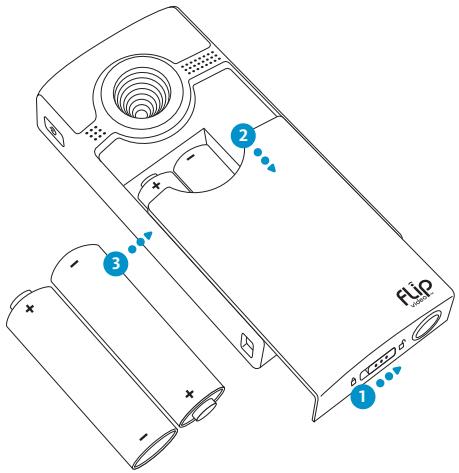
Batterie rechargeable Flip Video™ rechargeable en option
Pour plus de commodité, le caméscope accepte des piles AA standard ou, en option, la batterie rechargeable Flip Video™. Pour en savoir plus, visitez la page www.theflip.com/accessories.
Prise en main
1 Appuyer sur la touche de mise sous tension. Le message Configuration du caméoscope apparaît lors de la première mise en service.
Choix de la langue
Utilisez les touches + et - pour désir votre langue.
Réglage de la date
Utilisez les touches + et - pour ajuster la date.
- Les touches « et » permettent de sélectionner les mois/jour/année.
Réglage de l'heure
Utilisez les touches + et - pour ajuster l'heure.
- Les touches « et » permettent de Sélectionner heures/minute/AM (matin)/PM (après-midi).
Suppression des signaux sonores
- Les touches « et » permettent d'activer et désactiver tour à tour les signaux sonores.
Déactivation duvoyant témoin d'enregistrement
- Les touches « et » permettent d'activer et désactiver la lampe témoin d'enregistrement.
Pour modifier la configuration du caméoscope ultérieurement
Caméscope éteint :
1 Appuyer sur la touche de mise sous tension.
2 Lorsque le logo Flip Video™ apparait, appuyer sur le bouton d'enregistrement jusqu'à ce que le message Choisir la langue apparaisse.
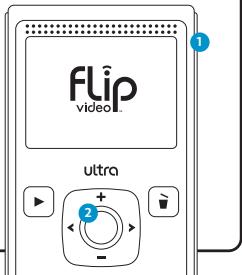
Fonctionnalités du caméoscope :
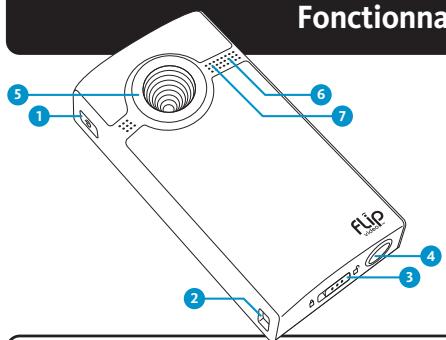
1 Bouton de mise sous tension Appuyer pour metre en/hors service.
2 Fixation de la dragonne Fixer la dragonne (fournie).
3 Loquet de la batterie Faire coulisser pour verrouiller/devevrouiller.
4 Filetage pour trépied Fixation d'un trépied.
5 Objectif Essuyer avec un tissu doux et sec.
6 Témoin d'enregistrement La lampe t'émein rouge s'allume durant l'enregistrement ou la charge.
7 Microphone Microphone omnidirectionnel stereo incorpore.
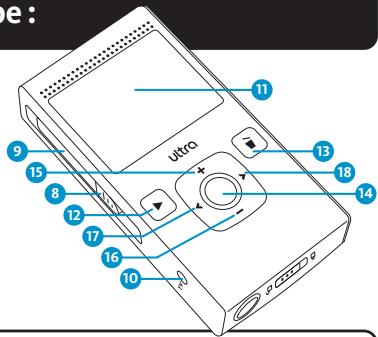
8 Loquet USB Faire coulisser pour libre le bras USB.
9 Bras USB Si I'espace disponible n'autorise pas une connexion correcte,utiliser un cable d'extension USB de type "A".
10 Sortie TV Connector le cable TV fourni.
11 Ecran Ecran d'enregistrement et de lecture.
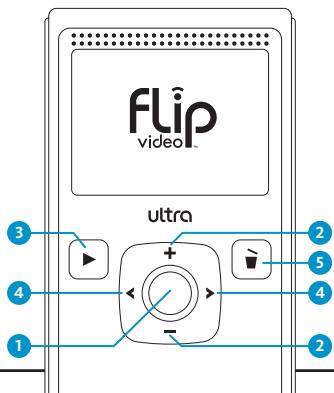
12 Touche de lecture Appuyer pourmettre en lecture ou en pause.Maintenir appuyé pour tout dire.
13 Touche d'effacement Appuyer pour effacer. Maintenir appuyé pour verrouiller ou déverrouiller la touche d'effacement.
14 Touche d'enregistrement Appuyer et relacher pour debuter ou arreter l'enregistrement. Lors de la mise sous tension: maintainir cette
touche enfoncée pour modifier la configuration du caméoscope.
15 Touche Haut + Pendant l'enregistrement: appuyer sur cette touche pour faire un zoom avant. Pendant la lecture: appuyer sur cette touche pour augmenter le volume.
16 Touche Bas -Pendant I'enregistrement: appuyer sur cette touche pour faire un zoom arrriere. Pendant la lecture: appuyer
sur cette touche pour réduire le volume.
17 Touche Gauche En pause: appuyer sur cette touche pour passer à la video précédente. Pendant la lecture: appuyer sur cette touche et la maintainir enforcée pour revenir au début.
18 Touche Droite En pause: appuyer sur cette touche pour passer à la video suivante. Pendant la lecture: appuyer sur cette
touche pour accélérer la lecture.
Enregistrement et lecture
Enregistrement de videos
1 Appuyer sur le bouton d'enregistrement pour démarrer ou arrêté.
2 Appuyer sur les touches Haut/Bas pour faire un zoom avant/arrête. + -
Lecture des videos
3 Appuyer sur la touche de lecture pour début oumettre en pause la lecture.
4 Appuyer sur les touches Gauche/Droite pour visionner le clip précédent/suivant. <>
Pendant la lecture, appuyez sur les boutons Gauche/Droite pour passer en avance/retour rapide.
Effacement des videos
5 Appuyer sur la touche d'effacement.
Choisir OUI pour confirmer.
La touche d'effacement est verrouillée lors de la première mise sous tension. Pour la déverrouiller, maintenée enfincée la touche d'effacement.
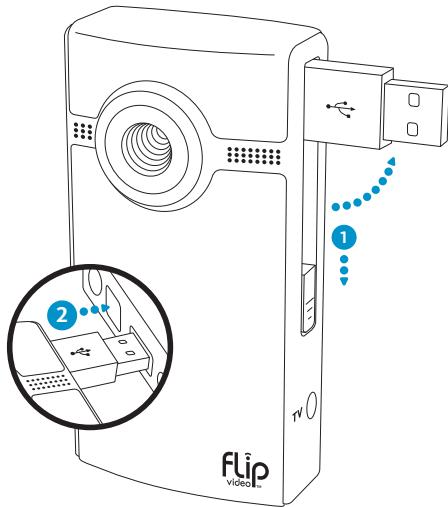
Connexion à un ordinateur
1 Faire coulisser le loquet USB vers le bas. Le bras USB se dégage automatiquement.
2 Connecter le bras dans un port USB de l'ordinateur.
3 Vous pouvez installer le logiciel FlipShare™ sur votre ordinateur. Si vous utilisez la batterie rechargeable Flip Video™, sa charge commencera immédiatement.
Enregisterr, modifier et partager
FlipshareTM
Le logiciel FlipShare™ rend les opérations de modification, organisation et partage de vos vidés incroyablement simples. Lorsque vous connectez votre caméoscope, ouvrez FLIPVIDEO et executez le programme Installer Flipshare™ (sur PC) ou "Démarrer Flipshare™ (sur Mac).
Fonctionnalités de FlipShare™
- Parcourir, lire et monter vos clips video.
- Enregistrer vos videos sur l'ordinateur.
- Produire des montages avec de la musique.
- Prendre des photos dans vos videos.
- Diffuser vos videos sur le Web ou par courriel.
- Les transférer sur MySpace,™ YouTube,™ Facebook,™ et autres sites.
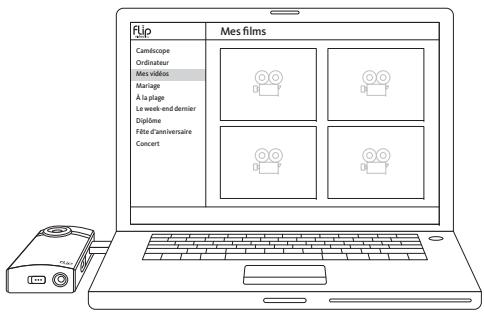
Dans le calculiel FlipShare™, cliquez sur l'aide pour toutes instructions sur les fonctions du programme.
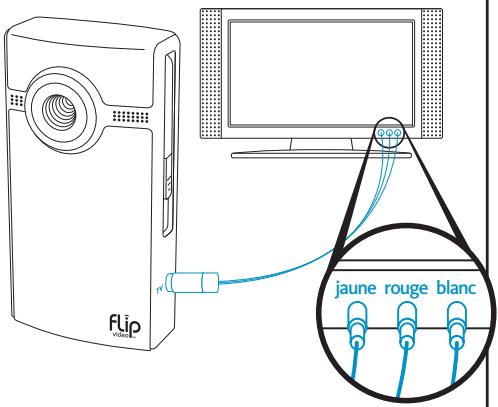
Visionnage sur un téléviseur
1 Éteignez le caméscope et le téléviseur.
2 Connectez le caméoscope au téléviseur à l'aide du cable TV fourni.
3 Mettez le camscope et le téléviseur sous tension. L'ecran du camscope s'eteint connecte au téléviseur.
4 Reglez l'entrée de votre télévisueur sur VIDEO. Consultez le manuel du télévisueur pour toutes instructions.
5 Appuyez sur la touche de lecture pour débuter oumettre en pause le visionnage.
Contenu de l'emballage
- Caméscope Flip Ultra™
- Deux piles AA
Cable TV - Dragonne
- Pochette couple
Guide de prise en main - Informations de sécurité et de garantie
Assistance Flip Video™
Enregistrement et assistance technique
Visitez la page www.theflip.com/support
© 2007-2009 Cisco Systems, Inc et/ou ses filiales ("Cisco"). Tous droits réservés. LE LOGO FLIP VIDEO, FLIP VIDEO, FLIP ULTRA, et FLIPSHARE sont des marques commerciales ou des marques déposées de Cisco. Conçu aux USA. Fabriqué en Chine. Pour plus d'informations, visitez la page www.theflip.com.
MySpace™, You Tube™ et Facebook™ sont des marques commerciales de leurs propriétaires respectifs.
Mac est une marque déposée de Apple Inc.