
M7010 - Routeur mobile TP-LINK - Notice d'utilisation et mode d'emploi gratuit
Retrouvez gratuitement la notice de l'appareil M7010 TP-LINK au format PDF.


| Type de produit | Routeur mobile 4G LTE |
| Marque | TP-LINK |
| Modèle | M7010 |
| Dimensions (estimées) | Environ 100 × 60 × 15 mm |
| Poids (estimé) | Environ 100 g (avec batterie) |
| Alimentation | Batterie rechargeable intégrée, charge via port micro USB (5 V, 1 A) |
| Réseau mobile | 4G LTE FDD/TDD, 3G WCDMA, 2G (selon opérateur) |
| Wi-Fi | 802.11 b/g/n, 2,4 GHz, jusqu'à 300 Mbps |
| Nombre d'utilisateurs | Jusqu'à 10 appareils connectés simultanément |
| Fonctions principales | Partage de connexion 4G/3G, hotspot Wi-Fi, gestion via application tpMiFi, contrôle des données (limites, alertes), blocage de périphériques, verrouillage PIN |
| Gestion | Application tpMiFi (iOS/Android) ou interface web http://tplinkmifi.net |
| Écran | Aucun (indication par LED) |
| LED | Wi-Fi, Internet, Batterie (vert fixe, vert clignotant, rouge clignotant) |
| Sécurité Wi-Fi | WPA/WPA2, masquage SSID, liste noire de périphériques |
| Verrouillage SIM | Oui, avec code PIN et déverrouillage automatique |
| Batterie | Lithium-ion amovible, autonomie jusqu'à 10 heures (variable selon usage) |
| Ports | 1 × micro USB (charge), emplacement pour carte SIM (standard) |
| Entretien et nettoyage | Nettoyer avec un chiffon doux et sec. Ne pas utiliser de liquides. Éviter l'humidité. |
| Température de fonctionnement | 0 °C à 35 °C |
| Contenu de l'emballage | Routeur mobile, batterie, câble micro USB, guide d'installation rapide |
FOIRE AUX QUESTIONS - M7010 TP-LINK
Questions des utilisateurs sur M7010 TP-LINK
0 question sur cet appareil. Repondez a celles que vous connaissez ou posez la votre.
Poser une nouvelle question sur cet appareil
Téléchargez la notice de votre Routeur mobile au format PDF gratuitement ! Retrouvez votre notice M7010 - TP-LINK et reprennez votre appareil électronique en main. Sur cette page sont publiés tous les documents nécessaires à l'utilisation de votre appareil M7010 de la marque TP-LINK.
MODE D'EMPLOI M7010 TP-LINK
Guide de l'utilisateur
Mobile Wi-Fi 4G LTE
M7000/M7010
Sommaire
À propos de ce guide 1
Chapitre 1. Découvrez votre Mobile Wi-Fi 3
- Présentation du produit. 4 1.2. Description physique 5
1.2.1. L'extérieur 5 1.2.2. L'intérieur 6
Chapitre 2. Configurer la connexion Internet 7
2.1. Installer le Mobile Wi-Fi 8 2.2. Se connecter à Internet 9
Chapitre 3. Se connecter. 11
3.1. Via l'application tpMiFi 12 3.2. Via la page de connexion PC 12 3.3. Via la page de connexion téléphone 13
Chapitre 4. Gérer votre consommation de données 14
4.1. Suivre la consommation de données 15
4.1.1. Vérifier l'utilisation des données sur l'application tpMiFi 15 4.1.2. Vérifier l'utilisation des données par SMS 16 4.1.3. Réviser l'utilisation des données 17
4.2. Limiter l'utilisation des données 18
4.2.1. Limiter le forfait de données 19 4.2.2. Limiter l'utilisation mensuelle des données 20
4.3. Définir une limite d'utilisation pour des appareils spécifiques 23 4.4. Définir une limite de débit pour des appareils spécifiques 24 4.5. Configurer une période de données gratuites 26 4.6. Activer les données mobiles 27 4.7. Activer l'itinérance des données 27
Chapitre 5. Sécuriser votre réseau 28
5.1. Sécuriser le réseau sans fil 29 5.2. Bloquer les appareils indésirables 30 5.3. Verrouiller la carte SIM 33
Chapitre 6. Personnaliser votre réseau 36
6.1. Spécifier le mode réseau 37 6.2. Configurer l'APN 37
6.2.1. Configurer les paramètres APN 37 6.2.2. Configurer la recherche de réseau 38
6.3. Configurer le serveur DHCP 39
Chapitre 7. Gérer votre Mobile Wi-Fi 41
7.1. Économiser la batterie du Mobile Wi-Fi 42 7.2. Changer le mot de passe de connexion 44 7.3. Régler l'heure du système 44 7.4. Restaurer les paramètres de configuration 45 7.5. Mettre à jour le firmware 47 7.6. Mettre à jour les paramètres ISP 49 7.7. Journal système 49
FAQ 51
À propos de ce guide
Ce guide est un complément au guide d'installation rapide. Le guide d'installation rapide fournit des instructions pour une configuration rapide d'Internet, tandis que ce guide contient des détails sur chaque fonction et explique comment les configurer.
Les fonctionnalités disponibles sur le Mobile Wi-Fi peuvent varier selon le modèle et la version du logiciel. La disponibilité du Mobile Wi-Fi peut également varier selon la région ou le fournisseur d'accès à Internet. Toutes les images, étapes et descriptions de ce guide ne sont que des exemples et peuvent ne pas refléter votre expérience réelle avec le Mobile Wi-Fi.
Conventions
Dans ce guide, les conventions suivantes sont utilisées :
| Convention | Description |
| Underlined | Underlined words or phrases are hyperlinks. You can click to redirect to a website or a specific section. |
| Teal | Contents to be emphasized and texts on the web page are in teal, including the menus, items, buttons and so on. |
| > | The menu structures to show the path to load the corresponding page. For example, Advanced > Wireless > Black List means the Black List page is under the Wireless menu that is located in the Advanced tab. |
| ■ Note: | Ignoring this type of note might result in a malfunction or damage to the device. |
| © Tips: | Indicates important information that helps you make better use of your device. |
*Les débits de signal sans fil maximum sont les débits physiques dérivés des spécifications de la norme IEEE 802.11. Le débit de données sans fil réel et la couverture sans fil ne sont pas garantis et varieront en fonction de 1) facteurs environnementaux, notamment les matériaux de construction, les objets physiques et les obstacles, 2) conditions du réseau, notamment les interférences locales, le volume et la densité du trafic, l'emplacement du produit, la complexité du réseau et la surcharge du réseau, et 3) limitations du client, notamment les performances nominales, l'emplacement, la connexion, la qualité et l'état du client.
*Les estimations de la durée de vie de la batterie ont été obtenues lors de tests en laboratoire.
Plus d'informations
Le logiciel le plus récent, l'application de gestion et l'utilitaire sont disponibles au Centre de téléchargement à l'adresse https://www.tp-link.com/support.
Le guide d'installation rapide se trouve au même endroit que ce guide ou dans l'emballage du Mobile Wi-Fi.
Les spécifications sont disponibles sur la page produit à l'adresse https://www.tp-link.com.
La communauté TP-Link est à votre disposition pour discuter de nos produits et partager vos connaissances à l'adresse https://community.tp-link.com.
Les coordonnées de notre support technique sont disponibles sur la page Contactez le support technique à l'adresse https://www.tp-link.com/support.
Chapitre 1
Découvrez votre Mobile Wi-Fi
Ce chapitre présente ce que le Mobile Wi-Fi peut faire et son apparence. Il comprend les sections suivantes :
Présentation du produit - Description physique
1.1. Présentation du produit
Plus les connexions sont rapides, plus vous pouvez en faire
Insérez simplement une carte SIM pour créer votre propre point d'accès Wi-Fi personnel fiable et partagez une connectivité 4G/3G instantanée avec vos amis. Le Mobile Wi-Fi, prenant en charge le réseau 4G LTE de dernière génération, peut atteindre une vitesse de téléchargement plus rapide, permettant aux utilisateurs de profiter de films HD sans interruption, de télécharger des fichiers en quelques secondes et de tenir une vidéoconférence sans coupures.
Un petit appareil élégant avec une batterie intégrée pour la vie en déplacement
Le Mobile Wi-Fi TP-Link présente un design compact et élégant ainsi qu'une batterie rechargeable puissante, très adapté aux voyages, aux déplacements professionnels et aux activités de plein air. Avec une flexibilité accrue, l'appareil peut être chargé via un câble micro USB connecté à un adaptateur, un ordinateur portable ou un chargeur portable pour des heures de partage 4G sans fin.
Gestion facile avec l'application tpMiFi
Avec l'application tpMiFi, vous pouvez accéder et gérer facilement le Mobile Wi-Fi directement sur vos appareils iOS/Android. L'application tpMiFi vous permet de définir des limites de données, de contrôler l'accès Wi-Fi et d'envoyer des messages.
1.2. Description physique
1.2.1. L'extérieur
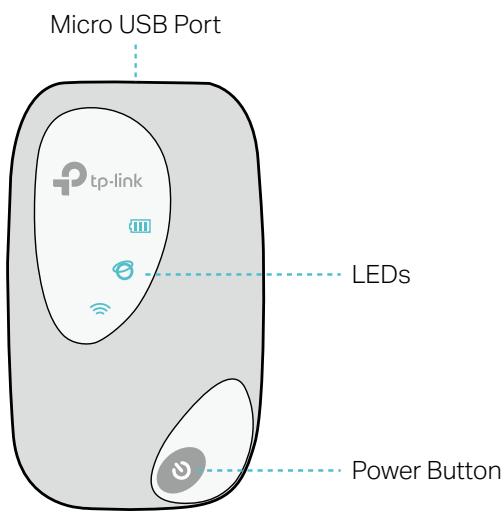
Explication des voyants LED
| LED | Status | Indication |
| (Wi-Fi) | On | Wi-Fi is enabled. |
| Off | Wi-Fi is disabled. | |
| (Internet) | On | Internet service is available. |
| Off | Internet service is unavailable. | |
| (Battery) | On | Power is on. |
| Off | Power is off. | |
| Blinking Red | The battery level is lower than 10%. | |
| Blinking Green | The Mobile Wi-Fi is charging. |
Remarque :
Les voyants LED s'éteignent automatiquement après 30 secondes d'inactivité. Pour vérifier l'état des voyants, appuyez sur le bouton d'alimentation pour les rallumer.
Explication des éléments
| Item | Description |
| Power Button | • Press and hold to power on/off the Mobile Wi-Fi. • Press to turn on LEDs if they are off after idling. |
| Micro USB Port | Plug in the USB cable to this port to charge your Mobile Wi-Fi. |
1.2.2. L'intérieur
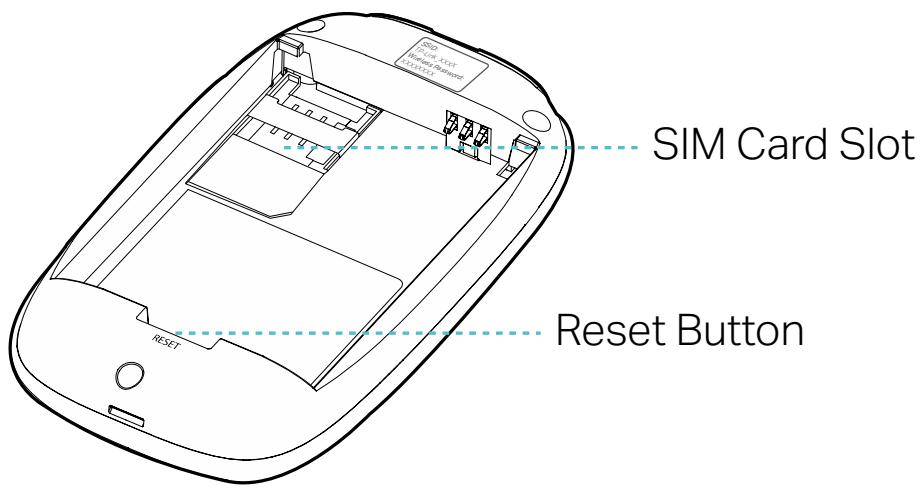
Explication des éléments
| Item | Description |
| SIM Card Slot | Insert a SIM card into the slot. A micro or nano SIM card must be converted using a SIM card adapter. |
| Reset Button | With the Mobile Wi-Fi powered on, use a pin to press and hold this button until all LEDs turn on momentarily to reset the Mobile Wi-Fi. |
Remarque :
- L'étiquette se trouve sous le bloc de batterie.
- La réinitialisation de l'appareil à ses paramètres d'usine effacera toute la configuration précédente.
Configurer la connexion Internet
Ce chapitre explique comment installer le Mobile Wi-Fi et connecter vos appareils sans fil ou intelligents à Internet.
Il comprend les sections suivantes :
Installer le Mobile Wi-Fi - Se connecter à Internet
2.1. Installer le Mobile Wi-Fi
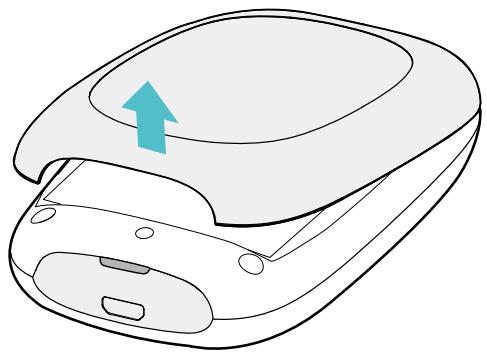
- Retirez le capot arrière.
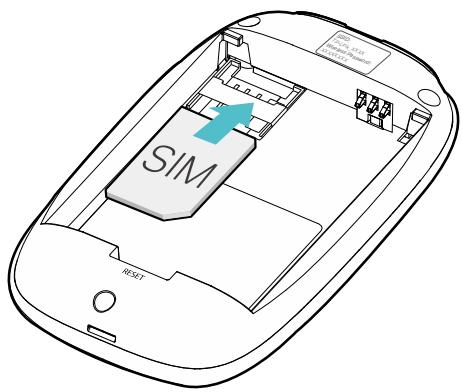
2. Insérez votre carte SIM.
Remarque :
- Une carte micro ou nano SIM doit être convertie à l'aide d'un adaptateur de carte SIM.
- La carte SIM n'est pas fournie par TP-Link.
- Installez la batterie fournie.
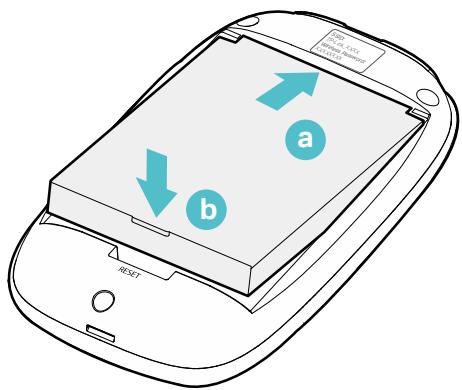
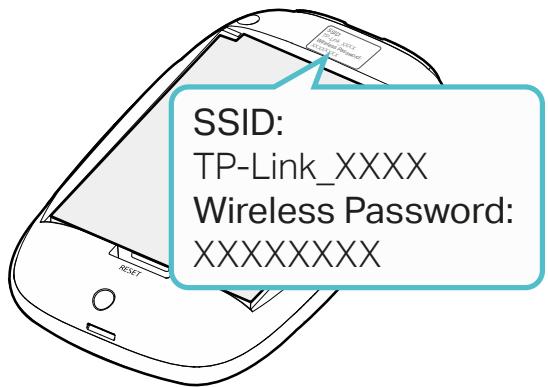
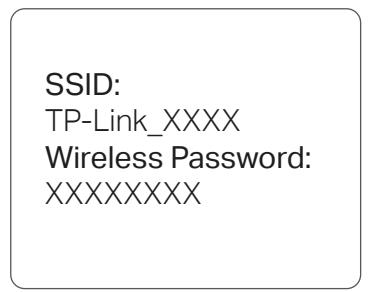
- Notez le SSID et le mot de passe sans fil par défaut.
- Replacez le couvercle.
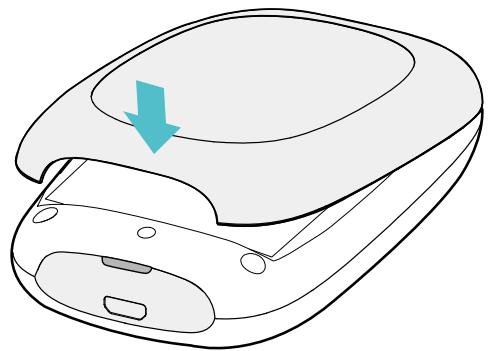
2.2. Connexion à Internet
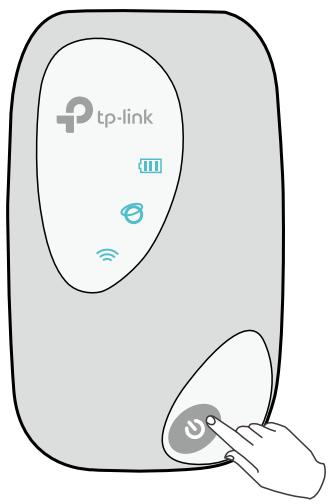
- Appuyez longuement sur le bouton d'alimentation jusqu'à ce que tous les voyants soient allumés. Attendez que le voyant Internet devienne vert fixe.
Remarque :
- Pour éteindre, appuyez longuement sur le bouton d'alimentation jusqu'à ce que tous les voyants soient éteints.
- Si le voyant Internet ne s'allume pas, consultez la FAQ > Q2.
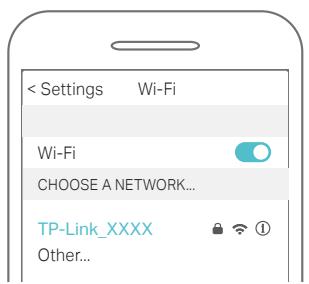
- Connectez votre appareil sans fil au Mobile Wi-Fi en utilisant le SSID et le mot de passe sans fil que vous avez notés.
Remarque : Si vous utilisez un ordinateur pour vous connecter au Mobile Wi-Fi, configurez-le pour obtenir une adresse IP automatiquement.
- Vous pouvez maintenant profiter d'Internet !
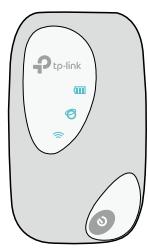



Remarque : Par défaut, la fonction d'économie d'énergie est activée et le Mobile Wi-Fi désactivera le Wi-Fi lorsqu'aucun appareil sans fil n'y est connecté pendant 10 minutes. Pour rétablir la connexion Wi-Fi, appuyez sur le bouton d'alimentation.
Chapitre 3
Connexion
Ce chapitre explique comment se connecter à la page d'administration web. Les démonstrations de ce guide utilisent les interfaces d'administration web du téléphone, tandis que certaines utilisent celles du PC, car ces fonctions ne sont disponibles que sur la page d'administration web du PC.
Avant de vous connecter, assurez-vous que votre appareil est connecté au SSID du Mobile Wi-Fi.
Ce chapitre comprend les sections suivantes :
Via l'application tpMiFi - Via l'entrée de connexion PC - Via l'entrée de connexion téléphone
3.1. Via l'application tpMiFi
- Recherchez "tpMiFi" sur l'App Store ou Google Play, ou scannez simplement le code QR pour télécharger l'application tpMiFi.

- Connectez votre appareil au Mobile Wi-Fi.
- Lancez l'application tpMiFi et créez un mot de passe pour vous connecter à l'appareil.
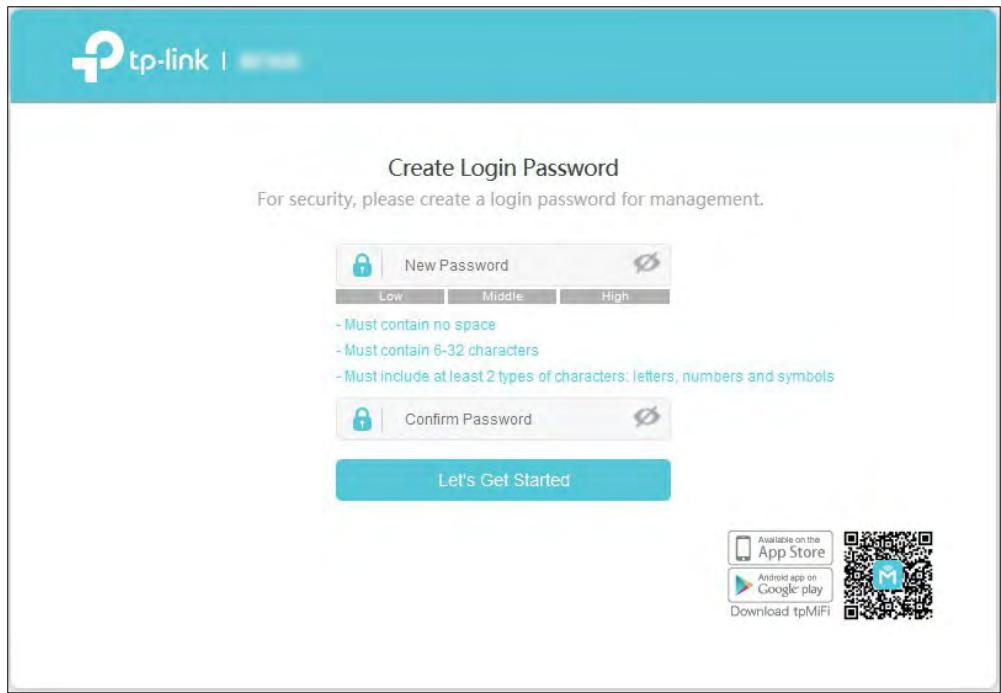
3.2. Via l'entrée de connexion PC
Sur les interfaces d'administration web du PC, vous pouvez profiter de plus de fonctionnalités, telles que les paramètres DHCP.
Sur votre ordinateur ou tablette, visitez http://tplinkmifi.net et créez un mot de passe pour vous connecter.
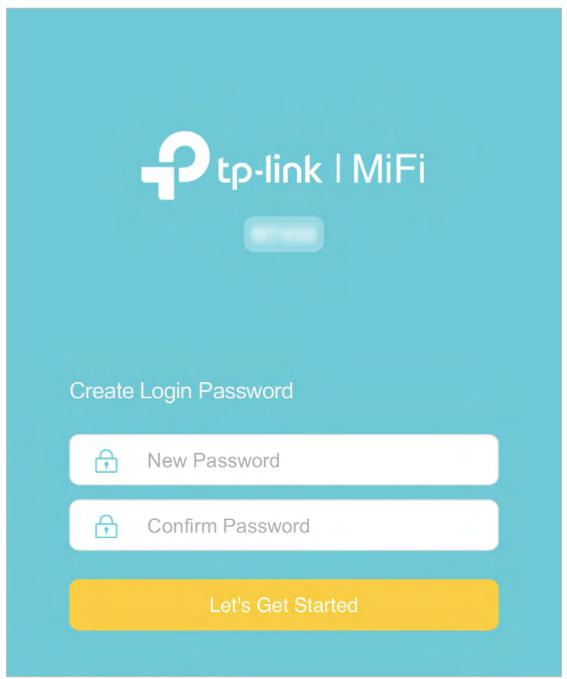
3.3. Via l'entrée de connexion téléphone
Sur votre smartphone, visitez http://tplinkmifi.net et créez un mot de passe pour vous connecter.
Gérez votre utilisation des données
Ce chapitre explique comment gérer l'utilisation des données de votre Mobile Wi-Fi. Il comprend les sections suivantes :
- Suivre l'utilisation des données
- Limiter l'utilisation des données
- Définir une limite d'utilisation pour des appareils spécifiques
- Définir une limite de débit pour des appareils spécifiques
- Activer les données mobiles
- Activer l'itinérance des données
4.1. Suivre l'utilisation des données
Cette fonction vous permet de surveiller la quantité de données que vous avez utilisée sur votre Mobile Wi-Fi et de réviser l'utilisation affichée si nécessaire.
4.1.1. Vérifier l'utilisation des données sur l'application tpMiFi
- Ouvrez votre application tpMiFi et connectez-vous avec le mot de passe que vous avez défini.
- Accédez à la page d'accueil et vous verrez l'utilisation des données affichée en haut.
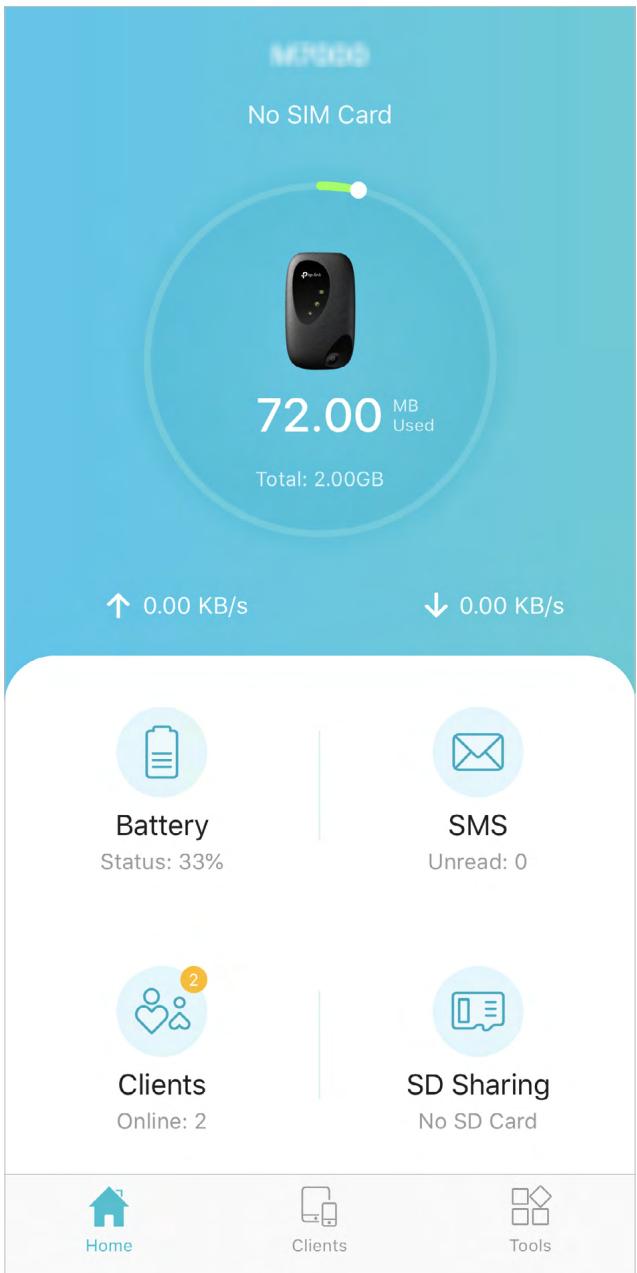
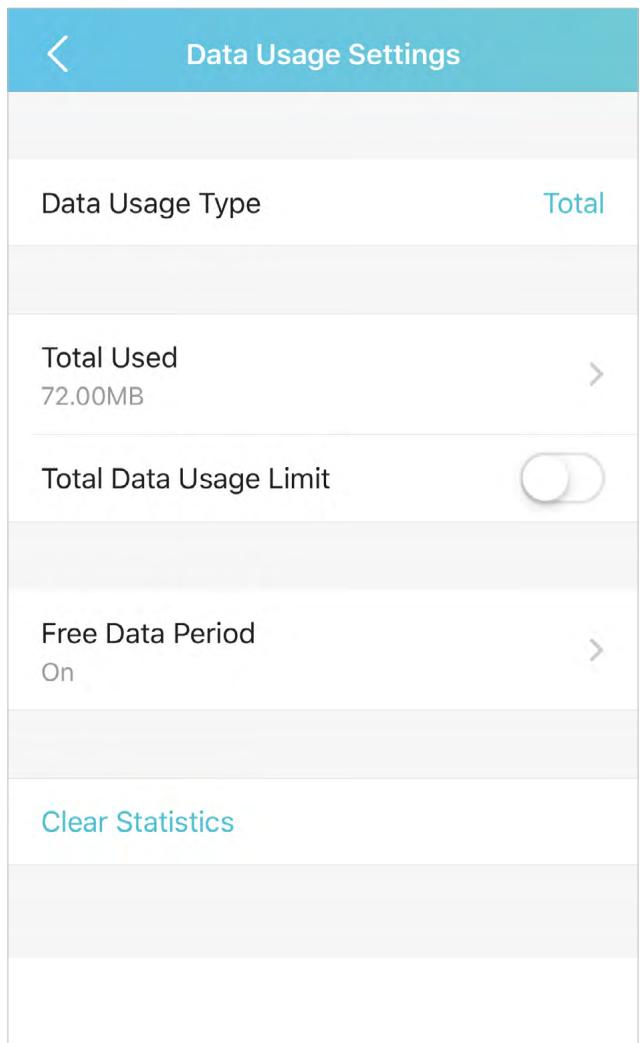
Ou allez dans Outils > Paramètres d'utilisation des données, et vous pouvez voir l'utilisation des données comme indiqué ci-dessous.
Remarque :
- L'utilisation réelle des données peut varier par rapport à l'utilisation estimée affichée sur le compteur.
- La page ci-dessus affiche la consommation de données mensuelle si vous avez activé les statistiques mensuelles de données.
4.1.2. Vérifier la consommation de données par SMS
Votre opérateur mobile peut fournir des informations plus précises sur la consommation de données. Pour les obtenir, vous pouvez envoyer des messages à votre opérateur mobile.
- Ouvrez votre application tpMiFi et connectez-vous avec le mot de passe que vous avez défini.
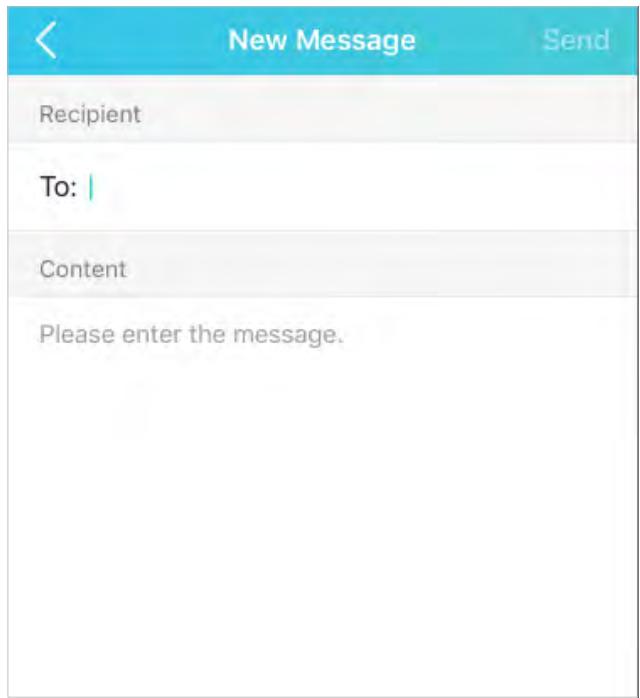
- Accédez à Outils > SMS et appuyez sur Nouveau message.
- Créez un message à votre opérateur, puis appuyez sur Envoyer pour l'envoyer. Quelques minutes plus tard, vous recevrez un message contenant les informations sur la consommation de données. Pour le numéro de téléphone et le contenu du message, renseignez-vous auprès de votre opérateur.
4.1.3. Modifier la consommation de données
Si la consommation de données affichée n'est pas exacte, vous pouvez la modifier selon vos besoins.
- Ouvrez votre application tpMiFi et connectez-vous avec le mot de passe que vous avez défini.
- Accédez à Outils > Paramètres de consommation de données.
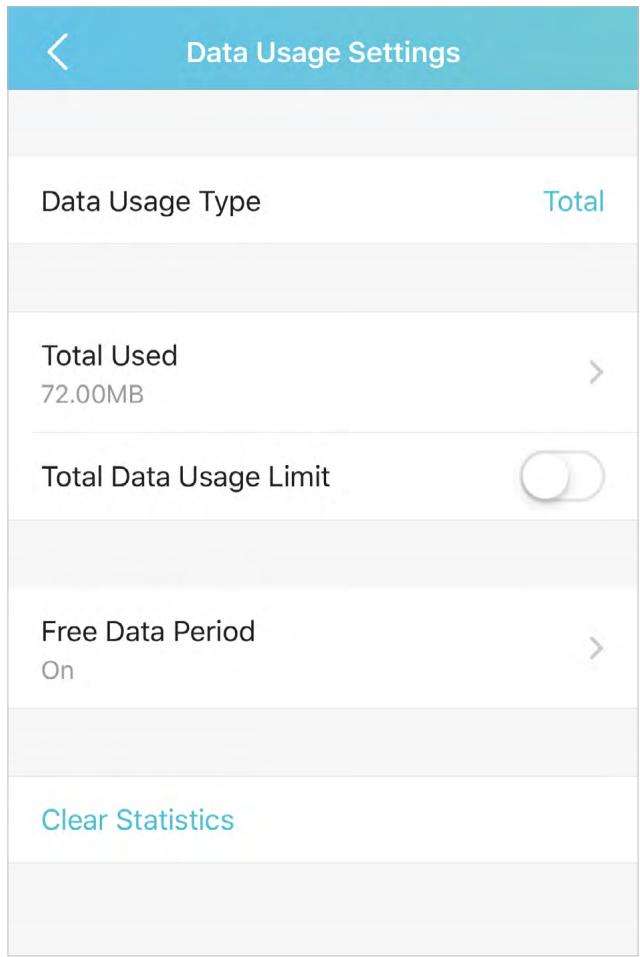
- La figure ci-dessous affiche la consommation de données actuelle. Appuyez sur le champ Total utilisé et saisissez une valeur exacte pour la consommation de données.
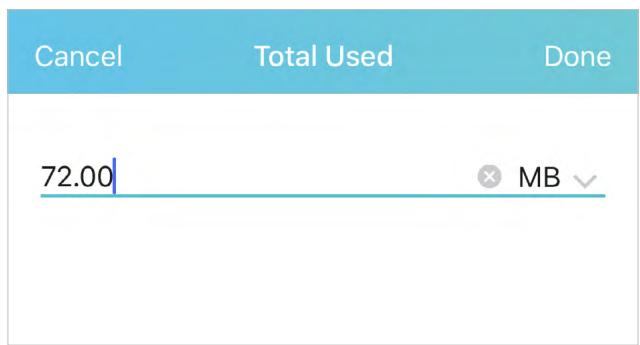
4. Appuyez sur Terminé.
Remarque :
- Vous pouvez obtenir la consommation de données exacte auprès de votre opérateur. Veuillez vous référer à Vérifier la consommation de données par SMS.
- La page ci-dessus affiche la consommation de données mensuelle si vous avez activé les statistiques mensuelles de données.
4.2. Limiter l'utilisation des données
Cette fonction vous permet de définir des limites de données pour différents forfaits de données afin de mieux contrôler votre utilisation des données.
4.2.1. Limiter le forfait de données
Je veux :
Limiter mon utilisation des données afin de ne pas dépasser mon forfait de données (2 Go). Je souhaite :
- Recevoir une alerte lorsque l'utilisation des données atteint 90 % de la limite (1,8 Go) ;
- Désactiver automatiquement l'accès à Internet lorsqu'il atteint la limite (2 Go).
Comment faire ?
- Ouvrez votre application tpMiFi et connectez-vous avec le mot de passe que vous avez défini.
- Allez dans Outils > Paramètres d'utilisation des données.
- Activez Limite totale d'utilisation des données.
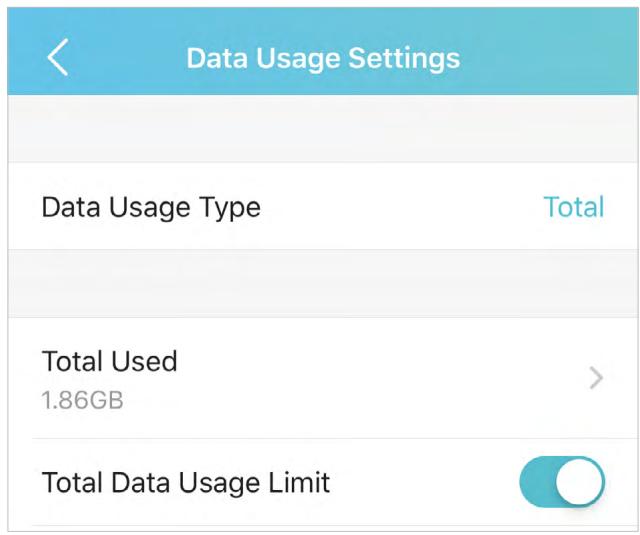
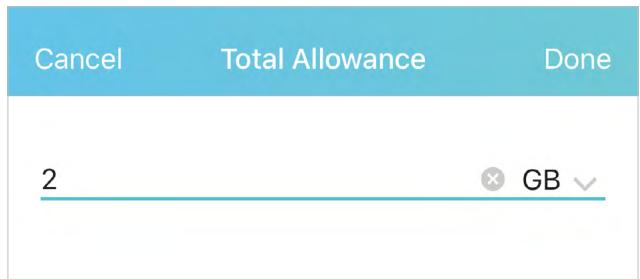
- Saisissez 2 dans le champ Allocation totale et spécifiez Go comme unité de mesure. Si votre utilisation des données atteint la limite, l'accès à Internet sera désactivé automatiquement et la valeur d'utilisation des données sur la page d'accueil deviendra rouge.
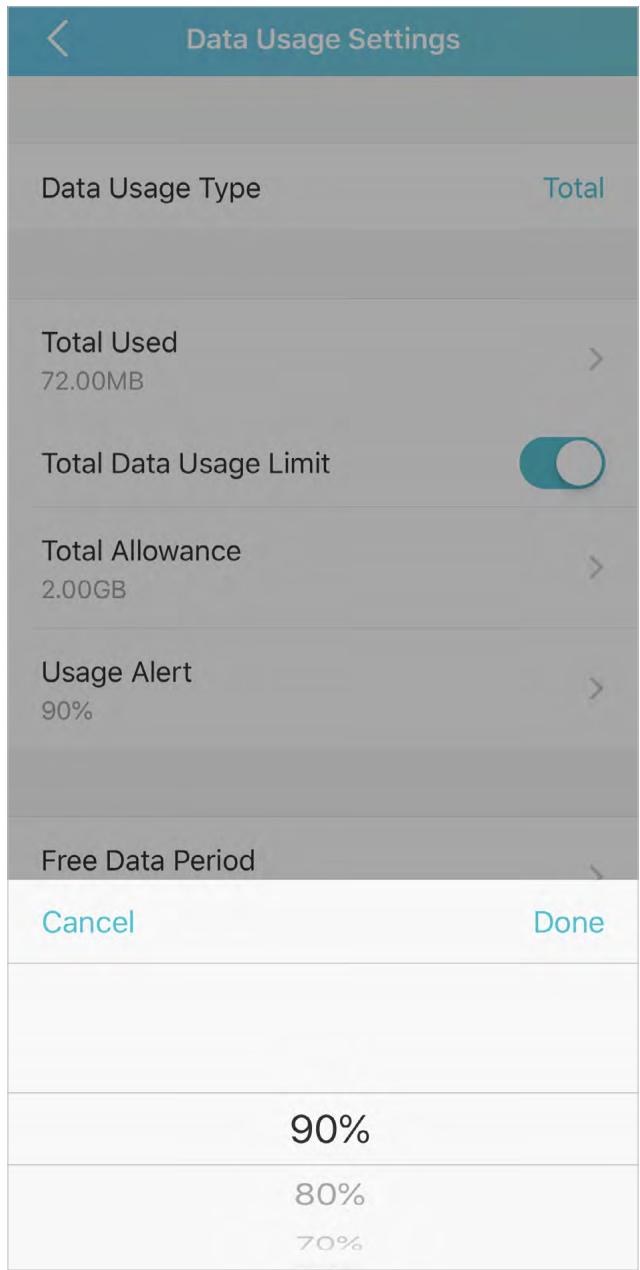
- Définissez 90 % comme Alerte d'utilisation. Si votre utilisation des données atteint la valeur d'alerte, la valeur d'utilisation des données sur la page d'accueil deviendra jaune.
6. Appuyez sur Terminé.
Terminé !
Désormais, votre utilisation des données est limitée conformément à vos paramètres.
4.2.2. Limiter l'utilisation mensuelle des données
Je souhaite :
Limiter mon utilisation des données afin de ne pas dépasser mon forfait mensuel (800 Mo). Je souhaite :
- Recevoir une alerte lorsque l'utilisation des données atteint 90 % de la limite (720 Mo).
- Désactiver automatiquement l'accès à Internet lorsqu'il atteint la limite (800 Mo).
Comment faire ?
- Ouvrez votre application tpMiFi et connectez-vous avec le mot de passe que vous avez défini.
- Accédez à Outils > Paramètres d'utilisation des données.
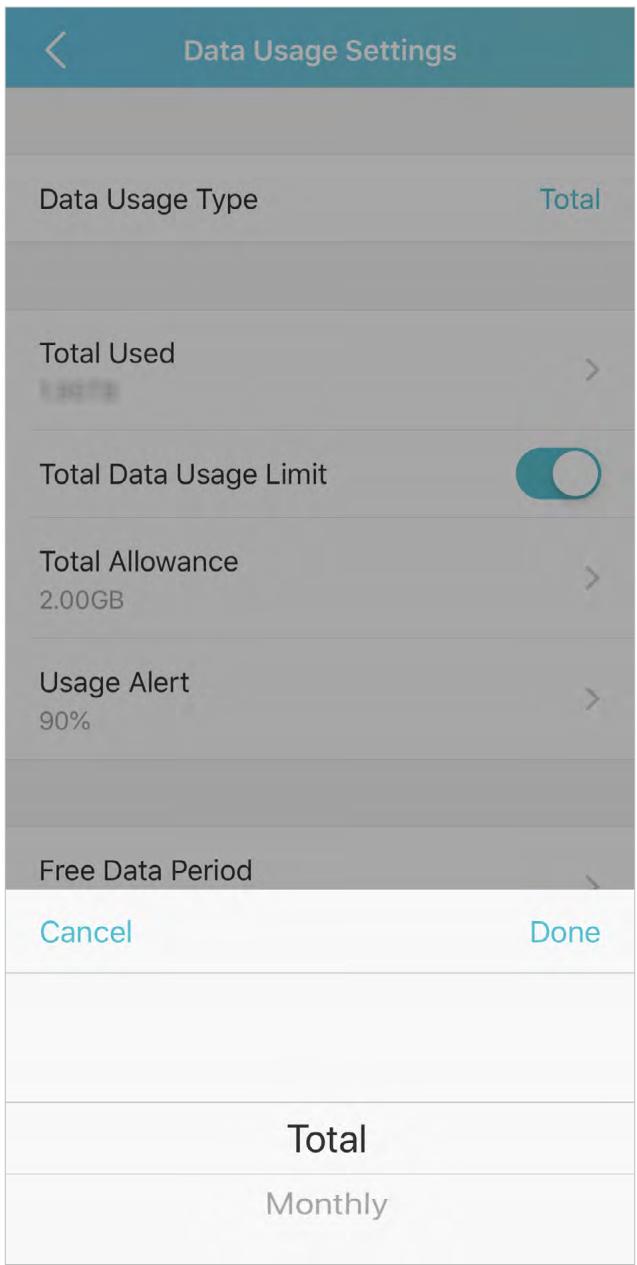
- Définissez le type d'utilisation des données sur Mensuel.
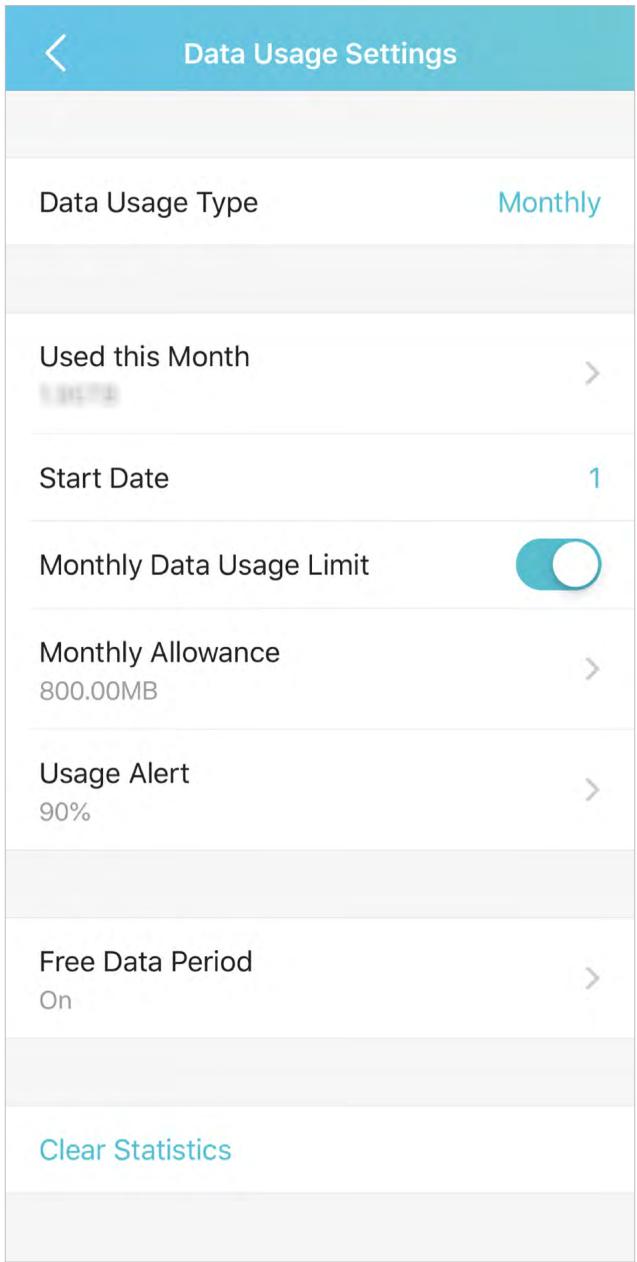
- Activez la limite d'utilisation mensuelle des données.
- Saisissez 800 dans le champ Allocation mensuelle et spécifiez Mo comme unité de mesure. Si votre utilisation des données atteint la limite, l'accès à Internet sera
désactivé automatiquement et la valeur d'utilisation des données sur la page Statut deviendra rouge.
- Définissez 90 % comme pourcentage d'alerte d'utilisation. Si votre utilisation de données atteint la valeur d'alerte, la valeur d'utilisation de données sur la page d'accueil deviendra jaune.
- Saisissez la date de début.
Remarque :
Les statistiques mensuelles d'utilisation des données seront effacées et recalculées à partir de la date que vous avez définie chaque mois.
Terminé !
Désormais, votre utilisation de données est limitée selon vos paramètres.
4.3. Définir une limite d'utilisation pour des appareils spécifiques
Cette fonction vous permet d'établir des limites de données pour certains appareils connectés spécifiques afin de mieux contrôler votre utilisation de données.
- Ouvrez votre application tpMiFi et connectez-vous avec le mot de passe que vous avez défini.
- Accédez à Clients ou appuyez sur Clients sur la page d'accueil.
- Cliquez sur Modifier dans le coin droit et sélectionnez le ou les appareils pour lesquels vous souhaitez définir une limite d'utilisation.
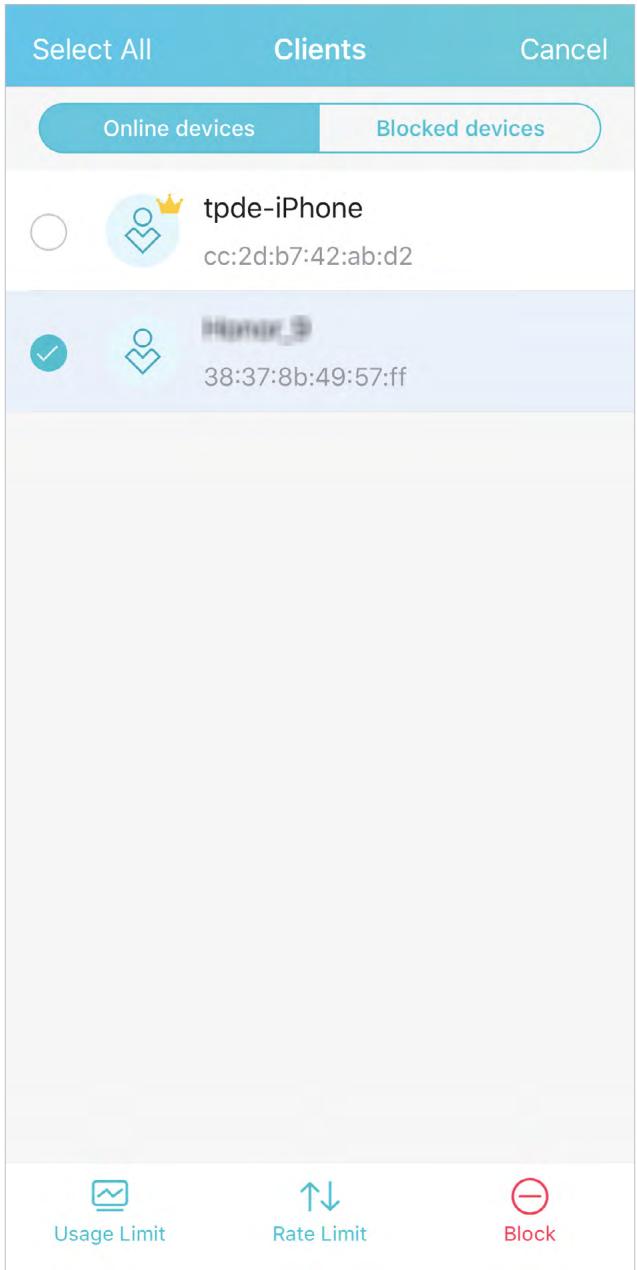
4. Appuyez sur Limite d'utilisation en bas.
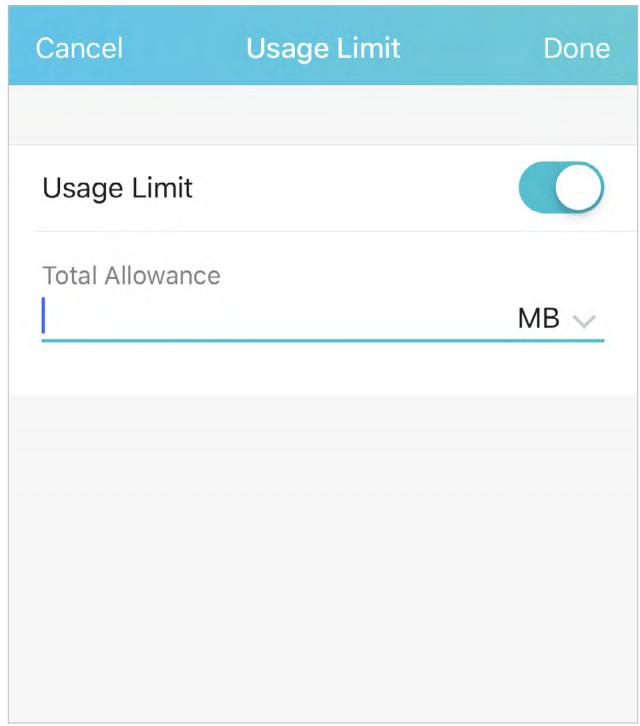
- Définissez l'allocation totale pour cet appareil.
- Appuyez sur Terminé.
4.4. Définir la limite de débit pour des appareils spécifiques
Cette fonction vous permet de limiter la vitesse Wi-Fi de certains appareils connectés afin que votre appareil puisse avoir une vitesse plus élevée.
- Ouvrez votre application tpMiFi et connectez-vous avec le mot de passe que vous avez défini.
- Allez dans Clients ou appuyez sur Clients sur la page d'accueil.
- Cliquez sur Modifier dans le coin droit et sélectionnez le(s) appareil(s) pour lesquels vous souhaitez définir une limite de débit.
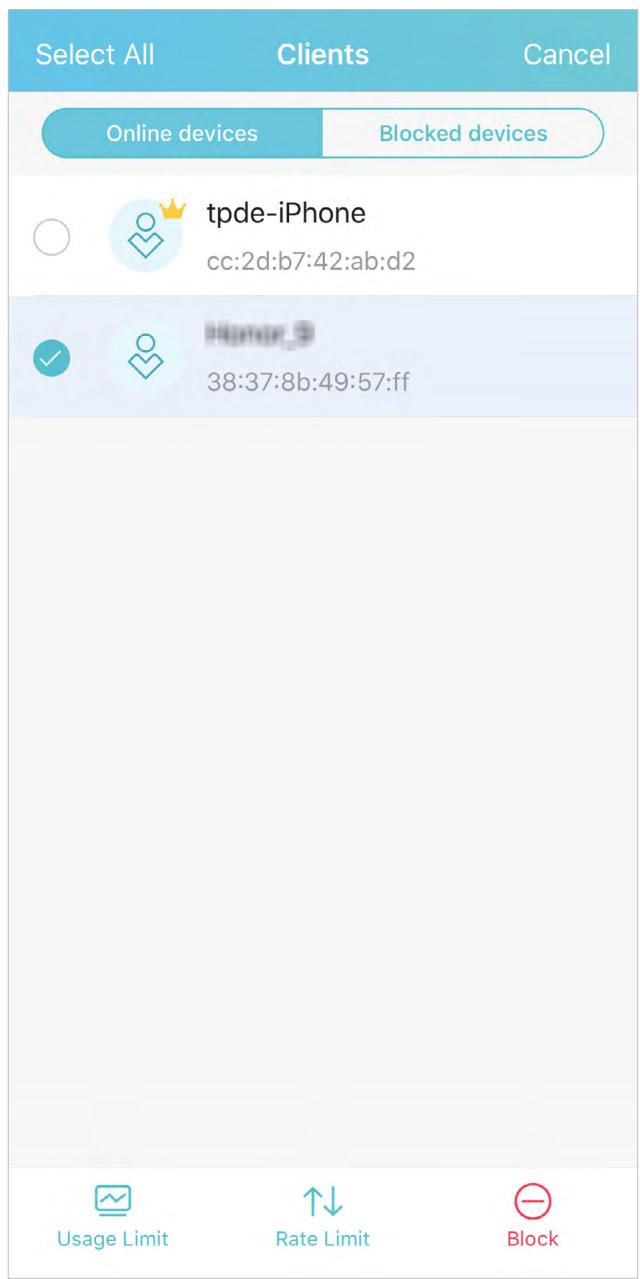
- Appuyez sur Limite de débit en bas.
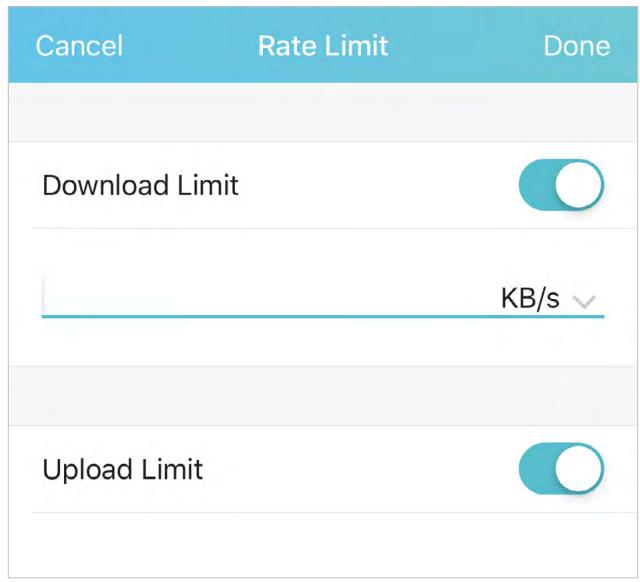
- Définissez la limite de téléchargement et de téléversement pour le(s) appareil(s).
- Appuyez sur Terminé.
4.5. Configurer la période de données gratuites
Pendant la période de données gratuites, votre opérateur mobile ne vous facturera pas les données. Si votre opérateur vous a fourni ce service de données, vous pouvez spécifier la période de données gratuites pendant laquelle l'utilisation des données ne sera pas comptabilisée pour les alertes et les limitations de données.
- Ouvrez votre application tpMiFi et connectez-vous avec le mot de passe que vous avez défini.
- Allez dans Outils > Paramètres d'utilisation des données et appuyez sur Période de données gratuites pour configurer.
- Activez la période de données gratuites.
- Saisissez l'heure de début et l'heure de fin de la période de données gratuites.
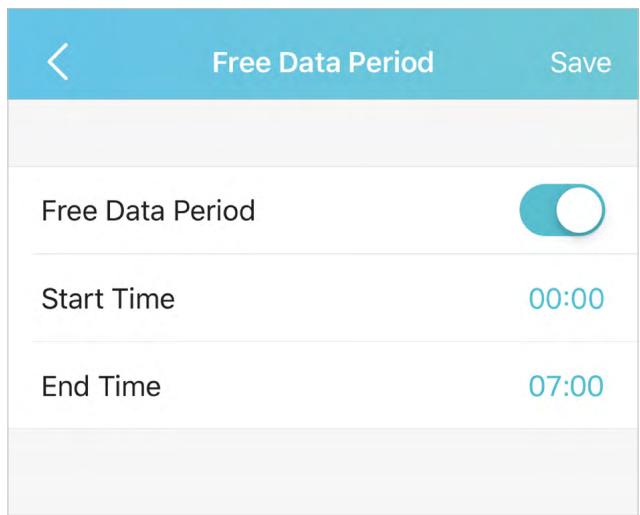
- Appuyez sur Enregistrer.
4.6. Activer les données mobiles
Lorsque les données mobiles (également appelées données cellulaires) sont activées, les appareils connectés au Wi-Fi mobile peuvent accéder à Internet. Cette fonction est activée par défaut.
- Ouvrez votre application tpMiFi et connectez-vous avec le mot de passe que vous avez défini.
- Accédez à Outils > Paramètres Internet.
- Activez les données mobiles.
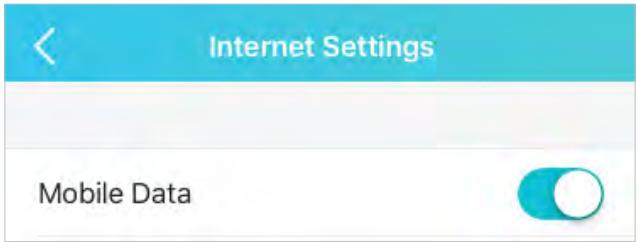
4. Appuyez sur Terminé.
Remarque :
Les données mobiles sont activées par défaut. Si elles sont désactivées, l'accès à Internet est interdit.
4.7. Activer l'itinérance des données
Si vous êtes en dehors de la zone de couverture de votre opérateur, vous ne pouvez pas accéder à Internet et vous devrez activer l'itinérance des données pour y accéder.
- Ouvrez votre application tpMiFi et connectez-vous avec le mot de passe que vous avez défini.
- Accédez à Outils > Paramètres Internet.
- Activez l'itinérance des données.
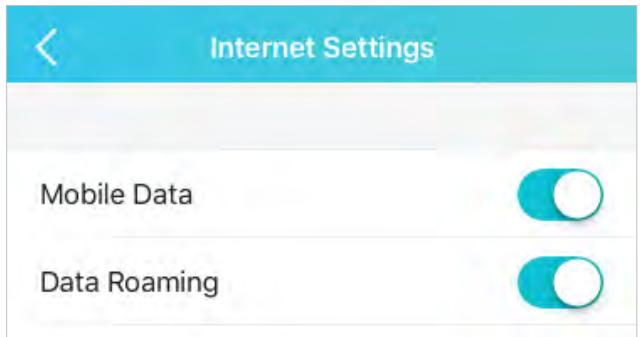
4. Appuyez sur Terminé.
Remarque :
L'itinérance des données est désactivée par défaut. Si elle est activée, le service de données est autorisé en itinérance.
Chapitre 5
Sécurisez votre réseau
Ce chapitre explique comment sécuriser votre réseau de différentes manières. Vous pouvez modifier le SSID, gérer la liste noire et verrouiller votre carte SIM pour protéger votre réseau.
Il comprend les sections suivantes :
- Sécuriser le réseau sans fil
- Bloquer les appareils indésirables
- Verrouiller la carte SIM
5.1. Sécuriser le réseau sans fil
Le SSID (nom du réseau sans fil), le mot de passe sans fil du Mobile Wi-Fi et les options de sécurité sont prédéfinis par défaut. Le SSID et le mot de passe par défaut se trouvent à l'intérieur du couvercle arrière de votre Mobile Wi-Fi. Vous pouvez personnaliser les paramètres sans fil selon vos besoins.
- Ouvrez votre application tpMiFi et connectez-vous avec le mot de passe que vous avez défini.
- Allez dans Outils > Paramètres sans fil.
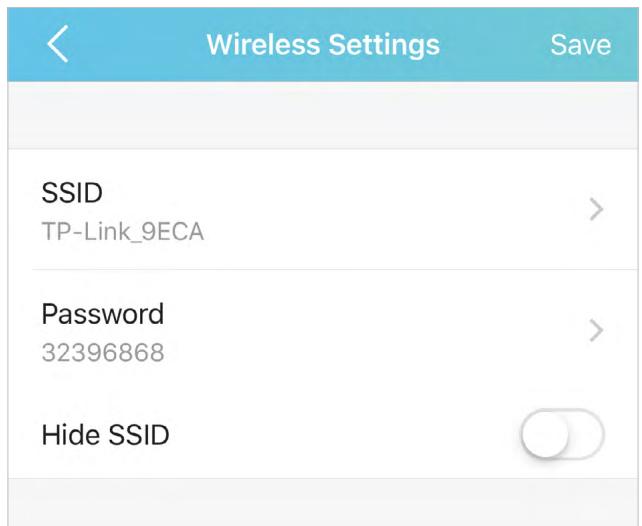
- Pour modifier le SSID et le mot de passe sans fil :
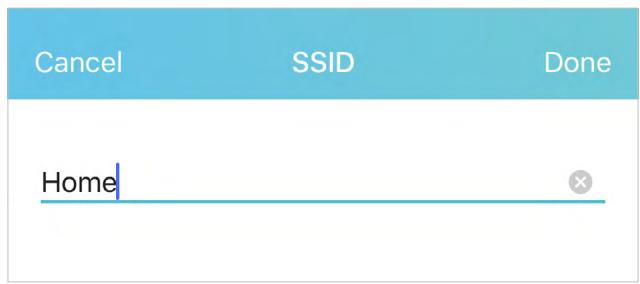
- Appuyez sur SSID et saisissez un nouveau nom. Appuyez sur Terminé.
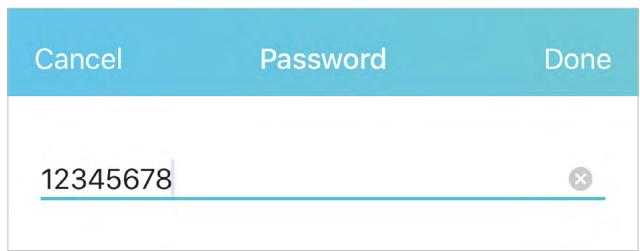
- Appuyez sur Password et saisissez-en un nouveau. Appuyez sur Done.
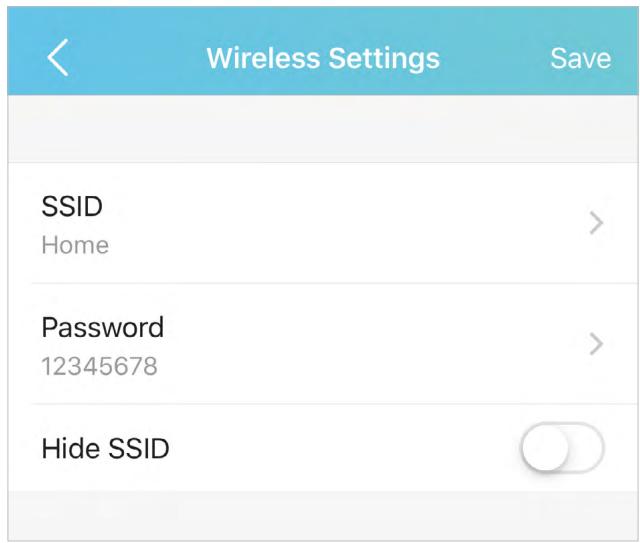
- Appuyez sur Save pour enregistrer les paramètres. Vous pouvez maintenant voir le nouveau SSID et le nouveau mot de passe.
Pour masquer le SSID :
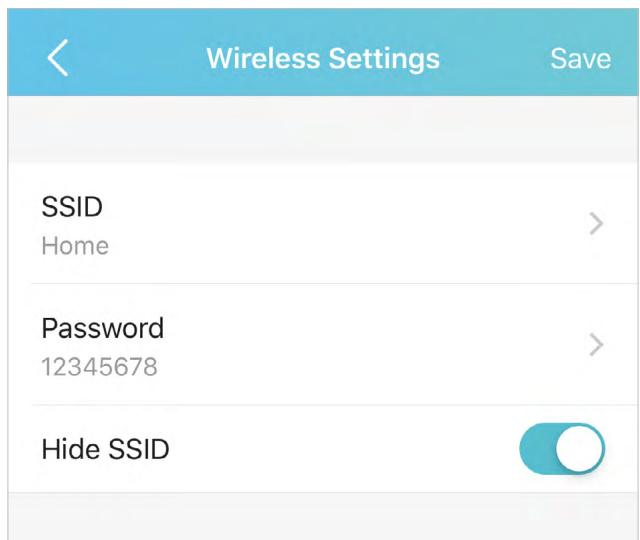
- Activez Hide SSID, afin que le SSID ne soit pas affiché lorsque vous recherchez des réseaux sans fil.
2. Appuyez sur Save.
Remarque :
Si le SSID est masqué, il ne sera pas affiché sur votre appareil sans fil lorsque vous recherchez des réseaux sans fil locaux. Vous devrez saisir manuellement le SSID pour rejoindre le réseau.
5.2. Bloquer les appareils indésirables
Cette fonction vous permet d'empêcher des appareils indésirables d'accéder au réseau sans fil de votre Mobile Wi-Fi.
- Ouvrez votre application tpMiFi et connectez-vous avec le mot de passe que vous avez défini.
- Accédez à Clients ou appuyez sur Clients sur la page d'accueil.
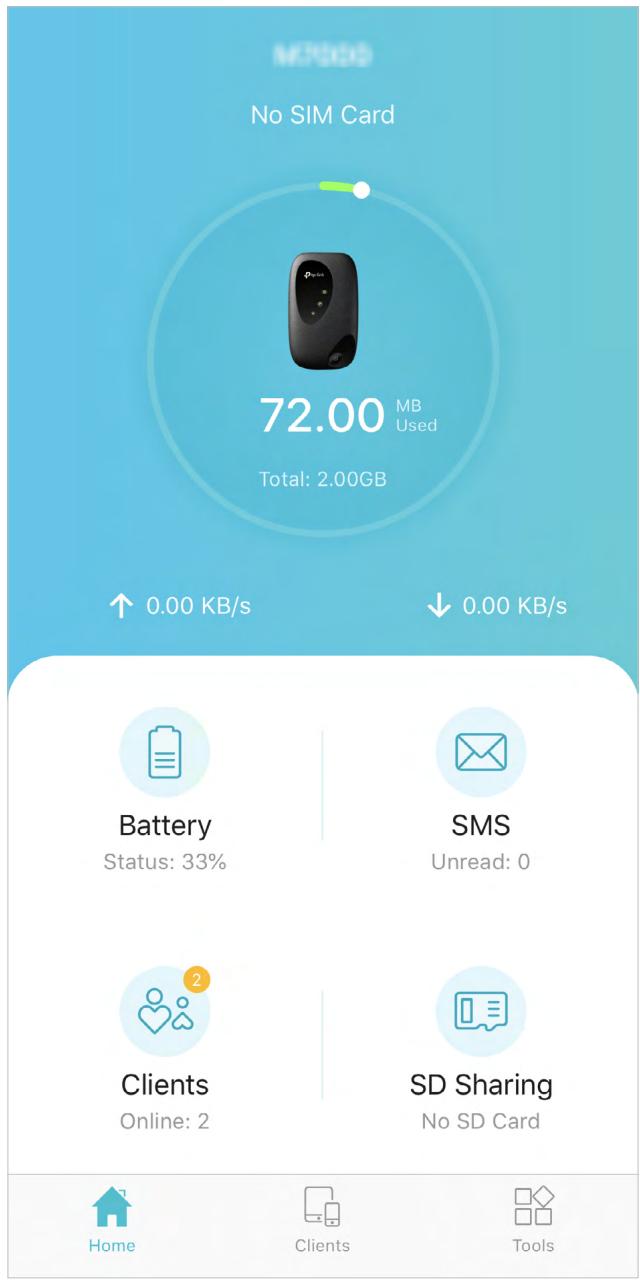
- Sélectionnez l'appareil que vous souhaitez bloquer dans la liste Online Devices, faites glisser vers la gauche et appuyez sur Block.
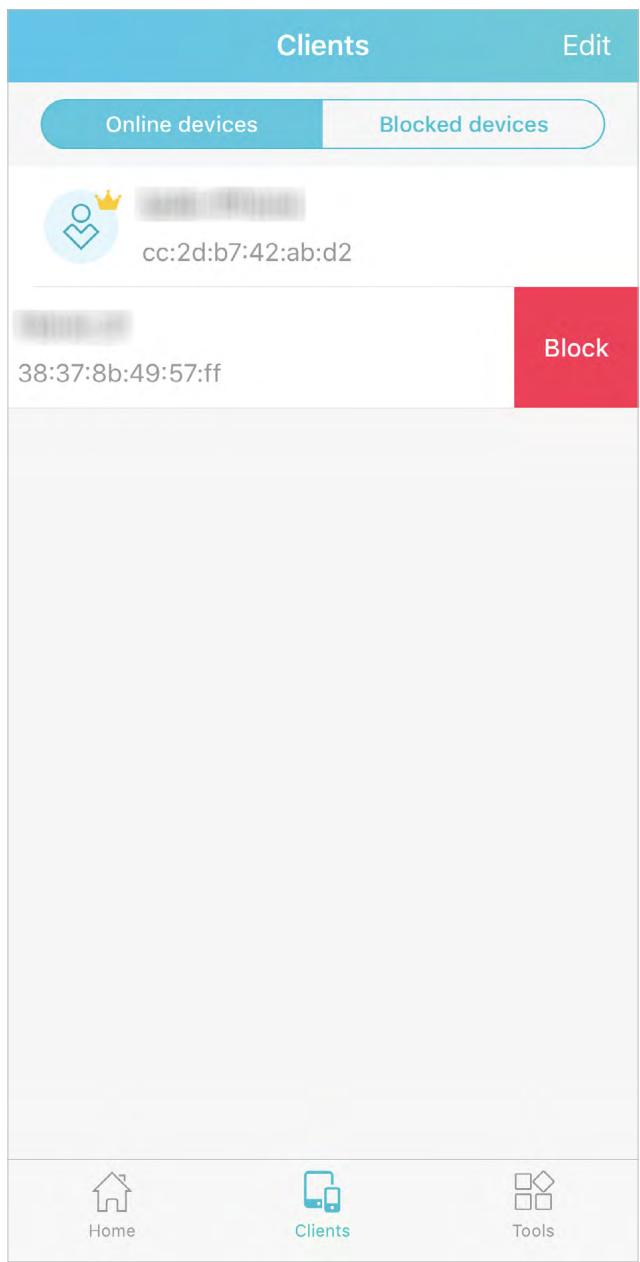
- Si vous souhaitez bloquer plusieurs appareils à la fois, cliquez sur Edit dans le coin droit et sélectionnez les appareils à bloquer. Appuyez sur Block en bas.

- Vous pouvez consulter les appareils bloqués dans la liste Blocked Devices.
Remarque :
L'appareil actuel ne peut pas être bloqué.
5.3. Verrouiller la carte SIM
Cette fonction vous permet de verrouiller votre carte SIM avec le code PIN. Une fois le verrouillage PIN activé, à chaque démarrage de votre Mobile Wi-Fi ou d'un autre appareil (comme un smartphone ou une tablette) avec cette carte SIM insérée, vous devrez saisir le code PIN pour accéder à Internet.
Si vous ne souhaitez pas saisir le code PIN lors de l'utilisation de cette carte SIM sur votre Mobile Wi-Fi, vous pouvez activer la fonction de déverrouillage automatique du PIN. Vous devrez toutefois toujours saisir le code PIN après avoir inséré la carte SIM dans un autre appareil (comme un smartphone ou une tablette).
- Pour activer le verrouillage PIN :
- Ouvrez votre application tpMiFi et connectez-vous avec le mot de passe que vous avez défini.
- Accédez à Outils > Paramètres Internet > Gestion du PIN et activez le PIN.
- Saisissez le code PIN de votre carte SIM.

4. Appuyez sur Terminé.
- Ouvrez votre application tpMiFi et saisissez le code PIN pour accéder à Internet à chaque démarrage de votre Mobile Wi-Fi.
Remarque :
- Le code PIN de votre carte SIM est prédéfini par votre opérateur et se trouve généralement sur l'emballage de la carte SIM.
- Après 3 tentatives de vérification infructueuses, la carte SIM sera verrouillée et vous devrez saisir le code PUK pour la déverrouiller. Le code PUK se trouve généralement aussi sur l'emballage de la carte SIM.
Pour activer le déverrouillage automatique du PIN :
- Ouvrez votre application tpMiFi et connectez-vous avec le mot de passe que vous avez défini.
- Accédez à Outils > Paramètres Internet > Gestion du code PIN et activez le code PIN.
- Activez le déverrouillage automatique du code PIN.
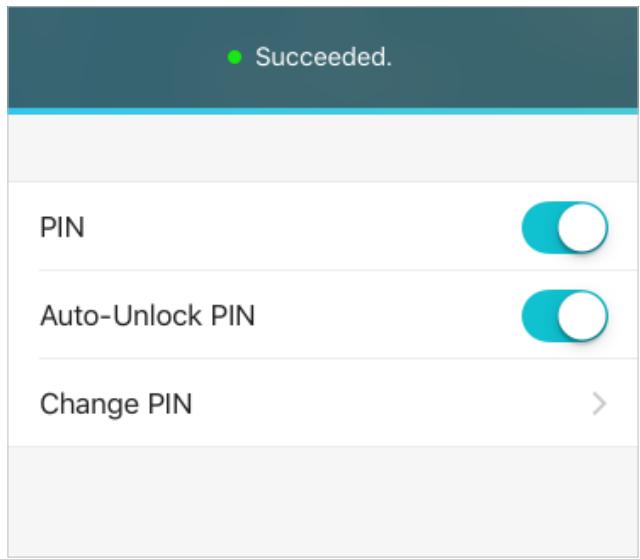
- Une fois activé, vous n'aurez plus besoin de saisir le code PIN sur votre Mobile Wi-Fi à la mise sous tension.
- Pour réinitialiser le code PIN :
- Ouvrez l'application tpMiFi et connectez-vous avec le mot de passe que vous avez défini.
- Accédez à Outils > Paramètres Internet > Gestion du code PIN et activez le code PIN.
- Appuyez sur Modifier le code PIN.
- Saisissez le code PIN actuel, puis saisissez deux fois le nouveau code PIN.
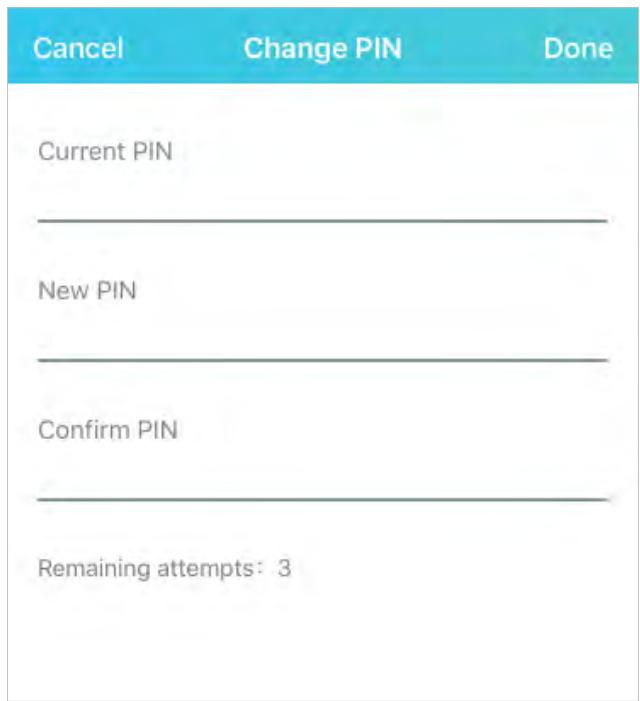
- Appuyez sur Terminé.
- Utilisez le nouveau code PIN pour les vérifications futures.
Chapitre 6
Personnalisez votre réseau
Ce chapitre vous guide sur la configuration des paramètres réseau de votre Mobile Wi-Fi.
Il contient les sections suivantes :
- Spécifier le mode réseau
- Configurer l'APN
- Configurer le serveur DHCP
6.1. Spécifier le mode réseau
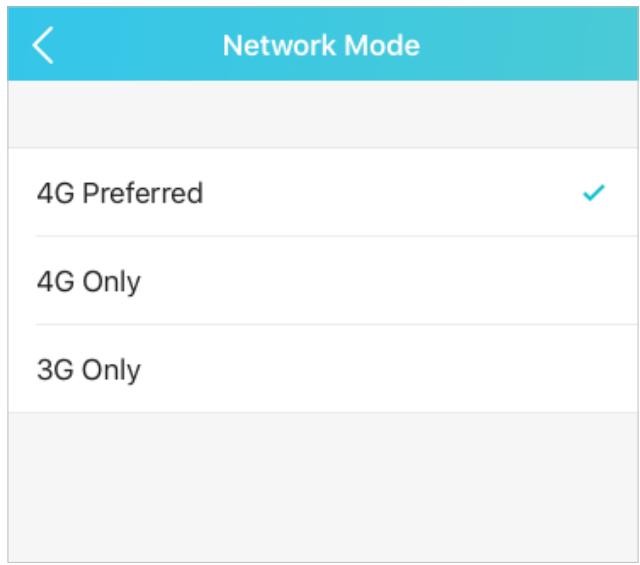
Ce Mobile Wi-Fi prend en charge trois modes de connexion réseau : 4G préférée, 4G uniquement et 3G uniquement. Si votre carte SIM prend en charge le WCDMA, sélectionnez 3G uniquement ; si votre carte SIM prend en charge le FDD-LTE ou le TDD-LTE, sélectionnez 4G préférée ou 4G uniquement selon vos besoins. En général, le réseau 4G est plus rapide que le réseau 3G.
- Ouvrez votre application tpMiFi et connectez-vous avec le mot de passe que vous avez défini.
- Accédez à Outils > Paramètres Internet > Mode réseau.
- Sélectionnez 4G préférée, 4G uniquement ou 3G uniquement selon vos besoins.
- Appuyez sur Terminé.
6.2. Configurer l'APN
6.2.1. Configurer les paramètres APN
Si vous vous trouvez dans une zone hors de la zone de service de votre opérateur mobile, vous devrez peut-être configurer les paramètres de connexion pour accéder à Internet fourni par un opérateur mobile local.
- Ouvrez votre application tpMiFi et connectez-vous avec le mot de passe que vous avez défini.
- Accédez à Outils > Paramètres Internet > Gestion des APN.
- Appuyez sur + pour créer un profil APN.
- Spécifiez un nom pour le profil et remplissez les paramètres fournis par votre opérateur.
| Cancel | Add APN | Done |
| Profile Name Profile Name1 | ||
| PDP Type | IPv6 | |
| APN Type | Static | |
| APN internet | ||
| Auth Type | NONE | |
- Appuyez sur Terminé, puis sur Oui dans la fenêtre contextuelle pour appliquer le nouveau profil.
Remarque :
Vous pouvez appuyer sur le nom de l'APN pour vérifier le profil actuel. Si vous souhaitez modifier le profil APN, faites glisser vers la gauche et appuyez sur Modifier pour changer le profil APN.
6.2.2. Configurer la recherche de réseau
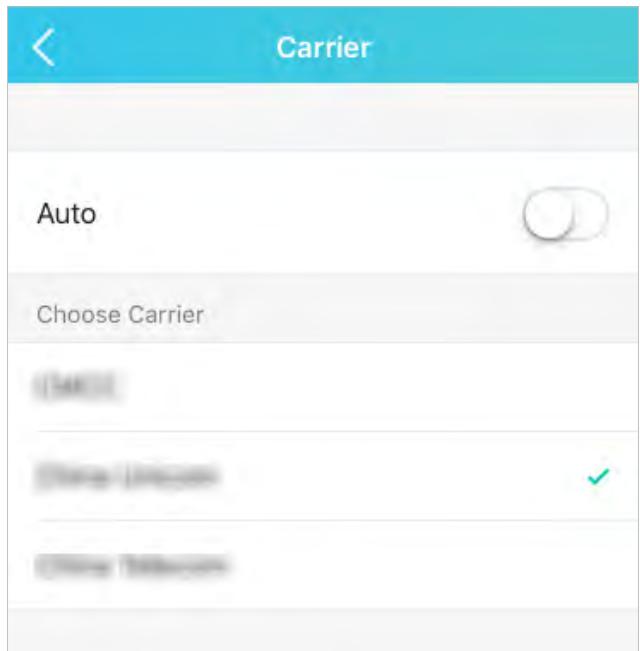
Le Mobile Wi-Fi propose deux types de connexion réseau : Automatique et Manuel.
- Si vous activez Automatique, le Mobile Wi-Fi établira automatiquement la connexion Internet au démarrage.
- Si vous désactivez Automatique, le Mobile Wi-Fi commencera à rechercher les réseaux mobiles. Vous pouvez choisir un réseau offrant de meilleures performances pour vous connecter. L'opérateur mobile fournissant le réseau doit être ou avoir un accord de coopération avec votre fournisseur de carte SIM.
- Ouvrez votre application tpMiFi et connectez-vous avec le mot de passe que vous avez défini.
- Accédez à Outils > Paramètres Internet > Opérateur.
- Activez ou désactivez Automatique selon vos besoins.
6.3. Configurer le serveur DHCP
Le Mobile Wi-Fi agit comme un serveur DHCP (Dynamic Host Configuration Protocol), attribuant dynamiquement les paramètres TCP/IP aux appareils à partir du pool d'adresses IP. Vous pouvez modifier les paramètres du serveur DHCP si nécessaire.
- Sur votre ordinateur ou tablette, visitez http://tplinkmifi.net et connectez-vous avec le mot de passe que vous avez défini pour le Mobile Wi-Fi.
- Allez dans Paramètres avancés > Serveur DHCP.
- Saisissez une nouvelle adresse IP dans le champ Adresse IP et laissez le masque de sous-réseau par défaut. Saisissez ensuite les adresses IP de début et de fin dans les champs Adresse IP de début et Adresse IP de fin respectivement.
Remarque :
- Les adresses IP de début et de fin doivent être sur le même segment réseau que l'adresse IP que vous avez saisie.
- Si vous avez modifié l'adresse IP de votre Mobile Wi-Fi, vous devez utiliser la nouvelle adresse IP sur http://tplinkmifi.net pour vous connecter à la page de gestion Web.
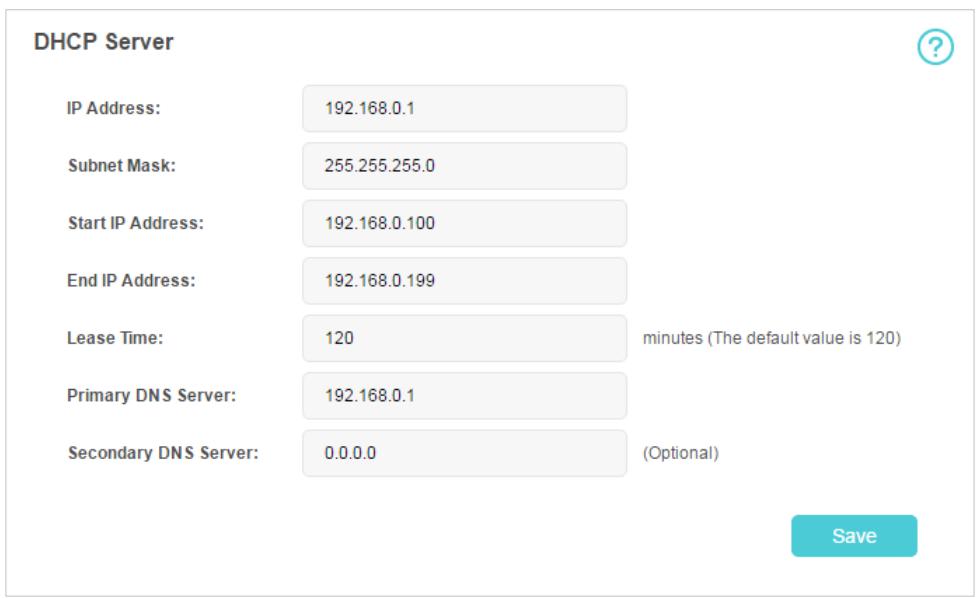
- Saisissez la durée de bail dans le champ Durée de bail. Lorsque la durée de bail expire, le Mobile Wi-Fi réattribuera les adresses IP.
- Saisissez l'adresse IP du serveur DNS principal, qui correspond généralement à l'adresse IP.
- Saisissez l'adresse IP du serveur DNS secondaire si elle est fournie par votre opérateur.
- Cliquez sur Enregistrer.
Gérer votre Mobile Wi-Fi
Ce chapitre présente comment gérer et maintenir votre Mobile Wi-Fi. Il comprend les sections suivantes :
- Enregistrer l'alimentation du Mobile Wi-Fi
- Modifier le mot de passe de connexion
- Configurer l'heure du système
- Restaurer les paramètres de configuration
- Mettre à jour le firmware
- Mettre à jour les paramètres ISP
- Journal système
7.1. Économiser l'énergie du Mobile Wi-Fi
La fonction d'économie d'énergie vous permet de réduire la consommation d'énergie de votre Mobile Wi-Fi en ajustant la portée Wi-Fi ou en activant la fonction de désactivation automatique du Wi-Fi.
- Ouvrez votre application tpMiFi et connectez-vous avec le mot de passe que vous avez défini.
- Allez dans Outils > Batterie ou appuyez sur Batterie sur la page d'accueil.
Pour définir la portée Wi-Fi :
- Activez le mode d'économie d'énergie.
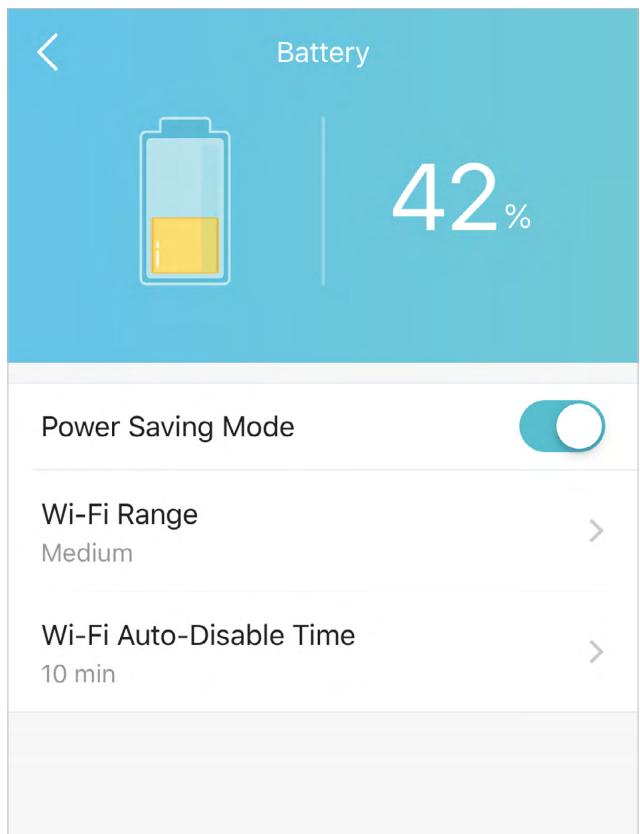
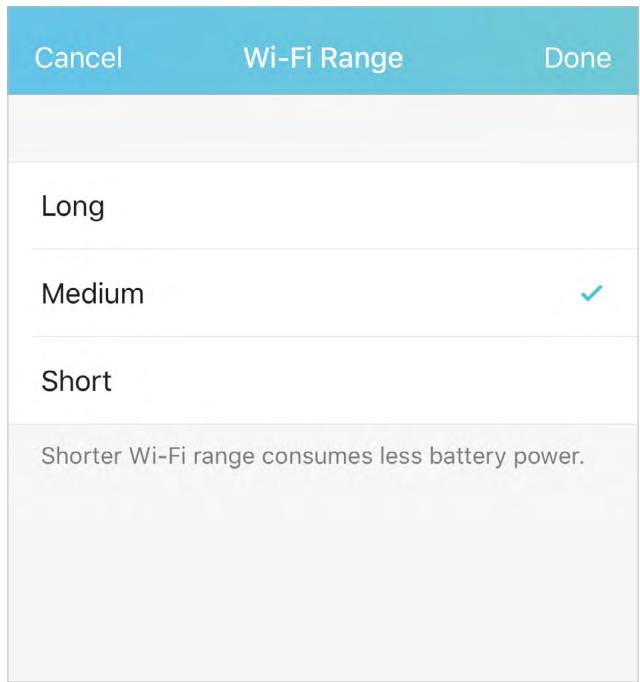
- Appuyez sur Portée Wi-Fi et sélectionnez Longue, Moyenne ou Courte.
Remarque :
Plus la portée Wi-Fi est courte, moins votre Mobile Wi-Fi consomme d'énergie.
- Appuyez sur Terminé.
- Appuyez sur Redémarrer le Wi-Fi dans la fenêtre contextuelle pour que les configurations prennent effet, puis reconnectez-vous au Wi-Fi après son redémarrage.
- Pour définir l'heure d'activation automatique du Wi-Fi :
- Activez le mode d'économie d'énergie.
- Appuyez sur Heure de désactivation automatique du Wi-Fi et spécifiez l'heure.
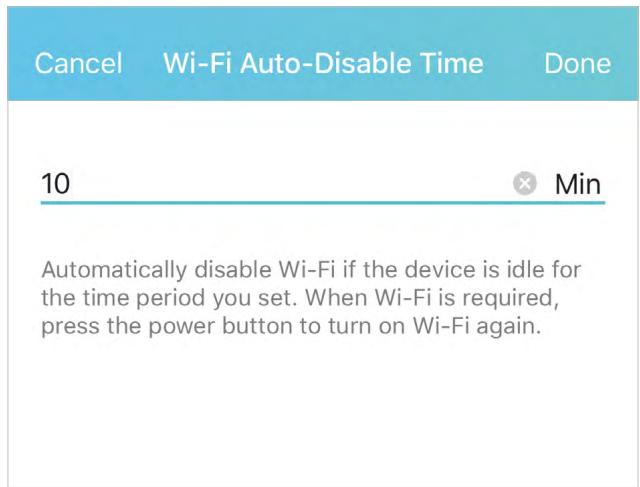
- Appuyez sur Terminé. Si aucun appareil n'est connecté au Mobile Wi-Fi pendant la durée que vous avez spécifiée, le Wi-Fi sera désactivé automatiquement.
Remarque :
Pour reprendre le Wi-Fi, appuyez sur le bouton d'alimentation.
7.2. Modifier le mot de passe de connexion
Cette fonction vous permet de modifier votre mot de passe de connexion à la page de gestion Web.
- Ouvrez votre application tpMiFi et connectez-vous avec le mot de passe que vous avez défini.
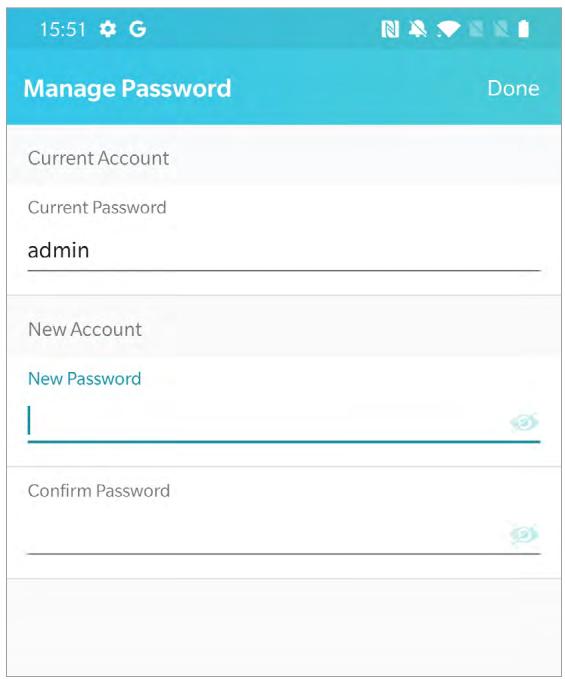
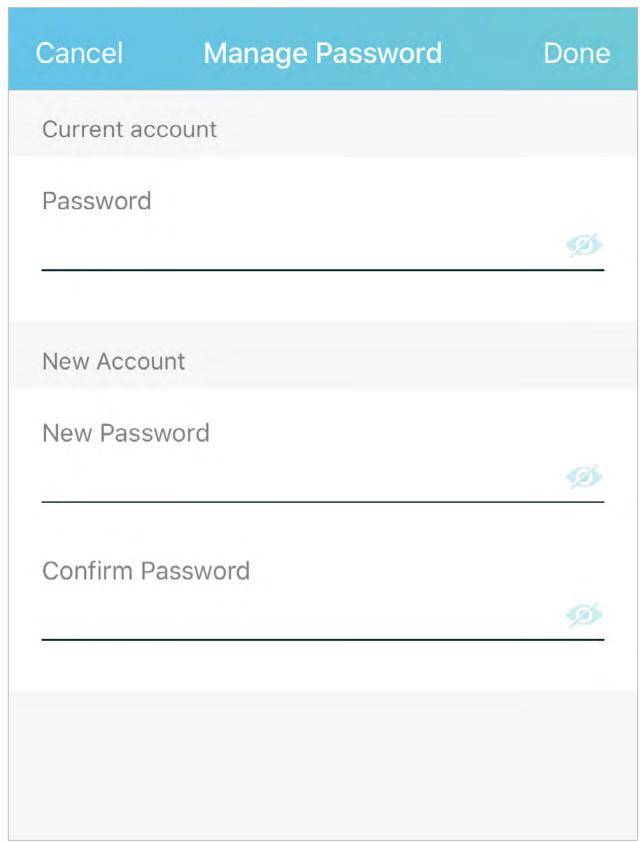
- Accédez à Outils > Outils système > Gérer le mot de passe.
- Saisissez le mot de passe actuel. Saisissez ensuite deux fois le nouveau mot de passe (sensible à la casse), puis appuyez sur Terminé.
- Utilisez le nouveau mot de passe pour les connexions futures.
7.3. Régler l'heure système
L'heure système configurée ici sera utilisée pour les fonctions basées sur le temps.
Remarque :
Assurez-vous que votre Mobile Wi-Fi a accès à Internet. Sinon, il ne peut pas synchroniser l'heure actuelle.
- Sur votre ordinateur ou tablette, visitez http://tplinkmifi.net et connectez-vous avec le mot de passe que vous avez défini pour le Mobile Wi-Fi.
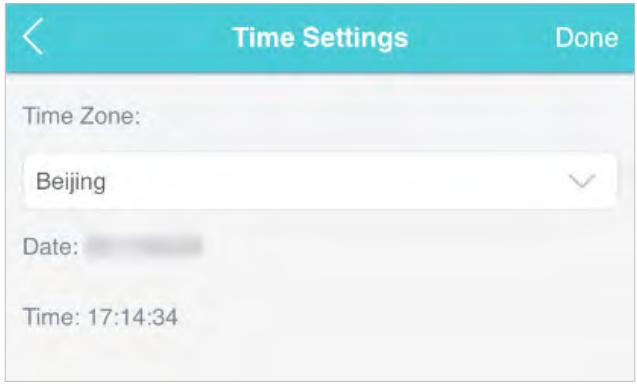
- Allez dans Périphérique > Paramètres avancés > Paramètres de l'heure.
- Sélectionnez votre fuseau horaire local dans la liste déroulante.
- Appuyez sur Terminé.
7.4. Restaurer les paramètres de configuration
La fonction Paramètres d'usine vous permet de restaurer votre Mobile Wi-Fi à ses paramètres d'usine. Après la restauration, tous les paramètres précédents seront effacés et vous devrez les reconfigurer.
Méthode 1 : via le bouton Réinitialiser
Avec le Mobile Wi-Fi allumé, retirez le capot. Utilisez une épingle pour appuyer et maintenir enfoncé le bouton Réinitialiser jusqu'à ce que toutes les LED s'allument brièvement.
Méthode 2 : via l'application tpMiFi
- Ouvrez votre application tpMiFi et connectez-vous avec le mot de passe que vous avez défini.
- Accédez à Outils > Outils système.
- Appuyez sur Réinitialiser.
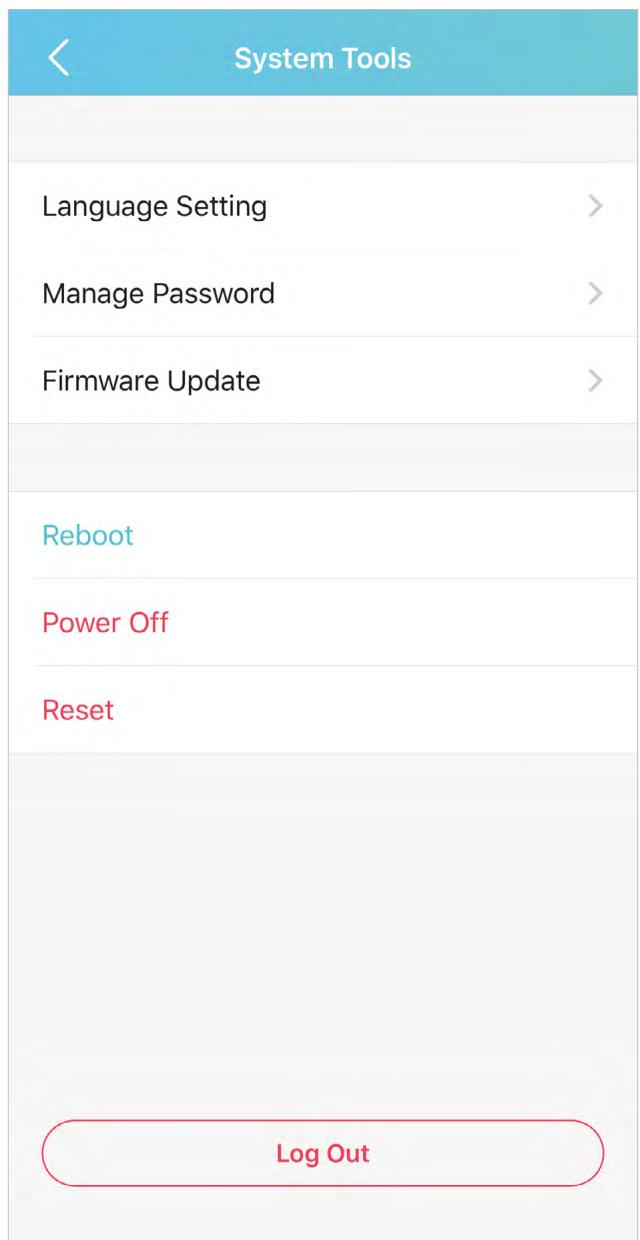
- Appuyez sur Réinitialiser dans la fenêtre contextuelle, puis attendez que le Mobile Wi-Fi redémarre et se réinitialise.
Méthode 3 : via la page Web
- Sur votre ordinateur ou tablette, visitez http://tplinkmifi.net et connectez-vous avec le mot de passe que vous avez défini pour le Mobile Wi-Fi.
- Accédez à Avancé > Appareil > Paramètres d'usine.
- Cliquez sur Restaurer.
Paramètres d'usine

Restaurer
- Attendez quelques minutes que la restauration soit terminée et que le Mobile Wi-Fi redémarre.
Remarque : pendant le processus de réinitialisation, ne coupez pas l'alimentation du Mobile Wi-Fi.
7.5. Mise à jour du firmware
TP-Link s'engage à améliorer les fonctionnalités de ses produits pour vous offrir une meilleure expérience réseau. Nous vous informerons via l'application toMiFi et la page de gestion Web si une nouvelle mise à jour du firmware est disponible. Vous pouvez également la télécharger depuis la page Support de notre site Web www.tp-link.com.
Remarque :
- Assurez-vous que le dernier fichier de firmware correspond à la version matérielle (comme indiqué dans la section Téléchargement de la page d'assistance).
- Assurez-vous d'avoir une connexion stable entre le Mobile Wi-Fi et votre ordinateur.
- NE PAS éteindre le Mobile Wi-Fi pendant la mise à jour du firmware et assurez-vous qu'il a suffisamment de batterie.
- Pour mettre à jour le firmware via l'application tpMiFi
- Ouvrez votre application tpMiFi et connectez-vous avec le mot de passe que vous avez défini.
- Allez dans Outils > Outils système. Si une nouvelle version est disponible dans la section Mise à jour du firmware, cela signifie qu'une nouvelle version du firmware est disponible.
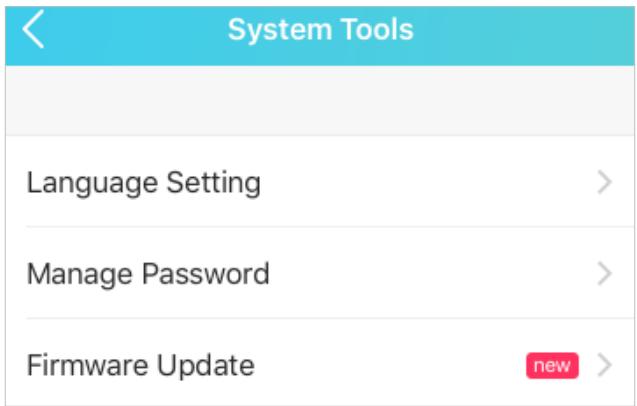
- Appuyez sur Mise à jour du firmware et le Mobile Wi-Fi commencera à vérifier les nouvelles versions.
- Cliquez sur Mettre à jour maintenant.
- Attendez quelques minutes que la mise à jour se termine et que le Mobile Wi-Fi redémarre.
Pour mettre à jour le firmware localement via la page de gestion web :
- Téléchargez le dernier fichier de firmware pour votre Mobile Wi-Fi depuis notre site web www.tp-link.com.
- Sur votre ordinateur ou tablette, visitez http://tplinkmifi.net et connectez-vous avec le mot de passe que vous avez défini pour le Mobile Wi-Fi.
- Allez dans Avancé > Appareil > Mise à jour du firmware.
- Sélectionnez Mettre à jour via le serveur local, cliquez sur Parcourir pour localiser le fichier téléchargé, puis cliquez sur Mettre à jour.
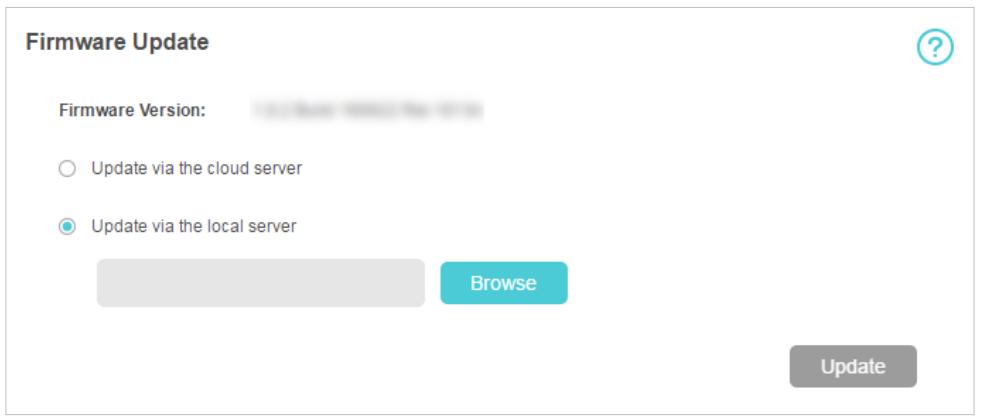
- Attendez quelques minutes que la mise à jour se termine et que le Mobile Wi-Fi redémarre.
Pour mettre à jour le firmware en ligne via la page de gestion web :
- Sur votre ordinateur ou tablette, visitez http://tplinkmifi.net et connectez-vous avec le mot de passe que vous avez défini pour le Mobile Wi-Fi.
- Allez dans Paramètres avancés > Appareil > Mise à jour du firmware.
- Sélectionnez Mettre à jour via le serveur cloud.
- Cliquez sur Mettre à jour.
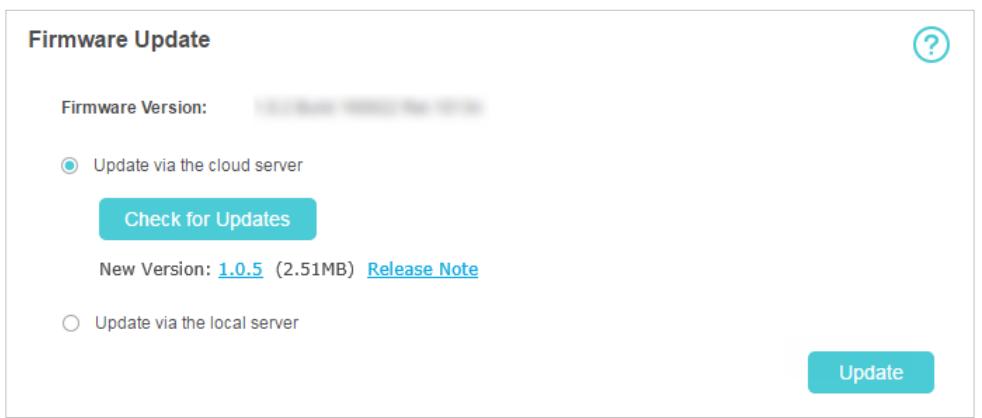
- Attendez quelques minutes que la mise à jour se termine et que le Mobile Wi-Fi redémarre. Remarque :
Pour télécharger le dernier fichier de firmware, vous pouvez également cliquer sur le numéro de la nouvelle version, par exemple 1.0.5 dans la page ci-dessus. Pour voir les détails de la mise à jour, cliquez sur Notes de version.
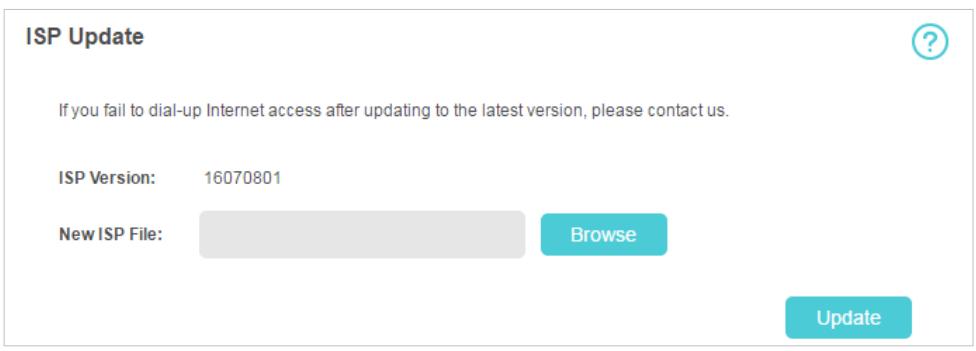
7.6. Mise à jour des paramètres ISP
Vous pouvez mettre à jour les informations ISP.
- Téléchargez le dernier fichier de mise à jour ISP depuis la page d'assistance sur www.tp-link.com.
- Sur votre ordinateur ou tablette, visitez http://tplinkmifi.net et connectez-vous avec le mot de passe que vous avez défini pour le Mobile Wi-Fi.
- Allez dans Paramètres avancés > Connexion > Mise à jour ISP.
- Cliquez sur Parcourir pour localiser le fichier téléchargé.
- Cliquez sur Mettre à jour.
7.7. Journal système
Lorsque le Wi-Fi mobile ne fonctionne pas normalement, vous pouvez enregistrer le journal système et l'envoyer à notre support technique pour résoudre le problème.
- Pour enregistrer les journaux système localement :
- Sur votre ordinateur ou tablette, visitez http://tplinkmifi.net et connectez-vous avec le mot de passe que vous avez défini pour le Wi-Fi mobile.
- Allez dans Paramètres avancés > Périphérique > Journal système.
- Cliquez sur Enregistrer les journaux pour sauvegarder les journaux sur votre appareil local.
Journal système

Type de journal :
TOUT

Niveau de journal :
TOUT


Actualiser

Effacer
| ID | Time | Type | Level | Content |
| 1 | 01-03 00:01:02 | WLAN | INFO | DHCPS: Recv INFORM from 11-22-33-44-55-66FAXCVZDFAFWEAWFEAFVDGVDGVAWE... |
| 2 | 01-01 00:01:03 | DHCP | NOTICE | DHCPS: Recv INFORM from 11-22-33-44-55-66 |
| 3 | 01-02 00:01:04 | 4G | WARNING | DHCPS: Recv INFORM from 11-22-33-44-55-66 |
| 4 | 01-01 00:01:03 | SMS | ERROR | DHCPS: Recv INFORM from 11-22-33-44-55-66 |
| 5 | 01-02 00:01:04 | SYSTEM | INFO | DHCPS: Recv INFORM from 11-22-33-44-55-66 |
| 6 | 01-02 00:01:04 | OTHER | INFO | DHCPS: Recv INFORM from 11-22-33-44-55-66 |
| 7 | 01-01 00:01:03 | INFO | DHCPS: Recv INFORM from 11-22-33-44-55-66 | |
| 8 | 01-02 00:01:04 | DHCP | INFO | DHCPS: Recv INFORM from 11-22-33-44-55-66 |


2


Enregistrer les journaux
FAQ
Q1. Que faire si j'oublie le mot de passe de connexion de mon Mobile Wi-Fi ?
- Réinitialisez votre appareil Mobile WiFi et créez un mot de passe pour vous connecter à l'appareil.
Q2. Que faire si le voyant Internet ne s'allume pas (je ne peux pas accéder à Internet) ?
- Vérifier l'état du code PIN
Connectez-vous à la page de gestion Web. Si l'état actuel de la carte SIM est verrouillée par code PIN, vous devrez la déverrouiller à l'aide du code PIN fourni par votre opérateur mobile.
- Vérifier les paramètres de l'opérateur mobile
1) Connectez-vous à l'application tpMiFi. Allez dans Outils > Paramètres Internet et appuyez sur VPN pour vérifier que les paramètres (c'est-à-dire APN, nom d'utilisateur et mot de passe) fournis par votre opérateur mobile sont correctement saisis. 2) Si les paramètres de l'opérateur mobile ne sont pas corrects, revenez à la page Paramètres Internet, faites glisser le profil APN vers la gauche et appuyez sur Modifier pour modifier les paramètres.
- Vérifier les paramètres d'itinérance des données
Si votre carte SIM est utilisée dans une zone d'itinérance, connectez-vous à la page de gestion Web sur votre téléphone. Connectez-vous à l'application tpMiFi et allez dans Outils > Paramètres Internet et activez l'option Itinérance des données.
Vérifier les données mobiles
Connectez-vous à l'application tpMiFi et allez dans Outils > Paramètres Internet pour vérifier que les données mobiles sont activées. Si ce n'est pas le cas, activez-les.
Vérifier la limite de données
Connectez-vous à l'application tpMiFi et allez dans Outils > Paramètres d'utilisation des données pour vérifier si votre utilisation des données a dépassé le quota total/mensuel.
Q3. Comment réinitialiser le Mobile Wi-Fi à ses paramètres d'usine par défaut ?
- Avec le Mobile Wi-Fi allumé, retirez le capot. Utilisez une épingle pour appuyer et maintenir le bouton Reset jusqu'à ce que tous les voyants s'allument brièvement.
- Connectez-vous à l'application tpMiFi et allez dans Outils > Outils système, puis appuyez sur Réinitialiser.
- Sur votre ordinateur ou tablette, connectez-vous à la page de gestion Web du Mobile Wi-Fi. Allez dans Avancé > Périphérique > Paramètres d'usine et cliquez sur Restaurer.
Avertissement de marquage CE

Ce produit est de classe B. Dans un environnement domestique, ce produit peut provoquer des interférences radio, auquel cas l'utilisateur peut être amené à prendre des mesures adéquates.
FRÉQUENCE DE FONCTIONNEMENT (puissance maximale transmise)
2400MHz—2483.5MHz (20dBm)
WCDMA : (24dBm+1/-3dB)
LTE : (23dBm±2.7dB)
Déclaration de conformité UE
TP-Link déclare par la présente que l'appareil est conforme aux exigences essentielles et aux autres dispositions pertinentes des directives 2014/53/UE, 2009/125/CE, 2011/65/UE et (UE)2015/863.
La déclaration de conformité UE originale peut être consultée à l'adresse https://www.tp-link.com/en/ce
Informations sur l'exposition aux radiofréquences
Cet appareil est conforme aux exigences de l'UE (2014/53/UE, article 3.1a) concernant la limitation de l'exposition du grand public aux champs électromagnétiques, dans un but de protection de la santé.
Cet appareil a été testé et est conforme aux directives d'exposition de l'ICNIRP et à la norme européenne EN 62209-2. Le DAS est mesuré avec cet appareil à une distance de 0,5 cm du corps, lors d'une transmission au niveau de puissance de sortie le plus élevé certifié dans toutes les bandes de fréquences de cet appareil. Portez cet appareil à au moins 0,5 cm de votre corps pour garantir que les niveaux d'exposition restent égaux ou inférieurs aux niveaux testés.
Marquage UKCA

Déclaration de conformité UK
TP-Link déclare par la présente que l'appareil est conforme aux exigences essentielles et aux autres dispositions pertinentes du Règlement sur les équipements radioélectriques 2017.
La déclaration de conformité UK originale peut être consultée à l'adresse https://www.tp-link.com/support/ukca

FR
ÉLÉMENTS D'EMBALLAGE À SÉPARER ET À DÉPOSER DANS LE BAC DE TRI

Avis NCC
Attention !
Les équipements radioélectriques à faible puissance ayant obtenu un certificat d'examen ne peuvent pas, sans autorisation, voir leur fréquence modifiée, leur puissance augmentée ou leurs caractéristiques et fonctions d'origine altérées par une entreprise, un commerce ou un utilisateur.
L'utilisation d'équipements radioélectriques à faible puissance ne doit pas affecter la sécurité aérienne ni interférer avec les communications légales ; en cas d'interférence, l'utilisation doit être immédiatement interrompue et ne peut reprendre qu'une fois l'interférence éliminée.
Les communications légales susmentionnées désignent les radiocommunications effectuées conformément à la loi sur la gestion des télécommunications.
Les équipements radioélectriques à faible puissance doivent tolérer les interférences provenant des communications légales ou des équipements électriques à rayonnement industriel, scientifique et médical.
Pour réduire l'impact des ondes électromagnétiques, veuillez utiliser l'appareil de manière appropriée.
Avis de sécurité et précautions
· Utilisez uniquement l'adaptateur secteur d'origine ou conformément au type d'alimentation indiqué sur le produit. · Débranchez le câble d'alimentation avant de nettoyer le produit. N'utilisez pas de liquides, de nettoyants en spray ou de chiffons humides pour le nettoyage. · Évitez l'humidité, ne renversez pas d'eau ou d'autres liquides sur le produit. - Les fentes et ouvertures sont prévues pour la ventilation, afin d'assurer un fonctionnement fiable du produit et d'éviter toute surchauffe. Ne bloquez pas et ne couvrez pas ces ouvertures. · Ne placez pas le produit à proximité d'une source de chaleur. Ne le placez pas dans un endroit fermé sans ventilation adéquate. - Ne démontez pas le boîtier vous-même et ne réparez pas l'appareil vous-même. En cas de panne, contactez le fabricant ou le revendeur.
Déclaration de conformité relative aux substances restreintes
| 設備名稱: 4G LTE Mobile Wi-Fi Equipment name | 型號(型式): M7000/M7010 Type designation (Type) | |||||
| 單元 Unit | 限用物質及其化學符號 Restricted substances and its chemical symbols | |||||
| 鉛 Lead (Pb) | 汞 Mercury (Hg) | 鎘 Cadmium (Cd) | 六價鉻 Hexavalent chromium (Cr+6) | 多溴聯苯 Polybrominated biphenyls (PBB) | 多溴二苯醚 Polybrominated diphenyl ethers (PBDE) | |
| PCB | ○ | ○ | ○ | ○ | ○ | ○ |
| 外殼 | ○ | ○ | ○ | ○ | ○ | ○ |
| 锂电池 | ○ | ○ | ○ | ○ | ○ | ○ |
| 其他及其配件 | - | ○ | ○ | ○ | ○ | ○ |
| 備考1. “超出0.1 wt %” 及 “超出0.01 wt %” 係指限用物質之百分比含量超出百分比含量基準值 Note 1: “Exceeding 0.1 wt %” and “exceeding 0.01 wt %” indicate that the percentage content of the restricted substance exceeds the reference percentage value of presence condition. 備考2. “○” 係指該項限用物質之百分比含量未超出百分比含量基準值。 Note 2: “○” indicates that the percentage content of the restricted substance does not exceed the percentage of reference value of presence. 備考3. “-” 係指該項限用物質為排除項目。 Note 3: The “-” indicates that the restricted substance corresponds to the exemption. | ||||||


Consignes de sécurité
- Gardez l'appareil à l'écart de l'eau, du feu, de l'humidité ou des environnements chauds.
- Ne tentez pas de démonter, réparer ou modifier l'appareil. Si vous avez besoin d'une intervention, contactez-nous.
- N'utilisez que les chargeurs recommandés.
- N'utilisez pas l'appareil dans les endroits où les appareils sans fil sont interdits.
ATTENTION !
- Évitez de remplacer la batterie par un modèle incorrect qui pourrait neutraliser un dispositif de protection.
- Évitez de jeter la batterie au feu ou dans un four chaud, ou de l'écraser ou de la couper mécaniquement, ce qui pourrait provoquer une explosion.
- Ne laissez pas la batterie dans un environnement à température extrêmement élevée, ce qui pourrait provoquer une explosion ou une fuite de liquide ou de gaz inflammable. Ne laissez pas la batterie soumise à une pression d'air extrêmement basse, ce qui pourrait provoquer une explosion ou une fuite de liquide ou de gaz inflammable.
ATTENTION !
- Danger d'incendie en cas de retrait du capot arrière.
- Pour installer des accessoires, retirez le boîtier comme indiqué dans la section 1 du guide d'installation rapide.
- Le capot arrière doit être remis en place après l'installation des accessoires.
ATTENTION !
Risque d'explosion si la batterie est remplacée par un type incorrect.
- Température de fonctionnement : 0° C 35° C ( 32° F 95° F )
- Ce produit utilise des radios et d'autres composants qui émettent des champs électromagnétiques. Les champs électromagnétiques et les aimants peuvent interférer avec les stimulateurs cardiaques et autres dispositifs médicaux implantés. Gardez toujours le produit et son adaptateur secteur à plus de 15 cm (6 pouces) de tout stimulateur cardiaque ou autre dispositif médical implanté. Si vous pensez que votre produit interfère avec votre stimulateur cardiaque ou tout autre dispositif médical implanté, éteignez votre produit et consultez votre médecin pour obtenir des informations spécifiques à votre dispositif médical.
Veuillez lire et suivre les informations de sécurité ci-dessus lors de l'utilisation de l'appareil. Nous ne pouvons pas garantir qu'aucun accident ou dommage ne se produira en raison d'une utilisation inappropriée de l'appareil. Veuillez utiliser ce produit avec précaution et l'utiliser à vos propres risques.
Explications des symboles sur l'étiquette du produit
| Symbol | Explanation |
| --- | Direct current |
| RECYCLINGThis product bears the selective sorting symbol for Waste electrical and electronic equipment (WEEE). This means that this product must be handled pursuant to European directive 2012/19/EU in order to be recycled or dismantled to minimize its impact on the environment.User has the choice to give his product to a competent recycling organization or to the retailer when he buys a new electrical or electronic equipment. | |
| Caution | |
| Operator's manual |
- GUIDE DE L'UTILISATEUR
- SOMMAIRE
- CHAPITRE 1. DÉCOUVREZ VOTRE MOBILE WI-FI
- CHAPITRE 2. CONFIGURER LA CONNEXION INTERNET
- CHAPITRE 3. SE CONNECTER
- CHAPITRE 4. GÉRER VOTRE CONSOMMATION DE DONNÉES
- CHAPITRE 5. SÉCURISER VOTRE RÉSEAU
- CHAPITRE 6. PERSONNALISER VOTRE RÉSEAU
- CHAPITRE 7. GÉRER VOTRE MOBILE WI-FI
- FAQ
- À PROPOS DE CE GUIDE
- CONVENTIONS
- PLUS D'INFORMATIONS
- CHAPITRE
- DÉCOUVREZ VOTRE MOBILE WI-FI
- PRÉSENTATION DU PRODUIT
- PLUS LES CONNEXIONS SONT RAPIDES, PLUS VOUS POUVEZ EN FAIRE
- UN PETIT APPAREIL ÉLÉGANT AVEC UNE BATTERIE INTÉGRÉE POUR LA VIE EN DÉPLACEMENT
- GESTION FACILE AVEC L'APPLICATION TPMIFI
- DESCRIPTION PHYSIQUE
- L'EXTÉRIEUR
- REMARQUE
- EXPLICATION DES ÉLÉMENTS
- L'INTÉRIEUR
- CONFIGURER LA CONNEXION INTERNET
- INSTALLER LE MOBILE WI-FI
- CONNEXION À INTERNET
- CONNEXION
- VIA L'APPLICATION TPMIFI
- VIA L'ENTRÉE DE CONNEXION PC
- VIA L'ENTRÉE DE CONNEXION TÉLÉPHONE
- GÉREZ VOTRE UTILISATION DES DONNÉES
- SUIVRE L'UTILISATION DES DONNÉES
- VÉRIFIER L'UTILISATION DES DONNÉES SUR L'APPLICATION TPMIFI
- VÉRIFIER LA CONSOMMATION DE DONNÉES PAR SMS
- MODIFIER LA CONSOMMATION DE DONNÉES
- APPUYEZ SUR TERMINÉ
- LIMITER L'UTILISATION DES DONNÉES
- LIMITER LE FORFAIT DE DONNÉES
- JE VEUX
- COMMENT FAIRE
- TERMINÉ
- LIMITER L'UTILISATION MENSUELLE DES DONNÉES
- JE SOUHAITE
- DÉFINIR UNE LIMITE D'UTILISATION POUR DES APPAREILS SPÉCIFIQUES
- APPUYEZ SUR LIMITE D'UTILISATION EN BAS
- DÉFINIR LA LIMITE DE DÉBIT POUR DES APPAREILS SPÉCIFIQUES
- CONFIGURER LA PÉRIODE DE DONNÉES GRATUITES
- ACTIVER LES DONNÉES MOBILES
- ACTIVER L'ITINÉRANCE DES DONNÉES
- SÉCURISEZ VOTRE RÉSEAU
- SÉCURISER LE RÉSEAU SANS FIL
- POUR MODIFIER LE SSID ET LE MOT DE PASSE SANS FIL
- POUR MASQUER LE SSID
- APPUYEZ SUR SAVE
- BLOQUER LES APPAREILS INDÉSIRABLES
- VERROUILLER LA CARTE SIM
- POUR ACTIVER LE VERROUILLAGE PIN
- POUR ACTIVER LE DÉVERROUILLAGE AUTOMATIQUE DU PIN
- PERSONNALISEZ VOTRE RÉSEAU
- SPÉCIFIER LE MODE RÉSEAU
- CONFIGURER L'APN
- CONFIGURER LES PARAMÈTRES APN
- CONFIGURER LA RECHERCHE DE RÉSEAU
- CONFIGURER LE SERVEUR DHCP
- GÉRER VOTRE MOBILE WI-FI
- ÉCONOMISER L'ÉNERGIE DU MOBILE WI-FI
- MODIFIER LE MOT DE PASSE DE CONNEXION
- RÉGLER L'HEURE SYSTÈME
- RESTAURER LES PARAMÈTRES DE CONFIGURATION
- MÉTHODE 1 : VIA LE BOUTON RÉINITIALISER
- MÉTHODE 2 : VIA L'APPLICATION TPMIFI
- MÉTHODE 3 : VIA LA PAGE WEB
- MISE À JOUR DU FIRMWARE
- POUR METTRE À JOUR LE FIRMWARE VIA L'APPLICATION TPMIFI
- MISE À JOUR DES PARAMÈTRES ISP
- JOURNAL SYSTÈME
- AVERTISSEMENT DE MARQUAGE CE
- FRÉQUENCE DE FONCTIONNEMENT (PUISSANCE MAXIMALE TRANSMISE)
- DÉCLARATION DE CONFORMITÉ UE
- INFORMATIONS SUR L'EXPOSITION AUX RADIOFRÉQUENCES
- MARQUAGE UKCA
- DÉCLARATION DE CONFORMITÉ UK
- FR
- AVIS NCC
- CONSIGNES DE SÉCURITÉ
- ATTENTION
Marque : TP-LINK
Modèle : M7010
Catégorie : Routeur mobile