GIGASET M 475 T - Téléphone sans fil SIEMENS - Notice d'utilisation et mode d'emploi gratuit
Retrouvez gratuitement la notice de l'appareil GIGASET M 475 T SIEMENS au format PDF.


| Type de produit | Adaptateur TNT avec enregistreur DVR |
| Marque | Siemens (Gigaset) |
| Modèle | M475 T |
| Dimensions (L x H x P) | 320 x 38 x 260 mm |
| Poids | 1,9 kg |
| Alimentation | 100-240 V ±10%, 50-60 Hz |
| Consommation en veille | 6 W max. |
| Consommation en marche | 15 W max. |
| Nombre de tuners TNT | 2 |
| Disque dur intégré | Oui |
| Formats vidéo supportés | SD, 4:3/16:9 commutable |
| Formats audio supportés | MPEG I & II, 32/44,1/48 kHz |
| Sorties vidéo | CVBS, RGB, S-Video (péritel, composite, S-Vidéo) |
| Connecteurs | 2 entrées antenne coaxiales, 2 péritel (TV et VCR), sortie audio numérique SPDIF (coaxial), sorties audio analogiques R/L (cinch), sortie vidéo composite (cinch jaune), sortie S-Vidéo (4 broches), port RS232 (SERVICE) |
| Fonctions principales | Enregistrement immédiat et programmé, timeshift (direct en différé), guide électronique des programmes (EPG), télétexte, listes de favoris (5), verrouillage parental, mise à jour logicielle via PC |
| Température de fonctionnement | 5 °C à 45 °C |
| Entretien et nettoyage | Débrancher l'appareil avant nettoyage ; utiliser un chiffon doux et sec |
| Sécurité | Ne pas exposer à l'humidité, ne pas ouvrir l'appareil, utiliser uniquement les câbles fournis, débrancher pendant les orages |
| Piles de la télécommande | 2 piles AAA, micro, 1,5 V |
| Réparabilité | Réparation par techniciens agréés uniquement ; ne pas ouvrir l'appareil |
| Informations générales | Notice d'utilisation de 56 pages en français ; assistance technique disponible par téléphone et Internet |
FOIRE AUX QUESTIONS - GIGASET M 475 T SIEMENS
Questions des utilisateurs sur GIGASET M 475 T SIEMENS
0 question sur cet appareil. Repondez a celles que vous connaissez ou posez la votre.
Poser une nouvelle question sur cet appareil
Téléchargez la notice de votre Téléphone sans fil au format PDF gratuitement ! Retrouvez votre notice GIGASET M 475 T - SIEMENS et reprennez votre appareil électronique en main. Sur cette page sont publiés tous les documents nécessaires à l'utilisation de votre appareil GIGASET M 475 T de la marque SIEMENS.
MODE D'EMPLOI GIGASET M 475 T SIEMENS
Chère cliente, Cher Client, la société Gigaset Communications GmbH succède en droit à Siemens Home and Office Communication Devices GmbH & Co. KG (SHC) qui poursuivait elle-même les activités Gigaset de Siemens AG. Donc les éventuelles explications de Siemens AG ou de SHC figurant dans les modes d'emploi doivent être comprises comme des explications de Gigaset Communications GmbH.
Nous vous souhaitons beaucoup d'agrément avec votre Gigaset.
Gigaset
Pour notre sécurité 3
Consignes de sécurité 3
Informations sur l'emplacement d'installation et sur le fonctionnement 4
Votre adaptateur gigaset M475 t 5
Contenu de la boîte 5
Écran et touches de l'adaptateur 5
Connexions 6
La télécommande 7
Remarques concernant les commandes 9
Structure du menu 9
Tableau récapitulatif des menus 9
Navigation dans le menu 10
Symboles du menu 10
Mise en service de l'adaptateur 11
Conditions requises pour l'installation 11
Préparation de la télécommande 11
Raccordement des appareils 11
Allumer et teinter les appareils 13
Première mise en service 14
Télévision 15
Sélection de la chaîne 15
Réglage du volume 16
Sélection de l'image et du son 16
Affichage d'informations 17
Timeshift - Le direct en différé 20
Réglage de la fonction veille automatique 21
Enregistrement 22
Enregistrement immédiat d'une émission 22
Affichage de la barre d'enregistrement 22
Programmation d'un enregistrement 23
Modification de l'enregistrement 24
Gestion des enregistrements 25
Lecture d'un enregistrement 27
Réglages 31
Création des listes des favoris 31
Réglage du système 32
Réglage des chaînes 38
Mise à jour du logiciel 40
Annexe 44
Dépannage 44
Caractéristiques techniques 47
Homologation 47
Cet équipement est utilisé exclusivement pour la réception, l'enregistrement et la diffusion de signaux DVB (Digital Video Broadcast) qui correspondent aux signaux TNT (Télévision Numérique Terrestre) en France. Pour une utilisation en toute sécurité, respectez les consignes suivantes.
Consignes de sécurité
N'utiliser pour le branchement de l'appareil que les câbles fournis ou les accessoires homologues décrits dans ce mode d'emploi. Ne pas brancher l'appareil durant un orage afin d'éviter tout risque d'électrocution. Lorsque vous utilisez une antenne externe, celle-ci doit avoir été installée par un professionnel et disposera d'une protection contre la foudre. Protégez l'appareil de l'humidité, des liquides et vapeurs corrosives afin d'éviter tout risque d'incendie ou de choc électrique. Ne jamais utiliser l'appareil dans des pièces humides (par ex. salle de bain) ou dans un environnement représentant un risque d'explosion. L'appareil et la télécommande ne doivent être réparés que par des techniciens de maintenance autorisés. Ne jamais ouvrir l'appareil. Bien conserver ce mode d'emploi. Ne pas oublier, en cas de transmission de l'appareil à un tiers, de joindre le mode d'emploi et les accessoires fournis.

La procédure d'élimination des produits électriques et électroniques diffère de celle des déchets municipaux et nécessite l'intervention de services désignés par le gouvernement ou les collectivités locales.
Le symbole de la poubelle barrée signifie que la directive européenne 2002/96/CE s'applique à ce produit.
Le tri et la collecte séparée de vos appareils usagés aide à prévenir toute conséquence négative pour l'environnement ou pour la santé publique. Il s'agit d'une condition primordiale pour le traitement et le recyclage des équipements électriques et électroniques usagés.
Pour plus d'informations sur le traitement des appareils usagés, contacter la mairie, la déchetterie la plus proche ou le revendeur du produit.
Informations sur l'emplacement d'installation et sur le fonctionnement
Placer l'appareil sur une surface plane, antidérapante. Ne jamais poser l'appareil sur une surface sensible à la chaleur. Protéger les surfaces particulièrement fragiles. Éloigner l'appareil de toute source de chaleur et ne pas l'exposer au rayonnement direct du soleil. Ne placez pas d'objet sur l'appareil et ne mettez aucun autre appareil électrique à dessus ni au-dessous de lui. Assurez-vous qu'aucun orifice de ventilation n'est obstrué et que la circulation d'air n'est pas bloquée, une mauvaise évacuation de la chaleur pouvant sinon endommager l'appareil. Avant de nettoyer l'appareil, débranchez-le du réseau électrique. Nettoyer l'appareil et la télécommande avec un chiffon doux et sec.
Television et radio : l'image et le son en qualité numérique. Disque dur intégré : enregistrement et lecture d'émissions. 2 tuners : enregistrement d'une émission pendant la lecture d'une autre. Timeshift : visionnage d'émissions en différé. EPG et barre d'information : affichage d'informations supplémentaires. 5 listes des favors : repérage rapide des chaînes préférées.
Contenu de la boîte
1 Gigaset M475 T 1 télécommande 2 piles AAA, micro, 1,5 V 1 câble péritel 1 câble antenne d'interconnexion pour relier le 1er et le 2ème tuner (loop through) 1 mode d'emploi 1 guide d'utilisation rapide (plusieurs langues en option)
Écran et touches de l'adaptateur

1 Power: interrupteur de l'adaptateur; met l'adaptateur sous ou hors tension. 2 Écran de l'adaptateur : indique en fonctionnement normal le numéro de la chaîne (CH) ainsi que l'heure et affiche les symboles suivants sur le mode de fonctionnement actuel :
DTV: lecture de signaux TV ou radio HDD: disque dur en activité (enregistrement, lecture ou timeshift) REC: enregistrement en cours (timeshift aussi) L: programmation activée (enregistrement ou lecture) shift: lecture en différé (timeshift)
Autres affichages possibles :
SCAN: mode recherche des chaînes activé AVIN: lecture du signal AV (par ex. appareil DVD sur prise VCR)
En mode veille, l'écran de l'adaptateur est éteint.
3 Touches volume : régissent le volume du son de votre adaptateur. 4 Touches sélection de chaîne : passent à la chaîne précédente ou suivante. 5 Voyant veille : indique en mode veille que l'adaptateur est prêt à fonctionner. 6 Stand-by : touche veille ; met en marche et arrête votre adaptateur (mode veille).
Connexions
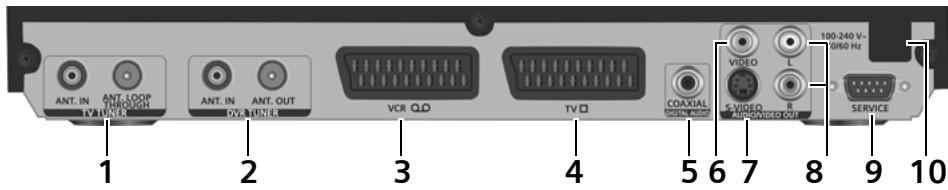
1 TV TUNER : prises antenne coaxiales du premier tuner
ANT. IN pour la connexion à l'antenne ANT. LOOP THROUGH, par ex. pour fournir le signal d'antenne au deuxième tuner (loop through)
2 DVR TUNER: prises antennes coaxiales du deuxième tuner
ANT. IN pour la connexion à l'antenne ou au premier tuner (loop through) ANT. OUT par ex. pour fournir le signal d'antenne à un autre adaptateur
3 VCR: prise péritel pour connecter par exemple un magnétoscope ou un lecteur de DVD 4 TV: prise péritel, optimisée pour le branchement d'un téléviseur 5 DIGITAL AUDIO: sortie audio numérique (SPDIF, cinch) 6 VIDEO: sortie vidéo (cinch, jaune) 7 S-VIDEO: sortie vidéo (S-Video) 8 R/L: sorties audio analogiques, canal stéréo de gauche (cinch, blanc), canal stéréo de droite (cinch, rouge) 9 SERVICE: liaison RS232 pour la connexion à un PC permettant d'actualiser le logiciel depuis le PC. 10 100-240 V~ 50/60 Hz: câble secteur
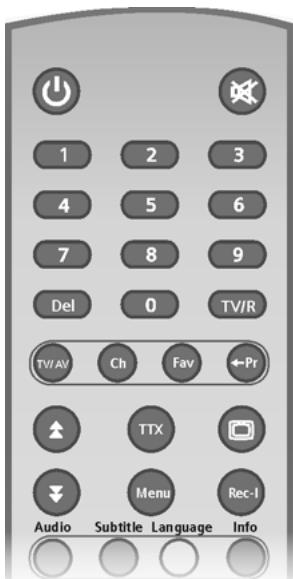
Touche fonction
Marche/Arrêt (mode veille) Activer ou couper le son.
Touches numérotées : CHOISIR la chaîne.
Del Touche actuellement sans fonction. TVIR Commuter entre les modes télévision ou radio (si radio disponible). TivAV Commuter entre les modes TV ou canal AV. Ch Acceder a la liste des chaînes. Acceder aux listes des favors. Selectionner les listes des favors. (-P) Revenir à la chaîne précédente.
Consulter les pages précédentes des listes affichées. Consulter les pages suivantes des listes affichées. TtX Ouvrir ou fermer le texte. Menu Ouvrir le menu principal. Touche actuellement sans fonction. Rec-1 Afficher les informations sur l'enregistrement ou la lecture en cours.
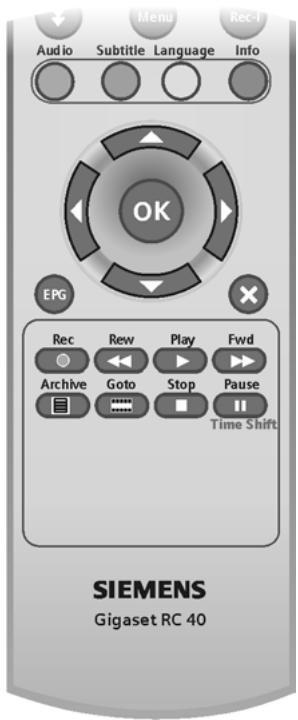
Touche fonction
Touches de couleur : la fonction diffère selon le menu (voir affichage du menu à l'écran).
En mode direct, les touches de couleur ont les fonctions suivantes :
(rouge) Audio: sélection du canal audio, p. ex. stéréo, mono gauche/droite. (vert) Subtitle: affichage ou suppression des sous-titres; sélection de la langue des sous-titres. (jaune) Language: sélection de la langue audio. (bleu) Info : affichage de la barre d'information de l'émission actuelle. Passer à la chaîne suivante/précédente ou naviguer dans le menu ou le télétexte.
Consulter les listes ligne par ligne.
Régler le volume ou naviguer dans le menu ou le télétexte. Effacer les caractères d'un champ de saisie. Ouvrir la liste des chaîns ou confirmer une option sélectionnée dans le menu, p. ex. ouvrir le sous-menu. EPG Ouvrir le guide électronique des programmes (EPG). Fermer le menu. Arrêter l'opération en cours. Rec: enregistrement immédiat de l'émission actuelle. Rew: recul rapide pendant la lecture. Play: démarrage / reprise de la lecture; arrêt du mode pause et du recul ou de l'avance rapide. Fwd: avance rapide pendant la lecture. Archive: ouverture du menu Liste des enregistrements. Goto : pendant la lecture : passage direct à un moment précis de l'enregistrement pour y continuer la lecture. Stop: arrêt de la lecture, de l'enregistrement ou de la lecture en différé. Pause / Time Shift : interruption de la lecture, démarrage de la lecture en différé.
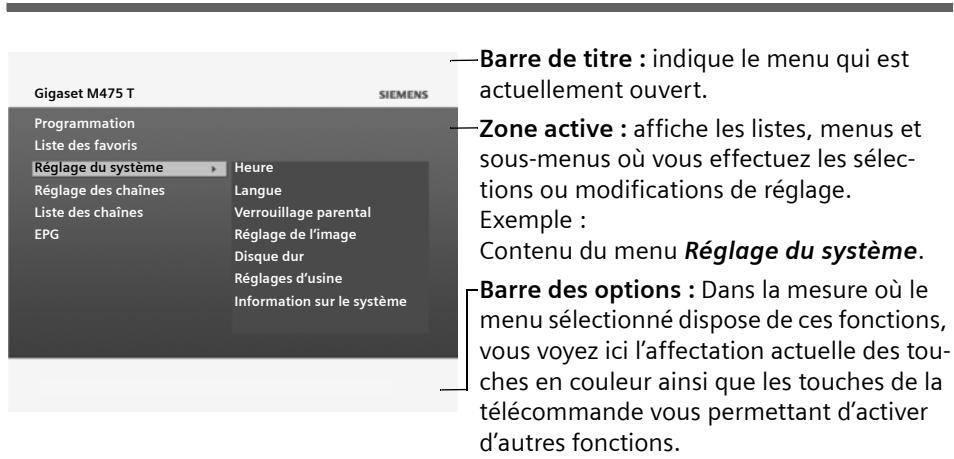
Tableau récapitulatif des menus
| Menu principal | Sous-menu 1 | Sous-menu 2 |
| Programmation | ||
| Liste des+favoris | ||
| Réglage du système | Heure | Fuseau hora |
| Fonction veille auto. | ||
| Langue | Menu | |
| Audio | ||
| Verrouillage parental | ||
| Réglage de l' image | Format de l'image | |
| Norme TV | ||
| Sortie videoo | ||
| Lumin.&Contr. | ||
| Saturation | ||
| Disque dur | Timeshift | |
| Formatage du disque dur | ||
| Info disque dur | ||
| Réglages d'usine | Réglages d'usine | |
| Supprimer les chaînes | ||
| Information sur le système | Version du logiciel | |
| Version du matériel | ||
| Réglage des chaînes | Recherche des chaînes | |
| Liste des chaînes | ||
EPG
Touches de navigation

Ouvrir le menu principal.
Déplacer le curseur vers le haut ou vers le bas de l'écran.

Passer au niveau de menu supérieur ou inférieur ou sélectionner une option (par ex. la date).

Consulter de grandes listes de sélections (par ex. la liste des chaînes).

Sélectionner une entrée ou confirmer une action.

Quitter le menu actuel, fermer la fenêtre de dialogue.

Touches de couleur
L'affichage des touches de couleur de votre télécommande peut varier. Les fonctions associées à ces touches sont indiquées dans la barre des options, au bas de l'écran.
| Touche en couleur | Rouge | Verte | Jaune | Bleue |
| Inscription | Audio | Subtitle | Language | Info |
| Représentation dans le mode d'emploi | ●○○○ | ○●○○ | ○○●○ | ○○○● |
Symboles du menu
Ces symboles s'afficheront suivant les fonctions que propose l'émission enregistrée ou en cours de diffusion.
Remarque: Votre adaptateur ne peut afficher que les symboles qui sont transmis par la chaîne. C'est donc la chaîne concernée qui est responsable de l'exactitude et de l'intégralité de ces symboles.
| -0 | Crypté: Le programme diffusé par la chaîne est crypté. |
| - | Sous-titrage: Pour cette émission, des sous-titres sont disponibles, voir « Affichage des sous-titres » à la page 16. |
| - | Langue: Cette émission est diffusée en différentes langues, voir « Sélection de la langue » à la page 17. |
Mise en service de l'adaptateur
Les pages suivantes décrivent le branchement et la mise en service de votre adaptateur.
Conditions requises pour l'installation
Votre région est couverte par les signaux TNT. Vous disposez d'une antenne adequate pour la réception TNT (par ex. antenne intérieure, antenne extérieure).
Préparation de la télécommande
Afin de pouvoir utiliser l'adaptateur, vous devez tout d'abord placer les piles dans la télécommande.
Ouvrez le compartiment à piles de la télécommande. → Placez dans le compartiment les deux piles fournies en respectant la polarité. Pour cela, référez-vous au schéma sur le fond du compartiment. → Refermez le compartiment piles.
Raccordement des appareils
Attention : Pour éviter tout risque de décharge électrique, débranchez toujours tous les appareils du réseau électrique avant de raccorder le cable.
Sélection de l'antenne
Antenne intérieure ou extérieure
En règle générale, vous pourrez continuer à vous servir de l'antenne intérieure ou extérieure que vous utilisiez pour la réception TV analogique.
Antenne TNT
Si vous ne possédez pas d'antenne intérieure ou extérieure ou bien si la qualité de réception n'est pas satisfaisante avec une telle antenne, il est recommandé d'opter pour une antenne TNT.
Raccordement de l'antenne
Pour connecter votre adaptateur à l'antenne, vous utiliserez des câbles coaxiaux.
Afin de pouvoir utiliser toutes les fonctions offertes par votre adaptateur, vous devez fournir les signaux TNT aux deux tuners. À cet effet, vous raccorderez le premier tuner à votre antenne et transmettrez le signal au deuxième tuner via le cable antenne d'interconnexion (loop through).
Utilisez un câble coaxial pour raccorder la prise TV TUNER: ANT. IN de l'adaptateur à l'antenne ou à la prise antenne.
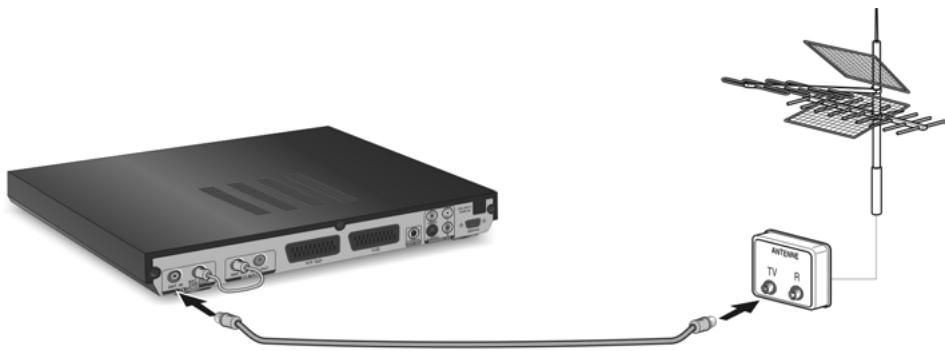
Utilisez le câble antenné d'interconnexion fourni pour raccorder la prise TV TUNER: ANT. LOOP THROUGH à la prise DVR TUNER: ANT. IN (voir figure ci-dessus).
Raccordement du téléviseur
→ Raccordez une prise péritel de votre téléviseur à la prise TV de votre adaptateur pour assurer la transmission des signaux audio et vidéo de ce dernier.
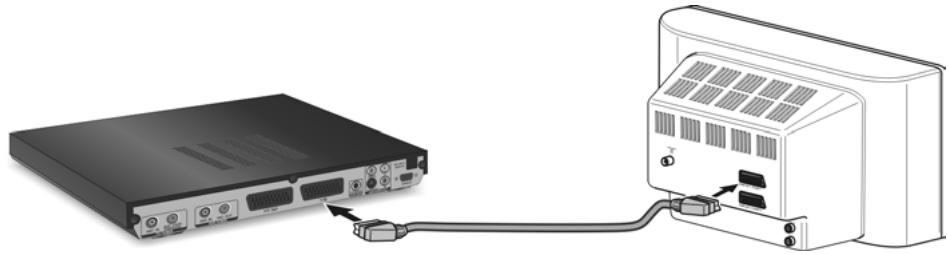
Raccordement d'un videoprojecteur ou d'un téléviseur (cinch, s-video)
Certains vidéoprojecteurs, téléviseurs et autres appareils sont parfois équipés de prises vidéo qui ne répondent pas à la norme péritel. Pour ces appareils, la transmission du signal vidéo de votre adaptateur peut se faire via une des prises suivantes :
Cinch : utilisez un cable cinch pour raccorder la prise AUDIO/VIDEO OUT : VIDEO à une entrée de signal de type cinch. S-Video : utilisez un cable S-Video pour raccorder la prise AUDIO/VIDEO OUT : S-VIDEO à une entrée de signal de type S-Video.
Pour ce type de raccordement, vous assurerez la transmission du signal audio de votre adaptateur au terminal voulu via un câble cinch individuel.
Raccordement d'un décodeur surround (audio numérique)
Pour obtenir un son numérique de très haute qualité, reliez votre adaptateur à un appareil (par ex. décembr Surround ou récepteur AV) équipé d'une entrée audio numérique.
Utilisez un câble cinch pour relier l'entrée audio numérique de votre terminal à la prise DIGITAL AUDIO : COAXIAL de votre adaptateur.
Branchement d'une chaîne hi-fi (audio analogue)
Si votre chaîne hi-fi ne possède aucune entrée audio numérique, vous pourrez transmettre les signaux son de votre adaptateur en analogique afin de bénéficier de la meilleure qualité de son de leur chaîne hi-fi.
Utilisez des câbles cinch pour établir avec la chaîne hi-fi les liaisons suivantes :
- entrée audio de droite à la prise AUDIO/VIDEO OUT : R de l'adaptateur (rouge).
- entrée audio de gauche à la prise AUDIO/VIDEO OUT : L de l'adaptateur (blanc).
Raccordement d'un magnétoscope ou d'un lecteur/enregistreur de DVD (SCART)
Utilisez un câble péritel pour relier votre magnétoscope ou votre lecteur/enregistreur de DVD à la prise VCR de votre adaptateur.
Pour obtenir de plus amples informations sur le fonctionnement d’un magnétoscope ou d’un lecteur/enregistreur de DVD, réferez-vous au chapitre « Utilisation d’un lecteur/enregistreur de DVD et d’un magnétoscope » à la page 30.
Raccordement du câble secteur
Branchez sur le réseau électrique la fiche secteur de votre adaptateur ainsi que tous les autres appareils qui lui sont raccordés.
Allumer les appareils
Allumez comme d'habitude le téléviseur et le cas échéant les autres appareils raccordés (par ex. magnétoscope, chaîne hi-fi). Allumez votre adaptateur:
- Le cas échéant, allumez l'interrupteur Power de votre adaptateur.
- en mode veille : appuyez sur la touche ( ) de votre télécommande.
Lors de la première mise en service, la recherche de chaînes démarre automatiquement ; SCAN s'affiche à l'écran de l'adaptateur. Si une recherche de chaînes a déjà été effectuée, il s'affichera l'heure et un nombre de chaîne.
Eteindre l'adaptateur - mode veille

Appuyez sur cette touche pour mettre l'adaptateur en mode veille après son utilisation.
En mode Veille, votre adaptateur reste prêt à fonctionner ; les enregistrements programmés se feront dans les temps disponibles.
Remarque : la fonction veille auto. vous permet de faire passer l'adaptateur automatique en mode veille après un intervalle de temps réglable, voir « Réglage de la fonction veille automatique » à la page 21.
Débranchement de l'adaptateur
Pour débrancher votre adaptateur du réseau électrique, respectez l'ordre suivant afin de protégerr le disque dur interne :
- appuyez sur la touche (O) de la télécommande pour permettre l'adaptateur en mode veille.
- Éteignez l'interrupteur Power de votre adaptateur. L'adaptateur est débranché. L'écran de l'adaptateur n'affiche plus rien.
Attention: ne débranchez jamais l'adaptateur si le symbole HDD est affiché sur l'écran. Le produit pourrait être endommagé.
Sans alimentation électrique, les enregistrements programmés ne seront pas réalisés. Les émissions enregistrées et la liste des programmations seront toutefois conservées.
Première mise en service
Lors de la première mise en service, la recherche des chaînes démarre automatiquement. Si aucune chaîne n'est trouvée, vérifie l'orientation de votre ANTENNE. Une fois les chaînes trouvées, vous réglerez ensuite les paramètres de base de votre adaptateur.
Sélection du fuseau horaire
Si l'heure indiquée par votre adaptateur n'est pas correcte, vous réglerez le fuseau horaire correspondant à votre région (voir « Fuseau horaire » à la page 32).
Menu > Réglage du système > Heure > Fuseau horaire

Sélectionnez et activez le fuseau horaire correspondant à votre zone géographique.
Remarque : Vous ne pourrez modifier le fuseau horaire que si dans votre région l'heure n'est pas diffusée via la TNT.
Contrôle de la qualité de réception
Vous pouvez contrôler la qualité de réception de chaque chaîne et le cas échéant corriger l'orientation de l'antenne.

Ouvrez la liste des chaînes. Au bas de l'écran s'affiche la fréquence de la chaîne captée actuellement ; vous voyez à droite une graphique en barres qui indique la qualité et l'intensité du signal de réception.
Corrigez le cas échéant l'orientation de votre antenne.

Contrôlez la qualité et l'intensité du signal de réception de toutes les chaînes.

Refermez la liste des chaînes.
Sélection de la chaîne
Les chaînes sont numérotées en fonction de la position qu'elles occupent dans la liste des chaînes. Pour sélectionner une chaîne, vous pouvez soit les faire défiler chaîne par chaîne, soit passer directement à la chaîne voulue.
Dégagement des chaînes

Passez à la chaîne suivante ou précédente jusqu'à ce que vous obteniez la chaîne souhaitée.
Alternative de commande sur l'adaptateur : Changez de chaîne en utilisant les touches sélection de chaîne.
Entrée du numéro de chaîne

Entrez le numéro de la chaîne souhaitée pour passer directement à cette chaîne. Pour les numéros de chaîne à deux chiffres, entrez les chiffres les uns après les autres.
Sélection d'une chaîne via la liste des chaînes

Ouvrez la liste des chaînes.

Sélectionnez et confirmez la sélection pour passer à cette chaîne.
Sélection d'une chaîne via une liste des favoris
Depuis la liste des chaînes, vous pouvez copier vos chaînes préférées dans 5 listes des favoris, voir « Création des listes des favoris » à la page 31. Ces listes des favoris vous permettront de trouver rapidement la chaîne voulue.

Le téléviseur étant allumé, ouvrez la liste des favoris. Appuyez à plusieurs reprises sur la touche pour passer d'une liste à l'autre.

Sélectionnez une chaîne et confirmez la sélection pour y accéder.
Retour à la chaîne précédente

Revenez à la dernière chaîne sélectionnée avant le changement de chaîne. Appuyez plusieurs fois sur la touche pour passer d'une chaîne à l'autre.
Réglage du volume
Le volume de son qui est actuellement réglé sur votre téléviseur est le volume maximum que vous pourrez atteindre avec l'adaptateur. Il vous faudra donc, le cas échéant, monter le volume de votre téléviseur.

Baissez ou montez le son.
Alternative de commande sur l'adaptateur : Modifiez le volume du son en appuyant sur les touches volume.
Couper le son

Coupez ou activez le son sans modifier le réglage actuel du volume.
Sélection de l'image et du son
Les options de l'image et du son sont disponibles en fonction de la zone de diffusion, de l'offre proposée par les chaînes respectives et de l'émission elle-même.
Sélection du réglage audio

Appuyez à plusieurs reprises sur la touche pour faire défiler les différents réglages audio disponibles et pour sélectionner le réglage voulu.
Affichage des sous-titres
Certaines émissions sont diffusées avec des sous-titres que vous pouvez désirer d'afficher.

Affichez les sous-titres. Le message Pas de sous-titres apparaitra à l'écran si aucun sous-titrage n'est disponible pour l'émission en cours. Si des sous-titres sont proposés en différentes langues : appuyez à plusieurs reprises sur cette touche pour désir la langue des sous-titres.
Certaines émissions sont diffusées en différents canaux audio, par exemple en différentes langues.

Affichez la langue sélectionnée. Pour les émissions multilingues, appuyez à plusieurs reprises sur cette touche pour sélectionner une autre langue.
Les chiffres donnés indiquent la disponibilité d'autres langues ; il peut par ex. s'afficher à l'écran :
1/1 français : Cette émission est uniquement diffusée en français. 1/3 français : Cette émission est diffusée en trois langues ; la langue française est activée.
Le choix de la langue se fait via le menu Langue. Vous pouvez par exemple regarder en allemand toutes les émissions diffusées en allemand et en français toutes les autres.

Réglage du système > Langue > Audio


Sélectionnez la langue souhaitée et confirmez.
Affichage de la barre d'information et des informations détaillées
La barre d'information qui comporte des informations sur l'émission en cours de diffusion s'affiche automatiquement au bas de l'écran à chaque changement de chaîne.

Affichez la barre d'information de l'émission actuelle.
Appuyez à nouveau sur cette touche pour afficher les informations détaillées sur l'émission actuelle.
La barre d'information affiche, si disponibles, les informations suivantes (voir aussi « Symboles du menu » à la page 10) :
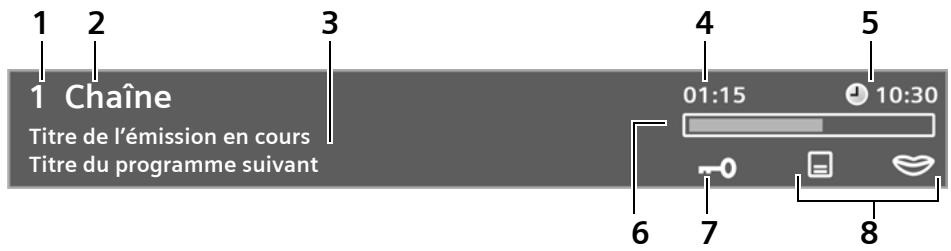
1 Numéro de la chaîne actuelle. 2 Nom de la chaîne actuelle. 3 Titre de l'émission actuelle et de l'émission suivante.
4 Temps restant de l'émission actuelle dans le format hh:mm (heures : minutes). 5 Heure actuelle selon le réglage actuel de l'heure de votre adaptateur. 6 Barre de temps de l'émission en cours sous forme de barre de progression. 7 Indication de la diffusion d'une émission cryptée. Pour les autres symboles portant sur l'image et le son, voir « Symboles du menu » à la page 10.
Guide électronique des programmes (EPG)
L'EPG (Electronic Program Guide) est votre guide électronique des programmes TV. Vous pouvez choisir dans l'EPG entre deux différents modes d'affichage.
Liste PEG
L'affichage EPG Liste EPG montre sous forme de liste le programme de la chaîne qui est actuellement sélectionnée. Les informations détaillées portant sur l'émission sélectionnée s'affichent en haut à droite. Dans un petit écran, vous voyez l'émission en cours.
Grille EPG:
L'affichage EPG Grille EPG montre dans un tableau récapitulatif le programme de toutes les chaînes. Les informations détaillées portant sur l'émission sélectionnée s'affichent en haut à droite. Dans un petit écran, vous voyez l'émission qui est en cours de diffusion sur la chaîne.
Remarque : Les données EPG sont directement fournies par les chaînes. SIEMENS ne saurait donc se porter garant de leur contenu ni de leur disponibilité.
Ouvrir l'epg

Ouvrez l'EPG pour afficher le programme de la chaîne actuelle (affichage EPGisme PEG).

Ouvrez l'affichage EPG Grille EPG pour afficher le programme de toutes les chaînes. Appuyez une seconde fois sur la touche pour passer de l'un des affichages EPG à l'autre.
Utilisation de l'epg
Vous disposez pour utiliser l'EPG des fonctions suivantes :
| Touche | Liste EPG | Grille EPG |
| Consultez ligne par ligne l'émission suivante diffusée sur la chaîne actuelle et obtenez des informations sur cette émission. | Consultez la chaîne suivante pour obtenir des informations sur l'émission actuellément diffusée sur cette chaîne. | |
| / | Consultez le programme de la chaîne en'avant ou reculant page par page. | Consultez la liste des chaînes en'avant ou reculant page par page. |
| Touché | Liste EPG | Grille EPG |
| Consultez le programme de la chaîne en'avantçant ou reculant jour par jour. | Consultez la tranche horsaire d'une chaîne en'avantçant ou reculant. | |
| ○○○ | Passez du mode d'affichage EPG Liège EPG à l'autre Grille EPG et vice-versa. | |
| ○○○ | Ouvrez la fenêtre pop-up Programmation pour programmer l'émission sélectionnée (voir « Programmation par EPG » à la page 24). | |
| Dans l'affichage EPG Grille EPG, les émissions sous programmation s'affichent sur un fond en couleur : | ||
| ◆ Rouge : Il est défini pour cette émission une programmation de type Enregistrement. | ||
| ◆ Vert : Il est défini pour cette émission une programmation de type Lecture. | ||
| OK | Refermez l'EPG. | Refermez l'EPG pour passer à la chaîne可以选择. |
| Télétexte | ||
Le télétexte se présente sous la forme de pages de texte simples, affichées sur le téléviseur. Suivant la chaîne, vous trouvez sur le télétexte des informations relatives au programme diffusé, des nouvelles, des prévisions météo, etc.
| TTX | Appuyez à plusieurs reprises sur la touche pour afficher ou non le télétexte de la chaîne actuelle : |
| 1 x : Affichez le télétexte. La page d'accueil de l'offre télétexte (page télé-texte 100) s'affiche sur fond noir. | |
| 2 x : Mettez le télétexte sur fond transparent. | |
| 3 x : Fermez le télétexte. | |
| Pour afficher l'offre télétexte d'une autre chaîne, passez d'abord sur cette chaîne et activez alors le télétexte. | |
| = | Entrez un numéro à trois chiffres pour afficher directement une page télé-texte. Cette page télétexte, si disponible, s'affichera au bout d'un court moment. |
| = | Passez à la page suivante ou précédente du télétexte. |
| = | Les touches en couleur vous permettent d'acceder aussi directement à une page télétexte ; leur affectation actuelle s'affiche au bas de l'écran. |
| = | Si une page télétexte comprend plusieurs pages d'écran, ces touches vous permettront de passer d'une de ces pages à l'autre. Le nombre de pages d'écran que compte le télétexteCHOISI S'AFFICHE AU BAS DE L'écran. |
Timeshift – le direct en différé
En mode timeshift, votre adaptateur enregistre automatiquement en arrêté plan le programme qui est actuellement diffusé. Ainsi vous pouvez à tout moment revoir une scène marquante, comme un but qui vient d'être marqué dans un match de football, ou encore arrêter l'émission en cours pour prendre un appel téléphonique et ne rien rater.
Remarque : Les enregistrements timeshift ne seront possibles que s'il reste suffisamment de mémoire libre sur le disque dur. Pour vérifier le taux d'occupation du disque, reportez-vous au menu Réglage du système > Disque dur > Info disque dur.
Le fonctionnement du mode timeshift dépend du réglage de l'option Timeshift au menu Réglage du système > Disque dur, voir « Timeshift » à la page 36:
Option timeshift = désactivé:
Vous lancez vous-même l'enregistrement timeshift en mettant en pause l'émission en cours. À partir de ce moment, cette émission s'enregistrera en arrêt sur image. Tant que vous ne changez pas de chaîne, vous pourrez à tout moment revoir cet enregistrement timeshift. Dès que vous changez de chaîne, timeshift s'arrête et la mémoire timeshift s'efface.
Option timeshift = valide:
L'émission en cours s'enregistre en permanence en arrêté-plan. À chaque changement de chaîne, s'effacera la mémoire timeshift actuelle et un nouvel enregistrement timeshift sera automatiquement lancé. Tant que vous ne changez pas de chaîne, vous pourrez à tout moment révisionner cet enregistrement timeshift. En lecture en différé, vous pouvez toujours revenir en arrêté jusqu'au moment du dernier changement de chaîne.
Utilisation du timeshift
Selon le réglage choisi, vous disposez des fonctions d'utilisation suivantes :
| Touches | Option Timesthift = Désactivé : | Option Timesthift = Validé : |
| II | Mettez en pause l'émission actuelle. En arrêté plan, l'enregistrement timeshift est lancé. Vous VOYZ l'image figée de la scène actuelle. | Mettez en pause l'émission actuelle. L'enregistrement timeshift continue en arrêté-plan. Vous VOYZ l'image figée de la scène actuelle. |
| → | Repreneze en différé la lecture de l'émission en cours à partir de l'image figée. | |
| / / | Utilisez la fonction retard ou avance rapide pour acceder à l'endroit voulu de la lecture en différé. Appuyez à plusieurs reprises sur ces touches pour avancer ou recycler plus rapidement. Appuyez sur la touche ↓ pour réprendre la lecture à une vitesse normale. | |
| Touché | Option Timesthift = Désactivé : | Option Timesthift = Validé : |
| Rec- | Changez de chaîne. Pensez cependant que cette action effacera la mémoire timesthift actuelle. Arrêtez la lecture en différé pour passer en mode direct. Tant que vous ne changez pas de chaîne, vous pouvez à tout moment relancer la lecture en différé. | |
| Dérée actuelle de l'enregistrement timesthift Lecture en différé actuelle | Décalage-temporaire de la lecture en différé actuelle | |
| Timeshift : Nom de la chaîne | -01:15 10:30 | |
| Symbole de pause | Heure | |
Remarque : Le cas échéant, s'affichent à la place du symbole de pause, les symboles de lecture en différé et d'avance ou de recul rapide.
Réglage de la fonction veille automatique
L'option Fonction veille auto. vous permet de définir un intervalle de temps au bout duquel votre adaptateur se met automatiquement en mode veille.
Réglage du système > Heure > Fonction veille auto.


Sélectionnez l'intervalle voulu et confirmez.
Radio
Dans la mesure où votre zone géographique est desservie, vous recevez avec votre adaptateur non seulement des chaînes de télévision mais aussi des stations de radio qui émettent leur programme en qualité numérique.
Passez de la réception de chaînes TV à la réception de stations radio.
Appuyez à plusieurs reprises sur cette touche pour passer de l'une à l'autre et vice-versa.
Le mode radio se commande comme le mode TV, les fonctions d'enregistrement et de lecture n'étaient toutefois pas disponibles dans leur totalité.
Enregistrement
Le disque dur intégré à votre appareil vous offre tous les avantages d'un magnétoscope numérique moderne DVR (Digital Video Recorder) : Vous enregistrez des émissions (immédiatement ou en les programmant via EPG ou programmateur), vous regardez le direct en différé ou vous enregistrez avec un magnétoscope, un enregistreur de DVD ou une chaîne hi-fi. Vous pouvez de plus reprendre la lecture d'un enregistrement à l'endroit où vous l'aviez interrompue, vous pouvez pendant la lecture d'un enregistrement passer directement à un autre endroit pour y reprendre votre lecture ou vous pouvez également poser des signets dans un enregistrement afin de reprendre la lecture depuis l'un d'entre eux.
Vous ne pourrez enregistrer que si les conditions suivantes sont remplies :
Le disque dur dispose d'un espace mémoire suffisant (voir « Info disque dur » à la page 36). Pour l'enregistrement d'émissions télévisées, il vous faut compter en moyenne et suivant la qualité des données reçues 2 gigabits environ par heure d'enregistrement. Les enregistrements ne devront pas se chevaucher.
Enregistrement immédiat d'une émission
Vous décidez en cours d'émission d'enregistrer celle-ci :

Lancez immédiatement un enregistrement.
Pour modifier cette durée, appuyez une nouvelle fois sur la touche (voir « Modification de la durée d'enregistrement » à la page 24).
En appuyant sur la touche «, vous accédez au menu Enregistrement qui vous permettra d'arrêter l'enregistrement.
Affichage de la barre d'enregistrement

Pendant un enregistrement, affichez la barre d'enregistrement en haut de l'écran pour obtenir les informations suivantes :
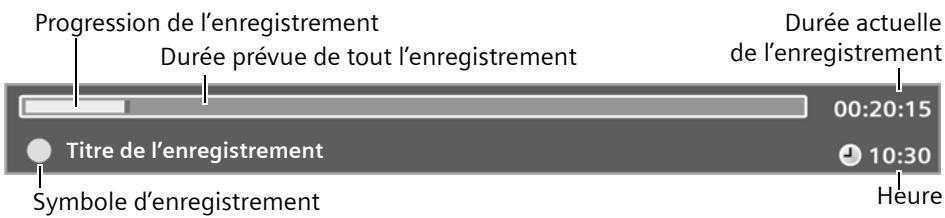
Le symbole d'enregistrement indique la chaîne qui est enregistrée :
Symbole d'enregistrement rouge : L'émission de la chaîne actuellement en cours s'enregistre. Le deuxième tuner est libre. Symbole d'enregistrement rouge-vert : L'émission en cours est reçue sur le deuxième récepteur ; en arrêt sur image s'effectue l'enregistrement d'une autre chaîne.
Programmation d'un enregistrement
Vérifiez que l'heure soit bien réglée pour la programmation des enregistrements (voir « Fuseau horaire » à la page 32). Voir adaptateur démarre automatiquement les enregistrements qui ont été programmés, même s'il se trouve en mode veille. Dans ce cas, il se remettra en mode veille après l'enregistrement terminé.
Tous les enregistements programmes sont répertoriés comme programmations au menu Programmation où ils peuvent être écrits.
Avant qu'un enregistrement programme ne démarre, une fenêtre pop-up vous signale que cet enregistrement va commencer. Il vous est alors possible d'empêcher cet enregistrement prévu, de le retarder de deux minutes ou de le laisser démarrer. Si vous n'intervenez pas, l'enregistrement se fera comme prévu.
Programmation par programmateur
Vous pouvez programmer jusqu'à 15 enregistrements uniques ou de série pour toute heure de diffusion.
Menu > Programmation
Sélectionnez l'option Ajouter.


Ouvrez la liste des chaînes dans le champ Chaîne et sélectionnez-en une.


Entrez la date dans le champ Date de l'enregistrement en respectant le format JJ.MM.AAAA.


Entrez l'heure dans le champ Début de l'enregistrement en respectant le format hh:mm.


Entrez en minutes la durée d'enregistrement voulue dans le champ Durée (min).
Servez-vous de la touche pour supprimer des données ou les corriger.


Sélectionnez dans le champ Répartition le nombre de fois ou l'enregistrement devra s'effectuer. Vous avez pour options Unique, Quotidien ou Hebdomadaire.


Sélectionnez dans le champ pour l'option Enregistrement pour définir cette programmation comme programmation d'enregistrement.
Remarque : L'option Lecture vous permettra de programmer le démarrage de l'adaptateur à un moment précis pour par ex. enregistrer une émission avec l'enregistreur de DVD ou le magnétoscope.

Confirmez cette programmation.
Programmation par EPG

Ouvrez I'EPG.
Pour enregistrer une émission diffusée par une autre chaîne que celle actuellement captée, passez à l'affichage EPG Grille EPG en appuyant sur la touche

Sélectionnez l'émission que vous souhaitez enregistrer.

Ouvrez la fenêtre Programmation.

Modifiez si nécessaire les réglages.

Confirmez vos réglages pour activer l'enregistrement par EPG. L'émission programmée par EPG s'affiche sélectionnée. Au menu Programmation, cet enregistrement prévu est inscrit comme programmation.
Modification de l'enregistrement
Vous pouvez à tout moment modifier une programmation ou même un enregistrement en cours.
Modification de la durée d'enregistrement

Ouvrez pendant l'enregistrement le menu Durée de l'enregistrement. Vous voyez les informations suivantes :
Durée Durée prévue de tout l'enregistrement Enregistrement Durée actuelle de l'enregistrement


Sélectionnez la durée totale voulue de l'enregistrement dans le champ Durée et confirmez. L'enregistrement en cours se poursuivra selon ces derniers réglages.
Arrêter l'enregistrement en cours

Ouvrez pendant l'enregistrement le menu Enregistrement.


Sélectionnez l'option Oui pour arrêter prématurément l'enregistrement et confirmez. Sélectionnez Non pour poursuivre l'enregistrement.
Modification et suppression des programmes
Tous les enregistrements qui sont programmés sont répertoriés comme programmes au menu Programmation où ils peuvent être écrits.

Programmation

Sélectionnez la programmation que vous souhaitez modifier.
Modification des réglages

Ouvrez le menu Programmation.
Modifiez à présent les réglages de la programmation, voir « Programmation par programmateur » à la page 23.
Suppression de la programmation
OOO
Supprimez la programmation que vous avez sélectionnée.

Confirmez la question de contrôle pour supprimer définitivement la programmation.
Gestion des enregistrements
La liste des enregistrements vous donne accès à tous les enregistrements que vous pouvez éditer ou visionner.

Ouvrez le menu Liste des enregistrements.
En haut à droite s'affichent les détails de l'enregistrement que vous avez sélectionné.
Vous disposez des fonctions suivantes :
| Touche | Fonction |
| Sélectionner un enregistrement. | |
| / | Consulter la liste page par page. |
| OK | Lancer la lecture de l'enregistrement, voir « Lecture d'un enregistrement » à la page 27. |
| Continuer la lecture d'un enregistrement là où elle avait été interrompue. | |
| Ouvrir la fenêtre Renomer l'enregistrement pour modifier le nom de l'enregistrement. | |
| Supprimer l'enregistrement du disque dur. | |
| Verrouiller la lecture de l'enregistrement par un code PIN. |


Ouvrez la liste des enregistrements et sélectionnez l'enregistrement que vous pouvez renommer.

Ouvrez la fenêtre Renommer l'enregistrement.

Ouvrez le clavier et éditez le nom de l'enregistrement.

Confirmez vos modifications pour refermer la fenêtre.
Commande du clavier
Champ de saisie pour le nouveau nom de l'émission
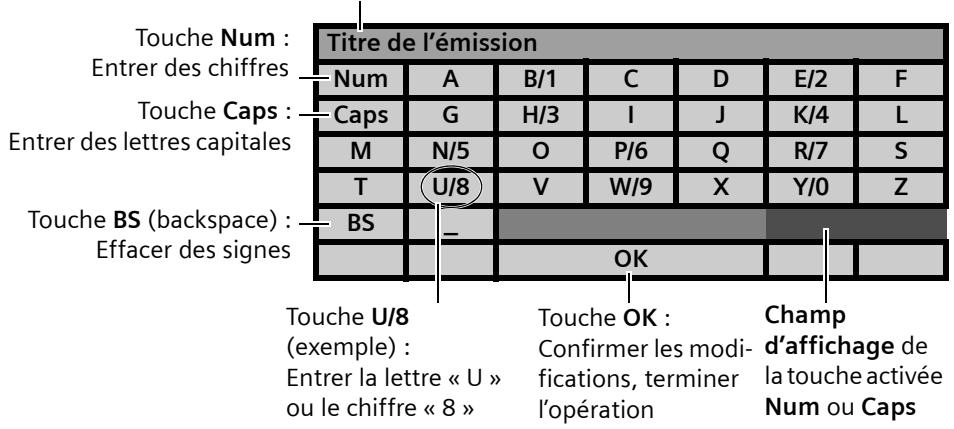


Sélectionnez et confirmez le signe que vous voulez entrer.


Num apparait dans le champ d'affichage, vous écrivez à présent des chiffres et non plus des lettres. Si vous sélectionnez une nouvelle fois Num, vous écrivez de nouveau des lettres.

Caps apparait dans le champ d'affichage, vous écrivez à présent les lettres en majuscules et non plus en minuscules. Si vous Sélectionné une nouvelle fois Caps, vous écrivez de nouveau les lettres en minuscules.

Vous effacez le dernier signe qui a été entré.
Exemple d'une entrée de texte :
Texte à partir
Comedie_4
Entrée
Suppression d'un enregistrement


Ouvrez la liste des enregistrements et sélectionnez l'enregistrement que vous pouvez supprimer.
OOO
Ouvrez la fenêtre Supprimer.

Confirmer la suppression de l'enregistrement.
Activation du verrouillage parental
Pour empêcher par exemple les enfants de voir des enregistrements qui ne leur sont pas destinés, vous protégerez ces enregistrements en utilisant le verrouillage parental : ces enregistrements ne pourront alors être visionnés ou édités qu'une fois le code PIN entré.
Remarque: La protection par verrouillage n'est pas une protection en écriture. Les enregistrements verrouillés par un code PIN peuvent être supprimés sans code PIN.


Ouvrez la liste des enregistrements et sélectionnez l'enregistrement que vous pouvez protéger par un code PIN.
OOO
Ouvrez le menu Entrer le code PIN.


Entrez un code PIN à quatre chiffres puis confirmez-le.
Dans la liste des enregistrements, cet enregistrement sera ajusté d'une clé avec verrou symbolisant le verrouillage par code PIN.
Lecture d'un enregistrement
Pendant la lecture d'un enregistrement, vous disposez des fonctions suivantes :
Pour les commandes de lecture, voir « Commandes de lecture » à la page 28. Pour les modifications des réglages, voir « Sélection de l'image et du son » à la page 16.
Démarrage de la lecture


Ouvrez la liste des enregistrements et sélectionnez l'enregistrement que vous pouvez regarder.

Démarrez la lecture en début d'enregistrement.
OOO
Reprenez la lecture là où vous l'aviez interrompue la dernière fois.
Affichage de la barre de lecture

Pendant une lecture, affichez la barre de lecture en haut de l'écran pour obtenir les informations suivantes :
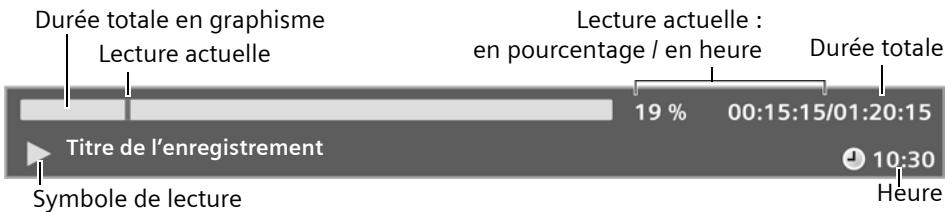
Remarque : Il s'affichera le cas échéant à la place du symbole de lecture, les symboles de pause et d'avance ou de recul rapide.
Avance et recul

Lancez les fonctions avance ou recul rapide.
Appuyez à plusieurs reprises sur ces touches pour avancer ou reculer plus rapidement.

Arrêtez l'avance ou le recul rapide.
La lecture se poursuit à vitesse normale.
Passage direct à un point précis de la lecture

Ouvrez le mode saisie pour passer directement à un point précis de la lecture.


Indiquez en heures, minutes et secondes le point précis où vous voulez directement accéder en lecture.
Exemple : En entrant 00:30:00, vous reprendrez la lecture à partir de la trentième minute.
Pose d'un signet
Pendant la lecture, vous pouvez poser des signets qui vous permettront d'accéder directement à ces points précis. Vous pourrez ainsi décider par ex. de sauter les publicités.
Choisissez un point précis où vous pouvez poser un signet.

Posez-y un signet. Ce signet s'affiche au-dessus de la barre de progression. Pour supprimer ce signet, appuyez une nouvelle fois sur la touche.
Répétez l'opération pour ajouter tous les signets voulu.s
Passage d'un signet à l'autre

Ouvrir la barre de lecture.

Reprenez la lecture à partir du prochain signet. Appuyez à plusieurs reprises sur la touche pour passer d'un signet à l'autre.
Suppression de signets

Ouvrir la barre de lecture.

Allez au signet que vous voulez supprimer.

Supprimer ce signet.
Pause

Mettez la lecture en pause. La dernière image transmise reste figée.

Quittez le mode pause pour reprendre la lecture.
Arrêt de la lecture
Dès que l'enregistrement touche à sa fin, votre adaptateur arrête automatiquement la lecture et revient sur la dernière chaîne sélectionnée. Vous pouvez également à tout moment mettre manuellement fin à la lecture :

Arrêtez la lecture pour passer en mode direct.
Utilisation d'un lecteur/enregistreur de DVD et d'un magnétoscope
En raccordant un lecteur de DVD, un enregistreur de DVD ou un magnétoscope à la prise VCR de votre adaptateur, vous pouvez par ex. regarder un film sur DVD ou sur une cassette vidéo, enregistrer une émission ou sauvegarder un enregistrement. La transmission du signal au téléviseur dépend de l'état de fonctionnement de l'adaptateur :
l'adaptateur est éteint (interrupteur Power) :
La lecture de l'appareil qui est raccordé n'est pas retransmise.
L'adaptateur est en mode veille :
La lecture de l'appareil qui est raccordé est retransmise.
S'il est équipé d'une commande AV, le téléviseur sera comme d'habitude allumé ou éteint avec le lecteur/enregistreur de DVD ou le magnétoscope.
L'adaptateur est en service :

Cette touche vous permet de choisir le signal qui sera retransmis au téléviseur : appuyez à plusieurs reprises sur la touche pour passer des signaux de voiture adaptateur à la lecture de l'appareil qui lui est raccordé et vice-versa.
Remarque: Si les signaux vidéo d'un appareil raccordé à la prise VCR ne sont pas correctement retransmis, reliez cet appareil directement au téléviseur.
Enregistrement sur DVD ou cassette vidéo
En raccordant un enregistreur de DVD ou un magnétoscope, vous pourrez enregistrer les signaux de votre adaptateur sur DVD ou sur cassette vidéo (par ex. l'émission en cours de diffusion ou la lecture d'un enregistrement).
Remarque : Lors d'un enregistrement sur DVD ou sur cassette vidéo, c'est toujours l'image actuellement à l'écran qui s'enregistre. Si une barre d'information, un menu ou aussi la barre du volume s'affichent, ils se retrouveront également plus tard sur l'enregistrement. Évitez donc d'effectuer toute opération pendant cet enregistrement.
Enregistrement manuel
- Sélectionnez sur votre adaptateur la chaîne voulue ou lancez la lecture d'un enregistrement.
- Démarrez comme à votre habitude l'enregistrement de votre enregistrateur.
Enregistrement par programmation
- Programmez avec votre adaptateur une programmation de type Lecture, voir « Programmation par programmateur » à la page 23.
- Effectuez une programmation sur l'enregistreur.
Réglages
Les réglages vous permettent d'adapter la configuration de l'adaptateur à vos besoins. Vous choisissez les réglages que vous souhaitez pour l'affichage, le son et la langue et décidez des programmes et options qui définissent l'enregistrement et la lecture. De plus, vous pouvez également régler les chaînes, éditer les listes des favoris et préparer les programmations d'enregistrement.
Création des listes des favoris
Une recherche des chaînes s'est effectuée lors de la première installation ; les chaînes qui ont été trouvées sont mémorisées dans la liste des chaînes.
Pour limiter au quotidien le choix des chaînes à vos chaînes préférentes, vous pouvez à partir de la liste des chaînes créée jusqu'à 5 listes des favors qui par ex. contiendront uniquement des chaînes d'information ou bien les chaînes principalement regardées par vous ou vos enfants.
Menu>liste des favoris
Appuyez à plusieurs reprises sur la touche pour sélectionner la liste des favoris que vous voulez éditer. Vous avez le choix entre les listes allant des Favoris n°1 aux Favoris n°5. Sélectionnez l'option Ajouter. Dans le menu Ajouter une chaîne, figurent toutes les chaînes de la liste des chaînes. Sélectionnez et confirmez la chaîne que vous pouvez ajouter à cette liste des favoris.
Procédez de la même manière pour toutes les chaînes que vous pouvez ajouter. Veillez à ajouter les chaînes dans l'ordre où vous pouvez qu'elles s'affichent dans la liste des favoris.
Refermez le menu Ajouter une chaîne pour mémoriser cette liste.
>Liste des favoris
Appuyez à plusieurs reprises sur la touche pour sélectionner la liste des favorsis que vous pouvez éditer.

Sélectionner la chaîne à effacer de la liste.
OOO
Sélectionnez l'option Supprimer et confirmez.
La chaîne est effacée de cette liste des favoris. Cette chaîne restera dans la liste des chaînes et pourrait se rajouter à tout moment à la liste des favoris.
Fuseau horaire
Votre adaptateur calcule les heures et les programmations en se basant sur le système GMT (Greenwich Mean Time). L'heure de Greenwich GMT est reçue par votre adaptateur via la TNT.
Si l'heure indiquée par votre adaptateur n'est pas correcte, vous réglerez l'heure sur le décalage horaire existant entre l'heure officielle de votre région et l'heure GMT.
Exemples des fuseaux horaires (sans prise en compte d'un changement d'heure hiver/été) :
| -7 | -6 | -5 | -4 | -3 | -2 | -1 | GMT | +1 | +2 | +3 | +4 | +5 | +6 | +7 |
| Denver | Mexico City | New York | Iles Falkland | Rio de Janeiro | Iles Sandwich du Sud | Açores | Londres | Berlin, Paris | Athènes | Moscou | Abou Dabi | Islamabad | Dacca | Bangkok |
Attention: Si votre région connaît un changement d'heure hiver/été, il vous faudra modifier le fuseau horaire à chaque changement.
Si l'heure est incorrecte, les informations affichées à l'EPG par exemple risquent d'être fausses et les enregistrements qui ont été programmés risquent de ne pas s'effectuer comme prévu.
Menu > Réglage du système > Heure > Fuseau horaire


Sélectionnez et activez le fuseau horaire correspondant à votre région.
Fonction veille automatique
Vous choisissez ici un intervalle de temps au bout duquel votre adaptateur se mettra automatiquement en mode veille.
Réglage du système > Heure > Fonction veille auto.


Choisissez et confirmez un intervalle de temps pour activer la fonction veille automatique.
Menu
Vous choisissez ici la langue dans laquelle les textes du menu s'afficheront. Les textes reçus par TNT (informations EPG, télétexte etc.) resteront dans la langue de diffusion.
(Menu) > Réglage du système > Langue > Menu


Sélectionnez et activez la langue souhaitée.
Le changement de langue s'effectue immédiatement.
Audio
Vous choisissez la langue qui sera utilisée par défaut en cas de réception d'un programme multilingue.

Réglage du système > Langue > Audio

Sélectionnez et activez la langue souhaitée.
Dès qu'une émission sera diffusée avec un tel signal audio, votre adaptateur passera sur cette langue.
Verrouillage parental
En instaurant un code PIN, vous pourrez verrouiller l'accès à des chaînes ou à des enregistrements et empêcher que des personnes non autorisées puissent effacer le disque dur.
Le code PIN sera toujours une combinaison à quatre chiffres. À la livraison et après réinitialisation des réglages d'usine, le code PIN par défaut est 0000 (4x zéro). Vous pouvez modifier ce code PIN :
Réglage du système > Verrouillage parental

Ouvrez le menu Changer le code PIN.

Entrez dans le champ Code PIN les quatre chiffres du code PIN actuel.

Entrez dans le champ Nouveau code PIN les quatre chiffres de votre nouveau code PIN.

Entrez une seconde fois votre nouveau code PIN dans le champ Confirmer le code PIN.

Confirmez pour activer ce nouveau code PIN.
Dès que vous passerez sur une chaîne verrouillée ou lancerez la lecture d'un enregistrement verrouillé, il vous faudra entrer ce code PIN.
Réglage de l'image
Le menu Réglage du système > Réglage de l'image vous permet d'effectuer différents réglages sur la reproduction de l'image de votre téléviseur.
Format de l'image
Vous sélectionnez ici le format d'image le plus adapté à votre téléviseur.
La représentation de l'image à l'écran dépendra également du format d'image qui est réglé sur les appareils raccordés à l'adaptateur (téléviseur, magnétoscope) ainsi que du format d'image de l'émission captée.
Réglage du système > Réglage de l'image > Format de l'image


Sélectionnez un format d'image et confirmez.
Le format d'image est modifié, le réglage est enregistré.
Réglages proposés :
4:3 Letterbox Notre téléviseur est au format 4:3. Emissions au format 4:3 : Plein écran, sans bande noire. Emissions au format 16:9 : Plein écran, bande noire en haut et en bas. 4:3 Pan&Scan Votre téléviseur est au format 4:3. Emissions au format 4:3 : Plein écran, sans bande noire. Emissions au format 16:9 : Image coupée sur les côtés, sans bande noire. 16:9 Auto Votre téléviseur est au format 16:9. Votre adaptateur sélectionne automatiquement le bon format d'image. 16:9 Letterbox Votre téléviseur est au format 16:9. Émissions au format 4:3 : Plein écran, bande noire sur les côtés. Émissions au format 16:9 : Plein écran, sans bande noire. 16:9 Plein écran Votre téléviseur est au format 16:9. Emissions au format 4:3 : Image coupée sur les côtés, sans bande noire. Emissions au format 16:9 : Plein écran, sans bande noire.
Remarque : L'appellation « Letterbox » (= boîte à lettres) suggère la présence de bandes noires.
L'appellation « Pan & Scan » (= panoramaquer et balayer) suggère un rognage de l'image dans la mesure où la transmission se fait en format 16:9.
Norme TV
Vous déterminez ici sous quelle norme TV le signal capté sera retransmis au téléviseur.
Menu > Réglage du système > Réglage de l'image > Norme TV


Sélectionnez la norme TV supportée par votre téléviseur et confirmez. Vous avez le besoin entre les options AUTO (réglage automatique), PAL (courant en Europe) et NTSC (courant en Amérique et au Japon).
Sortie vidéo
Vous déterminez ici quel codage le signal capté sera retransmis au téléviseur.
Menu > Réglage du système > Réglage de l'image > Sortie vidéo


Choisissez le codage correspondant à votre téléviseur et confirmez. En cas de doute, CHOISISZ l'option permettant d'obtenir la(Meilleure qualite d'image. Vous ave le choix entre les options RGB (Red Green Blue), CVBS (= signal bande de base composite) et S-Video (la meilleure qualite d'image, uniquely pour les téléviseurs récents).
Luminosité & contraste
Vous régalez ici la luminosité et le contraste pour obtenir la meilleure image possible sur votre téléviseur.
Menu > Réglage du système > Réglage de l'image > Lumin. & Contr.

Sélectionnez le réglage qui est le meilleur pour votre téléviseur.
Saturation
Vous régalez ici la saturation de couleur pour obtenir sur votre téléviseur la meilleure représentation couleur possible.
Réglage du système > Réglage de l'image > Saturation

Sélectionnez le réglage qui est le meilleur pour votre téléviseur.
Disque dur
Le menu Réglage du système > Disque dur vous permet de désactiver la fonction timeshift, d'effacer le contenu du disque dur et d'afficher les informations se trouvant sur le disque dur.
Réglage du système > Disque dur
Soit vous lancez vous-même l'enregistrement en timeshift, soit vous activez l'enregistrement automatique du programme en cours de diffusion, voir « Timeshift – Le direct en différé » à la page 20.


Choisissez le mode timeshift désiré et confirmez :
Désactivé: Vous lancez vous-même l'enregistrement timeshift en mettant en pause l'émission en cours. À partir de ce moment, cette émission s'enregistrera en arrêt sur image. Valide: L'émission en cours s'enregistre en permanence en arrêt sur image. À chaque changement de chaîne s'effacera la mémoire timeshift actuelle et un nouvel enregistrement timeshift sera automatiquement lancé.
Formatage du disque dur
Les enregistrements s'effacent au menu Listes des enregistrements. L'option Formatage du disque dur permet d'effacer tout le contenu du disque dur.
Attention : Il est impossible de récapituler les enregistements qui ont été supprimés.

Confirmez la question de contrôle pour effacer toutes les données se trouvant sur le disque dur.


Entrez votre code PIN au menu Entrer le code PIN et confirmez-le. Le code PIN est préréglé en usine sur 0000 (4x zéro).
Il s'en suit le formatage du disque dur.

Quitter le menu Entrer le code PIN sans formater le disque dur.
Information disque dur
Les informations sur le disque dur sont affichées (par ex. taille totale, nom) ainsi que le volume d'espace mémoire vide.
Charger les réglages d'usine
La réinitialisation de l'adaptateur entraîne la suppression de tous les réglages que vous avez effectués. Ceci touche également les modifications effectuées dans la liste des favoris ainsi que tous les autres réglages spécifiques. Les données mémorisées sur le disque dur seront conservées.
Attention: Cette opération est irréversible. Avant de procéder à la réinitialisation, il est donc recommandé de noter tous les réglages qui ont une importance pour vous.
Réglage du système > Réglages d'usine > Réglages d'usine

Confirmez la question de contrôle pour réinitialiser les réglages d'usine de l'adaptateur. Il s'en suivra un redémarrage de votre adaptateur et une recherche automatique des chaînes sera lancée.
Supprimer les chaînes
L'option Supprimer les chaînes vous permet de supprimer toutes les chaînes se trouvant dans la liste des chaînes et donc sur les listes des favoris. Il vous faudra ensuite effectuer une nouvelle recherche de chaînes, voir « Recherche des chaînes » à la page 38.
(Menu) > Réglage du système > Réglages d'usine > Supprimer les chaînes

Confirmez la question de contrôle pour supprimer la liste des chaînes ainsi que les listes des favoris.
Procédez ensuite à une nouvelle recherche de chaînes, voir « Recherche des chaînes » à la page 38.
Information sur le système
Vous obtenez ici des informations sur le matériel informatique et sur la version du logiciel de votre adaptateur.
Notez ces informations avant d'installer une nouvelle version du logiciel ou de prendre contact avec la ligne d'assistance technique.
Réglage du système > Information sur le système
Version du logiciel


Ouvrez le menu Version du logiciel pour afficher la date de création du logiciel installé sur l'appareil.
Version du matériel


Ouvrez le menu Version du matériel pour afficher le nom du matériel informatique de votre adaptateur.
Recherche des chaînes
Dans le menu Réglage des chaînes > Recherche des chaînes, vous trouverez toutes les options nécessaires à la mise à jour de la liste des chaînes.
La recherche des chaînes vous permet soit de créer une nouvelle liste des chaînes, soit d'y ajouter des chaînes. Les données des chaînes étant de temps en temps actualisées, il vous est recommandé d'effectuer régulièrement une recherche des chaînes.
Réglage des chaînes > Recherche des chaînes


Choisissez dans le champ Type de recherche les canaux ou rechercher des chaînes et confirmez :
Recherche automatique : toutes les chaînes disponibles seront balayées. Recherche manuelle : seul le canal du champ N° de chaîne sera balayé.

L'option N° de chaîne n'est donnée que pour le type de recherche Recherche manuelle. Entrez le numéro de canal à balayer.
Ouverture
Entrez directement la fréquence de la chaîne que vous recherchez.


Servez-vous de la touche pour supprimer des données ou les corriger.
Indiquez dans le champ Crypté si des chaînes cryptées peuvent être ajoutées à la liste des chaînes et confirmez :
Sauvegarder : les chaînes cryptées seront ajoutées. Ne pas sauvegarder : les chaînes cryptées ne seront pas ajoutées.


Choisissez dans le champ Liste des chaînes le mode d'actualisation de la liste des chaînes:
Ajouter: les nouvelles chaînes trouvées s'ajouteront à la liste des chaînes déjà existante. Remplacer: une nouvelle liste des chaînes sera créée. Les modifications que vous aviez apportées manuellement à votre ancienne liste des chaînes seront perdues.


Sélectionnez l'option Lancer la recherche et confirmez.
Liste des chaînes
Au menu Liste des chaînes figurent toutes les chaînes qui ont été trouvées lors de la recherche. Vous obtenez des informations actuelles sur leur réception et vous pouvez verrouiller certaines chaînes, les supprimer ou les changer de place au sein de la liste.
Menu>Liste des chaînes
La liste des chaînes offre les fonctions suivantes :
| Touches | Fonction |
| Consultez la chaîne suivante. Il s'affiche pour chaque chaîne可以选择 les informations suivantes: | |
| • image et son de l'émission en cours de diffusion | |
| • fréquence de réception en Mega-Hertz (Mhz) | |
| • qualité et intensité actuelles du signal capné | |
| / | Consultez la liste des chaînes en'avantant ou reculant page par page. |
| ○○○ | Passez de la liste des chaînes TV à la liste des stations radio. |
| ○○○ | Activez le verrouillage parental pour la chaîne可以选择. |
| ○○○ | Supprimez la chaîne可以选择. |
| ○○○● | Déplacez la chaîne可以选择 au sein de la liste des chaînes. |
| OK | Refermez la liste des chaînes pour passer à la chaîne sélectionnée. |
Verrouillage de chaînes
L'option Verrouillage vous permet d'activer le verrouillage parental pour chaque chaîne dont vous pouvez protégier l'accès. Chaque fois que vous passerez sur cette chaîne, il vous sera demandé votre code PIN.


Sélectionnez une chaîne et choisissez l'option Verrouillage.


Entrez votre code PIN et confirmez-le pour activer le verrouillage parental. Dans la liste des chaînes, les chaînes verrouillées s'afficheront avec le symbole verrou avec clé.
Procédez de même pour toutes les chaînes auxquelles vous pouvez ajouter ou retirer le verrouillage parental.
Suppression d'une chaîne
L'option Supprimer vous permet de supprimer des chaînes de la liste des chaînes.
Attention : Les chaînes supprimées ne pourraient être entrées de nouveau dans la liste que par une nouvelle recherche des chaînes, voir « Recherche des chaînes » à la page 38.


Sélectionnez une chaîne et choisissez l'option Supprimer.

Confirmez la question de contrôle pour supprimer la chaîne.
Procédez de même pour toutes les chaînes que vous pouvez supprimer de la liste.
Déplacement d'une chaîne
L'option Déplacer vous permet de classer une chaîne au sein de la liste des chaînes.


Sélectionnez une chaîne et choisissez l'option Déplacer.


Entrez un nouveau numéro et confirmez-le pour changer la chaîne de place.
Procédez de même pour toutes les chaînes que vous pouvez déplacer.
Mise à jour du logiciel
Votre adaptateur dispose d'un logiciel qui peut être mis à jour. Pour une mise à jour du logiciel, les conditions suivantes devront être remplies :
Notre PC est équipé d'une interface série (port COM). Un nouveau logiciel est disponible pour votre adaptateur.
Il se trouvera alors sur Internet sur le site de votre adaptateur d'où il pourrait se télécharger gratuitement : www.siemens.fr/qiqaset Pour raccorder le PC à l'adaptateur (prise SERVICE), il vous faudra un câble série que vous pourrez vous procurer dans les commerces spécialisés en informatique.
Attention: Le téléchargement du nouveau logiciel s'accompagnera d'une courte notice expliquant la procédure d'installation du logiciel. Lisez-la attentivement avant d'installer le nouveau logiciel et respectez les consignes qui y figurent.
Glossaire
Connexion coaxiale utilisée principalement pour la transmission de signaux stéréo. Pour désigner les deux canaux stéréo, les prises et connecteurs cinch sont généralement de couleurs différentes (rouge = droite, blanc = gauche). Sur les appareils les plus récents, les connexions cinch sont également utilisées pour la transmission de signaux vidéo (jaune) ou de signaux audio numériques (noir).
Colour Video Baseband Signal (également : signal composite). Norme de transmission où les informations de chrominance et de luminance sont rassemblées dans un signal analogique et envoyées par un câble.
Digital Video Broadcasting. Norme pour la transmission de données TV numériques. Grâce à une compression des données conforme à la norme MPEG-2 et à une optimisation du processus de modulation pour la technique de transmission utilisée, la qualité audio et vidéo obtenue dépasse de loin celle des méthodes de transmission analogiques utilisées jusqu'à. Une optimisation des bandes de fréquences disponibles permet d'envoyer plus de programmes ainsi que des services interactifs tels qu'un guide électronique des programmes.
TNT (dvb-t)
Digital Video Broadcasting - Terrestrial. Egalement DVB-T. Télevision numérique terrestre dont la diffusion est assurée par des tours émettrices. Pour la réception, il faut une antenne en plus du récepteur TNT. Il existe des antennes spécifiques pour la TNT; en général, une Antenne intérieure ou extérieure traditionnelle est toutefois suffisante.
Digital Video Broadcasting. Fonction magnétoscope de l'adaptateur qui enregistre sur un disque dur les émissions captées.
Electronic Program Guide. Guide de programme électronique qui s'affiche par télécommande sur l'adaptateur. Les informations sur les programmes comme le titre, la date de diffusion et la description du contenu sont organisées en tableau et peuvent et doivent être consultées pour plusieurs jours. Les données EPG ne sont disponibles que pour les chaînes qui envoient via DVB de telles informations en plus du programme normal.
Mode direct
appelé aussi TV direct ou radio direct. En mode direct, vous regardez ou écoutez l'émission que l'adaptateur reçoit en ce moment. Par contre, l'adaptateur ne se trouve pas en mode direct lors d'une lecture d'un enregistrement ou d'une émission en différé (timeshift) ni lorsque le menu est ouvert.
On Screen Display. Désignation anglaise pour le menu à l'écran permettant de modifier les réglages d'un appareil et de consulter d'autres informations.
RGB
Red Green Blue (Rouge Vert Bleu). Modèle de couleurs dans lequel toutes les couleurs représentées sont calculées en fonction de leur quantité de rouge, vert et bleu. Le noir ne contient aucune des couleurs de base ; le blanc correspond à 100 % de chacune des couleurs.
RS232
Interface série pour les liaisons avec un PC. Sur l'adaptateur, l'interface RS232 est en général utilisée à des fins de maintenance, par ex. pour la mise à jour du logiciel de l'appareil depuis un PC.
Sony/Philips Digital Interface (appelé aussi S/P DIF). Interface de transmission numérique de signaux audio, comme par exemple Dolby Digital. Selon la version utilisée, la transmission s'effectue de manière électrique (câble coaxial, 75 Ohm) ou optique (câble Tos-link).
Super-Video, une norme de transmission vidéo qui transmet les données via différentes lignes. S-Video offre par rapport à CVBS une plus grande qualité d'image et une plus haute résolution, un meilleur rendu des couleurs et un plus faible papillotement de l'image.
Syndicat des Constructeurs d'Appareils Radio Récepteurs et Téléviseurs (également appelé Euro AV). Connexion à 21 broches normalisée pour le branchement d'appareils périphériques tels qu'un magnétoscope ou un adaptateur sur un téléviseur. Le câblage de certains contacts peut varier en fonction des domaines d'utilisation.
Télétexte
Egalement appelé videotexte. Outre les programmes TV, de nombreuses chaînes diffusent également des informations télétexte. Un décodeur spécifique déchiffre les signaux et les prépare pour l'affichage. Les informations diffusées varient suivant la chaine, mais sont toujours subdivisées en plusieurs sous-catégories.
Lecture en différé. L'adaptateur enregistre en arrêté-plan l'émission diffusée en ce moment. Si vous êtes dérangé(e) pendant l'émission, par exemple par le téléphone, vous ne raterez rien : vous reprenerez à l'endroit précis où vous avez été interrompu(e). L'émission qui suit son cours est enregistrée pour que vous puissiez la voir intégralement en différé.
Tuner
Récepteur pour programme radio et TV. En général, un tuner ne permet de recevoir qu'un seul programme à la fois.
Dépannage
| Problème | Cause possible | Solution |
| L'affichage et levoyant veille de l'adaptateur ne s'allument pas. | L'adaptateur est étéint. | Allumez l'adaptateur. |
| L'adaptateur n'est pas rac-cordé au secteur. | Vérifiez que le cable secteur soit bien enforcé dans la prise.Vérifiez l'alimentation électrique de la prise. | |
| L'adaptateur ne réa-git pas aux ordres de la télécom-mande. | Les piles de la télécom-mande sont vides. | Remplacez les piles, voir « Préparation de la télécommande » à la page 11. |
| Il n'y a aucun contact visuel entre la télécommande et le capteur infrarouge de l'adaptateur. | Enlevez les obstacles qui génent la communication entre la télé-commande et l'adaptateur ou rap-prochez-vous de l'adaptateur. | |
| D'autres apparciels réagissant aux ordres de la télé-commande de votre adaptateur. | Les télécommandes de ces apparciels utilisent un codage identique ou similaire. | Eloignez ces apparciels les uns des autres de façon à pouvoir les com-mander indépendamment avec leur télécommande respective. |
| Le télévisuer n'affi-che aucune image et ne restitue aucun son. Le menu de l'adaptateur ne s'affiche pas. | Le télévisuer ne recoit pas les signaux de l'adaptateur ou ne les affiche pas. | Vérifiez que tous les apparciels soient allumés et correctement raccordés les uns aux autres.Vérifiez que le télévisuer soit régle sur le bon canal AV. |
| L'adaptateur ne trouve aucune chaine. | L'alimentation électrique de l'antenne est coupée. | Branchez l'alimentation électrique de l'antenne. |
| L'antenne n'est pas correc-tement orientée ou la liaison avec l'antenne est coupée. | Vérifiez tous les raccordements et corrigez l'orientation de l'antenne, voir « Raccordement de l'antenne » à la page 11. | |
| L'adaptateur ne trouve pas certai-neschainsines ou cer-taines stations. | Leschainsines ou stations ne sont pas diffusées dans votre région (par ex. une station radio) ou le signal capté est trop faible. | Pour obtenir des informations sur leschainsines ou stations capétées dans votre région, adressez-vous aux organismes compétents (p. ex. CSA en France). |
| Le téléviseur à l'image mais pas le son. | Le cable péritel ou le cable audio n'est pas bien enforcé. | Vérifiez que tous les-appareils soient allumés et correctement raccordés les uns aux autres. |
| Le son est coupé sur le téléviseur ou l'adaptateur. | Contrôlez le réglage du son sur les deux-appareils. | |
| La châne hi-fi n'est pas allumée ou mal réglée. | Allumez la châne hi-fi ou régléz-la sur l'entrée de signal à laquelle est branché le cable audio. | |
| L'image et le son sont absents ou de mauvaise qualité, par ex. image à flocons ou pertes de son. | Le signal qui est capté est trop faible. | Vérifiez l'intensité qui est indiquée pour la châne/station en question au menu List des châines.Vérifiez l'état de tous les cables. |
| Votre zone d'habitation ne bénéficiaie pas d'une bonne réception des signaux TNT. | Vous pourrez eventuèlement obtenir une meilleure réception en modifiant la polarisation de votre antennou en remplaçant une antenné interieure par une anterne extérieure. Adressez-vous le cas échéant aux commercés spécialisés en matériel audiovisuel. | |
| L'antenne est mal orientée ou défectueuse. | Corrigez l'orientation de l'antenne, voir « Raccordement de l'antenne » à la page 11. | |
| Une mauvaise météo (tem-pête, neige) peut perturber la réception par antenné extérieur. | Vérifiez que l'antenne soit suffisamment protégée contre le mauvais temps. Adressez-vous le cas échéant aux commercés spécialisés en matériel audiovisuel. | |
| Des appareils à moteur électrique (par ex. aspirateur, mixeur, perceuse) perturbent la lecture. | Vérifiez si un tel appleil est chez vous actuellement en marche. Eteignez les appleils dont vous n'avez pas besoin. | |
| La réception de certaines chanîes est perturbée par d'autres appleils électriques. | Ne mettez pas d'eventuelles sources de perturbation (par ex. des téléphones DECT) à proximité de votre adaptateur. | |
| Votre téléviseur utilise des techniques visant à améliorer la qualité de réception de la télévision analogique. | Réinitialisez les améliorations de la réception par le téléviseur. Pour plus d'informations, consultez le mode d'emploi de votre téléviseur. | |
| Les heures de diffusion affichées par l'EPG ne sont pas correctes. | L'heure de votre adapteur est mal réglée. | Vérifiez l'heure qui s'affiche sur l'adaptateur (à droite dans la barre d'information) et le cas échéant, corrigez-la au menu Fuseau horaire. |
| Les données EPG n' ont pas été actualisées depuis longtemps ou ne sont pas encore transmises par les chaînes. | Dans la mesure où votre adapteur reste branché sur le réseau électrique, l'actualisation des données EPG s'effectuera automatiquement à intervalles réguliers. Le volume et la qualité des données différément toute fois selon les chaînes. | |
| EPG affichent peu d'information ou avec du retard. | Certaines chaînes ne transmettent aucune donnée EPG ou seulement quelques jours à l'avance. | La transmission des données DVB-SI est un service dépendant des chaînes qui n'est pas proposé par toutes. |
| L'adaptateur a été débrché du réseau électrique. | Allumez votre adaptateur et ouvre l'EPG. Les données seront actualisées et s'afficheront au bout de quelques minutes. | |
| Il est impossible de changer de chaine pendant un enregistrement. | Le second tuner de l'adaptateur ne recoitaucun signal de l'antenne. | Raccordez le deuxième tuner à l'antenne ou servez-vous de la fonction boucle (loop through), voir « Raccordement de l'antenne » à la page 11. |
| Des problèmes apparaissent dans différents contexts d'utilisation. | You'veaizl'impression que votre adaptateur ne fonctionne pas bien. | Effectuez une mise à jour du logiciel dans la mesure où une nouvelle version est disponible. En cas de problèmes graves, adressez-vous au service clientèle. |
| Depuis la mise à jour du logiciel qui a été effectuee à partir du PC, l'adaptateur ne fonctionne plus comme avant. | La mise à jour a modifié vos réglages personnels. | Reconfigurez l'adaptateur. |
| Un problème est survenu pendant la mise à jour (panne de courant, transfert de données incorrect). | Vérifiez la configuration de l'adaptateur. Le cas échéant, installez de nouveau le logiciel. En cas de problèmes graves, adressez-vous au service clientèle. |
Vous trouvez d'autres solutions proposées et les questions fréquemment posées (FAQ - la foire aux questions) sur Internet à l'adresse www.siemens.fr/qigaset.
Caractéristiques techniques
| Modèle : | Gigaset M475 T |
| TV : | 2 tuners TNT |
| Décodeur : | Formats video : SD, 4:3/16:9 commutable Formats audio : MPEG I & II, 32/44,1/48 kHz Sortie video : CVBS, RGB, S-Video |
| Tension d'alimentation : | 100-240 V ±10%, / 50-60 Hz, avec interrupteur |
| Consommation de courant : | |
| Mode veille : | 6 Watt max. |
| Marche : | 15 Watt max. (HDD inclus, sans raccordements externes) |
| Température ambiente admise : | de 5 °C à 45 °C |
| Dimensions : | 320 x 38 x 260 mm env. |
| Poids : | 1,9 kg env. |
| Homologation |
La conformité de l'appareil avec les normes fondamentales harmonisées de la directive LV 73/23/EEC et de la directive CEM 89/336/EEC est confirmée par le label CE.
Vous trouverez une reproduction de la déclaration de conformité d'après la directive 1999/5/CE sur Internet à l'adresse :
www.siemens.com/qigasetdocs

Pour vos besoins, nous vous proposons une aide rapide et personnalisée !
Notre assistance technique en ligne sur Internet :
www.siemens.fr/servicequestionset
Accessible en permanence et de n'importe où. Vous disposez d'une assistance 24 heures sur 24 sur tous nos produits. Vous trouvez à cette adresse une compilation des questions les plus fréquemment posées et des réponses, ainsi que les manuels d'utilisation des produits à télécharger.
Vous trouverez également les questions les plus fréquemment posées et les réponses dans l'annexe de ce mode d'emploi.
Vous recevrez une assistance personnalisée sur notre offre en appelant la ligne directe surtaxée :
France 08 99 70 01 85 (1,35 EuroTTC/appel plus 0,34 EuroTTC/minute)
Des collaborateurs qualifiés répondront à votre appel et vous proposeront une aide compétente en matière d'informations et d'installation de nos produits.
Si une réparation devant s'avérer nécessaire ou que votre problème est couvert par la garantie, vous recevez une aide rapide et compétente en appelant notre centre d'assistance :
France 01 56 38 42 00
Munissez-vous de votre preuve d'achat.
Dans les pays où notre produit n'est pas distribué par des revendeurs autorisés, nous ne proposons pas d'échange ou de services de réparation.
Certificat de garantie
La présente garantie beneficia, dans les conditions ci-après, à l'utilisateur final ayant procédé à l'acquisition de ce Produit SIEMENS (ci-après le Client).
Pour la France, la présente garantie ne limite en rien, ni ne supprime, les droits du Client issus des articles suivants du Code Civil Français et du Code de la Consommation Français :
Article l.211-4 du code de la consommation :
« Le vendeur est tenu de livrer un bien conforme au contrat et répond des défauts de conformité existant lors de la délivrance. »
Il répond également des défauts de conformité résultant de l'emballage, des instructions de montage ou de l'installation lorsque celle-ci a été mise à sa charge par le contrat ou a été réalisée sous sa responsabilité.
Article l.211-5 du code de la consommation :
« Pour être conforme au contrat, le bien doit : »
1° Être propre à l'usage habituellement attendu d'un bien semblable et, le cas échéant : - correspondre à la description donnée par le vendeur et posséder les qualités que celui-ci a présentées à l'acheteur sous forme d'échantillon ou de modèle; - présenter les qualités qu'un acheteur peut légitimement attendre eu égard aux déclarations publiques faites par le vendeur, par le producteur ou par son représentant, notamment dans la publicité ou l'étiquetage; 2° Ou présenter les caractéristiques définies d'un commun accord par les parties ou être propre à tout usage spécial recherché par l'acheteur, porté à la connaissance du vendeur et que ce dernier a accepté.
Article l.211-12 du code de la consommation :
« L'action résultant du défaut de conformité se prescrit par deux ans à compter de la délivrance du bien. »
Article 1641 du code civil :
« Le vendeur est tenu de la garantie à raison des défauts cachés de la chose vendue qui la rendent impropre à l'usage auquel on la destine, ou qui diminuent tellement cet usage, que l'acheteur ne l'aurait pas acquise, ou n'en aurait donné qu'un moindre prix, s'il les avait connus. »
Article 1648 du code civil, alinéa premier :
« L'action résultant des vices rédhibitoires doit être entamée par l'acquéreur dans un délai de deux ans à compter de la découverte du vice. »
- Si ce Produit Siemens et ses composants représentent des vices de fabrication et/ou de matière dans les 24 mois suivant son achat neuf, Siemens procédera à sa réparation ou le remplacera gratuitement et de sa propre initiative par un module identique ou par module équivalent correspondant à l'état actuel de la technique.
La présente garantie n'est valable que pendant une période de 6 mois à compter de sa date d'achat neuf pour les pièces et éléments de ce Produkt Siemens qui sont soumis à l'usure (par ex. batteries, claviers et boîtiers).
- La présente garantie n'est pas valable en cas de non-respect des informations contenues dans le mode d'emploi, ou en cas de dommage manifesté provoqué par une manipulation ou une utilisation inadéquate.
- La présente garantie ne s'applique pas aux éléments et données fournis par le vendeur du Produkt Siemens, ou installés par le Client lui-même (par ex. l'installation, la configuration, le téléchargement de logiciels, l'enregistrement de données). Sont également exclus de la présente garantie le manuel d'utilisation ainsi que tout logiciel fourni séparément sur un autre support de données, ainsi que les Produits Siemens dotés d'éléments ou d'accessoires non homologués par Siemens, les Produits dont les dommages sont causés volontairement ou par négligence (bris, casses, humidité, température inadéquate, oxydation, infiltration
contion de liquide, surtension électrique, incendie, ou tout autre cas de force majeure), les Produits Siemens représentant des traces d'ouverture (ou de réparation et/ou modifications effectuées par un tiers non agréé par Siemens), et les Produits envoyés en port d'à Siemens ou à son centre agréé.
- La facture ou le ticket de caisse comportant la date d'achat par le Client sert de preuve de garantie. Une copie de ce document justifiant de la date de départ de la garantie est à fournir pour toute mise en œuvre de la présente garantie. Un justificatif d'achat doit au moins comporter le nom et le logo de l'enseigne, la date d'achat, le modèle concerné et le prix. Le Client doit faire valoir ses droits à garantie dans les deux mois de la découverte du vice du Produit, sauf disposition impérative contraire.
- Le présent Produkt Siemens ou ses composants échangés et renvoyés à Siemens ou son prestataire deviennent propriété de Siemens.
- La présente garantie s'applique uniquement aux Produits Siemens neufs achetés au sein de l'Union Européenne. Elle est délivrée par Siemens Home and Office Communication Devices SAS, 9, rue du Docteur Finot, Bât Renouillères 93200 SAINT DENIS.
- La présente garantie représente l'unique recours du Client à l'encontre de Siemens pour la réparation des vices affectant le Produit Siemens. Siemens exclut donc toute autre responsabilité au titre des dommages matériels et immatériels directs ou indirects, et notamment la réparation de tout préjudice financier découlant d'une perte de bénéfice ou d'exploitation, ainsi que des pertes de données. En dernier cas, Siemens n'est responsable des dommages survenus aux biens du Client sur lesquels est connecté, relié ou intégré le Produit Siemens, sauf disposition impérative contraire.
De même, la responsabilité de Siemens ne peut être mise en cause pour les dommages survenus aux logiciels intégrés dans le Produit Siemens par le Client ou tout tiers à l'exception de Siemens.
- La mise en jeu de la présente garantie, et l’échange ou la réparation concernant le Produit Siemens ne font pas naître une nouvelle période de garantie, qui demeure en tout état de cause la durée initiale, sauf disposition impérative contraire. Siemens se réserve le droit de facturer au client les frais découlant du remplacement ou de la réparation du Produit Siemens lorsque le défaut du Produit Siemens n’est pas couvert par la garantie. De même, Siemens pourra facturer au Client les frais découlant de ses interventions sur un Produit Siemens remis par le Client et en bon état de fonctionnement.
Pour faire usage de la présente garantie, veuillez contacter en priorité votre revendeur, ou bien le service téléphonique de Siemens dont vous trouverez le numéro dans le manuel d'utilisation ci-joint.
Actualisation du logiciel. 40
Allumer. 13
Antenne
raccorder 11
sélectionner 11
Appareil
allumer et éteindre. 13
raccorder 11
Audio
analogique. 13
numérique 12
regler. 16
Avance 28
Barrière d'information 17
Barre timeshift. 21
Branchement d'une chaîne hi-fi. 13
Caractéristiques techniques. 47
Certificat de garantie 48
Chaine
changer. 15
déplacer. 40
recherche 38
supprimer 40
verrouiller 39
Changer
chaine 15
TVIAV. 30
TV/Radio. 21
Clavier. 26
Code PIN, modifier. 33
Commande
Touches de couleur. 10
Touches de navigation 10
Conditions requises
Pour l'installation 11
Consignes de sécurité 3
Contenu de la boîte 5
Contraste. 35
Customer Care. 48
Dépannage 44
Disque dur
effacer 36
Informations sur le disque dur. 36
Écran de l'adaptateur 5
Emplacement d'installation 4
Enregistrement
enregistrement par EPG 24
enregistrement
parprogrammateur. 23
gerer. 25
immediat 22
lecture 27
Modifier les réglages. 24
programmer 23
renommer 26
supprimer. 27
verrouiller. 27
Enregistrement, en cours
arrête 24
barre d'enregistrement 22
modifier la durée
d'enregistrement. 24
EPG 18
enregistrement par EPG 24
ouvrir 18
utiliser 18
Eteindre
débrancher du réseau électrique... 14
modeveille. 13
Veille automatique 21,32
Fonction veille automatique. 32
Fonctionnalités 5
Format de l'image 34
Fuseau horaire. 14, 32
Garantie 48
Glossaire 41
Guide électronique des programmes. 18
Homologation 47
Horloge 32
Image, régler 16
Informations détaillées 17
Informations sur le système. 37
Informations, affichage barre d'enregistrement. 22
barred lecture 28
disque dur 36
Informations sur le système. 37
Informations, afficher barre d'information 17
baretimeshift. 21
EPG 18
teléxte. 19
Interrupteur de l'adaptateur 5
Langue audio 17,33. Menu. 33
Le direct en différé. 20
Lecteur/enregistreur de DVD enregistrer 30 raccorder 13 utiliser 30
Lecture 27 arrêté 29
barred lecture 28
commandes 28
démarrer 27
éditer les signets 28
passer directement à un point précis 28
pause. 29
Liste des chaînes déplacer la chaîne 40 supprimer 37 supprimer une chaîne 40 utiliser 39
Liste des enregistrements. 25
Liste des favoris ajouter une chaîne 31 créer. 31 effacer une chaîne 31
Luminosité. 35
Magnétoscope enregistrer 30 raccorder 13 utiliser 30
Menu de navigation 10 : Structure. 9 symboles 10
Mise à jour du calculé 40 Mise en service 14 Mode veille 13
Norme TV. 35 Numéro de version logiciel. 37 matériel informatique. 37
Piles 11 Power 5,14
Programmateur enregistrement par programmateur. 23
Programmation modifier 25
Qualité de réception. 14
Raccordement 100-240 V. 6,13
ANT. 6, 11
COAXIAL. 6, 12
R/L 6,13
SERVICE 6,40
Raccordement d'un décodeur Surround 12
Raccordement de téléviseur Cinch 12
SCART 12
S-Video 12
Radio. 21
Recherche par balayage. 38
Recul. 28
Réglage de l'image. 34
Réglage du système. 32
Réglages 31
Réglages d'usine 37
Réseau électrique, interrupteur de l'adaptateur 14. 13
RS-232 40
Saisie de textes 26
Saturation de couleur 35
SCART 12
Sélection des chaînes - Défilement des chaînes 15
entrée du numéro de chaîne 15
revenir à la chaîne précédente... 15
Touches de l'adaptateur 15
via la liste des chaînes 15
via liste des favoris. 15
Service clients 48
Signet éditer. 28
passer directement à un signet 29. 29
Son couper 16
langue audio : 17
Réglage audio 16
regler 16
Sortie vidéo 35
Sous-titres, afficher 16
SPDIF 12
Stand-by 6,13
Symboles de l'écran de l'adaptateur 5
menu 10
Télécommande 7,11
Télexte 19
Television. 15
Timeshift 20
activer 36
utiliser 20
TNT 11
Touche adaptateur 5
telecommande 7
Touches de couleur 10
Touche veille 6
Touches de l'adaptateur 5
Tuner 6,11
Veille automatique, fonction 21
Verrouillage parental enregistrement, verrouiller 27
Modification du code PIN 33
Verrouillage de chaînes 39
Videotexte 19
Volume - Couper le son 16
modifier 16
Touches de l'adaptateur. 16
Voyant veille 6
Issued by

- Pour notre sécurité 3
- Votre adaptateur gigaset M475 t 5
- Remarques concernant les commandes 9
- Mise en service de l'adaptateur 11
- Télévision 15
- Enregistrement 22
- Réglages 31
- Annexe 44
- Consignes de sécurité
- Informations sur l'emplacement d'installation et sur le fonctionnement
- Contenu de la boîte
- Écran et touches de l'adaptateur
- Connexions
- Touche fonction
- Tableau récapitulatif des menus
- Touches de navigation
- Touches de couleur
- Symboles du menu
- Mise en service de l'adaptateur
- Conditions requises pour l'installation
- Préparation de la télécommande
- Raccordement des appareils
- Sélection de l'antenne
- Raccordement de l'antenne
- Raccordement du téléviseur
- Raccordement d'un videoprojecteur ou d'un téléviseur (cinch, s-video)
- Raccordement d'un décodeur surround (audio numérique)
- Branchement d'une chaîne hi-fi (audio analogue)
- Raccordement d'un magnétoscope ou d'un lecteur/enregistreur de DVD (SCART)
- Raccordement du câble secteur
- Allumer les appareils
- Eteindre l'adaptateur - mode veille
- Débranchement de l'adaptateur
- Première mise en service
- Sélection du fuseau horaire
- Contrôle de la qualité de réception
- Sélection de la chaîne
- Dégagement des chaînes
- Entrée du numéro de chaîne
- Sélection d'une chaîne via la liste des chaînes
- Sélection d'une chaîne via une liste des favoris
- Retour à la chaîne précédente
- Réglage du volume
- Couper le son
- Sélection de l'image et du son
- Sélection du réglage audio
- Affichage des sous-titres
- Affichage de la barre d'information et des informations détaillées
- Guide électronique des programmes (EPG)
- Ouvrir l'epg
- Utilisation de l'epg
- Timeshift – le direct en différé
- Option timeshift = désactivé:
- Option timeshift = valide:
- Utilisation du timeshift
- Réglage de la fonction veille automatique
- Radio
- Enregistrement
- Enregistrement immédiat d'une émission
- Affichage de la barre d'enregistrement
- Programmation d'un enregistrement
- Programmation par programmateur
- Programmation par EPG
- Modification de l'enregistrement
- Modification de la durée d'enregistrement
- Arrêter l'enregistrement en cours
- Modification et suppression des programmes
- Programmation
- Modification des réglages
- Suppression de la programmation
- Gestion des enregistrements
- Commande du clavier
- Exemple d'une entrée de texte :
- Suppression d'un enregistrement
- Activation du verrouillage parental
- Lecture d'un enregistrement
- Démarrage de la lecture
- Affichage de la barre de lecture
- Avance et recul
- Passage direct à un point précis de la lecture
- Pose d'un signet
- Passage d'un signet à l'autre
- Suppression de signets
- Pause
- Arrêt de la lecture
- Utilisation d'un lecteur/enregistreur de DVD et d'un magnétoscope
- Enregistrement sur DVD ou cassette vidéo
- Enregistrement manuel
- Enregistrement par programmation
- Réglages
- Création des listes des favoris
- Menu>liste des favoris
- >Liste des favoris
- Fuseau horaire
- Fonction veille automatique
- Menu
- Audio
- Verrouillage parental
- Réglage de l'image
- Format de l'image
- Réglages proposés :
- Norme TV
- Sortie vidéo
- Luminosité & contraste
- Saturation
- Disque dur
- Formatage du disque dur
- Information disque dur
- Charger les réglages d'usine
- Supprimer les chaînes
- Information sur le système
- Version du logiciel
- Version du matériel
- Recherche des chaînes
- Ouverture
- Liste des chaînes
- Verrouillage de chaînes
- Suppression d'une chaîne
- Déplacement d'une chaîne
- Mise à jour du logiciel
- Glossaire
- TNT (dvb-t)
- Mode direct
- RGB
- RS232
- Télétexte
- Tuner
- Dépannage
- Caractéristiques techniques
- Certificat de garantie
- Article l.211-4 du code de la consommation :
- Article l.211-5 du code de la consommation :
- Article l.211-12 du code de la consommation :
- Article 1641 du code civil :
- Article 1648 du code civil, alinéa premier :
Marque : SIEMENS
Modèle : GIGASET M 475 T
Catégorie : Téléphone sans fil