Choisissez votre langue et indiquez votre email : nous vous enverrons une version traduite specifiquement.
Cette notice n'est pas disponible dans votre langue
Type de produit
Autoradio multimédia
Caractéristiques techniques principales
Écran tactile de 9 pouces, résolution 800 x 480 pixels, compatible avec Android Auto et Apple CarPlay
Alimentation électrique
Alimentation 12V, consommation maximale de 10A
Dimensions approximatives
Largeur : 240 mm, Hauteur : 150 mm, Profondeur : 100 mm
Poids
1,5 kg
Compatibilités
Compatible avec la plupart des véhicules équipés d'un emplacement DIN standard
Type de batterie
Non applicable (fonctionne sur alimentation externe)
Tension
12V DC
Puissance
4 x 50W (amplificateur intégré)
Fonctions principales
Lecture de musique, navigation GPS, connectivité Bluetooth, radio FM/AM
Entretien et nettoyage
Essuyer avec un chiffon doux et sec, éviter les produits chimiques agressifs
Pièces détachées et réparabilité
Disponibilité de pièces de rechange limitée, consulter le service après-vente pour les réparations
Sécurité
Installation recommandée par un professionnel, respecter les normes de sécurité électrique
Informations générales utiles
Vérifier la compatibilité avec le véhicule avant l'achat, garantie de 2 ans
FOIRE AUX QUESTIONS - INE-S900R ALPINE
Que faire si l'écran reste noir au démarrage de l'ALPINE INE-S900R ?
Vérifiez que l'appareil est correctement alimenté et que tous les câbles sont bien connectés. Si le problème persiste, essayez de réinitialiser l'appareil en débranchant la batterie pendant quelques minutes.
Comment connecter mon smartphone à l'ALPINE INE-S900R ?
Utilisez un câble USB pour connecter votre smartphone à l'appareil. Assurez-vous que le mode de connexion USB de votre smartphone est réglé sur 'Transfert de fichiers' ou 'Médiathèque'.
Pourquoi le son sort-il seulement d'une enceinte ?
Vérifiez les réglages de balance et de fader dans le menu audio de l'appareil. Assurez-vous que toutes les enceintes sont correctement câblées et fonctionnent correctement.
Comment mettre à jour le logiciel de l'ALPINE INE-S900R ?
Téléchargez la dernière mise à jour du logiciel depuis le site web d'Alpine sur une clé USB. Insérez la clé dans le port USB de l'appareil et suivez les instructions à l'écran pour effectuer la mise à jour.
Que faire si le GPS ne fonctionne pas correctement ?
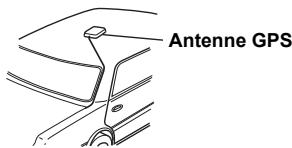
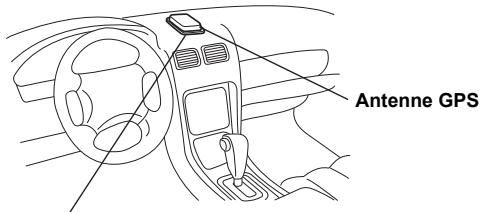
Assurez-vous que l'antenne GPS est correctement installée et qu'elle n'est pas obstruée. Vérifiez également que l'appareil est à jour avec les dernières cartes et mises à jour du logiciel.
Comment réinitialiser l'ALPINE INE-S900R aux paramètres d'usine ?
Accédez au menu 'Réglages' de l'appareil, puis sélectionnez 'Réinitialiser' ou 'Paramètres d'usine'. Confirmez votre choix pour réinitialiser l'appareil.
L'ALPINE INE-S900R ne se connecte pas au Bluetooth, que faire ?
Assurez-vous que le Bluetooth est activé sur votre smartphone et que l'appareil est en mode de couplage. Essayez de supprimer l'appareil de la liste des appareils Bluetooth de votre smartphone et de le reconnecter.
Pourquoi la lecture de la musique se coupe souvent ?
Cela peut être dû à une mauvaise connexion des câbles ou à un problème de compatibilité avec le format de fichier. Vérifiez les connexions et essayez de lire des fichiers dans un format pris en charge.
Questions des utilisateurs sur INE-S900R ALPINE
4 questions sur cet appareil. Repondez a celles que vous connaissez ou posez la votre.
Poser une nouvelle question sur cet appareil
Quelle est la taille de l'écran du système de navigation ALPINE INE-S900R ?
FAQ fréquente -26 j
Réponse Notice-Facile
L'écran du système de navigation ALPINE INE-S900R mesure 9 pouces, ce qui offre une taille généreuse pour consulter confortablement les cartes, les itinéraires et les informations de navigation en roulant. C'est un écran tactile de haute qualité, avec une résolution de 800 x 480 pixels et un affichage à cristaux liquides TN offrant une bonne visibilité en toutes conditions.
Cette taille d'écran a été spécifiquement choisie pour les véhicules automobiles, permettant une lecture claire des cartes sans obliger le conducteur à détourner trop longtemps son attention de la route. L'écran tactile réactif facilite les réglages et la saisie des destinations de façon intuitive lorsque le véhicule est à l'arrêt.
Outre la navigation GPS, cet écran affiche également les sources audiovisuelles disponibles : radio FM/AM, lectures de DVD, CD audio, fichiers MP3/WMA/AAC via l'iPod, ainsi que les flux vidéo. La résolution 800 x 480 pixels assure une qualité d'image suffisante pour tous ces contenus multimédias.
L'écran est éclairé par des diodes, garantissant une bonne visibilité même dans les conditions de lumière intense. Pour l'entretien, il est recommandé de le nettoyer régulièrement avec un chiffon doux et sec, en évitant les produits chimiques agressifs qui pourraient endomager la surface tactile.
Répondre (soyez le premier)
Où se trouve le bouton d'allumage et d'extinction du système de navigation ALPINE INE-S900R ?
FAQ fréquente -26 j
Réponse Notice-Facile
Le système de navigation ALPINE INE-S900R ne possède pas de bouton d'allumage dédié. L'appareil s'allume et s'éteint automatiquement selon l'état de la clé de contact du véhicule.
Mise sous tension : L'écran d'ouverture du système de navigation s'affiche automatiquement lorsque vous tournez la clé de contact en position Accessoires ou Marche. Il n'est pas nécessaire d'appuyer sur un bouton pour activer l'appareil.
Extinction : Localisez le bouton SOURCE / ALIMENTATION (numéro 8 sur le panneau avant). Appuyez et maintenez ce bouton enfoncé pendant plus de 3 secondes pour mettre l'unité hors tension. Un appui court sur ce bouton affichera simplement l'écran audiovisuel ou changera la source audio.
L'avantage de ce système est que vous n'avez rien à faire pour allumer le système quand vous démarrez votre véhicule, et vous pouvez l'éteindre manuellement si nécessaire pendant que le moteur tourne. Cela offre une commodité d'utilisation optimale dans un environnement automobile.
Répondre (soyez le premier)
Le système ALPINE INE-S900R dispose-t-il d'une fonction d'accentuation des basses (enfasi dei bassi) ?
FAQ fréquente -26 j
Réponse Notice-Facile
Oui, le système de navigation automobile ALPINE INE-S900R intègre une fonction d'accentuation des basses fréquences, souvent appelée "enfasi dei bassi" ou "bass boost". Cette fonctionnalité permet d'améliorer la profondeur et la richesse du son en renforçant les basses.
Comment utiliser la fonction d'accentuation des basses sur l'ALPINE INE-S900R :
Accédez au menu Paramètres audio depuis l'écran principal.
Recherchez l'option Égaliseur ou Réglages sonores.
Activez ou ajustez le niveau de l'accentuation des basses selon votre préférence.
Vous pouvez également personnaliser d'autres réglages audio pour optimiser la qualité sonore.
Cette fonction est particulièrement utile pour les amateurs de musique qui souhaitent un son plus dynamique et profond dans leur véhicule.
Répondre (soyez le premier)
Le système de navigation ALPINE INE-S900R dispose-t-il d'un égaliseur audio intégré ?
FAQ fréquente -26 j
Réponse Notice-Facile
Oui, le système de navigation automobile ALPINE INE-S900R dispose d'un égaliseur audio intégré et complet. Cette fonctionnalité vous permet d'ajuster précisément la qualité sonore selon votre environnement et vos préférences personnelles.
L'égaliseur offre les réglages suivants accessibles depuis le menu AUDIO/VISUAL :
Équilibre gauche/droite et avant/arrière : Permet de répartir le son entre les différents haut-parleurs. Vous pouvez régler l'équilibre gauche/droite de L15 à R15, et l'équilibre avant/arrière de R15 à F15. Un bouton Centre réinitialise les deux à 0.
Réglage des sons graves (Graves) : Plage de -7 à +7 (paramétrage initial : 0). Permet de renforcer ou atténuer les sons graves selon vos préférences.
Réglage des sons aigus (Aigus) : Plage de -7 à +7 (paramétrage initial : 0). Permet de modifier les sons aigus et les hautes fréquences.
Réglage du haut-parleur de graves extrêmes (SubW) : Options de 0 à +15 (paramétrage initial : Hors fonction). Ce réglage ne fonctionne que si un amplificateur de subwoofer est connecté à l'appareil.
L'INE-S900R propose également une correction physiologique (Loudness) qui amplifie automatiquement les basses et hautes fréquences lorsque le volume est bas, compensant la baisse naturelle de sensibilité de l'oreille à ces fréquences à faible niveau sonore. Cette fonction est désactivée par défaut et peut être activée depuis le menu de réglage sonore.
Une fonction Defeat (annulation) est également disponible, permettant de désactiver complètement tous les réglages personnalisés des graves, aigus et de la correction physiologique si vous souhaitez revenir à un son neutre. Lorsque Defeat est activé, les réglages ne prennent pas effet, et lorsqu'il est désactivé, vos paramètres précédents sont restaurés.
Ces réglages offrent une très grande flexibilité pour optimiser le son en fonction de votre véhicule et de vos préférences musicales, qu'il s'agisse d'améliorer la clarté vocale, d'enrichir les graves, ou de créer un équilibre sonore personnalisé.
Répondre (soyez le premier)
Téléchargez la notice de votre Système de navigation automobile au format PDF gratuitement ! Retrouvez votre notice INE-S900R -
ALPINE et reprennez votre appareil électronique en main. Sur cette page sont publiés tous les documents nécessaires à l'utilisation de votre appareil INE-S900R de la marque ALPINE.
Veuillez lore ce manuel avant d'utiliser ce matériel.
Mode d'emploi
PRECAUTIONS
INFORMATION IMPORTANTE À LIRE ATTENTIVEMENT AVANT D'UTILISER CE PRODUIT
Ce produit est donc pour fournir des instructions de changement de direction sûres et détaillées qui vous conduiront à la destination souhaitée. Veuillez dire les précautions suivantes pour être certain d'utiliser correctement ce système de navigation.
Ce produit ne peut enaucun cas se substituer à voser bon sens. Tous les itinéaires qu'il vous suggere ne peuvent enaucun cas supplanter la réglementation routière locale ni vosre propre jugement, pas plus que vos reconnaisance des régles fondamentales de sécurité routière. Ne suive pas les suggestions d'itinéaire si le système de navigation vous demande d'entrepreneire une manœuvre risquée ou illégale, vous met dans une situation dangereuse ou vous guide vers une zone que vous considérrez comme dangereuse.
Ne regardez l'écran que lorsque c'est nécessaire et sans danger. Si vous doivent regarder plus longtemps l'écran, arrêtez-vous en lieu sur en respectant les règes de sécurité.
Ne saisissez pas de destinations, ne faites pas de réglages et ne cherchez pas à acceder à d'autres fonctions exigeant un regard prolongé de l'écran pendant la conduite. Arrêtez-vous en lieu sur et de manière légale avant d'essayer d'acceder au système.
En utilisant le système de navigation pour trouver l'itinétaire jusqu'à un service d'urgence, veuillez vous adresser à l'établissement concerné pour valider et vérifier la disponibilité avant de vous y rendre. Tous les services d'urgence, postes de police, pompiers, hôpitaux et cliniques, ne sont pas enregistrés dans la base de données. Usez de votre propre jugement et renseignez-vous pour savoir qu'elle direction prendre dans de telles situations.
La base de données cartographiques contene dans la carte à mémoire SD compte les données les plus récentes disponibles au moment de sa production. En raison de modifications de rues et de quartiers, il peut arriver que le système de navigation ne soit pas en mesure de vous guider jusqu'à la destination souhaïée. Dans ces cas, faites appel à leur propre jugement.
La base de données cartographiques est destinée à vous suggérer des itinéraires. Elle ne tient pas compte de facteurs tels que la sécurité de l'itinéraire suggéré ou d'autres facteurs pouvant affecter le temps nécessaire pour arriver à destination. Le système ne reflète pas les fermétures de route ou les travaux, les caractéristiques d'une route (p. ex., le type de revêtement, les pentes ou les dénivellations, les restrictions de largeur ou de hauteur, etc.), les embouteillages, les conditions météorologiques ou tout autre facteur susceptible d'affector la sécurité ou la durée du trajet. Utilisez votre jugement personnel si le système de navigation n'est pas en mesure de vous fournir un itinéraire de rechange.
Dans certains cas, le système de navigation peut afficher la position du vehicule de maniere erronée. Utilisez alors votre jugement personnel pour prendre en compte les conditions de conduite actuelles. Normalement, le système de navigation devrait corriger automatiquement la position du vehicule, cependant, il peut arriver que vous soyez obligé de corriger vous-même libre position. Si le cas se présente, arrêtez-vous en lieu sur en respectant les règles de sécurité avant de rectifier votre position.
Assurez-vous que le volume de l'unité est reglé à un niveau qui vous permet d'entendre la circulation et les vehicules de secours. Conduire sans pouvoir entendre lessons extérieurs peut provoquer un accident.
Assurez-vous que toute autre personne ayant l'intention d'utiliser ce système de navigation a lu attentivement les précautions et le mode d'emploi.
Si certains points du manuel ne vous paraisent pas clairs ou si vous avez des doutes sur le fonctionnement du système de navigation, veuillez contacter un représentant/agree ALPINE avant d'utiliser le système de navigation.
Points à respecter pour uneutilisation sécurisée
Lisez attentivement ce manuel avant d'utiliser ce disque et les organes du système. Ils contiennent des instructions sur la manière d'utiliser ce produit de manière sure et efficace. Alpine ne peut etre tenu responsable des problemes resultant du non-respect des instructions containues dans ce manuel.
Ce manuel utilise des symboles graphiques pour vous montré comment utiliser ce produit en toute sécurité et pour vous avertir des dangers potentiels de connexions et de manipulations incorrectes. Voici la signification de ces symboles. Il est important de comprendre la signification de ces symboles graphiques pour pouvoir utiliser ce manuel et le système correctement.
AVENTISSEMENT
L'utilisation du système pendant les trajets est dangereuse. Arreter le vehicule avant d'utiliser le logiciel.
La situation routière et la reglementation priment sur l'information cartographique affichée : observer le code de la route et les circonstances du trajet en roulant.
Ce logiciel est concu pour l'utilisation exclusive dans INE-S900R. Il ne doit ni ne peut etre utilise en conjunction avec un autre matériel.
AVENTISSEMENT
Ce symboleannounce des instructions importantes.
Ces instructions doivent être respectées au risque de blessures ou de décès.
N'ACTIVER AUCUNE FONCTION SUSCEPTIBLE DE DETOURNER VOTRE ATTENTION DE LA CONDUITE DU VEHICULE.
Les fonctions requérant une attention prolongée ne doivent être exploiterées qu'à l'arrêt complèt du vehicule. Toujours arrêté le vehicule à un endroit sur avant d'activer ces fonctions.
Il y a risque de provoquer un accident.
GARDER LES PETITS OBJECTS COMME LES PILES HORS DE PORTEE DES ENFANTS.
L'ingestion de tels objets peut entraîner de graves blessures. En cas d'ingestion, consulter immédiatement un médecin.
MINIMISER L'AFFICHAGE EN COURS DE CONDUITE.
La visualisation de l'affichage peut distraître le conducteur de la conduite du vehicule et, partant, de provoquer un accident.
NE PAS SUIVRE LES ITINERAIRES CONSEILLES SI LE SYSTEME DE NAVIGATION INVITE A EFFECTUER UNE MANOEUVRE DANGEREUSE OU ILLEGALE, OU VOUS PLACE DANS UNE SITUATION OU A UN ENDROIT DANGEREUX.
Ce produit ne peut enaucun cas se substituer a votre bon sens. Tout itinéraire conseilé par ce système ne peut se substituer au code de la route local, à votre jugement personnel ni à la sécurité de conduite.
GARDER LE VOLUME À FAIBLE NISEAU DE MANIÈRE ÀPOUVOIR ENTENDRE LES BRUIS EXTERIEURSPENDANT LA CONDUITE.
Des niveaux de volume excessifs qui couvrent les sirènes des ambulances ou les signaux routiers (passages à niveau, etc.) peuvent être dangereux et provoquer un accident. UN NIVEAU DE VOLUME TROP ÉLEVÉ À L'INTERIEUR DU VÉHICULE PEUT ÉGALEMENT AVOIR DES EFFETS IRRéVERSIBLES SUR VOTRE AUDITION.
NE PAS DÉSASSEMBLER NI MODIFIER L'APPAREIL.
Il y a risque d'accident, d'incendie ou de chocoléctrique.
A UTILISER UNIQUEMENT SUR DES VOITURES A MASSE NEGATIVE DE 12 VOLTS.
(Vérifiez auprès de votre concessionnaire si vous n'en étés pas certain.) Il y a risque d'incendie, etc.
UTILISER DES FUSIBLES DE L'AMPERAGE APPROPRIE.
Il y a risque d'incendie ou de décharge électrique.
NE PAS OBSTRUER LES SORTIES D'AIR NI LES PANNEAUX DU RADIATEUR.
Une surchauffe interne peut se produit et provoquer un incendie.
UTILISER CET APPAREIL POUR DES APPLICATIONS MOBILES DE 12 V.
Toute utilisation autre que l'application désignée compte un risque d'incendie, de chocoléctrique ou de blessure.
NE PAS INTRODUIRE LES MAINS, LES DOIGTS NI DE CORPS ETRANGERS DANS LES FENTES ET LES INTERSTICES.
Il y a risque de blessures ou de dommages à l'appareil.
ATTENTION
Ce symboleannounce des instructions importantes.
Ces instructions doivent être respectées au risque de blessures ou de dégats matériels.
INTERROMPRE Toute UTILISATION EN CAS DE PROBLEME.
Le non-respect de cette précaution peut entraîner des blessures ou endommager l'appareil. Retourner l'appareil auprès du distributeur Alpine agrée ou un centre de service après-vente Alpine en vue de la réparation.
Nettoyage du produit
Nettoyez régulierèment le produit avec un chiffon doux et sec. En cas de taches tenaces, trempez le chiffon dans l'eau uniquement. Tout autre produit risque de dissoudre la peinture ou d'endommager le plastique.
Température
Assurez-vous que la température de l'habitacle est comprise entre 0^ et +45^ avant demettre l'appareil en fonction.
Condensation de l'humidité
La condensation peut rendre le son irregulier. Dans ce cas, enlever le disque du lecteur et attendre environ une heures pour que l'humidité s'évapore.
Disque endommagé
N'essayez pas de dire des disques fissures, gauchis ou endommages. Si vous utilisez des disques en mauvais et, vous risquez d'endommager le mecanisme de lecture.
Maintenance
En cas de problème, n'essayez pas de réparer l'appareil vous-même. Rapportez l'appareil à votre revendeur Alpine, ou au centre de réparation Alpine le plus proche.
Ne jamais tenter d'effectuer les opérations suivantes
Ni saisir ni.xxretirer le disque pendant qu'il est introduit dans le lecteur par le mecanisme de recharge automatique.
Ne pas essayer d'insérer un disque dans l'appareil quand celui-ci est hors tension.
Insertion des disques
Le lecteur n'accepte qu'un disque à la fois. Ne tentez pas de charger plus d'un disque.
Le côté imprimé du disque doit être dirigé vers le haut lors de l'insertion. Si vous n'insérez pas correctement le disque, « Unable to read Disc » (lecture impossible) s'affiche. Si « Unable to read Disc » est toujours affché alors que vous avez correctement inséré le disque, appuyez sur le commutateur RESET (réinitialisation) à l'aide d'un object pointu, comme par exemple un stylo à bille. La lecture d'un disque sur une route très irrégulière peut provoquer des sauts de son mais ne risque ni de rayer le disque ni d'endommager le lecteur.
Disques de forme irregulière
Utilisez exclusivement des disques ronds avec cet apparéil et n'utilisez jamais de disques de forme irrégulière.
Cela risquerais d'endommager le mécanisme.
Disques neufs
Pour éviter qu'un CD ne se bloque, « Unable to read Disc » (lecture impossible) s'affiche si vous insérez des disques de forme irrégulière ou si vous n'insérez pas correctement un disque.
Lorsqu'un nouveau disque est ejecté immidiatement après le chargement initial, utiliser le doigt pour percevoir le pourtour de l'intérieur du trou central et le bord extérieur du disque. En cas de petites asperités ou irrégularités,eci peut empêcher le chargement correct du disque. Pour supprimer les asperités, frottier le bord interieur du trou et le bord extérieur du disque au moyen d'un stylo à bille ou d'un autre instrument similaire puis réintroduire le disque.
Emplacement d'installation
N'installez pas l'INE-S900R dans un lieu exposé aux conditions suivantes :
Rayonnement solaire et chaleur directs,
Degre elevé d'humidité et eau,
Poussière excessive,
Vibrations excessives.
Manipulation correcte
Ne pas laisser tomber le disque en le manipulant. Saisir le disque sans laisser d'empreintes à sa surface. Ne coller ni ruban adhésif, ni papier ni étiquette collante sur le disque. Ne rien écrire sur le disque.
INCORRECT
CORRECT
CORRECT
Nettoyage des disques
Des traces de doigs, la poussière ou la saleté sur la surface du disque peuvent provoquer des sauts du lecteur DVD. Pour le nettoyage régulier, essuyer la surface de lecture au moyen d'un chiffon propre et doux, du centre du disque vers la périphérie. Si la surface du disque est très sale, humidifier le chiffon d'une solution détergente neutre avant d'essuyer le disque.
Accessoires pour disque
Divers accessoires sont disponibles sur le marché pour protéger la surface du disque et améliorer la qualité du son. Néanmoins, la plupart d'entre euxaffectent l'épaisseur et/ou le diamètre du disque et peuvent engendrer des problèmes de fonctionnement. Nous vous recommendons donc de ne pas utiliser de tels accessoires avec des disqueslus dans l'INE-S900R.
Feuille transparente
Stabilisateur de disque
Àprous avoir mis le système hors tension, une légère image fantôme resté temporairement apparente. C'est un phénomène normal, inherer à la technologie LCD.
A bassé température, le contraste de l'écran peut baiser. ÀpRES une brève période de réchauffement, le contraste redevient normal.
Le fonctionnement de cet apparéil est très complexe. C'est la raison de la présence de certaines fonctions sur un écran spécial. Ces fonctions ne peuvent être utilisées que lorsque le vehicule est à l'arrêt. De cette façon, le conducteur se concentre sur la route et non sur l'INE-S900R. Cette fonction a été consçue pour la sécurité du conducteur et des passagers.
Le vehicule doit être à l'arrêt et le frein à main serré pour utiliser la procédure déscribe dans le mode d'emploi. Le message « No operation while driving - for your safety » (impossible en roulant - pour votre sécurité) s'affichera si vous essayez d'effectuer ces opérations en conduisant.
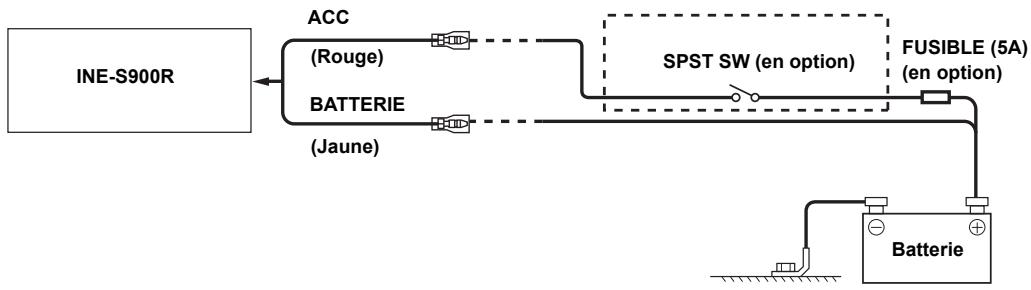
L'INE-S900R consomme un courant minimal, même si l'alimentation électrique est coupée. Si le fil de l'alimentation commutée (allumage) de l'INE-S900R est directement raccordé à la borne positive (+) de la batterie du vehicule, la batterie risque de se décharger. Pour simplifier cette procédure, vous pouze installer un interrupteur SPST (Single-Pole, Single-Throw) (vendu séparément). Il vous suffit ensuite de placer cet interrupteur en position hors fonction quand vous quitterz le vehicule. Replacez l'interrupteur SPST à la position de marche (ON) avant d'utiliser l'INE-S900R. Pour le branchement de l'interrupteur SPST, se reporter à « Schéma de raccordement de l'interrupteur SPST (vendu séparément) » (page 139). Si le fil de l'alimentation (allumage) n'est pas commuté, il doit être débranché de la batterie en cas d'inutilisation prolongée du vehicule.
Disques compatibles avec cet apparéil
Disques compatibles
Les disques écumentés plus loin peuvent être lus sur cette unité.
Marque (logo)
Contenu enregistré
Dimensions du disque
DVD Video
VIDEO VIDEO
Audio + Video
12 cm*
CD musicaux
COMPACT DISC DIGITAL AUDIO COMPACT DISC DIGITAL AUDIO TEXT
Audio
12 cm
DivX®
DIVX®
Audio + Video
12 cm
Compatible DVD double couche
Les disques formés enumerés plus loin peuvent être lus sur cette unité.
CD-R/ CD-RW
DVD-R/ DVD-RW
DVD+R/ DVD+RW
CD Format
○
Format MP3 (« mp3 »)
○
○
○
Format WMA (« wma »)
○
○
○
Format AAC (« m4a »)
○
○
○
DVD Video Format
○
○
Format DivX (« api », « divx »)
○
○
○
Format ASF (« asf »)
○
○
○
Il est impossible de dire des disques non finalisés.
Disques non compatibles
Les DVD-RAM, CD-ROM (sauf les fichiers MP3/WMA/AAC), les CD video, les CD photo, etc.
DualDisc
Cet apparéil n'est pas compatible avec DualDisc.
Si vous utilisez un DualDisc, vous risquez d'endommager l' apparéil ainsi que le disque inséré ou éjecté.
DVD double face
Cet apparéil n'est pas compatible avec les DVD double face.
Si vous utilisez un DVD double face, vous risquez d'endommager l' apparéil ainsi que le disque inséré ou éjecté.
Nombre de région de DVD (numéro de région pouvant être lu)
Ce lecteur DVD peut dire tous les disques de la région numéro 2 (ou All - toutes). Les DVD avec un numéro de région différent de chaque enumerated plus loin ne peuvent être lus par ce lecteur DVD.
Utilisation de disques compacts (CD/CD-R/CD-RW)
Si vous utilise des CD non spécifiés, les performances ne sont pas garanties.
Voues pouvez dire des CD-R (CD-enregistrables)/CD-RW (CD-reinscriptibles) enregistrres exclusivement sur des périhériques audio. Vous pouvez également dire des CD-R/ CD-RW contenant des fichiers audio au format MP3/WMA/AAC.
Il est possible que cet apparéil ne puisse pas lifère certains des disques suivants : disques défectueux, disques avec des traces de doigt, disques exposés à des températures extrêmes ou aux rayons directs du soleil (abandonnés dans le vehicule ou dans l' apparéil), disques enregistrés dans des conditions défavorables, disques sur lesquels un enregistrement a échoué ou qui ont fait l'objet d'une tentative de réenregistrement et CD protégés contre la copie qui ne sont pas conformes aux normes industrielles applicables aux CD audio.
Utilisez des disques contenant des fischiers MP3/WMA/AAC écrites dans un format compatible avec cet apparéil. Pour plus de détails, voir pages 63 et 64.
A l'attention des utilisateurs de disques CD-R/CD-RW
S'il est impossible de dire un CD-R/CD-RW, assurez-vous que la derniere session d'enregistrement a bien ete fermee (finalisee).
- Finalisez le CD-R/CD-RW si nécessaire, puis réessayez la lecture.
Conseils pour réaliser vos propres CD
L'INE-S900R lit des DVD video, des CD audio, des DivX et possède un décodeur MP3/WMA/AAC intégré.
Les informations suivantes ont eté conçues pour vous aider à créé vos propres CD musicaux (CD audio ou fichiers MP3/WMA/AAC enregistrés sur CD-R/RW).
Quelle est la différence entre un CD audio et un CD MP3/WMA/AAC?
Un CD audio a le même format que les CD commerciaux que vous pouvez trouver dans le commerce (également connus sous le nom de CD-DA). Le MP3 (MPEG-1 Audio Layer 3)/WMA (Windows Media Audio)/AAC (Advanced Audio Coding) est un fjichier de données qui utilise une compression pour réduire la taille d'un fjichier musical*.
CD-R/RW multisession :
Une fois qu'un enregistrement s'arrête, cela est considéré comme une session. Si le disque n'est pas fermé (finalisé), des données supplémentaires peuvent être ajoutées. Une fois que ces données supplémentaires ont été ajoutées, le CD devient un CD « multisession ». Seule la première session d'un disque formaité de DONNÉES multisession peut être lue, selon le logiciel de gravure utilisé pour formater le disque.
Disques MP3/WMA/AAC correctement formés :
Utilisez le formatage ISO9660 pour garantir une bonne lecture.
Vous pouvez utiliser la norme ISO niveau 1 (8.3 DOS standard),
niveau 2 (32 caractères) ou les conventions de nom de fichier Joliet
(longs noms de fichier Windows)*.
Veuillez consulter le mode d'emploi pour plus d'informations.
Manipulation des disques compacts (CD/CD-R/CD-RW)
Ne touchez pas la surface du disque.
N'exposez pas le disque à la lumière directe du soleil.
Ne collez pas d'autocollants ou d'étiquettes sur le disque.
Nettoyez le disque lorsqu'il est poussiéreux.
Assurez-vous que le disque est plat et lisse.
N'utilise pas d'accessoires pour disques vendus dans le commerce.
Ne laissez pas le disque dans la voiture ou dans l'appareil pendant une période prolongée. N'exposez jamais le disque à la lumière directe du soleil.
La chaleur et l'humidité peuvent endommager le disque et vous ne pourrez peut-être plus l'écouter.
Utilisation de DVD-R, DVD-RW, DVD+R et DVD+RW
Cet apparéil est compatible avec des disques enregistrés au format standard DVD-video.
Remarquez que les disques non finalisés (destinés aux lecteurs de DVD uniquement) ne peuvent pas'être lus sur cet apparéil.
Certains disques ne peuvent pas etre lus, selon I'appareil d'enregistrementutilise et le format du disque.
Les disques ou les fichiers qui possèdent une fonction de protection contre les copies risquènt de ne pas été lus. Certains systèmes d'enregistrement risquènt de ne pas formater correctement des fichiers copés et d'entraver la lecture.
Il est possible que cet apparéil soit incapable de dire des disques dans les cas suivants : les disques ont été enregistrés sur certainsgraveurs de DVD particuliers,les disques sontirreguliers,les disques sont voilés, la lentille de lecture de ce lecteur de DVD est sale ou de l'humidité s'est condensée à l'intérieur de l'appareil.
Veillez à suivre les instructions portées sur vos disques DVD-R/DVD-RW/DVD+R/DVD+RW.
Ne posez pas d'autocollant, d'étiquette ou de bande adhésive sur la face des DVD-R, DVD-RW, DVD+R et DVD+RW qui portent une étiquette.
Par rapport aux disques ordinaires, les DVD-R, DVD-RW, DVD+R et DVD+RW sont plus sensibles à la chaleur, à l'humidité et à la lumière directe du soleil. Si vous les abandonnez dans une voiture, par exemple, ils risquent d'être endommages et de ne plus pouvoir être lus sur cet apparéil.
La plage des températures de fonctionnement pour la lecture des disques est la suivante :
DVD-R/DVD-RW: -25 +70^
DVD + R / DVD + RW: + 5 + 55^
Terminologie des disques
Titre
Si les titres ont ete prevus pour le DVD, ils sont les plus grands blocs d'information enregistrres sur le disque.
Chapitre
Chaque titre peut aussi être divisé en chapitres. Ces chapitres peuvent correspondir à des scènes ou à des sélections musicales spécifiques.
Protection du connecteur USB
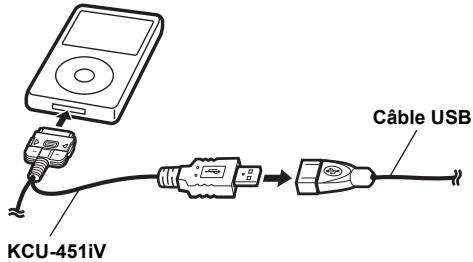
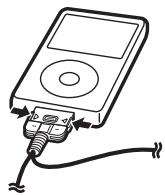
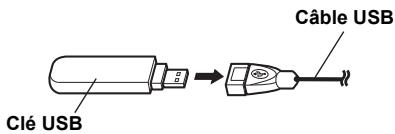
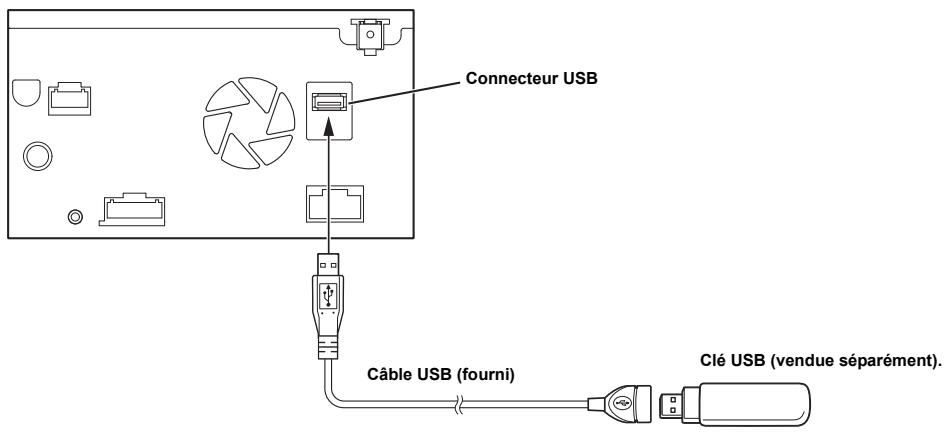
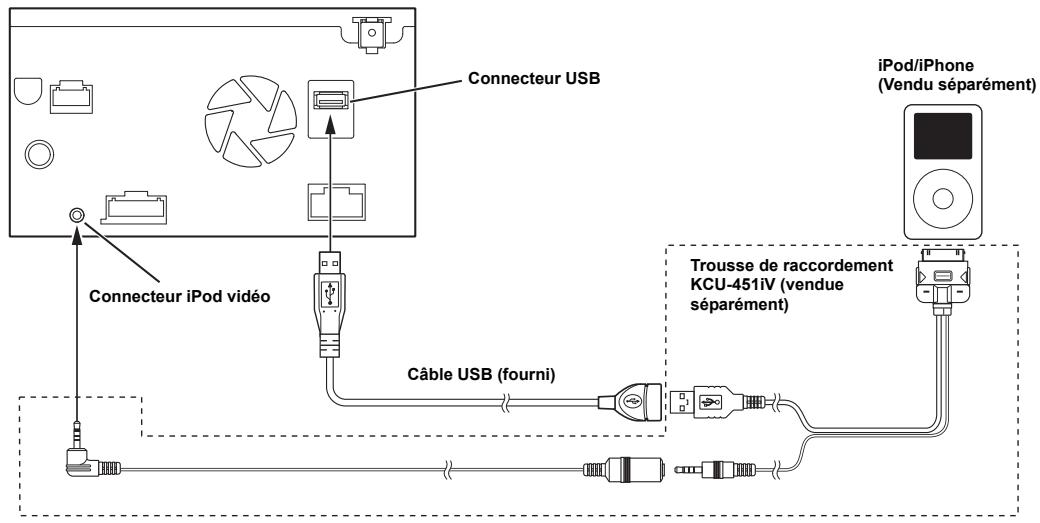
Seul un iPod/iPhone ou une clé USB peut être raccordé au connecteur USB de cet apparéil. Le bon fonctionnement de l' apparéil n'est pas garanti si vous utilisez d'autres produits USB.
Si vous utilisez le connecteur USB, veillez à utiliser uniquement le cable du connecteur fourni avec l'appareil. Un repétateur USB n'est pas pris en charge.
Selon le type de clé USB raccordée, il est possible que l'appareil ne fonctionne pas ou que certaines fonctions ne soient pas disponibles.
Les formats de fjichier audio pouvant etre lus sur cet apparéil sont les suivants: MP3/WMA/AAC.
Vous pouvez afficher le nom de l'artiste, du morceau, etc.
Cependant, il est possible que certains caractères ne s'affichent pas correctement.
ATTENTION
Alpine decline toute responsabilité en cas de perte de données, etc. même si les données sont perdues pendant l'utilisation de ce produit.
À propos de l'utilisation d'une clé USB
Cet apparéil peut commander un dispositif mémoire prénant en charge le protocole de stockage de masse USB. Les formats de fichier audio compatibles sont les suivants : MP3, WMA et AAC.
Le fonctionnement de la clé USB n'est pas garantie. Utilisez la clé USB conformément aux conditions d'utilisation. Lizez attentivement le mode d'emploi de la clé USB.
Evitez d'utiliser la clé dans les endroits suivants : Dans un vehicule en plein soleil ou sous des températures elevées.
Dans des endroits humides ou dans lesquels sont stockées des substances corrosives.
Installéz la clé USB dans un endroit qui ne fasse pas obstacle aux manoeuvres du conducteur.
Le clé USB risque de ne pas fonctionner correctement sous des températures extremes.
Utilisez uniquement une clé USB certifiée conforme. Notez cependant que certaines clé USB certifiées conformes risquent de ne pas fonctionner correctement selon leur type ou leur état.
Selon les réglages de la clé USB, l'état de la mémoire ou le logiciel d'encodage, il est possible que cet apparéil ne lise pas ou n'affiche pas correctement.
Il est impossible de dire des fichiers protégés par DRM (Digital Rights Management) sur cet appeareil, notamment des fichiers AAC achetés auprès de iTunes Store, ainsi que les fichiers WMA ou autres formats de:fichier dont les droits d'auteur sont protégés.
La clé USB peut prendre un certain temps pour démarrer la lecture. Si la clé USB compte un fichier autre qu'un fichier audio, il est possible que la lecture ou la recherche de ce fichier soit extrémement lente.
Cet apparéil peut dire des fichiers « mp3 », « wma » ou « m4a ».
N'ajoutez pas les extensions de fichier ci-dessus à un fichier autre qu'un fichier audio. Les données non audio ne seront pas reconnues. La lecture risquerait deContaining des bruits qui endommagent les enceintes et/ou les amplificateurs.
Nous vous recommendons de sauvégarder les données importantes sur un ordinateur personnel.
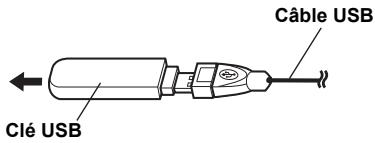
Ne retirez pas la clé USB pendant la lecture. Sélectionnez une SOURCE autre qu'USB, puis retirez la clé USB pour éviter d'endommager sa mémoire.
Table des matières
Mode d'emploi
PRECAUTIONS
INFORMATION IMPORTANTE À LIRE ATTENTIVEMENT AVANT D'UTILISER CE PRODUIT 1
Points à respecter pour une utilisation sécurisée 1
AVERTISSEMENT 1
ATTENTION 2
PRECAUTIONS 3
Disques compatibles avec cet apparéil 4
Mise en route
Préface
Systèmes de navigation 13
GPS (système de positionnement global) .... 13
Gyroscope / capteur de vitesse 13
Terminologie du système de navigation 14
Fonctions 15
Avant d'utiliser le système
Au sujet de ce système de navigation 16
Emplacement des commandes 16
Mise sous tension 17
Demarrage initial du systeme 17
Fonctionnement de base
Mise sous et hors tension 18
Insertion/éjection d'un disque 18
Insertion des disques 18
Pourretirerledisque 18
Utilisation de la borne d'entrée AUX avant .... 18
Réglage du volume 18
Réglage du volume en mode audiovisuel ..... 18
Réglage du volume du guidage de navigation 18
Réglage du volume du guidage sonore (bip) 19
Baisserapide du volume 19
Permutation des menus de NAVIGATION et AUDIOVISUEL 19
Utilisation de I'ecran tactile 19
Fonctionnement de la fenêtre 19
Présentation de la fenêtre de navigation .... 19
Présentation de la fenêtre audiovisuelle ....20
Passage à la fenêtre d'information Fenêtre ...20
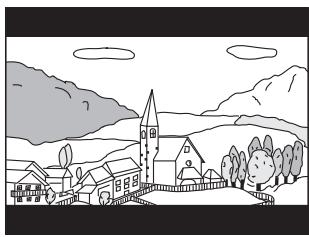
Modifier la taille de la fenetre 20
Selection d'un élément dans une liste 21
Utilisation du clavier de l'écran 21
Saisie des caractères 21
Metre l'écran hors fonction 22
Paramétrage de l'écran d'horloge 22
Navigation
Fonctionnement de base
Comment regarder un écran de navigation .... 23
Carte de position actuelle du vehicule (sans itinétaire) 23
Affichage de point 24
Affichage d'un lieu désiré 24
Défilament de carte 24
Affichage de la carte de position actuelle du vehicule 24
Modification de l'échelle de la carte 25
Changement d'orientation de la carte 25
Changement de mode de carte 26
Au sujet de l'écran de liste de manoeuvre ... 26
Affiche l'icone de point d'intérêt (POI) 27
A propos des zones d'encombrement 27
Au sujet du guidage dynamique 28
Si le guidage dynamique est paramétré sur Manuel 28
Si le guidage dynamique est paramétrésur Auto 28
Recherche de votre destination
Recherche d'une destination / d'un itinéaire .... 29
Affichage de I'ecran de menu de destination. .... 30
Affichage a partir de l'écran de carte 30
Affichage de l'écran de menu de navigation. 30
Selection de pays 30
Recherche par adresse 31
Recherche d'un point d'intérêt (POI) 32
Recherche d'un lieu par intersection 33
Recherche des points d'intérêt (POI) les plus proches 34
Recherche par code postal 35
Recherche par coordonnées 35
Définition d'une destination par le carnet d'adresses 36
Recherche d'un lieu à partir de l'historique de destination 36
Recherche d'une destination par domicile 37
Recherche d'une destination par défilament de la carte affichée 37
Recherche d'établissements proches de l'emplacement spécifique par défilament de la carte affichée 38
Recherche d'une destination par icone de point d'intérêt (POI) 38
Confirmer la destination
Changer letype de calcul 39
Selection de la position actuelle 40
Enregister dans le carnet d'adresses 41
Sauvegarder comme domicile 41
Ajouter un point de passage 42
Guidage d'itinétaire
Affichage de guidage 43
Guidage de croisement/jonction 43
Guidage de bretelle d'entrée et de sortie d'autoroute 43
Guidage de frontière 44
Affichage d'un indicateur d'orientation 44
Guidage vocal 44
Exemples de guidage vocal jusqu'à destination 44
Exemples de guidage vocal lors de l'arrivée à destination, au point de passage, au terminal de ferry, au terminal de ferroutage. 44
Confirmation de guidage vocal 44
Guidage de point d'intérêt (POI) personnel ... 45
Modifier l'itinéraire
Affichage de l'écran de modification d'itinéraire 46
Effacer le point de passage 46
Disposer automatiquement les points de passage 46
Disposer manuellement les points de passage ... 47
Voir le résumé de l'itinétaire 47
Changer letype de calcul 47
Demarrer la démo 48
Détour 48
Recalculator 48
Annulation d'itinétaire 48
Modification de navigation
Affichage de l'écran de modification d'adresse 49
Modification du carnet d'adresses 49
Effacer l'entrée du carnet d'adresses 50
Effacer toutes les entrées du carnet d'adresses 50
Modification du nom 50
Modification d'icone 51
Paramétrage d'affichage d'icone 51
Modification du lieu 51
Modification du numero de téléphone 51
Modification du domicile 52
Effacement de la derniere destination 52
Effacer tout l'historique de destination 52
Utilisation de TMC
A propos de l'information TMC 53
Affichage d'information sur les incidents de circulation 54
Audiovisuel
Fonctionnement de base
Selection de la source 56
Affichage de l'écran principal de source audiovisuelle 56
Mise hors fonction de la source audiovisuelle 56
Radio
Écoute de la radio 57
Mémorisation manuelle des émetteurs 57
Mémorisation automatique des émetteurs ..... 57
Écoute d'un émetteur préselectionné 57
Fonctionnement RDS
Activation ou déactivation des fréquences alternatives (AF) 58
Lecture aléatoire (toutes les chansons)
(M.I.X. toutes) 62
Sélection des dossiers (MP3/WMA/AAC) .... 62
Recherche de texte de CD 62
Recherche de nom de fichier/dossier (MP3/WMA/AAC) 62
À propos des fichiers MP3/WMA/AAC 63
DVD
Lecture d'un disque 65
Si un écran de menu s'affiche 66
Opérations de saisie au clavier numérique .... 67
Affichage del'ecran du menu supérieur ....67
Affichage del'ecran de menu 67
Affichage de l'écran du mode opération de menu 67
Arrêt de la lecture (Pre Stop) 67
Arrêt de la lecture 67
Avance ou recul rapide 67
Recherche du début d'un chapitre ou d'un fichier 68
Lecture d'arrêts sur image (pause) 68
Lecture image par image avant/arrière 68
Lecture à vitesse lente 68
Selection de dossiers 68
Lecture répétitive 68
Recherche par numero de titre 69
Recherche directepar numero de chapitre.....69
Recherche d'un fichier video. 69
Changement d'angle 70
Changement de piste audio 70
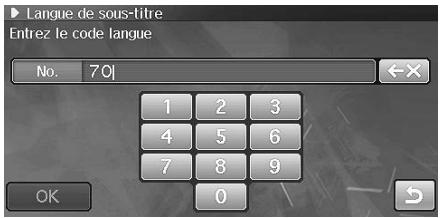
Changement de sous-titre (langue de sous-titrage) 70
Changement à partir du menu du disque 70
Changement de mode d'affichage 71
A propos du DivX^ 71
A propos d'ASF 71
iPod/iPhone (option)
Lecture 73
Recherche d'un fichier musical desirable 74
Recherche par nom d'artiste 74
Recherche d'un fichier video. 75
Déplacement vers le haut ou le bas 75
Lecture repétitive 76
Lecture aléatoire 76
Lecture aléatoire générale 76
Clé USB
Lecture 77
Appareil auxiliaire (option)
Fonctionnement des appeareils auxiliaires 77
Utilisation d'un changeur externe de DVD .... 78
Passer en mode de changeur
externedVD
Au sujet de l'écran de fonctionnement de changeur de DVD 78
Utilisation d'un récepteur de télévision numérique mobile (DVB-T) 79
Passage en mode récepteur de télévision numérique mobile (DVB-T) 79
Au sujet de l'écran de fonctionnement DVB-T 79
Autres fonctions pratiques
Telephone mains libres
Au sujet du téléphone mains libres 80
Comment connecter un apparéil compatible BLUETOOTH (jumelage) 80
Connexion du telephone mobile 80
Utilisation du téléphone mobile 81
Connexion d'un appeareil compatible BLUETOOTH 81
Déconnexion de BLUETOOTH 81
Mise à jour de l'information sur l'appareil au sujet de BLUETOOTH 82
Effacement de l'appareil BLUETOOTH enregistré 82
Effacement de l'information d'un apparéil .... 82
Effacement de toute l'information d'un appeareil 82
Réponse à un appel 82
Réglage du volume 83
Raccrocher le téléphone 83
Appel 83
Composition d'un numero figurant dans l'historique d'appel 83
Saisie d'un numero de téléphone pour appeler un correspondant 83
Composition d'un numero figurant dans le repertoire 84
Utilisation de la composition par un bouton pour appeler un correspondant 84
Fonction de rappel 84
Appel à partir de l'écran de confirmation .... 84
Opérationspendanteuneconversation 84
Changement de sortie vocale 84
Réglage du volume de conversation 85
Tonalité de composition 85
Répertoire téléphonique 85
Transfert du repertoire téléphonique 85
Transfert du repertoire téléphonique 85
Modification du code de caractère du repertoire téléphonique 85
Effacement des entrées du repertoire
teléphonique 86
Assignnation d'un numero a un bouton 86
Recherche en mode alphabétique 86
Appeler le journal 87
Appeler un correspondant en utilisant le journal des appels 87
Effacement du journal des appels 87
Paramétraged'utilisateur 87
Fonctionnement du paramétrage d'utilisateur 87
Paramétrage de réception automatique des appels 88
Affichage du nom du correspondant qui appelle 88
Paramétrage de l'affichage des données de secret 88
Saisie du mot de passer pour l'affichage des données secretes 88
Paramétrage de l'enregistrement automatique du journal des appels 88
Utilisation de laamera de recul (option)
Mettrelacamereaderecul en (ethors)fonction 89
Réglages
Configuration générale
Configuration générale 91
Paramétrage du gradateur 92
Paramétrage de l'intensité d'éclairage 92
Réglage du niveau de rétroéclairage 92
Réglage du niveau d'éclairage de clé 92
Réglaged'affichage 92
Réglage du défilament 92
Paramétrage de la teinte de papier peint 92
Paramétrage de la teinte de menu 92
Réglagedu volume 92
Fonction de guidage sonore (bip) 92
Réglage du volume de guidage de navigation 92
Confirmation du volume de guidage 92
Réglage automatique du volume 93
Configuration de laamera de recul 93
Réglage de laamera de recul 93
Paramétrage de l'affichage de la ligne de guidage de laamera de recul 93
Réglage de la ligne de guidage de la camera de recul 93
Réglage de la qualité d'image de l'écran de laamera de recul 93
Réglagedusysteme 94
Choix de la langue 94
Réglage du clavier 94
Paramétrage des unités (km/m ou mile/yard) 94
Affichage du calendrier 94
Réglage de l'horloge 94
Paramétrage de l'écran d'horloge 94
Réglage de l'heure d'été 94
Réglage du fuseau horsire 94
Configuration d'installation 95
Vérification d'installation 95
Paramétrage de code de sécurité 95
Réglage du panneau tactile 96
Réglage de l'étalonnage de position du vehicule 96
Paramétrage du type d'impulsion de vitesse 97
Formatage de la carte mémoire SD 97
Initialisation du système 98
Restauration des paramétrages d'usine 98
Paramétrage de la navigation
Paramétrage de la navigation 99
Paramétrage de carte 100
Paramétrage de l'affichage de carte en couleur 100
Paramétrage de l'affichage Nuit/Jour 100
Réglage de l'angle de visualisation 3D ....100
Paramétrage de l'affichage du nom de rue suivante 100
Paramétrage de l'affichage de la ligne de direction 101
Réglage de l'affichage de point de localisation 101
Paramétrage du mode autoroute 101
Paramétrage de la marque de position du vehicule 101
Paramétrage des points d'intérêt 101
Paramétrage de l'affichage de l'icone de point d'intérêt (POI) 101
Paramétrage de la catégorie d'affichage des icones de point d'intérêt (POI) 102
Paramétrage de l'affichage de l'icone du carnet d'adresses 102
Réglages de guidage 102
Paramétrage du guidage de frontière 102
Réglage de l'affichage du temps estimé jusqu'à destination 102
Réglage de l'heure d'arrivée 102
Paramétrage du guidage de croisement .... 102
Paramétrage de la vitesse moyenne 103
Paramétrage de l'écran d'interruption de l'écran audiovisuel 103
Paramétrage d'itinétaire 103
Paramétrage du guidage dynamique d'itinéraire 103
Paramétrage RDS-TMC 103
Paramétrage de l'affichage de flèche d'incident de circulation 103
Réglage de l'affichage de l'icone TMC .... 103
Paramétrage de pays 104
Paramétrage d'émetteur 104
Activation de service TMCpayant 104
Mémorisation de sélection de région 105
Paramétrage des points d'intérêt (POI) personnels 105
Mise à jour des données d'ajretissement de points d'intérêt (POI) 105
Effacement des données d'ajretissement de points d'intérêt (POI) 106
Paramétrage de l'affichage d'icone de donnée d'advertissement de point d'intérêt (POI) 106
Paramétrage de guidage des données d'ajretissement de point d'intérêt (POI) ... 106
Mise à jour des données personalisées de points d'intérêt (POI) 106
Modification des données personalisées de points d'intérêt (POI) 107
Effacement des données personalisées de point d'intérêt (POI) 107
Paramétrage de l'affichage d'icone de données personalisées de point d'intérêt (POI) 107
Mémorisation des données personalisées de point d'intérêt (POI) sur une clé USB 108
Mémorisation des points de localisation sur une clé USB 108
Information de navigation 108
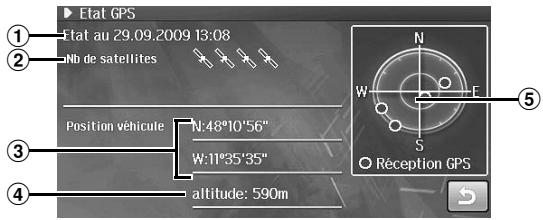
Affichage du statut GPS. 108
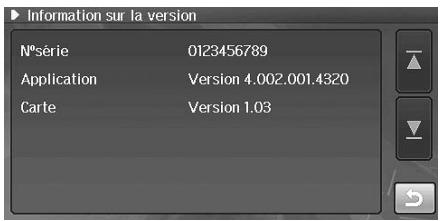
Affichage de version 108
Réglages audio
Paramétrage audio 109
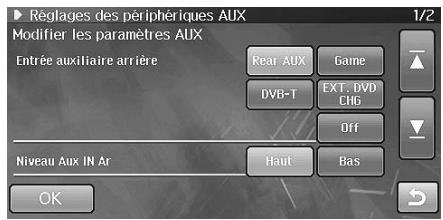
Réglage AUX 110
Réglage de AUX arrêté primaire 110
Réglage du niveau sonore de la source AUX arrêté 110
Paramétrage de la source auxiliaire secondaire 110
Paramétrage de AUX avant 110
Réglage du niveau sonore de la source AUX avant 110
Configuration de la radio 110
Réglage des niveaux de signal de la source 110
Paramétrage de recherche PI 110
Réception des émetteurs RDS régionaleux (locaux) 110
Paramétrage de réception PTY31 (emission d'urgence) 110
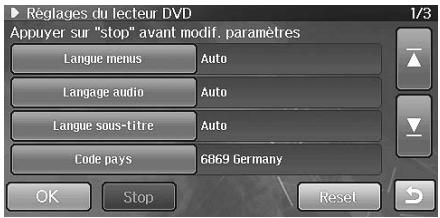
Configuration du DVD 111
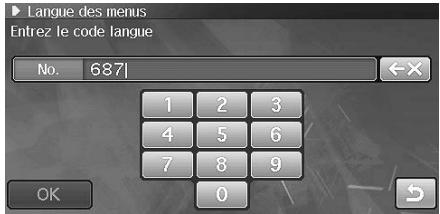
Modification de langue 111
Réglage de la langue des menus 111
Réglage de la langue audio 111
Réglage de la langue des sous-titres 111
Modification du code de pays 111
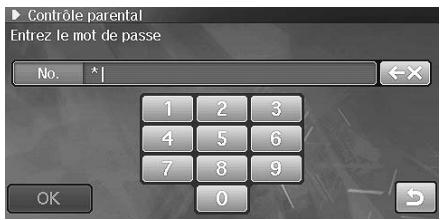
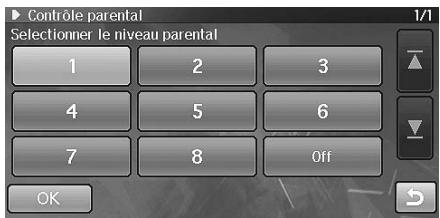
Réglage du niveau d'accès (verrouillage parental) 112
Modification du mot de salle 112
Paramétrage de la fonction de saut de menu 112
Affichage des informations du disque DivX^® 112
Réglage du mode de l'écran TV 113
Réglage du mode Downmix 113
Réinitialise la configuration du DVD 113
Paramétrage du téléphone
Configuration du téléphone 114
Modification d'information d'appareil 115
Modification du nom d'appareil 115
Modification du mot de salle d'appareil 115
Réglage Bluetooth 115
Paramétrage du mode de recherche 115
Réglage sonore
Configuration du son 116
Réglage de l'équilibre gauche/ droite et avant/arrière 116
Réglage du niveau dessons graves 116
Réglage du niveau dessons aigus 116
Réglage du niveau du haut-parleur de graves extrêmes 116
Réglage de la correction physiologique (loudness) 116
Activation ou déactivation de la fonction Defeat (annulation des réglages) 116
Réglage visuel
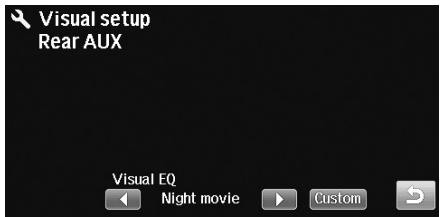
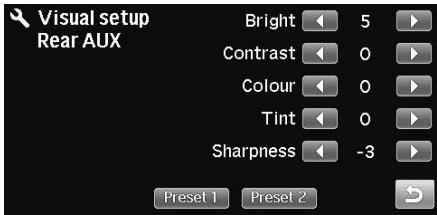
Réglage visuel EQ 117
Enregistrement et rappel des valeurs de réglage de qualité d'image 118
Information
Fluctuation de la position actuelle ou des repères 119
Fluctuations de positionnement GPS inacceptables 119
Fluctuations par les satellites GPS 119
Autres fluctuations 119
A propos des DVD 120
Listedes codes delangue 121
Listedes codes depays 122
En cas de probleme 124
En cas de message 127
Caracteristiques techniques 130
Accord de licence pour utiliser final (Microsoft) 132
ACCORD DE LICENCE POUR UTILISATEUR FINAL (NAVTEQ) 133
LES MARQUES DES ENTREPRISES 134
Example de système 142
Mise en route
Préface
Systèmes de navigation
Ce système d'aide à la navigation utilise trois types de dispositifs de détction différents pour déterminer la position actuelle et suivre le trajet du vehicule. Ces trois dispositifs sont : un récepteur GPS (système de positionnement global) qui reçoit les signaux numériques des satellites GPS pour déterminer la position actuelle du vehicule, un gyroscope qui indique la direction dans laquelle le vehicule tourne et un capteur d'impulsion du compteur de vitesse qui détermine la distance parcoursue par le vehicule. comme ce système intègre un gyroscope et un capteur de vitesse, il peut afficher la position du vehicule et suivre son trajet même dans les lieux inaccessibles aux signaux GPS. Toutes les données cartographiques sont enregistrées sur une carte mémoire SD amovible. Avec cette base de données cartographiques et ces trois dispositifs de détction, le système peut marquer un itinéraireès qu'une destination est indiquée. En cours de route, le système vous guide à l'aide de messages graphiques et vocaux.
La précision de l'affichage de l'altitude peut varier considérablement étant donné que le système utilise uniquement les signaux GPS pour déterminer l'attitude approximative. Contrairement à la mesure de l'altitude, la précision de la carte est beaucoup plus grande parce que les méthodes de calcul utilisent trois entrées : 1) les signaux GPS, 2) les signaux de vitesse du vehicule et 3) les signaux gyroscopiques Electroniques intégrés au système.
GPS (système de positionnement global)
Le système recoit les signaux d'au moins 3 satellites GPS (exploités par le Ministère de la Défense des États-Unis) tournant autour de la Terre à 21 000 kilométres d'altitude et calcule la position actuelle du vehicule d'après les principes de la triangulation. Le positionnement devient possible lorsque le système recoit des signaux de plus de trois satellites GPS.
Le système de positionnement GPS utilise à la fois un positionnement à trois dimensions et à deux dimensions.
Positionnement à trois dimensions
Si la réception satellite est bonne, le positionnement peut s'effectuer en trois dimensions : latitude/longitude/altitude.
Positionnement à deux dimensions
Si la réception satellite est moins bonne, le positionnement s'effectue en deux dimensions : latitude/longitude. Dans le dernier cas, étant donné que l'altitude ne peut être déterminée, des petits écarts de positionnement en trois dimensions peuvent se produit.
Un décai peut s'écouler avant l'affichage de la position réelle du vehicule.
La détermination de la position du vehicule commence quand vous mettez la clé de contact en position Accessoires ou Marche et s'arrête quand vous coupez le contact. Quand vous mettez la clé de contact à la position Accessoires ou Marche, il faut environ 1 à 2 minutes pour obtenir la position actuelle du vehicule.
Marge d'erreur par rapport à la position réelle du vehicule
Quand les signaux GPS peuvent être reçus de 4 satellites ou plus, le positionnement tridimensionnel (altitude, latitude et longitude) du vehicule peut être déterminé. Dans ce cas, la marge d'erreur est comprise entre 30 et 200m .
Quand les signaux de 3 satellites GPS seulement sont reçus, le positionnement devient bidimensionnel (latitude et longitude) et l'écart peut être un peu supérieur. S'il est impossible de recevoir les signaux de trois satellites GPS, la position du vehicule ne peut pas être calculée à partir du système GPS. Outre la marge d'erreur inherente au système GPS, le taux d'erreur peut augmenter si le ministère de la défense des Etats-Unis modifie de façon délibérée le taux de précision.
Lieux où la réception des signaux GPS est bonne
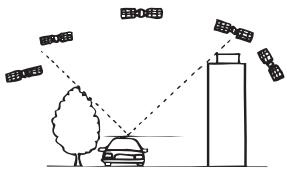
La réception des signaux satellites est optimale dans les lieux dégagés, sans gratte-ciels, grands arbres ou autres objets faisant obstruction aux signaux.
Gyroscope / capteur de vitesse
Le gyroscope est un capteur qui mesure exactement l'angle de changement de direction d'un vehicule ou d'un corps mobile. Les gyroscopes sont utilisés dans les systèmes de navigation inertiels pour la navigation aérienne et maritime. Le gyroscope de ce système sert avec le capteur de vitesse à afficher la position actuelle du vehicule même dans les lieux où les signaux GPS sont inaccessibles.
Precision du positionnement de la voiture lors de l'utilisation initiale
La précision du gyroscope/capteur de vitesse augmente avec l'accumulation de certaines données au sujet de la conduite.
La position de la voiture ne peut être affichée correctement immeditatement après l'installation initiale sans saisir l'information au sujeet de changements antérieurs tels que le remplacement des pneus, etc.
La marge d'erreur entre l'information de capteur et les données GPS calculées à partir de la position du vehicule est analysée et révisée en permanence, entrainant une augmentation graduelle de la précision du système.
La mesure est constante même si les signaux GPS ne peuvent être reçus, évitant ainsi l'absence d'information qui peut survenir en utilisant uniquement le capteur gyroscopeque.
Terminologie du système de navigation
Navigation
Le système de navigation affiche la position du vehicule et suit ses déplacements sur une carte dynamique affichée à l'écran. Lorsque vous enregistrez une destination, le système de navigation calcule rapidement un itinéraire et vous guide ensuite le long de ce trajet à l'aide de graphiques et d'indications vocales.
Position actuelle du vehicule
La position actuelle du vehicule est indiquée au moyen d'une flèche dans un cercle.
Position actuelle du vehicule
Correspondance cartographique
Etant donné que la navigation GPS présente une marge d'erreur de 30 à 200m , la position de votre vehicule peut etre indiquee incorrectly hors de la route. La correspondance cartographique corrige automatiquement cette erreur afin que la position de sua vehicule s'affiche sur la route.
Destination
Le point de la carte qui représentée votre destination est indiqué, accompagné de l'icone de la destination.
Vous pouvez paramétre une destination (finale) et quatre étapes pour le même voyage.
Itinétaire
Lorsqu'une destination est saisie, le système de navigation calcule automatiquement un itinétaire et l'affiche en bleu sur la carte.
Carnet d'adresses
Vous pouvez enregistrer dans le carnet d'adresses vos destinations fréquentes, qui seront alors indiquées sur la carte. Le système peut enregistrer jusqu'à 200 lieux. Vous pouvez ajouter des iconônes aux emplacements marqués afin que le système les affiche également sur la carte.
Sélection d'une préférence pour les autoroutes
Lors de la recherche d'itinéaires avec le système de navigation, vous pouvez passer de la recherche d'itinéaires qui donnant la priorité aux autoroutes à ceux qui donnant la priorité aux routes ordinaires. Lorsque vous spécifie une préférence pour les autoroutes, le système de navigation recherche automatiquement un itinéraire qui donne la priorité aux autoroutes et vous guide tout au long du parcours.
Fonctions
Grand écran tactile
Cet apparéil est équipé d'un écran tactile. Il suffit de toucher l'écran pour faire fonctionner cette unité. Vous pouvez également utiliser la télécommande vendue séparément.
18 langues peuvent être sélectionnées
Vous pouvez désirir l'une des 18 langues pour utiliser cette unité.
Calcul automatique de l'itinétaire
Choisissez simplement la destination et le système de navigation fait le reste en recherchant automatiquement l'itinéraire qu'il vous faut.
Guide vocal en temps réel
Un guide vocal vous informe de la direction et de la distance jusqu'àu prochain changement de direction, en vous donnant des conseils dont la fréquence est calculée en fonction des circonstances du trajet.
La touche
Le guidage vocal peut être impossible si le vehicule est trop proche de la destination.
Modification de l'échelle de la carte
12 échelles de carte sont disponibles.
Affichage de la carte 3D
Une carte en 3D qui contient la distance à vol d'oiseau peut également être affichée.
Saisie de destinations multiples
Pour un même voyage, vous pouvez saisir une destination et quatre étapes dans un ordre quelconque.
Zoom d'intersection (carte avec zoom automatique)
Au fur et à mesure que vous vous approchez des croisements, l'affichage de la carte agrandit automatiquement l'image pour offrir une vue plus détaillée, donc plus pratique. Il est donc superflu d'appuyer sur les boutons d'agrandissement.
Saisie directe du nom d'un point d'intérêt
Saisissez uniquement le nom du point d'intérêt (POI) (sans indiquer le nom de la ville) pour rechercher l'itinéraire de votre choix.
Avertissement de radar
Cette fonction vous permet de receivevoir un averissement en approchant d'un radar de contrôle de la vitesse. Il est de votre responsabilité de vous assurer que cette fonction est légale dans le pays parcouru.
Fonction de guidage routier dynamique
Pendant que vous suivez l'itinétaire que vous avons choisi, cette fonction recherche continuellement des itinéaires alternatifs afin d'optimiser la durée de votre voyage. Le système de guidage routier dynamique est basé sur les informations du canal TMC (accidents, embouteillages, etc.).
Un message s'affiche pour vous informer d'une recherche automatique d'itinéraire pour éviter une zone d'obstruction pour une période, un jour ou une heures, et le changement d'itinéraire s'effectue automatiquement.
Itinétaire de délestage
Certain quartiers de Londres, par exemple, où un impôt sur la circulation a été mis en place, s'affichent dans une autre teinte (échelle inférieure à 2 km). Vous pouvez également chercher un itinéraire de délestage pour éviter les encombrents.
Gyroscope et capteurs de vitesse intégrés
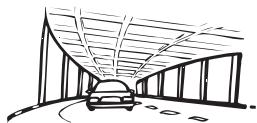
Le gyroscope permettant de localiser la direction et le capteur de vitesse permettant de détecter la distance fournissant des données qui permettent d'afficher la position et la direction du vehicule même là où les signaux GPS ne peuvent être reçus, par exemple entre de hauts immeubles ou dans les tunnels.
Récepteur RDS-TMC intégré
Les informations routières en temps réel transmises sur le canal d'information routière TMC (Traffic Message Channel) sont automatiquement reçues. En cas d'encombrentements ou de problèmes de traffic, par exemple, vous étés informé par le guidage vocal et visuel. Les informations routières TMC sont déjà diffusées dans les pays suivants : Autriche, Andorre, Belgique, Suisse, République tchéque, Allemagne, Danemark, Espagne, France, Liechtenstein, Grande-Bretagne, Italie, Grand-Duché de Luxembourg, Monaco, Norvège, Pays-Bas, Saint-Marin et l'État du Vatican.
Il est possible que les conditions de réception des émissions radio FM et les conditions de fonctionnement du service TMC ne permettent pas de capter les informations RDS-TMC.
Belles images de DVD
Les DVD-Video enregistrés en haute définition et en qualité sonore élevée peuvent être lus. Compatible avec les modes DivX® et ASF.
Lecteur MP3, WMA, AAC.
Les disques CD-R/CD-RW/DVD-R/DVD-RW/DVD+R/DVD+RW CD-R/CD-RW/DVD-R/DVD-RW/DVD+R/DVD+RW et une clé USB peuvent être utilisés.
Connexion iPod/iPhone
Vou puevez connecter un apparéel iPod/iPhone en utilisant un cable vendu séparément afin de dire la musique et les images d'un iPod/ iPhone.
Avant d'utiliser les système
Au sujet de ce système de navigation
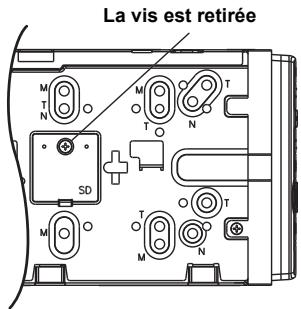
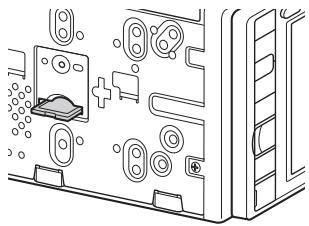
Ce système est expédié avec une carte mémoire SD déjà insérée dans le système. La carte mémoire SD contient les données nécessaires, telles que les données cartographiques.
Normalement, il n'est pas nécessaire de retarder la carte mémoire SD.
En cas de panne de la carte mémoire SD, contactez votre revendeur Alpine local.
Ne pas introduire une carte mémoire SD qui a été connectée à un autre apparéil. Ceci pourrait corrompré les données.
Emplacement des commandes
④ Captera distance / capteur dimmer
① ▲ touche
Ejecte le disque.
② Fente du lecteur
③ Moniteur
Dirigez la télécommande en option (RUE-4202) vers le capteur à distance dont la portée atteint 2 mètres.
Certaines opérations sont possibles en mode audiovisuel.
Detecte la luminosité de l'habitacle de la voiture.
⑤ ∧ (VOL.)
Met sous tension le volume en mode audiovisuel.
⑥ SILENCE
L'activation de cette fonction abaisse instantanément le volume de 20 dB.
⑦ √ (VOL.)
Abaisse le volume en mode audiovisuel.
(8) SOURCE / ALIMENTATION
Affiche l'écran audiovisuel. Si l'écran audiovisuel est déjà affché, modifie la source. L'unité est mise hors tension lorsque vous appuyez sur la touche pendant plus de trois secondes.
⑨ MENU
Affiche le menu. Lorsque le système est en mode navigation, affiche un écran de NAVIGATION. Lorsque le système est en mode audiovisuel, affiche l'écran AUDIOVISUEL.
10 NAV
Affiche l'écran de position actuelle. Pendant le guidage du système sur l'itinétaire, le guidage vocal peut être répété en appuyant sur le bouton
① Touche RESET
Le système de cette unité est réinitialisé.
12 Borne d'entrée AUX avant
Connecte un lecteur portable de musique, etc. au système. Pour plus de détails, voir « Utilisation de la borne d'entrée AUX avant » (page 18).
Témoin de disque
Le témoin s'éteint quand un disque est inséré.
Boftier d'interface de télécommande en option
L'unité peut être commandée au moyen des commandes secondaires de radio du vehicule. Vous devez pour cela vous procurer un boîtier d'interface de télécommande Alpine (option). Pour plus d'informations, consultez votre revendeur Alpine.
Télécommande
Cette unité peut être commandée au moyen d'une télécommande Alpine en option (RUE-4202). Certaines opérations sont possibles en mode audiovisuel. Pour de plus amples informations, adressez-vous à votre revendeur Alpine.
Dirigez la télécommande vers le capteur de commande à distance.
À propos de la description des touches du boitier et des boutons d'écran dans ce mode d'emploi
Ce mode d'emploi utilise des crochets droits pour encadrer le nom d'un bouton affiché à l'écran qu'il faut effleurer (ex.
[Destination]), et des crochets angulaires pour encadrer le nom d'une touche du boîtier sur laquelle il faut appuyer (ex.
Certaines fonctions de cet appeareil ne peuvent etre execuées quand le vehicule est en mouvement. Avant de les solliciter, arrêtez le vehicule en lieu sur et serrez le frein de stationnement.
Démarrage initial du système
Assurez-vous d'appuyer sur la touche RESET lorsque vous utilisez l'appareil pour la première fois, après avoir remplaced la batterie de la voiture, etc.
1 Mettre l'unité hors tension.
2 Retirer le couvercle.
Touche RESET
3 Appuyer sur la touche RESET à l'aide d'un stylo à bille ou autre object pointu.
Fonctionnement de base
Mise sous et hors tension
1 Mettre la clé de contact en position Accessoires ou Marche.
Le système est mis automatiquement sous tension. L'écran d'ouverture s'affiche suivi par l'écran de mode (écran de cartographie, écran de radio, etc.).
Lorsque le système est mis sous tension, il affiche le dernier écran de mode qui était affiché avant que le contact ne soit coupé. Par exemple, lorsque l'écran de mode navigation est affiché, si vous coupez le contact puis que vous remettez le contact, le système affiche à nouveau l'écran de mode navigation.
2 Pourmettrelesystèmehors tension,maintenire enfoncée la touche (source/ alimentation)pendantplusde3 secondes.
Le système est mis automatiquement hors tension.
L'appareil peut être mis sous tension en appuyant sur n'importe qu'elle touche du boitier, sauf (Eject).
Insertion/éjection d'un disque
Insertion des disques
1 Insérez le disque en orientant la face imprimée vers le haut.
Lorsque vous insérez partiellement le disque, il s'enforce automatiquement dans l'unité. L'unité commence la lecture du disque.
Ne pas toucher la surface du disque avec les doigs.
Avant d'insérer ou de-retirer le disque, mettez la clé de contact en position Accessoires ou Marche. Vous ne pouvez ni insérer ni enlever le disque quand le contact est coupé.
Pour refirer le disque
1 Appuyer sur < >
Quand le disque est partiellement ejecté, retirez-le.
Si le disque ne s'éjecte pas en appuyant sur < > , maintainir enforcé < > pendant au moins 10 secondes.
Utilisation de la borne d'entrée AUX avant
Raccorder un lecteur portable de musique, etc. en le branchant simplement dans la prise d'entrée du panneau avant. Un cable adaptateur en option est nécessaire (RCA normal à prise 3,50 mini-phono ou 3,50 à prise 3,50 mini phono).
Vous pouvez aussi dire la video en utilisant un cable en option AV (prise AV mini 4 pôles à 3-RCA).
1 Retirer le couvercle de la borne d'entree AUX avant.
Borne d'entrée AUX avant
2 Connecte un lecteur portable de musique, etc. en utilisant un cable adaptateur en option.
L'appareil accepte les prises AV mini à 4 pôles suivantes :
Veuillez vérifier attentivement avant d'utiliser cet apparéil. Selon le type du cable, l'image et/ou le son peuvent être absents.
Réglage du volume
Vous pouvez régler le volume en utilisant la touche du boîtier ou l'écran de paramétrage.
Réglage du volume en mode audiovisuel
1 Appuyez sur < > ou < >
Augmente le volume.
Baisse le volume.
Niveau Navi MIX: Le volume audio pendant le guidage de navigation peut être paramétré en réglant le volume audio pendant le guidage de navigation. Àpres le guidage de navigation, le volume audio antérieur et l'écran antérieur sont restaurés. Par exemple, si la navigation est coupée pendant que le volume est plus bas que le niveau paramétré, le volume pendant le guidage de navigation returne au volume d'écoute courant. (Lorsque le guidage de navigation est coupé, le volume audio n'augmente pas.)
Réglage du volume du guidage de navigation
Régler à l'écran de paramétrage.
Pour plus de détails, voir « Réglage du volume de guidage de navigation » (page 92).
Réglage du volume du guidage sonore (bip)
Régler à l'écran de paramétrage.
Pour plus de détails, voir « Fonction de guidage sonore (bip) » (page 92).
Baisse rapide du volume
L'activation de la fonction de silence audio abaisse instantanément le volume de 20 dB.
1 Appuyez sur pour activer le mode de silence.
Le niveau sonore baisse d'environ 20 dB et « Mute » clignote.
2 Un nouvel appui sur replace le niveau sonore au niveau antérieur.
Permutation des menus de NAVIGATION et AUDIOVISUEL
1 Appuyer sur
Dans ce mode d'emploi, les consignes de navigation supposent que le menu de navigation s'affiche en cas de pression sur la touche
Utilisation de l'écran tactile
Vous pouvez utiliser le système au moyen du panneau tactile de l'écran.
Effleurer légarement le bouton du bout du doigt sur l'écran sans appuyer pour ne pas endommager l'écran.
Si rien ne se passée lorsque vous effleurez un bouton, retirez votre doigt de l'écran et recommencez.
Les boutons qui ne sont pas accessibles sont estompés.
Boutons communs
:Permet de revenir a l'écran precedent.Selon la fonction,ceboutonpeutannulerlesopérations effectueesaI'écran.
X:Ferme la fenetre.
Fonctionnement de la fenêtre
Ce système utilise des fenêtres d'affichage à l'écran de cartographie et à l'écran audiovisuel principal.
En mode de navigation, la fenêtre audiovisuelle est affichée, permettant d'effectuer des opérations simples en mode audiovisuel. En mode audiovisuel, l'écran de position actuelle est affiché.
En outre, vous pouvez passer à la fenêtre d'information pour afficher l'horloge et le calendrier.
Présentation de la fenêtre de navigation
① Affichage de l'heure
② Nom du point de guidage suivant
③ Icione de position actuelle
④ Direction
⑤ Distance jusqu'au point de guidage suivant
⑥ Sens du virage au point de guidage suivant*
S'affiche uniquement pendant le guidage routier.
Si une carte 3D est affichée à l'écran de cartographie, elle affiche automatiquement le cap en 2D.
Présentation de la fenêtre audiovisuelle
Vue en mode audio
Vue en mode visuel
① Bouton [(nom de mode)] (l'écran de source)
② Affichage de l'heure
③ affichage de graphisme/image
④ Le bouton HAUT/BAS
L'aspect et la fonction du bouton HAUT/BAS dépend de la source.
Source
Fonction
DVD/CD/USB/iPod
Changement de piste, de fichier ou de chapitre
Radio/RDS
• Mode distance/mode local : Syntonisation automatique • Mode manuel : Changement de canal • Mode RDS : Saut TA
AUX
-
Changeur externe de DVD
Changement de piste
DVB-T
Changement de numéro de canal / numéro de canal préfééré
⑤ Ecran d'information
DVD : Numéro de chapitre
iPod/MP3/WMA/AAC :Titre de chanson / tímoin de temps écoué de lecture
CD :Nom de piste, numero de chanson en cours / nombre total de chansons
Témoin de temps écoué de lecture
Radio: Fréquence, nom de programme
Passage à la fenêtre d'information Fenêtre
1 Effleurer la touche [(nom de mode)] sur la fenêtre.
La fenêtre d'information s'affiche. L'heure et la date sont affichées.
2 Effleurer [Info].
Affichage de I'ecran precedent.
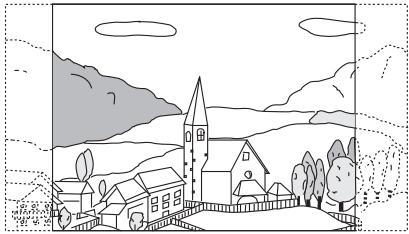
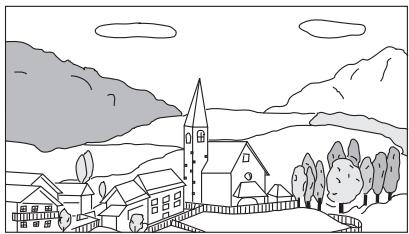
Modifier la taille de la fenêtre
Vous pouvez réduire la taille de la fenêtre.
1 Effleurer la touche de restauration de taille.
La taille de la fenêtre se réduit.
2 Pour retrouver la taille antérieure de fenêtre, effleurer à nouveau la touche de restauration de taille.
Selection d'un élément dans une liste
Pour dérouler une liste, agir comme suit.
1 Effleurer [▲] ou [▼] pour faire défilier les éléments un par un vers le haut ou vers le bas.
2 Effleurer et maintainir [▲] ou [▼] pour faire défilerrapidement la liste.
Il existe trois niveaux progressifs de vitesse de défilament. Au premier niveau, lorsque l'effleurement est maintainu, la liste défile à raison de quatre lignes par seconde. Lorsque l'effleurement se prolonge, la liste défile à raison de huit lignes par seconde. Lorsque l'effleurement se prolonge encore, la liste défile à raison de 40 lignes par seconde.
① Lorsque la liste est classée par ordre alphabetique, une initiale s'affiche pendant le défilament à la vitesse la plus élevé.
Cette fonction peut ne pas être disponible sur certaines listes.
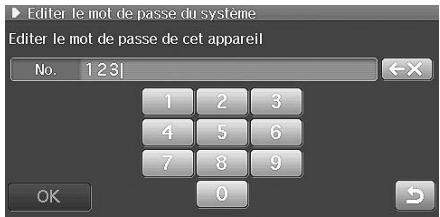
Utilisation du clavier de l'écran
Lorsque vous devez saïrir un caractère à l'écran en utilisant le clavier, le clavier s'affiche. Utiliser les caractères affichés pour saïrir l'information. Voici comment sélectionner les caractères.
Saisie des caractères
1 Effleurer le caractère désiré.
① Fenetre de texte
Affiche les lettres ou les chiffres selectionnés.
② ←× (Effacer)
Permet de revenir au caractère précédent et de l'effacer.
Un effleurement ici pendant plus de deux secondes efface tous les caractères saisis.
③ Clavier des caractères
④ OK
Le caractère sélectionné est sauvégarde. Les caractères disponibles qui dépendent de l'élement sont indiqués dans la liste.
⑤ (Espace)
⑥ Touche de selection de caractère spécial
Modifie le clavier des caractères pour afficher des caractères supplémentaires.
⑦ Touche de sélection de chiffre/symbole
Modifie le clavier des caractères pour afficher des numéries et des symboles.
Saisie d'un chiffre
1 Effleurer le chiffre désiré.
Mettre l'écran hors fonction
Vous pouvezmettre l'écran hors fonction.
1 Appuyer sur
Pour annuler la mise hors fonction de l'écran, effleurer l'écran une fois de plus.
Paramétrage de l'écran d'horloge
1 Appuyer sur
La silhouette de batiment s'affiche à l'échelle de 50 m.
Affichage de point
Le point s'affiche à l'écran après avoir fait défilier la carte. Pour savoir comment trouver une destination en faisant défilier la carte affichée, voir « Recherche d'une destination par défilament de la carte affichée » à la page 37.
① Distance à partir de la position actuelle du vehicule
Distance à vol d'oiseau à partir de la position actuelle du vehicule
② bouton
Vous pouvez rechercher et des établissements proches de l'icone réticulée sur la carte. Pour plus de détails, voir « Recherche d'établissements proches de l'emplacement spécifique par défilament de la carte affichée » (page 38).
③ bouton
Sauvegarder la position de l'icone réticulée en tant que domicile, saisir la position dans le carnet d'adresses ou paramétrre la position comme position actuelle. Pour plus de détails, voir « Sauvegarder comme domicile » (page 41), « Enregistrer dans le carnet d'adresses » (page 41) ou « Sélection de la position actuelle » (page 40).
④ bouton
Ajoute la position de l'icone réticulée comme étape. Pour savoir comment ajouter une étape, voir « Ajouter un point de passage » (page 42).
⑤ bouton
Paramètre la position de l'icone réticulée comme destination. Pour savoir comment paramétrer la destination, voir « Recherche d'une destination par défilament de la carte affichée » (page 37).
⑥ Bouton [liste icones]
Apparait uniquement lorsque l'icône réticulée se trouve sur une icône de point d'intérêt (POI). Vous pouvez effleurer le bouton pour afficher. Voir « Recherche d'une destination par icône de point d'intérêt (POI) » (page 38).
⑦ Icone réticulée
Aligner l'icone réticulée par-dessus l'emplacement recherché en faisant défilier la carte.
8 Details au sujet de I'icone réticulée
Les noms de rue, les adresses et les points d'intérêt (POI) sont affichés.
La teinte de la rue sélectionnée change (echelle inférieure à 1 km).
Affichage d'un lieu désiré
Vous pouvez rechercher une carte pour un lieu désire par défilament.
Défilament de carte
1 Effleurer I'ecran de carte.
Le défilament de la carte se poursuit pendant l'effleurement de l'écran.
Lorsque l'écran est relachué, il affiche la distance en ligne droite à partir de la position actuelle.
La vitesse de défilament dépend de la zone d'écran effleurée.
① Zone 1
Défilament lent.
② Zone 2
La vitesse de défilament augmente en trois étapes en fonction de la durée de l'effleurement de l'écran.
③ Zone 3
Défilament rapide.
Un défilament continu en roulant est interdit pour des raisons de sécurité.
Une carte 3D devient une carte 2D pendant le défilament. Voir « Changement d'orientation de la carte » (page 25).
La touche <NAV> yours renvoie à la carte de position actuelle de la voiture.
Le défilament est indisponible à l'écran de liste de manoeuvre.
Affichage de la carte de position actuelle du vehicule
L'écran affiche la carte périphérique actuelle après le défilament de la carte. D'autres cartes sont affichées pour la recherche de destination et l'écran de menu est affchéé.
1 Appuyer sur
L'écran de position actuelle de la voiture s'affiche.
Modification de l'échelle de la carte
L'échelle de la carte peut être régée de 50m à 200km .
Échelle de carte
métrique (km/m)
200 km
100 km
50 km
20 km
10 km
5 km
2 km
1 km
500 m
200 m
100 m
50 m
A certains emplacements, l'échelle de la carte est régée automatiquement en fonction des données de cartographie.
Le paramétrage vous permet de.permuter les kilomètres et les milles. Voir page 94.
1 Modifiez le rapport d'agrandissement de la carte en effleurant [ ] (zoom avant) ou [ ] (zoom arrêté).
Maintenez l'une ou l'autre touche enforcée pour modifierrapidement la carte.
Les silhouettes de bathtub peuvent être affichées sur la carte lorsqu'el'échelle de la carte est au maximum de 50m .
Les icones de points d'intérêt (POI) peuvent être affichées sur la carte lorsque l'échelle de la carte est au maximum de 200m .
Les icones d'ajtestement de points d'intérêt (POI) peuvent être affichées sur la carte lorsque l'échelle de la carte est au maximum de 500 m.
Les icones de points d'intérêt (POI) personalisés peuvent être affichées sur la carte lorsqu'el'échelle de la carte est au maximum de 200 m.
La carte 3D est remplaee automatique par le cap.
Changement d'orientation de la carte
La carte peut être orientée au nord ou dans votre direction actuelle. Une carte en trois dimensions peut également être affichée.
L'icène qui se trouve en bas à gauche de l'écran au-dessus de l'échelle de carte indique l'orientation en cours.
1 Effleurer l'icone de boussole.
Chaque fais que vous effleurez l'icone de boussole, la direction de la carte change.
Nord Cap carte 3D Nord
Orientation au nord
■ Affichage du cap
Carte 3D
L'angle de vision de la carte 3D peut être régle. Voir « Réglage de l'angle de visualisation 3D » (page 100).
Lors du défillement, la carte 3D devient automatiquement une carte 2D (cap).
Changement de mode de carte
Le mode de carte peut être modifié en fonction de la situation.
1 Lorsque l'itinéraire est paramétré, effleurer le bouton d'information sur la destination.
Chaque fais que vous effleurez le bouton d'information de destination, le mode de carte change.
Écran de carte écran de liste de manoeuvre écran de carte
Ecran de carte
Une carte normale s'affiche.
Ecran de liste de manoeuvre
Pendant le guidage routier, la distance entre le point de guidage en tete et la position actuelle est affichée à gauche. La carte s'affiche à droite.
La carte de croite affiche toujours la position du vehicule. Son défilament n'est pas possible.
L'écran de liste de manoeuvre ne peut être affiché si la destination n'est pas paramétrée.
Les ronds-points sont également affichés à l'écran de liste de manoeuvre. Lorsque la destination ou un point de passage se trouve sur un rond-point, le rond-point est affché en haut de la destination ou du point de passage.
La carte de droite indique le cap lorsque l'écran affiche la carte 3D.
Au sujet de l'écran de liste de manoeuvre
a / Effleurer [▲] ou [▼] pour faire défilier la liste de manoeuvre.
b Direction de virage au point de guidage.
c Distance jusqu'au point de guidage suivant / temps nécessaire
d Nom du point de guidage
Défilament de la liste de manoeuvre
1 Effleurer [▲] ou [▼].
Vous pouvez effleurer [▲] pour afficher la liste de manoeuvre suivante, et [▼] pour afficher la liste de manoeuvre précédente. Le défillement de la liste de manoeuvre se poursuit si l'effleurement est maintainu.
2 Pour repasser de la liste de manoeuvre à l'emplacement actuel, appuyer sur
Symbole
Légende
Destination
Point de passage
Intersection avec guidage
Rond-point avec guidage
Terminal de ferry
Gare de chemin de fer
Station-service
Hôtel
Restaurant
Parc de stationnement
Aire de repos
Toilettes
Affiche l'icone de point d'intérêt (POI)
Vous pouvez afficher l'icone POI sur la carte. Vous pouvez aussi afficher l'icone POI à l'écran de paramétrage.
Se reporter à « Paramétrage de l'affichage de l'icone de point d'intérêt (POI) » (page 101) sur Paramétrage.
1 Effleurer [A] à l'écran d'emplacement actuel.
L'écran de sélection de POI s'affiche.
2 Effleurer l'icone de POI désirée.
Effleurer [Plus] pour sélectionn l'icone de POI dans toutes les catégories. ÀpRES cette opération, se reporter à l'étape 2-4 de « Paramétrage de la catégorie d'affichage des icones de point d'intérêt (POI) » (page 102).
3 Effleurer [OK].
L'icone de POI est affichée sur la carte.
Effleurer [Masquer] à l' étape 2 pour cacher l'icone de POI. Le commutateur [Masquer] devient [Show]. Effleurer [Show] pour afficher de nouveau l'icone de POI.
Les icones de points d'intérêt (POI) peuvent être affichées sur la carte détaillée lorsque l'échelle de la carte est au maximum de 200m .
À propos des zones d'encombrement
Certains quartiers de Londres, par exemple, où un impôt sur la circulation a été mis en place, s'affichent dans une autre teinte (echelle maximum de 2km ). Vous pouvez également chercher un itinéraire de délestage pour éviter les encombrents.
Pour couver automatiquement un itinétaire de délestage pendant la recherche, paramétrer « Pégage urbain » hors fonction, dans le paramétrage de préférence d'itinétaire. Pour plus de détails, voir page 39.
Si « Pégage urbain » est paramétré hors fonction
Si vous avez défini une destination dans une zone d'encombrements et recherche un itinéraire, un message de confirmation s'affiche.
Si « Pégage urbain » est paramétré en fonction
Meme si vous avez definite une destination dans une zone d'encombrentes, vous suive l'itinéraire normal.
Si votre vehicule se trouve dans une zone d'encombrements, le système recherche un itinétaire sans tener compte des paramètres de la zone d'encombrements.
Si « Pégage urbain » est paramétré hors fonction une fois la destination pour la zone d'encombrents définie, un itinéraire alternatif pour cette zone sera rechné. Si vous souhaitez éviter les encombrents, effectuez une autre recherche en définissant une destination hors de la zone d'encombrents.
!Mise en garde
Si « Pégage urbain » est paramétré hors fonction, pendant la recherche d'un itinéraire à travers une zone encombree,CHOISSES VOUS-MÉME L'ITINÉRAI à emprunter.
Au sujet du guidage dynamique
Le guidage dynamique (DRG) met à jour les informations de circulation en temps réel, ce qui vous permet de calculer plus précisé cette nuit d'arrivée.
Le système de guidage dynamique est basé sur les informations du canal TMC (accidents, embouteillages, etc.). Lorsqu'un itinétaire optimal a été trouvez, un message s'affiche automatiquement à l'écran et le système change automatiquement d'itinétaire (lorsque le DRG est réglé sur Auto). Pour plus d'information, se reporter à la page 103.
Si le guidage dynamique est paramétré sur Manuel
Si un itinéraire optimal est découvert à l'aide du guidage dynamique, l'écran DRG s'affiche. Vous pouvez selectionner un détour ou l'itinéraire actuel.
① Ecran d'information DRG
Les modifications de durée et de distance s'afficient.
② bouton
Fermer l'affichage DRG et poursuivre le guidage le long de l'itinéraire actuel.
③ Bouton de sélection d'itinéraire de déviation
Le nom de la rue s'affiche.
④ Bouton de sélection d'itinéraire actuel
Le nom de la rue s'affiche.
⑤ Ecran d'information d'itinéraire actuel
L'écran d'événement TMC qui cause la déviation est affché.
⑥ Ecran d'information d'itinéraire de délestage
Les icones de modification de distance
: La distance est allongée par rapport à celle de l'itinéraire actuel.
: La distance est raccourcie par rapport à celle de l'itinéraire actuel.
: La distance est égale à celle de l'itinétaire actuel.
1 Effleurer [ltin. bis] ou [ltin. actuel].
2 Effleurer [OK].
L'itinétaire est modifié ou non et le guidage commence.
En l'absence d'action dans les 30 secondes, l'itinétaire actuel est sélectionné.
Pendant l'affichage de l'écran DRG, si vous circuez sur l'itinéraire de délestage, l'itinéraire de délestage est sélectionné. Si vous circuez sur l'itinéraire actuel, l'itinéraire actuel est sélectionné.
Si le guidage dynamique est paramétré sur Auto
Si un itinétaire optimal est découvert à l'aide du guidage dynamique, cet itinétaire est choisi automatiquement.
La distance du nouvel itinétaire peut être plus longue que celle de l'itinétaire en cours.
Recherche de votre destination
Recherche d'une destination / d'un itinéraire
Cet ordinogramme illustré le paramétrage de la destination, des points de passage et des conditions de recherche d'itinéraire, jusqu'à la destination finale.
La navigation commence avec la recherche d'un lieu.
Lorsque vous affichez une carte de destination, il est possible de paramétre l'itinéraire ou de consulter l'information sur les établissements placés sur le trajet.
L'écran de destination peut s'afficher de deux manières.
Domicile (voir page 37)
- Défilament de carte et saisie de carte (voir page 37)
Sélection de pays
Lorsque vous recherchez un lieu dans un autre pays (une autre région), vous devez changer de pays (région). Pour changer de pays ou de région, effleurer le bouton Pays de l'écran de recherche de destination.
1 Effleurer le bouton Pays à l'écran de recherche.
L'écran de sélection de pays ou de région s'affiche.
L'affichage du bouton Pays peut varier en fonction du pays ou de la région sélectionné(e).
2 Effleurer le pays (la zone) désiré(e) à seLECTIONner puis effleurer [OK].
Le lieu dans le pays ou la région est recherché.
Recherche par adresse
Si vous connaissiez l'adresse de destination, le système calculera un itinétaire jusqu'à cette adresse.
1 Effleurer [Rechercher une adrasse] à l'écran de destination.
L'écran de la recherche par adresse s'affiche.
Se reporter à « Affichage de l'écran de menu de destination. » (page 30) pour savoir comment afficher l'écran de destination.
2 Le tableau d'entrée de nom de rue/ville de la destination apparait. Introduire le nom de la ville (localité).
En effleurant [Rue], saisir le nom de la rue.
Pour savoir comment saisir les caractères, voir « Utilisation du clavier de l'écran » (page 21).
Lorsqu'une dette ou un chiffre est saisi(e), la liste des candidats pour la dette ou le chiffre suivant est réduite (les autres apparaisent en grise).
Si vous destination se trouve dans un pays autre que celui sélectionné actuèlement, assurez-vous de modifier le pays de recherche. (Voir page 30)
Vous pouvez effleurer [Liste] pour afficher la liste des candidats.
Effleurer [City list] pour afficher la liste des candidats de nom de ville. Effleurer [Last 5 cities] pour afficher l'histoire de recherche jusqu'à cinq villes. Effleurer le nom de la ville désirée.
Pour la recherche, vous pouze saïrir uniquement le nom de la rue ou uniquement le nom de la ville. En saississant uniquement un nom de ville, toutes les rues de cette ville seront recherchées. En saississant uniquement un nom de rue, il sera recherché dans toutes les villes du pays sélectionné.
Quand vous saississez un nom de ville, les noms de villes candidates s'affichent en accord avec le caractère effleuré.
3 Effleurer [OK].
4 Une liste des noms de rue s'affiche. Effleurer le nom de la rue désirée.
Vous pouvez chercher par nom de localité et le système recherche toutes les rues de la ville.
Si d'autres rues du même nom existent dans d'autres villes lors d'une recherche à partir du nom de la rue en mode « Toutes villes », la liste des noms de ville s'affiche. Effleurer le nom de la ville désirée.
Si une recherche complémentaire n'est pas possible, l'écran de confirmation de destination s'affiche. Passer à l'étape 6. Si deux ou plusieurs adresses sont trouées, elles sont affichés dans la liste. Le message de confirmation de destination s'affiche après le choix d'une destination.
5 Le tableau de saisie du nombre de maison s'affiche. Saisir le nombre de maison puis effleurer [OK].
Lorsque vous avez saisi un numéro de maison, la recherche de la destination souhaitationse sa fait de façon plus précise.
Si deux ou plusieurs adresses sont trouées, elles sont affichés dans la liste. L'écran de confirmation de destination s'affiche après le choix d'une destination.
L'écran de confirmation de destination s'affiche.
6 Effleurer [OK].
Le système commence le calcul de l'itinétaire.
Pour plus de détails au sujet de la fonction de confirmation de destination, voir page 39.
Recherche d'un point d'intérêt (POI)
Si vous connaissiez le nom du point d'intérêt (POI) souhaïte, vous pouvez facilement afficher ce point d'intérêt sur la carte en saisissant simplement son nom.
1 Effleurer [Rechercher un POI] à l'écran de destination.
L'écran de recherche de POI s'affiche.
Se reporter à « Affichage de l'écran de menu de destination. » (page 30) pour savoir comment afficher l'écran de destination.
2 Il y a trois façon de rechercher le POI souhaité.
Vous pouze également trouver un POI en combinaison avec le nom et la catégorie de POI ainsi qu'avac le nom de la ville.
Pour savoir comment saisir les caractères, voir « Utilisation du clavier de l'écran » (page 21).
Lorsqu'une dette ou un chiffre est saisi(e), la liste des candidats pour la dette ou le chiffre suivant est réduite (les autres apparaisent en grisé).
Si votre destination se trouve dans une ville autre que celle sélectionnée actuellesment, assurez-vous de modifier le pays de recherche. (Voir page 30)
Par nom de ville :
1 Effleurez [Ville] puis introduisez le nom de la ville (localité).
Vous pouvez effleurer [Liste] pour afficher la liste des candidats.
Effleurer [City list] pour afficher la liste des candidats de nom de ville. Effleurer [Last 5 cities] pour afficher l'historique de recherche jusqu'à cinq villes. Effleurer le nom de la ville désirée.
Par nom:
1 Effleurez [Nom] puis introduizez le nom du point d'intérêt (POI).
Par catégorie :
1 Effleurer [Categorie].
2 Le menu de selection de catégorie s'affiche. Effleurer la catégorie désirée.
Lorsque vous sélectionné « Toutes catégories », toutes les catégories sont affichées dans la liste. Effleurer la catégorie désirée.
Si la catégorie n'est pas sélectionnée, n'importe celle catégorie peut être paramétrée.
3 Effleurer [OK].
Les POI cherches sont affichés dans la liste.
Vous pouvez chercher par nom de localité et le systèmes recherche tous les points d'intérêt (POI) de la ville.
4 Effleurer le POI désiré.
L'écran de confirmation de destination s'affiche.
Si plus d'un POI est enregistré, l'écran de liste s'affiche. Si vous Sélectionné le POI dans la liste, l'écran de confirmation de destination s'affiche.
5 Effleurer [OK].
Le système commence le calcul de l'itinétaire.
Pour plus de détails au sujet de la fonction de confirmation de destination, voir page 39.
Recherche d'un lieu par intersection
Si vous connaissiez une intersection proche de votre destination, vous pouvez saisir comme destination deux rues qui se croisent.
1 Effleurer [Intersection] à l'écran de destination.
L'écran d'intersection s'affiche.
Se reporter à « Affichage de l'écran de menu de destination. » (page 30) pour savoir comment afficher l'écran de destination.
2 Le tableau de saisie d'intersection de la première et de la deuxième rue s'affiche. Saisir le nom de la première rue puis effleurer [OK].
Pour savoir comment saisir les caractères, voir « Utilisation du clavier de l'écran » (page 21).
Lorsqu'une dette ou un chiffre est saisi(e), la liste des candidats pour la dette ou le chiffre suivant est réduite (les autres apparaisent en grise).
Si votre destination se trouve dans une ville autre que celle sélectionnée actuèlement, assurez-vous de modifier le pays de recherche. (Voir page 30)
Une listedesnomsdruess'affiche.
3 Effleurer le nom de la rue désirée.
Le tableau de saisie du nom de la deuxieme rue s'affiche.
4 Saisir le nom de la deuxième rue puis effleurer [OK].
Lorsque le nom de la première rue est saisi, le nombre de candidats pour le nom de la deuxième rue diminue.
Une listedes noms de rue s'affiche.
5 Effleurer le nom de la rue désirée.
Si des intersections dans deux ou plusieurs villes sont trouvées, elles sont affichés dans la liste. Effleurer la ville désirée.
Si deux ou plusieurs intersections sont trouées, elles sont affichés dans la liste. Effleurer l'intersection désirée.
L'écran de confirmation de destination s'affiche.
6 Effleurer [OK].
Le système commence le calcul de l'itinétaire.
Pour plus de détails au sujet de la fonction de confirmation de destination, voir page 39.
Recherche des points d'intérêt (POI) les plus proches
Vous pouvez rechercher des établissements proches de la position, de la destination ou de l'itinéraire actuels sur base d'un genre.
1 Effleurer [POI le plus proche] à l'écran de destination.
L'écran des points d'intérêt les plus proches s'affiche.
Se reporter à « Affichage de l'écran de menu de destination. » (page 30) pour savoir comment afficher l'écran de destination.
2 Effleurer [Proche de vous], [Proche de la destination] ou [Sur trajet].
a Proche de vous :
Cherche les établissements proches de la position actuelle.
b Proche de la destination :
Cherche les établissements proches de la destination.
c Sur trajet :
Lorsque la désignation est paramétrée, recherche les établissements sur le trajet.
L'écran de sélection de catégorie s'affiche.
3 Effleurer la catégorie désirée.
Lorsque vous sélectionné « Toutes catégories », toutes les catégories sont affichées dans la liste. Effleurer la catégorie désirée.
L'écran de sélection de sous-catégorie s'affiche.
4 Effleurer la sous-catégorie désirée.
L'écran de sélection des points d'intérêt s'affiche.
5 Effleurer le POI désiré.
Vous pouvez trier la liste des POI dans l'ordre alphabetique ou en fonction de la distance. Effleurer [Alphabet] ou [Distance].
L'écran suivant s'affiche lorsque [Proche de vous] est sélectionné.
L'écran suivant s'affiche lorsque [Proche destination] est sélectionné.
L'écran suivant s'affiche de lorsque [Sur trajet] est sélectionné.
Les établissements proches des autoroutes ne peuvent pas'être recherchés.
L'écran de confirmation de destination s'affiche.
6 Effleurer [OK].
Le système commence le calcul de l'itinétaire.
Pour plus de détails au sujet de la fonction de confirmation de destination, voir page 39.
Recherche par code postal
Vous pouvez rechercher une destination en saississant un code postal. (Cette fonction est disponible uniquement au Royaume-Uni.)
1 Effleurer [Code postal] à l'écran de destination. L'écran de code postal s'affiche.
Se reporter à « Affichage de l'écran de menu de destination. » (page 30) pour savoir comment afficher l'écran de destination.
2 Saisissez le code postal.
Lorsqu'une dette ou un chiffre est saisi(e), la liste des candidats pour la dette ou le chiffre suivant est réduite (les autres apparaisent en grise).
Pour savoir comment saisir les caractères, voir « Utilisation du clavier de l'écran » (page 21).
3 Effleurer [OK].
Le code postal trouve dans la liste est affiché dans la liste.
4 Effleurer le code postal désiré.
L'écran de confirmation de destination s'affiche.
5 Effleurer [OK].
Le système commence le calcul de l'itinétaire.
Pour plus de détails au sujet de la fonction de confirmation de destination, voir page 39.
Recherche par coordonnées
Si vous connaissiez la latitude et la longitude du lieu choisi, vous pouvez afficher celui-ci en saisissant ces valeurs.
1 Effleurer [Coordonnée] à l'écran de destination. L'écran des coordonnées de latitude et de longitude s'affiche.
Se reporter à « Affichage de l'écran de menu de destination. » (page 30) pour savoir comment afficher l'écran de destination.
2 Saisissez la latitude.
Pour savoir comment saisir les caractères, voir « Utilisation du clavier de l'écran » (page 21).
Effleurer [ ] pour afficher la latitude et la longitude de l'emplacement actuel.
3 Effleurer [W] (ouest) ou [E] (est) puis saisir la longitude.
4 Effleurer [OK].
L'écran de confirmation de destination s'affiche.
5 Effleurer [OK].
Le système commence le calcul de l'itinétaire.
Pour plus de détails au sujet de la fonction de confirmation de destination, voir page 39.
Définition d'une destination par le carnet d'adresses
Si un lieu a déjà été place dans votre carnet d'adresses personnel, vous pouvez rappeler ce lieu pour l'utiliser comme destination. Le carnet d'adresses peut conserver jusqu'à 200 adresses et numérores de téléphone différents. Pour plus d'informations sur la manière de memoriser des lieux dans le carnet d'adresses, voir page 41.
1 Effleurer [Carnet adresse] à l'écran de destination.
L'écran de carnet d'adresses s'affiche.
Se reporter à « Affichage de l'écran de menu de destination. » (page 30) pour savoir comment afficher l'écran de destination.
2 Effleurer la destination souhaitee.
a Date : Classe les adresses par ordre de date de saisie.
b Icône : Classe les adresses par ordre de type d'icône. L'écran de confirmation de destination s'affiche.
3 Effleurer [OK]. Le système commence le calcul de l'itinétaire.
Pour plus de détails au sujet de la fonction de confirmation de destination, voir page 39.
Recherche d'un lieu à partir de l'historique de destination
Le système ménorise automatiquement jusqu'à 100 lieux que le système a déjà recherchés comme destinations.
1 Effleurer [Dernière dest.] à l'écran de destination. L'écran de dernieré destination s'affiche.
Se reporter à « Affichage de l'écran de menu de destination. » (page 30) pour savoir comment afficher l'écran de destination.
2 Effleurer la destination souhaïée.
L'écran de confirmation de destination s'affiche.
3 Effleurer [OK].
Le système commence le calcul de l'itinétaire.
Pour plus de détails au sujet de la fonction de confirmation de destination, voir page 39.
Recherche d'une destination par domicile
Si vous domicile a déjà été enregistré, vous le scéléctionnez par une simple opération. Pour plus détails concernant la méthode d'enregistrement, voir page 41.
1 Appuyer sur
L'écran de menu de navigation s'affiche.
2 Effleurer [Domicile].
L'écran de confirmation de destination s'affiche.
3 Effleurer [OK].
Le système commence le calcul de l'itinéraire.
Pour plus de détails au sujet de la fonction de confirmation de destination, voir page 39.
Recherche d'une destination par défilament de la carte affichée
Cette fonction vous permet une sélection rapide et aisee d'une nouvelle destination directement a partir d'un segment de route ou d'une icone de point d'intérêt à l'écran de carte détaillée. En selectionnant un tronçon de la rue vous pouvez saisir rapidement une destination sans devoir imputer le nom de la ville, la rue, etc.
1 Effleurer I'ecran de carte.
Le menu d'enregistrement de point apparait.
2 Effleurer [ ]
L'écran de confirmation de destination s'affiche.
3 Effleurer [OK].
Le système commence le calcul de l'itinétaire.
Pour plus de détails au sujet de la fonction de confirmation de destination, voir page 39.
Recherche d'établissements proches de l'emplacement spécifique par défilament de la carte affichée
Vous pouvez dérouler une carte et spécifique un lieu pour rechercher des établissements proches de ce lieu. Vous pouvez rechercher des établissements proches de la position, de la destination ou de l'itinétaire actuels. Voir « Recherche des points d'intérêt (POI) les plus proches » (page 34).
1 Effleurer I'ecran de carte.
Le menu d'enregistrement de point apparait.
2 Effleurer[ ]
L'écran de selection de catégorie s'affiche.
3 Effleurer la catégorie désirée.
Lorsque vous sélectionné « Toutes catégories », toutes les catégories sont affichées dans la liste. Effleurer la catégorie désirée.
L'écran de selection de sous-catégorie s'affiche.
4 Effleurer la sous-catégorie désirée.
L'écran de sélection des points d'intérêt s'affiche.
5 Effleurer le POI désiré.
L'écran de confirmation de destination s'affiche.
6 Effleurer [OK].
Le système commence le calcul de l'itinétaire.
Pour plus de détails au sujet de la fonction de confirmation de destination, voir page 39.
Recherche d'une destination par icône de point d'intérêt (POI)
Vou pousse paramétre la destination en effleurant l'icone POI sur la carte.
1 Effleurer l'icone POI sur la carte.
Le POI sélectionné est mis en évidence.
2 Effleurer [View icons].
L'écran de sélection de POI s'affiche.
3 Effleurer le POI désiré.
Vous pouvez trier la liste des POI dans l'ordre alphabetique de l'adresse ou en fonction de la distance. Effleurer [Alphabet] ou [Distance].
L'écran de confirmation de destination s'affiche.
4 Effleurer [OK].
Le système commence le calcul de l'itinétaire.
Pour plus de détails au sujet de la fonction de confirmation de destination, voir page 39.
[Liste icones] peut être touché sur la carte détaillée à une échelle de 200 m ou moins.
Confirmer la destination
Après la recherche d'une destination, utiliser l'écran de confirmation de destination pour personnelier l'itinéraire. L'écran de confirmation de destination permet le paramétrage d'un point de passage, la mémorisation dans le carnet d'adresses, un appel téléphonique, etc.
Écran de confirmation de la destination
① Information
Un nom de lieu, une adresse, un numéro de téléphone et une distance à partir de la position actuelle sont affichés.
La méthode en cours de calcul d'itinétaire est affichée. Pour plus de détails, voir « Changer le type de calcul » (page 39).
L'icone de préférence actuelle d'itinétaire est affichée. Pour plus de détails, voir « Changer le type de calcul » (page 39).
② OK
Lorsque vous paramétrez une destination, le système commence à calculer un itinétaire vers cette destination.
③ Changer le type de calcul
Le système vous permet de désirer votre manière préférende rouler jusqu'à votre destination. Voir « Changer le type de calcul » (page 39).
④ Telephone
Pour plus de détails, voir page 84.
⑤ Option
Vous pouvez effleurer un bouton pour les opérations suivantes.
Correction de la position actuelle. Voir page 40
Enregistrement dans le carnet d'adresses (voir page 41)
Sauvegarder comme domicile (voir page 41)
Ajouter un point de passage (page 42)
Vous ne pouvez effleurer [Option] pendant le trajet.
Si vous effleurez [Option] pour afficher la carte, les icônes de POI et de carnet d'adresses ne sont pas affichées sur la carte.
Quand vous effleurez [Option] et affichez la carte, vous pouvez régler la position de la destination. Faites défiler la carte et effleurez [ ] au point voulu.
⑥ Affichage de carte
Une carte des environs de la destination selectionnée est affichée.
Les icones de POI et de carnet d'adresses ne sont pas affichées sur la carte placée à droite de l'écran.
Changer le type de calcul
You pouvez modifier la méthode de calcul de l'itinétaire.
1 Effleurer [Changer de calcul] à l'écran de confirmation de la destination.
Le menu de changement de méthode s'affiche.
2 Effleurer la méthode désirée de calcul d'itinétaire et la préférence d'itinétaire.
a Calcul d'itinétaire
Vous pouvez selectionner les methodes suivantes de calcul d'itinétaire.
① Itinéraire le plus rapide
Si I'itinétaire le plus rapide est choisi, le système calcule I'itinétaire le plus rapide jusqu'à votre destination.
② Itinéraire le plus court
Si I'itinétaire le plus court est besoin, le système calcule I'itinétaire le plus court jusqu'à votre destination.
b Preférence d'itinétaire
En paramétrant les options suivantes hors fonction, le système les exclut ou tente de les éviter en calculant l'itinétaire.
③ Autoriser les autoroutes
④ Autoriser les routes à péage
⑤ Autoriser les ferries
⑥ Autoriser les ferroutages
⑦ Autoriser les péages urbains
Les options sont désactivées
3 Effleurer [OK].
L'écran de confirmation de destination est affché à nouveau.
Les conditions de circulation peuvent amener le système à proposer un itinétaire qui n'est pas inclus dans vos conditions de recherche. Par exemple, le système recherchecha une route à péage lorsqu'il ne peut pas calculer un itinétaire sans utiliser de routes à péage, même lorsque vous avez désactivé l'options des routes à péage.
Si la destination est éloignée, l'appareil peut rechercher des itinéraires via les autoroutes, même si le réglage des autoroutes est désactivé.
Lorsque le système calcule un itinétaire qui s'écarte des options choises, l'écran de confirmation s'affiche. Effleurer [OK].
Sélection de la position actuelle
Si la position réelle du vehicule diffère de la position de l'icone de position actuelle du vehicule sur la carte (par exemple sur un ferry), vous pouze corriger manuellement la position de l'icone de position actuelle en effetuant les opérations ci-dessous. La fonction de correspondance cartographique du système corrige automatiquement l'erreur lorsque vous conduisez le vehicule sur plusieurs kilométres dans une zone où la réception des signaux GPS est bonne.
1 Effleurer [Option] à l'écran de confirmation de la destination.
L'écran d'affichage de point apparait.
Ou faire défilier la carte par le point désiré pour afficher l'écran d'affichage de point.
2 Effleurer [8].
3 Effleurer [ ]
4 Faire défilier la carte pour corriger la position actuelle.
5 Effleurer [ ] ou [ ] pour corriger la direction de votre voiture.
6 Effleurer [OK].
La position actuelle corrigée est affichée.
Vous ne pouvez effleurer [Option] pendant le trajet.
Enregister dans le carnet d'adresses
Jusqu'à 200 adresses peuvent être mémorisées dans le carnet d'adresses.
1 Effleurer [Option] à l'écran de confirmation de la destination.
L'écran d'affichage de point apparait.
Ou faire défilier la carte par le point désiré pour afficher l'écran d'affichage de point.
2 Effleurer [8].
3 Effleurer [m].
L'écran de modification du carnet d'adresses s'affiche.
4 Effleurer [Enreg.].
Vous pouvez modifier les éléments du carnet d'adresses. Pour plus de détails, voir « Modification du carnet d'adresses » (page 49).
Le système returne à l'écran de l'etape 3.
Vous ne pouvez effleurer [Option] pendant le trajet.
Sauvegarder comme domicile
Enregistrer un domicile comme destination. Ceci vous permet de rappeler instantanément votre domicile comme destination.
1 Effleurer [Option] à l'écran de confirmation de la destination.
L'écran d'affichage de point apparait.
Ou faire défilier la carte par le point désiré pour afficher l'écran d'affichage de point.
2 Effleurer [E].
3 Effleurer [ ]
L'écran de modification du domicile s'affiche.
4 Effleurer [Enreg.].
Vous pouvez modifier les éléments de domicile. Pour plus de détails, voir « Modification du domicile » (page 52).
Vous ne pouvez enregistrer qu'un seul domicile.
Vous ne pouvez effleurer [Option] pendant le trajet.
Ajouter un point de passage
Vous pouvez préciser des points de passage désirés sur le trajet. Vous pouvez ajouter jusqu'à quatre points de passage. Vous pouvez également organiser les points de passage ou les effacer. (Voir « Modifier l'itinétaire » à la page 46.)
1 Effleurer [Option] à l'écran de confirmation de la destination.
L'écran d'affichage de point apparait.
Ou faire défilier la carte par le point désiré pour afficher l'écran d'affichage de point.
2 Effleurer [No].
Le point de passage est ajoute à l'itinétaire.
Lorsque c'est le premier point de passage pour l'itinéraire, passer à l'étape 4.
Lorsqu'il s'agit d'un point de passage suivant, l'écran de modification des points de guidage est affché. Passer à l'étape 3.
3 Effleurer [+].
Le point de passage est ajusté au lieu sélectionné.
Vous pouvez écraser le point de passage en effleurant son nom.
4 Effleurer [OK].
Le système calcule l'itinétaire et commence le guidage.
Vous ne pouvez effleurer [Option] pendant le trajet.
Guidage d'itinétaire
Affichage de guidage
Ce chapitre déscrit les diverses fonctions de guidage qui seprésentent pendant le trajet.
Guidage de croisement/jonction
① Indicateur de distance
La distance jusqu'au croissement est indiquée.
② Affichage du nom de la rue
Le nom de la rue suivante s'affiche.
Pour effacer l'écran agrandi de croissement, effleurer
L'affichage du nom de croissement ou de voie peut différer du croissement réel.
Le guidage de croissement peut être différé ou précoce.
Effleurer [X] pour arrêté le guidage de croisement/jonction. Effleurer
Lorsque « Paramétrage du guidage de croisement » (page 102) est paramétré en fonction, le guidage de croisement/jonction est affché. Vous pouvez paramétre les éléments suivants.
Vue agrandie de croisement
Si le système possède des données graphiques du prochain croisement, la vue agrandie est affichée.
Vue de guidage d'échangeur d'autoroute
En roulant sur une autoroute ou une route à péage, si le système possède des données graphiques de l'échangeur, la vue de guidage de l'échangeur autoroutier est affichée.
Vue de guidage de flèche de manoeuvre
Lorsque l'intersection approche, le système affiche une flèche pour indiquer la direction du virage.
Vue de guidage agrandie de rond-point
Le système agrandit un rond-point pour afficher le guidage.
Guidage de bretelle d'entrée et de sortie d'autoroute
Le système affiche la vue agrandie d'une bretelle d'entrée ou de sortie d'autoroute pour le guidage.
Guidage de frontière
Lorsque vous franchissez une frontière, le drapeau national s'affiche.
Vous pouvez désir d'afficher ou non le guidage de frontière. Voir « Paramétrage du guidage de frontière » (page 102).
Affichage d'un indicateur d'orientation
L'indicateur d'orientation peut être affché pour indiquer la direction depuis la position actuelle jusqu'à la destination ou jusqu'au point de passage.
Vous pouvez désirer d'afficher ou non l'indicateur d'orientation. Voir « Paramétrage de l'affichage de la ligne de direction » (page 101).
Guidage vocal
Pendant le trajet, le guidage vocal fonctionne conformément aux circonstances du trajet et à la vitesse du vehicule.
Pendant le guidage jusqu'à la destination, le système propose automatiquement un guidage vocal au sujet des croisements, des virages, des points de passage, des bretelles d'entrée et de sortie d'autoroute, des jonctions, de l'arrivée à destination, etc. Les guidages vocaux mentionnés constituent uniquement des exemples. Le guidage vocal peut varier en fonction de la circulation. Les exemples de guidage vocal constituent uniquement des références.
Le volume du guidage vocal peut être réglée. (Voir « Réglage du volume de guidage de navigation » à la page 92.)
Examples de guidage vocal jusqu'à destination
Guidage vocal général de croisement
Les announces vocales de croissement invitant à tourner à gauche ou à droite pendant le trajet.
Exemple de guidage vocal
Dans 200 mètres tournez à droite.
Tournez droite.
Guidage vocal sur autoroute
La direction fait l'objet d'uneannounce vocale et un écran est affché à grande échelle au point de divergence en roulant sur autoroute.
Exemple de guidage vocal
Dans 2km , serrez à droite.
Exemples de guidage vocal lors de l'arrivée à destination, au point de passage, au terminal de ferry, au terminal de ferroutage.
Voitrésdestination c'est trouve dans 1 kilomètre.
Vous vous approached de votre destination.
Vous arrivèz à destination.
Terminal de ferry.
Terminal ferroviaire.
Confirmation de guidage vocal
Si vous appuyez sur la touche <NAV> , le message vocal est répété.
Cependant, le guidage vocal est supprimé si le volume de guidage est paramétré hors fonction (VOL 0) même en cas d'appui sur
Guidage de point d'intérêt (POI) personnel
Vous pouvez afficher les données personnelles de POI (données d'ajvertissement POI / données personalisées POI) à l'écran de carte en mettant à jour l'information au moyen d'une clé USB.
Une alarmé peut être paramétrée pour vous informer lorsque vous approached d'un POI avec avertissement. Pour les détails au sujet de la mise à jour et du paramétrage des POI personnels, voir « Paramétrage des points d'intérêt (POI) personnels » (page 105).
Exemple d'affichage des données d'advertisement
Un averissement de POI est fourni pendant le trajet. En outre, le guidage est fourni uniquement en approchant de la direction spécifique.
L'ajrettement de guidage vers un point d'intérêt (POI) est fourni 600m et 200m avant le point d'intérêt sur les autoroutes/routes à péage et 250m et 80m avant le point d'intérêt hors autoroute.
Modifier l'itinéraire
Affichage de l'écran de modification d'itinéraire
Yououpouezmodifier l'itinérairea l'écran de modification d'itinéraire.
Pour effacer l'itinétaire, voir « Annulation d'itinétaire » (page 48).
1 Appuyer sur
Modifier les points de passage
Supprimer un point de passage (voir page 46)
Disposer automatique les points de passage (voir page 46)
Disposer manuellement les points de passage (voir page 47)
Voir le résumé de l'itinétaire (voir page 47)
Changer le type de calcul (voir page 47)
Demarrer la démo (voir page 48)
Détour (voir page 48)
Recalculator (voir page 48)
Vous ne pouvez effleurer ni [Edit. étapes] ni [Démarrer Démo] pendant le trajet.
Effacer le point de passage
Ce chapitre explique comment effacer les points de passage paramétrés précédemment.
1 Effleurer [Edit. étapes] à l'écran de modification d'itinéraire.
L'écran de modification des points de passage s'affiche.
Se reporter à « Affichage de l'écran de modification d'itinéraire » (page 46) pour savoir comment afficher l'écran de modification d'itinéraire.
2 Effleurer le point de passage pour l'effacer.
3 Effleurer[面].
Le point de passage est effacé.
Pour effacer d'autres points de passage, répéter les étapes 2-3.
4 Effleurer [OK].
Le système commence le calcul d'un nouvel itinétaire.
Disposer automatiquement les points de passage
Le système dispose les points de passage pour calculer l'itinétaire le plus court.
1 Effleurer [Edit. étapes] à l'écran de modification d'itinéraire.
L'écran de modification des points de passage s'affiche.
Se reporter à « Affichage de l'écran de modification d'itinéraire » (page 46) pour savoir comment afficher l'écran de modification d'itinéraire.
2 Effleurer [Tri auto].
Le système dispose automatiquement les points de passage.
3 Effleurer [OK].
Le système commence le calcul d'un nouvel itinétaire.
Si moins de deux points de passage sont enregistrés, cette opération n'est pas possible.
Le système dispose les points de passage, y compris ceux par lesquels vous étés déjà passés, mais le guidage vers ces points n'est pas fourni.
Disposer manuellement les points de passage
Yououpuvezorganiserlespointsdepassage.
1 Effleurer [Edit. étapes] à l'écran de modification d'itinéraire.
L'écran de modification des points de passage s'affiche.
Se reporter à « Affichage de l'écran de modification d'itinétaire » (page 46) pour savoir comment afficher l'écran de modification d'itinétaire.
2 Effleurer le point de passage à déplacer pour le sélectionner.
3 Effleurer [ ] ou [ ] pour déplacer vers le haut ou le bas le point de passage sélectionné.
Chaque fais que vous effleurez [▲], le point de passage se déplace vers le haut. Chaque fais que vous effleurez [▼], le point de passage se déplace vers le bas.
4 Effleurer [OK].
Le système commence le calcul d'un nouvel itinéraie.
Le système dispose les points de passage, y compris ceux par lesquels vous étés déjà passés, mais le guidage vers ces points n'est pas fourni.
Voir le résumé de l'itinétaire
Le système de navigation vous permet de voir l'itinétaire complet pour vous permettre de vérifier le calcul d'itinétaire du système de navigation.
1 Effleurer [Aperçu itinétaire] à l'écran de modification d'itinétaire.
L'itinétaire complet s'affiche sur une carte dont l'échelle permet une vue d'ensemble de l'itinétaire.
Se reporter à « Affichage de l'écran de modification d'itinéraire » (page 46) pour savoir comment afficher l'écran de modification d'itinéraire.
Vous pouvez dérouler et faire tourner la carte affichée.
Vous pouvez également modifier l'échelle de la carte.
2 Lorsque vous effleurez [D], le système returne à l'écran de modification d'itinétaire.
Changer le type de calcul
La fonction de changement de méthode vous permet de Sélectionner le mode de calcul du système pour vous conduire à votre destination.
1 Effleurer [Changer le type de calcul] à l'écran de modification d'itinéraire.
Le menu de changement de méthode s'affiche.
Se reporter à « Affichage de l'écran de modification d'itinéraire » (page 46) pour savoir comment afficher l'écran de modification d'itinéraire.
2 Effleurer la méthode de désirée de calcul d'itinétaire et la préférence d'itinétaire.
3 Effleurer [OK].
Le système commence le calcul d'un nouvel itinéraie.
Pour plus de détails sur chaque méthode, voir page 39.
Démarrer la démo
Cette fonction vous permet de regarder une démonstration de guidage vocal et visuel par le système de navigation. L'icone de position de vehicule se déplace automatiquement le long de l'itinétaire désiré en montrant une simulation du fonctionnement du système de navigation. Utiliser cette fonction uniquement à l'arrêt.
1 Effleurer [Lancer la démo] à l'écran de modification d'itinéraire.
La démonstration pour l'itinéraire en cours commence.
Se reporter à « Affichage de l'écran de modification d'itinéraire » (page 46) pour savoir comment afficher l'écran de modification d'itinéraire.
2 Pour arrêté le mode démo, appuyer sur
Le système arrête la démonstration au démarrage du vehicule.
Vous ne pouvez ni dérouler la carte ni effectuer une recherche de destination pendant la démonstration.
La démonstration n'est possible qu'après avoir paramétré une destination.
Detour
Vous pouvez calculer un nouvel itinétaire à partir de votre position actuelle en approchant d'un détour sur l'itinétaire en cours. Si vous approached d'un chantier, par exemple, recherche une déviation en estimant la distance séparant votre position actuelle du chantier.
1 Effleurer [Detour] à l'écran de modification d'itinéraire.
Le système commence le calcul d'un nouvel itinétaire.
Se reporter à « Affichage de l'écran de modification d'itinéraire » (page 46) pour savoir comment afficher l'écran de modification d'itinéraire.
Le message de confirmation peut s'afficher en fonction de l'itinétaire et des conditions de recherche. Effleurer [OK].
Vous ne pouvez rechercher une déviation que si vous vous trouvez sur un itinétaire.
Recalculator
Pendant que vous roulez vers la destination en suivant le guidage, si vous vous écartez de l'itinétaire, le système calcule automatiquement un nouvel itinétaire.
Si le système ne calcule pas automatiquement de nouveau itinéraire, effectuer les opérations suivantes.
1 Effleurer [Recalculator] à l'écran de modification d'itinéraire.
Le système commence le calcul d'un nouvel itinétaire.
Se reporter à « Affichage de l'écran de modification d'itinéraire » (page 46) pour savoir comment afficher l'écran de modification d'itinéraire.
Le message de confirmation peut s'afficher en fonction de l'itinétaire et des conditions de recherche. Effleurer [OK].
Annulation d'itinéraire
Ce chapitre explique comment effacer une destination paramétrée précédemment. Tous les points de passage pour cette destination seront également effacés.
1 Appuyer sur
L'écran de menu de navigation s'affiche.
2 Effleurer [Annuler destination].
L'écran de dialogue de confirmation s'affiche.
3 Effleurer [Oui].
La destination est effacée et l'écran affiche la position actuelle du vehicule. Si l'itinéraire prévoyait un point de passage, ce point est effacé avec la destination.
Modification de navigation
Affichage de l'écran de modification d'adresse
Vous pouvez modifier les éléments enregistrés dans le système.
Vous pouvez modifier les noms, les lieux, le numéro de téléphone et les iconées dans le carnet d'adresses.
1 Effleurer [Edit carnet d'adresses] à l'écran de modification d'adresse.
Se reporter à « Affichage de l'écran de modification d'adresse » (page 49) pour savoir comment afficher l'écran de modification d'adresse.
L'écran de liste du carnet d'adresses (écran de modification du carnet d'adresses) s'affiche.
2 Effleurer l'entrée désirée du carnet d'adresses.
① Date Effleurer pour trier le carnet d'adresses par ordre de date.
② Icône Effleurer pour trier le carnet d'adresses par type d'icône.
③ Effacer le point sélectionné du carnet d'adresses. (Voir « Effacer l'entrée du carnet d'adresses » à la page 50.)
④ Effacer tous les points du carnet d'adresses. (Voir « Effacer toutes les entrées du carnet d'adresses » à la page 50.) L'écran de modification du carnet d'adresses s'affiche.
3 Modifier chaque élément.
⑤ Nom
Le nom de l'entrée peut être modifié. (Voir « Modification du nom » à la page 50.)
⑥ Icône L'icône de la carte pour cette entrée peut être modifiée. (Voir « Modification d'icône » à la page 51.)
⑦ Afficher/Masquer
Vous pouvezCHOISIR d'afficher ou non les icones d'entree. (Voir « Parametrage d'affichage d'icone » à la page 51.)
⑧ Localisation
Vous pouvez modifier le lieu d'entrée. (Voir « Modification du lieu » à la page 51.)
(9) N° tel
Le numero de téléphone du point peut etre modifie. (Voir « Modification du numero de téléphone » à la page 51.)
10 Enreg.
Confirmer tous les changements d'entrée de votre carnet d'adresses. Effleurer [Enreg.] à la fin de tous les changements du carnet d'adresses.
4 À l'issue de tous les changements, effleurer [Enreg.] pour sauvegarder les modifications.
Effacer l'entrée du carnet d'adresses
1 À l'écran de liste du carnet d'adresses (écran de modification du carnet d'adresses), effleurer [ ] près de l'entrée à effacer.
L'écran de dialogue de confirmation s'affiche.
2 Effleurer [Oui].
L'entrée est effacée du carnet d'adresses.
Effacer toutes les entrées du carnet d'adresses
1 Effleurer [A] à l'écran de liste du carnet d'adresses (écran de modification du carnet d'adresses).
L'écran de dialogue de confirmation s'affiche.
2 Effleurer [Oui].
Tous les points du carnet d'adresses sont effacés.
Modification du nom
1 Effleurer [Nom] à l'écran de modification du carnet d'adresses.
L'écran de modification de nom s'affiche.
2 Saisir le nom d'entrée du carnet d'adresses.
Pour savoir comment saisir le nom, voir page 21.
3 Effleurer [OK].
Le nom du carnet d'adresses est modifié.
Modification d'icone
1 Effleurer [Icône] à l'écran de modification du carnet d'adresses.
L'écran de sélection d'icone s'affiche.
2 Effleurer l'icone désirée.
3 Effleurer [OK].
L'icone du carnet d'adresses est modifiée.
Paramétrage d'affichage d'icone
Vous pouvezCHOISIR d'afficher ou non les icones sur la carte.
1 Effleurer [Afficher] ou [Masquer] à l'écran de modification du carnet d'adresses.
Afficher: L'icône du point sélectionné est affichée sur la carte.
Masquer : L'icone du point seLECTIONné est effacée de la carte.
Modification du lieu
1 Effleurer [Localisation] à l'écran de modification du carnet d'adresses.
La carte du lieu est affichée.
2 Effleurer et dérouler la carte pour afficher la localisation désirée.
3 Effleurer [OK].
La localisation est modifiée.
Si vous effleurez [Localisation] pour afficher la carte, les icônes de POI et de carnet d'adresses ne sont pas affichées sur la carte.
Modification du numéro de téléphone
1 Effleurer [N° tel] à l'écran de modification du carnet d'adresses.
L'écran de modification du numéro de téléphone s'affiche.
2 Saisir un numero de téléphone.
3 Effleurer [OK].
Le numero de téléphone de l'entrée est modifie.
Modification du domicile
Le domicile enregistré peut être modifié ou effacé.
1 Effleurer [Editor domicile] à l'écran de modification d'adresse.
Se reporter à « Affichage de l'écran de modification d'adresse » (page 49) pour savoir comment afficher l'écran de modification d'adresse.
L'écran de modification du domicile s'affiche.
2 Effleurer l'élement désiré.
① Nom
Le nom de domicile peut être modifié. (Voir « Modification du nom » à la page 50.)
(2) Icone
Cecinepeuteremodifie.
③ Afficher/Masquer
Vous pouze besoin d'afficher ou non l'icone de domicile. (Voir « Paramétrage d'affichage d'icone » à la page 51.)
④ Localisation
Vous pouze modifier le lieu de domicile. (Voir « Modification du lieu » à la page 51.)
⑤ N°tel
Le numéro de téléphone du domicile peut être modifié. (Voir « Modification du numéro de téléphone » à la page 51.)
⑥
L'adresse de domicile peut être effacée. Effleurer [M], puis effleurer [Oui] à l'écran de dialogue de confirmation.
⑦ Enreg.
Sauvegarder toutes les modifications de domicile. Effleurer [Enreg.].
3 À l'issue de tous les changements, effleurer [Enreg.] pour sauvegarder les modifications.
Effacement de la dernière destination
Cette fonction vous permet d'effacer une destination de l'histoire de destination.
1 Effleurer [Effacer dest. préc] à l'écran de modification d'adresse.
Se reporter à « Affichage de l'écran de modification d'adresse » (page 49) pour savoir comment afficher l'écran de modification d'adresse.
L'écran d'effacement de dernieré destination s'affiche.
2 Effleurer l'historique de la destination désirée.
L'écran de dialogue de confirmation s'affiche.
3 Effleurer [Oui].
L'histoire de destination est effacé.
Effacer tout l'historique de destination
1 Effleurer [A] à l'écran d'effacement de la的最后一 destination.
L'écran de dialogue de confirmation s'affiche.
2 Effleurer [Oui].
Tout l'historique de destination est effacé.
Utilisation de TMC
Pour utiliser la fonction TMC, commencer par paramétrer le pays et l'émetteur RDS-TMC. (Voir « Paramétrage RDS-TMC » à la page 103.)
A propos de l'information TMC
L'information TMC peut être affichée sur la carte. Pour paramétre l'information à afficher, voir « Paramétrage RDS-TMC » (page 103).
Témoin de qualité de réception TMC
La teinte du fémoin change avec la qualité de la réception TMC.
Jaune: le système recherche les émetteurs TMC disponibles et n'en trouve pas.
Vert: le système est connecté à un émetteur TMC ou un ou plusieurs messages sont reçus.
Témoin de qualité de réception
Ecran de carte d'icone d'événement TMC
Les icones d'incident TMC reçu sont affichées sur la carte.
La teinte de l'icone change pour préciser si l'incident est place sur l'itinéraire au nom.
Icône de couleur : l'incident se produit sur l'itinétaire.
Icène grise : l'incident ne se produit pas sur l'itinétaire.
Les icones d'incident peuvent être affichées sur la carte lorsque l'échelle de la carte est au maximum de 20km .
Symbole
Légende
S
Accident
Animaux sur la route
Danger
Retard
Délence de rouler
Information
Information
Symbole
Légende
Rétrécissement
Parc de stationnement disponible
Parc de stationnement indisponible
Service disponible
Service indisponible
Objets sur la route
Personnes sur la route
Route fermée
Etat des routes
Travaux
Brouillard
Encombrement
Circulation bloquée
Avertissement
Météo
■ Affichage de la carte de flèche/ligne d'incident de circulation
Les flèches/lignes indiquent la distance entre les incidents de circulation. Elles apparaissent en rouge, orange ou bleu, selon le statut de l'incident de circulation.
Lorsque l'échelle de la carte est de 2 km ou moins, les lignes d'accident de circulation sont affichées et lorsque l'échelle est de 100 m ou moins, ce sont des flèches qui sont affichées.
■ Affichage agrandi d'icone d'incident TMC (lorsqu'un itinéraire est paramétré).
Lorsqu'un itinétaire est paramétré, l'icone la plus proche de la position actuelle est agrandie et une alarmé retentit à titre d'advertissement.
Les icônes d'incident sont agrandies lorsque l'incident se produit dans les 50~km de la position actuelle.
Écran de guidage normal
Ecran de liste de manoeuvre
Lorsque la fenêtre audio est à la taille maximale sur l'écran de guidage d'itinétaire, les icones d'accident ne sont pas affichées.
Affichage d'information sur les incidents de circulation
Jusqu'à 300 incidents TMC dans les 500km de la position actuelle peuvent être affichés dans la liste.
1 Appuyer sur
L'écran du menu de navigation s'affiche.
2 Effleurer [Evénements traffic].
L'écran des incidents de circulation s'affiche.
Si aucune information TMC n'est reçue, « Pas de message TMC » s'affiche.
3 Effleurer un incident de la liste.
Lorsqu'aucun itinéraire n'est paramétré
Lorsqu'un itinétaire est paramétré
Lorsqu'un itinétaire est paramétré, vous pouvez modifier les incidents affichés. Pour afficher tous les incidents reçus, effleurer [All]. Pour afficher uniquement les incidents sur l'itinétaire, effleurer [On route].
L'information détaillée au sujet de l'incident sélectionné s'affiche.
a Icône d'incident de circulation, numéro de rue ou nom de rue
b La localisation de l'incident de circulation
c Information sur l'incident de circulation
d La longueur de la section concernée par l'incident de circulation
e La distance entre la position actuelle et l'incident de circulation
f Carte
Effleurer [Carte] pour afficher la carte de l'incident de circulation.
Pour returner à l'écran précédent, effleurer [S].
Il n'est pas possible d'effleurer [Carte] lorsque la localisation de l'incident n'est pas spécifiée, comme dans le cas du brouillard. Il est pas possible d'effleurer [Carte] en roulant.
Si vous effleurez [Carte] pour afficher la carte, les icônes de POI et de carnet d'adresses ne sont pas affichées sur la carte.
g , Effleurer [A] ou [V] pour afficher l'information détaillée au sujeet de I'incident precedent ou suivant.
h Numéro d'incident
L1: Cette icone s'affiche lorsqu'un événement se produit à la fois sur la bande de circulation et les voies opposées.
Audiovisuel
Fonctionnement de base
Sélection de la source
1 Appuyer sur
La recherche automatique est disponible avec les modes recherche DX et recherche :
Mode DX (distance)
Les émetteurs à signal puissant ou faible sont captés.
Recherche (mode local)
Seuls les émetteurs à signal puissant sont captés.
Le réglage initial est la recherche DX.
5 Effleurer [1 1] [▶▶] ou [<>, [>] pour modifier la fréquence radio respectivement vers le haut ou le bas.
En mode manuel, continuer à effleurer pour modifier la fréquence continulement.
Vous pouvez selectionner le mode radio en appuyant plusieurs fois sur .
Mémorisation manuelle des émetteurs
1Après avoir selectionné un émetteur radio, vous pouvez le memoriser manuellement ou automatiquement.
2 Effleurer l'un des boutons de préselection pendant au moins deux secondes.
L'émetteur sélectionné est méorisé.
3 Répéter la procédure pour mémoriser jusqu'à 5 autres émetteurs de la même gamme d'ondes.
Pour utiliser cette procédure avec d'autres gAMES d'ondes, sélectionner simplement la gamme souhaitation, puis repeter la procédure.
Vous pouvez<memoriser 30 émetteurs au total (6 émetteurs pour chaque gamme : FM1, FM2, FM3, OM ou OL).
Si un émetteur est déjà mémorisé sous le même numéro de préselection, il est effacé et remplace par le nouvel émetteur.
Mémorisation automatique des émetteurs
Le récepteur peut rechercher et memoriser automatiquement 6 émetteurs puissants pour la gamme sélectionnée dans l'ordre de puissance du signal.
1 ÀpRES avoir sélectionné la gamme souhaitée, effleurer [A.MEMO].
Le récepteur recherche et mémorise automatiquement 6 émetteurs puissants pour la position de préselection dans l'ordre de puissance du signal.
Quand la mémorisation automatique est terminée, le récepteur revient à l'émetteur ménorisé à la première position de préselection.
Sieldom émetteur n'est mémorisé, le récepteur returne à l'émetteur d'origine écoute avant la mémorsation automatique.
Si aucun émetteur ne peut être préseLECTIONné, un message s'affiche à ce sujet.
Écoute d'un émetteur préselectionné
Vous pouvez écouter les émetteurs préselectionnés en mémoire pour chaque gamme en utilisant le numéro de préselection.
1 Effleurer [BAND] pour selectionner la gamme d'ondes souhaitée.
2 Effleurer l'un des boutons de préselection pour lequel un émetteur est mémorisé.
L'émetteur préselectionné est reçu.
Fonctionnement RDS
① Affichage de type de programme
② Témoin RDS
Activation ou désactivation des fréquences alternatives (AF)
Le RDS (Radio Data System) est un système d'information radio qui utilise la sous-porteuse de 57kHz de la gamme FM ordinaire. Le système RDS permet de receivevoir diverses informations, telles que des informations routières et des noms d'émetteur, voire même de réaccorder automatiquement le récepteur sur un émetteur plus puissant qui émet le même programme.
1 Effleurer [AF] pour selectionner le mode AF (fréquences alternatives) en ou hors fonction.
AF s'affiche à l'écran.
Si le mode AF est en fonction, l'appareil capte automatiquement un émetteur à signal puissant de la liste AF.
Désactiver le mode AF si vous n'avez pas besoin de cette fonction.
Conseils
Si l'apparéil capte le signal PTY31 (émission d'urgence), Alarme s'affiche à l'écran uniquement lorsque PTY31 est activé. Pour plus d'information, se reporter à « Paramétrage de réception PTY31 (émission d'urgence) » (page 110).
Les données numériques RDS incluent les informations suivantes :
PI Identification du programme
PS Nom de la chaine de programmes
AF Lieste des fréquences alternatives
TP Programme de traffic
TA Announces routières
PTY Type de programme
EON Autres reseaux améliorés
- Reportez-vous aux informations au sujet du paramétrage de la recherche page 110, de l'identification de programmes, de la réception des émetteurs locaux RDS et du paramétrage de la réception des émissions d'urgence PTY31.
Réception automatique d'informations routières
1 Effleurer [TA] pour activer le mode d'informations routières.
TA s'éclaire.
Une fois que l'émetteur qui émet des informations routières est reçu, TA s'éclare.
Les informations routières ne sont reproduites que lorsqu'elles sont diffusées. En l'absence de diffusion d'informations routières, l'appareil reste en mode de veille. Dès qu'un émetteur émet des informations routières, l'appareil les recoit et le signale par un message affché
Quand la diffusion des informations routières est terminée, l'appareil revient automatiquement en mode de voir.
Si le signal de diffusion des informations routières devient inférieur à un niveau déterminé, l'apparil demeure en mode de réception pendant une minute. Si le signal demeure sous un certain niveau pendant plus de 70 secondes, TA clignote à l'écran.
Si vous ne souhaitez pas écouter les informations routières en cours de diffusion, effleurer [TA]. Vous pouvez aussi couper l'information en appuyant sur . Les informations routières restent actives pour recevoir le message de circulation suivant.
Si vous modifiez le niveau de volume pendant la réception d'informations routières, le changement de niveau est ménorisé. Sur réception des informations routières suivantes, le volume sera automatiquement régèle sur le niveau ménorisé.
Si les informations routières sont activées, l'appareil passée automatiquement en source radio même si vous avons sélectionné une autre source et recoit les informations routières émises. Quand le bulletin d'informations routières est terminé, l'appareil revient au mode précédent.
Réception manuelle d'informations routières
1 Effleurer [TA] pour activer le mode d'informations routières.
Une fois que l'émetteur qui émet des informations routières est reçu, TA s'éclare.
2 Effleurer [1] ou [1].
Recherche un émetteur radio qui émet la formation routière.
Vous pouvez rechercher l'information routière en mode de recherche DX ou en mode recherche.
Recherche de type de programme (PTY)
1 Effleurer [PTY].
L'écran de seLECTION PTY s'affiche.
2 Effleurer [▲] ou [▼] pour faire défilier la liste.
3 Effleurer le bouton de type de programme sélectionné pour commencer la recherche d'un émetteur de ce type.
Sieldom émetteur PTY n'est trouve, l'appareil le signale par un message.
4 Pour sélectionnier l'émetteur PTY suivant, effleurer [1].
Priorité aux informations
Cette fonction vous permet de donner la priorité aux programmes d'information. L'appareil désisit en priorité les programmes d'information lors que la diffusion commence et interrupt le programme que vous étés en train d'écouter. De cette manière, vous ne manquerez jamais les actualités. Cette fonction s'avéré pratique quand l'appareil est réglé sur un mode autre que les modes OL et OM.
1 Effleurer [NEWS] pour activer le mode priorité aux informations.
INFORMATIONS s'affiche. Effleurer à nouveau [NEWS] pour désactiver le mode priorité aux informations et revenir au programme que vous écoutez précédemment.
Affichage de texte de radio
Les messages textuels d'un émetteur radio peuvent s'afficher.
1 Rechercher un émetteur qui transmet des messages textuels.
2 Effleurer [Info.] en mode radio FM pour activer le mode textuel de radio.
ATTENDRE s'affiche pendant quelques secondes.
3 Pour désactiver le mode textuel de radio, effleurer [OK].
- Si aucun message textuel ne peut être reçu correctement un message d'absence de texte s'affiche.
CD/MP3/WMA/AAC
Exemple d'écran CD (en cas de texte de CD)
Exemple d'écran CD (en l'absence de texte de CD)
① affichage de mode
② affichage de l'horloge
③ temps écoulé
④ affichage d'image
⑤ número de chanson en cours / nombre total de chansons.
⑥ affichage d'information
En cas de texte de CD : Nom de piste / nom d'artiste / nom d'album
En l'absence de texte de CD : Numéro de piste
(7) Temps de lecture restant
Pour les caractères non pris en charge, l'indication « Pas de prise en charge » s'affiche.
Exemple d'affichage d'écran MP3/WMA/AAC
① affichage de mode
② affichage de l'horloge
③ temps écoulé
④ affichaged'image
⑤ número de chanson en cours / nombre total de chansons.
⑥ affichage d'information
En cas d'information d'étiquette : nom de chanson / nom d'artiste / nom d'album
En l'absence d'information d'étiquette: « Pas de titre » s'affiche.
(7) Temps de lecture restant
⑧ Commutateur de permutation Video/Audio
Pendant la lecture de disques CD-R/CD-RW/DVD-R/DVD-RW/DVD+R/DVD+RW, les modes audio et video peuvent être alternés. Effleurer [ ] Pour le fonctionnement du mode video, voir « DVD » (page 65).
Lecture
1 Appuyer sur
Vous pouvez selectionner le mode Disque CD en appuyant plusieurs fois sur .
Le modele INE-S900R est muni d'une unité MP3/WMA/AAC incorporee. Vous pouvez ainsi dire des disques avec fichiers MP3/ WMA/AAC sur cette unité. Utiliser le format compatible avec cet apparéil.
Pour plus d'informations sur la lecture ou l'enregistrement de fichiers MP3/WMA/AAC, consultez les pages 63 et 64 avant d'utiliser cette unité.
Les fichiers au format WMA protégés par DRM (Digital Rights Management), les fichiers au format AAC achetés auprès d'iTunes Music Store et les fichiers protégés par droits d'auteur (protection par copyright) ne peuvent pas êtrelus sur cet apparéil.
L'affichage des pistes pour la lecture de données audio sur CD correspond aux numérores des pistes enregistrées sur le disque.
Si vous reproduisez un disque MP3/WMA/AAC contenant un grand nombre de fichiers et de dossiers, la lecture peut prendre plus de temps à démarrer.
Le temps de lecture peut ne pas s'afficher correctement lorsque un fichier enregistré en VBR (débit linéaire variable) est lu.
Si un disque contient à la fois des fichiers audio et des fichiers MP3/WMA/AAC, seules les données audio seront lues.
Lecture répétitive
1 Effleurer [?] pour répéter la piste en cours de lecture.
La lecture de la piste (du fichier) est repétée.
Effleurer à nouveau [♂] et Sélectionner OFF pour arrêter la lecture répétitive.
CD:
Répéter → (Hors fonction) → Répéter
Un
Un
MP3/WMA/AAC:
Régéter → Régéter le dossier* → (Hors fonction) → Régéter
Un
Dossier
Un
Seuls les fichiers d'un dossier sont lus de manière répetée.
Si le mode lecture repétitive est activé, le mode de lecture M.I.X. est annulé.
Lecture aléatoire (M.I.X.)
1 Effleurer [× ] pendant la lecture.
Les pistes (fichiers) du disque sont lues dans un ordre aléatoire.
Seuls les fichiers d'un dossier sontlus de maniere aléatoire.
Si le mode lecture aléatoire est activé, le mode de lecture repétitive est annulé.
Lecture aléatoire (toutes les chansons) (M.I.X. toutes)
Toutes les chansons du disque sont lues de manière aléatoire.
1 Effleurer [Q (recherche)] pendant la lecture.
L'écran de la liste audio/racine s'affiche.
Une indication de disque s'éclaire et les chansons seront lues de manière aléatoire.
Pour désactiver la lecture aléatoire, effleurer [24].
Sélection des dossiers (MP3/WMA/AAC)
1 Effleurer [▼ ] ou [▲] pour sélectionner le fichier.
Recherche de texte de CD
1 Effleurer [Q (recherche)] pendant la lecture.
L'écran de la liste des pistes s'affiche.
2 Effleurer le bouton de nom de piste sélectionné.
La piste selectionnée est rue.
Pour savoir comment dérouler la liste, voir « Sélection d'un élément dans une liste » (page 21).
Recherche de nom de fichier/dossier (MP3/WMA/AAC)
1 Effleurer [Q (recherche)] pendant la lecture.
Le mode recherche est activé et les noms de dossier/fichier sont affichés dans l'ordre alphabetique.
2 Effleurer le dossier désiré.
Le nom de fichier du dossier sélectionné s'affiche.
3 Effleurer le fichier désiré.
Le fichier sélectionné est lu.
Pour returner à la hierarchie précédente, effleurer [Undo].
Pour savoir comment dérouler la liste, voir « Sélection d'un élément dans une liste » (page 21).
À propos des fichiers MP3/WMA/AAC
ATTENTION
À l'exception d'un usage personnel, la copie et le transfert de données audio (y compris de données MP3/WMA/AAC), notamment ou contre rémunération, sans l'autorisation du détenteur du copyright sont strictement interdits par le Copyright Act et par untraitéinternational.
Que signifie MP3?
MP3, dont le nom officiel est « MPEG-1 Audio Layer 3», est une norme de compression prescrite par l'ISO, Organisation Internationale de Normalisation, et MPEG, une institution conjointe de la CEI (Commission Électrotechnique Internationale).
Les fichiers MP3 contiennent des données audio comprimées. L'encodage MP3 peut comprimer les données audio à des taux très élevés en réduisant des fichiers de musique à 10 % de leur taille originale. Et cela en conservant une qualité proche de la qualité CD. Le format MP3 parvient à des taux de compression si élevés en éliminant lessons inaudibles à l'oreille humaine ou masqués par d'autres sons.
Que signifie AAC?
AAC est l'abréviation de « Advanced Audio Coding », et est un format de base de la compression audio utilisé par MPEG2 ou MPEG4.
Que signifie WMA?
WMA ou « Windows Media™ Audio » sont des données audio compressées.
Les données audio WMA sontsemblables aux données MP3 et peuvent offrir la meme qualite de son que celle des CD avec des fichiers de petite taille.
Méthode de création de fichiers MP3/WMA/AAC
Les données audio sont compressées à l'aide d'un logiciel muni de codes MP3/WMA/AAC. Pour plus de détails sur la création de fichiers MP3/WMA/AAC, reportez-vous au guide de l'utilisateur du logiciel.
Les fichiers MP3/WMA/AAC pouvant etre lus sur cet appeareil possedent les extensions de filchier suivantes :
MP3: « mp3 »
WMA: « wma » (ver. 2, 7, 8 et 9 prises en charge)
AAC: « m4a »
Le format WMA n'est pas pris en charge dans les fisiers suivants : Windows Media Audio Professional, Windows Media Audio 9 Voice ou Windows Media Audio 9 Pro Lossless.
Il existe de nombreuses versions du format AAC. Vérifie que le logiciel que vous utilisez prend en charge les formats répertoriés ci-dessus. Il est possible que vous ne puissiez pas dire un format même si l'extension de fjichier est correcte.
La lecture de fichiers AAC encodés par iTunes est prise en charge.
Taux d'échantillonnage et début binaire de lecture pris en charge
En fonction des taux d'échantillonnage, la lecture sur cet apparéil peut être incorrecte.
Étiquettes ID3/WMA
Cet apparéil prend en charge les étiquettes ID3 v1 et v2 et WMA. Si les données d'étiquette sont contenues dans un fjichier MP3/WMA/AAC, cet apparéil peut afficher le titre (titre de la piste), le nom de l'artiste et le nom de l'album sous les données tag ID3/ tag WMA (64 caractères maximum).
Pour les caractères non pris en charge, un caractère vierge s'affiche.
Le nombre de caractères peut être limite ou ne pas apparaitre correctement selon les informations d'etiquette.
Lecture de fichiers MP3/WMA/AAC
Les fichiers MP3/WMA/AAC sont préparés, puis écrits sur un CD-R.
CD-RW (DVD-R/DVD-RW/DVD+R/DVD+RW) utilisant un logiciel de gravure CD-R et clé USB.
Nombre maximal de fichiers/dossiers lisibles.
Disque: 4096 fichiers/256 dossiers (y compris les dossiers racine)
Si un disque dépasse ces limites, il risque de ne pas pouvoir être lu. Si un nom de fjichier ou de dossier est long, le nombre maximum de fjichiers peut diminuer.
Les fichiers audio et video sont comptés si leurs formats sont lisibles par cet apparéil.
Supports pris en charge
Supports pouvant être lus par cet apparéel : CD-ROM, CD-R, CD-RW, DVD-R, DVD-RW, DVD+R, DVD+RW et clés USB.
Systèmes de fichiers correspondants
Cet appeareil supporte les disques au format ISO9660 Niveau 1 ou Niveau 2.
Pour la norme ISO 9660, certaines restrictions doivent être respectées.
Le nombre maximal de dossiers imbriqués est 8 (y compris le dossier racine). Le nombre de caractères d'un dossier/fichier est limité.
Les caractères valides pour les noms de dossiers ou de fichiers sont les lettres A à Z (en majuscule), les chiffres 0 à 9 et le trait de soulignement «_».
Cet apparéil peut dire des disques au format Joliet, Romeo, etc., ainsi que d'autres formats normalisés conformes à la norme ISO 9660. Cependant, parfois les noms de fichiers, de dossiers, etc. n'apparaissent pas correctement.
Formats pris en charge
Cet apparéil peut dire les CD mixtes, les CD améliorés (CD-Extra) et les Multi-Session.
Cet apparéil ne peut pas dire correctement les disques enregistrés en Track At Once (piste à piste) ou en écriture par paquets.
Ordre des fichiers
Les fichiers sont lus selon l'ordre dans lequel le logiciel d'écriture les a ecrit sur le disque. Cependant l'ordre de lecture peut être inattendu. Vérifier l'ordre d'écriture dans la documentation du logiciel. L'ordre de lecture des dossiers et des fichiers est le suivant. (Les numeros suivants risquent de différer des nombres réellement affichés.)
Terminologie
Débit binaire
Il s'agit du taux de compression du « son » spécifique pour l'encodage. Plus il est élevé, plus la qualité sonore est bonne, mais plus la taille des fichiers est importante.
Taux d'échantillonnage
Cette valeur indique combien de fois par seconde les données sont échantillonnées (enregistrées). Par exemple, les CD de musique utilisent un taux d'échantillonnage de 44,1 kHz, le niveau de son est donc échantillonné (enregistré) 44 100 fois par seconde. Plus le taux d'échantillonnage est élevé, plus la qualité du son est bonne, mais plus le volume des données est important.
Encodage
Conversion des CD de musique, des fichiers WAVE (AIFF) et d'autres fichiers son au format de compression audio spécifique.
Tag (étiquette)
Informations concernant les morceaux, telles que titres des pistes, noms d'artiste, noms d'album, etc., écrites dans les fichiers MP3/WMA/AAC.
Dossier racine
Le dossier racine (ou répertoire racine) se trouve au sommet du système de fichiers. C'est lui qui contient l'ensemble des dossiers et fichiers. Il est automatiquement créé pour tous les disques graves.
DVD
Exemple d'affichage d'écran de DVD video
Exemple d'affichage d'écran DivX
① affichage de mode
② affichage de l'horloge
③ temps écoulé
④ affichage d'information
DVD Video : Nombre de titre / nombre de chapitre / sortie du signal audio / sous-titre / angle
DivX®/ASF : Nombre de dossier / nombre de fischier / nom de titre / sortie du signal audio / sous-titre
(5) Temps de lecture restant
⑥ Commutateur de permutation Video/Audio
Pendant la lecture de disques CD-R/CD-RW/DVD-R/DVD-RW/DVD+R/DVD+RW, les modes audio et video peuvent être alternés. Effleurer [ ] Pour les opérations audio, voir « CD/MP3/WMA/AAC » (page 60).
Selon le disque ou l'écran de lecture, certaines opérations peuvent s'avérer impossibles.
Les disques pouvant être utilisés pour chaque type de fonction sont représentés par les symboles suivants.
DVD-V
Les disques DVD video commerciaux (utilisés pour la distribution de films, etc.) ou les DVD-R/DVD-RW, DVD+R/DVD+RW enregistrés en mode video peuvent être utilisés.
DivX
Les disques CD-R/CD-RW/DVD-R/DVD-RW/DVD+R/ DVD+RW enregistrés en mode DivX® peuvent être utilisés.
ASF
Les disques CD-R/CD-RW/DVD-R/DVD-RW/DVD+R/ DVD+RW enregistrés en mode ASF peuvent être utilisés.
1 Effleurer l'écran pendant l'affichage de l'écran de lecture de DVD.
L'écran de fonctionnement de DVD s'affiche.
4 secondes après avoir effectué une opération, l'écran de l'opération bascule sur l'écran visuel en mode DVD. Pour masquer l'écran de fonctionnement de DVD, effleurer [Full screen].
Effleurer le panneau d'affichage pour afficher de nouveau l'écran de fonctionnement.
Si vous essayez d'activer le DVD pendant que vous conduisez, un message signale que l'image n'est pas affichée par sécurité.
Lecture d'un disque
DVD-V
DivX
ASF
L'INE-S900R est muni d'un lecteur DVD intégré.
! AVENTISSEMENT
Il est dangereux de regarder un DVD, la télévision/ video en conduisant le vehicule. Un conducteur qui n'est plus concentré sur la route peut provoquer un accident.
Installes correctement l'INE-S900R de façon à ce que le conducteur ne puisse pas regarder le télévisueur, le DVD ou la video tant que le vehicule n'est pas à l'arrêt et que le frein à main n'est pas serré.
Si l'INE-S900R n'est pas correctement installé, le conducteur sera tenté de regarder le télévisueur, le DVD ou la videoe pendant qu'il conduit et s'il n'est plus concentré sur la route, il risque de provoquer un accident. Le conducteur ainsi que d'autres personnes risquent d'être blessés.
Mise en garde
Toutes les fonctions ne sont pas accessibles avec chaque DVD. Pour plus d'informations sur les fonctions prises en charge, consultez les instructions de chaque DVD.
Les traces de doigt sur les disques peuvent affecter négativement la lecture. En cas de problème, retirez le disque et vérifie si des traces de doigt ne sont pas prsentes sur la face de lecture. Si nécessaire, nettoyez le disque.
Si vous mettez l'appareil hors tension, si vous coupez le contact ou si vous changez de source pendant la lecture, celle-ci continue a partir de la position où elle a ete interrompue.
Si vous tentez d'exécuter une opération non valide (selon le type de disque lu), le symbole suivant apparait sur l'écran du monitateur :
Fonction de mémorisation de la position de lecture
Si vous mettez l'appareil hors tension, si vous coupez le contact pendant la lecture ou si vous changez de source, la lecture reprendra à partir de l'endetroit où elle a été arrêtée quand l'alimentation sera rétable.
1 Appuyer sur
L'écran de selection audiovisuel s'affiche.
2 Effleurer [CD/DVD].
L'écran de mode DVD/disque s'affiche.
L'unité commence la lecture du disque.
Vous pouvez selectionner le mode Disque DVD en appuyant plusieurs fois sur .
Le mode d'affichage peut être modifié en effleurant [WIDE]. Pour le fonctionnement, voir « Changement de mode d'affichage » à la page 71.
Reportez-vous également à « Configuration du DVD » (pages 111 à 113).
Pendant l'affichage par le DivX® de l'avis de lecture de l'index, les fonctions d'avance et de recul rapide ainsi que de répétition, etc. sont indisponibles.
Un fichier dépassant 2 GB ne peut pas être lu.
Si un écran de menu s'affiche
Sur les DVD, des écrons de menu peuvent s'afficher automatiquement. Dans ce cas, executez la procédure ci-dessous pour commencer la lecture.
Opérations de menu directes
1 Appuyez directement sur le menu DVD.
Certains disques ne permettent pas d'exécuter toutes les opérations.
Opérations de menu DVD-V
1 Effleurer [].
Le mode de fonctionnement de menu s'affiche.
Si vous effleurez [Goup], l'affichage passé à l'écran MENU, etc. Le type d'écran affché peut varier selon le disque.
2 Sélectionner un menu en effleurant [▲], [▼], [▲] or [▶].
3 Effleurer [Enter] pour valider l'option selectionnée.
Opérations de saisie au clavier numérique DVD-V
1 Effleurer [1/2].
2 Effleurer [10KEY].
L'écran du mode de saisie du clavier numérique s'affiche.
3 Effleurer un chiffre désiré.
Effleurer [←X] pour effacer un chiffre saisi. Maintenir effleuré [←X] pour effacer tous les chiffres saisis.
4 Effleurer [OK] sur l'écran du mode de saisie du clavier numérique pour valider votre sélection.
Affichage de I'ecran du menu supérieur DVD-V
Lorsqu'un DVD contient plus d'un titre, l'écran de menu supérieur s'affiche.
1 Effleurer [TOP MENU] sur l'écran principal du mode DVD.
L'écran de menu supérieur s'affiche.
Pour effectuer les opérations nécessaires, voir « Si un écran de menu s'affiche » à la page 66.
Affichage de I'ecran de menu DVD-V
Lorsqu'un DVD comaporte plus d'un menu, un écran de menu s'affiche pour les programmes disponibles, en plus des programmes principaux.
1 Effleurer [MENU] sur l'écran principal du mode DVD. L'écran de menu s'affiche.
- Pour effectuer les opérations nécessaires, voir « Si un écran de menu s'affiche » à la page 66.
Affichage de I'écran du mode opération de menu DVD-V
1 Effleurer [1/2] sur l'écran principal du mode DVD. L'écran de fonctionnement change.
2 Effleurer [Menu cont].
L'écran du mode de fonctionnement de menu s'affiche.
Pour plus d'information, voir « Si un écran de menu s'affiche » à la page 66.
Arrêt de la lecture (Pre Stop)
DVD-V DivX ASF
Appuyer sur la touche d'arrêt en cours de lecture pour arreter celle-ci.
Cette position est mémorisée.
1 Effleurer une fois [■] pendant la lecture. « Pre ■ » s'affiche.
2 Effleurer [▶/II] en mode Pre Stop. La lecture reprend à partir de l'endetroit où elle a été arrêtée.
Sur certains disques, la position à laquelle la lecture a été arrêtée peut ne pas être précise.
Arrêt de la lecture DVD-V DivX ASF
1 Effleurer [■] deux fois ou maintainir effleuré [■] pendant au moins 2 secondes en cours de lecture. « ■ » s'affiche et la lecture s'arrête.
- La lecture démarre depuis le début lorsque vous effleurez [▶/■] quand la lecture est arrêtée.
Avance ou recul rapide
DVD-V DivX ASF
1 Pendant la lecture, maintainir effleuré [I▲▲] (recul rapide) ou [■▶■] (avance rapide).
Maintenir effleuré pendant plus d'une seconde, pour doubleur la vitesse d'avance ou de recul. Effleurer à nouveau [I▲▲] ou [▶▶I] pour multiplier par huit la vitesse d'avance ou de recul. Effleurer l'une fois de plus [I▲<\sub>▲] ou [▶▶I] pour multiplier par 32 la vitesse d'avance ou de recul.
2 Effleurer [▶/II] pour revenir à la lecture normale.
Aucun son n'est lu pendant l'avance ou le recul rapide.
Pour les DVD, il est possible que l'écran de menu réapparaisse lors de l'avance ou du recul rapide.
Cette opération peut être impossible sur certains disques.
En l'absence d'information d-index, la vitesse de défilament d'un fichier DivX® vers l'avant ou l'arrière peut être limite à une vitesse double.
Recherche du début d'un chapitre ou d'un fichier DVD-V DivX ASF
1 En cours de lecture, effleurer [i▲▲] ou [▶▶]
Le chapitre ou le fichier change chaque fois que vous effleurez ce bouton et la lecture du chapitre ou du fichier sélectionné commence.
: Effleurer pour commencer la lecture au début du chapitre ou du fichier actuel.
Effleurer pour commencer la lecture au début du chapitre ou du fichier suivant.
Certains DVD ne possèdent pas de chapités.
Explications complémentaires
Les chapitres sont des parties de films ou de sélections musicales sur des DVD.
Lecture d'arrêts sur image (pause)
DVD-V
DivX
ASF
1 En cours de lecture, effleurer [▶/II].
2 Effleurer [▶/II] pour reprendre la lecture.
- En mode d'arrêt sur image,aucun son n'est reproduit.
- L'image ou le son peut s'arreter temporairement quand la lecture reprend à partir du mode pause. Il ne s'agit pas d'une défaillance.
Lecture image par image avant/ arrête DVD-V
1 En mode pause, effleurer [i▶] ou [▶▶]
L'imagé avance ou recule d'un cadre à la fois à chaque effleurement du bouton.
2 Effleurer [ / ] pour revenir au mode normal.
- En mode de lecture avant/arrête image par image, aucun son n'est produit.
Lecture à vitesse lente
DVD-V
1 Si [I▲I] ou [▶▶I] est maintainu effleuré quand le mode pause est activé, la lecture passée en mode de vitesse lente (1/8).
Si vous maintenez [I▲] ou [▶▶] à nouveau cette touche effleurée, la vitesse lente passée à la moitié de la vitesse normale.
2 Arrêter d'effleurer [▶/II] pour revenir à la lecture normale.
En vitesse lente, aucun son n'est produit.
1/2 et 1/8 sont des vitesses approximatives. La vitesse réelle varie d'un disque à l'autre.
Sélection de dossiers
DivX
ASF
1 Effleurer [▼ ] ou [■ ▲] pour sélectionner le dossier.
Lecture répétitive
DVD-V
DivX
F
Cette fonction permet de dire à plusieurs reprises des titres, chapitres ou fichiers, etc. de disque.
DVD Video
1 En cours de lecture, effleurer [1/2].
L'écran de fonctionnement change.
2 Effleurer [ ]
Le mode de lecture répétitive bascule à chaque effleurement.
Répétition
unique
→
Répétition
du titre
→ (Hors
fonction)
→ Répétition
unique
Un
Titre
Un
Répétition unique: Le chapitre est lu à plusieurs reprises.
Répétition du titre : Le titre est lu à plusieurs reprises.
(Hors fonction): La lecture revient au mode normal.
Le mode répétitif est toujours désactiver lorsque vous maintainez effleuré [♀] pendant au moins une seconde.
1 En cours de lecture, effleurer [1/2].
L'écran de fonctionnement change.
2 Effleurer [].
Le mode change chaque fois que vous appuyez sur cette touche.
Un:Le fichier est lu a plusieurs reprises.
Dossier: Le dossier est lu à plusieurs reprises.
(Hors fonction) : La lecture revient au mode normal.
Recherche par numero de titre
Cette fonction permet de retrouver facilement des positions sur le DVD à l'aide de ses titres.
1 Effleurer [1/2] lorsque la lecture est arrêtée.
L'écran de fonctionnement change.
2 Effleurer [10KEY].
L'écran du mode de saisie du clavier numérique s'affiche.
3 Saisir un titre désiré en effleurant son numéro de titre.
Voir page 67 pour le fonctionnement du clavier numérique.
4 Effleurer [OK].
La lecture démarre à partir du numéro de titre sélectionné.
5 Effleurer [S].
Cette fonction n'est pas disponible avec les disques qui ne possèdent pas de nombres de titre.
Recherche directe par numero de chapitre DVD-V
Cette fonction permet d'acceder facilement au début des chapitres du disque.
1 Effleurer [1/2] dans n'importequel mode autre que le mode d'arrêt.
L'écran de fonctionnement change.
2 Effleurer [10KEY].
L'écran du mode de saisie du clavier numérique s'affiche.
3 Sélectionnez le numéro de chapitre ou de piste que vous souhaitez lui en l'effleurant.
Voir page 67 pour le fonctionnement du clavier numérique.
4 Effleurer [OK].
La lecture démarre à partir du chapitre sélectionné.
5 Effleurer [S].
Cette fonction n'est pas disponible pour les disques sur lesquels aucun chapitre n'est méorisé.
Recherche d'un fichier video.
Vous pouvez selectionner un filcher video dans l'écran de liste.
1 Effleurer [Q (recherche)] pendant la lecture.
Le mode de recherche est activé et l'écran de liste video s'affiche.
2 Effleurer le dossier désiré.
Le nom de fichier du dossier seLECTIONné s'affiche.
3 Effleurer le fichier désiré.
Le fichier selectionné est lu.
Pour savoir comment dérouler la liste, voir « Sélection d'un élément dans une liste » (page 21).
Si vous effleurez [Shuffle songs] pendant la lecture d'un fichier video, un fichier audio est lu de manière aléatoire.
Pour returner à la hierarchie précédente, effleurer [Undo].
Changement d'angle DVD-V
Sur les DVD qui contiennent des scènes filmées sous plusieurs angles, vous pouvez changer d'angle en cours de lecture.
1 En cours de lecture, effleurer [1/2].
L'écran de fonctionnement change.
2 Effleurer [ANGLE].
Chaque effleurement modifie l'angle parmi leurs enregistrés sur le disque.
Le changement d'angle peut nécessiter un certain temps.
Selon le disque, l'angle peut changer de l'une ou l'autre façon suivante.
Mode continu : l'angle change en douceur.
Mode discontinu: au changement d'angle, un arrêt sur image s'affiche avant l'angle suivant.
Changement de piste audio
DVD-V
DivX
Les DVD avec audio multiplex ou possedant une fonction de selection de la langue permettent de modifier le son en cours de lecture.
1 En cours de lecture, effleurer [1/2].
L'écran de fonctionnement change.
2 Effleurer [AUDIO].
Chaque effleurement permute le son entre les différentes pistes audio enregistrées sur le disque.
Tous les disques ne permettent pas de changer de piste audio pendant la lecture. Dans ce cas, selectionner les pistes audio à partir du menu DVD.
Un décai peut s'écouler avant que la lecture de la nouvelle piste sélectionnée ne commence.
Changement de sous titre
(langue de sous-titrage)
DVD-V
DivX
Pour les DVD comportant des sous-titres multilingues, la langue des sous-titres peut être modifiée pendant la lecture. Les sous-titres peuvent également être masqués.
1 En cours de lecture, effleurer [1/2].
L'écran de fonctionnement change.
2 Effleurer [SUBT].
Lorsque vous effleurez à plusieurs reprises ce bouton, les langues des sous-titres enregistrés sur le disque sont seLECTIONnées tour à tour, puis les sous-titres sont désactivés.
Un délambda peut s'écouler avant que le sous-titre sélectionné ne s'affiche.
Tous les disques ne permettent pas de changer de sous-titres pendant la lecture. Dans ce cas, Sélectionné les sous-titres à partir du menu DVD.
Certains disques affichent les sous-titres même lorsque cette fonction est désactivée. La langue des sous-titres peut toutegois varier selon le disque.
Changement à partir du menu du disque DVD-V
Certains disques permettent de changer la langue audio, l'angle et les sous-titres à partir du menu du disque.
1 Effleurer [MENU] ou [TOP MENU] pour afficher le menu.
2 Sélectionner une option pour la valider.
Voir « Si un écran de menu s'affiche » à la page 66.
1 Effleurer [WIDE].
Chaque effleurement modifie les modes d'affichage de la façon suivante: Large Cinéma Normal Large
Large:
En mode large, le moniteur affiche une image plus large, à la taille d'un monitateur à écran large en étirant uniformément l'image horizontally.
Cinéma :
En mode cinéma, le moniteur affiche une image normale en l'étirant horizontallyment et verticalément. Ce mode convient pour afficher une image de type cinéma au format 16/9.
Normal :
En mode normal, le moniteur affiche une image normale au centre de l'écran accompagnée d'une bande noire verticale de part et d'autre.
A propos du DivX®
DivX® est un codec (logiciel) permettant de comprimer les images en mouvement tout en conservant la qualité d'image avec un taux de compression et une vitesse d'exécution élevés.
Produkt officiel DivX® Certifié
Lit toutes les versions de videos DivX^® (notamment DivX^® 5) avec lecture standard de fichiers multimédias DivX^®
DivX, DivX Certified et les logos associés sont des marques commerciales de DivX, Inc. utilisées sous licence
Cette unité peut dire les disques CD-R/CD-RW/DVD-R/DVD-RW/DVD+R/DVD+RW enregistrés en mode DivX® portant l'extension « avi » ou « divx »
Laaille optimale pour la lecture d'un disque DivX est la suivante :
Format d'écran : 32 à 720 pixels (horizontal) × 32 à 576 pixels (vertical)
Si vous sélectionnez un format d'image autre que 16/9, des bandes noires risquent d'apparaître sur les côtes gauche et droit, ou en bas et en haut de l'écran.
Taux binaire d'image : environ 4 Mbps, créée 8 Mbps, profilé home cinéma pris en charge
Les systèmes d'enregistrement audio suivants sont pris en charge.
MPEG1 Layer II 64 à 384 kbps
MPEG1 Layer III 32 à 320 kbps
MPEG2 Layer III 8 à 160 kbps
Dolby Digital 64 à 448 kbps
A propos d'ASF
ASF (Advanced Streaming Format) est un format de filchier développé par Microsoft pour fournir des données synchronisées en streaming très variees (animation, audio ou texte, etc.) via des réseaux.
Extension: .asf
Taille del'écran:
32 à 720 pixels (horizontal) × 32 à 480 pixels (vertical) (NTSC)
Le format supérieur à CIF est actuellément indisponible, 720 pixels (horizontal) × 576 pixels (vertical) (PAL)
Débit binaire maximum de l'image :
384 kbps (SP L3 standard) (minimum non indiqué)
Les fichiers d'image suivants sont pris en charge : ISO-MPEG4 (MP4S/ M4S2)
Les fichiers audio suivants sont pris en charge :
G.726 (Fs: 8kHz ,taux binaire : 16, 24, 32, 40)
ASP : indisponible actuellement (GMC incompatible,
QuarterPixel compatible)
SP:compatible
iPod/iPhone (option)
Un iPod/iPhone peut être connecté à cet apparéil en utilisant le cable vendu séparément (KCU-451iV). Vous pouvez connecter un iPod avec capacité video pour utiliser les fichiers musicaux et video.
Si vous utilise ce cable pour connecter l'INE-S900R, les commandes de l'iPod ne fonctionnent pas.
Les fonctions Internet et téléphone, etc. des boutons de l'iPhone ou de l'iPod ne sont pas contrôlabes à partir de l'appareil mais uniquement en utilisant l'iPhone ou l'iPod lui-même.
Pour visualiser l'écran video du fichier dans l'iPod/iPhone, vous doivent serrer le frein de stationnement.
En cas de boite de vitesses automatique, sélectionner la position de stationnement (P) .
À propos de l'utilisation d'iPod/iPhone avec cet apparéil
Versions confirmées pour iPod. Le fonctionnement des versions antérieures n'est pas garantie.
iPod touch (fin 2009): Ver.3.1.3
iPod nano (5ème génération): Ver.1.0.2
iPod classic (fin 2009): Ver.2.0.3
iPod touch (2nde génération) : Ver.3.1.3
iPod nano (4ème génération) : Ver.1.0.3
iPod classic (120 GB) : Ver.2.0.1
iPod touch (1ère génération) : Ver.3.1.3
iPod nano (3ème génération) : Ver.1.1.3
iPod classic (80 GB, 160 GB) : Ver.1.1.2
iPod nano (2nde génération) : Ver.1.1.3
iPod avec video : Ver.1.3
iPod nano (1ère génération) : Ver.1.3.1
Versions confirmées avec Works pour iPhone. Le fonctionnement des versions antérieures n'est pas garantie.
iPhone 3GS : Ver.3.1.3
iPhone 3G:Ver.3.1.3
iPhone : Ver.3.1.3
Pour identifier clairément votre modèle d'iPod, veuilles consulter le document d'Apple « Identification des modèles d'iPod » en suivant ce lien http://support.apple.com/kb/HT1353.
Exemple d'affichage d'écran principal iPod/iPhone
① affichage de mode
② temps écoulé
③ affichage graphique
④ número de chanson en cours / nombre total de chansons.
⑤ affichage d'information
Fichier musical : Titre de chanson / titre d'artiste / titre d'album
Podcast : Titre d'episode / titre de podcast / date delancement
Livre audio : Titre de livre audio
Fichier video : Titre video
Podcast video : Titre d'épisode
⑥ affichage delhorloge
⑦ Temps de lecture restant
Pendant la lecture audio seule d'un fichier video, l'icone video est affichée.
En fonction des données graphiques, du modele ou de la version de l'iPod/iPhone, la qualite du graphisme peut diminuer. En outre, les graphismes transfere s partir d'un iPhone/iPod touch son aussi petite que leur qualite se reduit par rapport a un autre iPod.
1 Effleurer l'écran pendant l'affichage de l'écran de lecture iPod/iPhone.
L'écran de fonctionnement iPod/Phone s'affiche.
4 secondes après avoir effectué une opération, l'écran de fonctionnement bascule vers l'écran visuel en mode iPod. Pour masquer l'écran de fonctionnement iPod/iPhone, effleurer [Full screen].
Effleurer le panneau d'affichage pour afficher de nouveau l'écran de fonctionnement.
AVENTISSEMENT
Il est dangereux de regarder la video en conduisant le vehicule. Un conducteur qui n'est plus concentré sur la route peut provoquer un accident.
Installez correctement l'INE-S900R de façon à ce que le conducteur ne puisse pas regarder le télévisuer, le DVD ou la video tant que le vehicule n'est pas à l'arrêt et que le frein à main n'est pas serré.
Si l'INE-S900R n'est pas correctement installé, le conducteur sera tenté de regarder le télévisueur, le DVD ou la videoe pendant qu'il conduit et s'il n'est plus concentré sur la route, il risque de provoquer un accident. Le conducteur ainsi que d'autres personnes risquent d'être blessés.
Lecture
1 Appuyer sur
L'écran de selection audiovisuel s'affiche.
2 Effleurer [iPod].
L'écran de mode iPod s'affiche.
3 Effleurer [1] ou [▶] pour sélectionner le fichier désiré.
Retour au début du fichier en cours : Effleurer [1-4].
Pour reculer rapidement dans le fichier en cours: Maintenir effleuré [1].
Pour avancer au début du fichier suivant : Effleurer [▶▶I].
Pour avancer rapidement dans le fichier en cours: Maintenir effleuré [▶▶].
4 Pour interrompree la lecture, effleurer [▶/II].
Un nouvel effleurement de [ / ] relance la lecture.
Vous pouvez selectionner le mode iPod en appuyant plusieurs fois sur .
Si un fisquier audio est en cours de lecture sur l'iPod/iPhone pendant qu'il est connecté à l'INE-S900R, la lecture se poursuivra après la connexion.
Si un fichier video est en cours de lecture sur l'iPod/iPhone pendant qu'il est connecté au système, la lecture ne se poursuivira pas après la connexion. Le système lit la première chanson de tous les fichiers musicaux.
Lorsqu'un iPod/iPhone est connecté, la lecture ne commence pas automatiquement.
Lorsqu'un iPod/iPhone est connecté tandis que l'unité se trouve en mode iPod, la lecture du fichier est mise en pause.
Pour changer le mode d'affchage, effleurer [WIDE] lorsqu'un iPod compatible video est connecté. Pour plus d'information, se reporter à « Changement de mode d'affchage » (page 71).
Recherche d'un fichier musical désiré
Un iPod/iPhone peutContainir des milliers de chansons. Pour cette raison, l'appareil peut effectuer diverses recherches en utilisant la fonction de recherche, comme décrit plus loin.
A l'aide de la hierarchie individuelle du mode de recherche de liste d'écoute, artiste, album, podcast, livre audio, genre, compositer, chanson, vous pouvez restreindre votre recherche comme indiqué dans le tableau ci-dessous.
■ Menu de recherche de musique
Hiéarchie 1
Hiéarchie 2
Hiéarchie 3
Hiéarchie 4
Liste d'écoute
Chanson
-
-
Artiste*
Album*
Chanson
-
Album*
Chanson
-
-
Chanson
-
-
-
Podcast
Episode
-
-
Genre*
Artiste*
Album*
Chanson
Compositeur*
Album*
Chanson
-
Livre audio
-
-
-
Par exemple : Recherche par nom d'artiste
L'exemple suivant illustré une recherche par artiste. Un autre mode de recherche peut être utilisé pour la même opération, bien que la hierarchie diffère.
Recherche par nom d'artiste
1 Effleurer [Q (recherche)] pendant la lecture.
L'écran du mode de recherche de musique s'affiche.
2 Effleurer [Artists].
L'écran de la recherche d'artiste s'affiche.
3 Effleurer l'artiste désiré.
L'écran de recherche d'album de l'artiste sélectionné s'affiche.
Un effleurement d'au moins une seconde de l'artiste désiré fera entendre toutes les chansons de l'artiste sélectionné.
4 Effleurer l'album désiré.
L'écran de recherche de chanson de l'album sélectionné s'affiche.
Un effleurement d'au moins une seconde de l'album désiré fera entendre toutes les chansons de l'album sélectionné.
5 Effleurer la chanson désirée.
La chanson selectionnee est rue.
L'effleurement de [All] affichera toutes les chansons d'une liste lorsque vous étés dans une hierarchie responsable un astérisque (*) (voir le tableau Menu de recherche de musique de cette page.
- Pour returner à la hierarchie précédente, effleurer [Undo].
- Pour savoir comment dérouler la liste, voir « Sélection d'un élément dans une liste » (page 21).
Recherche d'un fichier video.
Vous pouvez selectionner un film, une video musique, etc. à l'écran de liste.
Le mode de recherche video varie selon iPod/iPhone. Si vous modifie la Specification de l'iPod/iPhone, le mode de recherche de cette unité est également modifié.
Exemples de mode de recherche videoe
Listes de lecture video
Films
Vidêos musicales, etc.
Par exemple : Recherche par film
L'exemple suivant illustre une recherche de film. Un autre mode de recherche peut être utilisé pour la même opération, bien que la hierarchie diffère.
1 Effleurer [Q (recherche)] pendant la lecture.
Le mode de recherche est activé et l'écran contenant la liste de recherche apparait.
2 Effleurer I'onglet [Videos].
L'écran du mode de recherche video s'affiche.
3 Effleurer [Movies].
L'écran de la recherche de films s'affiche.
4 Effleurer le film désiré.
Le film sélectionné est lu.
Pour savoir comment dérouler la liste, voir « Sélection d'un élément dans une liste » (page 21).
Déplacement vers le haut ou le bas
En maintainant effleuré un nom d'album en mode recherche, cet album est lu de manière répetitive. Pour passer à l'album précédent suivant, utiliser la fonction de déplacement vers le haut ou le bas.
1 Effleurer le bouton haut/bas direct de l'écran de lecture iPod/iPhone.
Bouton de déplacement direct vers le haut ou le bas
Icône de déplacement direct vers le haut ou le bas
Vous pouvez utiliser la fonction de déplacement vers le haut ou le bas pendant la lecture d'un fichier video. Les boutons de déplacement vers le haut ou le bas en mode video sont [▼ ▲].
Si vous recherchez une chanson, cette opération n'est pas possible.
Si vous sélectionné un album à partir de la recherche de l'artiste, vous pouvez rechercher cet album.
Lors de la lecture aléatoire, cette opération n'est pas possible.
Lecture répétitive
Seule l'option de répétition unique est disponible sur l'iPod.
1 Effleurer [G].
Le fichier est lu de maniere repeteed.
Répétition → (Hors fonction) → Répétition unique unique Un
Répétition unique : seule une chanson est lui de manière répétée.
Si [?] n'est pas affchéé pendant la lecture d'un fisquier video, effleurer [1/2] pour modifier le bouton de fonctionnement.
2 Pour désactiver la lecture répétitive, effleurer [F].
Pendant la lecture répétitive, si vous effleurez [I] ou [B], aucune autre chanson ne peut être seLECTIONnée.
En lisant les fichiers pendant que la lecture repétitive passée d'audio en video (ou l'inverse) à l'écran de liste de recherche, la lecture repétitive est annulée.
Lecture aléatoire
1 Effleurer [× ] pendant la lecture.
Les fichiers seront lus de maniere aléatoire.
Lecture Lecture aléatoire de → aléatoire → (Hors → Lecture chansons d'albums fonction) → aléatoire de chansons ×Chansons ×Albums ×Chansons
Lecture aléatoire des albums : les chansons de chaque album sont lues dans l'ordre. Une fois toutes les chansons de l'album lues, l'album suivant est sélectionné au hasard, jusqu'à ce que tous les albums aient été lus.
Lecture aléatoire des chansons : la fonction de lecture
aléatoire des chansons lit les
chansons de façon aléatoire
au sein de la catégorie
séclectionnée (liste d'écoute,
album, etc.). Les chansons
de la catégorie sont lues une
seule fois jusqu'à ce que
toutes les chansons aient été
lues.
Si [× ] n'est pas affchéé pendant la lecture d'un fisier video, effleurer [1/2] pour modifier le bouton de fonctionnement.
2 Pour désactiver la lecture aléatoire, effleurer [×].
Pour plus d'information sur le mode de recherche, se reporter à « Recherche d'un fichier musical désire » (page 74).
En lisant les fichiers pendant que la lecture aléatoire passée d'audio en video (ou l'inverse) à l'écran de liste de recherche, la lecture aléatoire est annulée.
Lecture aléatoire générale
Tous les fichiers musicaux contenus dans l'iPod sont lus de manière aléatoire.
1 Effleurer [Q (recherche)] pendant la lecture.
L'écran de la liste audio s'affiche.
X iPod s'éclaire et les chansons sont lues de manière aléatoire.
Pour annuler, désactiver le mode de lecture aléatoire. Se reporter à « Lecture aléatoire » (page 76).
En cas d'effleurement de [Shuffle songs], les chansons scélectionnées lues en mode recherche sont annulées.
Clé USB
Vou puez lire les fichiers musicaux (MP3/WMA/AAC) d'une clé USB sur le lecteur interne de ce système.
Lecture
Les opérations sur les fichiers musicaux sont les mêmes que celles sur les fichiers MP3/WMA/AAC enregistrés sur disque. Pour plus de détails, voir « CD/MP3/WMA/AAC » (page 60 à 64).
1 Appuyer sur
Vous pouvez selectionner le mode USB en appuyant plusieurs fois sur .
Un fichier dépassant 2 GB ne peut pas être lu.
Lorsqu'une clé USB est connectée, la lecture ne démarre pas automatiquement.
Exemple d'affichage
Vous pouvez afficher les graphismes pendant la lecture de la clé USB.
(commutateur de permutation audio/video) n'est pas affché à l'écran de mode de clé USB.
Appareil auxiliaire (option)
Fonctionnement des apparciels auxiliaires
Pour utiliser des appareils connectés aux bornes auxiliaires de l'INE-S900R, agir comme suit.
Paramétrer AUX IN à n'importequelle option sauf hors fonction. Voir « Réglage AUX » (page 110).
! AVENTISSEMENT
Il est dangereux de regarder la télévision/vidéo en conduisant le vehicule. Un conducteur qui n'est plus concentré sur la route peut provoquer un accident.
Installez correctement l'INE-S900R de façon à ce que le conducteur ne puisse pas regarder la télévision ou la video tant que le vehicule n'est pas à l'arrêt et que le frein à main n'est pas serré.
Si l'INE-S900R n'est pas correctement installé, le conducteur sera tenté de regarder la télévision ou la video pendant qu'il conduit et s'il n'est plus concentré sur la route, il risque de provoquer un accident. Le conducteur ainsi que d'autres personnes risquent d'être blessés.
Si vous essayez d'activer l'appareil auxiliaire pendant que vous conduissez, un message signale que l'image n'est pas affichée par sécurité.
1 Appuyer sur
L'écran de seLECTION audiovisuel s'affiche.
L'écran de mode AUX s'affiche.
Le nom attribué à la source dans « Réglage de AUX arrêté primaire » (page 110) et « Paramétrage de la source auxiliaire secondaire » (page 110) s'affiche.
Vous pouvez selectionner le mode AUX en appuyant plusieurs fois sur .
1 Effleurer l'écran.
L'écran de fonctionnement AUX s'affiche.
Exemple d'affichage de mode AUX avant, AUX arrêté, jeu
4 secondes après avoir effectué une opération, l'écran de fonctionnement bascule vers l'écran visuel en mode AUX. Pour masquer l'écran de fonctionnement AUX, effleurer [Full screen].
Effleurer le panneau d'affichage pour afficher de nouveau l'écran de fonctionnement.
Vous pouvez utiliser un changeur exter de DVD à partir de ce système lorsque le nom AUX est EXT. DVD CHG. Vous pouvez aussi utiliser un recepteur DVB-T à partir de ce système lorsque le nom AUX est DVB-T. Pour plus information, voir « Utilisation d'un changeur exter de DVD » (page 78) et « Utilisation d'un recepteur de télévision numérique mobile (DVB-T) » (page 79).
Le mode d'affichage change si vous effleurez [WIDE]. Pour plus d'information, se reporter à « Changement de mode d'affichage » à la page 71.
Utilisation d'un changeur externe de DVD
Pour utiliser un changeur exter de DVD (option), parametre « Reglage de AUX arriere primaire » (page 110) ou « Parametrage de la source auxiliaire secondaire » (page 110) sur EXT. DVD CHG.
Passer en mode de changeur externe de DVD
1 Appuyer sur
L'écran de selection audiovisuel s'affiche.
2 Effleurer [EXT.DVD Changer].
L'écran de mode EXT. DVD CHG s'affiche.
Au sujet de l'écran de fonctionnement de changeur de DVD
Lorsque l'écran de lecture du changeur exter de DVD est affché, vous pouvez effleurer l'écran pour afficher l'écran de fonctionnement. Pour plus de détails sur le fonctionnement, reportez-vous au mode d'emploi du changeur de DVD connecté.
Exemple d'affichage d'écran de changeur de DVD 1/2
① [
Effleurer le bouton pour returner au début du chapitre, de la piste ou du fichier actuel. Effleurer le bouton une fois de plus pour passer au début du chapitre, de la piste ou du fichier précédent. Maintenir effleuré pour un recul rapide.
② [▶/Ⅲ]
Permute entre la lecture et la pause.
③ [▶▶]
Effleurer le bouton pour passer au début du chapitre, de la piste ou du fichier suivant. Maintenir effleuré pour une avance rapide.
(4) [▼]
Permute entre groupe/titre/liste d'écoute/programme/fichier vers le bas.
(5) [▲]
Permute entre groupe/titre/liste d'écoute/programme/fichier vers le haut.
6 [▼]
Passe au disque précédent.
⑦ [6]
Passa au disque suivant.
[1/2]
Passa à l'écran de fonctionnement.
Exemple d'affichage d'écran de changeur de DVD 2/2
(9) [Disc 1] - [Disc 6]
Selectionne un disque.
10 [WIDE]
Le mode d'affichage change. Pour plus d'information, se reporter à « Changement de mode d'affichage » à la page 71.
① [2/2]
Passa à l'écran de fonctionnement.
Utilisation d'un récepteur de télévision numérique mobile (DVB-T)
Pour utiliser un récepteur de télévision numérique mobile (DVB-T) en option, paramétrer « Réglage de AUX arrêtées primaire » (page 110) sur DVB-T.
Passage en mode récepteur de télévision numérique mobile (DVB-T)
1 Appuyer sur
Éviter de répondre à un appel téléphonique mains libres dans la circulation ou des rues étroites qui exigent l'attention du conducteur.
Pour améliorer la qualité du son, fermez les fenêtes afin de réduire le bruit ambient.
Les appels téléphoniques dans les lieux bruyants réduisent la qualité sonore de la communication.
L'etat de la ligne téléphonique et du micro peut modifier le son de la voix.
Certaines fonctions des téléphones mobiles dépendent des capacité et des paramétrages de votre fournisseur. En outre, certaines fonctions ne sont pas activées par votre fournisseur. Ses paramétrages de réseau peuvent limiter les possibités.
Consulter votre fournisseur pour connaître les capacités et les possibilités.
Toutes les informations du mode d'emploi du propriétaire sont basées sur l'information la plus récente disponible à la mise sous presse.
Alpine se reserve le droit de modifier l'information et les spécifications sans avis ni obligation.
Comment connecter un apparéil compatible BLUETOOTH (jumelage)
Pour plus de détails sur le fonctionnement de Bluetooth, reportez-vous au mode d'emploi du système Bluetooth.
Vous pouvez jumeler jusqu'à cinq téléphones mobiles compatibles BLUETOOTH. Lorsqu'un 6ème téléphone ou apparéil est connecté, l' apparéil le plus récemment utilisé est automatiquement déconnecté.
Lorsque vous connectez le téléphone mobile pour la première fois, le repertoire téléphonique est synchronisé automatiquement.
Connexion du téléphone mobile
1 Appuyer sur
Le nom d'appareil par défaut est INE-S900R. Vous pouvez modifier ce nom. Voir « Modification du nom d'appareil » (page 115).
8 Saisir le mode de passer d'appareil du système dans le téléphone mobile pour enregistrer le système.
Un message s'affiche à l'écran de système et la connexion BLUETOOTH est achevée.
Le mot de passer d'appareil par défaut du système est 1234. Vous pouvez modifier ce mot de passer. Voir « Modification du mot de passer d'appareil » (page 115).
Lorsque la connexion BLUETOOTH est achevée, l'icone de puissance du signal s'affiche. Lorsque vous utilisez un service d'itinérance (roaming), l'icone R s'affiche.
Niveau de puissance du signal
0
1
2
3
4
5
Icône
Si le lieu est hors de portée, une information s'affiche à ce sujet.
Utilisation du téléphone mobile
Régler le mode visible en fonction. Voir « Paramétrage du mode de recherche » (page 115).
1 Paramétrre la connexion BLUETOOTH entre cet apparéil et le téléphone mobile en utilisant le téléphone mobile.
Pour plus de détails sur le fonctionnement, reportez-vous au mode d'emploi du téléphone mobile.
2 Saisir le mot de passer sur le téléphone mobile.
Cet apparéil et le téléphone mobile se connectent à travers BLUETOOTH.
Le mot de passer d'appareil par défaut du système est 1234. Vous pouvez modifier ce mot de passer. Voir « Modification du mot de passer d'appareil » (page 115).
Le nom d'appareil par défaut est INE-S900R. Vous pouvez modifier ce nom. Voir « Modification du nom d'appareil » (page 115).
Connexion d'un apparéil compatible BLUETOOTH
Voici une description de la connexion manuelle d'un téléphone mobile au système.
Une fois connecté au système, le téléphone mobile sera automatiquement connecté au système la prochaine fois. S'il ne se connecte pas au système automatiquement, agir comme suit.
1 Appuyer sur
L'écran de menu de téléphone s'affiche.
3 Effleurer [Lioste appareils].
L'écran de la liste des apparciels s'affiche.
4 Effleurer le nom de téléphone de la liste que vous désirez connecter.
s'affiche au téléphone mobile qui possede le paramétrage de connexion.
5 Effleurer [Connector].
Le processus de connexion BLUETOOTH commence.
- Lorsque le processus commence, l'affichage de [Connector] devient [Déconneter].
Déconnexion de BLUETOOTH
1 Appuyer sur
L'écran de menu de téléphone s'affiche.
3 Effleurer [LiTee appareils].
L'écran de la liste des apparéils s'affiche.
4 Effleurer le nom de téléphone de la liste que vous désirez déconnecter.
s'affiche sur un téléphone mobile connecté.
5 Effleurer [Déconnecter].
La connexion BLUETOOTH est déconnectée.
Mise à jour de l'information sur l'appareil au sujet de BLUETOOTH
Récupération de la première information de l'appareil du téléphone mobile avec fonction BLUETOOTH pour lemettre à jour.
1 Appuyer sur
Pour annuler l'information de mise à jour, effleurer [Annuler].
Effacement de l'appareil BLUETOOTH enregistré
Efface l'information de téléphone mobile pour la connexion BLUETOOTH enregistrée dans cet apparéil.
Effacement de l'information d'un apparéil
1 Appuyer sur
Vous ne pouvez effacer l'information d'un téléphone mobile qui est pas connecté ou qui n'est pas enregistré.
Effacement de toute l'information d'un apparéil
1 Appuyer sur
Lorsque le numéro du correspondant est transmis au système, si le nom du correspondant figure dans le repertoire, le nom est affchéé. Si le nom n'est pas enregistré, c'est le numéro qui est affchéé. Si ni le nom ni le numéro n'est disponible, un message de correspondant inconnu est affchéé.
Si la fenêtre est affichée, elle devient automatiquement l'écran de menu de téléphone.
2
Effleurer [ ]
L'appele commence.
Lorsque « Paramétrage de réception automatique des appels » (page 88) est paramétré en fonction, vous pouvez receivevoir un appel automatiquement.
En appelant, la source audio/visuelle est automatiquement réduite au silence et le guidage vocal est annulé.
Réglage du volume
Vous pouvez régler le volume de sonnerie quand un écran de message d'appeil entrant s'affiche ou pendant une conversation.
1 Effleurer [ ] ou [ ]
11 niveaux de volume sont disponibles.
Vous pouvez régler le volume de la sonnerie lors de la réception d'un appel entrant pendant que le l'écran de mode de téléphone s'affiche. Vous pouvez aussi régler le volume de transmission pendant la réception.
Lorsque la fenêtre est affichée, vous pouvez régler le volume de réception pendant la réception.
Raccrocher le téléphone
1 Effleurer [O].
L'appele se termine.
Pendant la réception, vous pouvez également raccrocher en effleurant [ ]
Appel
Utiliser l'écran de menu de téléphone pour appeler un correspondant.
Voussousayezaussiappelerun correspondantàpartirde l'écran de confirmation.
Exemple d'affichage d'appel
Composition d'un numéro figurant dans l'historique d'appel
Voupez utiliser trois types d'historique pour appeler un correspondant.
Chaque historique peut retenir jusqu'à 20 numérores de téléphone. Si la limite est dépassee, le numero de téléphone le plus ancien est efface.
1 Appuyer sur
2 Effleurer [Phone]. L'écran de menu de téléphone s'affiche.
3 Effleurer [Journal appels]. L'écran de journal d'appels s'affiche.
Dialled: Journal des numérios composés
Received: Journal des appels reçus
Missed: Journal des appels manqués
La liste selectionnée s'affiche.
5 Effleurer le nom ou le numéro de téléphone du correspondant.
L'appeel téléphonique commence.
Composition d'un numéro figurant dans le journal des appels transmis
Les numéroes de téléphone composés antérieurement sont mémorisés dans le journal des appeals transmis. Ces numéroes peuvent être recomposés.
Composition d'un numéro figurant dans le journal des appels reçus
Les nombres de téléphone des appeals reçus sont mémorisés dans la liste des appeals reçus. Ces nombres peuvent être recomposés.
Appel d'un numero de l'histoire des appel entrants manqués (manqué)
Les nombres de téléphone des appels reçus qui ont été manqués sont mémorisés dans la liste des appels manqués. Ces nombres peuvent être recomposés.
Saisie d'un numéro de téléphone pour appeler un correspondant
1 Appuyer sur
Vous pouvez saisir jusqu'à 20 chiffres.
Lorsque vous connectez le téléphone mobile qui n'est pas compatible avec l'entrée +, un appel téléphonique ne peut être transmis même en saississant + à l'écran du menu de téléphone.
5 Effleurer [ ]
L'appeil téléphonique commence.
Composition d'un numéro figurant dans le repertoire
Vous pouvez utiliser le réseau du téléphone mobile pour appeler un correspondant. Avant l'utilisation, vous devez transférer le réseau du téléphone mobile au système. Pour savoir comment transférer le réseau, voir « Transfert du réseau téléphonique » (page 85).
1 Appuyer sur
L'opération n'est possible que si le nombre de téléphone est affiché à l'écran de confirmation.
Opérations pendant une conversation
Exemple d'affichage
① Affichage du nom de téléphone mobile (adresse de dispositif), icône de paramétrage de secret, icône de roaming, force de signal
② Durée de conversation
③ Nom et numéro de téléphone
④ Volume de conversation
Changement de sortie vocale
Effleurer [HFT Off] pour passer en mode HFT Off. Le bouton devient [HFT On]. Effleurer [HFT On] pour passer en mode HFT On. Le bouton devient [HFT Off].
Mode HFT On: La voix est émise par le haut-parleur de la voiture.
Mode HFT Off: La voix est émise par le téléphone mobile.
Réglage du volume de conversation
Voussouspoucezaussiréglerlevolume detransmissionpendant la réceptionetreciproquement.
1 Effleurer [O] ou [O].
: le mode de réglage du volume de réception
: le mode de réglage du volume de transmission
2 Effleurer [▲] ou [▼].
11 niveaux de volume sont disponibles.
Effleurer [] pour diminuer le volume. Effleurer [] pour augmenter le volume.
Tonalité de composition
Transmet une tonalité pendant un appel.
1 Effleurer [0 à 9].
L'écran de saisie de numéro s'affiche.
2 Saisir un chiffre.
- Vous pouvez transmettre une tonalité pendant la composition d'un numéro.
Répertoire téléphonique
Transfert du repertoire téléphonique
1 Appuyer sur
Effleurer [Annuler] pour annuler le mode d'attente.
5 Le téléphone mobile accede à cet apparéil puis transféré le réseau du téléphone mobile à cet apparéil.
Le repertoire transféré à partir du téléphone mobile est affché.
Pour arrêté le transfert, effleurer [Annuler]. Le rèpertoire s'affiche avant le transfert.
Vous pouvezémoriser jusqu'à 1000 numérios de téléphone dans le repertoire du système.
Vous pouvez<memoriser jusqu'à 2 numérios de téléphone par nom de personne.
Vou ne pouvez ni accepter ni lancer d'appoint le transfert du repertoire.
Transfert du repertoire téléphonique
Vous pouvez synchroniser le réseau téléphonique avec le réseau du téléphone mobile.
1 Appuyer sur
Pendant la synchronisation, certaines opérations sur le réseau ou l'histoire d'appeil sont limitées.
Lorsque vous connectez le téléphone mobile pour la première fois, le repertoire téléphonique est synchronisé automatiquement.
Modification du code de caractère du repertoire téléphonique
Vous pouvez selectionner le code de caractère qui est utilisé pendant le transfert du réseau téléphonique ou du journal à partir d'un téléphone mobile. Si des caractères illisibles apparaissent dans les données transférées, selectionner le code de caractère correct.
1 Appuyer sur
Le numero de téléphone n'est pas enregistré dans le journal des appel de l'appareil lorsque vous effectuez un appel directement à partir du téléphone mobile.
Effacement du journal des appels
1 Appuyer sur
Ni le nom ni le numero ne sont affichés à l'écran du réseau téléphonique si l'options est hors fonction. Seul le nombre de téléphone est affché à l'écran du journal d'entrée et de sortie et à l'écran d'applé.
Pourmettre l'option en fonction,vousdevez saisir unmot de
passe.
1 Appuyer sur [On].
L'écran de saisie de mot de passer s'affiche.
2 Saisir un mode passage et effleurer [OK].
L'option devient En fonction et le système returne l'écran précédent.
Saisir un mot de passer deux fois pour s'assurer de sa validité.
Saisie du mot de passer pour l'affichage des données secretes
Pour afficher les données considérées comme secrètes à l'écran du système, vous devez saisir un mot de passer. Voici comment saisir le mot de passer.
Élement de paramétrage : Modification de mot de passée d'affichage
1 Effleurer [Editor].
L'écran de saisie de mot de passer s'affiche.
2 Saisir un mode passage et effleurer [OK].
3 Saisir à nouveau le même mot de passer et effleurer [OK].
Le mot de passer est enregistré et le système returne l'écran précédent.
Pour modifier le mot de passer après une première saisie, saisir l'ancien mot de passer une fois puis saisir deux fois le nouveau mot de passer.
Paramétrage de l'enregistrement automatique du journal des appeals
Vous pouvez désir de transférer automatiquement ou non les données du journal des appeals du téléphone mobile au système lorsque le téléphone est connecté au système.
Élement de paramétrage : Enregistrement du journal des appels
Options: En fonction (paramétrage initial) / hors fonction
En fonction : les données du journal des appeals du téléphone mobile sont transférées.
Hors fonction : les données du journal des appeals du téléphone mobile ne sont pas transférées.
Utilisation de la camera de recul (option)
Mettre laamera de recul en (et hors) fonction
Metre « Réglage de laamera de recul » (page 93) en fonction.
1 Placer le levier de changement de rapport en position de marche arrière (R).
L'image arrrière est affichée tant que le vehicule se trouve en marche arrrière.
2 À toute autre position, l'écran précédent s'affiche.
Se reporter également au mode d'emploi de laamera de recul.
Verifiez également visuelslement derrière la voiture et autour d'elle. Utiliser l'image de laamera pour observer la situation derrière la voiture et autour d'elle.
Les circonstances réelles de l'image affichée varient avec l'emplacement de l'unité.
Au sujet du guide deamera de recul
Pour afficher le guide, paramétrer « Paramétrage de l'affichage de la ligne de guidage de la camera de recul » (page 93) en fonction. Pour régler le guide, voir aussi « Réglage de la ligne de guidage de la camera de recul » (page 93). Vous pouvez également désactiver le guide à l'écran d'affichage de la camera de recul.
1 Effleurer [Guide hors fonction] à l'écran d'affichage de laamera de recul.
La ligne de guide s'efface puis le bouton [Guide hors fonction] devient le bouton [Guide en fonction].
2 Effleurer [Guide en fonction] pourmettre le guide en fonction.
Signification de la marque d'indication
Lorsque la marche arrrière est selectionnée, l'écran montre la vue de laamera de recul et le guide vous aide à percevoir la largeur de la voiture et la distance à partir de la voiture.
① Marques de largeur de voiture (rouges, jaunes et vertes par ordre de proximite)
Les repères sont les lignes de prolongement de la largeur de la voiture qui offrent un guidage pour le chemin du vehicule lorsque vous conduisez en ligne droite et en marche arrière.
Les marques représentent la distance à partir de l'arrière de la voiture (plus précisé depuis l'arrière du pare-chocs).
Les marques ne se déplacent pas en synchronisation avec le volant.
Chaque position centrale du repère représenté environ 0,5m (rouge), environ 1 m (jaune) et environ 2 m (vert), vers l'arrière.
② Indicateurs de distance
Les marques représentent la distance à partir de l'arrière de la voiture (plus précisé depuis l'arrière du pare-chocs).
Les marques ne se déplacent pas en synchronisation avec le volant.
Chaque position centrale du repère représenté environ 0,5m (rouge), environ 1 m (jaune) et environ 2 m (vert), vers l'arrière.
L'etat de la voiture ou la surface de la chaussée peut modifier l'angle de vision.
Le champ de vision de laamera possède une limite. Les objets placés pres des deux extrémités du pare-chocs et les objets placés sous le pare-chocs peuvent être hors de vue de laamera.
L'image de laamera arrêté peut présenter une teinte différente de cette des environns réels.
Selon la voiture, le guidage peut dévier vers la droite ou la gauche. Il ne s'agit pas d'une défaillance.
Indicateur de distance
La marque de guidage de distance représenté la distance par rapport à la surface de la chaussée. Dès lors, vous ne pouvez pas mesurer la distance par rapport à un object place à la surface de la chaussée.
<Écran>
À l'écran, selon les marques de guidage de distance, le camion semble être parqué à une distance d'environ 1 m (à la position B). Mais en réalité, si vous passez à la position A, vous heurteriez le camion.
À l'écran, les positions A, B et C semblement placées dans l'ordre de proximité. Cependant dans la réalité, les positions A et C sont à la même distance et B est plus éloigné qu'A et C.
La marque de prolongement de largeur de la voiture represente la distance par rapport à la surface de la chaussée. Quand un objet place à la surface de la chaussée est affiché à l'écran, la marque ne représenté pas la distance réelle jusqu'à l'objet.
Dans les circonstances suivantes, la visibilité à l'écran peut être faissée. Il ne s'agit pas d'une défaillance.
Lorsqu'il fait nombre, comme pendant la nuit.
- Lorsque la température autour de l'objet de laamera est élevé ou basse.
- En cas de gouttes d'eau sur laamera ou lorsque le degré d'humidité est élevé, comme par temps pluvieux.
- Lorsque des corps étrangers tels que de la boue adhérent à laamera ou à son pourtour.
- Lorsque la lumière solaire ou des phares frappent directement l'objet de laamera.
- Lorsqu'uneamera CCD est connectée, si une zone brillante telle qu'un reflet solaire sur une carroserie de voiture se trouve dans le champ de laamera, un halo propre aux cameras CCD peut se maniférer.
* Phenomène de halo :
Lorsqu'uneamera CCD est connectee, si une zone brillante telle qu'un reflet solaire sur une carrosserie de voiture se trouve dans le champ de laamera, un halo propre auxCAMAS CCD peut se manifester.
Zone brillante
Erreur entre l'écran et la surface réelle de la chaussée
Dans les circonstances suivantes, des erreurs se produit entre le guidage à l'écran et la surface réelle de la chaussée. (Dans les illustrations, laamera est installée à la position normale.)
Si la route monte derriere la voiture (exemple)
<Écran>
Indicateurs de distance
La marque de guidage de distance représenté la distance par rapport à la surface d'une chaussée horizontale. Si la route monte derrière la voiture, la marque de guidage de distance montre une position plus proche que la position réelle. Par exemple, si un obstacle se trouve dans la montée, il peut sembler plus éloigné qu'il ne l'est en réalité.
En outre, une erreur peut survenir entre le guidage et le chemin réel de la voiture sur la surface de la chaussée.
Si la route descend derrière la voiture (exemple)
<Écran>
Si la route descend derrière la voiture, la marque de guidage de distance montre une position plus éloignée que la position réelle.
Par exemple, si un obstacle se trouve dans la descente, il peut sembler plus proche qu'il ne l'est en réalité.
En outre, une erreur peut survenir entre le guidage et le chemin réel de la voiture sur la surface de la chaussée.
Réglages
Configuration générale
Le frein de stationnement doit être serré pour acceder à l'écran de configuration. Si vous tentez d'acceder à cet écran pendant la conduite, un averissement au sujet du non-fonctionnement pour raison de sécurité, s'affiche.
Configuration générale
Les étapes 1 à 6 ci-dessous sont communes à chaque paramétrage d'objet de la configuration générale. Consulter chaque section pour plus d'informations.
1 Appuyer sur
« Paramétrage du gradateur » (page 92) et « Configuration d'installation » (page 95) est effectué sans toucher [OK] à l'étape 6. [OK] n'est pas disponible.
Paramétrage du gradateur
[Dimmer] est sélectionné au menu de configuration générale à l'étape 4. Voir « Configuration générale » (page 91).
Paramétrage de l'intensité d'éclairage
La commande de l'éclairage déterminée la luminosité de l'unité en fonction de la luminosité de l'habitacle afin de faciliter la visualisation.
Élement de paramétrage : Gradateur
Options: gradateur (paramétrage initial) / éclairage / En fonction / Hors fonction
Dimmer : adapte automatiquement la luminosité de l'unité en fonction de la luminosité interne du vehicule.
Illum.: paramètre de l'éclairage pour en diminuer l'intensité lorsque les phares du vehicule sont allumés.
En fonction : Maintient le rétroéclairage du moniteur à un niveauASFRE.
Hors fonction : Désactive le mode de gradateur automatique pour conserver l'intensité lumineuse du rétroéclairage du moniteur.
Réglage du niveau de rétroéclairage
Vous pouvez régler la luminosité du rétroéclairage. Cette fonction peut être utilisée, par exemple, pour modifier la luminosité de l'écran lorsque vous voyageez de nuit.
Élement de paramétrage : Niveau du gradateur Options : -15 à 15 (paramétrage initial : -8)
Le paramétrage est impossible lorsque « Paramétrage de l'intensité d'éclairage » (page 92) est hors fonction.
Réglage du niveau d'éclairage de clé
Vous pouvez régler l'intensité de l'éclairage de clé. Cette fonction peut être utilisée, par exemple, pour modifier l'intensité de l'éclairage de clé lorsque vous voyageez de nuit.
Élement de paramétrage : Niveau d'éclairage de clé Options : -2 à 2 (paramétrage initial : 0)
Le paramétrage est impossible lorsque « Paramétrage de l'intensité d'éclairage » (page 92) est hors fonction.
Réglage d'affichage
[Dimmer] est sélectionné au menu de configuration générale à l'étape 4. Voir « Configuration générale » (page 91).
Réglage du défilament
L'affichage en défillement est disponible si vous saississez le texte du CD, le nom de dossier, le nom de fichier ou l'information d'étiquette.
Élement de paramétrage : Défilament automatique Options : En fonction (paramétrage initial) / hors fonction
En fonction: Active le mode de défilament automatique. L'affichage en défilament est répété tant que le mode est activé.
Hors fonction : Désactive le mode de défilament automatique. L'affichage en défilament est exécutéès que la piste change.
L'affichage défile sur l'appareil lorsquel l'écran est rempli.
Paramétrage de la teinte de papier peint
Vous pouze selectionner l'une des quatre teintes de papier peint de l'écran de mode automatique et de l'écran vide (lorsque l'écran est hors fonction).
[Camera de recul] est sélectionné au menu de configuration générale à l' étape 4. Voir « Configuration générale » (page 91).
Réglage de laamera de recul
Lorsque laamera de recul est connectee,mettre cet element en fonction.
Élement de paramétrage: Caméra de recul
Options: En fonction / hors fonction (paramétrage initial)
Paramétrage de l'affichage de la ligne de guidage de laamera de recul
Vous pouvezCHOISIR d'afficher ou non la ligne de guidage de la camera de recul.
Élement de paramétrage : Ligne de guidage
Options: En fonction (paramétrage initial) / hors fonction
Le paramétrage est impossible lorsque « Réglage de laamera de recul » (page 93) est hors fonction.
Réglage de la ligne de guidage de la camera de recul
Vous pouvez régler la position de la ligne de guidage de laamera de recul.
Élement de paramétrage: Réglage de ligne de guidage
Le paramétrage est impossible lorsque « Réglage de laamera de recul » (page 93) est hors fonction.
1 Effleurer [Ajuster].
Le menu de réglage de la ligne de guidage s'affiche.
2 Effleurer la ligne de guidage à régler.
3 Effleurer [ ],[ ],[ ] ou [ ] pour regler la position de la ligne de guidage.
Àprous le déplacement de la ligne de guidage, lorsqu'youes effleurez [↑], les guides de la rangée verticale sont alignés à l'angle par défaut. Àprous le déplacement de la ligne de guidage, lorsqu'youes effleurez [←], les guides de la rangée horizontale sont alignés en ligne.
4Après le réglage, effleurer [OK].
Vous pouvez effleurer [Reset] pendant le réglage pour returner au réglage antérieur.
Réglage de la qualité d'image de l'écran de laamera de recul
You pouvez régler la qualité d'image de l'écran de laamera de recul
Le paramétrage est impossible lorsque « Réglage de laamera de recul » (page 93) est hors fonction.
1 Effleurer [Ajuster].
L'écran de réglage de la qualité d'image s'affiche.
2 Effleurer [4] ou [4] pour régler la qualité d'image.
Pour plus de détails sur les éléments de réglage de la qualité d'image, voir « Réglage visuel » (page 117).
3Après le réglage, effleurer [S].
Réglage du système
[Système] est sélectionné au menu de configuration générale à l' étape 4. Voir « Configuration générale » (page 91).
Choix de la langue
Vous pouvezCHOISIR la langue d'affichage et de voix du systeme.
Élement de paramétrage : Langue
Options: Sélectionner → Dansk / Deutsch / English (réglage initial) / Espanol / Français / Italiano / Magyar / Nederlands / Norsk / Polski / Português / Slovencina / Suomi / Svenska / Türkeç / Čestina / ᵠληνικά / рсский язblк
Réglage du clavier
Vous permet de selectionner l'écran de clavier affiché : AZERTY ou QWERTY.
Élement de paramétrage : Clavier
Options: AZERTY (paramétrage initial) / QWERTY
Paramétrage des unités (km/m ou mile/yard)
Vous permet de sélectionner les unités de l'ensemble du système (km/m ou mile/yard)
Élement de paramétrage: Unité
Options: Km (paramétrage initial) / milles
Affichage du calendrier
Vous pouvez modifier l'affichage de calendrier pendant que l'heure est affichée.
[Horloge] est sélectionné au menu de configuration générale à l'étape 4. Voir « Configuration générale » (page 91).
Paramétrage de l'écran d'horloge
Vous pouvez désir le type d'affichage de l'horloge en 12 heures ou en 24 heures. En position hors fonction, l'horloge n'est pas affichée.
Élement de paramétrage : 12 h / 24 h
Options: 12h / 24h (paramétrage initial) / hors fonction
Réglage de l'heure d'été
Élement de paramétrage: Heure d'été
Options: En fonction / hors fonction (paramétrage initial)
En fonction: Active le mode heures d'été. L'heure avance d'une-heure.
Hors fonction: Rétablit l'heure ordinaire.
Réglage du fuseau hora
Choisir un fuseau horsaire pour l'affichage de l'heure. En position automatique, le système regle automatiquement le fuseau horsaire en fonction de la position du vehicule.
[Installation] est sélectionné au menu de configuration générale à l'étape 4. Voir « Configuration générale » (page 91).
Vérification d'installation
L'information du statut du système est visible.
Élement de paramétrage : Vérification d'installation
1 Effleurer [Vue].
L'écran de vérification de l'installation est affché.
2 Effleurer [S] pour revenir à l'écran précédent.
Paramétrage de code de sécurité
Voupezrendelystemeinutilisableansmotdepassé.Lorsqueyouchoisissezl'optionenfonctionetquevou parametrezunmotdepassé,la saisiedu mot de passage estnecessaire lorsquele systemestconnectéaune batterieetmis enfonctionpour la premiere fois.
Élement de paramétrage : Code de sécurité
Options: En fonction / hors fonction (paramétrage initial)
Paramétrage de mot de passer
1 Appuyer sur [On].
2 À l'affichage du message de confirmation, effleurer [Oui].
L'écran de saisie de mot de passer s'affiche.
3 Saisir un mot de passer et effleurer [OK].
Saisir un nombre à six chiffres.
Les chiffres saisis s'affichent sous la forme d'astérisques (*).
4 Saisir à nouveau le même mot de passer et effleurer [OK].
Le mot de passer est enregistré et le système returne l'écran précédent.
Si vous oubliez un mot de passer enregistré, cette unité devient inutilisable. Dans ce cas, une réparation est nécessaire.
Effacement de mot de passer
1 Effleurer [Off].
L'écran de saisie de mot de passer s'affiche.
2 Saisir le mot de passer existant et effleurer [OK].
Le mot de passer est effacé et le système returne à l'écran précédent.
Les chiffres saisis s'affichent sous la forme d'astérisques (*).
Réglage du panneau tactile
Un réglage est nécessaire lorsque la position de l'affichage sur l'écran LCD et la position des boutons du panneau tactile ne correspondent pas.
Élement de paramétrage: Étalonnage d'écran
1 Effleurer [Ajuster].
L'écran de réglage s'affiche.
2 Effleurer 1 [+] .
[+] s'affiche à la position 2.
3 Effleurer 2 [+] .
4 Effleurer [OK].
Le réglage est terminé et l'écran repasse en mode de configuration d'installation.
Réglage de l'étalonnage de position du vehicule
Pour un guidage précis, le système accumule des données comparatives entre le signal GPS et le signal d'impulsion de vitesse du vehicule. Vous pouvez vérifier la progression des données accumulées à l'écran. En outre, vous pouvez affiner l'affichage de la position actuelle. Habituelles, vous pouvez utiliser le système sans aucun étalonnage. Cependant, si la position actuelle devie généralement de la position réelle, effectuer une réinitialisation de l'étalonnage. Ensuite, conduire sur une route avec une bonne visibilité pendant quelques dizaines de kilomètres afin d'achever l'étalonnage automatique. Si le mouvement du repère de position actuelle de la carte devie du mouvement réel du vehicule, même après avoir effectué une réinitialisation de l'étalonnage et un étalonnage automatique, effectuer un étalonnage manuel.
Élement de paramétrage : Étalonnage de position du vehicule
Élement de paramétrage : Étalonnage manuel
Options: -100% à +600%
(Réglage initial: -1,2%)
Élement de paramétrage : Étalonnage automatique
Options: En fonction (paramétrage initial) / hors fonction
Élement de paramétrage : Réinitialisation de l'étalonnage
Étalonnage manuel
Selon l'etat de votre vehicule ou après le remplacement des pneus ou des jantes, le déplacement de la position actuelle sur la carte peut dévier du déplacement réel du vehicule. Vous pouvez utiliser cette fonction pour affiner le déplacement de la position (le réglage initial est -1,2%).
1 Effleurer [Ajuster].
L'écran d'étalonnage de position du vehicule s'affiche.
2 Effleurez [Off] dans « Étalonnage automatique »
L'étalonnage manuel devient disponible.
3 Effleurer [4] ou [▶] pour sélectionner l'étalonnage.
Lorsque le déplacement de la position actuelle sur la carte retarde par rapport au déplacement réel, effleurer [▶] pour étalonnner. Lorsque le déplacement sur la carte est en avance, effleurer [▲] pour étalonnner.
il est conseilé de commencer par observer le déplacement avec un réglage d'environ 0,5 à 1,0 %.
Attention : un étalonnage extréme peut cause une panne du système.
Effleurer [▲] ou [▶] pour compenser de 0,1%. Maintenir effleurer pour compenser par pas de 1,0%.
4 Effleurer [OK].
Étalonnage automatique
Habituèlement (réglage initial), le système est réglo pour effectuer l'étalonnage automatique, de sorte que vous ne devez pas sélectionner cet étalonnage automatique. Àprouv avoir effectué l'étalonnage manuel, vous pouvez revenir au réglage d'étalonnage automatique comme suit.
1 Effleurer [Ajuster].
L'écran d'étalonnage de position du vehicule s'affiche.
2 Effleurer « On » dans « Étalonnage automatique »
3 Effleurer [OK].
Réinitialisation de l'étaconnage
Après avoir replacé les pneus, réinitialiser l'éthalonnage de distance.
1 Effleurer [Ajuster].
L'écran d'étalonnage de position du vehicule s'affiche.
2 Effleurer [Reset] dans « Réinitialisation de l'éthalonnage »
3 A I'affichage du message de confirmation, effleurer [Oui].
Paramétrage du type d'impulsion de vitesse
Vous pouvez paramétre la division de l'impulsion de vitesse du vehicule. EnChoosingant le type 2, le diviseur d'impulsion de vitesse du vehicule est activé. Normalement, il n'est pas nécessaire de modifier ce paramétrage.
Élement de paramétrage : Type d'impulsion de vitesse Options : Type 1 (paramétrage initial) / Type 2
Formatage de la carte mémoire SD
Le formatage de la carte mémoire SD efface les données enregistrées (données de cartographie, etc.). Par conséquent, vous ne pouvez utiliser cette fonction et seul un concessionnaire Alpine formate la carte mémoire SD.
Le formatage de la carte mémoire SD efface toutes les données enregistrées.
Si la carte à mémoire SD fonctionne mal pour une raison quelconque, ou si le système ne reconnait pas la carte mémoire SD, la formater au moyen du système. Il n'est pas possible de restaurer les données effacées.
Élement de paramétrage : Formatage de la carte SD
1 Effleurer [Reset].
2 À l'affichage du message de confirmation, effleurer [Oui].
Le système est réinitialisé. Ensuite, le formatage est terminé.
Tenir compte de ce qui suit jusqu'à l'affichage de l'écran de mode (écran de cartographie, écran radio, etc.) après la réinitialisation.
Ne pas ejecter la carte mémoire SD. / Ne pasmettre l'appareil sous tension/hors tension. / Ne pas modifier la position de la clé de contact.
Initialisation du système
Vous pouvez initiaiser toutes les données, comme les positions marquées, les valeurs d'objet de réglage, etc., afin de rétablier les réglages d'usine. Retirer le disque DVD/CD, etc. du système avant de commencer.
Élement de paramétrage : Restauration des paramétrages d'usine
1 Effleurer [Reset].
2 À l'affichage du message de confirmation, effleurer [Oui].
La réinitialisation du système commence. Ensuite elle s'achève.
Tenir compte de ce qui suit jusqu'à l'affichage de l'écran de mode (écran de cartographie, écran radio, etc.) après la réinitialisation. Ne pasmettre l'appareil sous tension/hors tension. / Ne pas modifier la position de la clé de contact.
L'information sur la carte n'est pas effacée même si vous initialisez le système.
Restauration des paramétrages d'usine
[Restaurer les paramétrages par défaut] est sélectionné au menu de configuration générale à l'étape 4. Voir « Configuration générale » (page 91).
Tous vos paramétrages personnels peuvent être réinitialisés.
Élement de paramétrage : Restauration des paramétrages d'usine
1 Effleurer [Restauser les réglages d'usine].
2 À l'affichage du message de confirmation, effleurer [Oui].
Le système redémarre. Ensuite elle s'achève.
Tenir compte de ce qui suit jusqu'à l'affichage de l'écran de mode (écran de cartographie, écran radio, etc.) après la réinitialisation. Ne pasmettre l'appareil sous tension/hors tension. / Ne pas modifier la position de la clé de contact.
Paramétrage de la navigation
Paramétrage de la navigation
Les étapes 1 à 6 ci-dessous sont communes à chaque paramétrage d'élément de la configuration de la navigation. Consulter chaque section pour plus d'informations.
1 Appuyer sur
Les icones de points d'intérêt (POI) peuvent être affichées sur la carte détaillée lorsque l'échelle de la carte est au maximum de 200 m .
Paramétrage de la catégorie d'affichage des iconônes de point d'intérêt (POI)
Lorsque l'affichage des icones POI est paramétré pour montré, vous pouvez selectionner une sous-catégorie à afficher avec chaque icone POI.
Élement de paramétrage : Catégorie POI
1 Effleurer [Sélectionner].
L'écran de sélection de catégorie s'affiche.
2 Effleurer la catégorie désirée.
Effleurer [Liste des categories] pour sélectionner parmi toutes les catégories.
3 Effleurer la sous-catégorie désirée.
Lorsque vous effleurez [Tout types], toutes les sous-categorières sont sélectionnées.
4 Effleurer [OK].
Le paramétrage est modifié et le système returne à l'écran précédent.
Effleurer [Reset] pour supprimer la seLECTION.
Il n'est pas possible de paramétre r'affichage de [Centre ville].
[Centre ville] est always affché sur la carte.
Paramétrage de l'affichage de l'icone du carnet d'adresses
Vous pouvez afficher sur la carte les icones des lieux enregistrres dans le carnet d'adresses.
Élement de paramétrage : l'once de carnet d'adresses Options : Afficher (paramétrage initial) / masquer
Afficher : L'icone du carnet d'adresses est affichée sur la carte.
Masquer : L'icone du carnet d'adresses est effacée de la carte.
Les icones de carnet d'adresses peuvent être affichées sur la carte détaillée lorsque l'échelle de la carte est au maximum de 10km .
Réglages de guidage
[Guidage] est sélectionné au menu de configuration générale à l' étape 4. Voir « Paramétrage de la navigation » (page 99).
Paramétrage du guidage de frontière
Vous pouvez afficher ou non le drapeau national en traversant une frontière.
Élement de paramétrage : Guidage de frontière Options : En fonction (paramétrage initial) / hors fonction
En fonction: guidage de frontière.
Hors fonction : pas de guidage aux frontières.
Réglage de l'affichage du temps estimé jusqu'à destination
Vous pouvezCHOISIR LA MANIÈRE d'afficher l'heure probable d'arrivee : tous afficher l'heure d'arrivee a destination ou afficher l'heure d'arrivee a une etape eventuelle.
Élement de paramétrage: Option d'heure de guidage Options: (point de passage) (réglage initial) / (Destination)
Réglage de l'heure d'arrivée
Lorsque le système calcule un itinétaire il estime également l'heure d'arrivée à destination. L'arrivée est affichée à l'heure du faisceau horsaire de destination ou c'est le temps restant qui est affiché.
Élement de paramétrage : Estimation du temps nécessaire
Options: (arrivée) (réglage initial) / (Restant)
Arrivée: L'arrivée est affichée à l'heure du faisceau horsaire de destination.
Restant: Le temps restant est affché.
Les estimations de temps sont basées sur la vitesse moyenne du vehicule. Voir « Paramétrage de la vitesse moyenne » (page 103). Le temps estime peut varier si la vitesse du vehicule varie.
Paramétrage du guidage de croisement
Vous pouvez afficher ou non une vue agrandie du croisement lorsque le système possède ces données d'image.
Élement de paramétrage : Guidage d'intersection Options : En fonction (paramétrage initial) / hors fonction
En fonction : Le système affiche une vue agrandie pour le guidage.
Hors fonction : Le système n'affiche pas de vue agrandie pour le guidage.
Pour le type de guidage d'intersection, voir « Guidage de croisement/jonction » (page 43).
Paramétrage de la vitesse moyenne
Vous pouvez paramétre la vitesse pour estimer l'heure d'arrivée à destination ou à l'étape. Voir « Réglage de l'heure d'arrivée » (page 102).
L'écran de paramétrage de durée estimée du trajet s'affiche.
2 Effleurer [4] ou [▶] pour modifier le paramétrage.
3 Effleurer [OK].
Le paramétrage est modifié et le système returne à l'écran précédent.
Paramétrage de l'écran d'interruption de l'écran audiovisuel
Vous pouvezCHOISIR d'interrompre ou non le mode audiovisuel pendant l'affichage du guidage de navigation.
Élement de paramétrage : Interruption de l'écran de guidage
Options: En fonction (paramétrage initial) / hors fonction
En fonction: le système interrompt l'écran audiovisuel pendant l'affichage du guidage de navigation.
Hors fonction : le système n'interrompt pas l'écran audiovisuel pendant l'affichage du guidage de navigation.
Paramétrage d'itinéraire
[Itinétaire] est sélectionné au menu de configuration générale à l'étape 4. Voir « Paramétrage de la navigation » (page 99).
Paramétrage du guidage dynamique d'itinéraire
Pour plus d'information sur la fonction de guidage dynamique d'itinéraire, se reporter à page 28.
Élement de paramétrage : Guidage dynamique d'itinérale Options : Automatique / Manuel (paramétrage initial) / Hors fonction
Automatique: Si un itinétaire optimal est découvert à l'aide du guidage dynamique, cet itinétaire est choisi automatiquement.
Manuel: Si un itinétaire optimal est découvert à l'aide du guidage dynamique, un message de confirmation s'affiche. Effleurer [Détour] ou [Itin. actuel].
Hors fonction : Le guidage dynamique n'est pas utilisé.
Paramétrage RDS-TMC
[TMC] est sélectionné au menu de configuration générale à l' étape 4. Voir « Paramétrage de la navigation » (page 99).
Paramétrage de l'affichage de flèche d'incident de circulation
Vous pouvezCHOISIR d'afficher ou non sur la carte les flèches d'incident de circulation.
Élement de paramétrage : Flèche d'événement de circulation
Options: En fonction (paramétrage initial) / hors fonction
En fonction : Les flèches d'incident de circulation sont affichées.
Hors fonction : Les flèches d'incident de circulation ne sont pas affichées.
Réglage de l'affichage de l'icone TMC
Un réglage permet d'afficher ou de masquer l'icone TMC. Avec le paramètre En fonction, les icones TMC sont affichées.
Élement de paramétrage : Icône TMC
Options: En fonction (paramétrage initial) / hors fonction
En fonction: L'icone TMC est affichée.
Hors fonction : L'icone TMC est masquée.
Paramétrage de pays
Ceci permet de paramétre le pays.
Élement de paramétrage : Pays
Options: Automatique (paramétrage initial) / Manuel
Auto: Le pays est automatiquement défini.
Manuel : Vous pouvez selectionner un pays dans la liste.
1 Effleurer [Manuel]
L'écran de sélection de pays s'affiche.
2 Effleurer le nom du pays désiré.
3 Effleurer [OK].
Le paramétrage est modifié et le système returne à l'écran précédent.
Options: Automatique (paramétrage initial) / Manuel
Auto: Vous pouvez receivevoir automatiquement les informations d'un émetteur.
Manuel: Sélectionner un émetteur radio. (Une liste de radios transmettant des informations s'affiche).
1 Effleurer [Manuel]
Le système recherche les émetteurs puis l'écran de sélection d'émetteur s'affiche.
2 Effleurer le nom de l'émetteur désiré.
Le paramétrage est modifié et le système returne à l'écran précédent.
Vous pouvez effectuer l'authentication du service TMC payant. Pour Traffic Master (GB), le système a déjà été authentifié lors de son expédition et l'opération est superflue.
L'activation est effectue et le système returne l'écran precedent.
Mémorisation de sélection de région
Effectuer cette opération lors de la mise à jour des données de cartographie, etc. du système. Pour plus de détails sur le fonctionnement, reportez-vous au mode d'emploi du disque de mise à jour.
[Importation de carte] est sélectionné au menu de configuration générale à l' étape 4. Voir « Paramétrage de la navigation » (page 99).
1 Effleurer [Carte] à l'écran de configuration.
L'écran de sélection de pays s'affiche.
2 Effleurer la région désirée.
3 Effleurer [OK].
Les données de la région sélectionnée sont téléchargees sur la carte mémoire SD.
Cette opération n'est possible qu'après avoir introduit dans le système un DVD de cartographie authenticate (SMART MAP PRO).
Paramétrage des points d'intérêt (POI) personnels
[POI personnes] est sélectionné au menu de configuration de navigation à l' étape 4. Voir « Paramétrage de la navigation » (page 99).
Mise à jour des données d'advertisement de points d'intérêt (POI)
Vous pouvez utiliser les données deamera de sécurité à titre de données d'advertisement de POI pour le système. Vous pouvez utiliser une clé USB pour memoriser les données vers le système.
Élement de paramétrage: Mise à jour des données d'advertissement de points d'intérêt (POI)
1 Effleurer [Mettre à jour].
L'écran de dialogue de confirmation s'affiche.
2 Effleurer [Oui].
Les données d'rapidissement de POI du système sont mises à jour.
Pendant la mise à jour des données, le système doit rester sous tension et aucune opération ne peut être effectue.
3 Àprous la mise à jour, le système returnne l'écran précédent.
Données qui peuvent être mises à jour Format de fichier : CSV Nombre maximum de fichiers : 40 000
Effacement des données d'advertisement de points d'intérêt (POI)
Vous pouvez effacer du système des données d'advertissement de POI.
Élement de paramétrage : Effacement des données d'ajretissement de points d'intérêt (POI)
1 Effleurer[面].
L'écran de dialogue de confirmation s'affiche.
2 Effleurer [Oui].
Les données d'rapidissement de POI sont effacées du système.
Pendant l'effacement, le système doit rester sous tension et aucune opération ne peut être effectuee.
3Après l'effacement, le système returnne I'écran precedent.
Paramétrage de l'affichage d'icone de donnée d'avertissement de point d'intérêt (POI)
Vou puevez besoin d'afficher ou non les icones d'advertisement de POI.
Élement de paramétrage : Icône d'advertisement de POI Options : Afficher (paramétrage initial) / masquer
Afficher : Les icônes d'ajretissement de POI sont affichées sur la carte.
Masquer : Les icônes d'avertissement de POI ne sont pas affichées sur la carte.
Paramétrage de guidance des données d'advertissement de point d'intérêt (POI)
Vous pouvez désirir de faire retentir ou non une alarme à l'approche d'un averissement de POI.
Élement de paramétrage : Guidage d'ajretissement de POI Options : En fonction (paramétrage initial) / hors fonction
En fonction : en approchant d'un averissement de POI, le système fait retentir l'alarme.
Hors fonction : en approchant d'un averissement de POI, le système ne fait pas retentir l'alarme.
Mise à jour des données personalisées de points d'intérêt (POI)
Vous pouvez copier jusqu'à 40 000 lieux mémorisés d'une clé USB sur la carte à mémoire SD du système.
Élement de paramétrage : Mise à jour des données personnalisées de points d'intérêt (POI)
1 Effleurer [Mettre à jour].
L'écran de dialogue de confirmation s'affiche.
2 Effleurer [Oui].
Les données personalisées de POI de la clé USB sont copiees dans le système.
Pendant la mise à jour des données, le système doit rester sous tension et aucune opération ne peut être effectue.
3 Àprous la mise à jour, le système returnne l'écran précédent.
Formats pris en charge : Format KML, Ver:2.2, KMZ
Vous pouvez<memoriser jusqu'à 49 icones pour les données personnalisées de POI. Format d'icône:BMP Taille: 21× 18 pixels Débit binaire:8/24/32 bit
Si la mise à jour des données d'icone est impossible, l'icone s'affiche.
Méthode de sauvégarde des données d'icone: Un fichier KMZ et un fichier BMP portant le même nom de fichier sont enregistrés dans le même dossier. Les fichiers KML seront comprimés en fichiers zippés KMZ.
Pendant la mise à jour des données, le système doit rester sous tension et aucune opération ne peut être effectuee.
Les points d'intérêt (POI) peuvent être mis à jour par nom, par nombre de téléphone, par adresse, par latitude/longitude et par catégorie.
Si la catégorie n'est pas enregistrée dans un fjichier KML, le fjichier KML est mis à jour par son nom et non pas par le nom de catégorie.
Vous pouvez rechercher des données de point d'intérêt (POI) personnalisées par catégorie, si les catégories sont enregistrées dans des fichiers KML.
Modification des données personalisées de points d'intérêt (POI)
Vous pouvez modifier les données personalisées de points d'intérêt (POI)
Élement de paramétrage : Modification des données personalisées de point d'intérêt (POI)
1 Effleurer [Editor].
L'écran de modification des données personalisées de point d'intérêt s'affiche.
La liste affichée peut être arborescente ou alphabetique.
2 Effleurer le lieu a corriger.
Affichage de catégorie
est affché à côté d'une catégorie. Effleurer un nom de catégorie pour afficher les sous-catégories et les noms de fichier de lieu.
L'écran de modification des données personalisées de point d'intérêt s'affiche.
3 Effleurer un [Nom], un [Localisation] ou un [N^ tel.].
L'écran de modification s'affiche.
4 ÀpRES la modification, effleurer [Enreg.].
Les changements sont sauvégardés et le système returnne l'écran précédent.
Pour savoir comment modifier, voir « Modification du carnet d'adresses » (page 49).
Les catégories ne peuvent pas être éditees.
Effacement des données personalisées de point d'intérêt (POI)
Élement de paramétrage : lçône de POI personnelisé Options : Afficher (paramétrage initial) / masquer
Afficher : Les icônes des données personalisées de POI sont affichées sur la carte.
Masquer : Les icônes des données personalisées de POI ne sont pas affichées sur la carte.
Mémorisation des données personalisées de point d'intérêt (POI) sur une clé USB
Les données personalisées de POI de la carte mémoire SD du système peuvent être copies sur une clé USB. Vous pouvez utiliser les données personalisées sauvégardées pour autre chose, comme par exemple afficher des itinéraires parcourus sur Google Earth en utilisant les données.
Élement de paramétrage : Lecture des données SD
L'écran de lecture des données SD s'affiche.
2 Effleurer [POI personnalisés].
L'écran de dialogue de confirmation s'affiche.
3 Effleurer [Oui].
Les données personalisées de POI sont mémorisées sur la clé USB.
Pendant la copie des données, le système doit rester sous tension et aucune opération ne peut être effectue.
Si des fichiers possèdent le même nom de catégorie, ces fichiers sont renommés en ajoutant un numéro subordonné.
Les caractères spéciaux dans un nom de catégorie sont supprimés à l'enregistrement.
Mémorisation des points de localisation sur une clé USB
Les points de localisation de la carte mémoire SD du système peuvent être copiés sur une clé USB.
Élement de paramétrage : Lecture des données SD
1 Effleurer [Lecture].
L'écran de lecture des données SD s'affiche.
2 Effleurer [Point de localisation].
L'écran de dialogue de confirmation s'affiche.
3 Effleurer [Oui].
Les données des points de localisation sont mémorisées sur la clé USB.
- Pendant la copie des données, le système doit rester sous tension et aucune opération ne peut être effectue.
[Navi] est sélectionné au menu de configuration générale à l' étape 4. Voir « Paramétrage de la navigation » (page 99).
Affichage du statut GPS.
Le système de navigation vous permet de visualiser l'information de localisation dynamique reçue des satellites GPS. Cette caractéristique est très utile pour les utilisateurs hors route dans l'établissement d'un point de départ avant une+randonnée.
Élement de paramétrage : Statut GPS
1 Effleurer [Vue].
L'écran de statut GPS s'affiche.
① Date du jour
2 Nombre de satellites reçus
Les satellites reçus peuvent être au nombre de 12.
③ Latitude et longitude
Altitude
L'altitude est basée sur l'altitude GPS.
⑤ Satellites reçus
Les satellites reçus sont affichés en bleu.
2 Effleurer [S].
Le système returne à l'écran d'information de navigation.
Affichage de version
L'application, la carte et l'information de version de module BLUETOOTH peuvent être visualisées. Notez ces informations afin de vous y reférer pour communiquer avec le service clientèle ALPINE ou votre revendeur/agree ALPINE.
Élement de paramétrage : Version
1 Effleurer [Vue].
L'écran de version s'affiche.
2 Effleurer [5].
Le système returne à l'écran d'information de navigation.
Réglages audio
Paramétrage audio
Les étapes 1 à 7 ci-dessous sont communes à chaque paramétrage d' éléments de la configuration audio. Consulter chaque section pour plus d'informations.
1 Appuyer sur
En effleurant [AUX setup] ou [Radio setup], passer à l' étape 6.
En effleurant [DVD setup], passer à l' étape 5.
5 Effleurer l'élément désiré pour modifier le paramétrage.
6 Effleurer le bouton pour modifier le paramétrage.
7 Effleurer [OK].
Le paramétrage est modifié et le système returné à l'écran précédent.
« Configuration de la radio » (page 110) s'effectue sans toucher [OK] à l'étape 7. [OK] n'est pas disponible.
Réglage AUX
[AUX setup] est sélectionné au menu de configuration audio à l' étape 4. Voir « Paramétrage audio » (page 109).
Réglage de AUX arrêté primaire
Vous pouvez effectuer les réglages d'un appareil externe tel qu'un lecteur de musique portable qui est connecté à la sortie AUX du cable du connecteur AUX/PREOUT.
Élement de paramétrage : AUX IN arrêtée primaire
Options : AUX arrêté (paramétrage initial) / jeu / DVB-T / EXT. DVD CHG / Hors fonction
Lors du branchement d'un récepteur DVB-T, régler cet élément sur DVB-T. Lors du branchement d'un changeur externe de DVD, régler sur EXT. DVD CHG. Pour brancher l'un et l'autre, connecter un récepteur DVB-T à AUX IN arrêté primaire et un changeur externe de DVD à AUX IN arrêté secondaire.
Réglage du niveau sonore de la source AUX arrêté
Élement de paramétrage : Niveau AUX IN arrêté Options : Haut (paramétrage initial) / bas
Haut: Augmente le niveau sonore de l'entrée externe.
Bas : Diminue le niveau sonore de l'entrée externe.
Paramétrage de la source auxiliaire secondaire
En cas de branchement d'un récepteur DVB-T (vendu séparément), vous pouvez l'utiliser pour brancher un apparéil externe d'entrée supplémentaire. Le paramétrage du nom secondaire peut modifier l'affichage du nom de source de cet apparéil.
Si DVB-T estcision dans le paramétrage de la source auxiliaire arriere primaire, vous pouvez effectuer ce paramétrage.
Élement de paramétrage : AUX IN secondaire
Options: AUX arrêt / jeu / EXT. DVD CHG / hors fonction (paramétrage initial)
Lorsqu'un chargeur exter de DVD est connecté, parametrer la source EXT. DVD CHG.
Paramétrage de AUX avant
Vous pouvez effectuer les réglages d'un apparéil externe tel qu'un lecteur de musique portable qui est connecté à l'entrée AUX avant.
Audio: Seul le signal audio est émis par le dispositif externe.
Audio+Vidéo : Les signaux audio et video sont émis par le dispositif externe.
Réglage du niveau sonore de la source AUX avant
Élement de paramétrage : Niveau AUX IN avant Options : Haut (paramétrage initial) / bas
Haut:Augmente le niveau sonore de l'entrée externe.
Bas : Diminue le niveau sonore de l'entrée externe.
Configuration de la radio
[Radio setup] est sélectionné au menu de configuration audio à l' étape 4. Voir « Paramétrage audio » (page 109).
Réglage des niveaux de signal de la source
Si la différence de volume entre le CD et la radio FM est trop importante, régler le niveau du signal FM comme suit.
Élement de paramétrage : Niveau FM
Options:Haut (paramétrage initial)/bas
Paramétrage de recherche PI
Élement de paramétrage : Recherche PI
Options: Auto / hors fonction (paramétrage initial)
Réception des émetteurs RDS régionaux (locaux)
Quand vous sélectionnez Hors fonction, l'appareil continue à receivevoir automatiquement l'émetteur RDS locale concerné.
Élement de paramétrage : RDS régional
Options: En fonction (paramétrage initial) / hors fonction
Paramétrage de réception PTY31 (émission d'urgence)
La réception PTY31 (Émission d'urgence) peut être activée ou désactivée.
Élement de paramétrage: PTY31 (ALARME)
Options: En fonction (paramétrage initial) / hors fonction
L'appareil désisit automatiquement l'émission d'urgence des que l'émission commence et interrompt le programme que vous étés en train d'écouter lorsque PTY31 est activé.
Alarme s'affiche sur l'écran de l'appareil lors de la réception PTY31.
Configuration du DVD
[DVD setup] est sélectionné au menu de configuration audio à l' étape 4. Voir « Paramétrage audio » (page 109).
Le paramétrage de DVD s'effectue en mode DVD.
Effleurez [Stop] avant d'effectuer la configuration du DVD.
Modification de langue
Vous pouvez régler la langueue audio, la langueue des sous-titres et celle des menus en fonction de vos préférences.
Dès que la langue est réglée, elle est utilisé par défaut. Cette fonction s'avère pratique pour l'écoute systématique en angeais. (Le réglage de la langue est sans effet sur certains disques. Dans ce cas, la langue par défaut est définie en usine.)
Lorsque vous modifiez des réglages, les nouveaux remplacent les anciens. Notez les réglages en cours avant de les modifier.
Pour modifier temporairement la langue du disque en cours, utilisez le menu DVD ou procedede comme décrit à la section « Changement de piste audio » (page 70).
Si le disque n'inclut pas la langue selectionnée, la langue par défaut du disque est selectionnée.
Pour reproductive une langue autre que celles affichées
1 Effleurer [Autre].
L'écran du clavier numérique s'affiche.
2 Effleurer le code à 4 chiffres du numéro de langue.
Pour connaître le nombre des langues disponibles, se reporter à « Listes des codes de langue » (page 121).
3 Appuyer sur [OK] pour mémoriser le numéro.
Réglage de la langue des menus
Sélectionnez la langue des menus (titres, etc.).
Élement de paramétrage: Menu de langue
Options: Auto (paramétrage initial) / Deutsch / English / Español / Français / Italiano / Japanese / Svenska / autre
Si vous scélectionnez Auto, la langue de menu principale parmi celles disponibles est utilisé.
Réglage de la langue audio
Sélectionnez la langue audio qui est reproduite dans les enceintes.
Élement de paramétrage : Langue audio
Options: Auto (paramétrage initial) / Deutsch / English / Español / Français / Italiano / Japanese / Svenska / autre
Si vous sélectionnez Auto, la langue audio principale parmi celles disponibles est utilisé.
Réglage de la langue des sous-titres
Selectionnez la langue dans laquelle les sous-titres doivent être affichés à l'écran.
Élement de paramétrage : Langue de sous-titres
Options: Auto (paramétrage initial) / Deutsch / English / Español / Français / Italiano / Japanese / Svenska / autre
Si vous sélectionné Auto, la langue de sous-titres principale parmi celles disponibles est utilisé.
Modification du code de pays
Réglez le code de pays pour lequel vous souhaitez configurer le niveau d'accès (verrouillage parental)
Élement de paramétrage : Code de pays
1 Effleurer [Code pays] à l'écran de paramétrage de DVD.
L'écran du clavier numérique s'affiche.
2 Effleurer le code à 4 chiffres du pays.
Pour connaître le nombre de pays, se reporter à Liège des codes de pays (pages 122, 123).
3 Appuyer sur [OK] pour memoriser le numero.
Lorsque vous modifiez des réglages, les nouveaux remplacent les ancients. Notez les réglages en cours avant de les modifier.
Réglage du niveau d'accès (verrouillage parental)
Cette fonction peut aider à limiter la visualisation de films en fonction des tranches d'âge des enfants.
Élement de paramétrage: Parental
1 Effleurer [Contrôle parental] à l'écran de paramétrage de DVD.
L'écran du clavier numérique s'affiche.
2 Effleurer le clavier numérique pour saisir un mot de passage à 4 chiffres.
Les chiffres saisis s'affichent sous la forme d'astérisques (^*)
3 Appuyer sur [OK] pour memoriser le numero.
L'écran parental s'affiche.
4 Effleurer le chiffre désiré (1 à 8).
Sélectionnez « OFF » pour désactiver le verrouillage parental ou si vous ne souhaitez pas définir de niveau d'accès. Plus le chiffre est bas, plus le niveau d'accès est élevé.
5 Appuyer sur [OK] pour memoriser le niveau.
Lorsque vous modifiez des réglages, les nouveaux replacent les ancériens. Notez les réglages en cours avant de les modifier.
Sur des DVD sans fonction de niveau d'accès, la lecture n'est pas restreinte, même si le niveau d'accès est définir.
Une fois réglé, ce niveau d'accès est conservé en mémoire jusqu'à sa prochaine modification. Pour lire des disques qui possèdent des niveaux d'accès plus élevés ou pour annuler le verrouillage parental, le réglage doit être modifié.
Tous les DVD ne prennant pas en charge la fonction de verrouillage parental. En cas d'hésitation, lisez d'abord le DVD pour confirmer la prise en charge de cette fonction. Ne laissez pas à portée des jeunes enfants des DVD que vous estimez inadaptés à leur âge.
Modification du mot de passer
Vous pouvez modifier le mot de passer.
Élement de paramétrage : Mot de passage
1 Effleurer [Mot de passer] à l'écran de paramétrage de DVD.
L'écran du clavier numérique s'affiche.
2 Effleurer le clavier numérique pour saisir le mot de passer actuel.
L'écran du clavier numérique s'affiche.
3 Effleurer l'écran de saisie pour saisir un nouveau mot de passer à 4 chiffres.
- Noter ce nombre et le conserver en lieu sûr pour ne pas l'oublier.
4 Effleurer [OK] pour mémoriser le mot de passue.
Modification temporaire du niveau d'accès
Certsains disques peuvent exiger la modification du niveau d'accès défin comme réglage par défaut en cours de lecture. Dans ce cas, un message s'affiche pour vous demander si vous le désirez modifier le niveau de contrôle parental. Répondre [Oui] ou [Non].
Modifier alors le niveau comme suit :
Pour modifier le niveau d'accès parental, effleurer [Oui].
En effleurant [Oui], l'écran de saisie du clavier numérique s'affiche. Saisir le mot de passer à 4 chiffres pour paramétre le niveau d'accès (verrouillage parental), puis effleurer [OK].
Pour dire le disque sans modifier le niveau d'accès parental, effleurer [Non].
(Si [Non] est effleure, la lecture s'effectue au niveau d'accès parental défini.)
Paramétrage de la fonction de saut de menu
Si le paramètre est En fonction, le système saute l'écran de menu du DVD video et commence la lecture du contenu principal.
Élement de paramétrage : Saut de menu
Options: En fonction / hors fonction (paramétrage initial)
1 Effleurer [Saut de menu].
À chaque affleurement, le paramètre En fonction / hors fonction est modifié.
Affichage des informations du disque DivX®
Élement de paramétrage : Information DivX
1 Effleurer [Information DivX] à l'écran de paramétrage de DVD.
Le code enregistré de filchier DivX® s'affiche.
Réglage du mode de l'écran TV
Utiliser la procédure écrite ci-dessous pour modifier l'écran de sortie en fonction du type de monitreur TV (monitreur arrière) utilisé.
Ce réglage peut également être appliqué à l'INE-S900R.
Si le moniteur arrêté n'est pas raccordé, le réglage de l'écran est 16/9.
Selectionner ce réglage lorsque l'appareil est connecté à un moniteur au format 4/3 normal (format d'image d'un télévisueur ordinaire). Des bandes noires peuvent apparaitre en haut et en bas de l'écran (lors de la lecture d'un film au format 16/9). La largeur de ces bandes varie en fonction du format de l'image d'origine de la version commerciale du film.
4/3 PAN-SCAN :
Sélectionner ce réglage lorsque l'appareil est connecté à un moniteur au format 4/3 traditionnel. L'image occupe la totalité de l'écran TV. Néanmoins, en raison des différences de format d'image, certaines parties des extrémités gauche et droite de l'image ne sont pas visibles (lors de la lecture d'un film au format 16/9).
16/9 large :
Sélectionner ce réglage quand l'appareil est connecté à un télévisér à écran large. Ce réglage est celui par défaut.
Réglage du mode Downmix
Cette fonction est valable pour son Dolby Digital et DTS.
Les paramètres DVD sont à nouveau les paramètres d'usine.
Élement de paramétrage : Réinitialisation
1 Effleurer [Reset] à l'écran de paramétrage de DVD.
L'écran de dialogue de confirmation s'affiche.
2 Effleurer [Oui].
Les paramètres sont réinitialisés.
Paramétrage du téléphone
Configuration du téléphone
Les étapes 1 à 6 ci-dessous sont communes à chaque paramétrage d'objet de la configuration du téléphone. Consulter chaque section pour plus d'informations.
1 Appuyer sur
Vous pouvez saisir jusqu'à 20 chiffres comme nom d'appareil.
Modification du mot de passer d'appareil
Vous pouvez modifier le mot de passer d'appareil dans le système.
Élement de paramétrage : Editor le mot de passage du système
1 Effleurer [Modifier] à l'écran d'information d'appareil.
L'écran de modification de mot de passer d'appareil s'affiche.
2 Saisir le mot de passer d'appareil.
Le mot de passerie initial est 1234.
- Saisir un nombre à 4 chiffres.
3 Effleurer [OK] pour mémoriser le mot de passage.
Réglage Bluetooth
[BLUETOOTH setup] est sélectionné au menu de configuration de téléphone à l' étape 4. Voir « Configuration du téléphone » (page 114).
Paramétrage du mode de recherche
Vous pouvez définir si l'INE-S900R est reconnu ou non par un apparéil compatible BLUETOOTH. Le paramètre normal est : En fonction.
Élement de paramétrage : Mode visible
Options: En fonction (paramétrage initial) / hors fonction
En fonction: active la reconnaissance de l'INE-S900R par l'appareil compatible BLUETOOTH.
Hors fonction : active la reconnaissance de l'INE-S900R par l'appareil compatible BLUETOOTH.
Réglage sonore
Configuration du son
Les étapes 1 à 5 suivantes sont communes à chaque élément de paramétrage du son. Consulter chaque section pour plus d'informations.
1 Appuyer sur
Pour réinitialiser le réglage initial (équilibre gauche/droite : 0, équilibre avant/arrête : 0), effleurer [Centre].
Réglage du niveau dessons graves
Élement de paramétrage : Graves Options : -7 à +7 (paramétrage initial : 0)
Ce réglage est impossible lorsque la fonction Defeat (annulation des réglages) est activée.
Réglage du niveau dessons aigus
Élement de paramétrage : Aigus Options: -7 à +7 (paramétrage initial : 0)
Ce réglage est impossible lorsqu'la fonction Defeat (annulation des réglages) est activée.
Réglage du niveau du haut-parleur de graves extrêmes
Vous pouvez régler le niveau de graves extrêmes lorsqu'un haut-parleur de graves extrêmes est connecté. Si aucune enceinte de grave extréme n'est connectée, cet élément est Hors fonction.
Élement de paramétrage : SubW.
Options : Hors fonction, 0 à +15 (paramétrage initial : Hors fonction)
Réglage de la correction physiologique (loudness)
La correction physiologique amplifie les basses et hautes fréquences lorsque le volume est bas. Cela permet de compenser la baisse de sensibilité aux sons graves et aiguès à ce niveau d'écoute.
Élement de paramétrage : Correction physiologique Options : Hors fonction (paramétrage initial) / en fonction
Ce réglage est impossible lorsque la fonction Defeat (annulation des réglages) est activée.
Activation ou déactivation de la fonction D defeat (annulation des réglages)
Si Defeat est en fonction, vos réglages des graves, des aigus et de la correction physiologique sont annulés. Sur Hors fonction, les réglages repassent à la valeur de consigne.
Élement de paramétrage : Defeat Options : Hors fonction (paramétrage initial) / en fonction
Réglage visuel
Réglage visuel EQ
1 Appuyer sur
Pour paramétre une source visuelle, passer à l'étape 4.
Pour paramétre une source navigation/audiovisuelle, passer à l' étape 6.
4 Effleurer [] ou [] pour modifier le paramétrage.
Élement de paramétrage : Visual EQ
Options : Flat (paramétrage initial) / Night movie / Soft / Sharp / Hi contrast
Flat: Réglage initial
Night movie : Convient aux films contenant de nombreuses scènes tournées dans l'obscurité.
Soft: Convient aux CG et aux films d'animation.
Sharp: Convient aux films anciens dont les images ne sont pas très nettes.
Hi contrast: Convient aux films récents.
Pour des changements de paramétrage plus détaillés, passer à l'objet 5.
Pour achieve le paramétrage, passer à l'étape 7.
5 Effleurer [Custom] pour afficher l'écran de paramétrage détaillé.
6 Effleurer [] ou [] pour modifier le paramétrage.
Élement de paramétrage : Bright, Contrast, Colour, Tint, Sharpness
Si vous avez modifié la luminosité, le contraste, etc. à l'étape 6, Visual EQ s'affiche comme personnelisation.
Pour la source visuelle actuelle, vous pouvez régler uniquement Visual EQ.
Pour savoir comment régler la qualité d'image en connectant uneamera de recul, voir « Réglage de la qualité d'image de l'écran de laamera de recul » (page 93).
Réglage de la luminosité
Vous pouvez régler le niveau de luminosité entre Min (-15) et Max (+15). Dès que le point minimum ou maximum est atteint, l'affichage indique respectivement Min ou Max
Élement de paramétrage : Luminosité
Options: -15 à +15
Si Dimmer (obscurissement) est régé dans « Paramétrage de l'intensité d'éclairage » (page 92) et si le mode Visual EQ (équilibrage visuel) est régé ailleurs que sur Custom (personnalisé), l'intensité de la source visuelle est régée automatiquement en fonction de l'éclairage de l'habitacle.
Réglage du contraste de l'image
Le contraste est réglabre entre bas (-15) et haut (+15). Haut et bas s'affichent pour les valeurs maximale et minimale spécifiées.
Élement de paramétrage : Contraste Options : -15 à +15
Si Dimmer (obscurissement) est régled dans « Paramétrage de l'intensité d'éclairage » (page 92) et si le mode Visual EQ (équilibrage visuel) est régé ailleurs que sur Custom (personnalisé), l'intensité de la source visuelle est régée automatiquement en fonction de l'éclairage de l'habitacle.
Réglage de la couleur de l'image
Vous pouvez régler la teinte entre Min (-15) et Max (+15). Dès que le point minimum ou maximum est atteint, l'affichage indique respectivement Min ou Max
Élement de paramétrage: Teinte
Options: -15 à +15
Le réglage est impossible en mode navigation ou audio.
Réglage de la teinte de limage
Régler la teinte de vert (-15) à rouge (+15). « Vert » et « Rouge » s'affichent au maximum de chaque teinte.
Élement de paramétrage: Nuance
Options: -15 à +15
Le réglage est impossible en mode navigation ou audio.
Réglage de la qualité de l'image
La nettete de l'image peut être régée de Doux (-15) à Dur (+15). Dur et Doux s'affichent pour les valeurs maximale et minimale spécifiées.
Élement de paramétrage : Nettété
Options: -15 à +15
Le réglage est impossible en mode navigation ou audio.
Enregistrement et rappel des valeurs de réglage de qualité d'image
You pouvez<memoriser la luminosite,le contraste,la teinte,la nuance et la netteté que vous avez ajoutés pour la source visuelle. Vous pouvez aussi rappeler les réglages mémorisés.
1 Àprous les réglages d'intensité, de contraste, de teinte et de définition (page 118), maintainir enforcé [Preset 1] ou [Preset 2].
Les réglages sont mémorisés.
2 Pour rappeler la valeur de réglage, effleurer [Preset 1] ou [Preset 2].
Information
Fluctuation de la position actuelle ou des repères
La fluctuation peut-être réduite en combinant le GPS, les informations de navigation des systèmes et la correspondance cartographique.
Cependant les circonstances peuvent amplifier les fluctuations.
Fluctuations de positionnement GPS inacceptables
Lorsque seules les ondes radio de deux satellites GPS ou moins sont reçues, le positionnement GPS est impossible.
Lorsque le vehicule occupe les emplacements suivants, le positionnement par GPS est impossible. En effet les ondes de radio du satellite GPS sont interrompues et ne peuvent etre reçues.
Dans les tunnels et les parcs intérieurs de stationnement
Lieux entourés deBATIMENTS très élevés
Routes bordées de grands arbres
Etage inférieur d'une autoroute à deux voies superposées
Quand un satellite GPS est presque à l'horizon (angle inférieur à 10^ ), la reception normale peut être génée par des obstacles.
Dans les cas suivants, les ondes radio des satellites GPS peuvent être perturbées par des interférences radio.
En utilisant un téléphone satellite ou mobile près de l'antenne GPS.
Il est possible que cet apparéil soit incapable de receivevoir les signaux de satellites GPS dans les cas suivants.
Une galerie de toit est utilisée (antenne GPS installée sur le toit de la voiture).
Un objet métallique proche de l'antenne GPS (antenne GPS installée dans la voiture).
Un film de vitre contenant du métal est installé dans la voiture (antenne GPS installée dans la voiture).
Fluctuations par les satellites GPS
Les satellites GPS sont gérés par le département de la défense des États-Unis et peuvent transmettre des données de position satellitaire intentionnellement déviées. La fluctuation de positionnement augmente dans de telles circonstances.
La fluctuation est d'environ 10 à 100 m lors de la mesure de la position actuelle en effectuant un positionnement tridimensionnel. La fluctuation de la position bidimensionnelle augmente un peu en cas de positionnement tridimensionnel.
Une précision insuffisante peut exister si l'emplacement des satellites GPS est defavorable (lorsque les satellites sont dans une direction similaire ou une hauteur similaire).
(Lorsque les ondes radio de deux ou plusieurs satellites se trouvant immédiatement au-dessus du vehicule, avec un horizon très limité au nord, au sud, à l'est et à l'ouest sont reçues, la meilleure précision est obtenue pour le positionnement GPS.)
Pour la précision du positionnement GPS, les fluctuations dans le sens de la hauteur augmentent un peu par rapport à la direction horizontale.
Les signaux satellites provenant de l'hémisphere opposée de la Terre ne pouvant pas été reçus, la comparaison de hauteur ne peut pas atteindre un niveau suffisant.
Autres fluctuations
Lorsque vous aurez emprunté une bifurcation en Y avec un angle aigu
Lorsque les routes sont adjacentes ( comme dans le cas d'une route rapide et d'une route de service).
En empruntant les routes d'un quadrillage
Sur les routes accidentées avec fortes pentes
Dans les virages en épingle à cheveux ou sur des toboggans
Lorsque les pneus ont glissé sur du gravier ou la neige, ou lorsque des chaînes pour pneus ont été placées, lorsque les pneus ont changé de taille ou lorsque la pression d'air des pneus n'a pas été réglée correctement
Immediatement après une longue distance en ligne droite ou une courbe graduelle
En empruntant une route longue et sinuese
Lorsque le vehicule a tourné sur une table tournante d'un parc de stationnement
Dans une tour de stationnement, etc.
Sur une route récente qui ne figure pas dans les données cartographiques
Lorsque le vehicule a ete deplacé par un ferry ou un camion
Dans les embouteillages
En approchant d'une route adjacente à un établissement tout en roulant sur une route d'une usine
Quand vous venez de le commencer à rouler immédiatement après savoir fait démarrer le moteur
À propos des DVD
De nombreux DVD et CD musicaux sont composés de pistes (sillons) sur lesquelles sont enregistrées les données numériques. Les données sont représentées par des créatures microscopiques enregistrés dans le sillon. Ces cratères sont lus par un rayon pour lire le disque. Sur les DVD, la densité des pistes et des créatures est double de celle des CD. Les DVD peuvent containir plus de données dans moins d'espace.
CD
DVD
Un disque de 12cm de diamètre peutContainir un film ou environ quatre heures de musique. En outre, les DVD offrent une qualite d'image supérieure, avec des couleurs vives, grâce à leur résolution horizontal de plus de 500 lignes (les cassettes VHS n'avant qu'une résolution de 300 lignes).
Les DVD offrent aussi plusieurs autres fonctions.
Audio multiple* (page 70)
Les films peuvent être enregistrés en 8 langues. Vous pouvez seLECTIONner la langue de votre choix à partir de l'appareil.
Fonction sous-titres* (page 70)
Les films peuvent être sous-titrés en 32 langues. Vous pouvez selectionner la langue de sous-titrage de votre choix à partir de l'appareil.
Fonction multi-angle* (page 70)
Lorsque le DVD contient un film dont des scènes ont été filmées sous plusieurs angles, l'angle souhaïte peut être seLECTIONné à partir de l'appareil.
Fonction multi-scenario*
Grçé à cette fonction, un même film peut composer plusieurs scénarios. Vous pouvez ainsi seLECTIONner divers scénarios et visualiser différentes versions du même film.
Le fonctionnement diffère d'un disque à l'autre. Les écrons de selection du scenario s'accompament d'instructions qui apparaissent au cours du déroulement du film. Il vous suffit de les suivre.
Les fonctions diffèrent d'un disque à l'autre. Pour plus de détails, reportez-vous aux instructions du disque.
Niveau d'accès (verrouillage parental)
Il s'agit d'une fonction du DVD qui limite la visualisation des films selon l'âge, conformément à la législation des différents pays. Le mode de restriction varie selon le DVD. Parfois, il n'est absolument pas possible de le dire alors que dans d'autres cas, certaines scènes sont coupées, voire même replacées par d'autres.
Listedes codes delangue
(Pour plus de détails, voir page 111.)
Abréviation
Code
Langue
Abréviation
Code
Langue
Abréviation
Code
Langue
AA
6565
Afar
IE
7369
Interlingue
RN
8278
Kirundi
AB
6566
Abkhazian
IK
7375
Inupiak
RO
8279
Romanian
AF
6570
Afrikaans
IN
7378
Indonesian
RU
8285
Russian
AM
6577
Amharic
IS
7383
Icelandic
RW
8287
Kinyarwanda
AR
6582
Arabic
IT
7384
Italian
SA
8365
Sanskrit
AS
6583
Assamese
IW
7387
Hebrew
SD
8368
Sindhi
AY
6589
Aymara
JA
7465
Japanese
SG
8371
Sangho
AZ
6590
Azerbaijani
JI
7473
Yiddish
SH
8372
Serbo-Croatian
BA
6665
Bashkir
JW
7487
Javanese
SI
8373
Singhalese
BE
6669
Byelorussian
KA
7565
Georgian
SK
8375
Slovak
BG
6671
Bulgarian
KK
7575
Kazakh
SL
8376
Slovenian
BH
6672
Bihari
KL
7576
Greenlandic
SM
8377
Samoan
BI
6673
Bislama
KM
7577
Cambodian
SN
8378
Shona
BN
6678
Bengali, Bangla
KN
7578
Kannada
SO
8379
Somali
BO
6679
Tibetan
KO
7579
Korean
SQ
8381
Albanian
BR
6682
Breton
KS
7583
Kashmiri
SR
8382
Serbian
CA
6765
Catalan
KU
7585
Kurdish
SS
8383
Siswati
CO
6779
Corsican
KY
7589
Kirghiz
ST
8384
Sesotho
CS
6783
Czech
LA
7665
Latin
SU
8385
Sundanese
CY
6789
Welsh
LN
7678
Lingala
SV
8386
Swedish
DA
6865
Danish
LO
7679
Laothian
SW
8387
Swahili
DE
6869
German
LT
7684
Lithuanian
TA
8465
Tamil
DZ
6890
Bhutani
LV
7686
Latvian, Lettish
TE
8469
Telugu
EL
6976
Greek
MG
7771
Malagasy
TG
8471
Tajik
EN
6978
English
MI
7773
Maori
TH
8472
Thai
EO
6979
Esperanto
MK
7775
Macedonian
TI
8473
Tigrinya
ES
6983
Spanish
ML
7776
Malayalam
TK
8475
Turkmen
ET
6984
Estonian
MN
7778
Mongolian
TL
8476
Tagalog
EU
6985
Basque
MO
7779
Moldavian
TN
8478
Setswana
FA
7065
Persian
MR
7782
Marathi
TO
8479
Tonga
FI
7073
Finnish
MS
7783
Malay
TR
8482
Turkish
FJ
7074
Fiji
MT
7784
Maltese
TS
8483
Tsonga
FO
7079
Faroese
MY
7789
Burmese
TT
8484
Tatar
FR
7082
French
NA
7865
Nauru
TW
8487
Twi
FY
7089
Frisian
NE
7869
Nepali
UK
8575
Ukrainian
GA
7165
Irish
NL
7876
Dutch
UR
8582
Urdu
GD
7168
Scots Gaelic
NO
7879
Norwegian
UZ
8590
Uzbek
GL
7176
Galician
OC
7967
Occitan
VI
8673
Vietnamese
GN
7178
Guarani
OM
7977
(Afan) Oromo
VO
8679
Volapuk
GU
7185
Gujarati
OR
7982
Oriya
WO
8779
Wolof
HA
7265
Hausa
PA
8065
Punjabi
XH
8872
Xhosa
HI
7273
Hindi
PL
8076
Polish
YO
8979
Yoruba
HR
7282
Croatian
PS
8083
Pashto, Pushto
ZH
9072
Chinese
HU
7285
Hungarian
PT
8084
Portuguese
ZU
9085
Zulu
HY
7289
Armenian
QU
8185
Quechua
IA
7365
Interlingua
RM
8277
Rhaeto-Romance
Listedes codes depays
(Pour plus de détails, voir page 111.)
Abréviation
Code
Pays
Abréviation
Code
Pays
Abréviation
Code
Pays
AD
6568
Andorra
DM
6877
Dominica
KI
7573
Kiribati
AE
6569
United Arab Emirates
DO
6879
Dominican Republic
KM
7577
Comoros
AF
6570
Afghanistan
DZ
6890
Algeria
KN
7578
Saint Kitts and Nevis
AG
6571
Antigua and Barbuda
EC
6967
Ecuador
KP
7580
Korea, Democratic People's Republic of
AI
6573
Anguilla
EE
6969
Estonia
AL
6576
Albania
EG
6971
Egypt
KR
7582
Korea, Republic of
AM
6577
Armenia
EH
6972
Western Sahara
KW
7587
Kuwait
AN
6578
Netherlands Antilles
ER
6982
Eritrea
KY
7589
Cayman Islands
AO
6579
Angola
ES
6983
Spain
KZ
7590
Kazakhstan
AQ
6581
Antarctica
ET
6984
Ethiopia
LA
7665
Lao People's Democratic Republic
AR
6582
Argentina
FI
7073
Finland
AS
6583
American Samoa
FJ
7074
Fiji
LB
7666
Lebanon
AT
6584
Austria
FK
7075
Falkland Islands
LC
7667
Saint Lucia
AU
6585
Australia
FM
7077
Micronesia, Federated States of
LI
7673
Liechtenstein
AW
6587
Aruba
FO
7079
Faroe Islands
LK
7675
Sri Lanka
AZ
6590
Azerbaijan
FR
7082
France
LR
7682
Liberia
BA
6665
Bosnia and Herzegovina
GA
7165
Gabon
LS
7683
Lesotho
BB
6666
Barbados
GB
7166
United Kingdom
LT
7684
Lithuania
BD
6668
Bangladesh
GD
7168
Grenada
LU
7685
Luxembourg
BE
6669
Belgium
GE
7169
Georgia
LV
7686
Latvia
BF
6670
Burkina Faso
GF
7170
French Guiana
LY
7689
Libyan Arab Jamahiriya
BG
6671
Bulgaria
GH
7172
Ghana
MA
7765
Morocco
BH
6672
Bahrain
GI
7173
Gibraltar
MC
7767
Monaco
BI
6673
Burundi
GL
7176
Greenland
MD
7768
Moldova, Republic of
BJ
6674
Benin
GM
7177
Gambia
MG
7771
Madagascar
BM
6677
Bermuda
GN
7178
Guinea
MH
7772
Marshall Islands
BN
6678
Brunei Darussalam
GP
7180
Guadeloupe
MK
7775
Macedonia, The former Yugoslav Republic of
BO
6679
Bolivia
GQ
7181
Equatorial Guinea
BR
6682
Brazil
GR
7182
Greece
ML
7776
Mali
BS
6683
Bahamas
GS
7183
South Georgia and the South Sandwich Islands
MM
7777
Myanmar
BT
6684
Bhutan
MN
7778
Mongolia
BV
6686
Bouvet Island
GT
7184
Guatemala
MO
7779
Macau
BW
6687
Botswana
GU
7185
Guam
MP
7780
Northern Mariana Islands
BY
6689
Belarus
GW
7187
Guinea-Bissau
MQ
7781
Martinique
BZ
6690
Belize
GY
7189
Guyana
MR
7782
Mauritania
CA
6765
Canada
HK
7275
Hong Kong
MS
7783
Montserrat
CC
6767
Cocos (Keeling) Islands
HM
7277
Heard Island and McDonald Islands
MT
7784
Malta
CD
6768
Congo, the Democratic Republic of the Congo
IE
7369
Honduras
MU
7785
Mauritius
HN
7278
Honduras
MV
7786
Maldives
CF
6770
Central African Republic
HR
7282
Croatia
MW
7787
Malawi
CG
6771
Congo
HT
7284
Haiti
MX
7788
Mexico
CH
6772
Switzerland
HU
7285
Hungary
MY
7789
Malaysia
CI
6773
Cote d'lvoire
ID
7368
Indonesia
MZ
7790
Mozambique
CK
6775
Cook Islands
IE
7369
Ireland
NA
7865
Namibia
CL
6776
Chile
IL
7376
Israel
NC
7867
New Caledonia
CM
6777
Cameroon
IN
7378
India
NE
7869
Niger
CN
6778
China
IO
7379
British Indian Ocean Territory
NF
7870
Norfolk Island
CO
6779
Colombia
IQ
7381
Iraq
NG
7871
Nigeria
CR
6782
Costa Rica
IR
7382
Iran, Islamic Republic of
NI
7873
Nicaragua
CU
6785
Cuba
IS
7383
Iceland
NL
7876
Netherlands
CV
6786
Cape Verde
IT
7384
Italy
NO
7879
Norway
CX
6788
Christmas Island
JM
7477
Jamaica
NP
7880
Nepal
CY
6789
Cyprus
JO
7479
Jordan
NR
7882
Nauru
CZ
6790
Czech Republic
JP
7480
Japan
NU
7885
Niue
DE
6869
Germany
KE
7569
Kenya
NZ
7890
New Zealand
DJ
6874
Djibouti
KG
7571
Kyrgyzstan
OM
7977
Oman
DK
6875
Denmark
KH
7572
Cambodia
PA
8065
Panama
PE
8069
Peru
SJ
8374
Svalbard and Jan Mayen
TW
8487
Taiwan, Province of China
PF
8070
French Polynesia
SK
8375
Slovakia
TZ
8490
Tanzania, United Republic of
PG
8071
Papua New Guinea
SL
8376
Sierra Leone
UA
8565
Ukraine
PH
8072
Philippines
SM
8377
San Marino
UG
8571
Uganda
PK
8075
Pakistan
SN
8378
Senegal
UM
8577
United States Minor Outlying Islands
PL
8076
Poland
SO
8379
Somalia
PM
8077
Saint Pierre and Miquelon
SR
8382
Suriname
US
8583
United States
PN
8078
Pitcairn
ST
8384
Sao Tome and Principe
UY
8589
Uruguay
PR
8082
Puerto Rico
SV
8386
El Salvador
UZ
8590
Uzbekistan
PT
8084
Portugal
SY
8389
Syrian Arab Republic
VA
8665
Holy See (Vatican City State)
PW
8087
Palau
SZ
8390
Swaziland
VC
8667
Saint Vincent and the Grenadines
PY
8089
Paraguay
TC
8467
Turks and Caicos Islands
VE
8669
Venezuela
QA
8165
Qatar
TD
8468
Chad
VG
8671
Virgin Island, British
RE
8269
Reunion
TF
8470
French Southern Territories
VI
8673
Virgin Islands, U.S
RO
8279
Romania
TG
8471
Togo
VN
8678
Viet Nam
RU
8285
Russian Federation
TH
8472
Thailand
VU
8685
Vanuatu
RW
8287
Rwanda
TJ
8474
Tajikistan
WF
8770
Wallis and Futuna
SA
8365
Saudi Arabia
TK
8475
Tokelau
WS
8783
Samoa
SB
8366
Solomon Islands
TM
8477
Turkmenistan
YE
8969
Yemen
SC
8367
Seychelles
TN
8478
Tunisia
YT
8984
Mayotte
SD
8368
Sudan
TO
8479
Tonga
YU
8985
Yugoslavia
SE
8369
Sweden
TP
8480
East Timor
ZA
9065
South Africa
SG
8371
Singapore
TR
8482
Turkey
ZM
9077
Zambia
SH
8372
Saint Helena
TT
8484
Trinidad and Tobago
ZW
9087
Zimbabwe
SI
8373
Slovenia
TV
8486
Tuvalu
En cas de problème
Si vous rencontres un problème, vérifie les éléments de la liste de contrôle ci-dessous. Ce guide va vous aider à repérer le problème si l'appareil est en panne. Sinon, assurez-vous que le reste de votre système fonctionné correctement ou demandez conseil à votre revendeur Alpine/agree.
Système
Symptôme
Cause
Solution
Rien ne fonctionne.
Rupture de fusible.
Remplacez-le par un fusible de l'ampérage recommandé.
La température ambiente est supérieure à 50°C
Réduisez la température dans le vehicule en dessus de 50°C, en roulant toute vitre ouverte ou en utilisant la climatisation.
Condensation d'humidité.
Laissez la condensation s'évaporer (environ 1 heures).
Le contact du vehicule n'est pas mis.
Lorsque l'appareil est raccordé conformément aux instructions, il ne fonctionne pas si le contact du vehicule n'est pas mis.
Pas de fonction ou d'affichage.
Mauvaise connexion du fil d'alimentation
Vérifiez la connexion du fil d'alimentation (Voir page 140.)
Mauvais fonctionnement du micro-ordinateur interne dû à des bruits d'interfERENCE, etc.
Enforcez le commutateur RESET à l'aide d'un stylo à bille ou autre object pointu. (Voir page 17.)
Le mode de désactivation de l'écran est activé.
Annuler le mode de désactivation d'écran. (Voir page 22.)
Son absent ou anormal.
Réglage incorrect des commandes de volume, d'équilibrage gauche/droite, de l'équilibrage avant/arrête.
Réajustez les commandes. (Voir pages 18, 116.)
Les connexions ne sont pas établies correctement ou en toute sécurité.
Vérifiez les connexions et raccordez-les fermement. (Voir page 140.)
L'écran ne s'affiche pas.
La commande de luminosité/contraste est réglée au minimum.
Réglaz la commande de luminosité/contraste. (Voir page 118.)
La température à l'intérieur du vehicule est trop BASSE.
Augmentez la température intérieure du vehicule jusqu'à ce qu'elle attigne la plage des températures de fonctionnement.
Le mode n'est pas celui de la source désirée.
Effleurer la source désirée pour changer de mode. (Voir page 56.)
Le fil du frein de stationnement n'est pas connecté.
Connector le fil du frein de stationnement puis serrer le frein. (Voir page 140.)
Le frein de stationnement est desserré.
Absence d'image ou de son.
Le mode AV Off est activé.
Désactiver le mode AV Off. (Voir page 56.)
Connexion insuffisante du cable.
Assurer la connexion. (Voir page 140.)
Mouvement anormal de l'image affichée.
La température à l'intérieur du vehicule est trop élevé.
Diminuez la température intérieure du vehicule.
Utilisation impossible parce que les touches du panneau tactile sont grisées.
Le fil du frein de stationnement n'est pas connecté.
Se reporter à l'information sur les connexions et connecter correctement le fil. (Voir page 140.)
Les touches du panneau tactile ne sont pas opérationnelles.
Stationnez votre vehicule dans un endroit sûr et appliquez le levier de frein de stationnement. Certaines fonctions peuvent ne pas être opérationnelles selon la situation et le réglage.
Un message de disque illisible s'affiche pour une certaine opération.
Le disque est sale.
Nettoyez-le.
La tête de lecture est sale.
N'utilise pas de disque de nettoyage pour lentille disponible dans le commerce. Contactez vos revendeur Alpine local.
Impossible de sauvegarder les données.
La température ambiente est supérieure à 50°C
Réduisez la température dans le vehicule en dessous de 50°C, en roulant toute vitre ouverte ou en utilisant la climatisation.
Navigation
Symptôme
Cause
Solution
La position actuelle du vehicule ne peut être mesurée correctement.
Le vehicule a changé de position après coupure de l'allumage.Déplacement en ferry-boat.Rotation de la plaque tournante d'une entrée de parking.Vehicule remorqué.
Conduisez le vehicule vers une zone de bonneréception GPS afin que l'apparil puisse se réétalonner.
La position du vehicule s'affiche incorrectly.
Mauvaise configuration des satellites
Rechercher un lieu où la réception des signaux GPS est juste.
Positionnement bidimensionnel seulement.
Le fil du capteur de vitesse n'est pas connectécorrectement.
Connector le fil correctement. (Voir page 140.)
Le guide sonore ne fonctionne pas.
Le guide sonore ne fonctionne pas.
Augmenter le volume. (Voir page 92.)
Le guide sonore est trop puissant ou trop faible.
Le guide sonore n'est pas réglié.
Régler le volume (Voir page 92.)
L'icône de position du vehicule ne s'affiche pas. Ou la carte ne se déroule pas après le début du trajet.
Une carte autre que celle de la position actuelle du vehicule est paramétrée.
Appuyer sur <NAV> Pour afficher la carte de position actuelle du vehicule. (Voir page 24.)
Impossible d'afficher une carte à une échelle inférieure à 200 m.
Les données cartographiques de la carte SD sont endommagées.
Contactez votre revendeur Alpine local.
Audiovisuel
Symptôme
Cause
Solution
Réception des émetteurs impossible.
Absence d'antenna ou connexion ouverte du câble d'antenna.
Assurez-vous que l'antenna est correctement raccordée ; replacez l'antenna ou le cable si nécessaire.
Impossible d'accorder des émetteurs en mode de recherche.
Youss you trouvez dans une zone de signal faible.
Assurez-vous que le récepteur est en mode DX.
Si vous you trouvez dans une zone de signal fort, il se peut que l'antenne ne soit pas mise à la masse ou qu'elle ne soit pas correctement raccordée.
Vérifiez les connexions de l'antenne; assurez-vous qu'elle est correctement mise à la masse et que sa position de montage est correcte.
La longueur de l'antenne n'est peut-être pas adéquate.
Assurez-vous que l'antenne est complètement déployée ; si elle est brisée, replacez-la par une neuve.
La diffusion est parasitée.
La longueur de l'antenne n'est pas adéquate.
Déployez complètement l'antenne et si elle est brisée, replacez-la.
L'antenne n'est pas correctement mise à la masse.
Assurez-vous que l'antenne est correctement mise à la masse et que sa position de montage est correcte.
Le signal de l'émetteur est faible et parasités.
Si les solutions ci-dessus sont inefficaces, rechercher un autre émetteur.
Le son de lecture du disque tremble.
Condensation d'humidité à l'intérieur du module disque.
Laissez la condensation s'évaporer (environ 1 heures).
Impossible d'insérer le disque.
Le lecteur DVD contient déjà un disque.
Ejectez le disque et retirez-le.
Retirer le disque et en introduire un autre. (Voir page 18.)
Le disque n'est pas correctement inséré.
Insérez le disque correctement. (Voir page 18.)
Impossible d'avancer ou de revenir en arrêté sur le disque.
Le disque est endommagé.
Ejectez le disque et jetez-le, sous peine d'endommager le mecanisme.
Sautes de son à la lecture du disque dues à des vibrations.
Fixation inadéquate de l'appareil.
Fixez correctement l'ordinateil en toute sécurité.
Le disque est extrémement sale.
Nettoyez-le.
Le disque est griffé.
Changez de disque.
La tête de lecture est sale.
N'utilise pas de disque de nettoyage pour lentille disponible dans le commerce. Contactez votre revendeur Alpine local.
Sautes de son à la lecture du disque sans vibration.
Le disque est sale ou griffé.
Nettoyez le disque ; s'il est endommagé, remplacez-le.
Lecture impossible des CD-R/CD-RW/DVD-R/DVD-RW/DVD+R/DVD+RW.
La session de ferméture (finalisation) n'a pas été effectué.
Procédez à la finalisation et essayez à nouveau de dire le disque.
Affichage de l'indication Erreur.
Erreur mécanique.
Appuyez sur ⋆ . Une fois que l'indication Erreur a disparu, insérez à nouveau le disque. Si la solution ci-dessus ne résout pas le problème, contactez votre revendeur Alpine local.
Absence de lecture MP3/WMA/AAC.
Une erreur d'écriture est survenue. Le format du CD n'est pas compatible.
Assurez-vous que le CD a été grave dans un format pris en charge. Se reporter à la section À propos des fichiers MP3/WMA/AAC (pages 63 and 64), puis procédé à la réécriture dans un format pris en charge par cet apparéil.
L'appareil ne fonctionne pas.
Condensation.
Attendez que la condensation disparaisse (1 heures environ).
La lecture ne démarre pas.
Le disque est inséré dans le mauvais sens.
Vérifiez le disque et insérez-le en orientant vers le haut la face imprimée.
Le disque est sale.
Nettoyez-le.
Vous avez inséré un disque que l'appareil est incapable de dire.
Vérifiez si le disque peut être lu.
Le verrouillage parental est activé.
Annulez le verrouillage parental ou modifiez le niveau d'accès. (Voir page 112.)
L'image n'est pas nette ou présente des parasites.
Le disque est en mode d'avance ou de recul rapide.
L'image peut être légèrement déformée, mais cela est tout à fait normal.
L'alimentation de la batterie du vehicule est faible.
Vérifiez l'alimentation et le câblage de la batterie. (L'appareil peut ne pas fonctionner correctement quand la tension de la batterie est inférieure à 11 volts avec une charge appliquée.)
L'image s'arrête parfois.
Le disque est griffé.
Remplacez-le par un disque en bon état.
Impossible de saisir le mot de passer à l'écran de paramétrage de DVD. Le mot de passage est oublé.
Le mot de passage est différent.
Restaurer le paramétrage par défaut de DVD et puis effacer le mot de passage ménorisé. (Voir page 113.)
Absence de lecture d'iPod/iPhone. Absence de son d'iPod/iPhone.
L'iPod/iPhone n'est pas reconnu.
Réinitialiser l'iPod/iPhone. Pour les détails au sujeet de la réinitialisation d'iPod/iPhone, se reporter au mode d'emploi de l'iPod/iPhone.
En cas de message
Divers messages apparaissent à l'écran quand l'aide à la navigation fonctionne. Outre les messages qui vous indiquent le statut actuel ou vous guident, les messages d'erreur suivants peuvent aussi apparaitre. Si l'un de ces messages d'erreur s'affiche, suivez attentivement les directives proposées dans la colonne des solutions.
Système
Message
Cause
Solution
Pour raison de sécurité durant la conduite - opération impossible.
Une fonction étée sélectionnée pendant le déplacement du vehicule.
Rangez votre vehicule à l'écart du traffic, immobilisez-le, serrez le frein à main, puis accédez au menu souhaité.
Lecture du disque impossible.
• Le disque inséré ne peut pas être lu par le système.
• Le disque est sale ou à l'envers.
• Le disque ne peut pas être lu à cause de la condensation.
Sortez le disque, vérifie s'il était à l'envers et nettoyez-le au besoin, puis remettez-le en place.
Sortez le disque, laissez l'humidité s'évaporer (1 heures environ) et réinsérez le disque.
L'affichage s'est mis en auto-protection en raison d'une trop haute température. Son fonctionnement reprendra lorsque la température reviendra à la normale.
La température à l'intérieur du vehicule est trop élevé.
Diminuez la température interieure du vehicule.
Lecture du disque impossible. Davantage d'opérations risquent d'affector les performances de la navigation. Veuillez attendre que la température revienne à un niveau normal.
La température à l'intérieur du vehicule est trop élevé.
Ramener la température à la normale.
Lecture de la carte SD impossible. Davantage d'opérations risquent d'affector les performances de la navigation. Veuillez attendre que la température revienne à un niveau normal.
• La température à l'intérieur du vehicule est trop élevé.
• La température à l'intérieur du vehicule est trop BAS.
• Diminuez la température interieure du vehicule.
• Ramener la température à la normale.
Impossible de trouver la carte SD, veuillez vérifier la carte.
• Panne de la carte SD.
• La carte SD n'est pas reconnaue.
• Aucune carte SD n'est insérée.
• Contactez votre revendeur Alpine local.
• Utiliser la carte SD fournie avec ce système.
• Introduire la carte SD.
Carte SD protégée en écriture. Veuillez vérifier la carte.
La carte SD est protégée en écriture.
Retirer la carte SD protégée en écriture.
Ejection du disque impossible.
Erreur mécanique.
Maintenez,enforcé le bouton▲pendant 10 secondes au moins.
Erreur de communication avec le lecteur DVD. Le système va se réinitialiser.
Une erreur d'accès au pilote de DVD est survenue pour certaines raisons.
L'unité est réinitialisée automatiquement.
Erreur de l'USB. Veuillez éteindre et redémarrer votre moteur pour rallumer le système.
Un courant anormal circule vers l'objet de clé USB (un message d'erreur peut s'afficher si la clé USB connectée est incompatible).
La clé USB ne fonctionne pas ou est en court-circuit.
• Faire démarche le moteur.
• Connectez une autre clé USB.
Impossible d'acceder au lecteur DVD. Veuillez contacter votre service technique.
Une erreur d'accès au pilote de DVD est survenue pour certaines raisons.
Veuillez demander l'aide d'un centre de service.
Impossible de reconnaître la carte SD. Veuillez contacter votre service technique.
Une erreur d'accès à la carte SD s'est produit pour unequelconque raison.
Veuillez demander l'aide d'un centre de service.
Erreur système. Réinitialisation en cours.
Une erreur de système de fichtier s'est produit sur la carte SD pour une raison quelconque.
L'unité est réinitialisée automatiquement.
Le réglage n'a pas été possible.
Éché de réglage du panneau tactile pour une raison quelconque.
Répéter le réglage du panneau tactile. (Voir page 96.)
Impossible d'effectuer le téléchargement.
Le téléphone mobile connecté ne permet pas le transfert de son réseau.
Connector le téléphone mobile qui permet le transfert du réseau puis réessayer. (Voir page 85.)
Synchronisation du carnet d'adresse incomplète.
Le téléphone mobile connecté ne permet pas la synchronisation de son réseau.
Connector le téléphone mobile qui permet la synchronisation du réseau puis réessayer. (Voir page 85.)
Impossible de terminer la recherche d'appareils péripériques.
Aucun téléphone mobile avec paramétrage Bluetooth n'est activé près du système.
Vérifier le paramétrage Bluetooth du téléphone mobile Bluetooth que vous désírez connecter au système.
Suppression impossible.
Échec d'effacement de la liste d'appareil pour une raison quelconque.
Répéter l'effacement de la liste d'appareil. (Voir page 82.)
Nom d'appareil introuvable.
• Le téléphone mobile connecté ne permet pas l'acquisition du nom d'appareil.
• Le téléphone mobile est paramétré pour ne pas announcer le nom du dispositif à un autre dispositif.
• Les noms d'appareil des téléphones mobiles sont affichés uniquement pour les téléphone mobiles qui permette l'acquisition.
• Vérifier le paramétrage du téléphone mobile connecté.
Impossible de terminer la connexion.
• Le mot de passer saisi en utilisant le téléphone mobile est incorrect.
• Le temps de session de saisie de mot de passer est écoulé.
• Saisir le mot de passer correct pour effectuer à nouveau la connexion.
• Saisir le mot de passer en utilisant le téléphone mobile avant l'écoulement du déliat.
Impossible de déconneter.
Échec d'effacement de la connexion pour une raisonquelconque.
Répéter la déconnexion. (Voir page 81.)
Navigation
Message
Cause
Solution
Mise à jour impossible.
Veuillez vérifier la=memoire USB.
• La clé USB ne possède pas de données d'ajretissement de POI.
• Panne de la clé USB.
• Enregistrer les données d'ajretissement de POI sur la clé USB.
• Connectez une autre clé USB.
La mise à jour des POI n'a pu aboutir.
Veuillez vérifier les données de la=memoire USB.
• La clé USB ne possède pas de données personalisées de POI.
• Panne de la clé USB.
• Enregistrer données personalisées de POI sur la clé USB.
• Connectez une autre clé USB.
Code activation incorrect.
L'authentication TMC est incorrecte.
Saisir le code d'authentication correct.
La copie des POI personnes a échoué.
Vérifiez la=memoire USB.
Panne de la clé USB.
Connectez une autre clé USB.
La copie du journal du trajet a échoué.
Vérifiez la=memoire USB.
Panne de la clé USB.
Connectez une autre clé USB.
Le système de navigation ne peut pas démarrer.
Veuillez insérer la carte SD.
La carte SD contenant les données de navigation n'est pas insérée.
Insérer la carte SD contenant les données de navigation.
Enregistrement impossible.
Le carnet d'adresses est plein.
Effacer les données inutiles. (Voir page 50.)
Impossible afficher les icônes TMC à cette échelle.
L'échelle de la carte est passée à 50 km pendant l'affichage des icônes d'information TMC.
Choisir une carte plus détaillée à une échelle de 20 km ou moins.
Rue introuvable dans cette ville.
L'adresse saisie n'este pas.
Effectuer une recherche en utilisant une adresse différente.
Aucune intersection trouvée.
L'intersection saisie n'este pas.
Effectuer une recherche en utilisant un croisement différent.
Aucun POI trouvé.
Veuillez sélectionner une autre catégorie.
Aucun établissement ne correspond au POI saisi.
Effectuer une recherche en utilisant une catégorie différente.
POI non trouvédans la base de données.
Aucun établissement ne correspond au POI saisi.
Effectuer une recherche en utilisant un autre POI ou nom de ville.
POI non trouvéd.
Aucun établissement ne correspond au POI saisi.
Effectuer une recherche en utilisant un autre POI ou un autre POI proche.
Erreur lors de la recherche de l'itinéraire.
Échec de calcul de l'itinéraire par ce que la destination est trop lointaine.
Paramétrer une destination plus proche.
Impossible de calculator la partie final du trajet car il n'y a pas de route sur la base de données proche de votre destination. Veuillez sélectionner un point sur une route au plus près de votre destination.
Échec de recherche de la destination. La base de données ne contient aucune route proche de votre destination.
Paramétrer une destination plus proche d'une route existant sur la carte.
Impossible de calculator le début du trajet car il n'y a pas de route sur la base de données proche de votre position. Rouler jusqu'à la route la plus proche.
Échec de recherche de la destination. La base de données ne contient aucune route proche de votre position.
Veuillez rouler jusqu'à la prochaine route.
Audiovisuel
Message
Cause
Solution
Erreur de communication avec le système DVD.
Une erreur d'accès au pilote de DVD est survenue pour certaines raisons.
Veuillez demander l'aide d'un centre de service.
Vous n'étés pas autorisé à dire le contenu de ce disque dans cette région. Veuillez vérifier le disque
Le disque ne correspond pas au numéro de code de la région.
Insérez un disque qui correspond au numéro de code de la région.
Erreur de communication avec l'iPod.
Erreur de communication.
Débrancher de l'unité l'iPod/iPhone puis le rebrancher.
Couper le contact puis le remettre.
Contrôlez l'écran en connectant à nouveau l'iPod/iPhone et l'appareil à l'aide du cable de l'iPod.
Lecture d'un fichier DivX protégé par DRM
Certaines opérations ne peuvent être effectuées lors de l'affichage du message suivant.
Message
Cause
Solution
Erreur d'Autorisation
Ce lecteur n'est pas autorisé à dire cette video.
La version du fisquier DivX® protégé par DRM est incompatible.
Lire un fisquier DivX® compatible.
Abonnement expiré
Fichier loué dans le DivX® qui est temporisé.
Si la temporisation est à zéro, ce message s'affiche. Lorsque ce message s'est affché, la lecture du fisquier suivant démarre automatiquement.
-
Location de Video DivX® VOD
Cette vente peut être encore lue [XX] fais.
Souhaitez vous utiliser une de ces [XX] visualisations maintainant?
S'il vous reste des droits de lecture audiovisuelle, le nombre restant de droits s'affiche.
Pour lancer la lecture, effleurer [Oui]. Pour dire le fisquier suivant, effleurer [Non].
Voulez vous stopper la lecture?
En lisant un fisquier loué, un message s'affiche pour vous demander si vous désírez arrêtier la lecture du fisquier, lorsque les opérations suivantes sont effectuées et la lecture du fisquier loué est interrompue. Le nombre de droits de lecture diminue d'une unité.
• Recherche de dossier vers le haut ou le bas
• STOP
• Fonctionnement de la recherche
• Se déplacer jusqu'àu premier ou au dernier fisquier DivX® par recherche de chapitre vers le haut ou le bas
Pour interromplore la lecture, effleurer [Oui] et pour ne pas l'interromplore, effleurer [Non].
\section*{Caracteristiques techniques}
SECTION NAVIGATION
Fréquence de réception 1575,42 ± 1MHz
Sensibilité de réception -130 dB max.
SECTION ANTENNE GPS
Type d'antenne GPS Antenne plane microruban
Fréquence de réception GPS 1575,42 ± 1 MHz
Sensibilité de réception GPS -130 dB max.
Méthode de réception GPS 12 canaux paralleles
Dimensions externes
Largeur 26 mm (1")
Hauteur 12,9 mm (1/2")
Profondeur 26 mm (1")
SECTION ÉCRAN
Taille del'écran 6,1"
Type d'affichage à cristaux Affichage à cristaux liquides TN de liquides type transparent
Système de fonctionnement Matrice active TFT
Nombre d'éléments d'image 336 960 pcs. (480× 3× 234)
Nombre effectif d'éléments d'image
99% ou plus
Système d'éclairage Diodes
SECTION RÉCEPTEUR FM
Plage de syntonisation 87,5-108,0 MHz
Sensibilité utilisable en mode 13,5 dBf (0,8 μV/75 ohms) mono
Sensibilité du silencieux à 50 dB 13,5 dBf (1,3 μV/75 ohms)
Sélectivité du canal de 80 dB
remplacement
Rapport signal/bruit 65 dB
Rapport de captage 2,0 dB
SECTION DU RÉCEPTEUR OM
Plage de syntonisation 531-1602 kHz
Sensibilité utilisable 22,5 μV / 27 dBf
SECTION DU RÉCEPTEUR OL
Plage de syntonisation 153-281 kHz
Sensibilité (norme IEC) 31,6 μV / 30 dB
SECTION USB
Configuration USB require USB 1.1/2.0
Consommation maximale 1000 mA
Classe USB USB (lecture a partir du dispositif)/USB (stockage de masse)
Système de fichier FAT12/16/32
Décodage MP3 MPEG-1/2 AUDIO Layer-3
Décodage WMA Windows Media™ Audio
Décodage AAC Fichier de format AAC-LC «.m4a »
Nombre de canaux 2 canaux (stéreo)
Réponse en fréquence* 5 - 20 000 Hz (±1dB)
Distorsion harmonique totale 0,02% (a 1 kHz)
Gamme dynamique 95 dB (a 1kHz
Rapport signal/bruit 95 dB
Séparation des canaux 85 dB (à 1 kHz)
La réponse en fréquence peut varier selon le logiciel codeur et le débit binaire.
SECTION CD/DVD
Réponse en fréquence 5 - 20000Hz
Pleurage et scintillage Inférieur aux limites mesurables (%) WRMS
Distorsion harmonique totale 0,02% (a 1 kHz)
Gamme dynamique 95 dB (a 1 kHz)
Séparation des canaux 85 dB (à 1 kHz)
Système de signal NTSC/PAL
Résolution horizontale 500 lignes ou davantage
Niveau de sortie video 1 Vp-p (75 ohms)
Rapport signal/bruit videodVD:60 dB
Rapport signal/bruit audio Plus de 105 dB
MÉCANISME DE LECTURE
Longueur d'onde DVD:666 nm
CD:785nm
Puisance du laser CLASS II
GÉNÉRALITÉS
Puisance requise 14,4 V CC
11-16V autorisé)
Température de fonctionnement -4^ à +140^
(-20^ + 60^)
Puisance de sortie maximum 50W× 4
Tension de sortie 2000mV / 10 kohms
Graves ±14 dB à 60 Hz
Aigus ±14 dB à 10 kHz
Poids 2,3 kg
Niveau de sortie audio
Présortie (avant, arrête): 2 V/10 kohms (max.)
Présortie (Caissons 2 V/10 kohms (max.)
d'extremes graves) :
SORTIE AUX: 1,2 V/10 kohms
Hauteur 100 mm (3-15/16")
Profondeur 160~mm (6-1/4")
En raison des améliorations que nous apportons continulement à nos produits, les caractéristiques techniques et la conception peuvent être modifiés sans avis préalable.
L'affichage à cristaux liquides a été fabriqué avec des technologies de construction de très haute précision. Le taux de pixels utiles est de plus de 99,99% Cela signifie qu'il se peut que 0,01% des pixels soient always allumés ou éteints.
ATTENTION
CLASS 1 LASER
(Partie inférieure du lecteur)
ATTENTION! Rayonnement laser quand l'appareil est ouvert, NE PAS FIXER LE FAISCEAU
(Partie inférieure du lecteur)
Ce produit inclut une technologie de protection des droits qui est protégée par des brevets américain et autres droits de propriété intellectuelle. L'utilisation de cette technologie protégée par des droits doit être autorisée par Macrovision et ne concerne qu'un usage domestique ou autres usages limités, à moins qu'il en ait été autrement autorisé par Macrovision. Le démontage est interdit.
Fabriquésous licence de Dolby Laboratories. Dolby et le symbole du double D sont des marques déposées de Dolby Laboratories.
Fabriquésous licence sous le numero de brevet des États-Unis: n^ 5,451,942 et autres brevets américain et internationaux délivrés ou en cours d'approbation. DTS et le symbole sont des marques de commerce déposées. DTS Digital Out et les logos DTS sont des marques commerciales de DTS, Inc. Le produit inclut le logiciel.
iPod est une marque d'Apple Inc., déposée aux États-Unis et dans d'autres pays. iPhone est une marque d'Apple Inc., déposée aux États-Unis et dans d'autres pays.
« Made for iPod » signifie qu'un accessoire électronique a été consq pour se connecter spécifique à un iPod et a été certifié par le développement en ce qui concerne la conformité avec les normes de rendement Apple.
« Works with iPhone » signifie qu'un accessoire électronique a été consq pour se connecter spécifique à un iPhone et a été certifié par le développement en ce qui concerne la conformité avec les normes de rendement Apple.
Apple n'est pas responsable du fonctionnement de cet apparéil ou de sa conformité avec les normes réglementaires et de sécurité.
Windows Media et le logo Windows sont des marques ou des marques déposées enregistrées de Microsoft Corporation aux États-Unis et /ou dans d'autres pays.
DivX Certified pour la lecture des videos DivX DivX, DivX Certified et les logos associés sont des marques commerciales de DivX, Inc. utilisées sous licence
La marque du mot BLUETOOTH et ses logos sont des marques commerciales enregistrées possédées par la Bluetooth SIG, Inc. Toute'utilisation de ces marques par Alpine Electronics, Inc. s'effectue sous licence.
Technologie de codage audio MPEG Layer-3 sous licence Fraunhofer IIS et Thomson.
L'acquisition de ce produit ne fournit qu'une seule licence pour un usage隱私 et ne permet pas à l'utiliser d'utiliser ce produit à des fins commerciales (par exemple pour générer des recettes), pour une transmission en direct (terrestre, par satellite, par cable et/ou tout autre media), pour une transmission par Internet, intranet et/ou autres réseaux ou avec des systèmes de distribution de contenu électronique (plateformes payantes ou applications de téléchargement de matériel audio). Une licence indépendante est requise pour ce type d'utilisation. Pour plus de détails, veuillez visiter le site http://www.mp3licensing.com »
Vous avez acquis un dispositif qui inclut un logiciel exploité sous licence par Alpine Electronics, Inc. (ALPINE) d'un'afflié de Microsoft Corporation (MS). Ces logiciels d'origine MS, ainsi que tous les supports et matériels associés, la documentation en ligne ou électronique (logiciel) sont protégés par les lois et traités internationaux en matière de propriété intellectuelle. Le logiciel est utilisé sous licence, non vendu. Tous droits réservés.
SI VOUS NÉTÉS PAS D'ACCORD AVEC CE CONTRAT DE LICENCE D'UTILISATEUR FINAL (EULA), N'UTILISEZ PAS CET APPAREIL ET NE COPIEZ PAS LE LOGICIÉL MAIS ADRESSEZ-VOUS À ALPINE POUR SAVOIR COMMENT RENVOYER L'APPAREIL INUTILISÉ EN VUE DU REMBOURSEMENT. UNE UTILISATION QUELCONQUE DU LOGICIÉL OU DE L'APPAREIL CONSTITUE VOTRE ACCORD À CE CONTRAT OU LA RATIFICATION D'UN ACCORD ANTERIEUR.
TRANSFERT DE LICENCE DE LOGICIEL
Cet EULA vous donne l'autorisation suivante : Le logiciel peut être utilisé uniquement sur l'appareil.
TOLERANCE AUX ERREURS
LE LOGICIEL NE PRÉSENTE PAS DE TOLERANCE AUX ERREURS. ALPINE A DÉTERMINÉ INDEPENDAMMENT COMMENT UTILISER LE LOGICIEL DANS L'APPAREIL. MS A FAIT CONFIANCE À ALPINE POUR CONDUIRE SUFFISAMMENT DE TESTS AFIN DE DÉTERMINER QUE LE LOGICIEL CONVIENT À CETTE UTILISATION.
AUCUNE GARANTIE NE COUVRE LE LOGICIEL.
LE LOGICIEL EST FOURNI TEL QUEL AVEC TOUS LES
DEFAUTS. TOUS LES RISQUES EN CE QUI CONCERNE LA
QUALITE, LE RENDEMENT, LA PRECISION ET LES EFFORTS
NÉCESSAIRE, Y COMPRIS DES NÉGLIGENCES
ÉVENTUELLES SONT À VOTRE CHARGE. EN OUTRE, IL
N'EXIST PEAS DE GARANTIE COUVRANT LES
INTERFÉRENÇES OU LES INFRACTIONS QUI PEUVENT
PERTURBER LE LOGICIEL. SI VOUS AVEZ REÇU UNE
GARANTIE AU SUJET DE L'APPAREIL OU DU LOGICIEL,
CETTE GARANTIE NE PROVIENT PAS DE MS ET NE LUI EST
LIÈE EN AUCUNE FAÇON.
AUCUNE RESPONSABILITÉ EN CAS DE DÉGÊTS.
À L'EXCEPTION DES INTERDICTIONS LÉGALES, MS N'EST RESPONSABLE D'AUCUNE CONSEQUENCE NI INDIRECTÉN I S PÉCIALE DE L'UTILISATION DU LOGICIEL. CETTE LIMITATION S'APPLIQUE MÈME SI UN REMÉDE ÉCHOUE DANS SON BUT ESSENTIEL. EN AUCUN CAS, MS NE SERA RESPONSABLE POUR UN MONTANT SUPÉRIEUR À 250 USD.
LIMITATIONS AU SUJET DE L'INGENIERIE INVERSE, DE LA DÉCOMPILATION ET DU DÉSASSEMBLAGE
L'ingénierie inverse, la décompilation et le désassemblage du logiciel sont interdits sauf dans les limites d'une autorisation expresse à caractère légal.
COMPLÉMENTS AU LOGICIEL ET SERVICES.
Le logiciel peut permettre à ALPINE, MS, Microsoft Corporation ou leurs'affliés de fournir ou de prendre disponibles des mises à jour, des suppléments, des compléments ou des services en ligne au sujet du logiciel après la date d'acquisition de la copie initiale des logiciels (suppléments).
Si ALPINE fournit ou rend disponible des suppléments et qu'aucun autre contrat n'est fourni avec ces suppléments, les termes de ce contrat s'appliquent.
Si MS, Microsoft Corporation ou leurs'affliés fournissent ou rendent disponibles des suppléments et qu'aucun autre contrat n'est fourni avec ces suppléments, les termes de ce contrat s'appliquent, sauf que MS, Microsoft Corporation ou leurs'affliés fournissant le supplément seront détenteurs de la licence pour ces suppléments.
ALPINE, MS, Microsoft Corporation et leurs'affiliés se réservent le droit d'interrompre les services en ligne fournis ou rendus disponibles à travers l'utilisation du logiciel.
SUPPORT DE RÉCUPÉRATION
Si le logiciel est fourni par ALPINE sur un support séparé étiqueté comme support de récepuration, vous pouvez utiliser le support de récepuration uniquement pour restaurer ou réinstaller le logiciel installé à l'origine sur l'appareil.
MISES A JOUR
Si le logiciel est fourni par ALPINE séparation de l'appareil sur un support séparé ou par téléchargement sur Internet ou tout autre moyen et qu'il est étiqueté comme étant réservé aux mises à jour, vous pouvez installer une copie de ce logiciel sur l'appareil à titre de copie de remplacement du logiciel existant et l'utiliser conformément à ce contrat, incluant tous les termes additionnels accompagnant la mise à jour.
FIN
Sans préjudice d'aucun autre droit, ALPINE ou MS peuventmettre fin à ce contrat si vous ne vous conformez pas aux termeset conditions du contrat. Dans un tel cas, vous devez détruiretoutes copies du logiciel et toutes ses parties.
DROITS DE PROPRIÉTÉ INDUSTRIELLE
Tous les droits de propriété intellectuelle concernant le logiciel, y compris mais sans limitation les images, photographies, animations, videos, audio, musiques, textes et compléments incorporeés dans le logiciel, les documents imprimés d'accompagnement et toutes les copies du logiciel sont la propriété de MS, Microsoft Corporation, leurs'affliés ou fournisseurs. Le logiciel est utilisé sous licence, non vendu. Il est interdit de copier les documents imprimés accomplant le logiciel. Tous les titres et droits de propriété intellectuelle relatifs au contenu qui est accessible grâce à l'utilisation du LOGICIEL sont la propriété du propriétaire du contenu respectif et peuvent être protégés par des copyrights ou autres droits de propriété intellectuelle et des traitsés. Ce contrat ne vous donne aucun droit sur un tel contenu. Tous les droits qui ne sont pas spécifiquement garantis par ce contrat sont réservés à MS, Microsoft Corporation, leurs'affliés et fournisseurs. L'utilisation de tous les services en ligne qui peuvent être accessibles par l'intémédiaire du LOGICIEL peuvent être régis par les conditions d'utilisation relatives à ces services. Si ce logiciel contient de la documentation qui est fournie uniquement sous forme électronique, vous pouvez imprimer une copie de la documentation électronique.
MARQUES DE COMMERCE
Le present contrat ne vous accorde aucun droit en relation avec des marques ou des marques de service d'ALPINE MS, Microsoft Corporation, leurs sociétés associées ou des fournisseurs.
ASSISTANCE A L'UTILISATION
L'assistance à l'utilisation du LOGICIEL n'est pas fournie par MS, sa société mère Microsoft Corporation, ou leurs sociétés associées ou filiales. Pour l'assistance, veuilles you référer à ALPINE, au nombre de support fourni dans la documentation de l'appareil. Si vous avez des questions concernant leprésent contrast, ou si vous désírez contacter ALPINE pour toute autre raison, veuilles you référer à l'adresse indiquée dans la documentation de l'appareil.
Vous pouvez transférer de façon permanente les droits en vertu du present contrat uniquement dans le cadre d'une vente ou un transfert permanent de l'appareil, et seulement si le destinataire accepte ce contrat. Si le logiciel est une mise à niveau, tout transfert doit également inclure toutes les versions antérieures du LOGICIEL.
RESTRICTION A L'EXPORTATION
Vous reconnaissiez que le logiciel est d'origine des États-Unis.
Vous vous engagez à respecter toutes les lois internationales et nationales qui s'appliquent au LOGICIEL, y compris la réglementation amérique sur l'administration des exportations, ainsi que l'utiliseur final, l'utilisation finale et les restrictions sur les pays de destination émanant des États-Unis et d'autres gouvernements. Pour des informations supplémentaires sur l'exportation du logiciel, consultez http://www.microsoft.com/ exporting /
ACCORD DE LICENCE POUR UTILISATEUR FINAL (NAVTEQ)
VEUILLEZ LIRE ATTENTIVEMENT CE CONTRAT DE LICENCE POUR UTILISATEUR FINAL AVANT D'UTILISER LA BASE DE DONNÉES NAVTEQ
AVIS À L'UTILISATEUR
CECI EST UN CONTRAT DE LICENCE - ET NON UN CONTRAT DE VENTE - ENTRÉ VOUS ET NAVTEQ B.V. CONCERNANT VOTRE COPIE DE LA BASE DE DONNÉES CARTOGRAPHIQUE NAVIGABLE NAVTEQ, Y COMPRIS LE LOGICIEL INFORMATIQUE ASSOCIÉ, LE SUPPORT ET LA DOCUMENTATION IMPRIMÉE ASSOCIÉE PUBLÉE PAR NAVTEQ (DÉSIGNÉS COLLECTIVEMENT COMME « LA BASE DE DONNÉES »). EN UTILISANT LA BASE DE DONNÉES, VOUS ACCEPTÉZ ET RECONNAISSEZ TOUS LES TERMES ET CONDITIONS DU PRESENT CONTRAT DE LICENCE POUR UTILISATEUR FINAL (« CONTRAT »). SI VOUS N'ACCEPTÉZ PAS LES TERMES ET CONDITIONS DE CE CONTRAT, VEUILLEZ RETOURNER RAPIDEMENT LA BASE DE DONNÉES, AINSI QUE TOUS LES AUTRES ÉLÉMENTS L'ACCOMPAGNANT, À VOTRE FOURNISSEUR POUR OBTENIR UN REMBOURSEMENT.
PROPRIÉTE
La Base de données, et les droits d'auteur, les droits de propriété intellectuelle et les droits voisins y attenant, sont la propriété de NAVTEQ ou de ses concédants. La propriété du support contenant la Base de données apparent à NAVTEQ et/ou à votre fournisseur jusqu'à ce que vous ayez régle dans son intégralité la somme due à NAVTEQ et/ou à votre fournisseur en application de ce Contrat ou des contrats similaires aux termesddsquels ces biens vous sont fournis.
CONCESSION DE LICENCE
NAVTEQ vous concède une licence non exclusive d'utilisation de la Base de données pour votre usage personnel ou, le cas échéant, dans le cadre des opérations internes de votre activités. Cette licence n'inclut pas le droit de concéder des sous-licences.
LIMITATIONS D'UTILISATION
L'utilisation de la Base de données est limitée au système pour lequel elle a été créé. Sauf dans la limite explicitement autorisée par les lois impératives (par exemple les lois nationales basées sur la Directive européen concernant la protection juridique des programmes d'ordinateur (91/250) et la Directive concernant la protection juridique des bases de données (96/9)), vous ne pouvez pas extraire ou réutiliser des parties importantes du contenu de la Base de données, ni reproduce, copier, modifier, adapter, traduire, désassembler, décompiler ou effectuer de l'ingénieira inverse de toute partie de la Base de données. Si vous souhaitezobreir des informations d'interopérabilité telles que définies dans (les lois nationales basées sur) la Directive européen concernant la protection juridique des programmes d'ordinateur, vous accordez à NAVTEQ la possibilité de fournir lesdites informations selon des termes raisonnables, y compris avec dédommagement financier, à la discrétion de NAVTEQ.
TRANSFERT DE LICENCE
Vous ne pouvez pas transférer la Base de données à des tiers, sauf si elle est installée sur le système pour lequel elle a été créé ou que vous ne conservez aucune copie de la Base de données, et à la condition que le cessionnaire accepte tous les termes et conditions de ce Contrat et le confirme par écrit à NAVTEQ. Les yeux de disques multiples peuvent uniquement être transférés ou vendus sous la forme d'un jeu complet tel que fourni par NAVTEQ, et non en tant que sous-ensemble.
GARANTIE LIMITEE
NAVTEQ garantit que, sous réserve des avertissements énoncés ci-dessous, pour une période de 12 mois à compter de l'acquisition de votre copie de la Base de données, celle-ci fonctionnera conformément aux critères NAVTEQ de précision et d'achèvement existants à la date à laquelle vous avez acquis la Base de données. Ces critères sont disponibles auprès de NAVTEQ sur simple demande. Si la Base de données ne fonctionne pas conformément à cette garantie limitée, NAVTEQ fournir tous les efforts raisonnables pour réparer ou replacer votre copie non conformé de la Base de données. Si ces efforts ne conduisent pas un rendement de la Base de données conforme aux garanties décrites dans leprésent document, vous aurez la possibilité de receivevoir un remboursement raisonnable du prix que vous avez payé pour la Base de données, ou bien de résilier ce Contrat. Ceci constituya l'entière responsabilité de NAVTEQ et votre seul recours contre NAVTEQ. Sauf clause expressément énoncée dans cette section, NAVTEQ n'apporte aucune garantie ou représentation concernant l'utilisation des résultats de l'utilisation de la Base de données en termes d'exactitude, de précision, de fiabilité ou autre. NAVTEQ ne garantit pas que la Base de données est ou sera exemplé d'erreurs. Aucune information ou recommandation orale ou écrite fournie par NAVTEQ, votre fournisseur ou toute autre personne ne constitue une garantie ou n'estend'unequelconque façon la portée de la garantie limitée décrite ci-dessus. La garantie limitée définie dans ce Contrat n'affecte pas ou ne lèse pas tout droit légal statutaire dont vous pouvez vous prévaloir dans le cadre de la garantie légale contre les défauts cachés.
Si vous n'avez pas acquis la Base de données directement auprès de NAVTEQ, vous pouvez vous prévaloir de droits statutaires à l'encontre de la personne auprès de laquelle vous avez acquis la Base de données, en plus des droits qui vous sont accordés par NAVTEQ aux termes des générantes conformément à la loi de votre juridiction. La garantie de NAVTEQ ci-dessus n'afcete pas ces droits statutaires et vous pouvez revendiquer de tels droits en plus des droits de garantie octroyés aux termes des générantes.
LIMITATION DE RESPONSABILITÉ
Le prix de la Base de données ne prend pas en compte l'évaluation des risques de dommages consécutifs, indirects ou direct illimits pouvant résultat de votre utilisation de la Base de données. De ce fait, enaucun cas NAVTEQ ne pourra être tenu responsable pour tout dommage consécutif ou indirect, y compris mais sans s'y limiter, toute perte de revenu, de données ou de fonctionnement, causé par vous-même ou par tout tiers suite à votre utilisation de la Base de données, que ce soit dans le cadre d'une action conforme au contrat ou dédictuelle, ou encore basée sur la garantie, même si NAVTEQ a été avisé de l'eventualité de tels dommages. Dans tous les cas, la responsabilité de NAVTEQ pour les dommages directs est limitee au prix que vous avez paye pour la Base de données.
LA GARANTIE LIMITÉE ET LA LIMITATION DE
RESPONSABILITÉ DÉFINIES DANS LE PRESENT CONTRAT
N'AFFECTENT PAS NI NE LÉSENT VOS DROITS STATUTAIRES
DANS LE CAS OU VOUS AVEZ ACQUIS LA BASE DE DONNÉES
AUTREMENT QUE DANS LE CADRE D'UNE ACTIVITE.
AVERTISSEMENTS
La Base de données peut contenir des informations erronées ou incomplétés en raison du passage du temps, des changements de circonstances, des sources utilisées et de la nature de la collecte de données géographiques exhaustives, chacun de ces facteurs pouvant entraîner des résultats incorrects. La Base de données n'inclut pas ou ne reflète pas les informations sur - entre autres - la dangerosité d'un quartier, les forces de l'ordre, les services d'urgence, les travaux, les fermétures de routes ou de voies, les limitations de vehicules ou de vitesse, les pentes ou dénivellations, les limitations de hauteur, les largeur ou autres limitations applicables aux Ponts, les conditions de circulation ou de chaussée, les événements spéciaux, les embouteillages, le temps de parcours.
LOI APPLICABLE
Ce Contrat est soumis aux règles de la juridiction où vous résidiez à la date de l'acquisition de la Base de données. Si à cette date vous résidiez en dehors de l'Union Européenne ou de la Suisse, la loi de la juridiction au sein de l'Union Européenne ou de la Suisse où vous avez acheté la Base de données s'appliquera. Dans tous les autres cas, ou si la juridiction où vous avez acquis la Base de données ne peut être définie, la loi des Pays-Bas s'appliquera. Tout différend né de ou lié à ce Contrat sera du dessort des tribunaux compétents sur toute lieu de résidence à la date à laquelle vous avez acheté la Base de données, sans léser le droit de NAVTEQ à porter la plainte sur votre lieu de résidence à la présente date.
LES MARQUES DES ENTREPRISES
Les marques des entreprises affichées par ce produit pour indiquer les emplacements d'affaires sont des marques déposées de leurs propriétaires respectifs. L'utilisation de ces marques dans ce produit n'implique en aucune façon une commandite, une approbation ou une approbation de ce produit par les propriétaires de ces marques.
Les marques des entreprises affichées par ce produit sont reproduites sous licence de leurs propriétaires respectifs, à savoir :
Avant d'installer ou de raccorder votre apparéil, lisez attentionivement ce qui suit et pages 1 à 6 de ce manuel pour une meilleure utilisation.
Avertissement
EFFECTUER CORRECTEMENT LES CONNXIONS.
Il y a risque de blessures ou de dommages à l'appareil.
A UTILISER UNIQUEMENT SUR DES VOITURES A MASSE NEGATIVE DE 12 VOLTS.
(Vérifiez auprès de votre concessionnaire si vous n'en étés pas certain.) Il y a risque d'incendie, etc.
AVANT Toute Connexion, DEBRANCHER LE CABLE DE LA BORNE NEGATIVE DE LA BATTERIE.
Il y a risque de chocolélectrique ou de blessure par courts-circuits.
NE PAS COINCER LES CABLES AVEC DES OBJECTS VOISINS.
Positionner les cables conformément au manuel de manière à éviter toute obstruction en cours de conduite. Les cables qui obstruent ou dépassent à des endroits tels que le volant, le levier de changement de vitesses, la pédale de frein, etc., peuvent s'avérer extrémement dangereux.
NE PAS DENUDER LES CABLES ELECTRIQUES.
Ne jamais enlever la gaine isolante pour alimenter un autre apparéil. Il y a risque de dépassement de la capacité de courant et, partant, d'incendie ou de chocolélectrique.
NE PAS ENDOMMAGER DE CONDUITES NI DE CABLES LORS DU FORAGE DES TROUS.
Lors du forage de trough dans le chassin en vue de l'installation, veiller à ne pas enter en contact, endommager ni obstruer de conduites, de tuyaux à carburant ou de fi Is électriques. Le nonrespect de cette précaution peut entraîner un incendie.
NE PAS UTILISER DES ECROUS NI DES BOULONS DU CIRCUIT DE FREINAGE OU DE DIRECTION POUR LES CONNXIONS DE MASSE.
Les boulons et les écrous utilisés pour les circuits de freinage et de direction (ou de tout autre système de sécurité) ou les réservoirs ne peuvent JAMAIS être utilisés pour l'installation ou la liaison à la masse. L'utilisation de ces organes peut désactiver le système de contrôle du vehicule et cause un incendie, etc.
GARDER LES PETITS OBJECTS COMME LES BOULONS OU LES VIS HORS DE PORTÉE DES ENFANTS.
L'ingestion de tels objets peut entraîner de graves blessures. En cas d'ingestion, consulter immédiatement un médecin.
NE PAS INSTALLER A DES ENDROITS SUSCEPTIBLES D'ENTRAVER LA CONDUITE DU VEHICULE, COMME LE VOLANT OU LE LEVIER DE VITESSES.
La vue vers l'avant pourrait être obstruée ou les mouvements génés, etc., et provoquer un accident grave.
Mise en garde
FAIRE INSTALLER LE CABLAGE ET L'APPAREIL PAR DES EXPERTS.
Le câblage et l'installation de cet apparéil requiert des compétences techniques et de l'expérience. Pour garantir la sécurité, faire procédé à l'installation de cet apparéil par le distributeur qui vous l'a vendu.
UTILISER LES ACCESSOIRES SPECIFIES ET LES INSTALLER CORRECTEMENT.
Utiliser uniquement les accessoires spécifique. L'utilisation d'autres composants que les composants spécifique es peut causeer des dommages internes à cet apparéil ou son installation risque de ne pas être effectue correctement. Les pieces utilisées risquent de se desserrer et de provoquer des dommages ou une défaillance de l' apparéil.
FAIRE CHEMINER LE CABLAGE DE MANIÈRE A NE PAS LE COINCER CONTRÉ UNE ARETE METALLIQUE.
Faire cheminer les cables à l'écart des pieces mobiles ( comme les rails d'un siège) et des arêtes acérées ou pointues. Cela évitera ainsi de coincer et d'endommager les cables. Si un cable passé dans un orifi ce métallique, utiliser un passage-cloison en caoutchouc pour éviter que la gaine isolante du cable ne soit endommagée par le rebord métallique de l'orifi ce.
NE PAS INSTALLER A DES ENDROITS TRES HUMIDES OU POUSSIEREUX.
Eviter d'installer l'appareil à des endroits soumis à une forte humidité ou à de la poussière en excès. La pénétration d'humidité ou de poussière à l'intérieur de cet apparéil risque de provoquer une défaillance.
Précautions
Veiliez à débrancher le cable de la borne (-) de la batterie avant d'installer votre INE-S900R. Les risques de dommages causés par un court-circuit seront réduits.
Veillez à raccorder les fils codes couleur selon le schéma de connexion. De mauvaises connexions peuvent entraîner un mauvais fonctionnement ou endommager le système électrique du vehicule.
Lorsque vous raccordez les fils au système électrique de la voiture, faites attention aux composants installés en usine (par exemple, l'ordinateur de bord). Ne pas essayer d'alimenter l'appareil en le raccordant aux fils de ces apparéils. Lorsque vous raccordez le INE-S900R au boîtier à fusibles, assurez-vous que le fusible pour le circuit destiné à INE-S900R possède l'ampérage correct. Sinon l'apparéil et/ou le vehicule risquent d'être endommages. En cas de doute, consultez votre revendeur Alpine.
L'INE-S900R utilise des prises femelles de type RCA pour le raccordement à d'autres apparèils (par ex. amplificateur) munis de connecteurs RCA. Vous aurez évientuelles besoin d'un adaptateur pour le relier à d'autres apparèils. Le cas échéant, contactez votre revendeur Alpine qui vous conseillera à ce sujet
Veiliez à connecter les fils de masse (-) de l'enceinte aux bornes de masse (-) de l'enceinte. Ne connectez jamais les cables d'enceintes des voies gauche et droite ensemble ou au corps du vehicule.
L'écran doit être complètement rentré dans le coffret pendant l'installation. Sinon des problèmes peuvent seprésenter.
Quand vous installez l'appareil dans une automobile, assurez-vous que l'écran peut s'ouvoir et se fermer sans toucher le levier de vitesse.
IMPORTANT
Notez le numero de série de l'appareil dans l'espace prévu ci-contre et conservez-le en permanence. La plaque de numero de série est située sous l'appareil.
NUMERO DE SERIE:
DATE D'INSTALLATION :
TECHNICIEN INSTALLATEUR :
LIEU D'ACHAT:
Installation
ATTENTION
N'obstruez pas le ventilateur ou le dissipateur thermique de l'appareil, car cela empêcherait l'air de circuler. En cas d'obstruction, de la chaleur s'accumule à l'intérieur de l'appareil et peut provoquer un incendie. Alpine décline toute responsabilité en cas de perte de données, etc., même si les données sont perdues pendant l'utilisation de ce produit.
Angle d'installation
Installes l'appareil entre une position à l'horizontal ou à 40^ . Veuilles noter qu'une installation qui ne respecte pas l'angle indiqué peut réduire les performances de l'appareil, voir l'endommager.
1 Vérifiez les accessoires.
Plaque de facade
Enveloppe defixation
Capuchon de caoutchouc
Boulon hexagonal
Clé de support
Vis à tête noyée
Vis
2 Montez l'antenne GPS sur le toit.
Enlevez la poussière et laGRAISE au niveau de l'emplacement de montage et instalze l'antenne GPS.
L'aimant de l'antenne GPS est très puissant. Procedez avec précaution pour ne pas endommager la carrosserie. Éloignez l'aimant des objets sensibles aux champs magnétiques (par exemple, les cartes de crédit, les montres, etc.).
Ne pas peindre l'antenne. La sensibilité de réception pourrait diminuer.
Montage de l'antenne GPS à l'intérieur du vehicule.
1 Nettoyez l'emplacement de montage.
2 Installez le plateau de montage de l'antenne GPS.
3 Fixez l'antenne GPS.
Plateau de montage de l'antenne
Montez l'antenne GPS sur une surface plane du tableau de bord ou de la tablette arrête.
Cérains verres à réflexion ou absorption thermique peuvent interromp restes ondes haute fréquence. Si la réception est faible avec l'antenne installée à l'intérieur du vehicule, installez l'antenne à l'extérieur du vehicule.
L'antenne GPS ne peut être obstruée par une surface ou un objet metallique quelconque.
3 Acheminer le cable d'antenne GPS.
1 Acheminez le cable à l'aide des colliers de cable fournis afin que le cable ne soit pas l'âche.
2 Utilisez l'attenuateur etanche lorsque vous faites passer le cable sous les joints de caoutchouc du vehicule.
3 Attachez le cable à plusieurs endroits à l'aide des colliers de cable restants.
4 Fixation du microphone
Les précautions suivantes doivent être respectées pour assurer la sécurité :
Emplacement stable et ferme.
Absence d'obstruction du champ de vision et d'utilisation.
Microphone placé à proximité de la face du conducteur (pres du pare-soleil, etc.).
Lorsque vous parlEZ dans le micro, ne modifies pas votre posture de conduite. Aucune fonction ne peut vous distraire d'une conduite sécurisée de votre vehicule. S'assurer de la direction et de la distance lors de la fixation du microphone. Le microphone doit être placé à proximé de la face du conducteur.
5 Retirez le boitantier de fixation de l'unité principale (voire l'information à ce sujet page 137). Faites glisser le boitantier de fixation dans le tableau de bord et fixez-la à l'aide des attaches métalliques.
1 Si le boitant de fixation est desserré dans le tableau de bord, les plateaux de pression peuvent être courbés légarement pour remédier au problème. 2 La plaque frontale fournie peut être fixée.
6 Si votre vehicule possède un support, installez le long boulon à tête hexagonale sur le panneau arrrière du INE-S900R et placez le capuchon en caoutchouc sur le boulon. Si votre vehicule n'est pas équipé du support, renforcez l'unité principale à l'aide d'une languette de fixation métallique (non fournie). Fixer le fil de terre de l'appareil à un élément métallique propre à l'aide d'une vis (^*I) déjà fixée au chassin du vehicule. Raccordez tous les autres fils du INES900R selon les indications de la section Raccordements.
Pour la vis marquee *2 utilisez une vis appropriée à l'emplacement de montage choisi.
7 Glissez le INE-S900R dans le tableau de bord jusqu'au déclic. Cela permet de s'assurer que l'appareil est correctement bloqué et qu'il ne risque pas devoir accidentellement du tableau de bord.
Dépose
1 Insérez les clavettes de support dans l'appareil le long des guides situés des deux côtés de l'appareil. Vous pouvez alors-retirer l'appareil du boîtier de fixation.
2 Extrayez l'appareil du tableau de bord en le maintainant déverrouillé.
Connexion iPod/iPhone (vendue séparation)
Connector un cable USB à un iPod/iPhone avec KCU-451iV.
Réinitialiser l'iPod/iPhone.
Retirer l'iPod/iPhone du KCU-451iV.
En l'absence de son ou si l'iPod/iPhone n'est pas reconnu lorsqu'il est connecté,steroler l'iPod/iPhone puis le rebrancher ou le réinitialiser.
Avant le branchement de l'iPod/iPhone à cette unité, paramétrer hors fonction la fonction EO de l'iPod/iPhone.
Ne laisses pas l'iPod/iPhone longtemps dans un vehicule. La chaleur et l'humidité peuvent endommager l'iPod/iPhone au point de le rendre inutilisable.
Connexion de clé USB (vendue séparation)
Connector la clé USB
Connector la clé USB au cable USB.
Retirer la clé USB
Extraire la clé USB en ligne droite du cable USB.
En-retirant la clé USB, tirer en ligne droite.
En l'absence de son ou si la clé USB n'est pas reconnaue lorsqu'elle est connectée,steroler la clé USB puis la rebrancher.
Remarque
La carte mémoire SD est insérée du côte gauche du système. Normalement, il n'est pas nécessaire dePTRirer la carte mémoire SD. Pour la PTRRer, agir comme suit.
1 Retirer le couvercle de la fente de la carte mémoire SD.
2 Pousser la carte mémoire SD qui est insérée. La carte mémoire SD est sortie.
ATTENTION
Ne pas introduire une carte mémoire SD qui a été connectée à un autre apparéil. Ceci pourrait corrompre les données.
(Si l'alimentation ACC n'est pas disponible)
Si voitve vehicule est depourvu d'alimentation ACC, installez un interrupteur SPST (Single-Pole, Single-Throw) (vendu séparation) et un fusible (vendu séparation).
Le schéma et l'ampérage des fusibles indiqués ci-dessus s'appliquent lorsqu'INE-S900R est utilisé seul.
Si le fil de l'alimentation commutée (allumage) de INE-S900R est directement raccordé à la borne positive (+) de la batterie du vehicule, la batterie risque de se décharger.
INE-S900R Quelques centaines de milli-ampères sont consommés même si le contacteur occupe la position hors fonction et la batterie peut se décharger.
Pour éviter que des bruits externes pénétrent dans l'installation audio.
Positionnez l'appareil et acheminez les fils en les éloignant de 10 cm au moins du faisceau du vehicule.
Eloignez les fils d'alimentation de la batterie le plus possible des autres fils.
Raccordez fermement le fil de terre à un élément métallique nu (si nécessaire, enlevez la peinture, les saletés ou la graisse) du chassin du vehicule.
Si vous ajoutez un attenuateur de bruit en option, raccordez-le le plus loin possible de l'appareil. Vote revendeur Alpine peut vous proposer différents modèles d'attenuateur de bruit. Pour plus d'informations, contactez-le.
Voire revendeur Alpine connait parfaitement les mesures à prendre pour éviter les bruits. N'hésitez donc pas à le consulter.
Connexions
① Réceptacle de l'antenne
Vers l'antenne GPS.
② Connecteur USB
Vers la clé USB ou l'IPod/iPhone
③ Connecteur d'alimentation électrique
④ Connecteur AUX/PRE OUT
⑤ Connecteur d'interface externe
⑥ Connecteur d'entrée video iPod
Connector à KCU-451iV.
(7) Réceptacle de l'antenne
⑧ Connecteur d'interface d'affichage du vehicule
Emet des signaux de contrôle de l'interface d'affichage du vehicule. Connectez ceci au système d'interface d'affichage du vehicule en option.
Pour plus d'informations sur les raccordements, consultez votre revendeur Alpine le plus proche.
9 Connecteur de sortie video (AUX OUTPUT) (Jaune)
Permet de reproductive les videos.
10 Connecteurs de sortie audio (AUX OUTPUT)
Le connecteur ROUGE produit le son à droite et le BLANC à gauche.
⑪ Connecteur d'entrée video (AUX INPUT) (Jaune)
Permet de receivevoir les videos.
12 Connecteurs d'entree audio (AUX INPUT)
Le connecteur ROUGE recoit le son à droite et le BLANC à gauche.
13 Connecteurs RCA de sortie des enceintes arrêté
Ils peuvent être utilisés comme connecteurs RCA de sortie des enceintes arrière.
14 Connecteurs RCA de sortie des enceintes avant
Ils peuvent être utilisés comme connecteurs RCA de sortie des enceintes avant.
15 Connecteur RCA de subwoofer (gauche) (blanc)
Émet le signal de subwoofer.
16 Connecteur RCA de subwoofer (droit) (rouge)
Émet le signal de subwoofer.
⑰ Connecteur d'entrée de laamera
S'utilise en connectant uneamera de recul (HCE-C107D).
18 Câble d'extension RCA (Vendu séparation)
19 Fil de recul (Orange/Blanc)
Raccordez-le au cote positif du feu de recul du vehicule. Ce feu s'allume lorsque vous actionnez la marche arriere (R). Une fois que ce cable est correctement connecté, l'image video passée automatiquement à laamera de recul dés que vous actionnez la marche arrière (R).
20 Fil du frein à main (Jaune/Bleu)
Raccordez ce fil au côte de l'alimentation de l'interrupteur du frein à main pour transmettre les signaux d'etat du frein à main à l'INE-S900R.
② Fil de capteur de vitesse (vert/blanc)
Une connexion incorrecte de la ligne d'impulsion de vitesse peut empêcher le fonctionnement de dispositifs de sécurité importants (par exemple, les freins ou les coussins gonflables) du vehicule. Dans ce cas, il y a risque d'accident et de décès. Il est fortement recommendé qu'un distributeur Alpine effectue l'installation.
22 Connecteur d'alimentation ISO
23 Fil d'éclairage (orange)
Ce fil peut être connecté au fil d'éclairage du bloc d'instruments du vehicule. Il permet au retroéclairage de l'INE-S900R de s'assombrir chaque fois que les phares du vehicule sont allumés.
24 Fil d'alimentation commutée (Allumage) (Rouge)
Raccordez ce fil à une borne ouverte du boitier de fusibles du vehicule ou à une autre source d'alimentation inutilisée qui fournit une tension de (+) 12V uniquement lorsque l'allumage est sous tension ou sur la position accessoire.
25 Fil de terre (Noir)
Brancher ce cordon à une bonne masse mécanique sur le vehicule. Veillez à effectuer la connexion sur du métal nu et fixez-la fermement à l'aide de la vis à tôle fournie d'origine.
26 Fil d'antenne à commande électrique (Bleu)
Raccordez ce fil à la borne +B de votre antenné à commande électrique, le cas échéant.
Ce fil ne doit être utilisé que pour commander l'antenne à commande électrique du vehicule. Ne l'utilise pas pourmettre sous tension un amplificateur, un processeur de signal, etc.
27 Fil batterie (jaune)
Raccordez ce fil à la borne positive (+) de la batterie du vehicule.
28 Porto-fusibles (15A)
29 Fil de sortie de l'enceinte arrêté gauche (+) (Vert)
30 Fil de sortie de l'enceinte arrêté gauche (-) (Vert/noir)
③ Fil de sortie de l'enceinte avant gauche (+) (Blanc)
^32 Fil de sortie de l'enceinte avant gauche (-) (Blanc/Noir)
33 Fil de sortie de l'enceinte avant droite (-) (Gris/Noir)
34 Fil de sortie de l'enceinte avant droite (+) (Gris)
35 Fil de sortie de l'enceinte arrêté droite (-) (Violet/Noir)
36 Fil de sortie de l'enceinte arrêté droite (+) (Violet)
⑦ Connecteur ISO (Sortie Enceinte)
38 Fil de sortie de la télécommande (Blanc/marron)
Raccordez-le au fil d'entrée de la télécommande. Ce fil produit les signaux de commande de la télécommande.
39 Fil d'entrée d'interruption audio (Rose/Noir)
Lorsqu'il s'agit d'une entrée audio provenant de l'appareil externe connecté, cet apparéil est mis sous silence. L'icône « IN-INT » est affichée à ce moment.
40 Fil de mise sous tension à distance (Bleu/Blanc)
Raccordez ce fil au fil de mise sous tension à distance de l' amplificateur ou du processeur de signal.
4 Connecteur d'interface de la télécommande au volant
Vers le boitier d'interface de la télécommande au volant. Pour plus d'informations sur les raccordements, consultez votre revendeur Alpine le plus proche.
Selon le vehicule, il est possible que vous ayez besoin d'un adaptateur d'antenne ISO/JASO.
Connexion d'une clé USB
Il n'est pas possible de brancher simultanément une clé USB et un iPod/iPhone.
Ne laissez pas l'iPod longtemps dans un vehicule. La chaleur et l'humidité peuvent endommager l'iPhone/iPod et vous ne pourrez peut-être plus l'écouter.
Connexion iPod/Phone
Pour connecter un iPod/iPhone, vous avez besoin d'une trousse de connexion KCU-451iV en option.
Il n'est pas possible de brancher simultanément une clé USB et un iPod/iPhone.
Ne laissiez pas l'iPod/iPhone longtemps dans un vehicule. La chaleur et l'humidité peuvent endommager l'iPod/iPhone et vous ne pourrez peut-être plus l'écouter.
① Connecteurs d'entrée audio (AUX INPUT)
② Connecteurs de sortie video/audio (AUX OUTPUT) Utilisez-les pour raccorder un moniteur en option, etc.
③ Cable d'extension RCA (Vendu séparation)
④ Fil de sortie de la télécommande (Blanc/marron)
Raccordez-le au fil d'entrée de la télécommande. Ce fil produit les signaux de commande de la télécommande.
Vous pouvez modifier le nom d'un apparéil externe. Voir « Réglage de AUX arrêtés primaire » (page 110).
① Connecteurs d'entrée audio (AUX INPUT)
② Cable d'extension RCA (Vendu séparation)
③ Fil de sortie de la télécommande (Blanc/marron)
Raccordez-le au fil d'entrée de la télécommande. Ce fil produit les signaux de commande de la télécommande.
Voupuez modifier le nom d'un apparéil externe. Voir « Réglage de AUX arrêtées primaire » (page 110), « Paramétrage de la source auxiliaire secondaire » (page 110).
Connexion d'un ampli externe
① Connecteurs RCA de sortie des enceintes avant Le ROUGE à droite et le BLANC à gauche.
② Connecteurs RCA de sortie des enceintes arrêté Le ROUGE à droite et le BLANC à gauche.
③ Connecteur RCA de subwoofer (droit)
④ Connecteur RCA de subwoofer (gauche)
⑤ Cable d'extension RCA (Vendu séparation)
Name : Shinichi Asuke
Autres manuels ALPINE
Découvrez d'autres manuels et modes d'emploi de la marque ALPINE
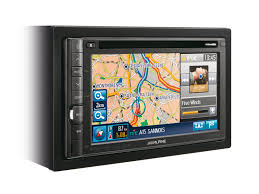
















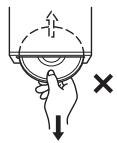

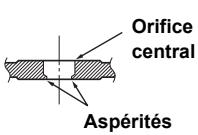
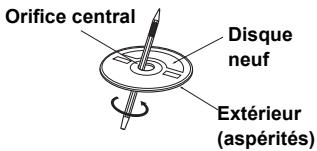
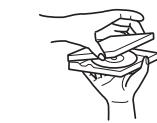



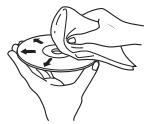




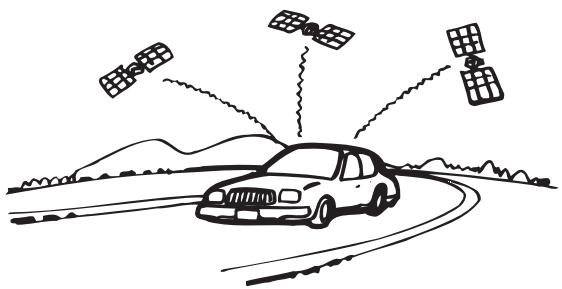
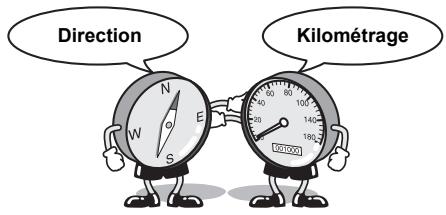
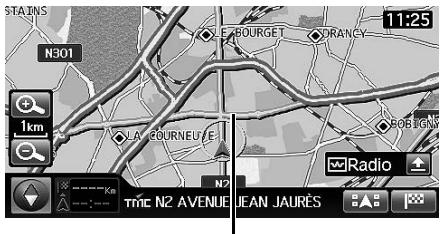
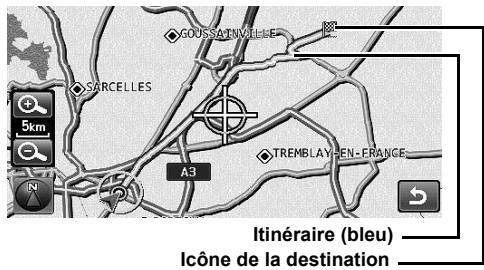
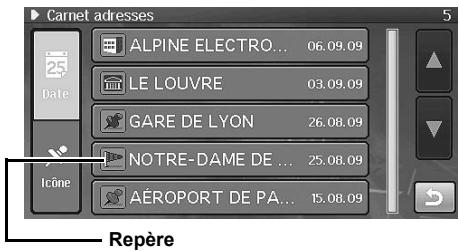
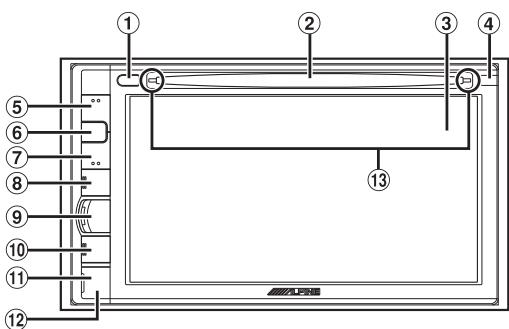
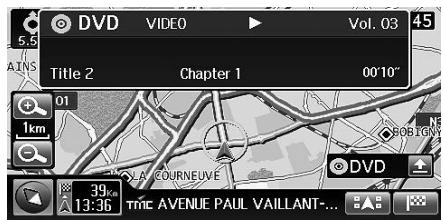
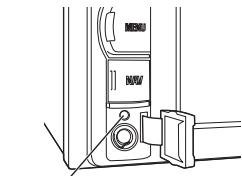
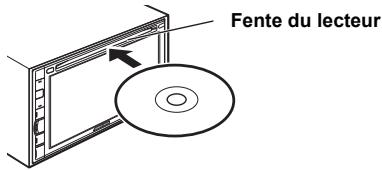
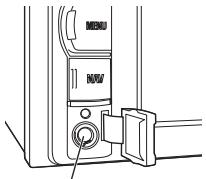
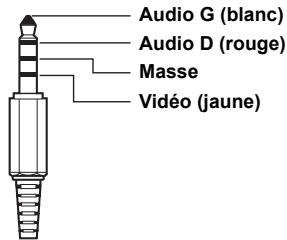

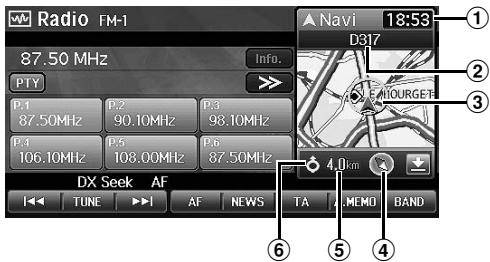
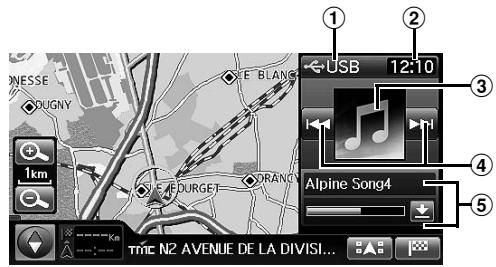
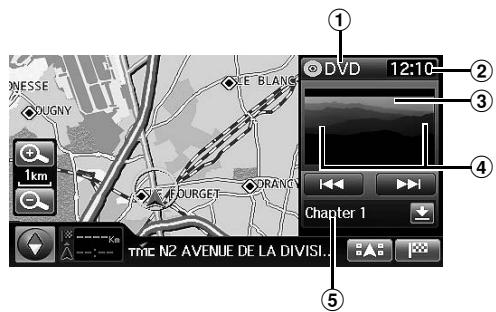
![ALPINE INE-S900R - Effleurer la touche [(nom de mode)] sur la fenêtre. - 1](/content/2019/10/31399/images/3527caf89ff82cfe2ff1e0e61d83f61181236ce40ea7ecb4493440d0b6747c93.jpg)
![ALPINE INE-S900R - Effleurer la touche [(nom de mode)] sur la fenêtre. - 2](/content/2019/10/31399/images/3dd8d8f924169559d491384e22719a8de25556fb54bfaab0faa8b5061713063a.jpg)
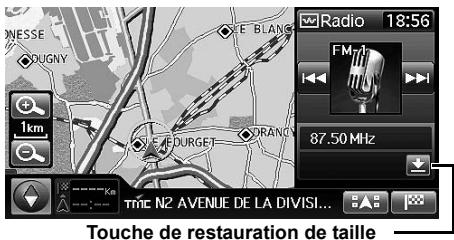

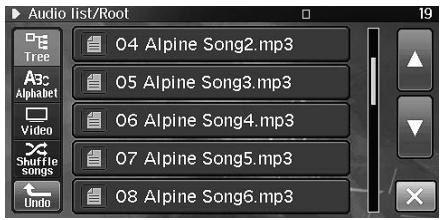
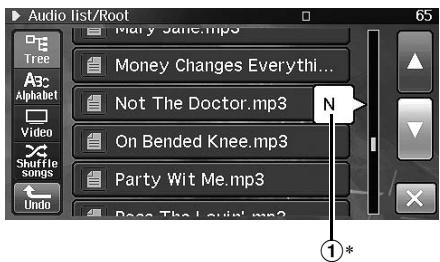
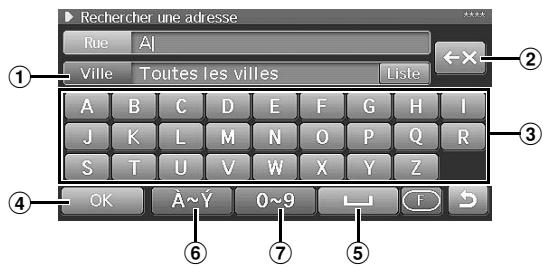
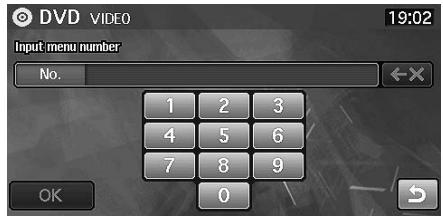
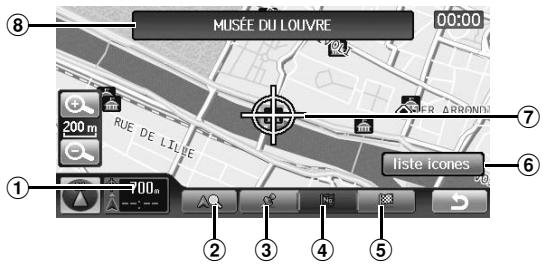
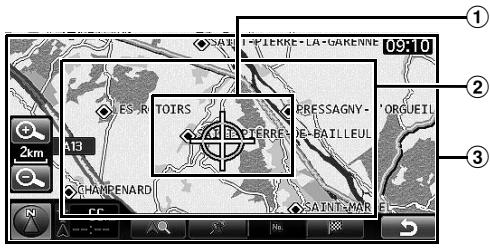
![ALPINE INE-S900R - Modifiez le rapport d'agrandissement de la carte en effleurant [ ] (zoom avant) ou [ ] (zoom arrêté). - 1](/content/2019/10/31399/images/8fc96cd993e530e91946622e1ff596bfa3fcee7ba88cc104bdcec3f25eed73dc.jpg)
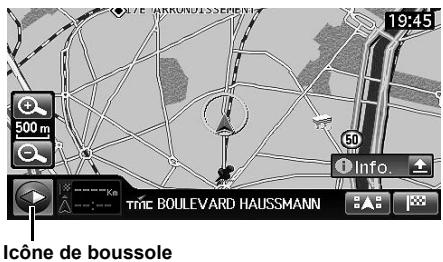
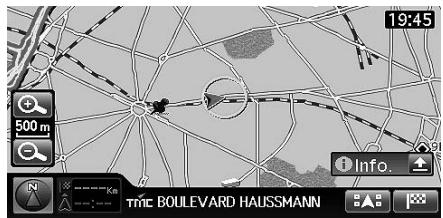
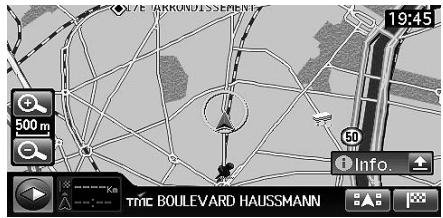
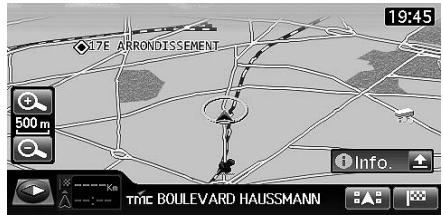
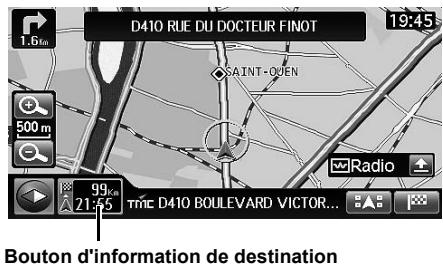
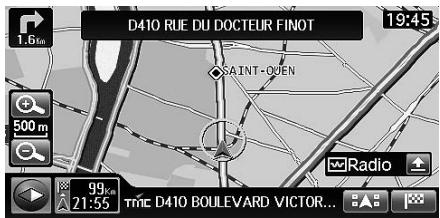
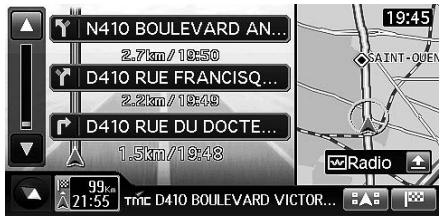
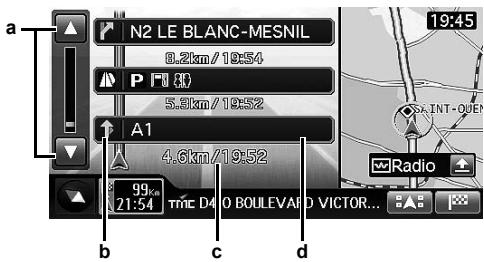
![ALPINE INE-S900R - Effleurer [A] à l'écran d'emplacement actuel. - 1](/content/2019/10/31399/images/8f074c33c9ad6f21b225fb7c8007e53625e3112dd17ece1069bf33ed1977f7ce.jpg)
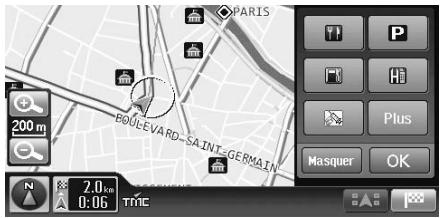
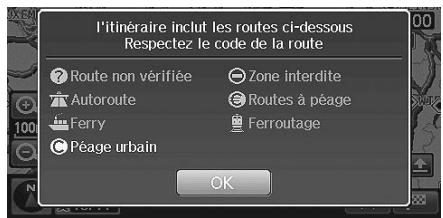
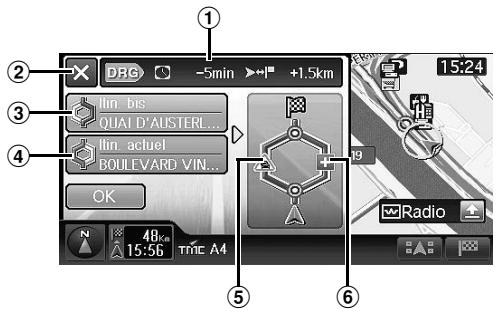
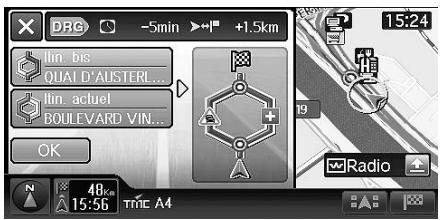


![ALPINE INE-S900R - Effleurer [ ] - 1](/content/2019/10/31399/images/ff1b25a54dd7988ff1e8af348cdeb96f60052412e0c2110b2f365ad7c27ca1e0.jpg)
![ALPINE INE-S900R - Effleurer [ ] - 2](/content/2019/10/31399/images/faea7a726d2dd9a44b2e15ca90d442bda1aebec9b89fd3bd004621f067474342.jpg)
![ALPINE INE-S900R - Effleurer [Destination]. - 1](/content/2019/10/31399/images/78a3d1f48b86e39177f160b0888954566d1b92237fed5058d992a1e40884467f.jpg)
![ALPINE INE-S900R - Effleurer [Destination]. - 2](/content/2019/10/31399/images/284c083cf3dd6b1a8e3da4801fb3534f44b97d6984c83cde73d9f87c7917d662.jpg)
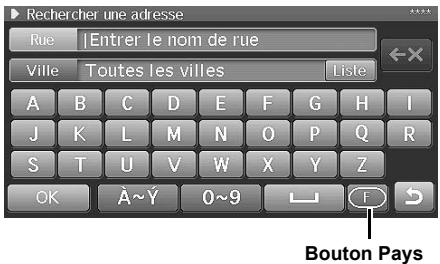
![ALPINE INE-S900R - Effleurer le pays (la zone) désiré(e) à seLECTIONner puis effleurer [OK]. - 1](/content/2019/10/31399/images/8f3083e2fefb0f931520c82f1f9058ebab3801309309d08a66e132ecf6bc8469.jpg)
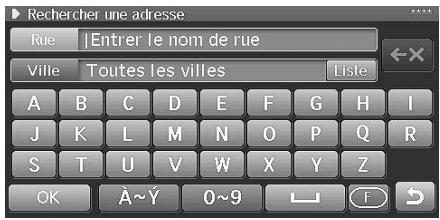
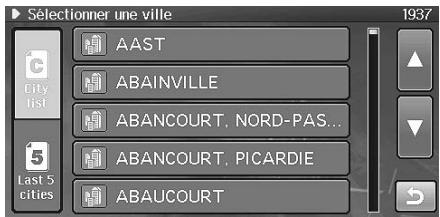
![ALPINE INE-S900R - Effleurer [OK]. - 1](/content/2019/10/31399/images/5d35105316b79379def14f8a55f45016d591b77f05ef3892714feac493942b13.jpg)
![ALPINE INE-S900R - Le tableau de saisie du nombre de maison s'affiche. Saisir le nombre de maison puis effleurer [OK]. - 1](/content/2019/10/31399/images/6d557ad7ea571046389a146936f7bf550c966ffb98910a65d8187f887975c82e.jpg)
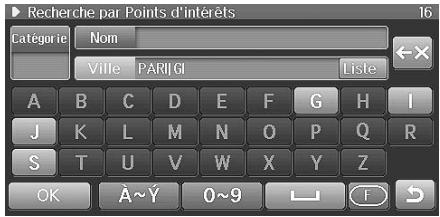
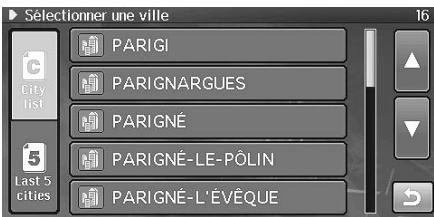
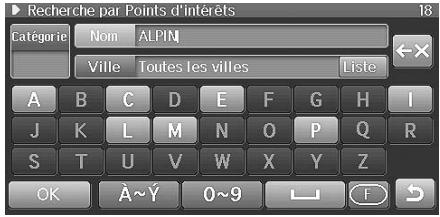
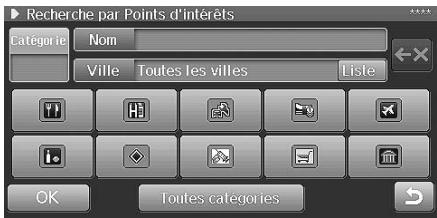
![ALPINE INE-S900R - Effleurer [OK]. - 1](/content/2019/10/31399/images/ecc028051b39575ce50193162fc302af0cbc2e7d3535f3adfd2bb70d98aa0da9.jpg)
![ALPINE INE-S900R - Le tableau de saisie d'intersection de la première et de la deuxième rue s'affiche. Saisir le nom de la première rue puis effleurer [OK]. - 1](/content/2019/10/31399/images/572a19e0e3f99c1635247d93dbdfece43cd46757a744b2506c44487bb43343ec.jpg)
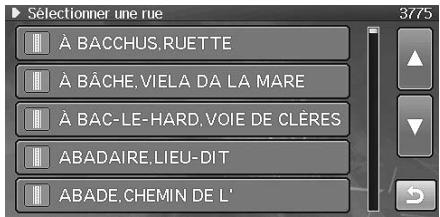
![ALPINE INE-S900R - Effleurer [Proche de vous], [Proche de la destination] ou [Sur trajet]. - 1](/content/2019/10/31399/images/2bedce1017bf6b05dca8f28eb68518d0d24c0fdda3e549102e6b958f10918eda.jpg)
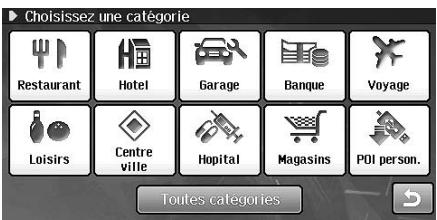
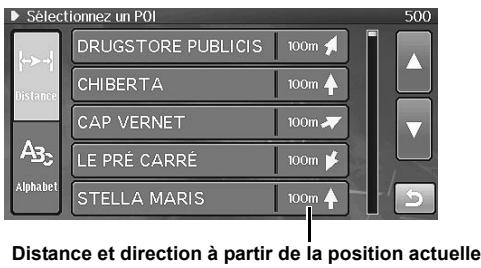
![ALPINE INE-S900R - L'écran suivant s'affiche lorsque [Proche destination] est sélectionné. - 1](/content/2019/10/31399/images/5f54cf80d65b0d29261ed714527796de97eab55dde540bfcc4984606aca6ed41.jpg)
![ALPINE INE-S900R - L'écran suivant s'affiche de lorsque [Sur trajet] est sélectionné. - 1](/content/2019/10/31399/images/f06be181d0855ecf7eed79a0f13a3978aa9aa27898c3694421156165c65ee8a8.jpg)
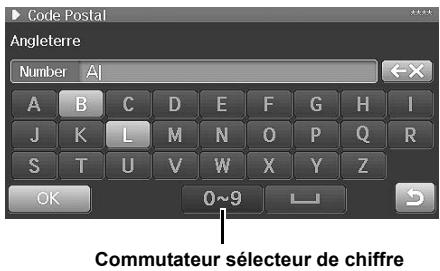
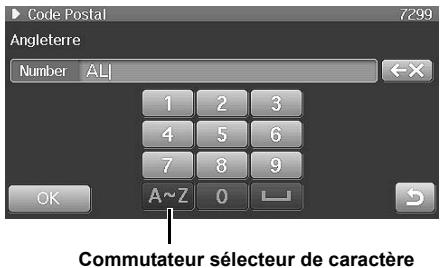
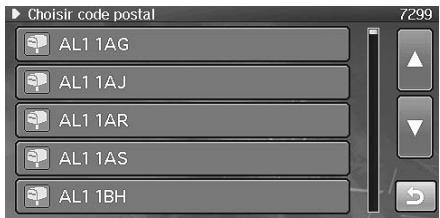
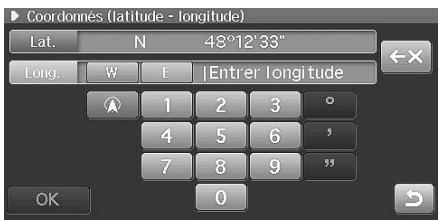
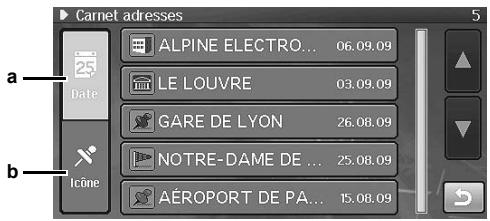
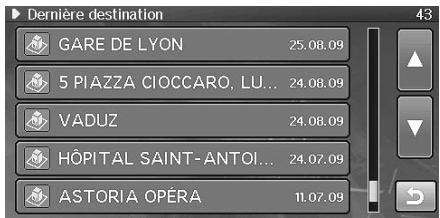
![ALPINE INE-S900R - Effleurer [Domicile]. - 1](/content/2019/10/31399/images/5dde09312aa95fcc0a9542ac400e1bba07d710746d28408472bda9efc99915e1.jpg)
![ALPINE INE-S900R - Effleurer [ ] - 1](/content/2019/10/31399/images/8909ced4ec10dff40c18634bfeb402e191caa4e0f16232b1276ca1a210c2a4cd.jpg)
![ALPINE INE-S900R - Effleurer[ ] - 1](/content/2019/10/31399/images/82b776b741414bbf8862f500c72850dc03bc2aaa71998313348653b7840ef7fc.jpg)
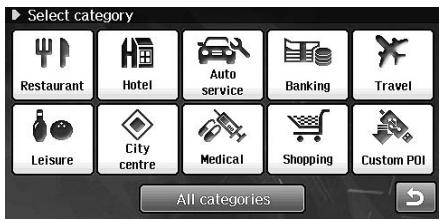
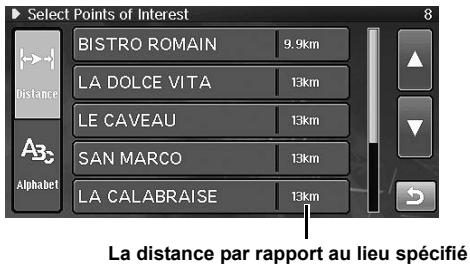
![ALPINE INE-S900R - Effleurer [View icons]. - 1](/content/2019/10/31399/images/3ab8f9489125536731d732e04c8428bcb2afcfba08ed89cf731f90aa8479574d.jpg)
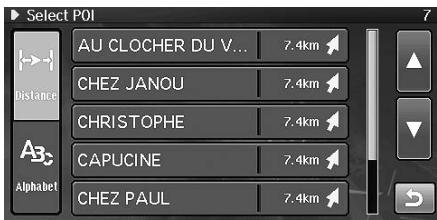
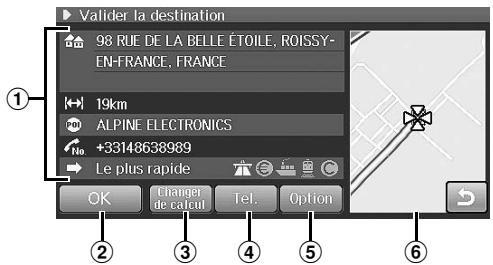
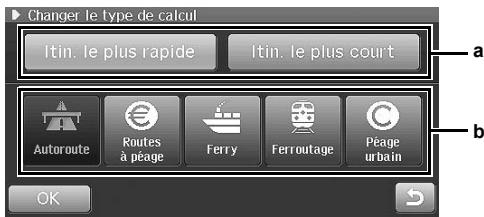
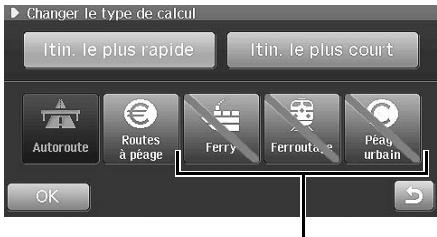
![ALPINE INE-S900R - Effleurer [OK]. - 1](/content/2019/10/31399/images/1cd217f22492c9a6befc3108ebd662efa88504a3feb0514a882c98805e34524f.jpg)
![ALPINE INE-S900R - Effleurer [8]. - 1](/content/2019/10/31399/images/8bba8e0581b0f375a7ed0f56bd7cfcd97e177ae3357752a71040acb0eb8599bb.jpg)
![ALPINE INE-S900R - Effleurer [ ] - 1](/content/2019/10/31399/images/30dab3d348d6dd6694d8edfd546b85217016f2c9d3729baf8671cf7d5b1c8b7a.jpg)
![ALPINE INE-S900R - Effleurer [ ] ou [ ] pour corriger la direction de votre voiture. - 1](/content/2019/10/31399/images/d62be4c585af96285f9e85fe98d69a5af266e457c59d03192224357a9b7bd41d.jpg)
![ALPINE INE-S900R - Effleurer [8]. - 1](/content/2019/10/31399/images/05943301f8ba0f7ab5166ff7c2c20bae361bd48433f16c2ea9409a6e0b9119ef.jpg)
![ALPINE INE-S900R - Effleurer [m]. - 1](/content/2019/10/31399/images/dd5bc905ad19af4fe7643897343a285c9903d25c792477c7f4081514abaf6cee.jpg)
![ALPINE INE-S900R - Effleurer [Enreg.]. - 1](/content/2019/10/31399/images/e217c054d737d785e316aca9768714f5512a5185e6c11f0521ff39410d714e10.jpg)
![ALPINE INE-S900R - Effleurer [E]. - 1](/content/2019/10/31399/images/f31830a80e444b37163d10fc3a4bdb589ec2a5e610c933040970f620432a3b43.jpg)
![ALPINE INE-S900R - Effleurer [ ] - 1](/content/2019/10/31399/images/6a4997138227e4f7aa2bf4e8c7851fe4f5a7f41fa3f8947b2ff12120d39e11fb.jpg)
![ALPINE INE-S900R - Effleurer [No]. - 1](/content/2019/10/31399/images/9cdaeb2445a747afa45e156494bbf098f460ba3641a92cd746ff0b96b25c153f.jpg)
![ALPINE INE-S900R - Effleurer [+]. - 1](/content/2019/10/31399/images/edaf59206bc5f23abdd5de74ebd79fcf269ce869bfcfa1a6387f7e59a6883fa7.jpg)
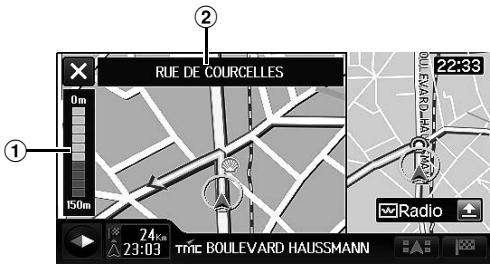

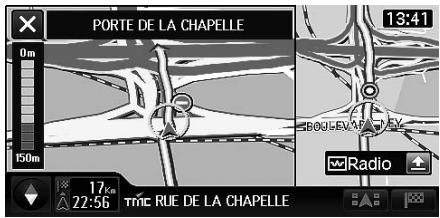
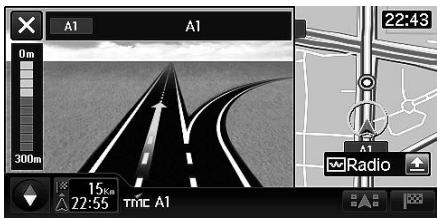
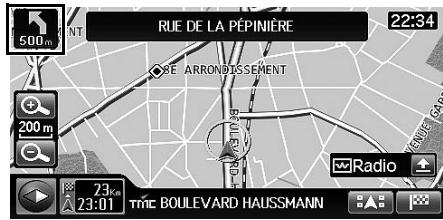
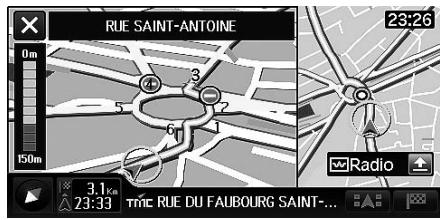
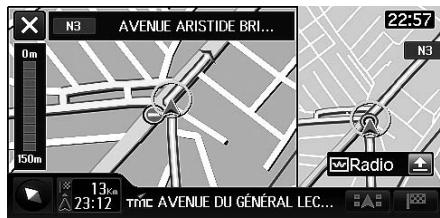
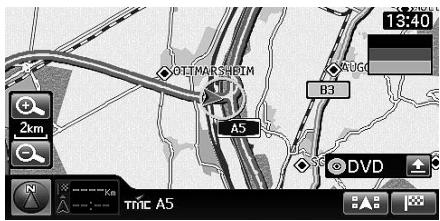

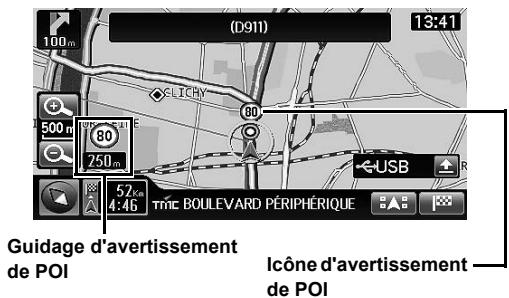
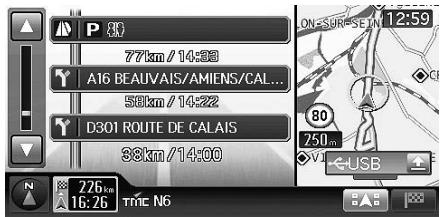
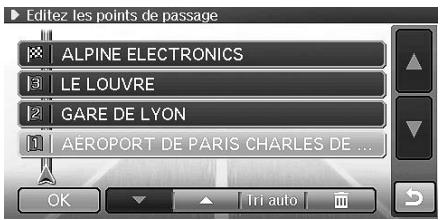
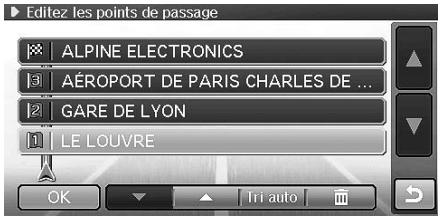
![ALPINE INE-S900R - Effleurer [ ] ou [ ] pour déplacer vers le haut ou le bas le point de passage sélectionné. - 1](/content/2019/10/31399/images/c4d3874dcd641ec671e66f0949a4b7d5ae40b361ec0d3837eba9301491f5d163.jpg)
![ALPINE INE-S900R - Effleurer [Aperçu itinétaire] à l'écran de modification d'itinétaire. - 1](/content/2019/10/31399/images/356cbd308cf890190598ee0ea672ff99f9110ccb5ff9003cb68f1b07de8b163e.jpg)
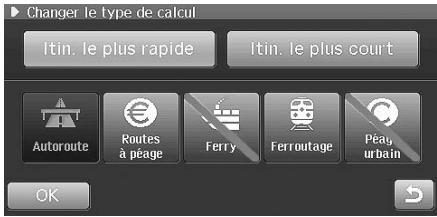
![ALPINE INE-S900R - Effleurer [Annuler destination]. - 1](/content/2019/10/31399/images/8526f23990f66713936f39aac01f0b0bb6c08e19a797ba24f03c8acdf926a6e9.jpg)
![ALPINE INE-S900R - Effleurer [Editor adress]. - 1](/content/2019/10/31399/images/23599dc2d99a19bb2797d39765f227fa198e9c526bdbce668b1790522925f868.jpg)
![ALPINE INE-S900R - Effleurer [Editor adress]. - 2](/content/2019/10/31399/images/7ec971df1195e2ee868c1d502f1fa1f0389d6a2c08dbf12f438865a2232f6533.jpg)
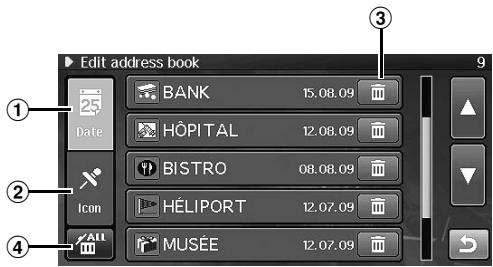
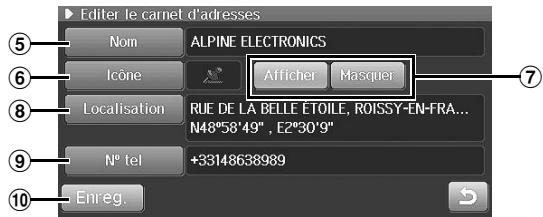
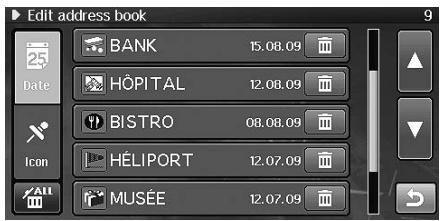
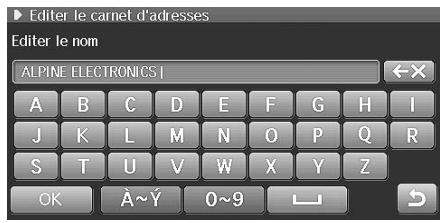
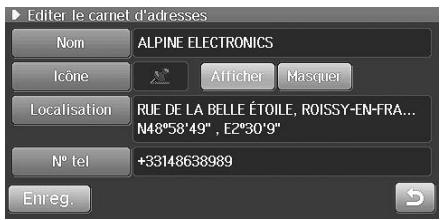
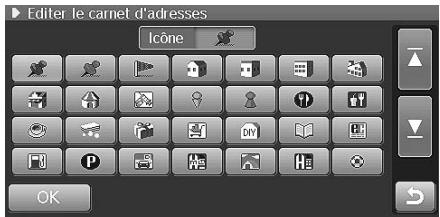
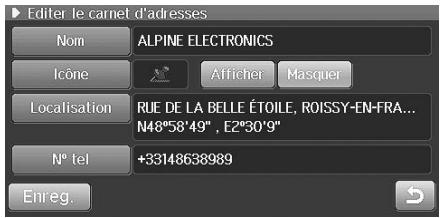
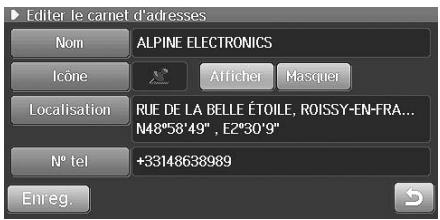
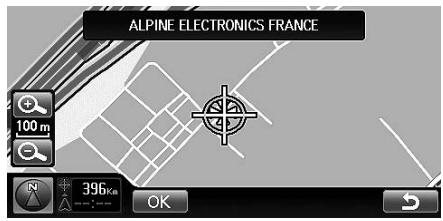
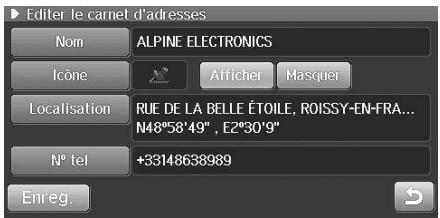
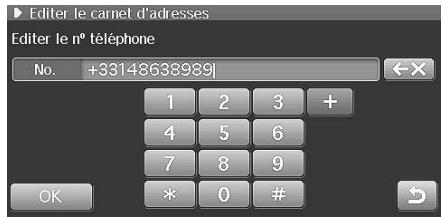
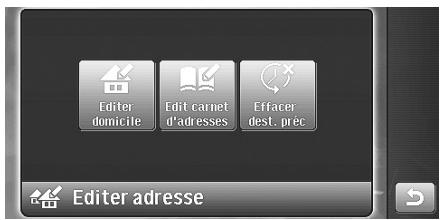
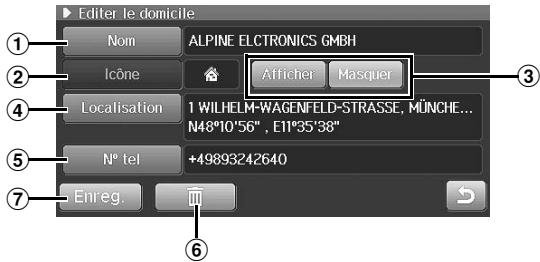

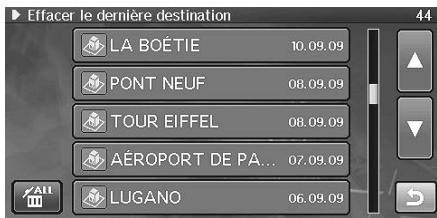
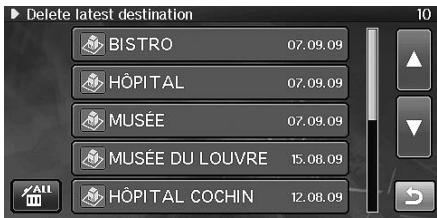
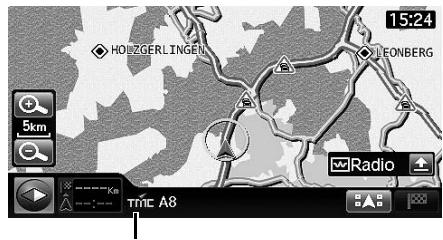
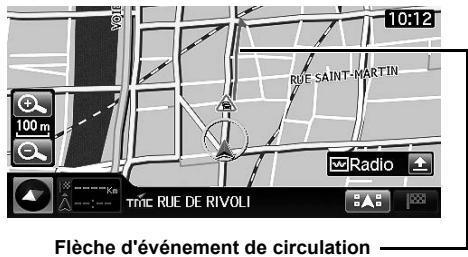
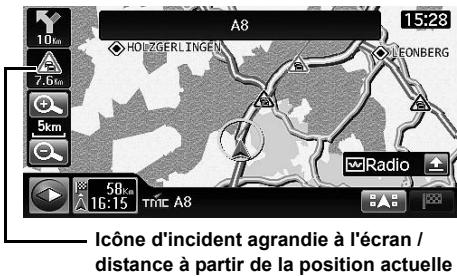
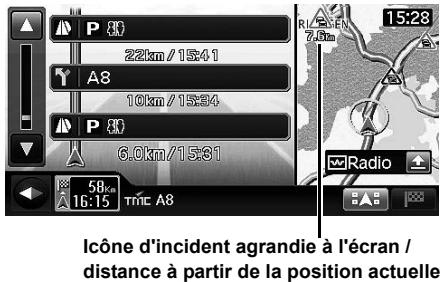
![ALPINE INE-S900R - Effleurer [Evénements traffic]. - 1](/content/2019/10/31399/images/2fa8817222a7212e91026b40c7dd3526f984befcecce286cc52c42f267361f3e.jpg)
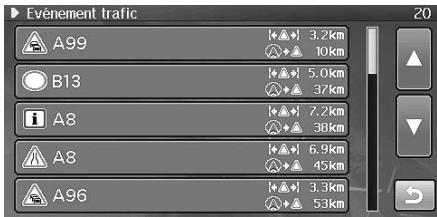
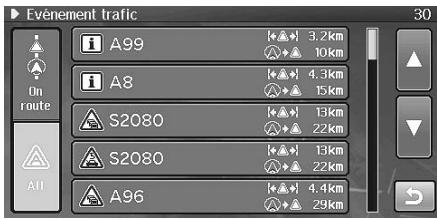
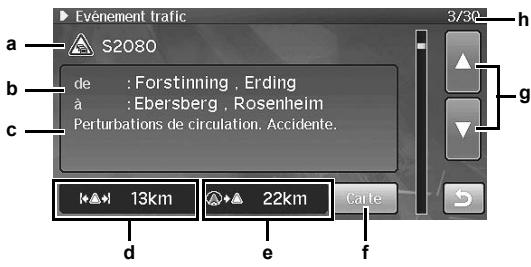
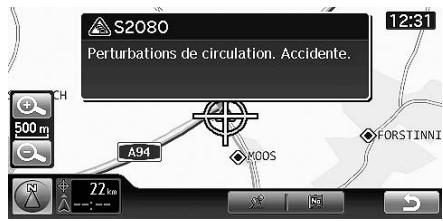
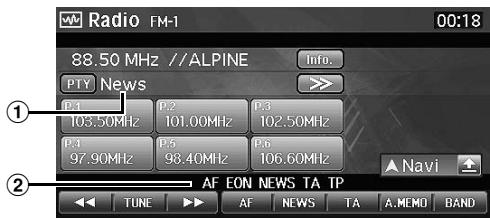
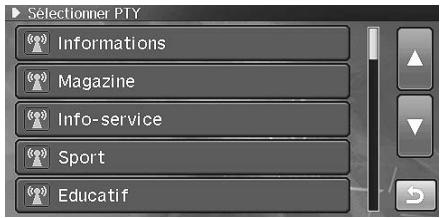
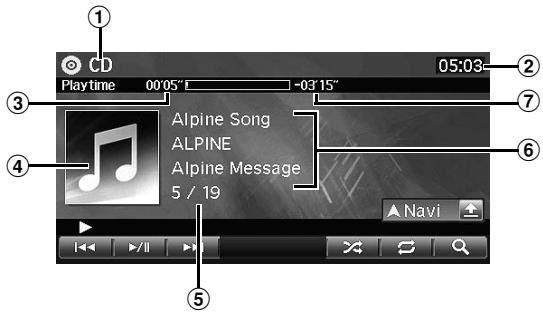
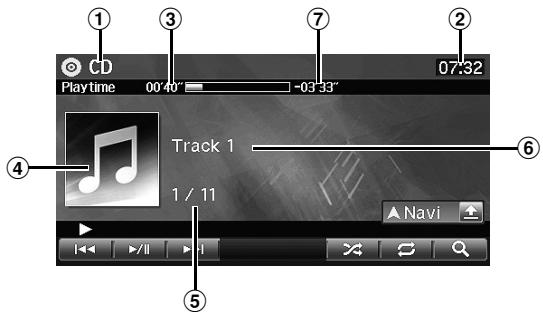
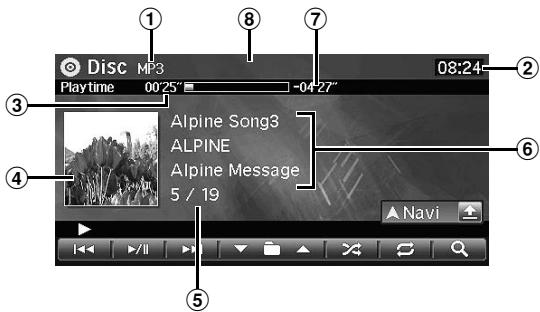
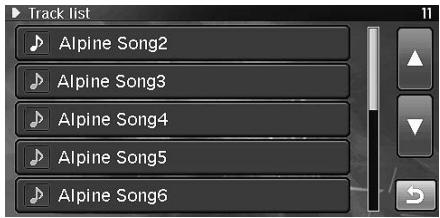

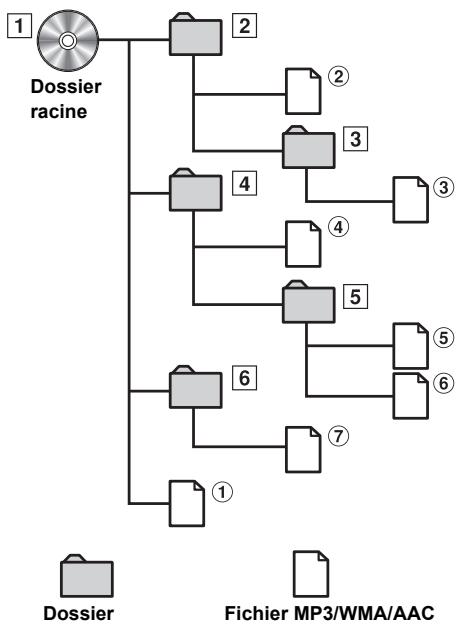
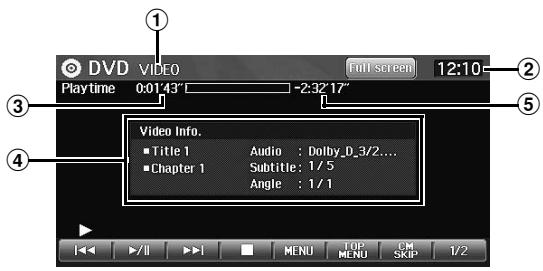
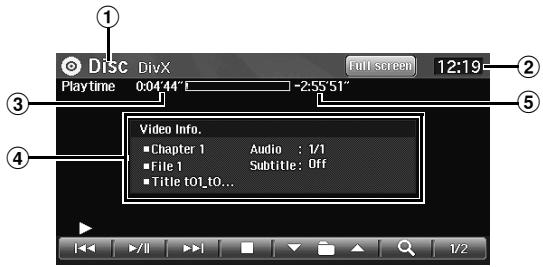
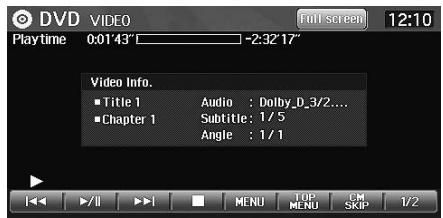


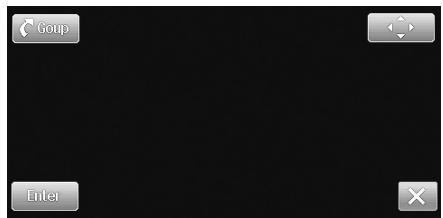
![ALPINE INE-S900R - Effleurer []. - 1](/content/2019/10/31399/images/63d87b74936f335fb8ef2a54b1b94fc6af48b3f14cc857ea6e6afdd9ca72d660.jpg)
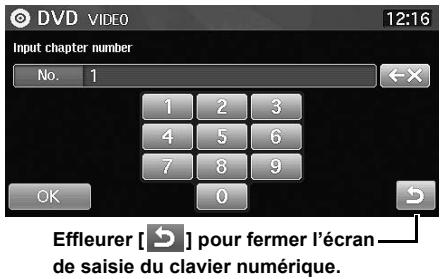



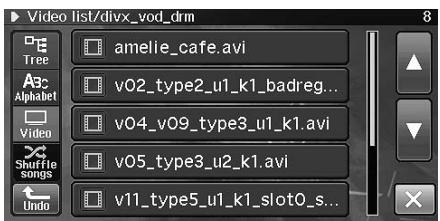
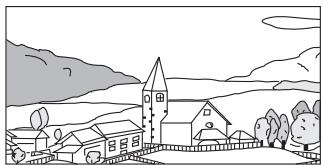
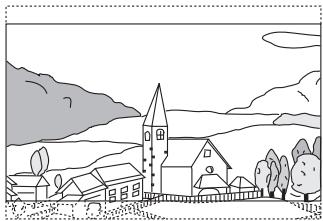

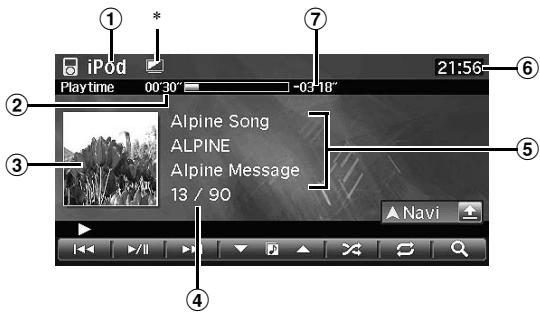
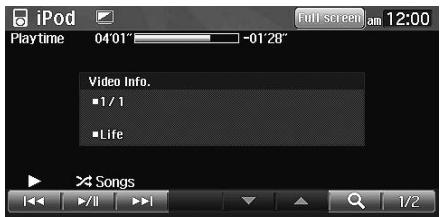

![ALPINE INE-S900R - Effleurer [Q (recherche)] pendant la lecture. - 1](/content/2019/10/31399/images/1beaadf2cc33b98c0989a946327f47bb117f19d443057cdf1278a9c3ee1001cd.jpg)
![ALPINE INE-S900R - Effleurer I'onglet [Videos]. - 1](/content/2019/10/31399/images/71de4287bede7f4fd504d58eda6fcc031027f6c87cb8f0285e0241547dea60b4.jpg)
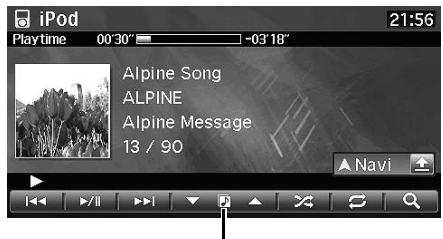
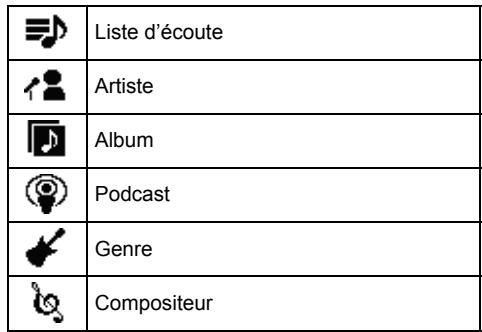

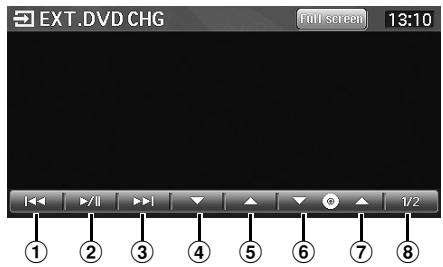
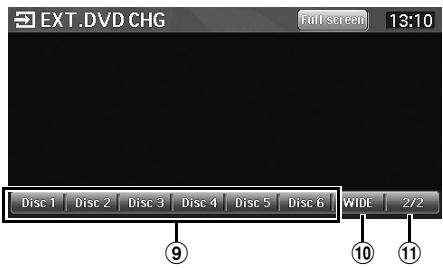
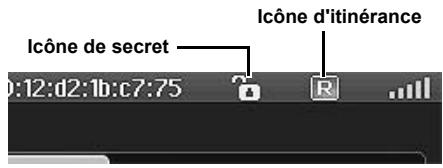
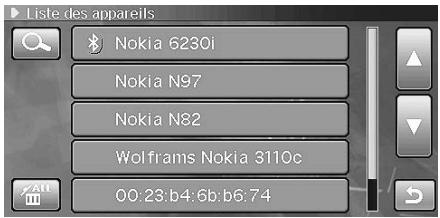
![ALPINE INE-S900R - Effleurer [Connector]. - 1](/content/2019/10/31399/images/6c5a75bc7ccb6f92dce586ce9d698a5062b4e2c5139141491de6a50a40014d9d.jpg)
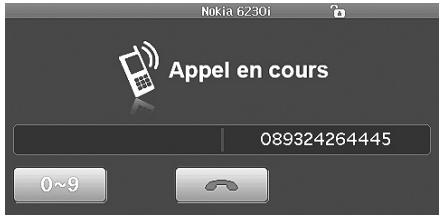
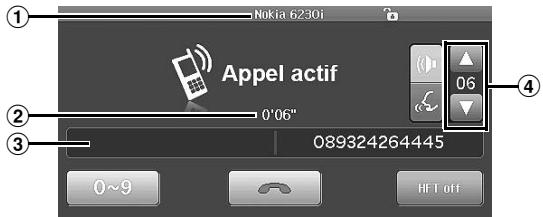
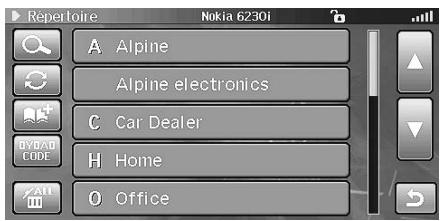
![ALPINE INE-S900R - Saisir un mode passage et effleurer [OK]. - 1](/content/2019/10/31399/images/99886745e7f3a916b6c090192b5fc8cdabab17c9eea4663b6c74daa05840cd76.jpg)
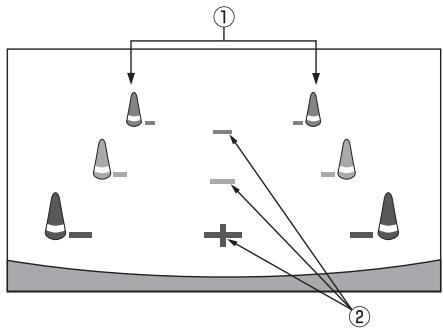
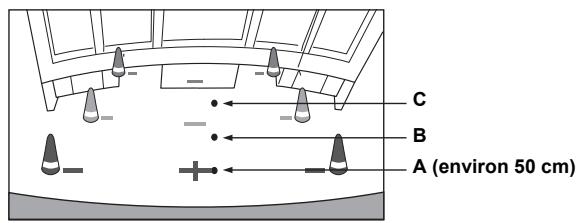
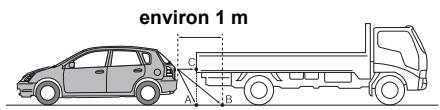
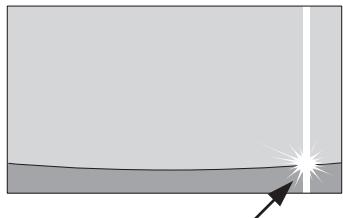
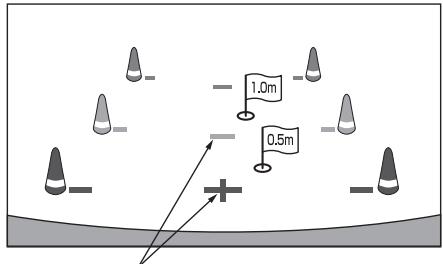
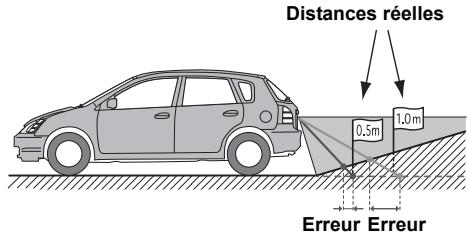
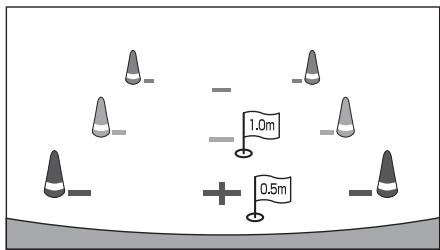
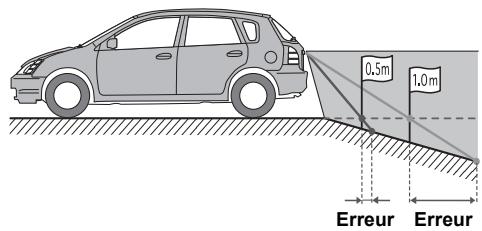
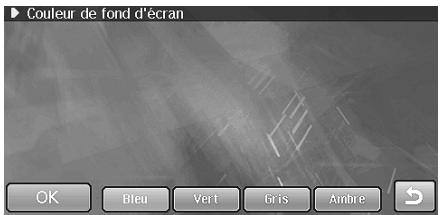
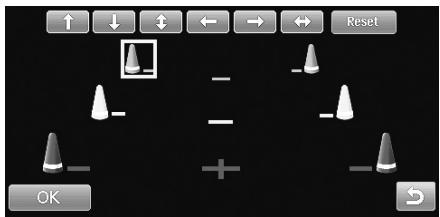
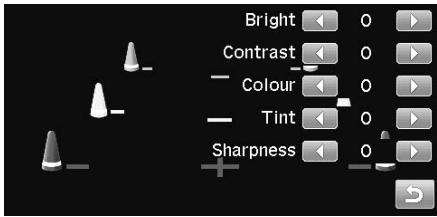
![ALPINE INE-S900R - Effleurer [Vue]. - 1](/content/2019/10/31399/images/8bc12106c00dbed6bfe6c9aca4a4af8d5096e75a0887a14c86789df6194cfb53.jpg)
![ALPINE INE-S900R - Saisir un mot de passer et effleurer [OK]. - 1](/content/2019/10/31399/images/d4c00b6479d1331ead150d0b698a6d366d0a4aa570e5a4b0f7beb4d3e965e314.jpg)
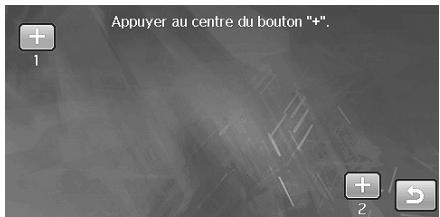
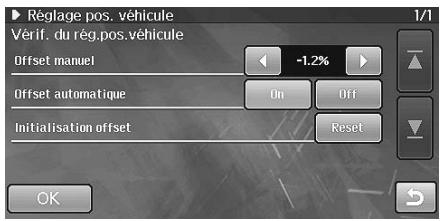
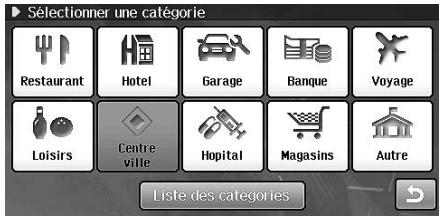
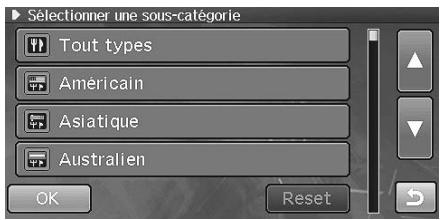
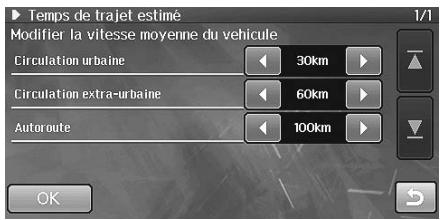
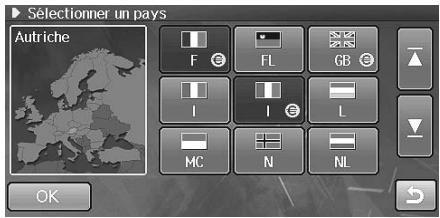
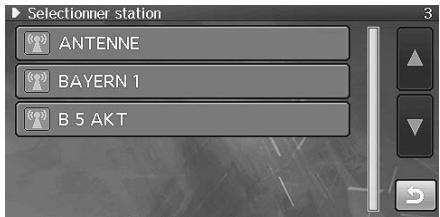
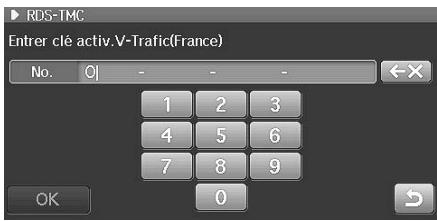
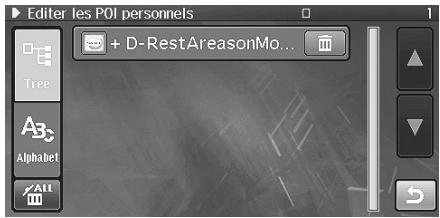
![ALPINE INE-S900R - ÀpRES la modification, effleurer [Enreg.]. - 1](/content/2019/10/31399/images/7bdfb77aa916aed2d70526dbc5d927c1b496b57cf4313d42f93c961eb049a476.jpg)
![ALPINE INE-S900R - Effleurer [m] des données à effacer. - 1](/content/2019/10/31399/images/f109cf58280ca2f7e6e699d49502c42ce218e318de20e59eebc9255911c8fb3a.jpg)