Notice Facile
 S70 PLUS - Caméra sportive PNJ - Notice d'utilisation et mode d'emploi gratuit
Retrouvez gratuitement la notice de l'appareil S70 PLUS PNJ au format PDF.


| Intitulé | Description |
|---|---|
| Type de produit | Caméra d'action |
| Résolution vidéo | 4K à 30fps, 1080p à 60fps |
| Résolution photo | 16 MP |
| Écran | Écran LCD de 2 pouces |
| Angle de vue | 170 degrés |
| Alimentation électrique | Batterie lithium-ion rechargeable |
| Type de batterie | Li-ion 1050 mAh |
| Durée d'enregistrement | Jusqu'à 90 minutes en 4K |
| Dimensions approximatives | 59 x 41 x 29 mm |
| Poids | 120 g |
| Compatibilités | Cartes microSD jusqu'à 128 Go |
| Connectivité | Wi-Fi, HDMI, USB 2.0 |
| Fonctions principales | Enregistrement vidéo, prise de photos, mode ralenti, mode timelapse |
| Entretien et nettoyage | Nettoyer avec un chiffon doux, éviter les produits chimiques agressifs |
| Pièces détachées et réparabilité | Disponibilité de pièces de rechange sur demande |
| Sécurité | Ne pas exposer à des températures extrêmes, éviter l'eau sans protection adéquate |
| Informations générales | Idéale pour les activités de plein air, compatible avec divers accessoires |
FOIRE AUX QUESTIONS - S70 PLUS PNJ
Questions des utilisateurs sur S70 PLUS PNJ
0 question sur cet appareil. Repondez a celles que vous connaissez ou posez la votre.
Poser une nouvelle question sur cet appareil
Téléchargez la notice de votre Caméra sportive au format PDF gratuitement ! Retrouvez votre notice S70 PLUS - PNJ et reprennez votre appareil électronique en main. Sur cette page sont publiés tous les documents nécessaires à l'utilisation de votre appareil S70 PLUS de la marque PNJ.
MODE D'EMPLOI S70 PLUS PNJ
Avant-propos 1
Précautions 2
Certification. 3
Généralités 4
Principales fonctions et caractéristiques 5
Listedesaccessoires. 8
Description de laamera 10
Vue de face. 10
Vue de dos 11
Description des indicateurs lumineux. 12
Ecran LCD 13
Preparation et précautions d'utilisation 14
Chargement. 14
Installation de la batterie 15
Installation de I'ecran TFT. 16
Insérer etsteroler la carte mémoire 17
Demarrage 18
Langue 19
Réglage de la date et l'heure. 19
Mode Light Metering 20
Demarrer un enregistrement avec le G-Sensor 21
Enregister une série video 22
Opérations de base 22
Définir les paramètres d'enregistrement video 23
- Sélection du mode d'enregistrement video 24
- Videouniquement 24
· Time Lapse video 24 - Auto Video (retardateur) 25
- Photo et Video en simultané (PIV) 25
- Résolution video (IPS) 26
Angle de vue (FOV) 26 - Débit 27
- Enregistrement en boucle 27
- Fonction inversée 180^ 27
- Affichage du temps d'enregistrement 27
Enregistrement audio 28
Prendre des photos 30
Acceder au mode prise de photo 30
Réglage des paramètres pour la prise de photo 31
Mode de Capture 31
·Uneseuliprise (single shot) 32
Mode rafale (fast shot) 32
· Time Lapse photo 32
- Retardateur photo (timed shooting) 33
- Résolution photo 33
· Affichage de I'heure 33
Autres paramètres de base 34
- Alertesonore 34
- Indicateur de statut 35
- OSD (On Screen Display) 35
- Mise en vue automatique 35
Sortie TV 36 - Formater SD. 36
- Reset 36
Lecture des fichiers 37
Procedure pour dire les fichiers 37
Supprimer des fichiers 39
Protectiondesfichiersetdéverrouillage 40
Télécharger les fichiers sur un ordinateur 40
Voir les videos/photos sur une TVHD. 41
Fonction Wi-Fi 42
- Telecharger l'application WiFi 42
- Activer la fonction WiFi 43
Mode d'emploi de l'interface de configuration WiFi 46
Télécharger les fichiers sur un smartphone 51
Découpage des fichiers video (trim video) 53
Modifier le nom/code de la connexionWiFi 54
TélécommandeWiFi(enoption). 56
Description 56
Demarrage de la telecommande 58
Jumelage de la télécommande et de laamera 58
Charakteristiques 60
Précautions 60
Utilisation des accessoires 62
Caisson etanche 62
Support de montage 65
Utiliser une fixation plate ou incurvee 66
Charactéristiques techniques 67
Sourcesd'alimentation electrique 69
Précautions d'utilisation du caisson étanche 70
Conseils pratiques 71
Remarques relatives à la FCC 73
Garantie 75
Avant-propos
Merci d'avoir acheté laamera de sport PNJ Cam AEE S70+ haute définition (HD), qui présente les caractéristiques suivantes:
Ultra compacte et legere
- Interfaces conviviales
- Facile d'utilisation
- Fonctions mains libres pour faciliter la prise de vue de scénarios réels à tout moment et en tous lieux
- Enregistrement haute performance grâce aux technologies de prise de vue HD dynamiques, vous offrant une passionnante experience de prise de vue video
Ce manuel déscrit comment installer et utiliser la S70+. Il fournit également des informations sur l'utilisation, l'exploitation, les précautions d'installation et les specifications techniques de l'appareil.
Avant d'utiliser la S70+, veillez le tire attentivement et conservez-le pour une utilisation future. Ce manuel est également disponible sur le site www.pnj-cam.com
Conçue pour répondre aux exigences professionnelles, la PNJ Cam AEE S70+ vous servira à long terme.
Précautions
Lorsque vous utilisez la PNJ Cam AEE S70+, respectez les précautions suivantes :
- Ne laissez pas tomber, ne cognez pas, ne secouez pas l'appareil.
-
Ne mettez pas la S70+ près d'un objet qui génére un champ magnétique puissant, tel qu'un aimant ou un moteur. Ne mettez pas l'appareil à proximité d'un objet qui émet des ondes radio puissantes, par exemple, une antenné. Un champ magnétique puissant peut provoquer des interférences sur la S70 ou endommager les données d'images /sons.
-
N'exposez pas l'appareil à de fortes températures ou à la lumière directe du soleil.
- Ne placez pas la carte mémoire à proximé d'un objet qui génére un champ magnétique puissant, comme un téléviseur, un haut-parleur, ou un aimant. Ne mettez pas la carte mémoire dans un endroit où de l'électricité statique est facilement générée.
-
Débranchez immédiatement l'alimentation électricque pour arrêter la recharge de la batterie lorsqu'une surchauffe, de la fumée, ou une odeur particulière est détectée lors de la recharge.
-
Gardez la S70+ hors de portée des enfants pendant la recharge car le cable d'alimentation peut provoquer un choc électrique ou l'asphyxie des enfants.
- Rangez l'appareil dans un endroit frais, sec et exempt de poussière.
Certification
Ce produit est certifié conforme aux normes recommendées par la Federal Communication Commission (FCC) et le Conseil de l'Europe (CE) et garantit ainsi la sécurité de l'utilisateur. Il est concu uniquement pour un usage隱私.
Généralités
La S70+ est un apparéil numérique HD compacte haut de gamme destinée à des applications professionnelles. Elle offre les fonctions suivantes :
- Prise de vue HD numérique de qualité professionnelle.
- Fonction dictaphone.
- Affichage des images en temps réel.
- Enregistrement video.
- Prise de photos
- Affichage de l'heure.
- Zoom numérique 4X.
- Fonction Wifi et application mobile
- Se connecte à un microphone externe (inclus dans le pack)
Transmission de données haute vitesse USB 2.0. - Recharge la batterie en mode USB.
- Une large gamme d'accessoires est disponible afin de faciliter la prise de vue à tout moment et lieu.
L'ensemble de ces accessoires est en vente sur le site
www.pnj-cam.com
Eliminez de façon appropriée. Recyclez pour une terre plus verte.
Principales fonctions et caractéristiques
- Grand angle de vue 140^ , objectif f2/8.
- Objectif HD à usage spécial qui prend en charge les enregistements video HD 1080p, 960p, 720p.
- Prend des photos jusqu'à 16Megapixels avec une résolution de 4608x3456.
- Fonction Wi-Fi et application mobile
Effectue un zoom numérique 4X. - Equipée d'une nouvelle génération de capteur d'image CMOS Exmor R: photosensibilité doublée, affiche parfaitement les détails de l'image même dans un environnement de faible luminosité.
- Plusieurs modes de prise de vue: simple, mode rafale, avec retardateur, time lapse photo.
Mode rafale jusqu'à 8 images par seconde. - Fonction dictaphone pour un enregistrement vocal efficace et de longue durée.
- Fonction prise de vue inversée à 180^ .
- Se connecte à un écran externe TFT couleur pour visualiser l'enregistrement et la lecture video.
-
Fournit des interfaces de sortie HDMI et AV pour visualiser les enregistements sur écran HD haute définition.
-
Fournit de plusieurs effets video en plusieurs modes de sortie video:
| Système NTSC | Système PAL (Europe) | |
| 1080p | 60ips,48ips, 30ips, 24ips | 50ips, 48ips, 25ips, 24ips |
| 1920x1080(16 : 9) | ||
| 960p | 60ips, 48ips | 50ips, 48ips |
| 1280x960(4 : 3) | ||
| 720p | 120ips, 60ips | 100ips, 50ips |
| 1280x960(16 : 9) |
- Permet d'enregistrer des videos au format MP4 pour faciliter la lecture sur PC, le téléchargement et le partage des fichiers sur Internet.
- Fédéité élevée des couleurs pourprésenter des images videooplus claires et plus naturelles.
- Prend en charge la lecture et la suppression de fichiers
- Fonction "avance", "retour", et "lecture rapide"
- Microphone intégré avec double micro pour un enregistrement haute qualité.
-
Plusieurs indicateurs lumineux d'etat pour une plus grande capacité d'utilisation.
-
Connexion à un microphone externe (microphone constructeur uniquement).
- Pas de vis 1/4 pouces pour la fixation d'accessoires.
- Structure des accessoires renforcée pour une(Meilleure fiabilité et stabilité.
- Batterie lithium 1500 mAh de grande capacité pour plus d'autonomie.
- Grande résistance aux chocs grâce à son caisson étanche.
- Caisson étanche, jusqu'à 60 metres (IP68) avec deux types de portes arrêté (pour apparéil avec ou sans écran TFT).
- Mise en veille automatique et sauvegarde automatique des paramètres audio et video
- Fonction G-Sensor intégrée pouvant être utilisée comme une boite noire de voiture.
Liste des accessoires
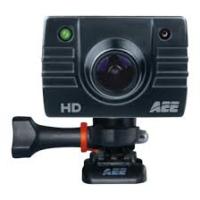
S70+
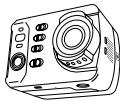
Ecran TFT 2.0" pouces
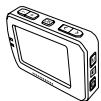
Télécommande WiFi
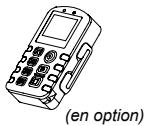
Caisson etanche
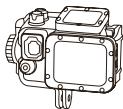
Porte arrêtée caisson pour S70+ avec ecran TFT
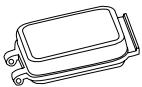
Batterie lithium

Clip rotatif
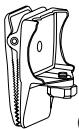
(en option)
Chargeur secteur

(en option)
Support de montage
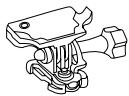
| Fixation plate | Fixation incurvée | Kit articulation |
| Vis supplémentaire | Kit anti-buée | Câble USB |
| Bouchon waterproof | Mode d'emploi | Dragonne |
| Pochette de rangement | CD-ROM | |
Large gamme d'accessoires additionnels sur www.pnj-cam.com
1 Les accessoires réels peuvent être différents des photos cédessus. Le contenu du pack peut être modifié sans préavis.
Description de laamera
Vuede face
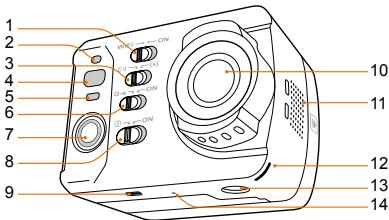
1.Touche Wi-Fi
2. Indicateur lumineux fonction Wi-Fi
3. Touche mode Light Metering
4. Témoin lumineux d'enregistrement
5. Témoin lumineux de chargement
6. Touche G-sensor
7. Bouton enregistrement video/audio
- Touche ON / OFF
9.Verrouillage batterie
10.Lentille - Trous d'airation
- Témoin lumineux d'enregistrement
- Pas de vis pour fixation accessories
- Microphone
Vuede dos
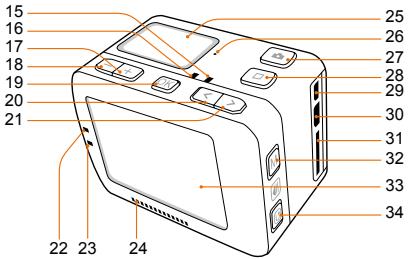
15.Témoin lumineux de chargement
16.Témoin lumineux d'enregistrement
17.Touche vers le haut
18.Touche vers le bas
19.Touche OK
20.Touche vers la gauche
21.Touche vers la droite
22. Témoin lumineux d'enregistrement
23. Témoin lumineux de chargement
24.Haut parleur
25.Ecran LCD
26. Microphone
27.Touche prise de photo
28.Touche Stop
29.Port micro HDMI
30.Port USB
31. Fente carte micro SD
32.Touche Menu
33.Ecran TFT
34.Touche de lecture
Description des indicateurs d'etat lumineux
| Position Statut | Témoin rouge | Témoin vert | Témoin bleu |
| à l'avant (1) sur le dessus (1) sur l'écran TFT (1) | à l'avant (1) sur le dessus (1) sur l'écran TFT (1) en bas (2) | à l'avant (1) | |
| Démarrage | Clignote une fois puis resté allumé | / | / |
| Enregistrement videoo | / | Clignote lentement | / |
| Enregistrement audio | / | Clignote lentement | / |
| Prise de photo | Allumé | Clignote une fois | / |
| Carte méléore | Allumé | Allumé | / |
| Chargement batterie (sur OFF) | Clignote lentement | / | / |
| Batterie chargeée (sur off) | Allumé | / | / |
| Niveau batterie faible | Clignote vite pendant 5s puis s'arrête | / | / |
| Transmission des données | Allumé | / | Clignote lentement |
| Wi-Fi sur ON | Allumé | / | Clignote lentement |
Appuyer longtemps sur la touche de prise de photo pourmettre l'écran en veille (les témoins lumineux de l'écran TFT s'allument) et rappuyer longtemps pour le fallumer.
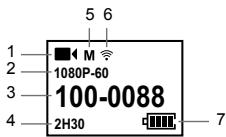
Ecran LCD
1 Au démarrage,attendez que le logo AEE disparaisse de I'eran LCD avant de manipulier la S70+ car le proceseur est en train de charger toutes les fonctions. Si vous avez appuyé par mégarde sur une touche, il se pourrait que la fonction soit inactive.Dans ce cas,attendez quelques instantss ou redemarrez la S70+ selon la procEDURE p.18.
| Boutons | Fonctions | |
| 1 | 1080P-60 | Résolution Vidéo |
| 16M 12M 8M | Résolution Photo | |
| 3 | 100-0088 | Nombre de fichiers enregistrrés |
| 00:00:01 | Temps d'enregistrement | |
| 4 | 2H30 | Temps d'enregistrement restant |
| 1888 | Photos restantes | |
| 5 | W M N S | Angle de vue |
| 6 | < img src=""> | Wi-Fi |
| 7 | < img src=""> | Niveau de batterie |
Préparation et précautions d'utilisation
Chargement
Mettez la batterie dans l'appareil. D'emarrez la S70+ pour vérifier le niveau de la batterie. Si le niveau est faible,charger la batterie. Pour charger la batterie, connectez le cable USB prevu a cet effet à la S70+ et l'autre extrémité à une source d'alimentation électrique (ordonateur, chargeur mural ou chargeur voiture).
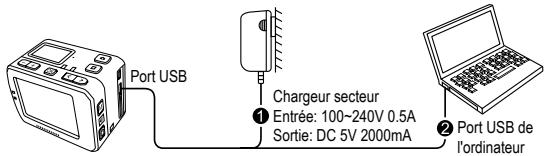
Lors du chargement de la batterie, le témoin rouge clignote lentement.
Lorsque la batterie est complètement chargée, le témoin rouge reste allumé.
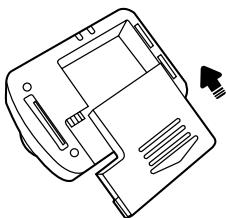
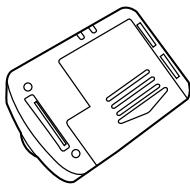
Installation de la batterie
- Avant d'installer la batterie, assurez vous que vous avez déverrouillé la batterie (touche rouge en dessous de l'appareil).
- Placez la batterie comme illustré ci-dessous:
Installation de I'écran TFT
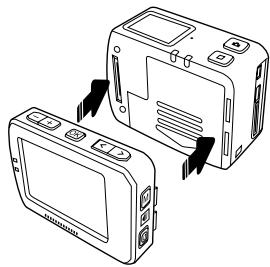
La S70+ est compatible avec un écran TFT qui permet de naviguer dans le menu et de dire ou supprimer les videos / photos.
Veuillez installer l'écran comme illustré ci-dessous:
Insérer et retirer la carte mémoire
Pour enregistrer avec la S70+, il est recommendé d'utiliser une carte mémoire de classe 10 minimum et ayant une capacité de mémoire de 64 Go maximum. La carte SDHC permet de filmer avec une image de qualité.
- Insérer la carte mémoire
- L'appareil doit être étant.
- Insérer la carte mémoire dans la fente prévue à cet effet, comme illustré ci-dessous. Vous entendez un clic sonore lorsque la carte est bien insérée.
- Retirer la carte mémoire
- Appuyez sur la partie visible de la carte micro SD. La carte doit s'éjecter doucement de la fente.
- Retirez-la avec vos doigts.
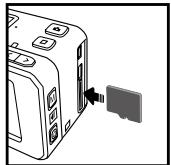
Insérer la carte micro SD avant d'activer le mode WiFi ou de connecter la S70+ à la télécommande WiFi.
Démarrage
- Mettre la touche d'alimentation sur ON pour allumer la S70+:
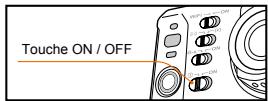
1 Mettre toutes les touches sur OFF afin d'accelerer le temps de démarriage de la S70+ et éviter d'eventuels bugs après le démarrage de l'appareil.
- Deux voyageurs rouges (un à l'avant et un autre sur le dessus de l'appareil) s'allumeront.
L'écran TFT est illustré de la manière suivante lors du démarrage:
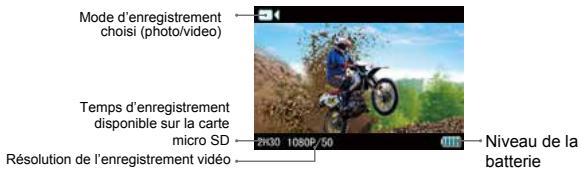
Lorsque laamera est allumée (touche sur ON) à l'intérieur de son caisson étanche, vous pouvez appuyer simultanément sur la touche Prise de photo et la touche Stop pendant 5 secondes pour l'éteindre. Effectuez la même manipulation pour la rallumer.
Langue
- Appuyez sur le bouton "M" pour enter dans le menu
- Appuyez sur les boutons "-" / "+" pour sélectionner l'onglet "
- Appuyez sur les boutons "<" / "> " pour sélectionner les options langues "O" et appuyez sur "OK" pour confirmer.
- Appuyez sur les boutons "</"/">" pour déplacer le curseur sur la langue souhaïée et appuyez sur "OK" pour confirmer.
- Appuyez sur le bouton "M" pour sortir du menu et returner à l'interface principale.
Réglage de la date et l'heure
- Appuyez sur le bouton "M" pour entrer dans le menu
- Appuyez sur les boutons "-" / "+" pour sélectionner l'onglet
- Appuyez sur les boutons "<" / "> " pour sélectionner les options date / heures " ©" et appuyez sur "OK" pour confirmer.
-
Appuyez sur les touches "<=" / ">=" pour déplacer le curseur et selectionner le Style que vous voulez et appuyez sur "OK" pour confirmer.
-
Appuyez sur les touches "<" / "> " pour déplacer le curseur sur la date ou l'heure à modifier. Appuyez sur "<" / "+" pour modifier la date ou l'heure et appuyez sur "OK" pour confirmer.
- Appuyez sur la touche "M" pour sortir du menu et returner à l'interface principale.
Veuillagez you assurer que la date et l'heure soient correctes. La S70+ ajoutera l'heure et la date sur les photos/videos enregistrées à partir de la date et l'heure prédéfinies.
Mode Light Metering
Pour avoir la meilleure exposition possible, utilisez le mode Light metering spot central, lorsque le centre de l'image (la cible) est lumineux et que l'environnement estASFRE.
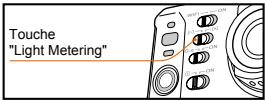
"[·]" : allumer le mode Light Metering (spot central)
"[e]": éteindre le mode Light Metering (spot central)
Démarrer un enregistrement avec le G-sensor
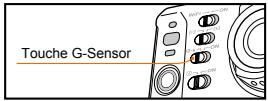
Glissez la touche G-sensor sur ON pour activer le mode G-sensor. L'enregistrement va demarrer des que la S70+ est en mouvement (choc...).
Ce mode est très pratique lorsque la S70+ est posée sur une installation fixe comme dans une voiture ou sur un casque. Il permet un démarriage immédiat de l'enregistrement sans appuyer sur le bouton d'enregistrement video, et vous libère ainsi de toute procédure manuelle sans affecter l'autonomie de la batterie.
L'enregistrement sera arrêté lorsque l'appareil ne détecte pas de changement de gravité pendant 3 minutes.
Ne pas démarrer simultanément la S70+ et le mode G-sensor afin d'éviter tout accident ou bug. Attendre que le signe AEE disparaisse de l'écran LCD avant d'activer le G-sensor.
Enregistrer une série video
Opérations de base
- Allumez la S70+ pour entrer dans l'interface principale
- Pointez l'objet sur la cible à filmer et visualisez-la sur l'écran
-
Appuyez sur le bouton "enregistrement video" pour démarrer l'enregistrement
-
Unciesonore se déclenchepour indiquer le demarrage de l'enregistrement.Voici I'ecran TFT durant I'enregistrement:
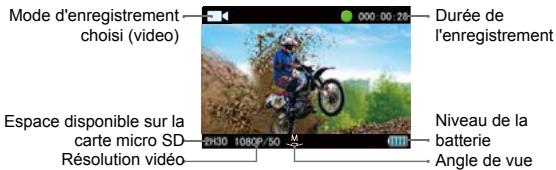
-
Pendant l'enregistrement video, appuyez sur la touche "STOP" pour arrêté l'enregistrement.
-
Vous entendrez deux clicks sonores indiquant que l'enregistrement video est arrêté. Le chronomètre va s'arrêté.
L'interface principale sera à nouveau affichée à l'écran.
Définir les paramètres d'enregistrement video
Suivez les étapes suivantes pour définir les paramètres video:
- Appuyez sur le bouton "M" pour entrer dans le menu de configuration.
- Appuyez sur les boutons "+"/ "-" pour sélectionner l'onglet video "
- Appuyez sur les boutons "<\/" />" pour déplacer le curseur bleu et sélectionné le sous-menu à configurer. Appuyez sur "OK" pour confirmer.
| Bouton | Fonctions | Bouton | Fonctions |
| Enregistrement video | HD | Résolution video | |
| Angle de vue | HF | Débit | |
| Enregistrement en boucle | CD | Prise de vue inversée à 180° | |
| Réglage date et heures |
- Appuyez sur les boutons "<" / "> " pour sélectionner les paramètres que vous voulez
- Appuyez sur "OK" pour confirmer.
- Appuyez sur le bouton "M" pour sortir du menu et returner à l'interface principale.
- Sélection du mode d'enregistrement videoo
Sélectionnez le mode d'enregistrement video souhaïte. Appuyez sur "OK" pour confirmer et appuyez sur le bouton "M" de nouveau pour sortir du menu de réglages.
: Enregistrement video : Video uniquement
: Enregistrement audio : Time Lapse video
: Photo/védo simultané : Retardateur video
- Video uniquement
Avec ce mode, réalisé un enregistrement video sans son.
Time Lapse video
Cette fonction permet d'enregistrer des images sous un format video selon l'intervalle de temps que vous avez choisi. Toutes les images prises dans ce mode sont regroupées dans un seul fischier video ce qui vous permit de regarder directement votre time lapse sans avoir à réaliser un travail de post montage.
1s : enregistre des images au format video toutes les 1s.
2s : enregistr des images au format video toutes les 2s.
5s : enregistre des images au format video toutes les 5s.
10s : enregistre des images au format video toutes les 10s.
30s : enregistre des images au format video toutes les 30s.
- Retardateur video (Auto Video)
Si cette fonction est selectionnée, l'appareil va demarrer l'enregistrement video en fonction du compte à rebours selectionné.
: L'enregistrement commence 5 secondes après avoir appuyé sur le bouton "enregistrement video".
105 : L'enregistrement commence 10 secondes après avoir appuyé sur le bouton "enregistrement video".
205 : L'enregistrement commence 20 secondes après avoir appuyé sur le bouton "enregistrement video".
- Photo et video en simultané (PIV - Photo in video)
Yououpouvez prendredesphotospendant l'enregistrement video.
enregistrure une image en appuyant sur la touche Prise de photo, pendant un enregistrement video.
5s :enregistresdesimagestoutesles5spendantlavideo. 10s :enregistresdesimagestoutesles10spendantlavideo. 30s :enregistresdesimagestoutesles30spendantlavideo. 60s :enregistresdesimagestoutesles60spendantlavideo.
- Résolution video (IPS)
Les différentes résolutions disponibles sont les suivantes:
| Résolution video | Ips NTSC | Ips PAL (Europe) | Résolution de l'écran |
| 1080p | 60, 48, 30, 24ips | 50, 48, 25, 24ips | 1920x1080 (16:9) |
| 960p | 60, 48ips | 50, 48ips | 1280x960 (4:3) |
| 720p | 120, 60ips | 100, 50ips | 1280x720 (16:9) |
Angle de vue (FOV)
La S70+ offre differents angles de vue:


Super Large

Large


Moyen


Etroit

Cette fonction n'est pas disponible pour les modes 960p et 720p
1 Sur l'APP, la description des angles de vue sont: Wide (=Super large), Medium (=Large), Narrow (=Moyen), Small (=Etroit)
- Débit
La S70+ permet deux options de débit: élevé " et normal " . (si l'option élevée est seLECTIONnée, vous obtienda une image plus claire avec une taille de fichier plus grande).
- Enregistrement en boucle
Vous pouvez activer ou non le mode d'enregistrement en boucle.
Sur "ON": le fisquier video fera environ 10 minutes
Sur "OFF": le fisquier video fera environ 15 minutes
- Prise de vue inversée à 180^
Cette fonction permet, lorsqu'elle est activée, de filmer avec une image à l'endetroit même si votre apparéil est à l'envers.
Cette fonction n'est pas disponible pour le mode 720p 100/120ips.
- Affichage du temps d'enregistrement
Vous pouvezCHOISIR d'afficher ou non le temps d'enregistrement en haut sur le cote croit de la video.
Cette fonction n'est pas disponible pour le mode 720p 100/120ips.
Enregistrement audio
Procedure pour l'enregistrement audio:
- Entrez dans le mode enregistrement audio et appuyez sur le bouton "enregistrement video" pourCOMMencer I'enregistrement audio.
- L'appareil émettra un bip sonore pour indiquer la mise en route de l'enregistrement audio.
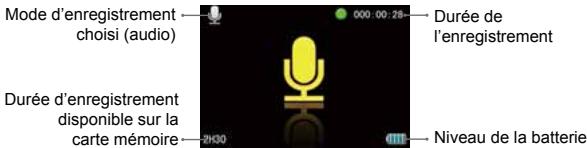
- Pendant l'enregistrement audio, appuyez une fois sur le bouton "Stop" pour arrêté l'enregistrement audio.
L'appareil émettra deux bips sonores pour indiquer l'arrêt de l'enregistrement audio.
- Retour à l'interface d'enregistrement.
Sortir du mode enregistrement audio:
- Appuyez sur le bouton "M" pour entrer dans le menu
- Appuyez sur le bouton "</"/">" pour sélectionner l'onglet video " ", appuyez sur "OK" pour confirmer
- Appuyez sur le bouton "<" / "> " pour sélectionner le mode enregistrement video " et appuyez sur "OK" pour confirmer.
Prendre des photos
Acceder au mode prise de photo
- Allumez la S70+ pour entrer dans l'interface principale.
- Pointez I'objectif sur la cible et regarder a travers I'écran.
- Appuyez une fois sur le bouton "Photo" pour passer en mode "prise de photo"
- Appuyez à nouveau sur le bouton "Photo" pour prendre une photo
L'appareil émettra un bip pour indiquer la prise de la photo et revienda en mode prise de photo
L'ecran TFT en mode prise de photo est illustré comme ci-dessous:
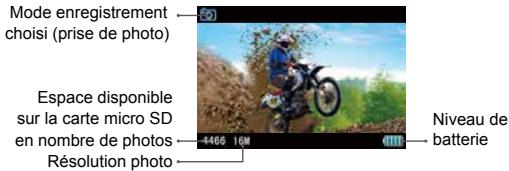
Réglage des paramètres pour la prise de photo
Accédez aux paramètres photos en suivant les étapes suivantes:
- Appuyez sur le bouton "M" pour entrer dans le menu
- Appuyez sur le bouton "+" / "-" pour selectionner l'onglet "
- Appuyez sur le bouton "<" / "> " pour déplacer le curseur bleu sur le sous-menu que vous poulez configurer
| Bouton | Fonctions | Bouton | Fonctions |
| Mode de prise de photo | Résolution photo | ||
| Affichage de l'heure |
- Appuyez sur le bouton "<" / ">"" pour sélectionner le paramètre souhaïte
- Appuyez sur le bouton "OK" pour confirmer
- Appuyez à nouveau sur le bouton "M" pour sortir du menu.
Mode de capture
Selectionnez le mode de capture souhaité. Appuyez sur le bouton "OK" pour confirmer. Appuyez à nouveau sur le bouton""M" pour sortir du menu.
:Uneseupleprise
Time lapse photo
:Moderafale
: Retardateur photo
- Une seule prise (par défaut)
Permet de prendre une photo lorsque vous appuyez sur le bouton "Photo".
La S70+ permet de prendre plusieurs photos en 1 seconde.
3/1s : 3 photos en une seconde
6/1s : 6 photos en une seconde
8/1s : 8 photos en une seconde
Time lapse photo
Cette fonction permet d'enregistrer des photos selon l'intervalle de temps que vous avez choisi, après avoir appuyé sur le bouton Photo, jusqu'à ce que vous appuyez sur le bouton "Stop".
0.58 : enregistrres des photos toutes les 0.5s
1s : enregistrres des photos toutes les 1s
25 : enregistr des photos toutes les 2s
3s :enregister des photos toutes les 3s
55 : enregistr des photos toutes les 5s
10s : enregistr des photos toutes les 10s
20s : enregistr des photos toutes les 20s
Une fois le bouton Photo" appuyé, le compte a rebours sera lancé. La S70+ prendra une photo, une fois le compte à rebours terminé.

Prend une photo 3 secondes après avoir appuyé sur le bouton "Photo"

Prend une photo 5 secondes après avoir appuyé sur le bouton "Photo"

"Prend une photo 10 secondes après avoir appuyé sur le bouton Photo"
- Résolution photo
Trois types de résolutions sont disponibles:

16MP(4608x34564:3)

12MP (4000X3000 4 :3)

8 MP (3200X2400 4 :3)
- Affichage de l'heure
Vous pouvez désigner d'afficher ou non l'heure sur la photo (dans le coin en haut à droite).
Autres paramètres de base
- Appuyez sur le bouton "M" pour entrer dans le menu
- Appuyez sur le bouton ""/ "+" pour sélectionner l'onglet "
- Appuyez sur le bouton "<" / "> " pour déplacer le curseur bleu sur le sous-menu que vous voulez configurer et appuyez sur "OK" pour confirmer
| Bouton | Fonctions | Bouton | Fonctions |
| Indicateur sonore | Indicateur de statut | ||
| On Screen Display (OSD) | Mode veille | ||
| Format sortie TV | Langue | ||
| Date / heures | Formater | ||
| Reset | Version |
- Alerte sonore
Ajuster le volume ou désactiver l'alerte sonore :

50% Medium (50%)
Indicateurs de statut
Activer ou désactiver les indicateurs de statut :
OFF: OFF (tous les indicateurs OFF)
2: Deux (seulement deux indicateurs à l'avant et sur le dessus de la S70+)
ON: ON (tous les indicateurs ON)
- OSD
Afficher ou caches les icônes d'enregistrement ou les informations sur l'écran.
- Mise en voille automatique
La S70+ se met automatiquement en veille si aucune opération n'est réalisée au bout d'un certain temps (prise de photo, enregistrement video, ou autre bouton). Pour que le mode veille ne soit pas activé, il faut qu'une action soit réalisée. Lorsque l'appareil est en veille, appuyez sur le bouton "enregistrement video" ou le bouton "stop" pour remettre en route la S70+.
Ce paramètre permet de s'assurer que le début de l'enregistrement video correspond au format de lecture de la TV.
Veuillez selectionner le format NTSC (Amérique du nord) veuillez selectionner le format PAL (reste du monde).
- Formater SD
Cette option permet d'effacer tous les fichiers de la mémoire.
- Reset
Cette fonction permet de récapierer tous les paramètres de base.
Lecture des fichiers
Procedure pour dire les fichiers
- Appuyez sur le bouton "Lecture" à droite de l'écran pour entrer dans l'interface concernée.
- Appuyez sur le bouton "enregistrement video" pour sélectionner le type de fichier et appuyer sur OK pour confirmer.

Regarder les fichiers videois

Regarder tous les

Regarder les fichiers photos
fichiers video/photo.audio
- Appuyez sur "<" / ">"/+" / "-" pour déplacer le curseur sur le fichier que vous souhaitez regarder.
-
Appuyez sur "OK" pour entrer dans l'interface de lecture et appuyez sur "OK" pour le dire.
-
Lors de la lecture des fichiers video, la fonction des boutons est représentée ci-dessous:
| Bouton | Fonctions | Bouton | Fonctions |
| - | Baisser le volume | + | Augmenter le volume |
| < | Retour rapide | > | Avance rapide |
| ® | Appuyer sur ce bouton pour returner à l'interface de lecture. | OK | Lecture / pause |
- Lors de la lecture des fichiers photos, la fonction des boutons est représentée ci-dessous:
| Bouton | Fonctions | Bouton | Fonctions |
| - | Zoom arrêté | + | Zoom avant |
| En mode zoom avant, lorsque vous appuyez sur "OK", vous pouvez appuyer sur "- pour aller vers le bas. | En zoom avant, lorsque vous appuyez sur "OK", vous pouvez appuyer sur "+" pour aller vers le haut. | ||
| < | En mode zoom avant, lorsque vous appuyez sur "OK", vous pouvez appuyer sur "< pour aller vers la gauche. | > | En mode zoom avant, lorsque vous appuyez sur "OK", vous pouvez appuyer sur "> pour aller vers la droite. |
| Lorsque la photo est à sa taille initiale, appuyez sur "< pour voir la photo précédente. | Lorsque la photo est à sa taille initiale, appuyez sur "> pour voir la photo suivante. | ||
| ® | Appuyez sur ce bouton pour returner à l'interface de lecture. | OK | Lorsque la photo est affichée à sa taille réelle, appuyez sur "OK" pour la tourner |
| En mode zoom avant, lorsque vous appuyez sur "OK", l'icône" dans le coin en haut à gauche apparait; vous pouvez l'utiliser pour bouger la photo. |
- Lors de la lecture des fichiers audio, la fonction des touches est presentee ci-dessous:
| Bouton | Fonctions | Bouton | Fonctions |
| - | Baisser le volume | + | Augmenter le volume |
| ® | Appuyer sur ce bouton pour returner à l'interface | OK | Play / pause |
Supprimer les fichiers
- Lors de la lecture des fichiers ou lorsque vous étés en mode vignette, déplacer le curseur sur le fichier que vous souhaitez supprimer.
- Appuyez sur le bouton "M" pour entrer le menu des opérations et déplacez le curseur sur "supprimer fisier"
- Appuyez sur le bouton "OK" pour confirmer
- Déplacez le curseur sur "supprimer fichier" / "tout supprimer" et appuyez sur "OK" pour supprimer les fichiers.
Supprimerfichier :Tout supprimer
Protection des fichiers et déverrouillage
- Dans le menu lecture ou dans l'interface des vignettes, déplacez le curseur sur le fichier que vous pouze protégger.
- Appuyez sur le bouton "M" pour entrer dans le mode d'opération du fichier et déplacez le curseur sur "protection du fichier"
- Appuyez sur "OK" pour confirmer
- Sélectionnez le type de protection et appuyez sur "OK" pour confirmer.

: Protection simple

Tout protégé

: Déverrouillage simple

: Tout déverrouiller
Les fichiers protégés ne peuvent pas etre suprimés.Par contre, les fichiers protégés seront supprimés en cas de formatage.
Télécharger les fichiers sur un ordinateur
- Utilisez le cable USB pour connecter la S70+ à l'ordinateur
- Allumez la S70+
-
Cliquez sur l'icone "Mon ordinateur" sur le bureau et trouvez "Disque amovible". Si l'appareil n'est pas détecté, fermez la fenêtre "Mon ordinateur" et ouvre à nouveau après quelques minutes d'attente. Le "disque amovible" devrait apparaitre. Si ce n'est pas le cas, refaire à nouveau la procédure.
-
Double cliquez sur I'icone "disque amovible".
- Entrez dans "disque amovible" et déplacez les fichiers vers le bureau de l'ordinateur.
Voir les photos/photos sur une TV HD
Les fichiers enregistrés peuvent aussi être lus sur une TV ou un écran avec un cable HDMI.
Assurez-vous que votre S70+ soit configurée en NTSC (Amérique du nord) ou PAL (reste du monde). Dans le cas contraire, les vidèos et images de la S70+ ne pourront pas être diffusées de manière nette sur la TV.
Utilisez le cable HDMI pour connecter la S70+ à la TV.
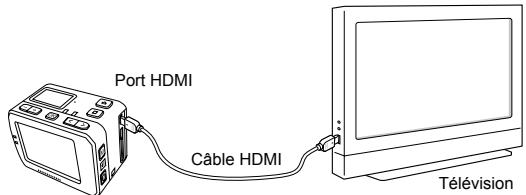
Cette fonction n'est pas utilisable lorsque vous utilisez le WiFi.
Fonction Wi-Fi
La S70+ intégre un système WiFi qui vous permet de piloter tous les enregistements video et photos, de visualiser en direct vos photos et vidés depuis un smartphone ou une tablette; ceci via l'application AEE disponible gratuite sur Apple store (pour les utilisateurs de iPhone) et Google Store (pour les utilisateurs d'Android).
- Telecharger l'application WiFi
- Pour les utilisateurs d'Android: Allez sur Google Play Store,cherche "AEE APP".
Téléchargez et installez l'application, puis suivez le mode d'emploi pour se connecter au WiFi. - Pour les utilisateurs d'iPhone: Allez sur l'Apple Store,cherche "AEE".Telechargez et installez l'applicationpuis suiveze le mode d'emploi pour se connecter au WiFi.
Icône de l'application:

- Activer la fonction WiFi
- Faire glisser le bouton WiFi sur "ON" pour activer la fonction WiFi.
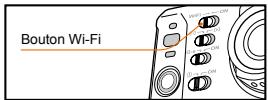
L'indicateur bleu commence à clignoter et le signal WiFi " 🏻" s'affiche sur le coté en haut à gauche de l'écran TFT :
N'appuyez sur aucun bouton lorsque la fonction WiFi est en cours d'activation ou de désactivation.
- Allumez votre apparéil, attendènz jusqu'à ce que l'indicateur WiFi bleu clignote doucement (ela peut prendre quelques minutes). Recherche sur votre apparéil mobile le WiFi "AEE Magicam" et connectez-vous à ce réseau (code par défaut: AEE12345). La S70+ et l' apparéil mobile sont connectés.
- Cliquez sur l'icone APP " " sur votre apparéil mobile pour afficher l'icone " (voir Fig. 1). Entrez dans l'interface comme illustré sur la Fig. 2 pour visualiser à distance l'écran de votre S70+ et configurer les paramètres.
Si la connexion Wi-Fi échoue, l'icone " " va apparaitre. Sélectionnez "OUI" pour vous connecter à nouveau. Si vous Sélectionnez "NON", cliquez sur l'icone " " pour enter dans l'interface WLAN ou cliquez sur l'icone " CONNECTION FALI AMHERON OR NOT TO CONNECT " pour enter dans l'interface principale et visualiser les fichiers de l'appareil mobile (aucune autre opération n'est possible).
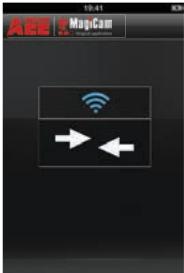
Fig.1 Interface connexion WiFi
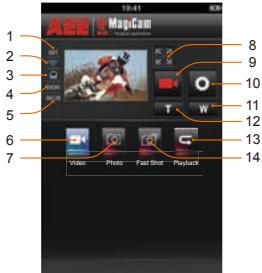
Fig. 2 Interface controli WiFi
- Nombre total de fichiers
- Réseau Wifi
- Niveau de batterie
- Nombre de photos restantes
- Durée d'enregistrement disponible
- Mode enregistrement video
-
Mode prise de photo
-
Grand écran
- Icone d'etat Démarrer / Stop
- Paramètres
- Zoom arrête
- Zoom avant
13.Mode lecture - Moderafale
Vous pouvez contrôler votre apparéil en cliquant sur les iconées dans l'interface principale.
2H30 Affiche la durée de video disponible en mode videoe Affiche le nombre de photo disponible en mode pho
00:28 Durée de l'enregistrement
L'appareil mobile doit être utilisé à une distance maximale de 60m de la S70+, sans obstacle et à l'angle horizontal, une fois l'enregistrement video commencé. La portée est de 120m si l'enregistrement video n'a pas encore démarré. Cependant, les résultats réels peuvent varier.
La visualisation en temps réel sur l'appareil mobile n'est pas disponible pour les modes 720p 100/120ips.
Mode d'emploi de l'interface de configuration WiFi
1. Enregistrement video
Cliquez sur l'icone enregistrement video "". L'icone d'etat s'affichera de la manière suivante ", cliquez dessus pour commencer / arreter l'enregistrement video. Cliquez sur l'icone " pour agrandir l'écran (voir Fig. 3).
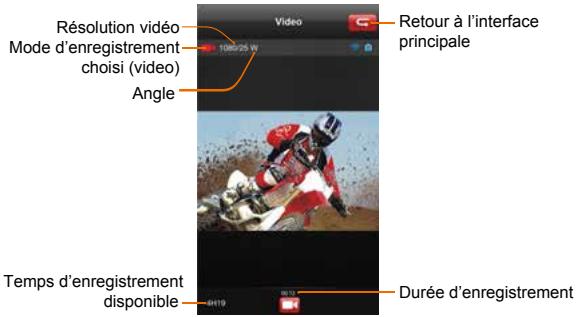
Fig. 3 Mode d'enregistrement video
Vous pouvez configurer la résolution video en vous mettant d'abord en mode "enregistrement video", puis en cliquant sur l'icone "paramètres".
2. Prise de photo
Cliquez sur l'icone Prise de photo " 🅯 ", l'icone devient bleue " 🅾". L'icone d'etat s'affichera comme ceci " 🅾", cliquez dessus pour prendre une photo.
Cliquez sur I'icone " " pour agrandir I'ecran. (Fig. 4)
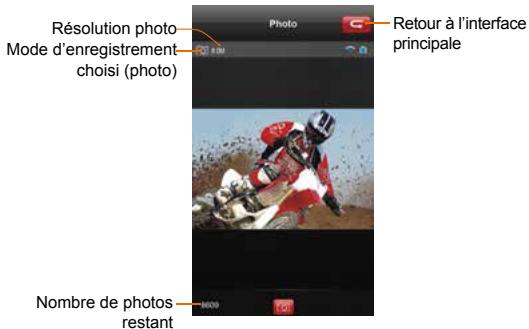
Fig. 4 Mode photo simple
Vous pouvez configurer la résolution photo en vous mettant d'abord en mode "prise de photo", puis en cliquant sur l'icône "paramètres".
Clique sur l'icone mode rafale " ", elle devient bleue " " . L'icone d'etat s'affichera comme ceci " ", cliquez dessus pour prende plusieurs photos en une seconde.
Clique sur I'icone " " pour agrandir I'ecran (Fig. 5)
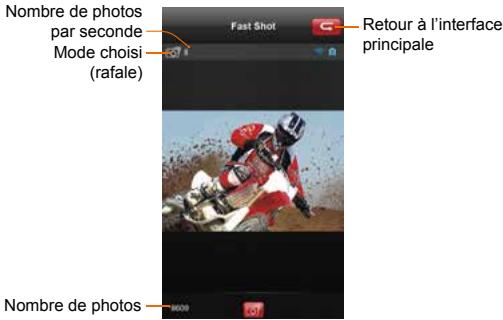
Fig. 5 Mode rafale
Vou pousse selectionner le nombre de photos prises à la seconde dans le menu "paramétres".
4. Lecture
Cliquez sur l'icone" " pour entrer dans l'interface (Fig. 6) et visionner à distance les vidés et photos grâce à votre mobile.
- Mémoireamera
- Mémoire apparéil mobile
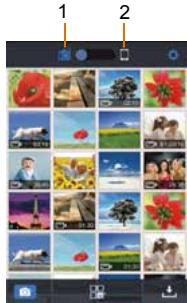
Fig. 6 Interface de lecture
Faire glisser l'icone "". Si vous sélectionnez "mémoireamera", vous pouve dire les fichiers stock s sur la S70+. Si vous sélectionnez "mémoire appareil mobile", vous pouze dire les fichiers téléchargés de la S70+ vers l'appareil mobile.
Cliquez sur l'icone " " pour régler les paramètres.
Cliquez sur I'icone " pour returner à l'interface WiFi. Cliquez sur I'icone " pour sélectionner / "partager les fichiers".
Cliquez sur " " pour télécharger les fichiers de la S70+ vers l'appareil mobile.
Cliquez sur la vignette pour voir le fjichier en grand format. Vous pouvè glisser vers la droite / gauche pour sélectionner le fjichier souhaïte.
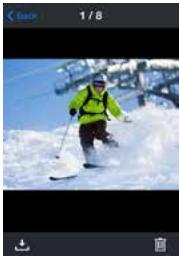
Aperçu Photo
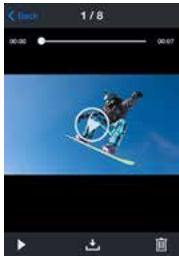
Aperçu Video
Cliquez sur l'icone " " pour returner à un affichage en vignette.
Cliquez sur l'icone " pour télécharger les fichiers photos / videos que vous souhaitez sur votre apparéil mobile.
Cliquez sur I'icone " " pour supprimer le fichier.
Cliquez sur l'icone " " pour dire le fichier.
Télécharger les fichiers sur un smartphone
Retournez à l'interface principale et cliquez sur l'icone " " pour entrer dans l'interface de téléchargement. Sélectionnez les fichiers que vous souhaitez télécharger sur votre smartphone.
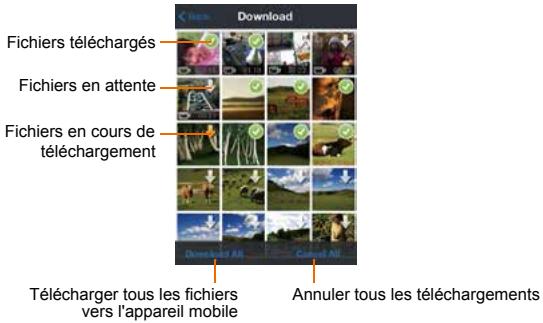
En mode d'affichage vignette, faites glisser l'icone " pour voir les fichiers enregistrés. Cliquez sur l'icone " pour entrer dans l'interface ci-dessus et Sélectionnéz les fichiers souhaités pour les partager sur les réseaux sociaux.
Cliquez sur la vignette pour voir le fichier en grand format. Vous pouvez glisser vers la droite / gauche pour selectionner le fichier souhaité.
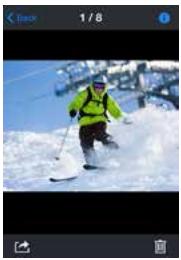
Aperçu photo
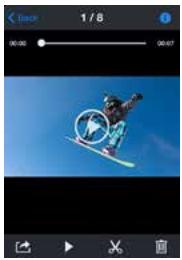
Aperçu video
Cliquez sur l'icône "0" pour afficher les informations du fjichier sélectionné.
Clique sur l'icone "X" pour entrer dans l'interface de découvertes fichiers video "trim video" (icône "D" dans la version iOS).
Cliquez sur l'icone "O" pour partager le fjichier sélectionné sur les réseaux sociaux.
Découpage des fichiers video (trim videos)
Lorsque vous regardez les fichiers téléchargés sur votre apparéil mobile, vous pouvez clicker sur l'icone " X" en bas de l'écran pour entrer dans l'interface de coupe video comme illustrée ci-dessous:
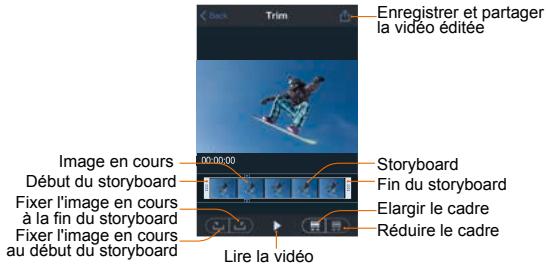
Cette fonction permet d'extraire une série de la video originale et de générer une nouvelle video en changeant l'image de début et l'image de fin de la série video. Pour changer les images de début et de fin, vous pouze suivre les deux méthodes suivantes.
Méthode n°1: changez l'image de début et l'image de fin en faisant glisser directement les curseurs de début et de fin (rectangles gris) jusqu'à l'image souhaitée dans le storyboard. Méthode n°2: cliquez sur l'icône " " pour que l'image en cours soit définie en tant qu'image de début. Faites défilier la video, arrêtez-vous sur l'image souhaitée et cliquez sur l'icône " " pour que l'image en cours soit définie en tant qu'image de fin.
Modifier le nom / code de la connexion WiFi
1. Changer le nom de la connexion WiFi
Connectez vous S70+ (avec la carte TF installée) à votre ordinateur et allumez votre apparéil. Sur l'ordinateur, double cliquez sur "Mon ordinateur" pourTRAVER et entrez dans le disque amovible. Puis ouvre le fjichier "WiFi.conf dans le dossier "MISC".Trouvez "AP_SSID=AEE Magicam".
Changez le contentu suivant le signe "=" avec le nom désiré puis cliquez sur "enregistrer".
2. Changer le code de la connexion WiFi
Connectez vous S70+ (avec la carte TF installée) à votre ordinateur et allumez votre apparéil. Sur l'ordinateur, double cliquez sur l'icone "Mon ordinateur" pour trouver et entraîr dans le disque amovible, puis ouvrez le fjichier "Wi-Fi conf dans dossier "MISC". Trouvez "AP_PASSWD = AEE12345". Changez votre code à la suite du signe "=" (contenant au moins 8 chiffres) et sauvegardez.
En cas de synchronisation de la S70+ et de la télécommande WiFi, la S70+ donna la priorité aux opérations réalisées à partir de la S70+.
Les illustrations ci-dessus sont données à titre indicatif et basées sur l'APP disponible actuelles.
Télécommande WiFi (en option)
Description
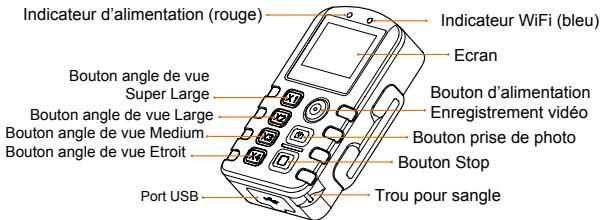
| Boutons | Fonctions |
| ○○○ | Appuyez pendant 5 secondes pour allumer/éteindre la télécommande WiFi. |
| En mode prise de photo,appuyez une fois sur le bouton pour passer en mode enregistrement video. | |
| En mode enregistrement video, appuyez une fois sur le bouton pour partager un enregistrement. | |
| Après être entré dans l'état de sélection, appuyez sur le bouton pour désirer l'option du haut. | |
| En mode enregistrement video, appuyez sur le bouton pour passer en mode prise de photo. | |
| En mode prise de photo, appuyez une fois pour prendre une photo. | |
| Appuyez pendant 5 secondes, pour entrer dans le mode de sélection. | |
| Sélectionnez le mode souhaïte et appuyez dessus pour entrer. | |
| Pendant l'enregistrement video, appuyez sur le bouton pour arrêté l'enregistrement. | |
| Après être entrez dans l'état de sélection, appuyez sur le bouton pour sélectionner une option du bas. | |
| Appuyez une fois sur le bouton pour sélectionner l'angle de vue Super Large (=W). | |
| Appuyez une fois sur le bouton pour sélectionner l'angle de vue Large (=M)). | |
| Appuyez une fois sur le bouton pour sélectionner l'angle de vue Medium (=N). | |
| Appuyez une fois sur le bouton pour sélectionner l'angle de vue Étroit (=S). | |
1 Les boutons pour modifier l'angle de vue fonctionnent uniquement en mode 1080p.
Lorsque la télécommande DRC10 rencontres un dysfonctionnement lors de son'utilisation et qu'elle ne peut s'eteindre normalement, appuyez simultanément sur le bouton angle de vue Super Large ainsi que sur le bouton angle de vue Etroit pour forceur la télécommande a s'eteindre.
Démarrage de la télécommande
Maintenez le bouton d'alimentation / enregistrement video appuyé pendant 5 secondes pour allumer la télécommande WiFi.
Après l'avoir allumé, l'écran va afficher l'icone batterie " [ ] ", si l'écone de la batterie est vide, cela indique que le niveau de la batterie est faible et qu'il est nécessaire de la recharger ; il faut donc connecter la télécommande à une source d'alimentation à l'aide du cable USB.
Jumelage de la télécommande et de laamera
Il faut synchroniser la télécommande avec la S70+ avant de l'utiliser. veuillez suivre les étapes suivantes:
- Allumez l'appareil et activez la fonction WiFi
- Appuyez et maintenez le bouton "Stop" de la télécommande, puis appuyez pendant 5 secondes le bouton d'alimentation / enregistrement video pour activer la télécommande. L'indicateur d'alimentation s'allumera et l'écran affichera l'icone de la batterie " < ]
- Appuyez sur les boutons d'alimentation / enregistrement video et le bouton «Stop», ne relâché pas ces deux boutons avant que l'icône «WAIT HOST PBC» apparaisse à l'écran
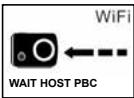
- Appuyez une fois sur le bouton «STOP», l'écran de la télécommande WiFi affichera l'icone ci-dessous:
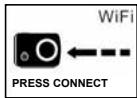
- Appuyez sur le bouton «STOP» de la télécommande pour la connecter, l'écran de la télécommande affichera l'icone suivante:
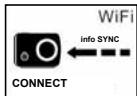
- La synchronisation de la télécommande est réussie lorsque l'indicateur WiFi clignote et que ces informations s'affichent:
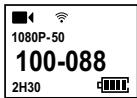
\section*{Charactéristiques}
| Description | Spécification |
| Durée de charge via cable USB | 2h (max) |
| Batterie | 500mAh |
| Consommation d'énergie | 0.30W - 0.35W |
| Indice IP | IP66 |
| Distance max | 120m |
| USB | USB 2.0 |
| Dimensions | 77×46×19mm |
| Poids | 59g |
| Température d'utilisation | -10°C ~ 50°C |
| Température de stockge | -20°C ~ 60°C |
Précautions
-
Cette télécommande est un produit high tech, les impacts physiques ne sont pas autorisés puisqu'ils endommageraient le produit.
-
La télécommande ne doit pas etre proche d'un objet à fort champ electromagnétique comme un moteur electrique ou tout objet émettant de fortes ondes radio, telle qu'une antenne. Un fort champ magnétique peut entrainer un dysfonctionnement au niveau de la télécommande.
- Ne pasmettre la telecommandede directement au soleil ou a un endroit atemperature très elevée.
- Stocker la télécommande dans un endroit frais, sec et sans poussière.
- Ce produit ne possède pas de mode veille. Si vous ne l'utilise pas pendant une longue durée après l'avoir allumé, nous vous conseillons de l'éteindre.
- La télécommande ne peut se connecter qu'a un seul apparéil. Elle ne peut pas se connecter à plusieurs apparéils simultanément.
- Si la télécommande se déconnecte anormalement, veuillez la synchroniser à nouveau.
- Ne pas utiliser la télécommande lorsque celle-ci est en charge, cela peut entraîner un dysfonctionnement.
- Si vous activez un enregistrement video à partir de la télécommande, appuyez sur le bouton "Stop" de la télécommande pour arreré l'enregistrement et non sur le bouton "Stop" de la S70+, cela pourrait entrainer un dysfonctionnement.
Utilisation des accessoires
La S70+ est un apparéil numérique qui permet de filmer en main libre, pour cela il faut utiliser les accessoires appropriés. Le caisson de la S70+ permet d'utiliser l' apparéil sous l'eau.
Caisson etanche
Le caisson waterproof S70+ IP68 permet d'utiliser l'appareil jusqu'à 60 mètres de profondeur. Afin d'éviter et réduire la formation de buée sur la lentille du caisson, nous vous recommendons demettre le kit anti-buée à l'intérieur du caisson lors d'une'utilisation dans un environnement avec d'importantes variations de température. Suivez les étapes suivantes pour installer la S70+ dans le caisson waterproof.

Suivez les étapes suivantes pour installer la porte arrêté du caisson:

Vou pouvez utiliser différents capuchons étanches sur le caisson selon vos besoin:
| Capuchon étanche standard | Capuchon étanche avec trou | Capuchon étanche avec microphone |
| Protection étanche élevéeUtilisé pourla plongeennatation, surf,etc. | Imperméable à l'eau (rainproof) avec une excélente qualité d'enregistrement audio. | Rainproof avec connexion à un microphone externe (inclus dans le pack).Excellentéquality d'enregistrement audio (ne pas oulibier de débrancher le couvercle de la carte mémoire sur le côte de la S70+ avant d'utiliser ce capuchon étanche). |
Lorsque laamera est allumée (touche sur "ON") à l'intérieur de son caisson étanché, vous pouvè appuyer simultanément sur la touche Prise de photo et la touche Stop pendant 5 secondes pour l'éteindre. Effectuez la même manipulation pour la rallumer.
Le support du caisson de la S70+, permet de fixer l'appareil à un support de fixation comme illustré ci dessous:
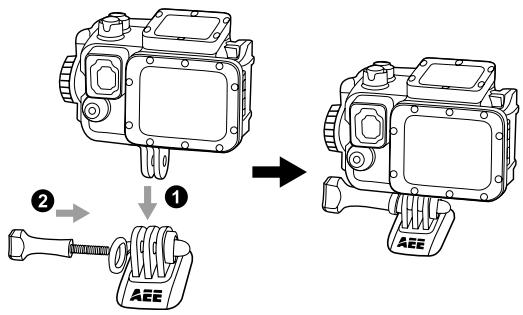
Support de montage
Le support de montage permet de fixer solidement la S70+ sans le caisson étanche à un support de fixation.
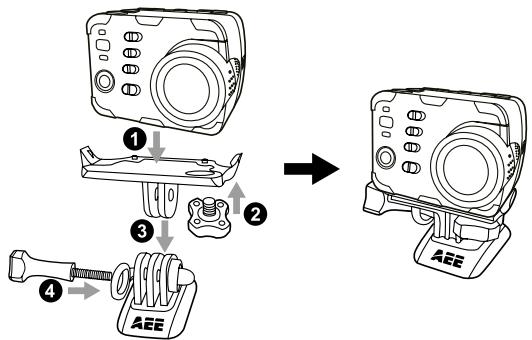
Utiliser une fixation plate ou incurvee
La S70+ est fournie avec des fixations plates et incuvées permettant de fixer l'appareil sur différentes surfaces (casque, voitures, autres surfaces planes ou courbes).
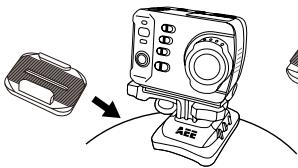
M08 fixation incurvee
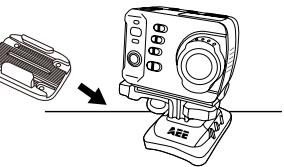
M15 fixation plate
Précautions à prendre pour l'utilisation des fixations 3M à double
face:
- Avant d'utiliser les fixations 3M, désirir une surface plate ou coubre appropriée pour que la fixation puisse bien adhérer.
- Bien nettoyer et secher la surface pour une(Meilleure) adherence.
- Il est conseilé de chauffer la surface surtout dans des environnements où la température est inférieure à -20^ .
\section*{Caractéristiques techniques}
| Description | Spécification |
| Angle de vue | 140° |
| Optique | f/2.8 |
| Zoom digital | 4X |
| Pixel | 16 MP |
| Format d'enregistrement vidéo | MP4 |
| Format d'enregistrement audio | WAV |
| Format photo | JPEG |
| Distance de transmission WiFi | 120m max. enregistrement vidéo non démarré¹ |
| Mémoire | Micros SD jusqu'à 64 GB |
| Batterie | 1500mAh |
| Consommation | 600mA |
| Temps de recharge | Câble USB: environ 3.5h |
| Adaptateur secteur: environ 3.0h | |
| Durée d'enregistrement vidéo | Environ 2.5h à 3h(max) |
1 Les résultats réels peuvent varier
| Durée d'enregistrement audio | Environ 3.5h max |
| Ecran TFT | Ecran TFT 2 pouces (16:9) |
| Ecran LCD | 90×64mm (lattice screen) |
| Système compatible | Windows XP SP2 / Vista ou supérieur / Mac OS |
| Température de stockge | -20°C ~ 60°C |
| Température de fonctionnement | -10°C ~ 50°C |
| Dimensions | 59x43x35 mm (avec écran TFT) |
| 59x43x23 mm (sans écran TFT) | |
| Poids | 113g (avec écrant TFT) |
| 84g (sans écran TFT) |
1 Nos produits sont régulé éreamet mis à jour, ces caractéristiques sont susceptibles d'être modifiées sans avertissement.
Sources d'alimentation électrique
La S70+ utilise une source de courant certifiée par les autorités suivantes :

Marque C-TICK Certification de puissance Australe

Marque CE
UE Certification de
puissance

GS Certification de puissance Allemagne

Marque CCC Certification de puissance Chine

Marque PSE Certification de puissance Japon

Marque BS Certification de puissance Royaume-Uni
La température de la batterie peut, dans certain cas, entre en surchauffe. Ceci est normal et n' affecte pas les fonctions.
Précautions d'utilisation du caisson étanche
Le caisson étanche est un instrument de précision. Lorsque
vous l'utilise, respectez les précautions suivantes:
- Ne pas démonter ni modifier le joint d'étanchéité, les touches, et le cache de l'objectif sinon, l'étanchéité se détiériorera, ce qui pourrait provoquer des fuites.
- Pour ne pas abimer le caisson étanché, ne le mettez pas en contact avec un produit corrosif, tel qu'un acide fort ou alcalin ou dans un endroit où des gaz corrosifs sont générés.
- Ne pas exposer le caisson étanché à de haute température (50^) ou basse température (-10^) pour éviter toute déformation du boîtier.
- Ne pas exposer le caisson trop longtemps au soleil pour éviter la dépréciation de la performance d'étanchéité.
- Avant utilise, bien vérifier que le joint d'étanchéité soit bien en place, propre et entièrement étanche, et que la boucle soit serrer. Un simple cheveu ou grain de sable peut provoquer des fuites.
- ÀpRES utilise dans l'eau de mer, bien rincer le caisson et le joint à l'eau douce. Laissez le sécher dans un endroit frais en le secouant.
Si vous ne respectez pas ces étapes après chaque utilisation du caisson étanchec, il est possible que des fuites endommagent ou détruisent leur S70+. Notre garantie ne couvreet les dommages dus à l'eau en raison d'une erreur d'utilisation.
Conseils pratiques
- Lors d'une utilisation en continue, la température de la S70+ augmente. Cette situation est normale et n'attective pas ses fonctions.
- Si l'appareil n'est pas utilisé pendant une longue période, retirez et conservez la batterie correctement, et rechargez-la tous les six mois pour en assurer la performance et la longévité.
- Pendant l'enregistrement, l'activation de la fonction de zoom numérique peut affecter légèrement la qualité de l'image.
- Si un fisier video est de taille importante, un ordinateur ou un lecteur spécifique est préférible pour une lecture fluide.
- L'enregistrement cyclique et les opérations féquentes d'enregistrement / suppression peuvent laisser des fragments de données sur la carte micro SD, ce qui provoque l'éché de l'enregistrement de fichiers. Pour résoudre ce problème, il suffit de sauvégarder les données dans une mémoire externe et formater la carte micro SD.
-
Lorsque l'appareil est utilisé dans un environnement où la température est élevée, l'écran LCD peutvenir noir, ce qui est normal et n'affecte pas ses fonctions.
-
Lorsque la S70+ est utilisé depuis longtemps, la température de la partie métallique pres de la lentille peut augmenter. Ceci est normal et n'effecte pas les fonctions. Cependant, nous vous préconisons de ne pas toucher la piece métallique.
- Il est déconseilé de connecter l'écran à la S70+ lorsque celle ci est allumée car l'écran peut devenir blanc. Dans ce cas, veuillage étéindre puis allumer à nouveau l'appareil pour faire fonctionner l'écran.
- Si la connexion WiFi ne fonctionne pas, cela peut etre du à de fausses manipulations ou un non-respect des procedures de demarrage. Pour y remedier, veuilles eteindre la S70+ et retirer la batterie. Attendez 5 secondes puis replacezla. Mettez toutes les touches sur "OFF" et rallumez votre appareel. Vous pouze alors activer leWiFi.
Remarques relatives à la FCC
Cet apparéil est conforme au paragraphe 15 des règlements de la FCC. Le fabricant n'est pas responsable des interférences radio ou télévision causées d'autres apparéils.
Le fonctionnement est soumis aux deux conditions suivantes: (1) cet apparéil ne doit pas causeur d'interférences nuisibles (2) cet apparéil doit accepter toute interférence reçue, y compris les interférences pouvant causeur un mauvais fonctionnement.
Cet équipement a ete teste et est conforme avec les limites des appeareils numériques de categorie B, conformement au paragraphe 15 des reglements de la FCC.
Ces limites sont conçues pour fournir une protection raisonnable contre les interférences nuisibles dans une installation résidentielle. Cet équipement génére et peut émettre une énergie par fréquences radio ; s'il n'est pas installé et utilise conformément aux instructions, il peut provoquer des interférences nuisibles aux communications radio.
Si cet équipement cause des interférences nuisibles à la réception radio ou télévision, l'utilisateur est encouragé à essayer de corriger l'interférence par une des mesures suivantes :
- réorienter ou déplacer l'antenne réceptrice
augmenter la distance entre l'équipement et le récepteur - connecter l'équipment à une sortie sur un circuit différent de celui sur lequel le récepteur est connecté
- consulter le revendeur ou un technician radio / TV qualifié
Garantie
- Ce produit est garanti contre tout défaut de fabrication 1 an à compter de la date d'achat.
La garantie ne couvre pas la batterie, les accessoires ni le caisson etanche fissures ou brises ouPRESENTANT des traces de chocs visibles.
La S70+ est waterproof et antichoc si elle est utilisée avec le caisson étanche. Dans la mesure où une erreur de manipulation du caisson étanche ou d'une mauvaise pose du joint d'étanchéité est possible, ce produit n'est pas garantie contre les fuites d'eau à l'intérieur du caisson, ou tout dommage en résultat.
La garantie ne couvre pas les dommages dus à une mauvaise utilisation (par exemple, la non utilisation du caisson etanche pour prévenir les chocs ou les fuites d'eau), au non-respect des précautions d'emploi, aux accidents, ni à un entretien incorrect ou à un usage commercial de l'appareil. -
La garantie ne couvRE pas les dommages qui pourrait survenir pendant une activite sportive. Il est de la responsabilité de l'utiliseur de fixer la S70+ en toute sécurité à un équipement de sport.
-
En cas de défaut d'origine d'une pièce ou d'un produit, la garantie couvre la réparation ou le remplacement de la pièce ou du produit concerné.
- Les dommages réalisant de l'utilisation, d'un accident, de l'usure normale ou d'une autre faute ne sont pas couverts par cette garantie ni par aucune autre.
- PNJ Cam/AEE n'assume aucune responsabilité en cas de dommage direct ou indirect de portée générale ou particulière, lié ou résultat de l'utilisation de ce produit ou toute piece de celui-ci.
- PNJ Cam/AEE ne peut être tenue responsable de tout accident, blessure, décès, perte ou autre réclamation de chaque nature que ce soit lié à ou résultat de l'utilisation de ce produit.
AEE

Magical application
Distribué par PNJcam
www.pnj-cam.com