
MEEP BLEU - Tablette tactile OREGON SCIENTIFIC - Notice d'utilisation et mode d'emploi gratuit
Retrouvez gratuitement la notice de l'appareil MEEP BLEU OREGON SCIENTIFIC au format PDF.

| Type de produit | Tablette tactile |
| Marque | Oregon Scientific |
| Modèle | MEEP BLEU |
| Couleur | Bleu |
| Contenu de la boîte | Tablette, adaptateur secteur, câble USB, guide de démarrage rapide, prospectus publicitaires |
| Alimentation | Adaptateur secteur (prise murale) et batterie rechargeable intégrée |
| Connectivité | Wi-Fi 802.11 b/g/n |
| Système d'exploitation | Android (version spécifique non précisée) |
| Écran | Écran tactile couleur (taille et résolution non précisées) |
| Processeur | Non précisé (estimation : processeur ARM basse consommation) |
| Mémoire | Non précisée (estimation : 1 Go RAM, 8 Go stockage) |
| Fonctions principales | Applications éducatives, jeux, lecture de livres électroniques, contrôle parental, MEEP Store, Google Play, MEEP Communicator |
| Contrôle parental | Portail parental en ligne, limitation du temps d'écran, filtrage de contenu, accès restreint à Internet |
| Mises à jour | OTA (Over-The-Air) automatiques après enregistrement |
| Connexion requise | Wi-Fi pour mises à jour, accès au store et contrôle parental |
| Autonomie de la batterie | Non précisée (estimation : 4-6 heures d'utilisation) |
| Entretien et nettoyage | Essuyer avec un chiffon doux et sec. Ne pas utiliser de produits liquides ou abrasifs. |
| Sécurité | Respect de la COPPA, enregistrement parental obligatoire pour accès internet, carte de crédit requise pour validation adulte |
| Dimensions | Non précisées (estimation : environ 200 x 140 x 10 mm) |
| Poids | Non précisé (estimation : environ 350 g) |
| Pièces détachées et réparabilité | Non spécifié (contacter le service client pour assistance) |
FOIRE AUX QUESTIONS - MEEP BLEU OREGON SCIENTIFIC
Questions des utilisateurs sur MEEP BLEU OREGON SCIENTIFIC
0 question sur cet appareil. Repondez a celles que vous connaissez ou posez la votre.
Poser une nouvelle question sur cet appareil
Téléchargez la notice de votre Tablette tactile au format PDF gratuitement ! Retrouvez votre notice MEEP BLEU - OREGON SCIENTIFIC et reprennez votre appareil électronique en main. Sur cette page sont publiés tous les documents nécessaires à l'utilisation de votre appareil MEEP BLEU de la marque OREGON SCIENTIFIC.
MODE D'EMPLOI MEEP BLEU OREGON SCIENTIFIC
vous venez de faire l'acquisition d'une Tablette MEEP et nous vous en remercions.
Nous allons maintainant vous guider afin de vous permettre la mise en route de votre tablette en toute tranquilité.
Nos you conseillons de bien suivre chaque etape comme indiquedans le document.
Vous pouvez retrouver cette notice au niveau :-de notre site internet www.meeptablet.com : rubrique « AIDE »-de votre tablette : « Guide de démarche rapide »
La page suivant yous permettra de trouver les contacts utiles Mails, Telefones et Internet
Veuillez trouver ci-joint les contacts utiles pour vous venir en aide : mails, téléphones et internet
ADRESSE MAILS
vous pouvez envoyer un mail à : info@oregon scientific.fr
NUMEROS DE TELEPHONES D'AIDE
• Vous pouvez nous joindre au :
Telephone 1 : 03 51 41 00 15
Telephone 2 : 01 55 93 26 88
SITES INTERNET
- Adresse web : www.meeptablet.fr
Adresse url : https://portal.meeptablet.com
CONTENU DE LA BOITE MEEP QUE VOUS VENEZ D'ACHETER
vous allez découvert les éléments suivants:
- Tablette
- Adaptateur prise secteur
- Cable USB
Prospectus publicitaires - Guide de démarrage rapide
Votre tablette MEEP (silicone rose, bleu, violet ou orange)
Adaptateur prise secteur
-1ère ETAPE : charger votre tablette
Nosusyou'recommendons,avantla mise en route,de charger la tabletteafin d'avoir suffisamment de batterie etd'utiliser MEEP dans lesmeilleuresconditions.
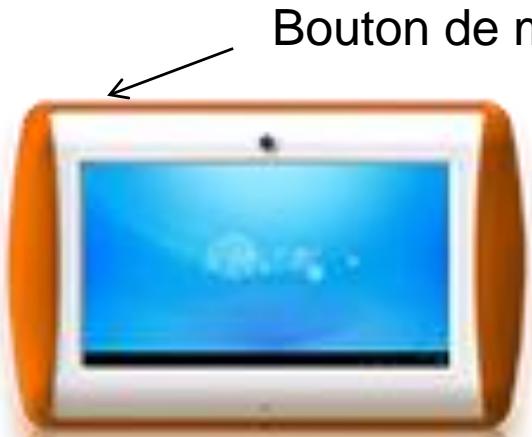
- 2ème ETAPE : allumer votre tablette
- 3ème ÉTAPE : « Mettre en route » votre tablette
SCENARIO 1 : VOUS N'EST PAS EQUipe D'UNE CONNEXION WIFI
*Ne demandez pas de Connexion au réseau Wifi
*Voit enant pourra jour avec les yeux, apps et eBooks deja charges sur sa tablette comme UNO ou ANGRY BIRD
AVERTISSEMENTS
Il est bien entendu que sans connexion Wifi vous n'aurez pas accès :
*au contrôle parental
*au contenu du magasin MEEP : le MEEPstore
*aux mises à jour régulières effectuees par nos Equipes
1/ Connexion au réseau Wifi
*Dans le menu principal de MEEP!, appuyez sur le bouton argenté à droite pour activer le menu circulaire.
*Faites tourner le menu et appuyez sur l'icone ‘Paramètres’.

*Appuyez sur le bouton "Wi-Fi" pourmettre en route le Wi-Fi.
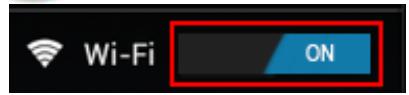
- Sélectionnez un réseau Wi-Fi disponible et entreprises le mot de passer si nécessaire.
"Connecté" s'affichera en dessous du nom du réseau Wi-Fi lorsque la connexion est établie.
AVERTISSEMENTS :
La qualité de la connexion (vitesse / stabilité) dépend de la qualité du signal Wi-Fi.
Veuillez noter que tous les paramètres de sécurité du point d'accès Wifi peuvent également affecter l'expérience en ligne de la MEEP.
Veuillez noter que la recherche de reseaux wifi est une source d'utilisation forte de la batterie.
2/ Enregistrement de la tablette sur le portail parent : ETAPE PARENTS
INFORMATIONS : l' étape n° 2 est importante car elle va permettre :
*la 1ère mise à jour puis les suivantes, qui se feront automatiquement;
*le contrôle et les autorisations que vous donnerez à votre enfant;
*I'st installation par voire enfant des applications, yeux, videos....sur sa tablette;
*de définir l'accès au MEEP! Boutique, Google Play, et le MEEP! Communicator (fonction de chat sur la roulette gauche) dans le portail parental;
*de configurer l'accès à Internet;
*de restreindre l'accès uniquement aux sites certifiées d'Oregon Scientific destinés aux enfants;
Voussouvez permetre d'acceder à des URL supplémentaires si vous le souhaitez;
*de définir une heures pour les séances de jeu et à la fin de cette année, votre enfant ne sera plus en mesure de journ.
AVERTISSEMENT :
Si vous n'effectuez pas cette étape, la tablette restera utilisable sur son contenu initial et ne permettra pas à votre enfant de faire ses 1ers pas sur internet et d'enrichir sa tablette.
CETTE ETAPE DOIT ETRE EFFECTUEE PAR UN ADULTE DEPUIS : UN ORDINATEUR OU UNE AUTRE TABLETTE
2.1 CRÉER SON COMPTE SUR GOOGLE CHROME OU SAFARI :
Depuis votre ordinateur ou une autre tablette :
2.1.1) si vous etes sur un produit Apple : allez sur www.apple.com/fr/safari
Créer votre compte en suivant les instructions
2.1.2) si vous n'êtes pas sur un produit Apple : allez sur www.google.com/chrome
Créer votre compte gmail en suivant les instructions
2.2 DEPUIS GOOGLE CHROME OU SAFARI, CONNECTEZ VOUS A L'ADRESSE SUIVANTE :
2.2.1) Cliquez sur le bouton Créer un compte
2.2.2) Retirez la protection en silicone pour acceder au numero de série de votre tablette Meep .
Le numéro de série se trouve dans la partie inférieure droite à l'arrière de votre tablette Meep .
Entrez le code du numero de série dans la case et cliquez sur "Confirmer" pour passer à l'etape suivante.
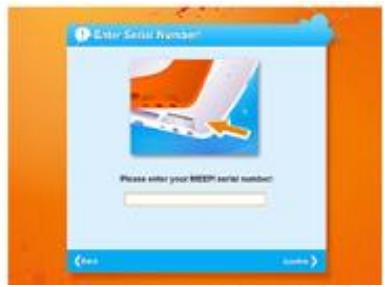
2.2.3) Entrez toutes les informations demandées :
les rubriques portant un astérisque (*) doivent être complétées :
*votre adresse mail (l'adresse qui recevea les informations et vous permettra de suivre yours enfant),
AVERTISSEMENT: ne pas oublier de valider votre adresse mail sur votre compte de messagerie.
*votremodepasse,
* 1
*vos coordonnées bancaires : des précisions sur cette etape sont à dire ci-dessous.
Informations complémentaires concernant la demande d'une carte de crédit pour l'enregistrement de votre compte :
Nos devons nous assurer que la MEEP a bien ete enregistrree par un adulte.
Pour cela, nous vous demandons d'entrer vos coordonnées de carte de crédit.
Il vous sera prélevé 0.80€ qui seront immédiatement transformés en jetons d'achat : COINS.
. Nous sommes ainsi en conformité avec la COPPA (Child Online Protection Act ) :
loi Américaine qui dit que les sites internet pouvant accueillir les informations des mineurs de moins de 13 ans doivent obtenir le consentement écrit des parents.
Cette somme ne vous est prélevée qu'une fois et échangée contre 100 MEEP! Pièces, qui sont alors disponibles à la MEEP!Boutique.
Si vous rencontres des difficultés ou ne pouvez pas utiliser de carte de crédit, veuillez nous contacter au 01.55.93.26.88
2.3 ALLEZ SUR VOTRE COMPTE PARENT DEPUIS VOTRE ORDINATEUR, TABLETTE ....
Maintenant que vous compte parent est créé, saisissez votre Nom (a) et Mot de passer (b) pour vous connecter au Portail Parental.
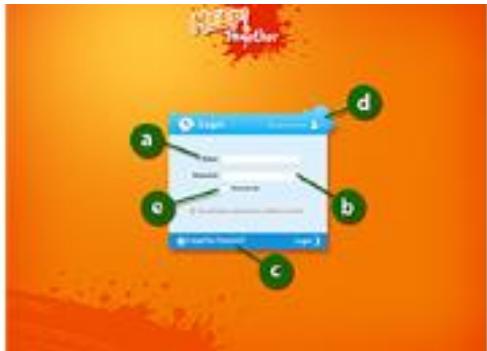
Si vous avez oublié votre mot de passer, cliquez sur le bouton Mot de passer oublié (c) pour récapérer votre mot de passer.
Si vous souhaitez que le Portail Parental se souvienne de vos données de connexion chaque fois que vous vous connectez, cliquez sur la case Garder en mémoire (e).
3/ Les Mises A Jour de votre tablette :
3.1 1ère MISE A JOUR
La 1ère mise à jour vous est demandée quelques minutes après la 1ère connexion Wifi. Il vous suffit de dire « OK »
Une fois la mise à jour effectuee, il faut remetre la langue en francais (dans les parametes) .
3.2 MISES A JOUR ENSUITE :
Les prochains mises à jour se feront automatiquement.
INFORMATIONS :
Une OTA (Over-The-Air) est une mise à jour du logiciel pour votre MEEP! qui amène la MEEP! à la version la plus récente du logiciel.
Notre système vérifie automatiquement si la version du logiciel sur votre MEEP! est la plus récente. S'il ya une version de mise à jour disponible, une notification s'affichera dans le coin inférieur droit de l'écran et vous demandera de télécharger le paquet de logiciel OTA. Au 04/12, la version 1.3 est disponible
4. Utiliser le MEEP STORE

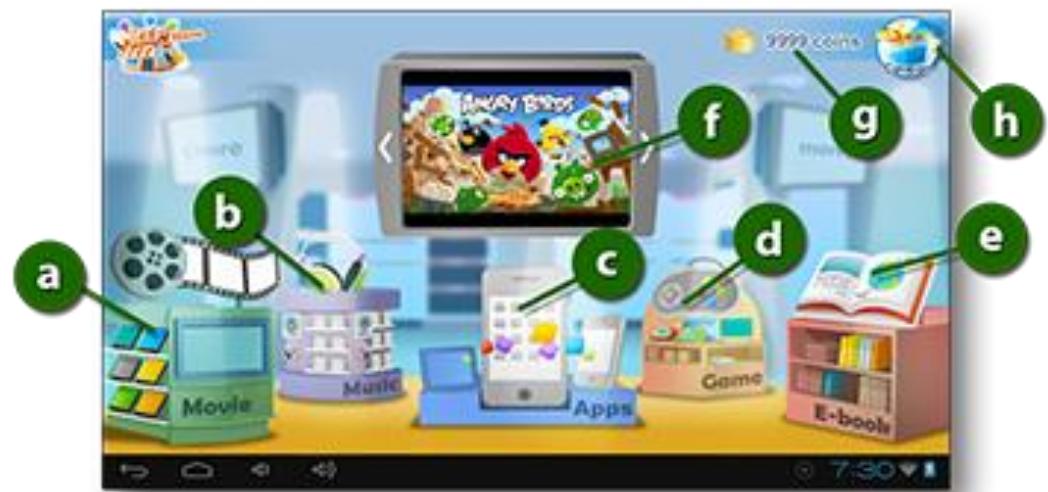
Le MEEP STORE est la boutique virtuelle qui permet d'avoir accès à de très nombreuses apps, yeux, eBooks, vidés....
- La page d'accueil vous permet d'accéder aux différentes catégories de produits disponibles dans la boutique : Films (a), Musique (b), Applications (c), Jeux (d), E-books (e)
- Elle mettra également en lumière certains titres spécifique ou des promotions (f)
- Le nombre de pieces (g) actuellement disponibles sera égalementprésenté.
- Si vous disposez d'un code coupon, appuyez sur "Coupon" (h) pour entrer le code. Vous serez informé si votre code est incorrect ou a déjà été utilisé. Une fois que vous entrez un code correct, vous serez en mesure de télécharger un produit spécifique ou de receivevoir un certain nombre de pieces.


- Veuillez trouver ci-joint les contacts utiles pour vous venir en aide : mails, téléphones et internet
- CONTENU DE LA BOITE MEEP QUE VOUS VENEZ D'ACHETER
- SCENARIO 1 : VOUS N'EST PAS EQUipe D'UNE CONNEXION WIFI
- AVERTISSEMENTS
- 1/ Connexion au réseau Wifi
- AVERTISSEMENTS :
- 2/ Enregistrement de la tablette sur le portail parent : ETAPE PARENTS
- INFORMATIONS : l' étape n° 2 est importante car elle va permettre :
- AVERTISSEMENT :
- CRÉER SON COMPTE SUR GOOGLE CHROME OU SAFARI :
- DEPUIS GOOGLE CHROME OU SAFARI, CONNECTEZ VOUS A L'ADRESSE SUIVANTE :
- Informations complémentaires concernant la demande d'une carte de crédit pour l'enregistrement de votre compte :
- ALLEZ SUR VOTRE COMPTE PARENT DEPUIS VOTRE ORDINATEUR, TABLETTE ....
- 3/ Les Mises A Jour de votre tablette :
- 1ère MISE A JOUR
- MISES A JOUR ENSUITE :
- INFORMATIONS :
- Utiliser le MEEP STORE
Marque : OREGON SCIENTIFIC
Modèle : MEEP BLEU
Catégorie : Tablette tactile