
E-0P0118-12 - Tablette tactile OREGON SCIENTIFIC - Notice d'utilisation et mode d'emploi gratuit
Retrouvez gratuitement la notice de l'appareil E-0P0118-12 OREGON SCIENTIFIC au format PDF.

| Type de produit | Tablette tactile pour enfants |
| Marque | Oregon Scientific |
| Modèle | E-0P0118-12 (MEEP) |
| Couleurs disponibles | Rose, bleu, violet, orange (coque silicone incluse) |
| Dimensions (estimées) | Environ 20 x 13 x 2 cm |
| Poids (estimé) | Environ 400 g |
| Alimentation | Chargeur secteur 5V via câble USB (inclus) |
| Batterie | Rechargeable intégrée (autonomie non spécifiée) |
| Écran | Écran tactile couleur (taille non spécifiée) |
| Connectivité | Wi-Fi intégré |
| Système d'exploitation | Android modifié (MEEP) |
| Fonctions principales | Jeux, applications, eBooks, vidéos, contrôle parental, MEEP Store, Google Play |
| Contenu de la boîte | Tablette, adaptateur secteur, câble USB, guide de démarrage rapide, prospectus |
| Entretien et nettoyage | Nettoyer avec un chiffon doux et sec ; ne pas utiliser de produits agressifs |
| Sécurité | Contrôle parental via portail en ligne, certification COPPA |
| Pièces détachées et réparabilité | Contactez le service après-vente Oregon Scientific |
| Informations générales | Tablette conçue pour les enfants de 3 à 12 ans, mise à jour OTA automatique |
FOIRE AUX QUESTIONS - E-0P0118-12 OREGON SCIENTIFIC
Questions des utilisateurs sur E-0P0118-12 OREGON SCIENTIFIC
0 question sur cet appareil. Repondez a celles que vous connaissez ou posez la votre.
Poser une nouvelle question sur cet appareil
Téléchargez la notice de votre Tablette tactile au format PDF gratuitement ! Retrouvez votre notice E-0P0118-12 - OREGON SCIENTIFIC et reprennez votre appareil électronique en main. Sur cette page sont publiés tous les documents nécessaires à l'utilisation de votre appareil E-0P0118-12 de la marque OREGON SCIENTIFIC.
MODE D'EMPLOI E-0P0118-12 OREGON SCIENTIFIC
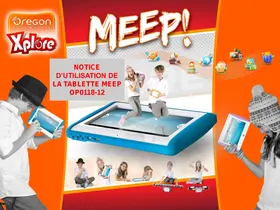
vous venez de faire l'acquisition d'une Tablette MEEP et nous vous en remercions.
Nous allons maintenant vous guider afin de vous permettre la mise en route de votre tablette en toute tranquillité.
Nous vous conseillons de bien suivre chaque étape comme indiquée dans le document.
Vous pouvez retrouver cette notice au niveau : - de notre site internet www.meeptablet.com : rubrique « AIDE » - de votre tablette : « Guide de démarche rapide »
La page suivante vous permettra de trouver les contacts utiles Mails, Téléphones et Internet
Veuillez trouver ci-joint les contacts utiles pour vous venir en aide : mails, téléphones et internet
ADRESSE MAILS
Vous pouvez envoyer un mail à : info@oregonscientific.fr
NUMEROS DE TELEPHONES D'AIDE
·Vous pouvez nous joindre au :
Téléphone 1 : 03 51 41 00 15
Téléphone 2 : 01 55 93 26 88
SITES INTERNET
- Adresse web : www.meeptablet.fr
Adresse URL : https://portal.meeptablet.com
Contenu de la boite MEEP que vous VENEZ d'acheter
vous allez découvrir les éléments suivants:
- Tablette
- Adaptateur prise secteur
- Cable USB Prospectus publicitaires
- Guide de démarrage rapide
Votre tablette MEEP (silicone rose, bleu, violet ou orange)
Adaptateur prise secteur
-1ère ETAPE : charger votre tablette
Nous vous recommandons, avant la mise en route, de charger la tablette afin d'avoir suffisamment de batterie et d'utiliser MEEP dans les meilleures conditions.
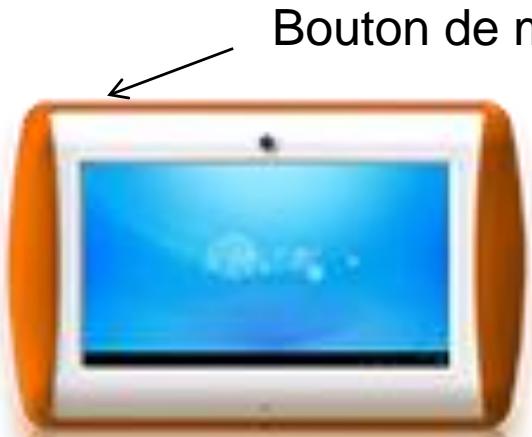
- 2ème ETAPE : allumer votre tablette
- 3ème ÉTAPE : « Mettre en route » votre tablette
Scenario 1 : vous n'est PAS equipe d'une connexion WIFI
*Ne demandez pas de connexion au réseau Wi-Fi
*Votre enfant pourra jouer avec les yeux, apps et eBooks déjà chargés sur sa tablette comme UNO ou ANGRY BIRD
Avertissements
Il est bien entendu que sans connexion Wi-Fi vous n'aurez pas accès :
*au contrôle parental *au contenu du magasin MEEP : le MEEPstore *aux mises à jour régulières effectuées par nos Équipes
1/ Connexion au réseau wifi
*Dans le menu principal de MEEP!, appuyez sur le bouton argenté à droite pour activer le menu circulaire.
*Faites tourner le menu et appuyez sur l'icône ‘Paramètres'.

*Appuyez sur le bouton "Wi-Fi" pour mettre en route le Wi-Fi.
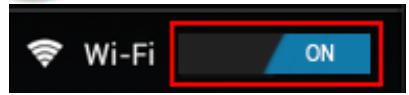
- Sélectionnez un réseau Wi-Fi disponible et entrez le mot de passe si nécessaire.
"Connecté" s'affichera en dessous du nom du réseau Wi-Fi lorsque la connexion est établie.
Avertissements :
La qualité de la connexion (vitesse / stabilité) dépend de la qualité du signal Wi-Fi.
Veuillez noter que tous les paramètres de sécurité du point d'accès Wi-Fi peuvent également affecter l'expérience en ligne de la MEEP.
Veuillez noter que la recherche de réseaux wifi est une source d'utilisation forte de la batterie.
Informations : l'étape n° 2 est importante car elle va permettre :
*la 1ère mise à jour puis les suivantes, qui se feront automatiquement;
*le contrôle et les autorisations que vous donnerez à votre enfant;
L'installation par votre enfant des applications, jeux, vidéos... sur sa tablette;
*de définir l'accès au MEEP! Boutique, Google Play, et le MEEP! Communicator (fonction de chat sur la roulette gauche) dans le portail parental;
*de configurer l'accès à Internet;
*de restreindre l'accès uniquement aux sites certifiés d'Oregon Scientific destinés aux enfants;
Vous pouvez permettre d'accéder à des URL supplémentaires si vous le souhaitez;
*de définir une heure pour les séances de jeu et à la fin de cette heure, votre enfant ne sera plus en mesure de jouer.
Avertissement :
Si vous n'effectuez pas cette étape, la tablette restera utilisable sur son contenu initial et ne permettra pas à votre enfant de faire ses 1ers pas sur internet et d'enrichir sa tablette.
CETTE ETAPE DOIT ETRE EFFECTUEE PAR UN ADULTE DEPUIS : UN ORDINATEUR OU UNE AUTRE TABLETTE
2.1 Créer son COMPTE sur GOOGLE CHROME ou SAFARI:
Depuis votre ordinateur ou une autre tablette :
2.1.1) Si vous êtes sur un produit Apple : allez sur www.apple.com/fr/safari
Créer votre compte en suivant les instructions
2.1.2) Si vous n'êtes pas sur un produit Apple : allez sur www.google.com/chrome
Créer votre compte Gmail en suivant les instructions
2.2 Depuis GOOGLE CHROME ou SAFARI, connectez vous à l'adresse suivante :
2.2.1) Cliquez sur le bouton Créer un compte 2.2.2) Retirez la protection en silicone pour accéder au numéro de série de votre tablette Meep.
Le numéro de série se trouve dans la partie inférieure droite à l'arrière de votre tablette Meep.
Entrez le code du numéro de série dans la case et cliquez sur "Confirmer" pour passer à l'étape suivante.
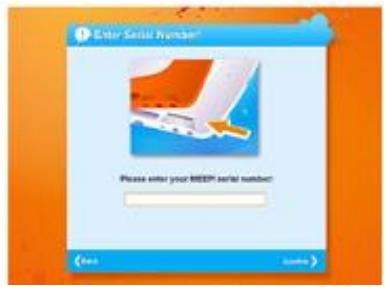
2.2.3) Entrez toutes les informations demandées :
Les rubriques portant un astérisque (*) doivent être complétées :
*votre adresse mail (l'adresse qui recevra les informations et vous permettra de suivreVotre infant),
AVERTISSEMENT: ne pas oublier de valider votre adresse mail sur votre compte de messagerie.
*votre mode de passe,
* 1 *vos coordonnées bancaires : des précisions sur cette étape sont à dire ci-dessous.
Informations complémentaires concernant la demande d'une carte de crédit pour l'enregistrement de votre compte :
Nous devons nous assurer que la MEEP a bien été enregistrée par un adulte.
Pour cela, nous vous demandons d'entrer vos coordonnées de carte de crédit.
Il vous sera prélevé 0.80€ qui seront immédiatement transformés en jetons d'achat : COINS.
Nous sommes ainsi en conformité avec la COPPA (Child Online Protection Act) :
loi Américaine qui dit que les sites internet pouvant accueillir les informations des mineurs de moins de 13 ans doivent obtenir le consentement écrit des parents.
Cette somme ne vous est prélevée qu'une fois et échangée contre 100 MEEP! Pièces, qui sont alors disponibles à la MEEP! Boutique.
Si vous rencontrez des difficultés ou ne pouvez pas utiliser de carte de crédit, veuillez nous contacter au 01.55.93.26.88
2.3 ALLEZ sur votre COMPTE PARENT depuis votre ordinateur, tablette...
Maintenant que votre compte parent est créé, saisissez votre Nom (a) et Mot de passe (b) pour vous connecter au Portail Parental.
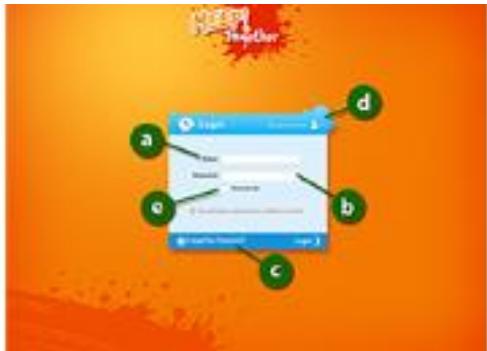
Si vous avez oublié votre mot de passe, cliquez sur le bouton Mot de passe oublié (c) pour récapérer votre mot de passe.
Si vous souhaitez que le Portail Parental se souvienne de vos données de connexion chaque fois que vous vous connectez, cliquez sur la case Garder en mémoire (e).
3.1 Première mise à jour
La 1ère mise à jour vous est demandée quelques minutes après la 1ère connexion Wi-Fi. Il vous suffit de dire « OK »
Une fois la mise à jour effectuée, il faut remettre la langue en français (dans les paramètres).
3.2 MISES à jour ensuite :
Les prochaines mises à jour se feront automatiquement.
Informations :
Une OTA (Over-The-Air) est une mise à jour du logiciel pour votre MEEP! qui amène la MEEP! à la version la plus récente du logiciel.
Notre système vérifie automatiquement si la version du logiciel sur votre MEEP! est la plus récente. S'il y a une version de mise à jour disponible, une notification s'affichera dans le coin inférieur droit de l'écran et vous demandera de télécharger le paquet de logiciel OTA. Au 04/12, la version 1.3 est disponible.
4. Utiliser le MEEP STORE

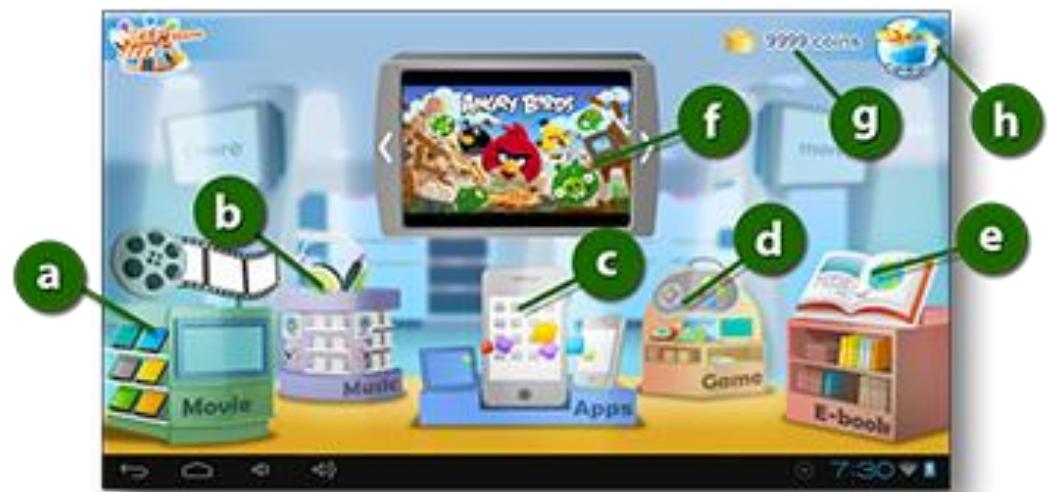
Le MEEP STORE est la boutique virtuelle qui permet d'avoir accès à de très nombreuses apps, jeux, eBooks, vidéos....
- La page d'accueil vous permet d'accéder aux différentes catégories de produits disponibles dans la boutique : Films (a), Musique (b), Applications (c), Jeux (d), E-books (e)
- Elle mettra également en lumière certains titres spécifiques ou des promotions (f)
- Le nombre de pièces (g) actuellement disponibles sera également présenté.
- Si vous disposez d'un code coupon, appuyez sur "Coupon" (h) pour entrer le code. Vous serez informé si votre code est incorrect ou a déjà été utilisé. Une fois que vous entrez un code correct, vous serez en mesure de télécharger un produit spécifique ou de recevoir un certain nombre de pièces.
- Veuillez trouver ci-joint les contacts utiles pour vous venir en aide : mails, téléphones et internet
- Contenu de la boite MEEP que vous VENEZ d'acheter
- Scenario 1 : vous n'est PAS equipe d'une connexion WIFI
- Avertissements
- 1/ Connexion au réseau wifi
- Avertissements :
- Informations : l'étape n° 2 est importante car elle va permettre :
- Avertissement :
- Créer son COMPTE sur GOOGLE CHROME ou SAFARI:
- Depuis GOOGLE CHROME ou SAFARI, connectez vous à l'adresse suivante :
- Informations complémentaires concernant la demande d'une carte de crédit pour l'enregistrement de votre compte :
- ALLEZ sur votre COMPTE PARENT depuis votre ordinateur, tablette...
- Première mise à jour
- MISES à jour ensuite :
- Informations :
- Utiliser le MEEP STORE
Marque : OREGON SCIENTIFIC
Modèle : E-0P0118-12
Catégorie : Tablette tactile