LiveCamVoice - Cameras CREATIVE - Notice d'utilisation et mode d'emploi gratuit
Retrouvez gratuitement la notice de l'appareil LiveCamVoice CREATIVE au format PDF.


| Type de produit | Webcam avec microphone intégré |
| Résolution vidéo | HD 720p (1280 x 720) |
| Fréquence d'images | 30 images par seconde |
| Microphone | Microphone omnidirectionnel avec réduction de bruit |
| Connectivité | USB 2.0 |
| Compatibilité | Windows, Mac OS, et applications de visioconférence |
| Dimensions approximatives | 10 x 5 x 5 cm |
| Poids | 200 g |
| Alimentation électrique | Alimentation par USB |
| Fonctions principales | Capture vidéo, audio, et diffusion en direct |
| Entretien et nettoyage | Essuyer avec un chiffon doux, éviter les produits chimiques agressifs |
| Pièces détachées et réparabilité | Pas de pièces détachées disponibles, produit non réparable |
| Sécurité | Ne pas exposer à l'eau, utiliser dans un environnement sec |
| Informations générales | Idéale pour les appels vidéo, les conférences en ligne et le streaming |
FOIRE AUX QUESTIONS - LiveCamVoice CREATIVE
Questions des utilisateurs sur LiveCamVoice CREATIVE
0 question sur cet appareil. Repondez a celles que vous connaissez ou posez la votre.
Poser une nouvelle question sur cet appareil
Téléchargez la notice de votre Cameras au format PDF gratuitement ! Retrouvez votre notice LiveCamVoice - CREATIVE et reprennez votre appareil électronique en main. Sur cette page sont publiés tous les documents nécessaires à l'utilisation de votre appareil LiveCamVoice de la marque CREATIVE.
MODE D'EMPLOI LiveCamVoice CREATIVE
- Lecteur de CD-ROM/DVD-ROM pour l'installation logicielle
- Sound Blaster® ou toute autre carte audio compatible Windows. Une carte Sound Blaster 16 ou supérieur est nécessaire pour la prise en charge de la fonction de duplex intégral pour les conversations bidirectionnelles simultanées.
Pour la messagerie instantanée par video
- Accès par modem ou réseau local à Internet à 56 Kbit/s minimum
À propos de Creative Live! Cam Voice
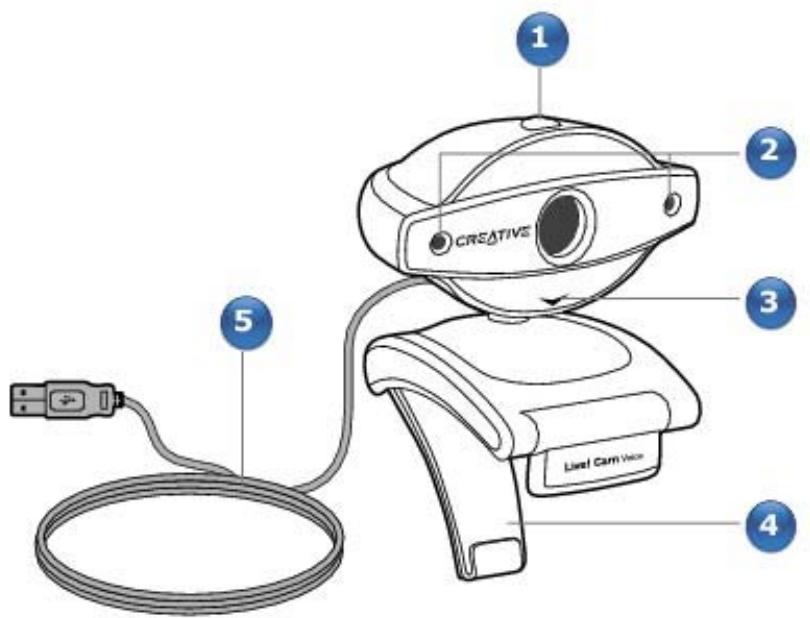
La figure ci-dessous présente les caractéristiques de la Creative Live! Cam Voice.
| Composant | Description | |
| 1. | Bouton Instantané | Appuyez sur ce bouton pour démarrer Live! Cam Center (lorsque Live! Cam Manager est exécuté en arrêtre-plan) et capturer des images. |
| 2. | Microphones | Capture les voix de façon claire au cours des chats vidéo. |
| 3. | Témoin d'alimentation | S'allume en vert lorsque votre Live! Cam est connectée au port USB de votre ordinateur. S'allume en rouge lors d'une capture vidéo et/ou audio. |
| 4. | Fixation à charnière | S'utilise pour fixer votre Live! Cam sur un écran LCD. |
| 5. | Câble USB | Connectez-le au port USB de votre ordinateur. |
Installation de votre Live! Cam
Voudevez installer les pilotes et les applications de periphériques avant d'utiliser suaive Live! Cam.
Ne connectez pas votre Live! Creative à votre ordinateur avant d'installer les pilotes.
Si, par erreur, vous avez commencé l'installation avec votre Live! Cam connectée et que la boîte de dialogue Assistant Ajout de nouveau matériel ou Assistant Nouveau matériel détecté apparait, cliquez sur le bouton Annuler.
- Insérez le CD d'installation dans le lecteur de CD-ROM. Le CD démarre automatiquement. Dans le cas contraire, effectuez les étapes suivantes :
i. Double-cliquez sur I'icone Poste de travail.
Vous pouze également cliquer sur Demarrer Poste de travail.
ii. Cliquez avec le bouton droit sur l'icone du lecteur de CD-ROM/DVD-ROM, puis choisissez Exécution automatique.
- Suivez les instructions à l'écran pour installer les pilotes et les applications.
- A l'invite, connectez le cable USB de votre Live! Cam à un port USB disponible sur votre ordinateur. Windows détecte automatiquement le périhérique.
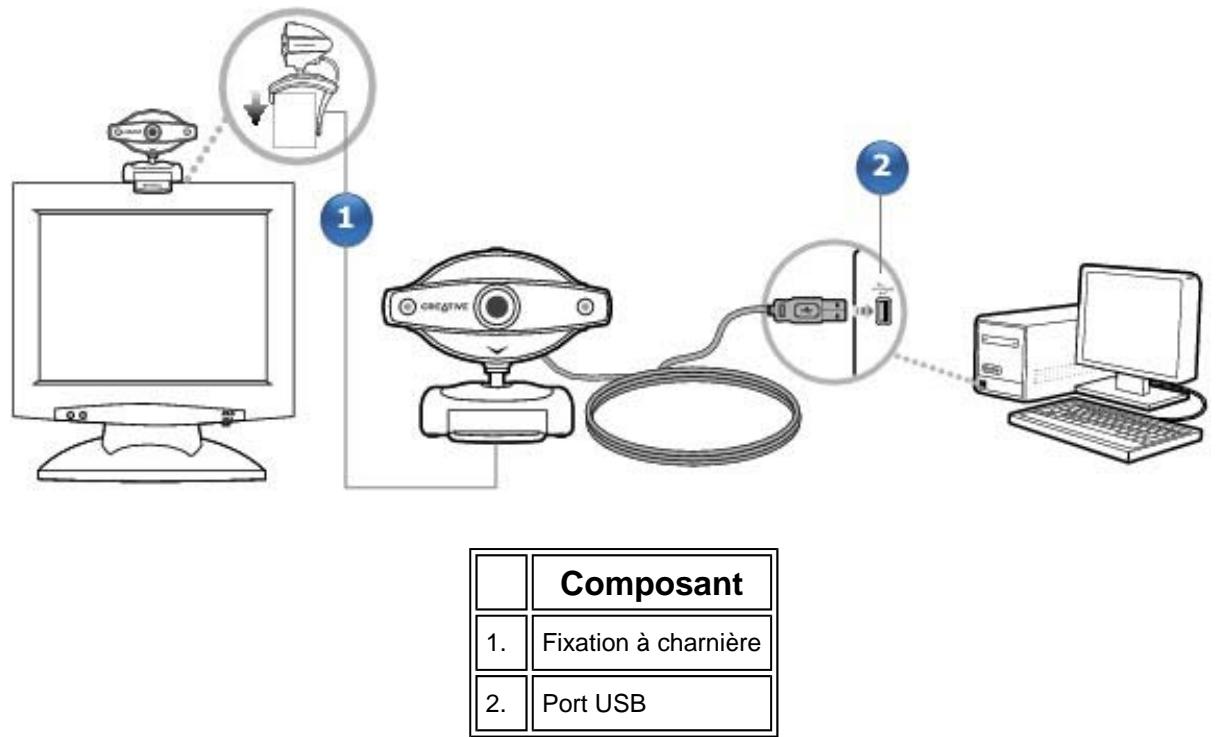
Placez votre Live! Cam sur le haut de votre écran d'ordinateur ou sur toute autre surface plate. Pour les moniteurs à écran plat LCD ou les ordinateurs portables, utilisez le levier à charnière intégré pour monter votre Live! Cam (voir la figure ci-dessous).
- Pour terminer l'installation, suivez les étapes appropriées ci-dessous:
Pour Windows XP
i. Lorsque la boîte de dialogue Assistant Nouveau matériel détecté s'affiche, sélectionnez Installer le logiciel automatiquement (recommandé), puis cliquez sur le bouton Suivant.
ii. Suívez les instructions à l'écran pour terminer l'installation. Vous serez peut-être invité à redémarrer l'ordinateur après l'installation réussie des pilotes. Sélectionnez Non tant que toutes les applications ne sont pas installées.
iii. Lorsque toutes les applications ont ete installedes, redemarrez voote ordinateur. Pour vérifier l'installation, consultez Vérification de I'installation sous Windows 2000 et Windows XP.
Pour Windows 2000
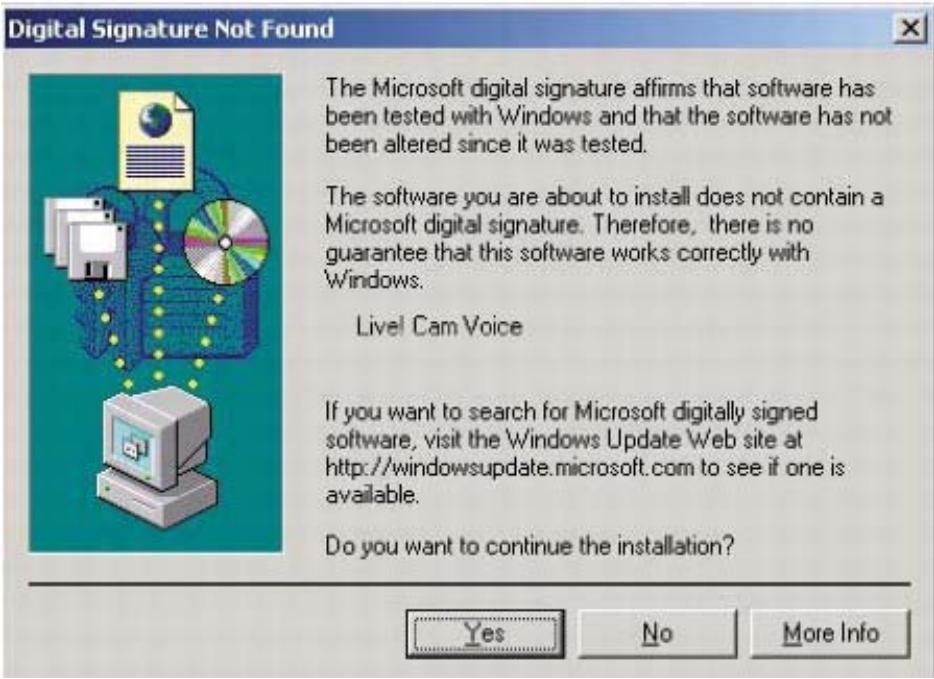
i. Lorsque la boîte de dialogue Signature numérique introuvable s'affiche (voir la figure ci-dessous), vous indiquant que la Live! Cam Voice a été détectée, cliquez sur le bouton Oui.
ii. Suivez les instructions à l'écran pour terminer l'installation.
Vous serez peut-être invité, une fois l'installation des pilotes réussie, à redémarrer votre ordinateur. Sélectionnez Non tant que toutes les applications ne sont pas installées.
iii. Lorsque toutes les applications ont ete installedes, redemarrez voire ordinateur. Pour vérifier l'installation, consultez Vérification de I'installation sous Windows 2000 et Windows XP.
Remarque
- Vous pouvez connecter votre Live! Cam lorsque votre ordinateur est allumé.
- Vous pouvez brancher votre Live! Cam à un hub USB ou à un apparéil possédant sa propre source d'alimentation.
- Avant de mettre le casque/les écouteurs, assurez-vous qu'ils sont correctement branchés à votre ordinateur. Vous vous assurez ainsi que toute électricité statique est canalisée via des apparèils correctement mis à la terre.
- Pour les utilisateurs d'ordinateurs équipés d'USB 2.0 uniquement
Le programme d'installation de Creative vérifie automatiquement que les composants logiciels requis pour une performance optimale d'USB 2.0 sont installés sur votre ordinateur et vous prévient si des composants manquent. Si un tel message s'affiche, effectuez l'une des actions suivantes pour vous assurer que votre Live! Cam fonctionne toujours à sa pleine capacité sur une connexion USB 2.0 :
- Téléchargez et installez le dernier Service Pack Windows approprié à votre système d'exploitation.
Si vous utilise Windows XP SP1, installez le correctif Windows XP KB822603 (Les derniers Services Packs Windows et le correctif Windows KB822603 peuvent être obtenus depuis le site Web d'aide et de support technique Microsoft ou via Windows Update.) - installez le pilote USB 2.0 fourni par votre vendeur de matériel.
Vérification de l'installation sous Windows 2000 et Windows XP
- Cliquez avec le bouton croit de la souris sur l'icône Poste de travail sur le Bureau ou dans le menu Demarrer de Windows.
- Dans le menu qui s'affiche, cliquez sur Propriétés.
-
Dans la boîte de dialogue Propriétés système cliquez sur l'onglet Matériel.
-
Cliquez sur le bouton Gestionnaire de péripériques. Une fenêtre s'affiche.
- Cliquez sur le signe plus (+) situé en regard de l'icone Périphérique d'images. L'entrée "Live! Cam Voice" s'affiche.
- Cliquez sur le signe plus (+) situé en regard de l'icone Contrôleurs audio, video et jeu. L'entrée "Live! Cam Voice (Mic)" s'affiche.
Le CD d'installation comprend les éléments suivants :
- Les applications inclues avec votre Live! Cam peuvent différer des applications décrites ici.
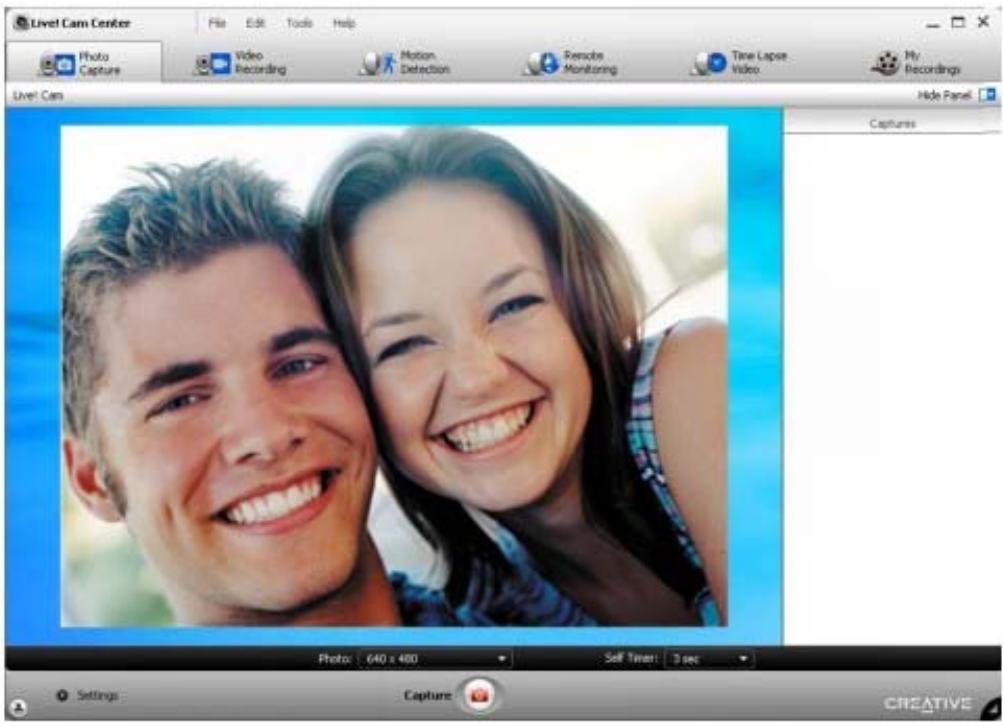
Creative Live! Cam Center simplifie l'utilisation de votre Live! Cam pour capturer images et vidés. Avec Live! Cam Center, vous pouvez exéçuter des captures d'images et de video ou exéçuter des tâches avances comme la surveillance à distance, la détction de mouvement et la capture video en accéléré. Vous pouvez également exporter des photos ou vidés vers d'autres programmes ou les joindre à vos messages électroniques. Pour plus de détails, reportez-vous à Utilisation de Creative Live! Cam Center.
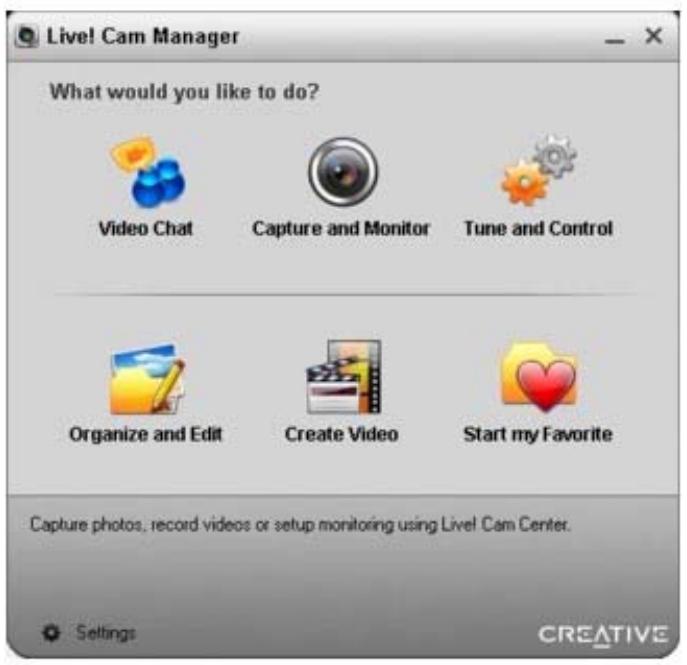
Grâce à Live! Cam Manager, vous pouvez selectionner une tâche et démarrer automatiquement l'application appropriée. Vous pouvez également changer l'application associée par défaut à chaque tâche.
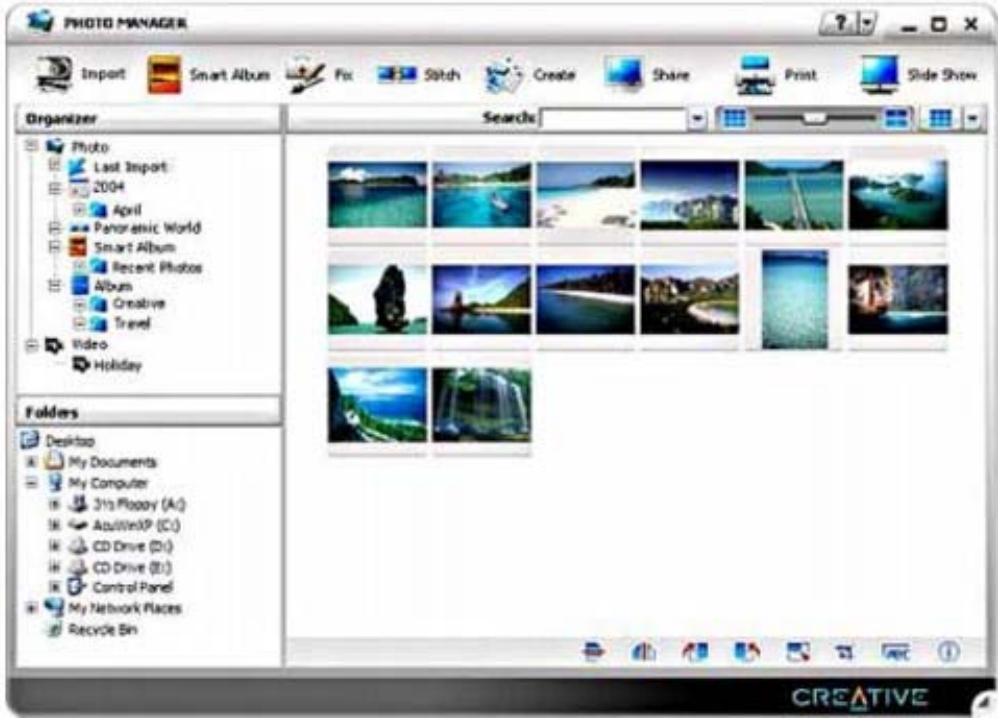
Avec Creative Photo Manager, vous pouvez organiser, arranger etGERER l'ensemble de vos photos et vidEOS. Creative Photo Manager est doté de fonctions et effets améliorés pour une gestion avancée de vos photos et vidEOS.
Pour des informations supplémentaires et des instructions d'utilisation, consultez l'aide de l'application.
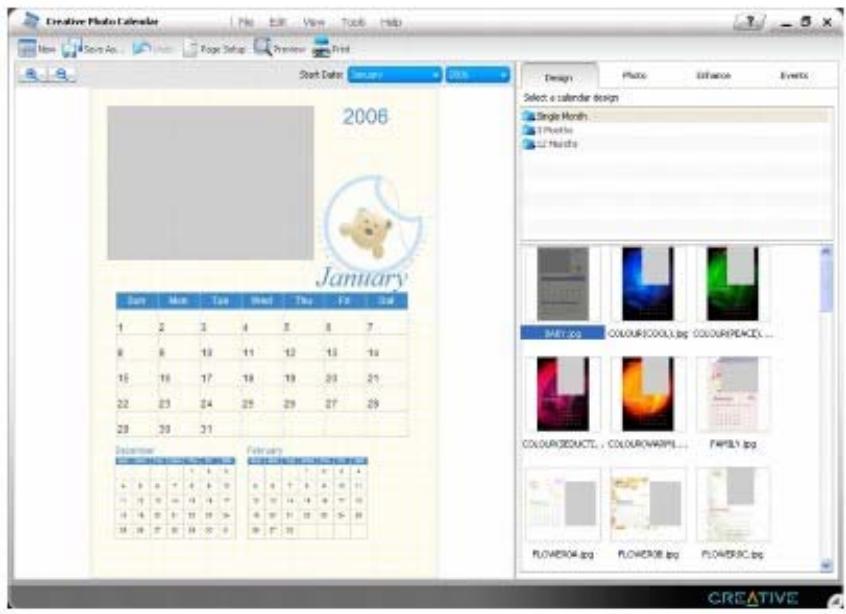
Calendrier de photos Creative
Utilisez le Calendrier de photos Creative pour concevoir et creatoraireer your propre calendrier de photos a imprimer. You pouze egalement y inserer vos dates de calendrier lunaire, des jours fériés et autres événements particuliers.
Vouss pouvez obtenir sua calendrier de photos personnalise en trois etapes faciles : creez, enregistrez et imprimez !
Utilisation de Creative Live! Cam Center
Creative Live! Cam Center facilité la capture d'images et de videos avec votre Live! Cam. Vous pouvez également effectuer des tâches avances telles que la surveillance à distance, la détction de mouvement et la capture de video en accéléré.
You pouvez démarrer Creative Live! Cam Center de l'une des façon suivantes :
- Cliquez sur Demarrer Programmes ou Tous les programmes Creative Creative Live! Cam Creative Live! Cam Center.
- Cliquez avec le bouton droit de la souris sur l'icone Live! Cam Manager dans la barre d'etat système et cliquez sur l'option Demarrer Live! Cam Center.
- Connectez votre Live! Cam au port USB et laissez Windows la détecter. Vous pouvez désir de démarrer Creative Live! Cam Center en mode de capture dans la fenêtre contextuelle qui s'affiche.
Remarque
- Si Creative Live! Cam Center ne reconnaît pas laamera correctement, consultez la section Questions féquèment posées.
- Creative Live! Cam Center détecte automatiquement le modele de Live! Cam installé et désactive les fonctions non prises en charge dans l'interface utilisateur.
Pour plus d'informations sur les fonctionnalités et les paramètres de l'application, consultez son fichier d'aide.
Pour démarrer le fichier d'aide :
Dans la fenêtre principale du Creative Live! Cam Center, cliquez sur Aide.
Capture de photos et deVIDEOS
Avec Creative Live! Cam Center, vous pouze prendre des photos et enregistrer des vidés. Les photos et les vidés capturés avec Creative Live! Cam Center sont enregistrés dans le dossier de média.
Pour plus d'instructions sur la prise d'une photo, la réalisation d'un enregistrement video ou la visualisation de photos ou de videos, reportez-vous à l'aide de Creative Live! Cam Center.
Pour ouvrir l'aide de Creative Live! Cam Center, cliquez sur Aide dans la fenetre principale de Creative Live! Cam Center.
Prise de photos
- Dans la fenêtre Creative Live! Cam Center, cliquez sur l'onglet Capture de photo.
- Cliquez sur la zone de résolution Photo et selectionnez la résolution de votre choix.

- Cliquez sur le bouton Capturer pour capturer une photo. Les photos sont enregistrées en tant que fichiers dans le dossier de média.
Pour visualiser une photo dans l'afficheur de photos, double-cliquez sur la photo dans le panneau Captures.
Enregistrement d'une dette
- Dans la fenêtre Creative Live! Cam Center, cliquez sur l'onglet Enregistrement video.
-
Cliquez sur la zone de résolution Video et selectionnez la résolution de votre choix.
-
Cliquez sur le bouton Enregistrer pour démarrer et arrêtier l'enregistrement deVIDEOS. Les vidés sont sauvégardées sous forme de fichiers dans le dossier de matière lorsque vous arrêtez l'enregistrement.
Pour visualiser les videos dans l'afficheur de videos, double-cliquez sur les fichiers video dans le panneau Captures.
Réactivation de votre Live! Cam
Si vous ordinateur passé en mode veille, votre Live! Cam passage également en mode suspension. Pour réactiver votre Live! Cam, réactivez votre ordinateur en déplaçant la souris ou en appuyant sur une touche du clavier.
Utilisation de la console Creative Live! Cam
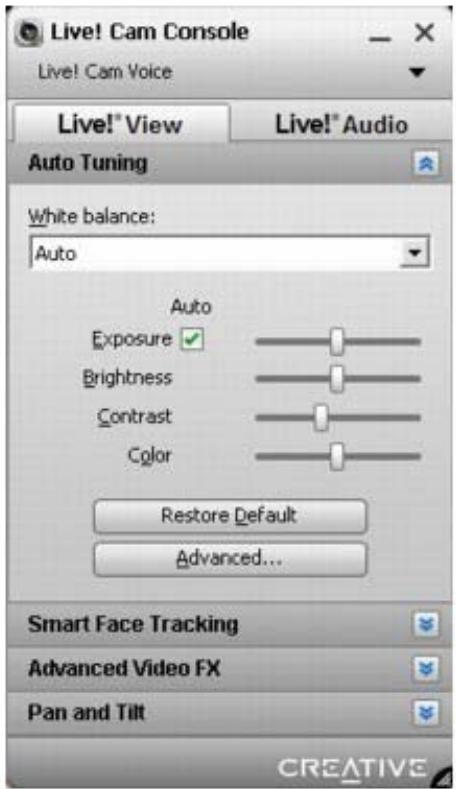
Vous pouvez regler les parametes video de votre Live! Cam et activer les fonctions Suivi du visage intelligent, Panoramaique et inclinaison ou Effets videos avancés en utilisant la console Live! Cam.
Démarrage de Live! Cam Console
YououpouvédémarrerlaconsoleLive!Camdediversedesfaçons:
- Cliquez avec le bouton droit de la souris sur l'icone Live! Cam Manager dans la barre d'etat système et cliquez sur l'option Demarrer la console Live! Cam.
- Cliquez sur Demarrer Programmes ou Tous les programmes Creative Creative Live! Cam Creative Live! Cam Console.
Remarque
- La console Live! Cam démarre automatiquement lorsque vous regardez une réserve.
Réglage des paramètres de réglage automatique
Le réglage automatique vous permet de régler manuellement ou automatiquement les paramètres de votre Live! Cam. Vous pouvez afficher les paramètres de réglage automatique dans la console Live! Cam.
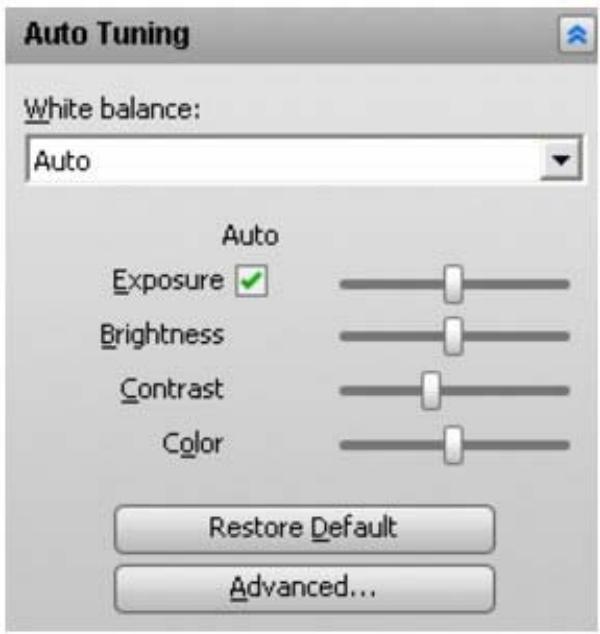
Pour régler les paramètres video de votre Live! Cam :
- Démarrez la console Live! Cam.
- Cliquez sur l'onglet Live! View.
-
Si la section Réglage automatique ne s'affiche pas, cliquez sur le bouton Afficher/Masquer le panneau
-
Cliquez dans la zone Balance des blancs et selectionnez le niveau de balance des blancs souhaité.
- Cochez la case Exposition pour l'activer et faites glisser le curseur Exposition vers le niveau souhaité.
- Faites également glisser les curseurs Luminosite, Contraste et Couleur pour régler les paramètres de couleurs.
Utilisation du suivi du visage intelligent
Avec la fonction de suivi du visage intelligent, votre Live! Cam effectue un zoom automatiquement sur votre visage lors de sessions de chats sur le Web ou lors d'enregistrement de vidéos. Grâce à la technologie de détention de couleur qui capte la couleur de votre peu, votre Live! Cam effectue un zoom et cadre votre visage en temps réel. L'option Suivi du visage intelligent reconnaît et détecte également tous les visages s'il y a plus d'un visage dans le champ de vision de votre Live! Cam.
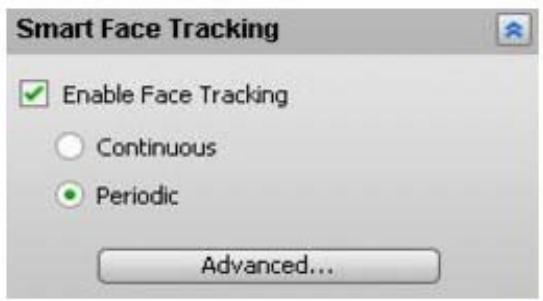
Le suivi du visage intelligent a deux modes de suivi :
- Continu
Le dispositif de suivi suit en continu chaque mouvement du visage (Remarque : évitez de sélectionner ce mode si les mouvements de la tête sont rapides. La video risquerait alors d'apparaître saccadée.)
Périodique
Le dispositif de suivi attend que votre tete cesse de bouger avant de cadrer libre visage.
Activation du suivi du visage
- Démarrez la console Live! Cam.
- Cliquez sur l'onglet Live! View.
- Si la section Suivi du visage ne s'affiche pas, cliquez sur le bouton Afficher/Masquer le panneau
- Cochez la case Activer le suivi du visage pour la seLECTIONner.
- Sélectionnéz l'options Suivi du visage intelligent souhaïée.
- Pour ajuster la vitesse de suivi ou changer le mode d'image, cliquez sur le bouton Avance.
Remarque
- La fonction de suivi du visage intelligent est uniquement disponible avec certaines Live! Cam.
Conseils pour un suivi du visage intelligent réussi
Assurez-vous que le réglage des blancs est correctement ajusté pour qu'il n'y ait aucune dominante de couleur. Pour effectuer ce réglage rapidement, placez une feuille de papier blanc vierge à environ 20 cm de votre Live! Campendant trois secondes.
Assurez-vous que votre visage est bien éclairé et non pas sous-exposé ou surexpose. Un visage surexpose apparait blanc tandis qu'un visage sous-exposé apparaitASFIRE
- Evitez les arrêtées-plans et les vêtements de tons similaires à la couleur de votre peu.
- Evitez les vêtements sans manche.
- Le dispositif de suivi est sensible aux mouvements de la tete. Dans le cas où le dispositif ne parvient pas à détecter les très faibles mouvements de la tete, rougez doucement votre tete pour attirer l'attention du dispositif.
- Le dispositif de suivi est concu pour fonctionner au mieux avec la définition de saturation de couleur par défaut. En changeant ce paramètre, surtout vers l'une des deux extrémités, la qualité des résultats du dispositif de suivi sera affectée.
- Placez la Live! Cam sur une surface stable. La fonction de suivi du visage intelligent est très sensible aux mouvements et si vous tenez la Live! Cam dans votre main, le logiciel ne peut pas suivre les mouvements correctement.
Utilisation de Panoramaque et inclinaison
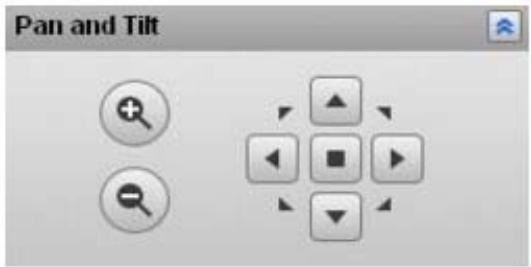
Avec la fonction Panoramaque et inclinaison, vous pouvez contrôler l'image de votre Live! Cam en mode zoom sans déplacer manuellement libre Live! Le logiciel vous permet de régler l'image en panoramaque horizontal, vertical et en diagonale dans huit directions différentes.
Activation de Panoramaque et inclinaison
- Démarrez la console Live! Cam.
- Cliquez sur l'onglet Live! View.
-
Si la section Panoramaque et inclinaison ne s'affiche pas, cliquez sur le bouton Afficher/Masquer le panneau
-
Cliquez sur le bouton Zoom avant pour activer la fonction Panoramaique et inclinaison.
- Pour modifier le champ de vision, cliquez sur l'un des boutons directionnels.
Voupez également bouger l'angle de vue de laamera en appuyant sur les flèches de direction de votre clavier. - Pour effectuer un zoom avant ou arrêté dans le champ de vision de votreamera, cliquez sur le bouton de zoom de votrechoix.
Remarque
- La fonction Panoramaque et inclinaison est uniquement disponible avec certaines Live! Cam. L'option Panoramaque et inclinaison est désactivée si vous Live! Cam ne prend pas en charge Panoramaque et inclinaison.
Activation des effets vidés avancés
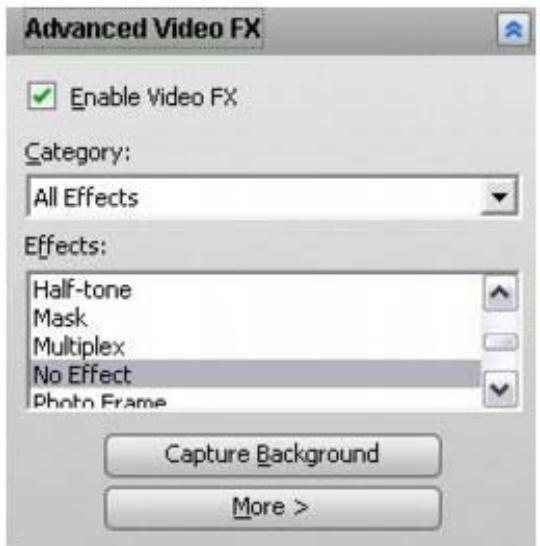
L'utilitaire Effets vidés avances vous permet d'ajouter des effets intéressants ou amusants aux vidés de votre Live! Cam. Vous pouze activer les effets vidés avances depuis la console Live! Cam.
Pour appliquer un effet video :
- Démarrez la console Live! Cam.
- Cliquez sur l'onglet Live! View.
- Si la section Effets videos avances ne s'affiche pas, cliquez sur le bouton Afficher/Masquer le panneau
- Cochez la case Activer les effets vidés pour la seLECTIONner.
- Cliquez dans la zone Catégorie (si disponible) et Sélectionnéz le type d'effet souhaïte.
- Cliquez dans la zone Effets et selectionnez l'effect spécifique souhaite.
Remarque
- La zone Catégorie est uniquement disponible lorsque vous téléchargez davantage d'effets vidés. Pour plus d'informations, cliquez sur Plus Plus d'effets vidés. Pour ajouter les effets vidés téléchargés à Effets vidés avancés, cliquez sur Plus Ajouter des effets vidés.
Utilisation de l'élimination du bruit
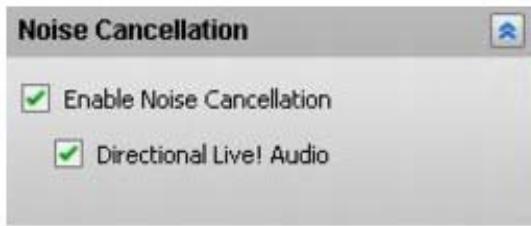
La fonction Elimination du bruit active les microphones de réseaux adaptables de votre Live! Cam et vous permet de ne pas porter de casque lors d'un chat video. La fonction Elimination du bruit inclut des améliorations telles que l'élimination du bruit et Live! Audio Directionnel. Cette technique brevette rédéfinit la clarté de la voix lors de chats vidés.
Il existe trois types de contrôle audio :
-
Elimination du bruit
-
Cette fonction axée sur la parole supprime tout bruit ambient et de fond en améliorant le rapport signal-bruit et en permettant des taux de reconnaissance de la voix plus élevés.
Live! Audio Directionnel
Cette fonction de faisceau directionnel focalise la sensibilité du microphone sur votre voix et réduit la capture des bruits ambiants.
Activation de l'élimination du bruit
- Démarrez la console Live! Cam.
- Cliquez sur l'onglet Live! Audio.
- Si la section Elimination du bruit ne s'affiche pas, cliquez sur le bouton Afficher/Masquer le panneau
- Cochez la case Activer l'élimination du bruit pour la sélectionner.
- Pour activer Live! Audio Directionnel, cliquez dans la case Activer l'élimination du bruit et la case Live! Audio Directionnel pour les sélectionner.
Remarque
- Elimination du bruit est uniquement disponible avec certaines Live! Cam.
- Une fois installée, Creative Live! Cam Voice devient automatiquement le périphérique d'enregistrement par défaut sur votre ordinateur. Pour sélectionner un périphérique d'enregistrement différent, consultez la section Questions féquement posées.
Caracteristiques techniques
Produit
- Creative Live! Cam Voice avec un cable USB attaché
Alimentation
- Fournie par un port USB
Capeur
- Capteur de 1,3 mégapixels
Résolution video
1,3 megapixels maximum (résolution vraie)
Résolution d'image
- Jusqu'à 5 mégapixels d'amélioration logicielle avec Creative Live! Cam Center
Formats video
- Windows XP Professionnel 64 bits : RGB24/YUY2
- Windows XP ou Windows 2000 : RGB24/I420
Audio
- Fréquence : 200 Hz - 10 000 Hz
SNR:53 dBSPL
Contrôle de l'exposition
- Automatique
Réglage des blancs
- Automatique
Champs de vision
85 degrés +/- 5% (diagonale)
Distance focale
- 15 cm jusqu'à l'infini
Compatibilité de port
- USB 1.1 et 2.0
Compatibilité logicielle
- TWAIN, Video pour Windows et WDM MiniDriver pour DirectXShow fonctionnant sous Windows XP et Windows 2000.
Questions féquement posées
Cette section porte sur les questions que vous pourriez vous poser lors de l'utilisation de votre Live! Cam. Si vous avez davantage de questions sur ce produit, vous pouvez consulter notre « Base de connaissances » en libre consultation. Accedez au site www.creative.com, Sélectionnez la région où vous résidez, puis Sélectionnéz Support.
La Live! Cam ne peut pas capturer d'audio depuis un autre périphérique d'enregistrement.
Une fois installée, Creative Live! Cam Voice devient automatiquement le péripérisque d'enregistrement par défaut sur votre ordinateur. Pour sélectionner un péripérisque d'enregistrement différent, suivez les instructions suivantes :
- Cliquez sur Demarrer Paramètres Panneau de configuration Sons et périhériques audio.
- Cliquez sur l'onglet Audio.
- Sélectionnez le périphérique de votre choix dans la liste déroulante Unité par défaut de l'Enregistrement audio.
Remarque
- Répétez les étapes ci-dessus si vous voulez que votre Live! Cam soit le périphérique d'enregistrement par défaut suivant.
Uneapplicationindiquequele pilote videoestdejutiliseouque laLive!Camestintrouvable.
La Live! Cam n'est pas correctement connectée.
Pour résoudre ce problème :
- Assurez-vous que le connecteur USB de la Live! Cam est bien inséré et qu'il est activé dans le BIOS. Consultez la documentation de l'ordinateur pour obtenir des informations sur le BIOS.
- Réinstallez les pilotes de capture video et redémarrez l'ordinateur.
Mon ordinateur ne détecte pas la Live! Cam lorsque je la connecte avec une rallonge USB.
Pour résoudre ce problème :
- Connectez la Live! Cam directement à un port USB de votre ordinateur, sans utiliser de cable d'extension USB.
Vérifiez que la Live! Cam est bien connectée au port USB au dos de votre ordinateur. Certains ports USB situés à l'avant de votre ordinateur ne fournissent pas la puissance nécessaire pour alimenter votre Live! Cam.
La Live! Cam ne s'allume pas ou, sous Windows 2000, l'ordinateur redémarre sans aucune raison apparente.
Il est possible que des péripériques USB connectés à l'ordinateur utilisent trop de ressources. Cela peut notamment se produit lorsque vous connectez des péripériques USB à un hub USB passif ou auto-alimenté. Sous Windows XP, une boîte de dialogue Puissance du concentrateur USB dépassee apparait.
Essayez ce qui suit :
- Connectez la Live! Cam directement au port USB de votre ordinateur.
Utilisez un hub USB avec une alimentation externe.
Les ressources système réservées au port USB sont insuffisantes, ce qui empêche le bon fonctionnement du système.
Le système est doté d'un trop grand nombre de périhériques, ce qui create des problèmes d'IRQ avec le contrôleur USB du système.
Procedez comme suit :
- Supprimez certains périphériques du système.
- Redémarrez le système.
L'ordinateur effectue une nouvelle allocation des ressources.
Remarque sur la compatibilité USB
Lors des tests de la Live! Cam sur des cartes mères avec des ports USB (bus série universal) intégrés, nous avons remarqué qu'un petit nombre de cartes mères ne répondent pas exactement aux specifications USB. Ces cartes mères ainsi que d'autres cartes mères non conformes USB peuvent ne pas fonctionner correctement avec votre Live! Cam. Heureusement, les fabricants de certaines de ces cartes mères ont créé de nouvelles versions des cartes mères ou du BIOS afin de résoudre ce problème.
Si le programme d'installation vous avertit que le port USB de votre carte mère n'est pas compatible avec votre Live! Cam ou si vous Live! Cam ne fonctionne pas sur votre système et si vous pensez que le problème peut être lié au port USB de votre ordinateur, vous trouvrez ci-dessous une liste des options disponibles :
- Contactez votre revendeur d'ordinateur.
Il pourra peut-êtremettre à niveauvoitrcarte mère ou sonBIOS selon une version plus récente qui résout les problèmes d'incompatibilité USB. - Utilisez un adaptateur hôte PCI qui fournit les connecteurs USB.
Si vous ne pouvez pasmettre à niveau votre carte mère ou son BIOS, cette solution est recommendée. - Branchez votre Live! Cam à un hub USB avec une alimentation externe.
Licence et Copyright
Les informations dans ce document peuvent faire l'objet de modifications sans préavis et ne constituent pas un engagement de la part de Creative Technology Ltd. Ce manuel ne peut être produit ou transmis même partiellement sous une forme ou une autre ou de chaque manière que ce soit, électronique ou mécanique, sous forme de photocopie et d'enregistrement, à des finsquelconques sans l'autorisation écrite préalable de Creative Technology Ltd.
Copyright © 2006 Creative Technology Ltd. Tous droits réservés. Le logo Creative, Sound Blaster, Blaster et Live! sont des marques commerciales ou des marques déposées de Creative Technology Ltd. aux États-Unis et/ou dans d'autres pays. Microsoft, MS-DOS et Windows sont des marques déposées de Microsoft Corporation. Tous les autres noms de produits repertoriés sont des marques commerciales ou des marques déposées de leurs propriétaires respectifs.
L'accord de licence du logiciel figure dans un dossier distinct sur le CD d'installation.
Version 1,2
Juin 2006