 Notice Facile
ON AIR BLACK - Enceinte bluetooth JBL - Notice d'utilisation et mode d'emploi gratuit
Retrouvez gratuitement la notice de l'appareil ON AIR BLACK JBL au format PDF.


| Type de produit | Station d'accueil audio sans fil |
| Caractéristiques techniques principales | Connectivité Wi-Fi, Bluetooth, compatibilité AirPlay |
| Alimentation électrique | Adaptateur secteur inclus |
| Dimensions approximatives | 220 x 150 x 100 mm |
| Poids | 1,2 kg |
| Compatibilités | Compatible avec les appareils iOS et Android |
| Type de batterie | Non applicable (fonctionne sur secteur) |
| Tension | 100-240 V AC |
| Puissance | 20 W |
| Fonctions principales | Lecture de musique en streaming, radio Internet, alarmes |
| Entretien et nettoyage | Essuyer avec un chiffon doux, éviter les produits chimiques |
| Pièces détachées et réparabilité | Pas de pièces détachées disponibles, service après-vente recommandé |
| Sécurité | Ne pas exposer à l'eau, respecter les consignes de sécurité électrique |
| Informations générales utiles | Vérifier la compatibilité avec votre réseau Wi-Fi avant l'achat |
FOIRE AUX QUESTIONS - ON AIR BLACK JBL
Questions des utilisateurs sur ON AIR BLACK JBL
0 question sur cet appareil. Repondez a celles que vous connaissez ou posez la votre.
Poser une nouvelle question sur cet appareil
Téléchargez la notice de votre Enceinte bluetooth au format PDF gratuitement ! Retrouvez votre notice ON AIR BLACK - JBL et reprennez votre appareil électronique en main. Sur cette page sont publiés tous les documents nécessaires à l'utilisation de votre appareil ON AIR BLACK de la marque JBL.
MODE D'EMPLOI ON AIR BLACK JBL
Station d'accueil AirPlay
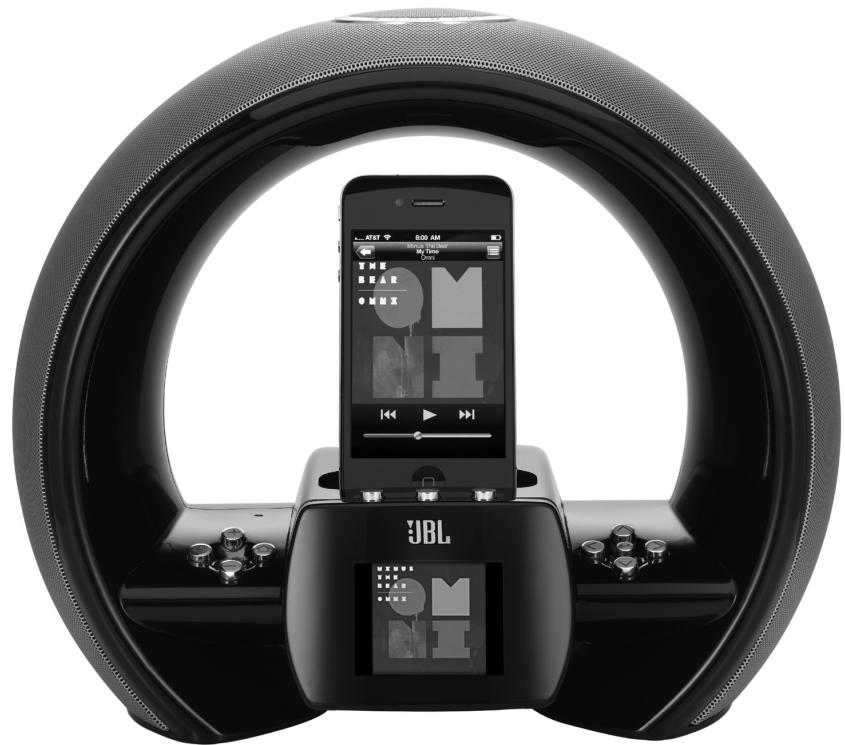
TABLE DES MATIÈRES
Introduction 2
Connexions 3
4 Touches de commandes et écran
Assistant d'installation 6
Utilisation de votre JBL* On Air Wireless 8
Dépannage concernant le JBL* On Air Wireless 17
Annexe:Configuration reseau manuelle 19
Specifications 21
REMARQUE IMPORTANTE SUR TOUS LES PRODUITS ÉLECTRONIQUES : Avant de connecter ou de déconnector des cables audio d'une prise audio (casque, niveau ligne) d'un apparéil, il est conseilé d'éteindre le dispositif d'abord. Cela prolongera la durée de vie de votre apparéil, le protège contre l'électricité statique et lui évite tout dommage potentiel.
INTRODUCTION
La station d'accueil sans fil JBL On Air va révolutionner votre façon d'écouter de la musique. Imaginez que vous étés capable de dire tous les fichiers de musique d'iTunes 10 de votre ordinateur Mac ou PC, ou depuis un iPhone, iPod touch ou un dispositif iPad avec le logiciel iOS 4,2. L'écran couleur affiche l'album, l'artiste et des informations sur les chansons et la pochette de l'album de votre bibliothèque iTunes ou d'un dispositif de streaming. Tout cela avec le son clair et puissant pour lesquels les produits JBL sont connus.
CHARACTERISTIQUES
- La technologie AirPlay vous permet de diffuser toute la musique de votre bibliothèque iTunes 10 sans fil vers la JBL On Air Wireless.
- Diffuser de la musique sans fil à partir de votre iPhone, iPhone ou iPod touch (iOS 4.2 ou version ultérieure requise) vers la JBL On Air Wireless.
- Afficher sur un écran couleur des informations sur la pochette de l'album, la chanson/l'artiste (à partir d'Itunes 10 ou un apparéil compatible iOS 4.2).
Assurer la lecture controlee (lecture/pause/avance rapide/retour rapide). - Charger votre iPod ou iPhone lorsqu'ils sont insérés dans la station d'accueil.
- AirPlay marche avec iTunes 10.1 (Mac et PC) ou version ultérieure et iPhone 4, iPhone 3GS, iPod touch (4e generation), iPod touch (3e generation), iPod touch (2e generation) et les dispositifs iPad.
- Le connecteur pour station d'accueil marche avec iPod nano de 6e génération, iPod nano 5e génération, iPod nano 4e génération, iPod nano 3e génération, iPod touch 2e génération, iPod touch 1e génération et iPod classic.
- Le connecteur pour station d'accueil marche avec iPhone 4, iPhone 3GS, iPhone 3G et iPhone.
CONNEXIONS
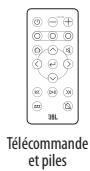
- Deballez soigneusementYOURJBLOnAir Wireless et deverifiezque tous les elementspresentesici sont inclus:
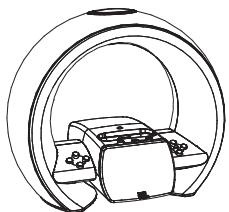
JBL On Air Wireless
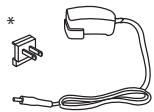
Cordon d'algorithmé et adaptateur (* l'adaptateur varie selon la région
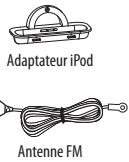
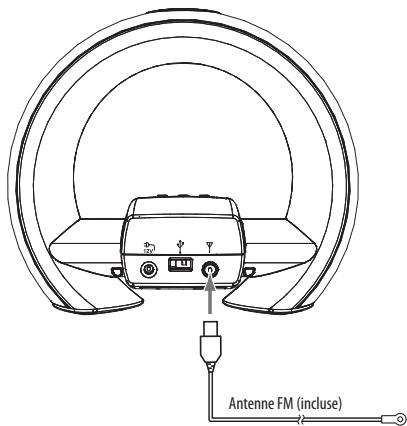
- Connectez l'antenne FM incluse dans le Connecteur d'antenne FM de la JBL On Air Wireless.
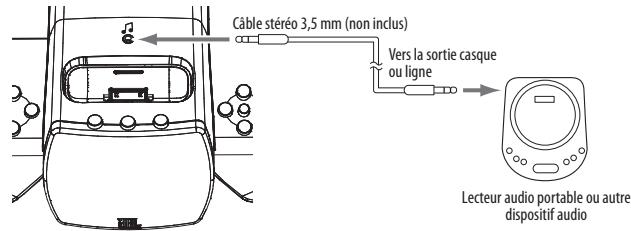
- Si vous allez utiliser votre JBL On Air Wireless avec une autre source audio, branchez une extrémité d'un cable stéreo 3,5 mm (non inclus) dans le connecteur d'entrée auxiliaire de la JBL On Air Wireless et branchez l'autre extrémité dans la prise casque ou le connecteur de sortie ligne de la source audio.
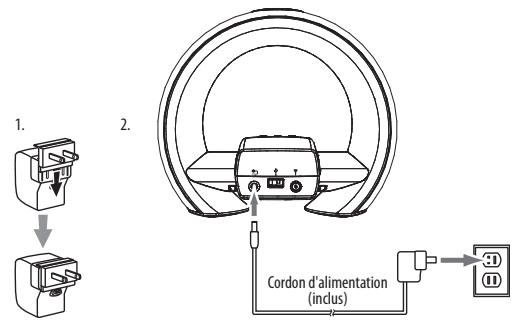
- Insérez à fond l'adaptateur d'alimentation fourni dans la JBL On Air Wireless, branche la fiche d'alimentation dans le connecteur 12V de la JBL On Air Wireless, et branche dans une prise murale.
IMPORTANT : N'utilisez le port USB de la JBL On Air Wireless que pour effectuer des mises à jour système. Ne PAS le connecter à un ordinateur ou à autre type d'USB hôte/contrôleur. Vous pourrez endommager la JBL On Air Wireless ou le dispositif hôte/contrôleur. Voir mise à jour système, à la page 15.
TOUCHES DE COMMANDES ET ÉCRAN
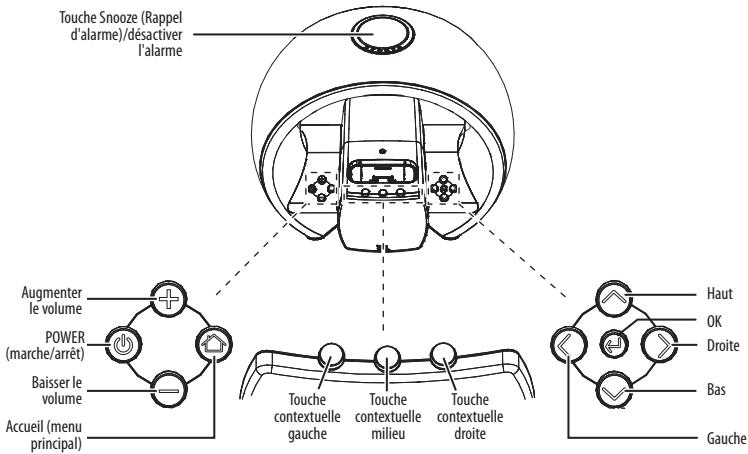
TOUCHES DE COMMANDES
- Touche Snooze (Rappel d'alarme)/désactiver l'alarme: Appuyez sur cette touche brievement pour arrêter le son de l'alarme pendant neuf minutes. L'alarme sonnera de nouveau. Maintenez enforcée cette touche pendant trois secondes pour couper le son de l'alarme jusqu'à la prochaine fois où l'alarme est programmée pour sonner.
-
Touche POWER (marche/arrêt) : Appuyez sur cette touche pour allumer oumettre en veille la JBL On Air Wireless sur. En mode veille, l'appareil, coupe le courant aux haut-parleurs, la radio FM et les fonctions d'entrée auxiliaire. L'écran s'assombrit et affiche l'heure. Les alarmes continuent à marcher lorsque l'appareil est en mode veille. Voir Écoute au flux audio de votre ordinateur, à la page 10, pour Obtener des informations sur le fonctionnement d'AirPlay lorsque la JBL On Air Wireless est en mode veille.
-
Touches Volume Haut/Bus: Appuyez sur ces touches pour augmenter ou diminuer le volume. Appuyez sur les deux touches simultanément pour couper le son. Lorsque le son est coupé, appuyez sur l'une des touches volume haut ou Volume Bas pour rétabir le son. (Remarque: Sur la télécommande, la fonction mute a sa propre touche. Voir Touches de la télécommande, à la page 5.
- Touche Home (écran d'accueil): Appuyez sur cette touche pour afficher l'écran d'accueil/l'heure (voir Écran principal, à la page 6). Si vous appuyez sur la touche lorsqu'el'écran d'accueil/l'heure est affichée, la JBL On Air WIRELESS affiche l'écran du menu principal. Voir Écouter une source, à la page 8.
- Touches contextuelles gauche/Milieu/droite : Les fonctions de ces touches varient en fonction de l'écran qui est actif lorsque ces touches sont appuyées. Pour plus d'informations, voir Utilisation de votre JBL On Air Wireless, à la page 8.
- Touches Haut/Bus: Appuyez sur ces touches pour faire défiler vers le haut ou vers le bas des menus d'écrans et demettre en surbrillance les éléments.
- Touche OK: Sur la plupart des menus écran, appuyez sur cette touche pour sélectionner un élément de menu en surbrillance. Pour plus d'informations, voir Utilisation de votre JBL On Air Wireless, à la page 8.
- Touches gauche/droite : Appuyez sur la touche gauche pour returner au menu précédent. Les fonctions de la touche droite varient en fonction de l'écran qui est actif lorsque cette touche est appuyée. Avec de nombreux menus, en appuyant sur la touche droite on effectue la même fonction qu'en appuyant sur la touche OK. Pour plus d'informations, voir Utilisation de votre JBL On Air Wireless, à la page 8.
TOUCHES DE LA TELÉCOMMANDE
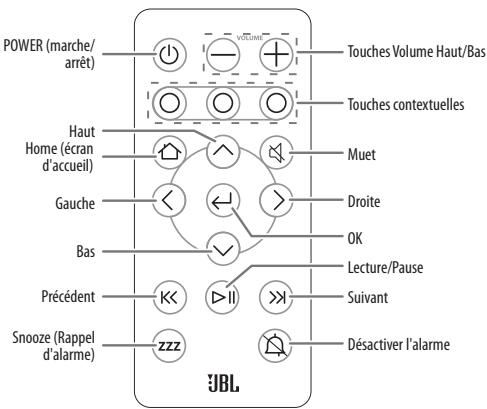
- Touches Précédent, Lecture/Pause et Suivant : Lorsque vous écoutez iTunes, un iPod inséré dans la station d'accueil ou un iPhone ou un streaming d'iPod, iPhone ou iPad, appuyez sur ces touches pour aller à la chanson précédente, dire/suspendre la chanson en cours ou aller à la chanson suivante.
- Touche Muet: Appuyez sur cette touche pour couper le son; appuyez à nouveau pour rétabir le son.
- Touche désactiver l'alarme: Appuyez sur cette touche pendant pour couper le son de l'alarme jusqu'à la prochaine fois où l'alarme est programmée pour sonner.
Les autres touches de la télécommande replissant les mêmes fonctions que les touches équivalentes sur la JBL On Air Wireless.
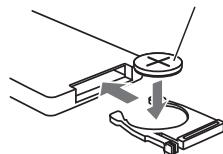
Avant d'utiliser la télécommande, retirez la bande de protection des contacts de la pile en tirant sur la languette.
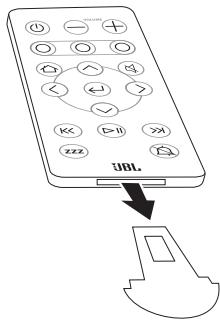
Changement de la pile de la télécommande :
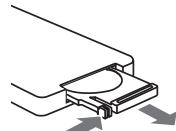
- Appuyez sur la languette située sur le cote du logement de la pile et sortez le tiroir de la télécommande.
- Placez une pile mole de CR2025 dans le tiroir avec la borne positive (+) orientee vers le haut, comme indiquedans l'illustration, et remettez le tiroir a piers dans la telecommande.
1.
2.
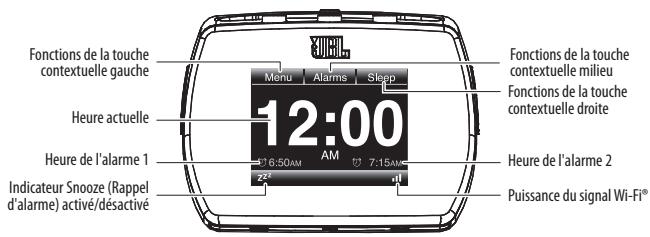
AFFICHAGE PRINCIPAL
Remarque: Les affichages d'écran montrés tout au long de ce manuel sont à titre indicatif et peuvent différer légèrement des affichages d'écran réels.
L'écran accueil/heure est l'écran principal de la JBL On Air Wireless et est la base de toute navigation.
D'autres menus écran sont affichés dans la section Assistant d'installation ( cette page), et la section Utilisation de la JBL On Air sans-fil (page 8).
ASSISTANT D'INSTALLATION
Lorsque vous allumez votre JBL On Air Wireless pour la première fois, l'assistant d'installation vous demande de définir la langue, la région, le fuseau horsaire, l'heure, la date et le réseau avant de pouvoir dire la musique ou utiliser les fonctions de l'horloge.
Appuyez sur le bouton gauche pour returner au menu d'écran précédent, à tout moment.
LANGUE
- Utilisez les touches Haut et Bas pourmettre en surbrillance le choix de la langue d'affichage pour votre JBL On Air Wireless.
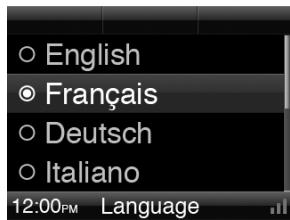
- Appuyez sur la touche OK pour confirmer votre choix. L'affchage se fait immédiatement dans la languechoisis, et l'écran région apparait.
RÉGION
Cet écram règle automatiquement la bande de fréquence de la radio FM de la JBL On Air Wireless et les pas de réglage pour correspondre aux émissions des radios FM de votre région.
- Utilisez les touches Haut et Bas pourmettre en surbrillance la région ou vous vivez.
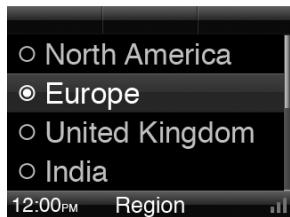
- Appuyez sur la touche OK pour sélectionner la région mise en surbrillance. L'écran fuseau hora apparait.
FUSEAU HORAIRE
Cet écran permet de régler l'heure de la JBL On Air Wireless pour qu'elle corresponde à celle de votre région.
- Utilisez les touches Haut et Bas pourmettre en surbrillance la région ou vous vivez.
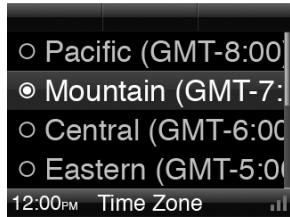
- Appuyez sur la touche OK pour selectionner la région mise en surbrillance. L'écran fuseau hora apparait.
HEURE
- Utilisez la touche Contextuelle milieu pour régler l'heure en mode 12 ou 24 heures.
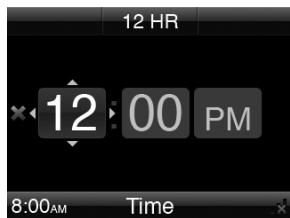
- Utilisez les touches Haut et Bas pour régler l'heure actuelle, et appuyez sur la touche OK. Les minutes sont mises en surbrillance.
-
Utilisez les touches Haut et Bas pour regler les minutes actuelles, et appuyez sur la touche OK.
-
Si l'heure est en mode 24-heures, I'écran Jour apparait.
- Si l'heure est en mode 12-heures, AM/PM sera mise en surbrillance. Utilisez les touches Haut et Bas pourCHOISIR AM OU PM, et appuyez sur la touche OK. L'écran Jour apparait.
JOUR
- Utilisez les touches Haut et Bas pourmettre en surbrillance le jour de la semaine.
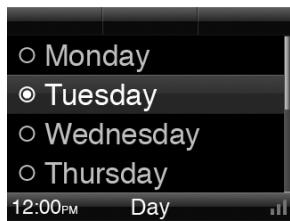
- Appuyez sur la touche OK pour selectionner le jour mis en surbrillance. L'écran Résseau apparait.
RéSEAU
Vous pouvez connecter votre JBL On Air Wireless à votre réseau Wi-Fi pour que cette dernière puisse lui vos fichiers de musique et diffuser des émissions radio Internet en streaming à partir d'iTunes 10 ou à partir de votre iPhone, iPod touch ou iPad (avec iOS 4.2 ou version ultérieure).
- Lorsque I'ecran Rseau apparait, la JBL On Air Wireless recherche automatique les reseaux Wi-Fi disponibles.
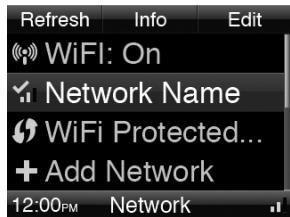
- Lorsque la recherche se termine, l'écran affichera une liste相对较 qu'à quatre réseau disponibles.
- Utilisez les touches Haut et Bas pourmettre en surbrillance le réseau que yous souhaitez utiliser, et appuyez sur la touche OK pour le selectionner.
- Si vous routeur est compatible WPS, utilisez les touches Haut et Bas pour selectionner "Configuration de WiFi protégé" et appuyez sur la touche OK. La JBL On Air Wireless sera configurée automatiquement pour fonctionner avec le réseau.
- Appuyez sur la touche Home pour quitter l'Assistant d'installation. L'écran accueil/heure apparait.
REMARQUE: Si la JBL On Air Wireless ne peut pas se connecter à votre réseau Wi-Fi, elle affiche le message " Impossible de se connecter au réseau Wi-Fi". Pour vous connecter à un réseau manuellement, voir Paramètres : "Réseau" à la page 14.
UTILISATION DE VOTRE JBL ON AIR WIRELESS
ÉCOUTER UNE SOURCE
Lorsque I'ecran accueil/heure est affché, appuyez sur la touche Home pour afficher le menu principal.
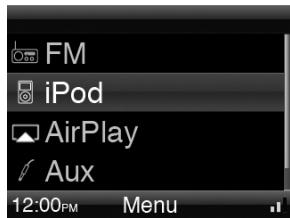
Le menu principal vous permet de parcourir et selectionner les éléments suivants : FM, iPod, AirPlay, Aux et Reglages.
Utilisez les touches Haut, Bas et OK pourmettre en surbrillance et selectionner un element.
ECOUTER LA RADIO FM
En selectionnant "FM" dans le menu principal on affiche l'écran radio FM.
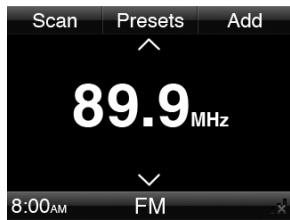
Pour symponiser la station de fréquence plus élevé ou moins élevé :
-
Appuyez sur la touche contextuelle gauche pourmettre la radio en mode recherche.Lecran affiche "Recherche" sous la touche.
-
Appuyez sur la touche Haut ou Bas pour rechercher vers le haut ou vers le bas une station disponible.
Pour symponiser vers le haut ou vers le bas par un incrément :
- Appuyez sur la touche contextuelle gauche pourmettre la radio en mode recherche.Lecran affiche "Syntoniser" sous la touche.
- Appuyez sur la touche Haut ou Bas pour symponiser vers le haut ou vers le bas par un incrément. Maintenez enforcée la touche pour symponiser vers le haut ou vers le bas de façon continue jusqu'à ce que vous relâchiez la touche.
Pour memoriser la station actuellesment symtonisée comme station prerégée :
Appuyez sur la touche contextuelle droite. Vous pouvez<mémoriser jusqu'à 10 stations prêrgées.
Pour écouter une station préégée :
Appuyez sur la touche Contextuelle milieu pour afficher l'écran FM préregles.
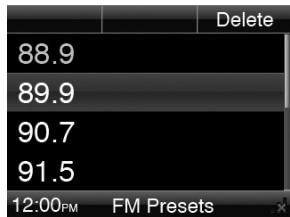
Utilise la touche Haut ou Bas pour parcourir la liste etmettre en surbrillance une station. Appuyez sur la touche OK pour écouter une station mise en surbrillance.
Suppression d'une station prérgée:
Utilise la touche Haut ou Bas pourmettre en surbrillance une station. Appuyez sur la touche contextuelle droite (Supprimer) pour supprimer la station.
ECOUTER VOTRE IPOD/IPHONE
En seLECTIONnant "iPod" dans le menu principal on affiche l'écran lecture iPod.
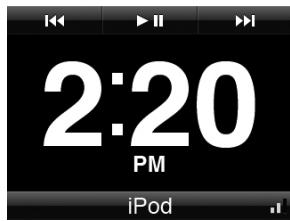
REMARQUE: Veiliez à installer l'adaptateur fourni à la JBL On Air Wireless ou à votre iPod/iPhone dans la JBL On Air Wireless avant l'insertion de votre iPod/iPhone (voir illustration). Ne place pas un iPod ou un iPhone dans la JBL On Air Wireless à moins que l'adaptateur ne soit installé. Autrement, l'IPod ou l'iPhone ne se connecte pas correctement, et tous les deux et la JBL On Air Wireless peuvent subir des dommages qui ne sont pas couverts par la garantie.
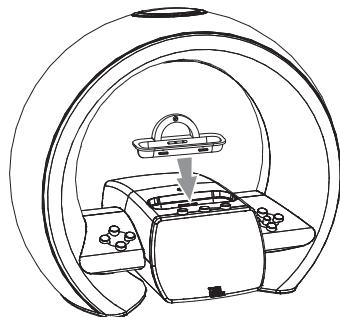
Utilisez les touches contextuelles de la JBL On Air Wireless (ou de la télécommande) pour contröler la lecture de votre iPod/iPhone:
- Appuyez sur la touche Contextuelle gauche (Précedent) pour returner en arrêté.
- Appuyez sur la touche contextuelle droite (Suviant) pour avancer.
- Appuyez sur le Contextuelle milieu (Lecture/Pause) pour lire/pause.
Chaque fois qu'un iPod ou iPhone est inséré la JBL On Air le recharge.
REMARQUE: Nous vous recommendons demettre en pause la lecture avant de déconnecter votre iPod ou iPhone de la JBL On Air Wireless.
L'ÉCOUTE AU FLUX AUDIO DE VOTURE ORDINATEUR
Votre JBL On Air Wireless peut dire des fichiers audio ou diffuser des émissions de stations radio Internet en streaming à partir d'iTunes 10 sur un ordinateur en réseau ou à partir d'un iPod, iPhone ou iPad avec iOS 4.2 ou ultérieure. (iTunes 10 est téléchargeable gratuitement sur les ordinateurs Mac et PC, à partir de l'adresse www.apple.com/itunes.)
Pour lancer le streaming à partir de l'ordinateur, lancez iTunes 10, cliquez sur le bouton AirPlay qui apparait en bas de la fenêtre iTunes et selectionnez "JBL On Air Wireless" dans la liste déroulante qui apparait.
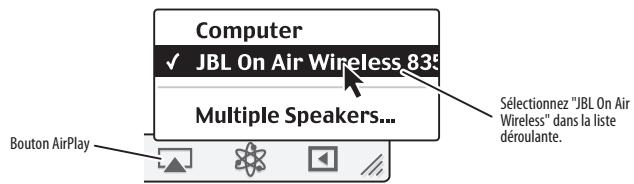
Pour lancer le streaming à partir d'un iPod, iPhone ou iPad, touchez le bouton AirPlay à l'écran et SélectionnéZJBL On Air Wireless" dans la liste des haut-parleurs de sélection qui apparait.
Si la JBL On Air Wireless est en mode veille lorsque vous appuyez sur Play dans iTunes 10 ou dans iPod, iPhone ou iPad, la JBL On Air Wireless passée automatiquement à l'entrée AirPlay et commence à dire le streaming audio.
IMPORTANT : Les apparéils JBL On Air Wireless vendus dans l'UE ne passent pas automatiquement du mode veille au mode streaming AirPlay. Pour dire le streaming audio :
- Appuyez sur la touche d'alimentation Power pour sorting la JBL On Air Wireless du mode veille.
- Démarrez le streaming AirPlay à partir d'iTunes 10 ou de l'iPod, iPhone ou iPad.
- Sélectionnez la JBL On Air Wireless de la liste déroulante comme décrit ci-dessus.
Si la JBL On Air Wireless est en marche et reglee sur FM ou l'entrée AUX, vous nevez selectionner "AirPlay" dans le menu principal avant que la JBL On Air Wireless ne commence a dire le streaming audio.
REMARQUE: Lorsque vous démarrez le streaming AirPlay, la JBL On Air Wireless, par défaut se met au niveau de volume qui est définis dans l'application iTunes. Utilisez les touches de volume Haut/Bas de la JBL On Air Wireless pour regler le volume.
Pendant que la JBL On Air Wireless lit le streaming audio, l'écran affiche une animation artistique intégrée (si disponible) et fait défilier des données ID3 de titres de chansons, noms d'artistes et titres d'albums, ou fait défiler les données intégrées dans la station radio Internet. Si les données ne sont pas disponibles, l'écran affiche le nom du filchier de la chanson ou le nom de la station radio Internet.

Si vous avez selectionné "Autoriser les commandes iTunes à partir des haut-parleurs distants" dans le menu iTunes Edition> Préférences> Dispositifs, vous pouze utiliser les touches contextuelles de la JBL On Air Wireless (ou celles de la télécommande) pour contrôrler la lecture de base du fjichier de streaming audio. Les icônes de fonction apparaissent en haut de l'écran lorsque vous appuyez sur une touche contextualue:

- Appuyez sur la touche Contextuelle gauche (Précedent) pour returner en arrêté.
- Appuyez sur la touche contextuelle droite (Suivant) pour avancer.
- Appuyez sur le Contextuelle milieu (Lecture/Pause) pour lire/pause.
Appuyez sur la touche OK ou Droite pour afficher la couverture artistique de l'albumen en mode plein écran, ce qui augmente la taillé de la couverture, tout en cachant les données/texte :


Appuyez à nouveau sur la touche OK pour restaurer l'affichage normal.
ÉCOUTER UNE SOURCE AUDIO AUXILIAIRE
En selectionnant "Aux" dans le menu principal vous écoutez de l'audio à partir d'une source connectée à la JBL On Air Wireless via le connecteur d'entrée auxiliaire. La JBL On Air Wireless affiche l'écran de lecture auxiliaire.
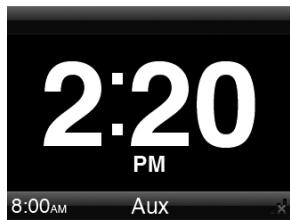
Utilisez les touches de volume Haut/BS de la JBL On Air Wireless pour régler le volume. La source audio connectée à l'entrée Aux de la JBL On Air Wireless commande la lecture.
REGLAGES
Sélectionnez "Réglages" de l'écran menu principal pour afficher le menu écran Réglages:
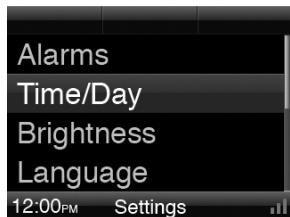
Cet écran vous permet de configurer votre JBL On Air Wireless pour l'exploiter à votre manière.
Alarmes
Selectionnez "Alarmes" pour afficher l'écran principal Alarmes :
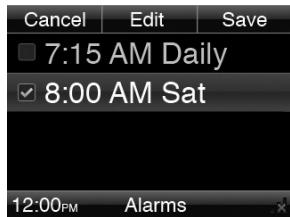
Cet écran affiche les paramètres actuels de votre alarme et vous permet de modifier ces paramètres. Les alarmes actives sont indiquées par une coche.
Pour régler une alarme, appuyez sur la touche Contextuelle milieu (Modifier). La JBL On Air Wireless affiche le menu écran Paramétres d'alarme. Lorsque vous aurez terminé de régler les alarmes, appuyez sur la touche contextuelle droite (Enregister) pour enregistrer les paramétres.
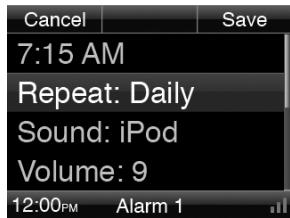
Utilise les touches Haut, Bas, Gauche, Droite et OK pour régler les éléments suivants :
- Heure de l'alarme: Régler l'heure à laquelle vous pouze que l'alarme sonne.
-
Régéter : Réglez répétition de l'alarme : chaque jour, les jours de la semaine seulement ou les fins de semaine seulement ou désactiver l'alarme.
-
Son: Reglez l'alarme pour vous réveiller sur le son du buzzer (sonnerie), la radio FM ou votre iPod/ iPhone. REMARQUE: Si vous sélectionné "iPod" et que votre iPod n'est pas connecté au moment où l'alarmeSONe, c'estle buzzer qui sone.
Volume: Régle le niveau de volume de la sonnerie de l'alarme. - Elévation progressive du volume : Sélectionnez "Déactivé" pour que l'élefvation progressive du volume de l'alarme du silence au niveau de votre volume prédéfini se fasse sur une période de trois secondes. Sélectionnez "Active" pour que l'élefvation progressive du volume de l'alarme du silence au niveau de votre volume prédéfini se fasse sur une période de trois minutes.
Couper le son de l'alarme :
- Appuyez sur la touche Snooze (Rappel d'alarme) pour Couper momentanément le son de l'alarme. Àpèns neuf minutes, l'alarme se déclenchera à nouveau.
- Maintenez enforcée la touche Snooze de l'appareil pendant trois secondes (sur la télécommande, appuyez sur la touche Alarm Off) pour couper le son de l'alarme jusqu'à la prochaine fois où l'alarme est programmée pour sonner.
Heure/Jour
Selectionnez "Heure" pour afficher l'écran du menu principal Heure :
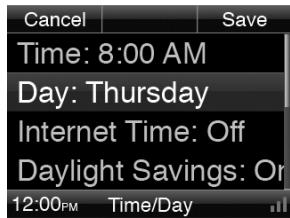
Utilisez les touches Haut, Bas, Gauche, Droite et OK pour regler les éléments suivants :
- Heure : Règle l'heure actuelle de la journée. Vous pouvez également régler l'houre pour fonctionner en mode 12-heures ou 24 heures.
Jour: Regle le jour actuel de la semaine.
- Heure Internet : Si vous sélectionné "Active", la JBL On Air Wireless règle automatiquement son horloge sur l'heure Internet (Internet time service). Il maintient automatiquement l'heure correcte, y compris le décalage approprié de l'heure d'être. Si vous sélectionné "Désactive", l'horloge maintainant les paramétres de l'heure que vous avez sélectionnée en utilisant l'écran du menu principal Heure.
- Heure d'été: Sélectionnez "Active" si l'heure d'été est prise en charge dans votre région.
- Fuseau hora : Sélectionnez votre fuseau hora.
Lorsque vous aurez terminé vos réglages, appuyez sur la touche contextuelle droite (Enregistrer) pour enregistrer les paramètres.
Luminosite
Selectionnez "Luminosite" pour afficher l'écran de réglage de la Luminosite :
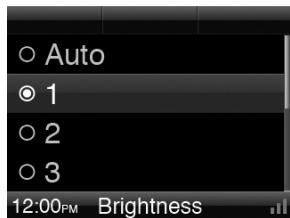
Utilisez les touches Haut, Bas et OK pourmettre en surbrillance et selectionner le niveau deluminosité des touches et de l'affichage.
Auto: La JBL On Air Wireless ajuste automatiquement la luminosité de son affichage et des touches en fonction de la lumière ambiente.
1-6: En choisisant manuellement l'une de ces valeurs, la luminosité de l'affichage et des touches sera ajustée au niveau choisi. La luminosité ne varie pas en fonction à la lumière ambiente.
Langue
Selectionnez "Langue" pour afficher l'écran de besoin de la Langue :
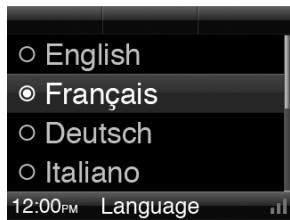
Utilisez les touches Haut, Bas et OK pour selectionner une langue pour l'affichage sur la JBL On Air Wireless. L'interface de la JBL On Air Wireless change immédiatement dans la langue selectionnée.
Paramètres régionaux
Selectionnez "Paramétres régionaux" pour afficher l'écran Région :
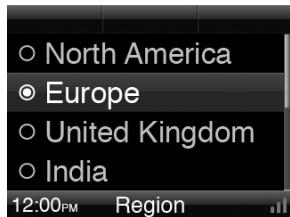
Ce menu règla la bande de féquence de la radio FM de la JBL On Air Wireless et les pas de réglage pour correspondre aux émissions des radios FM de votre région. Utilisez les touches Haut, Bas et OK pourmettre en surbrillance la région où vous vivez.
Réseau
Selectionnez "Réseau" pour afficher l'écran Configuration du réseau :
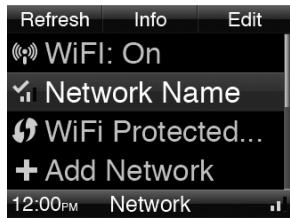
Ce menu permet d'acceder à tous les paramètres réseau de la JBL On Air Wireless.
Utilizez les touches Haut et Bas pour parcourir la liste. Utilizez la touche OK pour sélectionner des éléments, et utiliser la touche gauche pour returner au menu écran précédent.
- Bouton Actualiser (contextuelle gauche): Appuyez sur ce bouton pour rechercher tous les réseaux disponibles ou actualiser la liste des réseaux disponibles. La JBL On Air Wireless se connecte automatiquement au réseau qui a été le plus spécifique utilisé. Si ce réseau n'est pas disponible, il se connecte au réseau le plus spécifique utilisé suivant, etc.
- Bouton Info (contextuelle milieu) : Appuyez sur ce bouton pour afficher les informations sur l'IP des paramètres système du réseau actuel.
- Bouton Modifier (contextuelle droite): Appuyez sur ce bouton pour apporder des changements dans la configuration d'un réseau existant ou pour entrer manuellement des informations dans un nouveau réseau. Voir l'annexe: Configuration réseau manuelle, à la page 19, pour des instructions complètes.
-
WiFi : Sélectionné cette option pour activer ou désactiver la fonction Wi-Fi. Lorsque vous activé la fonction Wi-Fi, la JBL On Air Wireless recherche automatiquement les réseaux Wi-Fi disponibles.
-
[Nom du réseau de 1 à 4]: L'écran affiche chaque réseau disponible. Le réseau sélectionné est indiqué par une coche. Les barres indiquent la force de la connexion au réseau Wi-Fi.
Pour sélectionn un réseau, utilisez les touches haut, bas et OK. Si le réseau que vous scélectionnez n'est pas sécurisé, la JBL On Air Wireless tentera de se connecter au réseau. Si le réseau a enregistré des paramètres (ex. mot de passer, paramètres IP), alors la JBL On Air Wireless tentera de se connecter au réseau en utilisant ces paramètres. Si le réseau exige un mot de passer et la JBL On Air Wireless n'a pas mémorisé de mot de passer, il affichera l'écran Paramètres - mot de passer réseau de sorte que vous pouvez entraîre le mot de passer. Voir l'annexe : Configuration réseau manuelle, à la page 19, pour plus d'informations.
- Réseau sécurisé Wi-Fi Protected Setup™ (WPS): Si votreouteur est compatible WPS, Sélectionnez cette option pour installer et configurer la JBL On Air Wireless pour qu'elle fonctionne automatiquement avec votre réseau.
- Ajouter un réseau : Sélectionnez cette option pour ajouter manuellement un réseau. Voir l'annexe : Configuration réseau manuelle, à la page 19, pour plus d'informations. REMARQUE : Si la JBL On Air Wireless est en cours de recherche de réseaux Wi-Fi disponibles lorsque vous Sélectionnez Ajouter un réseau, la recherche s'arrête immidiatement.
- Nom [periphérique]: C'est le nom du haut-parleur de la JBL On Air Wireless qui apparait dans l'écran iTunes 10. Sélectionné cette option pour changer le nom par défaut du periphérique à un nom de votrechoix (par exemple "Chambre" ou "Bureau"). L'écran Nom apparait.
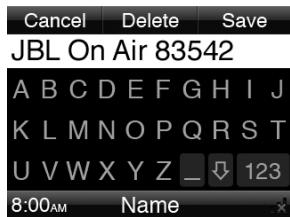
Utilisez les touches Haut, Bas, Gauche, Droite et OK pour selectionner les lettres du clavier et entre le nouveau nom. Appuyez sur la touche Contextuelle milieur (Effacer) pour returner en arrêt d'un caractère, appuyez sur la touche contextuelle droite (Enregister) pour enregistrer le nouveau nom ou utiliser la
touche Contextuelle gauche (Retour) pour returner au menu écran précédent sans modifier le nom du périhérique.
Mise à jour système
Ce menu vous permet demettre à jour le micrologiciel de votre JBL On Air Wireless à la première version.
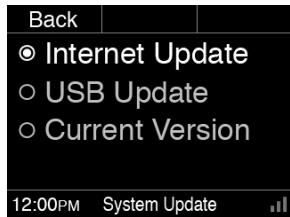
- Mettre à jour via Internet : Sélectionnez cette option pour rechercher et télécharger la dernière version du micrologiciel à partir du serveur. Si une nouvelle version du micrologiciel est disponible, la JBL On Air Wireless la télécharge et l'installe automatiquement. Pendant le téléchargement et l'installation, la JBL On Air Wireless affiche une barre de progression.

Si le téléchargement et l'installation se terminent avec succès, la barre de progression devient verte.
Si le téléchargement et l'installation echouent, la barre de progression devient rouge, et vous doivent recommencer la procédure depuis l'écran de mise à jour système.
REMARQUE: La JBL On Air Wireless tente automatique de communier avec le serveur Internet une fois par jour dans la-soirée pour voir si une nouvelle version du micrologiciel est disponible. Si oui, elle télécharge et installe automatique le nouveau micrologiciel comme déscrit ci-dessus.
- Mise à jour USB : Vous pouvez rechercher et télécharger le nouveau micrologiciel sur votre ordinateur puis le transférer sur une clé USB. Insérez la clé USB dans le port US de la JBL On Air Wireless. Sélectionnez Mise à jour USB.
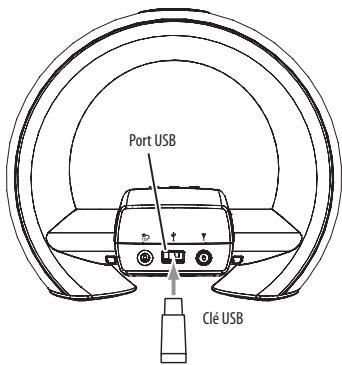
La JBL On Air Wireless affiche l'écran d'installation du logiciel.
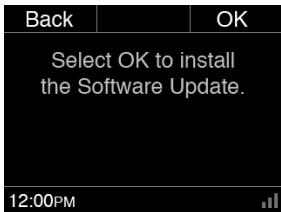
Appuyez sur la touche contextuelle droite (OK) pour installer le logiciel; appuyez sur la touche contextuelle gauche (Annuler) pour annuler la mise à niveau et returner au menu écran précédent.
IMPORTANT : N'utilisez le port USB de la JBL On Air Wireless que pour effectuer des mises à jour du système. Ne PAS le connecter à un ordinateur ou à autre type d'USB hôte/contrôleur. Vous pourrez endommager la JBL On Air Wireless ou le dispositif hôte/contrôleur.
- Version actuelle : Sélectionnez cette option pour afficher le nombre de version du micrologiciel actuellement installé. Appuyez sur la touche contextuelle gauche (retour) pour returner à l'écran mise à jour système.
Réinitialisation du système
Ce menu vous permet de rétablier les réglages par défaut de votre JBL On Air Wireless à sa sortie d'usine et d'effacer toutes les paramètres d'horloge, d'alarme, réseau, menus et les stations radio FM prêrgées. Lorsque le JBL On Air Wireless termine la réinitialisation du système, elle affiche l'écran Assistant d'installation (voir page 6).
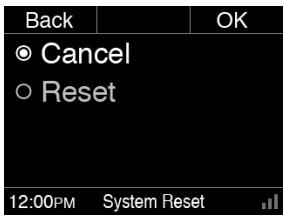
Selectionnez Reset ou la touche contextuelle droite (OK) pour réinitialiser le système, selectionnézz Annuler ou la touche contextuelle droite gauche (Retour) pour annuler la réinitialisation du système et returner au menu écran précédent.
DéPANNAGE CONCERNANT LE JBL ON AIR WIRELESS SANS FIL
| PROBLÈME | SOLUTION |
| Pas de son (l'écran ne s'allume pas): | • Assurez-vous que l'alimentation est correctement connectée à la JBL On Air Wireless et à une prise de courant. |
| Pas de son (l'écran est allumé): | • Appuyez sur la touche Volume (+) pour augmenter le volume du système. • Si vous utilisez la radio FM, assurez-vous que l'antenne FM incluse est correctement connectée et que la JBL On Air Wireless est réglée sur une fréquence FM active. • Si vous utilisez un iPod/iPhone, assurez-vous qu'il est correctement inséré dans la JBL On Air Wireless. • Si vous utilisez une source audio auxiliaire, assurez-vous que le cable audio est correctement connecté à l'entrée du connecteur Aux de la JBL On Air Wireless et à la sortie audio du composant source. • Si vous utilisez une source AirPlay, assurez-vous que vous avez sélectionné le bon réseau dans l'écran Configuration Réseau de la JBL On Air écran Wireless. (Voir Paramètres: Réseau, à la page 14). • Assurez-vous qu'iPod, la source AirPlay ou composant auxiliaire n'est pas en mode pause et que son volume n'est pas tourné à fond vers le bas. |
| Le son créé, bourdonne ou est déformé: | • Tournez vers le bas le volume de l'iPod ou de l'autre composant source. • Assurez-vous que le réglage EQ de l'iPod est sur "Désactivé". |
| Ronflement ou bourdonnement: | • Assurez-vous que le cable audio est inséré à fond dans la prise d'entree auxiliary de la JBL On Air Wireless. • Remplacez le cable audio. • Débranche la fiche d'alimentation et rebranche-la dans une autre prise de courant. |
PROBLEM
SOLUTION
| Le son n'arrive que d'un seul haut-parleur: | · Assurez-vous que l'iPod/iPhone est correctement installé à fond dans le connecteur de la station d'accueil. |
| · Assurez-vous que le cable audio est inséré à fond dans la prise d'entrée auxiliaire. | |
| · Assurez-vous que le cable audio est un cable stéroye. | |
| La JBL On Air Wireless ne répond à aucune touche de commande: | · Maintenez,enforcées en même temps les touches Power et Snooze de l'appareil pendant sept secondes pour réinitialiser le microproessesur. Remarque: La réinitialisation du microproessesur va effacer tous vos paramètres d'horloge et d'alarme, les paramètres réseau, les paramètres des menus et les stations prérgliées de la radio FM. Lorsque la réinitialisation du microproessesur se termine, la JBL On Air Wireless returné à l'écran Assistant d'installation (voir page 6). |
ANNEXE:CONFIGURATION RÉSEAU MANUELLE
Selectionnez "Modifier" ou "Ajouter un réseau" de l'écran Réseau (voir Paramêtres : Réseau, à la page 14) pour afficher l'écran Modification du Réseau, qui vous permet d'apporter des modifications dans les paramêtres d'un réseau existant ou d'entrez manuellement des paramêtres pour un nouveau réseau.
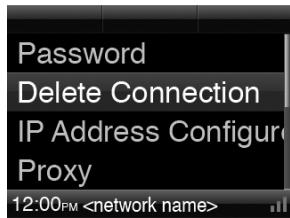
- Mot de passage: Sélectionné cette option pour entrer le mot de passer du réseau actif. L'écran Entrer le mot de passer apparait :
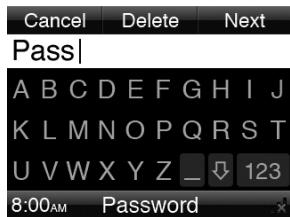
Utilisez les touches Haut, Bas, Gauche et Droite pourmettre des caractères en surbrillance. Pour selectionner un caractère mis en surbrillance, appuyez sur la touche OK. Lorsque vous aurez terminé la selection du mot de passer, appuyez sur la touche contextualue de droite (Suivant) pour entrez le mot de passer.
- Supprimer une connexion: Sélectionnez cette option pour supprimer un réseau du système. La suppression d'un réseau ne permet plus à la JBL On Air Wireless de se connecter automatiquement au serveur du réseau et supprime toutes les informations enregistrées liées au réseau.
- Configuration de l'adresse IP : Sélectionnéz cette option pour configurer l'adresse IP du réseau. L'écran Adresse IP s'affiche :
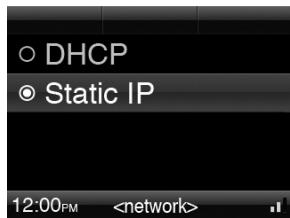
Selectionnez "DHCP" pour configurer automatiquement le réseau à partir du serveur. Sélectionné "IP statique" pour configurer le réseau manuellement. L'écran IP statique s'affiche :
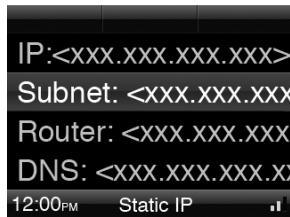
Selectionnez et entreprises manuellement une adresse IP du réseau, un masque de sous-réseau, et les adresses du routeur et du DNS. Un écran de saisie apparait pour chaque élément. Sélectionnez la touche contextualle droite (Enregister) lorsque vous aurez terminé d'entre chaque adresse.
- Proxy : Sélectionnez cette option pour configurer le réseau pour un serveur proxy. L'écran Proxy apparait:
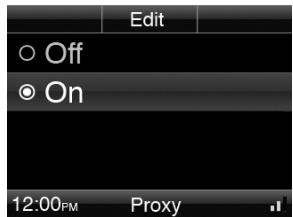
Selectionnez "Désacte" si le réseau ne dispose pas d'un serveur proxy. Sélectionnez "Active" si le réseau dispose d'un serveur proxy. Sélectionnez la touche Contextuelle milieu (Modifier) pour entre les paramètres du serveur proxy manuelle. L'écran Paramètres proxy apparait :
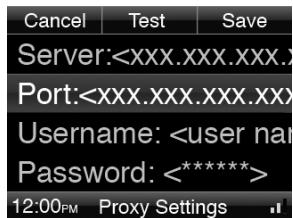
Selectionnez et entrez manuellement l'adresse du serveur proxy et l'adresse de port du serveur, le nom d'utilisateur et le mot de passer proxy. Un écran de saisie apparait pour chaque élément. Selectionnez la touche contextualue droite (Enregister) lorsque vous aurez terminé d'entrez chaque élément.
Lorsque vous aurez terminé de saisir toutes les informations, Sélectionnéz la touche Contextuelle milieu (Test) pour tester les paramètres proxy. La JBL On Air Wireless tentera de se connecter au serveur proxy en utilisant les paramètres entrés. Si elle réussit, elle enregistre les paramètres et affiche l'écran menu précédenti. Si elle échoue, elle affiche le message d'erreur renvoyé par le serveur proxy et vous doivent corriger les informations que vous avez introduites.
SPECIFICATIONS
| Compatibilité* (AirPlay) : | iTunes 10.1 (Mac et PC), iPhone 4, iPhone 3GS, iPod touch (4e génération), iPod touch (3e génération), iPod touch (2e génération), iPad |
| Compatibilité* (satation d'accueil) : | iPod nano de 6e génération, iPod nano 5e génération, iPod nano 4e génération, iPod nano 3e génération, iPod touch 4e génération, iPod touch 3e génération, iPod touch 2e génération, iPod touch 1e génération et iPod classic iPhone 4, iPhone 3GS, iPhone 3G, iPhone |
| Compatibilité avec les réseaux Wi-Fi : | 802.11b/g |
| Transducteurs: | 2 Transducteurs JBL Phoenix pleine gamme ; 1 tweeter JBL Ridge |
| Puisance d' amplificateur : | 6.5 watts x 2 |
| Réponse en fréquence : | 20Hz – 20kHz |
| Rapport signal/bruit | >90dB |
| Sensibilité d'entrée /impédance Aux : | 250mV/10k ohms |
| Alimentation : | 12V CC |
| Consummation : | <2W (veille); 22W (maximum) |
| Dimensions (H x L x P) : | 238mm x 280mm x 198mm (9-3/8" x 11" x 7-13/16") |
| Poids : | 1.69kg (3.7 lb) |
| Couleurs disponibles : | Blanc ; noir |
*La compatibilité des informations est correcte au moment de l'impression de ce manuel. Pour connaître les dernières informations sur la compatibilité, visitez le site web www.jbl.com.
HARMAN
© 2010 HARMAN International Industries, Incorporated. Tous droits réservés.
La conception, les caractéristiques et l'aspect extérieur peuvent changer sans préavis.
JBL est une marque déposée de HARMAN International Industries, Incorporated, déposée aux Etats-Unis et/ou dans d'autres pays.
AirPlay, Apple, Mac, iPhone, iPod, iPod nano, iPod classic, iTunes and iPod touch sont des marques d'Apple Inc., déposées aux États-Unis et dans d'autres pays. iPod est une marque déposée d'Apple, Inc. L'iPod/ iPhone/iPod ne sont pas inclus. "Made for iPod" et "Made for iPhone" signifie que l'accessoirelectronique a été développé spécialement pour fonctionner avec iPod ou iPhone, respectivement, et que son concepteur certifie qu'il répond aux normes de performance Apple. Apple ne peut être tenu pour responsable du fonctionnement de cet accessoire ni de sa conformité aux normes réglementaires et de sécurité.
Wi-Fi est une marque déposée de Wi-Fi Alliance. Wi-Fi Protected Setup est une marque déposée de Wi-Fi Alliance.
Numero d'article: 950-0309-001 Rev.: A