Notice Facile
 M215 - Souris d'ordinateur LOGITEC - Notice d'utilisation et mode d'emploi gratuit
Retrouvez gratuitement la notice de l'appareil M215 LOGITEC au format PDF.


| Type de produit | Souris sans fil |
| Technologie de connexion | RF 2.4 GHz |
| Type de capteur | Optique |
| Résolution du capteur | 1000 DPI |
| Alimentation électrique | Pile AA |
| Dimensions approximatives | 115 x 60 x 38 mm |
| Poids | 80 g |
| Compatibilités | Windows, macOS, Linux |
| Fonctions principales | Défilement, boutons programmables |
| Entretien et nettoyage | Essuyer avec un chiffon doux, éviter les produits abrasifs |
| Pièces détachées et réparabilité | Non spécifié, vérifiez auprès du fabricant |
| Garantie | 1 an |
| Informations générales | Conception ergonomique, idéale pour une utilisation quotidienne |
FOIRE AUX QUESTIONS - M215 LOGITEC
Questions des utilisateurs sur M215 LOGITEC
0 question sur cet appareil. Repondez a celles que vous connaissez ou posez la votre.
Poser une nouvelle question sur cet appareil
Téléchargez la notice de votre Souris d'ordinateur au format PDF gratuitement ! Retrouvez votre notice M215 - LOGITEC et reprennez votre appareil électronique en main. Sur cette page sont publiés tous les documents nécessaires à l'utilisation de votre appareil M215 de la marque LOGITEC.
MODE D'EMPLOI M215 LOGITEC
Utilisateurs Mac OS X:
lorsque yous branchez
le récepteur Unifying,
la boite de dialogue de l'assistant de configuration du clavier peut s'afficher.
Fermez cette fenêtre.
Felicitations! Vous et à utiliser votre souris.
Espanol
© 2013 Logitech. Tous droits réservés. Logitech, le logo Logitech et les autres marques Logitech sont la propriété de Logitech et sont susceptibles d'être déposés. Mac et le logo Mac sont des marques déposées d'Apple Inc., enregistrées aux Etats-Unis et dans autres pays. Toutes les autres marques sont la propriété de leurs détenteurs respectifs. Logitech décline toute responsabilité en cas d'erreurs dans ce manuel. Les informations énoncées dans ce document peuvent faire l'objet de modifications sans avis préalable.
English
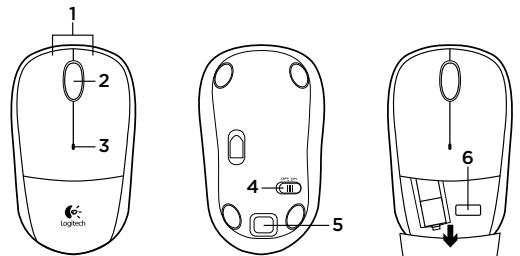
Mouse features
Fonctions de la souris
- Boutons gauche et droit de la souris
- Roulette de défilament Appuyez sur la roulett pour l'utiliser comme bouton central (la fonction varie solo l'application logicielle
- Témoin de niveau de charge des piles
- Clignote en rouge lorsque le niveau de charge de la pile est faible
- Commutateur Marche/Arrêt
- Bouton d'ouverture du compartment des piles
- Rangement du récepteur Unifying
Espanol
Characteristicas
del mouse
You've asked besoin d'aide pour la configuration?
La souris ne fonctionne pas.
- La souris est-elle sous tension?
- Le récepteur Unifying est-il correctement branché sur un port USB de l'ordinateur? Réessayez en changeant de port USB.
- Si le récepteur Unifying est branché sur un hub USB, branche-le directement sur un port USB de l'ordinateur.
- Vérifiez l'orientation de la pile dans la souris. Changez la pile si nécessaire. La souris utilise une pile alcaline AA.
- Déplacez tout objet métallique se trouvant entre la souris et le récepteur Unifying.
- Branchez le récepteur Unifying sur un port USB plus proche de la souris.
- Reconnectez la souris au récepteur Unifying à l'aide du logiciel Logitech Unifying (reportez-vous à la section Unifying de ce guide).
Espanol
Récepteur Logitech® Unifying
Branchez-le. Oubliez-le.
Ajoutez d'autres dispositifs.
Votre nouveau produit Logitech est livre avec un recepteur Logitech Unifying. Saviez-vous qu'il est possible d'ajouter un dispositif Logitech sans fil compatible utilisant le même recepteur que votre produit Logitech Unifying actuel?
Étes-vous compatible Unifying?
Si vous possédez un dispositif Logitech sans fil compatible Unifying, vous pouvez le coupler à d'autres dispositifs Unifying. Recherche la présence du logo orange Unifying sur le nouveau dispositif ou sur son emballage. Creez votre combinaison parfaite. Ajoutez un dispositif. Remplacez-en un. C'est très simple, et vous pouze utiliser un seul port USB pour six dispositifs.
L'installation est très facile.
Si vous étés prét à coupler vos dispositifs en utilisant le récepteur Unifying, voici comment procéder:
- Vérifiez que le récepteur Unifying est correctement branché.
- Si c e n'est pas encore fait, teléchargez le logiciel Logitech® Unifying depuis le site www.logitech.com/unifying.
- Lancez le logiciel Unifying* et suivez les instructions à l'écran pour coupler le nouveau dispositif sans fil au récepteur Unifying existant.
*Cliquez sur Demarrer / Tous les programmes / Logitech / Unifying / Logiciel Logitech Unifying
Espanol
Receptor Logitech® Unifying