 Notice Facile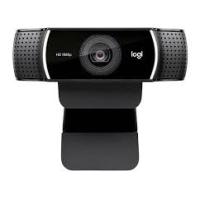
C922cobIc - Webcam LOGITEC - Notice d'utilisation et mode d'emploi gratuit
Retrouvez gratuitement la notice de l'appareil C922cobIc LOGITEC au format PDF.


| Type de produit | Webcam HD |
| Résolution vidéo | 1080p à 30 fps, 720p à 60 fps |
| Angle de vue | 78 degrés |
| Microphone intégré | Oui, avec réduction de bruit |
| Compatibilité | Windows, macOS, Chrome OS |
| Connectivité | USB 2.0 |
| Dimensions approximatives | 9.8 x 4.8 x 3.5 cm |
| Poids | 150 g |
| Fonctions principales | Enregistrement vidéo, streaming en direct, appels vidéo |
| Entretien et nettoyage | Essuyer avec un chiffon doux, éviter les produits chimiques |
| Pièces détachées et réparabilité | Non spécifié, vérifier auprès du fabricant |
| Sécurité | Utiliser uniquement avec des logiciels de confiance, éviter les sites non sécurisés |
| Informations générales | Idéale pour les professionnels et les particuliers souhaitant une qualité d'image élevée |
FOIRE AUX QUESTIONS - C922cobIc LOGITEC
Questions des utilisateurs sur C922cobIc LOGITEC
0 question sur cet appareil. Repondez a celles que vous connaissez ou posez la votre.
Poser une nouvelle question sur cet appareil
Téléchargez la notice de votre Webcam au format PDF gratuitement ! Retrouvez votre notice C922cobIc - LOGITEC et reprennez votre appareil électronique en main. Sur cette page sont publiés tous les documents nécessaires à l'utilisation de votre appareil C922cobIc de la marque LOGITEC.
MODE D'EMPLOI C922cobIc LOGITEC
Conçue exclusivement pour les streamers chevronnés, la webcam C922 Pro Stream de Logitech® est entièrement équipée pour vous permettre de montrer votre talent au monde entier : diffusion Full HD 1080p à 30 ips ou 720p à 60 ips et un arrêté-plan personnalisable.
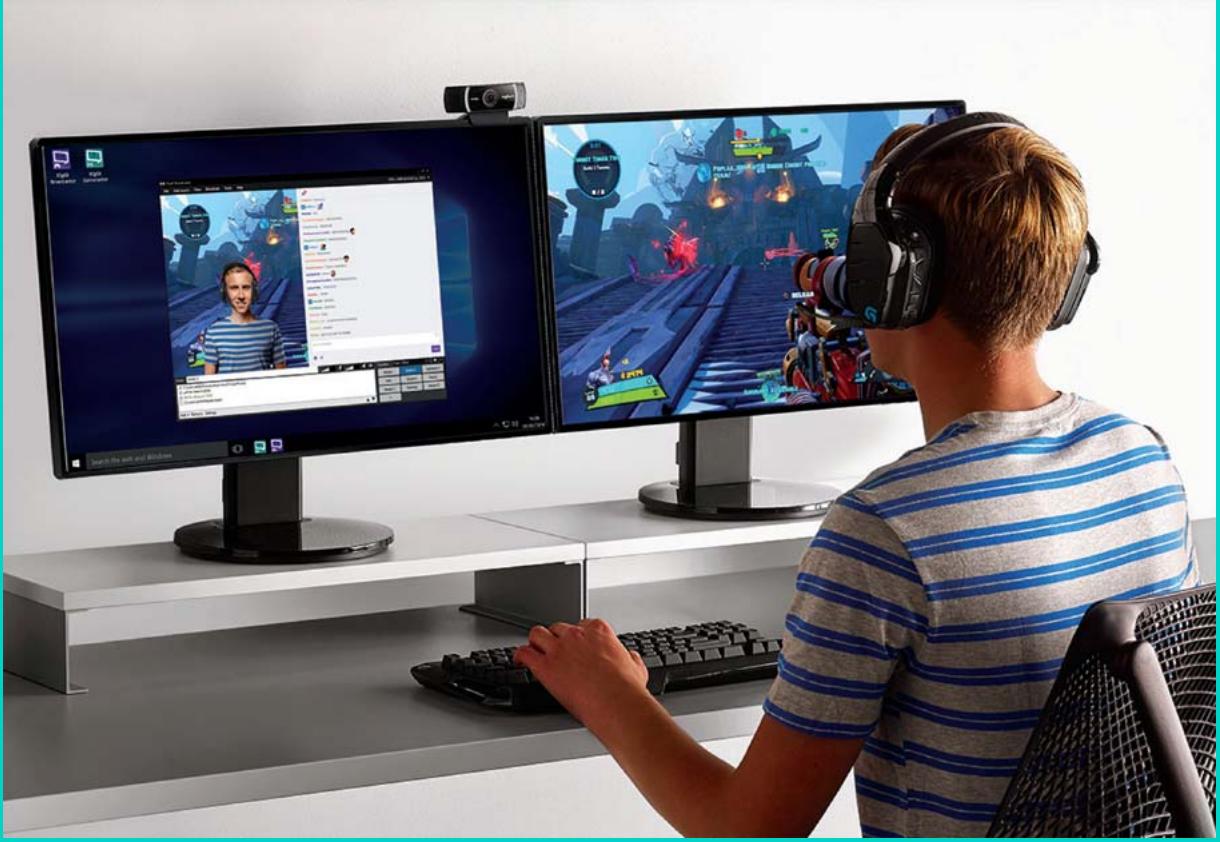
Contenu du coffret
- Webcam C922 Pro Stream
- Documentation utilisateur
- Trépied*
- Licence de 3 mois pour XSplit*
*Le trépied et la licence de 3 mois pour XSplit sont fournis uniquement avec certaines offres.


Important
Information
logitech
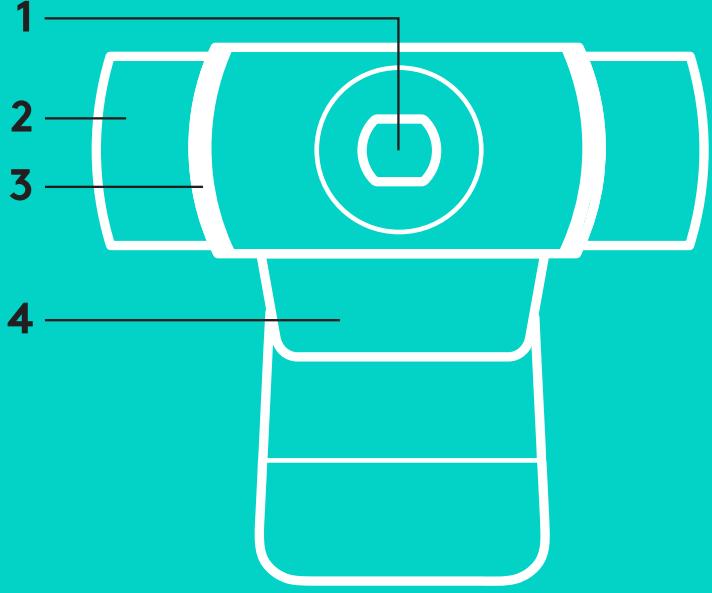
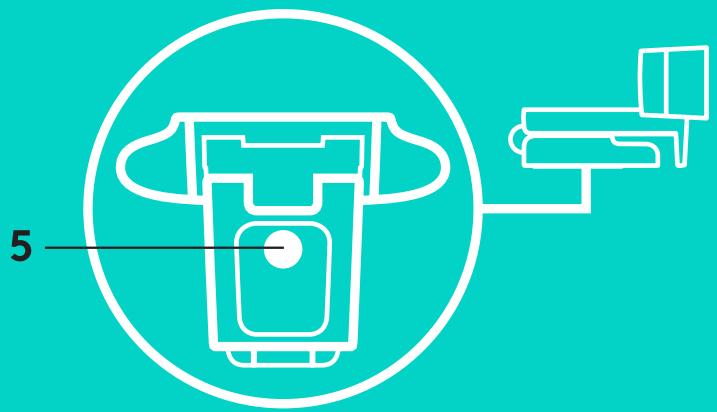
Fonctionnalités de la WEBCAM
- Lentille en verre Full HD avec mise au point automatique
- Double microphone
- Témoin d'activité
- Clip/base flexible
- Filetage de fixation pour trépied
Pour utiliser votre webcam C922 Pro Stream, branchez-la simplement à votre ordinateur à l'aide d'un câble USB, puis lancez votre application favorite:
- XSplit ou OBS pour diffuser vos vidéos en ligne;
- Microsoft Camera App (Windows) ou QuickTime Player (Mac) pour enregistrer des photos ou des vidéos;
- Skype, Facetime® pour Mac ou Google Hangouts™ pour les appels vidéo.
Pour mettre à jour vos paramètres de caméra, tels que l'exposition ou la mise au point, rendez-vous sur www.logitech.com/support/c922.
Téléchargez l'application ChromaCam by Personify for C922 pour utiliser la technologie de remplacement de l'arrière-plan dans vos diffusions en direct: www.logitech.com/support/c922.
Pour diffuser avec la webcam Logitech C922, effectuez les étapes suivantes:
- Lancez XSplit Broadcaster.
- Accédez à Ajouter > Webcam... > Webcam Logitech C922 Pro Stream.
- Utilisez les paramètres recommandés par Logitech ou réglez-les manuellement à votre convenance.
Reportez-vous à la documentation relative à XSplit sur le site http://xsplit.com pour plus d'informations.
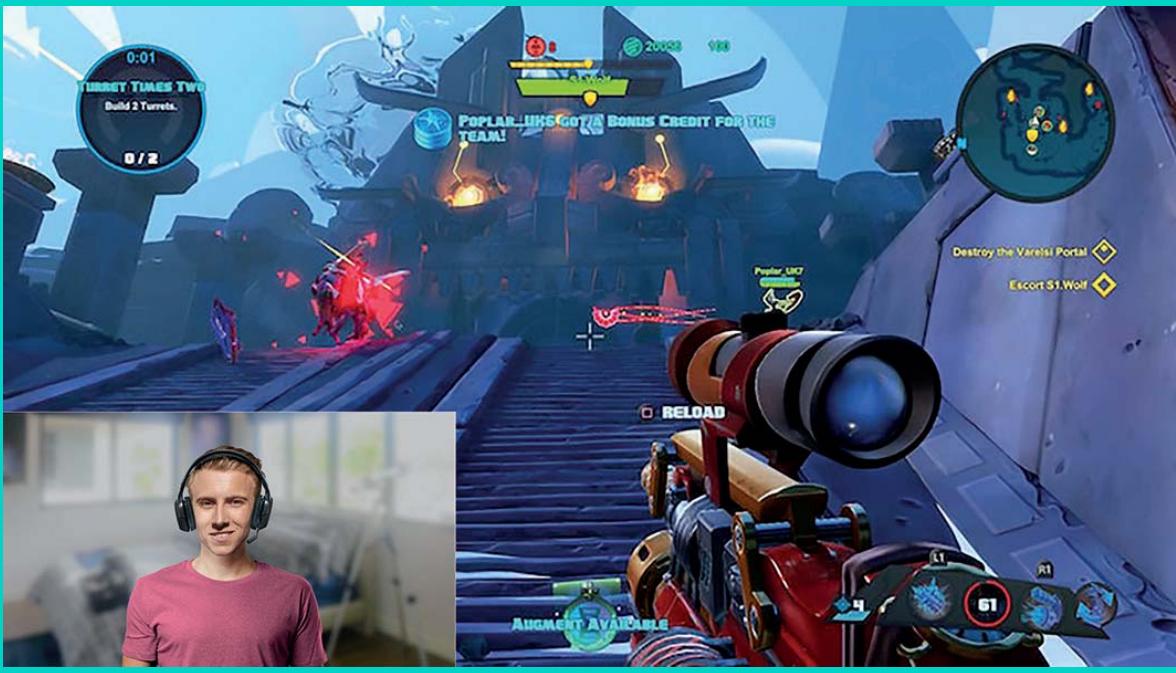
Comment diffuser avec un arrère-plan personnalise: XSPLIT broadcaster
Pour diffuser avec la webcam Logitech C922 et un arrière-plan personnalisé, effectuez les étapes suivantes:
- Installez ChromaCam by Personify for C922 depuis www.logitech.com/support.
- Lancez XSplit Broadcaster.
- Accédez à Ajouter > Webcam...> ChromaCam by Personify for C922. L'application ChromaCam se lancera automatiquement.
- Sélectionnez l'arrière-plan souhaité ou ajoutez votre propre arrière-plan dans ChromaCam.
Reportez-vous à la documentation relative à XSplit sur le site http://xsplit.com pour plus d'informations.
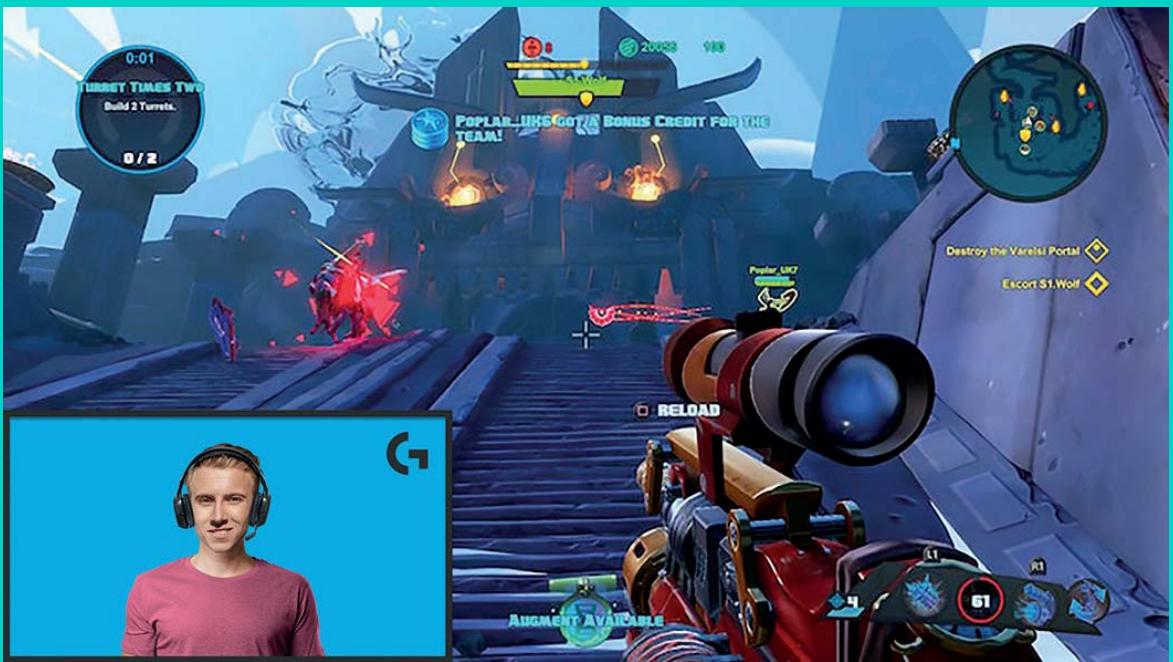
Comment diffuser sans arrière-plan: XSPLIT Broadcaster
Pour diffuser avec la webcam Logitech C922 sans arrière-plan, effectuez les étapes suivantes:
- Installez ChromaCam by Personify for C922 depuis www.logitech.com/support.
- Lancez XSplit Broadcaster.
- Accédez à Ajouter > Webcam... > ChromaCam by Personify for C922. L'application ChromaCam se lancera automatiquement.
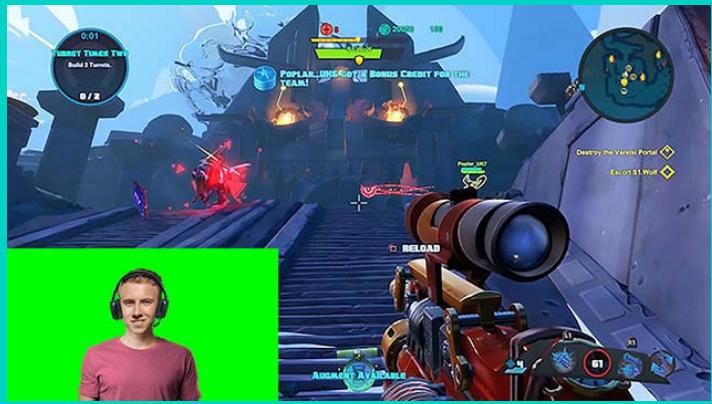
- Sélectionnez l'arrière-plan d'écran vert virtuel par défaut dans ChromaCam.
- Dans XSplit Broadcaster, cliquez avec le bouton droit sur la capture de votre webcam pour accéder aux paramètres de la caméra.
- Naviguez jusqu'à l'onglet "Couleur".
- Sélectionnez l'option "ChromaKey" et vérifiez que la couleur verte est sélectionnée afin de supprimer l'écran vert virtuel.
Reportez-vous à la documentation relative à XSplit sur le site http://xsplit.com pour plus d'informations.
Conseils
Pour obtenir des résultats optimaux lors de la diffusion, vous devez observer les règles suivantes:
- Évitez de porter des vêtements verts lorsque vous utilisez l'écran vert virtuel.
- Vérifiez que l'éclairage est correct afin que vous soyez bien visible lors de la diffusion.
Pour réaliser une diffusion 720p/60 ips harmonieuse:
- Vérifiez qu'aucune source de lumière n'éclaire derrière la webcam.
- Utilisez une source de lumière principale pour éclairer votre visage.
- Utilisez une source de lumière secondaire plus tamisée pour réduire les ombres sur votre visage induites par la source de lumière principale.
- Réduisez au maximum l'éclairage derrière vous.
- Utilisez la lumière naturelle ou un éclairage blanc clair pour restituer les couleurs le plus fidèlement possible.
- Essayez d'utiliser un éclairage dont vous pouvez contrôler la luminosité.