
21141 - Clavier informatique TRUST - Notice d'utilisation et mode d'emploi gratuit
Retrouvez gratuitement la notice de l'appareil 21141 TRUST au format PDF.


| Type de produit | Clavier informatique |
| Marque | TRUST |
| Modèle | 21141 |
| Type de connexion | Filaire USB |
| Rétroéclairage | Oui, avec profils personnalisables (6 profils) et réglage de luminosité |
| Touches macro | 4 touches programmables (F1-F4) avec enregistrement jusqu'à 60 actions |
| Mode jeu | Oui, verrouille les touches Windows et Menu/App |
| Fonctions multimédia | Touches Muet, Volume+, Volume- |
| Touches système | Pause Break, Scroll Lock, Print Screen disponibles via FN |
| Dimensions estimées | 440 x 140 x 30 mm |
| Poids estimé | 800 g |
| Alimentation | Via port USB |
| Compatibilité | PC avec port USB |
| Réinitialisation d'usine | Oui, via FN+ESC puis F1+F3+F5 |
| Entretien et nettoyage | Débrancher avant nettoyage, utiliser un chiffon doux légèrement humide |
| Sécurité | Éviter tout contact avec des liquides |
FOIRE AUX QUESTIONS - 21141 TRUST
Questions des utilisateurs sur 21141 TRUST
0 question sur cet appareil. Repondez a celles que vous connaissez ou posez la votre.
Poser une nouvelle question sur cet appareil
Téléchargez la notice de votre Clavier informatique au format PDF gratuitement ! Retrouvez votre notice 21141 - TRUST et reprennez votre appareil électronique en main. Sur cette page sont publiés tous les documents nécessaires à l'utilisation de votre appareil 21141 de la marque TRUST.
MODE D'EMPLOI 21141 TRUST
a. Insérez le cable USB dans le port USB de votre PC.
b. Utilisez la goulotte de câbles située à l'arrière du clavier (casque, souris, etc.).
Media Functions

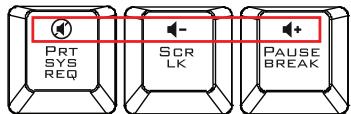
Default:

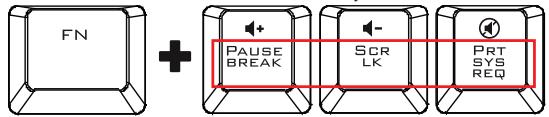
Function (FN) keys:
a. Les fonctions par défaut des 3 touches affichées sont les suivantes :
-Muet
-Volume+
- Volume -
b. Pour utiliser les touches "Pause Break" (pause/interruption), "Scroll Lock" (défilament) et "Print screen/System Requirements" (écran d'impression/conditions du système), appuyez simultanément sur la touche FN + la touche correspondante.
Backlight & Gaming Mode



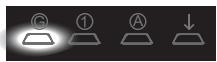
a. Appuyez sur la touche Gmode afin d'activer le jeu mode (la LED Gmode s'allumera sur le coin supérieur droit du clavier). Lorsque le mode jeu est activé, les touches "Menu/App" (menu/application) et "Windows" sont verrouillées.
b. Appuyez sur la touche "Brightness" (luminosite) afin de régler l'intensité du rétroéclairage.
c. Appuyez sur la touche "Backlight Profile" (profil de rétroéclairage) afin de régler le profil de rétroéclairage.
- "Solid" (totalement) (toutes les LED allumées)
- "Pulse" (déclenchement) (l'intensité de la LED augmente et réduit progressivement)
- "Demo" (démo) (effets de lumière)
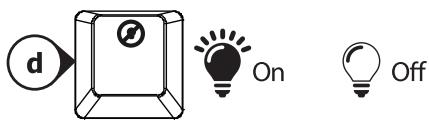
d. Appuyez sur la touche "Backlight on/off" (marche/arrêt rétroéclairage) pour activer/désactiver le rétroéclairage.
Custom Backlight


Custom
Custom
Backlight Mode


Select profile

REC
Record



Save
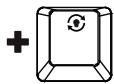
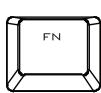
a. Appuyez simultanément sur les touches FN + "Backlight Profile" (profil de rétroéclairage) afin d'activer le mode rétroéclairage personnalisé. (le mode rétroéclairage doit être activé pour enregistrer les profils personalisés)*
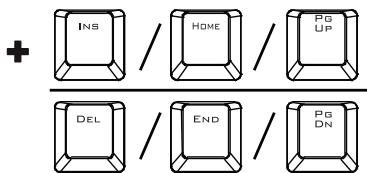
b. Dans le mode rétroéclairage personnelisé, vous pouvez sélectionner entre 1 et 6 profiles en appuyant sur la combinaison de touches FN + Insert (insér.)/ Home (accueil)/ Page Up (haut)/ Page Down (bas)/ End (fin)/ Delete (suppr.)
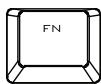
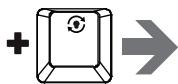
c. ÀpRES sélection du profil souhaïte, appuyez sur les touches FN + Backlight Profile (profil de rétroéclairage) pour démarrer l'enregistrement. La LED située dans le coin droit du clavier va s'allumer et vous pouvez désormais appuyer sur n'importe qu'elle touche pour activer/désactiver individuellement le rétroéclairage de chaque touche.**
d. Lorsque vous avez terminé l'enregistrement du profil de rétroéclairage personnalisé, vous pouze enregistrer le profil en appuyant sur les touches FN + "Backlight Profile" (profil de rétroéclairage).***
*Vérifie que la luminosité de la LED est réglée à la bonne intensité autrement vous ne pourrez pas voir le profil enregistré tant que vous n'avoce pas augmenté la luminosité.
**Attention, si vous étés déjà en mode retrocláirage personalisé, vous scéléctionnez automatiquement le dernier profil sélectionné. Si vous étés déjà dans le profil souhaïte, ignorez les étapes 4a et 4b.
*** En appuyant sur la touche "Backlight Profile" (rétroeclairage personnalisé) sans appuyer sur la touche FN, la session d'enregistrement s'arrête premarémountement.
Backlight Profiles



PROFILE
2
PROFILE
3

PROFILE

PROFILE
4.5
PROFILE
6
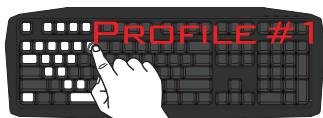
a. Pour sélectionner le profil enregistré, vérifie que le mode rétroéclairage personnelisé est activé après avoir appuyé sur les touches FN + "Insert" (insér.) pour le profil #1.
b. Pour passer d'un profil à l'autre (verifiez que le mode rétroéclairage personnelisé (étape 4a) est activé), appuyez sur les touches suivantes:
- FN + "Home" (accueil) pour passer au profil #2
-FN + "Page Up" (haut) pour passer au profil #3
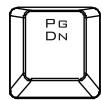
-FN + "Page Down" (bas) pour passer au profil #4
-FN + "End" (fin) pour passer au profil #5
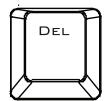
-FN + "Delete" (suppr.) pour passer au profil #6
Macros
a. Les 4 touches macro réglibles sont situées sur les touches F1/F2/F3/F4 du clavier. Pour utiliser ces touches macro, activez le mode jeu en appuyant sur la touche Gmode. Vérifiez que la LED Gmode située dans le coin supérieur droit du clavier est allumée.*
b. Lorsque le mode jeu n'est pas activé, les fonctions par défaut seront toujours F1/F2/F3/F4
*En mode jeu, les touches macro ne sont jamais vides et les fonctions se réinitialiseront toujours sur F1/F2/F3/F4 jusqu'à l'enregistrement d'une nouvelle macro.
Recording Macros


Gaming mode ON


PULSE


Max 60 actions
a. Pour enregistrer une macro, activez d'abord le mode jeu en appuyant sur la touche Gmode.
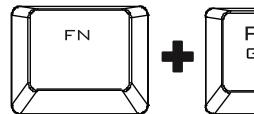
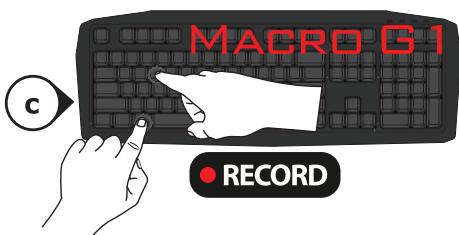
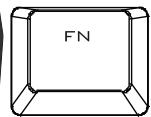
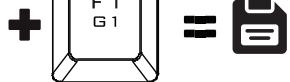
b. Commencez l'enregistrement en appuyant sur les touches FN + G1/G2/G3/G4. La LED située dans le coin supérieur droit du clavier se déclenchera.
c. Une série macro allant jusqu'à 60 actions, 30 touches (appuyer sur une touche et la relâcher correspondant à 2 actions) peut désormais être enregistrée. Pour enregistrer la macro, appuyez sur les touches FN + G1/G2/G3/G4 ou utilisez les 60 actions pour enregistrer automatiquement la macro.*
*Au bout de 10 secondes sans action, l'enregistrement de la macro s'annulera automatiquement.
Reset Macros

a. Pour réinitialiser une macro personnalisée, appuyez sur les touches FN + "Menu/App" (menu/application) + G1/G2/G3/G4. Si la réinitialisation s'effectue correctement, la LED située dans le coin supérieur droit du clavier s'allumera 3 fois.*
*Vou pouvez réinitialiser une macro seulement lorsque le mode jeu est activé.
Factory Reset



Gaming mode OFF




PULSE
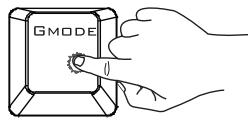
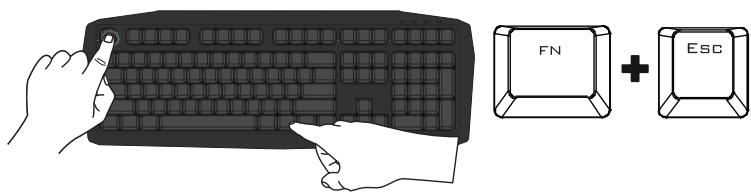
a. Pour réinitialiser le clavier selon les réglages d'usine, vérifie que le mode jeu est désactivé. La LED Gmode située dans le coin supérieur droit du clavier doit être éteinte.
b. Appuyez sur les touches FN + "ESC" (échap)
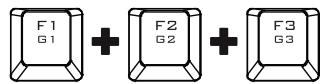
c. Appuyez simultanément sur les touches F1 + F3 + F5 pour terminer la réinitialisation selon les régages d'usine. Si la réinitialisation s'effectue correctement, la LED située dans le coin supérieur droit du clavier s'allumera 5 fois.
Marque : TRUST
Modèle : 21141
Catégorie : Clavier informatique