FOIRE AUX QUESTIONS - TUBIQ TRUST
Comment installer la webcam TRUST TUBIQ sur mon ordinateur ?
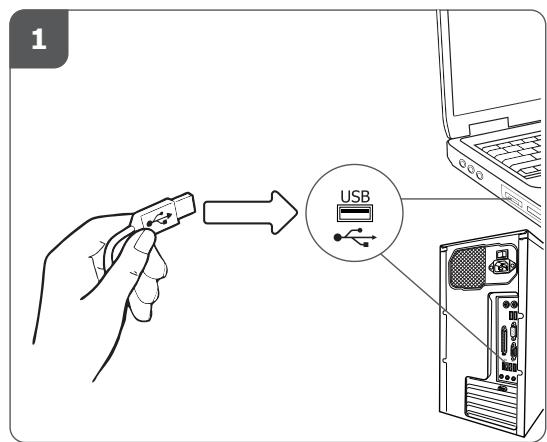
Branchez le câble USB de la TRUST TUBIQ sur un port USB 2.0 libre de votre PC. Windows installe automatiquement les pilotes intégrés, aucun CD n'est nécessaire. Ouvrez ensuite les Paramètres de confidentialité de Windows et autorisez l'accès à la caméra pour vos applications.
La TRUST TUBIQ est-elle compatible avec Mac ou Linux ?
Non. La TRUST TUBIQ a été développée exclusivement pour les systèmes Windows (XP, Vista, 7, 8). Aucun pilote n'est disponible pour macOS ni pour Linux. Pour un usage Mac, il faudra se tourner vers un modèle de la gamme Trust prévu pour cette compatibilité.
Quelle est la résolution vidéo maximale de la TRUST TUBIQ ?
La webcam enregistre et diffuse en Full HD 1080p, soit 1 920 x 1 080 pixels. Elle permet également de prendre des photos jusqu'à 12 Mpx (résolution interpolée logiciellement).
La TRUST TUBIQ dispose-t-elle d'un microphone intégré ?
Oui, un microphone intégré est inclus dans la webcam. Il capte le son directement sans nécessiter de branchement supplémentaire. Vérifiez dans les paramètres audio de Windows que la TUBIQ est bien sélectionnée comme périphérique d'entrée par défaut.
Comment définir la TRUST TUBIQ comme caméra par défaut dans Skype ou Zoom ?
Dans Skype, allez dans Paramètres > Audio et vidéo et sélectionnez Trust Tubiq dans le menu déroulant de la caméra. Dans Zoom, ouvrez Paramètres > Vidéo et choisissez la TUBIQ dans la liste. Redémarrez l'application si la webcam n'apparaît pas immédiatement.
L'image de la TRUST TUBIQ apparaît retournée ou en miroir, comment corriger cela ?
Ce comportement est normal dans certaines applications qui activent l'effet miroir par défaut. Cherchez une option Retourner / Miroir horizontalement dans les paramètres vidéo de votre logiciel (Skype, OBS, Teams, etc.) et désactivez-la. Aucun réglage physique n'est possible sur la webcam elle-même.
La TRUST TUBIQ n'est pas reconnue par Windows, que faire ?
Essayez ces étapes dans l'ordre :
- Débranchez et rebranchez le câble USB sur un autre port.
- Redémarrez le PC avec la webcam branchée.
- Vérifiez dans le Gestionnaire de périphériques qu'aucun point d'exclamation n'apparaît.
- Sous Windows 10/11, vérifiez que l'accès à la caméra est activé dans Confidentialité et sécurité.
La webcam s'allume mais l'image est noire, comment résoudre ce problème ?
Assurez-vous qu'une seule application utilise la caméra à la fois : deux logiciels ne peuvent pas accéder simultanément à la TUBIQ. Fermez toutes les autres applications vidéo, redémarrez votre logiciel et vérifiez que la TUBIQ est bien sélectionnée comme source vidéo active.
Que contient la boîte de la TRUST TUBIQ ?
La boîte comprend la webcam Full HD TRUST TUBIQ avec son câble USB intégré, ainsi qu'un guide utilisateur rapide. Aucun CD de pilotes n'est inclus car l'installation se fait automatiquement via Windows.
Quelle est la garantie de la TRUST TUBIQ ?
La TRUST TUBIQ bénéficie d'une garantie de 1 an. En cas de défaut, le retour s'effectue auprès du revendeur chez qui le produit a été acheté. Conservez votre preuve d'achat pour toute demande sous garantie.
L'autofocus de la TRUST TUBIQ fonctionne-t-il automatiquement ?
Oui, la TUBIQ est équipée d'un autofocus automatique qui ajuste la netteté en permanence sans intervention de l'utilisateur. Cette fonctionnalité est particulièrement utile lors des appels vidéo lorsque vous bougez devant la caméra.
Peut-on fixer la TRUST TUBIQ sur un écran ou un trépied ?
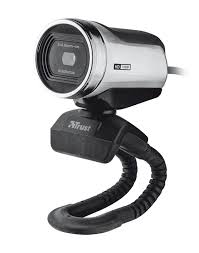
La TRUST TUBIQ est conçue pour se poser sur le dessus d'un écran plat grâce à son clip de fixation intégré. Elle n'est pas livrée avec un trépied, mais la base peut s'adapter sur la plupart des moniteurs standard de 15 à 30 pouces.
MODE D'EMPLOI TUBIQ TRUST
Frequently asked questions
www.trust.com/17364/faq

Quick Installation Guide
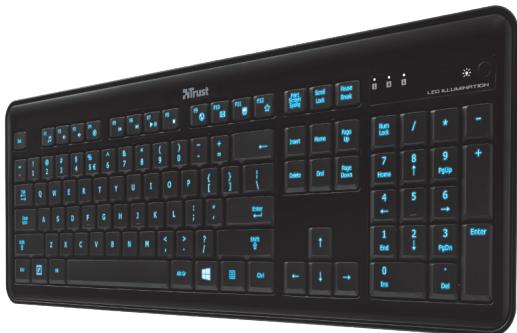
eLight LED Illuminated Keyboard