 Notice Facile
 NC - Ordinateur portable COPIC - Notice d'utilisation et mode d'emploi gratuit
Retrouvez gratuitement la notice de l'appareil NC COPIC au format PDF.

| Type d'appareil | Ordinateur portable |
| Marque | Non précisé |
| Modèle | Non précisé |
| Système d'exploitation | Non précisé |
| Processeur | Non précisé |
| Mémoire RAM | Non précisé |
| Stockage | Non précisé |
| Taille d'écran | Non précisé |
| Résolution d'écran | Non précisé |
| Carte graphique | Non précisé |
| Connectivité | Wi-Fi, Bluetooth (général) |
| Ports | Non précisé |
| Autonomie de la batterie | Non précisé |
| Poids | Non précisé |
| Dimensions | Non précisé |
| Webcam | Oui (général) |
| Clavier | Azerty (général) |
FOIRE AUX QUESTIONS - NC COPIC
Questions des utilisateurs sur NC COPIC
0 question sur cet appareil. Repondez a celles que vous connaissez ou posez la votre.
Poser une nouvelle question sur cet appareil
Téléchargez la notice de votre Ordinateur portable au format PDF gratuitement ! Retrouvez votre notice NC - COPIC et reprennez votre appareil électronique en main. Sur cette page sont publiés tous les documents nécessaires à l'utilisation de votre appareil NC de la marque COPIC.
MODE D'EMPLOI NC COPIC
Bienvenue sur votre MacBook Pro
Commençons la configuration. Appuyez sur le bouton d'alimentation pour démarrer votre Mac. L'Assistant réglages vous guide à travers quelques étapes simples pour vous aider à être opérationnel. Ce dernier vous guide au moment de vous connecter à votre réseau Wi-Fi et de creer un compte d'utilisateur. Il peut transférer vos documents, vos photos, votre musique et bien plus sur leur nouveau Mac depuis un autre Mac ou un PC.
VoussoupvezyouscnectoravecvoretidentifantApple dansI'Assistantreglages.
VotrecompteseraconfiguaredansleMacAppStoreetiTunesStore,ainsiquedansdes applications commeMessages etFaceTime.De lameme facon,Cloud sera configurede sort que desapplicationstellesqueMail,Contacts,CalendrieretSafaridisposeront de toutesvosdernieresinformations.Siyouneposseede pasd'identifantApple,vousoupvezencrereundansI'Assistantreglages.

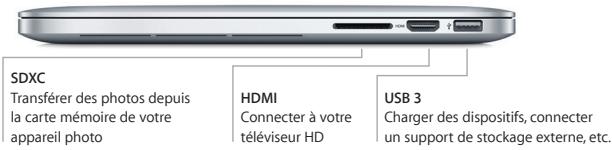

MagSafe 2
Brancher le cordon d'alimentation grâce à la prise magnetique
Thunderbolt 2
Brancher des écrans externes et des dispositifs haute performances
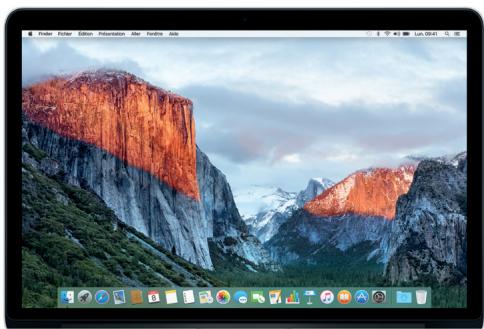
Décovrez votre bureau
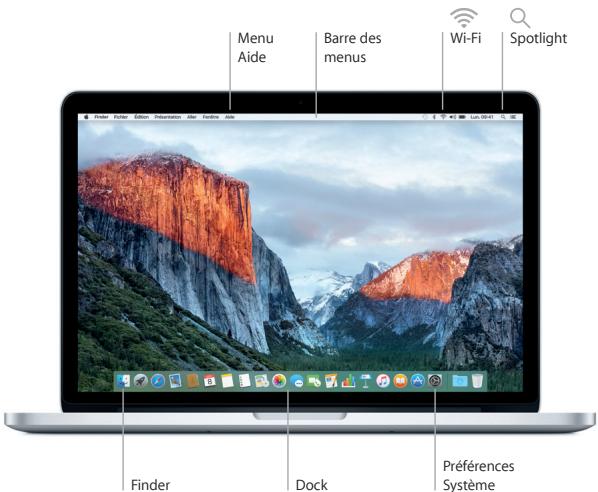
Le bureau de votre Mac vous permet de tout chercher et de tout faire. Conserve les apps que vous utilisez le plus dans le Dock au bas de votre écran. Ouvrez Préférences Système pour personnelier libre bureau et d'autres réglages. Cliquez sur l'icone du Finder pour acceder à tous vos fichiers et dossiers.
La barre des menus en haut de l'écran affiche des informations utiles sur votre Mac. Pour vérifier l'état de la connexion Internet sans fil, cliquez sur l'icone Wi-Fi. Avec Spotlight, vous pouvez tout tracer sur votre Mac et rechercher diverses informations en ligne. En outre, Spotlight peut ouvrir vos apps préférentes.
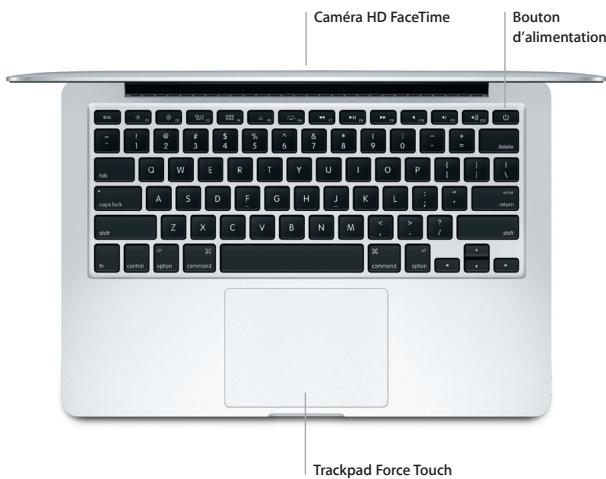
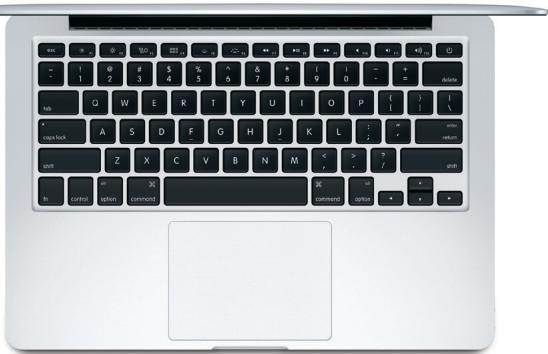
Contrôlez votre Mac avec le trackpad Force Touch
Vous pouvez faire beaucoup sur votre MacBook Pro à l'aide de gestes simples sur le trackpad. Grace à sa sensibilité à la pression, le trackpad fait la différence entre un clígeur et une pression maintenance, offrant un niveau d'interactivité totalement nouveau. Pour en savoir plus sur les gestes, désisissez Preférences Système dans le Dock, puis cliquez sur Trackpad.
Clic
Clic
Appuyez n'importe où sur le trackpad.
Clicforced Cliquez et
Cliquez et appuyez plus fort. Vous pouvrez utiliser le clic force pour rechercher des informations supplémentaires (sur un mot pour voir sa définition, sur une adresse pour la voir sur une carte, etc.)
Clic secondaire (clic droit)
Clique avec deux doigs pour ouvrir les menus contextuels.
↑↑ Défilament à deux doigs
Passez deux doigts sur le trackpad pour faire déflier verticalement ou horizontally.
Sauvegarder vos données
Vou puez sauvegarder sans fil les données de votre MacBook Pro en utilisant Time Machine avec une AirPort Time Capsule (venue séparément). Ouvrez Preférences Systeme et cliquez sur l'îcone Time Machine pour commencer.
Remarque importante
Lisez attentivement ce document et les informations sur la sécurité mentionnées dans le guide Informations importantes sur le produit avant d'utiliser votre ordinateur pour la première fois.
En savoir plus
Pour afficher le guide Informations essentielles sur le MacBook Pro dans iBooks, ouvrez iBooks, puis recherche « Informations essentielles MacBook Pro » dans l'Books Store. Obtenez des informations, regardez des videos de démonstration et apprenze-en plus sur les fonctionnalités du MacBook Pro à l'adresse www.apple.com/fr/macbook-pro.
Aide
Vous trouvez des réponses à vos questions ainsi que des instructions et des informations concernant le dépannage dans l'Aide Mac. Cliquez sur l'icone du Finder, puis sur Aide dans la barre des menus, et désissiez Aide Mac ou « Découvre chez Mac »
Utilaires OS X
Si vous rencontres un problème avec votre Mac, Utilitaires OS X peut vous aider à restaurer vos logiciels et vos données à partir d'une sauvégarde Time Machine ou à réinstaller OS X et les applications Apple. Si vous Mac déetecte un problème, ouvre manuellement Utilitaires OS X en redémarrant toute ordinateur tout en maintainant les touches Commande et R enforcées.
Assistance
Consultez la page www.apple.com/fr/support/macbookpro pour obtenir une assistance technique pour votre MacBook Pro, ou composez l'un des numéries suivants : France (metropole) : +33 (0) 805 540 003 ; France (DOM-TOM) : +33 (0) 825 770 035 ; Belgique : +32 0800 80 404 ; Suisse : +41 0800 00 1853. www.apple.com/support/country
La disponibilité des fonctionnalités dépend de la zone géographique. TM et © 2015 Apple Inc. Tous droits réservés. Designed by Apple in California. Printed in XXXX. F034-00962-A