 Notice Facile
 MEiZUm2 mini 16 BLANC4184467MEIZ1 - Téléphone mobile COPIC - Notice d'utilisation et mode d'emploi gratuit
Retrouvez gratuitement la notice de l'appareil MEiZUm2 mini 16 BLANC4184467MEIZ1 COPIC au format PDF.

| Type d'appareil | Téléphone mobile |
| Système d'exploitation | Non précisé |
| Écran | Non précisé |
| Résolution d'écran | Non précisé |
| Processeur | Non précisé |
| Mémoire RAM | Non précisé |
| Stockage interne | Non précisé |
| Appareil photo principal | Non précisé |
| Appareil photo frontal | Non précisé |
| Batterie | Non précisé |
| Connectivité | Non précisé |
| Dimensions | Non précisé |
| Poids | Non précisé |
| Couleurs disponibles | Non précisé |
| Capteurs | Non précisé |
| Carte SIM | Non précisé |
FOIRE AUX QUESTIONS - MEiZUm2 mini 16 BLANC4184467MEIZ1 COPIC
Questions des utilisateurs sur MEiZUm2 mini 16 BLANC4184467MEIZ1 COPIC
0 question sur cet appareil. Repondez a celles que vous connaissez ou posez la votre.
Poser une nouvelle question sur cet appareil
Téléchargez la notice de votre Téléphone mobile au format PDF gratuitement ! Retrouvez votre notice MEiZUm2 mini 16 BLANC4184467MEIZ1 - COPIC et reprennez votre appareil électronique en main. Sur cette page sont publiés tous les documents nécessaires à l'utilisation de votre appareil MEiZUm2 mini 16 BLANC4184467MEIZ1 de la marque COPIC.
MODE D'EMPLOI MEiZUm2 mini 16 BLANC4184467MEIZ1 COPIC
Ce téléphone d'une toute nouvelle génération, le Meizu M571H, a été consçu pour vous surpréindre et vous plaire.
Nous vous inviteurs à consulter notre site Internet officiel MEIZU à l'adresse suivante : http://www.meizu.com
Vous pourrez télécharger les dernières mises à jour du firmware et des logiciels sur notre site, mais également participer à des discussions en ligne, en apprendé davantage sur la manière d'utiliser votre téléphone, et bien plus encore!
Comme nous nous efforçons d'ameliorer nos produits en permanence, il se peut que les caractéristiques que vous trouviez dans le present manuel utiliseur different de celles de votre produit. Veillez à tous jours bien telécharger la dernière version du manuel sur notre site officiel.
La dernière mise à jour de ce manuel date du 11/03/2015.
Informations légales
© 2003-2012 Meizu Inc. Tous droits réservés.
Le nom et le logo Meizu sont des marques commerciales appartenant à Meizu tant dans la République populaire de Chine qu'à l'étranger.
Google, le logo Google, Android, Google search, Gmail, Google Mail et l'Android Market sont des marques de Google, Inc. Street View Images © 2010 Google.
Bluetooth et le logo Bluetooth sont des marques de Bluetooth SIG, Inc.
Java, J2ME et toutes les autres marques basées sur Java sont des marques déposées appartenant à Sun Microsystems, Inc. aux États-Unis et dans les autres pays.
Meizu (ou les concédants de licences Meizu) détiennent tous les droits juridiques des produits, les marques et intérêts, y compris, mais sans s'y limiter, les droits de propriété intellectuelle inclus dans les services (que ces droits aient été enregistrés ou non, et quel que soit le pays dans lequel ils existent). L'entreprise Meizu peut proposer des services qui font appel à des informations confidentielles. Sans le consentement écrit préalable de Meizu, la transcription, la réalisation, la reproduction ou la traduction de tout ou partie desdits contenus sont interdites. Les utilisateurs qui ne respectent pas les limites juridiques et utilisent le produit pour des activités illégales portent l'entière responsabilité juridique de leurs actes. Veuillez prendre connaissance de l'accord de licence de Meizu et des logiciels tiers concernant l'installation et la mise à jour du logiciel.
Les fabricants et importateurs n'endossent aucune responsabilité quant à d'éventuels dommages accidentels susceptibles d'être causés à l'appareil (y compris en cas d'erreur humaine ou dans tout autre cas de force majeure).
Meizu n'endosse aucune responsabilité quant aux erreurs ou omissions qui pouraient survenir dans ce document et s'efforce d'y apporter en permanence des améliorations. Ce document peut être modifié sans préavis.
Meizu s'engage à améliorer en permanence ses produits pour mieux répondre à la demande de ses clients. Merci de dire attentivement le contenu de ce manuel avant d'utiliser votre produit. Les caractéristiques du produit peuvent varier au fil du temps.
Pour obtenir les denières informations sur le produit, veuilles consulter le site http://en.meizu.com.
Toutes les références à d'autres entreprises, produits et noms de services sont des marques commerciales ou des marques de service de leurs propriétaires respectifs.
Le Guide de prise en main rapide est fourni à titre de référence uniquement. Les fonctions peuvent être modifiées selon la version du système d'exploitation qui a été installée.
Pour une description détaillée des caractéristiques du téléphone et des consignes de sécurité, veuilles-vous reférer à l'aide proposée dans le système opérationnel du téléphone.
2003-2014 Meizu Technology Co.,Lrd. Tous droits réservés. Le nom MEIZU et le logo MEIZU sont des marques commerciales de Meizu Technology Co.,Ltd. en Chine et dans d'autres pays.
Meizu Technology Co., Ltd. déclare que cet apparéil est conforme aux exigences essentielles et autres dispositions pertinentes de la Directive 1999/5/CE.
€0168
Table des matières
Consignes de sécurité importantes 8
Mise en marche 9
Mise en marche 9
Accessoires 9
Présentation du téléphone 10
Batterie 13
Écran tactile 14
Mise à jour du Firmware 16
Allumer, eteindre le telephone et verrouiller l'ecran. 17
Verrouillage de I'ecran et ecran d'accueil 17
Principales fonctions 21
Comment demarrer 21
Transfert de fichiers 21
Retrait sécurisé du disque 22
Connexion au réseau 22
Guide des applications 23
Téléphone 23
30
33
E-mail 32
Musique 44
Vidésos 48
Galerie 50
Appareil-photo/Camera 49
Centre d'applications 54
Documents 57
55
Mémos. 62
Horloge 64
Enregistreur 65
Paramétres 66
72
Saisie de texte 73
Centre de sécurité 75
Phone Finder 77
Centre de personnalisation 79
Téléchangements 79
Centre de produits 79
Smart Voice 739
Autres 81
Dépannage 81
Conseils d'entretien 83
Consignes de sécurité importantes
Lisez attentivement les consignes de sécurité suivantes pour une utilisation optimale et sécurisée de votre MEIZU M571H.
| Au volant | Merci de respecter toutes les lois et réglementations en vigueur. Installez votre kit mains-libres avant de prendre le volant. |
| Sécurité | Éteignez votre téléphone lorsque l'utilisation d'un apparil sans fil peut causeurs des interférences ou s'avérer dangereuse. |
| Interférences | Tous les apparils sans fil peuvent causeurs des interférences susceptibles d' affecter la performance d' autres équipements. |
| Dans les hôpitaux | Veuillez étéindre votre téléphone dans les hôpitaux ou lorsque vous vous trouvrez àproximé d'un équipement Médical. |
| À bord d'un avion | Suivez les consignes de sécurité fournies par le personnel aérien. Les apparilés de transmission sans fil peuvent causeurs des interférences à bord d'un avion. |
| Dans une station-service | Éteignez votre téléphone lorsque vous vous trouvrez dans une station-service. N'utilise pas l' apparil àproximé de produits chimiques ou de toute autre marchandise dangereuse. |
| Sites de démolition | Suivez toutes les réglementations locales. N'utilissez pas le téléphone àproximé de sites de démolition. |
| Maintenance | Le téléphone doit être configuré ou réparé par un professionnel uniquement. |
| Accessoires | Veuillez utiliser uniquement les accessoires et batteries d'origine. Ne pas utiliser d'accessoires non compatibles. |
| Dommages causés par l'eau | Ce téléphone n'est pas résistant à l'eau. Maintenez-le dans un endroit sec. |
| Sauvegardes | Sauvegardez les informations importantes stockées dans votre téléphone afin de prévenir la perte de vos données importantes. |
| Se connecter à d'autres apparciels | Avant de vous connecter à tout autre apparéil, veuillez生存 en détaill la section des consignes de sécurité. Ne vous connectez pas à des apparéils incompatibleles. |
| Appels d'urgence | Après avoir allumé le téléphone, assurez-vous de dispose r'une connexion au réseau. Si nécessaire, déverrouillez l' apparéil pour quitter le mode veille. Ouvrez le menu applications du téléphone, entrez le nombre d'urgence et appuyez sur la touche d'appel. Informez le personnel d'urgence de votre emplacement et des éléments qui pourrait lui être utiles pour vous voir en aide. |
Mise en marche
Accessoires
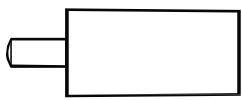
Sont inclus dans la boite :
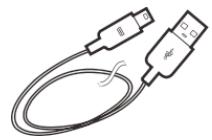


Un cable USB
Un adaptateur secteur
Une clé d'extraction de la SIM
Un certificat de garantie
- L'image ci-dessus est fournie à titre d'illustration uniquement, il est possible que les accessoires disponibles varient d'une région à l'autre.
- Vous avez la possibilité d'acheter des accessoires dans un magasin MEIZU certifié ou sur le site internet officiel de MEIZU (http://en.meizu.com).
- Utilisez uniquement le logiciel fourni par le centre logiciel officiel de MEIZU. MEIZU ne sera pas tenu responsable de tout dommage causé par l'utilisation d'un logiciel non officiel.
Aperçu du téléphone
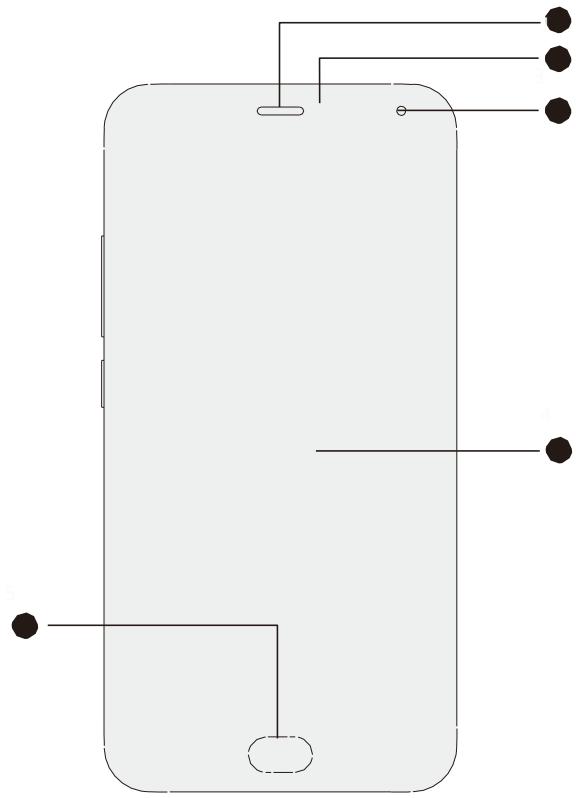
Nom des fonctions principales du téléphone
- Vuede face
- Vuede dessus

- Vuede dessous
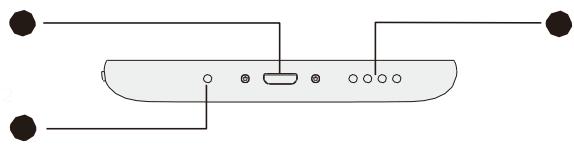
1 Récepteur
2 Capteur infrarouge
3 Appareil-photo frontal
4 Ecran tactile
5 Touche Accueil
1 Prise jack audio
2 Microphone
1 Port micro USB
2 Microphone principal
3 Haut-parleur
Vues laterales

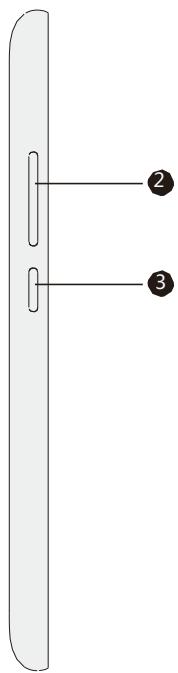
1 Port carte SIM
2 Touche de volume
3 Touche marche/arret
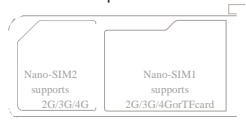
REMARQUE: Placer les cartes SIM :
① Placer la SIM2 dans le port et enforcez-le à moins dans le téléphone ;
② Placer la SIM1 dans le port et enoncez-le complètement dans le téléphone.
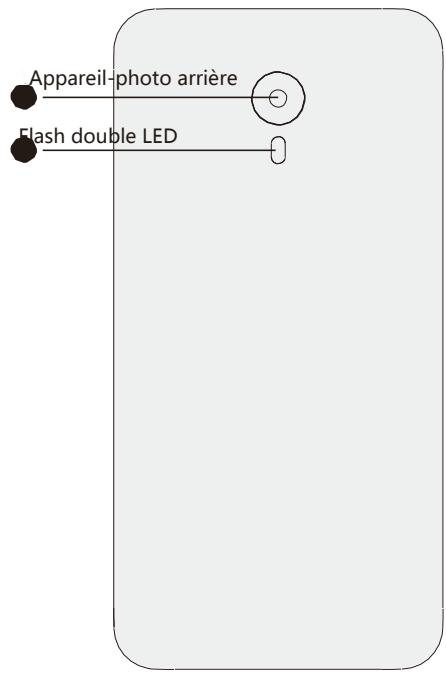
Vue arriere
Touches
Les différentes touches du M571H vousdonneront accès aux différentes fonctions du téléphone. Voici une liste non exhaustive des raccourcis les plus couramment utilisés et de leurs fonctions.
| Marche / arrêt | Appuyez brièvement sur cette touche pour verrouiller /déverrouiller l'écran ; si vous maintainez cette touche appuyée, une boîte de dialogue vous demandant d'éteindre ou de redémarrer votre téléphone apparait. |
| Volume | Permet d'augmenter ou de baisser le volume. |
| Accueil | Lorsque votre téléphone est verrouillé, appuyez deux fois sur la touche accueil pour l'activer ; une fois déverrouillé, appuyez sur cette touche pour revenir à l'accueil ; lors d'un appel, appuyez sur cette touche pour revenir à l'écran d'accueil. Vous pouvez également vous servir de cette touche pour raccrocher. |
Batterie
Charger la batterie
Le M571H est équipé d'une batterie rechargeable intégrée.
Note: ne retirez pas le cache de la batterie pour l'en extraire ou la réparer.
Utilisez uniquement le cable de l'adaptateur secteur et le cable USB fournis pour charger la batterie. Ne retirez pas la batterie du téléphone lors du chargement que ce soit par le biais de I' adaptateur secteur ou du chargeur automobile.
- Comment charger le téléphone :
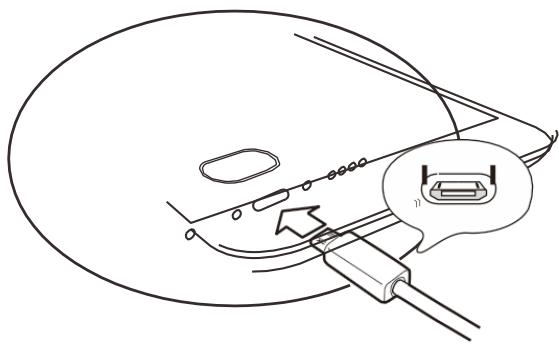
- Veillez à ce que le cable USB soit bien place, puis branchez – le au port micro USB en bas de votre M575.
- Branchez l'adaptateur secteur dans une prise de courant standard adaptee.
Si la batterie est déchargeé, le M571H ne demarrera pas. Connectez-le téléphone à un adaptateur secteur pour qu'il affiche l'animation de chargement. L'écran affichera le statut de chargement. Une fois la batterie pleine, I' icône de la batterie deviendra verte et l'animation s' arrête. Débranchez l'adaptateur secteur de la prise de courant, puis débranchez le cable du téléphone.
- Si la batterie est décharge, le M571H ne démarrera pas. Tentez de le démarrer après 5 minutes de charge.
- Il faut 2-3 heures pour une charge complète. Cela peut varier si le téléphone est allumé, si vous receivez des appel durant le chargement, etc.
- Pour des raisons de sécurité, utilisez le cable USB et l'adaptateur secteur fournis.
Écran tactile
Vous contrôle le système de votre téléphone principalement grâce à la fonction tactile. Toutes les opérations que vous réalisès sont tactiles. Vous pouvez en outre modifier l'orientation de votre écran.
- Toucher / effleurer
Effleurez doucement l'écran à l'aide de vos doigts.
- Maintainir appuyé
Touchez l'écran avec votre doigt et maintenez-le appuyé.
Appuyer légèrement deux fois
Dans le navigateur Web, vous pouvez faire glisser votre doigt pour parcourir rapidement les pages.
Vous pouvez également appuyer deux fois pour agrandir ou réduire le zoom de la page Web.
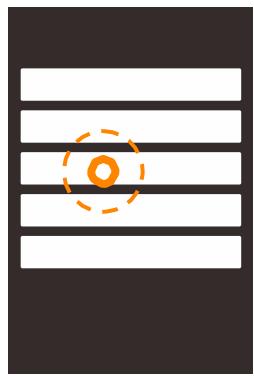
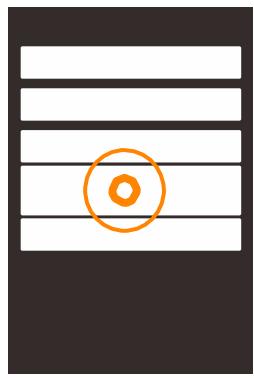
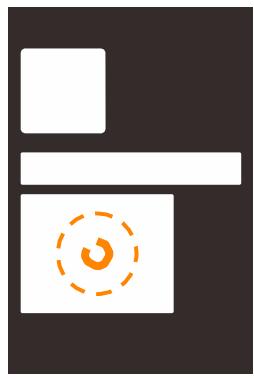
Faire glisser
Appuyer et maintainir une icône appuyée, puis la déplacer vers l'emplacement désiré.
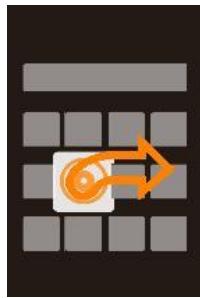
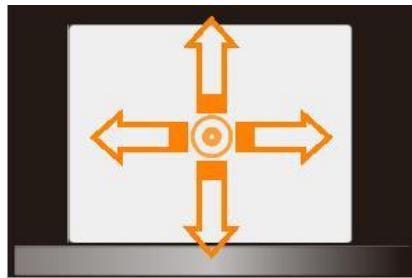
- Déplacer rapidement ou déplacer
Déplacer les doigs vertically ou horizontally avec le mouvement de glissement rapide. Vous pourrez ainsi faire défiler des pages d'une application à l'aide de ce geste.
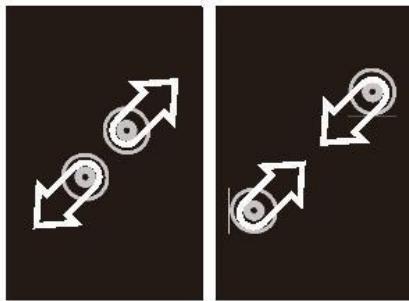
Pincer
Dans certaines applications, comme la Galerie ou le Navigateur Web, vous pouvez pincer vos deux doigs pour agrandir ou réduire des photos et des pages web.
- Orienter
Lorsque la fonction est prise en charge, l'écran change d'orientation selon la manière dont vous le tenez. Cette fonctionnalité peut être modifiée dans Paramètres> Affichage.
Zone des différentes fonctions
- Zone insensible
- Zone multi-tâches
- Zone de return
- Zone multi-tâches
- Zone insensible
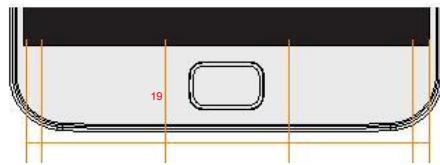
1 2 3 4 5
Mise à jour du Firmware (micrologiciel)
Commentmettreàjourlefirmware
- Utilisez le cable USB pour connecter votre M571H à un ordinateur et copiez le nouveau firmware (update.bin) dans le réseau racine du M571H.
- Débranche le cable USB en toute sécurité et éteignez votre Meizu M571H.
Remarque: veillez à ce que votre téléphone ait suffisamment de batterie car il ne peut pas effectuer de mise à jour ou demarrer s' il est décharge.
- Mettez le téléphone en marche en Maintenant simultanément la touche « marché / arrêt » et la touche « volume » (comme sur l'illustration).
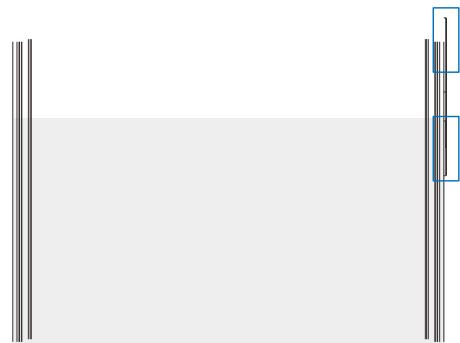
- Attendre jusqu'à ce que la « mise à jour du système » apparaisse à l'écran.
- Appuyez sur l'icone « Démarrer » pour commencer le processus de mise à jour ou appuyez sur l'icone « Annuler » pour quitter le mode de mise à jour. Si la suppression des données s'avere nécessaire, veuillez cocher l'options « Effacer les données » avant la mise à jour. Seules les données du téléphone (telles que les notes, les messages et contacts) seront supprimées. Les données présentes sur la carte SD (telles que la musique et les photos) resteront intactes.
- Ne pas étéindre le téléphone tant qu'il effectue la mise à jour.
- Une fois la mise à jour terminée, le M571H redémarre automatiquement.
*Pour télécharger le dernier firmware, les derniers logiciels et drivers, rendez-vous sur le site http://www.meizu.com.
Attention : les e-mails ne sont pas sauvégardés sur Flyme. En supprimant les données, vous perdez tous vos e-mails. Vous pouze égalementmettre à jour le firmware grâce à la fonction de mise à jour fournie par le système ; pour plus de détails, allez dans « Paramétres » « À propos du téléphone » . Utilisez uniquement le firmware approvou par Meizu ou votre M571H pourrait être exposé à une panne, etc. L’utilisateur endosse toutes les pertes liées à un firmware non approvéd.
Allumer, éteindre le téléphone et verrouiller l'écran
Allumer le téléphone
Maintenez la touche « marche / arrêt » appuyée jusqu'à ce que le téléphone vibre brievement et que logo « MEIZU » apparaisse.
Si la fonction code PIN de la carte SIM du M571H est activée, vous devrez entre un code PIN après la mise sous tension du téléphone.
Si vous entrez un code PIN erroné trois fois de suite, vous aurez besoin du code PUK pour déverrouiller l'appareil. Veuillez contacter votre opérateur pour récapérer le code PUK.
Redémarrer ou éteindre le téléphone
Pour éteindre ou redémarrer le téléphone, maintenez la touche « marche / arrêt » appuyée jusqu'à ce que le menu contextualuel apparaisse, puis seLECTIONnez « Éteindre ou redémarrer »
Verrouiller et déverrouiller l'écran
Déverrouiller et entraîr le mot de passer
- Déverrouillage intelligent :
Cette fonction vous permet de déverrouiller le téléphone ou d'entrez dans des applications définies lorsque l'écran est en veille. Lorsque l'écran est en veille, vous pouvez :
a. Faire glisser votre doigt vers le haut : cette opération déverrouille l'écran et affiche la page qui était ouverte avant de verrouiller l'écran ;
b. Faire glisser votre doigt vers la gauche : cette opération ouvre l' apparéil-photo.
c. Faire glisser votre doigt vers la croite : vous entrez dans l'application que vous aurez préalablement définie (Paramètres> Accessibilité> Déverrouillage intelligent).
d. Appuyer légèrement deux fois: cette opération permet demettre en marche le rétroéclairage de l'écran.
Vous pouvez définir le geste de votrechioix en modifiant les paramètres dans : Paramètres> Accessibilité> Déverrouillage intelligent.
- Définir le mot de passer de verrouillage: un mot de passer permet de
protégéVoteprivée.
Vous pouvez entrer dans le menu Paramètres en appuyant sur dans > Sécurité et Localisation > Mot de passage de verrouillage > Activer le mot de passage de verrouillage.
Organiser l'écran
L'écran d'accueil affiche les iconônes de toutes vos applications, de tous vos widgets, DOSiers et fonds d'écran. Vous pouvez à partir de l'écran faire glisser votre doigt vers la gauche ou vers la droite pour acceder aux applications de chaque page et appuyer sur l'icone de l'application que vous souhaitez démarrer.
- Affichage des icones à l'écran :
L'écran d'accueil est l'écran qui s'affiche en premier. Pour gérer les iconônes sur l'écran d'accueil, il suffit tout simplement de faire glisser une icône à un emplacement désiré avec le doigt et de relâcher le doigt pour compléter l'opération.
- Supprimer des applications de l'écran d'accueil :
Maintenir le doigt appuyé sur l'icone de l'application désirée jusqu'à ce que le symbole de la poubelle apparaisse, faire glisser l'icone dans la poubelle et relâcher le doigt pour compléter la déinstallation.
- Ajouter ou supprimer des widgets :
Maintenir le doigt appuyé sur le widget (par ex. le widget météo) jusqu'à ce que l'icone de la poubelle apparaissée en haut de l'écran, déplacer le widget dans la poubelle et relâcher votre doigt pour compléter la désinstallation.
- Dossiers :
Créer des dossiers: faire glisser une icône vers une autre icône pour qu'un nouveau dossier soit automatiquement créé.
Supprimer des dossiers : les applications peuvent etre retirées d'un dossier. Lorsqu'il ne reste plus qu'une seule application dans un dossier, le dossier est automatiquement supprimé.
- Recherche rapide : vous pouvez activer la Recherche rapide à n'importe quel endroit sur l'écran en faisant glisser votre doigt vers le bas ; vous pouvez utiliser cette fonction lorsque vous vous trouvez dans les applications, les contacts, lorsque vous recherchez de messages, etc. Vous pouvez également effectuer une recherche rapide sur Internet.
Barre de notification et multi-tâches
Barre de notification
- Activer la barre de notification et la barre multi-tâches : faire glisser la barre
du haut vers le bas de l'écran ;
- Vérifier, répondre et supprimer les notifications: faire glisser la barre de notification vers le haut ou vers le bas pour visualiser toutes les notifications, faire glisser horizontallyment pour supprimer un élément. Appuyer légarement sur un élément de notification pour entrer dans l'application correspondante.
- Activer / désactiver: appuyer sur une icône d'activation permet d'activer / de désactiver la fonction correspondante (telle que le Wi-Fi). Vous pouvez abaisser l'icone pour afficher les fonctions qui sont activées et remonter la barre pour les masquer. Le fait de maintainir une icône appuyée permet de modifier sa position.
- Transfert de fichiers USB: vous pouvez désir différents modes de connexion selon la situation : transfert de photos ou transfert de fichiers Multi-tâches
- Basculer d'une tâche à l'autre : toutes les tâches et applications restent en arrêté-plan lorsque vous ne les utilisez pas. Vous pouvez visualiser toutes les tâches en cours dans la barre de notification que vous aurez déroulée et appuyer sur une icône pour pouvoir entraîr dans l'application désirée.
- Supprimer les tâches en arrêté-plan : sur la barre multi-tâches, vous pouvez faire glisser une icône vers le haut pour fermer l'application, ou la faire glisser vers le bas pour arrêté toutes les applications qui fonctionnent en arrêté-plan.
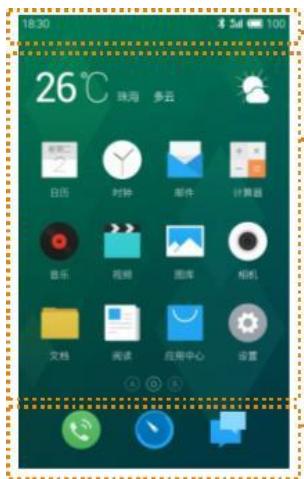
Notifications
Barre qui affiche la date, les notifications, la force du signal, le statut de la batterie et l'heure.
Widgets
Affiche les widgets, les applications, les fichiers, etc.
Icones
favors
Contient trois icônes : téléphone, navigateur Web et messagerie. Vous pouvez personneler cette bande en faisant glisser les icônes dans cette zone.
Barre de notification
Cette barre affiche la date, les notifications ( comme les nouveaux e-mails, les rappels de calendrier, les alertes, les appel en cours, etc.), la force du signal, le chargement de la batterie et l'heure.
- Ouvrir la barre de notification
Affiche I' opérateur réseau ainsi que toutes les notifications reçues.
Lorsque vous receivez une notification, faites glisser la barre de notification vers le bas pour dérouler la page. Appuyez sur la notification pour ouvrir l'application. Pour les autres notifications telles que la réception d'un nouveau message vocal ou pour les messages de déconnexion au réseau, vous pouvez directement ouvrir la liste des réseaux disponibles pour vous reconnectcer à Internet. Faire glisser les notifications à supprimer vers la droite.
- Fermer la barre de notification
Faire glisser l'icone = vers le haut pour fermer la barre de notification ou alors toucher l'écran à n'importe quel endroit pour la fermer.
Principales fonctions
Comment démarrer
Lorsque vous utilisez le M571H pour la première fois, suivez les étapes suivantes :
- Branchez le M571H à votre ordinateur à l'aide du cable USB, qui chargea dans le même temps la batterie du téléphone.
- Tirez la barre de notification vers le bas, appuyez sur « Stockage USB » (qui apparait une fois que le branchement a été effectué) pour activer la connexion ;
- Copier de la musique, des vidés, des photos et d'autres fichiers de l'ordinateur vers les dossiers correspondants du M571H.
- Tirez la barre de notification vers le bas, appuyez sur « Stockage USB » (qui s'éteint une fois désactivié) pourmettre un terme à la connexion avec l'ordinateur ;
- Débranchez le cable USB du M571H et de l'ordinateur.
- Commencez à utiliser votre téléphone.
Vous pouze d'ores et deja écouter de la musique, regarder des vidés, passer des appeals en appuyant sur les icônes correspondantes.
Transfert de fichiers
Remarque: assurez-vous que votre M571H soit branché à votre ordinateur.
Vous pouze télécharger de la musique, des vidEOS, des photos et d'autres fichiers à partir de disques et de sites Web pour les copier sur votre M571H via le port USB. Voici quelques exemple à suivre pour copier de la musique sur votre M571H :
- Sélectionnez dans votre ordinateur les documents que vous souhaitez copier ;
- Sélectionnez [Copier] ou appuyez sur Ctrl + C;
- Allez [dans votre ordinateur] dans la fenetre Ordinateur et double-cliquez sur [Disque amovible];
- Recherche le dossier Musique de votre téléphone.
- Sélectionnez [Coller] ou appuyez sur Ctrl + V;
- Une fois les fichiers copés, les fichiers musicaux apparaissent dans le dossier Musique [Meizu M571H]. Débranchez le téléphone et lancez l'application Musique pour écouter de la musique.
Pour que vous M571H reconnaissé automatiquement les medias, placez les fichiers dans les dossiers correspondants du M571H : copiez les videos dans le dossier VidEOS, les photos dans le dossier Photos, la musique dans le dossier Musique, autrement, le programme du M571H ne reconnaître pas les fichiers. Vous pouvez naviguer à travers tous les fichiers de l'application Documents.
Retrait du disque en toute sécurité
Grêce à une connexion USB active, vous pouvez copier des fichiers du M571H sur l'ordinateur.
- Àprous avoir connecté le M571H à l'ordinateur, ouvrez le « Disque amovible »;
- Copiez les fichiers audio, video, photo et collez-les sur l'ordinateur:
- Cliquez ensuite sur l'icone de la barre des tâches de l'ordinateur;
- Cliquez sur le message suivant des qu'il apparait :
- « Retirer le périphérique en toute sécurité »
- Confirmez puis débranche le cable USB.
Afin de sécuriser vos données et de ne pas endommager votre disque amovible, débranchez toujours le matériel de l'ordinateur en suivant la procédure indiquée.
Connexion au réseau
Remarque: assurez-vous d' avoir bien inséré la carte SIM dans le téléphone.
Paramétrer la connexion au réseau
Il est possible en quelques étapes d'activer la connexion au réseau du M571H, qui vous permettra de vous connecter au monde entier à toute heures et en tout lieu.
-
Àpèras avoir allumé le téléphone : allez dans « Paramètres » > « Réseau » et activez l'option « Autoriser les données »
-
Sélectionnez votre opérateur en allant dans « Nom des points d'accès »
- Sous le mode réseau, Sélectionnez « Mode réseau », désisissez « 2G seulement » ou « de préférence 3G » ou « de préférence 4G».
- Appuyez sur la touche Retour « pour terminer l' installation.
Lorsque vous n'avez pas besoin de la connexion au réseau, désactiver la fonction « Autoriser les données »
Remarque : avant d' utiliser le réseau, prenez connaissance de vos capacité de consommation Internet ou utilisez le WLAN dés que possible afin de ne pas dépasser votre consommation Internet autorisée.
Guide des applications
Telephone
Avant de passer un appel, assurez-vous de disposez d'une connexion réseau. Appuyez sur l'icone du téléphone pour lancer l'application du téléphone.
Composer un numero
Composer directement un numero
Appuyez sur l'icone pour ouvrir le pavé numérique, puis entrez un numéro et appuyez sur l'icone du téléphone pour appeler. Utilisez la touche pour corriger les erreurs. Si le numéro de téléphone apparait à un contact qui a été enregistré, le nom du contact s'affichera sur l'écran de numération et il vous suffira d'appuyer dessus pour passer un appel.
- Passer un appel à partir de l' historique d' appell
Appuyez sur l'icone pour afficher la liste des appel récents. Appuyez sur les avatars ou les icones affichés sur le côte gauche pour rappeler immédiatement vos contacts.
Répondre au téléphone
Lors d'un appel entrant, les informations de l'applant s' affichent, soit par le biais d'une sonnerie soit par le biais du vibreue. Faites glisser I' icone vers pour répondre à l'appei, et faites glisser votre doigt vers I' icone pour rejeter l'appei.
Lors d' un appel entrant, appuyez sur l' icône pour couper la sonnerie et appuyez sur l' icône pour raccrocher le téléphone et répondre à la place par un message.
Lorsque vous répondez à un appel, vous pouvez effectuer les opérations suivantes :
- Appuyez sur la touche + pour entrer dans la liste de contacts et vérifier les informations de contacts;
- Appuyez sur la touche pour arrêter le microphone de l'appoint en cours afin
que l'aggellant ne puisse plus entendre votre voix ;
-
Appuyez sur la touche pour enregistrer l'episode en cours; vous pourrez retrouver et dire les fichiers audio dans le dossier Fichiers> Stockage> Enregistrateur> Appel.
-
Appuyez sur la touche pour écrire des notes qui seront sauvegardées et que vous retrouvrez dans les Mémos une fois l'appel terminé;
-
Appuyez sur la touche pour activer le pavé numérique, qui peut servir àsterol des informations demandées par des boîtes vocales automatiques.
-
Appuyez sur la touche pour activer le haut-parleur;
-
Appuyez sur la touche pour terminer l'appeil.
Ajuster le volume du téléphone
Lors d' un appel, vous pouvez appuyer sur la touche de volume sur le côté gauche du téléphone pour régler le volume du récepteur. Appuyez en haut de la touche volume pour augmenter le son et en bas de la touche volume pour baisser le son.
Mise en attente d' un appel
Lorsque qu'une personne vous appelle alors que vous esteies déjà en ligne avecquelqu'un, vous avez trois possibilites: raccrocher l'applen en cours et deprene le nouvel appel;maintenir l'applen en cours tout en prenatalant le nouvel appel; rejoeter l'applen entrant. Cette fonctionnalite n'est disponible que si I'opérateur prend ces fonctions en charge.
Vous pouvez activer ou désactiver cette fonction dans les Paramètres du téléphone > Appel en attente. Si un second appel intervient, le premier appel sera automatiquement mis en attente.
Conférences téléphoniques
Les conférences téléphoniques, qui permettent d'établier des appeals avec deux personnes ou plus, sont également prises en charge si elles sont supportées par votre opérateur.
- Comment mettre en place une conférence téléphonique :
1 Lancer un appel téléphonique normal.
2 Lorsque le second appel retentit, le premier appel est mis en attente.
3 Appuyez sur la touche [Fusionner], qui lancera l'appel conférence. Plusieurs noms s' affichent à l'écran et toutes les personnes peuvent s' entendre et
communiqueer ensemble au téléphone.
Lors d'une conférence téléphonique, le fait d'appuyer sur « Mettre en attente » mettra tous les participants en attente. Tapez de nouveau sur la touche « Mettre en attente » pour reprendre l'appel.
Passer un appel d'urgence
Tant que l'appareil estitué dans une zone couverte par le GSM, il est possible de passer un appel d'urgence même si aucune carte SIM n'est intégrée dans le téléphone. Composez le 112 (France) pour passer un appel d'urgence.
Remarque : il est possible de passer un appel d'urgence même lorsque le téléphone est bloqué par un mot de passer PIN.
Pour raccrocher, appuyez deux fois sur la touche d'alimentation, ou faites glisser l' image de l'appellant du haut vers le bas. Utilisez les touches de volume pour interrompre un appel entrant. Une fois que vous avez decroché, l'interface de l' appelant s' affiche. Les appeals manqués sont affichés dans la barre de notification sur l'écran de verrouillage.
Appels internationaux
Sur le clavier de numérotation, maintenez la touche [0] appuyée jusqu'à ce que le signe "+" apparaissé. Entrez le code pays, le code de la région ainsi que le numéro de téléphone et appuyez sur le symbole du téléphone
Visualiser le journal d' appels
- Appuyez sur Q pour ouvrir le journal d'appeils.
- Appuyez sur un contact de la liste pour obtenir des informations détaillées y compris les détails de l' appel, les numérios de téléphone, etc.
Si le numero de téléphone fait partie de votre liste de contacts, ses informations s' afficheront dans le journal d'appeils. Pour effacer l'histoire des appeals, appuyez sur la touche Menu « ... » et appuyez sur la touche « Effacer le journal d'appeils », puis confirmez. Les détails de l'appeil fournissant des informations telles que les nombres de téléphone, les noms des contacts, les adresses e-mail, les groupes, les appeals, etc.
Si le numero n' apparient pas à l'un de vos contacts, vous pouze l'ajouter à vos
contacts en appuyant sur le numéro puis en SéLECTIONNANT « Ajouter un nouveau contact » pour enregistrer le numéro dans un nouveau contact ou pour ajouter le numéro au contact existant.
Sur la page de détails de l'appoint, vous pouvez appuyer sur l'icone pour envoyer des SMS ou appeler directement le numéro enclinquant dessus.
Rechner des contacts
Le M571H peut faire correspondre des initiales avec des noms de contact. Par exemple, si vous tapez BD, le téléphone fera correspondre ces initiales avec Benjamin Durant (uniquement si le contact existe).
Appuyez sur un contact pour afficher ses détails. Dans la page de détails, vous pourrez utiliser l'icone pour envoyer un message au contact ou l'appefer directement en composant le numéro.
Contacts
Vouss pouvez enregistrer les noms de contact dans le M571H, ainsi que leur numero de téléphone voire plus.
- Nouveau contact
Si un numero que vous ne connaissiez pas vous appelle, vous envoie un e-mail ou un SMS, vous pouvez enregistrer ses informations en créé un nouveau contact.
- Ajouter un nouveau contact
Pour ajouter un nouveau contact, appuyez sur le touche Menu du téléphone « ... » « Nouveau contact ». Entrez ensuite du contenu tel que le nom, le numero de téléphone et l'adresse e-mail. Appuyez sur « Ajouter un champ » pour insérer des informations supplémentaires. Vous pouvez appuyer sur l'icone qui se situe à gauche du textile inséré et désirir l'élement que vous aimeriez voir apparaitre dans la fenêtre pop-up.
-
Ajouter un contact à partir du clavier de numérotation
-
Composez le numéro sur le clavier numérique, appuyez sur l'icone + , puis désissez entre « Créer un nouveau contact » ou « Ajouter à un contact existant »
2.Modifiez les informations de contact puis cliquez sur « Sauvegarder » -
Ajouter ou modifier l' image d'un contact
-
Appuyez sur I' icone et choisissez un contact.
- Sur l'écran de détails du contact, appuyez sur la touche Menu
« ... » > « Modifier » pour entrer dans le mode qui vous permet de modifier les informations.
-
Appuyez sur la zone des images etCHOisissez entre « Prendre une photo » et « Choisir une photo dans la Galerie »
-
Supprimer des contacts
Appuyez sur l'icone où fais selectionnez un contact. Appuyez sur « ... > « Supprimer », puis confirmez.
- Partager les contacts
Appuyer sur l'icone , puis selectionnez un contact. Appuyer sur « … » > « Partager » et plusieurs options vous seront proposées, ce qui vous permettra de partirager les contacts par E-mail, MMS et Bluetooth.
Remarque : il est également possible de partirger un contact via des applications hierces.
Paramètres du téléphone
Lorsque vous vous trouvez dans le téléphone, appuyez sur la touche Menu « ... » > « Paramètres du téléphone »
Contacts
Comptes des contacts: paramétrz les comptes Exchange et Sélectionnez le compte par défaut. Importez et exportez les contacts :
Importer les contacts : vérifiez les fichiers Vcard > « Importer » ;
Exporter les contacts : vérifie les groupes ou contacts > « Exporter »
Contacts SIM: vous pouvez voir, importer et supprimer des contacts qui ont ete enregistrres sur votre carte SIM.
Appels
Vibre lorsque vous receivez un appel: lors de l'activation de cette fonction, le téléphone vibre brièvement lorsque vous interlocuteur décroche le téléphone;
Préfixe / numéro IP : définisse un préfixe / numéro IP et en maintainant longuement la touche d'appoint, le préfixe s' ajoute automatiquement ;
Appels entrants
Répondeur: lorsque vous ne pouvez pas répondre au téléphone, le téléphone transfert automatiquement l'appeil sur la boîte vocale;
Filtre des appel spams : les messages interceptés seront enregistrrés dans la liste d'appoint des spams. Cette liste se synchronisera avec la liste noire
publique de FlyMe ainsi qu'avec les numérores que vous aurez-vous-même ajoutés. Lorsque cette liste est activée, tous les appeals de numéroros inconnus sont bloqués à l'exception des appeals internationaux.
Transfert d'appoint : le renvoi d'appoint permet de transférer les appel entrants sur un autre numero de téléphone. Cette fonction nécessite le support reseau, veuillesdonc contacter votre opérateur pour de plus amples informations. Le renvoi d'appoint propose les options suivantes :
- Toujours transférer : transfère tous les appels.
- Transférer si occupe : transfère les appels si vous étés en ligne.
- Transférer si pas de réponse: transfère les appels qui n' ont pas été interceptés.
- Transférer si injoignable : transfère les appel en I' absence de réseau.
- Désactive tous les renvois d' appeals : annule tous les paramètres de renvoi d' appeals.
Mise en attente d' un appel : indique les appels entrants lorsque vous etes en ligne. Cette fonction nécessite le support réseau.
Autres paramètres
Communication Flyme : lorsque cette fonction est activée, vous pouvez passer des appeals video Gratis et envoyer des messages Gratisement :
- Appeler ou envoyer des SMS avec Flyme: vous pouvez envoyer des messages Gratis à partir de la colonne de communication Flyme Flyme Communications, , vous pouvez également passer des appeals Gratis dans le journal d'appeels
- Vous pouvez voir si vos contacts sont en ligne à partir de la liste de contacts, de l' historique d' appeals ou de la page de détaill des contacts lorsque le logo s' affiche.
Enregistrement automatique des appeals : lorsque cette fonction est activée, le système enregistre automatiquement tous les appeals sans ouvrir l'interface d'appeal. Vous peuvent désirir d'enregistrer tous les appeals ou d'enregistrer uniquement les appeals de certains contacts.
Messagerie
L'application Messagerie facilité l'envoi et la réception de messages. Cette application peut être lancée en appuyant sur l'icone de la messagerie sur l'écran d'accueil.
Créer et dire des messages
- Appuyez sur l'icone pour commencer à rédigier un nouveau message. Entrez directement le numéro du destinataire ou appuyez sur l'icone à droite pour naviguer dans la liste de contacts. Vous pouvez également envoyer un message à partir de l'écran d'accueil > >liste de contacts, Sélectionnez le contact > appuyez sur l'icone à droite du numéro de téléphone;
- Entrez le numero de téléphone, puis appuyez sur « Envoyer »
Contacts : lorsqu' un numéro de téléphone coïncide avec un contact déjà enregistré dans le téléphone, un menu dérouulant vous est proposé.
Répondre
- Dans la liste, appuyez sur n' importsque quel nom pour ouvrir la boite de dialogue:
- Appuyez sur la zone de saisie de texte en bas de l'écran et rédigez votre réponse; appuyez ensuite sur l'icone pour envoyer le message.
Transférer
- Dans la liste des conversations, appuyez sur un nom pour ouvrir la boîte de dialogue ;
- Maintenez votre doigt appuyé sur un message;
- Appuyez sur « Transférer » dans la fenêtre contextuelle ;
- Entrez le destinataire, puis envoyez.
Supprimer une conversation
- Dans la liste de conversations, cliquez sur le point qui est à droit de la boîte de dialogue ;
- Appuyez sur la touche [qu] pour supprimer la conversation ;
- Puis confirmez la suppression.
REMARQUE: les messages supprimés ne pourront pas etre recupérés, soyez donts prudents lors de la suppression.
Supprimer un seul message dans une conversation
- Dans la liste, appuyez sur n' importsqueel message pour ouvrir la conversation;
- Appuyez et maintenez le message que vous souhaitez supprimer ;
- Appuyez sur supprimer.
Smiley et MMS
- Appuyez sur l'icone pour creer un nouveau message;
- Appuyez sur I'icone +et choisissez le contenu que vous souhaitez ajouter.
En cliquant sur l'icone , vous pouvez basculer sur le clavier des Smiley. Les Smiley et informations de contacts (format texte) seront envoyés sous forme de SMS, tandis que les contacts Vcard, photos, fichiers audio and video seront envoyés sous forme de MMS. La taille des MMS ne peut pas dépasser 300 Ko. L'envoi de MMS doit être supporté par votre opérateur et être correctement paramétré.
- Appuyez sur l'icone pour envoyer le message.
Rechercher
- Appuyez sur « ... » dans la boîte de dialogue ;
- Entrez les termes que vous recherche dans la boîte de recherche.
- Les informations pertinentes s' afficheront automatiquement dans la liste de résultats.
Paramètres
Appuyez sur la touche « … » du Menu pour paramétre les éléments suivants :
- Affichage
Notifications : Lorsque cette option est activée, les nouveaux messages apparaisent dans la barre de notification.
Accusé de réception : Lorsque cette option est activée, un.accuse deréception est demandé chaque fois que vousenvoyez un message. L'accuse de réceptionpermet de voir si un message est bien parvenu àson destinataire.
Rotation de I' écran: Permet d' orienter I' écran horizontally.
Paramètres avances
Filtre des spams :
Les messages filtrés seront automatiquement déplacés dans la corbeille. Il est également possible de synchroniser ce filtré avec la liste anti-spams publique de FlyMe et avec votre propre liste noire. Le Smart Filter est également disponible, il vous permet de filtrer les spam des messages en jugeant leur contentu;
Itinéranance :
Téléchargez automatiquement les messages données en itinérance.
Autres paramètres
Messages Flyme :
Activée, cette option vous permet de receivevoir des messages Flyme gratuitement.
Centre SMS :
Définit le numéro du centre SMS.
Stockage des messages Web : Activez cette fonction pour stocker vos messages sur le web afin de faciliter la gestion de vos fichiers.
Navigateur
Le M571H rend votre expérience de la navigation sur Internet beaucoup plus simple et fascinante. Pour acceder à Internet, appuyez sur l'icone de l'écran d'accueil ou entrez l'URL dans la boîte de recherche rapide.
Naviguer sur Internet à partir de l'icone du Navigateur
Appuyez sur l'icone du Navigator pour lancer le Navigator Web et pour charger la page d'accueil en mode plein écran.
Ouvrir une page web
- Appuyez sur la barre de saisie des URL dans la partie supérieure de l'écran.
- Entre le nom de I' URL désirée.
-
Appuyez sur la touche « Entrée » du clavier.
-
Naviguer et modifier les applications favorites
-
Appuyez sur l'icone de la barre inférieure du navigateur, faites glisser votre doigt vers la gauche ou appuyez sur l'icone de l'application flottante désirée;
-
Appuyez sur l'icone pour entrer dans le centre des applications favories, appuyez sur « + » pour ajouter une application à la page des applications favories;
-
Maintenez une application favorede jusqu'à ce qu'elle soit flottante afin soit de la supprimer, soit de l'ouvrir dans une nouvelle page ou encore de l'ouvrir en arrêté-plan.
-
Naviguer sur le web, le guide du web et les sites les plus visités
-
Appuyez sur l'icone de la barre inférieure et vous verrez apparaitre au milieu la page d'accueil du navigateur;
- La page d'accueil contient la liste des huit sites les plus visités et le guide Web pour chaque catégorie ;
- Les 8 sites les plus visités sont définis par les fréquences de visite de l'utilisateur.
Favoris et historique
- Appuyez sur sur la barre inférieure et les favorsis ainsi que l' historique apparaitront à gauche;
- Appuyez sur Historique pour consulter la liste des sites que vous avez visités ;
- Appuyez sur le dossier Favoris pour voir les sites retenus.
Actualiser la page actuelle
Appuyez sur en bas de I' écran ;
La page s'actualisera et affichera le contenu mis à jour.
- Nouvelle fenêtre
Appuyez sur + dans la partie inférieure de l' écran pour creer une nouvelle fenêtre.
- Fermer la page actuelle
a. Appuyez sur la touche 6 en bas de l'écran, faites glisser la page vers le haut pour faire apparaitre la touche Fermer, appuyez sur la partie supérieure de l'onglet;
b. Appuyez sur la touche 6 en bas de l'écran et déplacez l'onglet vers le haut.
- Fermer la page actuelle
Appuyez sur la touche 6 en bas de l'écran et déplacez l'onglet vers le bas;
- Plus d' informations sur la page actuelle
Appuyez sur la touche Menu « … »
Chaque fais que vous ouvrez une nouvelle fenêtre du navigateur, votre page d'accueil se charge.
- Appuyez sur la touche Menu « ... » > « Paramètres » > « Définir la page d'accueil »
- Choisissez « Personneliser » et entrez la page d'accueil URL souhaitatione, puis appuyez sur « OK »
Pour définiir une page d'accueil vide (blanche), il vous suffit de modifier la page d'accueil en laissant l'URL vide. Cela permet d'ouvrir de nouvelles fenêtres de navigateur plus rapidement. Si vousCHOISSEZ «page actuelle»,la page actuelle sera définié comme page d'accueil.
Naviguer sur une page Web
La taille de l'écran mobile étant limitée, vous pouvez utiliser le zoom ou la fonction de défilament pour vous aider à mistriers naviguer dans le contenu.
- Défilier
Pour faire défiler une page, faites glisser votre doigt sur l'écran de haut en bas ou de bas en haut.
- Agrandir ou réduire le zoom
Appuyez légarement deux fois sur l'écran pour agrandir l' image et appuyez légarement deux fois sur l'écran pour réduire l' image. Pincez vos doigts en faisant un mouvement vers l' extérieur pour agrandir l' image et pincez votre
doigts vers I' interieur pour reduire I' image.
Appuyez deux fois puis maintenez l'écran, faites glisser vos doigts vers le haut pour agrandir l' image et vers le bas pour réduire l' image.
-
Copier le contenu d'une page
-
Naviguez sur le contentu que vous souhaitez copier.
- Appuyez et maintenez votre doigt sur le contenu concenné.
- Utilisez les flèches de sélection de texte puis copiez.
Naviguer sur le Web
Le Navigateur vous permet d'ouvrir un lien exactement comme dans le navigateur Web de votre ordinateur.
Mode privé
Appuyez sur la touche en bas de l'écran pour acceder à l'interface, dans laquelle vous pourrez apercevoir l'icone du mode隱私é. Lorsqu'elle cette option activée, l'icone s' allume, cela indique que la navigation ne laisse aucune trace ni de l'historique, ni des caches, ni du téléchargement de DOSiers, qui seront tous effacés après la fermeture du Navigateur.
Ouvrir un lien
Appuyez sur un lien pour ouvrir la page.
- Revenir sur la page ouverte
Appuyez sur la touche Retour du téléphone.
- Liens rapides
Le navigateur peutmettre en place des liens rapides directement a partir de certains numeros de telephone, adresses et informations similaires (ayant déjà des liens).
Ouvrir plusieurs fenêtres de navigateur
Vous pouvez ouvrir plusieurs fenêtres de navigateur et basculer facilement de l'une à l'autre.
- Ouvrir une nouvelle fenêtre de navigateur
Appuyez sur l'icone + >Entrez l'URL ou selectionnez un site web à partir des favorsis, de l'historique ou des sites les plus visités.
-
Basculer entre les fenêtes de navigateur
-
Appuyez sur la touche numérique au milieu en bas de l'écran pour qu'une miniature de toutes les pages ouvertes s' affiche.
-
Appuyez sur I' une des miniatures pour basculer sur cette page.
-
Fermer la fenêtre
-
Appuyez sur la touche numérique au milieu en bas de l'écran pour qu'une miniature de toutes les pages ouvertes s' affiche
-
Appuyez sur la zone au-dessus de la miniature ou faites tout simplement glisser une vignette vers le haut pour fermer la page; vous pouze également faire glisser votre doigt vers le bas de l'écran pour fermer toutes les pages.
-
Ajouter un site aux favoris
-
Appuyez sur la touche Menu « ... »;
-
Appuvez sur « Ajouter aux favors » ;
-
Modifier le nom et l'adresse (page actuelle par défaut) etCHOISSEZ la catégorie dans laquelle vous souhaitez enregistrer votre page et confirmez.
-
Modifier les favorsis
-
Appuyez sur l'icone etCHOISISEZ le premier tag ;
-
Appuyez sur le point à droite du site web pour marquer le tag comme sélectionné :
-
Appuyez sur en bas de I' écran.
-
Supprimer un favori
-
Appuyez sur l'icone et désisissez le premier tag ;
-
Appuyez sur le point à droite du site web pour marquer le tag comme sélectionné :
-
Appuyez sur en bas de I' écran.
-
Créer un nouveau dossier
Entrez un nom de dossier puis cliquez sur > « Confirmer »
- Créer, modifier et supprimer des dossiers
Créer un dossier
-
Appuyez sur l'icone et faites glisser votre doigt vers la droite pour afficher les dossiers, maitenez votre doigt appuyé sur un dossier par défaut ou sur tout autre fjichier :
-
Appuyez sur « Créer un nouveau dossier »
-
Entrez le nom du dossier puis confirmez.
Modifier des dossiers
-
Appuyez sur l'icone et faites glisser votre doigt vers la droite pour afficher les dossiers.
-
Maintenez votre doiqt appuyé sur le dossier que vous souhaitez modifier ;
-
Entrez le nom du dossier
puis confirmez
Supprimer des dossiers
- Appuyez sur l'icone et faites glisser votre doigt vers la droite pour afficher les dossiers;
- Maintenez votre doigt appuyé sur le dossier que vous souhaitez modifier ;
- Appuyez sur l'icone à droite.
Remarque: un dossier par défaut ne peut ni être modifié ni supprimé.
- Partager une page web
Appuyez sur la touche Menu « ... » dans le Navigateur > « Partager »
- Ajouter aux Favoris
Appuyez sur la touche Menu dans le Navigateur > « Ajouter aux Favoris » pour enregistrer une page dans vos Favoris.
Demander à ouvrir le site en version de bureau
Ouvrez le navigateur Internet > Appuyez sur la touche Menu « ... » > « Demander le site en version PC » pour basculer entre l'affichage en version mobile et l'affichage en version de bureau.
Une fois cette option cochée, la navigation sur Internet s'effectuera en version Bureau.
- Supprimer I' historique
Appuyez sur la touche Menu dans le Navigateur > « Supprimer I' historique »
- Paramètres du navigateur
Vous pouvez configurer les paramètres du navigateur et génér vos informations personnelles.
Appuyez sur la touche Menu « ... » dans le Navigateur > « Paramètres »
Identification du navigateur: le nom du navigateur peut parfois affecter l'agencement et le format video.
Paramètres de la page d'accueil : définir l'URL par défaut lors du démarrage du navigateur.
Affichage en mode paysage: lorsque cette fonction est activée, le navigateur s' affiche en mode paysage lorsque le téléphone est tourné à l'horizontal.
Effacer tous les cookies : permet de supprimer tous les cookies.
- Autres paramètres
Activer les plug-ins: « Toujours », « Me demander » ou « Désactiver »
Charger les images : en désactivant cette option, le navigateur cessera de charger les images, ce qui augmente la vitesse de chargement des sites web.
Accepter les cookies : accepter les cookies nécessaires pour que certains sites web
reconnaisent les utilisateurs, pour des fonctions telles que I' auto-connexion.
Activer JavaScript : activez et désactiver JavaScript.
Bloquer les fenêtres pop-up: empêche la fenêtre pop-up de s' ouvrir automatiquement.
Ouvrir les pages en mode Aperçu : l'aperçu montre la page entière, vous donnant une idée de son contenu.
Pré-chargement du résultat de la recherche:CHOISSEZ entre « Jamais», « Seulement sur Wi-Fi » et « Toujours »
Encodage du texte : vous pouvez modifier la norme du texte du site Web dans le navigateur de codage ; les options suivantes vous sont proposées : Latin-1 (ISO8859-1), Unicode (UTF-8), chinois (GBK), chinois (Big5), japonais (ISO-2022-JP), japonais (SHIFT_JIS), japonais (EUC-JP) et Corée (EUC-KR).
Afficher les avertissements de sécurité: un avertissement de sécurité s' affiche lorsque des problèmes de sécurité tels que des certificates caduques ou invalides seprésentent.
Activer la localisation: permet aux sites web de demander l'emplacement des utilisateurs.
Paramètres du site Web : permet de:gérer les paramètres avancés des sites Web.
Réinitialisation : restaure tous les paramètres par défaut du navigateur.
Le M571H est doté d'un système de messagerie standard qui permet aux utilisateurs de dire et d'envoyer des e-mails par des applications de messagerie e-mail. Le M571H a eté configuré pour fonctionner avec la plupart des grands prestataires de messagerie. Sur l'écran d'accueil, appuyez sur l'icone « E-mail » pour lancer l'application.
Ouvrir une page E-mail et un compte de messagerie
You pouze dire vos e-mails dans les applications E-mail.
Appuyez sur l'icone E-mail de l'écran d'accueil; si vous utilisez cette application pour la première fois, vous serez améné à configurer un compte utilisé; une fois le compte configuré, l'application affichera votre boîte de réception.
Ouvrir une page de compte
Appuyez sur l'icone de l'e-mail pour entrer dans la boîte de réception. Les récents e-mails seront affichés, tandis que les E-mails plus ancients devront être téléchargés en faisant dérouler la liste vers le bas.
E-Mails
Vous pouvez dire et rédiger des e-mails dans la « Boîte de réception » ou dans tout autre dossier d' un compte valide.
Grâce à la barre latorale sur l'écran gauche, vous pouvez sélectionner les dossiers tels que « Messages envoyés », « Corbeille », « Notes », etc.
Sur la page de la liste de messagerie, vous pouvez selectionner le point sur le côté croit pour selectionner les e-mails et déplacer les e-mails vers un autre dossier.
Appuyez sur l'icone pourmettreàjour.
Appuyez sur I' icône pour écrire un nouvel e-mail.
Appuyez sur l'icone pour effectuer une recherche.
Répondre aux e-mails
Vous pouvez répondre, transférer, supprimer ou:gérer les messages que vous receiveze.
- Répondre à un e-mail ou le transférer
Entrez dans la Boîte de réception et appuyez sur le titre pour en voir son contenu : vous pouvez Répondre
Répondre à tous;
Transférer
- Marquer un e-mail (comme lu ou non lu)
Lors de la lecture d' un e-mail, appuyez sur « ... » > « Marquer comme lu / non lu »
Supprimer un e-mail
Vous pouvez supprimer les e-mails en cochant le titre de l' e-mail à droite puis en appuyant sur supprimer ou alors, vous pouvez appuyer sur « ... » > « Supprimer » après avoir lu l' e-mail.
E-mails marqués d''une étoile
Sur la page de la liste des e-mails, vous pouvez cocher la case à droite du titre de l' e-mail > « Ajouter une étoile » pour marquer l'e-mail. Vous pouvez faire glisser l'écran vers la droite pour activer la barre latérale et appuyer sur « Marqués d' une étoile » pour voir tous vos e-mails marqués d' une étoile. Ce paramètre sera synchronisé au serveur de messagerie.
Sur la plupart des types de comptes, les messages supprimés sont stockés dans un dossier. Si vous supprimez des messages par accident, il est souvent possible de les récapuérez. Dans l'application E-mail, faites glisser l'écran à droite pour activer la barre latérale, puis ouvre le dossier « Corbeille »
Rédiger et envoyer des e-mails
-
You couldez envoyer des e-mails de manière individuelle à des contacts ou à des groupes.
-
Dans l'application E-mail, appuyez sur l'icone pour commencer à rédigier ;
- Entre les adresses e-mail des destinataires; lorsqu' une adresse
vous est suggérée (à partir des contacts que vous avez déjà enregistrés dans votre téléphone), il vous suffit de selectionner cette adresse pour l'ajouter à votre liste de destinataires;
- Entrez les adresses dans les onglets « Cc / Cci »
- Entrez I' objet de I' e-mail;
- Rédigez votre message.
- Appuyez sur « Joindre » pour ajouter des fichiers à l' e-mail. Appuyez sur l' icône ✘ pour ajouter des photos à partir de la Galerie, Appuyez sur pour envoyer l' e-mail.
- Lorsque votre e-mail est prét à partir, envoyez-le grâce à la touche « Envoyer ». Si vous n' étés pas prét à envoyer votre e-mail, appuyez sur la touche retour et votre e-mail sera automatiquement enregistré dans les Brouillons.
Dossiers des comptes
Chaque compte est constitué d'une Boîte de réception, de Brouillons, d'une Boîte d'envoi, d'une Boîte de messages envoyés, d'une Corbeille et d'un dossier Spams.
Ajouter et modifier des comptes e-mail
La première fois que vous ouvrez l'application E-mail, vous étés invite àmettre en place un compte de messagerie. ÀpRES cela, vous pourrez configurer l'application E-mail pour receivevoir et envoyer des e-mails à partir d'autres comptes. Les comptes sont configurés à partir de l'écran des paramètres de messagerie.
L'assistant: L'assistant: L'assistant: L'assistant: L'assistant: L'assistant: L'assistant: L'assistant: L'assistant: L'assistant: L'assistant: L'assistant: L'assistant: L'assistant: L'assistant: L'assistant: L'assistant: L'assistant: L'assistant: L'assistant: L'assistant: L'assistant: L'assistant: L'assistant: L'assistant: L'assistant:
-
Ajouter un compte
-
Ouvrez I' application E-mail.
- Appuyez sur où puis sur « Ajouter un compte » Lors du processus de configuration, entrez votre adresse électronique, votre mot de passer et nom (facultatif). Si vous avez configuré plusieurs adresses électroniques, vous pouvez
sLECTIONNER un compte par défaut pour le courrier sortant.
- Sélectionnez le type de compte approprié et appuyez sur « Terminé ». Les paramètres peuvent varier en fonction du fournisseur de messagerie. Si vous n' étés pas certain des paramètres, veuillez contacter votre fournisseur de service messagerie.
Si l'assistant de configuration exige des informations supplémentaires, vous serez invite à entrer davantage de détails après avoir appuyé sur « Terminé ». Contactez votre opérateur si vous n' étés pas sur des paramètres requis.
Une fois configurés, les e-mails seront synchronisés à partir du serveur de messagerie et vous pourrezCOMMencer àutiliser le nouveau compte pour envoyer et receivevoir des messages.
Paramètres de définition des comptes de messagerie
Appuyez sur pour selectionner un compte.
- Fréquence de synchronisation
Sélectionner Synchronisation → sélectionnez la fréquence de synchronisation: « Trois jours », « Une semaine », « Un mois » ou « Tout ».
Paramètres entrants
Configurez le serveur entrant de votre compte de messagerie.
- Paramètres de la boîte de réception électronique
Ajouter, renommer ou supprimer un compte ou configurer le mail push.
- Signature
Votre signature sera inseree à la fin de tous vos e-mails.
-
Supprimer un compte
-
Sélectionné le compte que vous souhaitez supprimer et appuyez sur l'icone de la corbeille
-
Appuyez sur « Confirmer »
Compte par défaut
Lorsque vous avez plus d'un compte de messagerie, vous pouvez selectionner le compte par défaut a partir duquel envoyer et rédiger des e-mails.
Paramètres généraux
Vous peuvent modifier les paramètres de votre compte, y compris la fréquence d'actualisation de votre boîte de réception, vos paramètres de notification, etc.
Filtrer les e-mails : Les e-mails d'expéditeurs figurant dans votre liste noire seront automatiquement placés dans la Corbeille.
Vider la Corbeille : Vous pouvez définir la fréquence à laquelle la Corbeille effacera automatiquement vos e-mails ;
Liste noire : Les e-mails d'expéditeurs figurant dans votre liste noire seront automatiquement placés dans la Corbeille.
Liste noire publique de Flyme: Vous pouvez également vous synchroniser avec la liste noire publique de Flyme.
Compression des images : Lorsque cette option est activée, vous receivez systématiquement une demande de compression des images au moment d'envoyer des images.
Chargement auto des pj: Sur votre mobile,CHOISISSEZ ou non de charger automatiquement les pièces jointes.
Autoriser le mode paysage : Lorsque cette option est activée, le mode paysage est activé.
Notifications d' e-mails : Met à jour la barre de notification avec les nouveaux e-mails entrants.
Toujours m' ajouter en Cci: Envoyez systématiquement une copie de votre e-mail à votre adresse e-mail.
Lorsque vous avez effectué les dernières modifications, appuyez sur la touche Retour et enregistrez les paramètres.
Appuyez sur pour effectuer la recherche. Le résultat de la recherche sera affché dans une liste.
Trier les e-mails par objet
Appuyez sur « ... » > « Hiérarchiser » pour trier les e-mails par sujet.
Musique
Le M571H prend en charge une variété de formats audio et la musique APE FLAC.
Appuyez sur l'écran d'accueil et sur l'icone pour lancer l'application Musique.
Écouter de la musique
La musique peut être organisée et écoutee a partir de listes de lecture, de titres, d'albums, etc.
Gérer la musique
Écouter / Mettre sur pause: Appuyez sur et pour écouter et interrompre la lecture.
Prochain/précièdent: Vous pouvez passer au titre suivant ou revenir au précièdent.
Volume: Augmentez ou baissez le volume en utilisant le curseur de réglage du volume ou la touche volume du téléphone.
Commandes musicales : Utilisez les curseurs de lecture pour gérer la musique.
Modes de lecture : vous pouvez redisçuter un seul titre, répéter tous les titres ou opter pour une lecture aléatoire.
Favoris: Ajouter le titre actuel à Mes Favoris.
Supprimer : Passer au titre suivant.
Plus : Informations sur l' artiste : vérifie les informations de l' artiste et du titre en cours de lecture ; Détails de l' album : visualisez l' album qui contient le titre en cours de lecture ; Partager : partagez le titre que vous âtes en train d' écouter ;
Rapporter les erreurs : rapporter les problèmes liés aux titres, aux couvertures ou à la qualité du son.
Créer une nouvelle liste de lecture
- Sélectionnez un titre et appuyez sur l'icone + au bas de l'écran.
- Appuyez sur le nom de la liste de lecture désirée puis confirmez.
- Ajoutez des titres à la liste de lecture : Ou allez dans « Tous les titres » > Sélectionnez les titres en cochant la case à droite du titre > appuyez sur l' icône xxx > ajoutez à la liste de lecture.
Modifier une liste de lecture
- Sélectionnez une liste en cochant la case à droite du titre.
- Appuyez sur « Renommer
la liste de lecture » >
« Enregister »
Ajouter le titre en cours de lecture à la liste de lecture
- Sélectionnez un titre, appuyez sur l' icone pour écouter le titre ;
- Lors de la lecture, appuyez sur l'icone pour ajouter le titre à la liste de lecture.
Ajouter des titres aux Favoris
- Appuyez sur l'icone représentant un coeur sur le mini-lecteur pour ajouter le titre aux Favoris ; ou
- Appuyez sur l'icone représentant un cœur sur la page de lecture pour ajouter le titre aux Favoris.
Supprimer des titres
- Entrez dans le menu « Tous les titres » et Sélectionnez les titres que vous souhaitez supprimer> appuyez sur > puis confirmez;
- Entrez dans la liste de lecture et sélectionnez les titres que vous souhaitez supprimer> appuyez sur 回 pour supprimer les titres sélectionnés.
Remarque: la suppression des titres à partir de « Tous les titres » ou le déplacement des titres à la poubelle entraineront la suppression permanente des titres, tandis que la suppression des titres des listes de lecture ne fera que supprimer le titre de la liste de lecture et non du téléphone.
Rechner des titres
Appuyez sur pour entrer dans la boîte de recherche > entrez les mots clés > appuyez sur Rechercher.
Mettre à jour la bibliothèque musicale
Les fichiers musicaux copés dans le dossier\ Musique seront automatiquement ajoutés aux bibliothèques musicales.
La vitesse à laquelle les nouveaux titres sont ajoutés dépend principalement du nombre de titres. Plus il y a de titres, plus il faudra de temps pourmettre la bibliothèque à jour.
Appuyez sur le widget de contrôle de la musique gris en bas de l'écran pour entrer dans l'interface de lecture; dans cette interface, vous pourrez appuyer sur < pour revenir à l'interface précédente.
Minuteur
Dans l'interface du lecteur,CHOISSEZ « Parametes »> « Arreter le minuteur »> puis definissez l'heure.
Égaliseur
Une fois que vous étés connecté à un casque audio ou à des écouteurs, appuyez sur l'interrupteur pour activer l'égaliseur et ajuster les effets sonores.
Dirac HD Sound (equivalent de l'égaliser)
Ma musique> Paramètres> entrez dans « Dirac HD Sound», branche les écouteurs etCHOISSEZ le modele qui vous correspond;
Mettre à jour uniquement via WLAN
Mettez à jour les données audio en utilisant uniquement la connexion WLAN.
Canaux
Radio : appuyez sur « canaux » puis sur une radio de votre choix pour écouter la radio ;
Canaux: appuyez sur l'écran à n' importe quel endroit à l'exclusion de la touche de lecture pour revenir à la liste des canaux; Gestion des canaux: appuyez sur l'écran pour afficher et organiser tous les canaux.
Recommendations
Propose quotidiennement des recommendations, affiche les caractéristiques les plus récentes ainsi que les derniers albums.
Meilleurs titres
Tous lesassageurs titres seront affichés par défaut.
Appuyez sur la couverture du titre pour dire les titres presentés sur la couverture. Appuyez à droite sur le texte pour entrer dans la page de détails des autres titres.
Artistes
Inclure des artistes ou des équipés de Chine, d'Europe, des Amériques, du Japon et de Corée du Sud.
Listes de lecture
La liste de lecture propose quatre fonctions: écouter, partager, recueillir et télécharger.
Liste de lecture personnelle : selectionnez la « Lecture aléatoire » et « Publier la liste de lecture » ; Lorsque vous accédez à la page de publication, vous avez 2 touches dans la barre inférieure :
'Enregister' et 'Publier';
Une fois la liste de lecture publiée avec succès, les touches qui apparaissent sont 'Ecouter', 'Partager' et 'Modifier'.
Compte
Ma Musique> Compte, les utilisateurs peuvent vérifier le solde du compte et l'accès ; les utilisateurs peuvent également acheter ou renouveler le service VIP.
Vidéo
Le M571H lit des videos de haute définition à partir d'une large variété de formats video pour un veritable festin visuel. Pour lancer le lecteur video, appuyez sur l'application "Video" dans l'écran d'accueil.
Lecture de videos
Dans l'application video, appuyez légèrement sur une miniature video pour生存 la video.
Page d' accueil
Appuyez sur l'icone video de l'écran d'accueil pour acceder à la page d'accueil du lecteur video. Appuyez sue la video que vous souhaitez dire. Faites glisser votre doigt vers la droite pour activer le menu.
Centre personnel
Favoris: receuille vos vidés favoris
Vues :iste des videoes que vous avez regardees
- Canaux
Le centre video propose des canaux de diffusion de séries TV, d'émissions de divertissement, de dessins animés, de documentaires, d'émissions récreatives, d'émissions de sport, de loisirs, de mode, etc. Il est possible de regarder l'un de ces canaux par un simple toucher. Il est possible de classer le contenu des canaux par heures, popularité et commentaires.
Mes videos
Le lecteur ajustera automatiquement le mode video. Appyez sur l'écran pour activer la commande de contrôle.
Lire / Mettre sur pause: Appuyez sur pour dire une video ou sur pour la mesure sur pause.
Avancer: Déplacez le curseur le long de la chronologie pour avancer dans la vente.
Revenir à la liste video : Lorsque vous regardez une video, appuyez sur l'écran pour activer les options de contrôle ;
| appuyez sur xxx pour revenir à la liste videoo. | |
| Ajuster la luminosité : | Lorsque vous regardez une(video, fais des glisser , votres doigt vers le haut et vers le bas pour ajuster la luminosité de l' écran. |
| Miniatures videoo : | Lorsque vous regardez une(video, appuyez sur l' écran pour afficher le menu, puis appuyez sur l' icône de contenu videoo pourCHOISIR la videoo, vous pouvez également faire glisser le bas de l' écran vers le haut pour faire apparaitre la liste des programmes. |
| Mode de lecture : | Lorsque vous regardez une(video, appuyez sur l' écran pour activer le menu puis appuyez sur « … » et choisissez parmi la liste d' options Regarder une fois, Répéter, Lire en continu, etc. |
| Mode zoom : | Lorsque vous regardez une(video, appuyez deux fois sur la videoo pour basculer entre les trois modes de zoom. Pincer l' écran pour agrandir et réduire l' écran en toute liberté à l' aide du zoom. |
| Rechercher une(video : | Appuyez sur la boîte de recherche Qpuis entrez les mots clés pour chercher les videos en lien avec ces mots clés. |
| Supprimer des videotos : | Dans la liste des videotos, maintainir le doigt appuyé sur la miniature d' une video, déplacer la videoo vers la Corbeille puis confirmer. |
| Avertissement : | Le fait de déplacer une video dans la corbeille la supprime automatiquement. |
| Télécharger des videotos : | Appuyez sur l' écran pour télécharger les videotos. Appuyez sur « pour terminer le téléchargement. Vous trouverez les videotos téléchargées dans votre Centre Personnel. |
Galerie
Le M571H vous permet de parcourir facilement à travers les images grâce à une Galerie sur le cloud et à un moteur de recherche d'images.
Tapez sur l'icone de l'écran d'accueil pour acceder à la Galerie et regarder des photos ou vidés.
Regarder des photos
Dans la version FlyMe 4.0, vous pouvez visualiser toutes les photos du téléphone dans l'application Galerie, y compris des photos de l'appareil-photo, les images tléchéguées et les albums enregistrés sur le Cloud.
Basculer entre les différentes catégories
Faites glissez votre doigt vers la gauche ou vers la droite dans l'interface de la Galerie pourCHOISIR entre les photos,les images et les albums du Cloud:
Photos : photos et vidés prises par votre téléphone.
Images : images qui peuvent être reconnues par le téléphone, y compris les images générées par des applications hierces.
Albums Cloud : services de stockage d'albums photo en ligne fournis par le système FlyMe.
Regarder des photos
- Appuyez sur une photo miniature pour la visualiser en grand format ;
- Faites défilier les images de gauche à droite pour voir la photo précédente ou suivante;
- Lorsque vous regardez une photo, vous pouvez :
① appuyer deux fois dessus pour réduire l' image ou appuyer deux fois dessus pour agrandir l' image ;
② pincer I' écran à l'aide de vos deux doigs pour agrandir ou réduire une image.
Autres opérations lorsque vous regardez une photo
- Appuyez sur sur la barre du bas pour supprimer une photo ;
- Appuyez sur < sur la barre du bas pour partager une photo ;
- Appuyez sur sur la barre du bas pour améliorer la photo ;
- Appuyez sur *** sur la barre du bas pour ajouter une note à la photo ou au clip video, pour returner la photo; vous pouvez également définir la photo comme fond d'écran en appuyant sur cette icône;
- Appuyez sur ① sur la bannière de titre pour afficher les détails.
Gérer les photos
Classer les photos
Toutes les photos seront automatiquement classées selon la date de prise et affichées dans différents blocs de couleur; appuyez sur un bloc de couleur pour dérouler ou enrouler la liste.
Gérer les images par
lots
Sur la page d'affichage des images, maintenez la miniature pour entrer dans le mode de selection, vous pouvez désir plusieurs images pour effectuer des opérations telles que copier, déplacer, supprimer, partager ou télécharger des albums du cloud.
Appareil-photo
L' apparéil-photo du M571H a été créé pour immortamiser et partager de merveilleux moments avec des amis et de la famille en réalisant des photos et des clips vidés. Tapez sur l'icone de l'écran d'accueil pour lancer l'application apparéil-photo.
Prendre des photos
- Tapotecz sur l'écran puis concentrez-vous sur l'objet que vous souhaitez photographier ; pincez l' écran avec vos deux doigts pour zoomer ;
- Prenez la photo en appuyant sur
- Maintenez votre doiqt appuyé sur pour activer la prise de vue rafale.
Flash
Appuyez sur pour basculer entre les différents modes de flash, qui comprennet:
- L'icone signifie que le flash est eteint :
- L'icone indique que le flash est allumé;
- L'icone signifie que le flash est en mode automatique.
Utiliser des filtrés
Le système FlyMe dispose d'un large évendant de filtres intégrés. Appuyez sur pour acceder à la liste des filtres, puis appuyez sur pour désirir le contrôle que vous souhaitez. Appuyez à nouveau pour replier la liste.
Basculer entre l'lectronique photodernas / arriere
Les deux caméras du M571H peuvent satisfaître la plupart des amateurs de photographie. Appuyez sur pour passer à laamera avant, et appuyez à nouveau dessus pour revenir à laamera arrêté.
Filmer
- Tapotecz sur pour commencer la prise d'une video; le temps d'enregistrement s' affiche dans le coin supérieur gauche ;
- Pendant le tournée de la video, appuyez sur pour faire une pause;
- Lorsque vous prenez une video, appuyez sur pour prendre des photos;
- Appuyez sur pour arreter I' enregistrement et sauegarder la video.
Affichage des photos et des videos
Les utilisateurs peuvent voir les photos et videos de la manière suivante :
- Appuyez sur la miniature sur le cotoe gauche de l'obturateur pour afficher les
résultats de la prise de vue ;
- Appuyez sur l'icone de l'application Galerie sur l'écran d'accueil pour lancer l'application Galerie pour afficher ainsi que modifier et partager les photos.
Centre d'applications
Les développpeurs Meizu ont creé une importante variété d'applications. Vous pouvez acceder à toutes les applications dans le Centre d'applications. Sur la barre inférieure du centre, vous pouvez appuyer sur pour acceder à la page des Meilleures applications, divisées en quatre catégories: les meilleures sélections, les mistrux notées, les nouveaux et les fonctionnalités spéciales; appuyez sur pour afficher les différentes catégories d'applications, y compris les yeux, les utilisaires et 10 autres catégories supplémentaires.
Le Résseau 3G ou WLAN vous apportera une plus grande vitesse de chargement. Appuyez sur l'icone « Centre d'applications » sur l'écran d'accueil pour lancer l'application.
Les mêtres sélections
Cette section affiche les applications qui ont eté repérées par les éditeurs et illustrés par des photos et des instructions détaillées.
Applications les derniers notées
La liste des applications les mistrôes a été réalisée en calculant les notes des utilisateurs, le nombre de téléchargesements, d'installations, d'achats, etc.
Les nouveaux
Cette page présente les applications lancées récemment.
Fonctionnalités spéciales
Cette page affiche les applications qui disposent de fonctionnalités spéciales et qui sont recommandées par les éditeurs.
Applications Gratisites
Les applications dotées d'un logo gratuite dans le coin droit peuvent être téléchargees gratuitement. En appuyant sur l'application, vous pouze entraire dans la page de détails à partir de laquelle vous pouze télécharger et installer l'application.
Applications payantes
- Les applications portant le logo 'YX' dans le coin supérieur droit doivent être achétées avant d'être installées;
- Le fait d'appuyer sur une icône vous permet d'entrée dans la page de détaï à partir de laquelle vous pouvez télécharger et installer la version d'essay Gratisement ;
- Appuyer sur 'X' pour vous connecter et payer le téléchargement.
Rechercher des applications
- Appuyez sur Q dans la zone inférieure pour entrer dans la page de recherche ;
- Entre le nom de l'application puis tapez Recherche;
- Lorsqu' une liste de résultat apparait, appuyez sur l'application désirée pour entrer dans sa page de détail, où vous pouvez télécharger, noter et partager l'application.
Categories
Après être entrez dans le Centre d'Applications, appuyez sur dans la barre inférieure pour entrer sur la page des applications classées par catégories.
- Parmi les catégories figurent : les yeux, les utilisaires, la musique, les vidEOS, les optimiseurs de système, le sport et la santé, les actualités et les livres, la Productivité, l'education, le reseautage social, la finance et le shopping en ligne ;
- Vous pouvez entraïr dans la catégorie que vous préférez et télécharger des applications.
Centre personnel
Après être entrez dans le Centre d'applications, appuyez sur sur la barre inférieure de votre M571H pour entrer dans votre Centre personnel, où vous
pouvez organiser les applications locales et vérifier les informations de votre compte Flyme.
- Vous pouvez effectuer des recharges et des transferts sur cette page ;
- Vous pouvez déinstaller des logiciels et lesmettre à jour sur cette page ;
- Vous pouvez vérifier les applications qui figurent sur votre wishlist et télécharger ces applications.
Documents
Au sein de l'application Documents, vous avez la possibilité de visualiser tous les fichiers et dossiers stockés sur le disque de votre téléphone ainsi que les données de compte stockées sur le Cloud. Vous pouvez copier, supprimer, déplacer, crypter, etc. tous les fichiers et dossiers.
Tapotecz sur l'icone Documents de l'écran d'accueil pour lancer l'application.
Naviguer dans les documents
Ouvrez les « Documents », puis appuyez sur un dossier pour l'ouvrir. Les dossiers du réseau seront affichés sur la gauche, et vous pourrez appuyer sur les noms pour entrer dans les dossiers; la partie supérieure affiche le dossier dans lequel vous vous trouvez actuèlement. Le fait de tapoter sur un fichier l'ouvre automatiquement dans son application par défaut. Par exemple, pour les fichiers audio, le fait de tapoter sur un titre ouvre automatiquement l'application Musique et lit directement le fichier audio.
Remarque : le téléphone enregistre le dernier dossier qui a eté consulté, ce qui signifie que le contenu de ce dossier sera affiché la prochaine fois que vous ouvrirez les Documents. Appuyez sur la touche Retour pour revenir au dossier de réseau.
Modifier les fichiers
Vous pouvez copier des fichiers par lot ou déplacer des fichiers d' un dossier à l'autre. Vous pouvez également modifier les noms de fichiers. Dans l'application Documents, appuyez sur l'icone de selection à côté d'un fjchier pour selectionner le fjchier souhaite, puis appuyez sur «...» pour «Tout selectionner», «Copier», «Renommer», «Compressor», «Encrypter» etc.
Le Cloud
Lancez l'application Documents, puis appuyez sur sur le côté pour acceder à des dossiers stockés sur le disque du Cloud. Vous pouvez télécharger des fichiers du disque local vers le disque du Cloud mais également télécharger des données à partir du Cloud.
Fichiers récemment ouverts
Lancez l'application Documents, puis appuyez sur sur le (:é pour acceder aux fichiers récemment ajoutés qui s'afficheront par ordre chronologique. Cette
fonction peut faciliter vos recherches.
Modifier les fichiers
Vous pouvez copier ou déplacer des fichiers d'un dossier à l'autre. Vous pouvez également renomer les fichiers. Dans l'application Documents, appuyez sur l'icone de selection à côté d'un fichier pour sélectionner le fichier souhaité, puis appuyez sur « ...», « Tout sélectionner», « Copier», « Renommer», « Compressor», « Encrypter», « Placer en quarantine», « Partager», « Envoyez vers le Cloud » et « Ouvrir via d'autres applications».
Déplacer les fichiers
Ouvrez vos Documents puis selectionnez un ou plusieurs fichiers que vous souhaitez déplacer ;
Appuyez sur pour entrer dans la page qui a eté déplacée.
Remarque : vous ne pouvez pas déplacer des fichiers du disque local vers le disque du Cloud.
Partager les fichiers
- Ouvrez l'application « Documents » et sélectionné le(s) fichier(s) souhaité(s);
- Appuyez sur pour envoyer des fischiers via e-mail, Bluetooth ou MMS selon le type de fischier.
E-mail: si vous avez correctement configuré votre compte e-mail, vous pourrez envoyer les fichiers en pieces jointes.
MMS: par MMS, vous pouvez envoyer des cartes de contacts, des photos, fichiers audio ou video pesant moins de 300Ko.
Remarque : vous ne pouvez partager les fichiers que par l' intermédiaire de Bluetooth.
Supprimer les fichiers :
- Ouvrez l'application « Documents » et Sélectionnéz le(s) fichier(s) souhaïe(s);
Appuyez sur I' icone puis confirmez.
Remarque : les fichiers et dossiers qui ont ete directement jetes dans la Corbeille ne pourront pas etre recuperes.
Créer un nouveau dossier
- Ouvrez l'application « Documents » et appuyez sur la barre inférieure puis tapotez sur « Nouveau dossier »;
- Tapez un nom de dossier puis enregistrez.
Encrypted des fichiers
- Sélectionnez les fichiers à encrypter, puis appuyez sur *** et désissez les fichiers à « Placer en quarantine »;
- Si un mot de passa a ete prdefini, I' ecran affichera la page de saisie du code;
- Saisissez le bon mot de passer et confirmez pour terminer l'encryptage;
Remarque: si vous n' avons pré-défini aucun mot de passer, une fenêtre pop up vous demandera de définir un mot de passer.
- Une fois qu' un fjichier ou dossier est encrypté ; vous aurez besoin d' un mot de passer pour le rouvrir. Et si le fjichier encrypté est une photo, vous ne pourrez pas visualiser la miniature de la photo.
Compressor des documents
- Ouvrez l'application « Documents » et Sélectionnez le(s) fichier(s) que vous souhaitez compresser;
- Appuyez sur *** puis choisissez « Compressor » et entrez le nom des fichiers compressés;
- Confirmez.
Décompresser les documents
- Ouvrez l'application « Documents » et Sélectionnez le(s) fichier(s) que vous souhaitez décompresser;
- Une fenêtre contextuelle s' affichera, vous devrez alors désirsir la méthode de décompression, ou consulter directement le contenu du fichier sans passer par la décompression.
Calendrier
Le Calendrier peut être utilisé pourémoriser les dates ou les rendez-vous, vérifier les vacances scolaires, acceder au calendrier lunaire, s'abonner à différents programmes, etc. Pour lancer l'application Calendrier, appuyez sur l'icone de l'écran d'accueil.
Différents modes d' affichage du calendrier
Mode annuel : dans le mode mensuel, appuyez sur le coin supérieur gauche pour entrer en mode annuel ; faites glisser votre doigt vers le haut et vers le bas pour basculer entre les différentes années ;
Mode mensuel : lorsque vous entrez dans le Calendrier, le mode mensuel s' affiche et tous les rendez-vous et vacances du mois s' affichent ;
Mode hebdomadaire : dans le mode mensuel, faites glisser votre doigt vers le haut pour entrer en mode hebdomadaire et les événements de laSEAmine choisis s' afficheront.
Abonnement à différents programmes
Appuyez sur ✓ dans la barre inférieure pour passer aux propositions d'abonnement, où vous pouvez vous abonner à des programmes dans quatre catégories : TV,iaux,variétés et autres. Les programmes auxquels vous serez abonnés seront ajustés à la liste des événements dans le calendrier.
Ajouter, supprimer et modifier des événements
-
Ajouter un événement
-
Sur l'aperçu mensuel, vous pouvez maintainir ou maintainir et faire glisser votre doigt pourCHOISIR un jour ou plusieurs jours pour un événement ;
- Appuyez sur *** en bas de la page puis choisissez « Nouvel événement » pour créé un événement;
-
Entrez un nom d' événement, une heures de début et de fin, un lieu, une description, une alerte et des répetitions puis enregistrez.
-
Supprimer un événement
-
Appuyez sur une date spécifique, puis sur une heures d' événement pour l' ouvrir et le supprimer ;
-
Appuyez sur et confirmez.
-
Modifier un événement
-
Appuyez sur une date spécifique puis sur l' événement que vous souhaitez modifier;
- Dans la vue détaillée, appuyez sur pour modifier l' événement ;
- Appuyez sur
« Enregister »
Rechercher des événements
Appuyez sur la barre inférieure puis choisissez « Rechercheur »;
Tapez vos mots-clés dans la boîte de saisie, puis appuyez sur « Rechercheur » dans la partie à droite du clavier. Les résultats de la recherche seront affichés dans une liste.
Paramètres
Appuyez sur ***> Paramètres pour définir les comptes du calendrier ainsi que les autres paramètres généraux.
- Paramètres d' affichage du calendrier
Notifier les événements : activé ou désactivé
Rappel de l'heure : réglez l'heure de rappel de l' événement
Premier jour de la semaine :CHOISSEZ le jour que vous souhaitez définir comme le premier jour de la semaine.
- Affichage du calendrier
Anniversaire du contact : active ou désactive l'affichage d'anniversaire du contact
Vacances : active ou désactive les jours féries officiels
Liste des comptes: active ou désactive l'affichage des événements de certains comptes
Calendrier par défaut : définissez un compte par défaut.
Mémos
Les applications mémos vous permettent d'écrite rapidement et facilement ce que vous avez à l'esprit. Sur l'écran d'accueil, appuyez sur l'icone « Mémos » pour commencer à prendre des mémos. Tapez sur un mémo pour le dire ou le modifier.
Creer un mémo
- Appuyez sur pour creer un nouveau mémo;
- Entrez le contenu souhaite:
Appuyez sur × pour joindre une liste de courses;
Appuyez sur pour insérer une image qui peut etre choses à la fois à partir de la galerie et les documents ;
Appuyez sur pour enregistrer votre message vocal qui pourrait être retranscrit (en un message écrit mots) et sous format de vCard ;
Appuyez sur « ... » pour voir d'autres options, y compris « Maintenir en haut de la liste », « Supprimer », « Taille de la police et du papier » et « Afficher comme un widget écran d'accueil ».
- Une fois le message rédigé, appuyez sur la touche
Retour pour quitter le menu. Notre<memo sera automatiquement sauvegarde.
Modifier un mémo
- Entrez dans la page de détaill du mémo ;
- Appuyez n' imports ou sur le mémo pour commencer à le modifier;
- Une fois le mémo modifié, appuyez sur la touche < pour sortir de l'application. Voitre mémo sera automatiquement sauvegarde.
Supprimer un mémo
- Entrez dans la page de détaill du mémo;
- Appuyez sur « ... » > « Supprimer »
- Confirmez.
Partager un@memo
Ouvrez un mémo et appuyez sur « ... » > « Partager ». Il est possible de partager un
mémo via Bluetooth, E-mail ou SMS.
Classevemos
Appuyez sur un mémo pour voir son contenu, et sur la partie inférieure droite du mémo, vous pouvez appuyer sur l'icone de classement pour ranger le mémo dans une catégorie.
Sur la page d'accueil de l'application Mémos, vous pouvez faire glisser votre doigt vers la droite pour activer la barre latérale qui contient toutes les catégories de mémos.
Widget Mémo
Appuyez sur le lieu vide du haut du widget pour commencer à rédigier un nouveau mémo ; appuyez sur l'icone de plein écran sur le côté droit pour entraïn dans la page d'édition du mémo.
Horloge
Appuyez sur l'icone Réveil de l'écran d'accueil pour lancer l'horloge, où vous pourrez lore l'heure, régler une alarme, un chronomètre et un compteur.
Horloge mondiale et réveil
Appuyez sur pour entrer dans l'horloge mondiale et la page de réveil ;
Ajouter une horloge mondiale
Appuyez sur pour ajouter une horloge mondiale.
Ajouter une alarme
Vous pouvez définir plusieurs alarmes.
- Appuyez sur « Ajouter une alarme »
Définissez l'alarme
Heure : définit I' heures à laquelle I' alarme doit sonner.
Répéter : définit la fréquence de répétition de l'alarme (du lundi au dimanche).
Description: ajoutez un texte descriptif à votre alarme.
Rappel : indiquez le décai d'intervalle de rappel de l'alarme, qui peut être fixé entre 0 et 20 minutes.
Sonnerie :choisissez la sonnerie de I'alarme.
Volume :CHOISSEZ la barre de volume pour regler le volume de
I' alarme
Vibreur : activez ou désactivez le vibreur du téléphone lorsque
I' alarme sonne
Ne pas déranger pendant les congés : lorsque cette option est activée, le réveil est désactifé durant les vacances.
Modifier et supprimer une alarme
Appuyez sur la zone à droite de l'alarme > entrez dans la page de modification de l'horloge, Sélectionnéz « Supprimer » puis confirmez.
Enregistreur
Le système FlyMe dispose d'un enregistrure intégré qui prend en charge l'enregistrement des appeals; vous pouvez trouver cette fonction sur la page d'appe du téléphone.
Lancer l'enregistrement
Appuyez sur pour lancer l'enregistrement; le chiffre indiqué au-dessus de la touche d'enregistrement indique le temps d'enregistrement; Appuyez sur pour ajouter des tags aux audios enregistrres; les balises peuvent constituer des jalons importantes dans le temps, et le chiffre qui figure sur l'icone de la balise indique le nombre de jalons qui ont été ajoutés à l'enregistrement audio;
Appuyez sur pour arrêter l'enregistrement. Les fichiers audio sont automatiquement ajoutés à la liste audio.
Modifier des enregistrements audio
Renommer: sélectionnez un / plusieurs fichiers et appuyez sur [N] sur la barre inférieure pour entrer dans la page qui permet de modifier le nom;
Partager: Sélectionnez un / plusieurs fichiers et appuyez sur < sur la barre inférieure pour désir la méthode dans la fenêtre contextuelle;
Supprimer: Sélectionnez un / plusieurs fichiers et appuyez sur sur la barre inférieure pour supprimer des fichiers.
Paramètres
Vouss pouvez modifier les paramètres sur le M571H et personneliser les sonneries, date / heures, et bien plus encore.
Appuyez sur l'icone Paramètres de l'écran d'accueil pour acceder aux réglages.
Personnaliser
Vouss pouvez ajouter des widgets, thèmes, fonds d'écran animés, fonds d'écran à partir de la galerie ou du système sous forme de widgets sur l' écran d'accueil.
Icones de style FlyMe : convertissez les icones de l'écran d'accueil selon le style FlyMe ;
Thème : appuyez sur cette option et vous serez redirigé vers le Centre de personnalisation ;
Fonds d'écran en ligne: appuyez sur cette option et et vous serez redirigé vers le Centre de personnalisation;
Fonds d'écran du système: visualisez les fonds d'écran intégrés du système;
Fonds d'écran animés: appuyez sur le menu « Fonds d'écran animés > « Définir »
Fonds d'écran de la galerie : appuyez sur « fonds d'écran de la galerie » (telecharger à partir de la Galerie) > « Définir ».
Réseaux
- Données mobiles: lorsque cette fonction est activée, vous pouvez vous connecter par les réseaux GPRS;
- Mode réseau : passer automatiquement entre les modes 3G, 3G+ et 4G (ces réseaux doivent être pris en charge par la carte SIM). Une SIM 4G affichera les réseaux 4G, 3G, 2G; et une SIM 3G affichera les réseaux 3G et 2G ; une SIM 2G n' affichera pas les informations du réseau ;
-
Itinérance des données : lorsque cette fonction est activée, vous pouvez acceder aux données en itinérance;
-
APN : définit les noms des points d'accès pour activer les données. Toutes les transmissions de données par GPRS entraineront des frais auprès de votre opérateur ;
- Hotspot mobile : définit et met en place des hotspots mobiles sans fil. Le hotspot sans fil partage votre connexion de données mobile via le WLAN, les connexions USB ou via Bluetooth :
- VPN : définit et gère les VPN.
- PPPoE: met en place les paramètres du nom d'utilisateur PPPoE et de mot de passée.
- Support de réseau : vous pouvezCHOISIR le service de support réseau. Si vous selectionnez un réseau manuellement et qu'aucun réseau n'est disponible, la barre de notification affichera
« Aucun service » et vous ne pourrez pas utiliser le réseau; si vous définisse les paramètres réseau sur le mode automatique, le M571H recherche les réseaux disponibles.
WLAN
Lorsque le WLAN est activé, vous pouvez désir les réseaux auxquels vous connecter pour acceder à Internet.
Appuyez sur « Plus »
- Connexion au réseau : réseau défini par l'utilisateur indiquant le nom et les paramètres de sécurité (Aucun, WEP, WPA/WPA2 PSK, 802.1x EAP, WAPI PSK);
- Connexion via WPS : se connecter aux réseaux WPS qui sont proches.
- Direct WLAN : recherche le réseau WLAN direct ;
Paramètres avancés : réglages du WLAN
Bluetooth
Le M571H utilise la technologie Bluetooth pour se connecter sans fil à d'autres appareils Bluetooth dans le but d'échanger des données, de passer des appeals ou d'executer des tâches à distance.
Appuyez sur la touche pour activer / désactiver le Bluetooth. Lorsqu'il est activé, l'appareil recherche automatiquement les autres appareils Bluetooth à proximité.
Lorsque la fonction « Visible » est activée, le M571H est en mesure de trouver les
appareils Bluetooth qui se trouvent à proximé. Si la fonction « Visible » est désactivée, l' apparéil ne pourrait pas détecter d'autres périphériques Bluetooth.
Remarque: le téléphone peut ne pas etreCompatible avec d'autres apparéils, et les connexions Bluetooth peut affectée par I'environnement.
Affichage
Luminosite
Luminosité de l'écran: utilisez le curseur pour régler la luminosité de l'écran. Une luminosité plus élevé consomme plus de batterie.
Capteur de lumière : ajustez automatiquement la luminosité de l'écran selon l'environnement lorsqu'il est allumé.
- Affichage
Mise en voille : reglez la durée avant laquelle l'écran du téléphone se met en voille. Il est recommendé de ne pas définir une durée trop longue, car le fait que l'écran du téléphone soit activé consomme de la batterie et endommage l'écran.
Taille de la police : définissez la taille de la police dans l' historique d' appeals, les contacts, les messages etc.
Pourcentage de la batterie : lorsque cette option est activée, le pourcentage de la batterie restante reste affiché dans la barre de notification.
Economiseur d'énergie: permet de réduire l'énergie consommée par l'écran selon le contenu qui est affché; cette fonction peut permettre d'économiser jusqu'à 50% d'énergie, les couleurs de certaines scènes peuvent néanmoins être fausses.
Affichage sans fil : active / désactive l'affichage sans fil.
Son
- Son
Mode silencieux : en mode silencieux, tous lessons sont coupés sauf I'alarme.
Vibre et sonne: cette fonction vous permet d'activer / désactiver le vibreur lorsque le téléphoneonne.
Volume : vous pouvez régler le volume de la sonnerie en faisant glisser le curseur du volume.
- Sonnerie et notification
Notifications : définit les sonneries lorsque vous insérez une clé USB, lorsqu' un téléchargement se termine ou lorsque vous envoyez des
e-mails ;
Sons de l'écran tactile: définit les sonneries qui s'activent
lorsque vous allez dans Accueil ou en déplçant les icones des
applications;
Son de verrouillage de l'écran : active la sonnerie pour verrouiller
ou déverrouiller le téléphone ;
Son de numérotation: active les sonneries du clavier de
numérotation;
Clavier: active les sonneries lorsque vous tapez sur le
clavier virtuel ; Sons de l ' appareil-photo : active le
son de I' obturateur lorsque vous prenez une photo.
Sécurité
Verrouillage par mot de passer :
Définissez le verrouillage de l'écran pour empêcher le téléphone d'être utilisé sans autorisation.
- Entrez un code de 4 à 6 chiffres pour creer un mot de passer > appuyez sur « Continuer » > entrez une nouvelle fois le mot de passer > terminé ;
- Mot de passerie complexe : une combinaison qui inclut à la fois des chiffres et des lettres ;
- Affichage du verrouillage
- Applications de verrouillage : ajoutez des applications de verrouillage afin que ces applications ne puissant'être vues par des tiers ;
- Mode invite: lorsque cette fonction est activée, le fait d'entrée le mot de passer invite permet d'entrée dans le téléphone en mode invite, ce qui permet à l'invite de voir certaines applications.
Localisation
- Services de localisation
Services de localisation actifs : enregistrant les informations de localisation.
Sources de localisation
Vouss pouvez activer les services de localisation du GPS et les services de localisation seulement après avoir activé cette option.
Langue et heures
- Langue
Réglez la langue du téléphone en chinois (traditionnel), chinois (simplifié), anglais, français, italien, portugais, russe, espagnol, allemand, hébreu, etc.
- Clavier
Définisse les paramètres du mode de saisie.
- Date et heures
Automatique: récapérez automatiquement les paramètres de la date et de l'heure auprès de votre opérateur.
Sélectionnez le fuseau horsaire : appuyez ici pour définir manuellement la zone horsaire.
Définir la date : définissez manuellement la date du système lorsque le mode « Automatique » est désactivé.
Définir l'heure : définissez manuellement l'hour du système lorsque le mode « Automatique » est désactivé.
- Utilisez le format 24 heures sur 24 : utilisez le format 24 heures sur 24 au lieu du format AM/PM.
Applications
Vous pouvez visualiser toutes les applications et supprimer toutes les données des applications pour les récapérer à leur état initial sans cache. Vous pouvez également désinstaller des applications, modifier les autorisations des applications, vérifier et arrêter les applications et services fonctionnant en arrêté-plan.
Accessibilityé
Quitter le mode veille rapidement : cette fonction vous permet de déverrouiller le téléphone ou d' entrer directement dans les applications désignées même lorsque le téléphone est verrouillé ;
LED de la page d'accueil : lorsque cette fonction est activée, la touche d'accueil clignote lorsque vous receivez des appeals manqués, de nouveaux messages / des e-mails ou des notifications d'applications de tiers ;
Maintenez la touche Accueil appuyée : vous pouvez désir entre Activer le Smart Voice et Éteindre l'écran.
Terminer un appel grâce à la touche d'alimentation : lorsque cette fonction est activée, vous pouvez appuyer sur la touche d'alimentation pourmettre fin aux appeals ;
Masquer la Smart Bar : masquer la Smart Bar dans certaines applications de tiers qui ne sont pas adaptées ;
Prévoir la mise sous et hors tension : vous pouvez allumer / éteindre le téléphone à une heures prédéfinie.
- Options des développpeurs
Débogage USB : autoriser le mode de débogage lorsque la clé USB est connectée ;Rester en veille : l' écran ne s' éteindra pas pendant le chargement ;
Batterie
Consommation de la batterie : vous pouvez visualiser la consommationd’ énergie de chaque application ;
Pourcentage de la batterie : lorsque cette option est activée, vous pouvez voir apparaitre le pourcentage de la batterie sur la barre de notification ;
Mode d'alimentation : vous pouvezCHOISIR entre le mode d'économie d'énergie, le mode Équilibre et le Mode Performance.
Compte
Vous pouvez entraer dans les Centres personnels et vérifier l'objet des comptes, y compris le solde des comptes, la synchronisation des données, les informations de stockage sur le Cloud, les messages FlyMe, la localisation du téléphone, la connexion au compte Meizu et aux statuts d'autres comptes.
À propos du téléphone
Nom de I' apparéil : définissez un nom pour le téléphone ;
Stockage: vérifie l' état du disque de stockage, supprimez les données du téléphone et modifieriz les connexions USB;
État : état actuel du téléphone ;
Informations légales : infoemations légales et licences open source.
Painter
Appuyez sur l'icone Painter de l'écran d'accueil pour lancer l'application. Les compositions seront affichées après être entrez dans l'application. Appuyez sur la miniature pour voir les détails de chaque image; appuyez sur la page de détails pour modifier l'image existante.
Créer un nouveau dessin
Appuyez sur + pour creer une nouvelle feuille blanche;
Réglage du pinceau
Appuyez sur pourCHOISIR entre un crayon, une plume, une aquarelle, une craie, des marqueurs et des crayons.
(reglage de l' épaissieur du trait):
Appuyez sur n' importe quel endroit du cadre de Painter > Faites glisser le curseur pour ajuster le trait du pinceau.
(reglage de la densité de couleur) :
Appuyez sur n' importe quel endroit du cadre de Painter > Faites glisser le curseur pour ajuster la densité de couleur.
Réglage de lagomme
Appuyez sur > CHOISSEZ la forme de la gomme > faites glisser le curseur pour ajuster la taille de la gomme
Réglage de la texture
Appuyez sur > choisissez la texture du pinceau > faites glisser le curseur pour ajuster la taille du pinceau
Couleur du pinceau
Après avoir choisi le type de pinceau, appuyez sur la palette > désisissez la couleur du pinceau désiré à partir de la palette > Faites glisser le panneau pour ajuster la légèrete et la transparence.
Partager Painter
Après avoir terminé le dessin, appuyez sur la miniature de painter > appuyez sur pour/partager vos oeuvres par e-mail, message, Bluetooth, etc.
Saisie de texte
Vous pouvez utiliser le téléphone pour saisir du texte en utilisant les claviers qui s' affichent à l'écran pour ajouter des informations de contact, écrire des SMS, des mémos, etc.; ; vous pouvez entrair des caractères chinois, anglais, des symboles et des chiffres.
Utiliser le clavier
- Lorsque vous touchez une zone de saisie de texte, un clavier apparait automatiquement au même titre que le curseur de saisie de texte;
-
Appuyez sur les touches du clavier.
-
Claviers
- Clavier français
Lorsque I'icone FR est affichee dans le coin inférieur droit du clavier, cela signifie que le français est definite comme la langue par défaut.
Pour écrire en majuscules, appuyez sur de sorte que l'icone s'illumine.
Appuyez de nouveau sur pour passer en minuscules
Appuyez deux fois sur pour laisser les lettres en majuscules.
- Nombres et symboles
Appuyez sur pour acceder aux nombres et appuyez sur pour entrer dans le mode de saisie des symboles.
En mode clavier QWERTY, vous pouvez faire glisser cette icône vers le bas pourCHOISIR directement les symboles sur le clavier.
En mode clavier Sodomu, appuyez longuemment sur la touche pour saisir le numero correspondant.
Appuyez sur pour activer le clavier des expressions emoji.
Appuyez sur pour activer les émoticônes.
Mode de saisie
Le M571H fournit un système de saisie simplifié. En entrant les deux premières lettres d'un mot, par exemple, « bo», la suggestion automatique affichera « bonjour » selon la fréquence à laquelle les caractères apparaissent dans la langue française. Les contacts seront également proposés par l'algorithmé de suggestion automatique. Appuyez sur ou faites glisser votre doigt pour rechercher d'autres suggestions de caractères. Confirmez la sélection active.
- Ecriture manuscripte
Entrez les caractères en les écrivant sur l'écran. Le champ des suggestions affichera les caractères qui s' apparentent le plus à l'écriture manuscrite.
- Masquer le clavier
Tout en tapant votre message, vous pourrez appuyer sur < pour voir clairément le contenu de ce que vous avez écrit. Touchez la zone de saisie pour activer à nouveau le clavier.
- Modifier du texte
Les applications telles que les fichiers, les e-mails, les messages et autres applications qui adoptent l'édition multi-ligne supportent la fonction copier-coller. Appuyez et maintenez une zone de saisie de texte pour activer le menu contextual de modification de texte avec les options suivantes :
« Tout copier »: copiez tout le contenu de la zone de saisie de texte dans le presse-papiers. « Tout sélectionner »: selectionnez tous les contenus de la zone de saisie de texte.
« Sélectionner » : sélectionnez un mot. Vous pouvez vous servir des touches fléchées pour ajuster la sélection.
« Couper »: coupez le texte seLECTIONné.
« Copier »: copiez le texte sélectionné dans le presse-papiers.
« Coller »: collez le dernier élément enregistré dans le presse-papiers dans la zone de texte.
Centre de sécurité
Le centre de sécurité, qui peut être consulté en cliquant sur l'icone de l'application sur l'écran d'accueil, offre six fonctions de protection du système de sécurité: nettoyage du système, gestion de fichiers volumieux, nettoyage des applications, nettoyage des virus, autorisations de gestion et gestion du traffic.
Nettoyage du système
- Nettoyage du système
Appuyez sur pour entrer dans le système de nettoyage, puis appuyez sur « Scanner » pour détector cinq types de nettoyage : caches du système, caches des applications, fichiers inutiles, packages installés en double et suppression des fichiers de désinstallation.
Après le scan, appuyez sur « Effacer maintainant » pour effacer tous les fichiers inutiles du système.
Gestion des fichiers volumieux
Appuyez sur pour entrer dans le système de gestion de fichiers volumineux, puis appuyez sur « Scanner » pour détecter les fichiers de plus de 10 Mo.
Nettoyage des applications
Appuyez sur pour entrer dans le système de gestion des applications dans lequel vous pouvez apprendre à utiliser des applications, y compris le nombre de jours durant lesquels ces applications n' ont pas été utilisées et le volume de stockage qu'elles utilisent; vous pouvez également supprimer des applications.
Contrôle des données
Paramètres du traffic
Appuyez sur 念 puis choisissez « Réglages du traffic » pour définir les paramètres mensuels. Une fois les paramètres configurés, le système surveillera l'usage que vous faites du traffic et vous enverra des alertes lors que cela s'avérera nécessaire.
- Gestion des données des applications
Appuyez sur pour vérifier votre consommation mensuelle de données pour chaque application.
Nettoyage des virus
-
Appuyez sur pour entrer dans le centre de nettoyage des virus, qui scannera automatiquement tous les virus; ce système scanne les applications malveillantes, vulnérables, les risques liés au paiement et de risque de piratage des identifiants. Une fois le scan terminé, vous pourrez acceder aux résultats.
-
Scan du Cloud et nettoyage des virus
Lorsque vous effectuez un scan du téléphone pour détecter les virus et autres éléments malveillants, la fonction de scan du Cloud autorisera les connexions au réseau et scanera l'ensemble du Cloud pour transmettre ses résultats au téléphone.
Applications de confiance
Les applications qui ont ete ajoutees a la liste des applications de confiance ne seront pas scannedes.
Phone Finder
L'application client de Phone Finder peut être téléchargee dans le Centre d'applications.
Lorsqu'un utilisateur perd accidentellement son téléphone, il peut effectuer des opérations à travers l'application client Phone Finder ou la page Web FlyMe de manière à protéger la sécurité de ses données et de l'aider à recupérer son téléphone.
L'application client Phone Finder est supportée par les téléphones Android traditionnels.
Remarque : Phone Finder exige que l'utilisateur se connecte au compte FlyMe. Le système activera automatiquement le Phone Finder une fois qu' il se sera connecté.
Se connecter
- Connectez-vous au compte FlyMe (vous mot de passer vous sera demandé à chaque connexion).
Operations
-
Connectez-vous avec le même compte Flyme que vous utilisez pour plusieurs apparéils puis sélectionné l' apparéil que vous cherchez.
-
Trouver votre téléphone
Appuyez sur I'icone sur la barre inférieure pour effectuer les opérations suivantes:
- Prise de photos à distance : le fait d' appuyez sur [O] vous permet de prendre une photo ; les détails de la photo seront renvoyés à l' application client ;
- Envoi de messages: appuyez sur l'icone pour envoyer des SMS au téléphone égaré;
- Envoi de sonneries : appuyez sur l' icône pour faire sonner le téléphone afin de le recupérer ;
-
Obtention de nombres: appuyez sur l'icone pour obtenir le nombre de téléphone du téléphone qui a eté perdu;
-
Sécurité des données
Appuyez sur l'icone sur la barre inférieure pour effectuer des opérations visant à assurer la sécurité de vos données;
-
Verrouillage du système: appuyez sur l'icone pour verrouiller le téléphone; pour déverrouiller le téléphone, veuillez entrer un mot de passer en vous connectant à votre compte Flyme;
-
Suppression de données: appuyez sur l'icone pour effacer les données du téléphone; le compte Flyme ne sera quant à lui pas supprimé;
-
Informations sur les différences statuts du téléphoe
Appuyez sur la barre inférieure pour vérifier les informations d' état :
- Nom de l'appareil : affiche le nom et l'IMEI de l'appareil ;
-
Statut du réseau: indique la connexion réseau de l'ordinate. Cette fonction permet à l'utilisateur d'activer la connexion réseau du téléphone concerné pour effectuer plusieurs opérations.
-
Numéro actué : affiche le numéro de téléphone de la carte SIM présente dans le téléphone ;
-
Historique de localisation : conserve les 5 dernières localisations du téléphone ; vouspouvez vérifier la géolocalisation directement sur la carte ;
-
Message : indique les détails les plus récents du contenu du téléphone ;
- Verrouillage: affiche l'heure à laquelle le téléphone a été verrouillé pour la première fois et son statut de verrouillage actuel;
- Son : affiche le dernier morneau audio qui a eté écoute avec le téléphone ;
- Suppression : affiche les dernières données qui ont ete effacees sur le telephone ;
- Photos : affiche les 12 dernières photos prises avec le téléphone.
REMARQUE IMPORTANTE: Les opérations de Phone Finder nécessitent une connexion au réseau. Par conséquent, lorsque l'appareil est hors ligne, vous ave la possibilité d'activer les connexions réseau à distance. Cette operation s'effectue par le biais du serveur en envoyant un message au téléphone égare et en activant son réseau. Cette operation peut être exécutée maximum 5 fois par jour.
Centre de personnelisation
Appuyez sur l'icone du Centre de personnelisation sur l'écran d'accueil pour acceder à l'application, qui propose une multitude de fonds d'écran et de thèmes dans des styles différents fournis par les développpeurs MEIZU. Appuyez sur l'icone de la barre inférieure pour entrer dans l'une des trois catégories: « Sélection», « Top » et « Nouveautés ». Une connexion 3G ou WLAN vous permettra d'améliorer votre navigation grâce à une vitesse de téléchargement supérieur.
Télécharges
Appuyez sur pour lancer l'application. Vous pouvez effectuer des tâches de téléchargement à partir du navigateur et de certaines applications tiersces grâce à l'application Téléchangements. L'interface de cette application est divisée en deux parties : « Téléchangements » et « Télécharges », qui peuvent s' interchanger en les faisant glisser à gauche ou à droite.
Ajouter une nouvelle tâche
Appuyez sur l'icone + sur la barre inférieure du téléphone pour ajouter une nouvelle tâche de téléchargement; la boîte contextuelle vous préviendra immédiatement si un lien est disponible.
Paramètres
Appuyez sur l'icone *** sur la barre inférieure du téléphone puis sur « Paramétres »:
- Téchéarger les dossiers : vous pouvez enregistrer ici des répertoires pour chaque type de fichier ;
- Téléchargements simultanés: définisse combien de tâches vous pouvez télécharger en même temps; le maximum étant 5.
- Effacer l' historique de téléchargement : définisseez la fréquence de suppression de l' historique de téléchargement ;
- Téchéarger uniquement sous WLAN : cela vous permettra de ne pas dépasser votre capacité de connexion.
Télécharges
Les tâches générées dans le dossier téléchargesements ont trois types de statut : Téléchargement en cours : dans ce dossier figure le nom de la tâche, le temps restant, la taille des données teléchargees / des données qui restent à télécharger ; à droite du nom figure un indicateur de progression ;
Téléchargement sur pause: la presentation est la même que celle du statut de téléchargement, seul l' arrêt de l' horloge indique que le téléchargement a été mis
sur pause.
Echec du téléchargement: la presentation est la même que celle du statut de téléchargement, seul l' arrêt de l' horloge à gauche indique que le téléchargement a échoué.
Télécharges
Modifier les fichiers télécharges
- Sélectionner un/plusieurs fichier(s), appuyez sur pour calculer la valeur MD5;
- Sélectionner un/plusieurs fichier(s), appuyez sur pour supprimer un ou plusieurs fichier(s).

la barre inférieure
la barre inférieure
Centre de produits
Les développpeurs MEIZU proposent une infinie variété de produits. Àprouès le lancement de l'application, vous pouvez appuyer sur sur la barre inférieure pour entrer dans la page des applications de produits; ces produits sont répartis en trois catégories: « Sélection», « Top » et « Nouveautés». Appuyez sur l'icone sur la barre inférieure pour entrer dans la page des catégories ou 10 catégories de produits sont affichées dont « produits échecs et de cartes», « produits en ligne». Une connexion 3G ou WLAN améliorera votre experience grâce à une vitesse de téléchargement supérieur.
Appuyez sur l'icone « Centre de produits » sur l'écran d'accueil pour lancer l'application.
Smart Voice
Maintenez la touche d'accueil appuyée pour activer l'application Smart Voice que l'écran soit verrouillé ou en veille.
Dans la page Smart Voice, vous pouvez appuyer pour ouvrir une liste qui est divisée en plusieurs catégories ; des conseils vous sont proposés.
Fonctions
Passer des appeals / envoyer des messages / ajouter un rappel / écouter de la musique / consulter la météo / dire lesactualités / ouvrir une carte / dire les avis cinema / lancer une application, etc.
Autres
Dépannage
En cas de problème, veuillez-vous reférer à ce manuel. Si les problèmes persistent, contactez votre revendeur ou visitez notre site Web. Vous pouze trouver une section sur les questions féquement posées et un forum communautaire sur notre site officiel anglais à http://en.meizu.com.
Entrer le code PIN
Entrez votre code PIN de la carte SIM. Si vous ne connaissiez pas le code, contactez votre opérateur pour plus d'informations.
Entrer le code PUK
Après avoir entrez un code PIN erroné trois fois de suite, votre carte SIM se verrouillera. Pour déverrouiller la carte, vous devez enter le code PUK.
Impossibilité d'envoyer des messages
Vérifiez que le signal réseau soit normal.
Aucune carte SIM
Vérifiez que la carte SIM soit correctement installée. Vérifiez que la carte SIM fonctionne correctement et qu' elle n'est pas défectueuse ou endommagée. Si tel est le cas, contactez votre opérateur pour qu'il vous la remplace.
Défaillance du service ou du réseau
Vérifiez la force du signal. S' il n'y a pas de signal réseau, il se peut que vous soyez dans une zone non couverte par le réseau. Déplacez-vous à un autre endroit pour retrouver le signal.
Mauvaise qualité sonore, écho ou du bruit pendant la conversation
Raccrocher le téléphone et essayez a nouveau.
La batterie s' épuise rapidement
Lorsque le signal est faible, le téléphone recherche constamment un signal, ce
qui consume la batterie. Lorsque vous n' avons pas besoin de la fonction téléphone, vous pouvez désactiver la fonction téléphone. Si vous utilisez la batterie depuis très longtemps, celle-ci devra être replacée.
Le téléphone ne démarre pas
Vérifiez l'etat de la batterie.
Conseils d'entretien
Lisez ces informations avant d'utiliser votre téléphone. Pour un fonctionnement sur et efficace de votre téléphone, respectez ces lignes directrices :
Pour un fonctionnement optimal de votre téléphone :
1 Maintenez le téléphone, ses pièces et ses accessoires hors de la portée des enfants.
2 Maintenez le téléphone dans un endroit sec et ventilé pendant le chargement. N' utilisez pas d'eau, de produits chimiques corrosifs, de solvants de nettoyage ou d'aerosols pour nettoyer l'appareil ou ses accessoires. Evitez la pluie, l'humidité et les liquides contenant des mineraux qui endommagent les circuits électroniques.
3 Ne tentez pas de démonter votre téléphone ou ses accessoires, seul le personnel agréé y est autorisé. Contactez Meizu ou un revendeur local Meizu.
4 N' exposze pas l'appareil à des températures extrêmes, sous peine de raccourcir sa vie et d'endommager la batterie. La température recommandaee est comprise entre -10 et 5^
5 Ne laisses pas tomber, ne faites pas tomber ou ne secouez pas fortement le téléphone mobile sous peine d' endommager les circuits internes.
6 En cas de chute dans l'eau, voirlez à bien êtreindre le mobile et à l'envoyer à un magasin local certifié Meizu immédiatement après pour réparation. N' essayez pas de secher le téléphone à l'aide de tout apparéil électrique chauffant tel que sechoir, four à micro-ondes, etc.
7 Ne tentez pas de réparer le téléphone vous-même. Si vous téléphone ne fonctionné pas, contactez le service après-venture Meizu.
8 Des appelés téléphoniques, des sessions de navigation web et des parties de leurs prolongés peuvent entrainer une surchauffe du téléphone, en particulier
lors du rechargement. C^ est un phénomène normal chez les smartphones modernes.
9 Le téléphone est équipé d'une antenné intégrée. N' endommagez pas l'antenne sous peine de réduire l'efficacité de l'opération et d'augmenter la valeur DAS recommendée.
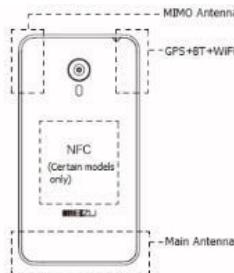
10 Ne placez pas d'objects lourds sur le téléphone, pour éviter d'endommager le téléphone ou son écran tactile.
Sécurité du mobile et sauvégarde :
L'appareil prend en charge la connectivité Internet. Comme les ordinateurs, il peut être exposé à des virus, des informations ou des applications malveillantes et d'autres contenus nuisibles. Ouvrez uniquement les messages, les requêtes de connexion, les téléchargesements du contenu provenant de sources fiables. Veuillez régulièrement sauegarder les informations importantes pour éviter de les perdre.
Batterie
- Ne tentez pas d'ouvrir le cache de la batterie car votre téléphone est équipé d'une batterie interne lithium-ion ou lithium-ion polymère. Une mauvaise installation de la batterie pourrait déclencher un risque d'incendie ou de combustion. Ne démontez pas la batterie, ses contacts externes, et n'exposer pas la batterie à des températures extrêmes (en dehors de la fourchette recommendée de -10 °C à 40 °C), Si vous souhaitez jeter votre téléphone ou sa batterie, vousdezvezvous conformer aux lois et règlements en vigueur relatifs au lithium-ion ou lithium-ion polymère.
- N'exposez pas votre téléphone ou ses accessoires aux liquides, à l'humidité ou à une humidité elevée.
-
- Batterie standard : GB/T 18287-2000, voltage de charge limite : 4.3V
Veuillez suivre les loi et règlements en vigueur et ne pas utiliser le téléphone dans les environnementssuivants:
- Les stations-essence, les entreprises de stockage de produits chimiques, les environnementes contenant des gaz inflammables ou autres produits chimiques.
- Les chambers d'hopitaux, les salles d'urgence, les unités de soins intensifs et autres. Afin d'éviter toute interférence avec les apparèils Médicaux, éteignez votre téléphone.
- En avion, suivez les exigences de sécurité du personnel de navigation et éteignez votre téléphone lorsque cela vous l'est demandé.
-
Pour votre sécurité et celle des autres, n' utilisez pas votre téléphone à bord d'un avion.
-
N' utilisez pas le téléphone à l'extérieur pendant un orage pour éviter les accidents.
- Lors du chargement du téléphone, ne placez pas le téléphone pres de votre visage.
- Suivez les autres lois régissant l'utilisation du téléphone mobile.
Mises en garde vis-à-vis des accessoires
- Placez tous les accessoires (teils que carte SIM ou USIM, adaptateur secteur, etc.) hors de la portée des enfants pour éviter les risques d'étouffement.
- Comme les accessoires de téléphonie mobile ne sont pas résistants à l'eau, maintenez tous les accessoires au sec.
- Lorsque vous débranchez le cordon d'alimentation d'un accessoire, tirez la fiche et non le cordon.
Sécurité routière
Selon les études, envoyer des textos ou parler au téléphone en conduisant augmente considérablement le risque de mortalité. Merci de suivre les instructions ci-dessous:
- Si vous poulez utiliser le téléphone dans la voiture, utiliser un kit mains-libres.
- Veillez à ce que votre téléphone mobile et votre kit mains-libres ne gènent pas les airbags du vehicule ou les autres équipements de sécurité.
Précautions de sécurité vis-à-vis des rayonnements radio
- Évitez d'utiliser l'appareil à proximé des structures métalliques (telles que les sites de construction en acier).
- Evitez d'utiliser l'appareil à proximé de fortes sources électromagnétiques, telles que les jours à micro-ondes, haut-parleurs, télévisions et radios.
- Utilisez uniquement des accessoires approvés du fabricant d'origine, ou ne contenant pas de pieces métalliques.
- L'utilisation d'accessoires non agreés peut vous conduire à enfreindre les réglementations locales concernant l'exposition aux RF.
Signaux de radiofréquence (RF)
Le téléphone mobile comprend un émetteur-recepteur radio, dans lequel l'énergie de rayonnement electromagnétique ne dépasse pas la limite supérieure imposée par la reglementation chinoise. Ces limites font partie d'un ensemble complet de lignes directrices reposant sur le rayonnement d'énergie electromagnétique qu'un humain est capable de tolérer. Ces lignes directrices ont été définies après une recherche approfondie, indépendante et sont régulièrement mises à jour et réétudiées. Ces normes garantissent que toutes les personnes qui soit leur âge ou état de santé peuvent utiliser les appareils en toute sécurité.
La norme d'exposition pour les téléphones mobiles est définie par l'unité de mesure du rapport électromagnétique d'absorption d'énergie (débit d'absorption spécifique ou SAR). Sur la base de ce modèle, la valeur SAR maximale autorisée est de 2,0 W/kg.
Informations sur la valeur DAS (Débit D' Absorption Spécifique)
Ce téléphone mobile est conforme aux directives internationales en matière d'exposition aux radiofréquences.
La limite maximale du DAS est de 2,0 W/kg, alors que la valeur maximale relevée pour ce dispositif est de 0,174W/kg, conformément à la norme nationale de la République populaire de Chine (GB21288-2007), « Limites locales d'exposition de l'homme aux champes electromagnétiques émis par les téléphones mobiles ».
- Les valeurs DAS peuvent varier selon les pays, la région et l'environnement de test. L'utilisation d'accessoires peut entraîner des taux d'absorption différents.