
Tab3-710 - Tablette tactile LENOVO - Notice d'utilisation et mode d'emploi gratuit
Retrouvez gratuitement la notice de l'appareil Tab3-710 LENOVO au format PDF.


| Type de produit | Tablette tactile |
| Marque | Lenovo |
| Modèle | Tab3-710 (TB3-710F / TB3-710I) |
| Processeur | MTK MT8127 (TB3-710F) ou MTK MT8321 (TB3-710I) |
| Batterie | Lithium-ion 3450 mAh, intégrée, non remplaçable par l'utilisateur |
| Communications sans fil | Bluetooth, WLAN, GPS ; + WCDMA/GSM sur TB3-710I |
| Écran | 7 pouces, tactile capacitif |
| Dimensions approximatives | 191 x 107 x 9 mm |
| Poids approximatif | 260 g |
| Système d'exploitation | Android (version non précisée) |
| Mémoire | Stockage interne (capacité non précisée), extensible par carte microSD (non mentionné mais probable) |
| Appareil photo | Avant et arrière, résolutions non précisées |
| Capteurs | Accéléromètre, GPS |
| Alimentation | Adaptateur secteur 5V via micro-USB ; charge via USB 2.0 sur ordinateur |
| Entretien et nettoyage | Éviter l'eau, l'humidité, les températures extrêmes ; ne pas démonter ; nettoyer avec un chiffon doux et sec |
| Sécurité | Lire les consignes de sécurité avant utilisation ; ne pas exposer à l'eau ; ne pas utiliser de batterie non agréée |
| Pièces détachées et réparabilité | Batterie non remplaçable par l'utilisateur ; aucune pièce réparable par l'utilisateur ; contacter le support Lenovo pour réparation |
| Informations générales | Tablette multimédia avec écran 7 pouces, idéale pour navigation, messagerie, lecture multimédia |
FOIRE AUX QUESTIONS - Tab3-710 LENOVO
Questions des utilisateurs sur Tab3-710 LENOVO
0 question sur cet appareil. Repondez a celles que vous connaissez ou posez la votre.
Poser une nouvelle question sur cet appareil
Téléchargez la notice de votre Tablette tactile au format PDF gratuitement ! Retrouvez votre notice Tab3-710 - LENOVO et reprennez votre appareil électronique en main. Sur cette page sont publiés tous les documents nécessaires à l'utilisation de votre appareil Tab3-710 de la marque LENOVO.
MODE D'EMPLOI Tab3-710 LENOVO
Guide de l'utilisateur
Lenovo TB3-710F
Lenovo TB3-710I
Remarques : Avant d'utiliser ce document et le produit associé, prenez connaissance des informations suivantes :
- Consignes de sécurité, Déclaration de garantie et Guide de démarrage rapide
- Notice relative à la réglementation
- « Consignes de sécurité et de manipulation » de la rubrique « Annexe » Les documents Consignes de sécurité, Déclaration de garantie et Guide de démarrage rapide, et Notice relative à la réglementation peuvent être consultés sur le site Web http://support.lenovo.com.
Lenovo Companion
Besoin d'aide ? L'application Lenovo Companion vous permet d'acceder directement à divers services d'assistance en ligne tels que des forums, les questions les plus frequently mentionposées par nos utilisateurs, les mises à jour du système, les tests dédiés aux fonctionnalités matérielles, la vérification de l'état de la garantie, les requêtes de prise sous garantie et l'état de processus de réparation*.
Remarque :
- ce service nécessite une connexion Internet.
^** ce service n'est pas disponible dans tous les pays.
Utilisez l'une des options suivantes pour obtenir cette application :
- Recherche et téléchargez l'application sur le Google Play Store.

- Scannez le code QR suivant avec un apparéil Lenovo fonctionnant sous Android.
| Modèle | Lenovo TB3-710F | *Lenovo TB3-710I |
| Processeur | MTK MT 8127 | *MTK MT 8321 |
| Batterie | 3450 mAh | 3450 mAh |
| Communications sans fil | Bluetooth; WLAN; GPS; | Bluetooth; WLAN; GPS; *WCDMA/GSM |
Remarque: Le Lenovo TB3-710I prend en charge les bandes GSM 2, 3, 5, 8 et WCDMA 1, 2, 5, 8.
Écran d'accueil
L'écran d'accueil est le point de départ pour utiliser votre apparéil. Pour plus de commodité, l'écran d'accueil est déjà configuré avec certaines applications et widgets utiles.
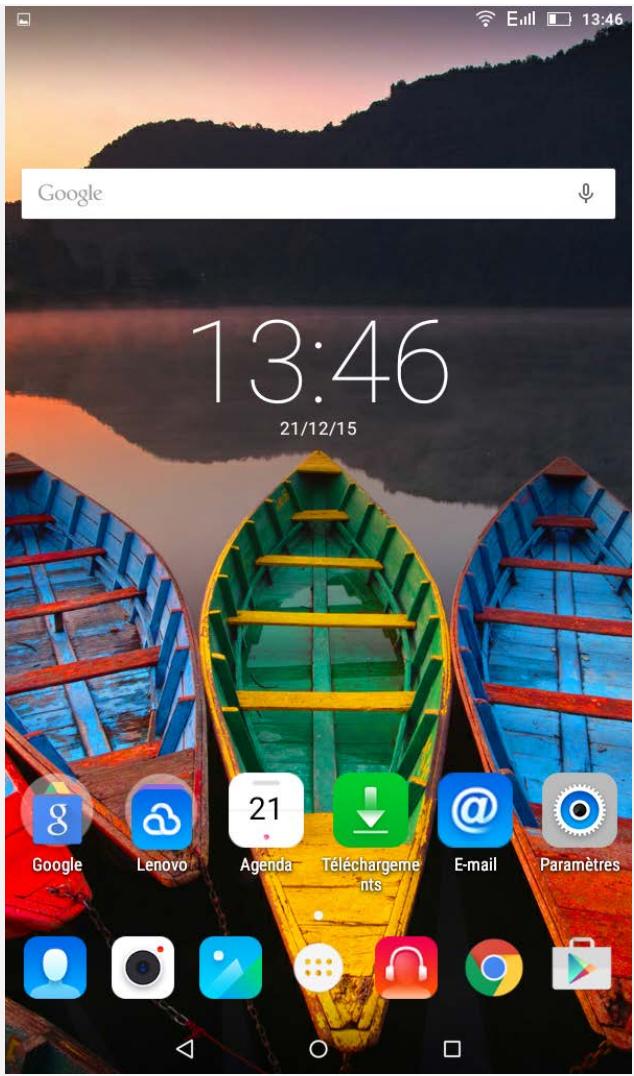
REMARQUE : les fonctions de votre apparéil et l'écran d'accueil peuvent être différents selon votre emplacement, la langue, l'opérateur et le modèle de votre apparéil.
Vous pouvez personneliser votre écran d'accueil à tout moment.
- Écran d'accueil
Le premier écran d'accueil comporte une barre de recherche Google.
- Écran de prévisualisation
Appuyez n'importe où sur l'écran d'accueil, sauf sur les iconônes.
En bas de l'écran figurent FONDS D'ÉCRAN, FOND D'ÉCRAN DE VERROUILLAGE et WIZGETS.
- Ajouter un widget à un écran d'accueil
Appuyez sur en bas de l'écran de prévisualisation, appuyez quelques instants sur le widget que vous pouze ajouter, puis faites-le glisser vers l'endroit où vous pouze le placer, et relâchéz la pression.
- Changer de fond d'écran
Allez dans Paramètres > Affichage > Fond d'écran etCHOisissez-vous fond d'écran.
Appuyez n'importe où sur l'écran d'accueil, sauf sur les iconônes, sans relâcher la pression du doigt et Sélectionnez FONDS D'éCRAN en bas
de l'écran, puis choisissez votre fond d'écran.
- Déplacer une application vers un autre écran
Appuyez sur l'application que vous poulez déplacer, faites-la glisser vers la gauche ou la droite de l'écran tout enMAINENANT LA PRESSION, puis relâchéz-la à l'endetroit où vous poulez la placer.
Boutons à l'écran
Trois boutons se trouvent en bas de l'écran d'accueil.
- Bouton Retour : appuyez sur < pour revenir à la page précédente.
- Bouton Accueil : appuyez sur pour revenir à l'écran d'accueil par défaut.
- Bouton Récent : appuyez sur □ pour voir les applications récemment utilisées. Vous pouvez également :
Appuyer sur une application pour l'ouvrir.
- Appuyez sur pour verrouiller l'application ou sur pour la déverrouiller.
- Appuyez sur × pour cesser d'exécuter l'application.
- Appuyez sur pour cesser d'exécuter toutes les applications à l'exception des applications verrouillées.
Notifications et réglages rapides
Pour afficher les notifications et les paramètres rapides, balayez vers le bas en partant du haut de l'écran. En appuyant sur un bouton, vous pouze rapidement activer ou désactiver un certain nombre de fonctions liéquement utilisées.

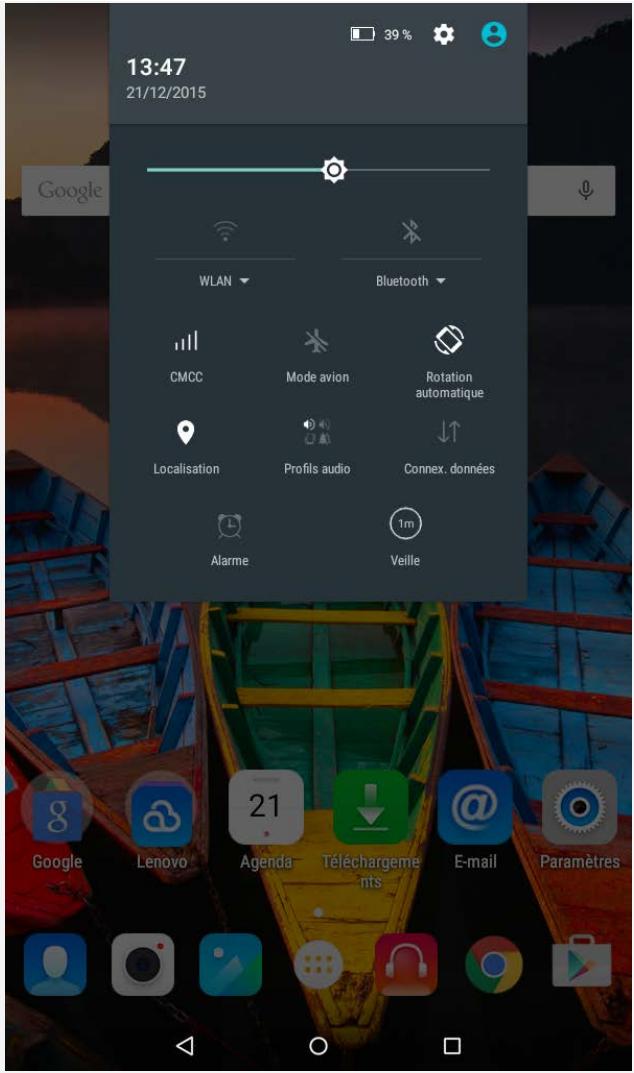
Forcer l'arrêt
Maintenez enforcé le bouton marche/arrêt pendant plus de 10 secondes jusqu'à ce que l'écran s'assombrisse.
Pour ouvrir l'application Appareil photo, allez dans Appareil photo.
Capture de photos et deVIDEOS
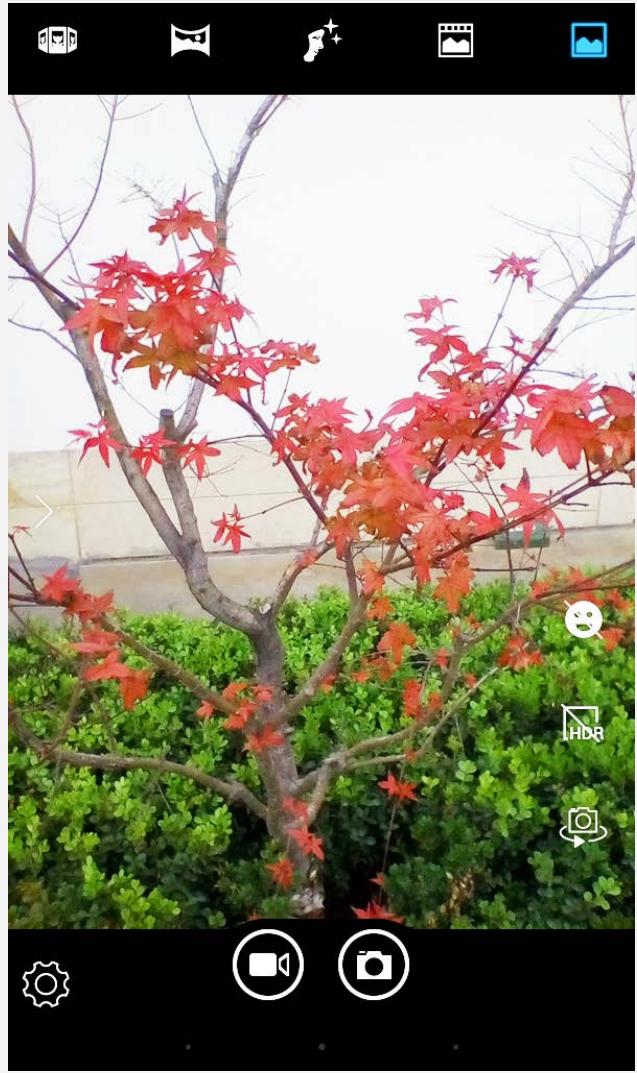
Vous pouvez prendre des photos et enregistrer des vidés avec l'appareil photo intégré à votre périphérique.
Appuyez sur pour activer le mode « tout sourire »
- Appuyez sur HDR pour activer le mode mode HDR.
Appuyez sur pour basculer entre l'appareil photo avant et arrriere.
Appuyez sur pour prendre une photo.
- Appuyez sur 📣 pour enregistrer une catégorie.
- Appuyez sur pour configurer d'autres paramètres de l'appareil photo.
- Appuyez sur pour utiliser le Mode Appareil photo.
- Appuyez sur pour utiliser le Mode photo en direct.
- Appuyez sur f_+^+ pour utiliser le Mode(Beaute faciale).
- Appuyez sur pour utiliser le Mode panoramicque.
- Appuyez sur pour utiliser le Mode affichage multi-angles.
- Appuyez sur > pour spécifique l'effet.
Creation de captures d'écran
Maintenez enforcés en même temps le bouton marche/arrêt et le bouton de diminution du volume.
Affichage d/images et de videos
Les photos et lesVIDEOS sont enregistrées dans la mémoire interne de votre apparéil. Vous pouvez afficher vos photos et vidés à l'aide des méthodes suivantes :
- Appuyez sur l'icone de visualisation des photos lorsque vous utilisez l'application Appareil photo.
- Accédez à la Galerie.
Les captures d'écran sont stockées dans la mémoire interne de votre apparéil. Vous pouvez visualiser les captures d'écran en allant dans la Galerie.
Vousdez configurer un réseau sans fil avant de vous connecter à Internet.
- Configuration d'un réseau WLAN
- *Configuration d'un réseau mobile
- Configuration d'un réseau VPN
Vous pourrait également configurer un hotspot pour faire profiter d'autres personnes de votre réseau mobile.
Configuration d'un réseau WLAN
Accédez à Paramètres> WLAN.
Activez l'option WLAN et appuyez sur un point d'accès WLAN dans la liste pour vous connecter à Internet. Lorsque vous accédez à une liaison sécurisée, vous doivent saisir votre identifiant de connexion et votre mot de passer pour vous connecter.
REMARQUE : Vous doivent disposer d'un point d'accès WLAN valider avec lequel établier une connexion.
*Configuration d'un réseau mobile
Allez dans Paramètres > Consommation des données, appuyez sur MOBILE et activez l'option Données mobiles.
REMARQUE : vous doivent dispose d'une carte SIM valide et d'un service de données. Si vous n'avez pas de carte SIM, contactez votre opérateur.
Configuration d'un réseau VPN
Les réseaux VPN utilisés au sein des entreprises vous permettent de communiquer des informations confidentielles de manière sécurisée via un réseau non privé. Par exemple, vous devrez peut-être configurer un réseau VPN
pour acceder à votre messagerie électronique professionnelle. Contactez votre administrateur réseau afin de connaître les paramètres à utiliser pour configurer un réseau VPN. Une fois qu'un ou plusieurs paramètres auront été définis, vous pourrez :
- Allez dans Paramètres > Plus > VPN.
- Appuyez sur + pour modifier le profil VPN (nom du serveur, son type et son adresse), puis appuyez sur ENREGISTRER.
- Appuyez sur le nom du serveur VPN, saisissez le nom d'utilisateur et le mot de passer et appuyez sur SE CONNECTER pour vous connecter au réseau VPN.
- Maintenir votre doigt sur le nom du serveur VPN pour le modifier ou pour le supprimer.
*Configuration d'un point d'accès
Vouss pouvez utiliser l'option Point d'accès personnel pour partager une connexion Internet avec un ordinateur ou un autre périphérique.
Allez dans Paramètres > Plus > Partage de connexion et procédez comme suit :
Activez Hotspot WLAN.
- Appuyez sur Configurer le point d'accès WLAN pour configurer le point d'accès.
Vos pouvez également utiliser le Via Bluetooth et le Via USB.
REMARQUE : pour que vos amis puissant utiliser votre réseau mobile, vous devez leur indiquer le nom du réseau (SSID) et le mot de passer.

Internet
Vous pouvez parcourir le Web si vous appareil est connecté à un réseau sans fil.
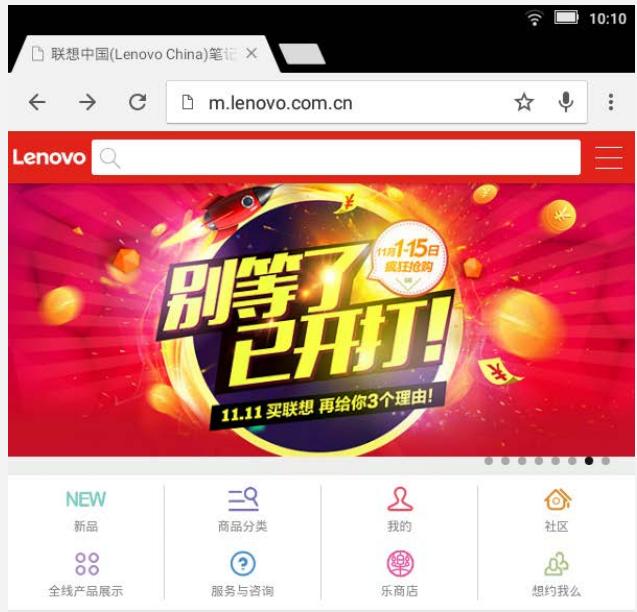
Pour ouvrir le navigateur, accedez à l'application Chrome
联想 筹你所爱
扭转式微型投影机
Consultation de sites Web
Vous pouvez utiliser l'application Chrome pour parcourir des sites Web.
- Saisir une adresse Web
Vous n'avez pas besoin de saisir l'adresse complète d'un site Web « http:// » pour y acceder.
Pour vous rendre sur « http://www.lenovo.com», il vous suffit de saisir « www.lenovo.com » dans la barre d'adresses et d'appuyer sur .
- Rechercher par mots-clés
Vous peuvent également saisir des mots-clés dans la barre d'adresses pour rechercher des pages Web.
Vous pouvez définir un moteur de recherche dans > Paramètres > Moteur de recherche.
- Ajouter une nouvelle page Web
Appuyez sur l'onglet vide en haut de l'écran ou sur > Nouvel onglet pour ajouter un nouvel onglet de page Web.
Appuyez sur > Nouv. onglet nav. privée pour visitor un site Web sans que cette visite ne soit conservée dans l'histoire de navigation.
- Fermer une page Web
Appuyez surX pour fermer un onglet.
Actualiser une page Web
Appuyez surC pour fermer un onglet.
Appuyez sur pour revenir à la page Web précédente.
Appuyez sur → pour passer à une page Web récente.
Enregistrement de pages Web
Vous pouvez enregistrer des images et des pages Web dans la mémoire interne de votre apparéil.
- Enregistrrer des images
Appuyez quelques instants sur l'image de votrechoix, puis appuyez sur Enregistrer l'image.
- Ajouter des pages Web aux favoris
Appuyez sur ☆, puis appuyez sur Enregistrer pour ajouter une page Web aux favoris.
Appuyez sur > Favoris pour afficher les Favoris sur mobiles.
Définir les préférences d'accessibilité
Appuyez sur : >Paramètres > Accessibilité pour définir la taille du texte et le zoom sur les pages Web.
Vouss pouvez receiveoir et envoyer du courrier électronique si vous appeareil est connecté à un réseau sans fil.
Pour ouvrir l'application Google Email, accédez à Gmail.

Configuration d'un compte de messagerie
Pour ouvrir la messagerie électronique, vous devez disposer d'un compte de messagerie électronique. Si ce n'est pas le cas, vous devez en créé un.
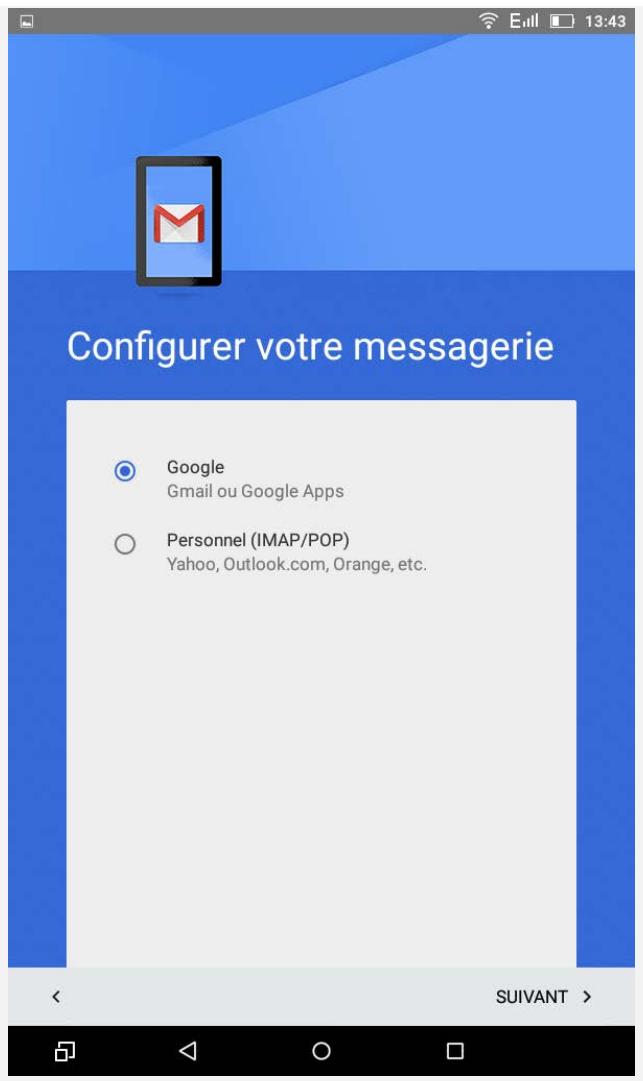
Lors de votre première utilisation de l'application Gmail, vous devrez configurer un compte de messagerie électronique.
Appuyez sur Ajouter une adresse e-mail, Sélectionnez le type d'e-mail à ajouter, puis appuyez sur SUIVANT. Laissez-vous guider par les invites pour effectuer la configuration.
Utilisation de la messagerie électronique
Après avoir configuré un compte de messagerie électronique, vous pouvez utiliser l'application Gmail pour receivevoir et envoyer du courrier électronique.
Pour pouvoir utiliser Maps, vous doivent désignier les paramètres suivants. Allez dans Paramètres > Localisation et activez l'accès à la géolocalisation pour les applications Google.
Recherche d'un emplacement.
Saisissez l'adresse que vous souhaitez rechercher, puis appuyez sur ⑧.
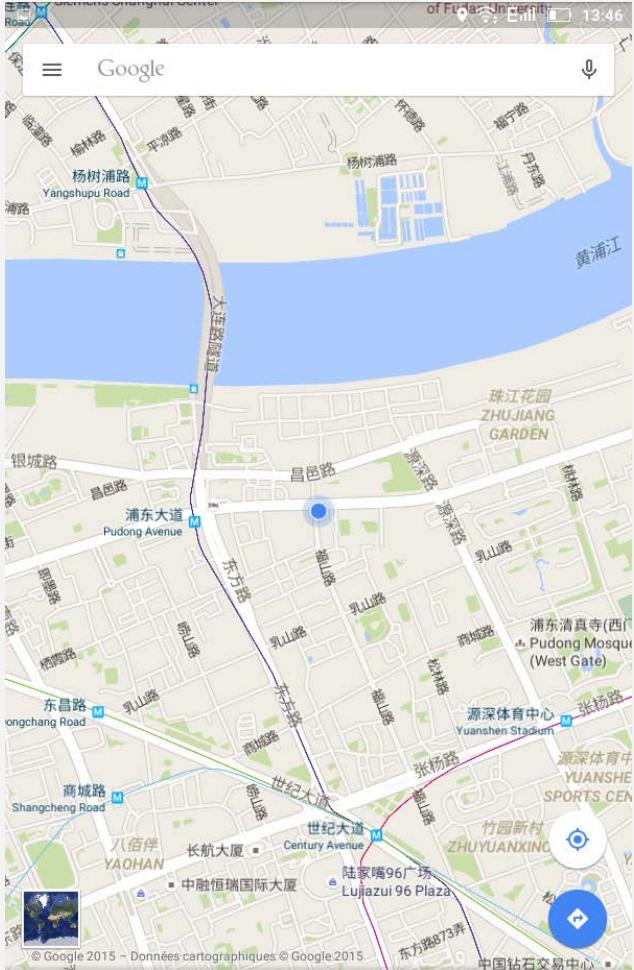

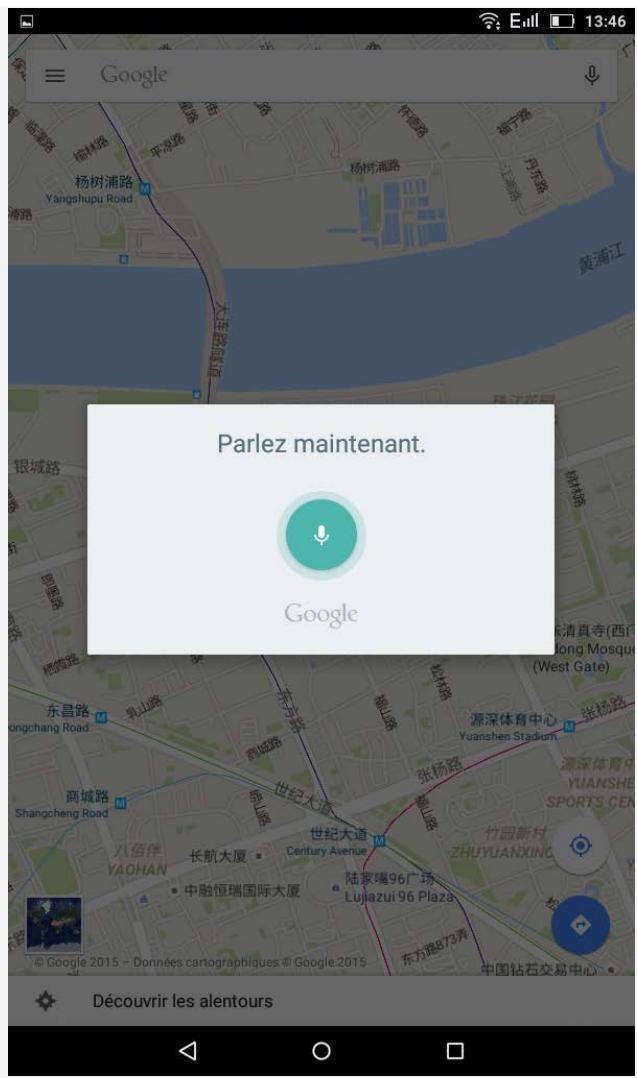
Décovrir les alentours


Vous pouvez également appuyer sur , puis énoncer votre commande.
Position actuelle
Appuyez sur pour voir votre position actuelle.
Appuyez ensuite sur Explorer les environs pour découvert ce qui se trouve à proximité.
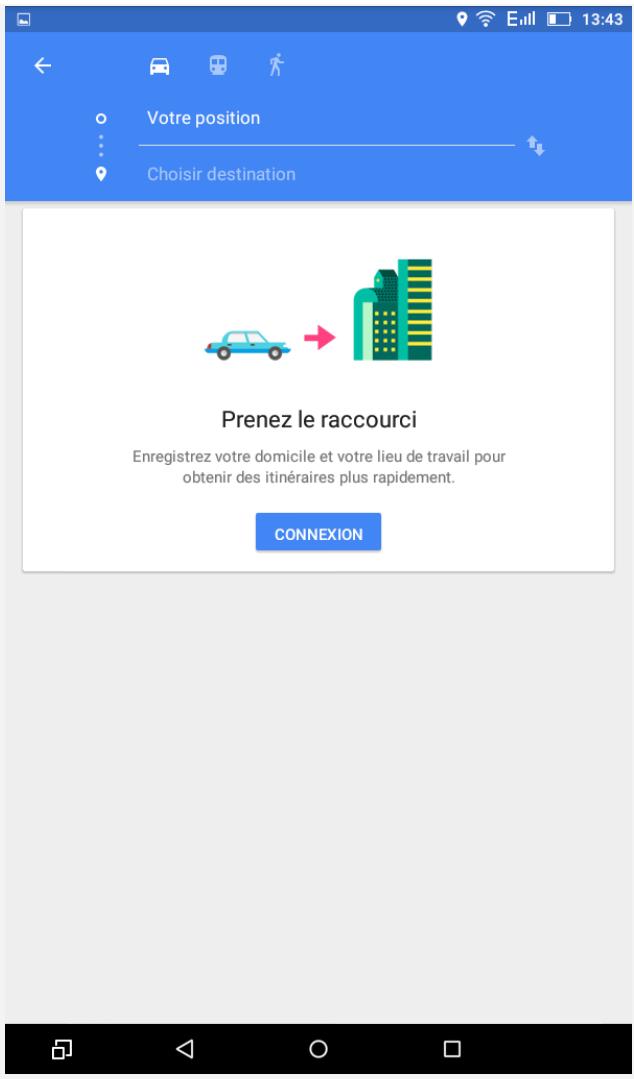
Planification d'itinéraire
Appuyez sur , puis saisissez les adresses « Voitre position » et « Choisisr destination »... ou utilisez « Voitre position » sans plus de précision. Choisissez le mode de déplacement (voiture, bus, à pied ou à vélo).
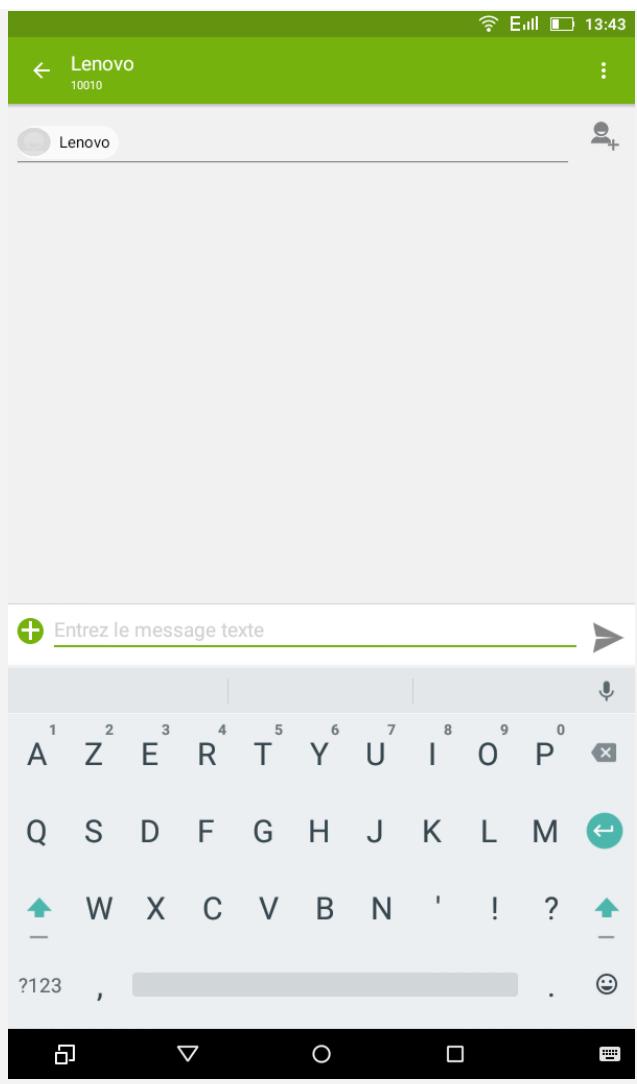
Vous pouvez utiliser votre appareil pour envoyer des messages etgérer vos contacts.
Gestion des contacts
Vous peuvent:gérer les contacts à l'aide de l'application Contacts. Vous pouvez creer un contact, importer et exporter des contacts.
Creation d'un contact
Allez dans Contacts.
Appuyez sur pour ajouter un contact.
Saisissez les informations de contact, par exemple « Nom », « Mobile », « Domicile », etc.
Vous pouvez enregistrer le contact sur la tablette ou sur la carte SIM.
Une fois terminé, appuyez sur
Importation et exportation de contacts
Allez dans Contacts.
Appuyez sur : > Importer/Exporter > Importer/Exporter contacts.
*Envoi d'un message
Allez dans Contacts, Sélectionnez un nom, puis appuyez sur pour rédigier un nouveau message.

Synchronisation
Vous pouvez transférer des données entre votre apparéil et votre ordinateur. Transfrez de la musique, des photos, des vidés, des documents, des fichiers APK (application Android), etc.
Connexion de votre(AP)appareil à un ordinateur
Connectez votre apparéil à un ordinateur à l'aide d'une ligne de données. Si vous faites glisser vers le bas à partir du haut de l'écran, vous verrez le message « Connecté en tant qu' apparéil multimédia » s'afficher dans la barre de notifications.
Appuyez sur Connecté en tant qu'appareil multimédia pour afficher plus d'options.
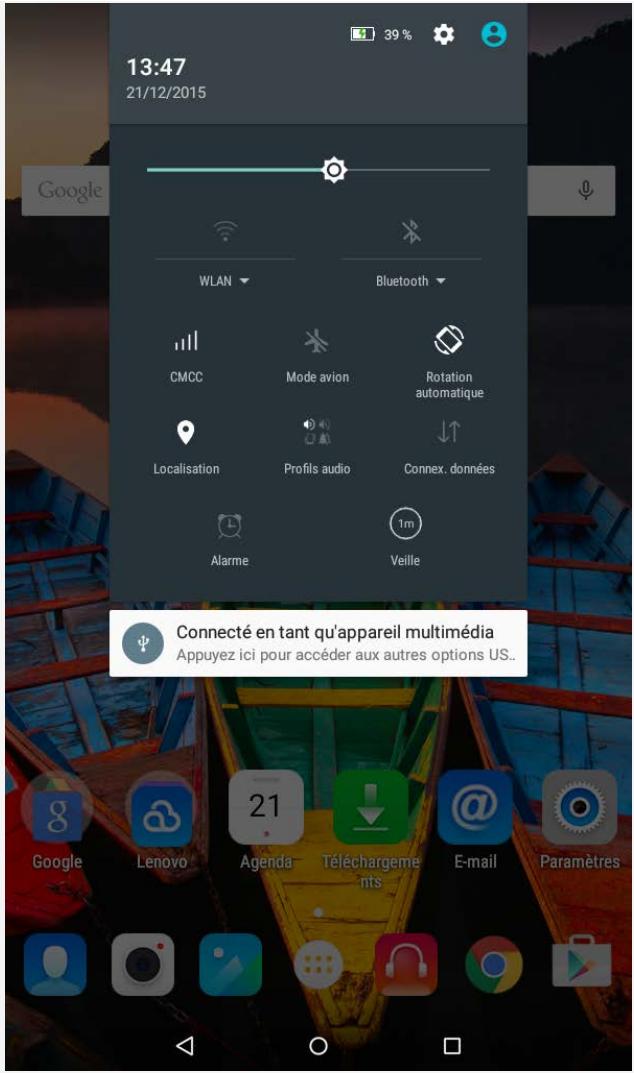
Sélectionner le mode de connexion à un ordinateur
You've le choix entre plusieurs possibilités :
- Périphérique multimédia (MTP): Sélectionnez ce mode si vous poulez transférer des fichiers multimédia (photos, photos et sonneries) entre votre tablette et l'ordinateur.
- Appareil photo (PTP) : Sélectionnez ce mode si vous poulez transférer uniquement photos et des vidés entre votre tablette et l'ordinateur.
- Débogage USB : Sélectionnez ce mode pour activer le débogage. Vous pouvez utiliser sur l'ordinateur des outils comme Idea Tool pour:gérer les données de votre tablette.
Installation d'applications APK
Procedez comme suit :
-
Vous doivent configurer l'appareil de manière à permettre l'installation d'applications-obtenues à partir de sources inconnues. Allez dans Paramètres > Sécurité, Sélectionnez Sources inconnues et appuyez sur OK.
-
Copiez le fichier APK depuis l'ordinateur vers l'ordinateil en mode « Periphérique multimédia (MTP) ».
Consignes de sécurité et de manipulation
Pour éviter tout risque de blessure, de dommage matériel ou d'accidents dus au produit, lisez attentivement toutes les informations containues dans cette section avant de l'utiliser. Pour plus de conseils concernant l'utilisation correcte de votre apparéil, consultez le site : http://www.lenovo.com/safety.
Manipuez votre apparéil avec précaution
Évitez de faire tomber, de tordre ou de performer l'objet. Évitez également d'insérer unquelconque objet dans l'objet ou de poser des objets lourds dessus. Notreiphone contient des composants fragiles.
L'écran de votre apparéil est en verre. Le verre peut se casser si vous faites tomber l' apparéil sur une surface dure, s'il subit un choc ou s'il se trouve écrasé par un objet lourd. Si le verre venait à être ébréché ou fissuré, n'y touche pas et n'essayez pas d'enlever le verre cassé. Cessez immédiatement d'utiliser votre apparéil et contactez le service d'assistance technique de Lenovo pour faire réparer ou replacer l' apparéil, ou pour savoir comment leMETRE au rebut.
Lorsque vous utilisez votre apparéil, ne l'exposez pas à des températures ou à des tensions élevées (appareils électriques, équipement de chauffage ou équipements de cuisson). Afin d'éviter d'endommager votre apparéil, voirlez à ne l'utiliser que dans un environnement où la température est comprise entre 0 et 40^ (32 et 104^ ) — entre -20 et 60^ (-4 et 140^ ) lorsqu'il est rangé.
N'exposez pas votre apparéil à l'eau, la pluie, l'humidité extréme, la sueur ou d'autres liquides.
Évitez de démonter ou de modifier votre apparéil
Votre apparéil est une unité scellede. Il ne contient aucune piece réparable par l'utilisateur. Toute réparation concernant un composant interne doit être réalisée par un service de réparation ou un technicien Lenovo agréé. Si vous essayez d'ouvrir ou de modifier votre apparéil, la garantie sera annulée.
Consignes relatives aux batteries rechargeables intégrées
Ne tentez pas de remplacer la batterie interne au lithium-ion rechargeable. L'appareil risque d'explorer si la batterie est replacee par une batterie de type incorrect. Pour effectuer un remplacement en usine, contactez le support Lenovo.
Consigne relative aux sacs plastiques
DANGER :
Les sacs plastiques peuvent etre dangereux. Tenez-les à I'ecart des bébés et des enfants afin d'eviter tout risque de suffocation.
Informations relatives à l'adaptateur
- Protégéz de l'humidité vous offre apparéil et votre adaptateur CA.
Évitez de plonger votre apparéil dans l'eau et de le laisser à un endroit où il pourrait retrer en contact avec une substance liquide.
- Suivez uniquement les instructions de chargement adaptées.
Vous pouvez suivre l'une des méthodes de chargement ci-après pour rechargercorrectement la batterie interne de l'appareil :
| Méthode de chargement | Écran allumé | Écran éteint |
| Adaptateur CA | Pris en charge, mais la batterie se charge plus lentement. | Pris en charge |
| Connexion USB entre le connecteur d'alimentation de votre appareil et un connecteur USB situé sur un PC ou sur un autre péripérisque conforme à la norme USB 2.0. L'ordinate doit être connecté, à une interface USB 2.0 ou supérieur. | Pris en charge, maisompense la consommation électrique et la batterie se charge plus lentement. | Pris en charge, mais la batterie se charge plus lentement. |
| Remarques :Écran allumé : appareil sous tensionÉcran éteint : appareil hors tension ou en mode verrouillé | ||
Les dispositifs de charge peuvent chauffer lors d'une utilisation normale. Assurez-vous que l'espace autour du dispositif de charge est suffisamment dégagé.
Débranche le dispositif de charge dans les cas suivants :
- Le dispositif de charge a ete exposé à la pluie, à une substance liquide ou a un excès d'humidité.
- Le dispositif de charge est endommagé.
- Vous souhaitez nettoyer le dispositif de charge.
Avertissement :
Lenovo n'est pas responsable du fonctionnement ou de la sécurité des produits non fabriqués ou nonapprovés par Lenovo. Utilisez uniquement des batteries et des adaptateurs secteurs agrésés par Lenovo.
Empêcher les troubles auditifs
Viete apparéil est équipé d'un connecteur pour casque audio. Utilisez toujours ce connecteur pour brancher un casque d'écoute ou des écouteurs.
ATTENTION :
Une pression acoustique excessive dans les casques et les écouteurs peut entraîner une perte de l'audition. En réglient le volume au maximum, la tension de sortie dans le casque ou les écouteurs et le niveau de pression sonore augmentent. Par conséquent, pour protégger votre audition, réglez le volume à un niveau approprié.
L'utilisation prolongée d'un casque ou d'écouteurs à un volume élevé peut se révélé nocive si la sortie du casque ou des écouteurs n'est pas conforme aux specifications de la norme NF EN 50332-2.
Le connecteur de sortie pour casque audio de votre apparéil est conforme à la norme EN 50332-2 alinéa 7 Cette Specification limite la tension de sortie efficace à large bande maximale de cet apparéil à 150mV . Pour vous protégérer contre toute perte auditive, assurez-vous que les casques ou les écouteurs que vous utilisez sont également conformes aux specifications de la norme NF EN 50332-2 (alinéa 7 des limites) concernant la tension de bande large de 75mV . Toute utilisation de casques d'écoute/écouteurs non conformes aux specifications de la norme NF EN 50332-2 peut se révélé dangereuse en raison des niveaux excessifs de pression acoustique. Si votre apparéil est livré avec un casque d'écoute ou des écouteurs, sous forme de combiné, la combinaison de casque d'écoute/écouteurs et de l' apparéil est conforme aux specifications de la norme NF EN 50332-1. Si vous utilisez d'autres casques d'écoute ou d'autres écouteurs, assurez-vous de leur conformité à la norme NF EN 50332-1 (article 6.5 Limitations). Toute utilisation de casques d'écoute/écouteurs non conformes aux specifications de la norme NF EN 50332-1 peut se révélé dangereuse en raison des niveaux excessifs de pression acoustique.
- Avertissement relat à la pression acoustique
Pour déterminer la conformité des appareils à la norme NF EN 60950-1 : 2006 + A11:2009 + A1:2010 + A12:2011 , des tests audio relatifs à la norme NF EN 50332 doivent être effectuels. Cet équipement a été testé et reconnu conforme aux exigences en matière de niveau de pression acoustique définies dans les normes NF EN 50332-1 et/ou NF EN 50332-2 en vigueur. L'utilisation des écouteurs ou du casque à un niveau élevé pendant des périodes prolongées peut entraîner des troubles auditifs irréversibles.
- Avertissement
Pour empêcher tout dommage auditif, n'écoutez pas l'appareil à des volumes sonores élevés pendant des périodes prolongées.
Soyez prudent si vous utilisez l'appareil en voiture ou à bicyclette
Privilégiez toujours vous sécurité et celle des autres. Respectez la loi. Les bois et réglementations du pays peuvent régir la façon dont vous devez utiliser les apparêils électroniques portables du même type que votre apparéil, lorsque vous conduisez un vehicule ou lorsque vous étés à velo.
Mettre au rebut conformément aux lois et aux obligations locales
Lorsque votre apparéil ne fonctionne plus, évitez de l'écraser, de l'incinérer, de le jeter dans l'eau ou de vous en débarrasser d'une façon qui pourrait aller à l'encontre des lois et des réglementations du pays. Certains composants internes contiennent des substances susceptibles d'exploser, de couler ou d'affector l'environnement s'il ne sont pas mis au rebut comme il se doit.
Pour plus d'informations, reportez-vous à la section « Informations relatives au recyclage et à l'environnement ».
Tenez votre apparéil et ses accessoires éloignés des enfants en bas âge
Votre apparéil contient de petits éléments pouvant être dangereux pour les enfants en bas âge. De plus, l'écran en verre peut se casser ou se fissurer si l'appareil tombe ou est jeté contre une surface dure.
Protégez vos données et logiciels
Ne supprimez pas des fichiers que vous ne connaissiez pas ni ne changez le nom des fichiers ou de repertoires que vous n'avez pas créé ; les logiciels de votre apparil risqueraient de ne plus fonctionner.
Sachez que l'accès aux ressources réseau peut exposer votre apparéil à des virus informatiques, des pirates, des logériels espions et d'autres activités malveillantes risquant d'endommager votre apparéil, vos logériels ou vos données. Il vous incombe de prendre les mesures de protection déquates en déployant des pare-feu, des logériels antivirus et des logériels de protection contre les logériels espions, et detenir ces logériels à jour.
Maintenez les apparêils électriques à l'écart de votre apparéil : ventilateurs électriques, radios, haut-parleurs à force puissance, climatiseurs et jours micro-ondes. Les puissants champs magnétiques générés par les apparêils électriques risqueraient d'endommager l'écran et les données stockées sur l' apparéil.
Faites attention à la chaleur dégagée par votre apparéil
Lorsque votre apparéil est sous tension ou que la batterie est en cours de charge, certains composants peuventCHAuffer. La température atteinte dépend de l'activité système et du niveau de charge de la batterie. Un contact prolongé avec votre peu, même à travers des vêtements, peut provoquer des lésions, voir des brûlures. Évitez tout contact prolongé des mains, genoux ou toute autre partie du corps avec les éléments chauds de votre apparéil pendant une période prolongée.
Cordons d'alimentation et câbles sous enveloppe de PVC (chlorure de
polyvinyle)
AVERTISSEMENT : tout contact avec le cable de ce produit ou avec les cables des accessoires vendus avec celui-ci peut vous exposer au plomb, produit chimique reconnu par l'Etat de Californie comme pouvant entraîner des cancers et des anomalies congénitales ou d'autres dommages liés à la reproduction. Lavez soigneusement vos mains après toute manipulation.
Bruits radioélectriques
Déclaration de conformité aux règles de la FCC
Avertissement d'Industrie Canada
Cet apparéil est conforme aux cahiers des charges sur les normes radioélectriques (CNR) d'Industrie Canada. Son utilisation est sujette aux deux conditions suivantes :
(1) cet apparéil ne doit pas générer d'interférences
(2) cet apparéil doit accepter toute interférence, y compris celles susceptibles de provoquer un fonctionnement indésirable
Leprésent apparéil est conforme aux CNR d'Industrie Canada applicables aux apparéils radio exempts de licence. L'exploitation est autorisée aux deux conditions suivantes:
(1) l'appareil ne doit pas produit de brouillage, et
(2) l'utilisateur de l'appareil doit accepter tout brouillage radioélectrique subi, même si le brouillage est susceptible d'en
Directive de l'Union Européenne relative à la conformité électromagnétique
Ce produit respecte les exigences en matière de protection de la directive française 2004/108/CE sur le rapprochement des législations des états membres relatives à la compatibilité electromagnétique. Lenovo n'est enaucun cas responsable du non-respect de ces exigences en cas de modifications non recommandées du produit, y compris l'installation de cartes en option d'autres fabricants. Ce produit a eté testé et trouvé conforme aux limitations des équipements informatiques de classe B conformément à la norme française EN 55022. Les limitations des équipements de classe B ont eté dérivées pour les environnementés résidentiels classiques afin de fournir une protection raisonnable contre les interférences avec les appareils de communication sous licence.
Contact UE : Lenovo, Einsteinova 21, 851 01 Bratislava, Slovaquie
Déclaration de conformité des appareils de classe B en Allemagne
Déclaration de conformité des appareils de classe B en Corée
B句尼()
i.
Déclaration de conformité des appareils de classe B VCCI au Japon
Déclaration de conformité concernant les produits qui se connectent au réseau électrique avec un courant nominal inférieur ou égal à 20 A par phase au Japon
Informations relatives à l'environnement, au recyclage et à la mise au rebut
Consignes de recyclage de Lenovo
Lenovo encourage les propriétaires de matériel informatique à recycler leur matériel lors que celui-ci n'est plus utilisé. Lenovo propose une gamme de programmes et services concernant le recyclage du matériel informatique. Pour plus d'information sur le recyclage des produits Lenovo, consultez la page suivante :
Informations DEEE importantes

Les équipements électriques et électroniques marqués du symbole représentant une poubelle barrée ne peuvent pas être mis au rebut avec les déchets municipaux non triés. Les déchets d'équipements électriques et électroniques (DEEE) doivent être traités séparément dans l'infrastructure de collecte mise à la disposition des clients pour le_retour, le recyclage et le traitement de ces déchets.
Des informations spécifiques à chaque pays sont disponibles à l'adresse suivant : http://www.lenovo.com/recycling.
Informations sur le recyclage des batteries pour le Brésil
Informations sur le recyclage pour le Japon
Les informations sur le recyclage et la mise au rebut des produits pour le Japon sontdisponibles à l'adresse suivante :
Informations sur le recyclage pour l'Inde
Des informations sur le recyclage et la mise au rebut pour l'Inde sont disponibles à l'adresse suivante :
Logos pour le recyclage des batteries
- Informations sur le recyclage pour Taiwan

廢電池請回收
- Informations sur le recyclage des batteries pour les États-Unis et le Canada
US & Canada Only
- Informations sur le recyclage des batteries pour l'Union Européenne EU
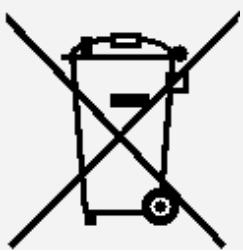
Informations sur le modele ENERGY STAR
ENERGY STAR® est un programme de l'U.S. Environmental Protection Agency (Agence americaine de protection de l'environnement) et du département de l'énergie des États-Unis, visant à economiser de l'argent et à protéger l'environnement à l'aide de produits basse consommation et de更好地 pratiques.
Lenovo est fier d'offrir à ses clients des produits certifiés par ENERGY STAR. Le Lenovo TAB3 7 Essential a été créé et testé pour se conformer aux exigences du programme ENERGY STAR sur ordinateurs.
En utilisant des produits certifiés par ENERGY STAR et en vous servant des fonctions de gestion de l'alimentation de votre ordinateur, vous pouvez réduire votre consommation électrique. Une réduction de la consommation électrique peut engendrer des économies, réduire la pollution et les émissions de gaz à effet de serre.
Pour plus d'informations sur ENERGY STAR, rendez-vous sur: http://www.energystar.gov.
Notification sur la classification des exportations
Cette tablette est soumise à la règlementation « EAR » (Export Administration Regulations) des États-Unis et porte le numéro de contrôle ECCN (Export Classification Control Number) 5A992.c pour le marché de masse. Cette tablette peut être réexportée, sauf dans les pays sous embargo mentionnés dans la liste EAR E1.
Dépannage
Un message indiquant que la mémoire est insuffisante apparaitpendant l'installation de l'application
Libéréz de la mémoire, puis réessayez d'installer l'application.
L'écran tactile ne fonctionne pas ou ne réagit pas
Maintenez enforcé le bouton marche/arrêt pendant plus de 10 secondes jusqu'à ce que l'appareil s'éteigne. Puis rallumez-le normalement.
L'appareil ne s'éteint pas ou le système plante
Rechargez la batterie pendant une demi-heure, puis maintenez enforcé le bouton marche/arrêt pendant plus de 10 secondes jusqu'à ce que l'appareil s'éteigne. Puis rallumez-le normalement.
Il n'y a pas de son ou l'autre personne n'entend rien pendant un appel
Réglez le volume à l'aide du bouton de volume.
Impossible d'acceder à Internet via le réseau sans fil
Redémarrez le routeur sans fil ou accédez aux Paramètres, puis redémarrez la connexion WLAN.
Impossible desorting l'appareil du mode veille
Maintenez enforcé le bouton marche/arrêt pendant plus de 10 secondes jusqu'à ce que l'appareil s'éteigne. Puis rallumez-le normalement.
- Guide de l'utilisateur
- Lenovo Companion
- Écran d'accueil
- - Déplacer une application vers un autre écran
- Boutons à l'écran
- Notifications et réglages rapides
- Forcer l'arrêt
- Capture de photos et deVIDEOS
- Creation de captures d'écran
- Affichage d/images et de videos
- Configuration d'un réseau WLAN
- Accédez à Paramètres> WLAN.
- *Configuration d'un réseau mobile
- Configuration d'un réseau VPN
- *Configuration d'un point d'accès
- Internet
- Consultation de sites Web
- - Rechercher par mots-clés
- - Ajouter une nouvelle page Web
- - Fermer une page Web
- Actualiser une page Web
- Enregistrement de pages Web
- - Enregistrrer des images
- - Ajouter des pages Web aux favoris
- Définir les préférences d'accessibilité
- Configuration d'un compte de messagerie
- Utilisation de la messagerie électronique
- Recherche d'un emplacement.
- Position actuelle
- Planification d'itinéraire
- Gestion des contacts
- Creation d'un contact
- Importation et exportation de contacts
- *Envoi d'un message
- Synchronisation
- Connexion de votre(AP)appareil à un ordinateur
- Sélectionner le mode de connexion à un ordinateur
- Installation d'applications APK
- Consignes de sécurité et de manipulation
- Manipuez votre apparéil avec précaution
- Évitez de démonter ou de modifier votre apparéil
- Consignes relatives aux batteries rechargeables intégrées
- Consigne relative aux sacs plastiques
- DANGER :
- Informations relatives à l'adaptateur
- Avertissement :
- Empêcher les troubles auditifs
- ATTENTION :
- - Avertissement relat à la pression acoustique
- - Avertissement
- polyvinyle)
- Bruits radioélectriques
- Déclaration de conformité aux règles de la FCC
- Avertissement d'Industrie Canada
- Directive de l'Union Européenne relative à la conformité électromagnétique
- Déclaration de conformité des appareils de classe B en Corée
- Déclaration de conformité des appareils de classe B VCCI au Japon
- Déclaration de conformité concernant les produits qui se connectent au réseau électrique avec un courant nominal inférieur ou égal à 20 A par phase au Japon
- Informations relatives à l'environnement, au recyclage et à la mise au rebut
- Consignes de recyclage de Lenovo
- Informations DEEE importantes
- Informations sur le recyclage des batteries pour le Brésil
- Informations sur le recyclage pour le Japon
- Informations sur le recyclage pour l'Inde
- Logos pour le recyclage des batteries
- 廢電池請回收
- US & Canada Only
- Notification sur la classification des exportations
- Dépannage
Marque : LENOVO
Modèle : Tab3-710
Catégorie : Tablette tactile