S20-30 TOUCH 59432333 - Tablette tactile LENOVO - Notice d'utilisation et mode d'emploi gratuit
Retrouvez gratuitement la notice de l'appareil S20-30 TOUCH 59432333 LENOVO au format PDF.

| Marque | Lenovo |
| Modèle | S20-30 Touch (59432333) |
| Type de produit | Tablette tactile / ordinateur portable convertible |
| Système d'exploitation | Windows 8.1 |
| Écran | Écran tactile brillant (taille non spécifiée) |
| Processeur | Non spécifié |
| Mémoire vive | Non spécifié |
| Stockage | Disque dur avec partition cachée (capacité non spécifiée) |
| Batterie | Lithium-ion rechargeable, amovible |
| Appareil photo | Caméra intégrée |
| Microphone | Microphone intégré |
| Haut-parleurs | Haut-parleurs stéréo intégrés |
| Connectivité sans fil | Wi-Fi, Bluetooth (implicite), mode avion |
| Ports | 1x USB 3.0, 2x USB 2.0 (vue de droite), 1x HDMI, 1x RJ-45, 1x prise audio mixte, 1x lecteur de carte SD/MMC |
| Alimentation | Adaptateur secteur externe (non spécifié) |
| Fonctions principales | Navigation tactile, bureautique, multimédia, récupération système Lenovo OneKey |
| Entretien et nettoyage | Nettoyer avec un chiffon doux et sec ; éviter les liquides |
| Sécurité | Consulter le Guide de sécurité et d'informations générales Lenovo ; mot de passe BIOS, mot de passe disque dur |
| Pièces détachées et réparabilité | Batterie remplaçable par l'utilisateur (CRU) ; autres pièces : adaptateur secteur, cordon d'alimentation |
| Informations générales | Utilise le système Lenovo OneKey Recovery pour sauvegarde et restauration ; compatible Windows 8.1 |
FOIRE AUX QUESTIONS - S20-30 TOUCH 59432333 LENOVO
Questions des utilisateurs sur S20-30 TOUCH 59432333 LENOVO
0 question sur cet appareil. Repondez a celles que vous connaissez ou posez la votre.
Poser une nouvelle question sur cet appareil
Téléchargez la notice de votre Tablette tactile au format PDF gratuitement ! Retrouvez votre notice S20-30 TOUCH 59432333 - LENOVO et reprennez votre appareil électronique en main. Sur cette page sont publiés tous les documents nécessaires à l'utilisation de votre appareil S20-30 TOUCH 59432333 de la marque LENOVO.
MODE D'EMPLOI S20-30 TOUCH 59432333 LENOVO
Guide de l'utilisateur
Remarques
- Avant d'utiliser le produit, veillez à dire au préalable le Guide de sécurité et d'informations générales Lenovo.
- Certaines instructions de ce guide peuvent supposer que vous utilisez Windows 8.1. Si vous utilisez d'autres systèmes d'exploitation Windows, certaines opérations peuvent varier légèrement. Si vous utilisez d'autres systèmes d'exploitation, il se peut que certaines opérations ne s'appliquent pas à votre situation.
- Les fonctions décrites dans ce guide sont communes à la plupart des modèles. Il se peut toute fois que certaines fonctions ne soient pas disponibles sur votre ordinateur et/ou que vous ordinateur inclue des fonctions non décrites dans ce guide de l'utilisateur.
- Les illustrations de ce manuel représentent le modele Lenovo S20-30, sauf indication contraire.
- Les illustrations de ce manuel peuvent partager des différences par rapport au produit réel. Veuillez vous reporter au produit que vous possédez.
Regulatory Notice
- Pour plus de détails, reportez-vous à la section Guides & Manuals sur http://support.lenovo.com.
Table des matières
Chapitre 1. Découverte de l'ordinateur 1
Vue de dessus 1
Vue de gauche 4
Vue de droite 7
Vue de face 9
Vue du dessous. 10
Chapitre 2. Commencer à utiliser Windows 11
Configuration du système d'exploitation pour la première fois............11
Interfaces du système d'exploitation 11
Metre l'ordinateur en veille ou leMETtre hors tension. 15
Connexion à un réseau sans fil. 17
Aide et assistance 18
Chapitre 3. Système Lenovo OneKey Recovery 19
Chapitre 4. Résolution des problèmes 21
Foir aux questions 21
Résolution des problèmes 24
Annexe. Instructions relatives aux unités replacables par l'utilisateur (CRU). 28
Remplacement de la batterie 28
Marques de commerce 30
Chapitre 1. Découverte de l'ordinateur
Vuelde dessus
S20-30 / S20-30 Touch
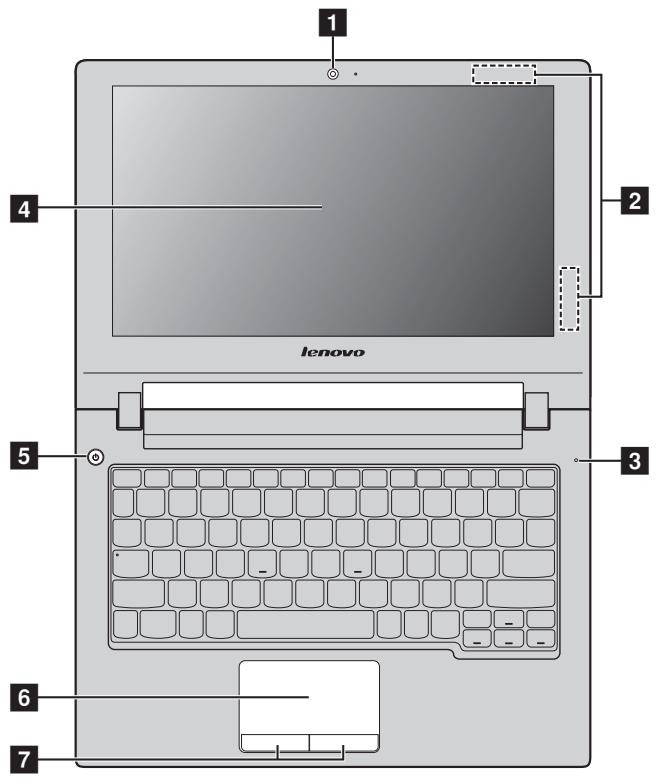
Remarque : Les zones en pointillés indiquent des pieces qui sont invisibles de l'extérieur.
Attention:
- Veillez à ne pas ouvrir l'écran au-delà de 130 degrés. Lorsque vous fermez l'écran, veillez à ne pas laisser de stylos ou d'autres objets entre l'écran et le clavier. Dans le cas contraire, vous risque d'endommager l'écran.
Chapitre 1. Découverte de l'ordinateur
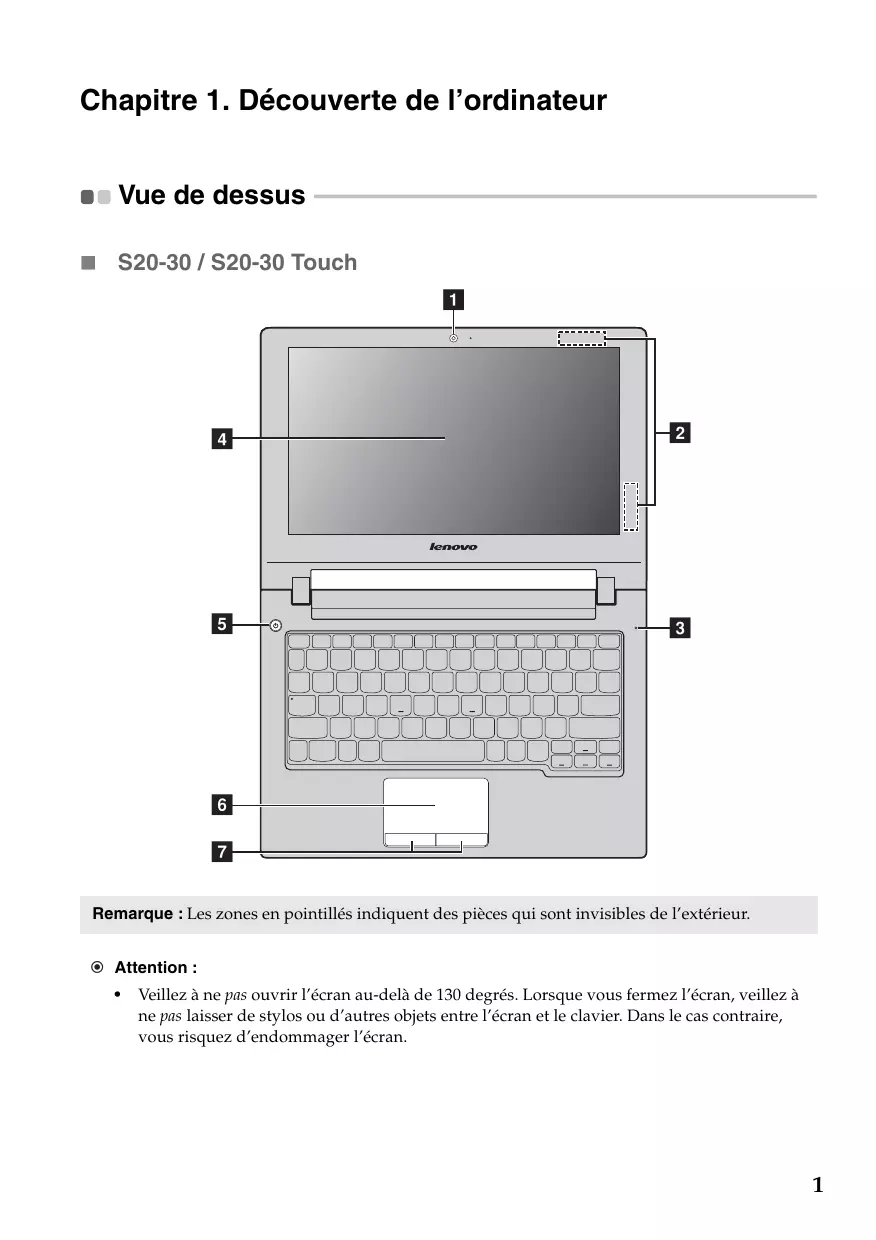
1 Caméra intégrée Utilisez laamera pour les videocommunications.
Antennes sans fil Branchez l'adaptateur sans fil pour receivevoir et envoyer la radio sans fil.
3 Microphone intégré Permet de capturer dessons pouvant être utilisé lors de video conférence, de presentation audio ou d'enregistrement audio.
4 Écran Offre une brillance optimale.
5 Bouton d'alimentation Appuyez sur ce bouton pour allumer l'ordinateur.
6 Pavé tactile Le pavé tactile fonctionne comme une souris conventionnelle.
Pour déplacer le curseur à l'écran, faites glisser votre doigt sur le pavé dans la direction vers laquelle vous désirez voir le curseur se déplacer.
7 Bouts du pavé tactile Les fonctions des boutons gauche et droit correspondant à celles des boutons gauche et droit d'une souris conventionnelle.
Remarque : Vous pouvez activer ou désactiver le pavé tactile et les boutons du pavé tactile en appuyant sur 国_F6
Touches de raccourci
Vous pouvez acceder à certains paramètres système rapidement en appuyant sur la touche de raccourci appropriée.
| : | Permet d'activer ou de désactiver le son. | : | Permet d'activer ou de désactiver le mode avion. |
| : | Permet de diminuer le niveau du volume. | : | Bascule sur le programme actif. |
| : | Permet d'augmenter le niveau du volume. | : | Permet d'activer/de désactiver le rétroéclairage de l'écran. |
| : | Permet de fermer la fenêtre active. | : | Se projette sur un écran connecté. |
| : | Permet de rafraîchir le bureau ou la fenêtre active. | : | Permet de réduire la luminosité de l'écran. |
| : | Permet d'activer ou de désactiver le pavé tactile et les boutons du pavé tactile. | : | Permet d'augmenter la luminosité de l'écran. |
Remarque: Si vous avez modifie HotKey Mode (Mode raccourci clavier) depuis Enabled (Activé) en Disabled (Désactivé) dans l'utilitaire de configuration du BIOS, vous devrez appuyer sur la touche Fn en combinaison avec la touche de raccourci appropriée.
Vue de gauche

1 Bouton Novo
Lorsque l'ordinateur est eteint, appuyez sur ce bouton pour lancer le système Lenovo OneKey Recovery ou l'utilitaire de configuration du BIOS, ou pour acceder au menu de demarrage.
Remarque: Pour plus de détails, voir « Chapitre 3. Système Lenovo OneKey Recovery », page 19.
Grilles de ventilation
Permettent de dissiper la chaleur interne.
Attention :
- Vérifiez qu'aucune des grilles de ventilation n'est obstruée, car cela pourrait provoquer une surchauffe de l'ordinateur.
3 Port RJ-45
Ce port permet de connecter l'ordinateur à un réseau Ethernet.
4 Port HDMI
Permet le raccordement de dispositifs dotés d'une entrée HDMI, comme un téléviseur ou un écran.
5 Port USB 3.0
Permet de raccorder un périphérique USB.
Remarque : Pour plus de détails, voir « Raccordement de périphériques USB », page 5.
Raccordement de périphériques USB
Voussouspoucez raccorder un periphérique USB àvoitré ordinateur en insérant la prise USB du periphérique (type A) dans le port USB de l'ordinateur.
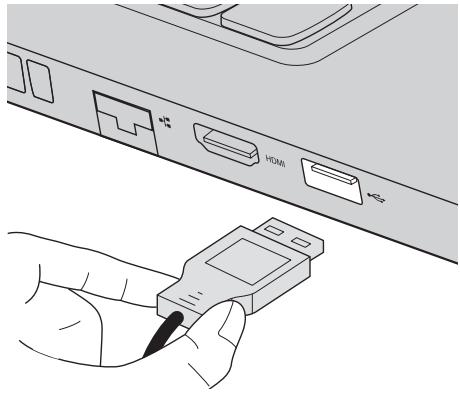
La première fois que vous branchez un périphérique USB sur un port USB de votre ordinateur, Windows installe automatiquement un pilote pour ce périphérique. Une fois le pilote installé, vous pouvez débrancher et rebrancher le périphérique sans passer par des étapes supplémentaires.
Remarque: En général, Windows détecte tout nouveau périhérique après son branchement, et installe le pilote automatique. Cependant, certains périhériques peuvent nécessiter que vous installiez le pilote avant le branchement. Vérifiez la documentation fournie par le fabriquant du périhérique avant de le brancher.
Avant de débrancher un péripérisque de stockage USB, assurez-vous que l'ordinateur a terminé le transfert de données par le biais de ce péripérisque. Cliquez sur l'icone Retirer le péripérisque en toute sécurité et ejecter le média de la zone de notification du bureau Windows pour-retirer le péripérisque avant de le débrancher.
Remarques :
- Si vous périphérique USB utilise un cordon d'alimentation, branchez le périphérique à une source d'alimentation avant son branchement. Sinon, le périphérique pourrait ne pas être reconnu.
- En mode veille, vous pouvez uniquement utiliser le clavier au lieu de la souris pour quitter le mode veille.
Chapitre 1. Découverte de l'ordinateur
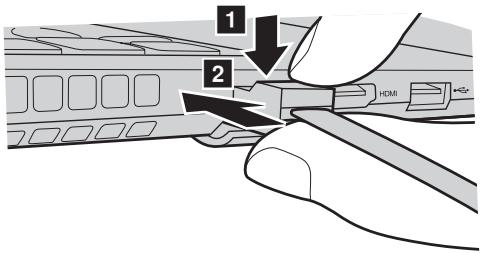
Connexion des cables reseau
Pour insérer un cable réseau, procedez comme suit :
1 Maintenez un connecteur du cable réseau pour enforcer delicatement le couvercle RJ-45 1.
2 Insérez le connecteur dans le port RJ-45 2.
Configuration logicielle
Consultez votre fournisseur de services Internet pour plus de détails sur la configuration de votre ordinateur.
Vue de droite

1 Prise audio mixte Permet le raccordement d'un casque audio.
Remarques :
- La prise audio mixte ne prend pas en charge les microphones conventionnels.
- La fonction d'enregistrement peut ne pas etre prise en charge si des casques tiers sont connectés a cause des differentes normes de l'industrie.
2 Logement pour cartes mémoire Permet de connecter des cartes mémoire (non fournies). Pour plus de détails, voir « Utilisation de cartes mémoire (non fournies) », page 8.
3 Ports USB Permet le raccordement de périphériques USB. Pour plus de détails, voir « Raccordement de périphériques USB », page 5.
4 Alimentation Raccordez l'adaptateur secteur ici.
Utilisation de cartes mémoire (non fournies)
Votre ordinateur prend en charge les types de cartes mémoire suivants :
- Carte Secure Digital (SD)
- Carte MultiMediaCard (MMC)
Attention :
insérez une seule carte à la fois dans le logement.
- Ce lecteur de cartes ne prend pas en charge les périphériques SDIO (tehs que SDIO Bluetooth, entre autres).
Insertion d'une carte mémoire
Insérez la carte mémoire jusqu'à ce qu'elle touche le fond de la fente.
Retrait d'une carte mémoire
Retirez délicatement la carte mémoire du logement.
Attention :
- Avant de prisoner une carte mémoire, désactivez-la à l'aide de l'utilitaire Retirer le périphérique en toute sécurité et éjecter le media afin d'éviter d'endommager les données qu'elle contient.
Vue de face

Voyant d'alimentation
Voyant de la batterie
| Symbole | État duvoyant | Signification |
| ◎ | Allumé (blanc) | L'ordinateur est sous tension. |
| Clignotant | L'ordinateur est en mode veille. | |
| Éteint | L'ordinateur est hors tension. | |
| ◆ | Allumé (blanc) | Le niveau de charge de la batterie est supérieur à 20 %. |
| Orange | Le niveau de charge de la batterie est compris entre 5 % et 20 %. | |
| Orange clignotant rapidement | Il y a un problème avec la batterie ou le branchement de la batterie. | |
| Orange clignotant lentement | La batterie est en cours de charge. Lorsque le niveau de charge de la batterie atteint 20%, le voyant clignote en blanc. | |
| Blanc clignotant lentement | Le niveau de charge de la batterie est compris entre 20% et 80% et la charge continue. Lorsque le niveau de charge atteint 80%, le voyant)cesse de clignoter, mais la chargecontinue jusqu'à ce que la batteriesoit complètement chargée. |
Vue du dessous
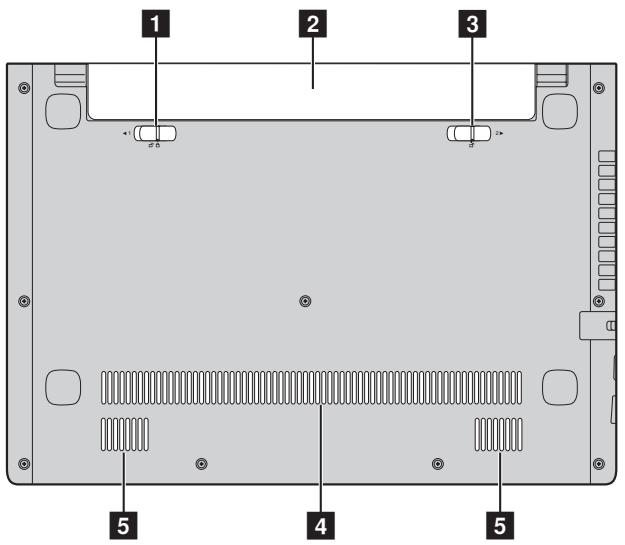
1 Loquet de la batterie (manuel)
2 Batterie
3 Loquet de la batterie (aressort)
4 Grilles de ventilation Permettent à l'air de pénétrer dans l'ordinateur pour le refroidir.
5 Haut-parleurs Permettent de diffuser le son.
Chapitre 2. Commencer à utiliser Windows
■ Configuration du système d'exploitation pour la première fois
Vous doivent configurer le système d'exploitation lors de sa première utilisation. Le processus de configuration peut inclure les procédures suivantes :
- Acceptation du contrat de licence de l'utilisateur final
- Configuration de la connexion Internet
- Enregistrement du système d'exploitation
- Création d'un profil utilisateur
Interfaces du système d'exploitation
Ce guide prend uniquement Windows 8.1 comme exemple à titre de référence.
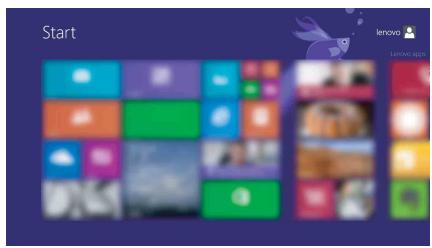
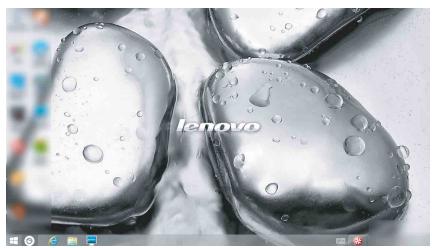
Écran Demarrer et Bureau
Windows 8.1 est fourni avec deux interfaces utiliser principales : l'écran Demarrer et le bureau Windows.
Pour passer de l'écran Demarrer au bureau Windows, effectuez ce qui suit :
- Sélectionnez la vignette Bureau sur l'écran Demarrer.
- Appuyez sur la touche Windows +D.
Pour passer du bureau à l'écran Demarrer, effectuez ce qui suit :
- Sélectionnez Demarrer ddans la barre d'icones.
- Appuyez sur la touche Windows.
Chapitre 2. Commencer à utiliser Windows
- Déplacez le curseur vers le coin inférieur gauche, puis selectionnez le bouton Accueil.
Écran Demarrer
Bureau
Icônes et barre d'icones
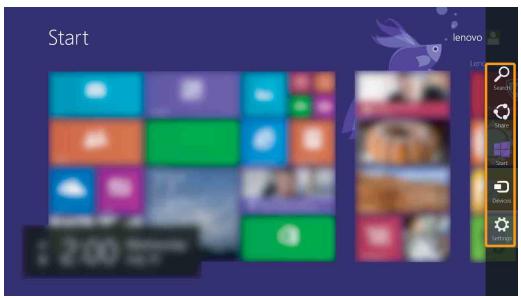
Les icones sont des boutons de navigation qui vous permettent d'accederrapidement aux tâches de base. Il s'agit de : Rechercher, Partager, Demarrer, Periphériques et Paramètres. La barre d'icones correspond au menucontenant les icones. Pour afficher la barre d'icones, effectuez l'une desopérations suivantes :
- Déplacez le curseur vers le coin supérieur droit ou inférieur droit jusqu'à ce que la barre d'icones s'affiche.
- Appuyez sur la touche Windows + C.

Icône Rechercher
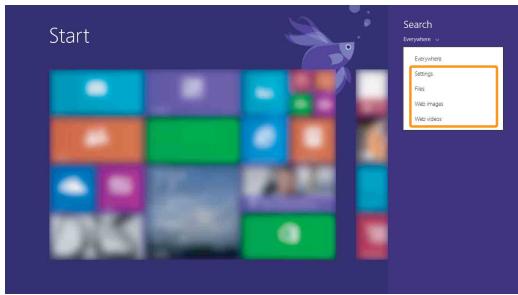
L'icone Recherche est une nouvelle méthode efficace pour trouver les éléments que vous recherchez, notamment des paramètres, des fischiers, des images et des videos sur le Web, etc.

Icône Partager
L'icone Partager vous laisse envoyer des liens, des photos, et plus encore à vos amis et réseaux sociaux sans quitter l'application que vous utilisez.

Icône Demarrer
L'icône Demarrer est un moyen rapide de vous rendre à l'écran Demarrer.

Icône Périphériques
L'icone Périphériques permet de se connecter ou d'envoyer des fichiers à des périphériques externes, notamment à des périphériques de lecture, d'impression et de projection.
Chapitre 2. Commencer à utiliser Windows

Icône Paramètres
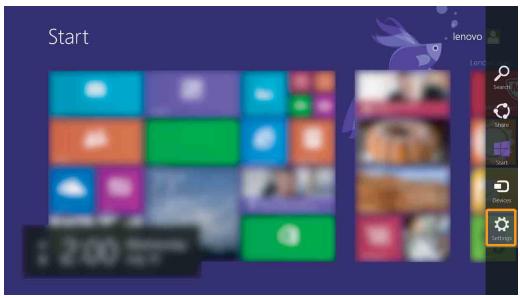
L'icone Paramètres vous permet d'effectuer des tâches de base, telles que le réglage du volume ou la mise hors tension de l'ordinateur. Vous pouvez par ailleurs contrôle le Panneau de configuration à l'aide de l'icone Paramètres lorsque vous vous trouvez sur l'écran Bureau.
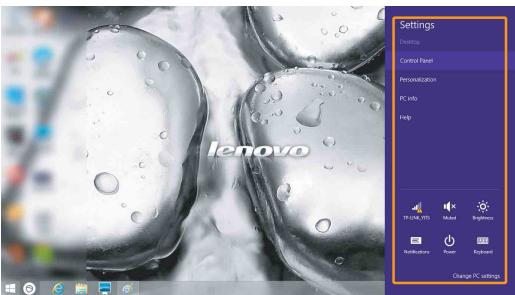
Lorsque vous avez terminé de travailler avec votre ordinateur, vous pouvez lemettre en veille ou l'eteindre.
- Mettre l'ordinateur en veille
Si vous vous éloignez de votre ordinaire pour un court moment, mettez-le en veille. Lorsque l'ordinaire est en veille, il est possible de l'activer à nouveau en évitant le processus de démarriage. Pourmettre l'ordinaire en mode veille, effectuez l'une des opérations suivantes:
Fermez l'ecran
- Appuyez sur le bouton de mise sous tension.
- Ouvrez la barre d'icones, puis sélectionnéz Paramètres → Marché/
Arrêt Veille.
Attention :
- Attendez que levoyant d'alimentation commence à clignoter (ce qui indique que l'ordinaireur est en mode de veille) avant de déplacer votre ordinaireur. Déplacer voret ordinaireur alors que le disque dur tourne peut endommager le disque dur, ce qui risque de provoquer une perte des données.
Pour quitter le mode veille, effectuez l'une des opérations suivantes :
- Appuyez sur n'importequelle touche.
- Appuyez sur le bouton de mise sous tension.
Chapitre 2. Commencer à utiliser Windows
■ Mise hors tension de l'ordinateur
Si vous n'utilisez plus votre ordinateur pendant une longue période, mettez-hors tension.
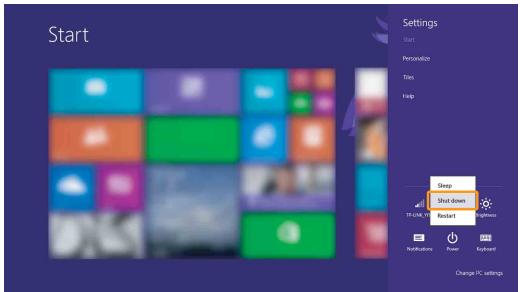
Pourmettrevoireordinateurhors tension:
Ouvrez la barre d'icones, puis selectionnez Paramètres

Sélectionnez Marche/Arrêt Arrêter.

- Connexion à un réseau sans fil
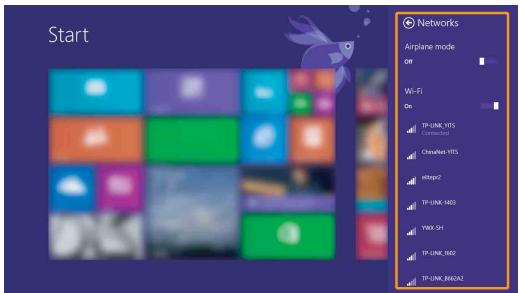
Pour connecter un réseau sans fil, procédez comme suit :
1 Vérifiez que le mode avion est désactivé. Si le mode avion est activé, appuyez sur la touche de raccourci (+) pour le désactiver.
Ouvrez la barre d'icones, puis selectionnez Paramètres . Une liste des reseaux sans fil disponibles s'affiche.
Cliquez sur le nom d'un réseau dans la liste, puis cliquez sur Connexion.
Remarque: Certains réseaux exigent la saisie d'une clé de sécurité ou d'un mot de passer. Pour vous connecter à l'un de ces réseaux, demandez à votre administrateur réseau ou à votre fournisseur de services Internet de vous fournir la clé de sécurité ou le mot de passer.
Aide et assistance
Pour toute question relative à l'utilisation du système d'exploitation Windows, reportez-vous au fichier d'aide et d'assistance de Windows. Pour acceder au fichier d'aide et d'assistance de Windows, effectuez l'une des actions suivantes :
- Ouvrez la barre d'icones et Sélectionnez Paramètres ; Sélectionnez Aide dans le menu Paramètres.
- Appuyez sur la touche Windows + Fn + F1.
Vous pouvez consulter le fichier d'Aide et de support sur votre ordinateur.
Vous pouvez obtenir de l'aide et du support en ligne enclinquant sur l'un des deux liens indiqués sous Autres ressources.
Remarque: Windows 8.1 fournit également une application, Aide+Conseils. Elle se trouve sur l'écran d'accueil et contient des informations sur les nouvelles fonctionnalités de Windows 8.1.
Chapitre 3. Système Lenovo OneKey Recovery
Le système Lenovo OneKey Recovery est un calculi conçu pour sauvégarder et restaurer votre ordinateur. Vous pouvez l'utiliser pour restaurer la partition du système vers son état d'origine en cas de défaillance du système. Vous pouvez également créé des sauvégardes utilisateur pour une restauration facilité, le cas échéant.
Remarques :
- Le système OneKey Recovery n'est pas installé sur certains modèles. Veuillez vous reférer au produit actuel.
- Si votre ordinaireur est préinstallé avec un système d'exploitation GNU/Linux, le système OneKey Recovery n'est pas disponible.
- Pour pouvoir utiliser les fonctionnalités du système OneKey Recovery, votre disque dur est doté d'une partition cachée par défaut pour stocker un fisquier image et les fischers programme du système OneKey Recovery. La partition par défaut est cachée pour des raisons de sécurité et c'est la raison pour laquelle l'espace disque disponible est inférieur à la capacité spécifiée.
Sauvegarde de la partition du système
Voussousvez sauvegarder la partition du système en un fichier image. Pour sauvegarder la partition du système :
Appuyez sur le bouton Novo pour démarrer le système Lenovo OneKey Recovery.
Cliquez sur System Backup (Sauvegarde système).
Sélectionnez un emplacement de sauvegarde et cliquez sur Next (Suivant) pour démarrer la sauvegarde.
Remarques :
- Vous pouvezCHOISIR un emplacement de sauvegarde sur le lecteur de disque dur local ou sur un periphérique de stockage externe.
- Le processus de sauvégarde peut prendre du temps.
- Le processus de sauvegarde est uniquement disponible lorsque Windows est démarré normalement.
Restauration
Vous pouvezCHOISIR de restaurer la partition du systeme vers son etat d'origine ou vers un point de sauvegarde creeprecedemment. Pour restaurer la partition du système :
Appuyez sur le bouton Novo pour démarrer le système Lenovo OneKey Recovery.
Cliquez sur System Recovery (Récupération système). L'ordinateur redémarre dans l'environnement de récapération.
Chapitre 3. Système Lenovo OneKey Recovery
Suivez les instructions à l'écran pour restaurer la partition du système vers son état d'origine ou vers un point de sauvégarde créé précédement.
Remarques :
- Le processus de récapération est irréversible. Assurez-vous de sauvégarder toutes les données que vous souhaitez enregistrer dans la partition du système avant d'entamer le processus de récapération.
- Le processus de récapération peut prendre du temps. Assurez-vous d'avoir branché l'adaptateur secteur à votre ordinateur pendant le processus de récapération.
- Les instructions ci-dessus doivent être suivies lorsque Windows peut être démarré normalement.
Si Windows ne peut pas être démarré, suivez les étapes ci-dessous pour démarrer le système Lenovo OneKey Recovery :
1 Mettez l'ordinateur hors tension.
Appuyez sur le bouton Novo. Depuis le Novo button menu (Menu de boutons Novo), Sélectionnez System recovery (Récapération système) puis appuyez sur Entrée.
Chapitre 4. Résolution des problèmes
Foire aux questions
Cette section repertorie les questions généralement posées par catégorie.
Recherche d'informations
Quelles sont les consignes de sécurité à suivre lorsque j'utilise mon ordinateur?
Le Guide de sécurité et d'informations générales Lenovo fourni avec votre ordinateur contient des consignes de sécurité relatives à l'utilisation de votre ordinateur. Lisez et suivez toutes les consignes lorsque vous utilisez leur ordinateur.
Où puis-je obtenir les caractéristiques matérielles de mon ordinateur ?
Voussouspouceztrouverlescaracteristiquesmatériellesdevourte ordinateure depuis les brochures imprimées fournies avecvoire ordinateur.
Où puis-je obtenir des informations sur la garantie ?
Concernant la garantie qui s'applique à votre ordinateur, y compris la période de garantie et le type de service de garantie, reportez-vous à la feuille de garantie limitée de Lenovo fournie avec votre ordinateur.
Pilotes et logiciel préinstallés
Où se trouvent les disques d'installation des logiciels préinstallés Lenovo (logiciels de bureau)?
Les disques d'installation des logiciels préinstallés Lenovo ne sont pas fournis avec votre ordinateur. Si vous avez besoin de réinstaller les logiciels préinstallés, vous pouvez trouver le programme d'installation sur la partition D de votre disque dur. Si vous ne trouvez pas le programme d'installation à cet endroit, téléchargez-le depuis le site Web d'assistance client Lenovo.
Où puis-je trouver les pilotes des différents péripériques de mon ordinateur ?
Si vous ordinateur est préinstallé avec un système d'exploitation Windows, Lenovo fournit des pilotes pour les péripériques dont vous avez besoin sur la partition D de votre disque dur. Vous pouvez également télécharger les derniers pilotes depuis le site Web d'assistance client Lenovo.
Chapitre 4. Résolution des problèmes
Système Lenovo OneKey Recovery
Où se trouvent les disques de récepération ?
Les disques de récapération ne sont pas fournis avec l'ordinateur. Utilisez le système Lenovo OneKey Recovery si vous avez besoin de rétablier les paramètres par défaut du système.
Que faire si la sauvegarde échoue?
Si vous pouze lancer la sauvegarde, mais qu'elle échoue en cours d'exécution, procédez comme suit :
Fermez tous les programmes ouverts, puis relancez le processus de sauvegarde.
Vérifiez si le média de destination est endommagé. Sélectionnez un autre chemin et réessayez.
Quand doit-je rétablir les paramètres par défaut du système ?
Utilisez cette fonction lorsque le système d'exploitation n'arrive pas à démarrer. Si des données importantes se trouvent dans la partition du système, sauvegardez-les au préalable.
Utilitaire de configuration du BIOS
Qu'est-ce que l'utilitaire de configuration du BIOS ?
L'utilitaire de configuration du BIOS est un logiciel basée sur la mémoire morte. Il communicates des informations de l'ordinateur de base et offre des options pour paramétre les péripériques d'amorçage, la sécurité, le mode du matériel et d'autres préférences.
Comment puis-je démarrer l'utilitaire de configuration du BIOS ?
Pour démarrer l'utilitaire de configuration du BIOS :
1 Mettez l'ordinateur hors tension.
Appuyez sur le bouton Novo puis selectionnez BIOS Setup (Configuration du BIOS).
Comment puis-je modifier le mode d'amorçage?
Il existe deux modes d'amorçage: UEFI et Legacy Support (Support hérierte). Pour modifier le mode d'amorçage, démarrez l'utilitaire de configuration du BIOS et configurer le mode d'amorçage sur UEFI ou Legacy Support (Support hérierte) dans le menu d'amorçage.
Quand faut-il modifier le mode d'amorcage?
Le mode d'amorçage par défaut de votre ordinaire est le mode UEFI. Si vous avez besoin d'installer un système d'exploitation Windows hérierte (à savoir, un système d'exploitation antérieur à Windows 8) sur votre ordinaire, vous devez changer le mode d'amorçage sur Legacy Support (Support hérierte). Le système d'exploitation Windows hérierte ne peut pas être installé si vous ne modifiez pas le mode d'amorçage.
■ Assistance
Comment puis-je contacter le centre d'assistance ?
Consultez le « Chapitre 3. Assistance et service » du Guide de sécurité et d'informations générales de Lenovo.
Résolution des problèmes
Problèmes liés à l'affichage
Lorsque je mets l'ordinateur sous tension, rien ne s'affiche à l'écran.
- Si l'écran est vide, vérifie que :
- L'adaptateur secteur est raccordé à l'ordinateur et le cable d'alimentation est correctement branché à une prise électrique en bon état.
- L'ordinateur est sous tension. (Appuyez à nouveau sur le bouton de mise sous tension pour en avoir la confirmation.)
-
Si vous utilisez l'adaptateur secteur ou la batterie et si le voitant de la batterie est allumé, appuyez sur la touche F12 (+_p12) pour augmenter la luminosité de l'écran.
-
Si l'écran n'affiche toujours rien, faites réparer votre ordinateur.
Lorsque je mets mon ordinateur sous tension, seul un curseur blanc apparait à l'écran.
- Restaurez les fichiers de sauvegarde dans votre environnement Windows ou la totalité du disque dur pour rétablier la configuration d'usine à l'aide du système Lenovo OneKey Recovery. Si le problème persististe, faites réparer votre ordinateur.
Mon écran s'éteint alors que l'ordinateur est allumé.
-
Il est possible que l'écran de veille, ou la gestion d'alimentation, soit activé(e). Pour désactiver l'écran de veille ou quitter le mode veille, effectuez l'une des actions suivantes :
-
Appuyez sur le pavé tactile.
- Appuyez sur n'importequelle touche.
- Appuyez sur le bouton de mise sous tension.
- Appuyez sur F9 (□×) pour vérifier que le rétroéclairage de l'écran LCD a été désactivé.
- Si le problème persiste, suivez la procédure décrite dans la solution du problème suivant « L'écran est illisible ou déformé »
L'écran est illisible ou déformé.
-
Vérifiez que :
-
Le pilote d'affichage est correctement installé.
- La résolution de l'écran et la qualité des couleurs sont correctement définies.
- Let type d'écran est correct.
Des caractères incorrects s'affichent à l'écran.
- Est-ce que le système d'exploitation ou les programmes sont correctement installés? S'ils ont eté installés et configures correctement, faites réparer l'ordinateur.
Problèmes liés au mot de passer du BIOS
J'a oublié mon mot de
passe.
- Si vous avez oublié votre mot de passer, vous doivent demander à l'administrateur système de réinitialiser leur mot de passer utilisé.
- Si vous oubliez votre mot de passer d'accès au disque dur, le revendeur Lenovo n'est pas en mesure de réinitialiser le mot de passer ou de récapérer les données du disque dur. Vous devez confier toute ordinaire à un revendeur ou un représentant Lenovo afin qu'il remplace le disque dur. Vous devrezprésenter votre preuve d'achat, et le remplacement des pieces et la main-d'oeuvre vous seront factures.
- Si vous oubliez votre mot de passer administrateur, aucun revendeur/agree Lenovo ne sera en mesure de le réinitialiser. Vous devrez confier votre ordinateur à un revendeur ou un représentant Lenovo afin qu'il remplace la carte mère. Vous devrezprésenter votre preuve d'achat, et le remplacement des pieces et la main-d'œuvre vous seront factures.
Problèmes liés à la mise en veille
Un message d'erreur indiquant une très faible charge de la batterie s'affiche et l'ordinateur s'arrête immédiatement.
L'ordinateur entre en mode veille juste après le POST (auto-test de démarrage).
-
La charge de la batterie est faible. Raccordez l'adaptateur secteur à l'ordinateur ou remplacez la batterie par une batterie complètement chargée.
Vérifiez que: -
La batterie est chargée.
- La température de fonctionnement est dans la plage admise. Consultez le « Chapitre 2. Informations d'utilisation et d'entretien » du Guide de sécurité et d'informations générales de Lenovo.
Remarque: Si la batterie est chargée et que la température est dans la plage admise, faites réparer l'ordinateur.
Chapitre 4. Résolution des problèmes
L'ordinaire reste en mode veille et ne fonctionne pas.
- Si votre ordinateur est en mode veille, connectez l'adaptateur secteur à l'ordinateur, puis appuyez sur n'importe qu'elle touche ou sur le bouton de mise sous tension.
- Si le système ne quitte toujours pas le mode veille, s'il ne répond plus ou s'il ne peut être mis hors tension, réinitialisez l'ordinateur. Les données que vous n'avez pas enregistrées risquent d'être perdues. Pour réinitialiser l'ordinateur, appuyez et maintainez le bouton de mise sous tension enforcé pendant au moins 4 secondes.
Problème lié au son
Aucun son n'est émis par le haut-parleur, même lorsque j'augmente le volume.
-
Vérifiez que :
-
La fonction Muet n'est pas activée.
- La prise audio mixte n'est pas utilisé.
- Le périphérique de lecture selectionné est bien le haut-parleur.
Problèmes liés à la batterie
L'ordinaire s'arrête avant que levoyant de charge de la batterie n'indique que cette derniere est déchargée.
- Réinitialissez la jauge de la batterie à l'aide de la fonction Lenovo Energy Management (Gestion de l'énergie Lenovo). Si le problème persiste, remplacez la batterie.
-OU
L'ordinateur fonctionne après que levoyant de charge de la batterie indique que cette derniere est déchargée.
L'ordinaire ne fonctionne pas avec une batterie complètement chargée.
- Le dispositif de protection contre les surtensions de la batterie est peut-être activé. Mettez l'ordinateur hors tension pendant une minute pour réinitialiser ce dispositif, puis remettez-le sous tension.
Problème lié au disque dur
Le disque dur ne fonctionne pas.
- Dans le menu Boot (Démarrage) de l'utilitaire de configuration du BIOS, assurez-vous que le disque dur figure bien sous EFI.
Autres problèmes
L'ordinaire ne répond pas.
- Pourmettre l'ordinateur hors tension,maintenez le bouton de mise sous tension enforcé pendant au moins 4 secondes. Si l'ordinateur ne repond always pas,retirez la batterie et I'adaptateur secteur.
- Il est possible que votre ordinateur se verrouille automatiquement lorsqu'il entre en mode veille lors d'une communication. Désactivez le mode veille lorsque vous travailliez sur le réseau.
Je doit demarrer
l'ordinateur à l'aide d'un
péripérisque connecté,
mais ce dernier n'apparait
pas dans la liste des
péripérisques de
démarrage.
- Vérifiez le réglage du mode de démarrage dans l'utilitaire de configuration du BIOS. Si Boot Mode (Mode de démarrage) est défini sur UEFI, assurez-vous que le périphérique ou support du périphérique prend en charge l'amorçage UEFI. Si le périphérique ou support du périphérique ne prend pas en charge l'amorçage UEFI, définissez Boot Mode (Mode de démarrage) sur Legacy Support (Support hérité). Si le périphérique n'appeaît toujours pas dans la liste des périphériques de démarrage, remplacez-le par un nouveau périphérique ou support.
Le périphérique externe connecté ne fonctionne pas.
- Ne branchez ou ne débranchez pas de cables de périphérique externe autres que des cables USB quand l'ordinateur est sous tension, car vous risqueriez de l'endommager.
- Pour un périphérique externe gourmand en énergie, tel qu'un lecteur de disque optique USB, utilisez un adaptateur secteur externe. Dans le cas contraire, le périphérique risque de ne pas être reconnu ou le système peut s'arrêter.
Annexe. Instructions relatives aux unités replacibles par l'utilisateur (CRU)
Remarque: Veiliez àrirrer la batterie avant d'effectuer le remplacement d'une piece.
Remplacement de la batterie
Remarque : Utilisez uniquement la batterie fournie par Lenovo. Toute autre batterie pourrait s'enflammer ou exploser.
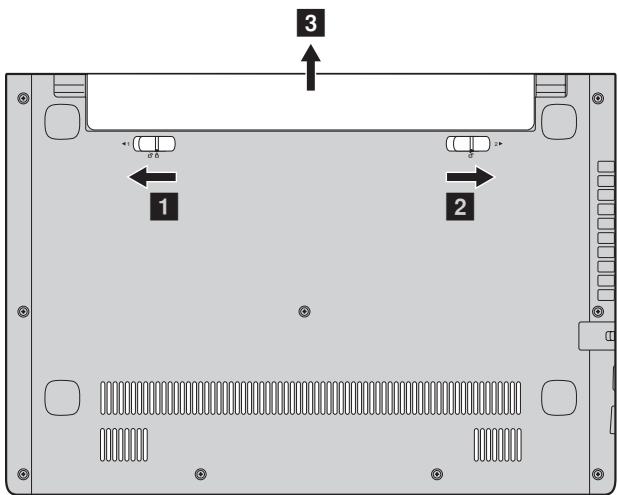
Pour remplacer la batterie,procedede comme suit :
Eteignez l'ordinateur. Debranchez l'adaptateur secteur et tous les cables de l'ordinateur.
Fermez l'écran et returnnez l'ordinateur.
3 Débloquez le loquet manuel de la batterie 1. Maintenez le loquet à reassert de la batterie en position déverrouillée 2, retirez la batterie dans le sens indiqué par la flèche 3.
4 Installez une batterie a pleine charge.
⑤ Placez le loquet de la batterie en position de verrouillage.
Retournez de nouveau l'ordinateur.
7 Connectez l'adaptateur secteur et les cables à l'ordinateur.
Annexe. Instructions relatives aux unités replacables par l'utilisateur
(CRU)
Le tableau suivant répertorie les unités replacables par l'utilisateur (CRU) correspondant à votre ordinateur et vous indique où partager les instructions pour les replacer.
| Guide d'installation | Guide de l'utilisateur | |
| Adaptateur secteur | O | |
| Cordon d'alimentation pour adaptateur secteur | O | |
| Batterie | O |
Marques de commerce
Les termes suivants sont des marques commerciales ou des marques déposées de Lenovo en France et/ou dans d'autres pays.
Lenovo
OneKey
Microsoft et Windows sont des marques commerciales de Microsoft Corporation aux États-Unis et/ou dans d'autres pays.
D'autres noms d'entreprises, de produits ou de services peuvent être des marques commerciales ou des marques de service détenues par des tierces parties.
lenovo
- Remarques
- Regulatory Notice
- Table des matières
- Chapitre 1. Découverte de l'ordinateur 1
- Chapitre 2. Commencer à utiliser Windows 11
- Chapitre 3. Système Lenovo OneKey Recovery 19
- Chapitre 4. Résolution des problèmes 21
- Annexe. Instructions relatives aux unités replacables par l'utilisateur (CRU). 28
- Marques de commerce 30
- Chapitre 1. Découverte de l'ordinateur
- Vuelde dessus
- S20-30 / S20-30 Touch
- Attention:
- Touches de raccourci
- Vue de gauche
- Bouton Novo
- Grilles de ventilation
- Attention :
- Port RJ-45
- Port HDMI
- Port USB 3.0
- Raccordement de périphériques USB
- Remarques :
- Connexion des cables reseau
- Configuration logicielle
- Vue de droite
- Utilisation de cartes mémoire (non fournies)
- Insertion d'une carte mémoire
- Retrait d'une carte mémoire
- Vue de face
- Voyant d'alimentation
- Voyant de la batterie
- Vue du dessous
- Chapitre 2. Commencer à utiliser Windows
- ■ Configuration du système d'exploitation pour la première fois
- Interfaces du système d'exploitation
- Écran Demarrer et Bureau
- Écran Demarrer
- Bureau
- Icônes et barre d'icones
- Icône Rechercher
- Icône Partager
- Icône Demarrer
- Icône Périphériques
- Icône Paramètres
- - Mettre l'ordinateur en veille
- ■ Mise hors tension de l'ordinateur
- - Connexion à un réseau sans fil
- Aide et assistance
- Chapitre 3. Système Lenovo OneKey Recovery
- Sauvegarde de la partition du système
- Restauration
- Chapitre 4. Résolution des problèmes
- Foire aux questions
- Recherche d'informations
- Pilotes et logiciel préinstallés
- Système Lenovo OneKey Recovery
- Où se trouvent les disques de récepération ?
- Que faire si la sauvegarde échoue?
- Quand doit-je rétablir les paramètres par défaut du système ?
- Utilitaire de configuration du BIOS
- Qu'est-ce que l'utilitaire de configuration du BIOS ?
- Comment puis-je démarrer l'utilitaire de configuration du BIOS ?
- Comment puis-je modifier le mode d'amorçage?
- ■ Assistance
- Résolution des problèmes
- Problèmes liés à l'affichage
- Problèmes liés au mot de passer du BIOS
- Problèmes liés à la mise en veille
- Problème lié au son
- Problèmes liés à la batterie
- Problème lié au disque dur
- Autres problèmes
- Annexe. Instructions relatives aux unités replacibles par l'utilisateur (CRU)
- Remplacement de la batterie
- Annexe. Instructions relatives aux unités replacables par l'utilisateur
- Marques de commerce
- lenovo
Marque : LENOVO
Modèle : S20-30 TOUCH 59432333
Catégorie : Tablette tactile