Notice Facile
 265 - Imprimante LEXMARK - Notice d'utilisation et mode d'emploi gratuit
Retrouvez gratuitement la notice de l'appareil 265 LEXMARK au format PDF.
| Intitulé | Description |
|---|---|
| Type de produit | Imprimante laser monochrome |
| Caractéristiques techniques principales | Résolution d'impression jusqu'à 1200 x 1200 dpi, vitesse d'impression jusqu'à 30 pages par minute |
| Alimentation électrique | 220-240 V, 50/60 Hz |
| Dimensions approximatives | 360 x 360 x 250 mm |
| Poids | 8,5 kg |
| Compatibilités | Compatible avec Windows, macOS, Linux |
| Type de batterie | Non applicable |
| Tension | 220-240 V |
| Puissance | 350 W (impression), 50 W (veille) |
| Fonctions principales | Impression, impression recto verso manuelle |
| Entretien et nettoyage | Nettoyage régulier du tambour et des rouleaux, remplacement de la cartouche toner |
| Pièces détachées et réparabilité | Cartouches de toner, tambours d'impression disponibles en pièces détachées |
| Sécurité | Conforme aux normes de sécurité électrique, protection contre les surcharges |
| Informations générales utiles | Idéale pour les petits bureaux, garantie limitée de 1 an |
FOIRE AUX QUESTIONS - 265 LEXMARK
Téléchargez la notice de votre Imprimante au format PDF gratuitement ! Retrouvez votre notice 265 - LEXMARK et reprennez votre appareil électronique en main. Sur cette page sont publiés tous les documents nécessaires à l'utilisation de votre appareil 265 de la marque LEXMARK.
MODE D'EMPLOI 265 LEXMARK
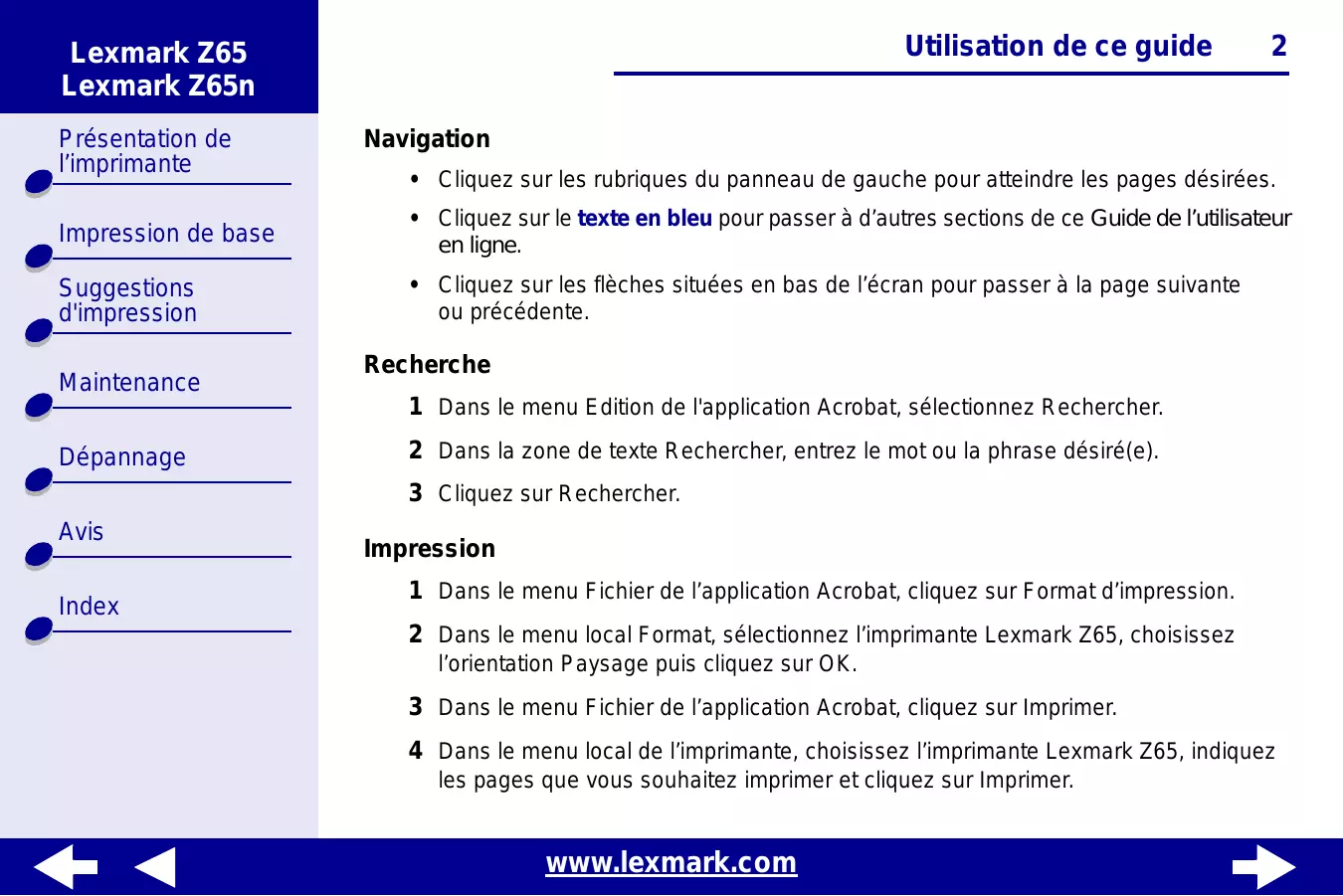
Utilisation de ce guide
Lexmark Z65 Lexmark Z65n Présentation de l’imprimante
Navigation • Cliquez sur les rubriques du panneau de gauche pour atteindre les pages désirées.
• Cliquez sur le texte en bleu pour passer à d’autres sections de ce Guide de l’utilisateur en ligne.
Suggestions d'impression
• Cliquez sur les flèches situées en bas de l’écran pour passer à la page suivante ou précédente.
Recherche 1 Dans le menu Edition de l'application Acrobat, sélectionnez Rechercher.
2 Dans la zone de texte Rechercher, entrez le mot ou la phrase désiré(e). 3 Cliquez sur Rechercher.
Impression 1 Dans le menu Fichier de l’application Acrobat, cliquez sur Format d’impression. 2 Dans le menu local Format, sélectionnez l’imprimante Lexmark Z65, choisissez l’orientation Paysage puis cliquez sur OK.
3 Dans le menu Fichier de l’application Acrobat, cliquez sur Imprimer. 4 Dans le menu local de l’imprimante, choisissez l’imprimante Lexmark Z65, indiquez les pages que vous souhaitez imprimer et cliquez sur Imprimer.
Présentation de l’imprimante
Lexmark Z65 Lexmark Z65n Présentation de l’imprimante
• Présentation du logiciel de l’imprimante • Présentation des composants de l'imprimante
Impression de base Suggestions d'impression Maintenance Dépannage Avis Index
Utilisation de ce guide...
Présentation de l’imprimante
Lexmark Z65 Lexmark Z65n Présentation de l’imprimante
Présentation du logiciel de l’imprimante Le logiciel de l’imprimante comprend les éléments suivants :
• Zone de dialogue Mise en page
Suggestions d'impression
• Zone de dialogue Imprimer
Maintenance Dépannage Avis
• Utilitaire Lexmark Z65 Pour personnaliser les réglages du document, utilisez la Zone de dialogue Mise en page et la Zone de dialogue Imprimer. Pour des informations supplémentaires sur les réglages à sélectionner pour le document, reportez-vous à la section Suggestions d'impression. Lorsque vous installez le logiciel de l’imprimante, les zones de dialogue Mise en page et Imprimer sont définies sur ces paramètres par défaut : Qualité d’impression : Normale
Type de papier : Automatique
Format papier : A4 ou U.S. Lettre
Alimentation papier : Réglage de l'imprimante ou Plateau 1 (avant)
Index Orientation : Portrait
Utilisation de ce guide...
Remarque : L’imprimante est dotée d’un senseur de type de papier permettant de détecter automatiquement la plupart des types de papier. Pour des informations supplémentaires, reportez-vous à la section Utilisation du senseur de type de papier.
Présentation de l’imprimante
Lexmark Z65 Lexmark Z65n Présentation de l’imprimante Impression de base Suggestions d'impression
Zone de dialogue Mise en page Lorsque le document que vous voulez imprimer est ouvert, utilisez la zone de dialogue Mise en page pour sélectionner des réglages, tels que le format du papier. Pour personnaliser les réglages de la zone de dialogue Mise en page :
1 Dans le menu Fichier de l’application, cliquez sur Mise en page.
Maintenance Dépannage Avis Index
Utilisation de ce guide...
Présentation de l’imprimante
Lexmark Z65 Lexmark Z65n Présentation de l’imprimante Impression de base Suggestions d'impression
2 Changez les réglages en fonction de vos besoins. Dans ce menu local :
Formater la page pour une impression avec l’imprimante Lexmark Z65.
Choisir un format de papier, une orientation ou une valeur d’échelle pour le document.
Afficher un résumé des réglages de page en cours.
Maintenance Dépannage Avis
Pour des informations supplémentaires sur ces réglages, cliquez sur le bouton ? pour afficher l’aide du logiciel du système d’exploitation OS X.
3 Cliquez sur OK pour appliquer les réglages et fermer la zone de dialogue Mise en page.
Utilisation de ce guide...
Présentation de l’imprimante
Lexmark Z65 Lexmark Z65n Présentation de l’imprimante Impression de base Suggestions d'impression
Zone de dialogue Imprimer Lorsque le document est ouvert, vous pouvez utiliser la zone de dialogue Imprimer pour sélectionner des réglages qui auront une incidence sur l’apparence du document. Pour personnaliser les réglages de la zone de dialogue Imprimer :
1 Dans le menu Fichier de l’application, sélectionnez Imprimer.
Maintenance Dépannage Avis Index
Utilisation de ce guide...
Présentation de l’imprimante
Lexmark Z65 Lexmark Z65n Présentation de l’imprimante
2 Dans le menu local Imprimante, choisissez Lexmark Z65. 3 Changez les réglages en fonction de vos besoins.
Impression de base Suggestions d'impression
Dans le menu local, choisissez :
Index Options de sortie
Indiquer le nombre de copies à imprimer.
Trier des travaux contenant plusieurs copies.
Imprimer toutes les pages d’un document ou une plage de pages.
Imprimer plusieurs pages du document sur une seule feuille de papier.
Imprimer les pages du document dans un ordre spécifié.
Imprimer une bordure autour de chaque page du document.
Enregistrer le document en tant que fichier PDF.
Imprimer le document vers un fichier PDF.
Utilisation de ce guide...
Présentation de l’imprimante
Lexmark Z65 Lexmark Z65n Présentation de l’imprimante Impression de base Suggestions d'impression Maintenance
Dans le menu local, choisissez :
Choisir un réglage de couleur.
Choisir un réglage de demi-teintes.
Mise en page avancée
Commencer par la dernière page
Imprimer le document en inversant l’ordre des pages.
Imprimer le document comme une réflexion (image inversée de gauche à droite).
Dépannage Avis Index
Utilisation de ce guide...
Présentation de l’imprimante
Lexmark Z65 Lexmark Z65n Présentation de l’imprimante Impression de base
Dans le menu local, choisissez : Qualité et support
Choisir le type de papier approprié. • Lorsque le réglage Plateau 1 est défini sur Automatique, l’imprimante détecte la plupart des types de papier. Pour des informations supplémentaires, reportez-vous à la section Utilisation du senseur de type de papier. • Le plateau de papier nº 2 ne dispose pas d’un senseur de type de papier. Si vous utilisez ce plateau, vous devez choisir un type de papier.
Suggestions d'impression Maintenance Dépannage Avis
Qualité d’impression
Choisir une qualité d'impression Vous avez le choix entre les options suivantes Rapide, Normale, Meilleure ou Excellente. Remarque : La qualité d’impression Normale est recommandée pour la plupart des documents. Plus le réglage de qualité est élevé, meilleure est la qualité des documents pour certains types de papier, mais leur impression s’en trouve ralentie. Pour des informations supplémentaires sur la qualité d’impression appropriée pour votre document, reportez-vous à la section Suggestions d'impression.
Utilisation de ce guide...
Présentation de l’imprimante
Lexmark Z65 Lexmark Z65n Présentation de l’imprimante Impression de base
Dans le menu local, choisissez : Alimentation papier
Spécifier à partir de quel plateau de papier les pages du document doivent être alimentées. Si vous choisissez :
Suggestions d'impression
• Le réglage par défaut (Réglage de l’imprimante), vous pouvez sélectionner le plateau à partir duquel imprimer en appuyant sur le bouton approprié sur l’imprimante.
• Plateau 1 (avant), toutes les pages du document seront imprimées à partir du plateau avant. • Plateau 2 (arrière), toutes les pages du document seront imprimées à partir du plateau arrière.
Dépannage Avis Index
Première page et Pages restantes
Spécifier les pages que vous souhaitez imprimer à partir du plateau 1 (avant) et celles que vous souhaitez imprimer à partir du plateau 2 (arrière). Si par exemple vous imprimez du papier en tête et du papier ordinaire, vous pouvez les imprimer en une même tâche en utilisant le plateau de papier nº1 pour l’en-tête et le plateau de papier nº2 pour le papier ordinaire.
Utilisation de ce guide...
Présentation de l’imprimante
Lexmark Z65 Lexmark Z65n Présentation de l’imprimante Impression de base
Dans le menu local, choisissez : Réglages de l’imprimante
Suggestions d'impression Maintenance Dépannage
Ouvrez l’Utilitaire Lexmark Z65.
Afficher des informations de dépannage provenant de l’aide du logiciel de l’imprimante.
Consulter des informations sur les fournitures ou commander des fournitures sur le site Web de Lexmark.
Consulter des informations sur la version du logiciel.
Afficher un résumé des réglages d’impression en cours.
Enregistrer réglages personnalisés
Enregistrer les réglages d’impression en cours pour une utilisation ultérieure.
Avis 4 Pour des informations supplémentaires sur les réglages de la zone de dialogue Index
Imprimer, cliquez sur le bouton ? pour afficher l’aide relative à ces réglages. Une fois que vous avez terminé, cliquez sur le bouton rouge de fermeture.
5 Cliquez sur Imprimer pour appliquer les réglages sélectionnés et imprimer le document. Utilisation de ce guide...
Présentation de l’imprimante
Lexmark Z65 Lexmark Z65n Présentation de l’imprimante
Utilitaire Lexmark Z65 Utilisez l’Utilitaire Lexmark Z65 pour gérer l’imprimante et ses fournitures. Vous pouvez :
• Installer des cartouches
• Imprimer une page de test
Suggestions d'impression
• Aligner les cartouches
• Obtenir des informations sur la commande de fournitures
• Nettoyer les buses d'impression
• Obtenir des informations sur la version du logiciel
• Sélectionner une imprimante
• Configurer une imprimante réseau
• Calibrer le senseur de type de papier
Avis Utilisation de l’Utilitaire Lexmark Z65 Index
1 Dans une fenêtre du Finder, cliquez sur Ordinateur puis double-cliquez sur l’icône du disque OS X
le dossier Librairie
Utilisation de ce guide...
le dossier Imprimantes
Présentation de l’imprimante
Lexmark Z65 Lexmark Z65n Présentation de l’imprimante
2 Double-cliquez sur l’icône de l’Utilitaire Lexmark Z65. L’Utilitaire Lexmark Z65 apparaît.
Suggestions d'impression
Installer/changer des cartouches
Spécifier des réglages de cartouche dans le logiciel de l’imprimante lors de l’installation ou du remplacement d’une cartouche. Pour des informations supplémentaires, reportez-vous à la section Remplacement de la cartouche d’encre.
Aligner les cartouches
Aligner les cartouches. Pour des informations supplémentaires, reportez-vous à la section Alignement des cartouches d’encre.
Nettoyer les buses d'impression
Améliorer la qualité d’impression en nettoyant les buses d’impression obstruées. Pour des informations supplémentaires, reportez-vous à la section Nettoyage des buses de la cartouche.
Imprimer page de test
Imprimer une page de test afin de vérifier le bon fonctionnement de l'imprimante.
Commander des fournitures, telles que des cartouches d’encre, sur le site Web de Lexmark. Pour des informations supplémentaires, reportezvous à la section Commande de fournitures.
Maintenance Dépannage Avis Index
Utilisation de ce guide...
Présentation de l’imprimante
Suggestions d'impression
Sélectionner imprimante
• Sélectionner l’imprimante et en faire l’imprimante par défaut. • Rechercher l’adresse IP de l’imprimante sélectionnée. • Ajouter une imprimante installée sur un sousréseau à distance. Vous pouvez ajouter une imprimante unique ou rechercher toutes les imprimantes disponibles sur le sous-réseau.
Maintenance Dépannage Avis
Si vous voulez : Obtenir des informations sur la version du logiciel de l’imprimante.
Impression de base Menu Avancé
• Afficher une liste de toutes les imprimantes réseau, USB ou de partage d’impression USB. Configuration imprimante réseau
• Configurer une imprimante réseau non configurée. • Afficher une liste des imprimantes réseau.
3 Pour en savoir plus sur toutes les tâches pouvant être accomplies avec l’imprimante, cliquez sur le bouton ? afin d’afficher l’aide du logiciel de l’imprimante. Une fois que vous avez terminé, cliquez sur le bouton rouge de fermeture. Utilisation de ce guide...
4 Cliquez sur le bouton rouge de fermeture pour fermer l’Utilitaire Lexmark Z65.
Présentation de l’imprimante
Lexmark Z65 Lexmark Z65n Présentation de l’imprimante
Présentation des composants de l'imprimante Le tableau commençant page 17 décrit chaque composant.
Impression de base Suggestions d'impression
Levier de dégagement du papier Plateau 1 (avant) Plateau 2 (arrière)
Maintenance Dépannage Guide papier
Avis Voyant marche/arrêt
Index Boutons de plateau de papier Capot avant
Utilisation de ce guide...
Plateau de sortie du papier
Présentation de l’imprimante
Lexmark Z65 Lexmark Z65n Présentation de l’imprimante Impression de base Suggestions d'impression
Lexmark Z65 Lexmark Z65n Voyant de vitesse de connexion réseau
Connecteur de câble USB Connecteur de câble Ethernet
câble USB Dépannage Connecteur de l’alimentation électrique
Utilisation de ce guide...
Connecteur de l’alimentation électrique
Voyant de liaison réseau
Présentation de l’imprimante
Lexmark Z65 Lexmark Z65n Présentation de l’imprimante Impression de base Suggestions d'impression
Connecteur de câble Ethernet
Connecter l’imprimante à un réseau en utilisant un câble Ethernet RJ-45 (catégorie 5).
• Installer ou remplacer des cartouches d’encre. • Dégager un bourrage papier.
Voyant de vitesse de connexion réseau
Vérifier la vitesse de transmission des données du réseau.
Voyant de liaison réseau
Vérifier que le réseau est correctement connecté (voyant allumé).
Plateau de sortie du papier
Empiler le papier après l'impression.
Imprimer sur la plupart des types et format de papier. Ce plateau est doté d’un senseur de type de papier et devrait être utilisé en tant que bac d’alimentation principal. Pour des informations supplémentaires, reportez-vous à la section Utilisation du senseur de type de papier. Vérifiez l’icône du chiffre afin de pouvoir lui faire correspondre le bouton du plateau de papier approprié.
Imprimer sur divers types de papier. Le réglage par défaut de ce plateau de papier est pour du papier ordinaire. Ce plateau ne dispose pas d’un senseur de type de papier. Vérifiez l’icône du chiffre afin de pouvoir lui faire correspondre le bouton du plateau de papier approprié.
Maintenance Dépannage Avis Index
Utilisation de ce guide...
• Lorsqu’il clignote, cela indique que le réseau transmet des données à 100 Mbps. • Lorsqu’il est allumé, le réseau transmet des données à 10 Mbps.
Présentation de l’imprimante
Boutons de plateau de papier
Suggestions d'impression Maintenance Dépannage
• Sélectionner un plateau de papier (appuyez une fois sur le bouton). Le voyant indique le plateau sélectionné. • Ejecter du papier de l'imprimante. • Vérifier l'état de l'imprimante. Pour des informations supplémentaires, reportez-vous à la section Présentation des messages d’erreur et des voyants clignotants.
Vous assurer que l'alimentation en papier s'effectue correctement. Chaque plateau de papier est doté d’un guide papier.
Levier de dégagement du papier
Dégager une feuille de papier avant de la retirer. Chaque plateau de papier est doté d’un levier de dégagement du papier.
• Allumer ou éteindre l'imprimante. • Vérifier l'état de l'imprimante. Pour des informations supplémentaires, reportez-vous à la section Présentation des messages d’erreur et des voyants clignotants.
Connecteur de l’alimentation électrique
Connecter l’unité d’alimentation à l’imprimante.
Connecteur de câble USB Raccorder l'imprimante à l’ordinateur à l’aide d’un câble USB.
Utilisation de ce guide...
Présentation de l’imprimante
Lexmark Z65 Lexmark Z65n Présentation de l’imprimante Impression de base Suggestions d'impression
Utilisation du senseur de type de papier L'imprimante est dotée d'un senseur de type de papier au niveau du plateau de papier nº1. Si vous chargez des transparents ou du papier ordinaire, couché, photo ou glacé sur le plateau de papier nº1, l'imprimante détecte le type de papier et ajuste automatiquement le réglage Type de papier de la zone de dialogue Imprimer. Pour activer la fonction de détection automatique du type de papier chargé dans l’imprimante :
1 Dans le menu Fichier de l’application, sélectionnez Imprimer. Maintenance
2 Dans le menu local Imprimante, choisissez Lexmark Z65. 3 Dans le menu local situé dans l'angle supérieur gauche, choisissez Qualité et support.
Dépannage Avis Index
4 Dans le menu local Plateau 1 (avant), choisissez Détection automatique. 5 Cliquez sur Imprimer. Remarque : Bien que l’imprimante puisse détecter le type de papier utilisé, elle ne peut pas déterminer le format du papier. Assurez-vous que vous sélectionnez le format de papier approprié dans la Zone de dialogue Mise en page.
Utilisation de ce guide...
Lexmark Z65 Lexmark Z65n Présentation de l’imprimante Impression de base Suggestions d'impression
Il n’y a rien de plus facile qu’une impression : Etape 1 : Chargez le papier Etape 2 : Personnalisez les réglages de l’imprimante Etape 3 : Imprimez le document
Maintenance Dépannage
Remarque : Pour obtenir de l'aide relative à l'impression sur des papiers spéciaux (papier photo, papier continu, transparents ou transferts sur tissu), reportez-vous à la section Suggestions d'impression.
Utilisation de ce guide...
Lexmark Z65 Lexmark Z65n Présentation de l’imprimante Impression de base
Etape 1 : Chargez le papier L’imprimante est dotée de deux plateaux de papier. La quantité de papier que vous pouvez charger sur chaque plateau dépend de l’épaisseur et du grammage du papier.
1 Assurez-vous que le plateau de papier que vous souhaitez utiliser est déployé. Suggestions d'impression Maintenance
Pour ce plateau de papier : Plateau 1
Vous pouvez charger jusqu’à : • 25 feuilles de papier glacé ou photo • 100 feuilles de papier à haute résolution (couché)
• 25 transferts sur tissu • 100 feuilles de papier ordinaire • 10 cartes de vœux, fiches, cartes photo ou cartes postales • 10 enveloppes • 10 transparents
• 25 feuilles d’étiquettes • 100 feuilles de papier de format personnalisé
Utilisation de ce guide...
Remarque : Ce plateau est doté d’un senseur de type de papier et devrait être utilisé en tant que bac d’alimentation principal. Pour des informations supplémentaires, reportez-vous à la section Utilisation du senseur de type de papier.
Pour ce plateau de papier : Plateau 2
Impression de base Suggestions d'impression
Vous pouvez charger jusqu’à : • 150 feuilles de papier ordinaire (de format A4 ou Lettre) • 25 feuilles de papier glacé ou photo • 150 feuilles de papier à haute résolution (couché) • 25 transferts sur tissu • 10 transparents
• 25 feuilles d’étiquettes
Remarque : Le plateau de papier nº2 ne dispose pas d’un senseur de type de papier. Vous devrez peut-être sélectionner un type de papier dans le logiciel. Pour obtenir de l'aide, reportez-vous à la section Personnalisez les réglages de l’imprimante.
Avis 2 Dans le menu Fichier de l’application, sélectionnez Imprimer. Index
Utilisation de ce guide...
Lexmark Z65 Lexmark Z65n Présentation de l’imprimante Impression de base Suggestions d'impression Maintenance Dépannage Avis
3 Placez le papier contre le bord droit du plateau de papier, face à imprimer tournée vers vous. Remarque : Le papier de format A4 doit dépasser au-dessus du plateau de papier. Le papier de format Lettre doit dépasser au-dessus du plateau de papier nº1 et être aligné sur le haut du plateau de papier nº2. N'enfoncez pas trop le papier dans l’imprimante.
4 Exercez une pression sur le guide papier et faites-le glisser jusqu’au bord gauche des feuilles. Pour obtenir des informations sur le chargement de papier spécial, reportez-vous à la section Suggestions d'impression.
Utilisation de ce guide...
Présentation de l’imprimante
Etape 2 : Personnalisez les réglages de l’imprimante
Si vous utilisez un papier ordinaire de format A4 ou Lettre et que vous souhaitez obtenir une qualité d’impression normale, vous n’aurez qu’à ajuster le réglage de format de papier de l’imprimante.
Suggestions d'impression Maintenance
Si vous utilisez du papier spécial, tel que du papier photo, des fiches, des enveloppes ou du papier continu, reportez-vous à la section Suggestions d'impression pour personnaliser les réglages de l’imprimante. Pour plus d’informations sur les différents réglages de l’imprimante, reportez-vous à la section Présentation du logiciel de l’imprimante.
Dépannage Avis Index
Utilisation de ce guide...
Etape 3 : Imprimez le document Une fois que vous avez chargé le papier et personnalisé les réglages de l’imprimante (le cas échéant), vous êtes prêt à lancer une impression :
1 Dans le menu Fichier de l’application, sélectionnez Imprimer. 2 Cliquez sur Imprimer. Remarque : Le bac de sortie du papier peut recevoir 150 feuilles de papier. Si vous souhaitez imprimer plus de 150 feuilles, assurez-vous que vous retirez les 150 premières feuilles avant de poursuivre l’impression.
Dépannage Avis Index
Utilisation de ce guide...
Suggestions d'impression
Lexmark Z65 Lexmark Z65n
Présentation de l’imprimante
• Impression de prospectus
• Impression sur du papier • Impression de transferts à haute résolution (couché) sur tissu • Impression de cartes
• Impression de transparents
• Impression d’enveloppes
• Impression sur du papier bannière
• Impression d’images couleur en noir et blanc • Impression d’étiquettes
Utilisation de ce guide...
Suggestions d'impression
Impression de photos
Suggestions d'impression
Vous pouvez charger jusqu’à 25 feuilles de papier couché, photo ou glacé, selon l’épaisseur du papier utilisé. Nous vous conseillons d’imprimer les photos sur du papier ordinaire avant de charger du papier photo et de modifier les réglages. Cela permet d’éviter de gâcher du papier photo en essayant de perfectionner l’image que vous souhaitez imprimer. Pour imprimer des cartes photo, reportez-vous à la section Impression de cartes.
Etape 1 : Chargez le papier photo
• Si des instructions ont été fournies avec le papier Dépannage
photo, lisez-les attentivement.
• Assurez-vous que le papier n’est pas usagé ou abîmé. Avis
• Assurez-vous que la face glacée ou couchée est tournée vers vous.
• Chargez le papier photo contre le bord droit du plateau de papier nº1. Remarque : N'enfoncez pas trop le papier dans l’imprimante.
Utilisation de ce guide...
• Exercez une pression sur le guide papier et faites-le glisser jusqu’au bord gauche des feuilles.
Suggestions d'impression
Lexmark Z65 Lexmark Z65n Présentation de l’imprimante
Etape 2 : Personnalisez les réglages de l’imprimante Pour obtenir de l'aide, reportez-vous à la section Présentation du logiciel de l’imprimante.
Impression de base Suggestions d'impression Maintenance Dépannage
1 Sélectionnez le format et l’orientation des feuilles : a Dans le menu Fichier de l’application, cliquez sur Format d’impression. b Dans le menu local Format, choisissez Lexmark Z65. c Dans le menu local Réglages, choisissez Attributs de page. d Dans le menu local Format papier, sélectionnez le format approprié pour la photo. e Sélectionnez l’orientation Portrait, Paysage ou Paysage inversé. f Cliquez sur OK.
2 Choisissez un plateau de papier, un réglage de couleur, une qualité d’impression et un type de papier :
a Dans le menu Fichier de l’application, sélectionnez Imprimer. b Dans le menu local Imprimante, choisissez Lexmark Z65. c Dans le menu local situé dans l’angle supérieur gauche, choisissez Alimentation papier.
Utilisation de ce guide...
d Choisissez Toutes les pages et Plateau 1.
Suggestions d'impression
Lexmark Z65 Lexmark Z65n Présentation de l’imprimante
e Dans le menu local situé dans l’angle supérieur gauche, choisissez Options de couleur.
f Dans le menu local Aspect des couleurs, sélectionnez Couleurs naturelles. Impression de base Suggestions d'impression
g Dans le menu local Demi-teintes, sélectionnez Diffusion. h Dans le menu local situé dans l'angle supérieur gauche, choisissez Qualité et support. i Dans la zone Qualité d'impression, cliquez sur Meilleure ou Excellente.
Maintenance Dépannage Avis Index
Remarque : Plus le réglage de qualité d'impression est élevé, meilleure est la qualité des documents mais leur impression s’en trouve ralentie.
j Dans le menu local Plateau 1 (avant), choisissez Automatique comme type de papier.
Etape 3 : Imprimez les photos Cliquez sur Imprimer. Remarque : Afin d’éviter toute bavure, retirez les photos au fur et à mesure qu'elles sortent de l'imprimante et laissez-les sécher avant de les empiler.
Utilisation de ce guide...
Suggestions d'impression
Lexmark Z65 Lexmark Z65n Présentation de l’imprimante Impression de base Suggestions d'impression Maintenance Dépannage Avis Index
Impression sur du papier à haute résolution (couché) Vous pouvez charger jusqu'à 100 feuilles de papier à haute résolution (couché), selon leur épaisseur.
Etape 1 : Chargez le papier à haute résolution (couché) • Si des instructions ont été fournies avec le papier, lisez-les attentivement.
• Assurez-vous que le papier n’est pas usagé ou abîmé.
• Assurez-vous que la face à imprimer est tournée vers vous.
• Chargez le papier verticalement contre le bord droit du plateau de papier nº1. Remarque : N'enfoncez pas trop le papier dans l’imprimante.
• Exercez une pression sur le guide papier et faites-le glisser jusqu’au bord gauche des feuilles. Utilisation de ce guide...
Suggestions d'impression
Lexmark Z65 Lexmark Z65n Présentation de l’imprimante
Etape 2 : Personnalisez les réglages d’impression Pour obtenir de l'aide, reportez-vous à la section Présentation du logiciel de l’imprimante.
Impression de base Suggestions d'impression Maintenance
1 Sélectionnez le format et l’orientation des feuilles : a Dans le menu Fichier de l’application, cliquez sur Format d’impression. b Dans le menu local Format, choisissez Lexmark Z65. c Dans le menu local Réglages, choisissez Attributs de page. d Dans le menu local Format papier, sélectionnez le format correspondant au document.
e Sélectionnez l’orientation Portrait, Paysage ou Paysage inversé. f Cliquez sur OK. 2 Choisissez un plateau de papier, un type de papier et une qualité d'impression :
a Dans le menu Fichier de l’application, sélectionnez Imprimer. b Dans le menu local de l’Imprimante, choisissez Lexmark Z65. c Dans le menu local, choisissez Alimentation papier.
Utilisation de ce guide...
Si vous souhaitez que toutes les pages du document soient imprimées à partir du plateau avant, Choisissez Toutes les pages puis Plateau 1 (avant).
Suggestions d'impression
Lexmark Z65 Lexmark Z65n Présentation de l’imprimante Impression de base Suggestions d'impression Maintenance Dépannage Avis
Remarque : Si vous choisissez Réglage de l'imprimante, vous devez appuyer sur le bouton correspondant au plateau de papier nº1 sur l’imprimante.
d Dans le menu local situé dans l'angle supérieur gauche, choisissez Qualité et support.
e Dans le menu local Plateau 1 (avant), choisissez Automatique comme type de papier.
f Dans la zone Qualité d'impression, choisissez Meilleure ou Excellente. Remarque : Plus le réglage de qualité d'impression est élevé, meilleure est la qualité des documents mais leur impression s’en trouve ralentie.
Etape 3 : Imprimez le document Cliquez sur Imprimer.
Remarque : Le bac de sortie du papier peut recevoir jusqu’à 150 feuilles de papier à haute résolution. Pour imprimer plus de 150 pages, retirez les 150 premières feuilles du bac de sortie du papier puis poursuivez l’impression.
Utilisation de ce guide...
Suggestions d'impression
Lexmark Z65 Lexmark Z65n Présentation de l’imprimante Impression de base Suggestions d'impression Maintenance
Impression de cartes Vous pouvez imprimer jusqu'à 10 cartes de vœux, fiches, cartes postales ou cartes photo sur le plateau de papier nº1, selon leur épaisseur.
Etape 1 : Chargez les cartes • Si des instructions ont été fournies avec les cartes, lisez-les attentivement.
• Assurez-vous que les cartes ne sont pas usagées Dépannage Avis
• Assurez-vous que la face à imprimer est tournée vers vous. • Chargez les cartes verticalement contre le bord droit du plateau de papier nº1. Remarque : N'enfoncez pas trop les cartes dans l’imprimante.
Index • Exercez une pression sur le guide papier et faites-le glisser jusqu’au bord gauche des cartes.
Utilisation de ce guide...
Suggestions d'impression
Lexmark Z65 Lexmark Z65n Présentation de l’imprimante
Etape 2 : Personnalisez les réglages d’impression Pour obtenir de l'aide, reportez-vous à la section Présentation du logiciel de l’imprimante.
Impression de base Suggestions d'impression Maintenance
1 Sélectionnez le format et l’orientation des feuilles : a Dans le menu Fichier de l’application, cliquez sur Format d’impression. b Dans le menu local Format, choisissez Lexmark Z65. c Dans le menu local Réglages, choisissez Attributs de page. d Dans le menu local Format papier, choisissez le format de carte correspondant au document.
e Sélectionnez l’orientation Portrait, Paysage ou Paysage inversé. f Cliquez sur OK. 2 Choisissez un plateau de papier, une qualité d'impression et un type de papier :
a Dans le menu Fichier de l’application, sélectionnez Imprimer. b Dans le menu local de l’Imprimante, choisissez Lexmark Z65. c Dans le menu local, choisissez Alimentation papier. d Choisissez Toutes les pages et Plateau 1 (avant) si vous souhaitez que toutes
Utilisation de ce guide...
les pages du document soient imprimées à partir du même plateau.
Suggestions d'impression
Lexmark Z65 Lexmark Z65n Présentation de l’imprimante
e Dans le menu local situé dans l'angle supérieur gauche, sélectionnez Qualité et support.
f Choisissez la qualité Meilleure ou Excellente pour des cartes photo et des cartes Impression de base
de vœux. Choisissez la qualité Normale pour les autres types de cartes.
Suggestions d'impression
Remarque : Plus le réglage de qualité d'impression est élevé, meilleure est la qualité des documents mais leur impression s’en trouve ralentie.
Maintenance Dépannage Avis Index
g Dans le menu local Plateau 1 (avant), choisissez Automatique comme type de papier.
Etape 3 : Imprimez les cartes Cliquez sur Imprimer. Remarque : Retirez les cartes au fur et à mesure qu’elles sortent de l’imprimante et laissez-les sécher avant de les empiler.
Utilisation de ce guide...
Suggestions d'impression
Lexmark Z65 Lexmark Z65n Présentation de l’imprimante
Impression d’enveloppes Vous pouvez charger jusqu'à 10 enveloppes sur le plateau de papier nº1, selon leur épaisseur.
Impression de base Suggestions d'impression Maintenance Dépannage Avis
Etape 1 : Chargez les enveloppes Remarque : N’utilisez pas d'enveloppes comportant des trous, des fenêtres, des motifs en relief ou munies d’agrafes métalliques, de cordons ou d’attaches métalliques pliantes.
• Assurez-vous que les enveloppes ne sont pas usagées ou abîmées. • Assurez-vous que la face à imprimer est tournée vers vous.
• Assurez-vous que l’emplacement du timbre se trouve dans le coin supérieur gauche. • Chargez les enveloppes verticalement contre le bord droit du plateau de papier nº 1. Remarque : N'enfoncez pas trop les enveloppes dans l’imprimante.
Utilisation de ce guide...
• Exercez une pression sur le guide papier et faites-le glisser jusqu’au bord gauche des enveloppes.
Suggestions d'impression
Lexmark Z65 Lexmark Z65n Présentation de l’imprimante
Etape 2 : Personnalisez les réglages de l’imprimante Pour obtenir de l'aide, reportez-vous à la section Présentation du logiciel de l’imprimante.
Impression de base Suggestions d'impression Maintenance
1 Sélectionnez le format et l’orientation des enveloppes : a Dans le menu Fichier de l’application, cliquez sur Format d’impression. b Dans le menu local Format, sélectionnez Lexmark Z65. c Dans le menu local Réglages, choisissez Attributs de page. d Sélectionnez l’orientation Paysage puis choisissez une source de papier : Plateau 1 ou Réglage de l'imprimante.
Dépannage Avis Index
Remarque : De nombreuses applications sont conçues afin d’avoir priorité sur les réglages d’enveloppe de la zone de dialogue Mise en page. Assurezvous que l’orientation Paysage est sélectionnée dans l’application.
e Cliquez sur OK. 2 Choisissez une qualité d'impression et un type de papier : a Dans le menu Fichier de l’application, sélectionnez Imprimer. b Dans le menu local Imprimante, choisissez Lexmark Z65.
Utilisation de ce guide...
c Dans le menu local situé dans l'angle supérieur gauche, choisissez Qualité et support.
Suggestions d'impression
Lexmark Z65 Lexmark Z65n
Présentation de l’imprimante
d Dans le menu local Plateau 1 (avant), choisissez Automatique comme type de papier.
f Dans le menu local situé dans l’angle supérieur gauche, choisissez Alimentation
Suggestions d'impression
g Choisissez Toutes les pages puis Plateau 1 (avant).
e Dans la zone Qualité d'impression, choisissez Normale. papier.
Etape 3 : Imprimez les enveloppes Maintenance Dépannage Avis
Cliquez sur Imprimer. Remarque : Le bac de sortie du papier peut recevoir jusqu’à 10 enveloppes. Pour imprimer plus de 10 enveloppes, retirez les 10 premières enveloppes du bac de sortie avant que les autres ne soient imprimées.
Utilisation de ce guide...
Suggestions d'impression
Lexmark Z65 Lexmark Z65n
Présentation de l’imprimante
Impression d’images couleur en noir et blanc
Vous pouvez imprimer les images couleur en utilisant de l’encre noire. Selon l’épaisseur du papier ou des cartes, vous pouvez charger jusqu’à 10 cartes photo, 25 feuilles de papier photo ou 100 feuilles de papier ordinaire sur le plateau de papier nº 1. Vous pouvez charger jusqu’à 150 feuilles de papier ordinaire, selon leur épaisseur, sur le plateau de papier nº 2.
Suggestions d'impression
Etape 1 : Chargez le papier Maintenance
• Assurez-vous que le papier n’est pas usagé ou abîmé.
• Assurez-vous que la face à imprimer est tournée vers vous.
• Chargez le papier verticalement contre le côté droit du plateau de papier puis appuyez une fois sur le bouton correspondant. Remarque : N'enfoncez pas trop le papier dans l’imprimante.
• Exercez une pression sur le guide papier et faites-le glisser jusqu’au bord gauche des feuilles. Utilisation de ce guide...
Suggestions d'impression
Lexmark Z65 Lexmark Z65n Présentation de l’imprimante
Etape 2 : Personnalisez les réglages d’impression Pour obtenir de l'aide, reportez-vous à la section Présentation du logiciel de l’imprimante.
Impression de base Suggestions d'impression
1 Dans le menu Fichier de l’application, sélectionnez Imprimer. 2 Dans le menu local Imprimante , choisissez Lexmark Z65. 3 Dans le menu local situé dans l'angle supérieur gauche, sélectionnez Options de couleur.
4 Dans le menu local Aspect des couleurs, sélectionnez Noir uniquement. 5 Continuez de personnaliser le document en vous reportant aux étapes des rubriques
Impression de base ou Suggestions d'impression ou passez à l’étape suivante.
Etape 3 : Imprimez le document Cliquez sur Imprimer.
Utilisation de ce guide...
Remarque : Le bac de sortie du papier peut recevoir jusqu’à 150 feuilles de papier ou 10 cartes photo. Pour imprimer plus de 150 feuilles de papier, retirez les1 50 premières feuilles du bac de sortie avant que les autres ne soient imprimées. Pour imprimer plus de 10 cartes photo, retirez les 10 premières cartes du bac de sortie avant que les autres ne soient imprimées.
Suggestions d'impression
Lexmark Z65 Lexmark Z65n Présentation de l’imprimante
Impression d’étiquettes Vous pouvez charger jusqu'à 25 feuilles d’étiquettes, selon leur épaisseur.
Etape 1 : Chargez les étiquettes
Suggestions d'impression
• Utilisez uniquement des étiquettes conçues pour des
• Si des instructions ont été fournies avec les étiquettes,
imprimantes à jet d'encre. lisez-les attentivement.
• Assurez-vous que les étiquettes ne sont pas usagées ou abîmées. • N’imprimez pas à moins d’1 mm (0,04 po) du bord de l’étiquette.
• Assurez-vous qu’il n’existe pas d’étiquettes manquantes ou pliées. • Assurez-vous que la face à imprimer est tournée vers vous.
• Chargez les étiquettes verticalement contre le bord droit du plateau de papier nº 1. Remarque : N'enfoncez pas trop les feuilles d’étiquettes dans l’imprimante.
• Exercez une pression sur le guide papier et faites-le glisser jusqu’au bord gauche Utilisation de ce guide...
Suggestions d'impression
Lexmark Z65 Lexmark Z65n Présentation de l’imprimante
Etape 2 : Personnalisez les réglages d’impression Pour obtenir de l'aide, reportez-vous à la section Présentation du logiciel de l’imprimante.
Impression de base Suggestions d'impression Maintenance Dépannage
1 Sélectionnez le format et l’orientation des feuilles : a Dans le menu Fichier de l’application, cliquez sur Format d’impression. b Dans le menu local Format, choisissez Lexmark Z65. c Dans le menu local Réglages, choisissez Attributs de page. d Sélectionnez Format papier pour choisir entre un format A4 ou U.S. Lettre. e Sélectionnez le mode Portrait ou Paysage. f Cliquez sur OK.
2 Choisissez un plateau de papier, une qualité d'impression et un type de papier : a Dans le menu Fichier de l’application, sélectionnez Imprimer.
b Dans le menu local Imprimante, choisissez Lexmark Z65. c Dans le menu local situé dans l'angle supérieur gauche, sélectionnez Qualité et support.
d Dans le menu local Type de papier, choisissez Automatique. Utilisation de ce guide...
e Dans la zone Qualité d'impression, sélectionnez Normale.
Suggestions d'impression
Lexmark Z65 Lexmark Z65n Présentation de l’imprimante Impression de base
Remarque : Plus le réglage de qualité d'impression est élevé, meilleure est la qualité des documents mais leur impression s’en trouve ralentie.
f Dans le menu local Plateau 1 (avant), choisissez Automatique comme type de papier. g Dans le menu local, choisissez Alimentation papier.
Suggestions d'impression
h Sélectionnez Toutes les pages et Plateau 1 (avant) dans le menu local. Le document s’imprimera à partir du plateau avant.
Maintenance Dépannage Avis Index
Etape 3 : Imprimez les étiquettes Cliquez sur Imprimer. Remarque : Le bac de sortie du papier peut recevoir jusqu’à 10 feuilles d’étiquettes. Pour imprimer plus de 10 feuilles, retirez les 10 premières feuilles du bac de sortie avant que les autres ne soient imprimées.
Utilisation de ce guide...
Suggestions d'impression
Lexmark Z65 Lexmark Z65n
Présentation de l’imprimante
Impression de prospectus
Vous pouvez économiser du papier en imprimant des prospectus. Ces derniers sont constitués de plusieurs images de pages imprimées sur une seule feuille de papier. Vous pouvez charger jusqu'à 100 feuilles de papier sur le plateau de papier nº 1 et jusqu’à 150 sur le plateau de papier nº 2.
Suggestions d'impression
Etape 1 : Chargez le papier Maintenance
• Si des instructions ont été fournies avec le papier, lisez-les attentivement.
• Assurez-vous que le papier n’est pas usagé ou abîmé.
• Assurez-vous que la face à imprimer est tournée vers vous.
• Chargez le papier verticalement contre le côté droit du plateau de papier. Remarque : N'enfoncez pas trop le papier dans l’imprimante.
Utilisation de ce guide...
• Exercez une pression sur le guide papier et faites-le glisser jusqu’au bord gauche des feuilles.
Suggestions d'impression
Lexmark Z65 Lexmark Z65n Présentation de l’imprimante
Etape 2 : Personnalisez les paramètres d’impression
Vous pouvez imprimer les prospectus sur une seule face du papier.
Suggestions d'impression
Pour obtenir de l'aide, reportez-vous à la section Présentation du logiciel de l’imprimante.
1 Sélectionnez le format et l’orientation des feuilles : a Dans le menu Fichier de l’application, cliquez sur Format d’impression. b Dans le menu local Format, sélectionnez Lexmark Z65.
c Dans le menu local Réglages, choisissez Attributs de page. d Sélectionnez Format papier pour sélectionner le format de papier correspondant
e Sélectionnez l’orientation Portrait, Paysage ou Paysage inversé. Avis Index
f Cliquez sur OK. 2 Choisissez une qualité d'impression et un type de papier : a Dans le menu Fichier de l’application, sélectionnez Imprimer. b Choisissez une source de papier : Plateau 1, Plateau 2 ou Réglage de l’imprimante.
Utilisation de ce guide...
Remarque : Si vous choisissez Réglage de l’imprimante, vous devez appuyer sur le bouton correspondant au plateau de papier que vous souhaitez utiliser sur l’imprimante.
Suggestions d'impression
c Dans le menu local Imprimante , choisissez Lexmark Z65.
e Sélectionnez un type de papier pour le document.
Suggestions d'impression
d Dans le menu local situé dans l'angle supérieur gauche, choisissez Qualité et support.
f Sélectionnez une qualité d’impression pour le document. g Dans le menu local situé dans l'angle supérieur gauche, sélectionnez Mise en page. h Dans le menu local Pages par feuille, sélectionnez le nombre de pages que vous
souhaitez imprimer sur une feuille.
i Dans la zone Option de sortie, cliquez sur le graphique illustrant l’ordre selon Dépannage
lequel vous souhaitez que les pages s’impriment sur la feuille.
j Pour imprimer une bordure autour de chaque image, sélectionnez une option Avis Index
du menu local Bordure.
Etape 3 : Imprimez les prospectus Cliquez sur Imprimer.
Utilisation de ce guide...
Suggestions d'impression
Lexmark Z65 Lexmark Z65n Présentation de l’imprimante
Impression de transferts sur tissu
Suggestions d'impression
Vous pouvez charger jusqu'à 25 transferts sur tissu, selon leur épaisseur. Nous vous conseillons d’imprimer l’image sur du papier ordinaire avant d’imprimer un transfert sur tissu. Cela permet d’éviter de gâcher des transferts en essayant de perfectionner l’image que vous souhaitez imprimer. Une fois que l’image s’imprime comme il vous convient, chargez les transferts sur tissu.
Etape 1 : Chargez les transferts sur tissu
• Si des instructions ont été fournies avec les Dépannage
transferts, lisez-les attentivement.
• Assurez-vous que les transferts ne sont pas Avis
• Assurez-vous que la face à imprimer (vierge) est tournée vers vous.
• Chargez les transferts verticalement contre le bord droit du plateau de papier nº 1. Remarque : N'enfoncez pas trop les transferts dans l’imprimante.
Utilisation de ce guide...
• Exercez une pression sur le guide papier et faites-le glisser jusqu’au bord gauche des transferts.
Suggestions d'impression
Lexmark Z65 Lexmark Z65n Présentation de l’imprimante Impression de base
Etape 2 : Personnalisez les réglages d’impression Pour obtenir de l'aide, reportez-vous à la section Présentation du logiciel de l’imprimante.
1 Choisissez un format de papier : Suggestions d'impression
a Dans le menu Fichier de l’application, cliquez sur
b Dans le menu local Format, sélectionnez Lexmark Z65.
Format d’impression.
c Dans le menu local Réglages, choisissez Attributs de page. Dépannage
d Sélectionnez Format papier afin de choisir un format. e Choisissez une orientation Portrait, Paysage ou Paysage inversé.
f Cliquez sur OK. 2 Choisissez un plateau de papier, une qualité d'impression et un type de papier : a Dans le menu Fichier de l’application, sélectionnez Imprimer. b Dans le menu local Imprimante, choisissez Lexmark Z65. c Dans le menu local situé dans l'angle supérieur gauche, choisissez Qualité et support.
Utilisation de ce guide...
d Cliquez sur Normale pour la qualité d’impression.
Suggestions d'impression
Lexmark Z65 Lexmark Z65n Présentation de l’imprimante Impression de base Suggestions d'impression Maintenance Dépannage
e Dans le menu local Plateau 1 (avant), choisissez Transfert sur tissu. Remarque : La sélection de ce réglage permet d’inverser automatiquement l’image que vous souhaitez imprimer. Assurez-vous que vous ne sélectionnez pas une option d’inversement de l’image dans votre application.
f Si l’application que vous utilisez inverse également l’image, procédez comme suit : – Dans le menu local situé dans l'angle supérieur gauche, sélectionnez Mise en page avancée. – Assurez-vous que l’option Miroir n’est pas sélectionnée.
Etape 3 : Imprimez les transferts Avis Index
Cliquez sur Imprimer. Remarque : Afin d’éviter toute bavure, retirez les transferts au fur et à mesure qu'ils sortent de l'imprimante et laissez-les sécher avant de les empiler.
Utilisation de ce guide...
Suggestions d'impression
Lexmark Z65 Lexmark Z65n Présentation de l’imprimante Impression de base Suggestions d'impression
Impression de transparents Vous pouvez charger jusqu'à 10 transparents sur le plateau de papier nº 1, selon leur épaisseur.
Etape 1 : Chargez les transparents • Utilisez des transparents conçus pour des imprimantes à jet d'encre.
Maintenance Dépannage
• Si les transparents sont accompagnés de feuilles de papier protectrices, retirez ces dernières avant de charger les transparents.
• Assurez-vous que les transparents ne sont pas usagés ou abîmés. Avis
• Si des instructions ont été fournies avec les transparents, lisez-les attentivement. • Assurez-vous que la face grainée des transparents est tournée vers vous. Si les
transparents comportent une bande détachable, assurez-vous que cette dernière n’est pas tournée vers vous et qu’elle est orientée vers le bas.
• Chargez les transparents verticalement contre le bord droit du plateau de papier nº 1. Remarque : N'enfoncez pas trop les transparents dans l’imprimante. Utilisation de ce guide...
• Exercez une pression sur le guide papier et faites-le glisser jusqu’au bord gauche des transparents.
Suggestions d'impression
Lexmark Z65 Lexmark Z65n Présentation de l’imprimante Impression de base Suggestions d'impression
Etape 2 : Personnalisez les réglages de l’imprimante Pour obtenir de l'aide, reportez-vous à la section Présentation du logiciel de l’imprimante.
1 Choisissez un format de papier : a Dans le menu Fichier de l’application, cliquez sur Format d’impression. b Dans le menu local Format, sélectionnez Lexmark Z65. c Dans le menu local Réglages, choisissez Attributs de page.
d Sélectionner un format de papier. e Cliquez sur OK.
2 Choisissez un type de papier, une qualité d’impression et un plateau de papier : a Dans le menu Fichier de l’application, sélectionnez Imprimer. b Dans le menu local Imprimante, choisissez Lexmark Z65.
c Dans le menu local, choisissez Qualité et support. d Cliquez sur une qualité d’impression Normale ou Meilleure. Remarque : Plus le réglage de qualité d'impression est élevé, meilleure est la qualité des documents mais leur impression s’en trouve ralentie.
Utilisation de ce guide...
e Dans le menu local Plateau 1 (avant), choisissez Automatique comme type de papier.
Suggestions d'impression
Lexmark Z65 Lexmark Z65n Présentation de l’imprimante
Etape 3 : Imprimez les transparents Cliquez sur Imprimer.
Impression de base Suggestions d'impression
Remarque : Afin d’éviter toute bavure, retirez les transparents au fur et à mesure qu'ils sortent de l'imprimante et laissez-les sécher avant de les empiler. Le séchage des transparents peut prendre jusqu’à 15 minutes.
Maintenance Dépannage Avis Index
Utilisation de ce guide...
Suggestions d'impression
Lexmark Z65 Lexmark Z65n Présentation de l’imprimante Impression de base Suggestions d'impression Maintenance
Impression sur du papier bannière Remarque : Certaines applications et certains systèmes d’exploitation ne prennent pas en charge l’impression de bannières.
Etape 1 : Chargez le papier bannière Assurez-vous que le papier bannière n’est pas usagé ou abîmé.
1 Retirez tout papier du plateau de papier nº 1. 2 Détachez les pages nécessaires à l’impression de la bannière en y ajoutant une feuille supplémentaire, puis placez-les derrière l’imprimante.
Dépannage Avis Index
Utilisation de ce guide...
3 Chargez le bord d'attaque de la première page dans l’imprimante, le bord droit de la feuille contre le plateau de papier nº 1. Remarque : Si vous enfoncez trop le papier dans l’imprimante, un bourrage papier risque de survenir. Pour obtenir de l'aide, reportez-vous à la section Résolution de problèmes d’alimentation papier ou de bourrage papier.
4 Exercez une pression sur le guide papier et faites-le glisser jusqu’au bord gauche du papier bannière.
Suggestions d'impression
Lexmark Z65 Lexmark Z65n Présentation de l’imprimante
Etape 2 : Personnalisez les réglages d’impression Pour obtenir de l'aide, reportez-vous à la section Présentation du logiciel de l’imprimante.
Impression de base Suggestions d'impression Maintenance Dépannage Avis Index
1 Sélectionnez le format et l’orientation des feuilles : a Dans le menu Fichier de l’application, cliquez sur Format d’impression. b Dans le menu local Format, sélectionnez Lexmark Z65. c Dans le menu local Réglages, choisissez Attributs de page. d Choisissez un format de papier : Bannière (A4) ou Bannière (letter). Remarque : Si vous ne sélectionnez pas le format de papier approprié, le papier bannière risque de provoquer un bourrage papier. Pour obtenir de l'aide, reportez-vous à la section Résolution de problèmes d’alimentation papier ou de bourrage papier.
e Sélectionnez le mode Portrait ou Paysage. f Cliquez sur OK. 2 Choisissez un plateau de papier, une qualité d'impression et un type de papier : a Dans le menu Fichier de l’application, sélectionnez Imprimer.
Utilisation de ce guide...
b Dans le menu local de l’imprimante, choisissez Lexmark Z65.
Suggestions d'impression
Lexmark Z65 Lexmark Z65n Présentation de l’imprimante
c Dans le menu local situé dans l’angle supérieur gauche, choisissez Alimentation papier.
d Choisissez Toutes les pages puis, dans le menu local, choisissez Plateau 1 (avant). Impression de base Suggestions d'impression
e Dans le menu local situé dans l'angle supérieur gauche, choisissez Qualité et support. f Sélectionnez Normale comme qualité d’impression. g Dans le menu local Plateau 1 (avant), choisissez Automatique comme type de papier.
Maintenance Dépannage
Etape 3 : Imprimez la bannière 1 Cliquez sur Imprimer. 2 Lorsque l'impression de la bannière est terminée :
a Appuyez sur le bouton du plateau de papier nº 1 pour alimenter des feuilles supplémentaires dans l’imprimante.
b Détachez le papier bannière le long des perforations (s'il reste des feuilles supplémentaires).
Utilisation de ce guide...
• Remplacement de la cartouche d’encre • Alignement des cartouches d’encre
Impression de base Suggestions d'impression
• Nettoyage des buses de la cartouche • Essuyage des buses et des contacts de la cartouche
• Conservation des cartouches d’encre
• Commande de fournitures
Utilisation de ce guide...
Lexmark Z65 Lexmark Z65n Présentation de l’imprimante Impression de base Suggestions d'impression Maintenance Dépannage
Remplacement de la cartouche d’encre Avant de procéder à l’installation d’une cartouche neuve ou de remplacement, retirez la cartouche usagée.
Retrait de la cartouche usagée 1 Assurez-vous que le voyant marche/arrêt est allumé. 2 Soulevez le capot avant. Le chariot de cartouche se place en position de chargement, à moins que l’imprimante ne soit occupée.
3 Retirez la cartouche usagée. Conservez-la dans un récipient hermétique ou mettez-la au rebut.
a Appuyez sur la patte du chariot de cartouche pour soulever le couvercle.
Utilisation de ce guide...
Lexmark Z65 Lexmark Z65n Présentation de l’imprimante Impression de base Suggestions d'impression Maintenance Dépannage Avis
Installation d’une cartouche Pour des résultats optimaux, utilisez des fournitures Lexmark. Les cartouches d’encre recyclées risquent de donner une impression de moins bonne qualité et d'endommager l'imprimante.
1 Si vous installez une cartouche neuve, retirez l'autocollant et la bande protectrice transparente situées au dos et en bas de la cartouche. Avertissement : Ne touchez pas ou n’enlevez pas les zones de contact dorées situées au dos et en bas de la cartouche.
Utilisation de ce guide...
Lexmark Z65 Lexmark Z65n Présentation de l’imprimante Impression de base
2 Insérez la cartouche couleur dans le support de droite. Insérez la cartouche noire dans le support de gauche. a Insérez la cartouche dans le support.
b Refermez complètement le couvercle du chariot.
Suggestions d'impression Maintenance Dépannage Avis
3 Fermez le capot de l'imprimante. Utilisation de ce guide...
Remarque : Le capot avant doit être fermé pour qu’un travail d’impression puisse être lancé.
Présentation de l’imprimante
Spécification des réglages de cartouche dans le logiciel de l’imprimante
Avant de spécifier les réglages de cartouche dans le logiciel de l’imprimante, commencez par installer les cartouches. Pour obtenir de l'aide, reportez-vous à la section Installation d’une cartouche.
Suggestions d'impression Maintenance
1 Une fois que vous avez installé la cartouche, cliquez sur Ordinateur dans une fenêtre de Finder puis double-cliquez sur l’icône du disque OS X le dossier Imprimantes le dossier Lexmark.
le dossier Librairie
2 Double-cliquez sur l’icône de l’Utilitaire Lexmark Z65. Dépannage
3 Cliquez sur le bouton Installer/Changer une cartouche. 4 Sélectionnez le type de cartouche installé.
5 Important : Pour obtenir des niveaux d’encre corrects, indiquez si la cartouche est une cartouche neuve ou ancienne.
6 Cliquez sur OK. 7 Choisissez entre un alignement manuel ou automatique des cartouches. 8 Cliquez sur Continuer pour imprimer une page d’alignement.
Utilisation de ce guide...
9 Suivez les instructions à l'écran pour effectuer l'alignement. Pour obtenir de l'aide, reportez-vous à la section Alignement des cartouches d’encre.
Alignement des cartouches d’encre En règle générale, n’alignez les cartouches d’encre qu’après avoir installé ou remplacé une cartouche. Vous aurez cependant peut-être besoin d’aligner les cartouches lorsque : • Les caractères sont mal formés ou ne sont pas alignés correctement sur la marge gauche. • Les lignes verticales ne sont pas régulières. Pour aligner les cartouches :
1 Chargez du papier ordinaire. Pour obtenir de l'aide, reportez-vous à la section Chargez le papier.
2 Dans une fenêtre de Finder, cliquez sur Ordinateur puis double-cliquez sur l’icône
3 Double-cliquez sur l’icône de l’Utilitaire Lexmark Z65. 4 Dans l’onglet Cartouches, cliquez sur Aligner les cartouches.
La zone de dialogue Alignement des cartouches s'affiche.
5 Choisissez votre méthode d’alignement des cartouches : – Si vous sélectionnez l'alignement Automatique (recommandé), l'imprimante détermine le meilleur alignement et aligne automatiquement les cartouches. Utilisation de ce guide...
– Si vous sélectionnez l'alignement manuel, vous devez choisir les meilleures valeurs d'alignement à partir de la page imprimée.
a Si vous choisissez d’aligner manuellement les cartouches, recherchez le numéro figurant sous la flèche la plus foncée pour chaque groupe d’alignement.
b Utilisez les flèches de la zone de dialogue Aligner les cartouches afin de Impression de base Suggestions d'impression Maintenance
sélectionner le numéro correspondant à la flèche la plus foncée sur la page imprimée pour chaque groupe d'alignement puis cliquez sur OK. Si la page d’alignement ne s’imprime pas, assurez-vous que vous avez entièrement retiré l’autocollant et la bande transparente qui figuraient sur les deux cartouches. Pour obtenir de l'aide, reportez-vous à la section Installation d’une cartouche.
Dépannage Avis Index
Utilisation de ce guide...
Lexmark Z65 Lexmark Z65n Présentation de l’imprimante Impression de base Suggestions d'impression Maintenance Dépannage Avis Index
Utilisation de ce guide...
Nettoyage des buses de la cartouche Il peut être nécessaire de nettoyer les buses des cartouches d’encre afin d’améliorer la qualité d’impression. Nettoyez les buses dans les cas suivants : • Les caractères ne s’impriment pas complètement.
• Les lignes verticales ne sont pas régulières.
• Des traits blancs apparaissent dans les graphiques ou le texte.
• Les couleurs imprimées sont sans éclat ou diffèrent de celles à l'écran.
• L'impression est trop sombre ou entachée.
Pour nettoyer les buses : 1 Chargez du papier. Pour obtenir de l'aide, reportez-vous à la section Chargez le papier. 2 Ouvrez l’Utilitaire Lexmark Z65. 3 Dans l’onglet Cartouches, cliquez sur Nettoyer les buses d'impression. Une page de test des buses s’imprime, en faisant passer de force de l’encre dans les buses afin de les décrasser. 4 Imprimez à nouveau le document afin de vérifier que la qualité d’impression s’est améliorée. 5 Pour améliorer encore la qualité d’impression, essayez les suggestions de la section Essuyage des buses et des contacts de la cartouche puis lancez une nouvelle impression du document. Si la qualité d’impression ne s’est pas améliorée, vous pouvez répéter encore deux fois les étapes de la section Nettoyage des buses de la cartouche.
Lexmark Z65 Lexmark Z65n Présentation de l’imprimante Impression de base Suggestions d'impression
Essuyage des buses et des contacts de la cartouche Si la qualité d'impression ne s'améliore pas après l’opération de Nettoyage des buses de la cartouche, il y a peut-être un dépôt d'encre sèche sur les buses ou sur les contacts.
1 Retirez la cartouche d’impression. Pour obtenir de l'aide, reportez-vous à la section Remplacement de la cartouche d’encre.
2 Humidifiez un chiffon propre et sans peluches avec de l'eau. Maintenance
Maintenez le chiffon humide contre les buses pendant environ trois secondes. Essuyez délicatement dans un sens seulement.
b Utilisez une autre portion du chiffon. Maintenez le chiffon humide contre les contacts pendant environ trois secondes. Essuyez délicatement dans un sens seulement.
Utilisation de ce guide...
3 Laissez entièrement sécher les buses et les contacts. 4 Réinstallez les cartouches d’encre puis lancez une nouvelle impression du document.
5 Si la qualité d’impression ne s’est pas améliorée, vous pouvez répéter encore deux fois les étapes de la section Nettoyage des buses de la cartouche.
6 Si la qualité d’impression n’est toujours pas satisfaisante, remplacez les cartouches Impression de base Suggestions d'impression
d’encre. Pour obtenir de l'aide, reportez-vous à la section Remplacement de la cartouche d’encre.
Maintenance Dépannage Avis Index
Utilisation de ce guide...
Lexmark Z65 Lexmark Z65n Présentation de l’imprimante Impression de base Suggestions d'impression Maintenance Dépannage
Conservation des cartouches d’encre Pour assurer une durée d'utilisation des cartouches d’encre et des performances d'impression optimales :
• N’ouvrez l'emballage d’une nouvelle cartouche qu’au moment de l’installer. • Ne retirez une cartouche de l’imprimante que pour la remplacer, la nettoyer ou la conserver dans un récipient hermétique. Si vous réutilisez une cartouche restée à l’air libre pendant une période prolongée, des problèmes d'impression risquent de survenir. La garantie Lexmark ne couvre pas les réparations de pannes ou de dommages causés par des cartouches recyclées. Lexmark ne recommande pas l'utilisation de cartouches recyclées. Les cartouches recyclées risquent de donner une impression de moins bonne qualité et d'endommager l'imprimante. Pour des résultats optimaux, utilisez des fournitures Lexmark.
Utilisation de ce guide...
Commande de fournitures Pour commander des fournitures, contactez le site Web de Lexmark à l’adresse suivante : www.lexmark.com. Article :
Numéro de référence :
Utilisation de ce guide...
• Résolution de problèmes d’impression généraux
• Résolution des problèmes d’installation du logiciel de l’imprimante
Suggestions d'impression
• Résolution de problèmes d’impression réseau
• Présentation des messages d’erreur et des voyants clignotants
• Pas d’impression ou impression lente
• Résolution de problèmes d’alimentation papier ou de bourrage papier
• Amélioration de la qualité d’impression • Résolution de problèmes liés à du papier spécial
Utilisation de ce guide...
• La page d’alignement ne s’imprime pas
Résolution de problèmes d’impression généraux Si vous rencontrez des problèmes d’impression, assurez-vous d’abord que :
• L'unité d'alimentation est branchée sur l'imprimante et sur une prise de courant correctement reliée à la terre.
Suggestions d'impression Maintenance Dépannage
• L’ordinateur et l’imprimante sont tous les deux sous tension. Si vous utilisez l’imprimante sur un réseau, assurez-vous que l’ordinateur est connecté au réseau, que l’adaptateur Lexmark est actif et que tous les voyants sont allumés. Pour des informations supplémentaires, reportez-vous à la documentation de l’adaptateur. Si vous utilisez l'imprimante sur un réseau, assurez-vous que les voyants de liaison réseau sont allumés. Pour des informations supplémentaires, reportez-vous à la section Voyant de vitesse de connexion réseau.
• Aucun voyant de l’imprimante ne clignote. Pour obtenir de l'aide, reportez-vous Avis
à la section Présentation des messages d’erreur et des voyants clignotants.
• L’imprimante est connectée à l’aide d’un câble USB ou Ethernet (et non les deux à la Index
fois). Si vous utilisez un câble Ethernet, assurez-vous qu’il s’agit bien d’un câble RJ-45 (catégorie 5).
• Les deux extrémités du câble sont correctement connectées. – Si vous utilisez un câble USB, assurez-vous qu’il est connecté à la fois à Utilisation de ce guide...
l’imprimante et à l’ordinateur ou à l'adaptateur Lexmark. – Si vous utilisez un câble Ethernet avec une imprimante Lexmark Z65n, assurezvous qu’il est connecté à la fois à l’imprimante et au réseau.
Lexmark Z65 Lexmark Z65n Présentation de l’imprimante
• Le logiciel de l'imprimante est correctement installé : a Dans une fenêtre du Finder, cliquez sur Ordinateur Imprimantes
Impression de base Suggestions d'impression Maintenance Dépannage
disque OS X Librairie
b S’il n’y a pas d’Utilitaire Lexmark Z65, installez le logiciel de l’imprimante. • Le papier est correctement chargé. Pour obtenir de l'aide, reportez-vous à la section Chargez le papier.
• Vous avez correctement installé les cartouches. Pour obtenir de l'aide, reportez-vous à la section Remplacement de la cartouche d’encre.
• L’imprimante est définie comme imprimante par défaut ou en cours. Pour cela :
a A partir du Finder, cliquez sur l’icône Applications. b Dans le dossier Applications, double-cliquez sur le dossier Options d’impression
puis sur le Centre d’impression.
c Cliquez si nécessaire sur l'option Afficher la liste des imprimantes dans le menu Imprimante.
d Mettez en surbrillance l’imprimante Lexmark Z65 dans la liste. Utilisation de ce guide...
e Dans le menu Imprimantes, sélectionnez Utiliser par défaut. Pour définir l’imprimante en tant qu’imprimante en cours :
a Dans le menu Fichier de l’application, sélectionnez Imprimer. b Dans le menu local Format, choisissez Lexmark Z65.
Suggestions d'impression
• L’imprimante est connectée directement à l’ordinateur, à une connexion réseau ou via un adaptateur Lexmark.
Une fois ces vérifications effectuées, essayez les suggestions de la section Impression d'une page de test.
Impression d'une page de test 1 Dans une fenêtre du Finder, cliquez sur Ordinateur puis double-cliquez sur l’icône
2 Double-cliquez sur l’icône de l’Utilitaire Lexmark Z65. Index
3 Dans l’onglet Cartouches, cliquez sur Imprimer une page de test pour vous assurer que l’imprimante fonctionne correctement
– Si la page de test s'imprime, l'imprimante fonctionne correctement. Reportez-vous Utilisation de ce guide...
à la documentation de l’application qui a servi à créer le document. – Si la page de test ne s’imprime pas, reportez-vous à la section La page de test ne s’imprime pas.
Présentation de l’imprimante
Résolution des problèmes d’installation du logiciel de l’imprimante
Si le logiciel de l’imprimante ne s’installe pas correctement, un message d’erreur indiquant un problème de communication s’affiche lorsque vous lancez une impression. Vous devrez peut-être désinstaller et réinstaller le logiciel de l’imprimante.
Suggestions d'impression Maintenance
Désinstallation du logiciel de l’imprimante 1 Insérez le CD du logiciel de l’imprimante.
L’écran d’installation de Lexmark s’affiche.
2 Double-cliquez sur l’icône du CD. Avis
3 Double-cliquez sur Installer OS X. 4 Cliquez sur Désinstaller.
5 Suivez les étapes qui s'affichent à l'écran pour désinstaller le logiciel de l’imprimante. 6 Passez à la section Installation du logiciel de l’imprimante.
Utilisation de ce guide...
Remarque : Si le programme d’installation n’a pas démarré automatiquement, doublecliquez sur l’icône Installer pour le lancer.
Lexmark Z65 Lexmark Z65n Présentation de l’imprimante Impression de base Suggestions d'impression
Installation du logiciel de l’imprimante Vous pouvez soit installer le logiciel de l’imprimante en utilisant le CD livré avec l’imprimante, soit le télécharger à partir du site Web de Lexmark à l’adresse suivante : www.lexmark.com. Pour connecter l’imprimante à un réseau en utilisant un adaptateur Lexmark, reportez-vous à la documentation fournie avec ce dernier.
Utilisation du CD fourni avec l’imprimante Maintenance
1 Fermez toutes les applications logicielles. 2 Lorsque le bureau apparaît, insérez le CD du logiciel.
3 Double-cliquez sur l’icône du CD Lexmark Z65. 4 Double-cliquez sur Installer OS X. 5 Cliquez sur Installation et accord.
Remarque : Si la zone de dialogue Sélection de l’imprimante ou Nouvelle imprimante réseau détectée apparaît, suivez les instructions affichées. Cliquez sur le bouton ? à l’écran ou contactez l’administrateur réseau pour obtenir de l’aide.
6 Sélectionnez le pays ou la région le ou la plus proche de chez vous si votre pays n’est Utilisation de ce guide...
7 Cliquez sur Continuer. 8 Suivez les instructions affichées à l’écran pour terminer l’installation du logiciel de l’imprimante.
Impression de base Suggestions d'impression Maintenance
9 Dans l’écran Sélection de l'imprimante, cliquez sur Ouvrir le Centre d’impression. Remarque : L’imprimante Lexmark Z65 devrait apparaître dans le Centre d’impression comme ajoutée automatiquement. Si tel n’est pas le cas, cliquez sur Ajouter imprimante.
10 Cliquez sur le bouton rouge de fermeture pour fermer le Centre d’impression. Dépannage
11 Dans l’écran Sélection de l'imprimante, cliquez sur Continuer. 12 Cliquez sur Continuer pour imprimer une page d’alignement, utilisée pour aligner
automatiquement les cartouches.
– Si la page d’alignement ne s’imprime pas, assurez-vous que les cartouches Index
Utilisation de ce guide...
sont correctement installées. Pour obtenir de l'aide, reportez-vous à la section Installation d’une cartouche. – Si un bourrage papier se produit, suivez attentivement les instructions du message d’erreur affiché à l’écran. Pour obtenir de l'aide, reportez-vous à la section Résolution de problèmes d’alimentation papier ou de bourrage papier.
Utilisation du World Wide Web 1 Assurez-vous que l'utilitaire Stuffit Expander est chargé sur votre système.
2 A partir du site Web de Lexmark (www.lexmark.com), sélectionnez le pilote
Suggestions d'impression
3 Cliquez sur le fichier binhex (.hqx) pour le télécharger et l’installer.
correspondant à votre système d’exploitation.
4 Utilisez Stuffit Expander pour agrandir le fichier sur le bureau. Maintenance
5 Double-cliquez sur le dossier pour l’ouvrir. 6 Double-cliquez sur Installer.
7 Suivez les instructions qui s'affichent à l'écran pour installer le logiciel de l’imprimante.
Utilisation de ce guide...
Lexmark Z65 Lexmark Z65n Présentation de l’imprimante Impression de base Suggestions d'impression
Résolution de problèmes d’impression réseau Pour obtenir de l'aide, reportez-vous tout d’abord à la section Résolution de problèmes d’impression généraux. Si une ou plusieurs des conditions suivantes s’appliquent à l’imprimante réseau, vous devez entrer une adresse IP afin de la configurer :
• L’imprimante est répertoriée comme non configurée dans la zone de dialogue Maintenance
Configuration de l'imprimante réseau ou Sélection de l'imprimante.
• L’imprimante est installée sur un sous-réseau à distance. Dépannage Avis
Si une ou plusieurs des conditions ci-dessus s’appliquent à l’imprimante réseau, passez à la section Saisie d’une adresse IP. Si aucune de ces conditions n’est applicable, passez à la section Dépannage de l’imprimante réseau.
Saisie d’une adresse IP Index
Pour entrer une adresse IP et configurer l’imprimante réseau :
1 Ouvrez l’Utilitaire Lexmark Z65. 2 Dans le menu Avancé, choisissez Configuration de l'imprimante réseau. Utilisation de ce guide...
3 Dans la zone de dialogue : Cliquez sur :
Suggestions d'impression
Une imprimante dans la liste des imprimantes réseau disponibles puis cliquez sur Configurer...
Entrer une adresse IP disponible pour l’imprimante sélectionnée. Pour obtenir de l’aide sur la sélection d’une adresse IP, reportez-vous à la documentation que vous avez utilisée pour configurer le réseau ou contactez l’administrateur réseau.
Inclure les imprimantes situées sur un sous-réseau à distance dans la liste des imprimantes.
• Si vous choisissez l’option Ajouter une seule imprimante, entrez l’adresse IP de l’imprimante que vous souhaitez ajouter.
• Si vous choisissez l’option Effectuer une recherche dans le sous-réseau, entrez l’adresse IP du sous-réseau concerné. Toutes les imprimantes à distance détectées seront ajoutées à la liste des imprimantes. Ces imprimantes sont enregistrées dans la liste si une imprimante est ajoutée dans le Centre d’impression.
L’adresse IP de l’imprimante réseau est définie.
4 Cliquez sur OK. Utilisation de ce guide...
5 Cliquez sur le bouton rouge de fermeture pour fermer l’Utilitaire Lexmark Z65.
Dépannage de l’imprimante réseau Essayez les solutions suivantes lorsque vous n’arrivez pas à imprimer vers l’imprimante réseau :
1 Assurez-vous que l’imprimante est connectée à une connexion réseau active. Suggestions d'impression Maintenance
2 Si vous disposez d’une imprimante Lexmark Z65n, assurez-vous que le voyant de liaison réseau figurant sur l’imprimante est allumé. Si vous utilisez un adaptateur Lexmark, vérifiez que tous les voyants sont allumés. Pour obtenir de l’aide sur la localisation de ces voyants, reportez-vous à la documentation de l’adaptateur.
3 Assurez-vous que le logiciel de l'imprimante est correctement installé : Dépannage
a Dans une fenêtre du Finder, cliquez sur Ordinateur Imprimantes
icône OS X Librairie
b Si aucun Utilitaire Lexmark Z65 n’apparaît pour l’imprimante, installez le logiciel de l’imprimante. Pour obtenir de l'aide, reportez-vous à la section Installation du logiciel de l’imprimante.
4 Essayez les suggestions de la section Impression d'une page de test. Si la page de test ne s’imprime pas, reportez-vous à la section La page de test ne s’imprime pas. Utilisation de ce guide...
Présentation de l’imprimante
Présentation des messages d’erreur et des voyants clignotants
Cette section vous aide à comprendre les différents messages d’erreur du logiciel de l’imprimante s’affichant sur l’écran de votre ordinateur et la signification des voyants clignotant sur l’imprimante. Pour obtenir des informations sur les voyants d’un adaptateur Lexmark, reportez-vous à la documentation de ce dernier.
Suggestions d'impression Maintenance
Message Bourrage papier
Pour savoir comment remédier à un bourrage papier, reportez-vous à la section Résolution de problèmes d’alimentation papier ou de bourrage papier.
Message Niveau d'encre bas
Il n’y a presque plus d’encre dans la cartouche. Vous pouvez commander une nouvelle cartouche sur le site Web de Lexmark à l’adresse suivante : www.lexmark.com. Pour obtenir de l'aide sur l’installation de la cartouche, reportez-vous à la section Remplacement de la cartouche d’encre.
Utilisation de ce guide...
Le bouton de l’un des plateaux de papier clignote
S'il n'y a plus de papier dans l'imprimante :
Suggestions d'impression
1 Chargez du papier. Pour obtenir de l'aide, reportez-vous à la section Chargez le papier.
Bouton du plateau de papier nº1
Bouton du plateau de papier nº2
2 Appuyez sur le bouton du plateau de papier. Maintenance Dépannage Avis
En cas de bourrage papier, reportez-vous à la section Résolution de problèmes d’alimentation papier ou de bourrage papier.
Le voyant d’alimentation clignote Le support de la cartouche d’encre est bloqué.
1 Vérifiez si des messages d’erreur s’affichent à l’écran. Index
2 Eteignez l'imprimante. 3 Attendez quelques secondes, puis rallumez-la. Pour obtenir de l'aide supplémentaire, reportezvous à la section Résolution de problèmes d’alimentation papier ou de bourrage papier.
Utilisation de ce guide...
Lexmark Z65 Lexmark Z65n Présentation de l’imprimante Impression de base Suggestions d'impression Maintenance Dépannage
Le voyant de réseau n’est pas allumé (Lexmark Z65n uniquement) Lorsque l’imprimante réseau fonctionne correctement, les voyants de réseau situés à l’arrière de l’imprimante sont allumés. Pour des informations supplémentaires, reportez-vous à la section Voyant de vitesse de connexion réseau. Si tel n’est pas le cas :
• Vérifiez les branchements du câble réseau. • Assurez-vous que le réseau fonctionne correctement. Pour obtenir de l'aide, contactez l'administrateur réseau.
• S’il y a encore un problème, déconnectez l’imprimante du réseau et reliez-la directement à l’ordinateur, à l’aide d’un câble USB. Essayez les suggestions de la section Impression d'une page de test.
Utilisation de ce guide...
Pas d’impression ou impression lente Pour obtenir de l'aide, reportez-vous tout d’abord à la section Résolution de problèmes d’impression généraux. Si le problème persiste, cliquez sur la rubrique le décrivant le mieux : • L’imprimante est connectée mais n’imprime pas
• L’imprimante éjecte une page vierge bien qu’elle semble imprimer
• La page de test ne s’imprime pas
• L'impression est extrêmement lente
Dépannage Avis Index
Utilisation de ce guide...
L’imprimante est connectée mais n’imprime pas Vérifiez les éléments suivants :
Impression de base Suggestions d'impression Maintenance Dépannage
• L’imprimante est sous tension et son câble est correctement connecté aux deux extrémités. Si l’imprimante Lexmark Z65n est connectée à un réseau, assurez-vous que les voyants de réseau situés sur l’imprimante sont allumés. Pour obtenir de l'aide, reportez-vous à la section Voyant de vitesse de connexion réseau.
• Le papier est chargé et n’est pas trop enfoncé dans l’imprimante. Pour obtenir de l'aide, reportez-vous à la section Impression de base. En cas de bourrage papier, reportez-vous à la section Résolution de problèmes d’alimentation papier ou de bourrage papier.
• La file d'attente d'impression n'est pas suspendue. Pour vérifier l'état de l'imprimante : Avis
a A partir du Finder, cliquez sur l’icône Applications. b Dans le dossier Applications, double-cliquez sur l’icône Options d’impression puis
sur le Centre d’impression.
c Cliquez si nécessaire sur l'option Afficher la liste des imprimantes. d Mettez en surbrillance l’imprimante Lexmark Z65 dans la liste. e Dans le menu File d’attente, choisissez l’option Relancer la file d’attente, si elle Utilisation de ce guide...
f Dans le menu Imprimantes, sélectionnez Afficher la file d’attente.
h Cliquez sur Reprendre ou Réessayer.
Suggestions d'impression
g Sélectionnez votre travail dans la liste.
• L’imprimante est définie en tant qu'imprimante par défaut. Pour cela : a A partir du Finder, cliquez sur l’icône Applications. b Dans le dossier Applications, double-cliquez sur l’icône Options d’impression
puis sur le Centre d’impression.
c Cliquez si nécessaire sur l'option Afficher la liste des imprimantes. Dépannage Avis Index
d Mettez en surbrillance l’imprimante Lexmark Z65 dans la liste. e Dans le menu Imprimantes, sélectionnez Utiliser par défaut. Une fois que vous avez vérifié tous ces points, essayez les suggestions de la section Impression d'une page de test. Si la page de test s'imprime, l'imprimante fonctionne correctement. Si elle ne s’imprime pas, reportez-vous à la section La page de test ne s’imprime pas.
Utilisation de ce guide...
La page de test ne s’imprime pas Pour obtenir de l'aide, reportez-vous tout d’abord à la section Résolution de problèmes d’impression généraux puis :
• En cas de bourrage papier, reportez-vous à la section Résolution de problèmes Suggestions d'impression Maintenance
d’alimentation papier ou de bourrage papier.
• Assurez-vous que la file d'attente d'impression n'est pas en attente ou en pause. Pour vérifier l'état de l'imprimante :
a A partir du Finder, cliquez sur l’icône Applications.
b Dans le dossier Applications, double-cliquez sur l’icône Options d’impression puis
c Cliquez si nécessaire sur l'option Afficher la liste des imprimantes.
sur le Centre d’impression.
d Mettez en surbrillance l’imprimante Lexmark Z65 dans la liste. Index
e Dans le menu File d’attente, choisissez l’option Relancer la file d’attente, si elle est disponible.
f Dans le menu Imprimantes, sélectionnez Afficher la file d’attente. g Sélectionnez votre travail dans la liste. Utilisation de ce guide...
h Cliquez sur Reprendre ou Réessayer.
i Essayez à nouveau d'imprimer la page de test. Si elle ne s’imprime pas, reportezvous à la section :
– Pas d’impression ou impression lente – Résolution des problèmes d’installation du logiciel de l’imprimante – Résolution de problèmes d’impression réseau
L’imprimante éjecte une page vierge bien qu’elle semble imprimer Vérifiez les éléments suivants :
• Vous avez retiré l’autocollant et la bande protectrice transparente situés au dos Dépannage Avis Index
et en bas de la cartouche d’encre. Pour obtenir de l'aide, reportez-vous à la section Remplacement de la cartouche d’encre.
• Les buses de la cartouche ne sont pas obstruées. Essayez les suggestions de la section Nettoyage des buses de la cartouche.
L'impression est extrêmement lente • Si vous utilisez une version de Mac OS X antérieure à 10.1, vous devrez sans doute envisager une mise à jour afin d’améliorer les performance du système.
• Fermez toutes les applications non utilisées. Utilisation de ce guide...
Lexmark Z65 Lexmark Z65n Présentation de l’imprimante Impression de base Suggestions d'impression Maintenance Dépannage
• Vérifiez le document que vous imprimez. L’impression de photos et de graphiques peut prendre plus de temps que l’impression de texte ordinaire. Les documents volumineux ou contenant des images en arrière-plan risquent aussi de prendre plus de temps.
• Vérifiez que l’imprimante n’est pas en train d’imprimer un autre document. Les travaux sont imprimés selon leur ordre de réception. Si d’autres documents ont été envoyés avant le vôtre, ce dernier n’est pas imprimé tant que les travaux précédents ne sont pas terminés.
• Diminuez la qualité de l’impression en la réglant sur Normale ou Rapide. Remarque : Plus le réglage de qualité d'impression est élevé, meilleure est la qualité des documents mais leur impression s’en trouve ralentie.
Utilisation de ce guide...
Résolution de problèmes d’alimentation papier ou de bourrage papier
Cliquez sur la rubrique décrivant le mieux votre problème :
Suggestions d'impression Maintenance Dépannage
• L'alimentation du papier ne se fait pas correctement ou plusieurs feuilles sont alimentées en même temps
• Bourrage papier dans l’imprimante
• L'imprimante n'accepte pas les enveloppes ou les papiers spéciaux
• La papier n’est pas alimenté à partir du plateau approprié
Utilisation de ce guide...
Présentation de l’imprimante
L'alimentation du papier ne se fait pas correctement ou plusieurs feuilles sont alimentées en même temps
Vérifiez les éléments suivants :
• Les bords du papier ne sont pas courbés. Suggestions d'impression
• Le papier que vous utilisez est conçu pour les imprimantes à jet d'encre. • Un morceau de papier provenant d’un travail précédent n’est pas coincé dans
• Vous n’avez pas chargé trop de papier. Selon l’épaisseur du papier, le plateau de Dépannage Avis Index
papier nº 1 peut recevoir jusqu’à 100 feuilles de papier ordinaire. Le plateau de papier nº 2 peut recevoir jusqu’à 150 feuilles de papier ordinaire. Pour obtenir de l'aide, reportez-vous à la section Impression de base.
• Vous n’enfoncez pas trop le papier dans l’imprimante. • Le guide papier est calé contre le bord gauche du papier. • Le guide papier ne fait pas courber le papier. • L'imprimante est installée sur une surface plane. • Les réglages sélectionnés sont bien appropriés au type de document imprimé. Pour
Utilisation de ce guide...
obtenir de l'aide, reportez-vous à la section Impression de base ou Suggestions d'impression.
L'imprimante n'accepte pas les enveloppes ou les papiers spéciaux Vérifiez les éléments suivants :
Impression de base Suggestions d'impression Maintenance Dépannage
• L’alimentation en papier s’effectue sans problème. Si tel est bien le cas, chargez les enveloppes ou le papier spécial verticalement, contre le bord droit du plateau de papier nº1. Exercez une pression sur le guide papier et faites-le glisser jusqu’au bord gauche des enveloppes ou du papier spécial. Pour obtenir de l'aide, reportez-vous à la section Suggestions d'impression.
• Vous avez sélectionné le format d'enveloppe ou de papier spécial approprié dans la Zone de dialogue Mise en page et le type de papier approprié dans la Zone de dialogue Imprimer.
• Le format du papier spécial ou des enveloppes utilisé(es) est pris en charge par Avis
• L’application que vous utilisez est conçue pour imprimer des enveloppes. Pour obtenir Index
de l'aide, vérifiez la documentation de l’application.
• L’enveloppe ou le papier spécial n’a pas provoqué un bourrage papier. Pour obtenir de l'aide, reportez-vous à la section Bourrage papier dans l’imprimante.
• La file d'attente d'impression n'est pas en attente ou en pause. Pour vérifier l'état de l'imprimante : Utilisation de ce guide...
a A partir du Finder, cliquez sur l’icône Applications. b Dans le dossier Applications, double-cliquez sur l’icône Options d’impression puis sur le Centre d’impression.
Impression de base Suggestions d'impression Maintenance Dépannage
c Choisissez si nécessaire l'option Afficher la liste des imprimantes dans le menu Imprimante.
d Mettez en surbrillance l’imprimante Lexmark Z65 dans la liste. e Dans le menu File d’attente, choisissez l’option Relancer la file d’attente, si elle est disponible.
f Dans le menu Imprimantes, sélectionnez Afficher la file d’attente. g Sélectionnez un travail dans la liste.
h Cliquez sur Reprendre ou Réessayer.
Utilisation de ce guide...
Bourrage papier dans l’imprimante Si le papier est trop engagé dans l'imprimante pour que vous puissiez le dégager :
Impression de base Suggestions d'impression Maintenance Dépannage Avis Index
1 Eteignez l'imprimante. 2 Remettez l'imprimante sous tension. 3 Si l’imprimante n’éjecte pas automatiquement la page : a Eteignez l'imprimante. b Tirez fermement sur le papier pour le retirer. Si vous ne pouvez pas atteindre le papier, soulevez le capot avant, dégagez le papier de l’imprimante et refermez le capot.
c Allumez l'imprimante. Remarque : N'enfoncez pas trop le papier dans l’imprimante. Par exemple, le papier A4 doit légèrement dépasser au-dessus du bord supérieur du support papier et le papier de format Lettre doit être aligné avec le haut du support papier. Le papier de format A4 doit dépasser au-dessus du plateau de papier. Le papier de format Lettre doit dépasser au-dessus du plateau de papier nº 1 et être aligné sur le haut du plateau de papier nº 2.
Utilisation de ce guide...
La papier n’est pas alimenté à partir du plateau approprié L’imprimante est dotée de deux plateaux de papier. Pour des informations supplémentaires, reportez-vous à la section Présentation des composants de l'imprimante.
• Le plateau de papier nº 1 convient mieux à l’impression sur du papier spécial car il est Suggestions d'impression
doté d’un senseur de type de papier qui détecte certains types de papier et son guide de papier s’ajuste sur différents formats. Pour obtenir de l'aide, reportez-vous à la section Utilisation du senseur de type de papier.
• Le plateau de papier nº 2 convient mieux à l’impression sur du papier de format A4 ou
Dépannage Avis Index
Lettre car il est par défaut réglé pour recevoir du papier ordinaire. Son guide de papier ne s’ajuste que pour du papier de format A4 ou Lettre. Si l’imprimante n’entraîne pas le papier à partir du plateau de papier approprié, choisissez ce dernier dans le logiciel de l’imprimante. Remarque : Le réglage de l’application prévaut sur le plateau de papier sélectionné sur l’imprimante.
Utilisation de ce guide...
Présentation de l’imprimante
Amélioration de la qualité d’impression
Si la qualité d’impression n’est pas satisfaisante, vous devrez peut-être ajuster les réglages de marge, sélectionner une qualité d’impression supérieure, aligner les cartouches ou nettoyer les buses d’impression.
Suggestions d'impression Maintenance
Cliquez sur l’une des rubriques ci-dessous pour des informations supplémentaires sur l'amélioration de la qualité de l’impression : • L'impression est trop sombre ou entachée
• Les caractères imprimés sont mal formés ou mal alignés
• Les lignes verticales ne sont pas régulières
• Les couleurs de la copie imprimée diffèrent de celles affichées à l'écran
• Des traînées d’encre apparaissent sur la page
• Les couleurs imprimées manquent d’intensité
• Les pages imprimées comportent des bandes sombres et des bandes claires en alternance (impression intermittente)
• Certains caractères sont manquants ou inattendus
• La qualité d'impression est médiocre sur les bords de la page
• Les photos ne s’impriment pas comme prévu
Utilisation de ce guide...
L'impression est trop sombre ou entachée • Assurez-vous que le papier est lisse et qu’il n’est pas froissé.
Impression de base Suggestions d'impression Maintenance
• Laissez l’encre sécher complètement avant de manipuler le papier. • Assurez-vous que les réglages de type et de format de papier du logiciel de l’imprimante correspondent au papier chargé dans l’imprimante. Pour obtenir de l'aide, reportez-vous à la section Présentation du logiciel de l’imprimante.
• Changez la qualité de l’impression en la réglant sur Rapide. • Essayez les suggestions de la section Nettoyage des buses de la cartouche.
Dépannage Avis Index
Les lignes verticales ne sont pas régulières Pour améliorer la qualité d’impression des lignes verticales dans les tableaux, les bordures ou les graphiques :
• Sélectionnez une qualité d'impression supérieure. • Essayez les suggestions de la section Alignement des cartouches d’encre. • Essayez les suggestions de la section Nettoyage des buses de la cartouche.
Utilisation de ce guide...
Des traînées d’encre apparaissent sur la page • Les traînées d’encre sont peut-être causées par la page imprimée suivante. Retirez
Impression de base Suggestions d'impression Maintenance
les pages au fur et à mesure qu'elles sortent de l'imprimante et laissez-les complètement sécher avant de les empiler.
• Essayez les suggestions de la section Nettoyage des buses de la cartouche.
Les pages imprimées comportent des bandes sombres et des bandes claires en alternance (impression intermittente) • Dans la zone Qualité d'impression, sélectionnez Meilleure ou Excellente.
• Si l’imprimante est connectée à l’ordinateur par le biais d’un concentrateur ou d’un périphérique externe, tel qu’un scanner ou un télécopieur, connectez-la directement à l’ordinateur à l’aide d’un câble USB.
• Si l’imprimante est connectée au réseau, connectez-la directement à l’ordinateur Index
à l’aide d’un câble USB.
Utilisation de ce guide...
Lexmark Z65 Lexmark Z65n Présentation de l’imprimante Impression de base Suggestions d'impression
La qualité d'impression est médiocre sur les bords de la page De même que les autres imprimantes, votre imprimante ne peut pas imprimer dans les marges d’une page. Marge :
• 6,35 mm (0,25 po) pour les formats de papier U.S. Lettre, U.S. Légal, Bannière (letter) et personnalisés. • 3,175 mm (0,125 po) pour les enveloppes.
Maintenance Dépannage
• 3,37 mm (0,19 po) pour la plupart des formats de papier. Supérieure
• 12,7 mm (0,5 po) pour la plupart des travaux. • 19 mm (0,75 po) : réglage recommandé pour les travaux d’impression couleur.
Les caractères imprimés sont mal formés ou mal alignés • Annulez tous les travaux d’impression puis lancez à nouveau l’impression du document. Pour annuler tous les travaux d’impression :
a A partir du Finder, cliquez sur l’icône Applications. Utilisation de ce guide...
b Dans le dossier Applications, double-cliquez sur l’icône Options d’impression puis sur le Centre d’impression.
c Cliquez si nécessaire sur l'option Afficher la liste des imprimantes.
e Dans le menu File d’attente, choisissez l’option Relancer la file d’attente.
Suggestions d'impression
d Mettez en surbrillance l’imprimante Lexmark Z65 dans la liste.
f Dans le menu Imprimantes, sélectionnez Afficher la file d’attente. g Sélectionnez le travail d'impression à annuler. h Cliquez sur Annuler.
Maintenance Dépannage
i Répétez l’étape g et l’étape h jusqu’à ce que tous les travaux soient supprimés. • Essayez les suggestions de la section Alignement des cartouches d’encre. • Essayez les suggestions de la section Nettoyage des buses de la cartouche.
Les couleurs de la copie imprimée diffèrent de celles affichées à l'écran • L’encre d’une cartouche est peut-être presque épuisée. Pour obtenir de l'aide, reportez-vous à la section Remplacement de la cartouche d’encre.
• Utilisez une autre marque de papier. Toutes les marques de papier n'acceptent pas l'encre de la même façon et impriment avec de légères variations de couleurs. Utilisation de ce guide...
Lexmark Z65 Lexmark Z65n Présentation de l’imprimante Impression de base Suggestions d'impression Maintenance Dépannage Avis
Sélectionnez Couleurs naturelles en tant qu’aspect des couleurs :
1 Dans le menu Fichier de l’application, sélectionnez Imprimer. 2 Dans le menu local Imprimante, sélectionnez Lexmark Z65. 3 Dans le menu local s’ouvrant dans l’angle supérieur gauche, choisissez Options de couleur.
4 Dans le menu local Aspect des couleurs, sélectionnez Couleurs naturelles.
Les couleurs imprimées manquent d’intensité Essayez les différentes suggestions de la section Les couleurs de la copie imprimée diffèrent de celles affichées à l'écran. Si les couleurs manquent encore d’intensité, essayez les suggestions de la section Nettoyage des buses de la cartouche.
Certains caractères sont manquants ou inattendus Essayez les suggestions de la section Nettoyage des buses de la cartouche.
Les photos ne s’impriment pas comme prévu Pour améliorer la qualité des photos imprimées :
Utilisation de ce guide...
• Sélectionnez une qualité d'impression supérieure. • Sélectionnez du papier photo comme type de papier. • Utilisez le plateau de papier nº 1.
Résolution de problèmes liés à du papier spécial Cette section vous permet de résoudre des problèmes liés à l’utilisation de papier spécial.
Impression de base Suggestions d'impression
Les feuilles de papier glacé / photo ou de transparents adhèrent entre elles • Utilisez un papier photo ou des transparents spécialement conçus pour
les imprimantes à jet d'encre.
• Assurez-vous que vous avez chargé le papier correctement sur le plateau de papier Dépannage Avis
nº1 (face à imprimer tournée vers vous) et que vous avez sélectionné les réglages appropriés dans le logiciel de l’imprimante.Pour obtenir de l'aide, reportez-vous à la section Impression de photos ou Impression de transparents.
• Retirez les pages au fur et à mesure qu'elles sortent de l'imprimante et laissez-les complètement sécher avant de les empiler.
Les transparents ou les photos comportent des lignes blanches • Assurez-vous que le papier est correctement chargé sur le plateau de papier nº 1
Utilisation de ce guide...
(la face d’impression tournée vers vous) et que les réglages appropriés sont sélectionnés dans le logiciel de l’imprimante. Pour obtenir de l'aide, reportez-vous à la section Impression de transparents ou Impression de photos.
Lexmark Z65 Lexmark Z65n Présentation de l’imprimante
• Choisissez une qualité d’impression plus élevée, telle que Meilleure ou Excellente. Pour obtenir de l'aide, reportez-vous à la section Impression de base.
• Essayez les suggestions de la section Nettoyage des buses de la cartouche. Impression de base Suggestions d'impression Maintenance Dépannage Avis Index
Utilisation de ce guide...
La page d’alignement ne s’imprime pas Vérifiez les éléments suivants :
Impression de base Suggestions d'impression
• Vous avez entièrement retiré l’autocollant et la bande protectrice transparente situés au dos et en bas de la cartouche d’encre.
• Vous avez correctement installé les cartouches. Pour obtenir de l'aide, reportez-vous à la section Installation d’une cartouche.
• Vous avez chargé le papier correctement et ne l’avez pas trop enfoncé dans l’imprimante. Pour obtenir de l'aide, reportez-vous à la section Impression de base.
• Si vous êtes connecté à un réseau par le biais d’un adaptateur Lexmark, vérifiez que les voyants sont allumés. Pour des informations supplémentaires, reportez-vous à la documentation de l’adaptateur.
• Si vous utilisez une imprimante Lexmark Z65n, assurez-vous que les voyants de liaison Index
réseau situés à l’arrière de l’imprimante sont allumés. Pour des informations supplémentaires, reportez-vous à la section Voyant de vitesse de connexion réseau.
Utilisation de ce guide...
Lexmark Z65 Lexmark Z65n Présentation de l’imprimante
Cette section contient des informations sur les avis juridiques.
• Avis sur l’édition Impression de base
• Marques commerciales Suggestions d'impression
Maintenance Dépannage Avis Index
Utilisation de ce guide...
Lexmark Z65 Lexmark Z65n Présentation de l’imprimante
Avis sur l’édition Edition : Janvier 2002
Impression de base Suggestions d'impression Maintenance Dépannage Avis Index
Utilisation de ce guide...
Le paragraphe suivant ne s'applique pas aux pays dans lesquels lesdites clauses ne sont pas conformes à la législation en vigueur : LEXMARK INTERNATIONAL, INC. FOURNIT CETTE PUBLICATION « TELLE QUELLE », SANS GARANTIE D’AUCUNE SORTE, EXPLICITE OU IMPLICITE, Y COMPRIS, MAIS SANS SE LIMITER AUX GARANTIES IMPLICITES DE COMMERCIABILITÉ OU DE CONFORMITÉ À UN USAGE SPÉCIFIQUE. Certains États n'admettent pas la renonciation aux garanties explicites ou implicites pour certaines transactions ; c'est pourquoi il se peut que cette déclaration ne vous concerne pas. Cette publication peut contenir des imprécisions techniques ou des erreurs typographiques. Des modifications sont périodiquement apportées aux informations contenues ici ; ces modifications seront intégrées dans les éditions ultérieures de cette publication. Des améliorations ou modifications des produits ou programmes décrits dans cette publication peuvent intervenir à tout moment. Les commentaires relatifs à cette publication peuvent être adressés à Lexmark International, Inc., Department F95/032-2, 740 West New Circle Road, Lexington, Kentucky 40550, ÉtatsUnis. Au Royaume-Uni et en République d'Irlande, adressez vos commentaires à Lexmark International Ltd., Marketing and Services Department, Westhorpe House, Westhorpe, Marlow Bucks SL7 3RQ, Royaume-Uni. Lexmark peut utiliser ou diffuser les informations que vous lui avez fournies dans la mesure où il le juge nécessaire, sans demander votre accord.
Des copies supplémentaires des publications relatives à ce produit sont disponibles sur simple appel au 1-800-553-9727 (États-Unis). Au Royaume-Uni et en Irlande, appelez le 0628-481500. Dans les autres pays, prenez contact avec votre fournisseur.
Dans la présente publication, les références à des produits, programmes ou services n'impliquent nullement la volonté du fabricant de les rendre disponibles dans tous les pays où celui-ci exerce une activité. Toute référence à un produit, programme ou service n'affirme ou n'implique nullement que seul ce produit, programme ou service puisse être utilisé. Tout produit, programme ou service équivalent par ses fonctions, n'enfreignant pas les droits de propriété intellectuelle, peut être utilisé à la place. L'évaluation et la vérification du fonctionnement en association avec d'autres produits, programmes ou services, à l'exception de ceux expressément désignés par le fabricant, se font aux seuls risques de l'utilisateur.
Suggestions d'impression Maintenance Dépannage Avis
© Copyright 2002 Lexmark International, Inc. Tous droits réservés.
Utilisation de ce guide...
Lexmark et Lexmark accompagné du dessin d'un losange sont des marques de Lexmark International, Inc. déposées aux États-Unis et dans d'autres pays. Color Jetprinter est une marque de Lexmark International, Inc.
Suggestions d'impression
Les autres marques sont la propriété de leurs détenteurs respectifs.
Maintenance Dépannage Avis Index
Utilisation de ce guide...
Lexmark Z65 Lexmark Z65n Présentation de l’imprimante Impression de base
Avertissement Avertissement : Signale un danger risquant d’endommager le logiciel ou le matériel de l’imprimante.
Suggestions d'impression Maintenance Dépannage Avis Index
Utilisation de ce guide...
Lexmark Z65 Lexmark Z65n Présentation de l’imprimante Impression de base Suggestions d'impression Maintenance Dépannage Avis Index
Utilisation de ce guide...
alignement automatique des cartouches 62 alignement manuel des cartouches 62 amélioration de la qualité d'impression 95 avertissement 108 avis avertissement 108 avis sur l’édition 105 marques commerciales 107 avis sur l’édition 105
câble USB commande 68 connecteur 19 câble, numéros de référence USB 68 caractères, mal formés 98 cartes 34 cartes de vœux 34 cartes photo 34 cartes postales 34 cartouche couleur, numéro de référence 68 cartouche noire, numéro de référence 68 cartouches d’encre alignement 62 conservation 67 essuyage 65 installation 59 nettoyage 64 numéros de référence 68 remplacement 58 retrait 58 chargement cartes 34
B bandes 97 bourrage papier, dégagement 93 boutons alimentation 19 plateau de papier nº 1 19 plateau de papier nº 2 19 buses d’impression essuyage 65
cartes de vœux 34 cartes photo 34 cartes postales 34 enveloppes 37 étiquettes 42 fiches 34 papier à haute résolution 31 papier bannière 54 papier couché 28 papier glacé 28 papier ordinaire 22 papier photo 28 prospectus 45 transferts pour T-Shirt 48 transferts sur tissu 48 transparents 51 chargement du papier 22 commande de fournitures 68 composants de l’imprimante 16 connecteur de câble Ethernet 18
D dépannage alimentation papier 89
Lexmark Z65 Lexmark Z65n Présentation de l’imprimante Impression de base Suggestions d'impression Maintenance Dépannage Avis Index
Utilisation de ce guide...
amélioration de la qualité d'impression 95 bourrages papier 93 impression réseau 77 installation du logiciel de l’imprimante 73 l’imprimante n’imprime pas 83 logiciel 73 marges 98 messages d'erreur 80 page d’alignement 103 pages vierges 87 papier spécial 101 pas d’impression ou impression lente 83 problèmes d'impression généraux 70 problèmes d’alimentation papier 89 qualité d'impression 95 voyant de réseau 82 voyants clignotants 80 désinstallation du logiciel de l’imprimante 73
E économiser l’encre couleur 40 enveloppes 37 essuyage des contacts 65 état de l’imprimante 84 étiquettes 42
F fiches 34 fournitures, commande 68
G Guide de l’utilisateur impression 2 navigation 2 recherche 2 guide papier 19
I impression bannières 54 cartes 34 cartes de vœux 34 cartes photo 34 enveloppes 37
étiquettes 42 fiches 34 images couleur en noir et blanc 40 page d’alignement 62 page de test 72 photos 28 plusieurs pages par feuille 45 prospectus 45 sur du papier à haute résolution 31 tout sur une page Voir prospectus transferts pour T-Shirt 48 transferts sur tissu 48 transparents 51 impression du Guide de l’utilisateur 2 impression intermittente 97 impression trop sombre ou entachée 96 Imprimer, zone de dialogue 7 installation logiciel de l’imprimante 74
Lexmark Z65 Lexmark Z65n Présentation de l’imprimante Impression de base Suggestions d'impression Maintenance Dépannage Avis Index
Utilisation de ce guide...
levier de dégagement du papier 19 logiciel de l’imprimante désinstallation 73 Imprimer, zone de dialogue 7 installation 74 présentation 4 Utilitaire Lexmark 13 zone de dialogue Mise en page 5
navigation dans le Guide de l’utilisateur 2 nettoyage des buses des cartouches d’encre 64 numéros de référence câble USB 68 cartouche couleur 68 cartouche noire 68 unité d'alimentation 68
page de test impression 72 pas d'impression 86 papier à haute résolution 31 papier bannière 54 papier couché 28 papier glacé 28 papier photo 28 papier spécial résolution de problèmes 101 personnalisation des réglages bannières 55 cartes 35
marges, réglages minimums 98 marques commerciales 107 message Bourrage papier 80 message Niveau d'encre bas 80 messages d'erreur Bourrage papier 80 Niveau d'encre bas 80 messages d’erreur Bourrage papier 80 Niveau d'encre bas 80
cartes de vœux 35 cartes photo 35 cartes postales 35 enveloppes 38 étiquettes 43 fiches 35 impression d’images couleur en noir et blanc 41 papier à haute résolution 32 papier couché 29 papier glacé 29 papier photo 29 prospectus 46 tout sur une page Voir prospectus transferts pour T-Shirt 49 transferts sur tissu 49 transparents 52 pilote d'imprimante téléchargé, installation 76 pilote de l’imprimante désinstallation 73 installation 74 plateau de sortie du papier 16, 18
Lexmark Z65 Lexmark Z65n Présentation de l’imprimante Impression de base Suggestions d'impression Maintenance Dépannage Avis Index
plateaux de papier plateaux de papier, dépannage 94 plateaux de papier, localisation 16 présentation de l’imprimante 3 problèmes d'impression alimentation papier 89 bourrages papier 93 généraux 70 logiciel 73 messages d'erreur 80 pages vierges 87 papier spécial 101 pas d’impression ou impression lente 83 qualité d'impression 95 réseau 77 voyants clignotants 80 problèmes d’alimentation papier 89 prospectus 45
Q Utilisation de ce guide...
qualité d'impression, dépannage 95
R recherche dans le Guide de l’utilisateur 2 recommandations cartes 35 cartes de vœux 35 cartes photo 35 cartes postales 35 enveloppes 38 étiquettes 43 fiches 35 images couleur en noir et blanc 41 impression d’images couleur en noir et blanc 41 papier à haute résolution 32 papier bannière 55 papier couché 29 papier glacé 29 papier photo 29 prospectus 46 tout sur une page Voir prospectus transferts pour T-Shirt 49
transferts sur tissu 49 transparents 52 réglages de l’imprimante personnalisation 4, 25 remplacement des cartouches d’encre 58 réseau, configuration de l’imprimante 77
S senseur de type de papier 20
T tout sur une page, impression Voir prospectus transferts sur tissu 48 transferts, sur tissu 48 transparents 51 type de papier senseur 20
U unité d'alimentation connecteur 19 Utilitaire Lexmark 13
Lexmark Z65 Lexmark Z65n Présentation de l’imprimante Impression de base Suggestions d'impression Maintenance
V voyant marche/arrêt 16, 19 voyants alimentation 19 plateaux de papier 19, 81 réseau 18 voyants clignotants 80 voyants réseau 18 voyants/boutons de plateau de papier 19
zone de dialogue Mise en page 5
Utilisation de ce guide...