
DESIGNER DESKTOP - Clavier et souris sans fil MICROSOFT - Notice d'utilisation et mode d'emploi gratuit
Retrouvez gratuitement la notice de l'appareil DESIGNER DESKTOP MICROSOFT au format PDF.

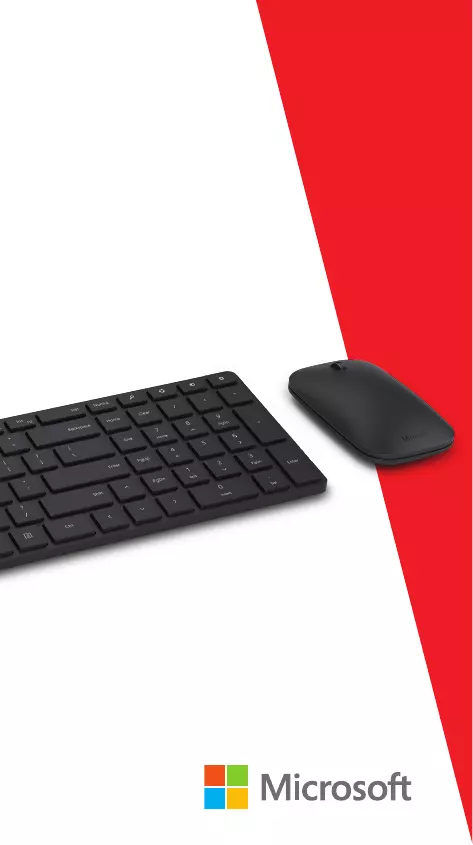
| Type de produit | Ensemble clavier et souris sans fil |
| Marque | Microsoft |
| Modèle | Designer Desktop |
| Connectivité | Bluetooth 4.0 / 4.1 |
| Alimentation clavier | 2 piles AAA (non incluses) |
| Alimentation souris | 1 pile AA (non incluse) |
| Autonomie clavier | Jusqu'à 36 mois (selon utilisation) |
| Autonomie souris | Jusqu'à 12 mois (selon utilisation) |
| Portée sans fil | 10 mètres |
| Systèmes d'exploitation compatibles | Windows 8.1 / 10 / 11, Mac OS X 10.10 ou ultérieur |
| Dimensions clavier | 420 x 110 x 20 mm |
| Poids clavier | 500 g (avec piles) |
| Dimensions souris | 110 x 60 x 30 mm |
| Poids souris | 100 g (avec pile) |
| Couleur | Noir |
| Garantie | 3 ans |
| Contenu de la boîte | Clavier, souris, guide de démarrage rapide |
| Fonctions spéciales clavier | Touches de raccourci multimédia, pavé numérique |
| Fonctions spéciales souris | Molette de défilement, capteur optique |
| Entretien et nettoyage | Nettoyer avec un chiffon doux légèrement humide. Ne pas utiliser de produits abrasifs. |
| Sécurité | Respecter la polarité des piles. Retirer les piles en cas de non-utilisation prolongée. |
| Pièces détachées et réparabilité | Les piles sont remplaçables par l'utilisateur. Aucune autre pièce détachée disponible. |
FOIRE AUX QUESTIONS - DESIGNER DESKTOP MICROSOFT
Questions des utilisateurs sur DESIGNER DESKTOP MICROSOFT
0 question sur cet appareil. Repondez a celles que vous connaissez ou posez la votre.
Poser une nouvelle question sur cet appareil
Téléchargez la notice de votre Clavier et souris sans fil au format PDF gratuitement ! Retrouvez votre notice DESIGNER DESKTOP - MICROSOFT et reprennez votre appareil électronique en main. Sur cette page sont publiés tous les documents nécessaires à l'utilisation de votre appareil DESIGNER DESKTOP de la marque MICROSOFT.
MODE D'EMPLOI DESIGNER DESKTOP MICROSOFT
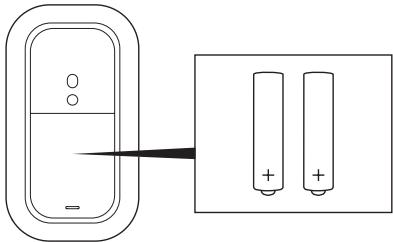
Faites glisser le cache du compartiment des piles pour l'ouvrir.
Insérez les piles dans la même direction.
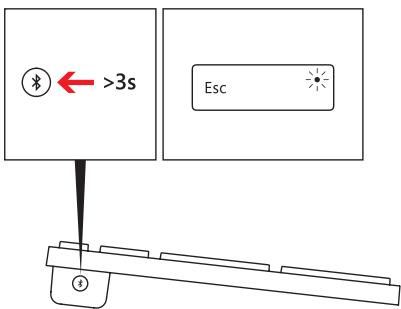
Couplez votre clavier à votre appareil Windows :
A. Sur le côté du clavier, appuyez sur le bouton de liaison et maintenez-le enfoncé pendant 3 secondes. Un voyant clignotant indique le mode de couplage.
B. Sélectionnez Paramètres > Modifier les paramètres du PC > PC et périphériques > Bluetooth. Sélectionnez Designer Keyboard > Cliquez sur Coupler, puis entrez la clé d'accès puis entrez la clé d'accès quand elle vous sera demandée.
Suivez les instructions du fabricant pour les autres appareils.
Marque : MICROSOFT
Modèle : DESIGNER DESKTOP
Catégorie : Clavier et souris sans fil