UJ-10-INT - Appareil photo numérique VIVITAR - Notice d'utilisation et mode d'emploi gratuit
Retrouvez gratuitement la notice de l'appareil UJ-10-INT VIVITAR au format PDF.

| Type de produit | Appareil photo numérique |
| Marque | VIVITAR |
| Modèle | UJ-10-INT |
| Alimentation | 2 piles AAA 1,5 V (alcalines recommandées, non incluses) |
| Type de carte mémoire | Micro SD (jusqu'à 32 Go, non incluse) |
| Écran | Écran LCD |
| Fonctions principales | Capture de photos, capture de vidéos, lecture de photos et vidéos |
| Modes de fonctionnement | Mode Capture de photos (Single), Mode Capture de vidéos (AVI), Mode Lecture |
| Zoom | Zoom numérique (avant/arrière) |
| Connectique | Port USB, prise trépied |
| Logiciel fourni | Vivitar Experience Image Manager (Windows et Mac) |
| Accessoires inclus | Appareil photo, câble USB, CD d'installation, courroie de poignet |
| Configuration système requise | Windows XP SP3, Vista SP1, 7 ; Mac OS X 10.5 ou ultérieur ; 250 Mo espace libre ; QuickTime 6 ; Internet Explorer 7 ; Windows Media Player 10 ; connexion Internet |
| Garantie | 1 an (pièces et main-d'œuvre) pour l'acheteur d'origine, utilisation normale |
| Entretien et nettoyage | Nettoyer avec un chiffon doux et sec. Éviter les liquides et les produits abrasifs. |
| Sécurité | Ne pas exposer à l'humidité ou à des températures extrêmes. Ne pas démonter l'appareil. |
| Réparabilité | Pour les réparations, contactez le service client ou retournez au revendeur. Ne pas ouvrir soi-même. |
| Informations réglementaires | Conforme à la partie 15 du règlement FCC (Classe B) |
FOIRE AUX QUESTIONS - UJ-10-INT VIVITAR
Questions des utilisateurs sur UJ-10-INT VIVITAR
0 question sur cet appareil. Repondez a celles que vous connaissez ou posez la votre.
Poser une nouvelle question sur cet appareil
Téléchargez la notice de votre Appareil photo numérique au format PDF gratuitement ! Retrouvez votre notice UJ-10-INT - VIVITAR et reprennez votre appareil électronique en main. Sur cette page sont publiés tous les documents nécessaires à l'utilisation de votre appareil UJ-10-INT de la marque VIVITAR.
MODE D'EMPLOI UJ-10-INT VIVITAR
Installation du logiciel

Munissez-vous du CD fourni avec votre apparéil

Connectez vous PC ou votre MAC à Internet

Insérez le CD

Suivez les instructions pour installer le logiciel

Le logiciel se lancera automatiquement
Telecharger des images

Mettez votre apparéil photo en marche

Connectez votre apparéel photo à votre ordinateur avec le cable USB

Lancez le logiciel et cliquez sur le bouton « Extraire les images »

Suivez les instructions affichées à l'écran pour télécharger les images

Editez et téléchargez vos images sur des réseaux socaux
Configuration requise
WINDOWS XP (SP3), Vista (SP1) ou 7
MAC avec processeur Intel OS X 10.5.x ou ultérieur
Espace libre de 250 Mo
QuickTime 6 ou ultérieur
Microsoft® Internet Explorer 7 ou ultéieur
Windows Media Player 10 ou ultérieur
Connexion Internet
Si vous désirez des instructions plus détaillées que dans ce Guide Facle, le manuel utilisé complét de l'appareil photo est disponible sur l'écran d'Accueil ou dans le Menu d'Aide du logiciel Vivitar Experience Image Manager.
Windows et le logo Windows sont des marques déposées de Microsoft Corporation.
Toutes les autres marques commerciales sont la propriété de leurs sociétés respectives.
C cet appellé que le statut peripheralique de type Plug and Play, Vous pouvez télécharger les photos et les vidéscapturés dans cette appellation sans le calculi, en accidant directement à la mémoire d'appellé que photo depuis votre ordinaire. Il est recommendé d'installer le calculi Vivitar Experience Image Manager afin d'ajproucem ci-dessus l'expérience Vivitar.


Vivitar®
we make it easy
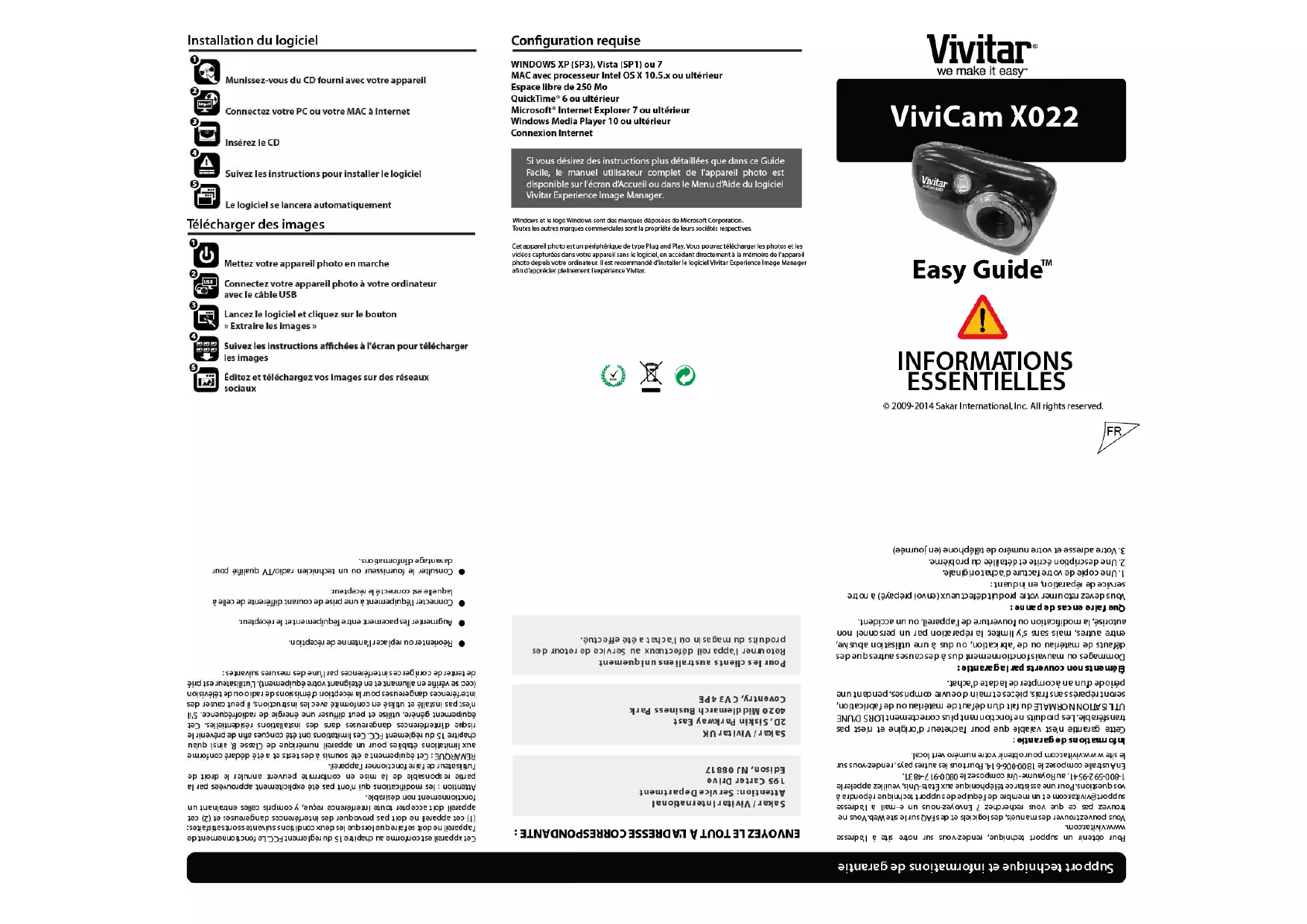
ViviCam X022
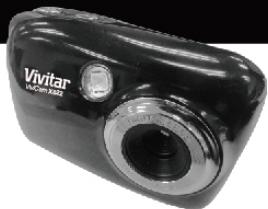
Easy Guide™

INFORMATIONS ESSENTIELLES
Support technique et informations de garantie
Pouroirenbun support technique,rendez-vous sur notre site à l'adresse www.vivitar.com.
Vou pavesztrouver des manuels, des logiciels et des faQ sur le site Web. Vou ne trouvrez pas que vou recherchez? Enoyvez-nous un e-mail à la adresse support@vivitar.com et un membre de l'equipe de support technique répondra à vos questions. Pour une assistance téléphonique aux États-Unis, veillez appeler le 1-800-592-9541, au Royaume-Uni composez le 0800-917-4831.
EnAustrale composez le 1800-006-614. Bourtous les autres pays, rendez-vous sur le site www.vivitar.com pour obliroirer tout lanummer vert local.
Informations de garantie :
Cette garantie n'est valable que pour cacheteur d'origine et n'est pas transférable. Les produits ne fonctionnant plus correctement LORS DUNE UTILISATION NORMALE DU fait d'un début de matériel ou de fabrication, seront répartis sans frais, pièces et main d'oeuvre comprises, pendant une période d'un an à compter de ladat d'achat.
Éléments non couverts par lagarantine:
Dommages ou mauvais fonctionnement dus à descauses autres que des defaults de matériel ou de fabrication, ou dus à une utilisation abusive, entre autres, mais sans s'y limiter, la réparation par un personnel non autorisé, la modification ou l'ouverture de l'appareil, ou un accident.
Que faire en cas de panne :
Vousdevezretournervotproduitdefecteux(envoi prépayé)à notre service de réparation, en incluant:
- Une copie de toute facture d'achat originale.
- Une description écrite et détaillée du problème.
- Voiture adress et voiture numero de téléphone (en journee)
ENVOYEZ LE TOUT À L'ADRESSE CORRESPONDANTE :
Sakar/Vivitar International
Pour les clients australiens uniquement
Retumer l'appa reil défectieux au Service de return des produits du magasin où l'achat a été effectué.
Cet appareil est conforme au chapitre 15 dureglement FCC. Le fonctionnement de l'appareil ne doit se fairier que lorsque les deux conditions suivantes sont satisfaites: (1) cet apparil ne doit pas provoquer des interférences dangereuses et (2) cet appareil doit accepter toute interférence reçue, y compris celles entrainant un fonctionnement non désirable.
Attention : les modifications qui n'ont pas ete explicitement approuvees par la partie responsable de la mise en conformite peuvent annuler le droit de l'utilisteur de faire fonctionner l'applieel.
REMARQUE: Cet équipement a ete soumis a des tests et a ete déclaré conforme aux limitations établies pour un apparil numérique de Classe B, ainsi qu'au chapitre 15 du reglement FCC. Ces limitations ont ete concues afin de prévenir le risque d'Interfrences dangereuses dans des installations résidentielles. Cet équipement genere, utilise et peut diffuser une energia de radiofrequency. S'il n'est pas installe et utilise en conformite avec les instructions, il peut causer des interfrences dangereuses pour la reception d'émissions de radio ou de télévision (cecie se verifie en allumant et en eigénfant neuve saigmément). L'utilisateur est prié de tenter de corrigere ces interfrences par l'une des mesures suivantes:
Réorienter ou replaces l'antenna de réception.
Augmenter l'espacement entre l'équipement et le récepteur.
- Connecter l'équipment à une prise de courant différente de celle à laquelle est connecté le récepteur.
- Consulter le fournisseur ou un techniciane radio/TV qualifie pour davantage d'informations.
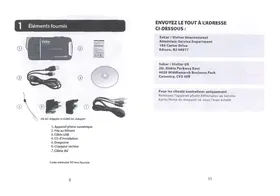
1 Éléments fournis
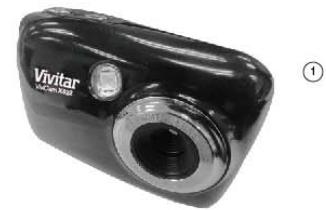
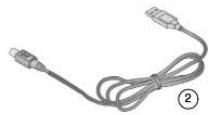
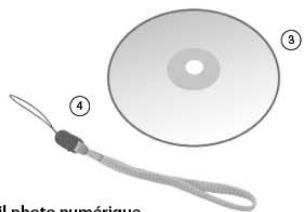
- Appareil photo numérique
- Cable USB
- CD d'installation
- Courroie de poignet
Carte Micro SD non incluse
2 Parties de l'appareil
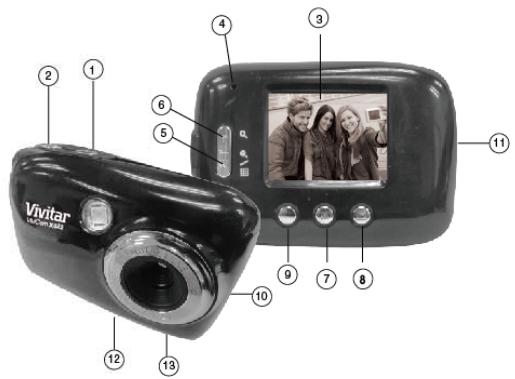
- Bouton de mise en marche
- Déclencheur
- Écran LCD
- LED
- Zoom arrête
6.Zoom avant -
Bouton Menu
-
Bouton Bas/Lecture
-
Bouton Haut
10.Port USB - Point d'ancrage pour la dragonne
- Fente pour carte memoire
- Prise pour trépied
3 Premiers réglages
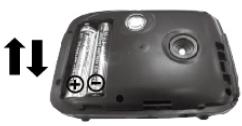
Installation des batteries
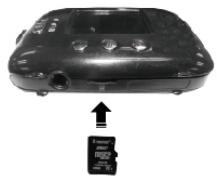
Installation de la carte mémoire
-
Insérrez 2 piles AAA (1,5V). Piles alkalines recommandées (non inclusés)
-
Carte mémoire MicroD Jusqu'sa 32 Go necessaire pour une utilisation normalei
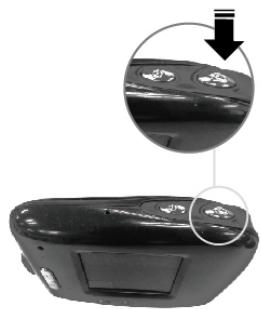
Allumage de I'appareil
Utilisation de l'appareil
4 Principaux modes de l'appareil
Votre apparell dispose de plusieurs modes correspondant à ses différentes fonctions.
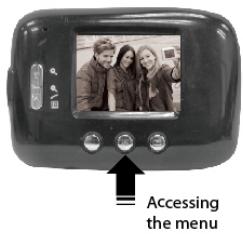
Lorsque votre apparell est mis en marche, le mode actif est le mode par défaut. Appuyez sur le bouton Menu, puis appuyez sur le déclencheur pour acceder au menu Mode.
Appuyez sur le bouton Haut / Bas pour sélectionner le mode et appuyez de nouveau sur le déclencheur pour confirmer.

Mode Capture de photos
Utilisez ce mode pour prendre des photos avec votre apparéil.
Après avoir allumé l'appareil, appuyez sur le bouton Menu, appuyez sur le bouton Haut / Bas pour sélectionner le mode, puis appuyez sur le déclencheur pour acceder au menu Mode. Appuyez sur le bouton Haut / Bas pour sélectionner l'option « SINGLE » (Simple), appuyez sur le déclencheur pour ouvrir le mode Capture de photos. Pour prendre une photo, dirigeze votre apparéil vers le sujeit de votrechioix et appuyez sur le déclencheur. La photo est automatiquement sauvégárdée sur la carte mémmoire de votre apparéil. Ce mode est activé par défaut lorsque l'appareil est allumé.
Pour acceder aux différents menus du mode Capture de photos, appuyez sur le bouton Menu lorsque vous étés en mode Capture de photos. Pour plus d'informations, consultez le manuel utilisateur de votre apparéil.
Mode Capture de videotos
Utilisez ce mode pour prendre des videos avec votre apparéil numérique.
Après avoir allumé l'appareil, appuyez sur le bouton Menu, appuyez sur le bouton Haut / Bas pour sélectionner le mode, puis appuyez sur le décl寒ur pour acceder au menu Mode. Appuyez sur le bouton Haut / Bas pour sélectionner l'options « AVI», appuyez sur le décl寒eur pour ouvrir le mode Video. Pour faire une video, dirigez votre apparéil vers la scène de votre choix et appuyez sur le décl寒eur pour démarrer l'enregistrement. Un voyant lumineux rouge apparait sur l'écran LCD et vous indique que l'enregistrement de la video est en cours. Appuyez de nouveau sur le décl寒ur pour terminer l'enregistrement. La videoe est automatiquement sauvégàdee sur la carte mémoire de votre apparéil.
Pour acceder aux différents menus du mode Video, appuyez sur le bouton Menu lorsque vous étés en mode Video. Pour plus d'information, consultez le manuel utilisé de votre apparéel.

Mode Lecture (photos et vidEOS)
Utilisez ce mode pour visualiser etGER les photos et les videos sauvegardées sur votre apparéil.
Après avoir allumé l'appareil, appuyez sur le bouton Lecture pour acceder au mode Lecture de photos et deVIDEOS. Vous pouvez faire défiler les photos et les vidés que vous avez prises, les afficher, les supprimer, les formater, les imprimer ou les dire.
Pour acceder aux différents menus du mode Lecture de photos et de videos, appuyez sur le bouton Menu lorsque vous étés en mode Lecture. Pour plus d'informations, consultez le manuel de l'utilisateur de votre apparéel.