
ULS50S90UHDC - Téléviseur PROLINE - Notice d'utilisation et mode d'emploi gratuit
Retrouvez gratuitement la notice de l'appareil ULS50S90UHDC PROLINE au format PDF.


| Type de produit | Téléviseur LED Ultra HD |
| Taille de l'écran | 49.5 pouces (126 cm) |
| Résolution | 3840 x 2160 pixels (Ultra HD) |
| Luminosité | 250 cd/m² |
| Rapport de contraste | 4000:1 |
| Connectique | 3x HDMI (1 avec MHL, 1 avec ARC), 3x USB (1 USB 3.0), 1x SCART, 1x AV, 1x sortie coaxiale, 1x casque, 2x antenne, 1x LAN Ethernet |
| Alimentation | AC 100-240V~50/60Hz |
| Consommation électrique | 140 W max, <0.5 W veille |
| Dimensions (L x P x H) | 1125.5 x 196 x 706.7 mm |
| Poids net | 10 kg |
| Montage mural VESA | 300 x 300 mm (non inclus) |
| Fonctions intelligentes | Smart TV, App Store, Navigateur Web, Projection d'écran, Media Player, Free Share (DLNA) |
| Enregistrement USB | PVR (enregistrement programmé et instantané) |
| Formats vidéo compatibles | AVI, VOB, DAT, MPEG-1/2/4, TS/TP |
| Formats audio compatibles | MP3, AAC |
| Formats photo compatibles | JPEG, BMP, PNG |
| Audio | Dolby Digital Plus, son surround |
| Normes de réception | DVB-T/T2/C/S2 |
| Particularités | DivX HEVC Ultra HD, HDMI-CEC, HBBTV |
| Entretien de l'écran | Chiffon doux légèrement humide, pas de solvants |
| Température de fonctionnement | 5°C à 35°C |
FOIRE AUX QUESTIONS - ULS50S90UHDC PROLINE
Questions des utilisateurs sur ULS50S90UHDC PROLINE
0 question sur cet appareil. Repondez a celles que vous connaissez ou posez la votre.
Poser une nouvelle question sur cet appareil
Téléchargez la notice de votre Téléviseur au format PDF gratuitement ! Retrouvez votre notice ULS50S90UHDC - PROLINE et reprennez votre appareil électronique en main. Sur cette page sont publiés tous les documents nécessaires à l'utilisation de votre appareil ULS50S90UHDC de la marque PROLINE.
MODE D'EMPLOI ULS50S90UHDC PROLINE
Attention 1
Montage du socle 7
Commandes de la partie principale 9
Branchements et installation 11
Télécommande 13
Fonctions de base. 15
Reglages des menus. 18
Télétexte 48
Guide de dépannage 49
Fiche produit 54
DIVX.
HEVC
ULTRA HD
Le logo DivX HEVC garantit aux consommateurs que cet apparéil est conforme aux exigences du DivX Certified® Program pour DivX HEVC et prend en charge les systèmes Home cinéma DivX, DivX HD, DivX Plus® HD et DivX HEVC Ultra HD matériel.
Cet apparéil DivX Certified® peut dire les fichiers video DivX® HEVC Ultra HD jusqu'à 4K (y compris .avi, .divx, .mkv, .mp4).
Téléchargez gratuitement des logiciels sur www.get.divx.com pour creer,mettre en lecture et diffuser des videos numériques.
Couvert par un ou plusieurs brevets américain suivants :
8,301,793; 8,649,669; 8,731,369; 8,942,548
8,997,161; RE45, 052.
DivX®, DivX® Certified et les logos associés sont des marques déposées de
DivX, Inc et sont utilisés sous licence.

DOLBY.
DIGITAL PLUS
Fabrique sous licence par Dolby Laboratories.
Dolby et le symbole double-D sont des marques déposées de Dolby Laboratories.

HIGH-DEFINITION MULTIMEDIA INTERFACE
Les termes HDMI et HDMI High-Definition Multimedia Interface, et le logo HDMI sont des marques de commerce ou des marques déposées d'HDMI Licensing LLC aux États-Unis et dans d'autres pays.

MHL
MHL, Mobile High-Definition Link et le logo MHL sont des marques de commerce ou des marques déposées de MHL, LLC.
REMARQUE: Les licences accordées peuvent varier selon le modele.
INFORMATIONS RÉGLEMENTAIRES
Cet apparéil génére, utilise et peut émettre de l'énergie à haute fréquence. S'il n'est pas installé et utilisé d'une manière conforme au mode d'emploi du fabricant, il peut provoquer des interférences avec les communications radio. Cependant, la possibilité d'une interférence dans une installation donnée n'est pas entièrement exclue. Si cet équipement provoque des interférences nuisibles avec la réception radiophonique ou télévisuelle, interférences mises en évidence par la mise en marche et l'arrêt de l' apparéil, vous pouvez essayer de les corriger en utilisant les méthodes suivantes:
- Changer l'orientation de l'antenne de réception.
- Éloigner l'appareil du récepteur.
- Brancher l'appareil sur une autre prise pour faire en sorte que l'appareil et le récepteur se trouvent sur différents circuits.
- Consulter le magasin d'achat ou un technician radio/télévision experimenté pour des suggestions supplémentaires.
Les changements ou modifications n'avant pas eté expressément approvés par la partie responsable de la conformité peuvent annuler l'autorité de l'utilisateur à manipuler cet équipement.
ATTENTION
N'essayez pas d'apporter des modifications à ce produit sans autorisation écrite préalable du fournisseur. Toute modification non autorisée peut entraîner la perte du droit d'utilisation de ce produit.
Il est déconseilé de garder à l'écran une image fixe sur une longue durée, ou d'afficher à l'écran une image extrémement claire.
Lors de l'installation du téléviseur, laissez un espace d'au moins 10 cm entre le téléviseur et tout autre objet (mur, parois du meuble etc.) afin d'assurer une aération suffisante. Une aération insuffisante peut être à l'origine d'un incendie ou d'autres problèmes liés à la hausse de la température interne de l'appareil.
Température de fonctionnement: de 5^ à 35^ Humidité en fonctionnement: ≤ 80%
Température de stockage: de -15°C à 45°C Humidité de stockage: ≤90%
Les chiffres et les illustrations du mode d'emploi sont disponibles à titre de référence seulement, et peuvent ne pas correspondre au produit effectif. Le design et les specifications de l'appareil sont susceptibles d'être modifiées sans préavis.
Alimentation
Ce téléviseur est conçu pour être alimenté par une prise de courant alternatively de 100-240V~50/60Hz. Toute autre source d'alimentation est susceptible de l'endommager. Avant de le brancher pour la première fois, vérifie que la plaque signalétique (située derrière) indique bien AC 100-240V. Le fabricant ne saurait être tenu responsable des dommages corporels ou matériels resultant du branchement de l'appareil sur une prise dont la tension est inadéquate.

Cet apparéil contient des pieces sous haute tension pouvant représenter un risque d'électrocution.

Cet apparéil est équipé d'une double isolation; il n'est donc pas indispensable de le relier à la terre.

Ce symbole indique que l'appareil est conforme aux normes europeennes de sécurité et de compatibilité electromagnétique.

La documentation accompagnant cet appeareil contient d'importantes instructions d'utilisation et d'entretien.

Nos emballages / produits peuvent Faire l'objet d'une consigne de tri, pour en savoir plus: www.quefairedemesdechets.fr
Utilisation et entretien du téléviseur en toute sécurité
Ce téléviseur a eté concu et fabriqué conformément aux normes européennes de sécurité ; néanmoins, comme pour tout apparéil électrique, il est indispensable d'en prendre soin afin de garantir une utilisation optimale et sans danger. Suivez les recommendations ci-dessous. Lisez attentionivement le mode d'emploi avant d'utiliser le téléviseur pour la première fois.
Prenoz soit du cable. Faites en sorte qu'il ne risque pas d'être piétiné, écrasé, coupé, déchéré ou coince.
Coupez l'alimentation ou débranchez le téléviseur avant de le laisser sans surveillance sauf si son fonctionnement nécessite qu'il reste sous tension en
Attention
Évitez d'utiliser l'appareil dans un environnement difficile (pièces humides, mouillées ou très poussièresuses, air très humide, fortes vibrations, températures très élevées ou très basses, emplacement trop ensoleillé).
N'essayez enaucun cas de monter le téléviseur sur un support ou socle improvisé.
Aucun objet ne doit etre introduit dans les trous et les orifices de ventilation.
Afin d'éviter tout risque de chocolélectrique, n'enlevez aucun panneau de l'appareil.
L'écran LED chauffe lorsque l'appareil est allumé, ce phénomène est normal et n'indique pas un dysfonctionnement; ne touchez pas l'écran.
En cas de panne, n'essayez pas de réparer l'appareil par vous-même : faites examiner l'appareil par un réparateur qualifié.
Eteignez le téléviseur et débranchez le cable d'alimentation de la prise secteur pendant les orages.
Nettoyage
Débranche l'appareil. Nettoyez-le avec un chiffon doux légèrement humide.
N'utilisez pas de solvants chimiques ou de détergents durs, vous risquieriez d'abîmer le boîtier ou l'écran.
Ne laissez enaucun cas des gouttes d'eau sur I'ecran,car I'humidite peut causeer des decolorationsirreversibles.
Les tâches graisseuses ne peuvent être enlevées qu'à l'aide de produits de nettoyage disponibles dans le commerce et spécifiquement conçus pour le nettoyage des écrans LED.
Fatigue oculaire
En cas d'utilisation de cet apparéil comme monitér d'ordinateur, les experts de la santé et de la sécurité conseilent de faire des pauses courtes et féquentes只不过 que de longues pauses plus espacées. Ainsi, une pause de 5-10 minutes au bout d'une heures de travail continu sur l'écran est préféable à une pause de 15 minutes toutes les 2 heures seulement.
Orientez l'écran de manière à ce que les sources lumineuses (éclairage ou rayons du soleil) ne puissant pas frapper directement la face avant de l'écran.
Manipulation et utilisation des piles
Seuls les adultes doivent manipuler les piles. Ne laissez pas un enfant utiliser la télécommande à moins que le couvercle du compartment des piles soit solidement attaché à la télécommande.
La télécommande fonctionne avec 2 piles de type AAA 1.5V (non incluses) qui sont accessibles et peuvent être remplacées.
Retirez le couvercle du département des piles situé au bas de la télécommande pour enlever les piles.
ATTENTION: Il y a danger d'explosion si les piles sont insérées à l'envers. Les piles doivent toujours être remplacées par des piles du même type ou d'un type équivalent.
Branchement du cable d'alimentation
La plupart des apparèils doivent de préférence être branchés sur un circuit à part, c'est à dire un circuit responsable une seule prise qui ne sert à alimenter que l'appareil en question et ne comporte aucune autre prise supplémentaire et aucun circuit secondaire.
Évitez de surcharger les prises de courant. Il est dangereux de surcharger les prises et d'utiliser des prises défaites ou endommagées, des rallonges, des cables emmélés ou des fils électriques dont la gaine isolante est fissurée ou endommagée. N'importe lequel de ces facteurs peut être à l'origine d'un incendie ou d'un choc électrique. Examinez régulièrement le cable de l'appareil, et s'il a l'air abîné ou endommagé, arrêtez d'utiliser l'appareil, débranchez-le et faites changer le cable par un réparateur/agréé.
ATTENTION:

Afin déviter des dommages auditifs évientuels, ne pas écouter à un niveau sonore élevé pendant une longue durée.
Débranchement
La prise mâle est le principal moyen de déconnexion de l'appareil et doit donc rester accessible en permanence.
ATTENTION
Cet apparéil est exclusivement destiné à une utilisation domestique et ne doit pas être utilisé d'une autre manière ou pour d'autres applications, notamment dans un environnement non-domestique ou commercial.
Si le fil est endommagé, il doit être replacé par le fabricant, son agent de réparation ou une personne de qualification équivalente, pour des raisons de sécurité.
L'appareil ne doit pas etre exposé à des éclaboussures, ni à des gouttes d'eau. Ne placez pas d'objet contenant un liquide (ex: vase) sur l'appareil.
Aucune source de flamme neue (ex:bougie allumée) ne doit être placée sur l'appareil.
Veillez à ce que les ouvertures de ventilation ne soient jamais obstruées par quelques objet que ce soit (ex: journaux, nappe, rideaux etc.).
ATTENTION: Afin d'éviter tout risque de blessure, cet apparéil doit être solidément fixé au sol ou au mur de la manière indiquée dans la notice d'installation.
Cet apparéil ne convient pas pour une utilisation sous un climat tropical.
Attention
MISES EN GARDE GENÉRALES
- Ne placez pas l'appareil à proximé de sources de chaleur (radiateurs, grilles de distribution de chauffage, réchauds) ou de tout autre apparéil produitant de la chaleur (y compris les amplificateurs).
Pour réduire les risques d'incendie ou de chic électrique, n'exposez pas cet apparéil à la pluie, ni à l'humidité. - DisPOSEz le cable de manière à ce qu'il ne puisse pas être piétiné ou écrasé, notamment au niveau de la prise mâle, de la prise de courant et du connecteur de branchement sur l'appareil.
Utilisez uniquement les pieces de rechange/accessoires spécifiés par le fabricant. - Toute réparation doit être confiée à un réparateur qualifié. Faites réviser l'appareil s'il a été endommagé de chaque manière que ce soit, par exemple s'il a reçu des éclaboussures, si des objets sont tombés dedans, s'il a été exposé à la pluie ou à l'humidité, s'il a subi une chute, s'il ne fonctionne pas normalement ou si le cable ou la prise sont endommagés.
MISE AU REBUT
- Ce produit ne doit pas être jeté avec les ordures menagères.
- La mise au rebut de ce produit doit s'effectuer d'une manière conforme aux réglementations locales en vigueur.
REMARQUE
- Si le téléviseur est froid au toucher, il est possible que l'image vacille un instant lors de la mise sous tension. Ce phénomène est normal et n'indique pas un dysfonctionnement de l'appareil.
- Vous verrez peut-être parfois des pixels inactifs à l'écran, sous forme de points fixes bleus, rouges ou verts. Veuillez noter que ce phénomène n'afecte pas le fonctionnement de l'appareil.
- Évitez de toucher l'écran ou de poser vos doigts dessus pendant longtemps : Cela peut produit une distorsion temporaire de l'image.
installation des stands
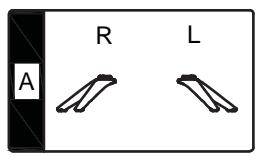
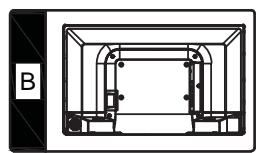
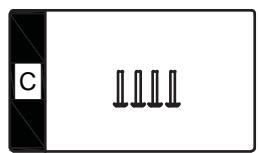
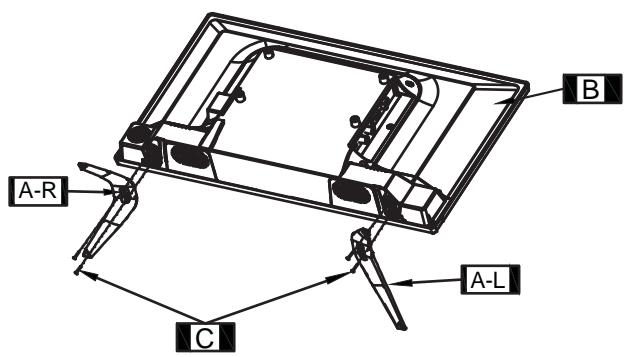
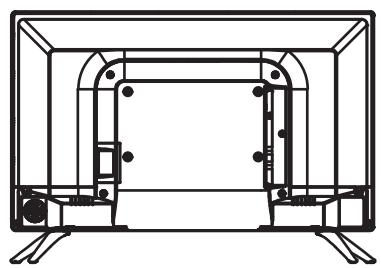
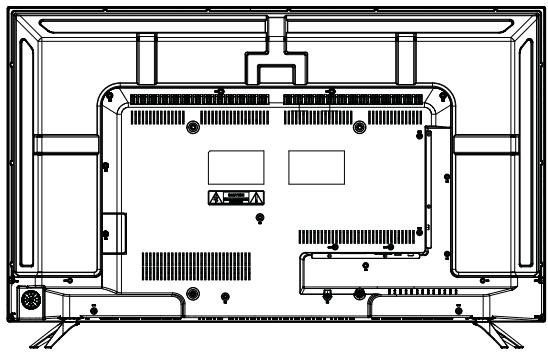
Montage mural
Ce téléviseur peut être monté sur un mur à l'aide d'un kit de montage mural VESA 300mm x 300mm vendu séparément.
Montez le téléviseur de la manière indiquée dans le mode d'emploi fourni avec le kit de montage. Faites attention à la présence eventuelle de cables électriques ou de conduites d'eau ou de gaz dans le mur. En cas de doute, faites appel à un professionneliel qualifié pour l'installation.
Pour savoir où acheter le kit de montage VESA, renseignez-vous au magasin où vous avez acheté l'appareil.
Commandes de la partie principale
Vue avant
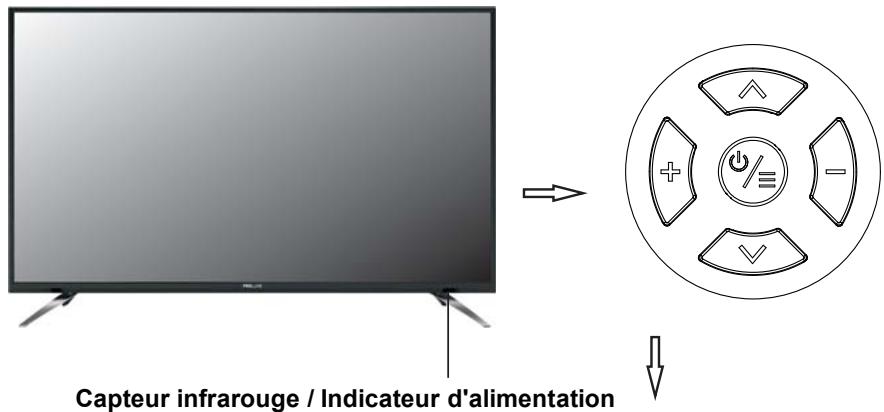
/ : Pour allumer et eteindre la TV / Ouvre et ferme le menu.
: Pour changer de chaîne.
十 : Pour régler le niveau du volume.
A / + = : Boutons de navigation; Pour allumer la TV.
La télécommande doit être utilisée sur une distance inférieure à 6 mètres, sur un angle inférieur à 30 degrès.
Appuyez sur le bouton / pour activer le menu des cinq boutons opérationnels:
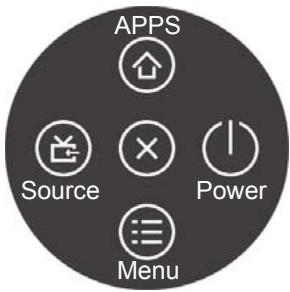
SOURCE: Accès au menu de source d'entrée.
MENU: Accès au menu d'affichage TV.
APPS: Pour acceder au menu APPS.
POWER: Éteint le téléviseur.
Les fonctions ne sont pas disponibles.
Remarque:
Dans le menu OSD sauf le menu des cinq boutons, appuyez une fois sur le bouton / pour y acceder; Appuyez rapidement deux fois sur le bouton / pour returner au menu precedent.
Commandes de la partie principale
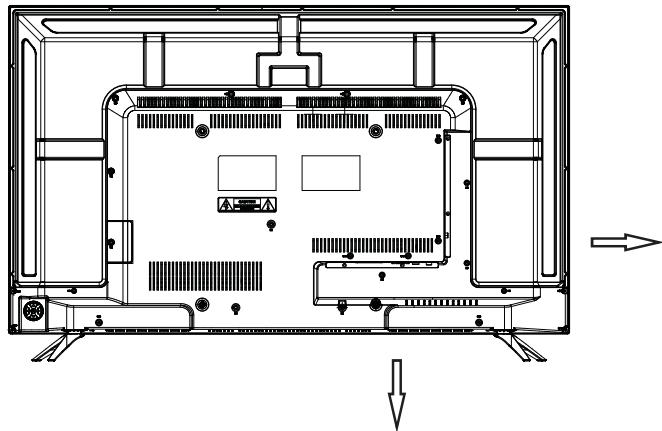
Vue arrrière et laterale:

| Name | Description |
| COAXIAL | Prise COAXIALE |
| LAN | Réseau local (LAN). Connectez un cable LAN à ce port pour se connecter au réseau. |
| HDMI1/2/3 | HDMI1et MHL partagent un port; HDMI2 (compatible avec la fonction ARC); Entrée HDMI3; |
| CONVERSION AU SYSTème PÉRITEL | Entrée / sortie SCART |
| Ω | Prise de sortie des écouteurs |
| ANT1/2 | Connexion de l'antonne externe |
| AV | Prise d'entrée du signal audio/vidéo AV |
| USB1/2/3 | Connecteur pour périphérique USB pour une lecture de fichiers multimédia. |
| INTERFACE COMMUNE | Insérez une carte Cl. |

Branchements et installation
Fonctionnement de la télécommande
Pour utiliser la télécommande, visez le capteur situé sur le télévisueur. Tout objetitué entre la télécommande et le capteur est susceptible de bloquer le signal.
Dirigez la télécommande vers le CAPTEUR INFRAROUGE situé sur le téléviseur.
Si le télévisueur se trouve dans un endroit très éclairé, le CAPTEUR INFRAROUGE peut ne pas fonctionner correctement.
La portéeemaxale de la télécommande est d'environ 7 mètres.
Mise en place des piles de la télécommande
- Faites coulisser vers l'arrière le couvercle des piles de la télécommande.
- Insérez deux piles de type AAA.(non fournies) Faites attention à bien respecter les indications de polarité (+/-).
- Remettez le couvercle en place.
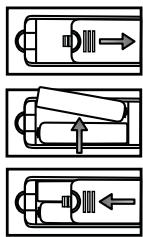
Changement des piles
Une diminution significative de la portée de la télécommande est le signe que les piles sont bientôt épuisées et doivent donc être changées.
Remarques concernant l'utilisation des piles:
L'utilisation d'un type de piles incorrect peut entraîner une fuite de produit chimique et/ou une explosion. Veuillez notes les points suivants:
Les piles doivent impérativement être insérées avec les pôles + et - dans le bon sens, comme indiqué dans le compartment des piles.
Les piles de types différents ont des specifications différentes. Ne mélangez pas des piles de types différents.
Évitez d'utiliser conjointement des piles neues et des piles usagées. Le fait d'utiliser conjointement des piles neues et des piles usagées peut raccourcir la durée de vie des piles et/ou entraîner une fuite de produits chimiques.
Changez les piles dés qu'elles ne marchent plus.
Les fuites de produits chimiques des piles peuvent provoquer des irritations cutanées. Si du liquide chimique s'échappe des piles, essuyez-le immédiatement avec un chiffon sec.
Les conditions de rangement peuvent raccourcir la durée de vie des piles. Enlevez les piles à chaque fois que vous anticipé que la télécommande ne va pas été utilisée pendant longtemps.
Les piles ne doivent pas etre exposées à une chaleur excessive (lumière du soleil, feu etc.).
Branchements et installation
Avant l'installation et l'utilisation, veuillez tire attentivement la partie « Avertissements et consignes de sécurité »
- Sortez la TV de son emballage et placez-la dans un endroit aéré et plat.
NOTE:
- Lorsque vous branchez ou débranchez la TV, l'ordinateur ou tout autre équipement, assurez-vous que le cable d'alimentation est déjà étant;
- Lorsque vous débranchez le cable d'alimentation ou de signal, veillez à tener la prise (la partie isolante); ne tirez pas sur le corps de la prise.
- Envoyez le signal audio numérique de la TV à un équipement audio externe via le port de sortie audio numérique.
- Utilisez un cable réseau pour connecter l'interface et l'interface du réseau de bande passante.
- HDMI 1, HDMI 2etHDMI 3: supportent les apparciels AV avec un connecteur HDMI (teils qu'un décodeur, un lecteur DVD, un décodeur de télévision numérique, etc.).Le HDMI est également utilisé comme interface multimédia haute définition, et peut transmettre un signal audio et video avec un seul cable.
L'interface HDMI 1 supporte des produits électroniques grand public avec MHL (technologie interface haute définition) (par exemple téléphones mobiles, tablettes PCs) et un cable est utilisé pour connecter l'interface HDMI 1 à l'unité, afin d'avoir une sortie pour video et audio numérique haute définition et en même temps de charger l'appareil connecté.
Si vous souhaitez utiliser la fonctionnalité MHL, vous devez connecter un cable MHL standard au téléphone mobile via un adaptateur MHL (accessoire de téléphone mobile), puis connecter l'autre extrémité du cable MHL à la prise jack HDMI1/MHL de votre TV.
- Connectez l'entrée ou la sortie de la prise péritel depuis un apparéil externe à ces prise jacks.
- Port ANT, utilisé pour connecter l'antenne et receivevoir des signaux de l'antenne externe.
- La sortie AV du DVD peut être connectée au port d'entrée AV de la TV via un cable AV.
- Veuillez insérer la carte Cl dans la fente PCMCIA selon le sens de la flèche indiquées sur la carte.
- USB 1, USB 2, et USB 3 : utilisé pour connecter les appareils USB, tels que des disques USB. USB 2 (3.0) est une interface à grande vitesse USB3.0 interface, qui peut fournir des sorties 5V et 900mA pour des appareils de stockage externes, et est compatible avec des appareils de stockage externes USB2.0 et USB1.1.
- Connectez le cable d'alimentation avec une alimentation de 100-240V~
NOTE :
- La tension pour l'entrée d'alimentation de la TV est de 100-240V~ 50/60Hz: ne connectez pas le port d'entrée d'alimentation de la TV avec un cable de tension supérieure.
- Veillez à tener la partie isolée de la prise lorsque vous débranchez le cordon d'alimentation.
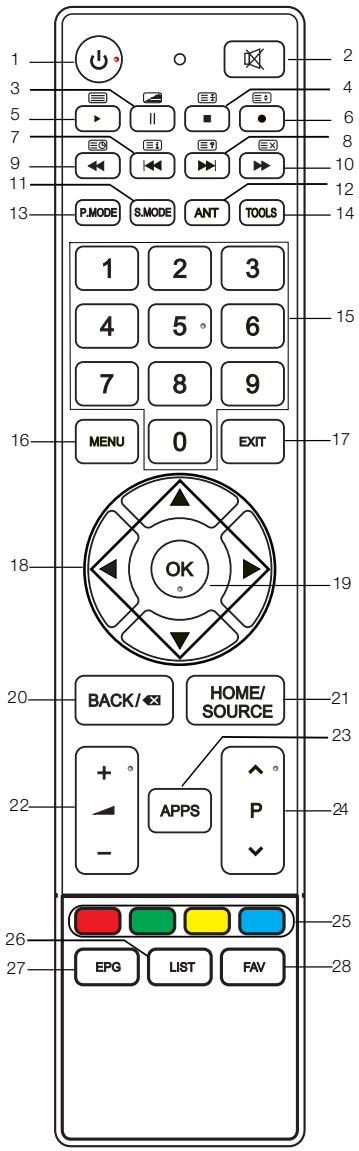
- : Alimentation - pour allumer ou eteindre la TV.
- : Pour désactiver le son ou restaurer le volume.
- Il : Pourmettre la lecture en pause (enmodeUSB/PVR).
: Pour acceder au mode MIX dans le télétexte.
- Pour arrêter la lecture (en mode USB/PVR).
3: Pour maintainir une page du télétexte affichée, appuyez de nouveau pour libérer la page.
- Pourmettre en lecture(en mode USB/PVR).
: Pour acceder au télétexte, appuyez de nouveau pour quitter le télétexte.
- : Pour démarrer un enregistrement.
: Pour changer la taille de l'écran du télétexte en mode d'affichage.
- Precedent (en mode USB).
: Pour acceder à la page d'index.
8.▶: Suivant (en mode USB).
2 : Pour afficher les informations cachées de certaines pages du télétexte.
- : Rembobinage rapide (en mode USB).
E9: Pour acceder au mode desous-titrage ou aux sous-pages.
- : Avance rapide (en mode USB).
Ex: Pourchnerle tetextesans le quitter,appuyezde nouveau pour quitterle mode tetexte. - S.MODE : Pour changer le mode sonore.
- ANT: Pour sélectionner une source d'antenne.
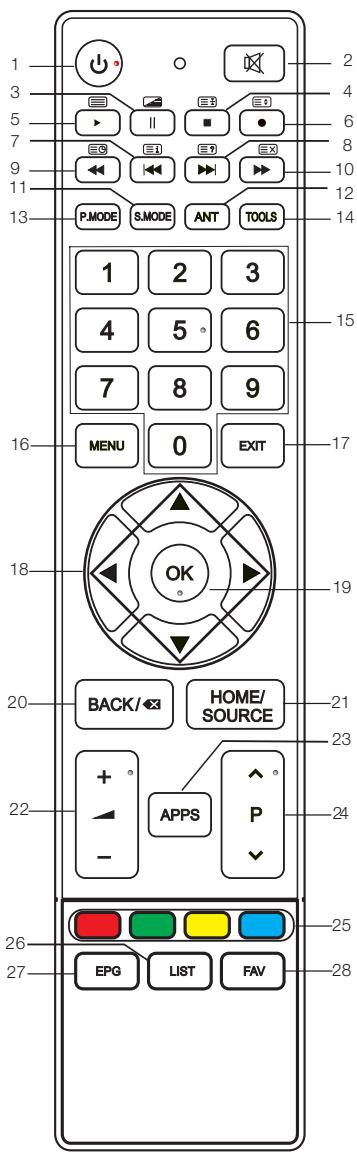
- P.MODE: Pour changer le mode d'image.
- TOOLS: Pour afficher le menu des outils.
- (0-9) BOUTONS NUMÉRIQUES : Pour désir les chaînes ou pour entraîre le mot de passer.
- MENU: Appuyez sur ce bouton pour acceder au menu des différents paramètres régables.
- EXIT: Pour returner au dernier menu affiché ou pour quitter le menu.
- / / / : Pour sélectionner les différents paramètres.
- OK: Appuyez sur ce bouton pour confirmer la sélection du paramètre dans le menu.
- BACK/ 出 Pour returner à la première chaîne sélectionnée.
- HOME/SOURCE: Pour selectionner la source du signal et pour connecter différents services Internet.
- + Appuyez sur ce bouton pour augmenter ou diminuer le niveau du volume.
- APPS: Appuyez sur ce bouton pour acceder à la boutique des applications.
- : Appuyez sur ce bouton pour selectionner les chaînes dans un ordre croissant ou décroissant.
- BOUTONS DE COULEUR: Rouge / vert / jaune / bleu servant à la navigation.
- LIST: Appuyez sur ce bouton pour afficher la liste des chaînes. Appuyez à nouveau pour annuler l'affichage de la liste.
- EPG: Guide électronique des programmes, utilisé en mode DTV.
- FAV: Pour activer / désactiver la liste des programmes favoris.
REMARQUES :
- Toutes les illustrations de ce manuel sont des exemples, servant uniquement comme pour référence; le produit réel peut différer des illustrations.
- Les boutons non mentionnés ci-contre ne sont pas utilisés.
Fonctions de base
GUIDE RAPIDE DE DÉMARRAGE
■ Illustration initiale
- La première fois que vous allumez le téléviseur, le "guide d'installation" s'affichera sur l'écran du téléviseur. Veuillez suivre les procédures ci-dessous pour effectuer la première installation, y compris la recherche des chaînes.
Guide d'installation
Bienvenue sur le guide d'installation!
Veuiliez appuyez sur [OK] pour lancer le guide!
- Sélection d'une langue
Appuyez sur les boutons / / pour sélectionner une langue puis appuyez sur le bouton OK.
Guide d'installation
Langue
English
© François
Nederlands
Espanol
Selectionner OK
Back Retour
- Sélection d'un environnement
Appuyez sur le bouton / / / pour sélectionner un environnement, puis appuyez sur le bouton OK. Si vous sélectionnéz "Store" (Boutique), l'écran affichera "Yes/No" (Oui/Non).
Guide d'installation

Sélection de l'environnement

son

agasin
Selectionner OK
Back Retour
- Sélection d'une antennae
Appuyez sur le bouton / / / pour sélectionner une ANTENNE, puis appuyez sur le bouton OK.
Guide d'installation

Type d'antenne

enne

able

Satellite
Selectionner OK
BAC
Retour
Fonctions de base
- Sélection d'un pays
Appuyez sur le bouton / / / pour selectionner le pays, puis appuyez sur le bouton OK.
Guide d'installation
Selection pays
O Croatia
O Tchecquie
DanemarkFinlande
France
OAllemagn
OGrèce
Hongrie
Selectionner OK
BACK Retour
- Sélection d'une zone horaire
Appuyez sur le bouton / / / pour selectionner une zone hora, puis appuyez sur le bouton OK.
Guide d'installation
Fuseau horaire
Ljubljana
GMT+1
Luxembourg
GMT+1
Madrid
Oslo GMT+1
Paris GMT+1
GMT+1
Rome GMT+1
Stockholm
Back Retour
- Le téléviseur démarre la recherche automatique des chaînes.
Recherche Chaine
ATV
0
Programmes)
DTV
0
Programmes)
Radio
0
Programme(s)
Données
0
Programme(s)
10%...
VHF CH
26
REMARQUES :
- Si le téléviseur ne recoit pas dechains, veuillez vérifier la connexion de votre antenné ou le pays que vous avez sélectionné, puis lancez une nouvelle recherche automatique deschains.
- Si le téléviseur recoit seulement certaines chaînes, cela signifie que l'antenne de réception n'est pas de qualité suffisante et il est recommandé de vous équiper d'une antennne de toute valeur qualité.
- Puisque le téléviseur fonctionne avec le système d'exploitation Linux, il peut redémarrer automatiquement ou la télécommande peut ne pas fonctionner lorsqu'elle est utilisé. Si la télécommande ne fonctionne pas, veuillez coupez l'alimentation et redémarrer le téléviseur.
Fonctions de base
Allumer et teineindre la TV
■ Mise en marche de la TV
Branchez le cable d'alimentation, et si le téléviseur est pourvu d'un interrupteur d'alimentation, pressez-le pourmettre le téléviseur en marche. Appuyez sur le bouton de la telecommande pourmettre le téléviseur en veille.
■ Arrét de la TV
Appuyez sur le bouton de la télécommande pourmettrele taveliseur en veille. Ne laissez pasvoitréveliseur en mode de veille durant une période prolongée.II est préférablede débrancher l'appareil du secteur et de I'antenne.
Lorsqu'il y a une coupure de courant, il est recommendé de débrancher le cable d'alimentation de la prise de courant.
Pas de signal
"No signal" s'affichera sur l'écran lorsqu'aucun signal d'entrée n'est détecté. En mode DTV/ATV, s'il n'y a pas de signal avant 5 minutes, le téléviseur s'eteindra automatiquement.
Sélection des chaînes
■ Utilisation des boutons CH+/CH- sur le panneau du téléviseur ou des boutons ou de la télécommande.
Appuyez sur CH + / pour selectionner les chaines dans l'ordre croissant.
Appuyez sur CH-/ pour selectionner les chaînes dans l'ordre décroissant
■ Utilisation des boutons numériques 0-9
Voussouspoucezselectionnerdirectementune chaine enappuyant sur lesboutons
numériquesde0à9(enmode DTVetATV)
Examples
Pour selectionner une chaîne - (par exemple, la chaîne 5): pressez le bouton 5. Pour selectionner une chaîne -- (par exemple, la chaîne 20): pressez le bouton 2 et le bouton 0 rapidement.
Réglage du volume
- Appuyez sur le bouton VOL+/VOL- sur le panneau du téléviseur ou sur le bouton + - de la télécommande pour régler le niveau du volume.
Si vous voulez désactiver le son, appuyez sur le bouton - Vous pouvez restaurer le son en appuyant de nouveau sur le bouton à ou en augmentant le volume.
Changement de la source d'entrée
- Vous pouvez selectionner la source d'entrée en appuyant sur le bouton HOME/SOURCE pour ouvrir l'interface "Smart Home".
- Appuyez sur le bouton / pour faire defiler les sources d'entrée et appuyez sur le bouton OK pour confirmer votrechoix.
Navigation dans les menus
Avant d'utiliser le téléviseur, veuillez suivre les étapes ci-dessous pour apprendre à naviguer dans le menu afin de selectionner et parameter les fonctions différentes. Les étapes d'accès peuvent varier en fonction du menu selectionné.
- Appuyez sur le bouton MENU pour afficher le menu d'accueil.
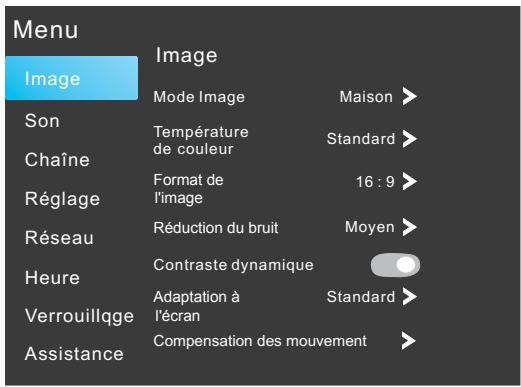
- Appuyez sur les boutons / pour naviguer dans le menu d'accueil. Appuyez sur le bouton OK/▶ pour acceder au menu du niveau supérieur.
- Appuyez sur les boutons / pour selectionner le sous-menu désiré puis appuyez sur le bouton OK/▶ pour acceder au sous-menue.
- Appuyez sur les boutons / / / pour Sélectionner la valeur désirée. Le réglage de l'affichage sur l'écran peut varier en fonction du menu sélectionné.
- Appuyez sur le bouton MENU pour returner à la page du menu précédent.
- Appuyez sur le bouton EXIT pour quitter la page du menu.
REMARQUES :
- Lorsqu'un paramètre du MENU apparaît en gris, cela signifie que ce paramètre n'est pas disponible ou ne peut pas été configuré.
- Les boutons du téléviseur ont les mêmes fonctions que les boutons correspondants de la télécommande. Si vous perdez votre télécommande ou qu'elle ne fonctionne pas, vous pouvez utiliser les boutons du téléviseur pour selectionner les menus. Ce manuel d'instructions met l'accent sur le fonctionnement de la télécommande.
- Certains paramétres dans les menus peuvent être cachés en fonction des modes ou des sources de signaux utilisés.
- L'affichage OSD (On Screen Display) sur l'écran du téléviseur peut différer légèrement de celui qui est indiqué dans ce manuel.
Reglages des menus
Configuration du menu image
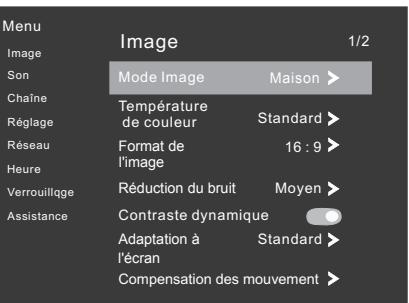
Mode image : Vous pouvez seLECTIONner le type d'image qui correspond le mieux à vos exigences d'affichage.
Le fabricant recommende d'utiliser le mode "Maison".
- Température de couleur : Ce paramètre permet de selectionner la température de l'image.
- Format de l'image: Ce paramètre permet de selectionner le format d'écran qui correspond le最好的 à vos exigences d'affichage.
- Réduction du bruit: Ce paramètre permet de réduire les bruits de l'écran sans compromètre la qualité video.
- Contraste dynamique : Appuyez sur le bouton OK/▶ pour régler le contraste jusqu'à un niveau optimal selon la luminosité de l'image.
Adaptation à l'écran (en mode DTV): Ce paramètre permet d'ajuster le taux de reproduction de l'image.
Compensation des mouvement : Reglez la compensation des mouvements enCHOIsssant l'option : Désactivée, Faible, Moyenne et Forte. Ce paramètre permet de supprimer le flou et les tremblements lors des scènes comportant des mouvements rapides.
Mode PC (en mode HDMI): Ce paramètre permet d'activer ou de désactiver le mode PC.
- Mode de quelques (en mode HDMI): Ce paramètre permet d'activer ou de désactiver le mode deieux.
Réinitialisation de l'image : Ce paramètre permet de réinitialiser tous les réglages de l'image aux valeurs par défaut.
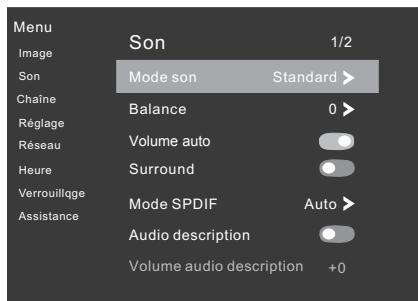
Configuration du menu Son
Mode son : Vous pouvez selectionner le type audio qui convient le比较好 à vos préférences sonores personnelles.
Balance: You pouvez ajuster la balance sonore des haut-parleurs aux niveaux désirés.
Volumeiauto (niveau du volume automatique):
AVL permet de garder automatiquement le même niveau de volume si vous changez de chaîne. Puisque chaque chaîne diffuse un son propre selon les conditions de
réception, le réglage du volume peut être
necessaire à chaque fois qu'une autre chaîne est sélectionnée. Cette fonction permet aux utilisateurs de profiter d'un niveau de volume stable grâce à un ajustement automatique du niveau sonore pour chaque chaîne.
Surround: Appuyez sur le bouton OK/▶ pour activer ou désactiver le son surround.
Reglages des menus
- Mode SPDIF: Ce paramètre permet de sélectionner le mode SPDIF (Sony Philips Digital Interface) qui fournit une sortie audio numérique aux haut-parleurs et aux différents apparéils numériques tels que les récepteurs A/V et les Home-cinéma afin de réduire les interférences et les distorsions.
Audio description (en mode DTV mode) * disponible uniquement dans certains pays, principalement en Amérique du nord et en Europe. Ceci est une fonction audio auxiliaire qui fournit une piste audio supplémentaire pour les personnes malvoyantes. Cette fonction permet d'écouter la version audio-décrite d'une émission (Description audio), lorsqu'elle est diffusée en accompagnement de l'audio principal par le radiodiffuseur. Les utilisateurs peuvent appuyer sur le bouton OK / ▷ pour activer la description audio ou pour la désactiver et contrôler le niveau du volume.
Volume audio description : Lorsque l'interrupteur AD est pressé, le volume de la description audio peut être ajusté. - Retard audio : Permet de corriger les problèmes de synchronisation audio-video, lorsque vous regardez la télévision numérique (DTV) et lorsque vous écoutez la sortie audio numérique d'un apparéil externe tel qu'un récepteur audio (0ms ~ 250 ms).
- Réinitialiser le son : Ce paramètre permet de réinitialiser tous les réglages du son aux valeurs par défaut.
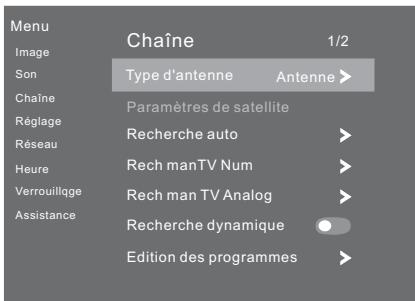
Configuration du menu des chaînes
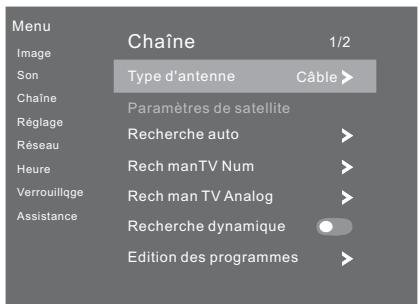
Type d'antenne : Permet de selectionner une source d'antenne.
Lorsque le signal TV est Antenna.
Recherche auto
Selectionnez le bouton OK pour acceder au menu de recherche automatique.
- Type de recherche: Appuyez sur les boutons / pour sélectionner le type de réglage.
- Sélection pays: Appuyez sur les boutons / pour sélectionner le pays.
-Mode balayage: Sélectionnez "châines gratuites", "toutes les châines" ou "châines cryptées". - Type de service : Sélectionnez le type de chaînes à sauvégarder.
- LCN: Pour activer ou désactiver la fonction LCN (klassement dynamique automatique des chaines).
- Recherche: Appuyez sur le bouton OK/▶ pour démarrer la recherche automatique des chaînes.
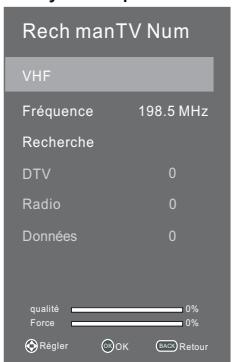
Rech manTV Num
Pour régler manuellement les chaînes numériques.
- Appuyez sur les boutons / pour sélectionner la chaîne.
- Appuyez sur les boutons / pour selectionner "Recherche" puis appuyez sur le bouton OK pour démarrer la recherche manuelle. Lorsqu'une chaîne est trouvée, la procédure de recherche s'arrête et la chaîne sera
Reglages des menus
sauvégardée avec le numéro de la chaine en cours. Appuyez sur le bouton EXIT pour quitter la procédure.
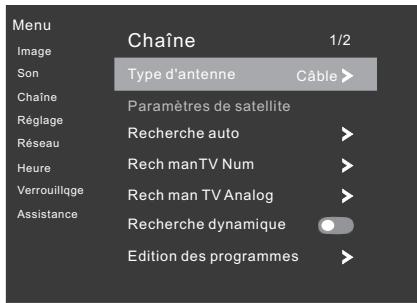
Lorsque le signal TV est transmis par Cable.
Recherche auto
Sélectionnez le bouton OK pour démarrer la recherche automatique.
-
Type de recherche: Appuyez sur les boutons / pour sélectionner le type de réglage.
-
Câblo-opérateur: Appuyez sur les boutons / pour sélectionner le pays.
- Sélection pays: Appuyez sur les boutons / pour sélectionner l'opérateur.
-
Mode balayage : Sélectionnez "chaînes gratuites", "toutes les chaînes" ou "chaînes cryptées".
-
Type de service : Sélectionnez le type de chaînes à sauvégarder.
-
LCN: pour activer ou désactiver la fonction LCN (classement dynamique automatique des chaines).
-Type de la recherche : Permet de balayer toutes les chaînes de diffusion et de les mémoriser dans le téléviseur.
Si vous sélectionné "Balayage complet", la recherche automatique chercha toutes les fréquences pour trouver les chaînes disponibles. Si vous sélectionné "Balayage rapide", la recherche automatique chercha les fréquences désignées pour trouver les chaînes disponibles.
-
Fréquence : Permet de définir les fréquences (lorsque le type de balayage est réglé sur " Balayage rapide", la fréquence, le symbole et la modulation peuvent être ajustés).
-
ID réseau : Appuyez sur les boutons▲/▼ pour définir l'identification réseau.
- Symbole : Permet d'afficher les symboles disponibles. (Symbole : la vitesse à laquelle un dispositif comme un modem transmet des symboles à une chaîne).
- Modulation: permet d'afficher les valeurs de modulation.
(Modulation: chargement des signaux audio ou video sur le vecteur) - Recherche: Lorsque vous estes satisfait(e) avec vos réglages, appuyez sur le
bouton OK/▶.
Le téléviseur commencerà à mémoriser toutes les chaînes disponibles.
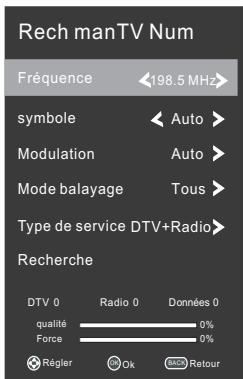
- Rech manTV Num
La fréquence, le symbole, la modulation, le mode de balayage et le type de service sont nécessaires afin d'ajouter correctement une chaîne en mode DVB par cable. Veuillez demander les valeurs appropriées à votre fournisseur de services du cable. Lorsque la configuration est terminée, Sélectionnez "Recherche" et appuyez sur le bouton OK pour démarrer le réglage des chaîne.
Reglages des menus
Lorsque le signal TV est transmis par satellite.
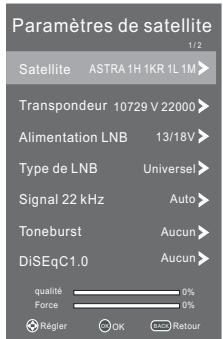
Paramètres de satellite
- Satellite / Transponder: Appuyez sur les boutons / pour sélectionner le satellite / transponder, puis appuyez sur le bouton OK. Appuyez sur les boutons / pour sélectionner le satellite / transponder de la liste.
Effacer: Appuyez sur le bouton rouge pour supprimer le satellite / transpondeur en cours.
Editor: Appuyez sur le bouton vert pour modifier le satellite / transpondeur en cours.
Ajouter : Appuyez sur le bouton jaune pour ajouter un nouveau satellite / transpondeur.
- Alimentation LNB : Pour sélectionner le type d'alimentation LNB (tête universelle).
- Type de LNB : Pour sélectionner le type LNB (tête universelle). Appuyez sur le bouton OK pour acceder au sous-menu. Les paramètres peuvent être ajustés
lorsque le type LNB est en mode utiliseur.
- Signal 22 kHz: Interrupteur 22KHz.
Selectionnez 22KHz selon le type LNB.
-
Toneburst : Vous pouvez désir l'un des deux satellites. Utilisé pour désir le dispositif approprié.
-
DiSEqC1.0: Vous pouze besoinir l'un des quatre satellites. Utilisé pour besoinir le dispositif approprié.
-
DiSEqC1.1: Vous pouvez désir l'un des seized satellites. Utilisé pour désir le dispositif approprié.
-Moteur:Definit le type positionné entre DiSEqC 1.2 et USALS.
Lorsque le moteur est regle sur DiSEqC1.2 ou USALS:
Paramétrer les limites : Appuyez sur le bouton vert pour définir les limites de rotation de l'antenne du satellite.
Déplacement continu : Permet de faire pivoter l'antenne jusqu'à ce que la rotation soit achévee ou arrêtée manuellement.
Pas de déplacement : Permet de faire pivoter l'antenne conformément à la valeur de l'étape. Il permet un ajustement précis de l'antenne.
Régler la limite Ouest: Permet de régler la valeur de limite à l'ouest.
Régler la limite Est: Permet de régler la valeur de limite à l'est.
Aller à la référence : Permet de positionner l'antenne en position zéro.
Désactiver la limitation: Permet d'annuler les réglages de limite. Permet à l'antenne de pivoter sur un tour complet. Annule les limites à l'ouest et à l'est.
Position des paramètres: Appuyez sur le bouton rouge pour régler la position.
Déplacement automatique: permet de faire pivoter automatiquement l'antenne.
Déplacement continu: permet de faire pivoter l'antenne jusqu'à ce que la rotation soit achievée ou arrêté manuellement.
Reglages des menus
Pas de déplacement: Permet de faire pivoter l'antenne conformément à la valeur de l'étape. Il permet un ajustement précis de l'antenne.
Memoriser la position: Permet de sauvegarder la position en cours comme limite.
Aller à la position: Permet de faire pivoter l'antenne jusqu'à la position sauvégardée.
Aller à la référence: Permet de positionner l'antenne en position zéro.
Aller à X: Permet de déplacer l'antonne jusqu'à l'emplacement spécifique par le réglage de l'emplacement.
Lorsque le moteur est regle sur USALS:
Localisation: Appuyez sur le bouton jaune pour régler l'emplacement.
Localisation: La direction de longitude, l'angle de longitude, la direction de latitude et l'angle de latitude peuvent être ajustés lorsqu'el'emplacement est défi ni manuellement.
Est/Ouest : Définit la direction de la longitude pour l'emplacement.
Longitude: Définit l'angle de longitude pour l'emplacement.
Nord/Sud: Définit la direction de latitude pour l'emplacement.
Latitude: Définit l'angle de latitude pour l'emplacement.
-
Fonction recherche (Effectuer la recherche): Lorsque le réglage est effectué, Sélectionnez " Effectuer la recherche" et appuyez sur le bouton OK pour accéder au menu de "Recherche automatique".
-
Réinitialise: Les paramétres de configuration du satellite seront réinitialisés aux valeurs par défaut. ÀpRES avoir tout réinitialisé, vous pouvez réinitialiser le pays pour effectuer un réglage automatique.
-
La société de télévision par satellite peut régler le transpondeur pendant la période de fonctionnement; par conséquent, le paramétrage des chaînes peut être partiellement modifié. Les utilisateurs qui utilisent cet appareil pour receivevoir les programmes satellites doivent régulièrement consulter les informations détaillées à ce sujet sur ce site: http://www.lyngsat.com/, et devront ajouter le nouveau paramètre du transpondeur à temps, car autrement la réception des chaînes pourrait être perturbée.
-
Recherche auto : Sélectionné le bouton OK pour démarrer la recherche automatique.
-
Sélectionnez le pays de réception des chaînes.
- Appuyez sur les boutons / pour selectionner "Recherche", appuyez sur les boutons / pour selectionner "Balayage rapide" ou "Balayage aveugle" puis appuyez sur le bouton OK pour démarrer la recherche des chaînes.
- Le téléviseur commencerà sauvegarder toutes les chaînes disponibles.
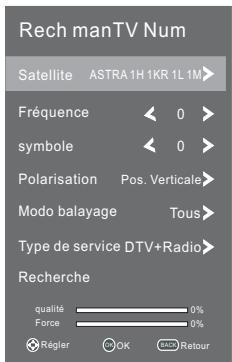
Rech manTV Num
Sauvegarde manuelle des chaînes DVBS2.
Appuyez sur les boutons / pour sélectionner le sous-paramètre désiré. Appuyez sur les boutons / pour sélectionner la valeur désirée. Appuyez sur les boutons / pour sélectionner "Recherche" et appuyez sur le bouton OK pour démarrer la recherche des chaînes.
Appuyez sur le bouton EXIT pour quitter la méthode.
Reglages des menus
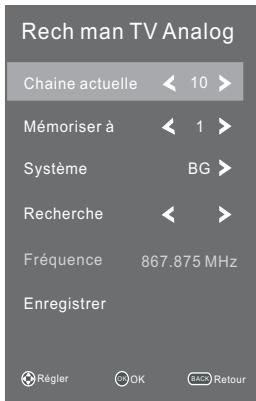
Rech man TV Analog
Sauvegarde manuelle des chaînes ATV.
Appuyez sur les boutons / pour selectionner le sous-parametre désiré. Appuyez sur les boutons / pour selectionner la valeur désirée. Appuyez sur les boutons / pour selectionner "Recherche", et appuyez sur les boutons / pour rechercher le signal vers le haut ou vers le bas, et le système s'arrête une fois que le signal d'une chaîne sera détecté. Appuyez sur les boutons / pour selectionner "Sauvegarder" et appuyez sur le bouton OK pour<memoriser la chaîne. Appuyez sur le bouton EXIT pour quitter la procédure.
Recherche dynamique (en mode DTV)
Appuyez sur le bouton OK/▶ pour activer ou désactiver la fonction de rebalayage dynamique.
■ Edition des programmes
Appuyez sur les boutons / pour selectionner le paramètre "Modifier" puis appuyez sur le bouton OK pour acceder au sous-menu. Tout d'abord, appuyez sur les boutons / pourmettre en surbrillance la chaîne que vous désirez supprimer, sauter, déplacer etc.;
Effacer : Appuyez sur le bouton rouge pour supprimer la chaîne.
Bouger: Appuyez sur le bouton JAUNE pour acceder au statut de déplacement de la chaîne puis appuyez sur les boutons / pour la déplacer vers la position可以选择 (lorsque "LCN" est activé, la fonction "Echanger" est disponible).

Sauter: Appuyez sur le bouton bleu pour sauter la chaîne.
Favoris : Appuyez sur le bouton FAV pour paramétrrer vos
chaînes favorites (un ou plusieurs groupes de chaînes peuvent être sélectionnés).
Information Cl (en mode DTV mode): Cette fonction vous permet de regarder des chaînes cryptées (services payants). Veuillez insérer la carte Cl dans la fente Cl selon le sens de la flèche marquee sur la carte Cl.
REMARQUES :
- Cette fonction ne peut être disponible que si le téléviseur est équipé d'une fente Cl.
- Cet affichage d'écran est une illustration seulement, les options du menu et le format d'écran varient en fonction du fournisseur de services de télévision payante numérique.
- Vous pouvez changer l'écran du menu Cl (Common Interface) en consultantive revendeur.
- Veuillez ne pas insérer ou-retirer la carte Cl lorsque le téléviseur est allumé.
Reglages des menus
- N'insérez ni ne retirez pas féquèment la carte Cl afin d'éviter d'endommager le téléviseur et la carte Cl.
- Lors de l'initialisation de la carte Cl, veuillez ne pas utiliser le téléviseur.
Information signal
Affiche les informations sur le signal de réception en cours.
Configuration du menu des réglages
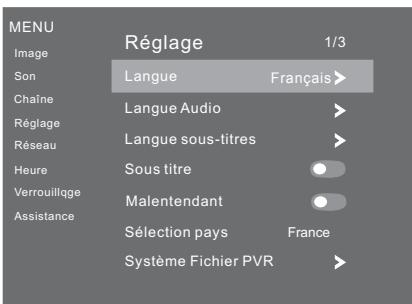
■ Langue: Sélectionnez la langue d'affichage (OSD) désirée.
- Langue Audio : Sélectionnez la langue audio désirée (fonction disponible pour les chaînes numériques si plusieurs langues audio sont diffusées).
- Langue sous-titres: Sélectionnez la langue de sous-titrage désirée (fonction disponible pour les chaînes numériques si plusieurs langues de sous-titrage sont diffusées).
Sous titre: Appuyez sur le bouton
OK/▶ pour activer ou désactiver la fonction de sous-titrage.
■ Malentendant: Lorsque la fonction de sous-titrage est activée, le téléscripteur pour malentendants peut être configuré. Lorsque le téléscripteur pour malentendants est activé, le sous-titrage code pour malentendants s'affichera sur l'écran du téléviseur. Lorsque le téléscripteur pour malentendants est désactivié, le sous-titrage sera caché. Appuyez sur le bouton OK/▶ pour activer ou désactiver cette fonction.
■ Sélection pays: Affiche le pays où le téléviseur fonctionne.
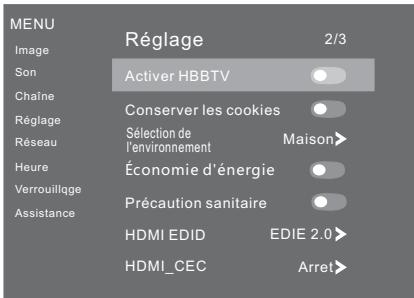
- Activer HBBTV : Appuyez sur le bouton OK/▶ pour activer ou désactiver la fonction HBBTV (la première fois, cette fonction peut ne pas être disponible mais elle peut
s'activer lors d'un deuxième essai).
- Conserver les cookies : Arret / Oui la fonctionnalite Conserver les cookies.
■ Sélection de l'environnement: Sélectionnez l'environnement enCHOISIGANT le mode "Maison" ou "Magasin".Le mode "Maison" est le paramétrage optimal pour une utilisation dans un magasin.
Economie d'énergie: Lorsque l'environnement est réglé sur "Domicile", le mode d'économie d'énergie peut être activé. Appuyez sur le bouton OK/▶ pour activer ou désactiver le mode d'économie d'énergie.
■ Précaution sanitaire: Appuyez sur le bouton OK/▶ pour activer ou désactiver le mode de rappel sanitaire. Lorsque ce mode est activé, une image apparaitra toutes les deux heures pour vous rappeler de prendre une pause.
HDMI EDID: Pour activer la version EDID, Sélectionnez EDID 2.0 lorsque le signal source est transféré par la Specification HDMI2.0 et Sélectionnez EDID 1.4 lorsque le signal source est transféré par la Specification HDMI1.4.
Reglages des menus
-
HDMI_CEC: Appuyez sur le bouton OK/▶ pour acceder au sous-menu. Le système HDMI_CEC peut être utilisé uniquement avec des apparéils offrant la fonction HDMI_CEC. Vous doivent connecter un apparéil HDMI_CEC utilisant un cable HDMI. Certains câbles HDMI peuvent ne pas prendre en charge les fonctions HDMI_CEC.
-
Liste de dispositifs : Affiche la liste des appareils qui sont connectés au téléviseur.
-HDMI_CEC: Pour activer ou désactiver la fonction HDMI_CEC. - Mise en veille automatique: Pour activer ou désactiver la fonction de mise en veille automatique.
- ARC: Pour activer ou désactiver la fonction ARC.
-
Mise en marche auto : Pour activer ou désactiver la fonction de mise en marche automatique.
-
Logo mise sous tension: Pour activer ou désactiver la fonction d'affichage du logo lors de la mise en marche.
Réinitialisation : Pour restaurer les paramètres système d'usine par défaut. Lorsque la restauration est terminée, le téléviseur se mettra en mode de voir.
Instructions d'utilisation de la fonction PVR (Enregistrement video personnel)
Comment utiliser la fonction PVR ?
Preparation
- Branchez un périhérique USB ou un disque dur USB dans la prise USB située sur le côte gauche du téléviseur.
REMARQUES:
- Le disque dur USB doit avoir une capacité d'au moins 512 Mo.
- Le pérophérique USB doit prendre en charge la spécification de vitesse rapide USB 2.0.
- Appuyez sur le bouton HOME/SOURCE pour afficher le menu "Smart Home". Appuyez sur les boutons / pour selectionner la source DTV, la fonction PVR ne peut etre utilisée qu'en mode DTV.
- Puis appuyez sur le bouton MENU de la télécommande pour acceder au menu d'accueil, appuyez sur les boutons / / / pourmettre en surbrillance le menu Réglages, et appuyez sur le bouton OK pour confirmer.
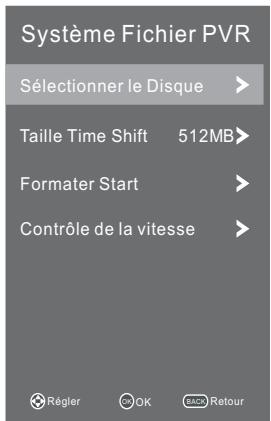
- Appuyez sur les boutons / pourmettre en surbrillance Systeme de fichiers PVR (en mode DTV) puis appuyez sur le bouton OK pour acceder au sous-menu.
REMARQUE :
- Vous ne pouvez pasmettre en lecture les fichiers PVR enregistrés dans le périhérique USB.
Réglage
- Sélectionner le Disque : Sélectionnez un disque utilisé pour la fonction PVR.
REMARQUES :
- Certains modèles ont deux prises d'entrée USB et plusieurs disques peuvent être utilisés lorsque deux péripériques USB sont branchés.
- Taille Time Shift: Vous pouvez selectionner la taille de la mémoire pour la fonction de décalage temporel.
- Formater Start: Pour formater le disque USB.
Reglages des menus
REMARQUE :
- Avant de démarrer le formatage, veuillez sauvegarder tous les fichiers importants.
- Au cours du formatage du périhérique, ne le déconnectez pas du téléviseur et n'éteignez pas le téléviseur. Si vous périhérique USB ne peut pas être formaté ou ne peut pas être vérifié par le système, cela signifie que le périhérique n'est pas compatible avec le téléviseur ou est endommagé. Un périhérique USB de grande capacité demandera plus de temps pour être formaté; veuillescz patienter jusqu'à ce que le formatage soit terminé.
- Contrôle de la vitesse: Appuyez sur le bouton OK/▶ pour vérifier la vitesse du péripérisque de stockage.
Enregistrement
Il existe deux types d'enregistrement: L'enregistrement instantané et l'enregistrementprogrammé.
L'enregistrement instantané peut enregistrer les programmes TV en cours, tandis que l'enregistrement programmé peut commencer à un moment précis et enregistrer automatiquement les programmes de télévision selon le jour, l'heure et la durée de votrechoix.
- Enregistrement instantané
- Sélectionnez la chaîne désirée, puis appuyez sur le bouton ● pour démarrer l'enregistrement. Un menuappeaît sur l'écran lorsque le téléviseur commence l'enregistrement.
- Appuyez sur le bouton ● pour afficher/cacher le menu d'enregistrement.
Appuyez sur les boutons / pour selectionner la lecture, l'arrêt, le rembobinage rapide, l'avance rapide et le réglage de l'heure de démarriage. - L'enregistrement continua jusqu'à ce que le bouton (arrêt) soit pressé ou que la capacité de mémoire soit pleine.
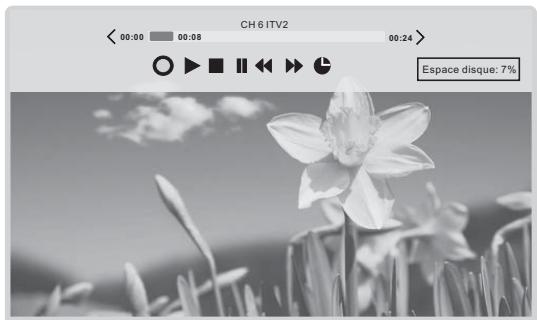
- Enregistrement programme
Le téléviseur peut réaliser un enregistrement programme lorsqu'il est allumé ou en mode de veille.
Reglages des menus
- Appuyez sur le bouton EPG pour afficher le menu EPG (Guide électronique des programmes).
- Appuyez ensuite sur le bouton rouge pour acceder au sous-menùu d'enregistrement programme. Vous pouvez configurer l'heure ou la chaîne de votrechoix dans le menu.
- Appuyez sur les boutons / pourmettre en surbrilance le parametre à régler et appuyez sur les boutons / pour modifier le réglage. Une fois que vous avez fini de régler les paramétres pour les options désirées, appuyez sur le bouton OK pour sauegarder la programmation de l'enregistrement.
REMARQUES :
- Vous pouvez configurer plusieurs programmes d'enregistrement. Pour cela, vous doivent appuyer sur le bouton jaune en mode EPG pour afficher la liste de tous les enregistements programmés. Les différents heures ne doivent pas se chevaucher et il doit y avoir au moins un intervalle d'une minute entre deux programmes d'enregistrement.
- Lorsque l'enregistrement démarre en mode de veille, les indicateurs à l'avant changent de couleur et l'appareil n'émettra aucun son ni image. Vous pouvez appuyer sur le bouton pourmettre le téléviseur en marche.
Lire les programmes enregistrés
Option 1:
Une fois l'enregistrement terminé, appuyez sur le bouton TOOLS de la télécommande, puis appuyez sur les boutons / pour selectionner la liste des enregistements.
- Appuyez sur les boutons / pour selectionner le fichier enregistré puis appuyez sur le bouton OK pourmettre le fichier en lecture.
- Appuyez sur le bouton rouge pour supprimer le fichier dont vous n'avez plus besoin.
- Appuyez sur le bouton jaune pour faire defiler les pages.
- Appuyez sur le bouton bleu pour changer la liste par différents types.
- Appuyez sur le bouton EXIT pour quitter le menu.
Option2:
YououpouvezaussimemtreetenlecturelesenregistrementsenmodeUSB.
- Appuyez sur le bouton HOME/SOURCE pour acceder à l'interface "Smart Home".
- Utilisez les boutons / pour selectionner Video puis appuyez sur le bouton OK.
- Utilisez les boutons directionnels et le bouton OK pour acceder au disque désiré.
- Utilisez les boutons directionnels et le bouton OK pour ouvrir le dossier.
- Appuyez sur le bouton MENU pour afficher le menu des réglages.
- Appuyez sur le bouton pour arreter la lecture du fichier.
- Appuyez sur le bouton EXIT pour returner au menu d'accueil USB.
Décalage temporel
Cette fonction permet au téléviseur d'enregistrer automatiquement la TV en direct et de regarder la télévision en même temps. Lorsque la fonction de décalage temporel
Reglages des menus
est activée, vous pouvez rembobiner la visualisation TV à tout moment pour ne rien manquer d'une émission en direct.
Appuyez sur le bouton TOOLS de la télécommande, puis appuyez sur les boutons / pour selectionner "Time Shift" afin d'activer la fonction. Le téléviseur enregistre la chaîne à partir du moment que vous souhaitez enregistrer.
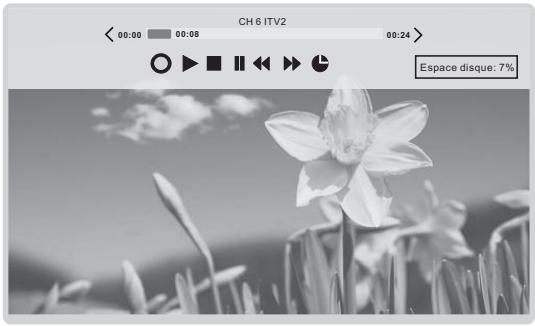
Si un périphérique USB dédié à l'enregistrement est déconnecté, les fichiers enregistrés en décalage temporel qui ont été enregistrés seront automatiquement supprimés.
Vous pouvez acceder aux services des fournisseurs de divertissement et des fournisseurs en ligne et aux applications liées aux programmes TV grâce au mode HBBTV.
- Lorsque l'écran indique (avec le bouton rouge, etc.) que HBBTV est accessible, appuyez sur le bouton rouge pour acceder au menu HBBTV.
- Faites fonctionner le téléviseur selon les informations données.
REMARQUES :
- Ce service peut être disponible dans d'autres pays.
- Certaines radiodiffusions peuvent ne pas etre compatibles avec le mode HBBTV.
- Une application sur HBBTV peut fonctionner de façon incorrecte temporairement selon les circonstances de diffusion de la chaîne ou du fournisseur d'application.
- Une application est uniquement disponible pour une utilisation par HBBTV lorsque le réseau de télévision est connecté à un réseau externe. L'application peut ne pas fonctionner correctement en fonction des conditions du réseau.
Reglages des menus
Instructions de fonctionnement du réseau
Vous pouvez configurer votre téléviseur pour qu'il puisse acceder à Internet via votre réseau local (LAN) à l'aide d'une connexion filaire ou sans fil.
Connexion à un réseau filaire
Vous pouvez connecter le téléviseur à votre réseau local en connectant le port LAN de votre téléviseur à un modem externe à l'aide d'un cable LAN.
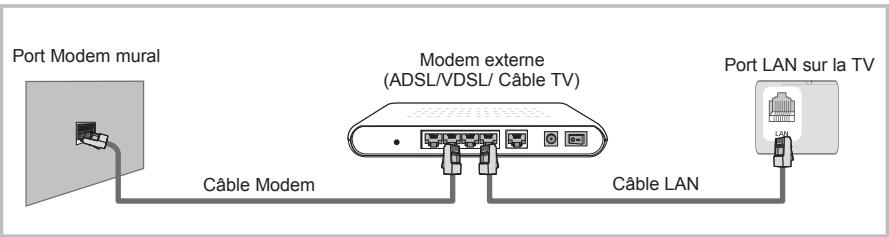
Vous pouvez connecter le téléviseur à votre réseau local en connectant le port LAN situé à l'arrière de votre téléviseur à un routeur IP connecté à un modem externe.
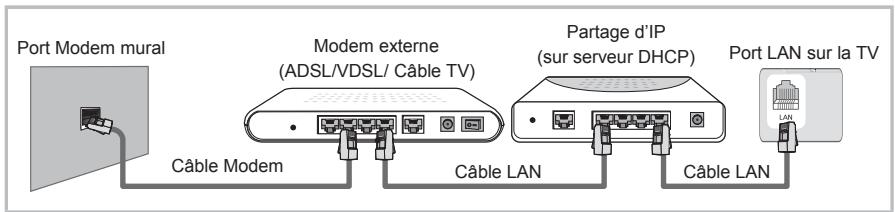
Vou puez connecter le téléviseur à votre réseau local en connectant le port LAN de votre téléviseur directement à une prise murale de réseau à l'aide d'un cable LAN. Notez que la prise murale est fixée à un modem ou à un routur situé ailleurs dans votre domicile.
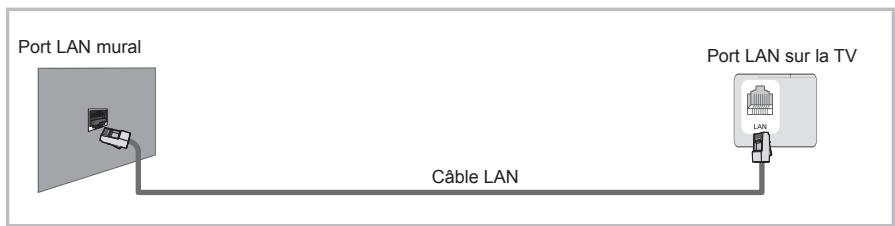
Reglages des menus
Configuration d'un réseau filaire
Étape 1: Connectez le téléviseur à votre réseau comme déscrit dans la section précédente.
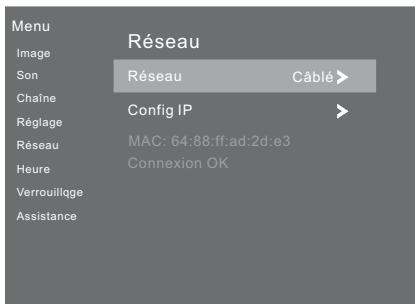
Étape 2 : Dans le sous-menu "Réseau", lorsque "Réseau" est sélectionné, appuyez sur le bouton OK/▶ pour acceder à ce mode.
Étape 3: Appuyez sur les boutons / pour selectionner "Filaire" puis appuyez sur le bouton MENU pour returner au menu précédent.
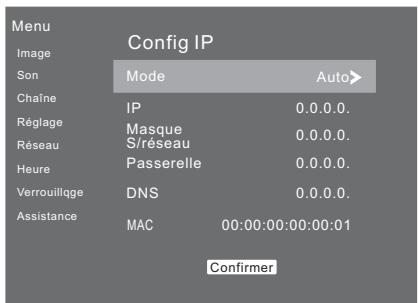
Étape 4: Appuyez sur les boutons / pour sélectionner "Config IP" puis appuyez sur le bouton OK.
-
Mode: Sélectionnez "Mode" pour définir automatiquement l'adresse IP, le masque réseau, les valeurs de la passerelle de connexion et DNS, ou pour les configurer manuellement.
-
IP: L'adresse IP du téléviseur.
- Masque S/reseau: La valeur du masque réseau.
- Passerelle: L'adresse de la passerelle de connexion.
DNS: L'adresse du DNS. - MAC: Affiche l'adresse mac.
Configuration du réseau filaire
- Comment I' installer automatiquement(Cable)
Utilisez la configuration automatique du réseau lors de la connexion de votre télévisuer à un réseau compatible DHCP.
- Connectez votre téléviseur au port LAN comme décrit dans la section précédente.
- Dans le sous-menu "Réseau", lorsque "Réseau" est sélectionné, appuyez sur le bouton OK/▶ pour acceder à ce mode.
- Appuyez sur les boutons / pour selectionner "Filaire" puis appuyez sur le bouton MENU pour returner au menu precedent.
- Appuyez sur les boutons / pour selectionner "Config IP" puis appuyez sur le bouton OK.
- Reglez le paramètre Mode sur Auto.
- Le mode "Auto" acquiert et entre automatiquement les valeurs Internet nécessaires.
- Sélectionnez "Confirmer" et appuyez sur le bouton OK pour connecter Internet.
- Si la fonction du réseau n'a pas acquis les valeurs de connexion du réseau, reférez-vous aux instructions pour un réglage manuel.
Reglages des menus
- Comment I' installer manuellement(avec cable)
Utilisez la configuration manuelle du réseau lors de la connexion du téléviseur à un réseau qui nécessite une adresse IP statique.
- Suivez les étapes de 1 à 4 de la procédure "Comment configurer automatiquement le réseau".
- Reglez le paramètre Mode sur Manual.
- Appuyez sur les boutons / pourmettre IP en surbrillance,puis appuyez sur le bouton OK.
- Appuyez sur les boutons / pourmettre en surbrillance le champ que vous désirez changer puis utilisez les boutons numériques pour enterl'adresse IP. Appuyez sur le bouton MENU/ / pourretourmer au menu d'accueil.
- Appuyez sur les boutons / pourmettre Masque reseau, Passerelle de connexion et DNS en surbrillance, et procedede la meme maniere que pour l'adresse IP.
- Une fois terminé, Sélectionnez "Confirmer" et appuyez sur le bouton OK pour connecter Internet.
REMARQUES :
- Les numéross à entrer dans les champs de l'adresse IP, le Masque réseau, la Passerelle de connexion et DNS doivent être compris entre 0 et 255.
- Si vous définièsez manuellement l'adresse IP, vous ne devez pas utiliser la même adresse IP pour un autre apparéil. L'adresse IP que vous utiliser doit être une adresse privée.
Conseils pour la connexion réseau:
- Utilisez un cable LAN standard avec ce téléviseur, de type CAT5 ou de configuration supérieure avec un connecteur RJ45.
- Si vous possédez un réseau dynamique, vous doivent utiliser un modem ADSL ou un routeur qui prend en charge le protocole d'attribution dynamique des adresses (DHCP). Les modems et routeurs qui reconnaissent le DHCP fournissant automatiquement l'adresse IP, le masque réseau, la passerelle et les valeurs DNS dont vous télévisuer a besoin pour acceder à Internet.
- Certains reseaux exigent une adresse IP statique. Si vous réseau nécessite une adresse IP statique, vous doivent enter l'adresse IP, le masque réseau, la passerelle et les valeurs DNS manuellement lorsque vous configurez la connexion réseau. Si vous ne connaissiez pas les valeurs correctes à utiliser, veillez contacter votre administrateur réseau ou votre fournisseur de services Internet.
- De nombreux problèmes de connexion réseau pendant la configuration peuvent souvent être résolus en réinitialisant le routeur ou le modem. ÀpRES avoir connecté l'appareil au réseau domestique, mettez-le rapidement hors tension et / ou débranchez le cable d'alimentation du routeur de réseau domestique ou le cable du modem. Puis rebranchez le cable d'alimentation et remettez l'appareil en marche.
Reglages des menus
Connexion à un réseau sans fil
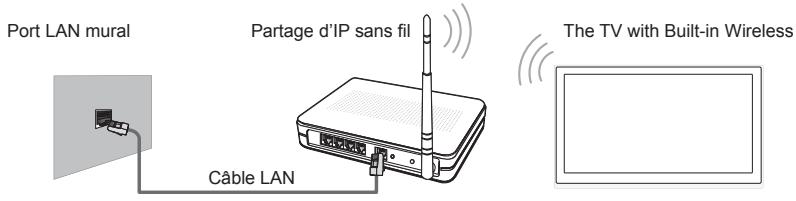
- Pour utiliser un réseau sans fil, votre téléviseur doit être connecté à un routeur IP sans fil. Si le routeur IP sans fil prend en charge DHCP, votre téléviseur peut utiliser un DHCP ou une adresse IP statique pour se connecter au réseau sans fil.
Configuration du réseau sans fil
Pour acceder aux paramètres réseau sur votre téléviseur, procédez comme suit :
Étape 1: Connectez le téléviseur à un réseau local via Wi-Fi.
Étape 2 : Dans le sous-menu "Réseau", lorsque "Réseau" est sélectionné, appuyez sur le bouton OK/▶ pour acceder à ce mode.
Étape 3 : Appuyez sur les boutons ▲/▼ pour sélectionner "Wifi". Puis appuyez sur le bouton MENU pour returner au menu précédent.
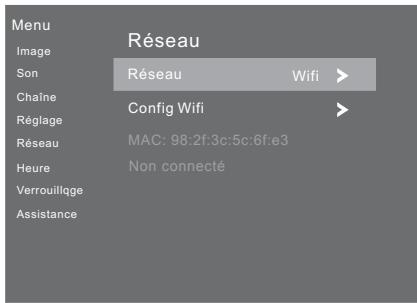
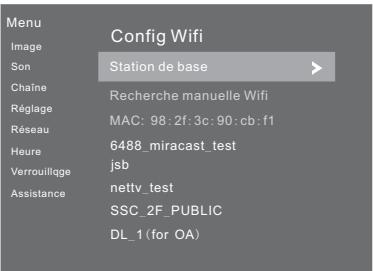
Étape 4 : Appuyez sur les boutons▲/▼ pour sélectionner "Station de base" puis appuyez sur le bouton OK.
- Station de base : Recherche les réseaux sans fi disposibles. Une fois terminé, une liste des réseaux disponibles s'affiche. Appuyez sur les boutons ▲/▼ pour sélectionner le réseau désiré, puis appuyez sur le bouton OK. Entrez le mot de passer correct, Sélectionnéz le paramètre "Connexion" et appuyez sur le bouton OK pour connecter le réseau.
Déconnexion : Appuyez sur le bouton rouge pour déconnecter le réseau.
Actualiser: Appuyez sur le bouton vert pouractualiser la liste.
Paramétrages IP: Appuyez sur le bouton jaune pour acceder au menu de configuration IP.
Lorsque le mode "Auto" est désactivé, vous pouvez entrer l'adresse IP, le masque de réseau, la passerelle et les valeurs statiques DNS pour effectuer une configuration manuelle.
Reglages des menus
- Recherche manuelle Wifi: Sélectionnez Recherche manuelle Wifi puis appuyez sur le bouton OK.
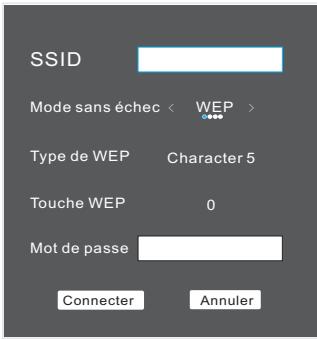
SSID: Entrez le SSID correct (nom du réseau).
Mode sanséché : Appuyez sur le bouton«/» pour sélectionner "Aucun", "WEP", "WPA" ou WPA2.
REMARQUE : Si le cryptage est sélectionné comme WEP, vous doivent séléctionner le Type WEP et la clé WEP pour établier la connexion.
Mot de passer : Sur l'écran de saisie du mot de passer, entrez le mot de passer de votre réseau. Pour entrer le SSID ou le mot de passer, procédez comme suit: Appuyez sur le bouton OK pour afficher le clavier sur l'écran.
Utilisez les boutons directionnels pour selectionner et appuyez sur le bouton OK pour acceder aux lettres minuscules, aux lettres majuscules et aux chiffres.
Pour entrer une dette ou un chiffre, Sélectionnez la dette ou le chiffre, puis appuyez sur le bouton OK.
Pour supprimer la dernière dette ou le dernier chiffre que vous avez entré,
utilisez les boutons directionnels pour selectionner et appuyez sur le bouton OK.
Utilisez les boutons directionnels pour selectionner et appuyez sur le bouton OK pour fermer le clavier.
REMARQUE :
- Le champ de saisie du mot de passerce accepte jusqu'à 8 caractères.
- Appuyez sur le bouton OK pour afficher le clavier tactile et utilisez les touches pour entrer le mot de passer.
Si vous telèviseur ne parlient pas à se connecter à Internet :
- Voiture téléviseur peut ne pas etre en mesure de se connecter à Internet parce que voitre FAI (fournisseur d'acces à Internet) a enregistrred l'adresse MAC (Numero d'identification unique) de voitre PC ou de votre modem, qu'il authenticate à chaque fois que vous vous connectez à Internet pour empêcher tout accès non autorisé. Puisque voitre téléviseur a une adresse MAC différente, voitre FAI ne peut pas authentifier son adresse MAC, et voitre téléviseur ne peut pas se connecter.
Reglages des menus
- Pour résoudre ce problème, demandez à vous fournisseur d'accès Internet les procédures requises pour connecter des péripériques autres qu'un PC (tel que votre télévisuer) à Internet.
- Si vous fournisseur de services Internet demande un identifient ou un mot de passer pour connecter Internet, votre téléviseur peut ne pas etre en mesure de se connecter à Internet.
- La connexion Internet peut échouer à cause d'un problème de pare-feu. Si tel est le cas, contactez votre fournisseur de services Internet.
- Si la connexion Internet s'effectue, vous pouvez utiliser le NAVIGATEUR APP etc ...
Configuration de HEURE
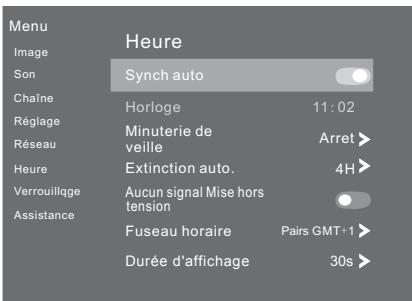
Synch auto: Appuyez sur le bouton OK/▶ pour activer ou désactiver la fonction de synchronisation automatique.
Horloge : Vous pouvez afficher soit le signal temporel DTV ou régler l'heure du système (lorsque la synchronisation automatique est désactivée, l'horloge peut être ajustée).
- Minuterie de veille: Sélectionnez l'heure à laquelle le téléviseur se mettra automatiquement en mode de veille.
■ Extinction auto: Sélectionnez la durée désirée avant la mise en veille automatique. Le téléviseur se mettra automatiquement en mode de veille après cet intervalle de temps choisi lorsque le téléviseur ne détecte aucune opération.
Aucun signal Mise hors tension : Appuyez sur le bouton OK/▶ pour activer ou désactiver la fonction "Arrêt si aucun signal" qui mettra automatiquement le téléviseur hors tension si aucun signal n'est reçu.
Fuseau horsere : Sélectionnez votre fuseau horsaire (lorsque la synchronisation automatique est activée, le fuseau horsaire peut être ajusté).
- Durée d'affichage : Sélectionnez le temps en secondes (15s, 30s, 60s, etc.) avant lequel l'écran s'eteindra après votre derniere opération.
Configuration du menu de verrouillage
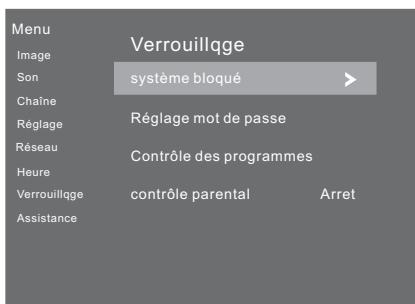
- Système bloqué : La fonction permet d'empêcher le fonctionnement du téléviseur, à moins d'entrée le mot de passer à 4 chiffres. Lorsque le système de verrouillage est activé et que le système est verrouillé, le mot de passer du système doit être entre pour les modes de Recherche automatique, le réglage manuel DTV, le réglage manuel ATV, Modifier les chaînes et Réinitialisation par défaut. Appuyez sur
Reglages des menus
les boutons numériques à droite pour entrer le mot de passer. Le mot de passer par défaut est 0000.
REMARQUE : • Une fois qu'un nouveau mot de passer a eté confirmé, veuillez vous en rappeler pour acceder au menu "Verrouillage parental" car aucune fonction ne poursra être activée avant que le mot de passer correct soit entré. Si vous oubliez le mot de passer, le super mot de passage de 1225 est toujours valide.
Réglage mot de passer: Vous pouvez définir votre mot de passer privé. Appuyez sur les boutons numériques de la télécommande pour entrer le nouveau mot de passer. Lorsque le nouveau mot de passer a été saisi deux fois, le réglage est terminé. Le téléviseur reviendra au menu précédent.
- Contrôle des programmes (en mode ATV/DTV): Appuyez sur le bouton vert "LOCK" pour verrouiller la châne que vous pouze bloquer. Appuyez de nouveau sur le bouton vert pour déverrouiller. Pour regarder une châne verrouillée, appuyez sur le bouton OK pour acceder à l'écran de saisie du mot de passer. Entrez le numéro de votre mot de passer à 4 chiffres.
- Contrôle parental (en mode DTV): Cette fonction peut empêcher que les enfants regardent des émissions de télévision pouradultes, selon le niveau de limite fixé. Cette fonction apparait selon les informations données par la chaîne. Par conséquent, si le signal a des informations incorrectes, cette fonction n'apparaît pas.
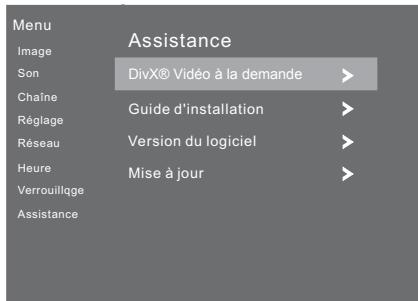
Configuration du menu Assistance
DivX® Video à la demande: Affiche les informations d'enregistrement DivX(R) VOD.
Guide d'installation: Ceci est un guide d'installation pour vous aider a configurer le téléviseur.
Version du logiciel : Affiche les informations sur la version du logiciel en cours.
- Mise à jour : Sélectionnez la mise à jour que vous poulez : mise à jour USB ou mise à jour du réseau.
-
Mise à jour USB: Mettez à jour le logiciel en utilisant le dispositif de mémoire USB. Veuillez faire attention à ne pas couper l'alimentation ou à ne pas-retirer le péripérisque USB avant que la mise à jour soit terminée.
-
Mise à jour par réseau: Pour utiliser la mise à jour du réseau, vous doivent avoir configuré votre téléviseur afin qu'il soit connecté à votre réseau et que le téléviseur soit connecté à Internet.
Reglages des menus
Menu des outils (en mode DTV)
Appuyez sur le bouton TOOLS pour afficher le menu des outils.
Mode image: Vous pouvez selectionner le type d'image qui correspond le mieux à vos exigences d'affichage.
- Mode son: Vous pouvez selectionner le type audio qui convient le moyen à vos préférences sonores personnelles.
- Minuterie de veille: Sélectionnez l'heure à laquelle le téléviseur se mettra automatiquement en mode de veille.
- Format de l'image: Ce paramètre permet de sélectionner le format d'écran qui correspond le mieux à vos exigences d'affichage.
- Arrêt sur image: Appuyez sur le bouton OK/▶ pour activer ou désactiver la fonction d'arrêt sur image.
- Langue Audio : Sélectionnéz la langue audio désirée (fonction disponible pour les chaînes numériques si plusieurs langues audio sont diffusées).
MTS (en mode ATV): Sélectionnéz entre NICAM DUAL I/ NICAM DUAL II/ NICAM DUAL I+II/MONO.
- Langue sous-titres: Langue de sous-titrage: Sélectionnez la langue de sous-titrage désirée (fonction disponible pour les chaînes numériques si plusieurs langues de sous-titrage sont diffusées).
- DTV<-->Radio: Appuyez pour permuter entre les programmes radio et les programmes de télévision si les émissions de radio sont accessibles (en mode DTV).
■ Lieste des enregistrements: Appuyez pour acceder à la liste des enregistrements (en mode PVR).
Time Shift: Lorsque le télévisueur est en marche, appuyez sur ce bouton pour lancer la fonction de décalage temporel.
GUIDE PROGRAMME (en mode DTV)
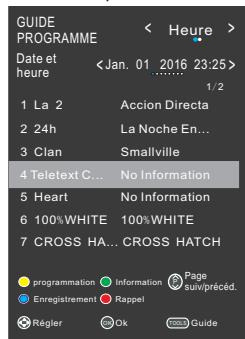
Appuyez sur le bouton EPG pour afficher le menu du guide des programmes. Cette fonction vous permet d'obtenir des informations détaillées sur la chaîne, comme
l'indication de la durée des émissions. Dans le guide des programmes, il est possible d'obtenir des informations sur les émissions des huit jours qui suivent (si les informations sont fournies par le diffuseur). Appuyez sur EXIT pour quitter le guide des programmes.
Programmation: Appuyez sur le bouton jaune pour afficher la liste des enregistements programmes.
Information: Appuyez sur le bouton vert pour afficher les informations détaillées de la chaîne en cours.
Reglages des menus
Enregistrement : Appuyez sur le bouton rouge pour définir les paramétres d'enregistrement. Le téléviseur peut réaliser un enregistrement programme lorsqu'il est allumé ou en mode de veille. Vous pouvez configurer plusieurs enregistrents programmes. Les différents heures ne doivent pas se chevaucher. Lorsque l'enregistrement démarre en mode de veille, les indicateurs à l'avant du téléviseur changent de couleur et il n'y aura ni image ou le son de l'appareil.
Rappel: Si vous voulez regarder une émission qui sera diffusée dans l'avenir, appuyez sur le bouton bleu pour activer un rappel.
Heure/Chaine: Appuyez sur le bouton TOOLS pour sélectionner le premier paramètre, et appuyez sur les boutons / pour afficher la liste par les paramétres de temps ou de chaine. Appuyez sur les boutons P pour acceder au haut ou au bas de la page de la liste des chaines.
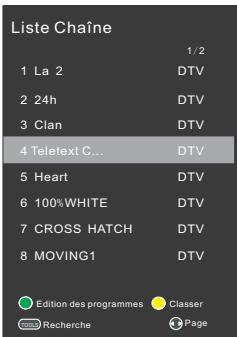
Liste Chaine
Appuyez sur le bouton LISTE pour afficher la liste des chaînes. Appuyez sur les boutons / pour sélectionner les paramètres. Appuyez sur le bouton OK pour acceder à la chaîne.
Appuyez sur le bouton / pour acceder au haut ou au bas de la page de la liste des chaînes.
Appuyez sur le bouton vert pour modifier les chaînes.
Appuyez sur le bouton jaune pour classer les chaînes (signaux satellites seulement).
Appuyez sur le bouton TOOLS pour chercher les chaînes.
Appuyez sur le bouton LISTE/EXIT pour quitter ce mode.
Liste de préférences
Appuyez sur le bouton FAV pour afficher la liste de préférences favorites.
Appuyez sur le bouton rouge, vert, jaune, bleu pour sélectionner le groupe souhaité des chaînes favorites.
Appuyez sur le bouton / pour selectionner les parametes.
Appuyez sur le bouton OK pour acceder à la chaine.
Appuyez sur le bouton / pour acceder au haut ou au bas de la page de la liste de préférences.
Appuyez sur le bouton FAV/EXIT pour quitter ce mode.

Reglages des menus
Smart Home
Smart Home fournit des contenus et des services utiles et divertissants directement du web sur votre téléviseur.
Appuyez sur le bouton HOME / SOURCE de la télécommande. L'affichage Smart Home apparait.
Appuyez sur les boutons directionnels pour faire défilier le contenu désiré et appuyez sur le bouton OK.
Appuyez sur le bouton EXIT pour fermer l'écran Smart Home.
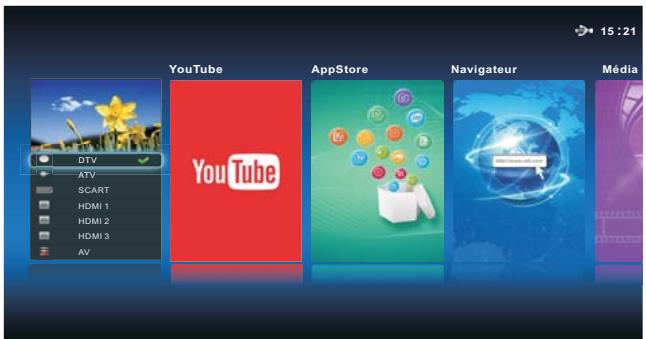
Mode de mise en page de l'interface d'accueil :
Sur la gauche de l'écran s'affiche la source d'entrée.
Sur la droite de l'écran s'affichent YouTube, Boutique des applications, Navigateur, Mode de projection d'écran, Médias et Free Share (Partage gratuite).
Appuyez sur les boutons directionnels pour selectionner cycliquement toutes les options. Appuyez sur le bouton ENTER pour afficher une petite fenetre de selection.
Appuyez sur le bouton EXIT pour quitter l'interface d'accueil.
- App Store
Étape 1: Appuyez sur le bouton APPS de la télécommande pour acceder à l'interface de la boutique des applications.
Étape 2 : Appuyez sur les boutons directionnels pour sélectionner cycliquement le type d'applications.
Étape 3: Appuyez sur le bouton OK pour sélectionner l'option choisie.
Étape 4: Appuyez sur le bouton EXIT pour quitter la boutique.
Débuter :
Lors de l'accès à la "Boutique des applications", l'accent est mis sur l'étiquette de la fonction par défaut.
Recherche:
Appuyez sur les boutons directionnels pour selectionner "Recherche", puis appuyez sur le bouton OK. Saisissez le terme recherche en utilisant directement la télécommande. La recherche s'effectue au sein du contenu de l'application, ou pour rechercher des sites Web.
Reglages des menus
- Mettez en surbrillance la dette voulue sur le clavier de l'écran.
- Appuyez sur les boutons directionnels pour sélectionner "Commencer la recherche", puis appuyez sur le bouton OK.
Configuration :
Sélectionnez le pays souhaïte; si vous sélectionné le pays, les applications disponibles de ce pays s'afficheront.
Empreinte :
Vou puez afficher des informations succinctes sur la Version, la fiche d'identification de l'appareil, les tiers et les Conditions d'utilisation.
Service / Sport / Actualités / Film / Musique / Divertissement:
Les applications sont classées en six catégories: Service, Sport, Actualités, Video, Musique et Divertissement. Appuyez sur les boutons directionnels pour sélectionner une catégorie d'applications, et appuyez sur le bouton OK pour acceder à la liste des applications contenues dans cette catégorie. Utilisez les boutons directionnels pour sélectionner l'icône de l'application et appuyez sur le bouton OK pour acceder à l'application sélectionnée.
- Navigateur
- Lors du premier accès au "Navigateur", si la connexion au réseau est normale le système affichera les conditions d'utilisation; appuyez sur le bouton OK pour les afficher puis appuyez sur les boutons ▲ / ▼ pour les tire attentivement; si vous étés d'accord avec les conditions de cet accord, veuillez appuyer sur les boutons ▲ / ▼ pour sélectionner "Accepter".
Selection de la langue désirée
Appuyez sur les boutons directionnels pour selectionner le menu "Langue" puis appuyez sur le bouton OK.
- Vous pouvez utiliser le clavier pour saïrir l'adresse. Sélectionnez la fenêtre d'entrée du navigateur et appuyez sur le bouton OK pour afficher le clavier sur l'écran. Sélectionnez les lettres que vous voulez saïrir. Placez le curseur n'importe où sur l'écran hors du clavier et appuyez sur OK pour caches le clavier.
- Une fois la connexion établie, appuyez sur boutons directionnels pour sélectionner le fichier que vous souhaitez afficher, puis appuyez sur le bouton OK.
- Appuyez sur le bouton EXIT pour fermer le navigateur Web.
Utilisation du panneau de contrôle avec le navigateur Web
Le navigateur Web affiche une série d'icones en haut de l'écran. Avec ces icones, vous pouvez facilement utiliser le navigateur Web.

Reglages des menus
A. Sélectionnez la fenêtre d'entrée du navigateur.
B. Ouvrez l'histoire.
C. Ouvrez le gestionnaire de signets.
D. Ouvrez les paramètres du système.
Les quatre boutons de couleur s'affichent en bas de l'écran :
Rouge: Pour agrandir la page Web.
Vert : Pour réduire la page Web.
Jaune : Pour actualiser la page Web.
Bleu : Pour returner à la page d'accueil.
FAV: Appuyez sur le bouton FAV de la télécommande pour ajouter les pages Web à la liste des signets.
REMARQUES :
- Les boutons du téléviseur ne sont pas disponibles lorsqu'elles utilisent la fonction réseau.
- Les films video peuvent ne pas etre lus correctement en raison de la vitesse Internet
- Le navigateur Web sur cet apparéil est un navigateur de télévision. Il peut fonctionner différemment des navigateurs pour PC.
- Tous les contenus Web qui peuvent être accessibles par l'ordinateur peuvent ne pas être visualisés avec ce téléviseur.
- Ce téléviseur peut ne pas etre en mesure de réaliser certaines operations que l'ordinateur peut effectuer.
- Selon l'environnement du réseau et l'utilisation, le contenu peut etre parfois dificile a visualiser.
- Ce téléviseur peut prendre du temps pour le démarrage et la lecture du contenu.
- Nous déclinons toute responsabilité sur le contenu des sites Web.
- Les polices de caractères non compatibles au sein du contenu du fournisseur ne s'afficheront pas normalement.
- Des réponses lentes et / ou des interruptions peuvent se produit, en fonction des conditions de votre réseau.
- Le navigateur Web prend en charge la lecture video HTML5.
- Multiscreen
La "projection d'écran" est une technologie de miroir qui permet de projeter l'écran d'un apparéil Android sur l'écran Smart TV.
Conseil : Smart TV et l'appareil Android doivent être connectés au même réseau sans fil.
Étapes :
- Activez le mode "projection d'écran" sur le téléviseur: appuyez sur le bouton HOME/SOURCE de la télécommande pour acceder à l'interface Smart Home, puis appuyez sur les boutons directionnels pour sélectionner Projection d'écran et appuyez sur OK.
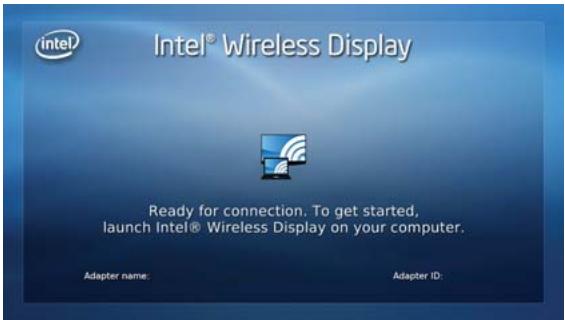
- Activez les paramètres de la projection d'écran de l'appareil que vous souhaitez connecter et lancez la recherche des péripériques.
REMARQUE : Cette fonction est parfois appelée "Affichage sans fil",ILA dépend des fabricants.
- Une liste des périhériques qui peuvent être connectés s'affiche sur votre apparéil.
- Sélectionné le nom de votre TV pour la connecter.
- Une fois la connexion établie, l'écran du télévisuer affichera exactement les mêmes images que l'appareil Android.
- Media
Pour acceder / quitter le mode Media
- Connectez un périphérique USB.
- Appuyez sur le bouton HOME/SOURCE pour afficher le menu Smart Home. Appuyez sur les boutons / / / pour selectionner Media, puis appuyez sur le bouton OK.
- Appuyez sur le bouton EXIT pour returner au menu d'accueil Smart Home.
REMARQUES :
- Un pérophérique USB spécial peut ne pas être compatible.
- USB1 max. Charge: DC5V 500mA.
- En termes de capacité de chargement, il peut ne pas etreCompatible avec tous les modetes de disque dur portable. Il est recommendé d'utiliser un disque dur portable de faible puissance d'un courant maximum de 500mA .
Formats compatibles
La fonction USB permet l'utilisation de périphériques USB à mémoire USB.
Les fichiers de musique, video ou photo peuvent être mis en lecture.
Formats de musique compatibles : MP3, AAC.
Formats video compatibles : AVI, VOB, DAT, MPEG -1 / MPEG-2 / MPEG-4, TS / TP.
Formats de photo compatibles : JPEG, BMP, PNG.
Reglages des menus
REMARQUES :
- Certaines videoos 4K peuvent ne pas etre compatibles a cause d'un probleme de licence.
- Les documents spéciaux d'algorithmie peuvent ne pas etre lus par les peripheriques USB.
- Les périhériques USB peuvent dire les formats mentionnés ci-dessus; si le format du fichier n'est pas compatible, changez le format du fichier.
L'extension TXT n'est pas reconnaue. - La reconnaissance USB est basée sur le propre lecteur du périphérique USB, et n'est pas liée au port USB utilisé.
- Ne retirez pas le périhérique USB lors de la lecture de fichiers.
Ecrand’affichage
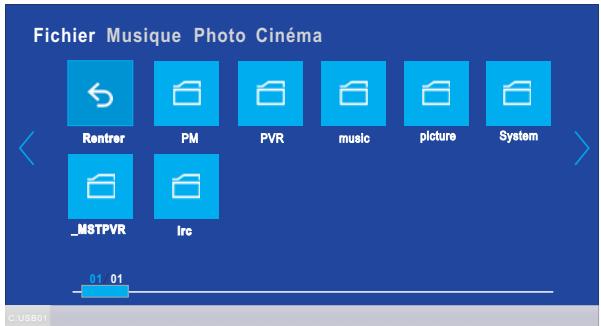
- Utilisez les boutons / pour selectionner Musique, Photo ou Video puis appuyez sur le bouton OK.
- Utilisez les boutons directionnels pourmettre le dossier désire en surbrillance puis appuyez sur le bouton OK.
- Utilisez les boutons directionnels pour selectionner le fjichier Musique / Photo / Video. Appuyez sur le bouton OK pourmettre en lecture le fjichier Musique / Photo / Video sélectionné.
- Appuyez sur le bouton RETOUR pour returner au menu précédent.
- Appuyez sur le bouton EXIT pour returner au menu d'accueil USB.
Console de lecture de la musique
- Lecture/pause : Appuyez sur le bouton OK pourmettre la musique en lecture ou pour la mesure en pause.
- NL: Appuyez sur le bouton pour selectionner "Rembobinage rapide".
- FF: Appuyez sur le bouton pour selectionner "Avance rapide".
- Précédent: Appuyez sur le bouton ▲ pour sélectionner le fichier précédent dans le même repertoire.
- Suivant : Appuyez sur le bouton▼ pour sélectionner le fichier suivant dans le même repertoire.
- BACK: Appuyez sur le bouton RETOUR pour returner à l'écran du menu précédent.
Reglages des menus
- Réglages: Pour acceder au menu des réglages de la lecture sociale, appuyez sur le bouton MENU.
a. Mode répétition: L'utilisateur peut selectionner "Une", "Aucune" ou "Tout"
b. Mode son: Vous pouvez selectionner le mode sonore en fonction de vos préférences personnelles.
c. Basse/Aigus : Les paramètres peuvent être ajustés lorsqu'le mode sonore est régé sur "Utilisateur".
d. Balance: Vous pouvez régler la balance sonore des haut-parleurs aux niveaux désirés.
e. Surround: Vous pouvez activer ou désactiver le son surround.
Console de lecture photo
- Lecture/pause : Pourmettre les photos en lecture ou pour pauser la lecture.
- Arrét : Pour arrêté la lecture.
- Zoom avant : Pour agrandir l'image.
- Zoom arrêté : Pour réduire l'image.
- Précédent : Pourmettre en lecture le fichier préférencdent dans le même répertoire.
- Suivant: Pourmettre en lecture le fichier suivant dans le même repertoire.
- Rotation à gauche : Pour faire pivoter l'image sur 90 degrés vers la gauche.
- Rotation à droite : Pour faire pivoter l'image sur 90 degrés vers la droite.
- Info: Pour obtenir des informations sur l'image
- Réglages: Pour acceder au menu des réglages de la lecture photo, appuyez sur le bouton MENU.
1). Mode de répétition: L'utilisateur peut selectionner "Une", "Aucune" ou "Tout".
2). Économie d'énergie: Pour activer la fonction d'économie d'énergie. Cette fonction peut être ajustée lorsque le mode d'image est régé sur "Domicile".
3). Vitesse: L'utilisateur peut selectionner "Lente", "Normale" ou "Rapide".
4). Effet: L'utilisateur peut selectionner "Aléatoire" ou "Désactivé".
5). Mode image: Vous pouvez selectionner le type d'image qui correspond le mieux à vos exigences d'affichage.
6). BGM: Pour activer la fonction de musique de fond.
Console de lecture video
- Lecture/pause : Pourmettre la video en lecture ou pour la mettre en pause.
- Arrêt : Pour arrêtier la lecture.
- FB : Pour rembobiner rapidement la lecture.
- FF : Pour avancer rapidement la lecture
- Aller à : Sélectionnez un paramètre de temps pour y acceder directement.
- Précédent : Pour sélectionner le fjichier précédent dans le même réseau.
- Suivant: Pour selectionner le fjichier suivant dans le même repertoire.
- Info: Pour obtaining des informations sur la vente.
- Réglages: Pour acceder au menu des réglages de la lecture video, appuyez sur le bouton MENU.
1). Mode de répétition: L'utilisateur peut selectionner "Un", "Aucun" ou "Tout".
2). Sous-titres : Si les fichiers video ont un ou plusieurs sous-titres, l'utilisateur peut seLECTIONner les sous-titres désirés.
Reglages des menus
3). Piste audio : Si les fichiers video ont plusieurs pistes audio, l'utilisateur peut changer la piste.
4). Image: Appuyez sur le bouton OK pour acceder au sous-menu.
a. Mode image: Vous pouvez selectionner le type d'image qui correspond le derniers à vos exigences d'affichage.
b. Température des couleurs : Sélectionnez la température des couleurs de l'image.
c. Économie d'énergie: Pour activer la fonction d'économie d'énergie. Cette fonction peut être ajustée lorsque le mode d'image est réglé sur "Domicile".
d. Format d'écran : L'utilisateur peut selectionner "Plein écran", "4:3" ou "Taille d'écran"
e. NR: Réduit le bruit de l'écran sans compromètre la qualité video.
f. Contraste dynamique : Ajuste le contraste au niveau optimal en fonction de la luminosité de l'image.
g. Compensation de mouvement: règle la compensation de mouvement sur off, faible, moyen ou élevé. Supprime le flou et les tremblements des scènes avec des mouvements rapides.
5). Son : Appuyez sur le bouton OK pour acceder au sous-menu.
a. Mode sonore : Vous pouvez selectionner le mode sonore en fonction de vos préférences personnelles.
b. Aigus / basses : Les paramètres peuvent être ajustés lorsqu'le mode sonore est régle sur "Utilisateur".
c. Balance: Vous pouvez régler la balance sonore des haut-parleurs aux niveaux désirés.
d. Surround: Vous pouvez activer ou désactiver le son surround.
- Free share
Ce téléviseur peut afficher et dire de nombreux types deVIDEOS, photos et fichiers musicaux à partir de votre serveur gratuite et a été certifié par Free Share pour les vidés, photos et musiques. Free share est une organisation pluridisciplinaire regroupant l'industrie électronique grand public, l'industrie de l'informatique et des fabricants de dispositifs mobiles. Digital Living permet aux consommateurs de partager facilement des médias numériques via un réseau filaire ou sans fil à la maison.
Le logo de certification Free Share vous permet de tracer facilement les produits qui sont conformes aux lignes directrices en matière d'interopérabilité de Free share. Cet apparéil est conforme aux lignes directrices v1.5. en matière d'interopérabilité de Free share. Lorsqu'un ordinateur fonctionnant avec le logiciel du serveur Free Share ou tout autre apparéil compatible Free Share est connecté à ce téléviseur, certains changements de paramétrage du logiciel ou autres dispositifs peuvent être nécessaires. Veuillez vous référer aux instructions d'utilisation du logiciel ou du dispositif pour obtenir plus d'informations.
Reglages des menus
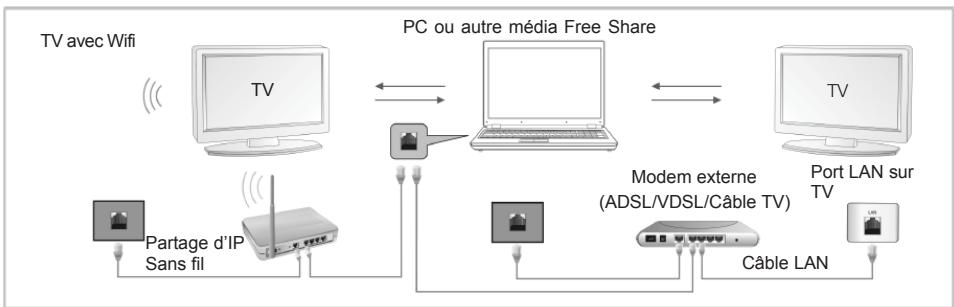
Selon la version Windows, les écrons sur votre PC peuvent varier mais les informations de base sur l'installation seront presque toujours les mêmes.
Lecture d'un contenu partagé
- Démarrez le serveur sur votre ordinateur ou sur un autre dispositif connecté sur votre réseau domestique.
- Appuyez sur le bouton HOME/SOURCE de la télécommande.
- Appuyez sur les boutons / / / pour sélectionner Free Share, et appuyez sur le bouton OK.
- Appuyez sur les boutons directionnels pour selectionner votre ordinateur ou un autre dispositif et appuyez sur le bouton OK.
- Appuyez sur les boutons directionnels pour selectionner le dossier désiré, puis appuyez sur le bouton OK.
- Appuyez sur les boutons directionnels pour sélectionner les fichiers désirés puis appuyez sur le bouton OK pour les marquer. Appuyez sur le bouton pourmettre le fichier désiré en lecture.
REMARQUES :
- Le téléviseur peut ne pas dire correctement les fichiers produits avec certains encodeurs.
- Le téléviseur peut ne pasmettre correctement les fichiers video en lecture s'ilont une résolution supérieure à la résolution prise en charge pour chaque trame.
- Le téléviseur prend en charge le codec H.264 / AVC au niveau du profil 4.1.
- Si vous mettez un fjichier video en lecture via une connexion USB qui ne supporte pas une vitesse rapide, le lecteur video peut ne pas fonctionner correctement.
- Les noms de fichiers video qui contiennent des caractères spéciaux peuvent ne pas être lus.
- La lecture des videos peut être suspendue, arrêtée ou mise en mémoire tampon en fonction de la vitesse de haut débit.
- Pourmettrele fichier en lecture sur le serveur multimédia,le téléviseur et le serveur media doivent etre connectés au même point d'accès. Il est recommandé de placer le téléviseur et le PC dans le même sous-réseau. Les 3 premières parties de l'adresse de sous-réseau du téléviseur et de l'adresse IP du PC doivent etre les mêmes et seule la dernière partie (l'adresse hote) doit etre changée (par exemple l'adresse IP:123.456.789.**)
Reglages des menus
- Vérifiez vos paramètres de réseau lorsque l'option FREE SHARE ne fonctionne pas correctement.
- Lorsque le réseau est instable, le dispositif peut etre plus lent ou peut avoir besoin de se charger pendant la lecture.
- Il peut y avoir certaines restrictions selon les caractéristiques des fichiers ou du serveur de medias qui limitent la lecture.
- Lors de la sélection du "Plein écran" en mode Free Share, la taille de l'écran peut différer de l'original.
- S'il y a trop de dossiers et de fichiers dans un dossier, le fonctionnement peut être perturbé.
- Les vignettes video s'affichent uniquement lorsque le serveur Free Share prend en charge les vignettes du film.
- Les fichiers dans un dossier peuvent etre les uniquement sils sont du meme type.
- Le nom du fisier des sous-titres et le nom du fisier video doit être identiques et situés dans le même dossier.
- Si les fichiers des sous-titres ont été ajoutés après qu'un réseau a déjà été indexé, l'utilisateur doit enlever le dossier et le dire dans la liste des partages.
- La lecture et la qualité de fonctionnement peuvent être perturbées par les conditions du réseau domestique.
- Les fichiers des medias amovibles tels qu'un périphérique USB, un lecteur DVD etc. sur votre serveur de medias peuvent ne pas être correctement partagés.
- You Tube
YouTube est un site Web de partage de videos sur lequel les internautes peuvent uploading, visualiser et partager des videos.
Menu de service YouTube
- Page d'accueil: vous pouvez regarder des videos populaires en temps réel.
Tendances : la liste de videos tendances s'affichera - Populaire : la liste des videos les derniers notées du serveur YouTube s'affichera.
- Les plus:yues : la liste des videoés les plus:yues s'affichera.
- Recherche : le menu clavier s'affichera
- Historique : la liste des videos jouées précédemment sera affichée.
- Favorites : dans le statut de connexion, ce menu affichera la liste de videos du serveur YouTube liés à votre compte (certaines videos peuvent ne pas apparaître dans la liste des Favoris, même si les videos sont presentses sur le serveur).
- Connexion (déconnexion): affiche le menu clavier pour se connecter ou revenir au statut de déconnexion.
Télétexte
Utilisation de la fonction télétexte
■ Affichage du télétexte
- Sélectionnez une chaîne TV avec un signal télétexte.
- Appuyez sur le bouton pour acceder au mode télétexte.
- Appuyez sur le bouton pour acceder au mode Mix. Cette fonction vous permet de superposer la page télétexte sur la chaîne TV.
- Appuyez sur le bouton pour returner au menu d'accueil du télétexte ou pour quitter le mode normal ATV/DTV.
■ Sélection de page
- Entrez le numero de la page (trois chiffres) en utilisant les boutons numériques. Si vous appuyez sur un numero incorrect lors de la saisie, vous doivent d'abord saisir trois chiffres, puis de nouveau saisir le numero correct de la page.
- Les boutons / peuvent être utilisés pour sélectionner la page précédente ou suivante.
■ Blocage de page
Vous pouvez appuyer sur le bouton pour maintainir une page affichée, et appuyez à nouveau pour libérer la page.
Index
Appuyez sur le bouton 1 pour acceder directement à la page d'accueil de l'index.
Agrandissement du texte
Lorsqu'une page est affichée, vous pouvez doubler la taille du texte pour le rendre plus facile à生存.
- Appuyez sur le bouton pour agrandir la moitié supérieure de la page.
- Appuyez de nouveau sur le bouton pour agrandir la moitié inférieure de la page.
- Appuyez une fois de plus sur le bouton pour returner à l'affichage normal.
Mode d'affichage des informations cachées
Vou puez afficher les informations cachées du télétexte (par exemple les réponses à des puzzles ou des enigmes, etc.) en appuyant sur le bouton 2.
Appuyez de nouveau sur le bouton pour supprimer les informations de l'écran.
Sous-page
Certains télétextes peuvent contenir plusieurs sous-pages qui sont automatiquement classées dans un certain ordre par la chaine télévisuelle.
- Vous pouvez acceder à une sous-page spécifique en appuyant directement sur le bouton et selectionner le numéro de la page avec les boutons numériques.
Entrez le numero de la sous-page (par exemple 0003 pour la troisième sous-page). - Appuyez de nouveau sur le bouton pour quitter le mode de sous-page.
- Appuyez sur le bouton pour returner au mode TV normal.
Boutons de couleurs (rouge, vert, jaune et bleu)
Appuyez sur ces boutons affichés dans la partie inférieure de l'écran du télétexte pour acceder directement aux pages correspondant aux couleur.
Avant de contacter le technicien de maintenance, veuillez vérifier les points suivants. Si le problème persiste, débranchez le téléviseur et demandez de l'aide.
Dépannage
| Son TV analogue | ||
| Symptômes | Causes possibles | Solution |
| Grésillements ou son déformé. | Interférences en provenance de voitures, de lumières phosphorescentes, d'un magnétoscope, d'une émission de radio, d'un PC ou de tout autre apparéil. | Éteignez les apparéils un par un pour voir si les interférences s'estompent. Consultez également la section concernant les interférences d'image. |
| Le son passée de stéréo à mono. | Signal trop faible ou diffusion en mono. | Vérifiez l'antenne et le signal. |
| Image TV analogue | ||
| Symptômes | Causes possibles | Solution |
| Image granuleuse(neigeuse) | Votre enregistreur video est peut-être défectueux.Problème de transmission.L'antenne a bougé, est endommagée ou est mal branchée. | Si vous avez un enregistreur video, essayez de brancher l'antenne directement sur le téléviseur. Si le défaut disparait, l'enregistreur video est sans doute à l'origine du problème.Faites examiner l'antenne. |
| Les objets de l'image apparaissent décalés (images fantômes) | L'antenne reçoit des signaux réfléchis par les collines ou les bâtiments.Antenne défectueuse | Essayez de symponiser un signal deILAmeille qualité à partir de la même station de télévision.Faites examiner l'antenne. |
| Taches ou bandes sur l'image. | Mauvaise réception de l'antenne.Interférences avec d'autres apparèils électriques (ex: moteurs, machine-ouil). Les réglages des apparèils video numériques ne sont pas adaptations aux spécifications d'entrée VGA/HDMI du moniteur. | Essayez de symponiser un signal deILAmeille qualité à partir de la même station de télévision. Faites examiner l'antenne.Eloignez l'appareil à l'origine des interférences ou éteignez-le si possible.Modifiez les paramètres du taux d'actualisation ou de résolution de l'appareil numérique, si possible. |
| Interférences visuelles (lignes ondulées ou bandes sur l'image). Présence | Un autre appareel utilise la même fréquence.Câble de mauvaise qualité | Mettez les autres apparëls en mode veille pour voir si les interférences |
Guide de dépannage
| possible d'interférences sonores. | entre le téléviseur et l'antenne.L'antenne recoit un signal parasite sur la même fréquence. | disparaisent; changez la fréquence de sortie de l'appareil à l'origine des interférences (voir mode d'emploi de cet apparéil). Procurez-vous un cable de touteonne qualité.Faites examiner l'antenne. |
| Caractères brouillés dans le télétexte | Mauvaise réception | Comme pour "image neigeuse" et "images fantômes". |
| Lorsque l'entrée RGB est utilisée, l'image est distordue ou inexistant. | Signal de synchronisation manquant. | Appuyez sur le bouton AV pour sélectionner l'entrée AV qui recoit le signal de synchronisation. |
| Télévision numérique terrestre | ||
| Symptômes | Causes possibles | Solution |
| L'image se bloque ou se fige. | Mauvaise réception ou type d'antenne incorrect. | Essayez de régler à nouveau. |
| Son discontinu | L'antenne ne convient peut-être pas pour la télévision numérique. | |
| Certaines chaînes manquent. | Une ou plusieurs fréquences numériques multiplex ne sont pas captées. | La réception TV numérique est peut-être mauvaise là où vous vous trouvez. Faites appel à un monteur d'antenne pour vérifier l'antenne. |
| Un ou plusieurs des problèmes énumérés ci-dessus. | Interférences ou autre problème lié au passage d'un signal dans un autre apparéil. | Essayez de brancher l'antenne directement sur le récepteur TV numérique, puis recommencez le réglage. Si un apparéil compte un modulateur de fréquence radio, éteignez-le ou changez la fréquence, puis recommencez le réglage de la télévision analogique. (Référez-vous au mode d'emploi de l'autre apparéil pour cela.) |
Guide de dépannage
Multiplex
Le DVB-T (Digital Video Broadcasting - Terrestrial, "diffusion de télévision numérique par liaisons hertzennes terrestres") est diffusé en groupes de chaînes partageant la même fréquence. Ce type d'arrangement est connu sous le nom de Multiplex. Le système DVB-T compte plusieurs multiplex, avec chacun son propre groupe de chaînes. Si le niveau de réception est mauvais pour une fréquence multiplex donnée, il est possible que vous perdiez l'ensemble des chaînes de ce multiplex.
| Généralités | ||
| Symptômes | Causes possibles | Solution |
| L'image n'est pas à laonne taille ou l'appareil source(ordinateur, lecteurDVD, décodeur etc.) nepermét pas de régler larésolution pixel pouvant êtreproduite par l'écran. | L'appareil source n'a pas lules données dedémétrage de l'écran.Lé cable utilisé n'a pastoutes les connexionsrequises. | Évitez d'utiliser des vieuxcâbles et des adaptateurs.N'utilise que des câbles modernes.Redémarrez l'appareilsource après avoir connectéet rallumé l'écran.Changez la carte graphiquede votre ordinateur.Vérifiez les résolutionsvideo compatibles indiquéesdans ce mode d'emploi. |
| L'image semble étinée ouaplatie, bien que le formatd'image soit réglecorrectement (par exemple4:3 ou 16:9). | L'appareil alimentant l'écrann'est pas réglé sur le bonformat d'image. | Sur l'appareil alimentant letéléviseur, choisissez leformat de sortie quiconvient, par exemple 4:3-format conventionnel),16:9, 1280 x 720 ou 1920 x1080 pixels pour les grandsécrans. |
| Pas d'image. | La luminosité et le contraste sont régés au minimum. | Augmentez les réglages deluminosité et de contraste. |
| Pas de son | Le volume est régé auminimum.Le son est coupé. | Montez le volume.Appuyez sur la touchesilencieux pour remettre leson. |
Guide de dépannage
| Télécommande | ||
| Symptômes | Causes possibles | Solution |
| Dysfonctionnements ou portée trop courte. | Piles épuisées. Présence d'un obstacle. | Mettez des piles neues. Enlevez tous les obstacles sur le passage et dirigez la télécommande tout droit vers le capteur. |
| Alimentation | ||
| Symptômes | Causes possibles | Solution |
| La télévision semble "morte": aucun tímein ne s'allume et rien ne fonctionne. | L'appareil n'est pas sous tension. La prise de courant n'est pas sous tension. Disjoncteur déclenché ou fusible grillé. | Vérifiez les boutons marche/arrêt du téléviseur et de la prise de courant. Assurez-vous que la prise est sous tension. Vérifiez le fusible ou le disjoncteur dans le panneau électrique. Examinez les raisons possibles de la panne avant de changer ou de relancer le fusible. |
| La télécommande et les boutons de l'appareil sont inopérants. Le téléviseur reste bloqué en veille. | Dysfonctionnement du microcontrôleur lié à une perturbation électrique. | Coupez l'alimentation et attendez 5 minutes avant de réessayer. (Si le téléviseur ne marche toujours pas, laissez-le débranché et faites appel à un réparateur). |
| Certsains boutons de la télécommande ou du téléviseur sont inopérants. | Le verrouillage est activé (si applicable) pour les chaînes, l'installation, les touches ou la sécurité enfant. | Référez-vous à la section correspondante du mode d'emploi. |
Guide de dépannage
Entretien
Les dysfonctionnement prematurés peuvent être évités. Prenez soit du produit et nettoyez-le régulièrement afin de prolonger sa durée de vie. N'oubliez pas d'éteindre et de débrancher l'appareil avant toute manipulation de nettoyage.
Nettoyage de I'ecran
- Voici un moyen pratique pour débarrasser votre écran de la poussière pour un bon moment. Mouillez un chiffon mou dans un mélange d'eau tiède et d'une petite quantité d'adoucissant ou de produit de vaisselle. Essorez le chiffon jusqu'à ce qu'il soit presque sec, puis utilisez-le pour essuyer l'écran.
- Enlevez toute l'eau de l'écran et laissez-le sécher naturellement avant de rallumer le téléviseur.
Nettoyage du boitier
Pour enlever la saleté ou la poussière, essuyez le boîtier avec un chiffon doux, sec et non pelucheux. N'utilisez en aucun cas un chiffon mouillé.
Information à destination des utilisateurs dans l'UE
En tant que revendeur, nous nous préoccupons de l'environnement.
Aidez-nous en observant toutes les instructions de mise au rebut de vos produits, emballages et, le cas échéant, accessoires et piles. Nous devons tous oeuvrer pour la protection des ressources naturelles et nous efforcer de recycler tous les matériaux d'une manière qui ne puisse nuire ni à notre santé ni à l'environnement.
Nous devons tous nous conformer strictement aux lois et règlements de mise au rebut édicté par nos autorités locales. Évitez de jeter vos produits ELECTriques défectueux ou obsolestes, et vos piles usagées, avec vos ordures menagères.
Contactez vous revendeur ou vos autorités locales pour connaître les instructions de mise au rebut et de recyclage. Déposez les piles au point de collecte pour recyclage le plus proche de chez vous. Le guide d'instruction du produit vous indique exactement comment procéder pour enlever les piles usagées.

Quels que soient votre panne et le lieu d'achat de votre produit en France, avant de vous déplacer en magasin Darty, appelezez le 0 978 970 970 (prix d'un appel local) 7j/7 et 24h/24.
Hotline Vanden Borre
Le service après-vente est joignable au +32 2 334 00 00, du lundi au vendredi de 8h à 18h et le samedi de 9h à 18h.
Specifications
| MODELE | L5090UHD LED | |
| Type d'affichage | Taille du panneau | 49.5" |
| Luminosité | 250 | |
| Rapport de contraste | 4000:1 | |
| Résolution max. | 3840×2160 | |
| Connecteur I/O | Prise Cl | 1 |
| USB | 3 | |
| HDMI | 3 | |
| AV IN | 1 | |
| LAN | 1 | |
| SORTIE COAXIALE | 1 | |
| CASQUE | 1 | |
| ANT | 2 | |
| Entrée Péritel | 1 | |
| Alimentation: | AC 100-240V~50/60Hz | |
| Consommation électrique | Max.140W, Standby<0.5W | |
| Dimensions (LxPxH) | 1125.5x196x706.7 mm | |
| POIDS (net) | 10 kg | |
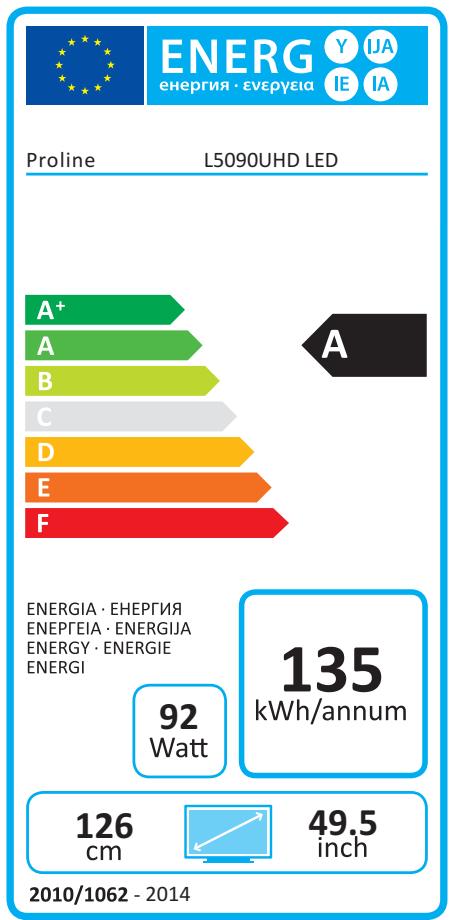
| Consommation d'électricité en mode veille (approx.) | < 0,50 W |
| Résolution d'écran | 3840 x 2160 pixels |
Nous nous excusons d'avance pour les désagrements causés parles quelques erreurs mineures que vous pourriez rencontres, généralement dues aux constantes améliorations que nous apportons à nos produits.
Déclaration de Conformité
Description du produit :
Brand-Marque:
Model number - Référence commerciale :
49.5" LED TV-
TV LED 126cm
Proline
L5090UHD LED
Nous déclarons que le produit ci-dessus a fait l'objet d'une évaluation et a été jugé conforme aux dispositions des directives et normes europeennes enumeratedes ci-après :
Compatibilite Électromagnétique (2014/30/EU)
Low Voltage Directive (2014/35/EU) - Directive Basse Tension (2014/35/EU)
Le responsable de cette déclaration est :
- INFORMATIONS RÉGLEMENTAIRES
- ATTENTION
- Alimentation
- Utilisation et entretien du téléviseur en toute sécurité
- Nettoyage
- Fatigue oculaire
- Manipulation et utilisation des piles
- Branchement du cable d'alimentation
- ATTENTION:
- Débranchement
- MISES EN GARDE GENÉRALES
- MISE AU REBUT
- REMARQUE
- installation des stands
- Montage mural
- Commandes de la partie principale
- Vue avant
- Remarque:
- Branchements et installation
- Fonctionnement de la télécommande
- Mise en place des piles de la télécommande
- Changement des piles
- Remarques concernant l'utilisation des piles:
- NOTE:
- NOTE :
- REMARQUES :
- Fonctions de base
- GUIDE RAPIDE DE DÉMARRAGE
- ■ Illustration initiale
- Guide d'installation
- Recherche Chaine
- Allumer et teineindre la TV
- ■ Mise en marche de la TV
- ■ Arrét de la TV
- Pas de signal
- Sélection des chaînes
- ■ Utilisation des boutons numériques 0-9
- Examples
- Réglage du volume
- Changement de la source d'entrée
- Navigation dans les menus
- Reglages des menus
- Configuration du menu image
- Configuration du menu Son
- Configuration du menu des chaînes
- Rech manTV Num
- Lorsque le signal TV est transmis par satellite.
- Paramètres de satellite
- Rech man TV Analog
- Recherche dynamique (en mode DTV)
- ■ Edition des programmes
- Information signal
- Configuration du menu des réglages
- Instructions d'utilisation de la fonction PVR (Enregistrement video personnel)
- Preparation
- REMARQUES:
- REMARQUE :
- Réglage
- Enregistrement
- - Enregistrement instantané
- - Enregistrement programme
- Lire les programmes enregistrés
- Option 1:
- Option2:
- Décalage temporel
- Instructions de fonctionnement du réseau
- Connexion à un réseau filaire
- Configuration d'un réseau filaire
- Configuration du réseau filaire
- - Comment I' installer automatiquement(Cable)
- - Comment I' installer manuellement(avec cable)
- Conseils pour la connexion réseau:
- Connexion à un réseau sans fil
- Configuration du réseau sans fil
- Configuration de HEURE
- Configuration du menu de verrouillage
- Configuration du menu Assistance
- Menu des outils (en mode DTV)
- GUIDE PROGRAMME (en mode DTV)
- Liste Chaine
- Liste de préférences
- Smart Home
- Mode de mise en page de l'interface d'accueil :
- - App Store
- Débuter :
- Recherche:
- Configuration :
- Empreinte :
- Service / Sport / Actualités / Film / Musique / Divertissement:
- - Navigateur
- Selection de la langue désirée
- Utilisation du panneau de contrôle avec le navigateur Web
- - Multiscreen
- Étapes :
- - Media
- Pour acceder / quitter le mode Media
- Formats compatibles
- Ecrand’affichage
- Console de lecture de la musique
- Console de lecture photo
- Console de lecture video
- - Free share
- Lecture d'un contenu partagé
- - You Tube
- Menu de service YouTube
- Télétexte
- Utilisation de la fonction télétexte
- ■ Affichage du télétexte
- ■ Sélection de page
- ■ Blocage de page
- Index
- Agrandissement du texte
- Mode d'affichage des informations cachées
- Sous-page
- Boutons de couleurs (rouge, vert, jaune et bleu)
- Guide de dépannage
- Multiplex
- Entretien
- Nettoyage de I'ecran
- Nettoyage du boitier
- Information à destination des utilisateurs dans l'UE
- Hotline Vanden Borre
Marque : PROLINE
Modèle : ULS50S90UHDC
Catégorie : Téléviseur