STR-DA2800ES - Amplificateur audio-vidéo SONY - Notice d'utilisation et mode d'emploi gratuit
Retrouvez gratuitement la notice de l'appareil STR-DA2800ES SONY au format PDF.


| Type de produit | Amplificateur audio-vidéo |
| Marque | Sony |
| Modèle | STR-DA2800ES |
| Puissance de sortie | 100 W + 100 W (8 ohms, 20 Hz - 20 kHz, 0,09 % THD) |
| Nombre de canaux | 7.2 canaux (7 enceintes + 2 subwoofers) |
| Entrées HDMI | 8 entrées (dont 2 pour audio), 2 sorties + 1 sortie zone 2 |
| Formats audio pris en charge | Dolby TrueHD, DTS-HD Master Audio, DSD, PCM linéaire multicanal, FLAC, etc. |
| Dimensions (L x H x P) | 430 mm x 162 mm x 383 mm |
| Poids | Environ 12,7 kg |
| Consommation électrique | 290 W (veille : 0,5 W) |
| Alimentation | 230 V CA, 50/60 Hz |
| Fonctions principales | Calibrage automatique (D.C.A.C.), champs sonores, multizone, réseau (DLNA), USB, iPod/iPhone, HDMI ARC, InstaPrevue, BRAVIA Sync |
| Accessoires fournis | Télécommande (RM-AAP082), microphone d'optimisation, antennes FM/AM, cordon d'alimentation, piles |
FOIRE AUX QUESTIONS - STR-DA2800ES SONY
Questions des utilisateurs sur STR-DA2800ES SONY
0 question sur cet appareil. Repondez a celles que vous connaissez ou posez la votre.
Poser une nouvelle question sur cet appareil
Téléchargez la notice de votre Amplificateur audio-vidéo au format PDF gratuitement ! Retrouvez votre notice STR-DA2800ES - SONY et reprennez votre appareil électronique en main. Sur cette page sont publiés tous les documents nécessaires à l'utilisation de votre appareil STR-DA2800ES de la marque SONY.
MODE D'EMPLOI STR-DA2800ES SONY
Lisez tout d'abord ce Guide d'installation rapide fourni avec l'ampli-tuner. Cela vous permet de comprendre plus facilement les connexions et le flux des opérations de l'ampli-tuner.
Pour réduire le risque d'incendie, n'obstruez pas l'orifice de ventilation de l'appareil avec un journal, une nappe, une tentative, etc. N'expose pas l'apparéil à une source de flamme neue (par exemple, une bougie allumée).
N'installez pas l'appareil dans un endroit exigu tel qu'une bibliothèque ou un meuble encastré.
Pour réduire le risque d'incendie ou d'électrocution, n'exposez pas cet apparéil à des éclaboussures ou des gouttes d'eau et ne posez pas dessus des objets replis de liquides, notamment des vases.
La fiche principale étant utilisée pour déconnecter l'appareil du secteur, branchez l'appareil sur une prise secteur facilement accessible. Si vous constazez une anomalie de l'appareil, débranchez immédiatement la fiche principale de la prise secteur.
N'exposez pas les piles ou un apparéil contenant des piles à une chaleur excessive, notamment aux rayons directs du soleil ou à des flammes.
L'appareil n'est pas déconnecté du secteur tant qu'il est branché à la prise secteur, même si l'appareil lui-même a été étant.
Une pression acoustique excessive des écouteurs et du casque peut provoquer la surdite.

Ce symbole est destiné à averir l'utilisateur de la présence d'une surface pouvant être très chaude au toucher dans des conditions de fonctionnement normal.
Cet apparéil a été testé et répond aux normes définies dans les directives EMC pour l'utilisation d'un cable de connexion inférieur à 3 mètres.
Remarque aux clients : les informations suivantes sont uniquement applicables aux équipements vendus dans des pays ou les directives UE sont en vigueur.
Ce produit a été fabriqué par ou pour le compte de Sony Corporation, 1-7-1 Konan Minato-ku Tokyo, 108-0075 Japon. Toutes les questions relatives à la conformité des produits basées sur la législation française doivent être adressées à son représentant, Sony Deutschland GmbH, Hedelfinger Strasse 61, 70327 Stuttgart, Allemagne. Pour toute question relative au Service Àpre-S-Vente ou à la Garantie, merci de bien pouvoir vous référer aux coordonnées qui vous sont communiquées dans les documents « Service (SAV) » ou Garantie.

Traitement des
appareils electriques et
electroniques en fin de
vie (Applicable dans les
pays de l'Union
Européenne et aux
autres pays européens
disposant de systèmes
de collecte sélective)
Ce symbole, apposé sur le produit ou sur son emballage, indique que ce produit ne doit pas être traité avec les déchets menagers. Il doit être remis à un point de collecte approprié pour le recyclage des équipements ELECTriques et Electroniques. En vous assurant que ce produit sont mis au rebut de façon appropriée, vous participez activivement à la prévention des conséquences négatives que leur mauvaistraitement pourrait provoquer sur l'environnement et sur la santé humaine. Le recyclage des matériaux contribue par ailleurs à la preservation des ressources naturelles. Pour toute information complémentaire au sujet du recyclage de ce produit, vous pouvez contacter votre municipalité, toute déchetterie locale ou le point de vente où vous avez acheté le produit.

Elimination des piles et accumulateurs usages (Applicable dans les pays de l'Union Européenne et aux autres pays européens disposant de systèmes de collecte sélective)
Ce symbole, apposé sur les piles et accumulateurs ou sur les emballages, indique que les piles et accumulateurs fournis avec ce produit ne doivent pas été traités comme de simples déchets menagers. Sur certains types de piles, ce symbole apparait parfois combiné avec un symbole chimique. Les symboles pour le mercure (Hg) ou le plomb (Pb) sont rajoutés lorsque ces piles contiennent plus de 0,0005% de mercure ou 0,004% de plomb.
En vous assurant que ces piles et accumulateurs sont mis au rebut de façon appropriée, vous participez activement à la prévention des conséquences négatives que leur mauvais traitement pourrait provoquer sur l'environnement et sur la santé humaine. Le recyclage des matérielaux contribue par ailleurs à la preservation des ressources naturelles. Pour les produits qui pour des raisons de sécurité, de performance ou d'intégrité de données nécessitant une connexion permanente à une pile ou à un accumulator, il conviendra de vous rapprocher d'un service technique qualifié pour effectuer son remplacement.
Enrapportantvotrecapareilelectriqueen fin de vie àun point dcollecte appropriévousyoussurez que la pile ou l'accumulateur incorporee sera traitée correctement.
Pour tous les autres cas de figure et afin d'enlever les piles ou accumulateurs en toute sécurité de votre(AP)appeil,reportez-vous au manuel d'utilisation.
Rapportez les piles ou accumulateurs usages au point de collecte approprié pour le recyclage.
Pour toute information complémentaire au sujet du recyclage de ce produit ou des piles et
accumulateurs, vous pouvez contacter votre municipalité, votre déchetterie locale ou le point de vente où vous avez acheté ce produit.
À propos du présent manuel
- Les instructions décrites dans ce manuel concernent le modele STR-DA2800ES (l'amplituner). Vérifiez le numero de votre modele qui se situe dans l'angle inférieur droit du panneau avant.
- Les instructions de ce manuel décrivent principalement le fonctionnement de l'ampli-tuner avec la télécommande fournie. Vous pouvez également utiliser les touches ou boutons de l'ampli-tuner qui ont un nom identique ou similaire à ceux de la télécommande.
À propos des copyrights
L'ampli-tuner est doté du Dolby Digital et Pro Logic Surround et du DTS* Digital Surround System.
- Fabriqué sous licence Dolby Laboratories.
Dolby, Pro Logic, Surround EX et le symbole double D sont des marques commerciales de Dolby Laboratories.
** Fabriqué sous licence et sous brevet américain : 5 956 674 ; 5 974 380 ; 5 978 762 ; 6 487 535 ; 6 226 616 ; 7 212 872 ; 7 003 467 ; 7 272 567 ; 7 668 723 ; 7 392 195 ; 7 333 929 ; 7 548 853 et autres brevets américain et internationaux émis et en attente. DTS-HD et son symbole ainsi que DTS-HD et son symbole sont des marques déposées et DTS-HD Master Audio est une marque commerciale de DTS, Inc. Le produit inclut le logiciel. © DTS, Inc. Tous droits réservés.
HOMI
L'ampli-tuner est doté de la technologie High-Definition Multimedia Interface (HDMI™).
Les termes HDMI et HDMI High-Definition Multimedia Interface, et le logo HDMI sont des marques commerciales ou des marques déposées de HDMI Licensing LLC aux États-Unis et dans d'autres pays.
Le type de police (Shin Go R) installed dans cet ampli-tuner est fourni par MORISAWA & COMPANY LTD.
Ces noms sont des marques commerciales de MORISAWA & COMPANY LTD. et les droits d'auteur de la police sont également la propriété de MORISAWA & COMPANY LTD.
iPhone, iPod, iPod classic, iPod nano et iPod touch sont des marques commerciales de Apple Inc., déposées aux Etats-Unis et dans d'autres pays.
Toutes les autres marques commerciales et déposées appartiennent à leurs propriétaires respectifs. Les marques TM et ne sont pas indiquées dans ce manuel.
Made for

iPod

iPhone
Les mentions « Made for iPod » et « Made for iPhone » signifient qu'un accessoire électronique a été concu spécifique pour être connecté à un iPod ou un iPhone et que son fabricant certifie qu'il répond aux normes de performance Apple. Apple n'est pas responsable du bon fonctionnement de cet apparéil ni de sa conformité aux normes réglementaires et de sécurité. Sachez que l'utilisation de cet accessoire avec un iPod ou un iPhone peut avoir un impact sur les performances de la connexion sans fil.

dlna
CERTIFIED
DLNATM, le logo DLNA et DLNA CERTIFIEDTM sont des marques, des marques de service ou des marques de certification de Digital Living Network Alliance.
Technologie d'encodage audio MPEG Layer-3 et brevets sous licence de Fraunhofer IIS et Thomson.
« BRAVIA » Sync est une marque commerciale de Sony Corporation.
« x.v.Color » et le logo « x.v.Color » sont des marques commerciales de Sony Corporation.
« PlayStation®» est une marque déposée de Sony Computer Entertainment Inc.
« AVCHD » et le logo « AVCHD » sont des marques commerciales de Panasonic Corporation et Sony Corporation.
Windows Media est une marque ou une marque déposée de Microsoft Corporation aux Etats-Unis et/ou dans d'autres pays.
Ce produit incorpore une technologie sujette à certains droits de propriété intellectuelle de Microsoft. L'utilisation ou la distribution de cette technologie hors de ce produit est interdite sans licence(s) appropriée(s) de Microsoft.
Les titulaires de contenu utilisent la technologie d'accès au contenu Microsoft PlayReady™ pour protéger leur propriété intellectuelle, y compris le contenu protégé par des droits d'auteur. Cet apparéil utilise la technologie PlayReady pour acceder à un contenu protégé PlayReady et/ou un contenu protégé WMDRM. Si l' apparéil ne réalise pas correctement l'application des restrictions sur l'utilisation de contenu, les titulaires du contenu peuvent demander à Microsoft de révoquer la capacité de l' apparéil à consommer un contenu protégé PlayReady. Cette revocation ne devrait pas affecter un contenu non protégé ou un contenu protégé par d'autres technologies d'accès au contenu. Les titulaires de contenu peuvent vous demander demettre à jour PlayReady pour acceder à leur contenu. Si vous refusez une mise à jour, vous ne pourrez pas acceder à un contenu qui nécessite cette mise à jour.
« WALKMAN » et le logo « WALKMAN » sont des marques déposées de Sony Corporation.
« Android » est une marque commerciale ou une marque déposée de Google Inc.
InstaPrevueTM est une marque commerciale ou une marque déposée de Silicon Image, Inc. aux États-Unis et/ou dans d'autres pays.
Ce produit comporte des logiciels soumis à la GNU General Public License (« GPL ») ou à la GNU Lesser General Public License (« LGPL »). Elles permettent de déterminer si des clients ont le droit d'acquerir, de modifier et de redistribuer le code source desdits logiciels conformément aux termes de la GPL ou de la LGPL.
Pour plus d'informations à propos des GPL, LGPL et des autres licences de logiciels, veillez vous reporter à « System Settings » → « Software License » dans le menu « Settings » de l'ampli-tuner.
Le code source des logiciels utilisés dans ce produit est soumis aux GPL et LGPL, et est disponible sur le Web. Pour le télécharger, veuillez acceder à :
URL : http://www.sony.net/Products/Linux
Veuillez noter que Sony ne peut répondre à aucune question relative au contenu de ce code source.
Principales fonctionnalités de l'ampli-tuner
Compatibles avec plusieurs connexions et formats
| Fonctionnalité | Description | Page |
| 7.2 canaux | L'ampli-tuner peut émettre jusqu'à 7.2 canaux. L'ampli-tuner prend en charge un raccordement bi-amplificateur d'une enceinte avant. | 23, 25 |
| Compatible avec différences normes | L'ampli-tuner est compatible avec différents formats audio, tels que Dolby TrueHD, DTS-HD Master Audio, DSD, PCM linéaire multicanal, FLAC, etc. | 21 |
| HDMI (sortie 8 en 2 + sortie 1 zone) | L'ampli-tuner est équipé de 8 prises d'entrée HDMI (dont deux HDMI IN 2 et IN 3 qui constituent les prises « for AUDIO » et qui prennet en compte la qualité du son) sur le panneau arrêté. Vous pouvez raccarder différents apparêls à l'aide d'une connexion HDMI. | 27, 29, 31, 32, 36 |
| L'ampli-tuner est compatible avec différentes normes HDMI, telles que Deep Color, « x.v.Color » ou 4K* et la transmission 3D, Audio Return Channel (ARC), etc. * Les prises HDMI IN 1 et IN 2 prennten en charge la transmission 4K. | 35, 74 | |
| 4K L'ampli-tuner peut émettre les signaux 4K par ses prises de sortie HDMI. | 20, 35 | |
| Fast View若您 pouvez sélectionner une méthode d'entrée HDMI plus rapide que la sélection normale (Fast View). Les prises HDMI IN 1, IN 2, IN 3 et IN 4 prennten en charge la transmission Fast View. | 99 | |
| Control for HDMI若您 pouvez commander simultanément l'ampli-tuner et un autre appareil à l'aide de la fonction Commande pour HDMI. | 70, 99 | |
| Aperçu pour HDMI | L'ampli-tuner vous permet d'afficher un aperçu par incrustation d'images en temps réel d'une entrée HDMI raccordée sur cet ampli-tuner. Les fenêtres d'aperçu ne s'affichent que pour l'entrée HDMI IN 1/IN 2/IN 3/IN 4.若您 pouvez sélectionner chaque entrée HDMI à l'aide de la télécommande. (Cette fonction est rendue possible par la technologie Silicon Image InstaPrevue™.) | 77 |
| Réseau | L'ampli-tuner est équipé de quatre ports LAN possédant des fonctions de concentrateurs de commutation. | 40 |
| L'ampli-tuner est compatible avec les flux video sur Internet. | 53 | |
| L'ampli-tuner peut de dire du contenu sur un réseau domestique à l'aide de la fonction de réseau domestique compatible DLNA. | 51 | |
| USB | Port iPod/iPhone USB applicable | 49 |
| Vou陏 pours la mise facilement le content d'un iPod/iPhone à l'aide de l'ampli-tuner grâce à une connexion USB. | ||
| Vou陏 pours la mise facilement le content sur un apparéil USB/ALKMAN à l'aide de l'ampli-tuner grâce à une connexion USB. | 48 | |
| Multizone | Vou陏 pours profiter de la musique et de la videodans une autre piece que lapiece principale, avec un contentu différént de celle-ci. | 64 |
| Vou陏 pours sortir les signaux HDMI provenant des prises HDMI IN vers la prise HDMI ZONE 2 OUT. | 20, 64, 67 |
Meilleur qualite de I'image et du son
| Fonctionnalité | Description | Page |
| Transcodage d'image | L'ampli-tuner augmente ou diminue les signaux video analogiques. Les signaux peuvent être augmentés jusqu'à 4k à l'aide d'une prise de sortie HDMI. L'ampli-tuner augmente ou diminue également les signaux video analogiques pour la zone 2. | 20 |
| Fonction Digital Cinema Auto Calibration (D.C.A.C.) | L'ampli-tuner est équipé de la fonction Digital Cinema Auto Calibration (D.C.A.C.). Cette fonction vous permet d'effectuer un calibrage et des réglages automatiques des paramètres audio afin de produit un son optimal. | 87, 88 |
| Champs sonores | You pouvez sélectionner plusieurs modes de champ sonore en fonction des raccordements des encéintes ou des sources d'entrée. L'ampli-tuner fournit également l'options sonore suivant : - Trois modes pour reproductive les caractéristiques sonores des salles de concert célébres : « Berlin Philharmonic Hall », « Concertgebouw Amsterdam » ou « Musikverein Vienna » | 59, 61 |
| Élévation des sons de l'enceinte centrale à une hauteur appropriée (Center Speaker Lift Up) | En utilisant les enceintes avant supérieures, vous pouvez élever les 89 sons de l'enceinte centrale à une hauteur appropriée sur l'écran. Cette fonction (Center Speaker Lift Up) vous permet de profiter d'une représentation naturelle sans gène. | 89 |
| Reproduction de haute qualité de fichiers audio compressés | You pouvez dire des fichiers audio compressés de haute qualité à 92 l'aide de la fonction D.L.L. (Digital Legato Linear). |
Fonctions utiles
| Fonctionnalité | Description | Page |
| Opérations faciles et accessibles | L'ampli-tuner est équipé d'une GUI (Graphical User Interface). Vous pouvez commander l'ampli-tuner de manière intuitive à l'aide d'un menu affchéé sur l'écran du téléviseur. | 45 |
| Vous pouvez définir facilement les paramètres de base de l'ampli- 42 tuner à l'aide de Easy Setup. | ||
| Une télécommande pour commander le matériel connecté et la fonction multizone est fournie avec l'ampli-tuner. | 16 | |
| Vous pouvez rappeler divers paramètres de l'ampli-tuner simultanément en appuyant sur la touche EASY AUTOMATION. | 78 | |
| Fonctions polyvalentes | La fonction Sound Optimizer optimise la sortie audio en fonction du niveau du volume. | 62 |
| La fonction A/V Sync règle l'écart entre la sortie audio et l'affichage visuel. | 93 | |
| La fonction Pass Through émet des signaux HDMI vers le téléviseur même si l'ampli-tuner est en mode veille. | 73 |
Autres
| Fonctionnalité | Description | Page |
| Fonction écologique | La fonction Auto Standby bascule automatiquement l'ampli-tuner en modeAKE si vous ne l'utilise pas pendant une durée spécifique ou en cas d'absence d'entrée de signal vers l'ampli-tuner. | 105 |
| Plus utile | Voues pouvez commander l'ampli-tuner à l'aide d'un téléphone intelligent équipé du logiciel d'application « ES Remote ».** Compatible avec l'iPod touch/iPhone et les téléphones Android | 78 |
Table des matières
Principales fonctionnalités de l'ampli-tuner 6
Description et emplacement des pieces .... 11
Mise en service
Lisez la section suivante avant de raccorder un appeareil 19
1: Installation des enceintes 23
2: Raccordement de l'écran 27
3:Raccordement de l'appareil video 29
4:Raccordement de l'appareil audio 36
5:Raccordement au reseau 40
6: Préparation de l'ampli-tuner et de la télécommande 41
7:Réglage del'ampli-tuner à l'aide de la fonction Easy Setup 42
8:Réglage du matériel raccordé 44
9: Préparation de l'ordinaire à l'utilisation d'un serveur 45
Guide pour les opérations à l'écran 45
Écoute du son/visionnage d'images
Écoute du son/visionnage d'images de l'appareil raccordé 47
Appareil USB/WALKMAN 48
iPod/iPhone 49
Home Network (DLNA) 51
Vidoe sur Internet 53
FM/AM 54
Réaliser des effets sonores
Selection du champ sonore 58
Utilisation de la fonction Sound Optimizer 62
Réglage de l'égaliseur 63
Utilisation des fonctionnalités multizone
Ce que vous pouvez faire avec la fonction multizone 64
Effectuer un raccordement multizone 64
Réglage des enceintes dans la zone 2 67
Réglage de la sortie HDMI dans la zone 2 67
Commande de 1' ampli-tuner depuis une autre zone (Commandes ZONE 2) 68
Utilisation des autres fonctionnalités
Utilisation des fonctionnalités « BRAVIA » Sync 70
Changement des écrans qui émettent les signaux video HDMI 73
Emission des signaux HDMI même quand l'ampli-tuner est en mode veille (Pass Through) 73
Passage entre son numérique et
analogique 74
Utilisation d'autres prises d'entree video/ audio 75
Apercu pour HDMI 77
Fonctionnement de l'ampli-tuner à l'aide d'un téléphone intelligent 78
Enregistrement de différents réglages pour l'ampli-tuner et rappel de tous ces réglages simultanément (Easy Automation) 78
Utilisation de la minuterie d'arrêt 80
Enregistrement à l'aide de l'ampli-tuner 80
Changement du mode de commande de l'ampli-tuner et de la télécommande ....81
Utilisation d'un raccordement bi-amplificateur 82
Rétablir les paramètres par défaut définis en usine 83
Réglage des paramètres
Utilisation du menu de paramétrage 84
Easy Setup 87
Speaker Settings 87
Audio Settings 92
Video Settings 95
HDMI Settings 98
Input Settings 100
Network Settings 101
Internet Services Settings 102
Zone Settings 103
System Settings 105
Network Update 106
Fonctionnement sans utiliser la GUI ....107
Utilisation de la télécommande
Commande de l'appareil à l'aide de la télécommande 114
Mise hors tension de tous les apparéils raccordés (SYSTEM STANDBY) ..... 115
Programmation de la telecommande ....115
Effacement de la mémoire de la télécommande multifonction 119
Informations complémentaires
Precautions 120
Guide de dépannage 121
Specifications 133
Index 137
Description et emplacement des pieces
Panneau avant
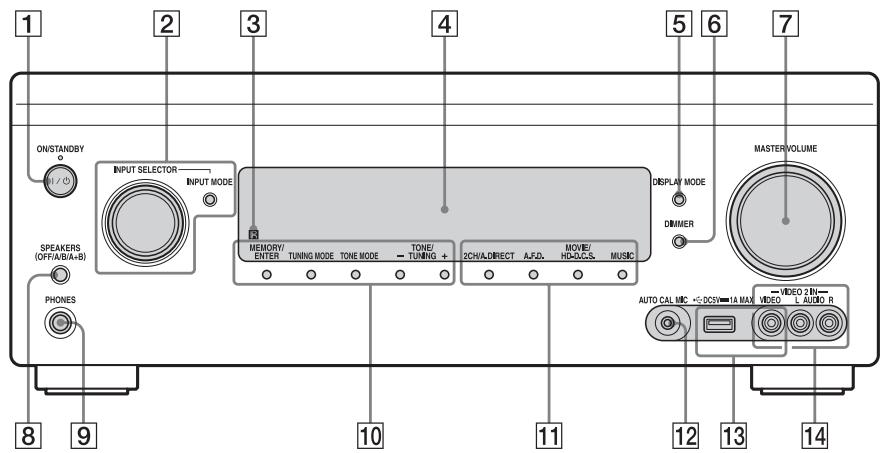
1 I/O ON/STANDBY
Allume ou eteint 1'ampli-tuner.
Le témoin situé au-dessus du bouton
s'allume comme suit :
Vert : l'ampli-tuner est allumé.
Orange : l'ampli-tuner est en mode veille, et
- « Control for HDMI » (page 99) ou
« Network Standby » (page 101) est définir sur « On »
- « Pass Through » (page 99) est défini sur « On » ou « Auto »
- l'ampli-tuner est allumé en zone 2.
Le témoin s'éteint lorsque l'ampli-tuner est en mode veille et que les réglages cidesssus sont désactivés.
2 INPUT SELECTOR (page 47)
INPUT MODE (page 74)
3 Capteur detelecommande
Capte les signaux de la télécommande.
4 Afficheur (page 12)
5 DISPLAY MODE (page 113)
6 DIMMER
Appuyez plusieurs fois sur DIMMER
pour régler la luminosité de l'afficheur.
7 MASTER VOLUME (page 47)
8 SPEAKERS (OFF/A/B/A+B) (page 43)
9 Prise PHONES
Permet de raccorder un casque.
10 MEMORY/ENTER, TUNING MODE, TONE MODE, TONE/TUNING +/-
Appuyez plusieurs fois sur TONE MODE pour sélectionner l'enceinte et la plage.
Appuyez ensuite sur TONE/TUNING + / - pour ajuster le niveau des graves/aigus de l'enceinte.
11 2CH/A.DIRECT, A.F.D., MOVIE/ HD-D.C.S., MUSIC (page 58, 59)
12 Prise AUTO CAL MIC (page 87)
Raccordez le microphone d'optimisation fourni pour « Auto Calibration » à cette prise.
13 Port d'iPod/iPhone ( 一 _ 一 (USB) et priseVIDEO IN) (page 34, 48, 49)
14 Prises VIDEO 2 IN (page 34)
Indicateurs sur l'affichage
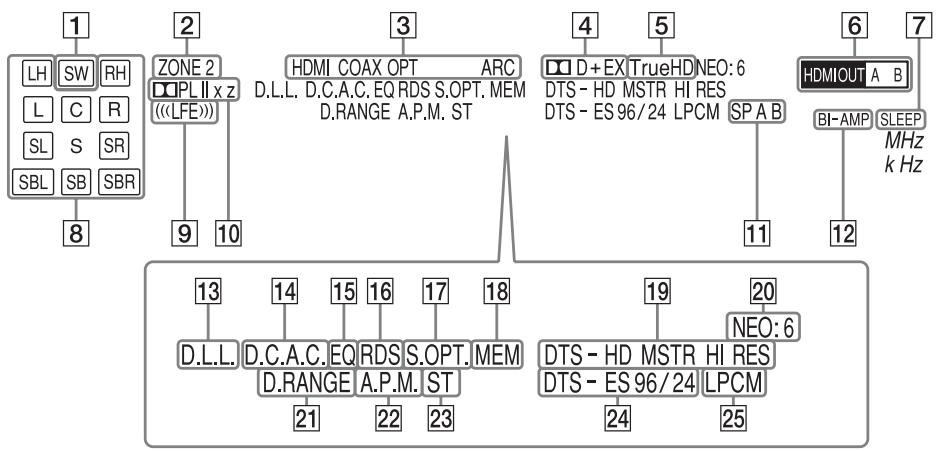
1 SW
S'allume lorsque le(s) subwoofer(s) est/ sont raccordé(s) et lorsque le signal audio est émis par la/les prise(s) SUBWOOFER.
2 ZONE 2 (page 64)
3 Indicateur INPUT
S'allume pour indiquer l'entrée actuelle.
HDMI
COAX
OPT
ARC (page 74)
4 Indicateur Dolby Digital Surround
S'allume avec l'un des indicateurs correspondants lorsque I'ampli-tuner decode les signaux au format Dolby Digital correspondants.
D
Dolby Digital
D+
Dolby Digital Plus
DDEX
Dolby Digital Surround EX
5 TrueHD
S'allume lorsque I'ampli-tuner decode du Dolby TrueHD.
6 HDMI OUT A/B (page 73)
7 SLEEP (page 80)
8 Indicateur du canal de lecture
Indique l'enceinte désignée pour émettre le son. Montre comment l'ampli-tuner effectue le sous-mixage ou le sur-mixage du son de la source, en se basant sur les paramètres des enceintes.
L
Avant gauche
R
Avant droite
C
Central
LH
Supérieur gauche
RH
Supérieur droit
SL
Surround gauche
SR
Surround droite
SBL
Surround arrête gauche
SBR
Surround arrrière droite
SB
Surround arrère
Example :
Format d'enregistrement : 5.1
Modèle d'enceinte : 3/0.1
Champ sonore : A.F.D. Auto
SW
L C R
9 LFE
S'allume lorsque les signaux d'entrée en cours de lecture contiennent un canal LFE (Low Frequency Effects).
10 Indicateur Dolby Pro Logic
S'allume avec l'un des indicateurs correspondants lorsquel l'ampli-tuner applique un traitement Dolby Pro Logic.
Cette technologie de décodage de la matrice surround permit d'améliorer les signaux d'entrée.
PL
Dolby Pro Logic
DOPLI
Dolby Pro Logic II
DPLIIx
Dolby Pro Logic IIx
DOPLlZ
Dolby Pro Logic IIz
11 Indicateur du système d'enceinte (page 43)
12 BI-AMP (page 82)
D.L.L. (page 92)
14 D.C.A.C. (page 87)
S'allume lorsquelles résultats de la mesure de la fonction « Auto Calibration » sont appliqués.
15 EQ
S'allume lorsque l'égaliseur est activé.
16 RDS (page 57)
Réception Radio Data Station
17 S.OPT.
S'allume lorsque la fonction d'optimisation du son est activée (page 62).
18 MEM
S'allume lorsque la fonction de mémoire prépréglée est activée.
19 Indicateur DTS-HD
S'allume lorsque I'ampli-tuner decode du DTS-HD.
DTS-HD
Reste toujours allumé avec l'un des indicateurs suivants.
MSTR
DTS-HD Master Audio
HI RES
DTS-HD High Resolution Audio
20 NEO:6
S'allume lorsqué le décodage DTS Neo:6
Cinema/Music est activé.
21 D.RANGE
S'allume lorsque la compression de plaque dynamique est activée.
22 A.P.M. (page 88)
S'allume lorsque la fonction A.P.M. (Automatic Phase Matching) est activée.
23 Indicateur de selection des stations
S'allume lorsque l'ampli-tuner selectionne une station de radio.
ST
Réception stereo
24 Indicateur DTS(-ES)
S'allume lors de la réception de signaux DTS ou DTS-ES.
DTS
S'allume lorsquel'ampli-tuner decode des signaux DTS.
DTS-ES
S'allume avec l'un des indicateurs suivants en fonction du format de décodage du signal d'entrée.
96/24
Décodage DTS 96/24 (96 kHz/24 bits)
25 LPCM
S'allume lors de la réception de signaux PCM (Pulse Code Modulation) linéaires.
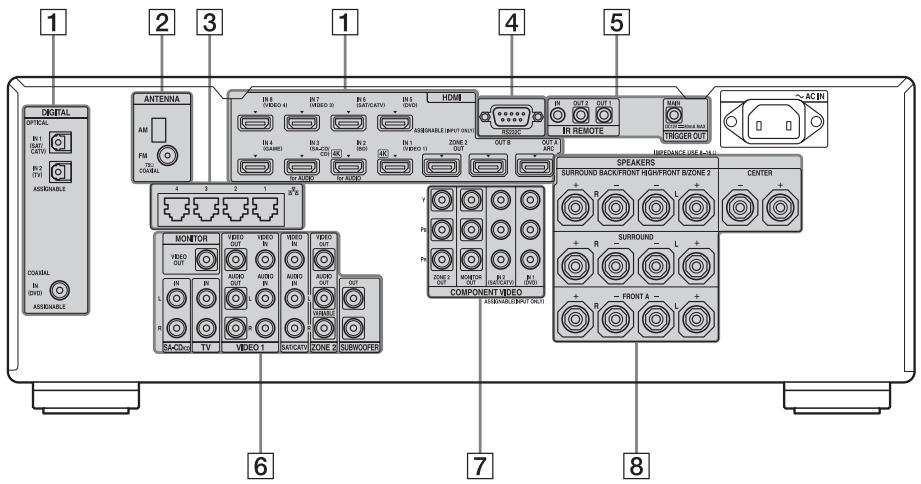
3 Ports LAN (concentrateurs de commutation) (page 40)

4 Port RS232C

Utilisée pour la maintenance et le dépannage.
5 Prises de commande pour apparéils Sony et autres apparéils externes

Prises IR REMOTE IN/ OUT (page 64)
Raccordez un repêateur infrarouge (non fourni) sur IN pour utiliser la fonction multizone.
Raccordez un IR blaster (non fourni) à OUT. Les signaux émis par IN seront sortis sur OUT.

Prises TRIGGER OUT (page 104)
Permet d'asservir la mise sous/hors tension d'autres apparèils compatibles 12V TRIGGER.
Section INPUT/OUTPUTVIDEO/AUDIO (page 27,30,31,32,33,37)


Prises AUDIO IN/OUT

Prises VIDEO IN/OUT*

Prises AUDIO OUT
PriseVIDEO OUT
(page 64)

Prises SUBWOOFER
Permettent de raccorder un ou plusieurs subwoofoers externes.
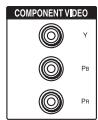
Section INPUT/OUTPUT COMPONENTVIDEO (page 27,30, 32)

- Vous doivent raccorder la prise HDMI OUT ou MONITOR OUT à votre téléviseur pour regarder l' image de l'entrée sélectionnée (page 27).
Télécommande (RM-AAP082)
Utilisez la télécommande fournie pour commander cet ampli-tuner et d'autres apparèls.
Remarque
N'exposez pas le capteur de télécommande (sur l'appareil) aux rayons directs du soleil ou à des appeareils d'éclairage. Cela pourrait provoquer un dysfonctionnement.
Conseil
Lorsque l'ampli-tuner ne répond plus à la télécommande, remplacez toutes les piles par des neuves.
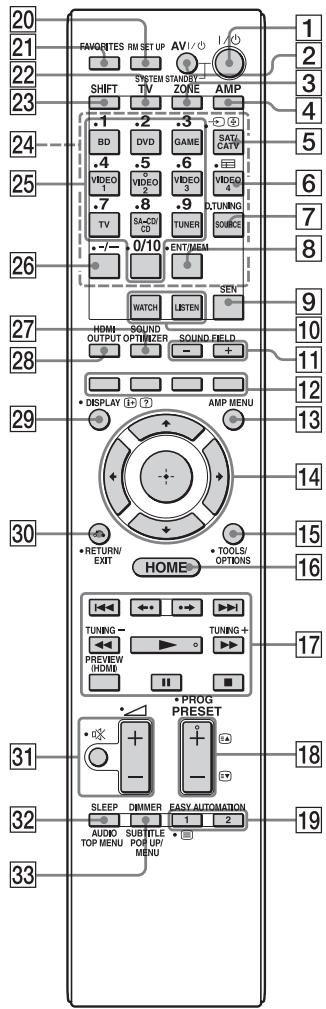
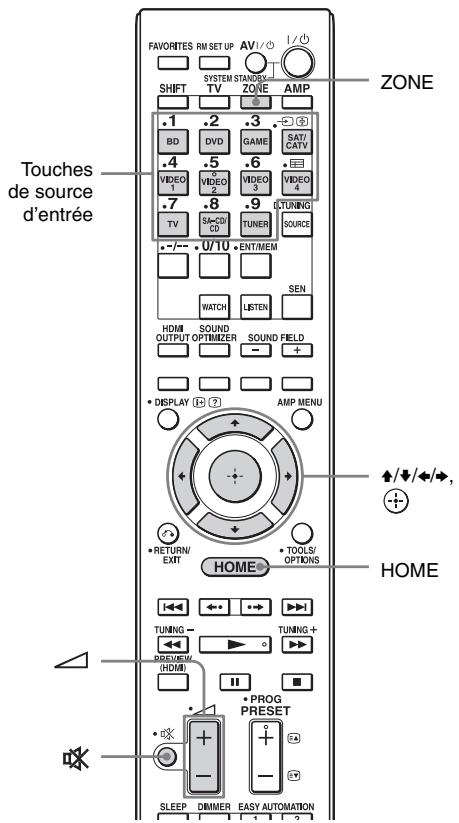
1 I/(marche/veille)
Allume ou eteint 1'ampli-tuner.
2 AV I/ (marche/veille)
Allume ou eteint I'appareil audio/video pour lequel la telecommande a ete programmee pour I'activer ou le désactiver.
3 ZONE (page 64)
4 AMP
Active la commande de l'ampli-tuner pour la zone principale.
5 (Sélection entree)
Appuyez sur TV (22), puis sur (Sélection entree) pour sélectionner le signal d'entrée (d'un téléviseur ou d'un appeareil video).
(Maintien texte)
En mode texte: Conserve la page en cours.
6 (Guide)
Appuyez sur SHIFT (23), puis sur (Guide) pour afficher le guide du programme à l'écran.
D.TUNING (page 55)
Appuyez sur SHIFT (23), puis sur D.TUNING pour passer en mode de seLECTION directe des stations.
8 ENT/MEM
Appuyez sur SHIFT (23), puis sur ENT/ MEM pour saisir la valeur ou la plage à l'aide des touches numériques (25), ou appuyez sur ENT/MEM, puis sur les touches numériques (25) pour sélectionner le numéro d'une station mémorisée lorsque vous utilisez un tuner.
9 SEN
Accede à la page d'accueil de Sony Entertainment Network (SEN), service réseau fourni par Sony.
10 WATCH, LISTEN (page 47)
11 SOUND FIELD + / - (page 58, 59, 61)
12 Touches de couleur
Suivez le guide affiché sur l'écran du téléviseur.
13 AMP MENU (page 107)
14 +/=/
Appuyez sur /// pour sélectionner l'option du menu. Appuyez ensuite sur pour valider la sélection.
Affiche et selectionne les éléments du menu d'options.
16 HOME (page 46)
Affiche le menu d'accueil sur l'écran du télévisueur.
17 1)1),1)1),1)2),
Appuyez sur les touches pour commander le lecteur DVD, le lecteur Blu-ray Disc, le lecteur CD, la platine MD, la platine cassette ou un apparéil raccordé au port (USB) ou au réseau, ou à un apparéil de video sur Internet, etc.
TUNING +/-
Appuyez sur SHIFT (23), puis sur TUNING +/- pour selectionner une station.
PREVIEW (HDMI) (page 77)
Appuyez sur PREVIEW (HDMI) pour ouvrir des écans en incrustation d'images pour montré un aperçu de l'entrée provenant des quatre prises HDMI IN.
←.
Appuyez sur / pour
- relire la scène précédente ou avancer rapidement dans la scène en cours.
- saute l'album précédent ou suivant si vous utilisez un iPod/iPhone.
18 PRESET + 2)/-
Sélectionne les stations prérégliées.
PROG + 2)/-
Appuyez sur TV (22), puis sur PROG + / - pour commander le téléviseur, le tuner satellite, etc.
2)1
En mode texte : Sélectionne la page suivante ou précédente.
EASY AUTOMATION 1, 2 (page 78)
(Commerce)
Appuyez sur TV (22), puis sur (Texte) pour afficher des informations de texte.
20 RM SET UP (page 81)
21 FAVORITES (page 53)
22 TV
Modifie la fonction de la touche de la télécommande selon cette imprimée en jaune pour activer la commande du téléviseur.
23 SHIFT
Modifie la fonction des touches de la télécommande pour activer les touches imprimées en rose.
24 Touches de source d'entrée
Appuyez sur l'une de ces touches pour selectionner l'appareil que vous désirez commander. Lorsque vous appuyez sur une touche de source d'entrée, l'amplituner s'allume.
25 Touches numériques
Appuyez sur SHIFT (23), puis sur les touches numériques pour saisir des numéroes d'entrée.
Appuyez sur les touches numériques pour selectionner le numero de la chaîne du téléviseur.
26 ---
Appuyez sur SHIFT (23), puis sur -/-- pour
- sélectionner les numérores de plage supérieurs à 10 d'un lecteur CD, d'un lecteur DVD, d'un lecteur Blu-ray Disc ou d'une platine MD.
- selectionner les numeros de chaîne supérieurs à 10 d'un téléviseur, d'un tuner satellite ou d'un magnétoscope.
27 SOUND OPTIMIZER (page 62)
28 HDMI OUTPUT (page 73)
29 DISPLAY
Affiche le panneau de configuration sur l'écran du téléviseur lors de la lecture du contenu à partir d'une video sur Internet ou d'un réseau domestique.
+,? (Info, Affichage texte)
Affiche des informations telles que le numero de canal actuel et le mode de l'écran.
En mode texte : Affiche les informations cachées (réponses à unquiz, par exemple).
30 RETURN/EXIT
Revient au menu precedent ou quitte le menu.
31 (Volume) + / - (page 47)
Coupure du son) (page 47)
Après avoir appuyé sur TV (22), vous pouvez également régler le volume du téléviseur et couper momentarily le son du téléviseur.
32 SLEEP (page 80)
TOP MENU
Ouvre ou ferme le menu supérieur des BD-ROM ou des DVD.
AUDIO
Appuyez sur SHIFT (23), puis sur AUDIO pour selectionner le format/la plage audio.
33 DIMMER
Règle la luminosité de l'afficheur.
POP UP/MENU
Ouvre ou ferme le menu contextual des BD-ROM ou le menu des DVD.
SUBTITLE
Appuyez sur SHIFT (23), puis sur SUBTITLE pour selectionner la langue des sous-titres lorsque des sous-titres multilingues sont enregistrés sur la video d'un BD-ROM/DVD.
1) Pour plus d'informations sur les touches que vous pouze utiliser pour commander chaque type d'appareil, consultez le tableau de la page 114.
2) Ces touches comport un point tactile (5/VIDEO 2, , PRESET +). Utilisez-le comme repère.
Remarque
Les explications ci-dessus ne sont données qu'à titre d'exemple.
Lisez la section suivante avant de raccorder un apparéil
Avant de raccorder les cordons, débranchez le cordon d'alimentation secteur.
Installation des enceintes
Voir « 1 : Installation des enceintes » (page 23).
Raccordement de l'écran
Voir « 2 : Raccordement de l'écran » (page 27).
Raccordement d'un apparéil video
La qualité d'image dépend de la prise utilisée pour le raccordement. Voir l'illustration sur la droite.
Sélectionnez la méthode de raccordement correspondant aux prises de votre apparéil.
L'ampli-tuner possede une fonction de conversion video.
Pour plus d'informations, voir « Fonction de conversion des signaux video » (page 20).
Voir « 3 : Raccordement de l'appareil video » (page 29).

Numérique
Analogue

Image de haute qualité
Raccordement d'un apparéil audio
Voir « 4 : Raccordement de l'appareil audio » (page 36).
Préparation de l'ampli-tuner et de la télécommande
Voir « 6: Préparation de l'ampli-tuner et de la télécommande » (page 41).
Réglage de l'ampli-tuner
Voir « 7 : Réglage de l'ampli-tuner à l'aide de la fonction Easy Setup » (page 42).
Réglage des paramètres de sortie audio sur l'appareil raccordé
Voir « 8 : Réglage du matériel raccordé » (page 44).
Pour plus de détails sur une connexion multizone, voir page 64.
Pour plus de détails sur une connexion bi-amplificateur, voir page 82.
Fonction de conversion des signaux video
Cet ampli-tuner est doté d'une fonction de conversion des signaux video.
- Les signaux video composites peuvent être émis après avoir été convertis en signaux video HDMI ou signaux video composantes.
- Les signaux videoo composantes peuvent être émis après avoir été convertis en signaux videoo HDMI et signaux videoo.
En tant que réglage par défaut défini en usine, les signaux video reçus de l'appareil raccordé sont émis vers les prises HDMI OUT ou MONITOR OUT comme l'indique le tableau ci-dessous.
Nous vous recommendons de régler la fonction de conversion video pour qu'elle corresponde à la résolution d'écran que vous utilisez.
Pour plus d'informations sur la fonction de conversion des signaux video, voir « Video Settings » (page 95).
| Prise OUTPUT Prise INPUT | HDMI OUT A/B (jusqu'à 4K) | COMPONENT VIDEO MONITOR OUT (jusqu'à 1080i) | MONITOR VIDEO OUT | VIDEO 1 OUT |
| HDMI IN | ○ | - | - | - |
| VIDEO IN | ○* | ○** | ○** | ○ |
| COMPONENT VIDEO IN | ○* | ○** | ○** | - |
: Les signaux video sont émis.
- : Les signaux video ne sont pas émis.
Lorsque « Auto » est sélectionné dans « Resolution », l'augmentation jusqu'à 4K est activée.
Pour bénéficier des signaux 4K, vous devez raccarder un écran compatible 4K.
* Il est possible que les signaux video ne soient pas émis, selon le réglage définis dans « Resolution » (page 95).
Remarque sur la conversion des signaux video
Il est possible que les signaux video dont la résolution a ete convertie ne soient pas emis simultanement depuis les prises COMPONENTVIDEOMONITOROUT ou les prisesHDMI OUT.Si vous raccordez un appeareil aux prises COMPONENTVIDEO MONITOROUT et HDMI OUT,les prises HDMI OUT sont prioritaires.
Remarque sur la sortie video HDMI Zone 2
Seuls les signaux d'entrée HDMI IN peuvent être émis par la prise HDMI ZONE 2 OUT.
Pour afficher les sous-titres codés
Réglez « Resolution » sur « Direct » dans le menu Video Settings lors de la réception d'un signal qui accepte les sous-titres codés.
Utilisez le même type de cordon pour les signaux d'entrée/sorting.
Pour raccorder un péripérisque enregistrure
Pour enregistrer, raccordez le périphérique enregistrreur aux prises VIDEO OUT de l'ampli-tuner. Raccordez les cordons pour les signaux d'entrée et de sortie au même type de prise, car les prises VIDEO OUT ne sont pas dotées d'une fonction de transcodage. Les prises HDMI OUT et MONITOR OUT ne peuvent pas etre utilisées pour l'enregistrement.
Formats audio numériques pris en charge par l'ampli-tuner
Les formats audio numériques que cet ampli-tuner peut décoder dépendent des prises d'entrée audio numériques de l'appareil raccordé.
Cet ampli-tuner prend en charge les formats audio suivants.
Raccordement de l'appareil lecteur à l'ampli-tuner
| Format audio | Nombre maximal de canaux | COAXIAL/OPTICAL | HDMI |
| Dolby Digital DOLBY DIGITAL | 5.1ch | ○ | ○ |
| Dolby Digital EX DOLBY DIGITAL EX | 6.1ch | ○ | ○ |
| Dolby Digital Plus* DOLBY DIGITAL PLUS | 7.1ch | - | ○ |
| Dolby TrueHD* DOLBY TRUEHD | 7.1ch | - | ○ |
| DTS Digital Surround | 5.1ch | ○ | ○ |
| DTS-ES Digital Surround | ES | 6.1ch | ○ | ○ |
| DTS 96/24 Digital Surround | 96/24 | 5.1ch | ○ | ○ |
| DTS-HD High Resolution Audio* Dts-HD High Resolution Audio | 7.1ch | - | ○ |
| DTS-HD Master Audio* Dts-HD Master Audio | 7.1ch | - | ○ |
| DSD* DSD Direct Stream Digital | 5.1ch | - | ○ |
| PCM* linéaire multicanal | 7.1ch | - | ○ |
- Les signaux audio sont émis dans un autre format si l'appareil lecteur ne correspond pas au format. Pour plus de détails, consultez le mode d'emploi de l'appareil lecteur.
Réseau/USB
1) L'ampli-tuner ne lit pas les fichiers codés tels que les fichiers DRM.
2) L'ampli-tuner peut ne pas dire un fichier de ce format place sur un serveur DLNA.
3) L'ampli-tuner ne peut dire que des videos definition standard sur un serveur DLNA.
4) L'ampli-tuner lit les fichiers au format AVCHD enregistrés sur un caméoscope numérique, etc.
5) L'ampli-tuner ne peut pas dire un fichier crypté tel qu'un fichier sans perte.
6) Fréquence d'échantillonnage/profondeur binaire compatible : 192 kHz/24 bits au maximum
Remarques
- Certains fichiers peuvent ne pas etre lus selon leur format,leur codage,l'etat de leur enregistrement ou I'etat du serveur DLNA.
-
Certains fichiers modifiés sur un ordinateur peuvent ne pas être lus.
L'ampli-tuner peut reconnaître les fichiers ou dossiers suivants dans les apparèils USB : -
jusqu'à des dossiers situés dans la 3e arborescence
- jusqu'à 500 fichiers dans une seule arborescence
L'ampli-tuner peut reconnaître les fichiers ou dossiers suivants enregistrés dans le serveur DLNA :
- jusqu'à des dossiers situés dans la 18e arborescence
-
jusqu'à 999 fichiers dans une seule arborescence
-
Concernant les formats définis dans les directives DLNA, le serveur se doit de fournir le contenu dont les informations de format défini dans les directives DLNA ont été correctement ajoutées.
1 : Installation des enceintes
Cet ampli-tuner vous permet d'utiliser un système jusqu'à 7.2 canaux (7 enceintes et deux subwoofer).
Examples de configuration d'enceintes
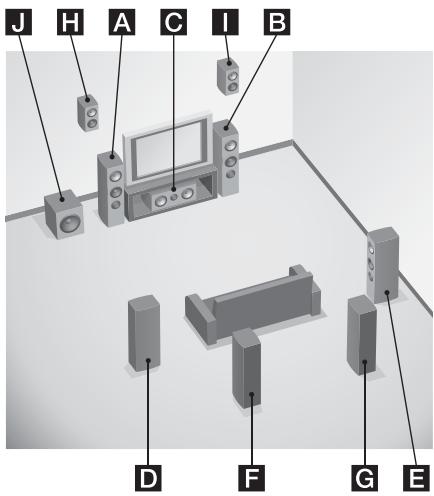
Système 7.1 canaux utilisant des enceintes surround arrête
Vous pouvez bénéficier de la reproduction haute fidélité du son enregistré sur DVD ou un logiciel Blu-ray Disc au format 6.1 canaux ou 7.1 canaux.
A Enceinte avant gauche
Enceinte avant droite
C Enceinte centrale
D Enceinte surround gauche
Enceinte surround droite
F Enceinte surround arrêté gauche
G Enceinte surround arrriere droite
J Subwoofer
Système 7.1 canaux utilisant des enceintes avant supérieures
Vous pouvez bénéficier d'effets sonores verticaux (par exemple, le mode Pro Logic IIz).
A Enceinte avant gauche
B Enceinte avant droite
C Enceinte centrale
D Enceinte surround gauche
E Enceinte surround droite
Enceinte supérieure gauche
Enceinte supérieure droite
J Subwoofer
Système d'enceintes 5.1 canaux
Pour tirer pleinement parti du son surround cinéma multicanal, vousdezutiliser cinq enceintes (deux enceintes avant, une enceinte centrale et deux enceintes surround) et un subwoofer (système 5.1 canaux).
A Enceinte avant gauche
BEnceinte avant droite
C Enceinte centrale
D Enceinte surround gauche
Enceinte surround droite
J Subwoofer
Positionnement recommende des enceintes
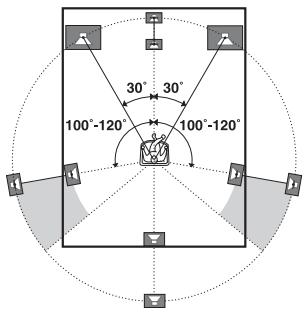
Système d'enceintes 7 canaux
L'angle A presente sur l'illustration doit etre identique.
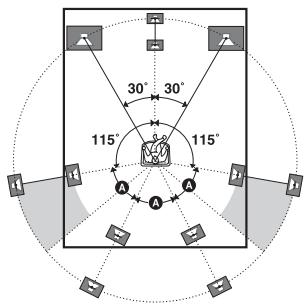
- Si vous ne pouvez pas placer les enceintes selon l'angle optimal, séparez correctement les enceintes surround et les enceintes arrirée surround et positionnez-les de la manière la plus symétrique possible.
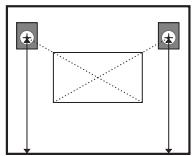
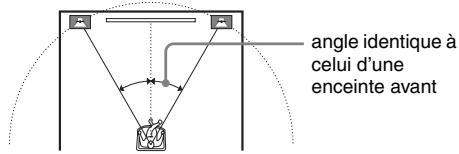
- Installez les enceintes avant supérieures en les disposant selon le même angle que les enceintes avant. Leur position doit être à une hauteur se trouvant sur une ligne passant par la diagonale de l'écran d'un télévisueur ou d'un moniteur, ou au-dessus de cette-ci.
Système d'enceintes 6 canaux
- Placez l'enceinte arrête surround derrière la position d'écoute.
Conseil
Vous pouvez placer le subwoofer où vous le désirez car il n'émet pas de signaux très directionnels.
Raccordement des enceintes
Avant de raccorder les cordons, débranchez le cordon d'alimentation secteur.
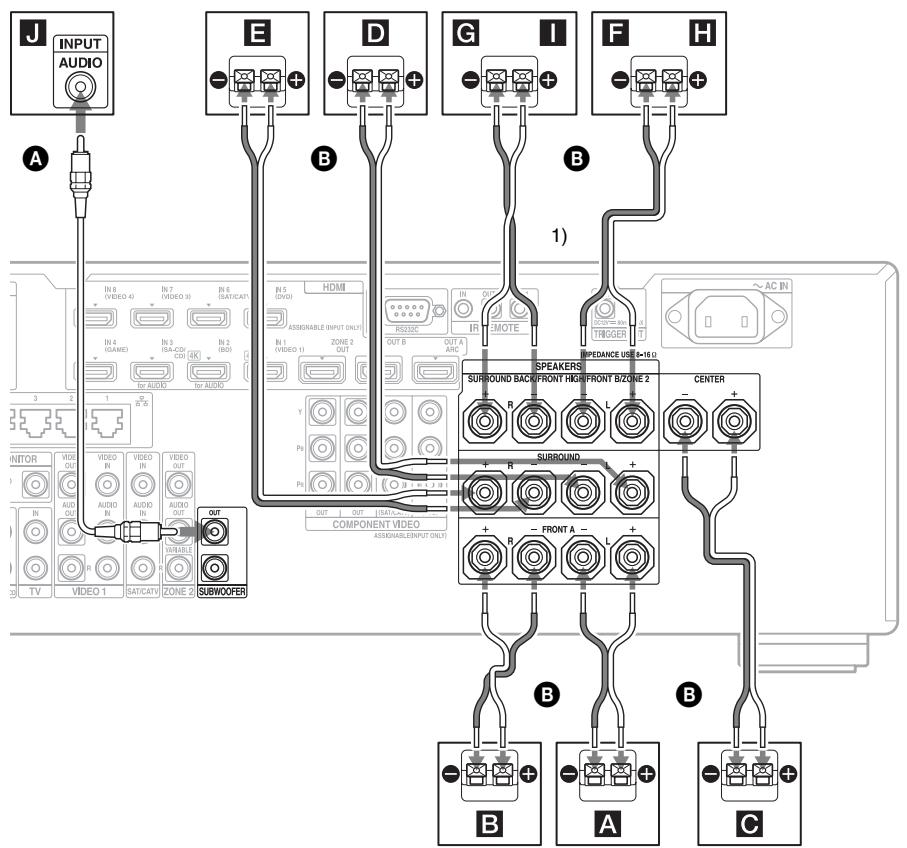
A Cordon audio mono (non fourni)
Cordons d'enceintes (non fourni)
A Enceinte avant A (G)
BEnceinte avant A (D)
C Enceinte centrale
DEnceinte surround (G)
EEnceinte surround (D)
F Enceinte surround arrière (G)^2)
GEnceinte surround arriere (D)^2)
Enceinte avant supérieure (G)^3)
Enceinte avant supérieure (D)^3)
J Subwoofer4
1) Lorsque vous n'utilisez pas d'enceintes surround arrêté : Si vous disposez d'une paire d'enceintes avant supplémentaires, raccordez-les aux bornes SURROUND BACK/FRONT HIGH/FRONT B/ZONE 2. Vous pouvez sélectionner les enceintes avant que vous utilisez avec SPEAKERS sur le panneau avant (page 11).
2) Si vous ne raccordez qu'une enceinte surround arrêté, raccordez-la aux bornes SURROUND BACK/FRONT HIGH/FRONT B/ZONE 2 L.
3) Si vous disposez d'une paire d'enceintes avant supérieures, raccordeez-les aux bornes SURROUND BACK/FRONT HIGH/FRONT B/ZONE 2.
4) Si le subwoofer raccordé comporte une fonction de mise en veille automatique, désactiver cette fonction pour regarder des films. Si la fonction de mise en veille automatique du subwoofer est activée, il se met automatiquement en veille lorsque le signal d'entrée du subwoofer descend audessous d'un certain seul et il est possible qu'il n'y ait alors plus de son.
Vous pouvez raccorder deux subwoofoers à l'ampli-tuner. Les mêmes signaux sont émis depuis chaque prise SUBWOOFER.
Raccordement pour la ZONE 2
Dans le cas unique où vous n'utilisez pas les enceintes arrêté surround et les enceintes avant supérieures, vous pouvez affecter les bornes SURROUND BACK/FRONT HIGH/FRONT B/ZONE 2 G et D aux enceintes de la zone 2. Reglez les bornes SURROUND BACK/FRONT HIGH/FRONT B/ZONE 2 sur « Zone2 Speakers » dans « Speaker Connection » du menu Speaker Settings (page 88).
Pour plus d'informations sur les raccordements et les commandes pour la zone 2, voir « Utilisation des fonctionnalités multizone » (page 64).
Raccordement pour l'enceinte avant B
Lorsque vous n'utilise pas d'enceintes surround arrriere ni d'enceintes avant supérieures, vous pouvez affecter les bornes SURROUND BACK/FRONT HIGH/FRONT B/ZONE 2 L et R à l'enceinte avant B.
Réglez les bornes SURROUND BACK/FRONT HIGH/FRONT B/ZONE 2 sur « Front B » dans « Speaker Connection » du menu Speaker Settings (page 88).
Vou puevez selectionner les enceintes avant avec SPEAKERS (OFF/A/B/A+B) sur la partie avant de l'ampli-tuner.
2: Raccordement de l'écran
Vou puez visionner l'imag de 1'entree selectionnee lorsque you raccordez les prises HDMI OUT ou MONITOR OUT a un televiseur. You pouze commander cet ampli-tuner a l'aide de 1GUI (Graphical User Interface) à l'écran.
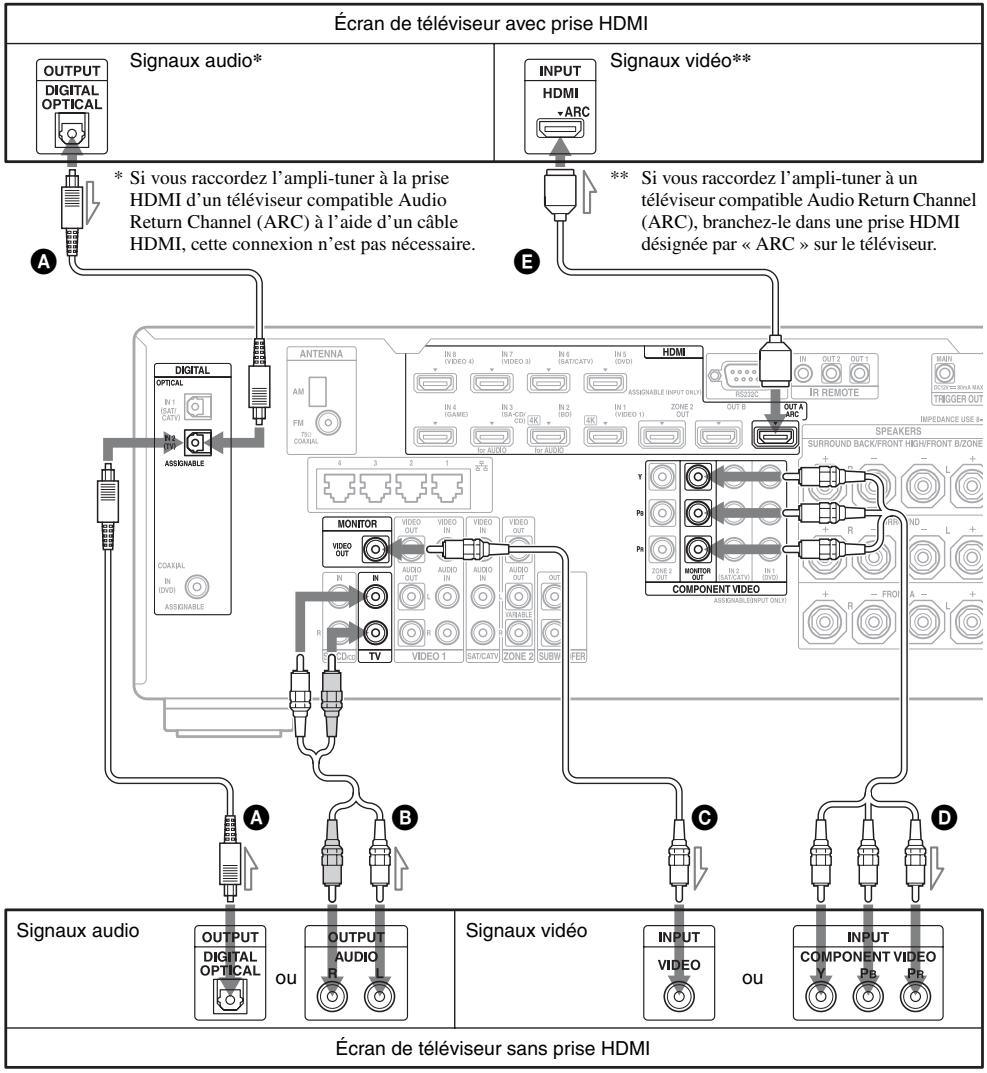
Il n'est pas nécessaire de brancher tous les cordons. Branchez les cordons en fonction des prises de votre apparéil.
A Cordon optique numérique (non fourni)
Cordon audio (non fourni)
Cordon video (non fourni)
Cordon video composantes (non fourni)
Cable HDMI (non fournir)
Nous vous recommendons d'utiliser un cable HDMI Sony.
| Type de télévisuer | Audio Return Channel (ARC) | Câble requis (cordon) | |
| Vidéo | Audio | ||
| Équipé d'une prise HDMI | Compatible* | E | - |
| Non compatible | E | A ou B** | |
| Non équipé d'une prise HDMI | - | D ou C | A ou B** |
- Vous poubez écouter le son du télévisueur (son surround multicanal) depuis l'ampli-tuner uniquement en raccordant le télévisueur à l'aide d'un cable HDMI.
** Si vous souhaitez écouter le son surround multicanal depuis l'ampli-tuner, utilisez A pour la connexion audio.
Remarques
- Si vous raccordez le télévisuer à l'ampli-tuner à l'aide d'un cordon video, réglez « Playback Resolution » sur « 480i/576i » (page 97).
Lors du raccordement de cordons optiques numériques, insérez les fiches en les tenant bien droites jusqu'àu déclic. - Ne pliez pas et n'attachez pas des cordons optiques numériques.
Conseil
Si vous raccordez la prise de sortie audio du téléviseur aux prises TV IN de l'ampli-tuner, vous entendez le son du téléviseur par les enceintes connectées à l'ampli-tuner. Dans cette configuration, si la prise de sortie audio du téléviseur peut être commutée entre « Fixe » et « Variable», placez-la sur « Fixe »
3 : Raccordement de l'appareil video
Connexions requises pour regarder du contenu enregistré sur un Blu-ray Disc ou un DVD
Pour raccorder l'appareil à l'aide de prises HDMI
Si vous appeareil ne possede pas de prise HDMI, voir page 30.
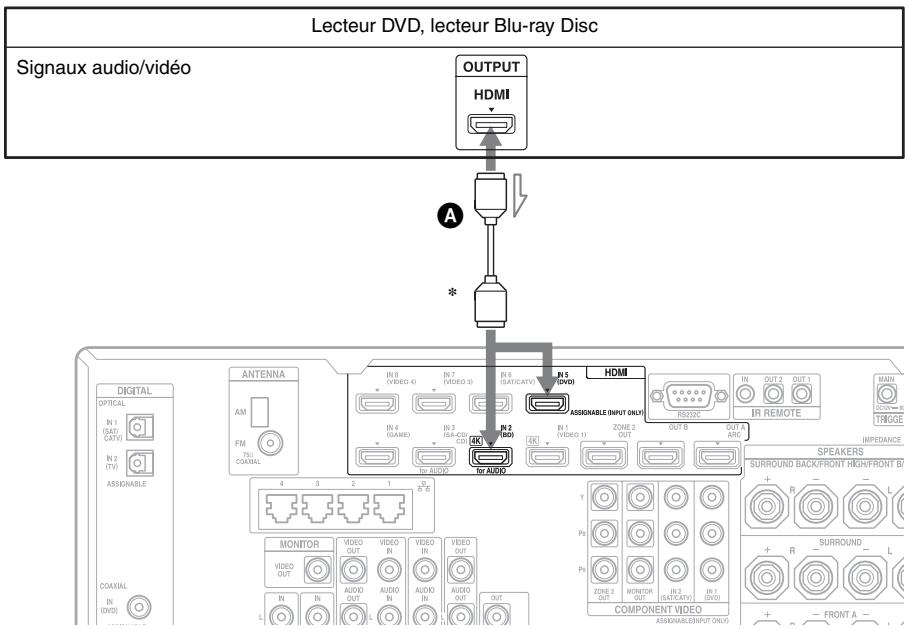
A Câble HDMI (non fourni)
Nous vous recommendons d'utiliser un cable HDMI Sony.
- Vous pouvez raccorder n'importe quel apparéil doté de prises de sortie HDMI aux prises HDMI IN de l'ampli-tuner.
Pour raccorder l'appareil à l'aide de prises autres que des prises HDMI
Il n'est pas nécessaire de brancher tous les cordons. Branchez les cordons en fonction des prises de votre apparéil.
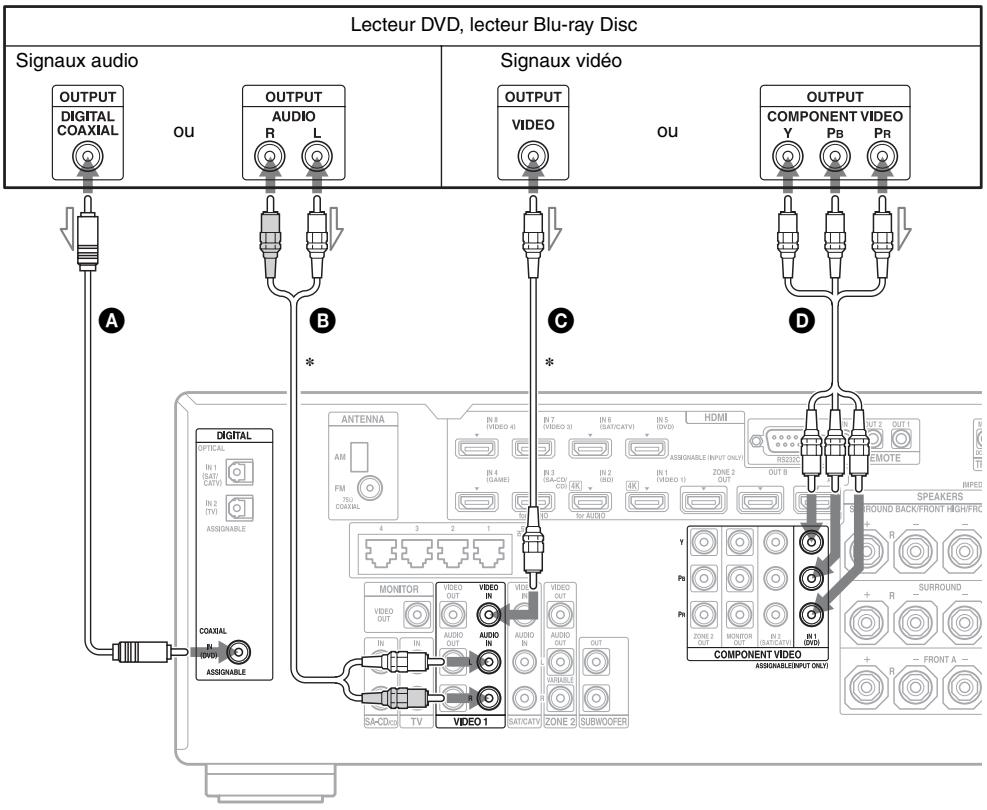
A Cordon coaxial numérique (non fourni)
B Cordon audio (non fourni)
Cordon video (non fourni)
Cordon video composantes (non fourni)
- Lorsque vous raccordez un apparéil avec une prise audio analogique et une prise video analogue, réglez « Audio Input Assign » et « Video Input Assign » dans le menu Input Settings (page 75).
Connexions requises pour jour à des jours video
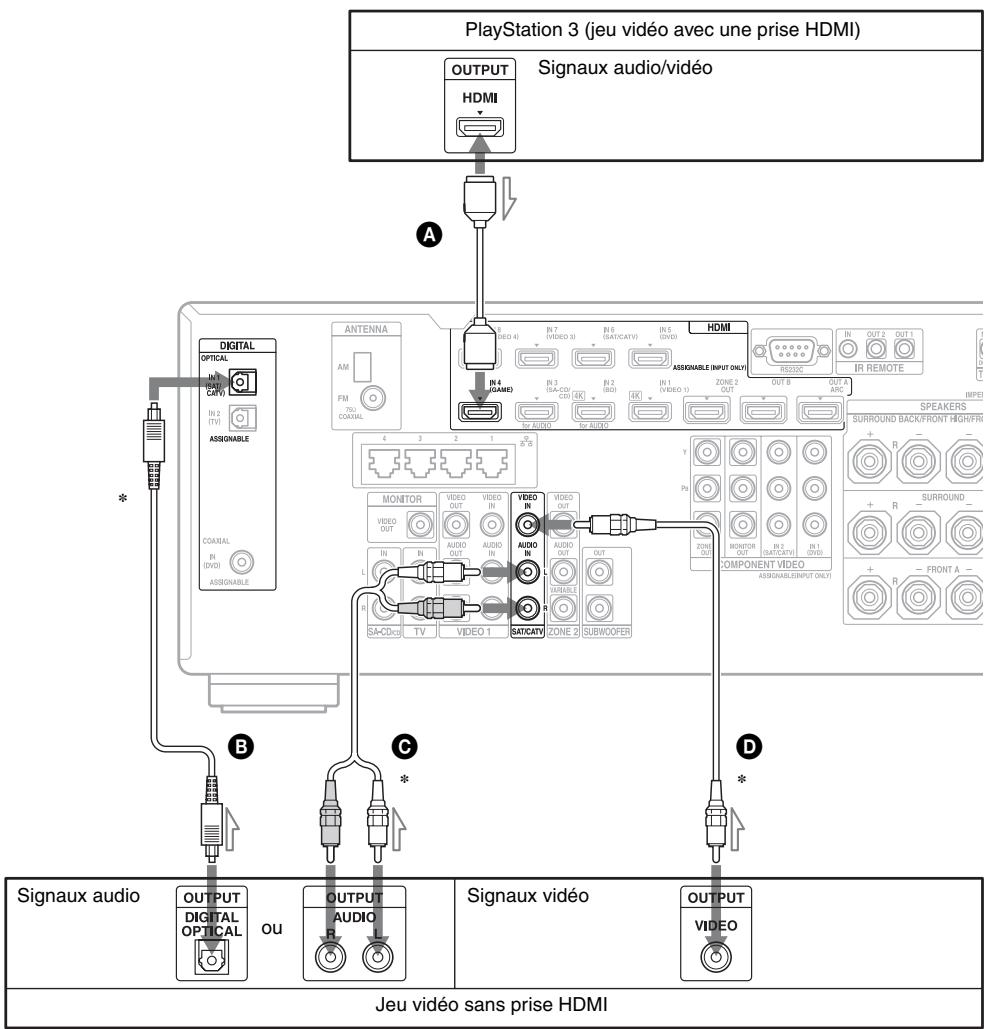
Il n'est pas nécessaire de brancher tous les cordons. Branchez les cordons en fonction des prises de votre apparéil.
A Câble HDMI (non fourni)
Cordon optique numérique (non fourni)
Cordon audio (non fourni)
Cordon video (non fourni)
- Lorsque vous raccordez un apparéil avec une prise optique numérique, des prises audio analogiques ou une prise video composite, réglez « Audio Input Assign » et « Video Input Assign » dans le menu Input Settings (page 75).
| Type de jeu videoe | Câble requis (cordon) | |
| Vidéo | Audio | |
| Équipé d'une prise HDMI* | A | - |
| Non écipé d'une prise HDMI | D | B ou C** |
- Vous pouvez écouter le son du jeu video (son surround multicanal) depuis l'ampli-tuner uniquement en raccordant le jeu video à l'aide d'un cable HDMI.
** Si vous souhaitez écouter le son surround multicanal depuis l'ampli-tuner, utilisez pour la connexion audio.
Remarques
Lors du raccordement de cordons optiques numériques, inserez les fiches en les tenant bien droites jusqu'au déclic.
- Ne pliez pas et n'attachez pas des cordons optiques numériques.
Connexions requises pour regarder des programmes diffusés par satellite ou par cable
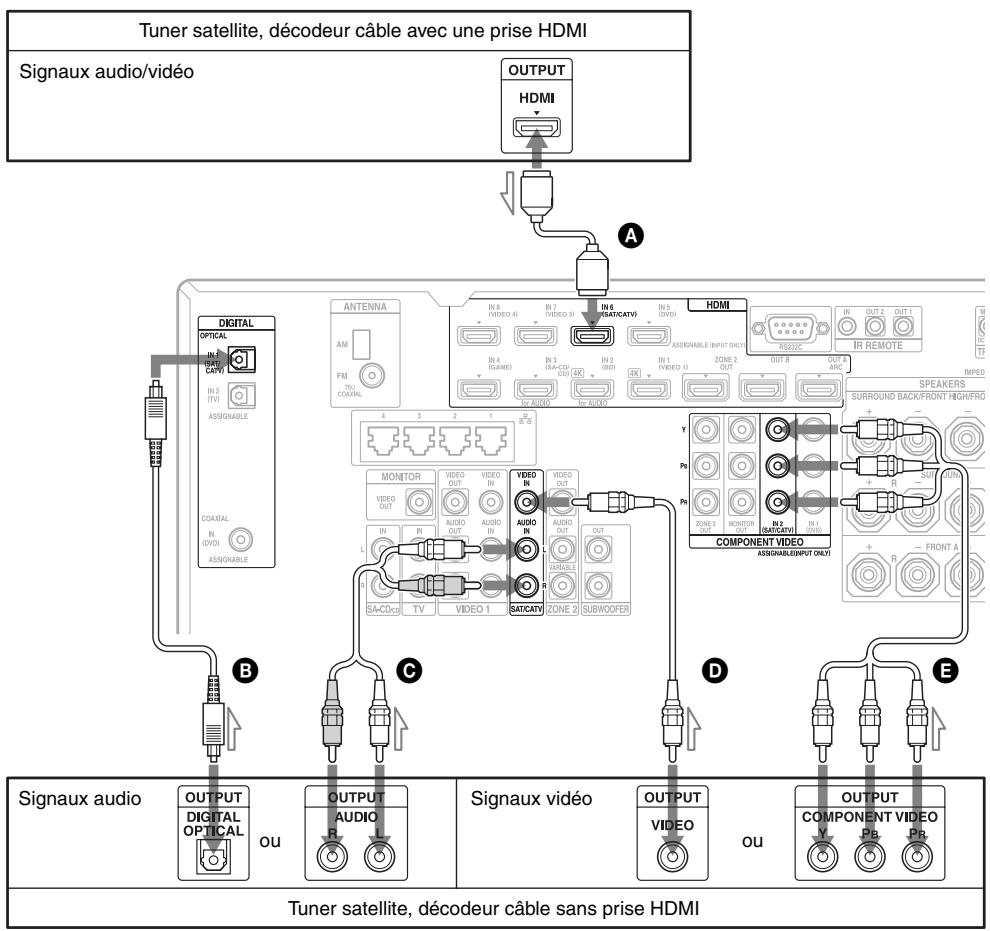
Il n'est pas nécessaire de brancher tous les cordons. Branchez les cordons en fonction des prises de votre apparéil.
A Câble HDMI (non fourni)
Cordon optique numérique (non fourni)
Cordon audio (non fourni)
Cordon video (non fourni)
Video composantes (non fourni)
| Type de tuner satellite/ décodeur cable | Câble requis (cordon) | |
| Vidéo | Audio | |
| Équipé d'une prise HDMI* | A | - |
| Non équipé d'une prise HDMI | E ou D | B ou C** |
- Vous pouvez écouter le son du tuner satellite/décodeur cable (son surround multicanal) depuis l'ampli-tuner uniquement en raccordant le tuner satellite/décodeur cable à l'aide d'un cable HDMI.
** Si vous souhaitez écouter le son surround multicanal depuis l'ampli-tuner, utilisez ⑥ pour la connexion audio.
Remarques
Lrs du raccordement de cordons optiques numériques, inserez les fiches en les tenant bien droites jusqu'au declic.
- Ne pliez pas et n'attachez pas des cordons optiques numériques.
Connexions requises pour regarder du contenu enregistré sur des bandes video
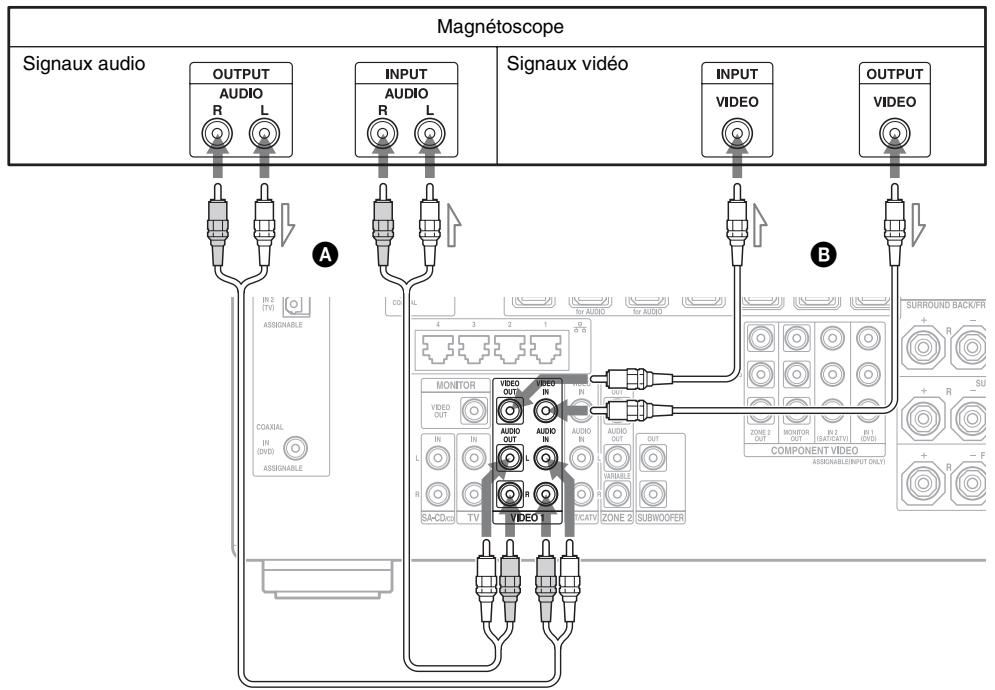
A Cordon audio (non fourni)
Cordon video (non fourni)
Connexions requises pour regarder du contenu à partir d'un caméscope
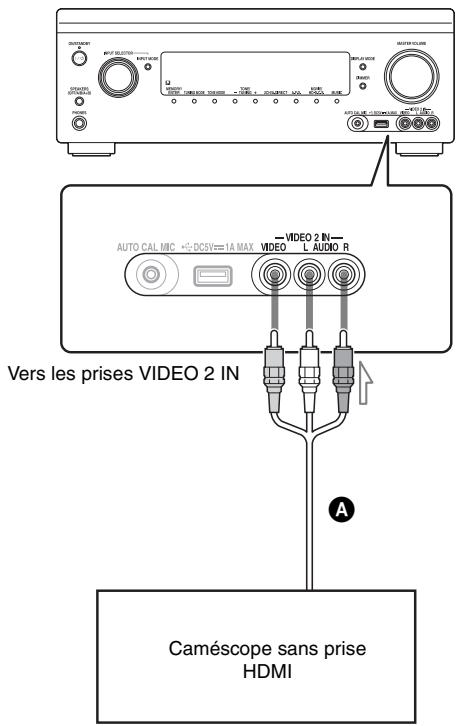
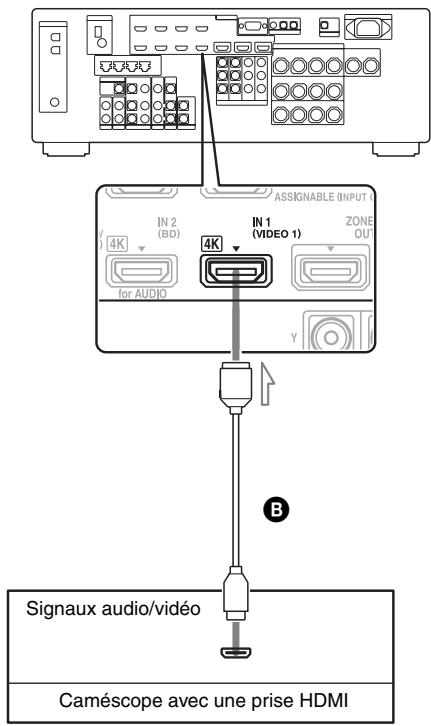
A Cordon audio/video (non fourni)
Cable HDMI (non fourni)
Fonctionnalités HDMI
- Les signaux audio numériques transmis par HDMI peuvent être émis par les enceintes. Ce signal prend en charge le Dolby Digital, le DTS, le DSD et le PCM linéaire. Pour plus d'informations, voir « Formats audio numériques pris en charge par l'amplitur » (page 21).
- Des signaux video analogiques reçus à la prise VIDEO ou aux prises COMPONENTVIDEO peuvent être émis comme des signaux HDMI. Les signaux audio ne sont pas émis par les prises HDMI OUT lorsque l'image est convertie.
- Toutefois, les entrées videoanalogiques ne peuvent pas'être émises via les prises HDMI OUT dans la zone 2.
- Cet ampli-tuner prend en charge les normes High Bitrate Audio (DTS-HD Master Audio, Dolby TrueHD), Deep Color, « x.v.Color » et les transmissions 3D ou 4K.
- Les prises HDMI de cet ampli-tuner prennet en charge la fonction Commande pour HDMI. Cependant, la prise HDMI OUT B et les prises HDMI ZONE 2 OUT ne prennet pas en charge la fonction Commande pour HDMI.
- Pour profiter d'images 3D, raccordez un téléviseur compatible 3D et un apparéil video (lecteur Blu-ray Disc, enregistreur Blu-ray Disc, PlayStation 3, etc.) à l'amplitur à l'aide de cables High Speed HDMI, mettez des lunettes 3D, puis activez la lecture d'un contenu compatible 3D.
-
L'ampli-tuner est compatible avec les signaux 4K émis par ses prises de sortie HDMI. Les signaux d'entrée video analogiques peuvent être augmentés jusqu'à 4K. Les signaux d'entrée 4K via HDMI IN 1/IN 2 à l'arrête émis par un lecteur compatible 4K sont émis en l'état sous forme de signaux 4K. Pour bénéficiaire images 4K, raccordez un téléviseur ou un projecteur compatible 4K aux prises de sortie HDMI.
-
Vous pouvez afficher l'entrée HDMI IN 1/IN 2/IN 3/IN 4 dans les fenêtres d'aperçu par incrustation d'images.
Remarques sur les raccordements des cables
- Utilisez un cable High Speed HDMI. Si vous utilisez un cable Standard HDMI, il se peut que les images 4K, 1080p, Deep Color ou 3D ne s'affichent pas correctement.
- Sony commande d'utiliser un cable agreé HDMI ou un cable Sony HDMI.
Remarque sur l'utilisation d'un cable de conversion HDMI-DVI
Nous déconseillons d'utiliser un cable de conversion HDMI-DVI. Si vous raccordez un cable de conversion HDMI-DVI à un périphérique DVI-D, il se peut que le son et/ou l'image soit perdus. Raccordez des cordons audio distincts ou des cordons de liaison numérique, puis règlez « Video Input Assign » et « Audio Input Assign » dans le menu Input Settings si le son n'est pas émis correctement.
4 : Raccordement de l'appareil audio
Branchements requis pour écouter du contenu enregistré sur des Super Audio CD ou des CD ordinaires
Pour raccorder l'appareil à l'aide de prises HDMI
Si vous appeareil ne possede pas de prise HDMI, voir page 37.
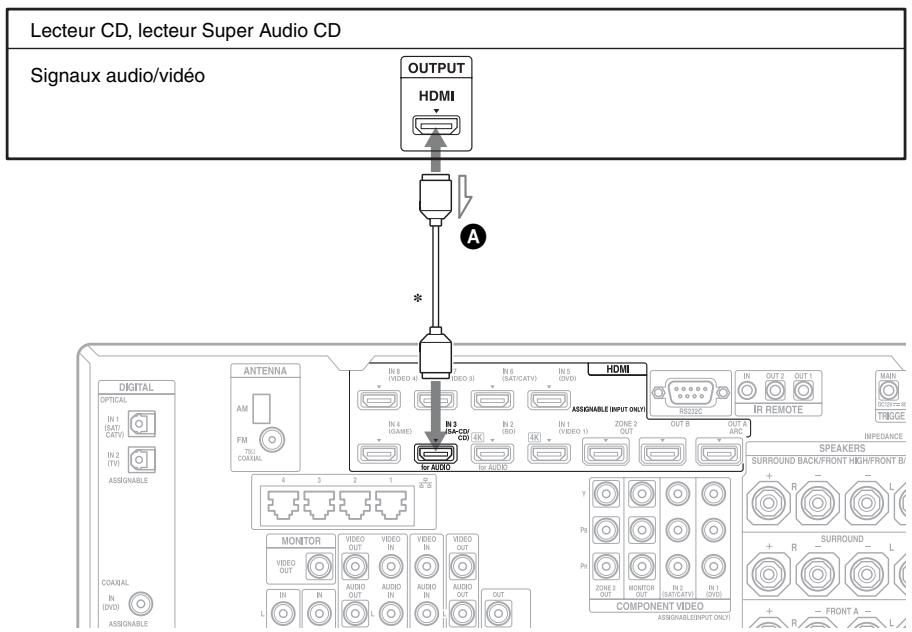
A Câble HDMI (non fourni)
Nous vous recommendons d'utiliser un cable HDMI Sony.
- Vous pouvez raccorder n'importequel appareil doté de prises de sortie HDMI aux prises HDMI IN de l'ampli-tuner.
Pour raccorder l'appareil à l'aide de prises autres que des prises HDMI
Il n'est pas nécessaire de brancher tous les cordons. Branchez les cordons en fonction des prises de votre apparéil.
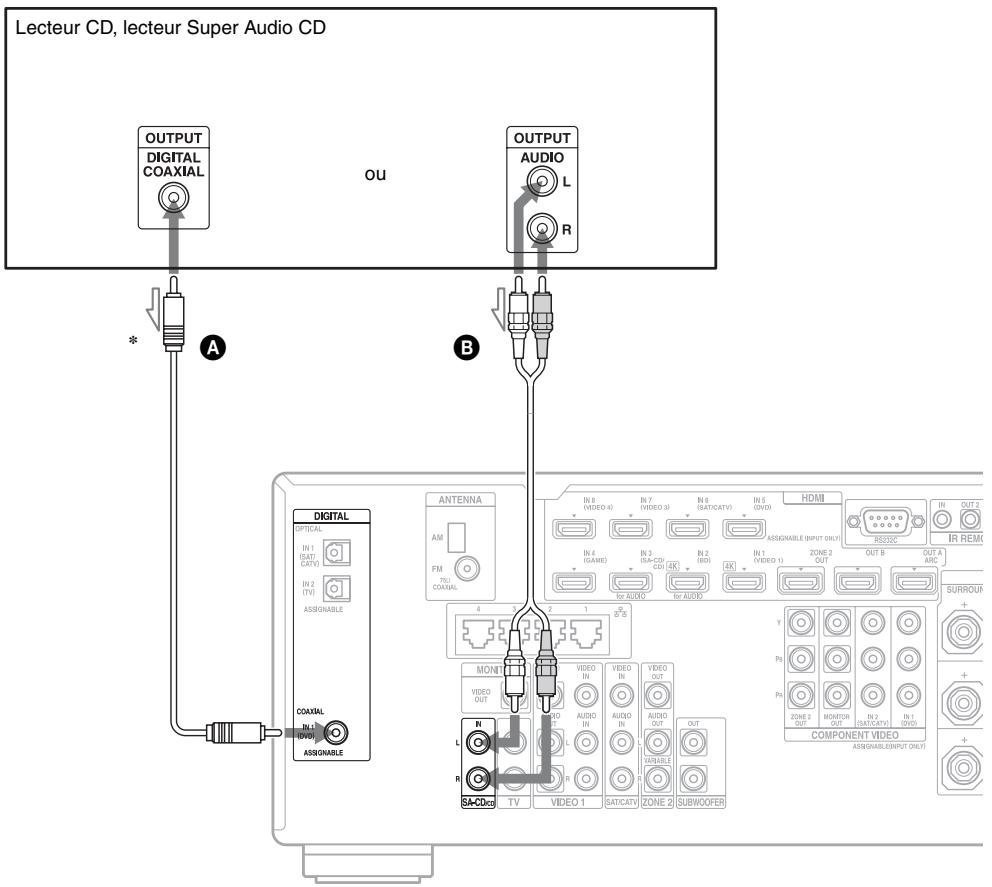
A Cordon coaxial numérique (non fourni)
Cordon audio (non fourni)
- Lorsque vous raccordez un apparéil avec une prise coaxiale numérique, réglez « Audio Input Assign » dans le menu Input Settings (page 75).
Conseil
Toutes les prises audio numériques sont compatibles avec des fréquences d'échantillonnage de 32kHz 44.1kHz 48kHz 88,2kHz et 96kHz . Les prises COAXIAL IN sont également compatibles avec la fréquence d'échantillonnage de 192kHz
Remarque sur la lecture d'un Super Audio CD sur un lecteur Super Audio CD
Vous n'entendrez pas le son d'un Super Audio CD si le lecteur Super Audio CD utilise pour le dire n'est raccordé qu'a la prise COAXIAL de cet ampli-tuner. Pour la lecture d'un Super Audio CD, raccordez le lecteur aux prises SA-CD/CD IN, ou raccordez un lecteur qui peut émettre des signaux DSD par la prise HDMI à l'ampli-tuner en utilisant le cable HDMI. Consultez le mode d'emploi du lecteur Super Audio CD.
Si vous désirez raccarder plusieurs périphériques numériques alors que toutes les prises sont occupées
Voir « Utilisation d'autres prises d'entree video/audio » (page 75).
Branchements requis pour écouter la radio
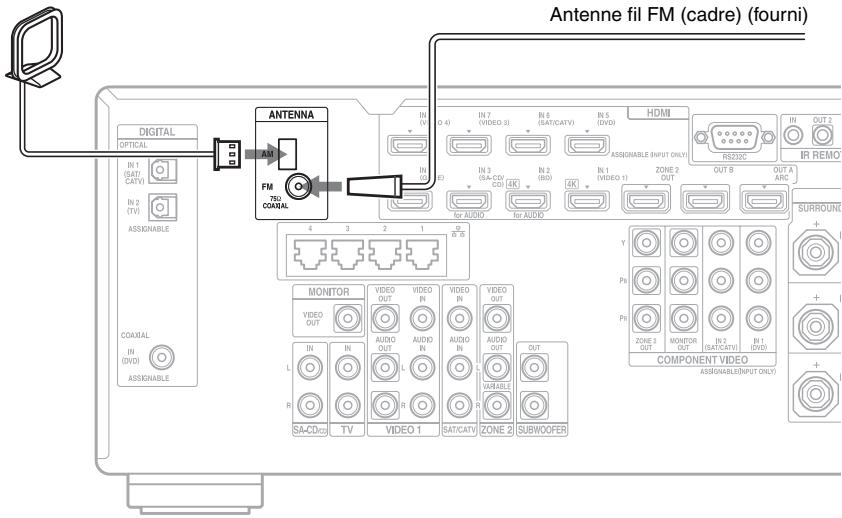
Antenne cadre AM (fourni)
Remarques
- Pour empêcher les parasites, placez l'antenne cadre AM à l'écart de l'ampli-tuner et des autres apparèils.
Déployez complètement l'antenne fil FM. - Àprouv avoir raccordé l'antenne fil FM, maintenez-la aussi horizontalte que possible.
5 : Raccordement au réseau
Si vous disposez d'une connexion Internet, vous pouvez également raccorder cet ampli-tuner à Internet.
Exemple de configuration
L'illustration ci-dessous est un exemple de configuration d'un réseau domestique avec l'amplitur, un ordinateur. Nous vous recommendons d'utiliser une connexion filaire.
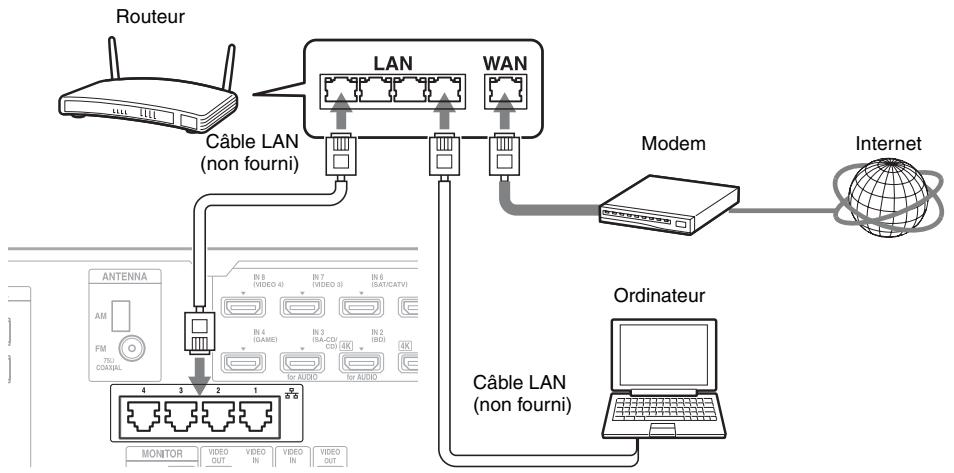
Remarque
Raccordez un routeur à l'un des ports de 1 à 4 de l'ampli-tuner à l'aide d'un seul cable LAN. Ne raccordez pas le même routeur à l'ampli-tuner en utilisant plusieurs cables LAN. Cela pourrait provoquer un dysfonctionnement.
Configuration système requise
Pour utiliser la fonction réseau de l'amplitur, vous doivent disposier de l'environnement système suivant.
Une connexion large bande
Vou devez disposer d'un accès Internet haut débit pour regarder des video sur Internet ou utiliser la fonction de mise à jour du logiciel de l'ampli-tuner.
Modem
Il s'agit de l'appareil qui est connecté à la ligne large bande pour communiquer avec Internet. Certains modems sont intégrés au routeur.
Routeur
- Vous doivent utiliser un routeur compatible avec des vitesses de transmission de 100 Mbps pour生存 du contenu sur la réserve domestique.
- Nous vous recommendons d'utiliser un routeur équipé d'un serveur DHCP (Dynamic Host Configuration Protocol) intégré. Cette fonction attribue automatiquement des adresses IP sur le réseau LAN.
L'ampli-tuner ne prend pas en charge les connexions réseau avec des vitesses de transmission de 1 Gbps ou supérieures.
Cable LAN (CAT5)
-
Nous vous recommendons d'utiliser ce type de cable pour un réseau LAN filaire.
Certains cables LAN plats sont très sensibles au bruit. Nous vous recommendons d'utiliser des cables standard. -
Si l'ampli-tuner se trouve dans un environnement réseau bruyant ou soumis à des nuisances sonores provenant de l'alimentation d'appareils électriques, privilégiez les câbles LAN blindés.
6: Préparation de l'ampli-tuner et de la télécommande
Branchement du cordon d'alimentation secteur
Branchez fermement une extrémité du cordon d'alimentation secteur fournir à la borne AC IN de l'ampli-tuner et l'autre extrémité à une prise murale.
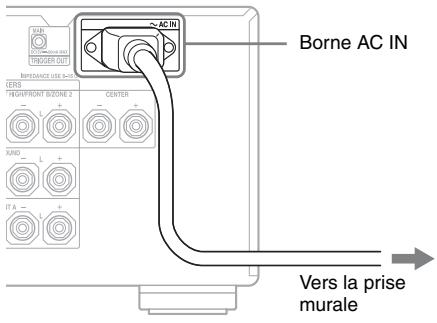
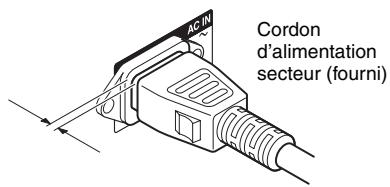
Il reste un espace entre la fiche du cordon d'alimentation secteur et le panneau arrêté, même lorsque le cordon d'alimentation est enforcé à fond. C'est ainsi que le cordon doit être branché. Ceci n'est pas une anomalie.
Mise sous tension de l'amplitur
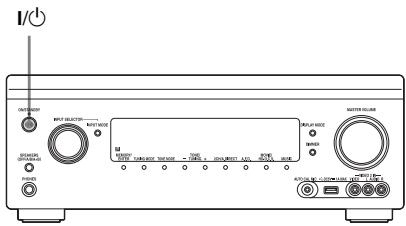
Appuyez sur I/ pour allumer l'ampli-tuner.
Vous pouvez également allumer l'ampli-tuner à l'aide de la touche I/° de la télécommande. Pour éteindre l'ampli-tuner, appuyez à nouveau sur la touche I/°. « STANDBY » clignote sur l'afficheur. Ne débranchez pas le cordon d'alimentation secteur lorsque « STANDBY » clignote. Cela pourrait provoquer un dysfonctionnement.
Pour economiser de l'énergie en mode veille
Réglez « Control for HDMI » (page 99), « Pass Through » (page 99), « Network Standby » (page 101) et « RS232C Control » (page 105) sur « Off » ou « Auto » (pour « Pass Through » seulement) et mettez l'appareil hors tension pour la zone 2. Si « Control for HDMI » (page 99), « Pass Through » (page 99) ou « Network Standby » (page 101) est définir sur « On » ou si la zone 2 est sous tension, le témoin orange situé audressus de I/ s'allume.
Remarque
La partie supérieure de l'ampli-tuner peutCHAuffer lorsquel'ampli-tuner est en mode veille.Cela est d'u au courant qui circule a travers les circuits internes de I'ampli-tuner. Il ne s'agit pas d'un dysfonctionnement.
Mise en place des piles dans la télécommande
Insérez deux piles R6 (taille AA) dans la télécommande RM-AAP082.
Respectez les polarités correctes lors de la mise en place des piles.
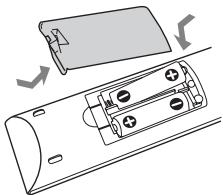
RM-AAP082
Remarques
- Ne laissez pas la télécommande dans un endroit très chaud ou très humide.
- N'utilisez pas une pile neuve avec des piles usagées.
- N'utilisez pas des piles au manganèse avec des piles d'un autre type.
- Si vous prévoyez de ne pas utiliser la télécommande pendant une période prolongée, retirez-en les piles pour éviter qu'elles ne fuiert et provoquent des dommages et de la corrosion.
7:Réglage de l'amplituner à l'aide de la fonction Easy Setup
Voupeuz regler facilement les paramètres de base de l'ampli-tuner en faisant fonctionner ce dernier conformément aux instructions affichées sur l'écran du téléviseur.
Basculez l'entrée du télévisueur sur l'entrée à laquelle est raccordé l'ampli-tuner.
Lorsque vous allumez l'ampli-tuner la première fois, l'écran du CLUF apparait sur l'écran du téléviseur. Acceptez le CLUF pour passer à l'écran Easy Setup, puis reglez l'ampli-tuner conformément aux instructions affichées sur l'écran Easy Setup.
Vos pouvez configurer les fonctions suivantes à l'aide de l'option Easy Setup.
Une coche s'affiche à droite des fonctions que vous\ avez configurées.
Remarques sur les Speaker Settings (Auto Calibration)
Insérez à fond la fiche du microphone d'optimisation dans la prise AUTO CAL MIC.
Confirmer le réglage du subwoofer amplifié
- Lorsqu'un subwoofer est raccordé, allumeze le et augmentez le volume avant de l'activer. Tournez le bouton du LEVEL jusqu'à peu avant le point central.
-
Si le subwoofer est doté d'une fonction de sélection de la fréquence de recouvrement,CHOISSEZ LA VALEUR MAXIMA.
-
Si le subwoofer est doté d'une fonction de mise en voille automatique, désactive cette fonction.
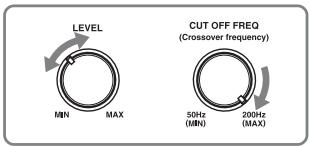
Remarques
- Selon les caractéristiques du subwoofer utilisé, il est possible que la valeur de la distance de réglage diffère de la position réelle.
- Si vous exécutez les « Speaker Settings (Auto Calibration) » à l'aide de la Easy Setup, les résultats de la mesure seront écrasés et enregistrés sur la position sélectionnée (« Pos.1 » est sélectionné comme paramètre par défaut définir usine).
Conseils
- Les résultats de mesure pour la polarité peuvent différer selon la position du subwoofer. Vous pouvez, toute fois, continuer à utiliser l'ampli-tuner sans problème avec cette valeur.
- Selon les enceintes, « Out Phase » peut apparaitre, même s'il n'y a pas de problème avec la connexion des enceintes. Cela est dû aux specifications des enceintes et il n'y aura peu problème, même si vous continue à utiliser les enceintes.
Lorsque you raccordez deux subwoofoers à l'ampli-tuner
Si vous ne pouvez pas Brokerir les résultats de la mesure de la fonction « Auto Calibration » correctement, selon l'environnement, ou si vous souhaitez réaliser des réglages précis, vous pouvez régler manuellement les subwoofoers. Pour plus de détails, voir « Speaker Setup » dans le menu Speaker Settings (page 89).
Remarques sur l'impédance des enceintes
-
Si vous ne connaissiez pas l'impédance des enceintes, consultez le mode d'emploi des enceintes. (Cette information se trouve souvent au dos des enceintes.)
-
Lorsque vous raccordez des enceintes avant sur les bornes FRONT A et SURROUND BACK/FRONT HIGH/FRONT B/ZONE 2, raccordez les enceintes avec une impédance minimale de 8 ohms.
Pour selectionner les enceintes avant
Vou puez sélectionner les enceintes avant que vous désirez utiliser.
Appuyez plusieurs fois sur SPEAKERS (OFF/A/B/A+B) pour sélectionner les enceintes avant que vous désirez utiliser. Vous pouvez confirmer le jeu de bornes (A ou B) qui est sélectionné en cochant les indicateurs correspondant dans l'afficheur.
| Indicateurs Enceintes sélectionnées | |
| SP A | Les enceintes raccordées aux bornes FRONT A. |
| SP B | Les enceintes raccordées aux bornes SURROUND BACK/FRONT HIGH/FRONT B/ZONE 2. |
| SP AB | Les deux paires d'enceintes raccordées aux bornes FRONT A et SURROUND BACK/FRONT HIGH/FRONT B/ZONE 2 (en parallèle). |
| « SPEAKERS OFF » apparaît sur l'afficheur. Aucun signal audio n'est émis depuis les bornes d'enceinte. | |
Remarque
Pour selectionner une enceinte avant B, vous\ devez regler l'affection des bornes\ SURROUND BACK/FRONT HIGH/FRONT B/ZONE 2 en utilisant « Speaker Connection » dans le menu Speaker Settings.
Pour annuler la procédure de mesure
Les opérations suivantes permettent d'annuler la procédure de mesure.
- Mise hors tension
- Changement de volume
- Commutation d'entées
- Changement du réglage de SPEAKERS (OFF/A/B/A+B)
Raccordement d'un casque d'écoute
Les opérations autres que celles indiquées ci-dessus ne sont pas autorisées pendant la procédure de mesure.
Pour régler manuellement I'ampli-tuner
Voir « Reglage des paramètres » (page 84).
8:Réglage du matériel raccordé
Pour l'émission du son numérique multicanal, vérifie le réglage de la sortie audio numérique sur l'appareil raccordé.
Pour un lecteur Sony Blu-ray Disc, vérifie que les options « Audio (HDMI)», « DSD Output Mode», « Dolby Digital/DTS», « Dolby Digital » et « DTS » sont régles respectivement sur « Auto», « On», « Bitstream», « Dolby Digital » et « DTS » (à partir du 1er août 2012).
Pour une PlayStation 3, après avoir raccordé l'ampli-tuner avec un cable HDMI, Sélectionnez les « Audio Output Settings » dans « Sound Settings » et Sélectionnez « HDMI » et « Automatic » (avec la version 4.21 du logiciel du système).
Pour plus de détails, consultez le mode d'emploi livre avec les apparciels raccordés.
9: Préparation de l'ordinateur à l'utilisation d'un serveur
Un serveur est un apparéil qui transmet du contenu (audio, photos etVIDEOS) à un apparéil DLNA sur un réseau domestique.
Vous pouvez dire du contenu stocké sur un ordinateur d'un réseau domestique à l'aide de cet ampli-tuner via ce réseau après avoir installé un logiciel d'application* équipé d'une fonction serveur compatible DLNA.
- Si vous utilisez un ordinateur équipé de Windows 7, utilisez Windows Media® Player 12 fourni avec Windows 7.
Si vous utilisez un ordinateur basé sur Windows 8, il se peut que le nouveau système UI n'arrive pas à reconnaître l'ampli-tuner. Si cela se produit, changez le réglage sur « Desktop UI »
Guide pour les opérations à l'écran
Vou puez afficher le menu de l'ampli-tuner sur l'ecran du téléviseur et selectionner la fonction que vous souhaitez utiliser sur l'ecran du téléviseur en appuyant sur les touches / / et de la télécommande.
Lorsque you commencez à utiliser l'ampliturer, veillez à appuyer au préalable sur AMP sur la télécommande. Sinon, les opérations qui suivent risquent de ne pas être dirigées vers l'ampliturer.
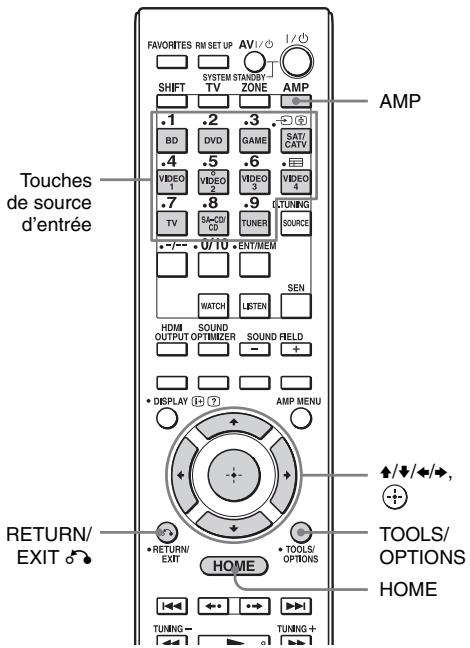
Utilisation du menu
1 Basculez l'entrée du téléviseur sur l'entrée à laquelle est raccordé l'ampli-tuner.
2 Appuyez sur AMP.
3 Appuyez sur HOME.
Le menu d'accueil s'affiche sur l'écran du téléviseur.
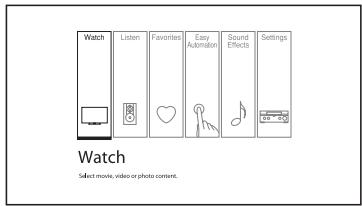
4 Appuyez plusieurs fois sur pour selectionner le menu que vous voulez, puis appuyez sur pour entr'er le mode de menu.
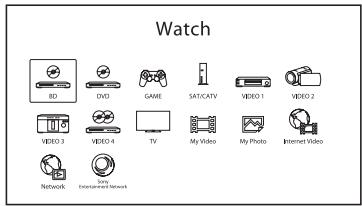
La liste d'options du menu s'affiche sur l'écran du téléviseur.
Example: si vous sélectionnez « Watch »
Conseil
Lorsque « OPTIONS » apparait dans la partie inférieure droite de l'écran, vous pouvez afficher la liste des fonctions en appuyant sur TOOLS/OPTIONS et en sclectionnant une fonction associée.
Pour revenir à l'écran précédent
Appuyez sur RETURN/EXIT
Pour quitter le menu
Appuyez sur HOME pour afficher le menu d'accueil, puis appuyez à nouveau sur HOME.
Aperçu du menu d'accueil
| Menu | Description |
| Watch | Permet de sélectionner la source video ou photo à entrer dans l'ampli-tuner ou le contentu video ou photo à transmettre via une prise USB ou un réseau domestique (page 47). |
| Listen | Permet de sélectionner la source musicale à entrer dans l'ampli-tuner ou le contentu musical à transmettre via une réserve par Internet ou un réseau domestique (page 47). Vous pouvez également profiter de la radio FM/AM de l'ampli-tuner intégré. |
| Favorites | Permet d'afficher le contentu Internet ajouté à la Favorites List. Vous pouvez enregister jusqu'à 18 éléments de contenu Internet+favoris (page 53). |
| Easy Automation | Permet d'enregister différents régages avec l'ampli-tuner et de rappeler tous les régages simultanément (page 78). |
| Sound Effects | Permet de profiter du développementsonore fourni par différentes fonctions ou technologies propriétaires Sony (page 58). |
| Settings | Permet d'ajuster les régages de l'ampli-tuner (page 84). |
Écoute du son/visionnage d'images
Écoute du son/visionnage d'images de l'ordinateuraccordé
1 Sélectionnez « Watch » ou « Listen » dans le menu d'accueil, puis appuyez sur 念
La liste d'options du menu s'affiche sur l'écran du téléviseur.
2 Sélectionnez l'appareil de votrechoix, puis appuyez sur
3 Allumez l'appareil et commencez la lecture.
4 Appuyez sur +/- pour régler le volume.
Pour sélectionner la source d'entrée
Vous pouvez tourner le bouton INPUT SELECTOR sur l'ampli-tuner ou appuyer sur les touches de source d'entrée de la télécommande pour selectionner l'appareil que vous voulez.
Pour selectionner la source d'entrée de la zone 2, appuyez sur ZONE sur la télécommande pour selectionner au préalable zone 2 (« ZONE 2 [nom de l'entrée] » apparait sur l'afficheur).
Conseils
Vous pouze regler le volume de maniere différente à l'aide du bouton MASTER VOLUME sur 1'amplituner ou de la touche + / - de la télécommande.
- Pour augmenter ou diminuier rapidement le volume
-
Tournez rapidement le bouton MASTER VOLUME.
-
Appuyez sur la touche + / - et maintenez-la enfoncée.
-
Pour effectuer un réglage précis
-
Tournez lentement le bouton MASTER VOLUME.
- Appuyez sur la touche + / - et relâchéz-la immédiatement.
Pour activer la fonction de coupure du son
Appuyez sur 品 sur la telecommande. Pour rétablir le son, appuyez à nouveau sur la touche de la telecommande ou appuyez sur + pour augmenter le volume. Si vous mettez l'ampli-tuner hors tension alors que le son est coupé, la coupure du son est annulée.
Pour ne pas risquer d'endommager les enceintes
Baissez le niveau du son avant d'eteindre l'ampli-tuner.
Appareil USB/WALKMAN
Vou pouvez dire des fichiers video/musicaux/ photo sur 1'appareil USB raccordé.
Pour connaître les types de fichiers pouvant être lus, voir « Réseau/USB » (page 22).
1 Raccordez l'appareil USB au port (USB) de I'ampli-tuner.
Reportez-vous au mode d'emploi de l'appareil USB avant de proceder au raccordement.
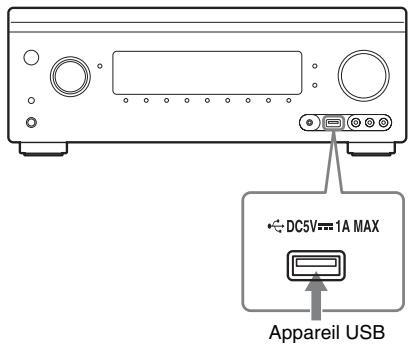
2 Sélectionnez « Watch » ou « Listen » dans le menu d'accueil, puis appuyez sur
3 Sélectionnez « My Video », « My Music » ou « My Photo » puis appuyez sur .
Remarque
Si aucune image n'apparait, modifiez le réglage de « Playback Resolution » (page 97).
4 Sélectionnez « USB device (front)», puis appuyez sur .
La liste des dossiers et fichiers video/ musicaux/photo s'affiche sur l'écran du télévisueur.
5 Appuyez sur / / et pour sélectionner le fichier que vous souhaitez lire.
L'image ou le son émis(e) par l'appareil USB est lu(e) sur l'ampli-tuner.
Remarques
- Ne retirez pas l'appareil USB pendant le fonctionnement. Pour éviter la corruption ou l'endommagement des données dans l'appareil USB, éteignez l'ampli-tuner lors du retrait de l'appareil USB.
- Si vous raccordez un WALKMAN à l'ampli-tuner, commandez le WALKMAN à l'aide de la télécommande de l'ampli-tuner comme vous le feriez pour racorder d'autres appeareils USB à l'ampli-tuner. Vous ne pouvez pas utiliser les commandes du WALKMAN.
- Certains périphériques USB peuvent ne pas fonctionner avec cet ampli-tuner.
L'ampli-tuner peut reconnaître les périphériques à mémoire de masse (teils que les mémoires flash ou un lecteur de disque dur) (prise USB à l'avant uniquement).
iPod/iPhone
Vous pouvez écouter ou dire de la musique/des vidéos/des photos et recharger la batterie d'un iPod/iPhone via l'ampli-tuner.
Pour plus de détails sur les modèles d'iPod/ iPhone compatibles avec cette fonction, voir page 49.
Remarque
Vous ne pouvez pas utiliser de casque pendant la lecture.
1 Raccordez l'iPod/iPhone au port (USB) de l'ampli-tuner.
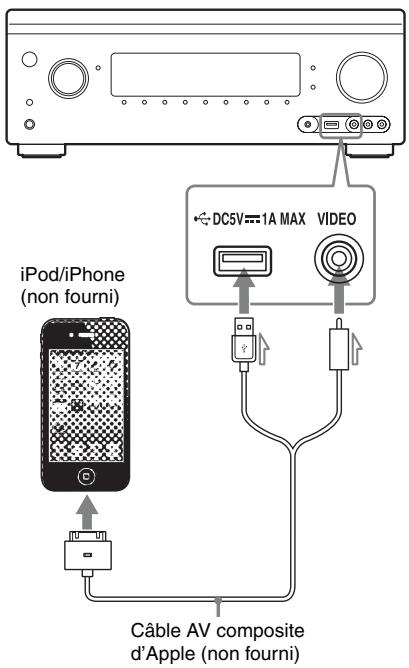
2 Sélectionnez « Watch » ou « Listen » dans le menu d'accueil, puis appuyez sur 念
3 Sélectionnez « My Video », « My Music » ou « My Photo » puis appuyez sur
Remarque
Si aucune image n'apparait, modifiez le réglage de « Playback Resolution » (page 97).
4 Sélectionnez « iPod (front) », puis appuyez sur .
La liste des fichiers musicaux s'affiche sur l'écran du téléviseur.
Si vous sélectionnez « iPod (front) » sur « My Photo », sélectionnez un fjichier photo à l'aide des commandes de l'iPod/ iPhone (il n'est pas nécessaire de passer à l' étape 5).
5 Appuyez sur / / et pour sélectionner le fichier que vous souhaitez lire.
L'image ou le son émis(e) par l'iPod/ iPhone est lu(e) sur l'ampli-tuner.
Vou陝 pouvoir commander l'iPod/iPhone à l'aide des touches de la télécommande. Pour obtenir des détails sur le fonctionnement de l'iPod/iPhone, reportez-vous également au mode d'emploi de l'iPod/iPhone.
Prévu pour les modèles iPod/ iPhone
Les modèles d'iPod/iPhone suivants sont compatibles. Mettez à jour votre iPod/iPhone avec les derniers logériels avant de l'utiliser avec l'ampli-tuner.
Les modeles suivants sont compatibles.
Pour commander l'iPod/iPhone à l'aide de la télécommande
Vous pouvez commander l'iPod/iPhone à l'aide des touches de la télécommande. Le tableau suivant présente un exemple des touches qui peuvent être utilisées. (Le fonctionnement peut différer selon le modele d'iPod/iPhone.)
Pour « My Video »/« My Music »
| Appuyez sur Opération | |
| ▷ | Démarre la lecture. |
| ∥ | Met la lecture en pause. |
| ■ | Arrête la lecture. |
| ↔ ou ◆ | Avance ou recule rapidement. |
| ↔ ou ◆ | Va au fichier ou chapitre précédent/suivant (le cas échéant). |
Pour « My Photo »
| Appuyez sur Opération | |
| ▷,∥ | Démarre la lecture/met la lecture en pause. |
| ■ | Met la lecture en pause. |
| ←∪ ▲ | Avance ou recule rapidement. |
| ↔∪ ▲ | Va au fichier précédent/suivant. |
Remarques
- Vous ne pouvez pas transférer des chansons sur l'iPod/iPhone à partir de cet ampli-tuner.
- Sony n'accepte aucune responsabilité en cas de perte ou de dommages des données enregistrées sur l'iPod/iPhone dans le cadre de l'utilisation d'un iPod/iPhone raccardé à cet ampli-tuner.
- Ce produit a été concu spécifique pour fonctionner avec l'iPod/iPhone et a été certifiée conforme aux normes de performances d'Apple.
- Ne retirez pas l'iPod/iPhone pendant le fonctionnement. Pour éviter la corruption ou l'endommagement des données dans l'iPod/iPhone, éteignez l'ampli-tuner lors de la connexion ou du retrait de l'iPod/iPhone.
- Si vous raccordez un iPod qui n'est pas compatible avec la fonction d'émission video et Sélectionnez « iPod (front) » dans « My Video » ou « My Photo », un message d'alerte apparait sur l'écran du téléviseur.
Conseils
L'iPod/iPhone est rechargé s'il est raccordé à l'ampli-tuner alors que celui-ci est allumé.
L'ampli-tuner peut reconnaître jusqu'à 3000 fichiers (dossier inclus).
Home Network (DLNA)
Vou puevez dire des fichiers video/musicaux/ photo sur d'autres appeareils certifiés DLNA en les raccordant à votre réseau domestique.
Cet ampli-tuner peut être utilisé comme un lecteur et un moteur de rendu.
- Le serveur : enregistre et envoie des fichiers.
- Le lecteur : reçoit et lit des fichiers à partir du serveur.
- Le moteur de rendu: reçoit et lit des fichiers à partir du serveur et peut être commandé par un autre apparéil (contrôleur).
- Le contrôleur : commande le composant du moteur de rendu.
Préparatifs pour l'utilisation de la fonction DLNA
Raccordez l'ampli-tuner à votre réseau domestique (page 40).
- Préparez un autre apparéil certifié DLNA. Pour plus d'informations, consultez le mode d'emploi de l' apparéil.
1 Sélectionnez « Watch » ou « Listen » dans le menu d'accueil, puis appuyez sur
2 Sélectionnez « My Video », « My Music » ou « My Photo » puis appuyez sur .
Remarque
Si aucune image n'apparait, modifiez le réglage de « Playback Resolution » (page 97).
3 Sélectionnez l'icone du serveur DLNA, puis appuyez sur
La liste des dossiers et fichiers video/ musicaux/photo s'affiche sur l'écran du téléviseur.
4 Appuyez sur / / et pour sélectionner le fichier que vous souhaitez dire.
L'image ou le son émis(e) par le serveur DLNA est lu(e) sur l'ampli-tuner.
Pour dire des fichiers à distance à l'aide de l'ampli-tuner (moteur de rendu) à partir du contrôleur DLNA
Vou puez commander l'ampli-tuner à l'aide d'un contrôleur certificé DLNA, tel que Windows Media Player 12, lors de la lecture de fichiers enregistrés sur un serveur DLNA.
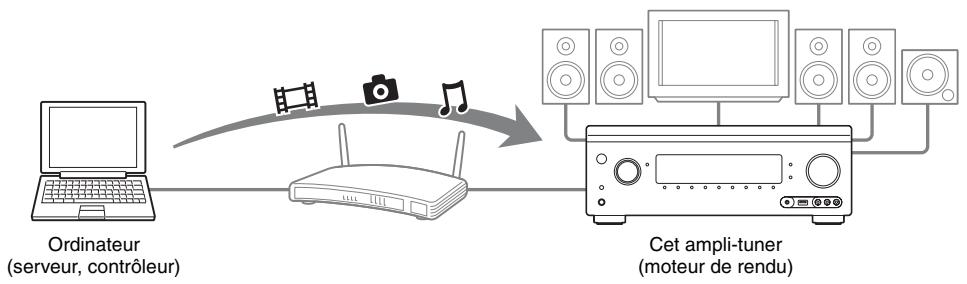
Commandez cet ampli-tuner à l'aide d'un contrôleur DLNA.
Pour plus de détails sur l'opération, voir le mode d'emploi du contrôleur DLNA.
Remarque
Ne commande pas simultanément l'ampli-tuner avec la télécommande fournie et un contrôleur DLNA.
Conseil
L'ampli-tuner est compatible avec la fonction « Lire sur » de Windows Media® Player 12 fournie en standard avec Windows 7.
Védo sur Internet
Vous pouvez dire differentes contenus Internet à l'aide de l'ampli-tuner.
1 Raccordez l'ampli-tuner à un réseau (page 40).
2 Sélectionnez « Watch » ou « Listen » dans le menu d'accueil, puis appuyez sur
3 Sélectionnez « Internet Video » ou « Internet Music», puis appuyez sur
L'écran de contenu Internet apparait.
Remarque
Si aucune image n'apparait, modifiez le réglage de « Playback Resolution » (page 97).
4 Sélectionnez l'icone d'un fournisseur de contenu Internet, puis appuyez sur
Si la liste du contenu Internet n'a pas eté récuperée, elle sera représentée par une icône de non acquisition ou une nouvelle icône.
Remarque
Le contenu Internet peut être suspendu ou modifie sans préavis.
Pour utiliser le panneau de configuration
Le panneau de configuration apparait lorsque la lecture du fichier video commence. Les éléments affichés peuvent varier selon les fournisseurs de contenu Internet.
Pour les afficher à nouveau, appuyez sur DISPLAY.
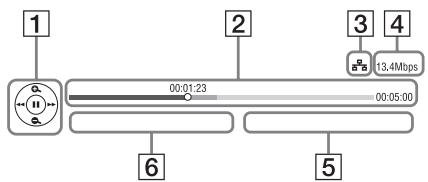
1 Affichage des commandes Appuyez sur / / / ou ++ pour les opérations de lecture.
2 Barre d'etat de la lecture Barre d'etat, curseur indiquant la position en cours, la durée de lecture, la durée du fichier video
3 Indicateur de condition du réseau
4 Vitesse de transmission du réseau
5 Nom du fichier video suivant
6 Nom du fichier video actuellément sélectionné
Enregistrement de contenu dans vos favoris
Vou puevez enregistrer votre contenu Internet préfééré dans la « Favorites List »
1 Affichez l'écran de contenu Internet.
2 Sélectionnez l'icone d'un fournisseur de contenu Internet que vous souhaitez enregistrer dans la Favorites List, puis appuyez sur TOOLS/OPTIONS.
3 Sélectionnez « Add to Favorites », puis appuyez sur ⊙.
Pour-retirer du contenu de la Favorites List
1 Appuyez sur FAVORITES. La Favorites List s'affiche.
2 Sélectionnez l'icone d'un fournisseur de contenu Internet que vous souhaitez retarder de la Favorites List, puis appuyez sur TOOLS/OPTIONS.
3 Sélectionnez « Remove from Favorites », puis appuyez sur .
Options dispensibles
| Option | Détails |
| Favorites List | Affiche la Favorites List. |
| Add to Favorites | Ajoute un contenu Internet à la Favorites List. |
| Remove from Favorites | Supprime un contenu Internet de la Favorites List. |
| IP Content Noise Reduction | Permet de régler la qualité d'image du contenu Internet. |
FM/AM
Voupeuvez ecouter des émissions FM et AM avec le tuner interne. Avant l'utilisation, assurez-vous que les antennes FM et AM ont eté raccordées à l'ampli-tuner (page 39).
1 Sélectionnez « Listen » dans le menu d'accueil, puis appuyez sur
2 Sélectionnez « FM/AM», puis appuyez sur .
Écran FM/AM
Vous pouvez selectionner et commander chaque élément affiché à l'écran en appuyant sur / / / et
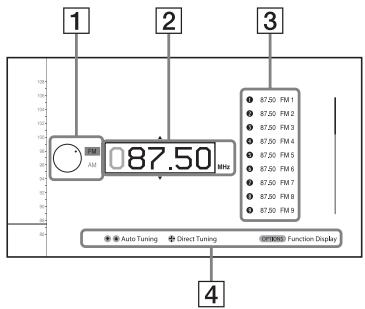
1 Changement de bande (page 55)
2 Indication de fréquence (page 55)
3 List des stations préregles (page 56)
4 Nom de la station prérgée (page 56)
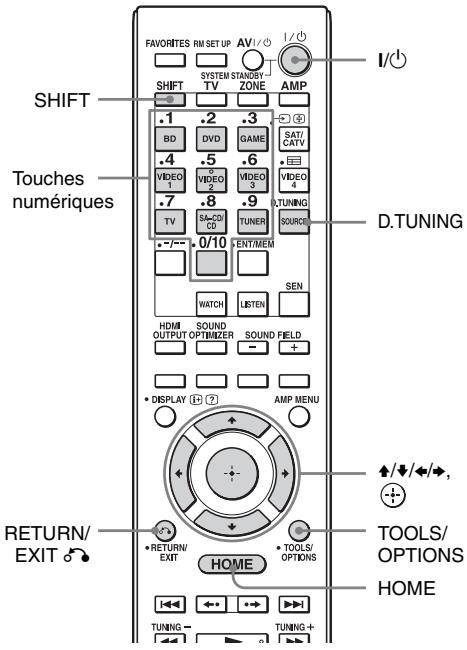
Basculer entre la radio FM et AM
1 Sélectionnez « Listen » dans le menu d'accueil, puis appuyez sur
2 Sélectionnez « FM/AM», puis appuyez sur .
L'écran FM/AM s'affiche.
3 Sélectionnez le changement de bande.
4 Appuyez sur / pour selectionner « FM » ou « AM », puis appuyez sur .
Sélection automatique d'une station (Auto Tuning)
1 Sélectionnez l'indication de fréquence sur l'écran FM/AM.
2 Appuyez sur / .
effectue un balayage depuis les stations de fréquence inférieures jusqu'àux stations de fréquence supérieures et effectue un balayage inverse.
Le balayage s'arrête lorsqu'une station est captée.
Si la réception FM stéreo est mauvaise
1 Sélectionnez la station que vous pouze écouter à l'aide de Auto Tuning, Direct Tuning ou selectionnez la station préréglée que vous pouze (page 56).
2 Appuyez sur TOOLS/OPTIONS.
Le menu d'options s'affiche.
Remarque
Vous pouvez régler « FM Mode » dans le menu des options lorsque l'indication de fréquence est seLECTIONnée ou lorsqu'elle est appelée dans une autre situation.
3 Sélectionnez « FM Mode », puis appuyez sur .
4 Sélectionnez « Monaural », puis appuyez sur .
Sélection directe d'une station (Direct Tuning)
Vou pouve saisir directement la fréquence d'une station à l'aide des touches numériques de la télécommande.
1 Appuyez sur SHIFT, puis sur D.TUNING sur I'ecran FM/AM.
2 Appuyez sur les touches numériques pour entraire la fréquence, puis appuyez sur
Example 1: FM 102,50 MHz
Sélectionnez 1 0 2 5 0
Example 2: AM 1350 kHz
Sélectionnez 1 3 5 0
Conseils
- Orientez l'antenne cadre AM de façon à obtenir la meilleure réception lors de la sélection d'une station AM.
-
L'intervalle d'accord pour l'accord direct est indiqué ci-dessous.
-
Bande FM 50kHz
- Bande AM 9 kHz
Si vous ne parvenez pas a sélectionner une station
MHz ou MHz s^ affiche.
puis l'affichage revient a la fréquence actuelle.
Vérifiez si vous avez bien saisi la fréquence correcte. Si ce n'est pas le cas, repêze.
l'opération 2. Dans le cas contraire, si vous ne parvenez always pas a selectionner une station, il est possible que la fréquence ne soit pas utilisée dans votre région.
Programmation des stations de radio FM/AM
Vou pouve programmer jusqu'à 30 stations FM et AM comme stations préférencées et les ménoriser.
1 Sélectionnez la station que vous désirez programmer à l'aide de Auto Tuning (page 55) ou Direct Tuning (page 55).
Dans le cas d'une mauvaise réception FM stéreo, changez le mode de réception FM (page 55).
2 Appuyez sur TOOLS/OPTIONS.
Le menu d'options s'affiche.
Remarque
Vous pouvez régler « Preset Memory » dans le menu des options lorsque l'indication de fréquence est seLECTIONnée ou lorsqu'elle est appelée dans une autre situation.
3 Sélectionnez « Preset Memory», puis appuyez sur .
4 Sélectionnez un numéro préréglé, puis appuyez sur La station est mémorisée sur le numéro de station préréglée sélectionné.
5 Repetez les opérations des étapes 1 à 4 pour programmer une autre station.
Vous pouvez memoriser des stations comme suit :
- Bande FM: de FM1 à FM30
- Bande AM: de AM1 à AM30
Sélection de stations prêrgées
1 Sélectionnez « Listen » dans le menu d'accueil, puis appuyez sur
2 Sélectionnez « FM/AM», puis appuyez sur .
3 Sélectionnez le numéro de préréglage dans la liste, puis appuyez sur .
Les numérodes préréglage sont compris entre 1 et 30.
Pour attribuer un nom aux stations prérogliées (Saisie de nom)
1 Sélectionnez le numéro de la station prérogée à laquelle vous pouze attribuer un nom.
2 Appuyez sur TOOLS/OPTIONS.
Le menu d'options s'affiche.
3 Sélectionnez « Name Input», puis appuyez sur .
Le clavier logiciel s'affiche sur l'écran.
4 Appuyez sur / / / et pour selectionner les caractères un par un afin de saisir le nom.
5 Sélectionnez « Enter», puis appuyez sur .
Le nom que vous avez saisi est enregistré.
Pour annuler l'attribution de nom
Appuyez sur RETURN/EXIT ou HOME.
Réception d'émissions RDS
Le Radio Data System (RDS) est un service de diffusion qui permet aux stations de radio d'envoyer des informations supplémentaires avec le signal de programmation ordinaire. Ce tuner offre des fonctions RDS utiles, telles que l'affichage du nom de la station. RDS est disponible uniquement pour les stations FM.*
- Toutes les stations FM ne fournissant pas de service RDS ni le même type de services. Si vous ne connaissiez pas les services RDS, consultez les stations de radio locales pour Obtir des détails sur les services RDS de votre région.
Sélectionnez simplement une station sur la bande FM.
Lorsque vous sélectionnez une station qui fournit des services RDS, le nom de la station* s'affiche sur 1'ecran du téléviseur et sur 1'afficheur.
- Si aucune diffusion RDS n'est reçue, aucun nom de station n'apparait sur l'afficheur.
Remarque
Certaines lettres peuvent s'afficher sur l'afficheur mais pas sur l'écran du téléviseur.
Conseil
Lorsqu'un nom de station s'affiche, vous pouvez vérifier la fréquence en appuyant plusieurs fois sur la touche DISPLAY MODE de l'ampli-tuner.
Options dispensibles
| Option | Détails |
| FM Mode | Change le mode de réception FM en stéreo ou mono. |
| Preset Memory | Enregistre une station radio dans un numéro de préréglage spécifique. |
| Name Input | Attribue un nom à une station préréglée. |
Sélection du champ sonore
1 Sélectionnez « Sound Effects » dans le menu d'accueil, puis appuyez sur .
2 Sélectionnez « Sound Field», puis appuyez sur .
3 Sélectionnez le champ sonore de votrechoix.
Lecture avec un son 2 canaux
Voussoupiezpasserlesonémisenson2canaux sansvousoucioirendes formatsd'enregistrement dulogiciel queyouutilisez,de l'appareil lecteur raccordedeusreglagesduchampsonorede1'ampliTuner.
| Mode 2CH | Effet |
| 2ch Stereo | L'ampli-tuner émet le son seulement des enceintes avant gauche/droite. Il n'y a pas de son au subwoofer. Le son stéréo 2 canaux ordinaire n'est soumis àaucun traitement du champ sonore et le son surround multicanal est remixé en format stéréo 2 canaux (downmix). |
| 2ch Analog Direct | Vous pouvez commuter le son de l'entrée sélectionnée en mode analogique 2 canaux. Cette fonction vous permet de bénéficier de sources analogiques de haute qualité. Lorsque vous utilisez cette fonction, seuls le volume et le niveau des enceintes avant peuvent être réglicés. |
Pour écouter de la musique via un casque raccordé à l'ampli-tuner
| Champ sonore | Effet |
| Headphone (2ch) | Ce mode est sélectionné automatiquement si vous utilisez un casque et si vous scélectionnez un mode différent du mode « 2ch Analog Direct ». Le son stéréo 2 canaux ordinaire n'est soumis àaucun traitement du champ sonore et le son surround multicanal est remixé en format stéréo 2 canaux (downmix). |
| Headphone (Direct) | Émet des signaux analogiques sans traitement de tonalité, champ sonore, etc. Ce mode est sélectionné automatiquement si l'option « 2ch Analog Direct » est sélectionnée. |
Lecture avec son surround multicanal
Le mode Auto Format Direct (A.F.D.) vous permet d'obtenir une restitution plus fidèle du son et de seLECTIONner le mode de décodage pour l'écoute d'un son stéreo 2 canaux ou mono comme un son multicanal.
| Mode A.F.D. | Effet |
| A.F.D. Auto | Prérègle le son tel qu'il a été enregistrré/encodé sans lui ajouter d'effet surround. |
| Multi Stereo | Des signaux gauche/droite 2 canaux ou mono sont émis par toutes les enceintes. |
Conseil
Nous recommends « A.F.D. Auto »
Écoute d'un effet surround pour des films
Voupez bénéficier du son surround en selectionnant simplement l'un des champs sonores préprogrammés de l'ampli-tuner. Ils vous permettent de recreate le son saississant et puissant d'une salle de cinema dans votre salon.
| Champ sonore | Effet |
| HD-D.C.S. | HD Digital Cinema Sound (HD-D.C.S.) est la nouvelle technologie novatrice de Home Cinéma de Sony qui intègre les dernières technologies de traitement de signal acoustique et numérique. Elle s'appuie sur les données de mesure de réponse précises d'un studio d'enregistrement.HD-D.C.S. vous permit de regarder des films Blu-ray et DVD dans votre salon, avec un son de qualité supérieur et une ambiance sonore optimale, de la manière voulue par l'ingénieur du son cinematographique dans le traitement des matrices.Vous pouvez sélectionner le type d'effet pour HD-D.C.S. Pour des informations détaillées, voir « À propos du type d'effet pour HD-D.C.S. » (page 60). |
| PLII Movie | Effectue le décodage du mode Dolby Pro Logic II Movie. Cette option est idéale pour les films encodés en Dolby Surround. Ce mode permet également de restiter le son sur un système 5.1 canaux pour visionner des films videoodoublés ou des films anciens. |
| PLIIx Movie | Effectue le décodage du mode Dolby Pro Logic IIx Movie. Ce réglage permet de passer d'un système 5.1 Dolby Pro Logic II Movie ou Dolby Digital à un système videoo 7.1 canaux discret. |
| PLIIz Height | Effectue le décodage du mode Dolby Pro Logic IIz. Ce réglage peut transformer un son source en un son complément jusqu'à 7.1 canaux auquel est appliqué un composant vertical, et donne une dimension de présence et de profondeur. « PLIIz Height » correspond au même champ sonore que celui décrit à la page 61. Vous pouvez régler le niveau de gain pour « PLIIz Height »Pour plus d'informations, voir « À propos du niveau de gain pour PLIIz Height » (page 62). |
| Neo:6 Cinema | Effectue le décodage du mode DTS Neo:6 Cinema. Une source enregistrée en format 2 canaux est enrichie jusqu'à 7 canaux. |
À propos du type d'effet pour HD-D.C.S.
Il existe trois types de HD-D.C.S.: Dynamic, Theater et Studio. Chaque type offre des niveaux de mixage de son de reflexion et de réverbération différents et est optimisé pour s'adapter à l'humeur, au goût et à la spécifique de la pierce de celui qui écoute.
Dynamic
Le réglage « Dynamic » convient à un environnement qui présente une bonne réverbération mais où la sensation d'espace fait défaut (lorsque l'absorption sonore n'est pas suffisante). Ce réglage accentue la réflexion du son et produit le son d'un grand cinéma classique. Ainsi, la sensation d'espace procurée par une salle de doublage est accentuée et un champ acoustique unique est créé.
Theater
Réglage par défaut défini en usine. Le réglage « Theater » convient à une salle de séjour générale. Ce réglage produit la réverbération du son exactement comme dans un cinema (une salle de doublage). Il convient parfaitement à la visualisation de contenu enregistré sur un Blu-ray Disc lorsque vous voulez bénéficier de l'ambiance d'un cinema.
■ Studio
Le réglage « Studio » convient à une salle de séjour équipée d'un apparéil audio approprié. Ce réglage produit la réverbération du son émis lorsque la source sonore d'un théâtre est remixée pour un Blu-ray Disc et le niveau du volume est adapté à une utilisation personnelle. Le niveau de réflexion et de réverbération du son est maintainu au minimum. Toutefois, les dialogues et effets surround sont produits de manière optimale.
Écoute d'un effet surround pour de la musique
Voupez bénéficier du son surround en selectionnant simplement l'un des champs sonores préprogrammés de l'ampli-tuner. Ces champs sonores vous permettent de recreate le son saisissant et puissant d'une salle de concert dans votre salon.
| Champ sonore | Effet |
| Berlin Philharmonic Hall | Reproduit les caractéristiques sonores du Berlin Philharmonic Hall. Fonctionne également automatiquement en association avec la réception du service Internet « The Berliner Philharmoniker's Digital Concert Hall ». |
| Concertgebouw Amsterdam | Reproduit les caractéristiques sonores produit par réverbération d'une salle de concert à Amsterdam, aux Pays-Bas, qui comporte une scène sonore de grande taille produit. |
| Musikverein Vienna | Reproduit les caractéristiques sonores d'une salle de concert à Vienna, en Autriche, qui comporte un son d'une résonance et d'une réverbération uniques. |
| Jazz Club | Restitue l'acoustique d'un club de jazz. |
| Live Concert | Restitue l'acoustique d'une live house de 300 places. |
| Stadium | Restitue l'ambiance d'un grand stade en plein air. |
| Sports | Restitue l'ambiance d'une émission sportive. |
| Portable Audio | Restitue une image sonore enrichie très claire depuis votre appeareil audio portable. Ce mode est idéal pour la musique MP3 ou d'autres musiques compressées. |
| PLII Music | Effectue le décodage du mode Dolby Pro Logic II Music. Cette option est idéale pour les sources stéroye normales telles que des CD. |
| PLIIx Music | Effectue le décodage du mode Dolby Pro Logic IIx Music. Cette option est idéale pour les sources stéroye normales telles que des CD. |
| PLIIz Height | Effectue le décodage du mode Dolby Pro Logic IIz. Ce réglage peut transformer un son source en un son compensant jusqu'à 7.1 canaux auquel est appliqué un composant vertical, et donne une dimension de présence et de profondeur. « PLIIz Height » correspond au même champ sonore que celui décrit à la page 59. Vous pouvez régler le niveau de gain pour « PLIIz Height » Pour plus d'informations, voir « À propos du niveau de gain pour PLIIz Height » (page 62). |
| Neo:6 Music | Effectue le décodage du mode DTS Neo:6 Music. Une source enregistrée en format 2 canaux est enrichie jusqu'à 7 canaux. |
À propos du niveau de gain pour PLllz Height
Vous pouvez régler le niveau de gain des canaux avant verticaux pour le mode Pro Logic IIz (généralement utilisé pour les films et la musique).
Low
Aucun gain ne sera appliqué.
Mid
+3 dB seront appliqués (réglage par défaut définì en usine).
High
Remarques sur les champs sonores
- Selon le pays ou la région, il se peut que le service Internet « Berlin Philharmonic Hall » ne soit pas disponible.
- Vous ne pouvez pas sélectionner « 2ch Analog Direct » lorsque vous lisez du contenu à l'aide d'un périphérique USB, d'un réseau domestique ou d'une dette sur Internet.
- « Multi Stereo » est inopérant lorsque des signaux audio multicanal sont reçus.
- Les champs sonores pour les films et la musique peuvent être inopérants selon l'entrée ou la configuration d'enceintes que vous sélectionné ou avec les formats audio.
- Selon le format audio, il est possible que l'ampli-tuner lise les signaux à une fréquence d'échantillonnage inférieure à la fréquence d'échantillonnage réalisée des signaux d'entrée.
- « PLIIx Movie/Music » et « PLIIz Height » peuvent ne pas apparaître selon la configuration d'enceintes que vous sélectionnez.
- Il se peut que certaines enceintes ou le subwoofer n'émettent pas de son, selon le réglage du champ sonore.
- En cas de bruit, il peut être différent selon le champion sonore que vous avez sélectionné.
Utilisation de la fonction Sound Optimizer
La fonction Sound Optimizer transmet une sensation de presence et d'intensité du son à la lecture du son à volume élevé,quel que soit le niveau du volume de l'ampli-tuner.
Vou pouve profiter d'un son clair et dynamique, même à faible volume tard dans la nuit.
L'effect optimal adapté à votre environnement est obtenu en exploitant la fonction « Auto Calibration ».
1 Sélectionnez « Settings » dans le menu d'accueil, puis appuyez sur
2 Sélectionnez « Audio Settings», puis appuyez sur .
3 Sélectionnez « Sound Optimizer», puis appuyez sur .
4 Sélectionnez « Normal » ou « Low », puis appuyez sur .
La fonction Sound Optimizer est activée. Pour effectuer l'ajustement pour le niveau de reférence d'un film, Sélectionnez « Normal » Pour effectuer l'ajustement pour un CD ou un autre logiciel dont le niveau de pression sonore est traité de manière importante, Sélectionnez « Low ». Vous pouvez également régler la fonction Sound Optimizer sur « Normal » ou « Low », et « Off » à l'aide de la touche SOUND OPTIMIZER de la télécommande.
Remarques
- Cette fonction est inopérante lorsque:
- « 2ch Analog Direct » est en cours d'utilisation.
- Le casque d'écoute est utilisé.
- Selon le format audio, il est possible que l'amplituner lise les signaux à une fréquence d'échantillonnage inférieure à la fréquence d'échantillonnage réelle des signaux d'entrée.
Conseil
Vous pouvez effectuer des réglages précis à l'aide du Sound Optimizer en utilisant la fonction égaliseur et en réglant toutes les enceintes simultanément.
Réglage de l'égaliseur
Vous pouvez utiliser les paramètres suivants pour régler la qualité tonale (niveau des graves/aigus) des enceintes avant, surround/ surround arrêté et avant supérieures.
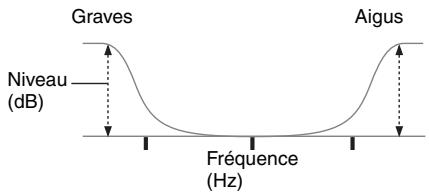
1 Sélectionnez « Settings » dans le menu d'accueil, puis appuyez sur
2 Sélectionnez « Audio Settings», puis appuyez sur .
3 Sélectionnez « Equalizer », puis appuyez sur .
4 Sélectionnez « Front », « Center», « SUR/SB » ou « Front High » puis appuyez sur .
5 Sélectionnez « Bass » ou « Treble »
6 Réglez le gain, puis appuyez sur
Remarques
- Cette fonction est inopérante lorsque : - « 2ch Analog Direct » est en cours d'utilisation.
- Les fréquences pour Bass et Treble sont fixes.
- Selon le format audio, il est possible que l'amplituner lise les signaux à une fréquence d'échantillonnage inférieure à la fréquence d'échantillonnage d'origine des signaux d'entrée.
Pour régler toutes les enceintes simultanément (All EQ Adjustment)
Vou puez regler simultanement la qualite tonale (graves/aigus) de toutes les enceintes.
1 Sélectionnez « Settings » dans le menu d'accueil, puis appuyez sur .
2 Sélectionnez « Audio Settings», puis appuyez sur .
3 Sélectionnez « Equalizer », puis appuyez sur .
4 Sélectionnez « All», puis appuyez sur .
5 Sélectionnez « Bass » ou « Treble », puis appuyez sur .
6 Reglez le gain, puis appuyez sur
Remarque
Selon le réglage de l'égaliseur pour chaque canal, les niveaux réels définis avec All EQ Adjustment peuvent être plus bas ou plus haut que les valeurs spécifiées.
Utilisation des fonctionnalités multizone
Ce que vous pouvez faire avec la fonction multizone
Voussouspoucezvisionnerdesimagesetécouterleson d'unperiphériquere raccordéal'ampli-tuner dans uneautorezoneque la zone principale.Parexample,vousouspoucezregarderunDVD danslazone principaleetécouterunCDdanslazone2.
Si vous utilisez un repéteur infrarouge (non fourni), vous pouvez commander un périphérique de la zone principale et un amplitur Sony de la zone 2 depuis la zone 2 à l'aide de la télécommande.
Utilisez un répéteur infrarouge lorsque l'ampli-tuner est installé dans un endroit hors de portée des signaux de la télécommande.
Effectuer un raccordement multizone
Les signaux de l'appareil raccordé aux prises d'entrée analogiques sont émis par les prises composites ZONE 2 VIDEO/AUDIO OUT ou ZONE 2 OUT. Les prises composites ZONE 2 VIDEO/AUDIO OUT ou ZONE 2 OUT ne peuvent pas émettre les signaux issus des prises HDMI IN. Pour émettre les signaux HDMI, utilisez les prises HDMI ZONE 2 OUT.
Raccordements pour la zone 2
① Son émis par les enceintes de la zone 2 via les bornes SURROUND BACK/FRONT HIGH/FRONT B/ZONE 2 de l'amplitur.
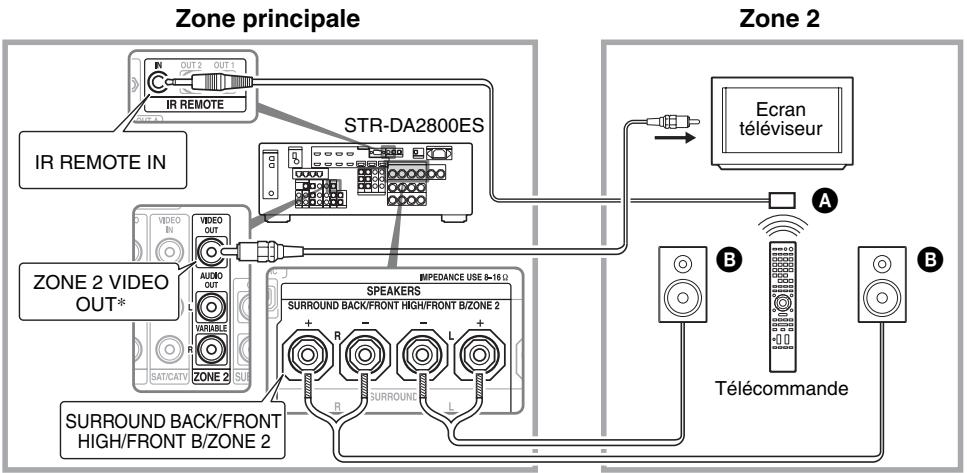
② Son émis par les enceintes de la zone 2 via l'ampli-tuner et un autre amplificateur.
Vousdevezreglerlesenceintedeslazone2 page67
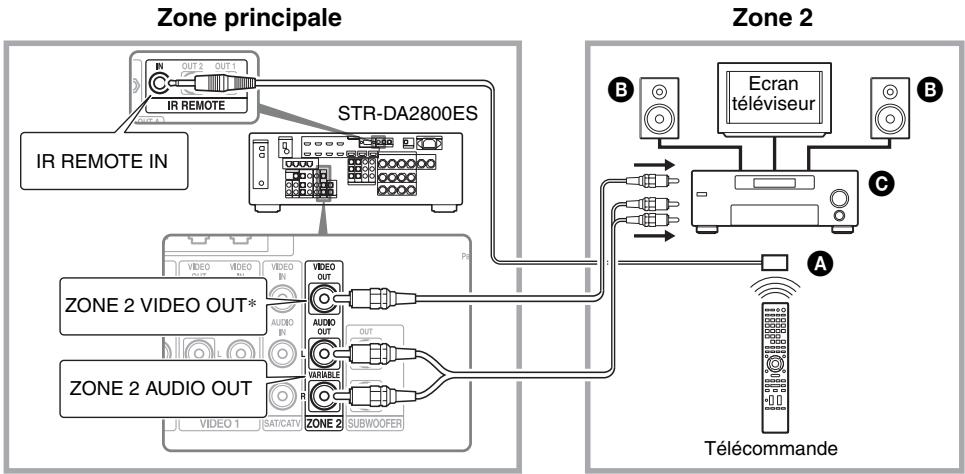
A Repéteur infrarouge (non fourni)
Enceintes
Autre amplificateur/ampli-tuner
- Vous pouvez également le raccarder à la prise ZONE 2 COMPONENT VIDEO OUT.
③ Effectuer une connexion à la zone 2 en utilisant HDMI
Émet les signaux d'entrée video/ audio HDMI dans la zone 2 en utilisant la prise HDMI ZONE 2 OUT de l'ampli-tuner.
Le réglage de la sortie HDMI dans la zone 2 peut être nécessaire (page 67).
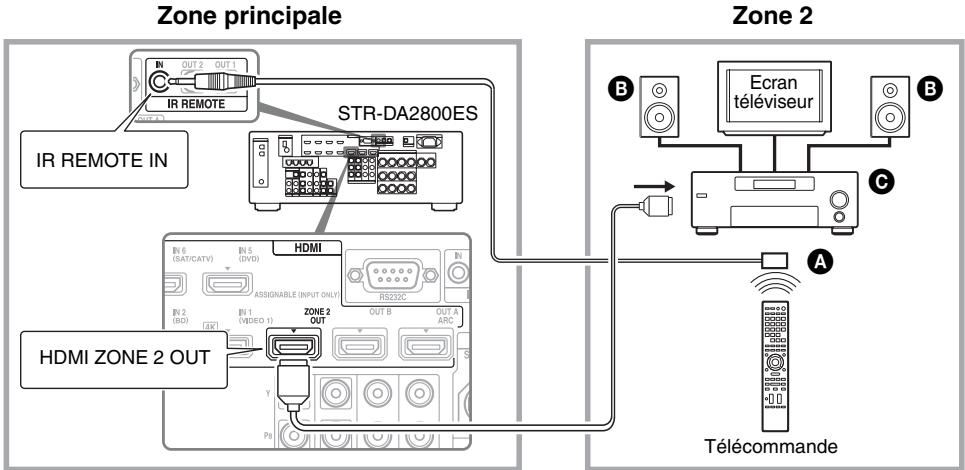
A Repéteur infrarouge (non fourni)
B Enceintes
Autre amplificateur/ampli-tuner
Remarque
Voupez raccorder directement la prise HDMI ZONE 2 OUT à un téléviseur dans la zone 2 (sans aucun amplificateur/ampli-tuner). Il vous est cependant recommendé de raccorder un téléviseur via un amplificateur/ ampli-tuner pour plus de possibilités audio/video, en réduisant les effets possibles sur la zone principale. Lorsque vous sélectionné la même entrée HDMI pour la zone principale et la zone 2, les possibilités audio/ video de la zone principale seront limitées en fonction de celles de la zone 2.
Réglage des enceintes dans la zone 2
Lorsque les enceintes dans la zone 2 sont raccordées aux bornes SURROUND BACK/ FRONT HIGH/FRONT B/ZONE 2 de l'ampli-tuner (page 64), effectuez le réglage pour que le son sélectionné dans la zone 2 soit émis par les enceintes raccordées aux bornes SURROUND BACK/FRONT HIGH/ FRONT B/ZONE 2.
Pour plus de détails, voir « Speaker Connection » dans le menu Speaker Settings (page 88).
Régler la commande du volume pour la zone 2
Vou pouvez regler la commande du volume des prises ZONE 2 AUDIO OUT sur Variable ou Fixe.
1 Sélectionnez « Settings » dans le menu d'accueil, puis appuyez sur .
2 Sélectionnez « Zone Settings », puis appuyez sur .
3 Sélectionnez « Zone Setup », puis appuyez sur .
4 Sélectionnez « Line Out » pour la « Zone2 », puis appuyez sur .
5 Sélectionnez le paramètre de votrechoix,puis appuyez sur
| Paramètre | Explication |
| Variable | La commande de volume est régée initialement sur -40 dB. Lorsque vous Sélectionnez ce paramètre, le volume des bornes ZONE 2 AUDIO OUT et SURROUND BACK/FRONT HIGH/FRONT B/ZONE 2 peut être modifié simultanément entre l'une et l'autre. Recommandé avec l'utilisation d'un amplificateur de puissance. |
| Fixed | La commande de volume est fixée sur ±0 dB. Recommandé avec l'utilisation d'un périphérique équipé d'une commande de volume variable. |
Réglage de la sortie HDMI dans la zone 2
Lorsqu'un apparéil tel qu'un télévisueur ou un amplificateur A/V est raccordé à la prise HDMI ZONE 2 OUT de l' apparéil, vous pouvez émettre les signaux HDMI dans la zone 2.
Pour plus d'informations, voir « ③ Effectuer une connexion à la zone 2 en utilisant HDMI » (page 65).
Réglage de la sortie HDMI de la zone 2
Vou puez émettre les signaux des prises HDMI IN vers l'appareil de la zone 2 via les prises HDMI ZONE 2 OUT comme suit :
1 Sélectionnez « Settings » dans le menu d'accueil, puis appuyez sur .
2 Sélectionnez « HDMI Settings », puis appuyez sur .
3 Sélectionnez « Zone2 Out », puis appuyez sur .
4 Sélectionnez « On», puis appuyez sur .
Remarque
Lorsque la fonction Zone2 Out est activée, les fonctions suivantes sont désactivées :
-CommandepourHDMI( 四 BRAVIA Sync)
- Fast View (y compris l'aperçu pour HDMI : On)
Définition de la priorité pour la zone principale et la zone 2
Lorsque la fonction Zone2 Out est activée et que vous sélectionné la même entrée HDMI pour la zone principale et la zone 2, il peut se produit des interférences sur les signaux audio et video dans la zone principale. Afin d'eviter d'eventuelles interférences, vous pouvez placer la priorité sur la zone principale pour la selection entrée HDMI.
1 Sélectionnez « Settings » dans le menu d'accueil, puis appuyez sur 加
2 Sélectionnez « HDMI Settings », puis appuyez sur .
3 Sélectionnez « Priority », puis appuyez sur .
4 Sélectionnez « Main Only», puis appuyez sur .
Commande de l'amplitur depuis une autre zone
(Commands ZONE 2)
Vou puez commander la télécommande depuis la zone 2. Les procedures de cette section décrivent les opérations lorsqu'un répéteur infrarouge, utile pour les fonctionnalités multizone, est raccordé. Si un répéteur infrarouge n'est pas raccordé, utilisez cet ampli-tuner dans la zone principale.
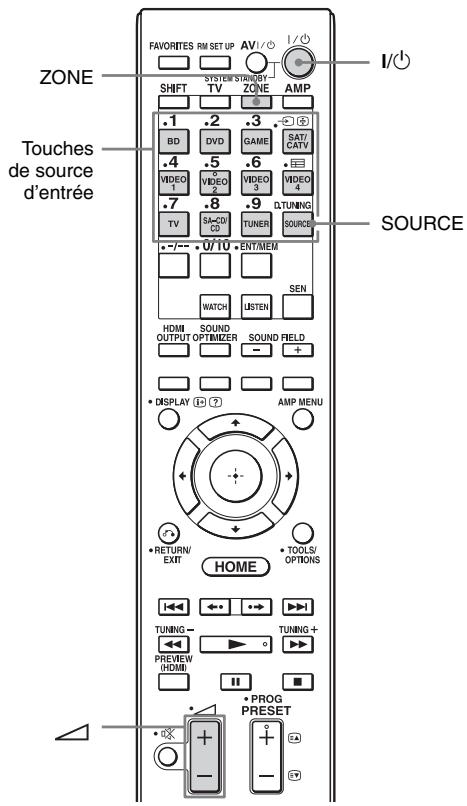
1 Allumez l'amplificateur dans la zone 2.
Dans le cas de l'illustration « Raccordements pour la zone 2 »-① (page 64), ignorez cette étape.
2 Appuyez sur ZONE.
La télécommande passe en zone 2.
3 Appuyez sur I/
La fonction de zone est activée.
4 Appuyez sur l'une des touches de source d'entrée de la télécommande pour selectionner les signaux source que vous souhaitez émettre.
5 Reglez le volume du son.
- Dans le cas de l'illustration « Raccordements pour la zone 2 »-① (page 64), réglez le volume en utilisant + / - sur la télécommande.
- Dans le cas de l'illustration « Raccordements pour la zone 2 »-② (page 65), réglez le volume en utilisant l'ampli-tuner dans la zone 2. Si vous réglez « Line Out » pour « Zone2 » sur « Variable », vous pouvez également régler le volume dans la zone 2 à l'aide de la touche + / - de la télécommande (page 67).
Commandes zone 2 disponibles
1)Pour la zone 2, les signaux HDMI, les signaux video composantes, les signaux audio et video analogiques sont émis. Lorsque vous sélectionnez SOURCE, les signaux de l'entrée actuelle de la zone principale sont émis.
2) « TV » peut être sélection dans la zone principale uniquement.
3)Vou puez selectionner FM ou AM dans la zone principale ou la zone 2. Lorsque des programmes differents sont selectionnés dans plusieurs zones, la préference est donnée à l'entrée que vous avez selectionnée en dernier.
4)Vous ne pouvez profiter du contenu, affiché dans la zone principale, dans la zone 2 que lorsque SOURCE est sélectionné dans la zone 2.
Pour terminer la commande de la zone2
Appuyez sur ZONE, puis sur I/
Utilisation des autres fonctionnalités
Utilisation des fonctionnalités « BRAVIA » Sync
Qu'est-ce que « BRAVIA » Sync ?
« BRAVIA » Sync est le nom d'une fonction presente sur les produits Sony permettant de commander manuellement un apparéil compatible raccordé par câbles HDMI à l'aide de la télécommande « BRAVIA »
Ce fonctionnement mutuel est activé par la fonction Commande pour HDMI grâce à HDMI CEC (Consumer Electronics Control) normalisé pour HDMI (High-Definition Multimedia Interface).
En raccordant un apparéil Sony compatible avec le « BRAVIA » Sync à l'aide d'un cable HDMI (non fourni), la commande est simplifiée comme indiqué ci-dessous :
- Mise hors tension du système (page 71)
- Lecture une touche (page 71)
Commandedusondsysteme page72
Audio Return Channel (ARC) (page 72) - Sélection de scène (page 72)
Commande Home Cinéma (page 72) - Remote Easy Control (page 73)
La fonction Commande pour HDMI est inopérante dans les cas suivants :
- Lorsque vous raccordez l'ampli-tuner à un périphérique qui n'est pas compatible avec la fonction Sony Commande pour HDMI.
- Lorsque vous raccordez l'ampli-tuner et un apparéil à l'aide d'une connexion autre que HDMI.
-
La fonction Commande pour HDMI est inopérante sur un apparéil raccordé à la prise HDMI OUT B de l'ampli-tuner.
-
Lorsque vous reglez « Zone2 Out » dans le menu « HDMI Settings » sur « On », vous ne pouvez pas utiliser la fonction « Control for HDMI »
Il est recommendé de raccarder l'ampli-tuner à des produits compatibles « BRAVIA » Sync.
Remarques
-
Les fonctions suivantes peuvent être commandées à l'aide d'appareils non Sony. Toutefois, la compatibilité avec tous les apparèils non Sony n'est pas garantie.
-
Mise hors tension du système
Lecture une touche
Commandedusondu système -
Les fonctions suivantes sont des fonctions propriétaires Sony. Elles ne peuvent pas etre commandées avec des appareils non Sony.
-
Sélection de scene
-CommandeHomeCinéma -
Les apparèils non compatibles avec « BRAVIA » Sync ne peuvent pas activer ces fonctions.
Préparats pour le « BRAVIA » Sync
Pour utiliser le « BRAVIA » Sync, activez la fonction Commande pour HDMI pour l'amplituner et l'appareil raccordé.
Activez la fonction Commande pour HDMI de l'ampli-tuner et de l'appareil raccordé individuellement.
1 Sélectionnez « Settings » dans le menu d'accueil, puis appuyez sur
2 Sélectionnez « HDMI Settings », puis appuyez sur .
3 Sélectionnez « Control for HDMI», puis appuyez sur .
4 Sélectionnez « On», puis appuyez sur .
La fonction Commande pour HDMI de l'ampli-tuner est activée.
5 Activez la fonction Commande pour HDMI de l'appareil raccordé.
Pour plus d'informations sur le réglage de l'appareil raccordé, consultez son mode d'emploi.
6 Répétez l'étépe 5 pour régler la fonction Commande pour HDMI et afficher l'image de tous les apparèils lecteurs que vous pouze utiliser.
Remarque
Lorsque vous retirez le cable HDMI ou modifiez le raccordement, effectuez les étapes ci-dessus. Cependant, vous n'avez pas besoin d'effectuer ces étapes si vous utilisez une prise HDMI IN 1, IN 2 ou IN 3.
Mise hors tension du système
Lorsque you mettez le téléviseur hors tension avec la touche d'alimentation de la télécommande du téléviseur, l'ampli-tuner et l'appearil raccordé sont mis hors tension automatiquement.
Vou puevez également utiliser la télécommande pourmettrele téléviseur hors tension.
Appuyez sur TV, puis sur I/
Le télévisueur, l'ampli-tuner et l'appareil raccordé sont mis hors tension.
Remarques
- Activez la fonction de verrouillage de l'alimentation du téléviseur avant d'utiliser la fonction Mise hors tension du système. Pour plus d'informations, consultez le mode d'emploi du téléviseur.
- Selon l'etat de l'appareil raccordé, il est possible qu'il ne puisse pas être mis hors tension. Pour plus d'informations, consultez le mode d'emploi de l'appareil raccordé.
- Si vous utilisez la fonction Mise hors tension du système avec un téléviseur non Sony, programmez la telecommande en fonction du fabricant du téléviseur.
Lecture une touche
Lorsque you lisez du contenu sur l'appareil raccordé à l'ampli-tuner à l'aide d'une connexion HDMI, l'ampli-tuner est également mis sous tension automatiquement et basculé sur l'entrée HDMI appropriée.
Lorsque vous reglez « Pass Through » sur « On » ou sur « Auto », le son et l'image peuvent être émis uniquement par le téléviseur tandis que l'ampli-tuner reste en mode Veille.
Démarrez la lecture sur l'appareil lecteur.
Pour utiliser la fonction Lecture une touche du caméscope
1 Activez la fonction Commande pour HDMI pour l'ampli-tuner et votre caméscope.
2 Raccordez votre caméscope à l'une des prises HDMI IN 1, IN 2 et IN 3 (page 34). Si vous utilisez un caméscope Sony, le téléviseur est mis sous tension en même temps que l'ampli-tuner, puis le caméscope démarre la lecture automatiquement. Si vous utilisez un caméscope non Sony, effectuez la lecture du caméscope en continu.
Remarques
- Selon le téléviseur, le début du contenu risque de ne pas apparaitre.
- Raccordez un apparéil tel qu'un caméscope Sony équipé de la fonction Lecture une touche simplement en réalisant une connexion HDMI vers les prises HDMI IN 1, IN 2 et IN 3. Si vous utilise d'autres prises HDMI IN, l'ampli-tuner risque de ne pas basculer vers une entree appropriée. Dans ce cas, Sélectionnez manuellement l'entrée à laquelle est raccordé le caméscope.
Commande du son du système
Vous pouze écouter le son du téléviseur depuis les enceintes raccordées à l'ampli-tuner par une simple commande. Vous pouze également régler le volume et désactiver le son de l'ampli-tuner à l'aide de la télécommande du téléviseur.
Vous pouvez utiliser la fonction Commande du son du système comme suit.
- Le son du téléviseur est émis depuis les enceintes raccordées à l'ampli-tuner lorsque vous mettez l'ampli-tuner sous tension et que le son est émis depuis le haut-parleur du téléviseur. Si vous désactivez l'ampli-tuner, le son est émis à partir du haut-parleur du téléviseur.
- Lorsque vous reglez le volume du téléviseur, la fonction de Commande du son du système règle simultanément le volume de l'amplitur.
Vous pouvez également activer cette fonction avec le menu du téléviseur. Pour plus d'informations, consultez le mode d'emploi du téléviseur.
Remarque
Lorsque « Control for HDMI » est régèle sur « On », les paramètres « Audio Out » dans le menu de paramétrage HDMI Settings sont régés automatiquement en fonction des paramètres Commande du son du système.
Si le téléviseur est compatible avec la fonction Audio Return Channel (ARC), une connexion par cable HDMI envoie également un signal audio numérique depuis le téléviseur vers l'ampli-tuner. Il n'est pas nécessaire de réaliser une connexion audio distincte pour écouter le son du téléviseur depuis l'ampliTuner.
Pour plus d'informations, voir « Passage entre son numérique et analogique » (page 74).
Sélection de scene
Une qualité d'image et un champ sonore optimum sont sélectionnés automatiquement en fonction de la scene sélectionnee sur votre téléviseur.
Pour plus d'informations sur l'opération, consultez le mode d'emploi du téléviseur.
Remarque
Selon le télévisueur, il est possible que le champ sonore ne bascule pas.
Tableau de correspondance
| Paramètre de scène sur le télévisuer | Champ sonore |
| Cinema | HD-D.C.S. |
| Sports | SPORTS |
| Music | Live Concert |
| Animation | A.F.D. Auto |
| Photo | A.F.D. Auto |
| Game | A.F.D. Auto |
| Graphics | A.F.D. Auto |
Commande Home Cinéma
Si un téléviseur compatible avec la « Commande Home Cinéma » est raccordé à l'ampli-tuner, une icône pour les applications basées sur Internet apparait sur le téléviseur raccordé.
Vous pouvez changer d'entrée sur l'amplitur ou de champs sonores à l'aide de la télécommande de votre téléviseur. Vous pouvez également régler le niveau de l'enceinte centrale ou du subwoofer, ou bien régler les paramètres de « Sound Optimizer » (page 62), « Dual Mono » (page 92) ou « A/V Sync » (page 93).
Pour utiliser la fonction Commande Home Cinéma, votre téléviseur doit pouvoir acceder à un service large bande.
Remote Easy Control
Vous pouvez utiliser la télécommande du téléviseur pour commander le menu de l'ampli-tuner.
Sélectionnez l'ampli-tuner (AV AMP) reconnu par le téléviseur.
Remarques
- L'ampli-tuner est reconnu en tant que « Tuner (AV AMP) » par le téléviseur.
- Voiture téléviseur doit être compatible avec le menu Liaison.
- Selon le type de télévisuer, certaines opérations peuvent ne pas etre disponibles.
Changement des écrans qui émettent les signaux video HDMI
Lorsque deux écrans sont raccordés aux prises HDMI OUT A et HDMI OUT B, vous pouvez changer la sortie pour ces deux écrans à l'aide de la touche HDMI OUTPUT de la télécommande.
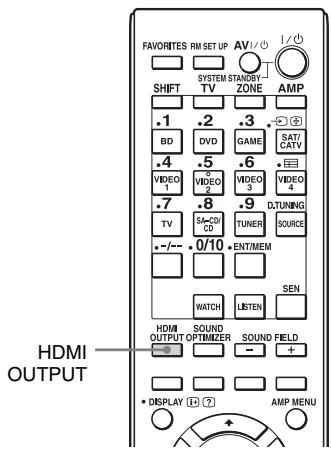
1 Allumez l'ampli-tuner et les deux écrans.
2 Appuyez sur HDMI OUTPUT.
Chaque fais que vous appuyez sur cette touche, la sortie sera modifiée comme suit :
Vou pouve également utiliser la touche HDMI OUT de l'ampli-tuner.
Emission des signaux HDMI même quand l'ampli-tuner est en mode veille
(Pass Through)
Vous pouvez émettre des signaux video et audio d'une prise HDMI IN vers le téléviseur raccordé à la prise HDMI OUT A même quand l'ampli-tuner est en mode veille.
Si vous utilise cette fonction alors que « Control for HDMI » est régé sur « On », l'entrée de l'ampli-tuner est modifiée en fonction du fonctionnement de l'appareil raccordé, même si l'ampli-tuner est en mode veille.
Lorsque you activez cette fonction, effectuez les réglages de « Pass Through » en suivant comme suit.
1 Sélectionnez « Settings » dans le menu d'accueil, puis appuyez sur
2 Sélectionnez « HDMI Settings », puis appuyez sur .
3 Sélectionnez « Pass Through », puis appuyez sur .
4 Sélectionnez le paramètre de votrechoix,puis appuyez sur
| Paramètre | Explication |
| Auto | Lorsque le téléviseur est allumé alors que l'ampli-tuner est en mode veille, l'ampli-tuner reproduct les signaux HDMI à partir de sa prise HDMI OUT A. Sony recommende ce réglage si vous utilisez un téléviseur compatible avec « BRAVIA » Sync. Ce réglage permet d'économiser de l'énergie en mode veille par rapport au réglage « On » . |
| On | Lorsque l'ampli-tuner est en mode veille, il reproduit les signaux HDMI à partir de sa prise HDMI OUT A . |
| Off | Lorsqu'il est en mode veille, l'ampli-tuner ne reproduit pas les signaux HDMI. Mettez l'ampli-tuner sous tension pour profiter, sur le téléviseur, de la source des l'appareil raccordés. Ce réglage permet d'économiser de l'énergie en mode veille par rapport au réglage « On » . |
Remarques
- Le réglage « Auto » n'est efficace que lorsque « Control for HDMI » est régèle sur « On ». Si « Control for HDMI » est régèle sur « Off », l'ampli-tuner effectue les mêmes opérations en « Auto » que lorsqu'il est régèle sur « On »
- À l' état de veille, où d'autres fonctions telles que Network Standby fonctionnent, la consommation électrique n'est pas réduite, même lorsque « Pass Through » est réglé sur « Auto »
Passage entre son numérique et analogique
Lorsqu'un apparéil est raccordé à la fois à une prise d'entrée audio numérique et à une prise d'entrée audio analogique de l'ampli-tuner, vous pouvez figer son mode d'entrée audio à l'une des prises ou passer d'une prise à l'autre selon le contenu à visionner.
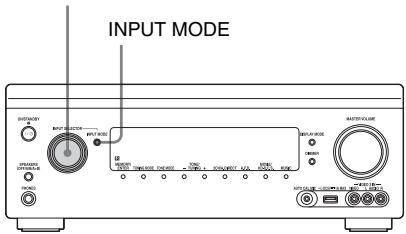
INPUT SELECTOR
1 Sélectionnez la source d'entrée avec INPUT SELECTOR sur l'ampli-tuner.
2 Appuyez sur INPUT MODE sur l'ampli-tuner.
Le mode d'entrée audio sélectionné apparait sur l'afficheur.
- AUTO
Donne la priorite aux signaux audio numériques lorsqu'il y a à la fois une connexion numérique et une connexion analogue.
En cas d'absence de signaux audio numériques, les signaux audio analogiques sont selectionnés.
Lorsque I'entrée du télévisur est sélectionnée, les signaux Audio Return Channel (ARC) sont prioritaires. Si votre téléviseur n'est pas compatible avec la fonction Audio Return Channel (ARC), les signaux audio optiques numériques sont sélectionnés.
Si les fonctions Commande pour HDMI de l'ampli-tuner et du télévisuer ne sont pas activées, la fonction Audio Return Channel (ARC) est inopérante.
- OPT
Apparait uniquement lorsqu'une prise optique est affectee a l'entrée et selectionne automatiquement la prise d'entrée optique.
COAX
Apparait uniquement lorsqu'une prise coaxiale est affectee a l'entrée et selectionne automatiquement la prise d'entrée coaxiale.
ANALOG
Sécicité les signaux audio analogiques émis vers les prises AUDIO IN (L/R).
Remarques
- En fonction de l'entrée, « --- » apparaît sur l'afficheur et d'autres modes ne peuvent pas été selectionnées.
Lorsque « 2ch Analog Direct » est utilisé, l'entrée audio est réglée sur « Analog ». Vous ne pouvez pas sélectionner d'autres modes.
Utilisation d'autres prises d'entrée video/ audio
Vous pouvez réaffecteter des signaux video et/ ou audio à d'autres prises d'entrée.
Exemple) Raccordez la prise OPTICAL OUT du lecteur DVD à la prise OPTICAL IN 1 de cet ampli-tuner lorsque vous voulez entre seulement les signaux audio optiques numériques du lecteur DVD.
Raccordez la prise video composantes du lecteur DVD aux prises COMPONENT VIDEO IN 1 ou COMPONENT VIDEO IN 2 de cet ampli-tuner lorsque vous voulez entre les signaux video du lecteur DVD.
1 Sélectionnez « Settings » dans le menu d'accueil, puis appuyez sur
2 Sélectionnez « Input Settings », puis appuyez sur .
3 Sélectionnez « Video Input Assign » ou « Audio Input Assign », puis appuyez sur .
4 Sélectionnez les signaux audio et/ou video que vous foulez affecter à chaque entrée.
Remarques
- Si vous affectez une entrée à l'une des prises HDMI IN 1 à IN 8 dans « Video Input Assign » ou « Audio Input Assign », la même prise d'entrée HDMI est affectée à l'entrée video et à l'entrée audio. Si vous voulez affecter une prise HDMI IN à l'entrée video ou à l'entrée audio, affectez tout d'abord une entrée à l'une des prises HDMI IN 1 à IN 8 dans « Video Input Assign » ou « Audio Input Assign ». Réglez ensuite l'aftection d'une prise HDMI IN sur « None » dans « Video Input Assign » ou « Audio Input Assign » enCHOISIGANT L'ENTREEA LAQUelle you ne souhaitez pas affercter de prise HDMI IN.
- Si vous commandez l'ampli-tuner sans utiliser la GUI, vous pouvez modifier l'aftection d'une prise HDMI IN à l'aide des fonctions « H.V. ASSIGN » ou « H.A. ASSIGN » dans « INPUT » (page 111).
- Si vous modifiez l'affection d'une prise HDMI IN alors que la fonction Commande pour HDMI est utilisée, changez d'entrée sur l'ampli-tuner et utilisez celle à laquelle l'appareil HDMI est racordé. Dans le cas contraire, il est possible que la fonction Commande pour HDMI ne fonctionne pas correctement.
- Si vous reglez l'affection d'une prise HDMI IN sur « None » dans « Video Input Assign » et « Audio Input Assign », vous ne pouvez pas seLECTIONner les signaux d'entrée à partir de l'entrée HDMI. Dans ce cas, la fonction Commande pour HDMI est opérante uniquement sur l'appareil autre que l'ampli-tuner. Toutefois, ici n'est pas une anomalie.
- réglage par défaut défini en Usine
Remarques
- Lorsque vous affectez l'entrée audio numérique, il se peut que l'option INPUT MODE sélectionne change automatiquement.
-
Lorsque you affectez une entree video a l'appareil ou a l'entree composite et une entree audio a l'entree HDMI, l'appareil ou les signaux video composites ne sont pas émis par les prises HDMI OUT. L'appareil ou les signaux video composites sont émis par les prises COMPONENT VIDEO MONITOR OUT ou la prise MONITOR VIDEO OUT.
-
Vous ne pouvez pas affecter différentes prises HDMI à des prises d'entrée audio et video séparées d'une entrée.
- Vous pouvez affecter plusieurs entrées à la même prise HDMI IN. Cependant, si vous utilisez la fonction Lecture une touche sur l'appareil raccordé à la prise HDMI IN, l'entrée qui a été affectée en dernier est selectionnée de préférence.
Aperçu pour HDMI
Vou puez activer un aperçu par incrustation d'images en temps réel des entrées HDMI raccordées à cet ampli-tuner. Il est possible d'afficher jusqu'à quatre fenêtres d'aperçu pour l'entrée HDMI IN 1/IN 2/IN 3/IN 4.
Vou puez sélectionner chaque entrée d'aperçu HDMI à l'aide de la télécommande.
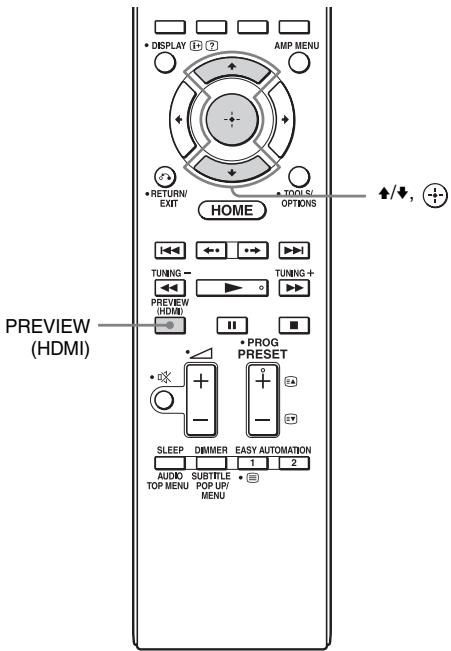
1 Appuyez sur PREVIEW (HDMI). 4 fenêtres PIP (incrustation d'images) au maximum apparaiscent, chacune d'elles affichant les images des entrées des prises HDMI IN.
2 Pour passer des images d'une fenêtre PIP à celles de l'écran principal, appuyez sur / pour selectionner la fenêtre PIP voulue, puis appuyez sur .
L'entrée HDMI de la fenetre PIP selectionnée s'affiche dans la fenetre principale.
Conseils
- Cette fonction est inopérante dans les conditions suivantes :
-Aucun periphérique HDMI n'est branché.
- Un apparéil HDMI spécifique est raccordé mais il est étant.
- Un format video HDMI non pris en charge est entre (par exemple, VGA, 480i, 576i, 4K, types spécifiques de signaux 3D ou signaux provenant d'un camoscope, etc.).
- L'entrée actuelle n'est pas une entrée HDMI.
Lorsque le menu GUI est affché
Lorsque « Zone2 Out » est défini sur « On »
- Lorsque « Fast View » est définir sur « Off »
-
Un aperçu par incrustation d'images en temps réel d'une entée HDMI affichera un écran noir dans la condition suivante :
-
Un format video HDMI non pris en charge est entre (par exemple, 4K, types spécifiques de signaux 3D, etc.)
- Cette fonction est rendue possible par la technologie Silicon Image InstaPrevueTM.
Fonctionnement de l'ampli-tuner à l'aide d'un téléphone intelligent
Vous pouvez commander l'ampli-tuner à l'aide d'un téléphone intelligente équipé du logiciel d'application « ES Remote ». Le calculiel d'application « ES Remote » peut être relayéchargeé gratuitemèt à partir de l'App Store (pour l'iPod touch/iPhone) ou de Google Play (pour le téléphone Android).
Enregistrement de différents réglages pour l'ampli-tuner et rappel de tous ces réglages simultanément (Easy Automation)
Comme pour les réglages des opérations de l'ampli-tuner, vous pouvez enregistrer divers réglages avec le lecteur ou l'écran. Vous pouvez enregistrer ces réglages pour le fonctionnement « one-touch», puis rappeler facilement l'environnement créé avec ces réglages, afin de profiter à domicile de l'écoute et de l'affichage.
Par exemple, si vous enregistrez les réglages dans la scène « 1: Movie » comme suit, vous pouvez modifier tous les réglages de l'amplitur simultanément par simple pression d'une touche sans avoir à modifier chaque réglage « Input», « Calibration Type», « Sound Field » et « HDMI Out » individuellement.
| Élement de réglage | Valeur définie pour « 1: Movie » |
| Input | BD |
| Calibration Type | No Change |
| Sound Field | HD-D.C.S. |
| HDMI Out | HDMI OUT B |
| Party Mode | ON |
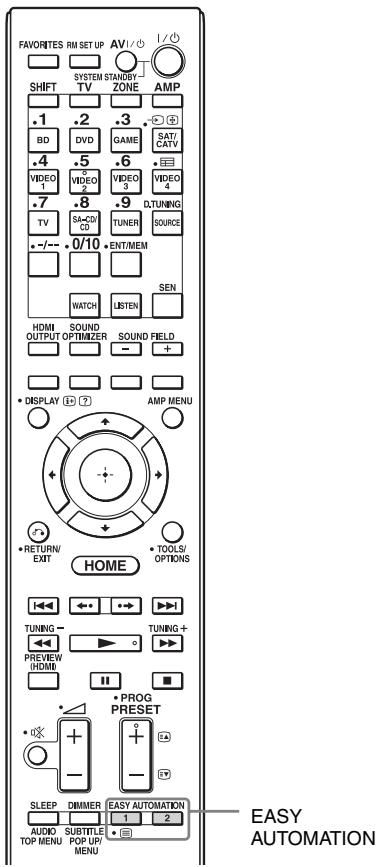
Les éléments pour lesquels vous pouvez enregistrer des réglages et les valeurs par défaut pour chaque éléments sont les suivants.
| Éléments de réglage | Valeur par défaut | |||
| 1: Movie | 2: Music | 3: Party | 4: Night | |
| Input | BD | SA-CD/ CD | No Change | No Change |
| Tuner Preset | - | - | - | - |
| Player Operation | Play | Play | Play | - |
| Interval | 30s | 10s | 10s | - |
| Sound Field | HD-D.C.S. | Berlin Philharmonic Hall | Multi Stereo | No Change |
| Sleep | No Change | No Change | Off | 30 min. |
| Élément de réglage | Valeur par défaut | |||
| 1: Movie | 2: Music | 3: Party | 4: Night | |
| Volume | No Change | No Change | -10 dB | -30 dB |
| HDMI Out | No Change | No Change | No Change | No Change |
| Party Mode | No Change | No Change | On | No Change |
| Calibration Type | No Change | No Change | No Change | No Change |
| Sound Optimizer | No Change | No Change | Off | Normal |
| Equalizer (All) | No Change | No Change | No Change | No Change |
| Equalizer (Front) | No Change | No Change | No Change | No Change |
| Equalizer (Center) | No Change | No Change | No Change | No Change |
| Equalizer (SUR/SB) | No Change | No Change | No Change | No Change |
| Equalizer (Front High) | No Change | No Change | No Change | No Change |
| Main Zone 12V Trigger | No Change | No Change | No Change | No Change |
Rappeler les réglages enregistrés dans la Scene
1 Sélectionnez « Easy Automation » dans le menu d'accueil, puis appuyez sur .
2 Sélectionnez une Scene de votrechoix,puis appuyez sur
Enregistrement des réglages dans une Scene
1 Sélectionnez « Easy Automation » dans le menu d'accueil, puis appuyez sur
2 Sélectionnez une Scene pour laquelle vous souhaitez enregistrer les réglages parmi « 1: Movie », « 2: Music», « 3: Party » ou « 4: Night», puis appuyez sur TOOLS/OPTIONS.
3 Sélectionnez le menu de votrechoix, puis appuyez sur
| Menu | Explication |
| Edit a saved Scene | Permet de personnelier et d'enregistrrer les régles selon vos préférences. |
| Import Current Settings | Charge les régles en cours de l'ampli-tuner et les enregistrre avec la Scene. « Input » et « Volume » sont régliés sur « No Change » . |
Remarques
- Les éléments de réglage enregistrés sous « No Change » ne sont pas modifiés par rapport aux réglages actuels, même lorsque vous rappelez la Scene. Sélectionnéz « Edit a saved Scene », puis décochez la case pour modifier un élément de réglage sur l'écran d'édition et le régler sur « No Change »
Lorsque you rappelez la Scene, les réglages qui ne peuvent pas etre appliqués sont ignores.
Lorsque you reglez « Main Zone 12V Trigger » sur « ON » ou sur « OFF »platzou que sur « No Change»,le « 12V Trigger » de Zone Setup sera modifie automatiquement sur « Ctrl »
Conseil
Vous pouvez rappeler le ou les réglages enregistrés pour « 1: Movie » ou « 2: Music » directement en appuyant sur EASY AUTOMATION 1 ou EASY AUTOMATION 2 sur l'ampli-tuner ou la télécommande. Vous pouvez également écraser « 1: Movie » ou « 2: Music » et les replacer par les réglages actuels en maintainant la touche EASY AUTOMATION 1 ou EASY AUTOMATION 2 enforcée pendant 3 secondes, comme vous le faites lorsque vous sélectionnez « Import Current Settings » dans le menu.
Utilisation de la minuterie d'arrêt
Vou pouvezprogrammer l'ampli-tuner pour qu'il s'eteigne automatiquement après la durée selectionnee.
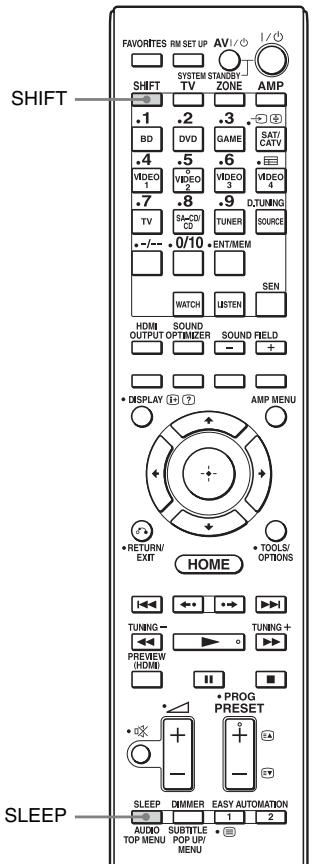
Appuyez sur SHIFT, puis sur SLEEP.
À chaque pression sur SLEEP, l'affichage change comme suit :
0 : 30 : 00 1 : 00 : 00 1 : 30 : 00 2 : 00 : 00 OFF
Lorsque la minuterie d'arrêt est utilisé, « SLEEP » s'allume dans l'afficheur de l'ampli-tuner.
Pour vérifier le temps restant avant que l'ampli-tuner ne s'éteigne, appuyez sur SLEEP. Le temps restant s'affiche à l'écran. Si vous appuyez à nouveau sur SLEEP, la minutesie d'arrêt bascule sur « OFF »
Enregistrement à l'aide de l'ampli-tuner
Vous pouvez enregistrer le son d'un périphérique video/audio à l'aide de l'amplitur. Consultez le mode d'emploi fourni avec votre apparéil enregistrur.
1 Sélectionnez « Watch » ou « Listen » dans le menu d'accueil, puis appuyez sur
2 Sélectionnez l'appareil lecteur, puis appuyez sur
3 Préparez l'appareil pour la lecture.
Insérez, par exemple la cassette video à copier dans le magnétoscope.
4 Préparez l'appareil enregistreur.
Insérez une cassette video vierge, etc., dans l'appareil enregistreur (VIDEO 1) pour l'enregistrement.
5 Démarrez l'enregistrement sur l'appareil enregistrure, puis démarrez l'appareil de lecture.
Changement du mode de commande de l'amplitur et de la télécommande
Vous pouvez changer le mode de commande (COMMAND MODE AV1 ou COMMAND MODE AV2) de l'ampli-tuner et de la télécommande.
Changez le mode de commande en remplaçant le réglage par défaut définie en usine par le réglage approprié, si un autre apparéil Sony est commandé accidentellement par la même télécommande, lorsque vous commandez l'ampli-tuner avec la télécommande fournie avec l'ampli-tuner.
Les modes de commande de l'ampli-tuner et de la télécommande sont ceux définis dans le réglage par défaut défini en usine (COMMAND MODE AV2).
L'ampli-tuner et la télécommande, au contraire, doit utiliser le même mode de commande. Si le mode de commande de la télécommande n'est pas le même que celui de l'ampli-tuner, vous ne pouvez pas commander l'ampli-tuner avec la télécommande.
Changement du mode de commande de l'ampli-tuner
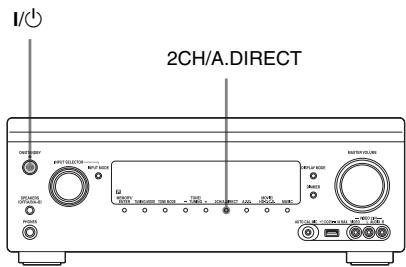
1 Appuyez sur I/ pour eteindre l'ampli-tuner.
2 Tout en maintainant la touche 2CH/A.DIRECT enfoncée, appuyez sur I/ () pour allumer l'ampli-tuner.
Lorsque le mode de commande sélectionné est définir sur « AV2», « C. MODE AV2 » apparait sur l'affichage. Lorsque le mode de commande sélectionné est définir sur « AV1», « C. MODE AV1 » apparait sur l'affichage.
Changement du mode de commande de la télécommande multifonction

1 Appuyez sur I/ tout en appuyant sur RM SET UP.
La touche SHIFT s'allume et la touche RM SET UP clignote.
2 Appuyez sur la touche numérique 1 ou 2 pendant que la touche RM SET UP clignote.
Lorsque you appuyez sur 1, le mode de commande COMMAND MODE AV1 est sélectionné. Lorsque you appuyez sur 2, le mode de commande COMMAND MODE AV2 est sélectionné.
La touche RM SET UP s'allume.
3 Appuyez sur ENT/MEM.
La touche RM SET UP clignote deux fois et l'opération de selection du mode de commande est terminée.
Utilisation d'un raccordement bi-amplificateur
Si vous n'utilise pas d'enceintes surround arrrière ni d'enceintes avant supérieures, vous pouvez utiliser les bornes SURROUND BACK/FRONT HIGH/FRONT B/ZONE 2 pour les enceintes avant dans une configuration bi-amplificateur.
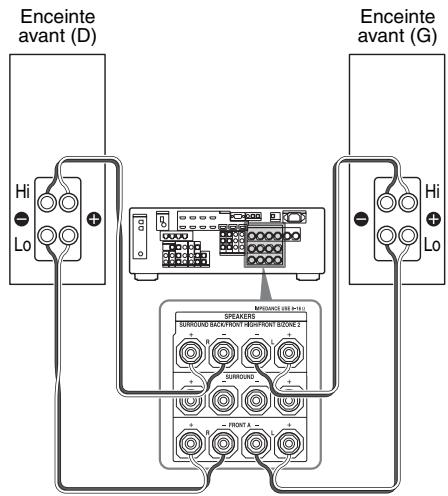
Pour raccorder les enceintes
Raccordez les prises du côte Lo (ou Hi) des enceintes avant aux bornes FRONT A et raccordez les prises du côte Hi (ou Lo) des enceintes avant aux bornes SURROUND BACK/FONT HIGH/FONT B/ZONE 2.
Assurez-vous que les ferrures métalliques de Hi/Lo fixées aux enceintes ont été retirees des enceintes pour éviter tout dysfonctionnement de l'ampli-tuner.
Pour paramétre les enceintes
Pour plus de détails, voir « Speaker Connection » dans le menu Speaker Settings (page 88).
Remarques
- Procedez aux réglages du bi-amplificateur avant d'executer la fonction Auto Calibration.
- Si vous effectuez le paramétrage bi-amplificateur, le niveau des enceintes, l'équilibrage des canaux et les réglages d'égalisation des enceintes surround arrêté et des enceintes avant supérieures deviennent invalides, et ceux des enceintes avant sont utilisés.
- Si la configuration des enceintes prend en compte des enceintes surround arrêt et des enceintes avant supérieures, vous ne pouvez pas régler les bornes SURROUND BACK/FRONT HIGH/FRONT B/ZONE 2 pour le raccordement d'un bi-amplificateur.
- Lorsque vous commandez l'ampli-tuner sans utiliser la GUI, réglez « SB ASSIGN » sur « BI-AMP » dans « SPEAKER » (page 109).
Rétablir les paramètres par défaut définis en usine
Vous pouvez effacer tous les réglages mémorisés et ramener l'ampli-tuner aux paramètres par défaut définis en usine en effectuant la procédure suivante. Cette procédure peut également être utilisée pour initiaiser l'ampli-tuner avant sa première utilisation.
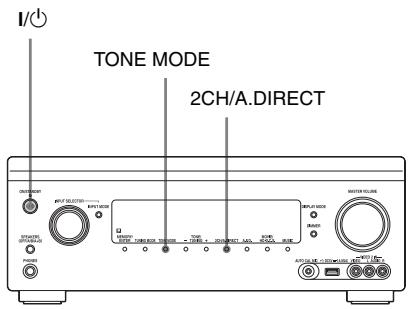
1 Appuyez sur I/ () pour eteindre l'ampli-tuner.
2 Tout en maintainant TONE MODE et 2CH/A.DIRECT enfoncés, appuyez sur I/ pour allumer l'ampli-tuner.
3 Relâchez TONE MODE et 2CH/A.DIRECT après quelques secondes.
Le message « CLEARING... » s'affiche quelques instants, puis est remplaced par le message « CLEARED! »
Les valeurs par défaut des paramètres sont alors rétablies.
Remarque
L'effacement complét de la mémoire dure quelques minutes environ. N'éteignez pas l'ampli-tuner tant que le message « CLEARÉD! » n'est pas affchéé.
Réglage des paramètres
Utilisation du menu de paramétrage
Vous pouvez régler les différents paramètres pour les enceintes, les effets surround, la multizone, etc. à l'aide du menu de paramétrage.
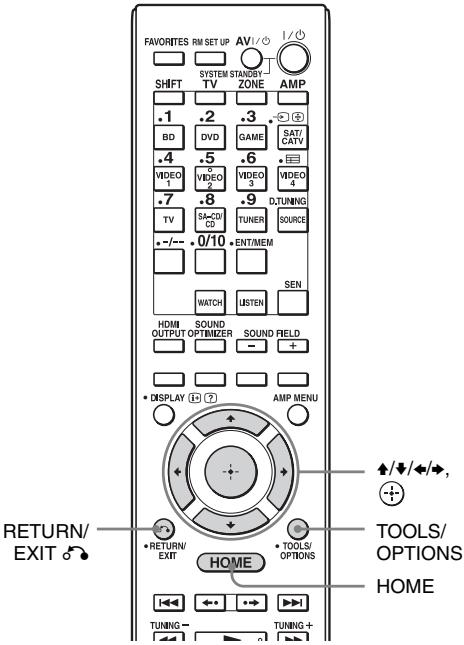
1 Sélectionnez « Settings » dans le menu d'accueil, puis appuyez sur pour entrer le mode de menu.
La liste du menu de paramétrage s'affiche sur l'écran du téléviseur.
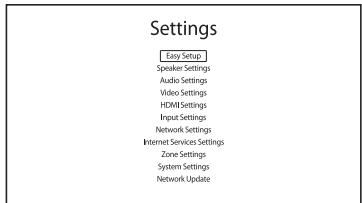
2 Sélectionnez l'option de menu de votrechoix,puis appuyez sur pour acceder à I'élement de menu.
Exemple : si vous sélectionnez « Audio Settings »

3 Sélectionnez le paramètre de votrechoix,puis appuyez sur ① pour valider.
Pour revenir à l'écran précédent Appuyez sur RETURN/EXIT
Pour quitter le menu
Appuyez sur HOME pour afficher le menu d'accueil, puis appuyez à nouveau sur HOME.
Listedu menu de paramétrage
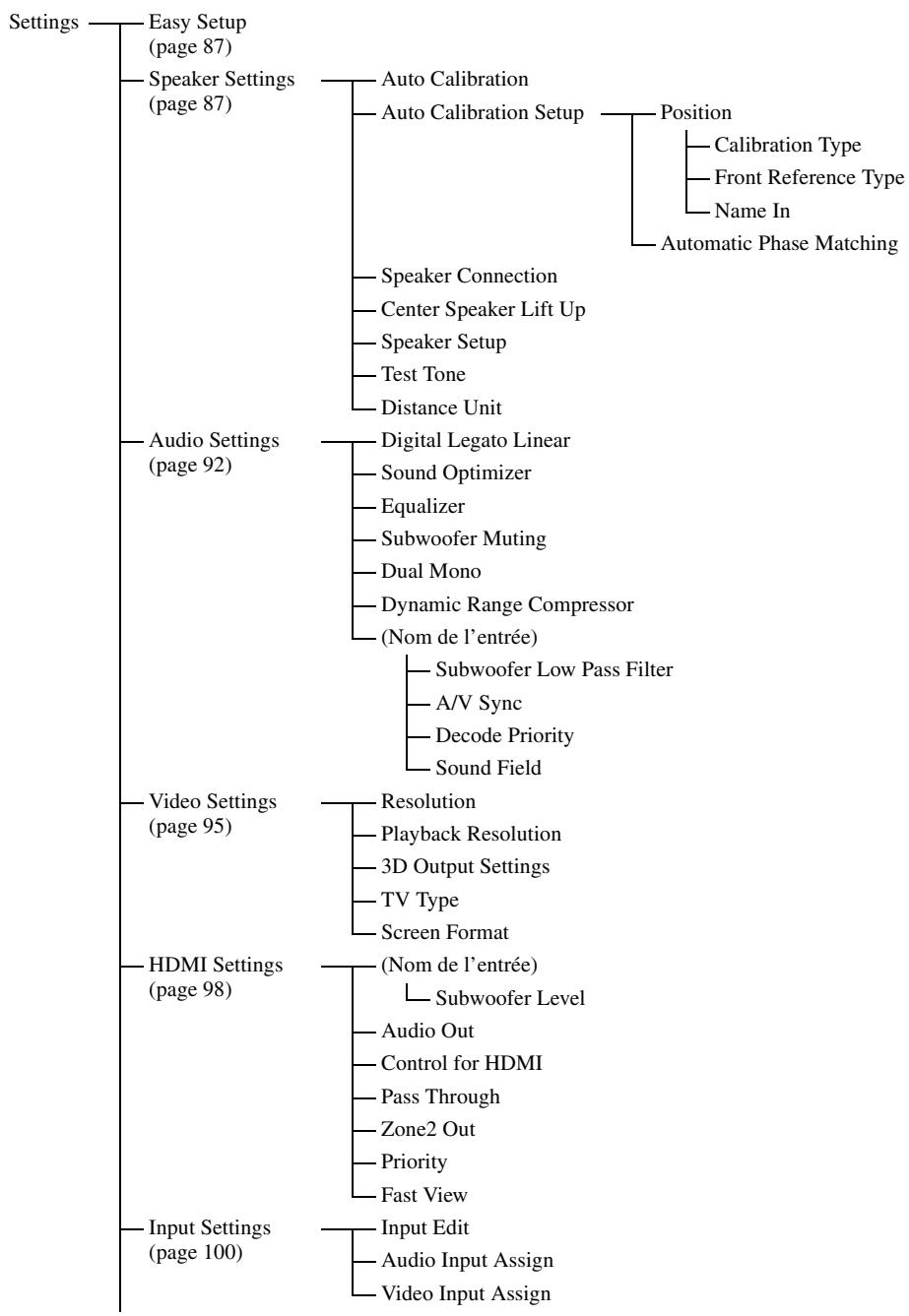
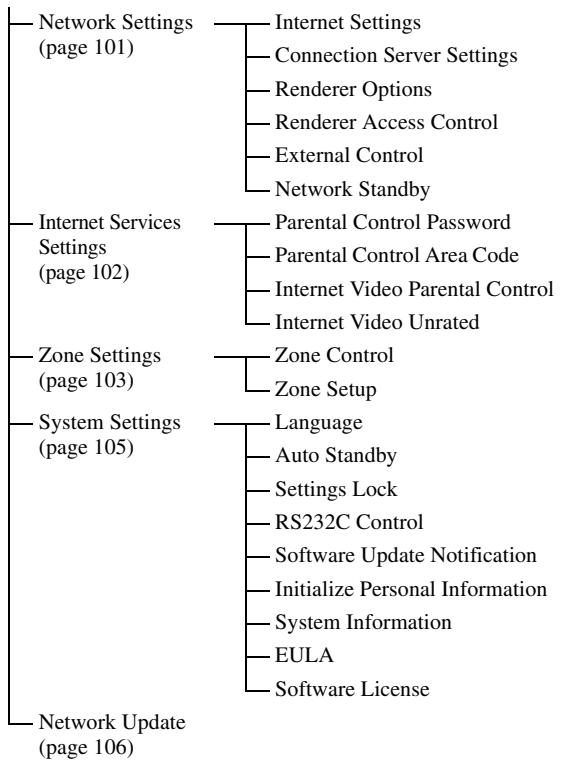
Easy Setup
Ré-exécuté Easy Setup pour appliquer les réglages de base. Suivez les instructions à l'écran (page 42).
Speaker Settings
Vou pouve configurer votre environnement de visionnage (avec les enceintes que vous utilisez) automatiquement ou manuellement.
Auto Calibration
Exécut la fonction D.C.A.C. (Digital Cinema Auto Calibration). Cette fonction vous permet de réaliser un calibrage automatique, tel que la vérification de la connexion entre l'amplitur et chaque enceinte, le réglage du niveau des enceintes et la mesure automatique de la distance entre votre position d'écoute et chaque enceinte.
Lorsque Auto Calibration est executé, cette fonction est opérante automatiquement, adaptable la distance et le niveau des enceintes droites et gauches. Vous ne pouvez définir cette fonction qu'une fois que processus de mesure DCAC est terminé et que les résultats de la mesure DCAC sont enregistrrés. Le réglage reste valide jusqu'à ce que vous le modifiez.
Remarque
Les résultats de mesure précédente seront écrasés et les résultats actuels seront enregistrés pour la position selectionnée à ce moment-là.
Lisez « Remarques sur les Speaker Settings (Auto Calibration) » dans « 7 : Réglage de l'ampli-tuner à l'aide de la fonction Easy Setup » (page 42).
Voupeuvez enregistrer trois configurations pour « Position » en fonction de la position d'écoute, de l'environnement d'écoute et des conditions de mesure.
Vou pouvez également sélectionner un type de calibrage pour corriger chaque enceinte.
Position
Vou pouverez enregistrer plusieurs ensembles de paramètres pour l'environnement d'écoute ou rappeler un ensemble de paramètres.
Sur l'écran Auto Calibration Setup, Sélectionnez la « Position » pour laquelle vous souhaitez enregistrer les résultats de mesure.
- Pos.1
Pos.2
Pos.3
Pour régler un type de correction pour les enceintes
Vou puevez selectionner le type de correction à utiliser pour les enceintes pour chaque Position.
1 Sélectionnez la « Position » pour laquelle vous voulez régler le type de correction de l'enceinte, puis appuyez sur .
2 Sélectionnez le « Calibration Type » de votrechoix, puis appuyez sur 十
- Full Flat
Rend la mesure de fréquence de chaque enceinte plane. - Engineer Sélectionne les caractéristiques de fréquence correspondant aux normes d'un auditorium Sony.
- Front Reference
Règle les caractéristiques de toutes les enceintes sur celles des enceintes avant. - Off
Désactive l'EQ du Auto Calibration.
Remarque
Vous ne pouvez pas régler le « Calibration Type » pour la « Position » pour laquelle les résultats de mesure n' ont pas été enregistrés.
Pour attribuer un nom à la Position
1 Sélectionnez la « Position » à laquelle vous pouze attribuer un nom, puis appuyez sur .
2 Sélectionnéz « Name In», puis appuyez sur . Le clavier logiciel s'affiche sur l'écran.
3 Appuyez sur / / / et pour selectionner les caractères un par un.
Permet de régler la fonction A.P.M. (Automatic Phase Matching) dans la fonction D.C.A.C. (Digital Cinema Auto Calibration) (page 87). Calibre les caractéristiques de phase des enceintes et garantit un espace surround bien coordonné.
Off
N'active pas la fonction A.P.M.
Auto
Active ou désactive automatiquement la fonction A.P.M.
Remarques
- Cette fonction est inopérante lorsque:
- « 2ch Analog Direct » est en cours d'utilisation.
- Le casque est raccordé.
- « Auto Calibration » n'a pas été effectué.
- Selon le format audio, il est possible que l'amplituner lise les signaux à une fréquence d'échantillonnage inférieure à la fréquence d'échantillonnage réelle des signaux d'entrée.
Speaker Connection
Permet de régler manuellement chaque enceinte. Vous pouvez également régler le volume des enceintes une fois l'opération Easy Setup terminée.
Les Speaker Settings ne concernent que la « Position » actuelle.
Vous pouvez effectuer les réglages suivants à l'aide de l'Assistant.
Speaker Pattern
Permet de selectionner la configuration des enceintes pour les systèmes d'enceintes que vous utilisez.
Surround Back Assign
Permet de régler les bornes SURROUND BACK/FRONT HIGH/FRONT B/ZONE 2 pour un bi-amplificateur ou un raccordement dans la zone 2.
Zone2 Speakers
Bi-Amplifier
Front B
No Assign
Remarque
Si la configuration des enceintes prend en compte des enceintes surround arrêté ou des enceintes avant supérieures, vous ne pouvez pas régler les bornes SURROUND BACK/FRONT HIGH/FRONT B/ ZONE 2 pour le raccordement d'un bi-amplificateur ou une connexion dans la zone 2.
En utilisant les enceintes avant supérieures, vous pouvez lever les sons de l'enceinte centrale à une hauteur appropriée sur l'écran, ce qui vous permet de profiter d'une représentation naturelle sans gène.
1~10
Off
Remarque
-
Cette fonction est inopérante lorsque :
-
Le casque est raccordé.
- Il n'y a aucune enceinte centrale.
- Il n'y a aucune enceinte avant supérieure.
- Le champ sonore mode 2CH est utilisé.
- Le son archivé pour la musique est utilisé.
- Le son « Multi Stereo » archive pour la musique est utilisé.
Speaker Setup
Permet de régler chaque enceinte manuellement sur l'écran Manual Setup. Vous pouvez également régler le volume des enceintes une fois l'opération « Auto Calibration » terminée.
Sélectionnez « Level/Distance/ Size », puis appuyez sur .
Pour régler le niveau des enceintes
Vous pouvez régler le volume de chaque enceinte (centrale, surround gauche/droite, surround arrêté gauche/droite, avant supérieure gauche/droite, subwoofer).
1 Sélectionnez l'enceinte sur l'écran dont vous VOULEZ régler le niveau, puis appuyez sur
2 Sélectionnez « Level», puis appuyez sur .
Vous pouvez régler le niveau entre -20 dB et +10 dB par intervalles de 0,5 dB.
Vous pouvez régler le niveau avant gauche de FL-10,0 dB à FL+10,0 dB par intervalle de 0,5 dB. Vous pouvez également régler le niveau avant droit entre FR-10,0 dB et FR+10,0 dB par intervalles de 0,5 dB.
Pour ajuster la distance de la position d'écoute à chaque enceinte
Vou puevez regler la distance de la position d'ecoute à chaque enceinte (avant gauche/ droite, centrale, surround gauche/droite, surround arrêté gauche/droite, avant supérieure gauche/droite, subwoofer).
1 Sélectionnez l'enceinte sur l'écran dont vous pouze régler la distance, puis appuyez sur
2 Sélectionnez une « Distance », puis appuyez sur 12 .
Vous pouvez ajuster la distance de 1,0 mètre à 10,0 mètres par intervalle de 1 cm.
Pour régler la taille de chaque enceinte
Vou pouvez regler la taille de chaque enceinte (avant gauche/droite, centrale, surround gauche/droite, surround arrêté gauche/droite, avant supérieure gauche/droite).
1 Sélectionnez l'enceinte sur l'écran dont vous pouze régler la taille, puis appuyez sur
2 Sélectionnez une « Size », puis appuyez sur .
Large
Sélectionnez « Large » si vous raccordez de grandes enceintes qui restitueront efficacement les fréquences graves. Normalement, sélectionnez « Large »
- Small
Si le son est déformé ou si vous sentez un manque d'effets surround lors de l'utilisation du son surround multicanal, Sélectionnez « Small » pour activer le circuit de réacheminement des graves et émettre les fréquences graves de chaque canal du subwoofer ou d'autres enceintes « Large »
Remarques
- Lorsque le casque est raccordé, il n'est pas possible de régler Size et Distance.
- Les enceintes surround arrêtere seront régées sur la même option que les enceintes surround.
- Lorsque les enceintes avant sont régées sur « Small », les enceintes centrale, surround, surround arrêté et avant supérieures sont aussi automatiquement régées sur « Small »
- Si vous n'utilise pas le subwoofer, les enceintes avant sont automatiquement régées sur « Large »
Pour régler la fréquence de recouvrement de chaque enceinte
Permet de régler la fréquence de recouvrement des graves des enceintes qui ont été placées sur « Small » dans le menu Size. La fréquence de recouvrement mesure des enceintes est réglée pour chaque enceinte après le « Auto Calibration »
1 Sélectionnez « Crossover Frequency », puis appuyez sur .
2 Sélectionnez l'enceinte à l'écran dont vous pouze régler la fréquence de recouvrement.
3 Réglez la distance de recouvrement de l'enceinte sélectionnée.
Remarques
- Lorsque le casque est branché, cette fonction est inopérante.
- Les enceintes surround arrêtere seront régées sur la même option que les enceintes surround.
Test Tone
Permet de selectionner le type de signal de test sur l'écran Test Tone.
Pour émettre un signal de test par chaque enceinte
Vous pouvez émettre un signal de test par des enceintes en séquence.
1 Sélectionnez « Test Tone», puis appuyez sur .
L'écran Test Tone s'affiche.
2 Reglez le paramètre, puis appuyez sur
- Off
- Auto
Le signal de test est émis par chaque enceinte l'une après l'autre.
- « SB » apparait lorsqu'une seule enceinte arrêté surround est raccordée.
Vous pouvez selectionner par quelles enceintes le signal de test sera émis.
3 Reglez « Level», puis appuyez sur .
Pour émettre un signal de test par des enceintes adjacentes
Vou puez émettre un signal de test par des enceintes adjacentes pour ajuster la balance entre les enceintes.
1 Sélectionnez « Phase Noise», puis appuyez sur ++ .
L'écran Phase Noise s'affiche.
2 Reglez le paramètre, puis appuyez sur
- Off
-
FL/FR, FL/CNT, CNT/FR, FR/SR, SR/SBR, SR/SB, SBR/SBL, SR/SL, SB/SL, SBL/SL, SL/FL, LH/RH, FL/SR, SL/FR, FL/RH, LH/FR
-
« SR/SB » et « SB/SL » apparaisent lorsqu'une seule enceinte arrêté surround est raccordée.
Permet d'émettre le signal de test par des enceintes adjacentes dans l'ordre.
Certaines options peuvent ne pas s'afficher selon le réglage de la configuration des enceintes.
3 Reglez « Level », puis appuyez sur
Pour émettre le son d'une source par des enceintes adjacentes
Vous pouvez émettre le son d'une source par des enceintes adjacentes pour que vous puissiez ajuster la balance entre les enceintes.
1 Sélectionnéz « Phase Audio», puis appuyez sur .
L'écran Phase Audio s'affiche.
2 Reglez le paramètre, puis appuyez sur
- Off
-
FL/FR, FL/CNT, CNT/FR, FR/SR, SR/SBR, SR/SB, SBR/SBL, SR/SL, SB/SL, SBL/SL, SL/FL, LH/RH, FL/SR, SL/FR, FL/RH, LH/FR
-
« SR/SB » et « SB/SL » apparaisent lorsqu'une seule enceinte arrêté surround est raccordée.
Permet d'émettre le son d'une source
2 canaux avant (au lieu du signal de test)
par des enceintes adjacentes dans l'ordre.
Certaines options peuvent ne pas
s'afficher selon le réglage de la
configuration des enceintes.
3 Reglez « Level», puis appuyez sur .
Distance Unit
Permet de selectionner l'unité de mesure pour le réglage des distances.
meter
La distance est affichée en metres.
feet
La distance est affichée en pieds.
Audio Settings
Vous pouvez régler le son en fonction de vos préférences.
Digital Legato Linear (D.L.L.)
La fonction D.L.L. est une technologie détenue par Sony qui permet de dire des signaux audio numériques de faible qualité et les signaux audio analogiques avec un son de qualité supérieure.
Off
Auto 1
Cette fonction est disponible pour les formats audio avec une compression à perte et les signaux audio analogiques.
Auto 2
Cette fonction est disponible pour signaux PCM linéaire, ainsi que pour les formats audio avec une compression à perte et les signaux audio analogiques.
Remarques
- Il est possible que cette fonction soit inopérante selon le contenu du périphérique USB ou du réseau domestique.
-
Pour utiliser cette fonction, Sélectionnez « A.F.D. Auto ». Cependant, cette fonction est inopérante dans les cas suivants.
-
Les signaux PCM linéaire dont la fréquence d'échantillonnage est différente de 44,1 kHz sont reçus.
- Les signaux Dolby Digital Plus, Dolby Digital EX, Dolby TrueHD, DTS 96/24, DTS-ES Matrix 6.1, DTS-HD Master Audio ou DTS-HD High Resolution Audio sont reçus.
Sound Optimizer
Permet de définir la fonction d'optimisation du son (page 62).
Off
Low
Normal
Equalizer
Permet de régler le niveau des graves et des aigus pour chaque enceinte (page 63).
Subwoofer Muting
Permet d'empêcher l'émission des signaux par les prises SUBWOOFER.
Off
Les prises SUBWOOFER émettent des signaux.
■ On
Les prises SUBWOOFER n'émettent pas de signaux.
Remarque
-
Cette fonction est inopérante lorsque :
-
Le casque est raccordé.
- « 2ch Analog Direct » est sélectionné.
- « 2ch Stereo » est sélectionné.
- Une configuration d'enceintes sans subwoofer est selectionnée.
Dual Mono
Permet de selectionner la langue que vous désirez écouter lors d'une émission numérique bilingue (si disponible). Cette fonctionnalité ne fonctionne qu'avac des sources Dolby Digital.
Main/Sub
Le son de la langue principale est émis par l'enceinte avant gauche tandis que le son de la langue auxiliaire est émis par l'enceinte avant droite.
Main
Le son de la langue principale est émis.
Sub
Le son de la langue auxiliaire est émis.
Permet de compresser la plage dynamique de la piste son. Cette fonction est utile pour visionner un film à faible volume de son tard dans la nuit. La compression de plage dynamique n'est possible qu'avec des sources Dolby Digital et Dolby TrueHD.
Off
La plage dynamique n'est pas compressée.
Auto
La plage dynamique est compressée automatiquement lorsqu'il existe un indicateur dans la source sonore qui recommende d'utiliser le Dynamic Range Compressor.
■ On
La plage dynamique est compressée de la maniere voulue par l'ingenieur du son.
Subwoofer Low Pass Filter
Vous permet d'activer ou de désactiver le filtre passé-bas de la sortie du subwoofer. Vous pouvez définir la fonction pour chaque entrée à laquelle est affectée une prise d'entrée audio de manière indépendante. Activez la fonction si vous raccordez un subwoofer qui n'est pas doté de la fonction de selection de la fréquence de recouvrement.
Off
N'active pas le filtre passer-bas.
■ On
Active tousjours le filtre passe-bas avec une fréquence limite de 120Hz
Remarque
- Cette fonction est inopérante lorsque : - « 2ch Analog Direct » est en cours d'utilisation.
A/V Sync (Synchronise la sortie audio et la sortie video)
Permet de retarder la sortie audio pour minimiser l'écart entre la sortie audio et l'affichage visuel.
Cette fonction est utile lorsque vous utilisez un écran LCD ou plasma de grande taille ou un projecteur.
Vous pouvez régler la fonction pour chaque entrée séparément.
HDMI Auto
L'ecart entre la sortie audio et l'affichage visuel de l'écran raccordé via un raccordement HDMI sera automatiquement régle selon les informations du téléviseur. Cette fonctionnalité ne fonctionne que lorsque l'écran prend en charge la fonction A/V Sync.
0 ms - 300 ms
Vou pouvez regler le retard de 0ms à 300~ms par intervalles de 10~ms .
Remarque
Selon le format audio, il est possible que l'amplituner lise les signaux à une fréquence d'échantillonnage inférieure à la fréquence d'échantillonnage réelle des signaux d'entrée.
Decode Priority (Priorité au décodage d'une entrée audio numérique)
Permet de specifier le mode d'entrée du signal numérique reçu aux prises DIGITAL IN ou HDMI IN.
Vous pouvez régler la fonction pour chaque entrée séparément.
PCM
Lorsque des signaux de la prise DIGITAL IN sont sélectionnés, les signaux PCM sont prioritaires (afin d'éviter une interruption lorsque la lecture commence). Pour d'autres formats de signaux reçus, il se peut, toute fois, qu'il n'y ait pas de son. Dans ce cas, réglez cette option sur « Auto »
Lorsque des signaux de la prise HDMI IN sont scélectionnés, seuls les signaux PCM sont émis du lecteur raccordé. Lorsque des signaux d'un autre format sont reçus, réglez cette option sur « Auto »
Auto
Le mode d'entrée est automatiquement commuté entre Dolby Digital, DTS ou PCM.
Remarques
- Cette fonction est inopérante lorsque :
- Le mode d'entrée analogue est sélectionné.
- « 2ch Analog Direct » est en cours d'utilisation.
-Méme si « Decode Priority » est régèle sur
PCM , il est possible que l'émission du son ne commence pas dès le départ en raison des signaux enregistrés sur le CD lu.
Sound Field
Permet de sélectionner un effet sonore appliqué aux signaux d'entrée. Pour plus d'informations, voir « Résilier des effets sonores » (page 58).
Vous pouvez régler la fonction pour chaque entrée séparément.
Video Settings
Yououpouzereglerlesparametresdevideo.
Resolution (Conversion de signaux video)
Permet de convertir la résolution de signaux d'entrée videoologiques et d'émettre les signaux convertis.
Direct
Permet d'émettre des signaux d'entrée videoo analogiques directement.
Auto
480i/576i
Lorsqu'un écran HDMI est raccordé avec HDMI OUT ON
| Paramètre du menu « Resolution » | Emis de Reçu de | Prises HDMI OUT | Prises MONITOR COMPONENT VIDEO OUT | Prise MONITOR VIDEO OUT |
| Direct, Auto | Prises HDMI IN | ● | - | - |
| Prises COMPONENT VIDEO IN | ○a) | ● | - | |
| Prises VIDEO IN | ○a) | - | ● | |
| 480i/576i, 480p/576p, 720p, 1080i, 1080p | Prises HDMI IN | ● | - | - |
| Prises COMPONENT VIDEO IN | ○b) | ● | - | |
| Prises VIDEO IN | ○b) | - | ● |
Lorsqu'un écran HDMI n'est pas raccordé avec HDMI OUT OFF
| Paramètre du menu « Resolution » | Emis de Reçu de | Prises HDMI OUT | Prises MONITOR COMPONENT VIDEO OUT | Prise MONITOR VIDEO OUT |
| Direct | Prises HDMI IN | - | - | - |
| Prises COMPONENT VIDEO IN | - | ● | - | |
| Prises VIDEO IN | - | - | ● | |
| Auto | Prises HDMI IN | - | - | - |
| Prises COMPONENT VIDEO IN | - | 480i/576i | ○ | |
| Prises VIDEO IN | - | 480i/576i | ● | |
| 480i/576i, 480p/576p | Prises HDMI IN | - | - | - |
| Prises COMPONENTVIDEO IN | - | ○b) | ○ | |
| Prises VIDEO IN | - | ○b) | ● | |
| 720p, 1080i | Prises HDMI IN | - | - | - |
| Prises COMPONENTVIDEO IN | - | ○c) | - | |
| Prises VIDEO IN | - | ○c) | ● | |
| 1080p | Prises HDMI IN | - | - | - |
| Prises COMPONENTVIDEO IN | - | ● | - | |
| Prises VIDEO IN | - | - | ● |
: Les signaux video sont émis sans conversion video ouTraitement.
: Les signaux video sont émis. (Les valeurs de la résolution sont affichées lorsque les signaux video sont émis à la résolution spécifique.)
O^a) : Les signaux video sont convertis automatique dans une résolution optimale que l'écran raccordé peut prendre en charge, puis ils sont émis.
O^b) : Les signaux video sont émis à la résolution spécifique dans le menu « Resolution ».
O^c) : Les signaux video sont émis à la résolution spécifique dans le menu « Resolution ». Les signaux video protégés par Macrovision sont émis à la résolution 480p/576p.
- : Les signaux video ne sont pas émis.
Remarques
- Si vous scélectionné une résolution que le téléviseur raccordé ne prend pas en charge dans le menu « Resolution», les images du téléviseur ne peuvent pas été émises correctement.
- L'émission d'une image HDMI convertie ne prend pas en charge les options « x.v.Color », Deep Color et 3D.
Playback Resolution
Cette fonction cible le contenu par l'intermédiaire d'un périphérique USB, d'un réseau domestique et de la vente sur Internet.
480i/576i
1080i
480p/576p
1080p
720p
| Résolution de la vente de sortie Paramètre du menu « Playback Resolution » | Prises HDMI OUT | Prises MONITOR COMPONENT VIDEO OUT | Prise MONITOR VIDEO OUT | Prises de sortieZONE2 COMPONENT VIDEO OUT | Prise ZONE 2 VIDEO OUT |
| 480i/576i | 480i/576i | 480i/576i* | 480i/576i* | 480i/576i* | 480i/576i* |
| 480p/576p | 480p/576p | 480p/576p* | 480i/576i* | 480p/576p* | 480i/576i* |
| 720p (réglage par défaut défi ni en usine) | 720p | 720p* | - | 720p* | - |
| 1080i | 1080i | 1080i* | - | 1080i* | - |
| 1080p | 1080p | 1080i* | - | 1080i* | - |
- Si vous lisez du contenu protégé par Macrovision, il est possible que l'ampli-tuner diffuse l'image à basse résolution ou bien un message d'advertissement signalant l'impossibilité d'émettre les signaux video peut apparaitre.
Remarques
- Si le message d'advertisement « Video cannot be output from this jack. » apparait, procédez comme suit.
① Sélectionnez « BD » comme source d'entrée pour la zone principale.
②Réglez « Playback Resolution » sur « 480i/576i » ou « 480p/576p » - Si aucune image n'apparait lorsque vous lisez du contenu à l'aide d'un périphérique USB, d'un réseau domestique ou d'une video sur Internet à partir du menu Watch/Listen, procédez comme suit.
① Sélectionnez « BD » comme source d'entrée pour la zone principale.
②Réglez « Playback Resolution » sur une résolution plus BASSE.
3D Output Settings
Cette fonction cible le contenu par l'intermédiaire d'un périphérique USB, d'un réseau domestique et de la vente sur Internet.
Auto
Sélectionnez cette option pour afficher le contenu compatible 3D au format 3D.
Off
Selectionnez cette option pour afficher tout le contenu au format 2D.
TV Type
Cette fonction cible le contenu par l'intermédiaire d'un périphérique USB, d'un réseau domestique et de la vente sur Internet.
16:9
Selectionnez cette option lors du raccordement à un téléviseur grand écran ou à un téléviseur équipé d'une fonction mode grand écran.
4:3
Sélectionnez cette option lors du raccordement à un téléviseur 4:3 non équipé de la fonction mode grand écran.
Screen Format
Cette fonction cible le contenu par l'intermédiaire d'un périphérique USB, d'un réseau domestique et de la vente sur Internet.
Original
Selectionnez cette option lors du raccordement à un téléviseur équipé de la fonction mode grand écran. Affiche l'image d'un écran 4:3 aux proportions 16:9, même sur un téléviseur grand écran.
Fixed Aspect Ratio
Modifie la taille de l'image pour qu'elle s'ajuste à la taille de l'écran selon ses proportions d'origine.
HDMI Settings
Vous pouvez ajuster les paramêtres requis pour l'appareil raccordé aux prises HDMI.
Subwoofer Level
Vous permet de régler le niveau du subwoofer sur 0 dB ou +10 dB lorsque des signaux PCM sont entrés via une connexion HDMI. Vous pouvez définir le niveau pour chaque entrée à laquelle est affectée une prise d'entrée HDMI de manière indépendante.
0 dB
Auto
Règle automatiquement le niveau sur 0 dB ou +10 dB en fonction de la diffusion audio.
+10 dB
Audio Out
Permet de régler les signaux audio HDMI émis depuis l'appareil lecteur raccordé à l'amplitur via une connexion HDMI.
TV+AMP
Le son est émis par les haut-parleurs du télévisueur et les enceintes raccordées à l'ampli-tuner.
Remarques
- La qualité audio de l'appareil lecteur dépend de la qualité audio du téléviseur, telle que le nombre de canaux, la fréquence d'échantillonnage, etc. Si le téléviseur est équipé d'enceintes stéreo, le son émis depuis l'ampli-tuner est en stéreo comme celui du téléviseur, même si vous liszez une source multicanal.
- Lorsque vous raccordez l'ampli-tuner à un périhérique video (projecteur etc.), il se peut que le son ne soit pas émis par l'ampli-tuner. Dans ce cas, sélectionnez « AMP »
- Si vous ne sélectionnez pas de prise d'entrée HDMI comme entrée audio dans « Audio Input Assign » du menu Input Settings, le son n'est pas émis depuis le téléviseur.
■AMP
Les signaux audio HDMI de l'appareil lecteur ne sont émis que par les haut-parleurs raccordés à l'ampli-tuner. Le son multicanal peut être lu tel quel.
Remarque
Lorsque vous reglez « Control for HDMI » sur « On », « Audio Out » peut être modifié automatiquement.
Control for HDMI
Permet d'activer ou de désactiver la fonction qui commande l'appareil raccordé à la prise HDMI grâce à un cable HDMI.
Off
■ On
Remarque
Cette fonction n'est activée que lorsque « Zone2 Out » est réglé sur « Off »
Pass Through
Permet d'émettre des signaux HDMI vers le téléviser même si l'ampli-tuner est en mode veille. Pour plus d'informations, voir « Emission des signaux HDMI même quand l'ampli-tuner est en mode veille (Pass Through) » (page 73).
Off
■ On
Auto
Zone2 Out
Permet d'activer ou de désactiver les prises HDMI ZONE 2 OUT.
Off
■ On
Priority
Permet de définir la priorité lorsque vous scélectionnez la même entrée pour la zone principale et la zone 2.
Main & Zone 2
Vous pouvez profiter de la même entrée dans la zone principale et la zone 2. Toutefois, il peut se produit des interférences dans les signaux audio et video dans la zone principale et la zone 2.
Main Only
Vouspouvez profiter d'une bellequality audio et video dans la zone principale. Il n'y a aucune émission en zone 2.
Remarque
Cette fonction n'est activée que lorsque « Zone2 Out » est réglé sur « On »
Fast View (Changement HDMI rapide)
Permet de définir le fonctionnement de Fast View.
HDMI IN 1, IN 2, IN 3 et IN 4 prenant en charge la fonction Fast View.
Auto
Vou pouvez selectionner l'entrée HDMI plus rapidement qu'avac la selection normale.
Off
Cette fonction et l'aperçu de la fonction HDMI ne sont pas disponibles.
Remarque
Cette fonction n'est activée que lorsque « Zone2 Out » est régle sur « Off »
Input Settings
Vou puez regler les parametes pour les raccordements de l'ampli-tuner a un autre apparéil.
Input Edit
Permet de régler les options suivantes pour chaque entrée.
Watch/Listen
Définit si une entrée est affichée dans le menu Watch ou le menu Listen.
- Watch : affiche une entrée dans le menu Watch.
- Listen : affiche une entrée dans le menu Listen.
- Watch/Listen : affiche une entrée dans les menus Watch et Listen.
- Hidden : n'affiche pas d'entrée dans les menus Watch et Listen. Lorsque vous selectionnez une entrée, vous pouvez ignorer cette définié sur « Hidden »
Icon
Définit l'icone affichée dans le menu Watch/ Listen.
Name
Définit le nom affché dans le menu Watch/ Listen.
Remarque
Vous ne pouvez pas selectionner une entrée qui est reglee sur « Hidden » ou « HIDDEN » dans
« INPUT SKIP ? » dans « INPUT » (page 111) sans utiliser la GUI, même si vous utilisez le INPUT
SELECTOR sur 1'ampli-tuner.
Audio Input Assign
Permet de définir la/les prise(s) d'entrée audio affectee(s) à chaque entrée.
Pour plus d'informations, voir « Utilisation d'autres prises d'entrée video/audio » (page 75).
HDMI
HDMI IN 1/2/3/4/5/6/7/8, None
Digital
Réglage par défaut définie en usine
Video Input Assign
Permet de définir la/les prise(s) d'entrée videoe affectee(s) à chaque entrée.
Pour plus d'informations, voir « Utilisation d'autres prises d'entrée video/audio » (page 75).
HDMI
HDMI IN 1/2/3/4/5/6/7/8, None
Component
COMPONENT IN 1/2, None
■ Analog
Réglage par défaut définie en usine
Network Settings
Vous pouvez ajuster les réglages pour le réseau.
Internet Settings
Permet de vérifier ou modifier les paramètres réseau.
Vous pouvez modifier les paramètres pour les éléments suivants manuellement ou automatiquement.
Raccordez préalablement 1'ampli-tuner au réseau. Pour plus d'informations, voir « 5 : Raccordement au réseau » (page 40).
LAN Port Activation
Permet de définir s'il faut activer ou non chaque port LAN sur le panneau arrêté.
Parmi les quatre ports LAN du panneau arrêté, cochez les ports que vous voulez activer. L'ampli-tuner utilisera les ports actifs pour acceder à un réseau.
En désactivant les ports non utilisés, vous pouvez réduire la consommation électrique.
Les portes qui ne sont pas connectés à un routeur ou à un concentrateur seront grisés.
Permet de définir si le serveur DLNA raccordé sera affché ou non.
Renderer Options
■ Renderer Name
Affiche le nom du moteur de rendu de l'amplitur.
Auto Access Permission
Définit si l'accès automatique sera autorisé ou non à partir du contrôleur DLNA qui vient d'être détecté.
Renderer Access Control
Permet de définir si des commandes doivent être acceptées ou non depuis les contrôleurs DLNA.
External Control
Permet d'activer ou de désactiver la fonction qui contrôle l'ampli-tuner depuis « ES
Remote sur le réseau domestique.
Off
■ On
Network Standby
Permet de sélectionner ou de désélectionner la fonction qui active les concentrateurs de commutation à l'arrête de l'ampli-tuner et autorise le contrôleur réseau, « ES Remote » etc., à commander l'ampli-tuner même lorsqu'il est en mode veille. En mode veille, l'heure de démarrage de GUI et de la fonction réseau est réduite une fois que l'ampli-tuner est en marche.
Off
Le mode Network Standby est désacté et l'ampli-tuner entre en mode veille normal lorsqu'il est en mode veille.
On
Le mode Network Standby est activé et l'ampli-tuner entre en mode Network Standby lorsqu'il est en mode veille.
Permet de définir ou modifier le mot de passer pour la fonction de contrôle parental. Un mot de passer vous permet de définir une restriction sur la lecture video sur Internet.
Parental Control Area Code
La lecture de certaines videos sur Internet peut etre limitee selon la zone geographique.Des scenes peuvent etre bloquees ou remplacees par d'autres scenes.
Réglez la fonction conformément aux instructions à l'écran.
| Code | Zone | Code | Zone |
| 2044 | Argentine | 2363 | Malaisie |
| 2046 | Autriche | 2376 | Pays-Bas |
| 2057 | Belgique | 2390 | Nouvelle-Zélande |
| 2090 | Chili | 2379 | Norvège |
| 2093 | Colombie | 2427 | Pakistan |
| 2115 | Danemark | 2424 | Philippines |
| 2165 | Finlande | 2428 | Pologne |
| 2200 | Grèce | 2436 | Portugal |
| 2219 | Hong Kong | 2489 | Russia |
| 2248 | Inde | 2501 | Singapur |
| 2238 | Indonésie | 2149 | Espagne |
| 2239 | Irlande | 2499 | Süède |
| 2254 | Italie | 2086 | Suisse |
| 2304 | Corée | 2543 | Taiwan |
| 2333 | Luxembourg | 2528 | Thaïlande |
Internet Video Parental Control
La lecture de certaines videos sur Internet peut etre limitee selon 1'age des utilisateurs.Des scenes peuvent etre bloquees ou remplacees par d'autres scenes.
Réglez la fonction conformément aux instructions à l'écran.
Internet Video Unrated
Permet de définir si l'accès à la lecture de videos sur Internet non classifiées est autorisé ou non.
Allow
Autorise la lecture de videos sur Internet non classifiées.
■ Block
Bloque la lecture de videos sur Internet non classifiées.
Zone Settings
Vous pouvez effectuer des réglages pour la zone principale, la zone 2.
Zone Control
Pour effectuer l'activation/la désactivation pour la zone 2
Vous pouvez activer ou désactiver la commande de zone 2.
1 Sélectionnez la zone que vous poulez activer ou désactiver, puis appuyez
2 Sélectionnez « On » ou « Off », puis appuyez sur .
On
- Off
Pour selectionner la source de sortie pour chaque zone
Vou puezsezLECTIONnerla source qui est émiseverslazone.Des signaux audio et video analogiques sont émisvers la zone 2.
1 Sélectionnez la zone vers laquelle vous désirez émettre des signaux video/ audio, puis appuyez sur
2 Sélectionnez « Input », puis appuyez sur .
3 Sélectionnez l'entrée, puis appuyez sur .
Pour régler le volume pour la zone 2
Si les bornes SURROUND BACK/FRONT HIGH/FRONT B/ZONE 2 sont utilisées avec une connexion dans la zone 2, vous pouvez également régler le volume de la zone 2. Si vous reglez « Line Out » sur « Variable», vous pouvez également régler le volume à l'aide de « Zone Control »
Si vous souhaitez régler le volume de la zone 2 dans la zone 2 à l'aide de la télécommande, voir « Commande de l'ampli-tuner depuis une autre zone (Commandes ZONE 2) » (page 68).
1 Sélectionnez la zone dont vous voulez régler le volume, puis appuyez 加
2 Sélectionnez « Volume », puis appuyez sur .
3 Reglez le volume, puis appuyez sur
Zone Setup
Pour prérégler le volume pour la zone principale/zone 2
Vous pouvez préregler le volume de l'activation de chaque zone.
1 Sélectionnez la zone dont vous pouze prérégler le volume, puis appuyez .
2 Sélectionnez « Preset Volume », puis appuyez sur .
3 Réglez le volume, puis appuyez sur
Pendant le réglage, le son est émis au niveau du volume que vous aurez régèle,quelle que soit la valeur de la commande MASTER VOLUME.
Si vous sélectionné « Off», chaque zone est activée selon le même volume que celui qui était en cours lorsque vous avez étéint l'appareil pour la dernière fois.
Remarque
-
Vous ne pouvez pas préfigler le volume dans les cas suivants.
-
Les bornes SURROUND BACK/FRONT HIGH/FRONT B/ZONE 2 sont utilisées pour les enceintes surround arrêté ou les enceintes avant supérieures ou elles sont utilisées avec un raccordement bi-amplificateur.
- « Line Out » se trouve sur « Fixed »
Line Out
Vous pouvez régler la commande du volume des prises ZONE 2 AUDIO OUT sur «Variable» ou «Fixed». Pour plus d'informations, voir «Régler la commande du volume pour la zone 2 » (page 67).
Fixed
Variable
12V Trigger
Permet de selectionner differentes options pour l'utilisation de la fonction 12V Trigger.
Off
Permet de désactiver la sortie de signaux de déclenchement de 12V même lorsque l'amplituner principal est allumé.
Ctrl
Permet d'activer ou de désactiver manuellement la sortie de signaux de déclenchement de 12V à l'aide de la commande de contrôle du dispositif de contrôle externe.
Zone
Permet d'activer ou désactiver la sortie de signaux de déclenchement de 12V en liaison avec l'activation ou désactivation de la zone sélectionnée.
■ Input (pour « Main » uniqueness)
Permet d'activer la sortie de signaux de déclenchement de 12V lorsque l'entrée prérgélée est sélectionnée.
Lorsque you selectionnez « Input », l'affichage de paramétrage réglant chaque signal de déclenchement d'entrée sur activé/désactivé apparait. Appuyez sur / pour selectionner l'entrée, puis appuyez sur pour cocher la case.
HDMI A (pour « Main »), unequivrement
Permet d'activer ou désactiver la sortie de signaux de déclenchement de 12V en fonction de la sortie définie pour la prise HDMI OUT A.
HDMI B (pour « Main ») uniqueness
Permet d'activer ou désactiver la sortie de signaux de déclenchement de 12V en fonction de la sortie définie pour la prise HDMI OUT B.
Main (pour « Zone2 » uniquement)
Permet de lier l'opération de déclenchement dans la zone 2 à la prise TRIGGER OUT MAIN.
System Settings
Vous pouvez personnelier les réglages de l'ampli-tuner.
Language
Permet de sélectionner la langue pour les messages sur l'écran.
■ English
Espanol
Deutsch
Auto Standby
Permet d'activer ou de désactiver la fonction qui bascule la zone principale en mode veille automatiquement si vous n'utilise pas l'ampli-tuner pendant une durée spécifique ou lorsque aucun signal n'est reçu par l'ampliTuner.
Off
Ne bascule pas en mode veille.
■ On
Bascule en mode veille après environ 30 minutes.
Remarque
-
Cette fonction est inopérante lorsque :
-
Lors de la lecture à l'aide d'un périphérique USB, d'un iPod/iPhone, d'un réseau domestique ou de la vente sur Internet.
- Lorsque l'ampli-tuner est mode veille.
Settings Lock
Permet de verrouiller les réglages de l'amplitur.
■ On
Vous pouvez activer cette fonction uniquement à partir du menu de paramétrage. Quand vous désactivez cette fonction, précisé comme suit.
1 Appuyez sur I/ () pour eteindre l'ampli-tuner.
2 Tout en maintainant les touches MUSIC et SPEAKERS (OFF/A/B/ A+B) enfoncées, appuyez sur I/ ① pour allumer l'ampli-tuner.
RS232C Control
Permet d'activer ou de désactiver le mode de contrôle pour la maintenance et le dépannage.
Off
■ On
Permet de définir si vous doivent ou non être informé des informations sur la première version du logiciel sur l'écran du téléviseur.
■ On
Off
Pourmettreàjourl'ampliTuner
Voir « Network Update » (page 106) pourmettre à jour le logiciel de l'ampli-tuner.
Remarque
-
Les informations sur la nouvelle version du logiciel n'apparaissent pas dans les cas suivants.
-
Vous utilisez déjà la version la plus récente.
- L'ampli-tuner ne peut pas obtenir de données via un réseau.
Permet d'effacer des informations
personnelles liées à la vente sur Internet, telles que la liste du contenu sur Internet, « Favorites List » etc.
System Information
Affiche la version logicielle de 1'ampli-tuner.
EULA
Affiche l'écran EULA sur l'écran du téléviseur.
Software License
Affiche les informations Software License sur l'écran du téléviseur.
Network Update
Vous pouvezmettreà jouret optimiser les fonctions de l'ampli-tuner.
Pour obtenir des informations sur les fonctions de mise à jour, reportez-vous au site Web suivant :
http://support.sony-europe.com
La GUI et l'afficheur de l'ampli-tuner sont désactivés et levoyant au-dessus du bouton I/ON/STANDBY clignote en vert lors de la mise à jour.
Une fois la mise à jour terminée, l'ampli-tuner redémarre automatiquement.
L'exécution de la mise à jour peut durer environ 50 minutes. La durée nécessaire à la mise à jour varie selon la vitesse de la connexion Internet.
Remarque
Évitez d'éteindre l'ampli-tuner ou de déconnecter le cable réseau pendant la mise à jour du logiciel. Cela pourrait provoquer un dysfonctionnement.
Fonctionnement sansutiliser la GUI
Vous pouvez commander l'ampli-tuner à l'aide de l'afficheur de l'ampli-tuner même si le téléviseur n'est pas raccordé à l'ampli-tuner.
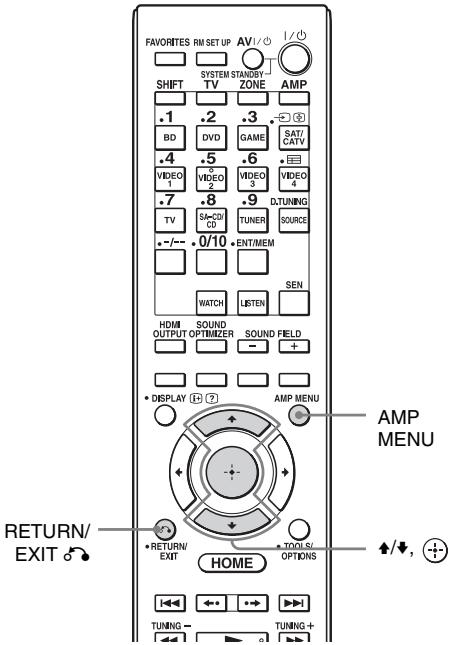
Utilisation du menu dans l'afficheur
1 Allumez l'ampli-tuner.
2 Appuyez sur AMP MENU.
Le menu apparait dans l'afficheur de l'ampli-tuner.
Exemple: si vous sélectionné « SPEAKER »

3 Appuyez plusieurs fois sur / pour selectionner le menu, puis appuyez sur .
4 Appuyez plusieurs fois sur / pour selectionner l'option de menu, puis appuyez sur .
Le paramètre s'affiche.

5 Appuyez plusieurs fois sur / pour selectionner le parametre voulu, puis appuyez sur .
Le paramètre est entré et les parentheses disparaissent de l'affichage.

Pour revenir à l'étape précédente
Appuyez sur RETURN/EXIT
Listedes menus (dans l'afficheur)
Les options suivantes sont disponibles dans chaque menu.
dans le tableau correspond au paramètre de chaque option.
| Menu | Option | Paramètre |
| <AUTO CAL>(Auto Calibration) | A.CAL START(Démarrage du calibrage automatique) | |
| FH USE: ? | Y, N | |
| 5 4 3 2 1 | ||
| TONE | ||
| T.S.P. | ||
| WOOFER | ||
| COMPLETE | RETRY, SAVE EXIT, WRN CHECK,PHASE INFO., DIST. INFO., LEVELINFO., EXIT | |
| C.MATCH? : Yes, No | ||
| W- : FL, FR, CNT, SL, SR, SBR, SBL, SW, LH,RH : 0, 1, 2, 3, 4 | ||
| NO WARN(Aucun averissement) | ||
| ■ : FL, FR, CNT, SL, SR, SBR, SBL, SW, LH,RH : OUT, IN | ||
| ■ : FL, FR, CNT, SL, SR, SBR, SBL, SW, LH,RH | ||
| ■ : FL, FR, CNT, SL, SR, SBR, SBL, SW, LH,RH | ||
| E- : F, SR, SB : 0, 1, 2, 3, 4 | ||
| RETRY? YES, NO | ||
| CANCEL | ||
| CAL TYPE(Full FLAT, ENGINEER,FRONT REF, OFF) | ||
| A.P.M. A.P.M. AUTO, A.P.M. OFF | ||
| POSITION POS.1, POS.2, POS.3 | ||
| NAME IN(Pour plus d'informations sur cettefonction, voir « Pour attribuer un nom à laPosition » (page 88). | ||
| <LEVEL> (Paramètres de niveau) | TEST TONE | OFF, FL à RH (AUTO), FL à RH (FIX) |
| P. NOISE (Bruit de phase) | OFF, FL/FR, FL/CNT, CNT/FR, FR/SR, SR/SBR, SR/SB, SBR/SBL, SR/SL, SB/SL, SBL/SL, SL/FL, LH/RH, FL/SR, SL/FR, FL/RH, LH/FR | |
| P. AUDIO (Phase audio) | OFF, FL/FR, FL/CNT, CNT/FR, FR/SR, SBR, SR/SB, SBR/SBL, SR/SL, SB/SL, SBL/SL, SL/FL, LH/RH, FL/SR, SL/FR, FL/RH, LH/FR | |
| FL LEVEL (Niveau enceinte avant gauche) | FL-10,0 dB à FL+10,0 dB (intervalle de 0,5 dB) | |
| FR LEVEL (Niveau enceinte avant droite) | FR-10,0 dB à FR+10,0 dB (intervalle de 0,5 dB) | |
| CNT LEVEL (Niveau enceinte centrale) | CNT-20,0 dB à CNT+10,0 dB (intervalle de 0,5 dB) | |
| SL LEVEL (Niveau enceinte surround gauche) | SL-20,0 dB à SL+10,0 dB (intervalle de 0,5 dB) | |
| SR LEVEL (Niveau enceinte surround droite) | SR-20,0 dB à SR+10,0 dB (intervalle de 0,5 dB) | |
| SB LEVEL (Niveau enceinte surround arrière) | SB-20,0 dB à SB+10,0 dB (intervalle de 0,5 dB) | |
| SBL LEVEL (Niveau enceinte surround arrière gauche) | SBL-20,0 dB à SBL+10,0 dB (intervalle de 0,5 dB) | |
| SBR LEVEL (Niveau enceinte surround arrière droite) | SBR-20,0 dB à SBR+10,0 dB (intervalle de 0,5 dB) | |
| LH LEVEL (Niveau enceinte supérieure gauche) | LH-20,0 dB à LH+10,0 dB (intervalle de 0,5 dB) | |
| RH LEVEL (Niveau enceinte supérieure droite) | RH-20,0 dB à RH+10,0 dB (intervalle de 0,5 dB) | |
| SW LEVEL (Niveau enceinte subwoofer) | SW-20,0 dB à SW+10,0 dB (intervalle de 0,5 dB) | |
| <SPEAKER> (Paramètres des enceintes) | SP PATTERN (Configuration des enceintes) | 5/2.1 à 2/0 (20 configurations) |
| CNT LIFT (Elévation enceinte centrale) | OFF, 1 à 10 | |
| FRT SIZE (Taille enceintes avant) | LARGE, SMALL | |
| CNT SIZE (Taille enceinte centrale) | LARGE, SMALL | |
| SUR SIZE (Taille enceintes surround) | LARGE, SMALL | |
| FH SIZE (Taille enceintes avant supérieures) | LARGE, SMALL | |
| SB ASSIGN (Affectation enceinte surround arrêté) | OFF, BI-AMP, ZONE2, SPK B | |
| <SpeAKER> (Paramètres des enceintes) | FL DIST. (Distance enceinte avant gauche) | FL 3' 3" à FL 32' 9" (intervalle de 1 pouce) FL 1,0 à FL 10,0 (m) (intervalle de 1 cm) |
| FR DIST. (Distance enceinte avant droite) | FR 3' 3" à FR 32' 9" (intervalle de 1 pouce) FR 1,0 à FR 10,0 (m) (intervalle de 1 cm) | |
| CNT DIST. (Distance enceinte centrale) | CNT 3' 3" à CNT 32' 9" (intervalle de 1 pouce) CNT 1,0 à CNT 10,0 (m) (intervalle de 1 cm) | |
| SL DIST. (Distance enceinte surround gauche) | SL 3' 3" à SL 32' 9" (intervalle de 1 pouce) SL 1,0 à SL 10,0 (m) (intervalle de 1 cm) | |
| SR DIST. (Distance enceinte surround droite) | SR 3' 3" à SR 32' 9" (intervalle de 1 pouce) SR 1,0 à SR 10,0 (m) (intervalle de 1 cm) | |
| SB DIST. (Distance enceinte surround arrière) | SB 3' 3" à SB 32' 9" (intervalle de 1 pouce) SB 1,0 à SB 10,0 (m) (intervalle de 1 cm) | |
| SBL DIST. (Distance enceinte surround arrière gauche) | SBL 3' 3" à SBL 32' 9" (intervalle de 1 pouce) SBL 1,0 à SBL 10,0 (m) (intervalle de 1 cm) | |
| SBR DIST. (Distance enceinte surround arrière droite) | SBR 3' 3" à SBR 32' 9" (intervalle de 1 pouce) SBR 1,0 à SBR 10,0 (m) (intervalle de 1 cm) | |
| LH DIST. (Distance enceinte supérieure gauche) | LH 3' 3" à LH 32' 9" (intervalle de 1 pouce) LH 1,0 à LH 10,0 (m) (intervalle de 1 cm) | |
| RH DIST. (Distance enceinte supérieure droite) | RH 3' 3" à RH 32' 9" (intervalle de 1 pouce) RH 1,0 à RH 10,0 (m) (intervalle de 1 cm) | |
| SW DIST. (Distance subwoofer) | SW 3' 3" à SW 32' 9" (intervalle de 1 pouce) SW 1,0 à SW 10,0 (m) (intervalle de 1 cm) | |
| DIST. UNIT (Unité de distance) | METER, FEET | |
| FRT CROSS (Fréquence de recouvrement enceintes avant) | CROSS 40 Hz à CROSS 200 Hz (intervalle de 10 Hz) | |
| CNT CROSS (Fréquence de recouvrement enceinte centrale) | CROSS 40 Hz à CROSS 200 Hz (intervalle de 10 Hz) | |
| SUR CROSS (Fréquence de recouvrement enceintes surround) | CROSS 40 Hz à CROSS 200 Hz (intervalle de 10 Hz) | |
| FH CROSS (Fréquence de recouvrement enceintes avant supérieures) | CROSS 40 Hz à CROSS 200 Hz (intervalle de 10 Hz) | |
| <INPUT>(Paramètres d'entrée) | NAME IN (Attributions de nom) | Pour plus d'informations sur cette fonction, voir « Input Edit » dans le menu Input Settings (page 100). |
| INPUT SKIP (Ignorer entrée) | SHOWN, HIDDEN | |
| H.A. ASSIGN (Afferter audio HDMI) | Pour plus d'informations sur cette fonction, voir « Utilisation d'autres prises d'entrée video/ audio » (page 75). | |
| H.V. ASSIGN (Afferter video HDMI) | Pour plus d'informations sur cette fonction, voir « Utilisation d'autres prises d'entrée video/ audio » (page 75). | |
| A. ASSIGN (Afferter audio numérique) | Pour plus d'informations sur cette fonction, voir « Utilisation d'autres prises d'entrée video/ audio » (page 75). | |
| V. ASSIGN (Afferter video composantes) | Pour plus d'informations sur cette fonction, voir « Utilisation d'autres prises d'entrée video/ audio » (page 75). | |
| <SURROUND>(Paramètres surround) | HD-D.C.S. TYP(Type d'effet HD-D.C.S.) | DYNAMIC, THEATER, STUDIO |
| H. GAIN(Commande gain hauteur PLIIz) | HIGH, MID, LOW | |
| <EQ>(Paramètres de l'EQ) | ALL BASS(Niveau des graves de toutes les enceintes) | ALL B. -10,0 dB à ALL B. +10,0 dB (intervalle de 0,5 dB) |
| ALL TREBLE(Niveau des aigus de toutes les enceintes) | ALL T. -10,0 dB à ALL T. +10,0 dB (intervalle de 0,5 dB) | |
| FRT BASS(Niveau des graves des enceintes avant) | FRT B. -10 dB à FRT B. +10 dB (intervalle de 0,5 dB) | |
| FRT TREBLE(Niveau des aigus des enceintes avant) | FRT T. -10 dB à FRT T. +10 dB (intervalle de 0,5 dB) | |
| CNT BASS(Niveau des graves de l'enceinte centrale) | CNT B. -10 dB à CNT B. +10 dB (intervalle de 0,5 dB) | |
| CNT TREBLE(Niveau des aigus de l'enceinte centrale) | CNT T. -10 dB à CNT T. +10 dB (intervalle de 0,5 dB) | |
| SUR BASS(Niveau des graves des enceintes surround) | SUR B. -10 dB à SUR B. +10 dB (intervalle de 0,5 dB) | |
| SUR TREBLE(Niveau des aigus des enceintes surround) | SUR T. -10 dB à SUR T. +10 dB (intervalle de 0,5 dB) | |
| FH BASS(Niveau des graves des enceintes avant supérieures) | FH B. -10 dB à FH B. +10 dB (intervalle de 0,5 dB) | |
| FH TREBLE(Niveau des aigus des enceintes avant supérieures) | FH T. -10 dB à FH T. +10 dB (intervalle de 0,5 dB) | |
| <ZONE>(Paramètres multizone) | P.VOL MAIN (Volume préréglé (MAIN)) | OFF, -∞, -92,0 dB à +23,0 dB (intervalle de 0,5 dB) |
| P.VOL ZONE2 (Volume préréglé (Zone2)) | OFF, -∞, -92 dB à +23 dB (intervalle de 1 dB) | |
| Z2 LINEOUT (Type de niveau de sortie ligne Zone2) | FIXED, VARIABLE | |
| 12V TRIG. (signal de déclenchement de 12 V) | OFF, CTRL, ZONE, INPUT, HDMIA, HDMIIB | |
| <TUNER>(Paramètres de tuner) | FM MODE | STEREO, MONO |
| NAME IN (Attributions de nom aux stations préréglées) | Pour plus d'informations sur cette fonction, voir « Pour attribuer un nom aux stations préréglées (Saisie de nom) » (page 56). | |
| <AUDIO>(Paramètres Audio) | D.L.L. | D.L.L. AUTO2, D.L.L. AUTO1, D.L.L. OFF |
| OPTIMIZER (Optimisation du son) | NORMAL, LOW, OFF | |
| SW L.P.F. (L.P.F. subwoofer pour HDMI) | L.P.F. ON, L.P.F. OFF | |
| SW MUTING (Coupure du son subwoofer) | ON, OFF | |
| A/V SYNC (Synchronise la sortie audio avec la sortie vidéo) | HDMI AUTO, 0 ms à 300 ms (intervalle de 10 ms) | |
| DUAL MONO (Sélection de la langue des émissions numériques) | MAIN/SUB, MAIN, SUB | |
| DEC. PRIO (Priorité au décodage d'une entrée audio numérique) | DEC. AUTO, DEC. PCM | |
| D. RANGE (Compresseur de plage dynamique) | COMP. ON, COMP. AUTO, COMP. OFF | |
| <VIDEO>(Paramètres video) | RESOLUTION | DIRECT, AUTO, 480/576i, 480/576p, 720p, 1080i, 1080p |
| <HDMI>(Paramètres HDMI) | CTRL: HDMI (Commande pour HDMI) | CTRL ON, CTRL OFF |
| PASS THRU (Conversion directe) | ON, AUTO, OFF | |
| ZONE2 OUT | ON, OFF | |
| PRIORITY | MAIN&ZONE2, MAIN ONLY | |
| AUDIO OUT | AMP, TV+AMP | |
| SW LEVEL (Niveau de subwoofer pour HDMI) | SW AUTO, SW +10 dB, SW 0 dB | |
| FAST VIEW | AUTO, OFF | |
| <SYSTEM> (Paramètres système) | RS232C (Mode de commande RS232C) | RS232C ON, RS232C OFF |
| NET STBY (Veille du réseau) | STBY ON, STBY OFF | |
| AUTO STBY (Mise en veille automatique) | STBY ON, STBY OFF | |
| VER■■■■ Version) |
Pour changer I'affichage
Le panneau de l'afficheur fournit diverses informations sur 1'etat de 1'ampli-tuner, telles que le champ sonore.
1 Sélectionné z'entrée dont vous poulez vérifier les informations.
2 Appuyez plusieurs fois sur DISPLAY MODE sur l'ampli-tuner.
À chaque pression sur DISPLAY MODE,
1' affichage change comme suit :
Entrée sélectionnée Type de champ
sonore Niveau du volume Informations sur le flux* Nom de
l'entrée que vous avez saisie ...
- Les informations sur le flux peuvent ne pas s'afficher.
Lors de l'écoute de la radio FM et AM Nom de la station Fréquence Type de champion sonore Niveau du volume ... Le nom d'index ne s'affiche que lorsque vous avez attribué un nom à la source d'entrée ou à la station préréglée. Le nom d'index ne s'affiche pas lorsque seuls des caractères « espace » ont été saisis.
Lors de la réception d'émissions RDS PS (nom du Program Service)1), Nom préréglé, bande ou numéro préréglé → Fréquence, bande et numéro préréglé → Indication du PTY (Program Type)2) → Indication du RT (Radio Text)3) → CT (Clock Time) → Type de champ sonore ...
1)Ces informations s'affichent également pour les stations FM qui ne sont pas RDS.
2)Type de programme diffusé.
3)Messages/texte envoyés par la station RDS.
Utilisation de la télécommande
Commande de l'appareil à l'aide de la télécommande
Vous pouvez commander un apparéil Sony ou non-Sony que vous utilisez avec la télécommande fournie avec l'ampli-tuner. La télécommande est réglée initialement pour commander un apparéil Sony.
Lorsque vous modifiez les réglages de la télécommande en fonction de l'appareil que vous utilisez, vous pouze commander unurreapareil non-Sony et un autreurrepareil Sony que la telecommande est initialement incapable de commander (page 115).
Commande de l'appareil raccordé à l'ampli-tuner
1 Appuyez sur la touche de source d'entrée correspondant à l'appareil raccordé que vous pouze commander.
2 Appuyez sur les touches appropriées pour utiliser la fonction listede dans le tableau ci-dessous.
Remarque
Il se peut que vous ne puissiez pas commander certaines fonctions pour l'appareil que vous utilisez.
Tableau des touches utilisées pour commander l'appareil
| Catégioried'appareil Touche | Télé-visueur | Mag-néto-scope | Lecteur DVD, combo DVD/Magnétoscope | Lecteur Blu-rayDisc | Enregistrure à disque dur | PSX | Lecteur CD video, lecteur LD | Terminal CATV numérique | DSS | Platine-cassette A/B | Platine DAT | Lecteur CD, platine MD |
| AV I/1 | ● | ● | ● | ● | ● | ● | ● | ● | ● | ● | ● | |
| Touches numériques | ● | ● | ● | ● | ● | ● | ● | ● | ● | ● | ● | ● |
| (Guide) | ● | ●c) | ● | ● | ● | ● | ||||||
| -/- | ● | ● | ● | ● | ● | ● | ● | ● | ● | ● | ● | |
| ENT/MEM | ● | ● | ● | ● | ● | ● | ●a) | ● | ● | ● | ● | ● |
| Touches de couleur | ● | ●c) | ● | ● | ||||||||
| TOOLS/OPTIONS | ● | ● | ● | ● | ● | ● | ● | |||||
| DISPLAY | ● | ● | ● | ● | ● | ● | ● | ● | ● | ● | ||
| RETURN/EXIT | ● | ● | ● | ● | ● | ● | ● | ● | ||||
| #/¥/+/*, HOME | ● | ● | ● | ● | ● | ● | ● | |||||
| I<4/<>H | ● | ● | ● | ● | ● | ● | ● | ● | ●b) | ● | ● | |
| ←/◆ | ● | ● | ● | ● | ● | ● | ||||||
| <4/TUNING-, PROG +/- | ● | ● | ● | ● | ● | ● | ● | ● | ● | ● | ● | |
| ▶/TUNING+ | ● | ● | ● | ● | ● | ● | ● | ● | ● | ● | ● | |
| ▶, II, ■ | ● | ● | ● | ● | ● | ● | ● | ● | ● | ● | ● | |
| ▲, +/- | ● | |||||||||||
| PRESET +/-, PROG +/- | ● | ● | ● | ● | ● | ●a) | ● | ● | ||||
| TOP MENU,POP UP/MENU | ● | ● | ● | |||||||||
| Catégiored'appareil Touche | Télé-visueur | Mag-néto-scope | Lecteur DVD, combo DVD/Magnétoscope | LecteurBlu-rayDisc | Enregistreur à disque dur | PSX | Lecteur CDvidéo, lecteur LD | TerminalCATVnumérique | DSS | Platine-cassetteA/B | PlatineDAT | LecteurCD, platine MD |
| AUDIO | ● | ● | ● | ● | ● | ● | ● | |||||
| SUBTITLE | ● | ● | ● | ● | ● |
a) Lecteur LD seulment
b) Platine B tableau
c) DVD uniqueness
Mise hors tension de tous les apparêils raccordés (SYSTEM STANDBY)
Meme lorsque cet ampli-tuner est en mode veille, la zone 2 reste allumée. Pour eteindre tous les apparecs Sony, et couper toutes les connexions vers chaque zone, appuyez simultanement sur I/ et AV I/O sur la telecommande.
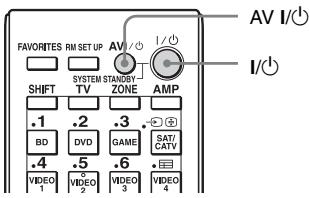
Programmation de la télécommande
Vous pouvez personnaliser la télécommande pour qu'elle commande les apparêils raccordés à votre ampli-tuner. Vous pouvez même programmer la télécommande pour qu'elle commande des apparêils non Sony et des apparêils Sony qu'elle ne devrait normalement pas pouvoir commander.
La procédure ci-dessous prend pour exemple un magnétoscope d'un fabricant autre que Sony qui est raccordé aux prises VIDEO 1 IN de l'ampli-tuner.
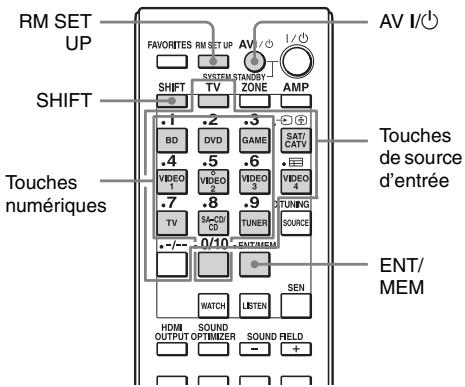
1 Appuyez sur AV I/ tout en appuyant sur RM SET UP.
La touche RM SET UP clignote.
2 Lorsque la touche RM SET UP clignote, appuyez sur la touche de source d'entrée (y compris la touche TV) correspondant à l'appareil que vous désirez commander.
Par exemple, si vous désirez commander un magnétoscope raccardé à la prise VIDEO 1 IN, appuyez sur VIDEO 1. RM SET UP et SHIFT s'allument et la touche de source d'entrée clignote. Si vous appuyez sur la touche d'un périhérique dont vous ne pouvez pas programmer la télécommande, comme TUNER ou SOURCE etc., la touche RM SET UP continue à clignoter.
3 Appuyez sur les touches numériques pour entrer le code numérique.
La touche de source d'entrée s'allume. Si plusieurs codes existent, essayez de saisir le premier code correspondant à l'appareil.
Remarque
Seuls les codes de la série 500 sont valides pour la touche TV.
4 Appuyez sur ENT/MEM.
Une fois le code numérique vérifié, la touche RM SET UP clignote deux fois et la télécommande quatre automatiquement le mode de programmation. La touche de source d'entrée s'eteint également.
Pour annuler la programmation
Appuyez sur RM SET UP à tout moment.
Codes numériques correspondant à l'appareil et au fabricant de l'appareil
Utilisez les codes numériques des tableaux ci-dessous pour programmer des appareils non-Sony ainsi que des appareils Sony que la télécommande ne peut pas initialement commander. Étant donné que le signal de la télécommande reçu par l'appareil diffère en termes de modèle et d'année, plusieurs codes numériques peuvent être affectés à un seul périphérique. Si un code n'est pas accepté par la télécommande, utilisez d'autres codes.
Remarques
- Les codes numériques sont basés sur les dernières informations disponibles pour chaque marque. Il se peut que votre apparéil ne réponde pas à certains ou à tous les codes.
- Toutes les touches de source d'entrée de cette télécommande peuvent ne pas etre disponibles lorsqu'elles sont utilisées avec certains apparciels.
Pour commander un lecteur CD
| Fabricant | Code(s) |
| SONY | 101, 102, 103 |
| DENON | 104, 123 |
| JVC | 105, 106, 107 |
| KENWOOD | 108, 109, 110 |
| MAGNAVOX | 111, 116 |
| MARANTZ | 116 |
| ONKYO | 112, 113, 114 |
| PANASONIC | 115 |
| PHILIPS | 116 |
| PIONEER | 117 |
| TECHNICS | 115, 118, 119 |
| YAMAHA | 120, 121, 122 |
Pour commander une platine DAT
| Fabricant | Code(s) |
| SONY | 203 |
| PIONEER | 219 |
Pour commander une platine-cassette
| Fabricant | Code(s) |
| SONY | 201, 202 |
| DENON | 204, 205 |
| KENWOOD | 206, 207, 208, 209 |
| NAKAMICHI | 210 |
| PANASONIC | 216 |
| PHILIPS | 211, 212 |
| PIONEER | 213, 214 |
| TECHNICS | 215, 216 |
| YAMAHA | 217, 218 |
Pour commander une platine MD
| Fabricant | Code(s) |
| SONY | 301 |
| DENON | 302 |
| JVC | 303 |
| KENWOOD | 304 |
Pour commander un enregistreur à disque dur
| Fabricant | Code(s) |
| SONY | 307, 308, 309 |
Pour commander un lecteur Blu-ray Disc
| Fabricant | Code(s) |
| SONY | 310, 311, 312 |
| LG | 337 |
| PANASONIC | 335 |
| SAMSUNG | 336 |
Pour commander un PSX
| Fabricant | Code(s) |
| SONY | 313, 314, 315 |
Pour commander un lecteur DVD
| Fabricant | Code(s) |
| SONY | 401, 402, 403 |
| BROKSONIC | 424 |
| DENON | 405 |
| HITACHI | 416 |
| JVC | 415, 423 |
| Fabricant | Code(s) |
| MITSUBISHI | 419 |
| ORITRON | 417 |
| PANASONIC | 406, 408, 425 |
| PHILIPS | 407 |
| PIONeer | 409, 410 |
| RCA | 414 |
| SAMSUNG | 416, 422 |
| TOSHIBA | 404, 421 |
| ZENITH | 418, 420 |
Pour commander un combo DVD/Magnétoscope (enregistreur)
| Fabricant | Code(s) |
| SONY | 411 |
Pour commander un combo HDD/DVD (enregistreur)
| Fabricant | Code(s) |
| SONY | 401, 402, 403 |
Pour commander un téléviseur
| Fabricant | Code(s) |
| SONY | 501 |
| AIWA | 501, 536, 539 |
| AKAI | 503 |
| AOC | 503 |
| CENTURION | 566 |
| CORONADO | 517 |
| CURTIS-MATHES | 503, 551, 566, 567 |
| DAYTRON | 517, 566 |
| DAEWOO | 504, 505, 506, 507, 515, 544 |
| FISHER | 508, 545 |
| FUNAI | 548 |
| FUJITSU | 528 |
| GOLDSTAR/LG | 503, 512, 515, 517, 534, 544, 556, 568, 576 |
| GRUNDIG | 511, 533, 534 |
| HITACHI | 503, 513, 514, 515, 517, 519, 544, 557, 571 |
| ITT/NOKIA | 521, 522 |
| J.C.PENNY | 503, 510, 566 |
| JVC | 516, 552 |
| KMC | 517 |
| MAGNAVOX | 503, 515, 517, 518, 544, 566 |
| MARANTZ | 527 |
| MITSUBISHI/MGA | 503, 519, 527, 544, 566, 568 |
| NEC | 503, 517, 520, 540, 544, 554, 566 |
| NORDMENDE | 530, 558 |
| NOKIA | 521, 522, 573, 575 |
| PANASONIC | 509, 524, 553, 559, 572 |
| PHILIPS | 515, 518, 557, 570, 571 |
| PHILCO | 503, 504, 514, 517, 518 |
| PIONEER | 509, 525, 526, 540, 551, 555 |
| PORTLAND | 503 |
| QUASAR | 509, 535 |
| RADIO SHACK | 503, 510, 527, 565, 567 |
| RCA/PROSCAN | 503, 510, 523, 529, 544 |
| SAMSUNG | 503, 515, 517, 531, 532, 534, 544, 556, 557, 562, 563, 566, 569 |
| SAMPO | 566 |
| SABA | 530, 537, 547, 549, 558 |
| SANYO | 508, 545, 546, 560, 567 |
| SCOTT | 503, 566 |
| SEARS | 503, 508, 510, 517, 518, 551 |
| SHARP | 517, 535, 550, 561, 565 |
| SYLVANIA | 503, 518, 566 |
| THOMSON | 530, 537, 547, 549 |
| TOSHIBA | 535, 539, 540, 541, 551 |
| TELEFUNKEN | 530, 537, 538, 547, 549, 558 |
| TEKNIKA | 517, 518, 567 |
| WARD | 503, 517, 566 |
| YORK | 566 |
| ZENITH | 542, 543, 567 |
| GE | 503, 509, 510, 544 |
| LOEWE | 515, 534, 556 |
Pour commander un lecteur LD
| Fabricant | Code(s) |
| SONY | 601, 602, 603 |
| PIONEER | 606 |
Pour commander un lecteur CD video
| Fabricant | Code(s) |
| SONY | 605 |
Pour commander un magnétoscope
| Fabricant | Code(s) |
| SONY | 701, 702, 703, 704, 705, 706 |
| AIWA* | 710, 750, 757, 758 |
| BLAUPUNKT | 740 |
| EMERSON | 750 |
| FISHER | 717, 720 |
| GENERAL ELECTRIC (GE) | 722, 730 |
| GOLDSTAR/LG | 723, 753 |
| HITACHI | 722, 725, 729, 741 |
| ITT/NOKIA | 717 |
| JVC | 726, 727, 728, 736 |
| MAGNAVOX | 730, 731, 738 |
| MITSUBISHI/MGA | 732, 733, 734, 735 |
| NEC | 736 |
| PANASONIC | 729, 730, 737, 738, 739, 740 |
| PHILIPS | 729, 730, 731 |
| PIONEER | 729 |
| RCA/PROSCAN | 722, 729, 730, 731, 741, 747 |
| SAMSUNG | 742, 743, 744, 745 |
| SANYO | 717, 720, 746 |
| SHARP | 748, 749 |
| TELEFUNKEN | 751, 752 |
| TOSHIBA | 747, 756 |
- Si un magnétoscope AIWA ne fonctionne pas avec un code AIWA, saisissez un code Sony.
Pour commander un décodeur cable
| Fabricant | Code(s) |
| SONY | 821, 822, 823 |
| HAMILIN/REGAL | 836, 837, 838, 839, 840 |
| JERROLD/G.I./MOTOROLA | 806, 807, 808, 809, 810, 811, 812, 813, 814, 819 |
| JERROLD | 830, 831 |
| OAK | 841, 842, 843 |
| PANASONIC | 816, 826, 832, 833, 834, 835 |
| PHILIPS | 830, 831 |
| PIONEER | 828, 829 |
| RCA | 805 |
| SCIENTIFIC ATLANTA | 815, 816, 817 |
| TOCOM/PHILIPS | 830, 831 |
| ZENITH | 826, 827 |
Effacement de la mémoire de la télécommande multifonction
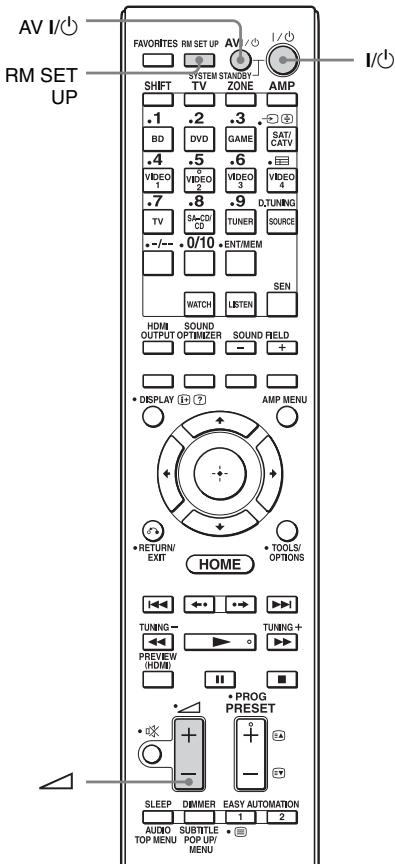
1 Maintenez la touche I/ enfoncée tout en appuyant sur , puis appuyez sur AV I/ en même temps.
La touche RM SET UP clignote trois fois.
2 Relâchéz toutes les touches.
Tout le contenu de la mémoire de la télécommande (par exemple toutes les données programmes) est effacé.
Informations complémentaires
Précautions
Sécurité
Si un objet ou un liquide pénétre dans le boîtier de l'ampli-tuner, débranchez l'ampli-tuner et faites-le vérifier par un technicien qualifié avant de le remettre sous tension.
Sources d'alimentation
- Avant d'utiliser l'ampli-tuner, assurez-vous que sa tension de fonctionnement correspond à celle du secteur. La tension de fonctionnement est indiquée sur la plaque signalétique au dos de l'ampli-tuner.
- Débranchez l'ampli-tuner de la prise murale si vous ne comptez pas l'utiliser pendant longtemps. Pour débrancher le cordon d'alimentation secteur, tenez-le par la fiche; ne tirez jamais directement sur le cordon lui-même.
- Une lame de la fiche est plus large que l'autre. Ceci est une mesure de sécurité empêchant que la fiche puisse être branchée à l'envers. Si vous ne parvenez pas à insérer la fiche à fond dans la prise, adressez-vous à votre revendeur.
- Le cordon d'alimentation sector un doit être remplace que dans un centre de service après-vente qualifié.
Accumulation de chaleur
Cet ampli-tunerCHAFFEpendant le fonctionnement,mais ceci n'est pas une anomalie.Si youutilisez constamment I'ampli-tuner avec un niveau du son elevé,la température du dessus,des côtes et du dessous du boitier augmente considérablement*.Pour ne pas risquer de vous brûler,ne touche pas le coffret.
- La partie supérieure du boîtier peut devenir trop chaude au toucher.
Lieu d'installation
- Placez l'ampli-tuner dans un endroit bien aéré pour éviter toute accumulation de chaleur et prolonger ainsi la durée de service.
- Ne placez pas l'ampli-tuner pres d'une source de chaleur ou dans un endroit exposé aux rayons directs du soleil, à une poussière excessive ou à des chocs mécaniques.
- Ne placez rien au-dessus du boitier qui puisse obstruer les orifices d'airation et provoquer des dysfonctionnements.
Nettoyage
Nettoyez le boîtier, le panneau et les commandes avec un chiffon sec et doux. N'utilisèz pas de tampons abrasifs, de poudres à récurer ou de solvants tels qu'alcool ou benzine.
Pour toute question au sujet de l'ampli-tuner ou tout problème, adressez-vous au revendeur Sony le plus proche.
Guide de dépannage
Si vous rencontres l'un des problèmes suivants lors de l'utilisation de l'ampli-tuner, utilisez ce guide pour le résoudre. Si le problème persiste, adressez-vous au revendeur Sony le plus proche.
Généralités
L'ampli-tuner est eteint automatiqueement.
- « Auto Standby » est régé sur « On » (page 105).
- La fonction de minuterie d'arrêt fonctionne (page 80).
- « PROTECTOR » fonctionne (page 131).
L'ampli-tuner s'allume automatiqueement.
- « Control for HDMI » est régèle sur « On » ou « Pass Through » est régèle sur « Off ». Dans ce cas, vous pouvez allumer l'amplituner en commandant l'autre apparéil auquel il est raccordé.
Aucune image et;aucun son n'est émis ou bien l'image et le son sont corrompus.
L'ampli-tuner doit être place pres d'appareils tels qu'un télévisuer, un magnétoscope ou une platine-cassette. Si vous utilisez l'ampli-tuner avec un télévisuer, un magnétoscope ou une platine-cassette et le placez trop pres de ces apparéils, des bruits parasites peuvent se produit et la qualité de l'image d'être alterée. Cela est particulièrement vrai si vous utilisez une antennie interieure. Nous vous recommendons donc d'utiliser une antennie extérieure (cadre).
La partie supérieure de l'ampli-tuner chauffe.
- Ce phénomène est spécifique à cet amplificateur. Il ne s'agit pas d'un dysfonctionnement. Si « Control for HDMI » ou « Network Standby » est régé sur « On » ou si « Pass Through » est régé sur « On » ou « Auto», la zone 2 est activée, la partie supérieure de l'amplitur peut chauffer, même lorsque l'amplitur est en mode veille. Cela est dû au courant qui circule à travers les circuits internes de l'amplitur et est normal.
Vidéo
Il n'y a pas d'image ou l'image n'est pas nette sur l'écran du téléviseur ou du moniteur,quel que soit le type d'image.
- Sélectionnez l'entrée appropriée sur l'ampli-tuner (page 47).
- Reglez votre téléviseur sur le mode d'entrée approprié.
- Éloignez le télévisuer de l'appareil audio.
- Affectez correctement l'entrée video composantes (page 75).
- Le signal d'entrée doit être le même que celui reçu lorsque vous convertissez un signal d'entrée avec l'ampli-tuner (page 20).
Assurez-vous que les cables sont correctement et solidement raccordés à l'appareil. - Un paramétrage de l'appareil lecteur peut être nécessaire pour certains appareils. Consultez le mode d'emploi de l'appareil.
Les images apparaissent après le son associé.
- En fonction de l'appareil raccordé à la prise HDMI, ou de la source lue, les images peuvent apparaître après le son associé. Dans ce cas, modifier le réglage de « A/V Sync » dans le menu Audio Settings (page 93).
L'enregistrement ne s'effectue pas.
Assurez-vous que l'appareil est raccordé correctement (page 29).
- Sélectionnéz l'appareil source (page 47).
- Vérifiez la connexion de la platine d'enregistrement en fonction des signaux video que vous souhaitez enregistrer. Les signaux d'entrée analogiques (video composite) peuvent être émis uniquement depuis les prises de sortie analogiques.
- Les signaux d'entrée video depuis les prises HDMI IN ne peuvent pas etre enregistrres.
- La protection des droits d'auteur destinée à empêcher l'enregistrement figure dans les sources. Il se peut que vous ne puissiez alors pas enregistrer depuis ces sources.
- Reglez « Auto Standby » sur « Off » (page 105). Lorsquends les signaux video composite sont enregistrres, la fonction de mise en veille automatique de l'ampli-tuner peut se déclencher et interrompre l'enregistrement.
Le type d'image spécifique n'est pas émis ou est corrompu.
Sortie video composantes
- La résolution des signaux émis par les prises COMPONENT VIDEO OUT risque de ne pas être prise en charge par votre téléviseur. Dans ce cas, Sélectionnez la résolution appropriée sur l'ampli-tuner (page 95).
- Les prises COMPONENT VIDEO MONITOR OUT comportent des restrictions de résolution lors de la conversion de la résolution de signaux video codés par des technologies de protection des droits d'auteur. La résolution des signaux émis vers les prises COMPONENT VIDEO MONITOR OUT est convertie jusqu'à 480p/576p.
Sortie HDMI
L'émission des signaux video HDMI de l'ampli-tuner est peut-être régée sur « OFF ». Dans ce cas, Sélectionnez « HDMI A » ou « HDMI B » à l'aide de la touche HDMI OUTPUT (page 73).
- Lorsque « Zone2 Out » est régèle sur « Off », chaque signal ne sera émis de la HDMI ZONE 2.
- GUI et les signaux videois à l'échelle supérieure ne seront pas émis par la prise HDMI ZONE 2 OUT.
- Les signaux audio et video des prises HDMI IN ne seront pas émis par la prise HDMI ZONE 2 OUT lorsque la même entrée est selectionnée pour la zone principale et la zone 2 et que le menu GUI est affché sur le téléviseur dans la zone principale.
- Lorsque la fonction Zone2 Out est activée et que vous sélectionnez la même entrée HDMI pour la zone principale et la zone 2, il peut se produit des interférences sur les signaux audio et video dans la zone principale et la zone 2.
Afin d'éviter d'eventuelles interférences dans la zone principale, vous pouvez placer la priorité sur la zone principale pour la sélection entrée HDMI (page 68).
Assurez-vous d'utiliser un cable de raccordement pour la prise HDMI correspondant à un cable High Speed HDMI lorsque vous regardez des images ou écoutez du son, en particulier pour la transmission 1080p, Deep Color, 3D ou 4K.
4K image
- Selon le téléviseur ou l'appareil video, il est possible que les images 4K n'apparaissent pas. Vérifiez les possibilités video de votre téléviseur ou périphérique video. Veillez également à raccorder l'appareil video à une prise 4K HDMI IN disponible de l'ampli-tuner.
Image 3D
- Selon le téléviseur ou l'appareil video, il est possible que les images 3D n'apparaissent pas. Vérifiez les formats d'images 3D pris en charge par l'amplituner (page 135).
Magnétoscope
- Si vous utilisez un magnétoscope sans circuit d'amélioration d'image tel que TBC, il se peut que les imagesprésentent une distorsion.
Lorsque you selectionnez « My Video », « My Music », « My Photo », « Internet Video », « Internet Music », « Network » ou « Sony Entertainment Network » dans le menu Watch/Listen, aucune image n' apparait.
- Sélectionnez une fois « BD » ou « DVD » à l'aide du INPUT SELECTOR sur l'ampli-tuner, puis réglez « Playback Resolution » sur « 480i/576i » ou « 480p/576p » dans le menu Video Settings à l'aide de la GUI (page 97), et sélectionné à nouveau le contenu.
La fonction de conversion directe est inopérante.
- « HDMI B » ou « Off » est scélectionné. Sélectionné « HDMI A » à l'aide de la touche HDMI OUTPUT.
Lorsque « Control for HDMI » est régle sur « On » et « Pass Through » est régle sur « Auto », l'ampli-tuner économique la consommation électrique en mode veille en fonction de l'état du téléviseur. Pour activer l'économie d'énergie, la fonction « Control for HDMI » doit être activée sur le téléviseur. Si elle n'est pas activée, réglez « Pass Through » sur « On » sur l'ampli-tuner.
Audio
Il n'y a pas de son,quel que soit l'appareil selectionné ou le son produit est très faible.
Assurez-vous que les enceintes et l'appareil sont correctement raccordés.
Assurez-vous que I'ampli-tuner et tous les apparèils sont allumés.
Assurez-vous que la commande MASTER VOLUME n'est pas reglee sur - dB. Essayez de le regler sur environ -40 dB.
- Vérifiez que SPEAKERS (OFF/A/B/ A+B) n'est pas sur OFF (page 43).
- Appuyez sur sur la télécommande pour désactiver la fonction de coupure du son.
- Essayez d'appuyer sur la touche de source d'entrée de la télécommande ou sur INPUT SELECTOR sur l'ampli-tuner pour selectionner l'ordinateil de votrechoix.
Assurez-vous qu'aucun casque n'est branché.
- Pour entendre le son par les haut-parleurs du télévisueur, placez « Audio Out » sur « TV+AMP » dans le menu HDMI Settings. S'il est reglé sur « AMP», le son ne peut pas être émis par le haut-parleur du télévisueur. Pour que le son multicanal soit émis par l'ampli-tuner, réglez sur « AMP »
- Lorsque la fonction Zone2 Out est activée et que vous sélectionnez la même entrée HDMI pour la zone principale et la zone 2, il peut se produit des interférences sur les signaux audio et video dans la zone principale et la zone 2.
Afin d'éviter d'eventuelles interférences dans la zone principale, vous pouvez placer la priorité sur la zone principale pour la sélection entre HDMI (page 68).
- Le son peut être interrompu lors d'une commutation de la fréquence d'échantillonnage, du nombre de canaux ou du format audio des signaux de sortie audio de l'appareil lecteur.
- Reglez le paramètre « EQ » de l'iPod/iPhone sur « Off » ou « Flat »
Ronflement ou parasites importants.
Assurez-vous que les enceintes et l'appareil sont correctement raccordés.
Assurez-vous que les cordons de raccordement ne se trouvent pas pres d'un transformateur ou d'un moteur electrique et qu'ils sont à au moins 3 mètres d'un téléviseur ou d'une lampe fluorescente.
- Éloignez le télévisuer de l'appareil audio.
- Les fiches et prises sont sales. Essuyez-les avec un chiffon légarement humecté d'alcool.
Aucun son n'est émis par une ou plusieurs enceintes spécifiques.
Avant
- Raccordez un casque d'écoute à la prise PHONES pour vérifier que le son est émis vers le casque.
Si un seul canal est émis vers le casque, assurez-vous que tous les cordons sont solidement branchés dans les prises de l'ampli-tuner et de l'appareil.
Si vous entendez le son des deux canaux dans le casque, vérifie la connexion de l'enceinte avant qui n'émet pas de son.
Assurez-vous que vous avez raccordé la prise L et la prise R à un périhérique mono, le périhérique analogue doit être raccordé aux prises L et R. Utilisez un cable mono-stéreo (non fourni).
Cependant, il n'y aura pas de son sur l'enceinte centrale lorsqu'un championore (Pro Logic, etc.) est selectionné.
Enceintes centrale/surround/ surround arrière/avant supérieure/ avant B
- Vérifiez que le paramétrage des enceintes est approprié à la configuration à l'aide de l'options « Auto Calibration » ou « Speaker Connection » dans le menu Speaker Settings. Puis vérifie que le son est émis correctement par chaque enceinte, à l'aide de « Test Tone » dans le menu Speaker Settings.
- Sélectionnez le champ sonore « HD-D.C.S. » (page 59).
- Réglez le niveau des enceintes (page 89).
Assurez-vous que les enceintes centrale/ surround/avant supérieure sont reglées sur « Small » ou « Large » - Pour utiliser les enceintes avant B, raccordez les enceintes avant B sur les bornes SURROUND BACK/FRONT HIGH/FRONT B/ZONE 2 et définiquee « Front B » dans le menu « Speaker Connection ».
Surround arrête
- Certains disques ne possèdent pas d'informations Dolby Digital Surround EX.
Subwoofer
Assurez-vous que le subwoofer est correctement et solidement connecté.
Assurez-vous que le subwoofer est allumé.
Un périphérique particulier n'émetaucun son.
Assurez-vous que le périphérique est raccordé correctement aux prises d'entrée audio pour ce périphérique.
Assurez-vous que le ou les cordons utilisés pour le raccordement sont solidement branchés dans les prises de l'ampli-tuner et du péripérisque.
- Reglez INPUT MODE sur « AUTO » (page 74).
EntreeHDMI
-
Lorsque « 2ch Analog Direct » est utilisé, le son n'est pas émis. Utilisez un autre champion sonore (page 58).
-
Vérifiez la connexion HDMI (page 29, 31, 32, 34).
- Vérifiez que vous utilisez un cable HDMI possédant un logo HDMI autorisé par HDMI Licensing LLC.
- Un paramétrage de l'appareil lecteur peut être nécessaire pour certains appareils. Consultez le mode d'emploi de l'appareil.
Assurez-vous d'utiliser un cable de raccordement pour la prise HDMI qui correspond à un cable High Speed HDMI lorsque vous regardez des images ou écoutez du son pendant une transmission 1080p, Deep Color, ou 3D ou 4K. - Il se peut qu'aucun son ne soit émis par l'ampli-tuner lorsque la GUI apparait sur l'écran du téléviseur. Appuyez sur HOME pour désactiver la GUI.
- Il se peut que les signaux audio (format, fréquence d'échantillonnage, nombre de bits, etc.) transmis par une prise HDMI soit supprimés par l'appareil raccordé. Si l'image laisse à désirer ou si le son n'est pas émis par un périphérique raccordé par le cable HDMI, vérifie le paramétrage de l'appareil raccordé.
- Si l'appareil raccordé n'est pas compatible avec la technologie de protection des droits d'auteur (HDCP), il se peut qu'il y ait une distorsion ou une absence de sortie de l'image et/ou du son à la prise HDMI OUT. Vérifiez alors les specifications de l'appareil raccordé.
- Reglez la résolution de l'image du lecteur sur une valeur supérieure à 720p/1080i pour profiter de la transmission audio à haut début (DTS-HD Master Audio, Dolby TrueHD).
-
La résolution d'image du lecteur peut nécessiter des réglages avant que vous ne puissiez profiter du DSD et du PCM linéaire multicanal. Reportez-vous au mode d'emploi du lecteur.
Assurez-vous que le téléviseur est compatible avec la fonction Commande du son du système. -
Si le téléviseur n'est pas équipé de la fonction Commande du son du système, réglez les paramètres « Audio Out » dans le menu HDMI Settings sur
- « TV+AMP » si vous écoutez le son par le haut-parleur du téléviseur et l'amplitur.
- « AMP » si vous souhaitez écouter le son par l'ampli-tuner. Lorsque vous raccordez l'ampli-tuner à un périphérique video (projecteur etc.), il se peut que le son ne soit pas émis par l'ampli-tuner. Dans ce cas, sélectionnez « AMP »
- Vous ne pouvez pas écouter le son d'un périphérique raccordé à l'ampli-tuner lorsqu'un télévisueur est sélectionné en tant qu'entrée de l'ampli-tuner.
- N'oubliez pas de changer l'entrée de l'ampli-tuner sur HDMI lorsque vous voulez regarder un programme sur un périhérique raccordé à l'ampli-tuner.
- Changez la chaine du téléviseur lorsque vous regardez une émission télévisée.
- N'oubliez pas de sélectionner le bon apparéil ou l'entrée souhaïée lorsque vous regardez une émission à partir de l' apparéil raccordé au téléviseur.
- Lorsque vous utilisez la fonction Commande pour HDMI, vous ne pouvez pas commander l'appareil raccordé à l'aide de la télécommande du téléviseur.
- Selon l'appareil raccordé et le téléviseur, il se peut que vous deviez configurer le réglage HDMI de l'appareil et du téléviseur. Consultez le mode d'emploi fourni avec l'appareil et le téléviseur.
- Changez l'entrée de l'ampli-tuner sur l'entrée HDMI raccordée à l'appareil.
Entrée coaxiale/optique
- Lorsque « 2ch Analog Direct » est utilisé, le son n'est pas émis. Utilisez un autre champion sonore (page 58).
- Vérifiez le INPUT MODE (page 74).
Assurez-vous que la prise d'entrée audio (numérique) seLECTIONnée n'est pas affectée à d'autres entrées dans « Audio Input Assign » dans le menu Input Settings (page 75).
Entrée du canal 2 analogique
Assurez-vous que la prise d'entrée audio (analogique) selectionnée n'est pas affectee a d'autres entrées dans « Audio Input Assign » dans le menu Input Settings (page 75).
Le son gauche et le son droit sont déséquilibrés ou inversés.
Assurez-vous que les enceintes et l'appareil sont correctement raccordés.
- Reglez les paramètres de balance à l'aide de l'option « Speaker Setup » dans le menu Speaker Settings.
- Réglez le niveau des enceintes.
Le son multicanal Dolby Digital ou DTS n'est pas restitué.
Assurez-vous que le DVD, etc., en cours de lecture est enregistré au format Dolby Digital ou DTS.
- Lorsque vous raccordez un lecteur DVD, etc., aux prises d'entrée numériques de l'ampli-tuner, vérifie le paramètre de sortie audio numérique de l'appareil raccordé.
- Vous pouvez écouter High Bitrate Audio (DTS-HD Master Audio, Dolby TrueHD), DSD, et profiter du PCM linéaire multicanal avec un raccordement HDMI uniquement.
Le son multicanal ne peut pas etre émis.
- Lorsque vous réglez « Control for HDMI » sur « On », « Audio Out » peut être réglé automatiquement sur « AMP ». Dans ce cas, réglez « Audio Out » sur « AMP »
L'effet surround ne peut pas etre obtenu.
Assurez-vous que la fonction de champ sonore est activée (appuyez sur MOVIE/ HD-D.C.S. ou MUSIC).
- « PLII (Movie/Music)», « PLIIx (Movie/Music)», « PLIIz Height » et « Neo:6 (Cinema/Music) » sont inopérants lorsque la configuration des enceintes est régée sur 2/0 ou 2/0.1.
L'enregistrement ne s'effectue pas.
Assurez-vous que l'appareil est raccordé correctement (page 36).
- Sélectionnéz l'appareil source (page 47).
- Les signaux d'entrée audio depuis les prises HDMI IN ne peuvent pas etre enregistrres.
- Vérifiez la connexion de la platine d'enregistrement en fonction des signaux audio que vous souhaitez enregistrer. Les signaux d'entrée analogiques peuvent être émis uniquement depuis les prises de sortie analogiques.
Aucun signal de test n'est émis par les enceintes.
- Les cordons d'enceinte ne sont peut-être pas solidement connectés. Vérifiez s'ils sont solidement connectés et si vous ne pouvez pas les déconneter en tirant dessus légèrement.
- Les cordons d'enceinte représentent peut'être un court-circuit.
Un signal de test est émis par une enceinte différente de cette affichée à l'écran.
- La configuration de l'enceinte est incorrecte. Assurez-vous que les raccordements de l'enceinte correspondent à la configuration.
Tuner
La réception FM est mauvaise.
- Utilisez un cable coaxial de 75 ohms (non fourni) pour raccorder l'ampli-tuner à une antenné FM extérieure comme indiqué cidesssous.
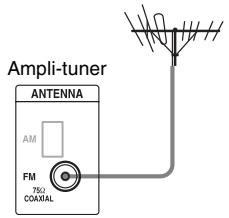
Antenne FM extérieure
Vous ne parvenez pas à seLECTIONner les stations de radio.
Assurez-vous que les antennes sont correctement raccordées. Reglez les antennes et utilisez une anteenne extérieure si nécessaire.
- La force du signal des stations est trop faible avec la fonction de seLECTION automatique. Utilisez la seLECTION directe des stations.
- Aucune station n'a été préréglée ou les stations prérégées ont été effacées de la mémoire (lorsque la sélection des stations avec la fonction de rappel des stations prérégées est utilisée). Prédiglez les stations (page 56).
- Appuyez sur DISPLAY MODE sur l'ampli-tuner de sorte que la fréquence apparaissée sur l'afficheur.
Le RDS ne fonctionne pas.
Assurez-vous que vous estes regle sur une station RDS FM.
- Sélectionnez une station FM plus forte.
- La station que vous avez seLECTIONnée ne transmet pas le signal RDS ou la force du signal est faible.
Les informations RDS que vous voulez ne s'affichent pas.
- Contactez la station de radio et demandez-leurs s'ils fournissant le service en question ou pas. Le cas échéant, le service est peut être temporairement en panne.
Appareil USB
Le périphérique USB n'est pas reconnu.
- Éteignez l'ampli-tuner, puis débranchez le péripérisque USB. Rallumez l'ampli-tuner et reconnectectez le péripérisque USB.
- Raccordez le périphérique USB pris en charge.
- Le périphérique USB ne fonctionne pas correctement. Reportez-vous au mode d'emploi du périphérique USB pour savoir comment résoudre ce problème.
Le contenu du périhérique USB ne s'affiche pas.
- La hierarchie des dossiers est supérieure à 4 niveaux. L'ampli-tuner peut afficher du contenu dans 4 niveaux seulement (dossier « ROOT » inclus). Toutefois, les dossiers d'un dossier de 4e niveau ne sont pas affichés.
Aucun son n'est émis.
- Éteignez l'ampli-tuner, puis débranchez le péripérisque USB. Rallumez l'ampli-tuner et reconnectectez le péripérisque USB.
- Raccordez le périphérique USB pris en charge.
- Appuyez sur ▷ pour démarrer la lecture.
- Lorsque « 2ch Analog Direct » est utilisé, le son n'est pas émis. Utilisez un autre champion sonore (page 58).
- Les données musicales doivent des parasites ou le son est déformé.
-
Selon le format des fichiers, il se peut que parfois certains fichiers ne puissant pas etre lus. Pour plus d'informations, voir «Réseau/USB » (page 22).
-
Les périphériques USB formatés avec des systèmes de fichiers autres que FAT12/16/32, VFAT ou NTFS ne sont pas pris en charge.*
- Si vous utilisez un périphérique USB partitionné, seuIs les fichiers audio figurant sur la première partition peuvent etre lus.
- La lecture est possible jusqu'à 4 niveaux (y compris le dossier « ROOT »).
- Un dossier compte plus de 500 fichiers (dossiers inclus).
- Les fichiers cryptés ou protégés par des mots de passer, etc., ne peuvent pas être lus.
-
Si vous lisez des fichiers musicaux enregistrés sur un WALKMAN à l'aide de l'ampli-tuner, déplacez les fichiers dans le WALKMAN depuis un ordinateur à l'aide de la fonction glisser-deposer, puis enregistrrez-les sur le WALKMAN dans un format pris en charge par l'ampli-tuner (par ex., MP3).
-
Cet ampli-tuner prend en charge FAT12/16/32, VFAT ou NTFS, mais certains périhériques USB peuvent ne pas prendre en charge tous ces systèmes de fichier.
Pour plus d'informations, consultez le mode d'emploi de chaque péripérisque USB ou contactez le fabricant.
Le périphérique USB ne peut pas être raccordé au port (USB).
- Le périphérique USB est raccordé à l'envers. Raccordez le périphérique USB dans le bon sens.
Affichage errone.
- Les données enregistrées dans le périhérique USB sont peut-être corrompues.
-
Les codes de caractère pouvant être affichés par cet ampli-tuner sont les suivants :
-
Majuscule (A à Z)
- Minuscule (a à z)
- Nombres (0 à 9)
-Symboles (^ < > ^* + , - . / @ [ ]_ ^)
Les autres caractères peuvent ne pas s'afficher correctement.
Le démarrage de la lecture est très long.
- Le processus de lecture peut être long dans les cas suivants.
- Le périphérique USB comporte un trop grand nombre de dossiers ou de fichiers.
-La structure des fichiers est extrément complexe. - La capacité de la mémoire a été dépassée.
- La mémoire interne est fragmentée.
Par conséquent, il est recommendé de suivre les directives. - Nombre total de fichiers par dossier : 500 ou moins
iPod/iPhone
Vérifiez que l'ampli-tuner est allumé.
Assurez-vous que l'iPod/iPhone est fermement raccordé.
impossible de commander l'iPod/ iPhone.
- Vérifiez que vous avez retirel l'étui de protection de l'iPod/iPhone.
- Selon le contenu de l'iPod/iPhone, le démarriage de la lecture peut prendre du temps.
- Éteignez l'ampli-tuner, puis débranchez l'iPod/iPhone. Rallumez l'ampli-tuner et reconnectectez l'iPod/iPhone.
- Vous utilisez un iPod/iPhone non pris en charge. Voir « Prévu pour les modèles iPod/iPhone » (page 49) pour les types de péripériques pris en charge.
Le volume des sonneries de l'iPhone ne change pas.
- Reglez le volume des sonneries à l'aide des commandes situées sur l'iPhone.
Impossible de se raccorder au réseau.
- Vérifiez la connexion réseau (page 40) et le menu Network Settings (page 101).
- Vérifiez si le port que vous pouze utiliser pour raccorder le système à un réseau est activé.
Serveur introuvable.
- Cherchez le serveur à l'aide du paramètre « Connection Server Settings » dans le menu Network Settings (page 101).
-
Vérifiez les éléments suivants :
-
Le routeur est-il sous tension?
- Si un autre apparéil se trouve entre l'ampli-tuner et le routeur, vérifie que cet apparéil est sous-tension.
- Tous les cables sont-ils connectés correctement et fermement?
-
Les paramètres sont-ils régés conformément à ceux du réseau (DHCP ou adresse IP fixe)?
-
Quand vous utilisez un ordinateur, vérifie les éléments suivants :
- Les paramètres du pare-feu intégré du système d'exploitation de l'ordinateur ;
- Les paramètres du pare-feu de votre logiciel de sécurité. Pour vérifier les paramètres de ce pare-feu, consultez la section Aide de votre logiciel de sécurité.
- Enregistrez l'ampli-tuner sur le serveur. Pour plus d'informations, voir les instructions fournies avec le serveur.
- Patientez quelques instants puis essayez de vous connecter à nouveau au serveur.
Impossible de trouver ou de dire le contenu sur le serveur.
-
Sur les écrans « My Music», « My Photo » et « My Video », l'ampli-tuner affiche uniquement le contenu dont la lecture est compatible avec l'ampli-tuner parmi tous les contenus proposés par le serveur conformément aux directives DLNA.
-
Il est possible qu'un contenu ne soit pas lu ou affché, même si ce contenu est définis dans les directives DLNA.
Impossible d'acceder à l'ampli-tuner depuis « ES Remote » ou le contrôleur DLNA.
- Vérifiez que le contrôleur que vous souhaitez utiliser est régle sur « Allow » dans « Renderer Access Control » (page 101).
- Si vous reglez « Auto Access Permission » sur « On » dans « Renderer Options » (page 101), n'importe quel contrôle détesté peut être disponible automatiquement.
- Le contrôleur de réseau est-il répertorié dans « Renderer Options » et régle sur « Allow »?
Si la case n'est pas cochée, cochez-la pour « Auto Access Permission » et returnez au menu d'accueil. Commandez ensuite une fois l'ampli-tuner à l'aide du contrôleur réseau, puis décochez la case « Auto Access Permission » au besoin.
- Si le contrôleur réseau est un contrôleur de logiciel d'ordinateur, le logiciel est-il filtré par le logiciel antivirus ou le pare-feu? Autorisez les communications UPnP entre le logiciel et l'ampli-tuner. Pour plus d'informations, consultez le mode d'emploi du logiciel antivirus, du pare-feu ou du contrôleur réseau.
Védo sur Internet
L'image/le son est mauvais(e)/certains programmes s'affichent avec une perte des détails, en particulier lors des mouvements rapides ou des scènessons.
-
Il est possible que la qualité des images/du son soit mauvaise selon les fournisseurs de contenu Internet.
-
Vous pouvez améliorer la qualité des images/du son en modifierant la vitesse de connexion. Sony recommende une vitesse de connexion d'au moins 2,5 Mbps pour la video définition standard et 10 Mbps pour la video haute définition.
- Toutes les videos ne contiennent pas de son.
L'imagest petite.
- Appuyez sur pour l'agrandir.
Impossible de dire le contenu.
- Certains contenus Internet doivent être enregistrés sur un ordinateur avant de pouvoir être lus.
« BRAVIA » Sync (Commande pour HDMI)
« Control for HDMI » ne peut pas être réglée sur « On »
- Reglez « Zone2 Out » dans les « HDMI Settings » sur « Off ».
La fonction Commande pour HDMI est inopérante.
- Vérifiez la connexion HDMI (page 27, 29, 31, 32).
Assurez-vous que « Control for HDMI » est réglé sur « On » dans le menu HDMI Settings. - Lorsque « Zone2 Out » est réglé sur « On », la fonction Commande pour HDMI ne fonctionne pas.
Assurez-vous que l'appareil raccordé est compatible avec la fonction Commande pour HDMI. - Vérifiez les paramètres Commande pour HDMI sur l'appareil raccordé. Reportez-vous au mode d'emploi de l'appareil raccordé.
-
Si vous modifie la connexion HDMI, branchez/débranchez le cordon d'alimentation secteur ; il y a peut-être également une panne de courant, repêzez les procédures de « Préparatifs pour le « BRAVIA » Sync » (page 70).
-
Lorsque vous sélectionnez « HDMI OUT B » ou « OFF », la fonction Commande pour HDMI ne fonctionne pas correctement.
- Si vous sélectionnez « HDMI OUT A » après avoir sélectionné « HDMI OUT B » ou « OFF», la fonction Commande pour HDMI peut ne pas fonctionner correctement pendant un moment. Cela est dû au fait que l'appareil raccordé à la prise HDMI OUT A doit reconnaître à nouveau l'ampli-tuner équipé de la fonction Commande pour HDMI. Si la fonction Commande pour HDMI ne fonctionne pas correctement pendant un long moment, exécutez les étapes contenues dans « Préparats pour le « BRAVIA » Sync » (page 70).
-
Les types et le nombre de péripériques pouvant être commandés par la fonction « BRAVIA » Sync sont limités par la norme HDMI CEC comme suit.
-
Appareil enregistrur (enregistrure Blu-ray Disc, enregistrure DVD, etc.): jusqu'à 3 périphérique
- Appareil lecteur (lecteur Blu-ray Disc, lecteur DVD, etc.): jusqu'à 3 périphérique
- Appareil lié au tuner : jusqu'à 4 périphériques (L'ampli-tuner utilise l'un d'eux pour ses opérations GUI.)
-Commandeduson(ampliTunerAV): jusqu'à1periphérique
Lorsque you essayez d'utiliser la fonction Lecture une touche, I'entree n'est pas selectionnee comme prevu.
- Vérifiez si « Zone2 Out » est réglé « Off »
- Verifiez l'affection de l'entrée HDMI (page 75). Lorsque vous affectez plusieurs entrées à la même prise d'entrée HDMI, si vous utilisez la fonction Lecture une touche sur l'appareil raccordé à l'entrée HDMI, l'entrée qui a été affectée en dernier est sélectionnée de préférence.
Le Audio Return Channel (ARC) ne fonctionne pas.
Assurez-vous que « Control for HDMI » est régê sur « On » dans le menu HDMI Settings.
Assurez-vous que le INPUT MODE pour « TV » est régé sur « AUTO » (page 74).
Télécommande
La télécommande ne fonctionne pas.
- Dirigez la télécommande vers le capteur de télécommande de l'ampli-tuner (page 11).
- Retirez tout obstacle entre la télécommande et l'ampli-tuner.
- Remplacez toutes les piles de la télécommande par des nuves si elles sont faibles.
- Lorsque vous commencez à utiliser l'ampli-tuner, veiliez à appuyer au préalable sur AMP sur la télécommande. Sinon, les opérations qui suivent risquent de ne pas été dirigées vers l'ampli-tuner. Sélectionnez ensuite les péripériques que vous voulez utiliser en appuyant sur les touches de source d'entrée.
Assurez-vous que les modes de commande de l'ampli-tuner est le même que celui de la télécommande. Si le mode de commande de l'ampli-tuner n'est pas le même que celui de la télécommande, vous ne pouze pas commander l'ampli-tuner avec la télécommande (page 81). - Vérifiez que vous sélectionnez l'entrée correcte sur la télécommande.
Si le dysfonctionnement est de toute autre nature et qu'il n'est pas résolu même après avoir patienté quelques instants, executez une des opérations suivantes.
- Appuyez sur l'élécommande pour éteindre l'ampli-tuner puis le rallumer.
- Maintenez la touche I/ü enforcée sur l'ampli-tuner jusqu'à ce que le témoin audressus de la touche clignote en vert pour redémarrer l'ampli-tuner.
Messages d'erreur
Le message vous permet de vérifier l'etat de l'ampli-tuner. Voir ci-dessous pour la résolution du problème. Si le problème persiste, adressez-vous au revendeur Sony le plus proche.
PROTECTOR
L'ampli-tuner est recouvert et les orifices d'áération sont obstrués. L'ampli-tuner se met automatiquement hors tension après quelques secondes. Retirez l'objet qui couvre le panneau supérieur de l'ampliTuner puis remettez-le sous tension.
FAN STOPPED
Vérifiez que l'orifice d'aération sur la partie supérieure de l'ampli-tuner n'est pas obstrué.
« A new software version is available. Please go to the “Setup” section of the menu and select “Network Update” to perform the update. » s'affiche sur l'écran du téléviseur.
Voir « Network Update » (page 106) pourmettre à jour l'ampli-tuner selon une versionlogicielle plus récente.
- Si vous utilisez l'ampli-tuner dans la zone principale, raccordez-le au téléviseur à l'aide d'un cable HDMI.
- Si vous raccordez l'ampli-tuner à un téléviseur à l'aide d'un cordon video, réglez « Playback Resolution » sur « 480i/576i » (page 97).
- Si vous raccordez l'ampli-tuner à un téléviseur à l'aide d'un cordon video composantes, réglez « Playback Resolution » sur un paramètre adapté à votre téléviseur (page 97).
List des messages après une mesure de Auto Calibration
| Affichage | Explication |
| Code 30 | Le casque est raccordé. Retirez le casque et effectuez de nouveau le calibrage automatique. |
| Code 31 | SPEAKERS (OFF/A/B/A+B) se trouve sur OFF. Sélectionnez d'autres réglages d'enceinte et procédez à nouveau à la mesure. |
| Code 32 | Aucune enceinte n'a été détectée. Assurez-vous que la fiche du microphone d'optimisation est insérée à fond dans la prise AUTO CAL MIC, puis réexécutez la fonction de Auto Calibration. |
| Code 33 | • Aucune des enceintes avant n'est raccordée ou seulement une enceinte avant est raccordée. • Le microphone d'optimisation n'est pas branché. Assurez-vous que la fiche du microphone d'optimisation est insérée à fond dans la prise AUTO CAL MIC, puis réexécutez la fonction de Auto Calibration. • L'enceinte surround gauche ou droite n'est pas raccordée. • Des enceintes surround arrêtè sont raccordées alors que des enceintes surround ne sont pas supposées être raccordées. Raccordez la (les) enceinte(s) surround aux bornes SURROUND. • L'enceinte surround arrêtè n'est raccordée qu'aux bornes SURROUND BACK/FRONT HIGH/FRONT B/ZONE 2 R. Lorsque vous ne raccordez qu'une enceinte surround arrêtè, raccordez-la aux bornes SURROUND BACK/FRONT HIGH/FRONT B/ZONE 2 L. • Une seule enceinte avant supérieure est raccordée. Raccordez l'enceinte avant supérieure à chacune des bornes SURROUND BACK/FRONT HIGH/FRONT B/ZONE 2. • Des enceintes avant supérieures sont raccordées alors que des enceintes surround ne le sont pas. Raccordez la (les) enceinte(s) surround aux bornes SURROUND. |
| Warning 40 | Le processus de mesure est terminé avec une détction de niveau de bruit élevé. Vous pouvez peut-être obtenir de更好地 résultats dans un environnement plus calme. |
| Warning 41 Warning 42 | L'entrée du microphone est trop grande. • La distance entre l'enceinte et le microphone est trop courte. Effectuez une nouvelle mesure après avoir espacé les deux appareils. • Lorsque vous utilisez l'ampli-tuner comme un préampli, l'un ou l'autre des messages peut apparaitre, selon l'amplificateur de puissance que vous avez raccordé. Vous pouvez, toute fois, continuer à utiliser l'ampli-tuner sans problème sans aucune modification. |
| Warning 43 | La distance et la position d'un subwoofer ne peuvent pas être détectées. Ou l'angle de la position d'une enceinte ne peut pas être détecté. Ceci peut être dû au bruit. Essayez d'effectuer la mesure dans un environnement silencieux. |
| NO WARNING | Il n'y a pas d'informations d'avertissement. |
Effacement de la mémoire
Référence
| Pour effacer | Voir |
| Tous les réglages mémorisés | page 83 |
| Mémoire de la télécommande multifonction | page 119 |
Redemarrage de I'ampli-tuner
Si les touches de l'ampli-tuner ou de la télécommande ne fonctionnent pas en raison d'un dysfonctionnement de l'ampli-tuner, redémarrez l'ampli-tuner.
Lorsque le témoin au-dessus de I/Clignote en vert, le redémarrage commence.
Notes sur les informations relatives à l'assistance
Pour Broker les dernières informations relatives à l'ampli-tuner, consultez le site Web suivant: http://support.sony-europe.com
Spécifications
Section amplificateur
PUISSANCE DE SORTIE1)2
Puisance de sortie nominale en mode stereo
(8 ohms 20Hz - 20kHz
THD 0,09%
100W + 100W
Puisance de sortie de reference
1) Mesurée dans les conditions suivantes : Alimentation électrique : 230 V CA, 50/60 Hz
2) Il se peut qu'il n'y ait pas de sortie de son pour certains réglages du champ sonore et certaines sources.
Réponse en fréquence3)
| SA-CD/CD, TV, | 10 Hz - 100 kHz |
| VIDEO 1/2, SAT/CATV | ± 3 dB |
Entrées (Analogiques)
| SA-CD/CD, TV,VIDEO 1/2, SAT/CATV | Sensibilité : 150 mVImpédance : 50 kohmsS/B3) : 105 dB (A, filtrePasse-bas 20 kHz.500 mV) |
3) Lorsque « 2ch Analog Direct » est utilisé.
Entrées (Numériques)
| IN 1 (DVD) (Coaxial) | Impédance: 75 ohms S/B: 96 dB (A, filtre passage-bas 20 kHz) |
| IN 1 (SAT/CATV), IN 2 (TV) (Optique) | S/B: 96 dB (A, filtre passage-bas 20 kHz) |
Sorties
| VIDEO 1, ZONE 2, (AUDIO OUT) | Tension : 150 mV Impédance : 1 kohms |
| SUBWOOFER | Tension : 2 V Impédance : 1 kohms |
Section tuner FM
Plage d'accord 87,5 MHz - 108,0 MHz
Antenne Antenne fil FM
Bornes d'antenne 75 ohms, asymétrique
Section tuner AM
Intervalle d'accord Pas de 9kHz
Plage d'accord 531kHz - 1602kHz
Antenne Antenne cadre
Section video
Entrées/sorties
Vidéo: 1 Vp-p, 75 ohms
VIDEO COMPOSANTES :
Y:1Vp-p,75ohms
P_B:0,7 Vp-p, 75 ohms
P_R:0,7Vp - p,75 ohms
Conversion directe du
signal HD 80 MHz
| Format | 2D | 3D | ||
| Paquet d'images | Côte-à-côte (demi) | Dessus-dessous (Haut-et-bas) | ||
| 4096 × 2160p à 23,98/24 Hz | ○ | - | - | - |
| 3840 × 2160p à 29,97/30 Hz | ○ | - | - | - |
| 3840 × 2160p à 25 Hz | ○ | - | - | - |
| 3840 × 2160p à 23,98/24 Hz | ○ | - | - | - |
| 1920 × 1080p à 59,94/60 Hz | ○ | - | ○ | ○ |
| 1920 × 1080p à 50 Hz | ○ | - | ○ | ○ |
| 1920 × 1080p à 29,97/30 Hz | ○ | ○ | ○ | ○ |
| 1920 × 1080p à 25 Hz | ○ | ○ | ○ | ○ |
| 1920 × 1080p à 23,98/24 Hz | ○ | ○ | ○ | ○ |
| 1920 × 1080i à 59,94/60 Hz | ○ | ○ | ○ | ○ |
| 1920 × 1080i à 50 Hz | ○ | ○ | ○ | ○ |
| 1280 × 720p à 59,94/60 Hz | ○ | ○ | ○ | ○ |
| 1280 × 720p à 50 Hz | ○ | ○ | ○ | ○ |
| 1280 × 720p à 29,97/30 Hz | ○ | ○ | ○ | ○ |
| 1280 × 720p à 23,98/24 Hz | ○ | ○ | ○ | ○ |
| 720 × 480p à 59,94/60 Hz | ○ | - | - | - |
| 720 × 576p à 50 Hz | ○ | - | - | - |
| 640 × 480p à 59,94/60 Hz | ○ | - | - | - |
Généralités
Alimentation électrique 230 V CA, 50/60 Hz
Consommation electrode 290 W
Consommation électrique (en mode de veille)
0,5 W (Lorsque « Control for HDMI » (page 99), « Pass Through » (page 99), « Network Standby » (page 101) et « RS232C Control » (page 105) sont régles sur « Off » et si la zone 2 est désactivée.)
Dimensions 430 mm × 162 mm × 383 mm (largeur/hauteur/profondeur) parties saillantes et commandes comprises
Poids (environ) 12,7 kg
Accessoires fournis
Mode d'emploi (ce manuel)
Guide d'installation rapide (1)
Microphone d'optimisation ECM-AC2 (1)
Antenne fil FM (1)
Antenne cadre AM (1)
Cordon d'alimentation secteur (1)
Télécommande (1)
Piles R6 (format-AA) (2)
La conception et les specifications peuvent etre modifiees sans preavis.
Index
Valeurs numériques
12V Trigger 104
2 canaux 58
2ch Analog Direct 58
2ch Stereo (mode) 58
3D Output Settings 98
5.1 canaux 23
7.1 canaux 23
A
A.F.D. (mode) 59
A/V Sync 93
Affichage 12, 108
AM 54
Antenne 39
Audio Input Assign 75, 100
Audio Out 98
Audio Return Channel (ARC) 72, 74
Audio Settings 92
Auto Calibration 87
Auto Calibration Setup 87
Auto Standby 105
Auto Tuning 55
Automatic Phase Matching 88
B
Bass 63
Changement de l'affichage 113
Commandeduson du système 72
Commande Home Cinéma 72
Configuration des enceintes 88
Cordon d'alimentation secteur 41
Coupure du son 47
Lecteur Blu-ray Disc 29
Lecteur CD 36
Lecteur DVD 29
Lecteur Super Audio CD 36
Lecture une touche 71
Menu de paramètrage 84
Messages
Auto Calibration 132
Erreur 131
Minuterie d'arrêt 80
Mise hors tension du système 71
Mode FM 55
Movie 59
Multi Zone 64
Raccordement bi-amplificateur 82
Raccordements
antenne (cadre) 39
appareil audio 36
appareil video 29
ecran 27
enceintes 25
Réseau 40
Réinitialisation
ampli-tuner 83
telecommande 119
Renderer Access Control 101
Renderer Options 101
Resolution 95
RS232C Control 105
s
Screen Format 98
Selection de scene 72
Selection des stations 55, 56
Serveur
Preparation 45
Settings 84
Settings Lock 105
Signal detest 90
Small 90
Software License 106
Stations prerégées 56
Subwoofer Level 98
Subwoofer Low Pass Filter 93
Subwoofer Muting 92
Surround Back Assign 89
System Information 106
System Settings 105
SYSTEMSTANDBY 115
T
Télécommande 16-18,42,114-119
TONE MODE 11,83
Transcodage 20
Treble 63
Tuner satellite 32
TV Type 98
Type d'effet 60
U
USB 48
V
Video Input Assign 75, 100
Video Settings 95
Video sur Internet 53
W
WALKMAN 48
Watch 47
Z
Zone Control 103
Zone Settings 103
Zone Setup 103
Zone2 Out 99
http://www.sony.net/