MODE D'EMPLOI S-301 DENON
Avant l'utilisation 3
Precautions d'installation
Recepteur DVD surround 3
Système d'enceintes et subwoofer 3,4
Precautions de manipulation
Recepteur DVD Surround 4
Système d'enceintes....4
Subwoofer 4
Disques....5
La terminologie du disque 5,6
Precautions de manipulation des diaques
Disques....6
Manipulation des disques....6
Nettoyage des disques....6
Précautions de manipulation des disques....6
Rangement des disques....6
Chargement des disques ......6
Portée de fonctionnement de la télécommande ......6
Appellation des pieces et fonctions
Panneau avant recepteur DVD surround....7
Panneau arrière du Subwoofer....7
Affichage....7
Unité de télécommande....8, 9
Fonctionnement et configuration simples
Raccordement des enceinte....10
Brancher les antennes fournies....11
Brancher un TV 11
Insertion des piles 12
Brancher le cordon d'alimentation....12
Lecture d'un disque DVD 13, 14
Connexion d'autres sources
Options de réglage avancées
Indications de câblages 15
Brancher un DBS / Radio câble / VCR 16
Brancher une platine cassette,
un enregistreur MD ou CD....16
Brancher Etablir des connexions S-Viséo
(meilleure qualité d'image) 16
Brancher Etablir des connexions de composant (qualité d'image meilleure qu'en S-Vidéo)....17
Brancher Etablir des connexions de HDMI....17
Connexion une télévision avec une
borne SCART raccordements ....18
Pour changer le câble d'enceinte ....18
Brancher les bornes de l'antenne 18
Connexion des bornes ROOM TO ROOM IN/OUT......18
Connexion des borne RS-232C 18
Connexion des borne TRIGGER OUT....18
Fonctionnement élémentaire
Lecture d'un disque
Lecture 19,20
Interrompre la lecture 20
Lecture de vues fixes (Pause) 20
Recherche avant / arrière 21
Saut en début de chapitre ou de plage 21
Lecture cadre par cadre
(pour les DVD et les CD Vidéo uniquement)....21
Lecture ralentie
(pour les DVD et les CD Vidéo uniquement)....21
Ecouter des MP3 ou WMA CD-R/CD-RW enregistrés……22, 23
Lecture de fichiers d'image fixe (format JPEG ) ......24, 25
Ecouter la radio
Réglage manuel....26
Présélections automatiques du syntoniseur
(pour l'unité principale seulement) ......26
Ecoute de stations préréglées. 26
Préréglage des stations syntonisées et dénomination des stations (télécommande uniquement) 27
Lecture d'un la iPod
Brancher la iPod....28
Lecture....28
Visionner le diaporama (Uniquement pour les iPods équipés de la fonction Photo)....29
Débrancher le iPod 29
Lecture et enregistrement d'autres sources
Brancher le lecteur portable 30
Lecture d'un lecteur audio portable (mini fiche stéréo) ……30
Connexion de la mémoire auxiliaire....30
Lecture d'un fichiers MP3, WMA ou WAV
sur la mémoire auxiliaire....30
A propos de l'enregistrement analogique sur un composant audio externe (AUX3) 30
Réglage du Fonction 31, 32
Fonctionnement des fonctions ambiance
Reproduction des sons d'ambiance DTS et Dolby Digital (avec des entrées numériques seulement)....32
Réglages du mode 2 canaux ....33
Lecture avec les modes ambiance DENON originaux …33, 34
Lecture à l'aide du mode Dolby Headphone....34
Utiliser le menu "HELP" 35
Utilisation de la minuterie de sommeil
Réglage de l'horloge (Affichage sur 24 heures) ......35, 36
Réglage de la minuterie de sommeil....36
Fonctionnement avancé
Utiliser une autre fonction de lecture (lecture du disque)
Lecture en répétition 37
Lecture des plages dans l'ordre souhaité (Programme)....38
Lecture aléatoire de plages 38
Lecture en mode zoom 38
Utilisation des RDS (Système de données radio)
RDS (Système de données radio) 39
Recherche RDS 39
Recherche PTY 39
Recherche TP 40
RT (Texte Radio) 40
Affichage à l'écran
Fonctionnement en utilisant l'OSD
des informations concernant le disque ....40, 41
Activer l'utilisation l'audio multiple,
les sous-titres et l'angle OSD....41, 42
Ajustement de la qualité de l'image 42 \~ 44
Autres fonctions
Réglage de la qualité du son (TONE/SDB) 45
Fonction de mise sous tension automatique ....45
Fonctions du système 45
Initialisation du microprocesseur....45
Réglage du système
Changer les reglaes par default
Articles de réglage du système....46
Régler le "REGLAGE LANGUE" 47, 48
Régler le "MENU REGLAGE VIDEO" 49, 50
Régler le "CONFIGURATION AUDIO"....51, 52
Régler le "REGLAGE DES NIVEAUX"....53
Régler le "DISTANCE" 54
Régler le "POSITION DES HP"....54, 55
Régler le "MENU NIVEAU DE PROTECTION" .....55, 56
Régler le "CHOIX DE MENU" 56 \~ 59
Régler le "REGLAGE DU TIMER" 59, 60
Après avoir changé les réglages système....60
Items d'installation du système et valeurs par défaut
(réglées à la sortie de l'usine)....61, 62
A propos de la sortie du signal audio numérique
Lorsqu'un disque est lu avec le S-301 (DIGITAL OUT) ......63
Régler la télécommande pour
commander d'autresappareils audio / vidéo
Mémoires présélectionnées TV, radio câble et récepteur satellite 64
Fonctionnement du TV, radio câble et récepteur satellite après avoir stocké leurs signaux de télécommande dans la mémoire préréglée....64
Réglages de la pénétration spéciale....64
Surround 65, 66
Dolby Virtual Speaker 66
Dolby Headphone 66
Modes surround et paramètres....67
Décodeur HDCD (High Definition Compatible Digital) .....67
AL24 Processing (mode stéréo uniquement)....67
Circuit de balayage progressif "DCDi™" 67
Compatibilité pour lecture multi-canaux
de Super Audio CD 67
Dépistage des pannes 68, 69
Caractéristiques techniques....70
Liste de codes préréglés....La fin d'un livre
Nous vous remercions d'avoir choisi le Home Cinema DENON S-301 DVD. Ce remarquable composant a été fabriqué pour fournir une superbe écoute de sons d'ambiance avec des sources de cinéma domestique telles que DVD, ainsi que pour assurer une formidable reproduction haute fidélité de vos sources musicales favorites.
Ce produit étant équipé d'une immense foule de caractéristiques, nous vous recommandons avant de commencer l'installation et l'utilisation de l'appareil de bien lire le contenu de ce manuel avant de procéder.
Accessoires
Veuillez contrôler que les articles suivants sont bien joints à la S-301 dans le carton:
① Mode d'emploi
⑧ Video cable ....1
(avec la feuille d'installation rapide .....1 ⑨ Câble pour iPod .....1
② Liste des centres d'entretien....1 ⑩ AM loop antenna ....1
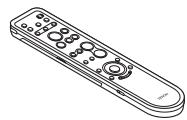
③ Télécommande (RC-1005)....1 ⑪ FM indoor antenna ....1
④ Piles R6P/AA 2 ⑫ Support d'enceinte 2
⑤ Cordon d'alimentation....1 ⑬ Support mural....2
⑥ Câble du système (D-SUB25P)....1 ⑭ Vis....4
⑦ Câble pour enceinte....2 ⑮ Clé hexagonale ....1
③
④

⑤
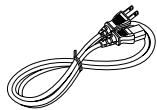
⑥
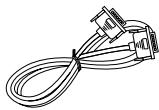
⑦
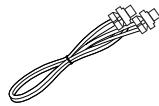
⑧
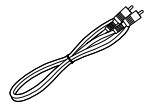
⑨
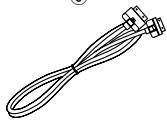
10

⑪

⑫
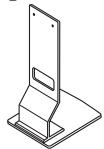
⑬
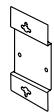
⑭

15

Avant l'utilisation
Faire attention aux points suivants avant d'utiliser cet appareil:
- Manier soigneusement le cordon d'alimentation
Ne pas endommager ou déformer le cordon d'alimentation. S'il est endommagé ou déformé, une décharge électrique ou un mauvais fonctionnement risque de se produire en cas d'utilisation d'un tel cordon. Lors du retrait de la prise murale, retirer le cordon en le tenant par la fiche, mais ne pas tirer sur le cordon lui-même.
- Ne pas ouvrir le couvercle supérieur
Afin d'éviter une décharge électrique, ne pas ouvrir le couvercle supérieur.
- Ne rien placer à l'intérieur de l'appareil
Ne pas introduire d'objets métalliques et ne pas reverser de liquide à l'intérieur du récepteur ambiance DVD.
Une décharge électrique ou un mauvais fonctionnement risque de se produire.
• Déplacement de l'appareil
Pour éviter des court-circuits ou des fils endommagés dans les câbles de connexion, toujours débrancher le cordon d'alimentation, et déconnecter les câbles de connexion entre tous les autres composants audio lors du déplacement de l'appareil.
REMARQUE:
- Ce récepteur ambiance DVD fonctionne à l'aide du semi-conducteur laser. Pour vous permettre de profiter de la musique dans des conditions d'utilisation stables, nous vous recommandons d'utiliser cet appareil dans une pièce dont la température est comprise entre 5 C (41 F) \~ 35 C (95 F).
Copyrights
- La loi interdit toute reproduction, émission, location ou lecture de disques en public sans le consentement du détenteur du copyright.
Veuillez enregistrer et conserver le nom de modèle et le numéro de série de votre ensemble indiqués sur l'étiquette de caractéristiques.
Nom de modèle : S-301
Numéro de série ____
Precautions d'installation
Recepteur DVD surround
L'utilisation simultanée de cet appareil ou d'autres appareils électroniques à microprocesseur avec un tuner ou un téléviseur peut produire des parasites dans le son ou l'image.
Si cela se produit, prendre les mesures suivantes:
- Installer cet appareil aussi loin que possible du tuner ou du téléviseur.
- Eloigner les câbles d'antenne du tuner ou du téléviseur aussi loin que possible du cordon d'alimentation et des câbles de connexion d'entrée/sortie de cet appareil.
- Ce problème est fréquemment rencontré lors de l'utilisation cordon d'alimentation ou de câbles d'arrivée de 300 Ω/ohms. L'utilisation d'antennes extérieures et de câbles coaxiaux de 75 Ω/ohms est recommandée.
Remarque:
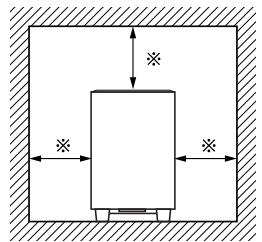
Pour permettre la dissipation de chaleur, n'installez pas cet équipement dans un espace confiné tel qu'une bibliothèque ou un endroit similaire.
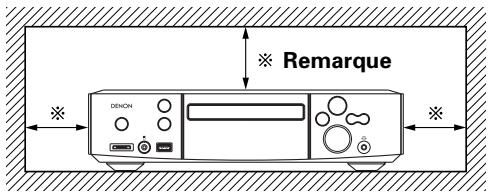
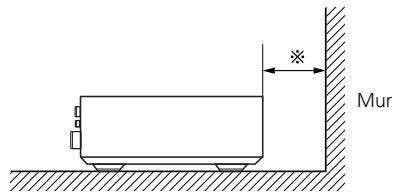
Système d'enceintes et subwoofer
La qualité du son produit par le système d'enceintes est affectée par la taille et la forme de la pièce, ainsi que par la méthode d'installation. Soyez attentifs aux remarques inscrites ci-dessous avant l'installation du système d'enceintes.
- Veuillez noter que quand le système d'enceintes est disposé sur le même support ou la même étagère qu'une platine disque, un bruit gênant peut se produire.
- S'il y a un mur, une porte vitrée, etc., situé directement en face ou derrière le système d'enceintes, couvrez le mur ou la porte avec un rideau épais pour éviter toute résonance ou réflexion.
- Les systèmes d'enceintes sont de type à faible écoulement de flux et peuvent être utilisés près de télévisions. Mais selon la télévision, il peut y avoir des taches de couleur sur l'image. Si cela se produit, éteignez la télé, écartez-la un peu de l'enceinte, attendez 15 à 30 minutes, puis rallumez la télé. Le circuit automatique de démagnétisation de la télé devrait réduire le tachage sur l'image. Si le tachage persiste, écartez davantage l'enceinte de la télé.
- Installez le subwoofer sur un sol ferme, plat pour éviter des accidents dus à une chute.
- Ne pas mettre de platine disque, de lecteur de CD ou d'autres composants AV sur le subwoofer.
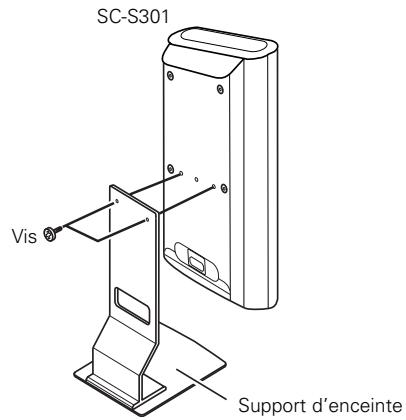
■ Installation du support d'enceinte
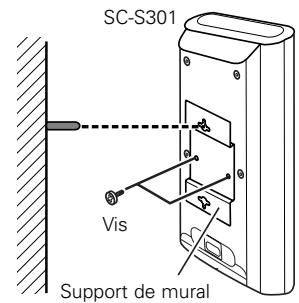
- Lorsque vous montez l'enceinte satellite (SC-S301) sur un support d'enceinte ou un support mural.
Comme montré sur le schéma, attachez le support de l'enceinte au dos de l'enceinte à l'aide des deux vis fournies.
Lors du montage, assurez-vous de procéder à une installation correcte et sûre.
- Lorsque vous placez les enceintes incluses SC-S301 sur une baie ou sur une étagère, fixez solidement le support d'enceinte fourni à l'aide des vis fournies avec les enceintes SC-S301 (gauche et droite).
Mur
REMARQUE:
- Pour assurer la sécurité, ne pas placer d'objets sur ou appuyés contre le système d'enceintes.
- L'enceinte peut s'affaisser ou tomber si une forte pression est appliquée sur les côtés. Soyez très attentifs à éviter cette situation car cela pourrait causer des blessures ou d'autres accidents sérieux.
- Si vous souhaitez installer l'enceinte au mur, vous devriez, par soucis de sécurité, demander à un spécialiste de procéder à l'installation.
- Veillez à fixer les cordons des enceintes au mur, etc., pour éviter que les gens trébuchent dessus ou bien tirent dessus accidentellement, provoquant la chute des systèmes d'enceintes.
- Veillez à effectuer un contrôle de sécurité après l'installation des systèmes d'enceintes. Par la suite, effectuez des vérifications de sécurité à intervalles réguliers pour vous assurer qu'il n'y a aucun risque de chute des systèmes d'enceintes. DENON n'acceptera aucune responsabilité pour des dégâts ou accidents causés par un choix inapproprié du lieu d'installation ou par des procédures d'installation incorrectes.
- Pour votre sécurité, ne rien placer sur les haut-parleurs et ne pas non plus s'appuyer contre.
- Ne pas pousser le haut-parleur sur le côté pour le remettre droit car cela pourrait causer un accident grave.
- Fixer les câbles de haut-parleur afin de ne pas trébucher ce qui ferait tomber le haut-parleur.

Precautions de manipulation
Recepteur DVD Surround
- Commutation de la fonction d'entrée lorsque les bornes d'entrée ne sont pas connectées.
Un déclic peut être produit si la fonction d'entrée est commutée lorsque rien n'est connecté aux bornes d'entrée. Dans ce cas, abaisser la commande VOLUME ou connecter des composants aux prises d'entrée.
- Mise en sourdine des prise HEADPHONE et de la bornes SPEAKER.
Les prises HEADPHONE et les bornes SPEAKER sont équipées d'un circuit de sourdine. Pour cette raison, les signaux de sortie sont fortement réduits pendant plusieurs secondes après que commutateur de mise sous tension ait été allumé ou après le changement de fonction d'entrée, de mode d'ambiance ou de toute autre installation. Si le volume est augmenté pendant cet instant, la sortie sera très élevée après l'arrêt du circuit de mise en sourdine. Toujours attendre que le circuit de mise en sourdine se désactive avant de régler le volume.
- Chaque fois que commutateur de mise sous tension est en position STANDBY, l'appareil est toujours connecté à une tension de ligne secteur.
Toujours débrancher le câble pour aller, par exemple, en vacances.
Système d'enceintes
- Force magnétique de l'enceinte.
Notez que des taches de couleur peuvent apparaître sur une télévision, etc., du fait d'une interaction avec le système d'enceintes s'il y a un aimant ou un objet engendrant une force magnétique à proximité.
Exemple:
(a) Quand il y a des aimants sur la porte de l'armoire, le support, etc.
(b) Quand un appareil médical, etc., équipé d'aimants est placé à proximité.
(c) Quand des jouets ou d'autres objets utilisant des aimants sont placés à proximité.
Subwoofer
- Le réglage silencieux après la mise sous tension est sur ON.
L'amplificateur intégré du subwoofer actif comprend un circuit silencieux. Le signal de sortie est fortement atténué pendant plusieurs secondes après la mise sous tension. Si le volume est ajusté pendant ce temps, la sortie peut être très élevée quand le circuit silencieux est désactivé. Attendez que le circuit silencieux soit bien désactivé avant d'ajuster le volume.
REMARQUE:
- Veillez à fixer le cordon d'alimentation au mur, etc., pour éviter que les gens trébuchent dessus ou bien tirent dessus accidentellement, provoquant la chute du subwoofer.
Disques
Les types de disques énumérés dans le tableau ci-dessous peuvent être utilisés sur le S-301. Les marques de disque sont indiquées sur les étiquettes ou boîtiers de disque.
| Disques utilisables | Marque (logo) | Signaux enregistrés | Dimension du disque |
| DVD Vidéo DVD Audio (REMARQUE 1) DVD-R DVD-RW (REMARQUE 2) DVD+R (REMARQUE 2,3) DVD+RW (REMARQUE 2) |          DVD+R DVD+ReWritable DVD+R DVD+ReWritable | Audio numérique + vidéo numérique (MPEG2) | 12 cm |
| 8 cm |
| Super Audio CD |  SUPER AUDIO CD SUPER AUDIO CD | Audio numérique | 12 cm |
| Vidéo CD (REMARQUE 1) |  DIGITAL VIDEO DIGITAL VIDEO | Vidéo numérique (MPEG1) | 12 cm |
| 8 cm |
| CD CD-R CD-RW (REMARQUE 4) |  DIGITAL AUDIO DIGITAL AUDIO  Recordable Recordable  ReWritable ReWritable | Audionumérique MP3 Photo numérique (JPEG) | 12 cm |
| 8 cm |
| CD de photos |  | Photo numérique (JPEG) | 12 cm |
| WMA (Windows Media Audio) |  | Audionumérique | 12 cm |
■ Les types de disques suivants ne peuvent pas être lus sur le S-301:
- Les DVD avec des nombres de région autres que "2" ou "ALL" (TOUS)
- Les DVD-ROM/RAM
• CVD / VSDs / SVCD
- Les CD-ROM (Seul les fichiers JPEG / MP3 / WMA peuvent être joués.)
- Les CDV (Seule la bande son peut être lue)
- Les CD-G (Seul le son est reproduit)
- Les Photo CD (Ne jamais lire ce type de disque sur le S-301)
- REMARQUE 1:
Certains disques DVD Audio, DVD Vidéo et Vidéo CD ne fonctionnent pas comme décrit dans ce manuel due aux intentions des producteurs de disques.
- REMARQUE 2:
Le ADV-S301 ne peut pas lire les disques DVD-R, -RW, +R et +RW enregistrés en mode "VR" ou avec "CPRM".
Si vous souhaitez lire sur le ADV-S301 des images enregistrées à l'aide d'un graveur de DVD, réglez le graveur de DVD sur "Mode vidéo" (pour enregistrer au format DVD Vidéo) et enregistrez sur un disque DVD-R, -RW, +R ou +RW.
Les disques qui n'ont pas été finalisés ne peuvent pas être lus.
Selon l'état d'enregistrement du disque, le disque risque de ne pas être accepté ou lu normalement (l'image ou le son risque de ne pas être normal, etc.).
- REMARQUE 3:
Les DVD+R DL.(Dual Layer) ne peuvent pas être lus.
- REMARQUE 4:
Suivant la qualité d'enregistrement, certains CD-R/RW ne peuvent être joués.
- "KODAK" est une marque déposée de la société Eastman Kodak..
- Windows Media et le logo Windows sont des marques ou des marques déposées appartenant à Microsoft Corporation (U.S.A.) aux Etats-Unis et dans d'autres pays.
La terminologie du disque
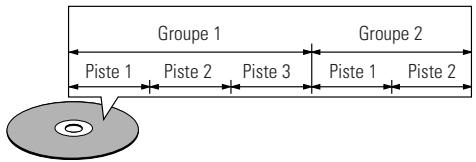
■ Groupes et pistes (DVD Audio)
Les DVD Audio sont divisés en plusieurs grandes sections appelées "groupes" et des petites sections appelées "pistes".
Des numéros sont atribués à ces sections. Ces numéros sont appelés "numéros de groupe" et "numéros de piste".
Par exemple:
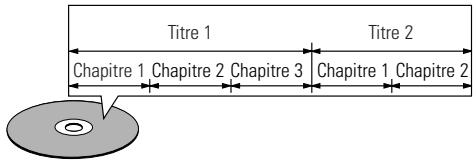
■ Titres et chapitres (DVD Vídéo)
Les DVD Vídeo sont divisés en plusieurs grandes sections appelées "Titres" et en sections plus petites appelées "Chapitres". Des numéros sont attribués à ces sections. Ces numéros sont appelés "Numéros de titre" et "Numéros de chapitre".
Par exemple:
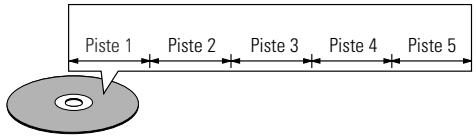
■ Les pistes (Super Audio CD, CD vidéo et musique)
Les Super Audio CD, vidéo et audio sont divisés en sections appelées "pistes".
Des numéros sont attribués à ces sections. Ces numéros sont appelés "numéros de piste".
Par exemple:
Introduction
■ Commande de lecture (CD Vidéo)
Les CD Vidéo comportant la mention "Menu de commande" (" playback control") sur le disque ou le boîtier possèdent une fonction permettant d'afficher des menus sur l'écran de télévision pour sélectionner les pistes ou afficher des informations, etc., en mode interactif.
Les CD Vidéo avec menus de commande peuvent être utilisés sur le S-301.

- Ce lecteur DVD est conçu et fabriqué pour prendre en compte les informations de gestion de région (Region Management Information) enregistrées sur les disques DVD.
Ce lecteur vidéo DVD ne peut lire que les disques DVD dont le numéro de région est identique au sien.
Le numéro de région de ce lecteur vidéo DVD est le 2.

Precautions de manipulation des diaques
Disques
Seuls les disques de marques énumérées page 5 peuvent être joués sur le S-301.
Remarque, les disques de forme particulière (disques en forme de cœur, disques hexagonaux, etc.) ne peuvent pas être lus sur le S-301. Ne pas tenter leur lecture car ils peuvent endommager le lecteur.


Manipulation des disques
Eviter de toucher la surface du disque lors du chargement et déchargement.
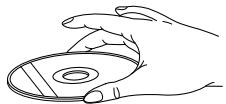
Prendre soin de pas laisser d'empreintes digitales sur la face des données (le côté qui brille comme un arc-en-ciel).
Nettoyage des disques
- Les empreintes digitales ou salissures sur le disque peuvent entamer la qualité du son et de l'image ou causer des coupures lors de la lecture. Enlever toute empreinte de doigt ou salissures.
- Utiliser un nécessaire de nettoyage de disque disponible dans le commerce ou un chiffon doux pour nettoyer toute empreinte de doigt ou salissures.
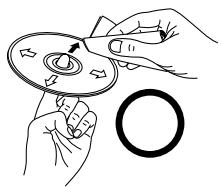
Nettoyer avec précaution à partir du centre vers l'extérieur.

Ne pas faire de mouvement circulaire.
REMARQUE:
Ne pas utiliser d'aérosol pour disque ou antistatique. Ne pas utiliser non plus de solvant chimique volatile tel que le benzène ou le dissolvant.
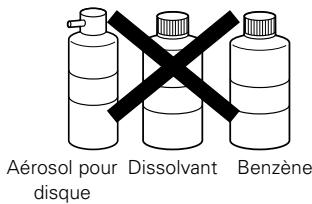
Précautions de manipulation des disques
- Eviter toute empreinte digitale, graisse ou salissure sur les disques.
- Prendre particulièrement soin de ne pas rayer les disques en les sortant de leur boîtier.
- Ne pas tordre les disques.
- Ne pas chauffer les disques.
- Ne pas agrandir le trou central.
- Ne pas écrire sur les étiquettes (imprimées) de disque avec un stylo à bille ou un crayon.
- Des gouttelettes de l'eau de condensation peuvent se former sur la surface si le disque est soudainement déplacé d'un endroit froid à un endroit chaud. Ne pas utiliser de sèche-cheveux, etc., pour sécher le disque.
Rangement des disques
Introduction
Chargement des disques
- Charger un seul disque à la fois. L'empilage de disques les uns sur les autres peut les abîmer ou les rayer.
- Charger les disques de 8 cm de manière sûre dans le guide de disque, sans adaptateur. Si le disque n'est pas mis en place correctement, il peut glisser hors du guide et bloquer le tiroir du disque.
- Faire attention aux doigts quand le tiroir de disque se referme.
- Ne pas mettre autre chose que des disques dans le tiroir de disque.
- Ne pas charger de disques fêlés, déformés ou réparés avec de l'adhésif, etc.
- Ne pas utiliser de disques s'ils portent du ruban adhésif, si une partie de la colle de l'étiquette est exposée, si l'étiquette a été décollée. De tels disques peuvent rester coincés à l'intérieur du lecteur et causer des dommages.
Portée de fonctionnement de la télécommande
- Diriger l'unité de télécommande vers le capteur de télécommande situé sur l'unité principale de la manière indiquée dans le diagramme.
- L'unité de télécommande peut être utilisée d'une distance droite d'environ 7 mètres de l'unité principale, mais cette distance sera raccourcie s'il y a un obstacle dans le chemin ou si l'unité de télécommande n'est pas directement pointée vers le capteur de télécommande.
- L'unité de télécommande peut être actionnée à un angle horizontal d'un maximum de 30 degrés par rapport au capteur de télécommande.
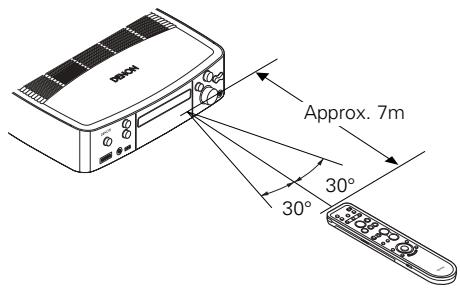
- Il peut être difficile d'actionner l'unité de télécommande si le capteur de télécommande est exposé aux rayons directs du soleil ou à une forte lumière artificielle.
- Ne pas appuyer simultanément sur les touches de l'unité principale et de l'unité de télécommande pour ne pas entraîner de mauvais fonctionnement.
- Des enseignes au néon ou autres appareils qui génèrent des parasites de type impulsionnel peuvent entraîner des erreurs de fonctionnement, par conséquent, garder l'appareil aussi loin que possible de tels tubes au néon.
Appellation des pieces et fonctions
Panneau avant recepteur DVD surround
Pour plus de détails sur les fonctions de ces pièces, se référer aux pages indiquées entre parenthèses ().
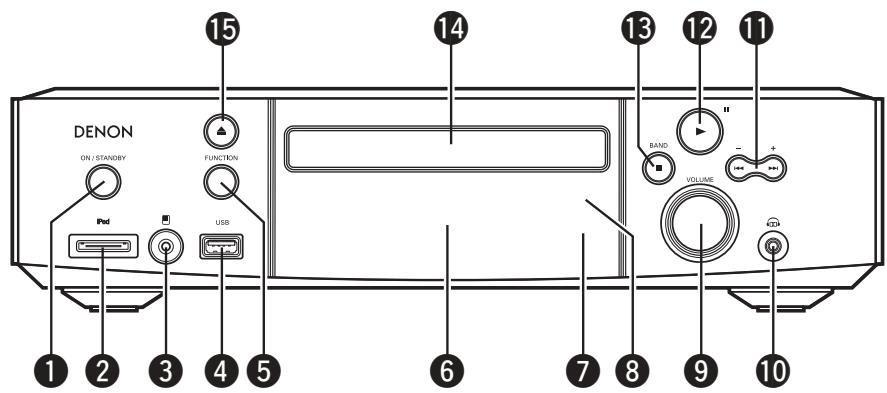
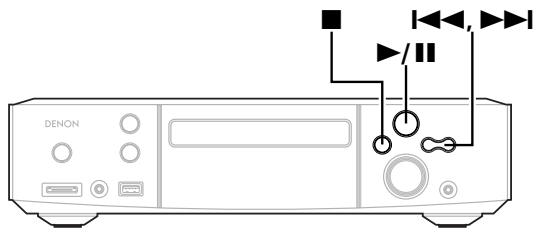
1 Interrupteur d'alimentation (ON/STANDBY) ......(13)
② iPod branché....(28)
③ Prise de portable .....(30)
④ USB branché....(30)
⑤ Touche FUNCTION......(31)
⑥ Affichage....(7)
⑦ Capteur de télécommande ......(6)
⑧ Affichage du capteur lumineux ……(56)
⑨ Commande VOLUME ......(14)
⑩ Prise de Headphones (PHONES) ......(34)
11 Touches de SKIP (I◄◄, ►►I) ......(21)
Touches TUNING +, - ......(26)
⑫ Touche PLAY/PAUSE (▶/II)……(19, 20)
⑬ Touche STOP (■)/BAND……(20, 26)
14 Plateau du disque ......(13)
⑮ Touche OPEN/CLOSE (▲) ……(13)
Panneau arrière du Subwoofer
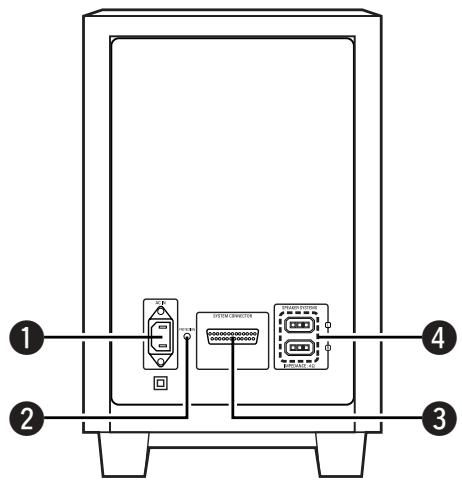
① Arrivée secteur (AC IN)
② Indicateur de PROTECTION
Cet indicateur s'allume en rouge lorsque le câble de l'enceinte n'est pas correctement branché ou que le circuit de protection dans le subwoofer (DSW-S301) s'est activé.
③ CONNECTEUR DU SYSTEME
4 SPEAKER SYSTEMS branché
Affichage
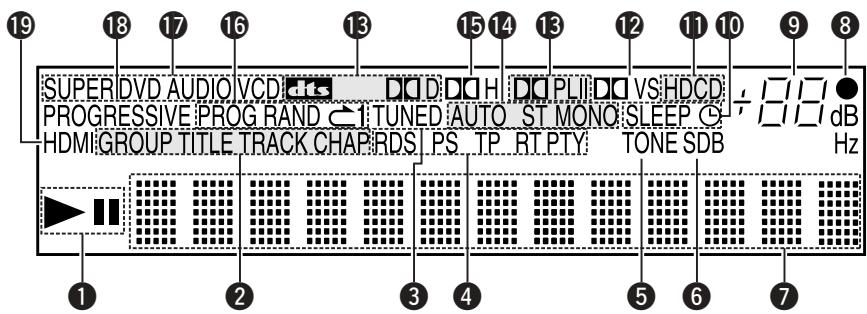
1 ▶ (le témoin de lecture) apparaît pendant la lecture d'un disque tandis que ■■ (le témoin de pause) s'affiche en mode de pause.
2 S'allument pour indiquer les noms des sections du disque en cours de lecture.
③ Apparaît lorsqu'une station est correctement syntonisée.
4 Voyant qui s'allume lorsqu'une émission RDS est reçue.
⑤ Cela s'allume lorsque la fonction TONE est réglée.
6 Ce voyant s'allume lorsque le mode SDB est activé.
7 Affiche le fichier, le numéro de piste et le temps écoulé pendant la lecture.
⑧ Ce témoin clignote pendant la réception des signaux de la télécommande.
9 Le volume actuel s'affiche.
⑩ Apparaît lorsque la minuterie de mise hors tension programmée est activée.
REMARQUE:
Le témoin de veille de la minuterie n'apparaît pas si l'heure actuelle et la minuterie n'ont pas été réglées.
⑪ S'allume lorsque HDCD est lu.
⑫ S'allume en mode Dolby Virtual Speaker.
13 S'allume pour indique le format audio actuellement lu.
14 Les indications suivantes vous renseignent sur le mode de FM réception
AUTO:
Apparaît lorsque la touche BAND est enfoncée, commandant ainsi le passage en mode "FM AUTO".
ST:
Apparaît lorsqu'une émission en stéréo est captée en mode "FM AUTO".
MONO:
Apparaît lorsqu'un programme mono est capté en mode "FM AUTO" et que la touche BAND est enfoncée, commandant ainsi le passage en mode "FM MONO".
15 S'allume en mode Dolby Headphone.
16 S'allume en mode de lecture programmée, mode lecture aléatoire et mode répéter lecture.
17 S'allume pour indiquer le disque en cours de lecture.
18 S'allume lorsque des signaux vidéo progressifs sont en cours d'émission.
19 S'allume lorsque les signaux vidéo (ou audio) sont émis par les connecteur HDMI.
(Clignote pendant que la connexion au connecteur HDMI est en train d'être vérifiée.)
Unité de télécommande
- Pour les détails sur les fonctions de ces pièces, se reporter aux pages données entre parenthèses ( ).
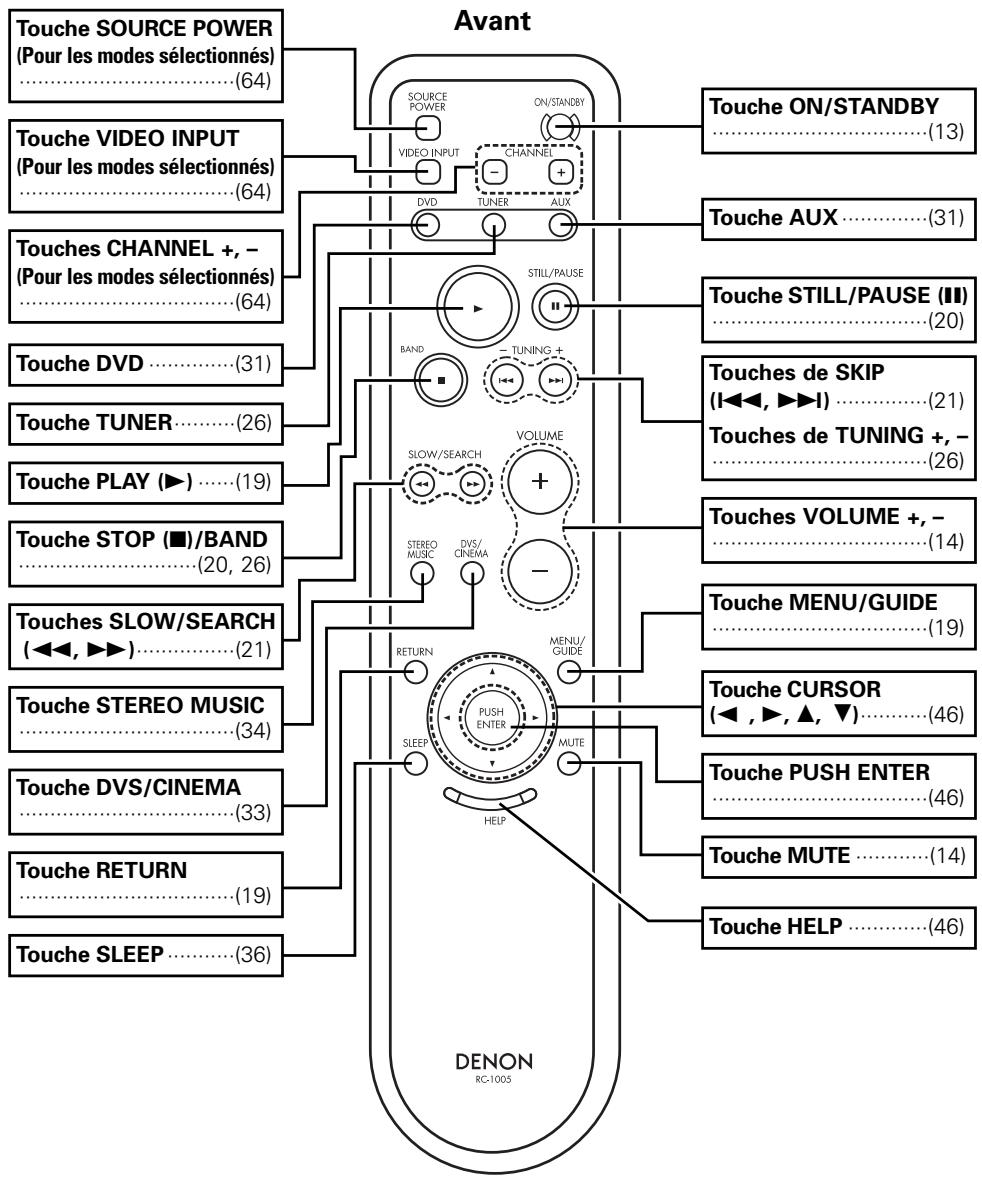
flowchart
graph TD
    A["Avant"] --> B["Touche SOURCE POWER (Pour les modes sélectionnés) (64)"]
    A --> C["Touche VIDEO INPUT (Pour les modes sélectionnés) (64)"]
    A --> D["Touches CHANNEL +, - (Pour les modes sélectionnés) (64)"]
    A --> E["Touche DVD (31)"]
    A --> F["Touche TUNER (26)"]
    A --> G["Touche PLAY (19)"]
    A --> H["Touche STOP (■)/BAND (20, 26)"]
    A --> I["Touches SLOW/SEARCH (<, >) (21)"]
    A --> J["Touche STEREO MUSIC (34)"]
    A --> K["Touche DVS/CINEMA (33)"]
    A --> L["Touche RETURN (19)"]
    A --> M["Touche SLEEP (36)"]

    B --> N["ON/STANDBY"]
    C --> O["VIDEO INPUT"]
    D --> P["DVD"]
    E --> Q["TUNER"]
    F --> R["AUX"]
    G --> S["BAND"]
    H --> T["SLOW/SEARCH"]
    I --> U["VOLUME"]
    J --> V["SPEEP"]
    K --> W["PUSH ENTER"]
    L --> X["MUTE"]
    M --> Y["HELP"]

    N --> Z["Touche ON/STANDBY (13)"]
    O --> AA["Touche AUX (31)"]
    P --> AB["STILL/PAUSE (II)"]
    Q --> AC["THURING +"]
    R --> AD["THURING +"]
    S --> AE["THURING +"]

    T --> AF["THURING +, - (20)"]
    U --> AG["THURING +, - (21)"]
    V --> AH["THURING +, - (26)"]
    W --> AI["THURING +, - (14)"]

    Y --> AJ["THURING +, - (19)"]
    Z --> AK["THURING +, - (46)"]
    AA --> AL["THURING +, - (46)"]
    AB --> AM["THURING +, - (46)"]

    AC --> AN["THURING +, - (21)"]
    AD --> AO["THURING +, - (26)"]
    AE --> AP["THURING +, - (14)"]

    AF --> AQ["THURING +, - (21)"]
    AG --> AR["THURING +, - (26)"]

    AH --> AS["THURING +, - (14)"]

    AI --> AT["THURING +, - (19)"]

    AJ --> AU["THURING +, - (14)"]

    AK --> AV["THURING +, - (19)"]

    AL --> AW["THURING +, - (14)"]

    AM --> AX["THURING +, - (19)"]

    AN --> AY["THURING +, - (14)"]

    AO --> AZ["THURING +, - (19)"]

    AP --> BA["THURING +, - (14)"]

    AQ --> BB["THURING +, - (19)"]

    AR --> BC["THURING +, - (14)"]

    AS --> BD["THURING +, - (19)"]

    AT --> BE["THURING +, - (14)"]

    AU --> BF["THURING +, - (19)"]

    AV --> BG["THURING +, - (14)"]

    AW --> BH["THURING +, - (19)"]

    AX --> BI["THURING +, - (14)"]

    AU --> BJ["THURING +, - (19)"]

    AV --> BK["THURING +, - (14)"]

    AW --> BL["THURING +, - (19)"]

    AX --> BM["THURING +, - (14)"]

    AU --> BN["THURING +, - (19)"]

    AV --> BO["THURING +, - (14)"]

    AW --> BP["THURING +, - (19)"]

    AX --> BQ["THURING +, - (14)"]

    AU --> BR["THURING +, - (19)"]

    AV --> BS["THURING +, - (14)"]

    AW --> BT["THURING +, - (19)"]

    AX --> BU["THURING +, - (14)"]

    AU --> BV["THURING +, - (19)"]

    AV --> BW["THURING +, - (14)"]

    AW --> BX["THURING +, - (19)"]

    AX --> BY["THURING +, - (14)"]

    AU --> BZ["THURING +, - (19)"]

    AV --> CA["THURING +, - (14)"]

    AW --> CB["THURING +, - (19)"]

    AX --> CC["THURING +, - (14)"]

    AU --> CD["THURING +, - (19)"]

    AV --> CE["THURING +, - (14)"]

    AW --> CF["THURING +, - (19)"]

    AX --> CG["THURING +, - (14)"]

    AU --> CH["THURING +, - (19)"]
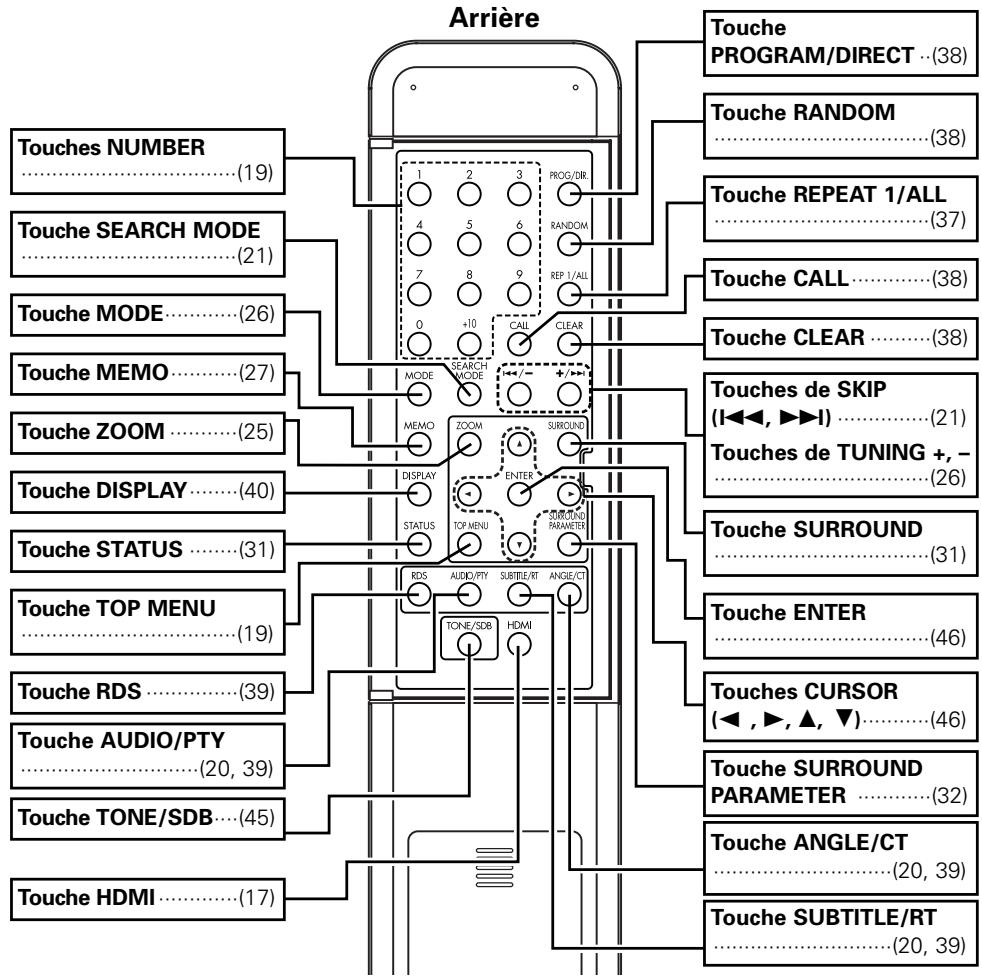
flowchart
graph TD
    A["Arrière"] --> B["Touche NUMBER (19)"]
    A --> C["Touche SEARCH MODE (21)"]
    A --> D["Touche MODE (26)"]
    A --> E["Touche MEMO (27)"]
    A --> F["Touche ZOOM (25)"]
    A --> G["Touche DISPLAY (40)"]
    A --> H["Touche STATUS (31)"]
    A --> I["Touche TOP MENU (19)"]
    A --> J["Touche RDS (39)"]
    A --> K["Touche AUDIO/PTY (20, 39)"]
    A --> L["Touche TONE/SDB (45)"]
    A --> M["Touche HDMI (17)"]

    B --> N["Touche PROGRAM/DIRECT (38)"]
    C --> O["Touche RANDOM (38)"]
    D --> P["Touche REPEAT 1/ALL (37)"]
    E --> Q["Touche CALL (38)"]
    F --> R["Touche CLEAR (38)"]
    G --> S["Touches de SKIP (I◄◄, ►►I) (21)"]
    H --> T["Touches de TUNING +, - (26)"]
    I --> U["Touche SURROUND (31)"]
    J --> V["Touche ENTER (46)"]
    K --> W["Touches CURSOR (◄, ►, ▲, ▼) (46)"]
    L --> X["Touche SURROUND PARAMETER (32)"]
    M --> Y["Touche ANGLE/CT (20, 39)"]
    M --> Z["Touche SUBTITLE/RT (20, 39)"]
REMARQUE:
- Une pression forte sur les touches à l'avant ou à l'arrière activera également les touches de l'autre côté.
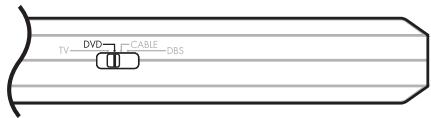
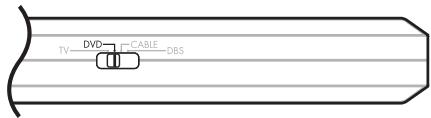
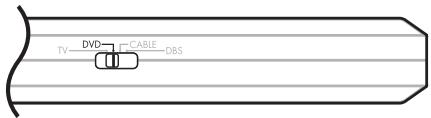
Côté
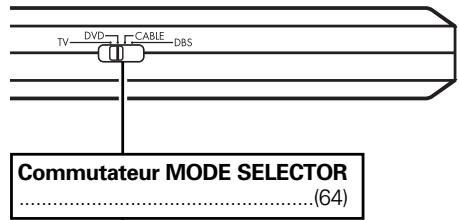
TV ......Pour activer la télé présélectionnée
DVD……Pour activer cette unité
CABLE…Pour activer le radio câble présélectionné
DBS……Pour activer le récepteur satellite présélectionné
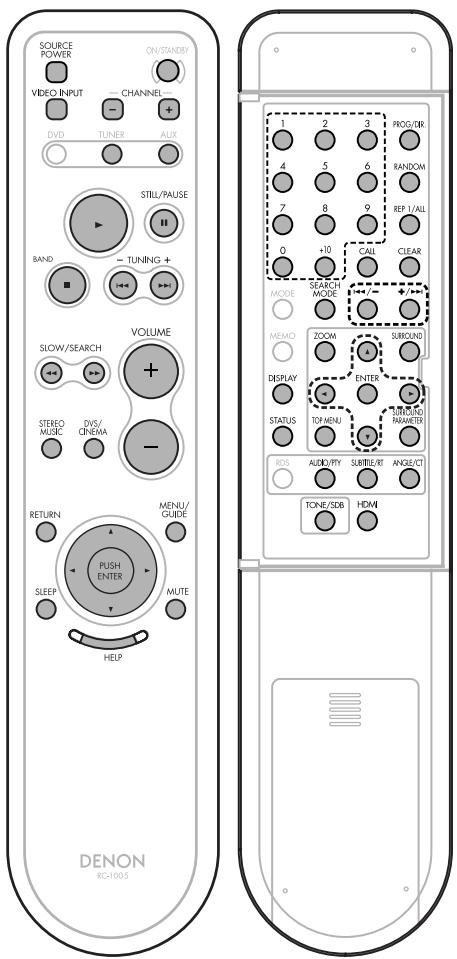
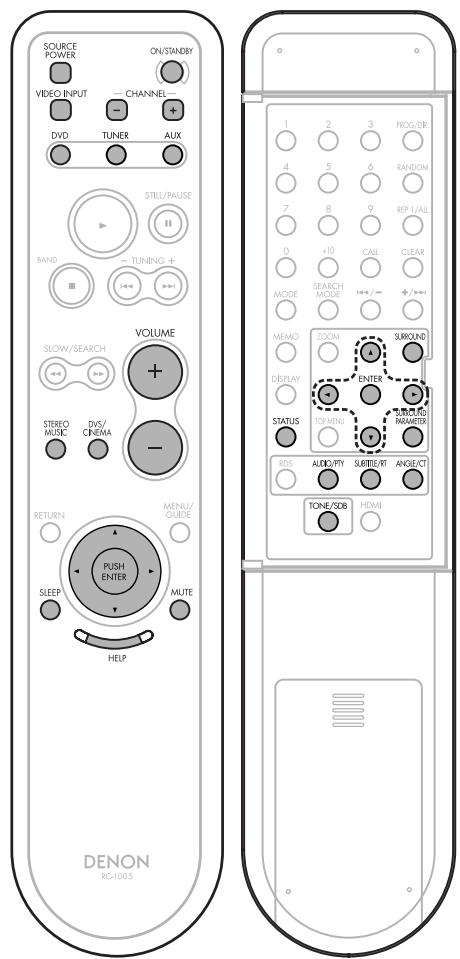
■ Touches valides pour chacune des fonctions
Fonction DVD
Fonction TUNER
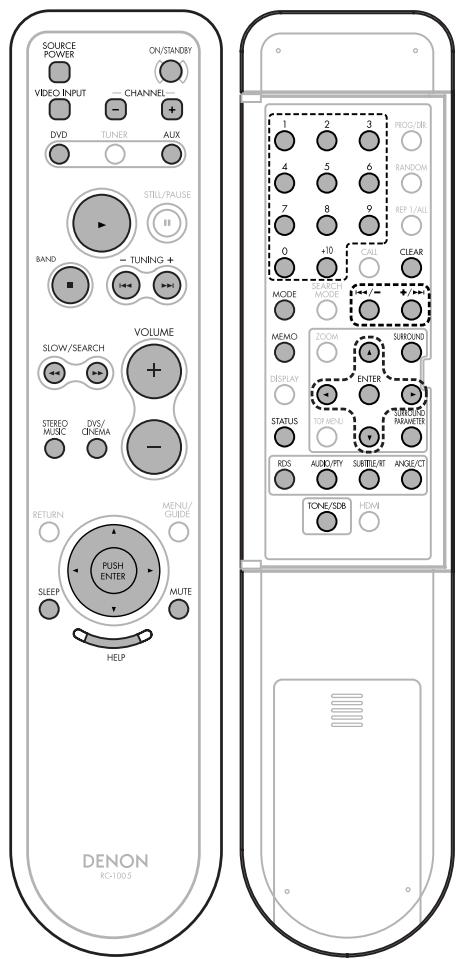
Fonction AUX
Fonctionnement et configuration simples
Avec le S-301, vous pouvez profiter facilement d'un home cinéma, en utilisant simplement les câbles fournis pour brancher un subwoofer et des enceintes à votre télé. "Fonctionnement et configuration simples" est un guide facile qui donne une série de procédures allant de l'établissement des connexions à la lecture d'un DVD.
Raccordement des enceinte
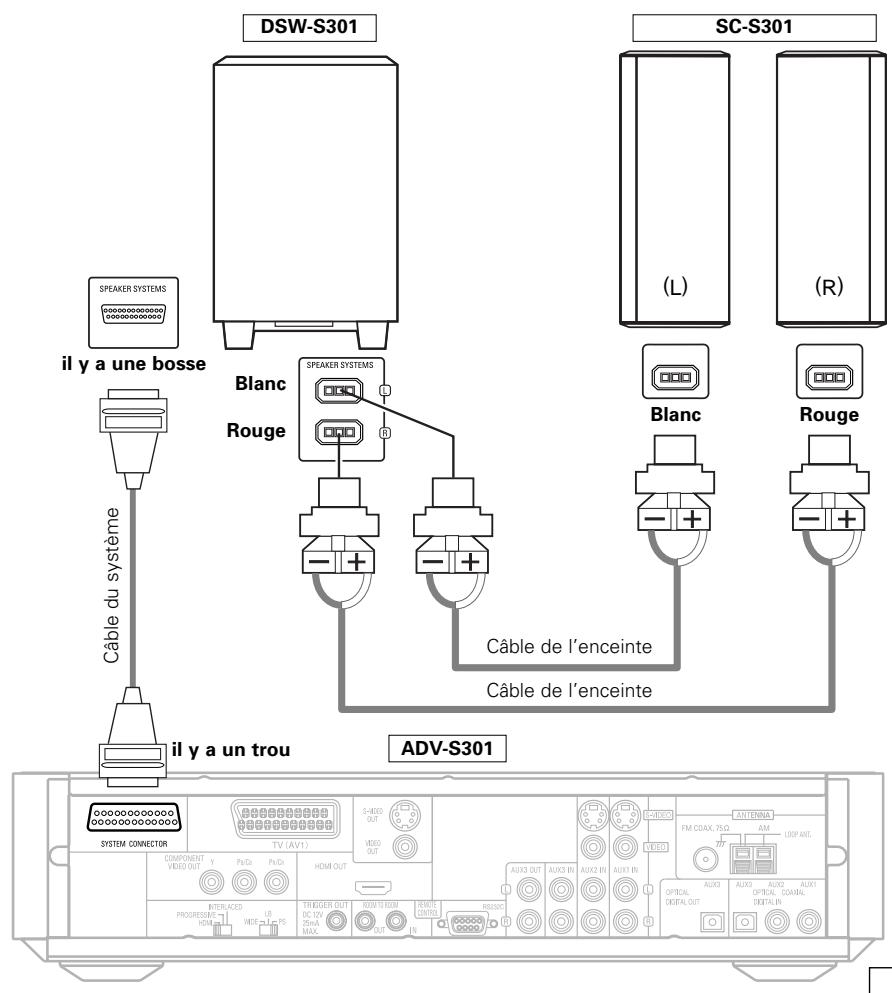
Raccordez l'enceinte du canal gauche (située sur la gauche lorsque du système de face) aux bornes L (gauche) et l'enceinte du canal droit aux bornes R (droite). Pour plus d'informations, reportez-vous au mode d'emploi des enceintes. Veillez à ce que celles-ci aient une impédance égale ou à 4 Ω/ohms.
REMARQUE:
- Ne pas insérer le cordon d'alimentation dans la prise de courant avant d'avoir effectué tous les branchements. N'oubliez pas de raccorder correctement les canaux (L à L (blanc) et R à R (rouge)), de la manière illustrée.
Circuit de protection
Cet appareil est équipé d'un circuit de protection haute vitesse. Le but de ce circuit est de protéger les enceintes contre des situations telles que lorsque la sortie de l'amplificateur de puissance est accidentellement court-circuitée et qu'un fort courant passe, lorsque la température avoisinant l'appareil devient anormalement élevée, ou lorsque l'appareil est utilisé à puissance élevée pendant une longue durée, ce qui entraîne une augmentation de température extrême.
Lorsque le circuit de protection est activé, la sortie des enceintes est coupée et le témoin d'alimentation clignote. Dans ce cas, suivre ces étapes: toujours couper l'alimentation de cet appareil, vérifier s'il y a des défauts de connexion des cordons d'enceintes ou des câbles d'entrée, et attendre que l'appareil refroidisse, s'il est très chaud. Améliorer la ventilation autour de l'appareil, et remettre sous tension.
Si le circuit de protection est à nouveau activé bien qu'il n'y ait pas de problème de câblage ou de ventilation autour de l'appareil, couper l'alimentation, et contacter un centre d'entretien DENON.
Remarque sur l'impédance des enceintes
Le circuit de protection peut être activé si l'appareil est utilisé pendant une longue durée à un volume élevé lorsque des enceintes d'une impédance inférieure à celle spécifiée (par exemple, enceintes ayant une impédance inférieure à 4 Ω/ohms) sont connectées. Si le circuit de protection est activé, la sortie des enceintes est coupée. Couper l'alimentation de l'appareil, attendre qu'il refroidisse, améliorer la ventilation autour de lui, puis remettre sous tension.
Fonctionnement et configuration simples
Précautions pour la connexion
Avec les sorties d'enceinte de cet appareil, les signaux ayant la phase inversée des signaux de la borne de sortie "+" sont également envoyés de la borne de sortie “−”.
Ne pas connecter à un appareil pour commuter entre enceintes multiples (un sélecteur d'enceinte ou un sélecteur de canal audio) ou connecter d'une autre manière que décrite dans ce manuel. Ceci risque de causer des dommages.
Connexions des enceintes
S'assurer de bien éteindre l'amplificateur lors de la connexion des enceintes.
Utiliser les câbles fournis pour connecter les bornes d'entrées à l'arrière des enceintes (voir schéma) sur les bornes de sortie de l'amplificateur. Connecter l'enceinte pour le canal de gauche aux bornes "L" de l'amplificateur et celle pour le canal droit aux bornes "R" de l'amplificateur.

MEMORANDUM
- Insérez correctement les fiches. Tout mauvais raccordement risque de provoquer du bruit.
- Du bruit ou un bourdonnement risque de se produire si le matériel audio connecté est utilisé indépendamment sans que cet appareil ait été mis sous tension. Le cas échéant, activer cet appareil.
- Ce système contient des circuits numériques qui peuvent provoquer des interférences, un brouillage des couleurs ou des changements de couleur sur les téléviseurs. Si cela se produit, éloignez le système le plus possible du téléviseur.
- Quand commutateur d'alimentation est en position de veille (STANDBY), le système demeure sous tension.
- Veillez à débrancher le cordon d'alimentation pendant votre absence, lorsque vous partez en vacances, par exemple.
- Si vous débranchez le cordon d'alimentation, attendez environ 5 secondes avant de le rebrancher.
- Si vous rassemblez les cordons de raccordement (cordons avec fiche à broche etc.) à proximité des enceintes, ils risquent de provoquer des ronflements ou du bruit.
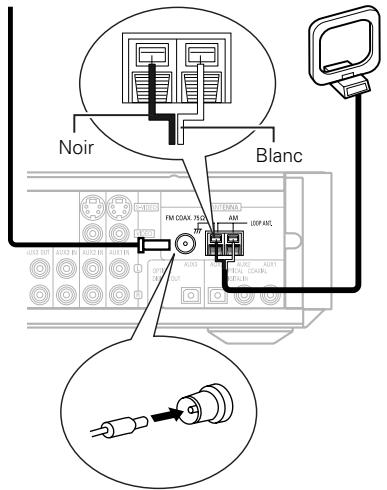
Brancher les antennes fournies
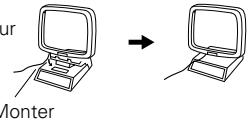
Antenne interleure FM
Cadre d'antenne AM
Ensemble d'antenne-cadre AM
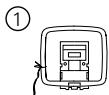
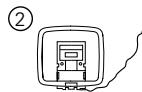
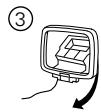
Défaire le noeud en vinyle et sortir la ligne de connexion.
Plier dans la
direction inverse.

a. Avec l'antenne sur
Ve haut de toute
surface stable.
b. Avec l'antenne fixée au mur.
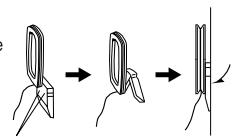
Trou d'installation Monter au mur, etc.
Connexion des antennes AM
-
Appuyer sur le levier.
-
Insérer le conducteur.
-
Insérer le conducteur.


Brancher un TV
- Lorsque vous effectuez les branchements, reportez-vous également au mode d'emploi de la télé ou du moniteur.
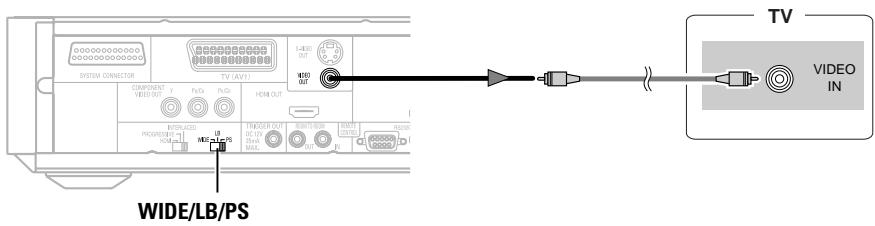
- Choisir les réglages en fonction de la télé à connecter.
- Régler commutateur WIDE/LB/PS à du panneau arrière de l'ADV-S301 et sélectionner le format d'image de la télé.
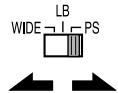
WIDE:
Sélectionner cette fonction pour lire les DVD grand écran dans le mode plein écran.
LB:
Sélectionner ce mode pour lire les DVD grand écran en mode boîte aux lettres (avec des bandes noires en haut et en bas).
PS:
Sélectionner ce mode pour lire les DVD grand écran en mode recadrage automatique (avec les cotés de l'image coupés). Les disques pour lesquels la fonction recadrage automatique n'est pas spécifiée sont lus en mode boîte aux lettres.

- Si votre télé est d'une taille conventionnelle (4:3), sélectionnez "LB" ou "PS". Si vous avez une télé à écran large (16:9), sélectionnez "WIDE".
Insertion des piles
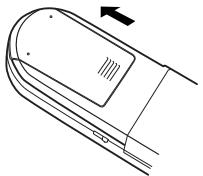
① Déposer le couvercle arrière de l'unité de télécommande.
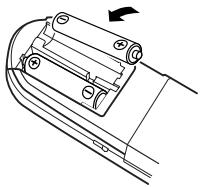
② Placer les deux piles R6P/AA dans le compartiment à piles dans la direction indiquée.
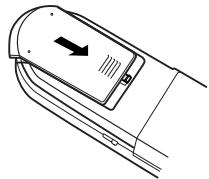
③ Remettre le couvercle arrière en place.
Remarques sur les piles:
- Utiliser des piles R6P/AA dans l'unité de télécommande.
- Les piles doivent être remplacées par des neuves approximativement une fois par an, bien que cela dépende de la fréquence d'utilisation.
- Même si moins d'un an s'est écoulé, remplacer les piles par des neuves si l'appareil ne fonctionne pas lorsque l'unité de télécommande est actionnée à proximité. (La pile fournie ne sert que pour la vérification du fonctionnement. La remplacer par une neuve le plus tôt possible.)
- Lors de l'insertion des piles, toujours procéder dans la bonne direction, en suivant les marques "⊕" et "⊖" du compartiment à piles.
- Pour éviter des dommages ou une fuite du liquide de pile:
- Utiliser des piles R6P/AA dans l'unité de télécommande.
- Les piles doivent être remplacées par des neuves approximativement une fois par an, bien que cela dépende de la fréquence d'utilisation.
- Même si moins d'un an s'est écoulé, remplacer les piles par des neuves si l'appareil ne fonctionne pas lorsque l'unité de télécommande est actionnée à proximité. (La pile fournie ne sert que pour la vérification du fonctionnement. La remplacer par une neuve le plus tôt possible.)
- Lors de l'insertion des piles, toujours procéder dans la bonne direction, en suivant les marques "⊕" et "⊖" du compartiment à piles.
- Pour éviter des dommages ou une fuite du liquide de pile:
- Ne pas utiliser de pile neuve avec une ancienne.
- Ne pas utiliser deux types de pile différents.
- Ne pas court-circuiter, démonter, chauffer ou jeter les piles dans des flammes.
- Enlever les piles de l'unité de télécommande chaque fois que vous prévoyez de ne pas l'utiliser pendant une longue durée.
- Si le liquide de pile devait fuir, essuyer soigneusement le liquide de l'intérieur du compartiment à piles, et insérer de nouvelles piles.
- Lors du remplacement des piles, avoir les piles neuves à portée de la main, et les insérer aussi rapidement que possible.
Brancher le cordon d'alimentation
DSW-S301
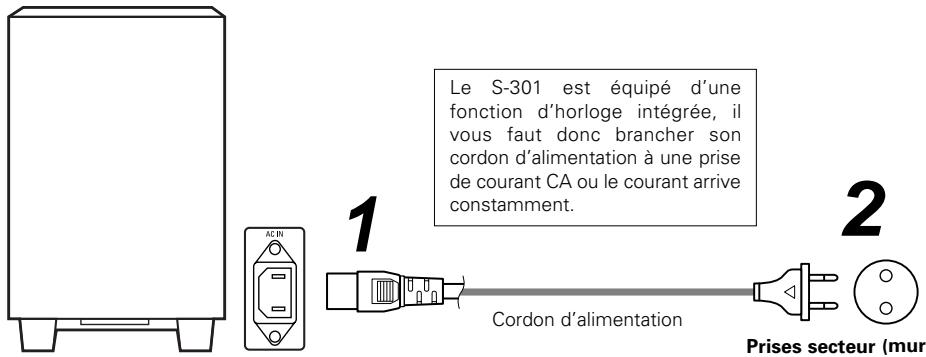
CA 230 V, 50 Hz
Fonctionnement et configuration simples
Fonctionnement et configuration simples
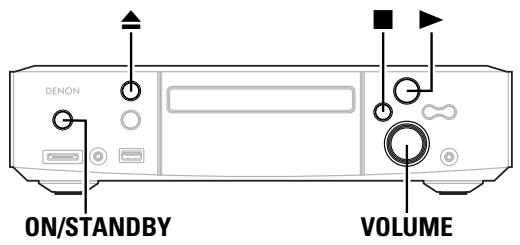
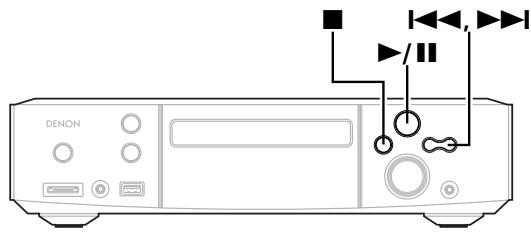
4 Appuyez sur la touche ▲ pour insérer le disque DVD dans le plateau à disque.
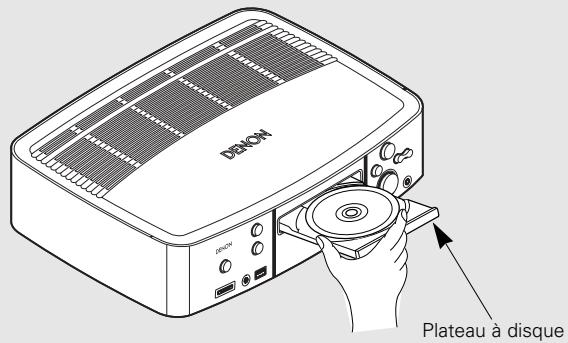
5 Appuyez sur la touche ▲.
※ Le plateau à disque peut également être fermé automatiquement pour charger le disque en appuyant sur la touche ▶. Après cela, la lecture commencera automatiquement.
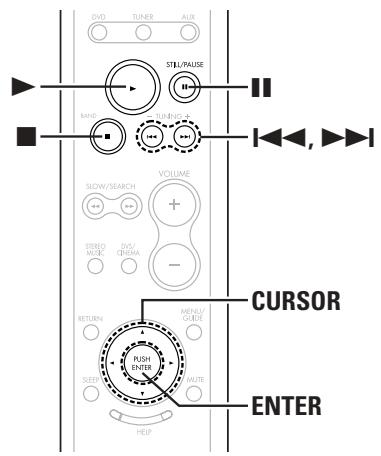
6 Appuyez sur la touche ▶.
Lecture d'un disque DVD
- Prendre le disque avec précaution, de sorte à ne pas toucher la surface comportant les signaux et le tenir avec la face imprimée tournée vers le haut.
- Lorsque le plateau à disque est complètement ouvert, placer le disque sur le plateau.
1 Vérifiez que tous les branchements sont corrects.
2 Activez votre moniteur (TV).
Commutez le sélecteur d'entrée du téléviseur sur votre unité.
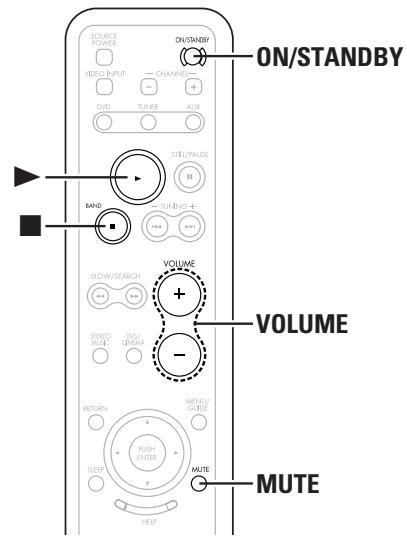
3 Appuyez sur la touche commutateur ON/STANDBY.
- L'indicateur d'alimentation produit une lumière bleu, l'alimentation s'allume et l'affichage s'allume.
※ Plusieurs secondes sont nécessaires entre le moment où l'on appuie sur le commutateur ON/STANDBY d'alimentation et celui où l'alimentation s'allume. Ceci est dû au circuit intégré silencieux qui éteint (coupe) le son quand l'alimentation est allumée ou éteinte. L'indicateur d'alimentation clignote d'une couleur bleu pendant que le circuit silencieux est activé.
Même quand la commutateur ON/STANDBY a été enfoncée de nouveau et que l'alimentation a été réglée en mode veille, l'alimentation pourvoit toujours certains circuits. Quand vous quittez votre maison ou voyagez, assurez-vous d'avoir débranché le cordon d'alimentation de la prise d'alimentation. En mode veille, l'indicateur d'alimentation est allumé en rouge. L'indicateur est orange si le minuteur est réglé.
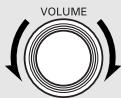
7 Ajustez le volume.
(Unité principale)
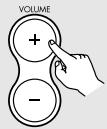
(Unité de télécommande)


- Si cela apparaît sur l'écran de TV lorsque les touches sont utilisées, cette opération n'est pas possible sur le S-301 ou avec ce disque.
- Lorsque l'écran de menu est affiché sur l'écran de TV, le disque continue à tourner.
REMARQUE:
- Ne pas pousser le plateau à disque avec la main lorsque l'appareil est éteint. Ceci endommagerait l'appareil.
- Ne pas placer de corps étrangers dans le plateau à disque. Ceci endommagerait l'appareil.
- Si un corps étranger est accroché au plateau à disque lors de la fermeture, appuyer simplement de nouveau sur la touche ▲ et le plateau s'ouvrira.
■ Pour mettre le son en sourdine
Utiliser cette fonction afin d'inactiver temporairement la sortie audio.
Appuyez sur la touche MUTE.

- Annuler le mode silence (MUTING):
① Appuyer de nouveau sur la touche MUTE.
② Appuyez sur la touche de VOLUME de la télécommande, ou ajustez le volume à l'aide de la touche de contrôle VOLUME du panneau avant.
■ Pour arrêter la lecture
Pendant la lecture, appuyer sur la touche ■.
■ Pour éteindre l'unité principale
Appuyez sur la commutateur ON/STANDBY.
Connexion d'autres sources
Options de réglage avancées
Indications de câblages
Les schémas de liaisons des pages suivantes impliquent l'utilisation des câbles de connexion optionnels suivants (non fournis). Lorsque vous branchez un autre équipement, Débranchez la prise du cordon d'alimentation avant de brancher un autre équipement.
| Câble audio | Câble vidéo |
| ABorne analogique (Stéréo)(Blanc) [IMAGE]Câble à brocheBorne numérique (Coaxiale)(Orange) [IMAGE]Câble coaxial (câble à broche 75 Ω/ohms)CBorne numérique (Optique)[IMAGE]Câble optique (câble en fibre optique)DBorne vidéo(Jaune) [IMAGE]Câble vidéo (câble vidéo à broche 75 Ω/ohms) | EBorne S-Verdeo Câble S-VerdeoFBorne vidéo composante[Ru Câble S-VerdeoFBorne vidéo composante[Ru  ]Câble vidéo composanteGBorne HDMI OUT ]Câble vidéo composanteGBorne HDMI OUT Câble HDMIHBorne SCART (péritel) Câble HDMIHBorne SCART (péritel) Câble SCART (péritel) à 21 Câble SCART (péritel) à 21 |
| Direction des signaux |
| Signal audioINOUTOUTIN | Signal videooINOUTOUTIN |
Brancher un DBS / Radio câble / VCR
- En faisant les connexions, référez-vous aussi au mode d'emploi des autres composants.
- Si l'appareil à brancher est équipé d'une sortie audio numérique (COAXIAL), branchez-le à la sortie DIGITAL (COAXIAL) du ADV-S301.
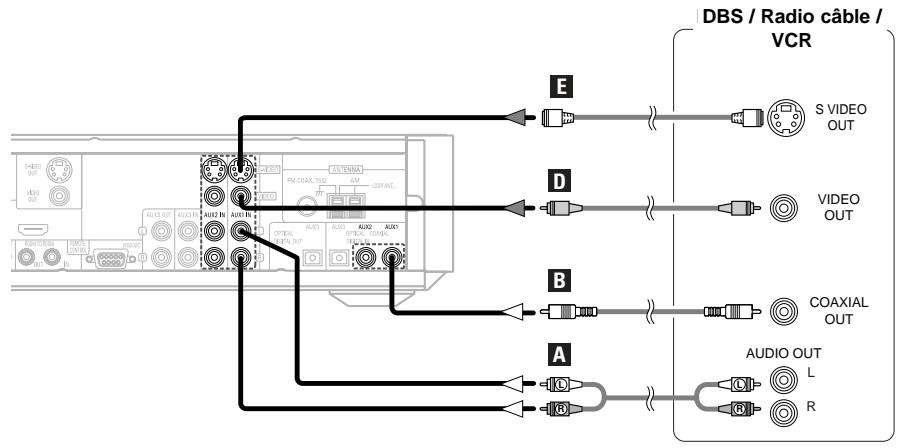
flowchart
graph TD
    A["Audio OUT"] -->|A| B["Coaxial OUT"]
    A -->|B| C["Video OUT"]
    A -->|C| D["Video OUT"]
    A -->|D| E["S VIDEO OUT"]
    A -->|E| F["DBS / Radio cable / VCR"]

- Dans le cas de signaux d'entrée multiples, les signaux d'entrée sont détectés et celui qui doit sortir de la borne de sortie du moniteur vidéo est automatiquement sélectionné dans l'ordre suivant : S-Vidéo, vidéo composite.
- Le S-301 est équipé d'une fonction pour convertir les signaux vidéo à la hausse ou à la baisse.
- Précautions concernant la fonction de conversion vidéo :
Il n'y a pas de TBC (correcteur de temps de base) pour les entrées vidéo AUX1 et AUX2.
Lorsque les bornes de la vidéo en composantes sont utilisées pour connecter le S-301 avec une TV (ou un écran, un projecteur, etc.) et que les bornes vidéo ou S-Video sont utilisées pour connecter le S-301 avec un VCR (magnétoscope), en fonction de l'association de la TV et du VCR (magnétoscope), il est possible que l'image sautille horizontalement, qu'elle soit déformée ou non synchronisée ou qu'elle ne soit pas du tout affichée lors de la lecture de cassettes vidéo.
Le cas échéant, connecter un stabilisateur vidéo vendu dans le commerce, etc., avec une fonction de TBC (correcteur de temps de base) entre le S-301 et le VCR (magnétoscope), ou si votre VCR (magnétoscope) présente une fonction de TBC (correcteur de temps de base), l'activer.
Brancher une platine cassette, un enregistreur MD ou CD
- En faisant les connexions, référez-vous aussi au mode d'emploi des autres composants.
- Branchez les bornes de sortie et d'entrée audio de la platine cassette au AUX3 du ADV-S301 à l'aide des cordons enfichables.
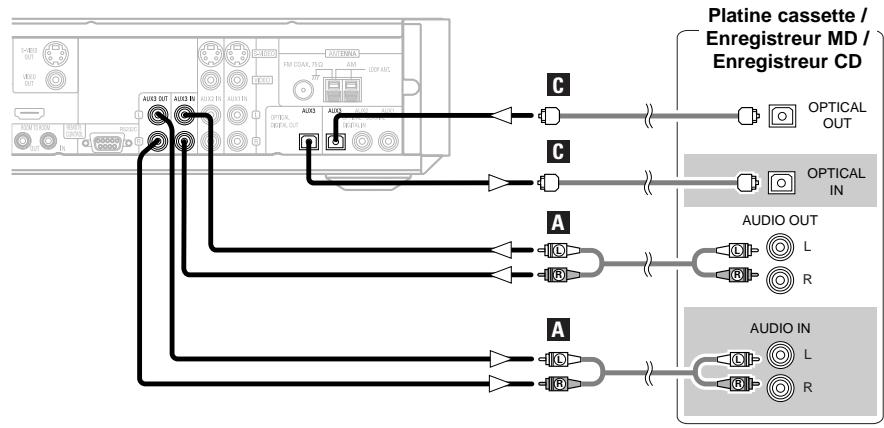
flowchart
graph TD
    A["Platine cassette / Enregistreur MD / Enregistreur CD"] --> B["Optical OUT"]
    A --> C["Optical IN"]
    A --> D["AUDIO OUT"]
    A --> E["AUDIO IN"]
    B --> F["FM COAL 75Ω AM L2F/10V"]
    C --> G["FM COAL 75Ω AM L2F/10V"]
    D --> H["FM COAL 75Ω AM L2F/10V"]
    E --> I["FM COAL 75Ω AM L2F/10V"]
    F --> J["AUDIO OUT"]
    G --> K["AUDIO IN"]
    H --> L["AUDIO OUT"]
    I --> M["AUDIO IN"]
Brancher Etablir des connexions S-Viséo (meilleure qualité d'image)

flowchart
graph LR
    A["SYSTEM CONNECTOR"] --> B["COMPONENT VIDEO OUT"]
    B --> C["PUO"]
    B --> D["PUO"]
    B --> E["HOM OUT"]
    E --> F["S-BOX OUT"]
    F --> G["VIEW OUT"]
    G --> H["E"]
    H --> I["MONITEUR TV"]
    I --> J["S VIDEO IN"]
Brancher Etablir des connexions de composant (qualité d'image meilleure qu'en S-Vidéo)
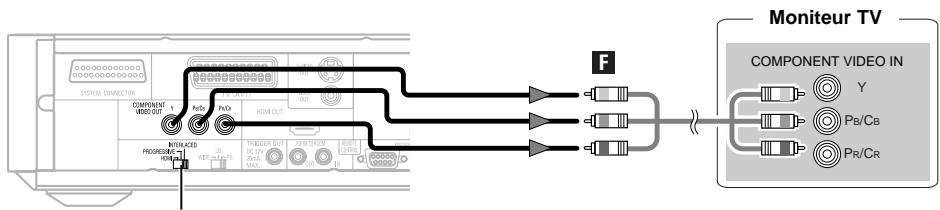
- Régler le "TYPE DE TV" dans "MENU REGLAGE VIDEO" dans "CONFIGURATION" dans "HELP" pour vous conformer au format vidéo de votre télé. Si la télé est configurée en PAL, régler sur PAL.
- Réglez commutateur HDMI/PROGRESSIVE/INTERLACED du panneau arrière de l'ADV-S301 sur "INTERLACED", si vous souhaitez utiliser les signaux VIDEO OUT ou S-VIDEO OUT. ( page 11, 16).
Brancher Etablir des connexions de HDMI
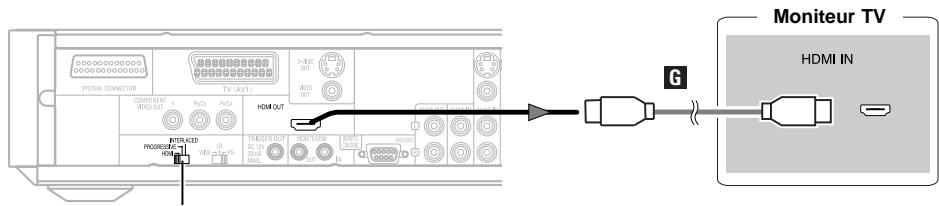
HDMI/PROGRESSIVE/INTERLACED
Réglages HDMI
- Lorsque vous utilisez les connexions HDMI, utilisez la touche HELP de l'unité principale ou de la télécommande pour activer "HDMI Y Cb Cr" ou "HDMI RVB" (page 49).
Réglages vidéo
- Utiliser la touche HDMI de la télécommande pour régler la résolution en fonction de l'écran connecté. La résolution commute dans l'ordre suivant chaque fois que la touche HDMI est enfoncée : 480P/576P, 720P, 1080i, AUTO.

- Une connexion simple à un câble (en utilisant un câble disponible dans le commerce) avec un dispositif ayant un connecteur HDMI (High-Definition Multimedia Interface) permet d'effectuer un transfert numérique des images numériques de DVD vidéo et d'autres sources, de DVD vidéo et DVD audio.
- Le S-301 est compatible avec la Version de Spécification 1.1 de High-Definition Multimedia Interface (HDMI). (Les signaux audio multi-canaux des disques DVD Audio peuvent être transférés.) Utilisez des câbles de Type A qui ont reçu une certification HDMI pour la connexion au S-301. Pour un transfert du signal stable, nous vous conseillons d'utiliser des câbles d'une longueur maximale de 5 mètres.
- Lorsqu'une source multicanale est lue, les signaux audio sont mélangés et abaissés en deux canaux et la fréquence d'échantillonnage est abaissée à 48 kHz avant que les signaux ne soient envoyés.
- Lors de la connexion avec un écran en utilisant un câble de conversion HDMI-DVI du commerce, aucun signal audio n'est émis.
- Lors de la connexion avec un écran compatible avec DVI-D, la sortie bascule automatiquement sur RVB.
- Lors de l'utilisation d'un adaptateur de conversion HDMI/DVI-D, il est possible que l'image ne soit pas envoyée correctement en raison d'un mauvais contact avec le câble connecté, etc..
- Les signaux audio de la zone multi/stéréo des Super Audio CD ne sont pas émis. Si le Super Audio CD est un CD hybride, seuls les signaux audio de la zone du CD seront émis.
- Utiliser un lecteur compatible pour lire les disques DVD Audio protégés par un copyright de CPPM.
- Les signaux vidéo ne sont pas émis correctement si un dispositif incompatible avec HDCP est utilisé.
Système de protection des droits d'auteurs
Afin de lire les images et le son numériques d'un DVD Vidéo ou Audio par le biais d'une connexion HDMI, il faut que le lecteur et l'écran soient compatibles avec un système de protection des droits d'auteurs appelé HDCP (High-bandwidth Digital Content Protection System). HDCP est une technologie de protection contre les copies comprenant un codage des données et une authentication du matériel du partenaire. Le S-301 est compatible avec HDCP. Merci de consulter le manuel d'utilisation de votre écran pour de plus amples informations à ce sujet.
■ Pour passer de interlace à progressive
- Eteignez l'appareil avant de changer la position de commutateur.
- Choisir les réglages en fonction de la télé à connecter.
- Réglez commutateur HDMI/PROGRESSIVE/INTERLACED du panneau arrière de l'ADV-S301 et sélectionner le type de télé.
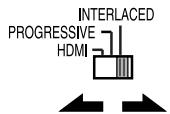
HDMI:
A sélectionner lorsque le ADV-S301 est connecté à une télé de type HDMI.
PROGRESSIVE:
A sélectionner lorsque le ADV-S301 est connecté à une télé de type progressif.
INTERLACED:
A sélectionner lorsque le ADV-S301 est connecté à une télé de type interlace.

- Pour la sortie composant uniquement, il est possible de basculer entre la sortie image interlace et la sortie image progressive. Il n'est pas possible de spécifier la sortie image progressive pour les connecteurs de sortie Vidéo ou les connecteurs de sortie S-Vidéo.
Connexion une télévision avec une borne SCART raccordements
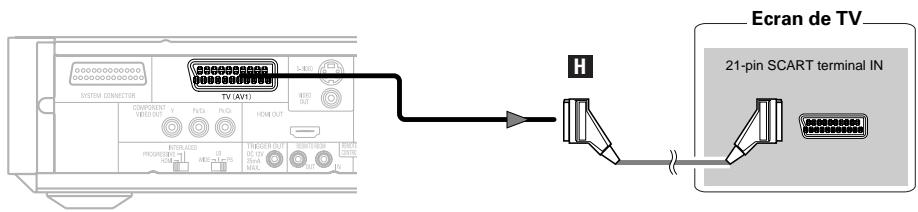

- Certains disques comportent des signaux d'interdiction à la copie. Si ces signaux passent par un magnétoscope ils risquent de provoquer des déformations de l'image.
- Régler le "TYPE DE TV" dans "MENU REGLAGE VIDEO" du menu de "CONFIGURATION" "HELP" en fonction du format vidéo de votre télévision. Lorsque la télévision est formée en PAL, régler à PAL.
Pour changer le câble d'enceinte
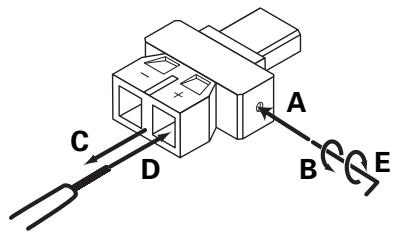
Référez-vous à la procédure ci-dessous si vous souhaitez basculer sur un câble d'enceinte différent. Cet exemple décrit la façon de monter le câble latéral "+" sur le connecteur. Montez le câble latéral "-" de la même façon.
① Insérez la clé hexagonale fournie dans le trou sur le côté "+" du connecteur. (Flèche A)
② Tournez la clé hexagonale dans le sens de la flèche B pour desserrer le câble.
③ Tirez l'ancien câble. Faites attention à ne pas laisser de parties de fil cassé à l'intérieur du connecteur. (Flèche C)
④ Retirez la gaine du câble et insérez le nouveau câble dont vous aurez fermement entortillé les fils de couleur cuivre à l'intérieur du connecteur. (Flèche D)
⑤ Tournez la clé hexagonale dans le sens de la flèche E et serrez fermement de façon que le câble ne puisse pas sortir si l'on tire dessus.
Assurez-vous de connecter les deux côtés du câble aux connecteurs avec les bonnes polarités.
Brancher les bornes de l'antenne
- Une prise de câble d'antenne FM de type F peut être connectée directement.
- Si la fiche du câble d'antenne FM n'est pas de type F, connecter à l'aide de l'adaptateur d'antenne de type F (Option).
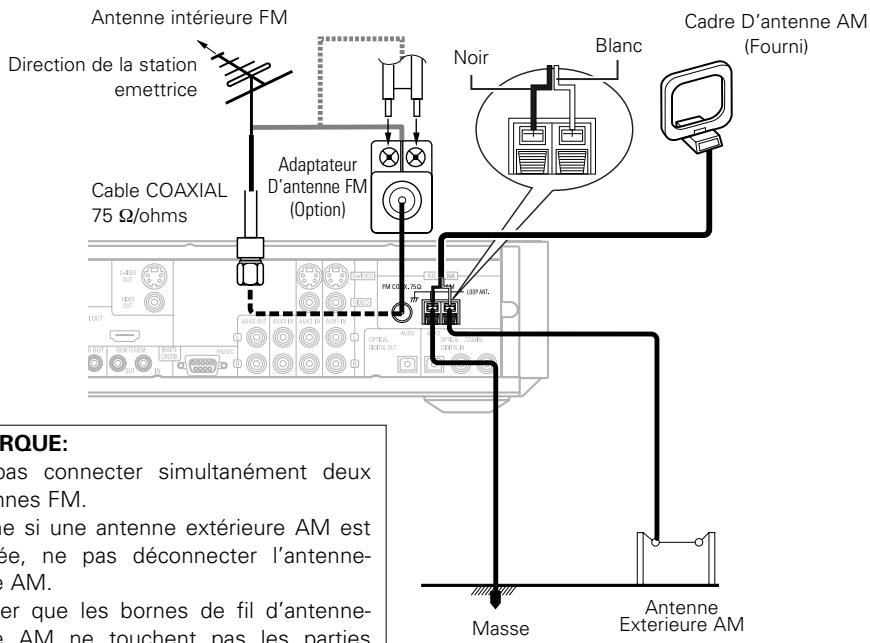
REMARQUE:
- Ne pas connecter simultanément deux antennes FM.
- Même si une antenne extérieure AM est utilisée, ne pas déconnecter l'antenne-cadre AM.
- Vérifier que les bornes de fil d'antennecadre AM ne touchent pas les parties métalliques du panneau.
Connexion des bornes ROOM TO ROOM IN/OUT
Ce sont les connecteurs d'entrée/de sortie de la télécommande avec fil. Consulter votre revendeur DENON avant d'utiliser ce connecteur.
Connexion des borne RS-232C
Cette borne est utilisée pour un contrôleur externe.
Consulter votre revendeur DENON avant d'utiliser ce connecteur.
Connexion des borne TRIGGER OUT
- Le S-301 est équipé de 1 systèmes de TRIGGER OUT à 12V. Une sortie peut être activée après avoir sélectionné les entrées DVD ou entrées AUX1 ou entrées AUX2 désignées.
- Activer et désactiver la tension CC 12V pour les fonctions individuelles.( page 57)
Fonctionnement élémentaire
Lecture d'un disque
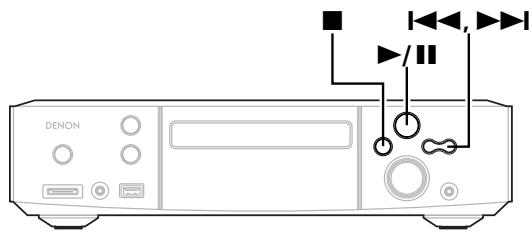
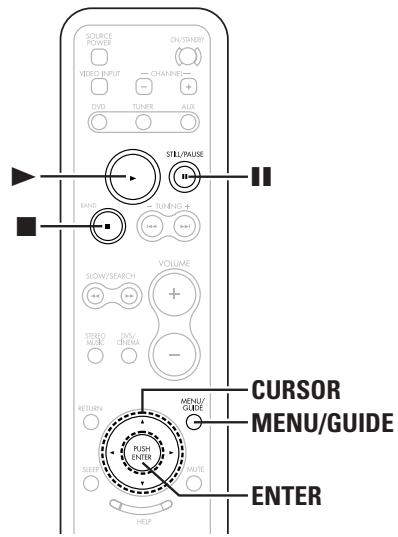
Lecture
Appuyez sur la touche ▶.
※ La lecture commencera au premier chapitre ou à la première piste du disque.
Pour les DVD comprenant des titres multiples, le titre souhaité peut être sélectionné et lu à partir du menu de début.
- L'écran du menu du haut apparaît.
Exemple:
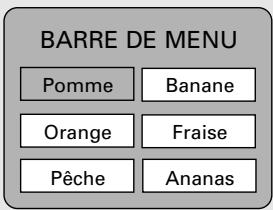
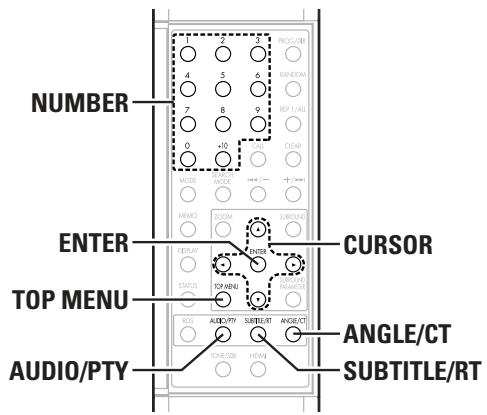
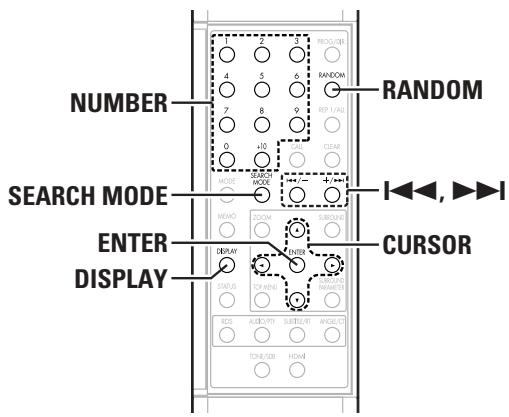
2 Appuyez sur la touche CURSOR ou NUMBER pour sélectionner de titre souhaité.
- Si vous sélectionnez le numéro du titre en appuyant sur les touches de NUMBER, passez à l'étape 3 ci-dessous.
Exemple: Lorsque "Orange" est sélectionné
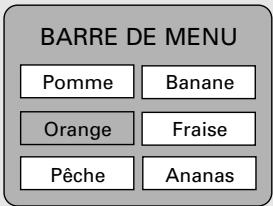
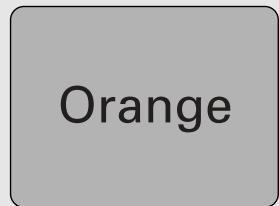
3 Appuyez sur la touche ENTER.
- La lecture démarre également si la touche ▶ est enfoncée.
Exemple:
※ Il est possible de restituer l'écran de menu en appuyant sur la touche TOP MENU lors de la lecture du DVD, bien que cela dépende du disque.
※ Appuyez sur la touche RETURN lors de la lecture d'un CD Vidéo pour restituer l'écran de menu.
- Certains DVD comportent des menus spéciaux appelés menus de DVD.
- Par exemple, les DVD avec un contenu complexe peuvent parfois contenir des menus de guide, et les DVD avec plusieurs langues peuvent également comprendre des menus audio et de langues de sous-titres.
- Ces menus sont appelés "Menus de DVD".
- Nous décrivons ici la procédure générale pour utiliser des menus de DVD.
• L'écran du menu DVD apparaît.
2 Appuyez sur la touche CURSOR ou NUMBER pour sélectionner de l'élément souhaité.
- Si vous sélectionnez le numéro du titre en appuyant sur les touches NUMBER, passez à l'étape 3 ci-dessous.
3 Appuyez sur la touche ENTER.
- Si d'autres menus apparaissent, répéter les étapes 2 et 3.
Fonctionnement élémentaire
■ Changer la langue audio (Fonction audio multiples)
Pour les DVD contenant des signaux de langue audio multiples, la langue audio peut être changée pendant la lecture.
1 Pendant la lecture, appuyer sur la touche AUDIO/PTY.
- Le numéro de le langue audio en cours est affiché.
AUDIO 1/3 :DOLBY D3/2.1 FRANÇAIS
2 Appuyez sur la touche CURSOR ▲ ou ▼ pour sélectionner de langue souhaité.
- L'affichage s'éteint lorsque la touche AUDIO/PTY est activée.

- Avec certains disques, il n'est pas possible de modifier la langue audio pendant la lecture. Dans ce cas, la sélectionner à partir du menu du "CONFIGURATION".
- La langue choisie dans les réglages par défaut ( page 47) iest sélectionnée lorsque l'appareil est mis sous tension et lorsque le disque est remplacé.
■ Changer la langue des sous-titres (Fonction sous-titres multiples)
Pour les DVD comportant des signaux de langues de sous-titres multiples, la langue des sous-titres peut être modifiée pendant la lecture.
1 Pendant la lecture, appuyer sur la touche SUBTITLE/RT.
- Le numéro de la langue des sous-titre en cours est affiché.
SOUS-TITRES 01/03 : FRANÇAIS
2 Appuyez sur la touche CURSOR ▲ ou ▼ pour sélectionner de langue souhaité.
- L'affichage s'éteint lorsque la touche SUBTITLE/RT est activée.
■ Changer l'angle (Fonction angles multiples)
Pour les DVD contenant des signaux d'angles multiples, l'angle peut être modifié pendant la lecture.
1 Pendant la lecture, appuyer sur la touche ANGLE/CT.
- Le numéro de l'angle en cours est affiché.
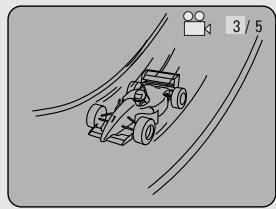
2 Appuyez sur la touche CURSOR ▲ ou ▼ pour sélectionner de angle souhaité.
- L'affichage s'éteint lorsque la touche ANGLE/CT est activée.
Fonctionnement élémentaire
Interrompre la lecture
Pendant la lecture, appuyer sur la touche ■.
- La lecture s'arrête et l'arrière-plan s'affiche.
■ Fonction de mémoire de reprise de lecture (DVD uniquement)
- Avec le S-301, lorsque la touche ■ est activée, cette position est enregistrée dans la mémoire. A cet instant, “▶” clignote sur l'affichage. Lorsque la touche ▶ est activée après avoir appuyé sur la touche ■, la lecture reprend à l'endroit où elle a été interrompue. La fonction de mémoire de reprise de lecture est annulée si le plateau à disque est ouvert ou si la touche ■ est activée une seconde fois.
- La fonction de mémoire de reprise de lecture ne fonctionne que pour les disques pour lesquels le temps écoulé est affiché pendant la lecture.
■ Fonction arrêt automatique
- L' S-301 est équipé d'une fonction qui active automatiquement le mode de veille si aucune opération n'est effectuée pendant 30 minutes en mode stop et dans la fonction DVD.
- Cette fonction est inactivée lorsque l'appareil quitte l'usine. Si vous souhaitez l'activer, régler la fonction "VEILLE AUTOMATIQUE" ( page 58) sur "OUI".
Lecture de vues fixes (Pause)
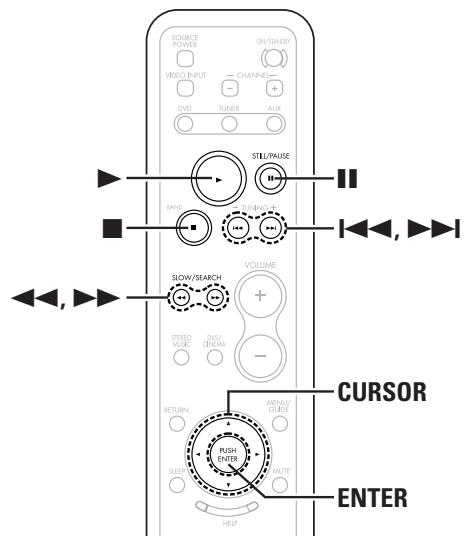
Pendant la lecture, appuyer sur la touche II.
- Appuyez sur la touche ▶ pour reprendre la lecture normale.
Fonctionnement élémentaire
Recherche avant / arrière
Pendant la lecture, appuyez sur la touche ◀◀ ou ▶▶.
- Lorsque cette touche est de nouveau activée, la vitesse de recherche augmente (DVD, CD VIDEO en sept pas, CD en quatre pas).
◀◀ : Sens arrière
▶▶ : Sens avant
※ Appuyez sur la touche ▶ pour reprendre la lecture normale.

- Dans certains cas, l'écran de menu réapparaîtra lorsque la touches ◀◀ ou ▶▶ est activée lors de la lecture du menu d'un CD Vidéo.
Saut en début de chapitre ou de plage
Pendant la lecture, appuyez sur la touche ◀◀◀ ou ▶▶◀.
- Le nombre de chapitres ou de plages équivalent au nombre de fois où la touche est activée est sauté.
- Lorsque la touche ◀◀◀ est activée une fois, la tête de lecture retourne au début de la plage ou du chapitre en cours.
◀◀ : Sens arrière (Précédent)
▶▶: Sens avant (Suivant)
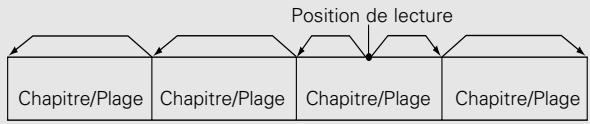
flowchart
graph LR
    A["Chapitre/Plage"] --> B["Chapitre/Plage"]
    B --> C["Chapitre/Plage"]
    C --> D["Chapitre/Plage"]
    D --> E["Position de lecture"]
Sens arrière ← → Sens avant (sens de lecture)

- Dans certains cas, l'écran de menu réapparaît lorsque la touche ◀◀◀ ou ▶▶◀ est activée pendant la lecture de menu d'un CD Vidéo.
■ Repérage utilisant les touches NUMBER
1 Pendant la lecture, appuyer sur la touche SEARCH MODE.
- Le mode commute comme montré ci-dessous chaque fois que la touche est enfoncée:
Pour les DVD Vidéo : Titre ←→ Chapitre
Pour les DVD Audio : Groupe ←→ Piste
Pour les Super Audio CD, CD et les CD Vidéo
: Piste (Pas de commutation)
※ Le mode recherche réglé en appuyant sur la touche SEARCH MODE est mémorisé jusqu'à ce que l'alimentation soit éteinte.
2 Appuyez sur les touches NUMBER pour saisir le numéro du titre, du chapitre ou de la piste que vous souhaitez lire.
※ Certains DVDs ou video CDs vidéo peuvent être conçus pour fonctionner de façons spéciales et ne fonctionneront pas comme décrit ici.
Lecture cadre par cadre
(pour les DVD et les CD Vidéo uniquement)
En mode pause, appuyer sur la touche III de la télécommande.
- L'image avance d'un cadre chaque fois que la touche est activée.
※ Appuyez sur la touche ▶ pour reprendre la lecture normale.
Lecture ralentie
(pour les DVD et les CD Vidéo uniquement)
En mode pause, appuyer sur la touche ◀◀ ou ▶▶.
- Lorsque la touche est activée à nouveau, la vitesse du ralenti augmente. (Quatre étapes) (Trois étapes pour les CD Vidéo)
◀◀ : Sens arrière
▶▶ : Sens avant
※ Appuyez sur la touche ▶ pour reprendre la lecture normale.

- Le ralenti en arrière n'est pas compatible avec les CD Vidéo.
Ecouter des MP3 ou WMA CD-R/CD-RW enregistrés
- Il existe de nombreux sites Internet de distribution de musique à partir desquels il est possible de télécharger des fichiers musicaux en format MP3. Les morceaux de musique téléchargés selon les instructions du site et gravés sur des disques CD-R/CD-RW peuvent être lus sur l'S-301.
- Si des morceaux de musique ont été enregistrés sur des CD musicaux disponibles dans le commerce et qu'ils ont été convertis dans les fichiers MP3 d'un ordinateur à l'aide d'un encodeur MP3 (logiciel de conversion), les données contenues sur un disque de 12 cm sont réduites environ au 1/10 des données originales. Ainsi, lorsque des données sont gravées sur un CD dans le format MP3, il est possible d'inscrire environ 10 fois plus de données sur un disque CD-R/CD-RW. Un seul disque CD-R/CD-RW peut contenir plus de 100 plages.
- Valeurs prises lorsque des plages de 5 minutes sont converties avec un débit binaire standard de 128 Kbit/s en fichiers MP3 et en utilisant un disque CD-R/CD-RW d'une capacité de 650 MB.
- Cet appareil peut lire des fichiers musicaux CD-R/CD-RW enregistrés en format de compression audio WMA (Windows Media Audio)*.
*WMA (Windows Media Audio): Codage de Microsoft Corporation (Etats-Unis)

Windows Media et le logo Windows sont des marques ou des marques déposées appartenant à Microsoft Corporation (U.S.A.) aux Etats-Unis et dans d'autres pays.
- Dans l'affichage de fichiers de l'écran d'informations du disque, les fichiers WMA seront affichés avec l'icône "WMA" au lieu de l'icône "MP3".
(Les fichiers pour lesquels l'icône "WMA" n'est pas affichée ne peuvent pas être lus.)
- L'utilisation d'enregistrements autres que pour votre plaisir personnel n'est pas autorisée sans la permission du détenteur des droits d'auteurs, conformément à la loi sur les droits d'auteurs.
1 Charger le disque CD-R/CD-RW sur lequel les fichiers musicaux en format MP3 ou WMA ont été inscrits dans cet appareil. ( page 13)
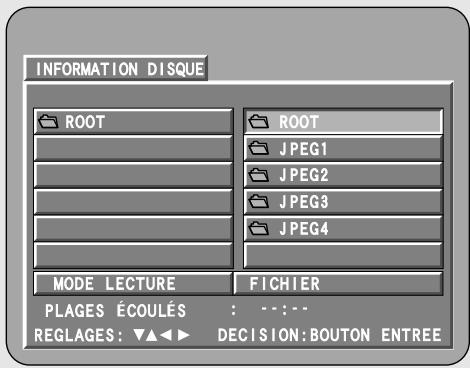
- L'écran d'informations du disque apparaît.
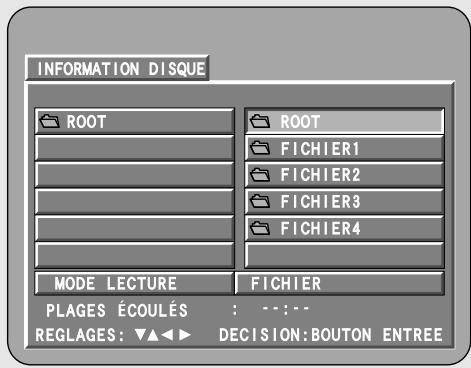
※ S'il existe plusieurs dossiers, passer à l'étape 2.
※ Si le disque ne contient pas de dossiers (s'il ne contient que des fichiers MP3 ou WMA ), passer à l'étape 3.
※ Tous les dossiers enregistrés sur le disque sont affichés. (Les dossiers ne sont pas affichés par couche.)
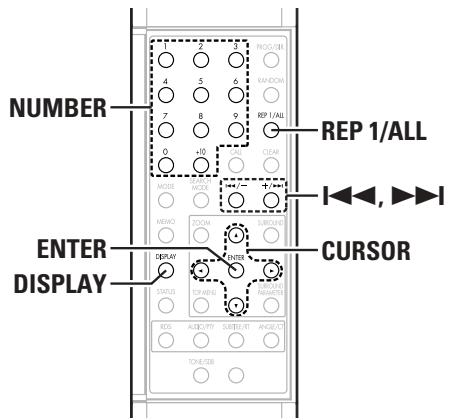
2 Appuyer sur la touche CURSOR ▲ ou ▼ afin de sélectionner le dossier contenant le fichier(s) que vous souhaitez lire, puis appuyez sur la touche ENTER.
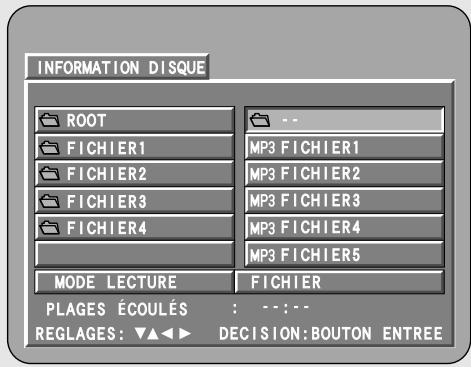
※ Pour changer de dossier
Appuyer sur la touche CURSOR ▲ afin de sélectionner "ROOT" en haut à droite de l'écran, appuyer ensuite sur la touche ENTER. L'écran de l'étape 1 réapparaît. Sélectionner le dossier souhaité.
3 Appuyez sur la touche CURSOR ▲ ou ▼ pour sélectionner de MP3 ou fichier WMA, puis appuyez sur la touche ▶ ou touche ENTER.
- L'affichage peut être basculé entre le temps simple écoulé, le temps simple restant, le nom de la piste, le nom du titre et le nom de l'artiste, en appuyant sur la touche DISPLAY.
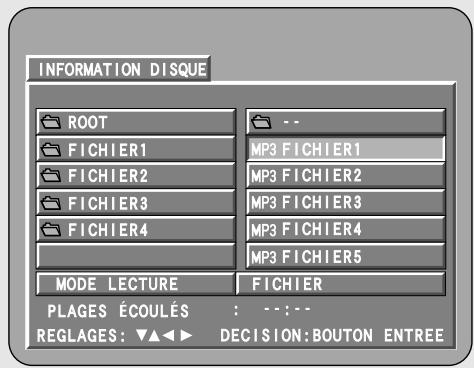
■ Pour changer de MP3 ou fichiers WMA
■ Pour sélectionner le mode de lecture aléatoire
1 Appuyer sur la touche ■.
2 Appuyez sur la touche CURSOR ▲ ou ▼ pour re-sélectionner le desired MP3 ou fichier WMA souhaité.
1 En mode stop, appuyez sur la touche RANDOM.
2 Appuyez sur la touche ▶ ou ENTER.
Fonctionnement élémentaire
■ Pour sélectionner le mode de répétition
Le mode de répétition change à chaque fois que la touche REP 1/ALL est activée.

1 Appuyez sur la touche ■.
2 Appuyez sur la touche CURSOR ▲ pour sélectionner “ROOT” en haut, à droite de l’écran et appuyez sur la touche ENTER.

- La programmation de lecture n'est pas possible avec des disques MP3/WMA.
- Le S-301 est compatible avec les normes "MPEG-1 Audio Layer 3" (fréquence d'échantillonnage de 32, 44,1 ou 48 kHz). Il n'est pas compatible avec d'autres normes telles que "MPEG-2 Audio Layer 3", "MPEG-2.5 Audio Layer 3", MP1, MP2, etc. Les fichiers WMA enregistrés avec une fréquence d'échantillonnage (fs) de 32, 44,1, et 48 kHz sont supportés.
- Il peut arriver que certains disques CD-R/CD-RW ne se lisent pas à cause des caractéristiques du disque, de la poussière, de la déformation, etc.
- En général, un fichier MP3 à débit binaire élevé produira une meilleure qualité d'écoute. Avec le S-301, nous recommandons d'utiliser des fichiers MP3 enregistrés avec un débit binaire de 128 kbit/s ou plus.
- Débit binaires applicables : 32 à 320 kbit/s pour les fichiers MP3, 64k à 160 kbit/s pour les fichiers WMA.
- Les sorties de signaux numériques lors de la lecture de fichiers MP3 sont des signaux MP3 convertis en PCM, que la sortie audio présélectionnée soit réglée sur "normal" ou sur "PCM conversion". Les signaux sont émis avec la même fréquence d'échantillonnage que celle de la source musicale.
- Il se peut que les fichiers MP3/WMA ne soient pas lus dans l'ordre attendu, car le logiciel de gravure peut modifier la position des dossiers et l'ordre des fichiers lorsqu'il les grave sur le CD-R/CD-RW.
- Lorsque vous gravez des fichiers MP3/WMA sur des disques CD-R/CD-RW, veuillez sélectionner "ISO9660 level 1" comme format du logiciel de gravure. Cela peut s'avérer impossible avec certains types de logiciel de gravure. Pour plus d'informations, consultez les instructions d'utilisation du logiciel de gravure.
- Avec le S-301, il est possible d'afficher sur l'écran les noms de dossier et les noms de fichier comme des titres. Le S-301 peut afficher jusqu'à 31 caractères, constitués de chiffres, lettres majuscules, lettres minuscules et du signe “_” (souligné).
Fonctionnement élémentaire
- Si l'enregistrement a été effectué dans un format autre que "ISO9660 level 1", il se peut que l'affichage et la lecture classiques ne soient pas possibles. De plus, les noms des dossiers et des fichiers ainsi que les autres symboles peuvent ne pas apparaître correctement.
- Assurez-vous d'ajouter l'extension ".MP3/WMA" aux fichiers MP3/WMA. Il sera impossible de lire les fichiers dont l'extension est autre que ".MP3/WMA" ou qui n'ont pas d'extension du tout. (Avec les ordinateurs Macintosh, les fichiers MP3/WMA peuvent être lus en ajoutant l'extension ".MP3/WMA" après le nom du fichier constitué de jusqu'à 63 lettres majuscules, lettres minuscules ou chiffres, ainsi que pour l'enregistrement des fichiers sur le CD-R/CD-RW.)
- Ne pas poser d'autocollants, de bande adhésive, etc., sur la face de l'étiquette ou la face de signal des disques CD-R/CD-RW. S'il y a de la bande adhésive sur la surface d'un disque, celui-ci risque de se coincer à l'intérieur du S-301 et devenir impossible à éjecter.
- Les fichiers WMA protégés par copyright ne peuvent pas être lus. Notez également qu'en fonction du logiciel de gravure et des conditions, la lecture peut ne pas être possible, ou bien les fichiers peuvent ne pas s'afficher correctement.
- Lorsque l'appareil est arrêté, le touche DISPLAY de la télécommande peut être utilisé pour basculer et afficher le nom des titres et le nom des artistes. (La capacité d'un dossier va jusqu'à 99 fichiers.)
- Les disques enregistrés ne contenant pas plus de 99 fichiers par dossiers sont recommandés. Plusieurs configurations de dossier sont possibles ; toutefois, en fonction de la configuration, il se peut que la lecture des dossiers et des fichiers soit impossible.
- Les disques à multi-sessions et les disques CD-R/CD-RW qui n'ont pas été finalisés peuvent aussi être lus ; toutefois, il est recommandé de lire des disques dont la fermeture de session est de 10 sessions ou des disques qui ont été finalisés.
- La sélection directe de piste à l'aide du touches NUMBER de la télécommande peut spécifier jusqu'à 999 pistes (999 fichiers) par dossier.
- Lorsque vous dépassez 999 pistes, si l'unité est à l'arrêt, appuyez sur les touches CURSOR dans l'écran d'informations du disque pour sélectionner les fichiers, apuis appuyez sur le touche ▶ du touche ENTER pour démarrer la lecture.
- La fonction repère MP3 ID3-Tag (Ver. 1, Ver. 2) est compatible avec les noms de titre et d'artiste.
- La fonction méta repère WMA est compatible avec les noms de titre, d'artiste et d'album.
- Le S-301 n'est pas compatible avec les logiciels de gravure en paquet.
- Le S-301 n'est pas compatible avec les playlists.
- Le S-301 n'est pas compatible avec le MP3 PRO.
Les fichiers JPEG stockés sur des CD d'images Kodak, des CD-R et des CD-RW peuvent être lus comme diaporama avec le S-301.
■ Lire des Picture CD
Le S-301 peut lire des CD d'images Kodak, vous permettant de visionner les photographies qui y sont stockées sur un écran télé. (Les Picture CD sont des CD contenant des photos prises sur des appareils photo traditionnels qui ont été converties en données numériques. Pour plus d'informations sur les CD d'images Kodak, veuillez contacter un magasin fournissant des services de développement Kodak.
Charger les Picture CD dans l'appareil.
- La lecture d'image fixes commence automatiquement lorsque le disque est inséré. (Pour les Picture CD)
※ Appuyez sur la touche ■ pour arrêter la lecture.
"KODAK" est la marque déposée de Eastman kodak Co.
■ Lecture d'images fixes mémorisées sur des CD-R/CD-RW
1 Charger le CD-R/CD-RW sur lesquel les images fixes ont été gravées dans le S-301.
- L'écran d'informations du disque apparaît.
※ S'il y a plusieurs dossiers, passez à l'étape 2.
Si le disque ne contient aucun dossier, passez à l'étape 3.
2 Appuyez sur la touche CURSOR ▲ ou ▼ pour sélectionner le dossier contenant le(s) fichier(s) que vous souhaitez lire, puis appuyez sur la touche ENTER.
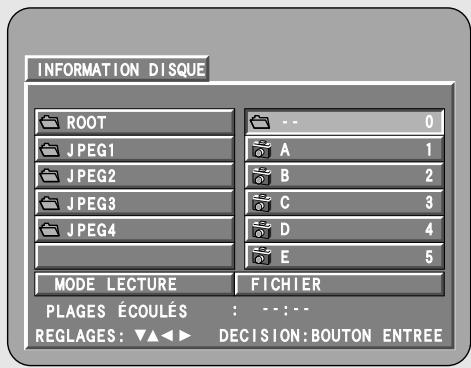
※ Pour changer de dossier
Appuyez sur la touche CURSOR ▲ pour sélectionner "ROOT" en haut à droite de l'écran, appuyer ensuite sur la touche ENTER.
L'écran de l'étape 1 réapparaît. Sélectionner le dossier souhaité.
3 Appuyez sur la touche CURSOR ▲ ou ▼ pour sélectionner le fichier d'image, puis appuyez sur la touche ▶ ou la touche ENTER.
- Seuls les fichiers d'image fixe dans le dossier sélectionné sont lus.
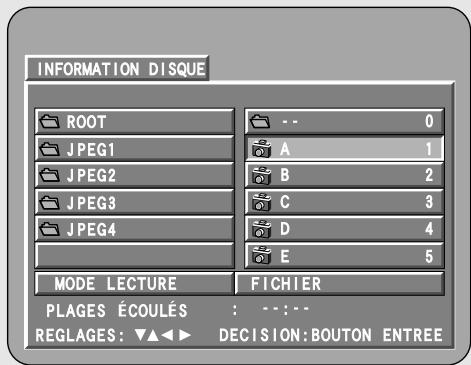
※ Dès que tous les fichiers d'image fixe dans le dossier ont été lus, l'écran d'information sur le disque réapparaît.
■ Pour visualiser instantanément plusieurs images fixes mémorisées sur le disque
1 Appuyez sur la touche ■ pour afficher simultanément 9 images fixes.
2 Appuyez sur la touche CURSOR ▲, ▼, ◀ ou ▶ pour sélectionner de d'image fixe, puis appuyez sur la touche ENTER.
■ Pour arrêter momentanément la présentation de diapositives:
Appuyez sur la touche II.
※ Pour reprendre la présentation de diapositives, appuyez sur la touche ▶.
■ Pour repérer une image fixe à visualiser (à partir de la quelle on veut commencer la présentation de diapositives)
Pendant le diaporama, appuyez sur la touche ◀◀◀ ou ▶▶▶.
- Touche ◀◀◀ : Repérage en arrière vers l'image fixe précédente
- Touche ▶▶▶ I : Repérage en avant vers l'image fixe suivante
■ Basculement et rotation d'images fixes
Appuyez sur la touche CURSOR ▲, ▼, ◀ ou ▶ bacsuler l'image fixe.
- Touche CURSOR ▲: L'image fixe en cours d'affichage est basculée verticalement.
- Touche CURSOR ▼: L'image fixe en cours d'affichage est basculée horizontalement.
- Touche CURSOR ◀: L'image fixe en cours d'affichage est tournée 90° dans le sens contraire des aiguilles d'une montre.
- Touche CURSOR ▶: L'image fixe en cours d'affichage est tournée 90° dans le sens des aiguilles d'une montre.
※ Dès que tous les fichiers d'image fixe dans le dossier ont été lus, l'écran d'information sur le disque réapparaît.
Fonctionnement élémentaire
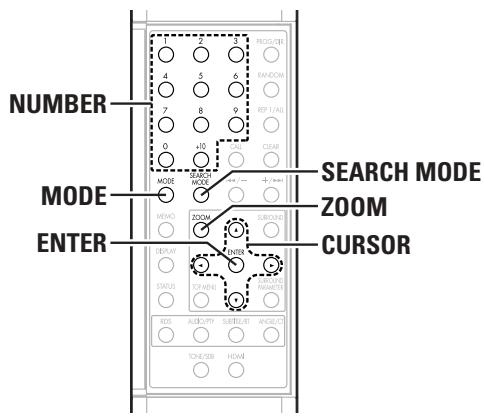
■ Lire l'image en mode de zoom
Appuyez sur la touche ZOOM pendant la lecture de l'image JPEG, puis appuyez sur lla touche ◀◀◀ ou
▶▶ pour effectuer un zoom avant ou un zoom arrière.
- Touche ◀◀◀ : rétrécissement
- Touche ▶▶ : agrandir
※ Appuyez sur la touche CURSOR ▲, ▼, ◀ ou ▶ pour déplacer l'image zoomée.
※ La lecture en continu (SLIDE SHOW) n'est pas possible en mode de zoom.
Il est possible de choisir la méthode de commutation vers la prochaine image durant une lecture en continu d'images JPEG (SLIDE SHOW).
Appuyez sur la touche SEARCH MODE.
- Sélectionner parmi SLIDE SHOW MODE 1 à MODE 11, MODE RAND et MODE OFF.
■ Modes de lecture spéciaux pour les fichiers MP3/WMA et JPEG
1 Appuyez sur la touche CURSOR ◀ ou ▶ sélectionner le mode de lecture.
2 Appuyez sur la touche CURSOR ▲ ou ▼ sélectionner le mode de lecture spécial.
FICHIER:
Les fichiers MP3/WMA et JPEG dans le dossier sont lus dans l'ordre en commençant par le fichier sélectionné.
RÉPÉTITION DE FICH:
Tous les fichiers MP3/WMA et JPEG dans le dossier sont lus répétitivement en commençant par le fichier sélectionné.
DISQUE:
Tous les fichiers MP3/WMA et JPEG sur le disque sont lus dans l'ordre en commençant par le fichier sélectionné.
RÉPÉTITION DE DISQ:
Tous les fichiers MP3/WMA et JPEG sur le disque sont lus répétitivement en commençant par le fichier sélectionné.
ALÉATOIRE OUI:
Tous les fichiers MP3/WMA et JPEG dans le dossier sont lus dans un ordre aléatoire en commençant par le fichier sélectionné.
RÉPÉTITION DE PLAG:
Le fichier MP3/WMA ou JPEG sélectionné est lu répétitivement.

- Le S-301 est compatible avec des données d'image mémorisées en format JPEG, mais DENON ne garantit pas que toutes les données d'image mémorisées en format JPEG peuvent être visualisées.
- Des images avec des résolutions jusqu'à 2048 x 1536 pixels peuvent être affichées.
- Il peut être impossible de lire certains CD-R/CD-RW due aux propriétés du disque, la saleté, les rayures, etc..
- Lors de la mémorisation des fichiers JPEG sur le CD-R/CD-RW, régler le programme d'écriture pour mémoriser les fichiers en format "ISO9660 niveau 1".
- S'assurer d'attriber aux fichiers JPEG l'extension ".JPG" et ".JPE". Des fichiers avec d'autres extensions ou sans extension ne peuvent pas être visualisés sur le S-301.
- Ne collez pas d'autocollants, d'adhésif, etc. sur les disques CD-R/CD-RW; ni sur la face comportant l'étiquette ni sur la face comportant les signaux. Si la face d'un disque est recouverte d'adhésif, le disque risque de rester coincé dans le S-301 et de ne pas pouvoir être éjecté.
- Ne pas lire des disques CD-R/CD-RW contenant des fichiers autres que des fichiers de CD musique (en format CDA), les fichiers MP3/WMA et JPEG. A défaut d'une telle précaution, le lecteur risque de mal fonctionner ou d'être endommagé, selon le type de fichier.
- Les fichiers JPEG créés sur Macintosh ne peuvent pas être lus.
Ecouter la radio
Réglage manuel
1 Réglez la source d'entrée sur "TUNER".

(Unité principale)
(Unité de télécommande)
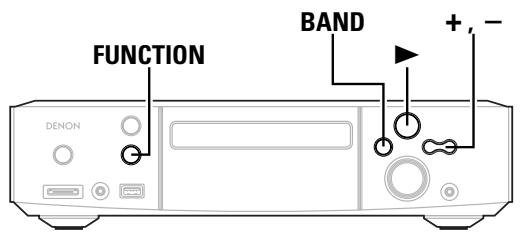
2 Appuyez sur la touche BAND de l'unité principale pour sélectionner "FM AUTO", "FM MONO" ou "AM".
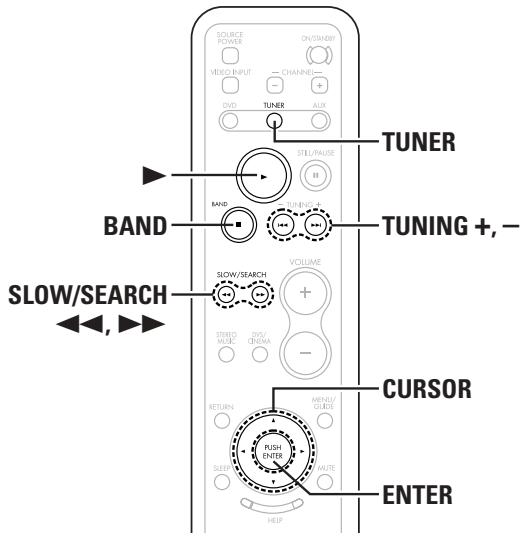
※ Lorsque vous utilisez la télécommande, appuyez sur la touche BAND pour sélectionner "FM" ou "AM", puis sur la touche MODE pour sélectionner "FM AUTO" et "FM MONO".
2 Régler la fréquence de réception.
- Lorsqu'une station est reçue, l'indication "TUNED" s'affichera.
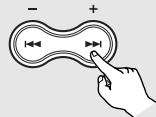
(Unité principale)
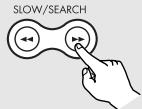
(Unité de télécommande)

- Un bourdonnement peut se faire entendre lors de l'utilisation d'une TV à proximité lors de la réception de programmes AM. Dans ce cas, déplacer le système aussi loin que possible de la TV.
Réception stéréo FM
- Lorsqu'un programme radiodiffusé en mode "FM AUTO" est reçu, le témoin "ST" s'allume et le programme est reçu en stéréo.
- Si la réception est mauvaise et qu'il y a beaucoup de bruit dans les signaux stéréo, réglez sur mode "FM MONO".
- À propos du mode de synchronisation tuner et du mode de présélection
- La fonction des touches + et – de l'unité principale peut être changée afin qu'elles puissent être utilisées soit pour la synchronisation tuner (sélection de la fréquence de réception) soit pour la sélection de stations préréglées.
- À leur livraison, les touches sont réglée en mode tuner. Le mode peut être passé au mode présélection en appuyant sur la touche + tout en appuyant sur la touche BAND. (Lorsque l'on fait cela, "PRESET" clignote pendant environ 5 secondes.)
- Appuyer sur la touche – tout en appuyant sur la touche BAND pour passer au mode tuner. (Lorsque l'on fait cela, "TUNING" clignote pendant environ 5 secondes.)
■ Recherche automatique
- Lorsque vous appuyez sur les touches + ou - de l'unité principale (ou la touche SLOW/SEARCH de la télécommande), la fréquence change par étapes de 50 kHz dans la bande FM, et de 9 kHz dans la bande AM.
- Si vous maintenez l'une des touches + ou – de l'unité principale (ou la touche SLOW/SEARCH de l'unité de la télécommande) enfoncée pendant plus d'une seconde, la fréquence continue à changer lorsque la touche est relâchée (Auto tuning) et s'arrête lorsqu'une station est trouvée. Le réglage ne s'arrêtera pas sur les stations dont la réception est médiocre.
- Pour arrêter la fonction auto tuning, appuyez une fois sur les touches + ou - de l'unité principale (ou sur la touche SLOW/SEARCH de la télécommande).

- Les touches CURSOR ◀ et ▶ fonctionnent de la même manière que les touches + et - de l'unité principale et de la télécommande.
Présélections automatiques du syntoniseur (pour l'unité principale seulement)
Utiliser cette fonction pour rechercher automatiquement des stations FM de radiodiffusion et enregistrer jusqu'à 60 stations sur des canaux préréglés, de 1 à 60.
1 Réglez la source d'entrée sur "TUNER", puis appuyez et maintenez la touche ▶ pendant au moins 2 secondes.
- "AUTO PRESET?" et "-:NO/+ : START" apparaîtront alternativement sur l'affichage de l'unité principale.
※ Appuyez sur la touche – pour annuler.
2 Appuyez sur la touche + pour sélectionner "START".
- "SEARCH" clignote sur l'affichage et la recherche commence. "COMPLETED" apparaît une fois que la recherche est terminée.

- Si une station FM ne peut pas être préréglée automatiquement en raison d'une mauvaise réception, utiliser la fonction "Réglage manuel" ( page 26) pour trouver la station, puis la prérégler à l'aide de la fonction manuelle "Préréglez la mémoire" ( page 27).
- Lorsque la fonction auto preset est effectuée, les préréglages précédents sont effacés et remplacés par les nouveaux.
Ecoute de stations préréglées
À leur livraison, les touches sont réglée en mode tuner. Le mode peut être passé au mode présélection en appuyant sur la touche
+ tout en appuyant sur la touche BAND. (Lorsque l'on fait cela, "PRESET" clignote pendant environ 5 secondes.)
Appuyez sur la touche + ou - l'unité principale peut, ou TUNING + ou - la télécommande pour sélectionner le numéro de préréglage.
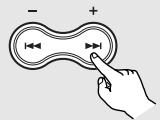
(Unité principale)
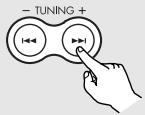
(Unité de télécommande)
※ Le numéro présélectionné peut aussi être directement saisi en appuyant sur les touches NUMBER de la télécommande.
※ Les touches + et - de l'unité principale peuvent être sélectionnées lorsque le mode de préréglage a été réglé.
Fonctionnement élémentaire
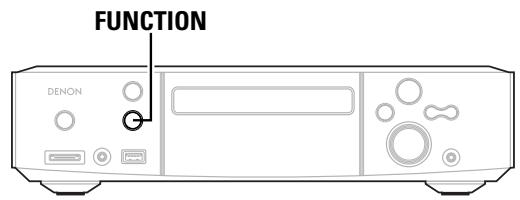
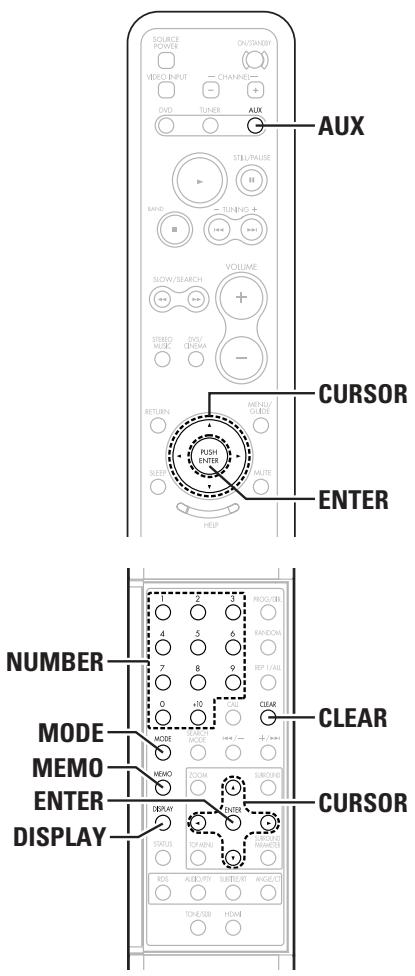
Préréglage des stations syntonisées et dénomination des stations (télécommande uniquement)
- Un total de 60 stations (comprenant les stations FM et AM) peut être préréglagené.
- Les stations préréglagenées peuvent être dénommées avec un mot de 8 caractères (lettres, chiffres et symboles).
- Préréglez les stations à l'aide de la télécommande.
1 Syntonisez la station que vous souhaitez prérégler.
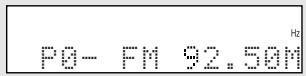
2 Appuyez sur la touche MEMO deux fois de suite. • Le mode d'entrée des noms est sélectionné.
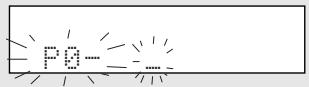
3 Appuyez sur la touche CURSOR ▲ ou ▼ pour sélectionner le caractère, puis appuyez sur la touche ENTER pour saisir ce caractère.
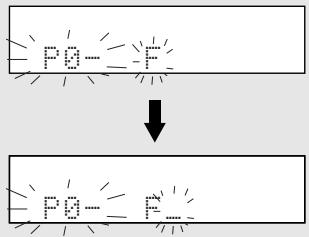
※ Lorsque la touche CURSOR ▶ est enfoncée, le caractère sélectionné est saisi, le curseur se déplace alors sur la position suivante et le prochain caractère peut être saisi.
※ Lorsque la touche CURSOR ◀ est enfoncée, le caractère sélectionné est saisi, le curseur se déplace alors sur la position précédente. Servez-vous de cela pour corriger les caractères qui ont déjà été saisis.
4 Appuyez sur la touche ENTER pour saisir le nom de la station que vous avez choisie.
- Le voyant du numéro de préréglage "P0—" clignote.
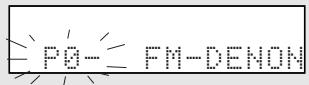
5 Appuyez sur la touche CURSOR ▲ ou ▼ pour choisir le numéro présélectionné, puis appuyez sur la touche ENTER pour saisir le numéro présélectionné.
- Le numéro de préréglage, la bande et la fréquence de réception sont affichés, puis le nom de la station apparaît.
※ Le numéro présélectionné peut aussi être saisi directement en appuyant sur les touches NUMBER de la télécommande.
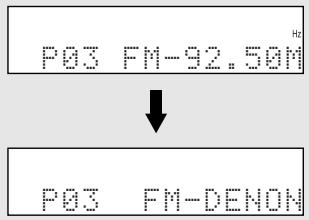

- Pour s'arrêter en cours de procédure, appuyez sur la touche MODE avant d'appuyer sur la touche ENTER à l'étape 4. Tout ce que vous avez entré, est effacé.
- Pour effacer le nom d'une station qui a été entré en mémoire, appelez cette station, réglez le mode d'entrée de dénomination à l'étape 2, puis appuyez sur la touche CLEAR. Le nom de la station est effacé et la fréquence du canal préréglagené est affichée.
- Si vous souhaitez seulement prérélger une station, appuyez sur la touche MEMO une fois lorsque la station est syntonisée. Le voyant du numéro de préréglage, "P0–", clignote et le mode d'entrée du nombre de préréglage est réglé. Appuyez sur la touche CURSOR ▲ ou ▼ préréglage pour sélectionner le numéro de préréglage puis appuyez sur la touche ENTER de nouveau pour mémoriser cette station au numéro sélectionné. (Le numéro peut également être directement spécifié en utilisant les touches NUMBER du clavier décimal.)
Lecture d'un la iPod®
Brancher la iPod
Vous pouvez lire la musique de votre iPod en connectant le iPod au connecteur iPod du ADV-S301. Le iPod peut aussi être commandé à l'aide des touches de la télécommande et de celles de l'unité principale.

iPod est une marque appartenant à Apple Computer, Inc., déposée aux USA et dans d'autres pays.
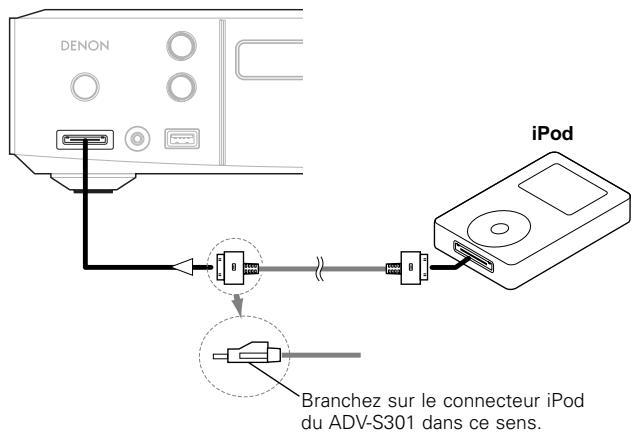
- Connectez le câble iPod inclus directement à l'iPod. (Ne connectez pas l'ADV-S301 avec le Dock.)
- Branchez le ADV-S301 au iPod avec les côtés marqués du connecteur vers le haut.
1 Branchez sur le connecteur iPod du ADV-S301 à l'aide du câble iPod fourni.
- Allumez le iPod.
2 Appuyez sur la touche FUNCTION de l'unité principale ou touche AUX de la télécommande pour sélectionner le "IN iPod".
IN iPod
3 Allumez la télé. Réglez la fonction d'entrée de la télé sur l'entrée du ADV-S301.
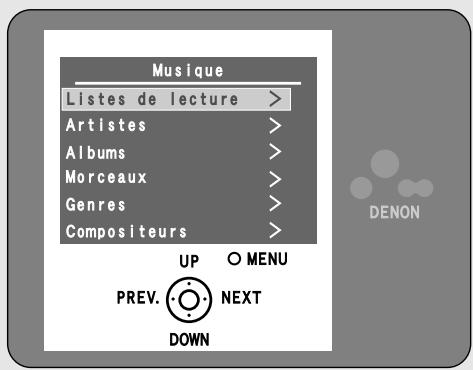
Ecran du iPod
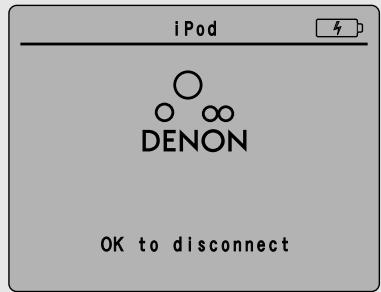
- Avec le S-301, seul l'iPod peut être commandé à partir de la télécommande du S-301 et des touches sur l'unité principale. Si votre iPod n'est pas équipé d'un port de connecteur iPod Dock, voir "Lecture d'un lecteur audio portable" ( page 30). Dans ce cas, il n'est pas possible de le commander à l'aide de la télécommande ou des touches de l'unité principale du S-301, mais il est possible de lire les pistes stockées dans le iPod.
- Si l'écran de l'étape 3 ne s'affiche pas, il se peut que le iPod ne soit pas branché correctement. Rebranchez-le.
- La sortie maximum du connecteur du iPod est de 8 W.
Lecture
1 Utilisez les touches CURSOR ▲, ▼ et ENTER pour afficher la liste des pistes.
2 Appuyez sur la touche ENTER pour démarrer la lecture.
※ Il est possible de basculer l'affichage entre nom du titre, nom d'album, nom d'artiste, temps écoulé et temps restant, en appuyant sur la touche DISPLAY.

- En fonction de la version de logiciel de votre iPod, il se peut se révéler impossible de commander votre iPod depuis le S-301. Nous vous recommandons d'installer la dernière version du logiciel.
- Pour plus d'informations et d'instructions sur la mise à jour de la dernière version du logiciel, voir le site web Apple Computer, Inc.
- Pour le iPod, seules les touches ▶, ■, ∥, ◀◀◀, ▶▶▶, ◀◀◀ et ▶▶▶ avec le mode “Remote iPod”.
- En Browse mode, lorsque “Songs” est sélectionné dans le “TOP MENU” pendant la lecture d'une piste, la lecture de la piste s'arrête.
- En mode “Remote iPod”, lorsque la touche MENU de la télécommande est enfoncée pendant 2 secondes pour éteindre le rétroéclairage, il se peut que le rétroéclairage s’allume, en fonction du moment où vous relâchez la touche.
- Lorsque l'appareil est en mode "Remote iPod", la touche ▶ de la télécommande fonctionne comme la touche ▶II.
Pour les opérations du iPod, reportez-vous également au mode d'emploi du iPod.
Fonctionnement élémentaire
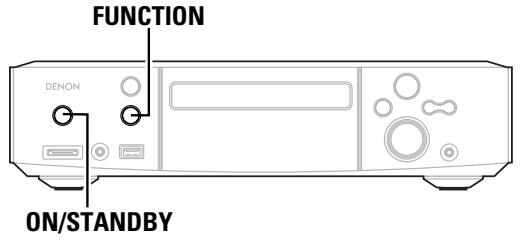
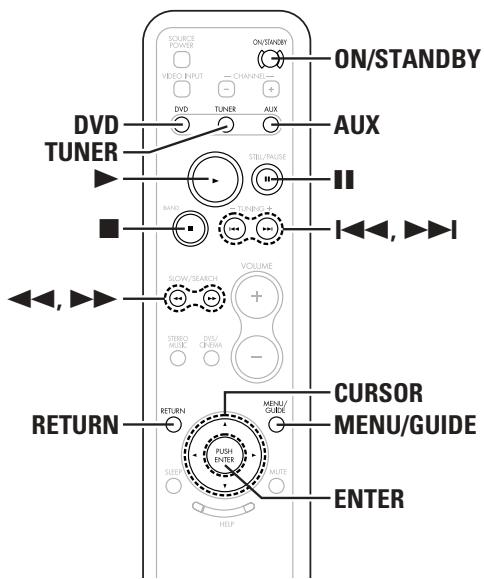
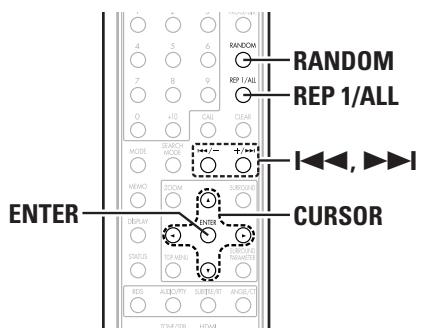
■ Les touches de la télécommande correspondent aux touches du iPod tel que montré ci-dessous.
| Touches de l'unité de la télécommande | Touches du iPod | Opération sur le S-301 |
| ▶ | ▶II | Lecture de la piste. |
| ■ | - | Arrêt de la lecture de la piste. |
| II | ▶II | Pause de la piste. |
| MENU/GUIDE | MENU | Affiche le menu ou retourne au menu précédent. |
| ▶▶I | ▶▶I | Lecture de la piste suivante. |
| I◀◀ | I◀◀ | Lecture de la piste depuis le début. |
| ▶▶ | ▶▶ | Avance rapide de la piste. |
| ◀◀ | ◀◀ | Retour rapide de la piste. |
| ▲, ▼, ◀, ▶ | Click Wheel | Sélection d'un élément. |
| ENTER | Select | Saisie de la sélection ou lecture de la piste. |
| RETURN | - | Bascule entre Browse mode et Remote mode. |
| REP 1/ALL | - | Bascule la fonction répéter. |
| RANDOM | - | Bascule la fonction aléatoire. |
Visionner le diaporama (Uniquement pour les iPods équipés de la fonction Photo)
Les photographies de l'iPod peuvent être affichées sur l'écran du téléviseur.
1 Pour plus d'instructions sur les branchements, voir page 28.
2 Utilisez la touche RETURN pour basculer de browse mode à remote mode.
3 Lorsque vous regardez l'affichage du iPod, appuyer servez-vous la touche CURSOR ▲ ou ▼ curseur pour sélectionner "Photos".
4 Appuyez sur la touche ENTER pour commencer la lecture.
- Les photographies de l'iPod sont affichées sur l'écran du téléviseur.

- La batterie ne se recharge pas lors de la lecture d'un diaporama. Assurez-vous que la batterie soit suffisamment chargée avant de commencer le diaporama.
Débrancher le iPod
Nous vous recommandons soit d'appuyer sur le commutateur ON/STANDBY pour régler le S-301 sur le mode veille, ou d'appuyer sur la touche FUNCTION de l'unité principale ou sur la touche DVD, TUNER ou AUX sur la télécommande et de régler la fonction entrée sur quelque chose d'autre que iPod.
Lecture et enregistrement d'autres sources
Brancher le lecteur portable
Votre lecteur audio portable peut être connecté à la prise "portable" du ADV-S301 pour la lecture des pistes du lecteur audio portable.
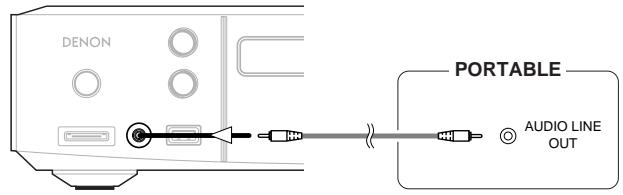
Connectez le ADV-S301 et le lecteur audio portable à l'aide d'un câble audio mini-stéréo acheté séparément.
Lecture d'un lecteur audio portable (mini fiche stéréo)
1 Appuyez sur la touche FUNCTION sur la télécommande AUX de la télécommande pour sélectionner "IN Front IN".
IN Front IN
2 Lecture du lecteur audio portable.
- Les signaux du lecteur audio portable sont émis à travers le S-301.
※ Pour plus d'instructions sur la lecture du lecteur audio portable, consultez le mode d'emploi du lecteur audio portable.
Connexion de la mémoire auxiliaire
Il est possible de connecter votre dispositif de mémoire auxiliaire au connecteur USB de l'ADV-S301 afin de lire des fichiers MP3, WMA et WAV sur le dispositif de mémoire auxiliaire.
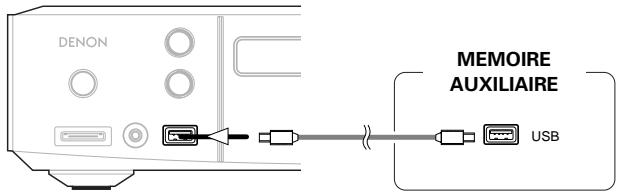
Connector l'ADV-S301 et le dispositif de mémoire auxiliaire.

- Compatible avec les dispositifs de mémoire auxiliaire dans les formats FAT16 ou FAT32.
- Si le dispositif de mémoire auxiliaire est divisé en plusieurs partitions, seuls les fichiers sur le lecteur avec le numéro de lecteur le plus faible sur cette partition sont sélectionnés.
- Afin de déconnecter le dispositif de mémoire auxiliaire, appuyer sur la touche STOP puis la maintenir enfoncée pendant au moins 2 secondes et débrancher le câble.
REMARQUE:
- Les appareils USB ne fonctionnent pas lorsqu'ils sont connectés via un concentrateur USB.
- Veuillez noter que le fonctionnement et l'alimentation de tous les appareils de stockage de masse USB ne sont pas garantis.
Lecture d'un fichiers MP3, WMA ou WAV sur la mémoire auxiliaire
1 Appuyez sur la touche FUNCTION sur la télécommande AUX de la télécommande pour sélectionner "IN USB".
IN USB
2 Il est possible de lire les fichiers du dispositif de mémoire auxiliaire en suivant la même procédure que décrite dans la section “Ecouter des MP3 ou WMA CD-R/CD-RW enregistrés” ( page 22).
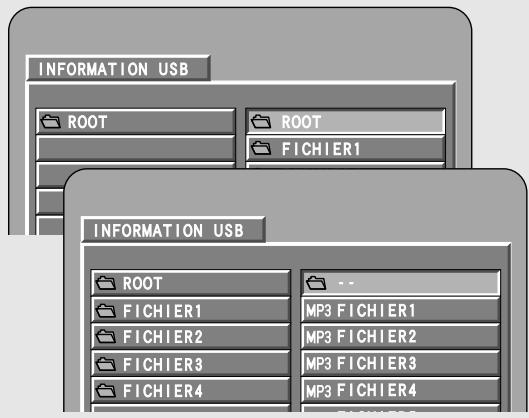
A propos de l'enregistrement analogique sur un composant audio externe (AUX3)
■ Lorsque le sélectionné le DVD est sélectionné
Les signaux numériques Dolby Digital, DTS et PCM sont automatiquement convertis en signaux stéréo 2 canaux avant d'être générés (sauf en mode Dolby Headphone) et peuvent être enregistrés en analogique. (Pour connaître ce qui se passe en mode Dolby Headphone, voir point ci-dessous.)
■ Lorsque les autres fonctions (analogiques) sont sélectionnées (à part "AUX3")
La sortie du signal audio analogique sélectionné parmi les fonctions autres que DVD reste inchangée, indépendamment du mode entrée ou du mode satellite du S-301.
REMARQUE:
Précautions lors de l'enregistrement analogique de DVD ou de sources d'entrée numériques:
- Ne pas activer le mode d'entrée de l'S-301, le mode surround ou les paramètres surround pendant l'enregistrement. Cela interromprait le son en cours d'enregistrement.
Nous recommandons de régler le mode surround sur "STEREO".
- Lors de l'utilisation d'un casque, l'enregistrement est automatiquement réalisé en mode Dolby Headphone.
Fonctionnement élémentaire
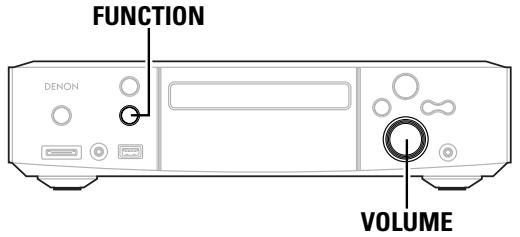
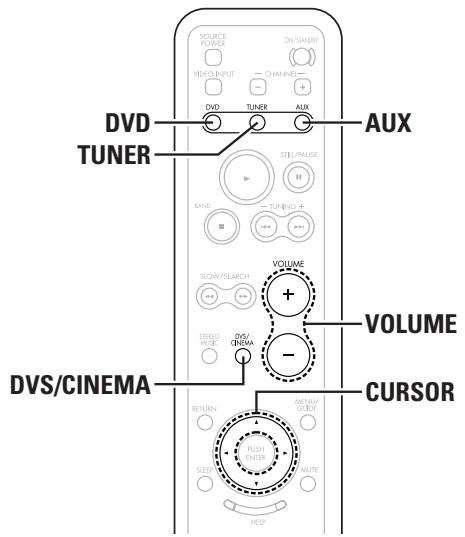
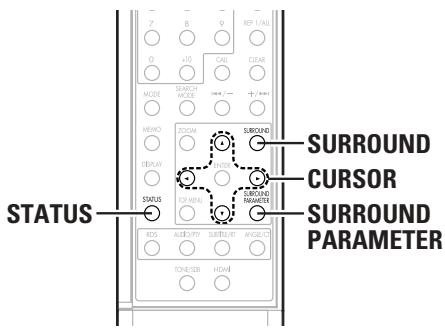
Réglage du Fonction
1 Appuyez sur la touche FUNCTION de l'unité principale, et la touche DVD, TUNER ou AUX de la télécommande pour sélectionner la fonction d'entrée pour la lecture.
- La fonction change comme indiqué ci-dessous.
(Unité principale)
(Unité de télécommande)
Lorsque la touche FUNCTION de l'unité principale est enfoncée :

flowchart
graph LR
    A["DVD"] --> B["TUNER"]
    B --> C["TV"]
    C --> D["iPod"]
    D --> E["USB"]
    F["AUX3"] <--> G["AUX2"]
    G <--> H["AUX1"]
    H <--> I["Portable (Front IN)"]
Lorsque la touche AUX de la télécommande est enfoncée :

※ iPod, USB et Portable ne s'affichent et ne peuvent être sélectionnés que lorsque le périphérique correspondant est branché.
2 Appuyez sur la touche SURROUND pour sélectionner le mode surround.
- Le mode ambiance bascule tel que montré ci-dessous chaque fois que la touche SURROUND est enfoncée.

3 Quand “STEREO” est sélectionné: Appuyez sur la touche SURROUND PARAMETER, puis appuyez sur la touche CURSOR ◀ ou ▶ pour régler.
DIRECT ON' OFF
4 Débuter la lecture du composant sélectionné.
※ Pour les instructions de fonctionnement, se référer aux manuels des composants.
5 Ajustez le volume.
(Unité principale)
(Unité de télécommande)

※ Le volume peut être ajusté dans l'intervalle limite de -60 à 0 à +18 dB. Noter qu'en fonction du signal d'entrée, du mode d'ambiance, des réglages d'enceinte et du réglage du niveau des canaux, il peut s'avérer impossible d'ajuster le volume jusqu'à +18 dB.
■ Paramètres ambiance ①
DIRECT MODE:
• ON:
Les signaux d'entrée analogiques sont lus sans traitement DSP. Les réglages effectués à "DISTANCE" sous "CONFIGURATION" (Page 54) ne sont pas activés.
• OFF:
Les signaux d'entrée analogiques sont convertis en signaux numériques et sont traités par DSP.
※ Le “DIRECT MODE” ne fonctionne qu’avec des entrées analogiques et en mode stéréo.
■ Pour vérifier la source de programme en cours de lecture, etc.
Appuyez sur la touche STATUS.
- La source de programme actuelle et les réglages d'ambiance sont indiqués sur l'affichage chaque fois que la touche.
■ Affichage du signal d'entrée
• DOLBY DIGITAL
• DTS

Mode d'entrée lors de la lecture de source CD
- Lors de la lecture de CD contenant des enregistrements de concerts en direct, etc., en mode "AUTO", le son risque d'être légèrement cassé au début. Si cela se produit, commuter au mode "PCM".
Mode d'entrée lors de la lecture de source DTS
- Si des CD compatibles DTS sont lus en mode "PCM", du bruit est émis parce qu'il n'est pas possible d'effectuer la lecture DTS.
Pour lire une source compatible DTS, s'assurer de régler le mode d'entrée sur "AUTO" ou "DTS".
- Il est possible qu'un bruit soit généré au début de la lecture et lors de la recherche en mode AUTO lors de la lecture DTS. Dans ce cas, effectuer la lecture en mode DTS.
■ Paramètres ambiance ②
DOLBY VS (Mode Dolby Virtual Speaker):
• REF. (Mode référence):
Ceci est le mode standard.
- WIDE:
Ce mode étend le champ sonore du canal frontal.
Fonctionnement des fonctions ambiance
Reproduction des sons d'ambiance DTS et Dolby Digital (avec des entrées numériques seulement)
- Entrée numérique (fonctions AUX, y compris les disques de lecture DVD)
- Sources multi-canaux Dolby Digital
- Sources DTS
1 Sélectionnez la fonction entrée numérique (DVD, AUX1, AUX2 ou entrée numérique AUX3).

(Unité principale)
(Unité de télécommande)
2 Appuyez sur la touche DVS/CINEMA pour sélectionner "DOLBY VS REF" ou "DOLBY VS WIDE" pour le mode Dolby Virtual Speaker.
- L'indicateur du Dolby Virtual Speaker ( □□ VS ) s'allume.
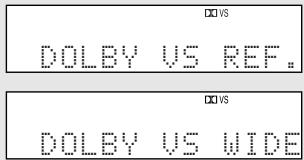
3 Lisez une source programme avec la marque DOLBY DIGITAL ou dts.
- L'indicateur Dolby Digital s'allume ( □□D ) quand des sources Dolby Digital sont lues.
- L'indicateur DTS s'allume (dts) quand des sources DTS sont lues.
※ Ceci commute automatiquement selon le format de la source de lecture.
4 Appuyez sur la touche SURROUND PARAMETER, puis appuyez sur la touche CURSOR ◀ ou ▶ pour régler sur “ON” ou “OFF”.
C.EQ ON:OFF
5 Appuyez sur la touche SURROUND PARAMETER, puis appuyez sur la touche CURSOR ◀ ou ▶ pour effectuer le réglage.
NIGHT ON:OFF
6 Appuyez sur la touche SURROUND PARAMETER, puis appuyez sur la touche CURSOR ◀ ou ▶ pour régler le niveau LFE.
LFE 40.48

- Une fois que les paramètres d'ambiance ont été réglés, arrêtez d'actionner les touches. Après plusieurs secondes, l'affichage normal réapparaît et les réglages sont automatiquement entrés.
Cinema EQ:
- La fonction Cinema EQ diminue progressivement le niveau des ondes à extrême haute fréquence, en compensant les bandes-son trop aiguës. Sélectionnez la fonction si le son des enceintes frontales est trop aigu.
- Cette fonction ne fonctionne qu'avec DVS et DHP (w/o BYPASS MODE). (Le même contenu est réglé pour tous les modes d'opération.)
NIGHT MODE:
- Lorsque vous écoutez de nuit à des volumes faibles, le mode nuit améliore l'écoute.
Appuyez sur la touche CURSOR ◀ ou ▶ pour sélectionner "ON" ou "OFF".
Lorsque "ON" est sélectionné, le mode "NIGHT" est désactivé.
- Le mode nuit ne fonctionne que pour la lecture de sources de programme enregistrées en Dolby Digital ou DTS.
LFE (Effet de basse fréquence):
Source de programme et plage de réglage:
- Dolby Digital: -10 dB à 0 dB
- DTS Surround: -10 dB à 0 dB
※ Lorsque le logiciel codé Dolby numérique est lu, il est recommandé de régler le niveau LFE sur 0 dB pour une lecture Dolby numérique correcte.
※ Lorsque un logiciel de film codé DTS est lu, il est recommandé de régler le LFE LEVEL sur 0 dB pour une lecture DTS correcte.
※ Lorsque un logiciel musical codé DTS est lu, il est recommandé de régler le LFE LEVEL sur -10 dB.

- Lors de la lecture en mode DTS, il se peut que vous entendiez du bruit lorsque la lecture commence et pendant la recherche. Si cela se produit, basculez le "MODE D'ENTRÉE" sur "DTS". Pour une description du "MODE D'ENTRÉE", référez-vous à la page 51.
Fonctionnement élémentaire
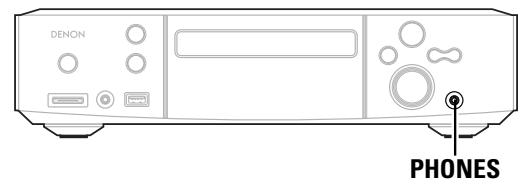
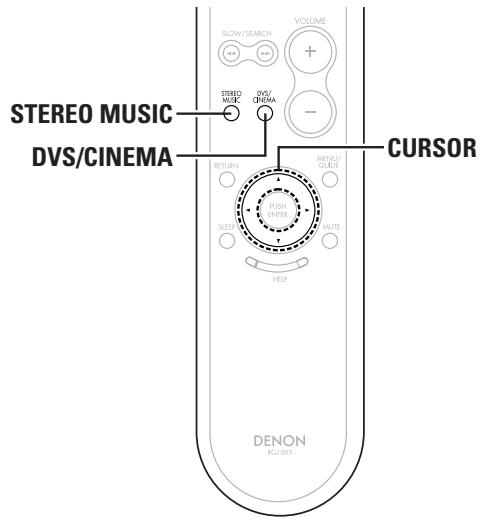
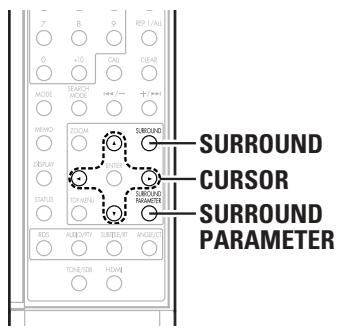
Réglages du mode 2 canaux
Quand les signaux 2 canaux sont entrés, un des deux modes de lecture peut être sélectionné et réglé en fonction du réglage de mode des 2 canaux, VIRTUAL 1 ou VIRTUAL 2. (Le mode VIRTUAL 1 est réglé en usine par défaut.)
1 Appuyez sur la touche DVS/CINEMA pour sélectionner “DOLBY VS REF” ou “DOLBY VS WIDE” pour le mode Dolby Virtual Speaker.
- L'indicateur Dolby Virtual Speaker ( □□ VS ) s'allume.
2 Appuyez sur la touche SURROUND PARAMETER, puis appuyez sur la touche CURSOR ◀ ou ▶ pour sélectionner “VIRTUAL 1” ou “VIRTUAL 2”.
※ Ceci peut être sélectionné s'il n'y a pas de signal d'entrée numérique, si l'entrée numérique est un signal 2 canaux Dolby Digital ou PCM et si l'entrée est analogique.

- Une fois que les paramètres d'ambiance ont été réglés, arrêtez d'actionner les touches. Après plusieurs secondes, l'affichage normal réapparaît et les réglages sont automatiquement entrés.
REMARQUE:
- Le mode bicanal ne peut pas être sélectionné en présence des signaux Dolby numérique ou DTS à 5.1 canaux.
- Le mode 2 canaux est réglé et stocké dans la mémoire indépendamment des autres fonctions.
■ Paramètres ambiance ③
VIRTUAL 1 (mode virtuel 1):
Dans ce mode, des sources à 2 canaux sont reproduites en Dolby Pro Logic II Cinema. Ce mode convient pour lire des sources films en Dolby Surround et des sources stéréo normales.
VIRTUAL 2 (mode virtuel 2):
Dans ce mode, des sources à 2 canaux sont reproduites en Dolby Pro Logic. Ce mode est compatible avec la lecture normale en Dolby Pro Logic. Il permet de récréer fidèlement l'image enregistrée des sources enregistrées en Dolby Surround.
Lecture avec les modes ambiance DENON originaux
Cet appareil est équipé d'un DSP (Processeur de signaux numériques) très performant qui utilise le traitement des signaux numériques pour recréer le champ acoustique de façon synthétique. Un mode surround préréglé peut être sélectionné parmi 2 modes en accord avec la source de programme et les paramètres peuvent être ajustés selon les conditions d'écoute dans la pièce pour obtenir un son plus puissant et plus réaliste. Ces modes surround peuvent également être utilisés pour des sources de programme n'étant pas enregistrées en mode Dolby surround Pro Logic ni Dolby numérique.
■ Les modes satellite et leurs caractéristiques
| 1 | ROCK ARENA | Utiliser ce mode pour retrouver les sensations d’un concert live dans une arène avec des sons réfléchis provenant de toutes les directions. |
| 2 | JAZZ CLUB | Ce mode crée le champ acoustique d’une maison au plafond bas et aux murs épais. Ce mode donne au jazz un réalisme très vif. |
※ En fonction de la source lue, l'effet peut ne pas être très marqué.
Dans de tels cas, essayez d'autres modes ambiance sans guère prêter attention à leur dénomination et choisissez celui qui vous convient le mieux.
■ Pour passer en mode stéréo
Appuyez sur la touche STEREO MUSIC.
■ Mémoire personnalisée plus
Cet appareil est équipé d'une fonction de mémoire personnalisée qui enregistre automatiquement les modes surround et les modes d'entrée sélectionnés pour les différentes sources d'entrée. Lorsque la source d'entrée est commutée, les modes réglés pour cette source la dernière fois qu'elle fut utilisée sont restitués.
- Les réglages sont automatiquement enregistrés dans la mémoire pour les fonctions d'entrée individuelles grâce à la fonction de mémoire personnalisée plus:
① Mode Surround (incluant mode de décodage bicanal et les réglages du mode Dolby Pro Logic II)
② Fonction de sélection du mode d'entrée
※ Les paramètres surround, les réglages de la commande TONE/SDB et la balance du niveau de lecture pour les différents canaux de sortie sont mémorisés pour chaque mode surround.
Lecture à l'aide du mode Dolby Headphone
- Le S-301 est équipé d'un mode Dolby Headphone, une technologie développée conjointement par Dolby Laboratories et Lake Technology pour obtenir un son 3D avec des écouteurs normaux.
- Le mode Dolby Headphone est réglé lorsque les écouteurs sont connectés dans la prise PHONES du S-301's.
- Il existe actuellement deux modes Dolby Headphone créant différents effets de champ sonore : Dolby before H/P et BYPASS (lecture stéréo normale).
- Le mode Dolby Headphone est compatible avec les sources multi-canaux DTS et Dolby Digital.
1 Connecter les écouteurs (vendus séparément) à la prise PHONES.
- Lorsque les écouteurs sont branchés, la sortie vers les enceintes est automatiquement coupée et aucun son ne sera reproduit par les enceintes.
2 Appuyez sur la touche SURROUND pour sélectionner “DOLBY H/P”.
DOLBY H/P
※ Si rien n'est fait pendant 6 secondes à partir de l'affichage des paramètres, l'affichage normal réapparaît.
3 Lorsqu'il n'y a aucun signal ou lors de la lecture d'une source à 2 canaux :
Appuyez sur la touche SURROUND PARAMETER, puis appuyez sur la touche CURSOR ◀ ou ▶ pour sélectionner “CINEMA” ou “MUSIC”.
4 Lire une source de programme.
5 Appuyez sur la touche SURROUND PARAMETER, puis appuyez sur la touche CURSOR ◀ ou ▶ pour régler le CINEMA EQ, NIGHT MODE et niveau LFE ( page 32).
■ Paramètres ambiance ④
Live room (pièce avec plus de réverbération que la pièce de référence)
Peuvent être sélectionnés lors de la lecture de sources 2 canaux (analogique, PCM, etc.). Les signaux sont traités par l'un des décodeurs suivants afin d'obtenir un son multi-canaux reproduit en mode Dolby Headphone.
En mode Bypass, ceux-ci se sont pas affichés.
• CINEMA:
Mode Dolby Pro Logic II Cinema
- MUSIC:
Mode Dolby Pro Logic II Music
Il est possible de vérifier la fonction activée et de la basculer à partir de l'OSD.
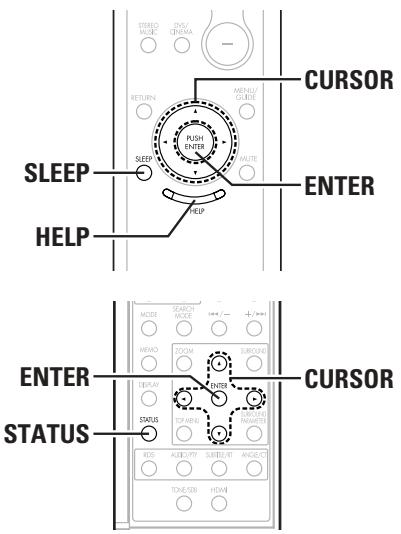
1 Appuyez sur la touche HELP.
- L'écran du menu "HELP" apparaît.
Regarder des films
Ecouter de la Musique
Lire des CD MP3/WMA/Jpeg
Ecouter la Radio
Regarder la Télévision
iPod Musique/Photo
USB Musique

Baladeur sur entrée frontale
Regarder entrée Auxiliaire1
Regarder entrée Auxiliaire2
Ecouter entrée Auxiliaire3
CONFIGURATION
※ L'élément sélectionné est affiché en bleu clair.
※ Les parties grises indiquent que l'entrée du périphérique correspondant n'est pas connectée.
※ Appuyez sur la touche HELP à nouveau pour éteindre l'écran du menu "HELP".
2 Appuyez sur la touche CURSOR ▲ ou ▼ de sélectionner l'item souhaité.
- L'élément sélectionné est affiché en bleu.
Regarder des films:
A sélectionner pour lire un DVD et un CD Vidéo.
Ecouter de la Musique:
A sélectionner pour lire un CD de musique.
Lire des CD MP3/WMA/Jpeg:
A sélectionner pour lire un disque en MP3, WMA ou JPEG.
Ecouter la Radio:
A utiliser pour régler la fonction sur TUNER.
Regarder la Télévision:
Sélectionnez ceci pour produire le son du téléviseur connecté au connecteur SCART à partir de l'ADV-S301.
iPod Musique/Photo:
A sélectionner pour commander le iPod branché au connecteur du iPod sur le panneau avant du ADV-S301.
USB Musique:
Sélectionner cette fonction afin de lire des fichiers de la mémoire auxiliaire connectée au connecteur USB sur le panneau avant du S-301.
Baladeur sur entrée frontale:
A sélectionner pour transmettre les signaux du lecteur audio portable connecté à la prise de portable du panneau avant du ADV-S301.
Regarder entrée Auxiliaire1:
A sélectionner pour visionner l'image du périphérique externe connecté à la borne AUX1.
Regarder entrée Auxiliaire2:
A sélectionner pour visionner l'image du périphérique externe connecté à la borne AUX2.
Ecouter entrée Auxiliaire3:
A sélectionner pour écouter le son d'un composant audio connecté à la borne AUX3.
CONFIGURATION:
A sélectionner pour effectuer les changements de réglage du système.
3 Appuyez sur la touche ENTER pour entrer les réglage.
- Le mode HELP est annulé et l'opération de la fonction sélectionnée est effectuée.

- "Regarder la Télévision" ne peut être sélectionné que lorsqu'un téléviseur est connecté au connecteur SCART. Si l'image du téléviseur ne commute pas après que "Regarder la Télévision" a été sélectionné, commutez le mode d'entrée manuellement sur le téléviseur.
Utilisation de la minuterie de sommeil
Réglage de l'horloge (Affichage sur 24 heures)
Assurez-vous de bien régler l'heure actuelle à l'avance. La minuterie ne fonctionnera pas si l'heure actuelle n'est pas réglée.
- L'écran du menu "CONFIGURATION" apparaît.
Regarder des films
Ecouter
Lire de
Ecouter
Regard
iPod Mu
USB Mus
Baladei
Regarde
Regarde
Ecouter
CONFIGU
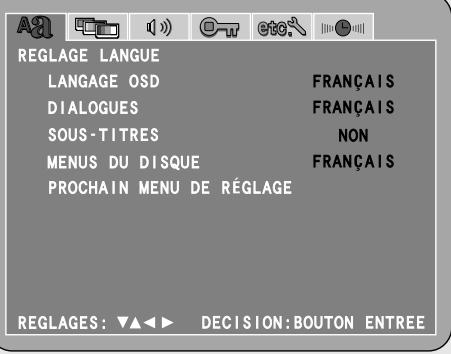
2 Appuyez sur la touche CURSOR ◀ ou ▶ pour sélectionner l'icône "REGLAGE DU TIMER", puis appuyez sur la touche ENTER.
- L'écran du menu "REGLAGE DU TIMER" apparaît.
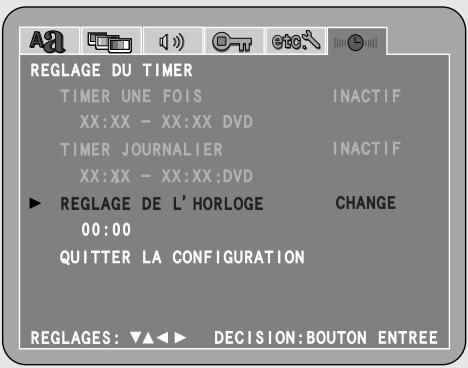
3 Appuyez sur la touche ENTER deux fois à nouveau pour modifier l'heure.
4 Appuyez sur la touche CURSOR ▲, ▼, ◀ ou ▶ pour régler l'heure, puis appuyez sur la touche ENTER.
Exemple: Lorsque l'heure actuelle est réglée sur "19:30"
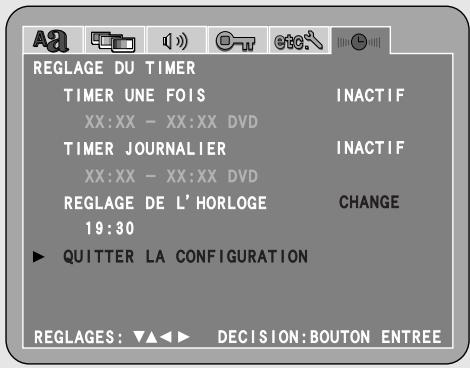
5 Appuyez sur la touche ENTER pour entrer les réglage.

- Pour vérifier l'heure actuelle lorsque l'affichage normal est affiché, appuyez une fois sur la touche STATUS.
- L'heure peut être affichée en appuyant sur la touche STATUS lorsque l'appareil est en mode de veille. (Une fois cette manipulation effectuée, l'appareil n'est plus en mode de veille d'économie d'énergie.) En appuyant deux fois lorsque l'heure est affichée, l'affichage s'éteint et l'appareil se remet en mode de veille d'économie d'énergie(1 page 59).
- L'horloge marche en se synchronisant à la fréquence de l'alimentation électrique. L'heure peut s'arrêter 2 ou 3 minutes par mois. Si c'est le cas, régler de nouveau l'heure.
Réglage de la minuterie de sommeil
- La télécommande de cet appareil peut être utilisée pour mettre l'appareil en mode de veille après une durée maximum de 120 minutes. (Minuterie de sommeil)
- Utiliser cette fonction afin d'activer automatiquement le mode de veille après une durée spécifiée (minutes).
Exemple:
Pour régler la mise sous tension en mode veille dans 50 minutes d'après l'horloge.
1 Sélectionner et lire la fonction souhaité.
2 Appuyez sur la touche SLEEP.
- “120” est affiché et le témoin “SLEEP” clignote.
128
※ L'affichage change comme indiqué ci-dessous à chaque fois que la touche SLEEP est activée:

flowchart
graph LR
    A["120"] --> B["90"]
    B --> C["60"]
    C --> D["50"]
    D --> E["40"]
    E --> F["30"]
    F --> G["20"]
    G --> H["10"]
    I["Témoin "SOMMEIL" inactivé ←"] --> A
3 Lorsque le témoin “SLEEP” clignote, appuyer de nouveau sur la touche SLEEP jusqu’à ce que “50” soit affiché.
- "50" est affiché et le témoin "SLEEP" clignote.
59
※ 4 secondes plus tard, l'affichage reprend son aspect initial et le témoin "SLEEP" arrête de clignoter et reste allumé. (Cette opération achève le réglage de la minuterie de sommeil.)
4 50 minutes plus tard, l'alimentation passe en mode de veille.
※ Pour inactiver la minuterie de sommeil, appuyer de façon répétée sur la touche SLEEP, jusqu'à ce que le témoin "SLEEP" s'éteigne. La minuterie de sommeil peut également être inactivée en appuyant sur la commutateur ON/STANDBY de l'unité principale ou de la télécommande afin de mettre l'appareil en mode de veille.

- Si la touche SLEEP est activée lorsque la minuterie de sommeil fonctionne, le réglage repasse sur 120 minutes. Recommencer le réglage.
- Si les réglages de la minuterie journalière et de la minuterie de sommeil entrent en conflit, la minuterie de sommeil a priorité.
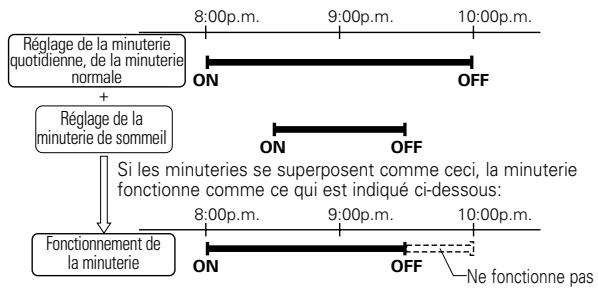
flowchart
graph TD
    A["Réglage de la minuterie quotidienne, de la minuterie normale"] --> B["+"]
    B --> C["Réglage de la minuterie de sommeil"]
    C --> D["Si les minuteries se superposent comme ceci, la minuterie fonctionne comme ce qui est indiqué ci-dessous:"]
    D --> E["Fonctionnement de la minuterie"]
    E --> F["ON"]
    E --> G["OFF"]
    F --> H["8:00p.m. 9:00p.m. 10:00p.m."]
    G --> I["OFF"]
    H --> J["8:00p.m. 9:00p.m. 10:00p.m."]
    I --> K["OFF"]
    J --> L["Ne fonctionne pas"]
- De même, la minuterie journalière ne fonctionnera pas si l'heure de début est réglée lors du fonctionnement de la minuterie de sommeil.
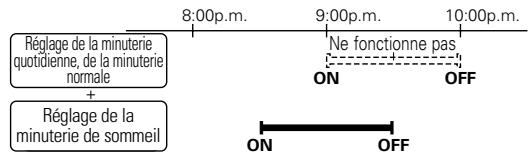
- Le temps restant de la minuterie de sommeil peut être vérifié en appuyant sur la touche STATUS.
Fonctionnement avancé
Utiliser une autre fonction de lecture (lecture du disque)
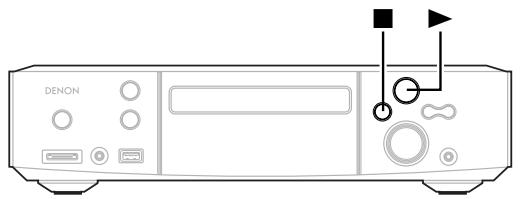
Lecture en répétition
Utiliser cette fonction pour lire en répétition vos sections audio ou vidéo préférées.
1 Pendant la lecture, appuyez sur la touche REP 1/ALL.
- L'affichage sur l'écran de TV change chaque fois que la touche est activée, et le mode correspondant, soit de répétition de lecture, soit d'arrêt est sélectionné.
※ “ ⊙ ” s'allume sur l'affichage lorsque le mode de lecture répétée est réglé.
“ ⚫1 ” s'allume lorsque le mode répéter lecture de la piste ou du chapitre est réglé.
Disques DVD Vidéo:
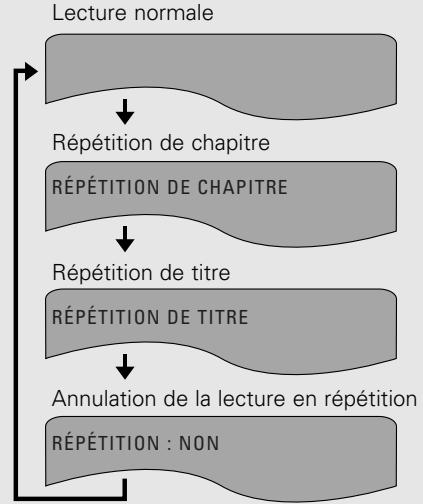
flowchart
graph TD
    A["Lecture normale"] --> B["Répétition de chapitre"]
    B --> C["RÉPÉTITION DE CHAPITRE"]
    C --> D["Répétition de titre"]
    D --> E["RÉPÉTITION DE TITRE"]
    E --> F["Annulation de la lecture en répétition"]
    F --> G["RÉPÉTITION : NON"]
Disques DVD Audio:
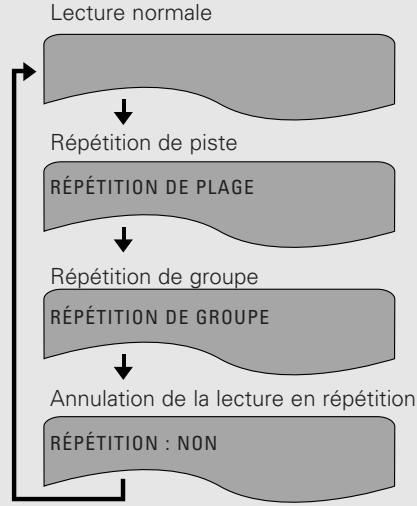
flowchart
graph TD
    A["Lecture normale"] --> B["Répétition de piste"]
    B --> C["RÉPÉTITION DE PLAGE"]
    C --> D["Répétition de groupe"]
    D --> E["RÉPÉTITION DE GROUPE"]
    E --> F["Annulation de la lecture en répétition"]
    F --> G["RÉPÉTITION : NON"]
CD Vidéo, les Super Audio CD et les CD musique:
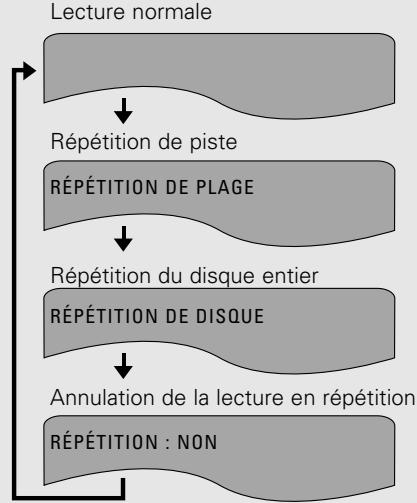
flowchart
graph TD
    A["Lecture normale"] --> B["Répétition de piste"]
    B --> C["RÉPÉTITION DE PLAGE"]
    C --> D["Répétition du disque entier"]
    D --> E["RÉPÉTITION DE DISQUE"]
    E --> F["Annulation de la lecture en répétition"]
    F --> G["RÉPÉTITION : NON"]
■ Pour restituer la lecture normale
Appuyez sur la touche REP 1/ALL jusqu'à ce que "RÉPÉTITION : NON" apparaisse sur l'écran de télé.
Lecture des plages dans l'ordre souhaité (Programme)
Utiliser cette fonction avec les disques DVD Audio, les CD Vidéo, les Super Audio CD et les CD musique pour lire les pistes dans l'ordre désiré.
Cette fonction n'affecte pas les DVD Vidéo et MP3/WMA.
1 En mode stop, appuyez sur la touche PROG/DIR..
- L'écran de sélection de programme apparaît.
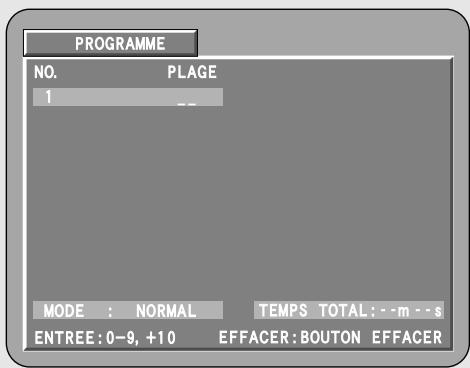
2 Appuyer sur les touches NUMBER pour sélectionner le numéro que l'on souhaite programmer.
- Par exemple, pour programmer la piste 5 et la 12, appuyez sur les touches NUMBER 5, +10 et 2.
- Avec les DVD Audio, on peut spécifier et programmer les numéros de groupes. Cependant les pistes bonus ne peuvent pas être programmées.
- On peut programmer jusqu'à 20 pistes.
3 Appuyer sur la touche ▶.
- Les pistes sont lues dans l'ordre programmé.
■ Pour retourner à la lecture normale
1 Appuyez sur la touche ■ pour arrêter la lecture programmée, puis appuyer sur la touche PROG/DIR..
2 Appuyez sur la touche ▶.
- La lecture normale démarre depuis le début du disque.
■ Effacer certaines pistes du programme
1 Appuyez sur la touche ■ pour arrêter la lecture programmée.
2 Appuyez sur la touche CLEAR.
- Le dernier élément de piste programmé est supprimé chaque fois que la touche est enfoncée.
■ Effacer le programme tout entier
1 Appuyez sur la touche ■ pour arrêter la lecture programmée.
2 Appuyez sur la touche PROG/DIR..
■ Vérifier les pistes programmées
En mode stop, appuyez sur la touche CALL.
- Affiche sur l'écran les pistes programmées.
- Les pistes programmées sont affichées chaque fois que la touche est enfoncée.
Lecture aléatoire de plages
- Utiliser cette fonction avec les CD Vidéo, Super Audio CD et CD musique pour lire les pistes dans un ordre aléatoire.
Avec les disques DVD Audio, la lecture aléatoire se fait à l'intérieur du groupe sélectionné.
- Cette fonction n'affecte pas les disques DVD Vidéo.
1 En mode stop, appuyez sur la touche RANDOM.
ALÉATOIRE : OUI
2 Appuyez sur la touche ▶.
- La lecture des plages dans un ordre choisi au hasard débute.
※ Pour les disques DVD Audio, utiliser la touche SEARCH MODE pour entrer le numéro du groupe que vous souhaitez lire.
※ La lecture aléatoire n'est pas possible pour certains disques.
※ Pour restituer la lecture normale:
Appuyez sur la touche ■ pour arrêter la lecture au hasard, puis appuyer une fois sur la touche RANDOM.
Lecture en mode zoom
1 Pendant la lecture ou mode de pause appuyez sur la touche ZOOM.
- La vitesse du zoom augmente chaque fois que la touche ZOOM est enfoncée.
Pour les disques DVD Vidéo et CD Vidéo:
DESACTIVE → x1.5 → x2 → x4 → OFF
2 Appuyez sur la touche CURSOR ▼, ▲, ◀ ou ▶ pour déplacer l'image zoomée.

- Il n'est pas possible de faire un zoom avec certains disques.
- La fonction zoom risque de ne pas fonctionner correctement sur certaines scènes.
- Le zoom n'est pas possible sur le menu supérieur ou sur l'écran du menu.
Fonctionnement avancé
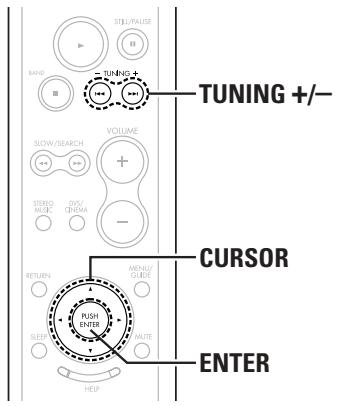
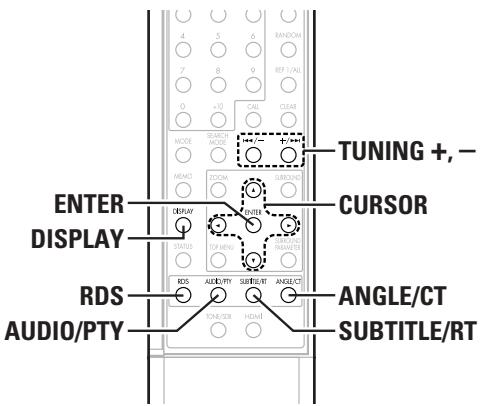
Utilisation des RDS (Système de données radio)
RDS (Système de données radio)
RDS (ne fonctionne qu'avec la bande FM) est un service d'émission qui permet aux stations de radio d'envoyer des informations supplémentaires sur le même signal régulier que celui de l'émission de radio.
Les trois types d'informations RDS suivants peuvent être reçus sur cet appareil:
■ Type de programme (PTY)
PTY identifie le type de programme RDS.
Les types de programme et leurs affichages sont les suivants:
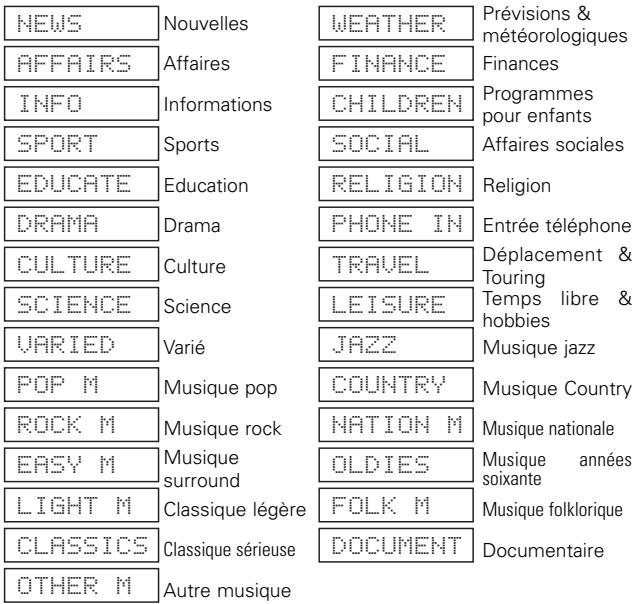
■ Programme trafic (TP)
TP identifie les programmes qui transmettent des annonces de trafic.
Ceci vous permet de trouver facilement les dernières informations sur le trafic avant de partir de chez vous.
■ Texte radio (RT)
RT permet à la station RDS d'envoyer des messages texte qui apparaissent à l'affichage.
REMARQUE:
- Les opérations utilisant les touches AUDIO/PTY, SUBTITLE/RT et ANGLE/CT décrites ci-dessous, ne fonctionneront pas dans les zones où il n'y a pas d'émission RDS.
■ Heure de l'horloge (CT)
A utiliser pour corriger l'heure de l'horloge de cette unité. Appuyez sur cette touche lorsque le service horaire d'une station RDS est bien reçu. "TIME" s'affiche pendant 2 secondes et l'horloge de cette unité est corrigée. "NO TIME DATA" s'affiche lorsque la station RDS ne propose pas de service horaire et lorsque l'émission n'est pas correctement reçue.
Recherche RDS
Utiliser cette fonction pour ajuster automatiquement les stations FM qui proposent le service RDS.
1 Réglez la bande sur “FM”, puis appuyez sur la touche RDS jusqu’à ce que “RDS SEARCH” apparaisse sur l’écran.
2 Appuyez sur la touche TUNING + ou -.
- L'opération de recherche RDS commence automatiquement.
- Quand une station émettrice est trouvée, le nom de cette station apparaît à l'affichage.
※ Si aucune station RDS n'est trouvée alors que toutes les fréquences ont été essayées, "NO PROGRAM" s'affiche.

- Lorsque la touche CURSOR ◀ ou ▶ est enfoncée pendant l'opération de recherche RDS, toutes les fréquences sont recherchées une fois.
Recherche PTY
Utiliser cette fonction pour trouver des stations RDS émettant un type de programme désigné (PTY).
Pour une description de chaque type de programme, se référer à "Type de programme (PTY)".
1 Réglez la bande sur “FM”, puis appuyez sur la touche RDS jusqu’à ce que “PTY SEARCH” apparaisse sur l’écran.
2 En regardant l'affichage, appuyez sur la touche AUDIO/PTY pour appeler le type de programme souhaité.
2 Appuyez sur la touche TUNING + ou -.
- L'opération de recherche PTY commence automatiquement.
- Le nom de la station s'affiche sur l'écran après la fin de la recherche.
※ Si aucune station émettant le type de programme désigné n'est trouvée alors que toutes les fréquences ont été essayées, "NO PROGRAM" s'affiche.

- Lorsque la touche CURSOR ◀ ou ▶ est enfoncée pendant l'opération de recherche PTY, toutes les fréquences sont recherchées une fois.
Recherche TP
Utiliser cette fonction pour trouver des stations RDS émettant des programmes trafic (Stations TP).
1 Réglez la bande sur “FM”, puis appuyez sur la touche RDS jusqu’à ce que “TP SEARCH” apparaisse sur l’écran.
2 Appuyez sur la touche TUNING + ou -.
- L'opération de recherche TP commence automatiquement.
- Le nom de la station s'affiche sur l'écran après la fin de la recherche.
※ Si aucune station TP n'est trouvée alors que toutes les fréquences ont été essayées, "NO PROGRAM" s'affiche.

- Lorsque la touche CURSOR ◀ ou ▶ est enfoncée pendant l'opération de recherche TP, toutes les fréquences sont recherchées une fois.
RT (Texte Radio)
"RT" apparaît à l'affichage quand une information en texte radio est reçue.
Réglez la source d'entrée sur "TUNER", puis appuyez sur la touche SUBTITLE/RT.
- Quand la station actuellement ajustée propose un service de message texte radio, ce message défile à l'affichage.
※ Quand le mode RT est activé alors qu'une station radio RDS ne proposant pas de service RT est ajustée, "NO TEXT DATA" s'affiche sur l'écran, puis le mode passe automatiquement en mode PS.
※ De la même façon, le mode passe automatiquement en mode PS quand le service RT est fini. Dans ce cas, le mode repasse automatiquement du mode PS au mode RT quand une émission RT reprend.
※ Pour désactiver le mode RT, appuyer sur la touche SUBTITLE/RT et passer au mode d'affichage souhaité.

- Le mode RT ne peut pas être sélectionné sur la bande AM ou pour les stations FM ne proposant pas d'émissions RDS.
Affichage à l'écran
Utiliser cette fonction afin d'afficher et de modifier les informations du disque (titres, chapitres, temps, etc.)
1 Pendant la lecture, appuyez sur la touche DISPLAY.
- Un écran avec l'icône de temps ( ), l'icône de sélection ( ) et l'icône d'ajustement de la qualité d'image ( ) s'affiche.
Exemple: Pour les DVD
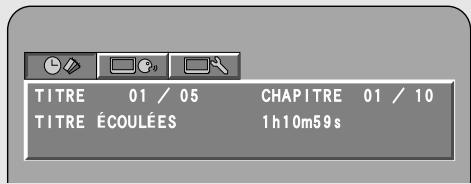
2 Appuyez sur la touche CURSOR ◀ ou ▶ pour sélectionner l'icône " [icon]".
※ Pour l'affichage à l'écran des DVD Vidéo, CD Vidéo et musicaux, uniquement la durée du disque change.
3 Appuyez sur la touche CURSOR ▲ ou ▼ pour sélectionner l'item que vous souhaitez changer.
- L'image sur l'écran de TV change chaque fois que la touche DISPLAY est activée.
Les éléments affichés sont différents de ceux du disque.
- L'item sélectionné est affiché avec un cadre jaune.
※ Pour les disques DVD Vidéo:
"TITRE", "CHAPITRE" et "TITRE ÉCOULÉES" peuvent être sélectionnés.
Pour les disques DVD Audio:
“GROUPE”, “PLAGE” et “GROUPE ECOULE” peuvent être sélectionnés.
Pour les CD Vidéo, les Super Audio CD et les CD musique:
"PLAGE" et "PLAGES ÉCOULÉS" peut être sélectionné.
Exemple: Pour les disques DVD Vidéo
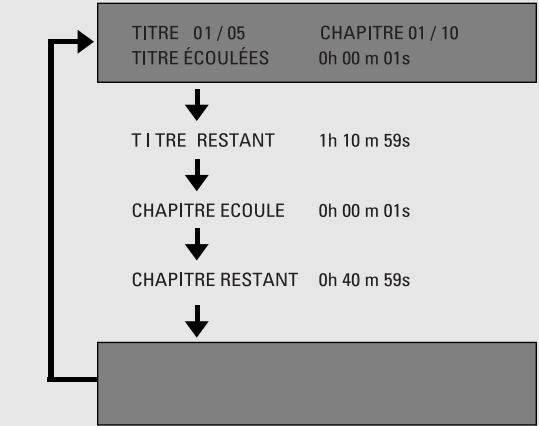
flowchart
graph TD
    A["TITRE 01/05<br>TITRE ÉCOULÉES"] --> B["TITRE RESTANT"]
    B --> C["CHAPITRE ECOULE"]
    C --> D["CHAPITRE RESTANT"]
    D --> E["..."]
    style A fill:#ccc,stroke:#333
    style B fill:#fff,stroke:#333
    style C fill:#fff,stroke:#333
    style D fill:#fff,stroke:#333
    style E fill:#ccc,stroke:#333
Exemple: Pour les disques DVD Audio
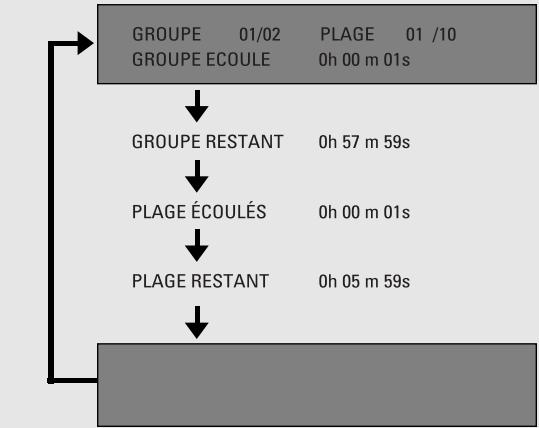
flowchart
graph TD
    A["GROUPE 01/02 GROUPE ECOULE"] --> B["GROUPE RESTANT"]
    B --> C["PLAGE ÉCOULÉS"]
    C --> D["PLAGE RESTANT"]
    D --> E["End"]
    style A fill:#ccc,stroke:#333
    style E fill:#ccc,stroke:#333
Exemple: Pour les CD Vidéo, les Super Audio CD et les CD musique
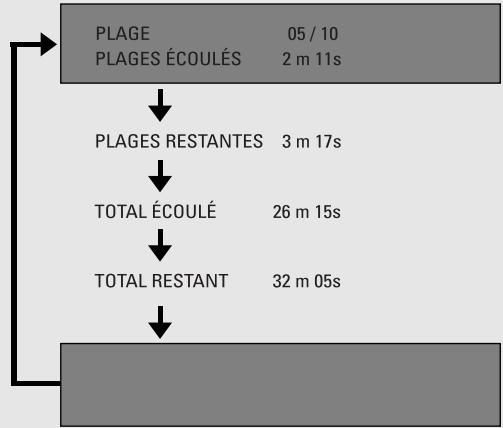
flowchart
graph TD
    A["PLAGE 05 / 10\nPLAGES ÉCOULÉS 2 m 11s"] --> B["PLAGES RESTANTES 3 m 17s"]
    B --> C["TOTAL ÉCOULÉ 26 m 15s"]
    C --> D["TOTAL RESTANT 32 m 05s"]
    D --> E["End"]
Fonctionnement avancé
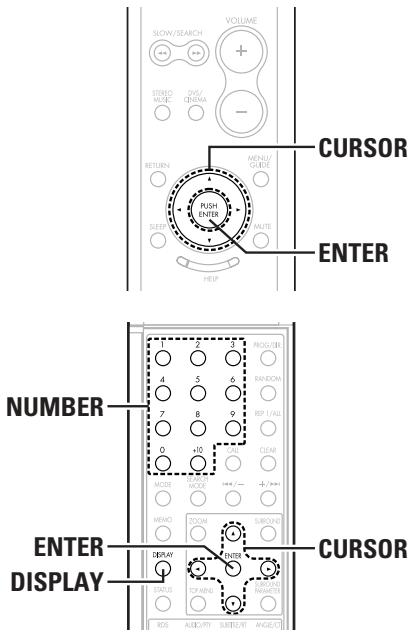
■ Modifier le temps écoulé
Saisissez en appuyant sur les touches NUMBER, puis appuyez sur la touche ENTER.
Exemple: Pour 1 minute 26 seconde → "00126"
■ Modifier le titre, la plage ou le chapitre
Saisissez en appuyant sur les touches NUMBER, puis appuyez sur la touche ENTER. (Pour les DVD)
- Pour certains disques, il n'est pas possible de modifier le titre ou les chapitres.
Saisissez en appuyant sur les touches NUMBER. (Pour les CD Vidéo et musicaux)
- La lecture débute à partir de cette plage.
Activer l'utilisation l'audio multiple, les sous-titres et l'angle OSD
Pour les DVD contenant des langues audio, des langues de sous-titres et des signaux d'angle, les langues audio, les langues de sous-titres et l'angle peuvent être activés pendant la lecture.
■ Changer la langue audio (Fonction audio multiples)
1 Pendant la lecture, appuyez sur la touche DISPLAY.
- Un écran avec l'icône de temps ( ), l'icône de sélection ( ) et l'icône d'ajustement de la qualité d'image ( ) s'affiche.
2 Appuyez sur la touche CURSOR ◀ ou ▶ pour sélectionner l'icône "☐".
- Les numéros AUDIO, SOUS-TITRES et ANGLE actuels s'affichent.
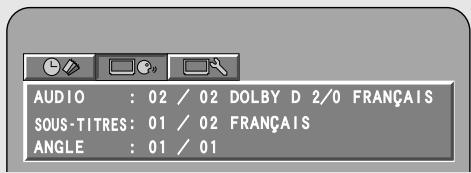
3 Appuyez sur la touche CURSOR ▲ ou ▼ pour sélectionner “AUDIO”.
4 Appuyez sur la touche CURSOR ◀ ou ▶ et les touches NUMBER pour sélectionner et régler les différents paramètres.
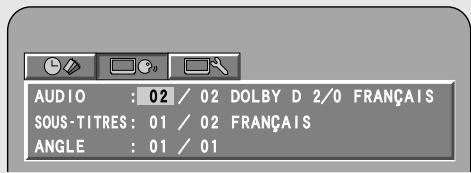
※ L'affichage s'éteint lorsque la touche DISPLAY est activée.

- Avec certains disques, il n'est pas possible de modifier la langue audio pendant la lecture. Dans ce cas, la sélectionner à partir du menus du DVD ( page 19).
- Si la langue souhaitée n'est pas sélectionnée après avoir appuyé plusieurs fois sur la touche CURSOR ◀ ou ▶, alors le disque ne comporte pas cette langue.
- La langue choisie dans les réglages par défaut est sélectionnée lorsque l'appareil est mis sous tension et lorsque le disque est remplacé.
■ Changer la langue des sous-titres (Fonction sous-titres multiples)
1 Appuyez sur la touche CURSOR ▲ ou ▼ pour sélectionner “SOUS-TITRES”.
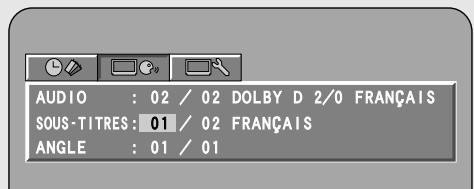
2 Appuyez sur la touche CURSOR ◀ ou ▶ et les touches NUMBER pour sélectionner et régler les différents paramètres.

- Si la langue souhaitée n'est pas sélectionnée après avoir appuyé plusieurs fois sur la touche CURSOR ◀ ou ▶, alors le disque ne comporte pas cette langue.
- La langue des sous-titres réglée dans les réglages par défaut est sélectionnée lorsque l'appareil est mis sous tension et lorsque le disque est remplacé. Si le disque ne comprend pas cette langue, la langue par défaut du disque est sélectionnée.
- Lorsque la langue des sous-titres est modifiée, plusieurs secondes peuvent être nécessaire pour que la nouvelle langue apparaisse.
- Lorsqu'un disque comportant des sous-titres codés est lu, les sous-titres normaux et codés peuvent se superposer sur l'écran. Dans ce cas, inactiver la fonction des sous-titres.
Fonctionnement avancé
■ Changer l'angle (Fonction angles multiples)
1 Appuyez sur la touche CURSOR ▲ ou ▼ pour sélectionne “ANGLE”.
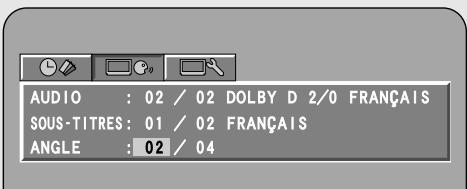
2 Appuyez sur la touche CURSOR ◀ ou ▶ et les touches NUMBER pour sélectionner.
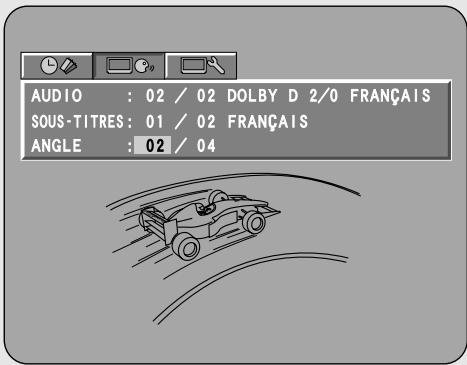

- La fonction angles multiples ne fonctionnent qu'avec les disques sur lesquels des angles multiples ont été enregistrés.
- Pour les scènes où des angles multiples ont été enregistrés, l'angle peut être modifié.
Ajustement de la qualité de l'image
La qualité de l'image lors de la lecture de disques peut être ajustée.
1 Lorsque la fonction DVD est sélectionnée: Pendant la lecture, appuyez sur la touche DISPLAY.
- Un écran avec l'icône de temps ( ), l'icône de sélection ( ) et l'icône d'ajustement de la qualité d'image ( ) s'affiche.
2 Appuyez sur la touche CURSOR ◀ ou ▶ pour sélectionner “☐” puis appuyez sur la touche ▼.
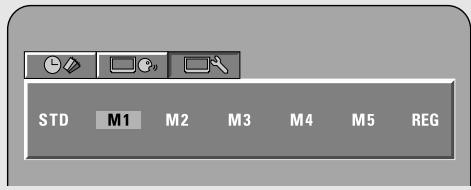
3 Appuyez sur la touche CURSOR ◀ ou ▶ pour sélectionner l'élément, puis appuyez sur la touche ENTER.
STD:
La qualité d'image et les fonctions sont rétablis à leurs réglages standards réglés en usine.
M1 \~ M5:
Les réglages de la qualité d'image qui ont été réalisés peuvent être mémorisés dans cinq positions de mémoire. (Réglage à l'étape 4)
REG:
Le niveau de SETUP et SET permettent le réglage de la position de l'écran (horizontale et verticale).
Fonctionnement avancé
4 Lorsque “M1 \~ M5” est sélectionné:
Appuyez sur la touche CURSOR ◀ ou ▶ pour
-1 sélectionner l’élément de qualité d’image, puis appuyez sur la touche CURSOR ▼.
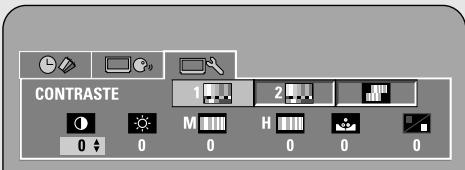
Cela permet de régler le contraste, la luminosité, la définition, la teinte et le CCS (suppression du mélange des couleurs).
AJUSTEMENT DE LA QUALITE DE L'IMAGE 2:
Cela permet d'ajuster le niveau de réglage, le niveau de blanc, la densité de couleur, le retard de chrominance et REDUCTION DE BRUIT.
CORRECTION GAMMA:
Ceci est sélectionné quand des portions sombres de l'image sont obscures, ou que des portions claires sont beaucoup plus claires que nécessaire.
Fonctionnement avancé
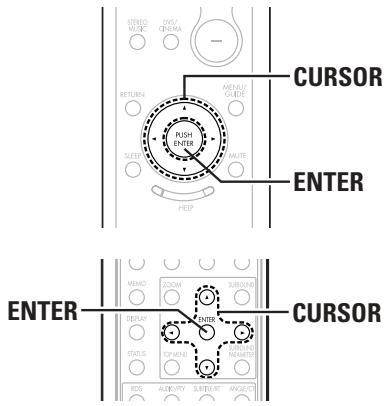
4 Lorsque "AJUSTEMENT DE LA QUALITE DE L'IMAGE 1" est sélectionné:
-2 Appuyez sur la touche CURSOR ◀ ou ▶ pour sélectionner l'élément de qualité d'image, puis appuyez sur la touche CURSOR ▲ ou ▼ pour régler la valeur de réglage et appuyez sur la touche ENTER.
- Tous les réglages sont stockés en mémoire.
CONTRASTE (-6 \~ +6) (Réglage par défaut: 0):
Ceci ajuste la différence clair/sombre de l'image.
LUMINOSITÉ (0 \~ +12) (Réglage par défaut: 0):
Ceci ajuste la luminosité de l'image.
FINESSE (MID) (-6 \~ +6) (Réglage par défaut: 0):
Ceci ajuste la netteté de l'image pour les fréquences intermédiaires.
FINESSE (HI) (-6 \~ +6) (Réglage par défaut: 0):
Ceci ajuste la netteté de l'image pour les hautes fréquences.
(Agit seulement sur les images en mouvement.)
TEINTE (-6 \~ +6) (Réglage par défaut: 0):
Ceci ajuste la balance entre le vert et le rouge. (N'agit pas pour la sortie scan progressif ni pour la sortie du composant.)
CCS (0 \~ +3) (Réglage par défaut: 0):
Ceci supprime le composant de signal couleur pour les images dans lesquelles le composant de signal couleur est associé avec le signal de luminosité. (N'agit que sur les images en mouvement.)
4 Lorsque "AJUSTEMENT DE LA QUALITE DE L'IMAGE 2" est sélectionné:
-3 Appuyez sur la touche CURSOR ◀ ou ▶ pour sélectionner l'élément de qualité d'image, puis appuyez sur la touche CURSOR ▲ ou ▼ pour régler la valeur de réglage et appuyez sur la touche ENTER.
- Tous les réglages sont stockés en mémoire.
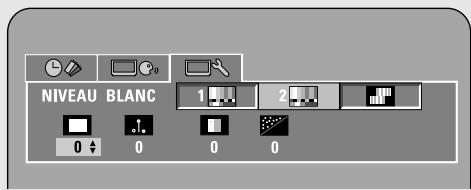
NIVEAU BLANC (-5 \~ +5) (Réglage par défaut: 0):
Ceci ajuste le niveau de blanc.
NIVEAU CHROMA (-6 \~ +6) (Réglage par défaut: 0)
Ceci ajuste la densité des couleurs.
DÉLAI CHROMA (-2 \~ +2) (Réglage par défaut: 0):
Ceci ajuste le changement de signal de luminosité et de signal de couleur de l'image. (n'agit que pour les images en mouvement.)
DNR (Digital Noise Reduction) (0 \~ +6)
(Réglage par défaut: 0):
Cela réduit le bruit de l'image.
4 Lorsque “CORRECTION GAMMA” est sélectionné:
-4 Deux sortes d'affichage sont préparés pour le réglage de la correction gamma.
① Appuyez sur la touche CURSOR ▼ pour utiliser la table numérique de correction gamma. (Figure 1)
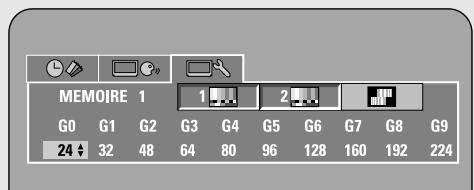
(Figure 1)
② Appuyez sur la touche ENTER pour utiliser le graphique de correction gamma. (Figure 2)
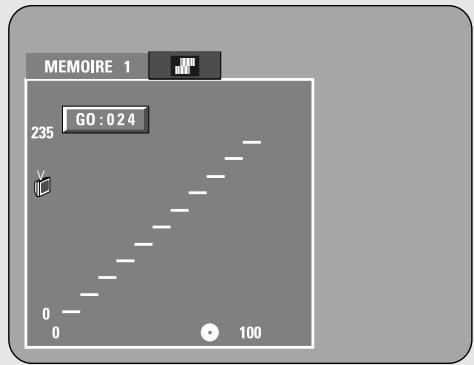
Appuyez sur la touche CURSOR ◀ ou ▶ pour sélectionner le point de réglage. Appuyez sur la touche CURSOR ▲ ou ▼ pour régler le niveau de luminosité de réglage, puis appuyez sur la touche ENTER.
※ Si la touche DISPLAY est enfoncée avant d'appuyer sur la touche ENTER, le niveau de réglage ne sera pas enregistré.
※ Le niveau de luminosité peut être réglé dans une fourchette allant de 16 à 235.
※ Appuyer sur la touche CURSOR ▲ augmente le niveau (et l'image devient plus claire) et appuyer sur la touche CURSOR ▼ réduit le niveau (et l'image devient plus somber).
※ Le fait d'appuyer sur la touche CLEAR restitue tous les points de réglage au niveau standard.
- Le niveau du point sélectionné ne peut pas dépasser le niveau des points au-dessus et en dessous du ce point. (Une partie foncée ne peut pas être réglée pour dépasser une partie plus claire.)
※ Tous les réglages sont stockés en mémoire.
REFERENCE:
Dans le graphique de la correction gamma, l'axe horizontal indique le niveau de luminosité de l'image qui est enregistrée sur le disque, et l'axe vertical indique le niveau de luminosité de l'image quand elle sort de cette unité.
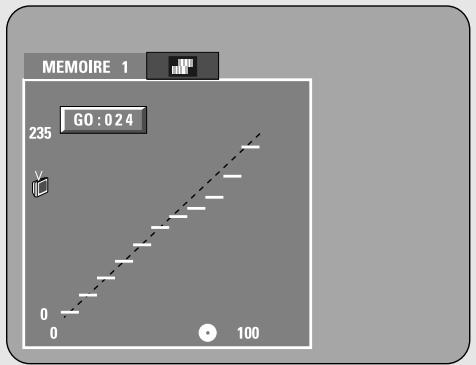
- Quand des points clairs du côté du disque sont ajustés au "sombre" du côté sortie, les parties fines de la portion claire qui auraient été normalement difficiles à voir, deviennent une image facilement discernable.
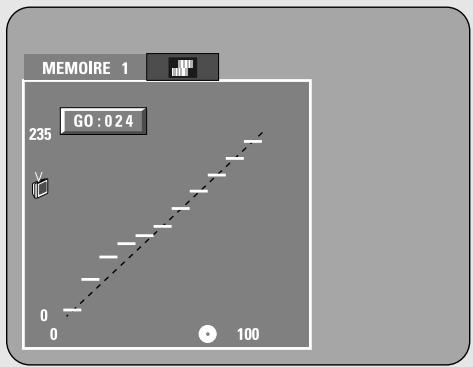
- Quand des points sombres du côté du disque sont ajustés au “clair” du côté sortie, les parties fines de la portion sombre qui auraient été normalement difficiles à voir, deviennent une image facilement discernable.
5 Lorsque “REG” est sélectionné:
Appuyez sur la touche CURSOR ◀ ou ▶ pour sélectionner l’élément de qualité d’image.
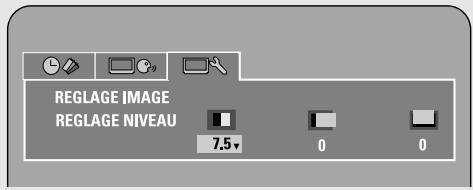
REGLAGE NIVEAU (0 IRE, 7.5 IRE)
(Réglage par défaut: 7.5 IRE):
Ceci corrige les noirs flottants.
POSITION H. (-7 \~ +7) (Réglage par défaut: 0):
Un ajustement de la position sur une portion de 15 mesures est permis à gauche et à droite.
POSITION V. (-3 \~ +7) (Réglage par défaut: 0):
Un ajustement de la position sur une portion de 11 mesures est permis en haut et en bas.
6 Lorsque “REGLAGE NIVEAU” est sélectionné: Appuyez sur la touche CURSOR ▲ ou ▼ pour -1 régler la valeur de réglage, puis appuyez sur la touche ENTER.
- Tous les réglages sont stockés en mémoire.
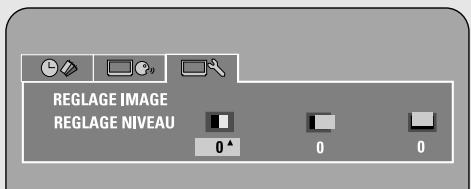
6 Lorsque “POSITION H.” est sélectionné: Appuyez sur la touche CURSOR ▲ ou ▼ pour -2 régler la valeur de réglage, puis appuyez sur la touche ENTER.
- Tous les réglages sont stockés en mémoire.
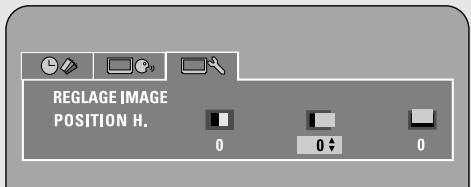
6 Lorsque “POSITION V.” est sélectionné: Appuyez sur la touche CURSOR ▲ ou ▼ pour -3 régler la valeur de réglage, puis appuyez sur la touche ENTER.
- Tous les réglages sont stockés en mémoire.
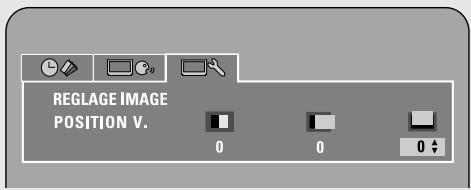
REMARQUE:
- En fonction du disque en cours de lecture, l'image ou le son risque d'être détérioré lorsque l'affichage sur écran s'affiche. Ceci n'est pas un mauvais fonctionnement.

- Pour terminer le réglage de la qualité d'image: Appuyer de nouveau sur la touche DISPLAY.
Fonctionnement avancé
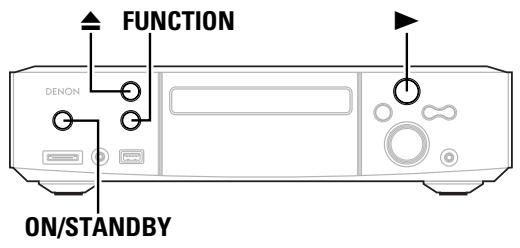
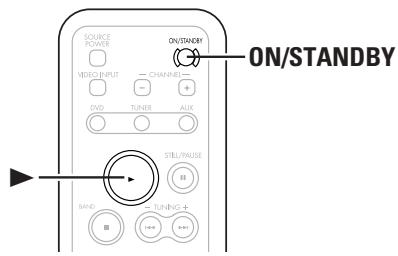
Fonctionnement avancé
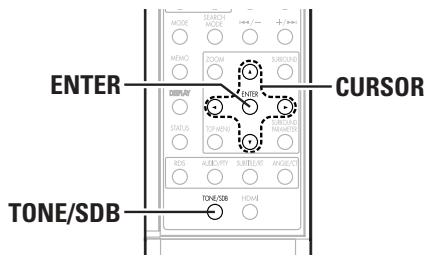
Autres fonctions
Réglage de la qualité du son (TONE/SDB)
1 Appuyez sur la touche TONE/SDB.
- Le ton bascule tel que montré ci-dessous chaque fois que la touche TONE/SDB est enfoncée.

2 Une fois que le nom de l'élément à ajuster est sélectionné, appuyez sur la touche CURSOR ◀ ou ▶ pour régler le niveau.
DEFEAT (par défaut):
Les signaux ne passent pas par les circuits de réglages du SDB, des graves et des aiguës, produisant ainsi un son de meilleure qualité.
Appuyez sur la touche CURSOR ◀ ou ▶ pour sélectionner "ON" ou "OFF".
Régler SDB sur "ON" permet d'obtenir un son de basse plus riche.
- Pour augmenter les graves ou les aiguës:
Appuyez sur la touche CURSOR ▶. (Le son des graves ou des aiguës peut être augmenté jusqu'à +10 dB par pas de 2 dB.)
- Pour diminuer les graves ou les aiguës:
Appuyez sur la touche CURSOR ◀. (Le son des graves ou des aiguës peut être diminué jusqu'à -10 dB par pas de 2 dB.)
※ Lorsque TONE/SDB est affiché, l'élément peut être basculé en appuyant sur la touche CURSOR ▲ ou ▼, et sur la touche TONE/SDB.
※ Si aucune opération n'est réalisée pendant 4 secondes, l'affichage retourne à ce qui était précédemment affiché.
Fonction de mise sous tension automatique
- Lorsque la touche ▶ de la télécommande est enfoncée alors que l'alimentation est en mode de veille, le ADV-S301 est mis automatiquement sous tension, et si un disque est chargé dans le ADV-S301, il sera lu.
- La fonction de mise sous tension automatique est également disponible si le plateau du disque est ouvert et le ADV-S301 est en mode de veille.
Fonctions du système
- Cet appareil comporte une mémoire de dernière fonction qui enregistre les conditions de réglage d'entrée et de sortie exactement comme elles étaient avant d'éteindre l'appareil. Cette fonction élimine la nécessité de procéder à des réglages compliqués, chaque fois que l'appareil est mis sous tension.
- L'appareil possède également une mémoire de sauvegarde. Cette fonction fournit un stockage de mémoire lorsque l'appareil est mis hors tension et que le cordon d'alimentation est débranché.
Initialisation du microprocesseur
Lorsque l'indication de l'affichage est anormale ou lorsque le fonctionnement de l'appareil n'indique pas le résultat attendu, l'initialisation du microprocesseur s'impose et doit être réalisée en suivant la procédure ci-dessous.
1 Appuyez sur commutateur ON/STANDBY pour régler le mode veille, puis débranchez le cordon d'alimentation de l'unité de la prise murale.
2 Maintenez la touche ▲ enfoncée ainsi que la touche FUNCTION après 30 secondes, puis branchez le cordon d'alimentation dans la prise murale.
3 Vérifier que tout l'affichage clignote par intervalle de 1 seconde, et relâcher les 2 touches, le Microprocesseur est désormais initialisé.

- Si l'étape 3 ne fonctionne pas, reprendre la procédure à partir de l'étape 1.
- Lorsque le microprocesseur est réinitialisé, toutes les touches et les réglages d'installation repassent sur leurs valeurs par défaut.
Réglage du système
Changer les reglaes par default
Le réglage initial réglé avant de quitter l'usine peut être modifié.
Le contenu des réglages est conservé jusqu'au prochain changement même lorsque l'appareil est mis hors tension.
Articles de réglage du système
- Une fois que toutes les connexions avec les autres composants vidéo ont été effectuées comme décrit dans la section page 10 ou 16, effectuer les diverses connexions décrites ci-dessous pour l'écran en utilisant la fonction d'affichage à l'écran du S-301's.
- Utiliser les touches suivantes pour installer le système:
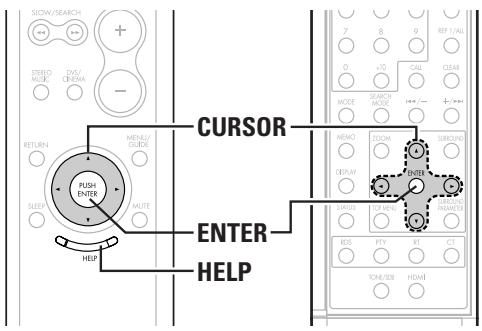
Touches CURSOR
◀ et ▶: Utiliser ces touches pour déplacer les curseurs (◀ et ▶) à gauche et à droite sur l'écran.
▲ et ▼: Utiliser ces touches pour déplacer les curseurs (▲ et ▼) en haut et en bas sur l'écran.
Touches ENTER
Appuyer sur cette touche pour commuter l'affichage.
Utiliser également cette touche pour achever le réglage.
Touche HELP
Appuyer sur cette touche pour afficher le menu d'installation du système.
Regarder des films
Ecouter de la Musique
Lire des CD MP3/WMA/Jpeg
Ecouter la Radio
Regarder la Télévision
iPod Musique/Photo
USB Musique
Baladeur sur entrée front
Regarder entrée Auxiliaire
Regarder entrée Auxiliaire
Ecouter entrée Auxiliaire
CONFIGURATION

2 Appuyez sur la touche CURSOR ▲ ou ▼ pour sélectionnez “CONFIGURATION”, puis appuyez sur la touche ENTER.
- L'écran du menu "REGLAGE LANGUE" apparaît.
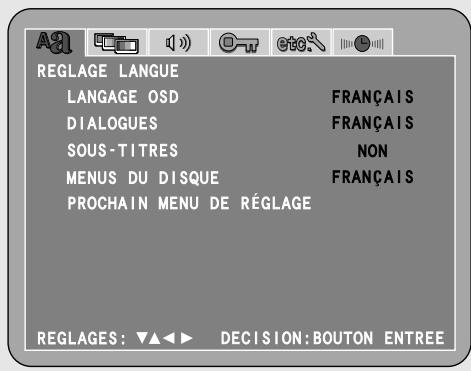
3 Appuyez sur la touche CURSOR ◀ ou ▶ pour sélectionner l'icône de réglage souhaitée, puis appuyez sur la touche ENTER.
REGLAGE LANGUE: Aa
Utiliser cette fonction pour régler la langue à utiliser lors de la lecture du disque.
Si la langue choisie ne figure pas sur ce disque, la langue par défaut du disque est sélectionnée.

Utiliser cette fonction pour régler le mode de l'écran de cet appareil.
("HDMI SETUP", "TYPE DE TV" "MODE DE LECTURE", "MODE PROGRESSIVE", "SQUEEZE MODE" et "AV1 SORTIE VIDEO" peuvent être réglés.)
CONFIGURATION AUDIO:
Utiliser cette fonction pour régler le mode de sortie audio. ("CONFIGURATION HP", "MODE D'ENTRÉE", "SORTIE AUDIO NUMÉRIQUE", "LPCM", "COUCHE SACD", "COMPRESSION" et "AUDIO DELAY" peuvent être réglés.)

Utiliser cette fonction pour empêcher la lecture des DVD pour adultes de sorte que les enfants ne puissent pas les regarder. Il est important de noter que les DVD pour adultes ne peuvent pas être mis hors service si le niveau de l'indice n'est pas enregistré sur le DVD, mais il est possible d'empêcher la lecture de tous les DVD.
"SORTIE TRIGGER", "SOUS TITRES", "FOND D'ECRAN", "CAPTEUR D'AFFICHAGE", "AFFICHAGE", "DIAPORAMA", "VEILLE AUTOMATIQUE" et "ECONOMISEUR D'ÉCRAN" peuvent être réglés.
REGLAGE DU TIMER:

"TIMER UNE FOIS", "TIMER JOURNALIER" et "REGLAGE DE L'HORLOGE" peuvent être réglés.
"TIMER UNE FOIS" et "TIMER JOURNALIER" peuvent être réglés si le temps est réglé sur "REGLAGE DE L'HORLOGE".
■ Pour sortir du mode réglage
1 Appuyez sur la touche CURSOR ◀ ou ▶ pour sélectionner l'icône "REGLAGE DU TIMER", puis appuyez sur la touche CURSOR ▼ pour sélectionner "QUITTER LA CONFIGURATION".
2 Appuyez sur la touche ENTER.
※ Il est également possible de quitter en appuyant sur la touche HELP.
Régler le "REGLAGE LANGUE"
1 Appuyez sur la touche CURSOR ◀ ou ▶ pour sélectionner l'icône "REGLAGE LANGUE", puis appuyez sur la touche de ENTER.
- L'écran du menu "REGLAGE LANGUE" apparaît.
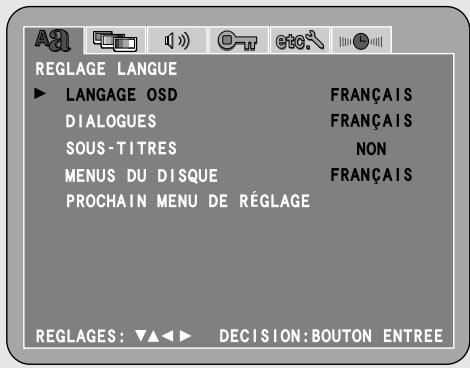
2 Appuyez sur la touche CURSOR ▲ ou ▼ pour sélectionner l'élément de réglage souhaité, puis appuyez sur la touche ENTER.
LANGUAGE OSD:
Sert à régler la langue de l'écran OSD.
DIALOGUES:
Utiliser cette fonction pour sélectionner la langue du son émis par les enceintes.
SOUS-TITRES:
Utiliser cette fonction pour sélectionner la langue des sous-titres affichés sur l'écran de TV.
Utiliser cette fonction pour sélectionner la langue des menus enregistrés sur le disque (menu de début, etc.).
3 Lorsque “LANGUAGE OSD” est sélectionné: Appuyez sur la touche CURSOR ▲ ou ▼ pour -1 sélectionner le réglage de langue souhaité, puis appuyez sur la touche ENTER.
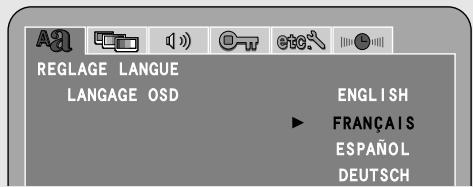
※ La langue réglée ici affecte les dialogues, les sous-titres et les menus du disque.
3 Lorsque “DIALOGUES” est sélectionné: Appuyez sur la touche CURSOR ▲ ou ▼ pour -2 sélectionner l’élément de réglage souhaité, puis appuyez sur la touche ENTER.
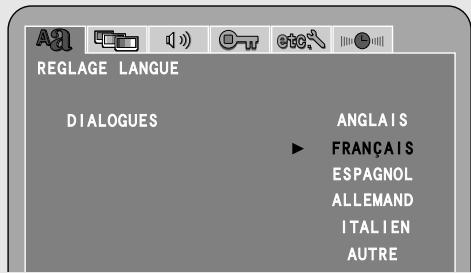
※ Lorsque "AUTRE" est sélectionné, reportez-vous à la "Liste des codes de langues" (page 48) et servez-vous des touches NUMBER pour saisir le numéro de code.
3 Lorsque “SOUS-TITRES” est sélectionné: Appuyez sur la touche CURSOR ▲ ou ▼ pour -3 sélectionner l’élément de réglage souhaité, puis appuyez sur la touche ENTER.
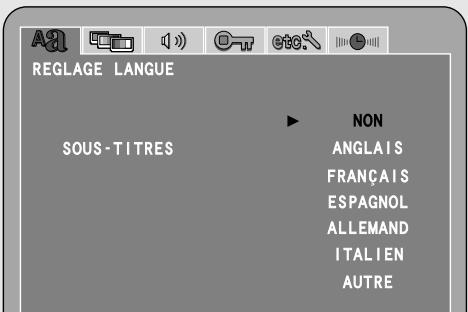
※ Lorsque "AUTRE" est sélectionné, reportez-vous à la "Liste des codes de langues" (page 48) et servez-vous des touches NUMBER pour saisir le numéro de code.
3 Lorsque “MENUS DU DISQUE” est sélectionné: Appuyez sur la touche CURSOR ▲ ou ▼ pour -4 sélectionner l’élément de réglage souhaité, puis appuyez sur la touche ENTER.
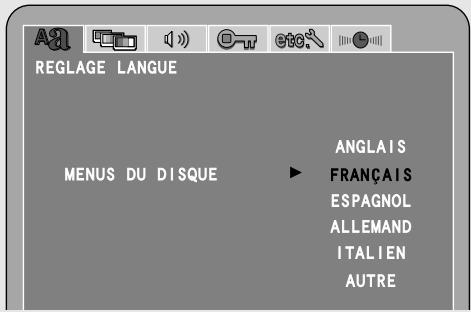
※ Lorsque "AUTRE" est sélectionné, reportez-vous à la "Liste des codes de langues" (page 48) et servez-vous des touches NUMBER pour saisir le numéro de code.
4 Appuyez sur la touche CURSOR ▼ pour sélectionner “PROCHAIN MENU DE RÉGLAGE”, puis appuyez sur la touche ENTER pour entrer le réglage.
- L'écran suivant du menu "CONFIGURATION" apparaît.
1 Appuyez sur la touche CURSOR ◀ ou ▶ pour sélectionner l'icône "MENU REGLAGE VIDEO", puis appuyez sur la touche ENTER.
- L'écran du menu "MENU REGLAGE VIDEO" apparaît.
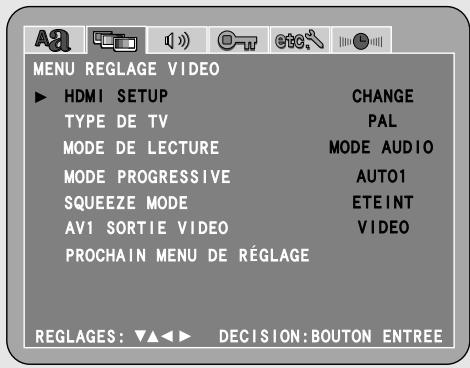
2 Appuyez sur la touche CURSOR ▲ ou ▼ pour sélectionner l'élément de réglage souhaité, puis appuyez sur la touche ENTER.
HDMI SETUP:
Utiliser cette fonction afin de sélectionner la sortie du signal vidéo du connecteur HDMI, pour choisir le format du signal de sortie vidéo et pour commuter la gamme vidéo RVB numérique.
TYPE DE TV:
Utiliser cette fonction pour sélectionner le format vidéo de votre TV (NTSC, PAL ou MULTI).
MODE DE LECTURE:
Utiliser cette fonction pour lire le contenu de DVD Vidéo inclus sur un disque DVD Audio.
MODE PROGRESSIVE:
A utiliser pour sélectionner le mode progressif (AUTO ou VIDEO).
SQUEEZE MODE:
Utiliser cette fonction pour commuter la taille de l'écran à afficher.
AV1 SORTIE VIDEO:
Pour sélectionner si les signaux vidéo composites ou les signaux RGB seront envoyés par les prises AV1 SCART.
3 Lorsque “HDMI SETUP” est sélectionné: Appuyez sur la touche CURSOR ▲ ou ▼ pour sélectionner l’élément de réglage souhaité, puis appuyez sur la touche ENTER.
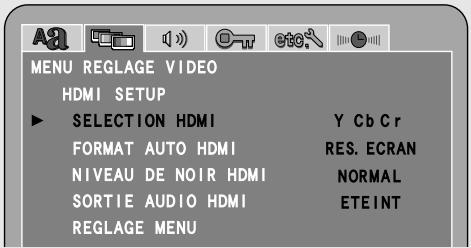
SELECTION HDMI:
Utiliser cette fonction pour régler la sortie du signal vidéo par l'intermédiaire du connecteur HDMI.
Utiliser cette fonction pour régler la fonction "AUTO" sélectionnée avec la touche HDMI de la télécommande.
NIVEAU DE NOIR HDMI:
Utiliser cette fonction pour commuter la gamme vidéo RVB numérique (gamme de données) par l'intermédiaire du connecteur HDMI.
SORTIE AUDIO HDMI:
Utiliser cette fonction pour régler la sortie du signal audio par l'intermédiaire du connecteur HDMI.
3 Lorsque “SELECTION HDMI” est sélectionné: Appuyez sur la touche CURSOR ▲ ou ▼ pour sélectionner l’élément de réglage souhaité, puis appuyez sur la touche ENTER.
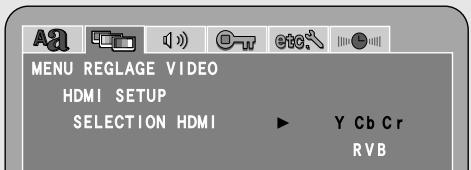
Y Cb Cr (Réglage par défaut):
Utiliser cette fonction pour envoyer les signaux vidéo de format Y Cb Cr et les signaux audio par l'intermédiaire du connecteur HDMI.
RVB:
Utiliser cette fonction pour envoyer les signaux vidéo de format RVB et les signaux audio par l'intermédiaire du connecteur HDMI.
3 Lorsque “FORMAT AUTO HDMI” est sélectionné:
-2 Appuyez sur la touche CURSOR ▲ ou ▼ pour sélectionner l'élément de réglage souhaité, puis appuyez sur la touche ENTER.
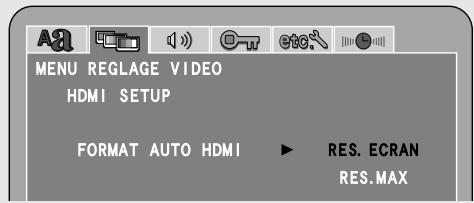
RES. ECRAN (Réglage par défaut):
Utiliser cette fonction pour sélectionner automatiquement le format de sortie HDMI en fonction de la résolution du panneau du dispositif HDMI connecté.
RES. MAX :
Utiliser cette fonction pour sélectionner automatiquement le format de sortie HDMI en fonction de la résolution maximale du dispositif HDMI connecté.
3 Lorsque “NIVEAU DE NOIR HDMI” est sélectionné:
-3 Appuyez sur la touche CURSOR ▲ ou ▼ pour sélectionner l'élément de réglage souhaité, puis appuyez sur la touche ENTER.
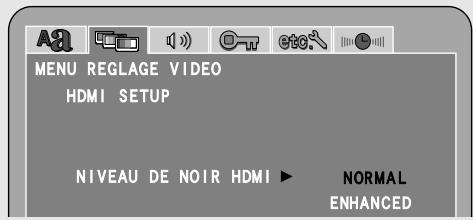
NORMAL (Réglage par défaut):
Les signaux sont générés via le connecteur HDMI avec une gamme vidéo RVB numérique (gamme de données) de 16 (noir) à 235 (blanc).
ENHANCED:
Les signaux sont générés via le connecteur HDMI avec une gamme vidéo RVB numérique (gamme de données) de 0 (noir) à 255 (blanc).
※ Lorsque le HDMI est connecté, il est possible que le noir ressorte en fonction de la TV ou de l'écran. Le cas échéant, régler cette fonction sur "ENHANCED".
※ La sélection de "Y Cb Cr" à partir de "SELECTION HDMI" n'aura aucun effet.
3 Lorsque “SORTIE AUDIO HDMI” est sélectionné: Appuyez sur la touche CURSOR ▲ ou ▼ pour -4 sélectionner l’élément de réglage souhaité, puis appuyez sur la touche ENTER.
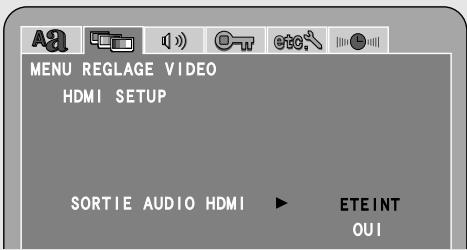
ETEINT (Réglage par défaut):
Les signaux audio ne sont pas émis par le connecteur HDMI.
OUI:
Les signaux audio sont émis par le connecteur HDMI.
4 Lorsque “TYPE DE TV” est sélectionné: Appuyez sur la touche CURSOR ▲ ou ▼ pour -1 sélectionner l’élément de réglage souhaité, puis appuyez sur la touche ENTER.
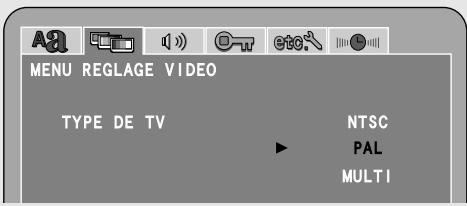
NTSC:
Sélectionner cette fonction lorsque le format de votre TV est NTSC.
Si NTSC est sélectionné, le format de sortie est fixé sur NTSC.
PAL:(Réglage par défaut):
Sélectionner cette fonction lorsque le format de votre TV est PAL.
Si PAL est sélectionné, le format de sortie est fixé sur PAL.
MULTI:
Sélectionner cette fonction lorsque votre TV est compatible à la fois avec le format NTSC et le format PAL.
Les signaux NTSC sont envoyés par les prises de sortie vidéo lorsque des disques enregistrés en format NTSC sont lus et les signaux PAL sont envoyés par les bornes de sortie vidéo lorsque des disques enregistrés en format PAL sont lus.
5 Lorsque “MODE DE LECTURE” est sélectionné: Appuyez sur la touche CURSOR ▲ ou ▼ pour sélectionner l’élément de réglage souhaité, puis appuyez sur la touche ENTER.
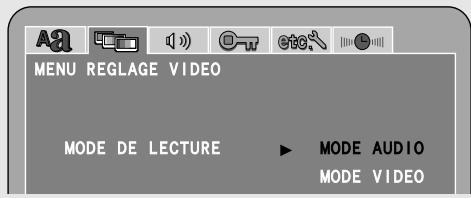
MODE AUDIO (Réglage par défaut):
Choisir ce réglage pour lire les signaux de DVD Audio tels quels.
MODE VIDEO:
Choisir ce réglage pour lire le contenu de DVD Vidéo inclus dans un disque DVD Audio.
6 Lorsque "MODE PROGRESSIVE" est sélectionné: Appuyez sur la touche CURSOR ▲ ou ▼ pour sélectionner l'élément de réglage souhaité, puis appuyez sur la touche ENTER.
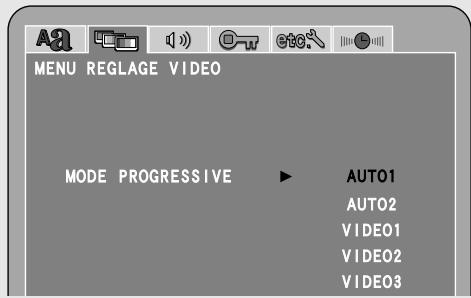
AUTO1 (Réglage par défaut):
Sélectionnez ceci quand l'Âfimage enregistrée sur le DVD est un film.
AUTO2:
Sélectionnez ceci quand l'Âfimage enregistrée sur le DVD est un film à 30 trames.
VIDEO1:
Sélectionnez ceci pour de la vidéo normale.
VIDEO2:
Sélectionnez ceci pour de la vidéo ayant peu de mouvement.
VIDEO3:
Sélectionnez ceci pour de la vidéo ayant beaucoup de mouvement.
7 Lorsque “SQUEEZE MODE” est sélectionné: Appuyez sur la touche CURSOR ▲ ou ▼ pour sélectionner l’élément de réglage souhaité, puis appuyez sur la touche ENTER.
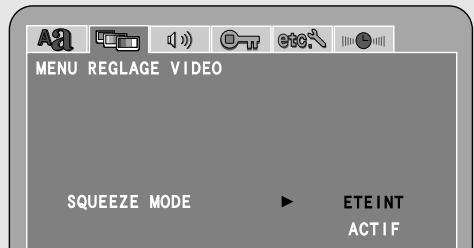
ETEINT (Réglage par défaut):
Sélectionnez pour un affichage plein écran de type TV 16:9, quelle que soit la taille de l'image.
ACTIF:
Sélectionnez lorsque vous souhaitez afficher l'image avec un rapport de 4:3 au centre de l'écran TV 16:9, quelle que soit la taille de l'image.
※ Il est possible de sélectionner cette fonction uniquement lorsque le commutateur à glissière du panneau arrière de l'unité principale est placé sur "WIDE (16:9)".
※ Ne fonctionne pas pour une image entrelacée.
8 Lorsque "AV1 SORTIE VIDEO" est sélectionné: Appuyez sur la touche CURSOR ▲ ou ▼ pour sélectionner l'élément de réglage souhaité, puis appuyez sur la touche ENTER.
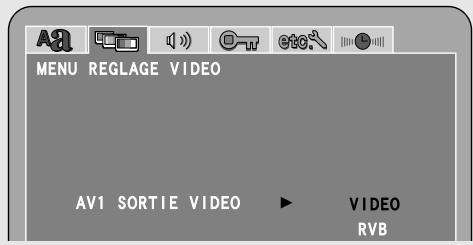
VIDEO (Réglage par défaut):
Les signaux vidéo composites seront envoyés par la prise AV1 SCART.
RVB:
Les signaux RGB seront envoyés.
9 Appuyez sur la touche CURSOR ▼ pour sélectionner "PROCHAIN MENU DE RÉGLAGE", puis appuyez sur la touche ENTER pour entrer le réglage.
- L'écran suivant du menu "CONFIGURATION" apparaît.
Régler le "CONFIGURATION AUDIO"
1 Appuyez sur la touche CURSOR ◀ ou ▶ pour sélectionner l'icône "CONFIGURATION AUDIO" puis appuyez sur la touche ENTER.
- L'écran du menu "CONFIGURATION AUDIO" apparaît.
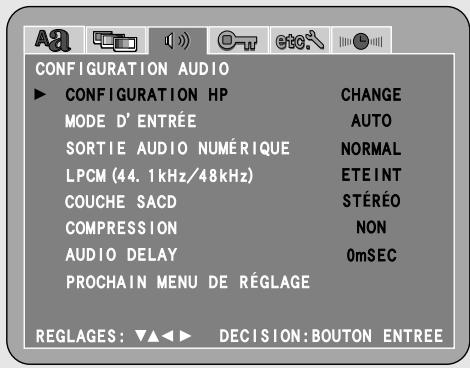
2 Appuyez sur la touche CURSOR ▲ ou ▼ pour sélectionner l'élément de réglage souhaité, puis appuyez sur la touche ENTER.
CONFIGURATION HP:
"REGLAGE DES NIVEAUX" (page 53), "DISTANCE" (page 54) et "POSITION DES HP" (page 54, 55) peuvent être réglés.
MODE D'ENTRÉE:
Lorsque DVD ou AUX ont été sélectionnés comme fonction d'entrée, sert à sélectionner le mode d'entrée.
SORTIE AUDIO NUMÉRIQUE:
Utiliser cette fonction pour sélectionner le format du signal de sortie numérique.
Sélectionner cette fonction pour régler la sortie audio numérique lors de la lecture de DVD enregistrés en mode audio PCM linéaire.
COUCHE SACD:
Utiliser cette fonction pour commuter la zone / couche des Super audio CD lus antérieurement.
COMPRESSION:
A utiliser pour ajuster la plage dynamique du son Dolby Digital ou DTS.
AUDIO DELAY:
A utiliser pour synchroniser le son et l'image vidéo.
3 Lorsque “MODE D’ENTRÉE” est sélectionné: Appuyez sur la touche CURSOR ▲ ou ▼ pour -1 sélectionner l’élément de réglage souhaité, puis appuyez sur la touche ENTER.
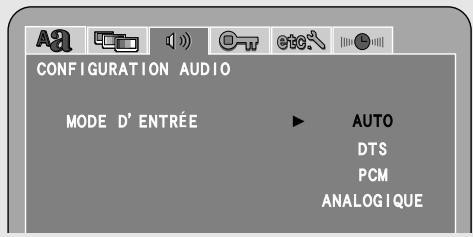
AUTO (Réglage par défaut):
Dans ce mode, le type de signal en cours d'entrée aux bornes d'entrée numériques et analogiques est détecté et le programme dans le décodeur d'ambiance de l'appareil est commuté automatiquement pour la lecture les signaux pour la fonction d'entrée sélectionnée.
La présence ou l'absence de signaux numériques est détectée, les signaux reçus par les prises d'entrée numérique sont identifiés et le décodage et la lecture sont automatiquement lancés dans les format DTS, Dolby numérique ou PCM (stéréo bi canal).
Si aucun signal numérique n'est reçu, les prises d'entrée analogiques sont sélectionnées.
Utiliser ce mode pour lire des signaux Dolby numérique.
DTS:
Le décodage et la lecture ne sont effectués que lorsque les signaux DTS sont reçus.
PCM:
Le décodage et la lecture ne sont effectués que lorsque les signaux PCM sont reçus.
ANALOGIQUE:
Les signaux reçus par les prises d'entrée analogiques sont décodés et lus.
(Cette fonction ne peut pas être sélectionnée en mode DVD.)
※ Différents modes d'entrée peuvent être sélectionnés pour chaque fonction d'entrée. Le mode d'entrée sélectionné est stocké dans la mémoire pour les différentes fonctions d'entrée.
※ Lorsque la fonction d'entrée est réglée sur un autre paramètre que ceux ci-dessus, "ANALOG ONLY" est affiché et le mode d'entrée ne peut pas être sélectionné.
※ Le mode d'entrée est automatiquement réglé sur "AUTO" lorsque l'entrée est commutée sur DVD.
3 Lorsque “SORTIE AUDIO NUMÉRIQUE” est sélectionné:
-2 Appuyez sur la touche CURSOR ▲ ou ▼ pour sélectionner l'élément de réglage souhaité, puis appuyez sur la touche ENTER.
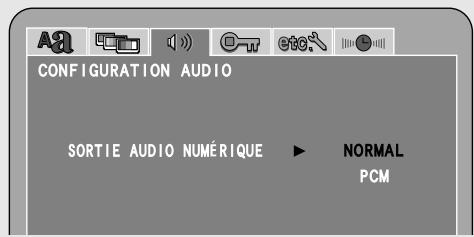
NORMAL (Réglage par défaut):
Effectuer la sélection lors de la lecture en mode surround d'un DVD enregistré en Dolby Digital ou en DTS.
Le signal numérique Dolby Digital ou ou DTS est également envoyé à partir des bones de sortie numérique.
PCM:
Les DVD enregistrés en mode Dolby Digital ou DTS sont convertis en PCM linéaire 48 kHz/16 bits (2 canaux). Effectuer la sélection lors d'un enregistrement numérique.
3 Lorsque “LPCM (44.1 kHz/48 kHz)” est sélectionné:
-3 Appuyez sur la touche CURSOR ▲ ou ▼ pour sélectionner l'élément de réglage souhaité, puis appuyez sur la touche ENTER.
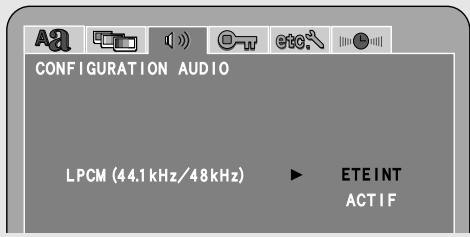
ETEINT (Réglage par défaut):
Effectuer la sélection lors de la lecture sur un décodeur de DVD enregistrés avec cet appareil dans les modes PCM linéaires 48 kHz/20/24 bits et 96 kHz. Il est important de noter que les DVD comportant une protection des droits d'auteur sont convertis en 48 kHz/16 bits et sont lus.
Le même signal est envoyé par les prises de sortie numérique.
ACTIF:
Les DVD enregistrés dans les modes PCM linéaires 48 kHz/20/24 bits et 96 kHz sont tous convertis en 48 kHz/16 bits. Effectuer cette sélection lors de l'enregistrement numérique.
※ Lors de la lecture de DVD Dolby Digital/DTS ambiance ou PCM linéaire 96 kHz sur le S-301, assurez-vous de bien régler "SORTIE AUDIO NUMÉRIQUE" sur "NORMAL" et "LPCM (44.1 kHz/48 kHz)" sur "ETEINT".
※ Lorsque vous souhaitez, et seulement dans ce cas, sortir des signaux d'un DVD Dolby Digital / DTS ambiance lu sur le S-301 sur un appareil composants PCM, réglez "SORTIE AUDIO NUMÉRIQUE" sur "PCM".
Avec ce réglage, les DVD ne peuvent être lus sur le S-301 en mode Dolby Digital / DTS ambiance. (Le mode ambiance est réglé sur le mode dans lequel les signaux 2 canaux PCM peuvent être lus.)
※ Lorsque vous souhaitez, et seulement dans ce cas, faire un enregistrement numérique des signaux d'un DVD PCM linéaire 96 kHz ou 48 kHz/20-bit/24-bit lu sur le S-301 sur un enregistreur numérique, réglez "LPCM (44.1 kHz/48 kHz)" sur "ACTIF".
Avec ce réglage, il est impossible de décoder et de lire les signaux PCM linéaire 96 kHz ou 48 kHz/20-bit/24-bit sur le S-301 lors de l'enregistrement. (Le décodage et la lecture sont en format PCM linéaire 48 kHz/16 bit.)
3 Lorsque “COUCHE SACD” est sélectionné: Appuyez sur la touche CURSOR ▲ ou ▼ pour -4 sélectionner l’élément de réglage souhaité, puis appuyez sur la touche ENTER.
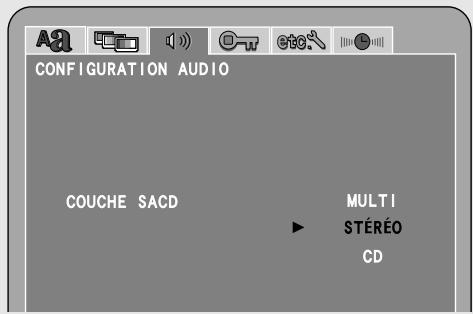
MULTI:
Lors de la lecture d'un Super Audio CD, la zone multicanale sera lue en priorité.
STÉRÉO (Réglage par défaut):
Lors de la lecture d'un Super Audio CD, la zone stéréo sera lue en priorité.
CD:
Lors de la lecture d'un Super Audio CD, la couche CD sera lue en priorité.
※ Lors de la lecture d'un disque n'ayant oas de zone/couche sélectionnée, une autre zone/couche sera lue automatiquement.
3 Lorsque “COMPRESSION” est sélectionné: Appuyez sur la touche CURSOR ▲ ou ▼ pour -5 sélectionner l’élément de réglage souhaité, puis appuyez sur la touche ENTER.
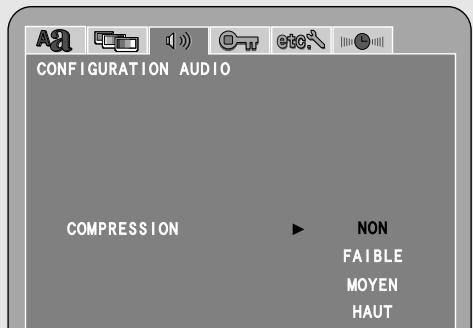
NON (Réglage par défaut):
Régler sur "NON" pour désactiver cette fonction.
Ce paramètre ajuste la gamme dynamique du son Dolby Digital ou DTS. Lors de l'écoute avec un volume relativement bas, par exemple la nuit, régler ce paramètre sur "HAUT" afin d'abaisser la crête sonore et d'amplifier les sons moins forts, en réduisant la gamme dynamique et en rendant l'écoute du son plus facile.
※ Avec les sources DTS, uniquement affichées pour les sources compatibles avec la compression de gamme dynamique.
3 Lorsque “AUDIO DELAY” est sélectionné: Appuyez sur la touche CURSOR ▲ ou ▼ pour -6 sélectionner l’élément de réglage souhaité, puis appuyez sur la touche ENTER.
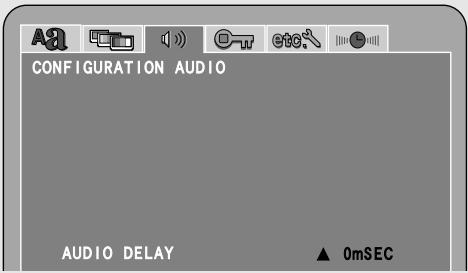
0 \~ 200mSEC (Réglage par défaut 0mSEC) :
Il arrive souvent que l'image semble légèrement en retard par rapport au son lorsque vous regardez un DVD ou un autre source vidéo. Ajustez dans ce cas le délai du son par rapport à l'image et synchronisez-la avec l'image.
Le délai audio est enregistré séparément pour chaque source.
※ Pour un film, vous pouvez par exemple vous aider du mouvement des lèvres des acteurs pour faire correspondre le son avec l'image.
※ Le réglage de délai audio ne s'applique pas lors de la lecture en entrée directe analogique ou mode stéréo (DIRECT ON).
4 Appuyez sur la touche CURSOR ▼ pour sélectionner “PROCHAIN MENU DE RÉGLAGE”, puis appuyez sur la touche ENTER pour entrer le réglage.
- L'écran suivant du menu "CONFIGURATION" apparaît.
Réglage du système
Régler le "REGLAGE DES NIVEAUX"
- Ajustez de façon que les niveaux de lecture des différents canaux soient égaux.
- Faites cet ajustement en écoutant la sortie de test de tonalités depuis les enceintes en position d'écoute.
Utilisez la commande VOLUME de l'unité principale ou les touches VOLUME sur la télécommande pour ajuster le volume du test de tonalité à un niveau auquel il est facile d'effectuer cet ajustement.
1 Appuyez sur la touche CURSOR ▲ ou ▼ pour sélectionner “CONFIGURATION HP” dans “CONFIGURATION AUDIO”, puis appuyez sur la touche ENTER.
- L'écran "CONFIGURATION HP" apparaît.
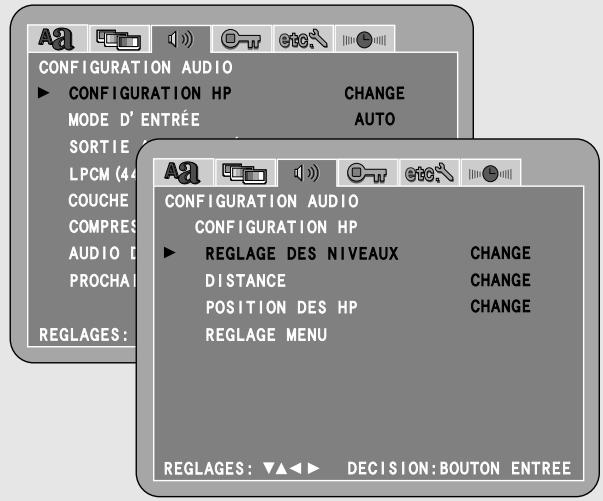
2 Appuyez sur la touche CURSOR ▲ ou ▼ pour sélectionnez “REGLAGE DES NIVEAUX”, puis appuyez sur la touche ENTER.
- L'écran de réglage de la niveau de canal apparaît.
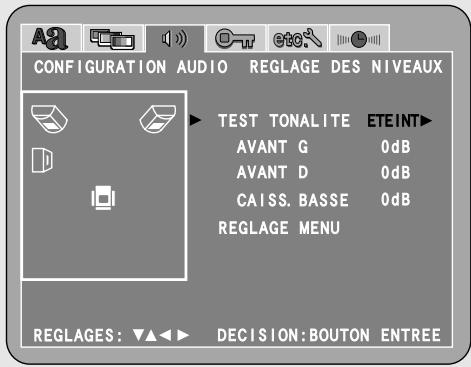
3 Appuyez sur la touche CURSOR ◀ ou ▶ pour sélectionner “AUTO”, “MANUEL” ou “ETEINT” pour le mode “TEST TONALITE”, puis appuyez sur la touche ENTER.
AUTO:
Ajustez les niveaux en écoutant la sortie automatique de test de tonalités depuis les différentes enceintes.
MANUEL:
Sélectionnez les enceintes depuis lesquelles le test de tonalités sort quand vous ajustez les niveaux.
ETEINT (Réglage par défaut):
Les tons de test ne sortent pas.
※ Les réglages détaillés peuvent être effectués quand ceci est d'abord réglé sur "MANUEL".
Réglage du système
4 Lorsque le mode “AUTO” est sélectionné: Appuyez sur la touche CURSOR ◀ ou ▶ pour -1 régler toutes les enceintes au même niveau de volume.
- Les tests de tonalité sont automatiquement sortis depuis les enceintes à des intervalles de 4 secondes pour deux des cycles montrés ci-dessous, puis à des intervalles de 2 secondes à partir du troisième cycle.

flowchart
graph LR
    A["Avant gauche"] --> B["Avant droite"]
    B --> C["Subwoofer"]
※ Le niveau change par unité de 1 dB chaque fois que la touche CURSOR ◀ ou ▶ est enfoncée.
Le niveau peut être ajusté dans l'intervalle de -12 dB à +12 dB.
4 Lorsque “MANUEL” ou “ETEINT” est sélectionné:
-2 Appuyez sur la touche CURSOR ▲ ou ▼ pour sélectionner l'enceinte, puis appuyez sur la touche CURSOR ◀ ou ▶ pour régler toutes les enceintes au même volume.
5 Appuyez sur la touche ENTER deux fois.
- L'écran suivant du menu "CONFIGURATION HP" apparaît.
6 Appuyez sur la touche CURSOR ▼ pour sélectionner “REGLAGE MENU”, puis appuyez sur la touche ENTER.
- L'écran "CONFIGURATION AUDIO" apparaît.
7 Appuyez sur la touche CURSOR ▼ pour sélectionner “PROCHAIN MENU DE RÉGLAGE”, puis appuyez sur la touche ENTER pour entrer le réglage.
- L'écran suivant du menu "CONFIGURATION" apparaît.

- Quand les niveaux des canaux sont ajustés dans les réglages de niveau des canaux, les valeurs ajustées sont appliquées à tous les modes de lecture.
Réglage du système
Régler le "DISTANCE"
- Entrez les distances de la position d'écoute et des différents enceintes pour régler la durée du délai ambiance.
- Lorsque l'appareil sort de l'usine, la distance par défaut d'usine est réglée sur les valeurs de l'étape 4 ci-dessous.
Préparation:
Mesurez la distance de la position d'écoute aux différentes enceintes.
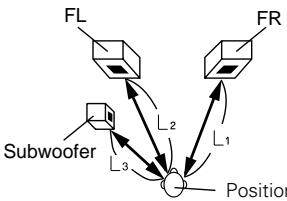
flowchart
graph TD
    FL["FL"] --> L2["L2"]
    FR["FR"] --> L1["L1"]
    Subwoofer["Subwoofer"] --> L3["L3"]
    L2 --> Position["Position"]
    L1 --> Position
    L3 --> Position
L1: Distance entre les enceintes avant droit et la position d'écoute
L2: Distance entre les enceintes avant gauche et la position d'écoute
L3: Distance entre l'enceinte subwoofer et la position d'écoute
1 Appuyez sur la touche CURSOR ▲ ou ▼ pour sélectionnez “CONFIGURATION HP” dans le “CONFIGURATION AUDIO”, puis appuyez sur la touche ENTER.
- L'écran "CONFIGURATION HP" apparaît.
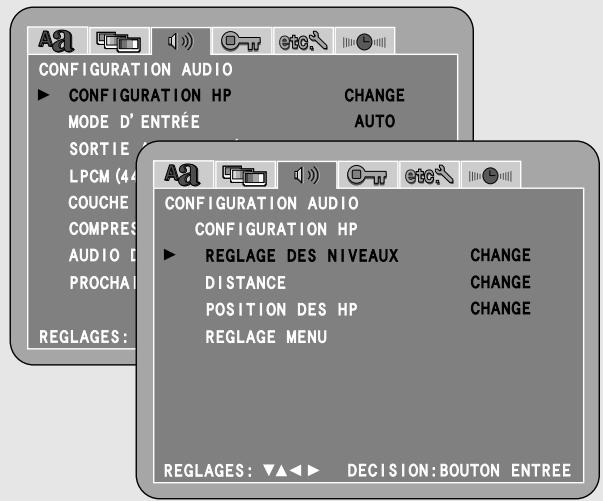
2 Appuyez sur la touche CURSOR ▲ ou ▼ pour sélectionnez “DISTANCE”, puis appuyez sur la touche ENTER.
- L'écran de réglage de la distance apparaît.
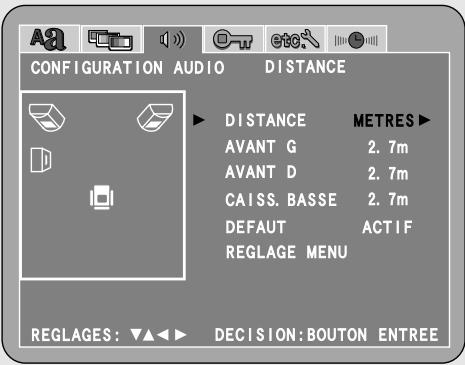
3 Appuyez sur la touche CURSOR ◀ ou ▶ pour sélectionner “PIEDS ou “METRES” pour le mode “DISTANCE”, puis appuyez sur la touche CURSOR ▼.
4 Appuyez sur la touche CURSOR ▲ ou ▼ pour sélectionner l'enceinte, puis appuyez sur la touche CURSOR ◀ ou ▶ pour régler la distance entre l'enceinte et la position d'écoute.
- La distance change par intervalles de 1 pied (ou 0,1 mètre quand l'unité de mesure est réglée sur pieds) chaque fois que la touche CURSOR ◀ ou ▶ est enfoncée. Sélectionnez la valeur la plus proche de la distance mesurée.
Assurez-vous que l'écart de distance réglée pour les différentes enceintes n'est pas supérieur à 15 pieds (4.5 mètres).
Si une distance inappropriée est réglée, "CAUTION: INVALID DISTANCE" est affiché. Changez la position des enceintes et achevez le réglage.
※ Pour rétablir le réglage de la distance des différentes enceintes à leurs valeurs par défaut, appuyez sur la touche CURSOR ▲ ou ▼ pour sélectionner "DEFAUT" puis appuyez sur la touche ENTER.
Réglage du système
5 Appuyez sur la touche CURSOR ▼ pour sélectionnez “REGLAGE MENU”, puis appuyez sur la touche ENTER.
- L'écran "CONFIGURATION HP" apparaît.
6 Appuyez sur la touche CURSOR ▼ pour sélectionner “PROCHAIN MENU DE RÉGLAGE”, puis appuyez sur la touche ENTER pour entrer le réglage.
- L'écran suivant du menu "CONFIGURATION" apparaît.
Régler le "POSITION DES HP"
La meilleure acoustique s'obtient en réglant l'emplacement des enceintes et les conditions de la pièce.
1 Appuyez sur la touche CURSOR ▲ ou ▼ pour sélectionnez “CONFIGURATION HP” dans le “CONFIGURATION AUDIO”, puis appuyez sur la touche ENTER.
- L'écran "CONFIGURATION HP" apparaît.
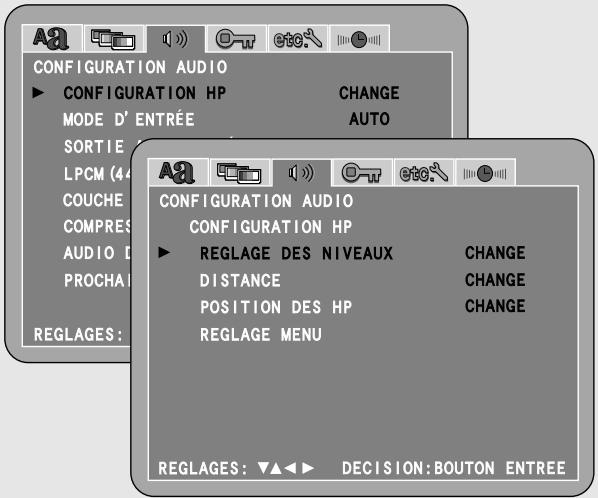
2 Appuyez sur la touche CURSOR ▲ ou ▼ pour sélectionnez “POSITION DES HP”, puis appuyez sur la touche ENTER.
- L'écran de réglage de l'emplacement des enceintes apparaît.
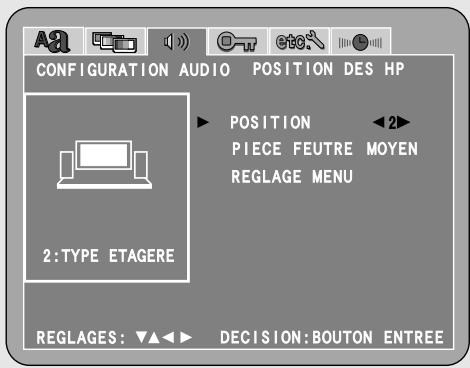
POSITION:
Sélectionnez l'emplacement des enceintes.
PIECE FEUTRE:
Sélectionnez la réverbération du son dans la pièce où les enceintes sont installées.
3 Appuyez sur la touche CURSOR ◀ ou ▶ pour sélectionner “1”, “2” ou “3” pour le mode “POSITION DES HP”, puis appuyez sur la touche CURSOR ▼.
- L'écran "CONFIGURATION HP" apparaît.
1 (FIXÉ AU MUR):
A sélectionner lorsque des enceintes satellites sont installées sur les murs ou lorsqu'il y a un mur directement derrière les enceintes.
2 (TYPE ETAGERE) (Réglage par défaut):
A sélectionner lorsque les enceintes sont installées sur une table ou une baie à l'aide des supports d'enceinte.
3 (TYPE COLONE):
A sélectionner lorsqu'un support au sol acheté séparément est installé.
※ Sélectionnez "FIXÉ AU MUR" lorsqu'il y a un mur directement derrière les enceintes, que le réglage soit sur "TYPE ETAGERE" ou "TYPE COLONE".
4 Appuyez sur la touche CURSOR ◀ ou ▶ pour sélectionner “FAIBLE”, “MOYEN” ou “HAUT” pour le mode “PIECE FEUTRE”, puis appuyez sur la touche CURSOR ▼.
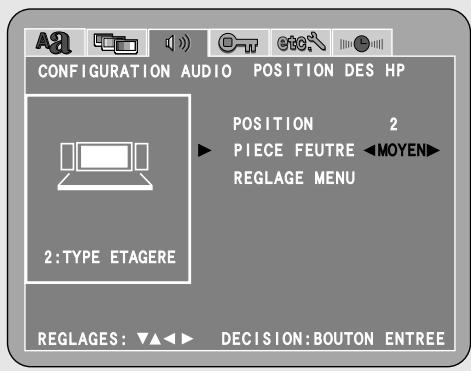
FAIBLE:
A sélectionner pour les pièces à nombreux murs épais et à fortes réverbérations (lorsque les aigus semblent trop forts).
MOYEN (Réglage par défaut):
A sélectionner pour les pièces pour lesquelles ni le "FAIBLE" ou "HAUT" s'applique.
HAUT:
A sélectionner pour les pièces à rideaux épais et à petite réverbération (lorsque les aigus semblent trop faibles).
5 Appuyez sur la touche CURSOR ▼ pour sélectionnez “REGLAGE MENU”, puis appuyez sur la touche ENTER.
- L'écran "CONFIGURATION HP" apparaît.
6 Appuyez sur la touche CURSOR ▼ pour sélectionner “PROCHAIN MENU DE RÉGLAGE”, puis appuyez sur la touche ENTER pour entrer le réglage.
- L'écran suivant du menu "CONFIGURATION" apparaît.
1 Appuyez sur la touche CURSOR ◀ ou ▶ pour sélectionner l'icône "MENU NIVEAU DE PROTECTION", puis appuyez sur la touche ENTER.
- L'écran du menu "MENU NIVEAU DE PROTECTION" apparaît.
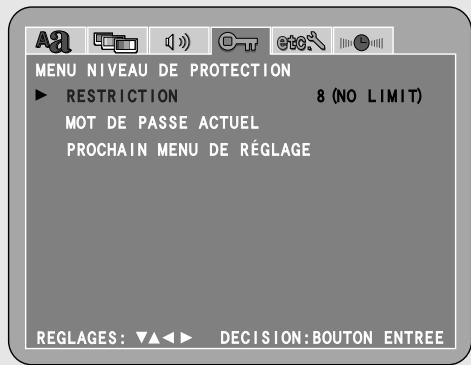
2 Appuyez sur la touche CURSOR ▲ ou ▼ pour sélectionner l'élément de réglage souhaité, puis appuyez sur la touche ENTER.
RESTRICTION:
Utiliser cette fonction pour restreindre la lecture de DVD pour adultes que vous ne souhaitez pas que les enfants voient. Il est important de noter que même pour les DVD pour adultes, la visualisation ne peut pas être restreinte sauf si le niveau de restriction est enregistré sur le disque.
Il est cependant possible de mettre hors service la lecture de tous les DVD.
MOT DE PASSE ACTUEL:
Utiliser cette fonction pour changer le mot de passe.
Le mot de passe est réglé par défaut sur "0000".
3 Lorsque “RESTRICTION” est sélectionné: Appuyez sur la touche CURSOR ▲ ou ▼ pour -1 sélectionner l’élément de réglage souhaité, puis appuyez sur la touche ENTER.
0:
Sélectionner cette fonction pour empêcher la lecture de tous les DVD. A utiliser par exemple pour empêcher la lecture de DVD pour adultes ne comportant pas de niveau d'indice.
1:
Sélectionner cette fonction pour lire uniquement les DVD pour enfants. (Les DVD pour adultes et pour un large public ne peuvent pas être lus.)
2 \~ 7:
Sélectionner cette fonction pour lire des DVD pour un large public et pour enfants. Les DVD pour adultes ne peuvent pas être lus.
8 (NO LIMIT) (Réglage par défaut):
Sélectionner cette fonction pour la lecture de tous les DVD.
3 Appuyez sur la touche NUMBER pour saisir un mot de passe à 4 chiffres, puis appuyez sur la -2 touche ENTER.
- Le mot de passe est réglé sur "0000" par défaut.
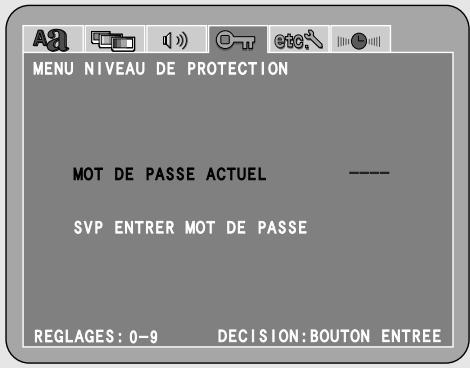
※ Les réglages ne peuvent pas être modifiés sans le bon mot de passe.
4 Lorsque “MOT DE PASSE ACTUEL” est sélectionné:
-1 Appuyez sur la touche ENTER deux fois.
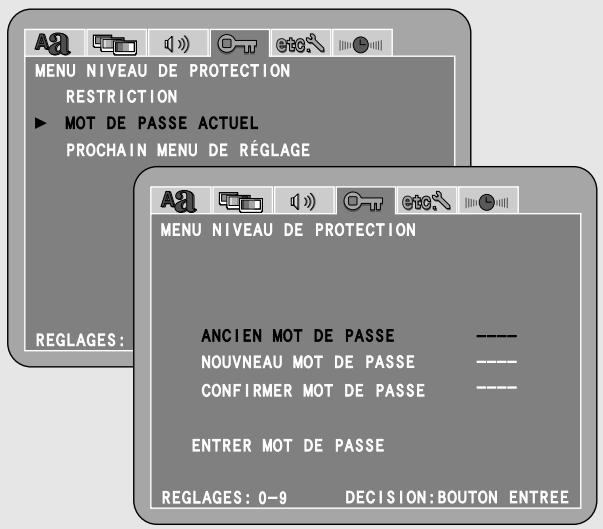
4 Appuyez sur la touches NUMBER pour saisir un mot de passe à 4 chiffres (ANCIEN MOT DE PASSE, NOUVEAU MOT DE PASSE, CONFIRMER MOT DE PASSE), puis appuyez sur la touche ENTER.
5 Appuyez sur la touche CURSOR ▼ pour sélectionner “PROCHAIN MENU DE RÉGLAGE”, puis appuyez sur la touche ENTER pour entrer le réglage.
• L’écran suivant du menu “CONFIGURATION” apparaît.
1 Appuyez sur la touche ◀ ou ▶ pour sélectionner l'icône "CHOIX DE MENU", puis appuyez sur la touche ENTER.
- L'écran du menu "CHOIX DE MENU" apparaît.
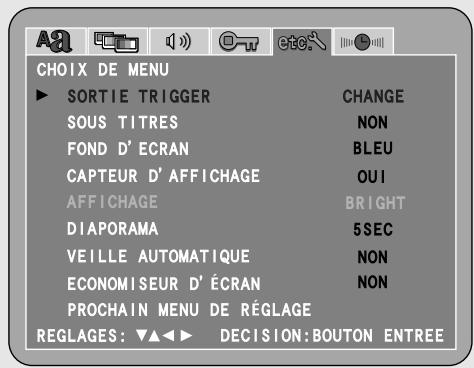
※ Il n'est pas possible de sélectionner "AFFICHAGE" lorsque "CAPTEUR D'AFFICHAGE" est réglé sur "OUI".
2 Appuyez sur la touche CURSOR ▲ ou ▼ pour sélectionner l'élément de réglage souhaité, puis appuyez sur la touche ENTER.
SORTIE TRIGGER:
Utiliser cette fonction pour activer et inactiver la tension de 12 V CC pour les fonctions individuelles (DVD, AUX1, AUX2).
SOUS TITRES:
Réglez si vous souhaitez afficher ou non les textes (sous-titres) enregistrés sur le DVD. (Un décodeur de textes (disponible dans le commerce) est nécessaire pour afficher les textes.)
FOND D'ECRAN:
A utiliser pour sélectionner l'image à afficher sur l'écran en mode arrêt et en mode de lecture CD.
CAPTEUR D'AFFICHAGE:
A utiliser pour régler le mode ajustement pour régler la luminosité de l'affichage et des touches de l'unité principale.
AFFICHAGE:
A utiliser pour régler la luminosité de l'affichage et des touches de l'unité principale en mode manuel.
DIAPORAMA:
Réglez l'intervalle pour passer à l'image suivante (format JPEG) lors de la lecture image par image.
VEILLE AUTOMATIQUE:
Règle automatiquement la mise sous tension en mode veille si aucune opération n'est effectuée pendant 30 minutes lorsque l'appareil est en fonction DVD. Réglez ici si vous souhaitez utiliser cette fonction ou pas.
ECONOMISEUR D'ÉCRAN:
A utiliser pour régler la fonction économiseur d'écran sur on ou off.
3 Lorsque "SORTIE TRIGGER" est sélectionné: Appuyez sur la touche CURSOR ▲ ou ▼ pour -1 sélectionner l'élément de réglage souhaité, puis appuyez sur la touche ENTER.
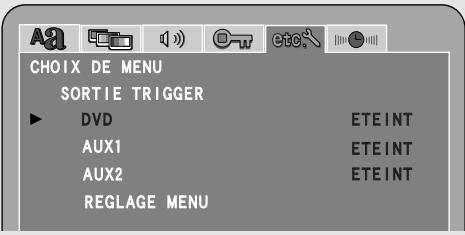
DVD:
Utiliser cette fonction pour régler la sortie TRIGGER OUT pour les sources d'entrée DVD.
AUX1:
Utiliser cette fonction pour régler la sortie TRIGGER OUT pour les sources d'entrée AUX1.
AUX2:
Utiliser cette fonction pour régler la sortie TRIGGER OUT pour les sources d'entrée AUX2.
2 Lorsque "DVD" est sélectionné:
5 Appuyez sur la touche CURSOR ▲ ou ▼ pour -2 sélectionner l'élément de réglage souhaité, puis appuyez sur la touche ENTER.
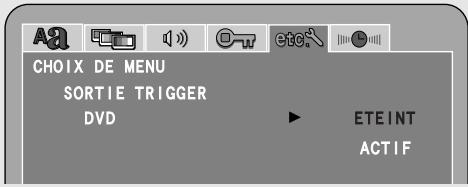
ETEINT (Réglage par défaut):
Utilisez ceci pour désactiver la tension CC 12V pour les fonctions DVD.
ACTIF:
Utilisez ceci pour activer la tension CC 12V pour les fonctions DVD.
※ Régler sur "ACTIF" ou "ETEINT" en procédant de la même manière que lorsque "AUX1" ou "AUX2" est sélectionné comme source d'entrée.
4 Lorsque “SOUS TITRES” est sélectionné: Appuyez sur la touche CURSOR ▲ ou ▼ pour -1 sélectionner l’élément de réglage souhaité, puis appuyez sur la touche ENTER.
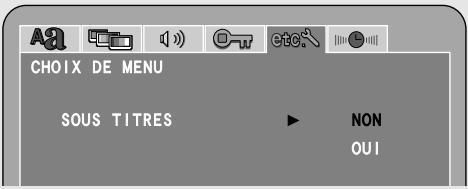
NON (Réglage par défaut):
Sélectionner cette fonction lorsque vous ne souhaitez pas afficher les sous-titres à l'écran pour les DVD contenant des sous-titres en anglais.
OUI:
Sélectionner cette fonction pour afficher les sous-titres à l'écran lors de la lecture de DVD contenant des sous-titres en anglais.
※ Un décodeur de sous-titres en anglais est nécessaire pour afficher les sous-titres en anglais.
※ Les DVD comportant des signaux de sous-titres sont indiqués par les symboles □, □, cc.
Les sous-titres en anglais ne peuvent pas être affichés lors de la lecture de DVD ne contenant pas de signaux de sous-titres.
※ Les caractères des sous-titres (lettres majuscules, minuscules, italiques, etc.) dépendent du DVD et ne peuvent pas être choisis avec cet appareil.
4 Lorsque “FOND D’ECRAN” est sélectionné: Appuyez sur la touche CURSOR ▲ ou ▼ pour -2 sélectionner l’élément de réglage souhaité, puis appuyez sur la touche ENTER.
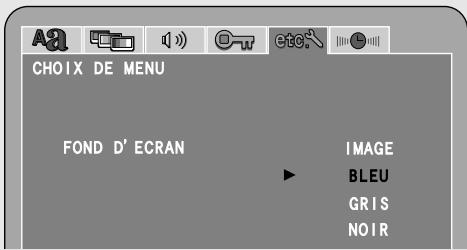
IMAGE:
A sélectionner pour afficher l'image de fond utilisée pour le menu "HELP" sur l'écran télé.
BLEU (Réglage par défaut):
Choisissez cette fonction afin d'afficher un arrière-plan bleu.
GRIS:
Sélectionner cette couleur pour afficher un fond gris sur l'écran du téléviseur.
NOIR:
Sélectionner cette couleur pour afficher un fond noir sur l'écran du téléviseur.
4 Lorsque “CAPTEUR D’AFFICHAGE” est sélectionné:
-3 Appuyez sur la touche CURSOR ▲ ou ▼ pour sélectionner l'élément de réglage souhaité, puis appuyez sur la touche ENTER.
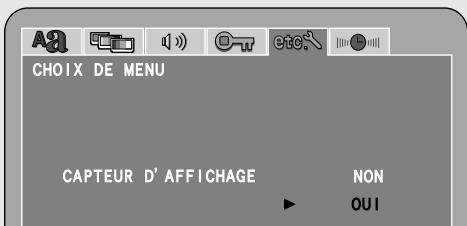
NON:
A sélectionner pour désactiver le capteur lumineux et ajuster manuellement la luminosité de l'affichage de l'unité principale.
OUI (Réglage par défaut):
A sélectionner pour activer le capteur lumineux et ajuster automatiquement la luminosité de l'affichage et des touches de l'unité principale dans une plage donnée. La luminosité augmente si l'environnement est clair et elle diminue si l'environnement est sombre.
4 Lorsque “AFFICHAGE” est sélectionné: Appuyez sur la touche CURSOR ▲ ou ▼ pour -4 sélectionner l’élément de réglage souhaité, puis appuyez sur la touche ENTER.
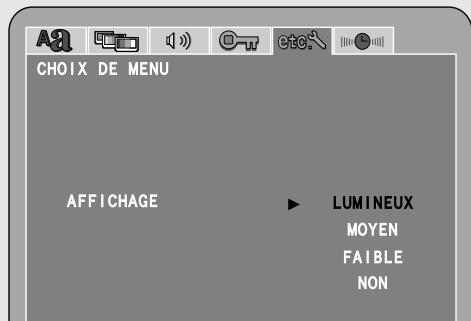
※ Lorsque "CAPTEUR D'AFFICHAGE" est réglé sur "NON", la luminosité de l'affichage de l'unité principale peut être réglée en suivant les quatre étapes suivantes.
LUMINEUX (Réglage par défaut):
A sélectionner pour obtenir une luminosité claire de l'affichage de l'unité principale.
MOYEN:
A sélectionner pour obtenir une luminosité moyenne de l'affichage de l'unité principale.
FAIBLE:
A sélectionner pour obtenir une luminosité sombre de l'affichage de l'unité principale.
NON:
L'affichage de l'unité principale est éteint et s'allume lorsqu'une opération est effectuée.
4 Lorsque “DIAPORAMA” est sélectionné: Appuyez sur la touche CURSOR ▲ ou ▼ pour -5 sélectionner l’élément de réglage souhaité, puis appuyez sur la touche ENTER.
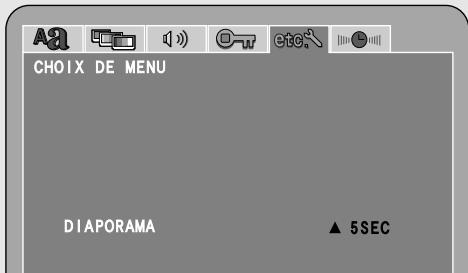
5 \~ 15SEC (Réglage par défaut : 5 SEC):
L'intervalle peut être de 5 à 15 secondes par étape d'une seconde.
4 Lorsque "VEILLE AUTOMATIQUE" est sélectionné:
-6 Appuyez sur la touche CURSOR ▲ ou ▼ pour sélectionner l'élément de réglage souhaité, puis appuyez sur la touche ENTER.
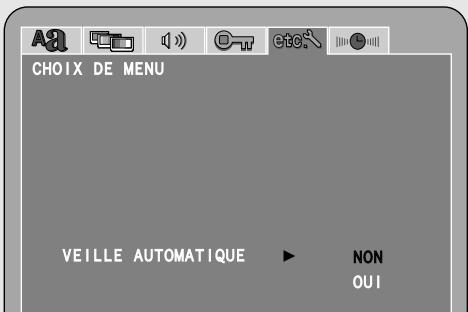
NON (Réglage par défaut):
La fonction d'extinction automatique n'est pas activée.
OUI:
La fonction pour éteindre automatiquement l'alimentation quand la fonction est réglée sur DVD, est activée.
Réglage du système
4 Lorsque “ECONOMISEUR D’ÉCRAN” est sélectionné:
-7 Appuyez sur la touche CURSOR ▲ ou ▼ pour sélectionner l’élément de réglage souhaité, puis appuyez sur la touche ENTER.
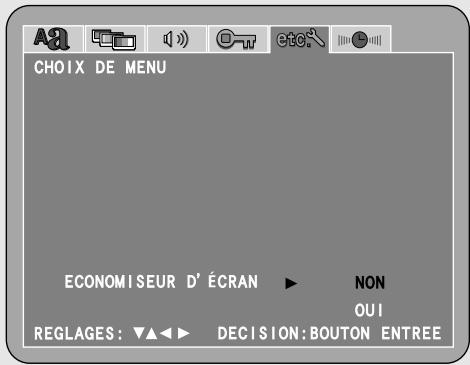
NON (Réglage par défaut):
A sélectionner lorsque vous ne souhaitez pas activer l'économiseur d'écran.
OUI:
A sélectionner pour démarrer l'économiseur d'écran. L'économiseur d'écran démarre si aucune opération n'est effectuée pendant environ 5 minutes.
5 Appuyez sur la touche CURSOR ▼ pour sélectionner “PROCHAIN MENU DE RÉGLAGE”, puis appuyez sur la touche ENTER pour entrer le réglage.
- L'écran suivant du menu "CONFIGURATION" apparaît.
Régler le "REGLAGE DU TIMER"
- Avec le S-301, la minuterie n'est active que lorsque la fonction est réglée sur "TUNER" ou "DVD".
- Assurez-vous de régler l'heure actuelle ( page 35). La minuterie ne fonctionnera pas si l'heure actuelle n'est pas réglée.
■ Régler le "TIMER UNE FOIS" et "TIMER JOURNALIER"
1 Appuyez sur la touche CURSOR ◀ ou ▶ pour sélectionner l'icône "REGLAGE DU TIMER", puis appuyez sur la touche ENTER.
- L'écran du menu "REGLAGE DU TIMER" apparaît.
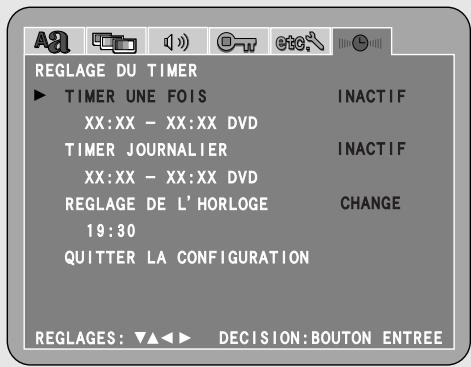
2 Appuyez sur la touche CURSOR ▲ ou ▼ pour sélectionner “TIMER UNE FOIS” ou “TIMER JOURNALIER”, puis appuyez sur la touche ENTER.
- Les écrans de réglage des minuteries respectives s'affichent.
TIMER UNE FOIS:
Utilisez le minuteur occasionnel pour allumer et couper (veille) l'alimentation à l'heure spécifiée une fois seulement.
TIMER JOURNALIER:
Utilisez le minuteur chaque fois pour allumer et éteindre l'appareil (veille) une fois à la même heure chaque jour.
REGLAGE DE L'HORLOGE:
A utiliser pour régler l'heure actuelle ( page 35, 36).
3 Appuyez sur la touche CURSOR ▲ ou ▼ pour sélectionner “ACTIF”.
INACTIF (Réglage par défaut):
A régler pour désactiver la fonction de minuterie "TIMER UNE FOIS" ou "TIMER JOURNALIER" qui a été réglée.
ACTIF:
A régler pour activer la fonction de minuterie "TIMER UNE FOIS" ou "TIMER JOURNALIER" qui a été réglée.
4 Appuyez sur la touche CURSOR ▲, ▼, ◀ ou ▶ pour sélectionner l'heure de démarrage, l'heure de fin et la fonction, puis appuyez sur la touche ENTER.
※ Lorsque “TUNER” est sélectionné, la fréquence présélectionnée peut aussi être sélectionnée.
Exemple:
Ecoute de la P01 (FM 92.5 MHz) de "12:35" à "12:56" à l'aide de la minuterie "TIMER JOURNALIER".
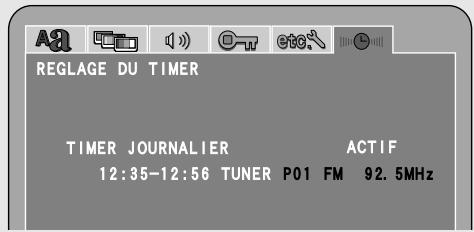
5 Appuyez sur la touche CURSOR ▲ ou ▼ pour sélectionner “QUITTER LA CONFIGURATION”, puis appuyez sur la touche ENTER.
- La minuterie est allumée et l'indicateur de veille de la minuterie ⏻ s'allume. Le réglage du minuteur est terminé.
6 Appuyez sur la commutateur ON/STANDBY.
• Le mode de veille est réglé.
(Le voyant d'alimentation devient orange.)
※ Lorsque l'heure de mise en marche du minuteur est atteinte, le minuteur se met en marche.

- Pour quitter le mode de réglage une fois ou chaque fois : Appuyez sur la touche RETURN, l'écran précédent est restitué.
Réglage du système
■ Vérification des réglages du minuteur
1 Appuyez sur la touche HELP pour afficher l'écran d'aide.
2 Appuyez sur la touche CURSOR ▲ ou ▼ pour sélectionnez “CONFIGURATION”, puis appuyez sur la touche ENTER.
3 Appuyez sur la touche CURSOR ◀ ou ▶ pour sélectionnez “REGLAGE DU TIMER”, puis appuyez sur la touche ENTER.

- Appuyez sur la touche STATUS en mode veille pour voir sur l'affichage du S-301 si le timer est allumé ou éteint.
Exemple:
Lorsque le "TIMER UNE FOIS" est activé et que le "TIMER JOURNALIER" est désactivé.
■ Priorité minuterie de sommeil, timer journalier et timer une fois
Si les heures réglées pour le réveil, la minuterie "chaque fois" et la minuterie "une fois" se chevauchent, la priorité est établie comme suit :
timer journalier → timer une fois → minuterie de sommeil
■ Modification des réglages du minuteur
Réinitialisez le minuteur en utilisant les réglages souhaités. Les nouveaux réglages remplacent les réglages précédents.
■ Quitter le réglage du minuteur (désactivation du minuteur)
Sélectionnez "INACTIF" sur l'écran de réglage de la minuterie "TIMER UNE FOIS" ou "TIMER JOURNALIER".
■ S'il se produit une coupure de courant
- S'il se produit une coupure de courant ou que le cordon d'alimentation est débranché de la prise, l'affichage du minuteur clignote lorsque le courant revient. Réglez de nouveau l'heure actuelle.
- Les réglages du minuteur occasionnel sont effacés.
- Si les réglages du minuteur quotidien et les préréglages de la radio ont été effacés, réglez-les de nouveau.
Après avoir changé les réglages système
- Ceci achève la procédure pour changer les réglages système. Une fois que les niveaux de canaux, les distances et l'emplacement des enceintes ont été réglés, il est inutile de modifier les réglages à nouveau à moins que les composants AV ou les enceintes connectées soient remplacés ou que les enceintes soient déplacées à un autre endroit.
- Arrêt automatique du DVD.
- Les nouveaux réglages sont entrés et l'affichage d'écran s'éteint.
※ La procédure d'installation peut être quittée à n'importe quel point en appuyant sur cette touche.
Items d'installation du système et valeurs par défaut (réglées à la sortie de l'usine)
| Items d'installation | Réglages par défaut | Page |
| REGLAGE LANGUE | LANGAGE OSD | Réglez les langues d'affichage du réglage OSD pour les modes autres que lecture et pause. | ANGLAIS | 47 |
| DIALOGUES | Réglez la langue de la sortie son des enceintes. | ANGLAIS | 47 |
| SOUS-TITRES | Réglez la langue des sous-titres affichés sur la télé. | NON | 47 |
| MENUS DU DISQUE | Réglez la langue des menus enregistrés sur le disque (menu principal, etc.). | ANGLAIS | 47 |
| MENU REGLAGE VIDEO | HDMI SETUP | Utiliser cette fonction afin de sélectionner la sortie du signal vidéo du connecteur HDMI, pour choisir le format du signal de sortie vidéo et pour commuter la gamme vidéo RVB numérique. | SELECTION HDMI Y Cb Cr | FORMAT AUTO HDMI RES. ECRAN | NIVEAU DE NOIR HDMI NORMAL | SORTIE AUDIO HDMI ETEINT | 49, 50 |
| TYPE DE TV | Utiliser cette fonction pour sélectionner le format vidéo de votre TV (NTSC, PAL ou MULTI). | PAL | 50 |
| MODE DE LECTURE | Utiliser cette fonction pour lire le contenu de DVD Vidéo inclus sur un disque DVD Audio. | MODE AUDIO | 50 |
| MODE PROGRESSIVE | Réglez le mode progressif (AUTO1, AUTO2, VIDEO1, VIDEO2, VIDEO3, ). | AUTO1 | 50 |
| SQUEEZE MODE | Régler la taille de l'écran à afficher. | ETEINT | 50 |
| AV1 SORTIE VIDEO | Pour sélectionner si les signaux vidéo composites ou les signaux RGB seront envoyés par les prises AV1 SCART. | VIDEO | 50 |
| CONFIGURATION AUDIO | CONFIGURATION HP | REGLAGE DES NIVEAUX | En position d'écoute, écouter les tonalités de test envoyées par les différentes enceintes et effectuer le réglage de sorte que le niveau de lecture des différentes enceintes soit égal. | TEST TONALITE | AVANT G | AVANT D | CAISS.BASSE | 53 |
| ETEINT | 0 dB | 0 dB | 0 dB |
| DISTANCE | Ce paramètre sert à optimiser la relation de temps selon laquelle les signaux audio sont produits par les enceintes et le subwoofer selon la position d'écoute. | DISTANCE | AVANT G | AVANT D | CAISS.BASSE | DEFAULT | 54 |
| METRES | 2.7m | 2.7m | 2.7m | ACTIF |
| POSITION DES HP | Pour obtenir la meilleure acoustique possible, réglez l'emplacement des enceintes et les conditions de la pièce. | POSITION | PIECE FEUTRE | 54, 55 |
| 2:TYPE ETAGERE | MOYEN |
| MODE D'ENTRÉE | Lorsque DVD ou AUX ont été sélectionnés comme fonction d'entrée, sert à sélectionner le mode d'entrée. | AUTO | 51 |
| SORTIE AUDIO NUMÉRIQUE | Utiliser cette fonction pour sélectionner le format du signal de sortie numérique. | NORMAL | 51 |
| LPCM (44.1 kHz/48 kHz) | Sélectionner cette fonction pour régler la sortie audio numérique lors de la lecture de DVD enregistrés en mode audio PCM linéaire. | ETEINT | 52 |
| COUCHE SACD | Utiliser cette fonction pour commuter la zone / couche des Super Audio CD lus antérieurement. | STÉRÉO | 52 |
| COMPRESSION | A utiliser pour ajuster la plage dynamique du son Dolby Digital ou DTS. | NON | 52 |
| AUDIO DELAY | A utiliser pour synchroniser le son et l'image vidéo. | 0 mSEC | 52 |
Réglage du système
Réglage du système
| Items d'installation | Réglages par défaut | Page |
| MENU NIVEAU DE PROTECTION | RESTRICTION | Effectue le paramétrage de la restriction de lecture pour les DVD avec contrôle parental. | 8 (NO LIMIT) | 55, 56 |
| MOT DE PASSE ACTUEL | Règle le mot de passe requis pour la modification des réglages. | 0000 | 56 |
| CHOIX DE MENU | SORTIE TRIGGER | Utiliser cette fonction pour activer et inactiver la tension de 12 V CC pour les fonctions individuelles (DVD, AUX1, AUX2). | DVD ETEINT | AUX1 ETEINT | AUX2 ETEINT | 57 |
| SOUS TITRES | Réglez selon si vous souhaitez afficher les légendes fermées (sous-titres) enregistrées sur le DVD. (Un décodeur de légendes (disponible dans le commerce) est nécessaire pour afficher les légendes.) | NON | 57 |
| FOND D'ECRAN | Régler le papier peint pour les écrans d'installation et de fonctionnement. | BLEU | 58 |
| CAPTEUR D'AFFICHAGE | Règle le mode ajustement pour le réglage de la luminosité de l'affichage et des touches de l'unité principale. | OUI | 58 |
| AFFICHAGE | Réglez la luminosité de l'affichage et des touches de l'unité principale en mode manuel. | LUMINEUX | 58 |
| DIAPORAMA | Réglez l'intervalle pour passer à l'image suivante (format JPEG) lors de la lecture image par image. | 5 SEC | 58 |
| VEILLE AUTOMATIQUE | L'alimentation passe automatiquement en veille si aucune opération n'est effectuée pendant 30 minutes en mode stop et en fonction DVD. | NON | 58 |
| ECONOMISEUR D'ÉCRAN | Règle la fonction économiseur d'écran sur on ou off. | NON | 59 |
| REGLAGE DU TIMER | TIMER UNE FOIS | Se règle de façon que l'appareil s'allume puis se mette en mode veille (off) seulement aux temps indiqués. | INACTIF | 59 |
| TIMER JOURNALIER | Se règle de façon que l'appareil s'allume puis se mette en mode veille (off) une fois par jour à l'heure indiquée. | INACTIF | 59 |
| REGLAGE DE L'HORLOGE | Réglez l'heure actuelle. | 00:00 | 35, 36 |
A propos de la sortie du signal audio numérique
Lorsqu'un disque est lu avec le S-301 (DIGITAL OUT)
Le son PCM linéaire est le signal de format d'enregistrement utilisé pour les CD musicaux.
Alors que les signaux sont enregistrés à 44,1 kHz/16 bits pour les CD musicaux, en ce qui concerne les DVD, ils sont enregistrés de
48 kHz/16 bits à 96 kHz/24 bits, fournissant ainsi une meilleure qualité sonore que les CD musicaux.
| Format d'enregistrement audio | Réglages | Page | Sorties de données audio numériques |
| DVD video (Partie vidéo uniquement) | Dolby Digital | DIGITAL OUT : NORMAL | 51 | Flux de bits Dolby Digital |
| DIGITAL OUT : PCM | 2 canaux données PCM (48 kHz/16 bits) |
| DTS | DIGITAL OUT : NORMAL | Flux de bits DTS |
| DIGITAL OUT : PCM | 2 canaux données PCM (48 kHz/16 bits) |
| PCM linéaire | 48 kHz | LPCM (44,1 kHz/48 kHz) : ETEINT | 52 | 48 kHz/16 ~24 bits PCM |
| LPCM (44,1 kHz/48 kHz) : ACTIF | 48 kHz/16 bits PCM |
| 96 kHz | LPCM (44,1 kHz/48 kHz) : ACTIF | 48 kHz/16 bits PCM |
| CP : MARCHE | LPCM (44,1 kHz/48 kHz) : ETEINT | 48 kHz/16 bits PCM (lorsque protégé contre la reproduction) |
| CP : ARRET | LPCM (44,1 kHz/48 kHz) : ETEINT | 96 kHz PCM (lorsqu'il n'y a pas protection contre la reproduction) |
| CD Vidéo | MPEG 1 | | 44,1 kHz/16 bits PCM |
| CD musical | PCM linéaire | 44,1 kHz/16 bits PCM |
| CD MP3/WMA | MP3/WMA | 32 ~ 48 kHz/16 bits PCM |
| Super Audio CD | DSD (DIRECT STREAM DIGITAL) | | Pas de sortie de données (Des signaux PCM 44,1 kHz/16-bit sont générés pendant la lecture de la couche du CD.) |
- Le son PCM linéaire est le signal de format d'enregistrement utilisé pour les CD musicaux.
Alors que les signaux sont enregistrés à 44,1 kHz/16 bits pour les CD musicaux, en ce qui concerne les DVD, ils sont enregistrés de 48 kHz/16 bits à 96 kHz/24 bits, fournissant ainsi une meilleure qualité sonore que les CD musicaux.
Régler la télécommande pour commander d'autres appareils audio / vidéo
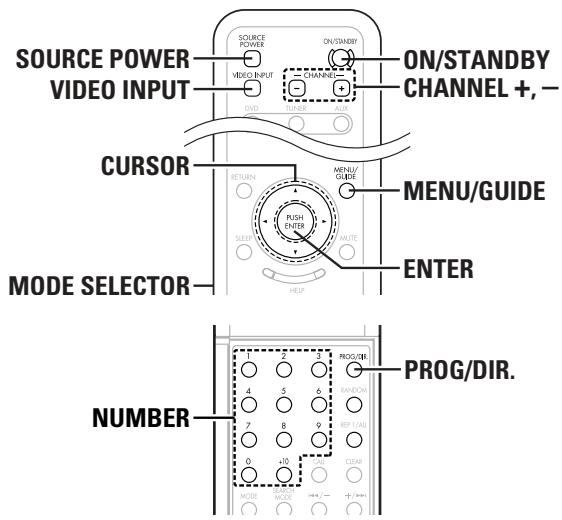
Mémoires présélectionnées TV, radio câble et récepteur satellite
Des composants (TV, radio câble et récepteur satellite) d'autres marques peuvent être actionnés avec la télécommande inclue en stockant leurs codes dans la mémoire préréglée.
Les touches SOURCE POWER, VIDEO INPUT, CHANNEL –, CHANNEL +, GUIDE, CURSOR ▲, ▼, ◀, ▶ et ENTER de la télécommande (avant) ne fonctionnent que pour l'appareil spécifié avec ce réglage.
Veuillez noter que selon le modèle, certaines opérations peuvent ne pas être possibles et certaines touches (SOURCE POWER, VIDEO INPUT, CHANNEL –, CHANNEL +, GUIDE, CURSOR ▲, ▼, ◀, ▶ ou ENTER) peuvent ne pas fonctionner correctement.
Réglé comme montré ci-dessous lorsque l'appareil sort de l'usine.
| MODE SELECTOR | Périphérique par défaut |
| TV | 0047 | RCA TV |
| CABLE | 0476 | Motorola |
| DBS | 0392 | RCA SAT pour DirecTV |
1 Réglez commutateur MODE SELECTOR sur la position du mode que vous souhaitez utiliser (TV, CABLE ou DBS).
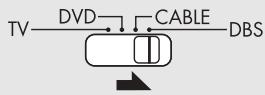
2 Appuyez sur la touche PROG/DIR. pendant au moins 3 secondes.
3 Entrez le numéro à quatre chiffres correspondant à la marque du composant dont les signaux doivent être stockés dans la mémoire préréglée (référez-vous aux “Liste de codes préréglés” ( La fin d’un livre).)
- Le code est réglé lorsque vous saisissez 4 chiffres.
- Vous avez 3 secondes pour saisir le premier chiffre après avoir effectué l'étape 2.
- Vous avez 60 secondes pour saisir les autres chiffres les uns après les autres.
- Si l'une des touches autres que PROG/DIR. ou une touche NUMBER est enfoncée, le mode de présélection sera annulé et le réglage précédent sera valide.
- Réglez commutateur MODE SELECTOR sur la position "DVD" pour faire fonctionner le S-301.

- Quand les touches sont appuyées pendant le réglage de la mémoire préréglée, leurs signaux sont envoyés du transmetteur de la télécommande, couvrez donc le capteur de la télécommande pendant le réglage de la mémoire préréglée afin d'éviter une manipulation accidentelle.
- Selon le modèle et l'année de fabrication, certains codes de la télécommande pour les marques inclues dans les tableaux peuvent ne pas fonctionner correctement.
- Pour certaines marques, il existe de nombreux types de codes de télécommande. Si une opération ne fonctionne pas, essayez de changer pour un des autres codes.
Fonctionnement du TV, radio câble et récepteur satellite après avoir stocké leurs signaux de télécommande dans la mémoire préréglée
1 Réglez commutateur MODE SELECTOR sur la position du mode que vous souhaitez utiliser (TV, CABLE ou DBS).
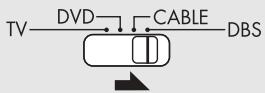
2 Actionnez le composant.
- Pour plus de détails, référez-vous au mode d'emploi du composant.
※ Il peut ne pas être possible de faire fonctionner certains modèles.
※ Les touches énumérées ci-dessous peuvent être utilisées pour faire fonctionner le périphérique sélectionné avec le commutateur MODE SELECTOR.
Touches SOURCE POWER, VIDEO INPUT, CHANNEL –, CHANNEL
+, GUIDE, CURSOR ▲, ▼, ◀, ▶ et ENTER
Réglages de la pénétration spéciale
S'utilise normalement avec le commutateur MODE SELECTOR réglé sur "DVD".
A ce point, les touches SOURCE POWER, VIDEO INPUT, CHANNEL + et CHANNEL – fonctionnent pour la télé (valeur par défaut). Effectuez l'opération ci-dessous pour faire fonctionner les touches avec le radio câble ou le récepteur satellite.
1 Changez commutateur MODE SELECTOR (TV, CABLE ou DBS) qui est prévu pour le réglage de la pénétration spéciale.
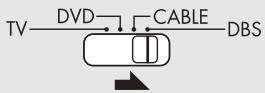
2 Appuyez et maintenez touche ON/STANDBY pendant au moins 3 secondes pendant que la touche SOURCE POWER est maintenue enfoncée.
L'unité détectera commutateur de mode et effectuera les réglages de pénétration.
- Le réglage par défaut (TV) s'active lorsque vous remplacez les piles, vous devez donc reprendre à l'étape 1.
Surround
[1] Dolby Surround
① Dolby Digital
Dolby Digital est le format de signaux numériques de canaux multiples développé par Dolby Laboratories.
Dolby Digital comprend jusqu'à "5.1" canaux – avant gauche, avant droit, central, gauche d'ambiance, droit d'ambiance, et un canal supplémentaire exclusivement réservé pour les effets supplémentaires des sons de graves profondes (le canal effet de basse fréquence – LFE, également appelé le canal ".1", contenant de basses fréquences jusqu'à 120 Hz). Contrairement au format analogique Dolby Pro Logic, les principaux canaux de Dolby Digital peuvent tous contenir des informations sonores pleine gamme, des graves les plus basses jusqu'aux fréquences les plus élevées – 22 kHz. Les signaux de chaque canal sont distincts des autres, permettant de repérer l'imagerie sonore, et Dolby Digital offre une formidable gamme dynamique, des effets sonores les plus puissants aux sons les plus doux, les plus calmes, sans bruit ni distorsion.
■ Dolby Digital et Dolby Pro Logic
| Comparaison de systèmes d'ambiance domestiques | Dolby Digital | Dolby Pro Logic |
| Nbre. de canaux enregistrés (éléments) | 5.1 ch | 2 ch |
| Nbre. de canaux de lecture | 5.1 ch | 4 ch |
| Canaux de lecture (max.) | L, R, C, SL, SR, SW | L, R, C, S(SW – recommandé) |
| Traitement audio | Traitement numérique discretEncodage / décodageDolby Digital | Traitement à matrice analogique Dolby Surround |
| Limite de reproduction haute fréquence de canal d'ambiance | 20 kHz | 7 kHz |
■ Méthodes de lecture et média compatibles Dolby Digital
Marques indiquant la compatibilité Dolby Digital:
DO DOLBY DIGITAL
Voici quelques exemples généraux. Se reporter également aux instructions d'utilisation du lecteur.
| Média | Bornes de sortie Dolby Digital | Méthodes de lecture(page de référence) |
| LD (VDP) | Borne de sortie RF coaxiale Dolby Digital※1 | Régler le mode d'entrée à “AUTO”.( page 51). |
| DVD | Sortie numérique optique ou coaxiale (comme pour PCM)※2 | Régler le mode d'entrée à “AUTO”.( page 51). |
| Autres (émissions par satellite, CATV, etc.) | Sortie numérique optique ou coaxiale (comme pour PCM) | Régler le mode d'entrée à “AUTO”.( page 51). |
※1: Utiliser un adaptateur vendu séparément pour connecter les signaux de sortie de FR du Dolby numérique aux bornes d'entrée numérique. (Se reporter aux instructions de fonctionnement de l'adaptateur.).
Veuillez consulter le manuel d'utilisation de l'adaptateur lors des connexions.
※2: Pour effectuer une lecture en mode Dolby Digital surround avec l'S-301, régler les fonctions "CONFIGURATION" - "CONFIGURATION AUDIO" - "SORTIE AUDIO NUMÉRIQUE" sur "NORMAL" lors de l'installation. (Le réglage par défaut effectué à l'usine est "NORMAL".)
② Dolby Pro Logic II
- Dolby Pro Logic II est un nouveau format de lecture multicanaux développé par les Laboratoires Dolby utilisant la technologie de commande par rétroaction logique et offrant des nombreuses améliorations par rapport aux circuits conventionnels Dolby Pro Logic.
- Dolby Pro Logic II peut être utilisé pour décoder non seulement des sources enregistrées en Dolby Surround (※), mais également des sources stéréo normales en cinq canaux (avant gauche, avant droit, central, surround gauche et surround droit) pour parvenir à un son d'environnement surround.
- Alors que pour un système Dolby Pro Logic conventionnel, la bande de fréquences du canal d'environnement surround était réduite, le Dolby Pro Logic II apporte une gamme de fréquences plus large (20 Hz à 20 kHz ou plus). De plus, alors que les canaux surround étaient monoauraux (les canaux surround gauche et droit étant les mêmes) dans les anciens systèmes Dolby Pro Logic, ils sont reproduits comme signaux stéréo par le système Dolby Pro Logic II.
※ Sources enregistrées en Dolby Surround
- Ce sont des sources pour lesquelles trois ou quatre canaux surround ont été enregistrées comme deux canaux en utilisant la technologie de codage Dolby Surround.
- Le Dolby Surround est utilisé pour les bandes sonores de films enregistrés sur DVDs, LDs et cassettes vidéo pouvant être reproduites sur des magnétoscopes stéréo, de même que pour les émissions de radio en stéréo FM, de télévision, de transmission par satellite et de télévision par câble.
- Le décodage de ces signaux par la technologie Dolby Pro Logic II rend la reproduction de son d'environnement multi-canaux possible. Ces signaux peuvent également être reproduits sur un dispositif stéréo ordinaire; néanmoins, dans ce cas, le son sera de type stéréo normal.
- Il y a deux types de signaux d'enregistrement de son d'environnement DVD Dolby.
① Les signaux PCM stéréo à 2 canaux
② Les signaux Dolby Digital à 2 canaux
■ Les sources enregistrées en Dolby Surround sont désignées par le logo indiqué ci-dessous
Signe du support Dolby Surround: DOLBY SURROUND
Fabriqué sous licence des Dolby Laboratories.
"Dolby", "Pro Logic" et le symbole D double sont les marques de fabrique enregistrées des Dolby Laboratories.
Digital Theater Surround (également appelé simplement DTS) est un format de signaux numériques de canaux multiples développé par Digital Theater Systems.
DTS offre les mêmes canaux de lecture "5.1" que Dolby Digital (avant gauche, avant droit et central, gauche et droit d'ambiance) ainsi que le mode stéréo deux canaux. Les signaux des différents canaux sont entièrement indépendants, éliminant le risque de détérioration de qualité sonore à cause d'interférences entre signaux, diaphonie, etc.
DTS se caractérise par un débit binaire relativement plus élevé comparé à Dolby Digital (1234 kbps pour CD et LD, 1536 kbps pour DVD), donc il fonctionne avec un taux de compression relativement bas. Pour cette raison, la quantité de données est grande, et lorsque la lecture DTS est utilisée dans les salles de cinéma, un CD-ROM séparé synchronisé sur le film est joué.
Avec les LD et les DVD, il n'y a, bien sûr, pas besoin d'un disque supplémentaire; les images et le son peuvent être simultanément enregistrés sur le même disque, donc les disques peuvent être manipulés de la même manière que des disques d'autres formats.
Ce sont également des CD enregistrés en DTS. Ces CD comprennent les signaux d'ambiance 5.1 canaux (comparés aux deux canaux sur les CD actuels). Elles ne comprennent pas les données image, mais offrent une lecture d'ambiance sur des lecteurs de CD équipés de sorties numériques (sortie numérique type PCM nécessaire). La lecture de pistes DTS surround offre le même grand son compliqué que dans une salle de cinéma, simplement dans votre propre salon.
■ Méthodes de lecture et média compatibles DTS
Marques indiquant la compatibilité Dolby Digital DTS: dts surround et


Voici quelques exemples généraux. Se reporter également aux instructions d'utilisation du lecteur.
“DTS” et “DTS Digital Surround” sont des marques déposées de Digital Theater Systems, Inc
"DTS" et "DTS Virtual" sont des marques de Digital Theater Systems, Inc.
| Média | Bornes de sortie numérique DTS | Méthode de lecture(page de référence) |
| CD | Sortie numérique optique ou coaxiale (comme pour PCM)※2 | Régler le mode d'entrée à “AUTO” ou “DTS”. ( page 51). Ne jamais régler le mode à “ANALOGIQUE” ou “PCM”. ※1 |
| LD (VDP) | Sortie numérique optique ou coaxiale (comme pour PCM)※2 | Régler le mode d'entrée à “AUTO” ou “DTS”. ( page 51). Ne jamais régler le mode à “ANALOGIQUE” ou “PCM”. ※1 |
| DVD | Sortie numérique optique ou coaxiale (comme pour PCM)※3 | Régler le mode d'entrée à “AUTO” ou “DTS” ( page 51). |
※1: Les signaux DTS sont enregistrés de la même manière sur les CD et les LD que les signaux PCM. Pour cette raison, les signaux DTS non décodés sont sortis comme parasites "sifflants" par les sorties analogiques du lecteur de CD ou de LD. Si ce parasite est reproduit avec l'amplificateur réglé à un volume très élevé, il peut éventuellement endommager les enceintes. Pour éviter ceci, toujours changer le mode d'entrée à "AUTO" ou "DTS" avant de reproduire des CD ou des LD enregistrés en DTS. De même, ne jamais changer le mode d'entrée à "ANALOGIQUE" ou "PCM" pendant la lecture. Ceci s'applique également en cas de reproduction de CD ou de LD sur le ADV-S301 ou de LD/DVD compatible. Pour les DVD, les signaux DTS sont enregistrés d'une manière spéciale, donc ce problème ne se pose pas.
※2: Les signaux fournis aux sorties numériques d'un lecteur de CD ou de LD peuvent subir un certain type de traitement de signal interne (réglage de niveau de sortie, conversion de fréquence d'échantillonnage, etc.). Si cela se produit les signaux codés DTS peuvent être traités de façon erronée, et ne peuvent pas être décodes par cet appareil ou risquent générer uniquement du bruit. Avant de lire de signaux DTS pour la première fois, tourner la commande de volume global au minimum, commencer la lecture du disque DTS, ensuite vérifier si l'indicateur DTS de cet appareil ( page 51) s'allume avant d'augmenter le volume global.
※3: Pour effectuer une lecture en mode Dolby Digital Surround avec l'S-301, régler les fonctions "CONFIGURATION" - "CONFIGURATION AUDIO" - "SORTIE AUDIO NUMÉRIQUE" sur "NORMAL" lors de l'installation. (Le réglage par défaut effectué à l'usine est "NORMAL".)
Dolby Virtual Speaker
La technologie Dolby Virtual Speaker utilise une technologie propriété des Laboratoires Dolby pour créer un champ sonore d'ambiance virtuel en utilisant seulement deux enceintes pour les canaux frontaux, permettant à l'utilisateur d'expérimenter des sons comme si des enceintes d'ambiance étaient véritablement utilisées.
■ Caractéristiques du son Dolby Virtual Speaker
- Positionnement précis du champ sonore d'ambiance
Les enceintes d'ambiance virtuelle sont positionnées à 105° vers la gauche et 105° vers la droite.
- Programmes multi-canaux lus selon les intentions du fabricant Le son des différents canaux est lu dans la position réglée sur mixage. Par exemple, le son réglé à l'arrière gauche est entendu de l'arrière gauche.
- Programmes stéréo lus en ambiance
Le circuit Dolby Pro Logic II est utilisé en combinaison avec le circuit électrique du Dolby Virtual Speaker pour créer un riche champ sonore d'ambiance virtuel également avec des programmes stéréo.
- Sélection du mode d'écoute
Deux modes d'écoute sont prévus : Référence et Large.
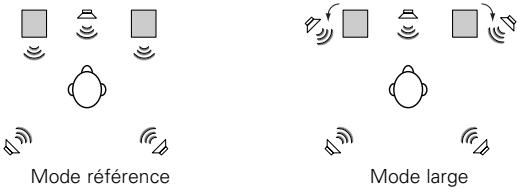
□ : 2 canaux frontaux
«» : Champ sonore virtuel crée avec le mode Dolby Virtual Speaker
Dolby Headphone
Dolby Headphone est une technologie sonore 3D développée conjointement par les Laboratoires Dolby et Lake Technology de Australia produisant un son d'ambiance avec des écouteurs classiques.
Normalement, quand vous utilisez des écouteurs, tous les sons se font entendre dans la tête, rendant l'écoute prolongée avec des écouteurs inconfortable. Dolby Headphone simule une reproduction sonore à partir d'enceintes dans une pièce et les positions des sources sonores à l'avant ou sur les côtés à l'extérieur de la tête produisent un son puissant similaire à celui d'un cinéma ou d'un home cinéma. Cette technologie est destinée principalement aux équipements audio ou vidéo à multicanaux incluant des fonctions de décodage Dolby Digital ou Dolby Pro Logic Surround et fonctionne avec un processeur de signal numérique de haute performance (DSP).
Le mode Dolby Headphone peut être utilisé non seulement avec des sources multi-canaux mais aussi avec des programmes stéréo.
Modes surround et paramètres
| Mode ambianceDVS:Dolby Virtual SpeakerDHP:Dolby Headphone | Présence / absence de signaux et contrôle des différents modes |
| Sortie de canal | Signaux de lecture et modes ambiance pour les différentes fonctions d'entrée |
| AVANTG/D | SUB-WOOFER | DVD / USB / AUX (AUX1, 2, 3) | AUX1 / AUX2 / AUX3 / TUNER / iPod / Portable |
| Lors de la reproduction de signaux Dolby Digital | Lors de la reproduction de signaux DTS | Lors de la reproduction de signaux PCM | Lors de la reproduction de signaux analogiques |
| 2 canaux | Multi-canaux | Multi-channel | 2 canaux | 2 canaux |
| DVS | REFERENCE | ○ | ◎ | ● PLII | ○ | ○ | ● PLII | ● PLII |
| WIDE | ○ | ◎ | ● PLII | ○ | ○ | ● PLII | ● PLII |
| DHP | DOLBY H/P | ○ (H/P uniquement) | × | ● PLII | ○ | ○ | ● PLII | ● PLII |
| BYPASS | ○ (H/P uniquement) | × | ○ | ○ D.MIX | ○ D.MIX | ○ | ○ |
| STEREO | ○ | ◎ | ○ | ○ D.MIX | ○ D.MIX | ○ | ○ |
| ROCK ARENA | ○ | ◎ | ○ | ○ | ○ | ○ | ○ |
| JAZZ CLUB | ○ | ◎ | ○ | ○ | ○ | ○ | ○ |
◎ : Présent ou absent, en fonction de la configuration des enceintes.
O : Signal présent ou contrôlable.
● : Peut être sélectionné avec le mode de décodage 2 canaux.
× : Pas de signal ou incontrôlable.
D.MIX : Compatible avec un mixage bas.
PLII : Compatible avec la reproduction PLII.
| Mode ambianceDVS:Dolby Virtual SpeakerDHP:Dolby Headphone | Présence / absence de signaux et contrôle des différents modes |
| SDB | TONECONTROL | Paramètre ambiance –la valeur par défaut est indiquée entre (parenthèses) |
| 2ch DECODE MODE | Signal Dolby Digital / DTS |
| LFE |
| DVS | REFERENCE | ○ (OFF) | ○ (OFF) | ○ *1 (VIRTUAL1) | ○ (0dB) |
| WIDE | ○ (OFF) | ○ (OFF) | ○ *1 (VIRTUAL1) | ○ (0dB) |
| DHP | DOLBY H/P | ○ (OFF) | ○ (OFF) | ○ *2 (CINEMA) | ○ (0dB) |
| BYPASS | ○ (OFF) | ○ (OFF) | ○ *2 (CINEMA) | × |
| STEREO | ○ (OFF) | ○ (OFF) | × | ○ (0dB) |
| ROCK ARENA | ○ (OFF) | ○ (OFF) | × | ○ (0dB) |
| JAZZ CLUB | ○ (OFF) | ○ (OFF) | × | ○ (0dB) |
O : Signal présent ou contrôlable.
× : Aucun signal ou non contrôlable.
*1 : 2ch DCODE MODE (VIRTUAL1, VIRTUAL2 mode) sélectionnable.
*2 : 2ch DECODE MODE (mode CINEMA ou MUSIC) sélectionnable.
( ) : Valeur par défaut des paramètres
Décodeur HDCD® (High Definition Compatible Digital®)
HDCD est une tecnologie de codage/décodage qui réduit considérablement la distorsion se produisant lors de l'enregistrement numérique tout en maintenant une compatibilité avec le format de CD conventionnel. HDCD permet de convertir des données à 20 bits en données à 16 bits des CD courants sans perte de qualité sonore.
L'utilisateur de ce décodeur HDCD permet d'atteindre une haute résolution et des caractéristiques de distorsion faibles du HDCD lors de la lecture de disques compatibles HDCD, et la technologie numérique DENON optimise les possibilités d'une haute qualité sonore de la technologie HDCD. De plus, des CD normaux et des CD compatibles HDCD sont automatiquement identifiés, et le traitement de signal numérique optimal pour ce type de disque est utilisé.
HDCD^ , HDCD^ , High Definition Compatible Digital ^ et Microsoft ^ sont des marques déposées ou des marques déposées de Microsoft Corporation Inc aux Etats-Unis et/ou dans d'autres pays. Le système HDCD est fabriqué sous licence de Microsoft Corporation, Inc. Ce produit est protégé par l'un des suivants: Aux Etats-Unis: 5,479,168, 5,638,074, 5,640,161, 5,808,574, 5,838,274, 5,854,600, 5,864,311, 5,872,531, et en Australie: 669114. Autres brevets en suspens.
AL24 Processing (mode stéréo uniquement)
Le traitement AL24 a hérité de la technologie du traitement ALPHA original qui a été utilisé avec beaucoup de succès dans les composants audio de classe de référence DENON. Le traitement AL24 réduit davantage la distorsion de quantification et constitue la toute dernière technologie de reproduction de forme d'ondes analogiques conçue pour supporter les plus grands nombres de bits et les échantillonnages les plus élevés. Le traitement AL24 détecte la nature des données numériques émises et interpole les données de façon à fidèlement répliquer la forme d'ondes analogique originale. Le traitement AL24 fonctionne lorsque les données PCM, MP3 ou WMA sont entrées.
Le ADV-S301 est équipé d'un circuit de balayage progressif "DCDi™" de haute précision permettant de reproduire des films et d'autres images sur des DVD avec une qualité presque identique à celle de l'original.
- "DCDi™" est une marque de Faroudja, une division de Genesis Microchip Inc.
Compatibilité pour lecture multi-canaux de Super Audio CD
En plus des DVD Audio et des disques vidéo, le ADV-S301 peut lire des Super Audio CD multi-canaux avec une gamme de fréquence de lecture couvrant 100 kHz et une gamme dynamique de 120 dB ou plus dans les limites de la gamme de fréquence audible peuvent être générés.
Dépistage des pannes
Si un problème se produit, vérifier d'abord les points suivants:
- Toutes les connexions sont-elles correctes ?
- Avez-vous suivi les instructions du manuel ?
- Est-ce que les enceintes et les autres composants fonctionnement correctement ?
Si cet appareil ne semble pas fonctionner normalement, vérifier le tableau ci-dessous. Si cela ne résout pas le problème, l'appareil est peut être défectueux. Inactiver l'appareil, débrancher le cordon d'alimentation de la prise de courant, et contacter le magasin où l'appareil a été acheté ou le point de vente DENON le plus proche.
| Symptôme | Cause | Remèdes | Page |
| Problèmes communis lors de l'écoute de disques, de radiodiffusion FM, etc. | Affichage pas allumé et aucun son n'est produit lorsque l'appareil est mis sous tension. | Le cordon d'alimentation n'est pas fermement connecté. | Vérifier la mise en place de la fiche du cordon d'alimentation. | 12 |
| Affichage allumé mais pas de son. | Les cordons des enceintes ne sont pas fermement connectés.Une mauvaise position de la touche FUNCTION.La commande de volume est réglée sur le minimum..La fonction silence (MUTING) est activée.Les signaux numériques ne reçoivent pas l'entrée numérique sélectionnée. | Connector fermement.Régler sur une position convenable.Augmenter le volume jusqu'à un niveau convenable.Eteindre la fonction silence (MUTING).Recevoir des signaux numériques ou sélectionner les prises d'entrée qui reçoivent les signaux numériques. | 1031141416, 32 |
| L'écran n'affiche aucune image. | Les connexions entre la borne de sortie vidéo de cet appareil et le connecteur d'entrée de l'écran sont incomplètes.Le réglage d'entrée de l'écran de TV est différent. | Vérifier si les connexions sont correctes.Régler la commutation d'entrée de la TV sur la borne sur laquelle l'entrée vidéo est connectée. | 11, 16, 17— |
| Le programme ne peut pas être copié du DVD à un magnétoscope. | Quasiment tous les logiciels de film contiennent un signal de prévention contre la reproduction. | Il est impossible de produire une copie. | — |
| Lorsque l'indicateur du subwoofer s'est allumé | Le subwoofer et l'unité principale ne sont pas correctement branché au câble de l'enceinte. | Vérifiez si le câble et correctement branché.Si l'indicateur s'allume même lorsque le câble est correctement branché, il se peut qu'il y ait un faux contact. | 10 |
Dépistage des pannes
| Symptôme | Vérification | Page |
| Fonctionnement DVD | La lecture ne commence pas lorsque la touche ▶ est activée. La lecture s'arrête immédiatement. | Il y a-t-il de la condensation sur le disque ou sur le lecteur ? (Laisser reposer 1 à 2 heures.)Les disques autres que les DVD, CD Vidéo ou musicaux ne peuvent pas être lus.Le disque est sale. L'essuyer. | —56 |
| La lecture du menu des CD Vidéo n'est pas possible. | La lecture de menu n'est possible que pour les CD Vidéo avec une commande de lecture. | — |
| L'image est déformée pendant la recherche. | Il est normal qu'il y ait quelques parasites. | — |
| Les touches ne fonctionnent pas. | Certaines opérations sont mises hors service pour certains disques. | — |
| Aucun sous-titre n'est affiché. | Les sous-titres ne sont pas affichés pour les DVD ne contenant pas de sous-titres.Les sous-titres sont inactivés. Les activer. | —47 |
| La langue audio (ou des sous-titres) ne change pas. | La langue audio (ou des sous-titres) ne peut pas être changée pour les disques ne contenant pas des langues audio (ou de sous-titres) multiples.Pour certains disques, la langue audio (ou des sous-titres) ne peut être changée qu'en utilisant les écrans de menu. | —20 |
| L'angle ne change pas. | L'angle ne peut pas être modifié pour les DVD ne comprenant pas des angles multiples. Dans certains cas, les angles multiples ne sont enregistrés que pour des scènes particulières. | — |
| La lecture ne commence pas lorsque le titre est sélectionné. | Vérifier le réglage de l’ “MENU NIVEAU DE PROTECTION” (installation des indices). | 55 |
| Le mot de passe pour le niveau d'indice a été oublié.Réinitialiser tous les réglages pour qu'ils retrouvent leur valeur par défaut. | Initialisez en suivant la procédure décrite dans “Initialisation du microprocesseur”. | 45 |
| Le disque n'est pas lu avec la langue audio ou des sous-titres par défaut. | Le disque n'est pas lu avec la langue audio ou de sous-titres sélectionnée si le DVD ne comprend pas cette langue. | 47 |
| L'image n'est pas affiché en format 4:3 (ou 16:9). | Réglez commutateur WIDE/LB/PS du panneau arrière sur le type de télé utilisé. | 11 |
| Les messages des écrans de menu pour la langue souhaitée ne sont pas affichés. | Vérifier le réglage par défaut pour la langue du menu de langues. | 47 |
| Il n'y a pas de son ou bien la qualité du son émis est pauvre. | Vérifier les réglages de “SORTIE AUDIO NUMÉRIQUE” et de “COMPRESSION”.Avec les Super Audio CD, les signaux numériques ne peuvent pas être générés. Utiliser des connexions analogiques. | 51, 5210, 16 |
Dépistage des pannes
| Symptôme | Vérification | Measures | Page |
| Tuner | On entend un bruit continu lors de la réception d’émissions radio FM. | Le câble de l’antenne n’est pas connecté correctement. | Connectez le câble de l’antenne correctement.Connectez une antenne extérieure. | 1818 |
| On entend un bruit continu ou un sifflement lors de la réception d’émissions radio AM | Cela peut provenir d’un téléviseur ou d’une interférence d’une station radio. | Coupez le téléviseur.Changez la position et la direction de l’antenne boucle AM. | —— |
| Télécommande | Cet appareil ne fonctionne pas correctement lors de l’utilisation de la télécommande. | Les piles sont épuisées.La télécommande est trop éloignée de l’appareil.Il y a un obstacle entre la télécommande et l’appareil.Une touche différente est activée.Les extrémités ⊕ et Θ de la pile ont été inversées lors de la mise en place.La sélection de mode de la télécommande n’a pas été correctement sélectionnée. Le mode DVD, CABLE, ou DBS n’est pas correctement sélectionné. | Insérer des piles neuves.Rapprocher.Retirer l’obstacle.Appuyer sur la bonne touche.Insérer les piles correctement.Appuyez sur commutateur MODE SELECTOR l’article que vous souhaitez utiliser. Pour faire fonctionner cet appareil, choisir le mode DVD. | 1266—1264 |
Caractéristiques techniques
Section audio
• Section amplificateur de puissance
Sortie nominale: Avant : 70 W + 70 W (4 Ω/ohms)
Subwoofer: 140 W (3 Ω/ohms)
• Section analogique
Préatténuation /
Impédance d'entrée: 200 mV/47 kΩ/ohms
Rapport signal sur bruit: 92 dB (mode STEREO, DIRECT: ON)
Section tuner
Réception de la bande
de fréquences: FM: 87,5 MHz \~ 108,0 MHz
Sensibilité de réception: FM: 1,5 μV/75 Ω/ohms
AM: 20 μV
Séparation des
deux canaux FM: 35 dB (1 kHz)
■ Section vidéo
- Prise vidéo standard
Impédance/niveau de sortie: 1 Vp-p/75 Ω/ohms
- Connecteur S-vidéo
Impédance/niveau de sortie: Signal Y (Luminosité) — 1 Vp-p/75 Ω/ohms
Signal C (Couleur)l — 0,3 Vp-p/75 Ω/ohms
- Différence de couleur (composant)
Connecteur vidéo:
Impédance/niveau de sortie: Signal Y (Luminosité) — 1 Vp-p/75 Ω/ohms
Signal C_B / P_B (Bleu) — 0,7 Vp-p/75 / ohms
Signal C_R/P_R (Rouge)I — 0,7 Vp-p/75 Ω/ohms
Connecteur AV 1: Sortie vidéo 1 Vp-p/75 Ω/ohms
Sortie RGB Signal R/G/B — 0,7 Vp-p/75 Ω/ohms
Section DVD
Format de signal: NTSC/PAL
Disques compatibles: (1) Disques DVD AUDIO / DVD VIDEO
12 cm face unique 1 couche, 12 cm face unique 2 couches,
12 cm double faces 2 couches (face unique 1 couche),
8 cm face unique 1 couche, 8 cm face unique 2 couches,
8 cm double faces 2 couches (face unique 1 couche)
(2) Super Audio CD
Disques 12 cm à couche simple,
Disques 12 cm à double couche,
Disques 12 cm à couche hybride
(3) Disque compact (CD audio, CD VIDEO)
Disques de 12 cm, disques de 8 cm
Sortie audio analogique: Niveau de sortie: 2 Vrms (AUX3 OUT)
■ Section horloge/minuterie
Méthode de l'horloge: Méthode synchronisée sur la fréquence du réseau
Timer: Timer journalier / Timer une fois :
un système chacune
Minuterie de sommeil : 120 minutes, maximum
Généralités
Alimentation électrique: 230 V CA, 50 Hz
Consommation électrique: 85 W (74,5 W + 8 W (iPod)+2,5 W (USB))
(En veille : environ 0,7 W)
Dimensions externes
maximales: 380 (L) x 97 (H) x 250 (P) mm
(incluant les pieds, les boutons et les connecteurs)
Poids: 4,2 kg
■ Télécommande (RC-1005)
Méthode de la télécommande: Méthode d'impulsions à infra rouges
Alimentation électrique: 3 V CC, avec deux piles AA
Enceintes
- Système d'enceintes (SC-S301)
Type: 3 enceintes à 2 voies
Caisson fermé / Faible écoulement de flux
Enceintes: 2 cônes bass-mid de 8 cm
1 gamme super haute de 2 cm
- Subwoofer actif (DSW-S301)
Type: 1 enceinte à 1 voie
Caisson de résonance / Faible écoulement de flux /
Amplificateur intégré
Enceinte: 1 cône woofer de 20 cm
Dimensions: 236 (L) x 368 (H) x 460 (P) mm (incluant les pieds)
Poids: 15,4 kg (avec la base)
* Dans un but d'amélioration, ces caractéristiques techniques et la conception sont susceptibles de changements sans préavis.
* Ce produit incorpore une technologie de protection du copyright qui est protégée par les déclarations de méthode de certains brevets américains et autres droits de propriété intellectuelle possédés par Macrovision Corporation et d'autres propriétaires de droits. L'utilisation de cette technologie de protection du copyright doit être autorisée par Macrovision Corporation et est destinée à un usage privé et autres utilisations de portée limitée à moins d'une autorisation spécifique de Macrovision Corporation. Le changement de la mécanique ou le démontage sont interdits.