
Osmo_Action_4 - Caméra DJI - Notice d'utilisation et mode d'emploi gratuit
Retrouvez gratuitement la notice de l'appareil Osmo_Action_4 DJI au format PDF.
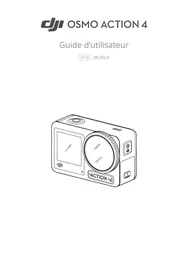


| Type de produit | Caméra sportive (action cam) |
| Marque | DJI |
| Modèle | Osmo Action 4 |
| Dimensions (L x l x H) | 70,5 x 44,2 x 32,8 mm |
| Poids | 145 g |
| Alimentation | Batterie LiPo 1S 1770 mAh, 6,8 Wh |
| Autonomie | Jusqu'à 160 min (1080p/24 ips, RockSteady activé) |
| Recharge | USB-C (PD), 80% en 18 min, complète en 49 min (chargeur 30W) |
| Capteur | CMOS 1/1,3 pouce |
| Objectif | FOV 155°, ouverture f/2,8, mise au point à partir de 0,4 m |
| Résolution vidéo max | 4K (4:3) 3840x2880 jusqu'à 60 ips, 4K (16:9) 3840x2160 jusqu'à 120 ips |
| Résolution photo max | 3648 x 2736 (10 MP) |
| Stabilisation | RockSteady 3.0, RockSteady 3.0+, HorizonBalancing, HorizonSteady |
| Écrans tactiles | Avant 1,4" 320x320, Arrière 2,25" 360x640, luminosité 750 cd/m² |
| Étanchéité | 18 m sans boîtier, 60 m avec boîtier étanche |
| Stockage | MicroSD (UHS-I classe 3) jusqu'à 512 Go |
| Connectivité | Wi-Fi 802.11 a/b/g/n/ac, Bluetooth 5.0, USB-C |
| Entretien et nettoyage | Nettoyer l'objectif avec un stylo ou chiffon adapté ; rincer à l'eau claire après usage sous-marin, sécher naturellement |
| Sécurité | Ne pas utiliser dans des sources chaudes ou liquides corrosifs ; utiliser uniquement des batteries DJI Osmo |
| Pièces détachées et réparabilité | Accessoires compatibles : batterie extreme, cadre de protection, boîtier étanche, supports divers |
| Informations générales | Application DJI Mimo requise pour activation et mise à jour firmware |
FOIRE AUX QUESTIONS - Osmo_Action_4 DJI
Questions des utilisateurs sur Osmo_Action_4 DJI
0 question sur cet appareil. Repondez a celles que vous connaissez ou posez la votre.
Poser une nouvelle question sur cet appareil
Téléchargez la notice de votre Caméra au format PDF gratuitement ! Retrouvez votre notice Osmo_Action_4 - DJI et reprennez votre appareil électronique en main. Sur cette page sont publiés tous les documents nécessaires à l'utilisation de votre appareil Osmo_Action_4 de la marque DJI.
MODE D'EMPLOI Osmo_Action_4 DJI
Ce document est protégé par les droits d'auteur de DJI et tous les droits sont réservés. Sauf autorisation contraire de DJI, aucune partie du présent document ne peut être utilisée ou faire l'objet d'une licence d'utilisation par vous, par le biais de la reproduction, du transfert ou de la vente dudit document. Les utilisateurs doivent uniquement se référer à ce document et à son contenu en qualité d'instructions pour l'utilisation des produits DJI. Le document ne doit pas être utilisé à d'autres fins.
Recherche par mots-clés
Recherche par mots-clés, tels que Batterie ou Installer, pour trouver un thème. Si vous utilisez Adobe Acrobat Reader pour lire ce document, appuyez sur Ctrl + F sous Windows ou Command + F sous Mac pour lancer une recherche.
Sélection d'une rubrique
Afficher la liste complète des rubriques dans la table des matières. Cliquez sur une rubrique pour accéder à cette section.
Impression de ce document
Le présent document prend en charge l'impression haute définition.
Utilisation du Guide
Légendes

Note importante

Conseils et astuces
À lire avant utilisation
Lisez les documents suivants avant d'utiliser DJI™ OSMO™ Action 4.
- Consignes de sécurité Osmo Action 4
- Guide de démarrage rapide Osmo Action 4
- Guide d'utilisateur Osmo Action 4
Il est recommandé de regarder tous les tutoriels vidéo et de lire les consignes de sécurité avant la première utilisation. Consultez le Guide de démarrage rapide avant votre première utilisation et référez-vous au Guide d'utilisateur pour de plus amples informations.
Télécharger l'application DJI Mimo et regarder le tutoriel vidéo
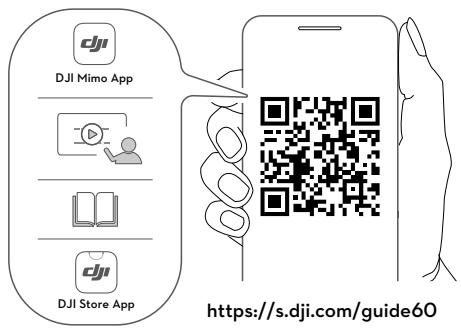
Scannez le code QR pour télécharger l'application DJI Mimo et regardez les tutoriels vidéo.
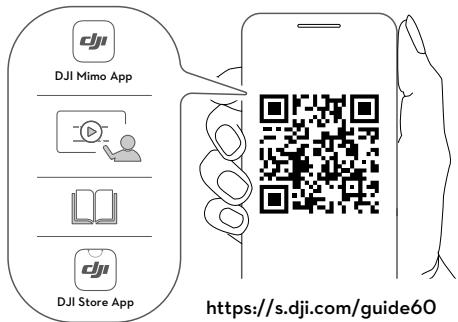

iOS 12.0 (ou version ultérieure)

Android 8.0 (ou version ultérieure)
Table des matières
Utilisation du Guide 3
Légendes 3
À lire avant utilisation 3
Télécharger l'application DJI Mimo et regarder le tutoriel vidéo 3
Table des matières 4
Présentation du produit 5
Vue d'ensemble 5
Accessoires 6
Première utilisation 9
Installation de la batterie 9
Insertion de la carte microSD 9
Activation de Osmo Action 4 10
Recharge de Osmo Action 4 10
Fonctionnement 11
Fonctions des boutons 11
Fonctionnement de l'écran tactile 11
Description des indicateurs LED 20
Stockage des photos et des vidéos 20
Transfert de fichiers 21
Mode Webcam 22
Connexion du microphone 22
Application DJI Mimo 23
Télécharger l'application DJI Mimo 23
Connexion à l'application DJI Mimo 23
Écran d'accueil de l'application DJI Mimo 24
Vue caméra 25
Maintenance 27
Mise à jour du firmware 27
Notes sur l'utilisation sous l'eau 27
Notes sur le nettoyage 28
Notes sur l'utilisation de la batterie 29
Utilisation d'autres accessoires (non inclus) 30
34
Présentation du produit
Osmo Action 4 est capable de capturer des vidéos fluides jusqu'à 4K/120 ips et offre un FOV ultra-large de 155°. Grâce à la technologie de stabilisation électronique de l'image (Electronic Image Stabilization, EIS) DJI, Osmo Action 4 peut enregistrer des vidéos de scènes de sports extrêmement fluides. Avec un capteur d'image de 1/1,3 pouce, la caméra garantit des séquences à faible bruit dans les scénarios sportifs et les scènes à faible éclairage avec une plage dynamique élevée ou un fort contraste. En outre, le profil de couleur D-Log M offre une perception des couleurs plus confortable et une plage dynamique plus large, bien pratique pour la correction des couleurs en post-production.
Osmo Action 4 est équipée de deux écrans tactiles. L'écran tactile avant permet de capturer le selfie parfait et l'écran tactile arrière affiche la vue en direct de la caméra. Les utilisateurs peuvent modifier les paramètres sur les deux écrans tactiles avec des mouvements de leurs doigts. Les boutons de la caméra permettent aux utilisateurs de contrôler l'enregistrement ou de changer de mode de prise de vue. Osmo Action 4 est étanche jusqu'à une profondeur de 18 m. À l'aide de différents accessoires Osmo, les utilisateurs peuvent profiter de la palette de fonctionnalités complète de Osmo Action 4.
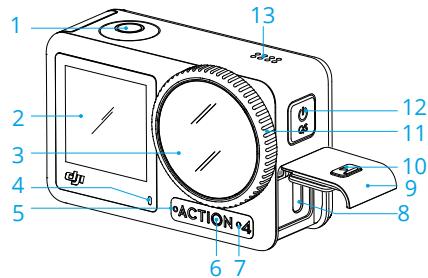
Vue d'ensemble
- Bouton de l'obturateur/enregistrement
- Écran tactile avant 3. Objectif
- Indicateur LED I
- Microphone I
- Capteur photo de la température de couleur
- Microphone II 8. Port USB-C
- Cache du port USB-C
- Bouton d'ouverture du cache du port USB-C
- Cache de protection de l'objectif
- Bouton de changement rapide
- Haut-parleur
- Indicateur LED II
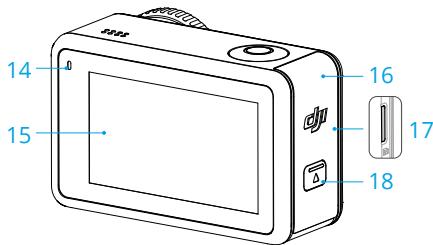
- Écran tactile arrière
- Cache du compartiment batterie
- Emplacement pour carte microSD
- Bouton d'ouverture du cache du compartiment batterie
- Microphone coupe-vent
- Emplacement de démontage rapide I
- Emplacement de démontage rapide II
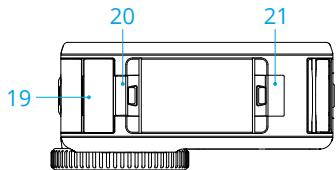
Accessoires
L'Osmo Action 4 est compatible avec divers accessoires vous permettant de changer facilement de position et de filmer des scènes de sport.
Le kit base adhésive incurvée Osmo Action inclut les accessoires suivants.
| Accessoire | Description |
| Support d'installation à démontage rapide Osmo Action : grâce à son design magnétique, le support d'installation à démontage rapide peut être facilement fixé à laamera et connecté aux autres accessoires. | |
| Vis de verrouillage Osmo : elle fixe le support d'installation à démontage rapide Osmo Action à la base adhéseve incurvée Osmo Action. | |
| Base adhéseve incurvée Osmo Action : la base offre une connexion forte et durable sur les surfaces propres et incuvées et garantit un support friable. |
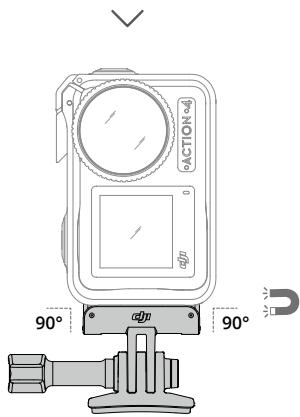
Poussez sur la caméra jusqu'à ce que les attaches du support d'installation à démontage rapide soient insérées fermement dans les emplacements de démontage rapide de la caméra, puis serrez les vis de fixation. Essuyez la surface de l'objet avant de fixer la base adhésive. Fixez la base adhésive et appuyez dessus fermement pendant au moins 10 secondes. Il est recommandé d'attendre 30 minutes avant d'installer la caméra.
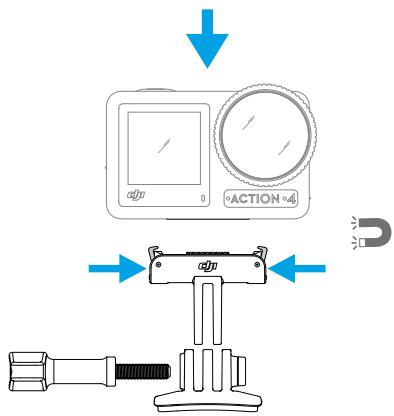
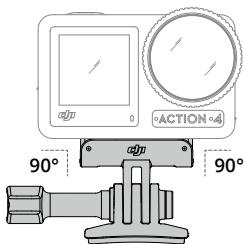

- Poussez sur la caméra jusqu'à ce que les attaches du support d'installation à démontage rapide soient insérées fermement dans les emplacements de démontage rapide de la caméra, puis serrez les vis de fixation. Appuyez sur les deux attaches du support d'installation à démontage rapide lors du retrait de la caméra.
- La base adhésive incurvée Osmo Action ne peut être appliquée qu'une seule fois sur des surfaces incurvées propres. NE fixez PAS la base adhésive incurvée sur des surfaces planes, rugueuses, poudrées, écaillées ou présentant des taches d'huile, de cire ou d'eau, de la poussière ou du sable. Autrement, le support d'adaptateur risque de ne pas être fixé fermement.
- La température de fonctionnement recommandée pour la base se situe entre -10 et 40 °C (14 à 104 °F). NE fixez PAS la base adhésive sur une surface dont la température est hors de cette plage.
Cadre de protection horizontal-vertical Osmo Action
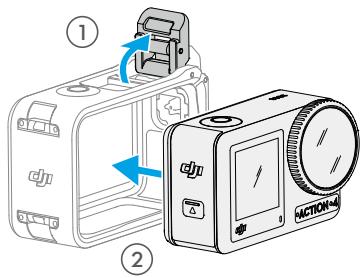
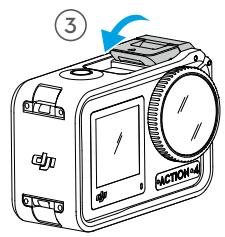
Grâce au cadre de protection horizontal-vertical Osmo Action, les utilisateurs peuvent faire pivoter la caméra de la position horizontale à la position verticale et ainsi profiter de différents angles de prise de vue. Comme indiqué dans l'illustration ci-dessous, ouvrez la boucle du cadre de protection horizontal-vertical, alignez la caméra avec le cadre et placez-la dans celui-ci, puis refermez la boucle. La partie gauche du cadre est équipée de deux emplacements à démontage rapide pouvant être utilisés avec le support d'installation à démontage rapide Osmo Action afin de fixer d'autres accessoires, comme le kit base adhésive incurvée Osmo Action et la barre d'extension Osmo de 1,5 m.
Batterie extrême Osmo Action
La batterie extrême Osmo Action renforce les performances de l'Osmo Action 4 sur une large plage de températures allant de -20 à 45 °C (4 à 113 °F). Avec une capacité de 1 770 mAh, la batterie peut fonctionner en continu jusqu'à 160 minutes.* Reportez-vous aux Notes d'utilisation de la batterie pour des informations plus détaillées sur son utilisation.
- Mesurée à température ambiante (25 °C/77 °F) et à 1 080p/24 ips (16:9), avec RockSteady activé, Wi-Fi désactivé et écran éteint. Données à titre de référence uniquement.
Boîtier batterie multifonctions Osmo Action
Le boîtier batterie multifonctions Osmo Action (ci-après désigné « boîtier batterie ») est conçu pour stocker en toute sécurité deux cartes microSD et trois batteries extrême Osmo Action. Les utilisateurs peuvent vérifier les niveaux de batterie en appuyant une fois sur le bouton ou en ouvrant le boîtier batterie. Les indicateurs LED indiquent le niveau de batterie. Lorsqu'un chargeur est connecté au boîtier batterie avec des batteries insérées, le boîtier batterie recharge les batteries. Lorsque les batteries sont insérées dans le boîtier batterie, avec des appareils externes connectés au port USB-C, les batteries peuvent être utilisées comme une batterie externe pour recharger les appareils externes connectés.
Les batteries ayant le niveau de charge le plus élevé seront rechargées en premier et les autres batteries seront rechargées en séquence. Les batteries ayant le niveau de charge le plus faible seront déchargées en premier et les autres batteries seront déchargées en séquence.
Lorsque vous utilisez le boîtier batterie pour recharger la batterie extrême Osmo Action, il est recommandé d'utiliser le chargeur USB-C 30 W DJI (non inclus dans l'offre standard) ou un chargeur USB-C prenant en charge Power Delivery ou PPS (Programmable Power Supply). Trois batteries peuvent être complètement rechargées en environ deux heures grâce au chargeur USB-C 30 W DJI.
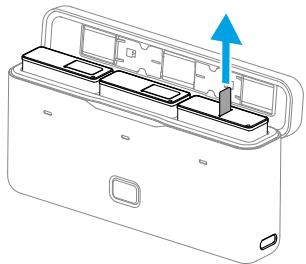

- N'utilisez PAS le boîtier batterie pour recharger des batteries autres que celles de marque DJI OSMO. DJI OSMO décline toute responsabilité sur les dysfonctionnements ou dégâts causés par l'utilisation d'une batterie autre que la batterie de marque DJI OSMO.
- Placez le boîtier batterie sur une surface plane et stable pour l'utiliser. Assurez-vous que l'appareil est correctement isolé pour éviter les risques d'incendie. N'essayez PAS de toucher les bornes métalliques des ports de batterie.
- Nettoyez ces dernières à l'aide d'un chiffon sec et propre en présence de dépôts visibles.
- Le boîtier batterie n'est pas étanche. NE le placez PAS dans l'eau ou N'y renversez pas de liquide.
Première utilisation
Installation de la batterie
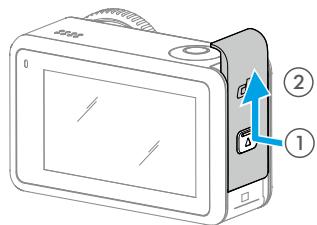
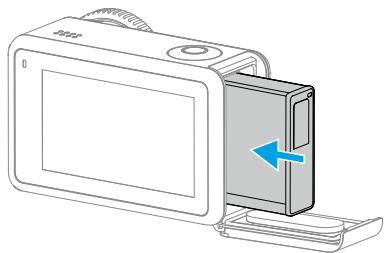
Appuyez sur le bouton d'ouverture du couvercle du compartiment batterie et faites-le glisser vers le haut, puis insérez-y la batterie, comme indiqué ci-dessous. Assurez-vous que la batterie est insérée correctement, puis refermez le couvercle du compartiment batterie. Remarque : lorsque le couvercle de batterie est correctement fixé, les repères rouges situés sur le bas de celui-ci ne sont pas visibles.
Insertion de la carte microSD
Les photos et vidéos prises avec Osmo Action 4 peuvent être stockées sur une carte microSD. L'utilisation d'une carte microSD UHS-I de classe 3 est requise en raison des vitesses de lecture et d'écriture élevées nécessaires pour les données vidéo haute résolution. Pour obtenir plus d'informations, consultez la liste des cartes microSD recommandées dans la section Caractéristiques techniques. Insérez la carte microSD dans l'emplacement pour carte microSD comme indiqué.
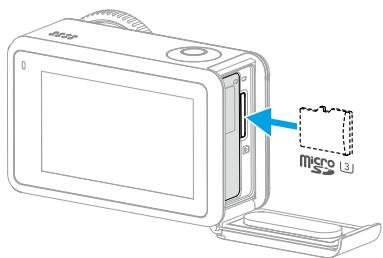

- Appuyez sans forcer sur la carte microSD pour l'éjecter partiellement de la caméra.
Recharge de l'Osmo Action 4
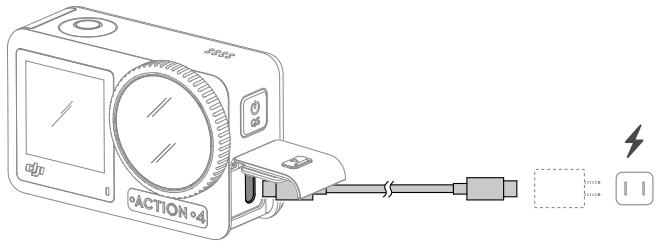
Appuyez sur le bouton d'ouverture sur le cache du port USB-C et faites-le glisser vers le bas.
Connectez un chargeur USB-C (non inclus) au port USB-C à l'aide d'un câble PD USB-C vers USB-C (inclus). Il est recommandé d'utiliser le chargeur USB-C 30 W DJI ou un chargeur USB-C prenant en charge la fonction Power Delivery ou PPS (Programmable Power Supply). Lorsque les indicateurs LED s'éteignent, cela indique la recharge complète de la batterie. Il faut environ 18 minutes pour recharger la batterie à 80 %. La batterie peut être complètement rechargée en environ 49 minutes.*
- Les temps de recharge sont le résultat de tests réalisés avec un chargeur USB-C 30 W DJI dans un environnement à 25 °C (77 °F). À titre de référence uniquement.
Activation de l'Osmo Action 4
Lorsque vous utilisez Osmo Action 4 pour la première fois, il est nécessaire de l'activer à l'aide de l'application DJI Mimo. Suivez les étapes ci-dessous pour l'activation.
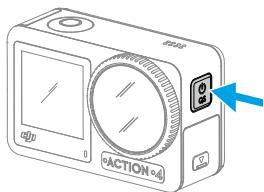
- Appuyez et maintenez le bouton de changement rapide enfoncé pour l'allumer.
- Activez le Bluetooth et le Wi-Fi sur votre appareil mobile.
- Lancez l'application DJI Mimo, appuyez sur [o] et suivez les instructions pour activer Osmo Action 4.

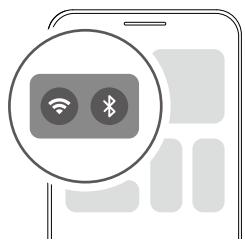

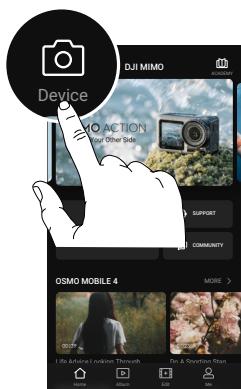
Consultez les sections pertinentes concernant l'application DJI Mimo pour de plus amples informations sur l'utilisation de l'application.
Fonctionnement
Fonctions des boutons
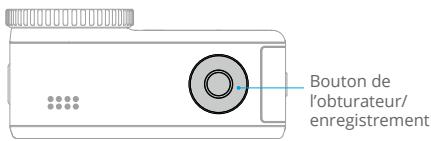
Bouton de l'obturateur/enregistrement
- Appuyez une fois : prendre une photo ou démarrer/arrêter l'enregistrement.
- Appuyez sur la touche et maintenez-la enfoncée lorsque l'appareil est éteint : permet la mise sous tension rapide et le démarrage de la prise de vue. Le mode de prise de vue varie selon les paramètres SnapShot. Avec la prise de vue, la caméra s'éteindra automatiquement après trois secondes d'inactivité.
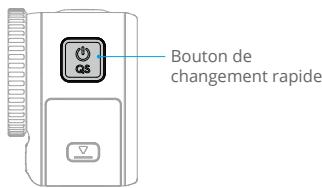
Bouton de changement rapide
- Appuyez et maintenez enfoncé : mise sous/hors tension.
- Appuyez une fois : changement entre les modes de prise de vue.
Fonctionnement de l'écran tactile
Après la mise sous tension de la caméra, les deux écrans tactiles de la caméra affichent la vue en direct, ainsi que le mode de prise de vue, le niveau de batterie et les informations de la carte microSD. Appuyez ou balayez un des écrans tactiles pour interagir avec la caméra. Remarque : les deux écrans tactiles ne peuvent pas être utilisés simultanément. Lorsqu'un écran tactile est utilisé, l'autre est verrouillé.
Fonctionnement de l'écran tactile Descriptions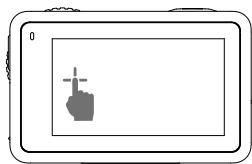
Appuyer sur
Sélectionnez les icônes situées sur les faces latérales de l'écran pour lire les séquences capturées et modifier les paramètres de la caméra.
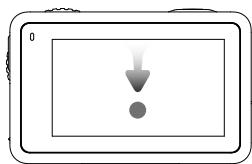
Balayer vers le bas à partir du haut de l'écran
Accédez au menu de contrôle.
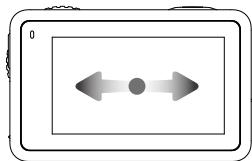
Balayer vers la gauche ou la droite
Basculez entre vidéo, photo et autres modes de prise de vue.
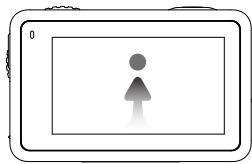
Balayer vers le haut à partir du bas de l'écran
Définissez les paramètres de prise de vue, comme la proportion, le retardateur du compte à rebours et la définition.
Vue caméra
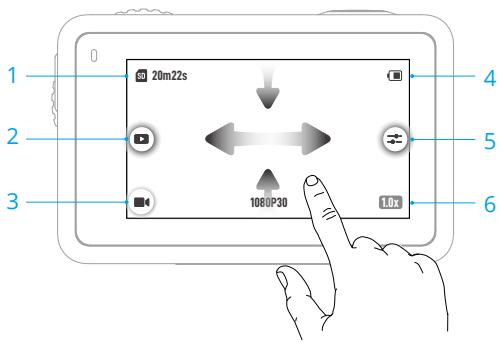
1. Informations sur la capacité de stockage
20m22s : l'icône affiche soit la capacité de stockage, le nombre de photos restantes pouvant être prises ou la durée de la vidéo pouvant être enregistrée en fonction du mode de prise de vue actuel. L'icône n'est affichée que lorsqu'une carte microSD est insérée.
2. Lecture
: appuyez sur cette icône pour avoir un aperçu de la dernière photo ou vidéo capturée ou consultée. Balayez depuis la droite pour quitter la lecture et revenir à la Vue caméra.
3. Modes de prise de vue
: appuyez sur cette icône et balayez l'écran pour sélectionner un mode de prise de vue.
| Modes de prise de vue | Description |
| Prendre une photo | Prenez une photo normale ou une photo avec compte à rebours. |
| Vidéo | Enregistrez une detteo. |
Ralenti
Prend en charge l'enregistrement vidéo avec un ralenti de 4x ou 8x. En mode Ralenti, la caméra enregistre la vidéo à un taux de rafraîchissement élevé et ralentit la série jusqu'à 4 ou 8 fois la vitesse normale lors de la lecture. Le mode Ralenti permet de capturer des détails invisibles à l'œil nu, ce qui se révèle idéal pour les prises de vue en mouvement rapide. Remarque : les vidéos au ralenti ne contiennent pas de son. Le fichier audio est stocké en tant que fichier autonome et possède le même chemin d'accès que les vidéos, qui peuvent être transférées sur votre ordinateur.
Timelapse
Sélectionnez entre Hyperlapse et Timelapse. Dans ce mode, la caméra transforme de longues séquences en courtes vidéos en choisissant des images à un intervalle défini.
Utilisez Hyperlapse pour enregistrer des vidéos en timelapse fluides alors que la caméra est en mouvement (par exemple, à bord d'un véhicule ou quand vous tenez la caméra à la main). Utilisez Timelapse pour enregistrer des vidéos en timelapse alors que la caméra est montée sur un support et immobile.
Les trois préréglages de Timelapse sont conçus pour des types de scènes différents : Foules, Nuages et Coucher de soleil. Les utilisateurs peuvent également optimiser l'intervalle et la durée des vidéos en Timelapse.
4. Niveau de batterie
: cette icône affiche le niveau de batterie actuel de Osmo Action 4. Appuyez sur cette icône pour obtenir davantage d'informations à propos du niveau de batterie.
5. Paramètres
: cliquez pour ajuster les paramètres image et audio. Appuyez sur PRO pour ajuster les paramètres Pro. Certains paramètres peuvent être réglés dans différents modes de prise de vue.
Modes de prise de vue
Paramètres
Photo
Mode Basique
Possibilité d'ajuster les paramètres FOV et d'image.
- FOV: le FOV peut être défini sur Standard (Dewarp) ou Wide.
- Ajustement de l'image : les utilisateurs peuvent ajuster la netteté et la réduction des nuisances sonores en fonction de leurs besoins pour une qualité d'image optimale.
Mode PRO
Exposition, Balance des blancs, FOV, Format et Ajustement de l'image sont disponibles.
- Exposition : modes Auto et Manuel disponibles.
- Balance des blancs : modes Auto et Manuel disponibles.
- FOV: les paramètres sont identiques à ceux du mode Basique.
- Format : sélectionnez l'image à stocker en JPEG ou JPEG+RAW.
- Ajustement de l'image : les paramètres sont identiques à ceux du mode Basique.
Vidéo
Mode Basique
FOV, Ajustement de l'image, Priorité EIS en faible éclairage et Amélioration de l'image en faible éclairage sont disponibles.
- FOV : le FOV peut être défini sur Étroit, Standard (Dewarp), Wide ou Ultra Wide. Certaines options FOV ne sont pas disponibles lorsque certains taux de rafraîchissement sont utilisés.
- Priorité au EIS en faible éclairage : l'activation de la priorité EIS en faible éclairage supprime le flou de mouvement et désactive la fonction anti-scintillement. La netteté de l'image peut être affectée en cas d'éclairage ambiant trop faible.
- Ajustement de l'image : les utilisateurs peuvent ajuster la netteté et la réduction des nuisances sonores en fonction de leurs besoins pour une qualité d'image optimale.
- Amélioration de l'image en faible éclairage : lorsque cette option est activée, la caméra détecte automatiquement les conditions de faible éclairage et ajuste les paramètres d'exposition de manière intelligente afin d'améliorer la qualité de l'image.
Mode PRO
Possibilité d'ajuster les paramètres d'image et d'audio.
Paramètres d'image : Exposition, Balance des blancs, Couleur, FOV, Ajustement de l'image et Amélioration de l'image en faible éclairage sont disponibles.
- Exposition : modes Auto et Manuel disponibles. Balance des blancs : modes Auto et Manuel disponibles.
- Couleurs : Normal et D-Log M sont disponibles. D-Log M est conçu pour l'étalonnage professionnel des couleurs en post-édition. Dans les scénarios à fort contraste ou multicolores (par exemple, jardin, champ, etc.), ce dernier permet d'élargir la plage dynamique afin de disposer d'un plus grand espace d'étalonnage des couleurs en post-production. La profondeur de couleur de 10 bits permet une transition plus fluide des couleurs.
- FOV : les paramètres sont identiques à ceux du mode Basique.
- Ajustement de l'image : les paramètres sont identiques à ceux du mode Basique.
- Amélioration de l'image en faible éclairage : les paramètres sont identiques à ceux du mode Basique.
Paramètres audio : Canal, Réduction du bruit du vent et Gain disponibles.
- Canal : choisissez entre Stéréo et Mono.
- Réduction du bruit du vent : en cas d'activation, la caméra utilise des algorithmes pour réduire le bruit du vent capturé par le microphone intégré. Remarque : la fonction de Réduction du bruit du vent ne fonctionne pas lorsqu'une caméra est connectée à un microphone externe.
- Lorsqu'un microphone est connecté, le gain d'entrée du microphone peut être ajusté.
Ralenti
Mode Basique
Possibilité d'ajuster les paramètres FOV et d'image.
- FOV : le FOV peut être défini sur Standard (Dewarp) ou Wide.
- Ajustement de l'image : les utilisateurs peuvent ajuster la netteté et la réduction des nuisances sonores en fonction de leurs besoins pour une qualité d'image optimale.
Mode PRO
Exposition, Balance des blancs, Couleur, FOV et Ajustement de l'image sont disponibles.
- Exposition : modes Auto et Manuel disponibles.
- Balance des blancs : modes Auto et Manuel disponibles.
- Couleurs : Normal et D-Log M sont disponibles. D-Log M est conçu pour l'étalonnage professionnel des couleurs en post-édition. Dans les scénarios à fort contraste ou multicolores (par exemple, jardin, champ, etc.), ce dernier permet d'élargir la plage dynamique pour un meilleur réglage des couleurs en post-production. La profondeur de couleur de 10 bits permet une transition des couleurs plus fluide.
- FOV : les paramètres sont identiques à ceux du mode Basique.
- Ajustement de l'image : les paramètres sont identiques à ceux du mode Basique.
Timelapse
Hyperlapse
Mode Basique : FOV, Ajustement de l'image, Priorité EIS en faible éclairage sont disponibles.
Mode PRO : Exposition, Balance des blancs, FOV, Couleur et Ajustement de l'image sont disponibles.
Timelapse
Mode Basique : FOV et Ajustement de l'image disponibles.
Mode PRO : Exposition, Balance des blancs, FOV, Format et Ajustement de l'image sont disponibles.
6. Zoom
1.0 : appuyez et maintenez l'icône enfoncée, puis déplacez-la pour définir le ratio de zoom.
Balayer vers le bas - Menu Contrôle
Balayez vers le bas à partir du bord de l'écran pour accéder au menu Contrôle.
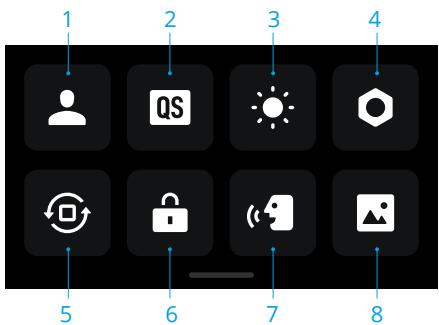
1. Mode Personnalisé
Appuyez sur , puis sur 0, pour enregistrer la configuration actuelle en tant que mode personnalisé. Enregistrez les paramètres de prise de vue dans le mode Personnalisé, qui pourrait ensuite être utilisé pour capturer des scènes similaires. Les utilisateurs peuvent enregistrer jusqu'à cinq modes personnalisés.
2. Changement rapide
Définissez les modes accessibles à l'aide du bouton de changement rapide : Changement d'écran, Modes personnalisés, Photo, Vidéo, Ralenti, Timelapse, Hyperlapse et Lecture. Lorsque l'invite vocale est activée, la caméra annonce vocalement le mode de prise de vue lorsque vous appuyez sur le bouton de changement rapide pour changer de mode. Lorsque la caméra est installée sur un casque ou dans d'autres endroits difficiles à voir, les utilisateurs peuvent sélectionner avec précision le mode requis grâce à l'invite vocale.
3. Luminosité
Appuyez et déplacez le curseur pour régler la luminosité.
4. Paramètres
| Article | Description |
| SnapShot | Lorsque Osmo Action 4 est hors tension ou en mode Veille, utilisez SnapShot pour la mesure rapidement sous tension et commencer à prendre des photos ou des vidéos. Les modes de prise de vue pris en charge incluent les modes Photo, Paramètres récents, Video, Modes Personalisés et Hyperlapse.Après la prise de vue, laamera s'éteindra automatiquement après trois secondes d'inactivité. |
| Aperçu sur un écran (Écran éteint lorsque laamera est verrouillée) | Lorsque cette fonction est activée, seul un écran tactile s'allumera. Appuyez sur l'écran tactile et balayez vers le haut pour déverrouiller l'écran. |
| Commande vocale | Appuyez sur l'écran tactile pour pouvoir contrôler laamera avec des commandes vocales. Seuls le mandarin et l'anglais sont pris en charge pour le moment. Les commandes vocales en angeis comprehennent « Start Recording » (Lancer l'enregistrement), « Stop Recording » (Arrêtéter l'enregistrement), « Take Photo » (Prendre une photo) et « Shut Down » (Mettre hors tension). |
| Connexion OTG | Appuyez sur Connexion OTG et connectez laamera à l'appareil Android à l'aide du cable Type-C vers Type-C PD (inclus). Avec la connexion OTG, les fichiers peuvent être transférés de laamera vers un apparéil Android. Remarque : la connexion OTG n'est disponible que si l' apparéil Android prend en charge ce type de connexion. |
| Connexion sans fil | Appuyez pour vérifier les informations sans fil, sélectionner la fréquence Wi-Fi et réinitialiser la connexion Wi-Fi. Connectez laamera à DJI Mimo sans fil pourmettre le firmware à jour. |
| Compression video | Appuyez pour basculer le format d'encodage video entre le mode Efficacité et le mode Compatibility. Si le mode Efficacité est sélectionné, les vidés seront encodées en HEVC avec une taille de fichier plus petite. Si le mode Compatibility est sélectionné, les vidés seront encodées en H.264 avec une compatibilité supérieure. |
| Sons | Appuyez pour régler le volume. Élevé, moyen, bas et sourdine sont disponibles. |
| Grille | Appuyez pour afficher les lignes d'une grille sur la vue en direct (mode Photo et Video) pour vous aider àmettre laamera à niveau verticalément et horizontally. Les options d'affichage incluent Grille, Diagonales et Grille + Diagonales. |
| Timecode | Appuyez pour définir le timecode de laamera. Lors du paramétrage du时间为, laamera peut être synchronisée par les paramétres système. En outre, laamera peut être synchronisée par le synchroisisur de时间为 à l'aide du port USB-C. |
| Gestion de la dénomination | Appuyez sur cette icône pour modifier les règles de dénomination pour le stockage des dossiers et des fichiers. |
| Écran éteint lors des enregistements | Appuyez pour définir une durée. Àprous le début de l'enregistrement, l'écran s'éteindra après cette durée. L'enregistrement n'en sera pas affecté. |
| Arrêt automatique | Appuyez pour définir une durée. Laamera s'éteint automatiquement lorsqu'aucune opération n'est effectué sur laamera pendant la durée définie. |
| LED | Allumez ou éteignez les deux indicateurs LED sur Osmo Action 4. |
| Étalonner l'horizon | Appuyez sur cette icône pour étalonner l'horizon en suivant les invites à l'écran. |
| Continuer la的最后一 minute diffusion en direct | Appuyez sur cette icône pour permettre à laamera de continuer la的最后一 minute diffusion en direct après l'arrêt de celle-ci. Remarque : le mode Diffusion en direct n'est disponible que sur l'application DJI Mimo. |
| Langue | Appuyez pour définiir la langue sur l'anglais, le chinois simplifié, le chinois traditionnel, le japonais, le coréen, le thailandais, l'arabe, l'allemand, l'espagol, le français, l'italien, le russe, le portugais brésilien, le turc, l'indonésien ou le polonais. |
| Date et Heure | Appuyez sur cette icône pour définiir la date et l'heure du système de laamera. |
| Format | Appuyez sur cette icône et balayez l'écran pour formater la carte microSD. Le formatage supprimera de façon permanente toutes les données prsentes sur la carte microSD. Assurez-vous de sauvégarder les données importantes avant de procédér au formatage. |
| Restauration des paramètres d'usine | Appuyez sur cette icône pour restaurer les paramètres de laamera à leurs réglages d'usine. Cette action supprimera tous les paramètres actuels, les paramètres de laamera seront restaurés à leurs réglages d'usine et laamera sera redémarrée. |
| Infos sur l'appareil | Appuyez sur cette icône pour consulter le nom, le nombre de série, la version de firmware et le Guide de démarrage rapide de l'appareil et pour exporter le rapport. Appuyez sur Exporter le rapport pour exporter le rapport vers la carte microSD. Lorsque laamera est connectée à la radiocommande GPS Osmo Action, les utilisateurs peuvent afficher la version du firmware de la radiocommande. |
| Informations de conformité | Appuyez sur cette icône pour consulter les informations de conformité. |
5. Verrou Orientation
Appuyez pour basculer entre l'orientation automatique et l'orientation verrouillée.
6. Verrouillage d'écran
Appuyez pour verrouiller l'écran. Faites glisser vers le haut sur l'écran tactile pour déverrouiller l'écran.
7. Commande vocale
Appuyez pour activer la commande vocale afin que l'utilisateur puisse contrôler la caméra avec des commandes vocales définies. La commande vocale est utile dans les scénarios sportifs où les mains sont occupées, par exemple à vélo ou à ski.
8. Plein écran avant
Appuyez sur cette icône pour activer ou désactiver l'affichage plein écran sur l'écran avant.
Balayer vers le haut - Paramètres
Balayez vers le haut à partir du bas de l'écran pour définir les paramètres de chaque mode de prise de vue.
| Modes de prise de vue | Paramètres |
| Photo | Réglez la proportion et le retardateur de compte à rebours. |
| Vidéo | Définissez la définition video et le taux de rafraîchissement. Appuyez sur le coin supérieur.gauche pour définir la durée de l'enregistrement en boucle. En mode Enregistrement en boucle, laamera enregistre une réserve en écrasant une série ancienne avec une nouvelle série à des intervalles défiinis. Utilisez l'enregistrement en boucle pour capturer des moments spontanés ( comme une partie de pêche). Ce mode permet à laamera de continuer d'enregistrrer toute prise en économiqueisant de l'espace sur la carte microSD. Appuyez sur le coin supérieur droit pour désactiver l'EIS et activer la fonction RockSteady, RockSteady+, HorizonBalancing, ou HorizonSteady. En fonction de la définition et du taux de rafraîchissement, seuls certains modes EIS seront disponibles. Les différents modes de EIS ont des performances de stabilisation différentes. • Désactivé : lorsque cette option est sélectionnée, la réserve est enregistrée avec le FOV le plus grand. • RockSteady : stabilise les séquences tout en conservant la dynamique de mouvements, solution adaptée aux prises de vue en FPV. • RockSteady+ : par rapport à RockSteady, les bords de ces images seront coupés davantage dans le but d'obtenir une meilleure performance de stabilisation. • HorizonBalancing : ce mode corrige les bougés pour toute rotation horizontale (45°). Dans ce mode, la définition video 4K est prise en charge. • HorizonSteady : ce mode corrige les bougés pour toute rotation horizontale (360°) et se verrouille sur un horizon nivalé pour chaque cliché, que laamera soit montée ou portée sur vous. |
| Ralenti | Définissez la définition video et le ratio de vitesse. |
| Hyperlapse | Sélectionnez le mode Hyperlapse ou Timelapse. Le ratio de vitesse peut être régle sur le mode Hyperlapse. La scène, l'intervalle et la durée de prise de vue peuvent être défiinis lors de l'utilisation de Timelapse. Appuyez sur le coin supérieur droit pour régler la définition lors de l'utilisation de Timelapse. |
Description des indicateurs LED
L'Osmo Action 4 comporte deux indicateurs LED qui indiquent les mêmes informations de statut. Ils peuvent être allumés ou éteints.
| Clignotement | Description |
| Vert fixe | Prêt à l'emploi |
| Temporairement étente | Capture de photos |
| Clignote en vert | Recharge de Osmo Action 4 en cas de mise hors tension |
| Clignote en rouge et vert en alternance | Mise à jour du firmware en cours |
| Clignote lentement en rouge | Enregistrer une réserve ou prendre une photo avec compte à rebours |
| Clignote rapidement en rouge trois fois | Éteint laamera ou l'allume avec un niveau de batterie faible |
| Inactif | Anomalie de la carte microSD (aucune carte microSD détectée, stockage de la carte microSD plein, ou erreur de la carte microSD). |
Indicateur LED I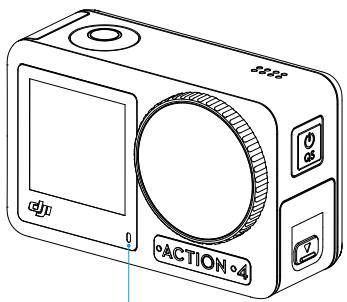
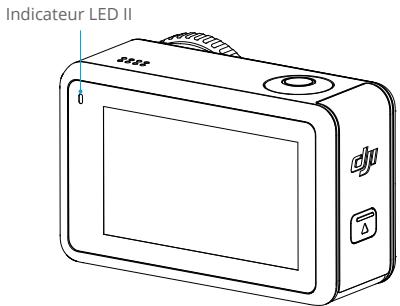
Stockage des photos et des vidéos
Les photos et vidéos prises avec l'Osmo Action 4 peuvent être stockées sur une carte microSD (non fournie). L'utilisation d'une carte microSD UHS-I de classe 3 est requise en raison des vitesses de lecture et d'écriture élevées nécessaires pour les données vidéo haute résolution. Les photos et vidéos peuvent être transférées vers un appareil mobile ou un ordinateur. Consultez Transfert de fichiers pour de plus amples informations.
Transfert de fichiers
Transfert de fichiers vers un smartphone
Connectez l'Osmo Action 4 à l'application DJI Mimo, puis appuyez sur l'icône Lecture pour avoir un aperçu des photos et vidéos. Cliquez sur ↓ pour télécharger les photos et les vidéos. Les photos et vidéos peuvent être partagées directement depuis DJI Mimo sur les plateformes de médias sociaux.
Transfert de fichiers vers un ordinateur
Mettez l'Osmo Action 4 sous tension et connectez-la à un ordinateur à l'aide d'un câble USB-C. Lorsque la caméra est connectée à un ordinateur, un message contextuel demandant à l'utilisateur de sélectionner le type de connexion USB sur l'écran tactile de la caméra s'affiche. Appuyez sur Transfert de fichiers pour télécharger les fichiers de la caméra à l'ordinateur. Lors du transfert de fichiers, la caméra ne peut ni prendre de photos ni enregistrer de vidéos.
Sélectionnez Annuler pour recharger l'Osmo Action 4 uniquement.
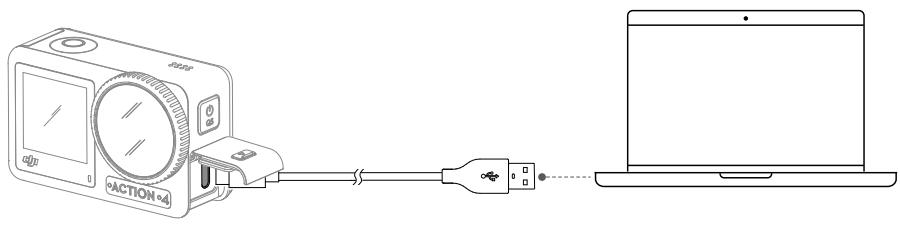

- Reconnectez l'Osmo Action 4 à l'ordinateur si un transfert de fichiers est interrompu.
Connexion OTG pour le transfert de fichiers
Pour les appareils Android prenant en charge la connexion OTG, les fichiers peuvent être transférés de la caméra vers l'appareil Android à l'aide de la connexion OTG.
Connectez la caméra à un appareil Android à l'aide du câble Type-C vers Type-C PD (inclus) en utilisant le port USB-C de la caméra. Une fois connectés, visualisez et transférez les photos et vidéos de la caméra via l'album de l'appareil ou la gestion des fichiers.

- Si la caméra ne peut pas reconnaître automatiquement l'appareil Android en utilisant la connexion OTG, faites glisser vers le bas depuis le bord de l'écran et accédez au menu de contrôle. Appuyez sur Paramètres > Connexion OTG, et utilisez le câble Type-C vers Type-C PD pour connecter la caméra à l'appareil.
Mode Webcam
Osmo Action 4 peut servir de webcam lorsqu'elle est connectée à un ordinateur. Mettez la caméra sous tension et connectez-la à un ordinateur à l'aide d'un câble USB-C. La caméra entrera en mode USB. Appuyez sur Webcam pour entrer en mode Webcam. La caméra fonctionnera alors comme un appareil d'entrée webcam. Le bas de l'écran affiche Webcam. Appuyez sur le bouton de l'obturateur/enregistrement pour lancer l'enregistrement. Appuyez sur l'icône Paramètres d'image sur le bord droit de l'écran pour pouvoir régler les paramètres d'exposition, de balance des blancs et de FOV. Les utilisateurs peuvent avoir un aperçu des vidéos enregistrées après avoir quitté le mode Webcam.
Connexion du microphone
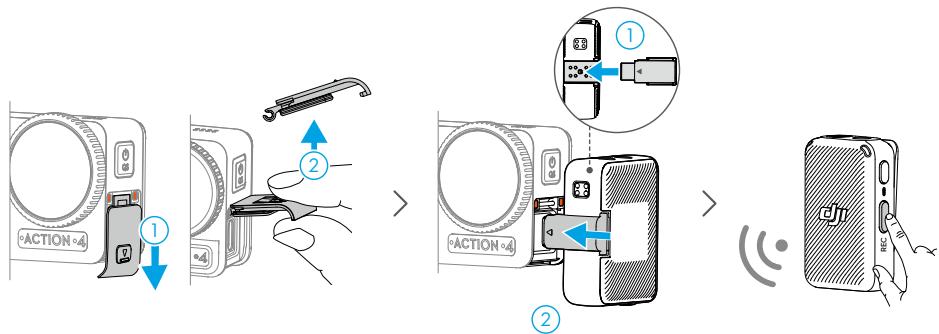
Osmo Action 4 peut être appariée à un microphone externe, notamment DJI Mic ou tout autre microphone USB-C numérique tiers prenant en charge le format 48K/16 bits.
Suivez les étapes ci-dessous pour connecter la caméra à un microphone (par exemple un DJI Mic) :
- Appuyez sur le bouton d'ouverture du cache du port USB-C et faites-le glisser vers le bas. Soulevez le cache jusqu'à ce qu'il soit détaché de l'appareil.
- Allumez le récepteur et l'émetteur et assurez-vous que ces derniers sont bien appairés.
- Connectez le récepteur au port USB-C de la caméra à l'aide de l'adaptateur USB-C. Une icône de microphone s'affichera à l'écran.
- Appuyez sur le bouton d'appairage sur l'émetteur pour lancer l'enregistrement lorsque vous utilisez l'émetteur pour capturer l'audio. Appuyez à nouveau sur le bouton d'appairage pour arrêter l'enregistrement.

- L'émetteur et le récepteur sont déjà appairés par défaut. Suivez les étapes ci-dessous pour établir un lien si l'émetteur et le récepteur sont déconnectés.
a. Placez l'émetteur et le récepteur dans le boîtier de recharge pour les appairer automatiquement. b. Allumez l'émetteur et le récepteur, appuyez et maintenez le bouton d'appairage enfoncé sur l'émetteur. Balayez vers le bas sur l'écran du récepteur, sélectionnez Paramètres, puis faites défiler et appuyez sur Appairer l'appareil pour démarrer l'appairage. L'indicateur LED s'allume en vert fixe pour indiquer la réussite de l'appairage.
Application DJI Mimo
Lorsqu'elle est utilisée avec l'application DJI Mimo, les utilisateurs peuvent surveiller la vue actuelle de la caméra, régler les paramètres de la caméra et contrôler la caméra avec un appareil mobile. L'application DJI Mimo permet à l'utilisateur de tirer le meilleur parti de l'Osmo Action 4 grâce à une gamme de fonctions, telles que le transfert de fichiers, l'édition et le partage, InvisiStick pour le ski et la diffusion en direct par Wi-Fi.
Télécharger l'application DJI Mimo
Recherchez DJI Mimo dans la boutique d'applications, ou scannez le code QR pour la télécharger et l'installer.
Connexion à l'application DJI Mimo
- Allumez l'Osmo Action 4.
- Activez le Bluetooth et le Wi-Fi sur votre appareil mobile.
- Lancez l'application DJI Mimo, appuyez sur [o] et suivez les instructions pour activer l'Osmo Action 4.

- En cas de problèmes de connexion avec l'application DJI Mimo, suivez les étapes suivantes.
a. Assurez-vous que le Wi-Fi et le Bluetooth sont actifs sur votre appareil mobile. b. Assurez-vous que l'application DJI Mimo utilise le firmware le plus récent. c. Balayez vers le bas à partir du haut de l'écran pour accéder au menu de contrôle, puis sélectionnez Connexion sans fil > Réinitialiser la connexion. La caméra réinitialisera toutes les connexions Wi-Fi et les mots de passe associés.
Écran d'accueil de l'application DJI Mimo
Lancez DJI Mimo et accédez à l'écran d'accueil.
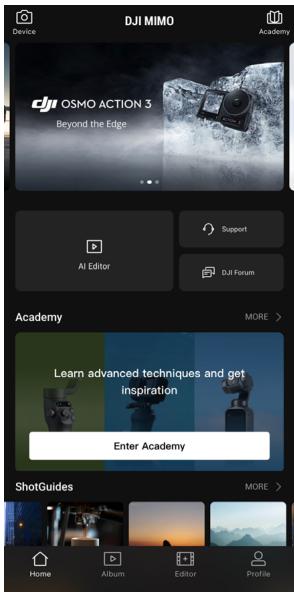
Appareil : appuyez pour vous connecter à l'Osmo Action 4. Une fois connecté, l'application DJI Mimo entre en Vue caméra. Académie : appuyez pour visionner les tutoriels et voir les guides. Éditeur IA : fournit plusieurs modes pour éditer les photos ou les vidéos. Accueil : appuyez pour revenir à l'écran d'accueil. Album : gérez et visionnez les séquences depuis un appareil mobile ou un appareil DJI. Éditeur : appuyez pour éditer des photos ou des vidéos sur l'Osmo Action 4 ou pour les importer et les éditer sur un appareil mobile. Profil : créez un compte DJI ou connectez-vous. Affichez les créations et les paramètres, consultez les mentions « J'aime » et vos abonnés, envoyez des messages à d'autres utilisateurs, ou accédez à la boutique DJI.
Vue caméra
L'affichage de la Vue caméra peut différer selon le mode de prise de vue. Cet affichage est uniquement à titre de référence.
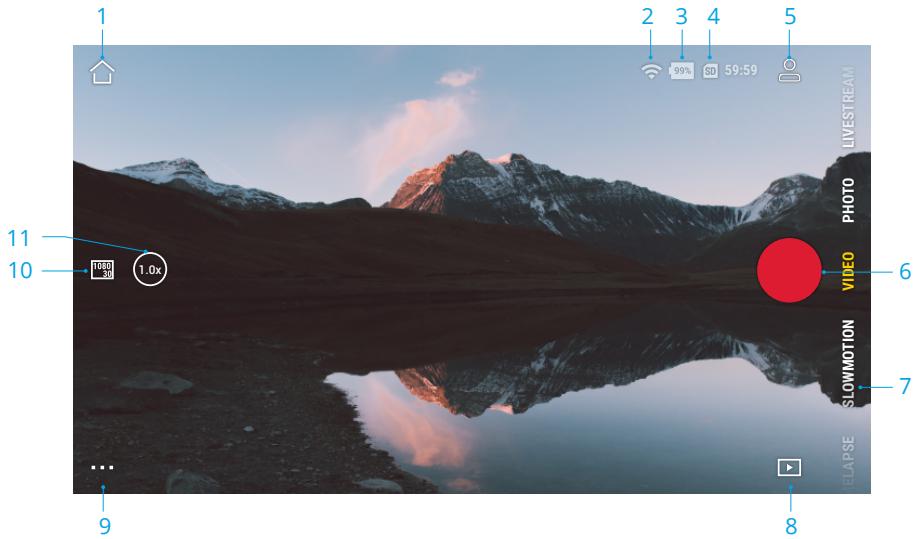
1. Accueil
: appuyez sur cette icône pour revenir à l'écran d'accueil.
2. Wi-Fi
: affiche la connexion Wi-Fi.
3. Niveau de batterie
99% : affiche le niveau de batterie actuel de l'Osmo Action 4.
4. Informations relatives à la carte microSD
59:59 : affiche le nombre de photos restantes pouvant être prises ou la durée de la vidéo pouvant être enregistrée en fonction du mode de prise de vue actuel.
5. Mode personnalisé
: appuyez sur , puis sur , pour enregistrer la configuration actuelle en tant que mode personnalisé. Enregistrez les paramètres de prise de vue dans le mode personnalisé, qui pourra ensuite être utilisé pour capturer des scènes similaires. Les utilisateurs peuvent enregistrer jusqu'à cinq modes personnalisés.
6. Bouton de l'obturateur/enregistrement
: appuyez sur cette icône pour prendre une photo ou pour démarrer/arrêter l'enregistrement vidéo.
7. Modes de prise de vue
Faites défiler pour sélectionner le mode de prise de vue.
| Modes de prise de vue | Description |
| Hyperlapse | Utilisez Hyperlapse pour enregistrer desVIDEOS en timelapse fluides alors que laamera est en mouvement (par exemple, lorsque vous étés à bord d'un vehicule ou que vous tenez laamera à la main). Appuyez sur Lecture pour afficher un aperçu desVIDEOS en Timelapse dès leur capture. |
| Timelapse | Utilisez Timelapse pour enregistrer desVIDEOS en timelapse alors que laamera est montée sur un support et immobile. Les trois prérgliages de Timelapse sont conçus pour des types de scènes différents : Foules, Nuages et Coucher de soleil. Les utilisateurs peuvent également optimiser l'intervalle et la durée desVIDEOS en Timelapse. |
| Ralenti | Prend en charge l'enregistrement video avec un ralenti de 4x ou 8x. En mode Ralenti, laamera enregistre la video à un taux de rafraîchissement élevé et ralentit la série jusqu'à 4 ou 8 fois la vitesse normale lors de la lecture. Le mode Ralenti permet de capturer des détails invisibles à l'œil nu, ce qui se révèle idéal pour les prises de vue en mouvement rapide. Remarque : les vidEOS au ralenti ne contiennent pas de son. Le fichier audio est stocké en tant que fichier autonome et possède le même chemin d'accès que les VIDEOS, qui peuvent être transférées sur votre ordinateur. |
| Vidéo | Enregistrez une dette. |
| Photo | Prenez une photo normale ou une photo avec compte à rebours. |
| Diffusion en direct | Osmo Action 4 prend en charge la diffusion en direct sur les plateformes comme YouTube et Facebook. |
8. Lecture
: appuyez sur cette icône pour voir un aperçu des photos et des vidéos après leur capture.
9. Paramètres
Choisissez un mode de prise de vue entre Basique et Pro. D'autres paramètres sont disponibles une fois la fonction Pro activée, notamment FOV, Format, Exposition et Balance des blancs. Certains paramètres peuvent être réglés dans différents modes de prise de vue.
10. Paramètres de prise de vue
1080 : affiche les paramètres du mode de prise de vue actuel. Appuyez sur cette icône pour définir les paramètres.
11. Zoom
1.0x : affiche le ratio de zoom actuel. Placez deux doigts sur l'écran et éloignez-les l'un de l'autre pour effectuer un zoom avant ou rapprochez-les pour effectuer un zoom arrière.
Maintenance
Mise à jour du firmware
Le firmware de Osmo Action 4 est mis à jour à l'aide de l'application DJI Mimo.
Assurez-vous que le niveau de batterie de Osmo Action 4 est d'au moins 15 % avant de mettre le firmware à jour. Connectez Osmo Action 4 à l'application DJI Mimo. Si une nouvelle version du firmware est disponible, l'application DJI Mimo avertit les utilisateurs. Mettez le firmware à jour en suivant les instructions à l'écran. La mise à jour prend environ 2 minutes.
Notes sur l'utilisation sous l'eau
Osmo Action 4 peut être utilisée sous l'eau jusqu'à une profondeur de 18 m. Lorsque l'appareil est utilisé avec le boîtier étanche 60 m Osmo Action, l'appareil peut être utilisé sous l'eau jusqu'à une profondeur de 60 m. Respectez les précautions suivantes lorsque vous utilisez l'appareil sous l'eau.
- Assurez-vous que la batterie et le compartiment batterie sont secs et propres avant d'insérer la batterie dans le compartiment. Dans le cas contraire, le contact de la batterie et son étanchéité pourraient en être affectés. Assurez-vous que le couvercle du compartiment batterie est serré une fois la batterie insérée. Remarque : lorsque le couvercle est correctement fixé, les repères rouges situés sur le bas de celui-ci ne sont pas visibles.
- Assurez-vous que le cache du port USB-C est propre et fermé avant de l'utiliser. Sinon, cela affectera la capacité d'étanchéité de l'appareil.
- Assurez-vous que le couvercle de protection de l'objectif est propre et fermé avant de l'utiliser. Sinon, cela affectera la capacité d'étanchéité de l'appareil. Assurez-vous que le couvercle de protection de l'objectif et l'objectif sont secs et propres. Les objets pointus ou durs peuvent endommager l'objectif et nuire à ses capacités. Assurez-vous que le couvercle de protection de l'objectif est fermement monté et bien serré.
- Osmo Action 4 n'est étanche que si le couvercle du compartiment batterie, le cache du port USB-C et le couvercle de protection de l'objectif sont fixés et serrés fermement. La caméra n'est PAS étanche lorsqu'elle est utilisée avec le pare-soleil pour objectif Osmo Action.
- Évitez de sauter à l'eau à grande vitesse avec Osmo Action 4. L'impact pourrait entraîner une infiltration d'eau. Assurez-vous que la caméra est étanche avant de sauter dans l'eau.
- N'utilisez PAS Osmo Action 4 dans des sources chaudes ou dans des environnements sous-marins extrêmes. N'exposez PAS Osmo Action 4 à des liquides corrosifs ou non identifiés.
- Rincez la caméra à l'eau claire après l'avoir utilisée sous l'eau. Laissez-la sécher naturellement avant de l'utiliser à nouveau. NE séchez PAS la caméra avec de l'air chaud, par exemple en utilisant un sèche-cheveux, ou la membrane du microphone ainsi que la membrane perméable à l'air intégrée pourrait se rompre et la caméra ne serait plus étanche.
Fixez le boîtier étanche à Osmo Action 4 lorsque vous pratiquez la plongée, le surf, que vous l'utilisez sous l'eau pendant une période prolongée ou dans d'autres situations impliquant un impact important avec l'eau. Respectez les précautions suivantes lorsque vous utilisez l'appareil avec le boîtier étanche :
- Assurez-vous que le joint en caoutchouc est propre et fixé fermement lors de l'utilisation.
- Assurez-vous que le boîtier étanche est sec (pour de meilleurs résultats, placez des fibres antibuée dans le boîtier lors de son utilisation) et que le loquet est sécurisé.
- Avant de l'utiliser, il est recommandé de placer le boîtier étanche sous l'eau pendant environ cinq minutes pour s'assurer de son bon fonctionnement.
- Après une utilisation en mer, rincez le boîtier avec de l'eau du robinet afin d'empêcher la corrosion.

- Les écrans tactiles de Osmo Action 4 peuvent être utilisés lorsque leur surface est mouillée.
- Les écrans tactiles ne fonctionnent pas sous l'eau. Les utilisateurs peuvent appuyer sur les boutons de la caméra pour lancer l'enregistrement. Le bouton de l'obturateur/enregistrement est automatiquement désactivé lorsque la caméra est utilisée sans boîtier étanche Osmo Action à une profondeur de plus de 14 m.
Notes sur le nettoyage
- Nettoyez le cache de protection de l'objectif avec de l'eau, un stylo de nettoyage, un souffleur d'air ou un chiffon de nettoyage pour objectif. Lorsque vous retirez le cache de protection de l'objectif, assurez-vous que la caméra est éteinte. Après une utilisation de Osmo Action 4 dans l'eau, laissez la caméra sécher avant de l'utiliser à nouveau. Vous évitez ainsi toute infiltration d'eau dans le cache de protection de l'objectif et toute formation de buée sur ce dernier. NE retirez PAS le cache de protection de l'objectif trop fréquemment afin d'éviter toute accumulation de poussière à l'intérieur de ce dernier, ce qui réduirait la qualité des images capturées.
- Nettoyez l'objectif avec un stylo de nettoyage, un souffleur d'air ou un chiffon de nettoyage pour objectif.
- Nettoyez la batterie et son compartiment avec un chiffon propre et sec.
Assurez-vous que les emplacements de démontage rapide sur la caméra sont exempts de poussière et de sable lorsque vous fixez le support d'installation à démontage rapide.
Notes sur l'utilisation de la batterie
- N'utilisez PAS de batteries d'une marque autre que DJI Osmo. Vous pouvez acheter des batteries neuves sur www.dji.com. DJI OSMO décline toute responsabilité sur les dysfonctionnements ou dégâts causés par l'utilisation d'une batterie d'une marque autre que DJI Osmo.
- Les batteries doivent être utilisées à des températures comprises entre -20 et 45 °C (-4 et 113 °F). L'utilisation de la batterie à des températures supérieures à 45 °C (113 °F) peut provoquer un incendie ou une explosion. Avant d'utiliser la batterie dans un environnement à basse température, il est recommandé de la recharger complètement dans un environnement à température normale. La recharge dans une plage de température idéale peut en prolonger l'autonomie.
- Les performances de la batterie seront affectées si la batterie n'est pas utilisée pendant une période prolongée.
- Déchargez et rechargez complètement la batterie une fois tous les trois mois pour la maintenir en bon état de fonctionnement.
- Retirez la batterie de Osmo Action 4 et rangez-la dans le boîtier multifonctions dédié en cas de stockage prolongé.
Utilisation d'autres accessoires (non inclus)
Accessoires
- Ajustez la longueur télescopique de la barre d'extension de manière appropriée lors de son utilisation.
- Ne faites PAS tomber ou cogner la barre d'extension de quelque manière que ce soit lorsqu'elle est utilisée pour éviter de l'endommager.
- Ne secouez PAS violemment la barre d'extension lorsqu'elle est installée avec la caméra pour éviter de l'endommager.
- Rincez à l'eau claire pour enlever le sable après une utilisation sous l'eau.
- N'utilisez PAS la barre d'extension pendant les orages pour éviter les coups de foudre.
| Support d'installation articulé magnétique Osmo | |
| Boîtier étanche 60 m Osmo Action | |
| Poinnée flottante DJI | |
| Support ventouse Osmo Action | |
| Support pour casque Osmo Action | |
| Support pour sangle de poitrine Osmo Action | |
| Support pour poignée Osmo Action |
Radiocommande GPS Bluetooth Osmo Action
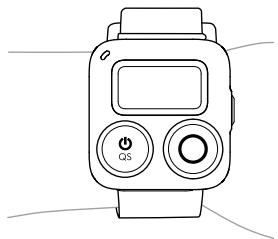
Les supports pour appareils DJI seront mis à jour en permanence. Rendez-vous sur https://www.dji.com/osmo-action-4 pour une liste complète.
Caractéristiques techniques
| Général | |
| Dimensions | 70,5 x 44,2 x 32,8 mm (L x l x H) |
| Poids | 145 g |
| Étanchéité | 18 m[1] (sans boîtier étanche), 60 m (avec boîtier étanche) |
| Nombre de microphones | 3 |
| Écrans tactiles | Écran avant: 1,4 pouce 323 ppi 320 x 320Écran arrêté: 2,25 pouces 326 ppi 360 x 640Luminosité de l'écran avant/arrêté: 750 ± 50 cd/m2 |
| Cartes SD prises en charge | Carte microSD (jusqu'à 512 Go) |
| Cartes microSD recommends | Modèles recommendés :SanDisk Extreme Pro 32 Go V30 A2 UHS-I de classe 3Kingston Canvas React Go! Plus 64 Go UHS-I de classe 3Kingston Canvas React Go! Plus 128 Go UHS-I de classe 3Kingston Canvas React Plus 64 Go UHS-II de classe 3Kingston Canvas React Plus 128 Go UHS-II de classe 3Kingston Canvas React Plus 256 Go UHS-II de classe 3Lexar Pro 256 Go SDXC UHS-I V30 R160/W120 (1066x)Lexar Pro 512 Go SDXC UHS-I V30 R160/W120 (1066x) |
| Caméra | |
| Captor | CMOS 1/1,3 pouce |
| Objectif | FOV : 155°Ouverture : f/2,8Plage de mise au point : de 0,4 m à ° |
| Gamme ISO | Photo : 100 à 12 800Vidéo : 100 à 12 800 |
| Vitesse d'obturation électronique | Photo : 1/8 000 à 30 sVidéo : 1/8 000 s à la limite des images par seconde |
| Définition photo max. | 3 648 x 2 736 |
| Zoom | Zoom numériquePhoto : 4xVidéo : 2x max.Ralenti/Timelapse : non disponible |
| Modes de photographie fixe | Prise de vue unique : env. 10 MPCompte à rebours : désactivé/0,5/1/2/3/5/10 s |
| Enregistrement standard | 4K (4:3) : 3 840 x 2 880 à 24/25/30/48/50/60 ips 4K (16:9) : 3 840 x 2 160 à 100/120 ips 4K (16:9) : 3 840 x 2 160 à 24/25/30/48/50/60 ips 2,7K (4:3) : 2 688 x 2 016 à 24/25/30/48/50/60 ips 2,7K (16:9) : 2 688 x 1 512 à 100/120 ips 2,7K (16:9) : 2 688 x 1 512 à 24/25/30/48/50/60 ips 1 080p (16:9) : 1 920 x 1 080 à 100/120/200/240 ips 1 080p (16:9) : 1 920 x 1 080 à 24/25/30/48/50/60 ips |
| Ralenti | 4K : 4x (120 ips) 2,7K : 4x (120 ips) 1 080p : 8x (240 ips), 4x (120 ips) |
| Hyperlapse | 4K/2,7K/1 080p : auto/x2/x5/x10/x15/x30 |
| Timelapse | 4K/2,7K/1 080p à 30 ips Intervalles : 0,5/1/2/3/4/5/6/8/10/15/20/25/30/40 s Durée : 5/10/20/30 min, 1/2/3/5 heures,∞ |
| Stabilisation | EIS[2] : RockSteady 3.0 RockSteady 3.0+ HorizonBalancing HorizonSteady |
| Débit binaire max. | 130 Mb/s |
| Fichier système pris en charge | exFAT |
| Format photo | JPEG/RAW |
| Format video | MP4 (H.264/HEVC) |
| Capacité de stockage intégrée | Laamera ne compte pas de stockage intégré, mais la capacité de stockage peut être étendue en insérant une carte microSD. |
| Sortie audio | 48 kHz 16 bits ; AAC |
| Batterie | |
| Type | LiPo 1S |
| Capacité | 1 770 mAh |
| Énergie | 6,8 Wh |
| Tension | 3,85 V |
| Température de fonctionnement | -20 à 45 °C (-4 à 113 °F) |
| Température en recharge | 5 à 40 °C (41 à 104° F) |
| Durée de fonctionnement | 160 minutes[3] |
| Connexion | |
| Fréquence de fonctionnement | 2,4000 à 2,4835 GHz |
| Wi-Fi | 5,150 à 5,250 GHz 5,725 à 5,850 GHz |
| Protocole Wi-Fi | 802.11 a/b/g/n/ac |
| Puissance de l'émetteur (EIRP) | 2,4 GHz: < 15 dBm (FCC/CE/SRRC/MIC) |
| Wi-Fi | 5,1 GHz: < 16 dBm (FCC/CE/SRRC/MIC) |
| 5,8 GHz: < 14 dBm (FCC/CE/SRRC) | |
| Fréquence de fonctionnement | 2,400 à 2,4835 GHz |
| Bluetooth | |
| Puissance de l'émetteur | < 3 dBm |
| Bluetooth (EIRP) | |
| Protocole Bluetooth | BLE 5.0 |
[1] Avant l'utilisation, veuillez fermer le couvercle du compartiment batteries et le cache du port USB-C et serrer le cache de protection de l'objectif. L'installation du boîtier étanche est recommandée pour les prises de vue sous-marines prolongées ou dans des environnements soumis à une forte pression d'impact de l'eau. Osmo Action 4 et son boîtier étanche présentent un indice d'étanchéité IP68. N'utilisez pas la caméra dans des sources chaudes ou des environnements sous-marins extrêmes, ni au contact de liquides corrosifs ou inconnus. [2] EIS non pris en charge en mode Ralenti et Timelapse. HorizonSteady est uniquement disponible lorsque la définition vidéo est de 1080p (16:9) ou 2,7K (16:9) avec un taux de rafraîchissement inférieur ou égal à 60 ips. HorizonBalancing est uniquement disponible lorsque la définition vidéo est de 1080p (16:9), 2,7K (16:9) ou 4K (16:9) avec un taux de rafraîchissement inférieur ou égal à 60 ips. [3] Mesurée à température ambiante (25° C/77° F) et à 1080p/24 ips (16:9), avec RockSteady activé, Wi-Fi déactivé et écran éteint. Données à titre de référence uniquement.
Ce contenu est sujet à modifications.

- RECHERCHE PAR MOTS-CLÉS
- SÉLECTION D'UNE RUBRIQUE
- IMPRESSION DE CE DOCUMENT
- UTILISATION DU GUIDE
- LÉGENDES
- À LIRE AVANT UTILISATION
- TÉLÉCHARGER L'APPLICATION DJI MIMO ET REGARDER LE TUTORIEL VIDÉO
- TABLE DES MATIÈRES
- PRÉSENTATION DU PRODUIT
- PREMIÈRE UTILISATION
- FONCTIONNEMENT
- APPLICATION DJI MIMO
- MAINTENANCE
- VUE D'ENSEMBLE
- ACCESSOIRES
- CADRE DE PROTECTION HORIZONTAL-VERTICAL OSMO ACTION
- BATTERIE EXTRÊME OSMO ACTION
- BOÎTIER BATTERIE MULTIFONCTIONS OSMO ACTION
- INSTALLATION DE LA BATTERIE
- INSERTION DE LA CARTE MICROSD
- RECHARGE DE L'OSMO ACTION
- ACTIVATION DE L'OSMO ACTION
- FONCTIONS DES BOUTONS
- BOUTON DE L'OBTURATEUR/ENREGISTREMENT
- BOUTON DE CHANGEMENT RAPIDE
- FONCTIONNEMENT DE L'ÉCRAN TACTILE
- APPUYER SUR
- BALAYER VERS LE BAS À PARTIR DU HAUT DE L'ÉCRAN
- BALAYER VERS LA GAUCHE OU LA DROITE
- BALAYER VERS LE HAUT À PARTIR DU BAS DE L'ÉCRAN
- VUE CAMÉRA
- INFORMATIONS SUR LA CAPACITÉ DE STOCKAGE
- LECTURE
- MODES DE PRISE DE VUE
- RALENTI
- TIMELAPSE
- NIVEAU DE BATTERIE
- PARAMÈTRES
- PHOTO
- MODE BASIQUE
- MODE PRO
- VIDÉO
- HYPERLAPSE
- ZOOM
- BALAYER VERS LE BAS - MENU CONTRÔLE
- MODE PERSONNALISÉ
- CHANGEMENT RAPIDE
- LUMINOSITÉ
- VERROU ORIENTATION
- VERROUILLAGE D'ÉCRAN
- COMMANDE VOCALE
- PLEIN ÉCRAN AVANT
- BALAYER VERS LE HAUT - PARAMÈTRES
- DESCRIPTION DES INDICATEURS LED
- STOCKAGE DES PHOTOS ET DES VIDÉOS
- TRANSFERT DE FICHIERS
- TRANSFERT DE FICHIERS VERS UN SMARTPHONE
- TRANSFERT DE FICHIERS VERS UN ORDINATEUR
- CONNEXION OTG POUR LE TRANSFERT DE FICHIERS
- MODE WEBCAM
- CONNEXION DU MICROPHONE
- TÉLÉCHARGER L'APPLICATION DJI MIMO
- CONNEXION À L'APPLICATION DJI MIMO
- ÉCRAN D'ACCUEIL DE L'APPLICATION DJI MIMO
- ACCUEIL
- WI-FI
- INFORMATIONS RELATIVES À LA CARTE MICROSD
- PARAMÈTRES DE PRISE DE VUE
- MISE À JOUR DU FIRMWARE
- NOTES SUR L'UTILISATION SOUS L'EAU
- NOTES SUR LE NETTOYAGE
- NOTES SUR L'UTILISATION DE LA BATTERIE
- UTILISATION D'AUTRES ACCESSOIRES (NON INCLUS)
- CARACTÉRISTIQUES TECHNIQUES
Marque : DJI
Modèle : Osmo_Action_4
Catégorie : Caméra