
OJ 5510 - Imprimante multifonction HP - Notice d'utilisation et mode d'emploi gratuit
Retrouvez gratuitement la notice de l'appareil OJ 5510 HP au format PDF.


| Type de produit | Imprimante multifonction jet d'encre couleur (impression, copie, numérisation, télécopie) |
| Dimensions (L × P × H) | Environ 445 × 391 × 242 mm (non plié) |
| Poids | Environ 6,8 kg |
| Alimentation électrique | 100-240 V AC, 50/60 Hz |
| Fonctions principales | Impression, copie, numérisation, télécopie couleur |
| Capacité du bac d'alimentation | Jusqu'à 100 feuilles de papier ordinaire (bac principal) |
| Capacité du bac d'alimentation automatique (ADF) | Jusqu'à 20 feuilles |
| Formats de papier supportés | Lettre, Légal, A4, 4×6 pouces (10×15 cm), enveloppes |
| Types de papier recommandés | Papier ordinaire, papier photo, enveloppes, transparents, étiquettes, cartes de vœux |
| Résolution d'impression maximale | Jusqu'à 4800 ppp optimisés (couleur) |
| Vitesse d'impression (noir) | Jusqu'à 20 ppm (brouillon) |
| Vitesse d'impression (couleur) | Jusqu'à 14 ppm (brouillon) |
| Entretien et nettoyage | Nettoyage de la vitre, du couvercle, de l'extérieur ; entretien des cartouches d'impression (alignement, nettoyage des contacts) |
| Sécurité | Ne pas exposer à la pluie ou à l'humidité ; utiliser une prise reliée à la terre ; débrancher avant nettoyage |
| Pièces détachées et réparabilité | Cartouches d'impression remplaçables par l'utilisateur ; pas de pièces réparables par l'opérateur (confier à un technicien qualifié) |
| Informations générales | Compatibilité Windows et Mac ; connexion USB ; fonctions de télécopie avec numérotation rapide |
FOIRE AUX QUESTIONS - OJ 5510 HP
Questions des utilisateurs sur OJ 5510 HP
0 question sur cet appareil. Repondez a celles que vous connaissez ou posez la votre.
Poser une nouvelle question sur cet appareil
Téléchargez la notice de votre Imprimante multifonction au format PDF gratuitement ! Retrouvez votre notice OJ 5510 - HP et reprennez votre appareil électronique en main. Sur cette page sont publiés tous les documents nécessaires à l'utilisation de votre appareil OJ 5510 de la marque HP.
MODE D'EMPLOI OJ 5510 HP
hp officejet 5500 series tout-en-un

i n v e n t
guide de référence
hp officejet 5500 series tout-en-un
Tous droits réservés. Aucune partie de ce document ne peut être photocopieée, reproduite ou traduite dans une autre langue sans le consentement écrit préalable de la société Hewlett-Packard.
Ce produit intègre la technologie PDF d'Adobe, qui contient une mise en application du schéma de compression LZW (Lempel-Ziv Welch) brevétésous le nombre 4,558,302.

Adobe et le logo Acrobat sont des marques déposées ou des marques commerciales d'Adobe Systems Incorporated aux Etats-Unis et/ou dans d'autres pays.
Portions Copyright © 1989-2003 Palomar Software Inc. Les produits HP Officejet 5500 Series intégrant une technologie de pilote d'imprimante obtenue sous licence auprès de Palomar Software, Inc. www.palomar.com
Apple, le logo Apple, Mac, le logo Mac, Macintosh et Mac OS sont des marques commerciales de Apple Computer, Inc., déposées aux États-Unis et dans les autres pays. Numéro de publication : Q3434-90160
Première édition: juillet 2003
Imprimé aux États-Unis.
Windows, Windows NT, Windows ME, Windows XP et Windows 2000 sont des marques commerciales de Microsoft Corporation déposées aux États-Unis.
Intel® et Pentium® sont des marques déposées d'Intel Corporation.
avertissement
Les informations contenues dans ce document peuvent etre modifiees sans preavis et ne sauraient engager la responsabilité de la société Hewlett-Packard.
Hewlett-Packard rejette toute responsabilité quant aux erreurs pouvant figurer dans ce document et ne consent aucune garantie expresses ou implicé sur ce support, y compris, mais sans limitation, les garanties implicés de qualité marchande et d'adéquation à un usage particulier.
La société Hewlett-Packard ne saurait estre responsable des dommages directs ou indirects resultant de I'obtention, de l'application ou de I'utilisation de ce document et des descriptions de programmes qu'il contient.
Remarque : Des informations legales sont communiques dans le chapitre informations techniques de ce guide.

Dans de nombreux pays, la loi interdit la reproduction des documents suivants. En cas de doute, consultez préalablement un conseiller juridique.
Documents gouvernementaux :
Passeports
- Documents d'immigration
- Documents militaires
Badges, cartes ou insignes d'identification
-
Timbres gouvernementaux :
-
Timbres poste
-
Coupons alimentaires
-
Chèques ou lettres de change d'agences gouvernentales
Billets de banque, chèques de voyage ou mandats postaux
Certificates de dépôt
CEuvres protégées par droit d'auteur
informations de sécurité
Avertissement : Afin d'eviter tout risque d'incendie ou d'électrocution, n'expose en aucun cas ce produit à la pluie ou à l'humidité.
Respectez toujours les mises en garde de sécurité lorsque vous utilise ce produit afin de réduire les risques de blessures dues au feu ou à un choc électrique.
Avertissement: Risque potentiel de chocolélectrique
1 Prenez connaissance des instructions contenues dans le poster d'installation.
2 Utilisez uniquement une prise électrique reliée à la terre pour connecter l'appareil à une source d'alimentation. Si vous ne savez pas si la prise est reliée à la terre, contactez un electricien qualifié.
3 Respectez l'intégrality des instructions et des averissements mentionnés sur le produit.
4 Debranchez cet apparéil des prises murales avant de procédé à son nettoyage.
5 N'installez jamais cet apparéil près d'une arrivée d'eau ou lorsque vous étes mouillé.
6 Installez l'appareil de maniere sécurisée sur une surface stable.
7 Installez l'appareil dans un lieu ou personne n'est susceptible de marcher ou de trébucher sur le cordon et où celui-ci ne peut pas être endommaged.
8 Si l'appareil ne fonctionne pas normalement, reportez-vous à l'aide en ligne relative au dépannage.
9 Ne contient aucune piece pouvant etre depannée par un opérateur. Confiez l'entretien a une personne qualifiée.
10 Utilisez cet apparéil dans une piece bien aérée.
table des matieres
1 presentation de hp officejet 1
I'appareil hp officejet 5500 series en un coup d'oeil. 2
presentation du panneau avant 3
presentation des menus 5
utilisation du logiciel directeur hp pour exploiter au mieux toutes les possibilités de votre apparéil hp officejet 5
2 chargement de papier et d'originaux 11
charge d'originaux 11
chargement de papier 14
charge d'enveloppes 16
charge ment de papier photo 4 x 6 pouces (10 x 15 cm) 17
papierecommendés 18
chargement d'autres types de papier dans le bac d'alimentation 19
definution du type de papier 19
definution du format de papier 20
pour éviter les bourrages papier 21
3utilisation des fonctions de copie 23
presentation 23
copied'undocumentnoiretblancdedeuxpages 25
copie 4× 6 pouces (10× 15cm) sans bordures d'une photo .26
copies multiples du même original 28
copiedune photo 4x6 pouces (10x15cm) sur une page entiere .29
copied'undocumentde formatLégal sur du papier de format Lettre.31
copied'unoriginaldélavé 32
copied'undocumentquiaételelecopieplusieursfois 32
amélioration des zones claires de la copie 33
arrêt de la copie 34
4utilisation des fonctions de numérisation 35
numérisation d'un original 36
arrêt de la numérisation 36
5utilisation des fonctions de telecopie 37
envoi d'une télécopie 38
réception d'une télécopie 43
configuration de l'en-tête de télécopie 46
saisie de texte 47
impression de rapportes 48
configuration de la numérotation rapide 50
contrôle de la résolution et du contraste 51
definition des options de télécopie 53
réimpression de télécopies conservées en mémoire 59
arrêt de la télécopie 59
6 impression à partir d'un ordinateur 61
impression à partir d'une application 61
definition des options d'impression 62
arrêt d'un travail d'impression 64
7 commandes de fournitures 65
commande de supports 65
commandede cartouchedes d'impression 65
8 entretien de votre apparéil hp officejet 67
nettoyage de la vitre 67
nettoyage du couvercle 68
nettoyage de l'extérieur 68
entretien des cartouches d'impression. 68
restauration des paramètres par défaut 77
définition de la vitesse de défilament du texte 78
definirde l'envoi différé 78
bruits de maintenance automatique 78
9 assistance hp officejet 5500 series 79
obtention d'assistance et d'autres informations à partir d'Internet 79
assistance clientèle hp 79
conditionnement de l'appareil hp officejet avant expulsion 82
centre de distribution hp 83
10 informations sur la garantie 85
durée de la garantie limitee 85
service de garantie 85
extensions de la garantie 85
retour de l'appareil hp officejet pour réparation 86
déclaration de garantie globale limite de hewlett-packard 86
11 informations techniques 89
specifications relatives au papier 89
specifications relatives à la télécopie 91
specifications relatives à la numérisation. 91
specifications physiques 92
specifications relatives à l'alimentation électrique 92
specifications relatives à l'environnement 92
programme de gestion des produits pour l'environnement. 92
déclarations de conformité aux différentes réglementations 94
12 configuration de la télécopie 101
comment déterminer si les instructions de ce chapitre vous concernent . 101
comment désir la configuration de télécopieur appropriée
pour notre bureau 102
sLECTION du type de configuration de télécopie dans ce tableau 104
type A: ligne de télécopie séparée (pas de réception de messages vocaux) 105
type B : télécopie avec service de sonnerie distincte sur la même ligne 106
type C: ligne partagée appels vocaux/de télécopie 108
type D: ligne de télécopie partagée avec le modem pour PC (pas de réception d'appels vocaux) 109
type E: ligne partagée appels vocaux/de télécopie,
avec modem pour PC. 110
type F: ligne partagée appels vocaux/de télécopie,
avec répondeur téléphonique 112
type G: ligne partagée appels vocaux/de télécopie, avec modem pour PC et repondeur téléphonique 113
type H: ligne partagée appels vocaux/de télécopie, avec messagerie vocale 115
type I: ligne partagée appels vocaux/de télécopie, avec modem pour PC et messagerie vocale. 116
utilisation du système de télécopie sur une ligne DSL. 118
13 configuration et utilisation de hp instant share 121
utilisation de hp instant share en cinq étapes faciles (Windows) 121
envoi d'une photo ou d'une image à l'aide de hp officejet (Macintosh) 124
pourquoi devrais-je m'enregistrer auprès de hp instant share (Windows)? 125
14 informations sur le dépannage 127
dépannage lors de l'installation 127
dépannage des problèmes de fonctionnement 142
Ce Guide de référence regroupe des informations concernant l'utilisation de votre apparéil HP Officejet et contient des renseignements supplémentaires permettant d'effectuer des dépannages lors du processus d'installation. Le Guide de référence explique également comment commander des fournitures et des accessoires. Il inclut des informations sur les spécifications techniques, l'assistance technique et la garantie.
Le tableau ci-dessous repertorie les sources d'informations supplémentaires relatives à votre apparéil HP Officejet.
| aide | description |
| Poster d'installation | Le poster d'installation vous indique comment installer et configurer votre apparéil HP Officejet. Assurez-vous que vous consultez le poster correspondant à votre système d'exploitation (Windows ou Macintosh). |
| Aide du logiciel Photo et imagerie HP | L'Aide du logiciel Photo et imagerie HP vous fournit des informations détaillées sur l'utilisation du logiciel de votre apparéil HP Officejet.Pour les utilisateurs Windows : lancez Directeur HP et cliquez sur Aide.Pour les utilisateurs Macintosh : lancez Directeur HP, cliquez sur Aide puis sur Aide du logiciel Photo et imagerie HP. |
| Aide au dépannage | Pour accéder aux informations sur le dépannagePour les utilisateurs Windows : lancez Directeur HP et cliquez sur Aide.Cliquez sur le livre correspondant au dépannage dans l'Aide du logiciel Photo et imagerie HP, puis suivez les liens vers des questions de dépannage générales et vers l'aide au dépannage spécifique à votre apparéil HP Officejet. Des informations sur le dépannage sont également disponibles à partir du bouton Aide qui s'affiche pour certains messages d'erreur, et dans le chapitre Dépannage du Guide de référence.Pour les utilisateurs Macintosh : ouvre le centre d'aide d'Apple, cliquez sur dépannage de Photo et imagerie HP, puis cliquez sur hp officejet 5500 series. |
| Aide et assistance technique sur Internet | Si vous disposez d'un accès à Internet, vous pouze obtenir de l'aide à partir du site Web de HP à l'adresse suivante :www.hp.com/supportCe site Web fournit également des réponses aux questions les plus françentes des utilisateurs. |
| Fichier Lisezmoi | Une fois que vous avez installé votre logiciel, vous pouze accéder au fichier Lisezmoi (s'il en existe un) depuis le CD-ROMHP Officejet 5500 Series ou le dossier ProgrammesHP Officejet 5500 Series. Un fichier Lisezmoi contient des informations de dernier minute qui ne figurent pas dans le Guide de référence ni dans l'aide en ligne. |
| Aide des boîtes de dialogue (sous Windows uniquement) | Pour Windows : utilisez l'une des méthodes suivantes pour obtenir des renseignements sur une fonction : • Cliquez sur une fonction avec le bouton droit de la souris. • Sélectionnez la fonction et appuyez sur la touche F1. • Sélectionnez le signe ? dans le coin supérieur droit, puis cliquez sur la fonction. |
1
presentation de hp officejet
Votre apparéil HP Officejet est aussi prét que vous pouvez l'être, car nombre des fonctions de HP Officejet peuvent être utilisées sans allumer l'ordinateur. Des opérations telles que l'envoi d'une télécopie ou la copie d'un document ou d'une photo peuvent être réalisées facilement et rapidement sur votre apparéil HP Officejet.
Conseil : Vous pouvez cependant faire davantage avec votre apparéil HP Officejet en utilisant le logiciel Directeur photo et imagerie HP (Directeur HP) qui est automatiquement installé sur votre ordinateur lors de la configuration initiale. Le logiciel Directeur HP contient des conseils de dépannage, une aide spécifique au produit et des fonctionnalités avances de copie, de télécopie et de numération. Pour plus d'informations sur l'utilisation du logiciel Directeur HP, consultez la section utilisation du logiciel directeur hp pour exploiter au moins toutes les possibiltés de votre apparéil hp officejet à la page 5.
Cette section contient les rubriques suivantes :
l'appareil hp officejet 5500 series en un coup d'oeil à la page 2
- représentation du panneau avant à la page 3
- représentation des menus à la page 5
- utilisation du logiciel directeur hp pour exploiter au moins toutes les possibilités de votre apparéil hp officejet à la page 5
I'appareil hp officejet 5500 series en un coup d'ceil
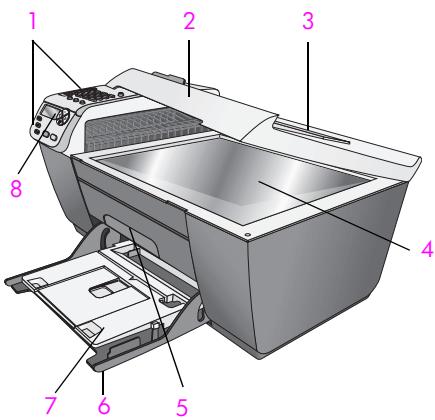
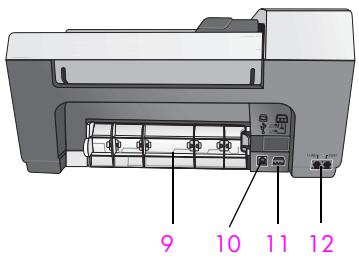
| fonction | description |
| 1 | Panneau avant |
| 2 | Couvercle |
| 3 | Bac d'alimentation automatique (sur le couvercle) |
| 4 | Vitre |
| 5 | Porte d'accès au chariot de l'imprimante |
| 6 | Bac d'alimentation |
| 7 | Bac de sortie |
| 8 | Ecran du panneau avant |
| 9 | Porte de nettoyage arrière |
| 10 | Port USB |
| 11 | Raccordement électrique |
| 12 | Prises téléphoniques |
préparation du panneau avant
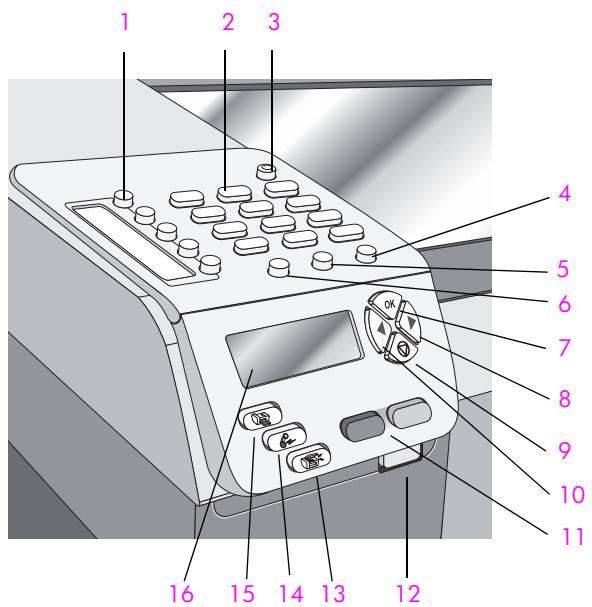
| fonction | description |
| 1 | Numérotable rapide à une touche : permet de composer un numéro de télécopier par simple pression d'un bouton. Les cinq boutons de numérotable rapide correspondant aux cinq premiers numéro de télécopie saisis durant la configuration de la numérotable rapide. |
| 2 | Clavier numérique : permet de saisir des numéro de télécopie, des valeurs ou du texte. |
| 3 | Activer : permet de mettre votre appareil HP Officejet sous tension ou hors tension.Avtissement : Lorsque l'appareil HP Officejet est désactivé, une quantité minimale de courant continue à être fournie. Débranchez le cordon d'alimentation pour couper entièrement l'alimentation en courant de l'appareil HP Officejet. |
| 4 | Configurer : permit d'accéder au système de menus des rapports, de la configuration de la numérotable rapide, des paramètres de télécopie, des outils et des préférences. |
| 5 | BIS/Pause : permit de recomposer le dernier numéro de télécopie composé. Sert également à insérer une pause dans la saisie d'un numéro de téléphone. |
| 6 | Numérorotation rapide : permet de sélectionner un numéro parmi les entrées de numérorotation rapide programmes. Utilisez les flèches ou les touches du clavier numérique sur le panneau avant pour accéder à un numéro rapide. |
| 7 | OK : permet de sélectionner une option de menu sur l'écran du panneau avant. Permet également de répondre aux invites qui s'affichent sur l'écran du panneau avant. |
| 8 | Flèche vers la droite : permit d'augmenter les valeurs ou d'avancer dans l'affichage des paramètres sur l'écran du panneau avant. |
| 9 | Annuler : permit d'arrêteur un travail, de fermer un menu, de quitter les paramètres ou le menu de numérorotation rapide. |
| 10 | Flèche vers la gauche : permit de diminuer les valeurs ou de revenir en arrêté dans l'affichage des paramètres sur l'écran du panneau avant. |
| 11 | Démarrer, Noir, Démarrer, Couleur : permit de lancer une copie noir et blanc ou couleur, une numérisation ou une télécopie. |
| 12 | Bouton de dégagement du bac d'alimentation automatique : permit de dégager le panneau avant pour éliminer un bourge papier dans le bac d'alimentation automatique. Le panneau avant ne s'ouvre que partiellement. Ne le forcez pas ! |
| 13 | Numérique : permit de sélectionner la fonction de numérique. Appuyez plusieurs fois sur Numérique pour faire défilier les différents paramètres du menu Numérique. |
| 14 | Télécopie : permit de sélectionner la fonction de télécopie. Appuyez plusieurs fois sur Télécopie pour faire défilier les différents paramètres du menu Télécopie. |
| 15 | Copie : permit de sélectionner la fonction de copie. Appuyez plusieurs fois sur Copie pour faire défilier les différents paramètres du menu Copie. |
| 16 | Écran du panneau avant : permit d'afficher les menus, invites, messages d' état et messages d'erreur. |
presentation des menus
La liste ci-après résumé les principaux menus qui apparaissent sur l'écran du panneau avant de HP Officejet.
Copie
Nombre de copies
Réduire/Agrandir
Qualité copie
Format pap copie
Type de papier
Plus clair/foncé
Améliorations
Intensité de couleur
Nouv régil défaut
Télécopie
N° telercopieur
Résolution
Plus clair/foncé
Envoi téléc.
Nouv réglinéfaut
Numérisation
Galerie photo et imagerie HP
Remarque: Le content de ce menu varie selon le nombre de destinations de numérisation potentielles sur votre ordinateur.
Configurer
- Imprimer rapport
- Conf. de la numér. Rapide
- Conf. de base des télécopies
- Conf. avancée des télécopies
- Outils
- Preférences
utilisation du logiciel directeur hp pour exploiter au mistroux toutes les possibilités de votre apparéil hp officejet
Lors de la première installation du logiciel HP Officejet sur votre ordinateur pendant la configuration initiale, Directeur HP a été automatiquement installé sur votre ordinateur.
Il vous est facile d'étendre rapidement les fonctionnalités de votre apparéil HP Officejet. Pour cela, il vous suffit de rechercher dans ce guide les casessemblables à cette-ci. Elles vous fourniront des conseils sur des rubriques ainsi que des informations utiles à la réalisation de vos projets.
Cette section contient les rubriques suivantes :
ouverture de directeur hp par les utilisateurs Windows à la page 6
ouverture de directeur hp par les utilisateurs Macintosh à la page 7
ouverture de directeur hp par les utilisateurs Windows
1 Effectuez l'une des opérations suivantes :
- Cliquez deux fois sur l'icone de Directeur HP sur le Bureau.
- Dans la barre des tâches de Windows, cliquez sur Démarrer, placez votre cursesur Programmes ou sur Tous les programmes (XP), puis sur HP, et Sélectionnéz Directeur HP.
2 Cliquez dans la zone Sélectionner périphérique pour afficher la liste des périhériques HP installés.
3 Sélectionnez Officejet 5500 Series.
4 Le logiciel Directeur HP n'affiche que les icônes correspondant au périphérique sélectionné.
Remarque: Le graphique de Directeur HP ci-dessous seprésentera peut être différemment sur votre ordinateur. En effet, Directeur HP est personnelisé en fonction du périphérique HP sélectionné. Si une fonction spécifique n'est pas présente sur votre périphérique, son icône ne sera pas visible dans Directeur HP sur votre ordinateur.
Conseil : Si aucune icône n'est visible dans Directeur HP sur votre ordinateur, il est possible qu'une erreur se soit produit pendant l'installation du logiciel. Pour y remedier, utilisez le Panneau de configuration Windows pour désinstaller intégralement le logiciel Directeur HP, puis procédez à sa réinstallation .
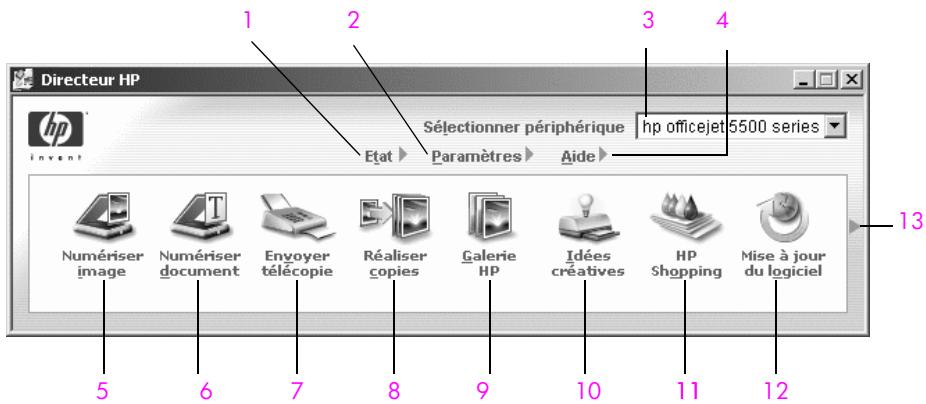
| fonction | description |
| 1 | Etat : permet d'afficher l'état actuel de votre apparéil HP Officejet. |
| 2 | Paramètres : permet d'afficher ou de modifier différents paramètres de votre apparéil HP Officejet relatifs à l'impression, à la numération, à la copie, à la télécopie, etc. |
| 3 | Sélectionner pérophérique : permet de sélectionner le pérophérique que vous souhaitez utiliser dans la liste des pérophériques HP installés. |
| 4 | Aide : permet d'accéder à l'Aide du logiciel Photo et imagerie HP, laquelle contient l'aide relative au logiciel, une visite guidée du produit, des informations de dépannage de HP Officejet, ainsi qu'une aide spécifique au produit HP Officejet. |
| 5 | Numérique image : permit de numérique une image et de l'afficher dans la Galerie photo et imagerie HP. |
| 6 | Numérique document : permit de numérique un texte et de l'afficher dans le programme de traitement de texte choisi. |
| 7 | Envoyer télécopie : permit d'ouvrir la boîte de dialogue Télécopie afin de saisir les informations appropriées et envoyer votre télécopie. |
| 8 | Réaliser copies : permit d'afficher la boîte de dialogue Copie pour selectionner la qualité de la copie, le nombre de copies à réaliser, leur couleur et leur format, puis de lancer une copie. |
| 9 | Galerie HP : permit d'afficher la Galerie photo et imagerie HP à partir de laquelle vous pouvez afficher et modifier des images, imprimer des photos en plusieurs formats, réaliser et imprimer un album photo, partager des images par l'intérmédiaire de la messagerie électronique ou d'un site Web, ou créé un CD multimédia. |
| 10 | Idées créatives : explique comment laisser s'exprimer votre créativité lorsque vous utilisez cette HP Officejet. |
| 11 | HP Shopping : permit d'acheter des produits HP. |
| 12 | Mise à jour du logiciel : permit de découvertir les mises à jour de votre logiciel HP Officejet. |
| 13 | Cliquez sur cette flèche pour officher des conseils pratiques sur chacune des options de Directeur HP. |
ouverture de directeur hp par les utilisateurs Macintosh
Selon le système d'exploitation Macintosh dont vous disposez, suivez l'une des méthodes ci-après pour lancer Direeur HP ou pour y acceder.
ouverture de directeur hp (tout-en-un) sur un système d'exploitation Macintosh OS X
Si vous utilisez un système Macintosh OS X, Direeur HP (Tout-en-un) est automatiquement lancé lors de l'installation du logiciel Photo et imagerie HP. L'icone de Direeur HP (Tout-en-un) est alors créé dans la Station d'accueil de votre pérophérique. Vous pouvez utiliser les différentes fonctionnalités de votre pérophérique par l'intémediaire du menu Direeur HP associé à l'icone du Direeur HP (Tout-en-un).
Conseil: Si vous ne poulez pas que Directeur HP soit lancé automatiquement chaque fois que vous démarrez votre Macintosh, vous avez la possibilité de modifier ce paramètre dans le menu Préférences de Directeur HP.
Pour afficher le menu Directeur HP :
Dans la Station d'accueil, cliquez sur l'icone Directeur HP (Tout-en-un) de votre périphérique.
Le menu Directeur HP s'affiche.
Remarque: Si vous avez installé plusieurs périhériques HP, la Station d'accueil affiche une icône Directeur HP pour chacun d'eux. Ainsi, si vous disposez d'un numériqueur HP et de HP Officejet, vous verrez deux icônes Directeur HP dans la Station d'accueil. Cependant, si vous avez installé deux périhériques du même type (par exemple deux HP Officejet), une seule icône Directeur HP sera affichée dans la Station d'accueil et représentera tous les périhériques de ce type.
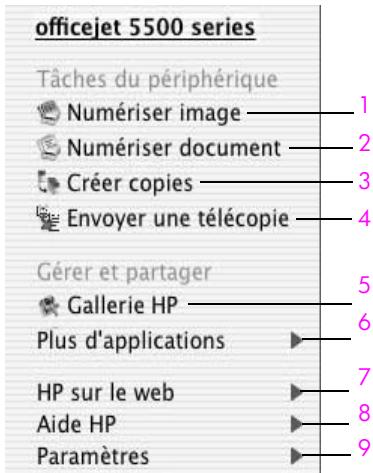
| fonction | description |
| 1 | Numérique image : permet de numérique une image et de l'afficher dans la Galerie Photo et imagerie HP. |
| 2 | Numérique document : permet de numérique un texte et de l'afficher dans le programme de traitement de texte choisi. |
| 3 | Créer copies : permet de réaliser une copie en noir et blanc, ou en couleur. |
| 4 | Envoyer une télécopie : permit d'ouvrir la boîte de dialogue Télécopie afin de saisir les informations appropriées et d'envoyer votre télécopie. |
| 5 | Galerie HP : permit d'afficher la Galerie Photo et imagerie HP afin de consulter et de modifier des images. |
| 6 | Plus d'applications : permit de selectionner d'autres applications installées sur votre ordinateur. |
| 7 | HP sur le Web : permet de sélectionner un site Web de HP. |
| 8 | Aide HP : permet de trouver une aide pour votre apparéil HP Officejet. |
| 9 | Paramètres : permet de modifier les paramètres du périphérique. |
ouverture de directeur photo et imagerie hp sur un système d'exploitation Macintosh OS 9
Dans un système Macintosh OS 9, le logiciel Directeur photo et imagerie HP (Directeur HP) est automatiquement lancé lors de l'installation du logiciel Photo et imagerie HP. L'icone de Directeur photo et imagerie HP apparait alors sur le bureau sous la forme d'un alias. Utilisez l'une des méthodes suivantes pour lancer le logiciel Directeur photo et imagerie HP :
Cliquez deux fois sur l'alias Directeur photo et imagerie HP du bureau.
- Cliquez deux fois sur Directeur photo et imagerie HP dans le dossier Applications : Hewlett-Packard : Logiciel Photo et imagerie HP : Directeur photo et imagerie HP.
Le logiciel Diracteur photo et imagerie HP (Diracteur HP) n'affiche que les boutons se rapportant au periphérique selectionné. Pour plus d'informations, consultez l'aide du logiciel photo et imagerie hp en ligne fournie avec votre logiciel.
Le graphique suivant presente certaines fonctions disponibles par le biais de Directeur HP sur un système d'exploitation Macintosh OS 9. Consultez la légende pour obtenir une brève explication de certaines fonctions particulières.
Remarque: Le graphique de Directeur HP ci-après seprésentera peut-être différemment sur votre ordinateur. En effet, le calculiel Directeur HP est personnelisé en fonction du périhérique HP sélectionné. Si une fonction spécifique n'est pas présente sur votre périhérique, son icône ne sera pas visible dans Directeur HP sur votre ordinateur. De plus, certains périhériques HP comportent d'autres boutons que ceux représentés ci-après.
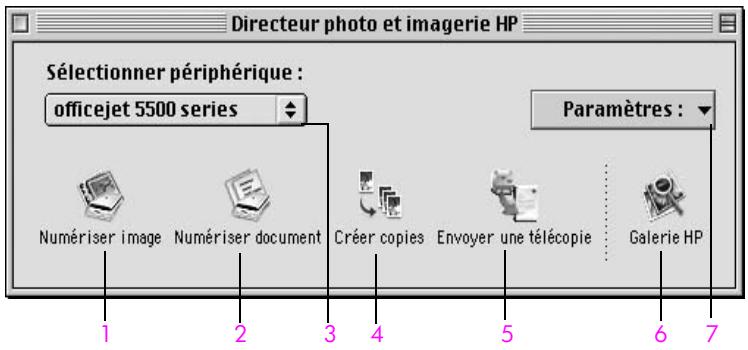
| fonction | description |
| 1 | Numérique image : permet de numérique une image et de l'afficher dans la Galerie Photo et imagerie HP. |
| 2 | Numérique document : permet de numérique un texte et de l'afficher dans le programme de traitement de texte choisi. |
| 3 | Sélectionner périphérique : cette liste déroulante vous permet de sélectionner le périphérique HP que vous souhaitez utiliser. |
| 4 | Créer copies : permet de réaliser une copie en noir et blanc, ou en couleur. |
| 5 | Envoyer une télécopie : permet d'ouvrir la boîte de dialogue Télécopie pour saisir les informations appropriées et envoyer votre télécopie. |
| 6 | Galerie HP : permet d'afficher la Galerie Photo et imagerie HP afin de consulter et de modifier des images. |
| 7 | Paramètres : cette liste déroulante permet d'acceder aux paramètres du périphérique. |
Grçacu au HP Officejet 5500 Series, vous pouvez charger de nombreux types et formats de papiers dans votre appareil HP Officejet, y compris du papier à effet, du papier photo et des enveloppées. Vous pouvez aussi modifier les paramètres de type et de format de papier, de manière à obtenir des copies d'excellente qualité sur votre HP Officejet.
Cette section contient les rubriques suivantes :
- chargement d'originaux à la page 11
- chargement de papier à la page 14
- chargement d'enveloppès à la page 16
- chargement de papier photo 4 x 6 pouces (10 x 15 cm) à la page 17
papiers recommendés à la page 18 - chargement d'autres types de papier dans le bac d'alimentation à la page 19
definution du type de papier à la page 19
definution du format de papier à la page 20 - pour éviter les bourrages papier à la page 21
chargement d'originaux
Grac au HP Officejet 5500 Series, vous pouvez charger un original dans le bac d'alimentation automatique ou sur la vitre, en vue de le copier, de le télécopier ou de le numérique. Les originaux charges dans le bac d'alimentation automatique seront automatiquement insérés dans le HP Officejet.
Cette section contient les rubriques suivantes :
- chargement d'un original dans le bac d'alimentation automatique à la page 11
- chargement d'un original sur la vitre à la page 12
- chargement d'une photo originale sur la vitre à la page 13
chargement d'un original dans le bac d'alimentation automatique
Voussouspouce,telecopier ou numeriser un original au format Lettre,Legal ou A4 en le plaant dans le bac d'alimentation automatique. La procedure qui suit decrit le chargement du papier dans le bac d'alimentation automatique de I'appareil HP Officejet.
Remarque: Le bac d'alimentation automatique peutContainir jusqu'à 20 feuilles de papier.
Remarque: La fonction Ajuster ne s'applique pas aux originaux placés dans le bac d'alimentation automatique. Elle ne fonctionne que pour les originaux placés sur la vitre de l'appareil.
1 Chargez l'original dans le bac d'alimentation automatique face vers le haut, le haut de la page étant orienté vers la gauche.
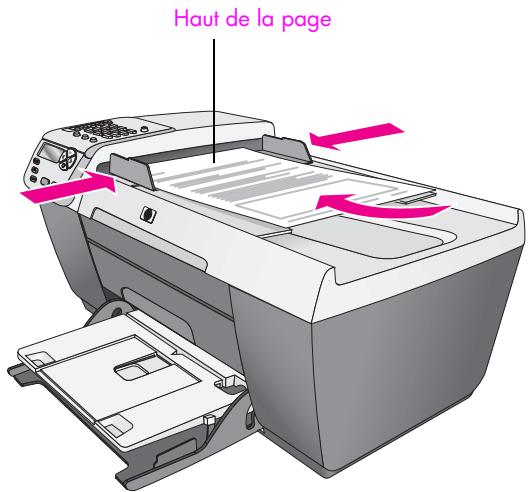
2 Faites glisser les guides gauche et droit de réglage du papier jusqu'à ce qu'ils butent sur les bords du papier.
3 Appuyez sur Copie, Numérisation ou Télécopie sur le panneau avant pour sélectionner l'option voulue.
Remarque: Si vous souhaitez changer un paramètre de Copie ou Télécopie, ou changer une destination de Numérisation, appuyez plusieurs fois sur la touche Copie, Télécopie ou Numérisation jusqu'à ce que le paramètre ou la destination de votrechioix apparaïsses sur l'écran du panneau avant. Une fois le paramètre affiché, appuyez au besoin sur pour acceder à une valeur spécifique (par exemple un format de papier spécifique), puis appuyez sur OK pour selectionner le paramètre ou la destination.
4 Appuyez sur Demarrer, Noir ou Demarrer, Couleur sur le panneau avant pour lancer le travail.
Remarque: Retirez tous les originaux du bac d'alimentation automatique avant de soulever le couvercle de HP Officejet.
charge ment d'un original sur la vitre
La procédure qui suit déscrit le chargement du papier sur la vitre de l'appareil HP Officejet.
Attention! Pour éviter d'endommager les originaux, retirez-les du bac d'alimentation automatique avant de soulever le couvercle.
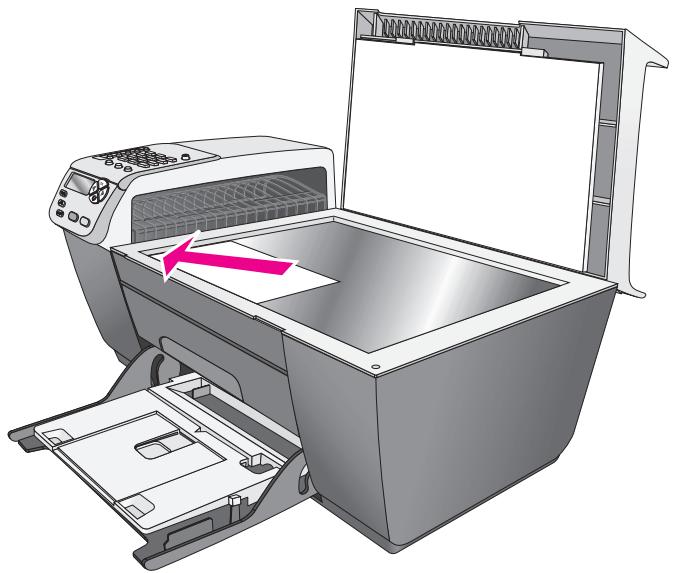
Chargez l'original face vers le bas dans l'angle avant gauche de la vitre.
Conseil: Reportez-vous au dessin dans l'angle avant gauche de l'appareil HP Officejet pour obtenir de l'aide sur le chargement d'un original sur la vitre.
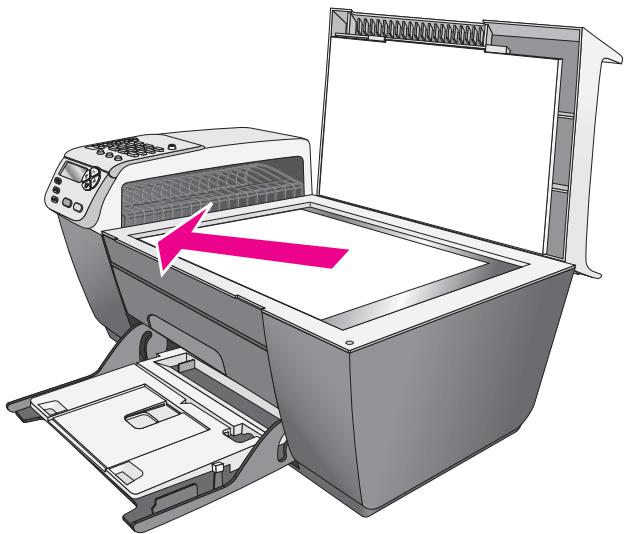
2 Appuyez sur Copie, Numérisation ou Télécopie sur le panneau avant pour sélectionner l'option voulue.
Remarque: Si vous souhaitez changer un paramètre de Copie ou Télécopie, ou modifier une destination de Numérisation, appuyez plusieurs fois sur la touche Copie, Télécopie ou Numérisation jusqu'à ce que le paramètre ou la destination de votrechioix apparaisse sur l'écran du panneau avant. Une fois que le paramètre voulu est affché, appuyez au besoin sur pour acceder à une valeur spécifique (par exemple un format de papier spécifique), puis appuyez sur OK pour selectionner le paramètre ou la destination.
3 Appuyez sur Demarrer, Noir ou Demarrer, Couleur sur le panneau avant pour lancer le travail.
Remarque : De nombreuses options de réduction et d'agrandissement, telles que les options Ajuster, ne fonctionneront pas correctement si la vitre et le dos du couvercle ne sont pas propres. Pour plus d'informations, reportez-vous aux sections nettoyage de la vitre à la page 67 et nettoyage du couvercle à la page 68.
chargement d'une photo originale sur la vitre
Vous pouvez réaliser une copie d'une photo originale depuis la vitre de HP Officejet. Vous doivent voir à charger correctement la photo originale sur la vitre pour Obtir une copie de la(Meilleure qualite possible.
1 Chargez la photo originale face vers le bas dans l'angle avant gauche de la vitre.
Disposez la photo sur la vitre en veillant à ce que le bord long de la photo se situe le long du bord avant de la vitre.
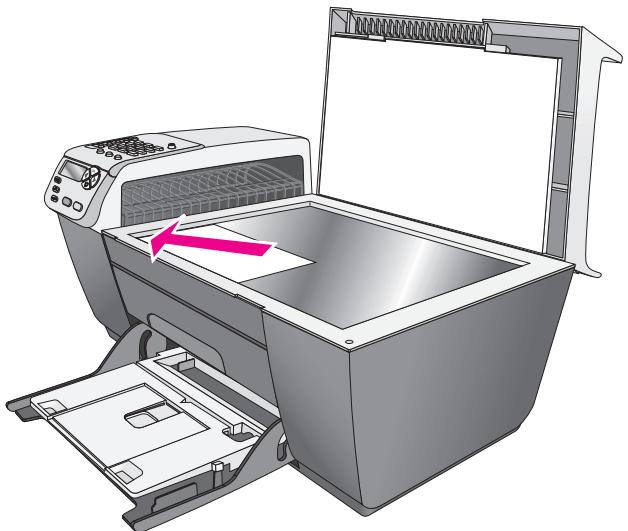
Pour obtenir de plus amples informations sur l'exécution de copies de photos originales, consultez la section copie 4 x 6 pouces (10 x 15 cm) sans cordures d'une photo à la page 26.
chargement de papier
La procédure qui suit déscrit le chargement de papier Lettre, Légal et A4 dans le bac d'alimentation. Il existe des instructions spécifiques pour le chargement de certains types de papier et d'enveloppe. Àpres avoir consulté cette procédure, reportez-vous aux sections chargement d'enveloppés à la page 16, chargement de papier photo 4 x 6 pouces (10 x 15 cm) à la page 17 et chargement d'autres types de papier dans le bac d'alimentation à la page 19.
Pour obtenir des résultats optimums, redéfinissez les paramètres de papier chaque fois que vous changez de type ou de format de papier. Pour plus d'informations, reportez-vous à la section définition du type de papier à la page 19.
Conseil: Veillez à éviter que le support ne se froisse, ondule, se chiffonne ou se plie en le stockant dans un sachet étanche plat réutilisable. Des modifications radicales de température et d'humidité peuvent provoquer des déformations du papier et poser des problèmes dans l'appareil HP Officejet si le support n'est pas stocké correctement.
1 Abaissez le bac d'alimentation et soulevez le bac de sortie.
2 Faites glisser le guide de largeur de papier dans sa position la plus écartée.
3 Tassez la pile de papier contre une surface plane pour aligner le bord des feuilles, puis vérifie que toutes les feuilles sont de même format et de même type.
4 Soulevez le bac de sortie et insérez-y le bord court du papier, face à imprimer vers le bas, au maximum. Pour éviter de tordre le papier, assurez-vous que vous ne poussez pas le papier trop loin ou trop fort. Si vous utilisez du papier a en-étée, insérez le haut de la page en premier.
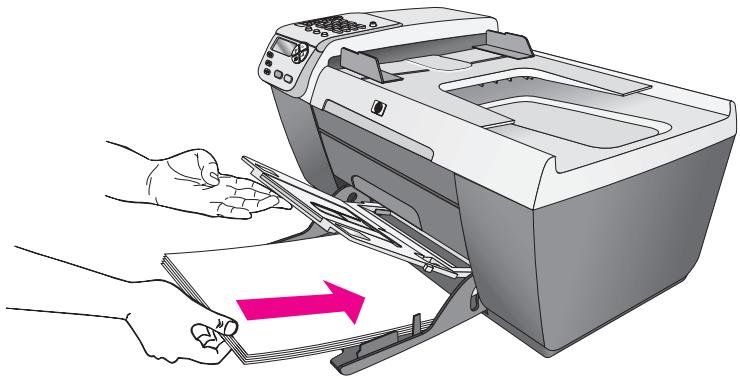
5 Abaissez le bac de sortie et faites glisser le guide de largeur de papier jusqu'à ce qu'il bute contre le bord du papier. Assurez-vous que la pile de papier est à plat dans le bac d'alimentation et ne dépasse pas l'onglet du guide de réglage de longueur.
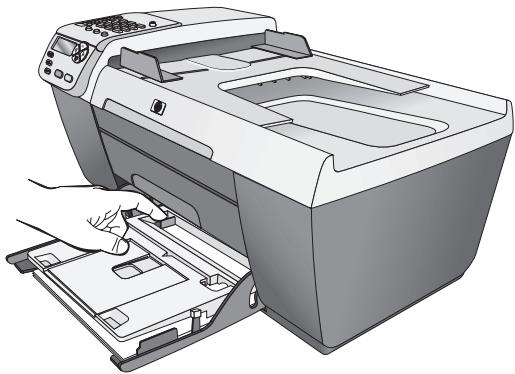
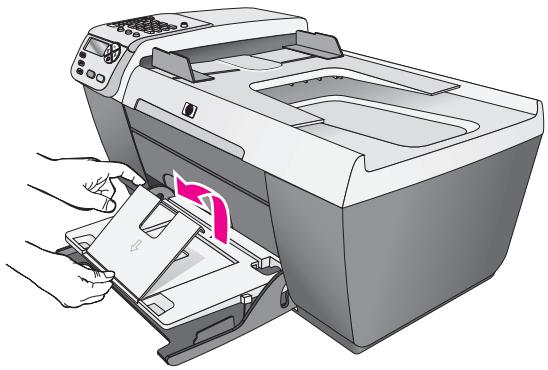
6 Déployez la rallonge du bac de sortie pour recueillir les travaux d'impression, de numérisation ou de télécopie.
Conseil: Pour obtenir d'excellents résultats lorsque vous chargez du papier de format L'égal, repliez la ballonge du bac de sortie afin d'eviter le bourrage du papier.
chargement d'enveloppés
La procédure qui suit décrit le chargement d'enveloppées dans l'appareil HP Officejet. Vous pouvez charger une ou plusieurs enveloppés dans le bac d'alimentation. Pour des résultats optimuts, pensez à utiliser une étiquette pour l'adresse de retard des enveloppés. N'utilise jamais d'enveloppés brillantes ou gaufrées ni d'enveloppés à agrafe ou à fenêtre.
Conseil : Consultez les fichiers d'aide de votre logiciel de traitement de texte pour obtenir des détails sur la mise en page du texte à imprimer sur les envelopppes.
1 Retirez le papier du bac d'alimentation.
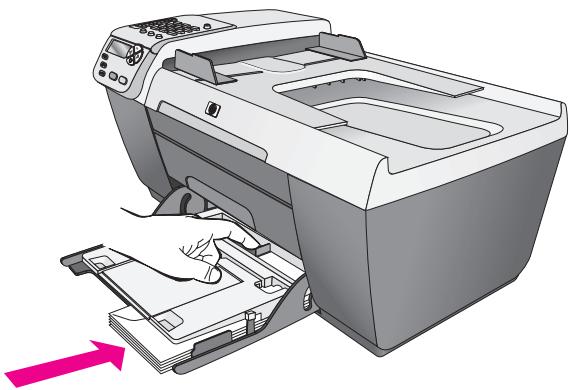
2 Soulevez le bac de sortie et inserez une ou plusieurs enveloppes dans le bac d'alimentation, le rabat étant déployé vers le haut et vers la gauche. Faites glisser l'enveloppe vers l'avant jusqu'à ce qu'elle soit calée.
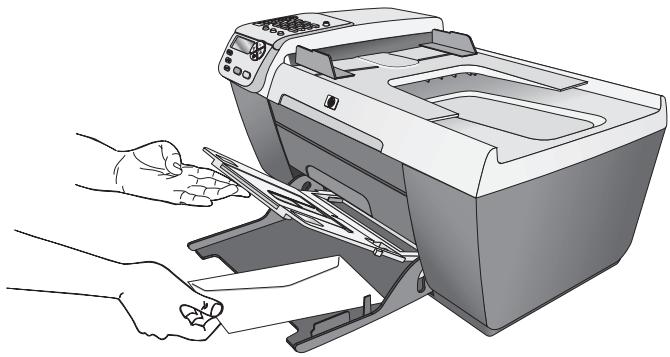
3 Abaissez le bac de sortie et faites glisser le guide de réglage de largeur du papier contre les enveloppes (veillez à ne pas les plier). Assurez-vous que le tas d'enveloppés ne dépasse pas l'onglet du guide de largeur de papier.
chargement de papier photo 4 x 6 pouces (10 x 15 cm)
La procédure qui suit déscrit le chargement de papier photo 4 × 6 pouces (10 × 15 cm) dans votre apparéil HP Officejet.
Remarque: Pour obtenir d'excellents résultats, utilisez un type de papier photo 4 × 6 pouces ( 10 × 15 cm) recommendé. Pour plus d'informations, reportez-vous à la section papiers recommendés à la page 18. En outre, pour optimiser les résultats, définiSEEz le type et le format de papier avant de lancer l'impression. Pour obtenir plus d'informations, reportez-vous aux sections définition du type de papier à la page 19 et définition du format de papier à la page 20.
Conseil : Veillez à éviter que le support ne se froisse, ondule, se chiffonne ou se plie en le stockant dans un sachet étanche réutilisable. Des modifications radicales de température et d'humidité peuvent provoquer des déformations du papier et poser des problèmes dans l'appareil HP Officejet si le support n'est pas stocké correctement.
1 Retirez le papier du bac d'alimentation.
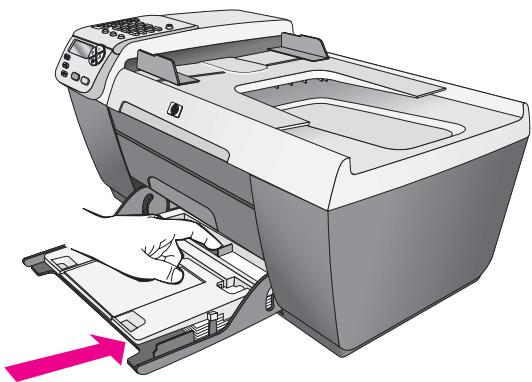
2 Soulevez le bac de sortie et faites glisser une pile de papier photo, face brillante (à imprimer) vers le bas, dans le bac d'alimentation jusqu'à ce qu'elle se cale contre le fond et le bord droit. Placez le bord long du papier photo contre le bord long du bac d'alimentation.
Remarque: Si le papier photo utilisé est perforé, chargez-le de manière à ce que les perforations soient le plus pres de vous.
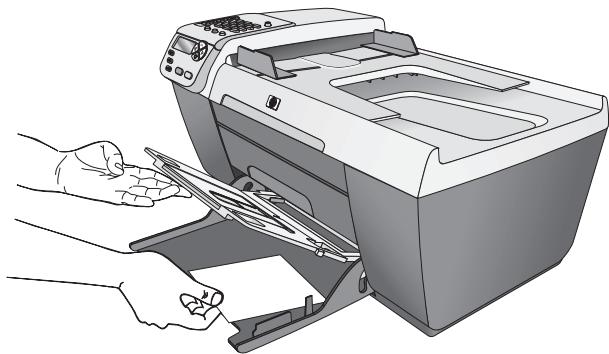
3 Abaissez le bac de sortie et faites glisser le guide de largeur de papier contre la pile de papier photo (en evitant de plier le papier). Assurez-vous que la pile de papier photo ne dépasse pas l'onglet du guide de largeur de papier.
papiers recommendés
Pour obtenir une qualité d'impression optimale, il est recommandé d'utiliser les papiers HP. Des bourages papier peuvent se produit si vous utilisez du papier trop fin, trop gras ou trop tendre. Des trainées, des traces ou des vides risquent d'apparaitre lors de l'impression d images si vous utilisez un papier à la texture trop lourde ou qui absorbe mal l'encre. Pour plus d'informations sur les papiers HP, consultez notre site Web à l'adresse suivante :
www.hp.com/support
chargement d'autres types de papier dans le bac d'alimentation
Vous trouvez dans le tableau ci-dessous quelques conseils pratiques pour le chargement de certains types de papier et de film. Pour obtenir des résultats optimuts, ajustez le type de papier chaque fois que vous changez de type et de format de papier. Pour plus d'informations, reportez-vous à la section définition du type de papier à la page 19.
| papier | conseils |
| Papiers HP | • Papier HP Premium : la face non imprimable du papier porte une flèche de couleur grise. Introduisez le papier en orientant cette flèche vers le haut. • Film transparent jet d'encre HP Premium : placez le film de manière à ce que la bande blanche (avec les flèches et le logo HP) soit orientée vers le haut et introduite en premier. • Papier pour cartes de vœux HP, Papier HP brillant pour cartes de vœux ou Papier faire-part HP : placez une petite pile de cartes de vœux dans le bac d'alimentation, côté à imprimer vers le bas, jusqu'à ce qu'elle soit calée. |
| Étiquettes (impression seulement) | • Utilisez toujours des planches d'étiquettes, de format Lettre ou A4, destinées aux appareils à jet d'encre HP ( comme les étiquettes Avery pour imprimantes à jet d'encre) et assurez-vous que les étiquettes n'ont pas plus de deux ans. • Aérrez la pile de planches d'étiquettes pour séparer les feuilles qui pourrait être collées. • Dans le bac d'alimentation, placez une pile de planches d'étiquettes sur du papier ordinaire, côté à imprimer vers le bas. N'insérez jamais les planches d'étiquettes une par une. |
définition du type de papier
La procédure qui suit déscrit la définition du type de papier pour l'option Copie de HP Officejet. Sélectionnez le paramètre Type de papier correspondant au papier ou au film que vous utilisez.
Remarque : Lors d'une impression à partir de l'ordinateur, définisse les propriétés de type de papier dans la boîte de dialogue Imprimer du logiciel à partir duquel vous imprimez.
1 Appuyez sur le bouton Copie jusqu'à ce que Type de papier apparaisse.
2 Appuyez sur jusqu'à ce que le type de papier approprié apparaisse.
3 Appuyez sur OK pour selectionner le type de papier affiche.
Remarque: La configuration par défaut de ce paramètre est rétablie deux minutes après la fin de la tâche. Pour des informations sur la modification de ce paramètre de copie par défaut, consultez la section modification des paramètres de copie par défaut à la page 24.
définition du format de papier
La procédure qui suit déscrit la définition du format de papier pour les options Copie et Télécopie de HP Officejet. Sélectionné le paramètre Format papier correspondant au papier ou au film que vous utilisez. L'appareil HP Officejet peut utiliser du papier de format Lettre, Légal, A4 ou 4 x 6 pouces (10 x 15 cm).
Cette section contient les rubriques suivantes :
définition du format de papier copie à la page 20
définition du format de papier pour la réception d'une télécopie à la page 20
Remarque: La configuration par défaut de ce paramètre est rétablie deux minutes après la fin de la tâche. Pour des informations sur la modification de ce paramètre de copie par défaut, consultez la section modification des paramètres de copie par défaut à la page 24.
définition du format de papier copie
1 Appuyez sur le bouton Copie jusqu'à ce que Format pap copie apparaisse.
2 Appuyez sur jusqu'à ce que le format de papier approprié apparaisse.
3 Appuyez sur OK pour selectionner le format de papier affiché.
définition du format de papier pour la réception d'une télécopie
Vous peuvent selectionner le format de papier pour les télécopies reçues. Le format de papier selectionné doit correspondre au papier chargé dans le bac d'alimentation. Les télécopies peuvent s'imprimer sur du papier au format Lettre, A4 ou Légal uniquement.
Remarque: Si un papier inadapté est chargé dans le bac d'alimentation pendant la réception d'une télécopie, celle-ci ne s'imprimera pas. Chargez du papier Lettre, A4 ou Légal, puis appuyez sur OK pour imprimer la télécopie.
1 Appuyez sur Configurer.
2 Appuyez sur 3, puis sur 5.
Ces commandes ont pour effet de sélectionner Conf. de base des télécopies, puis Form pap téléc.
3 Appuyez sur pour selectionner une option, puis appuyez sur OK.
pour éviter les bourrages papier
Pour éviter les bourrages papier, respectéz les principales suivants :
Evitez que le papier ne se froisse ou ondule en le stockant à plat dans un sachet étanche réutilisable.
Retirez fréquement le papier imprimé du bac de sortie.
Assurez-vous que le support charge dans le bac d'alimentation automatique et le bac d'alimentation repose à plat et que les bords ne sont pas piés ni déchirés.
- N'insérez pas des papiers de types et de formats différents dans le bac d'alimentation automatique ni dans le bac d'alimentation ; chargez un seul type et format de papier.
- Ajustez les guides de papier du bac d'alimentation automatique et du bac d'alimentation pour qu'ils se calent contre le support chargeé. Assurez-vous que les guides de papier n'incurrent pas le support.
- Ne poussez pas le support tropin dans le bac d'alimentation.
Utilisez des types de papiers recommendés pour l'appareil HP Officejet.
3
utilisation des fonctions de copie
Le produit HP Officejet vous permet de réaliser des copies couleur et noir et blanc d'excellente qualité sur une large gamme de types de papiers, y compris des transparents. Vous pouze agrandir ou réduire la taille d'un original pour le faire tener sur un format de papier spécifique, ajuster la luminosité et l'intensité des couleurs de la copie et utiliser des fonctions spéciales pour réaliser des copies haute qualité de photos, notamment des copies 4 × 6 pouces (10 × 15 cm) sans cordures.
Cette section contient les rubriques suivantes :
presentsation a la page 23
- copie d'un document noir et blanc de deux pages à la page 25
- copie 4 x 6 pouces (10 x 15 cm) sans cordures d'une photo à la page 26
copies multiples du même original à la page 28
- copie d'une photo 4 × 6 pouces ( 10 × 15 cm) sur une page entière à la page 29
- copie d'un document de format L'égal sur du papier de format Lettre à la page 31
copied'un original délavé à la page 32
- copie d'un document qui a été télécopie plusieurs fois à la page 32
amélioration des zones claires de la copie à la page 33
arrêt de la copie à la page 34
presentation
Voupez réaliser des copies a partir du panneau avant de l'appareil HP Officejet ou du logiciel Directeur photo et imagerie HP (Directeur HP) instalé sur votre ordinateur. La plupart des fonctions de copie sont accessibles via le panneau avant et le logiciel. Toutefois, il sera peut'être plus simple d'utiliser le logiciel pour acceder aux fonctions de copie spéciales.
Cette section explique comment effectuer les tâches de copie courantes à partir du panneau avant de l'appareil HP Officejet uniquement. Pour savoir comment effectuer des tâches de copie depuis le logiciel Directeur HP, consultez l'aide du logiciel photo et imagerie hp en ligne fournie avec votre logiciel.
Cette section contient les rubriques suivantes :
amélioration de la vitesse de copie et de la qualité à la page 24
- modification des paramètres de copie par défaut à la page 24
amélioration de la vitesse de copie et de la qualité
L'appareil HP Officejet propose trois options de vitesse et de qualité de la copie.
L'option Normale offre une sortie de haute qualite. Il s'agit de l'option recommandee pour la plupart des travaux de copie. L'option Normale est plus rapide que l'option Optimale.
L'option Rapide permet d'effectuer des copies encore plus rapidement qu'avac l'option Normale. La qualite du texte est comparable a celle de l'option Normale, mais celle des graphiques peut etre medicoe. L'option Rapide permit de replacer moins frquement les cartouches d'impression car elle consomme moins d'encre.
L'option Optimale permet d'obtenir une copie de qualite optimale sur tous les types de papier et elimine l'effet de traine se produisant parfois dans certaines zones unies. La copie est plus lente avec l'option Optimale que dans les autres modes.
1 Chargez l'original face vers le bas dans l'angle avant gauche de la vitre ou face vers le haut dans le bac d'alimentation automatique. Si vous utilisez le bac d'alimentation automatique, placez les pages de sorte que le haut du document s'insere en premier.
2 Appuyez sur Copie jusqu'à ce que Qualité copie apparaisse sur la ligne supérieure de l'écran. Les options suivantes sont disponibles dans le menu Qualité copie.
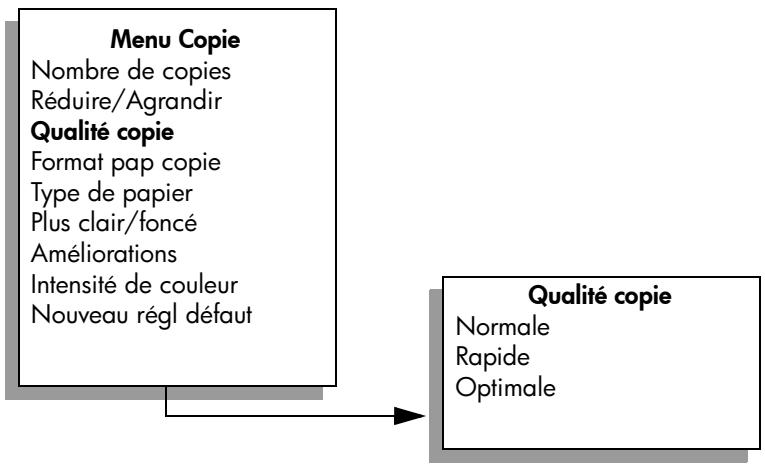
3 Appuyez sur jusqu'à ce que la qualité souhaïée s'affiche.
4 Appuyez sur Demarrer, Noir ou Demarrer, Couleur.
modification des paramètres de copie par défaut
Lorsque vous modifiez les paramètres de copie à partir du panneau avant ou du Directeur HP, ces changements ne s'appliquent qu'au travail de copie en cours. Pour appliquer les paramètres de copie à toutes les copies ultérieures, vous pouvez les enregistrer comme paramètres par défaut.
1 Chargez l'original face vers le bas dans l'angle avant gauche de la vitre ou face vers le haut dans le bac d'alimentation automatique.
Si vous utilisez le bac d'alimentation automatique, placez les pages de sorte que le haut du document s'insere en premier.
2 Apportez les modifications eventuelles aux options du menu Copie.
3 Appuyez sur Copie jusqu'à ce que Nouv régl défaut apparaisse sur la ligne supérieure de l'écran.
Menu Copie
Nombre de copies
Réduire/Agrandir
Qualité copie
Format pap copie
Type de papier
Plus clair/foncé
Améliorations
Intensité de couleur
Nouveau régel défaut
4 Appuyez sur jusqu'ace que Oui s'affiche.
5 Appuyez sur Demarrer, Noir ou Demarrer, Couleur.
L'appareil HP Officejet utilise les nouveaux paramétres par défaut pour réaliser une copie de l'original.
Les paramètres spécifiés ici ne sont enregistrés que sur le HP Officejet. Les paramètres du logiciel ne sont pas modifiés. Si vous utilisez le logiciel Directeur HP pour régler les paramètres des copies que vous réalisEZ, il est préféable d'enregistrer les paramètres que vous utilisez le plus souvent comme paramètres par défaut dans la boîte de dialogue Copie HP. Pour savoir comment procéder, consultez l'aide du logiciel photo et imagerie hp en ligne fournie avec votre logiciel.
copie d'un document noir et blanc de deux pages
Vous pouvez utiliser le HP Officejet pour copier un document d'une ou de plusieurs pages, en couleur ou en noir et blanc. Dans cet exemple, le HP Officejet est utilisé pour copier un original noir et blanc de deux pages.
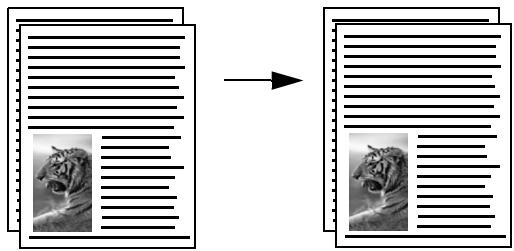
1 Disposez les originaux de sorte que la première page se trouve au-dessus.
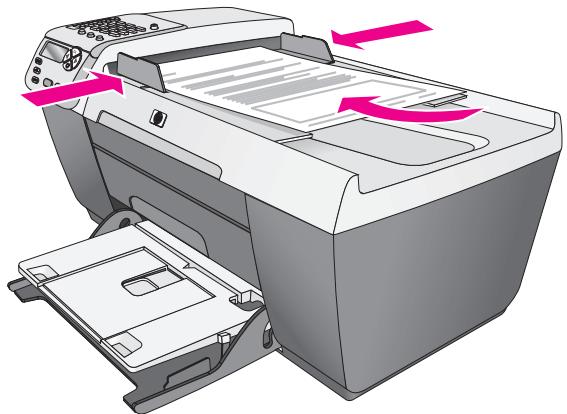
2 Chargez les originaux face vers le haut dans le bac d'alimentation automatique.
Placez les pages dans le bac d'alimentation automatique de sorte que le haut du document s'insere en premier.
3 Appuyez sur Copie, si levoyant n'est pas allumé.
4 Appuyez sur Demarrer, Noir ou Demarrer, Couleur.
copie 4 × 6 pouces (10 x 15 cm) sans cordures d'une photo
Pour obtenir une excellente qualité lorsque vous copiez une photo, chargez le papier photo dans le bac d'alimentation et modifiez vos paramètres de copie pour qu'ils correspondent au type de papier et d'amélioration photo appropriés.
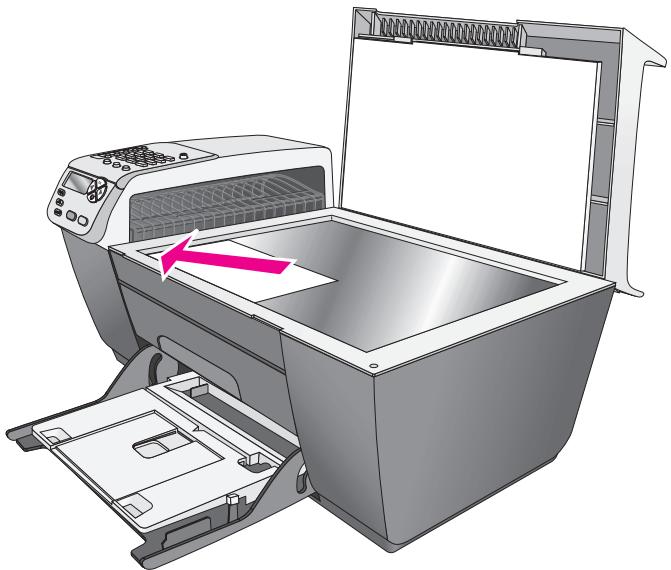
1 Chargez la photo originale face vers le bas dans l'angle avant gauche de la vente.
Disposez la photo sur la vitre en veillant à ce que le bord long de la photo se situe le long du bord avant de la vitre.
2 Chargez du papier photo 4 × 6 pouces (10 × 15 cm) avec languette, cote à imprimer vers le bas dans le bac d'alimentation, languette vers vous.
3 Appuyez sur Copie jusqu'à ce que Format pap copie apparaisse sur la ligne supérieure de l'écran.
Les options suivantes sont disponibles dans le menu Format pap copie.
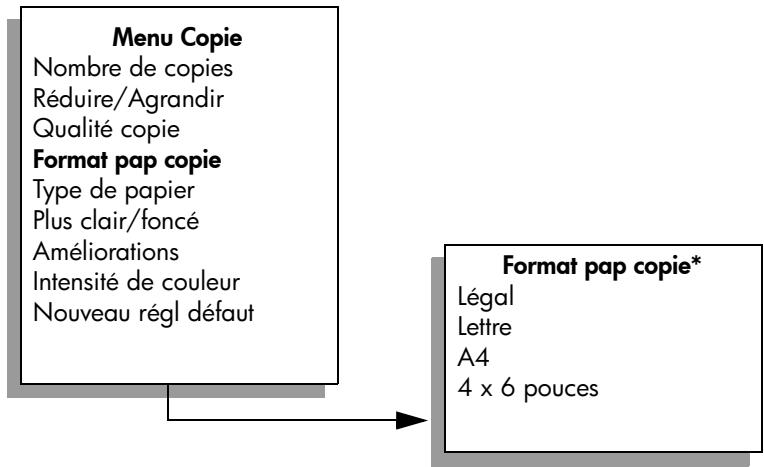
*Les formats de papier disponibles varient selon le pays ou la région.
4 Appuyez sur jusqu'à ce que l'indication 4× 6 pouces apparaisse.
5 Appuyez sur Demarrer, Noir ou Demarrer, Couleur.
L'appareil HP Officejet cree une copie 4× 6 pouces (10× 15cm) sans cordures de la photo d'origine, comme illustré ci-dessous.
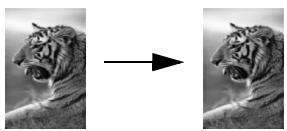
Il peut être plus facile d'utiliser le logiciel Directeur HP installé avec votre apparéil HP Officejet pour copier une photo. Avec le logiciel Directeur HP, vous pouvez facilement créé des copies 4 × 6 pouces ( 10 × 15 cm) sans cordures de votre photo, agrandir ou réduire la photo pour qu'elle occupe tout l'espace imprimable du papier chargé et activer les améliorations Photo de manière à obtenir des photos d'excellente qualité. Pour des informations sur l'utilisation de ces fonctions dans le logiciel Directeur HP, consultez l'aide du logiciel photo et imagerie hp en ligne fournie avec votre logiciel.
copies multiples du même original
1 Chargez l'original face vers le bas dans l'angle avant gauche de la vitre ou face vers le haut dans le bac d'alimentation automatique.
Si vous utilisez le bac d'alimentation automatique, placez les pages de sorte que le haut du document s'insere en premier.
2 Appuyez sur Copie jusqu'à ce que Nombre de copies apparaissé sur la ligne supérieure de l'écran.
3 Appuyez sur ou utilisez le clavier numérique pour entrer le nombre de copies, sans dépasser le maximum.
Le nombre maximal de copies varie selon le modele.
Conseil : Maintenez l'une des flèches de direction enforcée si vous doivent输入 un nombre élevé de copies : le nombre de copies augmente ou diminue alors par incréments de 5 .
4 Appuyez sur Demarrer, Noir ou Demarrer, Couleur.
Si vous copiez une pile d'originaux charges dans le bac d'alimentation automatique, le HP Officejet effectue plusieurs copies de chaque page avant de copier la page suivante. Vous devrez trier et agrfer vous-même les copies.
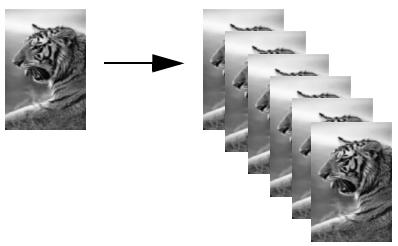
Dans cet exemple, l'appareil HP Officejet cree six copies de la photo 4 × 6 pouces (10 × 15 cm) d'origine.
copie d'une photo 4 × 6 pouces (10 x 15 cm) sur une page entière
Utilisez l'option Ajuster lorsque vous souhaitez augmenter ou réduire automatiquement l'original afin d'adapter la copie au format du papier chargé dans le bac d'alimentation. Vous pouvez aussi utiliser Ajuster pour agrandir une petite photo à la taille de la zone imprimable d'une page.
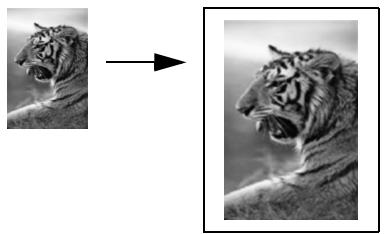
VoussousayezusutiliserAjuster pour réduire un original de maniere à éviter la perte de texte ou d'images le long des marges, ou pour réduire ou agrandir un original de maniere à creer une photo 4 x 6 pouces (10x15cm) sans cordures.
Conseil : Assurez-vous que la vitre est propre et que l'original est placé dans l'angle inférieur gauche de celle-ci. Vous ne pouvez pas utiliser le bac d'alimentation automatique avec l'option Ajuster.
1 Chargez la photo originale face vers le bas dans l'angle avant gauche de la vitre.
Disposez la photo sur la vitre en veillant à ce que le bord long de la photo se situe le long du bord avant de la vitre.
2 Chargez du papier Lettre ou A4 dans le bac d'alimentation.
3 Appuyez sur Copie jusqu'à ce que Format pap copie apparaisse sur la ligne supérieure de l'écran.
Les options suivantes sont disponibles dans le menu Format pap copie.
Menu Copie
Nombre de copies
Réduire/Agrandir
Qualité copie
Format pap copie
Type de papier
Plus clair/foncé
Améliorations
Intensité de couleur
Nouveau régul défaut
Format pap copie*
Légal
Lettre
A4
4x6pouce
*Les formats de papier disponibles varient selon le pays ou la région.
4 Appuyez sur jusqu'ac que l'indication Lettre ou A4 apparaisse, selon ce qui vous convient.
5 Appuyez sur Copie jusqu'à ce que Réduire/Agrandir apparaisse sur la ligne supérieure de l'écran.
Les options suivantes sont disponibles dans le menu Réduire/Agrandir.
Menu Copie
Nombre de copies
Réduire/Agrandir
Qualité copie
Format pap copie
Type de papier
Plus clair/foncé
Améliorations
Intensité de couleur
Nouveau régel défaut
Réduire/Agrandir
Taille réelle
Ajuster
Personalisée 100%
Page entière 91 %
Légal>Ltr 72%
6 Appuyez sur jusqu'à ce que Ajuster s'affiche.
7 Appuyez sur Demarrer, Couleur.
Pour faire tener l'original dans la zone imprimable de la page sans en changer les proportions, il est possible que l'appareil HP Officejet laisse une marge non uniforme sur les bords du papier.
copie d'un document de format L'égal sur du papier de format Lettre
1 Chargez le document L'égal face vers le haut dans le bac d'alimentation automatique.
Placez la page dans le bac d'alimentation automatique de sorte que le haut du document s'insere en premier.
2 Appuyez sur Copie jusqu'à ce que Réduire/Agrandir apparaissé sur la ligne supérieure de l'écran.
Les options suivantes sont disponibles dans le menu Réduire/Agrandir.
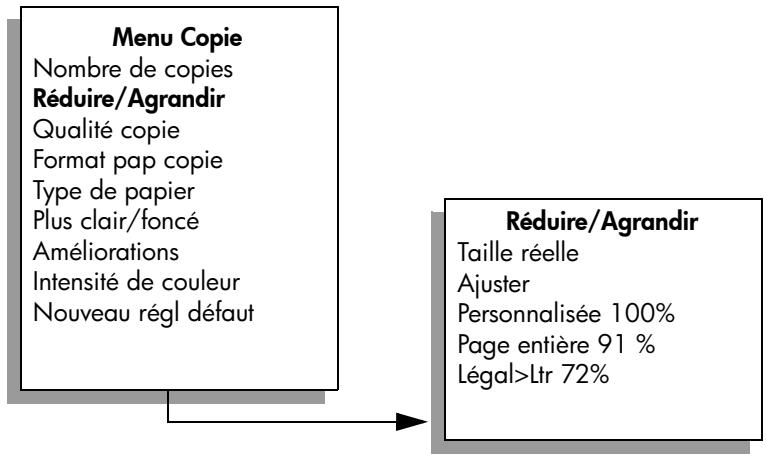
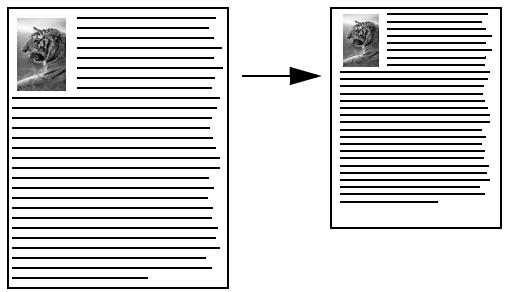
3 Appuyez sur jusqu'à ce que Légal>Ltr 72% s'affiche.
4 Appuyez sur Demarrer, Noir ou Demarrer, Couleur. Le HP Officejet réduit la taille de l'original de manière à le faire tenir dans la zone imprimable du papier Lettre, comme illustré ci-dessous.
copie d'un original délavé
Utilisez la commande Plus clair/foncé pour régler la luminosité des copies. Vous pouvez aussi régler l'intensité des couleurs pour les rendre plus vives ou plus douces.
1 Chargez l'original face vers le bas dans l'angle avant gauche de la vitre ou face vers le haut dans le bac d'alimentation automatique.
Si vous utilisez le bac d'alimentation automatique, placez la page de sorte que le haut du document s'insere en premier.
2 Appuyez sur Copie jusqu'à ce que Plus clair/foncé apparaisse sur la ligne supérieure de l'écran.
La plage de valeurs Plus clair/foncé s'affiche sur le panneau avant sous la forme de cercles sur une échelle.
3 Appuyez sur pour assombrir la copie.
Remarque : Vous pouvez aussi appuyer sur « pour éclaircir la copie.
4 Appuyez sur Copie jusqu'à ce que Intensité de couleur apparaisse sur la ligne supérieure de l'écran.
La plage des intensités de couleurs s'affiche sur le panneau avant sous la forme de cercles sur une échelle.
5 Appuyez sur pour rendre l'image plus vivie.
Remarque : Vous pouvez aussi appuyer sur « pour rendre l'image plus pâle.
6 Appuyez sur Demarrer, Couleur.
copie d'un document qui a eté télécopié plusieurs fois
La fonction Améliorations ajuste automatiquement la qualité des documents/texte en accentuant les contours des caractères, ou les photos en améliorant les couleurs claires qui risqueraient de passer pour du blanc.
L'amélioration Texte est l'option par défaut. Utilisez l'amélioration Texte pour réindre les contours d'un texte en noir plus nets.
1 Chargez l'original face vers le bas dans l'angle avant gauche de la vitre ou face vers le haut dans le bac d'alimentation automatique.
Si vous utilisez le bac d'alimentation automatique, placez la page de sorte que le haut du document s'insere en premier.
2 Appuyez sur Copie jusqu'à ce que Améliorations apparaissé sur la ligne supérieure de l'écran.
Les options suivantes sont disponibles dans le menu Améliorations.
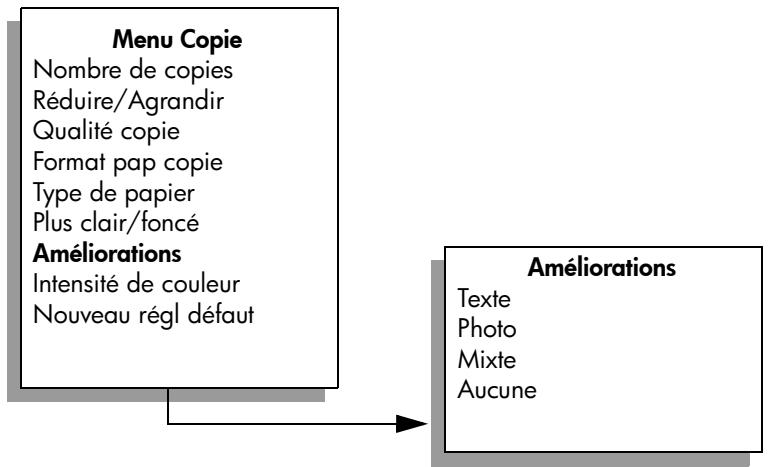
3 Appuyez sur jusqu'à ce que Texte s'affiche.
4 Appuyez sur Demarrer, Noir ou Demarrer, Couleur.
Conseil: Si l'un des cas de figure suivants se produit, désactiver l'amélioration Texte en sélectionnant Photo ou Aucune :
- Des points de couleur apparaisent autour du texte de vos copies.
- Les caractères noirs de grande taille ne sont pas correctement rendus.
- Les petits objets ou les lignes en couleur représentent des parties noires.
- Des bandes horizontally granuleuses ou blanches apparaisent dans les zones de gris clair à gris moyen.
amélioration des zones claires de la copie
Utilisez les améliorations Photo pour optimiser les couleurs claires qui risqueraient d'apparaitre comme du blanc. Vous pouze aussi utiliser les améliorations Photo lors d'une copie, de manière à éliminer ou à minimiser l'un des problèmes suivants susceptibles de se produit lors d'une copie avec les améliorations Texte :
- Des points de couleur apparaisent autour du texte de vos copies.
Les caractères noirs de grande taille ne sont pas correctement rendus. - Les petits objets ou les lignes en couleur représentent des parties noires.
- Des bandes horizontally granuleuses ou blanches apparaisent dans les zones de gris clair à gris moyen.
1 Chargez la photo originale face vers le bas dans l'angle avant gauche de la vitre.
Disposez la photo sur la vitre en veillant à ce que le bord long de la photo se situe le long du bord avant de la vitre.
2 Appuyez sur Copie jusqu'à ce que Améliorations apparaissé sur la ligne supérieure de l'écran.
Les options suivantes sont disponibles dans le menu Améliorations.
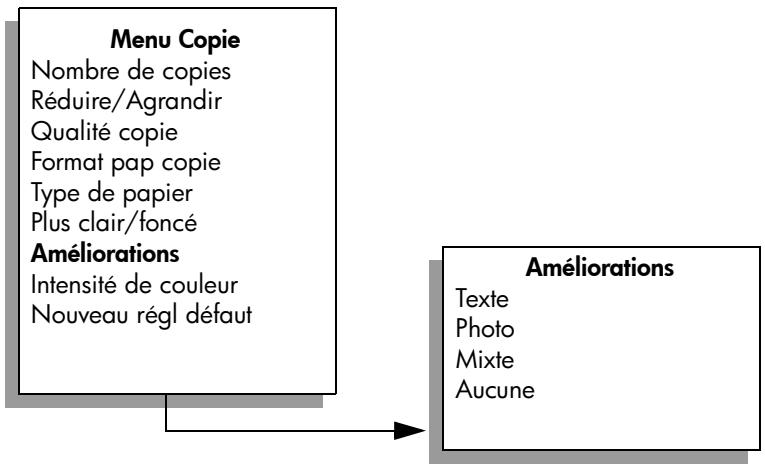
3 Appuyez sur jusqu'à ce que l'option Photo s'affiche.
4 Appuyez sur Demarrer, Couleur.
arrêt de la copie
Pour arrêté la copie, appuyez sur Annuler sur le panneau avant. Le HP Officejet arrête immidiatement la copie et éjecte le papier.
4
utilisation des fonctions de
numérisation
La numérisation est un procédé permettant de convertir du texte et des images en un format électronique accepté par votre ordinateur. Vous pouvez numérer des photos et des documents texte.
L'image ou le texte numérique étant au format électrique, vous pouze le placer dans un programme de traitement de texte ou graphique et le modifier pour l'adapter à vos besoin. Vous pouze effectuer les opérations suivantes :
numérique des photos de vos enfants et les envoyer à votre famille par courrier électronique, créé un inventaire photographique de votre maison ou de votre bureau, ou créé un album électronique;
numérique le texte d'un article dans votre logiciel de traitement de texte et le citer dans un rapport, sans avoir à le saisir à nouveau.
Pour utiliser les fonctions de numérisation, l'appareil HP Officejet et l'ordinateur doivent être connectés et mis sous tension. Le logiciel HP Officejet doit également être installé et actif sur l'ordinateur avant la numérisation. Pour vérifier que le logiciel HP Officejet est actif sur un ordinateur Windows, contrôle la présence de l'icone hp psc 5500 series dans la barre d'etat du système située dans le coin inférieur droit de l'écran, après l'heure. Le logiciel HP Officejet est toujours actif sur un Macintosh.
Vou puez demarrer une numérisation à partir de votre ordinateur ou de l'appareil HP Officejet. Cette section vous explique comment procédé à la numérisation à partir du panneau avant de l'appareil HP Officejet.
Pour obtenir des informations sur les numérisations réalisées depuis l'ordinateur et sur la méthode à suivre pour ajuster, redimensionner, faire pivoter et recadrer vos numérisations, et pour en améliorer la nettable, consultez l'aide du logiciel photo et imagerie hp en ligne fournie avec votre logiciel.
Remarque: Une numérisation à haute résolution (600 ppp ou plus) requiert une grande quantité d'espace disque. Si la quantité d'espace disque disponible sur votre disque dur est insuffisante, il est possible que votre système se bloque.
Cette section contient les rubriques suivantes :
numérisation d'un original à la page 36
arrêt de la numérisation à la page 36
numérisation d'un original
1 Chargez l'original face vers le bas dans le bac d'alimentation automatique ou dans l'angle avant gauche de la vitre.
2 Appuyez sur Numérisation.
Un menu Numérisation apparait, énumérant les destinations configurées. La destination par défaut est cette que vous avez scélectionnée en dernier dans ce menu.
3 Sélectionnez la destination en appuyant sur ou , ou en appuyant plusieurs fois sur le bouton Numérisation.
4 Appuyez sur Demarrer, Noir ou Demarrer, Couleur.
L'appareil HP Officejet numérique l'original et envoie son image vers la destination sélectionnée. Si vous désissez le logiciel Galerie Photo et imagerie HP (Galerie HP), il ouvre et affiche automatiquement l'image.
Le logiciel Galerie HP offre de nombreux outils permettant de modifier l'image numérique. Vous pouvez améliorer la qualité globale de l'image en ajustant la luminosité, la nettedé, les nuances de couleur ou la saturation. Vous pouze également recadrer, redresser, faire pivoter ou redimensionner l'image. Lorsque la presentation de l'image numérique vous convient, vous pouze ouvrir l'image dans une autre application, l'envoyer par courrier électronique, l'enregistrer dans un fjichier ou l'imprimer. Pour plus d'informations sur l'utilisation de la Galerie HP, consultez l'aide du logiciel photo et imagerie hp en ligne fournie avec votre logiciel.
arrêt de la numérisation
Pour arrêté la numérisation, appuyez sur Annuler sur le panneau avant.
5
utilisation des fonctions de télécopie
L'appareil HP Officejet vous permet d'envoyer et de receivevoir des télécopies, y compris des télécopies couleur. Vous pouvez définir des numérotations rapides afin d'envoyer rapidement et facilement des télécopies à vos correspondants les plus fréquents. A partir du panneau avant, vous pouvez définir plusieurs options de télécopie, telles que la résolution et le contraste.
Cette section contient les rubriques suivantes :
- envoi d'une télécopie à la page 38
réception d'une télécopie à la page 43 - configuration de l'en-fête de télécopie à la page 46
saisie de texte à la page 47
impression de rapporta la page 48 - configuration de la numérotation rapide à la page 50
contrôle de la résolution et du contraste à la page 51
définition des options de télécopie à la page 53 - réimpression de télécopies conservées en mémoire à la page 59
arrêt de la télécopie à la page 59
Pour exploiter pleinement HP Officejet, nous vous conseillons d'explorer le logiciel Directeur photo et imagerie HP (Directeur HP) qui accompagne votre péripérisque. Avec ce logiciel, vous pouvez effectuer toutes ces tâches, ainsi que d'autres tâches qui ne sont pas disponibles à partir du panneau avant de HP Officejet. Vous pouvez par exemple :
- envoyer une télécopie à partir de votre ordinateur et inclure une page de garde,
- créé une page de garde à partir de votre ordinateur,
- prévisualiser une télécopie sur l'ordinateur avant de l'envoyer,
- envoyer une télécopie à plusieurs destinataires.
Pour savoir comment acceder au logiciel Directeur HP, reportez-vous à la section utilise du logiciel directeur hp pour exploiter au moins toutes les possibiltés de votre apparéil hp officejet à la page 5
envoi d'une télécopie
Vou puez utiliser le panneau avant pour envoyer une télécopie noir et blanc ou couleur à partir de HP Officejet.
Cette section contient les rubriques suivantes :
activation de la confirmation de télécopie à la page 38
- envoi d'une télécopie élémentaire à la page 39
- envoi d'une télécopie couleur ou photo à la page 39
- envoi d'une télécopie à l'aide de la numérotation rapide à la page 40
programmation d'une télécopie à la page 41
annulation de la programmation d'une télécopie à la page 41
- envoi d'une télécopie à partir de la mémoire à la page 41
- envoi d'une télécopie avec le moniteur ou manuellement à la page 42
- envoi manuel d'une télécopie à partir d'un téléphone à la page 42
activation de la confirmation de télécopie
Par défaut, votre apparéil HP Officejet imprime un rapport uniquement si un problème survient lors de l'envoi ou de la réception d'une télécopie. Un message confirmant que la télécopie a été correctement envoyée apparait brièvement sur le panneau avant après chaque opération. Si vous avez besoin d'une confirmation imprimée, suivez les instructions ci-après avant d'envoyer une télécopie.
1 Appuyez sur Configurer.
2 Appuyez sur 1, puis sur 5.
Ces touches permettent de selectionner le menu Imprimer rapport, puis Configuration rapports autom.
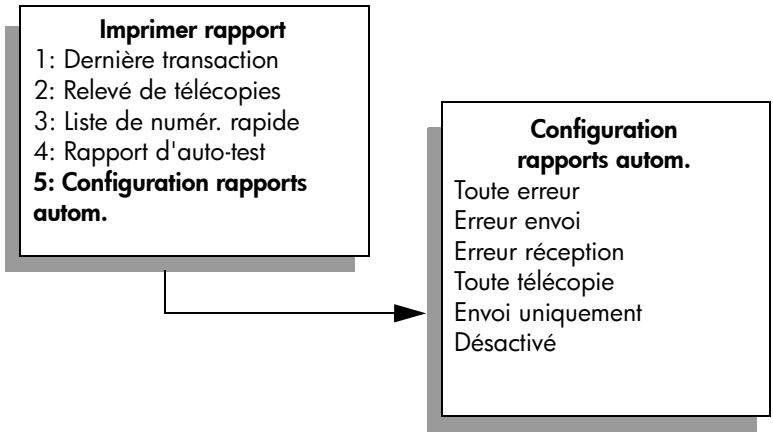
3 Appuyez sur jusqu'à ce que Envoi uniquement apparaisse sur la seconde ligne de l'écran, puis appuyez sur OK.
Pour plus d'informations sur l'impression de rapport, reportez-vous à la section impression de rapport à la page 48.
envoi d'une télécopie élémentaire
Cette section explique comment envoyer une télécopie élémentaire en noir et blanc.
Si vous voulez envoyer une télécopie couleur ou photo, reportez-vous à la section envoi d'une télécopie couleur ou photo à la page 39.
1 Chargez les originaux dans le bac d'alimentation automatique.
Pour plus d'informations sur le chargement des originaux, reportez-vous à la section chargement d'originaux à la page 11.
2 Appuyez sur Télécopie.
N° télécopieur apparait sur la ligne supérieure de l'écran.
3 Entrez le numero de télécopieur à l'aide du clavier numérique.
4 Appuyez sur Demarrer, Noir.
Savez-vous que vous pouvez envoyer une télécopie à l'aide du logiciel
Directeur HP installé avec HP Officejet ? Vous pouze également joindre à votre télécopie une page de garde générée par l'ordinateur. Rien de plus facile ! Pour plus d'informations, consultez l'aide du logiciel photo et imagerie hp en ligne fournie avec votre logiciel.
envoi d'une télécopie couleur ou photo
Vou puez aussi télécopier un original en couleur ou une photo à partir de l'appareil HP Officejet. Lorsque vous envoyez une télécopie couleur, si HP Officejet détermine que le télécopier du destinataire ne gère pas les télécopies couleur, HP Officejet enverra la télécopie en noir et blanc.
Pour l'envoi de télécopies couleur, il est recommendé d'utiliser uniquement les originaux.
Pour charger l'original, effectuez l'une des opérations suivantes :
Si vous télécopiez un original en couleur, chargez-le dans le bac d'alimentation automatique.
- Si vous télécopiez une photo, chargez-la face vers le bas dans l'angle avant gauche de la vitre. A partir de la vitre de l'appareil, vous ne pouvez télécopier qu'une seule page.
Pour plus d'informations, reportez-vous à la section chargement d'originaux à la page 11.
Conseil : Pour centrer une photo 4 × 6 pouces (10 x 15 cm), placez la photo au centre d'une page blanche de format Lettre ou A4, puis placez l'original sur la vitre.
2 Appuyez sur Télécopie.
N° télécopieur apparait sur la ligne supérieure de l'écran.
3 Entre le numero de telecopier.
Conseil: Pour insérer une pause dans le numéro de télécopie, appuyez sur BIS/Pause.
4 Si vous télécopiez une photo, il est préféable de désir la résolution Photo.
Pour des informations sur la modification de la résolution, reportez-vous à la section modification de la résolution à la page 51.
5 Appuyez sur Demarrer, Couleur.
6 Si vous avez placé l'original sur la vitre, appuyez sur 1 (Oui) pour télécopier l'original à partir de la vitre.
Remarque: Si le télécopier du destinataires ne peut pas receivevoir de télécopies couleur, HP Officejet les envoie automatiquement en noir et blanc. Àpres l'envoi, un message s'affiche pour indiquer que la télécopie a été envoyée en noir et blanc. Appuyez sur OK pour faire disparaître le message.
Savez-vous que vous pouvez envoyer une télécopie à l'aide du logiciel. Directeur HP installé avec HP Officejet ? Vous pouvez également joindre à votre télécopie une page de garde généraee par I'ordinateur. Rien de plus facile ! Pour plus d'informations, consultez l'aide du logiciel photo et imagerie hp en ligne fournie avec votre logiciel.
envoi d'une télécopie à l'aide de la numération rapide
Vou puez envoyer rapidement des télécopies en utilisant l'un des boutons de numération rapide à une touche ou le bouton Numération rapide du panneau avant.
Les numérios rapides ne sont disponibles que si vous les avez préalablement définis. Pour plus d'informations, reportez-vous à la section configuration de la numérotation rapide à la page 50.
1 Chargez les originaux dans le bac d'alimentation automatique. Pour plus d'informations, reportez-vous à la section chargement d'originaux à la page 11.
2 Appuyez sur Télécopie.
N° télécopieur apparait sur la ligne supérieure de l'écran.
3 Effectuez l'une des opérations suivantes: Appuyez sur Numérorotation rapide jusqu'à ce que l'entrée de numérorotation rapide appropriée apparaisse sur la ligne supérieure de l'écran. Appuyez sur un bouton de numérorotation rapide à une touche. Appuyez sur Numérorotation rapide et entrez le code de numérorotation rapide à deux chiffres à partir du panneau avant
4 Appuyez sur Demarrer, Noir ou Demarrer, Couleur.
Le logiciel Directeur HP vous permet de configurer facilement et rapidement les paramétres de numération rapide à partir de votre ordinateur. Pour plus d'informations, consultez l'aide du logiciel photo et imagerie hp en ligne fournie avec votre logiciel.
programmation d'une télécopie
Vou puez programmer l'envoi d'une télécopie noir et blanc plus tard dans la journee ; par exemple, lorsque les lignes téléphoniques sont moins occupées ou que les tarifs sont plus bas. Lorsque vous programmez une télécopie, les originaux doivent etre chargés dans le bac d'alimentation automatique.
Lorsque l'heure spécifiée est atteinte, l'appareil envoie automatiquement la télécopie des qu'il peut se connecter.
1 Chargez les originaux dans le bac d'alimentation automatique.
2 Appuyez sur Télécopie.
N° télécopieur apparait sur la ligne supérieure de I'ecran.
3 Entrez le numero de télécopieru via le clavier, utilisez l'un des boutons de numerotation a une touche ou appuyez sur le bouton Numerotation rapide jusqu'à ce que I'entree de numerotation rapide appropriee apparaisse.
Pour plus d'informations sur la numérotation rapide, reportez-vous à la section configuration de la numérotation rapide à la page 50.
Conseil : Pour insérer une pause dans le numéro de télécopie, appuyez sur BIS/Pause.
4 Appuyez sur Copie jusqu'à ce que Envoi téléc. apparaissé sur la ligne supérieure de l'écran.
5 Appuyez sur jusqu'à ce que Envoi différé apparaissé sur la ligne supérieure de l'écran, puis appuyez sur OK.
6 Entrez l'heure d'envoi de la télécopie à l'aide du clavier numérique.
7 Appuyez sur 1 pour le matin ou sur 2 pour l'après-midi.
8 Appuyez sur Demarrer, Noir.
annulation de la programmation d'une télécopie
Vous pouvez annuler l'envoi d'une télécopie programmée ou en cours de transmission.
Lorsque l'heure programmée s'affiche, appuyez sur Annuler.
envoi d'une télécopie à partir de la mémoire
L'appareil HP Officejet permet de numériser une télécopie en mémoire avant de l'envoyer. Cette fonction est utile si le nombre du destinataire est occupé ou temporairement indisponible. Les originaux sont numériés en mémoire avant leur envoi et,ès que HP Officejet peut établier la connexion,la télécopie est envoyée.Ainsi, vous pouze restirer immidiatement les originaux de HP Officejet une fois les pages numériées. Les originaux doivent être charges dans le bac d'alimentation automatique et seules des télécopies en noir et blanc peuvent être envoyées de cette manière.
1 Chargez les originaux dans le bac d'alimentation automatique.
2 Appuyez sur Télécopie.
N° télécopieur apparait sur la ligne supérieure de I'ecran.
3 Entrez le numero de télécopieru via le clavier, utilisez l'un des boutons de numerotation a une touche ou appuyez sur le bouton Numerotation rapide jusqu'à ce que I'entree de numerotation rapide appropriee apparaisse.
Pour plus d'informations sur la numérotation rapide, reportez-vous à la section configuration de la numérotation rapide à la page 50.
Conseil: Pour insérer une pause dans le numéro de télécopie, appuyez sur BIS/Pause.
4 Appuyez sur Copie jusqu'à ce que Envoi téléc. apparaisse sur la ligne supérieure de l'écran.
5 Appuyez sur jusqu'à ce que l'option Envoi depuis la mémoire apparaisse sur la ligne supérieure de l'écran, puis appuyez sur OK.
6 Appuyez sur Demarrer, Noir. Les originaux sont numériés en mémoire puis envoyés.
envoi d'une télécopie avec le moniteur ou manuellement
La numérotation en mode Moniteur permet de composer un numéro comme avec un téléphone ordinaire. Cette fonction est utile pour envoyer des télécopies avec une carte téléphonique. Elle peut aussi servir si vous devez répondre à des invites pendant la numérotation et donc espacer la numérotation.
1 Chargez les originaux dans le bac d'alimentation automatique.
2 Appuyez sur Télécopie.
3 Appuyez sur Demarrer, Noir ou Demarrer, Couleur.
4 Lorsque vous entendez la tonalité, entrez le numéro de télécopieur via le clavier numérique.
Conseil: Pour insérer une pause dans le numéro de télécopie, appuyez sur BIS/Pause.
5 Suivez les instructions eventuelles.
La télécopie est envoyée des que le télécopieur destinataire répond.
envoi manuel d'une télécopie à partir d'un téléphone
Vou puez envoyer une télécopie manuelle en utilisant un téléphone connecté directement à votre apparéil HP Officejet.
Pour des informations sur la configuration de l'appareil HP Officejet avec un téléphone, consultez la section configuration de la télécopie à la page 101.
1 Chargez les originaux dans le bac d'alimentation automatique.
Remarque: L'envoi manuel de télécopie n'est possible qu'à partir du bac d'alimentation automatique.
2 Composez le numero de télécopieur à partir du téléphone connecté à HP Officejet.
Remarque : Vous doivent composer le numéro sur le téléphone connecté et non sur le panneau avant de HP Officejet.
3 Effectuez l'une des opérations suivantes :
- Àpres avoir composé le numéro, si vous entendez une tonalité de télécopie, appuyez sur Télécopie, puis sur Demarrer, Noir ou Demarrer, Couleur dans les trois secondes qui suivent.
Si le destinataires répond au téléphone, demandez-lui d'appuyer sur la touche de démarrage de son télécopierès qu'il entend la tonalité de télécopie. Veillez à appuyer sur Téloécopie, puis sur Demarrer, Noir ou Demarrer, Couleur sur HP Officejet avant que le destinataires n'appuie sur la touche de démarrage sur son télécopier.
4 Lorsque you entendez la tonalité de télécopie, raccrochez.
réception d'une télécopie
En fonction de la configuration de votre apparéil HP Officejet, vous pouvez receivevoir des télécopies automatiquement ou manuellement. Notre apparéil HP Officejet est configuré pour imprimer automatiquement les télécopies reçues, sauf si vous avez sélectionné Non comme paramètre Répondeur. Pour plus d'informations sur l'option Répondeur, reportez-vous à la section configuration de hp officejet pour receivevoir des télécopies automatiquement ou manuellement à la page 44.
Si vous receivez une télécopie au format Légal et qu'à ce moment précis, votre apparéil HP Officejet n'est pas définir pour utiliser ce format, le périphérique réduit automatiquement la télécopie de façon à l'ajuster au format de papier qui est chargeé. Si vous avez désactifié la fonction de réduction automatique, la télécopie sera imprimée sur deux pages. Pour plus d'informations, reportez-vous à la section configuration de la réduction automatique pour les télécopies reçues à la page 55.
Si un répondeur est connecté à la même ligne que l'appareil HP Officejet, vous devrez peut-être régler le nombre de sonneries requis avant que HP Officejet ne puisse receivevoir la télécopie. Le nombre par défaut de sonneries avant que l'appareil HP Officejet ne recoive une télécopie est de 5 (il peut varier selon le pays ou la région). Pour plus d'informations sur le réglage du nombre de sonneries avant réponse, reportez-vous à la section définition du nombre de sonneries avant réponse à la page 43.
Pour des informations sur la configuration de l'appareil HP Officejet en présence d'un autre équipement de bureau, comme un répondeur ou une messagerie vocale, consultez la section configuration de la télécopie à la page 101.
Cette section contient les rubriques suivantes :
définition du nombre de sonneries avant réponse à la page 43
- configuration de hp officejet pour receivevoir des télécopies automatiquement ou manuellement à la page 44
réception manuelle d'une télécopie à la page 45
interrogation pour reception d'une télécopie à la page 46
définition du nombre de sonneries avant réponse
Vou puez spécifier le nombre de sonneries souhaite avant que vous appeareil HP Officejet ne reponde automatiquement au téléphone. La valeur par défaut est de 5 (elle peut varier selon le pays ou la région).
1 Appuyez sur Configurer.
2 Appuyez sur 3, puis sur 4.
Ces commandes ont pour effet de seLECTIONner Conf. de base des télécopies, puis Sonneries jusqu'à réponse.
Conf. de base des télécopies
1: Date et heures
2: En-tete de télécopie
3: Répondeur
4: Sonneries jusqu'à réponse
5: Form pap téléc.
6: Numérotation impulses./tonal.
7: Vol. Sonneries signaux sonores
8: Retransmission Noir seulment
3 Utilisez le clavier numérique pour entrer le nombre de sonneries avant réponse.
Si un répondeur automatique est branché sur la même ligne, configurez HP Officejet de sorte qu'il décroche avant le répondeur. Le nombre de sonneries avant réponse de HP Officejet doit être supérieur à celui du répondeur.
En effet, il faut que votre répondeur décroche avant HP Officejet.
L'appareil HP Officejet survoie les appeals et répond des qu'il détecte une tonalité de télécopie.
4 Appuyez sur OK pour selectionner le parametre affiché.
Pour des informations sur la configuration de l'appareil HP Officejet en présence d'un autre équipement de bureau, comme un répondeur ou une messagerie vocale, consultez la section configuration de la télécopie à la page 101.
configuration de hp officejet pour receivevoir des télécopies automatiquement ou manuellement
Par défaut, l'appareil HP Officejet est configuré pour imprimer automatiquement les télécopies reçues. Vous avez la possibilité de receivevoir les télécopies manuellement ou automatiquement.
Dans certains cas, vous souhaiterez receivevoir les télécopies manuellement. Par exemple, si vous partagez la ligne téléphonique entre l'appareil HP Officejet et un téléphone, et que vous ne disposez pas d'une sonnerie distincte, vous devrez configurer HP Officejet pour qu'il réponde manuellement aux appeals de télécopie. En effet, l'appareil HP Officejet ne pourrait pas faire la distinction entre les appeals de télécopie et les appeals vocaux. Lorsque la réception des télécopies se fait manuellement, vous doivent pouvoir répondre vous-même à l'appeil de télécopie entrant, faute de quoi l'appareil HP Officejet ne pourrait pas recevoir les télécopies.
Si vous compagnie de téléphone vous fournir un service de messagerie vocale, vous pouze également besoin de configurer votre HP Officejet pour permettre une réponse manuelle aux appeals de télécopie.
Pour des informations sur la réception manuelle de télécopies, reportez-vous à la section réception manuelle d'une télécopie à la page 45.
Pour des informations sur la configuration de l'appareil HP Officejet en présence d'un autre équipement de bureau, comme un répondeur ou une messagerie vocale, consultez la section configuration de la télécopie à la page 101.
1 Appuyez sur Configurer.
2 Appuyez sur 3, puis a nouveau sur 3.
Ces commandes ont pour effet de selectionner Conf. de base des télécopies, puis Répondeur.
3 Appuyez sur pour sélectionner Activé ou Désactivé.
- Sélectionnez Activé pour receivevoir les télécopies automatiquement (paramètre par défaut).
- Sélectionnez Désactivé pour receivevoir les télécopies manuellement. Pour plus d'informations sur la réception manuelle de télécopies, reportez-vous à la section réception manuelle d'une télécopie à la page 45.
4 Appuyez sur OK pour selectionner le parametre affiche.
réception manuelle d'une télécopie
Si vous configUREZ l'appareil HP Officejet pour une réception manuelle des télécopies, vous devrez répondre vous-même à l'appoint de télécopie entrant. Vous pouvez recevoir la télécopie entrante depuis un téléphone connecté directement à HP Officejet ou qui se trouve sur la même ligne téléphonique que celui-ci.
Pour des informations sur la configuration de l'appareil HP Officejet avec un téléphone, consultez la section configuration de la télécopie à la page 101.
1 Retirez les originaux du bac d'alimentation automatique de HP Officejet.
2 Configurez HP Officejet pour une réception manuelle des télécopies en désactivant Répondeur. Ou bien, reglez le paramètre Sonneries jusqu'à réponse à une valeur élevée pour que vous ayez le temps de répondre à l'appeil avant HP Officejet.
Pour des informations sur la configuration de HP Officejet pour une réponse manuelle aux appeals de télécopie, reportez-vous à la section configuration de hp officejet pour receivevoir des télécopies automatiquement ou manuellement à la page 44. Pour des informations sur le réglage du paramètre Sonneries jusqu'à réponse, reportez-vous à la section définition du nombre de sonneries avant réponse à la page 43.
3 Lorsque votre apparéil HP Officejet sonne, décrochez le combiné d'un téléphone connecté à l' apparéil ou à la même ligne que celui-ci.
4 Lorsque vous entendez la tonalité propre à une télécopie, procédez comme suit :
- Si votre téléphone est branché à l'arrière de HP Officejet, appuyez sur Télécopie, puis sur Demarrer, Noir ou Demarrer, Couleur.
- Si vous téléphone n'est pas branché à l'arrière de HP Officejet mais se trouve sur la même ligne téléphonique, appuyez sur 1 2 3 sur votre téléphone.
Si vous étes au téléphone avec l'expéditeur, demandez-lui d'appuyer sur la touche de démarrage de son télécopieur. Lorsque vous entendez la tonalité de télécopie, appuyez sur Télecopie, puis sur Demarrer, Noir ou Demarrer, Couleur.
5 Lorsque you entendez la tonalité de télécopie, raccrochez.
interrogation pour réception d'une télécopie
La fonction d'interrogation permet à HP Officejet de demander à un autre télécopieur d'envoyer une télécopie figurant dans sa file d'atte. Lorsque vous utilisez la fonction Interroger pour receivevoir, HP Officejet appelle le télécopierdésigné et lui demande la télécopie. Le télécopier désigné doit être configuré pour l'interrogation et une télécopie doit être préte pour l'envoi.
1 Appuyez sur Télécopie.
N° télécopieur apparait sur la ligne supérieure de I'ecran.
2 Entrez le numero du télécopieur destinataire.
3 Appuyez sur Copie jusqu'à ce que Envoi téléc. apparaisse sur la ligne supérieure de l'écran.
4 Appuyez sur jusqu'à ce que l'option Interroger pour recevoir apparaisse sur la ligne supérieure de l'écran.
5 Appuyez sur Demarrer, Noir ou Demarrer, Couleur.
configuration de l'en- 標 te de télécopie
L'en-tête de télécopie permet d'imprimer votre nom et votre numéro de télécopieur au sommet de chaque télécopie que vous envoyez. Il est recommendé d'utiliser l'Assistant de configuration du télécopier pendant l'installation du logiciel HP pour configurer l'en-tête de télécopie. Vous pouvez également effectuer cette opération à partir du panneau avant.
Ces informations sont juridiquement obligatoires dans de nombreux pays.
Remarque: En Hongrie, le code d'identification de l'abonné (en-tête de télécopie) peut être définir ou modifié uniquement par un membre autorisé du personnel. Pour plus d'informations, contactez votre revendeur HP/agréé.
1 Appuyez sur Configurer.
2 Appuyez sur 3, puis sur 2.
Ces commandes ont pour effet de selectionner Conf. de base des télécopies, puis En-tête de télécopie.
3 Lorsque vous y ététs invite, entrez votre nom ou le nom de la société. Pour des informations sur la saisie de texte depuis le panneau avant, consultez la section saisie de texte à la page 47.
4 Appuyez sur OK.
5 Entrezt voire numero de telerocie via le clavier.
6 Appuyez sur OK.
Il sera peut être plus facile d'utiliser l'Assistant de configuration du télécopier du logiciel Directeur HP installé avec HP Officejet pour saisir les informations d'en-tête de télécopie. Outre l'en-tête de télécopie, vous pouvez spécifique les données de la page de garde. Ces informations seront utilisées lorsque vous enverrez une télécopie à partir de l'ordinateur en joignant une page de garde. Pour plus d'informations, consultez l'aide du logiciel photo et imagerie hp en ligne fournie avec votre logiciel.
saisie de texte
La liste suivante propose plusieurs conseils pour saisir du texte via le clavier du panneau avant.
- Appuyez sur les touches numéroétées du clavier numérique, chacune correspondant à des lettres.

Les lettres A, B et C correspondent au chiffre 2, et ainside suite.
- Appuyez plusieurs fois sur une touche pour connaître les caractères disponibles.

Pour obtenir ce j k l J K L 5
caractere:
Appuyez sur 5 autant 1 2 3 4 5 6 7
de fois qu'il est
necessaire.
Remarque: Selon la région ou le pays seLECTIONné, d'autres caractères peuvent être disponibles.
Lorsque la lettre souhaitee apparait, appuyez sur , puis sur le chiffre correspondant à la prochaine lettre du nom que vous saisissez. Appuyez sur la touche autant de fois que nécessaire pour obtenir le caractere souhaite.
Pour insérer un espace, appuyez sur Espace (#).
Pour insérer une pause, appuyez sur BIS/Pause.
Pour saisir un symbole, par exemple @, appuyez sur Symboles () afin de faire défilier la liste des symboles disponibles : , -, &, , / (), ', =, #, @, + et!.
Si vous appuyez sur une touche par erreur, appuyez sur « pour effacer, puis appuyez sur la touche correcte.
- Àprous avoir saisi le texte, appuyez sur OK pour sauvegarder vos entrées.
impression de rapportes
Vous pouvez configurer votre apparéil HP Officejet afin qu'il imprime automatiquement des rapportés d'erreur et de confirmation pour chaque télécopie envoyée ou reçue. Vous pouvez également imprimer manuellement les rapportés système en fonction de vos besoins. Ces rapportés fournissant des informations système utiles concernant HP Officejet.
Par défaut, votre apparéil HP Officejet est configuré pour imprimer un rapport uniquement en cas de problème lors de l'envoi ou de la réception d'une télécopie. Un message confirmant que la télécopie a été correctement envoyée apparait brivement sur le panneau avant, après chaque opération.
Cette section contient les rubriques suivantes :
génération automatique de rapports à la page 48
génération manuelle de rapportss à la page 49
génération automatique de rapportes
Ce paramètre vous permet de configurer l'appareil HP Officejet pour qu'il imprime automatiquement des rapportes d'erreur et de confirmation.
Remarque: Si vous avez besoin d'une confirmation imprimée chaque fois qu'une télécopie est correctement envoyée, suivez les instructions ci-après avant d'envoyer vos télécopies.
1 Appuyez sur Configurer.
2 Appuyez sur 1, puis sur 5.
Ces touches permettent de selectionner le menu Imprimer rapport, puis Configuration rapports autom.
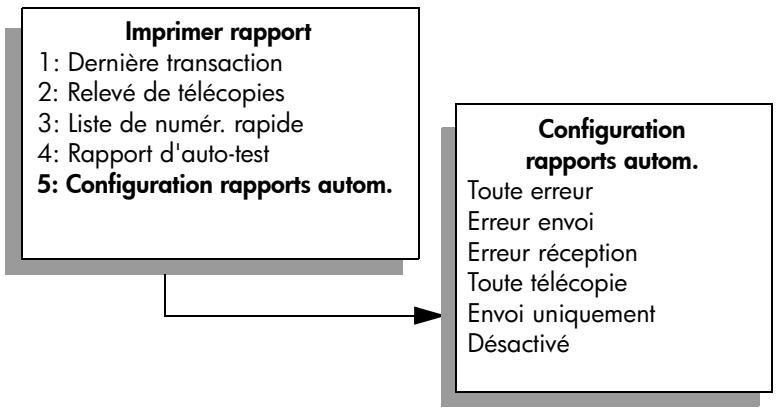
3 Appuyez sur pour faire defiler les types de rapportes suivants :
- Toute erreur : impression d'un rapport lorsqu'une erreur liée à la télécopie se produit (rapport par défaut).
- Erreur envoi : impression d'un rapport pour chaque erreur survenant lors de l'envoi.
- Erreur réception : impression d'un rapport pour chaque erreur survenant lors de la réception.
- Toute télécopie : impression d'une confirmation pour chaque envoi ou réception d'une télécopie.
- Envoi uniquement : impression d'un rapport pour chaque envoi d'une télécopie.
Désacté: pas d'impression de rapport concernant la télécopie.
4 Lorsque le rapport souhaite apparait, appuyez sur OK.
génération manuelle de rapportes
Vou puez generer manuellement des rapportes concernant HP Officejet, comme I'etat de la derniere télécopie que vous avez envoyee.
1 Appuyez sur Configurer, puis sur 1.
Cette opération selectionné Imprimer rapport.
Imprimer rapport
1: Dernière transaction
2: Relevé de télécopies
3: List de numér. rapide
4: Rapport d'auto-test
5: Configuration rapporte autom.
2 Appuyez sur pour faire defiler les types de rapportes suivants :
- Dernière transaction : impression des détails de la dernière transaction de télécopie.
- Relevé de télécopies : impression d'un relevé des 30 dernières transactions de télécopie.
- Lieste de numér. rapide : liste des entrées de numérotation rapide programmes.
- Rapport d'auto-test : impression d'un rapport destiné à vous aider dans le diagnostic des problèmes d'impression et d'alignement. Pour plus d'informations, reportez-vous à la section impression d'un rapport d'auto-test à la page 69.
- Configuration rapportes autom.: impression des rapportes automatiques comme le décrit la section génération automatique de rapportes à la page 48.
3 Lorsque le rapport souhaite apparait, appuyez sur OK.
configuration de la numérotation rapide
Vous pouvez attribuer des entrées de numérorotation rapide aux numérios de télécopieur féquèment utilisés. Utilisez les boutons de numérorotation à une touche du panneau avant pour envoyer rapidement des télécopies. Appuyez sur Numération rapide pour faire défiler les entrées de numérorotation rapide et sélectionnez-en une. Les cinq premières entrées sont automatiquement affectées aux boutons de numérorotation à une touche du panneau avant.
Nos you recommendons d'utiliser Directeur HP pour configurer la numération rapide, mais vous pouvez aussi utiliser le panneau avant.
Pour des informations sur l'envoi d'une télécopie via la numération rapide, reportez-vous à la section envoi d'une télécopie à l'aide de la numération rapide à la page 40.
Le logiciel Diracteur HP vous permet de configurer facilement et rapidement les entrées de numérotation rapide.
Pour plus d'informations, consultez l'aide du logiciel photo et imagerie hp en ligne fournie avec votre logiciel.
Cette section contient les rubriques suivantes :
- création de paramètres de numérotation rapide à la page 50
- suppression de paramètres de numérotation rapide à la page 51
creation de paramètres de numérotation rapide
Vou puez creer des entrées de numérotation rapide pour les numérios de télécopie que vous utilisez souvent.
1 Appuyez sur Configurer.
2 Appuyez sur 2, puis sur 1.
Ces commandes ont pour effet de selectionner Conf. de la numér. Rapide, puis Num rapide.
Conf. de la numér. rapide 1: Num rapide
2: Supprimer numér. Rapide
3: Impr.liste numér.Rapide
La première entrée de numérotation rapide non affectée apparait.
3 Appuyez sur OK pour selectionner I'entrée qui s'affiche.
4 Entrez le numéro de télécopie que vous souhaitez faire correspondre à cette entrée, puis appuyez sur OK.
Le numero de télécopier peut comprendre jusqu'à 50 chiffres.
Conseil : Pour insérer une pause de trois secondes entre une série de chiffres, appuyez sur BIS/Pause pour afficher un tiret.
5 Entrez le nom de la personne ou de la société, puis appuyez sur OK.
Le nom ne peut pas comprendre plus de 13 caractères.
Pour plus d'informations sur la saisie de texte, reportez-vous à la section saisie de texte à la page 47.
6 Lorsque Une autre? apparait, appuyez sur 1 (Oui), si vous souhaitez configurer un autre numero ou sur 2 (Non) pour quitter la fonction.
suppression de paramètres de numérotation rapide
Suivez les instructions suivantes pour supprimer une entree de numerotation rapide.
1 Appuyez sur Configurer.
2 Appuyez sur 2, puis a nouveau sur 2. Ces commandes ont pour effet de selectionner Conf. de la numér. Rapide, puis Supprimer numér. Rapide.
3 Appuyez sur jusqu'à ce que l'entrée à supprimer apparaisse, puis appuyez sur OK.
contrôle de la résolution et du contraste
Vouss pouvez modifier la résolution et le contraste des documents que vous envoyez. Les modifications sont annulées et les valeurs par défaut rétablies après deux minutes d'inactivité, sauf si vous enregistrez les valeurs modifiées comme nouvelles valeurs par défaut. Pour plus d'informations, reportez-vous à la section nouveaux réglages par défaut à la page 53.
Remarque: Ces paramètres n'ont aucune incidence sur les paramètres de copie. La résolution et le contraste de copie sont indépendants de la résolution et du contraste de télécopie. De même, les paramètres modifiés à partir du panneau avant n'effectent pas les télécopies envoyées à partir de l'ordinateur.
Cette section contient les rubriques suivantes :
- modification de la résolution
- modification du contraste
modification de la résolution
La résolution affecte la vitesse de transmission et la qualité des documents envoyés. Notre apparéil HP Officejet envoie les télécopies à la résolution maximale prise en charge par le télécopieur destinataire.
1 Chargez les originaux dans le bac d'alimentation automatique.
2 Appuyez sur Télécopie.
N° télécopieur apparait sur la ligne supérieure de l'écran.
3 Entrez le numero de télécopieru via le clavier, utilisez l'un des boutons de numerotation a une touche ou appuyez sur le bouton Numerotation rapide jusqu'à ce que I'entree de numerotation rapide appropriee apparaisse.
4 Appuyez sur Télécopie jusqu'à ce que Résolution apparaisse sur la ligne supérieure de l'écran.
Résolution
Fine
Très fine
Photo
Standard
5 Appuyez sur pour faire defiler les options de résolution suivantes :
- Fine : il s'agit de la valeur par défaut. Elle produit un texte d'excellente qualité convenant pour la télécopie de la plupart des documents.
Très fine : utiliseze ce paramètre lorsque vous télécopiez des documents représentant des détails très fins. Si vous désisissez cette option, notez que le traitement de la télécopie est plus long. - Photo : ce paramètre offre la(Meilleure qualite de telscopie pour l'envoi de photos. Si vous choisissez l'option Photo, notez que le traitement de la telscopie est plus long. Lors de la telscopie de photographies, il est conseilled d'utiliser la fonction Photo.
- Standard: ce paramètre assure la transmission la plus rapide possible, la qualité de télécopie étant la moins bonne.
6 Appuyez sur Demarrer, Noir ou Demarrer, Couleur.
modification du contraste
Utilisez cette option si vous souhaitez envoyer une télécopie plus claire ou plus foncée que l'original. Cette fonction est utile pour télécopier un document pâle, délavé ou écrit à la main. Vous pouvez assombrir la télécopie en réglient le contraste.
1 Chargez les originaux dans le bac d'alimentation automatique.
2 Appuyez sur Télécopie.
N° télécopieur apparait sur la ligne supérieure de I'ecran.
3 Entrez le numero de télécopieru via le clavier, utilisez l'un des boutons de numerotation a une touche ou appuyez sur le bouton Numerotation rapide jusqu'à ce que I'entree de numerotation rapide appropriee apparaisse.
4 Appuyez sur Copie jusqu'à ce que Plus clair/foncé apparaisse sur la ligne supérieure de l'écran.
La plage de valeurs apparait sur le panneau avant sous la forme d'un cercle sur une échelle.
5 Appuyez sur 4 pour éclairir la télécopie ou sur > pour l'assombrir. Le cercle se déplace vers la gauche ou vers la droite à mesure que vous appuyez sur les boutons.
6 Appuyez sur Demarrer, Noir ou Demarrer, Couleur.
définition des options de télécopie
Les options de télécopie que vous pouvez définir sont nombreuses ; par exemple, pour déterminer si HP Officejet doit rappeler automatiquement un numéro occupé. Lorsque vous modifiez les options suivantes, le nouveau réglage devient le paramètre par défaut. Cette section explique comment modifier les options de télécopie.
Cette section contient les rubriques suivantes :
- nouveaux réglages par défaut à la page 53
recomposition automatique d'un numéro occupé ou sans réponse à la page 54
retransmission des télécopies à un autre numero à la page 54 - modification ou annulation d'une retransmission de télécopie à la page 55
utilisation du mode de correction d'erreurs à la page 55 - configuration de la réduction automatique pour les télécopies reçues à la page 55
réglagedu volumea la page 56 - modification de la melodie de la sonnerie de réponse (sonnerie distincte) à la page 56
- configuration de la date et de l'heure à la page 57
définition du format de papier à la page 57
numérotaion par impulsions ou tonalités à la page 58
réglage de la sauvegarde des télécopies reçues à la page 58
nouveaux réglages par défaut
Vou puez modifier les valeurs par défaut des options Résolution et Plus clair/foncé via le panneau avant.
1 Chargez les originaux dans le bac d'alimentation automatique.
2 Appuyez sur Télécopie.
N° télécopier apparait sur la ligne supérieure de l'écran.
3 Entrez le numero de télécopier via le clavier, utilisez l'un des boutons de numérotation à une touche ou appuyez sur le bouton Numérotation rapide jusqu'à ce que l'entrée de numérotation rapide appropriée apparaisse. Pour plus d'informations sur la numérotation rapide, reportez-vous à la section configuration de la numérotation rapide à la page 50.
4 Appuyez sur Télecopie jusqu'à ce que le paramètre à modifier apparaitse sur la ligne supérieure de l'écran.
5 Modifiez les paramètres Résolution et Plus clair/foncé à votre gré.
6 Appuyez à nouveau sur Télécopie jusqu'à ce que Nouv régla défaut apparaissé sur la ligne supérieure de l'écran.
7 Appuyez sur pour selectionner Oui.
8 Appuyez sur Demarrer, Noir ou Demarrer, Couleur.
recomposition automatique d'un numéro occupé ou sans réponse
Vou puez configurer HP Officejet pour qu'il recompose automatiquement le numero appelé si celui-ci est occupé ou ne répond pas. Le paramètre par défaut de l'option Occupé-rappel est Rappel. Le paramètre par défaut de l'options Pas de réponse Rappel est Pas de rappel.
1 Appuyez sur Configurer.
2 Effectuez l'une des opérations suivantes :
Pour changer le paramètre Occupé-rappel, appuyez sur 4, puis sur 3. Ces commandes ont pour effet de selectionner Conf. avancée des télécopies, puis Occupé-rappel.
Pour changer le paramètre Pas de réponse Rappel, appuyez sur 4, puis à nouveau sur 4.
Ces commandes ont pour effet de selectionner Conf. avancée des télécopies, puis Pas de reponse Rappel.
Conf. avancée des télécopies
1: Configuration rapportors autom.
2: Répondre à cette sonnerie
3: Occupé-rappel
4: Pas de réponse Rappel
5: Reduction automatique
6: Réc. sauveg. de télécopies
7: Mode correct. Erreurs
Occupé-rappel Rappel
Pas derappel
Pas de réponse Rappel Pas de rappel
Rappel
3 Appuyez sur pour selectionner l'option Rappel ou Pas de rappel.
4 Appuyez sur OK.
retransmission des télécopies à un autre numéro
Utilisez la fonction Retrans. téléc. pour transférer temporairement les appeals de télécopies reçus vers un autre télécopieur. Tout que l'option Retrans. téléc. est activée, HP Officejet n'imprime aucune télécopie reçue. Vous pouvez retransmettre uniquement des télécopies en noir et blanc.
1 Appuyez sur Configurer.
2 Appuyez sur 3, puis sur 8.
Ces commandes ont pour effet de seLECTIONner Conf. de base des télécopies, puis Retransmission Noir seulement.
3 Lorsque vous y etes invite, entrez le numero de telecopier du destination.
4 Appuyez sur OK.
5 Entre la date de début via le clavier numérique.
6 Entre l'heure de début via le clavier numérique.
7 Appuyez sur 1 pour le matin ou sur 2 pour l'après-midi.
8 Entre la date de fin à l'aide du clavier numérique.
Transmission télécopie Activé s'affiche.
modification ou annulation d'une retransmission de télécopie
Une fois la retransmission de télécopie activée, vous devrez peut-être modifier le nombre du télécopier ou les heures de début et de fin que vous avez saisis. Vous souhaïterez peut-être également annuler la configuration de votre retransmission. Pour modifier ou annuler la retransmission, suivez les procédures ci-après.
1 Appuyez sur Configurer.
2 Appuyez sur 3, puis sur 8.
Ces commandes ont pour effet de seLECTIONner Conf. de base des télécopies, puis Retransmission Noir seulement.
3 Le message Téléc. activée 1=Modif 2=Annu s'affiche après quelques instants. Effectuez l'une des opérations suivantes:
- Appuyez sur 1 pour modifier le nombre du télécopieur ou les heures de début et de fin de retransmission. Suivez les messages à l'écran du panneau avant.
- Appuyez sur 2 pour annuler la retransmission.
utilisation du mode de correction d'erreurs
En mode de correction d'erreurs (ECM), la détction d'erreurs de transmission, suivie automatiquement par une demande de retransmission des parties erronées, permet d'éviter une perte de données due à de mauvaises connexions téléphoniques. Les frais de téléphone ne sont en rien affectés et peuvent parfais être moindre sur des lignes de bonne qualité. Sur des lignes téléphoniques de qualité médiocre, le mode de correction d'erreurs augmente la durée de transmission et par conséquent, les frais de téléphone, mais garantit un envoi fiable des données. Désactivez le mode ECM, activé par défaut, uniquement s'il entraîne une augmentation importante des frais de téléphone et si vous acceptez une qualité inférieure afin de réduire ces frais.
1 Appuyez sur Configurer.
2 Appuyez sur 4, puis sur 7.
Ces commandes ont pour effet de selectionner Conf. avancée des télécopies, puis Mode correc. Erreurs.
3 Appuyez sur pour sélectionner Activé ou Désactivé.
4 Appuyez sur OK.
configuration de la réduction automatique pour les télécopies reçues
Ce paramètre déterminé le comportement de HP Officejet lorsqu'il recoit une télécopie trop grande pour le format de papier par défaut. Si ce paramètre est activé (il s'agit de la valeur par défaut), l'image est réduite de façon à tener sur une page. Lorsque ce paramètre est désactivé, les informations ne pouvant
apparaitre sur la première page sont imprimées sur une deuxième page. La fonction Réduction automatique est utile lorsque vous receivez une télécopie de format Légal et que le bac d'alimentation contient du papier de format Lettre.
1 Appuyez sur Configurer.
2 Appuyez sur 4, puis sur 5.
Ces commandes ont pour effet de selectionner Conf. avancée des télécopies, puis Réduction automatique.
3 Appuyez sur pour selectionner Activé ou Désactivé.
4 Appuyez sur OK.
réglage du volume
Votre appareil HP Officejet propose trois niveaux de réglage de la sonnerie et du haut-parleur. Le volume de la sonnerie correspond au niveau sonore des sonneries de téléphone. Le volume du haut-parleur contrôle tout ce qui n'est pas la sonnerie (tonalités de numération et de télécopie, touches, etc.). Le paramètre par défaut est Faible.
1 Appuyez sur Configurer.
2 Appuyez sur 3, puis sur 7.
Ces commandes ont pour effet de selectionner Conf. de base des télécopies, puis Vol. Sonneries signaux sonores.
3 Appuyez sur pour selectionner l'une des options suivantes: Faible, Fort ou Désacté.
4 Appuyez sur OK pour accepter le paramètre selectionné.
modification de la mélodie de la sonnerie de réponse (sonnerie distincte)
Nombre de compagnies de téléphone proposent une fonction de sonnerie distincte permettant d'avoir plusieurs numérios de téléphone sur une même ligne téléphonique. Lorsque vous souscrivez à ce service, chaque numéro a une melodie de sonnerie différente, par exemple des sonneries simples, doubles et triples. Si vous ne disposez pas de ce service, conservez l'option par défaut (Toutes sonneries).
Si vous connectez votre apparéil HP Officejet à une ligne dotée d'une sonnerie distincte, demandez à votre compagnie de téléphone de définir une métodie pour les appeals vocaux et une pour les télécopies. Nous vous recommendons de demander une sonnerie double ou triple pour les télécopies.
1 Vérifiez que votre apparéil HP Officejet est configuré pour répondre automatiquement. Pour plus d'informations, reportez-vous à la section configuration de hp officejet pour receivevoir des télécopies automatiquement ou manuellement à la page 44.
2 Appuyez sur Configurer.
3 Appuyez sur 4, puis sur 2.
Ces commandes ont pour effet de selectionner Conf. avancée des télécopies, puis Répondre à cette sonnerie.
4 Appuyez sur pour faire defiler les différentes options : Toutes sonneries, Sonneries simples, Sonneries doubles, Sonneries triples et Doubles et triples.
5 Lorsque le type de mélodie établi par la Compagnie téléphonique pour ce nombre de télécopie s'affiche sur la ligne supérieure de l'écran, appuyez sur OK.
configuration de la date et de l'heure
Vous pouvez définir la date et l'heure à partir du panneau avant. Lors de l'émission d'une télécopie, la date et l'heure actuelles sont imprimées sur l'entête de la télécopie. Le format de la date et de l'heure est basé sur les paramétres de langue et de pays/région.
En règle générale, le logiciel de votre ordinateur définit automatiquement la date et l'heure.
Remarque: Si l'appareil HP Officejet subit une coupure de courant de plus de 72 heures, vous devez réinitialiser la date et l'heure.
1 Appuyez sur Configurer.
2 Appuyez sur 3, puis sur 1.
Ces commandes ont pour effet de seLECTIONner Conf. de base des télécopies, puis Date et heures.
3 Saisissez le mois, le jour et l'année (les deux derniers chiffres seulement) en appuyant sur les touches appropriées du clavier numérique. En fonction des paramètres de votre pays ou région, vous aurez peut-être la possibilité de saisir la date dans un format différent.
Le curseur de soulignement place initialement sous le premier chiffre avance automatiquement sous le chiffre suivant chaque fois que vous appuyez sur un bouton. Àpres avoir saisi le dernier chiffre de la date, l'invite pour saisir l'heure apparait automatiquement.
4 Saisissez les heures et les minutes.
L'invitation à selectionner AM ou PM s'affiche automatiquement après la saisie du dernier chiffre de l'heure, si l'heure est affichée dans le format 12 heures.
5 Appuyez sur 1 pour le matin ou sur 2 pour l'après-midi.
Les nouveaux paramètres de date et d'heure apparaissent sur le panneau avant.
définition du format de papier
Vou puez selectionner le format de papier des teleropies reues. Le format de papier selectionné doit correspondre au papier charged dans le bac d'alimentation. Les telercopies peuvent s'imprimer uniquement sur du papier au format Lettre, A4 ou Legal.
Remarque: Si un papier au format incorrect est chargé dans le bac d'alimentation pendant la réception d'une télécopie, celle-ci ne s'imprimera pas. Chargez du papier Lettre, A4 ou Légal, puis appuyez sur OK pour imprimer la télécopie.
1 Appuyez sur Configurer.
2 Appuyez sur 3, puis sur 5.
Ces commandes ont pour effet de sélectionner Conf. de base des télécopies, puis Form pap téléc.
3 Appuyez sur pour selectionner une option, puis appuyez sur OK.
numération par impulsions ou tonaillés
Vou puez besoin un mode de numérotation par impulsions ou tonalités. La plupart des systèmes téléphoniques utilisent l'un ou l'autre. Si le réseau public ou votre central exige une numérotation par impulsions, vous doivent désignner Numér. impulsions. La valeur par défaut est Numér. tonalités. Il est possible que certaines options de téléphone ne soient pas accessibles si vous utilise la numérotation par impulsions. En outre, la numérotation d'appeil peut être plus longue. Contactez cette compétie de téléphone locale si vous ne savez pas quel réglage utiliser.
Remarque : Nous recommendons de conserver le réglage par défaut (Numér. tonalités) sauf si votre système téléphonique exige une numération par impulsions.
1 Appuyez sur Configurer.
2 Appuyez sur 3, puis sur 6.
Ces commandes ont pour effet de selectionner Conf. de base des télécopies, puis Numérorotation impuls./tonal.
3 Appuyez sur pour selectionner Frequence vocale ou Impulsion.
4 Appuyez sur OK.
réglage de la sauvegarde des télécopies reçues
Utilisez la fonction Réc. sauveg. de télécopies pour memoriser les télécopies reçues. Si l'appareil est à court d'encre pendant la réception d'une télécopie, par exemple, celle-ci sera sauvégardée en mémoire. Une fois que vous avez replacé la cartouche d'impression, vous pouvez imprimer la télécopie. L'écran du panneau avant vous avertit lorsque la mémoire contient des télécopies à imprimer.
Par défaut, la fonction Réc. sauveg. de télécopies est activée. Pour plus d'informations sur l'impression de télécopies mémorisées, reportez-vous à la section réimpression de télécopies conservées en mémoire à la page 59.
Remarque: Une fois la mémoire saturaée, l'appareil HP Officejet écrase les télécopies les plus ancériennes. Toutes les télécopies non imprimées restent en mémoire jusqu'à leur impression ou leur suppression. Une fois que la mémoire est saturaée, l'appareil HP Officejet n'accepte plus de télécopies tant que les télécopies stockées n'ont pas été imprimées. Pour supprimer toutes les télécopies stockées en mémoire, y compris les télécopies non imprimées, éteignez HP Officejet.
1 Appuyez sur Configurer.
2 Appuyez sur 4, puis sur 6.
Ces commandes ont pour effet de seLECTIONner Conf. avancée des télécopies, puis Réc. sauveg. de télécopies.
3 Appuyez sur pour selectionner Oui ou Non.
4 Appuyez sur OK.
réimpression de télécopies conservées en mémoire
La fonction Réimprimer téléc en mémoire vous permet de réimprimer une télécopie conservée en mémoire. Chaque fois que l'appareil HP Officejet commence à imprimer une télécopie dont vous n'avez pas besoin, appuyez sur Annuler pour arreter l'impression. L'appareil HP Officejet commence à imprimer la télécopie suivante mémorisée. Vous devrez appuyer sur Annuler pour chaque télécopie mémorisée afin d'arrêter l'impression.
Remarque : Toutes les télécopies stockées en mémoire seront perdues si vous mettez HP Officejet hors tension.
Pour que les télécopies soient stockées en mémoire, la fonction Réc. sauvég. de télécopies doit être activée. Pour plus d'informations, reportez-vous à la section réglage de la sauvégarde des télécopies reçues à la page 58.
1 Appuyez sur Configurer.
2 Appuyez sur 5 puis sur 4.
Ces commandes ont pour effet de selectionner Outils puis Réimprimer téléc en mémoire.
Les télécopies sont imprimées depuis la mémoire.
arrêt de la télécopie
Pour arrêté une télécopie en cours de réception ou d'envoi, appuyez sur Annuler.
6
impression à partir d'un ordinateur
La plupart des paramètres d'impression sont gérés automatiquement par l'application que vous utilisez pour imprimer ou par la technologie HP ColorSmart. Vous ne devez modifier les paramètres manuellement que si vous changez la qualité d'impression, si vous imprimez sur certains types de papier ou de film, ou si vous utilisez des fonctions spéciales.
Cette section contient les rubriques suivantes :
impression a partir d'une application à la page 61
définition des options d'impression à la page 62
arrêt d'un travail d'impression à la page 64
L'appareil HP Officejet est capable d'effectuer des tâches d'impression spéciales ; par exemple, l'impression d'images sans cordures et de posters, et l'impression sur des transparents. Pour obtenir plus d'informations sur la manière de réaliser des tâches d'impression spéciales, consultez l'aide du logiciel photo et imagerie hp en ligne fournie avec votre logiciel.
impression à partir d'une application
Procedez comme suit pour imprimer à partir de l'application utilisée pour creer le document.
utilisateurs Windows
1 Chargez le papier approprié dans le bac d'alimentation.
Pour plus d'informations, reportez-vous à la section chargement de papier et d'originaux à la page 11.
2 Dans le menu Fichier de l'application, selectionnez Imprimer.
3 Veillez à selectionner l'appareil HP Officejet.
Si vous doivent modifier des paramètres, cliquez sur le bouton qui ouvre la boîte de dialogue Propriétés (en fonction de votre application, ce bouton peut s'intituler Propriétés, Options, Configuration d'imprimante ou Imprimante), puis sélectionnez les options appropriées dans les onglets Papier/Qualité, Finition, Effets, Base et Couleur.
4 Cliquez sur OK pour fermer la boite de dialogue Propriétés.
Les paramètres que vous sélectionnez s'appliquent uniquement au travail d'impression en cours. Pour définir les paramètres d'impression pour tous les travaux, reportez-vous à la section définition des options d'impression à la page 62.
5 Cliquez sur OK pour demarrer le travail d'impression.
utilisateurs Macintosh
Utilisez la boîte de dialogue Mise en page pour préciser le format, l'échelle et l'orientation du papier du document. Si vous souhaitez configurer d'autres paramètres d'impression d'un document puis envoyer ce dernier à l'appareil HP Officejet, utilisez la boîte de dialogue Imprimer.
Remarque : Les procédures suivantes sont spécifiques au système OS X. Pour OS 9, les procédures peuvent varier légèrement. Veillez à sélectionner l'appareil HP Officejet dans le Centre d'impression (OS X) ou dans le Sélecteur (OS 9) avant de commencer l'impression.
1 Dans le menu Fichier de l'application, selectionnez Mise en page. La boite de dialogue Mise en page s'affiche.
2 Dans le menu déroulant Pour, Sélectionnez l'appareil HP Officejet.
3 Sélectionnéz les attributs de page :
- Sélectionnez le format de papier.
- Sélectionnez l'orientation.
- Entrez le pourcentage de mise à l'échelle.
Pour OS 9.x, la boîte de dialogue Mise en page comprend d'autres options, telles que la rotation ou l'inversion de l'image et la modification des formats de papier personalisés.
4 Cliquez sur OK.
5 Dans le menu Fichier de l'application, selectionnez Imprimer.
La boite de dialogue d'impression apparait.
Si vous utilisez OS X, le panneau Copies et pages s'ouvre. Si vous utilisez OS 9, le panneau Général s'ouvre.
6 Sélectionnez les paramètres d'impression correspondant à votre projet.
Utilisez les menus déroulants pour acceder à d'autres panneaux.
7 Cliquez sur Imprimer pour lancer l'impression.
définition des options d'impression
Voussupportezpersonnaliserlesparametresd'impressiondeHPOfficejetdemanierea traiterpratiquementtoutestaches.
utilisateurs Windows
Si vous souhaitez modifier des paramètres d'impression, vous doivent désçider si vous souhaitez les changer pour le travail en cours ou pour tous les travaux à partir de l'attérentie. La méthode d'affichage des paramètres d'impression diffère selon que vous pouze rendre les changements permanents ou non.
pour changer les paramètres d'impression pour tous les travaux futurs
1 Dans Directeur photo et imagerie HP (Directeur HP), cliquez sur Parametes, puis selectionnez Parametes d'imprimante.
2 Modifiez les paramètres et cliquez sur OK.
pour changer les paramètres d'impression pour le travail en cours
1 Dans le menu Fichier du logiciel, Sélectionnez Imprimer, Configuration d'imprimante ou Mise en page. Vérifiez que l'imprimante sélectionnée est HP Officejet.
2 Cliquez sur Propriétés, Options, Configuration d'imprimante ou Imprimante (selon l'application).
3 Modifiez les paramètres et cliquez sur OK.
4 Cliquez sur OK pour lancer le travail d'impression.
utilisateurs Macintosh
Utilisez la boite de dialogue Imprimer pour personnelier vos paramêtres d'impression. Les options affichées varient selon le panneau sélectionné.
Pour afficher la boite de dialogue Imprimer, ouvre le document à imprimer, puis selectionnez Imprimer dans le menu Fichier.
Remarque : Pour en savoir plus sur les paramètres d'un panneau donné, cliquez sur le signe ? figurant dans le coin inférieur gauche de la boîte de dialogue Imprimer.
panneau copies et pages
Utilisez le panneau Copies et pages sous OS X, et le panneau Général sous OS 9 dans la boîte de dialogue Imprimer pour sélectionner le nombre de copies d'une page que vous pouze imprimer. Vous pouvez également désirer d'assembler vos copies à partir de ce panneau.
Cliquez sur le bouton Aperçu pour afficher un aperçu du document imprimé.
panneau disposition
Utilisez le panneau Disposition de la boîte de dialogue Imprimer pour imprimer plusieurs pages sur une feuille et désirir l'ordre dans lequel ces pages seront imprimées. Vous pouvez également désirir les options de cordures à partir de ce panneau.
panneau options de sortie
Utilisez le panneau Options de sortie de la boîte de dialogue Imprimer pour enregistrer votre fichier sous forme de fichier PDF Adobe Acrobat® (format de document portable). L'appareil HP Officejet ne prend pas en charge l'impression PostScript.
Activez la case à cocher Enregistrer comme fisquier pour enregistrer votre document sous forme de fisquier PDF.
Remarque: Le panneau Options de sortie n'est pas disponible sous OS 9.
panneau type de papier/qualité
Utilisez le panneau Type de papier/qualité sous OS X et le panneau Général sous OS 9 dans la boîte de dialogue Imprimer pour sélectionner le type de papier, la qualité d'impression et, sous OS X, les paramètres de couleur. Vous pouze aussi utiliser ce panneau pour modifier le contraste et la nettedé de vos photos numériques et pour déterminer la quantité d'encre à utiliser dans les impressions.
panneau synthese
Avant de procéder à l'impression, utilisez le panneau Synthese dans la boîte de dialogue Imprimer pour prévisualiser vos paramètres et vous assurer qu'ils sont corrects.
Remarque: Sous OS 9, le résumé de vos paramètres apparaît dans le panneau Général.
arrêt d'un travail d'impression
Vous pouvez arreter une impression à partir de l'appareil HP Officejet ou de votre ordinateur.
Pour arreter une impression à partir de HP Officejet, appuyez sur Annuler sur le panneau avant. Le message Impression annulée s'affiche sur l'écran du panneau avant. Si ce message n'apparait pas, appuyez à nouveau sur Annuler.
L'appareil HP Officejet imprime toutes les pages en cours d'impression avant d'annuler le reste du travail. Cela peut prendre quelques instants.
7
Vouss pouvez commander en ligne des cartouches d'impression, les types de papier HP recommendés et des accessoires HP Officejet à partir du site Web de HP.
Cette section contient les rubriques suivantes :
commandede supportsa la page 65
commande de cartouches d'impression à la page 65
Pour commander certains supports tels que le Papier HP Premium, ou le Film transparent jet d'encre HP Premium, les Supports HP pour transfert sur tissu ou les Cartes de vœux HP, consultez le site Web suivant :
www.hp.com
Sélectionnez votre pays/région, puis choisissez comment acheter.
commande de cartouches d'impression
Le tableau ci-dessous répertorie les cartouches d'impression compatibles avec votre apparéil HP Officejet. Servez-vous des informations suivantes pour déterminer le type de cartouché d'impression à commander.
| cartouches d'impression | n° de commande hp |
| Cartouche d'impression noire HP | Cartouche d'impression noire 19 ml, n° 56 |
| Cartouche d'impression couleur HP | Cartouche d'impression couleur 17 ml, n° 57 |
Vou obtiendrez des informations plus complètes sur les cartouches d'impression sur le site Web de HP à l'adresse suivante :
www.hp.com
Sélectionnez votre pays/région, puis choisissez comment acheter.
8
entretien de votre apparéil hp officejet
La maintenance indispensable à l'appareil HP Officejet est minime. Vous pourrez parfois nettoyer la vitre et le couvercle pour éliminer la poussière et garantir ainsi la propriété des copies et numériations. Vous pourrez aussi replacer, aligner ou nettoyer les cartouches d'impression de temps à autre. Cette section fournit des instructions permettant de maintainir l'appareil HP Officejet dans un état de fonctionnement optimal. Effectuez les procédures d'entretien aussi souvent que nécessaire.
Cette section contient les rubriques suivantes :
nettoyage de la vitre à la page 67
nettoyage du couvercle à la page 68
- nettoyage de l'extérieur à la page 68
entretien des cartouches d'impression à la page 68
- restaurant des paramètres par défaut à la page 77
definition de la vitesse de défilament du texte à la page 78
definltion de I'envoi differé à la page 78
- bruits de maintenance automatique à la page 78
nettoyage de la vitre
Une vitre sale (empreintes, taches, cheveux, etc.) ralentit les performances et affecte la précision de certaines fonctions, telles que la fonction Ajuster.
1 Mettez l'appareil HP Officejet hors tension, débranche le cordon d'alimentation et souveze le couvercle.
Remarque: Si vous débranchez le cordon, vous doivent rebrancher dans les 72 heures. Si vous ne le rebranchez pas dans les 72 heures, vous devrez réinitialiser la date et l'heure. Pour plus d'informations, reportez-vous à la section configuration de la date et de l'heure à la page 57.
2 Nettoyez la vitre avec un tissu doux ou une éponge légèrement humidifiée avec un nettoyeur de verre non abrasif.
Attention! N'utilise pas de liquide abrasif, d'acétone, de benzène ou de tetrachlorure de carbone sur la vitre car vous pourriez l'endommager. Ne place ou ne vaporisez enaucun cas du liquide directement sur la vitre ; il pourrait s'infiltrer sous la vitre et endommager l'appareil HP Officejet.
3 Sechez la vitre avec une peu de chamois ou une éponge de cellulose pour éviter les traces.
nettoyage du couvercle
Des résidus peuvent s'accumuler sur la partie blanche interne située sous le couvercle de l'appareil HP Officejet.
1 Mettez l'appareil HP Officejet hors tension, débranchez le cordon d'alimentation et souveze le couvercle.
Remarque: Si vous débranchez le cordon, vous devez le rebrancher dans les 72 heures. Si vous ne le rebranchez pas dans les 72 heures, vous devrez réinitialiser la date et l'heure. Pour plus d'informations, reportez-vous à la section configuration de la date et de l'heure à la page 57.
2 Nettoyez la partie blanche interne avec un tissu doux ou une éponge légèrement humidifiée avec du savon doux et de l'eau tiède.
3 Lavez délicatement l'intérieur du couvercle pour détacher les résidus. Ne frottez pas énergiquement.
4 Sèchez-le avec une peu de chamois ou un tissu doux.
Attention! N'utilise pas d'essuie-tout au risque de rayer l'intérieur du couvercle.
5 Si le support n'est pas suffisamment propre, repêtez les étapes précédentes en utilisant de l'alcool isopropylique et essuyez bien le support avec un tissu humide pour éliminer les résidus d'alcool.
nettoyage de l'extérieur
A l'aide d'un chiffon doux ou légèrement humide, enlevez la poussière et les taches du boitier. L'intérieur de l'appareil HP Officejet ne nécessite pas de nettoyage. Eloignez tout liquide afin de ne rien renverser à l'intérieur de l'appareil ou sur le panneau avant.
Remarque : Pour éviter d'endommager les parties peintes de l'appareil HP Officejet, n'utilisez pas de produits d'entretien à base d'alcool sur le panneau avant ni sur le couvercle de l'appareil.
entretien des cartouches d'impression
Afin d'optimiser la qualité des impressions de votre apparéil HP Officejet, vous devrez effectuer quelques procédures d'entretien simples et replacer les cartouches d'impression lorsque vous y serez invite.
Cette section contient les rubriques suivantes :
verification des niveaux d'encre à la page 69
impression d'un rapport d'auto-test à la page 69
- manipulation des cartouches d'impression à la page 70
- remplacement des cartouches d'impression à la page 71
- alignment des cartouches d'impression à la page 73
- nettoyage des cartouches d'impression à la page 76
- nettoyage des contacts des cartouches d'impression à la page 76
vérification des niveaux d'encre
Vous pouvez facilement vérifier le niveau d'encre afin de déterminer s'il est bientôt temps de replacer une cartouche. Le niveau d'encre vous indique approximativement la quantité d'encre restant dans les cartouches d'impression. La vérification ne peut se faire qu'à partir du Directeur photo et imagerie HP (Directeur HP).
verification du niveau d'encre pour les utilisateurs Windows
1 A partir du Directeur HP,CHOISEZ Parametes,Parametes d'impression, puis Boite d'outils de I'imprimante.
2 Cliquez sur I'onglet Niveau d'encre estimés.
L'estimation du niveau d'encre restant dans les cartouches d'impression s'affiche.
vérification du niveau d'encre pour les utilisateurs Macintosh
1 Depuis le Directeur HP, choisissez Parametes puis Entretien de l'imprimante.
2 Si la boîte de dialogue Sélectionner l'imprimante apparait, seLECTIONNZ HP Officejet puis cliquez sur Utilitaires.
3 Dans la liste, selectionnez Estimer les niveaux d'encre.
L'estimation du niveau d'encre restant dans les cartouches d'impression s'affiche.
impression d'un rapport d'auto-test
En cas de problèmes d'impression, imprimez un rapport d'auto-test avant de remplacer les cartouches d'impression. Ce rapport fournit de précieuses informations sur les cartouches d'impression, y compris des informations sur leur état.
1 Appuyez sur Configurer.
2 Appuyez sur les touches 1 puis 4.
Ces commandes ont pour effet de seLECTIONner Imprimer rapport puis Rapport d'auto-test.
Imprimer rapport
1: Dernière transaction
2:Relevé de télécopies
3: List de numér. rapide
4: Rapport d'auto-test
5: Configuration rapport's autom.
L'appareil HP Officejet imprime un rapport d'auto-test indiquant la source du problème d'impression rencontres.
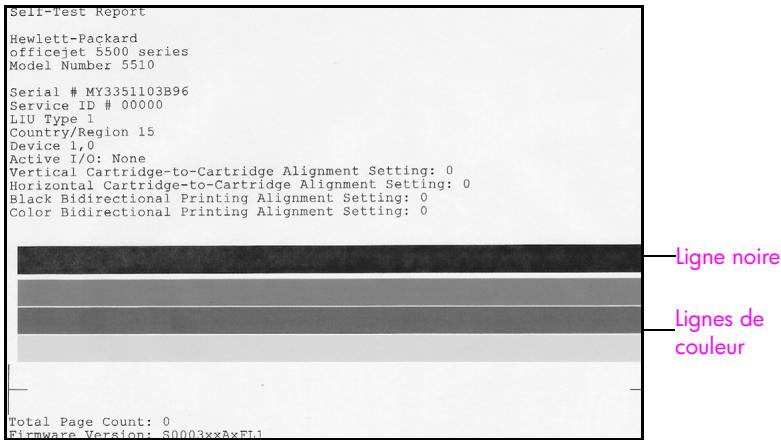
Vérifiez aussi l'absence de striés ou de lignes blanches à l'aide du rapport d'auto-test. Assurez-vous qu'il y a une ligne noire pleine et trois lignes de couleur pleines. Les lignes doivent être uniformes et s'étendre sur la largeur de la page.
- Si des blocs manquent, il est possible que la cartouche d'impression couleur soit à court d'encre. Vous devrez peut-être replacer la cartouche d'impression. Pour plus d'informations sur le remplacement des cartouches d'impression, reportez-vous à la section remplacement des cartouches d'impression à la page 71.
- Des striés peuvent être le signe de buses obstruées ou de contacts souillés. Vous devrez peut-être nettoyer les cartouches d'impression. Pour plus d'informations sur le nettoyage des cartouches d'impression, reportez-vous à la section nettoyage des cartouches d'impression à la page 76. Ne les nettoyez enaucun cas avec de l'alcool.
Manipulation des cartouches d'impression
Avant de replacer ou de nettoyer une cartouche d'impression, vous doivent le nom des différentes pieces et savoir comment les manipuler.
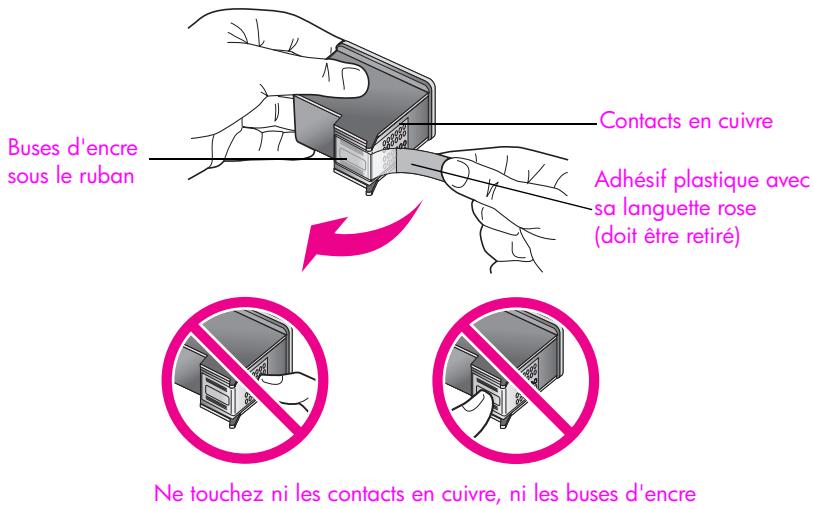
remplacement des cartouches d'impression
Un message apparait sur l'écran du panneau avant pour vous indiquer que le niveau d'encre est bas. En outre, vous pouvez vérifier les niveaux d'encre via le logiciel Directeur HP sur votre ordinateur. Pour plus d'informations, reportez-vous à la section vérification des niveaux d'encre à la page 69. Nous vous conseillons de replacer la cartouche d'impression lorsque ce message apparait. Ce message indique firsthandment que vous doivent replacer la cartouche d'impression. Remplacez également les cartouches lorsque le texte imprimé est pâle ou si vous rencontres des problèmes de qualité d'impression dus aux cartouches.
Pour plus d'informations sur la commande de nouvelles cartouches d'impression, reportez-vous à la section commande de cartouches d'impression à la page 65.
1 Mettez l'appareil HP Officejet sous tension et ouvre la porte d'accès au chariot d'impression.
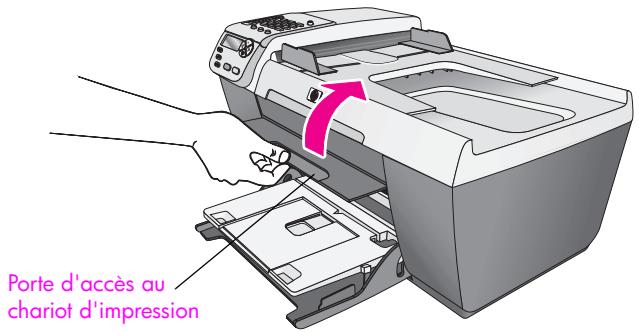
Le chariot d'impression se déplace afin d'être visible.
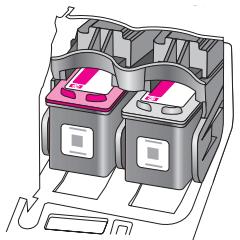
2 Une fois que le chariot s'est immobilisé, appuyez sur le haut de la cartouche d'impression pour la débloquer et tirez-la vers vous pour la faire sourir de son logement.
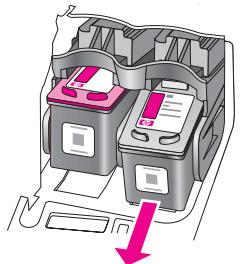
Remarque : Il est normal que de l'encre s'accumule dans les logements des cartouches d'impression.
3 Retirez la nouvelle cartouche d'impression de son emballage enPNant garde de ne toucher que le plastique noir et retirez delicatement l'adhesif rose en tirant sur la languette.
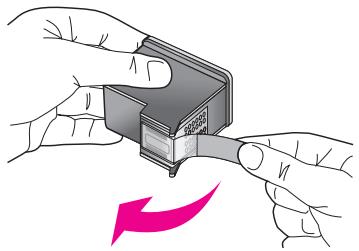
Attention! Ne touchez ni les contacts en cuivre, ni les buses d'encre.
Une fois que vous avez retire l'adhesif plastique, installez la cartouche immédiatement pour éviter que l'encre ne sèche dans les buses.
4 Placez la cartouche d'impression noire, étiquette HP vers le haut. Faites glisser la cartouche légèrement en biais dans la partie droite du chariot d'impression.
Appuyez fermement jusqu'à ce que la cartouche d'impression s'enclanche correctement.
Attention! N'essayez pas d'enforcer la cartouche tout droit dans le logement. Elle doit être légèrement inclinée pendant que vous l'insérez.
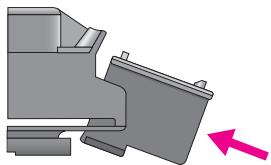
5 Placez la cartouche d'impression couleur, etiquette HP vers le haut. Faites glisser la cartouche légèrement en biais dans la partie gauche du chariot d'impression.
Appuyez fermement jusqu'à ce que la cartouche d'impression s'enclenché correctement.
Attention! N'essayez pas d'enforcer la cartouche tout droit dans le logement. Elle doit être légarement inclinée pendant que vous l'insérez.
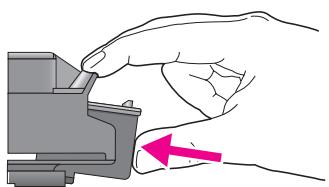
Remarque : Vous doivent installer les deux cartouches d'impression pour que HP Officejet puisse fonctionner.
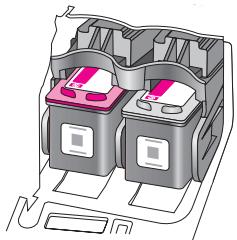
6 Refermez la porte d'accès au chariot de l'imprimante. En quelques minutes, une feuille d'alignement des cartouches d'impression s'imprime. Vous devrez peut-être aligner les cartouches d'impression.
Pour obtenir des informations sur la méthode d'alignement des cartouches d'impression, consultez la section suivante, alignement des cartouches d'impression.
alignment des cartouches d'impression
Chaque fois que vous procédez à l'installation ou au remplacement d'une cartouche, l'appareil HP Officejet vous invite à aligner les cartouches d'impression. Vous pouvez également aligner les cartouches d'impression à partir du panneau avant ou du logiciel Directeur HP. L'alignement des cartouches d'impression garantit un résultat d'excellente qualité.
Remarque: Si vous retirez et réinstallez la même cartouche, l'appareil HP Officejet ne vous proposera pas d'aligner les cartouches d'impression.
pour aligner les cartouches d'impression à partir du panneau avant
1 Pour aligner les cartouches d'impression lorsqu'vous y'este invite, appuyez sur OK.
L'appareil HP Officejet imprime une page d'alignment.
2 Sinon, vous pouvez aligner les cartouches d'impression manuellement depuis le panneau avant. Appuyez sur Configurer.
3 Appuyez sur 5, puis sur 2.
Ces commandes ont pour effet de selectionner Outils puis Aligner cart. d'impress.
Outils
1: Nettoyer cart. d'impress.
2: Aligner cart. d'impress.
3: Restaurer valeurs usine
4: Réimprimer télé en memoire
L'appareil HP Officejet imprime une page d'alignment.
4 Placez la page d'alignement face vers le bas dans l'angle avant gauche de la vitre, le haut de la page orienté du côte gauche, comme l'illustrte la figure suivante.
Remarque: Assurez-vous que le haut de la page est orienté vers la partie gauche de l'appareil HP Officejet.
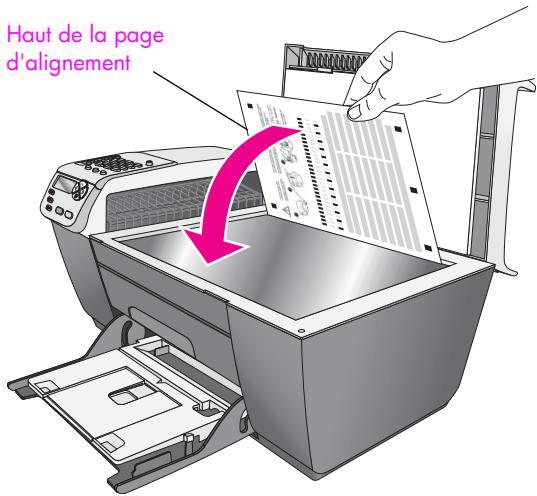
5 Appuyez sur OK.
Lorsque le message « Alignment terminé » apparait sur l'écran du panneau avant, l'alignement est terminé. Recyclez ou jetez cette page.
pour aligner les cartouches d'impression à partir du directeur hp
1 Accedez au Directeur HP.
Pour savoir comment acceder au Directeur HP, consultez la section utilise du logiciel directeur hp pour exploiter au moins toutes les possibilités de votre(AP)appareilhpofficejatla page 5.
2 Les utilisateurs Windows devront procesder comme suit :
a. Choisissez Paramètres, Paramètres d'impression, puis Boîte à outils de l'imprimante.
b. Cliquez sur l'onglet Services du péripérisque.
c. Cliquez sur Aligner les cartouches d'impression.
L'appareil HP Officejet imprime une page d'alignment.
3 Les utilisateurs Macintosh devront procesder comme suit :
a. Choisissez Parametes puis Entretien de l'imprimante.
b. Si la boîte de dialogue Sélectionner l'imprimante apparait, seLECTIONnez votre appareil HP Officejet puis cliquez sur Utilitaires.
c. Dans la liste, Sélectionnez Calibrer.
d. Cliquez sur Aligner.
L'appareil HP Officejet imprime une page d'alignment.
4 Placez la page d'alignement face vers le bas dans l'angle avant gauche de la vitre, comme I'illustre la figure suivante.
Remarque: Assurez-vous que le haut de la page est orienté vers la partie gauche de HP Officejet.
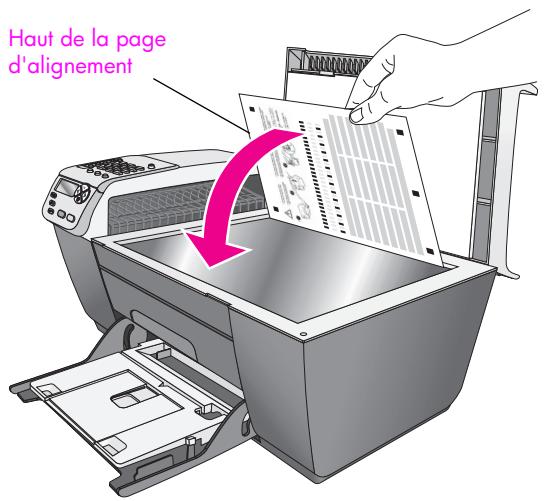
5 Appuyez sur OK.
Lorsque le message « Alignment terminé » apparait sur l'écran du panneau avant, l'alignement est terminé. Recyclez ou jetez cette page.
nettoyage des cartouches d'impression
Utilisez cette fonction lorsque vous constatez la présence de striés ou de lignes blanches sur les barres de couleur du rapport d'auto-test. Vous ne devez nettoyer les cartouches d'impression que lorsque cette intervention est nécessaire. Ce type d'intervention entraîne un gaspillage d'encre et réduit la durée de vie des buses d'encre.
1 Appuyez sur Configurer.
2 Appuyez sur 5, puis sur 1.
Ces commandes ont pour effet de selectionner Outils puis Nettoyer cart. d'impress.
Outils
1: Nettoyer cart. d'impress.
2: Aligner cart. d'impress.
3: Restaurer valeurs usine
4: Réimprimer télé en mémoire
Une page de motifs est imprimée. Les cartouches d'impression sont nettoyées. Recyclez ou jetez cette page.
Si la qualité de copie ou d'impression semble toujours médiocre après le nettoyage, remplacez la cartouche concernée. Pour plus d'informations sur le remplacement des cartouches d'impression, reportez-vous à la section remplacement des cartouches d'impression à la page 71.
nettoyage des contacts des cartouches d'impression
Nettoyez les contacts des cartouches d'impression uniquement si des messages intermittents sur le panneau avant vous invitent à vérifier une cartouche alors que vous venez de nettoyer ou d'aligner les cartouches.
Attention! Ne retirez pas les deux cartouches d'impression en même temps. Vous doivent les retirer et les nettoyer l'une après l'autre.
Assurez-vous de dispose des éléments suivants :
Tampons de caoutchouc mousse secs, chiffon non pelucheux ou tout matériel qui ne se déchire pas et ne dépose pas de fibres.
- Eau distilled, filtrée ou en bouteille (l'eau du robinet peutContainir des éléments contaminateurs susceptibles d'endommager les cartouches d'impression).
Attention! N'utilise pas de détergents pour plaques d'impression ni de l'alcool pour nettoyer les contacts des cartouches d'impression. Ces produits risquent d'endommager la cartouche ou l'appareil HP Officejet.
1 Mettez l'appareil HP Officejet sous tension et ouvre la porte d'accès au chariot d'impression.
2 Lorsque le chariot est à l'arrêt, débranchez le cordon d'alimentation à l'arrière de l'appareil HP Officejet.
3 Appuyez sur le haut de la cartouche d'impression pour la débloquer et tirez-la vers vous pour la faire sortir de son logement.
4 Vérifiez l'etat des contacts de la cartouche d'impression pour éliminer toute trace d'encre ou de débris.
5 Umbibez d'eau distilled un tampon de caoutchouc mousse propre ou un tissu non pelucheux et enlevez tout excédent d'eau.
6 Tenez la cartouche par les cotoés.
7 Nettoyez uniquely les contacts. Ne nettoyez en佑cun cas les buses.
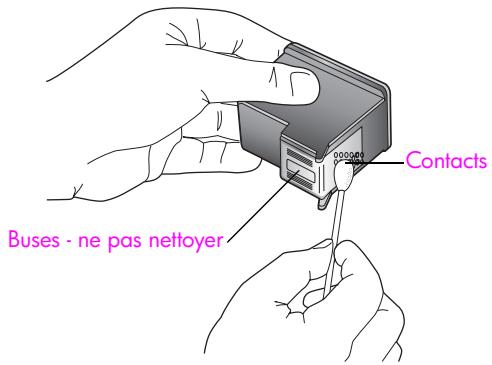
8 Replacez la cartouche d'impression dans le chariot.
9 Si nécessaire, repêtez cette opération pour l'autre cartouche d'impression.
10 Fermez la porte d'accès au chariot de l'imprimante et branchez l'appareil HP Officejet.
restauration des paramètres par défaut
Vou puez restaurer les paramètres par défaut initiaux, tels qu'ils étaient lors de l'achat de l'appareil HP Officejet.
Remarque: La restauration des paramètres par défaut ne modifiera pas les paramètres de date que vous avez définis et n'aura aucune incidence sur les modifications apportées aux paramètres de numérisation, de langue et de pays ou région.
You pouvez effectuer cette opération à partir du panneau avant de l'appareil.
1 Appuyez sur Configurer.
2 Appuyez sur 5, puis sur 3.
Ces commandes ont pour effet de selectionner Outils puis Restaurer valeurs usine.
Outils
1: Nettoyer cart. d'impress.
2: Aligner cart. d'impress.
3: Restaurer valeurs usine
4: Réimprimer télé en mémoire
Les paramètres d'usine par défaut sont restaurés.
définition de la vitesse de défilament du texte
L'option Vitesse défil. permet de déterminer la vitesse de défilament des messages qui s'affichent sur l'écran du panneau avant. Par exemple, si le message est long et ne tient pas entièrement dans l'écran du panneau avant, vous devrez le faire défiler. Ceci vous permettra de dire l'intégrality du message. Vous pouvez désirir la vitesse de défilament parmi les options suivantes : Normale, Rapide ou Lente. L'option par défaut est Normale.
1 Appuyez sur Configurer.
2 Appuyez sur 6, puis sur 1.
Ces commandes ont pour effet de seLECTIONner Preférences, puis Définir vitesse défil.
Preférences
1: Définir vitesse défils.
2: Définir délambda invite
3: Définir Lang et Pays/Région
3 Appuyez sur pour selectionner une vitesse de defilement, puis appuyez sur OK.
définition de l'envoi différé
Le délambda d'invite est une option vous permettant de déterminer le délambda qui s'écoule avant qu'un message ne s'affiche pour vous inciter à accomplir une autre action. Par exemple, si vous appuyez sur Copie et que le délambda d'invite s'écoule sans que vous n'ayez appuyé sur une autre touche, le message « Chargez orig., appuy Demarrer » s'affiche sur l'écran du panneau avant. Les options que vous pouvez selectionner sont Normale, Rapide ou Lente. L'option par défaut est Normale.
1 Appuyez sur Configurer.
2 Appuyez sur 6, puis sur 2.
Ces commandes ont pour effet de seLECTIONner Préférences puis Définir délambda invite.
Preférences
1: Définir vitesse défils.
2: Définir lié invite
3: Définir Lang et Pays/Région
3 Appuyez sur jusqu'à ce que le décai souhaité s'affiche, puis appuyez sur OK.
bruits de maintenance automatique
Tout au long de sa vie, l'appareil peut produit divers bruits mécaniques. Ces bruits sont normaux et font partie de la maintenance automatique de l'appareil.
Hewlett-Packard offre une assistance sur Internet et par téléphone pour votre apparéil HP Officejet.
Cette section contient les rubriques suivantes :
obtention d'assistance et d'autres informations à partir d'Internet à la page 79
assistance clientèle hp à la page 79
conditionnement de l'appareil hp officejet avant expulsion à la page 82
centre de distribution hp à la page 83
Si vous ne trouvez la réponse à votre question ni dans la documentation imprimée, ni dans la documentation en ligne fournie avec le produit, contactez l'un des services
d'assistance HP répertoriés dans les pages suivantes. Certains de ces services d'assistance ne sont proposés qu'aux États-Unis et au Canada, alors que d'autres sont disponibles dans de nombreux pays ou régions. Si la liste n'indique aucun numéro de service d'assistance pour votre pays ou région, demandez conseil au revendeur/agréé HP le plus proche.
obtention d'assistance et d'autres informations à partir d'Internet
Si vous disposez d'un accès à Internet, vous pouvez obtenir de l'aide à partir du site Web de HP à l'adresse suivante :
www.hp.com/support
Vou y trouvrez une assistance technique, des pilotes, des fournitures et des informations pour passer des commandes.
assistance clientèle hp
L'appareil HP Officejet peut vous être fourni avec des logiciels d'autres sociétés. Si vous rencontres des problèmes avec l'un de ces logiciels, vous obtiendrez une assistance technique de toute autre qualité en vous adressant directement aux experts de ces éditeurs de logiciels.
Avant de contacter l'assistance clientèle HP, procédez aux opérations suivantes.
1 Assurez-vous que :
a. L'appareil HP Officejet est branché et sous tension.
b. Les cartouches d'impression spécifiées sont installées correctement.
c. Le papier de type recommandié est correctement chargé dans le bac d'alimentation.
2 Réinitialisez votre apparéil HP Officejet :
a. Mettez l'appareil HP Officejet hors tension à l'aide du bouton Activer situé sur le panneau avant.
b. Debranchez le cordon d'alimentation situé à l'arrière de l'appareil HP Officejet.
c. Rebranchez-le sur l'appareil HP Officejet.
d. Mettez l'appareil HP Officejet sous tension à l'aide du bouton Activer.
3 Pour plus d'informations, consultez le site Web de HP à l'adresse suivante :
www.hp.com/support
4 Si le problème persiste et que vous souhaitez en parler à un technicien de l'assistance clientèle HP, précédez comme suit :
a. Notez le nom spécifique de votre HP Officejet tel qu'il apparait sur le panneau avant de l'appareil.
b. Soyez prét à communiquer l'identificateur de service et le numéro de série de l'appareil. Pour afficher l'identificateur de service et le numéro de série sur le panneau avant, appuyez simultanément sur OK et sur Demarrer, Couleur. Appuyez sur▶ jusqu'à ce que le numéro de série s'affiche, puis appuyez sur OK.
c. Imprimez un rapport d'auto-test. Pour des informations sur l'impression d'un rapport d'auto-test, reportez-vous à la section impression d'un rapport d'autotest à la page 69.
d. Réalissez une impression couleur afin d'avoir un exemple d'impression disponible.
e. Soyez prét à déscrire votre problème en détails.
5 Appelez l'assistance clientèle HP. Tenez-vous à proximé de l'appareil HP Officejet au moment de l'appoint.
applen Amérique du Nord pendant la période de garantie
Appelez le 1-800-474-6836. Une assistance par téléphone aux Etats-Unis est disponible en anglais et en espagnol 24 heures sur 24, 7 jours sur 7 (les jours et heures d'assistance peuvent changer sans préavis). Ce service est gratuite pendant la période de garantie. Une facturation peut être applicable en dehors de la période de garantie.
appepl dans un autre pays
Les nombres indiqués ci-après sont ceux en vigueur à la date de publication de ce guide. Pour obtenir une liste à jour de tous les nombres de l'assistance clientèle HP dans le monde, visitez le site Web indiqué ci-après et désissez votre pays/région ou votre langue :
www.hp.com/support
Vou puez appeler un centre d'assistance HP dans les pays ou régions ci-dessous. Si vous pays ou région ne figure pas dans la liste, contactez votre revendeur ou le centre HP Sales and Support Office le plus proche pour savoir comment obtenir l'assistance dont vous avez besoin.
Ce service est gratuite pendant la période de garantie, à l'exception des frais d'applé longue distance. Dans certains cas, nous pouvons vous demander d'acquitter une somme forfaitaire.
Pour obtenir une assistance téléphonique en Europe, consultez les détails et les conditions de l'assistance téléphonique dans votre pays/région sur le site Web suivant :
www.hp.com/support
Vous pouze également faire appel à votre revendeur ou contacter HP au numero de téléphone indiqué dans ce guide.
Dans un effort constant d'amélioration de notre service d'assistance par téléphone, nous vous recommendons de visiter régulièrement notre site Web pour obtenir de nouvelles informations concernant les services et la livraison.
| pays/région | assistance technique hp | pays/région | assistance technique hp |
| Afrique du Sud (République d'Afrique du Sud) | 086 000 1030 | Japon | 0570 000 511 +81 3 3335 9800 |
| Afrique du Sud, hors de la république | +27-11 258 9301 | Jordanie | +971 4 883 8454 |
| Algérie1 | +213(0)61 56 45 43 | Kowiet | +971 4 883 8454 |
| Allemagne (0,12 euro/min) | +49 (0) 180 5652 180 | Liban | +971 4 883 8454 |
| Arabie Saoudite | +966 800 897 14440 | Luxembourg (Allemand) | 900 40 007 |
| Argentine | (54)11-4778-83800-810-555-5520 | Luxembourg (François) | 900 40 006 |
| Australie | +61 3 8877 80001902 910 910 | Malaysia | 1-800-805405 |
| Autriche | +43 (0) 820 87 4417 | Maroc1 | +212 224 047 47 |
| Bahreïn (Dubai) | +973 800 728 | Mexique | 01-800-472-6684 |
| Belgique (Flamand) | +32 (0) 70 300 005 | Mexique (Mexico City) | 5258-9922 |
| Belgique (François) | +32 (0) 70 300 004 | Norvège | +47 815 62 070 |
| Bolivie | 800-100247 | Nouvelle-Zélande | 0800 441 147 |
| Brésil (Autres localités) | 0800 157751 | Oman | +971 4 883 8454 |
| Brésil (Sao Paulo) | (11) 3747 7799 | Palestine | +971 4 883 8454 |
| Canada après la période garantie(facturation par appel) | 1-877-621-4722 | Panama | 001-800-7112884 |
| Canada pendant la période de garantie | (905) 206 4663 | Pays-Bas (0,10 euro/min) | 0900 2020 165 |
| Caraibes et Amérique centrale | 1-800-711-2884 | Pérou | 0-800-10111 |
| Chili | 800-360-999 | Philippines | 632-867-3551 |
| Chine | 86-21-388145188008206616 | Pologne | +48 22 865 98 00 |
| Colombie | 9-800-114-726 | Porto Rico | 1-877-232-0589 |
| Corée | +82 1588 3003 | Portugal | +351 808 201 492 |
| Costa Rica | 0-800-011-0524 | Qatar | +971 4 883 8454 |
| Danemark | +45 70202845 | République tchèque | +42 (0) 2 6130 7310 |
| Egypte | +20 02 532 5222 | Roumanie | +40 1 315 44 42 |
| Emirats Arabes Unis | 800 4910 | Royaume-Uni | +44 (0) 870 010 4320 |
| Equateur (Andinatel) | 999119 +1-800-7112884 | Russia, Moscou | +7 095 797 3520 |
| Equateur (Pacifitel) | 1-800-225528 +1-800-7112884 | Russia, Saint-Pétersbourg | +7 812 346 7997 |
| Espagne | +34 902 010 059 | Singapour | (65) 272-5300 |
| Europe (Anglais) | +44 (0) 207 512 5202 | Slovaquie | +421 2 6820 8080 |
| Finlande | +358 (0) 203 66 767 | Suède | +46 (0)77 120 4765 |
| France (0,34 euro/min) | +33 (0) 892 6960 22 | Suisse2 (0,08 CHF/minpendant les heures pleines,0,04 CHF/min pendant lesheures creuses) | +41 (0) 848 672 672 |
| Grèce | +30 10 6073 603 | Taiwan | +886-2-2717-0055 0800 010 055 |
| Guatemala | 1800-995-5105 | Thailande | +66 (2) 661 4000 |
| Hong Kong | +85 (2) 3002 8555 | Tunisie1 | +216 1 891 222 |
| Hongrie | +36 (0) 1 382 1111 | Turquie | +90 216 579 7171 |
| Inde | 1-600-112267 91 11 682 6035 | Ukraine | +7 (380-44) 490-3520 |
| Indonésie | 62-21-350-3408 | Venezuela | 01-800-4746-8368 |
| Irlande | +353 1890 923902 | Venezuela (Caracas) | (502) 207-8488 |
| Israël | +972 (0) 9 830 4848 | Viètenam | 84-8-823-4530 |
| Italie | +39 848 800 871 | Yémen | +971 4 883 8454 |
1 Ce centre d'appels prend en charge les clients francophones appelant des pays/régions suivants : Maroc, Tunisia et Algérie.
2 Ce centre d'appels prend en charge les clients germanophones, francophones et italophones appelant de Suisse.
appeel en Australie après la période de garantie
Si vous produit n'est pas sous garantie, appelez le 03 8877 8000. Des frais d'assistance hors garantie de 27,50 (taxe comprise) par incident seront portés sur votre carte de crédit. Vous pouvez aussi appeler le 1902 910 910 (27,50 débites sur votre facture de téléphone) de 9h00 à 17h00 du lundi au vendredi. (Les tarifs et horaires peuvent être modifiés sans préavis.)
conditionnement de l'appareil hp officejet avant expulsion
Après avoir contacté le centre d'assistance clientèle HP ou être returné à l'endroit où vous avez acheté votre apparéil, s'il vous a été demandé de renvoyer HP Officejet, suivez les étapes ci-après afin d'éviter d'endommager davantage le produit HP.
Remarque : Lorsque vous devez déplacer HP Officejet, assurez-vous que les cartouches ont bien été retirees. Assurez-vous également que le chariot d'impression et la tete de numérisation sont en position de repos et que HP Officejet a été correctement étant via le bouton Activer.
1 Mettez l'appareil HP Officejet sous tension.
Si l'appareil ne se met pas sous tension et que le chariot est en position de repos, ignorez les étapes 1 à 6. Vous ne pourrez pas retarder les cartouches d'impression. Passez à l'objet 7.
2 Ouvrez la porte d'accès au chariot d'impression.
Le chariot d'impression se déplace afin d'être visible.
3 Retirez les cartouches d'impression.
Pour des informations sur le retrait des cartouches d'impression, reportez-vous à la section remplacement des cartouches d'impression à la page 71.
Attention! Retirez les deux cartouches d'impression. Si vous ne respectez pas cette procédure, vous risquez d'endommager l'appareil HP Officejet.
4 Placez les cartouches d'impression dans un sac hermétique afin qu'elles ne sèchent pas et mettez-les de côté. Ne les renvoyez pas avec l'appareil HP Officejet, à moins que l'agent du centre d'assistance clientèle HP ne vous l'ait demandé.
5 Fermez la porte d'accès au chariot de l'imprimante et attendez quelques minutes que le chariot reprene sa position de repos (sur la gauche).
6 Mettez l'appareil HP Officejet hors tension.
7 Emballez l'appareil HP Officejet dans les cartons d'origine ou les cartons d'emballage du matériel échéné, si vous les avez conservés.
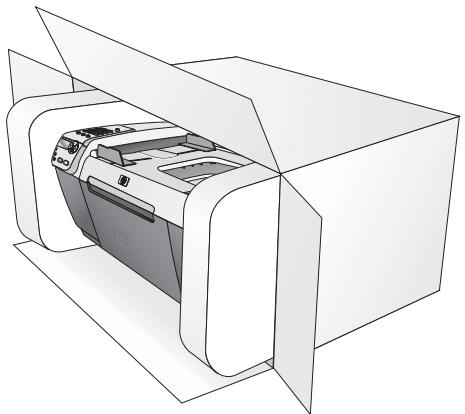
Si vous ne possédez pas les cartons d'emballage d'origine, utilisez d'autres cartons d'emballages ajustats. Les déteriorations subies lors du transport et/ou dues à un emballage inapproprié ne sont pas couvertes par la garantie.
8 Placez l'etiquette de retour d'expedition sur l'extérieur du carton.
9 Placez les éléments suivants dans le carton d'emballage :
- une description complète de la panne à l'attention du personnel qualifié (des échantillons montrant les problèmes de qualité d'impression sont utiles);
- une copie du bordereau de vente ou autre preuve d'achat établissant la période de couverture de la garantie;
- votre nom, votre adresse et le numéro de téléphone où vous pouvez être joint dans la journée.
centre de distribution hp
Pour commander un logiciel HP Officejet, une copie du Guide de reférence, un poster d'installation ou toute piece remplaçable par le client, effectuez l'une des opérations suivantes :
- Depuis les Etats-Unis ou le Canada, composez le 1-800-HP-INVENT (1-800-474-6836).
En dehors de ces pays/régions, rendez-vous sur le site suivant: www.hp.com/support
10
informations sur la garantie
Votre appareil HP Officejet bénéficia d'une garantie limite decrite dans cette section.
Vous y trouvrez également des informations sur la façon d'obtenir un service de garantie et de prolonger votre garantie standard.
Cette section contient les rubriques suivantes :
durée de la garantie limite à la page 85
service de garantie à la page 85
- extensions de la garantie à la page 85
retour de l'appareil hp officejet pour réparation à la page 86
déclaration de garantie globale limite de hewlett-packard à la page 86
durée de la garantie limitée
Durée de la garantie limitée (matériel et main d'oeuvre): 1 an
Durée de la garantie limite (CD) : 90 jours
Durée de la garantie limitée (cartouches d'impression) : jusqu'à l'épuisement de l'encre HP d'origine ou la date de « fin de garantie » imprimée sur la cartouche si celle-ci survient plusôt.
service de garantie
service de réparation express
Pour bénéficier du service de réparation express de HP, le client doit d'abord contacter un bureau d'assistance HP ou un Centre d'assistance clientèle HP qui lui fournira des services de dépannage de base. Pour connaître la procédure à suivre avant d'appeler l'assistance clientèle, reportez-vous à la section assistance clientèle hp à la page 79.
Remarque : Il est possible que le service de réparation express de HP ne soit pas disponible dans certains pays ou certaines régions.
Dans le cas où seule une piece pouvant être remplaçaee par le client doitetre changée, cette piece pourraetre expediée au client. Dans ce cas, HP prenda en charge les frais d'expédition, ainsi que les taxes et droits éventuels, et fournira au client l'assistance téléphonique nécessaire pour le remplacement de ladite piece. HP prenda également a sa charge les frais d'expédition, taxes et droits afférients au renvoi de toute piece que le client devrait effectuer à la demande de HP.
Le Centre d'assistance clientèle HP peut diriger le client vers un prestataire de services agrée HP qui est habilité à réparer le produit HP.
extensions de la garantie
Prolongez votre garantie standard pour bénéficier d'une garantie de trois ans, grâce aux service HP SUPPORTPACK. La période de service commence lors de la date d'achat du produit et le pack doit être acheté dans les 180 jours suivant l'achat du produit. Ce programme vous permet de bénéficier d'une assistance par téléphone de 9h00 à 22h00, heures standard des Rocheuses (GMT-7) du lundi au vendredi, et de 9h00 à 16h00 (heure
standard des Rocheuses) le samedi. Lors de votre appel à l'assistance technique, si vous étes informé que le produit doit être remplace, HP vous expédiera ce produit gratuite le jour ouvrable suivant. Ce service est disponible aux Etats-Unis uniquement.
Pour plus d'informations,appelez le 1-888-999-4747 ou consultez le site Web de HP à l'adresse suivante :
En dehors des États-Unis,appelez votre centre d'assistance clientèle HP local. Pour obtenir la liste des salariés d'assistance clientèle dans le monde, reportez-vous à la section appel dans un autre pays à la page 80 .
retour de l'appareil hp officejet pour réparation
Avant de renvoyer votre apparéel HP Officejet pour réparation, vous doivent appeler l'assistance clientèle HP. Pour connaître la méthode à suivir avant d'appeler l'assistance clientèle, reportez-vous à la section assistance clientèle hp à la page 79.
déclaration de garantie globale limitée de hewlett-packard
Les informations qui suivent dérivent la garantie globale limite HP.
Cette section contient les rubriques suivantes :
durée de la garantie limite à la page 86
- limitations de garantie à la page 87
- limitations de responsabilité à la page 87
légitations locales à la page 87
durée de la garantie limitée
Hewlett-Packard (« HP ») garantit à l'utilisateur final (« Client ») que chaque produit HP Officejet 5500 Series (« Produit »), y compris le logiciel, les accessoaires, les supports et les fournitures associés, est exempt de vices de matériel et de fabrication pendant la durée de la garantie (indiquée ci-dessous), à partir de la date d'acquisition par le Client.
En ce qui concerne chaque Produit logiciel, la garantie limite de HP s'applique uniquement dans le cas d'un échéç dans l'execution des instructions du programme. HP ne garantit pas que les logiciels seront totalement exempts d'erreurs ou que leur fonctionnement ne sera jamais interrompu.
La garantie limitée de HP ne couvre que les problèmes survenant au cours d'une'utilisation normale d'un Produit et exclut tout autre problème, y compris ceux liés à (a) un mauvais entretien ou une modification du produit, (b) un logiciel, des accessoires, des supports ou des fournitures non fournis ou agréés par HP, ou (c) une exploitation en dehors des conditions spécifiées, ou des modifications non autorisées ou une mauvaise'utilisation.
Pour tout Produit matériel, l'utilisation de cartouches d'impression de marque autre que HP ou reconditionnées n'a pas de conséquences sur la garantie ou les contrats d'assistance HP auxquels le Client a souscrit. Cependant, si une panne du Produit ou des dégats causés sur celui-ci peuvent être attribués à l'utilisation d'une cartouche de marque autre que HP ou reconditionnée, HP facturera au Client la réparation du produit ou de ces dégats au tarif standard de la main d'oeuvre et des pieces détachées.
Pendant la période de garantie, si HP est notifiede l'existence d'un defaut d'un Produit, HP procedera, à sa dépréciation, à la réparation ou au remplacement du Produit en question. Lorsque les frais de main d'oeuvre ne sont pas couverts par la garantie limitée de HP, les réparations seront facturées conformément au tarif HP standard pour la main d'oeuvre.
Si HP n'est pas en mesure de procéder, selon le cas, à la réparation ou au remplacement d'un Produit défectueux couvert par la garantie de HP, HP rembourseer le prix d'achat dans un-delai raisonnable après avoir reçu notification du problème.
HP n'est tenu à aucune obligation de réparation, de remplacement ou de remboursement tant que le Client n'a pas retourné à HP le Produit défectueux.
Le produit de remplacement peut être neuf ou « comme neuf », si les fonctionnalités sont au moins égales à celles du Produit qu'il remplace.
Les produits HP, y compris chaque Produit, peuvent contérer des pieces, des composants ou des matériaux remis à neuf, dont les performances sont équivalentes à celles des éléments neufs.
La garantie limitée de HP pour chaque Produit est valable dans chaque pays/région ou localité où le produit HP couvert par la garantie est distribué par HP. Les contrats portant sur des services de garantie supplémentaires, tels que le service en ligne, sont disponibles auprès de tout département de service agréé par HP dans les pays/régions où le produit est distribué par HP ou par un représentant agréé.
limitations de garantie
DANS LA LIMITE PERMISE PAR LES LEGISATIONS LOCALES, NI HP NI SES
FOURNISSEURS TIERN N'OFFRENT QUELQUE AUTRE RECOURS OU GARANTIE QUE CE SOIT, EXPRESSE OU IMPLICITE ET EXCLUENT TOUTE GARANTIE DE COMMERCIALISATION, D'ASSURANCE DE QUALITE MARCHANDE ET D'ADEQUATION A UN USAGE PARTICULARIER.
limitations de responsabilité
Dans la limite permise par les législations locales, les recours énoncés dans cette déclaration de garantie limitée sont les recours uniques et exclusifs auxquels peut prétendre le client.
DANS LA LIMITE PERMISE PAR LES LEGISLATIONS LOCALES, A L'EXCEPTION DES OBLIGATIONS EXPRESSEMENT ENONCEES DANS CETTE DECLARATION DE GARANTIE LIMITEE, NI HP NI SES FOURNISSEURS TIERS NE POURRONT ETRE TENUS POUR RESPONSABLES DE QUELQUE DOMMAGE DIRECT, INDIRECT, SPECIAL, ACCIDENTEL OU CONSECUTIF, QUEL QUE SOIT LE LIEU D'OU EMANE LA RECLamation, QU'ELLE SOIT FONDEE SUR UN CONTRAT OU UN PREJUDICE SUBI, OU QUELLE QUE SOIT LA RAISON LOCALE INVOQUEE, MEME SI HP A ETE AVISE DU RISQUE D'UN TEL DOMMAGE.
égislations locales
Cette déclaration de garantie limitée donne au Client des droits juridiques spécifique. Il est également possible que le client ait des droits supplémentaires, variables aux Etats-Unis d'un Etat à l'autre, au Canada d'une province à l'autre, et dans le reste du monde d'un pays ou d'une région à l'autre.
Si cette déclaration de garantie limitée entre en conflit avec la législation locale en vigueur, elle est réputée modifiée pour se conformer à ladite législation. Selon certaines légalisations locales, certains des refus et limites de garantie exposés dans cette déclaration limitée peuvent ne pas s'appliquer au Client. Par exemple, certains États américain, de même que certains gouvernements en dehors des États-Unis (y compris certaines provinces canadiennes), peuvent :
Interdire aux dénis et limites de garantie exposés dans cette déclaration de restreindre les droits légaux d'un consommateur ( comme c'est le cas au Royaume-Uni ) ;
Restreindre de chaque façon que ce soit la capacité pour un fabricant d'imposer de tels dénis ou limites de garantie ; ou
Accorder au client des droits supplémentaires au titre de la garantie, spécifier des durées de garantie implicites que le fabricant ne peut pas dénier ou lui interdire de limiter la durée d'une garantie implicite.
DANS LE CAS DE TRANSACTIONS EFFECTUEES PAR DES CONSOMMATEURS EN AUSTRAILIE ET EN NOUVELLE-ZELANDE, LES CONDITIONS DE CETTE DECLARATION DE GARANTIE LIMITEE, DANS LES LIMITES PERMISES PAR LA LOI, N'EXCLUENT, NE RESTREIGNENT, NI NE MODIFFIENT LES DROITS LEGAUX OBLIGATOIRES RELATIFS A LA VENTE DE PRODUITS HP A CES CLIENTS, MAIS VIENNENT LES COMPLETER.
11
informations techniques
Cette section présente les specifications techniques et les informations internationales requises par la loi relatives à votre apparéil HP Officejet.
Cette section contient les rubriques suivantes :
- specifications relatives au papier à la page 89
- specifications relatives à la télécopie à la page 91
- specifications relatives à la numérisation à la page 91
- specifications physiques à la page 92
- specifications relatives à l'alimentation électrique à la page 92
- specifications relatives à l'environnement à la page 92
programme de gestion des produits pour l'environnement à la page 92
déclarations de conformité aux différentes règlementations à la page 94
spécifications relatives au papier
Cette section contient les rubriques suivantes :
- capacité de chargement des bacs à la page 89
type de papier accepté par le bac d'alimentation automatique à la page 90 - formats de papier à la page 90
- specifications relatives à l'impression des marges à la page 91
capacité de chargement des bacs
| type | grammage | bac d'alimentation1 | bac de sortie2 |
| Papier ordinaire | 75 à 90 g/m2(20 à 24 lb) | 100 | 25 |
| Cartes | 413 g/m2(110 lb) | 20 | 10 |
| Enveloppes | 75 à 90 g/m2(20 à 24 lb) | 10 | 5 |
| Films transparents | S/O | 20 | 10 |
| Etiquettes | S/O | 20 | 10 |
| Papier photo4 x 6 pouces(10 x 15 cm) | 236 g/m2(145 lb) | 20 | 10 |
1 Capacité maximale.
2 La capacité du bac de sortie varie en fonction du type de papier et de la quantité d'encre utilisée. HP commande de vider féquèment ce bac de sortie.
type de papier accepté par le bac d'alimentation automatique
| type1 | grammage | quantité |
| Lemme | 75 à 90 g/m2(20 à 24 lb) | 20 |
| Légal | 75 à 90 g/m2(20 à 24 lb) | 20 |
| A4 | 75 à 90 g/m2(20 à 24 lb) | 20 |
1 Le bac d'alimentation automatique n'accepte que le papier ordinaire. Il n'accepte pas les papiers photo, les transparents, les enveloppopes ou les étiquettes.
formats de papier
| type | format |
| Papier | Lettre : 8,5 x 11 pouces (216 x 280 mm) Légal : 8,5 x 14 pouces (216 x 356 mm) A4 : 210 x 297 mm |
| Enveloppes | U.S. n°10 : 4,125 x 9,5 pouces (105 x 241 mm) U.S. n°9 : 3,9 x 8,9 pouces (98 x 225 mm) A2 : 4,4 x 5,8 pouces (111 x 146 mm) DL : 4,3 x 8,7 pouces (110 x 220 mm) C6 : 4,5 x 6,4 pouces (114 x 162 mm) |
| Films transparents | Lettre : 8,5 x 11 pouces (216 x 279 mm) A4 : 210 x 297 mm |
| Papier photo | 4 x 6 pouces (102 x 152 mm) |
| Etiquettes | Lettre : 8,5 x 11 pouces (216 x 279 mm) A4 : 210 x 297 mm |
spécifications relatives à l'impression des marges
| haut de la page (bord supérieur) | bas de la page (bord inférieur)1 | marge de gauche | marge de droite | |
| papier ou film transparent | ||||
| U.S. (Lettre, Légal, Exécutif) | 0,07 pouces (1,8 mm) | 0,46 pouces (11,7 mm) | 0,25 pouces (6,4 mm) | 0,25 pouces (6,4 mm) |
| ISO (A4, A5) et JIS (B5) | 0,07 pouces (1,8 mm) | 0,46 pouces (11,7 mm) | 0,13 pouces (3,2 mm) | 0,13 pouces (3,2 mm) |
| enveloppes | ||||
| 0,13 pouces (3,2 mm) | 0,46 pouces (11,7 mm) | 0,13 pouces (3,2 mm) | 0,13 pouces (3,2 mm) | |
| cartes | ||||
| 0,07 pouces (1,8 mm) | 0,46 pouces (11,7 mm) | 0,13 pouces (3,2 mm) | 0,13 pouces (3,2 mm) | |
1 Cette marge n'est pas compatible avec la gamme Officejet, cependant la zone totale d'impression est compatible. La zone d'impression est decalée de 5,4 mm (0,21 pouces), ce qui génére des marges supérieures et inférieures asymétriques.
specifications relatives à la télécopie
- Capacité de télécopie en noir et blanc et en couleur en libre service
Rapports de confirmation et d'activités
Télécopieur CCITT/ITU Groupe 3 avec le mode de correction d'erreurs
Transmission de 33,6 Kbits/s
Vitesse de 3 secondes par page à 33,6 Kbits/s (sur la base d'une image test UIT-T n°1 avec une résolution standard). Des pages plus élaborées ou d'une résolution supérieure demandant plus de temps et consommment plus de mémoire.
Détention de sonnerie avec réponse automatique en alternance du télécopieur ou du répondeur
spécifications relatives à la numérisation
- Editeur d'images inclus
- Logiciel d'OCR intégré assurant la conversion automatique du texte numérique en texte modifiable
- Capteur en contact avec l'image (CIS)
- Interface compatible Twain
Vitesse de numérisation variable, en fonction de la complexité du document
Résolution: 600 × 2400 ppp au maximum (19 200 ppp)
Profondeur de bit : 36 bits couleur ; échelle de gris 12 bits - Format de numérisation maximal depuis la vente : 8,5 x 11,7 pouces (216 x 297 mm)
- Format de numérisation maximal depuis le bac d'alimentation : 8,5 x 14 pouces (216 x 356 mm)
specifications physiques
| hauteur | largeur | profondeur | poids (sans les cartouches d'impression) |
| avec bacs à papier fermés | |||
| 9,1 pouces (23,1 cm) | 17,8 pouces (45,3 cm) | 11,2 pouces (28,6 cm) | 12 livres (5,5 kg) |
| avec bacs à papier ouverts | |||
| 9,1 pouces (23,1 cm) | 17,8 pouces (45,3 cm) | 17,7 pouces (45,0 cm) | 12 livres (5,5 kg) |
specifications relatives à l'alimentation électrique
- Consommation électric : 75 W maximum
Tension d'entree : CA 100 à 240 V ~ 1 A 50-60 Hz, avec mise à la terre
Tension de sortie : CC 32 V===940 mA, 16V===625 mA
specifications relatives à l'environnement
- Plage de températures recommandée pour le fonctionnement : de 15° à 32°C (59° à 90°F)
- Plage de températures permise pour le fonctionnement : de 5° à 40°C (41° à 104°F)
- Humidité : de 15 à 85 % d'humidité relative sans condensation
- Plage de températures hors fonctionnement (entreposage) : de -4° à 60 °C (-40° à 140 °F)
En presence de champes electromagnétiques élevés, il est possible que la sortie de l'appareil HP Officejet soit légèrement déformée.
HP recommende d'utiliser un cable USD de 3 metres au maximum afin de réduire le bruit provoqué par les champs electromagnétiques élevés qui peuvent se produit.
programme de gestion des produits pour l'environnement
Cette section contient les rubriques suivantes :
protection de l'environnement à la page 93
production d' ozone a la page 93
energy consumption à la page 93
utilisation du papier à la page 93
matières plastiques à la page 93
fiches techniques sur la sécurité de matériel (MSDS) à la page 93
programme de recyclage à la page 94
programme de recyclage des fournitures pour impression par jet d'encre de hp à la page 94
protection de l'environnement
Hewlett-Packard s'est engagé à fournir des produits de qualité dans le strict respect de l'environnement. Ce produit a été concu avec plusieurs attributs destinés à minimiser l'impact sur notre environnement.
Pour obtenir plus d'informations, consultez le site Web de HP sur la Charte de protection de l'environnement à l'adresse suivante :
Ce produit creé de l'ozone (O3) en quantité négligeable.
energy consumption
utilisation du papier
Conformément à la norme DIN 19309, vous pouvez utiliser du papier recyclé avec ce produit.
matieres plastiques
Les pièces en plastique de plus de 25 grames portent un marquage conformément aux normes internationales. Ce marquage permet d'identifier les composants en plastique à des fins de recyclage lorsque vous vous débarrasssez de ce produit usage.
fiches techniques sur la sécurité de matériel (MSDS)
Ces fiches techniques peuvent etre obtenues aupres du site Web de HP à l'adresse suivante :
www.hp.com/go/msds
Nous conseillons aux clients ne disposant pas d'un accès à Internet de contacter leur Centre d'assistance clientèle HP local.
programme de recyclage
HP propose un nombre croissant de programmes destinés au_retour et au recyclage des produits dans plusieurs pays, ainsi qu'un partenariat avec certains des plus grands centres de recyclage de produits électroniques dans le monde. HP préserve également les ressources en renovant et en revendant certains de ses produits les plus utilisés.
Ce produit HP contient certains matériaux que vous doivent manipuler avec précaution lorsque vous vous en débarrasssez, notamment :
Plomb dans les soudures.
programme de recyclage des fournitures pour impression par jet d'encre de hp
HP s'engage à protégger l'environnement. Le Programme de recyclage des fournitures pour impression par jet d'encre de HP est proposé dans de nombreux pays/régions et vous permet de recycler gratuitement vos cartouches d'impression usagées. Pour plus d'informations, consultez le site Web suivant :
déclarations de conformité aux différentes réglementations
Le produit HP Officejet est conforme aux réglementations édICTées par les organismes réglementaires de votre pays/région.
Cette section contient les rubriques suivantes :
- nombre réglementaire d'identification du modulo à la page 94
- notice to users of the U.S. telephone network: FCC requirements à la page 94
FCC statement à la page 95 - note à l'attention des utilisateurs du réseau téléphonique Canadien/notice to users of the Canadian telephone network à la page 96
- note à l'attention des utilisateurs Canadiens/notice to users in Canada à la page 97
- note à l'attention des utilisateurs résident dans l'Espace Economique Européen à la page 97
notice to users of the German telephone network à la page 97 - declaration of conformity (European Union) à la page 98
geräuschemission à la page 97 - notice to users in Korea à la page 98
numéro réglementaire d'identification du modele
A des fins d'identification, et ainsi que l'impose la règlementation, un Numéro de modèle règlementaire a été attribué à votre produit. Le Numéro de modèle règlementaire de votre produit est le SDGOB-0302. Ce numéro règlementaire ne doit pas être confondu avec le nom sous lequel le produit est commercialisé (HP Officejet 5500 Series), ni avec le numéro de produit (Q3434A).
note à l'attention des utilisateurs du réseau téléphonique Canadien/notice to users of the Canadian telephone network
Cet apparéil est conforme aux spécifications techniques des équipements terminaux d'Industrie Canada. Le numéro d'enregistrement atteste de la conformité de l'appareil. L'abréviation IC qui précède le numéro d'enregistrement indique que l'enregistrement a été effectué dans le cadre d'une Déclaration de conformité stipulant que les spécifications techniques d'Industrie Canada ont été respectées. Néanmoins, cette abréviation ne signifie enaucun cas que l' apparéil a été validé par Industrie Canada.
Pour leur propre sécurité, les utilisateurs doivent s'assurer que les prises électriques reliées à la terre de la source d'alimentation, des lignes téléphoniques et du circuit metallique d'alimentation en eau sont, le cas échéant, branchées les uneux autres. Cette précaution est particulièrement importante dans les zones rurales.
Le nombre REN (Ringer Equivalence Number) attribué à chaque apparéil terminal fournit une indication sur le nombre maximal de terminaux qui peuvent être connectés à une interface téléphonique. La terminaison d'une interface peut se composer de n'importe qu'elle combinaison d'appareils, à condition que le total des nombres REN ne dépasse pas 5.
Basé sur les résultats de tests FCC Partie 68, le numéro REN de ce produit est 0.2B.
note à l'attention des utilisateurs Canadiens/notice to users in Canada
Le present appeareil numérique n'émet pas de bruit radioélectrique dépassant les limites applicables aux appeareils numériques de la classe B prescrites dans le Reglement sur le brouillage radioélectrique édité par le ministère des Communications du Canada.
note à l'attention des utilisateurs résidant dans l'Espace Economique Européen
C
Ce produit est concu pour fonctionner de façon interactive avec le réseau de télécommunications approprié aux pays suivants :
| Autrique | Grèce | Portugal |
| Belgique | Irlande | Espagne |
| Danemark | Italie | Süède |
| Finlande | Luxembourg | Suisse |
| France | Pays-Bas | Royaume-Uni |
| Allemagne | Norvège |
La compatibilité avec le réseau dépend des paramètres scélectionnés par l'utilisateur. Ces paramètres doivent être réinitialisés pour permettre l'utilisation de l'appareil sur un réseau téléphonique d'un pays différent de celui ou l'appareil a été acheté. Contactez vous revendeur ou Hewlett-Packard si une assistance supplémentaire est nécessaire.
Cet apparéil a été certifié par le fabricant conformément à la Directive 1999/5/CE (annexe II) pour une connexion unique inter-europeenne au réseau téléphonique public commuté. Cependant, en raison des différences entre les réseaux téléphoniques publics commutés de chaque pays, l'approbation ne donne aucune garantie quant au bon fonctionnement de l' apparéil sur chaque terminal réseau.
En cas de problème, contactez d'abord votre fabricant.
Cet apparéil est donc pour fonctionner avec la tonalité MF et la numération par ouverture de boucle. Dans le cas improbable où vous auriez des problèmes avec la numération par ouverture de boucle, nous vous conseillons de paramétrezifier notre apparéil pour qu'il utilise uniquement la tonalité MF.
configuration de la télécopie
Une fois que vous aurez suivi les différentes étapes décrites dans le poster d'installation, respectez les instructions données dans cette section pour achemer la configuration de votre télécopieur. Pensez à conserver votre poster d'installation pour une utilisation ultérieure.
Cette section explique comment configurer HP Officejet afin que ses fonctions de télécopie fonctionnent parfaitement, quels que soient les équipements et les services pouvant déjà être connectés à la même ligne téléphonique que HP Officejet.
Cette section contient les rubriques suivantes :
- comment déterminer si les instructions de ce chapitre vous concernent à la page 101
- comment désirir la configuration de télécopier appropriée pour votre bureau à la page 102
sLECTION du type de configuration de télécopie dans ce tableau à la page 104
type A: ligne de télécopie séparée (pas de réception de messages vocaux) à la page 105
type B:telecopie avec service de sonnerie distincte sur la meme ligne a la page 106
type C: ligne partagée appels vocaux/de télécopie à la page 108
type D: ligne de télécopie partagée avec le modem pour PC (pas de réception d'appels vocaux) à la page 109
type E: ligne partagée appels vocaux/de télécopie, avec modem pour PC à la page 110
type F: ligne partagée appeals vocaux/de télécopie, avec répondeur téléphonique à la page 112
type G: ligne partagée appels vocaux/de télécopie, avec modem pour PC et répondeur téléphonique à la page 113
type H: ligne partagée appels vocaux/de télécopie, avec messagerie vocale à la page 115
type I: ligne partagée appels vocaux/de télécopie, avec modem pour PC et messagerie vocale à la page 116
utilisation du système de télécopie sur une ligne DSL à la page 118
comment déterminer si les instructions de ce chapitre vous concernent
Les instructions relatives à la configuration du télécopieur représentées dans ce chapitre s'appliquent à des systèmes téléphoniques de type parallele qui sont surtout utilisés dans les régions ou pays repertoriés dans le tableau suivant.
Consultez le tableau suivant pour déterminer si vous résiduez dans l'un de ces pays ou régions.
Si vous pays/région figure dans la liste, suivez les instructions de ce chapitre pour terminer la configuration de votre télécopieur.
Si vous pays/région ne figure pas dans cette liste, vous disposez probablement d'un système téléphonique de type série. Dans ce cas, les instructions de connexion générées dans ce chapitre ne s'appliquent pas à vous. Avec un système téléphonique de type série, il vous suffit en effet de connecter directement tous vos autres équipements téléphoniques (modems, téléphones et répondeurs) sur votre prise de téléphone murale. Si vous ignorez le type de votre système téléphonique (parallele ou série), contactez votre compagnie téléphonique.
suivez les instructions données dans ce chapitre si vous résidez dans l'un des pays/régions ci-dessous
| Amérique Latine | Arabie Saoudite | Argentine |
| Australie | Brésil | Canada |
| Chili | Chine | Colombie |
| Corée | Espagne | États-Unis |
| Grèce | Inde | Indonésie |
| Irlande | Japon | Malaysia |
| Mexique | Philippines | Pologne |
| Portugal | Russia | Singapur |
| Taiwan | Thailand | Venezuela |
| Viètenm |
comment désir la configuration de télécopieur appropriée pour votre bureau
Pour utiliser votre système de télécopie correctement, vous doivent savoir quels types d'equipements et de services partagent évientuèlement la même ligne téléphonique que vous appareil HP Officejet. C'est là un point important car vous dévrez peut-être connecter certains de vos équipements de bureau existants directement sur votre apparatus HP Officejet. Il vous faudra peut-être également modifier certains des paramètres de télécopie avant d'être en mesure d'envoyer des télécopies.
Pour connaître la meilleure configuration de l'appareil HP Officejet pour votre bureau, commencez par litre les questions générées dans cette section et notez vos réponses. Consultez ensuite le tableau de la section suivante et désissez la configuration recommendée en fonction de vos réponses.
Veillez à litre les questions suivantes, et à y répondre, en suivant l'ordre dans lequel elles sontprésentées.
1 Vous étés-vous abonné à un service de sonnerie distincte auprès de votre Compagnie téléphonique permettant d'utiliser plusieurs numérodes電話 dotés de types de sonneries différents?
Oui, i'ai une sonnerie distincte.
Non
Si vous avez repondu « Oui », passez directement à la section type B : télécopie avec service de sonnerie distincte sur la même ligne à la page 106. Vous n'avoz pas besoin de répondre aux questions suivantes.
Si vous avez répondu « Non», veillez continuer à répondre aux questions.
Vous n'êtes pas certain d'avoir une sonnerie distincte? Nombre de comptagnes de téléphone proposent une fonction de sonnerie distincte qui permet de bénéficier de plusieurs numérores de téléphone sur une même ligne.
Lorsque vous souscrieve à ce service, chaque numéro a un type de sonnerie différent, par exemple des sonneries simples, doubles et triples. Vous pouvez ainsi attribuer un numéro de téléphone avec sonnerie simple à vos appeals vocaux, et un autre numéro avec sonnerie double à vos appeals de télécopie. Ceci vous permet, ainsi qu'à votre apparéil HP Officejet, de faire la différence entre des appeals vocaux et des appeals de télécopieès que le téléphoneonne.
2 Recevez-vous des appel vocaux au numero de téléphone que vous utiliserez pour vos appel de télécopie HP Officejet?
Oui, je reçois des appels vocaux.
Non
Veuillez continuer à répondre aux questions.
3 Un modem pour PC est-il installé sur la même ligne téléphonique que votre apparéil HP Officejet ?
Oui, i'ai un modem pour PC.
Non
Voici comment déterminer si vous avez un modem pour PC. Si vous répondez « Oui » à l'une des questions suivantes, cela signifie que vous utilisez un modem pour PC :
- Envoyez-vous et receivez-vous directement des télécopies depuis vos programmes informatiques par l'intermédiaire d'une ligne commutée ?
Utilisez-vous une messagerie sur votre ordinateur par le biais d'une ligne commutée ? - Avez-vous accès à Internet depuis votre ordinateur par l'intermédiaire d'une ligne commutée ?
Veuillez continuer à répondre aux questions.
4 Un répondeur réceptionnant les appeals vocaux est-il relié au même numéro de téléphone que celui que vous utiliserez pour vos appeals de télécopie sur votre apparéil HP Officejet ?
Oui, je dispose d'un répondeur téléphonique.
Non
Veuillez continuer à répondre aux questions.
5 Avez-vous souscrit à un service de messagerie vocale auprès de votre compagnie téléphonique sur le numero de téléphone dont vous vous servirez pour vos appeals de télécopie sur votre apparéil HP Officejet ?
Oui, je dispose d'un service de messagerie vocale.
Non
Veuillez continuer à répondre aux questions.
6 Voitre compagnie téléphonique vous fournir-elle une ligne DSL (abonnement téléphonique numérique)?
Oui, je possede une ligne DSL.
Non
Si vous avez repondu « Oui», vous devrez insérer un filtré DSL entre votre prise téléphonique murale et votre apparéil HP Officejet.
Commencez par sélectionner et définir le type de configuration approprié en fonction de vos réponses. Reportez-vous ensuite à la section'utilisation du système de télécopie sur une ligne DSL à la page 118 pour partager des informations sur la méthode de connexion d'un contrôle DSL.
Attention! En effet, si vous avez une ligne DSL mais que vous ne connectez pas un filtre DSL, vous ne serez pas en mesure d'envoyer ni de recevoir de télécopies avec votre apparéil HP Officejet.
sLECTION du type de configuration de télécopie dans ce tableau
Maintenant que vous avez repondu à toutes les questions relatives à l'équipement et aux services qui partagent la ligne téléphonique avec votre apparéil HP Officejet, vous étés prét à désirir le type de configuration le plus approprié pour votre bureau.
Dans la première colonne du tableau ci-après, Sélectionnez les équipements et les services correspondant à votre configuration de bureau. Recherche ensuite le type de configuration approprié dans la deuxième colonne. Des instructions détaillées sur chaque type de configuration vous sont fournies plus loin dans ce chapitre.
Si vous avez repondu à toutes les questions de la section précédente et que vous ne possédez aucun des équipements ou services décrits, Sélectionnez « Aucun » dans la première colonne du tableau.
| autres équipements/services partageant votre ligne de télécopie | configuration de télécopie recommendée |
| Aucun (vous avez répondu « Non » à toutes les questions) | Type A : ligne de télécopie séparée (pas de réception de messages vocaux) |
| Service de sonnerie distincte (vous n'avez répondu « Oui » qu'à la question 1) | Type B : télécopie avec service de sonnerie distincte sur la même ligne |
| autres équipements/services partageant votre ligne de télécopie | configuration de télécopie recommmandée |
| Appels vocaux (vous n'avez répondu « Oui » qu'à la question 2) | Type C : ligne partagée appeals vocaux/de télécopie |
| Modem pour PC (vous n'avez répondu « Oui » qu'à la question 3) | Type D : ligne de télécopie partagée avec le modem pour PC (pas de réception d'appels vocaux) |
| Appels vocaux et modem pour PC (vous n'avez répondu « Oui » qu'aux questions 2 et 3) | Type E : ligne partagée appeals vocaux/de télécopie, avec modem pour PC |
| Appels vocaux et réponduur téléphonique (vous n'avez répondu « Oui » qu'aux questions 2 et 4) | Type F : ligne partagée appeals vocaux/de télécopie, avec réponduur téléphonique |
| Appels vocaux, modem pour PC et réponduur téléphonique (vous n'avez répondu « Oui » qu'aux questions 2, 3 et 4) | Type G : ligne partagée appeals vocaux/de télécopie, avec modem pour PC et réponduur téléphonique |
| Appels vocaux et service de messagerie vocale (vous n'avez répondu « Oui » qu'aux questions 2 et 5) | Type H : ligne partagée appeals vocaux/de télécopie, avec messagerie vocale |
| Appels vocaux, modem pour PC et messagerie vocale (vous n'avez répondu « Oui » qu'aux questions 2, 3 et 5) | Type I : ligne partagée appeals vocaux/ de télécopie, avec modem pour PC et messagerie vocale |
| Ligne DSL et tout autre équipement ou service mentionné dans ce tableau (vous avez répondu « Oui » au moins à la question 6) | Connectez tous les équipements décrits dans le type de configuration que vous avez sélectionné dans la liste, puis raccordez le filtre DSL en fonction des indications données dans la section utilisation du système de télécopie sur une ligne DSL à la page 118. |
type A : ligne de télécopie séparée (pas de réception de messages vocaux)
Si vous disposez d'une ligne de télécopie séparée sur laquelle vous ne receivez pas d'appels vocaux et à laquelle aucun autre équipement n'est raccordé, connectez-y HP Officejet en respectant les modalités décrites dans cette section.
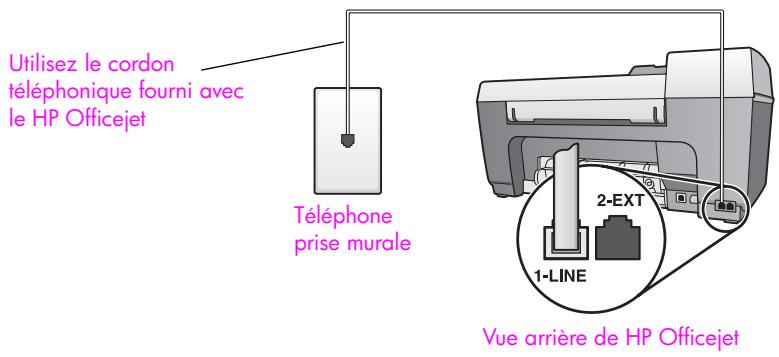
1 Utilisez le cordon téléphonique fourni avec votre apparéil HP Officejet : connectez l'une des extrémités à votre prise téléphonique murale, puis connectez l'autre au port « 1-LINE » situé à l'arrête de votre apparéil HP Officejet.
Attention! Si vous n'utilise pas le cordon fourni pour relier votre apparéil HP Officejet à la prise téléphonique murale, il est possible que vous télécopieur ne fonctionne pas correctement. Il s'agit en effet d'un cordon spécial à 2 fils qui est différent des cordons téléphoniques courants à 4 fils dont peut-être équipé votre bureau. Pour plus d'informations sur les différences entre ces deux cordons, consultez la section J'ai des difficultés à envoyer et à receivevoir des télécopies à la page 137.
2 Modifiez le paramètre Sonneries jusqu'à réponse afin deLECTIONner 1 sonnerie ou 2 sonneries (facultatif).
Pour plus d'informations sur la méthode de modification de ce paramètre, consultez la section définition du nombre de sonneries avant réponse à la page 43.
comment votre apparéil hp officejet répondra-t-il aux appeals de télécopie
Lorsque le téléphone sonnera, l'appareil HP Officejet répondra automatiquement après le nombre de sonneries que vous avez défini via le paramètre Sonneries jusqu'à réponse. Il enverra ensuite une tonalité de réception de télécopie au télécopieur émetteur et commencerà à receivevoir la télécopie.
type B : télécopie avec service de sonnerie distincte sur la même ligne
Si vous avez souscrit à un service de sonnerie distincte auprès de votre compagnie téléphonique afin de disposer de plusieurs numeros de téléphone sur une seule ligne téléphonique, chacun étant identifié par un type de sonnerie différent, connectez votre appareel HP Officejet en respectant les modalités décrites dans cette section.
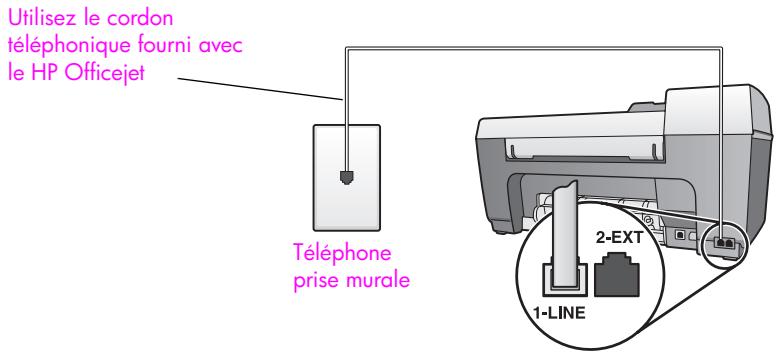
Vue arrirée de HP Officejet
1 Utilisez le cordon téléphonique fourni avec votre apparéil HP Officejet : connectez l'une des extrémités à votre prise téléphonique murale, puis connectez l'autre au port « 1-LINE » situé à l'arrête de HP Officejet.
Attention! Si vous n'utilise pas le cordon fourni pour relier votre apparéil HP Officejet à la prise téléphonique murale, il est possible que vous télécopieur ne fonctionne pas correctement. Il s'agit en effet d'un cordon spécial à 2 fils qui est différent des cordons téléphoniques courants à 4 fils dont peut être équipé votre bureau. Pour plus d'informations sur les différences entre ces deux cordons, consultez la section J'ai des difficultés à envoyer et à receivevoir des télécopies à la page 137.
2 Modifiez le paramètre Répondre à cette sonnerie et désisissez la melodie de sonnerie attribuée à votre numéro de télécopie par votre compagnie téléphonique (sonneries doubles ou triples par exemple).
Pour plus d'informations sur la manière de modifier ce paramètre, consultez la section modification de la melodie de la sonnerie de réponse (sonnerie distincte) à la page 56.
Remarque : Notre apparéil HP Officejet est configuré pour répondre à tous les types de sonneries. Si vous ne configUREZ pas la mélodie de sonnerie pour qu'elle corresponde à celle attribuée à votre numéro de télécopie par la compagnie téléphonique, votre apparéil HP Officejet risque de répondre aussi bien aux appeals vocaux qu'aux appeals de télécopie, ou de ne pas répondre du tout.
3 Modifie la configuration de l'option Sonneries jusqu'à réponse pour sélectionner 1 sonnerie ou 2 sonneries (facultatif).
Pour plus d'informations sur la manière de modifier ce paramètre, consultez la section définition du nombre de sonneries avant réponse à la page 43.
comment votre apparéil hp officejet répondra-t-il aux appeals de télécopie
Votre apparéil HP Officejet répondra automatiquement aux appels entrants dotés de la melodie de sonnerie que vous avez sélectionnée (paramètre Répondre à cette sonnerie) après le nombre de sonneries choisi (paramètre Sonneries jusqu'à réponse). Il enverra ensuite une tonalité de réception de télécopie au télécopieur émetteur et commencerà à receivevoir la télécopie.
type C : ligne partagée appeals vocaux/de télécopie
Si vous receivez aussi bien des appeals vocaux que des appeals de télécopie au même numéro de téléphone, et si aucun autre équipement de bureau n'est branché sur cette ligne téléphonique, connectez votre apparéil HP Officejet en respectant les modalités décrites dans cette section.
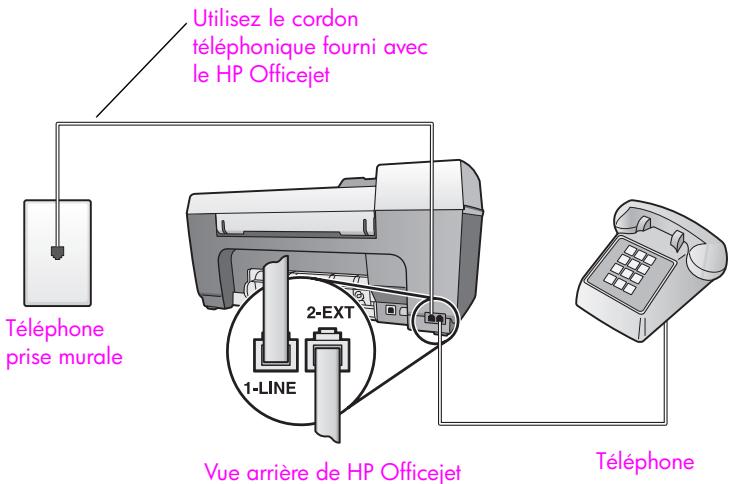
1 Utilisez le cordon téléphonique fourni avec votre apparéil HP Officejet : connectez l'une des extrémités à votre prise téléphonique murale, puis connectez l'autre au port « 1-LINE » situé à l'arrière de HP Officejet.
Attention! Si vous n'utilise pas le cordon fourni pour relier votre apparéil HP Officejet à la prise téléphonique murale, il est possible que vous télécopieur ne fonctionne pas correctement. Il s'agit en effet d'un cordon spécial à 2 fils qui est différent des cordons téléphoniques courants à 4 fils dont peut être équipé votre bureau. Pour plus d'informations sur les différences entre ces deux cordons, consultez la section J'ai des difficultés à envoyer et à receivevoir des télécopies à la page 137.
2 Otez la prise blanche du port « 2-EXT » à l'arrière de votre appeareil HP Officejet, puis raccordez un téléphone à ce port.
Il ne vous reste plus qu'à decide si vous souhaitez répondre manuellement ou automatiquement aux appeals de télécopie.
comment répondre automatiqueaux appels de télécopie
L'appareil HP Officejet est configuré pour répondre automatique à tous les appeals après la cinquième sonnerie. Il est donc inutile de modifier cette configuration si vous voulez receivevoir automatique des télécopies.
Cependant, avec cette configuration, votre apparéil HP Officejet ne saura pas faire la différence entre des appels vocaux ou de télécopie. Si vous attendez un appel vocal, vous devrez donc décrocher avant la cinquième sonnerie si vous ne poulez pas que l' apparéil HP Officejet réponde avant vous.
Remarque: Si vous decrochez le téléphone avant la cinquième sonnerie et que vous entendez la tonalité propre à un télécopieur en train d'émettre, vous devrez répondre manuellement à l'appeil de télécopie. Pour plus
d'informations sur la méthode de réception manuelle d'appels de télécopie sur votre téléphone principal ou sur un poste auxiliaire, consultez la section réception manuelle d'une télécopie à la page 45.
comment répondre manuellement aux appeals de télécopie
Si vous voulez receivevoir manuellement des appeals de télécopie, vous devez pouvoir répondre en personne aux appeals de télécopie entrants car l'appareil HP Officejet ne pourrait pas les recevoir.
Pour pouvoir répondre manuelle à des appeals de télécopie, vous devez modifier le paramètre Sonneries jusqu'à réponse et seLECTIONner Pas de réponse comme le précise la section définition du nombre de sonneries avant réponse à la page 43. Pour plus d'informations sur la méthode de réception manuelle d'appels de télécopie sur votre téléphone principal ou sur un poste auxiliaire, consultez la section réception manuelle d'une télécopie à la page 45.
type D : ligne de télécopie partagée avec le modem pour PC (pas de réception d'appels vocaux)
Si vous disposez d'une ligne de télécopie sur laquelle vous ne receivez pas d'appels vocaux, mais à laquelle un modem pour PC est relié, connectez votre apparéil HP Officejet en respectant les modalités décrites dans cette section.
Remarque : Comme votre modem pour PC partage la ligne téléphonique avec votre apparéil HP Officejet, vous ne pouvez pas utiliser votre modem et l' apparéil HP Officejet simultanément. Ainsi, lorsque vous envoyez ou receivez une télécopie, vous n'étés pas en mesure d'utiliser votre messagerie électronique ou d'acceder à Internet.
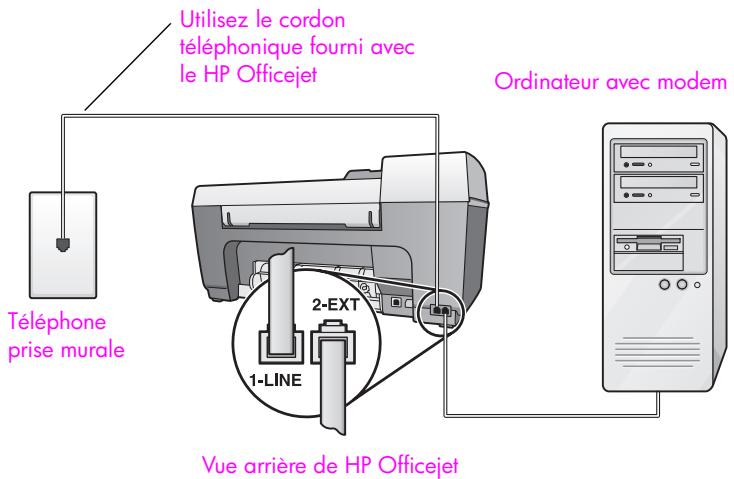
1 Otez la prise blanche du port « 2-EXT » à l'arrière de HP Officejet.
2 Localisez le cordon téléphonique qui relié l'arrière de votre ordinateur (vous modem pour PC) à une prise murale. Débranchez le cordon de la prise murale et branchez-le sur le port « 2-EXT » à l'arrière de HP Officejet.
3 Utilisez le cordon téléphonique fourni avec votre apparéil HP Officejet: connectez l'une des extrémités à votre prise téléphonique murale, puis connectez l'autre au port « 1-LINE » situé à l'arrière de HP Officejet.
Attention! Si vous n'utilise pas le cordon fourni pour relier votre apparéil HP Officejet à la prise téléphonique murale, il est possible que vous télécopieur ne fonctionne pas correctement. Il s'agit en effet d'un cordon spécial à 2 fils qui est différent des cordons téléphoniques courants à 4 fils dont peut être équipé votre bureau. Pour plus d'informations sur les différences entre ces deux cordons, consultez la section J'ai des difficultés à envoyer et à receivevoir des télécopies à la page 137.
4 Si le calculé de votre modem pour PC est configuré pour receivevoir automatiquement les télécopies sur l'ordinateur, désactiver ce paramètre.
Attention! Si vous ne désactivez pas l'option de réception automatique de télécopies du logiciel de votre modem pour PC, l'appareil HP Officejet ne sera pas en mesure de receivevoir de télécopies.
5 Modifiez le paramètre de Sonneries jusqu'à réponse pour sélectionner 1 sonnerie ou 2 sonneries (facultatif).
Pour plus d'informations sur la manière de modifier ce paramètre, consultez la section définition du nombre de sonneries avant réponse à la page 43.
comment votre appareil hp officejet répondra-t-il aux appelés de télécopie
Lorsque le téléphone sonnera, votre apparéil HP Officejet répondra automatiquement après le nombre de sonneries que vous avez défini dans le paramètre Sonneries jusqu'à réponse. Il enverra ensuite une tonalité de réception de télécopie au télécopieur émetteur et commencerà à receivevoir la télécopie.
type E : ligne partagée appels vocaux/de télécopie, avec modem pour PC
Si vous receivez aussi bien des appeals vocaux que des appeals de télécopie au même numéro de téléphone, et qu'un modem pour PC est également relié à cette ligne téléphonique, connectez votre apparéil HP Officejet en respectant les modalités décrites dans cette section.
Remarque: Comme votre modem pour PC partage la ligne téléphonique avec votre apparéil HP Officejet, vous ne pouvez pas utiliser le modem et l' apparéil HP Officejet simultanément. Ainsi, lorsque vous envoyez ou receivez une télécopie, vous n'étés pas en mesure d'utiliser votre messagerie électronique ou d'acceder à Internet.
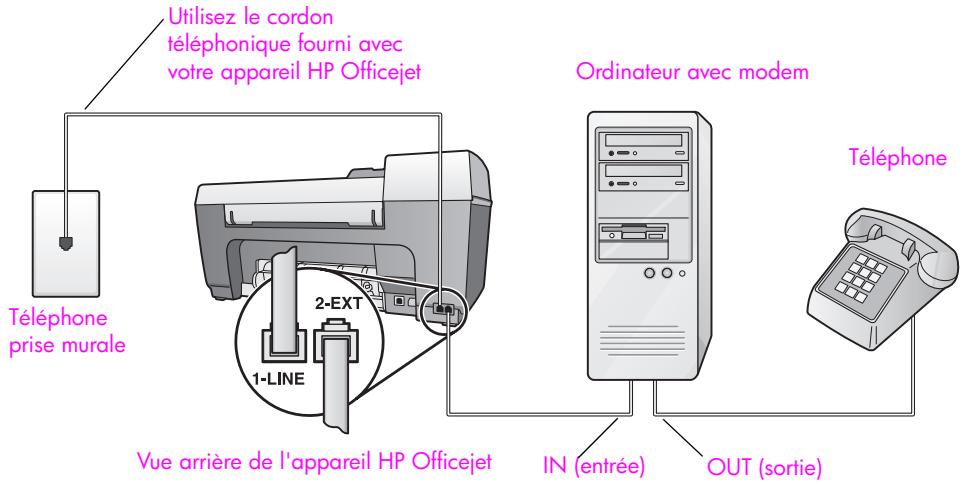
1 Otez la prise blanche du port « 2-EXT » à l'arrière de HP Officejet.
2 Localisez le cordon téléphonique qui relié l'arrière de votre ordinateur (vous modem pour PC) à une prise murale. Débranchez le cordon de la prise murale et branchez-le sur le port « 2-EXT » à l'arrête de votre apparéil HP Officejet.
3 Connectez un téléphone au port « out » (sortie) situé à l'arrête de votre modem pour PC.
4 Utilisez le cordon téléphonique fourni avec l'appareil HP Officejet : connectez l'une des extrémités à votre prise téléphonique murale, puis connectez l'autre au port « 1-LINE » situé à l'arrêt de votre apparéil HP Officejet.
Attention! Si vous n'utilise pas le cordon fourni pour relier l'appareil HP Officejet à la prise téléphonique murale, il est possible que vous télécopieur ne fonctionne pas correctement. Il s'agit en effet d'un cordon spécial à 2 fils qui est différent des cordons téléphoniques courants à 4 fils dont peut être équipé votre bureau. Pour plus d'informations sur les différences entre ces deux cordons, consultez la section J'ai des difficultés à envoyer et à receivevoir des télécopies à la page 137.
5 Si le logiciel de votre modem pour PC est configuré pour receivevoir automatiquement les télécopies sur l'ordinateur, désactiver ce paramètre.
Attention! Si vous ne désactifie pas l'option de réception automatique de télécopies du logiciel de votre modem pour PC, votre apparéil HP Officejet ne sera pas en mesure de receivevoir de télécopies.
Il ne vous reste plus qu'à decide si vous souhaitez répondre manuellement ou automatiquement aux appeals de télécopie.
comment répondre automatiquement aux appels de télécopie
L'appareil HP Officejet est configuré pour répondre automatique à tous les appeals après la cinquième sonnerie. Il est donc inutile de modifier cette configuration si vous pouze receiveoir automatique des télécopies. Notre apparéil HP Officejet ne sera pas capable de faire la différence entre des appeals
de télécopie et des appels vocaux. Si vous attendez un appel vocal, vous devrez donc y répondre avant la cinquième sonnerie si vous ne pouze pas que l'appareil HP Officejet réponde avant vous.
comment répondre manuellement aux appels de télécopie
Si vous voulez receivevoir manuellement des appeals de télécopie, vous doivent pouvoir répondre en personne aux appeals de télécopie entrants car l'appareil HP Officejet ne pourrait pas les recevoir.
Pour pouvoir répondre manuelle à des appeals de télécopie, vous devez remplacer la valeur du paramètre Sonneries jusqu'à réponse par Pas de réponses comme le précise la section définition du nombre de sonneries avant réponse à la page 43. Pour plus d'informations sur la méthode de réception manuelle d'appels de télécopie sur votre téléphone principal ou sur un poste auxiliaire, consultez la section réception manuelle d'une télécopie à la page 45.
type F : ligne partagée appeals vocaux/de télécopie, avec répondeur téléphonique
Si vous receivez aussi bien des appeals vocaux que des appeals de télécopie au même numéro de téléphone et qu'un répondeur destiné aux appeals vocaux est également relié à cette ligne, connectez votre apparéil HP Officejet selon les modalités décrites dans cette section.
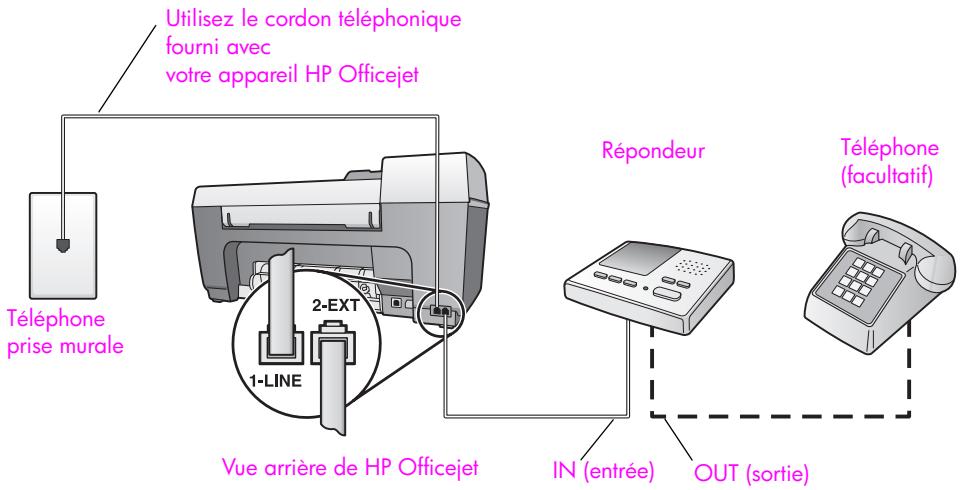
1 Otez la prise blanche du port « 2-EXT » à l'arrête de votre apparéil HP Officejet.
2 Débranche chez votre répondeur de la prise téléphonique murale et connectez-le au port « 2-EXT » situé à l'arrière de votre apparéil HP Officejet.
Attention! Si vous ne connectez pas directement votre répondeur à votre apparéil HP Officejet, it est possible que des tonalités propres à un télécopier en train d'émettre s'enregistre sur votre répondeur et que vous ne puissiez pas receivevoir de télécopies avec votre apparéil HP Officejet.
3 Utilisez le cordon téléphonique fourni avec l'appareil HP Officejet: connectez l'une des extrémités à votre prise téléphonique murale, puis connectez l'autre au port « 1-LINE » situé à l'arrière de votre appareil HP Officejet.
Attention! Si vous n'utilise pas le cordon fourni pour relier votre apparéil HP Officejet à la prise téléphonique murale, il est possible que vous télécopieur ne fonctionne pas correctement. Il s'agit en effet d'un cordon spécial à 2 fils qui est différent des cordons téléphoniques courants à 4 fils dont peut-être équipé votre bureau. Pour plus d'informations sur les différences entre ces deux cordons, consultez la section J'ai des difficultés à envoyer et à receivevoir des télécopies à la page 137.
4 Si vous répondeur ne compte pas de téléphone incorpore, vous aurez sans doute intérêt à connecter un téléphone à l'arrière de votre répondeur en utilisant le port de sortie « out » (facultatif).
5 Configurez votre répondeur afin qu'il réponde à la quatrième sonnerie au maximum.
6 Modifie la configuration du paramètre Sonneries jusqu'à réponse de HP Officejet enChoosingant 6 sonneries.
Pour plus d'informations sur la méthode de modification de ce paramètre, consultez la section définition du nombre de sonneries avant réponse à la page 43.
comment votre appareil hp officejet répondra-t-il aux appeals de télécopie
Vous avez configuré votre apparéil HP Officejet pour qu'il réponde après la sixiéme sonnerie, et votre répondeur pour qu'il réponde après la quatreème sonnerie, ou moins. De cette manière, vous étés certain que le répondeur répondra toujours avant l' apparéil HP Officejet.
Lorsque le téléphone sonne, votre répondeur répond après le nombre de sonneriesCHOI et diffuse votre message enregistré. Pendant ce temps, l'appareil HP Officejet surveille I'appeI etcherche à détecter la tonalité propre à une télécopie. S'il remarque une tonalité propre à une télécopie entrante, l'appareil HP Officejet émet une tonalité de réception de télécopie et reçoit la télécopie. S'il ne détecte aucune tonalité de télécopie, l'appareil HP Officejet interrupt sa surveillance et votre répondeur est en mesure d'enregistrer un message vocal.
type G : ligne partagée appeals vocaux/de télécopie, avec modem pour PC et répondeur téléphonique
Si vous receivez aussi bien des appel vocaux que des appel de télécopie au même numero de téléphone et qu'un modem pour PC et un répondeur sont également reliés à cette ligne téléphonique, connectez votre apparéil HP Officejet en respectant les modalités décrites dans cette section.
Remarque : Comme votre modem pour PC partage la ligne téléphonique avec votre apparéil HP Officejet, vous ne pouvez pas utiliser le modem et l' apparéil HP Officejet simultanément. Ainsi, lorsque vous envoyez ou receivez une télécopie, vous n'êtes pas en mesure d'utiliser votre messagerie électronique ou d'acceder à Internet.
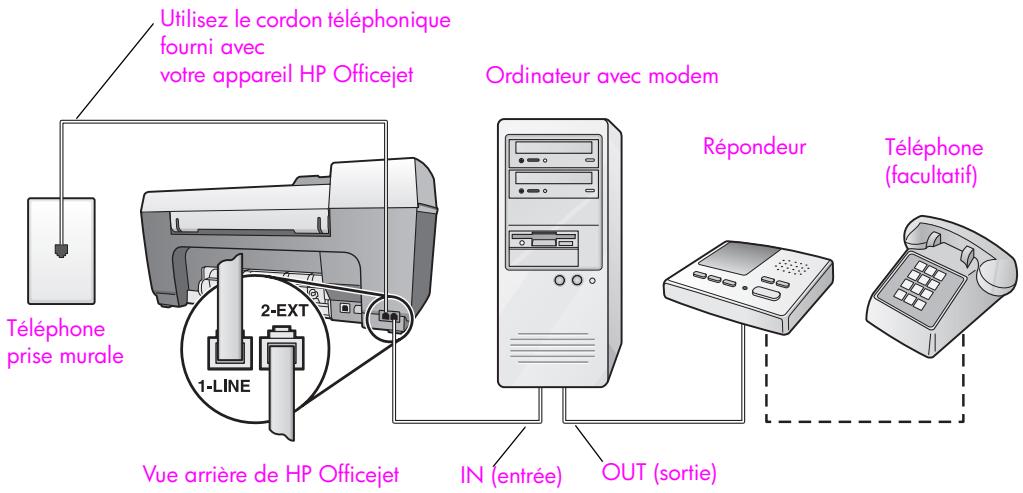
1 Otez la prise blanche du port « 2-EXT » à l'arrête de votre apparéil HP Officejet.
2 Localisez le cordon téléphonique qui relié l'arrière de votre ordinateur (vous modem pour PC) à une prise murale. Débranchez le cordon de la prise murale et branchez-le sur le port « 2-EXT » à l'arrête de votre apparéil HP Officejet.
3 Débranche chez répondeur de la prise téléphonique murale et connectez le sur le port de sortie « out » situé à l'arrête de votre modem pour PC. Ainsi, une connexion directe est établie entre l'appareil HP Officejet et votre répondeur, même si le modem pour PC est le premier à être connecté.
Attention! Si vous n'utilise pas ce type de connexion pour votre répondeur, il est possible que des tonalités propres à un télécopier en train d'émettre s'enregistrrent sur votre répondeur et que vous ne puissiez pas receivevoir de télécopies avec votre appareil HP Officejet.
4 Utilisez le cordon téléphonique fourni avec l'appareil HP Officejet: connectez l'une des extrémités à votre prise téléphonique murale, puis connectez l'autre au port « 1-LINE » situé à l'arrière de votre appareil HP Officejet.
Attention! Si vous n'utilise pas le cordon fourni pour relier votre apparéil HP Officejet à la prise téléphonique murale, il est possible que vous télécopieur ne fonctionne pas correctement. Il s'agit en effet d'un cordon spécial à 2 fils qui est différent des cordons téléphoniques courants à 4 fils courants dont peut être équipé libre bureau. Pour plus d'informations sur les différences entre ces deux cordons, consultez la section J'ai des difficultés à envoyer et à receivevoir des télécopies à la page 137.
5 Si vous répondeur ne compte pas de téléphone incorpore, vous aurez sans doute intérêt à connecter un téléphone à l'arrière de votre répondeur en utilisant le port de sortie « out » (facultatif).
6 Si le logiciel de votre modem pour PC est configuré pour receivevoir automatiquement les télécopies sur l'ordinateur, désactiver ce paramètre.
Attention! Si vous ne désactifiez pas l'option de réception automatique de télécopies du logiciel de votre modem pour PC, votre apparéil HP Officejet ne sera pas en mesure de receivevoir de télécopies.
7 Configurez votre répondeur afin qu'il réponde à la quatrième sonnerie au maximum.
8 Modifiez la configuration du paramètre Sonneries jusqu'à réponse de HP Officejet enCHOISIGANT 6 sonneries.
Pour plus d'informations sur la méthode de modification de ce paramètre, consultez la section définition du nombre de sonneries avant réponse à la page 43.
comment votre apparéil hp officejet répondra-t-il aux appeals de télécopie
Vous avez configuré votre appareil HP Officejet pour qu'il réponde après la sixieme sonnerie, et votre répondeur pour qu'il réponde après la quatreème sonnerie, ou moins. De cette manière, vous étés certain que le répondeur répondra toujours avant l'appareil HP Officejet.
Lorsque le téléphone sonne, votre répondeur répond après le nombre de sonneriesCHOisi et diffuse votre message enregistré.Pendant ce temps, l'appareil HP Officejet surveille I'appeI et recherche a détecter la tonalité propre à une télécopie. S'il remarque une tonalité propre à une télécopie entrante, l'appareil HP Officejet émet une tonalité de réception de télécopie et reçoit la télécopie.S'il ne détecte aucune tonalité de télécopie, l'appareil HP Officejet interrupt sa surveillance et votre répondeur est en mesure d'enregistrer un message vocal.
type H : ligne partagée appeals vocaux/de télécopie, avec messagerie vocale
Si vous receivez aussi bien des appeals vocaux que des appeals de télécopie au même numéro de téléphone et que vous avez souscrit à un service de messagerie vocale auprès de votre compagnie de téléphone, connectez votre apparéil HP Officejet en respectant les modalités décrites dans cette section.
Remarque: Si vous utilisez un service de messagerie vocale, l'appareil HP Officejet ne peut pas receivevoir automatiquement de télécopies. Vous devez donc estre en mesure de repondre en personne, manuellement, aux appeals de telecopie entrants. Si vous preferz recevoir automatiquement des telecopies, contactez your compagnie de telephone afin de souscrire a un service de sonnerie distincte ou pour demander une ligne telephonique separée dédiée aux telecopies.
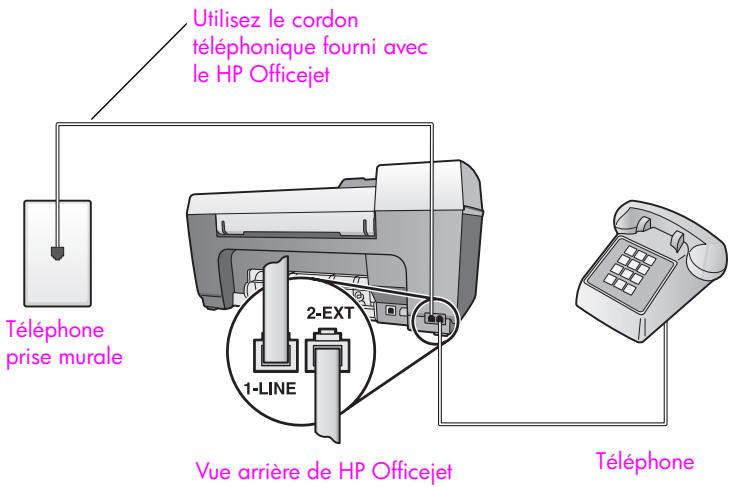
1 Utilisez le cordon téléphonique fourni avec l'appareil HP Officejet : connectez l'une des extrémités à votre prise téléphonique murale et l'autre au port « 1-LINE » situé à l'arrière de votre appareil HP Officejet.
Attention! Si vous n'utilise pas le cordon fourni pour relier votre apparéil HP Officejet à la prise téléphonique murale, il est possible que vous télécopieur ne fonctionne pas correctement. Il s'agit en effet d'un cordon spécial à 2 fils qui est différent des cordons téléphoniques courants à 4 fils dont peut être équipé votre bureau. Pour plus d'informations sur les différences entre ces deux cordons, consultez la section J'ai des difficultés à envoyer et à receivevoir des télécopies à la page 137.
2 Otez la prise blanche du port « 2-EXT » à l'arrière de votre appeareil HP Officejet, puis branchez un téléphone à ce port.
3 Modifiez la configuration du paramètre Sonneries jusqu'à réponse et Sélectionnez Déactivé en respectant les instructions de la section configuration de hp officejet pour receivevoir des télécopies automatiquement ou manuellement à la page 44.
comment répondre manuellement aux appeals de télécopie
Voudevez estre present pour repondre vous-meme a l'appel de telercopie entrant,faute de quoi l'appareil HP Officejet ne pourra recevoir les telercopies.Pour plus d'informations sur la methode de reception manuelle d'appels de telercopie sur voiretéléphone principal ou sur un poste auxiliaire, consultez la section reception manuelle d'une telercopie a la page 45.
type I : ligne partagée appels vocaux/de télécopie, avec modem pour PC et messagerie vocale
Si vous receivez aussi bien des appeals vocaux que des appeals de télécopie au même numéro de téléphone, que vous utilisez un modem pour PC sur cette ligne téléphonique et que vous avez souscrit à un service de messagerie vocale auprès de votre compagnie téléphonique, connectez votre apparéil HP Officejet en respectant les modalités décrites dans cette section.
Remarque: Si vous utilisez un service de messagerie vocale, l'appareil HP Officejet ne peut pas receivevoir automatiquement de télécopies. Vous devez donc estre en mesure de repondre en personne, manuellement, aux appeals de telecopie entrants. Si vous preferz recevoir automatiquement des télécopies, contactez notre compagnie de téléphone afin de souscrire a un service de sonnerie distincte ou pour demander une ligne telephonique separée dédiée aux télécopies.
Remarque : Comme votre modem pour PC partage la ligne téléphonique avec votre apparéil HP Officejet, vous ne pouvez pas utiliser votre modem et l' apparéil HP Officejet simultanément. Ainsi, lorsque vous envoyez ou receivez une télécopie, vous n'étés pas en mesure d'utiliser votre messagerie électronique ou d'acceder à Internet.
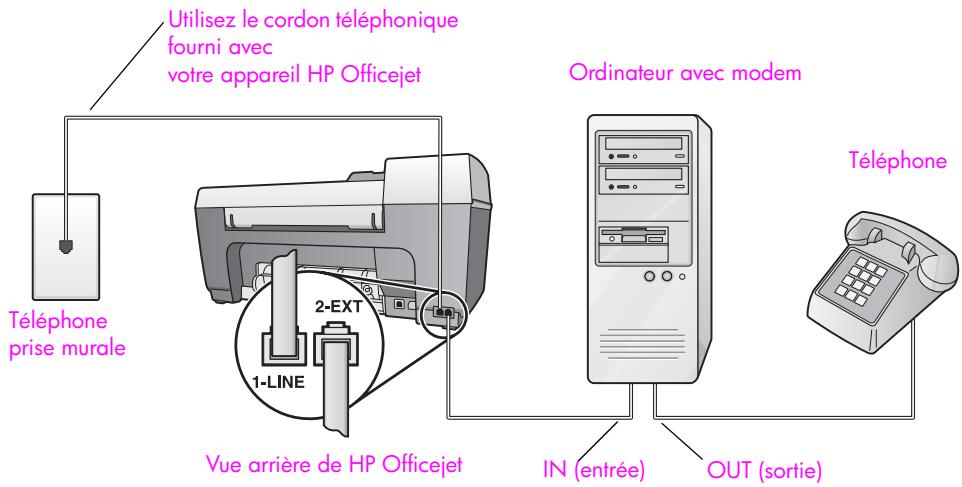
1 Otez la prise blanche du port « 2-EXT » à l'arrête de votre apparéil HP Officejet.
2 Localisez le cordon téléphonique qui relié l'arrière de votre ordinateur (vous modem pour PC) à une prise murale. Débranchez le cordon de la prise murale et branchez-le sur le port « 2-EXT » à l'arrête de votre apparéil HP Officejet.
3 Connectez un téléphone au port de sortie « out » situé à l'arrête de votre modem pour PC.
4 Utilisez le cordon téléphonique fourni avec votre apparéil HP Officejet: connectez l'une des extrémités à votre prise téléphonique murale, puis connectez l'autre au port « 1-LINE » situé à l'arrête de votre apparéil HP Officejet.
Attention! Si vous n'utilise pas le cordon fourni pour relier votre apparéil HP Officejet à la prise téléphonique murale, il est possible que vous télécopieur ne fonctionne pas correctement. Il s'agit en effet d'un cordon spécial à 2 fils qui est différent des cordons téléphoniques courants à 4 fils dont peut être équipé libre bureau. Pour plus d'informations sur les différences entre ces deux cordons, consultez la section J'ai des difficultés à envoyer et à receivevoir des télécopies à la page 137.
5 Si le logiciel de votre modem pour PC est configuré pour receivevoir automatiquement les télécopies sur l'ordinateur, désactiver ce paramètre.
Attention! Si vous ne désactifiez pas l'option de réception automatique de télécopies du logiciel de votre modem pour PC, votre apparéil HP Officejet ne sera pas en mesure de receivevoir de télécopies.
6 Modifiez la configuration du paramètre Sonneries jusqu'à réponse et Sélectionnez Désactivé en respectant les instructions de la section configuration de hp officejet pour receivevoir des télécopies automatiquement ou manuellement à la page 44.
comment répondre manuellement aux appeals de télécopie
Vous doivent êtreprésent pour répondre vous-même à l'expérience de télécopie entrant, faute de quoi l'appareil HP Officejet ne pourrait pas recevoir les télécopies. Pour plus d'informations sur la méthode de réception manuelle d'applés de télécopie sur votre téléphone principal ou sur un poste auxiliaire, consultez la section réception manuelle d'une télécopie à la page 45.
utilisation du système de télécopie sur une ligne DSL
Si vous compagnie téléphonique vous fournir une ligne DSL (abonnement téléphonique numérique), suivez les instructions communiques dans cette section pour insérer un contrôle DSL entre la prise téléphonique murale et votre的应用 HP Officejet. Ce contrôle fait disparaitre le signal numérique qui empêcherait toute application HP Officejet de communiquer correctement avec la ligne téléphonique.
Attention! Si vous utilisez une ligne DSL et que vous omettez de connecter le filtre DSL, vous ne serez pas en mesure d'envoyer ni de recevoir de télécopies avec votre apparéil HP Officejet.
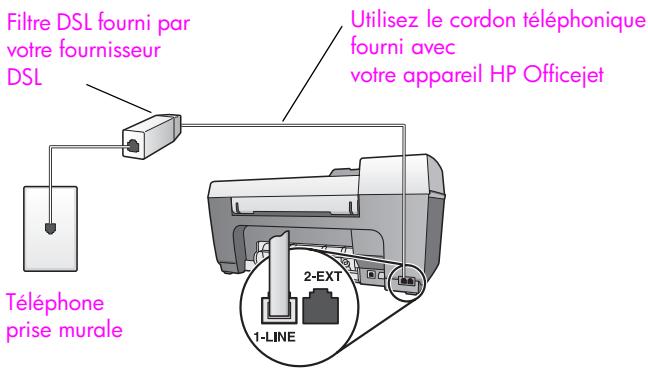
Vue arrirée de HP Officejet
1 Commencez par connecter votre apparéel HP Officejet en respectant la configuration recommendée pour votre type de bureau. Pour plus d'informations, reportez-vous à la section comment désir la configuration de télécopier appropriée pour votre bureau à la page 102.
2 Procurez-vous un filtr DSL aprous de votre fournisseur DSL.
3 Servez-vous du cordon téléphonique fourni avec votre apparéil HP Officejet : connectez l'une de ses extrémités au port ouvert du filtre DSL, et l'autre extrémité au port « 1-LINE » situé à l'arrête de votre apparéil HP Officejet.
Remarque : Lors de la configuration de votre type de connexion, il est possible que vous ayez déjà connecté votre appareil HP Officejet à la prise téléphonique murale à l'aide du cordon fourni par HP. Si tel est le cas, débranchez le cordon de la prise murale et connectez-le au port ouvert du contrôle DSL.
Attention! You ne pourrez pas utiliser votre système de télécopie correctement si vous n'utilise pas le cordon fourni pour connecter le filtre DSL à votre apparéil HP Officejet. Il s'agit en effet d'un cordon spécial à 2 fils qui est différent des cordons téléphoniques courants à 4 fils dont peut être équipé votre bureau. Pour plus d'informations sur les différences entre ces deux cordons, consultez la section J'ai des difficultés à envoyer et à receiveoir des télécopies à la page 137.
4 Raccordez le cordon du filtré DSL à la prise téléphonique murale.
13
configuration et utilisation de hp instant share
Grac à HP Instant Share, vous pouvez facilement partager vos photos avec votre famille et vos amis. Il vous suffit de prendre une photo ou de numériser une image, ou de sélectionner une photographie ou une image, et d'utiliser le logiciel installé sur votre ordinateur pour la transmettre à un destinataire par courrier électronique. Vous pouvez même charger vos photos (en fonction de votre pays ou région) dans un album photo en ligne, ou dans un service de photo-finition en ligne.
Avec HP Instant Share, votre famille et vos amis sont toujours en mesure d'afficher les images reçues : finis les téléchargesments volumineux ou les images trop importantes pour pouvoir être ouvertes. Notre famille et vos amis recoivent uncourrier électronique contenant des miniatures de vos photos et un lien les dirigeant vers une page Web sécurisée où ils peuvent consulter, partager, imprimer ou enregistrer vos images en toute quiétude.
Remarque: Pour utiliser des photos qui n'ont pas été prises par un apparéil photo prét à l'emploi avec HP Instant Share, vous devrez désirer une méthode pour transférer les images vers votre ordinateur.
Remarque: Certains systèmes d'exploitation ne prennant pas en charge HP Instant Share, mais vous pouvez néanmoins utiliser votre logiciel Directeur photo et imagerie HP (Directeur HP) pour envoyer une photo à votre famille ou à vos amis sous la forme d'une piece jointe (pour plus d'informations, consultez la section envoi d'une photo ou d'une image à l'aide de hp officejet (Macintosh) à la page 124).
Cette section contient les rubriques suivantes :
- utilisation de hp instant share en cinq étapes faciles (Windows) à la page 121
- envoi d'une photo ou d'une image à l'aide de hp officejet (Macintosh) à la page 124
- pourquoi devrais-je m'enregistrer auprès de hp instant share (Windows) ? à la page 125
utilisation de hp instant share en cinq étapes faciles (Windows)
HP Instant Share s'utilise facilement avec votre HP Officejet 5500 Series (HP Officejet). Procedez comme suit :
1 Numérique une image à l'aide de HP Officejet et envoyez-la au logiciel Galerie photo et imagerie HP (Galerie HP).
Remarque: La Galerie HP fait partie du logiciel Directeur HP accomplant votre HP Officejet. Le logiciel Directeur HP est installé sur votre ordinateur.
2 Depuis la Galerie HP, selectionnez l'imag que vous voulez envoyer.
3 Depuis I'onglet HP Instant Share, cliquez sur Demarrer HP Instant Share.
4 Créez une destination de courrier électronique dans HP Instant Share.
Remarque: Vous pouvez également configurer un Carnet d'adresses afin de conserver vos adresses de messagerie.
5 Envoyez votre message électronique.
Pour obtenir des informations plus précises sur l'utilisation de HP Instant Share, conformez-vous aux procédures suivantes :
utilisation d'une image numérisée à la page 122
accès à hp instant share depuis directeur hp à la page 122
Remarque: Si vous voulez utiliser HP Instant Share, votre ordinateur doit être connecté à Internet. Si vous etes un'utilisteur AOL ou CompuServe, voirlez à vous connecter à votre fournisseur d'accès à Internet avant d'utiliser HP Instant Share.
utilisation d'une image numérique
Pour plus d'informations sur la numérisation d'une image, consultez la section utilise des fonctions de numérisation à la page 35.
1 Chargez l'original face vers le bas dans le bac d'alimentation automatique ou dans l'angle avant gauche de la vitre.
2 Appuyez sur Numérisation.
Le menu Numérisation apparait.
3 Sélectionnez Galerie photo et imagerie HP.
4 Appuyez sur Demarrer, Noir ou Demarrer, Couleur.
L'appareil HP Officejet envoie la numérisation vers la Galerie photo et imagerie HP qui s'ouvre automatiquement et affiche l'image.
5 Sélectionnez l'image voulue.
Si vous choisissez de modifier l'image, apportez les modifications souhaitées avant de selectionner l'image.
Remarque: La Galerie HP compte de nombreux outils d'édition qui vous permettent d'éditer votre image pour obtenir le résultat escompté. Pour plus d'informations, consultez l'aide du logiciel photo et imagerie hp en ligne fournie avec votre logiciel.
6 Cliquez sur I'onglet HP Instant Share.
7 Pour utiliser HP Instant Share, passes à l' étape 5 dans accès à hp instant share depuis directeur hp ci-dessous.
accès à hp instant share depuis directeur hp
Cette section vous indique comment utiliser le service de messagerie électronique de HP Instant Share. Pour plus d'informations sur l'utilisation du logiciel Directeur HP, consultez l'aide du logiciel photo et imagerie hp en ligne fournie avec votre logiciel.
1 Ouvrez Directeur HP.
2 Depuis Directeur HP, cliquez sur Galerie HP.
La Galerie Photo et imagerie HP apparait.
3 Sélectionnez la photo ou l'image numérique dans le dossier où elle est conservée.
Remarque: Pour plus d'informations, consultez l'aide du logiciel photo et imagerie hp en ligne fournie avec votre logiciel.
4 Cliquez sur l'onglet HP Instant Share.
5 Dans la Zone de commandes, cliquez sur Demarrer HP Instant Share. L'écran Aller en ligne s'affiche dans la Zone de travail.
6 Cliquez sur Suivant.
L'écran Configuration unique—Zone géographique et conditions d'utilisation s'affiche.
7 Sélectionnéz votre pays/région dans la liste déroulante.
8 Lisez les Conditions d'utilisation, cochez la case J'accepte et cliquez sur Suivant.
L'écran Sélectionner un service HP Instant Share s'affiche.
9 Sélectionnez Messagerie électronique HP Instant Share : envoi d'images par e-mail.
10 Cliquez sur Suivant.
11 Dans l'écran Créer un e-mail HP Instant Share, renseignez les champs De, A, Objet et Message.
Remarque : Pour creer etGER un carnet d'adresses de messagerie, cliquez sur Carnet d'adresses, enregistrez-vous aprous de HP Instant Share et ouvrez un compte HP Passport.
Remarque : Pour expédier votre message électronique à plusieurs adresses, cliquez sur Comment envoyer un e-mail à plusieurs destinataires.
12 Cliquez sur Suivant.
L'écran Ajouter des légendes apparait.
13 Saisissez une légende pour votre image numérique, puis cliquez sur Suivant.
Votre image est chargée sur le site des services HP Instant Share.
Une fois l'image chargee, I'ecran Photos envoyees par e-mail s'affiche.
Votre message électronique, incluant un lien vers une page Web sécurisée qui conserve votre image pendant 60 jours, est envoyé.
14 Cliquez sur Terminer.
Votre navigateur vous conduit sur le site Web HP Instant Share.
Depuis le site Web, vous pouvez selectionner une image et désir parmi une large gamme d'options de traitement.
envoi d'une photo ou d'une image à l'aide de hp officejet (Macintosh)
Si HP Officejet est connecté à un Macintosh, vous pouvez envoyer une photo à toute personne disposant d'un compte de messagerie électronique. Voitre message électronique est géné ré par une application de messagerie électronique installée sur votre ordinateur lorsque vous cliquez sur Messagerie électronique dans la Galerie HP. La Galerie HP s'ouvre depuis le Directeur HP.
Cette section contient les rubriques suivantes :
utilisation d'une image numérisée à la page 124
- accès à l'option de messagerie électronique depuis directeur hp à la page 124
utilisation d'une image numérique
Pour plus d'informations sur la numérisation d'une image, consultez la section utilise des fonctions de numérisation à la page 35.
1 Chargez l'original face vers le bas dans le bac d'alimentation automatique ou dans l'angle avant gauche de la vitre.
2 Appuyez sur Numérisation.
Le menu Numérisation apparait.
3 Sélectionnez Galerie photo et imagerie HP.
4 Appuyez sur Demarrer, Noir ou Demarrer, Couleur.
L'appareil HP Officejet envoie la numérisation vers la Galerie photo et imagerie HP qui s'ouvre automatiquement et affiche l'image.
5 Sélectionnez l'image voulue.
Si vous choisissez de modifier l'image, apportez les modifications souhaitées avant de selectionner l'image.
Remarque: La Galerie HP comprend de nombreux outils d'edition qui vous permettent d'editorer votre image pour obtenir le résultat escompté. Pour plus d'informations, consultez l'aide du logiciel photo et imagerie hp en ligne fournie avec votre logiciel.
6 Cliquez sur Messagerie électronique.
Le programme de messagerie electronique de votre Macintosh s'ouvre.
Vouss pouvez maintainant envoyer des images sous forme de piece jointe à un message électronique en suivant les instructions qui s'affichent sur votre Macintosh.
accès à l'option de messagerie électronique depuis directeur hp
1 Ouvrez le Directeur HP et cliquez sur Galerie HP (OS 9). OU
Cliquez sur Directeur HP dans la Station d'accueil et seLECTIONnez Galerie HP dans la section Gestion et partage du menu Directeur HP (OS X). La Galerie Photo et imagerie HP s'ouvre.
2 Sélectionnéz une ou plusieurs photos ou images.
Pour plus d'informations, consultez l'aide du logiciel photo et imagerie hp en ligne fournie avec votre logiciel.
3 Cliquez sur Messagerie electronic.
Le programme de messagerie électronique de votre Macintosh s'ouvre.
Vous pouvez maintainant envoyer des images sous forme de piece jointe à un message électronique en suivant les instructions qui s'affichent sur votre Macintosh.
pourquoi devrais-je m'enregistrer auprès de hp instant share (Windows)?
Avec l'appareil HP Officejet 5500 Series, vous étes tenu de vous enregistrer auprès de HP Instant Share uniquement si vous souhaitez utiliser le Carnet d'adresses. L'enregistrement des utilisateurs est un processus de connexion distinct de l'enregistrement de produits HP, et qui s'effectue dans le cadre du programme de configuration d'un compte HP Passport.
Si vous souhaitez enregistrer des adresses électroniques et créé des listedes de distribution dans le Carnet d'adresses de HP Instant Share, vous serez invite à vous enregistrer. Vous devrez vous enregistrer avant de pouvoir configurer le Carnet d'adresses ou acceder au Carnet d'adresses lorsque vous envoyez un message électronique HP Instant Share.
14
informations sur le dépannage
Cette section contient des informations de dépannage de HP Officejet 5500 Series (HP Officejet). Elle propose des informations sur les problèmes d'installation et de configuration. Elle contient également des références à l'aide en ligne relative au dépannage fournie pour des questions opérationnelles.
Cette section contient les rubriques suivantes :
dépannage lors de l'installation à la page 127
dépannage des problèmes de fonctionnement à la page 142
dépannage lors de l'installation
Cette section contient des conseils pour la résolution des problèmes de configuration, notamment les problèmes les plus courants liés à la configuration du télécopieur HP Officejet, à l'installation du logiciel et du matériel, et à HP Instant Share.
Cette section contient les rubriques suivantes :
dépannage lors de l'installation du logiciel et du matériel à la page 127
dépannage lors de la configuration de la télécopie à la page 135
dépannage de la configuration de hp instant share à la page 142
dépannage lors de l'installation du logiciel et du matériel
Si vous rencontrez un problème lié au logiciel ou au matériel lors de l'installation, consultez les rubriques suivantes afin d'y trouver une solution.
Voici certaines des anomalies qui peuvent se produit lors de l'installation du logiciel HP Officejet :
Le CD-ROM de HP Officejet s'exécute automatiquement.
Le logiciel est installé.
Les fichiers sont copés sur votre disque dur.
- Vous seront encouragés à connecter l'entreprise HP Officejet.
- Un OK et une coche de couleur verte apparaisent sur un écran de l'Assistant d'installation.
- Vous seront invite à redémarrer toute ordinateur.
L'Assistant de configuration du télécopieur s'exécute.
Le processus d'enregistrement s'exécute.
Si l'une de ces actions ne s'est pas produit, un problème est peut-être survenu lors de l'installation. Pour contrôler l'installation sur un PC, vérifie les points suivants :
- Cliquez deux fois sur l'icone HP Officejet et vérifie que les principales icones (Numériser image, Numériser document, Envoyer télécopie et Galerie HP) apparaissent dans Directeur HP. Si les icones principales
n'apparaissent pas immédiatement, vous devrez peut-être attendre quelques minutes que le HP Officejet se connecte à votre ordinateur. Dans le cas contraire, consultez la section ci-après.
Ouvre la boite de dialogue Imprimantes et vérifie que le HP Officejet figure dans la liste.
Recherche l'icone HP Officejet dans la barre des tâches. Ceci indique que le HP Officejet est prét. Normalement, l'icone HP Officejet s'affiche dans le coin inférieur droit du Bureau, dans la barre des tâches.
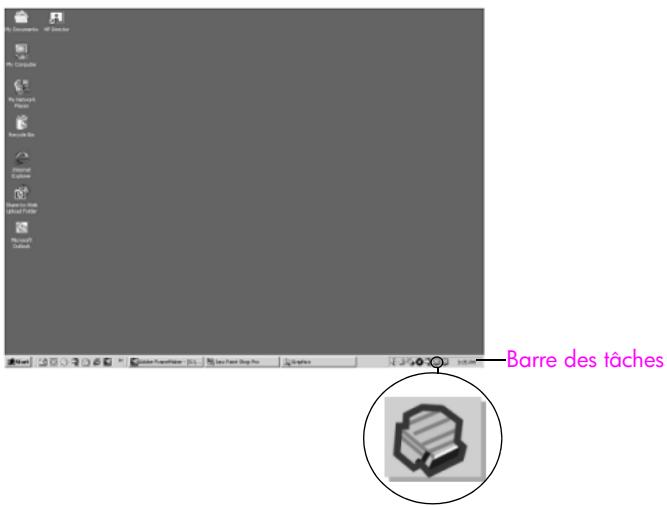
dépannage lors de l'installation du logiciel
Cette section vous permet de résoudre les problèmes que vous estes susceptible de rencontres lors de I'installation du logiciel HP Officejet.
| problème | cause possible et solution |
| Rien ne se produit lorsque j'introduis le CD-ROM dans le lecteur de CD-ROM de mon ordinateur | Si rien n'apparait sur l'écran de votre ordinateur après que vous avez inséré le CD-ROM HP Officejet 5500 Series dans le lecteur de CD-ROM de l'ordinateur :1 Dans le menu Démarrer de Windows, sélectionnez Exécuter.2 Dans cette boîte de dialogue, entrez d: \setup.exe (si votre lecteur de CD-ROM ne correspond pas à la dette d, utilisez la dette de lecteur appropriée), puis cliquez sur OK. |
| L'écran de contrôle de la configuration requise s'affichependant l'installation | Si l'écran de contrôle de la configuration requise apparaît, laconfiguration de votre système n'est pas suffisante pour installer le logiciel. Cliquez sur Détails pour découvertir la nature précise du problème. Corriguez ce problème avant de tenter d'installer le logiciel. |
| Un X rouge s'affiche sur l'invite de connexion USB | Si un X rouge s'affiche sur l'invite de connexion USB, suivez la procédure ci-après:1 Vérifie que le capot du panneau avant est bien en place, puis débranchez et rebranchez le HP Officejet.2 Vérifie que le cable USB et le cordon d'alimentation sont branchés.3 Assurez-vous que le cable USB est correctement configuré en procédant de la façon suivante :- Débranchez puis rebranchez le cable USB.- Ne raccordez pas le cable USB à un clavier ou à un concentrateur non alimenté.- Assurez-vous que le cable USB ne dépasse pas 3 mètres de long.- Si plusieurs péripériques USB sont reliés à votre ordinateur, il est préféable de débrancher ces autres péripériques pendant l'installation.4 Continue le processus d'installation et redémarrez votre ordinateur lorsque vous y étés invite. Ensuite, ouvre Directeur HP et vérifie la présence des principales icônes (Numérique surimage, Numérique document, Envoyer télécopie et Galerie HP)5 Si les principales icônes n'apparaissent pas dans Directeur HP, désinstallé le logiciel puis réinstallé-le suivant la procédure précite dans la section Certaines icônes ne sont pas générées dans Directeur HP à la page 130. |
| J'ai reçu un message d'erreur inconnue | Si vous receivez un message d'erreur inconnue, tentez de poursuivre l'installation. Si cela n'est pas possible, arrêtez l'installation et essayez de recommencer. |
| Certaines icônes ne sont pas générées dans Directeur HP | Si les principales icônes (Numérique imaged, Numérique document, Envoyer télécopie et Galerie HP) n'apparaisent pas, votre installation n'est peut-être pas terminée.Si votre installation n'est pas terminée, vous devrez sans doute désinstaller et réinstaller le logiciel. Ne vous contentez pas de supprimer les fichiers de programme du logiciel HP Officejet de votre disque dur. Vousdez虑les déinstaller correctement à l'aide de l'utilitaire de déinstallation du groupe de programmes HP Officejet.pour déinstaller le logiciel sur un ordinateur fonctionnant sous Windows1 Déconnectez votre HP Officejet de votre ordinateur.2 Dans la barredes tâches de Windows,clinquez sur Démarrer,puis sur Programmes ou sur Tous les programmes (XP),sur Hewlett-Packard,hp psc 2400 series et enfin sur Désinstaller lelogiciel.3 Suivez les instructions à l'écran.4 Si le système vous demande si vous souhaitez supprimer les fichiers partagés,clinquez sur Non.Les autres programmes qui utilisent également ces fichiers risquent de ne pas fonctionner correctement si vous supprimeze ces derniers.5 Une fois que le programme a supprimé le logiciel, déconnectez votre apparéil HP Officejet,puis redémarrrez l'ordinateur.Remarque:VousdevezabsolumentdéconnectervotreHP Officejetavant de redémarrervotre ordinateur.6 Pour réinstaller le logiciel,insérezle CD-ROMHP Officejet 5500 Series dans le lecteur de CD-ROM del'ordinateur et suivez les instructions qui s'affichent.7 Une fois le logiciel installé,connectezle HP Officejet à vrotere ordinateur.Mettezle HP Officejet sous tension à l'aide du bouton Activer.Pour poursuivre l'installation,suivez les instructions en ligne et celles fournies par le Poster d'installation accompanignant vosurfaceil HP Officejet.Une fois vosurfaceil HP Officejet connecté puis mis sous tension,vousdevrezpasétretepatienterquelques minutes pour que la série d'événements de connexion à chaud se termine.Uneonce l'installation du logiciel achèvee,vousremarquez une icône Moniterd'état dans la barre des tâches.8 Pour vous assurer que le logiciel est correctement installé,clinquez deux fois sur l'icône Directeur HP figurant sur le Bureau.Si Directeur HP présente les principales icônes (Numérique imaged, Numérique document,Envoyer télécopie et Galerie HP),le logiciel a été correctement installé. |
| Certaines icônes ne sont pas générées dans Directeur HP (suite) | pour désinstaller le logiciel d'un ordinateur Macintosh1 Déconnectez le HP Officejet de votre Macintosh.2 Cliquez deux fois sur le dossier Applications : Logiciel HP Tout-en-un.3 Cliquez deux fois sur Déinstaller.4 Suivez les instructions qui s'affichent à l'écran.5 Une fois le logiciel supprimé, déconnectez l'appareil HP Officejet et redémarrez l'ordinateur.6 Pour réinstaller le logiciel, insérez le CD-ROMHP Officejet 5500 Series dans le lecteur de CD-ROM de l'ordinateur.Remarque : Lorsque vous réinstallez le logiciel, suivez les instructions du poster d'installation. Ne connectez pas l'appareil HP Officejet à votre ordinateur avant d'avoir terminé l'installation du logiciel.7 Sur le bureau, ouvrez le CD-ROM, cliquez deux fois sur installation d'HP Tout-en-un et suivez les instructions qui s'affichent. |
| L'assistant de télécopie ne démarre pas | Si l'assistant de télécopie ne démarre pas automatiquement, lanceze le de la manière suivante :1 Démarrez Directeur HP dans le dossier Hewlett-Packard du menu Démarrer de Windows.2 Cliquez sur le menu Paramètres, sélectionnez Paramètres et configuration de télécopie puis Assistant de configuration du télécopier. |
| L'écran d'enregistrement n'apparait pas | Si vous souhaitez enregistrer votre HP Officejet mais que l'assistant d'enregistrement n'apparait pas automatiquement, lanceze le programme d'enregistrement du produit dans le dossier HP du menu Démarrer de Windows. |
| Le Moniteur d'imagerie numérique n'apparait pas dans la barre des tâches | Si le Moniteur d'imagerie numérique n'apparait pas dans la barre des tâches, patiently quelsques minutes. S'il n'apparait toujours pas, cliquez sur Directeur HP pour vérifier que les icônes principales sont générées. Pour plus d'informations, reportez-vous à la section Certaines icônes ne sont pas générées dans Directeur HP à la page 130.Sous Windows, la barre des tâches se trouve généralement dans le coin inférieur droit du Bureau.Barre des tâches |
dépannage lors de l'installation du matériel
Cette section vous permet de résoudre les problèmes que vous pouvez rencontres lors de l'installation du matériel de HP Officejet.
| problème | cause possible et solution |
| Un message s'est affchéé sur l'écran du panneau avant et me demande de fixer le capot du panneau avant | Ceci indique que le capot du panneau avant n'est pas fixé, ou qu'il est mal fixé. Assurez-vous que vous avez fixé la collerette selon les modalités suivantes et qu'elle tient bien en place. 1 Vérifiez que le grand capot est aligné sur les boutons se trouvant en haut de HP Officejet et place-le fermement. 2 Vérifiez que le petit capot est aligné sur les boutons se trouvant à l'avant de HP Officejet et place-le fermement. 3 Vérifiez que tous les boutons peuvent se déplacer facilement. |
| Le panneau avant affiche une langue incorructe | L'appareil HP Officejet a été configuré avec une langue, ou un pays ou une région incorrects. En général, vous définisse la langue et le pays ou la région lors de la première configuration de HP Officejet. Vous pouze cependant modifier cette configuration à tout moment en procédant comme suit :1 Appuyez sur Configurer.2 Appuyez sur 6, puis sur 3.Cette opération permet de selectionner Préférences, puis Définir langue et pays/région.Rapidement, l'invite suivante s'affiche sur l'écran du panneau avant :Appuyer sur 11 pour Anglais ?Si vous foulez besoinir l'anglais comme langue, saisissez le numéro 11 à l'aide du clavier numérique ou faites défilier la liste des pays/régions à l'aide de « ou » . Autrement, attendez cinq secondes et l'écran passera automatiquement à la prochaine langue disponible. Lorsque vous oyez la langue que vous recherchez, saisissez son numéro à deux chiffres à l'aide du clavier numérique.3 Lorsque vous étés invite à confirmer le choix de la langue, appuyez sur 1 pour Oui ou sur 2 pour Non.Vous avez le choix entre tous les pays/régions correspondant à la langue sélectionnée. Vous pouze également faire défilier la liste des pays/régions à l'aide de « ou » .4 A l'aide du clavier numérique, saisissez le nombre à deux chiffres correspondant au pays ou à la région appropriés.5 Lorsqu'on vous y invite, appuyez sur 1 pour Oui ou sur 2 pour Non.6 Pour confirmer la langue et la région ou le pays choisis, imprimez un rapport d'auto-test de la façon suivante :a. Appuyez sur Configurer.b. Appuyez sur 1, puis sur 4.Ces opérations permettent de selectionner Imprimer rapport puis Rapport d'auto-test. |
| Un message s'est affchéé sur l'écran du panneau avant me demandant d'aligner les cartouches d'impression | Chaque fois que vous procédez à l'installation d'une nouvelle cartouche, l'appareil HP Officejet vous invite à aligner les cartouches d'impression. Pour plus d'informations, reportez-vous à la section alignement des cartouches d'impression à la page 73. |
| Mon apparéil HP Officejet ne s'allume pas | Si le HP Officejet ne s'allume pas, vérifie que chaque connexion reliant la prise électrique au HP Officejet est correctement branchée, et attendez quelques secondes que le HP Officejet s'allume. Si le HP Officejet est branché sur une prise multiple, assurez-vous que cette prise multiple est allumée. |
| L'appareil HP Officejet n'imprime pas | Assurez-vous tout d'abord que la cartouche d'impression n'est pas à court d'encre. Pour cela, consultez la section impression d'un rapport d'auto-test à la page 69.Cependant, vérifie en premier lieu que la cartouche d'impression a été correctement retiree de son emballage. Tout en veillant à ne pas toucher les contacts en cuivre ni les buses, assurez-vous que vous avezdélicatement tiré la languette rose afin d'oter l'adhésif plastique.S'il s'avéré que vous doivent remplaner une cartouche d'impression, consultez la section remplacement des cartouches d'impression à la page 71. |
| Un message s'est affché sur l'écran du panneau avant pour me signaler un bourrage papier ou un blocage du chariot | L' apparition d'un message d'erreur pour cause de bourrage ou de blocage du chariot sur l'écran du panneau avant peut indiquer la presence de matériaux d'emballage à l'intérieur de HP Officejet.Ouvrez la porte d'accès au chariot de l'imprimante afin de révêler les cartouches d'impression et oùtz tout matériel d'emballage ou autre élément liéven. |
| Mon cable USB n'est pas connecté | Rien n'est plus simple que de connecter votre HP Officejet à votre ordinateur à l'aide d'un cable USB. Branchez simplement une extrémité du cable USB à l'arrête de l'ordinateur et l'autre à l'arrêté de l'appareil HP Officejet. Vous pouvez connecter n'importe quel port USB à l'arrête de votre ordinateur. |
aide supplémentaire concernant la résolution des problèmes d'installation
Pour obtenir des informations supplémentaires sur les problèmes d'installation évventuels, vous pouze vous reférer au fjichier Lisezmoi. Sous Windows : pour acceder au fjichier Lisezmoi depuis le menu Demarrer de la barre des tâches, Sélectionnez Programmes, Hewlett-Packard, HP Officejet 5500 Series, Afficher le fjichier Lisezmoi. Sous Macintosh OS 9 ou OS X vous pouze acceder au fjichier Lisezmoi en cliquant deux fois sur l'icone située dans le dossier principal du CD-ROM du logiciel HP Officejet.
Le fichier Lisezmoi vous fournit un complément d'informations, notamment sur :
- le recours à l'utilitaire de réinstallation après l'éché c'd'une installation afin de rétablitrez ordinateur à un état permettant la réinstallation de l'appareil HP Officejet ;
- le recours à l'utilitaire de réinstallation sous Windows 98 afin de rétablier le fonctionnement suite à l'absence de pilote USB composite.
Ce genre d'erreur peut se produit lorsque le matériel est installé avant le calculiel. ÀpRES avoir executé l'utilitaire de réinstallation, redémarrez votre PC et installez le calculiel HP Officejet avant de connecter l'appareil HP Officejet à votre ordinateur.
Vous trouvrez également plus d'informations à ce sujet sur le site Web de HP à l'adresse suivante :
www.hp.com/support
dépannage lors de la configuration de la télécopie
Cette section vous permet de résoudre les problèmes que vous pouvez rencontres lors de la configuration de la fonction de télécopie de HP Officejet.
Pour savoir comment configurer la fonction de télécopie de HP Officejet, consultez la section configuration de la télécopie à la page 101.
Pour obtenir des renseignements supplémentaires sur la résolution des problèmes qui peuvent survenir lors de l'utilisation de la fonction de télécopie de HP Officejet, consultez la section sur le dépannage de hp officejet 5500 series dans l'aide du logiciel photo et imagerie hp en ligne fournie avec votre logiciel.
| problème | cause possible et solution | |
| J'ai des difficultés à envoyer et à receivevoir des télécopies | Assurez-vous que vous avez connecté le HP Officejet en raccordant le port « 1-LINE » à votre prise téléphonique murale grâce au cordon fourni avec votre HP Officejet. * Il s'agit en effet d'un cordon spécial à 2 fils qui est différent des cordons téléphoniques courants à 4 fils dont peut être équipé vous bureau. Examinez l'extrémité du cordon et comparez-la aux deux types de cordons représentés ci-dessous : | |
| cordon à 2 fils Vue de l'extrémité du cordon déléphonique à 2 fils fourni avec votre HP Officejet | cordon à 4 fils Vue de l'extrémité d'un cordon déléphonique à 4 fils pouvant cause des problèmes de télécopie si ce cordon est directement connecté à votre HP Officeje | |
| * Cette cause/solution possible est valable uniquement dans les pays dans lesquels un cordon à 2 fils est fourni avec le HP Officejet, notamment : l'Amérique Latine, l'Arabie Saoudite, l'Argentine, l'Australie, le Brésil, le Canada, le Chili, la Chine, la Colombie, la Corée, l'Espagne, les Etats-Unis, la Grèce, l'Inde, l'Indonésie, l'Irlande, le Japon, la Malais, le Mexique, les Philippines, la Pologne, le Portugal, la Russie, Singapour, Taiwan, la Thanhande, le Venezuela et le Vietnam. | ||
| Si vous utilisez un cordon à 4 fils, débranchez-le, procurez-vous le cordon à 2 fils et connectez ce dernier au HP Officejet (en utilisant le port « 1-LINE »). Pour plus d'informations sur la méthode de raccordement de ce cordon, consultez la section configuration de la télécopie à la page 101. | ||
| Remarque : Si le cordon à 2 fils n'est pas assez long et que vous nevez le rallonger, il est conseilé d'acheter un coupler de ligne et d'utiliser un cordon à 4 fils pour en accroître la longueur. Ce type de coupler vous permet de connecter un cordon à 2 fils à une extrémité, et un cordon à 4 fils à l'autre. Raccordez le cordon à 2 fils du port « 1-LINE » de HP Officejet à une extrémité du coupler. Connectez ensuite une extrémité du cordon à 4 fils à l'autre bout du coupler et l'autre à la prise téléphonique murale. | ||
problème
J'ai des difficultés à envoyer et à receivevoir des télécopies (suite)
cause possible et solution
Assurez-vous que vous avez correctement raccordé le HP Officejet à la prise téléphonique murale et que les autres équipements et services partageant la ligne téléphonique avec votre HP Officejet sont correctement connectés.
Utilisez le port 1-LINE à l'arrête de HP Officejet pour connecter ce dernier à la prise murale, et le port 2-EXT pour connecter les autres équipements (par exemple un modem pour PC ou un répondeur téléphonique). Pour obtenir un complément d'informations et des diagrammes de connexion, consultez la section configuration de la télécopie à la page 101.
L'utilisation d'un séparateur voix-données peut générer des problèmes de télécopie (un séparateur voix-données est un connecteur à deux fils qui se branche sur une prise murale). Essayez d'oté le séparateur voix-données et de connecter directement le HP Officejet à la prise téléphonique murale.
Assurez-vous que la prise téléphonique murale est reliée à une ligne opérationnelle. Pour ce faire, branchez un téléphone et attendez la tonalité.
- Les lignes téléphoniques représentant une mauvaise qualite acoustique (bruit) risquent de cause des problèmes de télécopie. Contrôlez la qualite acoustique de la ligne téléphonique en branchant un téléphone sur la prise murale et en écouteant les évventuels bruits de fond. Si vous entendez un bruit de fond, désactivez la fonction Mode correc. Erreurs de HP Officejet et tentez à nouveau d'utiliser la télécopie. Pour plus d'informations, reportez-vous à la section utilisation du mode de correction d'erreurs à la page 55. Contactez votre compagnie téléphonique si vous remarquez un probleme de bruit sur votre ligne.
Il est possible que d'autres équipements utilisant la meme ligne téléphonique que le HP Officejet soient en cours d'utilisation. Par exemple, vous ne pouvez pas envoyer de télécopies avec votre HP Officejet si un poste téléphonique est decroché ou si vous utilisez cette modem pour PC afin d'acceder à Internet ou pour envoyer des messages électroniques.
- Si vous utilisez une ligne DSL, assurez-vous que vous avez installé un filtre DSL. Dans le cas contraire, vous ne pourrez pas correctement utiliser la télécopie. Procurez-vous un filtre DSL auprès de votre fournisseur DSL. Le filtre DSL neutralise le signal numérique qui empêche le HP Officejet de communiquer avec votre ligne téléphonique. Pour obtenir plus d'informations sur la méthode de connexion d'un filtre DSL, consultez la section'utilisation du système de télécopie sur une ligne DSL à la page 118.
- Observe le panneau avant de HP Officejet pour vérifier qu'il n'y a pas de message d'erreur. En effet, vous ne pouvez ni envoyer ni receivevoir de télécopie tant que les erreurs liées au produit ne sont pas résolues. Pour obtenir des informations sur la méthode de résolution des erreurs, consultez la section sur le dépannage de hp officejet 5500 series dans l'aide du logiciel photo et imagerie hp en ligne fournie avec votre logiciel.
| problème | cause possible et solution |
| J'ai des difficultés à envoyer et à receivevoir des télécopies (suite) | Si vous utilisez un convertisseur PBX ou RNIS, vérifiez que le HP Officejet est connecté au port affecté à l'utilisation de la télécopie et du téléphone.Sachez que certains systèmes RNIS vous permettent de configurer les ports pour des équipements téléphoniques spécifiques. Vous pouze, par exemple, affercer un port au téléphone et à la télécopie Groupe 3, et un autre à d'autres fonctions. Si les problèmes persistent lorsque vous étés connecté au port de télécopie/téléphone, essayez d'utiliser le port réservé à des utilisations variees (lequel peut porter la mention « multi-combi » ou une autre indication similaire). |
| Je ne peux pas receivevoir de télécopies, mais je peux en envoyer | Il est possible que la fonction Sonneries jusqu'à réponse ne soit pas configurée pour répondre après le nombre de sonneries déterminé dans la configuration de votre bureau. Pour plus d'informations, reportez-vous à la section définition du nombre de sonneries avant réponse à la page 43.Si la même ligne téléphonique vous sert pour votre service de messagerie vocale et pour vos appeals de télécopie, vousdezuez désirir de receivevoir vos télécopies manuelle et non automatiquement. Pour obtenir des informations sur la configuration à désirir en cas d'utilisation d'une messagerie vocale, consultez la section configuration de la télécopie à la page 101. Pour plus d'informations sur la réception manuelle de télécopies, reportez-vous à la section configuration de hp officejet pour receivevoir des télécopies automatiquement ou manuellement à la page 44.Si un modem pour PC partage la ligne téléphonique avec votre HP Officejet, assurez-vous que le logiciel du modem n'est pas configuré pour receivevoir automatiquement les télécopies. Les modems dont cette fonction de télécopie automatique est activée prendront le pas sur la ligne téléphonique lors de la réception de télécopies, ce qui empêchera le HP Officejet de receivevoir des appeals de télécopie.Si un réseauur partage la ligne téléphonique avec votre HP Officejet, vous rencontres peut-être l'un des problèmes suivants :Il est possible que votre message sortant soit trop long ou trop bruyant pour que le HP Officejet puisse détecter les tonalités de télécopie, ce qui peut provoquer la déconnexion du télécopieur émetteur.II est possible que la plage de silence suivant le message-sortant sur votre réponseur soit trop courte pour permettre au HP Officejet de détecter les tonalités de télécopie. Ce problème affecte principalement les réponderurs téléphoniques numériques. |
problème
cause possible et solution
Je ne peux pas recevoir de télécopies, mais je peux en envoyer (suite)
Les actions suivantes vous aidont probablement à résoudre ces problèmes :
a. Déconnectez le répondeur et tentez de recevoir une télécopie. Si la télécopie s'effectue normalement en l'absence du répondeur, ce dernier est peut-être à l'origine du problème.
b. Reconnectez le répondeur et enregistrez à nouveau votre message-sortant. Veiliez à ce que ce message soit aussi bref que possible (10 secondes au maximum), et parlez doucement et lentement lors de l'enregistrement. Essayez à nouveau de recevoir une télécopie.
Si vous disposez d'une sonnerie particuliere pour votre numero de télécopie (service de sonnerie distincte fourni par votre compagnie téléphonique), assurez-vous que la fonction Répondre a cette sonnerie de votre apparueil HP Officejet a ete configuruee de façon appropriee. Par exemple, si vous compagnie telephonique a attribuée une sonnerie double a sua numero de telecopie, verifiez que l'option Sonneries doubles a ete的选择 comme parametre de l'option Répondre a cette sonnerie. Pour des informations sur la modification de ce parametre, reportez-vous a la section modification de la melodie de la sonnerie de reponse (sonnerie distincte) à la page 56.
Nous vous rappelons que certaines sonneries ne sont pas reconnues par l'appareil HP Officejet, notamment celles faisant alterner des sonneries courtes et des sonneries prolongées. Si vous rencontres des difficultés du fait d'une sonnerie de ce type, demandez à votre compagne téléphonique de vous affecter une sonnerie qui ne soit pas alternative.
- Si vous n'utilise pas un service de sonnerie distincte, assurez-vous que la fonction Répondre à cette sonnerie de votre apparéil HP Officejet est définie à Toutes sonneries. Pour plus d'informations, reportez-vous à la section modification de la melodie de la sonnerie de réponse (sonnerie distincte) à la page 56.
Si vous appeareil HP Officejet partage une ligne téléphonique avec d'autres équipements téléphoniques (teils qu'un repondeur ou un modem pour PC), le niveau du signal de télécopie risque d'être attenué, ce qui peut entrainer des problèmes de réception.
Pour déterminer si un autre équipement est à l'origine du problème, déconnectez tous les équipements de la ligne téléphonique, à l'exception de HP Officejet, puis essayez de receivevoir une télécopie. Si la réception de la télécopie s'effectue sans difficulté une fois les autres équipements déconnectés, cela signifie qu'un ou que plusieurs appareils sont responsables du problème noté.
Reconnectez ces apparèils un à un et essayez la fonction de copie après chaque connexion afin d'identifier l'équipement qui cause le problème.
| problème | cause possible et solution |
| Je ne parviens pas à envoyer de télécopie, mais je peux en recevoir | Si vous utilisez la fonction de numérorotation rapide pour composer le numéro de la télécopie, il est possible que l'appareil HP Officejet compose le numéro trop vite ou tropôt. Pour résoudre ce problème, essayez l'une des opérations suivantes : - Tentez de composer manuelle le numéro de télécopie depuis le panneau avant de HP Officejet, ou depuis un téléphone qui lui est raccordé. Pour plus d'informations, reportez-vous à la section envoi d'une télécopie avec le monitateur ou manuellement à la page 42. - Redéfinissez les paramètres de numérorotation rapide et insérez quelques pauses. Pour plus d'informations, reportez-vous à la section création de paramètres de numérorotation rapide à la page 50. Si votre ligne téléphonique est équipée d'un système PBX, vérifie que vous composez bien le numéro de la ligne extérieure avant de composer celui de la télécopie. Le télécopieur destinataire ne fonctionne peut-être pas correctement. Pour le déterminer, essayez d'appeler ce numéro de télécopie depuis un téléphone et écoutez les tonalités de la télécopie. Si vous n'entendez pas la tonalité de la télécopie, le télécopieur destinataire est peut-être éteint ou déconnecté. Il est également possible qu'un service de messagerie vocale interfère avec la ligne téléphonique du destinataires. |
| Des tonalités de télécopie sont enregistrées sur mon réseau sourner téléphonique | Quand un répondeur et un télécopier partagent la même ligne téléphonique, vous doivent connecter directement le répondeur à l'appareil HP Officejet (ou via un modem pour PC connecté directement) comme le déscrit la section configuration de la télécopie à la page 101. Si vous ne suivez pas ces recommendations, il peut arriver que des tonalités de télécopie soient enregistrées sur toute répondeur téléphonique. |
| Depuis que j'ai connecté l'appareil HP Officejet, j'entends du bruit sur ma ligne téléphonique | Si vous n'avez pas connecté l'appareil HP Officejet en branchant le cordon téléphonique fourni avec le HP Officejet sur le port « 1-LINE » et sur la prise murale, vous risquez d'entendre du bruit sur la ligne et de ne pas pouvoir utiliser le télécopieur correctement.* Il s'agit en effet d'un cordon spécifique à 2 fils différents des cordons téléphoniques courants à 4 fils dont peut être équipé chez une bureau. Pour plus d'informations, reportez-vous à la section J'ai des difficultés à envoyer et à receiveoir des télécopies à la page 137. |
| Depuis que j'ai connecté l'appareil HP Officejet, j'entends du bruit sur ma ligne téléphonique (suite) | * Cette cause/solution possible est valable uniquement dans les pays dans lesquels un cordon à 2 fils est fourni avec le HP Officejet, notamment : l'Amérique Latine, l'Arabie Saoudite, l'Argentine, l'Australie, le Brésil, le Canada, le Chili, la Chine, la Colombie, la Corée, l'Espagne, les États-Unis, la Grèce, l'Inde, l'Indonésie, l'Irlande, le Japon, la Malavsia, le Mexique, les Philippines, la Pologne, le Portugal, la Russie, Singapour, Taiwan, la Thaïlande, le Venezuela et le Vietnam. L'utilisation sur la ligne téléphonique d'un séparateur voix-données risque de déterminer la qualité acoustique de votre ligne et de générer des bruits. Retirez le séparateur et essayez de connecter le HP Officejet directement sur la prise téléphonique murale. |
dépannage de la configuration de hp instant share
Les erreurs de configuration de HP Instant Share ( comme celles pouvant se produit lors de la configuration du carnet d'adresses) sont traitées dans l'aide en ligne de HP Instant Share. Vous trouvez des informations de dépannage spécifique à certains problèmes de fonctionnement dans la section dépannage des problèmes de fonctionnement ci-après.
dépannage des problèmes de fonctionnement
La section dépannage hp officejet 5500 series de l'aide du logiciel photo et imagerie hp contient des conseils de dépannage relatifs à certains des problèmes les plus couramment associés à votre HP Officejet. Pour acceder aux informations de dépannage depuis un ordinateur Windows, ouvre le logiciel Directeur photo et imagerie HP, cliquez sur Aide et selectionnez Dépannage et assistance. L'aide au dépannage est également accessible via la touche Aide qui apparait dans certains messages d'erreur.
Pour acceder aux informations de dépannage depuis un Macintosh (OS X), cliquez sur l'icone Directeur HP (Tout-en-un) de la Station d'accueil et sélectionnez Aide HP dans le menu Directeur HP. Sélectionnez ensuite Aide du logiciel Photo et imagerie HP, puis cliquez sur dépannage de hp officejet 5500 series dans la visionneuse d'aide.
Si vous disposez d'un accès à Internet, vous pouvez obtenir de l'aide à partir du site Web de HP à l'adresse suivante :
www.hp.com/support
Ce site Web fournit également des réponses aux questions les plus gratuites des utilisateurs.
dépannage de hp instant share
Le tableau ci-dessous traite des principaux problèmes rencontres avec HP Instant Share. Une aide en ligne sur les messages d'erreur reçus vous est fournie lorsque vous accédez au site Web de HP Instant Share.
| message d'erreur | cause possible et solution |
| Connexion à Internet impossible | Votre ordinateur ne parvient pas à se connecter au serveur HP Instant Share une fois que l'écran Aller en ligne s'affiche. • Vérifiez votre connexion Internet et assurez-vous que vous étés en ligne. • Si vous étés protégé par un pare-feu, assurez-vous que les paramètres proxy de votre navigateur sont corrects. |
| HP Instant Share esttemporairement indisponible | Le serveur HP Instant Share est actuellement indisponible pour cause de maintenance. • Essayez de vous connecter à nouveau ultérieurement. |
4× 6 pouces (10× 15cm) sans bordure, 17
A
aide, ix
ajuster, 29
alignment des cartouches d'encre, 133
alignment des cartouches d'impression, 73, 133
alimentationelectrique,133
annulation
copie, 34
impression, 64
numérisation, 36
telecopie, 59
Amérique du Nord, 80
Australie, 82
contact, 79
garantie, 85
hors Etats-Unis, 80
site Web, 79
assombrin
copies, 32
photos, 33
telecopies, 52
B
bac d'alimentation automatique
type de papier accepté, 90
bac d'alimentation automatique,
chargement d'originaux, 11
blocage du chariot, 134
bourage papier, 134
bruits, maintenance automatique, 78
bruits, réglage pour la télécopie, 56
C
cable USB, 129, 135
capacité de chargement des bacs, 89
cartedesveeux,19
cartouche d'encre, 133
cartouche d'encre vide, 134
cartouche d'impression vide, 134
cartouches
alignment, 73
commande, 65
manipulation, 70
nettoyage, 76
nettoyage des contacts, 76
rapport d'auto-test, 69
replacement, 71
verification du niveau d'encre, 69
cartouches d'impression alignment, 73
manipulation, 70
nettoyage, 76
nettoyage des contacts, 76
rapport d'auto-test, 69
replacement, 71
verification du niveau d'encre, 69
cartouches d'encre voir cartouches d'impression
cartouches d'impression commande, 65
CD-ROM, 128
centre de distribution HP, 83
originaux dans le bac d'alimentation automatique, 11
originaux sur la vitre, 12
papier, 14
papier photo, 17
clavier numérique, saisie de
texte, 47
code d'identification de l'abonné, 46
commande
cartouches d'impression, 65
supports, 65
configuration
telecopie, 101
configuration de la langue, 133
configuration de la télécopie dépannage, 135
configuration du pays, 133
configuration requise, 128
configuration,telecopie,101
contraste, télécopie, 51
copie, 23
agrandir,29
ajuster, 29
annulation, 34
couleur, 26
format de papier, 20
Légal vers Lettre, 31
noir et blanc, 25
nombredecopies,28
original delave, 32
photo sans bordures, 26
photos, amélioration, 33
qualité, 24
rapidite, 24
réduire, 31
réglagespardéfaut,24
texte, amélioration, 32
type de papier, 19
couleur
amélioration des photos, 33
intensité, 32
telecopies, 39
déclaration de conformité (Union Européenne), 98
Etats-Unis, 98
déclarations de conformité aux
differentes
reglementations, 94
Index
notice destinée aux utilisateurs canadiens, 97
numéro réglementaire d'identification du modele, 94
rapport du gouvernement canadien, 96
définition langue et pays, 133 options d'impression, 62
délaïd'invite, définition, 78
dépannage configuration de HP Instant Share, 142
configuration de la télécopie, 135
installation, 127
installation du logiciel, 128
installation du matériel, 132
installation du matériel et du logiciel, 127
opérations, 142
utilisation de HP Instant Share, 143
déinstallation sur un Macintosh, 131
Directeur HP
accès à HP Instant Share
(Windows), 122
accès à l'option de messagerie électronique (Macintosh), 124
E éché de l'installation, 129
éclaircirtelécopies,52
écran du panneau avant, 132
définition de la langue, 133
encre
verification du niveau, 69
entrees de numérotation rapide ajout, 50
envoi de télécopies, 40
presentation, 50
suppression, 51
enveloppees
chargement,16
environnement
consommation
d'énergie, 93
fiches techniques sur la sécurité du matériel, 93
matieres plastiques, 93
programme de gestion des produits environnementaux, 92
programme de recyclage, 94
protection, 93
recyclage des fournitures d'impression, 94
utilisation du papier, 93
envoi d'une photo Macintosh, 124
utilisation d'une image numérique, 124
envoi de télécopies, 38
erreur d'impression, 134
étiquettes chargement, 19
expédition de HP Officejet, 82
F
fixation du panneau avant, 132
G
garantie, 85
déclaration, 86
durée, 85
mises à niveau, 85
réparation expresse, 85
service, 85
H
heure, definition, 57
HP
utilisation d'une image numérique, 122
HP Officejet
conditionnement avant expédition, 82
configuration du bureau, 101
maintenance, 67
menus, 5
panneau avant, 3
pieces, 2
présentation, 1
retour, 86
HP Instant Share acces sous Windows, 122
1
icones manquantes, 130
impression, 61
a partir d'uneapplication,61
annulation, 64
modification des paramètres actuels, 63
modification des paramètres par défaut, 62
options d'impression, 62
rapport d'auto-test, 69
rapports de télécopie, 48
telecopies conservedes en
mémoire,59
installation du cable USB, 135
installation du logiciel, 128
installation non terminée, 130
L
l'assistant de télécopie ne démarre pas, 131
I'ecran d'enregistrement n'apparait pas, 131
ligneDSL,104
lene telephonique a plusieurs
numeros,56
logiciel, 128
M
maintenance, 67
alignment des cartouches d'impression, 73
bruits de maintenance automatique, 78
définition de la vitesse de défilament, 78
nettoyage de l'extérieur, 68
nettoyage de la vitre, 67
nettoyage des cartouches d'impression, 76
nettoyage des contacts des cartouches d'impression, 76
nettoyage du couvercle, 68
rapport d'auto-test, 69
replacement des cartouches d'impression, 71
restauration des valeurs d'usine, 77
verification du niveau d'encre, 69
mémoire
réimpression de télécopies, 59
mentions légales
déclaration de conformité (Union Européenne), 98
Espace Economique European, 97
message d'erreur inconnue, 129
messengerie vocale
configuration avec ligne partagée appels vocaux/ de télécopie, 115
configuration avec ligne partagée appels vocaux/ de télécopie/modem pour PC, 116
mode de correction d'erreurs (ECM), 55
modem pour PC
configuration avec ligne de télécopie, 109
configuration avec ligne partagée a, 113
configuration avec ligne partagée appels vocaux/ de télécopie, 110
modem voir Modem pour PC moniteur
numerotation, 42
moniteur d'imagerie numérique, 131
N
nettoyage
cartouches d'impression, 76
contacts des cartouches d'impression, 76
covercle, 68
extérieur, 68
vitre, 67
nombredcopies
copie, 28
normale, parametre de copie, 24
numérisation, 35
a partir du panneau avant, 36
annulation, 36
haute résolution, 35
specifications relatives à la numérisation, 91
numeros de téléphone, assistance clientel
numérotaion par
impulsions, 58
numérotationpartonalités,58
O
optimale, parametre de copie, 24
P
panneau avant, 2
delai d'invite, 78
menus, 5
présentation, 3
saiside de texte, 47
vitesse de défilament, 78
papier
chargement, 11
chargement d'originaux, 11
chargement d'autres types, 19
chargement dans le bac d'alimentation, 14
chargement photo, 17
commande, 65
copiedeLégal vers Lettre,31
format pour la télécopie, 57
format, definition, 20
formats de papier, 90
papierecommendés,18
pour éviter les bourrages, 21
paramètres par défaut
modification pour
l'pression, 62
restauration des valeurs
d'usine, 77
telecopie, 53
photos
ajuster, 29
ameliorationdescopies,33
chargement de papier, 17
copies sans bordures, 26
telecopie, 39
photos sans bordure 4 × 6 pouces (10 x 15 cm)
ajuster, 29
photos sans bordure
4x6poucese
(10× 15 cm)
copie, 26
photos sans bordures
copie, 26
présentation d'officejetutilisation du logicieDirecteur HP, 5
présentation des menus, 5
principalisicones,129
principalies icos
manquantes, 130
Q
qualité
copie, 24
R
raccordement du cable USB, 135
rapide, paramètre de copie, 24
rapidité
copie, 24
délaïd'invite du panneau avant,78
rappel
telecopie, 54
rapport d'auto-test, 69
rapports
auto-test, 69
telecopie,automatiques,48
telecopie, manuels, 49
réception de télécopies, 43
réduction de télécopies, 55
réduire/agrandir copies
redimensionner au format lettuce, 31
réduire/agrandirdescopies
ajuster,29
réglages par défaut
changement pour la copie, 24
regulatory notices
réimpression de télécopies conservées en mémoire, 59
réinstallation du logiciel, 130
réinstallation sur un Macintosh, 131
relevé pour réception d'une télécopie, 46
Index
replacement des cartouches d'impression, 71
renseignements techniques capacité de chargement des bacs, 89
formats de papier, 90
specifications environnementales, 92
specifications physiques, 92
specifications relatives à l'alimentation électrique, 92
specifications relatives à l'impression des marges, 91
specifications relatives à la numérisation, 91
specifications relatives à la télécopie, 91
specifications relatives au papier, 89
type de papier accepté par le bac d'alimentation automatique, 90
répondeur téléphonique configuration avec ligne partagée appels vocaux/ de télécopie, 112
configuration avec ligne partagée appels vocaux/ de télécopie/modem pour PC, 113
résolution
telecopie, 51
restauration des valeurs d'usine, 77
retour de HP Officejet, 86
retransmission de télécopies annulation, 55
configuration, 54
S
sauegarde des telecopies recues, 58
type de sonnerie, 56
sonneriedistincte,56
sonneries jusqu'aréponsetélécopie,43
specifications environnementales, 92
specifications physiques, 92
specifications relatives à l'alimentation électrique, 92
specifications relatives a l'impression des marges, 91
specifications relatives au papier, 89
T
telecopie, 37
annulation, 59
annulation de la retransmission, 55
configuration, 101
configuration avec ligne de
telecopie/modem pour
PC, 109
configuration avec ligne partagée appels vocaux/ de télécopie/messagerie vocale, 115
configuration avec ligne partagée appels vocaux/ de télécopie/modem pour PC/messagerie vocale,116
configuration avec ligne partagée appels vocaux/ de télécopie/modem pour PC/repondeur téléphonique,113
configuration avec ligne partagée appels vocaux/ de télécopie/repondeur téléphonique, 112
configuration avec une ligne partagée appels vocaux/ de télécopie/modem pour PC, 110
configuration d'une ligne avec sonnerie distincte, 106
configuration d'une ligne de télécopie séparée, 105
configuration d'une ligne DSL, 118
configuration d'une ligne partagée appels vocaux/ de télécopie, 108
configuration de l'equipement de bureau, 101
confirmation, 38
contraste, 51
date et heures, 57
en-tete,46
entres de numérotation rapide,ajout,50
entrees de numérotation rapide, suppression, 51
envoi, 38
envoi a partir de la mémoire, 41
envoi d'une télécopie couleur, 39
envoi manuel, 42
format de papier, 20, 57
ligneDSL,104
mode de correction d'erreurs (ECM), 55
numérotation en mode Moniteur, 42
numérotation par impulsions, 58
numérotation partonalités, 58
numérotation rapide, 40
occupé, 54
paramètres par défaut, 53
photos, 39
problèmes d'envoi et/ou de réception de télécopies, 137, 138, 139, 140
problèmes de bruit de fond sur la ligne téléphonique, 141
problèmes de répondeur
déléphique, 141
programmation, 41
rappel de numero occupé ou sans réponse, 54
raptorts, 48
raptorts automatiques, 48
rapports manuels, 49
réception, 43
réception automatique, 44
réception manuelle, 44, 45
réimpression, 59
relevé pour réception, 46
resolution, 51
retransmission, 54
sans réponse, 54
sauegarde des telecopies recues, 58
sonneriedistincte,56
sonneries jusqu'a réponse, 43
specifications relatives à la télécopie, 91
type de sonnerie, 56
volume, 56
texte
amélioration sur les copies, 32
saisie via le clavier numérique, 47
V
valeurs d'usine,
restauration, 77
vider cartouche d'impression, 134
vitesse
défilament du panneau avant, 78
vitesse de défilament, 78
vitre, nettoyage, 67
volume, réglage pour la télécopie, 56
X
X rouge sur I'ecran USB, 129
visitez le centre d'informations hp officejet
Vous y trouvrez tout ce dont vous avez besoin pour exploiter pleinement votre apparéil HP Officejet.
Assistance technique
- Informations sur les commandes et les fournitures
Conseils
Comment optimiser notre produit
www.hp.com/support
Imprimé sur papier recyclé.
Imprimé aux États-Unis.

Q3434-90163





- HP OFFICEJET 5500 SERIES TOUT-EN-UN
- AVERTISSEMENT
- INFORMATIONS DE SÉCURITÉ
- TABLE DES MATIERES
- 1 PRESENTATION DE HP OFFICEJET 1
- 2 CHARGEMENT DE PAPIER ET D'ORIGINAUX 11
- 3UTILISATION DES FONCTIONS DE COPIE 23
- 4UTILISATION DES FONCTIONS DE NUMÉRISATION 35
- 5UTILISATION DES FONCTIONS DE TELECOPIE 37
- 6 IMPRESSION À PARTIR D'UN ORDINATEUR 61
- 7 COMMANDES DE FOURNITURES 65
- 8 ENTRETIEN DE VOTRE APPARÉIL HP OFFICEJET 67
- 9 ASSISTANCE HP OFFICEJET 5500 SERIES 79
- 10 INFORMATIONS SUR LA GARANTIE 85
- 11 INFORMATIONS TECHNIQUES 89
- 12 CONFIGURATION DE LA TÉLÉCOPIE 101
- 1
- PRESENTATION DE HP OFFICEJET
- I'APPAREIL HP OFFICEJET 5500 SERIES EN UN COUP D'CEIL
- PRÉPARATION DU PANNEAU AVANT
- PRESENTATION DES MENUS
- COPIE
- TÉLÉCOPIE
- NUMÉRISATION
- CONFIGURER
- UTILISATION DU LOGICIEL DIRECTEUR HP POUR EXPLOITER AU MISTROUX TOUTES LES POSSIBILITÉS DE VOTRE APPARÉIL HP OFFICEJET
- OUVERTURE DE DIRECTEUR HP PAR LES UTILISATEURS WINDOWS
- OUVERTURE DE DIRECTEUR HP PAR LES UTILISATEURS MACINTOSH
- OUVERTURE DE DIRECTEUR HP (TOUT-EN-UN) SUR UN SYSTÈME D'EXPLOITATION MACINTOSH OS X
- OUVERTURE DE DIRECTEUR PHOTO ET IMAGERIE HP SUR UN SYSTÈME D'EXPLOITATION MACINTOSH OS 9
- CHARGEMENT D'ORIGINAUX
- CHARGEMENT D'UN ORIGINAL DANS LE BAC D'ALIMENTATION AUTOMATIQUE
- CHARGE MENT D'UN ORIGINAL SUR LA VITRE
- CHARGEMENT D'UNE PHOTO ORIGINALE SUR LA VITRE
- CHARGEMENT DE PAPIER
- CHARGEMENT D'ENVELOPPÉS
- CHARGEMENT DE PAPIER PHOTO 4 X 6 POUCES (10 X 15 CM)
- PAPIERS RECOMMENDÉS
- CHARGEMENT D'AUTRES TYPES DE PAPIER DANS LE BAC D'ALIMENTATION
- DÉFINITION DU TYPE DE PAPIER
- DÉFINITION DU FORMAT DE PAPIER
- DÉFINITION DU FORMAT DE PAPIER COPIE
- DÉFINITION DU FORMAT DE PAPIER POUR LA RÉCEPTION D'UNE TÉLÉCOPIE
- POUR ÉVITER LES BOURRAGES PAPIER
- 3
- UTILISATION DES FONCTIONS DE COPIE
- PRESENTATION
- AMÉLIORATION DE LA VITESSE DE COPIE ET DE LA QUALITÉ
- MODIFICATION DES PARAMÈTRES DE COPIE PAR DÉFAUT
- MENU COPIE
- COPIE D'UN DOCUMENT NOIR ET BLANC DE DEUX PAGES
- COPIE 4 × 6 POUCES (10 X 15 CM) SANS CORDURES D'UNE PHOTO
- 5 APPUYEZ SUR DEMARRER, NOIR OU DEMARRER, COULEUR
- COPIES MULTIPLES DU MÊME ORIGINAL
- COPIE D'UNE PHOTO 4 × 6 POUCES (10 X 15 CM) SUR UNE PAGE ENTIÈRE
- FORMAT PAP COPIE
- RÉDUIRE/AGRANDIR
- COPIE D'UN DOCUMENT DE FORMAT L'ÉGAL SUR DU PAPIER DE FORMAT LETTRE
- COPIE D'UN ORIGINAL DÉLAVÉ
- COPIE D'UN DOCUMENT QUI A ETÉ TÉLÉCOPIÉ PLUSIEURS FOIS
- AMÉLIORATION DES ZONES CLAIRES DE LA COPIE
- ARRÊT DE LA COPIE
- 4
- UTILISATION DES FONCTIONS DE
- NUMÉRISATION D'UN ORIGINAL
- ARRÊT DE LA NUMÉRISATION
- 5
- UTILISATION DES FONCTIONS DE TÉLÉCOPIE
- ENVOI D'UNE TÉLÉCOPIE
- ACTIVATION DE LA CONFIRMATION DE TÉLÉCOPIE
- ENVOI D'UNE TÉLÉCOPIE ÉLÉMENTAIRE
- ENVOI D'UNE TÉLÉCOPIE COULEUR OU PHOTO
- ENVOI D'UNE TÉLÉCOPIE À L'AIDE DE LA NUMÉRATION RAPIDE
- PROGRAMMATION D'UNE TÉLÉCOPIE
- ANNULATION DE LA PROGRAMMATION D'UNE TÉLÉCOPIE
- ENVOI D'UNE TÉLÉCOPIE À PARTIR DE LA MÉMOIRE
- ENVOI D'UNE TÉLÉCOPIE AVEC LE MONITEUR OU MANUELLEMENT
- ENVOI MANUEL D'UNE TÉLÉCOPIE À PARTIR D'UN TÉLÉPHONE
- RÉCEPTION D'UNE TÉLÉCOPIE
- DÉFINITION DU NOMBRE DE SONNERIES AVANT RÉPONSE
- CONF. DE BASE DES TÉLÉCOPIES
- CONFIGURATION DE HP OFFICEJET POUR RECEIVEVOIR DES TÉLÉCOPIES AUTOMATIQUEMENT OU MANUELLEMENT
- RÉCEPTION MANUELLE D'UNE TÉLÉCOPIE
- INTERROGATION POUR RÉCEPTION D'UNE TÉLÉCOPIE
- CONFIGURATION DE L'EN- 標 TE DE TÉLÉCOPIE
- SAISIE DE TEXTE
- IMPRESSION DE RAPPORTES
- GÉNÉRATION AUTOMATIQUE DE RAPPORTES
- GÉNÉRATION MANUELLE DE RAPPORTES
- IMPRIMER RAPPORT
- CONFIGURATION DE LA NUMÉROTATION RAPIDE
- CREATION DE PARAMÈTRES DE NUMÉROTATION RAPIDE
- CONF. DE LA NUMÉR. RAPIDE 1: NUM RAPIDE
- SUPPRESSION DE PARAMÈTRES DE NUMÉROTATION RAPIDE
- CONTRÔLE DE LA RÉSOLUTION ET DU CONTRASTE
- MODIFICATION DE LA RÉSOLUTION
- RÉSOLUTION
- MODIFICATION DU CONTRASTE
- DÉFINITION DES OPTIONS DE TÉLÉCOPIE
- NOUVEAUX RÉGLAGES PAR DÉFAUT
- RECOMPOSITION AUTOMATIQUE D'UN NUMÉRO OCCUPÉ OU SANS RÉPONSE
- CONF. AVANCÉE DES TÉLÉCOPIES
- OCCUPÉ-RAPPEL RAPPEL
- PAS DERAPPEL
- PAS DE RÉPONSE RAPPEL PAS DE RAPPEL
- RAPPEL
- RETRANSMISSION DES TÉLÉCOPIES À UN AUTRE NUMÉRO
- MODIFICATION OU ANNULATION D'UNE RETRANSMISSION DE TÉLÉCOPIE
- UTILISATION DU MODE DE CORRECTION D'ERREURS
- CONFIGURATION DE LA RÉDUCTION AUTOMATIQUE POUR LES TÉLÉCOPIES REÇUES
- RÉGLAGE DU VOLUME
- MODIFICATION DE LA MÉLODIE DE LA SONNERIE DE RÉPONSE (SONNERIE DISTINCTE)
- CONFIGURATION DE LA DATE ET DE L'HEURE
- NUMÉRATION PAR IMPULSIONS OU TONAILLÉS
- RÉGLAGE DE LA SAUVEGARDE DES TÉLÉCOPIES REÇUES
- RÉIMPRESSION DE TÉLÉCOPIES CONSERVÉES EN MÉMOIRE
- ARRÊT DE LA TÉLÉCOPIE
- 6
- IMPRESSION À PARTIR D'UN ORDINATEUR
- IMPRESSION À PARTIR D'UNE APPLICATION
- UTILISATEURS WINDOWS
- UTILISATEURS MACINTOSH
- DÉFINITION DES OPTIONS D'IMPRESSION
- POUR CHANGER LES PARAMÈTRES D'IMPRESSION POUR TOUS LES TRAVAUX FUTURS
- PANNEAU COPIES ET PAGES
- PANNEAU DISPOSITION
- PANNEAU OPTIONS DE SORTIE
- PANNEAU TYPE DE PAPIER/QUALITÉ
- PANNEAU SYNTHESE
- ARRÊT D'UN TRAVAIL D'IMPRESSION
- 7
- COMMANDE DE CARTOUCHES D'IMPRESSION
- 8
- ENTRETIEN DE VOTRE APPARÉIL HP OFFICEJET
- NETTOYAGE DE LA VITRE
- NETTOYAGE DU COUVERCLE
- NETTOYAGE DE L'EXTÉRIEUR
- ENTRETIEN DES CARTOUCHES D'IMPRESSION
- VÉRIFICATION DES NIVEAUX D'ENCRE
- VERIFICATION DU NIVEAU D'ENCRE POUR LES UTILISATEURS WINDOWS
- VÉRIFICATION DU NIVEAU D'ENCRE POUR LES UTILISATEURS MACINTOSH
- IMPRESSION D'UN RAPPORT D'AUTO-TEST
- MANIPULATION DES CARTOUCHES D'IMPRESSION
- REMPLACEMENT DES CARTOUCHES D'IMPRESSION
- ALIGNMENT DES CARTOUCHES D'IMPRESSION
- POUR ALIGNER LES CARTOUCHES D'IMPRESSION À PARTIR DU PANNEAU AVANT
- OUTILS
- NETTOYAGE DES CARTOUCHES D'IMPRESSION
- 1: NETTOYER CART. D'IMPRESS
- NETTOYAGE DES CONTACTS DES CARTOUCHES D'IMPRESSION
- RESTAURATION DES PARAMÈTRES PAR DÉFAUT
- DÉFINITION DE LA VITESSE DE DÉFILAMENT DU TEXTE
- PREFÉRENCES
- 1: DÉFINIR VITESSE DÉFILS
- DÉFINITION DE L'ENVOI DIFFÉRÉ
- 2: DÉFINIR LIÉ INVITE
- BRUITS DE MAINTENANCE AUTOMATIQUE
- OBTENTION D'ASSISTANCE ET D'AUTRES INFORMATIONS À PARTIR D'INTERNET
- ASSISTANCE CLIENTÈLE HP
- APPLEN AMÉRIQUE DU NORD PENDANT LA PÉRIODE DE GARANTIE
- APPEPL DANS UN AUTRE PAYS
- WWW.HP.COM/SUPPORT
- APPEEL EN AUSTRALIE APRÈS LA PÉRIODE DE GARANTIE
- CONDITIONNEMENT DE L'APPAREIL HP OFFICEJET AVANT EXPULSION
- CENTRE DE DISTRIBUTION HP
- 10
- INFORMATIONS SUR LA GARANTIE
- DURÉE DE LA GARANTIE LIMITÉE
- SERVICE DE GARANTIE
- SERVICE DE RÉPARATION EXPRESS
- EXTENSIONS DE LA GARANTIE
- RETOUR DE L'APPAREIL HP OFFICEJET POUR RÉPARATION
- DÉCLARATION DE GARANTIE GLOBALE LIMITÉE DE HEWLETT-PACKARD
- LIMITATIONS DE GARANTIE
- LIMITATIONS DE RESPONSABILITÉ
- ÉGISLATIONS LOCALES
- 11
- INFORMATIONS TECHNIQUES
- SPÉCIFICATIONS RELATIVES AU PAPIER
- SPÉCIFICATIONS RELATIVES À L'IMPRESSION DES MARGES
- SPECIFICATIONS RELATIVES À LA TÉLÉCOPIE
- SPÉCIFICATIONS RELATIVES À LA NUMÉRISATION
- SPECIFICATIONS PHYSIQUES
- SPECIFICATIONS RELATIVES À L'ALIMENTATION ÉLECTRIQUE
- SPECIFICATIONS RELATIVES À L'ENVIRONNEMENT
- PROGRAMME DE GESTION DES PRODUITS POUR L'ENVIRONNEMENT
- PROTECTION DE L'ENVIRONNEMENT
- ENERGY CONSUMPTION
- UTILISATION DU PAPIER
- MATIERES PLASTIQUES
- FICHES TECHNIQUES SUR LA SÉCURITÉ DE MATÉRIEL (MSDS)
- PROGRAMME DE RECYCLAGE
- PROGRAMME DE RECYCLAGE DES FOURNITURES POUR IMPRESSION PAR JET D'ENCRE DE HP
- DÉCLARATIONS DE CONFORMITÉ AUX DIFFÉRENTES RÉGLEMENTATIONS
- NUMÉRO RÉGLEMENTAIRE D'IDENTIFICATION DU MODELE
- NOTE À L'ATTENTION DES UTILISATEURS DU RÉSEAU TÉLÉPHONIQUE CANADIEN/NOTICE TO USERS OF THE CANADIAN TELEPHONE NETWORK
- NOTE À L'ATTENTION DES UTILISATEURS CANADIENS/NOTICE TO USERS IN CANADA
- NOTE À L'ATTENTION DES UTILISATEURS RÉSIDANT DANS L'ESPACE ECONOMIQUE EUROPÉEN
- C
- CONFIGURATION DE LA TÉLÉCOPIE
- COMMENT DÉTERMINER SI LES INSTRUCTIONS DE CE CHAPITRE VOUS CONCERNENT
- COMMENT DÉSIR LA CONFIGURATION DE TÉLÉCOPIEUR APPROPRIÉE POUR VOTRE BUREAU
- SLECTION DU TYPE DE CONFIGURATION DE TÉLÉCOPIE DANS CE TABLEAU
- TYPE A : LIGNE DE TÉLÉCOPIE SÉPARÉE (PAS DE RÉCEPTION DE MESSAGES VOCAUX)
- COMMENT VOTRE APPARÉIL HP OFFICEJET RÉPONDRA-T-IL AUX APPEALS DE TÉLÉCOPIE
- TYPE B : TÉLÉCOPIE AVEC SERVICE DE SONNERIE DISTINCTE SUR LA MÊME LIGNE
- TYPE C : LIGNE PARTAGÉE APPEALS VOCAUX/DE TÉLÉCOPIE
- COMMENT RÉPONDRE AUTOMATIQUEAUX APPELS DE TÉLÉCOPIE
- COMMENT RÉPONDRE MANUELLEMENT AUX APPEALS DE TÉLÉCOPIE
- TYPE D : LIGNE DE TÉLÉCOPIE PARTAGÉE AVEC LE MODEM POUR PC (PAS DE RÉCEPTION D'APPELS VOCAUX)
- COMMENT VOTRE APPAREIL HP OFFICEJET RÉPONDRA-T-IL AUX APPELÉS DE TÉLÉCOPIE
- TYPE E : LIGNE PARTAGÉE APPELS VOCAUX/DE TÉLÉCOPIE, AVEC MODEM POUR PC
- COMMENT RÉPONDRE AUTOMATIQUEMENT AUX APPELS DE TÉLÉCOPIE
- COMMENT RÉPONDRE MANUELLEMENT AUX APPELS DE TÉLÉCOPIE
- TYPE F : LIGNE PARTAGÉE APPEALS VOCAUX/DE TÉLÉCOPIE, AVEC RÉPONDEUR TÉLÉPHONIQUE
- COMMENT VOTRE APPAREIL HP OFFICEJET RÉPONDRA-T-IL AUX APPEALS DE TÉLÉCOPIE
- TYPE G : LIGNE PARTAGÉE APPEALS VOCAUX/DE TÉLÉCOPIE, AVEC MODEM POUR PC ET RÉPONDEUR TÉLÉPHONIQUE
- TYPE H : LIGNE PARTAGÉE APPEALS VOCAUX/DE TÉLÉCOPIE, AVEC MESSAGERIE VOCALE
- TYPE I : LIGNE PARTAGÉE APPELS VOCAUX/DE TÉLÉCOPIE, AVEC MODEM POUR PC ET MESSAGERIE VOCALE
- UTILISATION DU SYSTÈME DE TÉLÉCOPIE SUR UNE LIGNE DSL
- 13
- CONFIGURATION ET UTILISATION DE HP INSTANT SHARE
- UTILISATION DE HP INSTANT SHARE EN CINQ ÉTAPES FACILES (WINDOWS)
- UTILISATION D'UNE IMAGE NUMÉRIQUE
- ACCÈS À HP INSTANT SHARE DEPUIS DIRECTEUR HP
- ENVOI D'UNE PHOTO OU D'UNE IMAGE À L'AIDE DE HP OFFICEJET (MACINTOSH)
- ACCÈS À L'OPTION DE MESSAGERIE ÉLECTRONIQUE DEPUIS DIRECTEUR HP
- 3 CLIQUEZ SUR MESSAGERIE ELECTRONIC
- POURQUOI DEVRAIS-JE M'ENREGISTRER AUPRÈS DE HP INSTANT SHARE (WINDOWS)
- 14
- INFORMATIONS SUR LE DÉPANNAGE
- DÉPANNAGE LORS DE L'INSTALLATION
- DÉPANNAGE LORS DE L'INSTALLATION DU LOGICIEL ET DU MATÉRIEL
- DÉPANNAGE LORS DE L'INSTALLATION DU LOGICIEL
- DÉPANNAGE LORS DE L'INSTALLATION DU MATÉRIEL
- DÉPANNAGE LORS DE LA CONFIGURATION DE LA TÉLÉCOPIE
- PROBLÈME
- CAUSE POSSIBLE ET SOLUTION
- DÉPANNAGE DE LA CONFIGURATION DE HP INSTANT SHARE
- DÉPANNAGE DES PROBLÈMES DE FONCTIONNEMENT
- DÉPANNAGE DE HP INSTANT SHARE
- A
- B
- F
- G
- H
- L
- M
- VISITEZ LE CENTRE D'INFORMATIONS HP OFFICEJET
Marque : HP
Modèle : OJ 5510
Catégorie : Imprimante multifonction