
DMR-XW350 - Enregistreur DVD PANASONIC - Notice d'utilisation et mode d'emploi gratuit
Retrouvez gratuitement la notice de l'appareil DMR-XW350 PANASONIC au format PDF.

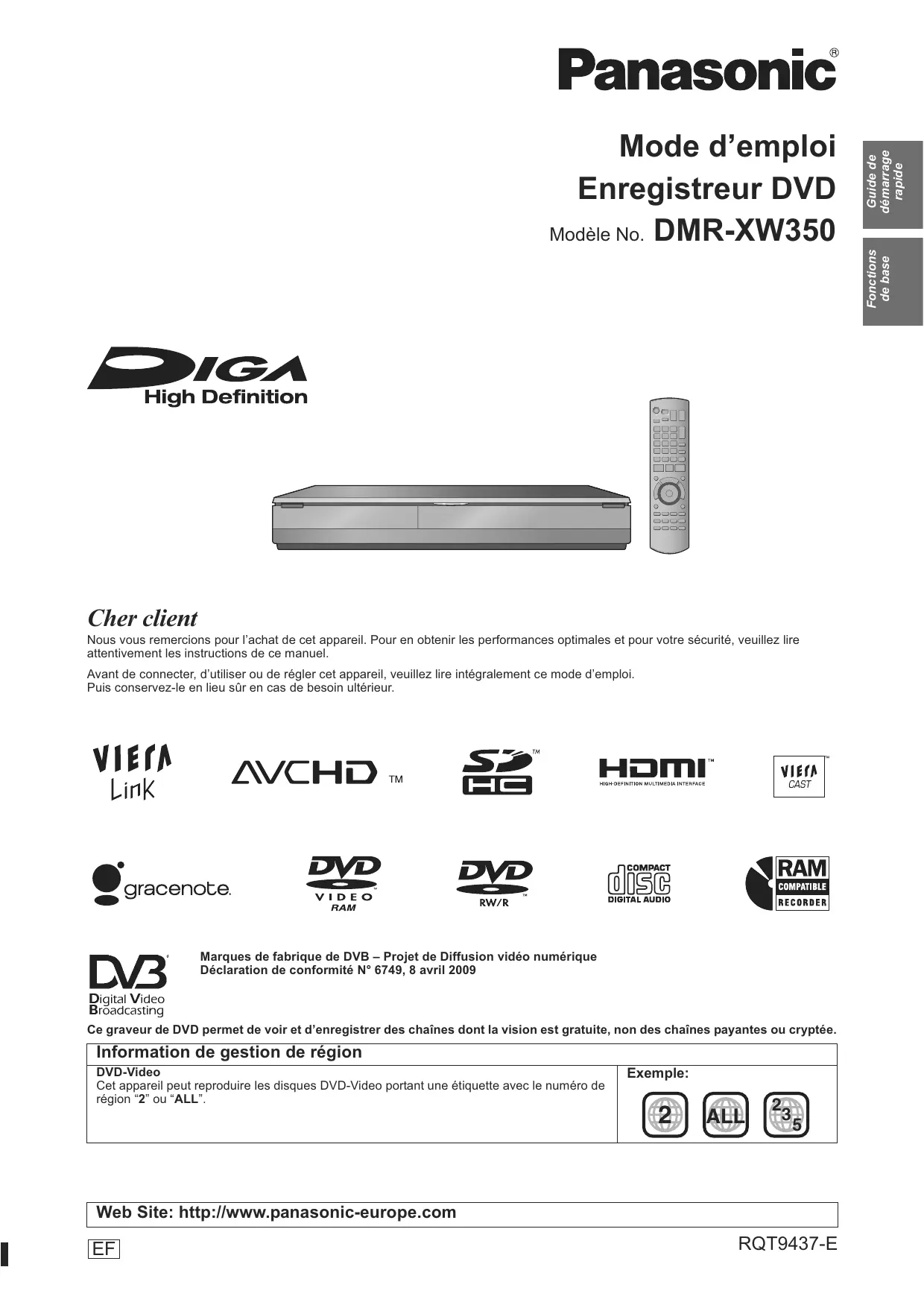
| Type de produit | Enregistreur DVD avec disque dur et tuner numérique terrestre (TNT) |
| Marque et modèle | PANASONIC DMR-XW350 |
| Disque dur intégré | 250 Go (capacité réelle légèrement inférieure) |
| Formats d'enregistrement | DR (HD/SD), HG, HX, HE, HL, XP, SP, LP, EP, FR |
| Disques compatibles (enregistrement et lecture) | DVD-RAM, DVD-R, DVD-R DL, DVD-RW, +R, +R DL, +RW |
| Disques en lecture seule | DVD-Video, CD audio, CD-R/RW (MP3, JPEG, DivX), cartes SD, clés USB |
| Fonctions principales | Enregistrement HD, enregistrement simultané de 2 programmes, pause TV en direct, VIERA CAST, VIERA Link, copie (grande vitesse), conversion DR |
| Connectivité | HDMI (v1.3a avec Deep Colour), Péritel (RGB), composante, audio numérique optique, USB, entrée DV, réseau Ethernet |
| Tuner | Numérique terrestre (TNT) – chaînes gratuites uniquement |
| Formats lus | DivX, MP3, JPEG, AVCHD, MPEG2 (SD/HD) |
| Alimentation | CA 220-240 V, 50/60 Hz |
| Consommation en veille | Environ 1,3 W (mode Power Save) ou 8 W (normal) |
| Dimensions (approx.) | 430 × 59 × 300 mm (L × H × P) – estimation d'après modèles similaires |
| Poids (approx.) | Environ 3,5 kg (sans emballage) |
| Accessoires fournis | Télécommande, piles, cordon d'alimentation, câble coaxial RF |
| Entretien et nettoyage | Essuyer avec un chiffon doux et sec ; utiliser un nettoyant pour lentille une fois par an ; ne pas utiliser d'alcool, benzine ou diluant |
| Sécurité et précautions | Ne pas exposer à l'humidité, à la chaleur, aux chocs ; retirer les piles en cas de non-utilisation prolongée ; éviter la condensation |
| Pièces détachées et réparabilité | Contacter le service après-vente Panasonic ; pièces détachées disponibles via réseau agréé |
| Garantie et responsabilité | Panasonic n'est pas responsable de la perte de données ; sauvegarder les contenus importants |
| Informations générales | Notice en français disponible ; livre électronique de 117 pages ; date de mise en marché : 2009 |
FOIRE AUX QUESTIONS - DMR-XW350 PANASONIC
Questions des utilisateurs sur DMR-XW350 PANASONIC
0 question sur cet appareil. Repondez a celles que vous connaissez ou posez la votre.
Poser une nouvelle question sur cet appareil
Téléchargez la notice de votre Enregistreur DVD au format PDF gratuitement ! Retrouvez votre notice DMR-XW350 - PANASONIC et reprennez votre appareil électronique en main. Sur cette page sont publiés tous les documents nécessaires à l'utilisation de votre appareil DMR-XW350 de la marque PANASONIC.
MODE D'EMPLOI DMR-XW350 PANASONIC
Modèle No. DMR-XW350

High Definition
Cher client
Nous you remercions pour l'achat de cet apparieil. Pour en obtenir les performances optimes et pour your securite, veuillez dire attentivement les instructions de ce manuel.
Avant de connecter, d'utiliser ou de régler cet apparéil, veuillus dire intégralement ce mode d'emploi.
Puis conservez-le en lieu sur en cas de besoin ultérieur.
Vierna
Link
AVCHD ™

HOMI
HIGH-DEFINITION MULTIMEDIA INTERFACE
VIETA
CAST

gracenote.

VIDEO RAM

RW/R

DIGITAL AUDIO

RAM
COMPATIBLE
RECORDER

Marques de fabrique de DVB - Projet de Diffusion video numérique
Déclaration de conformité N° 6749, 8 avril 2009
Digital Video
Broadcasting
Ce graveur de DVD permet de voir et d'enregistrer des chaînes dont la vision est gratuite, non des chaînes payantes ou cryptée.
| Information de gestion de région | |
| DVD-Video Cet apparéil peut réproduire les disques DVD-Video portant une étiquette avec le nombre de région “2” ou “ALL”. | Exemple: 2 ALL 235 |
Web Site: http://www.panasonic-europe.com
Enregistrement en Haute Definition
Il est possible d'enregistrer en qualité haute définition lorsque l'émission est elle-même en haute définition. (Disque dur uniquement)
7
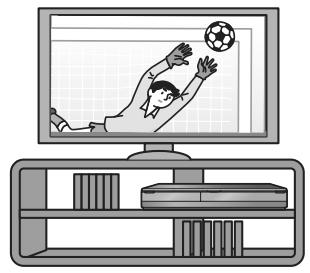
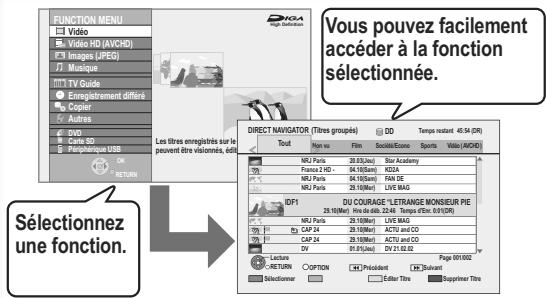
Accès facile à différentes fonctions
Vous peuvent facilement et rapidement acceder à la fonction principale à partir de l'affichage FUNCTION MENU.
13
- Affichage de FUNCTION MENU
VIERA CAST™
Vous pouvez acceder à une sélection de services Internet depuis l'écran d'accueil avec VIERA CAST, par exemple YouTube, Picasa Web Albums. (A compter de juillet 2009)
74
Utiliser VIERA CASTTM
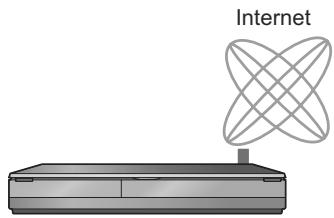
DIGA
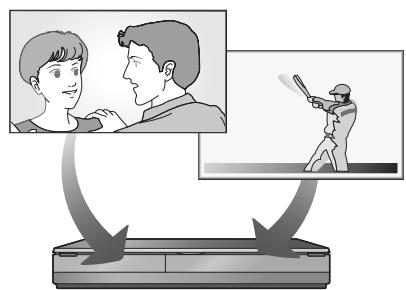
Enregistrement simultané de 2 programmes
Il est possible d'enregistrer 2 programmes distincts transmis au même instant.
30
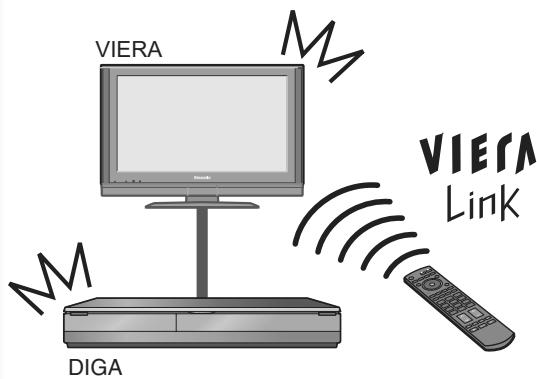
Le fonctionnement de cet appeareil peut etre contrôle par la télécommande du téléviseur (VIERA) en le reliant au téléviseur (VIERA) à l'aide du cable HDMI.
- Opérations en liaison avec la TV (VIERA Link "HDAVI ControlTM"/Q Link) ( 72)
- Pause Live TV (⇒ 75)
À propos des descriptions figurant dans leprésent mode d'emploi
- Les pages auxquelles vous devez vous reporter sont indiquées par le signe “ ”.
Veuillez vérifier la présence des accessoires normalement fournis.
(Les numéros des produits corrects à compter d'aut 2009. Cela peut être soumis à des changements)


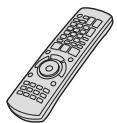
(N2QAYB000340)

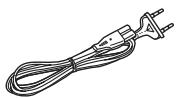
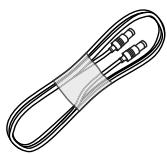
1 Telecommande
2 Piles
pour la télécommande
1 Cordon d'alimentation secteur
A n'utiliser qu'vec cet apparieil. Ne l'utilisez pas avec un autre apparieil. N'utilisez pas non plus des cordon d'alimentation secteur d'autres apparéils avec.
1 Câble coaxial RF
■ Les informations de la télécommande Piles
- Insérer les piles de façon que leurs pôles (+ et -) correspondent à ceux de la télécommande.
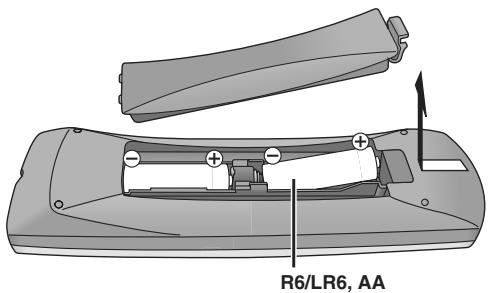
- Utilisez des piles alcalines ou manganèses.
- Ne pas mélanger des piles usagées avec des piles neuves.
- Ne pas utiliser différents types de piles en même temps.
- Ne pas exposer la batterie à la chaleur et tenez-la éloignée de toute flamme.
- Ne pas laisser la ou les batteries dans un vehicule exposé au soleil avec vitres et portes fermées pendant une longue période de temps.
- Ne pas démonter ou court-circuiter les piles.
- Ne pas essayer de recharger des piles alcalines ou au mananèse.
- Ne pas utiliser des piles dont le revêtement a été enlevé.
Une mauvaise manipulation des piles peut entraîner une fuite d'électrolyte dont le contact peut endommager des objets ou cause un incendie.
Retireez les piles si vous n'avez pas l'intention d'utiliser la télécommande pendant une période prolongée. Conservez-les dans un endroit frais etASF.
Utilisation
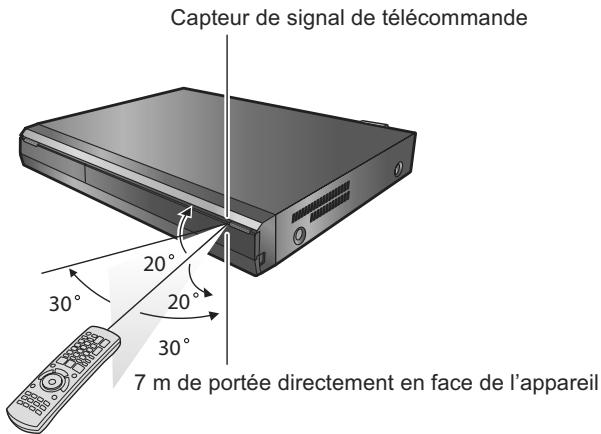
Les distances et les angles sont une approximation.
Prise en main
Prise en main
a r c t e r i s t i q u e s d e c e t. appareil. 2
Accessoires fournis. 3
Guide de démarrage rapide
Information disque et disque dur (HDD) 6
Enregistrement de programmes en haute definition et copie . . . . 7
Disque dur et disques utilisables pour l'enregistrement et la lecture 8
Disques à lecture seule. 10
Disques ne pouvant pas etre lus. 10
Information cartememoire et clé USB. 11
Clés USB pouvant être utilisées sur cet apparéil 11
Cartes mémoire pouvant être utilisées sur cet apparéil 11
Guide de reférence des commandes 12
Télécommande 12
Appareil principal. 12
Affichage de l'appareil 13
Accès facile aux différentes fonctions — FUNCTION MENU afficheur 13
Précautions de manipulation du HDD (Lecteur Disque Dur) 14
Entretien de l'appareil 14
Manipulation des supports (Disque/USB/SD carte) 15
Insertion des disques 15
Insertion, retrait de la clé mémoire USB 15
Insertion, retrait de la carte SD 15
Entretien disque et carte 15
ETAPE 1 Connexions 16
ÉTAPE 2 Réglages de réception des canaux et du format TV. 18
Fonctions de base
Pour regarder des émissions numériques 20
Pour lire un DVD-Video/
Pour lire un contenu video enregistré 21
Lire des contenus video enregistrés 21
Enregistrement de programmes de télévision HDD 22
Pour préciser une heures d'arrêt d'enregistrement Fonction enregistrement en "une touche" 22
Enregistrementprogramme 23
Suppression des titres 24
Suppression pendant la lecture. 24
Pour copier des titres 25
Observation avancée
des émissions numériques 26
Informations du canal numérique 26
Pour afficher les sous-titres. 26
Pour changer l'audio de I'émission de télévision. 26
Pour selectionner un contenu dans la diffusion numérique 27
Pour afficher le Téletexte 27
Titre
Enregistrement
Enregistrement avancé 28
Méthode d'enregistrement et disque 28
Les modes d'enregistrement et les contenus
de l'enregistrement 28
Enregistrement simultané de 2 programmes 30
Notes importantes sur I'enregistrement. 31
Lecture pendant un enregistrement 32
Opération pendant l'enregistrement 33
Enregistrement par minuterie avancé 34
Enregistrement différé utiliser le système TV Guide 34
Pour libérer l'appareil du mode veille de I'enregistrement différé 35
Enregistrement de secours 35
Renouvellement automatique de I'enregistrement. 35
Pour annuler l'enregistrement quand l'enregistrement différé a déjà commencé 35
Vérifier, modifier ou supprimer un programme. 36
Remarques sur l'enregistrementprogramme. 36
Opérations du système TV Guide 37
Téléchargement des données du TV Guide 37
Lecture
Lecture avancée 38
Opération possible pendant la lecture 38
Modification du son reproduit en cours de lecture 39
Afficher les subtitle pendant la lecture 39
Sélection des programmes (titres) enregistrés à生存-DIRECT NAVIGATOR. 40
Commutation du Navigateur HDD 40
Lecture des titres qui ont ete vus une fois HDD 40
Pour changer I'onglet Genre HDD 41
Pour lire des titres groupés HDD 41
Pour modifier le groupe des titres HDD 41
Lecture de Vidés Haute Définition (AVCHD) 42
Lecture de la liste de lecture créée sur un autre apparéil 42
Lecture DivX 43
Lecture du contenu video DivX 43
Edition et montage
Edition des titres 45
Opérations sur les titres 46
Creation/Lecture/Edition de Chapitre 48
Créér une marque de chapitre 48
Edition et lecture de chapitres 48
Opérations sur les chapitres 48
Copie
Copier les titres 49
CopieduTitre en cours .51
Copie en utilisant la liste de copie—Copier 52
Copie d'un DVD-R, DVD-R DL, DVD-RW (format DVD-Video), +R et +R DL. .54
Avec un autre apparéil
Enregistrement d'émissions à partir d'un équipement externe 55
Pour enregistrer à partir de la Set Top Box 55
Enregistements différés en liaison avec un équipement externe (Set Top Box) — EXT LINK. 55
La copie à partir d'un équipement video (magnétoscope, etc.) 56
Enregistrement manuel 56
Enregistrement DV Automatique 57
Enregistrement Flexible via l'entrée AV. 57
Copiez la HD Video (format AVCHD) ou la SD Video (format MPEG2) 58
Copie de la Video HD (format AVCHD) 58
Pour copier une SD Video (format MPEG2) 59
Images fixes
Images fixes
Lecture d/images fixes 60
Fonctions pratiques lors de l'affichage d'images fixes 61
Editor des images fixes 62
Editor des images fixes (JPEG) 62
Opérations sur les images fixes 63
Copier des images fixes. 64
Copie de nouvelles images sur la carte SD
—Copier Nouvelles Images (JPEG) 64
Copie de toutes les images fixes sur la clé mémoire USB
—Copier Toutes Images (JPEG) 64
Copie en utilisant la liste de copie 64
Musique
Musique
Lire de la musique 66
Lecture des fichiers MP3 66
Lire un CD de musique. 66
Lire de la musique enregistrée sur le HDD 67
Les fonctions pratiques pendant la lecture de la musique 68
Editor de la musique/des listes de lecture 69
Editor la musique 69
Opérations sur les albums et les pistes 69
Inscrite une piste dans la liste de lecture 70
Edition de la liste de lecture 70
Opérations sur la liste de lecture 70
Copie de musique sur le HDD 71
A propos de la base de données Gracenote 71
Copier de la musique depuis un disque ou une clé USB 71
Autres
Fonctions pratiques
Opérations en liaison avec la TV
Contrôle aisé avec la seule télécommande VIERA 73
Utiliser VIERA CASTTM 74
Pause Live TV 75
PourmettreleprogrammeTV queyouregardez enpause—PauseLiveTV. 75
Saisir du texte 76
Fonctions utiles pour la lecture, la visualisation ou
I'ecoute 77
Utilisation des menus à l'écran. 77
Messages d'etat 79
Choisir le ratio d'affichage de I'ecran 79
Gestion disque et carte 80
Procedures communes 80
Protection des contenus. 80
Attribution d'un nom à un disque 80
Effacement de tous les titres Supprimer tous les titres 81
Pour activer la fonction d'enregistrement de cet apparéil-Format 81
Selection du style de l'arriere-plan—Top Menu. 82
Sélectionner si montré d'abord le Top Menu — Sélection Lecture Auto 82
Finalisation-Finaliser 82
Creation du Top Menu—Créer Top Menu 82
Changement des réglages de l'appareil. 83
Procedures communes 83
Réglage Canaux DVB 83
DisqueDur/Disque 85
Vidéo 86
Audio 87
Affichage 88
Connexion 88
ConfigurationRéseau 90
Autres 91
ConfigurationRéseau 92
Mise à jour du logiciel (Firmware). 94
Autres réglages 95
Commandedutéléviseur 95
Fonction HOLD 95
Connecteurs supplémentaires 96
Pour connecter un téléviseur avec les prises AUDIO/VIDEO 96
Connexion au téléviseur par connecteur COMPONENTVIDEO 96
Connexion à un amplificateur stéreo. 96
Connexion d'un amplificateur via une entree numérique 97
Connexion à un téléviseur et un récepteur compatibles HDMI 97
Connexion d'un téléviseur analogue et d'un magnétoscope 98
Connexion à un téléviseur et un magnétoscope, Set Top Box (récepteur satellite, CATV, etc.). 98
Connexion réseau 99
Autres fonctions
Opérations qui peuvent être effectuees simultanément 100
Opérations pouvant être réalisées pendant l'enregistrement ou la copie d'un titre 100
Démarrage d'un enregistrement programme pendant l'execution d'une autre opération 100
Foire aux questions 101
Messages 102 Pour retireur un disque enregistré. 102
Guide de dépannage. 104
Ca characteristiques techniques 111
Glossaire 114
Mesures de précaution 116
Index. 118
Cet apparéil peut enregistrer vers et copier depuis les disques et HDD suivants:
Interne

HDD

DVD-RAM

DVD-R

DVD-R DL

DVD-RW



Voupe enregirer le programme de la chaine numérique sur le DD en utilisant le tuner de l'appareil.
Enregistrement en appuyant sur la touche [REC]
Il est uniquement possible d'enregistrer sur le DD en appuyant sur [●REC] en mode DR (⇒ 28).
![PANASONIC DMR-XW350 - Enregistrement en appuyant sur la touche [REC] - 1](/content/2024/12/311237/images/e42ed26f387539e1fb4b143b6e76e3acda3d326bd740ebced37e3de276f41b3a.jpg)
![PANASONIC DMR-XW350 - Enregistrement en appuyant sur la touche [REC] - 2](/content/2024/12/311237/images/d7a84cc64ef2a224f5bdacb0fec6e320f5072bbf0961fc548c95e786775a3691.jpg)
HDD
Enregistrement par minuterie
Il ne peut enregistrer sur le disque dur que lors de l'enregistrement avec minuterie.

HDD

- Les disques peuvent être enregistrés à partir d'un équipement externe. Les disques pouvant être enregistrés seront différents selon la méthode d'enregistrement.
Pour plus de détails, veuillez vous référer au chapitre "Méthode d'enregistrement et disque" à la page 28.
Enregistrement de programmes en haute définition et copie
Cet apparéil enregistra les programmes en qualité haute définition*1 de la diffusion numérique sur le disque dur avec une image et un audio haute qualité tels qu'ils ont été diffusés.
Si la copie est effectuee sur ces programmes, ils sont copies en definition standard.
Programmes en qualité haute définition (HD)
Enregistrement

Mode DR
-
Enregistrement en qualité haute définition (HD)
-
Tous les sous-titres et canaux audio sont enregistrés.

La durée et la qualité de l'enregistrement varient selon le mode d'enregistrement. ( 28, Les modes d'enregistrement et les contenus de l'enregistrement)
Discs

Modes XP, SP, LP, EP, FR

- Copie en qualité de définition standard (SD)
- Copie en mode vitesse normale
- Un seul sous-titre peut être copie.*2
Seul un canal audio peut etre copie dans le cas de canaux multiples.
1 Il enregistrra des programmes en définition standard de l'émission numérique avec la qualité d'image et de son de diffusion.
^2 Vous ne pouvez pas commuter le sous-titrage sur "Marche/Arrêt" pendant la lecture du titre copié.
Disque dur et disques utilisables pour l'enregistrement et la lecture
( : Possible, -: Impossible)
| Type de disque Symbole standard | Disque dur (HDD) HDD |
| Donnes pouvant être enregistrées et lues | Vidéo/Images fixes/Musique |
| Qualités pouvant être enregistrées en video | Qualité haute définition (HD)/Qualité définition standard (SD) |
| Modes d'enregistrement pouvant être enregistrés en video | DR, HG, HX, HE, HL, XP, SP, LP, EP, FR |
| Réinscribable | ○ |
| Enregistrement par minuterie | ○ |
- Les modes d'enregistrement pouvant être sélectionnés diffèrent selon les méthodes d'enregistrement. Pour plus de détails, voir le mode d'emploi correspondant.
| Type de disque Symbole standard | DVD-RAM RAM RAM4.7 RAM | DVD-R R R4.7 | DVD-R DL R R DL | DVD-RW R W -RW(V) avant la finalisation DVD-V après la finalisation |
| -R avant la finalisation DVD-V après la finalisation | -R DL avant la finalisation DVD-Vaprès la finalisation | |||
| Données pouvant être enregistrées et restituées | Vidéo Image fixe | Vidéo | ||
| Qualité pouvant être enregistrée en video | Qualité standard (SD) | |||
| Modes d'enregistrement pouvant être enregistrés en video | XP, SP, LP, EP, FR | |||
| Réinscribable | ○ | - | ○ | |
| Enregistrement par minuteurie | ○* | - | ||
| Restitution sur d'autres lecteurs | RAM Lecture possible sur les enregistrateurs de DVD Panasonic et les lecteurs de DVD compatibles DVD-RAM. | ·Finalisation indispensable pour lecture sur un autre équipement. ·-R DL Lecture possible uniquement sur un équipement compatible avec ce disque. | ||
| Note | - | - | ||
- Seul l'enregistrement externe est possible.
| Type de disque Symbole standard | +R +R avant la finalisation DVD-V après la finalisation | +R DL +R DL avant la finalisation DVD-Vaprès la finalisation | +RW +RW |
| Données pouvant être enregistrées et restituées | Vidéo | ||
| Qualités pouvant être enregistrées en video | Qualité standard (SD) | ||
| Modes d'enregistrement pouvant être enregistrés en video | XP, SP, LP, EP, FR | ||
| Réinscriptible | - | ○ | |
| Enregistrement par minuterie | - | ||
| Restitution sur d'autres lecteurs | • Finalisation indispensable pour lecture sur un autre équipement. • +R DL Lecture possible uniquement sur un équipement compatible avec ce disque. | • +RW Lecture possible uniquement sur un équipement compatible avec ce disque. • Si la lecture du disque sur un autre équipement échoue, nous vous recommendons de créé un menu principal (⇒ 82). | |
| Note | • Les +R +R DL enregistrés avec cet appariel ou avec d'autres enregistrures DVD Panasonic peuvent être incompatibles. Cependant, les disques qui sont finalisés sont compatibles et peuvent être visionnés. • Les disques +RW de vitesse 8X ne sont pas pris en charge. | ||
- Les modes d'enregistrement pouvant être sélectionnés différé selon les méthodes d'enregistrement. Pour plus de détails, voir le mode d'emploi correspondant.
Remarque
- Les disques enregistrés à l'aide d'un équipement autre que cet apparéil ne peuvent être utilisés pour l'enregistrement sur cet apparéil.
- Cet apparéil ne peut pas enregistrer les signaux NTSC sur des disques où sont déjà prênts des enregistrents en PAL. (Toutefois, les deux types de programmes peuvent être enregistrés sur le disque dur.)
- Vous pouze ne pas etre capable d'enregistrer selon la condition des disques et vous pouze ne pas etre capable de le dire selon les conditions d'enregistrement.
- Les programmes à enregistements-limités ou copies-limitées ne peuvent être enregistrés selon le type de disque (DD compris) ou le mode d'enregistrement.
A propos des disques de 8 cm
Cet appeareil ne peut pas enregistrer ou editor les disques DVD-RAM, DVD-R, DVD-R DL, DVD-RW, +R DL ou +RW 8 cm.
Seule la lecture ou la copie sur le DD est possible.
Disques à lecture seule
| Type de disque | Logo | Symbole standard | Utilise |
| DVD-Video | DVD VIDEO | DVD-V | Disques de films et musiques |
| DVD-RW (format enregistrement DVD) | DVD R W | -RW(VR) | DVD-RW enregistré avec un autre enregistrure de DVD •En formattingant (⇒ 81) le disque, vous pouvez l'enregistrer au format DVD-Video. •Il peut être nécessaire de finaliser le disque sur l'appareil qui a servi à son enregistrement. |
| DVD-R DVD-R DL | DVD R R4.7 R DL | DivX, MP3, JPEG | DVD-R* et DVD-R DL* avec de la video enregistrée en DivX DVD-R* et DVD-R DL* avec de la musique enregistrée en MP3 DVD-R* et DVD-R DL* avec des images fixes enregistrées en JPEG |
| CD | COMPACT DISC DIGITAL AUDIO | CD | Musique etsons préenregistrés (y compris CD-R/RW*) |
| - | DivX, MP3, JPEG | CD-R* et CD-RW* avec de la video enregistrée en DivX CD-R* et CD-RW* avec de la musique enregistrée en MP3 CD-R* et CD-RW* avec des images fixes enregistrées en JPEG | |
| Disque avec une catégorie haute décision (AVCHD) enregistré par un caméoscope de Panasonic, etc. | - | AVCHD | Les disques suivants peuvent être lus. •DVD-RAM, DVD-R, DVD-R DL, DVD-RW, +R, +R DL, +RW •Seuls peuvent être lus les disques DVD-R, DVD-R DL, DVD-RW, +R ou +R DL qui ont été finalisés (⇒ 114) avec le même apparil que celui qui a servi à l'enregistrement. |
- Fermez la session après l'enregistrement. Selon les conditions d'enregistrement, la lecture de certains disques peut être impossible.
Le producteur du contenu peut agir sur le mode de lecture du disque. C'est pourquoi vous pouvez ne pas etre capable de commander la lecture de la façon decrite dans ces modes d'emploi. Lisez attentivement le mode d'emploi du disque. - La qualite de fonctionnement et du son des CD qui ne sont pas conformes aux caractéristiques CD-DA (contrôle de copie des CD, etc.) ne peut pas etre garantie.
Disques ne pouvant pas etre lus
- Blu-ray Disc (BD-Video, BD-RE, BD-R)
- Les DVD-RAM 12 cm de 2,6 et 5,2 Go
- Les DVD-R pour Authoring de 3,95 et 4,7 Go
- Les DVD-R, DVD-R DL, DVD-RW, +R, +R DL enregistrés sur un autre apparéil et non finalisés (⇒ 114).
- Les disques DVD-Video dont le code région est différent de "2" ou "ALL"
DVD-Audio
HD DVD
DVD-ROM, +R (8 cm), CD-ROM, CDV, CD-G, Photo CD, CVD, SVCD, SACD, MV-Disc, PD, Video CD, etc.
Clés USB pouvant être utilisées sur cet appareil
Les mémoires USB peuvent uniquement être utilisées pour la lecture ou la copie sur le DD ou les disques.
| Clés USB compatibles | Les mémoires USB définies comme stockage de masse USB et les apparciels photo numériques qui utilisent le protocole PTP: - Clés USB qui supportent les USB 1.0/1.1 et USB 2.0 Full Speed/High Speed. • Des clés USB jusqu'à 128 Go de mémoire peuvent être utilisées. • Les clés USB qui supportent le substrat se contentent de transférer. CBI (Control/Bulk/Interrupt) n'est pas supporté. • Les cameras numériques qui demandent une installation de programme supplémentaire lorsqu'elles sont connectées à un PC ne sont pas supportées. • Le dispositif MTP (Media Transport Protocol) n'est pas supporté. • Le lecteur de carte USB multiport n'est pas supporté. |
| Formatage | Les systèmes de fichier FAT16 et FAT32 ne sont pas supportés. • Le système de fichier UDF/NTFS/exFAT n'est pas supporté. • En fonction de la taille du secteur, certains fichiers peuvent ne pas fonctionner. • Seule la première partition des clés USB à partitions multiples est supportée. |
| Symbole utilisé dans ce manuel | USB |
| Données pouvant être lues | DivX, MP3, Images fixes (JPEG) |
| Données pouvant être écrites | MP3 • Peut être copié sur le disque dur (HDD). Images fixes (JPEG) • Peut être copié sur HDD ou DVD-RAM. Vidente à définition standard (SD) (format MPEG2) Vidente à haute définition (HD) (format AVCHD) • Les prises de vue au format SD-Video réalisées avec un caméoscope Panasonic, etc. peuvent être copiées sur le disque dur ou un DVD-RAM. (⇒ 59) • Les prises de vue au format HD Video réalisées avec un caméoscope Panasonic, etc. peuvent être copiées sur le disque dur. (⇒ 58) |
- Malgré la présence des conditions citées ci-dessus, certaines clés USB ne peuvent pas être utilisées avec cet apparéil.
Remarque - Le port USB de cet apparéil ne supporte pas le dispositif USB alimenté par bus.
Cartes mémoire pouvant être utilisées sur cet apparéil
Les cartes SD peuvent etre utilisées pour la lecture, la copie sur le DD ou des disques ou bien pour la copie a partir du DD ou des disques.
| Type | Carte mémoire SD*1 (de 8 Mo à 2 Go) Carte mémoire SDHC*2 (de 4 Go à 32 Go) *1 Y compris miniSD Carte et microSD Carte *2 Y compris miniSDHC Carte et microSDHC Carte Les types de carte mentionnés ci-dessus seront appelés “Carte SD” dans le présence mode d'emploi. |
| Symbole utilisé dans ce manuel | SD |
| Données pouvant être lues | Images fixes (JPEG) Vidente HD (format AVCHD) |
| Données pouvant être écrites | Images fixes (JPEG) •Elle peut être copiée sur le/à partir du DD ou un DVD-RAM. Vidente à définition standard (SD) (format MPEG2) Vidente à haute définition (HD) (format AVCHD) •Les prises de vue au format SD-Video réalisées avec un caméscope Panasonic, etc. peuvent être copiées sur le disque dur ou un DVD-RAM. (⇒ 59) •Les prises de vue au format HD Video réalisées avec un caméscope Panasonic, etc. peuvent être copiées sur le disque dur. (⇒ 58) |
| Instructions | You pouvez introduire ce type de carte directement dans l'emplacement de carte SD. •Une carte miniSD, une carte miniSDHC, une carte microSD et une carte microSDHC doivent être utilisées avec l'adaptateur qui est fourni avec la carte. |
Cartes SD prises en charge
- Avec les cartes SD de 4 Go ou plus, seules les cartes SD qui portent le logo SDHC peuvent être utilisées.
La mémoire réellement utilisable est légèrement inférieure à la capacité de la carte. - Vous trouvrez les informations les plus a jour sur le site Web suivant.
http://panasonic.co.jp/pavc/global/cs
(Ce site n'est toute fois disponible qu'en angeais.)
Si la carte SD a ete formatee sur un autre appareil, le temps neceassaire a l'enregistrement peut etre plus long. Par ailleurs, si elle a ete formatee sur un PC, il est possible qu'elle ne soit pas utilisable sur cet apparieil. Dans ce cas, formatez-la sur cet apparieil ( 81 , 114). - Cet apparéil est compatible avec les cartes mémoires SD aux formats FAT12 et FAT16 conformes aux spécifications SD, ainsi qu'avoc les cartes mémoires SDHC au format FAT32.
- Les cartes mémoires SDHC utilisées pour l'enregistrement avec cet apparéil ne peuvent être lues qu'avac un autre apparéil compatible avec les cartes mémoires SDHC. Elles ne peuvent pas été utilisées avec un apparéil compatible uniquement avec les cartes mémoires SD.
- Nous vous recommendons d'utiliser une carte SD Panasonic.
- Conservez la carte mémoire hors de portée des enfants afin qu'ils ne puissant pas l'avaler.
Réglage de la protection
Mettez l'interrupteur de protection en écriture sur la position "LOCK" (verrouillé).

Télécommande
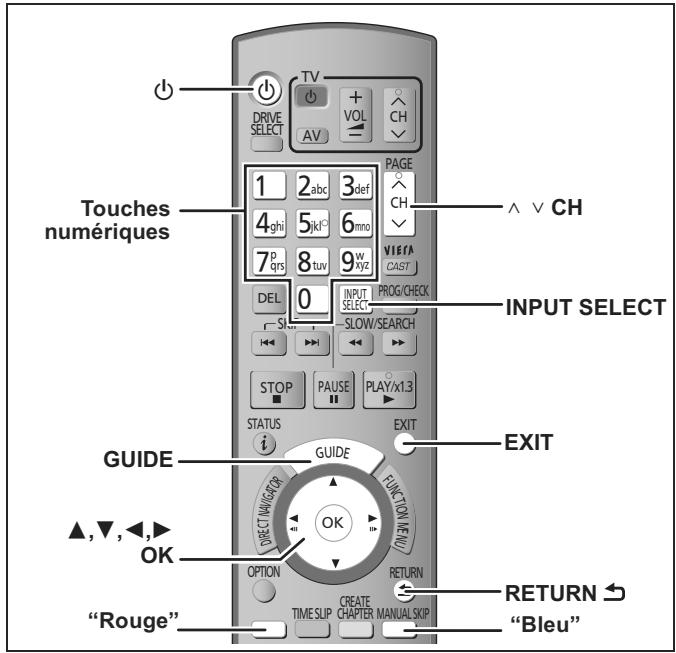
Les instructions qui figurent dans ce manuel font en général reference aux commandes de la télécommande.
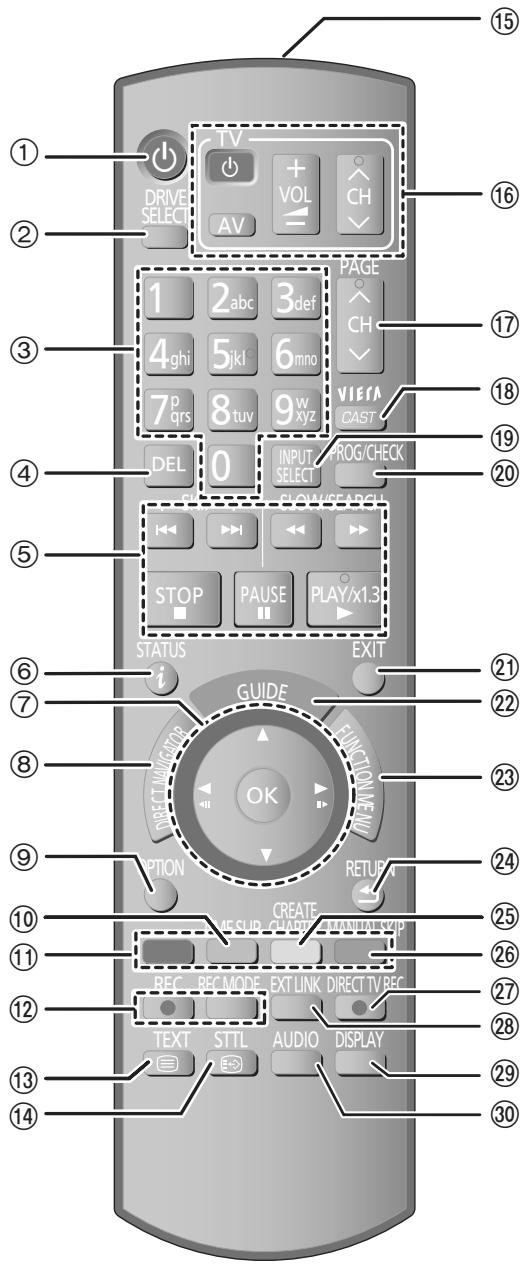
① Allumez ou éteignez l'appareil (⇒ 18)
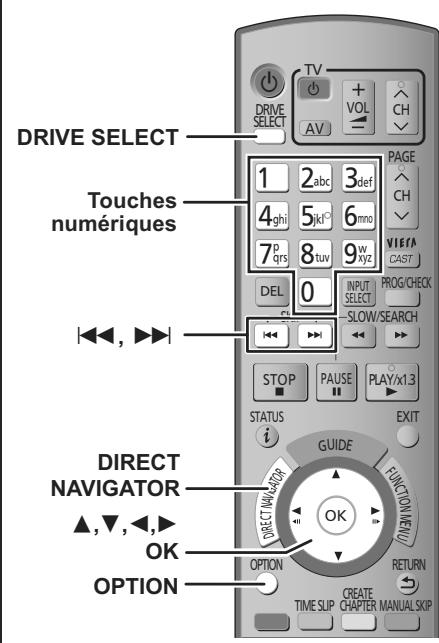
Selectionnez le lecteur (HDD, DVD ou SD) ( 21) Le type de lecteur change chaque fois que vous appuyez sur [DRIVE SELECT].
③ Sélectionnez les chaînes et les numérores des titres, etc./Entrez les numérores ou les caractères (Les touches de caractère peuvent être utilisées en manipulant le contenu VIERA CAST.)
Pour supprimer les titres enregistrés non souhaits, les programmes de la minuteurie, les images fixes ou la musique ( 24,36)
(5) Fonctions basiques d'enregistrement et de lecture
Montre l'information du canal numérique (⇒ 26)/Information du programme à l'intérieur de l'écran TV Guide (⇒ 37)/Affichage des messages d'etat (⇒ 79)
⑦ Sélection/OK, Sélectionnéz la station à partir de la Liste des chaînes (⇒ 20), image par image (⇒ 39)
⑧ Affiche le DIRECT NAVIGATOR, le menu principal (⇒ 21)
⑨ Affiche le menu OPTION (⇒ 45, 62, 69)
Ce menu sert à la reproduction ou à l'édition de titres et d'images fixes, etc.
10 Passe le temps spécifique ( 39)
⑪ Touches colorées Utilisez conjointement avec les instructions à l'écran.
⑫ Fonctions d'enregistrement
- [REC] Démarre l'enregistrement (⇒ 22)
- [REC MODE] Change le mode d'enregistrement (⇒ 55)
13 Affiche le télétexte ( 27)
14 Affiche les sous-titres (Les sous-titres ne peuvent etre visualisés que si le programme diffusé en comporte.) ( 26)
15 Transmission du signal de la télécommande
16 Fonctionnement du téléviseur ( 95)
17 Change le canal/Change les pages du système TV Guide ( 22,37)
18 Affiche le VIERA CAST ( 74)
19 Sélectionne l'entrée (TV, AV1, AV2, AV3 ou DV) ( 20, 22, 55, 56)
20 Affiche le menu Enr. Différé ( 23)
② Sortie de l'écran de menu
22 Affiche l'écran du TV Guide (⇒ 20, 37)
23 Affichage de la fenêtre FUNCTION MENU (⇒ 13) En utilisant la fenêtre FUNCTION MENU, vous pouvez acceder rapidement et facilement aux fonctions principales (lecture, enregistrement, etc.).
24 Retour sur l'écran précédent
25 Cree un chapitre ( 48)
26 Avance d'environ 1 minute ( 39)
Enregistrement TV direct ( 72)
28 Fonction EXT LINK ( 55)
29 Affiche le menu sur I'écran (⇒ 77)
30 Choix du mode audio ( 26, 39)
Appareil principal
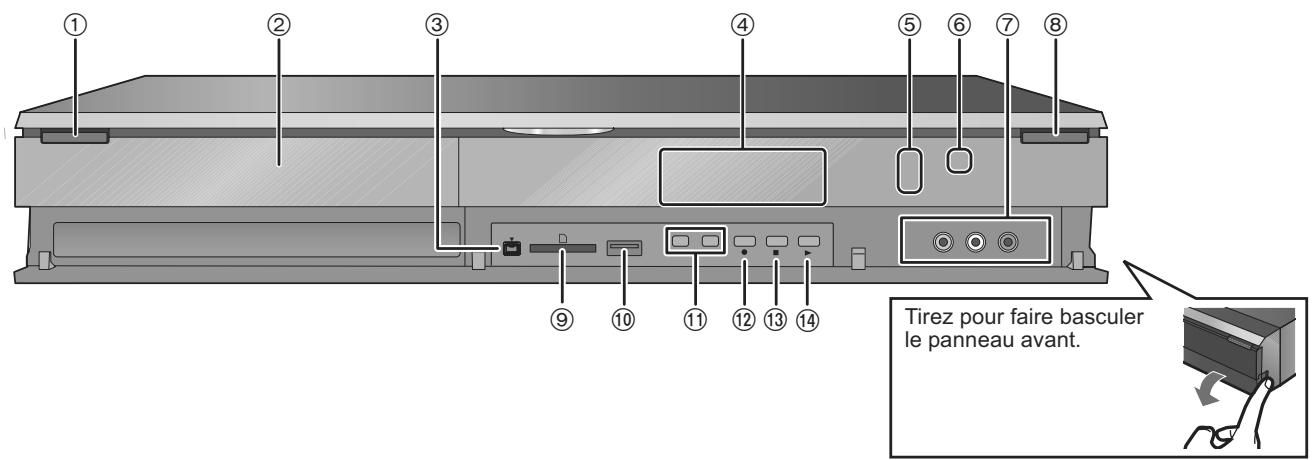
① Interrupteur de veille/marche (Ø/I) (⇒ 18)
Appuyer sur cet interrupteur pour commuter l'appareil du mode
d'attente au mode de marche et vice versa. En mode d'attente,
l'appareil continue de consommer une petite quantité de courant.
② Plateau à disque (⇒ 15)
③ Prise pour caméscope digital (DV) (⇒ 56)
④ Afficheur (⇒ 13)
(5) Indicateur d'enregistrement
⑥ Capteur du signal de telecommande
⑦ Connexion pour VCR, caméscope Panasonic, etc. ( 56)
⑧ Ouvrir/fermer plateau a disque ( 15)
⑨ Fente carte SD ( 15)
10 Port USB ( 15)
1) Sélection canal (⇒ 20)
Démarrage enregistrement (22)/Indiquer le temps d'arrêt de l'enregistrement (22)
⑬ Arrét (⇒ 22, 38)
14 Demarrage lecture
Connecteurs en face arrêté (⇒ 16, 96-99)
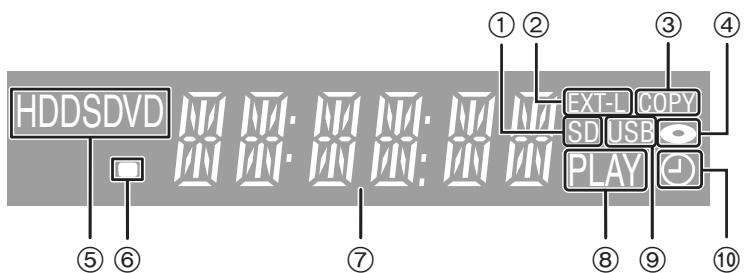
① Indicateur de présence de carte SD
Cet indicateur s'allume si une carte SD est introduite.
② Enregistements programmés reliés avec indicateur d'équipement externe
(3) Indicateur de copie
(4) Indicateur disque
Cet indicateur s'allume si un disque est introduit.
⑤ Indicateur lecteur (HDD, DVD ou SD)
(6) Indicateur de signal télécommande
Clignote en cas d'activation par la télécommande.
⑦ Zone d'affichage principale
Heure en cours/compteur de lecture, messages variés
(8) Indicateur de lecture
9 Indicateur du port USB
Cet indicateur s'allume si une clé USB est introduite.
10 Indicateur d'enregistrementprogramme
Cet indicateur s'allume si la mise en veille de l'enregistrement différé est activée.
Accès facile aux différentes fonctions — FUNCTION MENU afficheur
You pouez acceder la principale fonction rapidement et facilement.
Appuyez sur [FUNCTION MENU].
- Le FUNCTION MENU s'affiche.
![PANASONIC DMR-XW350 - Appuyez sur [FUNCTION MENU]. - 1](/content/2024/12/311237/images/b9141f77c344a1baeaf5b9f36e8dd411578ab89a1ce21d62c2fb7237e99a76f8.jpg)
![PANASONIC DMR-XW350 - Appuyez sur [FUNCTION MENU]. - 2](/content/2024/12/311237/images/a58f0871f30c59f7c44e76e85ad5b21bd85e176298e58e150fe56c43b885a427.jpg)
Vidéo (⇒ 21)
Vidéo HD (AVCHD) ( 40)
Images (JPEG) ( 60)
Musique ( 67)
TV Guide ( 34)
Enregistrement différé (⇒ 23)
Copier ( 25)
Autres
Veille Ext Link ( 55)
Enregistrement Flexible via l'entrée AV ( 57)
Enregistrement DV Automatique ( 57)
Réseau (⇒ 74)
Configuration ( 83)
DVD
Carte SD
Periphérique USB
Selectionnez une opération qui peut être executée avec un support comme les disques, les cartes SD, ou les clés USB.
- Certaines opérations ne peuvent pas être effectuees pendant l'enregistrement ou s'il n'y a peu support present. Dans ce cas, ces éléments sont desactivés de la selection.
Le disque dur est un support d'enregistrement de haute précision qui tourne très vite, ce qui le rend plus sensible à des incidents évventuels. Adoptez la règle constant à sauvégarder vos contenus importants sur disque, à titre de sauvégarde.
Le disque dur n'est pas concu pour supporter les vibrations, les chocs ou la poussiere
Si I'environnement de fonctionnement et les manipulations auxquelles est soumis le disque dur sont Incorrects, celui-ci peut en souffrir et la lecture et I'enregistrement peuventvenir impossibles. Particulierement lorsqu'il est en fonctionnement, ne soumettez pas I'appareil a des vibrations ou des chocs, ou bien prenez la peine de le débrancher aparavant de la prise de courant. Dans le cas d'une coupure de courant, il est possible que le contenu en cours d'enregistrement ou de lecture ne soit plus lisible.
Le disque dur est un support de stockage temporaire
Le HDD n'est pas un support de stockage éternel pour le contenu enregistré. Utilisez le HDD comme un support de stockage-temporaire pour un visionnage, une édition ou une copie unique. Nous vous conseillons de sauvégarder le contenu enregistré sur un disque ou de garder les données originales ou le CD d'ou elles ont été copies.
Dés que vous suspecte un problème de fonctionnement, sauvegardez immédiatement tout le contenu du disque dur sur HDD
S'il y a un dysfonctionnement du HDD, il peut s'ensuivre des bruits inhabituels ou des problèmes d'image (parasites etc.). L'utilisation du disque dur dans ces conditions peut aggraver le problème, VOIRE RANDRE LE DISQUE D INUTILISABLE. Dès que vous remarquez ce type de problème, sauvegardez tout le contenu sur un disque et contactez le service après vente. Le contenu enregistré (données) sur un HDD inutilisable est irrécupérable.
Lorsque l'appareil est allumé ou eteint, il peut se produire un son inattendu. Cela ne signifie pas qu'il y ait un probleme dans l'appareil.
■ Précautions d'installation
- Ne placez pas l'appareil dans un coffrage qui bloquerait largement les flux d'air du ventilateur en face arrêté et des ouïes de ventilation sur les côtés.
-
Placez l'appareil sur une surface plane et non sujette à des vibrations ou chocs.
-
Ne placez pas l'appareil sur un autre générant de la chaleur, par exemple un magnétoscope, etc.
- Ne placez pas l'appareil en un lieu exposé à des changements de température.
-
Placez l'appareil dans un lieu où il ne peut pas y avoir de phénomène de condensation. La condensation est un phénomène par lequel de l'humidité se forme sur une surface froide lorsqu'elle es changement de température. La condensa les circuits internes de l'appareil.
-
Conditions dans lesquelles la condensation peut se produit
-
En cas de changement brusque de température (passage d'un endroit très chaud à un endroit très froid ou vice versa, ou exposition à un système de climatisation, ou lorsque de l'air froid souffle directement sur l'appareil). Lorsque le disque dur (quichauffe lorsqu'il fonctionne) est exposé à de l'air froid, de la condensation peut se former à l'intérieur du disque dur, ou endommager les têtes de lecture du disque dur, etc.
-Lorsque la pièce est chargée d'humidité ou de vapeur d'eau.
-En période de pluie.
Dans une telle situation, sansmettre l'appareil sous tension, laissez l'appareil s'adapter à la températe ambiente et attendez 2-3 heures que la condensation ait disparu.
INCORRECT

Cet apparel
Magnétoscope
La fumée de cigarette etc. peut cause un mauvais fonctionnement ou une panne
Une panne peut se produit si de la fumée de cigarette ou de l'insecticide, etc. pénétre dans l'appareil.
En cours de fonctionnement
- Ne déplacez pas l'appareil et ne le soumettez pas à des vibrations ou des chocs. (Le disque dur pourrait s'en trouver endommagé.)
- Ne retirez pas le cordon d'alimentation de la prise de courant et si celle-ci comporte un coupe-circuit, ne l'actionnez pas.
Lorsque l'appareil fonctionne, le disque dur tourne à haute vitesse.
Un certain niveau de bruit ou de vibration est donc normal.
Lors d'un déplacement de l'appareil
① Couper l'appareil. (Attendre que le message "BYE" disparaissé de l'affichage)
② Retirer le cable d'alimentation de la prise murale.
③ Attendre que l'appareil soit complètement arrêté (env. 2 minutes) avant de le déplacer, pour éviter tout risque de chic ou vibrations. (Meme après avoir coupé l'alimentation, le disque dur (HDD) continue de tourner un court instant.)
Dédommagements relatifs aux contenus enregistrés
Panasonic n'endosse aucune responsabilité dans les évventuels dommages directs ou indirects découlant d'un problème quelconque ayant entrainé la perte d'un enregistrement, et ne fournit aucune garantie sur les contenus au cas ou l'enregistrement ou l'edition ne se déroulerait pas de façon satisfaisante. La proposition ci-dessus s'applique aussi au cas ou une réparation qualconque de l'appareil aurait été effectue (du disque dur ou d'autres composants de l'appareil).
Entretien de l'appareil
Les composants internes de cet apparéil sont sensibles aux conditions ambiantes et plus particulièrement à la température, l'humidité et la poussière. La fumée de cigarette peut aussi être cause d'un mauvais fonctionnement ou d'une panne.
Pour nettoyer cet apparéil, essuyez-le avec un chiffon doux et sec.
- N'utilisez jamais d'alcool, de diluant à peinture ni de benzine pour nettoyer cet apparéil.
- Avant d'utiliser un chiffon traité chimiquement, lisez attentivement les instructions livrées avec le chiffon.
Respectez les points suivants pour vous assurer un prise d'écoute et de vue continu.
De la poussière et des saletés peuvent adhérer à la lentille de l'appareil avec le temps, rendant impossible l'enregistrement et la lecture de disques.
Utiliser du Nettoyant à lentille (non inclus) environ une fois par an, selon la fréquence et l'environnement d'utilisation. Lire soigneusement les instructions du nettoyant à lentille avant utilisation.
Ne posez pas l'appareil sur un amplificateur ou sur un autre appeareil susceptible de chauffer.
La chaleur peut en effet endommager l'appareil.
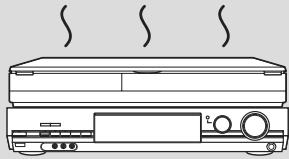
INCORRECT
Prenez garde de ne pas gener la prise d'air du ventilateur de refroidissement interne situé en face arrière.
Insertion des disques
① Appuyez sur [△ OPEN/CLOSE] pour ouvrir le tiroir.
Insérez avec l'étiquette dirigée vers le haut.
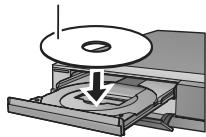
Disque à étui
Introduisez avec l'étiquette sur la partie supérieure et la flèche en direction de l'intérieur.
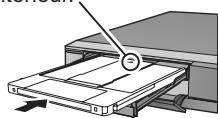
Introduisez complètement.
② Appuyez sur [▲ OPEN/CLOSE] pour fermer le plateau.
- En cas d'utilisation de disque 8 cm, retirez le disque de l'étui.
- RAM Il n'est pas possible d'enregistrer de façon continue d'une face d'un disque à double face à l'autre face. Vous neze ejecter le disque et le returner.
Insertion, retrait de la clé mémoire USB
Insertion de la clé mémoire USB
Lorsque I'indicateur USB ("USB") de l'afficheur de I'appareil clignote, cela signifie que la clé USB est en cours de lecture. Ne mettez pas I'appareil hors tension et ne retirez pas la clé USB à ce moment-là. Cela pourrait entrainer un dysfonctionnement ou la perte du contenu de la clé.
- Avant de connecter toute clé mémoire USB à cet apparéil, s'assurer que les données qui y sont stockées ont été sauvégardées.
- Vérifiez que le connecteur USB est dans le bon sens et introduisez-le tout droit.
- Introduisez une clé USB pendant que l'appareil est arrêté, de façon à ce que l'écran "Péripétrique USB" s'affiche. Sélectionnez un élément et appuyez sur [OK] pour commuter sur les opérations USB relatives (⇒ 58, 59).
Retrait de la clé USB
- Terminate toutes les opérations en relation avec le USB et tirez la clé USB d'un coup.
- Si une clé USB est en cours d'accession lorsqu'elle est retiree, les données peuvent etre endomagées.
Insertion, retrait de la carte SD
Lorsque l'indicateur de carte ("SD") de l'afficheur de l'appareil clignote,ILA signifie que la carte est en cours de lecture ou d'ecriture. Ne mettez pas I'appareil hors tension et ne retirez pas la carte a ce moment-la.Cela pourrait entrainer un dysfonctionnement ou la perte du contenu de la carte.
L'introduction d'objets étrangers peut cause de mauvais fonctionnements.
Introduction de la carte
Appuyez au centre du bord de la carte jusqu'à ce qu'elle se mette en place en s'enclistuant dans sonlogement.
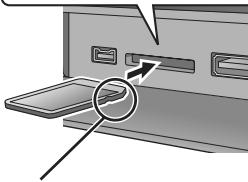
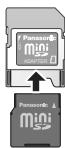
Si vous utilisez une carte miniSD, une carte miniSDHC, une carte microSD ou une carte microSDHC, inserez-la dans l'adaptateur fourni avec la carte.
C'est cet adaptateur que vous introduirez (et retirez) ensuite dans le logement de cet apparéil.
Ex.: miniSD
Introduisez la carte étiquette vers le haut et coin coupé vers la droite.
Retrait de la carte
① Appuyer au centre de la carte.
② La tirer droit.
Entretien disque et carte
Comment tenir un disque ou une carte
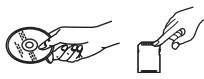
Ne touchez pas la surface enregistrée ou les contacts électriques.
CORRECT
INCORRECT

S'il y a des saletés ou de la condensation sur le disque
Essuyez avec un chiffon humide puis avec un chiffon sec.
CORRECT
INCORRECT


Precautions de manipulation
- Ne collez pas d'étiquettes ou d'autocollants sur les disques. (Cela pourrait gondoler le disque, nuire à sa rotation et le rendre inutilisable.)
Écrire uniquement sur la face du disque prévue à cet effet, à l'aide d'un stylo-feutre à l'huile concu pour cela. N'utilise pas de stylo à bille ou un autre type de stylo à pointe dure. - N'utilise pas de nettoyants pour disques vinyles, du benzine, des diluants, des liquides de protection contre l'électricité statique ou n'importe que autre solvant.
N'tutilisez pas des protecteurs ou couvercles contre les rayures. - N'exposez pas les contacts électriques de la carte à l'eau, à la saleté ou à d'autres substances inhabituelles.
-
Évitez de laisser tomber les disques, de les empiler ou de les soumettre à des chocs. Ne posez aucun autre objet sur eux.
N'utilisez pas les disques suivants: -
Des disques avec des parties adhésives à nu provenant d'autocollants ou d'étiquettes逝irés (disques de location, etc.).
-
Disques très gondolés ou fissures.
-Disques de forme irrégulière, tels que des disques en forme de cœur. -
Ne laïsez pas les disques dans les endroits suivants:
-Au soleil.
-Dans des endroits très poussièreux ou très humides.
-Près d'un chauffage
-Dans des endroits soumis à des différences de température importantes selon les heures (cela peut provoquer de la condensation).
-En presence d'électricité statique ou d'ondes électromagnétiques.
- Afin de protégger les disques des rayures et de la poussière, les ranger dans leur boîte après'utilisation.
Le fabricant n'endosse aucune responsabilité et n'offre aucune compensation en cas de perte de contenu enregistré ou monté faisant suite à un problème affectant l'appareil ou le support d'enregistrement, et n'endosse aucune responsabilité ni n'offre aucune compensation pour d'eventuels dommages consécutifs à une telle perte.
Exemples de causes de telles pertes:
- La lecture d'un disque enregistré etédité avec cet apparéil est en cours sur ungraveur DVD ou un lecteur d'ordinateur fabriqué par une autre compagnie.
- Un disque est utilisé comme décrit ci-dessus puis lu à nouveau sur cet apparéil.
-
La lecture d'un disque enregistré etédité avec ungraveur DVD ou un lecteur d'ordinateur fabriqué par une autre Compagnie est en cours sur cet apparil.
-
Avant d'effectuer les raccordements, mettez hors tension tous les apparciels et lisez les modes d'emploi appropriés.
- Voir "Connecteurs supplémentaires" (⇒ 96) pour un branchement utilisant d'autres connecteurs et un branchement à un autre apparéil.
- Vérifiez les connexions non listedes ci-dessous avec votre revendeur.
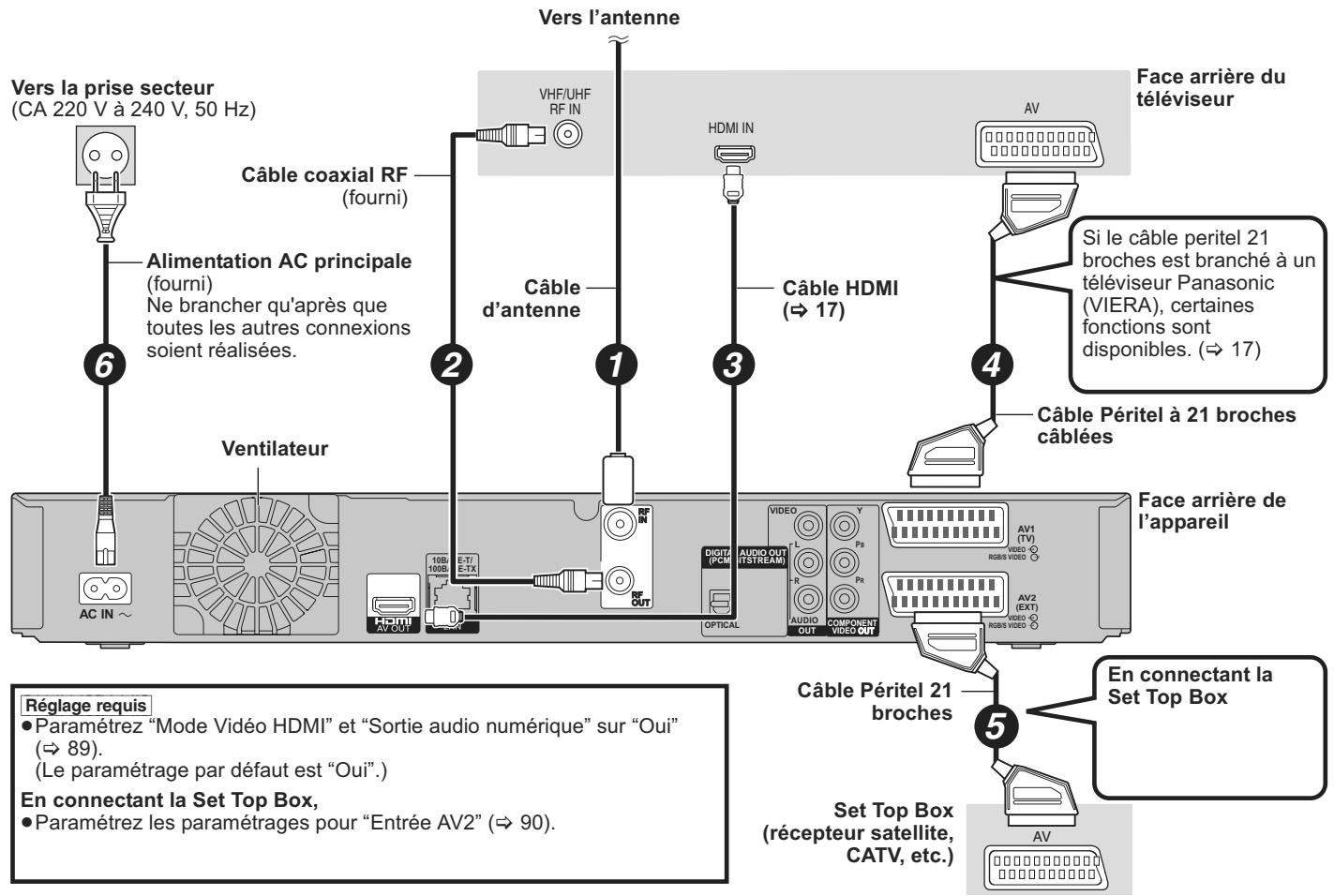
Si vous teléviseur possède une entrée HDMI
En connectant un apparéil compatible HDMI, un son numérique et un signal video non compressés sont transmis. Vous pouvez profiter d'une réserve et d'un son numériquees de haute qualités avec seulement un cordon. En connectant un HDTV (Téléviseur Haute Définition) compatible HDMI, la sortie peut être commutée sur une video HD 1080p, 1080i ou 720p.
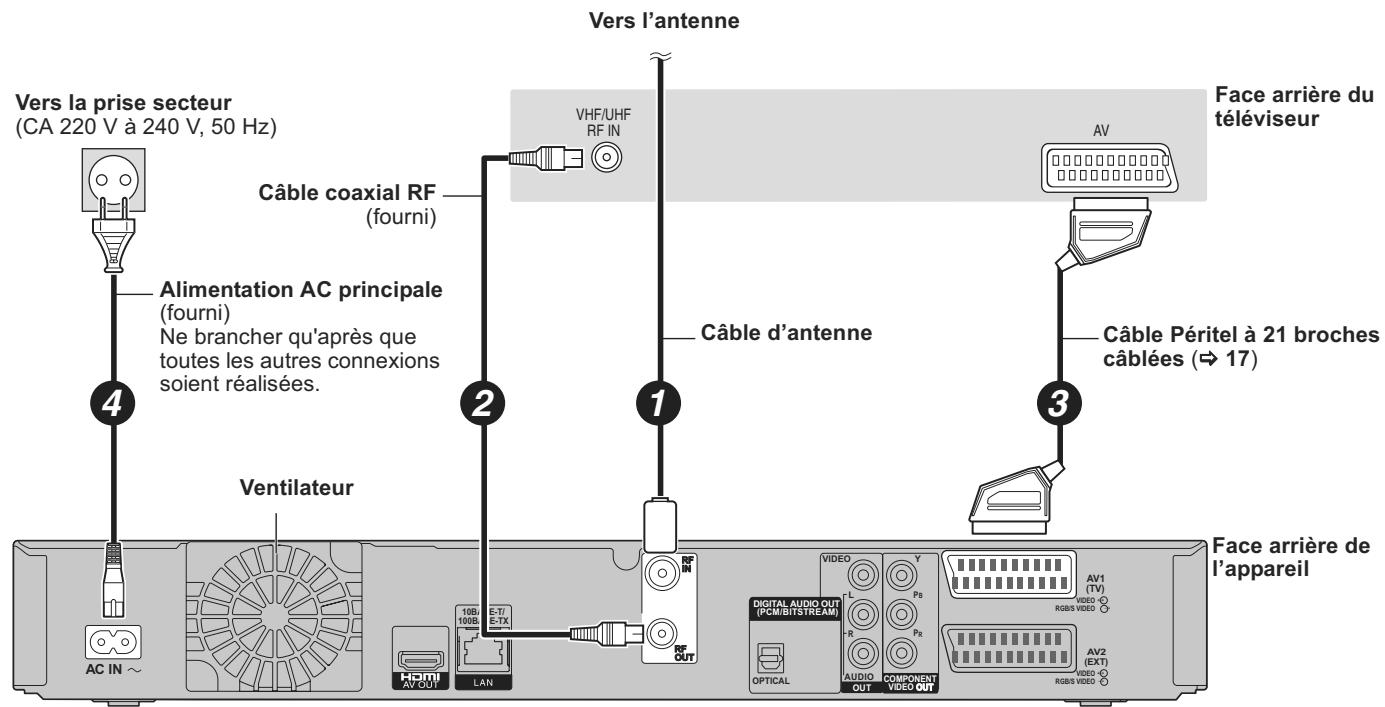
Si vous teléviseur ne possède pas d'entrée HDMI
\section*{Caracteristiques HDMI}
Cet apparéil intéègre la technologie HDMI™ (V.1.3a avec Deep Colour, x.v.Color™) (⇒ 114, 115).
- Les sources video converties en 1920 × 1080 résolution, bien que de haute qualite, connaitron une resolution d'image subjective plus basse que les authentiques sources 1080p entierement HD. Adressez-vous a Your revendeur pour de plus amples informations.
- Veuillez utiliser des cables HDMI à Grande Vitesse qui portent le logo HDMI (tel qu'il apparait sur le couvercle).
- Veuillez utiliser un cable HDMI de 5,0 mètres au maximum pour émettre des signaux 1080p.
À propos de la fonction VIERA Link “HDAVI ControlTM”
Lorsque cette unité est connectée avec un téléviseur Panasonic (VIERA) ou un récepteur équipé de la fonction "HDAVI Control", les opérations liées pourront être possibles. [72, Opérations en liaison avec la TV (VIERA Link "HDAVI ControlTM"/Q Link)]
- Les câbles Non-HDMI-compliant ne peuvent pas être utilisés.
- Il est recommendé d'utiliser le cable HDMI Panasonic.
Numéro de pieces recommende:
RP-CDHG10 (1,0 m), RP-CDHG15 (1,5 m), RP-CDHG20 (2,0 m), RP-CDHG30 (3,0 m), RP-CDHG50 (5,0 m), etc.
Remarque
Si vous branchez un telleviseur uniquement compatible avec une sortie a 2 canaux, le son a 3 canaux ou plus sera fusienne "down-mixing" ( 114) et sorti sur 2 canaux, meme si un cable HDMI est connecte. (Certains disques ne peuvent pas etre "down mixed".)
- Vous ne pouvez pas connecter cet apparéil avec un apparéil DVI qui ne prend pas en charge le HDCP.
Pour les appareils qui prennt en charge la protection copyright HDCP (High-Bandwidth Digital Content Protection) qui sont équipés d'un connecteur d'entrée DVI (Moniteurs d'ordinateur, etc.):
Selon l'appareil, les images peuvent ne pas etre affichees correctement ou pas du tout en connectant un cable commutateur DVI/HDMI. (Le son n'est pas reproduit.)
Pour utiliser un cable Peritel à 21 broches
VoupezutiliserplusifonctionsQLinkenconnectantI'appareilaunteleviseurcompatibleQLink ( 72)
Vou puez profiter d'un visionnage de grande qualite [qualite en defini tion standard (SD)] en connectant l'appareil a un telleviseur compatible RGB ( 115)
- Sélectionnez "Sortie PERITEL" dans le menu Configuration. (⇒ 90)
Si le cable peritel 21 broches est branché à un téléviseur Panasonic (VIERA), les fonctions suivantes sont disponibles. - Enregistrement TV direct ( 72)
Programme Pause Live TV ( 73)
Lorsque vous ne comptez pas vous servir de l'appareil pendant un certain temps
Pour economiser de l'énergie, débranchez-le de la prise murale. Cet apparéil consomme une petite quantité d'énergie, même lorsqu'il est étant [environ 1,3 W ("Power Save" est réglé sur "Oui")]
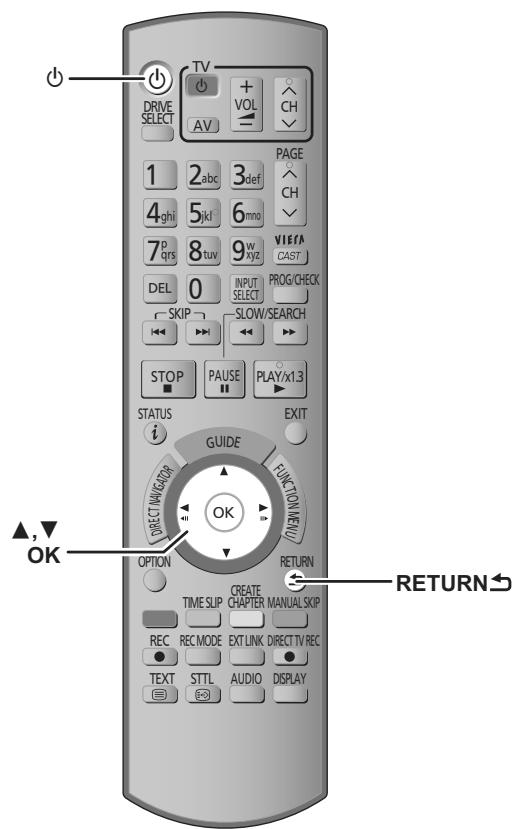
1 Allumez le téléviseur et selectionnez l'entrée AV correspondant au connecteur auquel est raccordé l'enregistreur.
2 Appuyez sur [O] pourmettre l'appareil en marche.
Lorsque l'affichage Chargement à partir du TV apparait ( 19)
L'auto-reglagedebute.
L'appareil va rechercher les canaux numériques terrestres (TNT). Les canaux TV seront détectés et mémorisés pour usage ultérieur.
Cette opération prend 3 minutes.
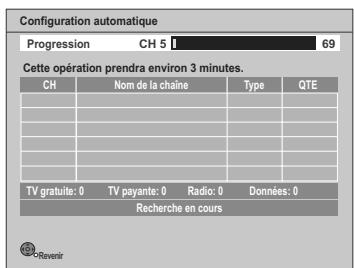
A la fin de l'autoreglage, l'information horsaire peut être obtenue et l'écran de configuration de la Power Save apparait.
3 Appuyez sur [, ] pour sélectionner "Oui" ou "Non" et appuyez sur [OK].
![PANASONIC DMR-XW350 - Appuyez sur [, ] pour sélectionner "Oui" ou "Non" et appuyez sur [OK]. - 1](/content/2024/12/311237/images/bad82fda7d62c8b05fc296f50d0da8a32a51343e4759fe3b568756a1b537c336.jpg)
Oui:
L'appareil passera en mode veille à l'extinction.
Non:
Il est possible de démarrer rapidement du mode veille.
Les caractéristiques de la fonction d'économie d'énergie lorsque l'appareil est en veille sont les suivantes.
| Power Save | Oui*1 | Non*2 |
| Consummation électrique | Environ 1,3 W | Environ 8 W |
| Durée de démarriage | Pas rapide | Rapide*3 |
1 “Affichage sur l'unité” est fixe sur “Automatique” dans le menu Configuration. (⇒ 88)
2 L "Affichage sur l'unité" est régle sur "Lumineux" dans le menu Configuration. (⇒ 88)
*3 Il est possible de démarrer et de début l'enregistrement en quelques secondes.
- Selon le type de télévisuer ou de la prise connectée, cela peut prendre du temps d'afficher l'écran.
Après la fin du Power Save, l'écran de réglage du format TV apparait.
4 Appuyez sur [, ] pour sélectionner le format du téléviseur et appuyez sur [OK].
![PANASONIC DMR-XW350 - Appuyez sur [, ] pour sélectionner le format du téléviseur et appuyez sur [OK]. - 1](/content/2024/12/311237/images/b13dbc52f4edf58820fa785d732b12fc6784395948cdedc2016d050de137041d.jpg)
16:9:
Lorsque l'appareil est connecté à un téléviseur à écran large 16:9
Pan & Scan:
Lorsque connecté à un téléviseur au format 4:3, l'image latérale est tailée pour une image 16:9.
Ce réglage peut ne pas fonctionner et les images peuvent être affichées dans le style letterbox selon le contenu.
Letterbox:
Lorsque connecté à un téléviseur au format 4:3. l'image 16:9 est affichées dans le style letterbox.
![PANASONIC DMR-XW350 - Appuyez sur [, ] pour sélectionner le format du téléviseur et appuyez sur [OK]. - 2](/content/2024/12/311237/images/e8c72de33b44d0bcf54d75dad30577752d0bc2468d39287f3da7150642a33b5c.jpg)
Lorsque l'image du téléviseur apparait, la configuration est terminée.
Pour arrêter la procédure en cours
Appuyez sur [RETURN 出
Si le menu de réglage de l'heure apparait (⇒ 91, Date et heures)
Pour vérifier si les stations ont eté accordées correctement ( 83,liste des chaînes)
Pour redémarrer la configuration (⇒ 83, Configuration automatique)
Chargement à partir du TV
Si cet apparéil est connecté à un télévisuer Panasonic (VIERA)nant en charge le HDAVI Control 3 ou supérieur via un cable HDMI, alors l'information de réglage est acquise par cet apparéil lorsque ce dernier est allumé pour la première fois. Veuillez effectuer les étapes suivantes.
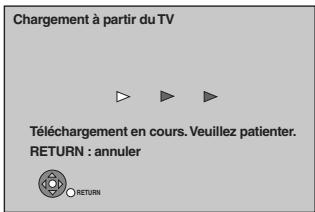
A la fin du Chargement à partir du TV, l'information horaire peut être obtenue et l'écran de configuration de la Power Save apparait.
Appuyez sur [, ] pour selectionner "Oui" ou "Non" puis appuyez sur [OK].
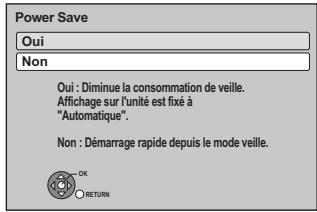
Lorsque I'image apparait a I'ecran, I'installation est terminée.
Pour arrêter la procédure en cours
Appuyez sur [RETURN ± ]
Remarque
- L'acquisition des informations de configuration n'est pas supportee par tous les téléviseurs Panasonic (VIERA).
- L'acquisition des informations de configuration peut prendre un certain temps en fonction des informations de configuration VIERA.
Reportez-vous à la section "Observation avancée des émissions numériques" ( 26) .
Cet apparéil a un tuner qui permet la réception directe et l'enregistrement des canaux numériques terrestres (TNT).
Important:
Cet apparéil n'a pas de tuner de réception analogue.
1 Allumez le téléviseur et selectionnez l'entrée AV correspondant au connecteur auquel est raccordé l'enregistreur.
2 Appuyez sur [O] pourmettre l'appareil en marche.
3 Appuyez sur [INPUT SELECT] plusieurs fois et sélectionnez "TV".
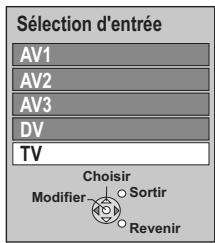
- Commute lorsque l'affichage disparait. (Commute plus rapidement si vous appuyez sur [OK])
4 Appuyez sur [∧ v CH] pour désir le canal.
A chaque changement de station, les informations du canal numérique seront automatiquement affichées. La durée d'affichage des informations du canal numérique peut être modifiée. (⇒ 88, Affichage à l'écran)
L'affichage de l'appareil;

- Vous pouvez aussiCHOISIR le canal avec les touches numériques.
Ex.:
5: [0] [0] [5]
15: [0] [1] [5]
115: [1] [1] [5]
Remarque
- Cet apparéil peut réceptionner les chaînes câblées gratuites mais pas les services payants.
■ Sélectionnez la station à partir de la liste des chaînes
La sélection de la chaîne s'effectue facilement en mettant en favoris les chaînes que vous regardez souvent. (Favori) (⇒ 83, Éditer les favorsis)
Après avoir effectué les étapes 1 à 3 (⇒ ci-contre)
1 Appuyez sur [OK].
La Liste des chaînes est affichée.
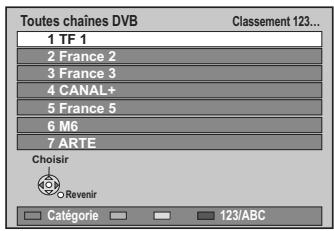
- Appuyez sur la touche "Rouge" pour sélectionner "Catégorie".
- Appuyez sur la touche "Bleu" pour changer le mode de classement.
2 Appuyez sur [, ] pour sélectionner la canal, puis appuyez sur [OK].
L'imag de la station selectionnee est affichee.
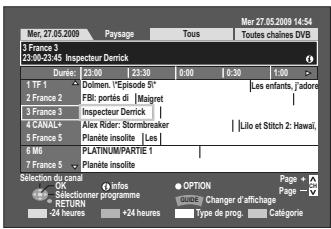
■ Sélectionnez le programme à voir à l'aide du TV Guide.
1 Appuyez sur [GUIDE].
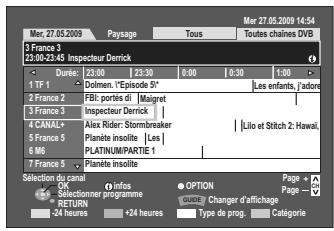
- Certaines émissions numériques n'envoient pas d'information de programme.
Opérations du système TV Guide (⇒ 37)
2 Appuyez sur [, , , ] pour désirier le programme à voir puis appuyez sur [OK].
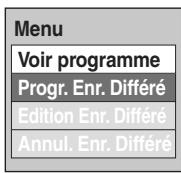
- Ceci n'est affiché que lorsque le programme en cours d'émission est sélectionné.
3 Appuyez sur [, ] pour sélectionner "Voir programme" puis appuyez sur [OK].
Pour returner à l'écran précédent
Appuyez sur [RETURN 出
Pour quitter cet écran
Appuyez sur [EXIT].
Pour plus de précisions, consultez la "Lecture avancée" ( 38) .
Preparation
- Allumez le télévisueur et selectionnez l'entrée video qui s'adapte aux connecteurs de cet apparéil.
- Mettez cet apparéil sous tension.
Lire des DVD-Video
1 Appuyez sur [OPEN/CLOSE] sur l'appareil pour ouvrir le tiroir et insérer un disque.
- Appuyez de nouveau sur la touche pour referrer le plateau.
- La lecture débute à partir du point défini par le disque.
2 Lorsque l'écran de menu est affiché sur le téléviseur
Appuyer sur [ , , , ] pourCHOISIR I'elément et appuyer sur [OK].
- Certains éléments peuvent également être sélectionnés par les touches numériques.
- S'il vous est demandé d'appuyer sur la touche "ENTER" dans le manuel d'instructions du disque ou sur le menu à l'écran, appuyez sur [OK].
Pour afficher le Top Menu
1 Appuyez sur [OPTION].
2 Appuyez sur [▲,▼] pour désir "Top Menu" et appuyez sur [OK].
- Vous pouze aussi appuyer sur [DIRECT NAVIGATOR] pour revenir à l'écran de menu.
Lire des contenus video enregistrés
HDD RAM -R -R DL -RW(V) +R +R DL +RW -RW(VR)
Vous pouvez trouverrapidementles titresenregistréset leslirefacilitation.
L'écran suivant est affché lorsqu'un disque enregistrable est inséré.
Ex.:
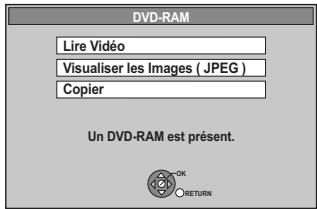
Appuyez sur [▲, ▼] pour sélectionner "Lire Video" puis appuyez sur [OK].
Celà irà à l'étape 3 (⇒ ci-dessous).
1 Appuyez sur [DRIVE SELECT] pour sélectionner le lecteur HDD ou DVD.
L'indicateur HDD ou DVD s'allume sur l'afficheur de l'appareil.
2 Appuyez sur [DIRECT NAVIGATOR].
Ex.: HDD
![PANASONIC DMR-XW350 - Appuyez sur [DIRECT NAVIGATOR]. - 1](/content/2024/12/311237/images/2b2857fb9006db2a1b07eceff718e50e2bde437a01e8e0c1ca2a99acf706be90.jpg)
3 Appuyez sur [, ] pour selectionner le titre puis appuyez sur [OK].
Pour afficher les autres pages
Appuyez sur [1], [2].
A propos de DIRECT NAVIGATOR ( 40)
Pour quitter cet écran
Appuyez sur [DIRECT NAVIGATOR].
Pour plus d'informations, reférez-vous au chapitre "Enregistrement avancé" (⇒ 28-31).
![PANASONIC DMR-XW350 - Appuyez sur [, ] pour selectionner le titre puis appuyez sur [OK]. - 1](/content/2024/12/311237/images/7fdc89498f7946e320aac5b5c7dd6c7603b1aa069650be3e966be873af2cce6e.jpg)
Cette opération enregistrera uniquement sur disque dur en mode DR.
Preparation
- Allumez le télévisueur et selectionnez l'entrée video qui s'adapte aux connecteurs de cet apparéil.
- Mettez cet apparéil sous tension.
1 Appuyez brièvement sur [INPUT SELECT] et sélectionnez "TV" puis appuyez sur [OK].
2 Appuyez sur [∧ ∨ CH] pour désir le canal.
PourCHOISIRavecles touchesnumériques:
Ex.: 5: [0] [0] [5]
15: [0] [1] [5]
115: [1] [1] [5]
3 Appuyez sur [REC] pour démarrer l'enregistrement.
"REC1" ou "REC2" s'allumera
L'affichage de l'appareil
![PANASONIC DMR-XW350 - Appuyez sur [REC] pour démarrer l'enregistrement. - 1](/content/2024/12/311237/images/1593201d25f6ccfe647748972996a795d190b2a0ff655a43f5e15037b05fb925.jpg)
L'enregistrement utilisera l'espace libre du HDD. Aucunes données ne seront écrasées.
- Si un disque autre que le HDD est sélectionné, l'appareil basculera automatiquement sur HDD lors de l'appui sur [REC], et demarrera l'enregistrement.
4 Pour arrêtier l'enregistrement
Appuyez sur [■].
Si l'écran suivant apparait
![PANASONIC DMR-XW350 - Appuyez sur [■]. - 1](/content/2024/12/311237/images/bfbf774e175c012d67086c875fe8d75a53c2b9033e31eb4b2133140f549f884e.jpg)
Appuyez sur [▲, ▲] pour sélectionner "Oui" puis appuyez sur [OK].
Pourmettre l'enregistrement en pause Appuyez sur [I].
Appuyez de nouveau pour reprendre l'enregistrement.
Vous pouvez également appuyer sur [●REC] pour relancer l'enregistrement.
(Le titre n'est pas divisé en plusieurs titres.)
Pour enregistrer 2 programmes simultanément ( 33)
Pour enregistrer une émission numérique avec plusieurs sous-titrages ou pistes audio
Si le programme à enregistrer possède des sous-titres ou plusieurs canaux audio, ceux-ci seront enregistrés.
Il est possible d'en changer en cours de lecture du titre.
Pour préciser une heures d'arrêt d'enregistrement — Fonction enregistrement en “une touche”
Pendant l'enregistrement
Appuyez sur [●REC] sur l'appareil principal pourCHOISIR LA DUREE d'enregistrement.
- Vous pouvez définir une durée allant jusqu'à 4 heures.
L'afficheur de l'appareil change comme indiqué ci-après
Compteur (annulé) OFF 4:00 OFF 3:00
L'appareil s'arrête automatique une fois cette durée écoulée.
- Cela ne fonctionne pas pendant les enregistrements par minuteurie ( 23, 34) ou lors de l'utilisation du mode Enregistrement Flexible via l'entrée AV ( 57) .
Pour annuler
Appuyez plusieurs fois sur la touche [●REC] de l'appareil principal jusqu'à ce que le compteur apparaisse.
Cela signifie qu'elle n'est plus prise en compte, mais l'enregistrement se poursuit.
Pour arrerter l'enregistrement
Appuyez sur [■].
Enregistrement avec minuterie de l'émission
Disque d'enregistrement: HDD
Mode d'enregistrement: DR
Enregistrement par minuterie depuis un apparéil externe connecté à AV1, AV2 ou AV3
Disque d'enregistrement: HDD RAM
Mode d'enregistrement: XP, SP, LP, EP, FR
- Vous pouvez entrer jusqu'à 64 programmes avec un mois d'avance maximum.
(Chaque programme quotidien ou hebdomadaire est compté comme un programme.)
RAM
- Un seul programme peut être selectionné pour un enregistrement différé sur le disque.
Vérifiez qu'il reste assez d'espace libre sur le disque pour enregistrer entièrement le programme.
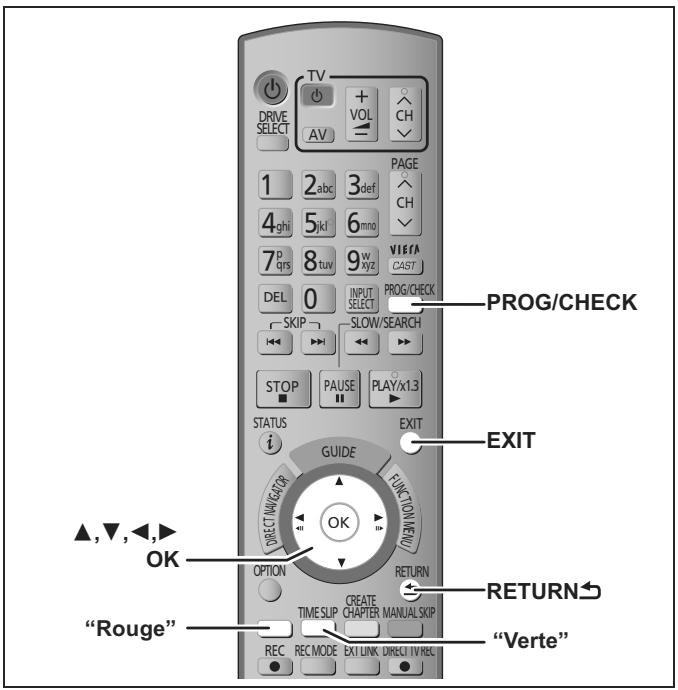
1 Appuyez sur [PROG/CHECK].
![PANASONIC DMR-XW350 - Appuyez sur [PROG/CHECK]. - 1](/content/2024/12/311237/images/3b036d12e245e48ac0ff5f0bb3266e3c132382edaaaa3e00b8379e5a41fd89a6.jpg)
2 Appuyez sur [, ] pour sélectionner "Nouveau programme différé" puis appuyez sur [OK].
3 Appuyez sur [, ] pour selectionner les éléments et changez-les avec [, ] .
![PANASONIC DMR-XW350 - Appuyez sur [PROG/CHECK]. - 2](/content/2024/12/311237/images/8eedf606f76e1740100538eeb1ab9d806518db28e3a9602e9fdbf514a8a227e7.jpg)
Chaine
Selectionner le canal à enregistrer.
Vous pouez appuyer sur la touche "Rouge" (Categorie/AV) pour changer "Entrée AV", "Toutes chaînes DVB", "Chaines gratuites", "Radio" ou "Favori 1", etc.
Vous pouvez effectuer cette opération lorsque vous seLECTIONnez la boite de "Chaine".
Jour/Date
Vous pouvez selectionner la date du jour jusqu'à un mois plus tard moins un jour. Vous pouvez selectionner la "Date" ou la "Hebdomadaire" en appuyant sur la touche "Verte" uniquement si Jour/Date" est selectionné. Les titres enregistrés en utilisant le même jour ou la même semaine sont groupés et affichés comme un «groupe» sur l'écran du DIRECT NAVIGATOR ( 40) sauf en utilisant le Renouvellement Automatique de l'Enregistrement.
Début/Fin
Appuyez et maintenez [▲,▼] pour modifier le Début (heure de départ) et Fin (heure de fin) par incrément de 15 minutes.
Lecteur
Seul 1 programme peut être régé pour un enregistrementprogramme sur le disque.
Lorsque la destination de l'enregistrement est le "DVD" etqu'il ne reste pas assez d'espace libre sur celui-ci,
l'enregistrement se poursuit automatiquement sur le disquedur "DD" ( 35 ,Enregistrement de secours).
Mode
Les modes d'enregistrement et les contenus de l'enregistrement ( 28)
"XP", "SP", "LP", "EP", "FR" peuvent être sélectionnés si
"Chaine" est sélectionné dans "Entrée AV".
Se fixe sur le mode DR si autre chose est selectionné.
- Renouveler (Renouvellement automatique de l'enregistrement) ( 35)
- Entrer un Nom
Appuyez sur [OK] (→ 76, Saisir du texte)
4 Appuyez sur [OK].
Le programme différé est sauvegardé et l'icone de la minuterie (rouge) s'affiche.
Icône de la minuterie (rouge)
![PANASONIC DMR-XW350 - Appuyez sur [OK]. - 1](/content/2024/12/311237/images/5553059dbbec5d753d38c7aead0cbc075af9d3b41e1761f688af61c26a5689c0.jpg)
Vérifiez l'espace disponible sur le disque dur, etc., lorsque “!” est affché. (⇒ 36)
"④" s'allume sur l'afficheur de l'appareil, pour indiquer que l'attente d'enregistrement par minuterie est activée.
Pour returner à l'écran précédent
Appuyez sur [RETURN 出
Pour quitter cet écran
Appuyez sur [EXIT].
■ Enregistrement différé utiliser le système TV Guide (⇒ 34)
Pour libérer l'appareil du mode veille de l'enregistrement différé ( 35)
Pour annuler l'enregistrement quand l'enregistrement différé a déjà commencé (⇒ 35)
■ Remarques sur l'enregistrement programme ( 36)
![PANASONIC DMR-XW350 - Appuyez sur [OK]. - 2](/content/2024/12/311237/images/5fe3086b3b75c311417a21be4555dfd07eea8eef6153195f665678d4aa3bdb6f.jpg)
HDD RAM -R -R DL -RW(V) +R +R DL +RW
(Vous ne pouze pas effacer d' éléments sur des disques finalisés.)
- Un titre ne peut pas être restauré une fois qu'il a été suprimé. Soyez bien sur de ce que vous faites avant de continuer.
- Le titre en cours d'enregistrement ne peut pas'être supprimé.
- Les titres présents sur le disque ne peuvent pas être supprimés dans les cas suivants:
-Pendant l'enregistrement sur disque
-Pendant une copie à grande vitesse
Preparation
- Appuyez sur [DRIVE SELECT] pour selectionner le lecteur HDD ou DVD.
- RAM Relâchez la protection (⇒ 80, Protection des contenus).
Espace disque disponible après la suppression
HDD RAM L'espace supprimé est disponible pour l'enregistrement.
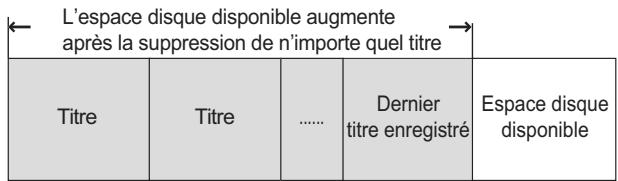
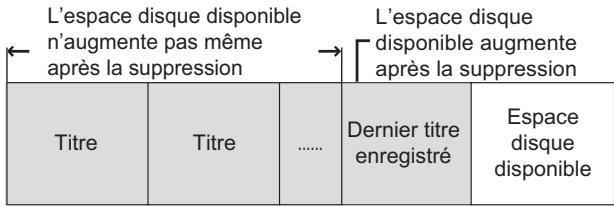
- RW(V) +RW L'espace d'enregistrement disponible n'augmente que lorsque le dernier titre enregistré est effacé.
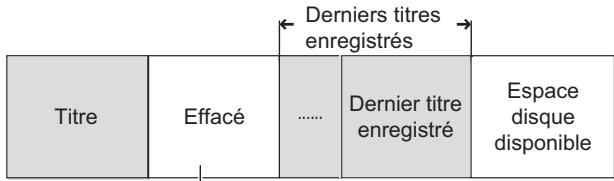
Cet espace sera disponible pour l'enregistrement après l'effacement de tous les derniers titres enregistrés.
-R -RDL +R +RDL L'espace disponible n'augmente pas même après avoir suprimé des contenus.
1 Pendant l'arrêt Appuyez sur [DIRECT NAVIGATOR].
![PANASONIC DMR-XW350 - Pendant l'arrêt Appuyez sur [DIRECT NAVIGATOR]. - 1](/content/2024/12/311237/images/068a768ba5220ab65f6ae6c08314fab2851444e54179aab923abfa25d74e7664.jpg)
2 Appuyez sur [, ] pour sélectionner le titre et appuyez sur la touche "Rouge".
Une coche est affichée. Répêtez cette étape jusqu'à ce que vous scélectionniez tous les éléments que vous désirez supprimer.
- Appuyez de nouveau sur la touche "Rouge" pour annuler.
Pour afficher les autres pages
Appuyez sur [1, 1].
Vous pouvez confirmer les titres que vous avez scélectionnés à l'aide du menu d'options. (⇒ 46, Propriétés)
3 Appuyez sur la touche "Bleu".
4 Appuyez sur [▲, ▲] pour sélectionner "Supprimer" puis appuyez sur [OK].
Le titre est supprimé.
Pour returner à l'écran précédent
Appuyez sur [RETURN s].
Pour quitter cet écran
Appuyez sur [EXIT].
Suppression pendant la lecture
1 Pendant la lecture
Appuyez sur [DEL].
2 Appuyez sur [▲, ▲] pour sélectionner "Supprimer" puis appuyez sur [OK].
Le titre est supprimé.
![PANASONIC DMR-XW350 - Appuyez sur [▲, ▲] pour sélectionner "Supprimer" puis appuyez sur [OK]. - 1](/content/2024/12/311237/images/f76e906f87964e100efd1325f80e5d3187decd64008923938778ab19abb541d1.jpg)
HDD RAM -R -R DL -RW(V) +R +R DL +RW
(Vous ne pouvez pas copier sur les disques finalisés.)
1 Insérez un disque.
Ex.:
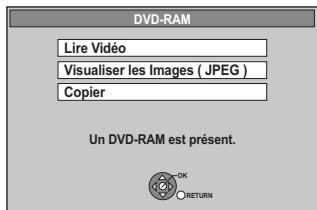
2 Appuyez sur [, ] pour désir "Copier" et appuyez sur [OK].
- Confirmé qu'il reste suffisamment d'espace disque libre.
3 Sélectionnez le sens de la copie.
① Appuyez sur [▲,▼] pour sélectionner "Sens de copie" puis appuyez sur [▷].
② Appuyez sur [▲,▼] pour sélectionner "Unité source" puis appuyez sur [OK].
③ Appuyez sur [▲,▼] pour sélectionner "DD" puis appuyez sur [OK].
④ Appuyez sur [ ] pour confirmer toute seLECTION.
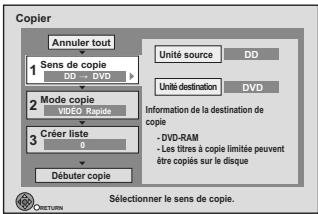
4 Définissez le mode d'enregistrement.
① Appuyez sur [▲,▼] pour sélectionner "Mode copie" puis appuyez sur [▷].
② Appuyez sur [▲,▼] pour sélectionner "Formater" puis appuyez sur [OK].
③ Appuyez sur [▲,▼] pour sélectionner "VIDÉO" puis appuyez sur [OK].
④ Appuyez sur [▲,▼] pour sélectionner "Mode d'enregistrement" puis appuyez sur [OK].
⑤ Appuyez sur [▲,▼] pour sélectionner le mode puis appuyez sur [OK].
⑥ Appuyez sur [ ] pour confirmer toute seLECTION.
5 Titres enregistrés pour être copiés.
① Appuyez sur [▲,▼] pour sélectionner “Créer liste” puis appuyez sur [▶].
② Appuyez sur [▲,▼] pour sélectionner “Nouvel élément” puis appuyez sur [OK].
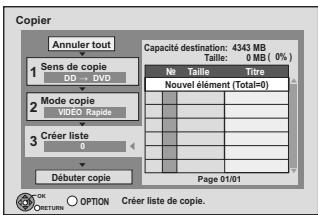
③ Appuyez sur [▲,▼] pour sélectionner le titre et appuyez sur la touche "Rouge".
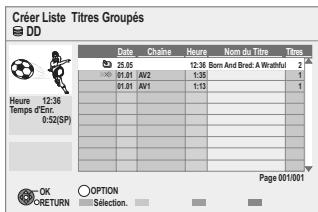
Une coche de contrôle est affichée. Repetez cette étape jusqu'à ce que vous sélectionniez tous les éléments nécessaires.
- Appuyez de nouveau sur la touche "Rouge" pour annuler.
- Les titres seront copiés dans l'ordre de la liste de copie. Si vous poulez spécifique l'ordre, recommenciez en sélectionnant un élément à la fois.
-
Les titres signalés par “ ” ne peuvent pas être copiés en mode grande vitesse.
-
Pour afficher d'autres pages Appuyez sur [▲, ▲].
④ Appuyez sur [OK].
⑤ Appuyez sur [ ] pour confirmer votre sélection.
6 Configurez les autres réglages.
① Appuyez sur [▲,▼] pour sélectionner "Autres Configurations" puis appuyez sur [▶].
"Sous-titres"
(Uniquement en copiant les titres en mode DR et dans un mode d'enregistrement autre que vitesse rapide sélectionné)
② Appuyez sur [▲,▼] pour sélectionner "Sous-titres" puis appuyez sur [OK].
③ Appuyez sur [▲,▼] pour sélectionner "Automatique" ou "Non" puis appuyez sur [OK]
- Si "Automatique" est sélectionné
Le sous-titrage des titres sources sera copie.
- Si "Non" est sélectionné
Le sous-titrage des titres sources ne sera pas copié.
"Finaliser" ou "Créer Top Menu"
(HDD -R -R DL -RW(V) +R +R DL +RW tableau)
② Appuyez sur [▲,▼] pour sélectionner "Finaliser" ou "Créer Top Menu" puis appuyez sur [OK].
③ Appuyez sur [▲,▼] pour sélectionner “Oui” ou “Non” puis appuyez sur [OK].
Si "Oui" est selectionné
- R -R DL -RW(V) +R +R DL Àprous la finalisation, les disques deviennent à lecture seule et peuvent être lus sur d'autres équipements DVD. Vous ne pouvez plus les editor ou les enregistrer de chaque manière que ce soit.
- +RW Créér le Top Menu. Top Menu est une fonction pratique. Nous vous recommendons de créé le menu avant de dire un disque +RW sur un autre équipement.
④ Appuyez sur [←] pour confirmer votre sélection.
7 Appuyez sur [▲,▼] pour sélectionner "Débuter copie" puis appuyez sur [OK].
8 Appuyez sur [▲, ▲] pour sélectionner “Oui” puis appuyez sur [OK] pour lancer la copie.
Pour revenir à l'écran précédent dans l'étape 1 à 7 Appuyez sur [RETURN ± ].
Pour arreter la copie
Maintenez appuyé [RETURN ] pendant 3 secondes.
(Vous ne pouvez pas arrêtier pendant la finalisation ou la création du Menu principal)
Copie des iconones et des fonctions de la liste ( 53)
Remarque
- Les titres des groupes de titres et les autres titres ne peuvent pas etre enregistrres simultanement.
- Les titres utilisant un système d'encodage différent (PAL ou NTSC) du système TV actuellément sélectionné sur l'appareil ne peuvent pas être copies.
Il existe différents services inclus dans les émissions numériques selon le programme. Vous pouvez vérifier ou valider ces services à l'aide des opérations suivantes.
Informations du canal numérique
Lorsque à l'arrêt
Appuyez [STATUS ①
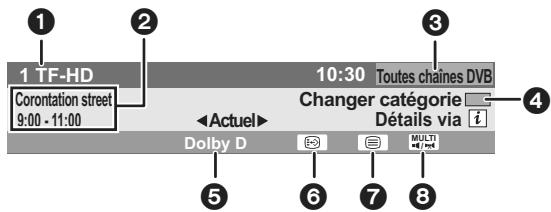
1 Canal et Nom de la Station
2 Nom du programme et durée d'émission
3 Categorie actuelle
4 Modifiez la catégorie
Format audio ( ci-dessous)
Sous-titres ( ci-contre)
7 Teteixe ( 27)
3 Multiple audio/Multi-video ( 27)
Pour commuter l'information du programme en cours et du prochain programme
Appuyez sur [, ] .
Pour voir les informations détaillées du programme
Appuyez de nouveau sur [STATUS ①].
Pour cacher l'écran d'information
Appuyez une fois ou deux sur [STATUS ①].
Remarque
Vos pouvez également selectionner l'autre chaine en appuyant sur
[, ] et sur [OK] lorsque l'écran d'information apparait.
Format audio du programme
Il y a des programmes qui utilisent des formats audio Dolby Digital Plus, HE-AAC, Dolby Digital, ou MPEG avec la diffusion numérique.
Voussouspoucezprofiterdecesprogrammesau formataudiohaute qualite envousconnectantaun amplificateur.
Pour paramétre r la sortie de l'audio
Paramétrrez "Bitstream"/"Bitstream (DTS)" ou "PCM" pour "Dolby Digital/Dolby Digital Plus", "DTS", "MPEG" ou "HE-AAC" dans le
"Sortie audio numérique". (⇒ 87)
Si le message Nouveau Service s'affiche
(→ 84, Message nouvelle chaîne)
Pour afficher les sous-titres
Appuyez sur [STTL ]
- Appuyez de nouveau pour-cache les sous-titres.
Pour changer l'audio de l'émission de télévision
Appuyez sur [AUDIO].
- Le son changera selon le contenu du programme chaque fois qu'il est pressé.
Ex.:
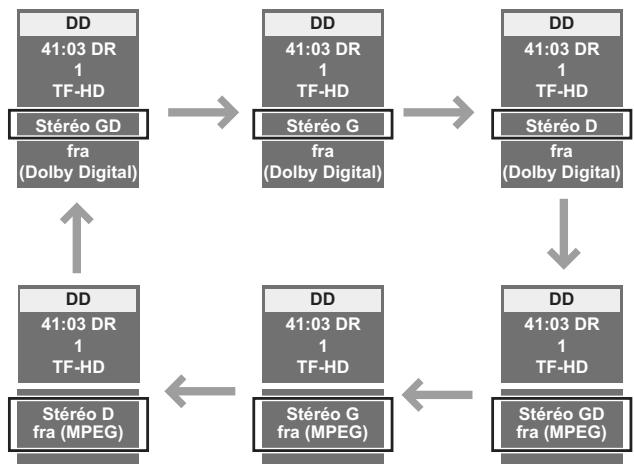
Remarque
Vous ne pouvez pas changer le canal du son (G, D) lorsque "Copie en mode Rapide" est régle sur "Oui". ( 86)
Pour sélectionn un contenu dans la diffusion numérique
Lorsque le programme d'une émission numérique comprend plusieurs signaux video, audio et sous-titrages, vous pouvez utiliser les opérations suivantes pour sélectionner les signaux.
1 Appuyez sur [OPTION].
2 Appuyez sur [, ] pour sélectionner "Multi-video", "Multi-audio" ou "Langue sous-titres" puis appuyez sur [OK].
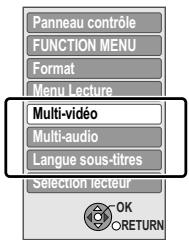
- Multi-audio peut également être selectionné à l'aide de la touche [AUDIO]. (⇒ 26)
3 Appuyez sur [, ] pour sélectionner le réglage.
- Si une seule configuration est disponible, vous ne pouvez pas sélectionner parmi les options.
Pour quitter cet écran
Appuyez sur [EXIT].
Pour afficher le Télétexte
Lorsque ce service est proposé par les émetteurs, vous pouvez appréciencer le télétexte, y compris les nouvelles, les prévisions météorologiques et les sous-titres.
Lorsque “ ” apparaît dans les informations de canal numérique ( 26)
1 Appuyez [TEXT].
![PANASONIC DMR-XW350 - Appuyez [TEXT]. - 1](/content/2024/12/311237/images/db79e332f543e7ddbf812c59d8bcc69eb65cf796f07d31bd8b8d554a7673fdea.jpg)
Ex.:
2 Appuyez [▲,▼], les touches numérotées, ou les touches de couleur pour sélectionner la page.
Suivez les instructions à l'écran pour sélectionner la page.
Pour afficher la sous-page
(Seulement s'il y a des sous-pages)
Appuyez sur [A, B].
Changer le mode Téletexte
"Teléxte" du menu Configuration permet de passer aux modes
suivants. ( 88)
Mode FLOF (FASTEXT)
Quatre sujets différemment colorés sont situés au bas de l'écran. Pour obtenir plus d'informations sur l'un de ces sujets, appuyez sur le bouton de la couleur appropriée. Cette fonction permet d'acceder rapidement aux informations sur les sujets affichés.
Mode TOP (en cas de diffusion de texte TOP)
TOP est une amélioration du service standard de télétexte qui
permiet une recherche plus facile et efficace.
-Vue d'ensemble rapide du télétexte disponible
-Facilité d'utilisation de la sélection pas-à-pas du thème du sujeit
- Information d'etat de la page en bas de l'écran
Mode Lieste
Quatre différents numéroes en couleur de page sont situés au bas de l'écran. Chacun de ces numéroes peut être modifié et mémorisé dans l'appareil.
Pour stocker les pages féquèment vues (Mode Liste seulement)
Pendant l'affichage de la page
① Appuyez le bouton de la couleur à mémoriser.
② Appuyez et maintenez [OK].
Ex.:
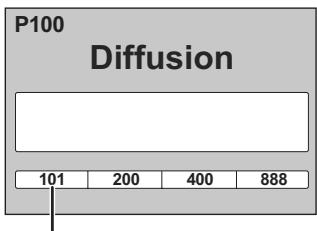
Le numero devient blanc.
Pour changer les pages mémorisées (Mode Liste seulement)
① Appuyez le bouton de la couleur à changer.
Saisissez le numéro de la nouvelle page à l'aide des touches numérotées.
③ Appuyez et maintenez [OK].
Pour quitter l'écran télétexte
Appuyez sur [TEXT].
Remarque
La fonction telétexte dépend des stations respectives.
Méthode d'enregistrement et disque
Les modes d'enregistrement pouvant etre selectionnés varient en fonction de la methode d'enregistrement et des disques.
| Méthode d'enregistrement | HDD | RAM | -R-RW(V) | +R+RW | -R DL+R DL | |
| Utilisation du(tuner de cetappareil | Enregistrement en utilisant la touche[●REC] | DR | - | - | - | - |
| Enregistrement différé | DR | - | - | - | - | |
| A partir d'unéquipementexternal | Enregistrement en utilisant la touche[●REC] | XP, SP, LP, EP | - | - | - | - |
| Enregistrement différé | XP, SP, LP,EP, FR | XP, SP, LP,EP, FR | - | - | - | |
| Enregistrement Flexible via l'entréeAV | FR | FR | FR | FR | - | |
| Enregistrement DV Automatique | XP, SP, LP, EP | XP, SP, LP, EP | XP, SP, LP, EP | XP, SP, LP, EP | - | |
| Enregistrement différé lié (Ext Link) | XP, SP, LP, EP | - | - | - | - | |
■ Nombre maximum de titres pouvant être enregistrés
HDD: 999 titres (Lors d'un enregistrement continu de très longue durée, les titres sont automatiquement découvertes en segments de 8 heures.)
RAM -R -RD L -RW(V): 99 titres sur un seul disque.
+R +R DL +RW: 49 titres sur un seul disque.
Les modes d'enregistrement et les contenus de l'enregistrement
La qualité de l'image et du son peut être enregistrée différemment selon le mode d'enregistrement.
- Ceci s'applique également à propos de la copie ou Conversion du fichier DR. (⇒ 47)
| Mode enregistrement | DR | HG, HX, HE, HL | XP, SP, LP, EP | FR (⇒ ci-dessous) |
| Qualité pouvant être enregistrée | Qualité identique à l'émission (Qualité HD et qualité SD) | Qualité produit par la conversion*1 des données de l'émission (qualité HD et qualité SD) | Qualité SD uniquement | |
| Canaux audio multiples | Enregistre tous les canaux audio | Enregistre une seule piste sonore *2 | ||
| Sous-titres | Peuvent être enregistrés | Peut être enregistrré*3 Les sous-titres ne peuvent pas être actifs ou désactivés pendant la lecture. | ||
| Surround | Son surround identique à l'émission | Surround produit par la conversion du format audio de l'émission*4 | Son stéréo | |
^1 Encodage MPEG-4 AVC/H.264
2 Avant la copie ou la Conversion du fichier DR, Sélectionnéz la piste audio à enregistrer.
- "Copier" ou "Conversion du fichier DR": Sélectionnéz la piste audio avec "Langue Préféérée" dans le menu Configuration (⇒ 84).
- "Copie du Titre en cours": Sélectionnez la piste audio avec "Multi-audio" dans le menu Disque (⇒ 77).
*3 Avant la copie ou la Conversion du fichier DR, Sélectionnez le sous-titrage à enregistrer.
- "Copier" ou "Conversion du fichier DR": Sélectionné le sous-titrage avec "Langue Préféérée" dans le menu Configuration (⇒ 84).
- "Copie du Titre en cours": Le sous-titrage affchépendant la lecture est enregistré.
Appuyez sur [STTL ] pour afficher le sous-titrage.
Selectionnez le sous-titrage avec "Sous-titres" dans le menu Disque. ( 77)
^*4 Si la fréquence d'échantillonnage du son n'est pas de 48 kHz, le son environnant est mélangé et enregistré par les canaux avant GD. Le son sera émis uniquement par les deux haut-parleurs avant, même si vous le lisez à l'aide de haut-parleurs branchés sur une connexion 5.1 ch.
Mode FR (Enregistrement flexible)
Voupez choisir le mode FR (Enregistrement flexible) lorsque vous copiez ou enregistrez a partir d'appareils externes.
L'appareil sélectionnera automatiquement un débit d'enregistrement entre XP et EP (8 heures) qui permettra aux enregistrements de tener dans l'espace restant du disque, tout en ayant la(Meilleure qualite possible.
Ainsi, lors d'un enregistrement de 90 minutes sur un DVD-RAM vierge, la qualite d'imaget est automatquement ajustee entre celles des modes "XP" et "SP".
Lorsque you enregistrez sur le HDD, la qualite d'imag est automatquement ajustee de telle sorte que le titre puisse etre copie sur un disque de 4,7 Go.
■ Modes et durées approximatives d'enregistrement
En fonction du contenu enregistré, la durée d'enregistrement peut etre plus courte que celle indiquée.
(Les temps fournis sur ce graphique sont des estimations.)
| Enregistrement Mode | HDD(250 Go) | RAM | -R-RW(V)+R+RW(4,7 Go) | -R DL+R DL(8,5 Go) | |
| Simple-face(4,7 Go) | Double-face*2(9,4 Go) | ||||
| DR*1(Qualité Haute Définition (HD): le débit binaire estimé est de 8 Mbps) | 65 heures | - | - | - | - |
| DR*1(Qualité définition standard (SD): le débit binaire estimé est de 4 Mbps) | 130 heures | - | - | - | - |
| HG | 40 heures | - | - | - | - |
| HX | 60 heures | - | - | - | - |
| HE | 90 heures | - | - | - | - |
| HL | 120 heures | - | - | - | - |
| XP | 55 heures | 1 heures | 2 heures | 1 heures | 1 heures 45 min. |
| SP | 110 heures | 2 heures | 4 heures | 2 heures | 3 heures 35 min. |
| LP | 221 heures | 4 heures | 8 heures | 4 heures | 7 heures 10 min. |
| EP*3 | 441 heures(331 heures*4) | 8 heures(6 heures*4) | 16 heures(12 heures*4) | 8 heures(6 heures*4) | 14 heures 20 min.(10 heures45 min.*4) |
^1 La durée de l'enregistrement du mode DR peut varier selon le débit binaire de l'émission.
2 Il n'est pas possible d'enregistrer ou de dire en continu depuis une face d'un disque double-face vers l'autre.
3 Lors de l'enregistrement sur HDD en mode "EP" ou "FR (enregistrents de 5 heures et plus)", vous ne pouvez pas effectuer de copie grande vitesse vers des disques +R, +R DL ou +RW.
4 Lorsque “Temps d'enregistrement en mode EP” est régé sur “6 heures” dans le menu Configuration (⇒ 85).
La qualité du son estAMLleure en utilisant "6 heures"plutot que 8 heures".
RAM Lrs de Ienrigstement sur DVD-AM en mode 8 heures, la lecture peut ne pas etre possible sur des lecteurs DVD qui ne sont pas compatibles avec les DVD-RAM.
Utiliser le mode "6 heures" si la lecture peut être effectuee sur un autre équipement.
A propos du temps d'enregistrement restant
Enregistrement du mode DR
La durée restante en mode DR est calculée avec un débit binaire d'environ 8 Mbps. Mais le débit binaire change selon l'émission, ce qui fait que la durée restante affichée peut être différente de la durée restante réelle.
Autres modes d'enregistrement (conversion d'un titre ou à partir d'une entrée externe)
Cet apparéil enregistre en utilisant une technique de compression à débit variable (VBR) pour optimiser la place occupée par l'enregistrement en fonction de la complexité des images, ce qui signifie que la durée d'enregistrement possible indiquée ne peut être calculée exactement à l'avance et peut différer de la durée d'enregistrement réelle constatée par la suite.
Si la durée restante n'est pas suffisante, supprimez tous les titres non désirsés pour creer asez d'espace avant de demarrer l'enregistrement.
Enregistrement simultané de 2 programmes
Combaisons possibles pour l'enregistrement simultané de 2 programmes
| Pour enregistrer les deux programmes sur le HDD | HDD Emission numérique (Mode DR) | et | HDD Emission numérique ou entrefée externe |
| Pour enregistrer 1 programme sur le HDD et 1 programme sur DVD-RAM | HDD Emission numérique (Mode DR) | et | DVD-RAM (Enregistrement avec minuterie) entrée externe |
Pour pouvoir enregistrer deux programmes simultanément, l'un des deux doit être enregistré sur le HDD en mode "DR".
Remarque
L'enregistrement simultané de deux programmes n'est pas possible dans les conditions suivantes:
-Deux programmes depuis une source extérieure
- En enregistrant depuis l'entrée DV, ou bien en exécutant "Enregistrement Flexible via l'entrée AV"
-Pendant une copie à grande vitesse
- Il n'est pas possible d'enregistrer simultanément 2 programmes sur le même canal en appuyant sur [●REC].
Notes importantes sur l'enregistrement
| Enregistrement d/images 16:9 comme les émissions large bande | • Lorsque "Copie en mode Rapide" du menu Configuration est sur "Oui" - Enregistrer à partir d'un apparéil externe. - Copie depuis un disque finalisé (DVD-Video) vers le HDD • Lors de l'enregistrement sur -R -RDL -RWV • Pour convertir le mode d'enregistrement à partir du mode DR vers les modes HG, HX, HE, HL, XP, SP, LP, EP ou FR L'enregistrement sera conforme au réglage "Format d'enregistrement" (⇒ 85) du menu Configuration. • Dans les cas suivants, même sur "Automatique" ou "16:9", les enregistrentes auront lieu ou seront copiés en 4/3. - -R -R DL -RW(V) Lorsque le mode d'enregistrement est sur "EP" ou "FR (enregistrentes de 5 heures et plus)". - Lorsque vous réaliserez l'enregistrement ou la copie sur un +R, +R DL et +RW. |
| Copie en mode Rapide | La vitesse de copie du titre enregistré sur disque dur vers un disque varie en fonction du mode d'enregistrement du titre et du disque à copier. Titre en modes XP, SP, LP, EP ou FR RAM Le titre peut être copié à vitesse rapide. -R -RDL -RW(V) +R -RDL +RW Le titre peut être copié à vitesse rapide si "Copie en mode Rapide" a été réglé sur "Oui" avant que le programme ait étée enregistré sur le DD à partir d'une entrée externe. (La configuration par défaut est "Oui". ⇒ 86) Mais dans les cas suivants, le mode vitesse rapide ne fonctionne pas. - +R -RDL +RW Titres enregistrés en mode "EP" ou "FR (enregistrentes de 5 heures et plus)". - +R -RDL +RW Titres enregistrés en format 16:9 - -R -RDL -RW(V) Titres enregistrés au format 16:9 et utilisant le mode "EP" ou "FR (enregistrentes de 5 heures et plus)" |
| Conversion du fichier DR | "Conversion du fichier DR" est une fonction qui convertit les titres en mode DR vers d'autres modes d'enregistrement. Généralement, après conversion la taille des données du titre sera plus petite que celle du titre original. Vous pouvez économiser l'espace du DD en supprimant le titre original après la conversion. Titre DR ——Espace disque disponible Titre DR ——Espace disque disponible Titre HL ——Espace disque disponible Titre HL ——Espace disque disponible |
| Lire les disques sur d'autres lecteurs | -R -RDL -RW(V) +R -RDL Le disque doit être finalisé (⇒ 82). Il est nécessaire de finaliser le DVD-R, etc. sur cet apparéil après un enregistrement ou une copie de titres. Vous pouvez alors le litre comme un DVD-Video du commerce. Mais le disque ne fonctionné alors plus qu'en lecture seule et vous ne pourrez plus y enregistrer ou y effectuer d'édition." * Vous pouvez enregistrer et copier de nouveau si vous formatez le DVD-RW. (⇒ 81) +RW Si le disque ne peut être lu sur un autre apparéil, nous vous recommendons la création d'un menu principal (⇒ 82). |
Lecture pendant un enregistrement
Lecture en cours d'enregistrement
Lisez à partir du commencement du titre dans le DD, alors que le titre est en train d'être enregistré sur le DD.
Enregistrement et lecture simultanés
Lecture du titre précédemment enregistré pendant un enregistrement sur le HDD ou un enregistrement programmé sur disque.
1 Appuyez sur [DRIVE SELECT] pour sélectionner le disque dur ou le lecteur DVD.
2 Appuyez sur [DIRECT NAVIGATOR] pendant l'enregistrement.
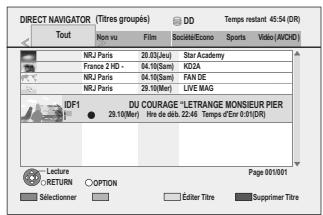
"●" est affché sur le programme en cours d'enregistrement.
3 Appuyez sur [, ] pour désir un titre et appuyez sur [OK].
Pour arrêté la lecture
Appuyez sur [■].
Pour quitter l'écran DIRECT NAVIGATOR
Appuyez sur [DIRECT NAVIGATOR].
Pour arrerter l'enregistrement
Une fois la lecture terminée
1 Appuyez sur [DIRECT NAVIGATOR] pour quitter cet écran.
2 Appuyez sur [■].
Remarque
- "Lecture en cours d'enregistrement" et "Enregistrement et lecture simultanées" ne peuvent être utilisés qu'avac des programmes du même standard (PAL/NTSC).
- Selon l'etat de l'appareil, la lecture peut ne pas etre possible. ( 100)
Opération pendant l'enregistrement
| Vérifiez le programme en cours d'enregistrement | Appuyez sur [STATUS ①]. par ex., pendant l'enregistrement simultané de 2 programmes Enregistrement d'un programme en cours de diffusion sur l'écran TV Enregistrement d'un programme non diffusé sur l'écran TV |
| Changer l'entrée | Appuyez sur [INPUT SELECT]. |
| Changer pour une autre chîne | Appuyez sur [Â v CH]. |
| Affichage du programme en cours d'enregistrement sur l'écran TV | Il est nécessaire d'afficher le programme d'enregistrement sur l'écran du téléviseur pour effectuer des opérations comme la mise en pause. •Si l'entrée a été changée: Appuyez sur [INPUT SELECT]. •Si la chîne a été changée: Appuyez sur [Â v CH]. •Si le disque a été changé: Appuyez sur [DRIVE SELECT]. |
| Pour arrêter l'enregistrement | Il est nécessaire d'afficher le programme que vous désirez arrêtier sur l'écran du téléviseur. (⇒ ci-dessus) Appuyez sur [■]. •On appelle titre la série allant du début à la fin de l'enregistrement. |
| Pourmettre l'enregistrement en pause | Il est nécessaire d'afficher le programme que vous désirezmettre en pause sur l'écran du téléviseur. (⇒ ci-dessus) Appuyez sur [II]. •Appuyez de nouveau pour reprendre l'enregistrement. Voupuvez également appuyer sur [● REC] pour redémarrer. (Le titre n'est pas divisé en titres séparés.) •Si on met en pause pendant un enregistrement en mode DR a partie mise en pause devient une image fixependant un moment lors de la lecture de ce programme. |
| Exécuter l'enregistrement simultané de 2 programmes | Enregistrez un autre programme à l'aide des étapes 1-3 de la page 22. •En mode DR, l'un des deux programmes doit être enregistréd'une émission numérique. “REC1” et “REC2” s'allumeront L'affichage de l'appareil •Le commutateur de la chaîne/commutateur d'entrée tout en exécutant l'enregistrement simultané de 2 programmes, commutera entre les 2 programmes d'enregistrement. |
Enregistrement différé utiliser le système TV Guide
Cette opération enregistrtera uniquement sur disque dur en mode DR.
Le système TV Guide fournit une information de programme uniquement à partir des chaînes d'émission numérique, affichée à la télévision comme un magazine de programmes TV.
- Vous pouvez entrer jusqu'à 64 programmes avec un mois d'avance maximum.
(Chaque programme quotidien ou hebdomadaire est compté comme un programme.)
Preparation
- Allumez le télévisueur et selectionnez l'entrée video qui s'adapte aux connecteurs de cet apparéil.
- Mettez cet apparéil sous tension.
Assurez-vous que les réglages de l'horloge sont corrects ( 91) .
Remarque
- TV Guide ne fonctionne pas si l'horloge n'est pas correctement régée.
- Si "NTSC" a été selectionné comme "Système TV" (⇒ 89), le TV Guide système ne peut pas être utilisé.
- La réception des données du système TV Guide est possible uniquement via l'entrée de l'antenne de l'appareil. La réception des données du TV Guide via un Set Top Box connecté extérieurement n'est pas possible.
1 Appuyez sur [GUIDE].
![PANASONIC DMR-XW350 - Appuyez sur [GUIDE]. - 1](/content/2024/12/311237/images/34170d00f456c3a8c51ecd0fa34e5110350e12b6d41d9472ef110a1552805bc9.jpg)
2 Appuyez sur [ , , , ] pour selectionner le futuror programme et appuyez sur [OK].
L'écran suivant est affiché lorsque le programme en cours d'émission est sélectionné.
![PANASONIC DMR-XW350 - Appuyez sur [ , , , ] pour selectionner le futuror programme et appuyez sur [OK]. - 1](/content/2024/12/311237/images/48339e18121129a0ee8f43d70734bea2f27e66a5c41a7c40acc1ea78ff33c48f.jpg)
Appuyez sur [, ] pour désir "Progr. Enr. Différé" et appuyez sur [OK].
![PANASONIC DMR-XW350 - Appuyez sur [ , , , ] pour selectionner le futuror programme et appuyez sur [OK]. - 2](/content/2024/12/311237/images/5b58b8f14fa40f49ab27d7152e21264cf6ce64eb6beb8bf5b59aa0916fb146ef.jpg)
- Confirmez le programme (heure de début et de fin) en utilisant un magazine TV etc. et apportez des corrections si nécessaires en utilisant [▲, ▼, □, ▶] (⇒ 23, phase 3).
- Afin que l'enregistrement différé fonctionne correctement, en utilisant le système TV Guide, l'heure du début et de la fin de l'enregistrement peut être régée avec une marge de 10 minutes. (⇒ 86, Heure du début d'enregistrement, Heure de fin d'enregistrement)
3 Appuyez sur [OK].
Le programme différé est sauvegardé et l'icone de la minuterie (rouge) s'affiche.
![PANASONIC DMR-XW350 - Appuyez sur [OK]. - 1](/content/2024/12/311237/images/cea9e2159cdd7beabff2580e9cc6cb8473856b797f97d00754a0cae1aef536b4.jpg)
"④" s'allume sur l'afficheur de l'appareil, pour indiquer que l'attente d'enregistrement par minuterie est activée.
Pour returner à l'écran précédent
Appuyez sur [RETURN 出
Pour quitter cet écran
Appuyez sur [EXIT].
Pour annuler un enregistrement programme avec minuterie sur l'écran TV Guide
1 Appuyez sur [, , , ] pour désir le programme dans le TV Guide et appuyez sur [OK].
2 Appuyez sur [▲, ▲] pour désir “Oui” et appuyez sur [OK]. (“➀” du TV Guide disparait.)
Pour modifier l'enregistrement programme sur l'écran TV Guide
1 Appuyez sur [, , , ] pour désiré le programme dans le TV Guide et appuyez sur [OPTION].
![PANASONIC DMR-XW350 - Appuyez sur [OK]. - 2](/content/2024/12/311237/images/0c7bed83e41f86ea1c7308f3f2bf691bc1317d57af9f0ec002513f5ff8e49f14.jpg)
2 Appuyez sur [, ] pour désirer "Edition Enr. Différé" et appuyez sur [OK]. ( 23, étape 3)
Lorsque le TV Guide affiche la liste TV Guide vide
![PANASONIC DMR-XW350 - Appuyez sur [OK]. - 3](/content/2024/12/311237/images/f83c611d691d196c14ca4e6ed9f999592ccc6be5af21bcf85dc335c9ec315184.jpg)
- Certaines émissions numériques ne diffusent pas les informations des programmes.
Réglez l'enregistrement programme manuellement ( 23)
Pour régler l'enregistrement différé quotidien ou hebdomadaire ( 23)
Pour libérer l'appareil du mode veille de l'enregistrement différé ( 35)
Pour annuler l'enregistrement quand l'enregistrement différé a déjà commencé (⇒ 35)
■ Remarques sur l'enregistrement programme ( 36)
Pour libérer l'appareil du mode veille de l'enregistrement différé
Meme quand l'appareil est eteint, vous pouvez afficher la liste des enregistrements par minuterie en appuyant sur [PROG/CHECK].
1 Appuyez sur [PROG/CHECK].
2 Appuyez sur [, ] pour désir le programme et appuyez sur la touche "Rouge".
L'icone de la minuterie "O" ( 36) changera de rouge a grise.
- Vous ne peuvent pas annuler le mode d'attente de l'enregistrementprogramme tant qu'au moins une horloge "®" (rouge) est presente dans la liste de programmation.
- Appuyez sur la touche "Rouge" à nouveau pour activer le mode d'attente de la programmation. (L'icone de l'horloge "④" deviendra gris.)
Enregistrement de secours
Si le lecteur d'enregistrement est le "DVD" et que l'espace restant est insuffisant, l'enregistrement passée automatiquement sur le "HDD". S'il n'y a pas de disque sur le plateau, qu'il n'est pas possible d'enregistrer sur le disque ou que l'enregistrement programme avec minuterie démarre pendant la copie, etc. le lecteur d'enregistrement commute sur le disque dur (HDD).
L'écran DIRECT NAVIGATOR signale les programmes qui ont fait l'objet d'un enregistrement de secours (ils sont repérés par l'icone “ ”). ( 40) .
- Si l'espace restant sur le disque dur est insuffisant, le programme est enregistré aussi longtemps que possible sur le disque dur.
Renouvellement automatique de l'enregistrement
HDD
Si vous enregistrez le même programme sur disque dur tous les jours ou toutes les semaines enregistrement par minuterie, l'appareil enregistre la nouvelle émission à la place de l'ancienne. Cette fonction n'est disponible que lorsqu'on seLECTIONne des enregistrentes hebdomadaires ou quotidiens.
1 Appuyez sur [PROG/CHECK].
2 Appuyez sur [, ] pour désir le programme et appuyez sur [OK].
3 Appuyez sur [▲, ▷] pour désir la colonne “Renouveler”.
4 Appuyez sur [, ] pour désir "OUI" et appuyez sur [OK].
Remarque
Lorsqu'un programme regle pour un renouvellement automatique d'enregistrement est protégé, ou la lecture a lieu à partir du HDD, ou bien pendant une copie, le programme ne sera pas écrasé. Dans ce cas, le programme regle pour être enregistré sera sauvegardé en tant que programme distinct, et deviendra celui qui sera écrasé lorsque le prochain renouvellement automatique d'enregistrementaura lieu.
- Lorsqu'il y a pas assez de place sur le disque dur, il se peut que le programme ne soit pas complètement enregistré.
Pour annuler l'enregistrement quand l'enregistrement différé a déjàCOMMENCE
Appuyez sur [INPUT SELECT] ou [ CH] pour afficher sur l'écran TV le programme dont vous désirez stopper l'enregistrement lors de l'enregistrement simultané de 2 programmes.
1 Appuyez sur [■].
![PANASONIC DMR-XW350 - Appuyez sur [■]. - 1](/content/2024/12/311237/images/6db14a9fc39c37354d4ea0c853cf2c7806bef7261b18dd628c0562460a784400.jpg)
2 Appuyez sur [▲, ▲] pour sélectionner "Oui" puis appuyez sur [OK].
- Si vous arrêtez un enregistrement différé, il sera annulé. Cependant, si vous avez déjà programmé un enregistrement quotidien ou hebdomàtaire, l'enregistrement redémarrera à la prochaine heures prévue.
Vérifier, modifier ou supprimer un programme
Mème quand l'appareil est étèint, vous pouvez afficher la liste des enregistements par minuteurie en appuyant sur [PROG/CHECK].
Appuyez sur [PROG/CHECK].
![PANASONIC DMR-XW350 - Appuyez sur [PROG/CHECK]. - 1](/content/2024/12/311237/images/4048e46db6b814301d8a881815d50c3789b25b4dd6cd10b12fa6d2cbb103c72f.jpg)
Icones
^② Rouge: Le mode d'attente de l'enregistrementprogramme est activé.
Gris: Le mode d'attente de l'enregistrement programme n'est pas activé.
- Ce programme est en cours d'enregistrement.
Tout ou partie du programme ne sera pas enregistré car il yaurait recouvrement par le programme.
Le disque est plein et le programme n'a pas pu etre enregistré.
Le programme était protégé contre la copie donc il n'a pas été enregistré.
Le programme n'a pas achemé l'enregistrement pour certaines raisons.
Enregistrement par minuterie spécifique en Renouvellement automatique ( 35) .
Enregistements programmes qui devront faire l'objet d'un enregistrement de secours sur HDD.
OK: S'affiche si l'enregistrement tient dans l'espace restant sur le disque.
(Date): Pour les enregistements quotidiens ou hebdomadaires, l'affichage indique jusqu'à quand les enregistements peuvent être réalisés (à échéance d'un mois au maximum) en fonction de la durée restante sur le disque.
! : L'enregistrement est peut-être impossible parce que:
- il n'y a plus assez d'espace libre.
- le nombre de titres possibles a atteint son maximum.
(⇒ 28)
les programmes sont désactivés.
Pour modifier un programme
Appuyez sur [, ] pour désiré le programme et appuyer sur [OK]. ( 23, étape 3)
Pour supprimer un programme
Appuyez sur [, ] pour désirer le programme et appuyez sur [DEL].
Pour quitter la liste des enregistements programmés
Appuyez sur [PROG/CHECK].
Remarque
- Les programmes n'ayant pas pu être enregistrés sont effacés de la liste à 4 heures du matin deux jours plus tard.
Remarques sur l'enregistrementprogrammé
- Un seul programme peut être selectionné pour un enregistrement différé sur le disque.
- L'enregistrement programme ne peut pas etre exécuté si l'horlogen'est pas réglée.
- Si le "Système TV" ( 89) dans le menu Configuration a été modifié pour生存 un disque ou un titre alors que l'appareil est en veilée enregistrementprogramme, rétabliesez le paramétrage d'origine avant de démarrer l'enregistrement.
- Les enregistements par minuteorie sont effectuels quel que soit l'etat de l'appareil, allumé ou en veille.
- Les enregistements programmés commencent quand l'heure est atteinte, même en cours de lecture. Selon l'état de l'appareil, la lecture pourrait s'arrer的时候 qu'enregistrement commence.
- Les enregistements différés ne démarrent pas pendant une copie à vitesse normale.
- L'enregistrement différé démarre, que l'appareil soit allumé ou éteint. Si l'enregistrement démarre avec l'appareil allumé et si vous éteignez l'appareil, l'état de l'enregistrement n'en est pas affecté.
- Quand vous enchânez le départ des enregistements programmés successifs l'un après l'autre, la dernière minute du programme précédent ne sera pas enregistrée, sauf si l'enregistrement simultané de 2 programmes est possible.
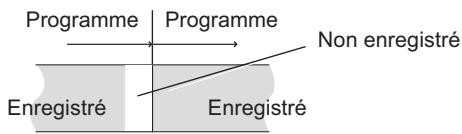
La première minute du programme suivant n'est pas enregistrée si le programme suivant à enregistrer est également DVD.
- Si plusieurs enregistements différés possèdent des heures communes, certains programmes ne seront pas enregistrés selon le réglage programme. Quant aux programmes avec "®" affché sur l'écran de la liste des enregistements différés, une partie ou tous les programmes ne seront pas enregistrés. Appuyez sur [PROG/CHECK] pour confirmer. (→ ci-contre)
Démarrage d'un enregistrement programmependant l'execution d'une autre operation 100
Opérations du système TV Guide
Opérations de base
Appuyez sur [GUIDE] pour commuter de la vue Paysage à la vue Portrait.
Vue Paysage
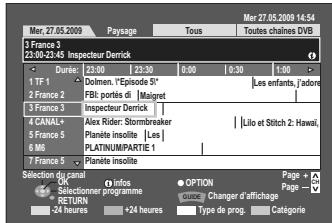

Vue Portrait
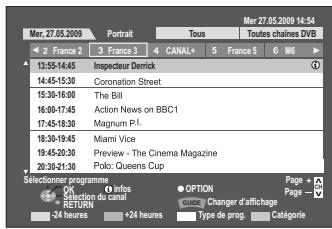
| Pour changer de chaîne | Vue Paysage Appuyez sur [▲, ▼] pour sélectionner un canal. Vue Portrait Appuyez sur [▲, ▲] pour sélectionner un canal. La liste TV Guide apparaît pour ce canal. |
| Pour visionner la liste de programmes d'un autre jour | • Pour sauter de 24 heures en avant Appuyez sur la touche "Verte" pour sauter en avant d'un jour. • Pour sauter de 24 heures en arrêté Appuyez sur la touche "Rouge". Vous pouvez uniquement revenir à la date en cours. Les informations passées ne peuvent pas été visualisées. Lors de sauts, le temps sélectionné peut changer. |
| Pour naviguer à travers la liste TV Guide | Appuyez sur [∧ ∨ CH]. |
| Pour voir les informations du programme (Les programmes avec le symbole ⓸) | Appuyez sur [STATUS ⓹]. Des informations additionnelles (nom du programme, durée du programme, heures de diffusion, description) sont disponibles pour ces programmes. Appuyez sur [▲, ▼] pour faire défilier vers le haut ou le bas. Pour afficher les autres pages Appuyez sur [CH ∧] (Précéd.) ou [∨ CH] (Suiv.). Appuyez de nouveau sur [STATUS ⓹] pour revenir à la liste des programmes. |
Sélection du programme à partir du type de programmes souhaïte ou de Catégorie.
Cette fonction vous permet d'afficher une liste TV Guide triée par type de programme (par exemple, Film, Sports) ou Catégorie (par exemple, TV, Radio).
1 Depuis le type de programme souhaite
Appuyez sur le bouton "Jaune" pour afficher la liste des types de programme.
Depuis le programme souhaite Catégorie
Appuyez sur le bouton "Bleu" pour afficher la liste des catégories.
2 Appuyez sur [, ] pour désir l'élement désiré.
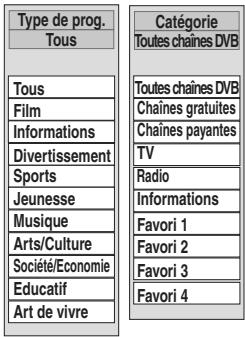
3 Appuyez sur [OK].
- Une liste apparaît compensant tous les programmes de la rubrique sélectionnée.
- Lorsque vous sélectionné la vue Paysage, l'appareil affiche en gris les programmes qui ne correspondent pas au type de programme sélectionné.
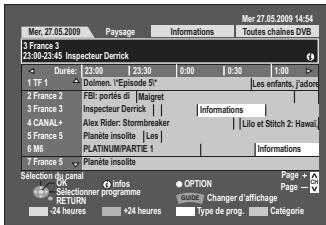
Ex.:
Le type de programme, "Informations" est selectionné à l'été 2 de la vue Paysage.
Remarque
Les radio diffuseurs assignent différents programmes à la zone sujets. Cette fonction ne marche pas correctement à moins que l'information qui désigne le type de programme et les profils envoyée par les chaînes de télévision soit correcte.
4 Appuyez sur [ , , , ] pour selectionner le programme.
Pour returner à la liste TV Guide précédente avant de selectionner le type de programme ou Catégorie
Sélectionnez "Tous" pour le type de programme ou "Toutes chaînes DVB" pour la catégorie à l'étape 2 Catégorie (⇒ ci-dessus).
Pour returner à l'écran précédent
Appuyez sur [RETURN ± ]
Pour quitter cet écran
Appuyez sur [EXIT].
Téléchargement des données du TV Guide
- Les données TV Guide sont automatiquement téléchargees pendant que l'appareil est activé.
Si le courant est coupé à 3 heures du matin, les données TV Guide sont automatiquement téléchargées. -
Selon l'etat de l'appareil, les données ne sont pas téléchargees pendant l'enregistrement simultané de 2 programmes et similaires.
-
Rêférez-vous à la page 43 pour lire un DivX.
- Référez-vous à la page 60 pour visionner des photos.
- Référez-vous à la page 66 pour écouter de la musique.
Remarque
Lrs de la lecture d'un titre enregistré sur disque dur, veiliez a ce que le parametre "Système TV" corresponde au titre enregistré ( 89)
- Un disque ou un titre avec un "Système TV" différent ( 89) peut ne pas pouvoir être lu pendant un enregistrement ou en attente d'un enregistrementprogramme. Dans ce cas, vous serez capable de dire en changeant le réglage du "Système TV", mais pour éviter un échec de l'enregistrementprogramme, revenir au réglage initial avant le démarrage de l'enregistrement.
- Selon la nature du disque introduit, l'affichage de l'écran de menu, des images, du son, etc. peut prendre plus ou moins de temps.
Le producteur du contenu peut agir sur le mode de lecture du disque. C'est pourquoit vous pouvez ne pas etre capable de commander la lecture de la façon decrite dans ces modes d'emploi. Lisez attentivement le mode d'emploi du disque.
- Les disques continuents leur rotation pendant l'affichage des menus. Appuyez sur [■] à la fin de la lecture, afin de protégger le moteur de l'appareil, votre écran de télévision, etc.
Opération possible pendant la lecture
HDD RAM -R -R DL -RW(V) +R +R DL +RW -RW(VR) DVD-V AVCHD DivX
- En fonction du support, certaines opérations peuvent ne pas être possibles.
| Arrêt | Appuyez sur [■]. Le point d'arrêt est ménorisé. Reprise la lecture Appuyez sur [▶] (PLAY) pour reprise à partir du même point. Point d'arrêt •HDD: La position arrêtée de chaque titre est ménorisée. •Disques: Seule la position arrêtée précédente est ménorisée. La position est annulée si le plateau est ouvert. •AVCHD (carte SD), DivX: Seule la position arrêtée précédent est ménorisée. La position est effacée si l'appareil est étient. |
| Pause | Appuyez sur [■]. Appuyez de nouveau sur [■] ou sur [▶] (PLAY) pour reprise la lecture. |
| Recherche | Appuyez sur [▲] ou [▲]. •La vitesse augmenté en passant par 5 paliers. (+R +DL +RW jusqu'à 3 étapes) •Appuyez de nouveau sur [▶] (PLAY) pour reprise la lecture. •Le son est actif au premier palier de recherche vers l'avant. DivX: L'audio n'est pas audible pendant tous les niveaux de recherche. |
| Saut | Pendant la lecture ou en cours de pause, appuyez sur [▲] ou [▲]. Va au titre ou au chapitre que vous désirez dire. •Ira au début des chapitres (⇒ 48) si le titre en contient. •HDD Ne sautera pas le titre. Mais le titre d'un groupe de titres sera sauté pendant la “Lecture Groupée” (⇒ 41). •DivX: Appuyez sur [▲] pour revenir au début du titre actuellément en cours de lecture. |
| Commencer à partir d'un titre sélectionné DVD-V AVCHD | Appuyez sur les touches numériques. La lecture débute à partir du titre ou chapitre sélectionné. •AVCHD Saisir un nombre à 3 chiffres Ex.: 5: [0] ⇒ [0] ⇒ [5] 15: [0] ⇒ [1] ⇒ [5] •DVD-V Saisir un nombre à 2 chiffres Ex.: 5: [0] ⇒ [5] 15: [1] ⇒ [5] •Pendant l'arrêt (l'écran de droite est affchéé sur le téléviseur), le titre est indiqué. Pendant la lecture, le chapitre est indiqué. |
| Visionnage rapide Excepté -RW(V) (Il ne fonctionne pas même s'il est finalisé) -RW(VR). DivX | Maintenez appuyé [▶] (PLAY/×1.3). La vitesse de lecture augmente. •Appuyez de nouveau sur la touche pour revenir à la vitesse normale. •L'image ne peut pas être lue normalement dans la cas de titres en mode DR, HG, HX, HE, HL ou AVCHD. |
| Lecture au ralenti Excepté DivX | Pendant une pause, appuyez sur [▲] ou [▲]. La vitesse augmente jusqu'à 5 unités. •Appuyez de nouveau sur [▶] (PLAY) pour reprise la lecture. •AVCHD SeULEMENT en mode avance [▲]. •L'apparéil opère une pause en cas de lecture au ralenti continue pendant environ 5 minutes (excepté DVD-V AVCHD). •Vou ne pouvez pas effectuer cette opération si vous écoutez un programme radio. |
| Lecture image par image Excepté DivX | Pendant une pause, appuyez sur [←] (←III) ou [►] (III►). Chaque appui sur la touche fait passer à l'image suivante. •Maintenez la touche appuyée pour avancer ou recycler image par image. •Appuyez de nouveau sur [►] (PLAY) pour reprendre la lecture. •AVCHD En avant [►] (II►) uniquement. •Voues ne pouvEZ pas effectuer cette opération si vous écoutez un programme radio. |
| Saut de la durée spécifiée (Saut temporel) Excepte DVD-V AVCHD DivX | 1 Appuyez sur [TIME SLIP]. 2 Appuyez sur [▲,▼] pour entrer la durée et appuyez sur [OK]. La lecture saute la partie correspondant à la durée spécifiée. •À chaque appui sur [▲,▼], la durée augmente [▲] ou diminue [▼] de 1 minute. (Pour une augmentation ou une réduction de 10 minutes, laissez la touche appuyée plus longtemps.) -Ceci disparait automatiquement après environ 5 secondes. Pour faire réapparaître l'écran appuyez une nouvelle fois sur [TIME SLIP]. |
| Saut manuel Excepte DivX | Appuyez sur [MANUAL SKIP]. À chaque appui sur la touche, la lecture saute environ 1 minute de séquence. |
| Format | Choisir le ratio d'affichage de l'écran (⇒ 79) |
| Créer Chapitre HDD RAM | Les chapitres sont divisés au point appuyé. (⇒ 48) |
Modification du son produit en cours de lecture
HDD RAM -RW(VR) DVD-V AVCHD DivX
Appuyez sur [AUDIO].
Basculera à chaque appui en fonction du contente enregistré.
par ex., HDD "Audio GD, fra" est sélectionné.
![PANASONIC DMR-XW350 - Appuyez sur [AUDIO]. - 1](/content/2024/12/311237/images/1e463ca4e90a137adf2415de83758276eb34576f3c7ba882673f480490b447ed.jpg)
DVD-V AVCHD
Vous pouvez changer le numéro du canal audio chaque fois que vous appuyez sur la touche. Ceci vous permet de changer des choses comme la langue de la bande son (⇒ 77, Bande-son).

Ex.: Anglais est seLECTIONné.
Afficher les subtitle pendant la lecture
HDD
Il est possible d'afficher les sous-titres pendant la lecture si le programme (avec sous-titres) a eté enregistré en mode DR.
Appuyez sur [STTL ]
- Commutera de ON à OFF et vice versa chaque fois que vous appuyez dessus.
DVD-V AVCHD DivX
Affiché avec les "Sous-titres" dans le menu Disque. (→ 77)
Lors de la lecture de DVD-R DL (Double couche, simple face) et +R DL (Double couche, simple face)
Les disques DVD-R DL (Double couche, simple face) et +R DL (Double couche, simple face) ont deux couches inscriptibles sur une même face. S'il n'y a pas suffisamment d'espace sur la première couche pour enregistrer un programme, le reste est enregistré sur la seconde couche. Lors de la lecture d'un titre enregistré sur les deux couches, l'appareil bascule automatiquement entre les couches et lit le titre de la même manière qu'un programme normal. Cependant, il peut y avoir une brève coupure audio et video pendant le passage d'une couche à l'autre.
DVD-R DL ^+ RDL

+R DL
En changeant de couche:
La video et le son peuvent etre
momentanément coupés
Seconde couche enregistrable
L'espace disponible
Première couche enregistrable

Titre 1
Titre 2
Sens de lecture
(Section interne du disque)
(Section externe du disque)
Vous pouvez trouverrapidementles titresenregistréset leslirefacilitationenutilisantI'ecranDIRECTNAVIGATOR.Appuyezsur [DIRECTNAVIGATOR].
Ex.: HDD
Etat affché
(Titres groupés ou Tous les titres) (© ci-contre)
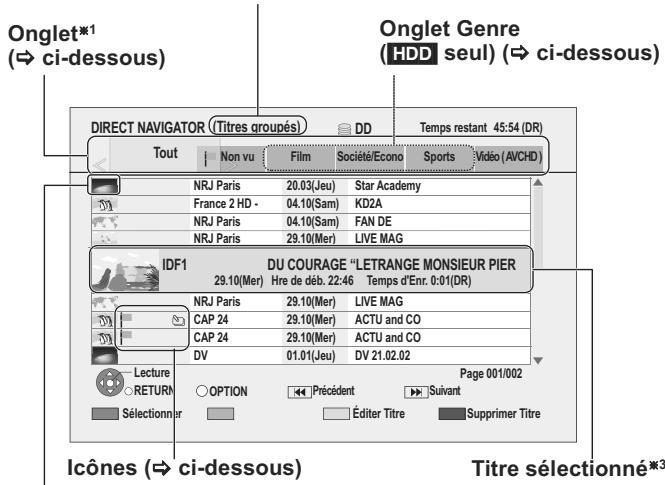
Vignette\*2
^※1 L'étiquette n'affichera "Tout" que lorsqu'un support différent du disque dur est utilisé.
^2 La vignette est affichée uniquement pour le titre sélectionné sauf avec le DD.
3 Si le titre a un nom long, le nom défile une fois seulement.
Icones de I'écran DIRECT NAVIGATOR
Enregistrement en cours

Titre protégé

Titre n'ayant pas ete enregistré a cause de la protection

Le titre ne peut pas etre lu
(Lors de la copie d'un titre vers le HDD, ou lorsque les données sont endommagées, etc.)

Titres qui ont eté reportés vers le disque dur (35, Enregistrement de secours)

Groupes de titres (HDD uniquely)

Titre qui n'a pas encore este joue (HDD uniquely)

Titre enregistré avec un système de codage différent du standard de télévision actuellement sélectionné sur l'appareil.
- Modifiez en conséquence le paramétrage de l'option "Système TV" sur l'appareil (⇒ 89).

Programme Radio
A propos de l'onglet HDD
Les titres enregistrées sur le DD seront classés automatiquement dans les angôts suivants coloré le centarry des titres.
Dans les origlets suivants selon le contend des titres.
Cela est praticque pour rechercher le titre que vous désírez lire.
Appuyez sur [, ] pour sélectionner l'onglet.
Tout: Tous les titres
Non vu: Les titres qui n'ont pas encore ete vus
Onglet Genre: Titres triés par catégories selon les
(Informations, Film, informations d'enregistrement
etc.)
- Certains titres peuvent ne pas avoir été très correctement.
La catégorie de l'onglet Genre peut etre changée. ( 41)
Vidéo (AVCHD): Une réserve haute définition acquise à partir du disque, de la carte SD ou de la clé USB
Commutation du Navigateur HDD
① Appuyez sur [OPTION].
② Appuyez sur [▲,▼] pour sélectionner “Titres groupés” ou “Tous les titres” puis appuyez sur [OK].
Écran Titres groupés
Deux titres ou plus enregistrés en mode programmation quotidienne/hebdomadaire sont regroupés et représentés comme un seul titre.
Selectionnez l'élément signalé par et appuyez sur [OK] pour afficher les titres regroupés.
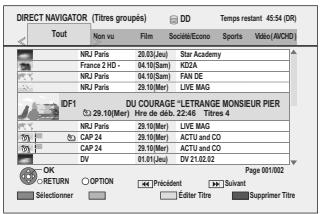
Écran Tous les titres
Affiche tous les titres.
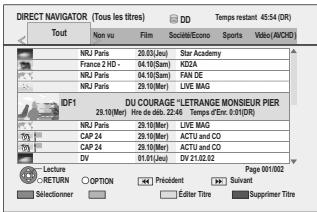
Lecture des titres qui ont eté给你们 une fois HDD
Vous pouvez désirir de démarrer la lecture du point où vous vous étes arrêté en dernier, ou bien du début lorsque la fonction de reprise (⇒ 38) est opérationnelle.
① Appuyez sur [OPTION].
② Appuyez sur [▲,▼] pour sélectionner “Lire depuis le début” ou “Reprise la lecture” puis appuyez sur [OK].
Pour changer I'onglet Genre HDD
Le Genre affiché dans l'onglet Genre peut être changé.
① Appuyez sur [▲, ▷] pour sélectionner l'onglet Genre (Film, Informations, Sports, etc.) et appuyez sur [OPTION].
② Appuyez sur [▲,▼] pour sélectionner “Configuration Genre Label” puis appuyez sur [OK].
③ Appuyez sur [▲,▼] pour Sélectionner le genre puis appuyez sur [OK].
Pour lire des titres groupés HDD
(Titres groupés écran uniquement)
■ Lire les titres sélectionnés
① Appuyez sur [, ] pour désirier le groupe et appuyez sur [OK].
② Appuyez sur [, ] pour désirir le titre et appuyez sur [OK].
Lire continuellement les titres (Lecture groupee)
Lorsque l'écran Titres groupés est affché, Appuyez sur [▲,▼] pour désirir le groupe et appuyez sur ►.
Pour modifier le groupe des titres HDD
(Titres groupés écran uniquement)
① Appuyez sur [, ] pour sélectionner un titre ou un groupe et appuyez sur la touche "Rouge".
Une coche de contrôle est affichée. Répétez cette étape jusqu'à ce que vous sélectionnez tous les titres nécessaires.
- Appuyez de nouveau sur la touche "Rouge" pour annuler.
② Appuyez sur [OPTION].
③ Appuyez sur [▲,▼] pour désir l'option et appuyez sur [OK].
Créer le groupe:
Appuyez sur [▲, ▲] pour Sélectionner "Créer" puis appuyez sur [OK].
Les titres sélectionnés sont compactes pour former un groupe.
Dissoudre le groupe:
Appuyez sur [↓, ] pour sélectionner "Dissoudre" puis appuyez sur [OK].
- Tous les titres dans le groupe sont libérés.
Retirer:
(Seulement lorsque des titres d'un groupe ont ete selectionnés)
Appuyez sur [▲, ▲] pour désirir “Retirer” et appuyez sur [OK].
Les titres sélectionnés sont rétrés du groupe
A propos du nom de groupe
Le nom du premier titre du groupe est utilisé comme nom de groupe.
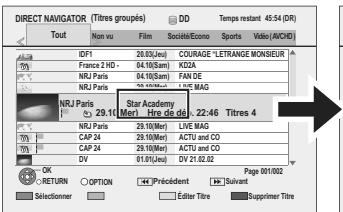
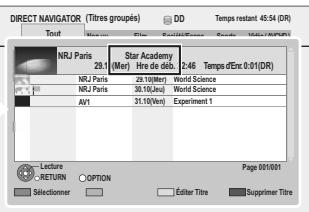
Pour changer le nom de groupe
1 Appuyez sur [, ] pour désir le groupe et appuyez sur [OPTION].
2 Appuyez sur [ , ] pour selectionner "Modifier" puis appuyez sur [OK].
3 Appuyez sur [, ] pour Sélectionner "Entrer Nom" puis appuyez sur [OK].
4 Saisir le nom. ( 76 ,Saisir du texte)
- Mème si le nom de groupe est changé, les noms des titres du groupe ne le sont pas.
Remarque
- Ces fonctions sont uniquement disponibles pour lesVIDEOS et pas pour la musique et les photos.
AVCHD
Seul le format AVCHD enregistré ou édité avec un caméscope Panasonic sera reconnu. Une carte SD ou un disque contenant un format AVCHD enregistré sur un apparéil autre qu'un caméscope Panasonic peut ne pas être reconnu.
1 Introduisez le disque ou la carte SD
L'affichage ci-dessous apparait automatiquement.
Disque
par ex.
RAM
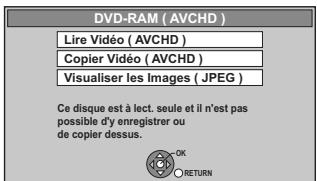
SD
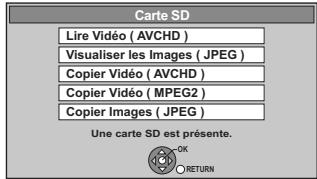
L'affichage des éléments diffère selon ce qui est enregistré sur chaque support.
2 Appuyez sur [, ] pour sélectionner "Lire Video (AVCHD)" puis appuyez sur [OK].
-
Si le menu principal du disque ou de la carte SD à litre était
-
Crée:
-Non created:
Affiche le menu principal
Affiche l'écran "DIRECT NAVIGATOR"
Si l'écran "DIRECT NAVIGATOR" ne
s'affiche pas, appuyez sur
[▶] (PLAY)pour lire et appuyez sur
[1, 1] ou [1, 1] pour
sLECTIONnerleprogramme.
3 Appuyez sur [, ] pour selectionner le titre puis appuyez sur [OK].
par ex. SD Écran DIRECT NAVIGATOR
![PANASONIC DMR-XW350 - Appuyez sur [, ] pour selectionner le titre puis appuyez sur [OK]. - 1](/content/2024/12/311237/images/9e09e77b4e277bd4deebac6912da1728791c7831db53a908fd36ee82a676b618.jpg)
Pour quitter cet écran
Appuyez sur [EXIT].
Pour afficher le menu principal
Appuyez sur [DIRECT NAVIGATOR].
Quand le menu principal ou le "DIRECT NAVIGATOR" ne s'affiche pas
Référez-vous à “Commencer à partir d'un titre sélectionné” (⇒ 38) pour la lecture.
Opération possible pendant la lecture (⇒ 38)
Remarque
- Selon le disque, la lecture de plusieurs titres peut ne pas être enchaine. Appuyez sur [DIRECT NAVIGATOR], et Sélectionnez le titre à生存.
- Il peut y avoir une pause de quelques secondes à la coupure des images quand une édition telle que la suppression partielle est effectue.
- Une vente en haute définition (débit de transfert de 24 Mbps ou supérieur) ne peut pas être lue correctement si elle a été enregistrée sur un DVD compatible double vitesse ou inférieur.
Si l'écran de menu (⇒ ci-contre) n'est pas affché, affichez-le en effectuant l'opération suivante.
1 Appuyez sur [FUNCTION MENU]
2 RAM -R -R DL -RW(V) +R +R DL +RW
Appuyez sur [▲,▼] pour sélectionner "DVD" puis appuyez sur [OK].
SD
Appuyez sur [ , ] pour selectionner "Carte SD" puis appuyez sur [OK].
Lecture de la liste de lecture 创建ed sur un autre apparéil
RAM -RW(VR)
La création ou l'édition des listedes de lecture ne peut pas'être réalisée sur set appeareil.
Preparation
- Insérez un disque.
1 Pendant l'arrêt
Appuyez sur [FUNCTION MENU].
2 Appuyez sur [, ] pour sélectionner "DVD" puis appuyez sur [OK].
![PANASONIC DMR-XW350 - Appuyez sur [, ] pour sélectionner "DVD" puis appuyez sur [OK]. - 1](/content/2024/12/311237/images/8094e0c9c14eab8f31185921df0f01e6c5cb0acacf4bf002d11a5f9833f125bb.jpg)
3 Appuyez sur [, ] pour sélectionner "Listes de Lecture" puis appuyez sur [OK].
4 Appuyez sur [ , , , ] pourCHOIsir la liste de lecture et appuyez sur [OK].
![PANASONIC DMR-XW350 - Appuyez sur [ , , , ] pourCHOIsir la liste de lecture et appuyez sur [OK]. - 1](/content/2024/12/311237/images/d84411224e3c43ff54ffc7e72ea1d8aaa196ce0f0a9a8d785ed68aab3262633e.jpg)
Ex.: RAM
Lecture du contente video DivX
-R RD LCD USB
A PROPOS DE DIVX VIDEO:
DivX® est un format video numérique créé par DivX, Inc. Ceci est un produit officiel certifié DivX qui prend en charge la video DivX. Vous pouvez dire les contenus video DivX enregistrés par un ordinateur sur des DVD-R, DVD-R DL, CD-R/CD-RW et clés USB.
1 Insérez un disque ou une clé mémoire USB.
-R -RDL CD
par ex.
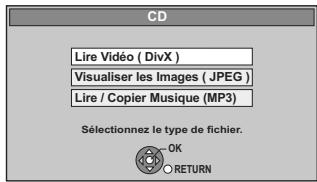
- Il ira automatiquement à l' étape 3 si seul un DivX est enregistré sur le disque.
USB
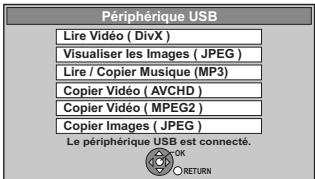
L'affichage des éléments diffère selon ce qui est enregistré sur chaque support.
2 Appuyez sur [, ] pour sélectionner "Lire Video (DivX)" puis appuyez sur [OK].
![PANASONIC DMR-XW350 - Appuyez sur [, ] pour sélectionner "Lire Video (DivX)" puis appuyez sur [OK]. - 1](/content/2024/12/311237/images/451813d4f19eb8d23e0d4bdf5c64f89f0c30c662312fe618f71eaceb860fa724.jpg)
- Les fichiers sont traités comme des titres.
3 Appuyez sur [, ] pour selectionner le titre puis appuyez sur [OK].
La lecture du titre sélectionné début.
Pour arrêté la lecture
Appuyez sur [■].
Pour afficher les autres pages
Appuyez sur [1, 1].
Pour quitter cet écran
Appuyez sur [DIRECT NAVIGATOR].
Si I'écran menu (⇒ ci-dessus) me s'affiche pas, affiche-le en effectuant l'opération suivante.
1 Appuyez sur [FUNCTION MENU].
2 -R -R DL CD
Appuyez sur [▲,▼] pour sélectionner "DVD" puis appuyez sur [OK].
USB
Appuyez sur [▲,▼] pour sélectionner “Péripétrique USB” puis appuyez sur [OK].
Remarque
- Les tailles de l'image sélectionnées au moment de l'enregistrement peuvent empêcher l'appareil de montré les images dans le bon format. Vous pouvez régler le format avec la télévision.
- Les lectures successives ne sont pas possibles.
- La lecture n'est pas possible pendant l'enregistrement.
Utilisation de l'écran arborescent pour trouver un dossier
1 Pendant l'affichage de la liste de fichiers Appuyez [OPTION].
2 Appuyez sur [, ] pour Sélectionner "Sélection du dossier", puis appuyez sur [OK].
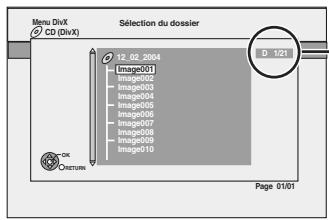
D: Nbre de dossier sélectionne/Nbre total de dossier incluant un titre DivX.
Vous ne pouvsez pas désir les dossiers qui ne contiennent pas de fichiers compatibles.
3 Appuyez sur [, ] pour sélectionner un dossier, puis appuyez sur [OK].
La liste des fichiers du dossier apparait.
Pour returner à l'écran précédent
Appuyez sur [RETURN 出
A propos du contenu DivX VOD
A propos des videos à la demande DivX:
Vous doivent activer toute produit certifié DivX®, afin qu'il puisse dire les fichiers de DivX video à la demande (VOD). Vous doivent d'abord obtenir le code d'enregistrement DivX VOD de votre produit. [Important : Les videos à la demande DivX sont protégées par la gestion de droits numériques DivX (DRM - Digital Rights Management) qui n'autorise que la lecture DivX sur des produits certifiés DivX. Si vous essayez de dire des videotos DivX VOD non autorisées par toute produit, vous receivez le message suivant "Erreur d'Autorisation".]
Pour en savoir plus, consultez le site www.divx.com/vod.
Affichage du code d'enregistrement de l'appareil.
(⇒ 91, "Enregistrement DivX")
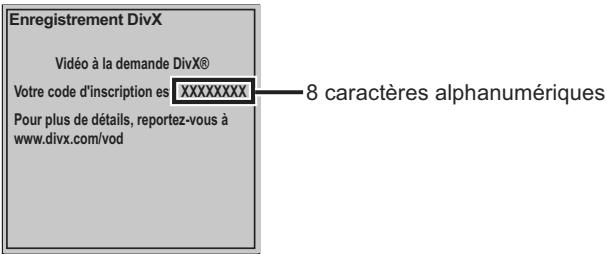
- Àprous la lecture d'un contenu DivX VOD pour la première fois, un autre code d'enregistrement est alors affiché dans "Enregistrement DivX". N'utilise pas ce code d'enregistrement pour acheter un contenu DivX VOD. Si vous utiliseze ce code pour acheter un contenu DivX VOD, et que vous lisez le contenu sur cet apparéil, vous ne pourrait plus direaucn particulien achété en utilisant le code précédent.
- Si vous achetez un contenu DivX VOD en utilisant un code d'enregistrement différent du code de cet apparéil, vous pouvez ne pas être capable de dire ce contenu. (La "Erreur d'Autorisation." s'affiche.)
A propos du contentu DivX qui peut etre lu uniquement pendant un nombre de fois defini
Certain contenus de DivX VOD peuvent être lu uniquement pendant un nombre de fois définii. Lorsque vous lisiez ce contenu, le nombre de lecture restant est affiché. Vous ne pouvez plus direc ce contenu si le nombre de lecture restant est zéro. ("Location Expirée." est affiché.)
- Le nombre de lecture restante diminue chaque fois qu'un programme est lu. Cependant, en lisant à partir du point où la lecture s'est précédement arrêtée, le nombre de lecture restante ne diminue pas grâce à la fonction de reprise de lecture.
A propos de l'affichage des Texte pour sous-titre DivX
Vous pouvez afficher les sous-titres enregistrés sur le disque video DivX sur cet apparéil.
Cette fonction n'a aucun rapport avec les sous-titres mentionnés dans les specifications du standard DivX, et n'a pas de standard explicite. En fonction des méthodes employées pour creer le fichier, les fonctions suivantes peuvent ne pas marcher:
■ Affichage des sous-titres
1 Pendant la lecture, appuyez sur [DISPLAY].
- Lesideos DivX qui n'affichent pas "Texte" ne comportent pas de sous-titres.
Les sous-titres ne peuvent pas etre affichés.
2 Appuyez sur [, ] pour désir "Disque" et appuyez sur [] .
3 Appuyez sur [, ] pour sélectionner "Sous-titres" puis appuyez sur [] .
4 Appuyez sur [, ] pour sélectionner "Oui".
- Si les sous-titres ne s'affichent pas correctement, essayez de changer le réglage de la langue (⇒ ci-dessous).
Réglage de la langue des sous-titres
Après avoir lu une video DivX contenant des sous-titres
1 Appuyez sur [FUNCTION MENU]
2 Appuyez sur [, ] pour désir "Autres" et appuyez sur [OK].
3 Appuyez sur [, ] pour désir "Configuration" et appuyez sur [OK].
4 Appuyez sur [, ] pour sélectionner "Disque Dur / Disque" et appuyez sur [OK].
5 Appuyez sur [, ] pour sélectionner "Réglages pour la lecture" puis appuyez sur [OK].
6 Appuyez sur [, ] pour désir "Texte pour sous-titre DivX" et appuyez sur [OK].
7 Appuyez sur [, ] pour désirir "Latin 1", "Latin 2", ou "Cyrillique", puis appuyez sur [OK].
- Le paramétrage initial est "Latin 1".
Pour quitter cet écran
Appuyez sur [EXIT].
■ Types de fichiers sous-titres pouvant être affichés
Les sous-titres qui satisfont aux conditions suivantes peuvent être affichés sur cet apparéil.
- Format de fichier: MicroDVD, SubRip, ou TMPlayer
- Extension de fichier:“.SRT”,“.srt”,“.SUB”,“.sub”,“.TXT”, ou“.txt”
- Les fichiers video DivX et les fichiers sous-titres sont dans le même dossier, et les noms de fichiers sont les mêmes, à l'extension préc.
- S'il y a plus d'un fichier de sous-titres dans le même dossier, ils sont affichés avec l'ordre de priorité suivant: ".srt", ".sub", ".txt".
Limitations de cet apparéil
- Dans les situations suivantes, les sous-titres ne peuvent pas etre affiches tels qu'enregistrres. En outre, les sous-titres peuvent n'etre affiches que partiellement, voire pas du tout, en fonction de la methode employe pour enregistrer le fichier, ou de I'etat de I'enregistrement.
-Lorsque les sous-titres contiennent des textes ou caractères spéciaux.
-Lorsque le fichier est plus grand que 256 KB.
- Quand des caractères spécifiques sont inclus dans les données de sous-titre. Les codes qui définissent ces caractères spécifiques au sein du fichier sont affichés en guise de sous-titre.
-Lorsqu'une donnée avec un format différent existe dans les données du sous-titre.
- Si le nom de fichier de la video DivX n'est pas affché correctement sur l'écran de menu (le nom du fichier est affché avec des “_”), les sous-titres peuvent ne pas être affichés correctement.
- En fonction du disque, les sous-titres ne peuvent pas etre affiches lors de la recherche et autres operationssemblables.
HDD RAM
-R -R DL -RW(V) +R +R DL (Vous ne pouvez pas éoperator les disques finalisés.)
+RW
-RW(VR) Uniquement "Propriétés" est possible.
L'edition des titres peut être effectuee avec cet apparieil.
Par exemple, la partie non désirée d'un titre peut être supprimée.
(46, Suppression Partielle)
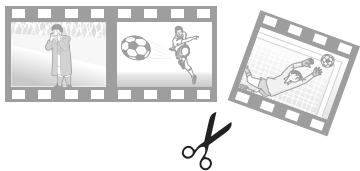
Remarque
- Une fois efface, divisé ou partiellement efface, un contenu enregistré ne peut plus être restauré à son état d'origine. Soyez bien sur de ce que vous faites avant de continuer.
- Les restrictions à l'enregistrement restent en vigueur même après édition (par exemple la division d'un titre, etc.).
- R +R DL Chaque fais que vous éditez un titre, les informations sont sauvégardées sur l'espace libre du disque. Si vous le faites plusieurs fois, l'espace libre diminue.
Nous vous conseillons d'effectuer l'edition sur le disque dur puis d'effectuer la copie.
Preparation
- Allumez le téléviseur et sélectionnez l'entrée AV qui convient pour la connexion de cet apparéil.
- Mettez l'appareil sous tension.
- Appuyez sur [DRIVE SELECT] pour Sélectionner le lecteur contenant le titre enregistré à modifier.
- RAM Libérez la protection (⇒ 80, Protection des contenus).
1 Appuyez sur [DIRECT NAVIGATOR].
2 Appuyez sur [, ] pour sélectionner le titre.
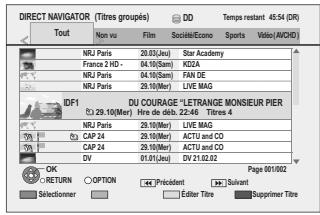
Ex.: HDD
Pour afficher d'autres pages
Appuyez sur [, ] .
Edition multiple
Sélectionnez avec [, ] et appuyez sur la touche "Rouge". (Répétez cette opération si nécessaire.)
Une coche apparait. Appuyez de nouveau sur la touche
"Rouge" pour annuler.
3 Appuyez sur [OPTION].
4 Appuyez sur [ , ] pourCHOISIR I'Opération a effectuer, puis appuyez sur [OK].
- Si vous sélectionnez "Modifier", appuyez sur [, ] pour désirir l'opération à effectuer et appuyez sur [OK].
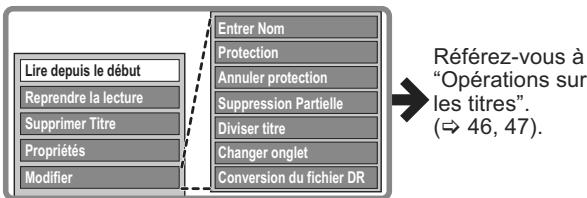
Visualisation du Chapitre Editor ou dire le chapitre (⇒ 48)
Créer le groupe
Dissoudre le groupe
Tous les titres
Pour modifier le groupe des titres HDD
( 41
Commutation du Navigateur
(⇒ 40)
HDD
Pour returner à l'écran précédent
Appuyez sur [RETURN s].
Pour quitter cet écran
Appuyez sur [DIRECT NAVIGATOR].
| Opérations sur les titres | |
| Après l'exécution des étapes 1-4 (→ 45) | |
| Supprimer Titre* | Appuyez sur [▲, ▲] pour sélectionner "Supprimer" puis appuyez sur [OK]. • Une fois effacé, le contente enregistré est perdu et ne peut plus être restauré. Soyez bien sur ce que vous faits avant de continuer. • L'espace d'enregistrement disponible sur DVD-R, DVD-R DL, +R ou +R DL n'augmente pas lorsque vous supprimez des titres. • La durée d'enregistrement disponible sur DVD-RW (format DVD-Video) et +RW n'augmente que lorsque le dernier titre enregistré est effacé. Elle n'augmente pas lorsque d'autres titres sont effacés (→ 24). |
| Propriétés | L'information (par ex. l'heure et la date) est affichée. • Appuyez sur [OK] pour quitter cet écran. |
| HDD RAM -R | L'information (par ex. l'heure et la date) est affichée. • Appuyez sur [OK] pour quitter cet écram. |
| -RDL -RW(V) +R -RDL +RW | HDD Mème si le nom de groupe est changé, les noms des titres du groupe ne le sont pas. |
| -RW(VR) | Si présente, protégera le titre d'un effacement accidentel. Appuyez sur [▲, ▲] pour sélectionner "Oui" puis appuyez sur [OK]. Un symbole de cadenas apparaît lorsque le titre est protégé contre l'effacement. |
| Protection* | Si presente, protégera le titre d'un effacement accidentel. Appuyez sur [OK] aux points de début et de fin de la section que vous souhaitez supprimer. • Appuyez sur [▲] (PLAY) pour débuter la lecture lorsque le titre est en pause. • Appuyez sur [▲, ▼] pour désirier "Supprimer" et appuyez sur [OK]. • Sélectionnez "Suivant" et appuyez sur [OK] pour supprimer d'autres sections. Jusque 20 sections peuvent être régles. (→ allée à l'étape 1) • Appuyez sur [▲, ▲] pour désirier "Supprimer" et appuyez sur [OK]. • Une marque de chapitre est généra dans la scene qui a été partiellement suprimée. • Appuyez sur [RETURN ▲]. • Vous ne pouverez pas effectuer cette opération lorsque vous sélectionnez le programme radio. |
| Suppression Partelle | Vous pouverez supprimer les portions de l'enregistrement inutilles. • Appuyez sur [OK] aux points de début et de fin de la section que vous souhaitez supprimer. • Appuyez sur [▲] (PLAY) pour débuter la lecture lorsque le titre est en pause. • Appuyez sur [▲, ▼] pour désirier "Supprimer" et appuyez sur [OK]. • Sélectionnez "Suivant" et appuyez sur [OK] pour suprimer d'autres sections. Jusque 20 sections peuvent être régles. (→ allée à l'étape 1) • Appuyez sur [▲, ▲] pour désirier "Supprimer" et appuyez sur [OK]. • Une marque de chapitre est généra dans la scene qui a été partiellement suprimée. • Appuyez sur [RETURN ▲]. •给您 ne pouverez pas effectuer cette opération lorsque vous sélectionnez le programme radio. |
| Diviser titre | Vous pouverez diviser un titre en deux. • Appuyez sur [OK] à l'endetroit où vous souhaitez diviser le titre. • Appuyez sur [▲, ▼] pour désirier "Continuer" et appuyez sur [OK]. • Appuyez sur [▲, ▲] pour désirier "Diviser" puis appuyez sur [OK]. Pour confirmer l'endetroit de la division Appuyez sur [▲, ▲] pour sélectionner "Aperçu" puis appuyez sur [OK]. (L'appareil lit 10 secondes avant et après l'endetroit sélectionné pour la division.) Pour changer le point de division Reliance la lecture et appuyez sur [▲, ▲] pour sélectionner "Diviser", puis appuyez sur [OK] à l'endetroit où vous pouvez diviser le titre. Remarque • Les titres divisés conservent le même intitulé que le titre d'origine. • Entre juste avant et juste après le point de division, il est possible que l'image et le son soient momentanément coupés. • HDD Des titres divisés forment un groupe de titres. •给您 ne pouverez pas effectuer cette opération lorsque vous sélectionnez le programme radio. |
| Changer onglet | • RDL RW(V) +R +RDL II est possible de changeur l'image affichée sur le menu principal après la finalisation. • RW II est possible de changeur l'image affichée sur le Top Menu après la création de celui-ci. |
| HDD RAM -R -R DL -RW(V) | HDD Le réglage pour le "Changer onglet" est sauvégardé lorsque la copie grande vitesse est exécutée vers un DVD-R, DVD-R DL, DVD-RW (format DVD-Video), +R, +R DL ou +RW. • Appuyez sur [▲] (PLAY) pour désmarrer la lecture. • Appuyez sur [OK] lorsque l'image que vous pouze utiliser comme vignette est affichée. Pour changer la vignette • Répréne la lecture et appuyez sur [▲, ▲] pour désirier "Changer", puis appuyez sur [OK] au niveau point souhaiété. • Appuyez sur [▲, ▲] pour sélectionner "Terminer" puis appuyez sur [OK]. •给您 ne pouverez pas effectuer cette opération lorsque vous sélectionnez le programme radio. |
Ces opérations peuvent s'appliquer simultanément à plusieurs éléments (Édition de plusieurs éléments).
Opérations sur les titres
Après l'exécution des étapes 1-4 (⇒ 45)
Conversion du fichier DR
HDD
(Conversion du mode d'enregistrement)
Conversion du fjichier DR est une fonction qui sert à convertir le mode d'enregistrement d'un titre en mode DR. La taille du titre converti sera petite. La conversion du mode d'enregistrement prendra environ le même temps que la lecture du titre.
① Appuyez sur [▲, ▷] pour sélectionner le mode d'enregistrement puis appuyez sur [▼].
② Appuyez sur [▲, ▷] pour enregistrer ou pas les sous-titres et appuyez sur [▼].
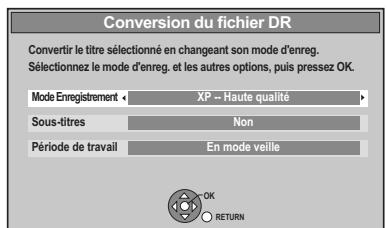
"Automatique"
Le sous-titrage sera enregistré pour les titres avec sous-titres.
Vous ne peuvent pas activer ou désactiver le sous-titrage pendant la lecture.
"Non"
Le sous-titrage ne sera pas enregistré.
③ Appuyez sur [▲, ▲] pour sélectionner quand démarrer la conversion et appuyez sur [OK].
"Maintenant"
La conversion commence immédiatement après le point ⑤. Il n'est pas possible d'enregistrer et de生存 pendant la conversion. Veuillez—notter que l'enregistrement avec minuterie n'est pas possible pendant la conversion.
"En mode veille"
La conversion sera effectuée peu après que l'appareil sera étant dans un laps de temps pendant lequel aucun enregistrement différé n'est programmesé. Si l'appareil est rallumé pendant la conversion, la conversion sera annulée, et elle redémarrera du début lorsque l'appareil sera de nouveau éteint.
④ Appuyez sur [▲, ▲] pour sélectionner s'il faut supprimer le titre original ou pas après la conversion et appuyez sur [OK].
"Convertir & Effacer"
Le titre original sera supprimé pour économiser l'espace libre du DD après la conversion.
"Convertir Seulement"
Le titre original n'est pas supprimé après la conversion.
(5) PourCOMMencer la conversion "Maintenant":
Appuyez sur [▲, ▷] pour sélectionner “Démarrer” et appuyez sur [OK].
- Pour annuler une conversion en cours
Appuyez et maintenez [RETURN 5] enforcé pendant 3 secondes.
PourCOMMencer la conversion "En mode veille": Appuyez sur [OK]
- Pour supprimer un paramètre de conversion
Après avoir effectué les étapes 1 à 3 (⇒ 45)
1 Appuyez sur [ , ] pour selectionner "Conversion du fichier DR" puis appuyez sur [OK].
2 Appuyez sur [▲, ▲] pour sélectionner "Oui" puis appuyez sur [OK].
- La conversion démarre peu après l'extinction de l'appareil.
"COPY" sur l'afficheur de l'appareil reste allumé pendant la conversion. [Seulement lorsque "Affichage sur l'unité" du menu Configuration est régle sur "Lumineux" (⇒ 88).]
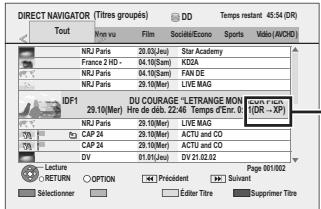
Si "DR OO (Mode d'enregistrement pour la conversion)" est affiché dans le DIRECT NAVIGATOR, la conversion n'est pas finie.
Remarque
Pour utiliser la "Conversion du fichier DR", le DD a besoin d'assez d'espace libre. Veuillez libérer de l'espace sur le DD.
- Laaille du titre converti peut augmenter par la combinaison du programme et du mode d'enregistrement.
- Conversion du fjichier DR est arrêtée si l'alimentation est allumée tandis que le mode d'enregistrement est en conversion avec l'alimentation éteinte. La conversion redémarrera du début une fois l'alimentation éteinte.
- Un titre, compranant plusieurs contenus video et audio, converti contienda un seul contenu video et audio. La configuration "Langue Préféérée" du menu Configuration (⇒ 84) est appliquée.
- Pendant la conversion "Maintenant" avec "Sous-titres" régle sur "Automatique" à l' étape ②, vous ne pouvez pas éteindre les sous-titres affichés sur le téléviseur.
- Lors de l'enregistrement sur un disque DVD avec le mode XP, Sélectionné z'audio à enregistrer avec "Mode audio pour enregistrement XP" avant de convertir le mode d'enregistrement. (⇒ 88)
- Sélectionnez la piste audio à enregistrer pour convertir aux modes “HG”, “HX”, “HE”, ou “HL”. (⇒ 88, Canaux audio pour enreg. HG / HX / HE / HL)
- Dans les titres avec la fonction renouvellement automatique de l'enregistrement (⇒ 35) paramétrée, un programme peut être involuntairement converti en "En mode veille". Il est donc conseilé de convertir le mode d'enregistrement en sélectionnant "Maintenant".
- Le format sera enregistré selon le "Format d'enregistrement" du menu Configuration, indépendamment du mode d'enregistrement pour la conversion. (⇒ 85)
En convertissant au mode "XP", "SP", "LP" ou "EP", le titre sera enregistré au format original si "Copie en mode Rapide" est réglé sur "Non". (⇒ 86)
- A propos des titres enregistrés à partir d'une radio
La taille des données du titre enregistré à partir d'une radio sera plus grande après avoir été convertie pour la copie. Nous vous conseillons de les laisser en mode DR.
HDD RAM
-R -R DL -RW(V) -RW(VR) +R +R DL +RW Seule la lecture des
chapitres est possible.
A propos des chaprites
Les programmes sont enregistrés sous forme d'un titre contenant un seul chapitre.

HDD RAM Vous pouvez diviser un titre en plusieurs chaprites.
Chaque section entre les points de division (Signe de chapitre) devient un chapitre.
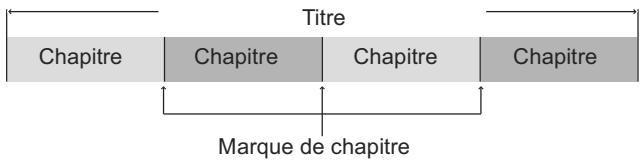
- Le nombre maximum de chapités d'un disque:
(Dépend du type d'enregistrement).
HDD : Environ 1000 par titre
RAM:Environ1000pardisque
Remarque
- HDD Vous ne pourrez pas exécuter la fonction Reprise de lecture ( 38) ou un "Changer onglet" ( 46) sur un titre avec le nombre maximum de chapritres.
- HDD Les marques de chapitre créées seront maintainues sur le "Conversion du fichier DR" copied ou utilisé. Mais, si le nombre de chapitre maximum est atteint, les chapritres en plus ne seront pas gardés.
Créér une marque de chapitre
Pendant la lecture ou la pause
Appuyez sur [CREATE CHAPTER].
- Les chapitres sont divisés au point appuyé.
![PANASONIC DMR-XW350 - Appuyez sur [CREATE CHAPTER]. - 1](/content/2024/12/311237/images/c198b6c63e28bb72a4d02f098fed56d69ff1c2ee43ed99f8a25f4c7f6bb0f893.jpg)
Pour supprimer une marque de chapitre
1 Pendant la pause
Appuyez sur [«, «] et sautez à
I'emplacement que vous voulez supprimer.
2 Appuyez sur [CREATE CHAPTER].
3 Appuyez sur [▲, ▲] pour Sélectionner "Oui" puis appuyez sur [OK].
Edition et lecture de chapitures
Preparation
- Appuyez sur [DRIVE SELECT] pour sélectionner le lecteur HDD ou DVD.
- RAM Libérez la protection (⇒ 80, Protection des contenus).
1 Appuyez sur [DIRECT NAVIGATOR].
![PANASONIC DMR-XW350 - Appuyez sur [DIRECT NAVIGATOR]. - 1](/content/2024/12/311237/images/b26564186f10afd764d6c5d6a491fb8bdedf5021bfde2a784b0c6d04d6c2a008.jpg)
2 Appuyez sur [, ] pour désir le titre et appuyez sur [OPTION].
3 Appuyez sur [ , ] pourCHOISIR "Visualisation du Chapitre" et appuyez sur [OK].
4 Appuyez sur [, ] pour sélectionner le chapitre.
Pour débuter la lecture Appuyez sur [OK].
Pour éoperator Étape 5.
Pour creer appuyez sur la touche "Verte". (⇒ cidesous, Creer Chapitre)
![PANASONIC DMR-XW350 - Appuyez sur [, ] pour sélectionner le chapitre. - 1](/content/2024/12/311237/images/705b7d49b75fc5d761fde948fcad11b7ebd17a1bfce66c67ab222bfa46ab8983.jpg)
5 Appuyez sur [OPTION], puis [▲,▼] désirsir l'opération à effectuer, puis appuyez sur [OK].
![PANASONIC DMR-XW350 - Appuyez sur [OPTION], puis [▲,▼] désirsir l'opération à effectuer, puis appuyez sur [OK]. - 1](/content/2024/12/311237/images/07fcb3362196197e2018c95b3cea8cac6480de7d39d82e7f5ec7aa19852dec4b.jpg)
![PANASONIC DMR-XW350 - Appuyez sur [OPTION], puis [▲,▼] désirsir l'opération à effectuer, puis appuyez sur [OK]. - 2](/content/2024/12/311237/images/ad2929d5f0c37020dad8c6d98020f9c4e3cf2f724c81c87290aa05c635cf48b3.jpg)
Reportez-vous à la section "Opérations sur les chapitres".
Pour returner à l'écran précédent
Appuyez sur [RETURN 出
Pour quitter cet écran
Appuyez sur [EXIT].
Remarque
- Vous ne pouvez pas effectuer cette opération lorsque vous sélectionné le programme radio.
Opérations sur les chapitres
Après avoir exécuté les étapes 1-4 (⇒ ci-contre)
Créer Chapi
Selectionnez le point où vous souhaitez demarrer un nouveau chapitre pendant la lecture du titre.
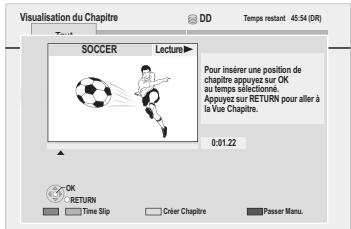
① Appuyez sur [OK] à l'endroit où vous souhaitez diviser le chapitre.
- Répétez cette étape pour opérer d'autres divisions.
② Appuyez sur [RETURN ] pour aller à l'écran Visualisation du Chapitre.
Après avoir exécuté les étapes 1-5 (⇒ ci-contre)
Supprimer Chapitre
Appuyez sur [▲, ▷] pour sélectionner "Supprimer" puis appuyez sur [OK].
- Une fois effacé, le contentu enregistré est perdu et ne peut plus être restauré. Soyez bien sur de ce que vous faites avant de continuer.
- Sélectionnez "Unir chapités" (=> ci-dessous) lorsque vous ne souhaitez qu'effacer le point de division entre chapités. (Le contenu de l'enregistrement ne sera pas effacé.)
Unir chapitures
Appuyez sur [▲, ▷] pour selectionner "Unir" puis appuyez sur [OK].
- Le chapitre sélectionné est combiné avec le chapitre suivant en un seul nouveau chapitre.
- Ces opérations peuvent s'appliquer simultanément à plusieurs éléments (Édition de plusieurs éléments).
Sélectionnez avec [▲, ▲] et appuyez sur la touche “Rouge”.
(Répétez cette opération si nécessaire.)
Le ou les éléments sélectionnés sont cochés.
Appuyez de nouveau sur la touche "Rouge" pour annuler.
Les modes de copie suivants existent.
| Copie du Titre en cours | Copie du titre en cours de lecture depuis le HDD sur le disque. (⇒ 51) |
| Copier | Faire une liste de copie, puis la dérouler. Vous peuvent régler l'appareil pour copier les titres de la manière qui vous convient. (⇒ 52) |
| Copier Vidéo ( AVCHD ) | Les videoa haute définition (AVCHD format) peuvent être copiées depuis le disque, la carte SD, ou la clé mémoire USB. (⇒ 58) |
Sens de la copie
| Source de la copie | Destination de la copie | Mode de copie possible | Vitesse de copie |
| HDD | RAM -R -R DL -RW(V) +R +R DL +RW | Copie du Titre en cours Copier | • Selon le disque de destination ou le titre à copier, la copie à grande vitesse peut ne pas être possible. (⇒ 50, Quand est-ce que la copie à vitesse rapide est impossible?) |
| RAM -RW(VR) | HDD | Copier | Vitesse rapide |
| +RW | HDD | Copier | Vitesse normale |
| Avant la finalisation -R -R DL -RW(V) +R +R DL | Copie impossible | ||
| DVD-V Après la finalisation -R -R DL -RW(V) +R +R DL | HDD | Copier | Vitesse normale |
| Vidéo SD (format MPEG2) • A partir d'une carte SD ou d'un caméoscope Panasonic, etc. (à partir de l'USB) | HDD RAM | Copier | Vitesse rapide |
| -R -R DL -RW(V) +R +R DL +RW | Copie impossible | ||
| Vidéo HD (format AVCHD) • Depuis les disques | HDD | Copier Vidéo (AVCHD) | Vitesse rapide |
| Vidéo HD (format AVCHD) • A partir d'une carte SD ou d'un caméoscope Panasonic, etc. (à partir de l'USB) | HDD | Copier Vidéo (AVCHD) | Vitesse rapide |
| RAM -R -R DL -RW(V) +R +R DL +RW | Copie impossible | ||
Remarque
- Presque tous les DVD-Video en vente ont ete traites pour empcher la copie illigale. Aucun logiciel (firmware) qui a ete ainsi traite ne peut etre enregistré en utilisant cet appareil.
( : Possible, -: Impossible)
Vitesse de copie
| Mode vitesse rapide | Mode vitesse normale | |
| Caracteristiques | Copie avec une durée inférieure à celle du titre enregistré, avec la même qualité (mode enregistrement). | Prend le même temps ou plus que la durée d'enregistrement du titre copiedé.Mème si vous sélectionnez un mode d'enregistrement ayant une première qualité d'image que l'original, la qualité de l'image ne sera pas augmentée. |
| Les chapitres sont-ils conservés? | ○*1 | ○*1 |
| Les vignettes sont-elles conservées? | ○ | ○*2 |
| Enregistrer et dirependant la copie | ○*3 | - |
*1 La position du chapitre peut glisser significativement.
La quantité en excédent ne sera pas conservée en cas de dépassement du nombre maximum de chapîtres sur un disque.
- RAM -R -R DL -RW(V) : Env. 1000
+R +R DL +RW:Env.254
(Dépend de l'état de l'enregistrement.)
^※2 La position des vignettes pourrait être légèrement modifiée. (Elle pourrait ne pas être maintainue selon l'état de l'enregistrement.)
^※3 Possible uniquement avec les titres du disque dur.
[Cependant ce n'est pas possible pendant une copie avec finalisation, la création du menu principal ou en copiant une SD Video (format MPEG2) ou en copiant un HD Video (format AVCHD).]
- Il n'est pas possible de faire d'opération d'édition, ou une lecture en cours d'enregistrement, etc. pendant la copie.
- Les photos ou la musique ne peuvent pas etre lues.
Vitesse d'écriture maximale des disques
| DVD-RAM: | Vitesse 5x |
| DVD-R: | Vitesse 12x |
| DVD-R DL: | Vitesse 4x |
| DVD-RW: | Vitesse 4x |
| +R: | Vitesse 8x |
| +R DL: | Vitesse 4x |
| +RW: | Vitesse 4x |
■ Questions les plus fréquentes
| Quand est-ce que la copie à vitesse rapide est impossible? | La copie s'effectuera à vitesse normale dans les cas suivants: • La copie sur DVD-RAM, DVD-R, DVD-R DL, DVD-RW, +R, +R DL ou +RW dans les conditions suivantes: - Les titres en modes DR, HG, HX, HE ou HL - Titre de la AVCHD copié vers le HDD • La copie sur DVD-R, DVD-R DL, DVD-RW, +R, +R DL ou +RW dans les conditions suivantes: - Copie responsable un titre qui a été enregistré sur le HDD avec "Copie en mode Rapide" sur "Non" (⇒ 86) - Titres contenant plusieurs segments supprimés. - Les titres qui ont été copies sur le DD à partir d'une carte SD ou d'un caméoscope Panasonic, etc. avec DD (SD Video) (⇒ 59). - +R +R DL +RW Titres enregistrés en mode "EP" et "FR (enregistements de 5 heures et plus)". - +R +R DL +RW Titres enregistrés en format 16:9 - -R +R DL -RW(V) Titres enregistrés au format 16:9 et utilisant le mode "EP" ou "FR (enregistements de 5 heures et plus)" • Réglage du "Mode d'enregistrement" sur autre chose que "Rapide" en mode "Copier" • Pour copier d'un +RW vers le DD • -R +RDL -RW(V) +R +RDL Lors de la copie depuis le disque finalisé sur le disque dur |
| Pendant la copie de titres en mode grande vitesse vers des disques compatibles grande vitesse d'enregistrement | Le bruit de rotation du disque devient plus fort que la normale. Si vous désiriez que la copie s'effectue plus silencieusement, Sélectionnez "Normal (Muet)" dans "Vitesse DVD pour Copie en Vitesse Rapide" du menu Configuration (⇒ 86). |
| -R -RDL -RW(V) +R +RDL +RW Pendant la copie vers un disque en vitesse normale | Pendant une copie qui n'est pas en mode grande vitesse, les titres sont copiésw temporairement à vitesse normale sur le HDD, puis copié à grande vitesse vers le disque. Les titres qui ont été temporairement copié sur le HDD sont alors supprimés. Vous ne pouvez pas copier sur un disque dans les cas suivants. -Lorsqu'il n'y a pasASFes libres sur le HDD. (En copiant sur un nouveau disque vierge, si vous avez l'intention de remplir un nouveau disque en y copiant dessus, l'équivalent de 4 heures d'espace libre en mode SP est nécessaire sur le HDD.) -Lorsque le nombre de titres enregistrés sur le DD et le nombre de titres à copier sur le disque est supérieur à 999. |
| Lors de l'arrêt en cours de copie | En copiant en vitesse rapide Tous les titres qui ont été entiennentcopié au point supprimé sont copiéss. En copiant à vitesse normale Copie jusqu'à point annulé. • -R -RDL -RW(V) +R +RDL +RW Si la copie est annulé pendant la phase de copie temporaire sur le disque dur, alors rien ne sera copié. Cependant, si la copie est annulée pendant la phase de copie du disque sur le disque dur, alors seuls les titres complètement copié au point annulé sont copiéss. Meme si le titre n'a pas été copié sur DVD-R, DVD-R DL, DVD-RW (format DVD-Video), +R, +R DL ou +RW, l'espace inscrittable restant sur le disque diminue. |
| Est-il possible de copier vers le disque, la carte SD ou la clé mémoire USB après une copie vidéo HD (format AVCHD) vers le HDD? | • La copie sur le disque est possible. -Copie en qualité SD. (Ne peut être copié telquel en qualité d'image HD.) • Ne peut être copié vers la carte SD card ou la clé mémoire USB. |
| A propos des titres enregistrés en mode DR à partir d'une radio | • L'image sera ajoutée aux titres enregistrés en mode DR du service radio en les copient en mode XP, SP, LP, EP ou FR ou en les convertissant en mode HG, HX, HE, HL, XP, SP, LP, EP ou FR en utilisant la "Conversion du fjicher DR". Toutefois, la taille des données sera plus grande après la copie ou la "Conversion du fjicher DR". -Si vous avez l'intention de copier les titres sur le disque avec moins de dégradation sonore Nous vous conseillons de sélectionner le mode LP. -Si vous avez l'intention de copier les titres sur le disque avec une taille moins importantes Nous vous conseillons de sélectionner le mode EP (8 heures). |
| Les fichiers MPEG-2 ou AVCHD ne sont pas reconnus | • Seul le format MPEG2 ou AVCHD enregistré ou édité sur un caméoscope Panasonic sera reconnu. Le format MPEG2 ou AVCHD enregistré ou édité sur une clé USB ou une carte SD en utilisant un apparil autre qu'un caméoscope Panasonic ne sera pas reconnu. |
CopieduTitre en cours
Copie du titre en cours de lecture du HDD sur le disque.
- Débutera la copie depuis le début du titre qu'elle que soit la position de lecture.
HDD RAM -R -R DL -RW(V) +R +R DL +RW
1 Lecture du titre à copier.
Pendant la copie du titre en mode DR avec plusieurs canaux son et des sous-titres
- Seule la piste audio sélectionné dans "Multi-audio" du menu Disque sera copié pour le son multiple. (⇒ 77).
- Le sous-titrage affchépendant la lecture sera copié. Appuyez sur [STTL 念 ] pour afficher le sous-titrage. Sélectionnez le sous-titrage avec "Sous-titres" dans le menu Disque. ( 77)
2 Appuyez sur [OPTION].
3 Appuyez sur [, ] pour désirer "Cop. Titre en crs" et appuyez sur [OK].
4 Appuyez sur [«, »] pour sélectionner "Démarrer" puis appuyez sur [OK].
Pour arreter la copie
Maintenez appuyé [RETURN 5] pendant 3 secondes.
Pour returner à l'écran précédent
Appuyez sur [RETURN 出
Enregistertreetirependantla copie
Vous pouvez enregistrer et dire en utilisant le HDD pendant une copie grande vitesse.
Appuyez sur [OK] pour cacher l'affichage de I'ecran.
- Les images fixes et la musique enregistrées sur le disque dur ne peuvent être lues.
Pour vérifier l'avancement de la copie
Appuyez sur [STATUS ①].
Remarque
- Les enregistements par minuterie exécutés pendant la copie sont enregistrés sur le HDD,quel que soit le support d'enregistrement sélectionnéAAParavant.
(Seulement lors de la copie grande vitesse)
Vitesse et mode d'enregistrement pendant la copie
Les titres en modes DR, HG, HX, HE ou HL
| Destination de la copie | Vitesse de copie | Mode enregistrement |
| RAM | Vitesse normale | FR |
| -R | -R DL | -RW(V) |
| +R | +R DL | +RW |
Pour les titres des modes XP, SP, LP, EP, ou FR
| Destination de la copie | Vitesse de copie | Mode enregistrement |
| RAM | Vitesse rapide*1 | Meme que le titre à copier*1 |
| -R +R +R DL +RW | Vitesse rapide*1 *2 | Meme que le titre à copier*1 |
1 Lorsque la destination (disque) ne dispose pas de suffisamment d'espace, la copie s'effectuera à vitesse normale en mode FR.
2 Les titres enregistrés avec "Copie en mode Rapide" (⇒ 86) sur "Non" seront copiés à vitesse normale.
Dans les cas suivants, même si "Copie en mode Rapide" est positionné sur "Oui", la copie s'effectuera à vitesse normale.
+R +R DL +RW Lorsque la source copiee a ete enregistrree en mode "EP" ou FR (enregistements de 5 heures et plus).
- Lorsque la destination de copie (disque) ne dispose pas d'assez d'espace.
- Lorsque le format du titre de la source de la copie et le réglagedu "Format d'enregistrement" ( 85) ne correspondent pas.
Lorsque le format du titre de la source copieee est 16:9:
+R +R DL +RW
-R -R DL -RW(V) la source copie a ete enregistrree en mode "EP" ou "FR (enregistements de 5 heures et plus).
Pour dire un DVD-R, DVD-R DL, DVD-RW (DVD-Viséo format), +R et un +R DL sur d'autres lecteurs, il est nécessaire des les finaliser après la copie ( 82). Pour dire un +RW sur d'autres lecteurs, nous vous conseillons de créé un menu principal ( 82), mais peuvent ne pas être lus sur d'autres lecteurs DVD.
Copie en utilisant la liste de copie—Copier
Vous pouvez ordonner les titres à copier sur disque comme vous le souhaitez.
HDD RAM +RW
-RW(VR) HDD
HDD -R -R DL +RW(V) +R +R DL
Pendant la copie du titre en mode DR avec plusieurs canaux audio et des sous-titres
- Seule la piste audio et les sous-titres sélectionnés dans "Langue Préféree" du menu Configuration seront copiés pour le son multiple. (⇒ 84).
1 Pendant l'arrêt
Appuyez sur [FUNCTION MENU].
2 Appuyez sur [, ] pour sélectionner "Copier" puis appuyez sur [OK].
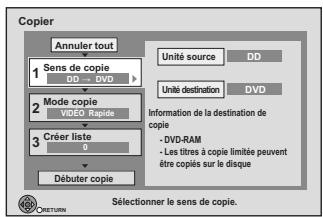
- Si vous n'avez pas l'intention de modifier chaque réglage (⇒ étape 7).
3 Sélectionnez le sens de la copie.
- Si vous n'étés pas en train de modifier le sens de la copie (⇒ étape 4).
① Appuyez sur [▲,▼] pour sélectionner "Sens de copie" puis appuyez sur [▶].
② Appuyez sur [▲,▼] pour sélectionner “Unité source” puis appuyez sur [OK].
③ Appuyez sur [▲,▼] pour désirir le lecteur, puis appuyez sur [OK]. Si vous sélectionnez "DD", la "Unité destination" est automatiquement régée sur "DVD", ou vice-versa. (→ étape ⑥)
④ Appuyez sur [▲,▼] pour sélectionner "Unité destination" puis appuyez sur [OK].
⑤ Appuyez sur [▲,▼] pour désir le lecteur, puis appuyez sur [OK]. Il n'est pas possible de désir le même lecteur/support comme source et destination de la copie.
⑥ Appuyez sur [▲] pour confirmer votre sélection.
4 Définissez le mode d'enregistrement.
- Si vous n'avez pas besoin de modifier le mode d'enregistrement (⇒ étape 5).
① Appuyez sur [▲,▼] pour Sélectionner "Mode copie" puis appuyez sur [▷].
② Appuyez sur [▲,▼] pour sélectionner "Formater" puis appuyez sur [OK].
③ Appuyez sur [▲,▼] pour sélectionner "VIDÉO" puis appuyez sur [OK].
④ Appuyez sur [▲,▼] pour sélectionner "Mode d'enregistrement" puis appuyez sur [OK].
⑤ Appuyez sur [▲,▼] pour sélectionner le mode puis appuyez sur [OK].
⑥ Appuyez sur [▲] pour confirmer votre sélection.
5 Définissez les titres à copier.
- Si vous allez copier une liste définie de titres sans y faire de modifications (⇒ étape 6).
① Appuyez sur [▲,▼] pour sélectionner “Créer liste” puis appuyez sur [▶].
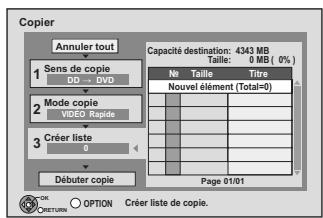
② Appuyez sur [▲,▼] pour sélectionner "Nouvel élément" puis appuyez sur [OK].
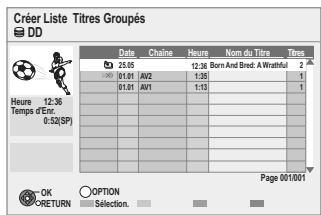
③ Appuyez sur [▲,▼] pour sélectionner le titre et appuyez sur la touche “Rouge”.
Une coche de contrôle est affichée. Répétez cette étape jusqu'à ce que vous sélectionniez tous les éléments nécessaires.
- Appuyez de nouveau sur la touche "Rouge" pour annuler.
- Les titres seront copiés dans l'ordre de la liste de copie. Si vous pouze spécifique l'ordre, recommencez en selectionnant un élément à la fois.
- Les titres signalés par “ ” ne peuvent pas être copiés en mode grande vitesse.
- Pour afficher d'autres pages Appuyez sur [▲, ▲].
④ Appuyez sur [OK].
Pour modifier la liste de copie ( 53)
Il n'est pas possible de lancer une copie lorsqu'la valeur du champ "Taille" ( 53) dépasse 100% ("Capacité destination" est insuffisante).
⑤ Appuyez sur [←] pour confirmer votre sélection.
6 Configurez les autres réglages.
Si you n'avez pas l'intention de modifier ces réglages (⇒ étape 7)
① Appuyez sur [▲,▼] pour sélectionner "Autres Configurations" puis appuyez sur [▶].
"Sous-titres"
(Uniquement en copiant les titres en mode DR et dans un mode d'enregistrement autre que vitesse rapide sélectionné)
② Appuyez sur [▲,▼] pour sélectionner "Sous-titres" puis appuyez sur [OK].
③ Appuyez sur [▲,▼] pour sélectionner "Automatique" ou "Non" puis appuyez sur [OK].
- "Automatique":
Le sous-titrage sélection dans la "Langue Préféérée" du menu Configuration (⇒ 84) sera copiedé.
“Non”:
Le sous-titrage des titres sources ne sera pas copie.
"Finaliser" ou "Créer Top Menu"
(HDD -R -R DL -RW(V) +R +R DL +RW installment)
② Appuyez sur [▲,▼] pour Sélectionner "Finaliser" ou "Créer Top Menu" puis appuyez sur [OK].
③ Appuyez sur [▲,▼] pour sélectionner “Oui” ou “Non” puis appuyez sur [OK].
Si "Oui" est selectionné
-R -R DL -RW(V) +R +R DL Àprous la finalisation, les disques deviennent à lecture seule et peuvent être lus sur d'autres équipements DVD. Vous ne pouze plus les editor ou les enregistrer de chaque manière que ce soit.
- +RW Créér le Top Menu. Top Menu est une fonction pratique. Nous vous recommendons de créé le menu avant de dire un disque +RW sur un autre équipement.
④ Appuyez sur [←] pour confirmer votre sélection.
7 Appuyez sur [▲,▼] pour sélectionner "Débuter copie" puis appuyez sur [OK].
8 Appuyez sur [▲, ▲] pour sélectionner “Oui” puis appuyez sur [OK] pour lancer la copie.
Pour revenir sur l'écran précédent dans l'étape 1 à 7
Appuyez sur [RETURN 出
Pour stopper la copie.
Maintenez appuyé [RETURN 5] pendant 3 secondes.
(Vous ne pouvez pas arrêté pendant la finalisation ou la création du Menu principal)
Enregistrer et lorependant la copie
Vou pousse enregistrer et dire en utilisant le disque dur pendant une opération de copie à grande vitesse. (Seulement en cas de copie à grande vitesse sans finalisation ou création d'un Top Menu). Appuyez sur [OK] pourcher l'affichage de l'écran.
- Les images fixes et la musique enregistrées sur le disque dur ne peuvent être lues.
- Pour vérifier l'avancement de la copie
Appuyez sur [STATUS ①].
Remarque
- Les titres des groupes de titres et les autres titres ne peuvent pas etre enregistrres simultanement.
- Les enregistements par minuterie exécutés pendant la copie sont enregistrés sur le HDD,quel que soit le support d'enregistrement sélectionnéAAParavant.
(Seulement en cas de copie à grande vitesse sans finalisation ou creation d'un Top Menu)
Copie des iconônes et des fonctions de la liste
Copie des indicateurs de la liste

Les titres qui ne peuvent pas etre copie en mode vitesse rapide sur le disque insere

Le titre contient une/des image(s) fixe(s)
- Les images fixes ne peuvent pas etre copiees.
N (NTSC)
(PAL)
Titre enregistré avec un système de codage différent du standard de télévision actuellément sélectionné sur l'appareil.
- Les titres affichtant ces marques ne peuvent etre selectionnés.
Taille de chaque objet enregistré
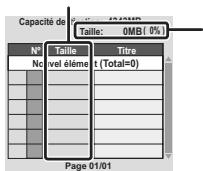
Taille:
Volume des données enregistrées sur le support de destination de la copie
- Dans le cas des copies à vitesse normale, la taille totale dépendra du mode d'enregistrement.
- Laaille totale indiquée peut être supérieure à la somme des tailles de tous les éléments enregistrés, car des informations de service sont aussi enregistrées sur la destination de la copie, etc.
Pour dire un DVD-R, DVD-R DL, DVD-RW (DVD-Viséo format), +R et un +R DL sur d'autres lecteurs, il est nécessaire des les finaliser après la copie ( 82) . Pour dire un +RW sur d'autres lecteurs, nous vous conseillons de créé un menu principal ( 82) , mais peuvent ne pas être lus sur d'autres lecteurs DVD.
Pour vérifier les propriétés d'un titre et trier le Liste de copie
Après avoir effectué les étape 5-② (⇒ 52)
1 Appuyez sur [, ] pour sélectionner le titre puis appuyez sur [OPTION].
![PANASONIC DMR-XW350 - Appuyez sur [, ] pour sélectionner le titre puis appuyez sur [OPTION]. - 1](/content/2024/12/311237/images/8334771541ef480f59ecc5893da1e00a202effb2dbb24868d55dd50155ecee13.jpg)
2 Appuyez sur [, ] pour Sélectionner "Propriétés" ou "Trier" puis appuyez sur [OK].
Propriétés:
Le nom, la date d'enregistrement, le canal, etc. du titre sélectionné sont affichés. (Vous ne pouvez pas sélectionner un titre s'il a une coche.)
Trier (Tous les titres écran uniquement):
Appuyez sur [, ] pour désir l'option voulue puis appuyez sur [OK].
Ceci change la manière dont les titres sont affichés. Vous pouvez désirir d'afficher les titres par N°, date d'enregistrement, jour, chaîne, heures du début de l'enregistrement et nom du titre. (Vous ne pouvez pas sélectionner un titre s'il est coché.)
Si vous fermez l'écran de la liste de copie, l'ordre d'affichage est annulé.
Pour modifier la liste de copie
Sélectionnez l'élement après l'égape 5-4 ( 52)
① Appuyez sur [OPTION].
② Appuyez sur [▲,▼] pour désirir l'opération à effectuer, puis appuyez sur [OK].
Tout supprimer:
Suppression de tous les éléments inscrits dans la liste de copie.
Appuyez sur [▲, ▲] pour sélectionner “Oui” puis appuyez sur [OK].
Ajouter:
Ajout d'éléments à la liste de copie.
1 Appuyez sur [, ] pour sélectionner le titre et appuyez sur la touche "Rouge".
Une coche de contrôle est affichée. Répétez cette étape jusqu'à ce que vous sélectionnez tous les éléments nécessaires.
- Appuyez de nouveau sur la touche "Rouge" pour annuler.
2 Appuyez sur [OK].
Supprimer:
Suppression des éléments selectionnés.
Appuyez sur [↓, ↑] pour sélectionner "Oui" puis appuyez sur [OK].
Déplacer:
Déplacez les éléments sélectionnés ou modifiez l'ordre des éléments de la liste de copie.
Appuyez sur [, ] pour sélectionner la destination voulue et appuyez sur [OK].
Pour annuler tous les réglages et toutes les listes de copie Après avoir effectué les étapes 1-2 (⇒ 52)
1 Appuyez sur [, ] pour désir "Annuler tout" et appuyez sur [OK].
2 Appuyez sur [▲, ▲] pour Sélectionner "Oui" puis appuyez sur [OK].
- Les réglages de liste de copie peuvent être annulés automatiquement dans les cas suivants:
-Lorsqu'un titre, une image fixe, etc. a eté enregistré ou effacé sur le lecteur source de la copie
-Lorsque vous avez effectué une opération telle que la mise hors tension de l'appareil, le retrait de la carte l'ouverture du plateau, le changement du sens de la copie, etc.
Copied'un DVD-R, DVD-R DL, DVD-RW (format DVD-Video), +R et +R DL
DVD-V HDD
Vous pouvez copier le content d'un DVD-R, DVD-R DL, DVD-RW (format DVD-Video), +R, et +R DL, sur le disque dur et refaire de l'edition.
Lorsque vous lisez un disque, le content lu est copié sur le disque dur en fonction de la durée définie.
-
Lorsque l'option "Copie en mode Rapide" ( 86) est regliée sur "Oui" et que vous réalisEZ une copie, celle-ci est effectuée en utilisant la taille d'image selectionnée dans l'option "Format d'enregistrement" ( 85) du menu Configuration.
-
Les opérations effectuées pendant la copie et les affichages résultats sont également enregistrés.
-
Presque tous les DVD-Video en vente dans le commerce ont été traités pour empêcher les copies illégales et ne peuvent pas être copiés.
Preparation
- Introduisez le disque finalisé (⇒ 15).
Après avoir effectué les étapes 1 à 4 ("Formater" est automatiquement régle sur "DVD-Video") ( 52, Copie en utilisant la liste de copie—Copier)
1 Effectuez le réglage "Temps de copie".
Si vous n'allez pas changer les réglages (=> étape 2).
① Appuyez sur [▲,▼] pour sélectionner “Temps de copie” puis appuyez sur [▶].
② Appuyez sur [▲,▼] pour sélectionner “Réglage Heure” puis appuyez sur [OK].
- Réglage pour la copie du contenu intégral du disque
③ Appuyez sur [▲,▼] pour Sélectionner "Non" puis appuyez sur [OK].
④ Appuyez sur [▲] pour confirmer votre sélection. La copie continua jusqu'à ce qu'il n'y ait plus assez d'espace sur le HDD.
- Réglage de la durée de copie
③ Appuyez sur [▲,▼] pour sélectionner "Oui" puis appuyez sur [OK].
④ Appuyez sur [▲,▼] pour sélectionner "Temps de copie" puis appuyez sur [OK].
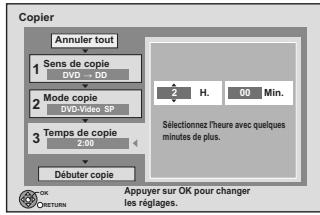
⑤ Appuyez sur [▲, ▲] pour Sélectionner "H." et "Min." puis appuyez sur [▲, ▼] pour définiir la durée d'enregistrement.
⑥ Appuyez sur [OK]
⑦ Appuyez sur [▲] pour confirmer votre sélection. La copie vers le HDD continue durant les temps séLECTIONné même après que le contenu qui est lu est terminé.
- Prévoyez quelques minutes de plus que la durée du titre d'origine afin de couvir le temps de latence avant le début réel de la lecture.
2 Appuyez sur [, ] pour sélectionner "Débuter copie" puis appuyez sur [OK].
3 Appuyez sur [«, »] pour sélectionner "Oui" puis appuyez sur [OK] pour lancer la copie.
Le menu principal du disque est affché.
- La lecture du disque débute automatiquement par le titre 1 lorsqu'l'options "Titre 1" a été sélectionnée au menu "Sélection Lecture Auto" lors de la finalisation du disque ( 82) .
4 Lorsque le menu principal est affiché
Appuyez sur [ , , , ] pour selectionner le titre que vous désirez copier et appuyez sur [OK].
![PANASONIC DMR-XW350 - Appuyez sur [ , , , ] pour selectionner le titre que vous désirez copier et appuyez sur [OK]. - 1](/content/2024/12/311237/images/2d1ab7e1c72a70c32285211821f1ee2b74b13bb06d658e6fb3b7ff53b10dba47.jpg)
En cas de lecture dans l'ordre normal, tous les titres figurant après le titre sélectionné sont enregistrrés jusqu'à ce que l'heure de fin de copie soit atteinte. (Une fois la lecture du dernier titre du disque terminée, le menu principal est enregistré jusqu'à ce que l'heure de fin de copie soit atteinte.)
Pour revenir sur l'écran précédent dans l'étape 1 à 3 Appuyez sur [RETURN ± ]
Pour arrêter la copie après l'étépe 3
Appuyez sur [■].
Vous pouvez aussi maintainir la touche [RETURN 5] appuyée pendant au moins 3 secondes pour arrêté la copie.
- Si la copie est arrêtée avant d'être terminée, le contenu aura été copié jusqu'à ce point.
Remarque
L'écran ci-contre est enregistré au début de l'enregistrement.
- Le contenu est enregistré comme 1 seul titre du début de la copie jusqu'à la fin.
- Si la lecture ne commence pas automatiquement ou si le menu principal ne s'affiche pas automatiquement, appuyez sur [▶] (PLAY) pour
- Mème si vous copiez un DVD de grande qualité audio/vidéo, la qualité d'image et de son de l'original ne peut pas être exactement dupliquée.
- Si vous voulez copier un titre depuis un DVD-RW (au format d'enregistrement video DVD), créez une liste de copie puis copiez ( 52, Copie en utilisant la liste de copie—Copier).
Voir également "Notes importantes sur l'enregistrement" (⇒ 31).
Pour enregistrer à partir de la Set Top Box
Disque d'enregistrement: HDD
Mode d'enregistrement: XP, SP, LP, EP
Preparation
- Connectez la Set Top Box à la prise d'entrée de cet apparéil (⇒ 16).
- Lorsque le signal en sortie de l'appareil externe est un signal NTSC, faites passer le réglage "Système TV" du menu "NTSC" sur "Configuration" (⇒ 89).
- Appuyez sur [DRIVE SELECT] pour Sélectionner le HDD.
1 Pendant l'arrêt
Appuyez sur [INPUT SELECT] pour désirir le canal d'entrée pour l'appareil que vous avez connecté.
2 Appuyez sur [REC MODE] pourCHOISIR le mode d'enregistrement.
- Les modes DR, HG, HX, HE, HL et FR ne peuvent pas etre seLECTIONnés.
3 Sélectionnez le bon canal sur l'autre apparéil.
4 Appuyez sur [REC].
L'enregistrement démarre.
Pour sauter des passages indésirables
Appuyez sur [I] pourmettre l'enregistrement en pause. (Appuyez de nouveau pour reprendre I'enregistrement.)
Pour arrêté l'enregistrement
Appuyez sur [■].
Remarque
- Il sera enregistré en définition standard même si le programme est en haute définition.
- Quand l'appareil est en veille EXT LINK ("EXT-L" s'affiche sur l'afficheur de l'appareil), cette fonction ne fonctionne pas.
Enregistrements différés en liaison avec un équipement externe (Set Top Box) — EXT LINK
Disque d'enregistrement: HDD
Mode d'enregistrement: XP, SP, LP, EP
Pour enregistrer des programmes à partir de la Set Top Box en utilisant la programmation différée
Preparation
Assurez-vous de connecter l'entrée AV2 de l'appareil à la prise péritel du Set Top Box à l'aide d'un cable péritel à 21 broches (⇒ 16).
- Réglez "Entrée AV2" de manière à ce que cela correspondé à l'équipement connecté dans le menu Configuration (⇒ 90).
- Réglez "Ext Link" de manière à ce que cela correspondé à l'équipment connecté dans le menu Configuration (⇒ 90).
1 Programmez l'enregistrement par minuteserie sur l'appareil externe.
2 Appuyez sur [EXT LINK].
- "EXT-L" s'allume sur l'affichage de l'appareil pour indiquer une veille d'enregistrement programme a ete activee.
- Le guide d'information d'EXT LINK apparait.
Pour régler la mise en voille de l'external link en utilisant l'affichage FUNCTION MENU
Effectuez l'etape 1 ( ci-dessus)
1 Appuyez sur [FUNCTION MENU]
2 Appuyez sur [, ] pour sélectionner "Autres" puis appuyez sur [OK].
3 Appuyez sur [, ] pour sélectionner "Veille Ext Link" puis appuyez sur [OK].
Pour annuler la commande de l'appareil externe
1 Mettez cet appeareil sous tension.
2 Appuyez sur [EXT LINK] pour arreter l'enregistrement ou pour annuler le mode d'attente d'enregistrement par liaison externe. (Le symbole "EXT-L" disparaît.)
Remarque
- Il sera enregistré en définition standard même si le programme est en haute définition.
- Pendant le mode veille d'EXIT LINK ou l'enregistrement, vous ne pouvez pas appuyer sur [INPUT SELECT] pour sélectionner une entrée externe autre que AV2.
- Afin d'éviter tout fonctionnement inopiné, appuyez sur [EXT LINK] pour annuler le réglage une fois l'enregistrement terminé.
- Cette fonction ne marche pas lorsque "Système TV" est régé sur "NTSC" dans le menu Configuration (⇒ 89).
- Cette fonction ne marche si l'on enregistre à partir d'une entrée externe autre que l'AV2.
- Cette fonction ne fonctionne pas en cas d'enregistrement simultané de 2 programmes avec l'enregistrement programmé
- Cette fonction est inopérante avec certains appareils. Reportez-vous au mode d'emploi de l'appareil externe pour plus de précisions.
- Le début de l'enregistrement peut ne pas être enregistré correctement dans certains cas.
- Quand "Ext Link" est régle sur "Ext Link 2", cette fonction est inopérante si le signal d'entrée est un signal NTSC.
- Lorsque l'heure de fin d'un enregistrement et l'heure de début d'un autre se succédent de façon rapprochée, les deux enregistrents sont stockés dans un seul titre sur le disque.
Pour diviser les titres, allez à “Diviser titre” (⇒ 46). - Pendant que l'appareil est en mode veille ou enregistrement EXT LINK, la sortie AV1 émet le signal qui est transmis de l'entrée AV2 independamment du réglage de la "Sortie PERITEL" ( 90) .
- Pendant le mode veille ou l'enregistrement EXIT LINK, la lecture est disponible aussi bien sur le DD que sur le lecteur DVD. Cependant, pendant l'enregistrement EXIT LINK, les photos et la musique ne peuvent pas etre lues.
Lorsque "EXT-L" s'allume sur l'afficheur de I'appareil, I'enregistrement Direct TV n'est pas disponible.
par exemple, au moment de raccorder sur les connecteurs AV3 ou DV sur l'avant de l'appareil
- Mettez l'appareil et le périphérique video hors tension avant d'effectuer le branchement.
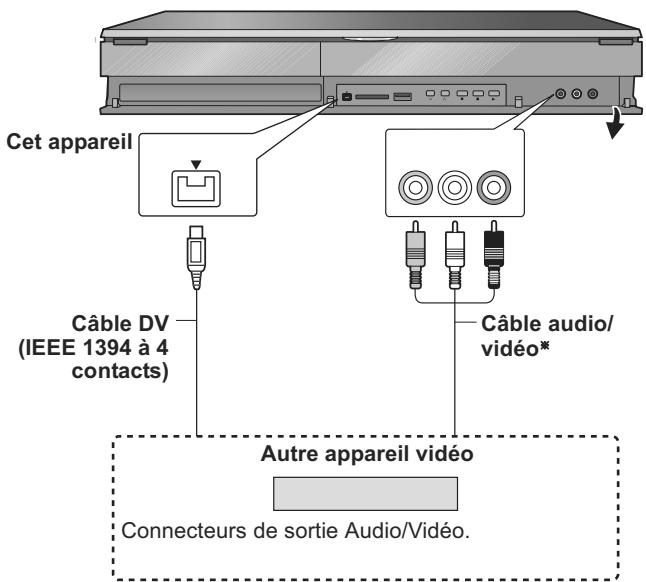
- Respectez les codes couleurs des connecteurs lors du raccordement.
Si la sortie audio de l'autre apparéil est monophonique Raccordez-la à l'entrée L/MONO des entrées AV3 en face avant
Lors d'un enregistrement du signal de la prise DV de l'appareil - Sélectionnez le type d'audio voulu en utilisant l'options "Mode entree audio DV" du menu Configuration (⇒ 88).
- Au moment d'enregistrer à partir d'un équipement DV (par exemple, un caméoscope numérique), l'enregistrement de sources audio/vidente ne peut se faire qu'à partir d'une bande DV.
- Lorsque l'option "Copie en mode Rapide" ( 86) est regliée sur "Oui" et que vous réaliserez une copie, celle-ci est effectuee en utilisant la taille d'image selectionnee dans l'option "Format d'enregistrement" ( 85) du menu Configuration.
Enregistrement d/images 16:9 comme les émissions large bande (⇒ 31)
Remarque
- Si la vente est copiee a partir d'un autre équipement vers cet apparéil, alors la qualité video sera dégrée.
- En cas de copie depuis l'entrée DV ou d'exécution de "Enregistrement Flexible via l'entrée AV" (⇒ 57)
-La copie s'arrêtea quand l'enregistrement programme débute.
-La lecture en cours d'enregistrement, la lecture et l'enregistrement simultanés, un changement d'émission ou d'entée ne peuvent être effectuels.
Enregistrement manuel
Disque d'enregistrement:
Mode d'enregistrement: XP, SP, LP, EP
Preparation
- Appuyez sur [DRIVE SELECT] pour Sélectionner le HDD.
- En enregistrant des programmes bilingues, Sélectionnez "M 1" ou "M 2" sur l'équipement externe. (⇒ 31, Notes importantes sur l'enregistrement)
- Lorsque le signal en sortie de l'appareil externe est un signal NTSC, faites passer le réglage "Système TV" du menu "NTSC" sur "Configuration" ( 89) .
1 Pendant l'arrêt
Appuyez sur [INPUT SELECT] pour désirir le canal d'entrée pour l'appareil que vous avez connecté.
par ex., si vous avez connecté l'entrée AV3, Sélectionnez "AV3".
2 Appuyez sur [REC MODE] pourCHOISIR le mode d'enregistrement.
- Les modes DR, HG, HX, HE, HL et FR ne peuvent pas etre seLECTIONnés.
3 Démarrez la lecture sur l'autre apparéil.
4 Lorsque vous poulez lancer l'enregistrement Appuyez sur [●REC].
L'enregistrement démarre.
Pour sauter des passages indésirables
Appuyez sur [I] pourmettre l'enregistrement en pause. (Appuyez de nouveau pour reprendre I'enregistrement.)
Pour arrêter l'enregistrement
Appuyez sur [■].
Presque toutes les videos et DVD-Video en vente ont été traités pour empêcher la copie illégale. Aucun logiciel (firmware) qui a été ainsitraité ne peut être enregistré en utilisant cet apparéil.
Remarque
Lorsque cet apparéil est en veille EXT LINK ("EXT-L" est affché sur l'affichage de l' apparéil), cette fonction n'est pas opérationnelle.
Enregistrement DV Automatique
Disque d'enregistrement: HDD RAM -R -RW(V) +R +RW
Mode enregistrement: XP, SP, LP, EP
Preparation
1 Eteignez cet apparéil et l'équipement DV, puis connectez l'équipement à l'entrée DV de cet apparéil (⇒ 56).
2 Mettez cet apparéil sous tension.
-Si vous enregistrez sur un disque, inserez un disque ( 15)
- RAM Si le disque est protégé, enlevez la protection (⇒ 80, Protection des contenus).
- Lorsque le signal en sortie de l'appareil externe est un signal NTSC, faites passer le réglage "Système TV" du menu "NTSC" sur "Configuration" ( 89) .
1 Allumez l'equipement DV, et mettez la lecture en pause à l'endroit où vous désirez demarrer l'enregistrement.
L'écran suivant apparait.
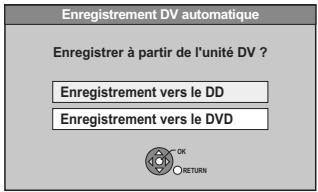
Lorsque l'écran n'est pas affché
Après avoir effectué l' étape 1
1 Appuyez sur [FUNCTION MENU]
2 Appuyez sur [, ] pour sélectionner "Autres" puis appuyez sur [OK].
3 Appuyez sur [ , ] pour selectionner "Enregistrement DV Automatique" puis appuyez sur [OK]. Allez a I'etape 2
2 Appuyez sur [, ] pour selectionner "Enregistrement vers le DD" ou "Enregistrement vers le DVD" et appuyez sur [OK].
- Il peut faloir un certain temps avant que ne s'affiche l'écran suivant pendant la préparation à l'enregistrement.
3 Appuyez sur [REC MODE] pour désir le mode d'enregistrement.
- Les modes DR, HG, HX, HE, HL et FR ne peuvent pas etre seLECTIONnés.
4 Appuyez sur [▲, ▲] pour sélectionner "Démarrer" puis appuyez sur [OK].
L'enregistrement démarre.
Pour arrêter l'enregistrement
Appuyez sur [■].
Remarque
Quand I'appareil est en veille EXT LINK ("EXT-L" s'affiche sur I'afficheur de I'appareil), cette fonction ne fonctionne pas.
- Un seul apparéil DV (par exemple un caméscope Panasonic) peut être raccordé à l' apparéil via l'entrée DV.
- Il n'est pas possible de commander cet apparéil à partir de l' apparéil DV connecté.
L'entrée DV de cet apparéil est conçue pour le branchement des apparéils DV uniquement. (Elle ne doit pas être raccordée à un ordinateur, etc.)
- Il est possible que le nom de l'appareil DV ne s'affiche pas correctement.
- Selon le type d'appareil DV utilisé, il est possible que l'image ou le son ne soit pas détecté correctement.
- Les informations de date et d'heure présentes sur la cassette DV ne sont pas enregistrées.
- Il n'est pas possible d'enregistrer et de dire simultanement.
- R +R Il peut être impossible d'enregistrer après avoir repété 30 fois l'étape 4 ou l'enregistrement ou encore l'édition.
-R -RW(V) Àprous la finalisation, un chapitre toutes les 5 minutes sera créé.
- +R Àprous la finalisation, un chapitre toutes les 8 minutes sera créé.
- +RW Concernant la création du menu principal, un chapitre toutes les 8 minutes sera créé.
Si I'enregistrement DV automatique ne fonctionne pas correctement, vérifie les branchements et les régles de l'appareil DV, puis mettez celui-ci hors tension et sous tension. Si cela ne fonctionne pas, suivez les instructions d'enregistrement manuel ( 56) .
Enregistrement Flexible via l'entrée AV
Disque d'enregistrement: HDD RAM -R -RW(V) +R +RW
Mode enregistrement: FR
Il est possible d'enregistrer à partir d'un équipement connecté aux entrées AV.
Preparation
- RAM Si le disque est protégé, enlevez la protection (⇒ 80, Protection des contenus).
- Lorsque le signal en sortie de l'appareil externe est un signal NTSC, faites passer le réglage "Système TV" du menu "NTSC" sur Configuration (⇒ 89).
1 Pendant l'arrêt
Appuyez sur [INPUT SELECT] pour désirir le canal d'entrée pour l'appareil que vous avez connecté.
par ex., si vous avez connecté l'entrée AV3, selectionnez "AV3".
2 À l'arrêt
Appuyez sur [FUNCTION MENU].
3 Appuyez sur [, ] pour sélectionner "Autres" puis appuyez sur [OK].
4 Appuyez sur [, ] pourCHOISIR "Enregistrement Flexible via I'entree AV" et appuyez sur [OK].
5 Appuyez sur [▲,▼] pour sélectionner "Enregistrement vers le DD" ou "Enregistrement vers le DVD" et appuyez sur [OK].
- Il peut faloir un certain temps avant que ne s'affiche l'écran suivant pendant la préparation à l'enregistrement.
![PANASONIC DMR-XW350 - Appuyez sur [INPUT SELECT] pour désirir le canal d'entrée pour l'appareil que vous avez connecté. - 1](/content/2024/12/311237/images/a331d39a6dce2956e52bca73dd334a04977bbc13c40313846562d0fbfe462b1c.jpg)
6 Appuyez sur [, ] pour sélectionner "H." et "Min." puis appuyez sur [, ] pour définir la durée d'enregistrement.
- Vous ne pouvez pas enregistrer plus de la durée maximale d'enregistrement.
7 Démarrez la lecture sur l'autre apparéil.
8 Lorsque vous désirez demarrer l'enregistrement
Appuyez sur [▲, ▷] pour désir "Démarrer" et appuyez sur [OK].
Pour quitter l'écran sans enregistrer
Appuyez sur [RETURN
Pour arrêté l'enregistrement
avant la fin prévue
Appuyez sur [■].
Pour afficher la durée restante
Appuyez sur [STATUS ①].
Remarque
- Quand l'appareil est en veille EXT LINK ("EXT-L" s'affiche sur l'afficheur de l'appareil), cette fonction ne fonctionne pas.
- R +R Il peut être impossible d'enregistrer après avoir repété 30 fois l'étape 8 ou l'enregistrement ou encore l'édition.
-R -RW(V) Àprous la finalisation, un chapitre toutes les 5 minutes sera créé. - R Àprous la finalisation, un chapitre toutes les 8 minutes sera créé.
- +RW Concernant la création du menu principal, un chapitre toutes les 8 minutes sera créé.
Copie de la Video HD (format AVCHD)
Il est possible d'enregistrer la video HD (format AVCHD) enregistré sur le caméscope Panasonic, etc. sur le DD.
A partir d'une carte SD ou de disques
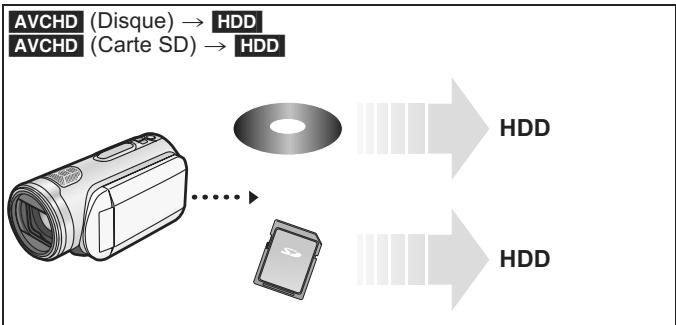
1 Insérez un disque ou une carte.
par ex. SD
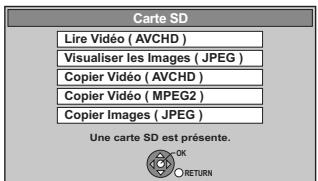
L'affichage des éléments diffère selon ce qui est enregistré sur chaque support.
2 Appuyez sur [, ] pour désir "Copier Video (AVCHD)" et appuyez sur [OK].
3 L'écran de confirmation apparait et appuyez sur [OK].
![PANASONIC DMR-XW350 - L'écran de confirmation apparait et appuyez sur [OK]. - 1](/content/2024/12/311237/images/ef6f32018040077dda1655fc93073989be5998d08d497a7016abd565be9ed534.jpg)
4 Appuyez sur [, ] pour sélectionner le titre et appuyez sur la touche “Rouge”.
5 Appuyez sur [OK].
6 Appuyez sur [▲, ▷] pour sélectionner "Démarrer" puis appuyez sur [OK].
Une coche est affichée. Répétez cette étape jusqu'à avoir sélectionné tous les fichiers nécessaires.
- Appuyez de nouveau sur la touche "Rouge" pour annuler. (Tous les titres de même date deviennent un titre.)
Depuis un équipement video
Le DD du caméscope Panasonic, etc. → HDD
- Vous ne pouvez pas dire la video HD sur le DD du caméscope Panasonic, etc. avec cet apparéil.
Copiez les fichiers sur le disque dur.
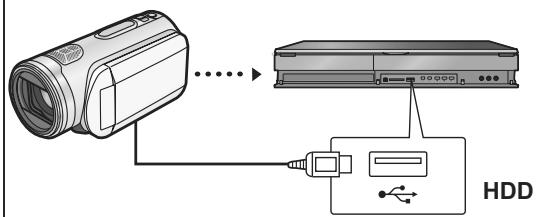
Cable de connexion USB
(Câble spécifique tel qu'un accessoire de l'appareil USB)
Preparation
Allumez cet appeareil et le camescope Panasonic, etc.
1 Connectez le caméscope Panasonic, etc. à cet apparéil.
2 Sélectionnez le mode approprié qui rend le caméscope Panasonic prét pour le transfert de données ( comme "PC CONNECT") sur le caméscope Panasonic, etc.
- Référez-vous aux instructions d'utilisation de laamera pour plus de détails.
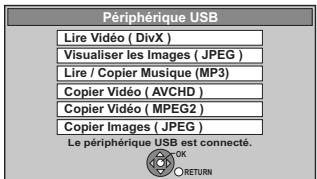
- L'affichage des éléments est différent selon ce qui est enregistré sur l'appareil USB.
3 Appuyez sur [, ] pour désir “Copier Video (AVCHD)” et appuyez sur [OK].
4 L'écran de confirmation apparait et appuyez sur [OK].
5 Appuyez sur [, ] pour selectionner le titre et appuyez sur la touche "Rouge".
Une coche est affichée. Répétez cette étape jusqu'à avoir sélectionné tous les fichiers nécessaires.
- Appuyez de nouveau sur la touche "Rouge" pour annuler. (Tous les titres de même date deviennent un titre.)
6 Appuyez sur [OK].
7 Appuyez sur [▲, ▲] pour sélectionner "Démarrer" puis appuyez sur [OK].
Pour arreter la copie
Appuyez et maintenez [RETURN 山 ] pendant 3 secondes.
Si l'écran menu (⇒ ci-dessus) me s'affiche pas, affiche-le en effectuant l'opération suivante.
1 Appuyez sur [FUNCTION MENU].
2 RAM -R -R DL -RW(V) +R +R DL +RW
Appuyez sur [▲,▼] pour sélectionner "DVD" puis appuyez sur [OK].
SD
Appuyez sur [, ] pour Sélectionner "Carte SD" puis appuyez sur [OK].
USB
Appuyez sur [▲,▼] pour sélectionner "Péripétrique USB" puis appuyez sur [OK].
Remarque
- L'enregistrement, direct ou programme et la lecture ne peuvent pas etre exécutés pendant la copie.
- La copie ne peut pas être effectuee pendant I'enregistrement ou la lecture.
- Un titre AVCHD avec plus de 100 scènes sera divisé dans des titres toutes les 99ième scène et copié.
- La video copiee sera affichee comme "AVCHD" dans la colonne "Chaine" de l'écran DIRECT NAVIGATOR.
- Selon les conditions d'enregistrement avec laamera haute définition, les scènes enregistrées le même jour peuvent avoir des titres différents (-1", "-2" ajusté à la date).
- Voir les instructions de l'équipment utilisé pour effectuer l'enregistrement.
- Àprouv avoir copié l'AVCHD sur le disque dur, il peut être copié sur des DVD avec la qualité de définition standard. Il est déconseilé de supprimer l'AVCHD original.
Pour copier une SD Video (format MPEG2)
ll est possible d'enregistrer la video SD (format MPEG2) enregistrree sur le camescope Panasonic, etc. sur le DD ou un disque.
Depuis une carte SD
SD HDD RAM
(Tous les enregistrements de la même date deviendront des titres.)
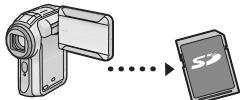

HDD
DVD-RAM
1 Insérez une carte.
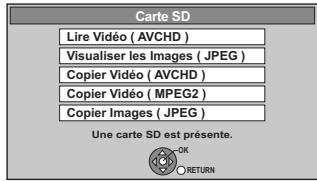
- L'affichage des éléments est différent selon ce qui est enregistré sur la carte.
2 Appuyez sur [, ] pour sélectionner "Copier Video (MPEG2)" puis appuyez sur [OK].
3 Appuyez sur [, ] pour sélectionner "Débuter copie" puis appuyez sur [OK].
Comment copier
Référez-vous à “Copie en utilisant la liste de copie—Copier” ( 52)
Veuillez régler les éléments des étapes 3 et 4 comme indiqué ci-dessous.
Sens de copie:
Unité source : CARTE SD
Mode copie:
Formater:VIDÉO
- Les videos SD d'une carte SD sont automatiquement enregistrées dans la liste de copie.
4 Appuyez sur [▲, ▲] pour sélectionner "Oui" puis appuyez sur [OK] pour lancer la copie.
Depuis un équipement video
Le DD du caméscope Panasonic → HDD RAM
(Tous les enregistrements de la même date deviendront des titres.)
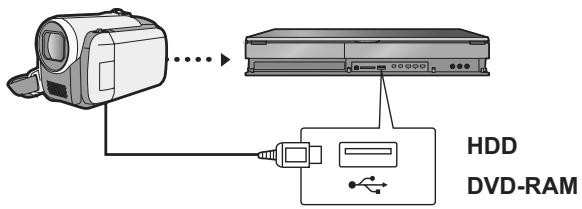
Câble de connexion USB
(Câble spécifique tel qu'un accessoire de l'appareil USB)
Preparation
Allumez à la fois cet apparéil et laamera.
1 Connectez le caméscope Panasonic, etc. à cet apparéil.
2 Sélectionnez le mode approprié pour que le caméscope Panasonic, etc. soit prét pour le transfert de données ( comme “PC CONNECT” ) sur le caméscope Panasonic, etc.
- Référez-vous aux instructions d'utilisation de laamera pour plus de détails.
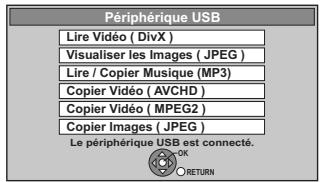
- L'affichage des éléments est différent selon ce qui est enregistré sur l'ordinate USB.
3 Appuyez sur [▲,▼] pour sélectionner "Copier Video (MPEG2)" puis appuyez sur [OK].
4 Appuyez sur [ , ] pour selectionner "Débuter copie" puis appuyez sur [OK].
Comment copier
Référez-vous à “Copie en utilisant la liste de copie—Copier” ( 52)
Veuillez régler les éléments des étapes 3 et 4 comme indiqué ci-dessous.
Sens de copie:
Unité source : USB
Mode copie:
Formater:VIDÉO
- LesVIDEOSSDurle caméoscope Panasonic,etc. sont automatiquement enregistrées sur la liste des copies.
5 Appuyez sur [▲, ▲] pour sélectionner "Oui" puis appuyez sur [OK] pour lancer la copie.
Remarque
- Vous ne pouvaz pas dire de video SD sur une carte SD ou sur le DD du camescope Panasonic, etc. avec cet apparéil. Vous doivent copier les fichiers sur le DD ou sur un DVD-RAM.
- Vous ne pouvez pas dire ou enregistrer pendant une opération de copie de video SD.
HDD RAM -R -R DL CD USB SD
- Vous pouvez visionner des photos enregistrées avec un ordinateur sur un DVD-R, DVD-R DL, CD-R/CD-RW, une clé USB et une carte SD.
- Vous ne pouvez pas visionner de photos pendant l'enregistrement ou la copie.
1 HDD Appuyez sur [FUNCTION MENU].
RAM -R -R DL CD USB SD
Introduisez le disque, la carte SD ou la clé USB.
L'affichage ci-dessous apparait automatiquement.
Disque
par ex.
![PANASONIC DMR-XW350 - HDD Appuyez sur [FUNCTION MENU]. - 1](/content/2024/12/311237/images/e3e6e96b7d552177e1df5972e8b31c3901b896a972d7438f51be1ddfbd3cdd45.jpg)
SD
![PANASONIC DMR-XW350 - HDD Appuyez sur [FUNCTION MENU]. - 2](/content/2024/12/311237/images/bf7a48e3c39458a9e868b02fca3dee878347bb76147b7a6f0bdad3bc97389bcf.jpg)
USB
![PANASONIC DMR-XW350 - HDD Appuyez sur [FUNCTION MENU]. - 3](/content/2024/12/311237/images/8630a1a4d270f0fb1cd090c87da332e7e60317594c635cc07bf3a230673b2a36.jpg)
L'affichage des éléments diffère selon ce qui est enregistré sur chaque support.
2 Appuyez sur [▲,▼] pour sélectionner "Images (JPEG)" ou "Visualiser les Images (JPEG)" puis appuyez sur [OK].
Pour changer l'apparence de la Visualisation Images
HDD RAM
Les photos copies à partir de cartes SD et de clés USB sont groupées par date de prise de vues sur l'écran Images par Date.
① Appuyez sur [OPTION].
② Appuyez sur [▲,▼] pour désir “Visualisation Albums” ou “Images par Date” et appuyez sur [OK].
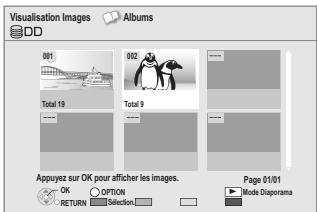
Ecran Albums
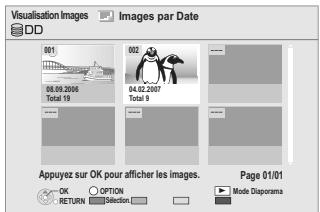
Images par Date écran
3 Appuyez sur [ , , , ] pour selectionner l'album de "Albums" ou la date de Images par Date et appuyez sur [OK].
L'ecran de la liste des images est affché.
par ex. HDD
![PANASONIC DMR-XW350 - Appuyez sur [ , , , ] pour selectionner l'album de "Albums" ou la date de Images par Date et appuyez sur [OK]. - 1](/content/2024/12/311237/images/959cd174cc32201b395c3b44e5f5d489fe590f67cc3f466c4975af4a96188a09.jpg)
Ecran de la liste des images
Icônes de l'écran Visualisation Images
Image et Album protégés.
![PANASONIC DMR-XW350 - Appuyez sur [ , , , ] pour selectionner l'album de "Albums" ou la date de Images par Date et appuyez sur [OK]. - 2](/content/2024/12/311237/images/e82e3ba51c9313f4566a31eea0ef086fef146b8cb124748b6ca051069f30b737.jpg)
Date n'ayant pas encore ete visualisee (Seulement les images fixes copiees avec "Copier Toutes Images ( JPEG )" ou "Copier Nouvelles Images ( JPEG ))
Pour afficher les autres pages
Appuyez sur [1, 1].
4 Appuyez sur [ , , , ] pour selectionner l'image fixe voulue puis appuyez sur [OK].
- Appuyez sur [▲, ▲] pour afficher l'image précédente ou suivante.
- Fonctions pratiques lors de l'affichage d'images fixes (⇒ 61)
Pour revenir à l'écran précédent
Appuyez sur [RETURN 出
Pour quitter cet écran
Appuyez sur [EXIT].
Si I'écran de menu (⇒ ci-contre) n'est pas affché, affichez-le en effectuant l'opération suivante.
1 Appuyez sur [FUNCTION MENU].
2 RAM -R -R DL CD
Appuyez sur [▲,▼] pour sélectionner "DVD" puis appuyez sur [OK].
SD
Appuyez sur [▲,▼] pour sélectionner "Carte SD" puis appuyez sur [ÖK].
USB
Appuyez sur [▲,▼] pour sélectionner “Péripétrique USB” puis appuyez sur [OK].
Fonctions pratiques lors de l'affichage d/images fixes
| Démarrer le Diaporama | Vous pouvez faire afficher les images fixes l'une après l'autre à une cadence prédéfiène. 1 Appuyez sur [▲,▼,▲] pour désoirir l'album ou la date.* 2 Appuyez sur [▲] (PLAY). Vous pouvez également démarrer le diaporama avec les étapes suivantes. Après avoir effectué les étape 1 (⇒ ci-dessus) 1 Appuyez sur [OPTION]. 2 Appuyez sur [▲,▼] pour désirectionner "Démarrer le Diaporama" puis appuyez sur [OK]. Pour mesure fin à la projection Appuyez sur [RETURN ] . |
| Réglages Diaporama | 1 Appuyez sur [▲,▼,▲] pour désirir l'album ou la date.* Ex: 2 Appuyez sur [OPTION]. 3 Appuyez sur [▲,▼] pour désirectionner "Réglages Diaporama" quis appuyez sur [OK]. 4 A la fin des réglages suivants, appuyez sur [▲,▼,▲] pour désirectionner "Valider" et appuyez sur [OK]. • Pour changer le temps d'intervalle entre deux images Après avoir effectué les étapes 1 à 3 1 Appuyez sur [▲,▼] pour désirectionner "Intervalle". 2 Appuyez sur [▲,▼] pour désirectionner l'intervalle désiré. • Pour changer l'effet de transition Après avoir effectué les étapes 1 à 3 1 Appuyez sur [▲,▼] pour désirectionner "Effet de Transition". 2 Appuyez sur [▲,▼] pour désirectionner l'effet de transition. "Fondu": Les images changent par un fondu d'ouverture et de fermeture. "Mouvement": Les images changent par un fondu d'ouverture et de fermeture, tout en étant agrandies, réduites, ou déplacées vers le haut ou le bas. "Aléatoire": En plus de l'effect "Mouvement", les images changent par différentes méthodes. • Pour régler la lecture repétée Après avoir effectué les étapes 1 à 3 1 Appuyez sur [▲,▼] pour désirectionner "Répétition lecture". 2 Appuyez sur [▲,▼] pour désirectionner "Oui" ou "Non". • Pour écouter la musique Un échantillon musical的距离 dans cet apparil ou de la musique sauvegardee sur le DD (Mes Favoris ou Lists de Lecture) (⇒ 67) ou sur la clé USB peut être joué pendant la lecture du diaporama. Après avoir effectué les étapes 1 à 3 1 Appuyez sur [▲,▼] pour désirectionner "Bande-son". 2 Appuyez sur [▲,▼] pour désirectionner "Oui". • Pour changer la musique à jour 1 Appuyez sur [▲,▼] pour désirir "Sélectionnez Bande-son" et appuyez sur [OK]. 2 Appuyez sur [▲,▼] pour désirectionner l'endetroit de sauvegarde et appuyez sur [OK]. 3 Appuyez sur [▲,▼] pour désirir la liste de lecture de musique et appuyez sur [OK]. |
| Pivoter à DROITE Pivoter à GAUCHE | Pendant la lecture 1 Appuyez sur [OPTION]. 2 Appuyez sur [▲,▼] pour désirectionner "Pivoter à DROITE" ou "Pivoter à GAUCHE" puis appuyez sur [OK]. • Les informations de rotation ne sont pas stockées dans les cas suivants. -R RDL CD US Images fixes -Quand le disque ou la carte est protégé(e) -Lorsqu'il est lu par un autre apparil -Pendant la copie des images -Lorsqu'on change la date •Si vous retirez la Carte SD pendant que l'écran Visualisation Images est affché, l'information de pivotement de l'image peut ne pas être correctement mérmisée. Retireze la Carte SD après être sorti de l'écran Visualisation Images. |
| Agrandir Diminuer | Pendant la lecture 1 Appuyez sur [OPTION]. 2 Appuyez sur [▲,▼] pour désirir "Agrandir" et appuyez sur [OK]. • Appuyez sur [▲,▼] pour désirectionner "Diminuer" à l'étape 2 et appuyez sur [OK] pour restaurer la collie d'affichage de l'image fixe. • Lors d'un zoom avant, il est possible que l'image soit coupée. • Les informations de Aggrandir ne seront pas mérmises. • Cette fonction n'est disponible que pour les images de petite collie. |
| Propriétés | Les informations (par ex. l'houre et la date) sont affichées. 1 Appuyez sur [▲,▼,▲] pour désirectionner l'album ou la date et appuyez sur [OK]*. 2 Appuyez sur [▲,▼,▲] pour désirectionner l'image fixe. 3 Appuyez sur [OPTION]. 4 Appuyez sur [▲,▼] pour désirir "Propriétés" et appuyez sur [OK]. Pendant la lecture Appuyez deux fois sur [STATUS ①]. Pour quitter l'écran des propriétés de l'image Appuyez sur [STATUS ④]. |
Editor des images fixes (JPEG)
HDD RAM SD
L'edition peut se faire soit par image, soit par album, soit par date.
- Vous ne pouvez pas éoperator d'images fixes sur des DVD-R, DVD-R DL, CD-R/CD-RW et clés USB.
Preparation
- Appuyez sur [DRIVE SELECT] pour Sélectionner le lecteur.
- RAM SD Relâchéz la protection (⇒ 11, 80, Protection des contenus).
1 HDD
Appuyez sur [FUNCTION MENU].
RAM SD
Introduisez le disque ou la carte SD.
Le menu est automatiquement affché.
Disque
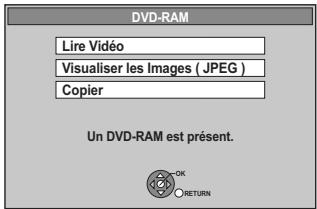
Ex::RAM
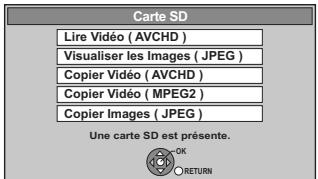
SD
L'affichage des éléments diffère selon ce qui est enregistré sur chaque support.
2 Appuyez sur [▲,▼] pour sélectionner "Images (JPEG)" ou "Visualiser les Images (JPEG)" puis appuyez sur [OK].
Pour changer l'apparence de la Visualisation Images
HDD RAM
(1) Appuyez sur [OPTION].
② Appuyez sur [▲,▼] pour désir “Visualisation Albums” ou “Images par Date” et appuyez sur [OK].
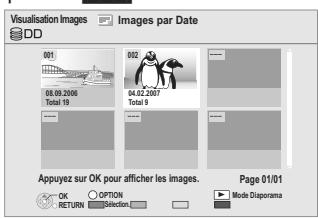
par ex
Images par Date écran
3 Editor un album ou une date:
Selectionnez l'album ou la date à éditer et appuyez sur [OPTION].
Édition d'une image fixe:
① Sélectionnez l'album ou la date contenant les images fixes à éoperator et appuyez sur [OK].
![PANASONIC DMR-XW350 - Selectionnez l'album ou la date à éditer et appuyez sur [OPTION]. - 1](/content/2024/12/311237/images/f9d11ef69e34c22b1bfb7a4ceacdc9a25772d9cd648a72c18cbaf355b53ed240.jpg)
par ex. HDD
② Sélectionnez l'image fixe à être edited et appuyez sur [OPTION].
Pour afficher les autres pages
Appuyez sur [1, 1]
Édition de plusieurs éléments
Sélectionnez avec [, , , ] et appuyez sur la touche
"Rouge". (Répétez cette opération si nécessaire.)
Une coche apparait. Appuyez de nouveau sur la touche
"Rouge" pour annuler.
4 Appuyez sur [, ] pour désir l'opération à effectuer, puis appuyez sur [OK].
(Ex., HDD Images par Date)
![PANASONIC DMR-XW350 - Appuyez sur [, ] pour désir l'opération à effectuer, puis appuyez sur [OK]. - 1](/content/2024/12/311237/images/f52ba1e6b1740beb9a18a404135f8590b4735c35b08d3384cc476a3951f87fbe.jpg)
(Ex., HDD Albums)
![PANASONIC DMR-XW350 - Appuyez sur [, ] pour désir l'opération à effectuer, puis appuyez sur [OK]. - 2](/content/2024/12/311237/images/e6cac8348a278ca0b5a56071f3341d64becc9eb8a052ea6e21280e8fc1d434ff.jpg)
![PANASONIC DMR-XW350 - Appuyez sur [, ] pour désir l'opération à effectuer, puis appuyez sur [OK]. - 3](/content/2024/12/311237/images/7f7633aa7d7d266d72654eea43b1cc60ae004af028107be5e27aa8f30e715c2d.jpg)
(Ex., HDD Listes des images dans la vue Images par Date)
![PANASONIC DMR-XW350 - Appuyez sur [, ] pour désir l'opération à effectuer, puis appuyez sur [OK]. - 4](/content/2024/12/311237/images/54e5088be7f2691d6aafea5651684d3bb5eebe6ce1063bb2608a361ebb38a362.jpg)
(Ex., SD Albums)
![PANASONIC DMR-XW350 - Appuyez sur [, ] pour désir l'opération à effectuer, puis appuyez sur [OK]. - 5](/content/2024/12/311237/images/c48ada166688de751dbd95b7029de76cea2c3410baad6ff035cfa5ace0c5a304.jpg)
(Ex., SD Nombre des images)
Pour returner à l'écran précédent
Appuyez sur [RETURN 出
Pour quitter cet écran
Appuyez sur [EXIT].
Si l'écran de menu (=> étape 1) n'est pas affché, affichez-le en effectuant l'opération suivante.
1 Appuyez sur [FUNCTION MENU].
2 RAM
Appuyez sur [▲,▼] pour sélectionner "DVD" puis appuyez sur [OK].
SD
Appuyez sur [, ] pour Sélectionner "Carte SD" puis appuyez sur [OK].
Opérations sur les images fixes
Après avoir exécuté les étapes 1-3 (⇒ 62)
| Copie vers Album* HDD RAM | Copier l'album, la date, ou les images sélectionnées vers un album existant. ① Appuyez sur [▲, ▲] pour désir “Démarrer” et appuyez sur [OK]. ② Appuyez sur [▲, ▼, △, △] pour désir l'album destination et appuyez sur [OK]. • Il n'est pas possible de copier vers un album protégé. •Après la copie, l'écran Albums s'affiche automatiquement. |
| Copie vers Nouvel Album* HDD RAM | Copier l'album, la date, ou les images sélectionnées vers un nouvel album. ① Appuyez sur [▲, ▲] pour désir “Démarrer” et appuyez sur [OK]. ② Appuyez sur [OK]. ③ Appuyez sur [▲, ▲] pour désir “Oui” ou “Non”, puis appuyez sur [OK]. •Si “Oui” est sélectionné: Vous pouvez nommer les albums. (⇒ 76, Saisir du texte) •Si “Non” est sélectionné: La date de la première image enregistrée dans l'album deviendra automatiquement le nom de celui-ci. (S'il n'y a pas d'information de date d'enregistrement, il deviendra “----”). •Après la copie, l'écran Albums s'affiche automatiquement. |
| Copier vers DVD-RAM HDD Copier vers DD RAM | Appuyez sur [▲, ▲] pour sélectionner “Démarrer” puis appuyez sur [OK]. •Appuyez sur [▲, ▲] pour désionner “Démarrer” puis appuyez sur [OK]. •Si “Oui” est sélectionné: 若您 pouvez désigner les albums. (⇒ 76, Saisir du texte) •Si “Non” est sélectionné: La date de la première image enregistrée dans l'album deviendra automatiquement le nom de celui-ci. (S'il n'y a pas d'information de date d'enregistrement, il deviendra “----”). •Après la copie, l'écran Albums s'affiche automatiquement. |
| Changer Date* HDD RAM (Images par Date seul) | Modifiez la date d'un dossier et déplacez l'image qu'il contient dans le dossier de la date modifiée. ① Appuyez sur [▲, ▲] pour désir l'option voulue puis appuyez sur [▲, ▼] pour modifier. ② Appuyez sur [OK]. •Vouze pouvez également afficher la date d'une image. •La date du dossier de l'original est maintainue même si toutes les images originales sont supprimées après le changement de la date du dossier. Supprimeze-le s'il n'est pas nécessaire. •S'il n'y a pas de dossier avec la date modifiée, un nouveau dossier est créé. |
| Entrer nom album HDD RAM SD (Albums seul) | Vous pouvez donner des noms aux albums. (⇒ 76, Saisir du texte) •Les noms des albums saisis à l'aide de cet apparéil peuvent ne pas s'afficher sur un autre apparéil. |
| Protection* Annuler protection* HDD RAM SD (Albums et la liste des images uniquement) | Si présente, protègera l'image fixe ou l'album d'un effacement accidentel. Appuyez sur [▲, ▲] pour désir “Oui” et appuyez sur [OK]. Le symbole de verrouillage apparait lorsque l'image fixe ou l'album est protégé. •Meme si le réglage de protection est utilisé par cet apparéil pour protégéur un dossier, l'album peut être effacé par un autre apparéil. |
| Supprimer* Supprimer l'album* Supprimer Images* HDD RAM SD | Appuyez sur [▲, ▲] pour sélectionner “Supprimer” puis appuyez sur [OK]. •Une fois effacé, le contenu enregistré est perdu et ne peut plus être restauré. Soyez bien sür de ce que vous faites avant de continuer. •RAM SD S'il y a un fjicher de format différent du format DCF ou qu'il existe un autre dossier sous Date ou Album, seules les images seront supprimées, la date ou l'album ne seront pas supprimés. |
- Plusieurs éditions sont possibles.
[Copie vers Album, Copie vers Nouvel Album, Changer Date: Uniquement si la liste des images est affichée]
Remarque
- Les enregistements avec minuterie ne démarrent pas si "Copie vers Album", "Copie vers Nouvel Album", "Changer Date", "Copier vers DVD-RAM" ou "Copier vers DD" sont en cours.
HDD RAM USB SD
- Les images copiées à partir d'une carte SD et d'une clé USB seront classées selon la date de prise de vue. Les images sans date de prise de vue seront classées selon la date de création.
- Les images enregistrées sur un DVD-R, DVD-R DL, CD-R/CD-RW ne peuvent pas être copies.
- S'il n'y a plus d'espace sur le lecteur de destination, ou le nombre de fichiers/dossiers à copier a atteint le maximum (⇒ 112), la copie sera partielle et s'arrête.
- Vous ne pouvez pas copier les informations de rotation des images.
- L'enregistrement programme ne démarrera pas pendant la copie d'images fixes.
Copie de nouvelles images sur la carte SD—Copier Nouvelles Images (JPEG)
SD HDD
Cet apparéil sauvégarde des informations sur des images fixes importées. Donc, si des images fixes sont importées de la même carte SD, seules de nouvelles images fixes seront importées.
1 Lorsque à l'arrêt
Insérez la carte SD.
Le menu est automatiquement affché.
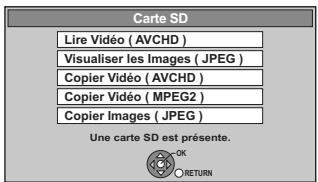
- L'affichage des éléments est différent selon ce qui est enregistré sur la carte.
2 Appuyez sur [, ] pour sélectionner "Copier Images (JPEG)" puis appuyez sur [OK].
![PANASONIC DMR-XW350 - Appuyez sur [, ] pour sélectionner "Copier Images (JPEG)" puis appuyez sur [OK]. - 1](/content/2024/12/311237/images/898608cc42a8a0907eaddf423f60e5760da5112943855d0f7cbe21b71182e64e.jpg)
3 Appuyez sur [▲, ▲] pour sélectionner "Copier" puis appuyez sur [OK].
- La protection de la carte est
-Mise: La copie demarrera
-Pas mise: Allez à l'étape 4
4 Appuyez sur [, ] pour désirir "Copier & Effacer" ou "Copier uniquement", puis appuyez sur [OK].
Si "Copier & Effacer" est sélectionné
Les images copiées sur la carte SD seront supprimées après la copie.
Si "Copier uniquement" est selectionné
Les images ne seront pas supprimées.
- sera affché sur l'écran Images par Date de la Visualisation Images pour l'image ajustée.
Pour arreter la copie
Maintenez appuyé [RETURN ð] pendant 3 secondes.
Si I'écran menu (⇒ ci-dessus) ne s'affiche pas, affichez-le en effectuant l'opération suivante.
1 Appuyez sur [FUNCTION MENU].
2 Appuyez sur [, ] pour désisir "Carte SD" et appuyez sur [OK].
Remarque
- Cet apparéil sauvégarde les informations allant jusqu'à 12.000 images fixes et 30 cartes SD. Si d'autres images fixes sont importées, les anciennes informations seront effacées.
Copie de toutes les images fixes sur la clé mémoire USB—Copier Toutes Images ( JPEG )
USB HDD
1 Lorsque à l'arrêt
Insérez la clé mémoire USB.
Le menu est automatiquement affché.
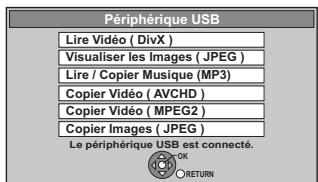
L'affichage des éléments diffère selon ce qui est enregistré sur la clé USB.
2 Appuyez sur [, ] pour sélectionner "Copier Images (JPEG)" puis appuyez sur [OK].
![PANASONIC DMR-XW350 - Appuyez sur [, ] pour sélectionner "Copier Images (JPEG)" puis appuyez sur [OK]. - 1](/content/2024/12/311237/images/9e43f3e16b80b80d43d1cb93bd4afb7f6283caf2bbda10b6589061bda51be450.jpg)
3 Appuyez sur [▲, ▲] pour sélectionner "Copier" puis appuyez sur [OK].
- sera affché sur l'écran Images par Date de la Visualisation Images pour l'image ajustée.
Pour arreter la copie
Maintenez appuyé [RETURN 3] pendant 3 secondes.
Si I'écran menu (⇒ ci-dessus) ne s'affiche pas, affichez-le en effectuant l'opération suivante.
1 Appuyez sur [FUNCTION MENU].
2 Appuyez sur [ , ] pour selectionner "Periphérique USB" puis appuyez sur [OK].
Remarque
- La structure des dossiers sur la clé USB peut différer de celle de la destination de la copie.
Copie en utilisant la liste de copie
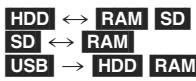
1 Pendant l'arrêt
Appuyez sur [FUNCTION MENU].
2 Appuyez sur [, ] pour sélectionner "Copier" puis appuyez sur [OK].
![PANASONIC DMR-XW350 - Appuyez sur [, ] pour sélectionner "Copier" puis appuyez sur [OK]. - 1](/content/2024/12/311237/images/bd358490c239803a3e377678aac18687667a441f151cd7ddec03f241cd9d310d.jpg)
- Si vous n'avez pas l'intention de modifier chaque réglage (⇒ étape 6).
3 Sélectionnez le sens de la copie.
- Si vous n'étés pas en train de modifier le sens de la copie (⇒ étape 4).
① Appuyez sur [▲,▼] pour sélectionner "Sens de copie" puis appuyez sur [▷].
② Appuyez sur [▲,▼] pour sélectionner “Unité source” puis appuyez sur [OK].
③ Appuyez sur [▲,▼] pour désir le lecteur, puis appuyez sur [OK].
④ Appuyez sur [▲,▼] pour sélectionner "Unité destination" puis appuyez sur [OK].
⑤ Appuyez sur [▲,▼] pour désirir le lecteur, puis appuyez sur [OK].
Il n'est pas possible de désirer le même lecteur/support comme source et destination de la copie.
⑥ Appuyez sur [▲] pour confirmer votre sélection.
4 Sélectionnez le mode de copie.
- Si vous n'étés pas en train de modifier le mode d'enregistrement (⇒ étape 5).
① Appuyez sur [▲,▼] pour Sélectionner "Mode copie" puis appuyez sur [►].
② Appuyez sur [▲,▼] pour sélectionner "Formater" puis appuyez sur [OK].
③ Appuyez sur [▲,▼] pour sélectionner "IMAGE" puis appuyez sur [OK]. L'option "Mode d'enregistrement" est automatiquement régée sur "Rapide".
④ Appuyez sur [▲] pour confirmer votre sélection.
5 Définissez les images fixes à copier.
- Si vous allez copier une liste définie de titres sans y faire de modifications (⇒ étape 6).
- Les images de date ou d'album différents ne seront pas inscrits dans la même liste.
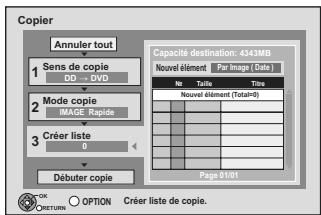
① Appuyez sur [▲,▼] pour désir “Créer liste” et appuyez sur [▷].
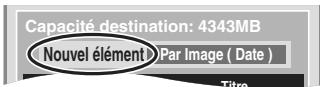
② Appuyez sur [▲,▼] pour désirer "Nouvel élément" et appuyez sur [OK].
par ex.
HDD
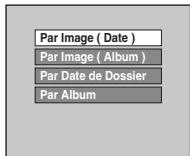
par ex. SD
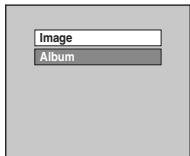
③ Appuyez sur [▲,▼] pour désir l'élement et appuyez sur [OK].
Enregistrez avec "Par Image ( Date )"/"Par Image ( Album )"/"Image"
1 Appuyez sur [ , ] pour désirer "Nouvel élément" et appuyez sur [OK].
2 Appuyez sur [ , , , ] pour selectionner la photo puis appuyez sur la touche "Rouge".
Une coche de contrôle est affichée. Répétez cette étape jusqu'à ce que vous sélectionnez tous les éléments nécessaires.
- Appuyez de nouveau sur la touche "Rouge" pour annuler.
- Appuyez sur [▶,▶] pour afficher les autres pages.
- Les éléments seront copiés dans l'ordre de la liste de copie. Si vous désírez spécifique l'ordre, repêtez la sélection élément par élément.
- Pour sélectionner un autre "Album" ou une autre "Date" ( ci-contre)
3 Appuyez sur [OK].
- Pour éoperator la liste de copie (⇒ ci-contre)
4 Appuyez sur [4] pour confirmer.
Enregistrez avec "Par Date de Dossier"/"Par Album"/ "Album"
1 Appuyez sur [ , ] pour désir "Nouvel élément" et appuyez sur [OK].
2 Appuyez sur [ , , , ] pour selectionner le dossier et appuyez sur la touche "Rouge".
Une coche de contrôle est affichée. Répêtez cette étape jusqu'à ce que vous sélectionniez tous les éléments nécessaires.
- Appuyez de nouveau sur la touche "Rouge" pour annuler.
- Appuyez sur [1], [2] pour afficher les autres pages.
- Les éléments seront copés dans l'ordre de la liste de copie. Si vous désírez spécifique l'ordre, repêze la sélection élément par élément.
Appuyez sur [OK].
- Pour éoperator la liste de copie (⇒ ci-dessous)
4 Appuyez sur [+] pour confirmer.
6 Appuyez sur [▲,▼] pour sélectionner "Débuter copie" puis appuyez sur [OK]
- [Uniquement lorsque copiéss avec “Par Image (Album)” à partir du HDD vers la RAM SD, ou à partir de la RAM vers le HDD SD]
Pour spécifier un autre album comme destination de la copie, Sélectionnez "Album".
![PANASONIC DMR-XW350 - Appuyez sur [▲,▼] pour sélectionner "Débuter copie" puis appuyez sur [OK] - 1](/content/2024/12/311237/images/6abf4b3ab33b09f65334d6b8c23f3282351b67fc58cc52387885feb77acbd7c3.jpg)
7 Appuyez sur [▲, ▲] pour sélectionner “Oui” puis appuyez sur [OK] pour lancer la copie.
Pour revenir sur l'écran précédent dans l'étape 1 à 7 Appuyez sur [RETURN ± ]
Pour arrêter la copie après l'étape 7
Maintenez appuyé [RETURN 5] pendant 3 secondes.
Remarque
- L'ordre dans lequel les images fixes sont copieées sur le support de destination n'est pas obligatoirement l'ordre dans lequel elles apparaissent dans la liste de copie.
- Si des images fixes se trouvent déjà dans le dossier de destination de la copie, les nouvelles images fixes sont enregistrées à la suite des images existantes.
Pour éoperator la liste de copie
Sélectionné l'élement après l'étape 5-3 (⇒ ci-contre)
① Appuyez sur [OPTION].
② Appuyez sur [▲,▼] pour désirir l'opération à effectuer, puis appuyez sur [OK].
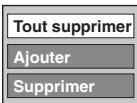
Tout supprimer:
Suppression de tous les éléments inscrits dans la liste de copie. Appuyez sur [▲, ▲] pour sélectionner "Oui" puis appuyez sur [OK].
Ajouter:
Ajout d' éléments à la liste de copie.
1 Appuyez sur [ , , , ] pour désir l'élément puis appuyez sur la touche "Rouge". Une coche de contrôle est affichée. Repétéz cette étape jusqu'à ce que vous sélectionniez tous les éléments nécessaires.
- Appuyez de nouveau sur la touche "Rouge" pour annuler.
2 Appuyez sur [OK].
Supprimer:
Suppression des éléments selectionnés.
Appuyez sur [▲, ▲] pour sélectionner "Oui" puis appuyez sur [OK].
Pour annuler tous les réglages et toutes les listes de copie
Après avoir effectué les étapes 1 à 2 (⇒ 64, Copie en utilisant la liste de copie)
1 Appuyez sur [, ] pour sélectionner "Annuler tout" puis appuyez sur [OK].
2 Appuyez sur [, ] pour sélectionner "Oui" puis appuyez sur [OK].
- Les réglages de liste de copie peuvent être annulés automatiquement dans les cas suivants:
-Lorsqu'un titre ou une image fixe a ete enregistré ou efface sur le lecteur source de la copie
-Lorraine des actions ont ete effectuées, par exemple la mise hors tension de l'appareil, le retrait de la carte, l'ouverture du plateau, le changement du sens de la copie, etc.
Pour sélectionner un autre "Album" ou une autre "Date"
Après avoir exécuté les étapes 5-2 (⇒ ci-contre, Enregistrez avec "Par Image (Date)"/Par Image (Album)"/Image")
① Appuyez sur [OPTION].
② Appuyez sur [▲,▼] pour sélectionner “ Sélectionner Album” ou “ Sélectionner Date” puis appuyez sur [OK].
③ Appuyez sur [▲,▼,◁,▷] pour SéLECTIONNER “Album” ou “Date” puis appuyez sur [OK].
- Il n'est pas possible de memoriser dans la même liste des images fixes situées dans différents dossiers.
Lecture des fichiers MP3
-R -R DL CD USB
Vous pouvez dire les fichiers MP3 enregistrres sur DVD-R, DVD-R DL, CD-R/CD-RW à l'aide d'un ordinateur et sur clé mémoire USB.
- Vous ne pouvez pas dire les fichiers MP3 de la clé mémoire USB pendant un enregistrement.
1 A l'arrêt
Introduisez un disque ou une clé USB.
par ex. CD
USB
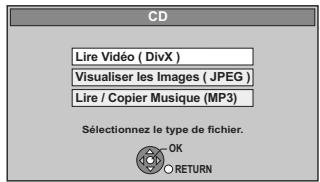
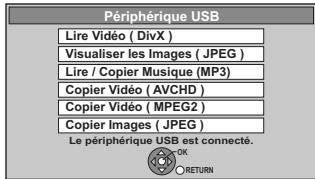
L'affichage des éléments différent selon ce qui est enregistré sur chaque support.
- R -R DL CD La lecture débutera automatique si seuls des MP3 sont enregistrés.
2 Appuyez sur [, ] pour sélectionner "Lire / Copier Musique (MP3)" puis appuyez sur [OK].
La lecture débutera automatiquement.
![PANASONIC DMR-XW350 - Appuyez sur [, ] pour sélectionner "Lire / Copier Musique (MP3)" puis appuyez sur [OK]. - 1](/content/2024/12/311237/images/577293a6c1f0e78b42b5c551b57bd49d882997378abca3f5f3b62f22ec5bb40a.jpg)
Lire une piste différente
Appuyez sur [, ] pour désir la piste et appuyez sur [OK].
Pour quitter cet écran
Appuyez sur [EXIT].
La lecture de la piste s'arrête.
Si l'écran menu (⇒ ci-dessus) ne s'affiche pas, affichez-le en effectuant l'opération suivante.
1 Appuyez sur [FUNCTION MENU].
2 -R -R DL CD
Appuyez sur [▲,▼] pour sélectionner "DVD" et appuyez sur [OK].
USB
Appuyez sur [▲,▼] pour sélectionner “Péripétrique USB” puis appuyez sur [OK].
Utilisation de l'arborescence pour rechercher un dossier
1 Pendant que Nombre des Pistes est affiché Appuyez sur [OPTION].
2 Appuyez sur [, ] pour sélectionner " Sélection du dossier" et appuyez sur [OK].
No du dossier sélectionné/Tous les dossiers
Si le dossier ne contient pas de piste, “--” s'affiche comme numero de dossier.
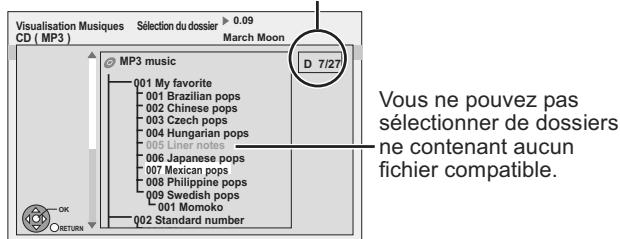
3 Appuyez sur [, , , ] pour sélectionner un dossier et appuyez sur [OK].
La Liste des Pistes du dossier apparait.
Remarque
Si cet appeareil n'est pas utilisé pendant environ 5 minutes pendant la lecture de la musique, l'écran de veille s'affiche [uniquement si "Écran de veille" dans le menu Configuration est régle sur "Oui" ( 88) ]. Pour revenir à l'écran précédent, appuyez sur [RETURN ].
Lire un CD de musique
A l'arrêt
Insérez un CD de musique.
L'unité démarre en accédant à la base de données Gracenote (⇒ 71) et recherche l'information du titre.
Si le résultat de la recherche montre que plusieurs titres ont ete dedouverts
Appuyez sur [, ] pour sélectionner le titre le plus approprié puis appuyez sur [OK].
La lecture débutera automatiquement.
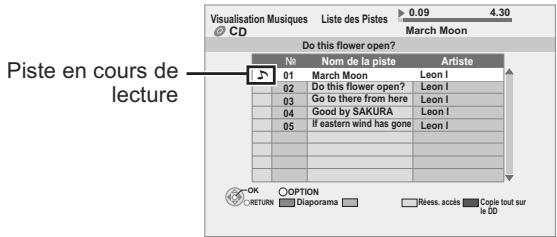
Lire une piste différente
Appuyez sur [, ] pour désir la piste et appuyez sur [OK].
Acquier de nouveau le titre du CD
Appuyez sur la touche "Jaune".
Pour quitter cet écran
Appuyez sur [EXIT].
La lecture de la piste s'arrête.
Remarque
Si l'appareil n'est pas utilisé pendant environ 5 minutes durant la lecture musicale, l'économiseur d'écran s'affiche [uniquement lorsque "Écran de veille" dans le menu Configuration est régle sur "Oui" ( 88) . Pour returner à l'écran précédent, appuyez sur [RETURN ± ].
Lire de la musique enregistrée sur le HDD
Copiedemusique surleHDD ( 71)
1 Appuyez sur [FUNCTION MENU].
2 Appuyez sur [, ] pourCHOISIR "Musique" pourCHOISIR [OK].
![PANASONIC DMR-XW350 - Appuyez sur [, ] pourCHOISIR "Musique" pourCHOISIR [OK]. - 1](/content/2024/12/311237/images/84b0999bb85f8df0b7c81b46a96644272cc09d1707d95ffc6c9fc90469b8312f.jpg)
3 Appuyez sur [, ] pourCHOISIR I'elément et appuyez sur [OK].
![PANASONIC DMR-XW350 - Appuyez sur [, ] pourCHOISIR I'elément et appuyez sur [OK]. - 1](/content/2024/12/311237/images/fb4beb7625aaf0c242d38a8e61a383059cebab3ec7b68e0448eac8d89e45e74b.jpg)
1 Cataloguer par artiste
2 Cataloguer par album
Pistes enregistrées dans "Mes Favoris"
Pistes enregistrées dans “Listes de Lecture”
Pistes les plus lues parmi les 200 dernières jouées (jusque 30 pistes)
^6 Lecture aléatoire de toutes les pistes
■ Quand "Artistes" est selectionné
① Appuyez sur [▲, ▲] pour sélectionner les initiales de l'artiste.
② Appuyez sur [▲,▼] pour sélectionner le nom de l'artiste et appuyez sur [OK].
③ Appuyez sur [▲,▼] pour sélectionner l'album et appuyez sur [OK].
■ Quand "Albums" est selectionné
① Appuyez sur [▲, ▲] pour sélectionner les initiales de l'album.
② Appuyez sur [▲,▼] pour sélectionner l'album et appuyez sur [OK].
4 Appuyez sur [, ] pour désir la piste et appuyez sur [OK].
![PANASONIC DMR-XW350 - Appuyez sur [, ] pour désir la piste et appuyez sur [OK]. - 1](/content/2024/12/311237/images/0b4f8dfdfeeb470558a56ce828b133534e408389861e2a2a8618065d58225439.jpg)
Lire une piste différente
Appuyez sur [, ] pour désir la piste et appuyez sur [OK].
Pour returner à l'écran précédent
Appuyez sur [RETURN 出
Pour quitter cet écran
Appuyez sur [EXIT].
La lecture de la piste s'arrête.
Remarque
- Vous ne pouvez pas journ des pistes de musique du HDD pendant une copie.
- Si cet apparéil n'est pas utilisé pendant environ 5 minutes pendant la lecture de la musique, l'écran de veille s'affiche [uniquement si "Écran de veille" dans le menu Configuration est réglé sur "Oui" ( 88) . Pour revenir à l'écran précédent, appuyez sur [RETURN §].
| HDD R RTL CD USB Fonctions pendant la lecture | |
| Arrêt | Appuyez sur [■]. |
| Pause | Appuyez sur [■]. Appuyez de nouveau sur [■] ou sur [▶] (PLAY) pour reprendre la lecture. |
| Recherche | Appuyez sur [▲] ou [▲]. Appuyez de nouveau sur [▲] (PLAY) pour reprendre la lecture. |
| Saut | Pendant la lecture ou la pause, appuyez sur [▲] ou [▲]. Sauté à la piste que vous pouze dire. • Chaque appui entraîne une augmentation du nombre de sauts. |
| Inscrite une piste dans "Mes Favoris" | Pendant que l'écran Liste des Pistes est affché Appuyez sur [▲,▼] pour désigner la piste et appuyez sur la touche "Verte". • Juste 99 pistes peuvent être inscrites. |
| HDD | Pendant que l'écran Liste des Pistes est affché 1 Appuyez sur [▲,▼] pour sélectionner la piste. 2 Appuyez sur [OPTION]. 3 Appuyez sur [▲,▼] pour désignéur "Propriétés" puis appuyez sur [OK]. • Pour quitter l'écran Propriétés, appuyez sur [OK]. |
| Propriétés | 1 Appuyez sur [DISPLAY] 2 Appuyez sur [▲,▼] pour désigner "Lecture" et appuyez sur [▶]. 3 Appuyez sur [▲,▼] pour désigner "Répétition lecture" ou "Aléatoire", puis appuyez sur [▶]. 4 Appuyez sur [▲,▼] pour désignéur l'élement. • Répétition lecture "Tout": Lecture répétitive de l'album sélectionné, etc. • Piste": Lecture répétitive de la piste sélectionnée • Non" • Aléatoire • Oui": Lecture aléatoire de l'album sélectionné, etc. |
| Répétition lecture Aléatoire | 1 Appuyez sur [DISPLAY] 2 Appuyez sur [▲,▼] pour désigner "Lecture" et appuyez sur [▶]. 3 Appuyez sur [▲,▼] pour désigner "Répétition lecture" ou "Aléatoire", puis appuyez sur [▶]. 4 Appuyez sur [▲,▼] pour désignéur l'élement. • Répétition lecture "Tôt": Lecture répétitive de l'album sélectionné, etc. • Piste": Lecture répétitive de la piste sélectionnée • Non" • Aléatoire • Oui": Lecture aléatoire de l'album sélectionné, etc. |
| Re-master 1 Re-master 2 | Cette fonction vous offre un son plus naturel par ajout de signaux haute fréquence non enregistrées sur la piste. 1 Appuyez sur [DISPLAY]. 2 Appuyez sur [▲,▼] pour désigner "Audio" et appuyez sur [▶]. 3 Appuyez sur [▲,▼] pour désignéur "Effets sonores" et appuyez sur [▶]. 4 Appuyez sur [▲,▼] pour désignéur "Re-master 1" ou "Re-master 2". • Cette fonction est valable pour le son de la prise HDMI ou la prise DIGITAL AUDIO OUT uniquement lorsque "Dolby Digital/Dolby Digital Plus", "DTS", "MPEG" ou "HE-AAC" est régól suoPCM" (⇒ 87). (Cependant, dans ce cas, le son est émis sur 2 ca. à partir de la prise DIGITAL AUDIO OUT.) |
| Affichage d'images fixes (Diaporama) | Des exemplles d'images prsentes sur cet apparil ou des images stockées dans l"Albums" du DD peuvent êtreVisionnées sous forme de diaporama pendant la lecture de la musique. Pendant la lecture de la musique Appuyez sur la touche "Rouge". Changer les images à afficher 1 Appuyez sur [OPTION]. 2 Appuyez sur [▲,▼] pour désignéur "Sélect. Image Album" et appuyez sur [OK]. 3 Appuyez sur [▲,▼] pour désignéur l'album et appuyez sur [OK]. |
| Pourmettre fin à la projection Appuyez sur [RETURN ] • Il s'arrête également en même temps que la musique. | |
| Jouer de la musique en continu, même àpres avec étéint le télévisueur | Lorsque l'apparil est connecté à un télévisueur Panasonic (VIERA) prénant en charge le HDAVI Control 2 ou supérieure, l'apparil s'était lorsque le télévisueur s'était, car "Mise hors tension automatique" (⇒ 72) fonctionne. Les opérations suivantes permettent de maintainir active l'alimentation de l'apparil et de jourer de la musique en continu. 1 Pendant la lecture de la musique Appuyez sur [OPTION]. 2 Appuyez sur [▲,▼] pour désignéur "Éteindre TV" et appuyez sur [OK]. • Le son peut être interrompu pendant plusieurs secondes lors de l'extinction du télévisueur. • Si l'opération ci-dessus est exécutée alors que le son provient du télévisueur, le son peut ne pas être diffusé par l'ampli-tuner. Il est recommendé de régler sur ampli-tuner au préalable, de sorte que le son soit diffusé par celui ci. |
Editor la musique
HDD
1 Appuyez sur [FUNCTION MENU].
2 Appuyez sur [, ] pourCHOISIR "Musique" pourchoisisr [OK].
- Pour effectuer la "Supprimer Toutes les Pistes", "Nettoyer Mes Favoris" ou "Nettoyer Joué Fréquemment" (⇒ aller à l' étape 4)
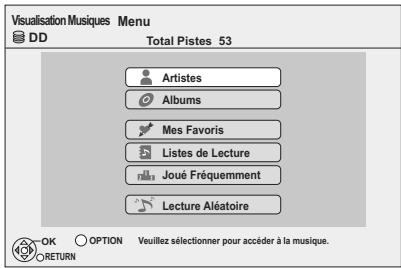
3 Appuyez sur [, ] pour désir un élément et appuyez sur [OK].
■ Quand "Artistes" est sélectionné
① Appuyez sur [▲, ▲] pour sélectionner les initiales de l'artiste.
② Appuyez sur [▲,▼] pour sélectionner le nom de l'artiste, et appuyez sur [OK].
③ Appuyez sur [▲,▼] pour sélectionner l'album.
- Pour éditer la piste, appuyez sur [OK], et Sélectionnez la piste avec [, ] .
■ Quand "Albums" est selectionné
① Appuyez sur [▲, ▲] pour Sélectionner les initiales de l'album.
② Appuyez sur [, ] pour sélectionner l'album.
- Pour éditer la piste, appuyez sur [OK], et Sélectionnez la piste avec [, ] .
4 Appuyez sur [OPTION].
5 Appuyez sur [, ] pour désir un élément et appuyez sur [OK].

par ex., en selectionnant l'album

par ex., en selectionnant l'artiste
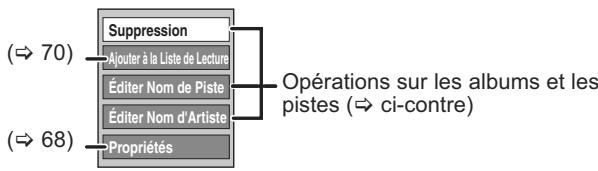
par ex., en seLECTIONnant la piste
Pour returner à l'écran précédent
Appuyez sur [RETURN 出
Pour quitter cet écran
Appuyez sur [EXIT].
Opérations sur les albums et les pistes
Après avoir effectué les étapes 1 à 4 (⇒ ci-contre)
| Supprimer Toutes les Pistes • Pendant l'affichage de l'écran "Menu" | Supprime toutes les pistes du HDD. ① Appuyez sur [▲, ▲] pour désirer "Oui" et appuyez sur [OK]. ② Appuyez sur [▲, ▲] pour désirer "Supprimer" et appuyez sur [OK]. • Une fois effacé, le contenu enregistré est perdu et ne peut plus être restauré. Soyez bien sûr de ce que vous faites avant de continuer. |
| Supprimer Toutes les Pistes • Pendant l'affichage de l'écran "Artistes" Supprimer Album • Pendant l'affichage de l'écran "Albums" Suppression | Toutes les pistes de l'artiste ou de l'album sélectionné sont supprimés en cas de "Supprimer Toutes les Pistes" ou "Supprimer Album". Appuyez sur [▲, ▲] pour désigné "Supprimer" puis appuyez sur [OK]. • Une fois effacé, le contenu enregistré est perdu et ne peut plus être restauré. Soyez bien sûr de ce que vous faites avant de continuer. |
| Éditer Nom d'Album Éditer Nom de Piste Éditer Nom d'Artiste | (⇒ 76, Saisir du texte) |
| Nettoyer Mes Favoris • Pendant l'affichage de l'écran "Menu" | Retire toutes les références de piste de "Mes Favoris". Les pistes elles-mêmes ne sont pas suprimées du HDD. Appuyez sur [▲, ▲] pour désirer "Nettoyer" et appuyez sur [OK]. |
| Nettoyer Joué Fréquemment • Pendant l'affichage de l'écran "Menu" | Retire toutes les références de piste de "Joué Fréquemment". Les pistes elles-mêmes ne sont pas suprimées du HDD. Appuyez sur [▲, ▲] pour désirer "Nettoyer" et appuyez sur [OK]. |
| Retirer • Pendant l'affichage de l'écran "Mes Favoris" ou "Joué Fréquemment" | La référence de la piste sélectionnée est supprimée. La piste elle-même n'est pas supprimée du HDD. Appuyez sur [▲, ▲] pour désirer "Retirer" et appuyez sur [OK]. |
Inscrite une piste dans la liste de lecture
HDD
Voussouspouceinscritevosalbumsetpistesfavoris dans10listed lecturepréétablies.
- Le nom des listes de lecture peut être modifié.
- Une nouvelle liste de lecture ne peut pas'être ajoutée.
- Jusque 999 pistes peuvent être inscrites dans chaque liste de lecture.
1 Appuyez sur [FUNCTION MENU].
2 Appuyez sur [, ] pour désir "Musique" pour désir [OK].
![PANASONIC DMR-XW350 - Appuyez sur [, ] pour désir "Musique" pour désir [OK]. - 1](/content/2024/12/311237/images/86e86ecfe13f220889c987256b3c6bd868069b24f17edf4e550b06351ee39998.jpg)
3 Appuyez sur [, ] pour désir un élément et appuyez sur [OK].
■ Quand "Artistes" est sélectionné
① Appuyez sur [▲, ▲] pour Sélectionner les initiales de l'artiste.
② Appuyez sur [▲,▼] pour Sélectionner le nom de l'artiste, et appuyez sur [OK].
③ Appuyez sur [, ] pour sélectionner l'album.
- Pour éoperator la piste, appuyez sur [OK], et seLECTIONnez la piste avec [, ] .
■ Quand "Albums" est sélectionné
① Appuyez sur [▲, ▲] pour Sélectionner les initiales de l'album.
② Appuyez sur [▲,▼] pour sélectionner l'album.
- Pour éoperator la piste, appuyez sur [OK], et seLECTIONnez la piste avec [, ] .
4 Appuyez sur [OPTION].
5 Appuyez sur [, ] pourCHOISIR "Ajouter à la Liste de Lecture" et appuyez sur [OK].
6 Appuyez sur [, ] et désissez la liste de lecture à inscrire et appuyez sur [OK].
![PANASONIC DMR-XW350 - Appuyez sur [, ] et désissez la liste de lecture à inscrire et appuyez sur [OK]. - 1](/content/2024/12/311237/images/33cb94694602d04ce355723869da4cd40d3337b8bded1c4910e082630369adc0.jpg)
Pour returner à l'écran précédent Appuyez sur [RETURN 出
Pour quitter cet écran Appuyez sur [EXIT].
Edition de la liste de lecture
HDD
1 Appuyez sur [FUNCTION MENU].
2 Appuyez sur [, ] pour désir "Musique" pour désir [OK].
3 Appuyez sur [, ] pour sélectionner "Listes de Lecture" puis appuyez sur [OK].
4 Edit la liste de lecture
Appuyez sur [, ] pour désir la liste de lecture et appuyez sur [OPTION].
par ex., en selectionnant la liste de lecture
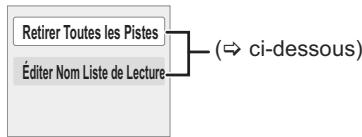
Edite la piste de la liste de lecture
① Appuyez sur [▲,▼] pour désir la liste de lecture et appuyez sur [OK].
② Appuyez sur [▲,▼] pour désir la piste et appuyez sur [OPTION].
par ex., en selectionnant la piste dans la liste de lecture
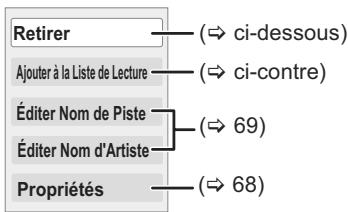
5 Appuyez sur [, ] pour désir un élément et appuyez sur [OK].
Pour returner à l'écran précédent
Appuyez sur [RETURN s].
Pour quitter cet écran
Appuyez sur [EXIT].
Opérations sur la liste de lecture
Après avoir effectué les étapes 1 à 4 (⇒ ci-dessus, Edition de la liste de lecture)
| Retirer Toutes les Pistes | Retirer toutes références de piste de la liste de lecture sélectionnée. Les pistes elles-mêmes ne sont pas supprimées du HDD. Appuyez sur [▲, ▲] pour désirer “Retirer” et appuyez sur [OK]. |
| Retirer | La référence de la piste sélectionnée est supprimée. La piste elle-même n'est pas supprimée du HDD. Appuyez sur [▲, ▲] pour désirer “Retirer” et appuyez sur [OK]. |
| Éditer Nom Listede Lecture | (⇒ 76, Saisir du texte) |
Vou puez sauvegarden deux formats musicaux sur le HDD de cet apparil.
CD de musique (CD-DA)
Lors de l'insertion d'un CD de musique, cet apparéil accès à la base de données Gracenote® pour obtenir les informations sur le titre. Les noms d'album, de piste et d'artiste sont assignés automatiquement, vous permettant de trouver aisément les pistes lors de la lecture.
MP3
Vou puez copier des fichiers MP3 depuis des DVD-R, DVD-RLD, CD ou des clés mémoire USB.
Le nom de la piste et le nom de l'artiste seront affichés sur l'appareil si l'information est contenu dans le tag ID3 du fichier MP3.
A propos de la base de données Gracenote
La base de données Gracenote® est une base de données utilisée pour la recherche et la récupération des informations du titre CD musical.
Si un CD musical est introduit, l'appareil lancera automatiquement la recherche et obtienda les informations du CD musical introduit.
La base de données Gracenote est pré-installée sur cet apparéil, permettant ainsi l'obtention des informations de titres et d'artiste. Cét apparéil dispose d'une base de données interne pouvantContaining environ les informations de 350 000 titres d'album.
Si le titre d'un CD musical récent n'est pas incorpore dans la base de données, il est possible d'acquerir le titre automatiquement en ce connectant au réseau via Internet. (⇒ 99)
S'il y a des CD musicaux avec des informations très similaires, alors une information de titre erronée peut être obtenue. Si aucune suggestion sur le titre n'a été trouvée, elle est affichée ainsi "Artiste inconnu", "Album inconnu".
Dans ces cas, entreprises manuelles les informations du titre du CD musical, à la fin de l'enregistrement sur le DD.
Copier de la musique depuis un disque ou une clé USB
-R -R DL CD USB HDD
- CD (CD de musique): Toutes les pistes du CD seront enregistrées.
- R -R DL CD USB (MP3): Tous les morceaux présents dans le dossier seront enregistrés.
(Ne peut enregistrer piste-par-piste.)
- Sera enregistré comme 1 album sur le HDD en 1 enregistrement.
Qualité audio
CD (CD musical): LPCM,
-R -R DL CD USB (MP3): MP3
- Nombre maximum de pistes sur HDD: 40000
(Dépend de la capacité restante.)
Si des titres ou des images sont enregistrés, alors le nombre d'albums qui peuvent être enregistrés sera réduit.
1 A l'arrêt
Introduisez un disque ou une clé USB.
CD (CD de musique)
L'appareil démarre en recherchant la Base de Données du Gracenote et en recherchant les informations du titre.

Si le résultat de la recherche montre que plusieurs titres ont ete discovered
Appuyez sur [, ] pour SéLECTIONNER le titre le plus approprié puis appuyez sur [OK].
-R -R DL CD (MP3) USB
Le menu est automatiquement affché.
Appuyez sur [, ] pour sélectionner "Lire / Copier Musique (MP3)" puis appuyez sur [OK].
- R -R DL CD (MP3) Ira à l' étape 2 automatique si seuls des MP3 sont enregistrés.
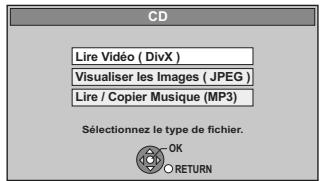
Ex.: CD (MP3) USB
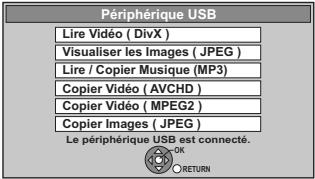
L'affichage des éléments diffère selon ce qui est enregistré sur chaque support.
2 Appuyez sur la touche "Bleu".
ex., CD (CD de musique)
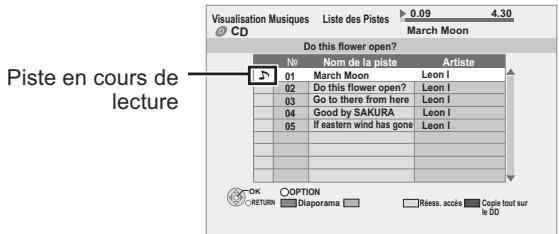
3 Appuyez sur [▲, ▲] pour sélectionner "Copier" puis appuyez sur [OK].
L'enregistrement démarre.
Pour revenir sur l'écran précédent dans l' étape 1 à 3
Appuyez sur [RETURN 出
Pour arrêté l'enregistrement après l'étape 3
Maintenez appuyé [RETURN 5] pendant 3 secondes.
Si I'écran menu (⇒ ci-dessus) ne s'affiche pas, affichez-le en effectuant l'opération suivante.
1 Appuyez sur [FUNCTION MENU].
2 -R -R DL CD
Appuyez sur [▲,▼] pour sélectionner "DVD" et appuyez sur [OK].
USB
Appuyez sur [▲,▼] pour sélectionner “Péripétrique USB” puis appuyez sur [OK].
Remarque
- Pendant l'enregistrement, aucune opération ne peut être effectuee. Les enregistements par minuterie ne seront pas executés.
- Les pistes enregistrées sur le disque dur ne peuvent pas être transférées sur un disque, une clé USB ou une carte SD.
- Les CD ayant des restrictions SCMS (Serial Copy Management System) ne peuvent pas etre enregistrres sur le HDD.
Vous pouvez profiter des opérations liées au téléviseur et au récepteur en utilisant "HDAVI Control" ou Q Link.
Qu'est ce que VIERA Link "HDAVI Control"?
VIERA Link "HDAVI Control" est une fonction pratique qui offre des opérations liées de cette unité, et un téléviseur Panasonic (VIERA) ou un récepteur sous "HDAVI Control". Vous pouvez profiter de cette fonction en connectant l'appareil via le cable HDMI. Voyez le manuel d'utilisation de l'appareil connecté pour des détails sur le fonctionnement.
- La fonction VIERA Link "HDAVI Control", basée sur les fonctions de commande fournies par HDMI, une norme industrielle connue sous le nom HDMI CEC (Consumer Electronics Control), est une fonction unique que nous avons développée et ajoutée. En tant que tel, son fonctionnement avec les appareils compatibles HDMI CEC d'autres fabricants ne peut être garantie.
- Cet apparéil prend en charge la fonction "HDAVI Control 4". "HDAVI Control 4" est la nouvelle norme (depuis décembre 2008) pour les apparéils compatibles HDAVI Control de Panasonic. Cette norme est compatible avec les apparéils HDAVI classiques de Panasonic.
- Veuillez consulter des modes d'emploi individuels pour couver des équipements d'autres fabricants supporting la fonction VIERA Link.
Preparation
1 Connectez cet apparéil à votre télévisueur en utilisant un cable HDMI et un cable peritel à 21 broches (⇒ 16), ou à votre récepteur en utilisant le cable HDMI (⇒ 97).
2 Placez "VIERA Link" sur "Oui" (⇒ 89). (Le réglage par défaut est "Oui".)
3 Sélectionnéz les opérations "HDAVI Control" sur l'appareil connecté (ex., TV).
- Mettre le canal d'entrée sur VIERA pour permettre au connecteur d'être raccordé comme "HDAVI Control".
4 Allumez tous les appareils compatibles "HDAVI Control" et selectionnez l'entrée du canal de cette unité sur le téléviseur connecté pour voir si la fonction "HDAVI Control" fonctionne correctement.
Lorsque la connexion ou les réglages sont changés, repêze cette procédure.
Q Link est une fonction utile qui offre des opérations liées à cet apparéil et un télévisueur Panasonic. Vous pouvez utiliser cette fonction en connectant l' apparéil avec un cable Peritel 21 broches.
Preparation
- Connectez cet apparéil à votre télévisueur avec un cable peritel à 21 broches (⇒ 16).
Pour votre information
Les systèmes ci-après d'autres fabricants sont à peu pris équivalents au système Q Link de Panasonic. Pour des détails, reférez-vous au manuel d'utilisation de votre téléviseur ou consultez votre revendeur.
- Q Link (marque déposée de Panasonic)
DATA LOGIC (marque déposée de Metz) - Easy Link (marque déposée de Philips)
- Megalogic (marque déposée de Grundig)
SMARTLINK (marca déposée de Sony)
Que pouvez-vous faire avec le "HDAVI Control" et Q Link
Téléchargement à partir du téléviseur VIERALink\*1
Lorsque vous raccordez cet apparéil un téléviseur pour la première fois, les données de la liste des stations seront automatiquement copés du téléviseur sur l'appareil et les stations de télévision sont attribuées aux positions de programmes sur l'appareil dans le même ordre que sur le téléviseur (⇒ 19).
(Lorsque le télévisueur est allumé)
Visualisation facile VIERA Link Q Link
Si le téléviseur est allumé et que les opérations suivantes sont effectuees, l'entrée du téléviseur bascule automatiquement en mode d'entrée HDMI (VIERA Link) ou en mode entree AV (Q Link) et le téléviseur affiche I'action correspondante. (L'image et le son peuvent ne pas etre disponible pendant les premières secondes.)
(Lorsque le téléviseur est eteint)
Mise sous tension automatique VIERA Link Q Link
Lorsque le télévisueur est eteint et que les operations suivantes sont effectuees, le televiseur s'allumera automatiquement et affichera l'action correspondante. (L'imag et le son ne peut ne pas etre disponible pendant les premières secondes.)
Le téléviseur s'allume automatiquement lorsque vous introduisez les disques.
Mise hors tension automatique VIERA Link Q Link
Si vous reglez le téléviseur en mode d'attente, l'appareil sera aussi régle en mode d'attente automatiquement. L'appareil est automatiquement mis en mode d'attente même si l'écran FUNCTION MENU etc. est affché pendant la lecture, ou lorsque l'appareil est régle sur un enregistrement par minuterie. Mème si le téléviseur est mis en mode d'attente, l'appareil ne passera pas en mode d'attente en même temps pendant l'enregistrement, la copie, la finalisation etc.
Lorsque cette unité est connectée à un récepteur "HDAVI Control" compatible Panasonic via un cable HDMI, le récepteur s'eteindra également.
A propos de la fonction Veille Eco énergie*4
Mème lorsque "Power Save" est régèle sur "Non" (⇒ 91), cet apparéil commute sur "Power Save" (⇒ 19) lorsque Mise hors tension automatique est en fonction. Il est donc possible de réduire la consommation d'énergie (1,3 W environ) alors que l' apparéil est en mode veille.
- Le réglage "Veille Eco énergie" est nécessaire pour être activé sur le téléviseur.
- En allumant ou en éteignant cet apparéil sans utiliser la fonction Mise hors tension automatique, ce dernier ne se mettra pas en "Power Save".
Enregistrement TV direct VIERA Link\*1 Q Link
Cette fonction permet de lancer immédiatement l'enregistrement du programme actuellement visualisé sur le téléviseur.
Maintenez appuyé [DIRECT TV REC] pendant 1 seconde.
L'enregistrement démarre.
- Les titres sont enregistrés sur le disque dur.
Pour arreter l'enregistrement
Appuyez sur [■].
- Cette fonction n'est pas active avec les programmes TV en diffusion analogue durant la veille en EXT LINK ou l'enregistrement.
Jouer de la musique en continu, même après avoir eteint le téléviseur\*5
(⇒ 68, Jouer de la musique en continu, même après avoir étéint le télévisueur)
^1 Cette fonction est disponible avec un téléviseur prénant en charge le "HDAVI Control 3" ou supérieur.
^※2 Cette touche est uniquement valable lorsque l'unité est allumée.
*3 Lorsque cette touche est appuyée, l'image visualisée n'est pas immédiatement affichée à l'écran et il peut ne pas être possible de regarder le contenu à partir de l'endetroit d'ou la visualisation démarre. Dans ce cas, appuyez sur [l] ou [l] pour aller en arrêté où la visualisation doit démarrer.
^※4 Cette fonction est disponible avec un téléviseur supporting le "HDAVI Control 4".
^5 Cette fonction est disponible avec un téléviseur prénant en charge le "HDAVI Control 2" ou supérieur.
Remarque
- Ces fonctions peuvent ne pas fonctionner normalement selon les conditions de l'appareil.
- A propos de la fonction "HDAVI Control", lisez aussi le manuel de l'appareil connecté (ex., TV).
Contrôle aisé avec la seule télécommande VIERA
Si vous connectez cet apparéil à un téléviseur doté de la fonction "HDAVI Control 2" ou supérieur avec un cable HDMI, vous pourrez bénéficier de plus de fonctions pratiques.
Vous pouvez faire fonctionner cet apparéil en utilisant les touches de la télécommande du téléviseur.
Les touches que vous pouvez utiliser pour cet apparéil changent selon le télévisuer. Pour plus de détails, reféréz-vous au mode d'emploi du télévisuer.
Utilisez la télécommande fournie avec cet apparéil si vous ne pouvez pas le faire fonctionner à l'aide des touches de la télécommande du téléviseur.
- Le fonctionnement de cet apparéil peut être interrompu si vous appuyez sur des touches incompatibles de la télécommande du téléviseur.
Utilisation de l'écran FUNCTION MENU pour faire fonctionner cet apparéil VIERA Link\*1
Reportez-vous au mode d'emploi du téléviseur pour utiliser ce dernier.
1 Affichez l'écran "FUNCTION MENU" de cet apparéil à l'aide de la télécommande du télévisueur.
- Si l'appareil est régle en mode d'attente, il se mettra automatiquement sous tension.
2 Sélectionnez la fonction que vous souhaitez contrôler à l'aide de la télécommande du télévisueur, puis appuyez sur [OK].
-À propos de la fenêtre FUNCTION MENU (⇒ 13).
Pause dynamique du programme TV VIERA Link\*2
Vous pouvezmettreleprogrammeTVqueyouregardez enpause etle reprende plus tard en l'enregistranttemporairement sur le disque dur.Ceciestrapique siyouvedezinterrompreuninstant youresprogrammeTVpourfaireunecourse.
Si vous arrêtez la fonction Pause Live TV, le programme de télévision temporairement sauvégarde sur le DD sera supprimé. Reportez-vous au mode d'emploi du téléviseur pour utiliser ce dernier.
1 Lorsque vous poulezmettre en pause le programme de télévision Mettez sous tension la fonction "Pause Live TV" à l'aide de la télécommande du télévisu
Cet apparéil s'allume automatiquement.
2 Si vous désirez revenir sur l'affichage du Panneau contrôle ( ci-contre) et appuyez sur [OK].
Pour arrêté la Pause Live TV
① Appuyez sur [▼] lorsque le Panneau contrôle est affché.
② Appuyez sur [▲, ▲] pour désirir “Oui” et appuyez sur [OK].
Remarque
- Les sous-titres ne s'affichent pas correctement si le paramètre de réglage du sous-titrage de cet apparéil est différent de celui du téléviseur.
- Cette fonction n'est pas active avec les programmes TV en diffusion analogue durant la veille en EXT LINK ou l'enregistrement.
Référez-vous à l'autre "Remarque" page 75, "Pourmettre le programme TV que vous regardez en pause —Pause Live TV".
Utilisation de la fenêtre du menu OPTION pour faire fonctionner cet apparéil VIERA Link*1
À l'aide de la télécommande du télévisueur, vous pouvez dire des disques au moyen de “Panneau contrôle” (⇒ ci-dessous) et afficher le Top Menu d'un DVD-Viséo.
1 Appuyez sur [OPTION].
Remarque
Le menu OPTION peut être désactivé en faisant fonctionner le DVD-Video.
2 Sélectionnez un élément, puis appuyez sur [OK].
par exemple,
![PANASONIC DMR-XW350 - Sélectionnez un élément, puis appuyez sur [OK]. - 1](/content/2024/12/311237/images/6468a5308a900017061a79671d44091697934899546e8018734684acca76ad28.jpg)
| Panneau contrôle | Le Panneau contrôle est affché (⇒ ci-dessous). |
| Changer pour TV | Affché en visionnant avec le tuner de cet appeareil. Il revienda sur l'image du téléviseur. |
| FUNCTION MENU | La fenêtre FUNCTION MENU est affché (⇒ ci-contre). |
| Format | Commuter le mode écran (⇒ 79). |
| Multi-vidéo | Change le signal (⇒ 27). |
| Multi-audio | |
| Langue sous-titres | |
| Menu Lecture | La Menu Lecture est affichée (⇒ 78). |
| Top Menu DVD-V | Le Top Menu est affché (⇒ 21). |
| Menu DVD-V | Le Menu est affché. |
| Sélection lecteur | Sélectionne le HDD, ou le lecteur DVD ou SD |
| Pivoter à DROITE (JPEG) | Permet de faire pivoter l'image fixe (⇒ 61). |
| Pivoter à GAUCHE (JPEG) | |
| Agrandir (JPEG) | Permet d'agrandir ou de réduire l'image fixe (⇒ 61). |
| Diminuer (JPEG) | |
| Éteindre TV | Joue de la musique en continu même après l'extinction du téléviseur (⇒ 68). |
Utiliser le Panneau contrôle
À l'aide du Panneau contrôle, vous pouvez utiliser les fonctions de recherche en arrêté ou en avant, d'arrêt, etc. avec la télécommande du téléviseur.
Effectuez les étapes 1 et 2 de la section "Utilisation de la fenêtre du menu OPTION pour faire fonctionner cet appeareil VIERA Link" ( ci-dessus).
Le Panneau contrôle est affché ( ci-dessous).
Lors de lecture d'un titre, d'un DVD-Video, etc.
-
[▲]: Pause, [▼]: Arrêt, [▲]: Recherche en arrêtre, [▲]: Recherche en avant, [OK]: Lecture, [EXIT]: Fermeture de Panneau contrôle.
-
Pendant la lecture d'images fixes
- [▼] : Arrêt, [▲] : Affichage de l'image précédente, [▲] : Affichage de l'image suivante, [EXIT]: Fermeture de Panneau contrôle.
Panneau contrôle
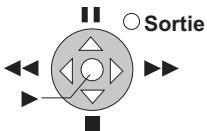
^※1 Cette fonction est disponible avec un téléviseur prénant en charge le "HDAVI Control 2" ou supérieur.
^2 Cette fonction est disponible avec un téléviseur prénant en charge le "HDAVI Control 3" ou supérieur.
Si vous désirez laisser le téléviseur sous tension etmettre unquielement cet appeareil en mode d'attente
Appuyez sur [d] de la télécommande de cet apparéil et mettez-vous en mode attente.
■ Lorsque vous n'utilisez pas "HDAVI Control"
Réglez l'option "VIERA Link" du menu Configuration sur "Non" ( 89) .
Vous pouvez acceder à une sélection de services Internet à partir de la page d'accueil avec VIERA CAST, par exemple YouTube, Picasa Web Albums. (A compter de juillet 2009)
- VIERA CAST nécessite une connexion Internet haut débit. Il n'est pas possible d'utiliser une connexion de type accès réseau à distance.
Preparation
- Connexion réseau (⇒ 99)
- Configuration Réseau (⇒ 92)
1 Appuyez sur [VIERA CAST].
- Un message s'affiche. Lisez attentivement ces instructions, puis appuyez sur [OK] pour démarrer la fonction VIERA CAST.
![PANASONIC DMR-XW350 - Appuyez sur [VIERA CAST]. - 1](/content/2024/12/311237/images/96b156ec92e881eb17629146415b7444c80f17c06ae4c37f72cf6b1a1a4e9b0f.jpg)
Les images sont fournies uniquement à des fins d'illustration, le message pourrait être modifié sans préavis.
2 Appuyez sur [ , , , ] pour selectionner l'option puis appuyez sur [OK].
- Vous pouvez commander VIERA CAST au moyen des boutons suivants sur la télécommande de l'appareil. [▲, ▼, ▲, ▲], [OK], [RETURN ⇌] boutons colorés et boutons numéroétés.
- Pour acceder à un plus grand nombre de fonctions sur le site YouTube ou Picasa Web Albums, saisissez l'identifant d'utiliser et le mot de passer que vous avez précédemment configuré pour ces sites sur internet au moyen de votre PC. Toutefois, il se pourrait que toutes les fonctions ne soient pas accessibles à travers VIERA CAST.
VIERA CAST Ecran d'accueil;
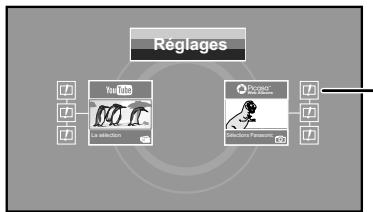
Les images sont fournies
uniquement à des fins d'illustration,
le contenu pourrait être modifié
sans préavis.
Une fois que vous
avez accedé à
YouTube ou Picasa
Web Albums à partir
de la page d'accueil
VIERA CAST et
ajouter vos vidEOS et
albums favors dans
VIERA CAST, vous
pouvez les désirir
facilité à partir de
la page d'accueil.
A propos de "Réglages"
Configurez l'écran d'accueil VIERA CAST.
- Mon compte: Vous pouvez supprimer votre compte de cet articleil.
- Verrouillage: Saisissez un mot de passer pour verrouiller YouTube et Picasa Web Albums.
Avis
Pour revenir à l'écran d'accueil VIERA CAST
Appuyez sur [VIERA CAST].
Pour quitter VIERA CAST
Appuyez sur [EXIT].
- Paramétrrez "Verrouillage Réseau" sur "Oui" pour restreindre l'utilisation de VIERA CAST. (⇒ 90)
- Paramétrrez "Contrôle Automatique du Volume" sur "Non" quand l'audio est déformé pendant l'utilisation de VIERA CAST. (⇒ 90)
- Réglez la "Fuseau horsaire" si une heures erronée est affichée à l'écran. (⇒ 91)
Remarque
Assurez-vous demettre a jour le firmware lorsqu'un averissement de mise a jour s'affiche a l'ecran. Si le firmware n'est pas mis a jour, vous ne pourrez plus utiliser la fonction VIERA CASTTM.
- L'écran d'accueil VIERA CAST™ peut faire l'objet de modifications sans préavis.
- Les services VIERA CAST™ sont fournis par leurs fournisseurs respectifs; ces services peuvent être interrompus de façon-temporaire ou permanente sans préavis. Par conséquent, Panasonic décline toute responsabilité concernant la continuity de ces services.
- Les fonctions des sites Internet ou le contenu des services pouraient ne pas etre disponibles.
- Certains contenus pourraient ne pas etre appropriés pour certains spectateurs.
- Certains contenus pourraient n'être disponibles que pour des pays spécifiques et que dans certaines langues.
- Selon les conditions d'utilisation, il pourrait falloir un certain temps pour dire toutes les données.
- La connexion à Internet pourrait prendre un certain temps ou ne pas été établie selon l'environnement de la connexion.
- L'appareil est connecté à Internet quand VIERA CAST est utilisé, ce qui entraîne des frais de communication.
Si I'enregistrement différé démarre, VIERA CAST s'arrête.
PourmettreleprogrammeTVqueyouregardez en pause—PauseLiveTV
Vous pouvezmettre en pause le programme de télévision que vous regardez en utilisant le tuner pour le reprendre plus tard en le sauvégardant temporairement sur le HDD. C'est utile lorsque vous neccess cesser de regarder brièvement la télévision pour faire une course.
Si vous arrêtez la fonction Pause Live TV, le programme de télévision temporairement sauvégarde sur le HDD sera supprimé.
1
Si vous désirezmettre en pause le programme TV tout en regardant la télévision
Appuyez sur [II].
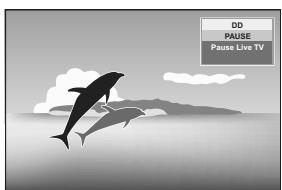
2
Quand vous souhaitez reprendre
Appuyez sur [▶] (PLAY).
-
Le programme est sauvégardi sur le HDD en mode DR.
-
Les programmes peuvent être sauvégardés jusqu'à 8 heures sur le HDD. (Cela peut varier en fonction de l'espace libre sur le HDD.)
Opération pendant la Pause Live TV
| Recherche | Appuyez sur [▲, ▲]. La vitesse augmente en passant par 5 paliers. • Appuyez de nouveau sur [▷] (PLAY) pour reprendre la lecture. |
| Pause | Appuyez sur [■■]. • Appuyez sur [▷] (PLAY) pour redémarrer. |
| Visionnage rapide | Maintenez appuyé [▷] (PLAY/×1.3). • Appuyez de nouveau sur la touche pour revenir à la vitesse normale. |
| Lecture au ralenti | Pendant une pause, appuyez sur [▲←] ou [□▶]. La vitesse augmente en passant par 5 paliers. • Appuyez de nouveau sur [▷] (PLAY) pour reprendre la lecture. |
| Arrêt Pause Live TV | 1 Appuyez sur [■]. 2 Appuyez sur [▲, ▲] pour sélectionner “Oui” puis appuyez sur [OK]. |
Remarque
La sauvegarde-temporaire est stoppe dans les cas suivants.
-Lorsque la durée de sauvegarde dépasse 8 heures
-Lorsque la durée de sauvegarde dépasse 1 heures sans espace libre sur le DD
-Lorsque 2 programmes sont enregistrés simultanément
La Pause Live TV fonction ne fonctionne pas
-L'horloge n'est pas reglee.
Lors de I'enregistrement simultané de 2 programmes
-Pendant la visualisation d'un programme en cours d'enregistrement
-Lorsque DV est selectionné
Lorsqu'un programme radio est selectionné
- Si cet apparéil n'est pas utilisé pendant environ 5 minutes alors que l'écran est actif, l'écran de veille s'affiche [uniquement si "Écran de veille" dans le menu Configuration est régle sur "Oui" ( 88) ]. Pour revenir à l'écran précédent, appuyez sur [RETURN ].
HDD RAM -R -R DL -RW(V) +R +R DL +RW SD
Vou puevez attribuer des noms aux titres, etc. enregistrés.
Nombre maximal de caractères:
| HDD RAM | Caracteres |
| Titre | 64 (44*) |
| Album d'images fixes | 36 |
| Album (Musique) (HDD) | 59 |
| Piste (HDD) | 59 |
| Artiste (HDD) | 39 |
| Liste de lecture (Musique) HDD | 59 |
| Disque (RAM) | 64 |
*Nom d'un titre obtenu par enregistrement par minuterie
| -R | -R DL | -RW(V) | +R | +R DL | +RW | Caractères |
| Titre | 44 | |||||
| Disque | 40 |
| SD | Caracteres |
| Album d'images fixes | 36 |
Remarque
Si un nom est long, il se peut qu'il ne s'affiche pas entierement sur certains écrans.
1 Montrez l'écran Entrer Nom.
Titre (enregistrement programme)
Selectionnez "Entrer un Nom" à l'objet 3 de la page 23.
Titre
Selectionnez "Entrer Nom" à l' étape 4 de la page 45.
Disque
Selectionnez "Nom disque" à l' étape 1 du paragraphe "Attribution d'un nom à un disque", page 80.
Album d-images fixes (HDD RAM SD)
Selectionnez "Entrer nom album" à l' étape 4 du paragraphe "Editor des images fixes (JPEG)", page 62.
Album (Musique) (HDD)
Selectionnez "Éditer Nom d'Album" à l'étape 5, "Éditer la musique" de la page 69.
Piste (HDD)
Selectionnez "Éditer Nom de Piste" à l' étape 5, "Editor la musique" de la page 69.
Artiste (HDD)
Selectionnez "Éditer Nom d'Artiste" à l'objet 5, "Éditer la musique" de la page 69.
Listed lecture (Musique) (HDD)
Selectionnez "Editor Nom Liste de Lecture" à l'étépe 5, "Edition de la liste de lecture" de la page 70.
Champ Nom: montre le texte que vous avez entrez
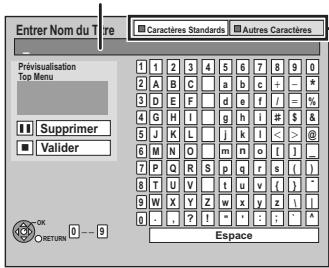
Appuyez sur la touche "Rouge" ou "Verte" pour selectionner le type de caractères voulu, puis appuyez sur [OK].
"Caracteres Standards": ( ci-contre, Caracteres de l'alphabet, etc.) "Autres Caracteres": ( ci-dessous, Tremas, caracteres accentués, etc.)
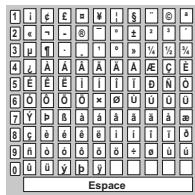
2 Appuyez sur [ , , , ] pourCHOISIR un titre et appuyez sur [OK]. Repetez cette etape pour entrer les autres caracteres.
Pour effacer un caractère
Appuyez [▲,▼,◁,▷] pour sélectionner le caractère youlu dans le champ Nom puis appuyez sur [■]. (Le caractère sélectionné est effacé.)
- Utilisation des touches numériques pour entrer les caractères
Ex.: Entreede la lette \*R
① Appuyez sur [7] pour vous déplacer jusqu'à la 7e ligne.
② Appuyez deux fois sur [7] pour sélectionner “R”.
③ Appuyez sur [OK].
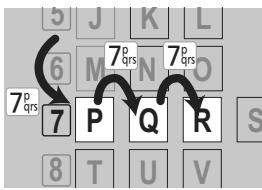
3 Appuyez sur [■] (Validator).
La mention "Écriture en cours..." s'affiche, puis l'affichage revient à l'écran de presentation par titres.
Pour arrêter la procédure en cours
Appuyez sur [RETURN ±] .
Le nom n'est pas méorisé.
Pour votreinformation
Si vous saississez un long titre, seule une partie de celui-ci apparait dans le Top Menu après la finalisation ou la création du menu principal ( 82) . Lors de la saisie du titre, la forme sous laquelle le nom figurera dans le menu principal peut être aperçu dans la fenêtre "Prévisualisation Top Menu".
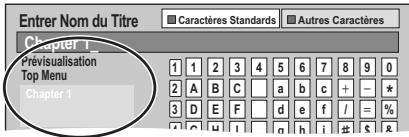
Utilisation des menus à l'écran
Proédures communes
1 Appuyez sur [DISPLAY].
| Disque | Bande-son | 1 | DQ Digital | 2/0ch |
| Lecture | Sous-titres | Non | ||
| Vidéo | Canal audio | GD | ||
| Audio | ||||
| Autre | ||||
| Menu | Option | Réglage | ||
- En fonction de l'état de l'appareil (en cours de lecture, à l'arrêt, etc.) et du contenu du disque, certaines options ne peuvent pas être choisisies ou modifiées.
- Le menu n'est pas affiché pendant le visionnage de photos.
2 Appuyez sur [▲,▼] pour sélectionner le menu et appuyez sur [►].
3 Appuyez sur [ , ] pourCHOISIR I'option voulue puis appuyez sur [ ]
4 Appuyez sur [, ] pour désir le réglage.
- Certains options peuvent être modifiées en appuyant sur [OK].
Pour faire disparaitre les menus Appuyez sur [DISPLAY].
Menu Disque—Définition du contenu du disque
Video AVCHD
Le mode d'enregistrement video apparaît
Bande-son*
HDD [Sauf les titres enregistrés en mode DR, ou copiés à partir d'une réserve haute définition (format AVCHD)]
RAM -R -R DL -RW(V) +R +R DL +RW -RW(VR)
Les attributs audio du disque sont affichés (=> ci-contre, Attributes audio).
DVD-V AVCHD
Sélectionnez le son et la langue (⇒ ci-contre, Attributs audio, Langue).
DivX
Selectionnez le numero de la bande sonore.
Les numeros de piste-son sont affichés, même s'il n'y a qu'un type de son.
Sous-titres*
DVD-V AVCHD
Activez ou désactivez les sous-titres et choisissez la langue (⇒ ci-dessous, Langue).
HDD [Sauf les titres enregistrés en mode DR, ou copiés à partir d'une video haute définition (format AVCHD)]
RAM -R -R DL -RW(V) +R +R DL +RW -RW(VR)
(Seuls les disques permettant l'activation ou la désactivation des sous-titres)
Activez ou désactivez les sous-titres.
- Il n'est pas possible d'enregistrer avec cet apparéil des données d'activation/désactivation de sous-titres.
DivX
Activez ou désactivez les sous-titres et sélectionnez le numéro de sous-titre. - Il n'est pas possible d'enregistrer avec cet apparéil des données d'activation/désactivation de sous-titres.
- Le nombre de sous-titre s'affiche même s'il n'y a pas beaucoup de sous-titres.
- Vous pouvez sélectionner "Texte" dans le nombre de sous-titre pendant la lecture d'un filchier video DivX contenant des sous-titrages DivX. Le sous-titrage DivX s'affiche comme sous-titre code en sélectionnant "Texte".
Multi-video HDD [Les titres enregistrés en mode DR, ou copies à partir d'une video haute définition (format AVCHD)]
Changez dans le cas de multiples vidEOS.
Multi-audio HDD [Les titres enregistrés en mode DR, ou copies à partir d'une video haute définition (format AVCHD)]
Changez dans le cas de plusieurs pistes audio.
Langue sous-titres HDD [Les titres enregistrés en mode DR, ou copiés à partir d'une video haute définition (format AVCHD)]
Sélectionnez la langue du sous-titrage dans le cas de plusieurs langue.
Angle\* DVD-V +R +RD LDRW
Modifiez la valeur pourCHOISIR un autre angle de vue.
Canal audio HDD (Les titres en mode enregistrement autre que DR) RAM -R -R DL -RW(V) -RW(VR) et DivX
( 39, Modification du son produit en cours de lecture)
- Avec certains disques, vous pouvez n'être capable d'effectuer des changements qu'avac les menus (⇒ 21) du disque.
L'affichage change selon le contentu du disque. Lorsqu'il n'y a pas d'enregistrement, le changement n'est pas possible.
Attributes audio
LPCM/Digital/D Digital+/
DTS/MPEG:
k (kHz):
b (bit):
ch (canal):
Type de signal
Fréquence d'échantillonnage
Nombre de bits
Nombre de canaux
Langue
ENG: Anglais
FRA: Français
DEU:Allemand
ITA: Italien
ESP: Espagne
NLD: Néerlandais
SVE: Suédois
NOR: Norvgien
DAN: Danois
POR: Portugais
RUS: Rousse
JPN: Japonais
CHI: Ch
KOR: Coreen
MAL: Malais
VIE: Vietnamien
THA: Thai
POL: Polonais
CES: Tchèque
SLK: Slovaque
HUN: Hongrois
FIN: Finnois
*: Divers
Menu Lecture—Changement de l'ordre de lecture
Cette fonction n'est disponible que lorsque la durée de lecture écoulée est affichée.
Sélectionnez l'entrée à dire de façon répétée. Selon le disque, les entrées qui peuvent être sélectionnées peuvent varier.
Répetition lecture
HDD RAM -R -R DL -RW(V) +R +R DL +RW DVD-V -RW(VR) CD USB AVCHD
Les éléments affichés dépendent du contenu de la lecture.
- Tout
- List de lecture
- Titre
Piste
Chapitre
Selectionnez "Non" pour annuler.
Aléatoire (Seulement lors de la lecture de musique) HDD -R -R DL CD USB
Pendant la lecture, appuyez sur [, ] pour sélectionner "Oui".
Menu Video—Changement de la qualité d'image
Mode
HDD RAM -R -R DL -RW(V) +R +R DL +RW DVD-V -RW(VR) AVCHD
Sélectionne la qualité d'image pendant la lecture.
Normal: Réglages par défaut
- Soft: Image douce avec moins d'artefacts video
- Fin: Plus de détails
- Cinéma: Adoucit les films, accentue les détails des scènesctions. (En mode DR, n' affecte pas les titres.)
Optimiseur HD
HDD RAM -R -R DL -RW(V) +R +R DL +RW DVD-V -RW(VR) AVCHD et DivX
Il compensera avec précision le bruit de mosaïque dans la video et la brume autour des caractères.
Progressif
Sélectionnez la méthode de conversion du signal progressif en fonction du contenu lu (⇒ 114, Films et video).
- Auto: Détecte automatiquement le film ou la video, et les convertis de façon appropriée.
- Video: Sélectionnez cette option si l'image est distordue avec l'option "Auto".
- Film: Sélectionnez ceci si les bords du filmsemblent irréguliers ou grossiers lorsque "Auto" est sélectionné. Cependant, si la vente est déformée comme montré sur l'illustration de droite, alc "Auto".
Menu Audio—Changer les effets sonores
Effets sonores
HDD RAM -R -R DL -RW(V) +R +R DL +RW DVD-V -RW(VR) CD USB AVCHD
(Disques enregistrés à 48 kHz ou moins)
Cette fonction vous offre un son plus naturel par ajust de signaux haute fréquence non enregistrés sur la piste.
- Cette fonction est valable pour le son provenant de la prise HDMI ou de la prise DIGITAL AUDIO OUT uniquement lorsque "Dolby Digital/Dolby Digital Plus", "DTS", "MPEG" ou "HE-AAC" est réglé sur "PCM". (⇒ 87) (Cependant, dans ce cas, le son est émis sur 2 ca. de la prise DIGITAL AUDIO OUT.)
Dialogue Amélioré
HDD RAM -R -R DL -RW(V) +R +R DL +RW DVD-V -RW(VR) AVCHD et DivX
(3 canaux ou plus uniquement, complrenant un canal central)
Le volume du canal central est augmente pour rendre les dialogues plus faciles à entendre.
Menu Autre—Modification de la position de l'image
Position
HDD RAM -R -R DL -RW(V) +R +R DL +RW DVD-V -RW(VR) CD USB SD AVCHD et DivX
Change la où cet écran de menu apparaît sur le téléviseur.
Messages d'etat
L'etat de cet appeareil pendant l'enregistrement ou la lecture peut etre affiché à l'aide de I'opération suivante.
Le message d'etat sera différent selon le support ou l'etat de cet apparéil.
Appuyez sur [STATUS ①
L'affichage change chaque fois que vous appuyez sur la touche.
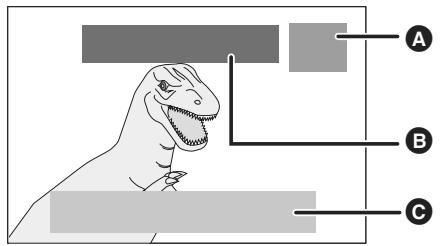
A L'etat de cet apparéil est affché. Ex.:
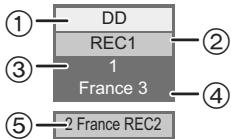
① Type de disque/état du lecteur sélectionné ou clé USB
② Etat de l'enregistrement/durée restante/état de la lecture
③ Canal
(4) Le nom de la chaîne
⑤ Enregistrement en fond d'écran/indicateur de progression de la copie (Pour enregistrer 2 programmes simultanément.)
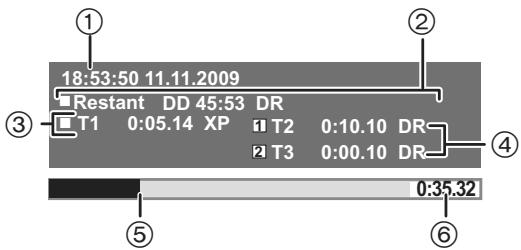
L'etat détaillé de cet apparéil est affché. Ex.:
- En utilisant Pause Live TV
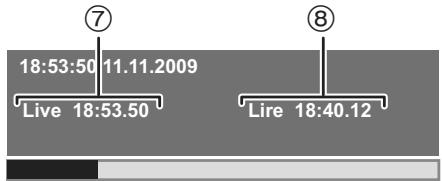
① Date et heute
② Durée d'enregistrement disponible et mode d'enregistrement
③ Numéro du titre et durée éçoulée de la lecture et mode d'enregistrement
④ Numéro du titre et durée éçoulée de l'enregistrement et mode d'enregistrement
(5) Position de la lecture en cours
(6) Durée totale
(7) Heure actuelle
L'houré à laquelle l'image actuellement affichée sur le télévisuer a été émise

L'etat de l'émission en cours de réception est affché. (⇒ 26)
Choisir le ratio d'affichage de l'écran
Lorsque des bandes noires apparaissant sur les quatre bords de l'écran, vous pouze agrandir l'image pour replir l'écran.
1 Appuyez sur [OPTION].
2 Appuyez sur [, ] pour désir "Format" et appuyez sur [OK].
3 Appuyez sur [, ] pour sélectionner l'élément.
- Normal: Diffusion normale
Side cut:
Les bandes noires gauche et droite de l'image 16:9 disparaissent et l'image est agrandie. Veuillez notes que les bords gauche et droit de l'image sont coupés lorsque les barres noires ne sont pas affichées.
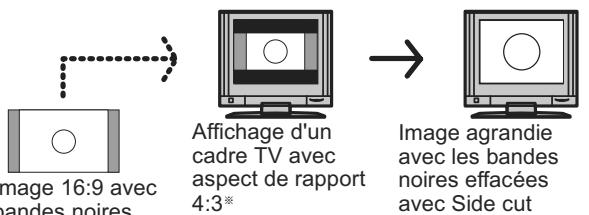
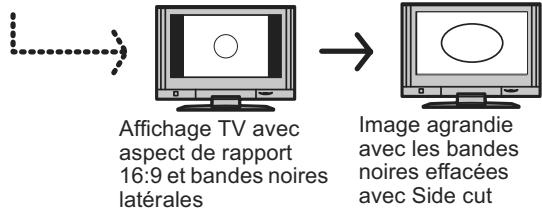
- Seulement quand "Aspect TV" (⇒ 88) est sur "Letterbox".
- Zoom avant:
Les bandes noires haut et bas de l'image 4:3 disparaissent et l'image est agrandie. Veuillez notes que les bords haut et bas de l'image sont coupés lorsque les barres noires ne sont pas affichées.
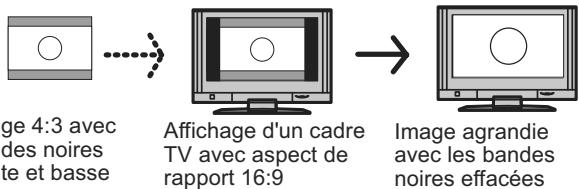
Image 4:3 avec bandes noires haute et basse
Affichage d'un cadre TV avec aspect de rapport 16:9
Image agrandie
avec les bandes
noires effacées
avec Zoom avant
4 Appuyez sur [OK].
Remarque
- Le mode écran est basculé sur "Normal" dans les conditions suivantes:
-lorsque you changez de chaîne
-lorsque yous démarrez ou arrêtez la lecture d'un titre
-lorsque l'appareil est eteint ou allumé.
DVD-V "Side cut" n'a�除 effet.
- Lorsque le "Aspect TV" ( 88) est régèle sur "Pan & Scan" ou sur "Letterbox", l'effect de "Zoom avant" est désactivement.
Pour returner à l'écran précédent Appuyez sur [RETURN 出
Pour quitter cet écran
Appuyez sur [EXIT].
RAM -R -R DL -RW(V) +R +R DL +RW -RW(VR) SD
Procedures communes
1 Pendant l'arrêt
Appuyez sur [FUNCTION MENU].
2 Appuyez sur [▲,▼] pour sélectionner "DVD" ou "Carte SD" et appuyez sur [OK].
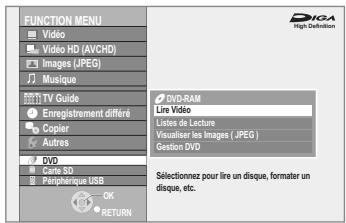
3 Appuyez sur [ , ] pour selectionner "Gestion DVD" ou "Gestion Carte" et appuyez sur [OK].
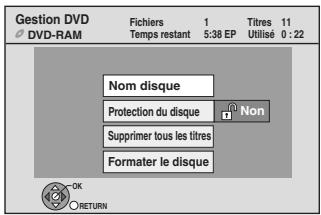
Ex.: RAM
Pour returner à l'écran précédent
Appuyez sur [RETURN 出
Pour quitter cet écran
Appuyez sur [EXIT].
Protection des contenus
RAM
Après avoir exécuté les étapes 1-3 (⇒ ci-contre)
1 Appuyez sur [, ] pour sélectionner "Protection du disque" puis appuyez sur [OK].
2 Appuyez sur [▲, ▷] pour sélectionner "Oui" puis appuyez sur [OK].
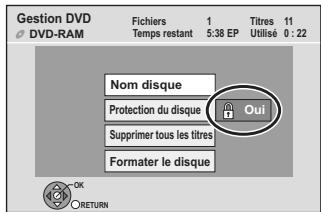
Ex::RAM
Le symbole du verrou apparait fermé quand le disque est protégé en écriture.
Pour returner à l'écran précédent
Appuyez sur [RETURN ]
Pour quitter cet écran
Appuyez sur [EXIT].
Protection-étui
Pour un disque DVD-RAM avec étui
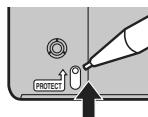
Attribution d'un nom à un disque
RAM -R -R DL -RW(V) +R +R DL +RW
Vous pouvez donner un nom distinct à chaque disque.
Preparation
- RAM Enlevez la protection (⇒ ci-dessus, Protection des contenus).
Après avoir exécuté les étapes 1-3 (=> ci-contre)
1 Appuyez sur [ , ] pour selectionner "Nom disque" puis appuyez sur [OK].
( 76 ,Saisir du texte)
- Le nom du disque s'affiche dans la fenêtre Gestion DVD.
- R -R DL -RW(V) +R +R DL Avec un disque finalisé, le nom est affché dans le Top Menu.
- +RW Le nom du disque est affché uniquement si vous le visionnéz sur un autre apparéil après avoir créé un menu principal.
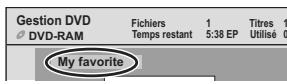
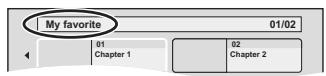
Pour returner à l'écran précédent
Appuyez sur [RETURN 出
Pour quitter cet écran
Appuyez sur [EXIT].
Effacement de tous les titres— Supprimer tous les titres
RAM
Preparation
- Suppression de la protection (⇒ 80, Protection des contenus).
Après avoir effectué les étapes 1 à 3 (⇒ 80, Proédures communes)
1 Appuyez sur [, ] pour sélectionner "Supprimer tous les titres" puis appuyez sur [OK].
2 Appuyez sur [▲, ▷] pour sélectionner "Oui" puis appuyez sur [OK].
3 Appuyez sur [▲, ▷] pour sélectionner "Démarrer" puis appuyez sur [OK].
À la fin de l'opération un message est affchéé.
4 Appuyez sur [OK].
Pour returner à l'écran précédent
Appuyez sur [RETURN s].
Pour quitter cet écran
Appuyez sur [EXIT].
Remarque
- Une fois effacé, le contentu enregistré est perdu et ne peut plus être restauré. Soyez bien sur de ce que vous faites avant de continuer.
- Les images fixes (JPEG) ou les données d'ordinateur ne peuvent pas etre effacées.
- L'effacement ne fonctionne pas si un ou plusieurs titres sont protégés.
Pour activer la fonction d'enregistrement de cet apparéil—Format
RAM -RW(V) +RW -RW(VR)
+R +R DL (Nouveau disque uniquement)
SD
Preparation
- RAM SD Relâchéz la protection (⇒ 11, 80, Protection des contenus).
Remarque
Le formatage efface intégralement les contenus existants (y compris les fichiers d'ordinateur), qui ne peuvent plus etes restaurés. Soyez bien sur de ce que vous poulez faire avant de continuer. Les contenus sont effacés lors du formatage d'un disque ou d'une carte, meme si vous avez activé la protection contre I'ecriture.
Après avoir effectué les étapes 1 à 3 (⇒ 80, Proédures communes)
1 Appuyez sur [, ] pourCHOISIR "Formater le disque" ou "Formater carte", puis appuyez sur [OK].
2 Appuyez sur [▲, ▷] pour sélectionner "Oui" puis appuyez sur [OK].
3 Appuyez sur [▲, ▲] pour sélectionner "Démarrer" puis appuyez sur [OK].
Un message apparait quand le formatage est terminé. Remarque
- Un formatage prend normalement quelques minutes, cependant il peut prendre un maximum de 70 minutes (RAM).
- Ne débranche pas le cordon d'alimentation secteur pendant le formatage. Cela pourrait restre le disque ou la carte inutilisable.
4 Appuyez sur [OK].
Remarque
- Lorsqu'un disque ou une carte est formé avec cet apparéil, il est possible qu'il ne puisse pas été utilisé sur un autre apparéil.
-R -R DL CD Le formatage ne peut pas etre effectue. - RW(V) -RW(VR) Sur cet apparéil, vous ne pouvez formater un DVD-RW qu'au format DVD-Viséo.
- HDD Effectuez "Formater Disque Dur" dans le Menu de Configuration (→ 86).
Pour arrêté le formatage RAM
Appuyez sur [RETURN 日 ]
- Vous pouvez annuler le formatage s'il prend plus de 2 minutes. Dans ce cas, le disque devra être reformaté.
Pour returner à l'écran précédent
Appuyez sur [RETURN s].
Pour quitter cet écran
Appuyez sur [EXIT].
Sélection du style de l'arrière-plan—Top Menu
-R -R DL -RW(V) +R +R DL +RW
L'arrière-plan sélectionné ici sera affché comme menu principal du DVD-Viséo après la finalisation ou la Créer Top Menu (+RW).
Après avoir effectué les étapes 1 à 3 (⇒ 80, Proédures communes)
1 Appuyez sur [▲,▼] pour sélectionner "Top Menu" puis appuyez sur [OK].
2 Appuyez sur [ , , , ] pour selectionner l'image d'arriere-plan, puis appuyez sur [OK].
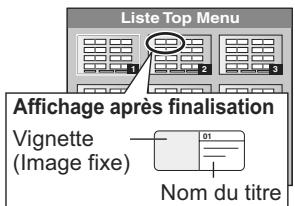
- Vous pouvez changer les vignettes affichées au menu principal.
(⇒ 46, Changer onglet)
Sélectionner si monrer d'abord le Top Menu — Sélection Lecture Auto
-R -R DL -RW(V) +R +R DL +RW
Vous pouvez désir si le menu principal doit être affiché après la finalisation ou la création Top Menu (RW).
Après avoir effectué les étapes 1 à 3 (⇒ 80, Proédures communes)
1 Appuyez sur [, ] pour sélectionner "Sélection Lecture Auto" puis appuyez sur [OK].
2 Appuyez sur [▲,▼] pour sélectionner “Top Menu” ou “Titre 1” puis appuyez sur [OK].
Top Menu: Le menu principal s'affiche en premier.
Titre 1: Le contenu du disque est lu sans affichage du menu principal.
Finalisation—Finaliser
-R -R DL -RW(V) +R +R DL
Vous pouvez dire ces disques sur des lecteurs DVD compatibles en les finalisant avec cet apparéil, les transformant effectivement en DVD-Viséo conformes aux normes DVD-Viséo. Avant la finalisation, Sélectionnez l'arrière-plan dans le "Top Menu" (⇒ ci-dessus). Le menu que vous créez avec cet apparéil peut également être utilisé sur plusieurs lecteurs DVD.
Après avoir effectué les étapes 1 à 3 (⇒ 80, Proédures communes)
1 Appuyez sur [, ] pour sélectionner "Finaliser" puis appuyez sur [OK].
2 Appuyez sur [▲, ▷] pour sélectionner "Oui" puis appuyez sur [OK].
3 Appuyez sur [▲, ▲] pour sélectionner "Démarrer" puis appuyez sur [OK].
Un message apparait quand la finalisation est terminée.
Remarque
- Il n'est pas possible d'interrompree l'opération de finalisation.
La finalisation prend 15 minutes maximum.
(- + La finalisation prend jusqu'à 60 minutes.)
Ne débranchez pas le cordon d'alimentation secteur
pendant la finalisation. Cela rendrait le disque inutilisable.
4 Appuyez sur [OK].
Remarque
Pour finaliser un disque compatible avec l'enregistrement à grande vitesse, cela peut être plus long que la durée affichée sur l'écran de confirmation (environ 4 fois plus long).
Après la finalisation
- R -RDL +R +RDL Le disque est alors protégé en écriture et vous ne pouvez plus éoperator ni enregistrer.
-
RW(V) Vous pouvez enregistrer et modifier un disque une fois qu'il est formaté (⇒ 81), mais après finalisation, il n'est plus utilisable qu'en lecture seule.
-
Il n'est pas possible de finaliser sur cet apparéil un disque enregistré avec ungraveur d'une autre marque.
-
R -R DL -RW(V) +R +R DL Si vous finalisiez un disque enregistré sur un autre appeareil Panasonic que celui-ci, l'image d'arrière-plan sélectionnée comme "Top Menu" peut ne pas s'afficher.
- Les disques finalisés sur cet apparéil peuvent n'être pas lisibles sur d'autres lecteurs en fonction des conditions d'enregistrement.
Création du Top Menu—Créer Top Menu
+RW
Les disques +RW ne contiennent aucune données Top Menu. Top Menu est une fonction pratique. Nous vous conseillons de creator le menu avant de dire un disque +RW sur un autre apparéil.
Vous ne pouvez pas utiliser le Top Menu pour le dire sur cet apparéil.
Faites des choix dans "Top Menu" et " Sélection Lecture Auto" (⇒ ci-contre) avant de créé le menu principal.
Après avoir effectué les étapes 1 à 3 (⇒ 80, Proédures communes)
1 Appuyez sur [, ] pour sélectionner "Créer Top Menu" puis appuyez sur [OK].
2 Appuyez sur [▲, ▲] pour sélectionner "Oui" puis appuyez sur [OK].
3 Appuyez sur [▲, ▲] pour sélectionner "Démarrer" puis appuyez sur [OK]. La création du Top Menu démarre. Vous ne pouvez pas annuler cette création.
La création du Top Menu peut prendre quelques minutes.
4 Appuyez sur [OK].
Remarque
- Vous pouvez enregistrer ou éditer des disques après la création du Top Menu. Mais le menu créé est effacé lorsque vous enregistrez ou editedz le disque. Dans de tels cas, crééz le Top Menu à nouveau en utilisant "Créer Top Menu".
Pour returner à l'écran précédent
Appuyez sur [RETURN 出
Pour quitter cet écran
Appuyez sur [EXIT].
Vous pouvez changer les réglages de l'appareil en utilisant le menu Configuration.
- Les réglages sont conservés même si vous faites passer l'appareil en mode veille.
Proédures communes
1 Pendant l'arrêt
Appuyez sur [FUNCTION MENU].
2 Appuyez sur [, ] pour sélectionner "Autres" puis appuyez sur [OK].
3 Appuyez sur [▲,▼] pour sélectionner "Configuration" puis appuyez sur [OK].
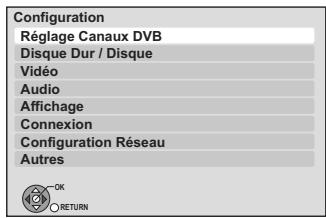
4 Appuyez sur [ , ] pour selectionner le menu et appuyez sur [OK].
5 Appuyez sur [ , ] pourCHOISIR I'elément et appuyez sur [OK].
6 Appuyez sur [ , , , ] pourCHOISIR I'option et appuyez sur [OK].
- Suivez les instructions à l'écran si vous utilisez une méthode différente.
Pour returner à l'écran précédent
Appuyez sur [RETURN 出
Pour quitter cet écran
Appuyez sur [EXIT].
Réglage Canaux DVB
■ Editor les favorsis
Vous peuvent creer quatre chaînes Favori pour visionner et enregistrer plus facilement. L'edition de ces Favori n'afcete pas le réglage de la chaîne lui-même.
- La durée d'enregistrement peut ne pas fonctionner correctement si vous éditez les Favori pendant le mode veille de l'enregistrement différé.
Appuyez sur la touche "Verte" pour selectionner les "Favori".
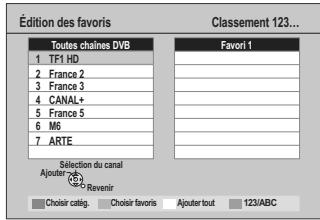
Pour jours des chaînes à un Favori
① Appuyez sur [▲,▼] pour sélectionner la chaîne dans la colonne "Toutes chaînes DVB" et appuyez sur [OK].
- Répétez cette étape pour ajouter d'autres canaux.
- Appuyez sur la touche "Rouge" pour selectionner "Catégorie".
- Appuyez sur la touche "Bleu" pour changer le mode de classement.
- Appuyez sur la touche "Jaune" pour ajouter toutes les chaînes disponible aux Favori. (Cette fonction est disponible uniquement si aucune chaîne n'a été ajoutée aux Favori.)
② Appuyez sur [RETURN 3].
③ Appuyez sur [OK] pour sauvegarder les Favori.
Pour changer l'ordre des chaînes d'un Favori
① Appuyez sur [ ]^*
② Appuyez sur [▲,▼] pour sélectionner le canal à déplacer dans la colonne “Favori” et appuyez sur la touche “Verte”.
③ Appuyez [▲,▼] pour sélectionner la nouvelle position du canal et appuyez sur la touche "Verte".
- Répétez les étapes (2) - (3) pour déplacer les autres canaux.
④ Appuyez sur [RETURN s].
⑤ Appuyez sur [OK] pour sauvegarder les Favori.
Pour supprimer des chaînes dans un Favori
① Appuyez sur [▶]
② Appuyez sur [▲,▼] pour Sélectionner la chaine dans la colonne "Favori" et appuyez sur [OK].
- Répétez cette étape pour supprimer les autres canaux.
- Appuyez sur la touche "Jaune" pour supprimer toutes les chaînes des Favori.
③ Appuyez sur [RETURN s].
④ Appuyez sur [OK] pour sauvegarder les Favori.
La suppression d'un canal des Favori n'effecte pas le canal lui-même. Vous pouvez encore seLECTIONner le canal à partir de "Toutes chaînes DVB".
Pour changer le nom d'un Favori dans la colonne "Favori"
① Appuyez sur [ ]^*
② Appuyez sur la touche "Rouge".
L'écran de saisie utiliser apparait.
③ Appuyez sur [▲,▼,◁,▷] pour désir un caractère et appuyez sur [OK].
Répétez cette étape pour saisir les autres caractères.
- Pour supprimer un caractère
Appuyez sur le bouton "Rouge"
- Pour supprimer tous les caractères
Appuyez sur la touche "Bleu".
④ Appuyez sur [RETURN ] pour sauvegarder les Favori.
- Lorsque le nom de la chaîne de la colonne “Toutes chaînes DVB” est mis en surbrillance
■ Listedeschaines
Vous pouvez éditer la Liste des chaînes pour modifier le paramétrage de saut de canal ou les attributions du numéro de canal pour simplifier la syntonisation.
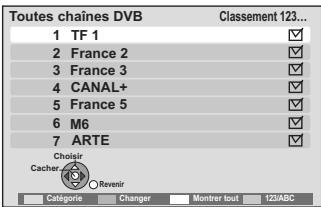
Pour sauter les canaux qui ne vous interressent pas
① Appuyez sur [▲,▼] pour désir la chaîne dans la “Toutes chaînes DVB”.
- Appuyez sur la touche "Rouge" pour sélectionner "Catégorie".
- Appuyez sur la touche "Bleu" pour changer le mode de classement.
② Appuyez sur [OK].
La coche est retiree.
- Pour désactiver le paramétrage de saut, appuyez de nouveau sur [OK].
- Pour effacer tous les paramétrages de saut, appuyez sur la touche "Jaune".
Pour modifier l'attribution du numero de canal
① Appuyez sur [, ] pour désir la chaine dans la “Toutes chaines DVB” et appuyez sur la touche “Verte”.
Saisissez le numéro de canal dont vous souhaitez modifier l'attribution au moyen des touches numériques.
Ex.:
5: [0] [0] [5]
15: [0] [1] [5]
115: [1] [1] [5]
③ Appuyez sur [OK].
- Si un autre canal est déjà attribué au nombre de canal que vous souhaitez utiliser, les deux canaux peuvent être intervertis.
Remarque
Après le changement du numéro de chaine attribué, pour utiliser "Actualiser liste chaînes" (⇒ 84) ou "Réglage manuel" (⇒ 84) si le numéro de la chaine ajoutée est déjà attribué, un numéro de chaine partant de 800 sera attribué à la chaine.
■ Configuration automatique Chargement à partir du TV
Vous pouvez recommencer le réglage de canal automatique si la configuration ( 18) échoue pour certaines raisons.
Selectionnez "Chargement à partir du TV" lorsque vous raccordez l'appareil à un télévisueur compatible VIERA Link (HDAVI Control 3) à l'aide d'un cable HDMI.
Lorsque l'écran de confirmation apparait
Appuyez sur [◁, ◆] pour sélectionner "Oui" puis appuyez sur [OK].
- Pour redémarrer le tuning automatique en utilisant les touches de l'appareil principal (⇒ 110, Pour réinitialiser cet apparéil)
Réglage manuel
Vou puevez régler chaque chaîne manuellement si l'Configuration automatique ne s'est pas achievée avec succès.
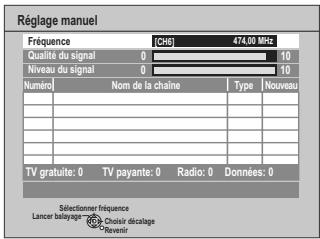
① Appuyez sur [, ] pour désigner que vous désirez configurer.
② Appuyez sur [▲, ▲] pour régler la fréquence.
-La fréquence monte et retombe à intervalles réguliers.
- Reglez la fréquence en vérifier l'affichage de puissance du signal et de qualité du signal.
[Reportez-vous à "Condition du signal" (⇒ ci-dessous) pour la qualité et la puissance du signal.]
③ Appuyez sur [OK] pour démarrer le balayage.
Le canal régle est affiché dans la fenêtre.
④ Appuyez sur [EXIT] et appuyez sur [^v CH] pour vérifier que des canaux applicables ont été choisis.
Actualiser liste chaînes
Vous pouvezmettrea jourleschainesnumériquesterrestres.
① Appuyez sur [▲,▼] pour désir “Actualiser liste chaînes” et appuyez sur [OK].
L'appareil démarre enuttant à jour les chaînes numériques terrestres. Ceci prend environ 3 minutes.
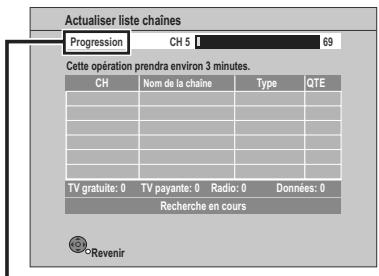
"Terminé" s'affiche lorsque la recherche est terminée.
② Appuyez sur [RETURN ] pour sauvegarder les chaînes nouvellement trouvés.
Condition du signal
Vou puevez vérifier la qualité et la longueur des signaux numériques. Réorientez l'antenne si le signal que vous receivez est faible.
Lorsque "Condition du signal" s'affiche en gris et ne peut pas etre seLECTIONné:
Appuyez sur [EXIT] pour quitter cet écran.
2 Appuyez sur [INPUT SELECT] pour sélectionner "TV".
3 Affichez de nouveau le menu Configuration (⇒ 83, Procedures communes).
La qualite et la longueur du signal sont montrées. Appuyez sur [ v CH] pour désir le canal.
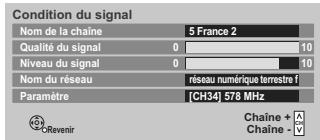
Qualité du signal
Moins de 2 (affichage rouge):
La qualité de signal est si pauvre qu'il pourrait y avoir des interférences dans les images et le son.
La qualité de signal est essentiellement correcte, mais de brèves interférences dans les images et le son sont possibles dans des cas isolés.
Au-delà de 5 (affichage vert):
Qualité optimale de l'image et du son.
Niveau du signal
L'affichage de la longueur du signal est gris. "0" signifie que la longueur du signal est de 0% , "10" signifie que la longueur du signal est de 100% .
Si le signal est trop fort, l'affichage deviendra rouge. Réduisez l'amplification du signal de votre antenné.
Lorsque le signal est faible:
- réglez la position et la direction de l'antenne.
- réglez la réception de l'antenne avec "Réglage manuel" dans le
menu de Configuration ( ci-contre). - vérifie que le canal numérique en cours émet correctement.
Nom du réseau
Le nom du réseau est affché.
Parametre
La chaîne physique et la fréquence sont affichées.
■ Langue Préférende
(Tous les réglages pas défaut d'usine sont surlignés.)
① Appuyez sur [, ] pour désirir l'option voulue.
② Appuyez sur [▲, ▲] pour sélectionner la langue ou l'option.
Vou puevez selectionner un maximum de 2 pistes audio de sous-titres différentes et de télétexte à utiliser quand des émissions numériques d'audio, de sous-titres et de télétexte multiples sont reçues. Sélectionnez l'ordre de priorité.
Si la langue seLECTIONnée n'est pas disponible, alors la langue originale sera seLECTIONnée.
Multi-audio
Multi-audio (alternatif)
Sous-titres
Sous-titres (alternatif)
Télétexte
[Anglais] [Allemand] [Français] [Hollandais]
[Espagnol] [Portugais] [Italien] [Turc]
Type sous-titres préfééré
[Standard]
[Malentendants] Affichez les sous-titres pour malentendants.
■ Message nouvelle chaine
(Tous les réglages pas défaut d'usine sont surlignés.)
Lorsqu'une nouvelle chaîne DVB est ajoutée, l'appareil en sera automatiquement informé. Le message de confirmation apparait alors. Si vous appuyez sur [OK], Configuration automatique démarre (toutes les chaînes et toutes les catégories créées sont effacées. Les enregistements programmes sont également annulés.).
① Appuyez sur [▲,▼] pour sélectionner "Message nouvelle chaîne".
② Appuyez sur [▲, ▲] pour sélectionner "Oui" ou "Non".
[Oui]
[Non] Les messages de service ne sont pas affichés.
Disque Dur / Disque
(Tous les réglages pas défaut d'usine sont surlignés.)
Réglages pour la lecture
- Appuyez sur [OK] pour afficher les réglages suivants.
Bande-son
(Pour sélectionner cet élément puis appuyez sur [OK], le titre "Bande-son pour DVD-Video" est affché.)
[Anglais]
[Allemand]
[Français]
[Italien]
[Espagnol]
[Hollandais]
[Suedois]
[V.O.]
La langue originale de chaque disque est besoin.
[Autres ****]*
Sous-titres
(Pour sélectionner cet élément puis appuyez sur [OK], le titre "Sous-titres pour DVD-Video" est affché.)
[Automatique]
Si la langue可以选择 pour "Bande-son" n'est pas disponible, les sous-titres apparaissent automatiquement dans cette langue s'ils sont disponibles sur ce disque.
[Anglais]
[Allemand]
[François]
[italien]
[Espagnol]
[Hollandais]
[Suedois]
[Autres ****]*
Menu
(Pour sélectionner cet élément puis appuyez sur [OK], le titre "Menu pour DVD-Video" est affché.)
[Anglais]
[Allemand]
[Français]
[Italien]
[Espagnol]
[Hollandais]
[Suedois]
[Autres ****]*
Evaluation DVD-Video
(En sélectionnant cet élément et appuyez sur [OK], le titre "Restriction par classe" est affché.)
Utilisez les niveaux de classement pour restreindre la lecture de certains DVD-Video.
Suívez les instructions à l'écran. Entrez un code PIN de 4 caractères à l'aide des touches numériques lorsque l'écran du code PIN apparait.
Ce sera le code PIN commun du "Verrouillage Réseau". N'oubliez pas votre code PIN.
Réglage des classements (Lorsque le niveau 8 est sélectionné)
[8 Autoriser
Tous les DVD-Video peuvent être lus.
tous les
disques
[1 à 7]
Interdit la lecture des DVD-Video en fonction du niveau de classement enregistré sur le disque.
[0 Interdire]
Interdit la lecture de tous les DVD-Video.
tous les
disques]
- Changement des réglages (Lorsqu'un niveau de 0 à 7 est sélectionné)
[Déverrouiller le lecteur] [Sélectionner le niveau de restriction]
[Déverrouillage temporaire]
Texte pour sous-titre DivX
Sélectionnez un élément approprié en fonction de la langue utilisée pour le texte des sous-titres DivX (⇒ 44).
- Cette option ne s'affiche que lorsque vous appuyez sur [DISPLAY] après la lecture du fichier.
[Latin 1]
Anglais, allemand, espagnol, etc.
[Latin 2]
Polonais, tchèque, hongrois, etc.
[Cyrillique]
Russe, etc.
- [Autres ****]
Entrez un code ( 100) à l'aide des touches numériques.
Lorsque la langue seLECTIONnée n'est pas disponible sur le disque, la langue par défaut sera utilisée. Il existe des disques pour lesquels vous ne pouvez changer la langue que depuis l'écran de menu ( 21) .
DVD-V
Choisissez la langue pour le son, les sous-titres et les menus des disques.
- Certains disques démarrent dans une certaine langue que quels soit le réglage que vous faites ici.
Réglages pour l'enregistrement
- Appuyez sur [OK] pour afficher les réglages suivants.
Temps d'enregistrement en mode EP
Sélectionné le nombre maximal d'heures d'enregistrement en mode EP ( 29, Modes et durées approximatives d'enregistrement).
[6 heures]
Vou pouve enregistrer 6 heures de video sur un disque de 4,7 Go non utilisé.
[8 heures]
Vou pouve enregistrer 8 heures de video sur un disque de 4,7 Go non utilisé.
- La qualité du son est excellent en utilisant "6 heures" jusqu'à que "8 heures".
Format d'enregistrement
Règle le format pour enregistrer ou copier en mode HG, HX, HE, HL, XP, SP, LP, EP, FR.
[Automatique]
Le titre sera enregistré avec le format original utilisé au début de l'enregistrement (y compris si l'enregistrement a commencé pendant une année publicitaire, etc.).
[16:9]
[4:3]
- Dans le cas suivant, le programme sera enregistré dans le format original.
HDD RAM Lorsque le mode d'enregistrement est.Reglé sur "XP", "SP", "LP", "EP" ou sur "FR" avec le "Copie en mode Rapide" régé sur "Non"
- Dans les cas suivants, les enregistrements seront effectués en mode 4:3, même si le réglage est sur "Automatique" ou "16:9".
-R -R DL -RW(V) Lorsque le mode d'enregistrement est regle sur "EP" ou "FR (enregistements de 5 heures ou plus).
-Pour enregistrer sur un + +R DL et +RW
Copie en mode Rapide
Vous pouvez enregistrer en mode XP, SP, LP, EP ou FR à partir du DD vers un DVD-R, DVD-R DL, DVD-RW (format DVD-Video), +R, +R DL et +RW en utilisant le mode en vitesse rapide. Cependant, la taille de l'écran, etc. est limitée (⇒ ci-dessous). Nous vous conseillons demettre l'appareil sur "Non"si la copie rapide sur DVD-R, etc. n'est pas nécessaire pour enregistrer un programme.
Ce réglage est valide dans les cas suivants:
- Enregistrement depuis un équipement externe (y compris un équipement DV)
-Copie depuis un disque DVD-Video finalisé.
[Oui]
Vouss pouvez effectuer une copie à vitesse rapide sur un DVD-R, etc. Appuyez sur [▲, ▲] pour sélectionner "Oui" et appuyez sur [OK].
- Les restrictions suivantes s'appliquent aux titres enregistrés.
- Les enregistrements sont réalisés en utilisant le format d'image défini dans "Format d'enregistrement" ( 85) .
- Sélectionnez le type d'audio voulu à l'avance, par l'intérimédiaire de l'options "Sélection Audio Bilingue" (⇒ 87).
-Vous ne pouvez plus changer le canal de réception audio lorsque vous regardez un programme sur un canal d'entrée sur le téléviseur relié à cet apparéil.
[Non]
Vitesse DVD pour Copie en Vitesse Rapide
Sélectionne la vitesse de la copie à grande vitesse (lors de l'utilisation de disques compatibles avec la copie grande vitesse).
[Maximum]
| [Normal (Muet)] | Le bruit géné par cet apparéil est diminué lorsqu' "Maximum" est sélectionné, cependant le temps requis pour la copie sera double (approximativement). |
Heure du début d'enregistrement
Cette fonction paramètre le démarrage l'enregistrementprogramme plus tout que l'heure TV Guide.
[1 min plus tout] [3 min plus tout] [5 min plus tout]
[10 min plus tout] [Non]
Heure de fin d'enregistrement
Cette fonction paramètre la fin de l'enregistrement programme plus tard que l'heure TV Guide.
[1 min plus tard] [3 min plus tard] [5 min plus tard]
- Maintenez enforcé [OK] pendant 3 secondes pour afficher les paramétrages suivants.
Supprimer tous les titres
Supprimer tous les titres.
- L'effacement ne fonctionne pas si un ou plusieurs titres sont protégés.
Formater Disque Dur
Formattage du HDD en cours.
Le formatage supprime tous les contenus qui ne peuvent etre restaurés. Vérifiez attentivement avant de continuer.
Vidéo
(Tous les réglages pas défaut d'usine sont surlignés.)
Mode d'arrêt sur image
Choisissez le type d'image affichée pendant une pause à la lecture (⇒ 114, Images et trames).
[Automatique]
[Champ] Choisissez ce réglage si un effet de sautillement se produit quand "Automatique" est besoin. (L'image a alors moins de définition.)
[Image] Choisissez ce réglage si les textes fins ou les détails de l'image ne peuvent pas été yours quand "Automatique" est choisi. (L'imagé est plus nette et a plus de définition.)
Lecture à raccords invisibles
Sélectionnez le mode de lecture entre les segments de chapitre de la liste de lecture et les titres partiellement effacés.
Non valide pour les titres en mode DR ou les videoés AVCHD.
[Oui] Les chapitres des listedes de lecture sont enchainnés sans raccord. Cette fonction est toutefois inopportante lorsque le type de son des listedes de lecture n'est pas le même partout ou en visionnage rapide (PLAY×1.3). De plus, il est possible que le positionnement des chapitres change légèrement.
[Non] Le point de passage entre les chapitres des listes de lecture est produit précisé mais l'image peut se figerpendant un instant.
Sortie Video NTSC
Selection du mode de diffusion de l'image NTSC.
[NTSC] Diffusion en NTSC.
[Pal60] Diffusion en PAL60 après conversion. Sélectionnez ceci lorsque connecté à un TV au format PAL.
Audio
(Tous les réglages pas défaut d'usine sont surlignés.)
Compression dynamique
DVD-V
Changez la plage dynamique pour une utilisation la nuit.
[Oui]
[Non]
Downmix
Basculez sur le système Downmix pour dire le son multicanal à effet Surround.
Lorsque "Dolby Digital/Dolby Digital Plus" ou "DTS", "MPEG" ou "HE-AAC" est réglé sur "Bitstream" ou "Bitstream (DTS)", il n'y a peu effet de down-mix sur le son émis.
- La reproduction du son se fera en "Stereo" dans les cas suivants. -Lecture AVCHD
[StéRéo]
Lorsque connecté à un équipement ne supportant pas la fonction surround virtuel.
[Surround encode]
Lorsque connecté à un équipement supportant la fonction surround virtuel.
Sélection Audio Bilingue
(Seulement en enregistrant à partir de l'entrée DV)
Indique si c'est le canal audio principal ou secondaire qui doit être enregistré dans les cas suivants:
- Copie sur DVD-R, DVD-RW (format DVD-Video), +R et +RW.
- "Copie en mode Rapide" est actif. ( 86)
- Enregistrement du son en LPCM (⇒ 88, "Mode audio pour enregistrement XP").
[M1]
[M 2]
- Vous ne pouvez pas sélectionner le signal audio sur cet apparéil en enregistrant à partir d'une source externe, comme par exemple pendant un enregistrement effectué à partir d'un magnétoscope (sauf lorsqu'un équipement DV est raccordé au connecteur d'entrée DV de cet apparéil). Sélectionnez le signal audio sur l'autre apparéil.
- Lorsque vous enregistrez à partir de la prise DV de l'appareil, sélectionnez le type de l'enregistrement son depuis "Mode entrée audio DV" (⇒ 88).
Sortie audio numérique
- Appuyez sur [OK] pour afficher les réglages suivants.
Réduction échantillonnage PCM
Selectionnez la manière de reproductive le son avec une fréquence d'échantillonnage de 96 kHz. Il sera converti en 48 kHz quel que soit le réglage dans les cas suivants.
- Les signaux ont une fréquence d'échantillonnage supérieure à 96 kHz.
- Le disque est protégé contre la copie.
[Oui]
Les signaux sont convertis en 48 kHz. (A besoin lorsqu'ell'appareil connecte ne peut pas exécutés les signaux avec une fréquence d'échantillonnage de 96 kHz.)
[Non]
Les signaux sont produits en 96 kHz. (A besoin lorsqu'ell'appareil connecté peut exécutés les signaux avec une fréquence d'échantillonnage de 96 kHz.)
Dolby Digital/Dolby Digital Plus\*1 DTS\*2
MPEG*1
Sélectionnez Dolby Digital, Dolby Digital Plus, DTS Digital Surround ou MPEG comme Bitstream ou PCM.
Remarque
- Des réglages incorrents peuvent provoquer l' apparition de bruit.
- Si l'appareil est raccordé à l'aide de la prise HDMI AV OUT, les caractéristiques de l'équipment connecté seront prioritaires sur cet apparéil, et le son sélectionné dans ces éléments peut ne pas être diffusé (par ex., lorsqu'un téléviseur est raccordé, la sortie audio HDMI de cet apparéil est limitée au mode Downmix stéreo (2ch).)
[Bitstream]
Sélectionne "Bitstream" lorsque l'équipement raccordé peut décoder les formats son respectifs.
[PCM]
Sélectionne "PCM" lorsque l'équipement raccordé ne peut pas décoder les formats son respectifs.
Référez-vous aux instructions de fonctionnement des apparèls connectés pour vérifier s'ils peuvent ou non décoder chacun des formats audio. Reglez la sortie haut-parleur sur l'amplificateur avec une sortie en PCM.
HE-AAC
Selectionnez pour diffuser le format HE-AAC en tant que Bitstream ou PCM.
[Bitstream (DTS)]
Sélectionne "Bitsream (DTS)" lorsque l'équipment raccordé peut dés coder le format HE-AAC.
[PCM]
Sélectionne "PCM" lorsque l'équipement racordé ne peut pas décoder le format HEAAC.
Réglez la sortie haut-parleur sur l'amplificateur avec une sortie en PCM.
*1 Le réglage par défaut est "PCM".
^※2 Le réglage par défaut est "Bitstream".
Mode audio pour enregistrement XP
Choisissez le type audio lors d'un enregistrement ou d'une copie en mode XP.
[Dolby Digital] ( 114) [LPCM] ( 115)
- La qualité de l'image des enregistements LPCM peut être inférieure à celle d'un enregistrement normal en mode XP.
- Lorsque le mode d'enregistrement est autre que XP, l'enregistrement du son se fait automatiquement en Dolby Digital, même si vous avons sélectionné LPCM.
Lors de I'enregistrement d'une émission bilingue, Sélectionnez le type audio à l'avance depuis " Sélection Audio Bilingue" (⇒ 87).
Mode entrée audio DV
Vous pouvez sélectionner le type de son lors de l'enregistrement depuis la prise d'entrée DV de l'appareil ( 56) .
[Stéreo 1] Enregistre le son normal (L1, R1).
[StéRéo 2] Enregistre les signauxsons supplémentaires (L2, R2) enregistrés postérieurement à l'enregistrement d'origine.
[Mix] Enregistre le son Stereo 1 et Stereo 2.
Lors de l'enregistrement d'une émission bilingue, Sélectionnez le type audio à l'avance depuis " Sélection Audio Bilingue" (⇒ 87).
Canaux audio pour enreg. HG / HX / HE / HL
Ceci reglera le son en convertissant le mode d'enregistrement aux modes "HG", "HX", "HE", ou "HL" (⇒ 47).
[5.1-canaux] Enregistrement avec audio 5.1 ch
[2-canaux] Enregistrement avec audio 2 ch
Si la fréquence d'échantillonnage du son n'est pas de 48 kHz, le son environnant est mélange et enregistré à l'avant des canaux GD. Le son sera reproduit uniquement par les deux haut-parleurs avant, même si vous utilisez une connexion de haut-parleurs 5.1 ch.
Affichage
(Tous les réglages pas défaut d'usine sont surlignés.)
Langue
Choisissez la langue dans laquelle doit s'afficher les menus et messages d'écran.
[English] [Français]
Affichage à l'écran
Choisissez la durée approximative après laquelle l'écran d'informations du canal numérique (⇒ 26) disparait automatiquement.
la durée que le Panneau contrôle (→ 73) affiche peut également être changée, mais "Non" ne fonctionne pas.
[Non] (Les informations du canal numérique ne sont pas affichées.)
Affichage sur l'unité
Modifie la luminosité de l'afficheur de l'appareil.
Ce réglage est fixe sur "Automatique" dans le menu Configuration, si vous réglez "Power Save" sur "Oui" ou sur "Oui (Spécial)".
(⇒ 91)
[Lumineux] [Obscurcir]
[Automatique] L'écran s'obscurcit pendant la lecture et devient totallyment noir lorsqu'on étéint l'appareil. Il s'éclaire temporairement lorsqu'on appuie sur une touche. Quand ce mode est utilisé, la consommation en mode de veille peut être réduite.
Écran de veille
Cette fonction a pour but d'eviter de brûler l'écran.
- Lorsque c'est régle sur "Oui", la zone masquée de l'écran devient grise.
[Uniquement si raccordé à l'aide d'un cable HDMI ou le cable video d'un apparueil et que "Format video HDMI" (⇒ 89) est réglée sur un mode autresque "576p/480p", ou "Résolution" (⇒ 90) est sur "720p" ou "1080i"]
[Oui] S'il n'y a aucune opération pendant un moment, l'écran affché change automatiquement vers un autre état.
-Lorsque le DIRECT NAVIGATOR, TV Guide, la listede enregistrements differes, la listedecopie ou le menu FUNCTION MENU, etc.estaffché, l'écran de veille n'est pas affchéé.
Lorsque de la musique est lue, l'affichage returne au mode economiseur d'écran. (La lecture continue.)
-Lorsque des images fixes sont affichées (sauf pour les diaporamas), l'affichage returne à l'écran Visualisation Images.
-L'affichage returne au mode economiseur d'ecran lors de la mise en pause avec la fonction "Pause Live TV". (La mise en pause continue.)
[Non]
Télétexte
Sélectionne le mode d'affichage Télétexte. (⇒ 27)
[TOP (FLOF)] Lors de la commutation du mode d'affichage Téléxte au mode TOP ou FLOF (FASTEXT).
[Liste] Lors de la commutation du mode d'affichage Télexte au mode Lieste.
Connexion
(Tous les réglages pas défaut d'usine sont surlignés.)
Selon l'appareil connecté, certaines options peuvent être grises à l'affichage et ne peuvent pas être sélectionnées, ou bien vous pouvè être incapable de changeurs réglages.
Aspect TV
Faites correspondre ce réglage au format d'écran du téléviseur raccordé.
[16:9] Lorsque l'appareil est connecté à un téléviseur à écran large 16:9
[Pan & Scan] Lorsque l'appareil est connecté à un télévisueur 4:3, le coté de l'image sont coupés pour une image en 16:9. Ce réglage peut ne pas fonctionner et les images peuvent être affichées dans le style letterbox selon le contenu.
[Letterbox] Lorsque l'appareil est connecté à un télévisuer 4:3. les images 16:9 sont montrées dans le style letterbox.
Format video 4:3
Pour lire un titre en 4:3, réglez comme pour voir des images sur un téléviseur à écran 16:9.
[4:3] L'imagé est élargie vers la gauche ou la droite.
[16:9] L'imagé est affichée au format d'origine avec des bandes latérales.


Système TV
Modifiez le paramètre pour qu'il corresponde à celui de l'équipment auquel vous vous connectez ou au titre si les deux titres PAL et NTSC sont prêts sur le disque dur.
[PAL]
- Choisissez ce réglage lorsque vous étés raccordé à un téléviseur PAL ou Multi-systèmes.
- Choisissez ce réglage pour enregistrer les programmes de télévision et l'entrée PAL d'un autre apparéil.
- Choisissez ce réglage pour生存 un titre enregistré en PAL sur le disque dur.
[NTSC]
- Choisissez ce réglage lors de la connexion d'un télévisueur NTSC. Les programmes de télévision ne peuvent pas été enregistrés correctement.
- Choisissez ce réglage pour enregistrer l'entrée NTSC d'un autre apparéil.
- Choisissez ce réglage pour生存 un titre enregistré en NTSC sur le disque dur.
Remarque
- Cet apparéil ne peut pas enregistrer les signaux NTSC sur des disques où sont déjà prêts des enregistements effectuels avec le signal PAL. (Toutefois, les deux types de programmes peuvent être enregistrés sur le disque dur.)
Si le réglage "NTSC" est sélectionné, il n'est pas possible d'utiliser le système TV Guide. - Un disque ou un titre avec un "Système TV" différent peut ne pas pouvoir être lu pendant un enregistrement ou en attente d'un enregistrementprogramme. Dans ce cas, vous serez capable de dire en changeant le réglage du "Système TV", mais pour éviter un échéc de l'enregistrementprogramme, revenir au réglage initial avant le démarrage de l'enregistrement.
Pour changer tous les régliages en même temps (PAL←→NTSC)
Pendant l'arrêt, maintenez les touches [■] et [▲ OPEN/CLOSE] en même temps sur l'appareil principal pendant au moins 5 secondes.
Types de disque ou de titre enregistré sur disque dur pour le type de téléviseur connecté
Lorsque vous utilisez des disques enregistrés en PAL ou NTSC ou que vous lisez un titre enregistré sur disque dur en PAL ou NTSC, reportez-vous à ce tableau.
(:Visionnage possible, -: Visionnage impossible)
| Type de télévisuer | Disque/titres enregistrrés sur disque dur | Oui/Non |
| Téléviseur multi standard | PAL | ○ |
| NTSC | ○ | |
| Téléviseur PAL | PAL | ○ |
| NTSC | ○*1 (PAL60) | |
| Téléviseur NTSC | PAL | - |
| NTSC | ○*2 |
1 Choisissez "PAL60" pour "Sortie Video NTSC" dans le menu Configuration (⇒ 86). Si vous télévisuer ne gère pas les signaux PAL 525/60, les images ne seront pas affichées correctement.
2 Sélectionnez "NTSC" dans le "Système TV".
- Lors de la lecture d'un titre enregistré sur le disque dur, veillez à ce que le paramètre "Système TV" corresponde au titre (PAL ou NTSC).
Connexion HDMI
- Appuyez sur [OK] pour afficher les réglages suivants.
Mode Video HDMI
Sélectionnez "Oui" lorsque la catégorie provient de la prise HDMI AV OUT.
[Oui]
[Non] Lorsqu'un équipement tel qu'un amplificateur est raccordé par un cable HDMI, et que la TV est connectée à la prise COMPONENT VIDEO OUT (réglez avant de connecter l'amplificateur.)
Format video HDMI
Vous pouvez uniquement sélectionner les éléments qui sont compatibles avec l'équipement branché. Normalement ce réglage n'a pas besoin d'être changé. Cependant si vous étésInterestede par le rendu de la qualité de l'image, il peut être amélioré en changeant ce réglage.
- Pour profiter d'une réserve de grande qualité convertie en 1080p, vous doivent connecter l'appareil directement à un téléviseur HDTV compatible 1080p. Si l'appareil est converti à un autre téléviseur HDTV au moyen d'un autre équipement, il doit également être compatible 1080p.
[576p/480p]
[720p] Toutes les images différentes de 720p seront affichées en 1080i.
[1080i]
[1080p] Lors de l'affichage d'un signal en 1080p, nous vous recommendons d'utiliser des cables HDMI Grande Vitesse avec le logo HDMI ( comme représenté sur la couverture) de longueur inférieure à 5,0 mètres pour éviter la distorsion video, etc.
[Automatique] Sélection automatique de la(Meilleure résolution pour le téléviseur connecté (1080p, 1080i, 720p ou 576p/480p).
- Appuyez et maintenez [■] et [▶] (PLAY) pendant plus de 5 secondes lorsqu'el'image est perturbée par le changement de réglage. Il doit être régle sur "576p/480p".
Sortie audio numérique
[Oui]
[Non] Lorsque raccordé au TV avec un cable HDMI, et connecté par une prise DIGITAL AUDIO OUT à un amplificateur non compatible avec le HDMI
VIERA Link
Réglez sur cette option pour utiliser la fonction "HDAVI Control" lors de la connexion par cable HDMI à un apparéil qui prend en charge "HDAVI Control".
[Oui]
[Non] Sélectionnez ce réglage lorsque vous ne souhaitez pas utiliser “HDAVI Control”.
Résolution
Réglage de la résolution de la diffusion video lors de l'utilisation de la prise video de l'ordinateil.
- Vous ne pouvez pas changer le réglage pendant que le "Mode Video HDMI" est réglé sur "Oui".
Réglez l'option "Mode Video HDMI" sur "Non" et l'option "Sortie PERITEL" sur "Védo (avec composant)" ou "S Video (avec composant)". - Si régèle sur "720p", les images autres que celles en "720p" seront diffusées en "1080i".
- Meme si vous sélectionnez "720p" ou "1080i", la résolution de la video est limitée à "576p/480p" si les contenus HD enregistrés par cet appariel, les DVD-Video et les DivX enregistrés à un début de 50 champs par seconde et les images via l'entrée AV1, AV2 ou DV sont reproduits à partir des prises COMPONENT VIDEO OUT.
- Appuyez sur [■] et sur [▶] (PLAY) pendant plus de 5 secondes si l' image est déréglée par le changement de configuration. Elle sera régles sur "576i/480i".
Sortie PERITEL
Réglez selon le connecteur du téléviseur connecté.
Selectionnez "Video ( avec composant )" ou "S Video ( avec composant )" pour la sortie composant ( sortie progressive).
Si l'appareil est raccordé par un cable HDMI, vous ne pouvez pas seLECTIONner "RVB 1 ( sans composant)" ou "RVB 2 ( sans composant)".
Si un décodeur est branché, ne réglez pas sur "RVB 1 ( sans composant)".
[Viséo (avec composant)]
Selectionnez si le téléviseur qui est connecté peut receivevoir un signal composite.
[S Video (avec composant)]
Selectionnez si le téléviseur qui est connecté peut recevoir un signal S Video.
[RVB 1 ( sans composant)]
Selectionnez si le téléviseur qui est connecté peut receivevoir un signal RVB. Si vous désirez toujours visionner l'image à partir d'un apparéil envoyant un signal RVB, selectionné ce mode. L'écran du téléviseur commutera automatiquement pour afficher l'image à partir de l' apparéil lorsque celui-ci est allumé.
[RVB 2 ( sans composant)]
Selectionnez si le télévisuer qui est connecté peut receivevoir un signal RVB. Si vous voulez commuter pour afficher l'image à partir de l'appareil uniquement lorsqu'il y a des menus de lecture ou de visionnage, selectionnez ce mode.
Réglages AV2
À régler en fonction de l'appareil raccordé à ce connecteur.
- Appuyez sur [OK] pour afficher les réglages suivants.
Entree AV2
Réglez "RVB / Video" sur "RVB" lors de la réception ou de l'enregistrement d'un apparéil externe.
[RVB/Video] [RVB] [Vidéo] [S Vidéo]
Ext Link
Ce réglage ne peut pas être effectué lorsque l'option "Système TV" est réglée sur "NTSC" (⇒ 89).
[Ext Link 1] Quand une Set Top Box transmettant un signal de commande d'enregistrement spécial par un cable Péritel 21 broches est connecté. Le début et la fin des enregistements par minuterie sont contrôlés par le signal de contrôle.
[Ext Link 2] Lorsqu'un appareil externe avec une fonction de minuterie est connecté. Lorsqu'il est allumé, l'enregistrement démarre. Lorsqu'il est eteint, l'enregistrement s'arrête.
Système d'entrée AV couleur
Sélection du type du système video lors de la réception ou de l'enregistrement de signaux PAL ou SECAM provenant d'un équipement externe.
[Automatique] Cet apparéil désigne automatiquement les signaux PAL et SECAM.
[PAL] Pour receivevoir des signaux PAL.
Configuration Réseau
(Tous les réglages pas défaut d'usine sont surlignés.)
Configuration Adresse IP / DNS ( 92)
- Appuyez sur [OK] pour afficher les réglages suivants.
Test de Connexion
[--]
Obtenir une adresse IP automatiquement
[Oui] [Non]
Adresse IP
[---.---.---.---]
Masque de Sous-reseau
[---,---,---,---]
Adresse de la Passerelle
[---,---,---,---]
Obtenir adresse de réseau DNS-IP automatique.
[Oui] [Non]
DNS préfééré
[-.---.---.---]
DNS auxiliaire
[---,---,---,---]
Auto configuration Vitesse de Connexion
[Oui] [Non]
Configuration Vitesse de Connexion
Il n'est activé que lorsque "Auto configuration Vitesse de Connexion" est en position "Non".
[10BASE half duplex]
[100BASE half duplex]
[10BASE full duplex]
[100BASE full duplex]
Configuration Serveur Proxy ( 93)
- Appuyez sur [OK] pour afficher les réglages suivants.
Initialiser
Restaure les réglages initiaux du "Configuration Serveur Proxy".
Adresse du Proxy
(Le réglage initial est vide.)
Numero de Port Proxy
(Le réglage initial est "0".)
Test de Connexion
[--]
ServicesRéseau ( 93)
- Appuyez sur [OK] pour afficher les réglages suivants.
Verrouillage Réseau
Vous pouvez limiter en utilisant VIERA CAST.
Suivez les instructions à l'écran. Entrez un code PIN de 4 caractères à l'aide des touches numériques lorsque l'écran de configuration du code PIN s'affiche. Ce sera le code PIN commun du "Évaluation DVD-Video" et du "Verrouillage Réseau". N'oubliez pas votre code PIN.
[Oui] [Non]
Contrôle Automatique du Volume
[Oui]
[Non] Sélectionnez "Non" si le son n'est pas net en utilisant VIERA CAST.
Autres
(Tous les réglages pas défaut d'usine sont surlignés.)
Veille automatique
Sélection de la durée pendant laquelle l'appareil reste allumé lorsqu'il n'est pas utilisé.
[2 heures]
[4 heures]
[6 heures]
[Non]
Télécommande
Si d'autres apparèils Panasonic sont à proximé, modifiez le code de référence à la fois sur l'enregistreur et sur la télécommande (les deux codes doivent correspond).
[DVD 1]
[DVD 2]
[DVD 3]
Utilisez "DVD 1", le code régle en usine, en situation normale.
① Appuyez sur [▲,▼] pour sélectionner le code (“DVD 1”, “DVD 2” ou “DVD 3”) puis appuyez sur [OK].
Pour changer le code sur la télécommande
② Tout en maintainant appuyée [OK], appuyez sur la touche numérique ([1], [2] ou [3]) et maintenez-la enfoncée pendant plus de 5 secondes.
③ Appuyez sur [OK].
Lorsque le symbole suivant apparait sur l'afficheur de I'appareil

Code de télécommande de l'appareil
Changez le code de la télécommande pour correspondre à celui de l'appareil principal (⇒ étape ②).
Remarque
Éxécutez "Effacer" dans le menu Configuration pour remettre le code apparéil principal sur "DVD 1". Mettez le code de la télécommande sur 1 (→ étape ②).
Date et heures
Cet apparéil obtient généralement l'heure et la date des chaînes numériques et corrige automatiquement l'heure plusieurs fois par jour. Cependant, si l'heure n'est pas correctement réglée, utilisez les réglages listés dans la méthode ci-dessous.
① Appuyez sur [▲,▼] pour sélectionner "Non" pour l'option "Automatique" puis appuyez sur [OK].
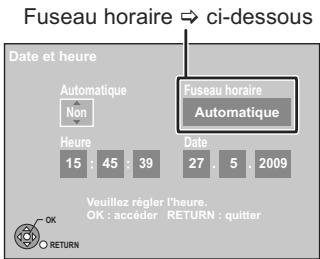
Si vous sélectionnez "Non"
② Appuyez sur [▲, ▲] pour sélectionner l'élement que vous désirez modifier.
Les éléments changent comme suit:
Heures←→Minutes←→Seconds←→Jour←→Mois←→Année↑
③ Appuyez sur [, ] pour changer le réglage.
④ Appuyez sur [OK] une fois que vous avez fini les réglages. L'horloge démarre.
Pour changer le fuseau hora
Si l'heure n'est pas correcte, reglez "Fuseau hora" (GMT -6 à +6).
1 Appuyez sur [, ] pour sélectionner "Oui" pour l'option "Automatique" puis appuyez sur [OK] à l'étape ①.
Le réglage automatique de l'heure démarre. Cela peut prendre quelques minutes.
L'écran "Réglage automatique de l'heure terminé." est affché
2 Appuyez sur [▶].
3 Appuyez sur [ , ] pour selectionner le fuseau hora correct et appuyez sur [OK].
4 Appuyez sur [RETURN ± ]
Entrer code PIN
Ce code PIN sera utilisé pour les contrôleurs suivants
-Lecture DVD-Video
-Pour utiliser VIERA CAST
- Notez votre code PIN pour ne pas l'oublier.
① Appuyez sur [▲,▼] pour Sélectionner le numéro et appuyez sur [►].
- Vous pouze également utiliser les touches numériques.
② Répétez l' étape ① pour saisir le code PIN de 4 caractères.
③ Appuyez sur [OK] pour confirmer votre sélection.
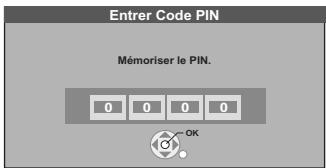
Power Save
[Oui] La consommation d'énergie est réduite lorsque l'appareil est réglé sur le mode veille.
[Oui En mode veille, l'appareil consomme moins que (Spéciail) ] lorsqu'il est régle sur "Oui".
- Le signal de diffusion ne sort pas de la borne RF OUT lorsqu'ell'appareil est regle sur veille.
- Si cet apparéil est connecté à un téléviseur au moyen d'un cable RF, vous ne pourrez pas regarder la télévision.
[Non] Il est possible de démarrer rapidement à partir du mode veille.
- Le ventilateur de refroidissement situé à l'intérieur peut tourner lentement pour prévenir l'augmentation de la température interne lorsque l'apparéil est réglée sur voilie.
"Affichage sur l'unité" ( 88) est fixe sur "Automatique" lorsque "Power Save" est régle sur "Oui" ou "Oui (Spéciail)", et il est régle sur "Lumineux" lorsque "Power Save" est régle sur "Non".
Mise à jour du système (⇒ 94)
Afin demettre à jour lelogiciel(firmware)de cet appeareil et de supporter les modifications du systeme apportees par les émissions,cet appeareileffectue regulierementdes misesà jour du logiciel(firmware).
Appuyez sur [OK] pour afficher les réglages suivants.
Mise à jour du logiciel en veille
[Oui] Lorsque vous reglez cet apparéil sur le mode veille, les mises à jour du logiciel (firmware) sont téléchargees automatiquement.
[Non]
Licence logicielle
Les informations de license sont affichées.
Enregistrement DivX
Vous avez besoin de ce code d'enregistrement pour acheter et dire le contenu des DivX Video sur demande (VOD) ( 44) .
Initialiser
- Appuyez sur [OK] pour afficher les réglages suivants.
Effacer
Tous les réglages, sauf les niveaux du contrôle parental et le code PIN du contrôle parental, reconnnet leur valeur d'usine. Les programmes des enregistements différés sont également annulés.
[Oui] [Non]
Réglages par défaut
Tous les réglages autres que les canaux prêrglés, les réglages de l'heure, de la langue, de la langue des disques, du niveau du contrôle parental, du code PIN du contrôle parental, du code de la télécommande et de la configuration réseau reconnent leurs valeurs d'usine.
[Oui] [Non]
Configuration Réseau
Ces réglages sont utilisés si vous connectez l'appareil à un réseau. Selon l'environnement de connexion, il est possible que la connexion à Internet prenne du temps ou que la connexion Internet ne soit pas établie.
Il vous est recommendé d'utiliser une connexion à large bande.
Preparation
Connectez-vous au réseau. ( 99)
Pour tester la connexion
Testez toujours la connexion lorsqu'un cable LAN est connecté ou lorsqu'un nouveau réglage "Configuration Adresse IP / DNS" a été effectué.
1 Appuyez sur [FUNCTION MENU]
2 Appuyez sur [, ] pour désir "Autres" et appuyez sur [OK].
3 Appuyez sur [, ] pour désir "Configuration" et appuyez sur [OK].
4 Appuyez sur [, ] pour désirir "Configuration Réseau" et appuyez sur [OK].
5 Appuyez sur [, ] pour désirir "Configuration Adresse IP / DNS" et appuyez sur [OK].
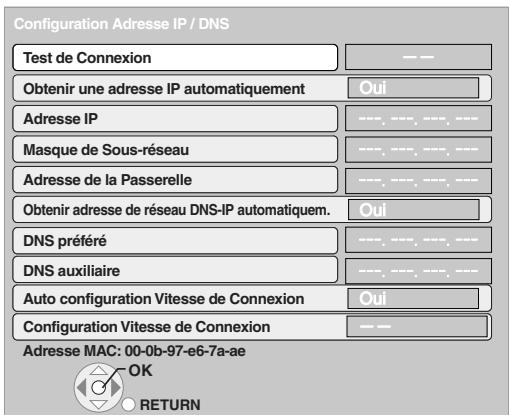
6 Appuyez sur [, ] pour désirir "Test de Connexion" et appuyez sur [OK].
"Test en cours": Le test est en cours.
"OK": La connexion est terminée.
Échec: Veuillez vérifier la connexion et les réglages.
Remarque
- Effectuez le "Test de Connexion" également lorsqu'un changement a eu lieu dans l"Configuration Adresse IP / DNS".
- Si le test de connexion échoue, il peut être nécessaire de placer l'adresse MAC de cette unité sur le côte du routeur. L'adresse MAC peut être affichée en selectionnant "Configuration Réseau" et "Configuration Adresse IP / DNS" aux étapes 1-5 (⇒ ci-dessus).
Réglage de l'adresse IP
Dans la plupart des cas, les réglages par défaut peuvent être normalement utilisés sans aucun changement.
Réglez l'adresse IP uniquement lorsqu'é le routeur ne dispose pas de fonctions de serveur DHCP ou lorsque que la fonction de serveur DHCP du routeur est désactivée.
Après avoir exécuté les étapes 1-5 (⇒ ci-contre)
6 Appuyez sur [, ] pour désir “Obtenir une adresse IP automatiquement” et appuyez sur [, ] pour sélectionner “Non”.
7 Appuyez sur [, ] pour désir "Adresse IP", "Masque de Sous-réseau" ou "Adresse de la Passerelle" et appuyez sur [OK].
8 Saisir les nombres avec les touches numérotées et appuyez sur [OK].
- Àprous avoir vérifié les caractéristiques de votre routeur large bande, entrez chaque nombre.
Si vous ne connaissiez pas les nombres, vérifie ceux d'autres apparéils tells que des ordinateurs raccordés via un cable LAN. Attribué à un nombre différent de ceux des autres apparéils pour l'“Adresse IP” et le même nombre pour les autres. - Si un mauvais nombre est saisi, appuyez sur [DEL].
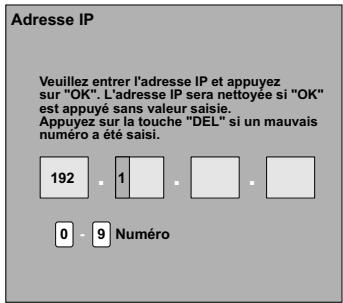
9 Appuyez sur [▲, ▲] pour sélectionner "Oui" puis appuyez sur [OK].
Remarque
La gamme de la saisie numérique est de 0 à 255.
Réglage du DNS-IP
Dans la plupart des cas, les réglages par défaut peuvent être normalement utilisés sans aucun changement.
Lors du réglage du serveur DNS assigné par votre fournisseur d'accès internet, executez les réglages suivants.
Après avoir exécuté les étapes 1-5 (⇒ ci-contre)
6 Appuyez sur [, ] pour désirir "Obtenir adresse de réseau DNS-IP automatique." et appuyez sur [, ] pour sélectionner "Non".
7 Appuyez sur [, ] pour désirer "DNS préfééré" ou "DNS auxiliaire" et appuyez sur [OK].
8 Saisir les nombres avec les touches numérotées et appuyez sur [OK].
- Suivez les instructions de votre fournisseur d'accès Internet et saississez les nombres.
Si vous ne connaissiez pas les nombres, vérifie ceux d'autres appariels tels que des ordinateurs raccordés via un cable LAN et attribué le même nombre. - Si un mauvais nombre est saisi, appuyez sur [DEL].
9 Appuyez sur [▲, ] pour sélectionner "Oui" puis appuyez sur [OK].
Remarque
La gamme de la saisie numérique est de 0 à 255.
Réglage de la vitesse de connexion
Si le résultat du test de la connexion est "Échec" après avoir attribué les adresses IP et DNS-IP, procédez aux réglages suivants.
Après avoir exécuté les étapes 1-5 (⇒ ci-contre)
6 Appuyez sur [, ] pour désirir "Auto configuration Vitesse de Connexion" et appuyez sur [, ] pour sélectionner "Non".
7 Appuyez sur [, ] pour désirir "Configuration Vitesse de Connexion" et appuyez sur [, ] pour sélectionner une vitesse de connexion.
- Sélectionnez une vitesse de connexion adaptée à l'environnement du réseau auquel vous étés connu
- Si les réglages sont modifiés, il est possible que la connexion réseau soit désactivée en fonction de l'appareil.
Réglage du serveur proxy
Dans la plupart des cas, les réglages par défaut peuvent être normalement utilisés sans aucun changement.
Veuillez utiliser ce réglage une fois renseigné par votre fournisseur Internet.
- Ne procédé au réglage du serveur proxy que lorsque le test de la connexions'est déroulé correctement.
Après avoir effectué les étapes 1 à 4 (⇒ 92, Pour tester la connexion)
5 Appuyez sur [, ] pour sélectionner "Configuration Serveur Proxy" puis appuyez sur [OK].
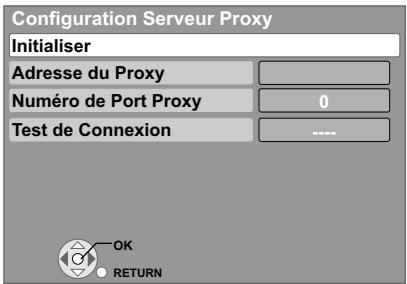
6 Appuyez sur [, ] pour sélectionner "Test de Connexion" puis appuyez sur [OK].
"Test en cours": Le test est en cours.
"OK": La connexion est achevée.
Appuyez sur [RETURN ] pour quitter l'écran.
"Échec": Veuillez vérifier la connexion et les réglages.
7 Appuyez sur [, ] pour sélectionner "Adresse du Proxy" puis appuyez sur [OK].
(→ 76, Saisir du texte)
Lorsque la saisie de "Adresse du Proxy" est terminée
8 Appuyez sur [, ] pour sélectionner "Nombre de Port Proxy" puis appuyez sur [OK].
9 Saisissez les chiffres à l'aide des touches numériques et appuyez sur [OK].
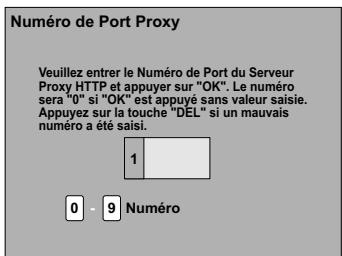
10 Appuyez sur [▲, ▲] pour Sélectionner "Oui" puis appuyez sur [OK].
Pour revenir au réglage par défaut
Après avoir effectué les étape 5 (⇒ ci-dessus)
① Appuyez sur [▲,▼] pour désirir "Initialiser" et appuyez sur [OK].
② Appuyez sur [▲, ▲] pour désirir “Oui” et appuyez sur [OK].
■ Configuration du service réseau (VIERA CAST)
1 Appuyez sur [FUNCTION MENU].
2 Appuyez sur [, ] pour désir "Autres" et appuyez sur [OK].
3 Appuyez sur [, ] pour désir "Configuration" et appuyez sur [OK].
4 Appuyez sur [, ] pour désir "Configuration Réseau" et appuyez sur [OK].
5 Appuyez sur [, ] pour sélectionner "Services Réseau" puis appuyez sur [OK].
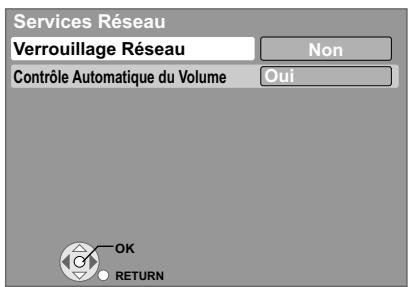
- Verrouillage Réseau (⇒ 90)
- Contrôle Automatique du Volume Sélectionnez "Oui", le volume est automatiquement contrôle par cet apparéil. Si vous désirez profiter du volume original, réglez-le sur "Non".
Le logiciel (firmware) de cet apparéil peut être automatiquement mis à jour en suivant la méthode.
-Depuis les émetteurs
- A partir d'Internet [une connexion et une configuration réseau sont nécessaires. ( 92, 99)]
La mise à jour du logiciel (firmware) est effectue lorsqu'il est en modeAKE.
Une fois que le nouveau logiciel (firmware) est trouve, le téléchargement de celui-ci demarrera, suivi de la mise a jour. Le téléchargement du logiciel (firmware) demarrera automatiquement si l'alimentation de cet apparéil est coupée ou lorsqu'il est 3 heures du matin.
-La durée de la mise a jour dépend de la vitesse de connexion. Pour une large bande passante: Plus de 5 heures
-Par Internet: Environ 1 heures
(Le téléchargement peut prendre plus de temps qu'indiqué cidesssu du fait des différences actuelles de l'environnement reseau. Il est recommendé d'utiliser un environnement à large bande.)
Si vous ne désirez pas effectuer la mise à jour du logiciel (firmware) pendant le mode veille, réglez la “Mise à jour du logiciel en veille” dans le menu Configuration sur “Non”. (⇒ 91)
Si une mise à jour du logiciel (firmware) est disponible, un averissement est affché.
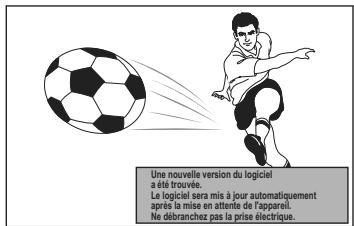
-La mise a jour du logiciel (firmware) demarrera lorsque l'alimentation sera eteinte.
■ Affichage sur l'appareil pendant la mise à jour
Ex.:

- "SW-DL": Le logiciel (firmware) est en cours de téléchargement.
Le téléchargement s'arrête lorsque l'alimentation est allumée, ou lorsque l'enregistrement différé démarre.
"START": La mise à jour du logiciel (firmware) démarrera une fois que le téléchargement sera terminé. - "UPD / ": La mise à jour du logiciel (firmware) est en cours.
"FINISH": La mise à jour du logiciel (firmware) est terminée.
Vous ne pouvez pas utiliser cet appeareil avant la fin de la mise à jour. Le retrait de la prise secteur pendant la mise à jour peut endommager l'appareil. Ne retirez pas la prise secteur pendant la mise à jour.
Remarque
- Si un enregistrement estprogrammé dans les moments suivant le début de téléchargement, le téléchargement ne sera pas executé.
- Pour un émetteur: Dans les 5 heures
- Par Internet: Dans l'heure
- Si le téléchargement sur cet apparéil échoue ou si cet apparéil n'est pas connecté à Internet, alors vous pouvez télécharger le dernier logiciel (firmware) à partir du site Web suivant et le graver sur un CD-R pour faire la mise à jour. http://panasonic.net/support/
Commande du téléviseur
Vous pouvez configurer les touches "TV" de la télécommande de l'enregistreur pour qu'elles permettent l'allumage et l'extinction du télévisuer, le choix de son entrée, la selection du canal et le changement de volume sonore.
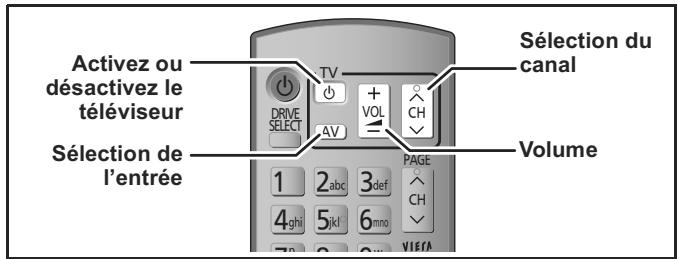
1 Pointez la télécommande vers le téléviseur Tout en appuyant sur [TV], saisissez le code à l'aide des touches numériques.
Ex.: 01: [0] [1] 10: [1] [0]
Fabricant et code correspondant
| Marque | Code | Marque | Code |
| Panasonic | 01/02/03/04 | METZ | 05/28 |
| AIWA | 35 | MITSUBISHI | 05/19/20/47 |
| AKAI | 27/30 | MIVAR | 24 |
| BEJING | 33 | NEC | 36 |
| BEKO | 05/71/72/73/74 | NOBLEX | 33 |
| BENQ | 58/59 | NOKIA | 25/26/27/60/61 |
| BP | 09 | NORDMENDE | 10 |
| BRANDT | 10/15 | OLEVIA | 45 |
| BUSH | 05 | ONWA | 30/39/70 |
| CENTREX | 66 | ORION | 05 |
| CHANGHONG | 69 | PEONY | 49/69 |
| CURTIS | 05 | PHILCO | 41/48/64 |
| DAEWOO | 64/65 | PHILIPS | 05/06/46 |
| DESMET | 05 | PHONOLA | 05 |
| DUAL | 05 | PIONEER | 37/38 |
| ELEMIS | 05 | PROVIEW | 52 |
| FERGUSON | 10/34 | PYE | 05 |
| FINLUX | 61 | RADIOLA | 05 |
| FISHER | 21 | SABA | 10 |
| FUJITSU | 53 | SALORA | 26 |
| FUNAI | 63/67 | SAMSGUNG | 32/42/43/65/68 |
| GOLDSTAR | 05/50/51 | SANSUI | 05 |
| GOODMANS | 05 | SANYO | 21/54/55/56 |
| GRADIENTE | 36 | SCHNEIDER | 05/29/30 |
| GRUNDIG | 09 | SEG | 05/69/75/76/77/78 |
| HIKONA | 52 | SELECO | 05/25 |
| HITACHI | 05/22/23/40/41 | SHARP | 18 |
| INNO HIT | 05 | SIEMENS | 09 |
| IRRADIO | 30 | SINUDYNE | 05 |
| ITT | 25 | SONY | 08 |
| JINGXING | 49 | TCL | 31/33/66/67/69 |
| JVC | 17/30/39/70 | TELEFUNKEN | 10/11/12/13/14 |
| KDS | 52 | TEVION | 52 |
| KOLIN | 45 | TEX ONDA | 52 |
| KONKA | 62 | THOMSON | 10/15/44 |
| LG | 05/50/51 | TOSHIBA | 16/57 |
| LOEWE | 07/46 | WHITE | 05 |
| WESTINGHOUSE | |||
| MAG | 52 | YAMAHA | 18/41 |
2 Testez le code en essayant demettre le téléviseur sous tension et en changeant les canaux.
- Répétez la procédure jusqu'à ce que vous trouviez le code qui permette de commander le téléviseur.
- Si la marque de votre téléviseur ne se trouve pas dans la liste ou si le code donné pour votre téléviseur ne vous permet pas de commander leur téléviseur, c'est que cette télékommando n'est pas compatible avec votre téléviseur.
Remarque
- S'il y a plusieurs codes fournis pour votre téléviseur, essayez-les successivement jusqu'à trouver celui qui permet de commander correctement le téléviseur.
Fonction HOLD
La fonction HOLD désactive toutes les touches de l'appareil et de la télécommande. Utilisez-la pour éviter que d'autres personnes utilisent l'appareil.
Maintenez appuyées simultanément [OK] et [RETURN ] jusqu'à ce que “X HOLD” apparais de l'appareil.
![PANASONIC DMR-XW350 - Maintenez appuyées simultanément [OK] et [RETURN ] jusqu'à ce que “X HOLD” apparais de l'appareil. - 1](/content/2024/12/311237/images/03596f5b782c493cba7c2151ee2ebdd5a8d4126ab3ede4a6e769fe6a9c13e17f.jpg)
Si vous appuyez sur une touche pendant que la fonction HOLD est en service, "X HOLD" apparait sur l'afficheur de l'appareil et aucune opération n'est possible.
Pour annuler la fonction HOLD
Appuyez et maintenez simultanément [OK] et [RETURN ] jusqu'à ce que "X HOLD" disparaisse.
Pour connecter un téléviseur avec les prises AUDIOVIDEO
- Respectez les codes couleurs des connecteurs lors du raccordement.
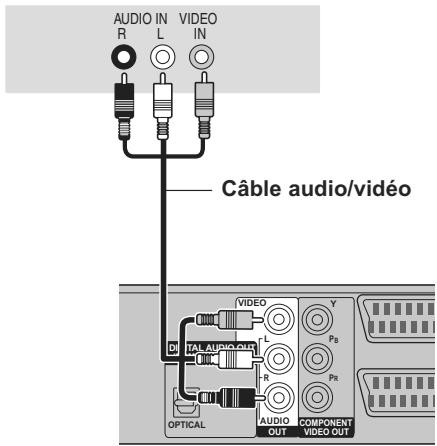
Face arrrière du téléviseur
Face arrrière de l'appareil
Connexion à un amplificateur stéréo
- Respectez les codes couleurs des connecteurs lors du raccordement.
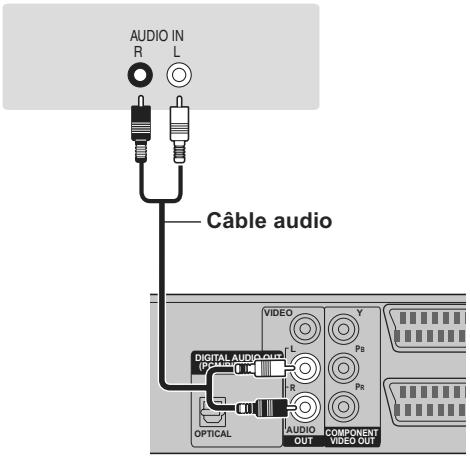
Face arrrière de l'amplificateur
Face arrrière de l'appareil
Connexion au téléviseur par connecteur COMPONENTVIDEO
- Respectez les codes couleurs des connecteurs lors du raccordement.
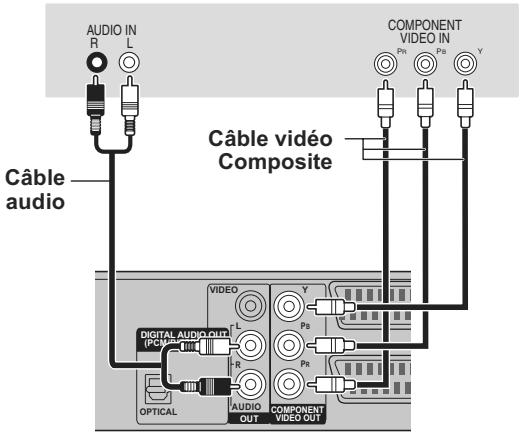
Face arrrière du téléviseur
Face arrrière de l'appareil
Les connecteurs COMPONENT VIDEO peuvent être utilisés pour des sorties entrelées ou progressives (⇒ 115) et offrent une image plus nette que le connecteur VIDEO OUT.
Réglage requis
Réglages “Résolution” du menu Configuration (⇒ 90)
Si vous disposez d'un téléviseur classique (à tube cathodique)
La sortie en progressive scan peut provoquer un certain tremblement, même en presence d'équipements compatibles progressive scan. Paramétrez le "Résolution" dans le menu Configuration sur "576i/480i" si cela vous préoccupe ( 90) . Ces considérations valent également pour les téléviseurs multi-systèmes utilisant le standard PAL.
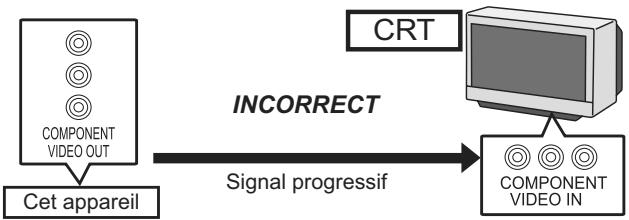
Connexion d'un amplificateur via une entrée numérique
Réglage requis
- Réglages "Sortie audio numérique" du menu Configuration (⇒ 87)
Lorsque cet appareil est connecté à un amplificateur avec un cable audio numérique optique ou un cable coaxial et est connecté à un téléviseur avec un cable HDMI, vous pouvez profiter de la qualité qualite audio a partir du disque en mettant "Sortie audio numérique" sur "Non" dans le menu Configuration ( 89) . Dans ce cas le son est uniquement diffusé par l'amplificateur et non par la television.
- Avant d'acheter un cable audio numérique optique (non fourni), vérifie la forme du connecteur de l'équipement raccordé.
Aveccable OPTICAL
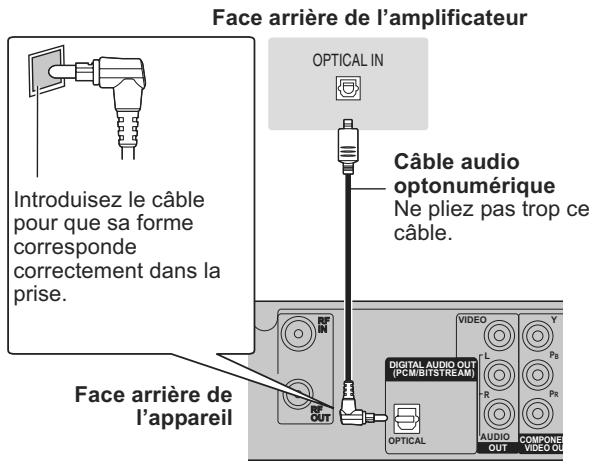
Connexion à un téléviseur et un récepteur compatibles HDMI
En connectant un apparéil compatible HDMI, un signal audio-video numérique non compressé est transmis. Vous pouvez profiter d'une dette et d'un son numérique de haute qualité, avec un seul cable. En connectant un HDTV (Téléviseur Haute définition) compatible HDMI la sortie peut être commutée sur 1080p, 1080i ou 720p HD dette.
Cet apparéil est doté de la technologie HDM™ (V.1.3a avec Deep Colour, x.v.Colour™) (⇒ 114, 115).
- Les sources video converties en 1920 × 1080 résolution, bien que de haute qualite, connaitront une resolution d'image subjective plus basse que les authentiques sources 1080p entiement HD. Adressez-vous a Your revendeur pour de plus amples informations.
- Veuillez utiliser des cables HDMI à Grande Vitesse qui portent le logo HDMI (tel qu'il apparait sur le couvercle).
- Pour émettre un signal 1080p, veuillez utiliser des cables HDMI de 5,0 mètres ou moins.
À propos de la fonction VIERA Link "HDAVI ControlTM"
Lorsque cette unité est connectée avec un téléviseur Panasonic (VIERA) ou un récepteur équipé de la fonction "HDAVI Control", les opérations liées pourront être possibles. [72, Opérations en liaison avec la TV (VIERA Link "HDAVI ControlTM"/Q Link)]
- Les cables Non-HDMI-compliant ne peuvent pas etre utilisés.
- Il est recommendé d'utiliser le cable HDMI Panasonic.
Numero de piece recommende:
RP-CDHG10 (1,0 m), RP-CDHG15 (1,5 m), RP-CDHG20 (2,0 m), RP-CDHG30 (3,0 m), RP-CDHG50 (5,0 m), etc.
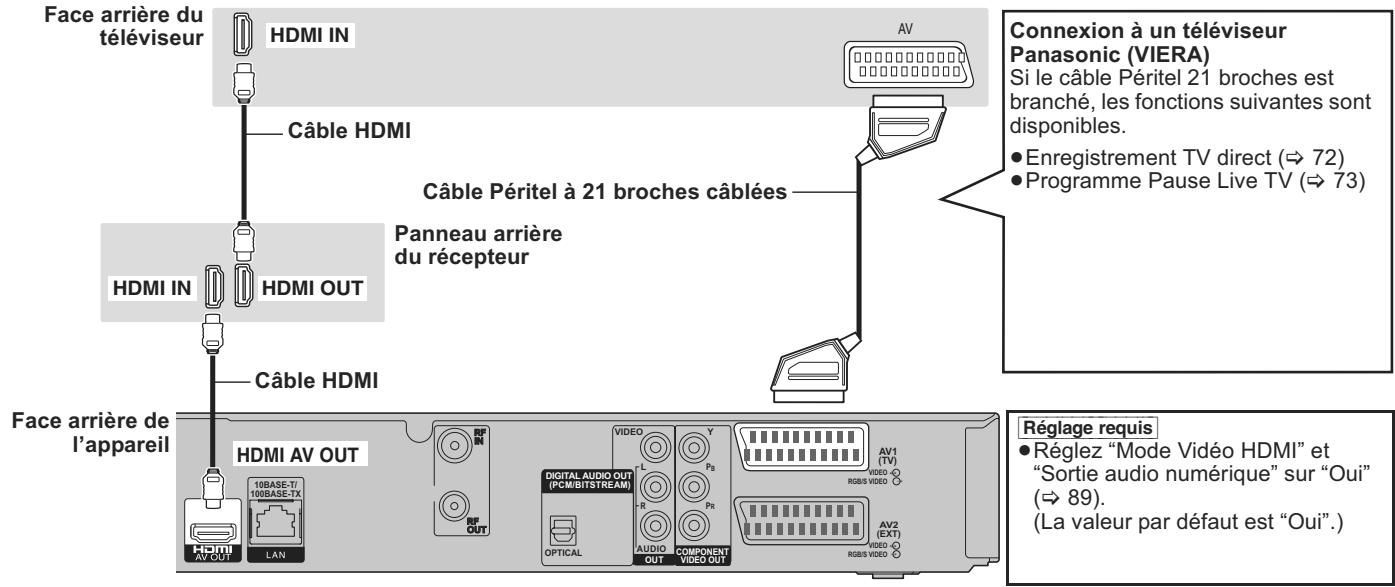
Remarque
Si vous branchez un telleviseur uniquely compatible avec une sortie a 2 canaux, le son a 3 canaux ou plus sera fusionne "down-mixing" ( 114) et sorti sur 2 canaux, meme si un cable HDMI est connecte. (Certains disques ne peuvent pas etre "down mixed".)
- Vous ne pouvez pas connecter cet apparéil avec un apparéil DVI qui ne prend pas en charge le HDCP.
Pour les appareils qui prenent en charge la protection copyright HDCP (High-Bandwidth Digital Content Protection) qui sont équipés d'un connecteur d'entrée DVI (Moniteurs d'ordinateur, etc.):
Selon l'appareil, les images peuvent ne pas etre affichees correctement ou pas du tout en connectant un cable commutateur DVI/HDMI. (Le son n'est pas reproduit.)
Connexion d'un téléviseur analogique et d'un magnétoscope
Vers la prise secteur
(CA 220 V à 240 V, 50 Hz)
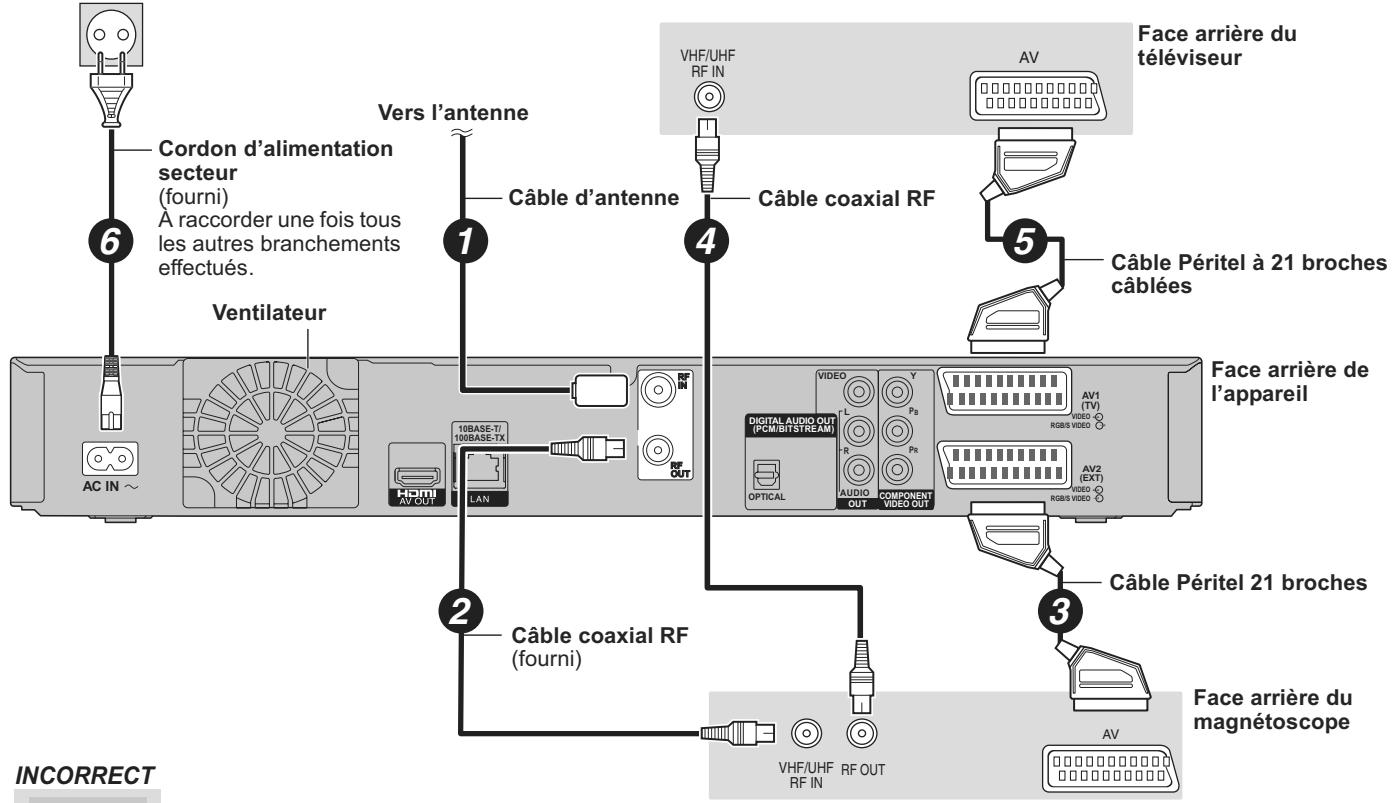
INCORRECT
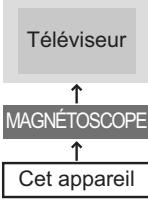
Connectez l'appareil directement au téléviseur
Si vous raccordez l'appareil au téléviseur par l'intermédiaire d'un boîtier de seLECTION AV ou d'un magnétoscope, le signal video sera affecté par les systèmes de protection de copyright et l'image pourra ne pas s'afficher correctement.
Raccordement à un télévisuer avec magnétoscope intégré
Raccordez cet apparéil aux connecteurs de la partie téléviseur, s'il existe des connecteurs distincts pour le téléviseur et le magnétoscope.
Connexion à un téléviseur et un magnétoscope, Set Top Box (récepteur satellite, CATV, etc.)
Vers la prise secteur
(CA 220 V à 240 V, 50 Hz)
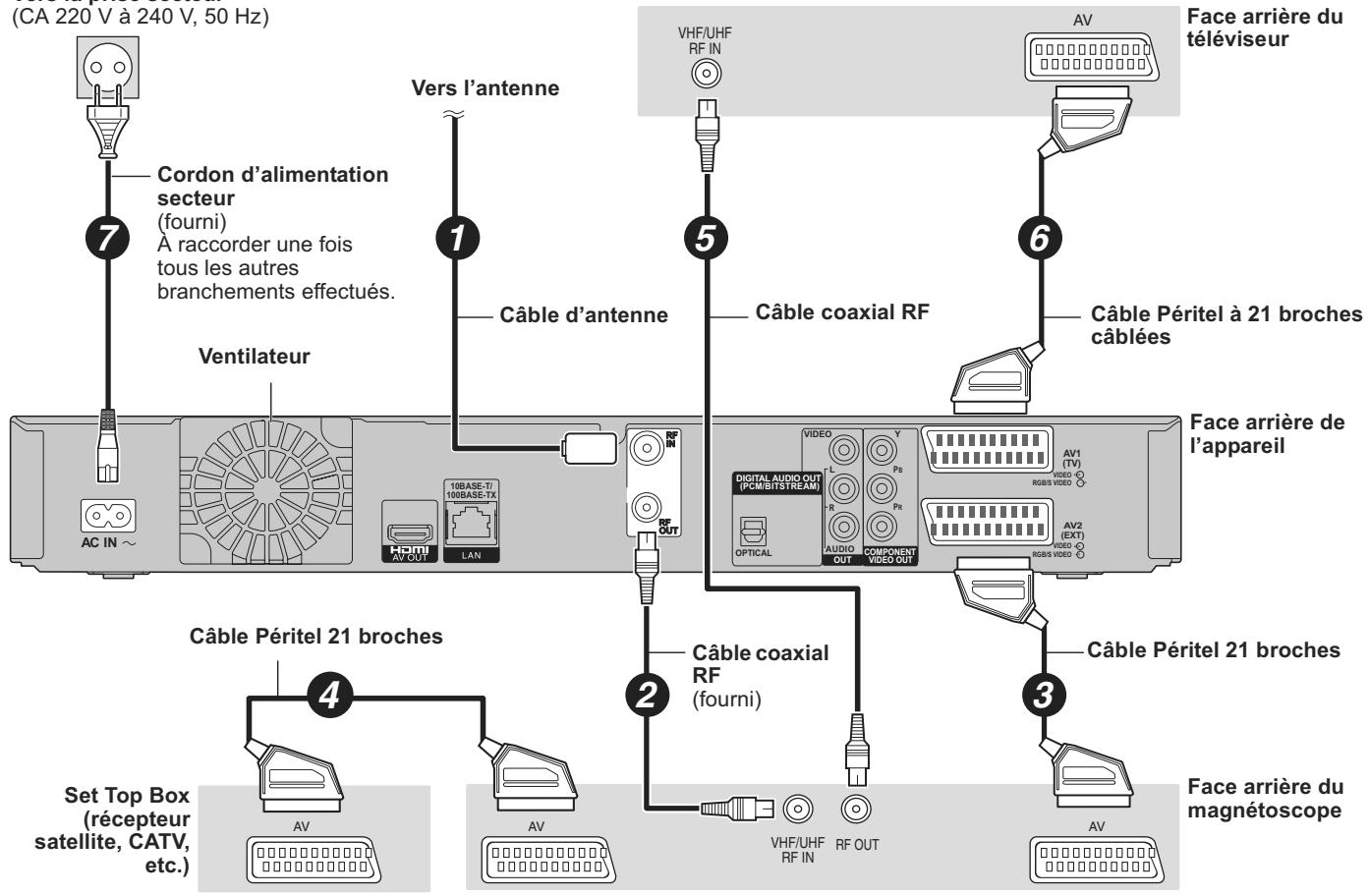
Connexion réseau
Les fonctions suivantes sont disponibles lorsque cet apparéil est connecté au réseau.
- Ce document assume que vous disposez déjà d'une connexion large bande.
- Cette connexion n'est pas nécessaire si les fonctions suivantes ne sont pas utilisées.
| Pour profiter de VIERA CASTTM | Vous peuvent acceder à une sélection de services Internet à partir de la page d'accueil VIERA CAST, par exemple YouTube, Picasa Web Albums. (A compter de juillet 2009) (⇒ 74) • VIERA CAST nécessite une connexion Internet haut débit. Il n'est pas possible d'utiliser une connexion de type accès réseau à distance. |
| Acquisition automatique du titre du CD | Acquisition automatique du titre du CD ou de l'information concernant l'artiste. (⇒ 71) |
| Mise à jour du logiciel (firmware) de cet apparéil | Met automatiquement à jour le logiciel (firmware) de cet apparéil. (⇒ 94) • La mise à jour du logiciel (firmware) peut également être effectue à partir de l'émission. |
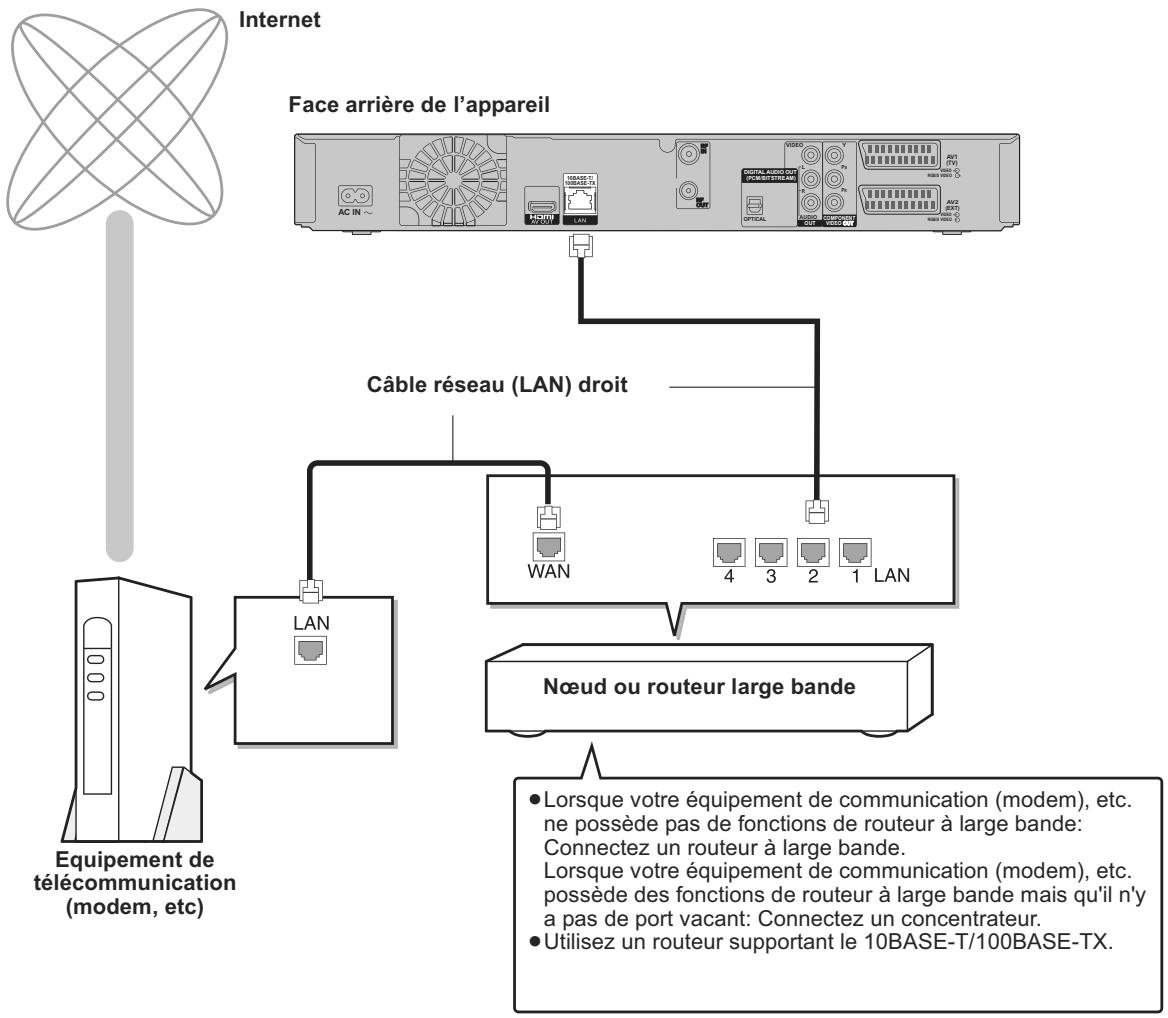
Effectuez les reglages nécessaires dans "Configuration Rseau" après vous etre connecte. ( 90)
Remarque
- Référez-vous aux instructions opérateur du dispositif connecté.
- Peut ne pas fonctionner correctement selon l'équipement ou l'environnement utilisé.
- En fonction de votre contrat avec votre fournisseur d'accès, vous pouvez ne pas avoir le droit de connecter plusieurs dispositifs tels que cet apparéil ou des ordinateurs, sauf à devoir vous accuitter d'un coût additionnel.
- Utilisez uniquement des cables LAN droits de catégorie 5 (STP) pour connecter les appareils périphériques.
- Pour utiliser le VIERA CAST, utilisez une connexion Internet à haut débit d'au moins 1,5 Mbps pour les images en SD (Définition Standard) et de 6 Mbps pour les images en HD (Haute Définition).
- Si une connexion Internet lente est utilisé, la video peut ne pas s'afficher correctement.
L'introduction d'un tout autre cable que le cable LAN dans la prise LAN peut endommager l'appareil.
Opérations pouvant être réalisées pendant l'enregistrement ou la copie d'un titre
(○: Possible, -: Impossible)
| Lecture depuis le HDD | Lecture de disques | Lecture d'images fixes | Lecture d'une musique enregistrée sur le HDD | |
| Pendant l'enregistrement sur HDD en mode DR | ○ | ○ | - | ○ |
| Pendant un enregistrement sur HDD en mode XP, SP, LP, EP, ou FR | ○ | ○* | - | ○ |
| Pendant un enregistrementprogrammé sur disque | ○ | - | - | ○ |
| Pendant l'enregistrement depuis une entrée DV | - | - | - | - |
| Pendant la copie en mode vitesse normale | - | - | - | - |
| Pendant la copie en mode grande vitesse [Avec finalisation ou création de Top Menu (+RW)] | - | - | - | - |
| Pendant la copie en mode grande vitesse [Sans finaliser ou créé Top Menu (+RW)] | ○ | - | - | - |
AVCHD Ne peut dire.
- Une opération simultanée n'est pas possible pendant l'exécution de "Enregistrement DV Automatique" ou de "Enregistrement Flexible via l'entrée AV".
Démarrage d'un enregistrement programmependant l'exécution d'une autre opération
| Le démarriage d'un enregistrementprogramme est possiblependant les opérations suivantes | Le démarriage d'un enregistrementprogramme n'est paspossiblependant les opérations suivantes |
| ·L'enregistrement de titre*1·La lecture de titre*2·L'édition de titre·Pour copier un titre en mode vitesse rapide (sans finalisation ou creation du menu principal)–Seulement 1 programme peut être enregistré·Exécution de “Enregistrement DV Automatique”*3·Exécution de “Enregistrement Flexible via l'entrée AV”*3·L'exécution de Pause Live TV*1 | ·La copie d'un titre à vitesse normale·Pour copier un titre en mode vitesse rapide (avec finalisation ou création du menu principal)·La copie de Video HD (format AVCHD)·L'édition d/images fixes ou de musique·La copie d/images fixes·La copie de musique·Le formattage·Finalisation/creation de Top Menu (+RW) |
| *1 L'opération en cours se terminera quand l'enregistrement simultané de 2 programmes ne pourrait pas être exécuté. *2 La lecture du disque s'interrrompt lorsque l'enregistrementprogramme avec minuterie vers le disque démarre pendant la lecture depuis le disque. *3 L'opération d'exécution sera terminée. |
Listedes codes delangues
Saisir le code avec les touches numéroétées.
| Abkhaze: | 6566 | Cachemirien: | 7583 | Grec: | 6976 | Latin: | 7665 | Pendjabi: | 8065 | Tagal: | 8476 |
| Afar: | 6565 | Cambodgien: | 7577 | Groenlandais: | 7576 | Lette, letton: | 7686 | Persan: | 7065 | Tamoul: | 8465 |
| Afrikaans: | 6570 | Catalan: | 6765 | Guarani: | 7178 | Lingala: | 7678 | Polonais: | 8076 | Tatar: | 8484 |
| Albanais: | 8381 | Chinois: | 9072 | Gujrati: | 7185 | Lituanien: | 7684 | Portugais: | 8084 | Tchêque: | 6783 |
| Allemand: | 6869 | Cingalais: | 8373 | Géorgien: | 7565 | Macédonien: | 7775 | Quéchua: | 8185 | Telugu: | 8469 |
| Amharique: | 6577 | Corse: | 6779 | Haoussa: | 7265 | Malais: | 7783 | Rhéto-roman: | 8277 | Thai: | 8472 |
| Anglais: | 6978 | Coréen: | 7579 | Hindi: | 7273 | Malayalam: | 7776 | Roumain: | 8279 | Tibétain: | 6679 |
| Arabe: | 6582 | Croat: | 7282 | Hongrois: | 7285 | Malgache: | 7771 | Russe: | 8285 | Tigrigna: | 8473 |
| Arménien: | 7289 | Danois: | 6865 | Hébreu: | 7387 | Maltais: | 7784 | Samoan: | 8377 | Tonga: | 8479 |
| Assamais: | 6583 | Espagnol: | 6983 | Indonésien: | 7378 | Maori: | 7773 | Sanscrit: | 8365 | Turc: | 8482 |
| Aymara: | 6589 | Espéranto: | 6979 | Interlingua: | 7365 | Marathe: | 7782 | Serbe: | 8382 | Turkmene: | 8475 |
| Azerbaïdjanais: | 6590 | Estonien: | 6984 | Irlandais: | 7165 | Moldave: | 7779 | Serbo-croate: | 8372 | Twi: | 8487 |
| Bachkir: | 6665 | Fidjien: | 7074 | Islandais: | 7383 | Mongol: | 7778 | Shona: | 8378 | Ukrainien: | 8575 |
| Basque: | 6985 | Finnois: | 7073 | Italien: | 7384 | Nauri: | 7865 | Sindhi: | 8368 | Vietnamien: | 8673 |
| Bengali, bangla: | 6678 | Français: | 7082 | Japonais: | 7465 | Norvégien: | 7879 | Slovaque: | 8375 | Volapük: | 8679 |
| Bhoutani: | 6890 | Frison: | 7089 | Javanais: | 7487 | Néerlandais: | 7876 | Slovène: | 8376 | Wolof: | 8779 |
| Bihari: | 6672 | Féroïen: | 7079 | Kannada: | 7578 | Népalais: | 7869 | Somali: | 8379 | Xhosa: | 8872 |
| Birman: | 7789 | Galicien: | 7176 | Kazakh: | 7575 | Oriya: | 7982 | Souahéli: | 8387 | Yiddish: | 7473 |
| Biélorusse: | 6669 | Gallois: | 6789 | Kirghiz: | 7589 | Ourdou: | 8582 | Soudanais: | 8385 | Yorouba: | 8979 |
| Breton: | 6682 | Gaélique écossais: | Kurde: | 7585 | Ouzbek: | 8590 | Suédois: | 8386 | Zoulou: | 9085 | |
| Bulgare: | 6671 | 7168 | Laotien: | 7679 | Pachto, pachtou: | 8083 | Tadjik: | 8471 |
Si vous vous posez une question sur le fonctionnement de l'appareil, reportez-vous aux questions et réponses ci-après.
Configuration
Quelle est l'antenne appropriée pour recevoir les émissions numériques terrestres?
Vous pouvez utiliser votre antennae actuelle. Les antennes râteaux peuvent également être utilisées. Utilisez une antennine interieure si la réception est mauvaise. Consultez votre antenniste local.
Est-ce que cet apparéil recoit ou enregistre les émissions en Haute Définition (HD)?
Oui, cet apparéil peut receivevoir ou enregistrer des émissions Haute Définition (HD). Enregistrer en mode DR.
De quoi ai-je besoin pour diffuser du son surround multi-canal?
Connectez l'ampli-tuner approprié à la prise HDMI AV OUT, et à la prise DIGITAL AUDIO OUT. (⇒ 97)
Les écouteurs et les haut-parleurs sont-ils raccordés directement à l'appareil?
Il n'est pas prévu de les raccarder directement à l'appareil. Connectez-les à l'aide d'un amplificateur ou un autre appareil similaire. (⇒ 96, 97)
Mon téléviseur dispose d'une prise péritel, de prises COMPONENT VIDEO IN et d'une prise HDMI IN. Que doit je connecter et a quoi?
Les différents niveaux de la qualité d'image émis sont enumeratedles ci-dessous du plus grand au plus petit. HDMI IN COMPONENT VIDEO IN Péritel VIDEO IN. Cependant, cette peut prendre du temps à l'image émise de démarrer si cet apparueil est connecté à la prise HDMI IN.
Quand ont lieu les émissions de mise à jour du logiciel (firmware)?
L'appareil montre automatiquement quand une mise à jour du logiciel (firmware) a été diffusée, et le mets automatiquement à jour si "Mise à jour du logiciel en veille" dans le menu Configuration est réglé sur "Oui". (⇒ 91)
Disque
Puis-je tire un DVD-Video acheté dans un autre pays?
La lecture des disques suivants n'est pas possible. ( Couverture) - Les disques DVD-Video qui n'incluent pas la région "2" ou "ALL". Pour plus de précisions, consultez la pochette du disque.
Un DVD-Video sans numéro de région peut-il être lu?
Les informations relatives à la gestion des problèmes liés à la région pour les DVD-Video indiquent que le disque est conforme aux normes industrielles. Vous ne pouvez pas dire de disques non-conformaux aux normes industrielles ni leurs n'ayant pas de numero de région.
Veuillez me parler des disques compatibles avec cet apparéil.
Rêférez-vous à "Information disque et disque dur (HDD)". ( 6-10)
Enregistrement
Puis-je enregistrer à partir d'une cassette video ou d'un DVD acheté dans le commerce?
La plupart des cassettes video et DVD en vente dans le commerce ont une protection en écriture, l'enregistrement est normalement impossible.
Est-ce que le disque enregistré sur cet apparéil peut être lu sur un autre équipement?
Référez-vous au paragraphe "Restitution sur d'autres lecteurs" dans "Information disque et disque dur (HDD)". ( 8,9)
Puis-je copier sur un disque en copie grande vitesse?
Oui, vous le pouvez. (Mais il est possible que vous ne puissiez pas enregistrer en grande vitesse, selon le disque à copier ou le titre.) ( 50) Selon le type de disque, la vitesse maximale varie.
Est-il possible de copier vers le disque, la carte SD ou la clé mémoire USB après une copie video HD (format AVCHD) vers le HDD?
La copie sur le disque est possible.
- Sera copié en qualité SD. (Ne peut pas être copié tel quel en qualité d'image HD.)
Ne peut être copie vers la carte SD ou la clé mémoire USB.
TV Guide
Est-il possible de programmer un enregistrement, avec une heures de départ et de fin différente de celles du système TV Guide?
Vouspouvezchangler l'heurede début et de fin d'unprogramme dans le menu Enr.Differe. ( 23,86)
Puis-je receivevoir les données du système TV Guide via un récepteur satellite ou un set-top box connecté?
Non, uniquement via le tuner intégré. Pour effectuer des enregistements programmes avec un récepteur satellite ou un Set-Top Box, veuilles utiliser l'accessoire External Link ou la programmation manuelle de votre apparéil. (→ 23, 55)
Comment fais-je annuler une programmation?
Appuyez sur [PROG/CHECK] et Sélectionnez l'entrée désirée puis appuyez sur [DEL]. (⇒ 36)
Que se passé t-il lorsque je débranche l'appareil de la prise électrique?
Les données du TV Guide ne seront pas mises à jour.
Si l'appareil est déconnecté d'une source d'énergie pendant un long moment, les données du TV Guide seront perdues.
La configuration de l'horloge sera effacée et l'enregistrement avec minuterie ne fonctionnera pas.
USB
Que puis-je faire ou ne pas faire avec le port USB de cet apparéil ?
Vous pouvez dire des fichiers DivX, MP3 ou d'images fixes (JPEG) d'une clé mémoire USB. ( 43, 60, 66)
Vous pouvez copier des fischiers d'images fixes (JPEG) sur une clé USB vers le disque dur ou un disque DVD-RAM. ( 64)
Vous pouvez copier des fichiers MP3 sur une clé USB vers un disque dur. ( 71)
Vous pouvez connecter un équipement video et copier des vidéos SD sur le HDD ou un DVD-RAM. ( 59)
Vous pouvez connecter un équipement video et copier des vidéos HD sur le disque dur. ( 58)
Les données du HDD ou d'un disque ne peuvent pas etre copiees sur la clé USB.
Les données d'une clé USB ne peuvent pas être éditees et une clé USB ne peut pas être formative sur cet apparéil.
Certaines clés USB ne peuvent pas être utilisées avec cet apparéil. (⇒ 11)
Musique
Que peut-il arriver si j'essaie d'enregistrer plusieurs fois sur le même CD ?
Un nouvel album sera créé à la suite de celui existant.
Puis-je transférer des pistes musicales du HDD vers un disque ou une clé USB ?
Non, vous ne pouvez pas faire cela.
A propos des Questions les plus fréquentes sur la copie ( 50)
Sur le téléviseur
| Erreur d'Autorisation. | •Vous essayez de dire le contenu DivX VOD qui a été achété avec un code d'enregistrement différent. Vous ne pouvez pas dire le contenu sur cet apparIEL. (DivX) (⇒ 44) |
| Impossible de terminer complètement l'enregistrement. | •Le programme est protégé contre la copie. •Le disque ou le HDD est peut-être plein. •Le nombre maximum de programmes a été atteint. (⇒ 28) |
| Lecture impossible. Système TV incompatible! | •Vous essayez de dire un titre enregistré en utilisant un système d'encodage différent de celui que le système TV a actuellement sélectionné pour l' apparIEL. Changez la configuration du "Système TV" de cet apparIEL pour qu'il corresponde. (⇒ 89) |
| Impossible d'enregistrer sur le disque. | •Le disque est peut-être sale ou rayé. (⇒ 15) |
| Formatage impossible. | |
| Lecture impossible sur ce lecteur. | •Vous avez essayé de visionner une image non compatible. (⇒ 112) •Eteignez cet apparIEL et réintroduisez la clé USB ou la carte. (⇒ 15) |
| Aucun dossier. | •Il n'y a pas dossier compatible sur cet apparIEL. (⇒ 113) |
| Pas de Carte SD Carte SD non valable. | •La carte n'est pas introduite. Si ce message s'affiche alors qu'une carte compatible est déjà introduite, mettez l' apparIEL hors tension, retirez la carte, puis réintroduisez-la. (⇒ 15) •La carte introduite n'est pas compatible, ou le formatage de la carte n'est pas reconnu. (⇒ 112) |
| Éspace insuffisant sur la destination de copie. | •Libérique de l'espace en effaçant les enregistements dont vous n'avez plus besoin. (⇒ 24, 46, 81) •Effacez un ou plusieurs éléments de la liste de copie de sorte que la "Capacité destination" ne soit pas dépassée. |
| Le disque n'est pas enregistrable. | •L' apparIEL ne peut pas enregistrer sur le disque que vous avez inséré. Insérez un disque non finalisé. •Vous avez inséré un disque non formatté. (⇒ 81) |
| Ce disque n'est pas formaté correctement. | |
| Location Expirée. | •Le contenu du DivX VOD n'a plus de lecture restante. Vous ne pouvez pas le dire. |
| ⊗ Cette opération ne peut pas être effectué actuellément. | •L'opération est interdite par l' apparIEL ou le disque. - Selon le disque, vous pouze ne pas être en mesure d'effectuer une recherche ou de sauter pendant la lecture des prévisualisations de film et des fenêtres de mise en garde. |
| ⊗ cette opération est interdite par ce disque. | •Selon le disque, vous ne pouze pas effectuer de recherche ou sauter lorsque des prévisualisation de films ou des écrons d'advertisement sont lus. |
Pour retirer un disque enregistré
-R-RDL-RW(V) + +RDL
L'écran suivant apparait si vous n'avoz pas traité le disque pour être lu sur un autre appareel.
Finaliser
| Finaliser |
| Finalisez le disque pour permettre la lecture sur d'autres lecteurs DVD. Note: L'enregistrement ou l'edition n'est plus possible après la finalisation. Cela prendra environ○min. Finaliser le disque? Appuyez sur la touche REC pour démarrer la finalisation. Appuyez sur la touche OPEN/CLOSE pourrialier. Ce disque ne peut pas etre lu sur d'autres lectures sans finalisation. |
Pour finaliser le disque
Appuyez [REC] sur l'appareil.
- Vous ne pouvez pas arrêté le processus une fois que vous l'avez démarré.
- Si vous désírez définir la couleur de l'arrière-plan, Sélectionner le menu de lecture, ou nommer un disque, Sélectionnéz "Top Menu" ( 82) , "Sélection Lecture Auto" ( 82) ou "Nom disque" ( 80) dans "Gestion DVD" avant la finalisation.
Pour ouvrir le plateau sans finaliser le disque Appuyez [OPEN/CLOSE] sur l'appareil.
Sur l'affichage de l'appareil
Les messages ou codes de service suivants apparaissent sur l'afficheur de l'appareil lorsqu'un événement inhabituel est détecté lors du démarrage ou de l'utilisation.
| DVD (“□” représentée un chiffre.) | ●La télécommande et l'appareil principal utilisent des codes différents. Changelez code sur la télécommande. Appuyez simultanément sur [OK] et la touche numérique indiquée et maintenez-les enforcées pendant plus de 5 secondes. (⇒ 91) |
| GUIDE | ●Les données TV Guide ont été téléchargez. (⇒ 37) |
| FINISH | ●La mise à jour du logiciel (firmware) est terminée. (⇒ 94) |
| HARD ERR* | ●Si le problème persististe après mise hors tension et sous tension de l'appareil, contactez le revendeur chez qui vous avons acheté l'appareil. |
| NoERAS | ●Vous ne pouvez pas supprimer les options sur ce disque. Le disque peut être endommagé. Utilisez un disque neuf. |
| NoREAD | ●Le disque est sale ou très rayé. L'appareil ne peut ni enregistrer, ni dire, ni passer en édition. (⇒ 15) ●Ce message peut apparaitre lorsque le nettoyage de la lentille est terminé. Appuyez sur [▲ OPEN/CLOSE] sur l'appareil principal pour éjecter le disque. (⇒ 14) |
| NoWRIT | ●Vous ne pouvez pas écrite sur le disque. Le disque peut être endommagé. Utilisez un disque neuf. |
| PLEASE WAIT* | ●Affché lors de la mise en marche et de l'extinction de l'appareil. Ceci n'est pas un dysfonctionnement. Cela peut prendre quelques minutes avant que le message disparaisse selon l'état de l'appareil. Vous ne pouvez pas allumer l'appareil pendant que le message est affché. ●I y a eu une panne d'électricité ou bien la prise secteur et a été débranchée alors que l'appareil ité allumé. L'appareil charge son processus de récapération. Ce processus le restauration des fonctions normales de l'appareil. L'appareil n'est pas en panne. Attendez jusqu'à ce que le message disparaisse. |
| PROG FULL* | ●I y a déjà 64 programmes d'enregistrement par minuterie. Supprimez les programmes dont vous n'vez pas besoin. (⇒ 36) |
| REMOVE | ●Le clé USB demande une trop grande puissance. Retirez la clé USB. |
| START | ●La mise à jour du logiciel (firmware) a démarré. Vous ne pouvez plus utiliser l'appareil jusqu'à la fin de la mise à jour. (⇒ 94) |
| SW-DL | ●Le logiciel (firmware) est en cours de téléchargement. Le téléchargement s'arrête si l'alimentation est allumée, ou si l'enregistrement différé démarre. (⇒ 94) |
| UNFORMAT* | ●Vous aveut introduit un disque non formaté DVD-RAM, DVD-RW, +RW, un disque vierge +R, +R DL ou un DVD-RW (format DVD-Video) enregistré avec un autre appareil. Formatez le disque pour pouvoir enregistrer dessus. (⇒ 81) Cependant tout le contenu enregistré sur le disque sera supprimé. |
| UNSUPPORT* | ●Vous avez inséré un disque que l'appareil ne peut pas reproduce ni enregistrer. (⇒ 6–10) ●Vous essayez d'utiliser une clé USB non compatible. |
| UPD □/□ (“□” représentée un chiffre.) | ●Le logiciel (firmware) se met à jour. Vous ne pouvez pas utiliser l'appareil avant la fin de la mise à jour. (⇒ 94) |
| U59 | ●L'appareil est chaud. L'appareil passes en mode veille par sécurité. Attendez environ 30 minutes que le message disparaisse. Choisissez un endroit bien ventilé lors de l'installation de l'appareil. Ne bloquez pas le ventilateur de refroidissement à l'arrière de l'appareil. |
| U61 | ●(Si aucun disque n'est inséré) S'affiche lorsqu'un mauvais fonctionnement est survenu durant l'enregistrement, la lecture ou la copie. Ceci s'affiche lorsqu'el'appareil est en processus de récapération affirm de récapérer ses fonctions normales; Il n'est pas en panne. Une fois l'affichage disparu vous pouverez utiliser l'appareil à nouveau. |
| U72 U73 | ●La connexion HDMI agit de manière inhabituelle. -L'équipment connecté n'est pasCompatible HDMI. -Veuiliez utiliser des cables HDMI qui ont le logo HDMI ( comme indiqué sur la couverture). -Le cable HDMI est endommagé. |
| U76 | ●Le mode HDMI ne peut pas être utilisé en cas de connexion à un modele ne prénant pas en charge la protection des droits d'auteur. |
| U77 | ●Le disque en cours de lecture n'avant pas d'information de copyright autorisé, la sortie video n'est pas effectué. |
| U88 | ●(Lorsqu'un disque est inséré) S'affiche lorsqu'el'habitatuel est détecté sur le disque pendant l'enregistrement, la lecture ou la copie. Ceci s'affiche lorsqu'el'appareil est en processus de récapération affirm de récapérer ses fonctions normales; Il n'est pas en panne. Une fois l'affichage disparu vous pouverez utiliser l'appareil à nouveau. (⇒ 104) |
| U99 | ●L'appareil n'a pas fonctionné correctement. Appuyez sur [◇/I] sur l'appareil principal pour le méttre en mode de veille. AppuyezMAINANT sur [◇/I] sur l'appareil principal pour le méttre à nouveau sous tension. |
| H□□ ou F□□ | ●Un événement inhabituel s'est produit. (Le code de service apparaissant après H ou F précise l'état de l'appareil.) Contrôle l'appareil en vous référant au guide de dépannage. Si le code de service ne disparait pas, procédéez comme suit. (⇒ 104–110) 1. Débranche le cordon d'alimentation de la prise secteur, patientez quelques secondes, puis rebranche-le. 2. Appuyez sur [◇/I] pourmettre l'appareil sous tension. (Cela peut suffire à résoudre le problème.) Si l'affichage du code de service persistsente, contactez toute service après vents. Lors de votre appel au SAF, précisé le code de service affché. |
| X HOLD | ●La fonction HOLD est activée. Appuyez et mainenze [OK] et [RETURN ≦] en même temps jusqu'à ce que "X HOLD" disparaisse. (⇒ 95) |
- Le message défile sur l'afficheur de l'appareil.
Avant de solliciter le SAV, faites les vérifications suivantes. Si le résultat de vos vérifications est douteux, ou si les solutions proposées dans le tableau ne permettent pas de résoudre le problème, consultez notre revendeur. La mise à jour du logiciel (firmware) peut résoudre le problème. ( 94)
Les phénomènes suivants ne sont pas dus à un problème subi par cet apparéil: - Bruits de rotation régulière des disques.
- Mauvaise réception d'une chaine en raison des conditions météorologiques.
L'imagestédeforméependantla recherche. - Interruptions dans la réception à cause de coupures périodiques de la transmission terrestre.
- Les commandes sont lentes pour répondre en mode d'économie d'énergie.
C'est la mauvaise qualite du disque qui est en cause. (Retentez l'opération avec un disque de marque Panasonic.) - L'appareil se bloque suite à l'activation d'un de ses dispositifs de protection. (Maintenez la touche [O/I] de l'appareil principal appuyée pendant 3 secondes.)
- Lorsque l'appareil est allumé ou étant, il peut se produit un son inattendu. Cela ne signifie pas qu'il y ait un problème dans l'appareil.
Alimentation
Pas d'alimentation.
L'appareil ne s'allume pas en appuyant sur [].
Branchez le cordon d'alimentation en l'enfantant bien dans une prise de courant dont vous savez qu'elle est alimentee. ( 16,98)
L'appareil est passé en mode de veille.
Un des dispositifs de sécurité de l'appareil est entre en service. Appuyez sur [O/I] sur l'appareil principal pour lemettre sous tension.
L'alimentation est automatiquement coupée.
Si vous avez raccordé cet apparéil à un téléviseur compatible "HDAVI Control" à l'aide d'un cable HDMI ou si vous avez raccordé cet apparéil à un téléviseur compatible Q Link à l'aide d'un cable Péritel à 21 broches entierement cable, cet apparéil est automatiquement régèle en mode veille lorsque le téléviseur est réglé en mode veille.
Cet apparéil s'éteint lorsque l'entrée TV est changée.
Si connecté à un téléviseur compatible HDAVI Control 4 (VIERA) avec le réglage "Mode veille intelligent" activé sur le téléviseur, en changeant l'entrée TV, l'appareil se mettra automatiquement en veille. Pour plus de détails veuilles zire le mode d'emploi du téléviseur.
Affichages
L'affichage est nombre.
Modifiez le réglage de l'option "Affichage sur l'unité" du menu Configuration. (⇒ 88)
"0:00" clignote sur l'affichage de l'appareil.
Reglez l'horloge. ( 91)
La durée enregistrée sur le disque et la durée disponible affichée ne sont pas complémentaires. Le temps affché sur l'appareil est différent du temps réel d'enregistrement.
Les durées affichées peuvent différer des durées réelles.
-R -R DL +R +R DL L'espace libre n'augmente pas même si des titres sont supprimés.
La durée d'enregistrement disponible sur DVD-RW (format DVD-Video) ou +RW n'augmente que lorsque le dernier titre enregistré est effacé. Elle n'augmente pas lorsque d'autres titres sont effacés.
Si vous avez enregistré ou edited environ 200 fois ou plus, l'espace libre du DVD-R, DVD-R DL, +R, et du +R DL est réduite et l'enregistrement ou l'édition peut être désactivié (pour la seconde couche d'un DVD-R DL et d'un +R DL, ici survient après environ 60 fois).
Pendant une recherche, il est possible que la durée éçoulée ne soit pas actualisée correctement.
Par rapport à la durée réelle d'enregistrement, la durée restante affichée est inférieure à ce qu'elle devrait être. (Seulement lors des enregistements au standard NTSC)
La durée d'enregistrement ou de lecture est calculée à partir du nombre d'images, à la cadence de 29,97 images par seconde (équivalent à 0,999 seconde). Il peut donc y avoir une petite différence entre la durée affichée et la durée réelle, une heures réelle entraînant approximativement l'affichage de l'indication 59 minutes 56 secondes. Cela n'affecte en rien l'enregistrement lui-même.
L'horloge ne s'affiche pas sur l'appareil lorsqu'il est en veille.
L'horloge ne s'affiche pas si "Power Save" est régle sur "Oui". Assure-vous que "Power Save" est régle sur "Non". ( 91)
L'espace disque disponible affiché est différent de ce qui a été utilisé.
L'espace disque disponible affché peut être différent de l'espace réel. Les variations peuvent être importantes, surtout lors d'enregistrements en mode DR.
"U88" est affché et il n'est pas possible d'ejcter le disque.
L'appareil est en phase de reprise. Pour éjecter le disque, veuillez exécuter les opérations suivantes.
1 Appuyez sur [O/I] sur l'appareil principal pour leMETTE en mode veille.
Si l'appareil ne se met pas en mode veille, maintenez la touche [O/I] appuyee sur l'appareil principal pendant environ 3 secondes. L'appareil est mis de force en mode de veille.
2 Tandis que l'appareil est en mode veille, maintenez appuyés en même temps [■] et [CH ] sur l'appareil principalpendant environ 5 secondes. Enlevez le disque.
Écran du télévisueur et video
La réception de télévision devient plus mauvaise après la connexion à l'appareil.
Cela peut se produit parce que les signaux sont divisés entre l'appareil et le télévisueur, voir d'autres apparèils. Ce problème peut être résolu en utilisant un amplificateur de signal, disponible dans les magasins de matériel audiovisuel. Si cela ne suffit pas à résoudre le problème, consultez votre revendeur.
L'image ne peut pas s'afficher sur le téléviseur.
Le signal de diffusion ne peut sortir de cet apparéil en mode veille lorsqu'ellappareil est connecté à un téléviseur au moyen d'un cable RF et que "Power Save" est régle sur "Oui (Spécial)". Réglez "Power Save" sur "Oui" ou "Non". ( 16,91)
L'information du canal numérique ou le Panneau contrôle n'apparait pas.
Sélectionnéz la durée (3-10 sec.) que le “Affichage à l'écran” dans le menu Configuration affichera. ( 88)
Les informations de chaîne numérique n'apparaissent pas pendant la lecture.
Le Panneau contrôle est affiché uniquement lorsque connecté à un téléviseur avec "HDAVI Control 2" ou supérieur. ( 73)
Il n'y a pas d'image pendant un enregistrement par minutesie.
Les enregistrents par minuterie sont effectuels quel que soit l'etat de l'appareil, allumé ou en veille. Pour vérifier qu'un enregistrement par minuterie se passée bien, allumez l'appareil.
La taille de l'écran n'est pas correcte.
Utilisez le téléviseur pour changer le format. Si vous téléviseur ne possède pas cette fonction, règlez "Mode Video HDMI" dans le menu Configuration sur "Non" (⇒ 89) et "Résolution" sur "576i/480i". (⇒ 90)
Vérifiez les réglages suivants du menu Configuration. ( 88) - "Aspect TV", "Format video 4:3"
Vérifiez le "Format d'enregistrement" avant l'enregistrement ou la conversion de fichier. ( 85)
Si vous branchez un cable HDMI, placez "Format video 4:3" sur "Configuration" dans le menu Configuration "16:9". (→ 88)
Il peut être possible de régler le mode d'affichage sur le téléviseur.
Référez-vous au manuel d'utilisation de votre téléviseur.
Les images n'apparaissent pas en qualite HD bien que le réglage HD ait été fait.
Mème si ce téléviseur est connecté à un téléviseur à travers la prise COMPONENT VIDEO et la Résolution est régles sur 720p ou 1080i, les images de l'émission HD émises par cet apparéil sont reproduites en 576p/480p.
L'écran change automatiquement.
Si aucune opération n'est effectuée pendant 5 minutes ou plus, l'écran affché se met automatiquement dans un autre état. (uniquement si I"Écran de voirie" dans le menu Configuration est régle sur "Oui.). ( 88)
Le titre enregistré estétiré verticalment.
Il pourrait avoir eté enregistré avec un rapport d'aspect de 4:3. Vous pourrez afficher en 16:9 en réglant "Format video 4:3" du menu Configuration sur "4:3". (⇒ 88)
Si une image de rapport d'aspect 16:9 est diffusée sur un TV 4:3 connecté via le connecteur COMPONENT VIDEO OUT ou le connecteur HDMI AV OUT, elle sera étiérée verticalement. Effectuez le réglage du rapport d'aspect sur la TV. Si vous ne pouvez pas effectuer ce réglage, mettez "Résolution" du menu Configuration sur "576p/480p" et "Format video HDMI" sur "576p/480p". (⇒ 89, 90)
Les programmes de format 16:9 sont enregistrés au format 4:3 dans les cas suivants.
-R -R DL -RW(V) Si vous avez effectue des enregistements ou des copies en mode "EP" ou "FR (enregistrement de 5 heures ou plus)".
-Si vous avez réalisé l'enregistrement ou la copie sur un + +R DL ou +RW
-Si vous avez effectué un enregistrement avec "Format d'enregistrement" régèle sur "4:3" dans le menu Configuration. ( 85) Lorsque vous désírez enregistrer un programme 16:9 dans le même format d'image, réglez "Copie en mode Rapide" sur "Oui", et réglez l'option "Format d'enregistrement" sur "16:9". ( 85,86)
Il peut être possible de régler le mode d'affichage sur le téléviseur.
Référez-vous au manuel d'utilisation de votre téléviseur.
Il y a un phénomène net de rémanence des images.
Mettez "Optimiseur HD" du menu Video sur "Non". (⇒ 78)
Lors de la lecture d'un DVD-Video en balayage progressif, une partie de l'image peut apparaître momentarilyément doublée.
Ce problème est causé par le mode d'édition utilisé sur le DVD-Video concerné, mais il devrait disparaître si vous utilisez un signal de sortie entrelacé.
Pour reproductive à partir de la prise COMPONENT VIDEO OUT, réglez la “Résolution” sur “576i/480i” dans le menu Configuration. (⇒ 90)
Il n'y a pas de changement visible de la qualité d'image lors de l'utilisation des options du menu Video.
L'effect de ces options est moins perceptible avec certains types de signaux video.
Les images de l'appareil n'apparaissent pas sur le téléviseur.
L'image est déformée.
Vérifiez que le télévisueur est bien connecté à la prise AV1, à la prise VIDEO OUT, à la prise, aux prises COMPONENT VIDEO OUT ou à la prise HDMI de cet apparéil. ( 16,96)
Assurez-vous que le réglage de l'entrée du téléviseur est correct.
Lorsque la “Résolution” dans le menu Configuration est réglée sur “576p/480p” ou “720p”, mais que le téléviseur n'est pas compatible avec le système progressif, appuyez et maintainez [■] et [▶] (PLAY) sur l'appareil en même temps pendant plus de 5 secondes pour changer ce réglage. Le réglage changera pour le système entrelacé.
Le réglage de l'option "Système TV" de l'appareil différent du système utilisé sur le disque en cours de lecture. À l'arrêt, maintenez appuyées les touches [■] et [▲ OPEN/CLOSE] de l'appareil principalpendant au moins 5 secondes. Le système passé de PAL à NTSC ou vice versa. (⇒ 89)
Lorsque cette unité est raccordée via un cable HDMI, utilisez un disque qui correspond au système TV de cette unité.
Les images peuvent ne pas etre vue lorsque plus de 4
appareils sont connectes par des cables HDMI.
Réduiseze le nombre d'appareils connectés.
L'image est déformée durant la lecture, ou la video n'est pas lue correctement.
Il est possible que vous lisiez un programme télévisé enregistré avec une mauvaise réception ou dans de mauvaises conditions météorologiques.
Il est possible que l'image soit déformée ou qu'un écran noir apparaissée brièvement entre les titres enregistrés dans les situations suivantes:
-entre titres enregistrés avec différents modes d'enregistrement.
-entre scènes enregistrées avec différents formats d'image.
-entre scènes enregistrées avec différentes résolutions.
-entre chapitres de listedes de lecture.
Assurez-vous que les connexions sont fermement insérées. (⇒ 16, 96-99)
Son
Pas de son.
Faible volume.
Son déformé.
Impossible d'entendre le type de son souhaité.
Vérifiez les connexions et la configuration de la “Sortie audio numérique”. Vérifiez le mode d'entrée de l' amplificateur si vous en avez un de connecté. ( 16,87,96 - 99)
Vérifiez si le télévisueur est muet.
Vérifiez si l'amplificateur est muet.
Le son n'est pas produitpendant la recherche rapide durant la lecture en cours d'enregistrement et le lecture et l'enregistrement simultanés.
Appuyez sur [AUDIO] pour désir le mode audio. (⇒ 39)
Mettez "Effets sonores" du menu Audio sur "Non" dans les cas suivants. (⇒ 78)
-Lorsque vous utilisez des disques ne compteant pas d'effets sonores, par exemple les disques de karaoke.
-Lors de la lecture de titres d'émissions bilinguals.
Le son peut ne pas etre entendu si 4 apparueils sont branches pas des cables HDMI.
Réduisez le nombre d'appareils connectés.
Il est possible que le son ne soit pas diffusé selon la façon dont les fichiers ont été créés. (DivX)
Les effets sonores ne fonctionneront pas lorsque le signal Bitstream est diffusé depuis une connexion HDMI AV OUT ou le DIGITAL AUDIO OUT.
Pour diffuser le son d'un apparéil connecté par un cable HDMI, mettez "Sortie audio numérique" sur "Oui" dans le menu Configuration. ( 89)
Selon l'appareil connecté, le son peut être déformé si cette unité est branchée via un cable HDMI.
Impossible de changer de mode audio.
Il n'est pas possible de changer de canal audio (L, R) dans les cas suivants.
-Lorsque le mode d'enregistrement sélectionné est XP et que l'option "Mode audio pour enregistrement XP" est régée sur "LPCM". (⇒ 88)
-Lorsque I'option "Copie en mode Rapide" est reglee sur "Oui". (Le réglage par défaut est "Oui"). ( 86)
L'amplificateur est connecté à l'aide d'un cable audio numérique optique ou d'un cable HDMI. Vous ne pouvez pas commuter l'audio si "Dolby Digital/Dolby Digital Plus", "DTS", "MPEG" ou "HE-AAC" est régé sur "Bitstream" ou "Bitstream (DTS)". Reglez "Dolby Digital/Dolby Digital Plus", "DTS", "MPEG" ou "HE-AAC" sur "PCM" ou connectez en utilisant des cables audio. ( 87,96,97)
Avec certains disques, le mode audio ne peut pas etre modifie en raison de la façon dont ils ont ete crees.
Opération
Impossible de commander le téléviseur. La télécommande ne fonctionne pas.
Changez le code du fabricant. Certains téléviseurs ne peuvent pas etre commandes meme si vous changez le code. ( 95)
La télécommande et l'appareil principal utilisent des codes différents. Changez le code sur la télécommande. ( 91)


Appuyez et maintenez enforcé [OK] et le bouton numérote indiqué en même tempspendant plus de 5 secondes.
Les piles sont usées. Remplacez-les par des neuves. ( 3)
Vous ne dirigez pas la télécommande vers le capteur de signal de télécommande de l'appareil pendant son'utilisation. ( 3)
Le verre coloré peut empêcher la réception ou la transmission du signal.
Veiliez à ce que la cellule de réception des signaux de la télécommande ne soit pas exposée à la lumière directe du soleil.
Le logiciel (firmware) est en cours de mise à jour lorsque “UPD / ” est affchéé sur l'afficheur de l'appareil. Attendez jusqu'à la fin de la mise à jour. ( 94)
ÀpRES le remplacement des piles, il est possible qu'il faillé rédéfinir le code sur la télécommande. ( 91)
Il peut être nécessaire de taper à nouveau le code du fabricant sur la télécommande après en avoir changé les piles. (⇒ 95)
La fonction HOLD est activée. ( 95)
L'appareil est sous tension mais ne peut pas etre commandé.
Vous n'avez pas correctement selectionné le lecteur destination de l'enregistrement ou source de la lecture.
Certaines opérations sont peut-être interdites par le disque.
Cet apparéil est chaud ("U59" apparait sur l'affichage).
Attendez que la mention "U59" disparaisse.
Un des dispositifs de sécurité de l'appareil est entre en service. Réinitialisez l'appareil de la façon suivante:
1 Appuyez sur [ / I] sur l'appareil principal pour commuter I'appareil en veille. Si I'appareil ne commute pas en veille, appuyez et maintenez enforcée [ / I] sur I'appareil principal pendant environ 3 secondes. Cela force I'appareil a commuter en veille.
Voussouspoucezaussidébrancher l'alimentation CA,attendre une minute puis la rebrancher.
2 Appuyez sur [0/1] sur l'appareil principal pour l'allumer. Si l'appareil ne fonctionne toujours pas, contactez le revendeur.
Impossible d'ejector le disque.
L'appareil est en cours d'enregistrement.
Il est possible qu'un problème affecte l'appareil. Appuyez simultanément sur les touches [■] et [CH ] de l'enregistreur (appareil principal) pendant environ 5 secondes. Retirez le disque et contactez votre revendeur. Si la fonction HOLD est activée, les opérations ci-dessus ne fonctionnent pas. Désactivez la fonction HOLD. ( 95)
- Impossible de faire l'accord sur les canaux de télévision. - Impossible de télécharger les réglages de canaux du téléviseur.
Vérifiez les connexions.
Vous doivent connecter un téléviseur VIERA Link compatible (HDAVI Control 3 ou supérieur) à l'aide d'un cable HDMI pour télécharger les chaînes préseLECTIONnées. ( 16)
Le démarrage est lent.
Le démarrage prend plus de temps dans les situations suivantes:
-Le disque insere n'est pas un DVD-RAM.
-L'horloge n'est pas reglee.
-Immédiatement après une coupure de courant ou le raccordement du cordon d'alimentation secteur.
-Lorsque l'unité est connectée via un cable HDMI.
Réglez "Power Save" sur "Non" dans le menu Configuration. Si connectée à un téléviseur compatible HDAVI Control 4 (VIERA) avec le réglage "Veille Eco énergie" activé sur le téléviseur, même avec "Power Save" réglé sur "Non" lorsque le téléviseur est en mode veille, l'appareil peutmettre du temps pour démarrer. ( 91)
Enregistrement, enregistrement par minutes et copie
Impossible d'enregistrer. Copie impossible.
Vous ne pouvez pas enregistrer sur disque en appuyant sur [REC].
Vous n'avez pas introduit de disque ou il n'est pas possible d'enregistrer sur le disque que vous avez introduit. Introduisez un disque sur lequel l'appareil peut enregistrer. ( 9)
RAM -RW(V) +R +R DL +RW Le disque n'est pas formatté. Formattez le disque. ( 81)
Le disque est protégé par Gestion DVD. ( 80)
Vous ne pouvez pas enregistrer s'il n'y a pasASFESPACE ou si le nombre de titres a atteint sa limite. Supprimez les titres non désirés ou utilisez un disque neuf. ( 24,46,81)
R -R DL -RW(V) +R +R DL +RW Vous ne pouvez pas copier dans les situations suivantes. Supprimez les fichiers inutiles du HDD, ensuite copiez. ( 24, 46, 81)
-S'il n'y a pas assez d'espace libre sur le HDD (Si vous avec l'intention de copier des titres d'un HDD sur un nouveau disque vierge, et de replir entierement le disque, l'équivalent de 4 heures d'espace libre en mode SP est nécessaire sur le HDD).
-Si le nombre de titres enregistrés et le nombre de titres à être enregistrés a dépasse 999.
Vous ne pouvez pas enregistrer et copier sur des disques finalisés. Mais vous pouvez enregistrer et copier si vous reformatez le DVD-RW.
De par les particularités des DVD-R, DVD-R DL, DVD-RW (format DVD-Video), +R, +R DL et +RW, vous pouvez ne pas être capable d'y enregistrer ou d'y copier si vous avez, soit retiret et inséré le disque, soit étant et rallumé l'appareil alors qu'un disque est charge, une trentaine de fois au total.
Les disques enregistrés sur cet apparéil peuvent ne pas être enregistrables sur d'autres enregistrateurs Panasonic.
Il peut ne pas etre possible d'enregistrer des disques enregistrres sur un autre apparéil.
Cet apparéil ne peut pas enregistrer les signaux NTSC sur des disques où sont déjàopsisents des enregistements effectués avec le signal PAL. (Toutefois, les deux types de programmes peuvent etre enregistrres sur le disque dur.) La lecture de disques enregistrés en PAL et en NTSC sur un autre apparéil n'est pas garantie.
Certainly émissions sont protégées par Copyright.
impossible d'enregistrer un contenu provenant d'un appeareil externe.
Vérifiez que les branchements sont correctement effectués. ( 56,98)
Le canal d'entrée externe approprié (AV2, AV3, ou DV) n'est pas sélectionné. Appuyez sur [INPUT SELECT] pour changer.
Sélectionnez le canal d'entrée pour l'équipement que vous avez connecté.
Les programmes à enregistements limités ou les programmes à copies limitées ne peuvent pas été enregistrés.
Impossible d'enregistrer 2 programmes simultanément.
Impossible dans les conditions suivantes.
- Enregistrement de 2 programmes provenant d'une entrée externe
-Enregistrement de 2 programmes sur disque
-Pendant la copie grande vitesse (1 programme peut etre enregistré sur le HDD)
-L'enregistrement a partir de I'entrée DV, pendant
l'enregistrement sur des disques avec la fonction
"Enregistrement Flexible via l'entrée AV".
Il manque le début et la fin de l'enregistrement alors que l'enregistrement différé a été régla par le TV Guide.
Ceci survient si les signaux de l'émission ne sont pas corrects. Nous vous conseillons de régler de nouveau la minuteurie, en allouant assez de temps au début et à la fin. ( 86)
Un enregistrement par minuterie ne s'arrête pas, même lorsqu'on appuie sur [■].
Si vous utilisez l'enregistrement différé avec liaison externe, appuyez sur [EXT LINK]. ("EXT-L" sur l'afficheur de l'appareil disparait.) (⇒ 55)
L'enregistrement par minuterie ne fonctionne pas correctement.
L'enregistrement programme est incorrect ou bien les programmes de plusieurs programmes se chevauchent ( ② est affché). Corrigez la programmation. (⇒ 36)
Le programme n'est pas mis en veilée pour l'enregistrement différé. (L'icône de minuterie "O" (rouge) dans la liste des enregistements différés est grisee.) ( 35)
Réglez l'horloge. ( 91)
impossible de programmer l'enregistrement sur le disque.
Impossible dans les conditions suivantes.
- Disque non formaté
-R -R DL -RW(V) +R +R DL +RW
- Disque protégé en écriture
-Le disque de destination est déjà dans la liste de programmation
L'enregistrement programme reste même après la fin de l'enregistrement.
Le programme par minuterie subsiste si c'est un programme quotidien ou hebdomadaire. ( 23)
Tout ou partie d'un titre enregistré a eté perdu.
S'il se produit une coupure de courant ou si le cordon d'alimentation est débranché du secteur pendant un enregistrement ou une édition, le titre peut être irrécupérable et le DD/disque peut开发商 inutilisable.
Vous devrez formater le disque (HDD RAM -RW(V) +RW) ou utiliser un nouveau disque. Nous ne pouvons offrir aucune garantie quant à la perte de programmes ou de disques. ( 81, 86)
Si vous utilisez le renouvellement automatique de l'enregistrement, l'ancien titre sera supprimé à la fin de l'enregistrement du nouveau. (⇒ 35)
Impossible de copier sur un disque en mode grande vitesse.
La copie grande vitesse peut ne pas etre possible en fonction du disque ou du titre copie. Rerefrez-vous a Quand est-ce que la copie à vitesse rapide est impossible?" pour plus de détails. ( 50)
Les copies prennt beaucoup de temps même lorsque le mode vitesse rapide est selectionné.
Utilisez un disque compatible avec l'enregistrement à vitesse rapide. Meme dans ce cas, l'enregistrement à la plus haute vitesse n'est pas obligatoirement possible selon l'état du disque.
Il peut falloir plus de temps que normal pour copier de nombreux titres.
Vous ne pouvez pas copier à grande vitesse des titres DVD-R de durée supérieure à 6 heures en utilisant d'autres enregistrurs DVD Panasonic non compatibles avec le mode d'enregistrement EP (8 heures).
Un son inhabituèlement fort provient de la rotation du disque.
Lors de l'enregistrement ou la copie grande vitesse, le bruit de la rotation du disque peut etre plus fort que la normale. Toutefois,eci n'est pas un probleme.
Si vous désirez que la copie s'effectue plus silencieusement, Sélectionnez "Normal (Muet)" dans "Vitesse DVD pour Copie en Vitesse Rapide" du menu Configuration. ( 86)
La qualité chute si le titre du DD est copié sur le disque.
Les titres en qualite HD (les titres enregistrres en mode DR ou les titres en AVCHD) seront copiees en qualite SD si copies sur des RAM -R -R DL -RW(V) +R +R DL +RW.
La fonction d'enregistrement DV automatique ne marche pas.
Si les images ne sont pas enregistrées ou si l'enregistrement s'interrrompt, contrôle les branchements et les réglages de l'appareil DV. (⇒ 56)
L'enregistrement ne peut débuter que lorsque les images provenant de l'appareil DV s'affichent sur le téléviseur.
L'enregistrement peut ne pas répondre à votre attente si les codes temporels de la cassette DV ne sont pas consécutifs.
Selon l'appareil utilisé, il est possible que l'enregistrement DV automatique ne fonctionne pas.
Les enregistements audio/vidéo ne se font pas sur bande DV. ( 57)
Vous ne pouvez pas appuyer sur [INPUT SELECT] pour selectionner une entrée externe autre que AV2.
Vous ne pouvez pas selectionner une entrée externe autre que AV2 si cet apparéil est en mode veille EXT LINK ou en enregistrement. Appuyez sur [EXT LINK] pou annuler le mode veille EXT LINK. ( 55)
Lecture
La lecture ne démarre pas même lorsqu'on appuie sur la touche [▶] (PLAY). La lecture démarre mais s'arrête immédiatement.
Insérez le disque correctement avec l'étiquette dirigée vers le haut. (⇒ 15)
Le disque est sale, éraflé ou marqué. ( 15)
Vous avez essaye de dire un disque vierge ou un disque qui ne peut pas etre lu sur cet appeareil. ( 10)
Vous avez essaye de dire un +RW qui a besoin d'avoir un menu principal sur I'appareil utilise pour I'enregistrement.
Lors de l'enregistrement sur DVD-RAM en mode EP (8 heures), la lecture peut ne pas etre possible sur des lecteurs DVD qui ne sont pas compatibles avec les DVD-RAM. Dans ce cas, utilisez le mode EP (6 heures). ( 85)
Vous ne peuvent pas dirependant un "Enregistrement Flexible via l'entrée AV" ou bien lors de l'enregistrement depuis l'entrée DV.
Pour la lecture de contenu DivX VOD, reférez-vous à la page d'accueil où vous l'avez acheté. (DivX)
Assurez-vous que le téléviseur est allumé. Si le menu ou les messages sont affichés, suivez les instructions à l'écran.
Il y a suspension momentanée de l'audio et de la video.
Ce phénomène se produit entre les différents chapitres d'une liste de lecture.
Ce phénomène se produit entre chapitres et pour les titres partiellement effacés sur des DVD-R, DVD-R DL, DVD-RW (format DVD-Video), +R , +R DL et +RW finalisés ayant été enregistrés par copie à vitesse rapide.
Il se produit enfin aux changements de scene en mode Visionnage rapide.
-R DL +R DL Pour dire un titre enregistré sur les deux couches, l'appareil commute automatiquement entre les couches et lit le titre de la même manière qu'un programme normal. Cependant, le son et l'image peuvent momentarily décrocher lorsque l'appareil commute entre les couches. (⇒ 39)
Les DVD-Video ne sont pas lus.
Vous avez regle sur un niveau de contrôle d'accès qui limite la lecture du DVD-Video. Modifiez ce paramètre. ( 85)
Veillez à ce que le disque corresponde au numéro de région DVD-Video correct et qu'il n'est pas défectueux. (→ Couverture)
La piste sonore ou les sous-titres alternatifs ne peuvent pas etre choisis.
Les langues ne sont pas enregistrées sur le disque.
Avec certains disques, il est possible que vous ne puissiez pas passer par les menus de l'enregistreur pour changer de bande son et de sous-titres. Dans ce cas, passerze par les menus du disque lui-même pour effectuer ces changements. ( 21)
Pas de sous-titres.
Les sous-titres ne sont pas enregistrés sur le disque.
Activez les sous-titres. Reglez les "Sous-titres" dans le menu à l'écran sur "Oui". (⇒ 77)
L'angle de vue ne peut pas etre modifie.
Il n'est possible de changer d'angle de vue que lors des scènes qui ont été enregistrées sous différents angles.
Vous avez oublie le code PIN du contrôle parental (niveau de classement). Le seul recours est d'annuler le verrouillage par niveau de classement.
Le niveau de contrôle d'accès revient au paramètre régé en usine. Pendant l'ouverture du plateau à disque, appuyez sur [DRIVE SELECT] pour selectionner le lecteur DVD, puis pressé et maintainé enforcé simultanément [●REC] et [▶] (PLAY) sur l'appareil principal pendant au moins 5 secondes ("INIT" s'affiche sur l'appareil).
Les images sont saccadées pendant l'affichage rapide.
L'imagne ne peut pas etre lure sans saccade en cas de titres en mode DR, HG, HX, HE, HL ou AVCHD.
Cette fonction ne marche pas si l'enregistrement est en mode XP ou FR.
La fonction de reprise de lecture ne marche pas.
Les positions mémorées sont annulées lorsqu'–vous ouvre le plateau à disque.
- SD CD USB yoursoucepzI'alimentation.
(HDD ne sera pas annulé)
Le saut temporel, le saut manuel, etc. ne fonctionnent pas.
La lecture au ralenti ne fonctionne pas en sens inverse.
La lecture image-par-image en sens inverse ne fonctionne pas correctement.
La fonction de saut temporel est inopérante lorsque le réglage "Système TV" de l'appareil est différent de celui du disque en cours de lecture. ( 89)
La lecture au ralenti en arrriere ne fonctionne pas pour AVCHD
AVCHD Inverser l'imag par image n'est pas possible.
La lecture image par image en arrêté de titres ayant copié le AVCHD se fera par pas de 10 images.
Le ralenti ou l'image par image ne marche pas avec un titre enregistré à partir d'une radio.
Cela prend du temps avant le démarriage de la lecture.
Cela est normal avec une video DivX. (DivX)
L'imagess'arrête.
L' image peut s'arrêter si les fichiers DivX sont d'une taille exceedant 2 Go. (DivX).
Impossible de voir le début du titre lu.
(En cas de connexion à un téléviseur prenatal en charge VIERA Link avec un cable HDMI) Lorsque [▶] (PLAY) est appuyé sur la télécommande de l'appareil, vous pouze être incapable de voir le début d'un titre jusqu'à ce que l'image soit affichée sur le téléviseur. En utilisant [▶], revenez au début du titre.
Édition
La durée d'enregistrement disponible n'augmente pas même après avoir effacé des titres sur le disque.
L'espace libre sur un DVD-R, DVD-R DL, +R, ou un +R DL n'augmente pas après avoir supprimé les titres précédents.
L'espace libre d'un DVD-RW (format DVD-Video) ou d'un +RW augmente si vous supprimez le dernier titre.
Impossible d'editor.
Vous pouvez ne pas etre capable d'editor sur le HDD s'il n'y a pas d'espace disponible. Effacez tous titres non desirés pour creer de l'espace. ( 24)
Impossible de formater.
Le disque est sale. Essuyez avec un chiffon humide puis avec un chiffon sec. ( 15)
Le disque peut etre defectueux ou de faible qualite.
Vous avez essaye de formater un disque qui n'est peut-etre pas utilisable sur cet apparéil. ( 10)
- Impossible de creer des chapitres. - Impossible de définir le point de départ et le point d'arrivée lors d'une opération "Suppression Partielle".
L'appareil écrit l'information de division de chapitre sur le disque lorsqu'vous l'éteignez ou retirez le disque.
Ces opérations ne sont pas possibles avec les images fixes.
Il n'est pas possible de creer des marques trop rapprochées. Vous ne pouvez pas spécifique un point final avant le point de départ.
Impossible d'effacer des chapitres.
HDD RAM Lorsqu'un chapitre est trop court pour etre efface, utilisez la fonction "Unir chaprites" pour le rallonger. ( 48)
Impossible de creer une liste de lecture.
La création ou l'édition des listedes de lecture ne peut pas etre réalisée sur set appeareil.
Images fixes
Impossible d'afficher l'écran Visualisation Images.
Cét écran ne peut pas être affchépendant un enregistrement ou une copie.
Impossible de modifier ou de formater une carte.
Retirer la protection de la carte. (⇒ 11)
Le contenu de la carte est illisible.
Retirez la carte de la fente et réintroduisez-la. Si cela ne résout pas le problème, éteignez et rallumez l'appareil.
Le format de la carte n'est pas compatible avec cet apparéil. (Le contenu de la carte est peut-être endommagé.) ( 11)
Cet apparéil est compatible avec les cartes mémoires SD aux formats FAT12 et FAT16 conformés aux specifications SD, ainsi qu'avec les cartes mémoires SDHC au format FAT32.
La carte contient une structure de dossiers et/ou des types de fichiers non compatibles avec cet apparéil. ( 113)
Vous pouvez utiliser des cartes mémoires SD de 8 Mo à 2 Go de capacité et des cartes SDHC de 4 Go à 32 Go.
La copie, l'effacement, la protection sont des opérations qui prennett un certain temps.
Lorsqu'il y a beaucoup de dossiers et de fichiers sur la carte, cela peut parfois prendre plusieurs heures.
En cas de copies ou d'effacements répétés, le délambda peut être long. Formatez le disque ou la carte. (→ 81)
Les images fixes (JPEG) ne s'affichent pas normalement.
Les images qui ont été éditées sur un PC, telles que le Progressive JPEG, etc., peuvent ne pas être lisibles. ( 112)
Musique
Les pistes ne peuvent pas etre copiees sur le HDD.
S'il y a des pistes avec copyright comme la restriction SCMS, elles ne pourront pas etre copiees.
L'enregistrement d'un CD qui n'est pas conforme aux normes CD-DA (contrôle de copie des CD, etc.) n'est pas garantie.
Les pistes en prime ne peuvent pas etre copiees.
Le titre d'un CD récemment publié ne peut pas être obtenu.
Le titre ne peut pas etre obtenu s'il n'est pas inscrit dans la base de données integree Gracenote. Une connexion reseau est necessaire pour tener le titre du CD nouvellement publié. ( 99)
Une balise ID3 d'un fichier MP3 n'est pas complètement affichée.
Cet apparéil ne peut afficher que le nom de la piste et de l'artiste.
USB
Le contenu de la clé USB est illisible.
Retirez la clé USB du port USB puis réintroduisez-la. Si cela ne résout pas le problème, éteignez et rallumez l'appareil.
Vérifiez que la clé USB est correctement installée. (⇒ 15)
Le format de la clé USB ou de son contenu n'est pas compatible. (Le contenu de la clé USB peut être endommage.) ( 11)
La carte contient une structure de dossiers et/ou des types de fichiers qui ne sont pas compatibles avec cet apparéil. ( 113)
Les clés USB sont connectées en utilisant un cable d'extension USB ou un répéteur multiport USB qui n'est pas reconnu par l'appareil.
Certaines clés USB ne peuvent pas être utilisées avec cet apparéil. ( 11)
Si elle est introduite durant la lecture, l'enregistrement ou la copie, etc., la clé USB peut ne pas être reconnaue par cet apparéil.
Vous pouvez utiliser des clés USB d'une capacité allant jusqu'à 128 Go.
La clé USB ne peut pas être utilisée.
Eteignez l'appareil et rallumez-le. Si, même après cela, la clé USB ne fonctionne pas, réglez "VIERA Link" sur "Non" et éteignez de nouveau l'appareil, puis rallumez-le. (⇒ 89)
TV Guide
Le système TV Guide ne recoit aucune@email.
Vérifiez si l'heure est correctement régée. (⇒ 91)
Si le signal est de mauvaise qualité (images fantômes ou réception limitée), le système TV Guide peut ne pas receivevoir certaines données.
Un champs vide est affiché pour certaines ou toutes les stations.
Certainly chains ne sont pas supportees par le système TV Guide.
Réglez l'enregistrementprogramme manuellement. ( 23)
Les informations TV Guide ne sont pas affichées correctement.
Il y a eu un changement de programme, ou l'information du TV Guide provenant d'une station à large bande n'a probablement pas été transmise correctement.
Vérifiez le programme en cours, ex. sur le site Web du fournisseur du système TV Guide ou du fournisseur de la chaine.
Le transfert des données TV Guide a ete interrompu.
Le système TV Guide montre les données qui ont eté reçues jusqu'à l'interruption.
Les informations du programme peuvent etre incomplètes.
Les données TV Guide ne sont pas mises à jour.
Assurez-vous que l'heure est correctement régée. (⇒ 91)
Émission numérique
Les émissions numériques ne peuvent pas etre reçues.
Vérifiez les connexions. ( 16,98)
Les émissions numériques peuvent ne pas avoir encore démarré dans votre région.
L'antenne peut ne pas etre dirigée vers l'émetteur TV, ou bien sa direction a ete modifiee par de forts coups de vent ou des vibrations. Si le probleme persiste, consultez notre installerateur d'antenne TV local.
La réception de télévision devient plus mauvaise après la connexion à l'appareil.
Ceci peut se produit parce que les signaux sont divisés entre l'appareil et un autre équipement. Cela peut être résolu en utilisant un propulseur de signal, fourni par des détaillants électronique.
Après le réglage automatique des stations, seuls quelques, voireaucun, canaux DVB sont trouvés.
Vérifiez que les transmissions DVB sont reçues dans votre région.
Vérifiéz que l'antenne et le cable de l'antenne sont conçus pour le DVB.
Cependant, utilisez le cable coaxial RF montré à L'ETAPE 1. Si vous vivez entre 5-10 km d'un relais de transmission DVB, une antenné combinée VHF/UHF devrait être plus adaptée. En dehors de cette zone, des antennes VHF et UHF séparées fournissent un niveau de réception supérieur. (⇒ 16)
L'information de la chaîne numérique n'apparait pas.
Sélectionnéz la durée (3-10 sec.) sur l"Affichage à l'écran" du menu Configuration. ( 88)
Les informations de chaîne numérique n'apparaissent pas pendant la lecture.
Les images sautent régulierement sur certaines chaînes. Le message "Pas de signal" est affché.
Vérifiez la connexion de l'antenne.
Vérifiéz que l'antenne et le cable de l'antenne sont conçus pour le DVB. Utilisez le cable coaxial RF fourni montré à L'ETAPE 1. (⇒ 16)
Vérifiez "Condition du signal". Si "Qualité du signal" ou "Niveau du signal" s'affichent en rouge ou changent constamment, vérifiez l'antenne. Si les problèmes persistent, consultez votre installerateur d'antenne TV local. ( 84)
Réglez la réception de l'antenne avec "Réglage manuel" dans le menu Configuration. ( 84)
Les interférences (connues sous le nom de bruit impulsionnel) provenant des apparèils menagers comme les interrupteurs électriques, réfrigerateurs etc. peuvent causeurs des coupures ou des déformations de l'image. Pour diminuier les pics du bruit impulsionnel, utilisez un cable coaxial de haute qualité, à quadruple blinding, entre cet apparèil et la prise murale de l'antenne. Si le problème persististe consultez votre antenniste local.
L'image se coupe vers le haut de temps en temps sur certains ou tous les canaux.
L'interférence atmosphérique électrique causée par les éclairs orageux locaux ou éloignés ou par la force pluie accompagnée de vent dans les endroits «feuillus» peut creer des coupures vers le haut de l'image et couper ou déformer momentarily le son.
L'interférence du bruit impulsionnel créé par un apparéil menager utilisé de façon peu fréquente, ou le passage d'un vehicule ou d'une tondeuse à gazon avec un circuit d'allumage "bruyant".
Après l'auto configuration, il n'y a aucune station dans la liste des stations.
"Effacer" a été effectué ou l'appareil était dans l'état de livraison. L'auto configuration a démarré puis s'est interrompu. Effectuez de nouveau l'auto configuration et laissez-la continuer jusqu'à la fin. Les données seront sauvégardées uniquement après ceci.
VIERA Link
VIERA Link ne fonctionne pas.
Vérifiez la connexion du cable HDMI. Vérifiez que “HDMI” s'affiche sur l'écran avant lorsque l'unité principale est mise sous tension.
Assurez-vous que "VIERA Link" est régle sur "Oui". (⇒ 89)
Vérifiéz les réglages de "HDAVI Control" sur l'appareil connecté.
Certaines fonctions risquent de ne pas fonctionner si elles dépendent de la version de "HDAVI Control" de l'appareil branché. Cet apparéil supporte les fonctions "HDAVI Control 4".
Si vous avez changé la connexion de l'appareil relié avec le cable HDMI, ou si une panne de courant est survenue ou que le cordon d'alimentation a été débranché de la prise de courant, il est possible que "HDAVI Control" ne fonctionne pas. Dans ce cas, procédéez comme suit.
1 Lorsque le cable HDMI est connecté à tous les apparciels et que ceux-ci sont sous tension, remettez le téléviseur (VIERA) sous tension.
2 Mettez le réglage de téléviseur (VIERA) pour la fonction "HDAVI Control" sur off, puis à nouveau sur on. (Pour plus d'informations, reportez-vous au mode d'emploi du téléviseur VIERA.)
3 Basculez l'entrée du téléviseur VIERA vers la connexion HDMI à cet apparéil, puis une fois l'écran de ce dernier affché, vérifie que "HDAVI Control" fonctionne.
Le Panneau contrôle n'apparait pas.
Le Panneau contrôle est uniquement affché lorsqu'un téléviseur avec la fonction "HDAVI Control 2" ou supérieur est connecté. ( 73)
La commande sur cet apparéil (lecture musicale, etc.) est interrompue.
La commande sur cet apparéil peut être interrompue lorsqu'vous appuyez sur des touches de la télécommande de la télévision qui ne servent pas à ces fonctions VIERA Link.
Pour réinitialiser cet apparéil
Pour restaurer tous les réglages d'usine sauf les principaux réglages
Sélectionnez "Oui" dans "Effacer" du menu Configuration. Tous les réglages reconnent leur valeur d'usine, sauf le niveau du contrôle parental et le code PIN du contrôle parental. Les programmes des enregistements différés sont également annulés. (→ 91)
Sélectionnez "Oui" dans "Réglages par défaut" du menu Configuration. Toutes les configurations autres que la configuration du tuning, de l'horloge, de la langue, de la langue du disque, du niveau du contrôle parental, du code PIN du contrôle parental, du code de la télécommande, du réseau etc. reconnent leur valeur d'usine. ( 91)
Appuyez et maintenez [v CH] et [CH ] sur l'appareil en même temps jusqu'à ce que l'écran Configuration automatique apparaissée. Toutes les configurations autres que la configuration des niveaux du contrôle parental, du code PIN du contrôle parental et de réglage de l'horloge reconnent leur valeur d'usine. Les programmes des enregistements différés sont également annulés.
Pour réinitialiser les réglages de niveau de classement
Pendant l'ouverture du plateau à disque, appuyez sur [DRIVE SELECT] pour sélectionner le lecteur DVD, puis pressez et maintenez enforcé simultanément [●REC] et [▶] (PLAY) sur l'appareil principal pendant au moins 5 secondes.
Pour réactiver l'appareil s'il se bloque sur déclenchement d'une sécurité
Appuyez et maintenez enforcé [O/l] sur l'unité principale pendant 3 secondes. (Les paramétrages restent.)
Réseau
Je n'arrive pas à me connecter au réseau.
Le cable réseau serait-il débranché? Vérifiez que le cable réseau (LAN) soit correctement connecté. ( 99)
Auriez-vous inséré un cable de téléphone dans la prise réseau (LAN) de cet apparéel? Connectez-vous avec un cable réseau (LAN) droit. ( 99)
Est-ce que le modem ou le routeur large bande est allumé? Mettez sous tension tous les dispositifs.
Y a-t-il une erreur dans les réglages du réseau? Suivez les instructions que vous avez reçues de votre FAI (Fournisseur d'Accès à Internet), et effectuez les changements dans les réglages.
Est-ce que les réglages du réseau large bande sont corrects? Lisez les instructions du réseau large bande.
Est-ce que le routeur large bande et/ou le modem sont correctement connectés? Vérifiez les instructions de chacun des dispositifs et raccordez-les en conséquence.
Lorsque j'utilise mon PC, je ne peux pas me connecter au réseau.
Est-ce que vous FAI (Fournisseur d'Accès à Internet) ou votre contrat empêche la connexion simultanée de plusieurs terminaux? Vérifiez cette contrat.
Autre
Après avoir effectué la mise à jour, vous ne pouvez plus réceptionner les émissions.
Selon le contenu de la mise à jour, certains réglages peuvent être revenus à leur valeur par défaut. Fixez de nouveau les réglages.
Pause Live TV stops.
Pause Live TV à partir de l'entrée AV1, AV2 ou AV3 s'arrête lorsqu'un enregistrement différé provenant d'une entrée externe démarre.
Système d'enregistrement
DVD-RAM: Format d'enregistrement de DVD Video
DVD-R: Format DVD-Video
DVD-R DL (Dual Layer): Format DVD-Video
DVD-RW: Format DVD-Video
Disques enregistrables
DVD-RAM: VITESSSE 2X (Ver. 2.0),
VITESSE 2-3X (Ver. 2.1), VITESSE 2-5X (Ver. 2.2)
VITESSE 1X (Ver.2.0), VITESSE 1-4X (Ver.2.0),
VITESSE 1-8X (Ver.2.0), VITESSE 1-16X (Ver.2.1)
DVD-R (DL): VITESSE 2-4X (Ver. 3.0), VITESSE 2-8X (Ver. 3.0)
DVD-RW: VITESSE 1X (Ver. 1.1), VITESSE 1-2X (Ver. 1.1),
VITESSE 2-4X (Ver. 1.2), VITESSE 2-6X (Ver. 1.2)
+R (SL): VITESSE 2,4X (Ver. 1.0), VITESSE 2,4-4X (Ver. 1.1),
VITESSE 2,4-8X (Ver. 1.2), VITESSE 2,4-16X (Ver. 1.3)
+R (DL): VITESSE 2,4X (Ver. 1.0), VITESSE 2,4-8X (Ver. 1.1)
+RW: VITESSE 2,4X (Ver. 1.1), VITESSE 2,4-4X (Ver. 1.2)
Disques lisibles
DVD-RAM: Format d'enregistrement DVD Video,
format AVCHD, JPEG
DVD-R: Format DVD-Video*1, format AVCHD*1,
MP3*1,2,JPEG*1,2,DivX*1,2
DVD-R DL (Dual Layer): Format DVD-Video*1,
format AVCHD*1, MP3*1,2, JPEG*1,2, DivX*1,2
DVD-RW: Format DVD-Video*1,
format d'enregistrement DVD Video,
format AVCHD*1
Système d'enlevement optique
A 1 lentille, 2 éléments d'intégration
Longueur d'onde de 662 nm pour les DVD, 780 nm pour les CD
\section*{Caracteristiques du LASER}
Produit LASER de Classes 1
Longueur d'onde:
CD
DVD
Longueur d'onde: 780 nm
Longueur d'onde: 662 nm
Puissance du laser:
Aucune radiation dangereuse n'est émise grâce
à la protection de sécurité
Vidéo
Système video: PAL/SECAM (entree uniquement)/NTSC
Système d'enregistrement:
MPEG2 (Hybrid VBR)/MPEG-4 AVC/H.264
terminaison électrique
terminaison électrique
Entree RVB (PAL):
AV2 (21 broches), 0,7 Vc-c 75 Ω,
terminaison électrique
terminaison électrique
terminaison électrique
terminaison électrique
Sortie Component video
Y: 1,0 Vc-c 75 Ω, terminaison électrique
P_B 0,7 Vc-c 75Ω, terminaison electrique
P_ 0,7 Vc-c 75Ω, terminaison electrique
Son
Système d'enregistrement:
Dolby Digital stéreo 2ch (mode XP, SP, LP, EP, FR),
PCM linéaire (mode XP),
Dolby Digital MAX 5.1ch (DVB-T) (mode DR, HG, HX, HE, HL)
Dolby Digital Plus MAX 5.1ch (DVB-T) (mode DR)
MPEG 2ch (mode DR)
HE-AAC MAX 5.1ch (DVB-T) (mode DR)
Entrée audio: AV1/AV2 (21 broches), AV3 (RCA)
Niveau d'entrée:
Standard: 0,5 Vrms, Plage complete: 2,0 Vrms à 1 kHz
Impedance d'entrée: Supérieure à 10 kΩ
Sortie audio: AV1/AV2 (21 broches), Sortie audio (RCA)
Niveau de sortie:
Standard: 0,5 Vrms, Plage complete: 2,0 Vrms à 1 kHz
Impedance de sortie: Inférieure à 1 kΩ
Sortie audio numérique:
Connecteur optique (PCM, Dolby Digital, DTS, MPEG)
Terminal HDMI (PCM, Dolby Digital, DTS,MPEG)
Sortie HDMI 19 broches type A: 1 unité
HDMI™ (V.1.3a avec Deep Colour, x.v.Colour™)
Cet apparéil prend en charge la fonction "HDAVI Control 4"
Disque dur interne (HDD) de capacité 250 Go
Entrée DV Standard IEEE 1394, 4 broches: 1 unité
Port USB Type A: 1 unité
Emplacement pour carte SD 1 unité
Port LAN 10BASE-T/100BASE-TX
Standard de télévision
| Système de Tuner | Couverture des chaînes |
| DVB-T | VHF: 5 à 10 |
| France | UHF: 21 à 69 |
Sortie du convertisseur RF: Non fournie
Divers
Code région:
DVD: #2
Température de fonctionnement: 5^ à 40^
Plage d'humidité de fonctionnement:
10 % à 80 % d'humidité relative (sans condensation)
Alimentation: Secteur 220 V à 240 V, 50 Hz
Consommation d'énergie: Env. 37 W
Consommation en mode veille:
Env. 1.3 W ("Power Save" est paramétré sur "Oui")
Env. 0,3 W ("Power Save" est paramétré sur "Oui (Spécial)")
Env. 8 W ("Power Save" est paramétré sur "Non")
Carte SD
Logement: Logement de Carte mémoire SD: 1 unité
Média compatible: Carte mémoire SD ^*3 , Carte mémoire SDHC
Format: FAT12, FAT16 ^*4 (Dans le cas de la carte mémoire SD)
FAT32*4 (Dans le cas de la carte mémoire SDHC)
Données qui peuvent être lues: JPEG,
SD (Définition Standard)-Video*5,
HD (Haute Définition)-Video
Dispositif USB
Standard USB:
USB 2.0 Haute vitesse
FAT16, FAT32
nées qui peuvent être lues: MP3, JPEG, DivX,
SD (Définition Standard)-Video*6, HD (Haute Définition)-Video*7
DivX
| Support pouvant être lu | -R -R DL CD USB |
| Formats des fichiers | DivX • Les fichiers doivent avoir l'extension“.DIVX”,“.divx”,“.AVI” ou“.avi”. |
| Nombre des dossiers | Nombre maximum de dossiers possibles: 300 dossiers (y compris le dossier racine) |
| Nombre de fichiers | Nombre maximum de fichiers possibles: 200 fichiers |
| Versions prises en charge | Certifié pour le DivX Home Theater Profile. GMC (Global Motion Compensation) n'est pas supporté. DivX, DivX Certified et les logos associés sont des marques déposées de DivX, Inc. et sont utilisés sous licence. Vidéo - Nombre de flux: Jusqu'à 1 -Codec: DIV3, DIV4, DIVX, DV50 -Taille des images: 32×32 à 720×576 -FPS (Images par seconde): Jusqu'à 30 fps Audio -Nombre de flux: Jusqu'à 8 -Format: MP3, MPEG, Dolby Digital -Multicanal: Dolby Digital est possible. Le mutli MPEG est une conversion 2 ch. |
SD (Définition standard)-Vidéo
| Support pouvant être lu | SD*5 USB*6 |
| Codec | MPEG2 |
| Format de fi清单 | Format SD-Video*8 utilisé avec des appareils photo de définition Standard (Panasonic et autres) |
HD (Haute définition)-Védo
| Support pouvant être lu | SD USB*7 |
| Codec | MPEG-4 AVC/H.264 |
| Format de fichier | Conforme au format AVCHD |
MP3
| Support pouvant être lu | HDD -R -R DL CD USB |
| Formats des fichiers | MP3●Les fichiers MP3 doivent avoir l'extension“.mp3” ou“.MP3”. |
| Nombre des dossiers | Nombre maximum de dossiers possibles (à l'exception du HDD): 300 dossiers (y compris le dossier racine) |
| Nombre de fichiers (plages) | Nombre maximum de fichiers possibles (à l'exception du HDD): 3000 fichiers |
| Débit binaire | 32 kbps à 320 kbps |
| Fréquence d'échantillonnage | 16 kHz/22,05 kHz/24 kHz/32 kHz/44,1 kHz/48 kHz |
| Tags ID3 | compatible |
- Il se peut que la lecture ne puisse pas s'effectuer s'il y a une grosse quantité d'images fixes ou autres sur le fjichier MP3.
JPEG
| Support pouvant être lu | HDD RAM -R -R DL CD USB SD |
| Formats des fichiers | JPEG conforme DCF (Design rule for Camera File system)*9 Les fichiers doivent avoir l'extension“.jpg” ou“.JPG”. |
| Nombre de pixels | Entre 34×34 et 8192×8192 pixels (Sous-échantillonnage à 4:2:2 ou 4:2:0) |
| Délambdaffiche | Env. 2 sec. dans le cas d'une carte SD (8,1 M pixels, JPEG) |
| Nombre des dossiers | CD Nombre maximum de dossiers possibles: 99 dossiers (y compris le dossier racine) HDD RAM -R -R DL USB SD Nombre maximum de dossiers possibles: 300 dossiers (y compris le dossier racine) |
| Nombre de fichiers | CD Nombre maximum de fichiers possibles: 999 fichiers RAM -R -R DL USB SD Nombre maximum de fichiers possibles: 3000 fichiers HDD Nombre maximum de fichiers possibles: 9999 fichiers |
| MOTION JPEG PROGRESSIVE JPEG | Non pris en charge |
L'affichage d/images fixes peut prendre un certain temps.
Lorsqu'il y a beaucoup de fichiers et/ou de dossiers, certains fichiers peuvent ne pas s'afficher ou ne pas etre lisibles.
-R -R DL CD
- Le fonctionnement peut être long lorsqu'il y a beaucoup de fichiers (pistes) et/ou dossiers, et quelques fichiers (pistes) peuvent ne pas être lu(e)s ou lisibles.
- Les alphabets et les chiffres arabes apparaisent correctement. Les autres caractères peuvent ne pas s'afficher correctement.
- L'ordre de presentation peut être différent de celui apparaissant sur l'ordinateur.
- Selon la façon dont vous creez les disques (logiciel de gravure), des fichiers (pistes) et dossiers peuvent ne pas etre lui dans l'ordre de la numération que vous leur avez attribue.
- Selon les conditions d'enregistrement, le disque peut ne pas etre lu.
Remarque
-
Les caractéristiques sont sujettes à modification sans préavis.
-
Les capacités réellement utilisables sont inférieures. (Carte SD)
^1 La finalisation est nécessaire pour une lecture compatible.
2 ISO9660 niveau 1 ou 2 (sauf pour les formats étendus) et Joliet Cet apparéil est compatible avec les multi-sessions/border (sauf pour les DVD-R DL).
Cet apparéil n'est pas compatible avec le «packet-write».
3 Cartes miniSD incluses. (L'adaptateur miniSD doit être inséré.) Cartes microSD incluses. (L'adaptateur microSD doit être inséré.)
^4 Les noms de fichier d'une certaine longueur ne sont pas pris en charge.
5 La conversion et le transfert d'enregistements video sont possibles d'une carte SD sur le disque dur ou sur disque DVD-RAM.
Une fois la conversion et le transfert d'enregistrement video vers le disque dur ou vers un disque DVD-RAM terminés, la lecture est possible.
^※6 La conversion et le transfert d'enregistrements video sont possibles d'un dispositif USB vers le disque dur ou vers un disque DVD-RAM. Une fois la conversion et le transfert d'enregistrement video vers le disque dur ou un disque DVD-RAM terminés, la lecture est possible.
7 La conversion et le transfert d'enregistrements video sont possibles d'un dispositif USB au disque dur. Une fois la conversion et le transfert d'enregistrement video vers le disque dur terminés, la lecture est possible.
8 SD-Video Entertainment Video Profile
^ ※9 Design rule for Camera File system: norme unifiée établie par Japan Electronics and Information Technology Industries Association (JEITA).
Structure des dossiers affichés par cet apparéil
Voupe 36. Cependant, selon la methode d'ecriture des données (logiciel d'ecriture), il est possible que la lecture ne se fasse pas dans l'ordre dans lequel vous aze numeroté les dossiers.
-R -R DL CD USB Structure des dossiers MP3, DivX ou des images fixes
Prefixé d'un nombre de trois chiffres selon l'ordre où vous pouze les dire.
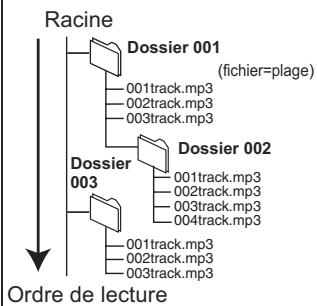
MP3
Les fichiers présents dans un dossier s'affichent dans l'ordre de mise à jour ou de chargement.
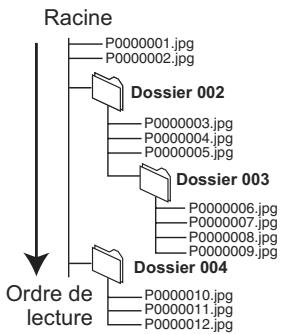
Image fixe
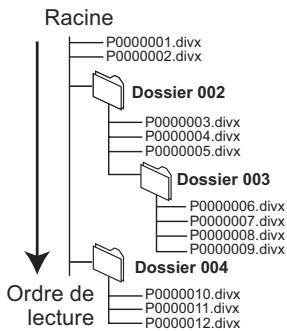
DivX
RAM
***: Chiffres XXX: Lettres
Racine
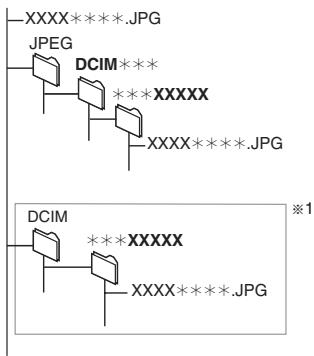
*1 Il est possible de créé des dossiers sur un autre apparil. Cependant, ces dossiers ne peuvent pas être sélectionnés en tant que destination de copie.
- Si un nom de dossier ou de fichier a eté saisi à l'aide d'un autre apparéil, il est possible qu'il ne s'affiche pas correctement ou que vous ne puissiez pas dire ou modifier les données.
SD
***: Nombres XXX: Lettres
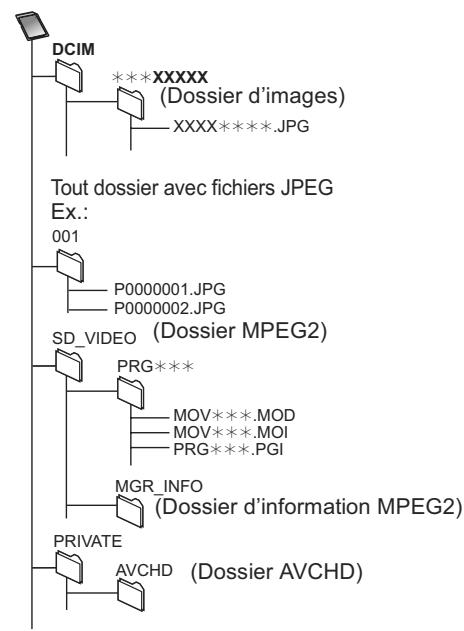
Carte
AVCHD
AVCHD est un nouveau format (standard) pour les caméscopes haute définition pouvant être utilisé pour enregistrer et dire des images HD haute résolution.
Bitstream
Forme numérique des données audio multicanaux (par exemple en "5.1") avant leur décodage en différents canaux.
La technologie CPRM protège les émissions dont un seul enregistrement est autorisé. Ces émissions ne peuvent être enregistrées qu'avac des disques compatibles CPRM.
Décodeur
Un décodeur restaure les signaux audio encodés sur le disque. Ceci s'appeille le décodage.
Deep Colour
Cet apparéil compte une prise HDMI™ (V.1.3a avec Deep Colour) technologie pouvant, si connecté à un téléviseur compatible, réproduire une plus grande échelle de couleurs (4096 pas).
Vou pouve profiter de couleurs naturelles, exceptionnellement riches avec une gradation douce, détaillée et un minimum de bandes de couleur.
[Une gradation de couleur inférieure (256 pas), sans Deep Colour, est produiti si l'appareil est connecté un téléviseur et ne prend pas en charge les Deep Colour. L'appareil règle automatiquement la sortie appropriée qui convient au téléviseur raccordé.]
DivX
DivX est une technologie très repandue créée par DivX, Inc. Le contenu video des fichiers media DivX est compressé pour réduire la taille du filchier tout en conservant une qualité d'image élevée.
Serveur DNS
Un serveur qui agit comme un annuaire téléphonique et transpose les noms de domaine Internet en adresses IP.
Dolby Digital
C'est une méthode de codage des signaux numériques développée par les Laboratoires Dolby. Mise à part la stéreo (2ch), ces signaux peuvent également être de l'audio multi-canaux.
Dolby Digital Plus
Une qualité de son supérieure et multicanale est rendue possible avec Dolby Digital Plus.
Fusion de canaux (Down-mixing)
C'est le processus permettant de mélanger les signaux multi-canaux existants sur certains disques en un nombre de canaux inférieur.
DTS (Digital Theater Systems)
Ce système Surroundé est utilisé dans beaucoup de cinemas. Il y a une bonne séparation entre les canaux de façon qu'un effet sonore réalisiste soit possible.
Plage dynamique
La plage dynamique est la différence entre le niveau sonore le plus faible qui peut être perché au-dessus du bruit naturel de l'appareil et le niveau sonore le plus fort avant apparition de distortion.
La compression de la plage dynamique permet de réduire l'intervalle entre les sons les plus faibles et les sons les plus forts. Grâce à elle, vous pouvez notamment écouter à faible volume tout en distinguishing clairément les dialogues.
Films et video
Les DVD-Viséo sont enregistrés en utilisant soit la technique du film, soit celle de la vente. Cet apparéil est capable de déterminer quelles techniques qu'été utilisée, puis d'utiliser la méthode de balayage progressif la première adaptée.
Film: Enregistré à 25 images par secondes (disques PAL) ou 24 images par seconde (disques NTSC). (Les disques NTSC enregistrés à 30 images par seconde également.)
Généralement approprié pour les images animées.
Vidéo: Enregistré à 25 images/50 trames par seconde. (disques PAL) ou 30 images/60 trames par seconde (disques NTSC). Généralement approprié pour les programmes de télévision ou les animations.
Finalise
Un processus permettant de dire des CD-R, CD-RW, DVD-R, etc. sur les apparèils pouvant dire ces supports. Vous pouvez finaliser les disques DVD-DVD-RLDVD-RW (format DVD-Video), +R +R DL avec cet apparéil.
Après finalisation, le disque ne peut plus être que lu et vous ne pouvez plus enregistrer ou effectuer de montage dessus. Il est toutefois possible de reformater les DVD-RW finalisés pour enregistrer à nouveau.
Formatage
Le formatage est le processus qui permet de préparer un support comme un DVD-RAM à l'enregistrement.
Vou puez formatez les DVD-RAM, DVD-RW (en format DVD-Video uniquely), +RW, les cartes SD et le HDD ou les disques non utilisés +R et +R DL sur cet apparéil.
Le formatage efface tout le contenu de façon permanente.
Images et trames
Le terme "image" désigne chacune des images qui constituent les séquences videoe visualisées. Chaque image est formée de deux trames.
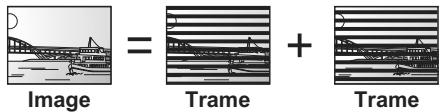
- Une image fixe entraine l'affichage de deux trames, il peut donc y avoir un peu de flou, mais la qualité d'image est en généralCOMMELLEURE.
- Une trame fixe ne constitue que la moitié de l'image, elle est plus brute, mais il n'y a pas de flou.
Passerelle
Adresse IP du dispositif électronique procurant l'accès à Internet. Généralement appelée une adresse IP de routage. (par exemple, 192.168.0.1)
Il s'agit d'un support de mémoire de masse couramment utilisé dans les ordinateurs. Les plateaux d'un disque dur recouverts d'un composé magnétique tourment à vitesse rapide et une tête magnétique est approchée tout pres de leur surface pour生存 et écrire des données.
A la différence des connexions habituelles, il transmet des signaux audio et video numériques non compressés via un seul cable. Cette unité supporte la video haute-definition produit en [720p (750p), 1080i (1125i), 1080p (1125p)] à partir des connecteurs HDMI AV OUT. Pour profiter d'une video haute-definition un téléviseur à haute définition est requis.
Il s'agit d'un format audio pour l'émission numérique. Il a un taux de compression plus élevé que les formats audio comme le MP3, et rend possible la diffusion audio en surround 5.1ca ou la diffusion multi-languages.
Adresse IP
Un jeu de nombres qui distinguish chaque PC sur le réseau, lors, par exemple, de la connexion à Internet. Lors de l'utilisation d'un PC pour acceder un équipement ou un PC qui n'appartient pas au réseau, l'adresse IP est appelée adresse IP locale. (par exemple, 192.168.0.10)
Il s'agit d'une norme de compression/decompression d'images fixes en couleur. Si vous sélectionner le format JPEG comme format de stockage sur votre apparueil photo numérique, etc., les données seront compressées d'un facteur allant de 1/10 à 1/100 de leur taille d'origine. L'avantage de JPEG est qu'il dégrade peu la qualité de l'image par rapport aux degrés de compression élevés atteints.
LAN (Réseau local)
Un groupe d'équipements dans une société, une école ou un domicile, reliés ensemble.
Indique les limites d'un réseau particulier.
LPCM (Linear PCM)
Il s'agit de signaux numériques non compressés, similaires à ceux trouvés sur les CD.
Un standard pour compressor et décompresser efficacement de la video couleur. Le MPEG2 est le standard de compression utilisé pour les DVD et les émissions numériques satellite.
MPEG-4 AVC/H.264
Un standard pour compressor et décompresser efficacement de la videoe couleur. MPEG-4 AVC/H.264 est une méthode d'encodage utilisé pour enregistrer des videos haute définition.
MP3 (MPEG Audio Layer 3)
Une méthode de compression audio qui compressse le son a environ un dixieme de sa taille sans une grande perte de qualité.
Pan&Scan/Letterbox
En général, les DVD-Video sont produits pour être visionnés sur un télévisueur grand écran (16:9 de rapport d'aspect), c'est pourquoi les images ne correspondent pas aux téléviseurs traditionnel (4:3 de rapport d'aspect). Deux types d'image, "Pan & Scan" et "Letterbox" prenant en charge ce problème.
Pan & Scan: Les côtes sont coupés de façon que l'image puisse replir l'écran.
Letterbox: Des bandes noires apparaisent en haut et en bas de l' image de façon que l' image elle-même apparaisse dans un format d'image 16:9.
Progressif/Entrelacé
Le mode entrelacé est la forme de signal d'image conventionnelle qui affiche l'image en deux phases, en séparant l'affichage en lignes impaires et paires.
Le mode progressif affiche la totalité de l'image en une seule passée. Donc, l'image obtenue sera à haute définition et sans scintillagement par rapport à l'image entrelacée.
Protection
Vous pouvez vous prémunir contre l'effacement accidentel en activant la protection contre l'écriture ou l'effacement.
RVB
Sigle des trois couleurs primaires de la lumière, rouge (R), vert (V) et bleu (B) et mode de production de signal videof fondé sur ces trois couleurs. En divisant le signal videoe en trois couleurs pour la transmission, le parasitage est largement réduit, ce qui donne des images de qualité bien supérieure.
Routeur
Distinguue les adresses IP assignées à chaque équipement, comme le PC, et relaye le flux de données sur le réseau.
Fréquence d'échantillonnage
L'échantillonnage est le processus consistant à convertir l'amplitude d'uneonde sonore (signal analogue)à un intervalle donné en nombre (codage numérique). La fréquence d'échantillonnage exprime le nombre d'échantillons de cette amplitude que I'on mesure à chaque seconde; lorsqu'elle est élevée, cela signifie que le son d'origine est plus fidèlement produit.
Qualité du signal
Voici le guide pour le contrôle de la direction de l'antenne. Les valeurs numérotées affichées n'indiquent pas la force du signal, mais la qualité du signal (le rapport signal-bruit, ou "S/N"). Les canaux que vous pouze receivevoir sont affectés par les conditions climatiques, les saisons, l'heure (jour/nuit), la région, la longueur du cable qui est connecté à l'antenne, etc.
Masque de sous-reseau
Permet une utilisation efficace du réseau. Un groupe de nombres qui identifie qu'elle partie de l'adresse IP allouée à chaque équipement connecté au routeur est celle du réseau.
Vignette
On désigne de ce terme la représentation en miniature d'une image, qui permet de partager plusieurs images sous forme de liste, ou de représenter le contenu d'une série video.
x.v.Color oourTM
x.v.Colour™ est le nom de dispositifs compatibles avec le format xvYCC format, un standard international de couleur améliorée en cinéma conforme aux règles de transmission de signal.
Yououpouvezobtenirdcouleursvivesdepalettesd Couleursplus largesassurantuneimageplusrealiste quandyouestresconnectés àunteleviseur prenant encharge le cablex.v.ColoruTmavecle cable HDMI.
1080i
Dans une image à haute définition, 1080 (1125) lignes de balayage alternatives passent chaque 1/50^éme de seconde pour créé une image entrelacée. Puisque 1080i (1125i) est plus du double des chaînes de télévision actuelles à 480i (525i), les détails sont plus nets et créé une image riche et plus réaliste.
1080p
Dans une image à haute définition, 1080 (1125) lignes de balayage alternatives passent chaque 1/50^ème de seconde pour créé une image progressive. Puisque la video progressive n'a pas de lignes de balayage alternatives comme la video entrelacée, il y a un minimum de clignotement à l'écran.
720p
Dans une image à haute définition, 720 (750) lignes de balayage alternatives passent chaque 1/50^ème de seconde pour créé une image progressive. Puisque la video progressive n'a pas de lignes de balayage alternatives comme la video entrelacée, il y a un minimum de clignotement à l'écran.
AL'écran Langue 88
Actualiserlistechaines 84
Affichage Informations du canal numérique 26
Messages d'etat 79
Album (Image fixe)
Copier 63
Lecture 60
Modifier 62
Album (Music) Lecture 67
Modifier 69
Angle 77
Audio
Emission numérique 26
Lecture 39
AVCHD
Copier 58
Lecture 42
Bande-son 77
Base de données Gracenote 71
Caracteristiques techniques 111
Carte SD
Copier (Image fixe) 64
Copier (Vidéo HD) 58
Copier (Vidéo SD) 59
Formater 81
Formatsupportés 11
Insérer 15
Lecture (Image fixe) 60
Lecture (Vidéo HD) 42
Chaine
Configuration 83
SLECTIONNEZ 20
Changer d'audio/sous-titres sur le disque (Menu Disque) 77
Changer onglet 46
Chapitre 48
Code de la télécommande 91
Connexion Amplificateur 96, 97 Antenne 16, 98 Connecteur d'entrée DV 56
ConnecteurVIDEO 96
Connecteurs COMPONENTVIDEO 96
HDMI 16,97
Magnétoscope 98
Réseau 99
Set Top Box (récepteur satellite, CATV, etc.) 16, 98
Sortie audio numérique 97
Téléviseur 16, 96-98
Conversion du fichier DR 31
Copie du Titre en cours 51
Copie en mode Rapide 31, 86
Copier
Image fixe 64
Musique 71
Titre 25,49-54
Vidéo HD 58
Vidéo SD 59
CPRM 114
Créer Chapitre 48
DD Formater 86
Précautions de manipulation 14
Deep Colour 114
Diaporama 61
DIRECT NAVIGATOR
Titre 21
Disques
Disques à lecture seule 10
Disques ne pouvant pas etre lus 10
Disques utilisables pour I'enregistrement et la lecture .8
Formater 81
Nom disque .80
Protection 80
Diviser titre 46
DivX 43,44,112,113,114
DR (Mode d'enregistrement direct) 28
Emission numérique
Actualiser liste chaînes 84
Etat du signal DVB 84
Informations du canal numérique 26
Multi-audio .26, 84
Sélectionnez la chaine 20
Sous-titres .26, 84
Enregistrement 22
Différé (Avec minuterie) 23, 34-37
Enregistrement de secours 35
Enregistrement DV automatique 57
Enregistrement Flexible via l'entrée AV 57
EXT Link 55
Format 85
Mode 28
Notes importantes 31
Renouvellement automatique 35
Enregistrement de secours 35
Enregistrement différé
Avec le système Guide TV 34
Enregistrement manuel 23
Vérifier, modifier ou supprimer un programme 36
Enregistrement DV automatique 57
Enregistrement en "une touche" 22
Enregistrement et lecture simultanés 32
Enregistrement Flexible via I'entree AV 57
Enregistrement simultané de 2 programmes 33
Enregistrement sur des disques à partir d'unéquipement externe
Différé (Avec minuterie) 55
Enregistrement DV automatique 57
Enregistrement Flexible via l'entrée AV 57
Enregistements differés en liaison avec un équipement externe (Set Top Box) 55
Etat du signal DVB 84
Finaliser 82, 114
Fonction HOLD 95
Format 79
Formater .81,114
FUNCTION MENU afficheur 13
Glossaire 114
HDMI 114
Configuration (Connexion HDMI) 89
Connexion à un récepteur 97
Connexion à un téléviseur 16
Image fixe
Copier 64
Modifier 62
Lecture 60
Initialiser 91
JPEG 112, 113, 114
Langue
A l'écran 88
Bande-son 77, 85
Liste de codes 100
Menu disque 77, 85
Sous-titres 77, 85
Lecture
DVD-Video 21
Image fixe 60
Musique 66
Titre 21
Vidéo HD 42
Lecture en cours d'enregistrement 32
Listed lecture
Musique 67
Titre 42
LPCM 88,115
Menu
Configuration 83
DivX 43
MP3 66
Menu Configuration 83
Mise à jour du logiciel (Firmware) 94
Mode Enregistrement 28 Mode d'arrêt sur image 86
Modifier
Chapitre 48
Image fixe 62
Musique sur le disque dur 69,70
Titre 45
MPEG2 115
Copier 59
Musique
Copier 71
Lecture (CD) 66
Lecture (MP3) 66
Lecture (Musique sur le disque dur) 67
Modifier 69, 70
Nettoyage
Appareil principal 14
Disque 15
Lentille 14
Niveau de classement DVD-Video 85
Nom
Album (Image fixe) 63
Album (Musique) 69,70
Disque 80
Saisir du texte 76
Titre 46
Pause Live TV 75
VIERA 73
Power Save 91
Progressif 78, 115
Propriétés
Image fixe 61
Musique 68
Titre 46
Protection
Album (Image fixe) 63
Carte 11
Cartouche 80
Disque 80
Image fixe 63
Titre 46
Réglage Canaux 83
Réglages AV2 90
Réglages de l'horloge 91
Réglages-sortie audio numérique 87
Régler la qualité de l'audio (Menu Audio) 78
Régler la qualité de l'image (Menu Video) 78
Renouvellement automatique de l'enregistrement 35
Répétition lecture 78
Reprise la lecture 38
Réseau Configuration 92
Connexion 99
Saut manuel 39
Saut temporel 39
Sélectionnez la chaîne 20
Sous-titres Disque 77
Emission numérique 26
Lecture 39
Suppression Partielle 46
Supprimer Album (Image fixe) 63
Album (Musique) 69, 70
Chapitre 48
Image fixe 63
Titre 24
Tous les titres (Disques) 81
Tous les titres (DD) 86
Système TV (PAL/NTSC) 89
Télétexte 27
Titre Copier 25, 49-54
Lecture 21
Modifier 45
Protection 46
Supprimer 24
TV Guide 34, 37
USB Copier (Image fixe) 64
Copier (Musique) 71
Copier (Védo HD) 58
Copier (Védo SD) 59
Formatsupportés 11
Inséorer 15
Lecture (Image fixe) 60
Védo HD Copier 58
Lecture 42
Védo SD Copier 59
VIERA CASTTM 74
VIERA Link (HDAVI Control) Configuration 89
Connexion 16, 97
Opération 72, 73
Visionnage rapide 38
x.v.Colorum 115
- Modèle No. DMR-XW350
- Cher client
- Enregistrement en Haute Definition
- Accès facile à différentes fonctions
- VIERA CAST™
- Enregistrement simultané de 2 programmes
- ■ Les informations de la télécommande Piles
- Utilisation
- Prise en main
- Guide de démarrage rapide
- Fonctions de base
- Titre
- Enregistrement
- Lecture
- Edition et montage
- Copie
- Avec un autre apparéil
- Images fixes
- Musique
- Autres
- Fonctions pratiques
- Autres fonctions
- Enregistrement en appuyant sur la touche [REC]
- Enregistrement par minuterie
- Enregistrement de programmes en haute définition et copie
- Remarque
- A propos des disques de 8 cm
- Disques ne pouvant pas etre lus
- Clés USB pouvant être utilisées sur cet appareil
- Cartes mémoire pouvant être utilisées sur cet apparéil
- Cartes SD prises en charge
- Réglage de la protection
- Télécommande
- Appareil principal
- Accès facile aux différentes fonctions — FUNCTION MENU afficheur
- Appuyez sur [FUNCTION MENU].
- DVD
- Le disque dur n'est pas concu pour supporter les vibrations, les chocs ou la poussiere
- Le disque dur est un support de stockage temporaire
- Dés que vous suspecte un problème de fonctionnement, sauvegardez immédiatement tout le contenu du disque dur sur HDD
- ■ Précautions d'installation
- INCORRECT
- La fumée de cigarette etc. peut cause un mauvais fonctionnement ou une panne
- En cours de fonctionnement
- Lors d'un déplacement de l'appareil
- Dédommagements relatifs aux contenus enregistrés
- Entretien de l'appareil
- Respectez les points suivants pour vous assurer un prise d'écoute et de vue continu.
- Insertion des disques
- Disque à étui
- Insertion, retrait de la clé mémoire USB
- Insertion de la clé mémoire USB
- Retrait de la clé USB
- Insertion, retrait de la carte SD
- Introduction de la carte
- Retrait de la carte
- Entretien disque et carte
- Comment tenir un disque ou une carte
- CORRECT
- S'il y a des saletés ou de la condensation sur le disque
- Precautions de manipulation
- Le fabricant n'endosse aucune responsabilité et n'offre aucune compensation en cas de perte de contenu enregistré ou monté faisant suite à un problème affectant l'appareil ou le support d'enregistrement, et n'endosse aucune responsabilité ni n'offre aucune compensation pour d'eventuels dommages consécutifs à une telle perte.
- Si vous teléviseur possède une entrée HDMI
- Si vous teléviseur ne possède pas d'entrée HDMI
- \section*{Caracteristiques HDMI}
- À propos de la fonction VIERA Link “HDAVI ControlTM”
- Pour utiliser un cable Peritel à 21 broches
- Appuyez sur [, ] pour sélectionner "Oui" ou "Non" et appuyez sur [OK].
- Appuyez sur [, ] pour sélectionner le format du téléviseur et appuyez sur [OK].
- Chargement à partir du TV
- Pour arrêter la procédure en cours
- Important:
- Preparation
- Lire des DVD-Video
- Appuyez sur [OPEN/CLOSE] sur l'appareil pour ouvrir le tiroir et insérer un disque.
- Lorsque l'écran de menu est affiché sur le téléviseur
- Pour afficher le Top Menu
- Lire des contenus video enregistrés
- Appuyez sur [DRIVE SELECT] pour sélectionner le lecteur HDD ou DVD.
- Appuyez sur [DIRECT NAVIGATOR].
- Appuyez sur [, ] pour selectionner le titre puis appuyez sur [OK].
- Appuyez brièvement sur [INPUT SELECT] et sélectionnez "TV" puis appuyez sur [OK].
- Appuyez sur [∧ ∨ CH] pour désir le canal.
- Appuyez sur [REC] pour démarrer l'enregistrement.
- Pour arrêtier l'enregistrement
- Appuyez sur [■].
- Pourmettre l'enregistrement en pause Appuyez sur [I].
- Pour enregistrer 2 programmes simultanément ( 33)
- Pour enregistrer une émission numérique avec plusieurs sous-titrages ou pistes audio
- Pour préciser une heures d'arrêt d'enregistrement — Fonction enregistrement en “une touche”
- Pendant l'enregistrement
- Pour annuler
- Disque d'enregistrement: HDD
- Disque d'enregistrement: HDD RAM
- RAM
- Appuyez sur [PROG/CHECK].
- Chaine
- Jour/Date
- Début/Fin
- Lecteur
- Mode
- - Entrer un Nom
- Appuyez sur [OK].
- Espace disque disponible après la suppression
- Pendant l'arrêt Appuyez sur [DIRECT NAVIGATOR].
- Appuyez sur [, ] pour sélectionner le titre et appuyez sur la touche "Rouge".
- Pour afficher les autres pages
- Appuyez sur la touche "Bleu".
- Appuyez sur [▲, ▲] pour sélectionner "Supprimer" puis appuyez sur [OK].
- Suppression pendant la lecture
- Appuyez sur [▲, ▲] pour sélectionner "Supprimer" puis appuyez sur [OK].
- Insérez un disque.
- Appuyez sur [, ] pour désir "Copier" et appuyez sur [OK].
- Sélectionnez le sens de la copie.
- Définissez le mode d'enregistrement.
- Titres enregistrés pour être copiés.
- Configurez les autres réglages.
- Appuyez sur [▲,▼] pour sélectionner "Débuter copie" puis appuyez sur [OK].
- Appuyez sur [▲, ▲] pour sélectionner “Oui” puis appuyez sur [OK] pour lancer la copie.
- Copie des iconones et des fonctions de la liste ( 53)
- Informations du canal numérique
- Pour afficher les sous-titres
- Pour changer l'audio de l'émission de télévision
- Pour sélectionn un contenu dans la diffusion numérique
- Appuyez sur [, ] pour sélectionner le réglage.
- Pour afficher le Télétexte
- Appuyez [TEXT].
- Appuyez [▲,▼], les touches numérotées, ou les touches de couleur pour sélectionner la page.
- Changer le mode Téletexte
- Pour stocker les pages féquèment vues (Mode Liste seulement)
- Méthode d'enregistrement et disque
- ■ Nombre maximum de titres pouvant être enregistrés
- Les modes d'enregistrement et les contenus de l'enregistrement
- Mode FR (Enregistrement flexible)
- ■ Modes et durées approximatives d'enregistrement
- A propos du temps d'enregistrement restant
- Enregistrement du mode DR
- Notes importantes sur l'enregistrement
- Lecture pendant un enregistrement
- Lecture en cours d'enregistrement
- Enregistrement et lecture simultanés
- Opération pendant l'enregistrement
- Enregistrement différé utiliser le système TV Guide
- Cette opération enregistrtera uniquement sur disque dur en mode DR.
- Appuyez sur [GUIDE].
- Appuyez sur [ , , , ] pour selectionner le futuror programme et appuyez sur [OK].
- Appuyez sur [OK].
- Pour libérer l'appareil du mode veille de l'enregistrement différé
- Appuyez sur [, ] pour désir le programme et appuyez sur la touche "Rouge".
- Enregistrement de secours
- Renouvellement automatique de l'enregistrement
- HDD
- Pour annuler l'enregistrement quand l'enregistrement différé a déjàCOMMENCE
- Appuyez sur [■].
- Appuyez sur [▲, ▲] pour sélectionner "Oui" puis appuyez sur [OK].
- Vérifier, modifier ou supprimer un programme
- Appuyez sur [PROG/CHECK].
- Icones
- Pour modifier un programme
- Pour supprimer un programme
- Pour quitter la liste des enregistements programmés
- Remarques sur l'enregistrementprogrammé
- Opérations du système TV Guide
- Opérations de base
- Sélection du programme à partir du type de programmes souhaïte ou de Catégorie.
- Appuyez sur [ , , , ] pour selectionner le programme.
- Téléchargement des données du TV Guide
- Opération possible pendant la lecture
- Modification du son produit en cours de lecture
- Appuyez sur [AUDIO].
- DVD-V AVCHD
- Afficher les subtitle pendant la lecture
- Appuyez sur [STTL ]
- DVD-V AVCHD DivX
- Lors de la lecture de DVD-R DL (Double couche, simple face) et +R DL (Double couche, simple face)
- DVD-R DL + RDL
- Seconde couche enregistrable
- Première couche enregistrable
- Ex.: HDD
- Etat affché
- Vignette\*2
- Icones de I'écran DIRECT NAVIGATOR
- A propos de l'onglet HDD
- Commutation du Navigateur HDD
- Écran Titres groupés
- Écran Tous les titres
- Lecture des titres qui ont eté给你们 une fois HDD
- Pour changer I'onglet Genre HDD
- Pour lire des titres groupés HDD
- Pour modifier le groupe des titres HDD
- Pour changer le nom de groupe
- AVCHD
- Introduisez le disque ou la carte SD
- Appuyez sur [, ] pour sélectionner "Lire Video (AVCHD)" puis appuyez sur [OK].
- Pour quitter cet écran
- Pour afficher le menu principal
- Quand le menu principal ou le "DIRECT NAVIGATOR" ne s'affiche pas
- Opération possible pendant la lecture (⇒ 38)
- Si l'écran de menu (⇒ ci-contre) n'est pas affché, affichez-le en effectuant l'opération suivante.
- SD
- Lecture de la liste de lecture 创建ed sur un autre apparéil
- RAM -RW(VR)
- Appuyez sur [, ] pour sélectionner "DVD" puis appuyez sur [OK].
- Appuyez sur [, ] pour sélectionner "Listes de Lecture" puis appuyez sur [OK].
- Appuyez sur [ , , , ] pourCHOIsir la liste de lecture et appuyez sur [OK].
- Lecture du contente video DivX
- -R RD LCD USB
- A PROPOS DE DIVX VIDEO:
- Insérez un disque ou une clé mémoire USB.
- USB
- Appuyez sur [, ] pour sélectionner "Lire Video (DivX)" puis appuyez sur [OK].
- Pour arrêté la lecture
- Si I'écran menu (⇒ ci-dessus) me s'affiche pas, affiche-le en effectuant l'opération suivante.
- -R -R DL CD
- Utilisation de l'écran arborescent pour trouver un dossier
- Appuyez sur [, ] pour sélectionner un dossier, puis appuyez sur [OK].
- A propos du contenu DivX VOD
- A propos des videos à la demande DivX:
- Affichage du code d'enregistrement de l'appareil.
- A propos du contentu DivX qui peut etre lu uniquement pendant un nombre de fois defini
- A propos de l'affichage des Texte pour sous-titre DivX
- ■ Affichage des sous-titres
- Pendant la lecture, appuyez sur [DISPLAY].
- Appuyez sur [, ] pour désir "Disque" et appuyez sur [] .
- Réglage de la langue des sous-titres
- ■ Types de fichiers sous-titres pouvant être affichés
- Limitations de cet apparéil
- HDD RAM
- +RW
- Opérations sur les titres
- Conversion du fichier DR
- A propos des chaprites
- Créér une marque de chapitre
- Pendant la lecture ou la pause
- Appuyez sur [CREATE CHAPTER].
- Pour supprimer une marque de chapitre
- Edition et lecture de chapitures
- Appuyez sur [DIRECT NAVIGATOR].
- Appuyez sur [, ] pour sélectionner le chapitre.
- Appuyez sur [OPTION], puis [▲,▼] désirsir l'opération à effectuer, puis appuyez sur [OK].
- Pour returner à l'écran précédent
- Opérations sur les chapitres
- Créer Chapi
- Supprimer Chapitre
- Unir chapitures
- CopieduTitre en cours
- Lecture du titre à copier.
- Appuyez sur [OPTION].
- Appuyez sur [, ] pour désirer "Cop. Titre en crs" et appuyez sur [OK].
- Appuyez sur [«, »] pour sélectionner "Démarrer" puis appuyez sur [OK].
- Vitesse et mode d'enregistrement pendant la copie
- Copie en utilisant la liste de copie—Copier
- Copie des iconônes et des fonctions de la liste
- Copie des indicateurs de la liste
- Taille:
- Pour vérifier les propriétés d'un titre et trier le Liste de copie
- Appuyez sur [, ] pour sélectionner le titre puis appuyez sur [OPTION].
- Appuyez sur [, ] pour Sélectionner "Propriétés" ou "Trier" puis appuyez sur [OK].
- Propriétés:
- Trier (Tous les titres écran uniquement):
- Pour modifier la liste de copie
- Tout supprimer:
- Ajouter:
- Supprimer:
- Déplacer:
- Pour annuler tous les réglages et toutes les listes de copie Après avoir effectué les étapes 1-2 (⇒ 52)
- Copied'un DVD-R, DVD-R DL, DVD-RW (format DVD-Video), +R et +R DL
- DVD-V → HDD
- Effectuez le réglage "Temps de copie".
- Appuyez sur [, ] pour sélectionner "Débuter copie" puis appuyez sur [OK].
- Appuyez sur [«, »] pour sélectionner "Oui" puis appuyez sur [OK] pour lancer la copie.
- Lorsque le menu principal est affiché
- Appuyez sur [ , , , ] pour selectionner le titre que vous désirez copier et appuyez sur [OK].
- Pour revenir sur l'écran précédent dans l'étape 1 à 3 Appuyez sur [RETURN ± ]
- Pour arrêter la copie après l'étépe 3
- Pour enregistrer à partir de la Set Top Box
- Enregistrements différés en liaison avec un équipement externe (Set Top Box) — EXT LINK
- Enregistrement d/images 16:9 comme les émissions large bande (⇒ 31)
- Enregistrement manuel
- Pendant l'arrêt
- Appuyez sur [REC MODE] pourCHOISIR le mode d'enregistrement.
- Démarrez la lecture sur l'autre apparéil.
- Lorsque vous poulez lancer l'enregistrement Appuyez sur [●REC].
- Enregistrement DV Automatique
- Allumez l'equipement DV, et mettez la lecture en pause à l'endroit où vous désirez demarrer l'enregistrement.
- Lorsque l'écran n'est pas affché
- Appuyez sur [, ] pour selectionner "Enregistrement vers le DD" ou "Enregistrement vers le DVD" et appuyez sur [OK].
- Appuyez sur [REC MODE] pour désir le mode d'enregistrement.
- Appuyez sur [▲, ▲] pour sélectionner "Démarrer" puis appuyez sur [OK].
- Enregistrement Flexible via l'entrée AV
- Appuyez sur [INPUT SELECT] pour désirir le canal d'entrée pour l'appareil que vous avez connecté.
- Appuyez sur [, ] pour sélectionner "H." et "Min." puis appuyez sur [, ] pour définir la durée d'enregistrement.
- Démarrez la lecture sur l'autre apparéil.
- Lorsque vous désirez demarrer l'enregistrement
- Appuyez sur [▲, ▷] pour désir "Démarrer" et appuyez sur [OK].
- Copie de la Video HD (format AVCHD)
- A partir d'une carte SD ou de disques
- Insérez un disque ou une carte.
- Appuyez sur [, ] pour désir "Copier Video (AVCHD)" et appuyez sur [OK].
- L'écran de confirmation apparait et appuyez sur [OK].
- Appuyez sur [, ] pour sélectionner le titre et appuyez sur la touche “Rouge”.
- Appuyez sur [OK].
- Appuyez sur [▲, ▷] pour sélectionner "Démarrer" puis appuyez sur [OK].
- Depuis un équipement video
- Connectez le caméscope Panasonic, etc. à cet apparéil.
- Sélectionnez le mode approprié qui rend le caméscope Panasonic prét pour le transfert de données ( comme "PC CONNECT") sur le caméscope Panasonic, etc.
- Appuyez sur [, ] pour désir “Copier Video (AVCHD)” et appuyez sur [OK].
- L'écran de confirmation apparait et appuyez sur [OK].
- Appuyez sur [, ] pour selectionner le titre et appuyez sur la touche "Rouge".
- Appuyez sur [OK].
- Appuyez sur [▲, ▲] pour sélectionner "Démarrer" puis appuyez sur [OK].
- Pour arreter la copie
- Si l'écran menu (⇒ ci-dessus) me s'affiche pas, affiche-le en effectuant l'opération suivante.
- Pour copier une SD Video (format MPEG2)
- Depuis une carte SD
- Insérez une carte.
- HDD RAM -R -R DL CD USB SD
- HDD Appuyez sur [FUNCTION MENU].
- Appuyez sur [▲,▼] pour sélectionner "Images (JPEG)" ou "Visualiser les Images (JPEG)" puis appuyez sur [OK].
- Pour changer l'apparence de la Visualisation Images
- Appuyez sur [ , , , ] pour selectionner l'album de "Albums" ou la date de Images par Date et appuyez sur [OK].
- Appuyez sur [ , , , ] pour selectionner l'image fixe voulue puis appuyez sur [OK].
- Fonctions pratiques lors de l'affichage d/images fixes
- Editor des images fixes (JPEG)
- HDD RAM SD
- HDD
- Editor un album ou une date:
- Selectionnez l'album ou la date à éditer et appuyez sur [OPTION].
- ② Sélectionnez l'image fixe à être edited et appuyez sur [OPTION].
- Appuyez sur [, ] pour désir l'opération à effectuer, puis appuyez sur [OK].
- Opérations sur les images fixes
- HDD RAM USB SD
- Copie de nouvelles images sur la carte SD—Copier Nouvelles Images (JPEG)
- SD → HDD
- Lorsque à l'arrêt
- Insérez la carte SD.
- Appuyez sur [, ] pour sélectionner "Copier Images (JPEG)" puis appuyez sur [OK].
- Appuyez sur [▲, ▲] pour sélectionner "Copier" puis appuyez sur [OK].
- Appuyez sur [, ] pour désirir "Copier & Effacer" ou "Copier uniquement", puis appuyez sur [OK].
- Si I'écran menu (⇒ ci-dessus) ne s'affiche pas, affichez-le en effectuant l'opération suivante.
- Copie de toutes les images fixes sur la clé mémoire USB—Copier Toutes Images ( JPEG )
- USB → HDD
- Insérez la clé mémoire USB.
- Copie en utilisant la liste de copie
- Appuyez sur [, ] pour sélectionner "Copier" puis appuyez sur [OK].
- Sélectionnez le mode de copie.
- Définissez les images fixes à copier.
- Enregistrez avec "Par Image ( Date )"/"Par Image ( Album )"/"Image"
- Appuyez sur [▲,▼] pour sélectionner "Débuter copie" puis appuyez sur [OK]
- Appuyez sur [▲, ▲] pour sélectionner “Oui” puis appuyez sur [OK] pour lancer la copie.
- Pour éoperator la liste de copie
- Pour sélectionner un autre "Album" ou une autre "Date"
- Lecture des fichiers MP3
- -R -R DL CD USB
- A l'arrêt
- Appuyez sur [, ] pour sélectionner "Lire / Copier Musique (MP3)" puis appuyez sur [OK].
- Utilisation de l'arborescence pour rechercher un dossier
- Lire un CD de musique
- A l'arrêt
- Insérez un CD de musique.
- Lire une piste différente
- Acquier de nouveau le titre du CD
- Lire de la musique enregistrée sur le HDD
- Appuyez sur [FUNCTION MENU].
- Appuyez sur [, ] pourCHOISIR "Musique" pourCHOISIR [OK].
- Appuyez sur [, ] pourCHOISIR I'elément et appuyez sur [OK].
- ■ Quand "Artistes" est selectionné
- ■ Quand "Albums" est selectionné
- Appuyez sur [, ] pour désir la piste et appuyez sur [OK].
- Editor la musique
- ■ Quand "Artistes" est sélectionné
- Opérations sur les albums et les pistes
- Inscrite une piste dans la liste de lecture
- Appuyez sur [, ] pour désir "Musique" pour désir [OK].
- Appuyez sur [, ] pour désir un élément et appuyez sur [OK].
- ■ Quand "Albums" est sélectionné
- Appuyez sur [OPTION].
- Appuyez sur [, ] pourCHOISIR "Ajouter à la Liste de Lecture" et appuyez sur [OK].
- Appuyez sur [, ] et désissez la liste de lecture à inscrire et appuyez sur [OK].
- Edition de la liste de lecture
- Appuyez sur [, ] pour désir un élément et appuyez sur [OK].
- Opérations sur la liste de lecture
- CD de musique (CD-DA)
- MP3
- A propos de la base de données Gracenote
- Copier de la musique depuis un disque ou une clé USB
- Introduisez un disque ou une clé USB.
- Appuyez sur la touche "Bleu".
- Qu'est ce que VIERA Link "HDAVI Control"?
- Pour votre information
- Que pouvez-vous faire avec le "HDAVI Control" et Q Link
- Téléchargement à partir du téléviseur VIERALink\*1
- (Lorsque le télévisueur est allumé)
- Visualisation facile VIERA Link Q Link
- (Lorsque le téléviseur est eteint)
- Mise sous tension automatique VIERA Link Q Link
- Mise hors tension automatique VIERA Link Q Link
- A propos de la fonction Veille Eco énergie*4
- Enregistrement TV direct VIERA Link\*1 Q Link
- Maintenez appuyé [DIRECT TV REC] pendant 1 seconde.
- Pour arreter l'enregistrement
- Jouer de la musique en continu, même après avoir eteint le téléviseur\*5
- Contrôle aisé avec la seule télécommande VIERA
- Utilisation de l'écran FUNCTION MENU pour faire fonctionner cet apparéil VIERA Link\*1
- Pause dynamique du programme TV VIERA Link\*2
- Utilisation de la fenêtre du menu OPTION pour faire fonctionner cet apparéil VIERA Link*1
- Appuyez sur [OPTION].
- Sélectionnez un élément, puis appuyez sur [OK].
- Utiliser le Panneau contrôle
- Si vous désirez laisser le téléviseur sous tension etmettre unquielement cet appeareil en mode d'attente
- ■ Lorsque vous n'utilisez pas "HDAVI Control"
- Appuyez sur [VIERA CAST].
- Appuyez sur [ , , , ] pour selectionner l'option puis appuyez sur [OK].
- VIERA CAST Ecran d'accueil;
- A propos de "Réglages"
- Pour revenir à l'écran d'accueil VIERA CAST
- Pour quitter VIERA CAST
- PourmettreleprogrammeTVqueyouregardez en pause—PauseLiveTV
- 1
- 2
- HDD RAM -R -R DL -RW(V) +R +R DL +RW SD
- Montrez l'écran Entrer Nom.
- Titre (enregistrement programme)
- Disque
- Album d-images fixes (HDD RAM SD)
- Album (Musique) (HDD)
- Piste (HDD)
- Artiste (HDD)
- Listed lecture (Musique) (HDD)
- Champ Nom: montre le texte que vous avez entrez
- Appuyez sur [ , , , ] pourCHOISIR un titre et appuyez sur [OK]. Repetez cette etape pour entrer les autres caracteres.
- Ex.: Entreede la lette \*R
- Appuyez sur [■] (Validator).
- Pour votreinformation
- Utilisation des menus à l'écran
- Proédures communes
- Appuyez sur [DISPLAY].
- Appuyez sur [▲,▼] pour sélectionner le menu et appuyez sur [►].
- Appuyez sur [ , ] pourCHOISIR I'option voulue puis appuyez sur [ ]
- Appuyez sur [, ] pour désir le réglage.
- Pour faire disparaitre les menus Appuyez sur [DISPLAY].
- Menu Disque—Définition du contenu du disque
- Video AVCHD
- Bande-son*
- Sous-titres*
- RAM -R -R DL -RW(V) +R +R DL +RW -RW(VR)
- Multi-video HDD [Les titres enregistrés en mode DR, ou copies à partir d'une video haute définition (format AVCHD)]
- Multi-audio HDD [Les titres enregistrés en mode DR, ou copies à partir d'une video haute définition (format AVCHD)]
- Langue sous-titres HDD [Les titres enregistrés en mode DR, ou copiés à partir d'une video haute définition (format AVCHD)]
- Angle\* DVD-V +R +RD LDRW
- Canal audio HDD (Les titres en mode enregistrement autre que DR) RAM -R -R DL -RW(V) -RW(VR) et DivX
- Attributes audio
- LPCM/Digital/D Digital+/
- Langue
- Menu Lecture—Changement de l'ordre de lecture
- Répetition lecture
- HDD RAM -R -R DL -RW(V) +R +R DL +RW DVD-V -RW(VR) CD USB AVCHD
- Aléatoire (Seulement lors de la lecture de musique) HDD -R -R DL CD USB
- Menu Video—Changement de la qualité d'image
- HDD RAM -R -R DL -RW(V) +R +R DL +RW DVD-V -RW(VR) AVCHD
- Optimiseur HD
- HDD RAM -R -R DL -RW(V) +R +R DL +RW DVD-V -RW(VR) AVCHD et DivX
- Progressif
- Menu Audio—Changer les effets sonores
- Effets sonores
- Dialogue Amélioré
- Menu Autre—Modification de la position de l'image
- Position
- HDD RAM -R -R DL -RW(V) +R +R DL +RW DVD-V -RW(VR) CD USB SD AVCHD et DivX
- Messages d'etat
- Appuyez sur [STATUS ①
- Choisir le ratio d'affichage de l'écran
- Procedures communes
- Protection des contenus
- Protection-étui
- Attribution d'un nom à un disque
- Effacement de tous les titres— Supprimer tous les titres
- Pour activer la fonction d'enregistrement de cet apparéil—Format
- Sélection du style de l'arrière-plan—Top Menu
- -R -R DL -RW(V) +R +R DL +RW
- Sélectionner si monrer d'abord le Top Menu — Sélection Lecture Auto
- Finalisation—Finaliser
- -R -R DL -RW(V) +R +R DL
- Après la finalisation
- Création du Top Menu—Créer Top Menu
- Réglage Canaux DVB
- ■ Editor les favorsis
- Pour jours des chaînes à un Favori
- Pour changer l'ordre des chaînes d'un Favori
- Pour supprimer des chaînes dans un Favori
- Pour changer le nom d'un Favori dans la colonne "Favori"
- ■ Listedeschaines
- Pour sauter les canaux qui ne vous interressent pas
- Pour modifier l'attribution du numero de canal
- ■ Configuration automatique Chargement à partir du TV
- Réglage manuel
- Actualiser liste chaînes
- Condition du signal
- Qualité du signal
- Niveau du signal
- Nom du réseau
- ■ Langue Préférende
- Multi-audio
- Multi-audio (alternatif)
- Sous-titres
- Sous-titres (alternatif)
- Télétexte
- Type sous-titres préfééré
- ■ Message nouvelle chaine
- Disque Dur / Disque
- Réglages pour la lecture
- Bande-son
- Menu
- Evaluation DVD-Video
- Texte pour sous-titre DivX
- DVD-V
- Réglages pour l'enregistrement
- Temps d'enregistrement en mode EP
- Format d'enregistrement
- Copie en mode Rapide
- Vitesse DVD pour Copie en Vitesse Rapide
- Heure du début d'enregistrement
- Heure de fin d'enregistrement
- Supprimer tous les titres
- Formater Disque Dur
- Vidéo
- Mode d'arrêt sur image
- Lecture à raccords invisibles
- Sortie Video NTSC
- Audio
- Compression dynamique
- Downmix
- Sélection Audio Bilingue
- Sortie audio numérique
- Réduction échantillonnage PCM
- Dolby Digital/Dolby Digital Plus\*1 DTS\*2
- MPEG*1
- HE-AAC
- Mode audio pour enregistrement XP
- Mode entrée audio DV
- Canaux audio pour enreg. HG / HX / HE / HL
- Affichage
- Affichage à l'écran
- Affichage sur l'unité
- Écran de veille
- Connexion
- Aspect TV
- Format video 4:3
- Système TV
- Pour changer tous les régliages en même temps (PAL←→NTSC)
- Types de disque ou de titre enregistré sur disque dur pour le type de téléviseur connecté
- Connexion HDMI
- Mode Video HDMI
- Format video HDMI
- VIERA Link
- Résolution
- Sortie PERITEL
- Réglages AV2
- Entree AV2
- Ext Link
- Système d'entrée AV couleur
- Configuration Réseau
- Configuration Adresse IP / DNS ( 92)
- Test de Connexion
- Obtenir une adresse IP automatiquement
- Adresse IP
- Masque de Sous-reseau
- Adresse de la Passerelle
- Obtenir adresse de réseau DNS-IP automatique.
- DNS préfééré
- DNS auxiliaire
- Auto configuration Vitesse de Connexion
- Configuration Vitesse de Connexion
- Configuration Serveur Proxy ( 93)
- Initialiser
- Adresse du Proxy
- Numero de Port Proxy
- ServicesRéseau ( 93)
- Verrouillage Réseau
- Contrôle Automatique du Volume
- Veille automatique
- Pour changer le code sur la télécommande
- Lorsque le symbole suivant apparait sur l'afficheur de I'appareil
- Date et heures
- Si vous sélectionnez "Non"
- Pour changer le fuseau hora
- Entrer code PIN
- Power Save
- Mise à jour du système (⇒ 94)
- Mise à jour du logiciel en veille
- Licence logicielle
- Enregistrement DivX
- Effacer
- Réglages par défaut
- Pour tester la connexion
- Appuyez sur [, ] pour désirir "Test de Connexion" et appuyez sur [OK].
- Réglage de l'adresse IP
- Appuyez sur [▲, ▲] pour sélectionner "Oui" puis appuyez sur [OK].
- Réglage du DNS-IP
- Après avoir exécuté les étapes 1-5 (⇒ ci-contre)
- Appuyez sur [▲, ] pour sélectionner "Oui" puis appuyez sur [OK].
- Réglage de la vitesse de connexion
- Réglage du serveur proxy
- Si une mise à jour du logiciel (firmware) est disponible, un averissement est affché.
- ■ Affichage sur l'appareil pendant la mise à jour
- Commande du téléviseur
- Pointez la télécommande vers le téléviseur Tout en appuyant sur [TV], saisissez le code à l'aide des touches numériques.
- Testez le code en essayant demettre le téléviseur sous tension et en changeant les canaux.
- Fonction HOLD
- Maintenez appuyées simultanément [OK] et [RETURN ] jusqu'à ce que “X HOLD” apparais de l'appareil.
- Pour annuler la fonction HOLD
- Pour connecter un téléviseur avec les prises AUDIOVIDEO
- Connexion à un amplificateur stéréo
- Connexion au téléviseur par connecteur COMPONENTVIDEO
- Connexion d'un amplificateur via une entrée numérique
- Aveccable OPTICAL
- Connexion à un téléviseur et un récepteur compatibles HDMI
- À propos de la fonction VIERA Link "HDAVI ControlTM"
- Connexion d'un téléviseur analogique et d'un magnétoscope
- Vers la prise secteur
- Connexion à un téléviseur et un magnétoscope, Set Top Box (récepteur satellite, CATV, etc.)
- Connexion réseau
- Opérations pouvant être réalisées pendant l'enregistrement ou la copie d'un titre
- Démarrage d'un enregistrement programmependant l'exécution d'une autre opération
- Listedes codes delangues
- Configuration
- Quelle est l'antenne appropriée pour recevoir les émissions numériques terrestres?
- Est-ce que cet apparéil recoit ou enregistre les émissions en Haute Définition (HD)?
- De quoi ai-je besoin pour diffuser du son surround multi-canal?
- Les écouteurs et les haut-parleurs sont-ils raccordés directement à l'appareil?
- Mon téléviseur dispose d'une prise péritel, de prises COMPONENT VIDEO IN et d'une prise HDMI IN. Que doit je connecter et a quoi?
- Quand ont lieu les émissions de mise à jour du logiciel (firmware)?
- Puis-je tire un DVD-Video acheté dans un autre pays?
- Un DVD-Video sans numéro de région peut-il être lu?
- Veuillez me parler des disques compatibles avec cet apparéil.
- Puis-je enregistrer à partir d'une cassette video ou d'un DVD acheté dans le commerce?
- Est-ce que le disque enregistré sur cet apparéil peut être lu sur un autre équipement?
- Puis-je copier sur un disque en copie grande vitesse?
- Est-il possible de copier vers le disque, la carte SD ou la clé mémoire USB après une copie video HD (format AVCHD) vers le HDD?
- TV Guide
- Est-il possible de programmer un enregistrement, avec une heures de départ et de fin différente de celles du système TV Guide?
- Puis-je receivevoir les données du système TV Guide via un récepteur satellite ou un set-top box connecté?
- Comment fais-je annuler une programmation?
- Que se passé t-il lorsque je débranche l'appareil de la prise électrique?
- Que puis-je faire ou ne pas faire avec le port USB de cet apparéil ?
- Que peut-il arriver si j'essaie d'enregistrer plusieurs fois sur le même CD ?
- Puis-je transférer des pistes musicales du HDD vers un disque ou une clé USB ?
- Pour retirer un disque enregistré
- -R-RDL-RW(V) +R +RDL
- Finaliser
- Pour finaliser le disque
- Sur l'affichage de l'appareil
- Les phénomènes suivants ne sont pas dus à un problème subi par cet apparéil: - Bruits de rotation régulière des disques.
- Alimentation
- Pas d'alimentation.
- L'appareil est passé en mode de veille.
- L'alimentation est automatiquement coupée.
- Cet apparéil s'éteint lorsque l'entrée TV est changée.
- Affichages
- L'affichage est nombre.
- "0:00" clignote sur l'affichage de l'appareil.
- La durée enregistrée sur le disque et la durée disponible affichée ne sont pas complémentaires. Le temps affché sur l'appareil est différent du temps réel d'enregistrement.
- Par rapport à la durée réelle d'enregistrement, la durée restante affichée est inférieure à ce qu'elle devrait être. (Seulement lors des enregistements au standard NTSC)
- L'horloge ne s'affiche pas sur l'appareil lorsqu'il est en veille.
- L'espace disque disponible affiché est différent de ce qui a été utilisé.
- "U88" est affché et il n'est pas possible d'ejcter le disque.
- Écran du télévisueur et video
- La réception de télévision devient plus mauvaise après la connexion à l'appareil.
- L'image ne peut pas s'afficher sur le téléviseur.
- L'information du canal numérique ou le Panneau contrôle n'apparait pas.
- Il n'y a pas d'image pendant un enregistrement par minutesie.
- La taille de l'écran n'est pas correcte.
- Les images n'apparaissent pas en qualite HD bien que le réglage HD ait été fait.
- L'écran change automatiquement.
- Le titre enregistré estétiré verticalment.
- Il y a un phénomène net de rémanence des images.
- Lors de la lecture d'un DVD-Video en balayage progressif, une partie de l'image peut apparaître momentarilyément doublée.
- Il n'y a pas de changement visible de la qualité d'image lors de l'utilisation des options du menu Video.
- Les images de l'appareil n'apparaissent pas sur le téléviseur.
- L'image est déformée.
- L'image est déformée durant la lecture, ou la video n'est pas lue correctement.
- Son
- Pas de son.
- Faible volume.
- Son déformé.
- Impossible d'entendre le type de son souhaité.
- Impossible de changer de mode audio.
- Opération
- Impossible de commander le téléviseur. La télécommande ne fonctionne pas.
- L'appareil est sous tension mais ne peut pas etre commandé.
- Impossible d'ejector le disque.
- - Impossible de faire l'accord sur les canaux de télévision. - Impossible de télécharger les réglages de canaux du téléviseur.
- Le démarrage est lent.
- Enregistrement, enregistrement par minutes et copie
- Impossible d'enregistrer. Copie impossible.
- impossible d'enregistrer un contenu provenant d'un appeareil externe.
- Impossible d'enregistrer 2 programmes simultanément.
- Il manque le début et la fin de l'enregistrement alors que l'enregistrement différé a été régla par le TV Guide.
- Un enregistrement par minuterie ne s'arrête pas, même lorsqu'on appuie sur [■].
- L'enregistrement par minuterie ne fonctionne pas correctement.
- impossible de programmer l'enregistrement sur le disque.
- L'enregistrement programme reste même après la fin de l'enregistrement.
- Tout ou partie d'un titre enregistré a eté perdu.
- Impossible de copier sur un disque en mode grande vitesse.
- Les copies prennt beaucoup de temps même lorsque le mode vitesse rapide est selectionné.
- Un son inhabituèlement fort provient de la rotation du disque.
- La qualité chute si le titre du DD est copié sur le disque.
- La fonction d'enregistrement DV automatique ne marche pas.
- Vous ne pouvez pas appuyer sur [INPUT SELECT] pour selectionner une entrée externe autre que AV2.
- La lecture ne démarre pas même lorsqu'on appuie sur la touche [▶] (PLAY). La lecture démarre mais s'arrête immédiatement.
- Il y a suspension momentanée de l'audio et de la video.
- Les DVD-Video ne sont pas lus.
- La piste sonore ou les sous-titres alternatifs ne peuvent pas etre choisis.
- Pas de sous-titres.
- L'angle de vue ne peut pas etre modifie.
- Vous avez oublie le code PIN du contrôle parental (niveau de classement). Le seul recours est d'annuler le verrouillage par niveau de classement.
- Les images sont saccadées pendant l'affichage rapide.
- La fonction de reprise de lecture ne marche pas.
- Le saut temporel, le saut manuel, etc. ne fonctionnent pas.
- La lecture au ralenti ne fonctionne pas en sens inverse.
- La lecture image-par-image en sens inverse ne fonctionne pas correctement.
- Cela prend du temps avant le démarriage de la lecture.
- L'imagess'arrête.
- Impossible de voir le début du titre lu.
- Édition
- La durée d'enregistrement disponible n'augmente pas même après avoir effacé des titres sur le disque.
- Impossible d'editor.
- Impossible de formater.
- - Impossible de creer des chapitres. - Impossible de définir le point de départ et le point d'arrivée lors d'une opération "Suppression Partielle".
- Impossible d'effacer des chapitres.
- Impossible de creer une liste de lecture.
- Impossible d'afficher l'écran Visualisation Images.
- Impossible de modifier ou de formater une carte.
- Le contenu de la carte est illisible.
- La copie, l'effacement, la protection sont des opérations qui prennett un certain temps.
- Les images fixes (JPEG) ne s'affichent pas normalement.
- Les pistes ne peuvent pas etre copiees sur le HDD.
- Le titre d'un CD récemment publié ne peut pas être obtenu.
- Une balise ID3 d'un fichier MP3 n'est pas complètement affichée.
- Le contenu de la clé USB est illisible.
- La clé USB ne peut pas être utilisée.
- Le système TV Guide ne recoit aucune@email.
- Un champs vide est affiché pour certaines ou toutes les stations.
- Les informations TV Guide ne sont pas affichées correctement.
- Le transfert des données TV Guide a ete interrompu.
- Les données TV Guide ne sont pas mises à jour.
- Émission numérique
- Les émissions numériques ne peuvent pas etre reçues.
- Après le réglage automatique des stations, seuls quelques, voireaucun, canaux DVB sont trouvés.
- L'information de la chaîne numérique n'apparait pas.
- Les images sautent régulierement sur certaines chaînes. Le message "Pas de signal" est affché.
- L'image se coupe vers le haut de temps en temps sur certains ou tous les canaux.
- Après l'auto configuration, il n'y a aucune station dans la liste des stations.
- VIERA Link ne fonctionne pas.
- Le Panneau contrôle n'apparait pas.
- La commande sur cet apparéil (lecture musicale, etc.) est interrompue.
- Pour réinitialiser cet apparéil
- Pour restaurer tous les réglages d'usine sauf les principaux réglages
- Pour réinitialiser les réglages de niveau de classement
- Pour réactiver l'appareil s'il se bloque sur déclenchement d'une sécurité
- Réseau
- Je n'arrive pas à me connecter au réseau.
- Lorsque j'utilise mon PC, je ne peux pas me connecter au réseau.
- Autre
- Après avoir effectué la mise à jour, vous ne pouvez plus réceptionner les émissions.
- Pause Live TV stops.
- Système d'enregistrement
- Disques enregistrables
- Disques lisibles
- Système d'enlevement optique
- \section*{Caracteristiques du LASER}
- Standard de télévision
- Divers
- Carte SD
- Dispositif USB
- -R -R DL CD
- Structure des dossiers affichés par cet apparéil
- -R -R DL CD USB Structure des dossiers MP3, DivX ou des images fixes
- Bitstream
- Décodeur
- Deep Colour
- DivX
- Serveur DNS
- Dolby Digital
- Dolby Digital Plus
- Fusion de canaux (Down-mixing)
- DTS (Digital Theater Systems)
- Plage dynamique
- Films et video
- Finalise
- Formatage
- Images et trames
- Passerelle
- LAN (Réseau local)
- LPCM (Linear PCM)
- MPEG-4 AVC/H.264
- MP3 (MPEG Audio Layer 3)
- Pan&Scan/Letterbox
- Progressif/Entrelacé
- Protection
- RVB
- Routeur
- Fréquence d'échantillonnage
- Vignette
- x.v.Color oourTM
- 1080i
- 1080p
- 720p
Marque : PANASONIC
Modèle : DMR-XW350
Catégorie : Enregistreur DVD