Notice Facile
portableJULIA2 - PC portable ORDISSIMO - Notice d'utilisation et mode d'emploi gratuit
Retrouvez gratuitement la notice de l'appareil portableJULIA2 ORDISSIMO au format PDF.

| Type d'écran | Écran tactile 13,3" 1920 x 1080 FHD IPS |
| Processeur | Intel N3350 1,1 GHz |
| Stockage | Disque dur SSD 128 Go |
| Mémoire vive (RAM) | 4 Go |
| Ports USB | 2 x USB 3.0 + 4 x USB Type C |
| Connectique audio | 1 x Micro HDMI, 1 port jack 3,5 mm |
| Connectivité sans fil | Wi-Fi 802.11 ac |
| Caméra et audio | Webcam et haut-parleurs intégrés |
| Clavier | Clavier facile Ordissimo, simplifié |
| Dimensions (LxPxH) | 318 x 210 x 13,4 mm |
| Poids | 1,5 kg |
| Garantie | 2 ans |
| Système d'exploitation | Non précisé |
| Autonomie | Non précisé |
| Fonctionnalités spéciales | Prêt à l'emploi, sans virus, interface intuitive |
FOIRE AUX QUESTIONS - portableJULIA2 ORDISSIMO
Questions des utilisateurs sur portableJULIA2 ORDISSIMO
0 question sur cet appareil. Repondez a celles que vous connaissez ou posez la votre.
Poser une nouvelle question sur cet appareil
Téléchargez la notice de votre PC portable au format PDF gratuitement ! Retrouvez votre notice portableJULIA2 - ORDISSIMO et reprennez votre appareil électronique en main. Sur cette page sont publiés tous les documents nécessaires à l'utilisation de votre appareil portableJULIA2 de la marque ORDISSIMO.
MODE D'EMPLOI portableJULIA2 ORDISSIMO
Un Ordissimo mi-tablette mi-PC

PRÉT A L'EMPLOI
Ordissimo yous donne un acces immediat aux fonctions d'un ordinateur traditionnel des la premiere utilisation.

FACILE
Grêce à son système d'exploitation intuitif, la prise en main de votre Ordissimo est ultra rapide.
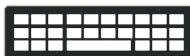
CLAVIER SIMPLIFIÉ
Un seul caractère par touche. Plus besoin de combiner les touches pour un signe particulier.

SANS VIRUS
Ordissimo immunise automatiquement votre ordinateur contre les virus.
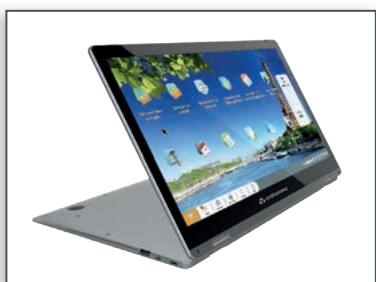
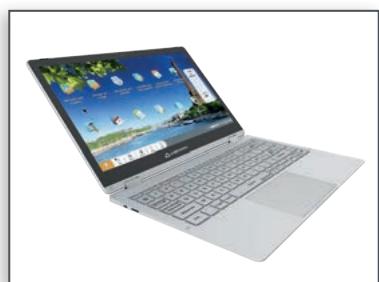

CHARACTERISTIQUES TECHNIQUES
- Écran tactile 13,3" 1920 x 1080 FHD IPS
- Proceseur Intel N3350 1,1 GHz
Disque dur SSD 128 Go - Mémoire vivie 4 Go
- 2 x USB 3.0 + 1 USB Type C
1x Micro Hdmi, 1 port jack 3,5
Wi-Fi 802.11 ac
- Webcam et haut-parleurs intégrés
- Clavier facile Ordissimo
318x210x13,4 mm (LxPxH)
- Poids 1,5 Kg
Ean:3760179061505
- Garantie 2 ans

ordissimo
V4
MODE D'EMPLOI
ORDISSIMO V4
François
rev_1.4
Felicitations
Vous voilà l'heureux propriétaire du tout nouveau modèle d'ordinateur Ordissimo Version 4.
Nous vous remercions encore de votre confiance !
Nous avons youlu vous proposer un ordinateur à la fois simple et complet :
- pour communiquer facilement avec vos proches par e-mails ou avec des applications de communication.
- pour profiter de toutes les possibilités qu'offre Internet.
- sans vous soucier des virus ou autres tracas que peuvent reck contrer des utilisateurs d'autres systèmes.
À vous de jouer !
Table des matières
I PREMIERS PAS 7
1. Les services proposés par Ordissimo 7
1.1 L'infopass Argent 7
1.2 Les infopass Tickets 7
2. Les fiches pratiques Ordissimo 8
2.1 Sur Internet 8
2.2 En format papier 9
3. Familiarisation avec la connectique 10
4. AllumeruveOrdissimo 11
4.1 Connecteur d'alimentation 11
4.2 Mise en tension de votre Ordissimo 11
II LES FONCTIONS DE BASE 13
1. La page d'accueil 13
Détail de la barre de dialogue 14
2. Connexion à Internet 15
2.1 Brancher un cable Ethernet 15
2.2 Connexion sans fil en Wi-Fi 17
3. Pour bien débuter 19
3.1 Remplir le formulaire de 1er démarrage 19
3.2 Mise à jour de votre Ordissimo 20
4. Utilisation du clavier et de la souris 22
4.1 Le clavier Ordissimo 22
4.2 Utiliser la souris 24
4.3 Utiliser le touchpad 24
5. Régler votre application Mail 25
5.1 Configuration du compte e-mail 25
5.2 Ajouter un autre compte e-mail 28
5.3 Modifier ou supprimer un compte e-mail 29
5.4 Saisie d'un nouveau Mot de passage 30
6.Installer votreimprimante 31
6.1 Réglage de l'imprimante en USB 31
6.2 Réglage de l'imprimante en Wi-Fi 33
7. Reglages avances 35
7.1 Ergonomie 36
7.2 Extras 36
7.3 Utilisateurs 39
1.1 Envoyer un e-mail 42
1.2Recevoir un e-mail 44
1.3 Enregistrer une piece jointe 46
2. Internet 48
2.1 Détails de la barre d'outils Internet 50
2.2 Marques-pages et historique 52
3. Adresses 55
4. Photos 57
4.1 Ouvrir une photo 59
4.2 Modifier une photo 60
5. Docs 61
5.1 Détails de la barre d'outils 62
5.2 Contenu d'un dossier 63
6.Agenda 64
6.1 Détails de la barre d'outils Agenda 66
6.2 Créer un événement 66
7. Skype 68
7.1 Créer un compte Skype 68
7.2 Se connecter à son compte Skype 72
7.3 Ajouter un contact 73
7.4 Appeler un contact 75
8.Webcam 77
8.1 détails de la barre d'outils Webcam 78
8.2 Appliquer un effet à la video 78
9. Écrire 80
10. Calcul 82
11. Ajouter une Application 85
11.1 Ajouter une nouvelle application 85
11.2 Supprimer une application 87
IV DÉPANNAGE 89
- Questions fréquentes, messages d'erreur 89
- Aide à distance 92
V ANNEXES 99
- Consignes de sécurité 99
- Licences 103
- Nous contacter 104
- Informations sur l'élimination et le recyclage 105
- Notes 106
1. Les services proposés par Ordissimo
1.1 L'infopass Argent
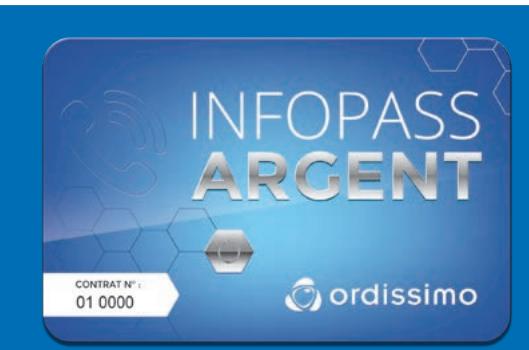
Ordissimo est un ordinateur extrémement simple. Mais parfois, il est délicat de demander à ses amis ou sa famille un petit coup de main. Infopass a été créé pour vous aider par téléphone quand vous en avez besoin. Vous étés indépendants, et nous vous aidons en direct en cas de problème technique.

Assistance
telephonique technique
pendant 1 an (Appel gratuite)
Appel prioritaire (Réponse dans les 24 h)
1.2 Les infopass Tickets
Ordissimo a créé 2 services complémentaires à l'achat de votre ordinateur, dans le cas ou vous auriez besoin d'aide pour l'installation ou la configuration de votre ordinateur, et que vous n'avez pas la chance d'avoir un partenaire Ordissimo proche de votre domicile.
Ces services à distance sont dispensés par des personnes qualifiées et pédagogues.
Avec ce ticket Infopass, you beneficiez d'une presentation du système Ordissimo, de la mise a jour de l'ordinateur si il y a lieu de la faire, et de la configuration complete de la boite Mail.
Avec ce ticket Infopass,
vous bénéficiaz d'une
préresentation du
système Ordissimo,
de la mise à jour de
l'ordinateur si il y a
lieu de la faire, et
de la configuration
et de la mise en
route complète de
votre Ordissimo,
péripériques inclus.
2 . Les fiches pratiques Ordissimo
2.1 Sur Internet
Une equipe réductionnelle est dédiée à la création de nombreuses fiches pratiques, claires et détaillées étape par étape, sur le fonctionnement de votre Ordissimo et de toutes ses possibilités.
L'équipe vous présente également de nombreux sites ou fonctions accessibles via Internet.
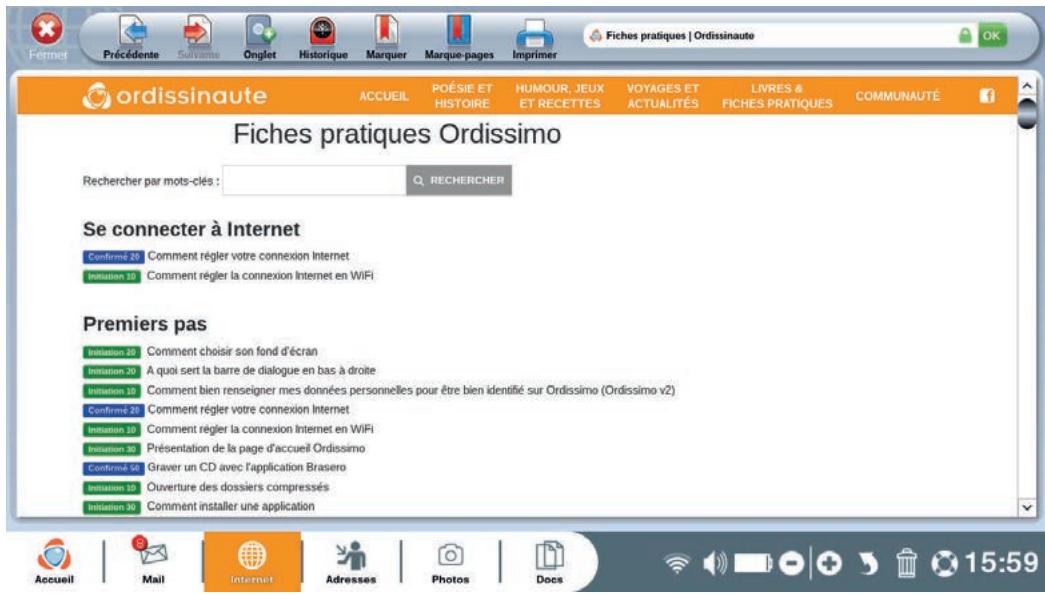
Vous pouvez consulter gratuitemment toutes nos fiches pratiques classées par thèmes, sur le site Internet :
www.ordissinaute.fr/fiches-pratiques
2.2 En format papier
LES LIVRES DE FICHES PRATIQUES ORDISSIMO
Votre Ordissimo sur le bout des doigts!
TOME 1 V4
Le guide essentiel de l'utilisateur Ordissimo V4!
Tous les cas d'utilisations de votre Ordissimo sont détaillés de manière concrète et illustrés, tels que «Envoyer un e-mail avec une piece jointe » et bien d'autres ...
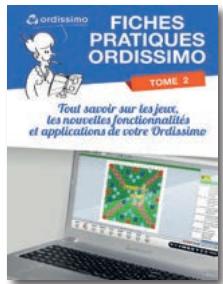
TOME 2 V4
Jeux, e-mail, photos et applications...
Décovrez un grand nombre de yeux, et apprenez à utiliser toutes les nouvelles fonctionnalités que nous avons développées!
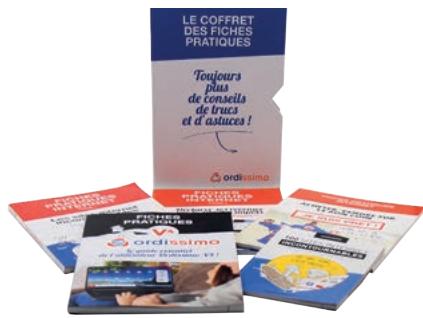
COFFRET INTEGRAL V45 LIVRES
Ce coffret réunit avec style notre guide Fiches Pratiques Ordissimo V4, l'annulaire des 100 sites Internet, ainsi que les Tomes 1,2 et 3 des fiches pratiques Internet. Il est le comp agonid idéal pour optimiser votre Ordissimo V4 et l'usage d'Internet!
LES LIVRES DE FICHES PRATIQUES INTERNET
Explore l'univers de l'Internet en notre compétie!
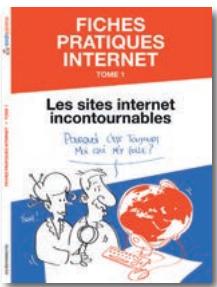
TOME 1
Les sites incontournables. Toutes les questions que vous vous posez sur l'utilisation des sites Internet les plus connus, trouveront reponse avec ce livre de 196 pages au format A4. Pas a pas, etape par etape, chaque cas est détaillé.
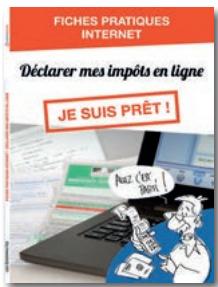
TOME 2
Déclarer ses impôts sur internet.
Des fiches pratiques, dans un format identique a celui auquel vous etes habitue,pour vous accompagner dans Your declaration de revenus en ligne, obligatoire pour tous d'ici 2019.

TOME 3
LeBonCoin dans tous ses recoins.
Acheter, vendre, louver, Le Bon Coin n'aura plus aucun secret pour vous. Pas à pas, étape par étape, chaque fonction de ce site est détaillé.

L'ANNUAIRE INTERNET
Les 100 sites internet incontournables. Tous les sites à ne surtout pas rater regroupés par catégories : descriptif détaillé, les plus a connaître et un glossaire du jargon Internet.
3. Familiarisation avec la connectique
Selon votre modèle Ordissimo, vous trouvezdzifferents types de connecteurs. Apprenez à les reconnaître facilement :
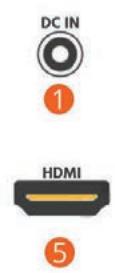
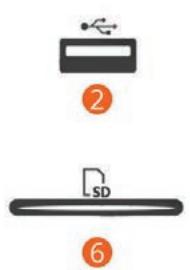
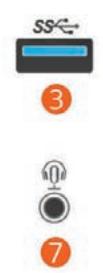
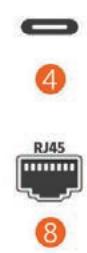
Connecteur d'alimentation pour adaptateur secteur
2 Port USB de type 2.0 (débit jusqu'à 480 Mbit/s)
3 Port USB de type 3.0 (débit jusqu'à 5 Gbit/s)
Port USB de type 3.1 dit Type-C (débit jusqu'à 10 Gbit/s)
5 Port HDMI (sert à relier un écran externe à l'ordinateur)
6 Lecteur cartememoire (SD ou micro-SD).
7 Port jack 3,5mm (permit de connecter casque, micro, enceintes sur l'ordinateur).
Port Ethernet RJ45 (permiet de connecter un cable ethernet pour avoir Internet en filaire)
4.1 Connecteur d'alimentation
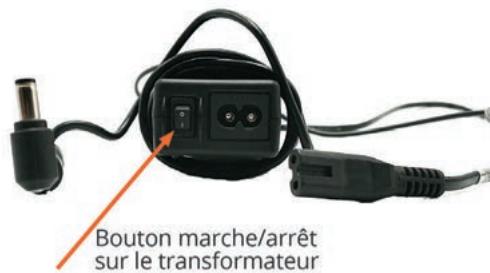
Reliez le cordon de l'adaptateur secteur à votre ordissimo puis branchez la prise électrique sur une prise secteur.
Vérifiez la présence d'un bouton "1/0" ou "on/off" sur le transformateur et le cas échéant leMETTE sur "1"ou "on".
4.2 Mise en tension de votre Ordissimo
Appuyez une fois sur le bouton d'alimentation de votre Ordissimo pour lemettre en fonction.
Après une écran de chargement la page d'accueil de votre Ordissimo apparait.

LES FONCTIONS DE BASE
1. La page d'accueil
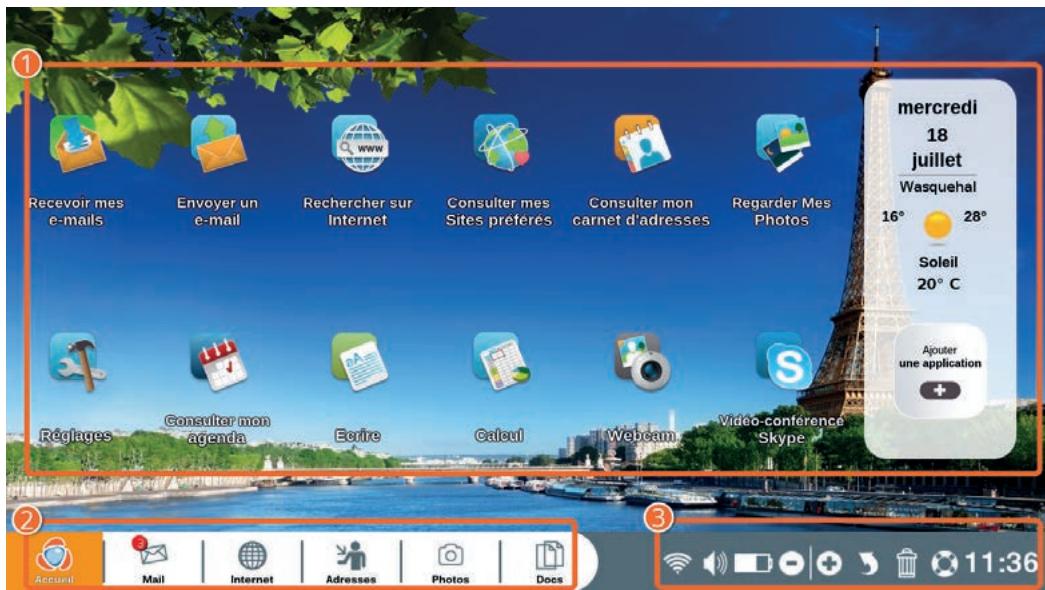
Après le démarriage, votre ordinateur affiche une page d'accueil à partir de laquelle vous pourrez acceder aux fonctions et applications proposées par Ordissimo.
Zone personnelisable : vous pouvez acceder directement à des fonctionnalités et en ajouter en cliquant sur «Ajouter une application».
Barre d'application: constamment visible sur ordissimo, elle vous permet de changer d'application à tout moment.
③ Barre de dialogue: cette barre vous donne accès aux différents réglages de votre Ordissimo
Détaill de la barre de dialogue
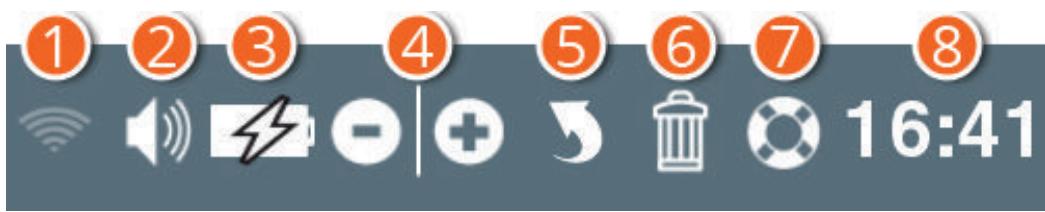
Wi-Fi : connectez-vous rapidement à un réseau Wi-Fi (internet sans fil).
Son: réglez le volume général de votre ordissimo.
Batterie : uniquement present sur les versions portables de l'Ordissimo, il s'agit de l'indicateur de charge de la batterie
4 Zoom - ou + : vous pouvez agrandir ou réduire ce que voyagez à l'écran.
⑤ Annuler : annulez la dernière action réalisée si vous avons fait une erreur (retour en arrière).
(6) Poubelle : permet de supprimer les éléments sélectionnés.
7 Apprendre : vous avez accès à des fiches pratiques concernant l'application dans laquelle vous vous trouvez. Par exemple, si vous étés dans "Internet", vous pourrez apprendre à naviguer et également apprendre à régler votre connexion.
⑧ Heure : indication de l'heure actuelle.
2. Connexion à Internet

À savoir
Vous doivent avoir souscrit une offre Internet auprès d'un FAI (Fournisseur d'Accès à Internet) pour pouvoir dispose d'une connexion Internet ADSL/Fibre avec une «Box».
Votre équipement Internet devra avoir ete Installe selon les recommendations de votre FAI.
Vous pouvez connecter Ordissimo à votre box en mode filaire ou en Wi-Fi.
2.1 Brancher un cable Ethernet
Reliez votre Box Internet sur le port ethernet* de votre Ordissimo à l'aide d'un cable ethernet (RJ45), normalement fourni par votre FAI avec votre équipement Internet.
- Si vous Ordissimo ne possède pas de port Ethernet, vous pouvez couver dans le commerce un adaptateur USB/ETHERNET (RJ45), sinon passez à l' étape 2.2 Connexion sans fil en Wi-Fi.
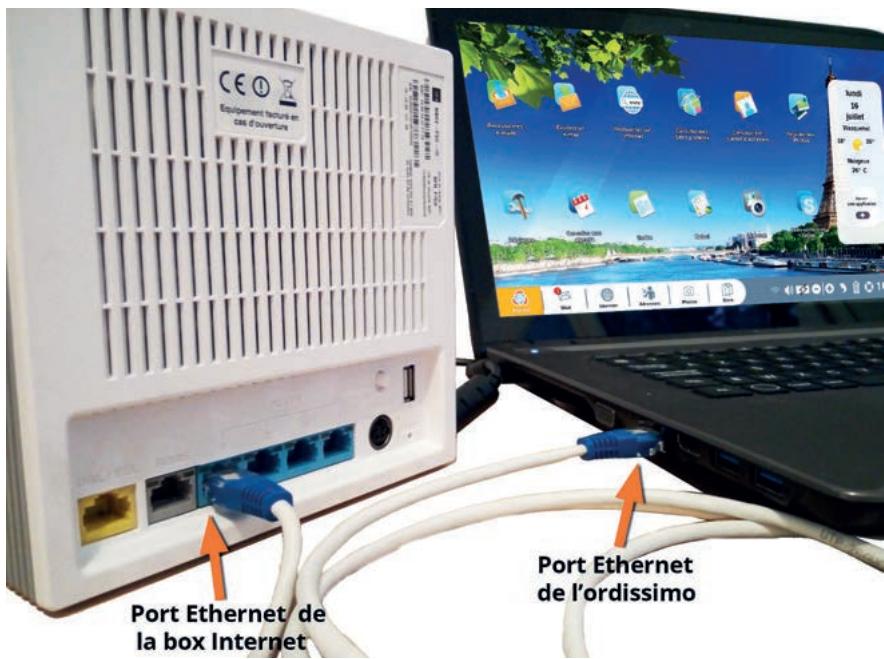
AllumezVoteOrdissimo enappuyant sur le bouton d'alimentation.
Sur la page d'accueil, cliquez sur l'icone "Internet" dans la barre d'application (en bas à gauche de l'écran).

Internet
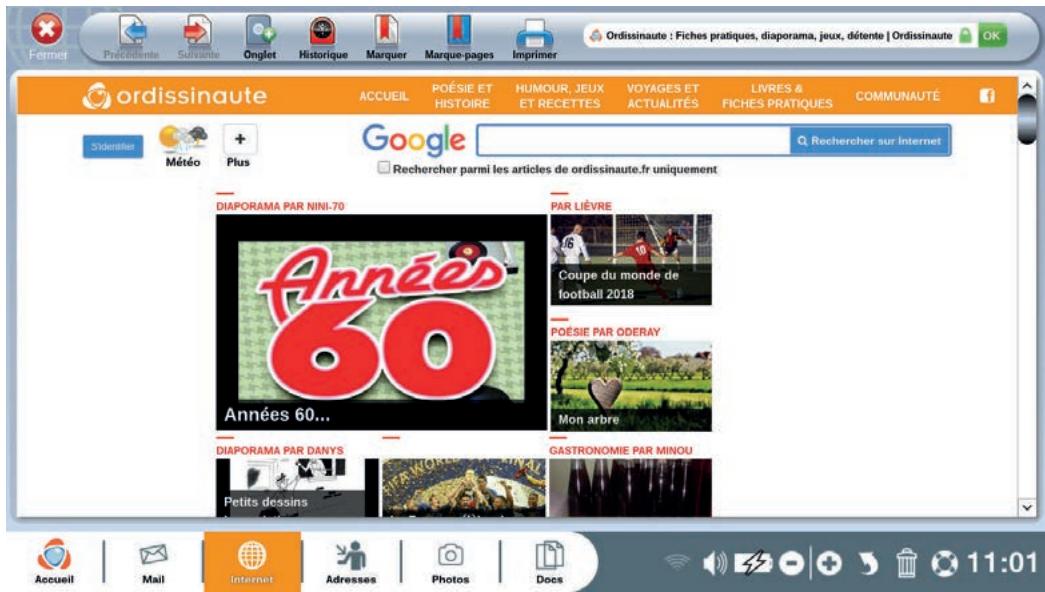
Si la page d'accueil du site Ordissinaute.fr s'affiche, cela signifie que votre connexion Internet est fonctionnelle et que vous pouvezCOMMencer à utiliser Internet.
2.2 Connexion sans fil en Wi-Fi
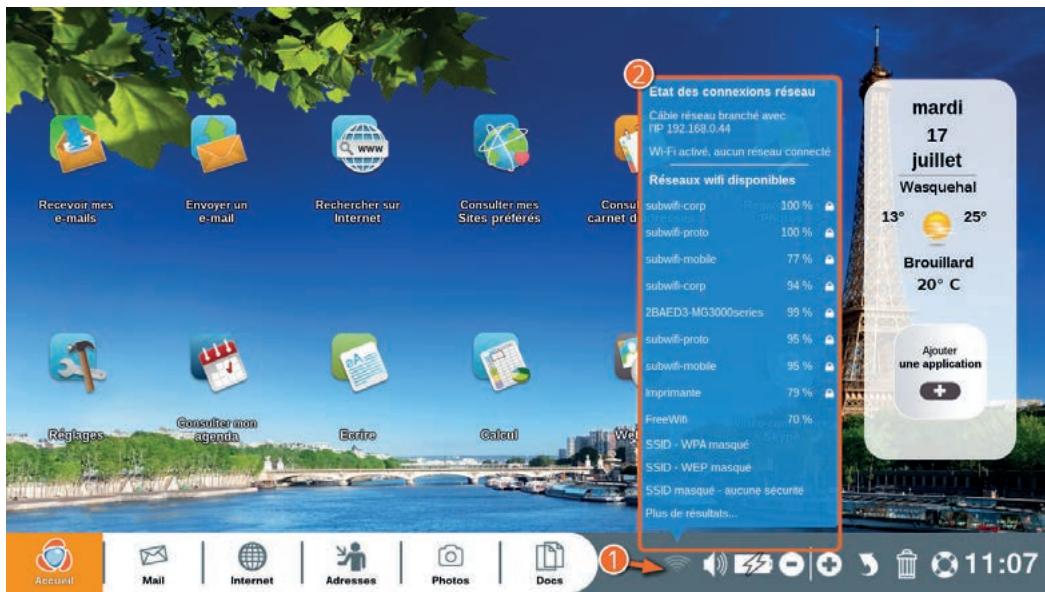
Cliquez sur I'icône Wi-Fi dans la barre de dialogue.
La liste des réseaux Wi-Fi disponibles (liste de réseaux Wi-Fi que votre ordissimo arrivè à capter) s'affiche.
Cliquez sur le nom du réseau qui correspond à votre connexion (vous pouvez le retrouver sur votre courrier de confirmation d'abonnement.).
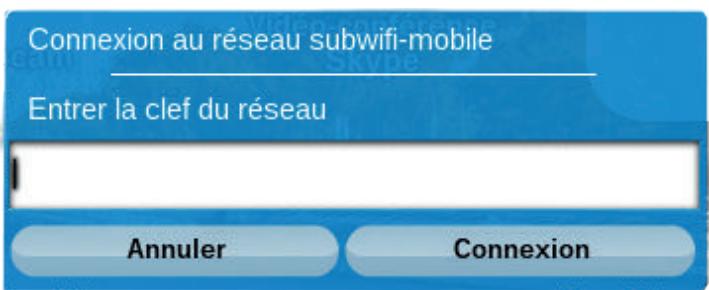
Vous doivent ensuite saïrir la clé de sécurité WEP ou WPA (suite de chiffres et/ou lettres correspondant à votre modem Wi-Fi, inscrite en général sous votre box).
VoudeveznormalementvoiraI'écran l'indication «Connexion réussie».
Sur la page d'accueil, cliquez sur l'icone "Internet" dans la barre d'application (en bas à gauche de l'écran).

Internet
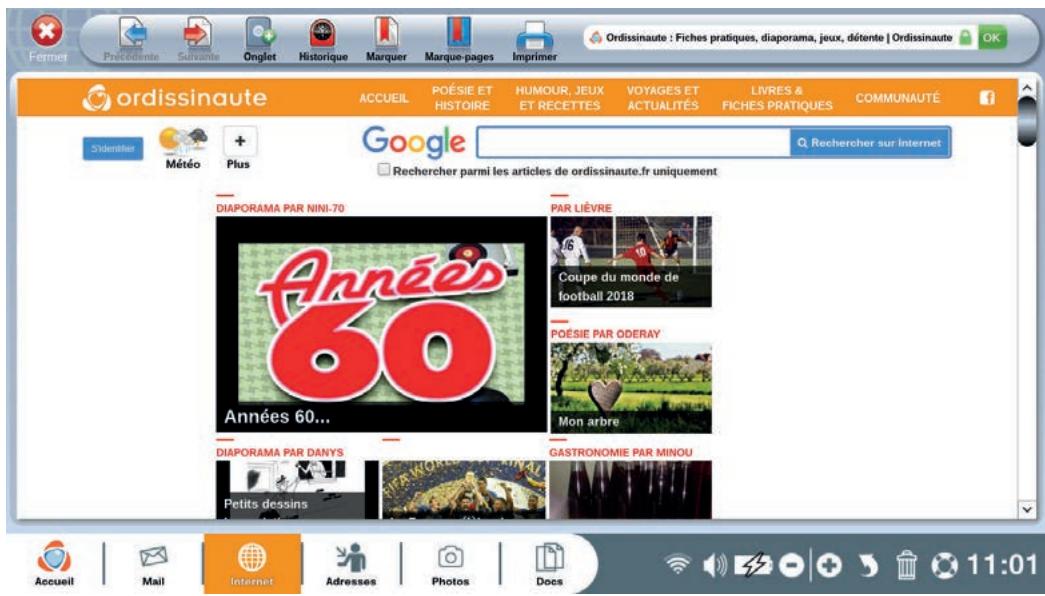
Si la page d'accueil du site Ordissinaute.fr s'affiche, cela signifie que votre connexion Internet est fonctionnelle et que vous pouvezCOMMencer à utiliser Internet.

Si vous avez le message suivant : "Adresse introuvable", vérifie que box Internet est fonctionnelle et que vous avez selectionné le bon u et indiqué la bonne clé de sécurité.
3. Pour bien débuter
Bien que ces étapes soient optionnelles au départ, nous vous recommendons vivement de prendre le temps de les effectuer, une fois votre Ordissimo connecté à Internet, pour profiter pleinement de votre ordinateur Ordissimo.
3.1 Remplir le formulaire de 1er démarrage
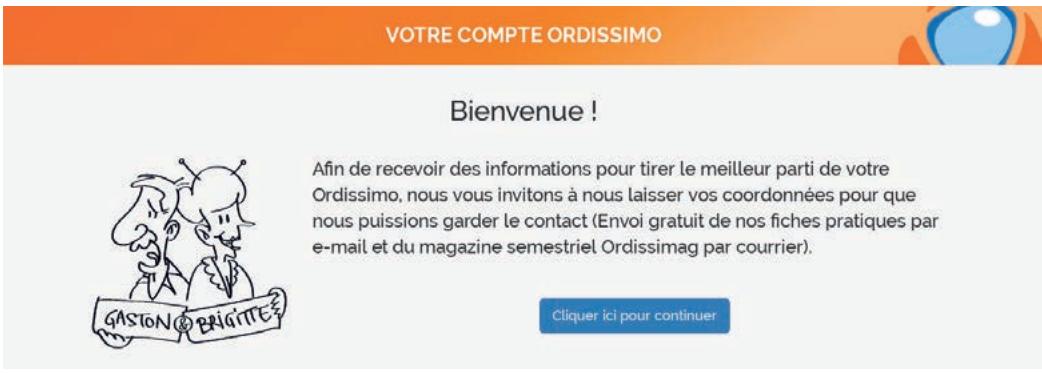
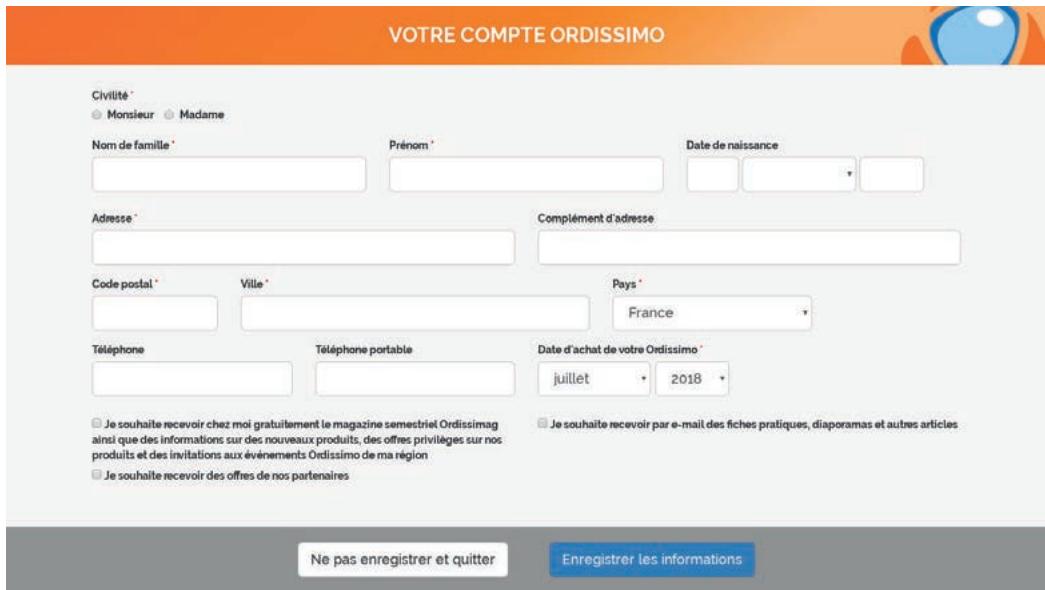
Une fois que vous Ordissimo est connecté à Internet, à votre premier redémarrage de l'ordinateur, un écran de bienvenue s'affiche sur la page d'accueil et vous invite à compléter un rapide formulaire afin de créé votre compte Ordissimo.
Ce compte vous permet de profiter des nombreux avantages Ordissimo (fiches pratiques, magazine gratuite semestriel, offres spéciales...).
Une fois ce formulaire complété, vous retrouvrez la page d'accueil standard Ordissimo.
3.2 Mise à jour de votre Ordissimo
Il est important de faire une mise à jour régulière de votre Ordissimo
(.verifiez une fois par mois si une mise à jour est disponible).
La mise à jour permet à vous Ordissimo de mistrésionner et de bénéficier des dernières améliorations et applications.
Pour faire votre mise à jour, votre ordissimo doit impérativement être connecté à Internet, et être branché sur secteur dans le cas d'un ordinateur portable.
La mise à jour peut durer de 5 minutes, à plusieurs heures si vous ne l'avez pas faite depuis très longtemps.
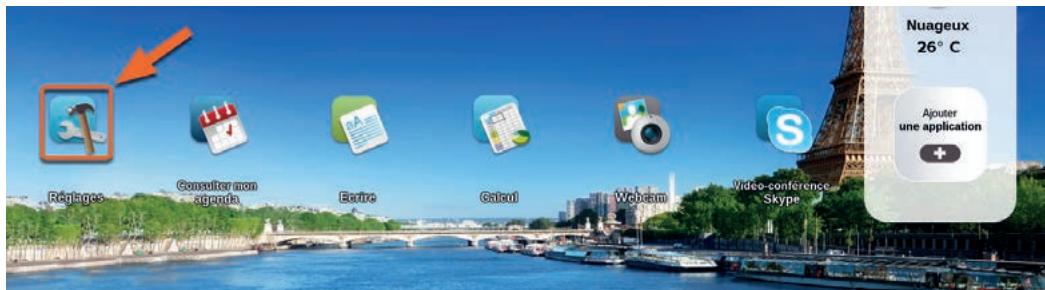
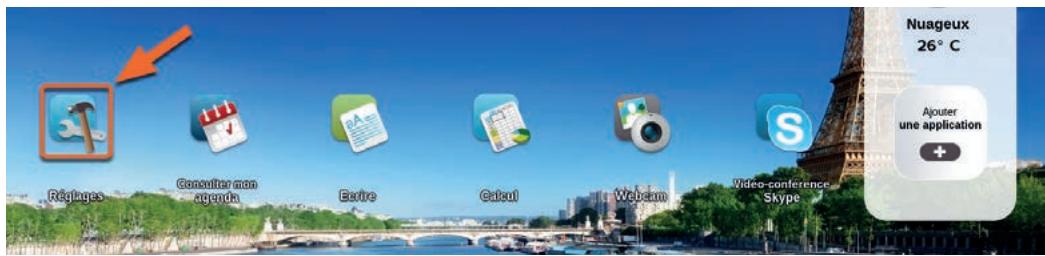
Cliquez sur l'icone «Réglages» de votre page d'accueil.
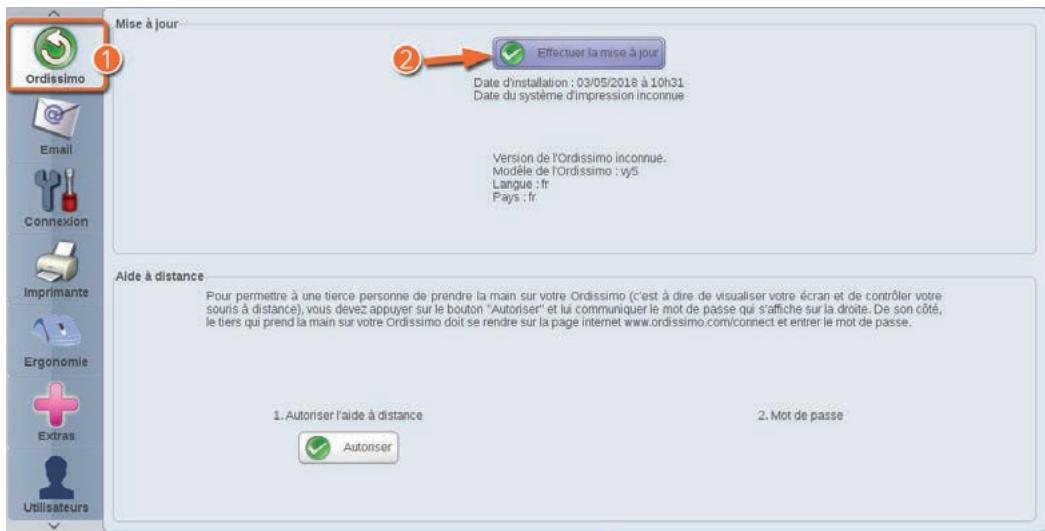
Cliques sur l'onglet "Ordissimo".
Cliquez sur "Effectuer la mise à jour".
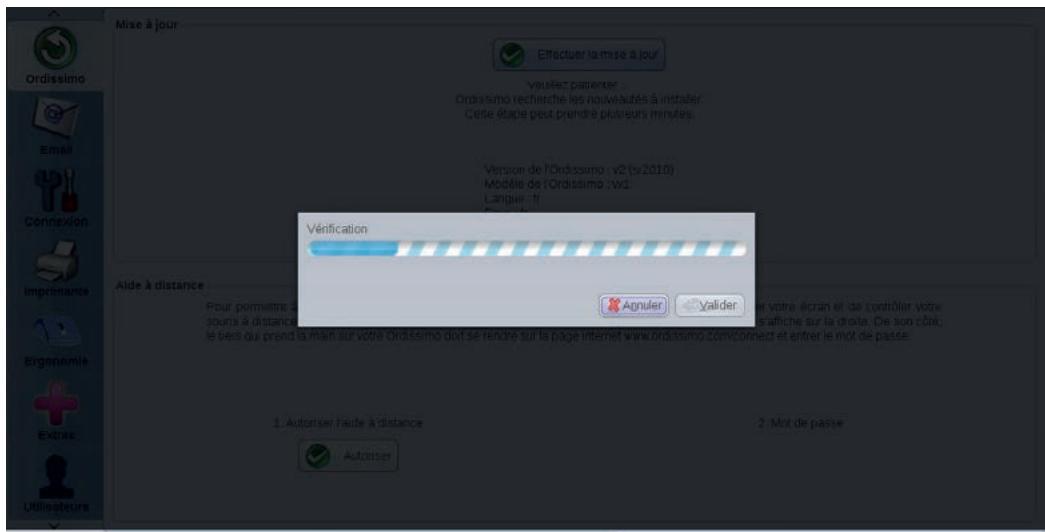
Votre ordissimo vérifie si une mise à jour plus récente est disponible.
Si une mise à jour plus récente est disponible, votre ordissimo la télécharge, sinon le message "Votre système est à jour. Veuilles réessayer ultérieurement." s'affichera.
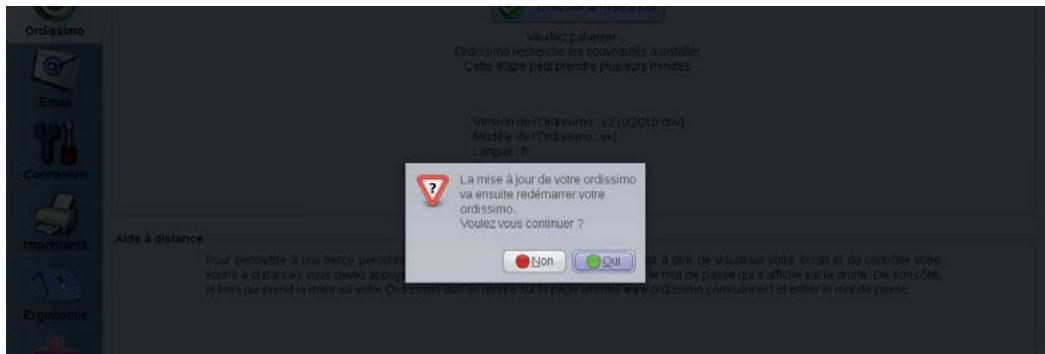
Il ne faut JAMAIS eteindre une mise a jour en cours, cela risquerait d'endommager votre ordissimo.
A la fin du téléchargement, Ordissimo vous demandera de «Validator» son installation.
Un message "Mise à jour en cours" prendra ensuite tout l'écran pendant l'installation.
Une fois la mise à jour installée, votre ordissimo va redémarrer.
4. Utilisation du clavier et de la souris
4.1 Le clavier Ordissimo
Le clavier Ordissimo est un clavier différent de tous les autres, concu pour être le plus simple possible. Ainsi, toutes les combinaisons de touches nécessaires sur les autres ordinateurs ont ici été réduites au maximum, une touche correspondant à une seule fonction.
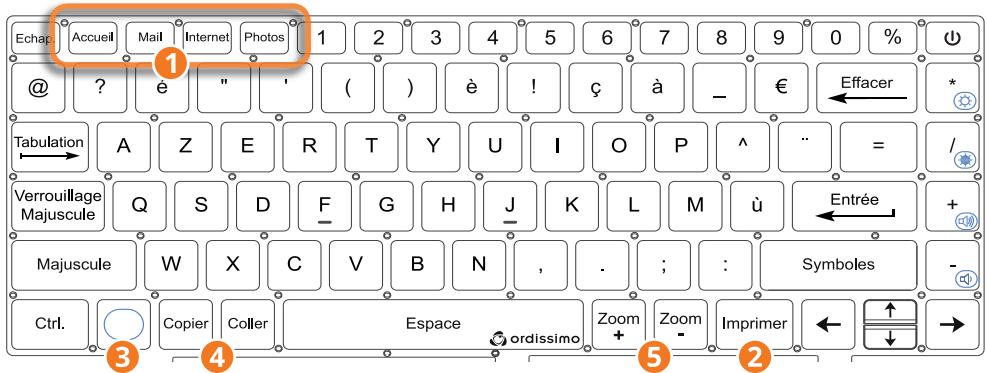
Pour facilitier certaines actions, des touches d'accès direct aux principales applications ordissimo sont proposées:
Imprimer (ou Impr.): cette touche permet de lancer l'impression de ce qui est affiché à l'écran.
Fonction: Présente sur le clavier des ordissimo portables, cette touche permet de procéder à certains réglages comme la luminosité, le son, ou à activer le rétroéclairage du clavier pour les modèles pourvus.
Exemple : la combinaison + coupe le son de votre ordissimo.
Copier: Sélectionnez un texte ou une image et appuyez sur la touche "Copier". L'ordinateur le garde en mémoire pour le "Coller" à l'endroit désiré.
Coller: positionnez votre curseur de souris à l'endroit souhaité et appuyez sur la touche "Coller". Le texte ou l'image que vous avez copié se mettra à l'endroitChoisi.
⑤ Zoom -/+ : appuyez sur la touche "Zoom +" pour agrandir ce que vous voyagez à l'écran et sur la touche "Zoom -" pour le réduire.
Explication des autres touches :
Verrouillage Majuscule : une fois cette touche enforcée, tout ce que vous écrivez est en majuscule. Il faut appuyer une nouvelle fois sur cette touche pour revenir à la saisie de caractères en minuscule.
Effacer : cette touche permet de supprimer le caractère situé avant le curseur de saisie.
Entrée : permet de renvoyer à la ligne ou de valider la dernière saisie.
Majuscule : pour écrire en majuscule, appuyez sur cette touche en même temps que vous écrivez et relâcher pour passer en minuscule.
@ : vous utiliserez cette touche pour écrire une adresse e-mail et elle sert parfois pour certains réseaux sociaux.
Tabulation: ajoutez un alinéa au début d'un paragraphe.
Symboles : cette touche fait apparaitre les caractères spéciaux non présents sur le clavier.
Flèches : elles permettent de déplacer le curseur sur une page ou dans les champs de saisie.
4.2 Utiliser la souris
Toutes les souris USB et sans-fil (hors Bluetooth) sont compatibles avec votre ordissimo, mais nous en avons simplifié l'utilisation. En effet, peu importe que vous cliquiez sur le bouton gauche ou droite de votre souris, l'action est la même et ne sert qu'à valider un besoin ou positionner un curseur dans un champ de type texte (barre de recherche Internet par exemple).
4.3 Utiliser le touchpad

Le touchpad de votre ordissimo portable permet de selectionner et de déplacer des éléments à l'écran de la même façon qu'une souris traditionnelle.
Pour déplacer le curseur de la souris à l'écran, glissez votre index sur le touchpad.
La vitesse de déplacement du curseur à l'écran dépend de la vitesse à laquelle vous déplacez votre index sur le touchpad. Vous pouvez régler la vitesse de déplacement du curseur dans l'onglet «Ergonomie» de l'application «Réglages» (voir section «Ergonomie»).
Selon le modele d'ordissimo, les boutons du touchpad peuvent etre integres à la zone de déplacement. Il suffit d'appuyer sur la surface pour valider l'action.
5. Régler votre application Mail

Vérifiez que votre connexion Internet fonctionne au préalable.
Vous doivent avoir créé ou être en possession d'une adresse e-mail valider et du mot de passer associé pour pouvoir configurer l'application Mail.
Si vous ne possédez pas encore d'adresse e-mail, vous pouvez en créé une facilement sur https://accounts.google.com/ ou sur https://compte.laposte.net/
5.1 Configuration du compte e-mail
Cliquez sur l'icone «Réglages» de votre page d'accueil.
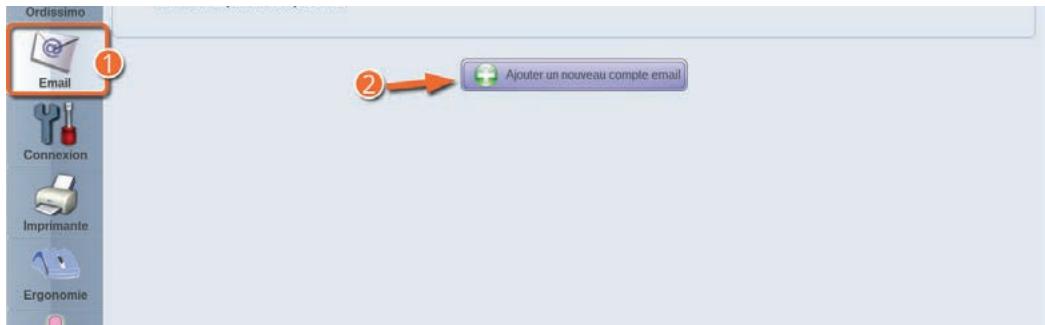
Sélectionnez l'onglet Email dans "Réglages".
2 Appuyez sur le bouton "Ajouter un nouveau compte email".
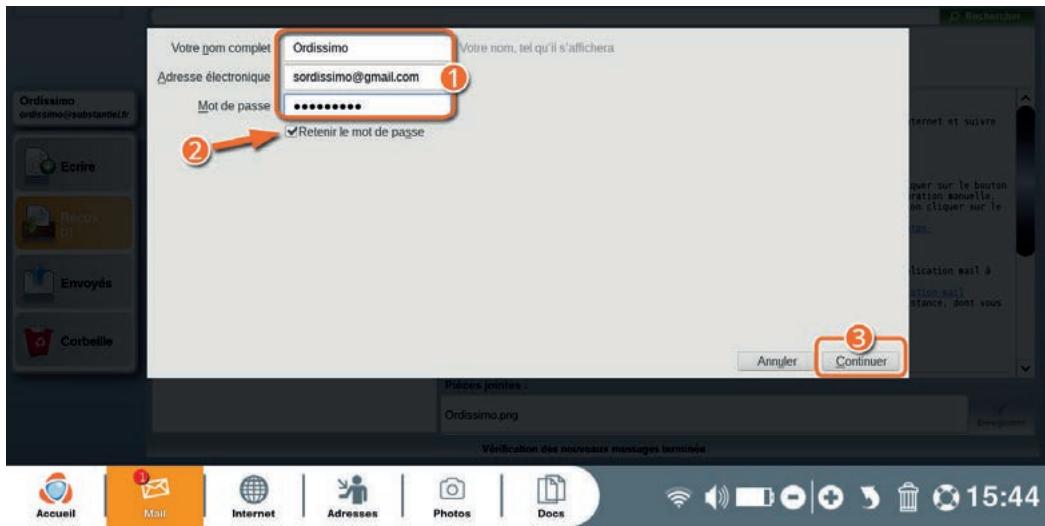
- Renseignez votre nom, votre adresse électronique (e-mail), et le mot de passer se associé à cette adresse e-mail.
2 Cochez la case "retenir le mot de passer" (pour ne pas devoir taper votre mot de passer à chaque fois).
3 Appuyez sur le bouton "Continuer".
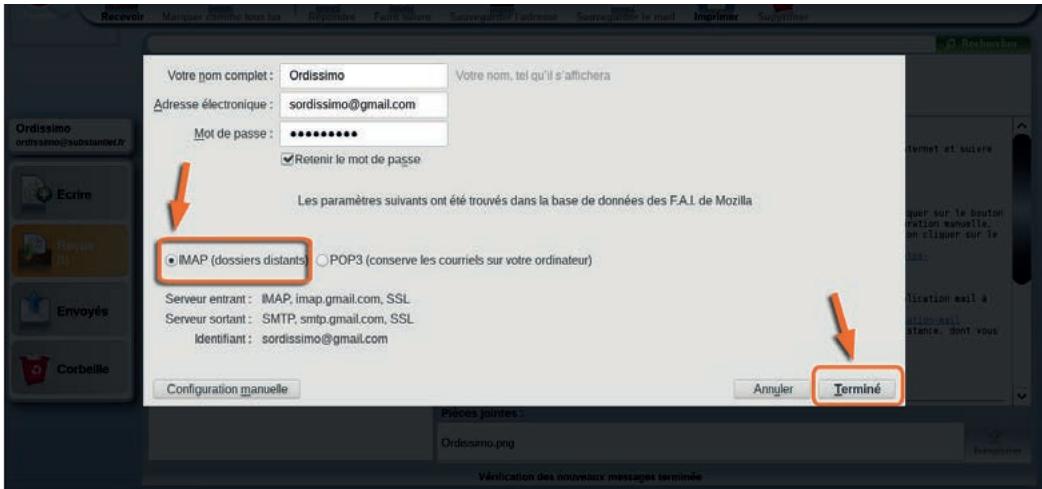
L'application va vérifier les paramètres de votre boite mail avant de les appliquer.
Laissez coché "IMAP" et cliquez sur le bouton "Terminé".
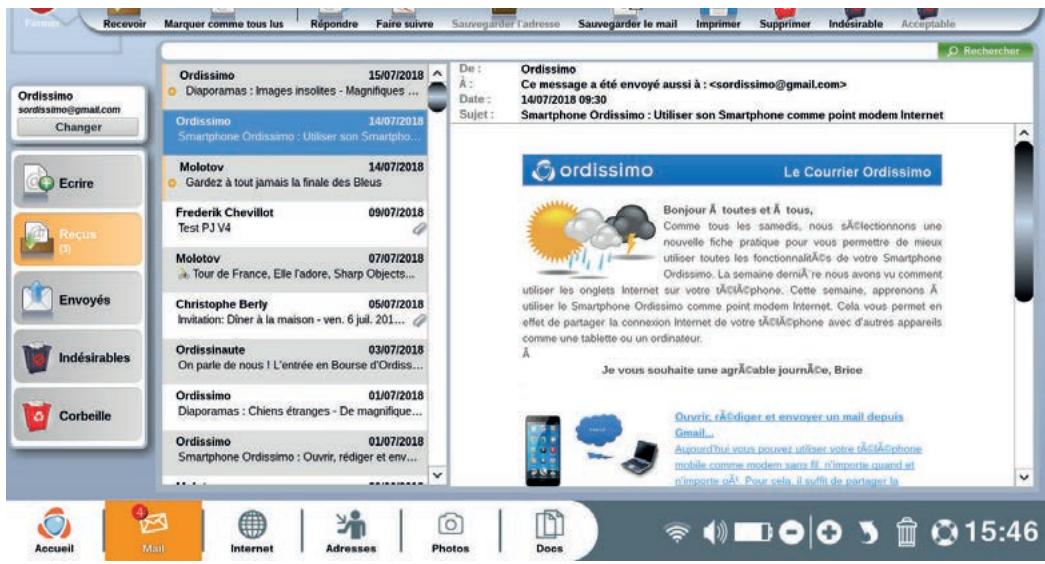
Vous étés redirigé sur Mail et vos premiers messages devraient commencer à se charger.

Si vous compte mail n'est pas reconnu ou configuré automatiquement, il faudra cliquer sur le bouton "configuration manuelle" et entra la configuration fournie par votre fournisseur d'accès.
Pour plus d'information rendez-vous sur https://www.ordissinaute.fr/ordissimo/fiche-pratique/2014-09-19-liste-des-pop-et-smtps-parfournisseur-d-acces ou contactez notre service technique (voir section "Nous contacter").
5.2 Ajouter un autre compte e-mail
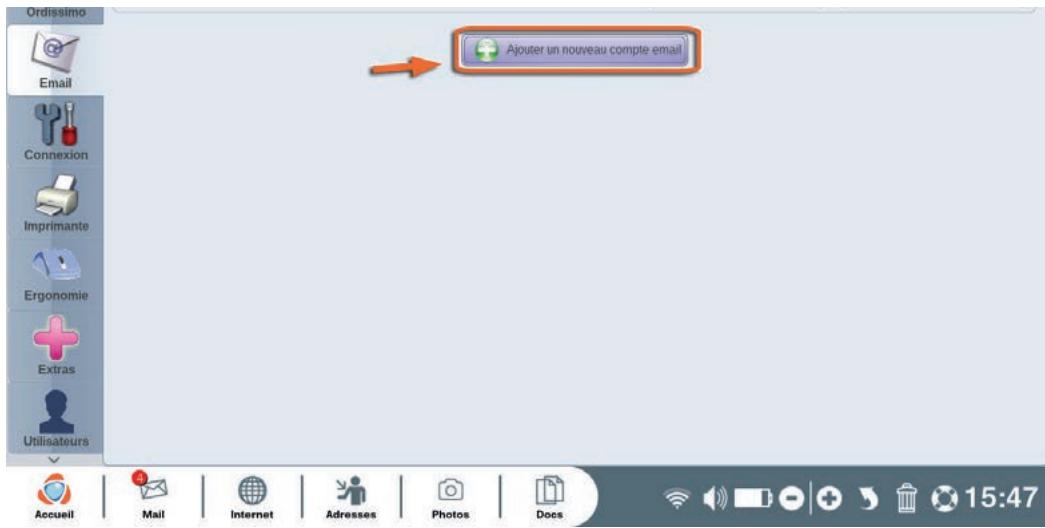
Vous peuvent égalementCHOISIR d'associer d'autres adresses e-mail àvoir application Mail en plus de votre adress principale, en repondantles même etapes indiquées dans la section 5.1.
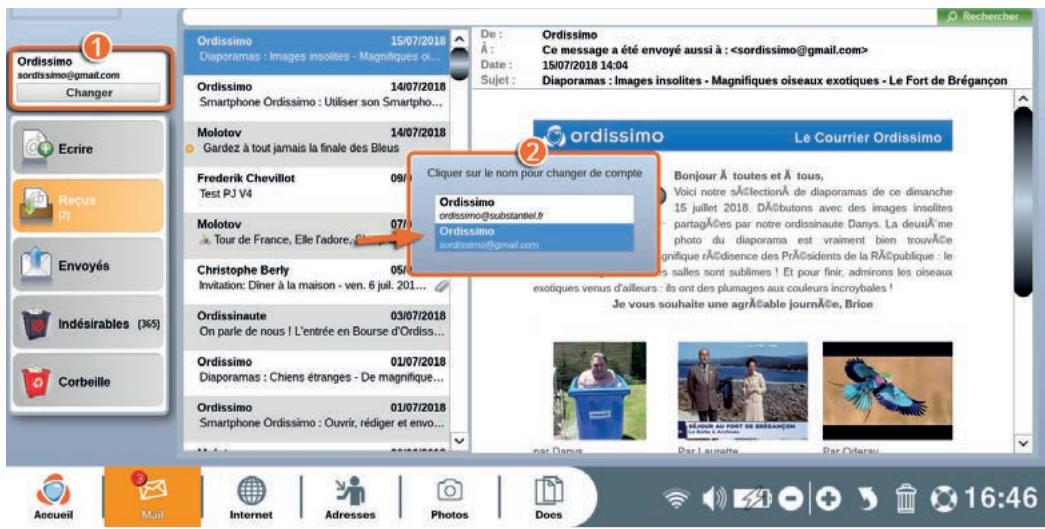
Accédez ensuite à l'application "Mail" depuis la barre d'application ou via la touche d'accès rapide de votre clavier.
Appuyez sur le bouton "Changer".
2Vou pouve maintainant selectionner le compte mail dont vous souhaitez vous servir en le selectionnant dans les choix proposés.
5.3 Modifier ou supprimer un compte e-mail
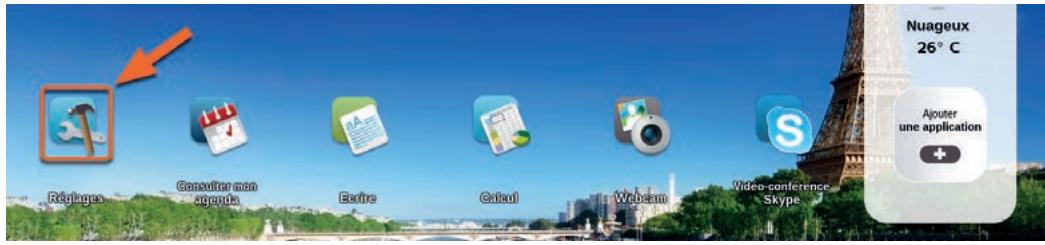
Cliquez sur l'icone «Réglages» de votre page d'accueil.
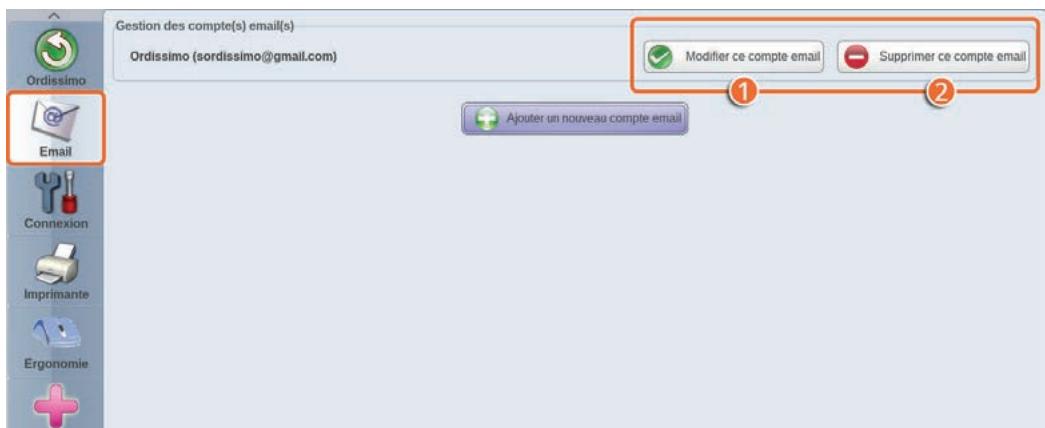
Sélectionnez l'onglet Email dans "Réglages"
En face du compte mail concenné :
Appuyez sur le bouton "Modifier ce compte email" pour modifier les informations de ce compte (pour modifier/ajouter une signature dans vos messages e-mail par exemple).
② Appuyez sur le bouton "Supprimer ce compte email" si vous souhaitez supprimer ce compte de votre ordissimo.
5.4 Saisie d'un nouveau Mot de passer
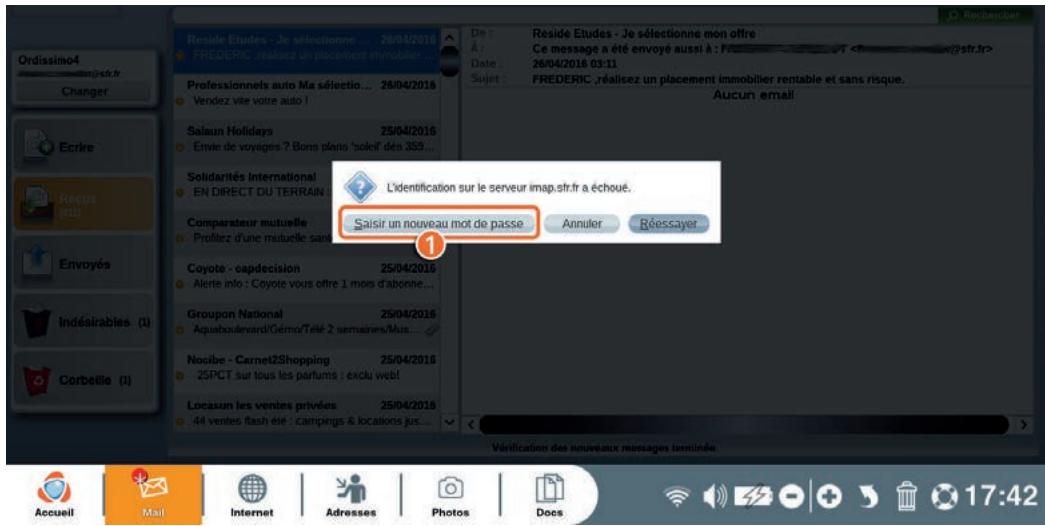
Si vous avez modifié le mot de passer lié à votre compte Mail après la configuration de votre compte sur ordissimo, un message d'advertisement va apparaitre lorsque vous irez dans l'application "Mail".
Cliquez sur le bouton "Saisir un nouveau mot de passer".
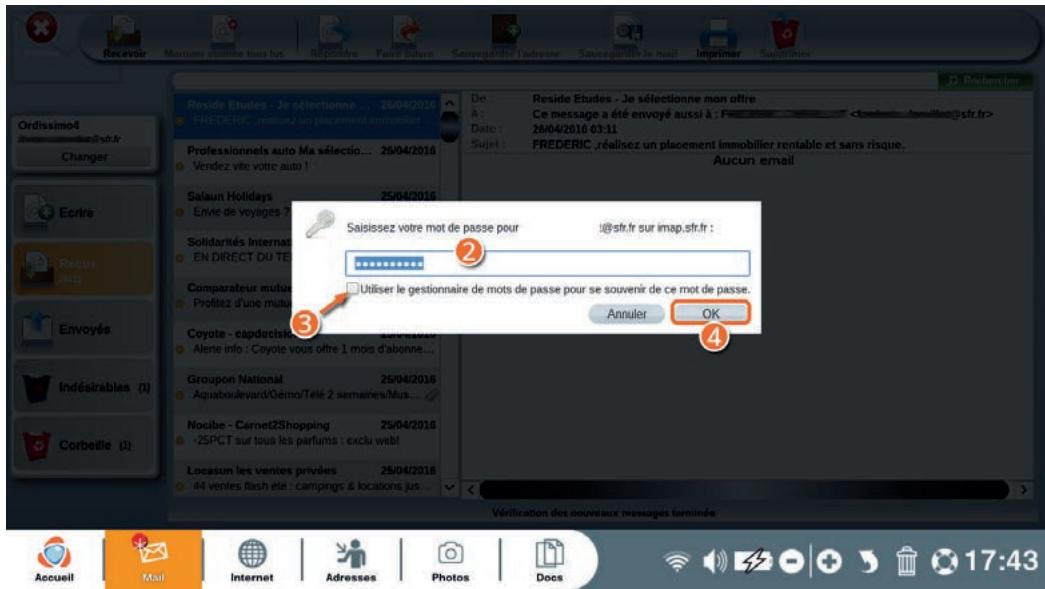
Renseignez votre nouveau mot de passer dans le champ de saisie.
3 Cocher la case "Utiliser le gestionnaire de mot de passer pour se souvenir de ce mot de passer".
Valider votre changement en appuyant sur la touche "Ok".
6. Installeriste imprimante
6.1 Réglage de l'imprimante en USB
Avant de configurer votre imprimante en USB, veuilles la brancher sur le secteur et relier le cable USB entre votre imprimante et votre ordissimo selon les indications du fabricant. Allumez ensuite l'imprimante et votre ordissimo.
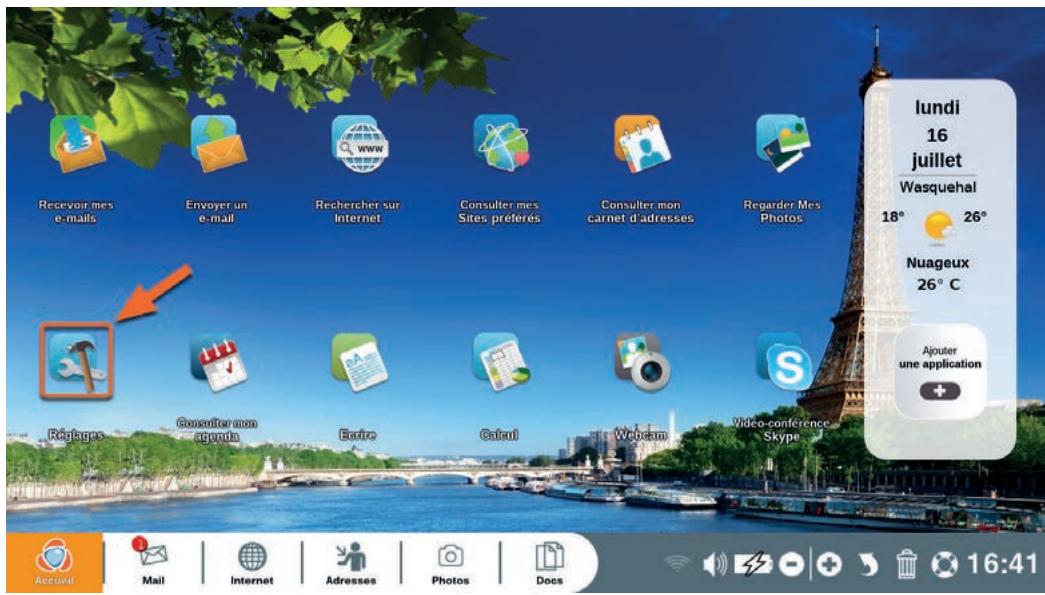
Cliquez sur l'icône «Réglages» de votre page d'accueil.
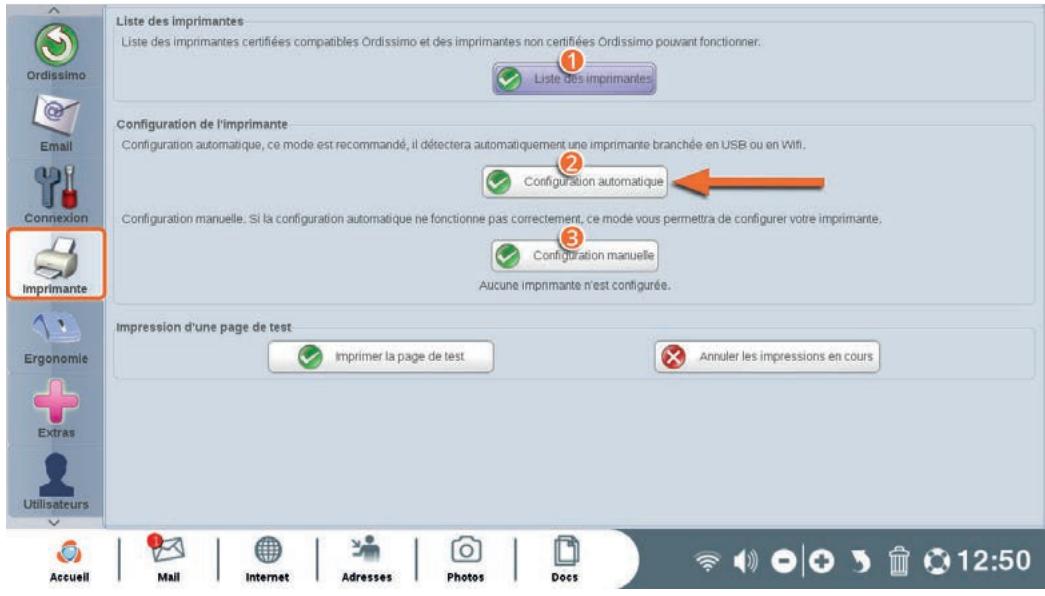
Sélectionnez l'onglet "Imprimantes" dans "Réglages".
Téléchargez dans "Mes documents" la liste de toutes les imprimantes compatibles avec Ordissimo.
Configuration automatique : configuez votre imprimante automatiquement. Notre ordissimo détectera si une imprimante est reliée par un cable USB et procédera à la configuration.
3Si la configuration automatique ne fonctionne pas, vous pouvez configurerer votre imprimante manuellement en selectionnant la marque et le modele de votre imprimante.
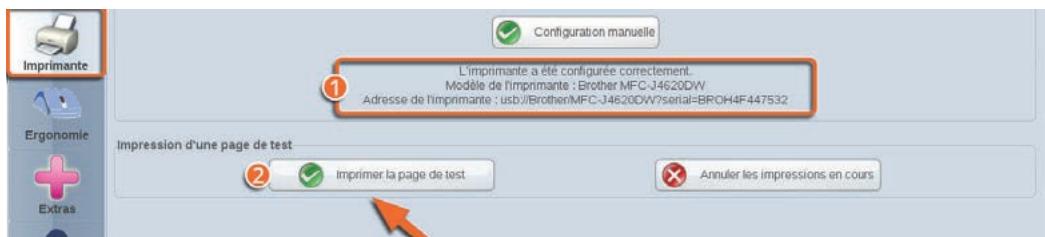
1 Un message vous avertit que votre imprimante est bien configurée.
2 Imprimez une page de test pour vous assurer de son bon fonctionnement. La page devrait sorting avec 3 chiffres imprimés.
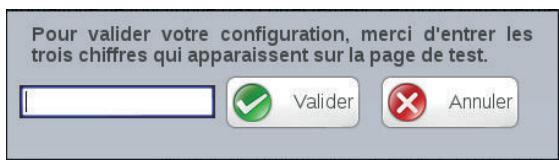
Entrez ces 3 chiffres dans la fenêtre qui s'ouvre à la fin de l'impression de la page de test afin de confirmer la configuration de votre imprimante.
6.2 Réglage de l'imprimante en Wi-Fi
Vérifiez que la connexion Wi-Fi de votre box Internet fonctionne et connectez votre imprimante Wi-Fi au réseau en suivant les instructions de votre fabricant. Allumez ensuite votre ordissimo.
Cliquez sur l'icône «Réglages» de votre page d'accueil. Sélectionnez l'onglet Imprimantes dans “Réglages”.
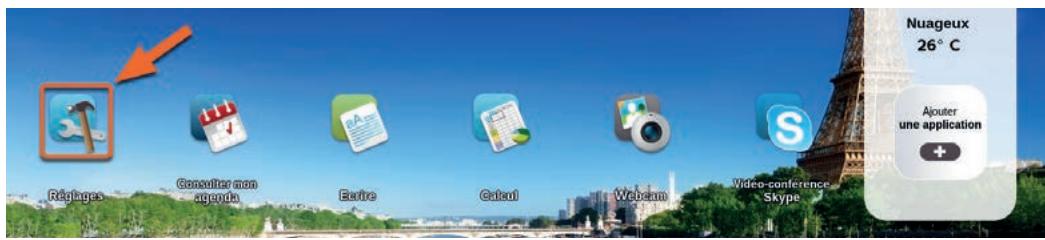
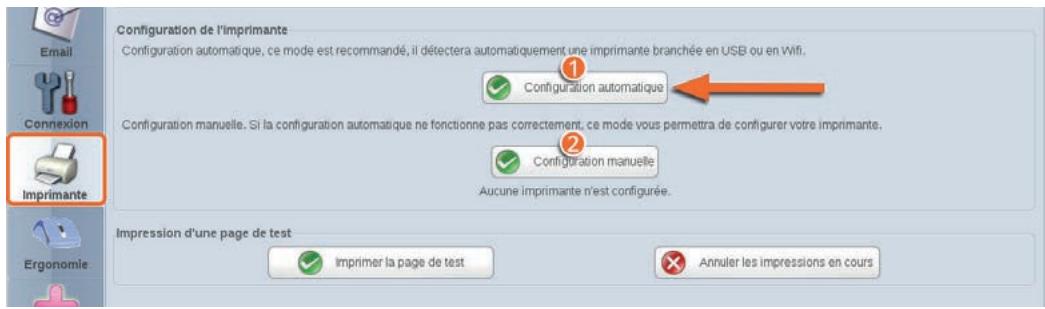
Configuration automatique: configurer vosimplementa automatiquement. Notre ordissimo va rechercher si une imprimante est detectee en Wi-Fi. Si c'est le cas selectionnez la et votre ordissimo procedera à sa configuration.
Si la configuration automatique ne fonctionne pas, vous pouvez configurerer votre imprimante manuellement en selectionnant la marque et le modele de votre imprimante.
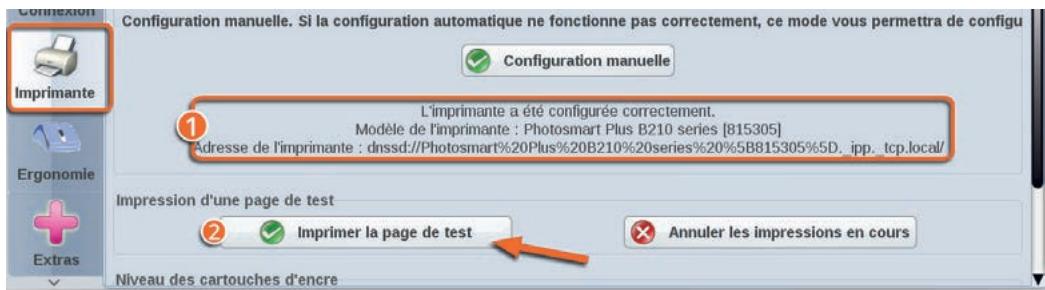
1 Un message vous avertit que votre imprimante est bien configurée.
2 Imprimez une page de test pour vous assurer de son bon fonctionnement. La page devrait sorting avec 3 chiffres imprimés.
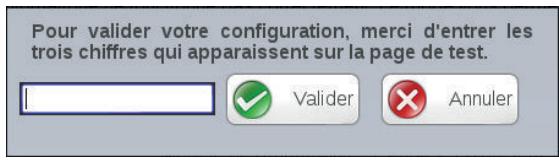
Entrez ces 3 chiffres dans la fenêtre qui s'ouvre à la fin de l'impression de la page de test afin de confirmer la configuration de votre imprimante.
7. Réglages avances

À savoir
Ces réglages sont destinés aux utilisateurs avancés. En principe, vous n'avez pas besoin de les modifier, ils sont par défaut optimisés pour une utilisation la plus/agréable possible.
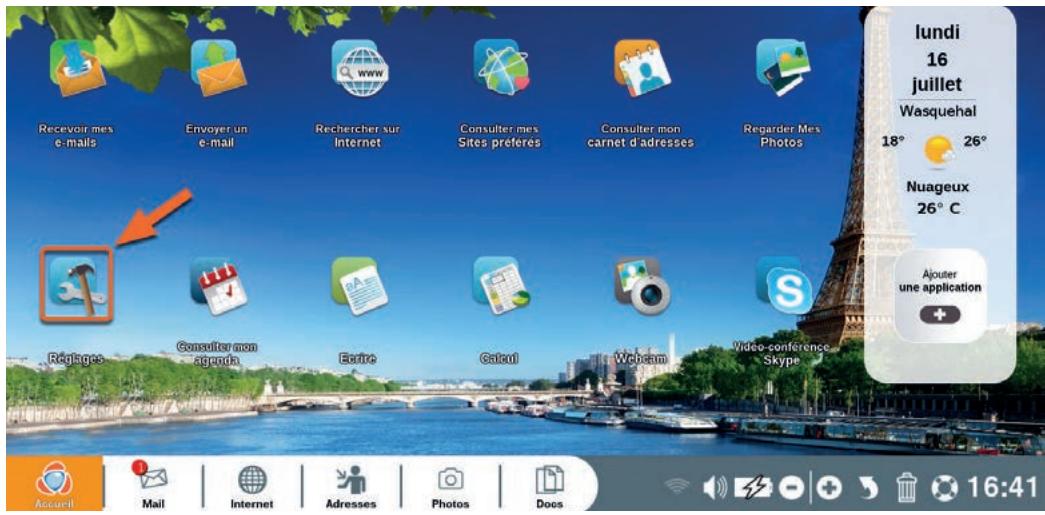
Cliquez sur l'icône «Réglages» de votre page d'accueil.
7.1 Ergonomie
Cliquez sur «Ergonomie».
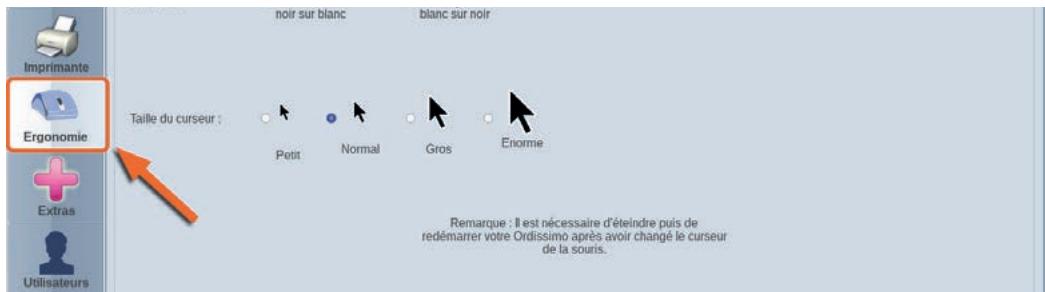
C'est dans cette section que vous pouvez régler la vitesse de déplacement du curseur de votre souris ainsi que sa taille.
Vous pouvez également modifier le contraste du curseur.
Pour que ces réglages soient pris en compte, vous doivent redémarrer votre Ordissimo.
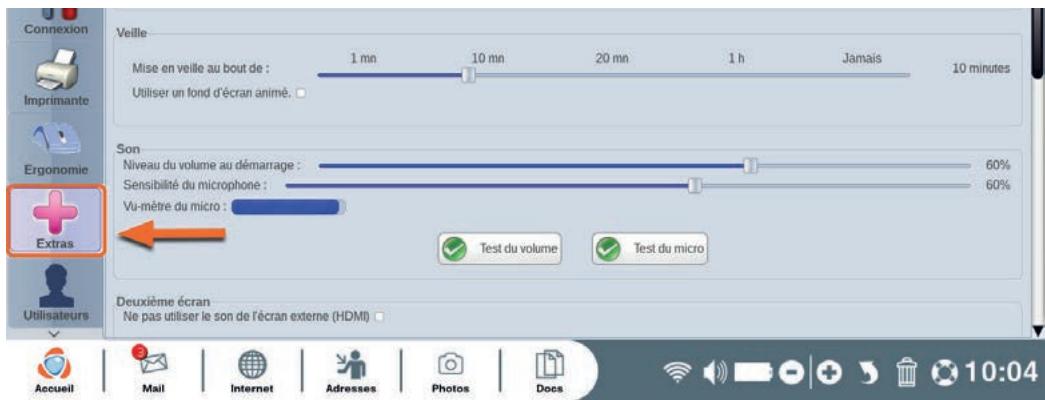
7.2 Extras
Cet écran vous permet de faire quelques tests sur votre équipement (webcam, micro...) de changer le fond d'écran de votre page d'accueil, de formater une clé USB ou bien encore de modifier vos données professionnelles.
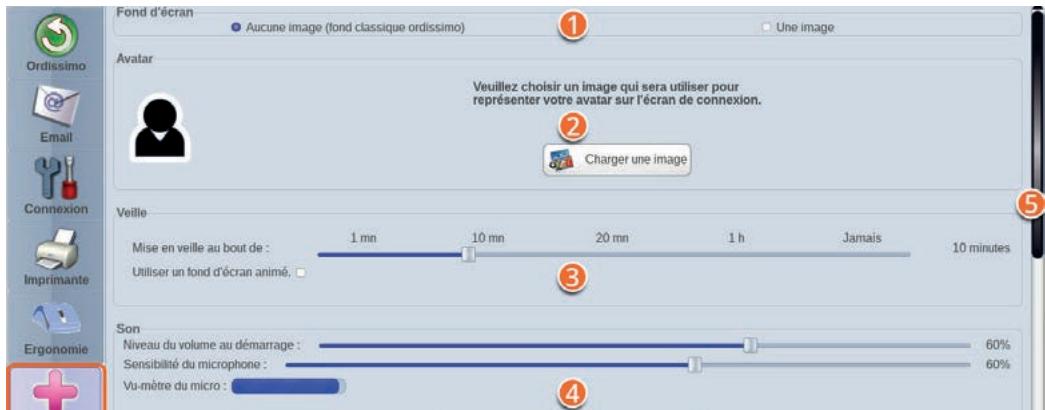
- Changez le fond d'écran de votre écran d'accueil ordissimo enCHOIsissant une image depuis votre dossier "Photos".
2 Choisissez un avatar pour l'écran de connexion (n'est visible que si plusieurs utilisateurs sont paramétrés sur votre ordissimo ou si vous avez définir un mot de passer au démarrage de votre ordissimo, voir section suivante).
3 Choisissez la durée d'inactivité avant la mise en voille de votre ordissimo.
4 Testez le volume et le micro de votre ordissimo.
5 Barre latérale de déplacement (pour voir les options disponibles au bas de la page).
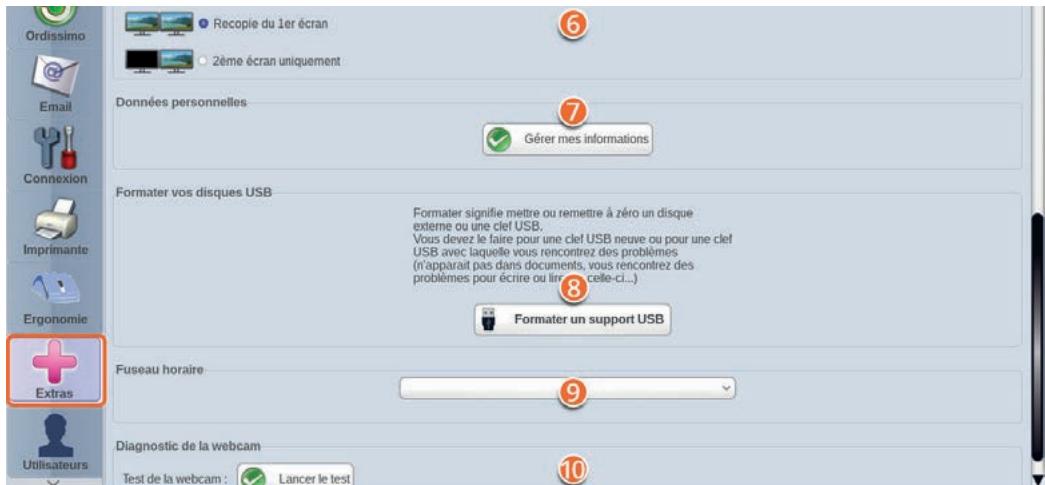
6 Connectez un second écran à votre ordissimo.
7 Renseignez ou modifier vos données professionnelles.
8 Formatez un support USB.
Réglez votre fuseau horsaire.
Testez la webcam de votre ordissimo.
7.3 Utilisateurs
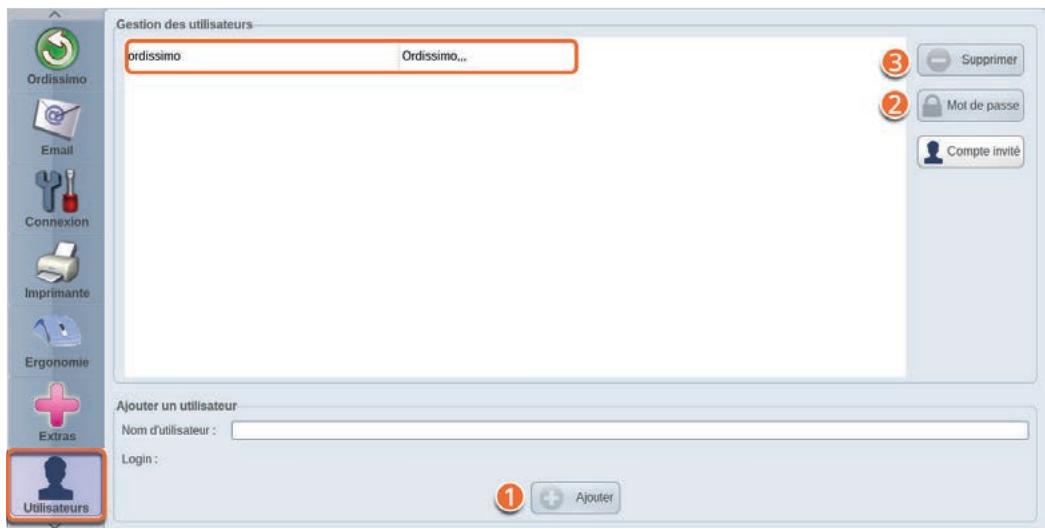
Cliquez sur le bouton «Utilisateurs».
Ajoutez un compte supplémentaire d'utilisateur sur votre ordissimo.
Ajoutez un mot de passer au compte utilisateur sélectionné.
Supprimez un compte utilisateur sur votre ordissimo.
Le choix de l'utilisateur et la saisie du mot de passer se fait ensuite après l'écran de démarrage de votre ordissimo.
LES APPLICATIONS
1. Mail
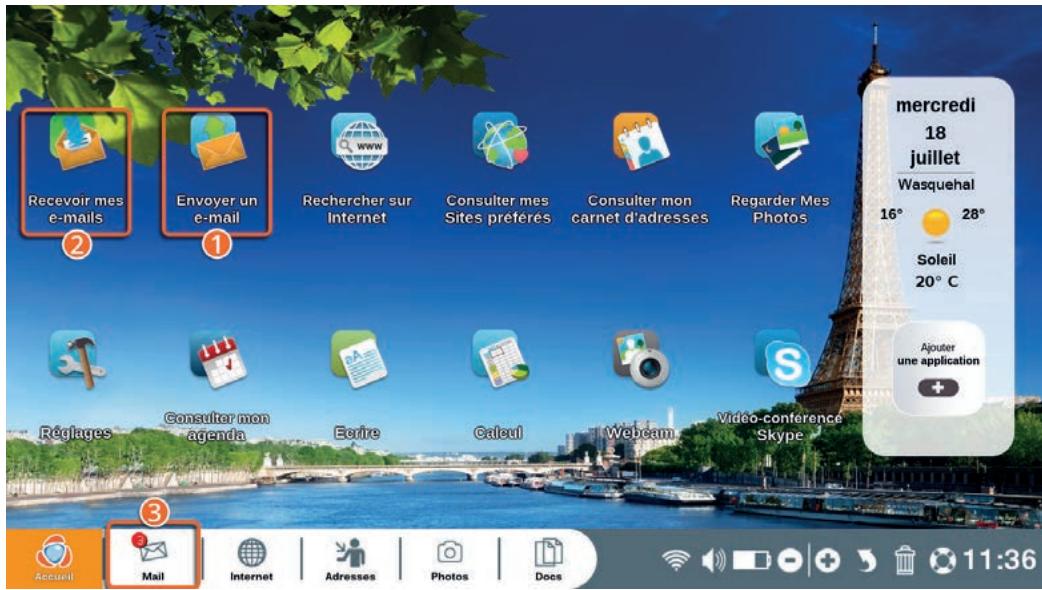
Cliquez sur le raccourci «Mail» de votre clavier ou sur l'icône "Mail" de votre page d'accueil pour accéder à votre application "Mail".
Le chiffre dans la bulle rouge sur l'icone Mail vous signale le nombre d'e-mails reçus et non-lus. Il se transforme en astérisque * au dessus de dix e-mails reçus et non-lus.
Cliquez ici pour envoyer un e-mail.
Cliquez ici pour receivevoir un e-mail.
3 Cliquez ici pour acceder à l'application "Mail".
1.1 Envoyer un e-mail
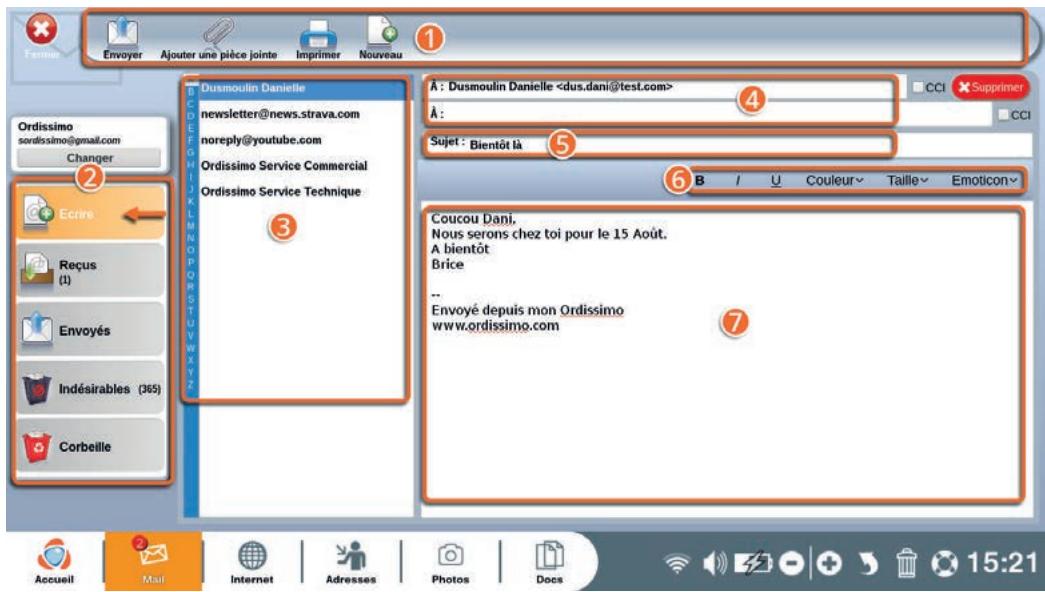
Barre d'outils : vous permet d'interagir avec l'e-mail en cours d'écriture.
2 Choix de l'action : cliquez sur un des onglets pour:
- "Écrire" vous permet de rédigier un e-mail.
- "Reçus" vous permet de visualiser les e-mails reçus.
- "Envoyés" vous permet de vérifier les e-mails que vous avez envoyés.
- "Indésirables" les e-mails que vous aurez déclarés indésirables (spams, pub etc) ou reconnus comme tels seront visibles ici.
-
"Corbeille" Tous les e-mails que vous aurez supprimés dans votre session actuelle seront visibles ici. En cas d'erreur vous pourrez les restaurer dans la liste de vos e-mails reçus.
-
Lieste de vos contacts : liste de tous vos contacts enregistrres sur votre ordissimo. Cliquez sur un contact pour l'ajouter automatiquement en destinataire de l'e-mail en cours.
Destinataires: liste des destinataires de l'e-mail en cours d'écriture. Vous pouvez écrire directement l'adresse e-mail de vos contacts dans cette barre, ou les sélectionner dans la liste de vos contacts.
Sujet: Courte formule d'introduction pour avertir votre destinataire du contenu de l'e-mail (Coucou, photos de vacances, réunion...).
6 Barre de styles: permet demettre en forme votre texte et d'ajouter des émoticônes.
7 Fenêtre d'écriture : c'est dans cette partie que vous pouvez écrire votre e-mail.

Envoyer : une fois votre e-mail finalisé, cliquez sur cette icône pour envoyer l'e-mail à votre destinataire.
Ajouter une piece jointe : Ajoutez une piece jointe (documents, photos, mp3...) à envoyer avec votre e-mail.
Imprimer: imprime l'e-mail en cours d'écriture.
4 Nouveau:Rédigez un nouvel e-mail.
1.2 Recevoir un e-mail
Vous pouvez visualiser directement vos e-mails reçus en cliquant sur les icônes "Recevoir mes e-mails" ou "Mail" sur votre écran d'accueil.
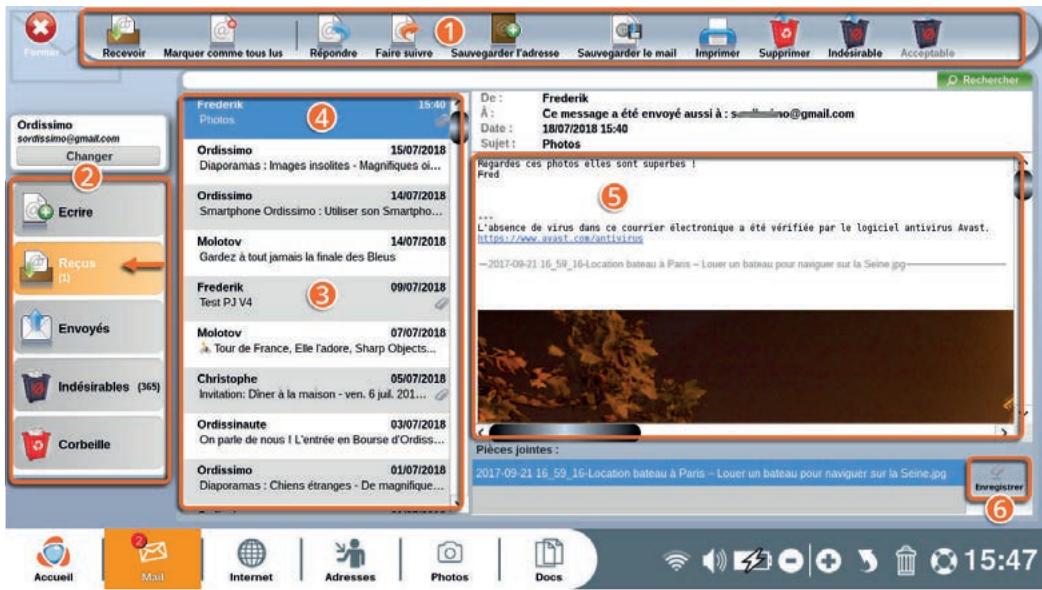
Barre d'outils : vous permet d'interagir avec l'e-mail sélectionné.
Choix de l'action : vous permet de naviguer dans votre application "Mail".
③ Liège des e-mails reçus : les e-mails que vous n'avez pas encore ouverts sont identifiés par un point orange sur la gauche.
E-mail sérieonnée: apparait en bleu dans la liste des e-mails reçus.
⑤ Contenu de l'e-mail sélectionné : c'est là que vous pouvez dire le contenu et voir les pieces jointes de l'e-mail sélectionné.
Enregistrer : enregistrez les pieces jointes reçues avec vos e-mails.
Recevoir : vérifiez si vous avez reçu de nouveaux messages.
2 Marquer comme tous lus : marquez tous vos e-mails en “tous lus” même si vous ne les avez pas ouverts.
③ Répondre : envoyez un e-mail de réponse au destinataire de l'e-mail que vous consultez actuellement.
Faire suivre : transférez l'e-mail que vous consultez actuellement à d'autres personnes.
Sauvegarder l'adresse : ajoutez l'expéditeur de l'e-mail en cours de lecture à votre carnet d'adresses.
Sauvegarden le mail

Imprimer

Supprimer

Indesirable

Acceptable
Sauvegarder le mail: enregistrez l'e-mail en cours de lecture dans votre ordissimo (application "Docs").
7 Imprimer : imprimez l'e-mail en cours de lecture.
Supprimer: mettez l'e-mail en cours de lecture à la corbeille.
Indésirable: indiquez à votre boite mail que le message sélectionné ne vous interesse pas (spam, pub etc.).
Acceptable : si l'e-mail sélectionnè est indiqué indésirable mais que vous le trouvez acceptable, cliquez sur ce bouton.
1.3 Enregistrrer une piece jointe
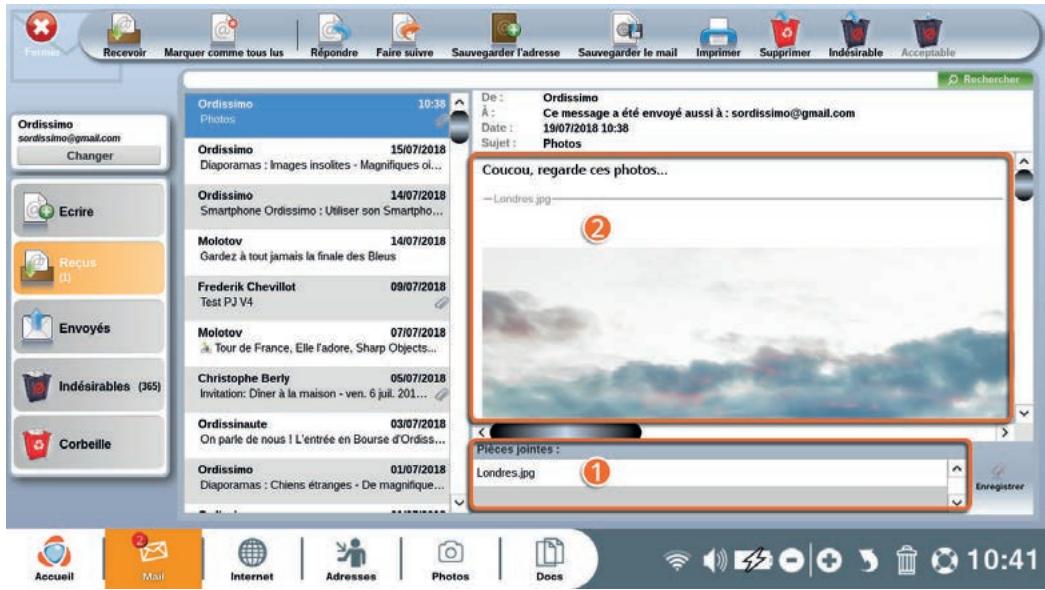
Les pièces jointes sont toujours listedes en bas de votre e-mail.
Les photos en pieces jointes sont également visibles dans le corps de texte. Faites descendre la barre de navigation pour voir la photo entièrement.
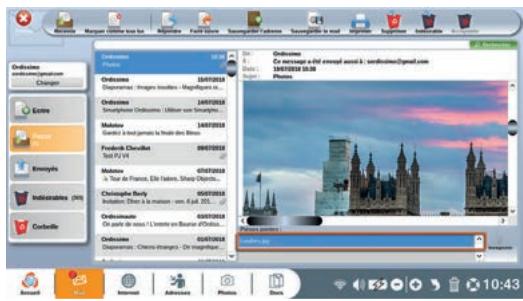
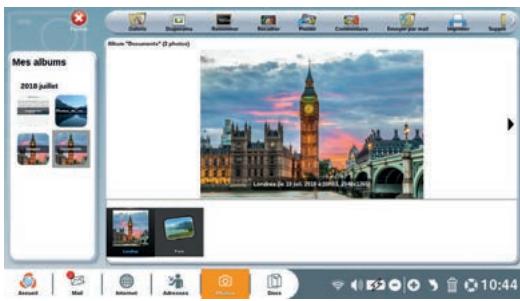
En cliquant sur le nom de la pierce jointe, vous l'ouvrez dans l'application concernée (ex une photo s'ouvrira dans l'application "Photos").
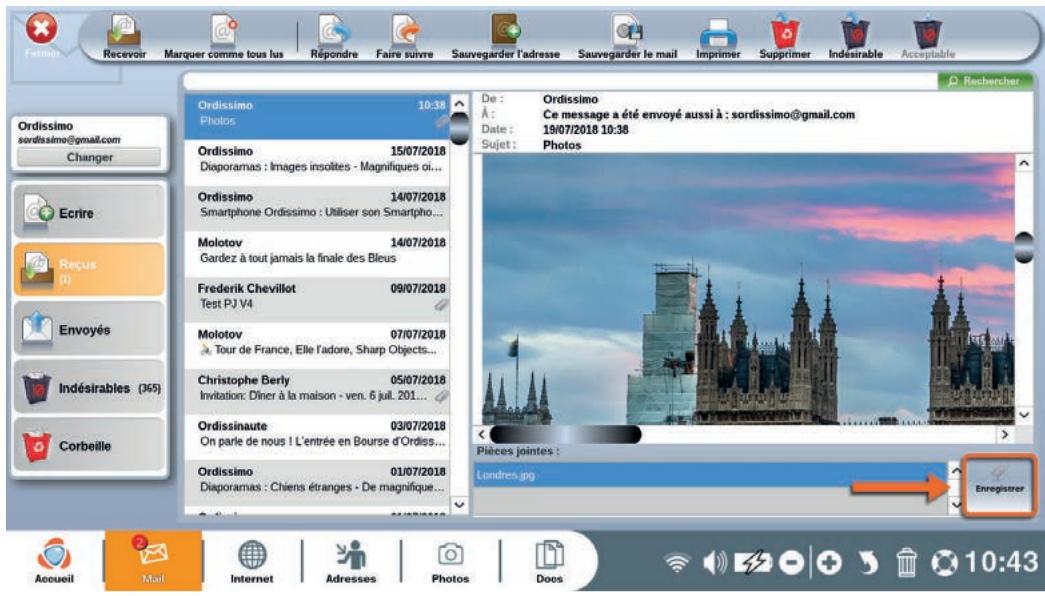
Pour enregistrer la piece jointe cliquez sur "Enregistrer" en face du nom de la piece jointe.
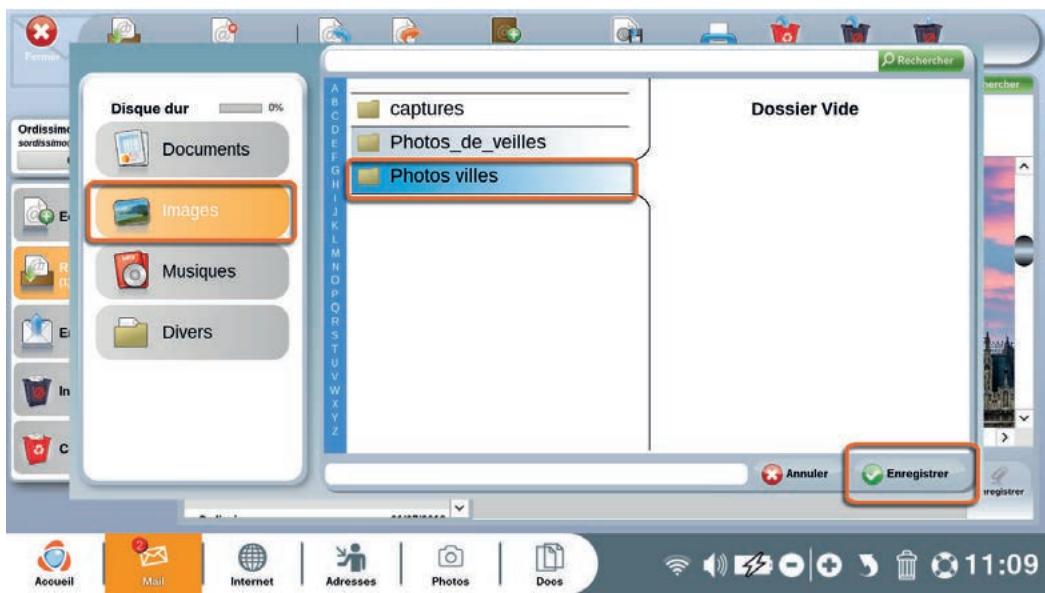
Choisissez ensuite le dossier dans lequel sauvegarder votre piece jointe et cliquez sur le bouton "Enregistrer".
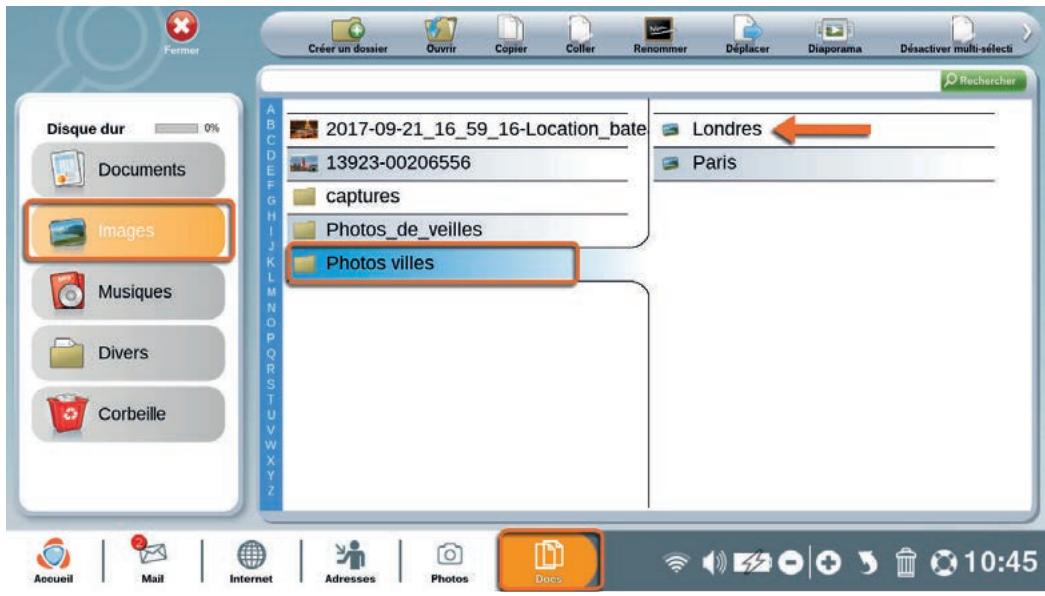
Pour vérifier que votre piece jointe a bien eté enregistrree, il vous suffit d'aller dans le dossier besoin ici afin de la visualiser.
2. Internet
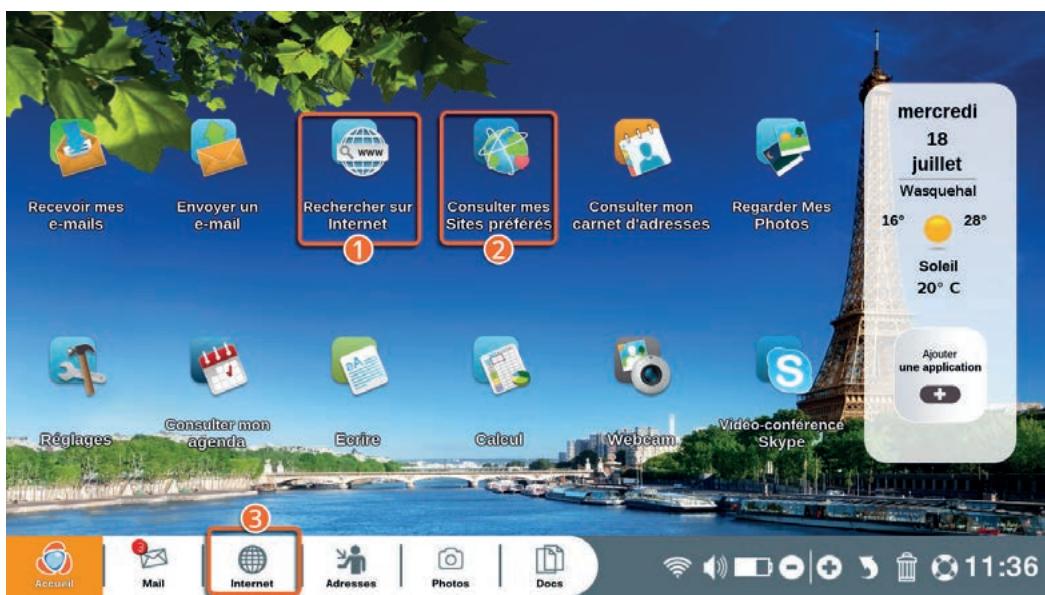
Faites une recherche directement sur Internet.
2 Consultez vos sites Internet préférés (que vous aurez préalablement mis en "marque-pages").
Allez directement sur Internet.
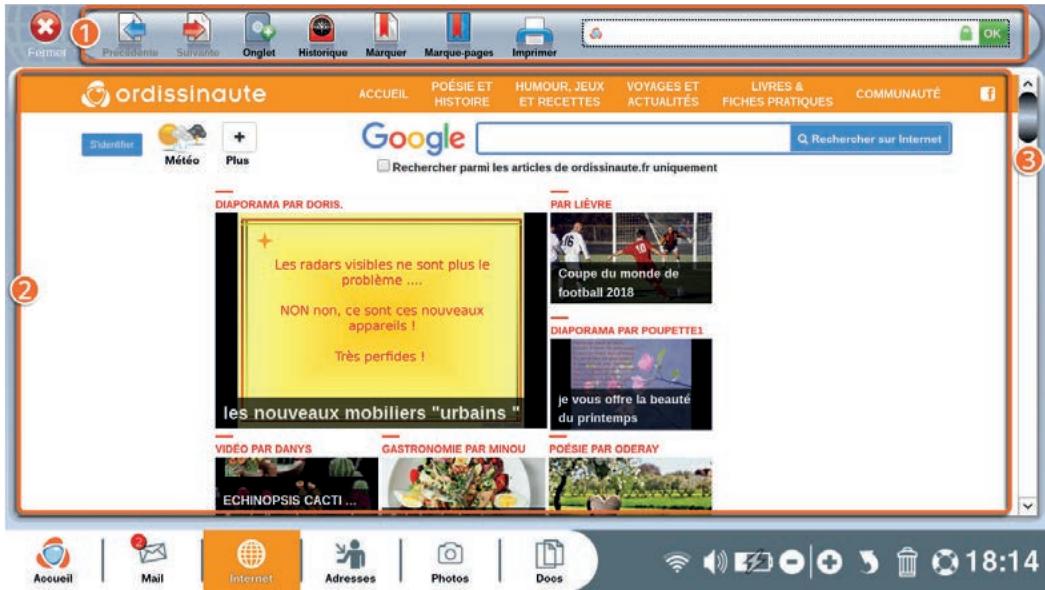
Barre d'outils : vous permet d'interagir avec la page Internet.
Contenu de la page Internet.
3 Barre de navigation : vous permet de naviguer vers le haut et le bas de la page (appuyez sur les flèches haut et bas de votre clavier aura la même action).
2.1 Détails de la barre d'outils Internet

Précédente: returnez à la précédente page Internet ouverte.
2 Suivante: permet d'aller à la page suivante.
③ Onglet+: ouvrez un nouvel onglet afin de naviguer sur une nouvelle page Internet sans fermer celle où vous naviguez actuellement.
4 Historique : consultez tout l'histoire des sites sur lesquels vous avez navigué.
⑤ Marquer : enregistrez la page que vous consultez actuellement pour la retrouver ultérieurement dans votre "Marque-pages".
Marques-pages : liste des sites préféres que vous avez enregistrés avec "Marquer".

7 Imprimer : imprimez la page Internet en consultation.
Barre de recherche : indiquez dans cette barre une adresse complete Internet (URL) ou effectuez une recherche par mot-clé (ex : voyage, location vacances...).
OK : bouton pour valider la recherche indiquée dans la barre de recherche.
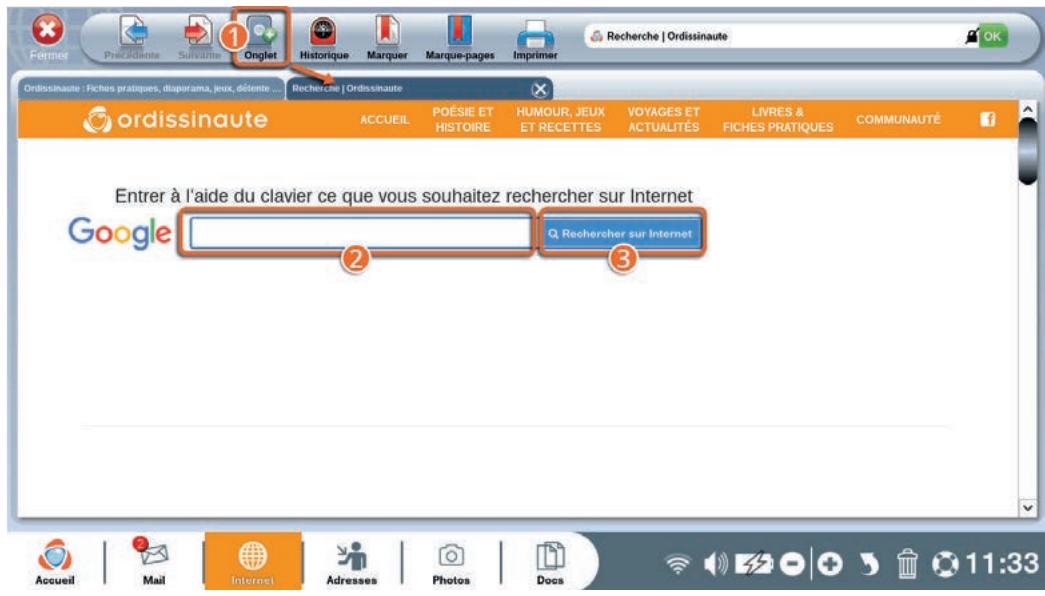
- Cliquez sur "Onglet+" pour ouvrir une nouvelle page de recherche Internet.
Écrire vous recherche dans la barre de recherche.
3 Validatez votre saisie avec le bouton "Recherche sur Internet".
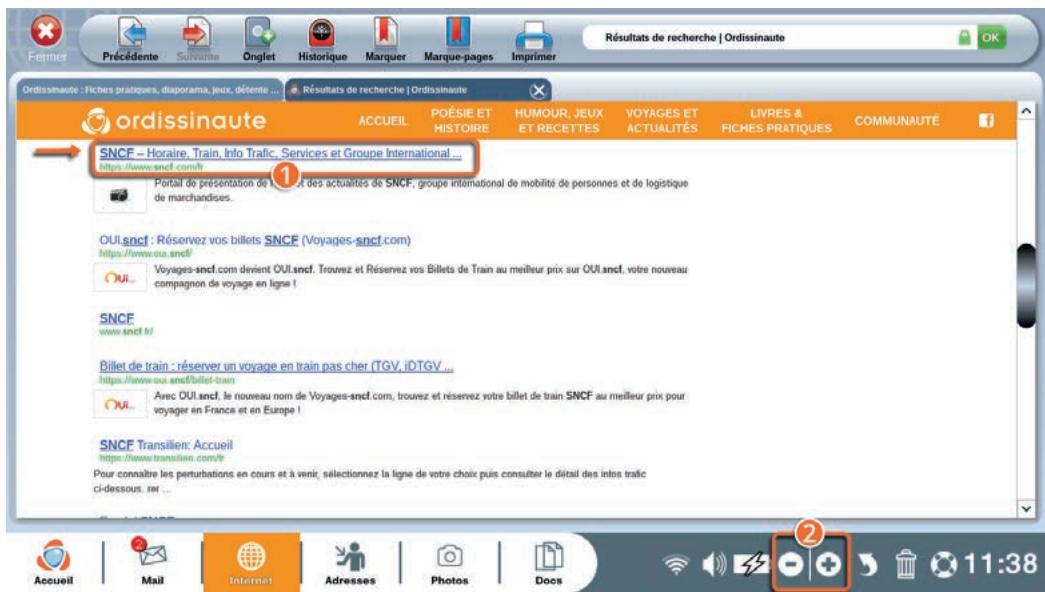
Cliquez sur un lien bleu après une recherche pour acceder à la page Internet qui vous interesse.
2Voues pouvez agrandir la page avec les boutons de zoom de votre ordissimo (ou avec les touches Zoom de votre clavier).
2.2 Marques-pages et historique
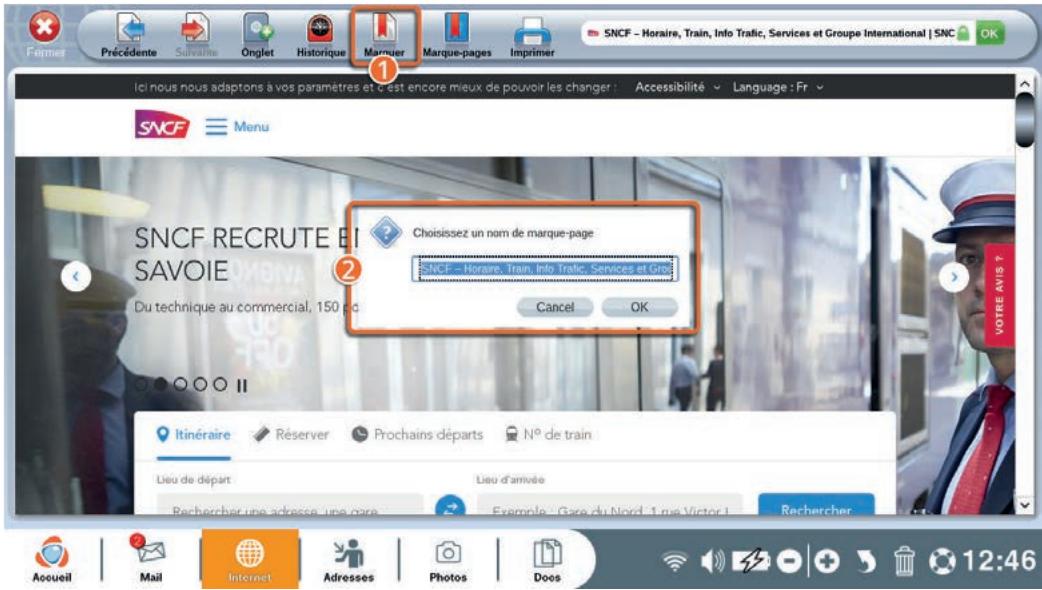
Si vous aimez vous rendre souvent sur une meme page Internet, vous pouvez la "Marquer" pour ne pas avoir à la recherche à chaque fois.
1 Appuyez sur le bouton "Marquer" dans la barre d'outils Internet.
Dans la fenêtre qui s'ouvre, vous pouvez renomer le nom de la page marquee.
Cette page sera ensuite accessible directement par l'icone "Consulter mes sites préféres" de la page d'accueil ordissimo ou par le bouton "Marques-pages" de la barre d'outils Internet.
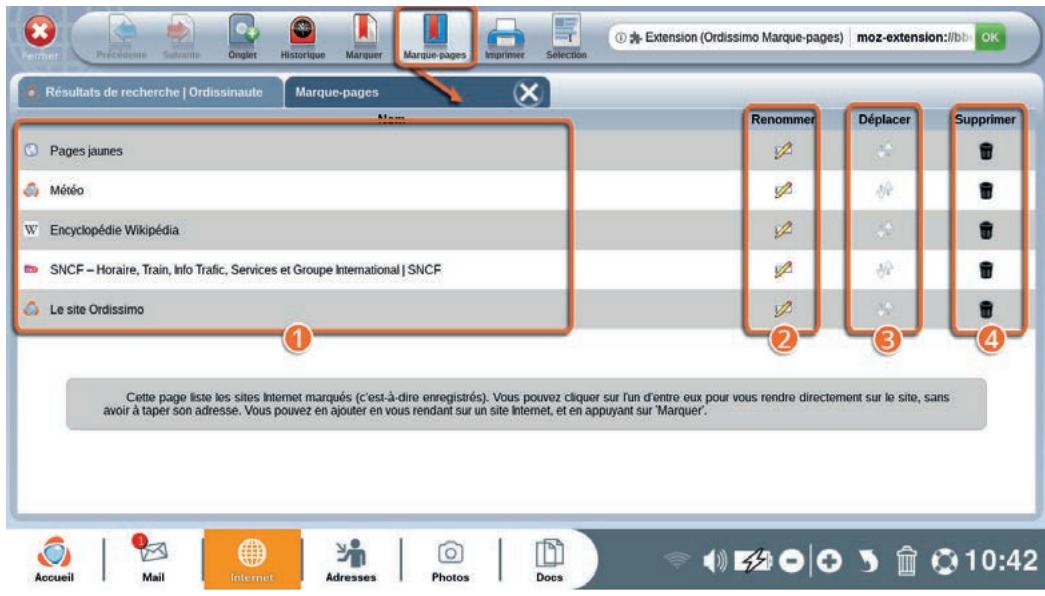
Sur cet écran vous trouverez la liste de vos sites préférés.
- Lieste et noms de vos pages indiqués en "marquer".
② Renommer : renommez le lien du site pour vous y retrouver plus facilement.
3 Déplacer : ordonnez l'ordre de la liste comme vous le souhaitez.
Supprimer : supprimez un site enregistré de votre “marque-pages” en cliquant sur la petite poubelle.
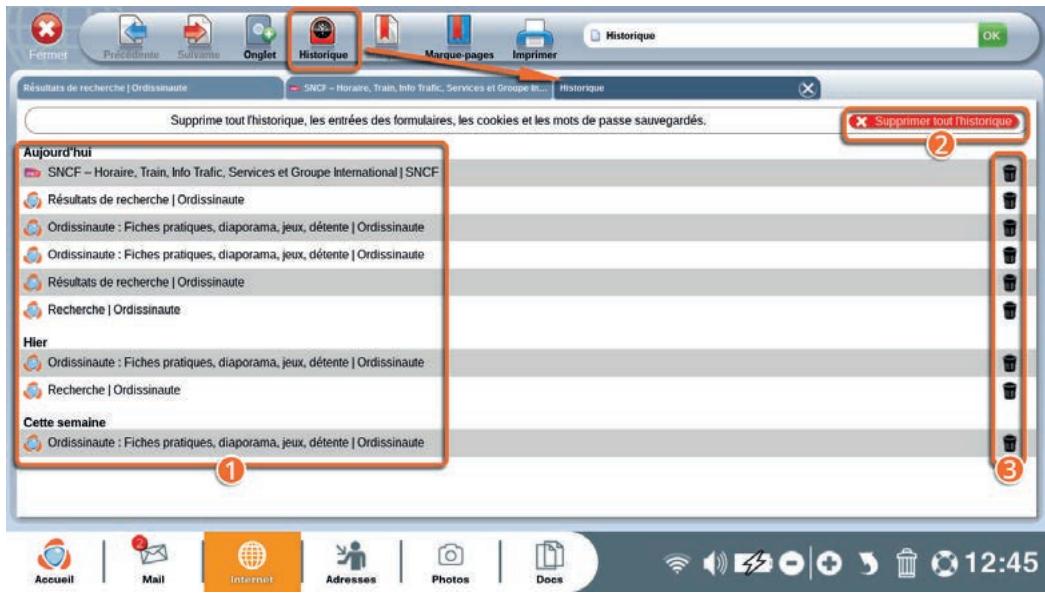
En appuyant sur le bouton "Historique" de la barre d'action Internet, vous acceder à un nouvel onglet où sera listed tous les sites ou pages internet que vous aurez consultés.
Supprimer tout l'historique : supprimez l'intégralité de votre historique Internet.
En cliquant sur ce bouton, vous effacerez également toutes les entrées de formulaires et tous les mots de passé enregistrés sur Internet.
Supprimez uniquement un seul site de l'histoire en cliquant sur les petites poubelles à droite du site que vous souhaitez effacer.
3. Adresses
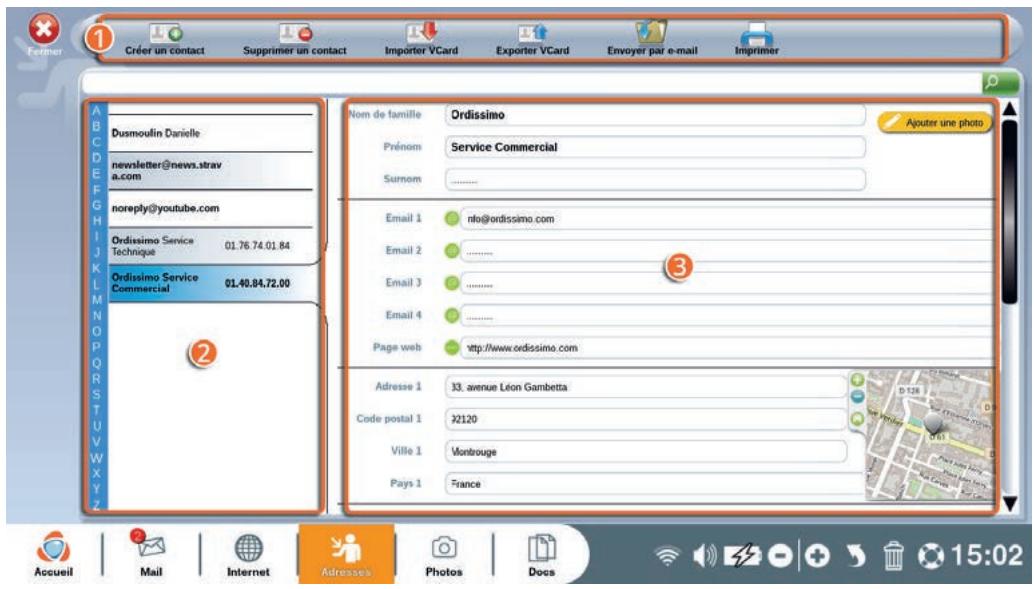
Barredoutils"Adresses".
2. Lieste de vos contacts enregistrés par ordre alphabétique.
Informations sur le contact sélectionné (surligné en bleu dans la liste de contacts).
"Adresses" est l'application où vous enregistrez tous vos contacts. C'est votre carnet d'adresses virtuel.
Vous pouvez ajouter un contact manuellement via cette application, et également lorsque vous appuyez sur "sauvegarder l'adresse" dans votre application "Mail" (voir section 1.2 du chapitre Mail).
Détails de la barre d'outils Adresses

Créer un contact: ajoutez un contact à votre carnet d'adresses en replissant les champs à renseigner (si vous poulez que votre contact apparaïssé dans la liste de destinataires de votre application "Mail", n'oubliez pas de renseigner l'adresse e-mail de ce contact).
Supprimer le contact : supprimez le contact actuellément sélectionné dans la liste de vos contacts.
③ Importer VCard : importez une liste de contacts en format VCard dans votre ordissimo pour les ajouter à votre carnet d'adresses.
4 Exporter VCard : enregistrez tous vos contacts en format VCard pour pouvoir les transférer facilement ensuite sur un autre ordinateur ou dans votre smartphone.
⑤ Envoyer par e-mail : envoyez toute la liste de vos contacts en piece jointe par e-mail au destinataire sélectionné.
6 Imprimer : imprime la liste de tous vos contacts.
4. Photos
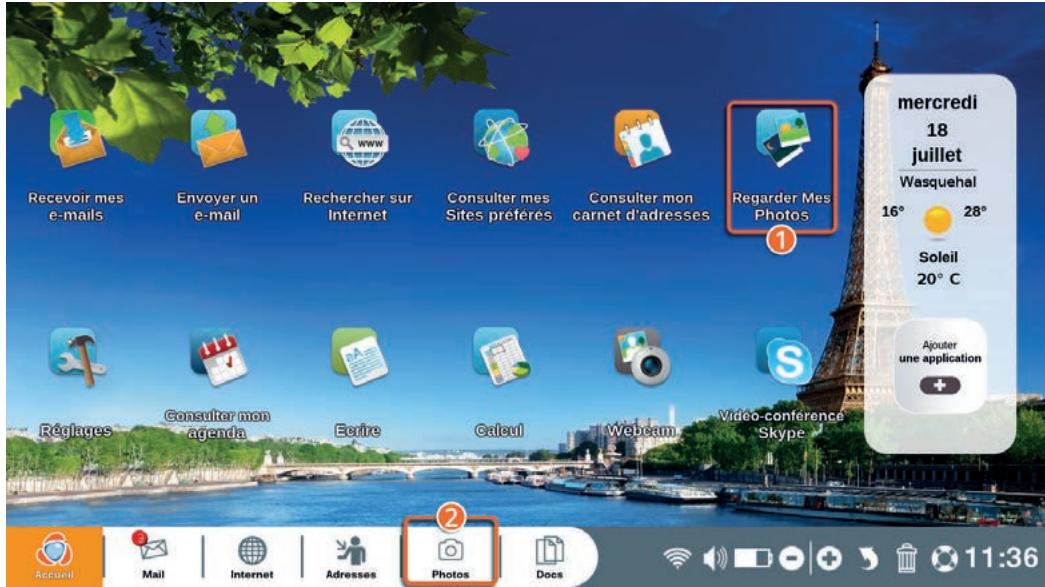
Cliquez sur l'icone "Regarder mes photos" sur votre page d'accueil ordissimo.
Cliquez sur "Photos" dans la barre d'application (ou sur la touche d'actionrapidedevoreteclaier ordissimo).
L'application "Photos" vous permet de visualiser toutes les photos enregistrées dans vos documents, classées dans des albums personalisables, et vous permet également de les modifier.
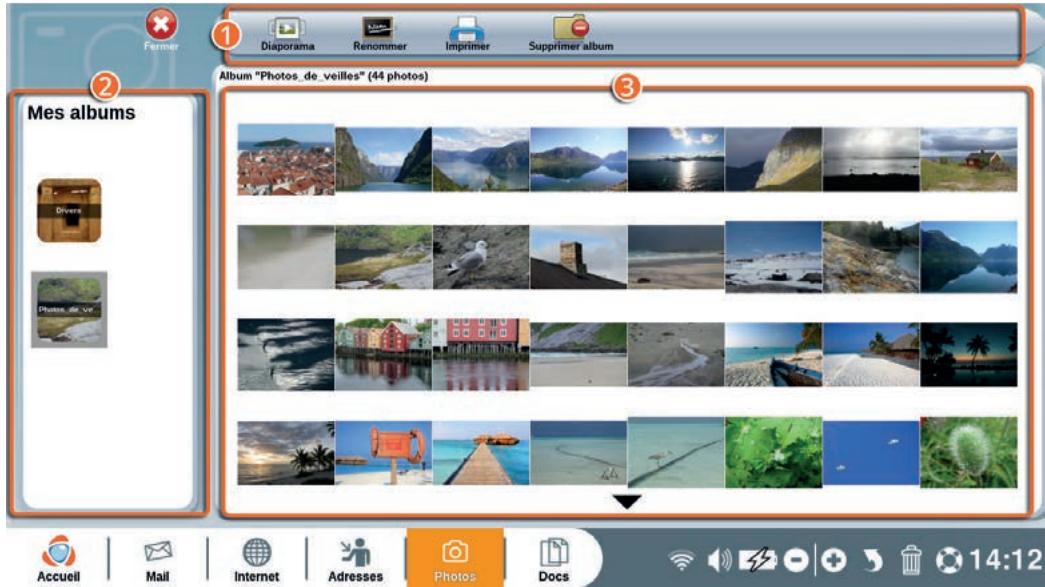
Barre d'outils de la partie "Mes albums" de l'application Photo.
2. Liste de vos albums créés sur ordissimo.
3 Le contenu de vos albums, photo par photo.
Vos albums sont triés par ordre chronologique de création dans votre ordissimo (le premier sera le plus récent).
Vous pouvez renomer vos dossiers d'images directement depuis l'application "Docs".
4.1 Ouvrir une photo
Sélectionnez l'album où est stockée la photo que vous souhaitez ouvrir.
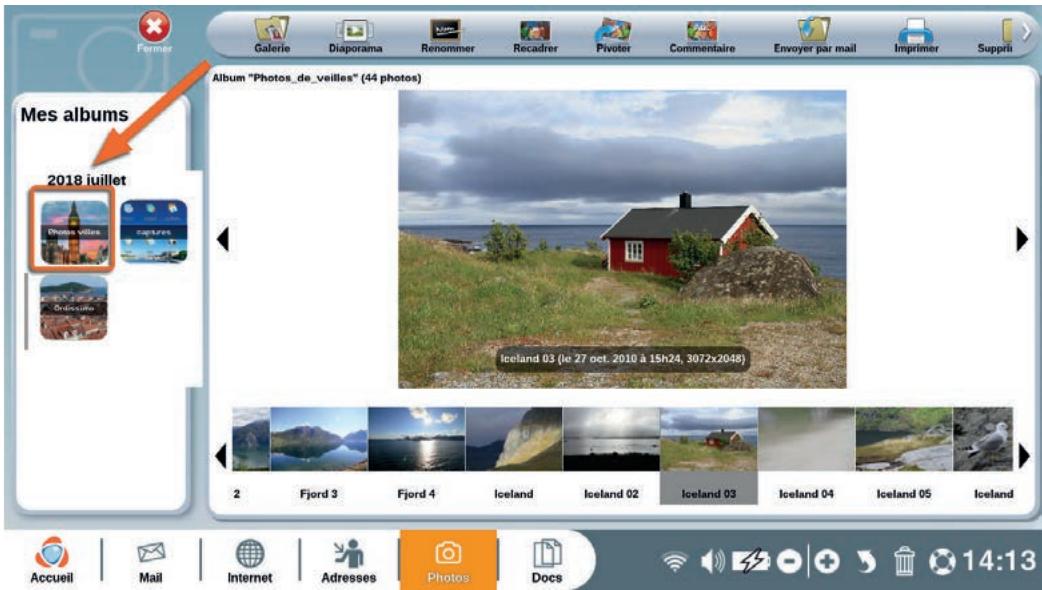
Dans la liste de miniatures qui apparaît en bas de l'écran, cliquez sur la photo que vous souhaitez ouvrir.
Vous pouvez voir votre photo et la modifier avec les outils suivants.

Ouvrir/Galerie: ouvrir un album/retournez à la page des Albums.
Diaporama : démarrez un diaporama plein écran avec toutes les photos de l'album sélectionné.
③ Renommer: renOMmez la photo selectionnee.
4 Envoyez par mail : envoyez la photo selectionnée par e-mail à un de vos contacts.
Recadrer : recadrez la photo sélectionnée (l'original sera toujours disponible dans l'album).
6 Pivoter : faites pivoter la photo sélectionnée de 90^ vers la droite.
Commentaire : ajoutez des commentaires en bas de votre photo.
Imprimer : imprimez la photo sélectionnée.
Supprimer album : Supprimez tout l'album et son contenu (pour supprimer une seule photo, sélectionnez-la et cliquez sur la poubelle dans la barre de dialogue en bas de l'écran).
4.2 Modifier une photo
La suite de la barre d'outils quand vous ouvrez une photo va vous permettre de retoucher la photo.

RÉduire: réduisez la taille de la photo (une photo trop volumineuse ne pourra pas être envoyée par e-mail).
Lumière - et + : modifiez la luminosité de la photo sélectionnée.
Contraste : améliorez le contraste de la photo sélectionnée.
B Yeux rouges: eliminez l'effet "yeux rouges" sur la photo selectionnee.
Noir et blanc : faites une copie de la photo selectionnée en noir et blanc.
Sépia : faites une copie de la photo sélectionnée en lui appliquant un effet sépia ( comme les photos ancériennes).

Quand vous modifiez une photo, c'est une copie modifiée de la d'origine qui sera enregistrée, comme cela vous avez toujours une de la photo d'origine.
5. Docs
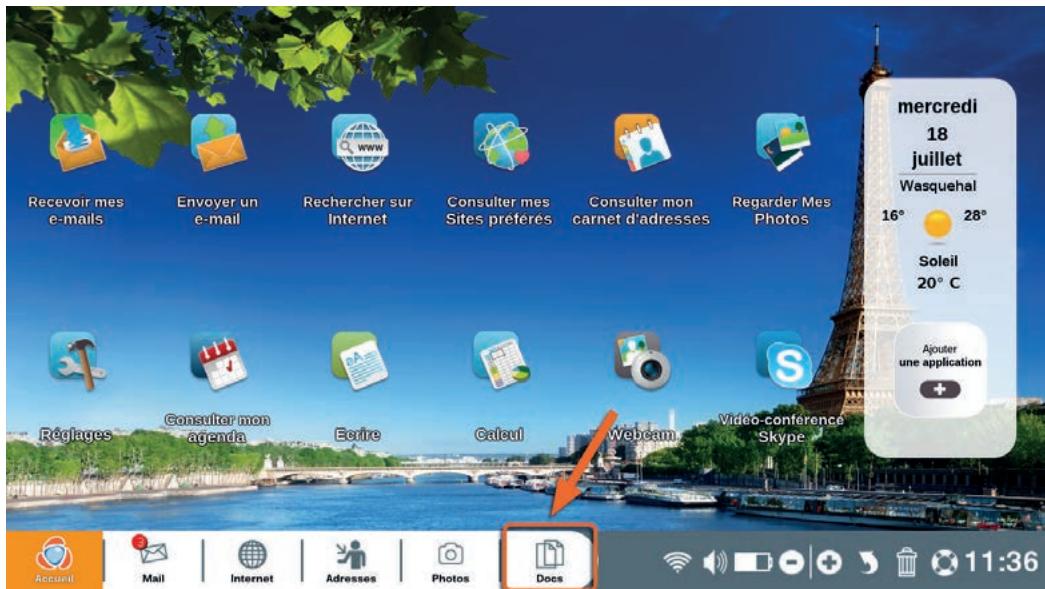
Cliquez sur "Docs" dans la barre d'application (ou sur la touche d'action rapide de votre clavier ordissimo).
L'application "Docs" est votre gestionnaire de documents. C'est ici que vous stockez tous vos documents : images et photos,/textes, feuilles de calcul, presentations type diaporamas/powerpoint, PDF, fichiers télécharges, etc.
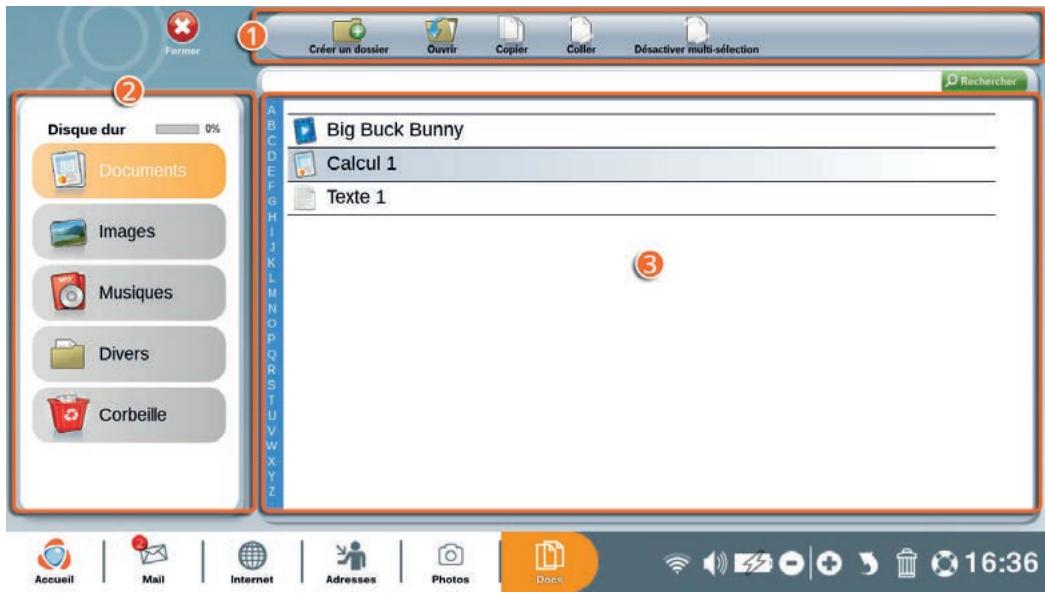
Barre d'outils de l'application "Docs".
Répertoire et périphérique USB: vous permets de ranger vos documents dans des dossiers définis (ex "Documents" pour vos documents écrits, "Images" pour les photos, "Musiques" pour vos chansons...). C'est dans cette fenêtre que vous verrez apparaitre vos périphériques externes (clés USB, disques durs externes, smartphone...).
3 Fenêtre de contenu du réseau sélectionné.
5.1 Détails de la barre d'outils

Créer un dossier: créez un dossier dans le réseau sélectionné pour mistréux classer vos documents.
Ouvrir: ouvrez le document sélectionné dans l'application dédiée (ex Photos pour une image).
Copier/Coller : copiez un document et collez-le dans un autre dossier ou repertoire.
4 Renommer: renommez le fichier ou le dossier sélectionné.
Déplacer : déplacez un dossier ou fichier pour le ranger dans un autre endroit de "Docs".
⑥ Envoyer par mail : envoyer un document à un de vos contacts par e-mail.
7 Activer/Désactiver multi-selection : activez cette fonction pour pouvoir selectionner plusieurs documents ou fichiers à la fois.
5.2 Contenu d'un dossier
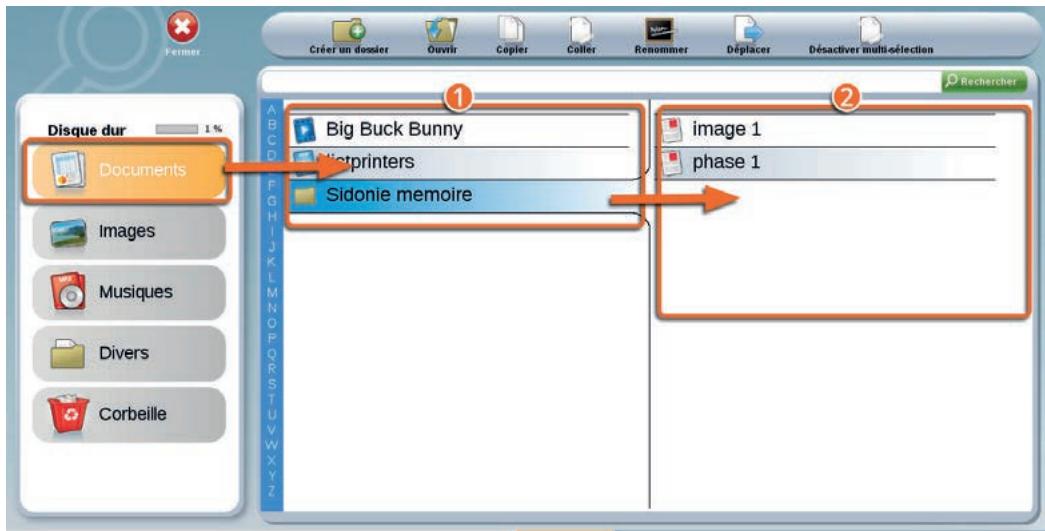
Le contenu du repertoire "Documents" apparait ici.
Le contenu du dossier "Sidonie memoire", sélectionné (donc surligné en bleu) dans "Documents", apparait ici.
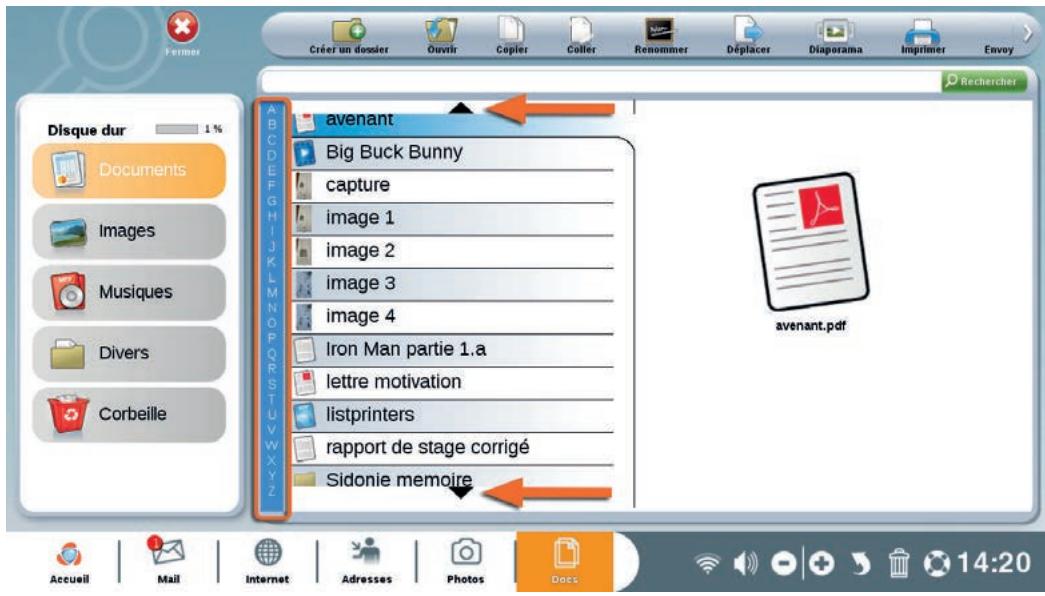
Si le réseau ou le dossier comporte beaucoup de documents, il faut utiliser les flèches de navigation "haut" et "bas" ou se servir de la liste alphétique.
6. Agenda
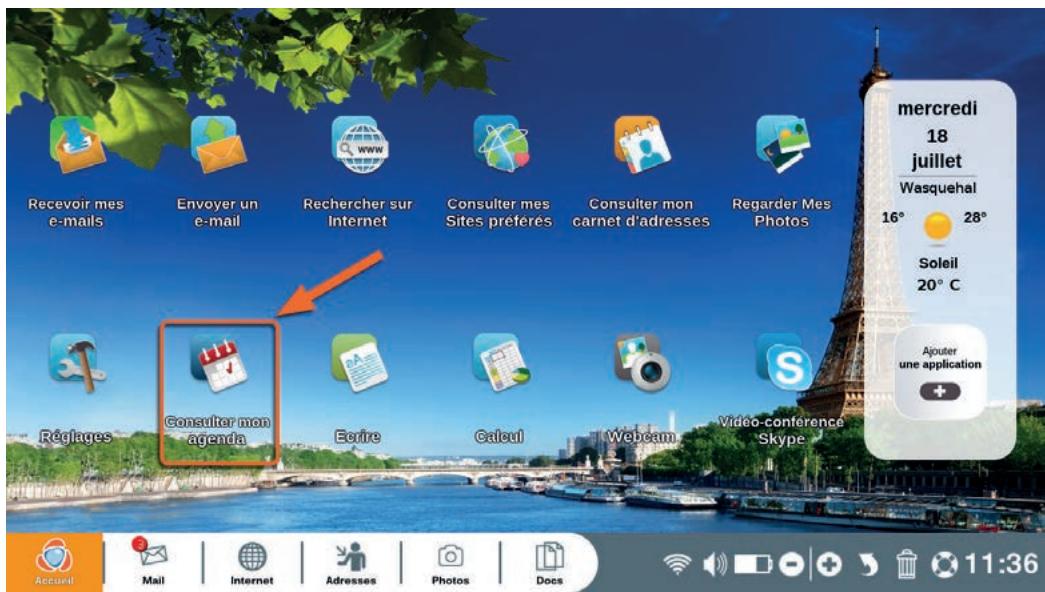
Cliquez sur "Consulter mon Agenda" sur la page d'accueil de votre ordissimo.
L'application "Agenda" vous permet d'organiser votreemploi du temps facilement pour ne rater aucun événement. De plus vous pourrez le synchroniser avec un smartphone Ordissimo.
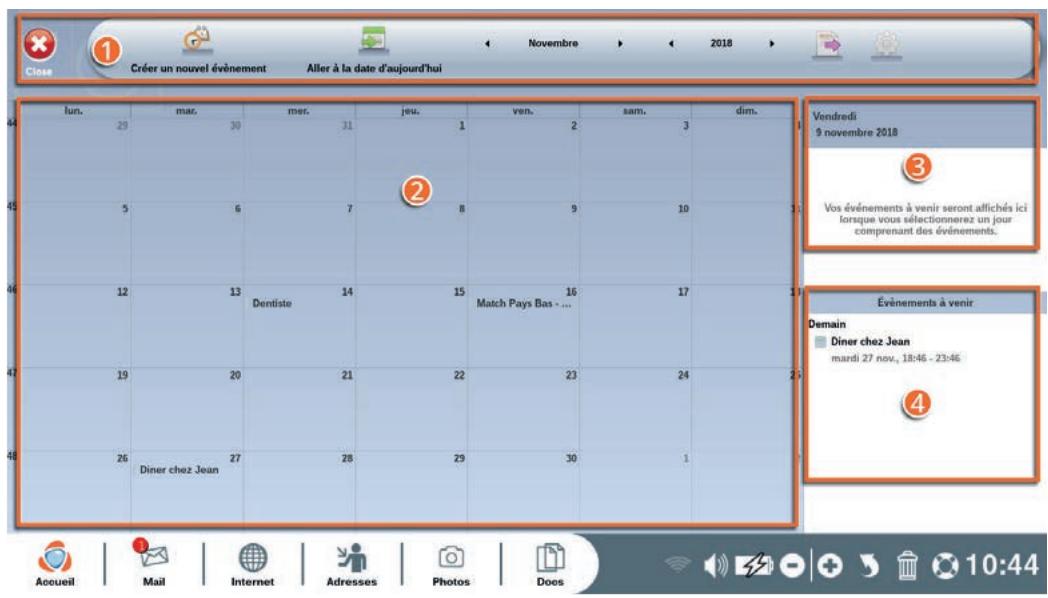
barredoutilsAgenda.
2 affichage du mois sélectionné.
3 événements du jour.
événements à venir.
6.1 Détails de la barre d'outils Agenda

Fermez l'application "Agenda".
Créez un nouvel événement.
3 Positionnez le calendrier directement à la date du jour.
Affichez le calendrier à la période de votrechioix.
Exportez ou partagez votre calendrier.
6 Ajouter un nouveau calendrier (Google, CalDAV...).
6.2 Créer un événement
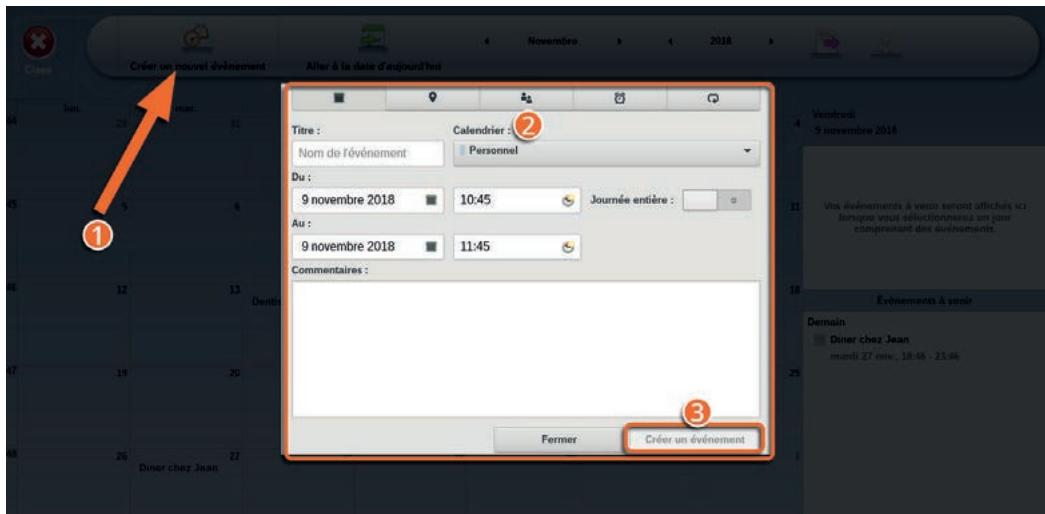
Cliquez sur la case du jour où vous souhaitez créé un événement ou sur le bouton "Créer un nouvel événement" de la barre d'outils Agenda.
② Remplissez les champs concernés, vous pouvez naviguer entre les onglets si vous souhaitez ajouter des précisions à votre événement (localisation, rappels...).
3Voussouspoucezensuitevaliderla creationdevoreterevenementen cliquant sur le bouton"Créer un événement".
Votre événement sera ensuite indiqué directement sur votre agenda.
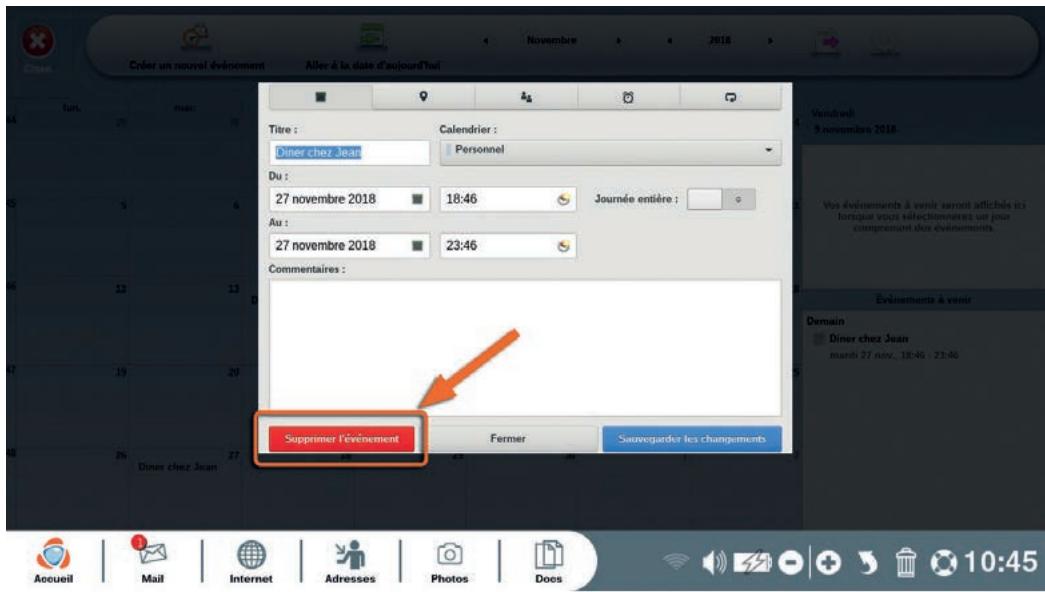
Pour supprimer un événement, il suffit de le selectionner dans le calendrier et de cliquer sur le bouton "Supprimer l' événement".
Voutrouvez des explications complètes sur le fonctionnement de votre agenda avec nos fiches pratiques à l'adresse https://www.ordissinaute.fr/fiches-pratiques/ordissimo.
7. Skype
L'application "Skype" vous permet de communiquer en temps réel avec vos contacts, par messages, appeals téléphoniques ou appeals video en utilisant Internet partout dans le monde.

Vos contacts doivent aussi avoir le logiciel Skype installé sur leur
ordinateur.
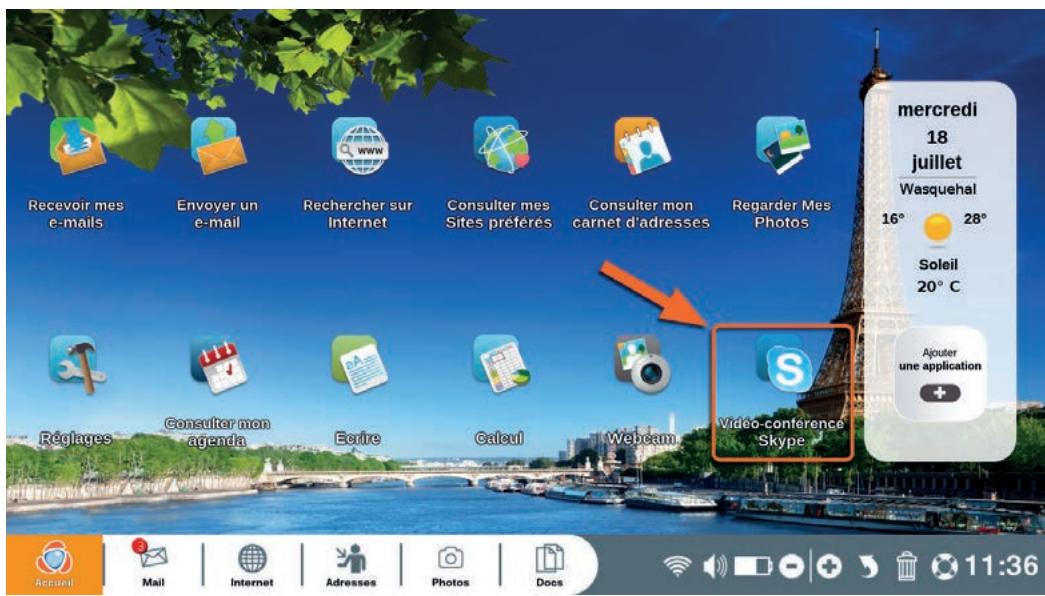
Cliquez sur "Vidéo-conference Skype" sur la page d'accueil de votre ordissimo.
7.1 Créer un compte Skype
Pour utiliser Skype vous devez posséder un compte Microsoft. Si vous avez déjà vos identifiants et mot de passer pour vous connecter à Skype, passez à la section 7.2.
Si vous n'avez encore de compte Skype,-cliquez sur "Se connecter avec un compte Microsoft".

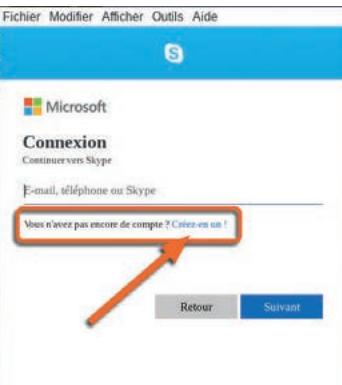

Cliquez ensuite sur "criez-en un ! " après la phrase "Vous n'avez pas encore de compte ?".

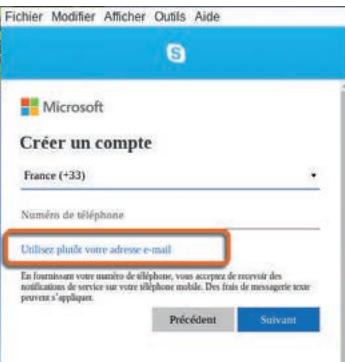
Vous peuvent entrer votre numéro de téléphone pour la création du compte, ou utiliser une adresse e-mail. Nous vous recommendons cette solution.
Cliquez sur "Utilisez plutôt votre adresse e-mail".

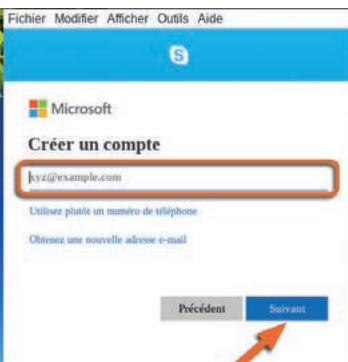

Renseignez l'adresse e-mail que vous souhaitez utiliser et cliquez sur "Suivant".

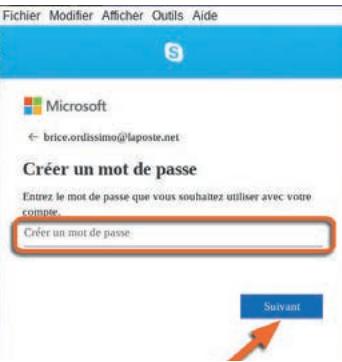

Créez ensuite votre mot de passer et validez en cliquant sur "Suisant".

Votre mot de passer doit composer des chiffres et des lettres.

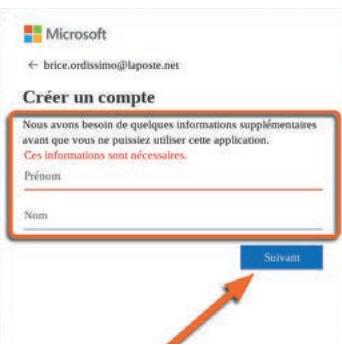

Renseignez ensuite tous les champs demandés en cliquant sur "Suivant" pour valider chaque écran.
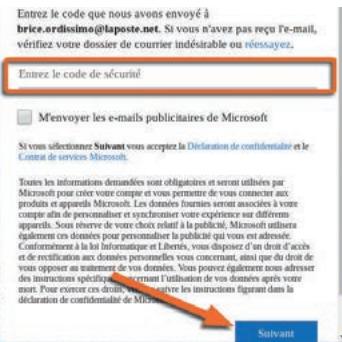

Confirmez votre adresse e-mail en renseignant le code que vous aurez reçu dans votre boite mail et cliquez sur "Suivant".

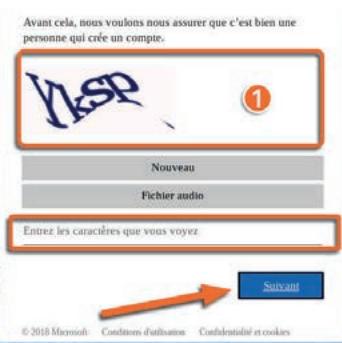

Entrez enfin le texte apparaissant dans la fenêtre 1 pour que l'application détecte que vous étés bien une personne physique qui créé le compte.
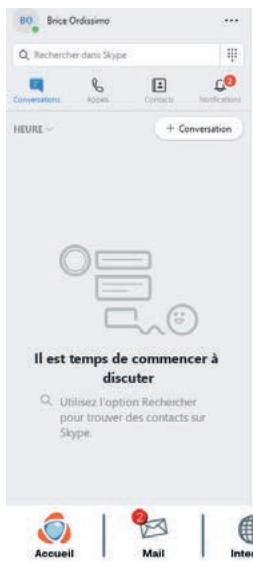
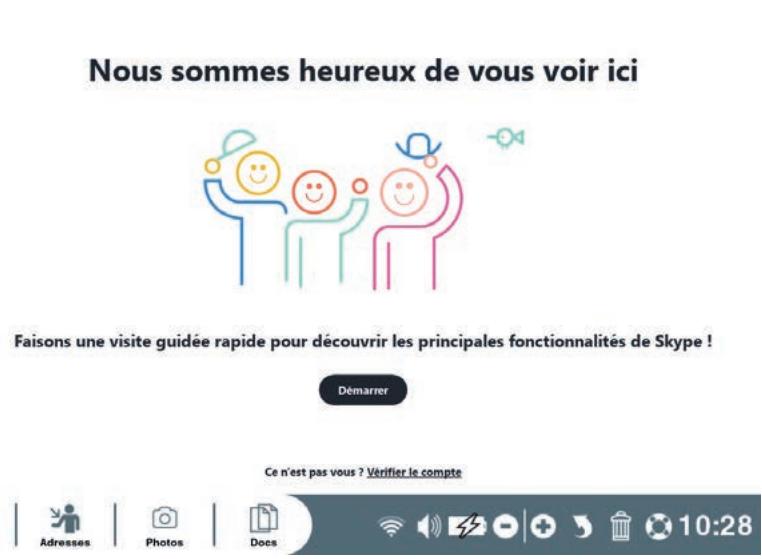
Votre inscription est bien enregistrée et vous pouvezCOMMencer àutiliser Skype.
7.2 Se connecter à son compte Skype
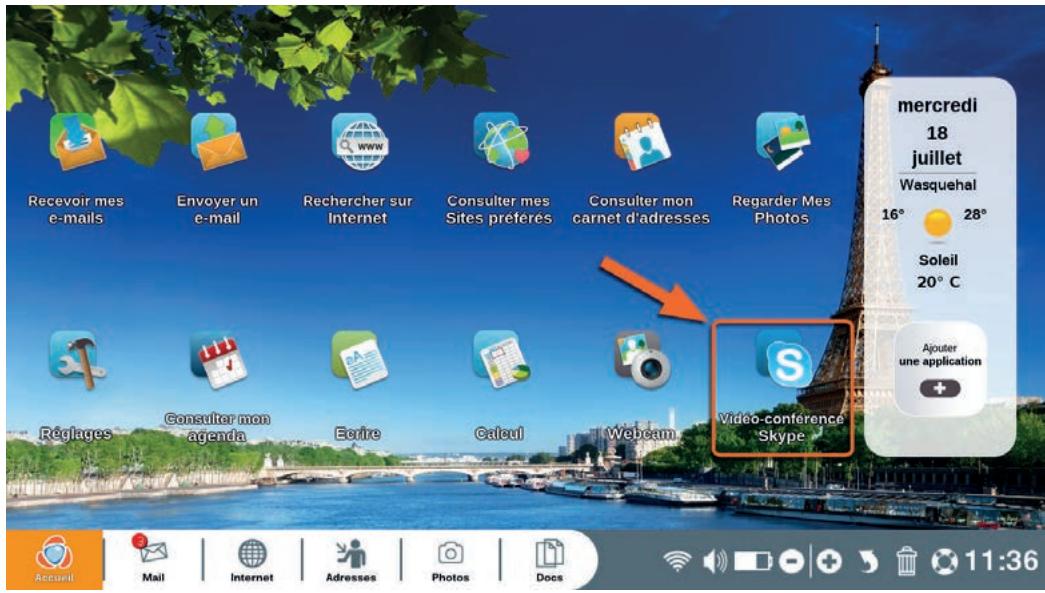
Cliquez sur "Vidéo-conference Skype" sur la page d'accueil de votre ordissimo.
Cliquez sur "Se connecter avec un compte Microsoft".
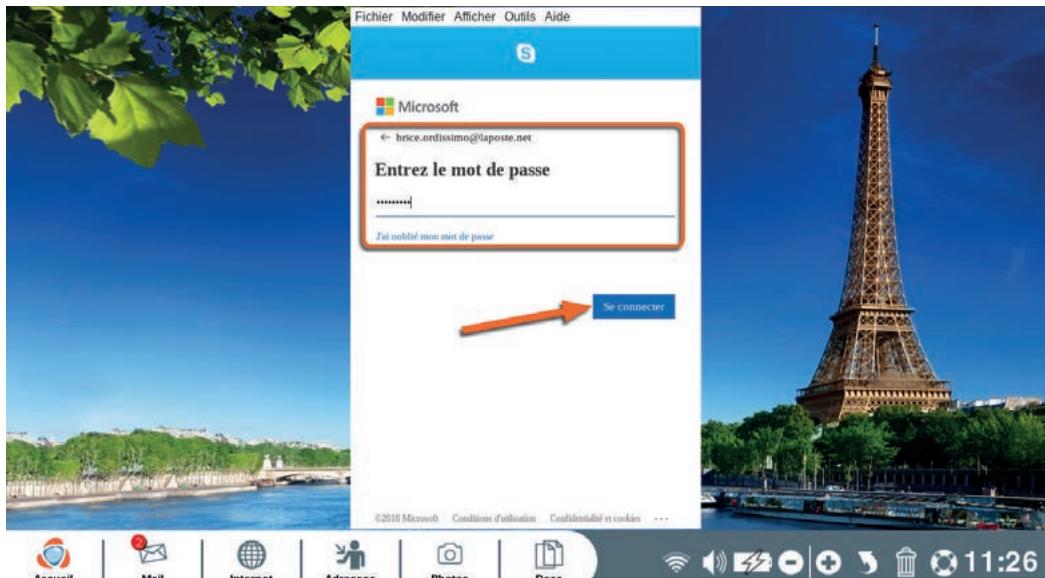
Renseignez votre identifiant et votre mot de passer de connexion Skype et cliquez sur "se connecter" (si vous ne vous souvenez plus de votre mot de passer, cliquez sur "J'ai oublié mon mot de passer").
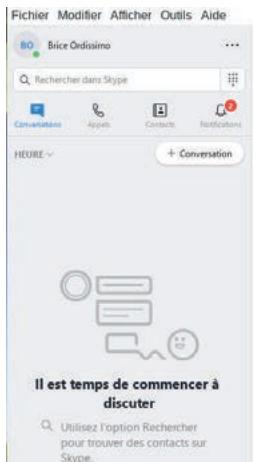
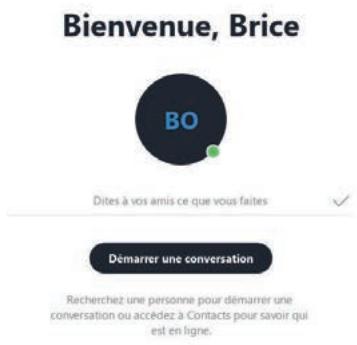
Vous estes bien connecté et pouvez utiliser Skype.
7.3 Ajouter un contact
Dans l'application "Skype":
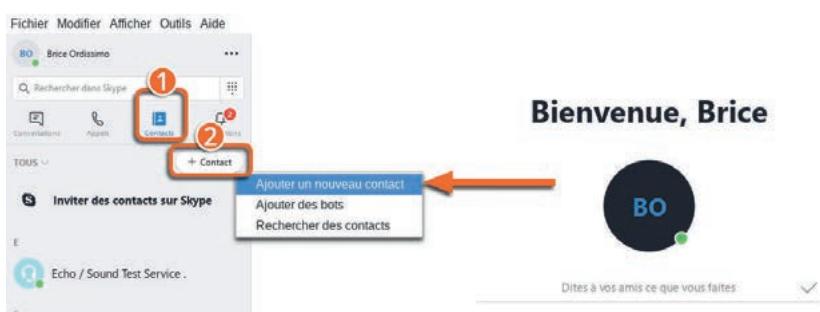
cliquez sur l'onglet "Contacts".
Cliquez sur le bouton "+" Contact" etCHOisissez "ajouter un nouveau contact" dans la fenetre pop-up qui s'ouvre.
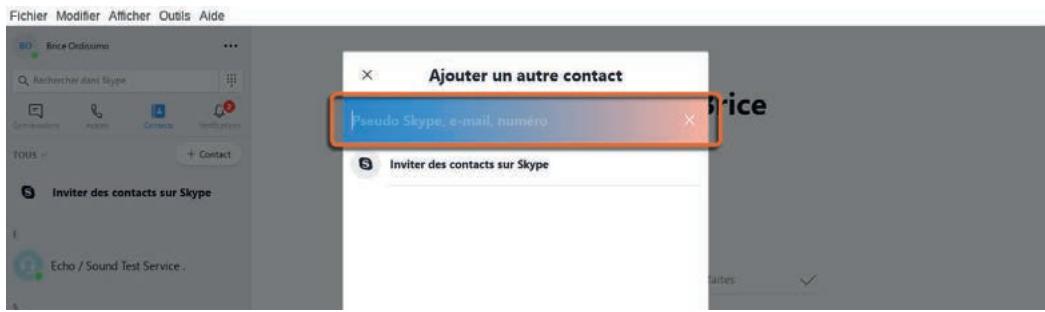
Indiquez le pseudo, l'adresse e-mail ou le numéro de téléphone du contact que vous pouze ajouter dans le champ texte dédié (demandez à vos amis si vous ne les connaisssez pas).
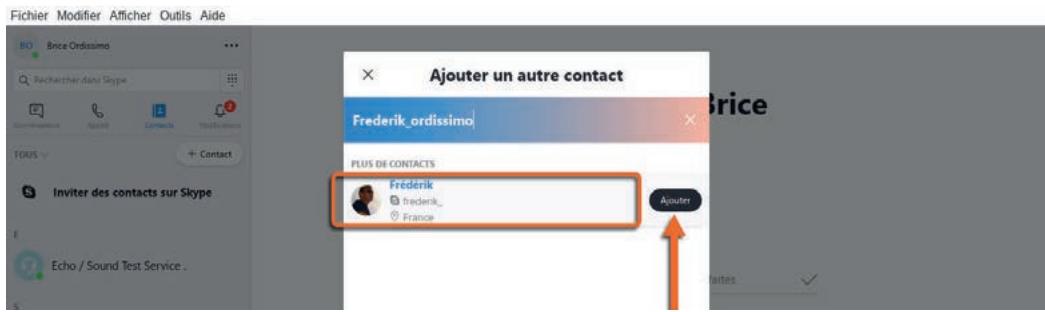
Cliquez sur le bouton "Ajouter" en face de votre contact après avoir vérifié que c'est le bon contact. Your contact receivesra une notification indiquant que vous souhaitez l'ajouter en contact.
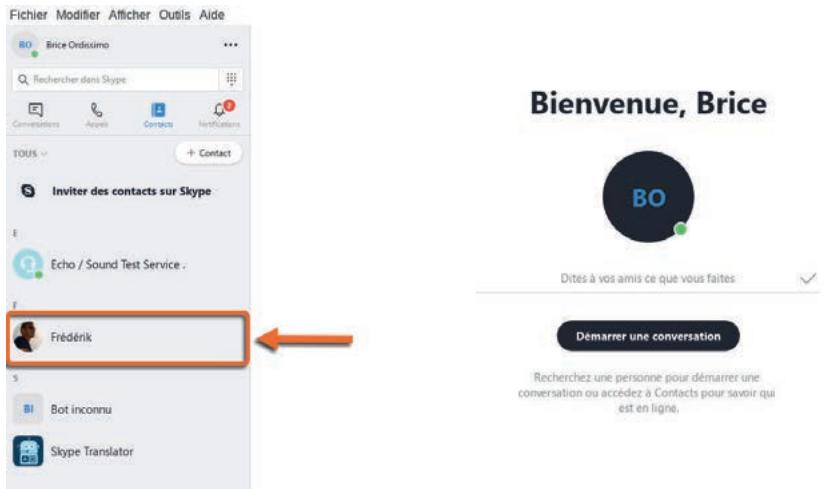
Votre nouveau contact apparait dans la liste de vos contacts Skype dans la fenêtre de gauche.
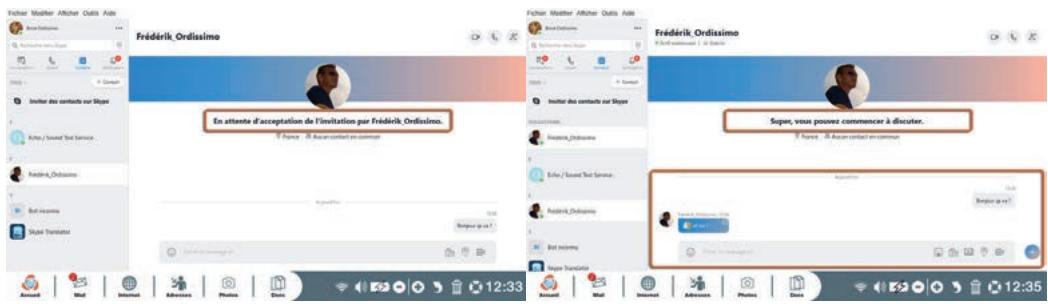
Lorsque le contact ajouté aura accepté votre invitation, vous pourrez communiquer avec lui quand il sera connecté.
7.4 Appeler un contact
Pour appeler un contact sur Skype, vérifie déjà que votre contact est bien en ligne également.
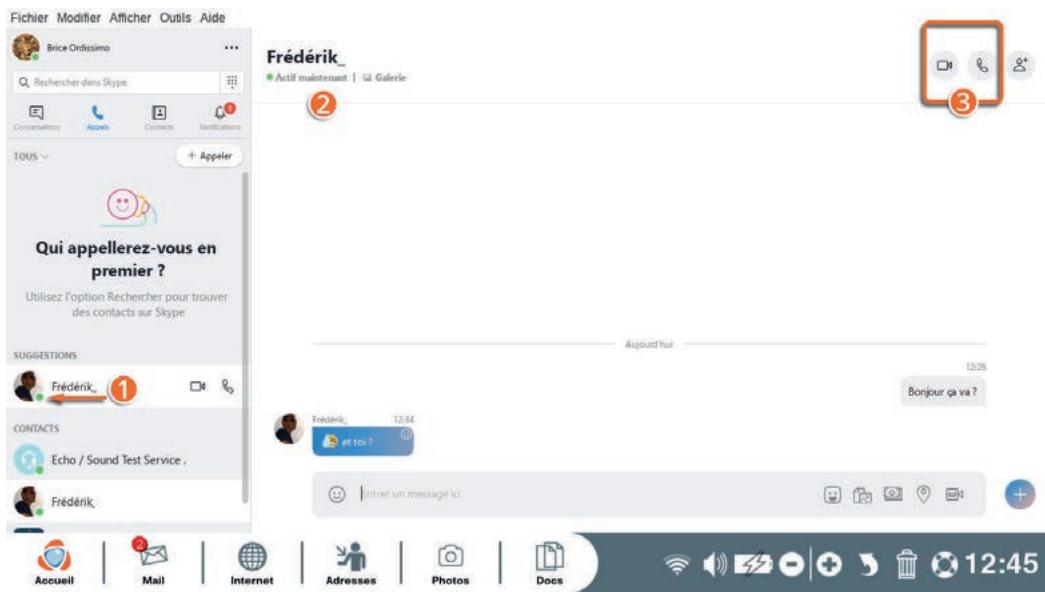
Si vous contact affiche un rond vert sous son avatar, il est en ligne et vous pouvez communiquer avec lui.
Cliquez sur votre contact en ligne pour qu'il s'affiche dans la fenêtre principale.
3 Choisissez entre appel téléphonique et appel videoo
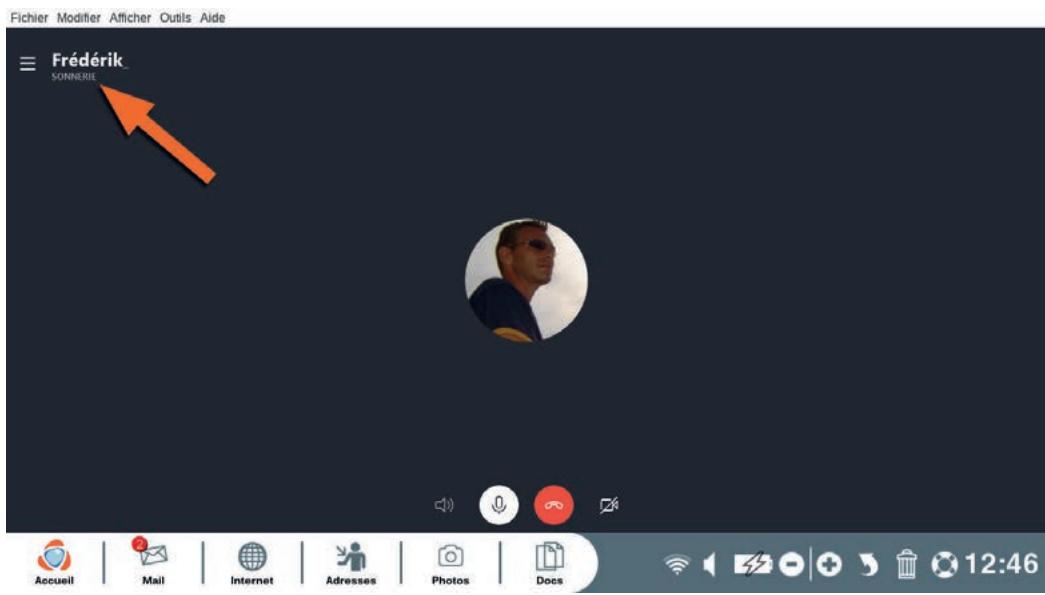
Votre contact va s'afficher et vous aurez un bruit de sonnerie pour vous avertir de la tentative de connexion avec votre contact.
Attendez qu'il décroche et la communication sera établie.
8. Webcam
L'application "Webcam" vous permet de prendre des photos ou des vidEOS avec la webcam de votre ordissimo s'il en possède une.
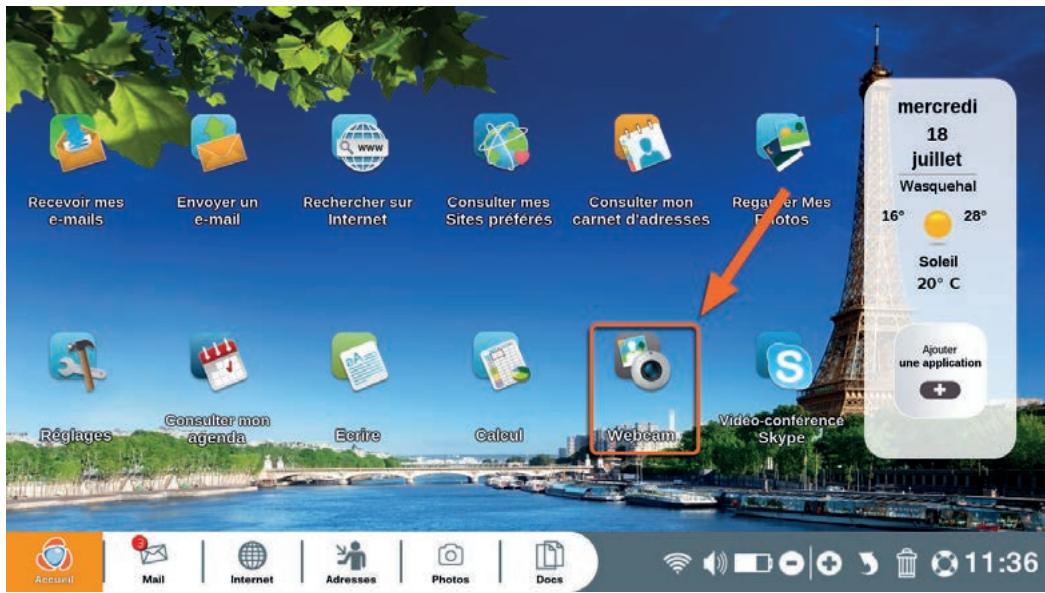
Cliquez sur "Webcam" sur la page d'accueil de votre ordissimo.
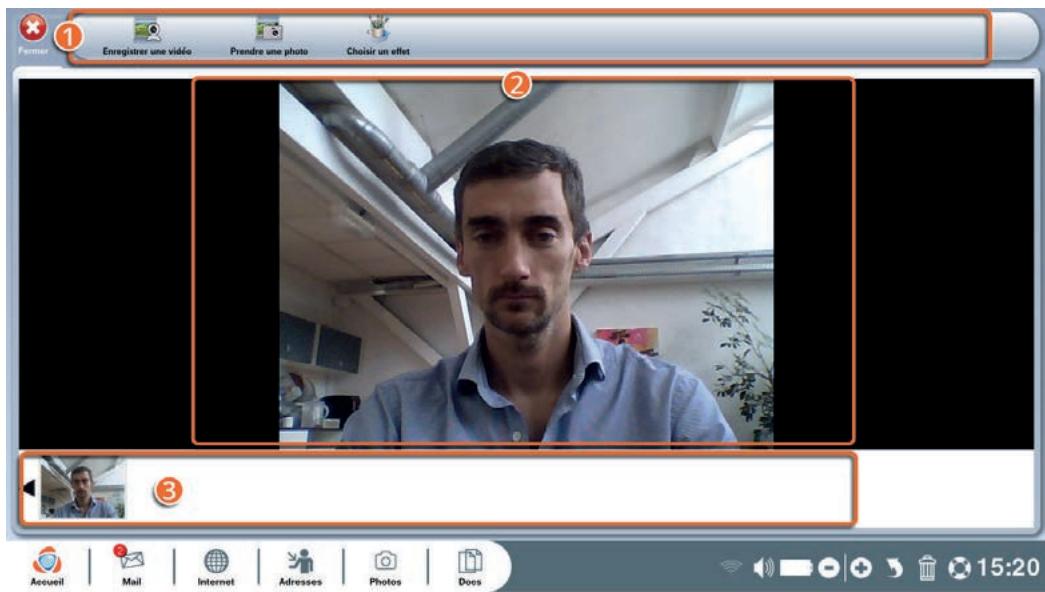
Barre d'outils Webcam.
2 Fenêtre de visualisation de l'image.
3 Bandeau de suivi d'enregistrement.
8.1 détails de la barre d'outils Webcam

Enregistrer une video : enregistrrez une video avec la webcam de votre ordissimo.
2 Prendre une photo : prenez une photo avec la webcam de votre ordissimo.
3 Choiser un effet :CHOISSEZ un des multiples effets avant d'enregistrer une video ou de prendre une photo.
8.2 Appliquer un effet à la video
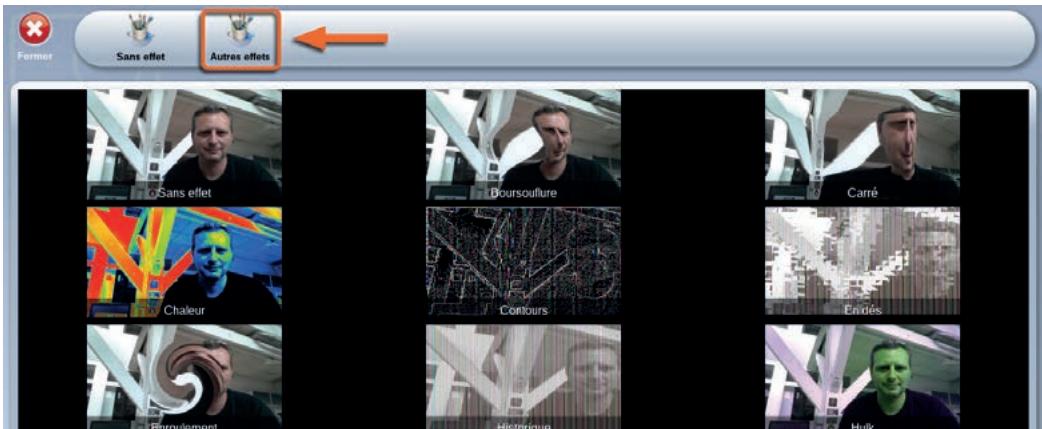
Cliquez sur l'icone "Choisisir un effet" dans la barre d'outils de l'application "Webcam".
Sélectionnez parmi la trentaine d'effets disponibles celui que vous souhaitez appliquer à votre video ou votre photo (pour naviguer entre les effets cliquez plusieurs fois sur "Autres effets" dans la barre d'outils).
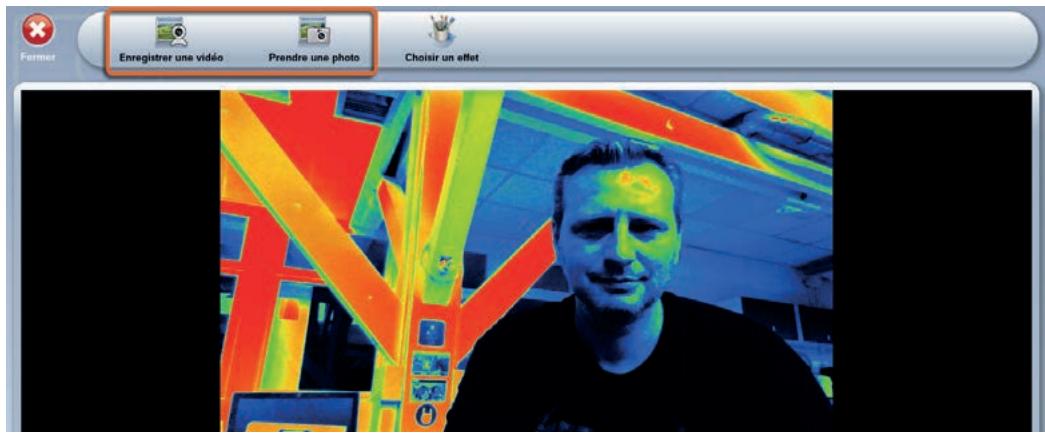
Cliquez sur l'effetCHOsi et cliquez ensuite sur "Enregisterr une video" si vous voulez appliquer cet effet à une video, ou sur "Prendre une photo" si vous souhaitez l'appliquer à une photo.
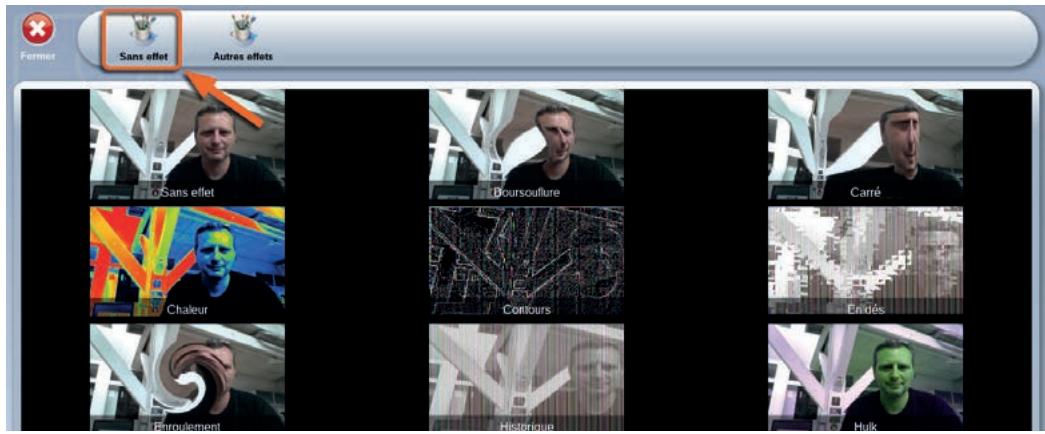
Pour annuler un effet en cours,-cliquez sur I'icone "Sans effet" dans la barre d'outil.
9. Écrite
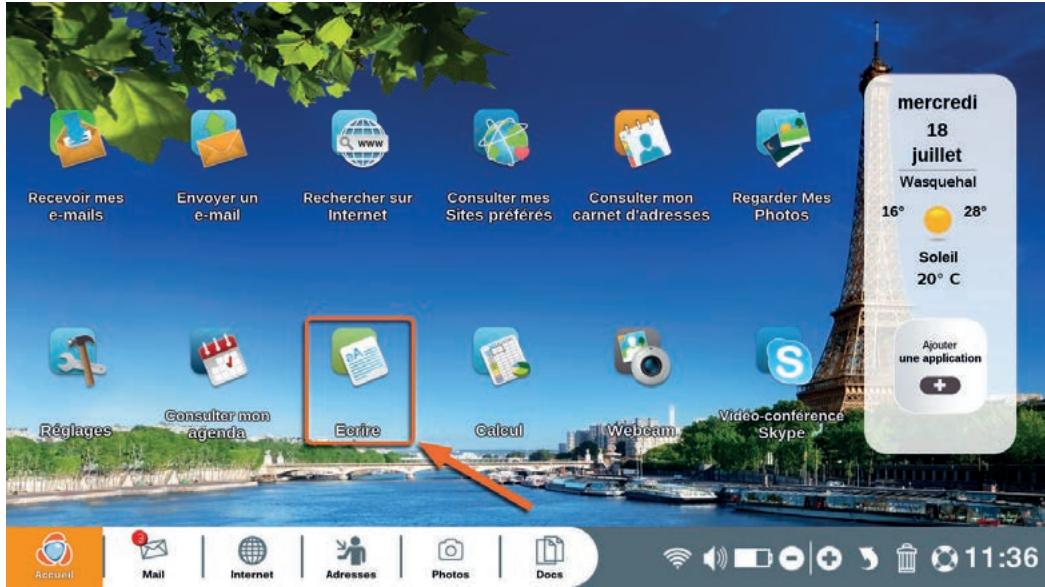
Cliquez sur "Écrire" sur la page d'accueil ordissimo (ou sur la touche d'action rapide de votre clavier ordissimo).
L'application "Ecrire" est votre application de traitement de texte ordissimo.
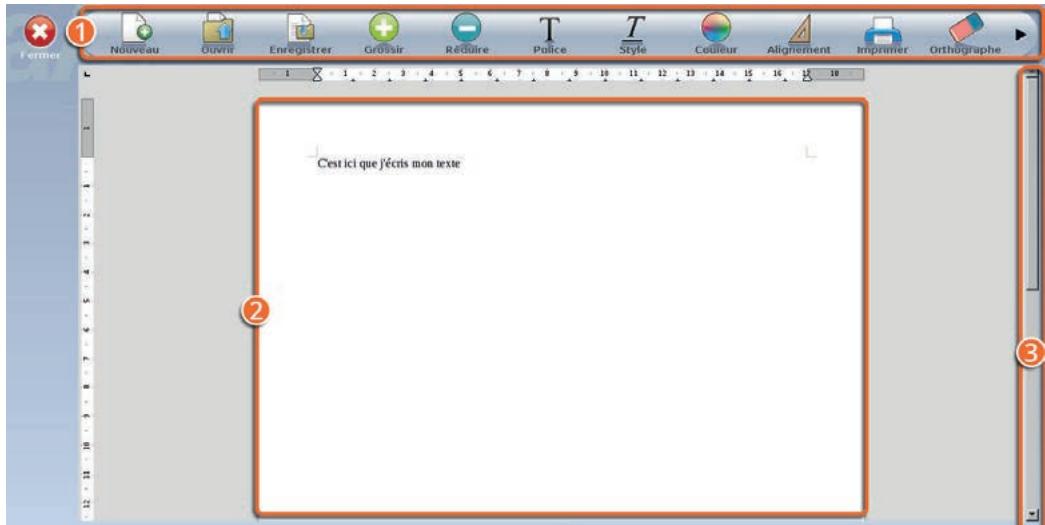
Barre d'outils de l'application "Ecrire".
Page d'écriture.
3 Barre de navigation pour se déplacer dans la page.
Détails de la barre d'outils "Ecrire"

Nouveau

Ouvrir

Enregistrar

Grossir

Réduire

Police

Style
Nouveau: ouvrez une nouvelle page d'écriture vierge. Si vous étés déjà en cours d'écriture d'un texte, l'application vous demandera si vous poulez l'enregistrer avant d'acceder à la nouvelle page.
Ouvrir : ouvrez un texte déjà enregistré dans votre ordissimo.
③ Enregistrer : enregistrrez le texte en cours d'écriture dans l'application "Docs" de votre ordissimo.
Grossir ou Réduire : modifiez la taille de votre texte après l'avoir sélectionné.
Police :CHOISSEZ une autre police d'ecriture que celle utilisée par défaut.
Style: modifiez le style de votre texte (gras, italique, sou ligné) après l'avoir sélectionné.
Couleur : changez la couleur de votre texte.

Couleur

Alignment

Imprimer

Orthographe

Image

Format

Symboles
Alignment :CHOISISSEZ comment aligner votre texte (à gauche, centré, ou à droite).
Imprimer: imprimez le document en cours d'écriture.
Orthographe : vérifiez votre texte pour voir s'il n'y a pas de fautes.
Image: insérez une image dans votre document en la sélectionnant dans l'application "Docs" qui s'ouvrira automatiquement.
Format :CHOisissez entre le mode portrait ou paysage pour vous donne texte.
Symboles: insérez dans votre texte des symboles non présents sur votre clavier.
10. Calcul
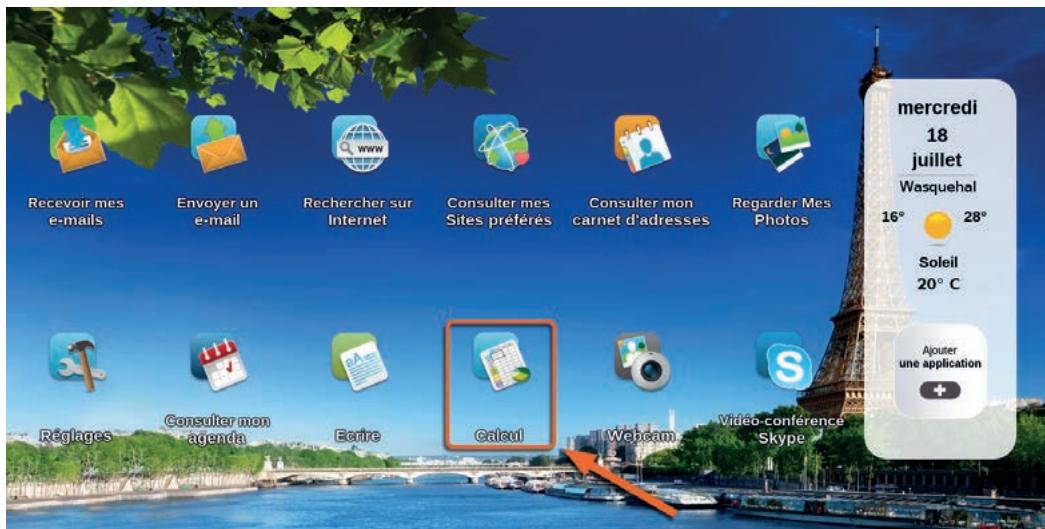
Cliquez sur "Calcul" sur la page d'accueil ordissimo (ou sur la touche d'action rapide de votre clavier ordissimo).
L'application "Calcul" est votre application de tableau ordissimo. Elle vous permet de faire des tableaux de calculs complets à base de formules pour faire vos comptes, des statistiques, etc.
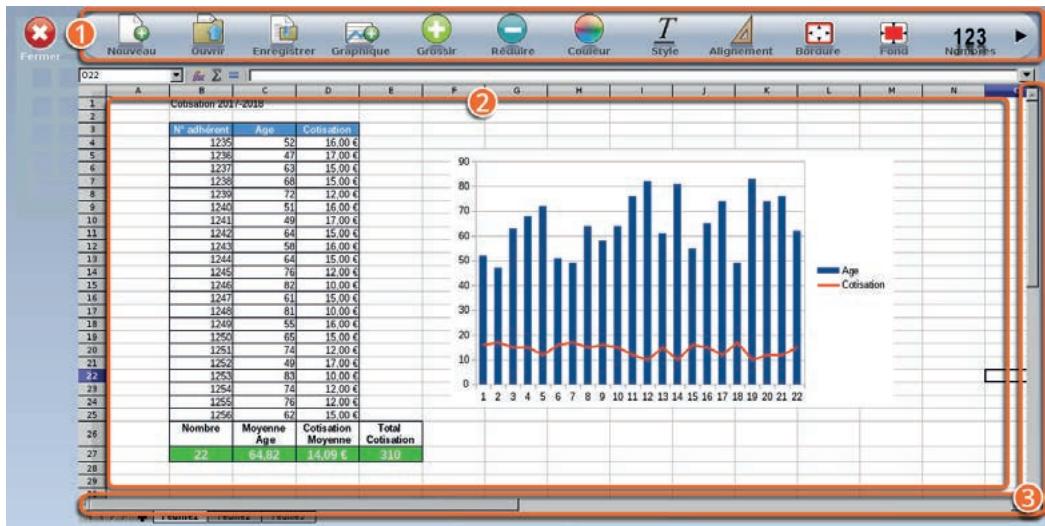
Barre d'outils de l'application "Calcul".
2 Feuille de calculs divisée en cases appelées cellules.
Barres de navigation pour se déplacer dans la feuille.
Détails de la barre d'outils "Calcul"

Nouveau: ouvrez une nouvelle page de Calcul vierge. Si vous étés déjà sur un tableau en cours, l'application vous demandera si vous poulez l'enregistrer avant d'acceder à la nouvelle page.
Ouvrir: ouvrez un tableau déjà enregistré dans votre ordissimo.
Enregistrer : enregistrrez le tableau actuel dans l'application "Docs" de votre ordissimo.
4 Graphique: créez un graphique avec les données de votre tableau.
Grossir ou Réduire : modifiez la taille de votre texte après l'avoir sélectionné.
Couleur : changez la couleur de votre texte dans les cellules sélectionnées.

Style: modifierize the style de votre texte (gras, italique, sou ligné) après l'avoir sélectionné.
Alignment :CHOISISSEZ comment aligner votre texte (à gauche, centré, ou à droite).
Bordure: ajoutez des bordures visibles à vos cellules.
Fond : ajoutez une couleur de fond à vos cellules.
- Nombres: indiquez le format des chiffres des cellules sélectionnées (%, monétaire...).
Imprimer: imprimez le document en cours d'écriture.
Fonctions : ajoutez automatiquement une fonction logique à votre tableau.
Format : modifiez le format de votre page (portrait ou paysage).
Voussousayezyouresifererànosfichespratiquesordissimo pour apprendéàyouservirdu tableurordissimoàl'adresse:https://www. ordissinaute.fr/fiches-pratiques/ordissimo.
11. Ajouter une Application
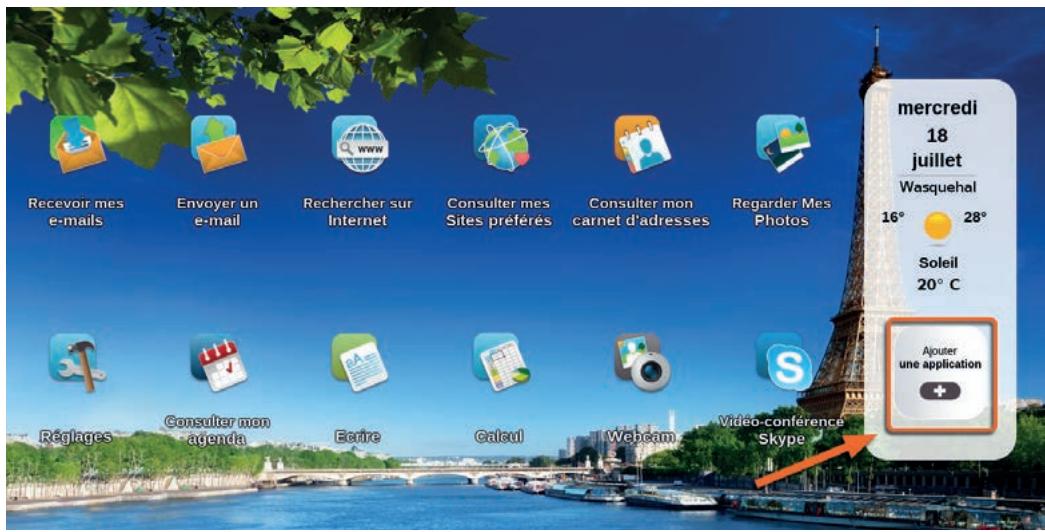
De nombreuses autres applications peuvent être installées sur l'écran d'accueil de votre ordissimo en cliquant sur l'icone "Ajouter une application". Vous y trouverez de nombreux produits (échecks, belote, Scrabble...) ainsi que des applications utiles au quotidien (réalisier des dessins, radios, lecteur PDF, convertisseur de monnaies...).

Ces applications supplémentaires ont ete creees par des
développeurs tiers et n'ont pas été modifiées par Ordissimo. Ces applications sont proposées en l'état à l'utilisateur et Ordissimo ne serait être tenu responsable de leurs définuts, de leur suivi et de leur utilisation.
11.1 Ajouter une nouvelle application
Cliquez sur l'icone "Ajouter une application" sur votre page d'accueil ordissimo.
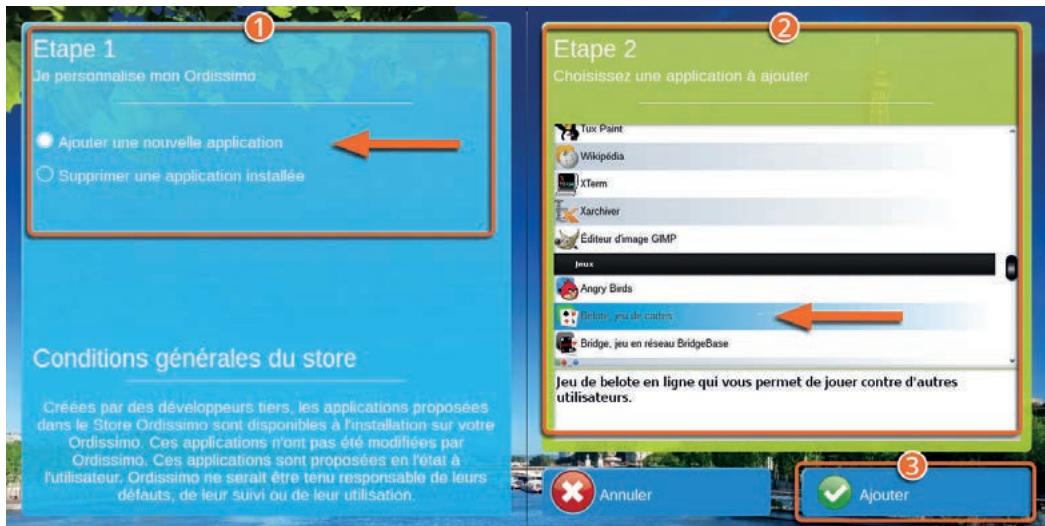
Sélectionnez l'option "Ajouter une nouvelle application" dans la partie "Etape 1".
2 Choisissez l'application que vous souhaitez installer dans la partie "Etape 2".
3 Cliques sur le bouton "Ajouter".
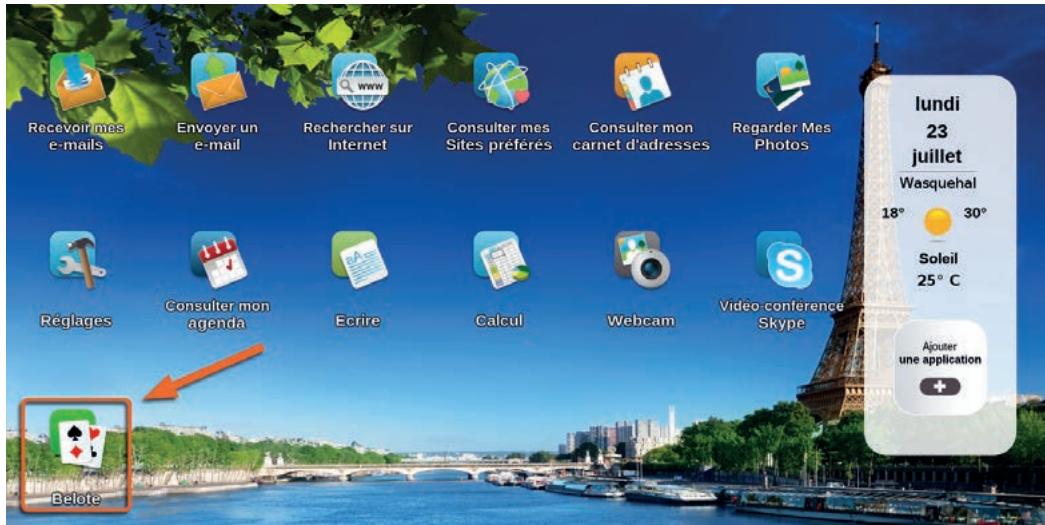
Votre nouvelle application apparaitra directement dans votre page d'accueil ordissimo, vous n'avez plus qu'a cliquer dessus pour la démarrer.
11.2 Supprimeruneapplication

Certaines applications installées par défaut sur votre page d'accueil simo ne peuvent pas être désinstallées.
Cliquez sur l'icone "Ajouter une application" sur votre page d'accueil ordissimo.
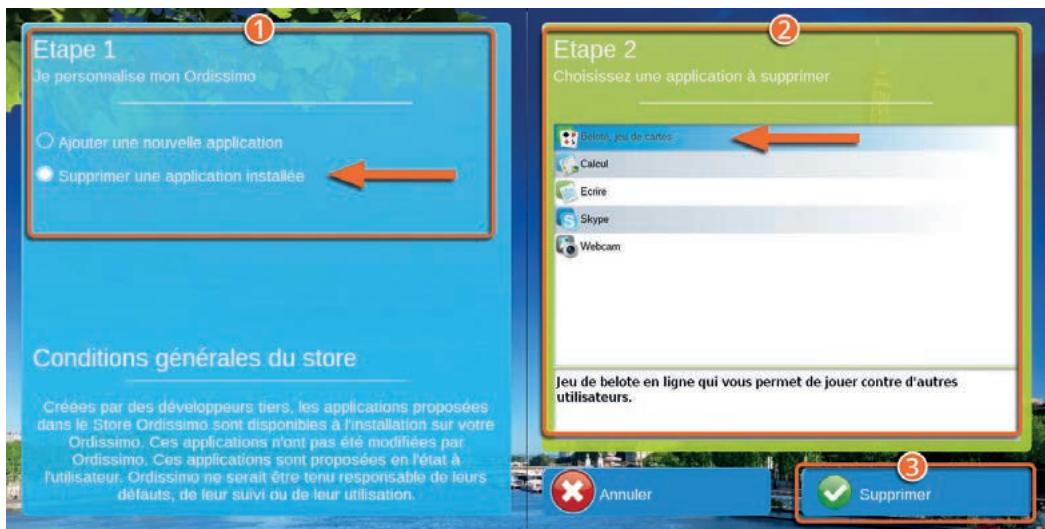
Sélectionnez l'option "Supprimer une application installée" dans la partie "Etape 1".
2 Choisissez l'application que vous souhaitez supprimer dans la partie "Etape 2".
3 Cliquez sur le bouton "Supprimer".
L'application a bien ete supprimee de voite page d'accueil ordissimo.
1. Questions fréquentes, messages d'erreur
Ma connexion Internet en Wi-Fi ne fonctionne pas.
La première chose à effectuer lors d'une panne de Wi-Fi est un redémarrage de votre Box (en la débranchant 10 secondes et la rebranchant), puis de l'Ordissimo. Si après le redémarrage de la Box, le Wi-Fi ne fonctionne toujours pas, vérifie que l'Ordissimo n'est pas trop loin de cette-ci et repreneze la procédure de configuration Wi-Fi.
Je n'arrive pas à envoyer ou receivevoir un e-mail.
Vérifiez la validité des Identifiants/mot de passer en votre possession. Pour cela, connectez-vous directement sur le Webmail (ex: http:// www.orange.fr si vous adresse est du type nom.prenom@orange.fr). Si la connexion sur le Webmail se fait normalement, alors repreneze la procédure de configuration de votre application Mail. Si la connexion ne se fait pas, c'est que vos identifiants ne sont pas les bons. Vous pouvez les demander à nouveau ou les réinitialiser avec votre fournisseur d'e-mail.
Je n'arrive pas à imprimer.
Si vous imprimante n'imprime pas, il faut vérifier en priorité les branchements ainsi que les réglages. Si ces 2 points sont corrects, il faut s'assurer que le nom du document en question ne contient ni accents, ni ponctuation et n'est pas erroné. Il faut également tester l'impression d'un autre document.
Vérifiez le niveau d'encre de vos cartouches.
Je n'entends pas de son.
Vérifiez d'abord que vous n'avez pas mis le volume sonore au minimum dans la barre de dialogue. S'il s'agit d'une tour, il faut s'assurer qu'il n'y a pas de webcam branchée au démarriage, et que vos enceintes sont bien connectées. Un test doit être réalisé dans réglages/extra Vérifier également avec un autre fichier audio.
Uneapplicationajoutee ne fonctionne pas.
Si une application ne se lance pas, il faut la supprimer depuis «personnaliser mon Ordissimo» puis l'ajouter de nouveau. Puis eteindre et rallumer son ordissimo.
Je n'arrive pas à dire un texte.
Pour tout problème d'ouverture de document, il faut vérifier que le nom du document ne comporte pas d'accents ni de ponctuations. Il faut également faire l'essay avec un autre document pour s'assurer du bon fonctionnement de l'application.
Mon écran est noir.
Sur une tour, il faut s'assurer des branchements ainsi que du bon fonctionnement de l'écran, voir essayer avec un autre écran. S'il s'agit d'un problème sur un ordissimo portable, éteindre l'ordissimo,steroler la batterie (si la batterie est amovible) et rallumer l'ordinateur. Dans ces 2 cas, si la solution proposée ne résout pas le problème, contactez le service technique Ordissimo (voir annexe 3 Nous contacter).
Je n'arrive pas à dire un document Powerpoint (.pps).
Pour la lecture de document Powerpoint, il faut s'assurer que la mise à jour de l'ordissimo soit récente. Ensuite, il faut tester avec un autre document Powerpoint pour vérifier si c'est le document qui n'est pas endommagé.
Ma clé USB (ou mon disque dur externe) ne s'affiche pas dans l'application «Docs»
La clé s'affiche dans l'application «Docs» à gauche de votre écran. Si celle-ci ne s'affiche pas, effectuez un formatage de votre support USB.
Le formatage supprimera toutes les données sur la clé ou le disque dur externe.
Comment faire une capture d'écran ?
Pour faire une capture d'écran, appuyez simultanément sur les touches «Majuscule»+«Imprimer» de votre clavier, ou «CTRL»+«Majuscule»+«P».
La capture est automatique enregistrée dans votre réseau «Images», puis «Captures».
Messages d'erreurs "no signal input" ou "pas de signal video"
Vérifiez le cable VGA ou HDMI qui relié l'écran à votre ordissimo.
La fonction Internet affiche "serveur introuvable" ou "erreur de chargement".
Vous n'êtes plus connecté à Internet.
Vérifiez le bon fonctionnement de votre box Internet : débranchez et reconnectez le cable Ethernet. Redémarrez votre box Internet. Éteignez et allumez à nouveau votre ordissimo.
Échec du mot de passer l'identification a échoué sur serveur pop.XXX
Votre application Mail est non configurée ou déréglée. Vérifiez vos paramètres dans vos réglages mails (voir chapitre II section 5.1).
2. Aide à distance
L'aide à distance permet qu'un intervenant externe (service technique Ordissimo, un membre de votre famille...) prenne le contrôle sur votre ordissimo depuis un autre ordinateur (quelle que soit sa marque). Pour cela, l'utilisateur (vous) et l'intervenant doivent suivre la procEDURE suivante :
2.1 Pour l'utilisateur Ordissimo
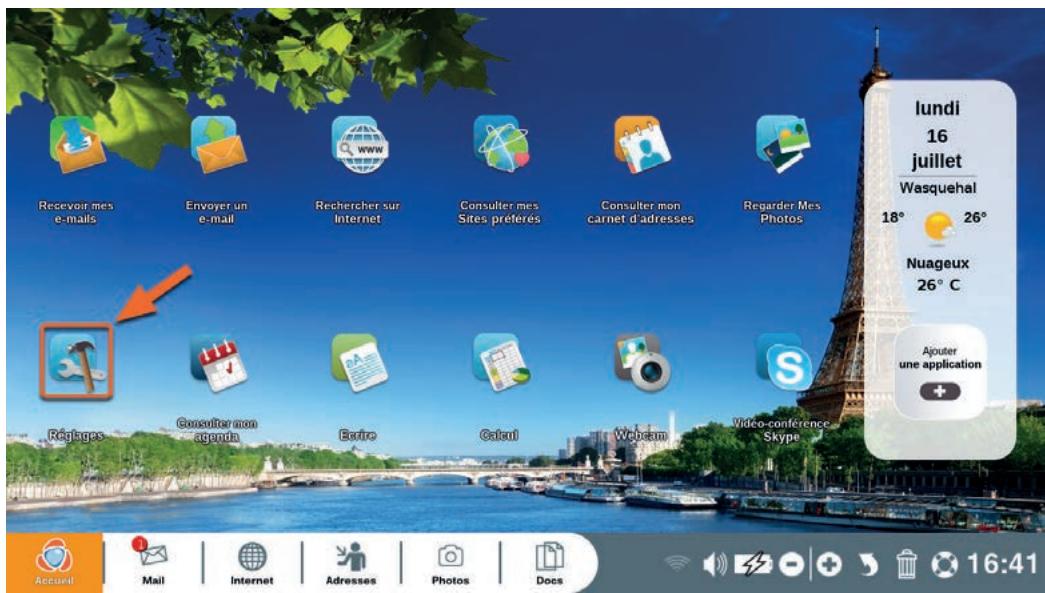
Cliquez sur l'icône «Réglages» de votre page d'accueil.
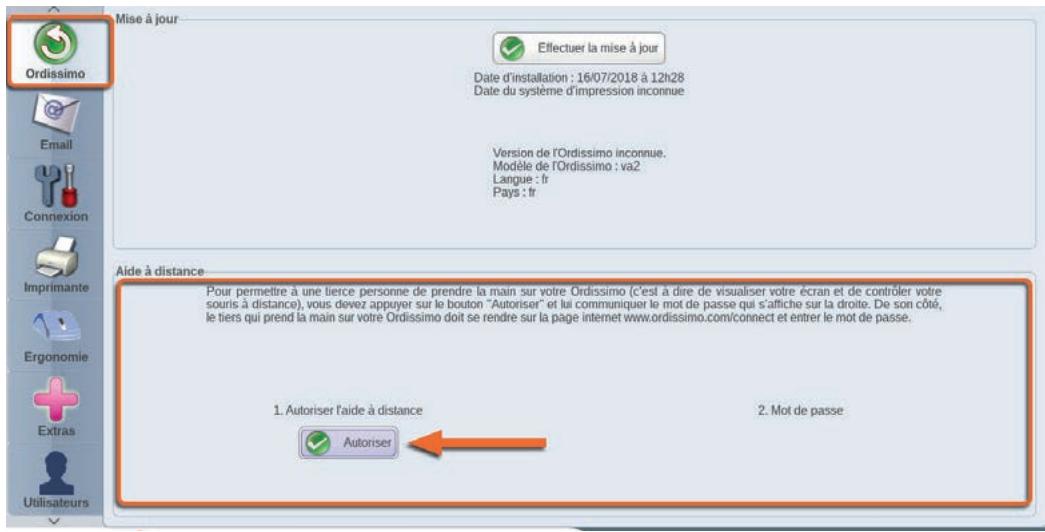
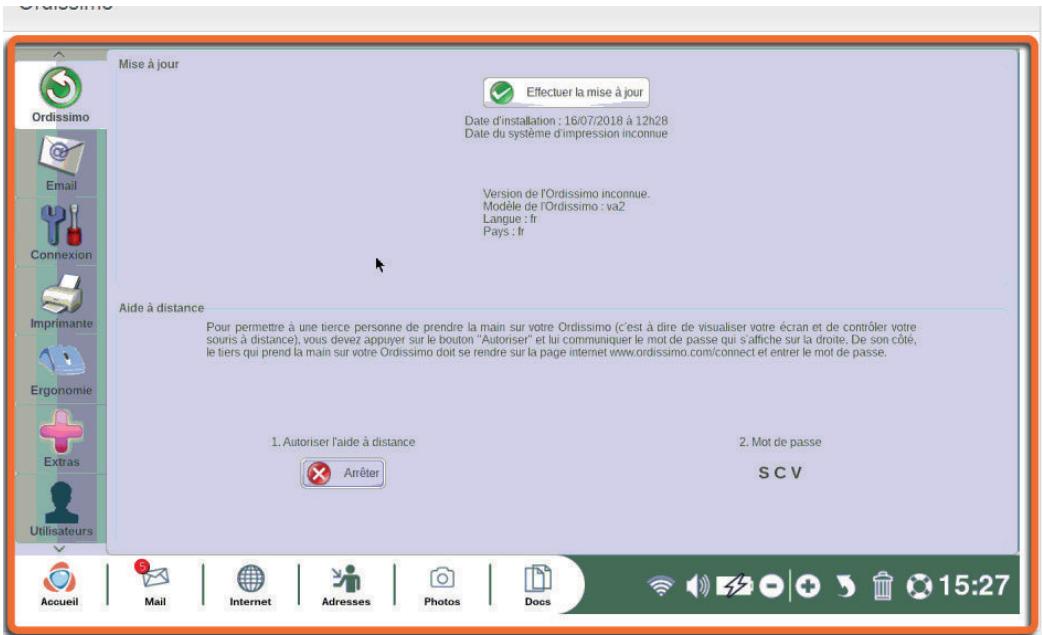
Dans les réglages, cliquez sur l'icône Ordissimo et dans la partie "Aide à distance" cliquez sur le bouton "Autoriser l'aide à distance.
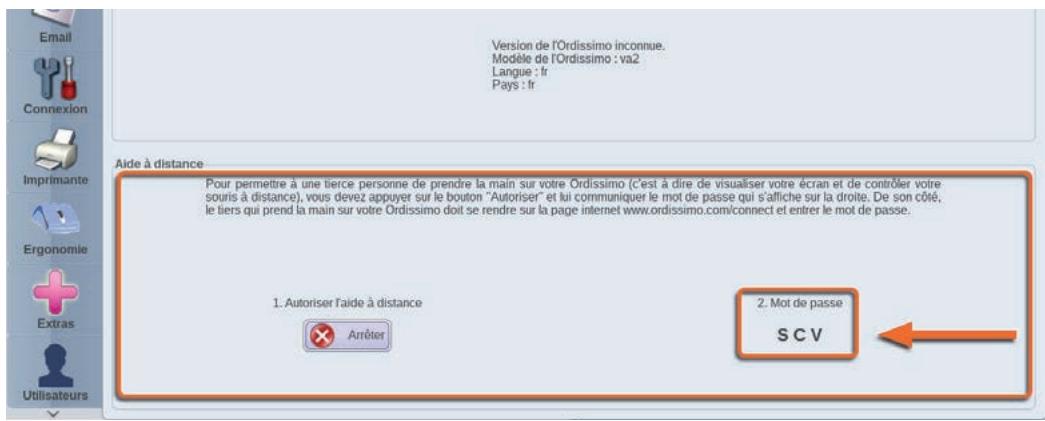
Un mot de passer compose de plusieurs lettres en majuscule va s'afficher. Notez-le bien et communique- le à la personne qui doit prendre le contrôle de votre ordissimo.
C'est tout ce que vous avez à faire, laissez l'intervenant prendre le contrôle et ne touchez à rien (clavier, souris, écran tactile) tant qu'il ne vous y autorise pas.
2.2 Pour la personne qui souhaite se connecter à distance


Commencez par vous connecter au site www.ordissimo.com/connect depuis un navigateur Chrome , Firefox, ou Microsoft Edge (nonfonctionnel depuis Internet Explorer).

ordissimo
Aide à distance Ordissimo

Rafraichir
1. Autorisation de la part de l'utilisateur
Demander à l'utilisateur de l'Ordissimo de :
- Cliquer sur réglages (en bas à droite de l'écran)
- Cliquer sur le menu Ordissimo (rond vert)
- Clique sur le bouton "Autoriser"
- Vous communiquer le mot de passer en trois lettres qui s'affiche (ex. XCB)
2. Entrer le mot de passer
Mot de passer
SCV

Valider
Ce service est fourni par Ordissimo, une marque déposée de la société Ordissimo S.A.
En cas de problème, contactez Ordissimo au 0811 09 19 99 ou a support@ordissimo.com avec l'identifant 'connect-471691 fred'.
Une fois sur ce site, demandez à l'utilisateur de l'ordissimo sur lequel vous souhaitez prendre le contrôle de générer et de vous communiquer le mot de passer pour prendre la main. Entrez le mot de passer dans le champ concerné.

À partir du moment où le mot de passer s'affiche sur l'écran de tateur, vous avez 60 secondes pour écrire le mot de passer dans cette sinon il faudra que l'utilisateur génére un nouveau mot de passer ne indiqué précédemment.
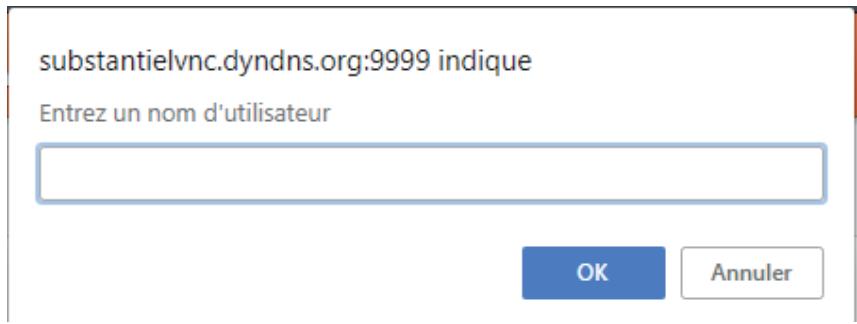
Entrez un nom d'utilisateur (vous nom ou prénom) et cliquez sur le bouton "OK".
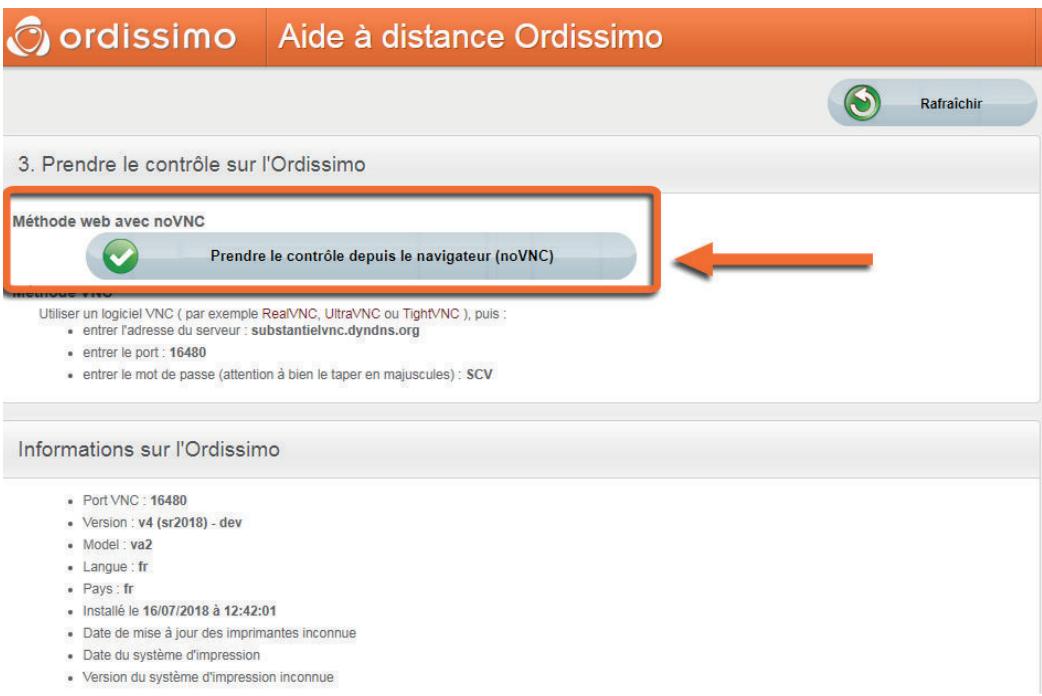
Cliquez enfin sur le bouton "Prendre le contrôle depuis le navigateur (noVNC)" pour prendre le contrôle de l'ordissimo.
Informations sur l'Ordissimo

L'interface ordissimo de l'utilisateur s'affiche depuis votre navigateur et vous avez le contrôle total de la machine.
1. Consignes de sécurité
Généralités
Les ordinateurs et péripériques sont des ensembles complexes de pieces de nature très diverses que l'on trouve rarement dans une aussi petite machine. Ils contiennent des éléments mécaniques (ventilateurs, boîtier, charnières), électromécaniques (disque dur, lecteurs optiques), électroniques (proceseur, mémoire) aussi bien qu'électrochimiques (battery, encres). Cela rend l'utilisation de ces apparèils parfois assez délicate et vousdezest respecter les précautions et limitations d'utilisation de chacun de ces éléments.
Ordinateur
Température
Votre ordinateur est prévu pour fonctionner approximativement entre 10 et 35^ degrés Celsius (saufs modèles spécifiquement adaptations).
Si vous ordissimo est trop chaud ou trop froid ne l'utilisez pas, laissez-le revenir à une tempéature temporée avant de le démarrer.
N'exposez jamais votre ordinateur directement aux rayons du soleil.
Prenez garde à ne jamais obstruer ou boucher les évents (trous de ventilations) de votre ordinateur en particulier pour les ordinateurs portables.
Évitez d'utiliser votre ordinateur portable posé sur vos genoux ou sur des surfaces couples qui pourraient génir son refroidissement et couvir les trous de ventilation (couvertures, couettes).
Évitez de l'utiliser sur un tapis, à côté d'un animal domestique ou tout autre environnement poussièreux. Ces poussières finissent par entraver la bonne ventilation de votre ordissimo.
Évitez d'utiliser votre ordissimo dans les lieux humides (salle de bain, cuisine, bateau, etc.).
Chocs :
Un ordinateur allumé doit être déplace avec une EXTRÉME PRECAUTION et évitant le moindre CHOC, placer votre ordinateur à un endroit à l'abri des chocs.
Veillez à ne pas laisser votre PC portable posé au sol, N'installez pas votre PC fixe derrière une porte, Si votre PC Fixe est au sol, évitez de leposer à même une moquette.
Ne laissez pas votre animal domestique grignoter les câbles d'alimentation de votre ordinateur portable.
Ne posez rien de lourd sur votre ordinateur portable.
L'écran est une partie fragile, refermez votre portable quand vous ne l'utilisez pas.
Prenez l'habitude de NE JAMAIS poser d'objet tels que des stylos sur le haut du clavier de votre ordissimo portable. Vous pourriez briser l'écran en le refermant sur cet objet.
Con sommer :
Évitez de manger, boire et fumer en travaillant sur votre ordinateur portable, en effet, les liquides renversés, les miettes ou les cendres sont des poisons pour ses composants.
Si vous renversez du liquide sur votre clavier voici la procédure à suivre :
Éteignez immédiatement votre ordinateur et retirez la batterie (pour une batterie amovible). Placez une serviette ou n'importe quel tissu ou papier absorbant sur le clavier.
Retournez votre ordinateur portable en maintainant le tissu absorbant en place afin qu'il absorbe le liquide repandu. Laissez secher complètement avant de tenter de le pallumer (48 h).
Remettez la batterie en place et tentez de rallumer votre ordissimo portable.
Manipulations :
Ne touchez jamais au mécanisme ou à la lentille de votre lecteur optique (CD ou DVD).
Vérifiez aussi que vos CD soient propres avant leur introduction.
Vérifiez que le CD/DVD est bien en place avant de refermer le tiroir. N'oubliez pas que le clavier de votre PC portable est plus fragile et plus délicat à remplacer que celui d'un PC fixe.
Évitez d'utiliser le clavier et le touchpad de votre ordissimo portable pour jouer. Achetez un clavier et une souris externe, c'est plus solide et moins onéreux à replacer.
Les charnières :
Les charnières de votre ordinateur portable sont un des éléments les plus fragiles. Évitez d'ouvrir et fermer votre portable plusieurs fois par jour.
Ne transportez jamais votre ordinateur en le tenant par l'écran, vous risquez de casser ou d'endommager la dalle et d'arracher vos charnières.
Ouvrez votre écran avec les deux mains, disposées de chaque côté de l'écran. Si vous ne doivent utiliser qu'une seule main, ouvrrez votre écran en le prénant par le milieu.
La batterie des portables :
La batterie de votre ordinateur portable est une piece d'usure. À ce titre, elle ne dispose pas de la même garantie que votre ordinateur.
Une batterie perdra nécessairement une part de ses capacités durant les cycles de charge et de décharge.
Si vous utilisez votre ordinateur portable en permanence branché sur le secteur, chargez votre batterie et otez-la de votre ordissimo (si elle est amovible). Attendez que votre batterie atteigne les 10 ou 20% de charge avant de la recharger.
Une batterie est prévue pour environ 700 cycles de charge. Au-delà, ses capacités seront largement amoindries.
Écrans :
Évitez autant que possible de toucher à l'écran LCD (sauf écran tactile). Il est fragile et peut être difficile à nettoyer. Tout ce casse de votre écran n'est pas couverte par votre garantie. Ne tentez pas de réparer l'écran vous-même. Les interventions ne doivent être effectuees que par des techniciens qualifiés.
À savoir :
N'exposez pas votre ordinateur portable à des champs magnétiques puissants (aimants, electro-aimants), ceux-ci endommagent les informations de votre disque dur et peuvent même entièrement les effacer dans les pires cas.
2. Licences
Tous les codes sources des logiciels redistributed sont disponibles à l'adresse : https://www.ordissimo.com/libre .
Vouss pouvez également demander une copie des sources de l'ordissimo, en nous contactant par lettuce simple accompagnée de votre demande à l'adresse suivante : ORDISSIMO S.A, 33 avenue Léon Gambetta, 92120 Mont Rouge. Chaque ordissimo contient des programmes sous licence libre GPL.
Tous les utilisateurs d'ordissimo doivent en être informés et peuvent prendre conscience de cette licence à l'adresse qui suit, où elle est disponible en angeais, seule langue faisant foi : http://www.gnu.org/licenses/translations.html
La distribution Ordissimo / Linux
La distribution comprend le système d'exploitation qui est le moteur logiciel de l'Ordissimo, et les applications, avec lequel l'utilisateur peut interagir par l'intermédiaire de sa souris, de son clavier et de son écran. La page d'accueil, le navigateur «Internet», le traitement de «Texte», ou le gestionnaire de «Documents» sont des applications.
La distribution Ordissimo se base sur la distribution Debian, qui utilise le noyau linux, un noyau libre, et de nombreux logiciels GNU, qui sont eux aussi libres, sous licence GPL plus exactement.
La distribution Ordissimo ajoute d'autres composants logiciels à cette dernière distribution.
- Certains d'entre eux sont des programmes libres, et leur code source est redistribuési il a été modifié pour l'Ordissimo. Un certains nombre de composants ne sont pas modifiés dans leur code source, mais juste configures suivant les besoines précis de l'Ordissimo, il n'y a donc pas de redistribution du code source de ces composants, qui est identique à l'originale.
D'autres sont des programmes propriétaires, que la société
Ordissimo a développé intégralement pour creer la distribution Ordissimo. Ces derniers sont donc la propriété de Ordissimo, et sont protégés par le droit d'auteur comme toute oeuvre de création artistique peut l'être. Leur code source n'est pas redistribué, et il ne peut être exploité et redistribué que par la société Ordissimo.
Ordissimo s'efforce de ne pas violer les licences Open Source que les autres composants de la distribution peuvent utiliser, en n'utilisant pas de codes sources de ces composants sauf si leur licence le prévoit (codes sources non contaminants), et en gardant les composants propriétaires bien indépendants des autres composants libres.
3. Nous contacter
Service client Ordissimo : 01 40 84 72 00
Service technique Ordissimo*: 01 76 74 01 84
Service assistance Infopass**: 01 76 74 01 83
Par courriel (e-mail): info@ordissimo.com
Par courrier : Ordissimo - 33 Avenue Léon Gambetta - 92120 Montrouge
Notre site Internet: www.ordissimo.com
Le site des utilisateurs Ordissimo : https://www.ordissinaute.fr/
- Merci de vous assurer que votre ordissimo est bien à jour (voir Chapitre II section 3.2) avant de contacter le service technique Ordissimo.
** Uniquement ouvert aux possesseurs d'une carte Infopass en cours de validité (voir Chapitre I section 1.1 Infopass)
Pour la Belgique :
Service client Ordissimo : 00 32 23 15 24 01
Service technique Ordissimo : 00 32 23 15 24 01
4. Informations sur l'élimination et le recyclage
Dispossez des batteries conformément aux directives locales d'environnement en vigueur.
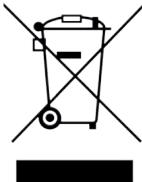
Le symbole ci-dessus signifie que vous devez vous débarrasser de votre produit sans le mélanger avec les ordures menagères, selon les normes et la législation de votre pays. Lorsque ce produit n'est plus utilisable, portez-le dans un centre de traitement des déchets agréé par les autorités locales. Certains centres acceptent les produits gratuitement.
Le traitement et le recyclage séparé de votre produit lors de son élimination aideront à préserver les ressources naturelles et à protégger l'environnement et la santé desêtres humains.