Notice Facile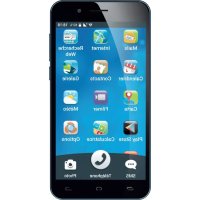
LeNumero1 Mini - Smartphone ORDISSIMO - Notice d'utilisation et mode d'emploi gratuit
Retrouvez gratuitement la notice de l'appareil LeNumero1 Mini ORDISSIMO au format PDF.

| Caractéristiques | Détails |
|---|---|
| Type d'appareil | Smartphone |
| Écran | Taille et résolution non spécifiées |
| Processeur | Type et fréquence non spécifiées |
| Mémoire RAM | Capacité non spécifiée |
| Stockage interne | Capacité non spécifiée |
| Système d'exploitation | Version non spécifiée |
| Connectivité | Wi-Fi, Bluetooth, 4G LTE non spécifiés |
| Caméra principale | Résolution non spécifiée |
| Caméra frontale | Résolution non spécifiée |
| Batterie | Capacité non spécifiée |
| Dimensions | Non spécifiées |
| Poids | Non spécifié |
| Maintenance | Consulter le manuel d'utilisation pour les instructions de maintenance |
| Sécurité | Utiliser avec précaution, éviter l'exposition à l'eau |
| Informations générales | Vérifier la compatibilité avec les réseaux locaux avant l'achat |
FOIRE AUX QUESTIONS - LeNumero1 Mini ORDISSIMO
Questions des utilisateurs sur LeNumero1 Mini ORDISSIMO
0 question sur cet appareil. Repondez a celles que vous connaissez ou posez la votre.
Poser une nouvelle question sur cet appareil
Téléchargez la notice de votre Smartphone au format PDF gratuitement ! Retrouvez votre notice LeNumero1 Mini - ORDISSIMO et reprennez votre appareil électronique en main. Sur cette page sont publiés tous les documents nécessaires à l'utilisation de votre appareil LeNumero1 Mini de la marque ORDISSIMO.
MODE D'EMPLOI LeNumero1 Mini ORDISSIMO
Contenu de l'emballage 3
Petiteprésentationdevotretéléphone 5
1//Mise en route! 7
2//Découvrir 12
3//Appels 20
4// Contacts 24
5//SMS/MMS 27
6//E-mail 31
7//GoogleTM 34
8//Appareil photo/video 41
9//Trouverplusdaide! 45
10//Réglages avancés 46
Consignes de sécurité 49
Caracteristiques Techniques 64

// FÉLICITATION!
Vous voilà l'heureux propriétaire du tout nouveau Smartphone Ordissimo.
Nous vous remercions encore de votre confiance!
Nous avons voulu vous proposer un apparéil à la fois simple et complet :
- pour communiquer facilement avec vos proches
- pour profiter de toutes les possibilités qu'offre le système Android
A vous de jouer!
// CONTENU DE L'EMBALLAGE
Vérifiez que les éléments ci-dessous sont présents dans la boîte d'emballage :
- 1 x Smartphone Ordissimo LeNumero1Mini
- 1 x Prise chargeur USB
- 1 x Cable USB
- 1 x kit mains libres
- 1 x batterie amovible
- 1 x Manuel d'utilisation

// PETITE PRÉSENTATION DE VOTRE TÉLÉPHONE
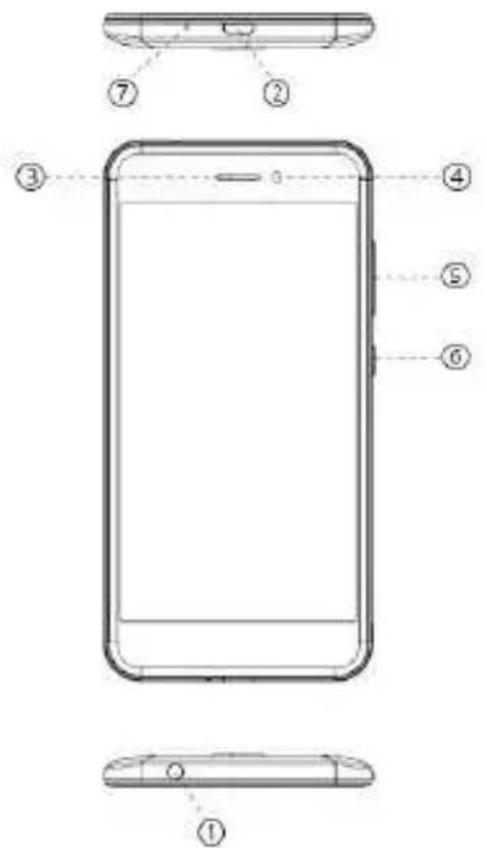

1 Port prise jack 3.5mm (écouteurs externes)
2 Port micro USB
3 Écouteur téléphonique
4 Camera frontale 2 Mpx
Volume + et volume -
6 Bouton marche/arrêt
Microphone principal
8 Flash / Lampe torche
9 Camera arrriere 8 Mpx
Haut parleur

1 // MISE EN ROUTE!
À préparer avant mise en service :
- Vous doivent regardier la carte SIM de votre opérateur téléphonique au format micro SIM (contactez votre opérateur téléphonique si vous n'avez pas de carte micro SIM), ainsi que du code PIN de la carte SIM (préSENT sur la carte plastique de laquelle vous avez detaché votre carte micro SIM).
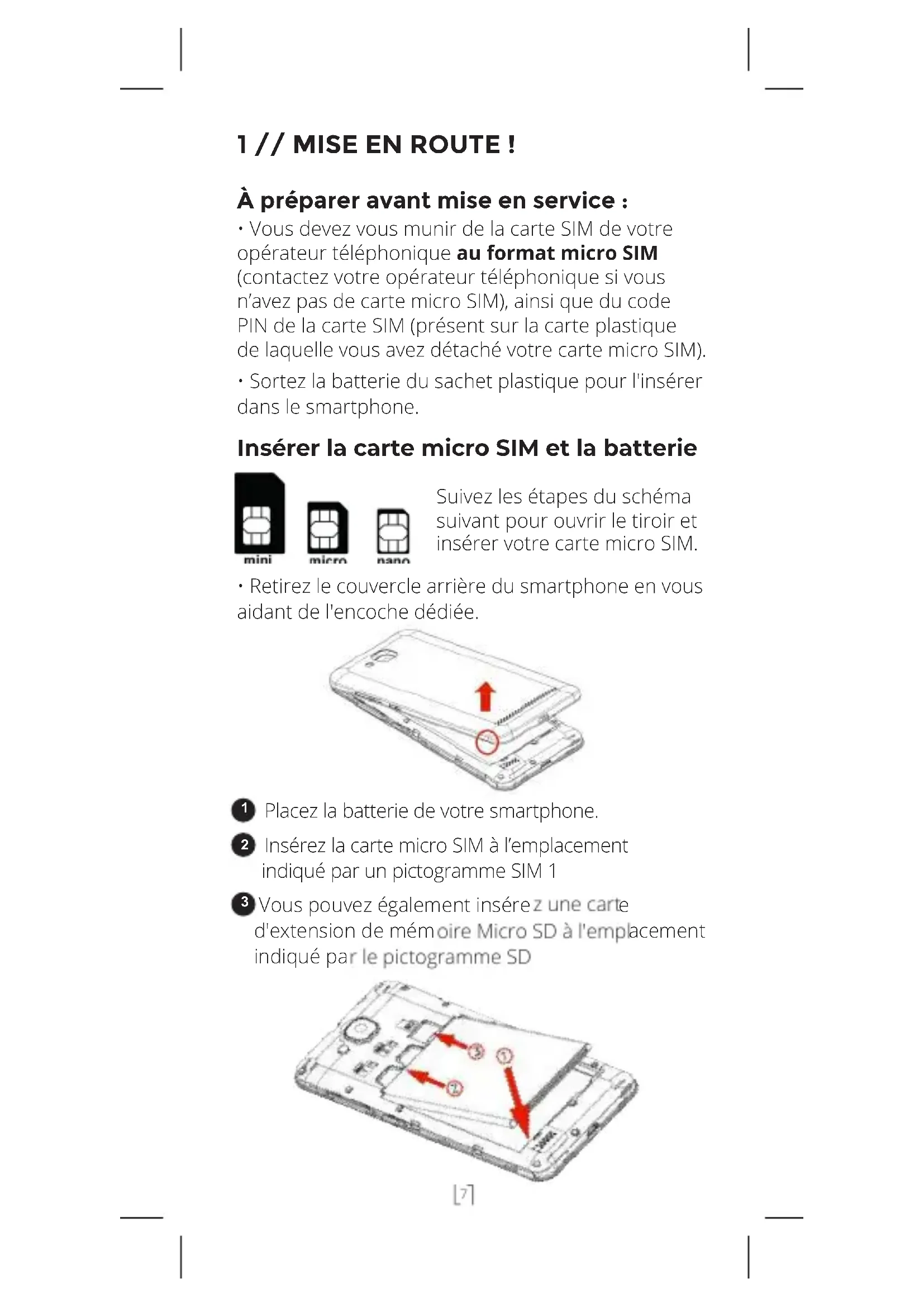
- Sortez la batterie du sachet plastique pour l'insérer dans le smartphone.
Insérer la carte micro SIM et la batterie
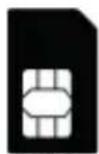
mini
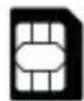
micro
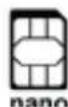
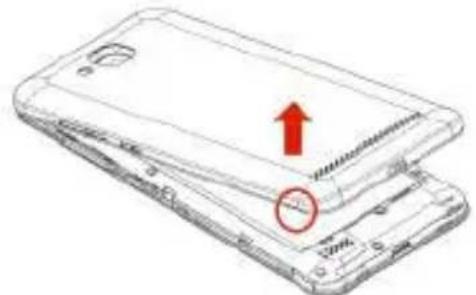
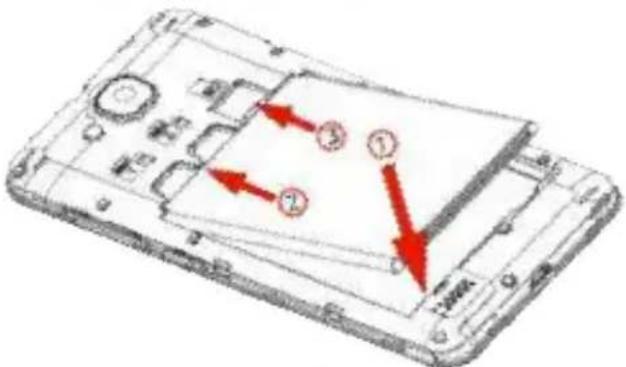
Suivez les étapes du schéma suivant pour ouvrir le tiroir et insérer votre carte micro SIM.
- Retirez le couvercle arrêté du smartphone en vous aidant de l'encoche dédiée.
1 Placez la batterie de votre smartphone.
2 Insérez la carte micro SIM à l'emplacement indiqué par un pictogramme SIM 1
3 Vous pouvez également insérez une carte d'extension de mémoire Micro SD à l'emplacement indiqué par le pictogramme SD
[7]
Charger son smartphone
Insérer le cable USB dans la partie prévue du chargeur, brancher le chargeur sur une prise secteur 230V, et connectez votre Smartphone au chargeur avec la prise Micro USB.
Lors de la première utilisation, laissez charger a moins 15 minutes avant d'allumer votre smartphone.
Si vous ne constatez aucune charge, vérifie que la batterie est bien insérée et positionnée.
Allumer et éteindre le smartphone
Pour allumer votre smartphone, maintenez appuyé le bouton marche/arrêt jusqu'à ce que l'écran s'allume. Pour éteindre votre smartphone, maintenez appuyé le bouton marche/arrêt et sélectionnez :
Éteindre
Premier démarrage : Code PIN et assistant de démarrage
Assurez-vous que votre micro Sim est bien insérée avant d'allumer votre smartphone.
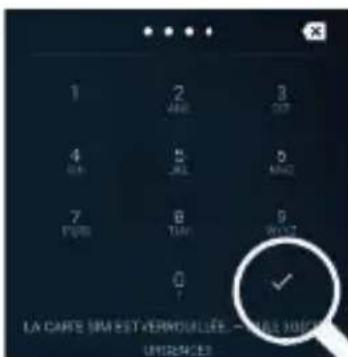
- Munissez-vous du code PIN de votre micro SIM et entrez le à l'aide du clavier tactile pour déverrouiller votre smartphone.
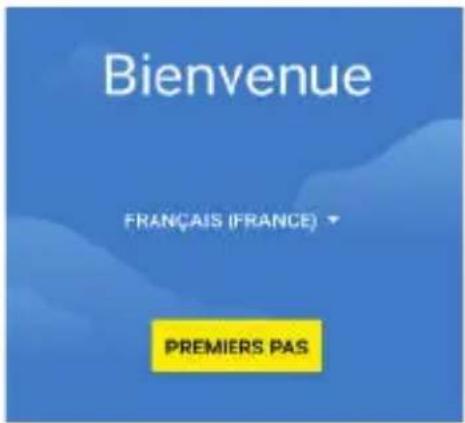
- Une fois le smartphone déverrouillé, vous doivent désir la langue utilisée par défaut dans le menu dérouulant et ensuite appuyer sur le bouton premier pas.
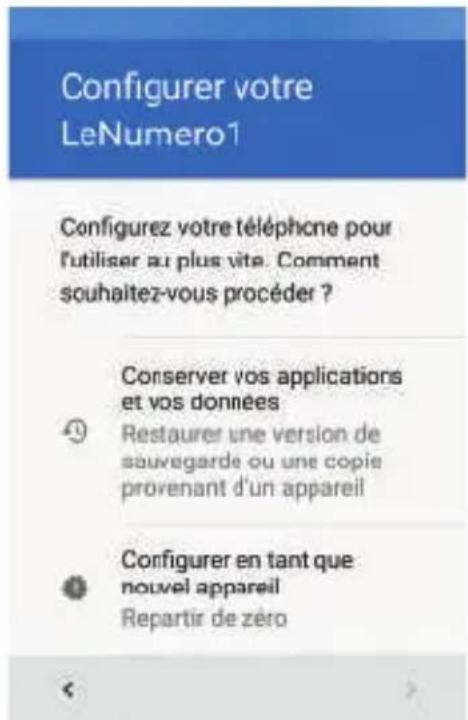
- Vous doivent ensuite configurer toute téléphone et désir d'installer ou restaurer d'anciennes données d'un autre smartphone (stockées sur une carte SD) ou de configurer en tant que nouvel apparéil. Préférez la seconde méthode en cas de 1ère'utilisation.
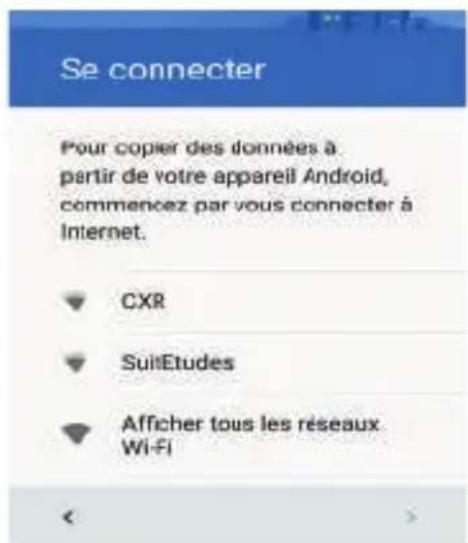
Vous devez ensuite selectionner vaure reseau et besoin également de yous connecter en wifi si vous avez un reseau à portée. Si le reseau Wi-Fi est protégé, saisissez le mot de passer de ce reseau quand I'assistantant vous le demande.
Vous pouvez ignorer cette etape pour y revenir ulterieurement.
Vous pouvez ensuite désir d'activer ou non les services Google proposés en appuyant sur les boutons des services concernés.
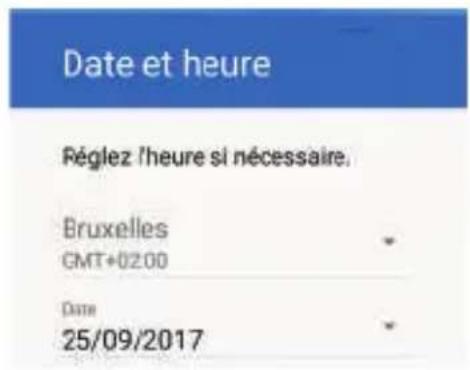
- Reglez ensuite le fuseau hora, la date et l'heure sur votre smartphone.
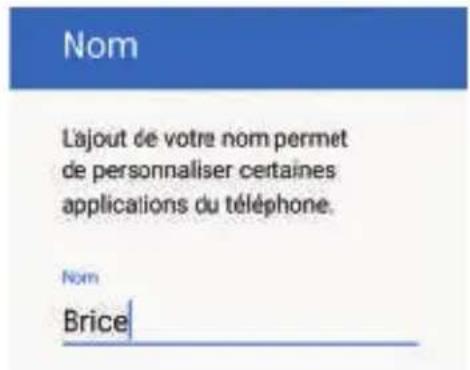
- Vous doivent ensuite ajouter toute la somme de prenoms pour personnaliser certains applications de toute smartphone.
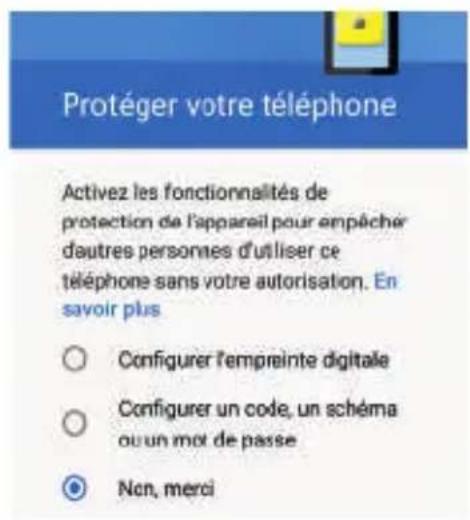
- Vous pouvez désigner un code secret (par code, schéma, ou empreinte digitale) pour protégger votre smartphone.
- Vous pouvez ignorer cette étape et y revenir ultérieurement.
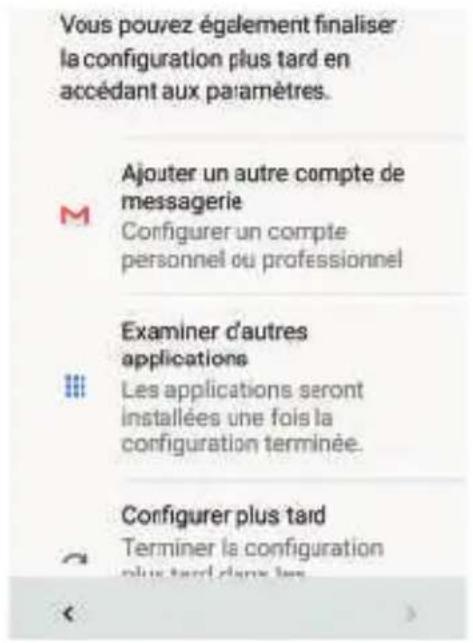
Vous pouvez ajouter maintenant votre compte de messagerie si vous en avez deja un existant ou le configurer plus tard pour acceder à l'écran d'accueil immédiatement.
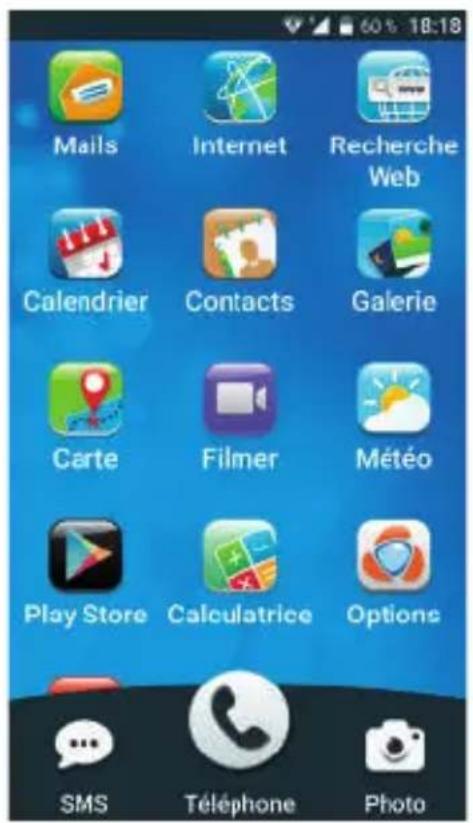
- Une fois
l'installation terminée, vous accédez
directement à la page d'accueil de votre smartphone
Ordissimo.
Vous pouvez à présent utiliser votre Smartphone Ordissimo et découvert son contenu!
2 // DÉCOUVRIR
Mettre et sortir de veille son smartphone
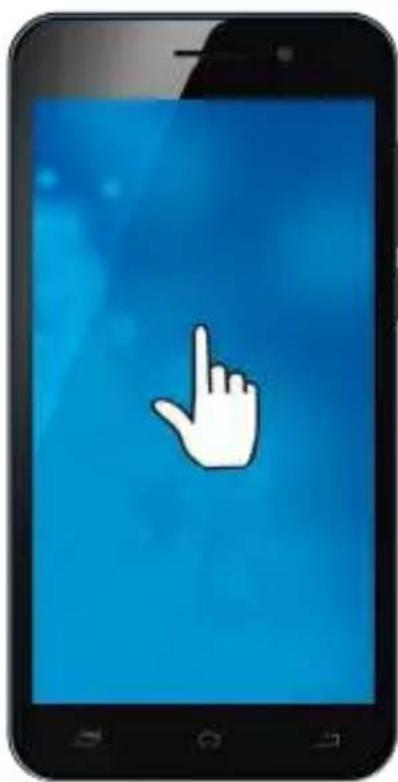
Pour verrouiller oumettre en veille votre smartphone, appuyez une fois sur le bouton marche/ arrêt.
Votre smartphone se met également en veille après une période d'inactivité configurable.
Pour déverrouiller ou sortir de voirveille voser smartphone, appuyez sur le bouton marche/arrêt et faites glisser votre doigt vers le haut sur I'écran tactile.
Mouvements disponibles pour l'écran tactile
Voici la liste des mouvements à faire pour effectuer certaines actions avec votre smartphone :
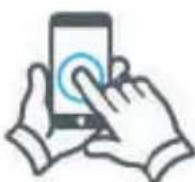
Selection: Appuyer une fois sur un élément, une icône ou une application pour la sélectionner et l'ouvrir.
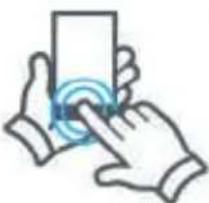
Zoomer/dézoomer: appuyez deux fois rapidement sur la zone de l'écran voulue.
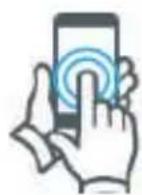
Appui long: Appuyez longuement pour déclencher certaines options.
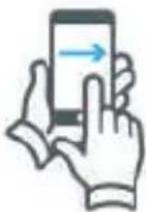
Balayez: Balayez donne t sur l'écran horizontally ou verticalement pour passer d'un écran à un autre ou déverrouiller votre smartphone.
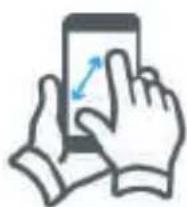
Zoomer finement: écartez deux doigts simultanément sur une photo, ou sur une page Internet.
Le geste inverse réduit l'imagé ou dézoom.
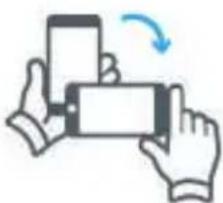
Pivotez : pivotec爱你 écran de smartphone pour passer en mode panoramicque (photos, photos) ou pour visionner une video ou dire du contenu texte.
Touches de navigation
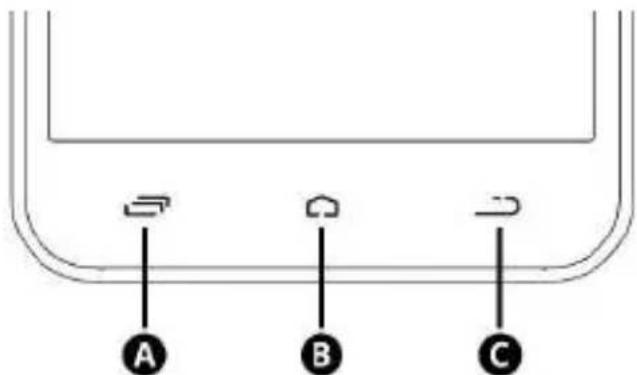
A Permet de voir les applications actives
Permet de revenir directement à l'écran d'accueil
Permet de revenir en arrêté
Icônes d'etat
(visibles sur la droite de la barre d'etat en partie haute de l'écran)
Ces iconônes concernent les informations système du smartphone, telles que batterie, heures, wifi, vibreur, carte SIM, réseau...
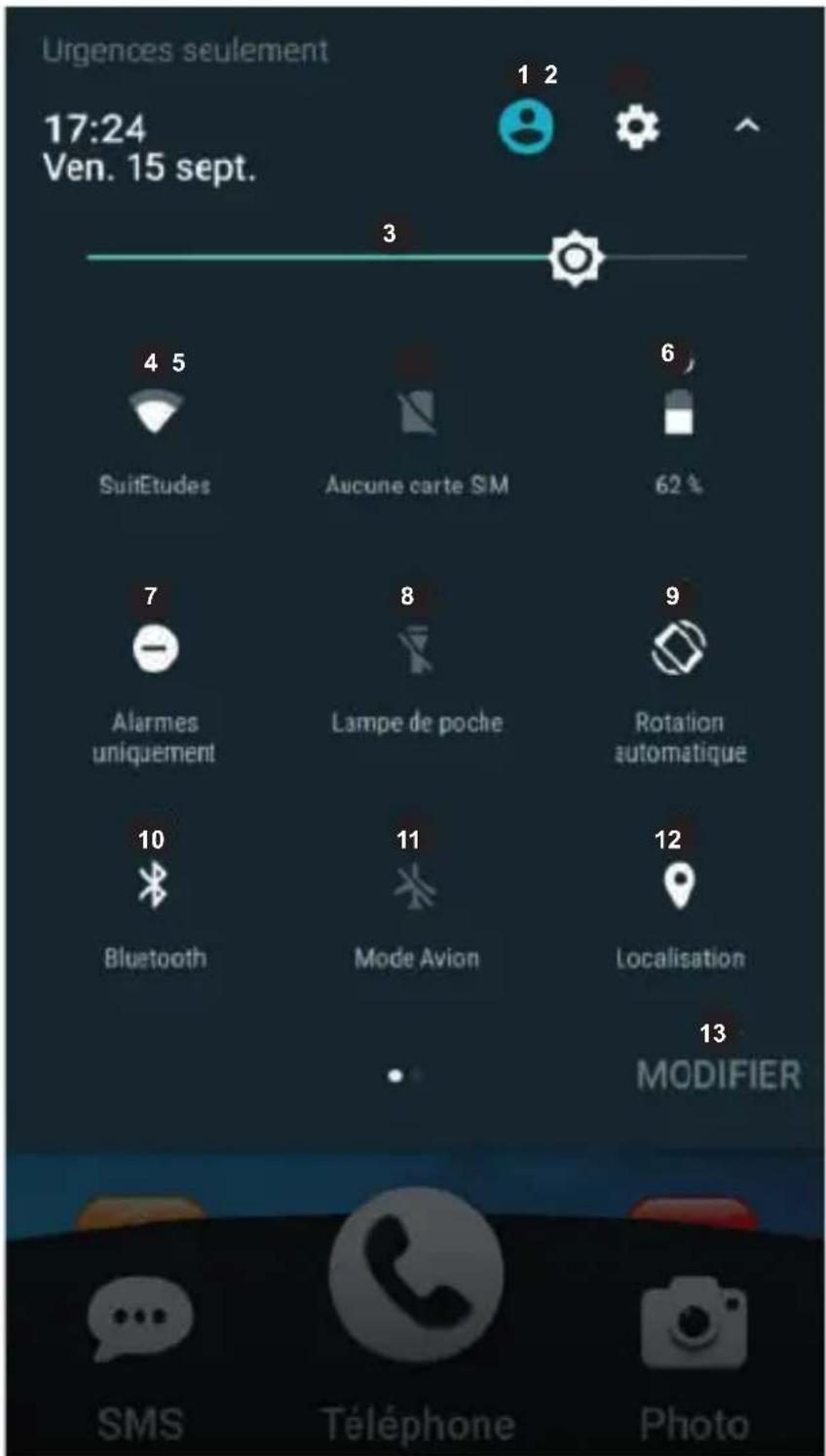
1 Compte utiliseur
2 Paramètres Android
3 Réglage luminosité
4 Indicateur connexion WI-Fl
Indicateur Carte SIM manquante ou defectueuse
6 Indicateur charge de la batterie en %
Fonction «ne pas déranger»
8 Activer/désactiver La LED flash en mode lampe
Rotation automatique de I'écran
10 Activer/désactiver le Bluetooth
11 Activer/désactiver le mode Avion
12 Activer/désactiver la Localisation
13 Modifier les éléments de la barre d'etat
Icônes de notification (visibles sur la gauche de la barre d'etat en partie haute de l'écran)
Ces icones vous informant sur les appeals manqués ou en cours, les messages ou e-Mails reçus, vos applications, les mises à jour...
Pour avoir un aperçu de ces notifications, déployez la barre en la tirant vers le bas de l'écran, et appuyez ensuite sur la notification qui vous intéresse pour y acceder directement.
Clavier virtuel
Pour saisir du texte avec votre smartphone, il suffit de selectionner un champ textuel pour faire apparaître le clavier virtuel.
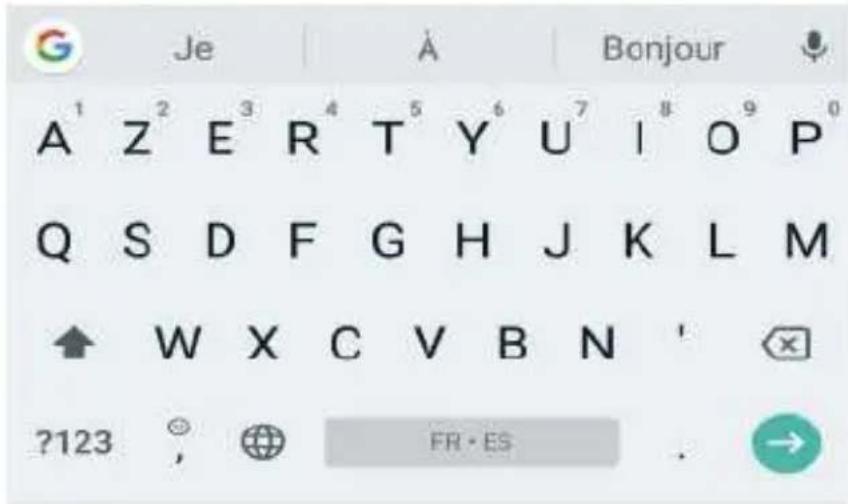
Appuyez sur pour afficher les chiffres et les caractères spéciaux.
Un appui sur mettra la prochaine lettuce tapee en majuscule. Un appui long verrouillera le mode majuscule (réappuyez pour déverrouiller).
Un appui sur activera la reconnaissance vocale.
vous permettant de dicter votre texte oralement
plutot que de I'ecrire a I'aide du clavier virtuel.
Page d'accueil du téléphone
Voici la page d'accueil de votre smartphone.
Certaines applications sont installées par défaut et ne peuvent pas'être supprimées tel que:

Mails
- Internet
- Recherche Web
- Calendrier
- Contacts
- Galerie
- Carte
- Filmer
- Meteo
- Play Store
- Calculatrice
- Options
Mais vous pouvez ajouter d'autres applications disponibles telles que:
Horloge
Musique
etc...
Dans la barre du bas vous retrouvrez les fonctions principales SMS, Téléphone et Photo.
Se connecter en Wi-Fi
Pour activer le Wi-Fi je selectionné l'icone Wifi dans la barre d'etat en haut :
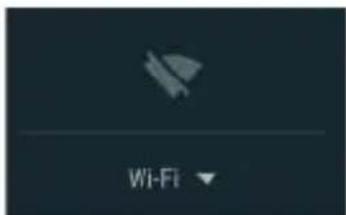
Wifi désactévé
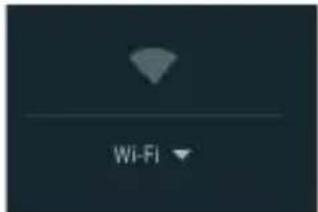
Wifi activé
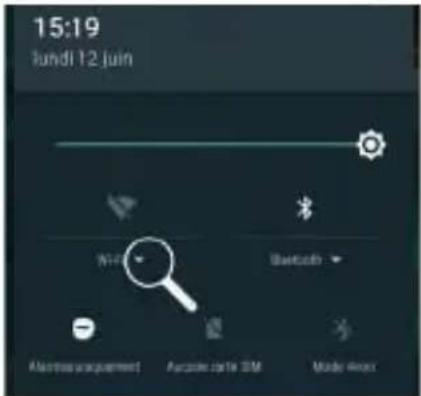
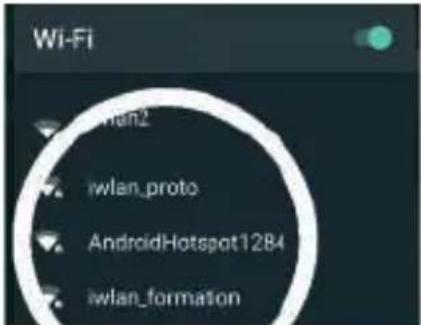
Pour afficher la listede mes reseaux, jeselectionne la petiteflèche à côté de Wi-Fi.
- Choisissez ensuite dans le liste des réseaux disponibles celui qui correspond à votre connexion.
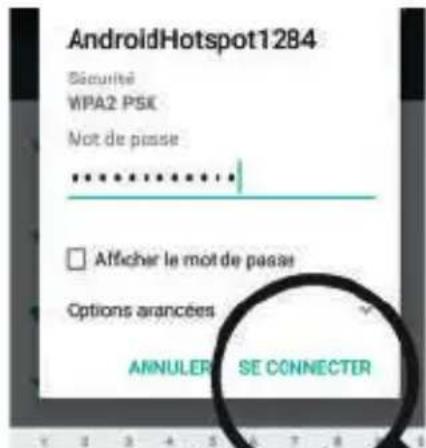
- Si vous réseau est sécurisé indiquez le mot de passer correspondant puis cliquez sur "SE CONNECTER".
Vous pouvez afficher le mot de passer en cochant la case "Afficher le mot de passer".
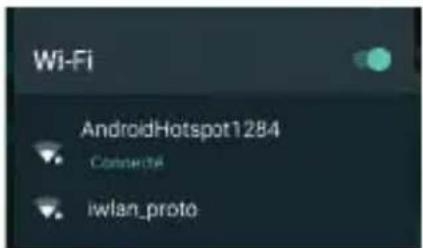
Lorsque you serez connectés en Wi-Fi,
vous aurez la mention
"Connecté" juste endessous du nom de
votre reseau.
Vous pouvez maintainant vous servir d'Internet avec votre smartphone.
Connector son smartphone à son ordinateur en USB
Vous pouvez vous servir du cable USB livre avec votre smartphone (le même que pour charger vous smartphone) pour le connecter à un ordinateur.
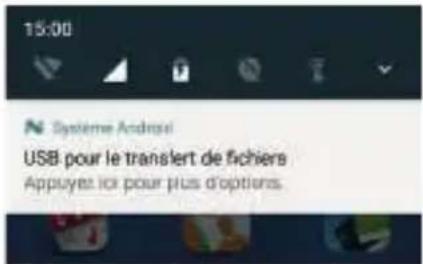
- Une notification va s'afficher sur l'écran de votre smartphone, appuyez dessus pour ouvrir le menu de connexion USB.
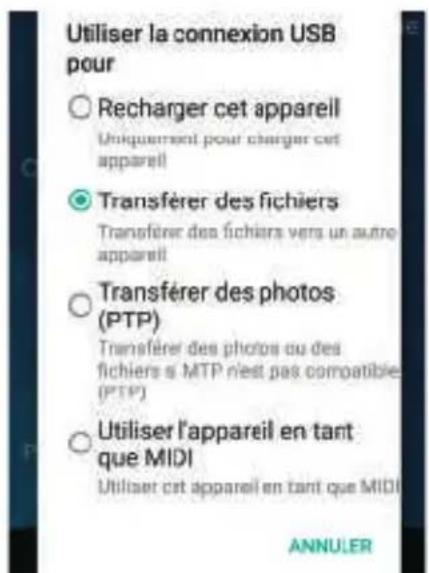
- De base la connexion USB est paramétrée pour recharger votre smartphone.
Vous pouvez éga-lement désir de transférer des fichiers (textes, musiques, photos, videos) entre votre ordinateur et votre smartphone.
3 // APPELS
Passer un appel
Pour acceder au menu Telephone, cliquez sur son icone située en bas du smartphone.
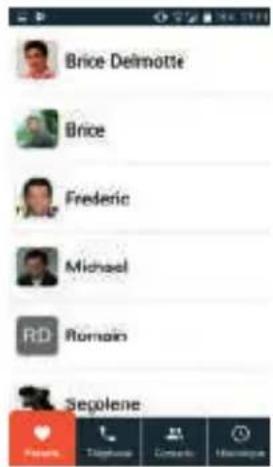
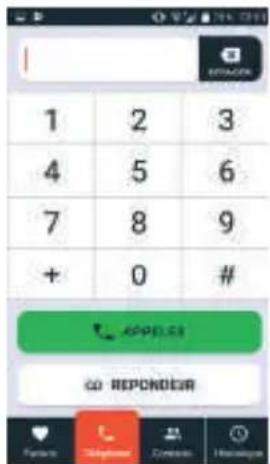
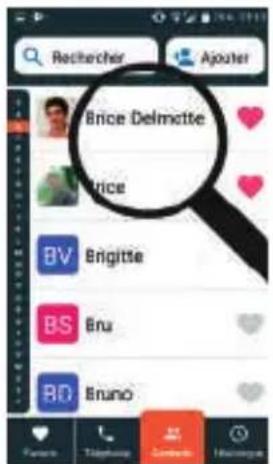
Vous avez plusieurs possibilités pour passer un appel téléphonique :
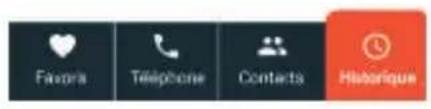
1 Choisir un de vos contacts favoris
2 Composer directement le numero de téléphone à l'aide du clavier virtuel
3 Choiser un de vos contacts enregistré
1
Répondre à un appel
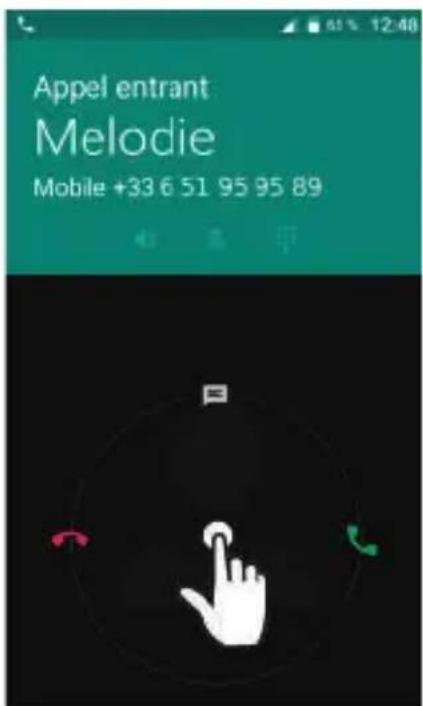
Si je recois un appel et que mon smartphone est en voille, je peux :
-
décrocher en faisant glisser le cercle vers la droite (telephone vert).
-
raccrocher en le faisant glisser vers la gauche (telephone rouge).
-
envoyer un message d'excuse en faisant glisser vers le haut (si je ne peux pas répondre pour l'instant).
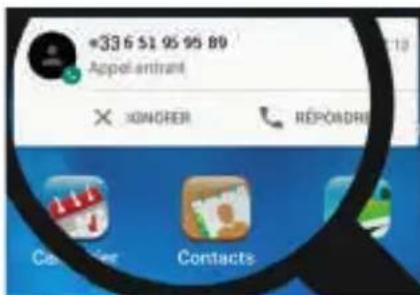
Lorsque mon smartphone est allumé une notification s'affiche et je peux désir de répondre à l'appel ou de l'ignorer.
Activer le haut parleur

Pendant une conversation, vous pouvez activer le mode haut parleur en appuyant sur cette icône.
Journal d'appels
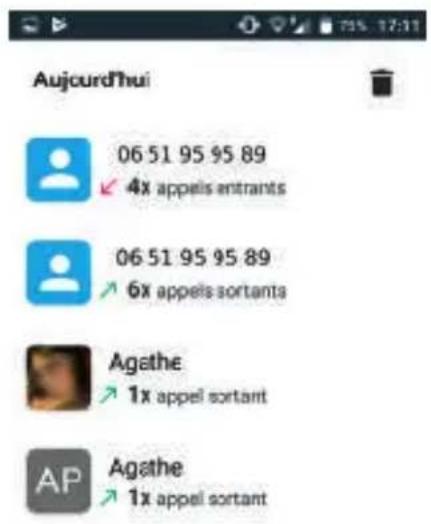
- En sélectionnant historique, vous retrouvrez tous vos appeals passés, décroches ou manqués.
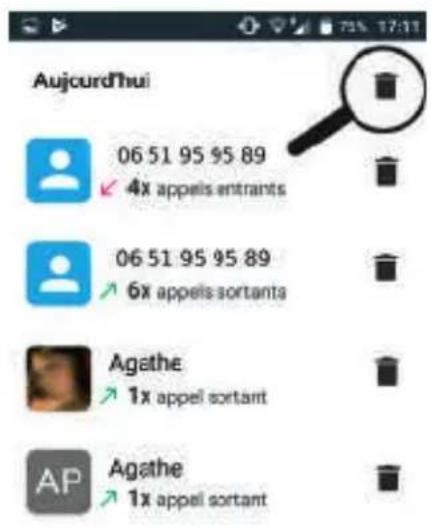
Pour supprimer un appel de votre historique, appuyez sur la poubelle en haut à droite. Il suffira ensuite d'appuyez sur l'icone poubelle en face de l'appeil à effacer de leurjournal d'appels.
Messagerie vocale
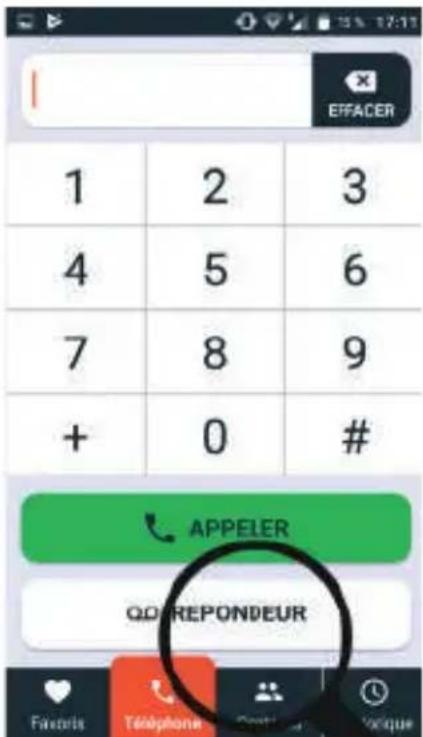
- EnCHOissant I'icone Telephone",je peux
eigement directement
acceder a ma
messengerie vocale
pour écouter mes messages repondeur.
Une notification s'affiche également dans la barre de notification pour vous signaler un message faisé sur votre repondeur.
Appels d'urgence
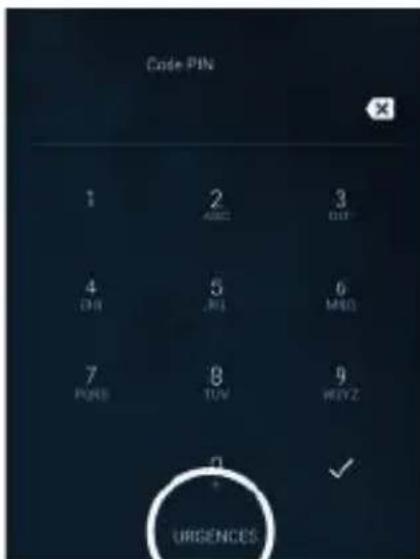
- En cas de problèmes sérieux vous pouvez appeler le numéro d'urgence en appuyant sur l'icone "URGENCES" sur l'écran verrouillé.
Ce numero fonctionné même sans carte SIM insérée dans le smartphone et dans l'ensemble de l'Union europeenne.
Vous pouvez également composer directement le 112 directement sur votre clavier quand vous étés dans l'application "Téléphone".
4 // CONTACTS
Ajouter un contact
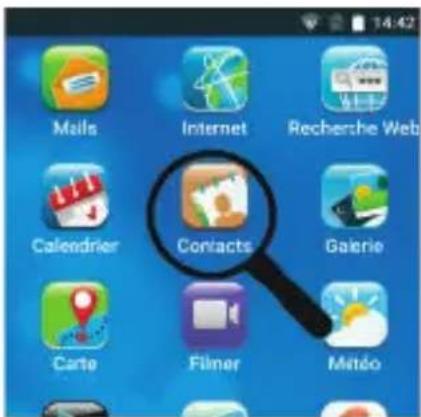
- Sélectionnez l'icone "Contacts" pour ouvrir l'application.
ou faites glisser
votre doigt sur Iecran
d'accueil vers la droite
pour acceder a vos
contacts enregistrres).
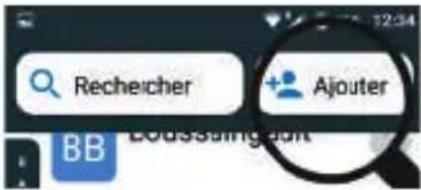
- Cliquez sur "Ajouter" en haut de l'écran pour ajouter un nouveau contact.
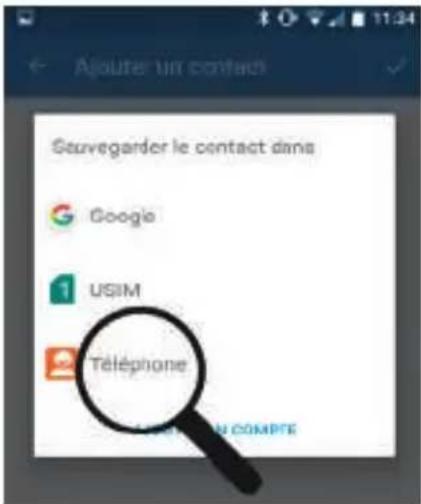
Choisissez ensuite l'emplacement ou vous voulez sauvegarder vos contacts:
-
Google™: les contacts sont ajoutés et synchronisés sur mon compte Google™ si j'en possède un (voir page 33 pour creer un compte Google™).
-
USIM : les contacts sont enregistrés sur votre carte SIM, ce qui permet de les retrouver même enuttant votre carte SIM dans un autre téléphone.
-
Téléphone : les contacts sont enregistrés uniquement dans le téléphone.
Vous pouvezMAINANT renseigner la fiche contact avec les informations de votre contact.
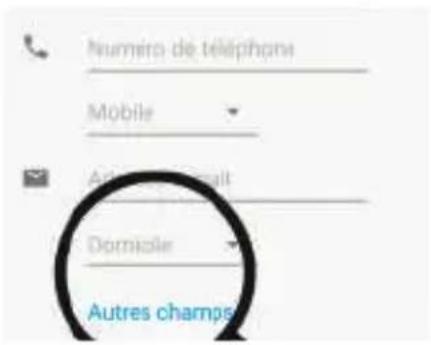
- En appuyant sur "Autres champs" vous pouvez compléter encore plus d'informations sur votre contact (photo, adresse postale, entreprise, notes...).
Mettre un contact enfavori
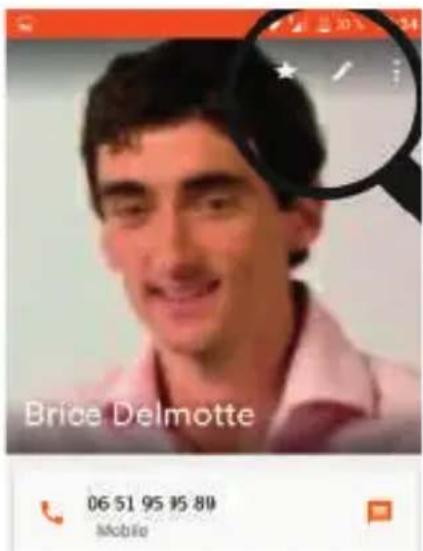
- Une fois votre contact créé et renseigné, vous pouvez désir de lemettre en favori pourle retrouver plusfaclement.
A la création d'un contact, il suffit de cliquer sur la petite étoile en haut de la fiche contact pour l'ajouter en favori.
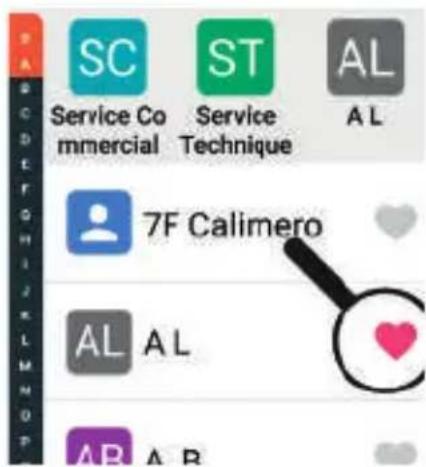
Vous pouvez également ajouter un contact en favorsi en appuyant sur le coeur à cote du nom de votre contact.
Pour le retirer de vos favors, il suffit de ré-appuyer sur ce cœur.
Modifier un contact
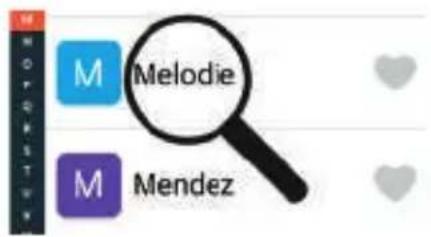
- Ouvrez l'application "Contacts" etCHOISSEZ le contact a modifier.
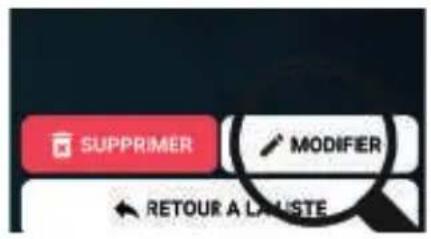
Appuyez sur "MODIFIER" puis modifiez les champss informations souhaités.
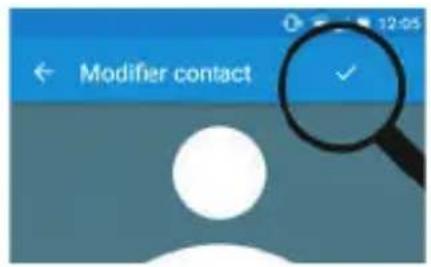
- Une fois vos modifications terminées, appuyez sur le bouton de validation pour enregistrer vos changements.
Supprimer un contact
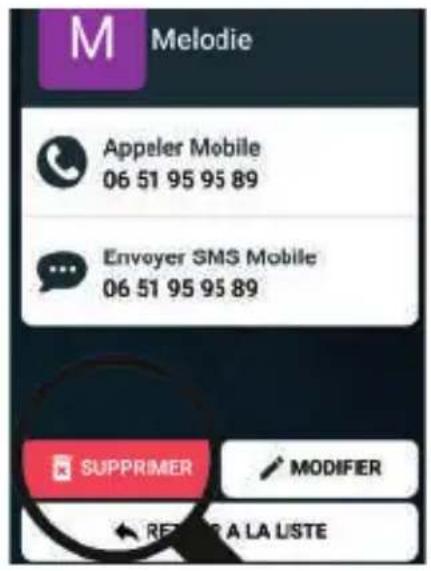
Pour supprimer un contact de votre repertoire, allez dans l'application "Contacts", sélectionnez le contact à supprimer, et appuyez sur "SUPPRIMER".
Une fenêtre s'ouvrira pour confirmer ou annuler la suppression de ce contact.
5 // SMS/MMS
Envoyer un SMS
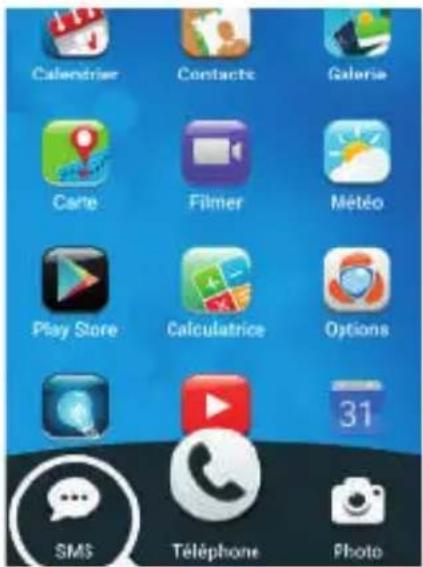
- Appuyez sur l'icone "SMS" en bas de l'écran pour ouvrir l'application SMS.

LemonCure
Noel gavache. Offrez de la fingere/ -20% au T. 17:30

Buce Celmottie

Thierry Brie

Wor8
7.2

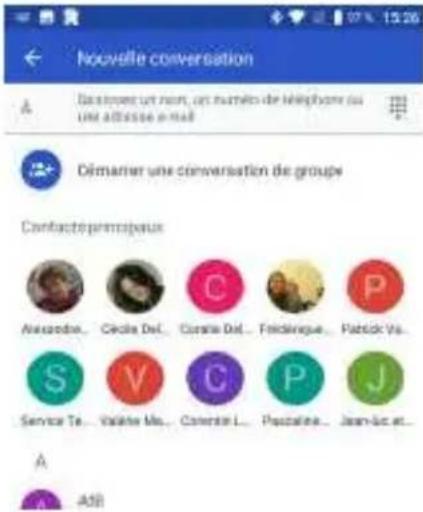
- Pour envoyer un SMS, appuyez sur le bouton

(Message+) en bas à droite de l'écran
-
Renseigner ensuite le destinataires de votre message soit en entrant le nom du contact ou en le selectionnant dans vos favoris enregistrres, soit en indiquant directement le N° de téléphone de votre destinataires dans le champ concerné.
-
Vous pouvez également envoyer un sms à plusieurs destinataires en même temps en appuyant sur cette icône et enCHOISSANT ensuite les destinataires concernés.

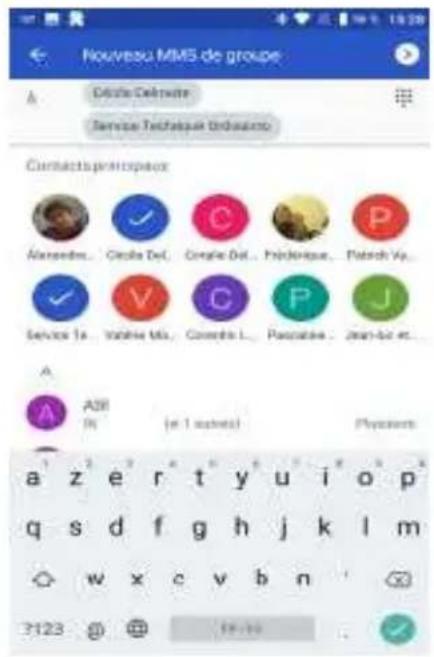
Vos destinataires ajoutés apparaiteront alors dans le champ concerne. Une fois la selection terminée, valida votrechoix avec
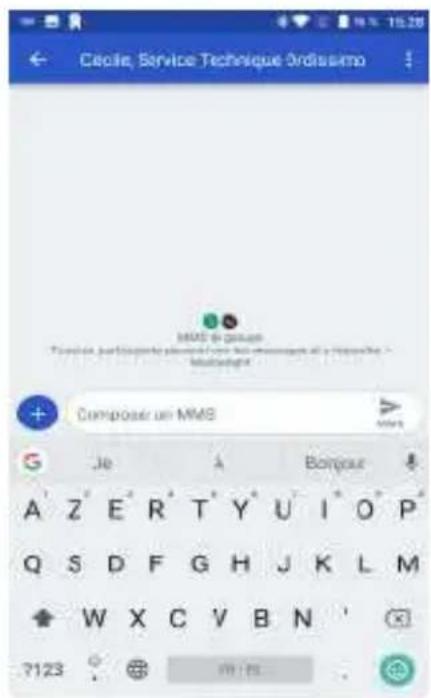
Pour faire apparaitre le clavier virtuel afin de rédiger votre message, appuyez sur le champ de saisie de texte "Composer un SMS" ou "Composer un MMS" selon le type de message composé.
Ajouter une image

Pour ajouter une image ou un fichier à votre message (qui devendra alors un MMS au lieu d'un SMS), selectionnez le bouton situé à coté du champ texte.
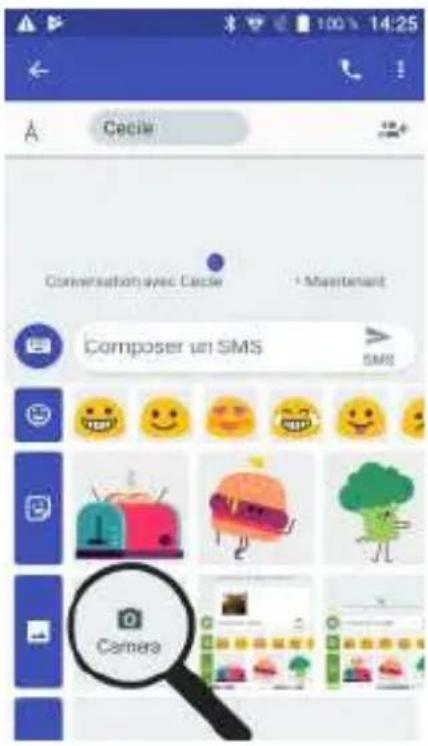
- Dans le menu qui s'ouvre j'ai leCHOix des pieces que je peux joindre. Je peux ybitsettre des smileys, des images animées (GIFs), ou des photos issues de mon album photo.
Pour ajouter une photo, je sélectionne et je
choisis la (les) photo(s) à ajouter à mon message.
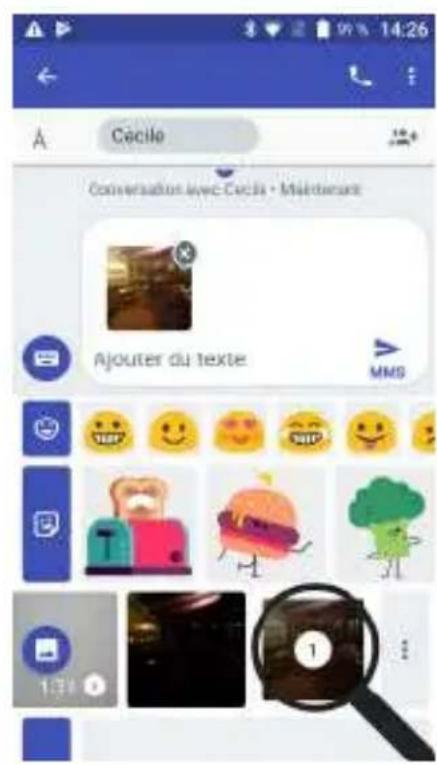
- Une fois ma (mes) photo(s) sélectionnée(s), je peux les apercevoir en miniatures dans mon message. Je peux les supprimer de mon message en appuyant sur la petite en haut à droite de la miniature.
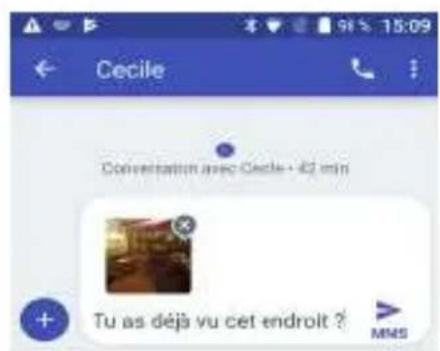
Lorsque j'ai terminé mon message et que je souhaite l'envoyer, j'accue sur ou si mon message contient des images.
Ouvrir un SMS
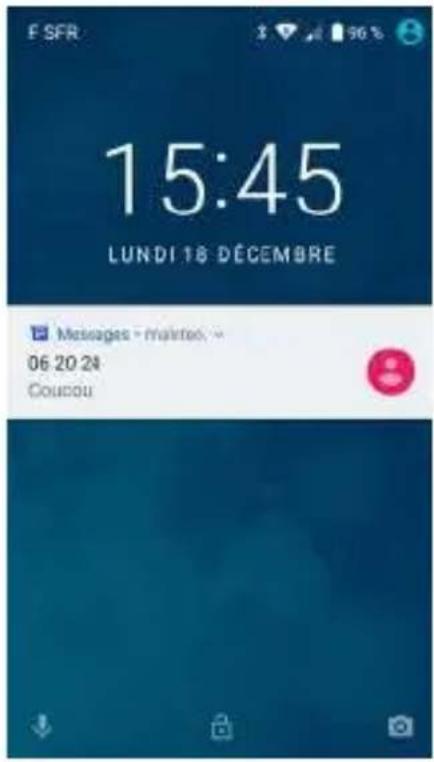
- Avec votre écran etéint, vousSMARTphone vous avertit de la réception d'un message
En déverrouillant votre écran, vous verrez alors la notification du message reçu.
Pour le dire et y repondre, il suffit d'appuyer sur la notification. La notification restera visible tant que le message n'aura pas ete ouvert et lu.
Supprimer un SMS
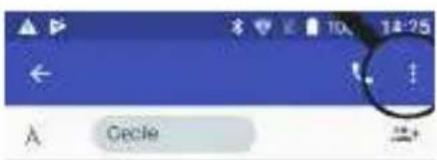
- Pour supprimer tous vos fils de discussions SMS, appuyez déjà sur les 3 points en haut à droite de l'écran.
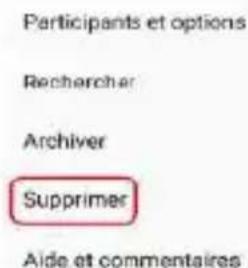
- Dans le menu qui s'ouvre choississez "Supprimer".
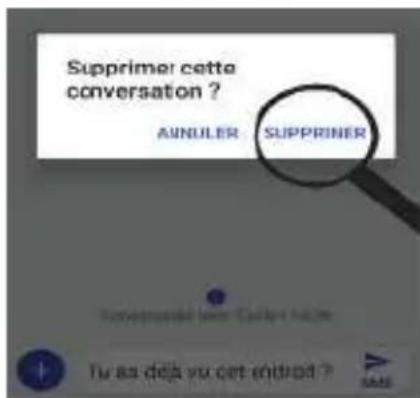
- Une nouvelle fenêtre s'affiche vous demandants si vous souhaitez confirmer l'opération.
6 // E-MAIL
Configurer l'application Mail
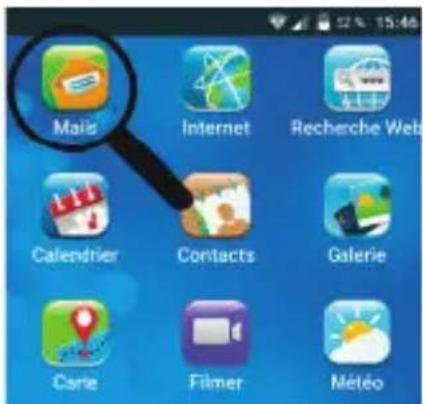
- Ouvrez l'application e-Mail en selectionnant l'icone "Mails".
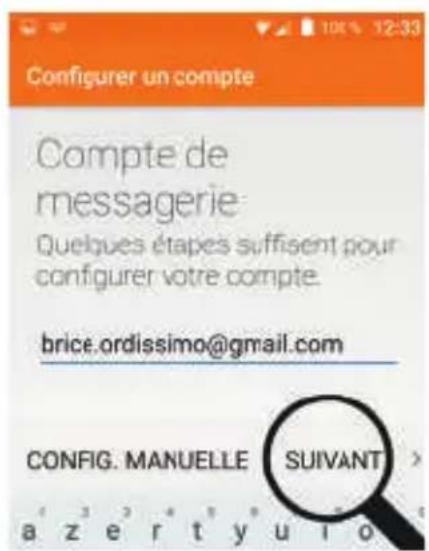
- Indiquez l'adresse e-Mail que vous souhaitez connecter à votre smartphone dans le champ texte indiqué puis appuyez sur "SUIVANT".
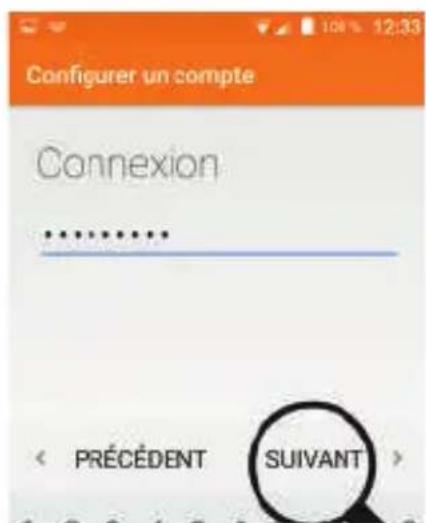
- Indiquez ensuite le mot de passer associé à votre adresse e-Mail et appuyez sur "SUIVANT".
Patientez pendant que la fenêtre indique
"Validation des paramètres du serveur en cours..." et validez l'option économique d'énergie (vous pourrez la modifier par la suite si besoin).
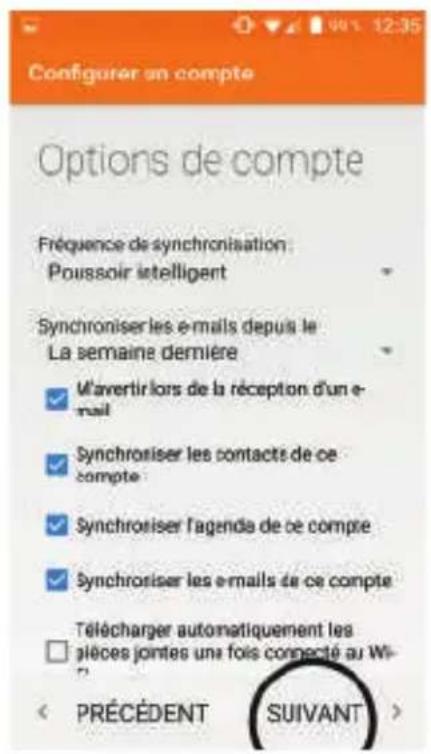
- Configurez ensuite les options de compte (par défaut la configuration la plus efficace est préseLECTIONnée) puis appuyez sur "suivant".
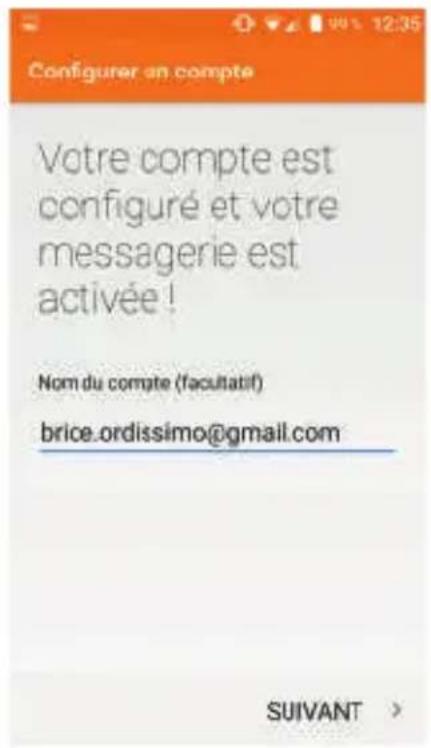
- Une fois vous compte configuré correctement, appuyez sur "SUIVANT", vous pouvez maintainant envoyer et recevoir des e-Mails de votre smartphone.
Ouvrir un e-Mail
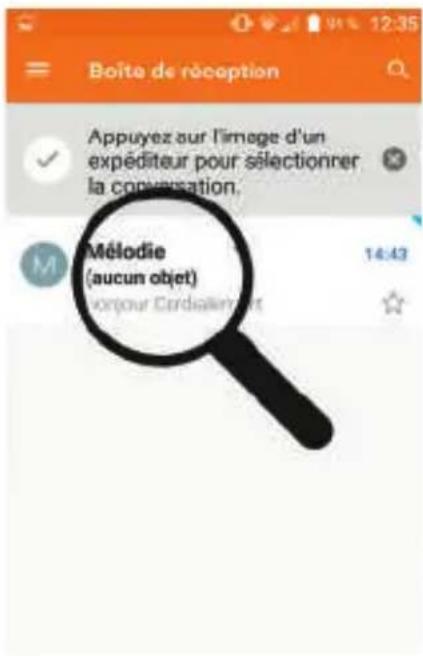
-
Dans votre application "Mails" les nouveaux e-Mails reçus sont indiqués en caractères gras.
-
Il suffit d'appuyer des-sus pour l'ouvrir, dire le contenu et eventuellement y repondre.
Ecrire un e-Mail

- Pour rédiger un nouvel e-mail, j'appuie sur le bouton représentant un crayon".
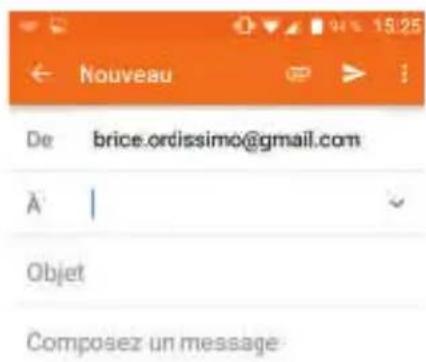
- Remplissez les champs "À" avec le(s) destinataire(s), Objet, et rédigez votre message à l'aide du clavier virtuel en dessous.
- Envoyez votre e-Mail avec le bouton ci-contre :

7 // Google™
Google™, Play Store, Google™ Play, Android, Gmail et les autres marques sont des marques de Google Inc.
Créer son compte Google™
Pour profiter pleinement de toutes les fonctionnalités de votre smartphone, il est préférible d'y associer un compte Google™.
Si vous n'en possédez pas encore un, suivez cette procédure pour le créer (vous pouvez également créé votre compte sur un ordinateur).
-
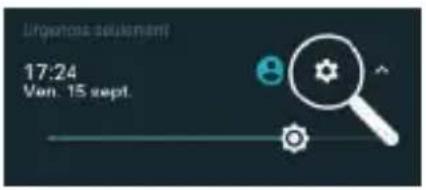
Allez dans la barre d'etat et appuyez sur le menu paramètres (symbole engrenage) en faisant glisser la barre d'etat vers le bas.
-
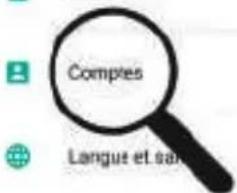
Descendez jusqu'à la partie "Personnel" et appuyez sur "Comptes".
Localization
Sécurité
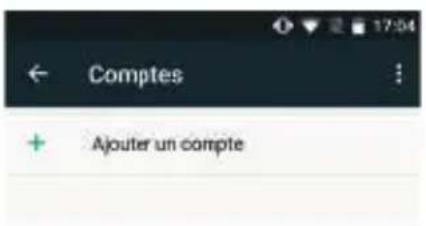
Appuyez sur "Ajouter un compte" et besoinissez :

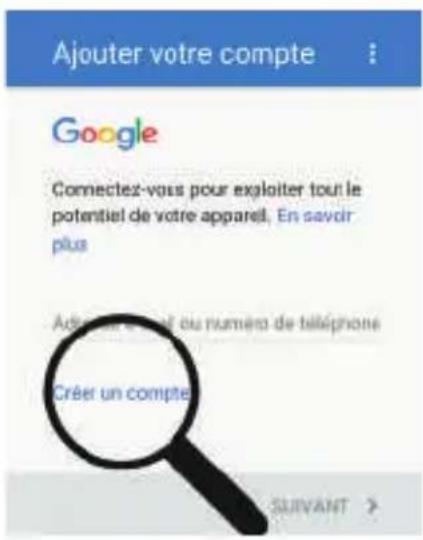
Appuyez ensuite sur "Créer un compte".
- Renseigner les diffé
rents champ (prénom,
nom, date de naiss
sance,sexe) et validez
les étapes en appuyant
sur "SUIVANT".
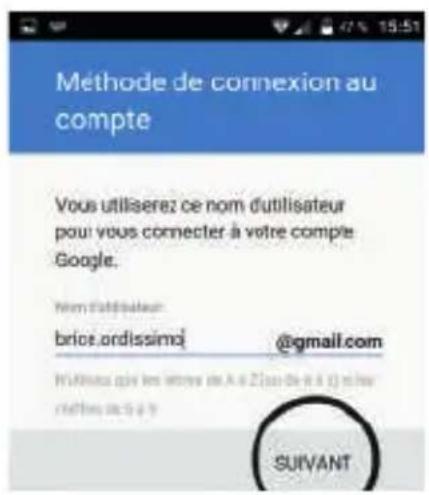
- Indiquez ensuite le nom ou le pseudo qui constituya le début du nom de votre adresse e-Mail (la fin étant toujours sous la forme @gmail.com) et validez avec "SUIVANT".
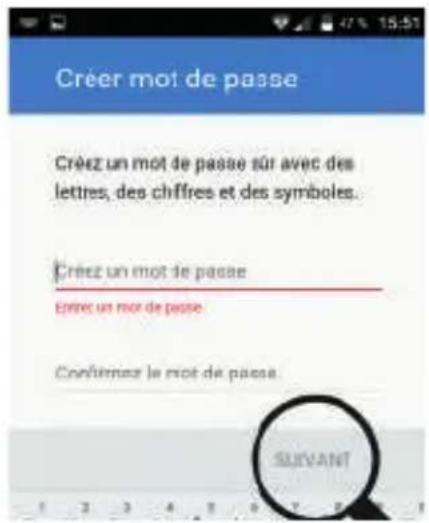
- Créez ensuite le mot de passer pour sécuriser votre compte Google™.
Preferez un mot de
passe avec au minimum
8 caractères minimums,
dont au moins une
majuscule, un symbole
particulier (& # = ..) et un
chiffre...
- Confirmez votre mot de passer en le saisissant une seconde fois et validez avec "SUIVANT".
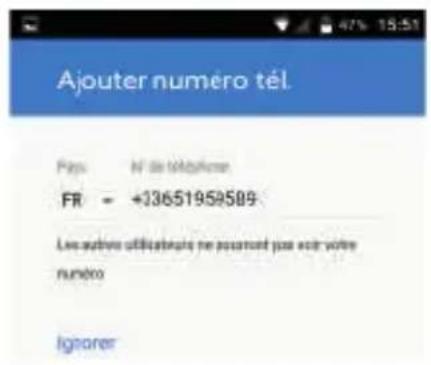
Vous pouvez désir d'ajouter votre numéro de mobile afin d'ajouter une sécurité supplémentaire et de synchroniser vos contacts avec votre compte Google™.

Vous pouvez ignorer cette etape si vous le souhaitez.
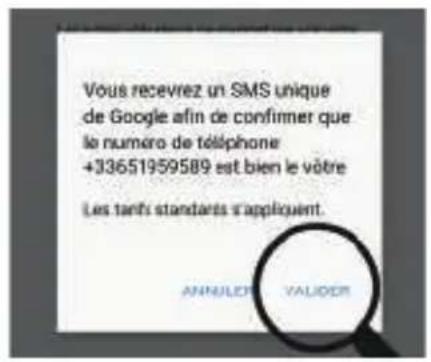
- Si vous avez renseigné votre numéro de mobile, vous receivez un SMS de vérification de la part des services Google™.
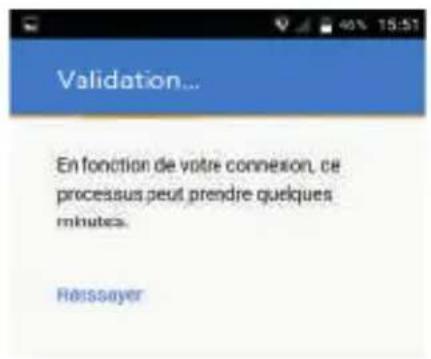
- Patientez pendant la vérification de votre compte, puis prenez connaissances des conditions d'utilisation et validez-les en appuyant sur le bouton "J'accepte".
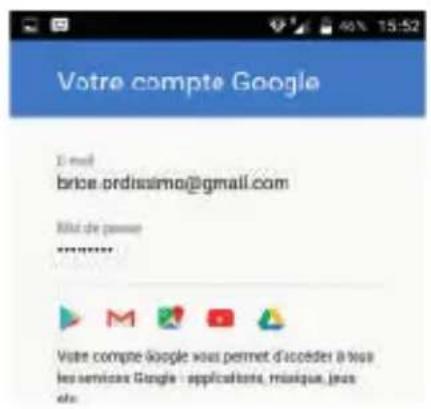
- Un récapitulatif de votre compte Google™ s'affiche, vous expliquant à quels services vous pouvez acceder avec ce nouveau compte.
Cliquez sur "SUIVANT".
- Àprous une nouvelle vérification des informations, vous pouvez désir quels services Google™ vous souhaitez activer ou non.
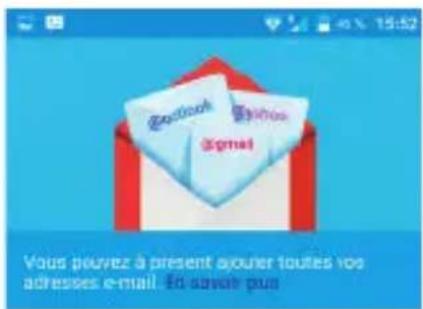

Brice Ordissimo
brice.ordissamogmail.com

Ajouter une autre adress e-mail
- Vous pouvez ensuite désir d'acceder à votre messagerie GMAILTM.
Votrecompete Google estmaintenant configuré etyouspouvezvouservirdesapplicationsliéesaceservice.
Se servir du Play Store (ajouter de nouvelles applications, nécessite un compte Google™)
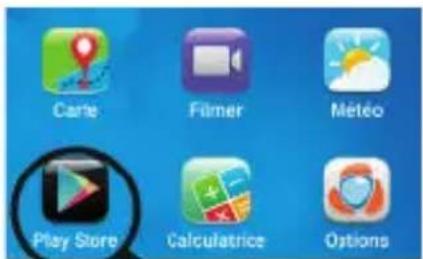
- Pour installer une nouvelle application pour Android, vous pouvez selectionner l'icone Play Store sur votre page d'accueil.

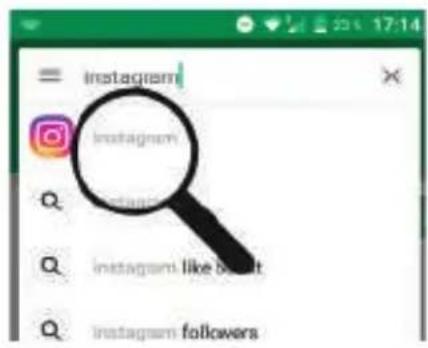
- Une fois dans le Play Store, il suffit d'inscrire à l'aide du clavier virtuel le nom ou le thème de l'application que vous cherchez et d'appuyer sur le bouton loupe en bas à droite du clavier virtuel pour valider votre recherche.
-
Une liste de résultats correspondante ou s'apparentant à votre requête apparait.
-
Choisissez l'application correspondante à votre recherche.
-
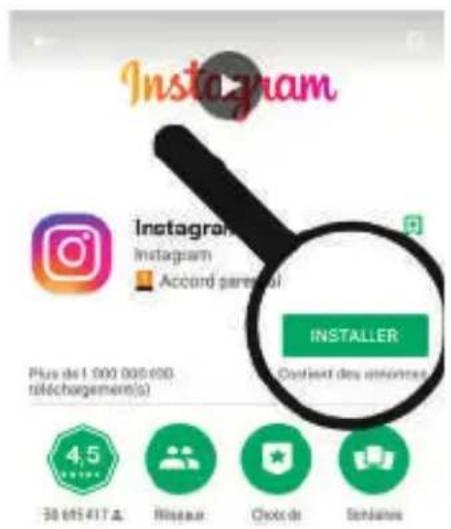
Il ne vous reste plus qu'à installer votre application en appuyant sur "INSTALLER".
-
L'application va se télécharger et s'installer sur votre smartphone automatiquement.
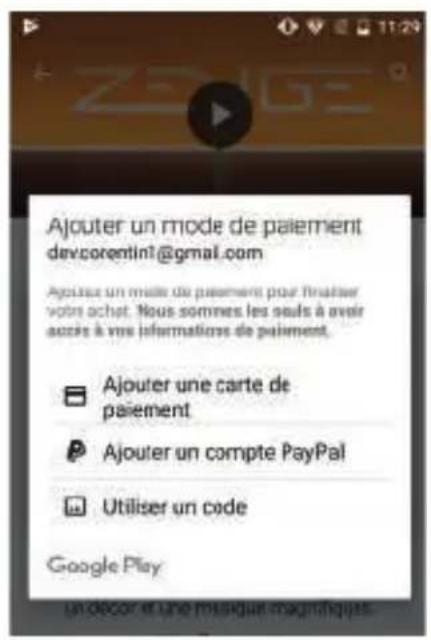
Certaines applications sont payantes et nécessitent de payer avec votre carte bancaire ou un compte PayPal.
Ouvrir votre application
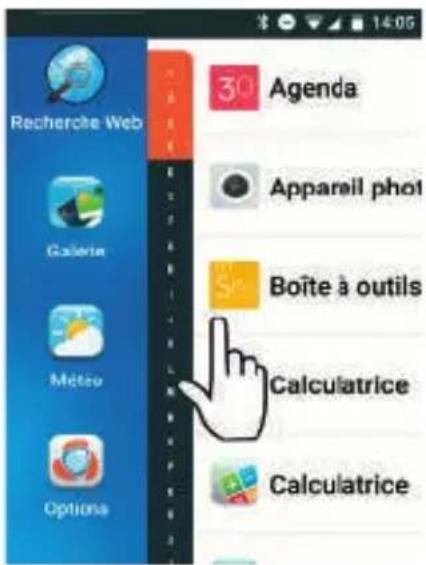
Pour démarrer votre nouvelle application, descendez en bas de votre page d'accueil et cliquez sur l'icone correspondante. Vous pouvez aussi la retrouver dans la liste des applications installées en faisant glisser votre doigt sur l'écran de votre téléphone vers la gauche.
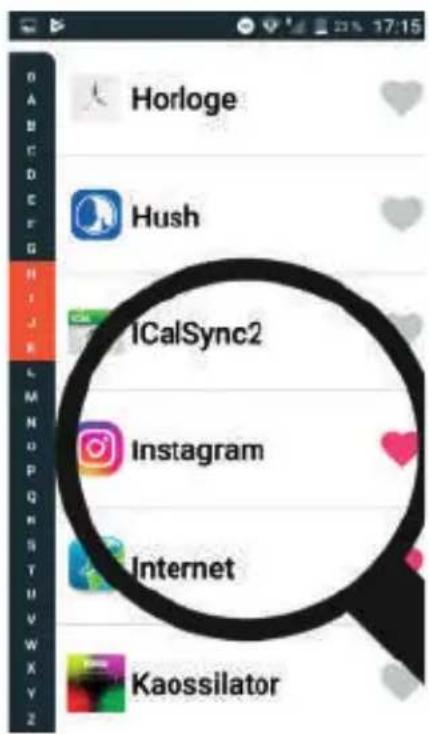
-
Appuyez ensuite sur l'application pour la démarrer.
-
Pour supprimer cette application de votre page d'accueil, il suffit de cliquer sur le cœur rouge.
Utiliser le navigateur Internet
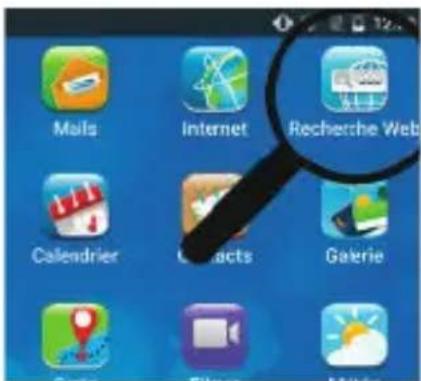
- Sélectionnez l'icone "Recherche Web" sur votre écran d'accueil.
(Votre smartphone doit avoir une SIM avec abonnement avec Data Internet ou être connecté sur Internet avec le Wi-Fi).
- Entrez ensuite vous recherche à l'aide du clavier virtuel et validez-la avec le bouton "Recherche".
Entrer à l'aide du clavier ce que vous souhaitez rechercher sur Internet
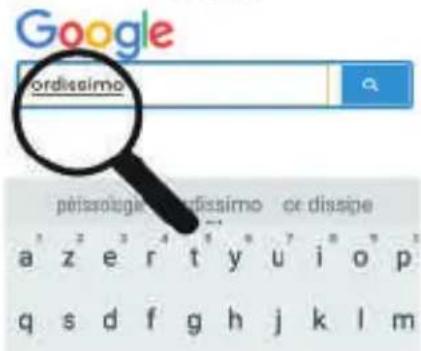
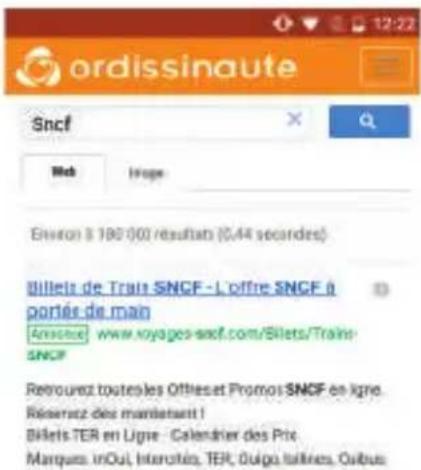
- Les résultats correspondants à votre requête s'affichent, il ne vous reste plus qu'à selectionner le site à visiter en appuyant sur le lien bleu correspondant.
8 // APPAREIL PHOTO/VIDÉO
Prendre une photo
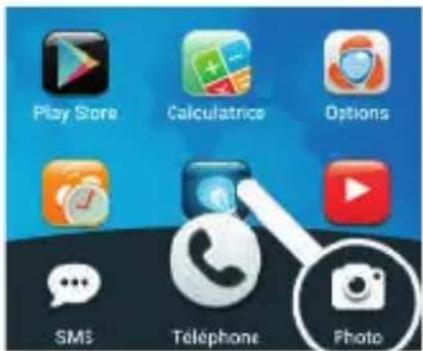
- Pour prendre une photo, ouvrez l'application "Photo" avec l'icone situé en bas de l'écran de votre smartphone.
-
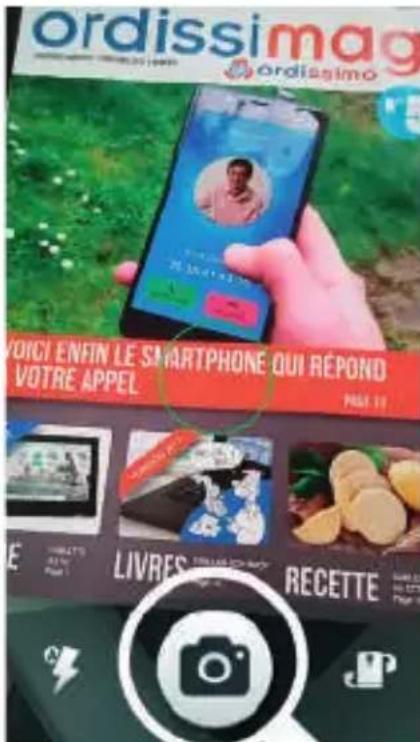
Pour prendre une photo, appuyez sur le bouton de l'appareil photo situé dans la barre du bas.
-
Un appui court pren-dra un cliché rapide, mais sans nouvelle mise au point de la netteté.
-
Restez appuyé sur le bouton de l'appareil photo, le cercle vert de mise au point deviendra blanc, puis à nouveau vert pour vous signaler que la
mise au point est bonne. Vous pouvez alors relâcher le bouton pour prendre un cliché net.
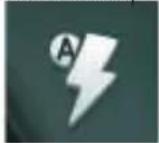
- Pour changer le mode de flash, appuyez sur le bouton Flash situé à gauche du Bouton Photo.
Flash activé Flash désactivé Flash en mode
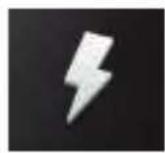

automatique
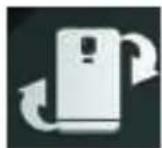
- Pour passer sur le capteur frontal (pour faire un selfie par exemple), appuyez sur le bouton Changer de caméra situé à droite du bouton Photo.
Une fois vous photo prise, vous avez deux options:
- "Envoyer à ... " pour envoyer votre photo à un contact
- "Prendre une autre photo" pour continuer à prendre d'autres clichés.
Prendre une video
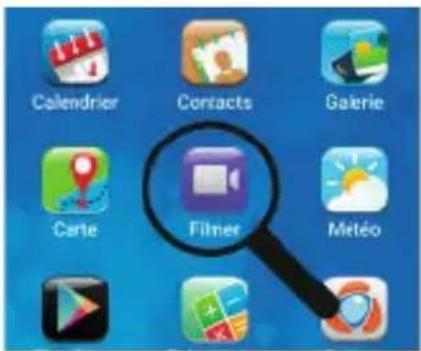
- Pour faire une video avec votre smartphone, appuyez sur l'icone "Filmer" de votre écran d'accueil.
-
Le principe est le même que pour le mode photo, excepté que vous n'avez pas de mode "Flash" en mode video.
-
Vous pouvez également passer d'uneamera à une autre en mode video.
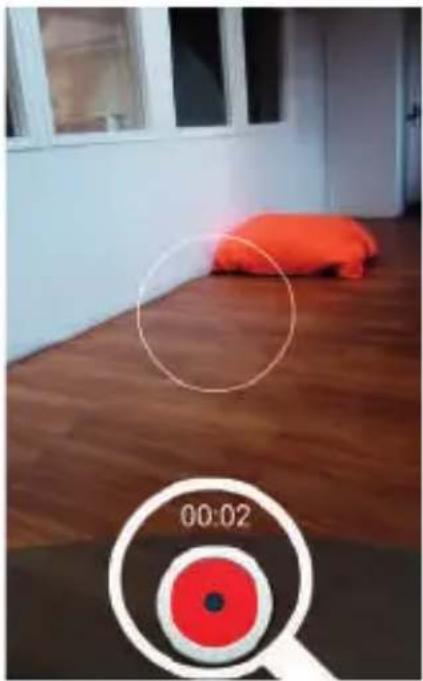
- Appuyez sur le bouton Video pour démarrer l'enregistrement de votre video.
Le bouton se transforme alors en rond rouge, avec la durée de votre enregistrement qui défile juste au dessus.
Appuyez sur le rond rouge lorsque vous voulez arreter de filmer.
A noter que les videos peuvent prendre beaucoup d'espace mémoire sur votre smartphone en fonction de leur durée.
Une fois la video arrêtée, les même options que le mode photo s'affichent.
Galerie photos et vidés
- Pour acceder à vos photos ou videos prisent avec votre smartphone, appuyez sur l'icone "Galerie".
- Vous avez alors lechioix d'acceder à votregalerie de photos, devideos et de capturedécrans que vouspouvez trier par lieuxou par heures.
Partager vos photos ou vidEOS
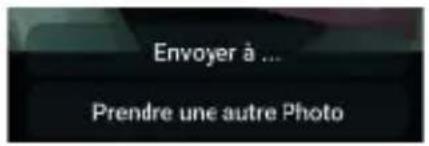
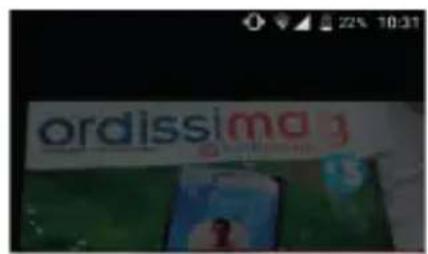
- Pour/partager une photo ou une video à un contact ou un ami, sélectionnez "Envoyer à..." une fois la photo ou la video prise.

-
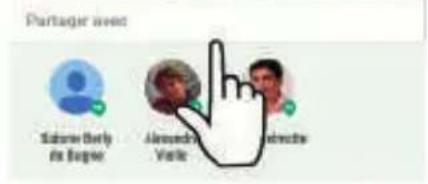
Une fenêtre s'ouvre avec la liste d'options de partage (glissez votre doigt vers le haut pour plus d'options).
-
Sélectionnez le contact ou l'application dont vous poulez vous servir pour/partagér toute la media (SMS, e-Mails,Gmail,Facebook...).
Vous pouvez également partager votre photo ou video directement depuis l'application "Galerie".
9 // TROUVER PLUS D'AIDE!
Découvir les tutoriels en ligne
Ce mode d'emploi se peut complèt sans être exhaustif. Vous pouvez retrouver sur notre site Internet www.ordissinaute.fr des tutoriels sous forme de fiches pratiques détaillées, avec des explications et des captures décran pas à pas, sur le fonctionnement des smartphone Ordissimo.
Ces fiches sont identifiables par le logo et disponibles à l'URL suivante :

http://www.ordissinaute.fr/fiches-pratiques/smartphone-ordissimo
Scannez ce flash code avec l'application «QR Extreme» disponible dans les applications pour acceder directement aux tutoriels sur votre téléphone!
10 // RÉGLAGES AVANCÉS
Les préférences Ordissimo
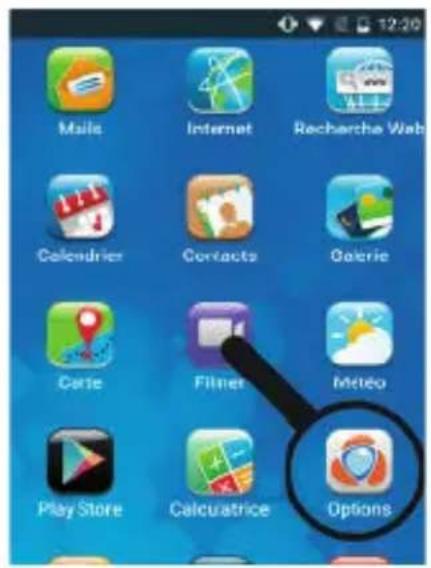
- Vous trouvez de nombreuses options de réglages avances pour votre smartphone Ordissimo en appuyant sur l'icone "Options" de votre écran d'accueil.
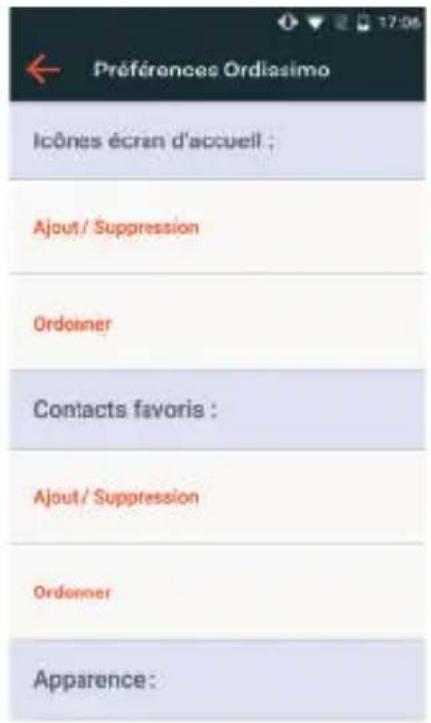
- Dans les préférences Ordissimo, vous pouvez ajouter ou supprimer des icones de votre écran d'accueil, modifier ou supprimer un contact, changer l'apparance de votre écran d'accueil, désinstaller une application télécharge…
Paramètres Android (utilisateurs avertis)
- Ces réglages s'adressent à des personnes averties, certaines modifications peuvent empêcher le bon fonctionnement de votre smartphone.
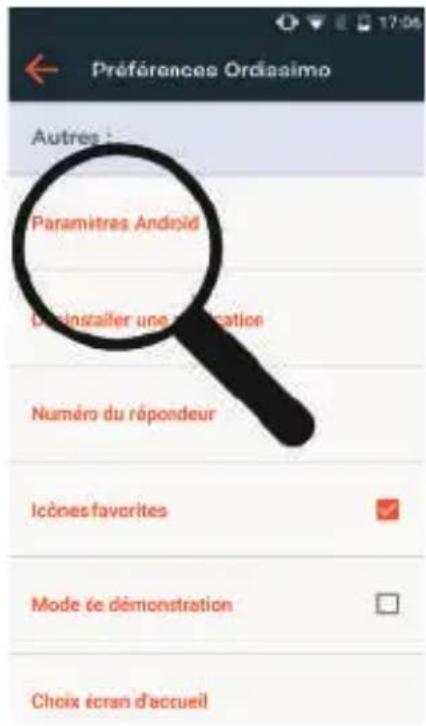
- Vous trouvrez les paramètres de réglages Android dans la rubrique "Autres" dans les préférences Ordissimo.
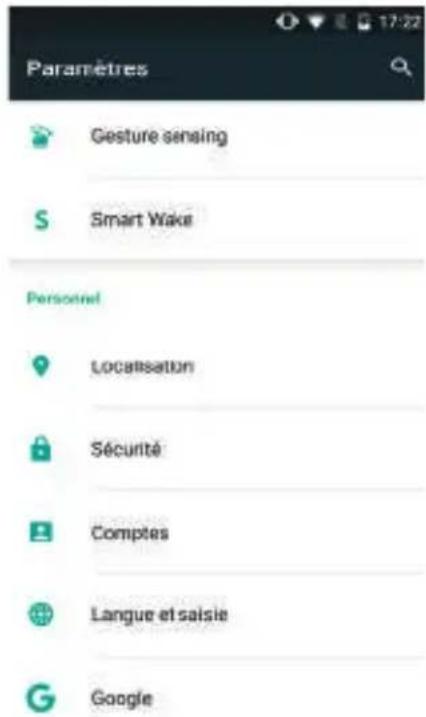
- De la vous pouvez modifier de nombreux paramètres ou activer/désactiver certaines fonctions de votre smartphone.
Vous pouvez régler la sécurité de votre smartphone, entre r de nouveaux comptes utilisateurs, changer la langue de votre smartphone ou du clavier virtuel et bien d'autres choses!

// CONSIGNES DE SECURITÉ
ATTENTION Le téléphone et ses accessoires peuvent contenir des composants de petite taille. Ne les laissez pas à portée des enfants. L'adaptateur secteur sert de dispositif de sectionnement de l'alimentation 230 V. Il doit donc être installé, par précaution, après d'l'appareil et être facilement accessible.
Services de l'opérateur et coûts
Pour utiliser cet appareil, il vous faut un abonnement auprès d'un opérateur. L'usage des services de l'opérateur peut entraîner des coûts de traffic. Certaines fonctions du produit dépendent du réseau et peuvent nécessiter un abonnement particulier.
Environnement et utilisation
Veillez à toujours respecter la reglementation spécifique en vigueur dans le secteur où vous vous trouvez et éteignez toujours votre apparéil s'il vous est interdir de l'utiliser ou s'il risque de provoquer des interférences ou deprésenter un danger quel-conque. N'utilise z' apparéil que dans sa position de fonctionnement normale. Cet apparéil est conforme aux recommandations relatives aux radiations lorsqu'il est utilisé en position normale pres de votre oreille ou lorsqu'il est éloigné d'au moins 1,5 cm de votre corps. Lorsque vous portez z' apparéil sur vous, dans un support, un clip ceinture ou un étui, vérifie que ces derniers ne renferment pas de parties métalliques et que l' apparéil se trouve éloigné de votre corps de la distance minimum indiquée ci-dessus. Observe cette distance tant que vous portez z' apparéil sur vous. Certains composants du
telephone sont magnétiques. L'ordinateil peut donc exercer une attraction sur les objets métalliques. Ne placez pas de cartes de crédit ou autres supports de stockage magnétiques à proximé du téléphone. Les informations qu'ils contiennent pourraient être effacées.
Appareils médicaux
Les équipements de transmission par fréquences radioélectriques, notamment les téléphones portables, peuvent entra en interférence avec les apparciels médicaux mal protégés. Consultez un médecin ou le constructeur de l'appareil Médical pour déterminer s'il sont protégés correctement contre les signaux de fréquences radioélectriques externes ou si vous vous posez des questions. Éteignez votre apparéil dans les centres de soins médicaux où des avis en interdisent l'utilisation. Les centres hospitaliers ou de santé peuvent utiliser des équipements sensibles aux signaux de fréquences radioélectriques externes.
Implants médicaux
Pour éviter toute interférence potentielle, les fabricants d'appareils Médicaux implantés recommandent de laisser une distance minimale de 15 cm (6 pouces) entre un apparéil sans fil et un apparéil Médical. Il est recommandé aux personnes équi-pées de tels apparéils :
-
De tous jours veiller à maintainir l'appareil sans fil à une distance de plus de 15 cm (6 pouces) de l'appareil Médical.
-
De ne pas porter l'appareil sans fil dans une poche de poitrine.
-
De placer l'appareil sans fil au niveau de l'oreille opposée à l'appareil Médical. Si vous pensez qu'une interférence est susceptible de se produit, éteignez immédiatement l'appareil sans fil. Si vous portez un implant Médical et avez des questions concernant l'utilisation de votre apparéil sans fil, consultez votre médecin.
Environnements potentiellement explosifs
Éteignez votre téléphone dans des zones où l'atmosphère présente des risques d'explosion. Respectez tous les panneaux et les instructions. Il s'agit notamment des zones où il est généralement recommendé d'arrête le moteur de votre vehicule. Dans ces zones, des étincelles peuvent provoquer une explosion ou un incendie, causant des blessures corporelles graves, voire mortelles. Éteignez votre apparéil dans les stations d'essence et dans les endroits où des pompes à essence et des équipements de réparation automobile sont disponibles. Observe strictement les restrictions d'utilisation d'équipements de transmission par fréquences radioélectriques dans les dépôts de carburant, les zones de stockage et de distribution, les usines chimiques ou dans les endroits où sont utilisés des explosifs. Les zones où l'atmosphère est potentiellement explosive sont souvent, mais pas toujours, signalées clairment. Cela s'applique également aux cales des bateaux; au transport ou stockage de produits chimiques; aux vehicules utilisant du carburant liquide ( comme du propane ou du butane); aux zones où l'air contient des produits chimiques ou des particules, notamment des grains, de la poussière ou de la poudre métallique.
Batterie Lithium-ion
Ce produit contient une batterie Lithuim-ion. Il y a un risque d'incendie et de brûlures si la batterie n'est pas manipulée correctement.
AVERTISSEMENT Danger d'explosion si la batterie n'est pas correctement replacée. Afin de réduire les risques d'incendie ou de brûlures, ne désassemblez pas, n'écrasez pas, ne percez pas, ne court-circuitez pas les contacts externes et n'exposez pas à des températures de plus de 60^ C (140^ F), ou n'éliminez pas dans le feu ou dans l'eau. Recyclez ou éliminez les batteries usagées selon les règlements locaux ou selon le guide de référence fourni avec le produit.
Appels d'urgence
IMPORTANT Les téléphones portables fonctionnement grâce aux signaux radioélectriques, aux reseaux téléphoniques cellulaires et terrestres ainsi qu'aux fonctions programmeses par l'utilisateur. De ce fait, ils ne peuvent pas garantir une connexion dans tous les cas. Aussi ne devez-vous pas compter uniquement sur un téléphone portable pour passer des communications de première importance, tel un appel aux services d'urgences Médicales.
Véhicules
IMPORTANT L'usage d'un téléphone tenu en main par le conducteur d'un vehicule en circulation est interdit. Les signaux de fréquences radioélectriques peuvent affecter les systèmes électroniques mal installés ou insuffisamment protégés dans les vehicules, tels que les systèmes d'injection électronique,
de freinage ABS, de régulation de vitesse ou les systèmes à airbag. Pour obtenir plus d'informations, consultez le constructeur ou le concessionnaire de votre vehicule, ainsi que celui des équipements ajoutés à votre vehicule. Ne stockez pas ou ne transportez pas de liquides inflammables, de gaz ou de matériaux explosifs dans le même compartment que l'appareil ou ses accessoires. Pour les vehicules équipés d'un airbag : n'oubliez pas qu'un airbag se gonfle avec beaucoup de puissance. Ne placez aucun object, y compris des équipements de transmission sans fil intégrés ou portatifs, dans la zone située au-dessus de l'airbag ou dans sa zone de déplolement. Si des équipements de transmission sans fil intégrés au vehicule sont mal installés et si l'airbag se déploie, ceci peut engendrer de graves blessures. L'utilisation de votre appareil est interdite en avion. Éteignez-le avant de monter à bord. L'utilisation d'appareils sans fil dans un avion peut s'avérer dangereuse pour le fonctionnement de l'avion et perturber les télécommunications. Cette utilisation peut également être illégale.
N'utilisez pas la fonctionnalité GPS si elle risque de vous distraître pendant que vous conduisiez.
Protégier vos données personnelles
Protégéz vos données personnelles et empêchez toute fuite ou tout abus d'informations sensibles.
-
Lorsque vous utilisez votre apparéil, pensez à sauvegarder les données importantes.
-
Au moment demettrevoireappareilaurebut, sauvegardeztoutesvosdonnées,puis réinitialisez votre apparéilafin déviter toutemauvaiseutilisationde vosinformationspersonnelles.
-
Lisez attentivement l'écran d'autorisation lorsque vous téléchargez des applications. Soyez particulie
rement prudent avec les applications qui ont accès à de nombreuses fonctions ou à une part importante de vos informations personnelles.
-
Contrôlez régulièrement vos comptes pour détecter toute utilisation suspécieuse ou non autorisée. Dans que vous observez un signe d'abus de vos informations personnelles, contactez votre opérateur pour effacer ou modifier les informations de votre compte.
-
En cas de perte ou de vol de votre apparéil, changez les mots de passer de vos comptes afin de protégger vos informations personnelles.
-
Évitez d'utiliser des applications de source inconnue et verrouillez votre appareil au moyen d'un mouvement, d'un mot de passer ou d'un code PIN.
Logiciels malveillants et virus
Pour protégger votre apparéil des logiciels malveillants et des virus, suivez ces quelques conseils. Le non-respect de ces précautions peut entraîner des dommages ou une perte de données qui peuvent ne pas être couverts par la garantie.
-
Net teléchargez pas d'applications inconnues.
-
Ne visitez pas de sites Internet non fiables.
-
Supprimez les messages suspicieux ou tout e-mail provenant d'expéditeurs inconnus.
-
Paramétrrez un mot de passer et modifiez-le régulierement.
-
Désactivez les fonctions sans fil, telles que le Bluetooth™, lorsque vous ne les utiliser pas.
-
Si l'appareil se conduit anormalement, lancez un
programme antivirus pour détecter toute infection.
- Lancez un programme antivirus sur votre appareil avant de lancer des applications ou des fichiers récément télécharges. - Ne modifies ni les réglages du registre ni le système d'exploitation de l'ordinateil.
Entretien et maintenance
Votre apparéil est un produit à la fine pointe de la technologie et doit être traité avec le plus grand soin. Les actes de néligence peuvent invalider la garantie.
-
Gardez l'appareil à l'abri de l'humidité. La pluie, la neige, l'humidité et tous les types de liquide peuventContainir des substances corrosives pour les circuitselectroniques. Si l'appareil est mouillé, éteignez-leimmédiatement, retirez la batterie et laissez l'appareil sécher complètement avant de la replacer.
-
N'utilise pas et ne stockez pas l'appareil dans un milieu sale ou poussiereux. Les pieces amovibles et composants électroniques de l'appareil risquent d'être endommages. - Gardez l'appareil à l'abri de la chaleur. Des températures élevées peuvent réduire la durée de vie des composants électroniques, endommager la batterie et déformer ou faire fondre certains composants en plastique.
-
Gardez l'appareil à l'abri du froid. Lorsque l'appareil se rechauffe jusqu'à une température normale, de la condensation peut se former à l'intérieur, ce qui risque d'endommager les circuits electriques.
-
N'ouvrez pas l'appareil.
-
Ne faites pas tomber l'appareil et ne le secouez pas. Si l'appareil n'est pas manipulé avec soin, les circuits et la mécanique de précision peuvent être endommages.
-
N'utilisez pas de produits chimiques puissants pour nettoyer votre apparéil.
-
Ne démontez pas, n'ouvre pas, n'écrasez pas, ne tordez pas, ne déformez pas, ne percez pas et ne découpez pas.
-
Ne modifiez pas et ne transformez pas, n'essayez pas d'insérer des corps étrangers dans la batterie, n'immergez pas et n'exposez pas à l'eau ou à autres liquides, n'exposez pas au feu, aux explosions ou à autres dangers.
-
Utilisez uniquement le type de batterie spécifique pour le système.
-
Utilisez uniquement la batterie avec un système de chargement autorisé pour le système par la norme IEEE-Std-1725. L'utilisation d'une batterie ou d'un chargeur non autorisé(e) peut partager un risque d'incendie, d'explosion, de fuite ou tout autre danger.
-
Ne court-circuitez pas la batterie et ne mettez pas en contact des objets métalliques conducteurs avec les bornes de la batterie.
-
Remplacez la batterie uniquement par une autre batterie qui a ete autoriseepour le systeme par cette norme,IEEE-Std-1725.Lutilisation d'une batterie non autoriseepeut presenter un risque d'incendie,d'explosion ou tout autre danger.
-
Jetez immédiatement les batteries usagées conformément aux règlements locaux.
-
L'utilisation de la batterie par un enfant doit être supervisede.
-
L'utilisation inadéquate de la batterie peut entrairner un incendie, une explosion ou autre danger. Pour les apparèils utiliser un port USB comme source de chargement, le manuel d'utilisation de
l'appareil doit inclure une déclaration indiquant que l'appareil ne doit être connecté qu'à des adaptateurs certifiés CTIA, des produits portant le logo USB-IF ou des produits ayant satisfait au programme de conformité USB-IF. Ce conseil vaut pour l'appareil, la batterie, l'adaptateur secteur et les autres accessoires. Si l'appareil ne fonctionne pas correctement, contactez votre revendeur. N'oubliez pas de vous munir du ticket de caisse ou d'une copie de la facture.
Garantie
Cet apparéil est garanti 24 mois à partir de sa date d'achat. En cas de panne, contactez votre reven-deur. Une preuve d'achat sera demandée pour toute intervention du service après-vente sollicitée pendant la période de garantie. Cette garantie ne s'appliquera pas en cas de défaillance causée par un accident ou un incident ou dommage similaire, une introduction de liquide, une néligence, un usage inadapté, un manque d'entretien ou toute autre circunstance de la part de l'utilisateur. En outre, cette garantie ne s'appliquera pas en cas de défaillance causée par la foudre ou toute autre variation de tension. Par précaution, nous recom-mandons de débrancher le chargeur en cas d'orage. Les batteries sont des articles consommables et ne sont couverts par aucune garantie. Cette garantie ne s'applique pas en cas d'utilisation de batteries autres que les batteries originales ORDISSIMO.
Copyright et autres droits
-
Bluetooth® est une marque déposée de Bluetooth SIG, inc.
-
vCard est une marque commerciale d'Internet Mail Consortium.
-
Wi-Fi est une marque commerciale ou déposée de Wi-Fi Alliance.
- microSD est une marque commerciale de SD Card Association.
Java, J2ME et toutes les autres marques utilisant Java sont des marques commerciales ou déposées de Sun Microsystems, Inc. aux États-Unis et dans les autres pays. Le contenu de ce document est fourni « tel quel ». Sous réserve des lois applicables, aucune garantie sousquelque forme que ce soit, explicite ou implicite, y compris, mais sans s'y limiter, les garanties implicites de qualité marchande et d'adéquation à un usage particulier, n'est accordée quant à l'exactitude, à la fiabilité ou au contenu du présent document. Ordissimo se réserve le droit de modifier le présente document ou de le retarder à tout moment sans avis préalable. Google, Google Maps™, Gmail, Google Calendar, Google Checkout, Google Talk, YouTube, le logo YouTube, Picasa et Android sont des marques commerciales ou déposées de Google, Inc. Ce produit est sous licence du portefeuille de visuel MPEG-4 et de brevet AVC pour tout usage strictement personnel et non commercial par un consommateur pour (i) l'encodage video conformément à la norme visuelle MPEG-4 « video MPEG-4 ») ou à la norme AVC « video AVC ») et/ou (ii) le décodage de video MPEG-4 ou AVC préalablement encodée par un consommateur engagédans une activités personnelle et non commerciale et/ou obtenue d'un fournisseur de videos habilité par MPEG LA à fournir de la video MPEG-4 et/ou AVC. Aucune licence expresse ou tacite n'est accordée pour aucun autre usage. Des informations complémentaires, notamment relatives aux licences et usages promotionnels, internes et commerciaux, peuvent être obtenues auprès de MPEG LA, L.L.C. Voir http://www.mpegl.com. La technologie de décodage audio MPEG Layer-3 est sous licence de Fraunhofer IIS et Thomson. Les autres noms de produits ou de sociétés mentionnés dans ce document peuvent être des marques commerciales
de leurs propriétaires respectifs. Tous les droits qui ne sont pas expressément accordés dans le present document sont réservés. Toutes les autres marques commerciales appartiennent à leurs propriétaires respectifs. Dans les limites prévues par la loi en vigueur, Ordissimo et ses porteurs de licences ne peuvent enaucun cas être tenus responsables de toute perte de données ou de revenu, ou de tout dommage spécial, accidentel, consecutif ou indirect, peu importe sa cause. Ordissimo ne fournit aucune garantie et ne peut enaucun cas être tenu responsable quant au fonctionnement, au contenu ou au support aux utilisateurs finalaux des applications tierces disponibles sur votre apparéil. En utilisant une application, vous reconnaissez qu'elle est fournie en l'etat. Ordissimo ne fait aucune déclaration, ne fournit aucune garantie et ne peut enaucun cas être tenu responsable quant au fonctionnement, au contenu ou au support aux utilisateurs finalaux des applications tierces disponibles sur votre apparéil.
Copyright du contenu
La copie non autorisée de matériels protégés par copyright est contraire aux provisions des lois du Copyright des États-Unis et des autres pays. L'application est prévu uniquement pour la copie de matériels non protégés par le copyright, de matériels dont vous détenez le copyright ou de matériels que vous étés légalement autorisé à copier. Si vous n'est pas sur de votre droit de copier un matériel, veuillez contacter votre conseiller juridique.
Licence de code source libre
Vous estes autorise a receivevoir une copie du code source des logiciels sous licence de code source libre, celle-ci vous donnant le droit de receivevoir personnellement le code source pour ce logiciel (par
exemple GPL ou LGPL) sur un support approprié, moyonnant des frais administratifs couvrant les frais de gestion de l'envoi et ceux liés au support assumes par Ordissimo. Veuillez adresser une telle demande à Ordissimo, Open Source Software Operations, 33 Avenue Leon Gambetta 92120 Montrouge. Pour être valide, cette demande doit être faite dans les trois (3) ans qui suivent la date de distribution du produit par Ordissimo, ou dans le cas d'un code sous licence GPL v3.
Débit d'absorption spécifique (DAS)
Cet apparéil est conforme aux normes de sécurité internationales concernant l'exposition aux fréquences radioélectriques. Notre apparéil portable est un émetteur–récepteur radio. Il est concu pour ne pas dépasser les limites d'exposition aux fréquences radio (champs electromagnétiques de fréquence radio) recommandées par les directives internationales de l'organisation scientifique indépendante ICNIRP (Commission internationale de protection contre les rayonnements non ionisants). Les directives d'exposition aux ondes radio utilisent une unité de mesure connue sous le nom de début d'absorption spécifique (DAS). La limite de DAS pour les apparéils mobiles est de 2 W/kg en moyenne pour 10 grammes de tissus. Elle inclut une importante marge de sécurité destinée à assurer la sécurité de chacun, indépendamment de l'âge et de l'état de santé. Les tests de DAS sont menés dans les positions de fonctionnement standard avec l'appareil transmettant à son plus haut niveau de puissance certifié dans toutes les bandes de fréquences testées.
Valeurs de DAS en cours de certification lors de la conception de ce manuel. Voir valeurs au dos de la boite d'emballage du smartphone.
En cas d'utilisation normale, les valeurs de DAS de cet appeareil sont généralement largement inférieures aux valeurs indiquées ci-dessus. En
effet, à des fins de rendement du système et pour minimiser les interférences sur le réseau, la puissance de sortie de votre apparéil portable est automatiquement réduite lors que la puissance complète n'est pas nécessaire pour l'appoint. Plus la puissance de sortie de l' apparéil est faible, plus sa valeur de DAS l'est aussi. Cet apparéil satisfait aux directives d'exposition aux fréquences radio lorsqu'il est utilisé contre la tête ou qu'il est placé à au moins 1.5 cm du corps. Si un étui de transport, un clip de ceinture ou un autre support d' apparéil est utilisé pour porter l' apparéil sur le corps, il ne doit containir aucun métal et doit assurer au moins la distance de séparation indiquée ci-dessus entre l' apparéil et le corps. L'OMS (Organisation mondiale de la santé) a déclaré que les informations scientifiques actuelles n'indiquent pas le besoin de prendre des précautions particulières quelconques pour utiliser des apparéils portables. Si vous souhaitez réduire votre exposition, elle recommende de limiter l'utilisation de ces apparéils ou d'utiliser un dispositif mains libres pour éloigner l' apparéil de votre tête et de votre corps.
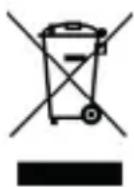
Mise au rebut adaptations de ce produit
(dechets d'équipements électriques et électroniques) (applicable dans les pays disposant de systèmes de collecte sélective) La présence de ce marquage sur le produit, les accessoires ou le manuel indique que le produit et ses accessoires électroniques (p. ex. chargeur, casque, cable USB) ne doivent pas être mis au rebut avec les autres déchets menagers. Pour éviter tout dommage nocif pour l'environnement ou pour la santé causé par une mise au rebut non contrôle des déchets, veuilles séparer ces éléments des autres types de déchets et les recycler de manière responsable afin de favoriser la réutilisation durable des matériaux d'origine. Les particuliers doivent contacter le reven
deur auprès de qui ils se sont procures ce produit ou les autorités locales pour savoir où déposer ces éléments pour un recyclage respectieux de l'environnement. Les professionnelnels doivent contacter leur fournisseur et vérifier les termes du contrat d'achat. Ce produit et ses accessoireslectroniques ne doivent pas'être mélangés avec les autres déchets commerciaux à la mise au rebut. Ce produit est conforme RoHS.
Mise au rebut adaptée de la batterie de ce produit
(applicable dans les pays disposant de systèmes de collecte sélective). La présence de ce marquage sur la batterie, le manuel ou l'emballage indique que la batterie contenue dans ce produit ne doit pas être mise au rebut avec les autres déchets menagers. Lorsqu'il sont présents, les symboles chimiques Hg, Cd ou Pb indiquent que la batterie contient du mercury, du cadmium ou du plomb à des teneurs supérieures aux valeurs de référence de la directive CE 2006/66. Si la batterie n'est pas mise au rebut correctement, ces substances peuvent cause des dommages à la santé ou à l'environnement. Pour protéger les ressources naturelles et favoriser la réutilisation des matériaux, veuillez séparer les batteries des autres types de déchets et les recycler grâce au système de collecte de batteries gratuite local.
Troubles auditifs
L'écoute d'un baladeur musical à force puissance peut endommager l'oreille de l'utilisateur et entraîner des troubles auditifs (surdité-temporaire ou définitive, bourdonnements d'oreille, acouphènes, hyperacousie). Il est donc vivement recommandé de ne pas utiliser le baladeur à plein volume ni plus d'une heures par jour à volume moyen.
Déclaration de conformité
Ordissimo certifie que cet apparéil Ordissimo est compatible avec l'essentiel des specifications requises et autres points des directives 1999/5/CE (R&TTE) et 2011/65/UE (RoHS). Une copie de la Déclaration de conformité peut être demandée directement à Ordissimo sur son site Internet www.ordissimo.com
Caracteristiques techniques
Proesseur
- CPU Qualcomm MSM8909 Snapdragon 210
4 CORES 1.1 GHz - GPU Adreno 304, 400 MHz
Memoire
- ROM 16 Go
- Extension Port carte microSD
(carte jusqu'à 128Go Fat32 en option)
RAM2Go
- OS Android 7.1 Nougat
- Batterie 2000 mAh li-ion (5V 1A)
Dimensions
Résolution 2.0MP (FF)
- Ouverture F2.8±5%
Connectique
Écouteurs 3,5mm
- Micro-USB 2.0