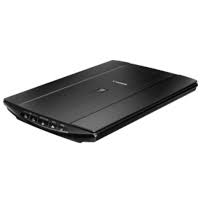
MODE D'EMPLOI CANOSCAN LIDE 220 CANON
Fonctions utiles disponibles sur la machine
Présentation de la machine
Numérisation
Dépannage
Contenu
Lisez-moi d'abord. 6
Utilisation du manuel en ligne. 8
Marques et licences. 9
Astuces pour la recherche. 13
Remarques sur l'explication des opérations 15
Fonctions utiles disponibles sur la machine. 16
Affichage rapide de photos à l'aide de My Image Garden. 17
Méthodes de connexion disponibles sur la Machine. 19
Présentation de la machine 20
Guide de sécurité 21
Précautions de sécurité 22
Informations sur la sécurité et les réglementations 24
Principaux composants 26
Mise en place d'éléments. 28
Placez l'element sur la vitre d'exposition. 29
Utilisation du support. 30
Éléments qu'il est possible demettre en place etmethode de positionnement. 32
Entretien. 35
Précautions de transport de la machine. 36
Conditions legales d'utilisation de ce produit et des images 37
Specifications 38
Numérisation. 40
Numérisation à partir d'un ordinateur 41
Numérisation à l'aide de IJ Scan Utility 42
Qu'est-ce que IJ Scan Utility (logiciel du scanner)? 43
Démarrage de IJ Scan Utility 45
Numérisation facile avec la numérisation automatique. 46
Numérisation de documents. 47
Numérisation de photos. 48
Numérisation à l'aide des paramètres favoris. 49
Numérisation d'éléments plus grands que la vitre (Image panorama). 50
Numérisation de plusieurs éléments simultanément 55
Enregistrement après verification des résultats de la numérisation 58
Envoi d'images numérisées par courrier électronique. 61
Extraction de texte à partir d/images numériées (OCR). 64
Écrans IJ Scan Utility 67
IJ Scan Utility Ecran principal. 68
Boite de dialogue Paramètres 70
Boite de dialogue Enregister les parametes 123
Fenetre Image panorama 126
Numérisation avec le logiciel d'application que vous utilisez (ScanGear). 131
Qu'est-ce que ScanGear (pilote du scanner) ? 132
Numérisation à l'aide des paramètres avancés de ScanGear (pilote du scanner). 134
Demarrage de ScanGear (pilot du scanner). 135
Numérisation en Mode de base. 136
Numérisation en Mode avancé. 138
Numérisation de plusieurs documents simultanément à l'aide de ScanGear (pilote du scanner)
140
Correction d/images et réglage des couleurs à l'aide de ScanGear (pilote du scanner). 144
Correction des images (Accentuation de la nettete, Réduction des imperfections, Correction de
l'atténuation, etc.). 145
Ajustement des couleurs à l'aide d'un motif de couleur. 149
Ajustement de la saturation et de I'équilibre des couleurs. 151
Ajustement de la luminosité et du contraste. 153
Ajustement de l'histogramme 156
Ajustement de la courbe de tonalité 160
Paramétrage du seuil 163
Écrans de ScanGear (pilote du scanner). 164
Onglet Mode de base. 165
Onglet Mode avancé. 173
Paramètres d'entrée. 180
Paramètres de sortie. 182
Paramètres d'image. 185
Boutons de réglage des couleurs. 190
Boite de dialogue Preférences. 193
Onglet Scanner. 194
Onglet Aperçu. 196
Onglet Numériser. 198
Onglet Paramètres de couleur 200
Mise en place des éléments (lors de la numérisation à partir d'un ordinateur). 202
Ajustement des cadres de découpe (ScanGear). 204
Remarques generales (pilot du scanner). 208
Mise à jour de ScanGear (pilote du scanner). 210
Obtention de la derniere version de ScanGear (pilote du scanner). 211
Suppression du pilote de scanner ScanGear inutile. 212
Avant l'installation de ScanGear (pilote du scanner). 214
Installation de ScanGear (pilote du scanner). 215
Informations utiles sur la numérisation. 216
Ajustement des cadres de discovery dans la fenetre Image panorama. 217
Résolution 218
Format de données. 220
Correspondance des couleurs 221
Autres méthodes de numérisation 222
Numérisation à l'aide du pilote WIA. 223
Numérisation à l'aide du Panneau de configuration (Windows XP uniquement). 226
Mise en place des éléments (lors de la numérisation à partir d'un ordinateur). 228
Numérisation à l'aide des boutons du scanner 230
Description des boutons du scanner 231
Numérisation et enregistrement d'éléments sous forme de fichiers PDF (boutons PDF). 233
Numérisation d'éléments et enregistrement d/images numériées (bouton AUTO SCAN). 234
Numérisation et impression/copie d'éléments (bouton COPIE). 235
Numérisation d'éléments et envoi des images numériées (bouton SEND). 236
Paramètres de boutons de scanner. 237
Paramètres de boutons de scanner de IJ Scan Utility. 239
Dépannage 242
Problèmes liés à la numérisation 243
Problèmes liés à la numérisation 244
Un message d'erreur « Relâchéz l'interrupteur de verrouillage... » est affchéé. 245
Le scanner ne fonctionne pas. 246
ScanGear (pilote du scanner) ne démarre pas. 247
Un message d'erreur s'affiche et l'écran ScanGear (pilote du scanner) n'apparait pas. 248
Les boutons du scanner ne fonctionnent pas. 249
Le message « Sélectionnéz le programme à exécuter pour cette action » est affché lorsqu'un bouton du scanner est utilisé. 250
Lorsque you appuyez sur un bouton du scanner, une application imprévue démarre. 251
Impossible de numériser plusieurs éléments à la fois. 252
Impossible de numériser correctement en mode de numérisation automatique. 253
La vitesse de numérisation est lente. 254
Le message « Mémoire insuffisante. » s'affiche. 255
Le fonctionnement de l'ordinateur est interrompu pendant la numérisation. 256
Le scanner ne fonctionne pas après une mise a niveau de Windows 257
L'imag numérisée ne s'ouvre pas. 259
La position ou le format de l'image n'est pas correctement détecté lors de la numérisation à l'aide des boutons du scanner. 260
Résultats de la numérisation insatisfaisants. 261
La qualite de la numérisation (image affichée sur le moniteur) est médiocre. 262
Des zones blanches entourent l'image numérisée. 264
Numérisation impossible au format approprié 265
L'elément est place correctement, mais l'image numérique est inclinée. 266
L'imag numérisée est agrandie (ou réduite) sur le moniteur 267
Problèmeslogiciels. 268
Le client de messagerie électronique que vous souhaitez utiliser n'apparaît pas dans l'écran de sélection du client de messagerie électronique. 269
Problèmes liés à l'installation/le téléchargement. 270
Impossible dinstaller ScanGear (pilot du scanner). 271
L'écran Nouveau matériel détecté s'affiche lorsque le scanner est connecté à un ordinateur. 274
L'installation a échoué (espace libre du disque dur insuffisant). 275
L'installation a échoué (mémoire insuffisante). 276
A propos d'Inkjet Printer/Scanner/Fax Extended Survey Program. 277
Remarques sur l'utilisation du manuel en ligne
Comment imprimer
Remarques sur l'utilisation du manuel en ligne
- La reproduction, le détournement et la copie d'un texte, d'une photo ou d'une image publié(e) dans le Manuel en ligne (désigné ci-après « ce guide »), en totalité ou en partie, sont interdits.
- En principe, Canon se reserve le droit de modifier ou de supprimer le contenu de ce guide sans en avertir les utilisateurs. Par ailleurs, Canon peut interrompre temporairement ou définitivement la diffusion de ce guide en cas de force majeure. Canon ne sera pas tenu pour responsable pour tout dommage subi par les utilisateurs suite à la modification ou la suppression d'informations containues dans ce guide, ou à l'interruption temporaire ou définitive de sa diffusion.
- Bien que le contenu de ce guide ait eté concu avec attention, contactez le centre de service en cas d'informations incorrectes ou manquantes.
- En principe, les descriptions containes dans ce guide sont basées sur le produit au moment de sa première commercialisation.
- Ce guide n'inclut pas les manuels de tous les produits vendus par Canon. Reportez-vous au manuel fourni avec le produit lorsque vous utilisez un produit non précrit dans ce guide.
Utilisez la fonction d'impression de votre navigateur Internet pour imprimer ce guide.
Pour imprimer les couleurs et les images d'arriere-plan, procédez comme suit :

Remarque
Sous Internet Explorer 8
- Appuyez sur la touche Alt pour afficher les menus.
Ou, dans Outils, selectionnez Barre d'outils > Barre de menus pour afficher les menus.
- Sélectionnez Mise en page... dans le menu Fichier.
-
Cochez la case Imprimer les couleurs et les images d'arrière-plan.
-
Dans Mozilla Firefox
-
Appuyez sur la touche Alt pour afficher les menus.
Vous pouvez aussi cliquer sur Firefox, puis selectionner Barre de menus en cliquant sur la flèche à droite de Options pour afficher les menus.
- Sélectionnez Mise en page... dans le menu Fichier.
-
Cochez la case Imprimer le fond de page (couleurs et images) dans Format et options.
-
Sous Google Chrome
-
Sélectionnez (Menu Chrome) > Imprimer....
-
Cochez la case Couleurs et images d'arrière-plan dans Options.
Utilisation du manuel en ligne
Symboles utilisés dans ce document
Avertissement
Instructions dont le non-respect peut entraîner la mort ou des blessures graves provoquées par un fonctionnement incorrect du matériel. Ces instructions doivent être respectées afin de garantir un fonctionnement sûr.
Attention
Instructions dont le non-respect peut entraîner des blessures graves ou des dommages matériels dus à un fonctionnement incorrect du matériel. Ces instructions doivent être respectées afin de garantir un fonctionnement sûr.
Important
Instructions contenant des informations importantes. Pour éviter les dépréciations et les blessures ou une utilisation inappropriée du produit, veuillez dire ces indications.
Remarque
Instructions comptant des remarques et des explications complémentaires.
Basique
Instructions dérivant les opérations de base de votre produit.
Remarque
- Les icônes peuvent varier en fonction du produit utilisé.
Utilisateurs d'appareils tactiles
Pour les opérations tactiles, vous doivent remplaner le « cli c droit » dans ce document par l'action definié dans le système d'exploitation. Par exemple, si l'action consiste à « appuyer et maintainir enforcé » dans votre système d'exploitation, utilisez cette action à la place du « cli c droit »
Marques et licences
- Microsoft est une marque déposée de Microsoft Corporation.
- Windows est une marque ou une marque déposée de Microsoft Corporation aux États-Unis et/ou dans d'autres pays.
- Windows Vista est une marque ou une marque déposée de Microsoft Corporation aux États-Unis et/ou dans d'autres pays.
- Internet Explorer est une marque ou une marque déposée de Microsoft Corporation aux États-Unis et/ou dans d'autres pays.
Mac, Mac OS, AirPort, Safari, Bonjour, iPad, iPhone et iPod touch sont des marques d'Apple Inc., déposées aux États-Unis et dans d'autres pays. AirPrint et le logo AirPrint sont des marques d'Apple Inc.
- IOS est une marque ou une marque déposée de Cisco aux États-Unis et dans d'autres pays, et est utilisé sous licence.
- Google Cloud Print, Google Chrome, Android, Google Play et Picasa sont des marques déposées ou des marques de Google Inc.
- Adobe, Photoshop, Photoshop Elements, Lightroom, Adobe RGB et Adobe RGB (1998) sont des marques déposées ou des marques d'Adobe Systems Incorporated aux États-Unis et/ou dans d'autres pays.
- Photo Rag est une marque de Hahnemühle FineArt GmbH.
- Bluetooth est une marque de Bluetooth SIG, Inc., aux États-Unis et sous licence de Canon Inc.
Remarque
- Le nom officiel de Windows Vista est le système d'exploitation Microsoft Windows Vista.
Astuces pour la recherche
Voupez rechercher des pages cibles en saisissant des mots-clés dans la fenetre de recherche.
Canon
Langue
Astuces pour la recherche
Google Recherche personnalise
Carte du site > Lisez-moi d'abord
Manuel en ligne
Vou pouve consulter des manuels sur vos produits et vos applications.


Manuels sur les produits
Vous pouvez apprendre a manipuler et a utiliser votre produit.
Remarque
L'écran affché peut varier.
- Lorsque vous effectuez une recherche à partir de cette page ou de la page « Page d'accueil » sans indiquer le nom de modèle de votre produit ou le nom de votre application, tous les produits pris en charge par ce guide seront pris en compte.
Pour restreindre les résultats de la recherche, ajoutez le nom de modèle de votre produit ou le nom de votre application dans les mots-clés.
- Rechner des fonctions
Saisissez le nom de modèle de votre produit et un mot-clé correspondant à la fonction pour laquelle vous souhaitez doivent plus d'informations
Exemple : Lorsque vous souhaitez obtenir plus d'informations sur le chargement de papier
Saisissez « (nom de modulo de votre produit) charger papier » dans la fenêtre de recherche et lancez la recherche
- Dépannage
Saisissez le nom de modele de votre produit et un code de produit
Exemple : Lorsque l'écran d'erreur suivant apparait
Saisissez « (nom de modulo de votre produit) 1 000 » dans la fenêtre de recherche et lancez la recherche

Remarque
L'écran affché varie en fonction du produit utilisé.
- Rechercher des fonctions propres aux applications
Saisissez le nom de votre application et un mot-clé correspondant à la fonction pour laquelle vous souhaitez doivent plus d'informations
Exemple : Si vous souhaitez en savoir plus sur l'impression de collages avec My Image Garden Saisissez « collage My Image Garden » dans la fenêtre de recherche et lancez la recherche
- Rechercher des pages de référence
Saisissez le nom de votre modèle et un titre de page de référence*
- Vous pouvez trouver plus facilement des pages de reférence en saisissant également le nom de fonction.
Exemple : Si vous souhaitez consulter la page correspondant à la phrase suivante sur une page de procédure de numérisation
Reportez-vous à « Onglet Paramètres de couleur » pour votre modèle à partir de la section Accueil du Manuel en ligne pour plus de détails.
Saisissez « (nom de modulo de votre produit) Onglet Paramètres de couleur numériser » dans la fenêtre de recherche et lancez la recherche
Remarques sur l'exploitation des opérations
Dans ce guide, la plupart des opérations sont décrites en fonction des fenêtres affichées lorsque le système d'exploitation Windows 8.1 operating system (appele Windows 8.1 ci-dessous) ou Windows 8 operating system (appele Windows 8 ci-dessous) est utilisé.
Fonctions utiles disponibles sur la machine
Affichage rapide de photos à l'aide de My Image Garden
Méthodes de connexion disponibles sur la Machine
Affichage rapide de photos à l'aide de My Image Garden
Organisation aisée des images
Dans My Image Garden, vous pouvez indiquer sur les photos le nom des personnes et des événements. Vous pouvez organiser vos photos en les classant dans des dossiers ou en les affichant dans des vues calendrier, événement et personne. Vous pourrez ainsi les retrouver aisément lors de recherches ultérieures.


Affichage des éléments recommendés dans des diaporamas
En fonction des informations associées aux photos, Quick Menu sélectionnne automatiquement les photos conservées sur votre ordinateur, puis cree des éléments recommends, tels que des collages et des cartes. Les éléments créés apparaissent dans des diaporamas.

Placement automatique de photos
Les photos sélectionnées en fonction du thème étant placées automatiquement, vous pouvez créé de superbes montages en un rien de temps.

Autres fonctions
My Image Garden dispose de nombreuses autres fonctions utiles.
Reportez-vous à la section « Capacités de My Image Garden » pour plus d'informations.
Méthodes de connexion disponibles sur la Machine
Les méthodes de connexion suivantes sont disponibles sur la Machine.

Connexion USB
Connectez le scanner à l'ordinateur en utilisant un cable USB. Préparez un cable USB.
Présentation de la machine
Guide de sécurité
Précautions de sécurité
Informations sur la sécurité et les réglementations
Principaux composants
Mise en place d'éléments
Placez l'élement sur la vitre d'exposition
Éléments qu'il est possible demettre en place et méthode de positionnement
Entretien
Précautions de transport de la machine
Conditions légales d'utilisation de ce produit et des images
Spécifications
Guide de sécurité
Précautions de sécurité
Informations sur la sécurité et les réglementations
Précautions de sécurité
Choix d'un emplacement
- N'installez pas la machine dans un endroit instable ou soumis à des vibrations excessives.
- Évitez d'installer la machine à l'extérieur ou dans un endroit exposé à l'humidité ou à la poussière, à un ensoillement direct ou à proximé d'une source de chaleur.
Pour éviter tout risque d'incendie ou d'électrocution, utilisez la machine dans l'environnement de fonctionnement spécifique au Manuel en ligne.
- Ne placez pas le scanner dans un meuble étroit ni sur un tapis épais, et ne le recouvre pas d'une nappe. Si le scanner chauffe, il risque de provoquer des dommages.
- Ne placez pas l'appareil dans un endroit soumis à des variations de température excessives. Évitez également les transitions d'un endroit froid à un endroit chaud. La condensation pourrait provoquer des erreurs sur les images. Laissez le scanner s'adapter progressivement aux nouvelles conditions avant de l'utiliser.
- Ne placez pas le scanner dans des endroits très humides, en plein soleil, dans des lieux à températures élevées et à proximé des flammes. Cela pourrait creer des risques d'incendie ou d'électrocution.
- Prévoyez suffisamment d'espace (environ 8 pouces [20 cm]) autour du scanner lors de son installation.
Alimentation
- Lors du débranchement du cable USB, tirez toujours sur la fiche. Si vous tirez sur le cable, vous risquez d'endommager les fils et de provoquer un incendie ou de vous électrocuter.
- Ne forcez pas le branchement ou le débranchement du cable USB.
- N'endommagez pas ou ne modifiez pas le cable USB.
- Ne placez pas d'objets lourds sur le cable USB, et évitez de tirer fortement sur ce dernier, de le plier de façon excessive, de le tordre ou de le nouer.
- Ne tordez pas ou n'attachez pas le cable USB.
- Branchez à fond le cable USB dans le connecteur.
Travail ajust de la machine
- Lors de l'installation du support, lisez attentivement le manuel papier pour installer le support, puis placez correctement le scanner sur le support.
- N'ouvre le couvercle du scanner que lorsque cela s'avere nécessaire.
- Ne laïsez jamais vos mains ou vos doigts dans le scanner lors de la numérisation.
- Tenez fermement le scanner des deux extrémités lors de son transport.
- Ne placez pas d'objet sur le scanner, tout particulièrement des trombones, agrafes ou tout autre objectif métallique, ni des recipients replis d'alcool, de diluant ou autre liquide inflammable.
- Déverrouillez toujours le scanner avant sa connexion à un ordinateur. Le fonctionnement d'un scanner verrouillé endommagera celui-ci.
- Lors du chargement d'un livre écais sur la vitre d'exposition, n'appuyez pas trop fort sur le couvercle du scanner. La vitre d'exposition risquerait de se briser.
- Ne relâché pas le couvercle du scanner tant qu'il n'est pas complètement ouvert ou fermé.
-
Ne placez pas d'objets pesant plus de 2,0 kg (4,4 livres) sur la vitre d'exposition. Évitez également d'exercer une tropaire pression (c'est-à-dire plus de 2,0 kg [4,4 livres]) sur le couvercle du scanner ou la vitre d'exposition.
-
Ne faites pas tomber d'objets ou de livres lourds sur le scanner. En outre, ne percutez pas la vitre d'exposition. La vitre d'exposition risquerait de se briser.
- Si le produit n'est pas utilisé pendant une période prolongée, débranchez le cable USB par mesure de sécurité.
Pour les modèles contenant une pile au lithium
- Mettez au rebut les piles usagées conformément aux règlements locaux.
- Risque d'explosion si la pile est remplacée par une autre d'un type incorrect.
Users in the U.S.A.
Union Européenne, Norvège, Islande et Liechtenstein uniquement.

Ce symbole indique que ce produit ne doit pas etre jeté avec les ordures ménagères, conformément à la directive DEEE (2012/19/UE) et à la reglementation de votre pays. Ce produit doit etre confié au distributeur à chaque fois que vous achetez un produit neuf similaire, ou à un point de collecte mis en place par les collectivités locales pour le recyclage des Déchets des Equipements Électriques et Électroniques (DEEE). Le traitement inapproprié de ce type de déchet risque d'avoir des répercussions
sur l'environnement et la santé humaine, du fait de la présence de substances potentiellement dangereuses généralement associées aux équipements électriques et Electroniques. Parallèvement, votre entière coopération dans le cadre de la mise au rebut correcte de ce produit favorisera une(Meilleure)utilisation des ressources naturelles. Pour plus d'informations sur les points de collecte des équipements à recycler,contactez vos services municipaux,les autorités locales competentes,le plan DEEE apprové ou le service d'enlevement des ordures menagères. Pour plus d'informations sur le retour et le recyclage des produits DEEE, consultez le site: www.canon-europe.com/weee.
Le code de modèle réglementaire (Regulatory Model Code - RMC) sert à identifier et vérifier que le produit est conforme aux réglementations. Veuillez notes que le code RMC est différent du numéro de modèle commercial du produit.

Principaux composants

(1) couvercle du scanner Appuyez sur I'elément placé.
(2) unité de numérisation Partie principale du scanner, qui émet de la lumière et numérique les éléments.
(3) vitre d'exposition Placez I'elément a numériser.
(4) repère d'alignement Alignez un coin de l'élement sur ce repère.
(5) boutons du scanner
Vous pouvez numériser facilement selon vos besoin en appuyant simplement sur un bouton.
Boutons PDF
Bouton DEMARRER NUMÉRISATION
Bouton TERMINER
Bouton AUTO SCAN
Bouton COPIE (COPY)
Bouton SEND

(6) bouton de verrouillage du scanner
Verrouillage ou déverrouillage de l'unité de numérisation.
(7) fente de verrouillage du support
Insérez le crochet du support lorsqu vous placez le scanner à la verticale.

(8) Connecteur USB
Connectez le cable USB fourni.
Important
- Il n'y a pas d'interrupteur ni devoyant d'alimentation sur ce scanner. Aucun adaptateur secteur ou cordon d'alimentation n'est nécessaire. Lorsque vous reliez un ordinateur et le scanner à l'aide du cable USB et mettez l'ordinateur sous tension, le scanner se met également sous tension.
Mise en place d'éléments
Placez l'élement sur la vitre d'exposition
Éléments qu'il est possible demettre en place et méthode de positionnement
Placez l'objet sur la vitre d'exposition
Placez l'élément que vous souhaitez numérique sur la vente d'exposition.
Remarque
-
Pour numériser à l'aide du support, reportez-vous à « Utilisation du support »
-
Placez l'objet sur la vitre.
-
Ouvrez le couvercle du scanner.
- Placez l'élément sur la vitre d'exposition avec la face à numériser vers le bas.
Éléments qu'il est possible de mettre en place et méthode de positionnement

Important
-
Lors du chargement d'un élément sur la vitre d'exposition, voirlez à respecter les consignes suivantes. Le scanner risque de ne pas fonctionner correctement ou la vitre se briser.
-
Ne placez pas objets pesant 2 kg (4,4 livres) ou plus sur la vitre d'exposition
-
N'exercez pas de pression de 2kg (4,4 livres) ou plus sur la vitre d'exposition
-
Fermez delicatement le couvercle du scanner.
Important
- Une fois l'objet place sur la vitre d'exposition, veillez à fermer correctement le couvercle du scanner avant de lancer la numérisation.
Utilisation du support
1. Placez l'objet sur la vitre.
- Ouvrez le couvercle du scanner.
- Placez l'élément face à numériser tournée vers la vitre d'exposition et alignez-le sur le repère d'alignement.

Éléments qu'il est possible de mettre en place et méthode de positionnement

Important
- Si vous ouvre trop le couvercle du scanner, le scanner risque de tomber.
- Les parties placées au-dessus de (A) (2,4 mm (0,094 pouce) du bord de la vitre d'exposition) ou (B) (2,7 mm (0,106 pouce) du bord avant) ne peuvent pas être numériées.

2. Fermez delicatement le couvercle du scanner.
Pendant la numérisation, appuyez légèrement avec la main sur le couvercle du scanner pour le maintainir fermé.

Important
- Lorsque vous numérisez alors que le scanner est positionné à la verticale, ne le soumettez pas à des vibrations pendant le fonctionnement. Vous risqueries d'obtenir une image incorrecte (par exemple floue).
- Lorsque vous utilisez le scanner à la verticale, le type d'élément ne peut pas être détecté automatiquement. Spécifiez le type d'élément et numériquez.
Numérisation de documents
Numérisation de photos
Numérisation à l'aide des paramètres favoris
Éléments qu'il est possible de mettre en place et méthode de positionnement
Le positionnement d'un élément dépend de l'élement à numériser. Placez l'élement dans la position appropriée en fonction de l'élement à numériser. Si vous ne le placez pas de manière appropriée, il risque de ne pas été correctement numérique.
Les éléments que vous pouvez placer sur la vitre d'exposition sont les suivants.
| Propriété | Détails |
| Types d'éléments | Document, magazine ou journal
Photo imprimée, carte postale, carte de visite ou disque
(BD/DVD/CD, etc.) |
| Format (largeur x hauteur) | Max. 21,6 cm x 29,7 cm (8,5 pouces x 11,7 pouces) |
Positionnement de l'élement à aligner sur le repère d'alignement (↑)
Lors de la numérisation de documents, magazines ou journaux
Lors de la numérisation en spécifient un format standard (A4, Lettre, etc.)
Placez l'original face à numériser vers le bas et alignez-le sur le repère d'alignement (7).
Les parties du document placées sur la zone à rayures diagonales ne peuvent pas être numériées.


Important
- Les parties placées au-dessus de (A) (2,4 mm (0,094 pouce) du bord de la vitre d'exposition) ou (B) (2,7 mm (0,106 pouce) du bord avant) ne peuvent pas être numériées.

Positionnement de l'élement au centre de la vitre d'exposition
Lors de la numérisation d'une photo imprimée, d'une carte postale, d'une carte de visite ou d'un BD/DVD/CD
Placez l'élément à 1 cm (0,4 pouce) au moins des bords de la vitre d'exposition, face à numériser vers le bas.
Les parties du document placées sur la zone à rayures diagonales ne peuvent pas être numériées.


Mise en place de plusieurs éléments
Lors de la numérisation de plusieurs photos imprimées, cartes postales ou cartes de visite
Placez les éléments à 1 cm (0,4 pouce) au moins des bords de la vitre d'exposition, face à numériser vers le bas.
Placez-les également à 1 cm (0,4 pouce) au moins les uns des autres.
Vous pouvez placer jusqu'à quatre éléments au format E ou L, ou deux éléments au format 2L ou carte postale.
Les parties du document placées sur la zone à rayures diagonales ne peuvent pas été numériées.

(A)1 cm (0,4 pouce)
- Les positions des éléments inclinés (jusqu'à environ 10 degrès) sont automatiquement corrigées par la fonction Correction de l'inclinaison. Les photos inclinées avec un bord long d'environ 18 cm (7,1 pouces) ou plus ne peuvent pas être corrigées.
- Les photos non rectangulaires ou de forme irrégulière (par exemple les photos qui ont été découvertes selon différentes formes) risquent de ne pas être correctement numériées.
Important
- Débranchez le cable USB de l'ordinateur avant de nettoyer la machine.
- Lors du nettoyage, n'utilisez pas de mouchoirs ou serviettes en papier, de tissus rugieux ou de matieres similaires pour ne pas rayer la surface.
- N'utilisez jamais d'alcool, de diluants, de benzène, etc. L'extérieur risquerait de se déformer, de se décolorer ou de se dissoudre.
Avec un chiffon doux et sec, nettoyez la vitre d'exposition (A), la face interieure du couvercle du scanner (revêtement blanc) (B) et l'extérieur (C). Nettoyez les salissures résistantes avec un chiffon humique bien essoré, puis retirez l'humidité avec un chiffon doux et sec. Nettoyez soigneusement, en particulier la vitre, de façon à ne pas laisser de résidus.

(B)

Important
- N'exercez pas de forte pression sur le couvercle du scanner ou la vitre d'exposition. La vitre d'exposition pourrait se briser et entraîner des blessures.
- Retirez soigneusement l'humidité avec un chiffon. Si vous numérique anz alsor que de l'humidité subsiste sur la vitre d'exposition et sur le couvercle du scanner, l'image peut en etre affectee.
- N'humidifiez pas les connecteurs ou les parties métalliques à l'arrière de la machine. S'ils sont humides, nettovez-les soignement avec un chiffon sec.
- N'essuyez pas avec un chiffon humide qui n'a pas ete bien essore et ne projetez pas d'eau ou de détergent directement sur la machine. De l'humidité pourrait pénétrer dans la machine et adhérer à la face interieure de la vitre d'exposition ou du capteur, produit an defaut de l'image ou un dysfonctionnement.
Précautions de transport de la machine
Si vous devez déplacer la machine, tenez compte des points suivants.
Important

- Couvrez les quatre côtés de la machine avec le matériel protecteur lors de l'emballage de la machine dans le carton.
Conditions légales d'utilisation de ce produit et des images
La photocopie, la numérisation, l'impression ou l'utilisation de reproductions des documents suivants peuvent être interdites par la loi.
La liste ci-dessous n'est pas exhaustive. Dans le doute, consultez un représentant juridique dans votre région.
- Billets de banque
- Mandats
- Certificats de dépôt
- Timbres-poste (oblitérés ou non)
- Badges ou insignes servant d'identifiants
Papiers militaires
- Chèques au porteur ou bancaires provenant d'organismes gouvernementsaux
- Permis d'utilisation de vehicules automobiles et certificates de titre
- Chèques de voyage
- Bons alimentaires
Passeports
- Cartes d'immigration
- Timbres fiscaux (oblitérés ou non)
- Obligations ou autres titres de créance
- Certificates d'action
- Documents soumis aux lois sur le copyright/œuvres d'art sans l'autorisation de l'auteur
Spécifications générales
| Type de scanner | Scanner à plat |
| Type de capteur | CIS |
| Source lumineuse | LED 3 couleurs (RVB) |
| Résolution optique * | 4800 x 4800 ppp
* La résolution optique représenté le taux d'échantillonnage maximal fondé sur la norme ISO 14473. |
| Sélection de la résolution | 25 - 19200 ppp (ScanGear) |
| Profondeur de couleur de la numérique | Couleur : 48 bits (entree 16 bits pour chaque couleur (RVB))/sortie 48 bits ou 24 bits (16 bits ou 8 bits pour chaque couleur (RVB))
Niveau de gris : sortie 16 bits ou 8 bits |
| Interface | USB Hi-Speed *
* La vitesse la plus rapide du mode USB Hi-Speed sur les ordinateurs Windows. Le temps de transfert n'est pas inclus. La vitesse de numérique peut varier selon les types d'éléments, les paramètres de numérique ou les spécifications de l'ordinateur. |
| Format de document maximal | A4/Lettre (216 x 297 mm/8,5 x 11,7 pouces) |
| Boutons du scanner | 5 boutons (PDF x 2, AUTO SCAN, COPIE (COPY), SEND) |
| Environnement de fonctionnement | Température : 5 à 35 °C (41 à 95 °F)
Humidité : 10 à 90 % HR (sans condensation) |
| Alimentation | Fourni via le port USB (aucun adaptateur externe requis) |
| Consommation d'énergie | En fonctionnement : 2,5 W
Veille : 1,4 W *1
Déactivé : 11 mW *1
*1 connexion USB à l'ordinateur. |
| Dimensions extérieures | Approx. 9,9 (L) x 14.4 (P) x 1,6 (H) pouces
Approx. 250 (L) x 365 (P) x 39 (H) mm |
| Poids | Approx. 1,6 kg (3,4 livres) |
Configuration système minimale
Respectez les conditions requises du système d'exploitation lorsqu'elles sont supérieures à celles définies ici.
Windows
| Système d'exploitation | Windows 8, Windows 8.1
Windows 7, Windows 7 SP1 |
| Windows Vista SP1, Windows Vista SP2
Windows XP SP3 32 bits uniquely |
| Navigateur | Internet Explorer 8 ou version ultérieure |
| Espace disque | 3,1 Go
Remarque: pour l'installation des logiciels fournis.
L'espace disque nécessaire peut être modifié sans notification préalable. |
| Affichage | XGA 1024 x 768 |
Mac OS
| Système d'exploitation | Mac OS X v10.6.8 ou version ultérieure |
| Navigateur | Safari 5 ou version ultérieure |
| Espace disque | 1,5 Go
Remarque : pour l'installation des logiciels fournis.
L'espace disque nécessaire peut être modifié sans notification préalable. |
| Affichage | XGA 1024 x 768 |
- Vous doivent dispose d'une connexion Internet pour consulter le Manuel en ligne.
- Windows : vous devez avoir installé .NET Framework 4 ou 4.5 pour utiliser le logiciel sur Windows.
- Windows : vous doivent disposer d'un lecteur de CD-ROM ou d'une connexion Internet pour installer les logiciels.
- Windows : XPS Essentials Pack est requis pour imprimer à l'aide de Windows XP.
- Windows : le fonctionnement peut etre garanti uniquement sur un ordinateur doté au préalable de Windows 8.1, Windows 8, Windows 7, Windows Vista ou Windows XP.
- Windows : certaines fonctions peuvent ne pas etre disponibles avec Windows Media Center.
- Mac OS : le disque dur doit être formé en tant que Mac OS Extended (Journalisé) ou Mac OS Extended.
- Mac OS : pour Mac OS, une connexion Internet est requise lors de l'installation des logiciels.
- Windows : le pilote TWAIN (ScanGear) s'appuie sur la Specification TWAIN 1.9 et requiert le Gestionnaire de sources de données fourni avec le système d'exploitation.
Les informations continues dans ce guide peuvent être modifiées sans préavis.
Numérisation

Numérisation à partir d'un ordinateur

Numérisation à l'aide des boutons du scanner
Numérisation à partir d'un ordinateur
Numérisation à l'aide de IJ Scan Utility
Numérisation avec le logiciel d'application que vous utilisez (ScanGear)
Informations utiles sur la numérisation
Autres méthodes de numérisation
Mise en place des éléments (lors de la numérisation à partir d'un ordinateur)
Numérisation à l'aide de IJ Scan Utility
Qu'est-ce que IJ Scan Utility (logiciel du scanner)?
Démarrage de IJ Scan Utility
Numérisation facile avec la numérisation automatique Basique
Numérisation de documents
Numérisation de photos
Numérisation à l'aide des paramètres favoris
Numérisation d'éléments plus grands que la vitre (Image panorama)
Numérisation de plusieurs éléments simultanément
Enregistrement après vérification des résultats de la numérisation
Envoi d'images numériées par courrier électronique
Extraction de texte à partir d/images numériées (OCR)
Écrans IJ Scan Utility
Qu'est-ce que IJ Scan Utility (logiciel du scanner)?
IJ Scan Utility est une application qui permet de numériser facilement des documents, des photos, etc.
Vouss pouvez réaliser plusieurs opérations, telles que l'enregistrement, etc., en une seule fois en cliquant simplement sur l'icone correspondante sur l'écran principal IJ Scan Utility.

Capacités de l'utilitaire IJ Scan Utility
Numérique facilement en fonction de l'objet visé
Vous pouvez lancer une numérisation en cliquant simplement sur une icône telle que Auto pour numériser facilement, Document pour améliorer la netteté du texte d'un document ou d'un magazine et bénéficier d'une meilleure lisibilité, ou Photo pour numériser en utilisant les paramètres appropriés aux photos, en fonction du type d'élement ou du but recherché.
Remarque
- Consultez la section « IJ Scan Utility Écran principal » pour en savoir plus sur l'écran principal IJ Scan Utility.
Enregistrement automatique des images numériées
Les images numériées sont automatiquement enregistrées dans un dossier prédéfini. Vous pouvez modifier le dossier selon vos besoin.
Remarque
-
Les dossiers d'enregistrement par défaut sont les suivants :
-
Windows 8.1 : dossier Documents
- Windows 8 : dossier Mes documents
- Windows 7 : dossier Mes documents
- Windows Vista : dossier Documents
-
Windows XP : dossier Mes documents
-
Pour savoir comment spécifique un dossier, reportez-vous à la section « Boîte de dialogue Paramètres »
Intégration avec les applications
Vouss pouvez utiliser les images numériées dans d'autres applications : affichez-les dans votre application préféérée, joignez-les à des couriers électroniques, extrayez le texte des images, etc.

Important
- Certainly fonctions sont uniquement disponibles lorsque My Image Garden est installé.
Remarque
- Pour savoir comment définir les applications à intégrer, reportez-vous à la section « Bofte de dialogue Paramètres »
Démarrage de IJ Scan Utility
Procedez comme suit pour démarrer IJ Scan Utility.
Windows 8.1/Windows 8:
Selectionnez IJ Scan Utility dans l'écran Demarrer pour demarrer IJ Scan Utility.
Si IJ Scan Utility n'apparait pas dans l'écran Demarrer, Sélectionnez l'icone Rechercher, puis recherche « IJ Scan Utility »
Windows 7/Windows Vista/Windows XP :
Dans le menu Demarrer, selectionnez Tous les programmes > Canon Utilities > IJ Scan Utility > IJ Scan Utility pour demarrer IJ Scan Utility.

Numérisation facile avec la numérisation automatique
Voussouspoucez numériser facilement en détectant automatiquement le type d'élement.
Important
-
Les types d'éléments suivants peuvent ne pas être numériés correctement. Dans ce cas, ajustez les cadres de découverte (zones de numérisation) dans la vue de l'image entière de ScanGear (pilote du scanner) et relancez la numérisation.
-
Photographies avec un arrêtre-plan très pâle
- Les éléments imprimés sur du papier blanc, des documents manuscrits, des cartes de visite, etc.
- Éléments fins
-
Éléments écais
-
Placez les éléments sur la vitre de votre scanner.
Mise en place des éléments (lors de la numérisation à partir d'un ordinateur)
- Démarrez IJ Scan Utility.
- Cliquez sur Auto.

La numérisation commence.
Remarque
- Cliquez sur Annuler pour annuler la numérisation.
- Pour appliquer les corrections appropriées selon le type d'élement, cliquez sur Param..., puis cochez la case Appliquer la correction d'image recommandée dans la boîte de dialogue Paramètres (Numérisation auto).
- Les images numériées sont enregistrées dans le dossier défini pour Enregistrer dans dans la boîte de dialogue Paramètres (Numériquenement auto) affichée lorsque vous cliquez sur Param... Dans la boîte de dialogue Paramètres (Numériquenement auto), vous pouvez également modifier les paramètres de numériquenement avances.
- Reportez-vous aux pages suivantes pour numériser en précisant le type d'élement.
Numérisation de photos
Numérisation de documents
Numérisation à l'aide des paramètres favoris
Numérisation de documents
Vouss pouvez numériser les éléments placés sur la vitre en utilisant les paramètres appropriés aux documents.
- Placez l'objet sur la vitre.
■ Mise en place des éléments (lors de la numérisation à partir d'un ordinateur)
- Démarrez IJ Scan Utility.
- Cliquez sur Param..., puis définitisser le format papier, la résolution, etc. dans la boîte de dialogue Paramètres (Numérisation document) de manière appropriée.
Une fois les paramètres définis, cliquez sur OK.
- Cliquez sur Document.

La numérisation commence.
Remarque
- Cliquez sur Annuler pour annuler la numérisation.
- Les images numériées sont enregistrées dans le dossier défini pour Enregistrer dans dans la boîte de dialogue Paramètres (Numérisation document) affichée lorsque vous cliquez sur Param... Dans la boîte de dialogue Paramètres (Numérisation document), vous pouvez également définir les paramètres de numérisation avancés.
Numérisation de photos
Yououpouze numériser les photos placées sur la vitre en utilisant les paramétres appropriés.
- Placez la photo sur la vitre.
■ Mise en place des éléments (lors de la numérisation à partir d'un ordinateur)
- Démarrez IJ Scan Utility.
- Cliquez sur Param..., puis définièsse le format papier, la résolution, etc. dans la boîte de dialogue Paramètres (Numérisation photo) de manière appropriée.
Une fois les paramètres définis, cliquez sur OK.
- Cliquez sur Photo.

La numérisation commence.
Remarque
- Cliquez sur Annuler pour annuler la numérisation.
- Les images numériées sont enregistrées dans le dossier défini pour Enregistrer dans dans la boîte de dialogue Paramètres (Numériquenement photo) affichée lorsque vous cliquez sur Param... Dans la boîte de dialogue Paramètres (Numériquenement photo), vous pouvez également définir les paramètres de numériquenement avances.
Numérisation à l'aide des paramètres favoris
Vous pouvez numériser les éléments placés sur la vitre en utilisant les paramètres favoris enregistrés au préalable.
Cela est utile pour enregistrer les paramètres féquement utilisés ou lorsque vous définisse des paramètres de numérisation en détaill.
- Démarrez IJ Scan Utility.
- Cliquez sur Param..., puis indiquez le type de l'objet, la résolution, etc. dans la boîte de dialogue Paramètres (Numérisation personnalisée) de manière appropriée.
Une fois les paramètres défiinis, cliquez sur OK.
Remarque
-
Une fois les paramètres définis, vous pourrez effectuer vos numérisations avec les mêmes paramètres la prochaine fois.
-
Placez l'élément sur la vitre.
Mise en place des éléments (lors de la numérisation à partir d'un ordinateur)
- Cliquez sur Personnelise.

La numérisation commence.
Remarque
- Cliquez sur Annuler pour annuler la numérisation.
- Les images numériées sont enregistrées dans le dossier défini pour Enregistrer dans dans la boîte de dialogue Paramètres (Numérique personnalisée) affichée lorsque vous cliquez sur Param... Dans la boîte de dialogue Paramètres (Numérique personnalisée), vous pouvez également définir les paramètres de numérique personnalisation avances.
Numérisation d' éléments plus grands que la vitre (Image panorama)
Vous pouze numériser la moitié gauche et la moitié droite d'un élément plus grand que la vitre, puis regrouper les images numériées en une seule image. Vous pouze ainsi numériser des éléments pouvant atteindre jusqu'à environ deux fois la taille de la vitre.

Remarque
Une fois les paramètres définis, cliquez sur OK.
- Cliquez sur Creer panor..

La fenêtre Image panorama s'affiche.
- Dans Sélectionnez le format de sortie, Sélectionnez un format de sortie correspondant au format papier.

- Assurez-vous que l'option Numériser à partir de la gauche est sélectionnée dans Direction de la numérisation.

- Placez l'elément à afficher dans la partie gauche de l'écran, face sur la vitre.
- Cliques sur Demarrer la numérisation d'Image 1.

Le premier élément est numérique et s'affiche dans la zone 1.
Remarque
-
Cliquez sur Annuler pour annuler la numérisation.
-
Placez l'élement à afficher dans la partie droite de l'écran, face sur la vitre.
- Cliquez sur Demarrer la numérisation d'Image 2.

Le second élément est numérique et s'affiche dans la zone 2.
Faites pivoter ou zoomez en avant/arrête à l'aide de la barre d'outils ou faites glisser les images pour ajuster leur position.


Remarque
- Cochez la case Ajuster des cadres de découvert pour définir la zone à enregistrer.
Ajustement des cadres de découvert dans la fenêtre Image panorama
- Pour numériser à nouveau un élément, Sélectionnéz l'image dans la zone d'aperçu ou la miniature
en haut de l'écran, puis cliquez sur (Supprimer). L'imagé sélectionnée est supprimée, ce qui vous permet de scanner à nouveau l'élement.
- Cliques sur Enregistrer.

L'imagecombinéeestenrégistrée.

Remarque
- Pour plus d'informations sur la fenêtre Image panorama, reportez-vous à « Fenêtre Image panorama ».
- Vous pouvez définir des paramètres de numérisation avances dans la boîte de dialogue Paramètres (Numériser et créé un panorama) affichée lorsque vous cliquez sur Param....
Numérisation de plusieurs éléments simultanément
Vous pouvez numériser simultanément plusieurs photos (ou petits éléments) placés sur la vitre et enregistrer chaque image individuellement.
Important
-
Les types d'éléments suivants peuvent ne pas être numériés correctement. Dans ce cas, ajustez les cadres de découverte (zones de numérisation) dans la vue de l'image entière de ScanGear (pilote du scanner) et relancez la numérisation.
-
Photographies avec un arrêtre-plan très pâle
- Les éléments imprimés sur du papier blanc, des documents manuscrits, des cartes de visite, etc.
- Éléments fins
- Éléments écais
Pour plus d'informations, reportez-vous à la section « Numérisation de plusieurs documents simultanément à l'aide de ScanGear (pilote du scanner) » correspondant à votre modèle et accessible depuis l'accueil du Manuel en ligne.
Utilisation de la numérisation automatique :
La présence ou non de plusieurs éléments est détectée automatiquement. Cliquez sur Auto, puis lancez la numérisation.
Numérisation facile avec la numérisation automatique
Désactivation de la numérisation automatique :
Dans la boîte de dialogue Paramètres, définisseez Format papier sur Numérisation auto, puis lancez la numérisation.
Remarque
-
Les écrons de numérisation avec les paramètres préférents sont utilisés à titre d'exemples dans les descriptions suivantes.
-
Placez les éléments sur la vitre.
Mise en place des éléments (lors de la numérisation à partir d'un ordinateur)
- Démarrez IJ Scan Utility.
- Cliquez sur Param....

La boîte de dialogue Paramètres s'affiche.
4. Cliquez sur Numérisation personalisée.

5. Sélectionnez Sélectionner source en fonction des éléments à numériser.


L'écran principal IJ Scan Utility s'affiche.
Remarque
- Reportez-vous aux pages suivantes pour obtenir des informations sur les options de la boîte de dialogue Paramètres.
Boîte de dialogue Paramètres (Numérisation document)
Boîte de dialogue Paramètres (Numérisation photo)
Boite de dialogue Paramètres (Numérisation personalisée)
7. Cliquez sur Personnelise.

Les différences éléments sont numériés simultanement.
Remarque
- Cliquez sur Annuler pour annuler la numérisation.
- Les images numériées sont enregistrées dans le dossier défini pour Enregistrer dans dans la boîte de dialogue Paramètres correspondante, que vous pouvez afficher en cliquant sur Param.... Dans chaque boîte de dialogue Paramètres, vous pouvez également modifier les paramètres de numérisation avancés.
Enregistrement après vérification des résultats de la numérisation
Vou puez vérifier les résultats de la numérisation, puis enregistrer les images sur un ordinateur.
Important
- Si la numérisation est réalisée en mode Auto ou avec les boutons du scanner, vous ne pourrez pas vérifier les résultats de numérisation avant enregistrement.
Remarque

La boîte de dialogue Paramètres s'affiche.
- Cliquez sur Numérisation photo.

- Cochez la case Vérifier les résultats de la numérisation, puis cliquez sur OK.

L'écran principal IJ Scan Utility s'affiche.
Remarque
- Reportez-vous aux pages suivantes pour obtenir des informations sur les options de la boîte de dialogue Paramètres.
Boîte de dialogue Paramètres (Numérisation document)
Boite de dialogue Paramètres (Numérisation photo)
Boite de dialogue Paramètres (Numérisation personalisée)
Boite de dialogue Paramétres (Numériser et créé un panorama)
Boîte de dialogue Paramètres (ScanGear)
5. Cliquez sur Photo.

La numérisation commence.
Une fois la numérisation terminée, la boîte de dialogue Enregistrer les paramètres s'ouvre.
Remarque
Vous pouvez modifier l'ordre des images ou les options d'enregistrement des fichiers dans la boite de dialogue Enregistrer les parametes.

Remarque
7. Cliquez sur OK.
Les images numériées sont enregistrées selon les paramètres définis.
Envoi d/images numériées par courrier électronique
Vouspouvezenvoyer des images numérisées par courrier électronique.
Remarque

La boîte de dialogue Paramètres s'affiche.
- Cliquez sur Numérisation photo.

- Sélectionnez Joindre à cour. élec. dans Paramètres de l'application, puis sélectionnez un client de messagerie électronique.


Remarque
- Vous pouvez ajouter des clients de messagerie à utiliser pour les pieces jointes à partir du menu déroulant.
- Si l'option Aucun(e) (Joindre manuellement) est sélectionnée, joignez manuellement au message électronique les images numériées et enregistrées.
5. Cliquez sur OK.

L'écran principal IJ Scan Utility s'affiche.
- Reportez-vous aux pages suivantes pour obtenir des informations sur les options de la boîte de dialogue Paramètres.
Boite de dialogue Paramètres (Numérisation auto)
Bofte de dialogue Paramètres (Numérisation document)
Boîte de dialogue Paramètres (Numérisation photo)
Boîte de dialogue Paramètres (Numérisation personalisée)
Boite de dialogue Paramétres (ScanGear)
6. Cliquez sur Photo.

La numérisation commence.
Une fois la numérisation terminée, le client de messagerie défini démarre et les images sont jointes à un nouveau message.
Remarque
- Cliquez sur Annuler pour annuler la numérisation.
- Les images numériées sont enregistrées selon les paramètres définis dans la boîte de dialogue Paramètres.
-
Lorsque la case Vérifier les résultats de la numérisation est cochée dans la boîte de dialogue Paramètres, la boîte de dialogue Enregistrer les paramètres s'ouvre. Une fois que vous avez défini les options d'enregistrement et que vous avez cliqué sur OK, les images numériées sont enregistrées et automatiquement jointes à un nouveau message du client de messagerie défini.
-
Spécifiez le destinataire, l'objet et le message, puis envoyez l'e-mail.
Consultez le manuel de votre client de messagerie pour connaître les paramètres de messagerie électronique.
Numérique le texte d'un magazine ou d'un journal numérique, puis affichez-le dans votre éditeur de texte.
Remarque
- Vous pouvez extraire le texte lors d'une numérisation via Document, Personnelisé ou ScanGear.
- Les écrons de numérisation de documents sont utilisés à titre d'examples dans les descriptions suivantes.
1. Démarrez IJ Scan Utility.
2. Cliquez sur Param....

La boîte de dialogue Paramètres s'affiche.
3. Cliquez sur Numérisation document.

Remarque
- Le paramètre Résolution ne peut être définie que sur 300 ppp ou 400 ppp lorsque Demarrer l'application OCR est selectionné dans Paramètres de l'application.
4. Sélectionnez Demarrer l'application OCR dans Paramètres de l'application, puis selectionnez l'application dans laquelle vous souhaitez afficher le résultat.

Remarque
- Si aucune application compatible n'est installée, le texte de l'image est extrait et apparait dans votre éditeur de texte.
Le texte affché est basé sur Langue du document dans la boîte de dialogue Paramétres (Paramétres généraux). Sélectionnez la langue à extraire dans Langue du document et lancez la numérisation.
- Vous pouvez ajouter l'application dans le menu déroulant.
5. Cliquez sur OK.

L'écran principal IJ Scan Utility s'affiche.
Remarque
- Reportez-vous aux pages suivantes pour obtenir des informations sur les options de la boîte de dialogue Paramètres.
Boîte de dialogue Paramètres (Numérisation document)
Boîte de dialogue Paramètres (Numérisation personalisée)
Boite de dialogue Paramétres (ScanGear)
6. Cliquez sur Document.

La numérisation commence.
Une fois la numérisation terminée, les images numériées sont enregistrées selon les paramètres définis et le texte extrait apparait dans l'application spécifique.
Remarque
- Cliquez sur Annuler pour annuler la numérisation.
-
Le texte affché dans votre éditeur de texte est proposé à titre indicatif uniquement. Le texte des images provenant des types de documents suivants ne peut être analysé correctement.
-
Documents contenant du texte avec une taille de police inférieure à 8 points ou supérieure à 40 points (avec une résolution de 300 ppp)
- Documents inclinés
- Documents placés à l'envers ou documents dont le texte est mal orienté (caracteres inclinés)
- Documents qui comportent des polices spéciales, des effets, du texte en italique ou du texte manuscrit
- Documents avec un espacement de ligne étroit
- Documents avec des couleurs en arrêté-plan du texte
- Documents contenant plusieurs langues
Écrans IJ Scan Utility
IJ Scan Utility Écran principal
Boite de dialogue Paramètres
Boîte de dialogue Paramètres (Numérisation auto)
Boîte de dialogue Paramètres (Numérisation document)
Boîte de dialogue Paramètres (Numérisation photo)
Boîte de dialogue Paramètres (Numérisation personalisée)
Boîte de dialogue Paramètres (Numériser et créé un panorama)
Boîte de dialogue Paramètres (ScanGear)
Boîte de dialogue Paramètres (AUTO SCAN (AUTO))
Boîte de dialogue Paramètres (PDF)
Boîte de dialogue Paramètres (COPY (COPIER))
Boîte de dialogue Paramètres (SEND (ENVOYER UNE IMAGE))
Boîte de dialogue Paramètres (Paramètres généraux)
Boîte de dialogue Enregistrer les paramètres
Fenêtre Image panorama
IJ Scan Utility Écran principal
Procedez comme suit pour démarrer IJ Scan Utility.
Windows 8.1 / Windows 8 :
Selectionnez IJ Scan Utility dans l'écran Démarrer pour démarrer IJ Scan Utility.
Si IJ Scan Utility n'apparait pas dans l'écran Demarrer, Sélectionnez l'icone Rechercher, puis recherche « IJ Scan Utility »
Windows 7/Windows Vista/Windows XP :
Dans le menu Demarrer, selectionnez Tous les programmes > Canon Utilities > IJ Scan Utility > IJ Scan Utility pour demarrer IJ Scan Utility.
Vous pouvez réaliser plusieurs opérations, telles que l'enregistrement, en une seule fois en cliquant simplement sur l'icone correspondante.

Nom du produit
Affiche le nom du produit que IJ Scan Utility utilise actuellément.
Si le produit affiché n'est pas celui que vous souhaitez utiliser, Sélectionnez le produit youlu dans la liste.
Auto
DéTECTe automatiquement le type d'élement et l'enregistre sur un ordinateur. Le format d'enregistrement des données est également définis automatiquement.
Vous pouze definir les paramètres d'enregistrement et la réponse après numérisation dans la boîte de dialogue Paramètres (Numérisation auto).
Document
Numérique des éléments tels que des documents, puis les enregistrre sur un ordinateur.
Vouss pouvez definir les paramètres de numérisation/d'enregistrement et la réponse après numérisation dans la boîte de dialogue Paramètres (Numérisation document).
Photo
Numérique des éléments tels que des photos, puis les enregistre sur un ordinateur.
Vouss pouvez definir les paramètres de numérisation/d'enregistrement et la réponse après numérisation dans la boîte de dialogue Paramètres (Numérisation photo).
Personalisé
Numérique des éléments à l'aide de vos paramètres préféres, puis enregistre les images sur un ordinateur. Le type de l'élement peut être détecté automatiquement.
Vouss pouvez definir les paramètres de numérisation/d'enregistrement et la réponse après numérisation dans la boîte de dialogue Paramètres (Numérisation personnalisée).
Creer panor.
Affiche la fenêtre Image panorama dans laquelle vous pouvez numériser la moitié gauche et la moitié droite d'un élément plus grand que la vitre, puis combiner les images numérisées en une seule image.
Vouss pouvez définir les paramètres de numérisation/d'enregistrement et la réponse après numérisation dans la boîte de dialogue Paramètres (Numériser et créé un panorama).
ScanGear
Démarre ScanGear (pilote du scanner), qui vous permet d'effectuer des corrections d'image et des ajustements de couleurs lors de la numérisation.
Vous pouze définir les paramètres de numérisation/d'enregistrement et les applications dans la boîte de dialogue Paramètres (ScanGear).
Instructions
Permet d'ouvrir ce guide.
Param...
Affiche la boîte de dialogue Paramètres dans laquelle vous pouvez définir les paramètres de numérisation/d'enregistrement et la réponse après numérisation.
Boîte de dialogue Paramètres
La bofte de dialogue Paramètres contient trois onglets : (Numérisation à partir d'un ordinateur), (Numérisation à l'aide des boutons du scanner) et (Paramètres généraux). Lorsque vous cliquez sur un onglet, la vue dans le cadre rouge change et vous pouvez définir des paramètres avancés pour les fonctions de chaque onglet.


Onglet (Numérisation à partir d'un ordinateur)
Vous pouze définir le mode de reponse pour la numérisation à partir d'IJ Scan Utility ou de My Image Garden.
Boîte de dialogue Paramètres (Numérisation auto)
Boite de dialogue Paramètres (Numérisation document)
Boîte de dialogue Paramètres (Numérisation photo)
Boîte de dialogue Paramètres (Numérisation personalisée)
Boîte de dialogue Paramètres (Numériser et créé un panorama)
Boite de dialogue Parametes (ScanGear)

Onglet (Numérisation à l'aide des boutons du scanner)
Yououpocz spcifierle mode de reponse pour la numérisation enutilisant les boutons du scanner.
Boite de dialogue Parametes (AUTO SCAN (AUTO))
Boite de dialogue Paramètres (PDF)
Boite de dialogue Parametes (COPY (COPIER))
Boite de dialogue Parametes (SEND (ENVOYER UNE IMAGE))
- Si la boîte de dialogue Paramètres est ouverte à partir de My Image Garden, l'onglet (Numérisation à l'aide des boutons du scanner) ne s'affiche pas.


Onglet (Paramètres généraux)
Vous pouvez définir le produit à utiliser, la restriction de taille de filchier pour les pièces jointes aux e-mails, la langue de détction du texte des images et le dossier dans lequel enregistrer temporairement les images.
Boîte de dialogue Paramètres (Paramètres généraux)
Boîte de dialogue Paramètres (Numérisation auto)
Cliquez sur Numérisation auto dans l'onglet (Numérisation à partir d'un ordinateur) pour afficher la boîte de dialogue Paramètres (Numérisation auto).
Dans la boîte de dialogue Paramètres (Numérisation auto), vous pouvez définir les paramètres de numérisation avancés afin de numériser en détectant automatiquement le type d'élement.

(1) Zone des options de numérisation
(2) Zone d'enregistrement des paramètres
(3) Zone des paramètres de l'application
Important
- Lorsque vous affichez la boîte de dialogue Paramètres à partir de My Image Garden, les éléments des Paramètres de l'application sont absents.
Éléments gérés
Photos, cartes postales, cartes de visite, magazines, journaux, documents et BD/DVD/CD.
Important
-
Pour numériser les types d'éléments suivants, indique le type et la taille de l'élement dans la boîte de dialogue Paramètres (Numérisation document), Paramètres (Numérisation photo) ou Paramètres (Numérisation personalisée), puis cliquez sur Photo, Document ou Personnelisé dans l'écran principal de IJ Scan Utility. L'option Auto ne permet pas de numériser correctement les éléments suivants :
-
Photos au format A4
- Documents texte inférieurs à 2L (127 mm x 178 mm) (5 pouces x 7 pouces), tels que les livres de poche dont la reliure a été coupée
-
Éléments imprimés sur du papier blanc fin
-
Éléments longs et étroits tels que les photos panoramicques
-
La numérisation des étiquettes de disques refléchissantes risque d'être incorrecte.
- Placez les éléments à numériser correctement sur la vitre. Dans le cas contraire, les éléments risquent de ne pas être numériés correctement.
Pour savoir commentmettre en place des éléments, reportez-vous à la section « Mise en place des éléments (lors de la numérisation à partir d'un ordinateur) »

Remarque
- Pour réduire le moiré dans les numérisations, définissee Sélectionner source sur Magazine dans la boîte de dialogue Paramètres (Numérisation document) ou Paramètres (Numérisation personnalisée), puis cliquez sur Document ou Personnalisé dans l'écran principal de IJ Scan Utility.
(1) Zone des options de numérisation
Applique la correction d'image recommandée
Application automatique des corrections appropriées selon le type d'élement.

Important
- La tonalité des couleurs peut varier par rapport à l'image source en raison des corrections. Dans ce cas, désactiver la case à cocher, puis numérisez à nouveau.

Remarque
- La numérisation est plus longue que d'habitude lorsque vous activez cette fonction.
(2) Zone d'enregistrement des paramètres
Nom du fichier
Saisissez le nom de fichier de l'image à enregistrer. Lorsque vous enregistrrez un fichier, la date et quatre chiffres sont ajoutés au nom de fichier définit, selon le format « _20XX0101_0001 »

Remarque
- Lorsque vous cochez la case Enregistrer dans sous-dossier avec la date courante, la date et quatre chiffres sont ajoutés au nom de fichier défini.
Enregister dans
Affiche le dossier dans lequel vous souhaitez enregister les images numériées. Pour changer de dossier, indiquez le réseau de destination dans la boîte de dialogue Sélectionnez un dossier de destination qui s'affiche en sélectionnant Ajouter... dans le menu déroulant.
Les dossiers d'enregistrement par défaut sont les suivants :
- Windows 8.1 : dossier Documents
- Windows 8 : dossier Mes documents
- Windows 7 : dossier Mes documents
- Windows Vista : dossier Documents
- Windows XP : dossier Mes documents

Important
- Lorsque vous affichez la boîte de dialogue Paramètres à partir de My Image Garden, cette option est absente.
Auto est sélectionné. Les formats de données suivants sont appliqués automatiquement lors de l'enregistrement, selon le type d'élement.
- Photos, cartes postales, cartes de visite et BD/DVD/CD : JPEG
- Magazines, journaux et documents : PDF
Important
- Le format d'enregistrement peut être différent en fonction du placement de l'élement.
Mise en place des éléments (lors de la numérisation à partir d'un ordinateur)
Qualité des images JPEG
Yououpouzeindiquerla qualite d'imagedesfichiersJPEG.
Compression PDF
Sélectionnez le type de compression pour l'enregistrement des fichiers PDF.
Standard
Il est généralement recommandé de selectionner ce paramètre.
Elevé
Compressé le format du fichier lors de sa sauvegarde, ce qui vous permet de réduire la charge sur votre réseau/serveur.
Créer un fichier PDF prénant en charge la recherche par mot clé
Cochez cette case pour convertir le texte dans les images en données/texte et creator des fichiers PDF qui prennant en charge la recherche par mot-clé.
Remarque
- Les fichiers PDF consultables dans la langue sélectionnée dans l'option Langue du document de l'onglet (Paramètres généraux) de la boîte de dialogue Paramètres sont créés.
Enregister dans sous-dossier avec la date courante
Cochez cette case pour创建工作 un dossier avec la date actuelle dans le dossier spécifique dans Enregistrer dans et enregistrer les images numériées dans ce dossier. Le dossier sera créé avec un nom tel que « 20XX_01_01 » (Année_Mois_Date).
Si cette case n'est pas cochée, les fichiers sont enregistrés directement dans le dossier spécifique dans Enregistrer dans.
(3) Zone des paramètres de l'application
Ouvrir avec une application
Selectionnez cette option si vous souhaitez améliorer ou corriger les images numérisées.
Yououpouzechoisir l'application dansle menu déroulant.
Envoyer à une application
Selectionnez cette option pour utiliser les images numériées telles quelles dans une application permettant de parcourir ou d'organiser des images.
Vous pouvez désir l'application dans le menu déroulant.
Envoyer à un dossier
Cochez cette case si vous souhaitez également enregistrer les images numériées dans un dossier autre que celui indiqué dans Enregistrer dans.
Yououpouzechoisislerdossier dansle menu déroulant.
Joindre à cour. élec.
Selectionnez cette option pour envoyer les images numériées en pieces jointes à des e-mails.
Yououpouzechoisirelclientde messageriacouvrindlesenuadéroulant.
Ne démarrez aucune application
Enregistr dans le dossier indiquedans l'option Enregistrer dans.

Remarque
- Indiquez l'application ou le dossier dans la boîte de dialogue Sélectionnez une application ou Sélectionnez un dossier de destination qui s'affiche enChoosing Ajouter... dans le menu déroulant.
Instructions
Permet d'ouvrir ce guide.
Par défaut
Voussoupiezrestaurerlesparametespardefaut dansl'écranqui s'affiche.
Boîte de dialogue Paramètres (Numérisation document)
Cliquez sur Numérisation document dans l'onglet (Numérisation à partir d'un ordinateur) pour afficher la boîte de dialogue Paramètres (Numérisation document).
La boîte de dialogue Paramètres (Numérisation document) vous permet de définir les paramètres de numérisation avances pour numériser des éléments en tant que documents.

(1) Zone des options de numérisation
(2) Zone d'enregistrement des paramétres
(3) Zone des paramètres de l'application
Important
- Lorsque vous affichez la boîte de dialogue Paramètres à partir de l'écran Numériser de My Image Garden, les éléments des Paramètres de l'application sont absents.
(1) Zone des options de numérisation
Sélectionner source
Selectionnez le type d'élément à numérique.
- Numérisation de documents : Document
- Numérisation de magazines : Magazine
Mode couleur
Sélectionnez le mode couleur avec lequel vous souhaitez numérique l'élement.
Selectionnez la taille de l'objet à numériser.
Lorsque vous sélectionnez Personnelisé, un écran s'affiche dans lequel vous pouvez indiquer le format papier. Sélectionnez une Unité, saisissez la Largeur et la Hauteur, puis cliquez sur OK.


Remarque
- Cliquez sur Par défaut pour restaurer les paramètres par défaut.
Résolution
Selectionnez la résolution de l'élément à numériser.
Plus la résolution (valeur) choses est élevé, plus l'image est précise.

Résolution

Remarque
- Il n'est possible de spécifique que 300 ppp ou 400 ppp lorsque Demarrer l'application OCR est sélectionné dans Paramètres de l'application.
Paramètres de traitement d'image
Cliquez sur + (Plus) pour définir les paramètres suivants.

Remarque
- Lorsque le paramètre Mode couleur est défini sur Noir et blanc, seules les options Réduire l'objet de gouttière, Corriger le document texte incliné et Déctector l'orientation des documents texte et pivoter l'image apparaisent.
Applique la correction automatique des documents
Cochez cette case pour améliorer la netteté du texte d'un document ou d'un magazine afin d'avoir une meilleure lisibilité.

Important
- La tonalité des couleurs peut varier par rapport à l'image source en raison des corrections. Dans ce cas, désactiver la case à cocher, puis numérique à nouveau.

Remarque
- La numérisation est plus longue que d'habitude lorsque vous activez cette fonction.
Accentuer les contours
Fait ressortir le contour des sujets afin d'affiner l'image.
Réduction de la transparence
Améliore la nettété du texte d'un élément ou réduit la transparence des journaux, etc.
Réduire le moiré
Réduit les motifs de moiré.
Les supports imprimés sont affichés sous la forme d'un ensemble de petits points. Le « moiré » est un phénomène qui produit un dégradé non uniforme ou un motif rayé lors de la numérisation de photos ou d'images imprimées avec des petits points.

Remarque
- La numérisation est plus longue que d'habitude lorsque vous activez Réduire le moiré.
Réduire l'objet de gouttière
Réduit les ombres de gouttière qui apparaissent entre les pages lors de la numérisation de livrets ouverts.

Remarque
- L'onglet Mode avancé de ScanGear (pilote du scanner) vous permet de corriger les ombres de gouttière lors de la numérisation d'éléments de taille non standard ou de zones définies. Pour plus d'informations, reportez-vous à la section « Correction d'ombre de gouttière » correspondant à votre modèle et accessible depuis l'accueil du Manuel en ligne.
Corriger le document texte incliné
Detecte le texte numérique et corige l'inclinaison du document (plages de -0,1 à -10° ou de +0,1 à +10°).

Important
-
Il se peut que les types de documents suivants ne soient pas corrigés correctement, car la détéction du texte ne peut pas s'effectuer convenablement.
-
Documents dans lesquels les lignes de texte sont inclinées à plus de 10^ ou dont l'inclinaison varie d'une ligne à l'autre
- Documents contenant à la fois du texte orienté verticalément et du texte orienté horizontally
- Documents dont la taille de police est très petite ou très grande
- Documents comportant peu de texte
- Documents contenant des figures/images
- Texte manuscript
- Documents contenant à la fois des lignes verticales et horizontales (tableaux)

Remarque
- La numérisation est plus longue que d'habitude lorsque vous activez Corriger le document texte incliné.
Detector l'orientation des documents texte et pivoter l'image
Fait pivoter automatiquement l'orientation de l'image en détectant l'orientation du texte dans le document numérique.

Important
- Seuls sont gérés les documents texte rédigés dans les langues qui peuvent être sélectionnées à partir de l'option Langue du document de la boîte de dialogue Paramètres (Paramètres généraux).
-
Il se peut que l'orientation ne soit pas détectée pour les types de paramètres ou de documents suivants, car la détéction du texte ne peut pas s'effectuer correctement.
-
La résolution n'est pas comprise entre 300 et 600 ppp
-
La taille de la police n'est pas comprise entre 8 et 48 points
-
Documents qui comport des polices spéciales, des effets, du texte en italieque ou du texte manuscrit
- Documents comptant des arrêtées-plans à motifs
Dans ce cas, cochez la case Vérifier les résultats de la numérisation et faites pivoter l'image dans la boîte de dialogue Enregistrer les paramètres.
(2) Zone d'enregistrement des paramètres
Nom du fichier
Saisissez le nom de filchier de l'imagè à enregistrer. Lorsque vous enregistrrez un filchier, la date et quatre chiffres sont ajoutés au nom de filchier définì, selon le format « _20XX0101_0001 »

Remarque
- Lorsque vous cochez la case Enregistrer dans sous-dossier avec la date courante, la date et quatre chiffres sont ajoutés au nom de fichier défini.
Enregister dans
Affiche le dossier dans lequel vous souhaitez enregistrer les images numériées. Pour changer de dossier, indique le réseau de destination dans la boîte de dialogue Sélectionnez un dossier de destination qui s'affiche en sélectionnant Ajouter... dans le menu déroulant.
Les dossiers d'enregistrement par défaut sont les suivants :
- Windows 8.1 : dossier Documents
- Windows 8 : dossier Mes documents
- Windows 7 : dossier Mes documents
- Windows Vista : dossier Documents
- Windows XP : dossier Mes documents

Important
- Lorsque vous affichez la boîte de dialogue Paramètres à partir de My Image Garden, cette option est absente.
Selectionnez le format de données dans lequel vous souhaitez enregistrer les images numériées.
Voussoussez electionnerJPEG/Exif,TIFF,PNG,PDF ou PDF(Pages multiples).

Important
- Vous ne pouvez pas sélectionner JPEG/Exif si le Mode couleur est défini sur Noir et blanc.
- Lorsque l'option Demarrer l'application OCR est selectionnée dans Paramétres de l'application, vous ne pouvez selectionner ni PDF, ni PDF (Pages multiples).
Compression PDF
Selectionnez le type de compression pour l'enregistrement des fichiers PDF.
Standard
Il est généralement recommandé de selectionner ce paramètre.
Elevé
Compressé le format du fichier lors de sa sauvegarde, ce qui vous permet de réduire la charge sur votre réseau/serveur.
Important
- Ceci apparait uniquement si PDF ou PDF (Pages multiples) est selectionné dans Format données.
- Cette option ne s'affiche pas lorsque Noir et blanc est selectionné dans Mode couleur.
Qualité des images JPEG
Yououpouzeindiquerla qualite d'imagedes fichiersJPEG.
Important
- Ceci apparait uniquement si JPEG/Exif est selectionné dans Format données.
Créer un fichier PDF prénant en charge la recherche par mot clé
Cochez cette case pour convertir le texte dans les images en données/texte et creator des fichiers PDF qui prennant en charge la recherche par mot-clé.
Important
- Ceci apparait uniquement si PDF ou PDF (Pages multiples) est selectionné dans Format données.
Remarque
- Les fichiers PDF consultables dans la langue sélectionnée dans l'option Langue du document de l'onglet (Paramètres généraux) de la boîte de dialogue Paramètres sont créés.
Enregister dans sous-dossier avec la date courante
Cochez cette case pour创建工作 un dossier avec la date actuelle dans le dossier spécifique dans Enregistrer dans et enregistrer les images numériées dans ce dossier. Le dossier sera créé avec un nom tel que « 20XX_01_01 » (Année_Mois_Date).
Si cette case n'est pas cochée, les fichiers sont enregistrés directement dans le dossier spécifique dans Enregistrer dans.
Vérifier les résultats de la numérisation
Annal, 1985.
Important
- Lorsque vous affichez la boîte de dialogue Paramètres à partir de My Image Garden, cette option est absente.
(3) Zone des paramètres de l'application
Ouvrir avec une application
Selectionnez cette option si vous souhaitez améliorer ou corriger les images numériées.
Vou puez peuxir l'application dans le menu déroulant.
Envoyer à une application
Selectionnez cette option pour utiliser les images numériées telles quelles dans une application perceptant de parcourir ou d'organiser des images.
Vou puez peuxir l'application dans le menu déroulant.
Envoyer à un dossier
Cochez cette case si vous souhaitez également enregistrer les images numériées dans un dossier autre que celui indiqué dans Enregistrer dans.
Yououpouzechoisislerdossier dansle menu déroulant.
Joindre à cour. élec.
Selectionnez cette option pour envoyer les images numériées en pieces jointes à des e-mails.
Yououpouzechoisirelclientde messageriacouvrindlesenuadéroulant.
Démarrer l'application OCR
Sélectionnez cette option pour convertir le texte d'une image numérique en donnéesège.
Yououpouzechoisisrl'applicationdansle menu déroulant.
Ne démarrez aucune application
Enregistr dans le dossier indiquedans l'option Enregistrer dans.

Remarque
- Indiquez l'application ou le dossier dans la boîte de dialogue Sélectionnez une application ou Sélectionnez un dossier de destination qui s'affiche enChoosing Ajouter... dans le menu déroulant.
Instructions
Permet d'ouvrir ce guide.
Par défaut
Voussoupiezrestaurerlesparametespardefaut dansl'écranqui s'affiche.
Boîte de dialogue Paramètres (Numérisation photo)
Cliquez sur Numérisation photo dans l'onglet (Numérisation à partir d'un ordinateur) pour afficher la boîte de dialogue Paramètres (Numérisation photo).
La boîte de dialogue Paramètres (Numérisation photo) vous permet de définir les paramètres de numérisation avances afin de numériser les éléments en tant que photos.

(1) Zone des options de numérisation
(2) Zone d'enregistrement des paramètres
(3) Zone des paramètres de l'application
Important
- Lorsque vous affichez la boîte de dialogue Paramètres à partir de My Image Garden, les éléments des Paramètres de l'application sont absents.
(1) Zone des options de numérisation
Sélectionner source
Photo est sélectionné.
Mode couleur
Selectionnez le mode couleur avec lequel vous souhaitez numérique l'élément.
Format papier
Selectionnez la taille de l'élément à numériser.
Lorsque vous sélectionnez Personnelisé, un écran s'affiche dans lequel vous pouvez indiquer le format papier. Sélectionnez une Unité, saisissez la Largeur et la Hauteur, puis cliquez sur OK.


Remarque
- Cliquez sur Par défaut pour restaurer les paramètres par défaut.
Résolution
Selectionnez la résolution de l'élément à numériser.
Plus la résolution (valeur) choses est élevé, plus l'image est précise.

Résolution
Paramètres de traitement d'image
Cliquez sur + (Plus) pour définir les paramètres suivants.

Important
- Lorsque le Mode couleur est défini sur Noir et blanc, l'option Paramètres de traitement d'image n'est pas disponible.
Accentuer les contours
Fait ressortir le contour des sujets afin d'affiner l'image.
(2) Zone d'enregistrement des paramètres
Nom du fichier
Saisissez le nom de fichier de l'image à enregistrer. Lorsque vous enregistrrez un fichier, la date et quatre chiffres sont ajoutés au nom de fichier définir, selon le format « _20XX0101_0001 »

Remarque
- Lorsque vous cochez la case Enregistrer dans sous-dossier avec la date courante, la date et quatre chiffres sont ajoutés au nom de fichier défini.
Enregister dans
Affiche le dossier dans lequel vous souhaitez enregister les images numériées. Pour changer de dossier, indique le réseau de destination dans la boîte de dialogue Sélectionnez un dossier de destination qui s'affiche en sélectionnant Ajouter... dans le menu déroulant.
Les dossiers d'enregistrement par défaut sont les suivants :
- Windows 8.1 : dossier Documents
- Windows 8 : dossier Mes documents
- Windows 7 : dossier Mes documents
- Windows Vista : dossier Documents
- Windows XP : dossier Mes documents
Important
- Lorsque vous affichez la boîte de dialogue Paramètres à partir de My Image Garden, cette option est absente.
Selectionnez le format de données dans lequel vous souhaitez enregistrer les images numériées.
Vous pouvez selectionner JPEG/Exif,TIFF ou PNG.
Important
- Vous ne pouvez pas sélectionner JPEG/Exif si le Mode couleur est défini sur Noir et blanc.
Qualité des images JPEG
Yououpouvezindiquerla qualite d'imagedes fichiersJPEG.
Important
- Ceci apparait uniquement si JPEG/Exif est selectionné dans Format données.
Enregister dans sous-dossier avec la date courante
Cochez cette case pour创建工作 un dossier avec la date actuelle dans le dossier spécifique dans Enregistrer dans et enregistrer les images numériées dans ce dossier. Le dossier sera créé avec un nom tel que « 20XX_01_01 » (Année_Mois_Date).
Si cette case n'est pas cochée, les fichiers sont enregistrés directement dans le dossier spécifique dans Enregistrer dans.
Vérifier les résultats de la numérisation
Affiche la boîte de dialogue Enregistrer les paramètres après la numérisation.
Important
- Lorsque vous affichez la boîte de dialogue Paramètres à partir de My Image Garden, cette option est absente.
(3) Zone des paramètres de l'application
Ouvrir avec une application
Selectionnez cette option si vous souhaitez améliorer ou corriger les images numériées.
Yououpouzechoisisrl'applicationdansle menu déroulant.
Envoyer à une application
Selectionnez cette option pour utiliser les images numériées telles quelles dans une application permettant de parcourir ou d'organiser des images.
Yououpouzechoisisrl'applicationdansle menu déroulant.
Envoyer à un dossier
Cochez cette case si vous souhaitez également enregistrer les images numériées dans un dossier autre que celui indiqué dans Enregistrer dans.
Yououpouzechoisislerdossier dansle menu déroulant.
Joindre à cour. élec.
Selectionnez cette option pour envoyer les images numériées en pieces jointes à des e-mails.
Yououpuvezchoisireclientde messagerieàouvrightsdenuedrourant.
Ne démarrez aucune application
Enregistr dans le dossier indiquedans l'option Enregistrer dans.

Remarque
- Indiquez l'application ou le dossier dans la boîte de dialogue Sélectionnez une application ou Sélectionnez un dossier de destination qui s'affiche enCHOISANT Ajouter... dans le menu déroulant.
Instructions
Permet d'ouvrir ce guide.
Par défaut
Yououpouze restaurerles parametrespardefaut dansIecranquisaffiche.
Boîte de dialogue Paramètres (Numérisation personalisée)
Cliquez sur Numérisation personnalisée dans l'onglet (Numérisation à partir d'un ordinateur) pour afficher la boîte de dialogue Paramètres (Numérisation personnalisée).
La boîte de dialogue Paramètres (Numérisation personalisée) vous permet de définir des paramètres de numérisation avances pour numériser selon vos préférences.

(1) Zone des options de numérisation
(2) Zone d'enregistrement des paramétres
(3) Zone des paramètres de l'application
Important
- Lorsque vous affichez la boîte de dialogue Paramètres à partir de l'écran Numériser de My Image Garden, les éléments des Paramètres de l'application sont absents.
(1) Zone des options de numérisation
Sélectionner source
Selectionnez le type d'objet à numériser. Sélectionnez Auto pour détecter le type d'objet automatiquement et pour définir le Mode couleur, le Format papier et la Résolution également automatiquement.
- Les types d'éléments gérés par la fonction Auto sont les suivants : photos, cartes postales, cartes de visite, magazines, journaux, documents et BD/CD/DVD.
-
Pour numériser les types d'éléments suivants, indiquez le type ou la taille de l'élement. L'options Auto ne permet pas de numériser correctement les éléments suivants :
-
Photos au format A4
- Documents texte inférieurs à 2L (127 mm x 178 mm) (5 pouces x 7 pouces), tels que les livres de poche dont la reliure a été coupée
- Éléments imprimés sur du papier blanc fin
-
Éléments longs et étroits tels que les photos panoramicques
-
La numérisation des étiquettes de disques refléchissantes risque d'être incorrecte.
- Placez correctement les éléments en fonction du type à numériser. Dans le cas contraire, les éléments risquent de ne pas être numériés correctement.
Pour savoir commentmettre en place des éléments, reportez-vous à la section « Mise en place des éléments (lors de la numérisation à partir d'un ordinateur) »
Remarque
- Pour convertir le texte de l'image en données textuelles après la numérisation, spécifiez Sélectionner source au lieu de sélectionner Auto.
- Pour réduire le moiré, définisseez le paramètre Sélectionner source sur Magazine.
Mode couleur
Selectionnez le mode couleur avec lequel vous souhaitez numériser l'élement.
Remarque
- Seule l'option Couleur est disponible lorsque Sélectionner source est définir sur Auto.
Selectionnez la taille de l'élément à numériser.
Lorsque vous sélectionnez Personnelisé, un écran s'affiche dans lequel vous pouvez indiquer le format papier. Sélectionnez une Unité, saisissez la Largeur et la Hauteur, puis cliquez sur OK.

Remarque
- Lorsque Sélectionner source est défini sur Auto, seule l'option Auto est disponible.
- Cliquez sur Par défaut dans l'écran de définition du format papier pour restaurer les paramètres par défaut.
Résolution
Selectionnez la résolution de l'élément à numériser.
Plus la résolution (valeur) choses est élevé, plus l'image est précise.
Remarque
- Lorsque Sélectionner source est défini sur Auto, seule l'option Auto est disponible.
- Il n'est possible de spécifique que 300 ppp ou 400 ppp lorsque Demarrer l'application OCR est sélectionné dans Paramètres de l'application.
Paramètres de traitement d'image
Cliquez sur + (Plus) pour définir les paramètres suivants. Les éléments de paramètres disponibles varient selon l'option Sélectionner source.
- Lorsque Sélectionner source est défini sur Auto :
Applique la correction d'image recommandaee
Application automatique des corrections appropriées selon le type d'élement.
Important
- La tonalité des couleurs peut varier par rapport à l'image source en raison des corrections. Dans ce cas, désactiver la case à cocher, puis numérique à nouveau.
Remarque
Important
- Lorsque le Mode couleur est défini sur Noir et blanc, l'option Paramètres de traitement d'image n'est pas disponible.
Accentuer les contours
Fait ressortir le contour des sujets afin d'affiner l'image.
Lorsque Sélectionner source est défini sur Magazine ou Document :
Remarque
- Lorsque le paramètre Mode couleur est défini sur Noir et blanc, seules les options Réduire l'objet de gouttière, Corriger le document texte incliné et Détecter l'orientation des documents texte et pivoter l'image apparaisent.
Appliquer la correction automatique des documents
Cochez cette case pour améliorer la netteté du texte d'un document ou d'un magazine afin d'avoir une meilleure lisibilité.
Important
- La tonalité des couleurs peut varier par rapport à l'image source en raison des corrections. Dans ce cas, désactiver la case à cocher, puis numérique à nouveau.
Remarque
- La numérisation est plus longue que d'habitude lorsque vous activez cette fonction.
Accentuer les contours
Fait ressortir le contour des sujets afin d'affiner l'image.
Réduction de la transparence
Améliore la netteté du texte d'un élément ou réduit la transparence des journaux, etc.
Réduire le moiré
Réduit les motifs de moiré.
Les supports imprimés sont affichés sous la forme d'un ensemble de petits points. Le « moiré » est un phénomène qui produit un dégradé non uniforme ou un motif rayé lors de la numérisation de photos ou d'images imprimées avec des petits points.

Remarque
- La numérisation est plus longue que d'habitude lorsque vous activez Réduire le moiré.
Réduire l'ombre de gouttière
Réduit les ombres de gouttière qui apparaissent entre les pages lors de la numérisation de livrets ouverts.

Remarque
- L'onglet Mode avancé de ScanGear (pilote du scanner) vous permet de corriger les ombres de gouttière lors de la numérisation d'éléments de taille non standard ou de zones définies. Pour plus d'informations, reportez-vous à la section « Correction d'ombre de gouttière » correspondant à votre modèle et accessible depuis l'accueil du Manuel en ligne.
Corriger le document texte incliné
DéTECTe le texte numérique et corrige l'inclinaison du document (plages de -0,1 à -10° ou de +0,1 à +10°).

Important
-
Il se peut que les types de documents suivants ne soient pas corrigés correctement, car la détéction du texte ne peut pas s'effectuer convenablement.
-
Documents dans lesquels les lignes de texte sont inclinées à plus de 10^ ou dont l'inclinaison varie d'une ligne à l'autre
- Documents contenant à la fois du texte orienté verticalément et du texte orienté horizontally
- Documents dont la taille de police est très petite ou très grande
- Documents相对较难用
- Documents contenant des figures/images
Texte manuscript
- Documents contenant à la fois des lignes verticales et horizontales (tableaux)

Remarque
- La numérisation est plus longue que d'habitude lorsque vous activez Corriger le document texte incliné.
Detector l'orientation des documents texte et pivoter l'image
Fait pivoter automatiquement l'orientation de l'image en détectant l'orientation du texte dans le document numérique.
- Seuls sont gérés les documents/texte rédigés dans les langues qui peuvent être sélectionnées à partir de l'option Langue du document de la boîte de dialogue Paramètres (Paramètres généraux).
-
Il se peut que l'orientation ne soit pas détectée pour les types de paramètres ou de documents suivants, car la détéction du texte ne peut pas s'effectuer correctement.
-
La résolution n'est pas comprise entre 300 et 600 ppp
- La taille de la police n'est pas comprise entre 8 et 48 points
- Documents qui comport des polices spéciales, des effets, du texte en italieque ou du texte manuscrit
- Documents comptant des arrêtées-plans à motifs
Dans ce cas, cochez la case Vérifier les résultats de la numérisation et faites pivoter l'image dans la boîte de dialogue Enregistrer les paramètres.
(2) Zone d'enregistrement des paramètres
Nom du fichier
Saisissez le nom de fjichier de l'imagè à enregistrer. Lorsque vous enregistrrez un fjichier, la date et quatre chiffres sont ajoutés au nom de fjichier définì, selon le format « _20XX0101_0001 »

Remarque
- Lorsque vous cochez la case Enregistrer dans sous-dossier avec la date courante, la date et quatre chiffres sont ajoutés au nom de fichier défini.
Enregister dans
Affiche le dossier dans lequel vous souhaitez enregistrer les images numériées. Pour changer de dossier, indique le réseau de destination dans la boîte de dialogue Sélectionnez un dossier de destination qui s'affiche en sélectionnant Ajouter... dans le menu déroulant.
Les dossiers d'enregistrement par défaut sont les suivants :
- Windows 8.1 : dossier Documents
- Windows 8 : dossier Mes documents
- Windows 7 : dossier Mes documents
- Windows Vista : dossier Documents
- Windows XP : dossier Mes documents

Important
- Lorsque vous affichez la boîte de dialogue Paramètres à partir de My Image Garden, cette option est absente.
Selectionnez le format de données dans lequel vous souhaitez enregistrer les images numériées.
Vou puez selectionner JPEG/Exif,TIFF,PNG,PDF,PDF (Pages multiples) ou Auto.

Important
- Lorsque Auto est sélectionné, le format d'enregistrement peut être différent en fonction du placement de l'élement.
Mise en place des éléments (lors de la numérisation à partir d'un ordinateur)
-
Vous ne pouvez pas seLECTIONNER JPEG/Exif si le Mode couleur est défini sur Noir et blanc.
-
Lorsque l'option Demarrer l'application OCR est selectionnée dans Paramétres de l'application, vous ne pouvez pas selectionner PDF, PDF (Pages multiples) ou Auto.

Remarque
- Auto n'est disponible que si Auto est sélectionné pour Sélectionner source.
Qualité des images JPEG
Yououpouvezindiquerla qualite d'imagdesfichiersJPEG.

Important
- Ceci apparait uniquement si JPEG/Exif ou Auto est selectionné dans Format données.
Compression PDF
Selectionnez le type de compression pour l'enregistrement des fichiers PDF.
Standard
Il est généralement recommandi de selectionner ce parametre.
Elevé
Compressé le format du fichier lors de sa sauvegarde, ce qui vous permet de réduire la charge sur votre réseau/serveur.

Important
- Ceci apparait uniquement si PDF, PDF (Pages multiples) ou Auto est selectionné dans Format données.
- Cette option ne s'affiche pas lorsque Noir et blanc est seLECTIONné dans Mode couleur.
Créer un fichier PDF prénant en charge la recherche par mot clé
Cochez cette case pour convertir le texte dans les images en donnéesertext et creator des fichiers PDF qui prennant en charge la recherche par mot-clé.

Important
- Ceci apparait uniquement si PDF, PDF (Pages multiples) ou Auto est selectionné dans Format données.

Remarque
- Les fichiers PDF consultables dans la langue sélectionnée dans l'option Langue du document de l'onglet (Paramètres généraux) de la boîte de dialogue Paramètres sont créés.
Enregister dans sous-dossier avec la date courante
Cochez cette case pour创建工作 un dossier avec la date actuelle dans le dossier spécifique dans Enregistrer dans et enregistrer les images numériées dans ce dossier. Le dossier sera créé avec un nom tel que « 20XX_01_01 » (Année_Mois_Date).
Si cette case n'est pas cochée, les fichiers sont enregistrés directement dans le dossier spécifique dans Enregistrer dans.
Vérifier les résultats de la numérisation
Affiche la boîte de dialogue Enregistrer les paramètres après la numérisation.

Important
-
Cette option n'apparait pas lorsque Sélectionner source est en mode Auto.
-
Lorsque vous affichez la boîte de dialogue Paramètres à partir de My Image Garden, cette option est absente.
(3) Zone des paramètres de l'application
Ouvrir avec une application
Selectionnez cette option si vous souhaitez améliorer ou corriger les images numériées.
Yououpouzechoisirl'applicationdansle menu déroulant.
Envoyer à une application
Sélectionnez cette option pour utiliser les images numériées telles quelles dans une application permettant de parcourir ou d'organiser des images.
Yououpouzechoisirl'applicationdansle menu déroulant.
Envoyer à un dossier
Cochez cette case si vous souhaitez également enregistrer les images numériées dans un dossier autre que celui indiqué dans Enregistrer dans.
Yououpouzechoisislerdossier dansle menu déroulant.
Joindre à cour. élec.
Selectionnez cette option pour envoyer les images numériées en pieces jointes à des e-mails.
Yououpuvezchoisireclientde messagerieàouvrightsdenuedrourant.
Démarrer l'application OCR
Selectionnez cette option pour convertir le texte d'une image numérique en données texte.
Yououpouzechoisisrl'applicationdansle menu déroulant.
Ne démarrez aucune application
Enregistr dans le dossier indiquedans l'option Enregistrer dans.

Remarque
- Indiquez l'application ou le dossier dans la boîte de dialogue Sélectionnez une application ou Sélectionnez un dossier de destination qui s'affiche enCHOISIGANT Ajouter... dans le menu déroulant.
Instructions
Permet d'ouvrir ce guide.
Par défaut
Voussoupiezrestaurerlesparametespardefaut dansl'écranqui s'affiche.
Boîte de dialogue Paramètres (Numériser et créé un panorama)
Cliquez sur Numériser et créé un panorama dans l'onglet (Numérisation à partir d'un ordinateur) pour afficher la boîte de dialogue Paramètres (Numériser et créé un panorama).
La boîte de dialogue Paramètres (Numériser et créé un panorama) vous permet de définir les paramètres de numérisation avancés pour numériser des éléments de taille supérieure à celle de la vitre.

(1) Zone des options de numérisation
(2) Zone d'enregistrement des paramétres
(3) Zone des paramètres de l'application
Important
- Lorsque vous affichez la boîte de dialogue Paramètres à partir de l'écran Numériser de My Image Garden, les éléments des Paramètres de l'application sont absents.
(1) Zone des options de numérisation
Sélectionner source
Selectionnez le type d'élément à numériser.
- Numérisation de photos : Photo
- Numérisation de documents : Document
- Numérisation de magazines : Magazine
Remarque
- Pour réduire le moiré, définisSEEz le paramètre Sélectionner source sur Magazine.
Mode couleur
Selectionnez le mode couleur avec lequel vous souhaitez numériser l'objet.
Résolution
Selectionnez la résolution de l'élément à numériser.
Plus la résolution (valeur) choses est élevé, plus l'image est précise.
Résolution
Paramètres de traitement d'image
Cliquez sur + (Plus) pour définir les paramètres suivants. Les éléments de paramètres disponibles varient selon l'option Sélectionner source.
Important
- Lorsque le Mode couleur est défini sur Noir et blanc, l'option Paramètres de traitement d'image n'est pas disponible.
- Lorsque Sélectionner source est défini sur Photo :
Accentuer les contours
Fait ressortir le contour des sujets afin d'affiner l'image.
Lorsque Sélectionner source est défini sur Magazine ou Document :
Accentuer les contours
Fait ressortir le contour des sujets afin d'affiner l'image.
Réduction de la transparence
Améliore la nettété du texte d'un élément ou réduit la transparence des journaux, etc.
Réduire le moiré
Réduit les motifs de moiré.
Les supports imprimés sont affichés sous la forme d'un ensemble de petits points. Le « moiré » est un phénomène qui produit un dégradé non uniforme ou un motif rayé lors de la numérisation de photos ou d'images imprimées avec des petits points.

Remarque
- La numérisation est plus longue que d'habitude lorsque vous activez Réduire le moiré.
(2) Zone d'enregistrement des paramètres
Nom du fichier
Saisissez le nom de fjichier de l'imagè à enregistrer. Lorsque vous enregistrrez un fjichier, la date et quatre chiffres sont ajoutés au nom de fjichier définì, selon le format « _20XX0101_0001 »
Remarque
- Lorsque vous cochez la case Enregistrer dans sous-dossier avec la date courante, la date et quatre chiffres sont ajoutés au nom de fichier défini.
Enregister dans
Affiche le dossier dans lequel vous souhaitez enregister les images numériées. Pour changer de dossier, indiquez le réseau de destination dans la boîte de dialogue Sélectionnez un dossier de destination qui s'affiche en sélectionnant Ajouter... dans le menu déroulant.
Les dossiers d'enregistrement par défaut sont les suivants :
- Windows 8.1 : dossier Documents
- Windows 8 : dossier Mes documents
- Windows 7 : dossier Mes documents
- Windows Vista : dossier Documents
- Windows XP : dossier Mes documents
Important
- Lorsque vous affichez la boîte de dialogue Paramètres à partir de My Image Garden, cette option est absente.
Selectionnez le format de données dans lequel vous souhaitez enregistrer les images numériées.
VoussouspezictionnerJPEG/Exif,TIFF,PNG,PDFouPDF(Pages multiples).
Important
- Vous ne pouvez pas sélectionner JPEG/Exif si le Mode couleur est défini sur Noir et blanc.
Compression PDF
Selectionnez le type de compression pour l'enregistrement des fichiers PDF.
Standard
Il est généralement recommandi de selectionner ce parametre.
Elevé
Compressé le format du fichier lors de sa sauvegarde, ce qui vous permet de réduire la charge sur votre réseau/serveur.
Important
- Ceci apparait uniquement si PDF ou PDF (Pages multiples) est selectionné dans Format données.
- Cette option ne s'affiche pas lorsque Noir et blanc est selectionné dans Mode couleur.
Créer un fichier PDF prénant en charge la recherche par mot clé
Cochez cette case pour convertir le texte dans les images en donnéesertext et creator des fichiers PDF qui prennant en charge la recherche par mot-clé.
Important
- Ceci apparait uniquement si PDF ou PDF (Pages multiples) est selectionné dans Format données.
Remarque
- Les fichiers PDF consultables dans la langue sélectionné dans l'option Langue du document de l'onglet (Paramètres généraux) de la boîte de dialogue Paramètres sont créés.
Qualité des images JPEG
Yououpouzeindiquerla qualite d'imagedesfichiersJPEG.
Important
- Ceci apparait uniquement si JPEG/Exif est selectionné dans Format données.
Enregister dans sous-dossier avec la date courante
Cochez cette case pour creer un dossier avec la date actuelle dans le dossier spécifique dans
Enregistrer dans et enregistrer les images numériées dans ce dossier. Le dossier sera créé avec un nom tel que « 20XX_01_01 » (Année_Mois_Date).
Si cette case n'est pas cochée, les fichiers sont enregistrres directement dans le dossier spécifique dans
Enregister dans.
Vérifier les résultats de la numérisation
Année la boîte de dialogue Enregistrer les paramètres après la numérisation.

Important
- Lorsque vous affichez la boîte de dialogue Paramètres à partir de My Image Garden, cette option est absente.
(3) Zone des paramètres de l'application
Ouvrir avec une application
Selectionnez cette option si vous souhaitez améliorer ou corriger les images numériées.
Yououpouzechoisisrl'applicationdansle menu deroulant.
Envoyer à une application
Selectionnez cette option pour utiliser les images numériées telles quelles dans une application perceptant de parcourir ou d'organiser des images.
Yououpouzechoisisrl'applicationdansle menu deroulant.
Envoyer à un dossier
Cochez cette case si vous souhaitez également enregistrer les images numériées dans un dossier autre que celui indiqué dans Enregistrer dans.
Vous pouze besoin le dossier dans le menu déroulant.
Ne démarrez aucune application
Enregistr dans le dossier indiquedans l'option Enregistrer dans.

Remarque
- Indiquez l'application ou le dossier dans la boîte de dialogue Sélectionnez une application ou Sélectionnez un dossier de destination qui s'affiche enCHOISIGANT Ajouter... dans le menu déroulant.
Instructions
Permet d'ouvrir ce guide.
Par défaut
Yououpouze restaurerlesparametespardefaut dansl'écranqui s'affiche.
Boîte de dialogue Paramètres (ScanGear)
Cliquez sur ScanGear dans l'onglet (Numérisation à partir d'un ordinateur) pour afficher la boîte de dialogue Paramètres (ScanGear).
La boîte de dialogue Paramètres (ScanGear) vous permet de spécifique le mode d'enregistrement des images lors de la numérisation d'éléments en démarrant ScanGear (pilote du scanner), ainsi que le mode de réponse après l'enregistrement des images.

(1) Zone d'enregistrement des paramétres
(2) Zone des paramètres de l'application
Important
- Lorsque vous affichez la boîte de dialogue Paramètres à partir de My Image Garden, les éléments des Paramètres de l'application sont absents.
(1) Zone d'enregistrement des paramètres
Nom du fichier
Saisissez le nom de filchier de l'imagè à enregistrer. Lorsque vous enregistrrez un filchier, la date et quatre chiffres sont ajoutés au nom de filchier définì, selon le format « _20XX0101_0001 »
Remarque
- Lorsque vous cochez la case Enregistrer dans sous-dossier avec la date courante, la date et quatre chiffres sont ajoutés au nom de fichier défini.
Enregister dans
Affiche le dossier dans lequel vous souhaitez enregistrer les images numériées. Pour changer de dossier, indique le réseau de destination dans la boîte de dialogue Sélectionnez un dossier de destination qui s'affiche en sélectionnant Ajouter... dans le menu déroulant.
Les dossiers d'enregistrement par défaut sont les suivants :
- Windows 8.1 : dossier Documents
- Windows 8 : dossier Mes documents
- Windows 7 : dossier Mes documents
- Windows Vista : dossier Documents
- Windows XP : dossier Mes documents
Important
- Lorsque vous affichez la boîte de dialogue Paramètres à partir de My Image Garden, cette option est absente.
Selectionne z le format de donnees dans lequel you souhaitez enregister les images numeraises.
VoussouspezictionnerJPEG/Exif,TIFF,PNG,PDFouPDF(Pages multiples).
Remarque
- Lorsque l'option PDF ou PDF (Pages multiples) est sélectionnée, il est possible de numériser des images jusqu'à 9 600 pixels x 9 600 pixels.
- Lorsque la case Activer les numérisations de grandes images est cochée dans Enregistrer les paramètres, ou lorsque l'option Demarrer l'application OCR est selectionnée dans Paramètres de l'application, vous pouvez selectionner JPEG/Exif, TIFF ou PNG.
Qualité des images JPEG
Yououpouvezindiquerla qualite d'imagdesfichiersJPEG.
Important
- Ceci apparait uniquement si JPEG/Exif est selectionné dans Format données.
Compression PDF
Selectionnez le type de compression pour l'enregistrement des fichiers PDF.
Standard
Il est généralement recommandé de selectionner ce paramètre.
Elevé
Compressé le format du fichier lors de sa sauvegarde, ce qui vous permet de réduire la charge sur votre réseau/serveur.
Important
- Ceci apparait uniquement si PDF ou PDF (Pages multiples) est selectionné dans Format données.
Créer un fichier PDF prénant en charge la recherche par mot clé
Cochez cette case pour convertir le texte dans les images en donnéesertext et creator des fichiers PDF qui prennant en charge la recherche par mot-clé.
Important
-
Ceci apparait uniquement si PDF ou PDF (Pages multiples) est selectionné dans Format données.
-
Les fichiers PDF consultables dans la langue sélectionnée dans l'option Langue du document de l'onglet (Paramètres généraux) de la boîte de dialogue Paramètres sont créés.
Enregister dans sous-dossier avec la date courante
Cochez cette case pour创建工作 un dossier avec la date actuelle dans le dossier spécifique dans Enregistrer dans et enregistrer les images numériées dans ce dossier. Le dossier sera créé avec un nom tel que « 20XX_01_01 » (Année_Mois_Date).
Si cette case n'est pas cochée, les fichiers sont enregistrés directement dans le dossier spécifique dans Enregistrer dans.
Activer les numérisations de grandes images
Cochez cette case pour numériser des images jusqu'à 50 000 pixels x 50 000 pixels et 4 Go.

Important
- Lorsque cette case est cochée, vous ne pouvez pas seLECTIONner Envoyer à une application, Envoyer à un dossier, Joindre à cour. élec. ou Demarrer l'application OCR.
- Lorsque vous affichez la boîte de dialogue Paramètres à partir de My Image Garden, cette option est absente.

Remarque
- Lorsque cette case n'est pas cochée, il est possible de numériser des images jusqu'à 10 208 pixels x 14 032 pixels.
Vérifier les résultats de la numérisation
Annal, 1985.

Important
- Lorsque vous affichez la boîte de dialogue Paramètres à partir de My Image Garden, cette option est absente.
(2) Zone des paramètres de l'application
Ouvrir avec une application
Selectionnez cette option si vous souhaitez améliorer ou corriger les images numérisées.
Yououpouzechoisisrl'applicationdansle menu déroulant.
Envoyer à une application
Sélectionnez cette option pour utiliser les images numériées telles quelles dans une application permettant de parcourir ou d'organiser des images.
Yououpouzechoisisrl'applicationdansle menu déroulant.
Envoyer à un dossier
Cochez cette case si vous souhaitez également enregistrer les images numériées dans un dossier autre que celui indiqué dans Enregistrer dans.
Yououpouzechoisisreldossirdanslemnudroulant.
Joindre à cour. élec.
Selectionnez cette option pour envoyer les images numériées en pieces jointes à des e-mails.
Yououpouzechoisirelclientde messageriacouvr dansle menu déroulant.
Démarrer l'application OCR
Selectionnez cette option pour convertir le texte d'une image numérique en données texte.
Yououpouzechoisirl'applicationdansle menu déroulant.
Ne démarrez aucune application
Enregistr dans le dossier indiquedans l'option Enregistrer dans.
Remarque
- Indiquez l'application ou le dossier dans la boîte de dialogue Sélectionnez une application ou Sélectionnez un dossier de destination qui s'affiche enChoosing Ajouter... dans le menu déroulant.
Instructions
Permet d'ouvrir ce guide.
Par défaut
Voussoupiezrestaurerlesparametespardefaut dansl'écranqui s'affiche.
Boîte de dialogue Paramètres (PDF)
Cliquez sur PDF dans l'onglet (Numérisation à l'aide des boutons du scanner) pour afficher la boîte de dialogue Paramètres (PDF).
La boîte de dialogue Paramètres (PDF) vous permet de spécifier le mode de réponse lorsque vous enregistrez des images sur un ordinateur en tant que fichiers PDF après les avoir numériées à l'aide du bouton du scanner.

(1) Zone des options de numérisation
(2) Zone d'enregistrement des paramètres
(3) Zone des paramètres de l'application
(1) Zone des options de numérisation
Sélectionner source
Document est sélectionné.
Mode couleur
Selectionnez le mode couleur avec lequel vous souhaitez numérique l'objet.
Format papier
Selectionnez la taille de l'élément à numériser.
Lorsque vous sélectionnez Personnelisé, un écran s'affiche dans lequel vous pouvez indiquer le format papier. Sélectionnez une Unité, saisissez la Largeur et la Hauteur, puis cliquez sur OK.


Remarque
- Cliquez sur Par défaut pour restaurer les paramètres par défaut.
Résolution
Selectionnez la résolution de l'élément à numériser.
Plus la résolution (valeur) désisie est élevé, plus l'image est précise.

Résolution
Paramètres de traitement d'image
Cliquez sur + (Plus) pour définir les paramètres suivants.

Remarque
- Lorsque le paramètre Mode couleur est défini sur Noir et blanc, seules les options Réduire l'objet de gouttière, Corriger le document texte incliné et Déctector l'orientation des documents texte et pivoter l'image apparaisent.
Applique la correction automatique des documents
Cochez cette case pour améliorer la netteté du texte d'un document ou d'un magazine afin d'avoir une meilleure lisibilité.

Important
- La tonalité des couleurs peut varier par rapport à l'image source en raison des corrections. Dans ce cas, désactiver la case à cocher, puis numérisez à nouveau.

Remarque
- La numérisation est plus longue que d'habitude lorsque vous activez cette fonction.
Accentuer les contours
Fait ressortir le contour des sujets afin d'affiner l'image.
Réduction de la transparence
Améliore la nettété du texte d'un élément ou réduit la transparence des journaux, etc.
Réduire le moiré
Réduit les motifs de moiré.
Les supports imprimés sont affichés sous la forme d'un ensemble de petits points. Le « moiré » est un phénomène qui produit un dégradé non uniforme ou un motif rayé lors de la numérisation de photos ou d'images imprimées avec des petits points.

Remarque
- La numérisation est plus longue que d'habitude lorsque vous activez Réduire le moiré.
Réduire l'objet de gouttière
Réduit les ombres de gouttière qui apparaissent entre les pages lors de la numérisation de livrets ouverts.

Remarque
- L'onglet Mode avancé de ScanGear (pilote du scanner) vous permet de corriger les ombres de gouttière lors de la numérisation d'éléments de taille non standard ou de zones définies. Pour plus d'informations, reportez-vous à la section « Correction d'ombre de gouttière » correspondant à votre modèle et accessible depuis l'accueil du Manuel en ligne.
Corriger le document texte incliné
Détecte le texte numérique et corrige l'inclinaison du document (plages de -0,1 à -10° ou de +0,1 à +10°).

Important
-
Il se peut que les types de documents suivants ne soient pas corrigés correctement, car la détéction du texte ne peut pas s'effectuer convenablement.
-
Documents dans lesquels les lignes de texte sont inclinées à plus de 10^ ou dont l'inclinaison varie d'une ligne à l'autre
- Documents contenant à la fois du texte orienté verticalément et du texte orienté horizontally
- Documents dont la taille de police est très petite ou très grande
- Documents importante peu de texte
- Documents contenant des figures/images
- Texte manuscript
- Documents contenant à la fois des lignes verticales et horizontales (tableaux)

Remarque
- La numérisation est plus longue que d'habitude lorsque vous activez Corriger le document texte incliné.
Detector l'orientation des documents texte et pivoter l'image
Fait pivoter automatiquement l'orientation de l'image en détectant l'orientation du texte dans le document numérique.

Important
- Seuls sont gérés les documents texte rédigés dans les langues qui peuvent être sélectionnées à partir de l'option Langue du document de la boîte de dialogue Paramètres (Paramètres généraux).
Boite de dialogue Paramétres (Paramétres généaux)
-
Il se peut que l'orientation ne soit pas détectée pour les types de paramètres ou de documents suivants, car la détéction du texte ne peut pas s'effectuer correctement.
-
La résolution n'est pas comprise entre 300 et 600 ppp
- La taille de la police n'est pas comprise entre 8 et 48 points
- Documents qui comportent des polices spéciales, des effets, du texte en italieque ou du texte manuscrit
- Documents comptant des arrêtées-plans à motifs
(2) Zone d'enregistrement des paramètres
Nom du fichier
Saisissez le nom de fichier de l' image à enregistrer. Lorsque vous enregistrrez un fichier, la date et quatre chiffres sont ajoutés au nom de fichier défini, selon le format « _20XX0101_0001 »

Remarque
- Lorsque vous cochez la case Enregistrer dans sous-dossier avec la date courante, la date et quatre chiffres sont ajoutés au nom de fichier défini.
Enregister dans
Affiche le dossier dans lequel vous souhaitez enregister les images numériées. Pour changer de dossier, indique le réseau de destination dans la boîte de dialogue Sélectionnez un dossier de destination qui s'affiche en sélectionnant Ajouter... dans le menu déroulant.
Les dossiers d'enregistrement par défaut sont les suivants :
- Windows 8.1 : dossier Documents
- Windows 8 : dossier Mes documents
- Windows 7 : dossier Mes documents
- Windows Vista : dossier Documents
- Windows XP : dossier Mes documents

Important
- Lorsque vous affichez la boîte de dialogue Paramètres à partir de My Image Garden, cette option est absente.
Voussouspevez selectionnerPDF ou PDF (Pages multiples).
Compression PDF
Selectionnez le type de compression pour l'enregistrement des fichiers PDF.
Standard
Il est généralement recommandé de selectionner ce paramètre.
Elevé
Compressé le format du fichier lors de sa sauvegarde, ce qui vous permet de réduire la charge sur votre réseau/serveur.

Important
- Cette option ne s'affiche pas lorsque Noir et blanc est seLECTIONné dans Mode couleur.
Créer un fichier PDF prénant en charge la recherche par mot clé
Cochez cette case pour convertir le texte dans les images en donnéesertext et creator des fischiers PDF qui prennant en charge la recherche par mot-clé.

Remarque
- Les fichiers PDF consultables dans la langue sélectionnée dans l'option Langue du document de l'onglet (Paramètres généraux) de la boîte de dialogue Paramètres sont créés.
Enregister dans sous-dossier avec la date courante
Cochez cette case pour创建工作 un dossier avec la date actuelle dans le dossier spécifique dans Enregistrer dans et enregistrer les images numériées dans ce dossier. Le dossier sera créé avec un nom tel que « 20XX_01_01 » (Année_Mois_Date).
Si cette case n'est pas cochée, les fichiers sont enregistrés directement dans le dossier spécifique dans Enregistrer dans.
(3) Zone des paramètres de l'application
Ouvrir avec une application
Selectionnez cette option si vous souhaitez améliorer ou corriger les images numériées.
Yououpouzechoisisrl'applicationdansle menu déroulant.
Envoyer à une application
Selectionnez cette option pour utiliser les images numériées telles quelles dans une application perceptant de parcourir ou d'organiser des images.
Yououpouvezchoisir l'application dansle menu déroulant.
Envoyer à un dossier
Cochez cette case si vous souhaitez également enregistrer les images numériées dans un dossier autre que celui indiqué dans Enregistrer dans.
Yououpouzechoisislerdossier dansle menu déroulant.
Ne démarrez aucune application
Enregistr dans le dossier indiquedans l'option Enregistrer dans.

Remarque
- Indiquez l'application ou le dossier dans la boîte de dialogue Sélectionnez une application ou Sélectionnez un dossier de destination qui s'affiche enCHOISIGANT Ajouter... dans le menu déroulant.
Instructions
Permet d'ouvrir ce guide.
Par défaut
Vous pouvez restaurer les parametes par defaut dans l'écran qui s'affiche.
Boîte de dialogue Paramètres (AUTO SCAN (AUTO))

Cliquez sur AUTO SCAN (AUTO) dans l'onglet (Numérisation à l'aide des boutons du scanner) pour afficher la boîte de dialogue Paramètres (AUTO SCAN (AUTO)).
La boîte de dialogue Paramètres (AUTO SCAN (AUTO)) vous permet de spécifique le mode de réponse lorsque vous enregistrez des images sur un ordinateur après les avoir numériées à l'aide du bouton du scanner en utilisant la détéction automatique d'élement.

(1) Zone des options de numérisation
(2) Zone d'enregistrement des paramétres
(3) Zone des paramètres de l'application
Éléments gérés
Photos, cartes postales, cartes de visite, magazines, journaux, documents et BD/DVD/CD.

Important
-
Pour numériser les types d'éléments suivants, indique le type et la taille de l'élement dans la boîte de dialogue Paramètres (Numérisation document) ou Paramètres (Numérisation photo), puis cliquez sur Document ou Photo dans l'écran principal IJ Scan Utility. L'option Auto ne permet pas de numériser correctement les éléments suivants :
-
Photos au format A4
- Documents texte inférieurs à 2L (127 mm x 178 mm) (5 pouces x 7 pouces), tels que les livres de poche dont la reliure a été coupée
- Éléments imprimés sur du papier blanc fin
-
Éléments longs et étroits tels que les photos panoramicques
-
La numérisation des étiquettes de disques refléchissantes risque d'être incorrecte.
-
Placez correctement les éléments en fonction du type à numériser. Dans le cas contraire, les éléments risquent de ne pas être numériés correctement.
Pour savoir commentmettre en place des éléments, reportez-vous à la section « Mise en place des éléments (lors de la numérisation à partir d'un ordinateur) »
Remarque
- Pour réduire le moiré, indiquez Magazine dans Sélectionner source dans la boîte de dialogue Paramètres (Numérisation document), puis cliquez sur Document dans l'écran principal d'IJ Scan Utility.
(1) Zone des options de numérisation
Applique la correction d'image recommandée
Application automatique des corrections appropriées selon le type d'élement.
Important
- La tonalité des couleurs peut varier par rapport à l'image source en raison des corrections. Dans ce cas, désactiver la case à cocher, puis numérique à nouveau.
Remarque
- La numérisation est plus longue que d'habitude lorsque vous activez cette fonction.
(2) Zone d'enregistrement des paramètres
Nom du fichier
Saisissez le nom de fichier de l' image à enregistrer. Lorsque vous enregistrrez un fichier, la date et quatre chiffres sont ajoutés au nom de fichier défini, selon le format « _20XX0101_0001 »
Remarque
- Lorsque vous cochez la case Enregistrer dans sous-dossier avec la date courante, la date et quatre chiffres sont ajoutés au nom de fichier défini.
Enregister dans
Affiche le dossier dans lequel vous souhaitez enregister les images numériées. Pour changer de dossier, indiquez le réseau de destination dans la boîte de dialogue Sélectionnez un dossier de destination qui s'affiche en sélectionnant Ajouter... dans le menu déroulant.
Les dossiers d'enregistrement par défaut sont les suivants :
- Windows 8.1 : dossier Documents
- Windows 8 : dossier Mes documents
- Windows 7 : dossier Mes documents
- Windows Vista : dossier Documents
- Windows XP : dossier Mes documents
Auto est sélectionné. Les formats de données suivants sont appliqués automatiquement lors de l'enregistrement, selon le type d'élement.
- Photos, cartes postales, cartes de visite et BD/DVD/CD : JPEG
-
Magazines, journaux et documents : PDF
-
Le format d'enregistrement peut être différent en fonction du placement de l'élement.
Pour savoir commentmettre en place des éléments, reportez-vous à la section « Mise en place des éléments (lors de la numérisation à partir d'un ordinateur) »
Qualité des images JPEG
Yououpouzeindiquerla qualite d'imagedesfichiersJPEG.
Compression PDF
Sélectionnez le type de compression pour l'enregistrement des fichiers PDF.
Standard
Il est généralement recommandé de selectionner ce paramètre.
Elevé
Compressé le format du fichier lors de sa sauvegarde, ce qui vous permet de réduire la charge sur votre réseau/serveur.
Créer un fichier PDF prénant en charge la recherche par mot clé
Cochez cette case pour convertir le texte dans les images en données texte et creator des fischiers PDF qui prennant en charge la recherche par mot-clé.
Remarque
- Les fichiers PDF consultables dans la langue sélectionnée dans l'option Langue du document de l'onglet (Paramètres généraux) de la boîte de dialogue Paramètres sont créés.
Enregister dans sous-dossier avec la date courante
Cochez cette case pour创建工作 un dossier avec la date actuelle dans le dossier spécifique dans Enregistrer dans et enregistrer les images numériées dans ce dossier. Le dossier sera créé avec un nom tel que « 20XX_01_01 » (Année_Mois_Date).
Si cette case n'est pas cochée, les fichiers sont enregistrés directement dans le dossier spécifique dans Enregistrer dans.
(3) Zone des paramètres de l'application
Ouvrir avec une application
Selectionnez cette option si vous souhaitez améliorer ou corriger les images numériées.
Yououpouzechoisisrl'applicationdansle menu déroulant.
Envoyer à une application
Selectionnez cette option pour utiliser les images numériées telles quelles dans une application permettant de parcourir ou d'organiser des images.
Yououpouzechoisirl'applicationdansle menu déroulant.
Envoyer à un dossier
Cochez cette case si vous souhaitez également enregistrer les images numériées dans un dossier autre que celui indiqué dans Enregistrer dans.
Yououpouzechoisislerdossier dansle menu déroulant.
Joindre à cour. élec.
Selectionnez cette option pour envoyer les images numériées en pieces jointes à des e-mails.
Yououpuvezchoisireclientde messagerieàouvrightsdenuedrourant.
Ne démarrez aucune application
Enregistr dans le dossier indiquedans l'option Enregistrer dans.

Remarque
- Indiquez l'application ou le dossier dans la boîte de dialogue Sélectionnez une application ou Sélectionnez un dossier de destination qui s'affiche enCHOISANT Ajouter... dans le menu déroulant.
Instructions
Permet d'ouvrir ce guide.
Par défaut
Voussoupiezrestaurerlesparametespardefaut dansl'écranqui s'affiche.
Boîte de dialogue Paramètres (COPY (COPIER))

Cliquez sur COPY (COPIER) dans l'onglet (Numérisation à l'aide des boutons du scanner) pour afficher la boîte de dialogue Paramètres (COPY (COPIER)).
La boîte de dialogue Paramètres (COPY (COPIER)) vous permet de spécifier le mode de réponse lorsqu'elles vous imprimez des images sur une imprimante après les avoir numériées à l'aide du bouton du scanner.

Remarque
- Les formats et types de papier qui peuvent être sélectionnés dépendent de l'imprimante.
- Lorsque plusieurs éléments sont placés sur la vitre et que Auto est sélectionné sous Sélectionner source, chaque élément est numérique et imprimé séparément sur une feuille de papier. Pour imprimer plusieurs éléments sur une feuille de papier, Sélectionnez une option autre que Auto et Sélectionnez un format de document standard (A4, Lette, etc.) sous Format papier.

(1) Zone des options de numérisation
(2) Zone Paramètres imprimante
(1) Zone des options de numérisation
Sélectionner source
Selectionnez le type d'objet à numériser. Sélectionnez Auto pour détecter le type d'objet automatiquement et pour définir le Mode couleur, le Format papier et la Résolution également automatiquement.

Important
- Les types d' éléments gérés par la fonction Auto sont les suivants : photos, cartes postales, cartes de visite, magazines, journaux, documents et BD/CD/DVD.
-
Pour numériser les types d'éléments suivants, indiquez le type ou la taille de l'élement. L'options Auto ne permet pas de numériser correctement les éléments suivants :
-
Photos au format A4
-
Documents texte inférieurs à 2L (127 mm x 178 mm) (5 pouces x 7 pouces), tels que les livres de poche dont la reliure a été coupée
- Éléments imprimés sur du papier blanc fin
-
Éléments longs et étroits tels que les photos panoramicques
-
La numérisation des étiquettes de disques réfléchissantes risque d'être incorrecte.
- Placez correctement les éléments en fonction du type à numériser. Dans le cas contraire, les éléments risquent de ne pas être numériés correctement.
Pour savoir commentmettre en place des éléments, reportez-vous à la section « Mise en place des éléments (lors de la numérisation à partir d'un ordinateur) »

Remarque
- Pour réduire le moiré, définisseez le paramètre Sélectionner source sur Magazine.
Mode couleur
Selectionnez le mode couleur avec lequel vous souhaitez numérique l'élément.
Selectionnez la taille de l'objet à numériser.
Lorsque vous sélectionnez Personnelisé, un écran s'affiche dans lequel vous pouvez indiquer le format papier. Sélectionnez une Unité, saisissez la Largeur et la Hauteur, puis cliquez sur OK.


Remarque
- Lorsque Sélectionner source est défini sur Auto, seule l'option Auto est disponible.
- Cliquez sur Par défaut dans l'écran de définition du format papier pour restaurer les paramètres par défaut.
Résolution
Selectionnez la résolution de l'élément à numériser.
Plus la résolution (valeur) chosesie est elevée, plus l'imagé est précise.

Résolution

Remarque
- Lorsque Sélectionner source est défini sur Auto, seule l'option Auto est disponible.
Echelle
Selectionnez une échelle en fonction du papier de l'impression ou selon vos besoin.
Selectionnez Ajuster au papier pour redimensionner l'image numérique automatiquement afin de l'ajuster au papier qui recoit l'impression. Les proportions de l'image sont conservées. Par conséquent, des marges peuvent apparaître en haut et en bas ou à gauche et à droite du papier selon le format de l'élement et du papier.
Sélectionnez Personnalisée pour entrer une valeur dans Paramètres d'échelle. Entrez un pourcentage (25 % à 400 %) et cliquez sur OK.

Remarque
- Les images numériées sont imprimées sur du papier dont la taille est spécifiée sur votre imprimante.
Pour plus d'informations, veuillez consulter le manuel de votre imprimante.
Luminosite
Permet d'ajuster la luminosité de l'image.
Déplacez le curseur vers la gauche pour assombrir et vers la droite pour éclaircir l'image.

Important
- Cette fonction n'est disponible que lorsque le paramètre Magazine ou Document est sélectionné pour Sélectionner source.
- Cette fonction n'est pas disponible lorsque le paramètre Numérisation auto est sélectionné pour Format papier.
Paramètres de traitement d'image
Cliquez sur + (Plus) pour définir les paramètres suivants. Les éléments de paramètres disponibles varient selon l'option Sélectionner source.
- Lorsque Sélectionner source est défini sur Photo :

Remarque
- Lorsque le Mode couleur est défini sur Noir et blanc, l'option Paramètres de traitement d'image n'est pas disponible.
Accentuer les contours
Fait ressortir le contour des sujets afin d'affiner l'image.
- Lorsque Sélectionner source est défini sur Magazine ou Document :

Remarque
- Lorsque le Mode couleur est défini sur Noir et blanc, seule l'option RÉduire l'objet de gouttière apparait.
Appliquer la correction automatique des documents
Cochez cette case pour améliorer la netteté du texte d'un document ou d'un magazine afin d'avoir une meilleure lisibilité.

Important
- La tonalité des couleurs peut varier par rapport à l'image source en raison des corrections. Dans ce cas, désactiver la case à cocher, puis numériquez à nouveau.

Remarque
- La numérisation est plus longue que d'habitude lorsque vous activez cette fonction.
Accentuer les contours
Fait ressortir le contour des sujets afin d'affiner l'image.
Réduction de la transparence
Améliore la netteté du texte d'un élément ou réduit la transparence des journaux, etc.
Réduire le moiré
Réduit les motifs de moiré.
Les supports imprimés sont affichés sous la forme d'un ensemble de petits points. Le « moiré » est un phénomène qui produit un dégradé non uniforme ou un motif rayé lors de la numérisation de photos ou d'images imprimées avec des petits points.

Remarque
- La numérisation est plus longue que d'habitude lorsque vous activez Réduire le moiré.
Réduire l'ombre de gouttière
Réduit les ombres de gouttière qui apparaissent entre les pages lors de la numérisation de livrets ouverts.

Remarque
- L'onglet Mode avancé de ScanGear (pilote du scanner) vous permet de corriger les ombres de gouttière lors de la numérisation d'éléments de taille non standard ou de zones définies. Pour plus d'informations, reportez-vous à la section « Correction d'ombre de gouttière » correspondant à votre modèle et accessible depuis l'accueil du Manuel en ligne.
- Lorsque Sélectionner source est défini sur Auto :
Applique la correction d'image recommandaee
Application automatique des corrections appropriées selon le type d'élement.

Important
- La tonalité des couleurs peut varier par rapport à l'image source en raison des corrections. Dans ce cas, désactiver la case à cocher, puis numérique à nouveau.

Remarque
- La numérisation est plus longue que d'habitude lorsque vous activez cette fonction.
(2) Zone Paramètres imprimante
Selectionnez la taille de page du papier à imprimer.
Remarque
- Les formats de papier disponibles varient selon l'imprimante sélectionnée.
Nombre de copies
Indiquelez nombre de copies à imprimer.
Cliquez sur (boutons Vers le haut et Vers le bas) à droite de la valeur ou entrez une valeur. Spécifiez jusqu'à 99 copies.
Imprimante
Selectionnez l'imprimante à utiliser lorsque plusieurs imprimantes sont connectées.
Cliquez sur Propriétés... pour ouvrir une boîte de dialogue qui permet de configurer les paramètres de l'imprimante.
Instructions
Permet d'ouvrir ce guide.
Par défaut
Vou puez restaurer les paramètres par défaut dans l'écran qui s'affiche.
Boîte de dialogue Paramètres (SEND (ENVOYER UNE IMAGE))

Cliquez sur SEND (ENVOYER UNE IMAGE) dans l'onglet (Numérisation à l'aide des boutons du scanner) pour afficher la boîte de dialogue Paramètres (SEND (ENVOYER UNE IMAGE)).
La boîte de dialogue Paramètres (SEND (ENVOYER UNE IMAGE)) vous permet de spécifique le mode de réponse lorsque vous joignez des images à un e-mail, que vous les envoyez à une application ou que vous les enregistrez dans un dossier après les avoir numériées à l'aide du bouton du scanner.

(1) Zone des options de numérisation
(2) Zone d'enregistrement des paramétres
(3) Zone des paramètres de l'application
(1) Zone des options de numérisation
Sélectionner source
Selectionnez le type d'élément à numériser.

Remarque
- Pour réduire le moiré, définisseez le paramètre Sélectionner source sur Magazine.
Mode couleur
Sélectionnez le mode couleur avec lequel vous souhaitez numérique l'élement.
Format papier
Selectionnez la taille de l'élément à numériser.
Lorsque vous sélectionnez Personnelisé, un écran s'affiche dans lequel vous pouvez indiquer le format papier. Sélectionnez une Unité, saisissez la Largeur et la Hauteur, puis cliquez sur OK.


Remarque
- Cliquez sur Par défaut dans l'écran de définition du format papier pour restaurer les paramètres par défaut.
Résolution
Selectionnez la résolution de l'élément à numériser.
Plus la résolution (valeur) désisie est élevé, plus l'image est précise.

Résolution
Paramètres de traitement d'image
Cliquez sur + (Plus) pour définir les paramètres suivants. Les éléments de paramètres disponibles varient selon l'option Sélectionner source.
Lorsque Sélectionner source est défini sur Photo :

Remarque
- Lorsque le Mode couleur est défini sur Noir et blanc, l'option Paramètres de traitement d'image n'est pas disponible.
Accentuer les contours
Fait ressortir le contour des sujets afin d'affiner l'image.
- Lorsque Sélectionner source est défini sur Magazine ou Document :

Remarque
- Lorsque le paramètre Mode couleur est défini sur Noir et blanc, seules les options Réduire l'objet de gouttière, Corriger le document texte incliné et Détecter l'orientation des documents texte et pivoter l'image apparaisent.
Applique la correction automatique des documents
Cochez cette case pour améliorer la netteté du texte d'un document ou d'un magazine afin d'avoir une meilleure lisibilité.

Important
- La tonalité des couleurs peut varier par rapport à l'image source en raison des corrections. Dans ce cas, désactiver la case à cocher, puis numériquez à nouveau.

Remarque
- La numérisation est plus longue que d'habitude lorsque vous activez cette fonction.
Accentuer les contours
Fait ressortir le contour des sujets afin d'affiner l'image.
Réduction de la transparence
Améliore la netteté du texte d'un élément ou réduit la transparence des journaux, etc.
Réduire le moiré
Réduit les motifs de moiré.
Les supports imprimés sont affichés sous la forme d'un ensemble de petits points. Le « moiré » est un phénomène qui produit un dégradé non uniforme ou un motif rayé lors de la numérisation de photos ou d'images imprimées avec des petits points.

Remarque
- La numérisation est plus longue que d'habitude lorsque vous activez Réduire le moiré.
Réduire l'objet de gouttière
Réduit les ombres de gouttière qui apparaissent entre les pages lors de la numérisation de livrets ouverts.

Remarque
- L'onglet Mode avancé de ScanGear (pilote du scanner) vous permet de corriger les ombres de gouttière lors de la numérisation d'éléments de taille non standard ou de zones définies. Pour plus d'informations, reportez-vous à la section « Correction d'ombre de gouttière » correspondant à votre modèle et accessible depuis l'accueil du Manuel en ligne.
Corriger le document texte incliné
DéTECTe le texte numérique et corrige l'inclinaison du document (plages de -0,1 à -10° ou de +0,1 à +10°).

Important
-
Il se peut que les types de documents suivants ne soient pas corrigés correctement, car la détéction du texte ne peut pas s'effectuer convenablement.
-
Documents dans lesquels les lignes de texte sont inclinées à plus de 10^ ou dont l'inclinaison varie d'une ligne à l'autre
- Documents contenant à la fois du texte orienté verticalément et du texte orienté horizontally
- Documents dont laaille de police est très petite ou très grande
- Documents相对较难用
- Documents contenant des figures/images
- Texte manuscript
- Documents contenant à la fois des lignes verticales et horizontales (tableaux)

Remarque
- La numérisation est plus longue que d'habitude lorsque vous activez Corriger le document texte incliné.
Detector l'orientation des documents texte et pivoter l'image
Fait pivoter automatiquement l'orientation de l'image en détectant l'orientation du texte dans le document numérique.
- Seuls sont gérés les documents/texte rédigés dans les langues qui peuvent être sélectionnées à partir de l'option Langue du document de la boîte de dialogue Paramètres (Paramètres généraux).
Boîte de dialogue Paramètres (Paramètres généraux)
-
Il se peut que l'orientation ne soit pas détectée pour les types de paramètres ou de documents suivants, car la détéction du texte ne peut pas s'effectuer correctement.
-
La résolution n'est pas comprise entre 300 et 600 ppp
- La taille de la police n'est pas comprise entre 8 et 48 points
- Documents qui comport des polices spéciales, des effets, du texte en italieque ou du texte manuscrit
- Documents comptant des arrêtées-plans à motifs
(2) Zone d'enregistrement des paramètres
Nom du fichier
Saisissez le nom de fjichier de l'imagè à enregistrer. Lorsque vous enregistrrez un fjichier, la date et quatre chiffres sont ajoutés au nom de fjichier définì, selon le format « _20XX0101_0001 »

Remarque
- Lorsque vous cochez la case Enregistrer dans sous-dossier avec la date courante, la date et quatre chiffres sont ajoutés au nom de fichier défini.
Enregister dans
Affiche le dossier dans lequel vous souhaitez enregister les images numériées. Pour changer de dossier, indique le réseau de destination dans la boîte de dialogue Sélectionnez un dossier de destination qui s'affiche en sélectionnant Ajouter... dans le menu déroulant.
Les dossiers d'enregistrement par défaut sont les suivants :
- Windows 8.1 : dossier Documents
- Windows 8 : dossier Mes documents
- Windows 7 : dossier Mes documents
- Windows Vista : dossier Documents
- Windows XP : dossier Mes documents

Important
- Lorsque vous affichez la boîte de dialogue Paramètres à partir de My Image Garden, cette option est absente.
Selectionne z le format de donnees dans lequel you souhaitez enregister les images numeraises.
VoussouspezictionnerJPEG/Exif,TIFF,PNG,PDFouPDF(Pages multiples).

Important
- Vous ne pouvez pas seLECTIONNER JPEG/Exif si le Mode couleur est défini sur Noir et blanc.
Qualité des images JPEG
Yououpouvezindiquerla qualite d'imagdesfichiersJPEG.
- Ceci apparait uniquement si JPEG/Exif est selectionné dans Format données.
Compression PDF
Selectionnez le type de compression pour l'enregistrement des fichiers PDF.
Standard
Il est généralement recommandé de selectionner ce paramètre.
Elevé
Compressé le format du fichier lors de sa sauvegarde, ce qui vous permet de réduire la charge sur votre réseau/serveur.
Important
- Ceci apparait uniquement si PDF ou PDF (Pages multiples) est selectionné dans Format données.
- Cette option ne s'affiche pas lorsque Noir et blanc est selectionné dans Mode couleur.
Créer un fichier PDF prénant en charge la recherche par mot clé
Cochez cette case pour convertir le texte dans les images en donnéesertext et creator des fischiers PDF qui prennant en charge la recherche par mot-clé.
Important
- Ceci apparait uniquement si PDF ou PDF (Pages multiples) est selectionné dans Format données.
Remarque
- Les fichiers PDF consultables dans la langue sélectionnée dans l'option Langue du document de l'onglet (Paramètres généraux) de la boîte de dialogue Paramètres sont créés.
Enregister dans sous-dossier avec la date courante
Cochez cette case pour创建工作 un dossier avec la date actuelle dans le dossier spécifique dans Enregistrer dans et enregistrer les images numériées dans ce dossier. Le dossier sera créé avec un nom tel que « 20XX_01_01 » (Année_Mois_Date).
Si cette case n'est pas cochée, les fichiers sont enregistrés directement dans le dossier spécifique dans Enregistrer dans.
(3) Zone des paramètres de l'application
Méthode d'envoi
Spécifiez le client de messagerie électronique à utiliser pour joindre les images numériées, l'application à laquelle les envoyer ou le dossier dans lequel les enregistrer.
Remarque
- Spécifiez le client de messagerie électronique, l'application ou le dossier dans la boîte de dialogue Sélectionner la méthode d'envoi que vous affichez en sélectionnant Ajouter... dans le menu déroulant.
Instructions
Permet d'ouvrir ce guide.
Par défaut
Vou puez restaurer les paramètres par défaut dans l'écran qui s'affiche.
Boîte de dialogue Paramètres (Paramètres généraux)
Cliquez sur (Paramètres généraux) pour afficher la boîte de dialogue Paramètres (Paramètres généraux).
La boîte de dialogue Paramètres (Paramètres généraux) vous permet de définir le produit à utiliser, la restriction de taille de filchier des images à joindre aux e-mails ou à envoyer, la langue de détction du texte des images et le dossier dans lequel enregistrer temporairement les images.
Important
- Lorsque la boîte de dialogue Paramètres est ouverte à partir de My Image Garden, certains options peuvent de ne pas apparaitre.

Nom du produit
Affiche le nom du produit que IJ Scan Utility utilise actuellement.
Si le produit affiché n'est pas celui que vous souhaitez utiliser, Sélectionnez le produit youlu dans la liste.
Voussoupiezrestreindrelatailledesimaginesnumerisesajoindrea uncourrierelectroniqueouan envoyer.
Vous pouvez selectionner Petit (adapté à l'affichage 640 x 480), Moyenne (adapté à l'affichage 800 x 600), Grand (adapté à l'affichage 1024 x 768) ou Aucune modification.
Langue du document
Sélectionnez la langue de détction de texte dans les images.
Dossier d'enregistrement des fichiers temporaires
Affiche le dossier dans lequel vous souhaitez enregister les images de façon-temporaire. Cliquez sur Parcourir... pour indiquer le dossier de destination.
Instructions
Permet d'ouvrir ce guide.
Par défaut
Vou puez restaurer les paramètres par défaut dans l'écran qui s'affiche.
Boîte de dialogue Enregistrer les paramètres
Cochez la case Vérifier les résultats de la numérisation dans Enregistrer les paramètres dans la boîte de dialogue Paramètres pour afficher la boîte de dialogue Enregistrer les paramètres après la numérisation.
Vouss pouvez indiquer le format de données et la destination pendant l'affichage des miniatures des résultats de numérisation.
Important
- La boîte de dialogue Enregistrer les paramètres ne s'affiche pas après la numérisation à partir de My Image Garden ou des boutons du scanner.

(1) Boutons d'aperçu
(2) Zone des résultats de numérisation
(3) Zone d'enregistrement des paramétres
(1) Boutons d'aperçu


(Rotation de 90^ à gauche)/(Rotation de 90^ à droite)
Fait pivoter l'image de 90 degrés dans le sens inverse des aiguilles d'une montre ou dans le sens des aiguilles d'une montre.
Sélectionnez l'image à faire pivoter, puis cliquez sur (Rotation de 90^ à gauche) ou sur (Rotation de 90^ à droite).
Important
- Les boutons d'aperçu ne s'affichent pas lorsque la case à cocher Activer les numérisations de grandes images est activée dans la boîte de dialogue Paramètres (ScanGear).
(2) Zone des résultats de numérisation
Affiche les miniatures des images numériées. Vous pouvez modifier l'ordre d'enregistrement des images par glisser-déposer. Le nom des fichiers à enregistrer apparaît sous les miniatures.
(3) Zone d'enregistrement des paramètres
Nom du fichier
Saisissez le nom de fichier de l'image à enregistrer. Lorsque vous enregistrrez un fichier, la date et quatre chiffres sont ajoutés au nom de fichier définit, selon le format « _20XX0101_0001 »

Remarque
- Lorsque vous cochez la case Enregistrer dans sous-dossier avec la date courante, la date et quatre chiffres sont ajoutés au nom de fichier défini.
Enregister dans
Affiche le dossier dans lequel vous souhaitez enregister les images numériées. Pour changer de dossier, indiquez le réseau de destination dans la boîte de dialogue Sélectionnez un dossier de destination qui s'affiche en sélectionnant Ajouter... dans le menu déroulant.
Les dossiers d'enregistrement par défaut sont les suivants :
- Windows 8.1 : dossier Documents
- Windows 8 : dossier Mes documents
- Windows 7 : dossier Mes documents
- Windows Vista : dossier Documents
- Windows XP : dossier Mes documents
Selectionne z le format de donnees dans lequel you souhaitez enregister les images numeraises.
VoussouspezictionnerJPEG/Exif,TIFF,PNG,PDFouPDF(Pages multiples).

Important
- Vous ne pouvez pas selectionner PDF ou PDF (Pages multiples) dans les cas suivants.
- La numérisation est lancée en cliquant sur Photo dans l'écran principal de IJ Scan Utility
- La case Activer les numérisations de grandes images est cochée dans Enregistrer les paramètres dans la boîte de dialogue Paramètres (ScanGear)
- L'option Demarrer l'application OCR est selectionnée dans le champ Paramètres de l'application de la boîte de dialogue Paramètres (Numérisation document), Paramètres (Numérisation personnalisée) ou Paramètres (ScanGear)
- Vous ne pouvez pas selectionner JPEG/Exif si le Mode couleur est défini sur Noir et blanc.
Qualité des images JPEG
Vou puez indiquer la qualite d'image des fichiers JPEG.

Important
- Ceci apparait uniquement si JPEG/Exif est selectionné dans Format données.
Compression PDF
Selectionnez le type de compression pour l'enregistrement des fichiers PDF.
Standard
Il est généralement recommandé de selectionner ce paramètre.
Elevé
Compressé le format du fichier lors de sa sauvegarde, ce qui vous permet de réduire la charge sur votre réseau/serveur.

Important
- Ceci apparait uniquement si PDF ou PDF (Pages multiples) est selectionné dans Format données.
- Cette option ne s'affiche pas lorsque Noir et blanc est seLECTIONné dans Mode couleur.
Créer un fichier PDF prénant en charge la recherche par mot clé
Cochez cette case pour convertir le texte dans les images en donnéesertext et creator des fischiers PDF qui prennant en charge la recherche par mot-clé.

Important
- Ceci apparait uniquement si PDF ou PDF (Pages multiples) est selectionné dans Format données.

Remarque
- Les fichiers PDF consultables dans la langue sélectionnée dans l'option Langue du document de l'onget (Paramétres généraux) de la boîte de dialogue Paramétres sont créés.
Enregistrer dans sous-dossier avec la date courante
Cochez cette case pour创建工作 un dossier avec la date actuelle dans le dossier spécifique dans Enregistrer dans et enregistrer les images numériées dans ce dossier. Le dossier sera créé avec un nom tel que « 20XX_01_01 » (Année_Mois_Date).
Si cette case n'est pas cochée, les fichiers sont enregistrres directement dans le dossier spécifique dans Enregistrer dans.
Fenêtre Image panorama
Cliquez sur Creer panor. dans l'écran principal d'IJ Scan Utility pour afficher la fenêtre Image panorama.
Vous pouvez numériser la moitié gauche et la moitié droite d'un élément plus grand que la vitre, puis regrouper les images numériées en une seule image. Vous pouvez ainsi numériser des éléments pouvant atteindre jusqu'à environ deux fois la taille de la vitre.

(1) Boutons et paramètres
(2) Barredoutils
(3) Zone d'affichage des miniatures
(4) Zone d'aperçu
Remarque
- Les éléments affichés varient en fonction de la source Sélectionnée et de l'affichage.
(1) Boutons et paramètres
Selectionnez le format de sortie
B4 (B5 x 2)
Numérique séparément la moitié droite et la moitié gauche d'un élément au format B4.
A3 (A4 x 2)
Numérique séparément la moitié droite et la moitié gauche d'un élément au format A3.
11 x 17 (Lettre x 2)
Numérique séparément la moitié droite et la moitié gauche d'un élément représentant le double du format Lettre.
Vitre complète x 2
Numérique séparément la moitié droite et la moitié gauche d'un élément représentant le double du format de la vitre.
Direction de la numérisation
Numériser à partir de la gauche
Affiche la première image numérisée sur le côté gauche.
Numériser à partir de la droite
Affiche la première image numérisée sur le côté droit.
Numériser Image 1
Démarrer la numérisation d'Image 1
Numéris le premier élément.

Numériser Image 2
Démarrer la numérisation d'Image 2
Numéris le second élément.

Ajuster des cadres de decouple
You pouvez ajuster la zone de numérisation dans l'aperçu.
Si aucune zone n'est spécifiée, l'image de la taille sélectionnée dans Sélectionnez le format de sortie sera enregistrée. Si une zone a été spécifiée, seule l'image se trouvant dans le cadre de découpe sera numériisée et enregistrée.
Ajustement des cadres de découvert dans la fenêtre Image panorama
Enregisterer
Enregister
Enregistre les deux images numériées en une seule image.
Annuler
Annule la numérisation Créer panor..
(2) Barre d'outils
Vou puez supprimer les images numeriees ou ajuster les images previsualises.

(Supprimer)
Supprime l'image numérisée.

(Agrandir/Réduire)
Permet d'agrandir ou de réduire l'image prévisualisée.
En cliquant sur la zone de prévisualisation avec le bouton gauche de la souris, vous agrandissez l'image affichée.
En cliquant sur la zone de prévisualisation avec le bouton droit de la souris, vous réduisez l'image affichée.

(Pivoter à gauche)
Fait pivoter l'aperçu de l'image de 90 degrès dans le sens inverse des aiguilles d'une montre.

Fait pivoter l'aperçu de l'image de 180 degrés.

(Pivoter à droite)
t pivoter l'aperçu de l'image de 90 degrés dans le sens des aiguilles d'une montre.

(Ouvrir le guide)
Ouvre cette page.
(3) Zone d'affichage des miniatures
Affiche les miniatures des images numérisées. Apparaît vide si aucune image n'a été numérique.
(4) Zone d'aperçu
Affiche les images numériées. Vous pouvez ajuster la disposition en faisant glisser l'image numérique ou en vérifier les résultats des paramètres définis dans « (1) Boutons et paramètres »
Lorsqu'aucune image n' a ete numerisee :

Après avoir numérique le premier élément en cliquant sur Demarrer la numérisation d'Image 1 :

L'imag est numerise dans le sens indique dans Direction de la numerisation et 2 apparait a cose.
Après avoir numérique le second élément en cliquant sur Demarrer la numérisation d'Image 2 :

Les deux images numériées apparaissent.
Rubrique connexe
Numérisation d'éléments plus grands que la vitre (Image panorama)
Numérisation avec le logiciel d'application que vous utilisez (ScanGear)
Qu'est-ce que ScanGear (pilote du scanner)?
Numérisation à l'aide des paramètres avancés de ScanGear (pilote du scanner)
Démarrage de ScanGear (pilot du scanner)
Numérisation en Mode de base
Numérisation en Mode avancé
Numérisation de plusieurs documents simultanément à l'aide de ScanGear (pilote du scanner)
Correction d/images et réglage des couleurs à l'aide de ScanGear (pilote du scanner)
Écrans de ScanGear (pilote du scanner)
Mise en place des éléments (lors de la numérisation à partir d'un ordinateur)
Ajustement des cadres de découverte (ScanGear)
Remarques générales (pilote du scanner)
Mise à jour de ScanGear (pilote du scanner)
Qu'est-ce que ScanGear (pilote du scanner)?
ScanGear (pilot du scanner) est un logiciel requis pour la numérisation de documents. Il permet de désféçifier le format de sortie et d'effectuer des corrections d'image lors de la numérisation.
ScanGear peut être démarré à partir de IJ Scan Utility ou d'applications compatibles avec une interface standard appelée TWAIN. (ScanGear est un pilote compatible TWAIN.)
Capacités du logiciel
Ce logiciel vous permet d'afficher un aperçu des résultats de la numérisation ou de définir le type de document, ainsi que le format de sortie, etc. lors de la numérisation de documents. Cela est particulièrement utile si vous pouze numériser des documents avec des tons de couleurs particuliers ; en effet, vous pouvez effectuer diverses corrections et régler la luminosité, le contraste, etc.
Écrans
Il existe deux modes : le Mode de base et le Mode avancé.
Changez de mode en cliquant sur un des anglets en haut à droite de l'écran.
Mode de base Mode avancé

Remarque
- ScanGear démarre dans le dernier mode utilisé.
- Lorsque vous passez d'un mode à l'autre, les paramètres ne sont pas conservés.
Mode de base
Utilisez l'onglet Mode de base pour numériser facilement en seulement trois étapes (1, 2 et 3).

Mode avancé
Utilisez l'onglet Mode avancé pour spécifier le mode couleur, la résolution de sortie, la luminosité de l'image, la tonalité des couleurs, etc. lors de la numérisation.

Numérisation à l'aide des paramètres avancés de ScanGear (pilot du scanner)
Démarrage de ScanGear (pilote du scanner)
Numérisation en Mode de base
Numérisation en Mode avancé
Numérisation de plusieurs documents simultanément à l'aide de ScanGear (pilote du scanner)
Démarrage de ScanGear (pilote du scanner)
Utilisez ScanGear (pilot du scanner) pour effectuer des corrections d'image et des ajustements de couleurs lors de la numérisation. ScanGear peut être démarré à partir de IJ Scan Utility ou d'autres applications.
Démarrage de IJ Scan Utility
Procedez comme suit pour démarrer ScanGear à partir de IJ Scan Utility.
- Démarrez IJ Scan Utility.
Pour plus d'informations sur le lancement de IJ Scan Utility, reportez-vous à « Démarriage de IJ Scan Utility » correspondant à votre modèle et accessible depuis l'accueil du Manuel en ligne.
- Cliquez sur ScanGear dans l'écran principal IJ Scan Utility.
L'écran ScanGear s'affiche.
Démarrage depuis une application
Suivez les étapes de l'exemple ci-dessous pour démarrer ScanGear à partir d'une application.
La procédure varie en fonction de l'application. Pour plus d'informations, reportez-vous au manuel de l'application.
- Lancez l'application.
- Dans le menu de l'application, Sélectionnez la machine.
- Sélectionnez la commande de numérisation de document.
L'écran ScanGear s'affiche.
Numérisation en Mode de base
Utilisez l'onglet Mode de base pour numériser facilement en suivant les étapes à l'écran.
Reportez-vous à la section « Numérisation de plusieurs documents simultanément à l'aide de ScanGear (pilote du scanner) » pour numériser plusieurs documents simultanément.
Important
- Les types de documents suivants ne peuvent pas etre numériés correctement. Dans ce cas, cliquez

(Miniature) dans la barre d'outils afin d'activer la vue de l'image entière et de numériser.
- Photographies avec un arrêtre-plan très pale
- Documents imprimés sur du papier blanc, texte manuscrit, cartes de visite, etc.
- Documents fins
-
Documents épais
-
Les types de documents suivants ne peuvent pas etre numériés correctement.
-
Documents de taille inférieure à un carré de 3 cm / 1,2 pouce de côté
-
Photographies qui ont été découvertes de manière différente
-
Placez le document sur la vitre, puis démarrez ScanGear (pilote du scanner).
Mise en place des éléments (lors de la numérisation à partir d'un ordinateur)
Démarrage de ScanGear (pilote du scanner)
- Définissez l'options Sélectionner source selon le document placé sur la vitre.

Remarque
L'aperçu de l'image apparait dans la zone d'aperçu.

Remarque
Les options de format de sortie varient selon l'élément sélectionné dans Destination.
- Ajustez les cadres de découpe (zones de numérisation) comme requis.
Ajustez la taille et la position des cadres de découvert sur l'aperçu de l'image.
Ajustement des cadres de découpe (ScanGear)
- Paramétrez Corrections d'image comme requis.
- Cliquez sur Numériser.
La numérisation commence.
Remarque

- Cliquez sur (Informations) pour ouvrir une boîte de dialogue dans laquelle vous pouvez vérifier les paramètres de numérisation actuels (type de document, etc.).
- Vous pouvez spécifique la réponse de ScanGear dans État de la boîte de dialogue ScanGear après numérisation sous l'onglet Numériser de la boîte de dialogue Préférences.
Rubrique connexe
Onglet Mode de base
Numérisation en Mode avancé
Utilisez l'onglet Mode avancé pour spécifier le mode couleur, la résolution de sortie, la luminosité de l'image, la tonalité des couleurs, etc. lors de la numérisation.
Reportez-vous à la section « Numérisation de plusieurs documents simultanément à l'aide de ScanGear (pilote du scanner) » pour numériser plusieurs documents simultanément.
Important
- Les types de documents suivants ne peuvent pas etre numériés correctement. Dans ce cas, cliquez
sur (Miniature) dans la barre d'outils afin d'activer la vue de l'image entière et de numériser.
- Photographies avec un arrêtre-plan très pâle
- Documents imprimés sur du papier blanc, texe manuscrit, cartes de visite, etc.
- Documents fins
-
Documents épais
-
Les types de documents suivants ne peuvent pas etre numériés correctement.
-
Documents de taille inférieure à un carré de 3 cm / 1,2 pouce de côté
-
Photographies qui ont été découvertes de manière différente
-
Placez le document sur la vitre, puis démarrez ScanGear (pilote du scanner).
Mise en place des éléments (lors de la numérisation à partir d'un ordinateur)
Démarrage de ScanGear (pilote du scanner)
- Cliquez sur l'onglet Mode avancé.
L'onglet bascule sur Mode avancé.

Remarque
-
Lorsque vous passez d'un mode à l'autre, les paramètres ne sont pas conservés.
-
Définissez les Paramètres d'entrée en fonction du document ou de votre objectif.
4. Cliquez sur Aperçu.
L'aperçu des images s'affiche dans la zone d'aperçu.

5. Définissez les Paramètres de sortie.
- Ajustez le cadre de découverte (zone de numérisation), corrigez l'image et réglez les couleurs, selon vos besoins.
Ajustement des cadres de découpe (ScanGear)
Paramètres d'image
Boutons de réglage des couleurs
7. Cliquez sur Numériser.
La numérisation commence.
Remarque

- Cliquez sur (Informations) pour ouvrir une boîte de dialogue dans laquelle vous pouvez vérifier les paramètres de numérisation actuels (type de document, etc.).
- Vous pouvez spécifique la réponse de ScanGear dans État de la boîte de dialogue ScanGear après numérisation sous l'onglet Numériser de la boîte de dialogue Préférences.
Rubrique connexe
Onglet Mode avancé
Numérisation de plusieurs documents simultanément à l'aide de ScanGear (pilote du scanner)
Vouss pouze numériser plusieurs photos (ou petits documents) simultanément sur la vitre en utilisant l'onglet Mode de base ou Mode avancé.
Cette section explique comment numériser plusieurs documents à partir de l'onglet Mode de base.
Important
- Pour numériser plusieurs documents en tant qu'image unique, numérique dans la vue de l'image entière.
-
Les types de documents suivants ne peuvent ne pas'être redimensionnés correctement. Dans ce cas, ajustez les cadres de découverte (zones de numérisation) dans la vue de l'image entière, puis numériquez.
-
Photographies avec un arrêtre-plan très pâle
- Documents imprimés sur du papier blanc, texte manuscrit, cartes de visite, etc.
- Documents fins
- Documents épais
Numérisation de plusieurs documents dans la vue de l'image entière
-
Les types de documents suivants ne peuvent pas etre numériés correctement.
-
Documents de taille inférieure à un carré de 3 cm / 1,2 pouce de côté
- Photographies qui ont été découvertes de manière différente
Remarque
- Vous poubez également numériser plusieurs documents simultanément à partir de l'onglet Mode avancé. Utilisez l'onglet Mode avancé pour définir des paramètres de numérisation avancés, tels que le mode couleur, la résolution, la luminosité de l'image et le ton de couleurs.
- Pour plus d'informations sur les onglets Mode de base et Mode avancé, reportez-vous aux sections correspondantes ci-dessous.
Onglet Mode de base
Onglet Mode avancé
- Placez le document sur la vitre, puis démarrez ScanGear (pilote du scanner).
Mise en place des éléments (lors de la numérisation à partir d'un ordinateur)
Démarrage de ScanGear (pilote du scanner)
- Définissez l'options Sélectionner source selon le document placé sur la vitre.

3. Cliquez sur Aperçu.
Les miniatures des aperçus d'image s'affichent dans la zone d'aperçu. Les cadres de découvertes sont spécifiés automatiquement conformément au format du document.

- Sélectionnez la Destination.
- Définissez le Format sortie correspondant à votre objectif.
- Ajustez les cadres de découvert et définièsze le paramètre Corrections d'image comme requis.
Remarque
- Vous pouvez corriger chaque image séparément. Sélectionnez le cadre que vous souhaitez corriger.
-
Dans la vue en miniature, vous ne pouvez创建工作 qu'un cadre de découpe par image. Pour创建工作 plusieurs cadres de découpés dans une image, numérisez dans la vue de l'image entière.
-
Sélectionnez les images que vous souhaitez numérique.
Activez les cases à cocher correspondant aux images que vous souhaitez numériser.
- Cliquez sur Numériser.
Numérisation de plusieurs documents dans la vue de l'image entière
Suivez les étapes ci-dessous si les miniatures ne sont pas affichées correctement dans l'aperçu ou si vous souhaitez numériser plusieurs documents en tant qu'image unique.
Remarque
-
Les positions de documents inclinés ne sont pas corrigées dans la vue de l'image entière.
-
ÀpRES la prévisualisation des images, cliquez sur (Miniature) dans la barre d'outils.
Passez à la vue de l'image entière.


Remarque
Lorsque l'image entiere est affichee, l'icone devient

(Image entière).
-
Sélectionnez la Destination.
-
Définisse le Format-sortie correspondant à votre objectif.
L'option Inverser proportions est activée quand Format sortie est définir sur tout autre paramètre que Flexible. Cliquez sur ce bouton pour faire pivoter le cadre de découpe. Cliquez à nouveau pour lui rendre son orientation d'origine.
- Ajustez les cadres de découpe.
Ajustez la taille et la position des cadres de découvert sur l'aperçu de l'image. Vous pouvez également créé plusieurs cadres de découvert.
Si aucune zone n'a ete speciifie, le document n'est pas numerie au format de document (Ajustement automatique). Si une zone a ete speciifie, seule la partie qui se trouve dans cette zone est numerieee.
Ajustement des cadres de découpe (ScanGear)
- Paramétrez Corrections d'image comme requis.
- Cliquez sur Numériser.
Les zones encadrées par des pointillés sont numériées.
Remarque
- Vous pouvez spécifique la réponse de ScanGear dans État de la boîte de dialogue ScanGear après numérisation sous l'onglet Numériser de la boîte de dialogue Préférences.
Correction d'images et réglage des couleurs à l'aide de ScanGear (pilote du scanner)
Correction des images (Accentuation de la nettété, Réduction des imperfections, Correction de l'atténuation, etc.)
Ajustement des couleurs à l'aide d'un motif de couleur
Ajustement de la saturation et de l'équilibre des couleurs
Ajustement de la luminosité et du contraste
Ajustement de l'histogramme
Ajustement de la courbe de tonalité
Paramétrage du seuil
Correction des images (Accentuation de la netteté, Réduction des imperfections, Correction de l'atténuation, etc.)
Les fonctions Paramètres d'image disponibles sous l'onglet Mode avancé de ScanGear (pilote du scanner) vous permettent d'améliorer le contour des sujets, de réduire la poussière et les imperfections et de corriger les couleurs ternies lors de la numérisation des images.

Éléments de paramètre
Cliquez sur le signe (flèche) d'une fonction et sélectionnez un élément dans le menu déroulant.
Réduction des imperfections:
Correction de l'atténuation:
Correction:
Correction d'ordre de goutte:

Important
- N'appliquez pas ces fonctions aux images sans moiré, imperfections ou couleurs ternies. Le ton de couleurs peut être affecté.
- Reportez-vous à la section « Paramètres d'image » pour plus d'informations sur chaque fonction.
Remarque
- Reportez-vous à la section « Numérisation en Mode avancé » pour lancer l'onglet Mode avancé de ScanGear et effectuer une numérisation.
Réglage de la tonalité et de la luminosité de l'image
Définissez Réglage de l'image sur Automatique, Photo, Magazine, ou sur Document selon le type de document.

Réduction de la transparence dans les documents/texte ou éclaircissement de la couleur de base sur le papier recyclé, les journaux, etc., lors de la numérisation de documents
Réglez Réduction de la transparence sur Activé.

Accentuation de la netteté des images légèrement floues
Réglez Accentuation de la nettété sur Activé.

Réduction des dégradés et des motifs rayés
Réglez Elimination moiré sur Activé.

- Les images et les photographies imprimées sont affichées sous la forme d'un ensemble de petits points. Le « moiré » est un phénomène qui produit un dégradé non uniforme ou un motif rayé lors de la numérisation de photos ou d'images imprimées avec des petits points. La fonction Elimination moiré permet de réduire cet effet de moiré.
Réduction de la poussière et des imperfections
Réglez Réduction des imperfections sur Faible, Moyenne ou Elevé selon le degré d'imperfections.

Correction des photos qui ont été ternies par le temps ou à dominante de couleur
Réglez Correction de l'atténuation sur Faible, Moyenne ou Elevé selon le degré de ternissement ou de dominance d'une couleur.

Réduction de l'aspect granuleux
Réglez Correction du grain sur Faible, Moyenne ou Elevé selon le degré de l'aspect granuleux.

Correction des ombres qui apparaissent entre les pages lors de la numérisation de livrets ouverts
Réglez Correction d'objet de gouttière sur Faible, Moyenne ou Elevé selon le degré d'ombres.
Ajustement des couleurs à l'aide d'un motif de couleur
Vouss pouvez afficher l'aperçu des modifications de couleurs et reproductive les couleurs naturelles en utilisant la fonction Motif de couleur disponible sous l'onglet Mode de base de ScanGear (pilote du scanner).


Réglage des couleurs
Corriguez les couleurs qui ont eté ternies par le temps ou à dominante de couleur. Une dominante de couleur est un phénomène par lequel une couleur spécifique affecte toute l'image à cause du temps ou de couleurs ambantes vives.
Cliquez sur une flèche dans Réglage des couleurs pour accenter la couleur correspondante.
Cyan & rouge, magenta & vert et jaune & bleu sont des paires de couleurs complémentaires (le mélange des couleurs dans chaque paire produit un ton de gris). Vous pouvez reproductive les couleurs naturelles de la scène en réduisant la couleur dominante et en augmentant la couleur complémentaire.
Il est recommandé de repérer une portion de l'image qui devrait être blanche et de régler les couleurs de manière à ce qu'elle devienne blanche.
L'aperçu de l'image apparait au centre. Les couleurs de l'image changent à mesure que vous les règlez.

Voici un exemple de correction d'une image bleuâtre.
Le Bleu et le Vert étant trop présents, cliquez sur les flèches correspondant au Jaune et au Magenta pour corriger l'image.


Remarque
- Les réglages des couleurs sont appliqués uniquement aux cadres de découpe (zones de numérisation) ou au cadre sélectionné dans la vue en miniature.
- Pour sélectionner plusieurs trames ou cadres de découvert, cliquez dessus tout en appuyant sur la touche Ctrl.
- Vous pouvez également seLECTIONner un ton de couleurs dans le motif de couleur affché dans la partie gauche de l'écran Motif de couleur.
- Vous pouvez également utiliser cette fonction pour ajouter une teinte particulière à une image. Augmentez le magenta pour ajouter une teinte chaude et augmentez le bleu pour ajouter une teinte froide.
Ajustement de la saturation et de l'équilibre des couleurs
Voussouvez éclaircir les couleurs qui ont été ternies par le temps ou à dominante de couleur en utilisant

(Saturation/Équilibre des couleurs) dans l'onglet Mode avancé de ScanGear (pilote du scanner).


Remarque
- Cliquez sur Défaut pour réinitialiser tous les réglages de la fenêtre en cours.
Saturation
Réglez la saturation de l'image (l'éclat). Vous pouvez, par exemple, raviver des couleurs qui ont été ternies par le temps.
Déplacez le curseur ▲ sous Saturation vers la gauche pour réduire la saturation (assombrir l'image) et vers la droite pour l'augmenter (éclaircir l'image). Vous pouze également saisir une valeur (-127 à 127).

| Saturation diminuée | Image d'origine | Saturation augmentée |
| | |

Remarque
- Si vous augmentez trop la saturation, vous risquez de perdre le ton de couleur naturel de l'imag
d'origine.
Équilibre des couleurs
Ajustez les images à dominante de couleur. Une dominante de couleur est un phénomène par lequel une couleur spécifique affecte toute l'image à cause du temps ou de couleurs ambiantes vives.
Déplacez le curseur ▲ sous Équilibre des couleurs vers la gauche ou la droite pour accentuer la couleur correspondante.
Cyan & Rouge
Magenta & Vert
Jaune & Bleu
Il s'agit des paires de couleurs complémentaires (le mélange des couleurs de chaque paire produit un ton de gris). Vous pouvez reproductive les couleurs naturelles de la scène en réduisant la couleur dominante et en augmentant la couleur complémentaire.
En général, il est difficile de corriger entièrement l'image en réglant une seule paire de couleurs. Il est recommandé de repérer une portion de l'image qui devrait être blanche et de régler les trois paires de couleurs de manière à ce que cette portion devienne blanche.
Vous pouvez également saisir une valeur (-127 à 127).
Dans l'exemple suivant, la paire Cyan & Rouge a ete ajustee.


Ajustement de la luminosité et du contraste
Vouss pouvez modifier les images trop sombres ou trop claires, ou trop ternes en raison d'un manque de contraste, en utilisant (Luminosité/Contraste) dans l'onglet Mode avancé de ScanGear (pilote du scanner).


Remarque
- Cliquez sur (flèche vers le bas) pour passer à la vue détaillée. Cliquez sur (flèche vers le haut) pour revenir à la vue précédente.
- Cliquez sur Défaut pour réinitialiser tous les réglages de la fenêtre en cours.
Canal
Dans une image, chaque point est un mélange de rouge, de vert et de bleu dont les proportions varient (dégradés). Vous pouvez régler séparément ces couleurs en tant que « canal ».
Principal
Ajustez les combinaisons de rouge, vert et bleu.
Rouge
Ajustez le canal rouge.
Vert
Ajustez le canal vert.
Bleu
Ajustez le canal bleu.
- Seule l'option Niveau des gris apparaît sous Canal lorsque Mode couleur est défini sur Niveau des gris.
Luminosité
Permet d'ajuster la luminosité de l'image.
Déplacez le curseur ▲ sous Luminosite vers la gauche pour assombrir l'image et vers la droite pour l'éclaircir. Vous pouvez également saisir une valeur (-127 à 127).


Remarque
- Si vous éclaircissez ou assemblissez trop l'image, les zones de lumière ou les zones d'ombre, respectivement, risquent de disparaître.
Contraste
Le « contraste » exprime le degré de différence entre les zones les plussons et les plus claires d'une image. L'augmentation du contraste accroit la différence, améliorant ainsi la nettété de l'image tandis que la diminution du contraste réduit la différence, attenuant alors la nettété de l'image.
Déplacez le curseur ▲ sous Contraste vers la gauche pour diminuer le contraste de l'image et vers la droite pour l'augmenter. Vous pouvez également saisir une valeur (-127 à 127).


- En augmentant le contraste d'une image nette, vous ajoutez un aspect tridimensionnel. Cependant, les zones de lumière et d'ombre risquent de disparaître si le contraste est trop élevé.
Ajustement de l'histogramme
Voues pouvez regler les tonalités de couleurs de l'image en utilisant un graphique (histogramme) illustrant la répartition de la luminosité, via (Histogramme) dans l'onglet Mode avancé de ScanGear (pilote du scanner).

Remarque
- Cliquez sur Défaut pour réinitialiser tous les réglages de la fenêtre en cours.
Canal
Dans une image, chaque point est un mélange de rouge, de vert et de bleu dont les proportions varient (dégradés). Vous pouvez régler séparément ces couleurs en tant que « canal ».
Principal
Ajustez les combinaisons de rouge, vert et bleu.
Rouge
Ajustez le canal rouge.
Vert
Ajustez le canal vert.
Bleu
Ajustez le canal bleu.
Remarque
- Seule l'option Niveau des gris apparaît sous Canal lorsque Mode couleur est défini sur Niveau des gris.
Utilisation des histograms
Vous pouvez voir l'histogramme d'une zone précise de chaque Canal. Plus le pic de l'histogramme est élevé, plus les données distribuées à ce niveau sont nombreuses.
| (1) Zone claire | (2) ZoneASFIRE | (3) Image entière |
| | |
| Les données distribuées sont plus nombreuses dans la zone de lumière. | Les données distribuées sont plus nombreuses dans la zone d'ombre. | La distribution des données est répartie entre les zones de lumière et d'ombre. |
Ajustement des histograms (à l'aide du curseur)
Selectionnez un Canal, puis déplacez le curseur (Point noir) ou (Point blanc) pour désir le niveau qui sera défini comme zone de lumière ou d'ombre.

- Toutes les zones se trouvant à gauche du curseur ▲ (Point noir) deviendront noires (niveau 0).
- Les zones se trouvant au niveau du curseur (Point intermédiaire) prendront la couleur qui se trouve exactement entre les points noir et blanc.
- Toutes les zones se trouvant à droite du curseur (Point blanc) deviendront blanches (niveau 255).
Lorsque le paramètre Réglage de l'image est uniquement définir sur Aucun(e), les régages presentés ci-dessous sont executés automatiquement.
Déplacement des curseurs Point noir et Point blanc
Déplacez les curseurs Point noir et Point blanc pour ajuster la luminosité.
Images contenant davantage de données dans la zone de lumière
Déplacez le curseur Point noir du côte de la zone de lumière.

Images contenant davantage de données dans la zone d'ombre
Déplacez le curseur Point blanc du côté de la zone d'ombre.

Images avec des données largement distribuées
Déplacez le curseur Point noir du côte de la zone de lumière et le curseur Point blanc du côte de la zone d'ombre.

Déplacement du curseur Point intermédiaire
Déplacez le curseur Point intermédiaire pour indiquer le niveau qui déterminera la tonalité intermédiaire.
Images contenant davantage de données dans la zone de lumière
Déplacez le curseur Point intermédiaire du côte de la zone de lumière.

Images contenant davantage de données dans la zone d'ombre
Déplacez le curseur Point intermédiaire du côte de la zone d'ombre.

Ajustement des photographmes (à l'aide du compte-gouttes)
Lorsque you selectionnez un Canal et que you cliquez sur le Point noir, Point intermediaire ou Point blanc, le pointeur de la souris dans l'aperçu de l'imag prend la forme d'un compte-gouttes. Cliquez sur un compte-gouttes sous l'histogramme pour modifier le paramétrage.

- Le point sur lequel vous avez cliqué avec le compte-gouttes (Point noir) sera le point le plusASF. Pour la valeur de 10,000,000,000 et plus la valeur de 25,000,000,000,000,000,000,000,000,000,000,000,000,000,000,000,000,000,000,000,000,000,000,
- Le point sur lequel vous avez cliqué avec le compte-gouttes (Point intermédiaire) représentera la tonalité intermédiaire. Vous pouvez également saisir une valeur (5 à 250).
- Le point sur lequel vous avez cliqué avec le compte-gouttes (Point blanc) sera le point le plus lumineux. Vous pouvez également saisir une valeur (10 à 255).
- Cliquez sur (Compte-gouttes) pour Équilibre des gris et dans l'aperçu de l'image, cliquez sur la zone dont vous souhaitez régler la couleur.
Le point sur lequel vous avez cliqué devient alors la réference achromatique et le reste de l'image est ajusté en conséquence. Par exemple, si la neige dans une photo a une teinte bleuâtre, cliquez sur cette zone bleuâtre pour régler la totalité de l'image et reproductive les couleurs naturelles.
Ajustement de la courbe de tonalité
Vous pouvez régler la luminosité d'une image en selectionnant le graphique (courbe de tonalité), qui indique l'équilibre entre l'entrée et la sortie des tonalités, via (Paramètres de courbe de tonalité) dans l'onglet Mode avancé de ScanGear (pilote du scanner).

Remarque
- Cliquez sur Défaut pour réinitialiser tous les réglages de la fenêtre en cours.
Canal
Dans une image, chaque point est un mélange de rouge, de vert et de bleu dont les proportions varient (dégradés). Vous pouvez régler séparément ces couleurs en tant que « canal ».
Principal
Ajustez les combinaisons de rouge, vert et bleu.
Rouge
Ajustez le canal rouge.
Vert
Ajustez le canal vert.
Bleu
Ajustez le canal bleu.
Remarque
- Seule l'option Niveau des gris apparaît sous Canal lorsque Mode couleur est défini sur Niveau des gris.
Utilisation des courbes de tonalité
Avec ScanGear, la numérisation d/images via le scanner représenté l'entrée et l'affichage de ces images sur le moniteur représenté la sortie. La « courbe de tonalité » illustré l'équilibre entre l'entrée et la sortie des tonalités pour chaque Canal.

Ajustement de la courbe de tonalité
Sous Sélectionner la courbe de tonalité,CHOISSEZ une courbe de tonalité parmi les options Pas de correction, Surexposition, Sous-exposition, Contraste élevé, Inverser l'image négative/positive et Modifier courbe personnalisée.
Pas de correction (aucun réglage)


Surexposition (courbe convexe)
Les données de tonalité moyenne de l'entrée s'étirent vers la zone de luminière de la sortie, ce qui donne une image lumineuse à l'écran.


Sous-exposition (courbe concave)
Les données de tonalité moyenne de l'entrée s'étirent vers la zone d'ombre de la sortie, ce qui donne une imageASFRE à l'écran.


Les zones de lumière et d'ombre de l'entrée sont améliorées et offrent ainsi une image à contraste élevé.


Inverser l'image négative/positive ( ligne en pente)
L'entrée et la sortie sont inversées, ce qui donne une inversion des données négatives et positives dans l'image.


Modifier courbe personalisée
Vous pouvez faire glisser des points spécifique sur la Courbe de tonalité afin de régler la luminosité des zones correspondantes.
Paramétrage du seuil
Vouss pouvez améliorer la netteté du texte d'un document ou réduire la transparence dans les journaux en réglant le niveau de seuil via (Seuil) dans l'onglet Mode avancé de ScanGear (pilote du scanner).


Remarque
- Cette fonction est disponible lorsque Mode couleur est défini sur Noir et blanc.
- Cliquez sur Défaut pour réinitialiser tous les réglages de la fenêtre en cours.
Ajustement du seuil
La luminosité des images en couleur et en niveaux de gris est exprimée par une valeur comprise entre 0 et 255. Cependant, dans le cas de la création d/images en noir et blanc, toutes les couleurs sont mappées soit sur le noir (0), soit sur le blanc (255). Le « seuil » est la limite qui détermine si une couleur est noire ou blanche.
Déplacez le curseur ▲ vers la droite pour augmenter la valeur du seuil et renforcer ainsi les zones noires. Faites glisser le curseur vers la gauche pour diminuer la valeur du seuil et augmenter ainsi les zones blanches. Vous pouvez également saisir une valeur (0 à 255).

Écrans de ScanGear (pilote du scanner)
Onglet Mode de base
Onglet Mode avancé
Paramètres d'entrée
Paramètres de sortie
Paramètres d'image
Boutons de réglage des couleurs
Boîte de dialogue Préférences
Onglet Scanner
Onglet Aperçu
Onglet Numériser
Onglet Paramètres de couleur
Onglet Mode de base
Ce mode vous permet de numériser facilement vos documents en suivant les étapes à l'écran.
Dans cette section, vous trouvez les descriptions des paramètres et fonctions disponibles sous l'onglet Mode de base.

(1) Boutons et paramètres
(2) Barre d'outils
(3) Zone d'aperçu
Remarque
- Les éléments affichés varient selon le type de document et l'affichage.
(1) Boutons et paramètres
Sélectionner source
Photo (couleur)
Numérique des photos couleur.
Magazine (couleur)
Numérique des magazines couleur.
Document (couleur)
Numérisez des documents en couleur.
Document (nuances de gris)
Numérique des documents en noir et blanc.
Remarque
- Lorsque vous sélectionné un type de document, la fonction d'accentuation de la nettable est activée. La fonction de réglage de l'image qui ajuste les images en fonction du type de document est également activée.
- Si vous sélectionné Magazine (couleur), la fonction Elimination moiré est activée.
Afficher l'aperçu de l'image
Aperçu
Permet d'effectuer une numérisation d'essay.


Remarque
- Lors de la première utilisation de la machine, l'étabonnage du scanner est automatiquement effectué. Patientez quelques instantes jusqu'à ce que l'aperçu de l'image apparaisse.
Destination
Choisissez l'action à effectuer avec l'image numérique.
Impression
Sélectionnez cette option pour imprimer l'image numérique.
Affichage de l'image
Selectionnez cette option pour afficher l'image numérique sur le moniteur.
OCR
Choisissez cette fonction pour utiliser l'image numérique avec le logiciel OCR.
Le « logiciel OCR » permet de convertir un texte numérique sous forme d'image en données de texte que vous pouvez ensuite modifier dans un outil de traitement de texte ou un autre programme.
Selectionnez le format de sortie.
Les options de format de sortie varient selon l'élément sélectionné dans Destination.
Flexible
Permet d'ajuster librement les cadres de découpe (zones de numérisation).
Vue Miniatures :
Faites glisser la souris sur une miniature pour afficher un cadre de découpe. Quand un cadre de découpe est affché, seule la partie qu'il contient est numériisée. Lorsque qu'aucun cadre de découpe n'est affché, chaque cadre est numérique indépendamment.
Vue de l'image entière :
Sieldom cadre de decoupe n'apparait, toute la zone d'aperçu est numériisée. Quand un cadre de decoupe est affchéé, seule la partie qu'il contient est numériisée.
Sélectionné le format de sortie. La partie contenue dans le cadre de découpe est numérique à la taille du format de papier sélectionné. Vous pouvez faire glisser le cadre de découpe pour l'agrandir ou le réduire en conservant les proportions.
Taille d'écran (1024 x 768 pixels, etc.)
Selectionnez le format de sortie en pixels. Un cadre de découverte de la taille d'écran sélectionnée apparait et seule la partie à l'intérieur du cadre est numérique. Vous pouvez faire glisser le cadre de découverte pour l'agrandir ou le réduire en conservant les proportions.
Ajouter/Supprimer...
Permet d'ouvrir la boîte de dialogue Ajouter/supprimer le format de sortie dans laquelle vous pouvez spécifique les formats de sortie personnalisés. Vous pouvez selectionner cette option si Destination est défini sur Impression ou Affichage de l'image.

Dans la boîte de dialogue Ajouter/supprimer le format de sortie, vous pouvez spécifier plusieurs formats de sortie et les enregistrer simultanément. Les éléments enregistrrés s'affichent dans la liste Format sortie et peuvent être selectionnés tout comme les éléments prédéfinis.
Ajout :
Entrez un Nom du format de sortie, une Largeur et une Hauteur, puis cliquez sur Ajouter. Dans Unité,CHOISSEZ pouces ou mm si vous selectionnez Impression dans Destination, mais vous ne pouze selectionner pixels que si vous selectionnez Affichage de l'imag dans Destination. Le nom du format ajoute figure dans la List des formats de sortie. Cliquez sur Enregistrer pour enregistrer les éléments figurant dans la List des formats de sortie.
Suppression :
Selectionnez le format de sortie à supprimer dans Listes des formats de sortie, puis cliquez sur Supprimer. Cliquez sur Enregistrer pour enregistrer les éléments figurant dans la Liste des formats de sortie.
Important
- Vous ne pouvez pas supprimer des formats de sortie prédéfinis comme A4 et 1024 x 768 pixels.
Remarque
- Enregistrez jusqu'à 10 éléments.
-
Un message d'erreur s'affiche lorsque vous saississez une valeur non comprise dans la plage du paramètre. Saisissez une valeur dans la plage acceptable.
-
Pour plus de détails sur le mode d'affichage initial du cadre de découvertes sur une image d'aperçu, reportez-vous à la section Cadre de découvertes sur les images d'aperçu dans « Onglet Aperçu » (boîte de dialogue Préférences).

Disponible si Format sortie est défini sur tout autre paramètre que Flexible.
Cliquez sur ce bouton pour faire pivoter le cadre de découverte. Cliquez à nouveau pour lui rendre son orientation d'origine.
Ajuster des cadres de découpe
Voussoupiezajusterlazone de numérisationà l'intérieurde la zone d'aperçu.
Si aucune zone n'a ete specifie, le document n'est pas numeraisé au format de document
(Ajustement automatique). Si une zone a ete speciifie, seule la partie se trovant dans le cadre de decoupe est numerisee.
Ajustement des cadres de découpe (ScanGear)
Corrections d'image
Permet d'appliquer des corrections aux images.

Important
- Appliq. correct. auto. documents et Correction de l'atténuation sont disponibles lorsque Recommendés est sélectionné sous l'onglet Paramètres de couleur de la boîte de dialogue Préférences.

Remarque
- Les fonctions disponibles varient en fonction du type de document sélectionné dans Sélectionner source.
Appliq. correct. auto. documents
Améliore la netteté du texte d'un document ou d'un magazine afin d'avoir une meilleure lisibilité.

Important
- La numérisation peut être plus longue que d'habitude lorsque cette case est cochée.
- La tonalité des couleurs peut varier par rapport à l'image source en raison des corrections. Dans ce cas, désactiver la case à cocher, puis numérisez à nouveau.
- La correction peut ne pas être efficace si la zone numériisée est trop petite.
Correction de l'atténuation
Permet de corriger et de numériser les photos ternies par le temps ou à dominante de couleur.
Réduire l'objet de gouttière
Permet de corriger les ombres qui apparaissent entre les pages lors de la numérisation de livrets ouverts.

Important
- Afin d'utiliser correctement cette fonction, reportez-vous à la section « Correction d'ombre de gouttière »
Motif de couleur...
Permet d'ajuster la couleur globale de l'image. Vous pouvez corriger les couleurs ternies ou à dominante de couleur, etc. afin de reproductive leurs couleurs naturelles dans l'aperçu des modifications de couleurs.
Ajustement des couleurs à l'aide d'un motif de couleur
Important
- Ce paramètre n'est pas disponible si vous sélectionnez Correspondance des couleurs dans l'onglet Paramètres de couleur de la boîte de dialogue Préférences.
Lancer la numérisation
Numériser
Permet de démarrer la numérisation.
Remarque
- Une fois la numérisation lancée, la barre de progression apparaît. Cliquez sur Annuler pour annuler la numérisation.
Preférences...
Ouvre la boîte de dialogue Préférences dans laquelle vous pouvez définir des paramètres de numérisation/d'aperçu avancés.
Fermer
Permet de fermer ScanGear (pilote du scanner).
(2) Barre d'outils
Vous pouvez ajuster ou faire pivoter les aperçus des images. Les boutons affichés dans la barre d'outils varient selon la vue.
Vue Miniatures :


Vue de l'image entière :


(Miniature) /

(Image entière)
Active la vue dans la zone d'aperçu.
(3) Zone d'aperçu

(Pivoter à gauche)
Fait pivoter l'aperçu de l'image de 90 degrés dans le sens inverse des aiguilles d'une montre.
- Le résultat est pris en compte dans l'image numérique.
Lorsque you affichez de nouveau l'aperqu, I'etat d'origine de I'image est rétabli.

(Pivoter à droite)
Fait pivoter l'aperçu de l'image de 90 degrés dans le sens des aiguilles d'une montre.
-
Le résultat est pris en compte dans l'image numérique.
-
Lorsque vous affichez de nouveau l'aperçu, l'état d'origine de l'image est rétabli.

(Ajustement automatique)
Affiche et ajuste automatiquement le cadre de découvert au format du document affiché dans la zone d'aperçu. La zone de numérisation est réduite chaque fois que vous cliquez sur ce bouton si le cadre de découvert comporte des zones pouvant être découvertes.

(Sélectionner tous les cadres)
Disponible lorsqu'au moins deux cadres de découvertes sont affichés.
Coche les cases de l'image dans la vue en miniature.

(Désélectionner tous les cadres)
Disponible lorsqu'au moins deux cadres de découvertes sont affichés.
Décoche les cases de l'image dans la vue en miniature.

(Sélectionner tous les cadres)
Disponible lorsqu'au moins deux cadres de découvertes sont affichés.
Permet de selectionner les images dans la vue en miniature et de les encadrer en bleu.

(Sélectionner tous les cadres de découpe)
Disponible lorsqu'au moins deux cadres de découvertes sont définis.
Affiche les cadres de découpe en pointillés épais et applique les paramètres à tous les cadres de découpe.

(Supprimer cadre de découpe)
Supprime le cadre de découpe sélectionné.

Affiche la version de ScanGear et les paramètres de numérisation actuels (type de document, etc.).

(Ouvrir le guide)
Ouvre cette page.
(3) Zone d'aperçu
Endroit où une image test apparait après avoir cliqué sur Aperçu. Vous pouvez également vérifier les résultats des paramètres (corrections d'image, réglage des couleurs, etc.) définis dans « (1) Boutons et paramètres ».

(Miniature) est affichée dans la barre d'outils :
Les cadres de découpe sont spécifiés conformément au format du document, et les miniatures des images numériées s'affichent. Seules les images dont la case à cocher est activée sont numériées.

Remarque
-
Lorsque plusieurs images sont prévisualisées, différents contours indiquent des états de sélection différents.
-
Cadre mis en évidence (contour bleu épais): les paramètres affichés s'appliquent.
- Cadre sélectionné (contour bleu fin): les paramètres sont appliqués simultanément au cadre mis en évidence et aux cadres sélectionnés. Vous pouvez sélectionner plusieurs images en cliquant sur celles-ci tout en appuyant sur la touche Ctrl.
-
Non sélectionné (pas de contour): les paramètres ne sont pas appliqués.
-
Double-cliquez sur un cadre pour effectuer un zoom avant sur l'image. Cliquez sur les boutons

(Avance image) au bas de l'écran pour afficher le cadre précédent ou suivant. Double-a nouveau sur le cadre pour rétabir son état d'origine (non agrandi).
Lorsque l'icone (Image entiere) est affichée dans la barre d'outils :
Les éléments placés sur la vitre sont numériés et affichés en tant qu'image unique. Toutes les parties inclues dans les cadres de découverte sont numériées.

Remarque
- Vous pouvez spécifique le cadre de découvertes sur l'image affichée. Dans la vue en miniature, vous ne pouvez creer qu'un cadre de découvertes par image. Dans la vue de l'image entière, vous pouvez créé plusieurs cadres de découvertes.
Rubrique connexe
Numérisation en Mode de base
Onglet Mode avancé
Ce mode vous permet de définir des paramètres avancés, tels que le mode couleur, la résolution, la luminosité de l'image et la tonalité des couleurs.
Dans cette section, vous trouvez les descriptions des paramètres et fonctions disponibles sous l'onglet Mode avancé.

(1) Boutons et paramètres
(2) Barre d'outils
(3) Zone d'aperçu
Remarque
- Les éléments affichés varient selon le type de document et l'affichage.
(1) Boutons et paramètres
Paramètres favoris
Vous pouvez nommer et enregistrer un ensemble de paramètres (paramètres d'entrée, paramètres de sortie, paramètres d'image et boutons de réglage des couleurs) dans l'onglet Mode avancé et le charger si nécessaire. Il est conseilé d'enregistrer un groupe de paramètres si vous souhaitez l'utiliser souvent. Vous pouvez également utiliser ces paramètres pour charger à nouveau les paramètres par défaut.
Sélectionnez Ajouter/Supprimer... dans le menu déroulant pour ouvrir la boîte de dialogue Ajouter/ supprimer des paramètres favoris.

Saisissez le Nom du paramètre et cliquez sur Ajouter. Le nom s'affiche dans la Liste des paramétres favoris.
Lorsque vous cliquez sur Enregistrer, l'objet apparaît dans la liste Paramètres favoris et peut être sélectionné tout comme les autres paramètres prédéfinis.
Pour supprimer un élément, Sélectionnez-le dans la Liste des paramètres favoris et cliquez sur Supprimer. Cliquez sur Enregistrer pour enregistrer les paramètres affichés dans la Liste des paramètres favoris.

Remarque
- Vous pouvez définir Ajouter/Supprimer... dans Paramètres favoris après avoir eu un aperçu.
- Enregistrez jusqu'à 10 éléments.
Paramètres d'entrée
Spécifiez les paramètres d'entrée tel que le type de document et la taille.
Paramètres de sortie
Spcificiez les parametes de sortie tels que la résolution et la taille.
Paramètres d'image
Activez/désactivez les différentes fonctions de correction des images.
Boutons de réglage des couleurs
Procedez à des corrections précises de la luminosité et des tons, parmi lesquelles des ajustements de la luminosité ou du contraste global de l'image, ainsi que des valeurs des zones de lumière et d'ombre (histogramme) ou de l'équilibre (courbe de tonalité).
Zoom
Permet d'effectuer un zoom avant sur un cadre ou sur l'image dans la zone définie par un cadre de découpe (zone de numérisation). Une fois le zoom avant effectué, le bouton Zoom devient Annuler. Cliquez sur le bouton Annuler pour ramener l'affichage à son état non agrandi.
Vue Miniatures :
Lorsque plusieurs images sont affichées dans la vue des miniatures, un clic sur ce bouton permet d'effectuer un zoom avant sur le cadre sélectionné. Cliquez sur les boutons (Avance image) au bas de l'écran pour afficher le cadre précédent ou suivant.

Remarque
- Vous pouvez également effectuer un zoom avant sur une image en double-cliquant sur son cadre. Double-cliquez à nouveau sur le cadre pour rétablit son état d'origine (non agrandi).
Vue de l'image entière :
Numérique à nouveau en haute résolution l'image dans la zone définie par un cadre de découpe.
- Le bouton Zoom permet de renumeriser le document et d'afficher son aperçu en haute résolution.
Le bouton
l'aperçu de l'image. Cependant, la résolution de l'image affichée est faible.
Aperçu
Permet d'effectuer une numérisation d'essay.

Numériser
Permet de démarrer la numérisation.

Remarque
- Une fois la numérisation lancée, la barre de progression apparaît. Cliquez sur Annuler pour annuler la numérisation.
- Lorsque la numérisation est terminée, une boîte de dialogue vous invitant à seLECTIONner l'opération suivante s'affiche. Suívez les instructions de l'invite. Pour plus d'informations, reportez-vous à la section « État de la boîte de dialogue ScanGear après numérisation dans Onglet Numériser (boîte de dialogue Préférences).
- Le traitement de l'image peut prendre du temps si la taille globale des images à numériser est supérieure à une certaine taille. Si tel est le cas, un message d'advertissement s'affiche. Il est généralement conseilé de réduire la taille globale. Pour continuer, effectuez la numérisation dans la vue de l'image entière.
Preférences...
Ouvre la boîte de dialogue Préférences dans laquelle vous pouvez définir des paramètres de numérisation/d'aperçu avancés.
Fermer
Permet de fermer ScanGear (pilote du scanner).
(2) Barre d'outils
Vous pouvez ajuster ou faire pivoter les aperçus des images. Les boutons affichés dans la barre d'outils varient selon la vue.
Vue Miniatures :

Vue de l'image entière :


Active la vue dans la zone d'aperçu.
(3) Zone d'aperçu

Supprime l'image d'aperçu de la zone d'aperçu.
Ce bouton réinitialise également les paramètres de barre d'outils et de tonalité.

Permet de spécifique la zone de numérisation en faisant glisser la souris.

(Déplacer l'image)
Si l'image agrandie ne tient pas dans la zone d'aperçu, permet de faire glisser l'image jusqu'à ce que la partie voulue apparaisse. Vous pouvez également déplacer l'image à l'aide des barres de défilament.

(Agrandir/Réduire)
Permet d'effectuer un zoom avant dans la zone d'aperçu en cliquant sur l'image. Cliquez avec le bouton droit sur l'image à réduire.

(Pivoter à gauche)
Fait pivoter l'aperçu de l'image de 90 degrès dans le sens inverse des aiguilles d'une montre.
- Le résultat est pris en compte dans l'image numérique.
Lorsque you affichez de nouveau l'aperçu, I'etat d'origine de l'imagé est rétabli.

(Pivoter à droite)
Fait pivoter l'aperçu de l'image de 90 degrés dans le sens des aiguilles d'une montre.
- Le résultat est pris en compte dans l'image numérique.
Lorsque you affichez de nouveau l'aperçu, I'etat d'origine de l'imagé est rétabli.

(Ajustement automatique)
Affiche et ajuste automatiquement le cadre de découvert au format du document affiché dans la zone d'aperçu. La zone de numérisation est réduite chaque fois que vous cliquez sur ce bouton si le cadre de découvert comporte des zones pouvant être découvertes.
(Sélectionner tous les cadres)
Disponible lorsqu'au moins deux cadres de découvertes sont affichés.
Coche les cases de l'image dans la vue en miniature.

(Désélectionner tous les cadres)
Disponible lorsqu'au moins deux cadres de découvertes sont affichés.
Décoche les cases de l'image dans la vue en miniature.

(Sélectionner tous les cadres)
Disponible lorsqu'au moins deux cadres de découvertes sont affichés.
Permet de selectionner les images dans la vue en miniature et de les encadrer en bleu.

(Sélectionner tous les cadres de découpe)
Disponible lorsqu'au moins deux cadres de découvertes sont définis.
Affiche les cadres de découpe en pointillés épais et applique les paramètres à tous les cadres de découpe.

(Supprimer cadre de découpe)
Supprime le cadre de découpe sélectionné.

Affiche la version de ScanGear et les paramétres de numérisation actuels (type de document, etc.).

(Ouvrir le guide)
Ouvre cette page.
(3) Zone d'aperçu
Endroit où une image test apparait après avoir cliqué sur Aperçu. Vous pouvez également vérifier les résultats des paramètres (corrections d'image, réglage des couleurs, etc.) définis dans « (1) Boutons et paramètres »
Lorsque l'icône

(Miniature) est affichée dans la barre d'outils :
Les cadres de découpe sont spécifiés conformément au format du document, et les miniatures des images numériées s'affichent. Seules les images dont la case à cocher est activée sont numériées.

Remarque
-
Lorsque plusieurs images sont prévisualisées, différents contours indiquent des états de selection différents.
-
Cadre mis en évidence (contour bleu épais): les paramètres affichés s'appliquent.
- Cadre sélectionné (contour bleu fin): les paramètres sont appliqués simultanément au cadre mis en évidence et aux cadres sélectionnés. Vous pouvez sélectionner plusieurs images en cliquant sur celles-ci tout en appuyant sur la touche Ctrl.
- Non sélectionné (pas de contour): les paramètres ne sont pas appliqués.
Lorsque l'icône (Image entière) est affichée dans la barre d'outils :
Les éléments placés sur la vitre sont numériés et affichés en tant qu'image unique. Toutes les parties inclues dans les cadres de découverte sont numériées.

Remarque
- Vous pouvez spécifique le cadre de découvertes sur l'image affichée. Dans la vue en miniature, vous ne pouvezisser qu'un cadre de découvertes par image. Dans la vue de l'image entière, vous pouvezisser plusieurs cadres de découvertes.
Ajustement des cadres de découpe (ScanGear)
Rubrique connexe
Numérisation en Mode avancé
Paramètres d'entrée

Paramètres d'entrée permet de définir les éléments suivants :
Sélectionner source
Le type du document à numériser s'affiche dans cette zone.
Selectionnez le format du document à numériser. Ce paramètre est disponible uniquement dans la vue de l'image entière.
Lorsque you selectionnez un format, la zone d'aperçu change.
Important
- Certain applications are limited to rapport à la quantité de données numériées qu'elles peuvent recevoir. Les plages de numérisation disponibles sont les suivantes :
- 21000 pixels x 30000 pixels ou moins (et un format de données de 1,8 Go ou moins)
- Si vous modifiez le paramètre Format papier après l'affichage de l'aperçu, l'aperçu est supprimé.
Remarque
- Si vous ne savez pas qu'elle taille selectionner pour Format papier, définitisse le paramètre Format papier sur Vitre complète, puis mesurez la taille du document et saisissez les valeurs dans (Largeur) et (Hauteur).
Mode couleur
Sélectionnez le mode de numérisation du document.
Couleur
Selectionnez ce mode pour numériser des documents couleur ou pour créé des images couleur. Ce mode permet d'obtenir l'image avec 256 niveaux (8 bits) pour R(ouge), V(ert) et B(leu).
Couleur(48bit)
Selectionnez ce mode pour numériser des photos couleur. Ce mode permet d'obtenir l'image avec 65536 niveaux (16 bits) pour R(ouge), V(ert) et B(leu).
Niveau de gris
Sélectionnez ce mode pour numérique des photographies noir et blanc ou pour créé des images en noir et blanc. Ce mode permet d'obtenir l'image avec 256 niveaux (8 bits) en noir et blanc.
Noir et blanc
Selectionnez ce mode pour numériser des photos et documents en noir et blanc. Ce mode permet d'obtenir l'image en noir et blanc. À des niveaux précis (niveau de seuil), le contraste de l'image est divisé en noir et blanc, et affché en deux couleurs. Vous pouvez définir le niveau de seuil avec le bouton (Seuil).
Important
- Certain applications ne peuvent pas afficher les images numériées en mode Couleur(48bit).
- Couleur(48bit) est affché uniquement si la case à cocher Activer la sortie 48/16 bits a été activée dans l'onglet Numérique de la boîte de dialogue Préférences.
Dans la vue en miniature, le format des documents découverts est affiché après l'aperçu.
Dans la vue de l'image entière, le Format papier est affchéé avant l'aperçu et le format du cadre de découpe (zone de numérisation) est affichée après.
Vous pouvez ajuster le cadre de découvert en saisissant des valeurs dans (Largeur) et (Hauteur).
Cliquez sur (Modifier proportions) et selectionnez (Conserver proportions) pour conserver les proportions lorsque vous spécifie la taille du cadre de découverte.
Important
- Les réglages des paramètres d'entrée sont disponibles uniquement si Format sortie est défini sur Flexible dans Paramètres de sortie. Si vous désissez un format autre que Flexible, un cadre de découvert apparaît ; sa dimension est calculée en fonction des paramètres indiqués dans Format sortie et Résolution, et ses proportions sont fixes.
Remarque
- Les valeurs que vous saississez seront comprises dans les formats de documents sélectionnés. Le format minimal est de 96 pixels x 96 pixels si la Résolution est définie sur 600 pp à l'échelle 100% .
- En cas d'ajustement automatique dans la vue de l'image entière, les proportions sont conservées car le format est prioritaire sur les autres paramètres.
- Reportez-vous à la section « Ajustement des cadres de découpe (ScanGear) » pour plus d'informations sur les cadres de découpe.
Paramètres de sortie

Paramètres de sortie permet de définir les éléments suivants :
Résolution
Selectionnez la résolution de la numérisation.
Plus la résolution (valeur) désisie est élevé, plus l'image est précise.
Choisissez une résolution via les options affichées en cliquant sur le bouton. Vous pouvez également saisir une valeur comprise entre 25 et 19 200 ppp (par incrément de 1 ppp).
Pour plus d'informations, reportez-vous à la section « Résolution » correspondant à votre modele et accessible depuis l'accueil du Manuel en ligne.
Selectionnez le format de sortie.
Sélectionnez Flexible pour définir un format personnelisé ou sélectionnez un format d'impression ou d'affichage. Sélectionnez Ajouter/Supprimer... pour définir le format personnelisé et l'enregistrer comme nouvelle option de format de sortie.
Flexible
Vous pouvez indiquer la résolution et l'échelle, et ajuster les cadres de découpe (zones de numérisation).
Vue Miniatures :
Faites glisser la souris sur une miniature pour afficher un cadre de découpe. Quand un cadre de découpe est affché, seule la partie qu'il contient est numériisée. Lorsque qu'aucun cadre de découpe n'est affché, chaque cadre est numérique indépendamment.
Vue de l'image entière :
Sieldom cadre de découpe n'apparait, toute la zone d'aperçu est numériisée. Quand un cadre de découpe est affchéé, seule la partie qu'il contient est numériisée.
- Pour agrandir/réduire l'image numérique, entrez des valeurs dans les champs (Largeur) et (Hauteur) dans Paramètres de sortie ou spécifique une valeur (par incrêments de 1 %) dans %. Bien que la valeur maximale disponible pour % dépende de la Résolution, elle peut être définie jusqu'à 19 200 ppp (valeur maximale disponible pour la résolution).
Format de papier (L, A4, etc.) et Taille d'écran (1024 x 768 pixels, etc.)
Vous ne pouvez spécifique ni (Largeur), ni (Hauteur), ni l'échelle. L'aperçu de l'image est découvert conformément au format de sortie et à la résolution sélectionnés. La partie contenue dans le cadre de découvert est numériisée à la taille du format de papier/de l'écran sélectionné. Vous pouvez faire glisser le cadre de découvert pour l'agrandir, le réduire ou le déplacer en conservant ses proportions.
Ajouter/Supprimer...
Permet d'ouvoir la boîte de dialogue Ajouter/supprimer le format de sortie dans laquelle vous pouvez spécifique les formats de sortie personalisés.

Dans la boîte de dialogue Ajouter/supprimer le format de sortie, vous pouvez spécifique plusieurs formats de sortie et les enregistrer simultanément. Les éléments enregistrrés s'affichent dans la liste Format sortie et peuvent être sélectionnés tout comme les éléments prédéfinis.
Ajout :
Sélectionnez Impression ou Affichage de l'image pour la Destination, saisissez le Nom du format de sortie, la Largeur et la Hauteur, puis cliquez sur Ajouter. Dans Unité,CHOISSEPouces ou mm si vous selectionnez Impression dans Destination, mais vous ne pouvez selectionner pixels que si vous selectionnez Affichage de l'image dans Destination. Le nom du format ajouté figure dans la Liste des formats de sortie. Cliquez sur Enregistrer pour enregistrer les éléments figurant dans la Liste des formats de sortie.
Suppression :
Selectionnez le format de sortie à supprimer dans Listes des formats de sortie, puis cliquez sur Supprimer. Cliquez sur Enregistrer pour enregistrer les éléments figurant dans la Liste des formats de sortie.
Important
- Vous ne pouvez pas supprimer des formats de sortie prédéfinis comme A4 et 1024 x 768 pixels.
Remarque
-
Enregistrez jusqu'à 10 éléments pour chaque destination.
-
Un message d'erreur s'affiche lorsque vous saisissez une valeur non comprise dans la plage du paramètre. Saisissez une valeur comprende dans la plage affichée dans le message.

Remarque
- Reportez-vous à la section « Ajustement des cadres de découverte (ScanGear) » pour plus d'informations sur les cadres de découverte.
- Pour plus de détails sur le mode d'affichage initial du cadre de découvertes sur une image d'aperçu, reportez-vous à la section Cadre de découvertes sur les images d'aperçu dans « Onglet Aperçu » (boîte de dialogue Préférences).

(Commuter les proportions)
Disponible si Format sortie est défini sur tout autre paramètre que Flexible.
Cliquez sur ce bouton pour faire pivoter le cadre de découverte. Cliquez à nouveau pour lui rendre son orientation d'origine.
Laaille des données numériées avec les paramètres en cours s'affiche.

Remarque
- Si les données dépassent une certaine taille, la valeur s'affiche en rouge. Si tel est le cas, un message d'advertisement s'affiche lorsque vous cliquez sur Numériser. Il est recommendé de régler ces paramètres afin de réduire le Format des données. Pour continuer, effectuez la numérisation dans la vue de l'image entière.
Paramètres d'image

Important
- N'applique pas ces fonctions aux images sans moiré, imperfections ou couleurs ternies. Le ton de couleurs peut être affecté.
- Les résultats de la correction d'image peut différer de l'image de l'aperçu.
Remarque
- Les paramètres qu'il est possible de selectionner dépendent des paramètres du Mode couleur.
- La numérisation peut être plus longue que d'habitude lorsque vous utilisez Paramètres d'image.
Paramètres d'image permet de définir les éléments suivants :
Réglage de l'image
Si le réglage de l'image est défini, la luminosité dans la zone spécifique de l'image est optimisée. Les images peuvent être régliées selon le type de document détecté automatiquement ou le type de document spécifique. Le résultat du réglage se reflète sur toute l'image.
Aucun(e)
Le réglage de l'image ne sera pas appliqué.
Automatique
Permet d'appliquer la fonction de réglage de l'image en détectant automatiquement le type du document. Il est généralement recommendé de selectionner ce paramètre.
Photo
Applique le réglage de l'image approprié aux photos.
Magazine
Applique le réglage de l'image approprié aux magazines.
Document
Applique le réglage de l'image approprié aux documents texte.
- Vous pouvez définir le paramètre Réglage de l'image après l'aperçu.
- Vous pouvez définir ce paramètre lorsque Recommandés est sélectionné dans l'onglet Paramètres de couleur de la boîte de dialogue Préférences.
Remarque
- Si l'image n'est pas correctement régée avec Automatique, spécifie le type du document.
- La tonalité des couleurs peut varier par rapport à l'image source en raison de la fonction Réglage de l'image. Dans ce cas, définissee Réglage de l'image sur Aucun(e).
Réduction de la transparence
Utilisez cette fonction pour réduire la transparence des documents imprimés en recto verso ou pour éclaircir la couleur de base sur le papier recyclé et sur d'autres papiers en couleur lors de la numérisation de documents.
Désacté
La transparence ne sera pas réduite.
Activé
Sélectionnez ce paramètre pour réduire la transparence des documents imprimés en recto vers ou pour éclaircir la couleur de base. Il est généralement recommendé de sélectionner ce paramètre.
Important
- Vous pouvez définir Réduction de la transparence lorsque Recommandés est sélectionné dans l'onglet Paramètres de couleur de la boîte de dialogue Préférences et lorsque Document ou Magazine est sélectionné pour Réglage de l'image.
Accentuation de la netteté
Fait ressortir le contour des sujets afin d'affiner l'image lors de la numérisation de photos.
Désacté
L'accentuation de la nettete ne sera pas appliquée.
Activé
Fait dessortir le contour des sujets afin d'affiner l'image. Il est généralement recommendé de selectionner ce paramètre.
Elimination moiré
Les images et les photographies imprimées sont affichées sous la forme d'un ensemble de petits points. Le « moiré » est un phénomène qui produit un dégradé non uniforme ou un motif rayé lors de la numérisation de photos ou d'images imprimées avec des petits points. La fonction Elimination moiré permet de réduire cet effet de moiré.
Désacté
Le moiré ne sera pas réduit.
Activé
Réduit le moiré. Il est généralement commandé de selectionner ce paramètre.
Remarque
- Mème si Elimination moiré est défini sur Activé, un effet de moiré risque de subsister si l'options Accentuation de la nettedé est également définie sur Activé. Dans ce cas, définissez l'options Accentuation de la nettedé sur Désactivé.
Réduction des imperfections
Les photographies numériées peuvent contir des points blancs dus à des imperfections. Cette fonction permet de réduire ces défauts.
Aucun(e)
La poussière et les rayures ne seront pas réduites.
Faible
Sélectionnez cette option pour réduire la présence de petites poussières et rayures. Les traces les plus importantes peuvent subsister.
Moyenne
Il est généralement recommandi de selectionner ce parametre.
Elevé
Sélectionnez cette option pour réduire la présence de poussières et rayures importantes.
Cependant, des traces du processus de réduction peuvent subsister ou des parties détaillées de l'image risquent d'être supprimées.

Important
- Cette fonction peut ne pas être efficace pour certains types de photos.

Remarque
- Il est recommandé de sélectionner Aucun(e) lorsque vous numérique des supports imprimés.
Correction de l'atténuation
Utilisez cette fonction pour corriger les photos ternies par le temps ou qui ont une dominante de couleur. Une dominante de couleur est un phénomène par lequel une couleur spécifique affecte toute l'image à cause du temps ou de couleurs ambantes vives.
Aucun(e)
La correction de l'atténuation ne sera pas appliquée.
Faible
Sélectionnez cette option pour corriger un ténissement et une dominante de couleur faibles.
Moyenne
Il est généralement recommandi de selectionner ce parametre.
Elevé
Sélectionnez cette option pour corriger un ternissement et une dominante de couleur importants. Ce paramètre peut affecter la tonalité de l'image.

Important
- Vous pouvez configurer le paramètre Correction de l'atténuation après l'aperçu.
- Vous pouvez définir ce paramètre lorsque Recommandés est sélectionné dans l'onglet Paramètres de couleur de la boîte de dialogue Préférences.
- La correction peut ne pas être efficace si la zone numérisée est trop petite.
Correction du grain
Utilisez cette fonction pour réduire l'aspect granuleux (rugosité) des photos réalisées à l'aide d'un film à haute sensibilité.
Aucun(e)
L'aspect granuleux ne sera pas réduit.
Faible
Sélectionnez cette option lorsque la photo est légèrement granuleuse.
Moyenne
Il est généralement recommandé de selectionner ce paramètre.
Elevé
Selectionnez cette option lorsque la photo est très granuleuse. Les dégradés et la nette de l'image peuvent être affectés.

Important
- La correction peut ne pas être efficace si la zone numériisée est trop petite.
Correction d'objet de gouttière
Utilisez cette fonction pour corriger les ombres qui apparaissent entre les pages lors de la numérisation de brochures.
Lorsque vous définisse l'option Correction d'objet de gouttière dans l'aperçu de l'image, le résultat est répercuté. Affichez un aperçu des effets avant la numérisation, les résultats pouvant varier en fonction du type de document et des pressions effectuees.
Le texte/ligne effacé ou flou dù à des pages courbées n'est pas corrigé.
Aucun(e)
L'ombre de gouttière ne sera pas corrigée.
Faible
Sélectionnez cette option lorsqu'èffet est trop élevé avec le réglage Moyenne.
Moyenne
Il est généralement recommandi de selectionner ce parametre.
Elevé
Sélectionnez cette option lorsqu'èffet est trop faible avec le réglage Moyenne.

Important
- Vous pouvez définir le paramètre Correction d'objet de gouttière après l'aperçu.
- Ne placez pas d'objects d'un poids de 2,0 kg (4,4 livres) ou plus sur la vitre. N'exceze pas de pression supérieure à 2,0 kg (4,4 livres) sur le document. Si vous appuyez trop lourdement, le scanner peut ne pas fonctionner correctement ou vous risquez de casser la vitre.
- Alignez le document avec les bords de la vitre. Dans le cas contraire, l'objet ne sera pas corrigeé correctement.

-
Les ombres peuvent ne pas etre corrigées correctement en fonction du document. Si l'arriere-plan de la page n'est pas blanc, des ombres peuvent ne pas etre detectees correctement ou ne pas etre detectees du tout.
-
Lors de la numérisation, appuyez sur la reliure en exerçant la même pression que pour la réalisation de l'aperçu de la numérisation. Si la reliure n'est pas à plat, l'objet ne sera pas corrigée correctement.


- Le positionnement du document dépend du modele du scanner et du document à numériser.

Remarque
- Couvrez le document d'un tissu nombre si des points blancs, des stries ou des motifs colorés apparaisent dans le résultat final de la numérisation à cause de la lumière environnante qui filtreet entre le document et la vitre d'exposition.
- Si l'objet n'est pas corrigeé correctement, ajustez le cadre de découverte (zone de numérisation) sur l'image d'aperçu.
Ajustement des cadres de découpe (ScanGear)
Boutons de réglage des couleurs
Les boutons de réglage des couleurs vous permettent de procéder à des corrections précises de la luminosité et des tons, parmi lesquilles des ajustements de la luminosité ou du contraste global de l'image, ainsi que des valeurs des zones de lumière et d'ombre (histogramme) ou de l'équilibre (courbe de tonalité).

Important
- Les boutons de réglage des couleurs ne sont pas disponibles si vous sélectionnez Correspondance des couleurs dans l'onglet Paramètres de couleur de la boîte de dialogue Préférences.
Remarque
- Les paramètres qu'il est possible de selectionner dépendent des paramètres du Mode couleur.
- Lorsque vous ajustez l'image grâce aux boutons de réglage des couleurs, les résultats seront reflétés dans l'imag daperçu.
Cliquez sur le bouton de réglage des couleurs pour définir les éléments suivants :

(Saturation/Équilibre des couleurs)
Ajustez la saturation (l'éclat) et la tonalité des couleurs de l'image. Cette fonction permet d'éclaircir les couleurs qui ont été ternies par le temps ou à dominante de couleur. Une dominante de couleur est un phénomène par lequel une couleur spécifique affecte toute l'image à cause du temps ou de couleurs ambantes vives.
Ajustement de la saturation et de l'équilibre des couleurs

(Luminosite/Contraste)
Ajustez la luminosité et le contraste de l'image. Si l'image est trop nombre ou trop claire, ou si la qualité d'image est terne à cause d'un manque de contraste, vous pouvez régler les niveaux de luminosité et de contraste.
Ajustement de la luminosité et du contraste
(Histogramme)
Un historogramme vous permet de visualiser la concentration de données à chaque niveau de luminosité d'une image. Vous pouvez spécifique le niveau le plus clair (zone de lumière) ou le plus souvent (zone d'ombre) d'une image, couper les niveaux et établir la tonalité intermédiaire de l'image.
Ajustement de l'histogramme

(Paramètres de courbe de tonalité)
Ajustez la luminosité d'une image en modifiant le graphique (courbe de tonalité) qui indique l'équilibre entre l'entrée et la sortie des tonalités. Vous pouvez régler avec précision la luminosité d'une zone spécifique.
Ajustement de la courbe de tonalité

(Contrôle final)
Procedez à une vérification finale des régliages de couleur. La courbe de tonalité synthétisée finale et l'histogramme provenant du traitement d'image s'affichent. Aucun réglage n'est requis dans cet écran.

- Pour une image couleur, Sélectionnez une couleur pour régler le Rouge, le Vert ou le Bleu dans Canal ou Sélectionnez Principal pour sélectionner les trois couleurs en même temps.
- Si vous placez le curseur sur l'aperçu de l'image, la portion est agrandie et ses valeurs RVB avant et après le réglage s'affichent (seulément la valeur L si Mode couleur est définir sur Niveau de gris).

(Seuil)
Définissez la limite (seuil) qui sépare le blanc et le noir. En réglient le niveau de seuil, vous pouvez améliorer la nettété du texte d'un document ou réduire la transparence dans les journaux.
Paramétrage du seuil
Personalisée
Vouss pouvez nommer et enregistrer un ensemble de paramètres de courbe de tonalité et de seuil créé à l'aide des boutons de réglage des couleurs.
Selectionnez Ajouter/Supprimer... dans le menu déroulant. Lorsque le Mode couleur est défini sur n'importe qu'elle valeur autre que Noir et blanc, la boîte de dialogue Ajouter/Supprimer les paramètres de la courbe de tonalité s'ouvre. Lorsque le Mode couleur est défini sur Noir et blanc, la boîte de dialogue Ajouter/supprimer des paramètres de seuil s'ouvre.

Saisissez le Nom du paramètre et cliquez sur Ajouter. Le nom s'affiche dans la Liste des paramêtres de courbe de tonalité ou dans la Liste des paramêtres de seuil. Cliquez sur Enregistrer.
Pour supprimer un élément, Sélectionnez-le dans Liste des paramètres de courbe de tonalité ou Liège des paramètres de seuil et cliquez sur Supprimer. Cliquez sur Enregistrer pour enregistrer les paramètres affichés dans la Liège des paramètres de courbe de tonalité ou la Liège des paramètres de seuil.
Vous pouze également charger les paramètres de courbe de tonalité et de seuil et les appliquer à l'aperçu de l'image. Pour charger les paramètres, Sélectionnez l'élement enregistré dans le menu déroulant.
Remarque
- Enregistrez jusqu'à 20 éléments.
Défaut
Réinitialisez tous les réglages (saturation/équilibre des couleurs, luminosité/contraste, historique et courbe de tonalités).
Boîte de dialogue Préférences
Dans la boîte de dialogue Préférences, vous pouvez définir les paramètres avancés des fonctions de ScanGear (pilote du scanner) via les onglets Scanner, Aperçu, Numériser et Paramètres de couleur.
Cliquez sur Préférences... dans l'écran ScanGear (pilote du scanner) pour ouvrir la boîte de dialogue Préférences.

Onglet Scanner
Permet de définir le mode silencieux, le dossier dans lequel enregistrer temporairement les images, ainsi qu'un fichier son à生存 pendant la numérisation ou à la fin de cette-ci.
Onglet Aperçu
Permet de sélectionner les opérations à effectuer dans l'Aperçu lorsque ScanGear est lancé, et d'indiquer le type d'affichage des cadres de découvert après la prévisualisation des images, ainsi que le cadre de découvert pour les miniatures des documents numériés.
Onglet Numériser
Permet de selectionner l'opération à effectuer avec ScanGear après la numérisation des images et d'activer l'options Mode couleur (sortie 48 bits) dans l'onglet Mode avancé.
Onglet Paramètres de couleur
Permet de selectionner le mode de réglage des couleurs et de spécifier la valeur gamma du moniteur.
Onglet Scanner
Dans l'onglet Scanner, vous pouvez spécifique les paramètres suivants.

Selectionner le dossier d'enregistrement des fichiers temporaires
Affiche le dossier dans lequel vous souhaitez enregistrer les images de façon-temporaire. Pour changer de dossier, cliquez sur Parcourir... pour en indiquer un autre.
Réglages audio
Vous pouvez paramétre la machine de manière à ce qu'un fichier son soit lu pendant la numérisation ou à la fin de la numérisation.
Sélectionnez Emettre de la musique pendant la numérisation ou Emettre un son à la fin de la numérisation, cliquez sur Parcourir..., puis spécifiez un fichier son.
Vous pouvez indiquer les fichiers suivants.
- Fichier MIDI (.mid, .rmi, *.midi)
- Fichier audio (.wav, .aif, *.aiff)
Fichier MP3 (.mp3)
Paramètres d'étalonnage
Etailonnage vitre
Lorsque vous cliquez sur Exécuter, le calibrage démarre ; le scanner est réglé de façon à reproduce les tons de couleur corrects dans les images numériées. Effectuez le calibrage lorsque les tonalités de couleurs de l'image d'aperçu sont considérablement différentes du document d'origine ou que des couleurs apparaissent dans les parties blanches.
Exécuter à chaque numérisation
Si vous définissez Activé, le scanner sera étaconné avant chaque prévisualisation et numérisation afin de reproductive les tonalités de couleurs appropriées dans les images numériées.

Remarque
-
Meme si le parametre Executer à chaque numérisation est défini sur Désactivé, le scanner peut parfois être automatiquement étalonné (par exemple, immédiatement après la mise sous tension de la machine).
-
L'opération d'étabonnage peut prendre du temps selon les capacités de votre ordinateur.
Tester le scanner...
La boîte de dialogue Diagnostics du scanner s'ouvre ; vous pouvez lancer le test de performances du scanner. Cliquez sur Demarrer pour démarrer les diagnostics.
Onglet Aperçu
Dans l'onglet Aperçu, vous pouvez spécifique les paramètres suivants.

Aperçu au démarrage de ScanGear
Selectionne les opérations à effectuer dans l'aperçu au démarrage de ScanGear (pilot du scanner).
Exécuter automatiquement l'aperçu
ScanGear lance automatiquement I'aperçu au démarrage.
Afficher l'aperçu de l'image enregistrée
Ce paramètre affiche l'aperçu affché précédement.
Les paramètres des boutons de réglage des couleurs, les paramètres des boutons de la barre d'outils ainsi que les paramètres de l'onglet Mode avancé sont également enregistrrés.
Aucun(e)
Aucun aperçu de l'image n'est affché au démarrage.

Remarque
- Sélectionnez Aucun(e) si vous ne souhaitez pas enregistrer l'image de l'aperçu.
Cadre de découvertes sur les images d'aperçu
Selectionnez le mode d'affichage des cadres de decouple après la prévisualisation des images.
Exécuter le découpage automatique sur les aperçus des images
Le cadre de découpe (zone de numérisation) apparaît automatiquement au format de document après l'affichage de l'aperçu.
Afficher la dernière trame sur les aperçus des images
Un cadre de découvert de la même taille que le dernier cadre utilisé s'affiche après la prévisualisation.
Aucun(e)
Aucun cadre de découvert n'apparait après l'affichage de l'aperçu.
Selectionnez le format de découpe pour les miniatures des documents numériés.
Plus grand
Affiche 105% (en largeur et hauteur) de la zone affichee pour le format standard.
Standard
Applique le format standard.
Plus petit
Affiche 95% (en largeur et hauteur) de la zone affichée pour le format standard.

Remarque
- Lorsque vous modifiez le paramètre Format de découvert pour la vue en miniature, les images dans l'aperçu sont actualisées afin de reflérer le nouveau format de découvert. Lors de l'actualisation des images dans l'aperçu, les ajustements de couleur et autres paramètres appliqués à ces images sont réinitialisés.
Onglet Numériser
Dans l'onglet Numériser, vous pouvez spécifique les paramètres suivants.

État de la boîte de dialogue ScanGear après numérisation
Permet de selectionner l'action à entreprises avec ScanGear (pilote du scanner) après la numérisation des images.
Fermer ScanGear automatiquement
Sélectionnez cette option pour revenir à l'application d'origine une fois la numérisation terminée.
Ne pas fermer ScanGear automatiquement
Selectionnez cette option pour revenir à l'écran de ScanGear afin d'effectuer une autre numérisation une fois celle-ci terminée.
Afficher la boîte de dialogue pour désir l'action suivante
Sélectionnez cette option pour ouvrir un écran et sélectionner l'opération à effectuer une fois la numérisation terminée.

Remarque
- Certains applications ne prennant pas en charge les options Ne pas fermer ScanGear automatiquement ou Afficher la boîte de dialogue pour désir l'action suivante sélectionnée.
Paramètres du Mode avancé
Activer la sortie 48/16 bits
Cochez cette case pour afficher la Couleur(48bit) dans le Mode couleur de l'onglet Mode avancé.
- Certaines applications ne peuvent pas receivevoir d'images numériées en mode Couleur(48bit), ou peuvent se fermer lors de la réception des images.
Remarque
- Si Couleur(48bit) est sélectionné dans l'option Mode couleur et que vous désélectionnez cette case, Couleur(48bit) devient Couleur.
- Lorsque vous utilisez un modele prenatal en charge une sortie 16 bits, Niveau de gris(16bit) s'affiche dans Mode couleur.
Onglet Paramètres de couleur
Dans l'onglet Paramètres de couleur, vous pouvez spécifique les paramètres suivants.

Réglage des couleurs
Selectionnez l'une des options suivantes.
Recommendés
Sélectionnez ce paramètre pour reproductive à l'écran la tonalité vivé du document. Il est généralement recommandé de sélectionner ce paramètre.
Correspondance des couleurs
Selectionnez ce paramètre pour que les couleurs du scanner, du moniteur et de l'imprimante couleur correspondant automatiquement. Vous évitez ainsi de passer du temps à faire correspondre manuellement les couleurs du moniteur et de l'imprimante.
Source (scatter)
Sélectionne un profil de scanner.
Cible
Sélectionne un profil cible.
Moniteur
Cochez cette case pour afficher l'aperçu avec une correction optimale pour le moniteur.
Défaut
Rétablit les paramètres Correspondance des couleurs par défaut.
Remarque
- Les boutons de réglage des couleurs de l'onglet Mode avancé ne sont pas disponibles si vous sélectionnez Correspondance des couleurs.
- Cette fonction est disponible lorsque Mode couleur est défini sur Couleur ou Couleur(48bit).
Aucun(e)
Selectionne z ce parametre pour desactiver la correction des couleurs de ScanGear (pilot du scanner).
Remarque
-
Vous pouvez selectionner une de ces options si la valeur de Mode couleur est Couleur, Couleur(48bit) ou Niveau de gris.
-
Le paramètre Correspondance des couleurs est disponible lorsque ScanGear, le moniteur, l'application compatible avec la gestion des couleurs (par exemple Adobe Photoshop) et l'imprimante sont correctement configurés.
Pour plus d'informations sur le paramétrage du moniteur, de l'imprimante et de l'application, reportez-vous aux manuels correspondants.
Gamma moniteur
En définissant la valeur gamma d'un moniteur, vous pouvez régler les données d'entrée sur les caractéristiques de luminosité du moniteur. Ajustez la valeur si la valeur gamma de votre moniteur ne correspond pas à la valeur par défaut définie dans ScanGear et si les couleurs de l'image d'origine ne sont pas exactement reflétées sur le moniteur.
Cliquez sur Défaut pour rétablit la valeur gamma par défaut du moniteur (2,20).

Remarque
- Pour savoir comment vérifier la valeur gamma de votre monieur, reportez-vous au manuel de ce dernier. Si vous ne trouvez aucune information dans le manuel, contactez le fabricant.
Mise en place des éléments (lors de la numérisation à partir d'un ordinateur)
Décovrez comment dispose les éléments sur la vitre de votre scanner. Placez correctement les éléments en fonction du type à numériser. Dans le cas contraire, les éléments risquent de ne pas être numériés correctement.
Important
- Ne placez pas d'objets d'un poids de 2,0 kg (4,4 livres) ou plus sur la vitre. Veiliez également à ne pas appliquer une force supérieure à 2,0 kg (4,4 livres) sur l'élement. Si vous appuyez trop lourdement, le scanner peut ne pas fonctionner correctement ou vous risquez de casser la vitre.
- Fermez le couvercle du scanner avant de lancer la numérisation.
- Lorsque le scanner est positionné verticalément, le type de document peut ne pas être détecté automatiquement. Dans ce cas, spécifique le type d'élement dans IJ Scan Utility ou ScanGear (pilote du scanner) et numériquez.
Mise en place d'éléments
Placez les éléments comme indiqué ci-après pour permettre au scanner de détecter automatiquement le type ou le format de l'élément.
Important
- Lorsque vous effectuez une numérisation en spécifique le format papier dans IJ Scan Utility ou ScanGear (pilote du scanner), alignez un des angles supérieurs de l'élement sur l'angle de la vitre au niveau de la flèche (repère d'alignement).
- Les photos qui ont été découvertes selon diverses formes et les éléments dont la taille est inférieure à 3 cm (1,2 pouce) carrés ne peuvent pas été découvertes précisément lors de la numérisation.
- La numérisation des étiquettes de disques réfléchissantes risque d'être incorrecte.
Pour les photos, cartes postales, cartes de visite ou BD/DVD/CD


Mise en place d'un élément unique :
Placez l'élement face vers le bas sur la vitre en laissant un espace d'au moins 1 cm (0,4 pouce) entre les bords (la zone à rayures diagonales) de la vitre et l'élement. Les parties du document placées sur la zone à rayures diagonales ne peuvent pas être numériées.
Pour les magazines, journaux ou documents


Placez l'élément face vers le bas sur la vitre et alignez un angle supérieur de l'élément sur l'angle de la vitre au niveau de la flèche (repère d'alignement). Les parties du document placées sur la zone à rayures diagonales ne peuvent pas être numériées.


Important
- Les éléments volumieux (par exemple les photos au format A4) qui ne peuvent pas'être éloignés des bords/flèches (repère d'alignment) de la vente peuvent être enregistrés au format PDF. Pour enregistrer sous un format autre que PDF, numérique en précisant le format de données.
Mise en place de plusieurs éléments :
Laissez un espace d'au moins 1 cm (0,4 pouce) entre les bords (la zone à rayures diagonales) de la vitre et les éléments, ainsi qu'entre les éléments. Les parties du document placées sur la zone à rayures diagonales ne peuvent pas été numériées.


plus de 1 cm (0,4 pouce)

Remarque
- Vous pouvez positionner jusqu'à 12 éléments.
- La position des éléments inclinés (de 10 degrès ou moins) est corrigée automatiquement.


Important
- Pour plus d'informations sur les zones dans lesquelles il est impossible de numériser des documents, reportez-vous à la section « Éléments qu'il est possible de mettre en place et méthode de positionnement » correspondant à votre modele et accessible depuis l'accueil du Manuel en ligne.
Ajustement des cadres de découpe (ScanGear)
La « découpe » consiste à selectionner la zone que vous poulez conserver dans une image et à supprimer le resté lors de sa numérisation.
Les onglets Mode de base et Mode avancé vous permettent de définir des cadres de découverte (zones de numérisation) sur les images affichées dans la zone d'aperçu.
Lorsque vous effectuez la numérisation, chaque zone associée à un cadre de découvertes est numérisée en tant qu'image indépendante.

Remarque
- Dans la vue de l'image entière, vous pouvez définir plusieurs cadres de découvert sur l'image d'aperçu.
- Pour plus d'informations sur l'ajustement des cadres de découvertes avec IJ Scan Utility, reportez-vous à la section « Ajuster des cadres de découvertes dans la fenêtre Image panorama » correspondant à votre modèle et accessible depuis l'accueil du Manuel en ligne.
Cadre de découvert d'origine
Vue Miniatures :
Aucun cadre de découpe n'est spécifique. Vous pouvez faire glisser la souris sur une miniature pour définir un cadre de découpe.
Vue de l'image entière :
Un cadre de découvert actif est défini automatiquement autour de l'image d'aperçu. Vous pouvez faire glisser le cadre de découvert dans l'aperçu pour définir la zone.

Remarque
- Vous pouvez modifier le paramètre de découvert automatique dans la boîte de dialogue Préférences. Reportez-vous à Cadre de découvert sur les images d'aperçu dans l'« Onglet Aperçu » pour plus d'informations.
Types de cadres de découpe

(1)

(2)
(1) Cadre de découpe écais (rotatif ou stationnaire)
Represente un cadre de découpe sélectionné. Apparait uniquement dans la vue de l'image entière. Pour sélectionner plusieurs cadres de découpe, cliquez dessus tout en appuyant sur la touche Ctrl. Le format de sortie, les corrections d'image et les autres paramètres de l'onglet Mode de base ou Mode avancé sont appliqués à tous les cadres de découpe sélectionnés.
(2) Cadre de découpe fin
Vue Miniatures :
Le format de sortie, les corrections d'image et les autres paramètres de l'onglet Mode de base ou Mode avancé sont appliqués.
Vue de l'image entière :
Represente un cadre de découvert non sélectionné. Les paramètres de l'onglet Mode de base ou Mode avancé ne seront pas appliqués.
Ajustement d'un cadre de découpe
Lorsqu'il est positionné sur un cadre de découvert, le curseur prend la forme (flèche). Si vous cliquez sur la souris et que vous la faites glisser dans le sens de la flèche, le cadre de découvert s'agrandit ou se réduit.

Lorsqu'il est positionné dans un cadre de découpe, le curseur prend la forme (flèche en croix). Faites glisser la souris pour faire bouger l'intégralité du cadre de découpe.


Remarque
- Dans l'onglet Mode avancé, vous pouvez spécifique la taille du cadre de découpe en précisant des valeurs pour (Largeur) et (Hauteur) dans les Paramètres d'entrée.
- Vous pouvez faire pivoter un cadre de découpe à 90 degrés en cliquant sur (Commuter les proportions). Cependant, le bouton (Commuter les proportions) n'est pas disponible si Format pourrait a la valeur Flexible.
Déception de plusieurs cadres de découpe
Vue Miniatures :
Vous ne pouvez creer qu'un cadre de decouple par image.

Vue de l'image entière :
Cliquez sur le curseur de la souris à l'extérieur du cadre de découpe existant et faites-le glisser pour creer un nouveau cadre de découpe dans la zone d'aperçu. Le nouveau cadre de découpe devient le cadre de découpe actif et l'ancien cadre de découpe devient le cadre de découpe non sélectionné.

Vouss pouvez creer plusieurs cadres de decoupe et appliquer differentes configurations de numérisation à chacun d'eux.
Pour selectionner plusieurs cadres de decoupe, cliquez dessus tout en appuyant sur la touche Ctrl.
Si vous sélectionné plusieurs cadres de découvert et modifiez les paramètres d'un onglet situé à droite de ScanGear, les mêmes paramètres sont appliqués à tous les cadres de découvert sélectionnés.
Lorsque vous creez un nouveau cadre de découvert, celui-ci conserve les paramètres du cadre de découvert précédent.
Remarque
- Vous pouvez创建工作 jusqu'à 12 cadres de découpe.
- La numérisation est plus longue que d'habitude lorsque plusieurs cadres de découpe sont sélectionnés.
Suppression des cadres de découpe
Vue Miniatures :
Pour supprimer un cadre de découpe, cliquez sur une zone en dehors du cadre de découpe dans l'image.
Vue de l'image entière :
Pour supprimer un cadre de découvert, Sélectionnez-le et cliquez sur le bouton (Supprimer cadre de découvert) dans la barre d'outils. Vous pouvez aussi appuyer sur la touche Suppr du clavier.
Lorsqu'il y a plusieurs cadres de découvert, tous les cadres sélectionnés (cadre de découvert actif et cadres de découvert sélectionnés) sont supprimés simultanément.
Remarques générales (pilote du scanner)
ScanGear (pilote du scanner) est soumis aux limitations suivantes. N'oubliez pas ces informations lors de son utilisation.
Limitations du pilote du scanner
- Si vous utilisez le système de fichiers NTFS, il se peut que la source de données TWAIN ne soit pas invoquée. En effet, il est impossible d'écrir dans le module TWAIN dans le dossier winnt pour des raisons de sécurité. Pour obtenir de l'aide, contactez l'administrateur de l'ordinateur.
- Certains ordinateurs (y compris les ordinateurs portables) connectés à la machine ne redémarrent pas correctement depuis le mode Veille. Dans ce cas, redémarrez l'ordinateur.
- Ne branchez pas plus d'un scanner ou plus d'une imprimante multifonction dotée d'une fonction scanner sur le même ordinateur. La connexion simultanée de plusieurs périhériques rend impossible la numérisation à partir des boutons du scanner de la machine et des erreurs peuvent se produit lors de l'accès aux périhériques.
- ScanGear ne peut pas etre ouvert dans plusieurs applications simultanement. ScanGear ne peut pas etre ouvert deux fois au sein d'une meme application.
- Veillez à fermer la fenêtre ScanGear avant de fermer l'application.
- Lors de la numérisation d/images volumineuses à des résolutions élevées, assurez-vous que l'espace disque disponible est suffisant. Par exemple, la numérisation d'un document A4 à 600 ppp en quadrichromie nécessite au moins 300 Mo d'espace libre.
- ScanGear et le WIA pilote ne peuvent pas etre utilisés simultanement.
- Ne mettez pas l'ordinateur en yeille ou en yeille prolongée pendant la numérisation.
Le calibrage peut prendre du temps si la machine est raccordée à un port USB1.1.
- La numérisation peut échouer si l'ordinateur est sorti du mode veille ou du mode Attente. Dans ce cas, déconnectez le cable USB de l'ordinateur et reconnectectez-le. Si la numération échoue, redémarrez l'ordinateur.
Applications avec des restrictions d'utilisation
- Si vous démarrez Media Center, inclus dans Windows XP Media Center Edition 2005, il est possible que vous ne puisiez pas effectuer de numérisation à partir des boutons du scanner de la machine. Dans ce cas, redémarrez l'ordinateur.
- Vous ne pouvez pas numériser des images avec Media Center inclus dans Windows XP Media Center Edition 2005. Numérisz avec d'autres applications telles que IJ Scan Utility.
- Certaines applications n'affichent pas l'interface utiliseur TWAIN. Dans ce cas, reportez-vous au manuel de l'application et modifiez les parametes en conséquence.
- Certain applications ne prenent pas en charge la numérisation continue de plusieurs documents. Dans certains cas, seule la première image numérique est acceptée ou plusieurs images sont numériées sous la forme d'une image unique.
Pour importer des images numériées dans Microsoft Office 2000, enregistrez-les d'abord à l'aide de IJ Scan Utility, puis importez les fichiers enregistrés à partir du menu Insérer.
- Lorsque vous numérisiez des images au format vitre dans Microsoft Office 2003 (Word, Excel, PowerPoint, etc.), cliquez sur Insertion personnalisée dans l'écran Insérer une image numérique. Dans le cas contraire, l'image risque de ne pas'être numérique correctement.
- Lorsque vous numérisz des images dans Microsoft Office 2007/Microsoft Office 2010 (Word, Excel, PowerPoint, etc.), utilisez la Bibliothèque multimédia Microsoft.
-
Les images peuvent ne pas'être numériées correctement dans certaines applications. Si tel est le cas, augmentez la mémoire virtuelle du système d'exploitation, puis repêzez l'opération.
-
Si la taille de l'image est trop grande (par exemple, pour les numériations d'images volumineuses à une résolution élevée), l'ordinateur peut ne pas répondre ou la barre de progression peut ne pas dépasser 0% pendant l'opération. Si tel est le cas, annulez l'action en cours (par exemple, en cliquant sur le bouton Annuler de la barre de progression), augmentez la mémoire virtuelle disponible ou réduisez la résolution/taille de l'image, puis repêze l'opération. Vous pouvez également numériser l'image via LJ Scan Utility, puis l'enregistrer et l'importer dans l'application.
Mise à jour de ScanGear (pilote du scanner)
Obtention de la dernière version de ScanGear (pilote du scanner)
Suppression du pilote de scanner ScanGear inutile
Avant l'installation de ScanGear (pilote du scanner)
Installation de ScanGear (pilote du scanner)
Obtention de la dernière version de ScanGear (pilote du scanner)
La mise à niveau de ScanGear (pilote du scanner) vers la première version disponible ScanGear permet parfois de résoudre certains problèmes rencontres.
Vérification de la version de ScanGear
Démarrez ScanGear et cliquez sur (Informations) pour afficher la version de ScanGear.
Obtention de ScanGear
Pour obtenir la nouvelle version de ScanGear, accédez à notre site Web et téléchargez la version de ScanGear correspondant à votre modèle.
Important
- ScanGear peut être téléchargeé gratuitement. Néanmoins, des frais de connexion à Internet sont applicables.
- Installez la nouvelle version de ScanGear après avoir supprimé la version actuelle. Consultez la section « Suppression du pilote de scanner ScanGear inutile » pour obtenir des informations sur la suppression de ScanGear.
Rubrique connexe
Avant l'installation de ScanGear (pilote du scanner)
Installation de ScanGear (pilote du scanner)
Suppression du pilote de scanner ScanGear inutile
Voussuppez supprimer la version ScanGear (pilote du scanner) que vous n'utilisez plus.
Lors de la suppression de ScanGear, fermez toutes les applications en cours d'exécution et retirez le cable USB reliant la machine et l'ordinateur.
Windows 8.1 / Windows 8 :
- A partir de l'icone Paramètres, sélectionnez Panneau de configuration > Programmes > Programmes et fonctionnalités.
- Double-cliquez sur Pilote du scanner CanoScan XXX (ou « XXX » correspond au nom du modele)
- Lorsque la boîte de dialogue Pilote du scanner - Désinstaller apparaît, cliquez sur Executor.
- Lorsqu'une confirmation s'affiche, cliquez sur Oui.
- Une fois la déinstallation terminée, cliquez sur Terminate.
ScanGear est suprimé.
Windows 7 / Windows Vista :
- À partir du menu Démarrer, Sélectionnez Panneau de configuration > Programmes > Déinstaller un programme.
- Double-cliquez sur Pilote du scanner CanoScan XXX (ou « XXX » correspond au nom du modele)
- Lorsque la boîte de dialogue Pilote du scanner - Déinstaller apparaît, cliquez sur Executor.
- Lorsqu'une confirmation s'affiche, cliquez sur Oui.
- Une fois la déinstallation terminée, cliquez sur Terminate.
ScanGear est supprimé.
Remarque
- Sous Windows 8.1, Windows 8, Windows 7 ou Windows Vista, une boîte de dialogue de confirmation ou d'ajretissement peut apparaître lors de l'installation, de la désinstallation ou du lancement du logiciel. Ce message s'affiche lorsque des droits d'administration sont nécessaires pour effectuer une tâche. Si vous étés connecté en tant qu'administrateur, cliquez sur Oui (ou Continuer, Autoriser) pour continuer.
Windows XP :
- À partir du menu Démarrer, Sélectionnez Panneau de configuration > Ajout/ Suppression de programmes.
- Sélectionnez Pilote du scanner CanoScan XXX (ou « XXX » correspond au nom du modele), puis cliquez sur Supprimer.
- Lorsque la boîte de dialogue Pilote du scanner - Désinstaller apparaît, cliquez sur Executor.
- Lorsqu'une confirmation s'affiche, cliquez sur Oui.
- Une fois la déinstallation terminée, cliquez sur Terminate. ScanGear est supprimé.
Avant l'installation de ScanGear (pilote du scanner)
Avant d'instructor ScanGear (pilote du scanner), vérifie les éléments suivants. Procedez également à ces vérifications si vous ne parvenez pas à installer ScanGear.
État de la machine
- Si la machine et l'ordinateur sont connectés à l'aide d'un cable USB, déconnectez ce cable USB de l'ordinateur.
Paramètres de l'ordinateur
- Fermez toutes les applications en cours d'utilisation.
- Connectez-vous à l'ordinateur en tant qu'administrateur.
Remarque
- Si une version plus ancienne de ScanGear est déjà installée, commencez par la supprimer (déinstaller). Consultez la section « Suppression du pilote de scanner ScanGear inutile » pour obtenir des informations sur la suppression de ScanGear.
Rubrique connexe
Mise à jour de ScanGear (pilote du scanner)
Installation de ScanGear (pilote du scanner)
Installation de ScanGear (pilote du scanner)
Accedez à notre site Web via Internet pour télécharger la dernière version de ScanGear (pilote du scanner). Suivez les étapes indiquées pour installer la version de ScanGear.
- Double-cliquez sur l'icone du fichier à télécharger.
Le programme d'installation est lancé.
Remarque
- Sous Windows 8.1, Windows 8, Windows 7 ou Windows Vista, une boîte de dialogue de confirmation ou d'ajretissement peut apparaître lors de l'installation, de la désinstallation ou du lancement du logiciel. Ce message s'affiche lorsque des droits d'administration sont nécessaires pour effectuer une tâche. Si vous étés connecté en tant qu'administrateur, cliquez sur Oui (ou Continuer, Autoriser) pour continuer.
Avec certaines applications, vous doivent disposer d'un compte administrateur pour pouvoir continuer. Si vous avons ouvert une session avec un compte utilisateur standard, Sélectionnez un compte administrateur et recommencez.
- Dans l'écran de Bienvenue, cliquez sur Suivant.
- Lisez attentivement le Contrat de licence, puis cliquez sur Oui.
L'installation de ScanGear démarre.
- Raccordez la machine à l'ordinateur à l'aide du cable USB fourni.
L'ordinateur reconnaît la machine.
ScanGear est installé.
- Lorsque l'écran Installation terminée apparait, cliquez sur Terminer.
Un message qui vous invite à redémarrer l'ordinateur peut apparaître dans certains environnements. Pour que l'installation se termine correctement, redémarrez l'ordinateur.
Important
- ScanGear peut être téléchargeé Gratisement. Néanmoins, des frais de connexion à Internet sont applicables.
Rubrique connexe
Obtention de la derniere version de ScanGear (pilote du scanner)
Suppression du pilote de scanner ScanGear inutil
Avant l'installation de ScanGear (pilote du scanner)
Ajustement des cadres de découvert dans la fenêtre Image panorama
Résolution
Format de données
Correspondance des couleurs
Ajustement des cadres de découvert dans la fenêtre Image panorama
La « découpe » consiste à selectionner la zone que vous poulez conserver dans une image et à supprimer le resté lors de sa numérisation.
La fenêtre Image panorama vous permet de spécifique un cadre de découvert sur l'image affichée dans la zone de prévisualisation.

Remarque
- Pour plus d'informations sur l'ajustement des cadres de découvertes avec ScanGear (pilote du scanner), reportez-vous à la section « Ajustement des cadres de découvertes (ScanGear) » correspondant à votre modèle et accessible depuis l'accueil du Manuel en ligne.
Cadre de découvert d'origine
Aucun cadre de découvert n'est spécifique. Lorsque vous cochez la case Ajuster des cadres de découvert, un cadre de découvert actif s'affiche automatiquement autour de l'image dans la zone d'aperçu. Vous pouvez faire glisser le cadre de découvert pour spécifier la zone.
Lorsque you effectuez la numérisation, l'image qui se trouve dans la zone du cadre de découpe est numérique.
Ajustement d'un cadre de découpe
Lorsqu'il est positionné sur un cadre de découpe, le curseur prend la forme (flèche). Faites glisser la souris pour agrandir ou réduire le cadre de découpe.

Lorsqu'il est positionné dans un cadre de découpe, le curseur prend la forme (flèche en croix). Faites glisser la souris pour faire bouger l'intégralité du cadre de découpe.

Suppression des cadres de découpe
Pour supprimer le cadre de découpe, décochez la case Ajuster des cadres de découpe.
Résolution
Les données de l'image numérique constituent un ensemble de points qui véciculent des informations sur la luminosité et les couleurs. La densité de ces points est appelée « résolution »; la résolution détermine la quantité de détails contenus dans l'image. La résolution est exprimée en point par pouce (ppp). Il s'agit du nombre de points par pouce (2,5 cm).
Plus la résolution (valeur) chosesie est elevée, plus l'image est précise, et inversement.

Définir la résolution
Yououpouzedéfinirra résolution dansles écrans suivants.
IJ Scan Utility :
Résolution dans l'onglet (Numérisation à partir d'un ordinateur) ou Résolution dans l'onglet (Numérisation à l'aide des boutons du scanner) de la boîte de dialogue Paramètres
ScanGear (pilotedu scanner) :
Résolution dans les Paramètres de sortie de l'onglet Mode avancé
Paramètres de résolution appropriés
Définissez la résolution en fonction de l'utilisation de l'image numérique.
| Type d'élément | Utilisation | Mode couleur | Résolution appropriée |
| Photo couleur | Copie
(Impression de) | Couleur | 300 ppp |
| Création d'une carte postale | Couleur | 300 ppp |
| Enregistrement sur un ordinateur | Couleur | 300 ppp |
| Utilisation sur un site Web ou insertion dans un courrier électronique | Couleur | 150 ppp |
| Photo noir et blanc | Enregistrement sur un ordinateur | Niveaux de gris | 300 ppp |
| Utilisation sur un site Web ou insertion dans un courrier électronique | Niveaux de gris | 150 ppp |
| Document texte (document ou magazine) | Copie | Couleur, Niveaux de gris ou Noir et blanc | 300 ppp |
| Insertion dans un courrier électronique | Couleur, Niveaux de gris ou Noir et blanc | 150 ppp |
| Numérisation de texte à l'aide de l'OCR | Couleur ou Niveaux de gris | 300 ppp |
- Si vous doublez la résolution, la taille des données de l'image numérique est multiplie par quatre. Si le fichier est trop volumieux, la vitesse de traitement est considérablement ralentie et vous pouvez rencontres des inconvenients, tels qu'une mémoire insuffisante. Définissez la résolution minimale requise en fonction de l'utilisation de l'image numérique.
Remarque
- Si vous souhaitez imprimer l'image numérique en l'agrandissant, numérique avec une résolution plus élevé que celle recommendée ci-dessus.
Vouss pouvez selectionner un format de données pour l'enregistrement des images numériées. Choisissez le format approprié en fonction de l'utilisation prévue pour les images mais également de l'application dans laquelle vous allez les utiliser.
Les formats de données disponibles varient selon les applications et selon le système d'exploitation (Windows ou Mac OS).
Les caractéristiques de chaque format de données d'image sont indiquées ci-dessous.
PNG (extension de fichier standard : .png)
Format de données courant sur les sites Web.
Le format PNG est recommandé pour la modification d/images enregistrées.
JPEG (extension de fichier standard : .jpg)
Format de données souvent utilisé pour les sites Web et les images tirées d'appareils photo numériques.
Le format JPEG permet d'obtenir des taux de compression élevés. À chaque enregistrement, les images JPEG perdent de leur qualité et il est impossible de rétablier leur état d'origine.
Vou ne pouvez pas utiliser le format JPEG pour les images en noir et blanc.
TIFF (extension de fichier standard : .tif)
Format de données qui assure une compatibilité relativement élevé entre différents ordinateurs et applications.
Le format TIFF est recommandé pour la modification d/images enregistrées.

Remarque
- Certains fichiers TIFF sont incompatibles.
-
IJ Scan Utility gère les formats de fichier TIFF suivants.
-
Binaires noir et blanc non compressés
Non compressés, RVB (8 bits par canal)
Non compressés, RVB (16 bits par canal)
Non compressés, Niveau de gris
PDF (extension de fichier standard : .pdf)
Format de données pour les documents électroniques développé par Adobe Systems Incorporated.
Ce format peut être utilisé sur différents ordinateurs et systèmes d'exploitation et des polices peuvent être intégrées. Par conséquent, des personnes utilisant des environnement différents peuvent échanger des fichiers en toute transparence.
Correspondance des couleurs
La « correspondance des couleurs » consiste à effectuer des réglages de sorte que les tonalités des couleurs entre l'élement original, l'affichage à l'écran et l'impression couleur correspondant. Sur votre scanner ou imprimante, les tonalités de couleurs sont régles comme indiqué ci-dessous.
Exemple : lorsque sRGB est sélectionné comme profil de sortie (cible) :

L'espace colorimétrique de l'image est converti en sRGB par ScanGear à partir de l'espace colorimétrique du scanner.
Lorsque l'image est affichée sur l'écran, l'espace colorimétrique de l'image est converti de sRGB en espace colorimétrique du moniteur selon les paramètres d'affichage du système d'exploitation et les paramètres d'espace de travail de l'application.
Lorsque l'image est imprimée, son espace colorimétrique est converti de sRGB en espace colorimétrique de l'imprimante selon les paramètres d'impression de l'application et ceux du pilote d'imprimante.
Autres méthodes de numérisation
Numérisation à l'aide du pilote WIA
Numérisation à l'aide du Panneau de configuration (Windows XP uniquement)
Numérisation à l'aide du pilote WIA
Vou puez numériser un élément à partir d'une application compatible WIA (Windows Image Acquisition).
WIA est un modele de pilote intégré à Windows XP ou version suivante. Il vous permet de numériser des éléments sans utiliser d'applications.
La procédure varie en fonction de l'application. Les procédures suivantes ne sont données qu'à titre d'exemple.
Pour plus d'informations, reportez-vous au manuel de l'application.
Numérisation à l'aide du pilote WIA 2.0
Dans l'exemple suivant, la numérisation est effectué à l'aide du programme « Télécopie et numérisation Windows .»
- Placez l'objet sur la vitre.
Mise en place des éléments (lors de la numérisation à partir d'un ordinateur)
- Sélectionnez Nouveau dans le menu Fichier du programme « Télécopie et numérisation Windows », puis cliquez sur Numériser....
L'écran des paramètres de numérisation s'affiche.
- Définisse les paramètres.
Scanner
Le nom du produit défini apparaît. Pour changer de scanner, cliquez sur Modifier... et désisissez le scanner youlu.
Profil
Selectionnez Photo (par défaut) ou Documents en fonction du type d'élément à numérique. Pour enregistrer un nouveau profil,CHOISSEZ Ajouter un profil....Vous pouvez spécifique les détails dans la boîte de dialogue Ajouter un nouveau profil.
Source
Selectionnez un type de scanner.
Ce paramètre n'est pas disponible pour votre scanner.
Selectionnez le mode couleur avec lequel vous souhaitez numériser l'élément.
Type de fichier
Selectionnez l'un des formats de données suivants : JPEG, BMP, PNG et TIFF.
Résolution (ppp)
Entrez la résolution. Indiquez une valeur comprise entre 50 et 600 ppp.
Résolution
Luminosite
Utilisez le curseur pour régler la luminosité. Déplacez le curseur vers la gauche pour ascombrir l'image et vers la droite pour l'éclaircir. Vous pouvez également saisir une valeur (-100 à 100).
Contraste
Utilisez le curseur pour régler le contraste. Déplacez le curseur vers la gauche pour réduire le contraste de l'image et atténuer ainsi la netteté de l'image. Déplacez le curseur vers la droite pour augmenter le contraste de l'image et améliorer ainsi la netteté de l'image. Vous pouvez également saisir une valeur (-100 à 100).
Afficher ou numériser les images dans des fichiers distincts
Cochez cette case pour afficher un aperçu ou numériser plusieurs images en tant que fichiers distints.
- Cliquez sur Aperçu pour afficher un aperçu de l'image.
L'aperçu de l'image apparait à droite.
- Cliquez sur Numériser.
Une fois la numérisation terminée, l'image numérique apparaît dans l'application.
Numérisation à l'aide du pilote WIA 1.0
L'exemple suivant illustre une numérisation effectuee avec « Paint »
- Placez l'objet sur la vitre.
Mise en place des éléments (lors de la numérisation à partir d'un ordinateur)
- Cliquez sur D'un scanner ou d'un apparéil photo dans le menu Fichier de Paint. ( Sélectionnez la commande de numérisation d'un élément dans l'application.)
- Sélectionnez le type d'image en fonction de l'élement à numériser.
Selectionnez Photo en couleur, Photo en nuances de gris, Texte ou photo en noir et blanc ou Paramètres personalisés.

Remarque
-
Pour numériser avec les valeurs définies précédemment dans Ajuster la qualité de la photonumerisée,CHOISSEZ Paramètres personalisés.
-
Cliquez sur Ajuster la qualite de la photo numeriee et definissez vos preferences.
Luminosite
Utilisez le curseur pour régler la luminosité. Déplacez le curseur vers la gauche pour assombrir l'image et vers la droite pour l'éclaircir. Vous pouvez également saisir une valeur (-127 à 127).
Contraste
Utilisez le curseur pour régler le contraste. Déplacez le curseur vers la gauche pour réduire le contraste de l'image et atténuer ainsi la netteté de l'image. Déplacez le curseur vers la droite pour augmenter le contraste de l'image et améliorer ainsi la netteté de l'image. Vous pouvez également saisir une valeur (-127 à 127).
Résolution (ppp)
Entrez la résolution. Indiquez une valeur comprise entre 50 et 600 ppp.
Résolution
Type de photo
Sélectionnez le type de numérisation que vous souhaitez pour votre élément.
Réinitialiser
Cliquez sur ce bouton pour rétabir les paramètres d'origine.
- Cliquez sur Aperçu pour afficher un aperçu de l'image.
L'aperçu de l'image apparait à droite. Faites glisser pour définir la zone de numérisation.
- Cliquez sur Numériser.
Une fois la numérisation terminée, l'image numérique apparaît dans l'application.
Numérisation à l'aide du Panneau de configuration (Windows XP uniquement)
Vousspuvez numériser des images à l'aide du panneau de configuration de Windows XP via le pilote WIA.
- Dans le menu Démarrer, Sélectionnez Panneau de configuration.
- Cliquez sur Imprimantes et autres périphériques > Scanneurs et apparéils photo, puis double-cliquez sur CanoScan XXX (ou « XXX » est le nom du modèle).
La boîte de dialogue Assist. Scanner-appareil photo apparait.
- Cliquez sur Suivant.
- Sélectionnez Type d'image selon l'élement à numériser.

Remarque
-
Pour numériser avec les valeurs définies précédemment dans Paramètres personnalisés, sélectionnez Personnalisée.
-
Cliquez sur Paramétres personnalisés et définitissez vos préférences.

Luminosite
Utilisez le curseur pour régler la luminosité. Déplacez le curseur vers la gauche pour ascombrir l'image et vers la droite pour l'éclaircir. Vous pouvez également saisir une valeur (-127 à 127).
Contraste
Utilisez le curseur pour régler le contraste. Déplacez le curseur vers la gauche pour réduire le contraste de l'image et atténuer ainsi la nettété de l'image. Déplacez le curseur vers la droite pour augmenter le contraste de l'image et améliorer ainsi la nettété de l'image. Vous pouvez également saisir une valeur (-127 à 127).
Résolution (ppp)
Entrez la résolution. Indiquez une valeur comprise entre 50 et 600 pp.
Résolution
Type de photo
Selectionnez le type de numérisation que vous souhaitez pour votre élément.
Réinitialiser
Cliquez sur ce bouton pour rétablit les paramètres d'origine.
- Cliquez sur Aperçu pour afficher un aperçu de l'image.
L'aperçu de l'image apparait à droite. Faites glisser pour définir la zone de numérisation.
- Cliquez sur Suivant et suivez les instructions.
Mise en place des éléments (lors de la numérisation à partir d'un ordinateur)
Décovrez comment dispose les éléments sur la vitre de votre scanner. Placez correctement les éléments en fonction du type à numériser. Dans le cas contraire, les éléments risquent de ne pas être numériés correctement.
Important
- Ne placez pas d'objets d'un poids de 2,0 kg (4,4 livres) ou plus sur la vitre. Veiliez également à ne pas appliquer une force supérieure à 2,0 kg (4,4 livres) sur l'élement. Si vous appuyez trop lourdement, le scanner peut ne pas fonctionner correctement ou vous risquez de casser la vitre.
- Fermez le couvercle du scanner avant de lancer la numérisation.
- Lorsque la machine est positionnée verticalément, le type d'objet peut ne pas etre detecté automatiquement. Dans ce cas, specifiez le type d'objet dans IJ Scan Utility ou ScanGear (pilote du scanner) et numériquez.
Mise en place d'éléments
Placez les éléments comme indiqué ci-après pour permettre au scanner de détecter automatiquement le type ou le format de l'élément.
Important
- Lorsque vous effectuez une numérisation en spécifique le format de papier dans IJ Scan Utility ou ScanGear, alignez l'un des angles supérieurs de l'élement sur la flèche (repère d'alignement) de la vitre.
- Les photos qui ont été découvertes selon diverses formes et les éléments dont la taille est inférieure à 3 cm (1,2 pouce) carrés ne peuvent pas'être découvertes précisément lors de la numérisation.
- La numérisation des étiquettes de disques réfléchissantes risque d'être incorrecte.
| Pour les photos, cartes postales, cartes de visite ou BD/DVD/CD | Pour les magazines, journaux ou documents |
| Mise en place d'un élément unique :
Placez l'élement face vers le bas sur la vitre en laissant un espace d'au moins 1 cm (0,4 pouce) entre les bords (la zone à rayures diagonales) de la vitre et l'élement. Les parties du document placées sur la zone à rayures diagonales ne peuvent pas être numériées. | Placez l'élement face vers le bas sur la vitre et alignez un angle supérieur de l'élement sur l'angle de la vitre au niveau de la flèche (repère d'alignement). Les parties du document placées sur la zone à rayures diagonales ne peuvent pas être numériées. |


Important
- Les éléments volumieux (par exemple les photos au format A4) qui ne peuvent pas etre éloignés des bords/flèches (repère d'alignement) de la vitre peuvent etre enregistrres au format PDF. Pour enregistrer sous un format autre que PDF, numérique en précisant le format de données.
Mise en place de plusieurs éléments :
Laissez un espace d'au moins 1 cm (0,4 pouce) entre les bords (la zone à rayures diagonales) de la vitre et les éléments, ainsi qu'entre les éléments. Les parties du document placées sur la zone à rayures diagonales ne peuvent pas été numériées.


plus de 1 cm (0,4 pouce)

Remarque
- Vous pouvez positionner jusqu'à 12 éléments.
- La position des éléments inclinés (de 10 degrès ou moins) est corrigée automatiquement.


Important
- Pour plus d'informations sur les zones dans lesquelles il est impossible de numériser des éléments, reportez-vous à la section « Éléments qu'il est possible de mettre en place et méthode de positionnement »
Numérisation à l'aide des boutons du scanner
Description des boutons du scanner
Numérisation d'éléments et enregistrement d/images numériées (bouton AUTO SCAN)
Numérisation et enregistrement d'éléments sous forme de fichiers PDF (boutons PDF)
Numérisation et impression/copie d' éléments (bouton COPIE)
Numérisation d' éléments et envoi des images numériées (bouton SEND)
Paramètres de boutons de scanner
Paramètres de boutons de scanner de IJ Scan Utility
Description des boutons du scanner
Les cinq boutons du scanner sont appelés les boutons du scanner. Vous pouvez créé des fichiers PDF, imprimer des éléments, envoyer des images, etc., en plaçant simplement l'élément sur la vitre et en appuyant sur un bouton du scanner.

Important
- Lorsque vous appuyez sur un bouton du scanner, un écran de scélection de programme peut apparaitre au lieu de IJ Scan Utility. Dans ce cas, configurez IJ Scan Utility en tant que programme à démarrer. Voir « Paramètres de boutons de scanner » pour plus de détails.
Boutons PDF
Numérique des éléments et créez facilement des fichiers PDF, puis enregistrez-les.
Remarque
- Les noms de ces boutons ne figurent pas sur le scanner.

Bouton DEMARRER NUMÉRISATION
Permet de démarrer la numérisation. Enregistre plusieurs éléments sur un ordinateur sous forme de fichier PDF selon les besoin.

Bouton TERMINER
Termine l'opération lancée à l'aide du bouton PDF et enregistre les images.

Bouton AUTO SCAN
Detecte automatiquement le type d'elément et l'enregistre sur un ordinateur.

Bouton COPIE (COPY)
mérise des éléments, puis les imprime sur une imprimante.

Bouton SEND
Numérise des éléments et joint les images numériées à un courrier électronique ou les envoie à une application.
Remarque
- Vous pouvez spécifique la réponse de IJ Scan Utility lorsque les boutons du scanner sont utilisés.
Paramétres de boutons de scanner de IJ Scan Utility
Vouspouvezenregisterdesimagesnumérisées enfichiersPDF.
- Placez l'objet sur la vente.
■ Mise en place des éléments (lors de la numérisation à partir d'un ordinateur)
- Appuyez sur PDF (bouton DÉMARRER NUMÉRISATION).
Les descriptions des boutons PDF apparaisent sur le scanner.
- Lisez les descriptions et cliquez sur OK.
Remarque
- Cochez la case Ne plus afficher ce message pour numériser des éléments continuellement en utilisant les boutons du scanner uniquement.
La numérisation commence.
- Appuyez sur PDE (bouton DÉMARRER NUMÉRISATION) pour ajouter une page ou sur (bouton TERMINER) pour terminer.
Un message apparait après la numérisation.
Appuyez sur (bouton DÉMARRER NUMÉRISATION). Une fois la page supplémentaire numérique, le message s'affiche à nouveau.
·Fin:
Appuyez sur (bouton TERMINER) du scanner.
Les images numériées sont enregistrées au format PDF.
Numérisation d' éléments et enregistrement d'images numériées (bouton AUTO SCAN)
Vous pouvez numériser des éléments en détectant automatiquement leur type et les enregistrer sur un ordinateur.
- Placez l'objet sur la vitre.
■ Mise en place des éléments (lors de la numérisation à partir d'un ordinateur)
- Appuyez sur le bouton AUTO SCAN.
La numérisation commence.

Remarque
- Les images numériées sont enregistrées dans le dossier défini pour Enregistrer dans la boîte de dialogue Paramètres (AUTO SCAN (AUTO)) affichée lorsque vous cliquez sur Param... Dans la boîte de dialogue Paramètres (AUTO SCAN (AUTO)), vous pouvez également modifier les paramètres de numérisation avances.
Numérisation et impression/copie d'éléments (bouton COPIE)
Vou puez numériser des éléments et les imprimer sur une imprimante.
Remarque
Mise en place des éléments (lors de la numérisation à partir d'un ordinateur)
- Appuyez sur le bouton COPIE (COPY).
La numérisation commence. L'image numérique est imprimée sur une imprimante.
Numérisation d'éléments et envoi des images numériées (bouton SEND)
Vouss pouvez joindre des images numérisées à un courrier électronique ou les envoyer à des applications compatibles.
- Placez l'objet sur la vitre.
■ Mise en place des éléments (lors de la numérisation à partir d'un ordinateur)
- Appuyez sur le bouton SEND.
La numérisation commence. L'image numérique est jointe à un nouveau message ou envoyée à des applications compatibles.
Paramètres de boutons de scanner
Configurez le démarrage de IJ Scan Utility lorsqu'un bouton du scanner est utilisé.
En outre, spécifiez les paramètres du bouton du scanner via IJ Scan Utility pour numériser facilement selon les besoin.
Paramétres de boutons de scanner de IJ Scan Utility
Important
- Connectez-vous en tant qu'administrateur avant d'effectuer les réglages.
Windows 8.1 / Windows 8 :
- Cliquez sur l'icone Paramètres > Panneau de configuration > Matériel et audio > Périphériques et imprimantes.
- Cliquez avec le bouton croit sur l'icone du scanner, puis selectionnez Propriétés de numérisation.
- Dans la boîte de dialogue Contrôle du compte utiliser, cliquez sur Oui.
- À la rubrique Actions de l'onglet Evénements,CHOISSEZ IJ Scan Utility comme application à démarrer.
Définissez Canon IJ Scan Utility pour tous les événements dans Sélectionner un événement.
Si IJ Scan Utility est déjà définie, cliquez sur Annuler pour terminer.
- Cliquez sur OK.
Windows 7 :
- Dans le menu Demarrer, selectionnez Periphériques et imprimantes.
- Cliquez avec le bouton croit sur l'icone du scanner, puis selectionnez Propriétés de numérisation.
- Dans la boîte de dialogue Contrôle du compte utiliser, cliquez sur Oui.
- À la rubrique Actions de l'onglet Evénements,CHOISSEZ IJ Scan Utility comme application à démarrer.
Définissez Canon IJ Scan Utility pour tous les événements dans Sélectionner un événement.
Si IJ Scan Utility est déjà définie, cliquez sur Annuler pour terminer.
- Cliquez sur OK.
Windows Vista :
- Dans le menu Démarrer, Sélectionnez Panneau de configuration > Matériel et audio > Scanneurs et apparèils photo.
- Sélectionnez CanoScan XXX (ou « XXX » correspond au nom du modèle), puis cliquez sur Propriétés.
- Dans la boîte de dialogue Contrôle du compte utiliser, cliquez sur Continuer.
- Dans la boîte de dialogue Propriétés CanoScan XXX (ou « XXX » correspond au nom du modèle), sélectionnez l'onglet Evénements.
- À la rubrique Actions de l'onglet Evénements,CHOISSEZ IJ Scan Utility comme application à démarrer.
Définissez Canon IJ Scan Utility pour tous les événements dans Sélectionner un événement.
Si IJ Scan Utility est déjà définiti, cliquez sur Annuler pour terminer.
- Cliquez sur OK.
Windows XP :
- Dans le menu Demarrer, Sélectionnez Panneau de configuration > Imprimantes et autres péripériques.
- Dans l'écran qui s'affiche, cliquez sur Scanneurs et apparecsils photo.
- Cliquez avec le bouton droit de la souris sur CanoScan XXX (ou « XXX » correspond au nom du modele), puis cliquez sur Propriétés.
- À la rubrique Actions de l'onglet Evénements,CHOISSEZ IJ Scan Utility comme application à démarrer.
Définissez Canon IJ Scan Utility pour tous les événements dans Sélectionner un événement.
Si IJ Scan Utility est déjà définir, cliquez sur Annuler pour terminer.
- Cliquez sur OK.
Paramètres de boutons de scanner de IJ Scan Utility
IJ Scan Utility you permit de spécifier le mode de reponse pour la numérisation en utilisant les boutons du scanner.

Remarque
Démarrage de IJ Scan Utility
- Cliquez sur Param....

La boîte de dialogue Paramètres s'affiche.
- Sélectionnez l'onglet (Numérisation à l'aide des boutons du scanner).

- Reportez-vous à ce qui suit pour plus d'informations.
Boite de dialogue Parametes (AUTO SCAN (AUTO))
Boîte de dialogue Paramètres (PDF)
Boite de dialogue Parametes (COPY (COPIER))
Bofte de dialogue Paramètres (SEND (ENVOYER UNE IMAGE))
4. Définisse Options de numérisation.

- Indiquez le nom du fichier et d'autres parametes dans Enregistrer les parametes.

- Sélectionnez l'application à démarrer après la numérisation dans Paramètres de l'application.

- Cliquez sur OK.
Les réponses seront executées en fonction des paramètres spécifiés au lancement de la numérisation à partir des boutons du scanner.
Dépannage
Rechner chaque fonction
Problèmes liés à la numérisation
Problèmes liés à l'installation/le téléchargement
Problèmes liés à la numérisation
Problèmes liés à la numérisation
Résultats de la numérisation insatisfaisants
Problèmes logiciels
Problèmes liés à la numérisation
Un message d'erreur « Relâchéz l'interrupteur de verrouillage... » est affché
Le scanner ne fonctionne pas
ScanGear (pilote du scanner) ne démarre pas
Un message d'erreur s'affiche et l'écran ScanGear (pilote du scanner) n'apparait pas
Les boutons du scanner ne fonctionnent pas
Le message « Sélectionnez le programme à exécuter pour cette action » est affché lorsqu'un bouton du scanner est utilisé
Lorsque vous appuyez sur un bouton du scanner, une application imprévue démarre
Impossible de numériser plusieurs éléments à la fois
Impossible de numériser correctement en mode de numérisation automatique
La vitesse de numérisation est lente
Le message « Mémoire insuffisante. » s'affiche
Le fonctionnement de l'ordinateur est interrompu pendant la numérisation
Le scanner ne fonctionne pas après une mise à niveau de Windows
L'imag numérisée ne s'ouvre pas
La position ou le format de l'image n'est pas correctement détecté lors de la numérisation à l'aide des boutons du scanner
Un message d'erreur « Relâchéz l'interrupteur de verrouillage… » est affché
Contrôle Le scanner est peut-être verrouillé.
Quittez l'application, déverrouillez le scanner, puis reconnectez le cable USB.
Consultez le manuel imprimé : Demarrage pour obtenir des informations sur le déverrouillage du scanner.
Le scanner ne fonctionne pas
Contrôle 1 Connectez le cable USB à un autre port USB de l'ordinateur.
Contrôle 2 Si le cable USB est raccordé à un concentrateur USB, débranchez-le du concentrateur USB et connectez-le à un port USB de l'ordinateur.
Contrôle 3 Redémarrez l'ordinateur.
ScanGear (pilote du scanner) ne démarre pas
Contrôle 1 Vérifiez que ScanGear (pilote du scanner) est installé.
Si nécessaire, installez ScanGear à partir du CD-ROM d'installation ou de la page Web.
Contrôle 2 Sélectionnez votre scanner dans le menu de l'application.
Important
- Si le nom de votre scanner est affchéé plusieurs fois, Sélectionnéz celui qui ne comporte pas WIA.
Remarque
- Cette opération peut être légèrement différente selon l'application utilisée.
- Utilisez le pilote WIA lors de la numérisation à partir d'une application compatible WIA.
Numérisation à l'aide du pilote WIA
Controle 3 Assurez-vous que l'application prend en charge TWAIN.
You ne pouze pas demarrer ScanGear à partir d'applications non compatibles TWAIN.
Contrôle 4 Numérisez et enregistrez des images avec IJ Scan Utility, puis ouvrez les fichiers dans votre application.
Un message d'erreur s'affiche et l'écran ScanGear (pilote du scanner) n'apparait pas
Contrôle 1 Connectez le cable USB à un autre port USB de l'ordinateur.
Contrôle 2 Si le cable USB est raccordé à un concentrateur USB, débranchez-le du concentrateur USB et connectez-le à un port USB de l'ordinateur.
Contrôle 3 Vérifiez que ScanGear (pilote du scanner) est installé.
Si nécessaire, installez ScanGear à partir du CD-ROM d'installation ou de la page Web.
Contrôle 4 Voiture scanner est peut-etre verrouillé.
Fermez le logiciel en cours d'exécution. Faites glisser le bouton de verrouillage du scanner en position de déverrouillage ( 📁), puis reconnectez le cable USB.
Contrôle 5 Sélectionnez votre scanner dans le menu de l'application.

Remarque
- Cette opération peut être légément différente selon l'application utilisée.
Controle 6 Assurez-vous que l'application prend en charge TWAIN.
You ne pouze pas demarrer ScanGear a partir d'applications non compatibles TWAIN.
Contrôle 7 Quittez ScanGear s'il est en cours d'exécution dans une autre application.
Les boutons du scanner ne fonctionnent pas
Contrôle 1 Réinstallé les applications requises à partir du CD-ROM d'installation ou de la page Web.
Contrôle 2 Pour utiliser le bouton COPIE (COPY), installez le pilote de votre imprimante.
Contrôle 3 Pour utiliser le bouton COPIE (COPY), vérifie que votre imprIMPante fonctionne correctement.
Contrôle 4 Pour utiliser le bouton SEND, installez une application ou un client de messagerie électronique compatible.
Si un client de messagerie électronique ne fonctionne pas correctement, vérifie que l'interface MAPI du client de messagerie est activée. Reportez-vous au manuel du client de messagerie électronique pour savoir comment configurer l'interface MAPI.
Contrôle 5 L'écran de IJ Scan Utility peut être masqué par d'autres fenêtres.
Cliquez sur Canon IJ Scan Utility dans la barre de tâches pour afficher l'écran IJ Scan Utility devant les autres fenêtres.
Contrôle 6 Les applications ne sont peut-etre pas associées aux boutons du scanner.
Paramétres de boutons de scanner
Le message « Sélectionnez le programme à exécuter pour cette action » est affché lorsqu'un bouton du scanner est utilisé
Contrôle 1 Si IJ Scan Utility n'est pas installé, installez ScanGear (pilote du scanner) à partir du CD-ROM d'installation ou de la page Web.
Contrôle 2 Configurez le démarrage de IJ Scan Utility lorsqu'un bouton du scanner est utilisé.
Paramétres de boutons de scanner
Lorsque vous appuyez sur un bouton du scanner, une application imprévue démarre
Contrôle Modifiez les paramètres IJ Scan Utility.
Les applications qui correspondent aux boutons du scanner sont gérées par IJ Scan Utility. Pour modifier les applications assignées, cliquez sur Param... dans l'écran principal de IJ Scan Utility et modifiez les Paramètres
de l'application dans l'onglet (Numérisation à l'aide des boutons du scanner) de la boîte de dialogue Paramètres. Reportez-vous aux pages suivantes pour plus d'informations.
Boite de dialogue Parametes (AUTO SCAN (AUTO))
Boîte de dialogue Paramètres (PDF)
Boîte de dialogue Paramètres (COPY (COPIER))
Boîte de dialogue Paramètres (SEND (ENVOYER UNE IMAGE))
Impossible de numériser plusieurs éléments à la fois
Contrôle 1 Vérifiez que les éléments sont placés correctement.
Mise en place des éléments (lors de la numérisation à partir d'un ordinateur)
Contrôle 2 Vérifiez que vous pouvez numériser correctement un élément.
Certaines applications ne prennt pas en charge la numérisation de plusieurs images. Dans ce cas, numériquez chaque élément individuellement.
Impossible de numériser correctement en mode de numérisation automatique
Contrôle 1 Vérifiez que les éléments sont placés correctement.
Mise en place des éléments (lors de la numérisation à partir d'un ordinateur)
Contrôle 2 La numérisation de plusieurs éléments n'est peut-être pas prise en charge.
Certaines applications ne prennt pas en charge la numérisation de plusieurs images. Dans ce cas, numériquez chaque élément individuellement.
La vitesse de numérisation est lente
Contrôle 1 Pour afficher l'image à l'écran, réglez la résolution sur 150 ppp. Pour imprimer, configurez la résolution sur 300 ppp.
Résolution
Contrôle 2 Définissez les options Correction de l'atténuation, Correction du grain, etc. sur Aucun(e).
Pour plus d'informations, reportez-vous à la section « Paramètres d'image » correspondant à votre modèle et accessible depuis l'accueil du Manuel en ligne.
Contrôle 3 Dans IJ Scan Utility, décochez la case Corriger le document texte incliné / Déctector l'orientation des documents texte et pivoter l'image, puis numérique à nouveau.
Boîte de dialogue Paramètres (Numérisation document)
Boite de dialogue Paramètres (Numérisation personalisée)
Boite de dialogue Paramètres (PDF)
Boîte de dialogue Paramètres (SEND (ENVOYER UNE IMAGE))
Le message « Mémoire insuffisante. » s'affiche
Contrôle 1
Quittez les autres applications et réessayez.
Contrôle 2 Réduisez la résolution ou le format de sortie et lancez à nouveau la numérisation.

Résolution
Le fonctionnement de l'ordinateur est interrompu pendant la numérisation
Contrôle 1 Redémarrez l'ordinateur, réduisez la résolution dans ScanGear (pilote du scanner) et reliancez la numérisation.
Pour plus d'informations, reportez-vous à la section « Paramètres de sortie » correspondant à votre modèle et accessible depuis l'accueil du Manuel en ligne.
Contrôle 2 Supprimez les fichiers inutiles afin de gagner de l'espace sur le disque, puis reliancez la numérisation.
Ce message d'erreur peut s'afficher si l'espace disponible sur le disque dur n'est pas suffisant pour numérique et enregistrer, lorsque la taille de l'image est trop grande (par exemple lorsque vous numérique un élément de grande taille avec une résolution élevé).
Contrôle 3 Pour Dossier d'enregistrement des fichiers temporaires dans IJ Scan Utility, spécifiez un dossier sur un disque disposant de suffisamment d'espace libre.
Boite de dialogue Paramétres (Paramétres généaux)
Contrôle 4 Plusieurs péripériques peuvent être connectés à des ports USB.
Déconnectez les péripériques autres que votre scanner.
Le scanner ne fonctionne pas après une mise à niveau de Windows
Contrôle
Débranchez le cable USB, puis désinstallé (supprimez) et réinstallé
Étape 1 : désinstallé ScanGear.
Pour plus d'informations sur la suppression de ScanGear, reportez-vous à la section « Suppression de la version inutile de ScanGear (pilote du scanner) » correspondant à votre modèle et accessible depuis l'accueil du Manuel en ligne.
Étape 2 : désinstallé IJ Scan Utility.
- Windows 8.1 / Windows 8 :
- Cliquez sur l'icone Paramétres > Panneau de configuration > Programmes > Programmes et fonctionnalités.
- Double-cliquez sur Canon IJ Scan Utility.
- Lorsqu'une confirmation s'affiche, cliquez sur Oui.
- Une fois la déinstallation terminée, cliquez sur OK.
IJ Scan Utility est supprimé.

Remarque
- Sous Windows 8.1 et Windows 8, un message de confirmation ou d'advertisement peut apparaitre lors de l'installation, de la désinstallation ou du lancement du logiciel.
Ce message s'affiche lorsque des droits d'administration sont nécessaires pour effectuer une tâche.
Si vous étés connecté en tant qu'administrateur, suivez les instructions à l'écran.
- Windows 7 / Windows Vista :
- Dans le menu Demarrer, selectionnez Panneau de configuration > Programmes > Programmes et fonctionnalités.
- Double-cliquez sur Canon IJ Scan Utility.
- Lorsqu'une confirmation s'affiche, cliquez sur Oui.
- Une fois la déinstallation terminée, cliquez sur OK.
IJ Scan Utility est supprimé.

Remarque
- Sous Windows 7 et Windows Vista, un message de confirmation ou d'advertisement peut apparaître lors de l'installation, de la désinstallation ou du lancement du logiciel.
Ce message s'affiche lorsque des droits d'administration sont nécessaires pour effectuer une tâche.
Si vous étés connecté en tant qu'administrateur, suivez les instructions à l'écran.
- Windows XP :
- À partir du menu Démarrer, Sélectionnez Panneau de configuration > Ajout/Suppression de programmes.
- Sélectionnez Canon IJ Scan Utility, puis cliquez sur Modifier/Supprimer.
- Lorsqu'une confirmation s'affiche, cliquez sur Oui.
- Une fois la déinstallation terminée, cliquez sur OK.
IJ Scan Utility est supprimé.
Étape 3 : réinstalléz ScanGear et IJ Scan Utility.
Réinstallez ScanGear et IJ Scan Utility à partir du CD-ROM d'installation ou de la page Web.
L'imag numérisée ne s'ouvre pas
Contrôle Si le format de données n'est pas géré par l'application, numérique à nouveau l'image et Sélectionnez un format de données standard lors de l'enregistrement, par exemple JPEG.
Pour plus d'informations, reportez-vous au manuel de l'application. Pour toutes questions, contactez le fabricant de l'application.
Contrôle 1 Vérifiez que les éléments sont placés correctement.
Mise en place des éléments (lors de la numérisation à partir d'un ordinateur)
Contrôle 2 Vérifiez que les paramètres correspondent à l'élement à numérique.
Si vous ne pouvez pas numériser correctement avec le bouton AUTO SCAN, spécifiez le type d'élement dans IJ Scan Utility, puis numérisez à nouveau.
Numérisation de photos
Numérisation de documents
Numérisation à l'aide des paramètres favoris
Résultats de la numérisation insatisfaisants
La qualité de la numérisation (image affichée sur le moniteur) est médiocre
Des zones blanches entourent l'image numérique
Numérisation impossible au format approprié
L'élément est placé correctement, mais l'image numérique est inclinée
L'imag numérisée est agrandie (ou réduite) sur le moniteur
La qualité de la numérisation (image affichée sur le moniteur) est médiocre
Contrôle 1 Augmentez la résolution de numérisation si l'image est irrégulière.
Résolution
Contrôle 2 Réglez la taille d'affichage sur 100% .
Certaines applications n'affichent pas les images correctement si la taille d'affichage est trop petite.
Contrôle 3 Mettez à jour les données d'étalonnage.
Effectuez une numérisation pour servir d'étalonnage après avoir paramétré Exécuter à chaque numérisation dans Paramètres d'étalonnage sur Activé dans l'onglet Scanner de la boîte de dialogue Préférences de ScanGear (pilote du scanner). L'opération d'étalonnage peut prendre du temps selon les capacité de votre ordinateur.
Pour plus d'informations, reportez-vous à la section « Onglet Scanner » correspondant à votre modele et accessible depuis l'accueil du Manuel en ligne.
Contrôle 4 Si du moiré (motif rayé) s'affiche, effectuez les opérations suivantes, puis relancez la numérisation.
- Définissez l'un des paramètres suivants dans la boîte de dialogue Paramètres (Numérisation document), Paramètres (Numérisation personnalisée), Paramètres (Numériser et créé un panorama), Paramètres (COPY (COPIER)) ou Paramètres (SEND (ENVOYER UNE IMAGE)) de IJ Scan Utility, puis numérisez à partir de l'écran principal de IJ Scan Utility.
Définissez Sélectionner source sur Magazine et Mode couleur sur Couleur
Cochez la case Réduire le moiré dans la boîte de dialogue Paramètres de traitement d'image
Bofte de dialogue Paramètres (Numérisation document)
Boite de dialogue Paramétres (Numérisation personalisée)
Boite de dialogue Paramétres (Numériser et créé un panorama)
Boîte de dialogue Paramètres (COPY (COPIER))
Boîte de dialogue Paramètres (SEND (ENVOYER UNE IMAGE))
- Sous l'onglet Mode de base de ScanGear (pilot du scanner), Sélectionnez Magazine (couleur) dans Sélectionner source.
Pour plus d'informations, reportez-vous à la section « Onglet Mode de base » correspondant à votre modèle et accessible depuis l'accueil du Manuel en ligne.
- Sous l'onglet Mode avancé de ScanGear, définissez Elimination moiré dans Paramètres d'image sur Activé.
Pour plus d'informations, reportez-vous à la section « Paramètres d'image » correspondant à votre modele et accessible depuis l'accueil du Manuel en ligne.
Remarque
- Si du moiré apparait lors de la numérisation d'une photo numérique, procédez de la façon suivante et relancez la numérisation.
Contrôle 5 Vérifiez le nombre de couleurs du moniteur.
Pour vérifier la profondeur des couleurs du moniteur, reportez-vous à l'Aide de Windows ou au manuel du moniteur.
Contrôle 6 Nettoyez la vitre et le couvercle du scanner.
Nettoyz la vitre et le couvercle du scanner, en vous assurant de ne pas appuyer trop fort sur la vitre.
Entretien
Contrôle 7 Si le document est endommagé (sale, terni, etc.), configurez les options
Réduction des imperfections, Correction de l'atténuation, Correction du grain, etc. des Paramètres d'image sous l'onglet Mode avancé de ScanGear.
Pour plus d'informations, reportez-vous à la section « Paramètres d'image » correspondant à votre modele et accessible depuis l'accueil du Manuel en ligne.
Contrôle 8 Si la tonalité de couleur des images est différente de celle du document
d'origine, suivez les étapes ci-dessous et relancez la numérisation.
- Sous l'onglet Mode avancé de ScanGear, définissez Réglage de l'image dans Paramètres d'image sur Aucun(e).
Pour plus d'informations, reportez-vous à la section « Paramètres d'image » correspondant à votre modele et accessible depuis l'accueil du Manuel en ligne.
- Sous l'onglet Paramètres de couleur de la boîte de dialogue Préférences de ScanGear, définiSEEz Correspondance des couleurs.
Pour plus d'informations, reportez-vous à la section « Onglet Paramètres de couleur » correspondant à votre modèle et accessible depuis l'accueil du Manuel en ligne.
Contrôle 9 Couvrez votre scanner d'un tissu nombre si des points blancs,des stries ou
des motifs colorés apparaisent dans le résultat final de la numérisation à cause des interférences de la lumière environnante.
Des zones blanches entourent l'image numérique
Contrôle Spécificez la zone de numérisation.

Cliquez sur (Découpage automatique) dans la vue de l'image entière de ScanGear (pilote du scanner) pour afficher automatiquement le cadre de découverte (zone de numérisation) en fonction de la taille de l'élement.
Vouss pouvez également spécifique manuellement la zone de numérisation dans la vue des miniatures, lorsqu'il y a des marges blanches autour de l'élement (par exemple, dans les photos) ou lorsque vous souhaitez créé des cadres de découverte personnelisés.
Ajustement des cadres de découvert dans la fenetre Image panorama
Remarque
- Pour plus d'informations sur l'ajustement des cadres de découverte avec ScanGear (pilote du scanner), reportez-vous à la section « Ajustement des cadres de découverte (ScanGear) » correspondant à votre modele et accessible depuis l'accueil du Manuel en ligne.
Contrôle Vérifiez que les éléments sont placés correctement.
Mise en place des éléments (lors de la numérisation à partir d'un ordinateur)
L'objet est placé correctement, mais l'objet numérique est inclinée
Contrôle Lorsque Document ou Magazine est selectionné pour Sélectionner source, décochez la case Corriger le document texte incliné et numérique à nouveau l'élement.
Boîte de dialogue Paramètres (Numérisation document)
Boîte de dialogue Paramètres (Numérisation personalisée)
Boite de dialogue Paramètres (PDF)
Boîte de dialogue Paramètres (SEND (ENVOYER UNE IMAGE))
L'imag numérisée est agrandie (ou réduite) sur le moniteur
Controle 1 Modifiez le parametre d'affichage dans l'application.
Pour plus d'informations, reportez-vous au manuel de l'application. Pour toutes questions, contactez le fabricant de l'application.
Remarque
- Vous ne pouvez pas réduire la taille de l'image dans Paint. Pour réduire le format d'affichage, ouvrez les images dans une application.
Contrôle 2 Modifiez le paramètre de résolution dans ScanGear (pilote du scanner) et reliancez la numérisation.
Plus la résolution est élevé, plus l'image sera grande.
Résolution
Problèmes logiciels
Le client de messagerie electronique que vous souhaitez utiliser n'apparait pas dans l'écran de sélection du client de messagerie electronique
Le client de messagerie électronique que vous souhaitez utiliser n'apparait pas dans l'écran de selection du client de messagerie électronique
Contrôle
Vérifiez que le MAPI du client de messagerie électronique est activé.
Reportez-vous au manuel du client de messagerie électronique pour savoir comment configurer l'interface MAPI. Si le problème persististe même lorsque le MAPI est activé, Sélectionnez Aucun(e) (Joindre manuellement) dans l'écran de sélection de client de messagerie électronique, puis joignez manuellement l'image à l'e-mailSORTANT.
Problèmes liés à l'installation/le téléchargement
Impossible dinstaller les pilotes MP Drivers
L'écran Nouveau matériel détecté s'affiche lorsque le scanner est connecté à un ordinateur
L'installation a échoué (espace libre du disque dur insuffisant)
L'installation a échoué (mémoire insuffisante)
À propos d'Inkjet Printer/Scanner/Fax Extended Survey Program
Impossible dinstaller ScanGear (pilot du scanner)
Si l'installation ne démarre pas même lorsque le CD-ROM d'installation est inséré dans le lecteur de votre ordinateur :
Lancez l'installation en procédant comme suit.
-
Suivez les procédures décrites ci-dessous.
-
Dans Windows 8.1 ou Windows 8, Sélectionnez l'icone Explorateur dans la barre des tâches sur le Bureau, puis Sélectionnez Ordinateur dans la liste de gauche.
- Sous Windows 7 ou Windows Vista, cliquez sur Demarrer puis sur Ordinateur.
-
Sous Windows XP, cliquez sur Démarrer puis sur Poste de travail.
-
Double-cliquez sur I'icone du CD-ROM dans la fenetre qui s'affiche.

CD-ROM dans la fenêtre qui s'affiche.
Si le contenu du CD-ROM s'affiche, double-cliquez sur MSETUP4.EXE.
Si vous ne pouvez pas installer ScanGear (pilote du scanner) à partir du CD-ROM d'installation, téléchargez et installez les pilotes MP Drivers à partir de la page Web.

Remarque
-
Si I'icone n'apparait pas, procedede comme suit :
-
Retirez le CD-ROM du lecteur, puis réintroduisez-le.
Redémarrez l'ordinateur.
Si le problème persiste, insérez un autre disque. Si l'icone de cet autre disque apparaît, cela signifie qu'il y a un problème avec le CD-ROM d'installation. Dans ce cas, contactez le centre de service.
Si vous ne pouvez pas aller au-delà de l'écran Connexion au scanner :


Remarque
- La mention Le scanner n'a pas ete detecte. Verifiez la connexion. peut etre affichee selon l'ordinateur que vous utilisez.
Contrôle 1 Assurez-vous que le cable USB est correctement connecté à la machine et à l'ordinateur.
Contrôle 2 Déconnectez le cable USB de la machine et de l'ordinateur, puis reconnectpez-le.
Contrôle 3 Si vous ne parvenez pas à résoudre le problème, suivez la procédure décrite ci-dessous pour réinstaller ScanGear.
- Cliquez sur Annuler.
- Cliquez sur Recommencer dans l'écran Échec de l'installation.
- Cliquez sur Quitter dans l'écran « CanoScan XXX » (« XXX » représentant le nom du modèle), puis retirez le CD-ROM d'installation.
- Debranchez le cable USB de la machine et de l'ordinateur.
- Redémarrez l'ordinateur.
- Vérifiez qu'aucune application ne s'exécute.
- Réinsérez le CD-ROM d'installation, puis installez ScanGear.
Dans les autres situations :
Réinstalléz ScanGear.
Si ScanGear n'a pas ete correctement installe, desinstallez le Pilote du scanner CanoScan XXX (ou « XXX » correspond au nom du modele), redemarrez suaive ordinateur, puis reinstallez ScanGear. Pour
déinstaller le Pilote du scanner CanoScan XXX, démarrez le programme de déinstallation depuis le Panneau de configuration.
Lors de la réinstallation de ScanGear, installez-le à partir du CD-ROM d'installation ou installez les pilotes MP Drivers à partir de la page Web.
Remarque
- Si le programme d'installation a subi un arrêt force en raison d'une erreur Windows, le système peut être à l'état instable et vous ne pourrez peut-être pas installer ScanGear. Redémarrez votre ordinateur avant de le réinstaller.
L'écran Nouveau matériel détecté s'affiche lorsque le scanner est connecté à un ordinateur
Contrôle Le scanner peut avoir eté connecté avant l'installation des applications à partir du CD-ROM d'installation ou de la page Web.
Débranchez le cable USB de l'ordinateur, puis cliquez sur Annuler dans l'écran Nouveau matériel détecté (Windows XP : Assistant Nouveau matériel détecté) pour le fermer. Installez ensuite les applications à partir du CD-ROM d'installation ou de la page Web.
L'installation a échoué (espace libre du disque dur insuffisant)
Contrôle Supprimez les fichiers inutiles afin de gagner de l'espace sur le disque dur, puis relancez la numérisation.
- Dans le menu Demarrer, Sélectionnez Tous les programmes > Accessoires > Outils système > Nettoyage de disque pour supprimer des fichiers inutiles du disque dur (C:).
- Sélectionnez les fichiers inutiles, puis cliquez sur l'un d'eux avec le bouton croit de la souris et cliquez sur Supprimer. Cliquez avec le bouton croit de la souris sur la Corbeille, puis cliquez sur Vider la Corbeille.
- Dans le menu Démarrer, Sélectionnez Panneau de configuration > Déinstaller un programme (Windows XP : Ajout/Suppression de programmes), puis supprimez les fichiers inutiles.
L'installation a échoué (mémoire insuffisante)
Contrôle
Fermez les autres applications ou redémarrez l'ordinateur et réessayez.
À propos d'Inkjet Printer/Scanner/Fax Extended Survey Program
Si vous avez installé Inkjet Printer/Scanner/Fax Extended Survey Program (programme d'enquête etendue pour imprimante à jet d'encre/scanner/télécopieur) lors de l'installation du logiciel à partir du CD-ROM d'installation ou de la page Web, un écran de confirmation de l'envoi de l'état d'utilisation du scanner et des applications s'ouvre tous les mois pendant environ 10 ans.
Lisez les descriptions de l'écran affiché et choisissez une des options ci-dessous.

Si vous acceptez :
Cliquez sur J'accepte et suivez les instructions à l'écran. Les informations sont envoyées via Internet. Une fois l'opération terminée, les informations seront transmises automatiquement à partir du prochain envoi sans que l'écran de confirmation s'affiche.

Remarque
- Un avertissement de sécurité Internet peut apparaître lors de l'envoi des informations.
Dans ce cas, vérifie que le nom du programme est « IJPLMUI.exe » et autorisez la poursuite de l'opération.
- Décochez la case Envoyer automatique à partir de la prochaine fois pour qu'un écran de confirmation s'affiche également avant le prochain envoi de l'état d'utilisation. Pour envoyer les informations automatique, reportez-vous à la section « Modification du paramètre »
Si vous n'acceptez pas :
Cliquez sur Je refuse. L'écran de confirmation se ferme. L'etat d'utilisation n'est pas envoyé cette fois-ci.
Après un mois, l'écran de confirmation de l'envoi de l'état d'utilisation s'ouvre à nouveau.
Pour désinstaller le programme d'enquête étendue Imprimante/Scanner/Fax Inkjet :
Pour désinstaller le programme Inkjet Printer/Scanner/Fax Extended Survey Program, cliquez sur Désinstaller et suivez les instructions à l'écran.
Modification du paramètre :
Windows 8.1/Windows 8 :
- Cliquez sur l'icone Paramètres > Panneau de configuration > Programmes > Programmes et fonctionnalités.
- Double-cliquez sur Canon Inkjet Printer/Scanner/Fax Extended Survey Program.
- Lorsqu'une confirmation s'affiche, cliquez sur Oui.
- Une fois la déinstallation terminée, cliquez sur OK.
Inkjet Printer/Scanner/Fax Extended Survey Program est supprimé.

Remarque
- Sous Windows 8.1 et Windows 8, un message de confirmation ou d'advertisement peut apparaître lors de l'installation, de la désinstallation ou du lancement du logiciel. Ce message s'affiche lorsque des droits d'administration sont nécessaires pour effectuer une tâche. Si vous étés connecté en tant qu'administrateur, suivez les instructions à l'écran.
Windows 7/Windows Vista/Windows XP :
- À partir du menu Démarrer, Sélectionnez Panneau de configuration > Désinstaller un programme (Windows XP : Ajout/Suppression de programmes.).

Remarque
-
Sous Windows 7 et Windows Vista, un message de confirmation ou d'advertisement peut apparaître lors de l'installation, de la désinstallation ou du lancement du logiciel. Ce message s'affiche lorsque des droits d'administration sont nécessaires pour effectuer une tâche. Si vous étés connecté en tant qu'administrateur, suivez les instructions à l'écran.
-
Sélectionnez Canon Inkjet Printer/Scanner/Fax Extended Survey Program.
- Sélectionnez Modifier.
Suivez les instructions affichées à l'écran et Sélectionnez Oui pour qu'un écran de confirmation s'affiche avant le prochain envoi de l'objet d'utilisation.
Selectionnez Non pour envoyer automatiquement l'etat d'utilisation.
- Sélectionnez Déinstaller (Windows XP : Supprimer) pour supprimer Inkjet Printer/Scanner/Fax Extended Survey Program. Suivez les instructions qui s'affichent à l'écran pour terminer la procédure.