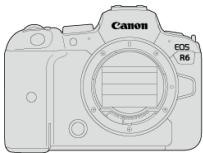
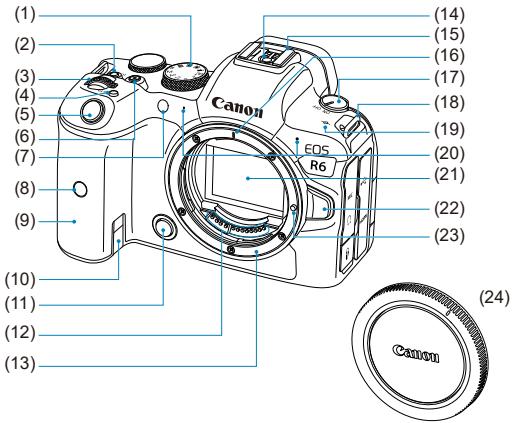
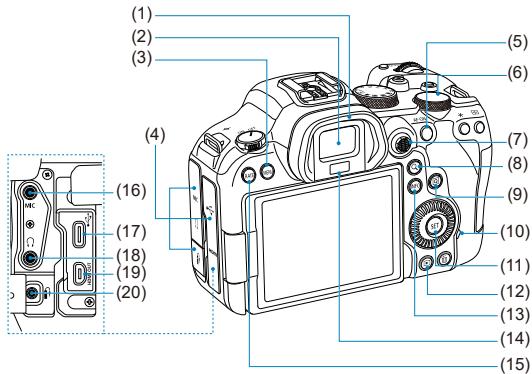
Récepteur de télécommande
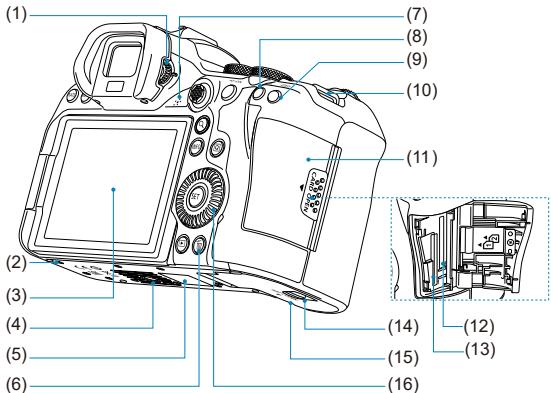
(1) Bouton du correcteur dioptrique
(2) Orifice de positionnement d'accessoire
(3) Écran
(4) Filetage pour trépied
(5) Numéro de série (numéro du boftier)
(6) <Touchedeffacement
(7) Haut-parleur
(8) < > Touche de mémorisation d'exposition
(9) < 3> Touche de selection du collmateur AF
(10) C'illet de courroie
(11) Couvercle du logement de la carte
(12) Logement de la carte 2
(13) Logement de la carte 1
(14) Verrouillage du couvercle du compartment de la batterie
(15) Couvercle du compartment de la batterie
(16) < > Molette de contrôle rapide 1
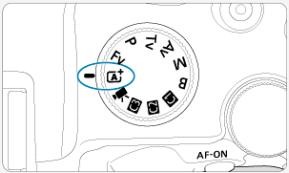
Molette de selection des modes
Vouspermetreglerlemodedeprise devue.
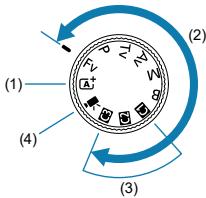
(1) Mode < _j^+>
Il you suffit d'appuyer sur le déclencheur.
L'appareil photo procèle à tous les réglages en fonction du sujeit ou de la scène à photographier.
- ^+ : Scène intelligente auto (24)
(2) Modes <Fv>, <P>, <Tv>, <Av>, <M> et <B>
Ces modes vous donnent davantage de contrôle pour photographier un grand nombre de sujets comme vous le souhaitez.
- FV: Priorité flexible (☑)
- P:Programme d'exposition automatique (2)
- Tv: Priorité à l'obturation (2)
- Av: Priorité à l'ouverture (2)
M:Exposition manuelle (2)
B: Expositions longues (Pose longue) (2)
(3) Modes de prise de vue personalisée
Voupeuz attribuer < FV > , < P > , < TV > , < AV > , < M > , < B> ,I'opération autofocus,les fonctions du menu et bien plus a < 1> < 2> ou < 3> (2).
(4) < > Enregistrement video (2)
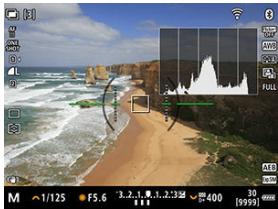
Les informations affichées dépendent du statut de l'appareil photo.
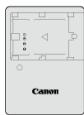
Chargeur de batterie LC-E6
Chargeur pour batterie LP-E6NH/LP-E6N/LP-E6 (2).
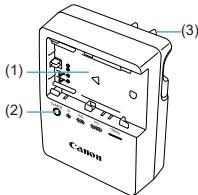
(1) Logement de batterie
(2) Voyant de charge
(3) Fiche
Chargeur de batterie LC-E6E
Chargeur pour batterie LP-E6NH/LP-E6N/LP-E6 (2).
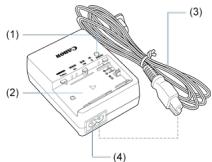
(1) Voyant de charge
(2) Emplacement de la batterie
(3) Cordon d'alimentation
(4) Prise pour le cordon d'alimentation
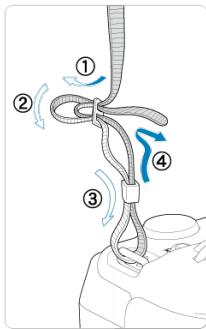
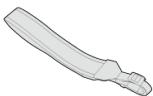
Passez l'extrémité de la couroie à travers l'eelit de couroie par le bas, puis faites-la passer dans la boucle de la couroie comme illustré. Tendez la couroie en tirant dessus et assurez-vous qu'elle est bien fixée.
Vue d'ensemble des logiciels
Téléchargement et installation du logiciel EOS ou d'autres logiciels exclusifs
Téléchargement du mode d'emploi des logiciels
Vue d'ensemble des logiciels
Cette section presente brievement les logiciels utilisés avec les apparèils photo EOS. Veuillez notes que le téléchargement et l'installation des logiciels nécessitant une connexion Internet. Les logiciels ne peuvent pas été téléchargeés ou installés dans les environnementn n'avant pas accès à Internet.
EOS Utility
Vous permit de transférer les photos et les videos que vous avezcapturées avec l'appareil photo vers un ordinateur connecté, de regler différents paramétres de l'appareil photo depuis l'ordinateur et de prendre des photos à distance depuis l'ordinateur.
Digital Photo Professional
Logiciel conseilé aux utilisateurs qui prenent des images RAW. Vous permet d'afficher, modifier, imprimer les images et bien plus.
Picture Style Editor
Vous peut d'editor les styles d'image existants ou de creer et sauegarder des fichiers de style d'image originaux. Ce logiciel est destiné aux utilisateurs familiarisés avec le traitement des images.
Utilitaire pour fichiers journaux GPS
Utilitaire permettant de convertir des fichiers journaux GPS (.LOG) au format KMZ.
Téléchargement et installation du logiciel EOS ou d'autres logiciels exclusifs
Installez toujours la的最后一 fois version des logiciels.
Mettez à jour toute version précédente installée en l'écrasant avec la version la plus récente.

Attention
- Ne raccordez pas l'appareil photo a l'ordinateur avant d'installer les logiciels. Le cas échéant, les logiciels ne s'installeront pas correctement.
- Les logiciels ne peuvent pas etre installés tant que l'ordinateur n'est pas connecte a Internet.
- Les versions précédentes ne peuvent pas afficher correctement les images provenant de cet apparèil photo. De plus, le traitement des images RAW à partir de cet apparèil photo n'est pas possible.
1. Telechargez les logiciels.
Connectez-vous à Internet depuis un ordinateur et accedez au site Web de Canon suivant. https://cam.start.canon/
- Sélectionnez votre pays ou région et téléchargez les logiciels.
- Selon le logiciel, vous pouriez être invité à saisir le nombre de série de l'appareil photo. Le nombre de série se trouve au bas de l'appareil photo.
Décompressée-les sur l'ordinateur.
Sous Windows
Cliquez sur le fichier d'installation affiché pour lancer le programme d'installation.
Sous macOS
Un filcher dmg sera créé et affché. Procedez comme il est indiqué ci-dessous pour lancer le programme d'installation.
-
Double-cliquez sur le fichier dmg.
-
Une icône de lecteur et le fichier d'installation apparaitron sur le bureau.
Si le fjichier d'installation n'apparait pas, double-clique sur l'icone du lecteur pour l'afficher.
2.Double-cliquez sur le fichier d'installation.
- Le programme d'installation démarre.
2. Suivez les instructions à l'écran pour installer le logiciel.
Les modes d'emploi des sociétés (fichiers PDF) peuvent être téléchargeés du site Web de Canon sur votre ordinaire, etc.
- Site de téléchargement du mode d'emploi des logiciels
https://cam.start.canon/

Ce chapitre déscrit les étapes préparatoires avant la prise de vue et les opérations de base de l'appareil photo.
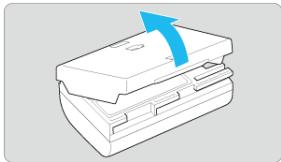
- Insérez complètement la batterie dans le chargeur.
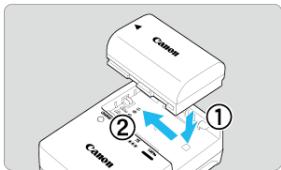
- Procedez à l'inverse pour-retirer la batterie.
3. Rechargez la batterie. Pour LC-E6
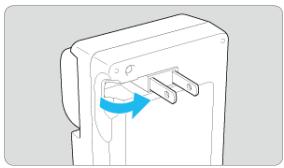
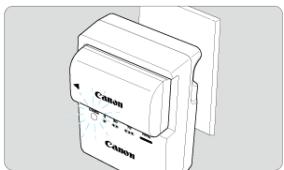
Dégagez la fi che du chargeur de batterie comme indiqué par la fl éche et branchez le chargeur de batterie sur une prise secteur.
Pour LC-E6E
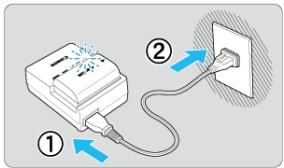
Raccordez le cordon d'alimentation au chargeur de batterie et branche la fi che du cordon d'alimentation sur une prise sector.
- La recharge commence automatiquement et levoyant de charge clignote en orange.
| Niveau de charge | Voyant de charge |
| Couleur | Affichage |
| 0-49% | Orange | Clignote une fois par seconde |
| 50-74% | Clignote deux fois par seconde |
| 75 % ou supérieur | Clignote trois fois par seconde |
| Complémentement chargée | Vert | Allumé |
-
La charge d'une batterie épisée durable environ 2 heures à température ambiente (23 °C/73 °F). Le temps nécessaire pour charger la batterie varie considérablement selon la temperature ambiente et l'autonomie restante de la batterie.
-
Par mesure de sécurité, la charge à bassé température (5 - 10^ / 41 - 50^) prend plus de temps (jusqu'à environ 4 heures).
La batterie n'est pas complètement chargée à l'achat.
Chargez la batterie avant utilisation.
Chargez la batterie la veille de son utilisation ou le jour même.
Une batterie chargée se décharge progressivement, même si elle n'est pas utilisée.
Lorsque la charge est terminée, retirez la batterie et débranchez le chargeur de la prise secteur.
- Vous+pouvez fixer le couvertre de protection dans un sens différent indiquant si la batterie est chargée ou non.
Si la batterie est chargée, fixez le couverde de protection fourni de sorte que l'orifice en forme de batterie < > s'aligne sur l'autocollant bleu de la batterie. Si la batterie est épisuee, fixez le couverde de protection dans le sens inverse.
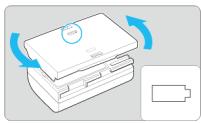
Retirez la batterie de l'appareil lorsque vous ne l'utilise pas.
Si vous laissiez la batterie dans l'appareil photo pendant une période prolongée, une petite quantité de courant continuera d'être libérée, entraînant une décharge excessive et une diminution de l'autonomie de la batterie. Rangez la batterie avec son couvercle de protection en place. Le stockage d'une batterie complètement rechargée peut réduire ses performances.
Le chargeur de batterie peut également être utilisé dans un pays étranger.
Le chargeur de batterie est compatible avec une source d'alimentation de 100 à 240 V CA 50/60 Hz. Au besoin, fixez une fiche adaptatrice en vente dans le commerce convenant au pays ou à la région correspondant. Pour éviter les dégats, ne raccordez pas le produit à un transformateur de tension portable.
Si la batterie s'épaiserapidement même après l'voir complètement rechargée, c'est qu'elle a atteint la fin de sa durée de vie.
Vérifiez la performance de recharge de la batterie (5) et achetez-en une neue, au besoin.
0 Attention
- Ne touche pas la fiche du chargeur pendant au moins 10 secondes après l'avoir débranchée.
- Si la capacité restante de la batterie (5) estégale ou supérieure à 94%, cette dernière ne sera pas chargeé.
- Le chargeur de batterie forni ne peut pas chargeur de batterie autre que la batterie LP-E6NH/LP-E6N/LP-E6.
Insertion
Retrait
Insérez une batterie LP-E6NH (ou LP-E6N/LP-E6) complètement chargée dans l'appareil photo.
Insertion
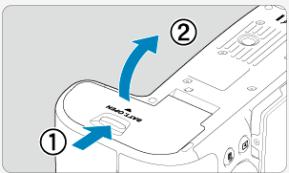
- Faites glisser le verrouillage du couvercle du compartment de la batterie et ouvre le couvercle.
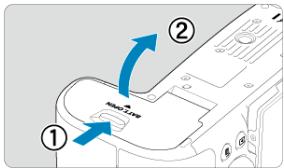
- Insérez la batterie.
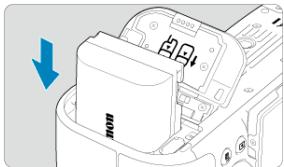
Insérez l'extrémité dotée des contacts électriques.
Insérez la batterie jusqu'au déclic.
3. Fermez le couvercle.
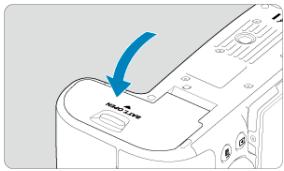
Fermez le couvercle en exerçant une légère pression.

Attention
- Vous ne pouvez pas utiliser de batteries autres que la batterie LP-E6NH/LP-E6N/LP-E6.
1. Ouvrez le couvercle et retirez la batterie.
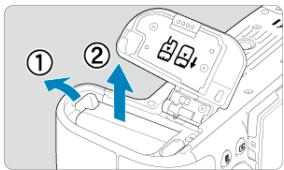
- Appuyez sur le levier de verrouillage de la batterie comme indiqué par la flèche et retirez la batterie.
Pour évier les courts-circuits, fixez always le couvercle de protection fourni (5) sur la batterie.
Insertion
Formatage de la carte
Retrait
Cet apparéil photo peut accueillir deux cartes. L'enregistrement est possible lorsqu'au moins une carte est insérée dans l' apparéil photo.
Avec deux cartes insérées, vous pouvez sélectionner une carte pour l'enregistrement, ou vous pouvez enregistrer la même image sur les deux cartes à la fois (à).

Attention
Assurez-vous que le taquet de protection contre l'écriture de la carte (1) est tourné vers le haut pour permettre l'écriture et l'effacement.
Insertion
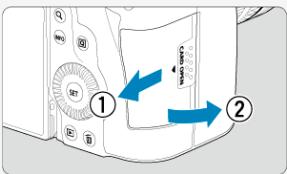
- Faites glisser le couvercle pour l'ouvrir.
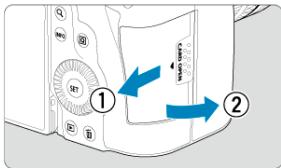
2. Insérez la carte.
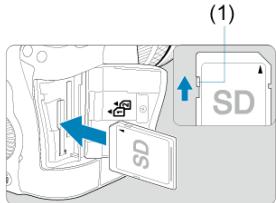
Carte 1
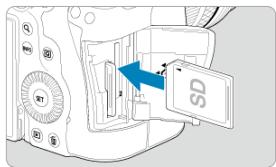
Carte 2
La carte dans le logement de la carte arrêté est [1] et celle dans le logement avant est [2].
- Placez l'étiquette de la carte face à vous et insérez la carte jusqu'à au déclic comme illustré.
3. Fermez le couvercle.
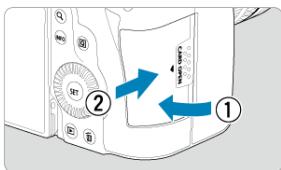
Fermez le couvercle et faites-le glisser comme indiqué par les flèches jusqu'àu décid.
4. Placez le commutateur d'alimentation sur < ON > (5).
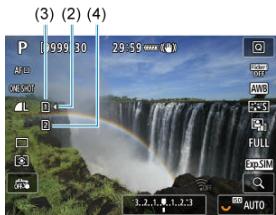
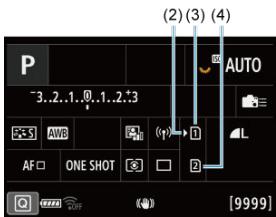
(2) Icône de sélection de la carte
(3) Carte 1
(4) Carte 2
L'écran de prise de vue (2) ou l'écran de contrôle rapide (3) accessible en appuyant sur la touche indicate quelles cartes sont chargées. Les cartes étiquétées avec [h] sont sélectionnées pour l'enregistrement.
Si la carte est neue ou a été formative precedemment (initialisé) sur un autre apparéil photo ou ordinateur, formatez-la avec cet apparéil photo (®).
1. Ouvrez le couvercle.
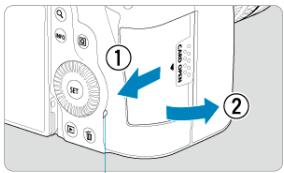
(1)
- Placeze le commutateur d'alimentation sur < OFF> .
Vérifiez que levoyant d'accès (1) est étéint, puis ouvrez le couvercle.
Si [Sauvegarde...] s'affiche sur I'ecran, fermez le couvercle.
2. Retirez la carte.
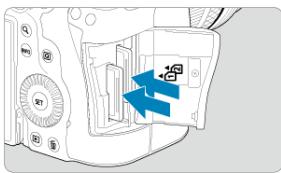
Poussez delicatement sur la carte, puis relâchéz pour l'éjecter.
Retirez la carte, puis fermez le couvercle.
Attention
Ne retirez pas les cartes immédiatement après l'affichage d'une icône [10] rouge alors que vous photographiez. Les cartes peuvent être chaudes, en raison de la température interne élevée de l'appareil photo. Positionné le commutateur d'alimentation sur <OFF> et arrêtez la prise de vue un instant avant de retarder les cartes. Retirer une carte chaude juste après la prise de vue peut vous faire la lâcher et l'endommager. Soyez prudent lorsque vous retirez une carte.

Remarque
- Le nombre de prises disponibles varie en fonction de la capacité restante de la carte et des réglages comme la qualité d'image et la sensibilité ISO.
- Le réglage de [O: Déclenger obturat. sans carte] sur [Désac.] vous évitera d'oublier d'insérer une carte (2).

Attention
Le voyant d'accès s'allume ou clignote lorsque des données sont transférées sur la carte ou lorsque des images y sont enregistrées, lues ou effacées. N'ouvrez pas le couvercle du logement de la carte à ce moment-là. Pour évitier d'alterer les données d'image ou d'endommager les cartes ou l'appareil photo, n'effectuez aucune des opérations suivantes alors que le voyageant d'accès est allumé ou clignote.
- Retirer la carte.
- Retirer la batterie.
- Secouer ou frapper l'appareil photo.
- Débrancher ou brancher un cordon d'alimentation (lors de l'utilisation d'accessoires pour prise secteur en option).
Si la carte contément déjà des images enregistrées, la numération des images peut ne pas commencer à partir de 0001 (5).
- Si un message d'erreur lie à la carte s'affiche sur l'écran, retirez et réinsérez la carte. Si l'érreur persiste, utilisez une autre carte.
Si vous pouvez transférer les images de la carte sur un ordinateur, transferez-les en totalité, puis formatez la carte avec l'appareil photo (5). La carte sera peut-être alors de nouveau utilisable.
- Ne touche pas les contacts de la carte avec les doigts ou des objets metalliques. N'expose pas les contacts à la poussière ou à l'eau. Si des salissures se collent sur les contacts, le contact peut être défectueux.
- Les cartes multimédia (MMC) ne peuvent pas etre utilisées. (Une erreur de carte s'affichera.)
- Il est déconseilé d'utiliser des cartes microSDHC/SDXC UHS-II avec un adaptateur microSD vers SD.
Lorsque vous utilise des cartes UHS-II, optez pour des cartes SDHC/SDXC.
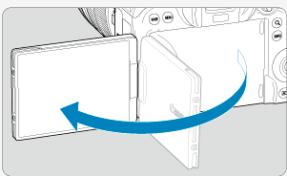
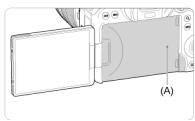
Vous pouvez modifier l'orientation et I'angle de I'écran.
1. Ouvrez I'ecran.
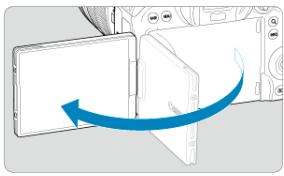
2. Faibles pivoter I'ecran.
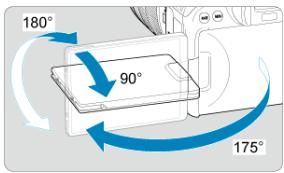
- Une fois l'écran sorti, vous pouze l'incliner en haut ou en bas ou le faire pivoter pour faire face au sujeit.
- Les angles indiqués ne sont qu'une approximation.
3. Tournez-le vers vous.
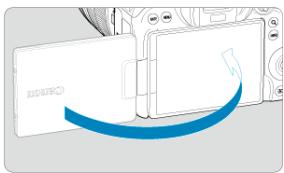
En principe, utilisez l'appareil photo avec I'écran tourné vers vous.

Attention
- Évitez de forcer sur l'écran lorsqu'vous le faites pivoter sous peine d'exercer une pression inutille sur la charmière.
- Lorsqu'un cable est raccordé à un connecteur de l'appareil photo, la plage de l'angle of rotation de I'écran déployé est limitée.

Remarque
- Maintenze l'écran fermé et tourne vers le bottier de l'apparéil photo lorsque vous n'utilise pas l'apparéil photo. You pouvès protégé l'écran.
- Une image inverse (droite/gauche inversée) des sujets est affichée lorsque l'écran fait face aux sujets devant l'appareil photo.
Réglage de la date, de l'heure et du fuseau horsaire
Modification de la langue d'interface
Nettoyage automatique du capteur
Indicateur du niveau de charge de la batterie
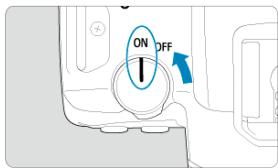
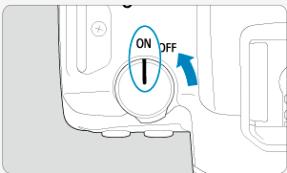
ON>
L'appareil est mis sous tension.
< OFF>
L'appareil est hors tension et ne fonctionne pas. Placez le commutateur d'alimentation sur cette position lorsque vous n'utilise pas l'appareil.

Remarque
- Si vous placez le commutateur d'alimentation sur <OFF> alors qu'une image est en cours d'enregistrement sur la carte, [Sauvegarde...] s'affiche et l'apparil photo se met hors tension une fois l'enregistrement terminé.
Réglage de la date, de l'heure et du fuseau horsaire
Si you allume l'appareil photo et que I'ecran de réglage de la date/zone apparait, voir Date/Heure/Zone pour regler la date, l'heure ou la zone.
Voir Langue pour changer la langue d'interface.
- Chaque fois que le commutateur d'alimentation est place sur , le capteur est nettoyé automatiquement (ce qui peut émettre un faible bruit). Pendant le nettoyage du capteur, l'écran affiche [[,]. Pour activer le nettoyage automatique du capteur lorsque le commutateur d'alimentation est place sur égalément, vous pouvez régler cette option dans [>: Nettoyage du capteur] (®).
- Si vous placez de manière répetée le commutateur d'alimentation sur < ON> ou < OFF> sur une courte période, l'icone [. ] peut ne pas s'afficher, mais cela n'indique pas un dysfonctionnement de l'appareil photo.
Lorsque le commutateur d'alimentation est placé sur < ON> , le niveau de charge de la batterie est indiqué.
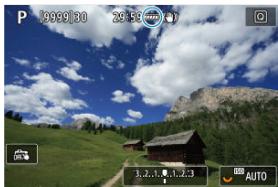
| Affichage | zzz | zzb | zz | | |
| Niveau (%) | 100-70 | 69-50 | 49-20 | 19-10 | 9-1 |

Remarque
-
Si vous effectuez l'une des actions suivantes, la batterie se déchargera plusrapidement:
-
Enforcer le déclencheur à mi-course pendant une période prolongée.
-
Activer fréquemment l'autofocus sans prendre de photo.
Utiliser un stabilisateur d'image.
Utiliser la fonction Wi-Fi ou la fonction Bluetooth.
-
Le nombre de prises de vue disponibles peut diminuer selon les conditions réelles de la prise de vue.
- Les opérations de l'objet sont alimentées par la batterie de l'appareil photo. Certains objets peuvent épuir la batterie plusrapidement que d'autres.
Voir [: Info batterie] pour vérifier l'etat de la batterie (2).
- À basse température ambiente, la prise de vue peut se révérer impossible même si le niveau de charge de la batterie est suffisant.
Fixation de I'objectif
Retrait de I'objet

Attention
- Ne regardez jamais le soleil directement à travers un objectif. Ceci pourrait provoquer une perte de la vision.
- Lorsque vous fixez ou retirez un objectif, placez le commutateur d'alimentation de l'appareil photo sur .
- Si la partie avant (bague de mise au point) de l'objet tourne pendant la mise au point automatique, ne touche pas la partie mobile.
Conseils pour éviter les salissures et la poussière
- Changez d'objectif rapidement dans un endroit peu poussiereux.
Fixez le bouchon du boilier sur l'appareil photo lorsqu'you ve le rangez sans son objectif.
Retirez les taches et la poussière du bouchon du boitier avant de le fixer.
1. Retirez les bouchons.
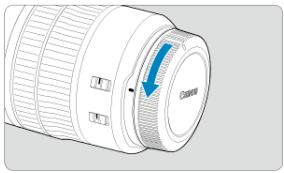
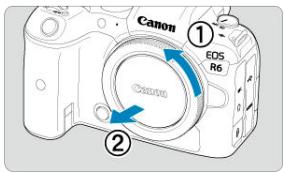
Retirez le bouchon arrêté de l'objet et le bouchon du boîtier en les tournant comme indiqué par les flèches.
2. Fixez I'objectif.
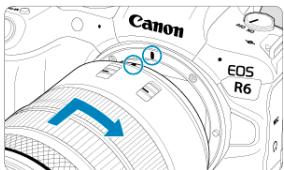
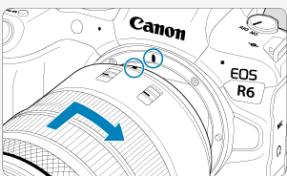
Aligné ne le repère de montage rouge sur l'objet avec le repère de montage rouge sur l'appareil photo, puis tournez l'objet comme indiqué par la flèche jusqu'àu décil.
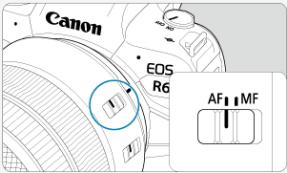
3. Placez le selecteur de mode de mise au point de I'objet sur < AF>
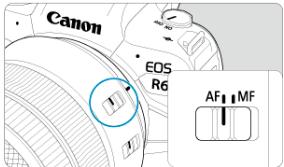
< AF> signifie mise au point automatique.
< MF> signifie mise au point manuelle. La mise au point automatique ne fonctionnera pas.
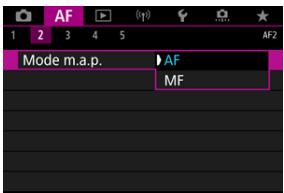
Pour les objectifs RF sans selecteur de mode de mise au point, reglez sur [AF] ou [MF] dans le menu de l'appareil photo, dans [AF: Mode m.a.p.].
4. Enlevez le bouchon avant de l'objet.
Tout en apuyant sur le bouton de déverrouillage de l'objet, tournez l'objet comme indiqué par les flèches.
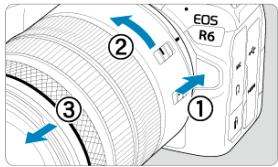
- Tournez l'objet jusqu'à ce qu'il se bloque, puis retirez-le.
Fixez les bouchons d'objectif sur I'objectif que vous avez retire.
Fixation de I'objectif
Retrait de I'objet
Tous les objets EF et EF-S peuvent être utilisés en fixant une baguade d'adaptation monture EF-EOS R en option. L'objet photo ne peut pas être utilisé avec les objets EF-M.
Fixation de I'objetif
1. Retirez les bouchons.
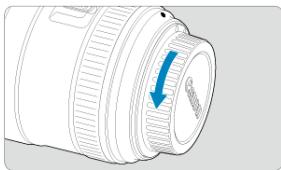
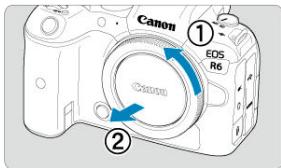
- Retiree le bouchon arrirée de l'objet et le bouchon du boîtier en les tournant comme indiqué par les flèches.
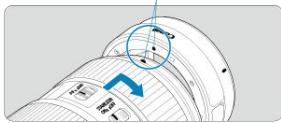
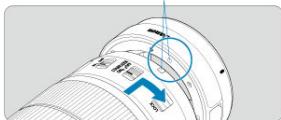
2. Fixe l 'objectif sur la bague d'adaptation.
(1)
(2)
- Alignez le repère de montage rouge ou blanc sur l'objet avec le repère de montage correspondant sur la bague d'adaptation, puis tournez l'objet comme indiqué par la flèche jusqu'àu décid.
(1) Repère rouge
(2) Repère blanc
3. Fixez la bague d'adaptation sur l'appareil photo.
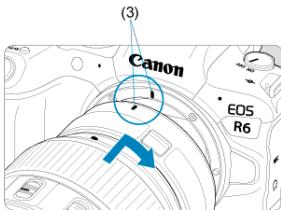
Alignez les repères de montage rouges (3) sur la bague d'adaptation et l'appareil photo, puis tournez l'objet comme indiqué par la flèche jusqu'àu déclic.
4. Placez le selecteur de mode de mise au point de I'objectif sur < AF>
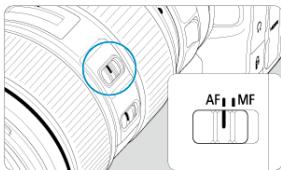
< AF> signifie mise au point automatique.
< MF> signifie mise au point manuelle. La mise au point automatique ne fonctionnera pas.
5. Enlevez le bouchon avant de l'objet.
- Tout en appuyant sur le bouton de déverrouillage de l'objet, tournez la bague d'adaptation comme indiqué par la flèche.
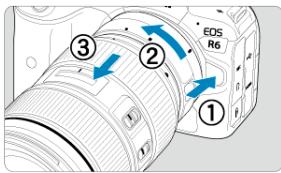
-
Tourmez l'objet jusqu'à ce qu'il se bloque, puis retirez-le.
-
Retirez l'objetif de la bague d'adaptation.
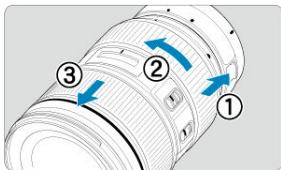
- Maintenez enforcé le levier de déverrouillage de l'objet sur la bague d'adaptation et tournez l'objet dans le sens inverse des aiguilles d'une montre.
- Tournez l'objectif jusqu'à ce qu'il se bloque, puis retirez-le.
Fixez les bouchons d'objetif sur I'objetif que vous avez retire.

Attention
Voir Fixation/Retrait des objectifs RF pour connaître les précautions relatives aux objectifs.
Regardez dans le viseur pour l'activer. Vous pouvez également restreindre l'affichage à l'écran ou au viseur (2).
Réglage du viseur
1. Tournez le bouton du correcteur dioptrique.
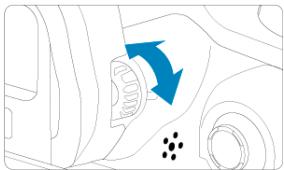
- Tournez le bouton à gauche ou à droite pour que l'affichage du viseur soit net.

Attention
Le viseur et I'ecran ne peuvent pas etre actives en meme temps.
Avec certains ratios d'aspect, des bandes noires apparaissent en haut et en bas ou sur les bords gauche et droit de l'écran. Ces zones ne sont pas enregistrées.
Prise en main de l'appareil
Déclencheur
Molette principale
≤ O >Molette de contrôle rapide 1
≤ Molette de contrôle rapide 2
Multicontrolleur
≤M-Fn> : Touche multifonction
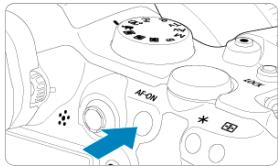
≤ AF-ON>: Touche d'activation autofocus
≤ LOCK ≥ : Touche de verrouillage multifonction
B ≤slant Bague de commande
: Touche INFO
- Regarder l'écran tout en photographiant
Vousoupe inciner l'écran pour l'ajuster à mesure que vous photographiez. Voir Utilisation de I'écran pour en savoir plus.
(1)
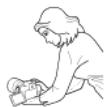
(2)
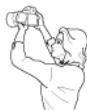
(3)
(1) Angle normal
(2) Angle bas
(3) Angle haut
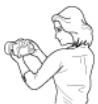
Photographier par le viseur
Pour obtenir des images nettes, immobilise l'appareil afin d'éviter tout risque de flou de bouge.
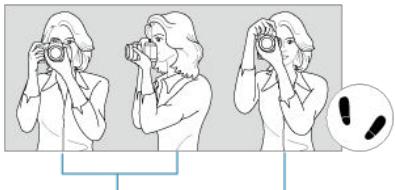
(1)
(2)
(1) Prise de vue à l'horizontalie
(2) Prise de vue à la verticale
- Tenez fermement l'appareil photo de la main droite par sa poignée.
2.De la main gauche, soutenez l'objet par en-dessous.
3.Reposez légèrement votre index droit sur le déclencheur.
- Reposez légèrement vos bras et vos coudes contre l'avant de votre corps.
- Pour avoir un équilibre parfait, mettez un pied légèrement devant l'autre.
- Tenez l'appareil pres de votre visage et regardez dans le viseur.
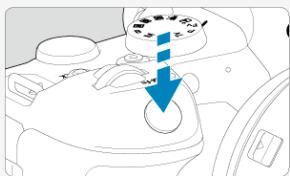
Le déclencheur possède deux positions. Vous pouvez enforcer le déclencheur à mi-course, puis l'enforcer à fond.
Enforcement à mi-course
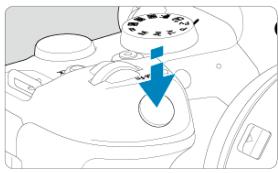
Cela activé la mise au point automatique et le système d'exposition automatique qui règla la vitesse d'obturation et la valeur d'ouverture.
La valeur d'exposition (vitesse d'obturation et valeur d'ouverture) s'affiche sur l'écran ou dans le viseur pendant 8 secondes (déliait mesure/38).
Enforcement à fond
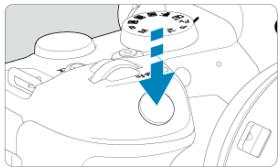
L'obturator est déclenché et la photo est prise.
Prévention des flous de bouge
Le mouvement de l'apparil photo au moment de l'exposition en prise de vue à main levée s'appelle un floude de bouge. Cela peut produit des images floues. Pour éviter tout floude de bouge, prenez en considération les points suivants :
- Immobilisez l'appareil photo comme illustré dans Prise en main de l'appareil.
- Enforcé le déchérez au mi-course pour faire la mise au point automatique, puis enforcé-le à fond lentement.

Remarque
L'appareil photo fera toujours une pause avant de prendre une photo si vous enforcez le déclencheur à fond sans l'enforcer d'abord à mi-course, ou si vous enforcez le déclencheur à mi-course, puis l'enforcez immidiatement à fond.
- Memependant l'affichage des menus ou la lecture des images, vous pouverez revenir à l'atteinte de prise de vue en,enfantant le décl寒cheur à mi-course.
(1)Après avoir enfoncé une touche,tournez la molette < _
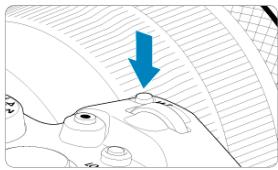
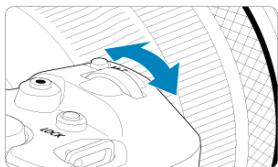
Appuyez sur une touche comme < M - Fn> , puis tourne la molette < 圆 > .
L'appareil photo revient à l'atte de prise de vue si vous enforcez à mi-course le déclencheur.
- Sert au réglage de la sensibilité ISO, du mode d'acquisition, de l'opération autofocus, de la balance des blancs et de la correction d'exposition au flash, entre autres.
(2) Tournez uniquement la molette < 12
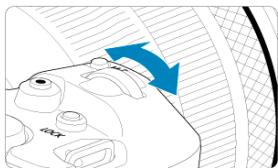
Tout en regardant sur I'ecran ou dans le viseur, tournez la molette < 12
- Cette molette permet de régler la vitesse d'obturation, la valeur d'ouverture, etc.

Remarque
- Les opérations en (1) peuvent être effectuées même lorsque les commandes sont verrouillées avec le verrouillage multifonction (2).
(1)Après avoir enforcé une touche,tournez la molette < >
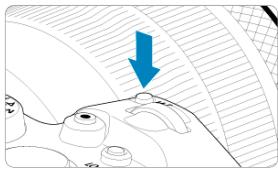
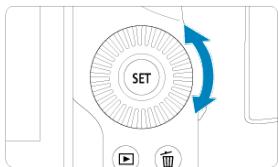
Appuyez sur une touche comme < M - Fn> , puis tourne la molette < 口> .
L'appleil photo revient à l'atte de prise de vue si vous enforcez à mi-course le déclencheur.
- Sert à la sélection de la sensibilité ISO, du mode d'acquisition, de l'opération autofocus, de la balance des blancs et de la correction d'exposition au flash, entre autres.
(2) Tournez uniquement la molette < >
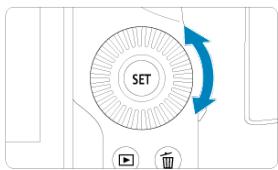
Tout en regardant sur I'ecran ou dans le viseur, tournez la molette < 口> .
- Sert au réglage de la valeur de correction d'exposition et au réglage de la valeur d'ouverture pour les expositions manuelles, entre autres.

Remarque
- Les opérations en (1) peuvent être effectuées même lorsque les commandes sont verrouillées avec le verrouillage multifonction (2).
(1)Après avoir enforcé une touche,tournez la molette < _i = 1^n - 1_j = 1^n - 1x_ij^2 >
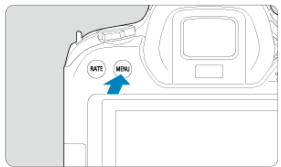
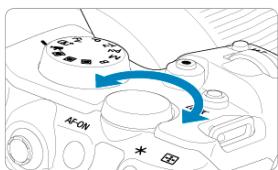
Appuyez sur une touche comme < MENU >, puis tournez la molette < 3> L'appareil photo revient à l'attente de prise de vue si vous enforcez à mi-cours le déclencheur.
- Sert entre autres au basculement entre les ontlets principaux sur l'écran du menu.
(2) Tournez uniquement la molette < _i=1^n x_i^2 > .
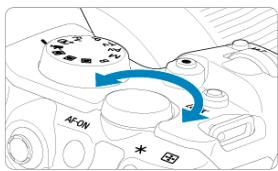
Tout en regardant sur I'ecran ou dans le viseur, tournez la molette < 510 >
- Sert entre autres au réglage de la sensibilité ISO.

Remarque
- Les opérations en (1) peuvent être effectuees même lorsque les commandes sont verrouillées avec le verrouillage multifonction (2).
< > est une touche avec huit directions et un bouton central. Pour l'utiliser, appuyez légrement dessus avec le bout de votre pouce.
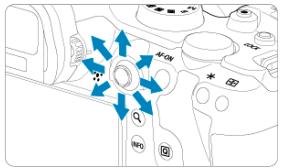
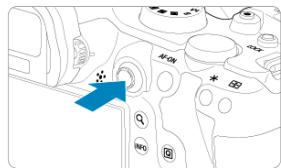
- Sert entre autres pour la correction de la balance des blancs, le déplacement du collmateur AF/cadre d'agrandissement lors de la prise de photos ou de l'enregistrement video, le déplacement du cadre d'agrandissement pendant la lecture ou les réglages du contrôle rapide.
- Peut également servir pour sélectionner ou régler des éléments du menu.
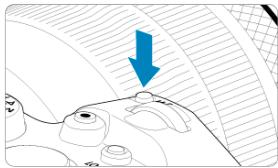
En appuyant sur la touche < M - Fn> et en tournant la molette < > , vous pouvez regler la sensibilité ISO (2), le mode d'acquisition (2), l'opération autofocus (2), la balance des blancs (3) et la correction d'exposition au flash (5).
Pour sélectionner la zone AF ou la méthode autofocus, appuyez sur la touche < 3 > ( 念 6), puis appuyez sur la touche < M-Fn> .
Revient à enforcer le déclencheur à mi-course (sauf en mode < [^+>
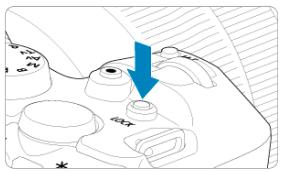
Avec [F: Verrouillage multifonction] configuré (2), vous pouce appuyer sur la touche pour évditer la modification des réglages en touchant accidentellement la molette principale, les molettes de contrôle rapide, le multicontroleur, la bague de commande ou le panneau tactile. Appuyez à nouveau sur la touche pour déverrouiller les commandes.
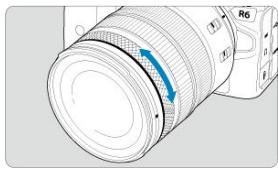
Par défaut, la correction d'exposition peut être réglée en tournant la bague de commande des objectifs RF ou des bagues d'adaptation monture tout en enforcant le déclencheur à mi-course en mode <FV> < P> < TV> < AV> ou <M>. Autrement, vous pouvez attribuer une fonction différente à la bague de commande en personnelisant les opérations dans [Q: Personneliser les molettes] (2).
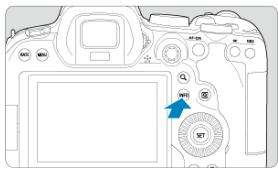
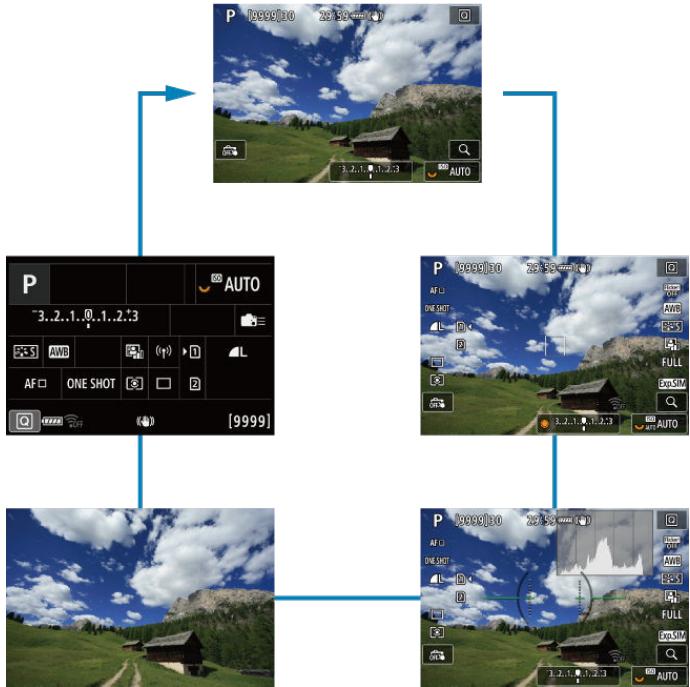
Chaque pression sur la touche < INFO> change les informations affichées. Les exemples d'écran suivants concernent les photos.
Ecran de menu en mode < A^+>
Écran de menu en mode < FV> < P> < TV> < AV> < M> < B>
Procedure de réglage des menus
Éléments de menu grisés
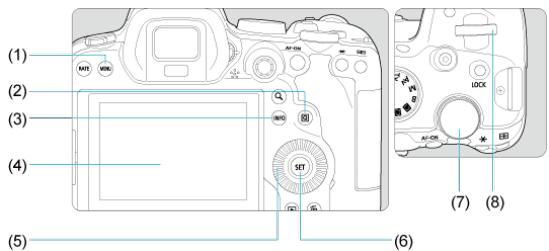
(1) Touche < MENU>
(2) Touche < 回>
(3) Touche < INFO>
(4) Écran
(5) Molette de contrôle rapide 1
(6) Touche < < 14 >
(7) <Molette de contrôle rapide 2
(8) <Molle tnpicale
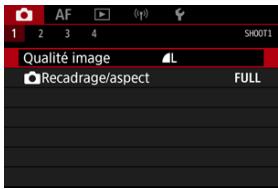
- Dans le mode < ^+ > , certains ontlets et éléments de menu n'apparaissant pas.
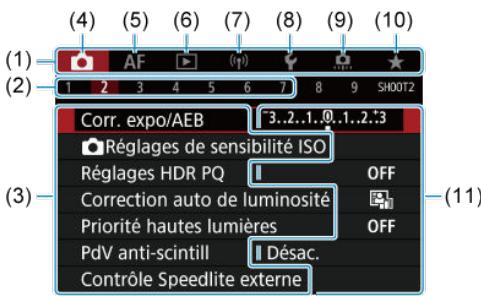
(1) Onglets principaux
(2) Onglets secondaires
(3) Éléments de menu
(4) : Prise de vue
(5) AF:Autofocus
(6) Lecture
(7) () : Fonctions sans fil
(8) : Configuration
(9) : Fonctions personalisées
(10) ★: Mon menu
(11) Réglages de menu
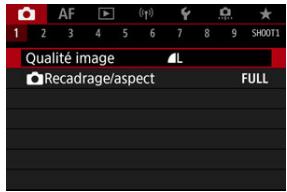
- Appuyez sur la touche < MENU > pour afficher l'écran du menu.
2. Sélectionnéz un oranglet.
- Chaque fois que vous tournez la molette < 12 , 12 >, l'onglet principal (groupe de fonctions) change. Vous pouvez également changer d'onglets en appuyant sur la touche < >
- Tournez la molette < 23 pour selectionner un ongel secondaire.
3. Sélectionnez un élément.
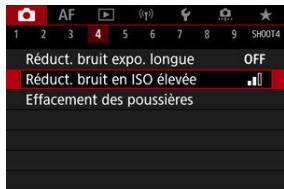
- Tournez la molette < 口> pour sélectionner un élément, puis appuyez sur < 口> .
4. Sélectionnez une option.

- Tournez la molette < 口> pour sélectionner une option.
Le réglage actuel est indiqué en bleu.
5. Réglez une option.
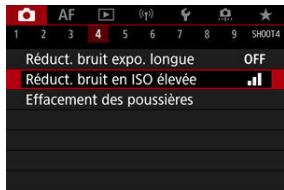
- Appuyez sur < > pour la définitir.
6. Quittez le réglage.
- Appuyez sur la touche < MENU > pour revenir à l'attente de prise de vue.
Remarque
La description des fonctions des menus ci-après suppose que vous avez appuyé sur la touche < MENU > pour afficher l'écran du menu.
- Les opérations du menu sont également possibles en tapotant l'écran du menu ou en utilisant < ※> .
- Pour annuler l'opération, appuyez sur la touche < MENU>.
Exemple : lorsque la priorité haute lumières est définitie
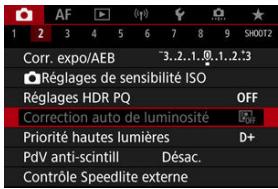
Les éléments de menu grises ne peuvent pas etre régles. L'element de menu est grise si un autre réglage de fonction est prioritaire.
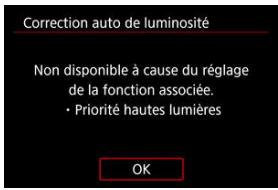
Vouspouvezvoirlafonctionprioritaireenselectionnantl'elémentde menugrise et enappuyantsur < >
Si vous annuliez le réglage de la fonction prioritaire, l'élement de menu grise devendra régliable.


Vou puez directement et intuitivement selectionner et regler les parametes affichés.
1. Appuyez sur la touche < 回> (30).
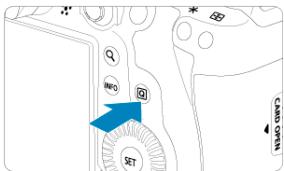
2. Sélectionnez un élément de réglage et réglez votre option préférente.
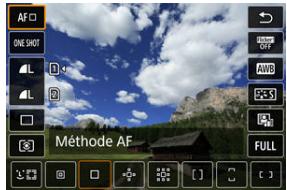
Pour selectionner un element, tournez la molette < 心> ou appuyez sur < 心> en haut ou en bas.
Pour ajuster le réglage, tournez la molette < 品 > ou < 品 > , ou bien appuyez sur < 品 > à gauche ou a droite. Certains éléments sont régles en appuyant sur une touche après ce réglage.
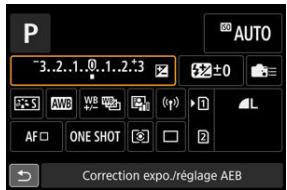
- Appuyez sur < 水> verticalément ou horizontallyment pour sélectionner un élément sur l'écran illustré ci-dessus.
Pourajustereléglage,tournezla molette < m > , < m> ou < _m> Certains éléments sont régles en appuyant sur une touche après ce réglage.
Tapotement
Glissement
Tapotement
Exemple d'écran (contrôle rapide)
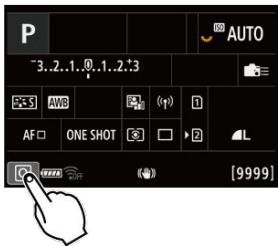
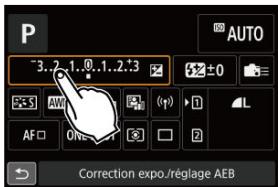
Utilisez votre doigt pour tapoter (touchez brivement, puis retirez votre doigt) l'écran.
- Par exemple, lorsque vous tapotez [Q], l'écran de contrôle rapipe apparait. En tapotant sur [S], vous pouvez revenir à l'écran précédent.

Remarque
Pour que l'appareil photo émette un bip lors des opérations tactiles, réglez [Signal sonore] sur Act..
La réactivité aux opérations tactile peut être ajustée dans [Commande tactile] (2).
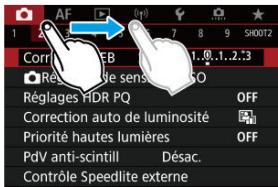
- Faites glisser votre doigt tout en touchant l'écran.
Ce chapitre déscrit les modes de prise de vue.
- A+ : Prise de vue entièrement automatique (Scène intelligente auto)
- A+ : Techniques entièrement automatiques (Scène intelligente auto)
Fv: Priorité flexible
P:Programme d'exposition automatique
Tv: Priorité à l'obturation
Av: Priorité à l'ouverture
M: Exposition manuelle
B: Expositions longues (Pose longue)
A+ : Prise de vue entière automatique (Scène intelligente auto)
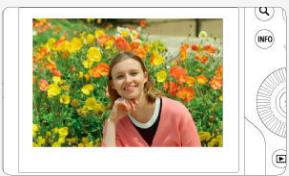
< ^+> est un mode entierement automatique. L'appareil photo analyse la scene et sélectionne automatique les réglages optimaux. Il peut également ajuster automatiquement la mise au point sur un sujet immobile ou en mouvement en détectant les mouvements du sujet (2).
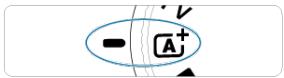
- Positionnéz la molette de selection des modes sur < (^) .
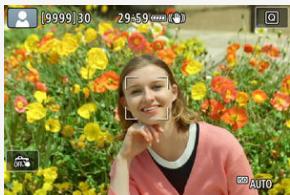
- Dirigez l'appareil photo sur ce que vous photographiere (le sujet).
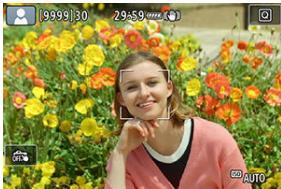
- Un collimateur AF peut s'afficher sur le sujet dans certaines conditions de prise de vue.
Lorsqu'un collmateur AF s'affiche sur I'ecran, placeze-le sur le sujet.
3. Effectuez la mise au point sur le sujeet.
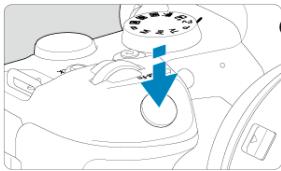
Enonceze le déclencheur à mi-course pour effectuer la mise au point.
- Vous pouvez également faire la mise au point en tapotant le visage d'une personne ou un autre sujeit sur l'écran (Autofocus tactile) lorsque [AF: AF continu] est régèle sur [Désac].
- Sous un faible écalirage, le faisceau d'assistance autofocus (6) est automatiquement activé si besoin est.
Pour les sujets immobiles, le collmateur AF s'affiche en vert lorsque le sujet est net, et l'appareil photo émet un bip. (Autofocus One-Shot)
Pour les sujets en mouvement, le collmateur AF s'affiche en bleu et suit le déplacement du sujet. L'appareil photo n'emet pas de bip. (AF Servo)
4. Prénez la photo.
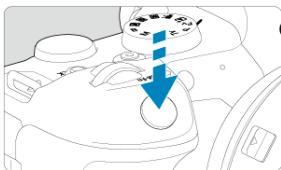
Enoncez le déclencheur à fond pour prendre la photo.
L'image qui vient d'être capturée s'affiche pendant environ 2 secondes sur l'écran.

Attention
Le mouvement du sujet (que le sujet soit immobile ou en mouvement) peut ne pas etre detecte correctement pour certains sujets ou conditions de prise de vue.

Remarque
L'opération autofocus (AF One-Shot ou AF Servo) est régée automatiquement lorsque vous enfontez le déclencher au mi-course. Veuillez notes que l'opération autofocus ne peut pas être permutée pendant la prise de vue.
Le mode < ^+> rend les couleurs plus impressionnantes pour les scènes dans la nature, à l'extérieur et à la tombée de la nuit. Si vous préférez d'autres teintes de couleur, réglez le mode de prise de vue sur < FV> , < P> , < TV> , < AV> ou < M> (6) et sélectionné un style d'image autre que [E:A] avant la prise de vue (4).
Utilisez un trépied solide capable de supporter le poids de l'appareil de prise de vue. Montez solidement l'appareil photo sur le trépied.
L'utilisation d'une télécommande (vendue séparation, ②) ou d'une télécommande sans fil (vendue séparation, ③) est recommende.
? FAQ
La mise au point n'est pas possible (indiqué par un collmateur AF orange).
Placez le collimateur AF sur une zone fortement contrastée, puis enfontez le déclencueur à mi-course (2). Si vous étés trop前沿 sujet, éloignez-vous et repreneze la photo.
Plusieurs collmateurs AF s'affichent simultanément.
Si plusieurs collimateurs AF s'affiché simultanément, toutes ces positions sont nettes.
Tant qu'un collimateur AF est affiché sur le sujeit, vous pouvez prendre la photo.
Enconcer le déclencheur à mi-course ne permet pas de faire la mise au point sur le sujet.
Si le sélecteur de mode de mise au point de l'objet est placé sur <MF> (mise au point manuelle), réglez-le sur <AF> (mise au point automatique).
L'affichage de la vitesse d'obturation clignote.
Le sujet risque d'être flou en raison du flou de bouge, car il fait trop nombre. L'utilisation d'un trépied ou d'un flash Speedlite Canon de la série EL/EX (vendu séparation, ) est recommandée.
Le bas des photos prises avec le flash est anormalementASFRE.
Si un pare-soileil est fixé sur l'objet, il peut obstruer la lumière du flash. Si le sujet est proche, retirez le pare-soileil avant de prendre la photo avec le flash.
A+ : Techniques entiement automatiques (Scène intelligente auto)
Recomposer l'image
Prise de vue de sujets en mouvement
Icônes de scène
Recomposer l'image
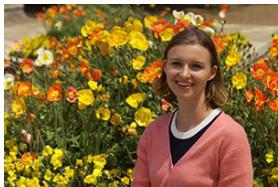
En fonction de la scene, positionner le sujet vers la gauche ou la droite pour inclure un arrêt-plan équilibré permetra d'obtenir une photo avec une meilleure perspective. Si vous enforcé le déclencheur à mi-course pour faire la mise au point sur un sujet immobile, la mise au point sera verrouillée sur ce sujet. Recadrez la vue tout en maintainant enforcé à mi-course le déclencheur, puis enforcé complètement le déclencheur pour prendre la photo. C'est ce qu'on appelle le « verrouillage de la mise au point »
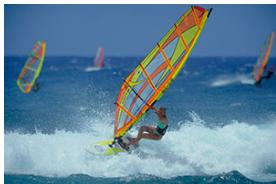
Une fois que vous avez enforcé le déclencheur à mi-course et qu'un collimateur AF bleu apparait, l'appareil photo détecte le mouvement du sujet et fait la mise au point au moyen de l'AF Servo. Gardez le sujet à l'écran pendant que vous maintainez le déclencheur enforcé à mi-course puis, au moment decisif, enforcez le déclencheur à fond.
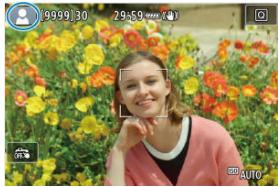
L'appareil photo détecte le type de scène et règle tout automatquement selon la scène. Le type de scène détecté est indiqué dans le coin supérieur gauche de l'écran. Voir l'ocines de scène pour en savoir plus sur les icônes.
Dans ce mode, vous pouvez régler la vitesse d'obturation, la valeur d'ouverture et la sensibilité ISO manuellement ou automatiquement, et combiner ces réglages avec la correction d'exposition de votre choix. La prise de vue dans le mode < FV> , avec le contrôle de chacun de ces paramètres, est équivalente à la prise de vue en mode < P> , < TV> , < AV> ou < M> .
< FV> signifie « Flexible value » (Valeur flexible).
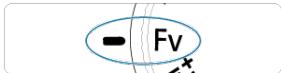
1. Positionnéz la molette de sélection des modes sur < Fv>
2. Réglez la vitesse d'obturation, la valeur d'ouverture et la sensibilité ISO.
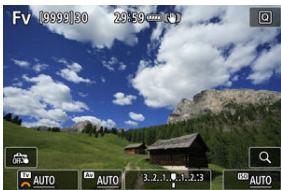
- Tourmez la molette < 12 pour sélectionner un élément à régler. [ ] apparait à gauche de l'élément sélectionné.
- Toumez la molette < 12 pour régler l'option.
Pour réinitialiser le réglage sur [AUTO], appuyez sur la touche < >
3. Réglez la valeur de la correction d'exposition.
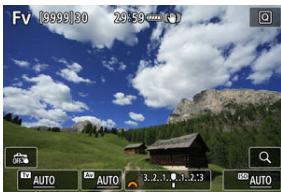
- Toumze la molette < 8_mol^2> et selectionnéz l'indicateur de niveau d'exposition. [ ] apparait à gauche de l'indicateur de niveau d'exposition.
- Tournez la molette < _i=1^n a_i3 pour régler l'option.
Pour réinitialiser le réglage sur [± 0] , appuyez sur la touche < > .
Combaisons de fonctions en mode < F_V>
| Vitesse d'obturation | Valeur d'ouverture | Sensibilité ISO | Correction d'exposition | Mode de prise de vue |
| [AUTO] | [AUTO] | [AUTO] | Disponible | Similaire à < P > |
| Sélection manuelle |
| Sélection manuelle | [AUTO] | [AUTO] | Disponible | Similaire à < TV > |
| Sélection manuelle |
| [AUTO] | Sélection manuelle | [AUTO] | Disponible | Similaire à < Av > |
| Sélection manuelle |
| Sélection manuelle | Sélection manuelle | [AUTO] | Disponible | Similaire à < M > |
| Sélection manuelle | - |
Q Attention
- Des valeurs clignotantes indiquent un risque de sous- ou surexposition. Ajustez l'exposition jusqu'à ce que la valeur cesse de clignoter.
La synchronisation lente n'est pas utilisé dans de faibles conditions d'éclairage lorsque vous avez configuré le mode < FV> pour qu'il ressemble au mode
< AV > ou < P> , même avec [Synchro lente] de [O: Contrôle Speedlite externe] régé sur [1/250-30sec. auto] (ou [1/200-30sec. auto]).

Remarque
- Les valeurs pour la vitesse d'obturation, la valeur d'ouverture et la sensibilité ISO qui sont réglées sur [AUTO] sont soulignées.
- Vous poubez régler la vitesse d'obturation, la valeur d'ouverture et la sensibilité ISO sur [AUTO] et la correction d'exposition sur [± 0] à l'étape 2 ou 3 en maintainant enforcé la touche < 10 .
L'appareil phototéorie automatique la vitesse d'obturation et la valeur d'ouverture adaptées à la luminosité du sujet.
< P> signifie «Program» (programme).
* AE signifie « Auto Exposure » (exposition automatique).
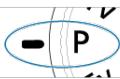
1. Positionnéz la molette de sélection des modes sur < P> .
2. Effectuez la mise au point sur le sujeet.
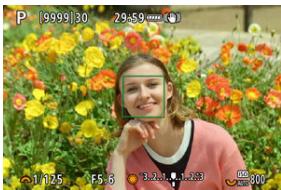
- Placez the collimateur AF sur le sujet et enforcez le déclencheur à mi-course.
- Une fois que le sujet est net, ce collmateur AF devient vert (avec Autofocus One-Shot).
La vitesse d'obturation et la valeur d'ouverture sont automatiquement régées.
3. Verifiez l'affichage.

Tant que la valeur d'exposition ne clignote pas, l'exposition est standard.
4. Prénez la photo.
- Cadrez la vue et enforcez le déclencheur à fond.

Attention
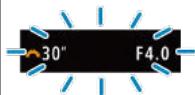
Si une vitesse obturation de « 30» et la valeur d'ouverture la plus BASSE clignotent, la photo sera sous-exposée. Augmentez la sensibilité ISO ou utilisez un flash.
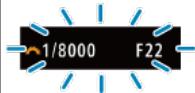
Si une vitesse d'obturation de « 1/8000 » et la valeur d'ouverture la plus élevée clignotent, la photo sera surexposee. Diminuez la sensibilité ISO ou utilisez un filtre à densité neutre (vendu séparément) pour réduire la quantité de lumière pénétrant par l'objectif.
Différences entre les modes < P> et < ^+>
- En mode < ^+ >, de nombreuses fonctions comme la méthode autofocus et le mode de mesure sont automatiquement régliées afin d'éviter de rater les photos. Les fonctions régliables par l'utilisateur sont limitées. D'un autre côté, avec le mode < P >, seules la vitesse d'obturation et la valeur d'ouverture sont régliées automatiquement. Vous pouvez librement régler la méthode autofocus, le mode de mesure et d'autres fonctions.
Décalage de programme
Le mode < P> you permit de changer librement la combinaison (programme) de vitesse d'obturation et de valeur d'ouverture déterminée automatiquement par l'appareil photo, tout en conservant la même exposition. Cette opération est appelée « décalage de programme »
Avec le décalage de programme, vous pouvez enforcer le déclencheur à mi-course, puis tourner la molette < 203 > jusqu'à l'affichage de la vitesse d'obturation ou de la valeur d'ouverture souhaitée.
- Le décalage de programme sera automatiquement annulé lorsque le début mesure prend fin (l'affichage du réglage d'exposition s'éteint).
Le décalage de programme ne peut pas être utilisé avec le flash.
Dans ce mode, vous reglez la vitesse d'obturation et l'appareil photo déterminé automatiquement la valeur d'ouverture en vue d'obtenir l'exposition standard adaptée à la luminosité du sujet. Une vitesse d'obturation plus rapide permet de figer l'action d'un sujet en mouvement. Alors qu'une vitesse d'obturation plus lente permet de créé un effet de flou donnant une impression de mouvement.
< T v> signifie « Time value » (valeur temporelle).
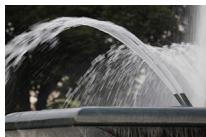
Movement flou (Vitesse lente: 1/30e de seconde)
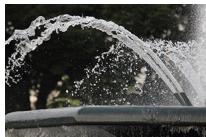
Movement fige (Vitesse rapide: 1/2000e de seconde)
- Positionné la molette de sélection des modes sur TV .
- Réglez la vitesse d'obturation souhaïée.

Tourmez la molette < 12 pour la regler.
3. Effectuez la mise au point sur le sujeet.
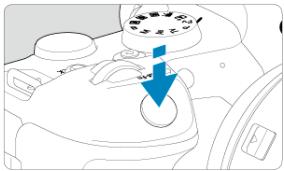
Enforcez le déclencheur à mi-course.
La valeur d'ouverture est reglee automatique.
4. Vérifiez l'affichage et photographiez.

Tant que la valeur d'ouverture ne clignote pas, l'exposition est standard.

Attention
1/500

Si la valeur d'ouverture la plus BASSE clignote, la photo sera sous-exposée.
Tourné la molette < pour sélectionner une vitesse d'obturation plus lente jusqu'à ce que la valeur d'ouverture cette de clignoter ou bien sélectionné une sensibilité ISO plus élevée.
1/15

Si la valeur d'ouverture la plus élevé clignote, la photo sera surexpaisee.
Tournez la molette < > pour sélectionner une vitesse d'obturation plus rapide jusqu'à ce que la valeur d'ouverture cette de clignoter ou bien sélectionnez une sensibilité ISO plus faisible.

Remarque
Affichage de la vitesse d'obturation
- Par exemple, « 0"5 » indique 0,5 seconde et « 15" » 15 secondes.
Contrôle de profondeur de champ
Dans ce mode, vous reglez la valeur d'ouverture souhaïée et l'appareil déterminé automatiquement la vitesse d'obturation en vue d'obtenir l'exposition standard correspondant à la luminosité du sujet. Un nombre-f supérieur (une ouverture plus petite) permettra de faire la mise au point sur une plus grande zone du premier plan à l'arrête-plan. À l'inverse, un nombre-f inférieur (une ouverture plus grande) permettra de faire la mise au point sur une zone moins importante du premier plan à l'arrête-plan.
< AV> signifie « Aperture value » (valeur d'ouverture).
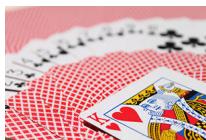
Arrière-plafou (Avec une valeur d'ouvertureasse :f/5,6)
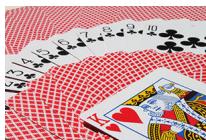
Premier plan et arrêté plan nets (Avec une valeur d'ouverture élèvee : f/32)
- Positionné la molette de sélection des modes sur < AV> .
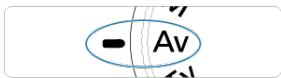
- Réglez la valeur d'ouverture souhaïée.

Tourmez la molette < 12 pour la regler.
3. Effectuez la mise au point sur le sujeet.
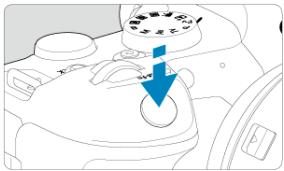
Enoncez le déclenceur à mi-course.
La vitesse d'obturation est définie automatiquement.
4. Vérifiez l'affichage et photographiez.
1/125
F4.0
3.2.1.4.1.2.43
Tant que la vitesse d'obturation ne clignote pas, l'exposition est standard.

Attention
30
F11
Si la vitesse d'obturation de « 30'' » clignote, la photo sera sous-exposée.
Tournez la molette < > pour diminuer la valeur d'ouverture (agrandir l'ouverture) jusqu'à ce que le clignement de la vitesse d'obturation cette ou augmente la sensibilité ISO.
1/8000=F4.0
Si la vitesse d'obturation de « 1/8000 » clignote, la photo sera surexpôse.
Tournez la molette < > pour augmenter la valeur d'ouverture (fermer l'ouverture) jusqu'à ce que le clignement de la vitesse d'obturation cette ou réduise la sensibilité ISO.
Affichage de la valeur d'ouverture
Plus la valeur est élevé, plus l'ouverture est petite. La valeur d'ouverture affchéée varie selon l'objectif. Si aucun objectif n'est fixé à l' apparil photo, « F00 » s'affiche comme ouverture.
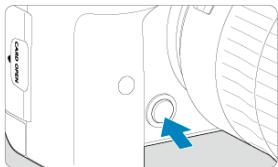
Appuyez sur la touche de contrôle de profondeur de champ pour redescendre au réglage de la valeur d'ouverture actuelle de l'objet et vérifie la zone nette (profondeur de champ).

Remarque
- Plus la valeur d'ouverture est grande, plus la zone nette est large du premier plan à l'arrière-plan.
L'effect de profondeur de champ est manifestement visible sur les images quand vous changez la valeur d'ouverture et appuyez sur la touche de contrôle de profondeur de champ.
L'exposition est verrouillée (mémorisation d'exposition) tant que vous maintainez enforcée la touche de contrôle de profondeur de champ.
Correction d'exposition avec ISO auto
Dans ce mode, vous déterminez la vitesse d'obturation et la valeur d'ouverture selon vos besoin. Pour déterminer l'exposition, reportez-vous à l'indicateur de niveau d'exposition ou utilisez un posemètre en vente dans le commerce.
< M> signifies « Manual » (manuelle).
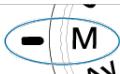
1. Positionnéz la molette de selection des modes sur <M> .
2. Reglez la sensibilité ISO (3).
Tourmez la molette < 5_uvv3> pour la regler.
Avec ISO auto, vous pouvez regler la correction d'exposition (2).
3. Reglez la vitesse d'obturation et la valeur d'ouverture.

Pour régler la vitesse d'obturation, tournez la molette < 53 > et pour régler la valeur d'ouverture, tournez la molette < > .
4. Effectuez la mise au point sur le sujet.
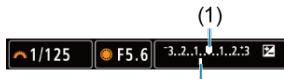
(2)
Enforcez le déclenceur à mi-course.
Vérifie le reperte de niveau d'exposition [I] pour voir où se situe le niveau d'exposition actuel par rapport au niveau d'exposition standard.
(1) Repère d'exposition standard
(2) Repère de niveau d'exposition
5. Reglez l'exposition et prenez la photo.

- Vérifiez l'indicateur de niveau d'exposition, puis définièze la vitesse d'obturation et la valeur d'ouverture de votre choix.
Correction d'exposition avec ISO auto
Si la sensibilité ISO est régée sur [AUTO] pour la prise de vue avec exposition manuelle, vous pouvez régler la correction d'exposition (5) comme suit :
Tapotec l'indicateur de niveau d'exposition
[Corr.expo/AEB]
- Écran de contrôle rapide
Tournez la bague de commande tout en enforcant le déclencheur à mi-course

Attention
L'exposition peut ne pas correspondre à celle escomptée avec ISO auto régèle, étant donné que la sensibilité ISO est régée pour garantir l'exposition standard pour la vitesse d'obturation et la valeur d'ouverture que vous avez spécifiées. Dans ce cas, réglez la correction d'exposition.
- La correction d'exposition n'est pas appliquée dans la photographie au flash avec ISO auto, même si vous ave régèle une valeur de correction d'exposition.

Remarque
- La sensibilité ISO est verrouillée lorsque vous maintainez enforcé le déclencheur à mi-course après que les sujets sont nets avec Autofocus One-Shot dans le mode < M> avec ISO Auto, < Mesure évaluative>, et [Md mes. moyen expo après map] régle sur le réglage par défaut (M).
- Avec ISO auto réglé, vous pouvez appuyer sur la touche < > pour verrouiller la sensibilité ISO.
Si you appluye sur la touche < 水> ,puis recadrez la photo, vous pouce voir la difference du niveau d'exposition sur I'indicateur de niveau d'exposition par rapport au moment ou vous avez applye sur la touche < 水>
- Toute valeur de correction d'exposition existante est conservedé si vous bascules sur le mode < M> avec ISO auto après avoir utilisé la correction d'exposition dans le mode < P> , < TV> ou < Av> (6).
Pour coordonnner la correction d'exposition par paliers d'une demi-vauleur avec la sensibilité ISO régée par paliers d'un tiers de valeur lorsque [Paliers de réglage d'expo. ] est régle sur [1/2 valeur] et utilisé avec ISO auto, la correction d'exposition est ajustée davantage en réglant la vitesse d'obturation. Toutefois, la vitesse d'obturation affichée ne changera pas.
Minuteur Bulb
Dans ce mode, l'obturator reste ouvert tant que vous maintainez complètement enforcé le déclencheur et se ferme lorsqu vous le relâchez. Utilisez les poses longues pour photographier des scènes de nuit, des feuels d'artifice, de l'astrophotographie et tout autre sujet qui nécessite une longue exposition.
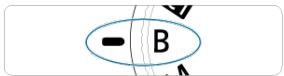
1. Positionné la molette de sélection des modes sur < B> .
2. Réglez la valeur d'ouverture souhaïée.
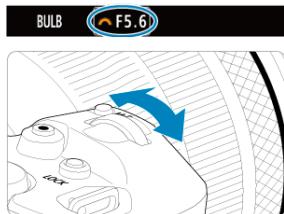
- Toumez la molette < 2 > pour la régler.
3. Prenez la photo.
L'exposition continua tant que vous maintain indirectrez le déclencher complètement enforcé.
La durée d'exposition écoulée s'affiche sur l'écran.

Attention
- Ne dirigez pas l'appareil photo vers une source lumineuse intense, par exemple le soleil ou une source lumineuse artificielle intense, sous peine d'endommager le capteur d'image ou les pièces internes de l'appareil photo.
- Les poses longues générent plus de bruit sur l'image que l'exposition normale.
- Une sensibilité de 400 ISO est utilisé lorsque l'appareil photo est régé sur ISO auto.
Lors de poses longues avec le retardateur au lieu du minuteur Bulb, maintainez complètement enforcé le déclencheur (pour la durée du retardateur et la durée de la pose longue).

Remarque
- Vous pouvez réduire le bruit géné ré pendant les expositions longues en utilisant
[Reduct.bruit expo.longue]
Il est recommandé d'utiliser un trépied et le minuteur Bulb pour les poses longues.
- Vous pouce également photographier des poses longues avec la télécommande RS-60E3 (venuede séparation, ①).
- Les photos en pose longue peuvent également être prises avec la télécommande RC-6 ou la télécommande sans fil BR-E1 (toutes deux vendues séparément).
Lorsque vous appuyez sur la touche de déclenchement (transmission) de la télécommande, la pose longue démarre immédiatement ou 2 secondes plus tard. Appuyez à nouveau sur la touche pour arriter la pose longue.
Minuteur Bulb

Vous pouvez régler au préalable la durée d'exposition pour les poses longues. Cette fonctionnalité élimine le besoin de maintainer continulement enforcé le déclencher pendant les poses longues, ce qui peut réduire le flou de bouge.
Veuillez notes que le minuteur Bulb ne peut être réglié et n'enttraea en vigueur qu'en mode < B> (pose longue).
1. Sélectionnéz [O: Minuteur Bulb].
![CANON R6 - Sélectionnéz [O: Minuteur Bulb]. - 1](/content/2024/12/310898/images/b72bdd07681cfe83e4a11613fa46c8f809226c90c9f1b15faee63d6edd068bba.jpg)
2. Sélectionnéz [Act.].
![CANON R6 - Sélectionnéz [Act.]. - 1](/content/2024/12/310898/images/3e9954501e24867f912ae321da88892c780c60732554178dd2918ddface1d11e.jpg)
- Sélectionnéz [Act.], puis appuyez sur la touche .
3. Reglez la durée d'exposition.
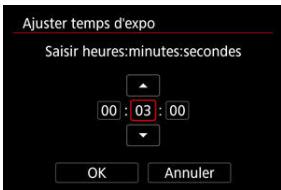
- Sélectionnez une option (heures : minutes : secondes).
Appuyez sur < E7> pour afficher [12 ]
Réglez une valeur, puis appuyez sur < > . (Revent à [□].)
4. Sélectionnez [OK].
![CANON R6 - Sélectionnez [OK]. - 1](/content/2024/12/310898/images/9efeca2065d5b074cfe3b44e0117095b60ff97b4187b43396c01b8e6a9c55f93.jpg)
5. Prenez la photo.
- Àprous avoir enforcé le déclencheur à fond, la pose longue continue selon la durée que vous ave scpecified.
[TIMER] et la durée d'exposition sont affichés sur l'écran pendant la prise de vue avec le minuteur Bulb.
Pour effacer le réglage du minuteur, Sélectionnéz [Désac.] à l' étape 2.

Attention
- La pose longue s'arrête si vous enforcez le déclencheur à fond et le relâchéz pendant le minuteur.
La pose longue continue même après la durée d'exposition que vous avez spécifiée si vous continuez d'enforcer le déclencheur à fond (neutralisant l'arrêt automatique à l'écoulement de la durée d'exposition spécifique).
- Le minuteur Bulb est annulé (et revient à [Désac.]) lorsque vous changeze de modes de prise de vue.
Ce chapitre déscrit la prise de vue et l'enregistrement video, et présente les réglages de menu sur l'onglet de prise de vue ([O]).
- Prise de photos
Enregistrement video
☆ à droite des titres indique les fonctions uniquement disponibles dans le mode <FV> , <P> , <TV> , <AV> , <M> ou <B> .
- Prise de vue 1
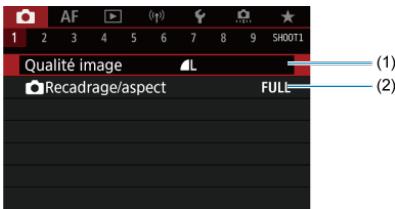
(1) Qualité image
(2) Recadrage/aspect
Prise de vue 2
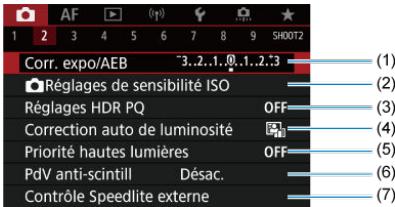
(1) Corr. expo/AEB
(2) Réglages de sensibilité ISO
(3)Réglages HDR PQ
(4) Correction auto de luminosité
(5) Priorité hauteures lumières ★
(6) PdV anti-scintill
(7) Contrôle Speedlite externe ★
- Prise de vue 3
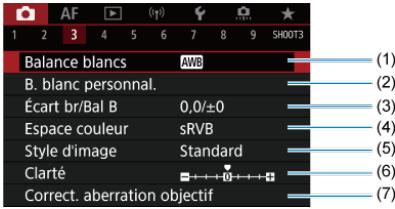
(1) Balance blancs ★
(2) B. blanc personnel.
(3) Écart br/Bal B
(4) Espace couleur ★
(5) Style d'image
- Sélection du style d'image ☆
- Personnalisation du style d'image ☆
- Enregistrement du style d'image ☆
(6)Clarté☆
(7) Correct. aberration objectif
- Prise de vue 4
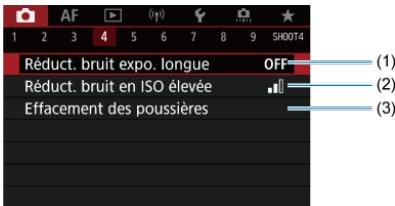
(1) Reduct. bruit expo. longue ★
(2)Réduct.bruit en ISO élevée ★
(3) Effacement des poussières ☆
- Prise de vue 5
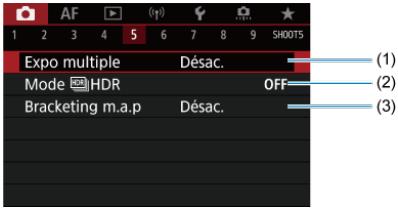
(1) Expo multiple ★
(2) Mode HDR DDR ★
(3) Bracketing m.a.p
Prise de vue 6
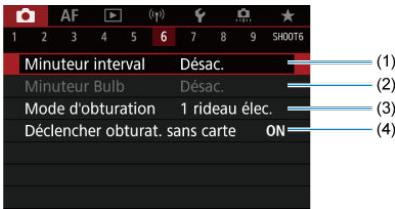
(1) Minuteur interval
(2) Minuteur Bulb ☆
(3) Mode d'obturation
(4) Déclencher obturat. sans carte
Prise de vue 7
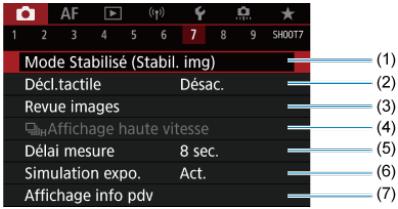
(1) Mode Stabilise (Stabil. img)
(2) Décl.tactile
(3) Revue images
(4) Affichage haute vitesse ★
(5) Délai mesure ☆
(6) Simulation expo.
(7) Affichage info pdv
Prise de vue 8
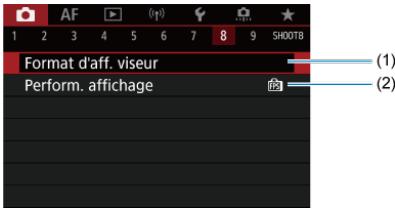
(1) Format d'aff. viseur
(2) Perform. affichage
Prise de vue 9
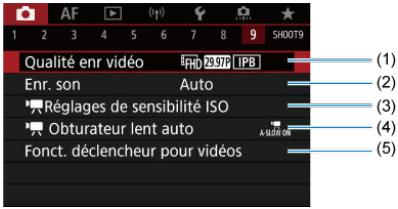
(1) Qualité en video
(2) Enr. son
(3) Régliages de sensibilité ISO
(4)Obturateur lent auto
(5) Fonct. déclencheur pourVIDEOS
En mode < ^+> ,les ecrans suivants s'affichent.
- Prise de vue 1
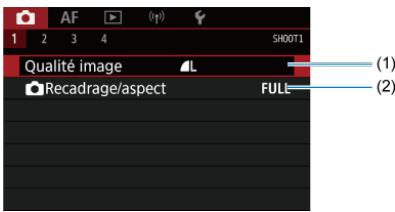
(1) Qualité image
(2) Recadrage/aspect
Prise de vue 2
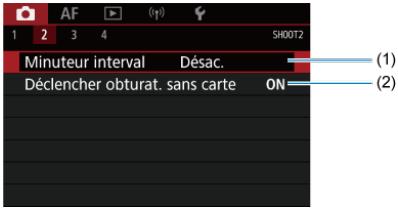
(1) Minuteur interval
(2)Déclencher obturat.sans carte
Prise de vue 3
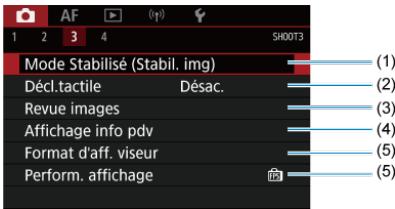
(1) Mode Stabilé (Stabil. img)
(2) Décl.tactile
(3) Revue images
(4) Affichage info pdv
(5) Format d'aff. viseur
(6) Perform. affichage
Prise de vue 4
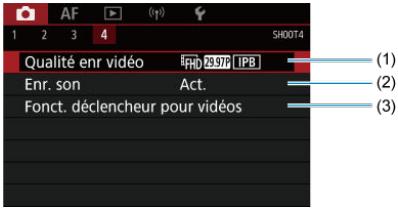
(1) Qualité en video
(2) Enr. son
(3) Fonct. déclencheur pourVIDEOS
Images RAW
Guide des réglages de qualité d'image
Rafale maximum pour la prise de vue en continu
Voupez selectionner le nombre de pixels et la qualite d'image. Les options de qualite d'imagJPEG/HEIFont les suivantes : L / L / M / M / S1 / S1 / S2. Pour les images RAW, vous pouze specifyier RAW ou CRAW comme qualite d'image.
1. Sélectionnéz [Q: Qualité image].
![CANON R6 - Sélectionnéz [Q: Qualité image]. - 1](/content/2024/12/310898/images/a50ff066bcb3df2ad7bab9d3ebb71ad08280bdee0f9616773e99d4a39d0fc98c.jpg)
L'écran affché dépend des réglages [Fonct. Enr.] dans [SéI. fonc Enr.+carte/dossier].
2. Réglez la qualité d'image.
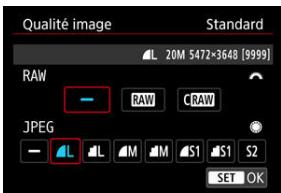
Pour les images RAW, tournez la molette < 12 > et pour les images JPEG, tournez la molette < >
- Appuyez sur < > pour la définiir.
Enr. séparément
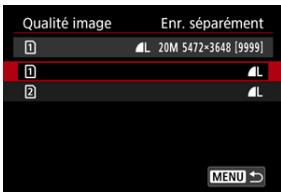
Lorsque [Fonct. Enr.] dans [Y: Sél. fonc Enr.+carte/dossier] est régé sur [Enr. séparément], tournez la molette < 心> pour sélectionn [1] ou [2], puis appuyez sur < 心> . Veuillez notes qu'il n'est pas possible d'enregistrer les images RAW séparément en RAW et CRAW.
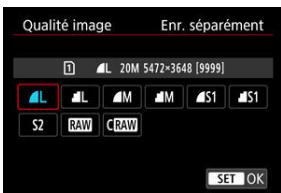
- Sélectionnez une qualité d'image sur l'écran affché, puis appuyez sur <> .

Remarque
- HEIF peut être spécifique lorsque [Prise de vue HDR [HDR PQ] dans [Régliages HDR PQ] est régé sur [Act.]. Vous pouvez convertir ces images en images JPEG après la prise de vue (50).
- Est regle si vous reglez à la fois RAW et JPEG/HEIF sur [—].
- Deux versions de chaque photo sont enregistrées à la qualité d'image que vous avez spécifiée lorsque vous avez sélectionné à la fois RAW et JPEG/HEIF. Les deux images ont le même numéro de filchier, mais avec une extension de filchier différente : .JPG pour JPEG, .HIF pour HEIF et .CR3 pour RAW.
S2 correspond à la qualité (Fine).
Signification des icônes de qualité d'image: RAW RAW, RAW RAW Compact, JPEG, HEIF, L Grande, M Moyenne, S Petitie.
Les images RAW sont les données brutes du capteur d'image, qui sont enregistrées sur la carte numérique comme RAW ou CRAW, en fonction de votre sélection. CRAW produit des images RAW ayant une taille de fichier plus petite que RAW.
Les images RAW peuvent êtretraitées avec [▶].Traitement des images RAW]( ) pour les sauvégarder en tant qu'images JPEG ou HEIF. Étant donné que l'image RAW en elle même n'est pas modifiée, vous pouvez Traitser l'image RAW afin de creer plusieurs images JPEG ou HEIF avec différentes conditions de traitement.
Vous pouvez utiliser Digital Photo Professional (logiciel EOS) pourTRAitter les images RAW.
Vous pouvez réaliser divers réglires sur les images selon son'utilisation et générer des
images JPEG, HEIF ou d'autres types d'image refléant les effets de ces réglages.

Remarque
Pour afficher des images RAW sur un ordinateur, il est recommendé d'utiliser Digital Photo Professional (Logiciel EOS, ci-après DPP).
- Les anciennes versions de DPP Ver. 4.x ne prennt pas en charge l'affichage, le traitement, l'edition ou d'autres opérations avec les images RAW capturées par cet apparéil photo. Si une version antérieure à DPP Ver. 4.x est installée sur votre ordinateur, obtenez et installez la version la plus récente de DPP du site Web de Canon pour la mesure à jour ( ), ce qui écrasera la version précédente. De même, DPP Ver. 3.x ou antérieure ne prend pas en charge l'affichage, le traitement, l'edition ou d'autres opérations avec les images RAW capturées par cet apparéil photo.
- Il se peut que les logiciels en vente dans le commerce ne soient pas en mesure d'afficher les images RAW capturées avec cet apparéil photo. Pour des informations sur la compatibilité, consultez le fabricant des logiciels.
Voir Taille de faischer photo/Nombre de prises de vue possibles/Rafale maximum pour la prise de vue en continu pour en savoir plus sur la taille de faischer, le nombre de photos disponibles, la rafale maximum et d'autres valeurs estimées.
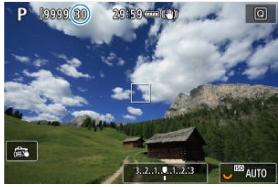

La rafale maximum approximative s'affiche en haut à gauche de l'écran de prise de vue et en bas à droite du viseur.

Remarque
- Si la rafale maximum s'affiche en tant que « 99», cela indique que vous pouze prendre 99 photos ou plus en continu. Moins de photos sont possibles pour une valeur de 98 ou moins, et lorsque [BUSY] s'affiche sur l'écran, la mémoire interne est saturaée et la prise de vue s arrêté momentarily.) Si vous arrêtez la prise de vue en continu, la rafale maximum augmente. Àpres que toutes les images capturées ont été écrises sur une carte, vous pouze photographier à nouveau selon la rafale maximum indiquée dans Taille de filchier photo/Nombre de prises de vue possibles/Rafale maximum pour la prise de vue en continu.
En principe, avec les objectifs RF ou EF, les images sont capturées à une taillie de capteur d'environ 35.9 × 23.9 mm en prise de vue plein format, mais en prise de vue recadrée, vous pouvez isoler et agrandir le centre de l'image d'environ 1,6 × (taillie APS-C) comme si vous utilisiez un téléobjectif, ou vous pouvez régler un ratio d'aspect si nécessaire avant lauda mise de vue. Les objectifs EF-S captuent une portion 3:2 au centre, agrandie d'environ 1,6 × (taillie APS-C).
1. Sélectionnez [O: Recadrage/aspect].
![CANON R6 - Sélectionnez [O: Recadrage/aspect]. - 1](/content/2024/12/310898/images/95b23b37a9a87dd5b6eef1ab73929c691fdae5f9ec66df1716308de1b6901a4d.jpg)
2. Sélectionnéz une option.
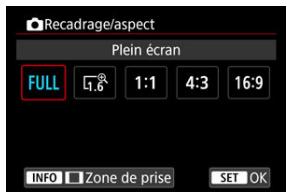
- Sélectionné [Plein écran], [1,6x (recadrage)], [1:1 (ratio d'aspect)], [4:3 (ratio d'aspect)] ou [16:9 (ratio d'aspect)].
- Avec les objets EF-S, [1,6x (recadrage)] est régel automatiquement, et aucune autre option n'est disponible.
Pour continuer sans modifier l'affichage de la zone de prise de vue, appuyez sur < E1> et avancez à l'etape 4.
3. Sélectionnez la manière dont la zone de prise de vue est affichée.
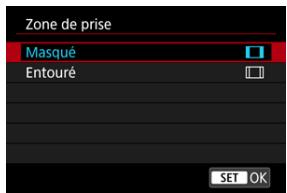
Sur I'ecran aI'etape 2, appuyez sur la touche < INFO>
- Sélectionnéz le type d'affichage, puis appuyez sur < ^1> .

Attention
- Les options de qualité d'image M/M/MS1/S1 ne sont pas disponibles lorsquè [1,6x (recadrage)] est régèle, ou avec les objectifs EF-S.
- La prise de vue avec [1,6x (recadrage)] et la qualité d'image régécée sur M/M/S1/S1 donne des images L/L/S2/S2, respectivement.
La prise de vue avec un objectif EF-S lorsque [1:1 (ratio d'aspect)], [4:3 (ratio d'aspect)] ou [16:9 (ratio d'aspect)] est régèle automatiquement efface le réglage et prend la photo avec [1,6x (recadrage)] à un ratio d'aspect de 3:2.
4. Prenez la photo.
Exemples de réglage
Lorsque FULL est selectionné
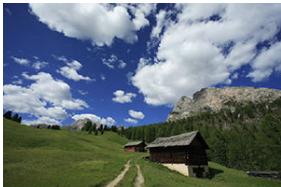
Lorsque 1.6 est selectionné ou qu'un objectif EF-S est utilisé
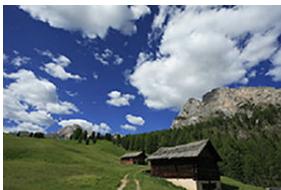
Lorsque 1:1/□ est selectionné
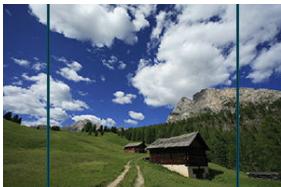
Lorsque 4:3/□ est sélectionné
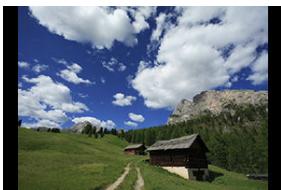
Lorsque [1,6x (recadrage)] est reglé ou qu'un objectif EF-S est utilisé, une image agradiè deviron 1,6x est affichée.
Lorsque [1:1 (ratio d'aspect)], [4:3 (ratio d'aspect)] ou [16:9 (ratio d'aspect)] est reglé, l'image à l'intérieur de la zone masquée ou entourée en noir est capturée.

Attention
- Les zones en dehors de la partie recadrée ne sont pas enregistrées dans la prise de vue RAW lorsque [1,6x (recadrage)] est réglié ou avec les objectifs EF-S.
- [Zone de prise] n'a pas d'effet sur l'affichage lorsque [1,6x (recadrage)] est rédigé ou avec les objectifs EF-S.
- [t: Ajust d'info. de recadrage] est uniquement disponible lorsque [Plein écran] est régulé.
- Lorsque des flashes externes sont utilisés, le zoom auto du flash (réglage automatique de la couverture flash) basé sur le réglage [O: Récadrage/aspect] n'est pas exécuté.

Remarque
Voir Nombre de pixels des photos pour en savoir plus sur le nombre de pixels lorsque le recadrage ou le ratio d'aspect est régèle.
- Presque 100% de la couverture du champ visuel est conservée verticalement et horizontally lors del recadrage ou lorsqu'un ratio d'aspect est régile.
- Les informations sur le ratio d'aspect sont ajoutées aux images RAW qui sont capturées en pleine grandeur lorsqu'un ratio d'aspect est réglié. Lorsque les images RAW sont lues, la zone d'image utilisée pour la prise de vue est indiquée par des lignes. Veuillez notes que seule la zone d'image de la prise de vue est indiquée dans les diaporamas.
Lors du bracketing d'exposition, trois images consécutives sont capturées à différentes expositions dans la plage allant jusqu'à ±3 valeurs que vous avez spécifiée (par paliers d'un tiers de valeur) en réglant automatiquement la vitesse d'obturation, la valeur d'ouverture ou la sensibilité ISO.
- AEB signifie « Auto Exposure Bracketing » (Bracketing d'exposition auto).
1. Sélectionnez [O: Corr. expo/AEB].
![CANON R6 - Sélectionnez [O: Corr. expo/AEB]. - 1](/content/2024/12/310898/images/d3e7f2cd4a22837d7bb059f7dca6f760af668b1f74293a9eb83d65b4f20c4930.jpg)
2. Réglez la plage du bracketing d'exposition auto (AEB).
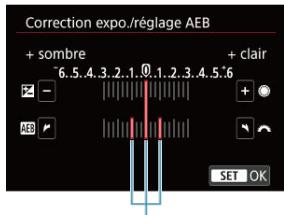
(1)
- Tournez la molette < ^0.5 > pour régler la plage du bracketing d'exposition auto (1). Tournez la molette < > pour régler la valeur de la correction d'exposition.
Appuyez sur < ^T> pour la définir.
Lorsque you fermez le menu, la plaque du bracketing d'exposition auto s'affiche sur l'écran.
3. Prenez la photo.
Exposition standard

Sous-exposition

Surexposition

- Trois photos sont prises selon le mode d'acquisition spécifique et dans l'ordre suivant : exposition standard, sous-exposition et surexposition.
Le bracketing d'exposition auto n'est pas annulé automatiquement. Pour annuler le bracketing d'exposition auto, suivez l'étape 2 pour désactiver l'affichage de la plage du bracketing d'exposition auto.

Attention
- La correction de l'exposition dans le bracketing d'exposition auto peut être moins efficace avec [10]: Correction auto de luminosité] (25) régle sur une autre option que [Désac].

Remarque
- [X] clignote dans le coin inférieur gauche de l'écran pendant le bracketing d'exposition auto.
Si le mode d'acquisition est reglé sur [O], appuyez à trois reprises sur le déclencheur pour chaque prise. Dans les modes [O], [O] ou [O], si vous maintainez enforcé le déclencheur à fond, trois images sont capturées, l'une après l'autre, avant que l'appareil photo cette automatiquement de photographier. Lorsque [O] ou [O2] est reglé, trois photos consécutives sont capturées après un retard de 10 ou 2 secondes.
- Vous pouvez régler le bracketing d'exposition auto en association avec la correction d'exposition.
Le bracketing d'exposition auto n'est pas disponible lors de la photographie au flash ou des poses longues, ou encore avec la réduction du bruit multivues, le mode HDR, le bracketing de mise au point ou avec l'obturateur électronique régle.
Le bracketing d'exposition auto sera automatiquement annulé si vous effectuez l'une des actions suivantes : placer le commutateur d'alimentation sur < OFF> ou lorsque le flash est complètement chargé.
Plage de sensibilité ISO en cas de réglage manuel
Plage de sensibilité ISO utilisée avec ISO auto
Vitesse d'obturation minimum pour ISO auto
Réglez une sensibilité ISO (sensibilité du capteur d'image à la lumière) convenant au niveau de la lumière ambiente. En mode < ^+ >, la sensibilité ISO est automatiquement régée. Pour en savoir plus sur la sensibilité ISO lors de l'enregistrement video, voir Sensibilité ISO pour l'enregistrement video.
1. Reglez la sensibilité ISO.
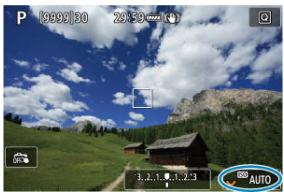
Avec une image affichée sur I'ecran, reglez en tournant la molette < 12000 >
- La sensibilité ISO peut être régée entre 100 et 102400 ISO par paliers d'un tiers de valeur.
- Sélectionnez [AUTO] pour régler automatiquement la sensibilité ISO.
Pour en savoir plus sur la plage d'ISO Auto, voir Sensibilité ISO (repertoire d'exposition recommandee) lors de la prise de photos.
Guide de sensibilité ISO
- Une sensibilité ISO basse réduit le bruit d'image, mais peut augmenter le risque de bouge de l'appareil photo ou du sujet ou bien réduire la zone nette (profondeur de champ plus étoitée), dans certaines conditions de prise de vue.
- Une sensibilité ISO évisée permet la prise de vue sous un faisible éclairage, une plus grande zone nette (profondeur de champ plus ample) et une portée du flash plus grande, mais le bruit d'image peut augmenter.

Remarque
La sensibilité ISO peut également être régée dans l'élement de la sensibilité ISO en appuyant sur la touche < M-Fn> avec une image affichée à l'écran.
- Peut également être régle sur l'écran [Sensibilité ISO] dans [O: Réglages de sensibilité ISO].
Pour élargir la plage de sensibilité ISO disponible de L (équivalent à 50 ISO) à H (équivalent à 204800 ISO), ajustez [Plage ISO] dans [Réglages de sensibilité ISO]

Attention
- Le bruit d'image (points lumineux ou effet de bande) et les couleurs irrégulières peuvent augmenter et la résolution apparente peut diminuer en H (equivalent à 204800 ISO), car il s'agit d'une sensibilité ISO élargie.
- Etant donné que L (equivalent à 50 ISO) est un réglage de sensibilité ISO élargie, la gamme dynamique sera légersément plus étroite par rapport au réglage standard.
- Si vous reglez [O: Priorite haute lumières] sur [Act.] ou [Optimisé] (®,), vous ne pourrez pas scélectionner L (equivalent à 50 ISO), 100/125/160 ISO ou H (équivalent à 204800 ISO).
- Lors de la prise de vue avec une sensibilité ISO élevée, une température élevée, une exposition longue ou des expositions multiples, le bruit d'image (effet granulieux, points lumineux, effet de bande, etc.), des couleurs irrégulières ou une variation de couleurs peuvent être plus visibles.
- Lorsque vous photographiez dans des conditions produitant une quantité importante de bruit, par exemple en combinant une sensibilité ISO élevée, une température élevée et une exposition longue, il se peut que les images ne soient pas enregistrées correctement.
- Si vous utilisez une sensibilité ISO élevée et le flash pour photographier un sujet proche, il peut en résultat une surexposition.
Vous pouvez regler la plaque de réglage manuel de la sensibilité ISO (limites minimum et maximum). Vous pouvè régler la limite minimum entre L (equivalent à 50 ISO) et 102400 ISO, et la limite maximum entre 100 ISO et H (équivalent à 204800 ISO).
1. Sélectionnéz [O: Régliages de sensibilité ISO].
![CANON R6 - Sélectionnéz [O: Régliages de sensibilité ISO]. - 1](/content/2024/12/310898/images/0716b56b3d1454425dde008a5cf391b8e5517cea05fba761121b526b21b9731d.jpg)
2. Sélectionnez [Plage ISO].
![CANON R6 - Sélectionnez [Plage ISO]. - 1](/content/2024/12/310898/images/2bedadbe190ad5e7857223f60c259f582c302d2525ccad5ddd1aaafb5ea6d42f.jpg)
3. Reglez [Minimum].
![CANON R6 - Reglez [Minimum]. - 1](/content/2024/12/310898/images/0aa3c6cd65243786a8786ab65614bdbda92c19281cc0bdaaf788f743cdec6378.jpg)
- Sélectionnez la case [Minimum], puis appuyez sur < ^2 > .
- Sélectionnez la sensibilité ISO, puis appuyez sur < ^2> .
4 Régles [Maximum].
![CANON R6 - Régles [Maximum]. - 1](/content/2024/12/310898/images/1ff26e569e5af85490fc4ecdcfae5fffec0431c8fa5e03ef93c630f06f8a7ec8.jpg)
- Sélectionnez la case [Maximum], puis appuyez sur <^E> .
- Sélectionnez la sensibilité ISO, puis appuyez sur < > .
5. Sélectionnez [OK].
Voupez regler la plaque de sensibilité ISO automatique pour ISO auto entre 100 et 102400 ISO. Le minimum peut-être régle entre 100 et 51200 ISO et le maximum entre 200 et 102400 ISO, par paliers d'une valeur.
1. Sélectionnez [Plage auto].
![CANON R6 - Sélectionnez [Plage auto]. - 1](/content/2024/12/310898/images/beb6c22db694312d8e5a60900a3c39eb31f674e3799e497995a036144cf0df0d.jpg)
2. Reglez [Minimum].
![CANON R6 - Reglez [Minimum]. - 1](/content/2024/12/310898/images/df4cdb66e21ff475d642ce8021d0adce721171475d33a75134a2e9788841974d.jpg)
- Sélectionnez la case [Minimum], puis appuyez sur <> .
- Sélectionné la sensibilité ISO, puis appuyez sur <^2> .
3. Reglez [Maximum].
![CANON R6 - Reglez [Maximum]. - 1](/content/2024/12/310898/images/4e3fd071933c4f7fbdef08fa29966ed6b0ea52b90a5f8db9bdec2792c4d78d49.jpg)
- Sélectionnez la case [Maximum], puis appuyez sur <^E> .
- Sélectionnez la sensibilité ISO, puis appuyez sur < >
4. Sélectionnez [OK].
![CANON R6 - Sélectionnez [OK]. - 1](/content/2024/12/310898/images/908b2a594401b775b32e797bc98cf828206a751e0a4280e8c3e455e8961261b3.jpg)
Remarque
- Les réglages [Minimum] et [Maximum] fonctionneront également comme sensibilité minimum et maximum pour le décalage de sécurité de la sensibilité ISO (®).
Pour évier le réglage automatique d'une vités d'obturation trop faible, vous pouze régler la vités d'obturation minimum pour ISO auto.
Ce réglage est efficace dans le mode < P> ou < AV> lorsque vous photographiez des sujets en mouvement avec un objectif grand-angle ou lorsque vous utilisez un téléobjectif. Cela peut également réduire le flou de rouge et le flou des sujets.
1. Sélectionnéz [Vit. obtur.min.].
![CANON R6 - Sélectionnéz [Vit. obtur.min.]. - 1](/content/2024/12/310898/images/7233fa76b2d59475f85fe1ccf2d0424334da48f6371d914213d90c5e90212acd.jpg)
2. Reglez la vitesse d'obturation minimum souhaitee.
Auto
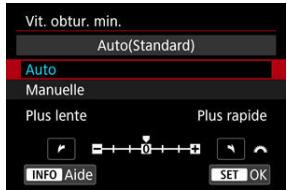
- Si vous sélectionnez [Auto], tournez la molette < 12 > pour régler la différence par rapport à la vittesse standard (vers Plus lente ou Plus rapide), puis appuyez sur < 12 >.
Manuelle
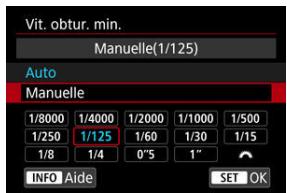
Si vous selectionné [Manuelle], tournez la molette < 1 > pour selectionner la vitesse d'obturation, puis appuyez sur < 1 >

Attention
- Si vous ne parvenez pas à oblvenir une exposition correcte avec la limite maximum de sensibilité ISO régée avec [Plage auto], une vités d'obturation plus lente que [Vit. obtur, min.] sera régée pour oblvenir l'exposition standard.
- Cette fonction ne sera pas appliquée à la photographie au flash.

Remarque
- Avec [Auto(Standard)] régèle, la vitesse d'obturation minimum sera la réciropque de la distance focale de l'objectif. Un incrément de [Plus lente] à [Plus rapide] est équivalent à un palier de la vitesse d'obturation.
PQ dans HDR PQ fait-reference à la courbe gamma du signal d'entrée permettant d'afficher les images HDR.
Les réglages HDR PQ permettent à l'appareil photo de produit des images HDR conformés à la Specification PQ définié dans ITU-R BT.2100 et SMPTE ST.2084.
(L'affichage réel dépend des performances du moniteur.)
Les photos sont capturées comme des images HEIF ou RAW.
- HDR signifie « High Dynamic Range » (gamme dynamique élevé).
- PQ signifie « Perceptual Quantization » (quantification perceptuelle).
1. Sélectionnéz [O: Réglages HDR PQ].
![CANON R6 - Sélectionnéz [O: Réglages HDR PQ]. - 1](/content/2024/12/310898/images/832ba04ba95f7a98d4c102585a94c26d3957d324856a4e3a483531dc05067c22.jpg)
2. Réglez [Prise de vue HDR HDR FQ].
![CANON R6 - Réglez [Prise de vue HDR HDR FQ]. - 1](/content/2024/12/310898/images/adbdcc22c09792811534a7b875787b0ad5d6bfb7b1093a9633414f8a1781028a.jpg)
3. Reglez [Aff. aide HDR: prise de vue].
![CANON R6 - Reglez [Aff. aide HDR: prise de vue]. - 1](/content/2024/12/310898/images/f8891890c3779565ec3fc77ba5b4b040d993196478523b9190252e618fbd4cd9.jpg)
- Sur l'écran apparaissent des images converties resemblant aux images telles qu'elles seraient affichées sur un dispositif d'affichage HDR.
- Sélectionnez [Priorité expo (tons moyens)] ou [Priorité tons (hte lumière)].
[VA5551] Priorité expo (tons moyens)
Fournit un affichage de referencia qui accentue l'exposition des sujets ( comme les personnes) avec une luminosité intermédiaire.
[1A552] Priorité tons (hte lumière)
Fournuit un affchéage de référence qui accentue la gradation des sujets clairs ( comme le ciel).
4. Reglez [Aff. aide HDR: lecture].
![CANON R6 - Reglez [Aff. aide HDR: lecture]. - 1](/content/2024/12/310898/images/581b3a18010f1297d5b2122cd552e249cc71b119c2d07faf5ea80b8e689dca6e.jpg)
- Les images converties auffichent sur I'ecran pour lecture, comme elles aparaultraient sur un dispositif d'affichage HDR.
- Sélectionnez [Priorité expo (tons moyens)] ou [Priorité tons (hte lumière)].
^H R Priorite expo (tons moyens)
Fournit un affichage de referencia qui accentue l'exposition des sujets (comme les personnes) avec une luminosité intermédiaire.
[VA2] Priorité tons (hte lumière)
Fournuit un affchéage de référence qui accentue la gradation des sujets clairs ( comme le ciel).
5. Reglez la qualite d'image.
Voir Qualite d'image pour plus de détails.

Remarque
- Les réglages pour [Aff. aide HDR: prise de vue] s'appliquent également aux images affichées sur l'écran immédiatement après la prise de vue.

Attention
- Les sensibilities ISO éargies (L, H) ne sont pas disponibles lors de la prise de vue HDR.
- Certains scénées peuvent sembler différentes par rapport à leur appellation sur un dispositif d'affichage HDR.
- Les histograms des images capturées avec [Prise de vue HDR [HDR PQ] régle sur [Act.] ne reposent pas sur les images telles que converties pour l'aide affichage HDR. Les zones d'image indiquées en gris dans l'histogramme indiquent grossièrement les valeurs de signal non utilisées.
[Perform. affiche] n'est pas disponible lorsque [Prise de vue HDR HDR PQ] est régé sur [Act.]. Il est régé sur [Fluide].
Pour les images capturées avec [Prise de vue HDR [HDR] régèle sur [Act.], avant la lecture sur un dispositif d'affichage HDR, réglez [▶: Sortie HDR HDMI] sur [Act.] (2). Veuillez notes que quel que soit le réglage de [Sortie HDR HDMI], les images HDR sont utilisées pour l'affichage de la visée par l'écran sur les dispositifs d'affichage HDR.
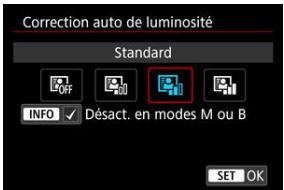
La luminosité et le contraste peuvent être corrignés automatiquement si les photos sont sombres ou si le contraste est trop faible ou trop élevé.
En mode < ^+> , [Standard] est automatiquement régle.
1. Sélectionnez [O : Correction auto de luminosité].
![CANON R6 - Sélectionnez [O : Correction auto de luminosité]. - 1](/content/2024/12/310898/images/62d714627056e7bf76fee18bc7edd2495165c057d19a4d615c7ec25426dea847.jpg)
2. Réglez une option de correction.
0 Attention
Le bruit peut augmenter et la résolution apparente changer dans certaines conditions de prise de vue.
Si I'effet de la correction automatique de luminosite est trop important et que les résultats ne correspondent pas à votre luminosité préféree, optez pour le réglage [Faible] ou [Désac].
- Si un réglage autre que [Désac.] est sélectionné et que vous utiliserez la correction d'exposition ou la correction d'exposition au flash pour assombrir l'exposition, il se peut que l'image paraisse toujours claire. Pour une exposition plus souvent, réglez cette fonction sur [Désac].

Remarque
Pour les images RAW et CRAW, l'éclairage du visage peut être ajusté dans [▶: Traitement des images RAW] (☑).
Pour permettre le réglage [O: Correction auto de luminosité] même dans les modes < M> et < B> ,appuyez sur la touche < INFO> à l' étape 2 pour découvert [√] [Désact. en modes M ou B].
Vou puez réduire les hautes lumières écrétées surexposées.
1. Sélectionné [O: Priorité hauteures lumières].
![CANON R6 - Sélectionné [O: Priorité hauteures lumières]. - 1](/content/2024/12/310898/images/a6c4739794ae393cad3e0dce9e9ea3b4adf36c1b6859bebf4ac067971755e48d.jpg)
2. Réglez une option.
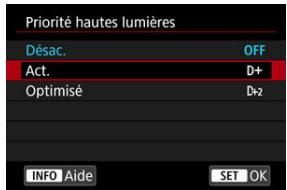
[Act.]: améliorer la gradation dans les hautes lumières. La gradation entre les gris et les hautes lumières s'adoucuit.
[Optimisé] : réduit la surexposition des haute lumières encore plus que [Act.] dans certaines conditions de prise de vue.

Attention
Le bruit peut légèrement augmenter.
- La plage ISO disponible commence à 200 ISO. La sensibilité ISO énergie ne peut pas être réalisée.
- Avec [Optimisé], les résultats sur certaines scénes peuvent ne pas correspondre à ce que vous attendiez.
Si vous photographiez à une vitesse d'obturation rapide sous une source lumineuse scintillante comme des lampes fluorescentes, l'exposition et les couleurs peuvent être inégales en raison d'une exposition verticale inégale. La prise de vue anti-scintillement vous permet de prendre des photos lorsque l'exposition et les couleurs sont moins affectées par le scintillement.
1. Sélectionnéz [O: PdV anti-scintill].
![CANON R6 - Sélectionnéz [O: PdV anti-scintill]. - 1](/content/2024/12/310898/images/c8e89fe4b77bb921a8e81d5eab49464edc438a9afb00e5659e4f3a60b4c8b50f.jpg)
2. Sélectionnéz [Act.]
![CANON R6 - Sélectionnéz [Act.] - 1](/content/2024/12/310898/images/843e557d7eed1ed492b6fe5b47eab9b0f26a0d3db1f1b288b7593035d18e474e.jpg)
3. Prenez la photo.

Attention
Lorsque [Act.] est reglé et que vous photographiez sous une source lumineuse scintillante, l'inertie au déclenchement de l'obturateur peut doivent plus longue. En outre, la vitesse de la prise de vue en continu peut doivent plus lente, et l'intervalle de prise de vue irrégulier.
- Le scintillagement à une fréquence autre que 100Hz ou 120Hz ne peut pas être détecté. En outre, si la fréquence de scintillagement de la source lumineuse change pendant la prise de vue en continu, les effets du scintillagement ne peuvent pas été réduits.
En mode <FV> , <P> ou <AV> , la teinte de couleur des images capturées peut varier si la vitesse d'obturation change pendant la prise de vue en continu ou si vous prenez plusieurs photos de la même scène à différentes vitesse d'obturation. Pour évierer une teinte de couleur inégale, photographiez en mode <FV> , <M> ou <TV> à une vitesse d'obturation fixe.
- La teinte de couleur des images capturées peut varier entre [Act.] et [Désac.].
- La vitesse d'obturation, la valeur d'ouverture et la sensibilité ISO peuvent changer lorsque vous commencelez la prise de vue avec la mémorisation d'exposition.
- Si le sujet est devant un fond社会发展 ou en présence d'une lumière vivant dans l'image, le scintillage peut ne pas être correctement détecté.
La réduction du scintillagement peut ne pas être possible sous un éclairage spécial.
- Selon la source lumineuse, le scintillagement peut ne pas etre detecte correctement.
- Selon les sources lumineses ou les conditions de prise de vue, les résultats escomptés peuvent ne pas être obtenu même avec cette fonction.

Remarque
Il est recommandé de faire des prises de vue de test au préalable.
- Dédictez manuelle le scintillage si l'écran scintille ( comme lorsque la source lumineuse change) en appuyant sur la touche < 0 >, en sélectionnant [PdV anti-scintill], puis en appuyant sur la touche < 1 >.
Le scintillage n'est pas réduit en mode < ^+
- La réduction du scintillagement fonctionne également avec la photographie avec flash. Toutefois, les résultats escomptés peuvent ne pas être obtenus pour la photographie avec flash sans fil.
Flashes Speedlite de la série EL/EX pour les apparecs photo EOS
Flashes Speedlite Canon autres que ceux de la série EL/EX
Flashes autres que Canon
Flashes Speedlite de la série EL/EX pour les appareils photo EOS
Les fonctionnalités des flashes Speedlite de la série EL/EX (vendus séparation) peuvent être utilisées lors de la photographie au flash avec l'appareil photo. Pour des instructions, consultez le mode d'emploi du flash Speedlite de la série EL/EX.
Correction d'exposition au flash
Vou puez ajuster la puissance du flash (correction d'exposition au flash). Avec une image affichee à l'écran, appuyez sur la touche < M - Fn> , tournez la molette < O> pour séLECTIONner l'élément de correction d'exposition au flash, puis tournez la molette < O> pour régler la valeur de correction d'exposition au flash. Vous pouvez régler la correction d'exposition au flash jusqu'à ±3 valeurs, par paliers d'1/3 de valeur.
- Mémorisation d'exposition au flash
Cette option vous permet d'obtenir une exposition au flash appropriée pour une portion spécifique du sujet. Dirigez le centre de visueur sur le sujet, puis appuyez sur la touche < 心 >de I'appareil photo, cadrez ici la vue et prenez la photo.

Attention
- Si vous réglez [O: Correction auto de luminosité] (S) sur une option autre que [Désac.], les images peuvent sembler claires même si vous réglez une correction d'exposition au flash plus faible pour les images plus sombres.
Lors de la photographie avec flash, réglez [O: Mode d'obturation] sur une autre option que [Électronique] (2).

Remarque
- Le flash Speedlite émettra automatique un faisceau d'assistance autofocus au besoin, si la mise au point automatique est difficile sous un faible éclairage.
- Vous pouvez également régler la correction d'exposition au flash sur l'écran de contrôle rapipe (5) ou sur le réglage [Réglage fonctions flash] de [1]: Controle Speedlite externe ] (5).
L'appleil photo peut allumer automatiquement certains flashes Speedlite s'il est sous tension. Pour en savoir plus, consultez le mode d'emploi des flashes Speedlite prénant en charge cette fonctionnelle.
Flashes Speedlite Canon autres que ceux de la série EL/EX
- Avec un flash Speedlite de la série EZ/E/EG/ML/TL régled sur le mode flash automatique A-TTL ou TTL, le flash ne peut être émis qu'a pleine puissance.
Réglez le mode de prise de vue de l'appareil photo sur < M> ou < AV> et ajustez la valeur d'ouverture avant la prise de vue.
- Lorsque vous utilisez un flash Speedlite offrant un mode de flash manuel, prenez la photo dans ce mode.
Vitesse de synchronisation
L'appareil photo peut se synchroniser avec des flashes compacts autres que Canon à une vitesse allant jusqu'à 1/250 seconde (ou jusqu'à 1/200 seconde avec [Mode d'obturation] régèle sur [Mécanique]). Avec de grands flashes de studio, la durée du flash est plus longue qu'avac un flash compact et dépend du modele. Avant la prise de vue, confirmez que la synchronisation du flash se fait correctement en prénant quelques prises de vue de test à une vitesse de synchronisation d'environ 1/60 à 1/30 de seconde.

Attention
L'utilisation de l'appareil photo avec un flash dédié ou un accessoire de flash pour des apparéils photo d'autres fabricants présente un risque de dysfonctionnement, voire de dommage.
- Ne fixez pas un flash à haute tension sur la griffe porte-accessoires de l'appareil photo. Il risquerait de ne pas se déclencher.
Émission éclair
Balance E-TTL
Mesure au flash E-TTL II
Contrôle du flash continu
Synchronisation lente
Régages des fonctions du flash
Réglages des fonctions personalisées du flash
Effacement des réglages des fonctions du flash/Effacement de toutes les fonctions personalisées du flash Speedlite
Les fonctions des flashes Speedlite de la série EL/EX compatibles avec les réglages des fonctions du flash peuvent être réglées via un écran du menu de l'appareil photo. Fixez le flash Speedlite sur l'appareil photo et allumez-le avant de régler les fonctions du flash. Pour en savoir plus sur les fonctions du flash Speedlite, reportez-vous au mode d'emploi l'accompagnant.
1. Sélectionnez [O: Contrôle Speedlite externe].
![CANON R6 - Sélectionnez [O: Contrôle Speedlite externe]. - 1](/content/2024/12/310898/images/9c403601853082cebff12f09014f53fc8ddeaad667f35f8b02db82f805189a4d.jpg)
2. Sélectionnéz une option.
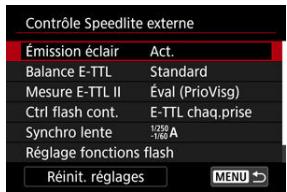
Émission éclair
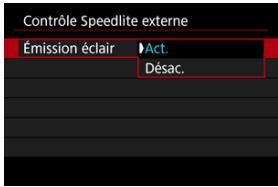
Pour activer la photographie avec flash, réglez sur [Act.]. Pour que seul le faisceau d'assistance autofocus soit émis, sélectionné [Désac].
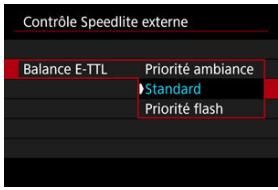
Vous peuvent régler votre apparcènce préféree (balance) pour les prises de vue avec flash. Ce réglage vous permet d'ajuster le ratio de l'éclairage ambient sur la sortie lumineuse du flash Speedlite.
- Réglez la balance sur [Priorité ambiance] pour diminuer la proportion de puissance du flash et utiliser un éclairage Ambient produces des photos réalistes avec une ambiance naturelle. Particulièrement pratique pour photographier des scènes sombres (à l'intérieur, par exemple). Àprouvait basculé sur le mode < AV> ou <P> , envisagé de régler [Synchro lente] dans [Contrôle Speedlite exter] sur [1/250-30sec. auto] (ou [1/200-30sec. auto]) et d'utiliser la prise de vue avec synchronisation lente.
- Réglez la balance sur [Priorité flash] pour faire du flash la principale source lumineuse. Utilier pour réduire les ombres sur les sujets et dans l'arrière-plan provoquées par la lumière ambiente.

Attention
- Bien que [Priorite ambiance] soit efficace dans les scènes sombres, il peut ne pas y avoir de différences de résultats avec [Standard] dans certaines scènes.
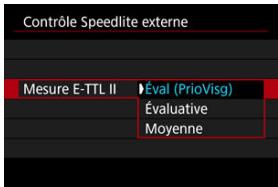
- Réglez sur [Évalu (PrioVisg)] pour obtenir une mesure de portée du flash ajusté pour les photos de personnes.
La vitesse de la prise de vue en continu à vitesse élevée est plus lente que lorsque [Evaluative] ou [Moyenne] est sélectionné.
- Reglez sur [Évaluative] pouroirain une mesure du flash qui insiste sur le déclenchement dans la prise de vue en continu.
Si [Moyenne] est sélectionné, l'exposition au flash est calculée selon une moyenne pour l'ensemble de la scène mesure.

Remarque
- Selon la scène, la correction d'exposition au flash peut être nécessaire.

Attention
- Mème lorsque [Éval (PrioVisg)] est régle, certains sujets et conditions de prise de vue peuvent vous empêcher d'obtenir le résultat escompté.
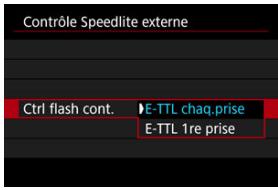
Réglez sur [E-TTL chaq.prise] pour exécuter la mesure du flash pour chaque prise. Réglez sur [E-TTL 1re prise] pour exécuter la mesure du flash pour la première prise uniquement avant la prise de vue en continu. Le niveau de puissance du flash pour la première prise est appliqué à toutes les photos ultérieures. Pratique pour donner la priorité à la vitesse de la prise de vue en continu sans recadrer les photos.

Attention
- Tout mouvement du sujet pendant la prise de vue en continu peut être à l'origine de problèmes d'exposition.
Vous pouvez régler la vitesse de synchronisation du flash pour la photographie au flash dans le mode < AV> ou < P> . Veuillez mention que la vitesse maximum de synchronisation du flash dépend du réglage [O: Mode d'obturation]. Elle est de 1/250 seconde avec [1 rideau élec.] régèle et de 1/200 seconde avec [Mécanique] régèle.

1/250A:1/250-30sec.auto (^1 / 200 A:1/200-30sec.auto
La vitesse d'obturation est automatiquement régée entre 1/250 (ou 1/200) seconde et 30 secondes pour convenir à la luminosité. La synchronisation à grande vitesse est également disponible.
1/250A:1/250-1/60sec.auto(1/200A:1/200-1/60sec.auto) -160
Empêche le réglage automatique d'une vitesse d'obturation lente dans des conditions de faible éclairage. Ce réglage est utilis pour éviter le flou du suje et le flou de bouge. La lumière du flash fournit une exposition standard aux sujets, mais l'arrête-plan peut être souvent.
1/250:1/250sec.(fixe) (1 / 200 :1/200 sec.(fixe))
La vitesse d'obturation est fixée à 1/250 seconde (ou 1/200 seconde), ce qui permet d'éviter plus efficacement le flou de sujet et le flou de bouge qu'avac [1/250-1/60sec. auto] (ou [1/200-1/60sec. auto]). Veuillez notes que dans de faibles conditions d'éclairage, les arrêtre-plans seront plus sombres qu'avac [1/250-1/60sec. auto] (ou [1/200-1/60sec. auto]).

Attention
La synchronisation à grande vitesse n'est pas disponible en mode < AV> ou < P> si cette option est régée sur [1/250sec. (fixe)] ou [1/200 sec. (fixe)].
Les informations affichées sur l'écran, l'emplacement de l'affichage et les options disponibles dépendant du modele de flash Speedlite, des réglages de ses fonctions personalisées, du mode de flash et d'autres facteurs. Pour en savoir plus sur les fonctions du flash Speedlite, reportez-vous au mode d'emploi l'accompagnant.
Exemple d'affichage
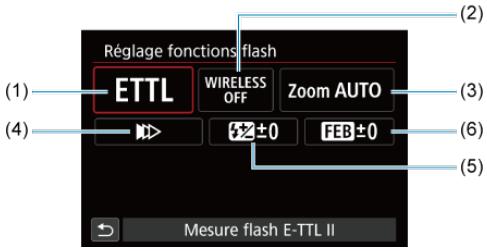
(1) Mode flash
(2) Fonctions sans fil/Commande de ratio du flash (RATIO)
(3) Zoom avec flash (couverture du flash)
(4) Mode de synchronisation
(5) Correction d'exposition au flash
(6) Bracketing d'exposition au flash
0 Attention
- Les fonctions sont limitées lorsqu'elles you utilisez un flash Speedlite de la série EX non compatible avec les réglages de fonctions du flash.
Mode flash
Vous pouvez selectionner le mode du flash en fonction de la photographie avec flash souhaiée.
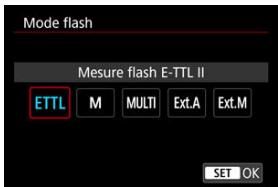
- [Mesure flash E-TTL II] est le mode standard des flashes Speedlite de la série EL/EX pour la photographie avec flash automatique.
- [Flash manuel] vous permet de régler vous-même [Niveau de puissance flash] du flash Speedlite.
[CSP] (Mode de priorité Pdv continue) est disponible lors de l'utilisation d'un flash Speededite compatible. Ce mode réduit automatiquement la puissance du flash d'une valeur tandis qu'il augmente la sensibilité ISO d'une valeur. Pratique pour la prise de vue en continu, et permet de'économiser la batterie du flash.
- Pour les autres modes de flash, consultez le mode d'emploi d'un flash Speedlite compatible avec le mode de flash correspondant.

Attention
- Ajustez la correction d'exposition (2) au besoin en cas de surexposition due à la photographie avec flash avec [CSP] en mode <FV> , <TV> ou <M> .

Remarque
Avec [CSP], la sensibilité ISO est automatiquement régée sur [Auto].
Fonctions sans fil
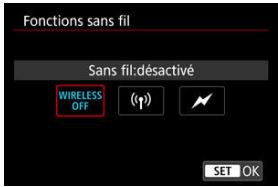
Voupeuz utilise la transmission sans fil optique ou radio pour photographer avec un éclairage par plusieurs flashes sans fil.
Pour en savoir plus sur le flash sans fil, consultez le mode d'emploi d'un flash Speedlite compatible avec la photographie avec flash sans fil.
Commanderatio flash (RATIO)
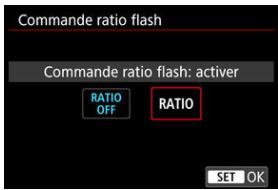
Avec un flash macro, vous pouvez régler la commande de ratio du flash.
Reportez-vous au mode d'emploi du flash macro pour en savoir plus sur la commande de ratio du flash.
Couverture flash (couverture du flash)
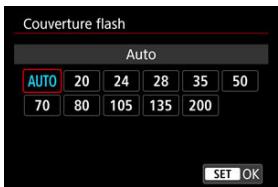
Avec les flashes Speedlite pourvus d'une tete de flash zoom, vous pouvez régler la couverture du flash.
Mode de synchronisation
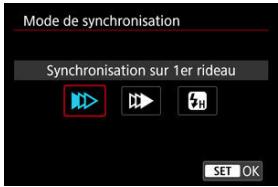
En principe, réglez cette option sur [Synchronisation sur 1er ridesau] pour que le flash se déclenchée juste après le début de la prise de vue.
Réglez sur [Synchronisation sur 2e rideau] et utilisez une vitesse d'obturation faible pour oblirir des photos naturelles des trainées de mouvement du sujeit, comme les phares de voiture.
Réglez sur [Synchronisation haute vitesse] pour la photographie au flash à une vitesse d'obturation encore plus élevé que la vitesse d'obturation maximale pour la synchronisation du flash. Ceci s'avéré utile lors de la prise de vue avec une grande ouverture en mode
<AV> pour rendre flou l'arrière-plan derrière les sujets en extérieur à la lumière du jour, par exemple.

Attention
Lorsque you utilisez la synchronisation sur le deuxieme ridesau, reglez la vitesse d'obturation sur 1/60 de seconde ou inférieure. Si la vitesse d'obturation est 1/80e de seconde ou plus rapide, la synchronisation sur le premier rideau est automatiquement appliquee meme si [Synchronisation sur 2e rideau] est regle.
Correction exposition au flash
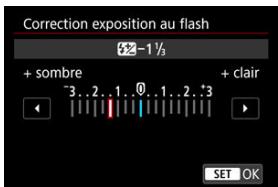
Tout comme la correction d'exposition est régiable, vous pouvez également régler la puissance du flash.

Remarque
- Si la correction d'exposition au flash est régée avec le flash Speedlite, vous ne pouvez pas régler la correction d'exposition au flash avec l'appareil photo. Si elle est régée à la fois sur l'appareil photo et le flash Speedlite, les réglages du Speedlite ont priorité sur ceux de l'appareil photo.
Bracketing exposition au flash
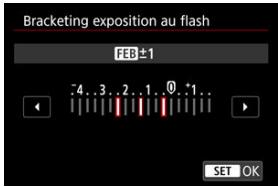
Les flashes Speedlite équipés du bracketing d'exposition au flash (FEB) peuvent modifier la puissance du flash externe automatiquement étant que trois photos sont prises à la fois.
Pour en savoir plus sur les fonctions personalisées du flash Speedlite, consultez le mode d'emploi du Speedlite.
1. Sélectionnez [Réglages C.Fn flash].
![CANON R6 - Sélectionnez [Réglages C.Fn flash]. - 1](/content/2024/12/310898/images/2e86c4f455f15b55f644d86adcdf7007815f8e8eae1591ffc5c2215742b27a3d.jpg)
2. Réglez les fonctions de votre besoin.
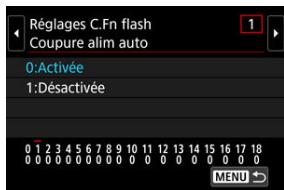
- Sélectionnéz le numéro.
- Sélectionnez une option.

Attention
- Avec un flash Speedlite de la série EX, le Speedlite se déclenché toujours à pleine puissance si la fonction personnalisée [Mode mesure flash] est réalisée sur [Mesure flash TTL] (flash automatique).
- Les fonctions personnelles (P.Fn) du flash Speedlite ne peuvent pas etre regliées ou annulées avec l'écran [ : Contrôle Speedlite externe] de l'appareil photo. Reglez-les directement depuis le flash Speedlite.
1. Sélectionnez [Réinit. réglages].
![CANON R6 - Sélectionnez [Réinit. réglages]. - 1](/content/2024/12/310898/images/c9d07992cdd02844704bc67f7b70bbfbd862eb2e28d5be46a123e3e7f0e402dd.jpg)
2. Sélectionné les réglages à réinitialiser.
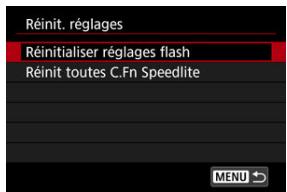
- Sélectionnez [Réinitialiser réglages flash] ou [Réinit toutes C.Fn Speedlite].
- Sélectionnez [OK] sur l'écran de confirmation pour réinitialiser tous les régliages du flash ou les régliages des fonctions personalisées.
Balance des blancs
[AWB] Balance des blancs automatique
Balance des blancs personnalisé ★
K Température de couleur
La balance des blancs (WB) sert à rendre blanches les zones blanches. Généralement, le réglage Auto [AWB] (priorité ambiance) ou [AWBW] (priorité blanc) permet d'obtenir la bonne balance des blancs. Si vous ne parvenez pas à Obtérer des couleurs naturelles avec Auto, vous pouverez seLECTIONner la balance des blancs correspondant à la source lumineuse ou la régler manuellement en photographiant un objet blanc.
En mode < A^+> , [AWB] (Priorité ambiance) est automatiquement régle.
- Appuyez sur la touche < M· Fn> (38).
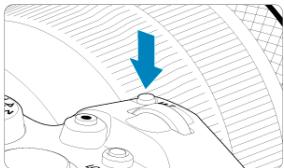
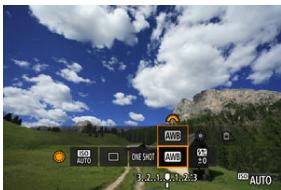
- Tournez la molette < ♀> pour sélectionner l'élément de réglage de la balance des blancs.
3. Sélectionné un réglage de balance des blancs.
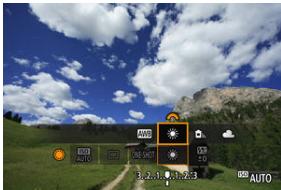
- Toumez la molette < 12 pour proceder a la selection.

Remarque
Pour des instructions de réglage de [AWB] et [AWB]W], voir [AWB] Balance des blancs automatique.
Pour régler votre température de couleur préféree, Sélectionnez [K] dans [0: Balance blancs], puis tournez la molette < g^Sm^M_g>
(Approx.)
| Affichage | Mode | Température de couleur (K : Kelvin) |
| AWB | Auto (Priorité ambiance) | 3000-7000 |
| AWBW | Auto (Priorité blanc) |
| Lumière du jour | 5200 |
| Ombragé | 7000 |
| Nuageux, crépuscule, coucher de soleil | 6000 |
| Lumière tungstène | 3200 |
| Lumière fluo blanche | 4000 |
| Lors de l'utilisation du flash | Régliée automatiquement* |
| Personnalisé | 2000-10000 |
| K | Température de couleur | 2500-10000 |
- Applicable avec les flashes Speedlite pourvus d'une fonction de transmission de la temperature de couleur. À défaut, le réglage sera d'environ 6000K.
L'oeil humain s'adapte aux variations d'éclairage de sorte que les objets blancs parasient en blancs sous toutes sortes d'éclairage. Les apparèils photo numériques déterminent le blanc à partir de la température de couleur de l'éclairage et, en fonction de cela, ajusté un traitement d'image pour rendre les teintes de couleur plus naturelles sur vos photos.
Avec [AWB] (Priorite ambiance), vous pouvez augmenter légersement l'intensité de la dominante des couleurs chaudes de l'image lorsque vous photographiez une-scène éclairée par une lumière au tungstène.
Si vous sélectionnez [AWBW] (Priorité blanc), vous pouvez réduire l'intensité de la dominante des couleurs chaudes de l'image.
1. Sélectionnez [Balance blancs].
![CANON R6 - Sélectionnez [Balance blancs]. - 1](/content/2024/12/310898/images/04b8fdc254869109f870fe0953bff8c29c41f57b7cfb75abe47554789c7ada80.jpg)
2. Sélectionnéz [AWB].
![CANON R6 - Sélectionnéz [AWB]. - 1](/content/2024/12/310898/images/1c62640c7b664ae14f60b156c5eecd36b2ec0876c36e481b23318ac09b40f966.jpg)
Avec [AWB] sélectionné, appuyez sur la touche .
3. Sélectionnéz une option.
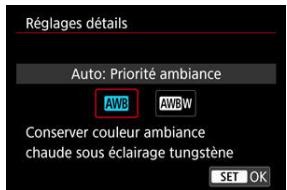
Précautions à prendre avec le réglage [AWB] (Priorité blanc)
La dominante des couleurs chaudes des sujets peut etre moins intense.
Lorsque plusieurs sources lumineuses sont presentes sur la scene, l'intensité de la dominante des couleurs chaudes de l'image peut s'avérer impossible a réduire.
Lorsque you utilisez le flash, la teinte de couleur est la meme qu'vec [AWB] (priorite ambiance).
Avec la balance des blancs personnalisé, vous pouvez manuellement régler la balance des blancs pour la source lumineuse propre à l'emplacement de la prise de vue. Veillez à executer cette procédure sous la source lumineuse à l'emplacement de prise de vue réel.
1. Photographiez un objet blanc.
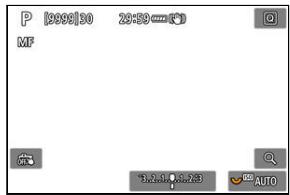
Dirigez l'appareil photo sur un object complètement blanc, de sorte que le blanc rempilasse l'écran.
- Placez le sélecteur de mode de mise au point de l'objet sur
et photographiez afin d'obtenir l'exposition standard pour l'objet blanc.
- Vous pouvez utiliser n'importe lequel des réglages de la balance des blancs.
2. Sélectionnez [B. blanc personnel].
![CANON R6 - Sélectionnez [B. blanc personnel]. - 1](/content/2024/12/310898/images/9af2f7bc0a1733454fe388efc0bf548b69e34e018d42c7912389d95b8819617f.jpg)
3. Importez les données de balance des blancs.
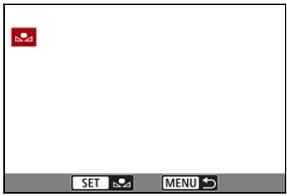
- Tournez la molette < ©> pour sélectionner l'image capturée à l'étape 1, puis appuyez sur < SET> .
- Sélectionnez [OK] pour importer les données.
4. Sélectionnez [O: Balance blancs].
5. Sélectionnez la balance des blancs personnalisé.
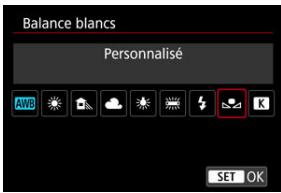
Sélectionnez [△]

Attention
Si I'exposition obtenue a l'etape 1 differé considérable de I'exposition standard, il se peut que la balance des blancs ne soit pas correcte.
- Les images suivantes ne peuvent pas être sélectionnées : les images capturées avec le style d'image régle sur [Monochrome], les images à exposition multiple, les images recadrées et les images prises avec un autre apparéil photo.

Remarque
Au lieu de photographier un objet blanc, vous pouvez également photographier une carte de gris ou un reflecteur gris standard à 18% (en vente dans le commerce).
Une valeur peut être régée pour représentier la température de couleur de la balance des blancs.
1. Sélectionnez [O: Balance blancs].
![CANON R6 - Sélectionnez [O: Balance blancs]. - 1](/content/2024/12/310898/images/53603bc1b862d4c29b3f5b929e39798b8ca84dcf038ea8835c2c170fa7650253.jpg)
2. Réglez la température de couleur.
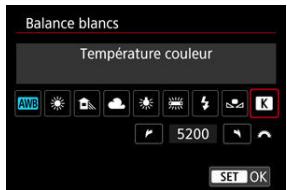
- Sélectionnez [K].
- Tourmez la molette < 23 > pour régler une température de couleur, puis appuyez sur < 13 > .
- La température de couleur est régliable entre approximativement 2500K et 10000K (par paliers de 100K).

Remarque
Lors du réglage de la température de couleur pour une source de lumière artificielle, réglez la correction de la balance des blancs (biais magenta ou vert) en fonction de vos besoin.
Lorsque vous reglez [K] sur une valeur mesurée avec un apparéil de mesure de température de couleur en vente dans le commerce, procédé au préalable à des essais de prise de vue et reglez le paramètre au besoin afin de compenser la différence entre l' apparéil de mesure de température de couleur et l' apparéil photo.
Correction de la balance des blancs
Bracketing auto de la balance des blancs
Voupezecructifla balancdesblancs qiaéreglee.Cereglageaurele memeeffet que l'utilisation d'un filtre de conversion de temperture de couleur ou d'un filtre de correction de couleur en vente dans le commerce.
Correction de la balance des blancs
1. Sélectionnez [O: Écart br/Bal B].
![CANON R6 - Sélectionnez [O: Écart br/Bal B]. - 1](/content/2024/12/310898/images/7d7408a8a4736d387952d740f636055c1faf39f1b82868630d3cb143d556e8fe.jpg)
2. Définisse la correction de la balance des blancs.
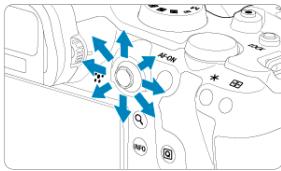
Exemple de réglage : A2, G1
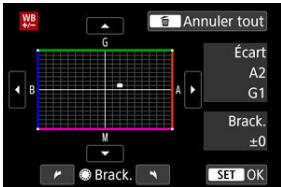
Utilisé < ※> pour déplacer le repère « ■ » sur l'écran à l'emplacement de chaque choice.
B signifie bleu, A amber, M magenta et G vert. La balance des blancs est corrigeée dans le sens dans lequel vous déplacez le repere.
- Dans l'angle droit de l'écran, [Écart] indique le sens et le degré de la correction, respectivement.
- Une pression sur la touche < > annulera tous les réglages [Écart br/Bal B].
- Appuyez sur < ^+1> pour quitter le réglage.

Remarque
- Un niveau de correction bleu/ambre est égal à environ 5 mireds pour un filtre de conversion de température de couleur. (Mired : unité de mesure pour la température de couleur servant à indiquer des valeurs comme la densité d'un filtre de conversion de température de couleur.)
Le bracketing de la balance des blancs vous permet de capturer trois images à la fois avec différentes teintes de couleur.
Réglage de la valeur de bracketing de la balance des blancs
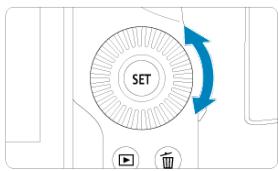
- À l'étape 2 pour Correction de la balance des blancs, lorsque vous tournez la molette < >, le repère « ■ » à l'écran devient « ■ ■ » (3 points). Tourner la molette dans le sens des aiguilles d'une montre permet de régler le bracketing B/A et la tourner dans le sens inverse des aiguilles d'une montre permet de régler le bracketing M/G.
Biais B/A ±3 niveaux
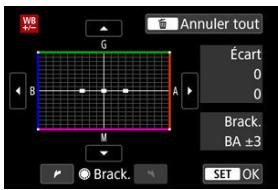
- Dans l'angle droit de l'écran, [Brack.] indique le sens du bracketing et le degré de la correction.
- Une pression sur la touche < > annulera tous les réglages [Écart br/Bal B].
- Appuyez sur < ^2 > pour quitter le réglage.
0 Attention
- Pendant le bracketing de la balance des blancs, la rafale maximum pour la prise de vue en continu est inférieure.
- Comme trois images sont enregistrées pour une seule photo, l'enregistrement de cette-ci sur la carte prend plus de temps.

Remarque
Le bracing des images se fera dans l'ordre suivant : 1. Balance des blancs standard, 2. Dominante bleu (B) et 3. Dominante amber (A) ou bien 1. Balance des blancs standard, 2. Dominante magenta (M) et 3. Dominante vert (G).
- Vous pouvez également régler la correction de la balance des blancs et le bracketing d'exposition auto avec le bracketing de la balance des blancs. Si vous réglez le bracketing d'exposition auto avec le bracketing de la balance des blancs, un total de neuf images est enregistré par prise de vue.
L'icone de la balance des blancs clignote pour indiquer que le bracketing de la balance des blancs a ete regle.
- Vous pouvez changer l'ordre du bracketing (5) et le nombre de photos (6) pour le bracketing de la balance des blancs.
Brack. signifie bracketing.
La variété des couleurs reproductibles s'appelle l'« espace colorimétrique ». Pour la prise de vue normale, sRVB est recommendé.
En mode < ^+> , [sRVB] est automatiquement régle.
- Sélectionnez [O : Espace couleur].
- Réglez une option d'espace colorimétrique.
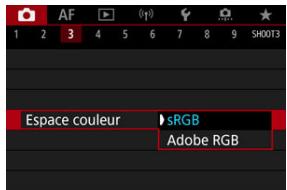
- Sélectionnez [sRVB] ou [Adobe RVB], puis appuyez sur < ^E> .
Adobe RVB
Cet espace colorimétrique est principalement utilisé pour l'impression commerciale et d'autres applications professionnelles. Recommandé lorsqu vous utilisez un apparéil comme un monitérer compatible Adobe RVB ou une imprimante compatible DCF 2.0 (Exif 2.21 ou ultérieur).

Remarque
- Les names de filchier de photos prises dans l'espace colorimétrique Adobe RVBCOMMENCENT par « _ »
- Le profil ICC n'est pas ajusté. Pour des descriptions du profil ICC, consultez le mode d'emploi de Digital Photo Professional (logiciel EOS).
Charactéristiques du style d'image
Symboles
Il vous suffit de selectionner un style d'image prédéfini pour obtenir des caractéristiques d'image s'harmonisant bien à votre expression photographique ou au sujet.
En mode < ^+ > , [A] (Auto) est automatiquement regle.
1. Sélectionnéz [O] : Style d'image].
![CANON R6 - Sélectionnéz [O] : Style d'image]. - 1](/content/2024/12/310898/images/6fa88938e18998a5e5dde60c5323a1d9ee85d4cdefdff06fac87648132913c60.jpg)
2. Sélectionnéz un style d'image.
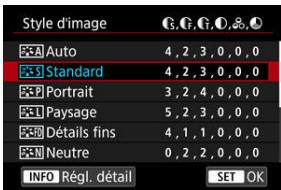
A Auto
La teinte de couleur sera automatiquement ajustée en fonction de la scène. Les couleurs seront éclatantes pour le ciel bleu, la vegetation et les couchers de soleil et tout particulièrement pour les scènes dans la nature, à l'extérieur ou à la tombée de la nuit.

Remarque
- Si la teinte de couleur souhaitee n'est pas obtenue avec [Auto], utilisez un autre style d-image.
Standard
L'image parait vivie, nette et lumineuse. Convient à la plupart des scènes.
_^ Portrait
Pour des teints de peau lisse avec une nettedé légrement moindre. Convient pour les portraits en gros-plan.
Il est possible de régier les tions chair en changeant [Teinte couleur] comme déscrit dans Réglages et effets.
Paysage
Pour des bleus et des vertes vifs, ainsi que des images très nettes et lumineuses. Idéal pour des paysages saissants.
Détails fins
Pour un rendu détaillé des contours fins du sujet et des textures subtiles. Les couleurs seront légarement éclatantes.
Neutre
Pour des retouches ultérieures sur un ordinaire. Les images sont adoucies avec un contraste plus faible et des teintes de couleur naturelles.
Fidèle
Pour des retouches ultérieures sur un ordinateur. Restitue fidèlement les couleurs réelles des sujets telles qu'elles sont mesurées à la lumière du jour avec une température de couleur de 5200K. Les images sont adoucies avec un contraste plus faible.
Monochrome
Cree des images en noir et blanc.

Attention
- Il n'est pas possible de récapuerer des images en couleur depuis des images JPEG prises avec le style d'image [Monochrome].
Def. ut. 1-3
Vous pouvez ajouter un nouveau style d'après des prêrglages tels que [Portrait] ou [Paysage] ou un fjicher de style d'image, puis le configurer au besoin (2). Avec un style d'image défini par l'utilitaire pas encore enregistré, les images sont prises avec les mêmes réglages de caractéristiques que les réglages par défaut de [Standard].
Les icônes sur l'écran de sélection du style d'image représentent [Force], [Finesse] et [Seuil] pour [Nettété] ainsi que [Contraste] et d'autres paramètres. Les nombres indiquant la valeur pour ces réglages spécifique pour chaque style d'image.
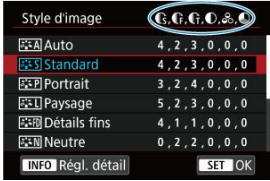
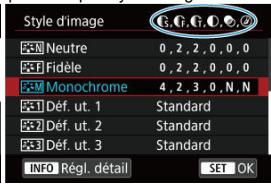
| 0 | Nettété |
| Ø | Force |
| Ø | Finesse |
| Ø | Seuil |
| 1 | Contraste |
| 2 | Saturation |
| 3 | Teinte couleur |
| 4 | Effet filtré (Monochrome) |
| 5 | Virage (Monochrome) |

Attention
Pour l'enregistrement video, 串 ^ , 串 ^ est indue pour les parametres [Finesse] et [Seuil] de [Netteté]. [Finesse] et [Seuil] ne peuvent pas etre regles pour l'enregistrement video.
Réglages et effets
Réglage Monochrome
Vous pouvez personnelier un style d'image en le modifient par rapport aux réglages par défaut. Pour en savoir plus sur la personnalisation de [Monochrome], voir Réglage Monochrome.
1. Sélectionnézz [O : Style d'image].
![CANON R6 - Sélectionnézz [O : Style d'image]. - 1](/content/2024/12/310898/images/c6884b56b47477a56203e6bee9df3d8199554e13815324d9a5eddd215379e117.jpg)
2. Sélectionnéz un style d'image.
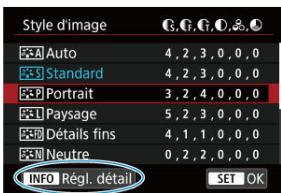
- Sélectionné le style d'image à ajuster, puis appuyez sur la touche .
3. Sélectionnéz une option.
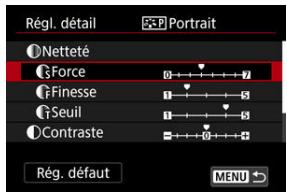
- Sélectionnéz une option, puis appuyez sur < E T> .
Pour en savoir plus sur les réglages et les effets, voir Réglages et effects.
4. Régles de dégré de l'effect.

Reglez le niveau d'effet, puis appuyez sur < ( E)>
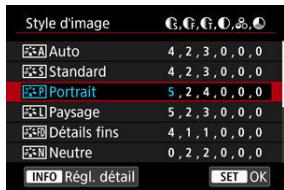
- Appuyez sur la touche < MENU> pour sauvégarder le réglage ajusté et revenir à l'écran de sélection du style d'image.
Tout réglage modifié par rapport aux valeurs par défaut s'affiche en bleu.

Remarque
Pour l'enregistrement video, [Finesse] et [Seuil] pour [Netteté] ne peuvent pas été régles (non affichés).
- En scélectionnant [Rég. défaut] à l'étage 3, vous pouvez ramérer les réglages des paramétres le style d'image correspondant aux valeurs par défaut.
Pour prendre des photos avec le style d'image que vous avez ajusté, seLECTIONnez le d'abord, fais photographiez.
Réglages et effets
| 0 | Netteté |
| 03 | Force | 0 : Accentuation faible du contour | 7 : Accentuation forte du contour |
| 04 | Finesse*1 | 1 : Fin | 5 : Granuleux |
| 05 | Seuil*2 | 1 : Faible | 5 : Élevée |
| 0 | Contraste | -4 : Faible contraste | +4 : Contraste élevé |
| 0 | Saturation | -4 : Faible saturation | +4 : Saturation élevée |
| 0 | Teinte couleur | -4 : Ton chair rougeâtre | +4 : Ton chair jaunâtre |
1: Indique l'épaissier du boud auquel sera appliquée l'amélioration. Plus le nombre est petit, plus fps seront les contours pouvant être accentués.
2: Seuil de contraste entre les bords et les zones d'image environnantes, déterminant l'amélioration des bords. Plus le nombre est petit et plus le contour sera accentué lorsque la différence de contraste est faible. Toutefoils, le bruit a tendance à être plusensible lorsque le nombre est petit.
Effet filtré
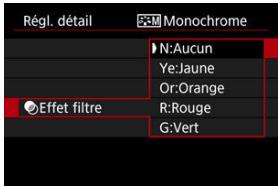
Avec un effet de filtré appliqué à une image monochrome, vous pouvez faire se détacher davantage des nuages blancs ou les arbres verts.
| Filtre | Exemple d'effet |
| N:Aucun | Image en noir et blanc normale sans effet de filtre. |
| Ye:Jaune | Le ciel bleu semble plus naturel et les nuages blancs lumineux. |
| Or:Orange | Le ciel bleu semble légèrement plusASF. Le coucher de soleil paraffit plus brillant. |
| R: Rouge | Le ciel bleu sembleASF. Les feuilles d'autonne parasissant plus vives et plus nettes. |
| G:Vert | Les tons chair et les lèvres semblant adoucis. Les feuilles vertes des arbres semblant plus vives et plus nettes. |

Remarque
- Augmenter [Contraste] accentue l'effet du filtré.
Virage
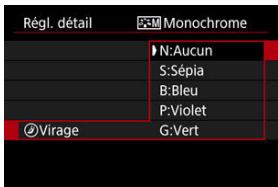
En appliquant le virage des couleurs, vous pouze creer une image monochrome dans la couleur sélectionnée. Efficace si vous souhaitez créé des images ménorables.
Vous pouvez seLECTIONner un style d'image de base tel que [Portrait] ou [Paysage], l'ajuster à votre guise et l'enregistre sous [Def. ut. 1] à [Def. ut. 3]. Pratique lors de la creation de plusieurs styles d'image avec des réglages différents.
Les styles d'image que vous avec enregistrées sur l'appareil photo au moyen d'EOS Utility (logiciel EOS, 5) peuvent également être modifiés ici.
1. Sélectionnéz [O] : Style d'image].
![CANON R6 - Sélectionnéz [O] : Style d'image]. - 1](/content/2024/12/310898/images/89d4b085b0ff2e0394b70ba39323af7323346e2022835c556bb4021a7ddd94e5.jpg)
2. Sélectionnez [Déf. ut].
![CANON R6 - Sélectionnez [Déf. ut]. - 1](/content/2024/12/310898/images/f870ea841fdabb7b8c44c25c780055db2f101277570f2b17f2d97680afb68158.jpg)
- Sélectionnez [Déf. ut. *], puis appuyez sur la touche < INF0 >.
3. Appuyez sur < 50> .
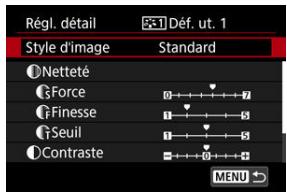
Avec [Style d'image] selectionne, appuyez sur < ^2>
4. Sélectionnéz un style d'image de base.
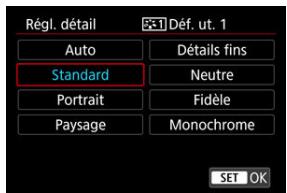
- Sélectionnéz le style d'image de base, puis appuyez sur < >
- Sélectionné également des styles de cette façon lorsqu'vas ajustez des styles enregistrés sur l'appareil photo avec EOS Utility (logiciel EOS).
5. Sélectionnez une option.
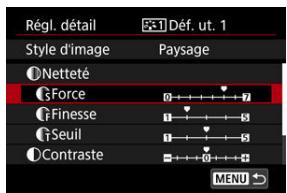
- Sélectionnez une option, puis appuyez sur < > .
6. Réglez de dégré de l'effect.
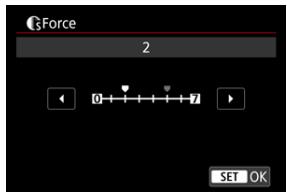
Réglez le niveau d'effet, puis appuyez sur < >
- Pour des informations détaillées, consultez Personnelisation du style d'image.
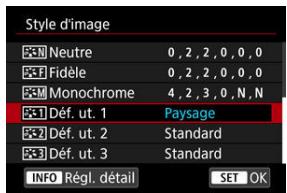
- Appuyez sur la touche < MENU > pour sauvegarder le réglage ajusté et revenir à l'écran de sélection du style d'image.
Le style d'image de base apparait a droite de [Def. ut. *].
- Les noms de style en bleu dans [Déf. ut. *] ont été modifiés par rapport aux valeurs par défaut.
0 Attention
- Si un style d'image est déjà enregistré sous [Déf. ut. *], la modification du style d'image de base effacera les réglages de paramètre du style d'image défini par l'utilisateur précédément enregistré.
- Vous pouvez rétablier le style [Déf. ut. *] et les réglages par défaut en scélectionnant [Régl. de base] dans [♀: Réinit. l'appareil].

Remarque
Pour photographier avec un style d'image enregistré, sélectionné le paramètre [Def. ut. ] enregistré, puis photographié.
Pour savoir comment enregistrer un filcher de style d'image sur l'appareil photo, reportez-vous au mode d'emploi d'EOS Utility.
You pouvez ajuster la clarté de l'image, telle que déterminée par le contraste des bords de l'image.
Réglez vers le côté négalif pour rendre les images plus douces ou vers le côté positif pour un aspect plus net.
1. Sélectionnéz [O:Clarté].
![CANON R6 - Sélectionnéz [O:Clarté]. - 1](/content/2024/12/310898/images/e903c4f4b9773234b66d2f37b17a706623bbef7072ebb77965df381a607ea6bd.jpg)
2. Régles de dégré de l'effet.
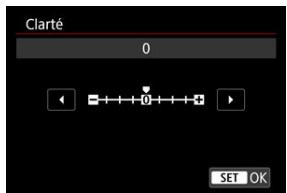
0 Attention
Le réglage de la clarté peut obscurir ou éclaircir les zones autour des limites dans les images fortement contrastées.
- L'effect de ce réglage n'est pas montré sur les images à l'écran lors de la prise de photos.
Correction du vignetage
Correction de la distorsion
Optimiseur objectif numérique
Correction de l'aberration chromatique
Correction de la diffraction
Le vignetage, la distorsion d'image et d'autres problèmes peuvent être occasionnées par les caractéristiques optiques de l'objet. L'appareil photo peut compenser ces phénomènes au moyen de [Correct. aberration objectif].
- Sélectionnez [O : Correct. aberration objectif].
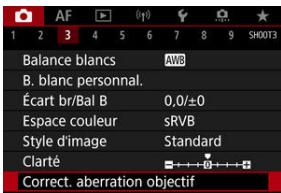
- Sélectionnéz une option.
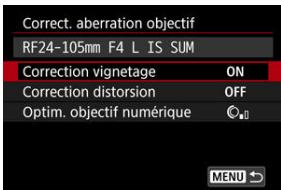
3. Sélectionnéz un réglage.
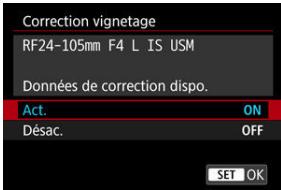
- Confirmez que le nom de l'objet fixé et (sauf pour la correction de la diffraction) [Données de correction dispo.] sont affichés.
Si [Données de correction indispo.] ou [ ] est affché, voir Optimiseur objectif numérique.

Attention
Non disponible lors de la prise de vue avec expositions multiples.
Correction du vignetage
Le vignetage (coins de l'imageASF) peut etre corrigé.

Attention
- Du bruit peut apparaitre sur les contours de l'image en fonction des conditions de prise de vue.
Plus la sensibilité ISO est élevée, plus le degré de correction est faible.

Remarque
- Le degré de correction appliquée sera inférieur au degré de correction maximum appliquée avec Digital Photo Professional (logiciel EOS).
Le vignetage est automatiquement corrigé dans le mode < ^+> lorsque les données de correction sont enregistrées sur l'appareil photo.
La distorsion (déformation de l'image) peut être corrigée.

Attention
Pour corriger la distorsion, l'appareil photo capture une zone d'image plus etroîte que la zone vue lors de la prise de vue par le viseur, ce qui recadre un peu l'image et diminuée légarement la résolution apparente.
- Si vous appliquez la correction de la distorsion, l'angle de champ peut légémenter varier.
Le degré d'image recadrée peut varier entre les photos et les vidés.

Remarque
- Avec les objectifs RF, la correction de la distorsion pendant l'enregistrement video est prise en charge.
Différentes aberrations dues aux caractéristiques optiques de l'objet peuvent être corrigées, ainsi que la diffraction et la perte de résolution due au filtre passue-bas.
Si [Données de correction indisipo.] ou [ ] est affché par [Optim. objectif numérique], vous pouvez utiliser EOS Utility pour ajouter des données de correction d'objet à l'appareil photo. Pour en savoir plus, consultez le mode d'emploi d'EOS Utility.

Attention
- Le traitement des images après que vous photographiez prend plus de temps lorsque [Elevée] est régile (ce qui fait que le voyant d'accès est allumé plus longtemps).
- La rafale maximum est inférieure avec [Elevée]. L'enregistrement des images sur la carte prend égallément plus de temps.
- Selon les conditions de prise de vue, le bruit peut être intensifié par les effets de la correction. Les bords de l'image peuvent également être accentués. Réglez la nettable du style d'image ou réglez [Optim. objectif numérique] sur [Désac.] au besoin avant la prise de vue.
Plus la sensibilité ISO est élevée, plus le degré de correction est faible.
Pour l'enregistrement video, [Optim. objetif numérique] n'apparaitra pas. (La correction n'est pas possible.)
L'effect de l'optimiser objectif numérique ne peut pas ete verifie sur I'ecran au moment de la prise de vue.

Remarque
- Avec [Optim. objetif numérique] régèle sur [Standard] ou [Élevée], [Corr. aberrat. chrom.] et [Correction diffraction] ne s'affichent pas, mais ils sont tous deux régîts sur [Act.] pour la prise de vue.
L'aberration chromatique (frange de couleur autour des sujets) peut être corrige.

Remarque
[Corr. aberrat. chrom.] ne s'affiche pas lorsque [Optim. objectif numérique] est régle sur [Standard] ou [Élevée].
La diffraction (perte de la netteté provoquée par l'ouverture) peut être corrigée.

Attention
- Selon les conditions de prise de vue, le bruit peut être intensifé par les effets de la correction.
Plus la sensibilité ISO est élevée, plus le degré de correction est faible.
Pour l'enregistrement video, [Correction diffraction] n'appearait pas. (La correction n'est pas possible.)

Remarque
La « correction de la diffraction » corrige la détérioration de la résolution non seulement due à la diffraction, mais également due au filtré passée-bas et à d'autres facteurs. Ainsi, la correction est également efficace pour les expositions dont l'ouverture est grande ouverte.
[Correction diffraction] ne s'affiche pas lorsque [Optim. objetif numérique] est régèle sur [Standard] ou [Elevée].

Attention
Précautions générales relatives à la correction des aberrations de l'objetif
- La correction des aberrations de l'objet ne peut pas'être appliquée aux images JPEG existantes.
Lorsque you utilisez un objectif d'un fabricant autre que Canon, il est recommendé de regler les corrections sur [Désac.], meme si [Données de correction dispo.] est affché.
L'agrandissement de la periphérique de l'image peut afficher des portions de l'image qui ne seront pas enregistrées.
- Le dégre de correction (sauf la correction de la diffraction) est inférieur pour les objectifs ne fournissant pas d'informations sur la distance.
Remarques générales sur la correction des aberrations de l'objet
- Les effets de la correction des aberrations de l'objet variant selon l'objet et les conditions de prise de vue. L'effect peut également être difficile à discerner en fonction de l'objet utilisé, des conditions de prise de vue, etc.
Si la correction est difficile à percevoir, nous vous recommendons d'agrandir et de vérifier l'image après la prise de vue.
- Les corrections sont appliquées même avec un multiplicitateur ou un convertisseur de locale grandeur nature en place.
- Si les données de correction pour l'objet monté sur l'appareil ne sont pas enregistrées dans l'appareil, la photo sera prise comme si la correction était réglée sur [Désac.] (sauf pour la correction de la diffraction).
Au besoin, consultez également le mode d'emploi d'EOS Utility.
Il est possible de réduire le bruit qui a tendance à se produit lors des expositions longues à une vitesse d'obturation d'une seconde ou plus lente.
1. Sélectionnéz [Réduct. bruit expo. longue].
![CANON R6 - Sélectionnéz [Réduct. bruit expo. longue]. - 1](/content/2024/12/310898/images/b6552dcf0468240402684200d2efee8e257e0567f906a7638afc5c4dbabde672.jpg)
2. Réglez une option de réduction.
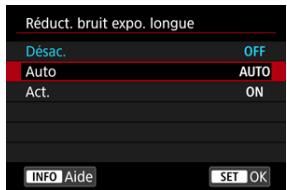
Auto
La réduction du bruit s'effectue automatiquement pour les images exposées une seconde ou plus si un bruit typique des longues expositions est déetecté. Ce réglage est suffisamment efficace dans la plupart des cas.
Act.
La réduction du bruit s'effectue pour toutes les images exposées une seconde ou plus. Le raglage [Act.] peut être capable de réduire le bruit impossible à détecter avec le raglage [Auto].

Attention
- Avec [Auto] ou [Act.] régile, la réduction du bruit après la prise de vue peut durer aussi longtemps que l'exposition de la prise.
- Les images peuvent sembler plus granuleuses avec le réglage [Act. ] qu'avec le réglage [Désac.] ou [Auto].
[BUSY] s'affiche pendant la réduction du bruit, et l'écran de prise de vue n'apparait pas tant que le traitement n'est pas terminé, lorsque vous pouvez reprendre la prise de vue.
Vou pouvez réduire le bruit d'image générale. Cette fonction est particulièrement efficace lorsqu'on vous photographiez à une sensibilité ISO élevée. Lorsque vous photographiez à une sensibilité ISO BASSE, le bruit dans les portions plus sombres de l'image (zones d'ombre) peut davantage être réduit.
1. Sélectionnéz [O: Réduct. bruit en ISO élevé].
![CANON R6 - Sélectionnéz [O: Réduct. bruit en ISO élevé]. - 1](/content/2024/12/310898/images/1847f089ada1ef9d5e4404704e8f56612c77425b8028aae836a60066f98d26aa.jpg)
2. Reglez le niveau.
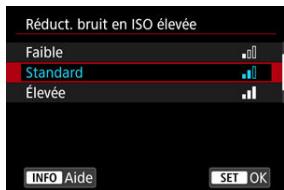
Faible, standard, elevated
L'appareil photo applique une valeur de réduction du bruit correspondant au niveau que vous avez spécifique.
Réduct. bruit multivues
Applique la réduction du bruit avec une qualité d'image supérieure à [Elevée]. Quatre photos sont prises continulement, puis automatiquement alignées et fusionnées en une image JPEG pour donner une photo.
Veuillez notes que [Réduct. bruit multivues] n'est pas disponible avec la qualité d'image rédigée sur RAW ou RAW+JPEG.
Précautions relatives à la réduction du bruit multivues
- En cas de désalignment important sur l'image en raison du floude ou beige, l'effect de réduction du bruit peut être moinsindre.
- Prenez garde au flou de bouge lors de la prise de photos à main levée. L'utilisation d'un trépied est recommendée.
- Si vous photographiez un sujet en mouvement, celui-ci pourra laisser des images rémanentes.
L'alignment automatique des images peut ne pas fonctionner correctement avec des motifs repétitifs (treillis, rayures, etc.) ou des images monotones de tons uniformes.
- Si la luminosité du sujet change à mesure que les quatre photos consécutives sont prises, une exposition irrégulière peut affecter l'image.
- Àprous la prise de vue, l'enregistrement d'une image sur la carte peut prendre un certain temps après avoir utilisé la réduction du bruit et fusionné des images. « BUSY » s'affiche pendant le traitement des images, et la prise de vue n'est pas possible tant que le traitement n'est pas terminé.
- [Réduct. bruit multivues] n'est pas disponible lorsque l'une de ces fonctions est régée: poses longues, bracketing d'exposition auto ou bracketing de la balance des blancs, RAW ou RAW+JPEG, réduction du bruit pour les expositions longues, expositions multiples, mode HDR, HDR PQ, bracketing de mise au point ou obturator électronique.
- La photographie avec flash n'est pas disponible. Veuillez notes que le faisceau d'assistance autofocus des flasheses Speedlite peut être déclenché, selon le réglage [AF: Faisceau d'assistance AF].
- [Réduct. bruit multivues] n'est pas disponible (pas affché) lors de l'enregistrement de videos.
L'appelre photo bascule automatique sur [Standard] lorsque la qualite d'image RAW ou RAW+JPEG est reglee.
L'appareil photo bascule automatique sur [Standard] si vous placez le commutateur d'alimentation sur OFF , si vous remplacez la batterie ou la carte, ou si vous basculesz sur le mode A^ ou B , ou sur l'enregistrement video.
Preparatifs
Ajout des données d'effacement des poussières
Les données d'effacement des poussières utilisées pour effacer les taches de poussière peuvent être ajoutées aux images si le nettoyage du capteur laisse de la poussière sur le capteur. Les données d'effacement des poussières sont utilisées par Digital Photo Professional (logiciel EOS) pour effacer automatiquement les taches de poussière.
Preparatifs
Utilisez un objectif RF ou EF.
Préparez un objet blanc uni, une feuille de papier par exemple.
- Réglez la distance fiscale de l'objet sur 50 mm ou plus.
- Placez le sélecteur de mode de mise au point de l'objet sur <MF> et réglez la mise au point sur l'infini ( ≈ ). Si l'objet ne comprend pas d'échelle des distances, faibles pivoter l'appareil photo pour qu'il soit tourné vers vous et tournez complètement la bague de mise au point dans le sens des aiguilles d'une montre.
- Sélectionné [O : Effacement des poussières].
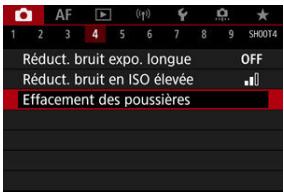
2. Sélectionnez [OK].
![CANON R6 - Sélectionnez [OK]. - 1](/content/2024/12/310898/images/d6a8f0a9fc9baec9b5a1b19de1cd26f7f338c1c2f8f0465f91f28dab62ad209c.jpg)
![CANON R6 - Sélectionnez [OK]. - 2](/content/2024/12/310898/images/5140e48acb146772d15114a8873713106700d73fc2185d8e760397c93bc77a22.jpg)
- Une fois le nettoyage automatique du capteur effectué, un message apparait. Meme si le bruit mécanique de l'obturator se fait entendre pendant le nettoyage, aucune photo n'est prise.
3. Photographiez un objet complètement blanc.
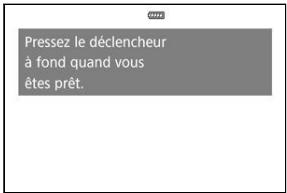
Photographiez avec un objet complètement blanc ( comme une nouvelle feuille de papier blanc) replissant l'écran, à une distance de 20-30 cm (0,7-1,0 pied).
- Etant donné que l'image ne sera pas sauvagede, les données peuvent etre collectees sans qu'une carte ne soit insereedans I'appareil photo.
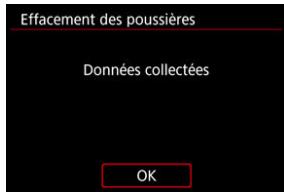
Lorsque la photo est prise, l'appareil commence a recueillir les données d'effacement des poussieres. Quand les données d'effacement des poussieres ont ete collectees, un message apparait.
Si les données ne sont pas obtenues correctement, un message d'erreur apparait. Vérifie les informations dans Préparats, sélectionnze [OK], puis reprene la prise de vue.
Désormais, l'appareil photo annexera les données d'effacement des poussières obtenues sur toutes les photos. Il est recommendé d'acquerir les données d'effacement des poussières avant la prise de vue.
Pour en savoir plus sur l'utilisation de Digital Photo Professional (logiciel EOS) pour automatiquement effacer les taches de poussière, voir le mode d'emploi de Digital Photo Professional.
La taille de filchier n'est quasiment pas affectee par les données d'effacement des poussieres ajustees aux images.

Attention
L'effacement des poussières est impossible lorsque des objectifs EF-S sont utilisés ou lorsque [O: Recadrage/aspect] est régé sur [1,6x (recadrage)].
- Les données d'effacement des poussières ne sont pas ajoutées aux images lorsque [Correction distorsion] est régulé sur [Act.].
Si I'objet compte des motifs ou des dessins, il peuvent être reconnus comme de la poussière et la précision d'effacement des poussières par Digital Photo Professional (logiciel EOS) en sera affectée.
Fusion de plusieurs expositions avec une image RAW enregistrée sur la carte
Vérification et suppression des expositions multiples pendant la prise de vue
Alors que vous photographiez plusieurs expositions (2-9), vous pouvez voir comment les images sont fusionnées en une seule image.
1. Sélectionnéz [O : Expo multiple].
![CANON R6 - Sélectionnéz [O : Expo multiple]. - 1](/content/2024/12/310898/images/b449e12a30adc7aca011b38f519496b00f0fdce2374a8ee66a2ee739e535708b.jpg)
2. Reglez [Exposit. multiple].
![CANON R6 - Reglez [Exposit. multiple]. - 1](/content/2024/12/310898/images/abeef98f5d0c0b347465c35e1cff90960025bdcbe0b8ccfd080ee1049e17c035.jpg)
Sélectionnez une option, puis appuyez sur < ^*>
Pour quitter la prise de vue avec exposition multiple, Sélectionnez [Désac].
ON:Fn/ctrl
Pratique pour photographier des expositions multiples progressivement tout en vérifier les résultats. Pendant la prise de vue en continu, la vitesse diminue considérablement.
ON:PdVcont
Utilisé pour les expositions multiples en continu de sujets en mouvement. La prise de vue en continu est possible, mais les opérations suivantes sont déactivées pendant la prise de vue : affichage de l'écran du menu, vérification des images après la capture, lecture des images et annulation de la dernière image (2). Veuiliez notes que les expositions simples utilisées pour la fusion sont ignoreses, et seule l'image à exposition multiple est sauvegardée.

Attention
- Les expositions multiples peuvent se révérer impossibly avec certains objectifs.
3. Régles [Ctrl expo multi].
![CANON R6 - Régles [Ctrl expo multi]. - 1](/content/2024/12/310898/images/5be3587ab5440dfac17c846d02c61e0a63e400c5d1fe1da78ab79ffc8c8ec4b4.jpg)
- Sélectionnéz une option de fusion, puis appuyez sur < >
Sans gain
L'exposition de chaque image capturée est ajoutée de manièrecumulative. D'apres [Nb d'expositions], reglez une correctiond'exposition négative.Suivez ces directives de base pour régler la valeur de correction d'exposition.
Directives pour le réglage de la correction d'exposition, selon le nombre d'expositions
Deux expositions : -1 palier, trois expositions : -1,5 palier, quatre expositions : -2 paliers
Avec gain
D'après le [Nb d'expositions], une correction d'exposition négative est automatiquement réglée à mesure que vous photographiez plusieurs expositions. Si vous photographiez plusieurs expositions de la même-scène, l'exposition de l'arrêtre-plan du sujeet est automatiquement contrôle pour obtenir l'exposition standard.
Lumineux/Sombre
La luminosité (ou l'obscurité) de l'image de base et des images ajoutées est comparée au même emplacement, et les portions claires (ou sombres) sont conservées. Certaines couleurs se superposant peuvent être mélangées, selon la luminosité (ou l'obscurité) relative des images.
4 Régiez [Nb d'expositions]
![CANON R6 - Régiez [Nb d'expositions] - 1](/content/2024/12/310898/images/3ce098be54aef938c55dda90c8f4b48a7cdb01ba0b9eb512ddf41f414552fe3d.jpg)
- Sélectionné le nombre d'expositions, puis appuyez sur < ()> .
5. Spécifiez les images à sauvégarder.
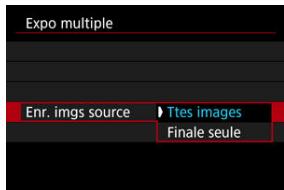
Pour sauvégarder toutes les expositions simples et l'image à exposition multiple, Sélectionnez [Ttes images] et appuyez sur < ^(1)> .
Pour sauvégarder uniquement l'image à exposition multiple, Sélectionnéz [Finale seule] et appuyez sur <> .
6. Reglez [Expo multi cont.].
![CANON R6 - Reglez [Expo multi cont.]. - 1](/content/2024/12/310898/images/f557733515d3c9171d14bf0771507348faaa52900ee11625fd29557d4801e8cf.jpg)
- Sélectionnez une option, puis appuyez sur < > .
- Avec [1 photo], la prise de vue avec exposition multiple est automatiquement annulée une fois la prise de vue terminée.
- Avec [En continu], la prise de vue avec exposition multiple continue jusqu'à ce que le réglage de l'étape 2 soit régèle sur [Désac].
7. Photographiez la première exposition.
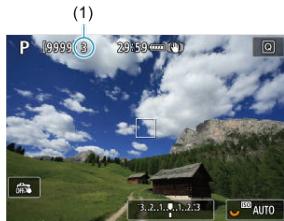
Lorsque [ON:Fn/ctrl] est reglé, l'image capturée s'affiche.
L'icone [clignote.
Le nombre d'expositions restantes est indiqué sur l'écran (1) à titre de reference.
Appuyez sur la touche < > pour voir l'image capturée (2).
8. Photographiez les expositions suivantes.
- Les images capturingés jusqu'à sont affichées fusionnées. Pour l'affichage des images seules, appuyez sur la touche à plusieurs reprises.
- À mesure que vous photographiez, vous pouvez afficher l'image à exposition multiple jusqu'ài, vérifier l'exposition et voir comment les images seront fusionnées en maintainant enforcée la touche de contrôle de profondeur de champ (ou la touche attribuée à [Contrôle profondeur de champ] dans [Personnaliser les touches]).
- La prise de vue avec exposition multiple cette lorsque le nombre prédéterminé d'expositions est atteint.

Remarque
Avec [ON:Fn/ctrl], vous pouvez appuyer sur la touche < > pour voir les images a exposations multiples jusqu'ici ou effacter l'exposition simple precedente (65).
L'image à exposition multiple compte des informations capturées pour la première prise comme informations de prise de vue.

Attention
La qualite d'image, la sensibilité ISO, le style d'image, la réduction du bruit pour les sensibilités ISO élèvées, l'espace colorimétrique, etc., régles pour la première exposition simple sont également régles pour les expositions suivantes.
- Si [Style d'image] est régé sur [Auto], [Standard] sera appliqué pour la prise de vue.
- Avec [ON:Fn/ctrl] et [Sans gain] régles, le bruit, les couleurs irrégulières, l'effet de bande ou des problèmes similaires affectant les images affichées pendant que vous photographiez peuvent être différents dans l'image à exposition multiple finale.
- Avec les expositions multiples, plus les expositions sont nombreuses et plus le bruit, les couleurs irrégulées et l'effet de bande sont visibles.
- Le traitement des images une fois que vous avez terminé de photographier des expositions multiples prend plus longtemps lorsque [Sans gain] est réglié (ce qui fait que le voyageant d'accès est allumé plus longtemps).
- La luminosité et le bruit de l'image à exposition multiple finale seront différents de deux des images à exposition multiple capturées et affichées fusonnées à l'étape 8.
- La prise de vue avec exposition multiple est annulée si vous placez le commutateur d'alimentation sur ou remplacez les batteries ou les cartes.
- La prise de vue avec exposition multiple prend fin si vous basculez sur les modes de prise de vue < ^+ > / < ^1 > / < ^2 > / < ^3 > / < ^4 > .
- Si vous raccordez l'apparéil photo à un ordinateur, la prise de vue avec exposition multiple ne sera pas possible. Si,pendant la prise de vue, vous raccordez l'apparéil photo à un ordinateur, la prise de vue avec exposition multiple cessera.
Fusion de plusieurs expositions avec une image RAW enregistrée sur la carte
Vou puevez selectionner une image RAW enregistree sur la carte comme première exposition simple. L'image RAW selectionnée reste intacte.
1. Sélectionnéz [Sélect. img pr expo multiple].
![CANON R6 - Sélectionnéz [Sélect. img pr expo multiple]. - 1](/content/2024/12/310898/images/3aa2d6bc87ece8d68d4aa7324cb9392480746f574bde92f49d6111eef9567b10.jpg)
2. Sélectionnéz la première image.
- Tournez la molette < 口> pour sélectionner la première image, puis appuyez sur < 口> .
Sélectionnez [OK].
Le numero de fichier de l'image selectionnee s'affiche en bas de I'écran.
3. Prenez la photo.
Lorsque vous sélectionné la première image, le nombre d'expositions restantes tel que défini avec [Nb d'expositions] diminue d'un chiffre.
Images Sélectionnables
| Objectif fixé | Prise de vue recadrée | Formats d'image pris en charge |
| Objectif RF ou EF | Désactivé | Images RAW capturées en pleine grandeur |
| Activé | Images RAW de la prise de vue recadrée ou prises avec un objectif EF-S |
| Objectif EF-S | - |

Attention
- Les images JPEG/HEIF ne peuvent pas etre selectionnées.
- Ces images ne peuvent pas etre selectionnées comme première exposition simple: images prises avec [O: Priorite hauteleslumières]regle sur [Act.] ou [Optimise]ou avec [O:Recadrage/aspect]regle sur une autre option que [Plein ecran]ou[1,6x (recadrage)].
[Désac.] est appliqué pour [C] Correct. aberration objectif] et [C] Correction auto de luminosité) quels que soient les réglages de l'image sélectionnée comme première exposition simple.
- La sensibilité ISO, le style d'image, la réduction du bruit pour les sensibilités ISO élevées, l'espace colorimétrique, etc., régés pour la première image sont également appliquées pour les images suivantes.
- Si le style d'image est sur [Auto] pour l'image sélectionnée comme la première image, [Standard] sera applicé pour la prise de vue.
- Vous ne pouvez pas seLECTIONner une image prise avec un autre apparéil photo.
Des images qui ne peuvent pas etre fusionnées peuvent s'afficher.

Remarque
- Vous pouvez également seLECTIONner une image RAW utilisée dans la prise de vue avec exposition multiple.
- Sélectionnez [Déselec. img] pour annuler la sélection d/images.
Pour afficher l'image à exposition multiple jusqu'à, vérifier l'exposition et voir comment les images sont fusionnées, vous pouvez appuyer sur la touche < ▶> avant de terminier de photographier le nombre d'exposations que vous ave scpecified (lorsque [ON:Fn/ctrl] est régile, mais pas avec [ON:PdVcont]).
Si vous appuyez sur la touche < > , les opérations possibles s'affichent pendant la prise de vue avec exposition multiple.
| Option | Description |
| Revenir à l'écran précédent | L'écran avant d'avoir appuyé sur la touche < ◆ > réapparait. |
| Annuler dernièreimage | Supprime la的最后一imière image que vous avez prise (vous permettant de la remplaçer en photographiant à nouveau). Le nombre d'expositions restantes augmente d'un chiffre. |
| Sauvegarder etquitter | Avec [Enr. imgs source: Tres images], sauvegarde toutes les expositions simples et l'image à exposition multiple créée jusqu'àc, puis quitter la prise de vue avec exposition multiple.Avec [Enr. imgs source: Finale seule], sauvegarde uniquement l'image à exposition multiple créée jusqu'àc et quitter la prise de vue avec exposition multiple. |
| Quitter sanssauvegarder | Quitte la prise de vue avec exposition multiple sans sauvegarder l'image. |

Attention
- Pendant la prise de vue avec exposition multiple, vous ne pouvez dire que les images à exposition multiple.
? FAQ
Y a-t-il des restrictions quant à la qualité d'image ?
Toutes les expositions simples et l'image à exposition multiple sont capturées à la qualité d'image que vous avez spécifiée.
Puis-je fusionner les images enregistrées sur la carte?
Avec [Sélect. img pr expo multiple], vous couldes éselectionner la première exposition simple parmi les images enregistrées sur la carte (®). Veulillez noter que vous ne pouvés pas fusionner plusieurs images doivent enregistrées sur la carte.
Comment les fichiers d'images à exposition multiple sont-ils numérotés?
Lorsque l'appareil photo est régèle pour sauvegarder toutes les images, les fjichiers d'images à exposition multiple ont pour nom le numéro suivant après le numéro de la dernière exposition simple utilisée pour les créé.
- L'extinction automatique est-elle appliquée pendant la prise de vue avec exposition multiple ?
Pendant la prise de vue avec exposition multiple, l'extinction automatique n'entre pas en vigueur. Veuiliez notes qu'avant de commencer la prise de vue avec exposition multiple, l'extinction automatique entre automatiquement en vigueur à l'heure définie dans
l'option [Arrêt auto] de [Y: Mode éco], ce qui annulera la prise de vue avec exposition multiple.
Effects
Vous pouze prendre des photos avec des haute lumières et des ombres écrétées réduites pour une gamme dynamique élevée de tons même dans des scènes au contraste élevé. La prise de vue HDR convient aux paysages et aux natures mortes.
Avec la prise de vue HDR, trois images à différentes expositions (exposition standard, sous-exposition et surexposition) sont capturées à la suite pour chaque prise, puis fusionnées ensemble automatiquement. L'image HDR est enregistrée en tant qu'image JPEG.
- HDR signifie « High Dynamic Range » (gamme dynamique élevé).
1. Sélectionnéz [O]: Mode HDR].
![CANON R6 - Sélectionnéz [O]: Mode HDR]. - 1](/content/2024/12/310898/images/484fc3cbd2020e1208572caeae9aebda880b6d85b5d94b66fe914c5925d7c0cf.jpg)
2. Reglez [Ajuster plaque dyn].
![CANON R6 - Reglez [Ajuster plaque dyn]. - 1](/content/2024/12/310898/images/bc0b1d7569c834cd45d6e929d76932c366241919411cf43dbf1ff4bd2f102dc1.jpg)
- Si vous sélectionné [Auto], la gamme dynamique est automatiquement régée selon la plage tonale de l'ensemble de l'image.
La gamme dynamique augmente proportionnellement au numero.
Pour quitter la prise de vue HDR, selectionnez [Désact. HDR].
3. Reglez [Effet].
![CANON R6 - Reglez [Effet]. - 1](/content/2024/12/310898/images/b00017ed848e6e3cb52650313a628a0b79511ea218fb8a10bc818f611a04ae22.jpg)
Voir Effets pour en savoir plus sur les réglages et les effets.
4. Reglez [HDR continu].
![CANON R6 - Reglez [HDR continu]. - 1](/content/2024/12/310898/images/a9cded32806787077168950bb577a0c01ae1f27d483d2b97235560db781a4d18.jpg)
Avec [Pour 1 photo], la prise de vue HDR est automatiquement annulée après que vous mettez fin à la prise de vue.
Avec [Pr chq photo], la prise de vue HDR continue jusqu'à ce que le réglage de l'étape 2 soit régé sur [Déspect. HDR].
5. Réglez [Alignem. auto img].
![CANON R6 - Réglez [Alignem. auto img]. - 1](/content/2024/12/310898/images/e676ea53e807cc3d0b8b1b5fb311f3ea446344df3ce024e6ec2f4a833b08b4b5.jpg)
Pour la prise de vue à main levée, Sélectionnez [Act.]. Si vous utilisez un trépied, Sélectionnez [Désac.].
6. Spécifiez les images à sauvégarder.
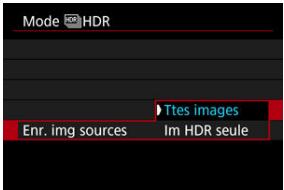
Pour sauvagier des trois images capturées et l'image HDR obtenue, sélectionné [Ttes images].
Pour ne sauvegarder que l'image HDR, selectionnez [Im HDR seule].
7. Prenez la photo.
Lorsque vous enfontez complètement le déclencheur, trois images consécutives sont capturées, et l'image HDR est enregistrée sur la carte.

Attention
- Les images RAW HDR sont capturées avec la qualité d'image JPEG. Les images RAW+JPEG HDR sont capturées avec la qualité d'image JPEG spécifiée.
- Les sensibilités ISO élagries (L, H) ne sont pas disponibles lors de la prise de vue HDR. La prise de vue HDR est possible entre 100 et 102400 ISO (dépend des réglages de [Minimum] et [Maximum] pour [Plage ISO]).
Le flash ne se déclenchera pas en prise de vue HDR.
Lebracketingd'expositionauto n'estpasdisponible.
- Si vous photographiez un sujet en mouvement, celui-ci pourra laisser des images rémanentes.
- Avec la prise de vue HDR, trois images sont capturées avec des vitesses d'obturation différentes régles automatiquement. Pour cette raison, même dans les modes <FV> , <TV> et <M> , la vitesse d'obturation change en fonction de la vitesse que vous avez spécifique.
Pour éviter le floude bouge, il est possible de régler une sensibilité ISO élevé.
- Si vous photographiez des images HDR avec [Alignem. auto img] rédigé sur [Act.], les informations d'affichage sur le collimateur AF (5) et les données d'effacement des poussières (5) ne seront pas annexées à l'image.
- Si vous faites une prise de vue HDR à main levée avec [Alignem. auto img] régle sur [Act.], la périhérie de l'image sera légément reçadree et la résolution légément diminué. Par allêurs, si les images ne peuvent pas être alignées correctement en raison d'un flou de bouge ou autre, l'alignment automatique des images peut rester sans effet. Veuiliez notes que si vous photographiez avec des réglages d'exposition trop clairs (ou trop fonçés), l'alignment automatique des images peut ne pas fonctionner correctement.
- Si vous effectue la prise de vue HDR à main levée avec [Alignem. auto img] régèle sur [Désac.], les trois images peuvent ne pas être correctement alignées et l'effect HDR peut être réduit. L'utilisation d'un trépied est recommendée.
L'alignment automatique des images peut ne pas fonctionner correctement avec des motifs répetitifs (treillis, rayures, etc.) ou des images monotones de tons uniformes.
- Les sujets comme le ciel ou des murs blancs peuvent ne pas etre restitulés avec une gradation fluide et peuvent presenter du bruit, ou une exposition ou des couleurs irrégulières.
- La prise de vue HDR sous un éclairage fluorescent ou LED peut provoquer la reproduction peu naturelle des couleurs des zones éclairées.
- Avec la prise de vue HDR, les images étant fusionnées, puis sauvegardées sur la carte, cela peut prendre du temps. [BUSY] apparait sur l'écran pendant le traitement des images, et la prise de vue n'est pas possible tant que le traitement n'est pas terminé.
[HDR] Naturel
Pour des images conservant une plage tonale ample où les détails dans les hauteures lumières et les ombres seraient autrement perdus. Les hauteures lumières et les ombres écrétées sont réduites.
[HDR] Art standard
Bien que les haute lumières et les ombres écrétées soient davantage réduites qu'avac [Naturel], le contraste est inférieur et la gradation adoucie pour que l'image ressemble à une peinture. Le contour du sujet aura des bords clairs (ou sombres).
[HDR] Art éclatant
Les couleurs sont plus saturaëres qu'avec [Art standard], et le faible contraste et la gradation adoucie créé un effet artistique graphique.
[FR] Art huiile
Les couleurs sont les plus saturees, faisant reassertir le sujet, et l'image ressemble à une peinture à l'huile.
[HDR] Art relief
La saturation des couleurs, la luminosité, le contraste et la gradation diminuent pour que l'image semble mate pour donner une appearance délavée et ancienne à la photo. Le contour du sujet aura des bords clairs (ou sombres) intenses.
| Art standard | Art éclatant | Art huile | Art relief |
| Saturation | Standard | Élevée | Plus élevé | Faible |
| Accentuation du contour | Standard | Faible | Importante | Plus importante |
| Luminosité | Standard | Standard | Standard | Sombre |
| Gradation | Adoucie | Adoucie | Adoucie | Plus adoucie |

Remarque
- Chaque effet est appliqué d'après les caractéristiques du style d'image (50) actuellément définir.
Le bracketing de mise au point permet la prise de vue en continu avec la distance facale automatiquement modifiée après une seule photo. À partir de ces images, vous pouvez créé une seule image nette sur une large étendue en utilisant une application prénant en charge la composition de la profondeur comme Digital Photo Professional (logiciel EOS).
1. Sélectionnéz [O: Bracketing m.a.p].
![CANON R6 - Sélectionnéz [O: Bracketing m.a.p]. - 1](/content/2024/12/310898/images/1d3ea43274f8f84f3219ec9c92e4aef739523708bd7ca512e538f0b80568c55e.jpg)
2. Reglez [Bracketing m.a.p].
![CANON R6 - Reglez [Bracketing m.a.p]. - 1](/content/2024/12/310898/images/d803fcddfbbc40f75a4d0d8c61661d9aadd8a1f522f625d5185d75344d38a143.jpg)
Sélectionnez [Act].
3. Reglez [Nb prises de vue].
![CANON R6 - Reglez [Nb prises de vue]. - 1](/content/2024/12/310898/images/b93c9658605f0e194de66402b92d20d0993ca321dd27323d6f2ed6b185f46d67.jpg)
Spécifiez le nombre d/images capturées par photo.
- Peut être régle dans une plage comprise entre [2] et [999].
4. Reglez [Palier m.a.p].
![CANON R6 - Reglez [Palier m.a.p]. - 1](/content/2024/12/310898/images/91e324eea8eb1f9fe049392a19d086950f75eca2d128ddb8f8650f98cd98b3d6.jpg)
- Spécífiez le degré de décalage de la mise au point. Ce niveau se règle automatiquement en fonction de la valeur d'ouverture au moment de la prise de vue.
De plus grandes valeurs d'ouverture augmenté le décalage de mise au point et font que le bracketing de mise au point couvre une plus grande plage avec le même palier de mise au point et le même nombre de prises de vue.
- Àprouv avoir terminé les réglages, appuyez sur < > .
5. Réglez [Lissage exposition].
![CANON R6 - Réglez [Lissage exposition]. - 1](/content/2024/12/310898/images/c8ba3acc7076da4ea0f384ed185ba7b59bc8e59a8d282f6e1088128dce6b1a69.jpg)
- Vous peuvent supprimer les variations de luminosité des images pendant le bracketing de mise au point en réglient [Lissage exposition] sur [Act.], ce qui compense les différences entre la valeur d'ouverture affichée et réelle (Nombre-f réel), laquelle varie selon la position fiscale.
6. Prenez la photo.
Pour saugegarder vos photos dans un nouveau dossier, tapotecz sur [14] et selectionnez [OK].
- Faites la mise au point sur l'extrémité la plus proche de votre plage fiscale préféree, puis enforcez le déclencheur à fond.
- Une fois que la prise de vue commence, relâchez le déclencheur.
L'appareil photo photographie en continu, en decalant la position fiscale vers l'infini.
- La prise de vue se termine au bout du nombre d'images que vous avez spécifique ou sur l'extrémité la plus élégionée de la plage fiscale.

Attention
Le bracketing de mise au point est concu pour la prise de photos sur trépied.
- Il est recommendé de photographier avec un angle de champ plus élargi. Àprous la composition de la profondeur, vous pouvez recadrer l'image au besoin.
- Visitez le site Web de Canon pour en savoir plus sur les objectifs compatibles avec cette fonction.
- Réglez [Lissage exposition] sur [Désac.]; avec les objets suivants, car ils pouraient provoquer des variations de la luminosité de l'image.
EF100mm f/2.8L Macro IS USM
EF180mm f/3.5L Macro USM
EF-S60mm f/2.8 Macro USM
- Les réglages ajustés du [Palier m.a.p] varient selon le sujet. Un réglage inadéquat du [Palier m.a.p] peut provoquer une irregularité dans les images composites, ou la prise de vue peut prendre plus de temps, car plus de photos sont prises. Faites quelques prises de vue de test afin de déterminer un réglage ajusté du [Palier m.a.p].
- La combinaison des images prend plus de temps si vous avez spécifique un nombre plus élevé de prises.
La photographie avec flash est impossible.
La prise de vue sous un éclairage scintillant peut provoquer des images irrégulières. Dans ce cas, diminuer la vitesse d'obturation peut donner de更好地 résultats.
- Le bracketing de mise au point n'est pas disponible lorsque le sélecteur de mode de mise au point de l'objet est placé sur <MF> .
L'annulation en cours de prise de vue peut cause des problèmes d'exposition de la première image. Évitez d'utiliser la première image lorsque vous combiniez les images dans Digital Photo Professional.

Remarque
L'utilisation d'un trépied, d'une télécommande (venue séparément, 0) ou une télécommande sans fil (venue séparément, 0) est recommandée.
Pour des résultats optimaux, reglez la valeur d'ouverture dans une plaque de f/5,6-11 avant la prise de vue.
- Les détails comme la vitesse d'obturation, la valeur d'ouverture et la sensibilité ISO sont déterminés par les conditions de la première prise.
Pour annuler la prise de vue, enforcez à nouveau le déclencheur à fond.
- [Bracketing m.a.p] bascule sur [Désac.] lorsque le commutateur d'alimentation est place sur < OFF> .
Avec le minuteur d'intervalles, vous pouvez régler l'intervalle de prise de vue et le nombre de photos, de sorte que l'appareil photoPNRE à plusieurs reprises des photos individuelles selon cette intervalle jusqu'à ce que le nombre de photos que vous avrez spécifiées soit pris.
1. Sélectionnéz [O: Minute interval].
![CANON R6 - Sélectionnéz [O: Minute interval]. - 1](/content/2024/12/310898/images/310ee0cccc0cc812d80fa7d2ece15dfb2408c0705567a62d6dd60fd7c7565c26.jpg)
2. Sélectionnéz [Act.].
![CANON R6 - Sélectionnéz [Act.]. - 1](/content/2024/12/310898/images/f3ae7dfcb694b8729d5de6e36c5833273295d6453a466f1d3b902754149bc617.jpg)
- Sélectionnez [Act.], puis appuyez sur la touche .
3. Réglez l'intervalle de prise de vue et le nombre de photos.
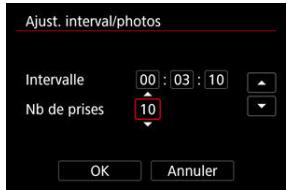
- Sélectionné une option à régler (heures : minutes : secondes / nombre de photos).
Appuyez sur < > pour afficher [1].
- Réglez le nombre souhaité, puis appuyez sur < 空> . (Revent à [□].)
Intervalle
Peut être régé dans une plage comprise entre [00:00:01] et [99:59:59].
Nb de prises
Peut être régité dans une plage comprise entre [01] et [99]. Pour maintirin indéfiniment activé le minuteur d'intervalles jusqu'à ce que vous l'arrêtez, réglez [00].
4. Sélectionnez [OK].
![CANON R6 - Sélectionnez [OK]. - 1](/content/2024/12/310898/images/f8f49e355d438c54754efe8cd487d1b2a47953b13a857d28fbf0d674f1fc4293.jpg)
- Les réglages du minuteur d'intervalles s'afficheront sur l'écran du menu.
(1) IntervaIe
(2) Nombre de photos
5. Prénez la photo.
La première photo est prise et la prise de vue continue selon les ragliages du minuteur d'intervalles.
- Pendant le déclenchement de prises à intervalle, [TIMER] clignotera.
- Une fois le nombre prédictéterminé de photos prises, le déclenchement de prises à intervelle s'arrête et sera automatique annulé.

Remarque
L'utilisation d'un trépied est recommmandée.
Il est recommandé de faire des prises de vue de test au préalable.
- Meme pendant le déclenchement de prises à intervalle, vous pouvez encore photographier comme d'habitude en,enfantant le déclencheur à fond. Veuillez noter que l'appareil photo se préparera pour la prochaine photo avec le minuteur d'intervalles environ 5 secondes au préalable, ce qui empêchera provisoirement les actions comme ajuster les réglages de prise de vue, acceder aux menus et tire des images.
Si la prochaine photo avec minuteur d'intervalles prévue n'est pas possible, car l'appareil photo prend une photo ouTRAte des images,elle sera sautee.Pour cette raison, moins de photos que specifie seront prises.
- Meme pendant le fonctionnement du minuteur d'intervalles, l'extinction automatique est déclenchée au bout d'environ 8 secondes d'inactivité, à condition que [Arrêt auto] sous [Mode écô] ne soit pas régé sur [Désac]. Si [Y: Mode Veille] est régle, la luminosité de l'affichage s'attenué au bout de 2 secondes et l'extinction automatique est activée 6 secondes après. L'apparéil photo se remétrait automatiquement sous tension une minute environ avant la prochaine prise.
- Peut également être associé au bracketing d'exposition auto, au bracketing de la balance des blancs, aux expositions multiples et au mode HDR.
Pour arrêter le déclenchement de prises à intervalle, Sélectionnez [Désac.] ou placez le commutateur d'alimentation sur .

Attention
- Ne dirigez pas l'appareil photo vers une source lumineuse intense, par exemple le soleil ou une source lumineuse artificielle intense, sous peine d'endommager le capteur d'image ou les pieces internes de l'appareil photo.
- Si vous placez le sélection de mode de mise au point de l'objet sur <AF> , l'appareil photo ne pourrait pas photographier tant que les sujets ne seront pas nets. Pensez à régler le mode sur <MF> et à faire manuellement la mise au point avant la prise de vue.
- Si la durée d'enregistrement est longue, il est recommendé d'utiliser les accessoires pour prise servir (vendus séparation).
- La prise de longues expositions ou l'utilisation de vitesses d'obturation plus longues que l'intervalle de prise de vue empêchera la prise de vue à l'intervalle spécifique. Pour cette raison, moins de photos que spécifique seront prises. L'utilisation de vitesses d'obturation pratiquement identiques à l'intervalle de prise de vue peut également réduire le nombre de photos.
Si la durée nécessaire à l'enregistrement sur la carte dépasse l'intervalle de prise de vue en raison des fonctions de prise de vue définies ou de la performance de la carte, certaines les photos peuvent ne pas être prises avec les intervalles définis.
- Lorsque vous utilisez le flash avec le déclenchement de prises à intervalle, réglez un intervalle plus long que le temps de recharge du flash. Des intervalles trop courtsspeuvent empêcher le déclenchement du flash.
- Des intervalles trop courts peuvent empêcher la prise de vue ou la mise au point automatique.
- Le déchéancement de prises à intervelle est annulée et ramèné à [Désac.] si vous placez le commutateur d'alimentation sur , réglez le mode de prise de vue sur >//// ou utilisez EOS Utility (logiciel EOS).
- Pendant le déclenchement de prises à intervalle, il n'est pas possible d'utiliser la Prise de vue par telécommande ou la prise de vue à déclenchement à distance avec un flash Speedlite.
Vous pouvez désir la méthode de déclenchement de l'obturateur.
1. Sélectionnéz [O: Mode d'obturation].
![CANON R6 - Sélectionnéz [O: Mode d'obturation]. - 1](/content/2024/12/310898/images/10a6b07bf3fbb13d2ed52bd6b4c859c4c62fb3a59be9832ce5cb48d0a705cacf.jpg)
2. Sélectionnéz une option.
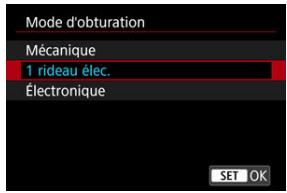
Mécanique
La prise de vue active l'obturateur mécanique. Reconnarde lors de la prise de vue avec l'ouverture grande ouverte d'un objectif lumineux.
1 rideau elec.
La prise de vue n'active que l'obturator du deuxieme rideau.
Électronique
Vous permet de photographier sans bruit de déclenchement.
Lors de la prise de vue en continu, l'appareil photographie toujours à une vitesse élevée (jusqu'à 20 photos par seconde environ). De plus, pendant la prise de vue en continu, le cadre blanc est affché à plusieurs reprises.

Attention
-
Les zones d'image floues peuvent être incomplétées lorsque vous photographiez après de l'ouverture maximal à une vitesse d'obturation élevée, selon les conditions de prise de vue. Si vous n'aimez pas l'aspect des zones d'image floues, photographier comme suit peut donner deGXI résultats.
-
Photographiez avec une autre option que [1 ridesau élec.].
- Diminuez la vitesse d'obturation.
- Augmentez la valeur d'ouverture.
Précautions à prendre avec le réglage [Électronique]
- Soyez responsable lorsque vous utilisez l'obturateurlectronique et respectez la vie privée du sujet et les droits de portrait.
- Certains restrictions quant à la vitesse d'obturation s'appliquent. Les vitesses d'obturation plus lentes que 0,5 seconde ne sont pas disponibles.
La vitesse de la prise de vue en continu peutvenir plus lente selon les conditions de prise de vue.
- Les images des sujets se déplaçant rapidement peuvent sembler déformées.
- Avec certains objets et dans certaines conditions de prise de vue, la mise au point de l'objet et le réglée de l'ouverture peuvent neporter perceptibles.
- Des bandes de lumières peuvent s'afficher et les images capturées peuvent être affectées par un effet de bande claire et nombre si vous photographiez avec l'obturator électronique pendant le déclenchement du flash d'autres apparéils photo ou sous un éclairage fluorescent ou d'autres sources lumineuses scintillantes.
Le zoom pendant la prise de vue en continu peut entraîner des changements d'exposition même avec le même nombre-f. Pour en savoir plus, consultez le site Web de Canon.
[1 rideau élec.] est utilisé pour les poses longues.
La prise de vue AEB et la photographie avec flash ne sont pas disponibles.
- Certains fonctions sont restreintes, mais vous pouvez revenir à la prise de vue avec les réglages précédents en basculant sur un réglage autre que [Electronique].
[Act.] est utilisé pour [H Affichage haute vitesse] lorsque [Simulation expo.] est régé sur [Act.] dans les modes d'acquisition autres que [].
Vous pouvez régler l'appareil photo pour qu'il ne se déclenché pas tant qu'une carte n'est pas insérée. Le réglage par défaut est [Act.].
1. Sélectionnéz [O: Déclencher obturat. sans carte].
![CANON R6 - Sélectionnéz [O: Déclencher obturat. sans carte]. - 1](/content/2024/12/310898/images/ca68ad23b88f6ce624e0b8082d05d624cdbb5f6a6bce57e99c8b90bd9591bd70.jpg)
2. Sélectionnez [Désac].
Distance facale
La stabilisation d'image par l'apparéil photo réduit le flou de bougé lors de la prise de photos. Elle peut fournir une stabilisation efficace même si vous objectif n'est pas pourvu d'un stabilisseur d'image. Lorsque vous utilisez un objectif pourvu d'un stabilisseur d'image, placez le commutateur du stabilisseur d'image de l'objet sur < ON>
1. Sélectionnéz [O: Mode Stabilisé (Stabil. img)].
![CANON R6 - Sélectionnéz [O: Mode Stabilisé (Stabil. img)]. - 1](/content/2024/12/310898/images/9efa9dbd893487af66bb1db9b4c2836a28d34b02a7e840e6082ba866f547fcc6.jpg)
2. Sélectionnez [Mode Stabilisé].
![CANON R6 - Sélectionnez [Mode Stabilisé]. - 1](/content/2024/12/310898/images/5adc0452975b9452d3bbf721fc34c9775c50912eb171ce4528a79e01fe4c1c22.jpg)
3. Sélectionnez [Stabilisation photo].
![CANON R6 - Sélectionnez [Stabilisation photo]. - 1](/content/2024/12/310898/images/0642fd66b5224affee1d21c0e312938ab30d6586affbbc8c689babeb61b2a755.jpg)
[Toujours]: offre une stabilisation d'image constante.
- [Pendant prise] : la stabilisation d'image est active uniquement au moment de la prise de vue.
Attention
- [Mode Stabilise] et [Stabilisation photo] ne s'affichent pas lorsqu'un objectif pourvu d'un stabilisateur d'image est fixé.
- Dans certains cas, cela peut ne pas fournir une stabilisation suffisante pour certains objectifs.
Remarque
Pour en savoir plus sur la stabilisation d'image pour l'enregistrement video, voir Stabilisateur numérique video.
Distance facale
La stabilisation d'image d'après la distance fiscale de l'objet que vous ave spécifiée est possible en réglant la distance fiscale si vous utilisez un objectif nePNANT pas en charge la communication d'objet.
1. Sélectionnez [Distance fisca].
![CANON R6 - Sélectionnez [Distance fisca]. - 1](/content/2024/12/310898/images/19bf3c7e378346c0927d6f588ee743aa2e39aac5f3b6d319fcf09330b62c9637.jpg)
2. Réglez la distance fiscale.
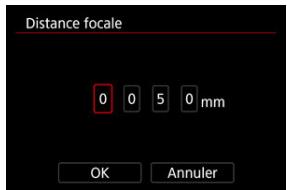
- Tournez la molette < 公> pour selectionner le chiffre de la distance facale.
Appuyez sur < ^21> pour afficher [1].
- Réglez le nombre souhaité, puis appuyez sur < > . (Revent à [□].)
3. Sélectionnez [OK].
![CANON R6 - Sélectionnez [OK]. - 1](/content/2024/12/310898/images/2e2f3b136a236974f731e8e2add4f6e63d6e9bb6a2bf60ca537e46572b623697.jpg)
Attention
Réglez [Q.: Déclencher obtur. sans obj.] sur [Act.]. [Désac.] empêche la stabilisation d'image.
- [Distance fiscale] ne s'affiche pas lorsqu'un objetif prenatal en charge la communication d'objetif est fixé.

Remarque
- La distance fiscale peut être régée dans une plage comprise entre 1 et 1000 mm (par incréements de 1 mm ).
Il vous suffit de tapoter sur l'écran pour effectuer la mise au point et prendre automatiquel参加会议 la photo.
1. Activez le déclenchement tactile.
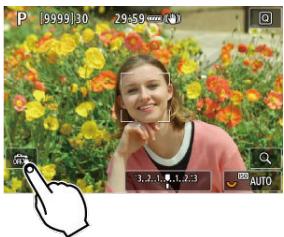
- Tapotecz [T] dans le coin inférieur gauche de l'écran.
- Chaque fais que vous tapotez sur l'icône, elle bascule entre [ə] et [C].
- [C] (Déclenchement tactile : Valide)
L'appareil photo fera la mise au point sur l'endroit vous tapotez, puis la photo sera prise.
[Declenchement tactile : Dévalide]
Voupezapotera nendroit poureffectuer la mise au point sur ce dernier.Enforcé le déclencheur à fond pour prendre la photo.
2. Tapotecz sur I'ecran pour photographier.
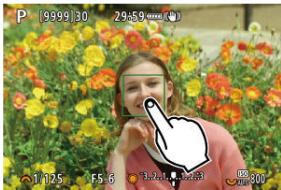
Tapotecz sur le visage ou le sujet à l'écran.
L'appareil photo fait la mise au point sur l'endetroit où vous avez taptot (AF tactile) selon la méthode autofocus que vous avez spécifique.
Lorsque [lə] est régile, le collimateur AF devient vert une fois la mise au point effectué, puis la photo est automatiquelement prise.
Si la mise au point n'est pas effectue, le collmateur AF devient orange et l'image ne peut pas etre prise. Tapotez a nouveau le visage ou le suje sur I'ecran.

Attention
L'appareil photo photographie en mode vue par vue,quel que soit le réglage du mode d'acquisition ([H], [H] ou [H]).
- Si vous tapoze lecran, la mise au point est faite avec [AF One-Shot], même si [Opération AF] est régulé sur [AF Servo].
- En tapotant sur l'écran en vue agrandie, la mise au point ne sera pas effectué ou l'image ne sera pas prise.
Lorsque you photographiez en tapotant avec [Durée de revue] dans [Reve images] régèle sur [Maintien], vous pouvez prendre la photo suivante en enfonçant le déclencueur à mi-course ou en tapotant [].

Remarque
Pour photographier avec la pose longue, tapotez deux fois l'écran. Tapotez une fois pour démarrer l'exposition et une deuxième fois pour l'arrêté. Soyez attentif à ne pas faire bouger l'appareil photo lorsqu'on vous tapotez sur l'écran.
Durée de revue
Revue dans viseur
Durée de revue
Pour conserver l'image affichée immédiatement après la prise de vue, réglez sur [Maintien], tandis que si vous préférez ne pas afficher l'image, réglez sur [Désac].
1. Sélectionnéz [O: Revue images].
![CANON R6 - Sélectionnéz [O: Revue images]. - 1](/content/2024/12/310898/images/04f06a9f157d9a25d83273a8a27c403bbd7b95c5c3b0080b7d95d187302d3b28.jpg)
2. Sélectionnez [Durée de revue].
![CANON R6 - Sélectionnez [Durée de revue]. - 1](/content/2024/12/310898/images/92d81b42f8a596ab20b95b634519e740b0f82f35fec91fa41bf61a02c71ed69e.jpg)
3. Réglez une option de temps.

Remarque
Lorsque [Maintien] est régle, les images sont affichées aussi longtemps que la durée régée dans l'option [Aff. désac.] de [F: Mode éco].
Réglez sur [Act.] pour afficher les photos dans le viseur immédiatement après les avoir prises.
1. Sélectionnéz [O: Revue images].
![CANON R6 - Sélectionnéz [O: Revue images]. - 1](/content/2024/12/310898/images/825db5c155d06c3905d5b2af827d5441c62c7b64acd7db598cc0bb7f77176703.jpg)
2. Sélectionnez [Revue dans viseur].
![CANON R6 - Sélectionnez [Revue dans viseur]. - 1](/content/2024/12/310898/images/bccb279557c01722edb129e51a5c907d40730e30fd6f79673f05dcfa6d3e9683.jpg)
3. Sélectionnéz une option.

Remarque
- Les réglages [Revue dans viseur] entrent en vigueur lorsque [Revue images] est régle sur une autre option que [Désac].
L'affchage grande vitesse qui bascule entre chaque photo et l'image en direct est disponible lorsque vous photographiez avec [AF: Opération AF] régé sur [AF Servo] et le mode d'acquisition régé sur [Hte vitesse en rafale]. L'affchage est plus reactif, facilitant le suivi des sujets se déplacant rapidement.
1. Sélectionné [O: M] Affichage haute vitesse].
![CANON R6 - Sélectionné [O: M] Affichage haute vitesse]. - 1](/content/2024/12/310898/images/378a47a937239e7bb3bc7bdabe4a1732704da4703598e5dce94abc1059997e39.jpg)
2. Sélectionnéz une option.
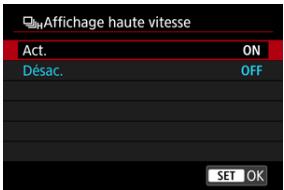
- Sélectionné [Act.] pour l'affichage qui bascule entre chaque photo et l'image en direct.

Attention
- Les images peuvent onduler ou scintiller pendant l'affchage grande vitesse. Cela se produit plus souvent à une vitesse d'obturation élevée. Toutefois, cela n'affecte pas les résultats de la prise de vue.
L'affichage grande vitesse n'est pas exécuté pour des vitesses d'obturation plus lentes que 1/30 seconde, des valeurs d'ouverture supérieures à f/11, des conditions qui rendent la mise au point automatique difficile, la photographie avec flash ou l'extension de la sensibilité ISO. Il peut également s'arrêter pendant que vous photographiez.

Remarque
L'affichage grande vitesse est always utilise dans [Mode d'obturation] est regle sur [Electronique].
You pouvez régler la durée de fonctionnement du délambda mesure (qui détermine la durée de l'affichage de la valeur d'exposition/mémorisation d'exposition) après qu'il a été activé par une action comme l'enforcement du déclencheur à mi-course.
1. Sélectionné [O: Délai mesure].
![CANON R6 - Sélectionné [O: Délai mesure]. - 1](/content/2024/12/310898/images/62d4e5b8de206c00175a1e63f77cf5f87f5d547c85ce2a92ec3032419c2df51e.jpg)
2. Réglez une option de temps.
Avec la simulation d'exposition, la luminosité des images correspond plus précisé à la luminosité réelle (exposition) des photos obtenues.
1. Sélectionnéz [O: Simulation expo].
![CANON R6 - Sélectionnéz [O: Simulation expo]. - 1](/content/2024/12/310898/images/d4ff693c01a959dc66722168f1407e7e55cb6bf3c26d277cf71c42165bbac132.jpg)
2. Réglez une option.
Act. (Exp.SIM)
La luminosité de l'image affichée sera proche de la luminosité réelle (exposition) de l'image obtenu. Si vous reglez la correction d'exposition, la luminosité de l'image changera en conséquence.
- Pendant
En principe, l'image s'affiche à une luminosité standard pour être facilement visible (Bb). Ce n'est que lorsque vous maintainez enforcée la touche de contrôle de profondeur de champ que la luminosité de l'image ressemble à la luminosité réelle (exposition) de l'image obtenue (Exp.SIM).
Désac. (DISP)
L'image s'affiche à une luminosité standard pour être facilement visible. Meme si vous avrez regéla la correction d'exposition, l'image est affichée avec une luminosité standard.
Personnalisation des informations sur l'écran
Personnalisation des informations dans le viseur
Affichage vertical du viseur
Quadrillage
Histogramme
Réglage de l'affichage de la distance de mise au point
Effacement des réglages
Vou pouvez personnelier les détails et les écran des informations affichées à l'écran ou dans le viseur lorsque vous photographiez.
1. Sélectionnéz [O]: Affichage info pvd].
![CANON R6 - Sélectionnéz [O]: Affichage info pvd]. - 1](/content/2024/12/310898/images/f09bcf5469affa0a32bf8ca8d7a233e4418d29a97354b1f233e47eb05280ddae.jpg)
2. Sélectionnez [Réglages info écran].
![CANON R6 - Sélectionnez [Réglages info écran]. - 1](/content/2024/12/310898/images/01f3cab8101300eafde5f91845573e291e8582791eef40057647869626ad3104.jpg)
3. Sélectionnéz les écrons.
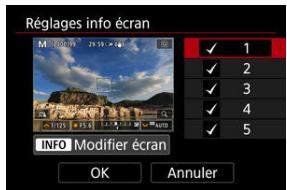
- Tournez la molette < > pour sélectionner les écans d'informations à afficher sur l'appareil photo.
Pour les informations que vous préférez ne pas afficher, appuyez sur <_E7 > pour les découvert [√].
Pour modifier I'ecran, appuyez sur la touche < INFO>
4. Modifiez I'ecran.
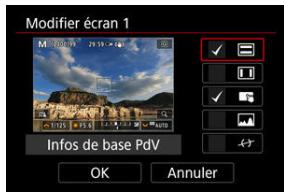
- Tournez la molette < ♀> pour sélectionner les options à afficher sur l'écran d'information.
Pour les éléments que vous préférez ne pas afficher, appuyez sur < 857> pour les découvert [V].
- Sélectionnez [OK] pour enregistrer le réglage.
1. Sélectionnéz [O: Affichage info pvd].
![CANON R6 - Sélectionnéz [O: Affichage info pvd]. - 1](/content/2024/12/310898/images/98d77cda06183849b7fd142c6c69caff12c1f50bf55a98198c35b0e2b58e350c.jpg)
2. Sélectionnez [Réglages bascul./infos viseur].
![CANON R6 - Sélectionnez [Réglages bascul./infos viseur]. - 1](/content/2024/12/310898/images/024f7a7cca34412196ea8325e6f943ea232cb867e63370b9ac05e7972e20805f.jpg)
3. Sélectionnéz les écrans.

- Tournez la molette < > pour sélectionner les écans d'informations à afficher sur l'appareil photo.
Pour les informations que vous préférez ne pas afficher, appuyez sur < > pour les découvert [√].
Pour modifier l'écran, appuyez sur la touche < INFO >.
4. Modifiez I'ecran.
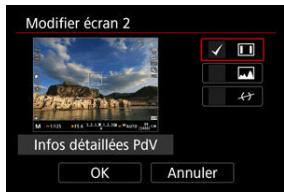
- Tournez la molette < ♀> pour sélectionner les options à afficher sur l'écran d'information.
Pour les éléments que vous préférez ne pas afficher, appuyez sur < 657> pour les découvert [V].
- Sélectionnez [OK] pour enregistrer le réglage.
Vous pouvez seLECTIONner comment afficher les informations du viseur lorsque vous prenez des photos à la verticale.
1. Sélectionnez [O: Affichage info pdv].
![CANON R6 - Sélectionnez [O: Affichage info pdv]. - 1](/content/2024/12/310898/images/f2645617984b3ba57dbf7a5028f36635191e59f3bc13c01345a0a1c7602f2c08.jpg)
2. Sélectionnéz [Aff. vert. viseur].
![CANON R6 - Sélectionnéz [Aff. vert. viseur]. - 1](/content/2024/12/310898/images/0829b1ef7915daee6dddb8a99c31db0d1d0ca375fd73a7ba227e01df8b53f36b.jpg)
3. Sélectionnéz une option.
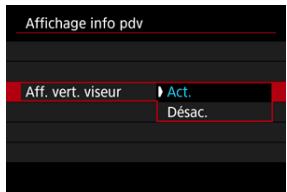
Act.
Les informations sont automatiquement pivotées pour en faciliter la lecture.
Désac.
Les informations ne sont pas automatiquement pivotées.
Un quadrillage peut etre affiché sur I'ecran et le viseur.
1. Sélectionnéz [O]: Affichage info pvd].
![CANON R6 - Sélectionnéz [O]: Affichage info pvd]. - 1](/content/2024/12/310898/images/d9e1fea1927289203a2ea874019d695bf08361399da4a56365bac630cf41d62f.jpg)
2. Sélectionnez [Aff. quadrillage].
![CANON R6 - Sélectionnez [Aff. quadrillage]. - 1](/content/2024/12/310898/images/4ab181613b911035cdbaaa081fe18bfbdcc81b7b90dc5642cb96dead3190f9fb.jpg)
3. Sélectionnez une option.
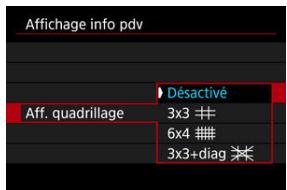
Yououpezselectionnerlecontenuetaltailledaffichagede1histogramme.
1. Sélectionnéz [O: Affichage info pvd].
![CANON R6 - Sélectionnéz [O: Affichage info pvd]. - 1](/content/2024/12/310898/images/58f66ae2ef07e3f486bfe85123892451af119c3ee0be1536441b7c1cf6dfcfb0.jpg)
2. Sélectionnez [Histogramme].
![CANON R6 - Sélectionnez [Histogramme]. - 1](/content/2024/12/310898/images/18a5ccf848fa7aaefee1286863c42d9e83bcd65f1b253f3849b1ec9fe5b5e2e1.jpg)
3. Sélectionnéz une option.
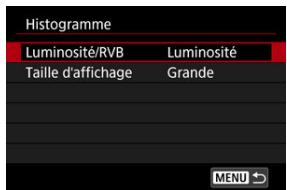
- Sélectionnéz le contenu ([Luminosité] ou [RVB]) et la taille d'affichage ([Grande] ou [Petite]).
Vous pouv accipher la distance de mise au point lorsque vous utilisez des objectifs RF. Dans l'affichage de la distance de mise au point, vous pouverez selectionner le moment et l'unité de mesure.
1. Sélectionnez [O: Affichage info pdv].
![CANON R6 - Sélectionnez [O: Affichage info pdv]. - 1](/content/2024/12/310898/images/bb0436002cc75bb686e62ef98c350e7637320d43cd48eaf7b972e683b23abcbd.jpg)
2. Sélectionnez [Affi. distance map].
![CANON R6 - Sélectionnez [Affi. distance map]. - 1](/content/2024/12/310898/images/8f71adb62bd5511ff543846be82bba260861ac004f2d8fa67c810d8bea29d103.jpg)
3. Sélectionné le moment de l'affichage.
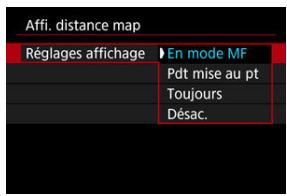
4. Sélectionnez l'unité de mesure.
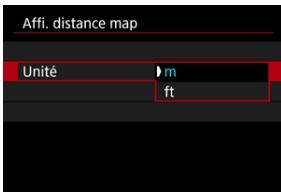

Remarque
Pour certains objectifs RF, l'agrandissement est également affché.
1. Sélectionnéz [O: Affichage info pvd].
![CANON R6 - Sélectionnéz [O: Affichage info pvd]. - 1](/content/2024/12/310898/images/3a9d951fc4eef2191515d56f46524ae608c562fc41b70b0000bb0719babef5e3.jpg)
2. Sélectionnez [Réinitialiser].
![CANON R6 - Sélectionnez [Réinitialiser]. - 1](/content/2024/12/310898/images/6c860eb0b4bc9f4f8d0728dfa229c2445250d3444b6ad750759ea480588f8726.jpg)
3. Sélectionnez [OK].
![CANON R6 - Sélectionnez [OK]. - 1](/content/2024/12/310898/images/986658052eb2bae95b16cd488e6b33b69bb559e0c1aae32a240b65edeed7a6fe.jpg)
![CANON R6 - Sélectionnéz [O: Format d'aff. viseur]. - 1](/content/2024/12/310898/images/65ac8a44f5e77c557678579e96b337eda6c84f6e8b0154516d4c7f94bf613a9c.jpg)
2. Sélectionnéz une option.
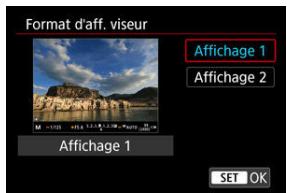
Vou pousse sélectionner le paramètre de performance ayant la priorité dans l'affichage de l'écran de prise de vue pour les photos.
![CANON R6 - Sélectionnez [O: Perform. affichage]. - 1](/content/2024/12/310898/images/72dedef4d48073ef48d614303a40e8ee8bf7d1fbfdf7be6dc67f21554cbe4943.jpg)
2. Sélectionnéz une option.
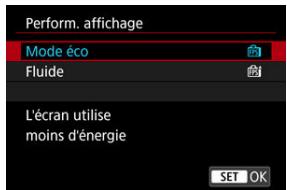
Vouaves lechoix entre quatre methodos pour mesurer la luminosite du sujet.
En mode < ^+> , la mesure évaluative est automatiquement régée.
1. Appuyez sur la touche < 回 > (310).
- Appuyez sur la touche < alors qu'une image est affichée.
2. Sélectionnéz le mode de mesure.
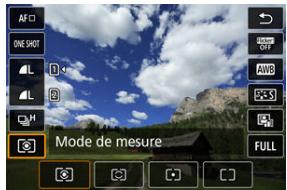
Pour sélectionner un élément, tournez la molette < 口> ou appuyez sur < 口> en haut ou en bas.
Pour selectionner le mode de mesure, tournez la molette < 1212 = 12 ou < 1212 = 12 , ou bien appuyez sur < 12 > a gauche ou a droite.
Mesure évaluative
Mode de mesure polyvalent idéal même pour les sujets en contre-jour. L'appareil photo ajuste automatiquement l'exposition convenant à la scene.
Mesure selective
Efficace en présence de lumières très vives autour du sujein raison d'un contre-éclairage, etc. Couvre environ 5,8 % de la zone au centre de l'écran.
- Mesure spot
Efficace pour mesure une partie spécifique du sujeet. Couverve environ 2,9% de la zone au centre de I'ecran. La zone de la mesure spot est indiquée sur I'ecran.
Moy. a préd. centrale
La moyenne de cette mesure est calculée pour l'ensemble de la scene avec le centre de l'écran plus fortement pondéré.

Remarque
Par défaut, l'appareil photo réglera l'exposition comme suit.
Avec [][], si vous maintainez enforcé le déclencheur à mi-course, la valeur de l'exposition (mémorisation d'exposition) est verrouillée après que l'apparil photo fait la mise au point avec Autofocus One-Shot. Avec [][],[], la valeur d'exposition est réglée au moment où la photo est prise (sans verrouiller la valeur d'exposition lorsque le déclencheur est enforcé à mi-course).
- Avec [M]. Md mes.,默认 expo après map](),vous pouvez régler le verrouillage ou non de l'exposition (mémorisation d'exposition) une fois que les sujets sont nets grâce à Autofocus One-Shot.
La correction d'exposition peutrendre l'exposition standard définié par l'appareil photo plus claire(surexposition)ouplus sombre(sous-exposition).
La correction d'exposition est disponible dans les modes <FV> , <P> , <TV> , <AV> et <M> .
Pour en savoir plus sur la correction d'exposition lorsque le mode < M> et ISO auto sont tous deux régles, voir M: Exposition manuelle et voir Fv: Priorité flexible pour le mode < FV> .
1. Vérifiez l'exposition.
Enoncez le déclencheur à mi-course et vérifie l'indicateur de niveau d'exposition.
2. Réglez la valeur de correction. Surexposition, pour éclairir les images

Sous-exposition, pour assombrir les images

- Réglez-la en regardant l'écran tout en tournant la molette < > .
- Une icône [2] s'affiche pour indiquer la correction d'exposition.
3. Prenez la photo.
Pour annuler la correction d'exposition, reglez le niveau d'exposition [ ] sur le repere d'exposition standard ( [ ])

Attention
- Si [Désac.], il est possible que l'image paraïssée claire même si une correction de sous-exposition est régée pour assevoir les images.

Remarque
La valeur de correction d'exposition demeure valable même après avoir positionné le commutateur d'alimentation sur < OFF>
Effets de la mémorisation d'exposition
Vous pouze verrouiller l'exposition lorsque vous souhaitez régler la mise au point et l'exposition séparément ou si vous prenez plusieurs photos avec le même réglage d'exposition. Appuyez sur la touche <水> pour memoriser l'exposition, puis recomposez et prénez la photo. Cette fonction est appelée « mémorisation d'exposition ». Elle convient pour photographier des sujets en contre-jour, etc.
1. Effectuez la mise au point sur le sujet.
Enforcez le déclencheur à mi-course.
La valeur d'exposition s'affiche.
2. Appuyez sur la touche < 水 > (8).
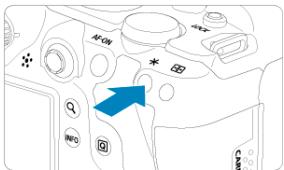
- Une icône [★] s'affiche dans le coin inférieur gauche de l'écran pour indiquer que l'exposition est verrouillée (mémorisation d'exposition).
- Chaque fais que vous appuyez sur la touche < ※> , le réglage d'exposition actuel est mémorisé.
3. Recomposez l'image et prenez la photo.

Lorsque you’ve mez de prender plusieurs photos tout en conservant la mémorisation d'exposition, continuez à maintainir enforcée la touche < ※> et appuyez sur le déclencher pour prédre une autre photo.

Remarque
La mémorsation d'exposition n'est pas possible avec les poses longues.
Effets de la mémorisation d'exposition
| Sélection du mode de mesure | Sélection du collmateur AF |
| Sélection automatique | Sélection manuelle |
| L'exposition centrée sur le collmateur AF net est verrouillée. | L'exposition centrée sur le collmateur AF sélectionné est verrouillée. |
| L'exposition à prépondération centrale est verrouillée. |
- Lorsque [18] est régile avec le sélecteur de mode de mise au point de l'objet placé sur < MF> , l'exposition à prépondance centrale est verrouillée.
Affichage des informations
Precautions generales relatives à la prise de photos
Voir Affichage des informations pour en savoir plus sur les icônes affichées pour la prise de photos.

Remarque
L'affichage blanc de l'icone [E95M] indique que vos photos seront aussi claires que l'image affichée.
Si I'icone [expSli] clignote, cela indique que I'image est affichee avec une luminosite differente du résultat de la prise de vue reelle en raison de faibles conditions d'éclairage ou d'un éclairage violent. L'image reelle enregistrree refletera néanmoins le réglage d'exposition. Veuillez notesque le bruit peut être plus perceptible que sur I'image réellement enregistrée.
La simulation de l'exposition peut ne pas etre effectuee sous certains reglages de prisede vue.Licone [Eosim]et l'histogramme s'affichent en gris.L'imagessaffiche sur I'ecran a la luminosite standard. Il se peut que I'histogramme ne s'affiche pas correctement sous un eclairage faible ou fort.
L'histogramme peut être affiché lorsque [Simulation expo.] est régé sur Act..

Attention
- Ne dirigez pas l'appareil photo vers une source lumineuse intense, par exemple le soleil ou une source lumineuse artificielle intense, sous peine d'endommager le capteur d'image ou les pieces internes de l'appareil photo.
Qualité d'image
Lorsqueyou prenese des photosavecasun sensibillé ISO élevée,du bruit (comme un effet de bande et des points de lumière) peut être perceptible.
- Si vous photographiez à une température élevée, du bruit et des couleurs irrigulées peuvent apparfaître sur l'image.
- Des prises de vue fréquentes pendant une période prolongée peuvent provoquer une hausse de la température interne et affecter la qualité d'image. Lorsque vous ne prenez pas de photos, éteignez toujours l'appareil photo.
Si vous photographiez une exposition longue alors que la température interne de l'appareil photo est élevée, la qualité de l'image peut se dégrader. Arrêtez de photographier et patientez quelques minutes avant de reprise la prise de vue.
À propos des icones d'avertissement de température interne blanche [3] et rouge [20]
- Les icônes blanche [60] ou rouge [70] indiquent une température interne élevée de l'appareil photo, provoquée par des facteurs comme une prise de vue prolongée ou l'utilisation dans un environnement chaud.
L'icone blanche [32] : indique que la qualite d'image des photos se degradera. Arretez la prise de vue pendant un moment et laissez l'appareil photo refroidir.
Il est recommandé de photographier avec une sensibilité ISO faible juste qu'élevée lorsque l'icone blanche [26] s'affiche.
L'icone rouge [10] indique que la prise de vue se terminera bientôt automatiquement. La prise de vue n'estant plus possible tant que l'appareil photo n'a pas refroidi interieurement, arrêtez provisoirement la prise de vue ou éteignez l'appareil photo et laissez-le refroidir un moment.
- La prise de vue dans un endroit chaudiard pendant une période prolongée fera apparaitre l'icone blanche [86] ou rouge [87] plus tôt. Lorsque vous ne prenez pas de photos, étigneze toujours l'appareil photo.
- Si la température interne de l'objet photo est élevée, la qualité des images prises à不变 sensibilité ISO élevée ou en exposition longue peut se dégrader même avant que l'icone blanche [20] s'affiche.
Résultats de la prise de vue
- En vue agrandie, la vitesse d'obturation et la valeur d'ouverture s'affichent en orange. Si vous prenez la photo en vue agrandie, l'exposition risque de ne pas correspondre à ce que vous souhaiitiez. Revenez à la vue normale avant de prendre la photo.
- Meme si vous prenez la photo en vue agrandie, l'image sera capturée avec la zone d'image de la vue normale.
Images et affichage
Sous e clairage faible ou tres fort, il se peut que I'image affichee ne reflete pas la luminosite de I'image captuere.
- Bien que le bruit puisse être perceptible sur les images dans de faibles conditions d'éclairage (meme à une sensibilité ISO basse), le bruit affectera moins vos photos en raison des différences de qualité d'image entre les images affichées et les images capturées.
L'écran peut scintiller si la source lumineuse (éclairage) change. Dans ce cas, cesse provisoirement la prise de vue et reprenez-la sous la source lumineuse que vous utiliserez.
- En dirigeant l'appareil photo dans un sens différent, vous risquez d'empêcher momentanement l'affichage correct de la luminosité. Attende que le niveau de luminosité se stabilise avant de prendre une photo.
- En cas de source lumineuse extrémement forte sur l'image, il se peut que la portion claire de l'image apparaissée noire sur l'écran. L'image capturée affichera néanmoins correctement cette portion.
- Dans de faibles conditions d'éclairage, si vous Sélectionnez des réglages clairs pour [F: Luminosite de l'écran], les images peuvent présenter du bruit ou des couleurs irrégulières. Touteffectis, le bruit ou les couleurs irrégulières ne seront pas enregistrées sur l'image capturée.
Lorsque you agrandissez l'image, sa netteté peut parfaître plus prononcée que sur l'imagre reelle.
Objectif
Si un objectif a stabilisateur d'image est monté sur l'appareil photo et si vous placez le commutateur du stabilisateur d'image sur < ON> , le stabilisateur d'image fonctionnera continulement même si vous n'enforce pas le déclenchaure à mi-course. Le stabilisateur d'image est gourmand en batterie et le nombre de prises de vue disponibles peut diminuer selon les conditions de prise de vue. Lorsque le stabilisateur d'image n'est pas nécessaire, quand vous utilisez un trépied par exemple, il est recommendé de placer le commutateur du stabilisateur d'image sur < OFF> .
- Avec les objets EF, la préselection de mise au point pendant la prise de vue est uniquement disponible lorsque vous utilisez un (super) téléobjectif doté de cette fonction et commercialisé dans la deuxieme moitiè de 2011 et après.

Remarque
Le champ visuel est d'environ 100% (avec la qualite d'image reglee sur JPEG L).
Si l'appareil photo est inactif pendant une période prolongée, l'écran s'éteint automatiquement au bout du temps régé dans [Arrêt auto] ou [Viseur désact.] sous [Y: Mode éco]. L'appareil photo s'éteint ensuite automatiquement au bout du temps régé dans [Arrêt auto] (2).
- Vous pouvez afficher les images sur un télévisuer au moyen d'un cable HDMI en vente dans le commerce (®). Veuillez notes qu'aucun son ne sera émis.
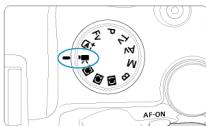
Pour l'enregistrement video, positionnez la molette de selection des modes sur < >

Attention
Lorsque vous passez de la prise de photos à l'enregistrement video, vérifie à nouveau les réglages de l'appareil photo avant d'enregistre des videos.

Remarque
- Vous pouvez enregistrer des photos en appuyant sur la touche d'enregistrement video pendant la prise de photos.
-
Les videos enregistrées dans le mode de prise de vue < ^+> sont enregistrées comme des videos de mode < ^+> . Les videos enregistrées dans des modes autres que < ^+> sont enregistrées comme des videos de mode < P> .
-
Menu de l'onglet: Enregistrement video
Enregistrement video
- Qualité de l'enregistrement video
Recadrage film
Enregistrement du son
Réglages de Canon Log
- Enregistrement video HDR
- Vidéos Time-lapse
- Retardateur video
- Stabilisateur d'image (Mode Stabilisé)
- Fonction de déclencheur pour les videos
- Réglages des zébrures
Time Code
Autres fonctions du menu
- Précautions générales relatives à l'enregistrement video
- Prise de vue 1
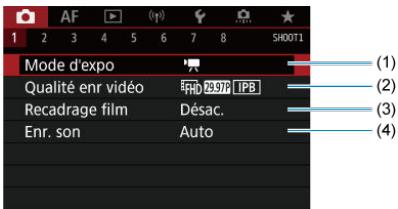
(1) Mode d'expo
(2) Qualité enr videoo
(3) Recadrage film
(4) Enr. son
Prise de vue 2
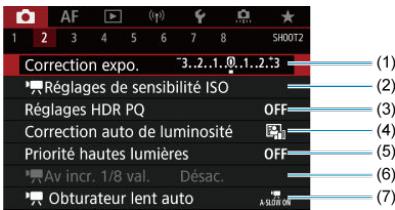
(1) Correction expo.
(2) Régliages de sensibilité ISO
(3)Réglages HDR PQ
(4) Correction auto de luminosité
(5) Priorité hauteures lumières
(6) Av incr. 1/8 val.
(7)Obturateur lent auto
- Prise de vue 3
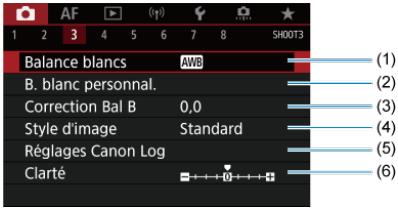
(1) Balance blancs
(2) B. blanc personnel.
(3) Correction Bal B
(4) Style d'image
- Sélection du style d'image
- Personnalisation du style d'image
- Enregistrement du style d'image
(5) Réglages Canon Log
(6) Clarté
- Prise de vue 4
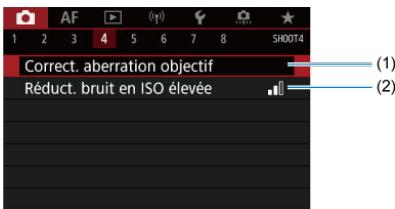
(1) Correct. aberration objectif
(2) Réduct. bruit en ISO élevée
Prise de vue 5
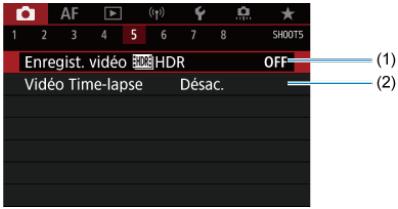
(1) Enregist. videoo HDR
(2) Video Time-lapse
Prise de vue 6
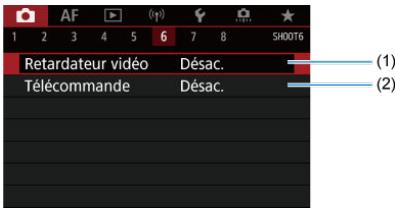
(1) Retardateur video
(2) Télecommande
Prise de vue 7
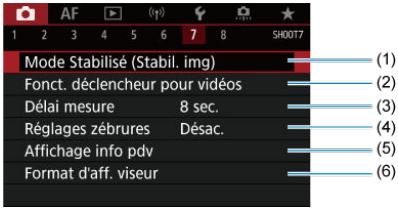
(1) Mode Stabilise (Stabil. img)
(2) Fonct. déclencheur pour videos
(3) Délai measure
(4)Réglages zébrures
(5) Affichage info pdv
(6) Format d'aff. viseur
Prise de vue 8
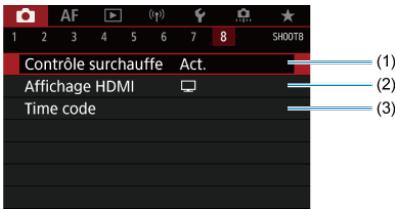
(1) Contrôle surchauffe
(2) Affichage HDMI
(3) Time code
Enregistrement avec exposition automatique
Sensibilité ISO dans le mode
Enregistrement avec exposition manuelle
Sensibilité ISO dans le mode [M]
Vitesse d'obturation
Prise de photos
Affichage des informations (enregistrement video)

Enregistrement avec exposition automatique
L'exposition est contrôle automatique en fonction de la luminosité.
- Positionnéz la molette de sélection des modes sur <空> .
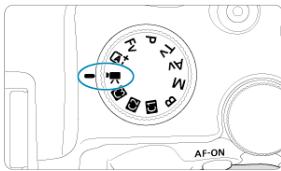
- Sélectionnez [O: Mode d'expo].
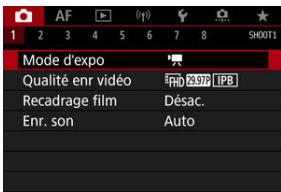
3. Sélectionnez [Expo auto video].
![CANON R6 - Sélectionnez [Expo auto video]. - 1](/content/2024/12/310898/images/7748a16ad4664d8afed4464fffcec2b6ffc8e08019cfcb67fc9f8df6cf37ab27.jpg)
4. Effectuez la mise au point sur le sujeet.
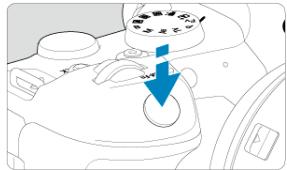
- Avant d'enregistrer une video, faites la mise au point automatique (2) ou manuellement (3).
- Par défaut, [AF: AF Servo video] est régisé sur [Act.] de sorte que l'appareil photo continue à faire la mise au point (☑).
Lorsqueyou enfontez de déclencheur à mi-course,l'appareil photo effectue la mise au point selon la méthode autofocus sélectionné.
5. Enregistrez la video.
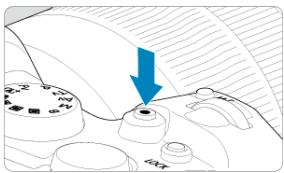
- Appuyez sur la touche d'enregistrement videoe pour commencer à enregistrer une videoe. Vous pouvez également démarrer l'enregistrement d'une videoe en tapotant [●] sur l'écran.
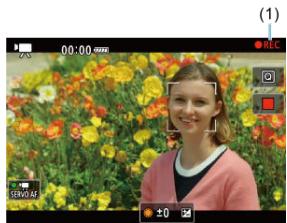
L'icône [REC] (1) s'affiche dans le coin supérieur droit de l'écran pendant que vous enregistrez la vente.

(2)
Le son est enregistré par le microphone video (2).
- Pour arreré d'enregistre la video, appuyez à nouveau sur la touche d'enregistrement video. Vous pouze également arreré l'enregistrement d'une video en tapotant [ ] sur l'écran.
La sensibilité ISO est régée automatiquement. Voir Sensibilité ISO pour l'enregistrement video.
Voupez régler manuellement la vitesse d'obturation, la valeur d'ouverture et la sensibilité ISO pour l'enregistrement video.
- Positionnéz la molette de sélection des modes sur <空> .
- Sélectionnéz [O: Mode d'expo].
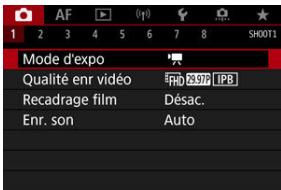
- Sélectionnez [Expo manuelle video].
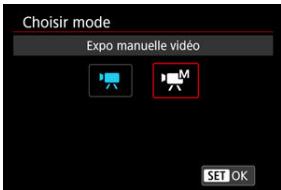
4. Réglez la vitesse d'obturation, la valeur d'ouverture et la sensibilité ISO.
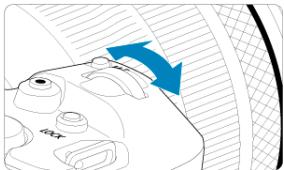
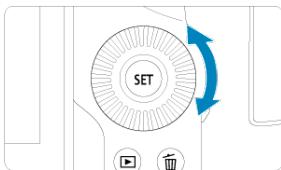
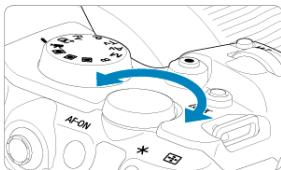
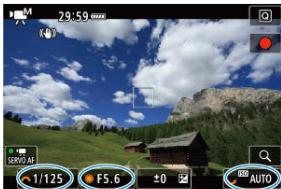
(1)
(2)
(3)
- Enfonce le déclencheur à mi-course et vérifie l'indicateur de niveau d'exposition.
- Tournez la molette < � > pour régler la vitesse d'obturation (1), la molette < � > pour régler la valeur d'ouverture (2) et la molette < � > pour régler la sensibilité ISO (3).
- Les vitesse d'obturation disponibles varient selon la cadence d'enregistrement des images (5).
5. Faites la mise au point et enregistrez la video.
- Identique aux étapes 4 et 5 pour Enregistrement avec exposition automatique.

Attention
- La sensibilité ISO ne peut pas être éligirie à L (equivalent à 50 ISO) lors de l'enregistrement video.
- Pendant l'enregistrement video, évitez de changer la vitesse d'obturation, la valeur d'ouverture ou la sensibilité ISO sous peine d'enregistrer les changements d'exposition ou de créé plus de bruits à une sensibilité ISO élèvee.
Il est recommendé d'utiliser une vitesse d'obturation d'environ 1/25e à 1/125e de seconde pour enregistrer une videoe d'un sujet en mouvement. Plus la vitesse d'obturation estrapide et moins les mouvements du sujet auront l'air réguliers.
- Si vous modifiez la vitesse d'obturation pendant que vous enregissrez sous un éclairage fluorescent ou LED, un scintillement d'image peut être enregistré.

Remarque
- La correction d'exposition avec ISO auto peut être régulée dans une plage de ±3 valeurs.
- Avec ISO auto régé, vous pouvez appuyer sur la touche < > pour verrouiller la sensibilité ISO. ÀpRES avoir verrouillé la sensibilité ISO pendant l'enregistrement video, vous pouvez l'annuler en appuyant sur la touche < > (Le verrouillage de la sensibilité ISO est maintainu jusqu'à ce que vous appuyiez sur la touche < >.)
Si vous appuyez sur la touche < 水> ,puis recadrez la photo, vous pouvez voir la difference du niveau d'exposition sur I'indicateur de niveau d'exposition (2) par rapport au moment ou vous avenu appuyé sur la touche < 水>
Vous pouvez régler manuellement la sensibilité ISO ou scélectionner [AUTO] pour la régler automatiquement. Pour en savoir plus sur la sensibilité ISO, voir Sensibilité ISO pour l'enregistrement video.
Les vitesses d'obturation disponibles dans le mode [vM] (exposition manuelle) dépendant de la cadence d'enregistrement des images de la qualité d'enregistrement video que vous avez spécifique.
| Cadence d'enregistrement des images | Vitesse d'obturation (Sec.) |
| Enregistrement vidéo standard | Enregistrement vidéo HFR | Enregistrement vidéo HDR |
| 11999 | - | 1/4000-1/125 | - |
| 10000 | 1/4000-1/100 |
| 59949 | 1/4000-1/8 | - |
| 50000 |
| 29979 | 1/1000-1/60 |
| 25.009 | 1/1000-1/50 |
| 23.989 | - |
La prise de photos n'est pas prise en charge dans le mode d'enregistrement video. Pour prendre des photos, tournez la molette de selection des modes pour basculer sur un autre mode de prise de vue.
Pour en savoir plus sur les icônes sur l'écran d'enregistrement video, voir Affichage des informations.

Attention
La durée restante affichée pour l'enregistrement videoe estforthrie à titre indicatif uniquely.
L'enregistrement video peut s'arrerter avant que la durée d'enregistrement affichée au début ne s'écoule si l'icone rouge [10] apparait en raison d'une température interne élevée de l'arpeilé photo pendant l'enregistrement (2).
Taille de l'enregistrement video
Enregistrement video 4K
Zone d'image
Cartes capables d'enregistrer des vidEOS
Cadence rapide
Fichiers video dépassant 4 Go
Durée totale d'enregistrement video etaille de fichier par minute
L imite de durée de l'enregistrement video
Voupez regler la taill d'image, la cadence d'enregistrement des images et la methode de compression dans le menu [Taille enr. video] de : Qualite en video]. La cadence d'enregistrement des images affichee sur I'ecran [Taille enr. video] change automatiquement selon le reglage [: Systeme video (5).
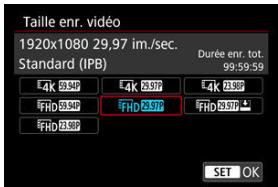

Attention
- Les vitesses d'écriture/lecture de cartes nécessaires à l'enregistrement videoe (exigences de performance de la carte) dépendant de la qualité de l'enregistrement videoe.
Tailledimage
[4] 3840×2160
La video est enregistrée dans la qualité 4K. Le ratio d'aspect est de 16:9.
[FRHD]1920×1080
La vente sera enregistrée en qualité Full-HD (Full High-Definition). Le ratio d'aspect est de 16:9.

Attention
- Si vous modifie le réglage [Y: Système video], réglez également à nouveau [Q: Qualité envr video].
D'autres apparueils peuvent ne pas dire normalement certaines videos, comme les videos 4K, HD 59.99p et HFR, étant donné que la lecture est un traitement intensif.
La résolution apparente et le bruit dépendant légarement de la qualité de l'enregistrement video, des réglages de la prise de vue recadrée et de l'objet utilisé.

Remarque
Pour厥miner une meilleure performance de la carte, nous vous recommandons de la formater avec l'appareil photo avant d'enregister des videos @).
- Les videos ne peuvent pas etre enregistrées avec la qualite HD ou VGA.
L'enregistrement de videos 4K nécessite une carte stable ayant une vitésse d'écriture rapide. Voir Cartes capables d'enregistrement des videos pour plus de détails.
L'enregistrement video 4K augmente considérablement la charge de traitement, ce qui peut provoquer une hausse plus rapide ou plus élevé de la température interne de l'appareil photo que pour les films standards. Si [ou une icône rouge] apparait pendant l'enregistrement video, il se peut que la carte soit chaude. Dans ce cas, arrêtez l'enregistrement et laissez l'appareil photo refroidir avant de restrirer la carte. (Ne retirez pas immidiatement la carte.)
- Vous pouvez sélectionner une image à partir d'une réserve 4K pour la sauvégarder sur la carte comme image fixe JPEG (2).
La zone d'image de la video dépend de facteurs comme les réglages de qualité de l'enregistrement video, de la prise de vue recadrée et de l'objet utilisé.
Objectifs RF : avec [O: Recadrage film] régèle sur [Désac.]
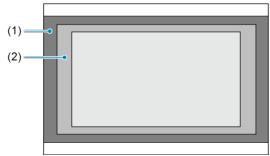
(1) 4K (Time-lapse) / (1920×1080) / _ (Time-lapse)
(2) 4K (3840×2160)
- Objectifs RF ou EF : avec [O: Recadrage film] régle sur [Act.]
Objectifs EF-S
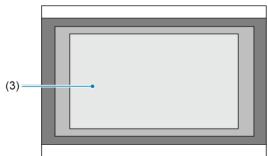
(3) 4K (3840×2160) / 4K (Time-lapse) / (1920×1080) / (Time-lapse)

Attention
- Les videos HFR ne peuvent pas être enregistrées avec des objectifs EF-S ou avec [O: Recadrage film] régle sur [Act.].
- L'enregistrement avec le stabilisateur numérique video (59) recadre encore plus l'image autour du centre de l'écran.
Cadence d'enregistrement des images (im./sec.: images par seconde)
[1199P] 119,9 im./sec./[5994P] 59,94 im./sec./[2997P] 29,97 im./sec.
Pour les régions dont le système TV est NTSC (Amérique du Nord, Japon, Corée du Sud, Mexique, etc.). Pour [1999], voir Cadence rapide.
[100.0P] 100,0 im./sec./[5000P] 50,00 im./sec./[2500P] 25,00 im./sec.
Pour les régions dont le système TV est PAL (Europe, Russie, Chine, Australie, etc.). Pour [1000], voir Cadence rapide.
[2398P] 23,98 im./sec.
Principalement pour des objectifs cinematographiques. 2398 (23,98 im./sec.) est disponible lorsque [♀: Système video] est régé sur [Pour NTSC].
Méthode de compression
IPB] IPB (Standard)
Plusieurs images à la fois sont comprimées de manière efficace pour l'enregistrement.
IPB (Légère)
Étant donné que la réserve est enregistrée à un début binaire plus faible qu'avac IPB (Standard), la taille de fichier est plus petite qu'avac IPB (Standard) et la compatibilité de lecture plus élevée. Cela rendra la durée d'enregistrement disponible plus longue qu'avac IPB (Standard) (avec une carte de même capacité).
[MP4] MP4
Toutes les videos que vous enregistrez avec l'apparéil photo sont enregistrées en tant que fischiers video au format MP4 (extension de filcher « .MP4 »).
Voir Exigences de performance de la carte pour en savoir plus sur les cartes pouvant enregistrer à chaque niveau de qualité d'enregistrement video.
Testez les cartes en enregistrant quelques vidés pour vous assurer qu'elles peuvent enregistrer correctement à la taille que vous avez spécifique (5).

Attention
- Avant d'enregistrer des videos 4K, formatez les cartes en sélectionnant [Formatage de bas niveau] dans [F: Formater la carte] (图).
Pour enregistrer des videos, si vous utilisez une carte dont la vitesse d'écriture est lente, la video risque de ne pas etre correctement enregistrree. De plus, si vous lisez une video sur une carte dont la vitesse de lecture est lente, celle-ci risque de ne pas etre lue correctement.
Pour enregistrer des videos, utilisez des cartes aux performances élevées avec une vitesse d'écriture suffisamment plus élevé que le débit binaire.
- Si les videotos ne peuvent pas etre enregistrées correctement, formatez la carte et reessayez. Si le formatage de la carte ne résout pas le problème, consultez le site Web du fabricant de la carte, etc.

Remarque
- Pour厥aminer une meilleure performance de la carte, nous vous recommendons de la formater avec l'appareil photo avant d'enregistrer des videos (®).
Pour vérifier la vitesse d'écriture/lecture de la carte, consultez le site Web du fabricant de la carte, etc.
Voupez enregistrer des videos Full-HD à une cadence rapide (High Frame Rate, HFR) de 119,9 im./sec. ou 100,0 im./sec. Cette option est ideale pour enregistrer des videos qui seront lues au ralenti. La durée d'enregistrement maximum par videoe est de 7 minutes 29 secondes.
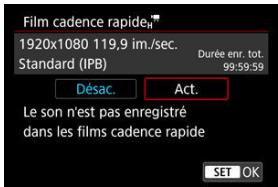
Les vidés sont enregistrées dans la qualité FHD 199P IPB ou FHD 100P IPB.
Le son n'est pas enregistré dans les vidés HFR.
L'affichage du time code pendant l'enregistrement video avance de 4 secondes par seconde.
- Étant donné que lesVIDEOS HFR sont enregistrées en tant que fichiers video de 29,97 im./sec. ou de 25,00 im./sec., elles sont lues au ralenti à un quart de la vitesse.

Attention
Précautions à prendre avec le réglage [Cadence rapide: Act.]
- Les time codes ne sont pas enregistrés lorsque [Progressif] est régle sur [Défil. libre] dans [O: Time code] (2).
Vérifiez le réglage [Taille enr. video] si vous ramenez ce réglage sur [Désac.].
L'écran risque de scintiller si vous enregistrez des videos HFR sous un éclairage fluorescent ou LED.
- Pendant un instant, lorsque vous commence ou arrêtez d'enregistre des videos HFR, la réserve n'est pas actualisée, et l'image s'arrête momentanément. Pensez-y lorsque vous enregistrez des videos sur des approils externes via HDMI.
- Les cadences des videos indiquées sur l'écran à mesure que vous enregistrez des videos HFR ne correspondant pas à la cadence de la video enregistrée.
Un casque ne peut pas etre utilise (aucun son n'est audible).
- La cadence d'enregistrement de la sortie video HDMI est de 59,94 im./sec. ou 50,00 im./sec.
Si vous utilise l'appareil photo pour formater une carte SD/SDHC, l'appareil la formatera en FAT32.
Avec une carte formatéenne en FAT32, si vous enregistrez une réserve et que la taillée de fischier dépasse 4 Go, un nouvel fournis videoe est automatiquement créé.
Lors de la lecture de la video, il vous faudra dire chaque filcher video séparément. Les fichiers video ne peuvent pas être lus automatiquement à la suite. Une fois la lecture video terminée, sélectionnez la prochaine video et lisez-la.
Si vous utilisez l'appareil photo pour formater une carte SDXC, l'appareil la formatera en exFAT.
Lorsque you utilisez une carte formatée en exFAT, même si la taille de filchier dépasse 4 Go pendant l'enregistrement video, la video sera sauvegardée comme un seul filchier (plutot que d'être divisée en plusieurs fichiers).

Attention
- Si vous importez des fischiers video dépassant 4 Go sur un ordinateur, utilisez EOS Utility ou un lecteur de carte (2). Il peut s'avérer impossibly de sauvégarder des fischiers video dépassant 4 Go si vous utilisez les fonctionnalités standard du système d'exploitation de l'ordinateur pour ce faire.
Durée totale d'enregistrement video et taille de fichier par minute
Pour en savoir plus, voir Enregistrement video.
Lors de I'enregistrement de videoes autres que HFR
La durée d'enregistrement maximum par video est de 29 minutes 59 secondes. Une fois que 29 minutes 59 secondes est atteint, l'enregistrement s'arrête automatiquement.
Voues peuvent reprendre l'enregistrement video en appuyant sur la touche d'enregistrement video (laquelle enregistre la video dans un nouveau fjichier).
Lors de l'enregistrement de videos HFR
La durée d'enregistrement maximum par video est de 7 minutes 29 secondes. Une fois que 7 minutes 29 secondes est atteint, l'enregistrement s'arrête automatiquement. Vous pouvez reprendre l'enregistrement video HFR en appuyant sur la touche d'enregistrement video (laquelle enregistrerre la video dans un nouveau fichier).

Attention
La température interne de l'appareil photo peut augmenter et une durée d'enregistrement moindre peut être disponible après une lecture video prolongée ou l'affichage de la Visée par l'écran.
Avec les objectifs RF ou EF, les videos peuvent être recadrées autour du centre de l'image, comme si vous utilisez un téléobjectif.
Enregistrer des videotos avec des objectifs EF-S revient à utiliser cette fonction de recadrage film.
1. Sélectionnez [O: Recadrage film].
![CANON R6 - Sélectionnez [O: Recadrage film]. - 1](/content/2024/12/310898/images/205c43a2bf96bb52abcca7e7f6425c7a52356695d5762e46c853fc8ba62d5c7e.jpg)
2. Sélectionnez [Act.].
![CANON R6 - Sélectionnez [Act.]. - 1](/content/2024/12/310898/images/b2dfdc5435f3155c4d71e21fb084d82527b734d31c67f8e8bbee2c07a168710d.jpg)
Attention
- Les videos HFR ne peuvent pas etre enregistrées avec le recadrage film.
- Le centre de l'écran est davantage recadré, réduisant la zone d'enregistrement, lorsque [O: Stabilisateur num. video] dans [O: Mode Stabilisé (Stabil. img)] est régèle sur [Act.] ou [Optimisé].

Remarque
- La zone d'enregistrement disponible avec le recadrage film est la même que celle lors de l'enregistrement de videos avec des objectifs EF-S.
Voir Zone d'image pour en savoir plus sur la zone d'enregistrement.
Enregistrement du son/Niveau d'enregistrement du son
Filtre anti-vent
Attenuateur
Vous pouvez filmer des videos tout enregistrant le son avec le microphone stéreo intégré ou un microphone stéreo externe. Vous pouvez également ajuster librement le niveau d'enregistrement du son.
Utilisez [Enr. son] pour régler les fonctions d'enregistrement du son.
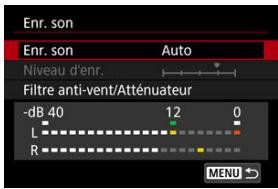

Attention
- Les bruits du fonctionnement Wi-Fi peuvent être capturés avec le microphone intégré ou externe. Pendant l'enregistrement du son, il est déconseilé d'utiliser la fonction de communication sans fil.
Lors ducaccordement d'un microphone externou d'un casque a l'appareil photo, veiledz a insereer a fond la fiche.
Le microphone intégré de l'appareil photo peut également enregistrer les bruits mécaniques de l'objet ou les bruits de fonctionnement de l'appareil photo/objectif si des opérations autofocus sont exécutées ou si l'appareil photo ou l'objet est utilisé pendant l'enregistrement video. Dans ce cas, l'utilisation d'un microphone externe peut réduire ces bruits. Si les bruits sont toujours une source de distraction même avec un microphone externe, il peut être plus efficace d'élever le microphone externe de l'appareil photo et de l'éloigner de l'appareil photo et de l'objet.
- Ne raccordez rien d'autres qu'un microphone externe à la borne d'entrée pour microphone externe de l'appareil.
- La réduction du bruit n'est pas appliquée au son lu par le casque. Par conséquent, le son enregistré avec la video sera différent.
- Ne modifies pas les réglages [Enr. son] lorsqu'vous écoutez avec un casque. Cela pourrait provoquer une brusque sortie de sons stridents susceptible d'endommager votre ouie.

Remarque
Dans le mode < ^+ >, les réglages disponibles pour [Enr. son] sont [Act.] ou [Désac]. Sélectionnez [Act.] pour le réglage automatique du niveau d'enregistrement.
Le son est également émis lorsque l'appareil photo est connecté à un téléviseur via HDMI, sauf si [Enr. son] est régile sur [Désac]. En présence d'un effet de Larsen depuis la sortie audio du téléviseur, éloignez l'appareil photo du téléviseur ou baissez le volume.
L'équilibre du volume entre L/R (gauche/droite) n'est pas régiable.
Le son est enregistré à un taux d'échantillonnage de 48 kHz/16 bits.
Enregistrement du son/Niveau d'enregistrement du son
Auto
Le niveau d'enregistrement du son est ajusté automatique. Le contrôle automatique du niveau entre automatique en vigueur en réponse au niveau sonore.
Manuel
Voupez ajuster le niveau d'enregistrement du son au besoin. Sélectionnez [Niveau d'enr.] et tournez la molette < ①> tout en regardant le compteur du niveau pour régler le niveau de l'enregistrement du son. Régardez l'indicateur de retenue de créée et procédé au réglage de sorte que le compteur du niveau illumine la droite du repère « 12 » (-12 dB) pour lessons les plus forts. S'il dépasse « 0», le son sera dé formé.
Désac.
Le son ne sera pas enregistré.
Sélectionnez [Auto] pour réduire la distorsion audio dans les scènes en extérieur ventues. Uniquement activé lorsque le microphone intégré de l'appareil photo est utilisé. Lorsque la fonction de filtre anti-vent s'active, lessons graves bas sont également partiellement réduits.
Supprime automatiquement la distorsion sonore provoquee par les bruits forts. Meme si [Enr. son] est regle sur [Auto] ou [Manuel] pour I'enregistrement, une distorsion du son peut encore se produire en presence de sons tres forts. Dans ce cas, il est recommande de le regler sur [Act].
Microphone
En principe, les microphones intégrés de l'appareil photo enregistrant en stéreo. Tout microphone externe pourvu d'un mini-jack de 3,5 mm connecté à la borne d'entrée pour microphone externe de l'appareil photo (®) est utilisé à la place. Il est recommandé d'utiliser le microphone stéreo directionnel DM-E1 (vendu séparation).
Casque
En branchant un casque en vente dans le commerce pour vu d'un mini-jack de 3,5 mm sur le connecteur pour casque (☑), vous pouvez écouter le son à mesure que la video est enregistrée. Pour régler le volume du casque, appuyez sur la touche <☑ >,
séléctionnez [] et réglez en tournant la molette < > ou < > ou bien appuyez sur < > à gauche ou a droite (2).
Yououpouzeegalementutiliserlecasqependantlalectureviedo.
Régles de prise de vue
Qualité d'image Canon Log
La courbe gamma Canon Log tire pleinement avantage des caractéristiques du capteur d'image pour vous assurer une gamme dynamique élagie pour les vidés qui seronttraitées en post-production. Avec une perte minimale des détails dans les ombres et leshautes lumières, les vidés conservet plus d'informationss visuelles sur toute la gamme dynamique.
Pour travailler avec les produits Canon Log en post-production, vous pouvez appliquer des tables de conversion (LUT). Les données LUT peuvent être téléchargees du site Web de Canon.
1. Sélectionnéz [O: Régliages Canon Log].
![CANON R6 - Sélectionnéz [O: Régliages Canon Log]. - 1](/content/2024/12/310898/images/9723dc8c970b035bb34b507a4eb8fb9da1370340cae05597dfd2fae43ff538ea.jpg)
2. Sélectionnez [Canon Log].
![CANON R6 - Sélectionnez [Canon Log]. - 1](/content/2024/12/310898/images/0f2c6326ae688c200de6e0e4d7af5dbf8769c4827c9a4a6e899c48fa77b254df.jpg)
3. Sélectionnez [Act.] (2).
![CANON R6 - Sélectionnez [Act.] (2). - 1](/content/2024/12/310898/images/39a962031c24515883825a39c22c74778afe43bfdea8297facd91ad873751357.jpg)
4. Réglez les options souhaitées.
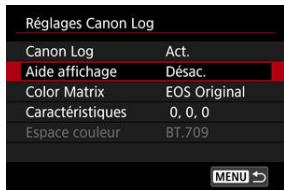
- Réglez [Aide affichage], [Color Matrix], [Caractéristiques] et [Espace couleur].
Canon Log
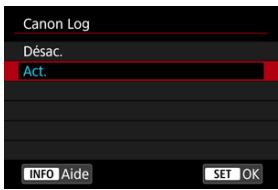
Act.
Permet l'enregistrement 10 bits de videoés Canon Log sur la carte. Les videoés peuvent également être enregistrées sur un apparéil externe prénant en charge l'enregistrement 10 bits.

Remarque
L'échantillonnage de couleur YCbCr 4:2:2 (10 bits) et l'espace colorimétrique BT.709/BT.2020 sont utilisés lors de l'enregistrement Canon Log.
Aide affichage
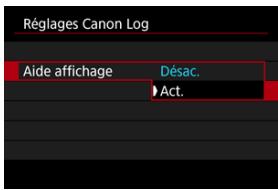
Lorsqu'elles sont liues sur l'appareil photo, ces vidés peuvent sembler sombres et présenter un contraste plus faible par rapport aux vidés enregistrées avec un style d'image appliqué, en raison des caractéristiques d'image de Canon Log, qui sont prévues pour garantir une gamme dynamique élargie. Pour un affichage plus clair facilitant la verification des détails, réglez [Aide affichage] sur [Act].
Le réglage de cette fonction sur [Act.] n'aftepe pas les videos enregistrées sur la carte, lesquelles sont enregistrées au moyen des caractéristiques de Canon Log. De même, la sortie video HDMI présente des caractéristiques Canon Log, et l'aide affichage n'est pas utilisé pour cette dernière.

Remarque
[14553] est indiqué sur l'écran d'affichage des informations pendant l'enregistrement video avec l'aide affichage.
Si [Act.] est regle, l'aide affichage est également utilisé avec l'affichage agrandi.
Color Matrix
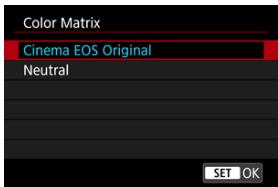
L'utilisation d'une matrice couleur vous permet de specifier comment les couleurs sont reproduites afin de planifier le traitement postproduction.
Cinema EOS Original
Reproduit des couleurs équivalentes à celles de l'EOS-1D C.
Neutral
Reproduit des couleurssemblables aux couleurs réelles du sujeet.
\section*{Caracteristiques}
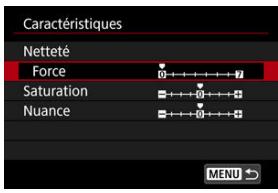
Ajustez au besoin. Sélectionné une option ([Netteté : Force], [Saturation] ou [Nuance]), réglez le niveau d'effet, puis appuyez sur < 6271 .
| Nettété : Force | 0 : Accentuation faible du contour | 7 : Accentuation forte du contour |
| Saturation | -4 : Faible | +4 : Élevée |
| Nuance* | Rouges | -4 : Vers le magenta | +4 : Vers le jaune |
| Verts | -4 : Vers le jaune | +4 : Vers le cyan |
| Bleus | -4 : Vers le cyan | +4 : Vers le magenta |
- Les rouges, verts et bleus ne peuvent pas etre ajustés séparément.
Espace couleur
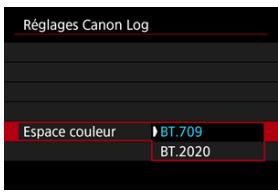
[Espace couleur] peut être régé lorsque [Canon Log] est régé sur [Act.] et [Color Matrix] sur [Neutral]. Choisissez [BT.709] ou [BT.2020] comme espace colorimétrique pour la sortie HDMI.
- En réglant manuelle la sensibilité ISO à 100–320 ISO, la gamme dynamique devient plus étroite.
- Canon Log offre une gamme dynamique d'environ 800% à une sensibilité ISO de 400 ISO ou plus.
100, 125, 160, 200, 250 et 320 ISO sont des sensibilités ISO éligories. [L] s'affiche lorsqu'une sensibilité ISO est régée.
Avec Canon Log, les videos peuvent etre affectees par un effet de bande horizontale selon le sujeut ou les conditions de prise de vue. Enregistrez quels videos de test et verifies les résultats au prealable. Le bruit peut en particulier etre plus visible si vous ameliorez le contraste lorsquve youes et alonnenev vos videos.
Avec Canon Log, les ciels, les murs blancs et les sujetssemblables peuvent être affectés par le bruit ou une gradation, une exposition ou des couleurs irrégulières.
- Un effet de bande horizontally est plus susceptible de se produit lorsqu'elles enregistrez des sujets plats un peu souvent. Ce bruit d'image peut même se produit à une sensibilité ISO relativesément faible autour de 400 ISO.
Si le bruit est perceptible, essayez d'enregistrer dans des conditions plus claires et de regler la luminosité pendant le classement des couleurs. Le bruit peut également être réduit en enregistrant à une sensibilité ISO plus BASSE que 400 ISO, bien que la gamme dynamique soit plus étroite.

Attention
Précautions générales relatives à la prise de vue avec Canon Log
Avec Canon Log, la mise au point automatique peut s'avérer plus difficile pour les sujets sous un faible éclairage ou faiblement contrastés.
- Du bruit peut affecter les bords des images si [Correction vignetage] dans [10]. Correct. aberration objectif est regérule sur [Act.] avec Canon Log régèle.
- Canon Log 2 et Canon Log 3 ne sont pas pris en charge.
- Les historiammes des images capturées avec [Canon Log] réglé sur [Act.] ne reckonp pas sur les images telles que converties pour l'aide affichage. Les zones d'image indiquées en gris dans l'histogramme indiquent grossièrement les valeurs de signal non utilisées.

Remarque
Lecture des videos enregistrées avec Canon Log
L'aide affichage n'est pas utilisé pendant la lecture video.
Vou pouvez enregistrer des videos à gamme dynamique élevée qui conservent les détails dans les haute utéries des scènes fortement contrastées.
1. Sélectionnéz [O: Enregist. video HDR].
![CANON R6 - Sélectionnéz [O: Enregist. video HDR]. - 1](/content/2024/12/310898/images/ed0ed3d5906411c2ee65d2ae19c2bf7e0d55edf3d7e34038e527370deca5f42a.jpg)
![CANON R6 - Sélectionnéz [O: Enregist. video HDR]. - 2](/content/2024/12/310898/images/24f7467d9cc64af6441da47e456a6b5217d7f3debc86138a8266fec21ec979eb.jpg)
Sélectionnez [Act].
2. Enregistrez une video HDR.
- Enregistrez la vente comme vous le fériez pour l'enregistrement video normal.
- Voir Enregistrement video pour en savoir plus sur les tailles de fichier et la durée d'enregistrement disponible.

Attention
L'enregistrement video HDR n'est pas disponible avec [Mode Stabilisé (Stabil.img)] régèle sur [Stab.Num.], ou avec les réglages [Video Time-lapse], [Priorité hauteutes lumières], [Réglages Canon Log] ou [Réglages HDR PQ].
- Étant donné que plusieurs images sont fusionnées pour creer une video HDR, certaines portions de la vente peuvent être déformées. Cette déformation étant plus perceptible lors de l'enregistrement à main levée affecté par le floude de bouge, envisagez l'utilisation d'un trépied. Veuillez notes que même si vous utilisez un trépied pour l'enregistrement, des images rémanentes ou du bruit peuvent être plus visibles, par rapport à la lecture normale, pendant la lecture image par image ou au ralenti de la vente HDR.
La couleur et la luminosité des images peuvent changer considérablement pendant un instant si vous modifie les réglages pour l'enregistrement video HDR. De plus, la video ne sera pas actualisée pendant un instant, et l'image s'arrête momentanément. Pensez-y lorsque vous enregistrez des videos sur des appareils externes via HDMI.

Remarque
La taille d'enregistrement est FHD29.97P IPB (NTSC) ou FHD25.00P IPB (PAL).
Durée approximative disponible pour l'enregistrement des videos Time-lapse
Les photos prises à un intervalle donné peuvent être assemblées automatiquement pour creer une réserve Time-lapse 4K ou Full-HD. Une réserve Time-lapse montre comment un sujet change dans un laps de temps beaucoup plus court que les temps réel qui a été nécessaire. Cette fonction est efficace pour l'observation d'un point précis de paysage changeant, de plantes qui poussent, de mouvement des planêtes, etc.
Les videos Time-lapses sont enregistrées au format MP4 à la qualité suivante : €4K 29.977 ALL- (NTSC)/€4K 25.000 ALL- (PAL) lors de l'enregistrement 4K et €FHD 29.977 ALL- (NTSC)/€FHD 25.000 ALL- (PAL) lors de l'enregistrement Full-HD.
Veuillez notes que la cadence d'enregistrement des images est automatiquement mise à jour pour correspondre au réglage [Système video] (2).
1. Sélectionnéz [O: Video Time-lapse].
![CANON R6 - Sélectionnéz [O: Video Time-lapse]. - 1](/content/2024/12/310898/images/fbebea85a07c2c5fff9c2c3631982cedd6df9e1ed66f334b304a9217921476fd.jpg)
2. Sélectionnez [Time-lapse].
![CANON R6 - Sélectionnez [Time-lapse]. - 1](/content/2024/12/310898/images/e4442b1762ef09252f2138a9095f1af645d7c28520a132d43bd35dc792374ade.jpg)
3. Reglez [Intervalle].
![CANON R6 - Reglez [Intervalle]. - 1](/content/2024/12/310898/images/c03633b0318139f87d2c497861c2036e3a8023e1f4994324625bc74a5f3f7d82.jpg)
- Sélectionnez [Intervalle].
Tout en réglant le nombre, reportez-vous à la durée requise [1] et à la durée de lecture [2].
- Sélectionnez une option (heures : minutes : secondes).
Appuyez sur < SET> pour afficher [].
Réglez le nombre souhaité, puis appuyez sur < ^2> . (Revent à [□].)
- Peut être régé dans une plage comprise entre [00:00:02] et [99:59:59]. (Un intervalle d'une fois par seconde n'est pas disponible.)
- Sélectionnez [OK] pour enregistrer le réglage.
4. Réglez [Nb de prises].
![CANON R6 - Réglez [Nb de prises]. - 1](/content/2024/12/310898/images/e720eece3703336dd32c9a1b95cd8f788c263b3c6c8290ac5ecf8f4f2b76cdbf.jpg)
Sélectionnez [Nb de prises].
- Tout en réglant le nombre, reportez-vous à la durée requise ([ ]) et à la durée de lecture ([]).
Sélectionnez le chiffre.
- Appuyez sur < 65> pour afficher [12] .
Réglez le nombre souhaité, puis appuyez sur < > . (Revient à [□].)
Peut être régle dans une plage comprise entre [0002] et [3600].
Assurez-vous que la durée de lecture ([▶]) ne s'affiche pas en rouge.
- Sélectionnez [OK] pour enregistrer le réglage.
La durée de lecture ([]) s'affiche en rouge si la carte n'a pas assez d'espace libre pour enregistrer le nombre de prises que vous avez spécifique. Bien que l'appareil photo puisse continuer l'enregistrement, celui-ci s'arrête lorsque la carte est pleine.
La durée de lecture ([]) s'affiche en rouge si le réglage [Nb de prises] entraîne une taille de filchier dépassant 4 Go pour une carte non formatée en exFAT (2). Si vous poursuivez l'enregistrement dans ces conditions et que la taille du filchier video atteint 4 Go, l'enregistrement video Time-lapse cessera.
![CANON R6 - Réglez [Nb de prises]. - 2](/content/2024/12/310898/images/89fd78b031759023b73d30d0420015b6b1a89397d3f2e69b6d2307244b99cbd4.jpg)
Remarque
- Voir Exigences de performance de la carte pour en savoir plus sur les cartes pouvant enregistrer des videos Time-lapse (exigences de performance de la carte).
Si le nombre de photos est reglé sur 3600, la réserve Time-lapse sera d'environ 2 minutes en NTSC et d'environ 2 minutes 24 secondes en PAL.
5. Sélectionnez [Taille enr. video].
![CANON R6 - Sélectionnez [Taille enr. video]. - 1](/content/2024/12/310898/images/150664d79217b53d583451cfbc999fd51ab2d50b6887ca6384ea23aa4bf54985.jpg)
E4K(3840×2160)
La video est enregistrée dans la qualité 4K. Le ratio d'aspect est de 16:9. De plus, la cadence d'enregistrement des images est de 29,97 im./sec. (29.97p) pour NTSC et 25,00 im./sec. (2500p) pour PAL, et les videos sont enregistrées au format MP4 (MB4) avec une compression ALL-I (ALL-I).
FHD (1920×1080)
La video sera enregistrree en qualite Full-HD (Full High-Definition).Le ratio d'aspect est de 16:9. De plus, la cadence d'enregistrement des images est de 29,97 im./sec. (2997) pour NTSC et 25,00 im./sec. (2500) pour PAL, et les videos sont enregistrées au format MP4 (MP4) avec une compression ALL-I (ALL-I).
6. Réglez [Exposition auto].
![CANON R6 - Réglez [Exposition auto]. - 1](/content/2024/12/310898/images/b5588955641fe1e6a3a019f8fc04b9df195572111b48383676587c21e8020f1f.jpg)
Fixe 1re image
Lorsque you prenez la première photo, la mesure est exécutée pour régler automatiquement l'exposition selon la luminosité. Le réglage d'exposition pour la première image s'appliquera aux images suivantes. Les autres réglages liés à la prise de vue pour la première photo seront également appliqués aux photos ultérieures.
Chaque image
La mesure est également exécutée pour chaque photo ultérieure afin de régler automatiquement l'exposition en fonction de la luminosité. Veuiliez notes que des fonctions comme le style d'image et la balance des blancs qui sont régées sur [Auto] seront automatiquement régées pour chaque photo ultérieure.

Attention
- Des variations significatives de la luminosité entre les prises peuvent empêcher l'apparéil photo de photographier à l'intervalle spécifique lorsque [Intervalle] est régle sur moins de 3 secondes et que [Exposition auto] est régle sur [Chaque image].
7. Reglez [Ext. auto écran].
![CANON R6 - Reglez [Ext. auto écran]. - 1](/content/2024/12/310898/images/2012b04efd672840131a31bdc97073b7886fa18e5fe54da92762fc98302e0da4.jpg)
Désac.
Meme pendant l'enregistrement video Time-lapse, l'image sera affichée. (L'écran s'éteint uniquement au moment de la prise de vue.) Veuiliez notes que l'écran s'éteindra lorsqu'environ 30 minutes se seront écouclées après le démarriage de la prise de vue.
Act.
Veuillez notesque l'écran s'éteindra lorsqu'environ 10 secondes se seront écouées après le démarrage de la prise de vue.

Attention
- Meme si [Ext. auto écran] est régèle sur [Désac.], l'écran s'éteint pendant l'exposition. Veuillusé également noter que les images peuvent ne pas s'afficher si l'intervalle entre les prises est trop court.

Remarque
- Pendant l'enregistrement video Time-lapse, vous pouvez appuyer sur la touche pour allumer ou eteindre l'écran.
8. Reglez [Bip qd img prise].
![CANON R6 - Reglez [Bip qd img prise]. - 1](/content/2024/12/310898/images/ebab241be32583c415dbccc05788ec7edbbf753e891aaf5ca47015d7a3accc75.jpg)
- Réglez sur [Désac.] pour empêcher l'appareil photo d'émettre un bip à chaque prise.
9. Vérifiez les réglages.
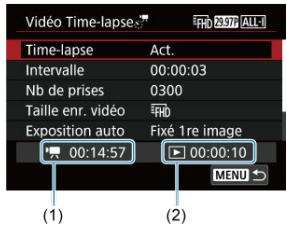
Durée requise (1)
Indique le temps nécessaire pour prendre le nombre définir de photos à l'intervalle donné. S'il dépasse 24 heures, « *** jours » s'affiche.
Durée de lecture (2)
Indique la durée de l'enregistrement video (temps requis pour lire la video) lors de la création de la video Time-lapse en video 4K ou FullHD à partir des photos prises avec les intervalles définis.
- Appuyez sur la touche < MENU> pour être indredre l'écran du menu.
11. Lisez le message.
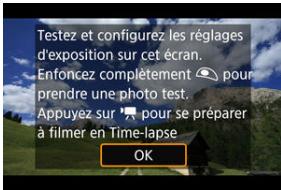
- Lisez le message et selectionnez [OK].
12. Faites un essai de prise de vue.
- Comme lors de la prise de photos, réglez l'exposition et les fonctions de prise de vue, puis enforcez le déclencheur à mi-coursé pour faire la mise au point.
- Enforcé le déchéancer à fond pour faire un essai de prise de vue, lequel est enregistré sur la carte en tant que photo.
- Si la prise de vue de test ne présente pas de problèmes, passerez à l'étape suivante.
Pour faire plus de prises de vue de test, repêze cette étape.

Remarque
- Les prises de vue de test sont capturées dans la qualité JPEG L.
- Dans le mode [m], vous pouvez régler la vitesse d'obturation dans une plage comprise entre 1/4000 seconde et 30 secondes.
- Vous pouvez régler la limite maximum pour ISO auto dans le mode [M] ou dans le mode [M] avec ISO auto, dans l'option [max. pour Auto] de [Réglages de sensibilité ISO] (@).
Si vous ave reglé [Mi-course] dans [Fonct. déclencheur pour vidés] sur [Mesure+AF Servo], il devient automatiquement [Mesure+AFOne-Shot] lorsque vous configurer l'enregistrement video Time-lapse.
13. Appuyez sur la touche d'enregistrement video.
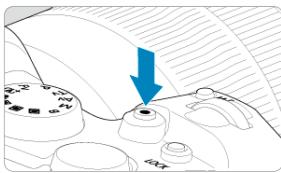
L'appareil photo est maintainant prét pour l'enregistrement d'une réserve Time-lapse.
Pour revenir à l'étape 12, appuyez à nouveau sur la touche d'enregistrement video.
14. Enregistrez la video Time-lapse.
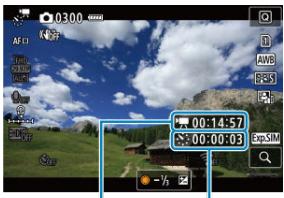
(1)
(2)
- Appuyez sur la touche et vérifie à nouveau la Durée requise (1) et l'Intervalle (2) affichés à l'écran.
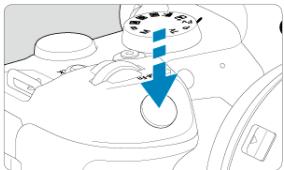
- Enforcé complètement le déchencer pour lancer l'enregistrement de la vente Time-lapse.
L'autofocus sera inopérant pendant l'enregistrement video Time-lapse.
- Une icône d'enregistrement « ● » s'affiche sur l'écran pendant l'enregistrement de la vente Time-lapse.
Lorsque le nombre prédictéterminé de photos est pris, l'enregistrement video Time-lapse s'arrete.
Pour annuler l'enregistrement des videos Time-lapse, réglez [Time-lapse] sur [Désac.].

Remarque
L'utilisation d'un trépied est recommendée.
- Il est recommendé de faire des prises de vue de test comme à l'étape 12 et d'en registrar des videos de test pour lesVIDEOS Time-lapse au préalable.
- La couverture du champ visuel de la vente pour l'enregistrement video Time-lapse 4K et Full-HD est d'environ 100% .
Pour annuler l'enregistrement video Time-lapse en cours, enforcez complètement le déclencheur ou appuyez sur la touche d'enregistrement video. La video Time-lapse filmée jusqu'à-la sera enregistrée sur la carte.
Si la durée nécessaire à l'enregistrement est de plus de 24 heures, mais moins de 48 heures, « 2 jours » sera indiqué. Si plus de trois jours sont nécessaires, le nombre de jours sera indiqué par tranche de 24 heures.
- Meme si la durée de lecture de la video Time-lapse est inférieure à une seconde, un filchier video sera quand même créé. Dans ce cas, « 00'00'' » est indiqué dans [Durée de lecture].
- Si la durée d'enregistrement est longue, il est recommendé d'utiliser les accessoires pour prise secteur (vendus séparation).
L'échéantonnage de couleur YCbCr 4:2:0 (8 bits) et l'espace colorimétrique BT.709 sont utilisés pour les vidés Time-lapse 4K/Full-HD.
- Ne dirigez pas l'appareil photo vers une source lumineuse intense, par exemple le soleil ou une source lumineuse artificielle intense, sous peine d'endommager le capteur d'image ou les pieces internes de l'appareil photo.
- Les visés Time-lapse ne peuvent pas être enregistrées si l'appareil photo est connecté à un ordinateur par le cable d'interface ou si un cable HDMI est branché.
AF Servo video sera inopérant.
- Si la vitesse d'obturation est de 1/30e de seconde ou moins, l'exposition de la video peut ne pas s'afficher correctement (elle peut différer de celle de la video obtenue).
- Ne zoomez pas avec l'objet pendant l'enregistrement video Time-lapse. Autrement, l'image risquerait d'être floue, l'exposition seraient modifiée ou la correction des aberrations de l'objet pourrait ne pas fonctionner correctement.
L'enregistrement de videos Time-lapse sous une lumière scintillante peut provoquer un scintillement visible de l'écran, et les images peuvent être capturées avec des bandes horizontales (bruit) ou une exposition irregularière.
- Les images affichées alors que des videos Time-lapse sont enregistrées peuvent symbeler différentes de la video obtaining (dans les détails comme une luminosité irrégulière des sources lumineuses scintillantes ou du bruit de la sensibilité ISO élevée).
- Lorsque vous enregistrez une video Time-lapse sous un faible écalirage, l'image affichée pendant la prise de vue peutSEMbler différente de ce qui est réellement enregistré dans la video. Le cas échéant, l'odore [3051M] clignotera.
- Si vous déplacez l'appareil photo de gauche à droite (file) ou filmez un sujeit en mouvement pendant l'enregistrement video Time-lapse, il se peut que l'image paraisse considérablement déformée.
- Pendant l'enregistrement video Time-lapse, l'extinction automatique est inopérante. Par ailleurs, vous ne peuvent pas ajuster la fonction de prise de vue et les réglages de fonction de menu, ni afficher des images, etc.
Le son n'est pas enregistré pour les videos Time-lapse.
Pour démarrer ou arrêté l'enregistrement video Time-lapse, vous pouvez enforcer le déclencheur à fond,quel que soit le réglage [Fonct. déclencheur pour vidés].
Des variations significatives de la luminosité entre les prises peuvent empêcher l'appareil photo de photographier à l'intervalle spécifique lorsque [Intervalle] est régèle sur moins de 3 secondes et que [Exposition auto] est régèle sur [Chaque image].
Si la vitesse d'obturation dépasse l'intervalle de prise de vue ( comme pour les expositions longues), ou si une vitesse d'obturation lente est automatiquement régée, il se peut que l'appareil photo ne puisse pas photographier à l'intervalle prédéterminé. La prise de vue peut également être empêchéée par des intervalles de prise de vue presque identiques à la vitesse d'obturation.
- Si la prise prévue ensuite n'est pas possible, elle sera sautée. Ceci peut raccourcir la durée d'enregistrement de la video Time-lapse créé.
Si la durée nécessaire à l'enregistrement sur la carte dépasse l'intervalle de prise de vue en raison des fonctions de prise de vue définies ou de la performance de la carte, certaines les photos peuvent ne pas être prises avec les intervalles définis.
-
Les images capturées ne sont pas enregistrées comme des photos. Meme si vous annuliez l'enregistrement video Time-lapse après une seule prise, elle sera enregistrée comme filcher video.
-
Réglez [D: Video Time-lapse] sur [Désac.] si vous prévoyez de connecter l'appareil photo à un ordinateur avec le cable d'interface et d'utiliser EOS Utility (logiciel EOS). D'autres options que [Désac.] empêcheront l'appareil photo de communiquer avec l'ordinateur.
- La stabilisation d'image n'est pas appliquée lors de l'enregistrement video Time-lapse.
L'enregistrement video Time-lapse prend fin si le commutateur d'alimentation est placé sur < OFF> ,par exemple,et si le reglage est basculé sur [Désac.].
Meme si un flash est utilise, il ne se déclenchera pas.
-
Les opérations suivantes annulant la voille pour l'enregistrement videoo Time-lapse et ramènent le réglage sur [Désac].
-
Sélectionner [Nettoyage immédiat, ] dans [♀: Nettoyage du capteur] ou [Régl. de base] dans [Réinit. l'appareil]
- Tourner la molette de seLECTION des modes
La qualite d'image peut etre inférieure si vous demarrez l'enregistrement video Time-lapse alors que Iicone d'advertisement de temperture [18] blanche (2) est affchee. Nous you recommendons de demarrer I'enregistrement video Time- lapse une fois que Iicone blanche [18] disparait (la temperature interne de I'appareil photo diminue).
Avec [Exposition auto] régèle sur [Chaque image], la sensibilité ISO, la vitesse d'obturation et la valeur d'ouverture peuvent ne pas être enregistrées dans les informations Exif de la video Time-lapse dans certains modes de prise de vue.

Remarque
- Vous pouvez utiliser la télécommande sans fil BR-E1 (venuede séparément) pour démarrer et arrêter l'enregistrement video Time-lapse.
Avec la télécommande sans fil BR-E1
- Commencsez par synchroniser la télécommande sans fil BR-E1 avec l'appareil photo (55).
- Réglez [Télécommande] sur [Act.].
- Àprousequoyousfaitésdesprisesdevue detest et que l'appareil photoest préta photographier commeàl'étape13,,),placez le sélecteur de délambda de déclenchement/d'enregistrement video sur la télécommande BR-E1 sur<> (déclenchementimmediat)ou < 2> (délambda de2 seconds).
- Si le sélecteur de la télécommande est place sur < 100> , l'enregistrement video Time-lapse ne pourrait pas démarrer.
| Statut de l'appareil photo/ réglage de la télécommande | <=>Déclenchement immédiat <2> Delai de 2 secondes | <=>Enregistrement videoe |
| Écran d'enregistrement test | Enregistrement test | Vers l'atte de enregistrement |
| Atteinte d'enregistrement | Lance l'enregistrement | Vers l'écran d'enregistrement test |
| Pendant l'enregistrement videoe Time-lapse | Arrête l'enregistrement | Arrêté l'enregistrement |
Durée approximative disponible pour l'enregistrement desVIDEOS Time-lapse
Voir Enregistrement video pour des directives sur la durée possible d'enregistrement des videos Time-lapse (jusqu'à l'épuration de la batterie).
L'enregistrement video peut être démarré par le biais du retardateur.
1. Sélectionnéz [O: Retardateur video].
![CANON R6 - Sélectionnéz [O: Retardateur video]. - 1](/content/2024/12/310898/images/aea3a896a363848e0997cd47628a730f9cf3c179c31d14fd713d47874596dd6e.jpg)
2. Sélectionnéz une option.
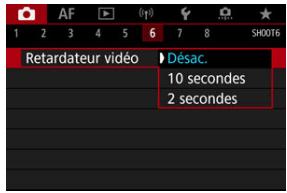
3. Enregistrez la video.
- Àprouss que vous appuyez sur la touche d'enregistrement video ou tapotez [●], l'appareil photo affiche le nombre de secondes restantes avant l'enregistrement et émet un bip.

Remarque

Pour annuler le retardateur, tapotec z l'écran ou appuyez sur < >
Mode IS
Stabilisateur numérique video
Les fonctions [Mode Stabilisé] et [Stabilisateur num. video] de l'appareil photo réduisent le flou de bouge pendant l'enregistrement des vidés. Elles peuvent fournir une stabilisation efficace même si vous objectif n'est pas pourvu d'un stabilisseur d'image. Lorsque vous utilisez un objectif pourvu d'un stabilisseur d'image, placez le commutateur du stabilisseur d'image de l'objet sur < 0N> .
Mode IS
- Sélectionnéz [O: Mode Stabilisé (Stabil. img)].
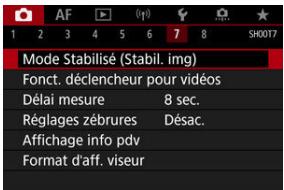
- Sélectionnez [Mode Stabilisé].
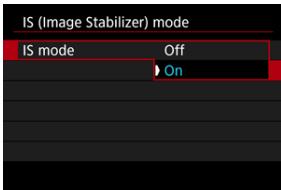
Sélectionnez [Act].

Attention
- [Mode Stabilisé] ne s'affiche pas lorsqu'un objectif pourvu d'un stabilisateur d'image est fixé.
1. Sélectionnéz [O: Mode Stabilisé (Stabil. img)].
![CANON R6 - Sélectionnéz [O: Mode Stabilisé (Stabil. img)]. - 1](/content/2024/12/310898/images/d0ac5b8b9670be94cd09315c670de0531747c04ff1e4966206e315ae7aa664c7.jpg)
2. Sélectionnez une option [Stab. num].
![CANON R6 - Sélectionnez une option [Stab. num]. - 1](/content/2024/12/310898/images/e1b5ccbf6482fea8d1e5af64cdd99fc7c21e3d7e1787ebca2cf1704962fc34e4.jpg)
Désac. (FF)
La stabilisation d'image avec le stabilisateur numérique video est désactivée.
Act. (1)
Le flou de bouge est corrigé. L'image sera légèrement agrandie.
Optimise (1)
Par rapport au réglage [Act.], un flou de bouge plus important peut être corrige. L'image sera plus agrandie.
![CANON R6 - Sélectionnez une option [Stab. num]. - 2](/content/2024/12/310898/images/cb374afa72a765be927bdee204eaac6e7033ec50377a1f3de054aecffcd850b1.jpg)
Attention
- Le stabilisateur numérique video ne fonctionnera pas si le commutateur du stabilisateur d'image optique de l'objet est placé sur <OFF> .
Avec les objectifs non pourvus d'un stabilisateur d'image, si [Stab. num.] est régé sur [Act.] ou [Optimise], [Mode Stabilisé] est également régé sur [Act.].
- Meme si des videos peuvent aussi être enregistrées avec le stabilisateur numérique video lors de l'utilisation d-objectifs EF-S ou du recadrage film, la zone d'image est davantage réalisée.
- Avec les objectifs dont la distance fisque est supérieure à 1000 mm, le stabilisateur numérique videoe est inopérant.
- La stabilisation au moyen du stabilisateur numérique videoe peut être moins efficace à certaines tailles d'enregistrement videoe.
- Plus l'angle de champ est élargi (grand-angle), plus efficace est la stabilisation d'image. Plus l'angle de champ est étroit (teléobjectif), moins efficace est la stabilisation d'image.
- Il est recommendé de régler le stabilisateur numérique video sur [Désac.] lorsque vous utilisez un trèpied.
- Selon le sujet et les conditions de prise de vue, le sujet peut être visiblement flou (le sujet est momentarily pas net) en raison des effets du stabilisateur numérique video.
- Envisagez de sélectionner [Désac.] lorsque vous utilisez un objectif TS-E ou un objectif fish-eye.
- Étant donné que le stabilisateur numérique video a grandit l'image, celle-cisemblera plus granuleuse. Du bruit, des points lumineux, etc. peuvent également être perceptibles.

Remarque
Pour en savoir plus sur la configuration de la stabilisation d'image pour la prise de photos, voir Stabilisateur d'image (Mode Stabilisé).
- Avec certains objectifs, une stabilisation encore plus efficace (indiquée par + à côté de l'icone IS) est possible si le stabilisateur d'image de l'objet est utilisé en conjunction avec [Mode Stabilisé] et [Stabilisateur num. video] sur l'appareil photo. Visitez le site Web de Canon pour en savoir plus sur les objectifs compatibles avec cette fonction.
Vous pouvez régier les fonctions exécutées en,enfantant le déclencheur à mi-course ou à fond pendant l'enregistrement video.

Attention
Lors de I'enregistrement video, le réglage [Fonct. déclencheur pour vidés] a priorité sur n'importe que nouvelle fonction attribuée au déclencheur dans [12: Personnelis des touches].
1. Sélectionnéz [O:Fonct.declencheur pourVIDEOS].
![CANON R6 - Sélectionnéz [O:Fonct.declencheur pourVIDEOS]. - 1](/content/2024/12/310898/images/1a61793f332c5eb8398dbbd8b48414a127ec7f469bb14e5447e8b5798a7ada9d.jpg)
2. Sélectionnéz une option.
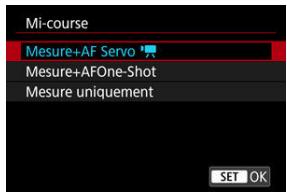
Mi-course
Spécífiez la fonction exécutée si vous enforcez le déclencheur àMIC course.
A fond
Spécífiez la fonction executée si vous enforcez le déclenchéur à fond.
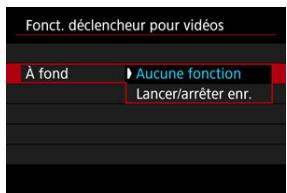
Avec [À fond] régé sur [Lancer/arrêter enr.], vous pouvez démarrer/ arrêtér l'enregistrement video non seulement avec la touche d'enregistrement video, mais également en enforcant le déclenchéur à fond ou en utilisant la télécommande RS-60E3 (vendue séparation).
Pour vous aider à ajuster l'exposition avant oupendant l'enregistrement video, vous pouvez afficher un besoin rayé sur ou autour des zones d'image de la luminosité spécifique.
1. Sélectionnez [Régliages zébrures].
![CANON R6 - Sélectionnez [Régliages zébrures]. - 1](/content/2024/12/310898/images/8dd5b807b01690d02c733da7e614731f0a121bd013c7e3f9f41512eecf52f1a8.jpg)
2. Sélectionnez [Zébrures].
![CANON R6 - Sélectionnez [Zébrures]. - 1](/content/2024/12/310898/images/d00d4ad726271f68b1a2cae3544ebc89ca49fcbe94489b535002b131cda32cc6.jpg)
Sélectionnez [Act].
3. Sélectionnez [Motifs zébrés].
![CANON R6 - Sélectionnez [Motifs zébrés]. - 1](/content/2024/12/310898/images/253abb4c36c575ae1f482d88ae02a7e0e9402f9dabc82de2b73660a14b657fdb.jpg)
[Zébrues 1]: affiche des rayures inclinées à gauche autour des zones de la luminosité spécifique.
- [Zébroures 2]: affiche des rayures inclinées à droite sur les zones qui dépasseant la luminosité spécifique.
[Zébrures 1+2]: affiche à la fois [Zébrures 1] et [Zébrures 2]. Un motif zébre à chevauchement s'affiche là où les zones d'affichage [Zébrures 1] et [Zébrures 2] se chevauchent.
4. Reglez le niveau.
Niveau Zébrues 1
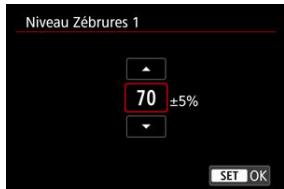
Niveau Zébrures 2
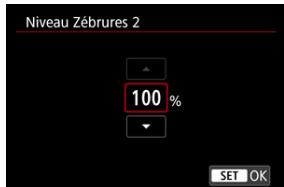
- Procédez au réglage en tournant la molette < O> ou < O_appuyant^B> , ou en appuyant sur < O> en haut ou en bas.

Remarque
- La valeur de luminosité maximal n'atteint pas 100% avec HDR-PQ régle. Veuillez noter que la valeur de luminosité maximal dépend des réglages [□: Priorité haute lumières] et [□: Style d'image].
- La valeur de luminosité maximale n'atteint pas 100 % lorsque Canon Log ou une sensibilité ISO élargie sont régles.
- Il est recommandé de vérifier le niveau d'affichage des zébrures au préalable si vous prévoyez de régler [Motifs zébrés].
Progressif
Réglage heures de début
Compteur d'enregistrement video
Compteur de lecture video
HDMI
Temps reel
Les time codes enregistrant automatiquement le temps à mesure que les videos sont enregistrées. Les time codes enregistrant toujours les heures, minutes, secondes écoulées et les images. Ils seront principalement lors de l'edition des videos.
Pour configurer le time code, utilisez [O: Time code].
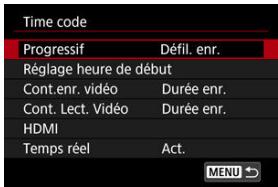
Attention
- Les time codes peuvent ne pas s'afficher correctement si vosVIDEOS sont lues sur des apparèils autres que l'appareil photo.
Défil. enr.
Le time code progressive uniquement pendant l'enregistrement video. Le time code de chaque fisquier video enregistré continue depuis le dernier time code du fisquier précédent.
Défil. libre
Le time code continue de progresser, même lorsque vous n'enregistrez pas.

Attention
- Avec [Défi. libre] réglio, les time codes ne sont pas ajoutés aux videos HFR que vous enregistrez.
Avec [Défil. libre] régèle, les time codes seront affectés par tout changement apporté aux réglages pour l'heure, la zone ou l'heure d'éta (6).
You pouvez régler l'heure initiale du time code.
Réglage saisie manuelle
Vous permet de régler n'importe quelles heures, minute, seconde et image de départ.
Réinitialiser
Réinitialise à l'heure réglée avec [Réglage saisie manuelle] ou [Régle sur heures appariée] à 00:00:00. » ou « 00:00:00:» (5).
Régle sur heures apparéil
Fait correspondre l'heure, les minutes et les secondes régées à l'heure sur l'appareil photo. Règle la valeur de l'image à « 00 »
Vous pouze selectionner la maniere dont l'houre est affichee sur I'ecran d'enregistrement video.
Durée enr.
Pendant l'atte de renregistrement, affiche la durée d'enregistrement disponible.
Pendant l'enregistrement, affiche la durée écoulée depuis le début de l'enregistrement video (1).
Time code
Affiche le time code pendant l'enregistrement video (2).
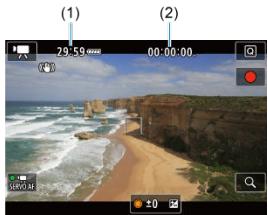

Attention
L'affichage de la durée d'enregistrement disponible peut changer pendant l'atte de renregistrement.
Yououpouzeselectionner lamaniere dont l'heure est affichee sur I'ecran de lecture video.
Durée enr.
Affiche la durée d'enregistrement ou de lecture pendant la lecture video.
Time code
Affiche le time code pendant la lecture video.


Remarque
- Les time codes sont toujours enregistrés sur les fichiers video (sauf pour les videos HFR régées sur [Défil. libre]),quel que soit le réglage [Cont.enr. video].
- Le réglage [Cont. Lect. Video] dans [Time code] est lié au réglage [Cont. Lect. Video], de sorte que ces réglages correspondant toujours.
Le nombre d'« images » ne s'affiche pas pendant l'enregistrement video ou la lecture.
Time code
Les times code peuvent être ajoutés aux videos à mesure que vous les enregistrez sur un appleil externe via HDMI.
Désac.
Aucun time code n'est ajoute à la sortie video HDMI.
Les time codes sont ajoutés à la sortie video HDMI. Avec [Act.] régle, [Commande enreg.] s'affiche.
Commande enreg.
Pour la sortie video HDMI enregistrée sur un apparéil exter, vous pouvez synchroniser l'enregistrement au moment où vous démarrez et arrêtez l'enregistrement des videos sur l' apparéil photo.
Désac.
L'enregistrement est demarré et arrêté par l'appareil externe.
L'enregistrement par un apparéel extérieur est synchronisé pour démarrer/arrêté l'enregistrement sur l' apparéel photo.

Attention
- Les time codes ne sont pas ajustés à une sortie video HDMI lorsque vous enregistrez des videos HFR avec [Progressif] dans [Time code] régle sur [Défil. libre].
Pour déterminer la compatibilité des enregistrateurs externes avec les fonctions [Time code] et [Commande enreg.], vérifie auprès du fabricant de l'appareil.
- Mème si [Time code] est régé sur [Désac.], les enregistreurs externes peuvent ajouter des time codes aux videos, selon leurs specifications. Pour en savoir plus sur les specifications de l'appareil pertinentes à l'ajout de time codes sur l'entrée HDMI, vérifie auprès du fabricant de l'appareil.
Le nombre d'images du time code provoquera un écart entre la durée réelle et le time code si la cadence d'enregistrement des images est réglée sur 11999 (119,9 im./sec.), 59348 (59,94 im./sec.) ou 29.977 (29,97 im./sec.). L'écart est automatiquement corrugé lorsque [Act.] est sélectionné.
Act.
Corrège automatiquement l'écart en sautant les numérios du time code (DF : drop frame, Tems réel).
Désac.
L'écart n'est pas corrige (NDF : non-drop frame).
Les time codes sont affichés comme suit.
00:00:00. (Lecture : 00:00:00.00)
00:00:00: (Lecture : 00:00:00:00)

Remarque
L'élement de réglage [Temps réel] ne s'affiche pas lorsque la cadence d'enregistrement des images est réglée sur 239 (23,98 im./sec.) ou lorsque [Système video] est réglée sur [Pour PAL].
区 02
6
[O2]
Correction expo.
La correction d'exposition peut être ajustée dans une plage de ± 3 valeurs, par paliers d'un tiers de valeur. Voir Correction d'exposition manuelle pour en savoir plus sur la correction d'exposition.
Régles de sensibilité ISO
- Sensibilité ISO
Dans le mode [M], vous pouv批 régier manuellement la sensibilité ISO. Vous pouvez également scélectionner ISO auto.
- Plage ISO
Vous pouvè regler la plage de réglage manuel de la sensibilité ISO (minimum et maximum). L'extension de la sensibilité ISO peut également être configurée.
Max. pour Auto
Vous pouvez regler la limite maximale pour ISO auto dans l'enregistrement video dans le mode [ ] ou dans le mode [ ] avec ISO auto.
max. pour Auto
Vou puez regler la limite maxima pour ISO auto dans l'enregistrement video Time-lapse 4K/Full-HD dans le mode [O] ou dans le mode [M] avec ISO auto.
Réglages HDR PQ
Voir Reglages HDR PQ pour en savoir plus sur les réglages HDR PQ.
- Correction auto de luminosité
La luminosité et le contraste peuvent être corrigés automatiquement. Voir Correction automatique de luminosité pour en savoir plus sur la correction automatique de luminosité.
Priorité haute lumières
Vous pouvez réduire les hauteurs lumières surexpôées et écrétées pendant que vous enregistrez des videos. Voir Priorité hauteurs lumières pour en savoir plus sur la priorité hauteurs lumières.
Av incr. 1/8 val.
Vous pouvrez régler les valeurs d'ouverture sur une échelle plus précise lorsque vous enregistrrez des videos avec un objectif RF.
Cette fonction est disponible lorsque l'appareil photo est reglé sur [M].
Sélectionné [Act.] pour changer le palier d'ouverture d'un tiers de valeur (ou d'une demi-valeur) à un huitité de valeur.

Attention
[Av incr. 1/8 val.] n'est pas disponible (pas affché) lorsque des objectifs EF ou EF-S sont utilisés.
- Avec [Act.] régèle, les options de réglage dans [R] : Paliers de réglage d'expo.] sont désactivées et sans effet.
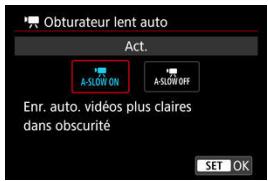
Vous pouvezCHOISIR d'enregistrER des videoes avec plus d'éclat et moins affectées par le bruit d'image que lorsque cette option est reglee sur [Désac.] en ralentissant automatiquement la vitesse d'obturation dans de faibles conditions d'éclairage.
Disponible dans le mode d'enregistrement < >. S'applique lorsque la cadence d'enregistrement de la taille d'enregistrement video est 59.94P ou 50.00P.
Désac.
Vous permet d'enregistrer des vidés avec un mouvement plus fluide et plus naturel, moins affectées par le bouge du sujet que si cette option est régée sur [Act.]. Veuiliez notesque sousa faible éclairage,les vidés peuvent être plus sombres que sica cette option est régée sur [Act.].
- Act.
Vous peut enregistrer des videos avec plus d'éclat que si cette option est réalisée sur [Désac.] en réduisant automatiquement la vitesse d'obturation à 1/30 seconde (NTSC) ou 1/25 seconde (PAL) dans de faibles conditions d'éclairage.

Remarque
Il est recommendé de sélectionner [Désac.] lorsque vous enregistrez des sujets en mouvement sous un faible éclairage ou si des images rémanentes comme des trainées peuvent se produit.
Balance blancs
Voir Balance des blancs pour en savoir plus sur la balance des blancs.
B. blanc personnel.
Voir Balance des blancs personnalisé pour en savoir plus sur la balance des blancs personnalisé.
- Correction Bal B
Voir Correction de la balance des blancs pour en savoir plus sur la correction de la balance des blancs.
- Style d'image
Voir Sélection du style d'image pour en savoir plus sur les styles d'image.
Clarté
Voir Clarté pour en savoir plus sur la clarté.
- Correct. aberration objectif
La correction du vignetage, la correction de la distorsion et la correction de l'aberration chromatique peuvent être corrugées pendant que vous enregistrez les videos. Voir Correction des aberrations de l'objet pour en savoir plus sur la correction des aberrations de l'objetif.
- Réduct. bruit en ISO élevée
Voir Reduction du bruit pour les sensibilities ISO élevées pour en savoir plus sur la réduction du bruit pour les sensibilities ISO élevées.
- Télecommande
En réglant sur [Act.] vous pouvez lancer ou arrerter l'enregistrement video à avec la télécommande RC-6 ou la télécommande sans fil BR-E1 (toutes deux vendues séparation).
Délai mesure
Voir Delai mesure pour en savoir plus sur le delai mesure.
- Affichage info pdv
Voir Affichage des informations de prise de vue pour en savoir plus sur l'affichage des informations de prise de vue.
Voir Format d'affichage du viseur pour en savoir plus sur le format d'affichage du viseur.
Contrôle surchauffe
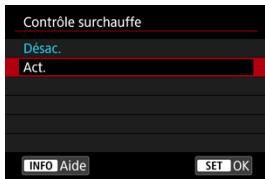
Réglez sur [Act.] pour économiser la batterie et empêcher la surchauffe de l'appareil photo pendant l'attente de prise de vue.
En conséquence, cela peut vous permettre d'enregister des videos sur une période prolongée.

Attention
La qualité d'image sur l'écran de veille peut être différente de la qualité d'image sur l'écran pendant l'enregistrement video.
- Brevievement lorsque vous commences à enregistrer des activités, l'affichage de l'image peut rester sur l'image actuelle au lieu d'être actualisé.
Affichage HDMI
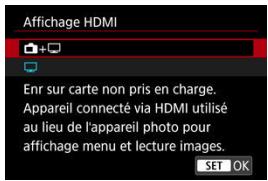
Vous pouvez spécifique comment les videos sont affichées à mesure qu'elles sont enregistrées par liaison HDMI sur un apparéel externe. La sortie video elle-même correspond au réglage [Taille enr. video].
Le réglage par défaut est [□].

Active I'affiche de la videoa la fois sur l'ecran de I'appareil photo et sur I'autre apparel via la sortie HDMI.
Les opérations de l'appareil photo comme la lecture des images ou l'affichage des menus sont montrées sur l'autre apparéil par liaison HDMI, pas sur l'écran de l'apparéil photo.

Dévisante l'écran de l'appareil photo pendant la sortie par liaison HDMI, de sorte que l'écran est vide.
Les informations de prise de vue, les collimateurs AF et d'autres informations sont indiqués sur l'appareil externe via HDMI, mais vous pouze arrêter d'émettre ces informations en appuyant sur la touche .
Avant d'enregistre des videos en externe, confirmez qu'aucune information n'est envoyée par l'appareil photo afin qu'aucune information de prise de vue, aucun collimateur AF, etc. ne soient affichés sur le monitreur exter ou l'autre apparéel.

Attention
- L'enregistrement sur la carte n'est pas exécuté avec [Affiche HDMI] régèle sur [□+□]. Les menus de l'apparèil photo et la lecture des images sont uniquement affichés sur l'écran connecté via HDMI.
- La résolution de la sortie HDMI et la cadence d'enregistrement des images sont automatiquement réglées selon la qualité de l'enregistrement video.
? Pour une sortie HDMI plus longue
Pour continuer la sortie HDMI pendant plus longtemps que 30 minutes, sélectionnez [O+], puis réglez [Arrêt auto] dans [F: Mode éco] sur [Désac.] (69). La sortie HDMI continue après l'extinction de l'écran lorsque le temps réglié dans [Aff. désac.] est écoulé.

Attention
- La sortie HDMI sans informations empêche l'affichage des averisations sur l'espace de la carte, le niveau de la batterie ou la température interne élevée (2) par liaison HDMI.
- Pendant la sortie HDMI, l'affichage de l'image suivante peut prendre un certain temps si vous basculez entre les videos ayant des qualités d'enregistrement ou des cadences différentes.
- Evitez d'utilisier l'article photo pendant l'enregistrement de videos sur un apparéil externe, sous peine d'afficher les informations dans la sortie video HDMI.
- La luminosité et la couleur des videos enregistrées avec l'appareil photo peuvent sembler différentes de celle de la sortie video HDMI enregistrée par un apparéil externe selon l'environnement de visionnement.

Remarque
- En appuyant sur la touche < INFO> , vous pouvez modifier les informations affchéées.
- Les time codes peuvent être ajoutés à la sortie video HDMI (☑).
Le son est également émis par liaison HDMI, sauf si [Enr. son] est régle sur [Désac].

Attention
Précautions relatives à l'enregistrement video
- Ne dirigez pas l'appareil photo vers une source lumineuse intense, par exemple le soleil ou une source lumineuse artificielle intense, sous peine d'endommager le capteur d'image ou les pièces internes de l'appareil photo.
- Si vous enregistrez un sujet aux détails fins, un moirage et des fausses couleurs peuvent se produit.
- Si [AWB] ou [AWBW] est régile et si la sensibilité ISO ou la valeur d'ouverture change pendant l'enregistrement video, la balance des blancs peut également changer.
- Si vous enregistrez une réserve sous un éclairage fluorescent ou LED, l'image video risque de scintiller.
- Si vous effectue l'autofocus avec un objectif USM pendant l'enregistrement videoe sous un faible éclairage, un effet de bande horizontally parasite peut être enregistré dans la video. Le même type de bruit peut se produit si vous faites manuellement la mise au point avec certains objectifs pourvus d'une bague de mise au point électronique.
- Il est recommandé d'enregistre quelques videos d'essay si vous prévoyez de zoomer pendant l'enregistrement video. Si vous zoomez pendant que vous enregistrez des videos, les changements d'exposition ou les bruits de l'objet peuvent être enregistrés, ou bien le niveau sonore peut être irregularier, la correction des aberrations de l'objet inexacte ou la mise au point perdue.
- Une grande valeur d'ouverture peut retarder ou empêcher une mise au point précise.
- Si vous utilisez l'autofocus pendant l'enregistrement video, les problèmes suivants peuvent survenir : perte provisoire importante de la mise au point, enregistrement des changements de luminosité de la video, arrêt provisoire de l'enregistrement video ou enregistrement des bruits mécaniques de l'objetif.
- Évitez de recouvrir les microphones intégrés avec vos doigs ou d'autres objets.
- Si vous branchez ou débranchez un cable HDMI pendant l'enregistrement video, l'enregistrement prendra fin.
Voir également Précautions générales relatives à la prise de photos, au besoin.
L'appareil photo peutCHAuffer lors de l'enregistrement video alors qu'il est connecté par liaison Wi-Fi. Utilisez un trépied ou prenez d'autres mesures pour éviter les enregistements à main levée.
Icône rouge [38] d'avertissement de température interne
- Si la température interne de l'appareil photo augmente en raison de l'utilisation prolongée de l'enregistrement video ou d'une température ambiente élevée, une icône rouge [10] apparaitra.
L'icone rouge [r] indique que l'enregistrement video sera bientôt automatiquement arrêté. Si cela se produit, vous ne pourrez pas enregistrer tant que la température interne de l'appareil photo n'aura pas diminué, mettez alors l'appareil photo hors tension et laissez le refroidir pendant un moment. Veulillez noter que la durée jusqu'à ce que l'enregistrement video s'arrête automatiquelement lorsque l'icone rouge [r] est affichée dépend des conditions de prise de vue.
Enregister une video à une température élevée pendant une période prolongée provoquera l' apparition prematurée de l'icone rouge [10]. Lorsque vous n'enregistrez pas de videotos, éteignez always l'appareil photo.
Icune
- peut s'afficher si l'enregistrement video répété ou l'utilisation prolongée de l'affiche de la Visée par l'écran augmente la/tempature interne de l'apparèil photo. Mettez l'appareil photo hors tension ou prenez d'autres mesures lorsque est affché, et entendez que l'apparèil photo refroidisse.
L'appareil photo s'estiant automatique si vous continue a enregister pendant que [10] est affché. L'appareil photo peut etalement s'estindre automatique si vous continuez a utiliser l'affiche de la Visee par I'ecran pendant que [10] est affché.
Enregistrement et qualité d'image
- Si un objectif à stabilisateur d'image est monté sur l'appareil photo et si vous place le commutateur du stabilisateur d'image sur <ON> , le stabilisateur d'image fonctionnera continulement même si你们 n'enforcez pas le déchéleur à mi-course. Cela videra la batterie et cela peut réduire la durée d'enregistrement video totale. Lorsque le stabilisateur d'image n'est pas nécessaire, quand vous utilisez un trésied par exemple, it est recommendé de placer le commutateur du stabilisateur d'image sur <OFF> .
- Si la luminosité change à mesure que vous enregistrez une video avec l'exposition automatique, la video peut semler s'arrêter momentarilyément. Dans ce cas, enregistrez les videos avec exposition manuelle.
- En cas de source lumineuse extrémenantorte sur l'image, il se peut que la portion claire de l'image apparaissée noire sur l'écran. Les photos sont enregistrées pratiquement comme elles apparaissent sur l'écran.
-
Un bruit d'image ou des couleurs irrégulières peuvent se produit lors de la prise de vue à une sensibilité ISO élevée, à une température élevé, à une vitesse d'obturation lente ou sous un faible éclairage. Les videos sont enregistrées pratiquement comme elles apparaissent sur l'écran, sauf pendant l'enregistrement video Time-lapse ou avec l'aide affichage de Canon Log.
La qualité video et audio des videos enregistrées peut empêrir sur d'autres apparèils, et la lecture peut se révêler impossible, même si les apparèils prennten en charge des formats MP4.
-
Si vous utilisez une carte dont la vitesse d'écriture est lente, un indicateur peut apparâtre sur la droite de l'écran pendant l'enregistrement video. Cét indicateur montre la quantité de données pas encore écrites sur la carte (capacité restante de la mémoire tampon interne) et ce chiffre augmente proportionnellement à la lenteur de la carte. Lorsque l'indicateur (1) est saturel, l'enregistrement video s'arrête automatquement.
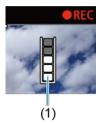
Si la vesse d'écriture de la carte est rapide, l'indicateur n'apparait pas ou le niveau (s'il est affché) augmente a peine. Commencze par enregistrer quelques videos d'essay pour voir si la vesse d'écriture de la carte est suffisamment rapide.
- Si l'indicateur montre que la carte est pleine et si l'enregistrement video s'arrête automatiquement, il se peut que le son à la fin de la video ne soit pas correctement enregistré.
- Si la vitesse d'écriture de la carte est lente (en raison de la fragmentation) et si l'indicateur apparait, le formatage de la carte peut donc la vitesse d'écriture plus rapide.
Restrictions audio
- Veuillez notes que les restrictions suivantes s'appliquent lorsqu [Q: Qualité en video] est rédigé sur FHD 29.97P [IPB] (NTSC) ou FHD 25.00P [IPB] (PAL) ou bien lorsqu [Q: Compression audio] est rédigé sur [Act].
- Le son ne sera pas enregistré pour les deux dernières images approximativement.
Lorsque you lique des videos sous Windows, les images video et le son peuvent être légarement déssynchronisés.
Remarques sur l'enregistrement video
- Chaque fois que vous enregistrez une video, un nouveau filchier video est créé sur la carte.
- La mise au point est également possible en appuyant sur la touche < AF-ON>.
Pour activer le démarriage/l'arrêt de l'enregistrement video en,enfantant le declencheur à fond,reglez [A fond] pour [Fonct. declencheur pour videos] sur [Lancer/arreré ennr.]
- Le son est enregistré en stéreo par les microphones intégrés de l'appareil photo (@).
- Tout microphone externe comme le microphone stéreo directionnel DM-E1 (venu séparation) connecté à la borne d'entrée pour microphone exter de l'appareil photo est utilisé à la place des microphones intégrés (25).
- La plupart des microphones externes pourvus d'un mini-jack de 3,5 mm peuvent être utilisés.
- La préselection de mise au point pendant l'enregistrement video est disponible lorsque vous utilisez un (super) téléobjectif doté de cette fonction et commerciaisé dans la deuxieme moitié de 2011 et après.
L'échéantillonnage de couleur YCbCr 4:2:0 (8 bits) et l'espace colorimétrique BT.709 sont utilisés pour les vidés 4K et Full-HD.
Ce chapitre déscrit l'opération autofocus et les modes d'acquisition. Il présente également les réglages des menus sur l'onglet [AF] AF.
☆ à droite des titres indique les fonctions uniquement disponibles dans le mode <FV> , <P> , <TV> , <AV> , <M> ou <B> .

Remarque
< AF> signifie mise au point automatique. < MF> signifie mise au point manuelle.
- Menu de l'onglet: AF (photos)
- Menu de l'onglet: AF (Enregistrement video)
- Opération autofocus ☆
- Sélection de la méthode autofocus ★
- AF continu
- AF Servo video
- Paramétres Toucher/déplacer AF
- Mise au point manuelle
Paramètres AF Servo ★
- Personnalisation des fonctions AF
- Sélection du mode d'acquisition
- Utilisation du retardateur
- Prise de vue avec télécommande
AF1
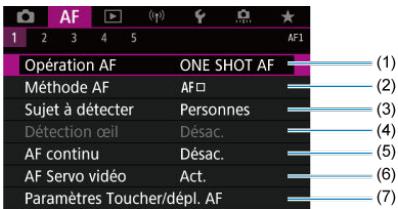
(1) Opération AF ☆
(2) Méthode AF
(3) Sujet à détector
(4) Detection
(5) AF continu
(6) AF Servo video
(7) Paramètres Toucher/dépl. AF
AF2
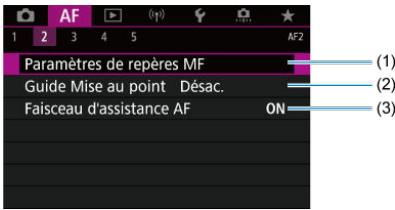
(1) Paramètres de repères MF ★
(2) Guide Mise au point
(3) Faisceau d'assistance AF

Remarque
- Lorsqu'un objectif sans sélecteur de mode de mise au point est utilisé, [Modem.a.p.] s'affiche sur l'onglet [AF2].
AF3
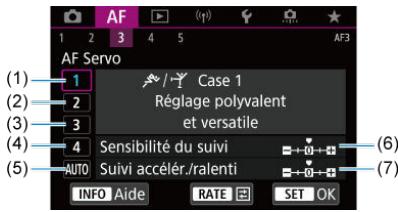
(1)Case 1
(2) Case 2
(3) Case 3
(4) Case 4
(5) Case A
(6) Sensibilité du suivi
(7) Suivi accelér./ralenti
AF4
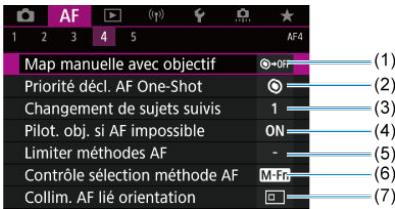
(1) Map manuelle avec objectif
(2) Priorité décl. AF One-Shot ☆
(3) Changement de sujets suiv ★
(4) Pilot. obj. si AF impossible
(5) Limiter méthodes AF
(6) Contrôle sélection méthode AF
(7) Collim. AF lie orientation ★

(1) Coll. AF Servo init. pour L e a ★
(2) Rotation bague mise au point
(3) Sensib. bague map MF obj. RF
(4) Sensibilité sél. coll. AF
En mode < A^+> , les écranns suivants s'affichent.
AF1
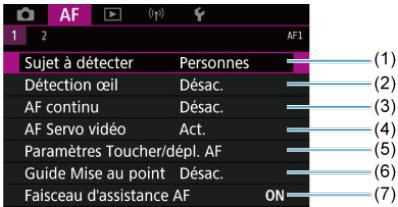
(1) Sujet à détector
(2) Detection oel
(3) AF continu
(4) AF Servo video
(5) Paramètres Toucher/dépl. AF
(6) Guide Mise au point
(7) Faisceau d'assistance AF
AF2
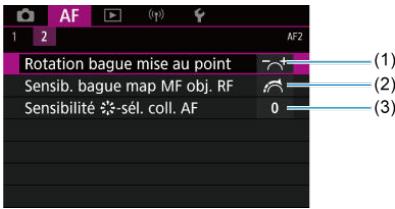
(1) Rotation bague mise au point
(2) Sensib. bague map MF obj. RF
(3) Sensibilité :-sél. coll. AF
AF1
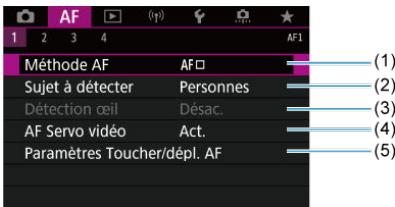
(1) Méthode AF
(2) Sujet à détector
(3) Détéction œil
(4) AF Servo video
(5) Paramètres Toucher/dépl. AF

Remarque
- Lorsqu'un objectif sans sélecteur de mode de mise au point est utilisé, [Modem.a.p.] s'affiche sur l'onglet [AF1].
AF2
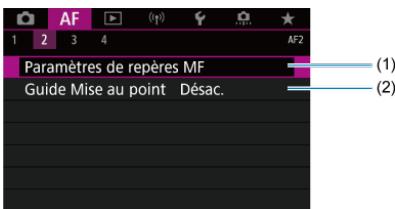
(1) Paramètres de repèires MF ☆
(2) Guide Mise au point
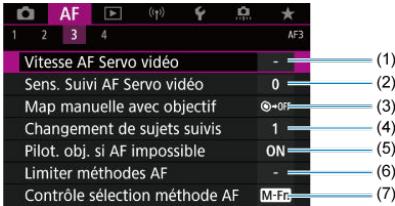
(1) Vitesse AF Servo video
(2) Sens. Suivi AF Servo video
(3) Map manuelle avec objectif
(4) Changement de sujets suiv ★
(5) Pilot. obj. si AF impossible
(6) Limiter méthodes AF
(7) Contrôle sélection méthode AF
AF4
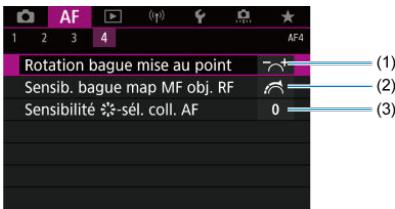
(1) Rotation bague mise au point
(2) Sensib. bague map MF obj. RF
(3) Sensibilité sél. coll. AF
Autofocus One-Shot pour les sujets immobiles
AF Servo pour les sujets en mouvement
Voupezselectionner les caractéristiques de l'opération autofocus en fonction des conditions de prise de vue ou du sujeit.
- Placez le selecteur de mode de mise au point de l'objet sur < AF>
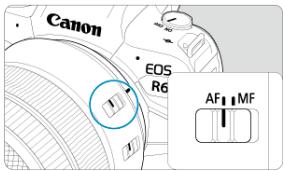
- Sélectionnéz [AF: Opération AF].

- Sélectionnéz une option.
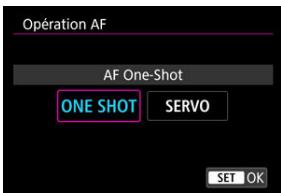

Remarque
Si la mise au point n'est pas effectuee, le collmateur AF devient orange. Avec Autofocus One-Shot, la prise de vue n'est pas possible meme en enfouant le dcclencheur a fond. Recomposez l'image et essayez a nouveau d'effectuer la mise au point. Ou voir Conditions de prise de vue compliglant la mise au point.
Avec AF Servo, l'appareil photo photographie meme lorsque les sujets sont flous.
Cette opération autofocus convient pour les sujets immobiles. Lorsque vous enfontez le déclencheur à mi-course, l'appareil photo effectue la mise au point une seule fois.
Lorsque la mise au point est effectuee, le collmateur AF devient vert et le signal sonore retenit.
- La mise au point resté verrouillée pendant que vous maintainez enforcé à mi-cours le déchéplorer, ce qui vous permet de recadrer l'image avant de prendre la photo.
Pour en savoir plus sur la vitesse de la prise de vue en continu, voir Sélection du mode d'acquisition.

Remarque
- Si [Y: Signal sonore] est régile sur [Désac], aucun son n'estémis après que la mise au point est effectué.
- Voir Mise au point manuellelectronique avec objectif lors de l'utilisation d'un objectif qui prend en charge la mise au point manuellelectronique.
Cette opération autofocus convient pour les sujets en mouvement. Pendant que vous maintenez enforcé le déclencheur à mi-course, l'appareil photo continuesa de faire la mise au point sur le sujeet.
Lorsque la mise au point est effectuee, le collmateur AF devient bleu. Aucun signal sonore n'est emis meme apree que la mise au point est efectuee.
L'exposition est reglee au moment ou la photo est prise.
- Pour en savoir plus sur la vitesse de la prise de vue en continu, voir Sélection du mode d'acquisition.
- En mode < ^+> , par défaut, l'appareil photo bascule automatiquement sur AF Servo en réponse aux mouvements du sujet.

Attention
Suivant l'objetif utilisé, la distance du sujeit et la vitesse du sujeit, il se peut que l'apparilè photo n'arrive pas à obtirner la bonne mise au point.
- Le zoom pendant la prise de vue en continu peut fauser la mise au point. Zoomez d'abord, puis recadrez et photographiez.
Méthode AF
Sélection de la méthode autofocus ★
(Visage) ^+ Suivi:
Sujet à détector
Detection oel
AF spot/1 collimateur AF/Elargir zone AF: 12 /Elargir zone AF:autour/Zone AF/Zone large AF: vertical/Zone large AF: horizontal
Vue agrandie
Conseils pour la prise de vue par autofocus
Conditions de prise de vue compliquant la mise au point
Plage AF
Méthode AF

:+Suivi
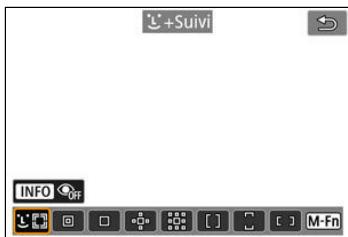
L'appareil photo détecte et fait la mise au point sur les visages de personnes ou d'animaux.
Un collmateur AF [ ] apparait sur tout visage détecté, qui est ensuite suivi.
Si aucun visage n'est detecté, l'intégrauté de la zone AF est utilisé pour la sélection auto AF.
Avec AF Servo, vous pouvez régler la position initiale pour AF Servo (6). Tant que le cadre de la zone autofocus peut suivre le sujet pendant la prise de vue, la mise au point se poursuit.
:AF spot
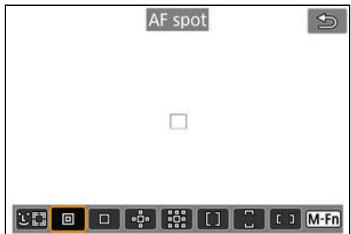
L'appareil photo fait la mise au point dans une zone plus étroite que l'options 1 collmateur AF.
□:1 collimateur AF
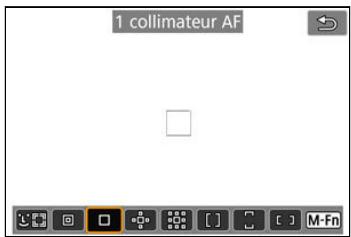
L'appareil photo fait la mise au point au moyen d'un seul collmateur AF [□].
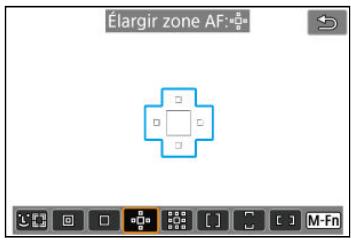
La mise au point utilise un collmateur AF [□] et les collmateurs AF entourés ici en bleu.
Efficace pour les sujets en mouvement, qui sont difficilles à suivir avec le réglage 1 collmateur AF.
La mise au point sur votre sujet préfééré est plus facile qu'avac Zone AF.
Lorsque AF Servo est utilisé, vous ferez d'abord la mise au point au moyen d'un collmateur AF [□].
: Elargir zone AF:autour
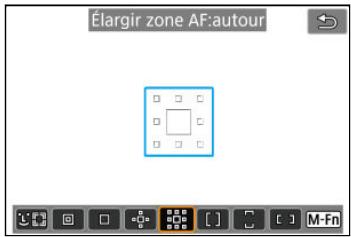
La mise au point utilise un collimateur AF [□] et les collimateurs AF environnants entourés ici en bleu, ce qui rend plus facile la mise au point sur les sujets en mouvement qu'avec
Élargir zone AF : « 圆 圆 圆 圆 圆 圆 圆 圆 圆 圆 圆 圆 圆 圆 圆 圆 圆 圆 圆 圆 圆 ” L'opération AF Servo est la même que pour Élargir zone AF : « 圆 圆 圆 圆 圆 圆 圆 圆 圆 圆 圆 圆 圆 圆 圆 圆 圆 圆
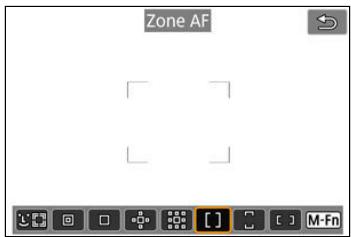
Utilise la sélection auto AF dans les cadres Zone AF pour couvir une zone plus grande que Elargir zone AF, ce qui rend la mise au point plus facile qu'avec Elargir zone AF.
Les zones de mise au point sont déterminées non seulement d'après le sujeit le plus proche, mais également d'après un évientail d'autres conditions comme les visages (de personnes ou d'animaux), le mouvement et la distance du sujeit.
Les collmateurs AF nets sont affichés avec [□].
: Zone large AF: vertical
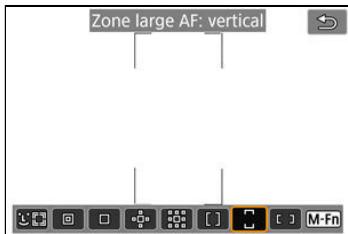
Utilise la Sélection auto AF dans un Cadre Zone large AF vertical pour couvir une zone plus grande que Zone AF, ce qui rend la mise au point plus facile qu'avec 1 collmateur AF/ Elargir zone AF et également efficace pour les sujets en mouvement.
Les zones de mise au point sont déterminées non seulement d'après le sujeit le plus proche, mais également d'après un évientail d'autres conditions comme les visages (de personnes ou d'animaux), le mouvement et la distance du sujeit.
Les collmateurs AF nets sont affichés avec [□].
Zone large AF: horizontal
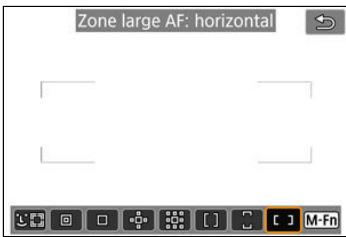
Utilise la Sélection auto AF dans un Cadre Zone large AF horizontal pour couvir une zone plus grande que Zone AF, ce qui rend la mise au point plus facile qu'avc 1 collmateur AF/ Elargir zone AF et également efficace pour les sujets en mouvement.
Les zones de mise au point sont déterminées non seulement d'après le sujeit le plus proche, mais également d'après un évientail d'autres conditions comme les visages (de personnes ou d'animaux), le mouvement et la distance du sujeit.
Les collmateurs AF nets sont affichés avec [□].
Vous pouvez selectionner la méthode autofocus convenant aux conditions de prise de vue ou au sujet.
Voir Mise au point manuelle si vous préférez faire manuellement la mise au point.
1. Sélectionnéz [AF: Méthode AF].
![CANON R6 - Sélectionnéz [AF: Méthode AF]. - 1](/content/2024/12/310898/images/ff5195b2b9a69bdfdeae13981700b57ede678afe3aa613bc887e819d876a7b2a.jpg)
2. Sélectionnéz la méthode autofocus.
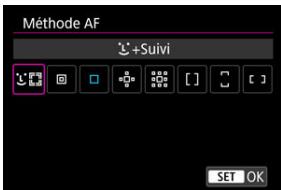

Remarque
En mode < ^+> , [L+Suivi] est automatiquement regle.
Pour régler la méthode autofocus, vous pouvez également appuyer sur la touche < +> puis sur la touche < M - Fn >
- Les descriptions suivantes s'appliquent à l'appareil photo avec l'opération autofocus régée sur [AF One-Shot] (®). Avec [AF Servo] (®) régí, le collmateur AF devient bleu une fois la mise au point effectué.
L'appareil photo détecte et fait la mise au point sur les visages de personnes ou d'animaux. Si un visage rouge, le collmateur AF [ ] se déplace également pour le suivre.
Vou puez regler [AF: Detection cil] sur [Act.] pour photographier avec les yeux du sujet nets (2).
1. Vérifiez le collimateur AF.
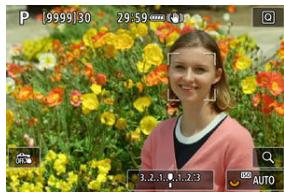
Un collmateur AF [ ] apparait sur tout visage détecté.
Pour désir un visage àmettre au point lorsquelsus visages peuvent être détectés, appuyez sur la touche < < 三 > pour fais basculer le collimateur AF sur [4]., mais utilisez < < 三 > .A mesure que vousutilize < < 三 > ,le collimateur AF rebascule sur [4].
- Vous pouvez également tapoter l'écran pour désirir un visage.
2. Faites la mise au point et prenez la photo.
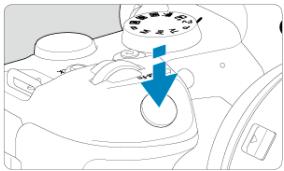
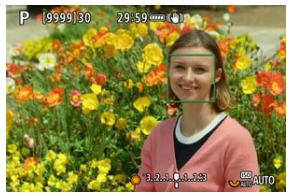
- Une fois que vous enforcé le déclenchéur à mi-coursé et que le sujeit est net, le collmateur AF devient vert et l'appareil photo émet un bip. Un collmateur AF orange indique que l'appareil photo n'a pas pu faire la mise au point sur les sujets.

Remarque
Si vous sélectionné manuellement le visage d'une personne ou d'un animal en tapotant l'écran ou au moyen de < 水> , le cadre AF devient [ 水 ] et ce sujeit est verrouillé pour le suivi, et l'appareil photo le suit même s'il se déplace à l'intérieur de l'écran.
Pour libérer le suivi verrouille, tapotez [0] ou appuyez sur < (12)>

Attention
- Si vous tapozelez écran pour faire la mise au point, celle-ci est effectue avec [AF One-Shot],quel que soit le réglage de l'opération autofocus.
- Si le visage du sujet est considérablement flou, la détéction de visage ne sera pas possible. Réglez manuelle la mise au point (2) de sorte que le visage puisse être détecté, puis exécuté l'autofocus.
- Des objets autres qu'un visage ou qu'un corps humain ou d'un animal peuvent etre déteçés.
- La détction de visage est inopérante si le visage est très petit ou très grand sur l'image, trop clair ou trop moyen ou encore partiellement masqué.
La détction de visage pour les animaux n'est pas possible si le sujet est trop éloigné ou s'il ne fait pas face à l'appareil photo sans bouger. Les collimateurs AF sont affichés sur l'ensemble du corps.
La détction n'est pas possible pour des oiseaux qui se confendent dans une ford ou dans les situations similaires.
L'autofocus peut ne pas défecter les sujets ou les visages des personnes aux bords de l'écran. Recadrez la scène pour centrer le sujet ou approchez le sujet du centre.

Remarque
Pour les sujets humains, il se peut que le [_L^r] actif ne couvre que partiellement le visage, pas le visage entier.
La taille du collmateur AF change selon le sujet.
Réglage de la position initiale d'AF Servo
Vou puevez régler manuellement la position initiale d'AF Servo lorsque [AF: Coll. AF Servo init. pour _ = 1^n ] est régle sur une option autre que [Auto] (27).
- Reglez la méthode autofocus sur [ +Suiv] (5).
- Réglez l'opération autofocus sur [AF Servo] (2).
3. Réglez collmateur AF.
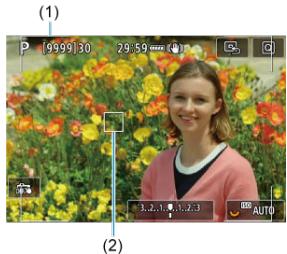
- Un cadre de la zone autofocus (1) et un collimateur AF (2) sont affchéés.
Pour déplacer le collimateur AF en position de mise au point, appuyez sur la touche < > , puis utilisez < 水> , ou bien tapoze l'écran, puis appuyez sur < 空> .
Pour centrer le collmateur AF tout en utilisant < 水 > , appuyez tout droit sur < 水 >
Pour centrer le collmateur AF après l'avoir confirmé, tapotecz [B] ou appuyez sur < F>
Vous pouvez désigner les conditions de la sélection automatique du sujeit principal à suivre. Entre en vigueur lorsque la méthode autofocus est Visage+Suivi, zone AF ou zone large AF (vertical ou horizontal).
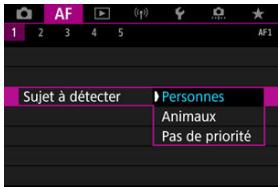
- Personnel
Donne la priorité aux visages ou têtes de personnes comme sujets principaux à suivre. Lorsque le visage ou la tête d'une personne ne peut pas être détecté, l'appearil photo peut suivre l'ensemble ou une partie du corps.
Animaux
Dépréciées les animaux (chiens, chats ou oiseaux) et les personnes, et donné la priorité aux résultats de détéction pour les animaux comme sujets principaux à suivir.
Pour les animaux, l'appareil photo tente de détecter les visages ou les corps, et des collimateurs AF apparaissent sur tout visage détecté.
Lorsque le visage ou le corps entier d'un animal ne peut pas etre detecté, l'appareil photo peut suive une partie du corps.
Pas de priorité
L'apparil photo déterminé automatiquement le sujet principal à partir des informations de sujet déteçées.
Avec la méthode autofocus réglée sur [L' + Suivi], vous pouvez photographier avec les yeux de personnes ou d'animaux nets.
1. Sélectionnéz [AF: Détction œil].
![CANON R6 - Sélectionnéz [AF: Détction œil]. - 1](/content/2024/12/310898/images/f7f74712668ecc004fe3e1838e4c88902bac85aa75faf69bf2c84d90d86744bd.jpg)
2. Sélectionnéz [Act.]
![CANON R6 - Sélectionnéz [Act.] - 1](/content/2024/12/310898/images/b3744ec131aef5e7f8709ce3ff6124e9aeb703b341e1bce006a4ce3f5a15c3d2.jpg)
3. Dirigez l'appareil photo sur le sujeit.
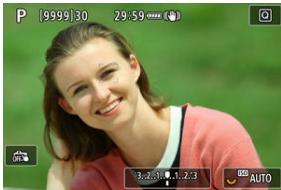
Un collmateur AF s'affiche autour de son ceil.
Pour désir un œil àmettre au point,appuyez sur la touche < 一 > pour faire basculer le collimateur AF sur [4],puis utilisez < 水 > .A mesure que vous utilisez < 水 > ,le collimateur AF rebascule sur [4].
- Vous pouvez également tapoter l'écran pour désir un œil.
Si I'oil que vous ave selectionné n'est pas détecté, un autre œil est automatiquement selectionné pour la mise au point.
4. Prénez la photo.

Attention
- Les yeux du sujet peuvent ne pas être détectés correctement en fonction du sujet et des conditions de prise de vue.

Remarque
Pour basculer sur [Détction œil: Désac.] sans utiliser les opérations du menu, appuyez sur la touche < 空> puis sur la touche < INFO> . Pour basculer sur [Détction œil: Act.], appuyez à nouveau sur la touche < INFO> .
Vou puez régler manuellement le collmateur AF ou le cadre Zone AF. Ici, les écans pour 1 collmateur AF sont fournis en exemple.
1. Verifiez le collmateur AF.
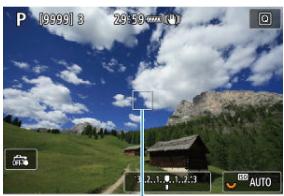
(1)
Le collmateur AF (1) apparait.
Avec Elargir zone AF: ou Elargir zone AF: autour, les collimateurs AF adjacents sont également affichés.
- Avec Zone AF, Zone large AF: vertical ou Zone large AF: horizontal, le cadre Zone AF spécifique s'affiche.
2. Déplacez le collmateur AF.
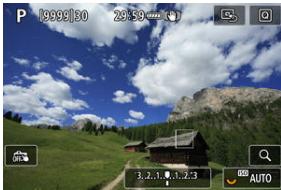
- Appuyez sur la touche < + > , utilisez < 水 > pour déplacer le collmateur AF en position de mise au point, puis appuyez sur < 电 > (mais veuillez noter qu'vec certains objectifs, il peut ne pas se déplacer au bord de l'écran).
Pour centrer le collmateur AF tout en utilisant < < 念 > , appuyez tout droit sur < < 念 >
- Vous pouvez également faire la mise au point en tapotant une position sur l'écran.
Pour centrer le collmateur AF ou le cadre Zone AF, tapotec [2] ou appuyez sur < >
3. Faites la mise au point et prenez la photo.
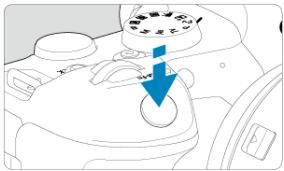
- Placez the collimateur AF sur le sujet et enonceze le déclancheur à mi-course.
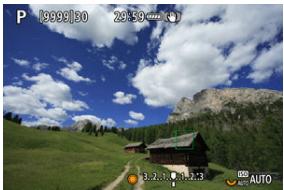
Lorsque la mise au point est effectuee, le collmateur AF devient vert et le signal sonore retentit.
- Si la mise au point n'est pas effectue, le collmateur AF devient orange.

Attention
L'appareil photo continue à changer de collimateur AF actif [□] pour suivre des sujets lorsque Zone AF ou Zone large AF (vertical ou horizontal) est regisée sur AF Servo, mais le suivi peut être impossible dans certaines conditions de prise de vue, lorsque les sujets sont petits par exemple.
- La mise au point peut se révérer difficile lorsque vous utilisez un collimateur AF périmétrique. Dans ce cas, sélectionnez un collimateur AF au centre.
Si vous tapoze I'écran pour faire la mise au point, celle-ci est effectue avec [AF One-Shot], quel que soit le réglage de l'opération autofocus.

Remarque
Avec [AF: Collim. AF lie orientation], vous pouvez régler des collimateurs AF distincts pour la prise de vue verticale et horizontale (2).
Pour vérifier la mise au point lorsque la méthode autofocus n'est pas [L+Suivi], agrandissez l'affichage d'environ 5 × ou 10 × en appuyant sur la touche < 0> (ou en tapotant [Q]).
L'agrandissement est centré sur le collimateur AF pour [AF spot], [1 collimateur AF], [Élargir zone AF: 12 - 1] et [Élargir zone AF:autre] et sur le cadre Zone AF pour [Zone AF], [Zone large AF: vertical] et [Zone large AF: horizontal].
La mise au point automatique est effectuee avec l'affiche agrandi si vous enforcez le declencheur a mi-course avec [AF spot] et [1 collmateur AF] regles. Lorsqu'une methode autofocus autre que [AF spot] et [1 collmateur AF] est selectionnee, la mise au point automatique est efectuee après avoir rétabli l'affiche normal.
Avec AF Servo, si you enoncez le declencher au m-course dans la vue agrandie, I'appellé photo returne a la vue normale pour la mise au point.
0 Attention
Si la mise au point s'avere difficile avec la vue agrandie, revenez a la vue normale et exécutez l'autofocus.
- Si vous effectue l'autofocus dans la vue normale, puis utilisez la vue agrandie, une mise au point précise peut ne pas être obtenu.
La vitesse de l'autofocus est différente en vue normale et en vue agrandie.
- AF continu et AF Servo video ne sont pas disponibles lorsque l'affichage est agrandi.
- Avec la vue agrandie, la mise au point est plus difficile à effectuer en raison du flou de bouge. L'utilisation d'un trépied est recommendée.
Meme lorsque la mise au point est effectué, si vous enfontez à nouveau le déclencher à mi-course, elle s'effectue une nouvelle fois.
- La luminosité de l'image peut changer avant et après la mise au point automatique.
- Selon le sujet et les conditions de prise de vue, la mise au point peut prendre plus de temps ou la vitesse de la prise de vue en continu peut diminuer.
- Si la source lumineuse change pendant que vous photographiez, l'écran peut scintiller et la mise au point être difficile. Dans ce cas, redémarrez l'appellé photo et reprenze la prise de vue par autofocus sous la source lumineuse que vous utiliserez.
Si la mise au point n'est pas possible par autofocus, faites-la manuellement (2).
Pour les sujets au bord de l'écran qui sont légément réflou, essayez de centrer le sujet (ou le collimateur AF ou le cadre Zone AF) pour les rendre nets, puis recadrez la scène avant la prise de vue.
Avec certains objectifs, la mise au point par autofocus peut prendre plus de temps ou une mise au point précise peut ne pas etre obtenue.
Sujets a faible contraste comme le ciel bleu, des surfaces planes unies ou lorsque les hauteu lumières ou les ombres sont écrétées.
Sujets insuffisamment éclairés.
- Rayures et autres motifs où le contraste est uniquement dans le sens horizontal.
- Sujets ayant des motifs répetitifs (Exemple : fenêtres de gratte-ciel, claviers d'ordinaireur, etc.).
Lignes fines et contours du sujet.
Sous une source lumineuse changeant constamment de luminosité, de couleurs ou de motifs.
Scènes nocturnes ou lumière en pointillé.
L'imag scintille sous un eclairage fluorescent ou LED.
Sujets minuscules.
Sujets au bord de I'ecran.
- Sujets en contre-jour violent ou avec force réflexion (Example: voiture avec des surfaces à fort pouvoir réfléchissant, etc.).
- Sujets proches et distants recouverts par un collimateur AF (Exemple : animaux en cage, etc.).
-
Sujets continuellemement en mouvement empéchant l'immobilité du collimateur AF en raison d'un flou de bouge ou flou du sujet.
Lors de l'autofocus sur le sujet extrément flou.
Prise d'une photo en flou artistique avec un objectif à portrait.
Utilisation d'un filtré pour effet spécial.
Du bruit (points de lumière, effet de bande, etc.) apparait à l'écran pendant l'autofocus.
La plage autofocus disponible dépend de l'objet, du ratio d'aspect et de la qualité d'image utilisés, et si vous filmez des videos 4K ou utilisez des fonctions comme le recadrage film ou le stabilisateur numérique video.
Cette fonction maintain généralement les sujets nets. L'appareil photo est pret a faire la mise au point immédiatement lorsqu'on vous enchance le déchéanche à mi-course.
1. Sélectionnez [AF: AF continu].
![CANON R6 - Sélectionnez [AF: AF continu]. - 1](/content/2024/12/310898/images/1a8a22e7b6efa1aa5682fc2192c89ffc0cf930625fb36b0d510cfeb702715e0c.jpg)
2. Sélectionnéz [Act.].
![CANON R6 - Sélectionnéz [Act.]. - 1](/content/2024/12/310898/images/8f8487588f32579b2b101aa56e3a65ce7f4081e58cc66bd686ceebdfb703ab27.jpg)
![CANON R6 - Sélectionnéz [Act.]. - 2](/content/2024/12/310898/images/ae6b9b78c23d9b5d2dffda98df33781ae0966bfa956ff784b33bcefc916023a6.jpg)
Attention
Moins de prises sont disponibles avec [Act.] régle, étant donné que l'objet est entrainé continulement et que la batterie s'épuise.
Avec cette fonction activée, l'apparil photo fait continuellement la mise au point sur le sujet pendant l'enregistrement video.
1. Sélectionnéz [AF: AF Servo videó].
![CANON R6 - Sélectionnéz [AF: AF Servo videó]. - 1](/content/2024/12/310898/images/7493895625e33724c7c14c8b925635dfda601d06af96930877236b3e0bdd1cd2.jpg)
2. Sélectionnéz [Act.].
![CANON R6 - Sélectionnéz [Act.]. - 1](/content/2024/12/310898/images/b24ecbd7794c6fda15dc6e4aaf211584d04bd9c8d8f98c54cd615a0bf161dbe9.jpg)
Act.
- L'appareil photo fait la mise au point sur le sujeet en continu même lorsqu'on n'enforcez que le déchencer et si course.
- PourMAININIR la mise au point a un emplacement specifie, ou si vous preferé ne pas enregistrer de bruits mécaniques de l'objet, vous pouvez provisoirement arrêté AF Servo video en tapotant [SERVOAF] dans le coin inférieur gauche de l'écran.
- Lorsque AF Servo video est suspendu, si vous revenez à l'enregistrement video après des opérations comme appuyer sur la touche < MENU > ou <▶> ou changer de méthode autofocus, AF Servo video reprendra.
Désac.
Enonceze le déclencheur à mi-course ou appuyez sur la touche < AF-ON> pour faire la mise au point.
Précautions à prendre avec le réglage [AF Servo video: Act.]
- Conditions de prise de vue compliquant la mise au point
- Un sujet se déplaignant rapidement s'approchant ou s'éloignant de l'appareil photo.
- Un sujet se déplaçant à une distance proche de l'appareil photo.
- Lors de la prise de vue avec une valeur d'ouverture supérieure.
-
Voir également Conditions de prise de vue compliquant la mise au point.
-
Etant donné que l'objet est entrainé en continu et que la batterie se vide, la durée d'enregistrement video possible (2) en sera raccourcie.
Le microphone intégré de l'appareil photo peut également enregistrer les bruits mécaniques de l'objet ou les bruits de fonctionnement de l'appareil photo/objectif si des opérations autofocus sont exécutées ou si l'appareil photo ou l'objet est utilisé pendant l'enregistrement video. Dans ce cas, l'utilisation d'un microphone externe peut réduire ces bruits. Si les bruits sont toujours une source de distraction même avec un microphone externe, il peut être plus efficace d'enlever le microphone externe de l'appareil photo et de l'éloigner de l'appareil photo et de l'objet.
AF Servo video est suspendu pendant le zoom ou la vue agrandie.
- Pendant l'enregistrement video, si un sujet s'approche ou s'éloigne, ou si l'appareil photo est déplace verticalément ou horizontally (file), l'image enregistrée peut momentarilyencer s'élargir ou se contracter (modification de l'agrandissement de l'image).
Toucher/déplacer AF
Méthode de positionnement
Zone tactile active
Vous pouvez déplacer le collimateur AF ou le cadre Zone AF en tapotant ou en faisant glisser l'écran alors que vous regarderez par le viseur.
Toucher/déplacer AF
1. Sélectionnéz [AF: Paramètres Toucher/dépl. AF].
![CANON R6 - Sélectionnéz [AF: Paramètres Toucher/dépl. AF]. - 1](/content/2024/12/310898/images/c996d729cc99149ed78aa8b6c6704fd0eeacab334bff65f5b9e864ad331540d5.jpg)
2. Sélectionnez [Toucher/dépl. AF].
![CANON R6 - Sélectionnez [Toucher/dépl. AF]. - 1](/content/2024/12/310898/images/3783ea6483714cbaf86c66098750e7fa4ea68cac8efd629e45257ca4c90208fe.jpg)
Sélectionnez [Act].
Vous peuvent régler la manière dont les positions sont spécifiées en tapotant ou en faisant glisser l'écran.
1. Reglez [Méth. de position].
![CANON R6 - Reglez [Méth. de position]. - 1](/content/2024/12/310898/images/46635f5f3d60a587e69aef0a8e4dbee519ca9630580ae3236ce7eea1c9319db8.jpg)
Absolu
Le collimateur AF se déplace sur la position tapotée ou glissée sur l'écran.
Relatif
Le collimateur AF se déplace dans le sens du glissement de l'étendue correspondant à l'étendue à laquelle vous faites glisser votre doigt, peu importe où vous tapozez l'écran.
Vous pouvez specifier la zone de l'écran utilisée pour les opérations de tapotement et de déplacement.
1. Reglez [Zone tactile act].
![CANON R6 - Reglez [Zone tactile act]. - 1](/content/2024/12/310898/images/4b0ddefea97808204cd1f7c4914389d8be45f196f1ecbcbf62e3d7623abad2db.jpg)
![CANON R6 - Reglez [Zone tactile act]. - 2](/content/2024/12/310898/images/efacf20904f7c51550ce518068e1567247a22a57aebd3f8b97698d6f5edbcbd9.jpg)
Remarque
- Si vous tapotec l'écran lorsque [L+Suivi] est réglé, un cadre rond orange [C] s'affiche. ÀpRES que vous soulevez le doigt à l'emplacement sur lequel vous souhaïze déplacer le collimateur AF, [F] s'affiche et ce sujet est suivi. Pour annuler la sélection du sujet, appuyez sur < 1>
Paramètres de repères MF (Accentuation du contour)
Guide de mise au point
Faisceau d'assistance AF
Si la mise au point est impossible avec l'autofocus, vous pouvez agrandir l'image et faire manuellement la mise au point.
1. Placez le selecteur de mode de mise au point de I'objet sur < MF>
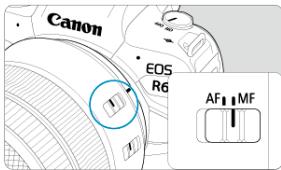
- Tourmez la bague de mise au point de l'objet pour régler approximativement la mise au point.
2. Agrandissez l'image.
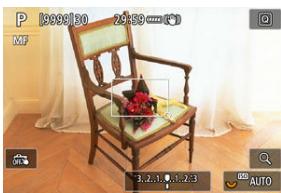
- Chaque pression sur la touche < Q> change le ratio d'agrandissement comme suit.

3. Déplacez la zone agrandie.
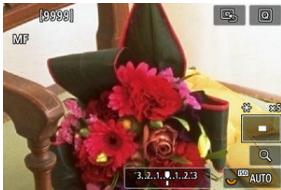
Utilisez < < 幸 > pourmetlerazionagrandieenzaponipourlasamepu point.
Pour centrer la zone agrandie, appuyez tout droit sur < 水> ou appuyez sur < >
4. Effectuez la mise au point manuellement.
Tout en regardant l'image agrandie, tournez la bague de mise au point de l'objet pour effectuer la mise au point.
- Àprous avoir effectué la mise au point, appuyez sur la touche < > pour revenir à la vue normale.

Remarque
En vue agrandie, l'exposition est verrouillée.
- Meme avec la mise au point manuelle, vous pouvez utiliser le déclenchement tactile pour photographier.
Les bords des sujets nets peuvent être affichés en couleur pour faciliter la mise au point. Vous pouvez régler la couleur du contour et ajuster la sensibilité (degré) de détction des bords.
1. Sélectionnéz [AF: Paramétres de repêres MF].
![CANON R6 - Sélectionnéz [AF: Paramétres de repêres MF]. - 1](/content/2024/12/310898/images/a80c3f182c7c5d76576b6ca51622291b4acf2430dfdbffcd0af6fdbd49ea6a58.jpg)
2. Sélectionnez [Repère].
![CANON R6 - Sélectionnez [Repère]. - 1](/content/2024/12/310898/images/2b11fb4a3714db336457d24172d8f51bee172f78f117d952de32c300f3939a75.jpg)
Sélectionnez [Act].
3. Reglez [Niveau] et [Couleur].
![CANON R6 - Reglez [Niveau] et [Couleur]. - 1](/content/2024/12/310898/images/8886c4606bb5fe868b8cbf3bfd3a04243143b482a21d0648f531e6d855b7a320.jpg)
Modifiez si nécessaire.
![CANON R6 - Reglez [Niveau] et [Couleur]. - 2](/content/2024/12/310898/images/b8b4e6c3bb4a17df17b61314408732bcb097e315c874dac5dd67766b2971d994.jpg)
Attention
- Dans la vue agrandie, l'affichage du repère n'est pas montré.
- Pendant la sortie HDMI, l'affichage du repère n'est pas montré sur les apparéils connectés via HDMI. Veuillez notes que l'affichage du repère est montré sur l'écran de l'apparéil photo lorsque [O: Affichage HDMI] est rédigé sur [O+O].
- Il peut s'avérer difficile de discerner le repère MF à une sensibilité ISO élèvee, particulièrement avec l'extension de la sensibilité ISO régée. Au besoin, abaissez la sensibilité ISO ou règlez [Repère] sur [Désac].

Remarque
L'affichage des repêres montré à l'écran n'est pas enregistré sur les images.
- Il peut s'avérer difficile deocularner le repère MF lorsque Canon Log est régé. Au besoin, réglez [Aide affiche] sur [Act].
Régler [Guide Mise au point] sur [Act.+] fournir un cadre guide qui montre dansquel sens ajuster la mise au point et le degré de réglage nécessaire. Le cadre guide est affché préde toutœil dépréte pour le sujet principal lorsque [AF: Méthode Autofocus] est régèle sur [L' + Suivi] et que [AF: Detection œil] est régèle sur [Act.].
1. Sélectionnéz [AF: Guide Mise au point].
![CANON R6 - Sélectionnéz [AF: Guide Mise au point]. - 1](/content/2024/12/310898/images/bdfcd04831b7e17c2d1cbc61424c08109dd3b313e1ee3b170acddb074bfbe1af.jpg)
2. Sélectionnéz [Act.].
![CANON R6 - Sélectionnéz [Act.]. - 1](/content/2024/12/310898/images/0941e59bea3afb60f2fc4a35dd7d6b36f1617a60e3256fde0ecacf12c687bf51.jpg)
- Àprouvapuyé sur la touche < + > ,vous pouvez utiliser < 12> pour déplacer le cadre guide dans le sens dans lequel vous appuyez (sauf en mode < ^+ >).
Pour centrer le cadre guide tout en utilisant < < 念 > , appuyez tout droit sur < < 念 >
Pour régler le cadre guide après l'avoir déplace avec < ※> , appuyez sur < SE> .
- Vous pouvez également déplacer et régler le cadre guide en tapotant l'écran.
Pour centrer le cadre guide, tapotec [O] ou appuyez sur < E>
Le cadre guide indique la position actuelle nette et le degré de réglage comme suit.
![CANON R6 - Sélectionnéz [Act.]. - 2](/content/2024/12/310898/images/d25567bbc6130aa3e8c412916ecb799bd56cd4dc3894803bfe6e46b329b71d0b.jpg)
Considerablement flou vers l'infini
![CANON R6 - Sélectionnéz [Act.]. - 3](/content/2024/12/310898/images/48b151d7b3ffe4a2b2ec7807e8fb3c543344eace74ae0c5f90a9db6cb6542de3.jpg)
![CANON R6 - Sélectionnéz [Act.]. - 4](/content/2024/12/310898/images/62640c70717f2c550dff6161dbc2f1671622bde477f11919256cf0b17dcd291f.jpg)
Légèrement flou vers l'infini
![CANON R6 - Sélectionnéz [Act.]. - 5](/content/2024/12/310898/images/ed98585847e1b781675d4671abb64dd316f4be8ef13ddf0c9fe6cfb5c2f5a8d2.jpg)
Net
![CANON R6 - Sélectionnéz [Act.]. - 6](/content/2024/12/310898/images/5f63b7d590349c875e00ecb6128704ef0387d5e518943443df9963aeaa9a6b27.jpg)
![CANON R6 - Sélectionnéz [Act.]. - 7](/content/2024/12/310898/images/6a91093003bd95c2500becd2c85952259fd460dba4f6616dff84355d0b56c71e.jpg)
Légèrement flou à courte portée
![CANON R6 - Sélectionnéz [Act.]. - 8](/content/2024/12/310898/images/a63d2726686a8c59a2286918c6e0f0051ffe787ac0da90bf16f8c668e63664a0.jpg)
Considerablement flou a courte portee
![CANON R6 - Sélectionnéz [Act.]. - 9](/content/2024/12/310898/images/8b941e07aa1efcd84d37cb744a3975893d4ecf914cb4b29df7d992db91d2b578.jpg)
![CANON R6 - Sélectionnéz [Act.]. - 10](/content/2024/12/310898/images/af8b0b360cc34344d792a9ddd27cce1eaa3542eeb4d14ae6ca2a30fb6c1d5048.jpg)
Attention
- Dans des conditions de prise de vue difficiles pour l'autofocus (5), le cadre du guide peut ne pas s'afficher correctement.
Des valeurs d'ouverture supérieures sont plus susceptibles d'empêcher l'affichage correct du cadre guide.
Aucun collmateur AF n'est affchépendant que le cadre du guide s'affiche.
Le cadre du guide ne s'affiche pas dans ces situations.
Lorsque le sélecteur de mode de mise au point de l'objet est régé sur < AF>
Lorsque l'affichage est agrandi
- Le cadre guide ne s'affiche pas correctement pendant le décalage ou l'inclinaison des objectifs TS-E.

Remarque
- Le compteur de la fonction d'extinction automatique de l'appareil photo ne compte pas le temps passé à ajuster la mise au point avec la bague de mise au point électronique d'un objectif.
Voupez activer ou désactiver le déclenchement du faisceau d'assistance autofocus de l'appareil photo ou d'un flash Speedlite pour les apparêls photo EOS.
1. Sélectionnéz [Faisceau d'assistance AF].
![CANON R6 - Sélectionnéz [Faisceau d'assistance AF]. - 1](/content/2024/12/310898/images/b16d337c9f8f31acce1709309d8eb466e1ab73357483fbd479f185cf9b2f674f.jpg)
2. Sélectionnéz une option.
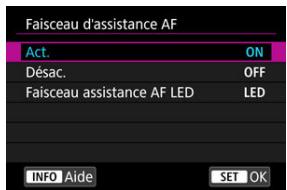
[ON] Act.
Active le déclenchement du faisceau d'assistance autofocus, au besoin.
[OFF]Désac.
Désactive le déclenchement du faisceau d'assistance autofocus. Optez pour ce réglage si vous préférez ne pas déclencher le faisceau d'assistance autofocus.
[LED] Faisceau assistance AF LED
Active le déclenchement du faisceau d'assistance autofocus LED par les flashes Speedlite pourvus de cette fonction, lorsque ces flashes sont fixés. Si votre flash Speedlite n'est pas poursuven de LED, le faisceau d'assistance autofocus de l'appareil photo est émis à la place.
![CANON R6 - [LED] Faisceau assistance AF LED - 1](/content/2024/12/310898/images/8060b83a49c40915a58aac360966ba60e609374122b64c61d0b37e6288b2ee33.jpg)
Attention
Si la fonction personalisée [Faisceau d'assistance AF] d'un flash Speedlite est reglee sur [Désac.], le faisceau d'assistance autofocus ne sera pas émis.
Détails du cas
Cas 1:Réglage polyvalent et versatile
Cas 2:Continuer a suivre le sujet en ignorantant les événuels obstacles
Cas 3:Mise au point immediate sur sujets entrant sur coll.AF
Cas 4 : Pour les sujets qui accélèrent ou ralentissent rapidement
Cas A: Adaptation automatique du suivi au mouvement du sujet
Parametes
Réglage des paramètres des cas
La prise de vue avec Autofocus Al Servo/AF Servo peut être facilement adaptée aux sujets ou aux situations de prise de vue en scélectionnant une option Cas. Cette fonction est appelée « l'ouil de configuration AF »
1. Sélectionnez l'onglet [AF3].
![CANON R6 - Sélectionnez l'onglet [AF3]. - 1](/content/2024/12/310898/images/83aae5f30d55124fd230d1570293a6a813b4458e5f6dba9fb2f10308f7aa2ebe.jpg)
2. Sélectionnéz un cas.
- Tournez la molette < O> pour sélectionner une icône de cas, puis appuyez sur < SE> .
Le cas que vous avons sélectionné est à présent régèle. Les cas sélectionnés s'affichent en bleu.
Les cas 1 à A représentant cinq combinaisons de réglages pour « Sensibilité du suivi » et « Suivi accélér./ralenti ». En vous reportant au tableau suivant, Sélectionnez le cas pour votre sujeet et la situation de prise de vue.
| Cas | Icône | Description | Exemples de situations de prise de vue |
| Cas 1 | # | Réglage polyvalent et versatile | Sujets en mouvement en général |
| Cas 2 | # | Continuer à suivir le sujet en ignorant les obstacles | Tennis, ski acrobatique |
| Cas 3 | # | Mise au point immédiate sur sujets entrant sur coll. AF | Début d'une course cycliste, ski alpin |
| Cas 4 | # | Pour les sujets accélérant ou ralentissant subitement | Football, gymnastique rythmique, sports mécaniques, basket-ball |
| Cas A | AUTO | Adaptation automatique du suivu au mouvement du sujet | Sujets en mouvement en général, en particulier dans les situations de prise de vue dynamiques |
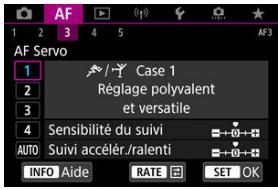
Défaut
Sensibilité du suivi: 0
Suivi accelér./ralenti : 0
Réglage standard convenant aux sujets en mouvement en général. Convent à plusieurs types de sujets et scènes.
Dans les situations suivantes, sélectionnez le [Case 2] au [Case 4] à la place : non-sujets traversant les collimateurs AF, sujets insaisissables ou sujets apparaissant ou changeant brusquement de vitesse.
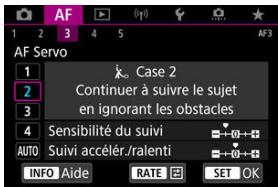
Défaut
Sensibilité du suivi: Verrouillée: -1
- Suivi accelér./ralenti : 0
Réglage pour continuer à faire la mise au point sur le sujet même si des non-sujets traversent les collimateurs AF ou si le sujet s'éloigne des collimateurs AF. Efficace si vous préférez que la mise au point ne bascule pas sur des non-sujets ou l'arrêté-plan.

Remarque
- Essayez de régler [Sensibilité du suivi] sur [-2] si des non-sujets ont tendance à voler l'attention ou si des collimateurs AF ont tendance à s'éloigner du sujet la plupart du temps, empêchant par là l'appareil photo de suivre le sujet ciblé sous les réglages par défaut (2).
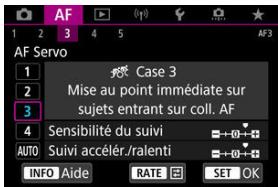
Défaut
Sensibilité du suivi: Réceptive: +1
- Suivi accelér./ralenti: +1
Réglage pour faire la mise au point sur une série de sujets à différentes distances dans les collimateurs AF, l'un après l'autre. La mise au point bascule sur n'importe quel sujeit qui apparait devant le sujeit cible. Également utilise lorsque vous souhaitez toujours fais la mise au point sur le sujeit le plus proche.

Remarque
- Essayez de régler [Sensibilité du suivi] sur [+2] si vous préférEZ que la mise au point bascule immédiatement sur les nouveaux sujets qui apparaissent brusquement (@).
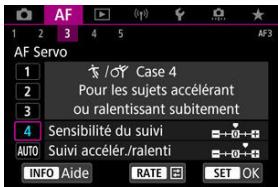
Défaut
Sensibilité du suivi: Réceptive: 0
- Suivi accelér./ralenti: +1
Réglage pour maintirer le suivi et la mise au point sur les sujets même s'ils changent brusquement de vitesse.
Utile pour les sujets aux mouvements brusques, accéléré/ralentissant brusquement ou s'arrêtant soudaientement.

Remarque
- Essayez de régler [Suivi accéléralent] sur [+2] pour suivre les sujets qui changent considérablement de vitesse de temps à autre (5).
Cas A: Adaptation automatique du suivi au mouvement du sujet
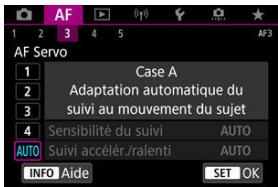
Utilierlsqueyoupréférez photographier avecdes paramétres régles automatiquement,en fonction du changement des sujets.
La sensibilité du suivi et le suivi accélération/ralenti sont automatiquement régles.
Sensibilité du suivi
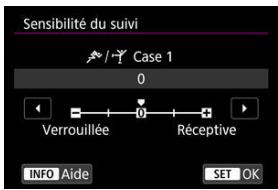
Réglage pour la sensibilité du suivi de sujef AF Servo en response aux non-sujets traversant les collimateurs AF ou les sujets s'éloignant des collimateurs AF.
0
Réglage standard. Convient en général aux sujets en mouvement.
Verrouillée: -2 / Verrouillée: -1
L'appareil photo essaiera de continuer à faire la mise au point sur le sujet même si des non-sujets traversent les collimateurs AF ou si le sujet s'éloigne des collimateurs AF. Avec le réglage -2, l'appareil photo continue à suivre le sujet visé plus longtemps qu'avant le réglage -1.
Cependant, si l'appelléil photo fait la mise au point sur le mauvais sujet, le passage de la mise au point sur le sujet visé peut prendre un peu plus de temps.
Réceptive: +2 / Réceptive: +1
L'appareil photo peut faire la mise au point sur des sujets consécutifs à différentes distances, qui sont couverts par les collimateurs AF. Également utilisé lorsque vous souhaïtetz plusieurs jours fauire la mise au point sur le sujeit le plus proche. Le réglage +2 est plus réceptif que le réglage +1 pour la mise au point sur le sujeit suivant.
Toutefois, l'appareil photo aura tendance à faire la mise au point sur un sujet imprévu.
Suivi accelér./ralenti
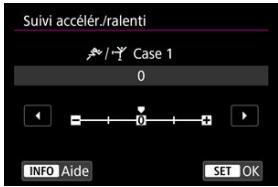
Réglage pour la sensibilité du suivi de sujet Autofocus AI Servo/AF Servo en réponse aux changements brusques et importants de vitesse, comme lorsque des sujets commencent ou s'arrêtent brusquement de bouger.
0
Convient aux sujets se déplaçant à une vitesse stable (changements mineurs de la vitesse de déplacement).
-2/-1
Convient aux sujets se déplacant à une vitesse stable (changements mineurs de la vitesse de déplacement). Efficace lorsqu'un réglage de 0 rend la mise au point instable, en raison d'un léger mouvement du sujet ou d'un obstacle devant le sujet.
+2/ +1
Utilier pour les sujets aux mouvements brusques, accélérant/ralentissant brusquement ou s'arrêtant soudainement. Meme si la vitesse du sujet en mouvement change brusquement et considérablement, l'appareil photo maintainé la mise au point sur le sujet visé. Par exemple, l'appareil photo est moins susceptible de faire la mise au point derrière un sujet qui se met brusquement à s'approcher de vous ou devant un sujet approchant qui s'arrête tout à coup de bouger. Le réglage +2 permet de moins suivre les brusques changements de vitesse du sujet en mouvement qu'avac +1. Toutefois, étant donné que l'appareil photo est sensible aux mouvements les plus infimes du sujet, la mise au point peutdévenir instable par intervalles.
Voupeuance manuellement regler les parametes ((1) sensibilité du suivi et (2) suivi acceleration/ralenti) pour les cas 1 à 4.
1. Sélectionnez un cas.
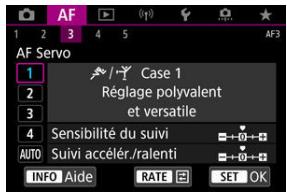
- Tourmez la molette < > pour selectionner le numero d'un cas à régler.
2. Appuyez sur la touche < RATE > .
Le paramètre sélectionné est entouré en violet.
3. Sélectionnez un paramètre à régler.
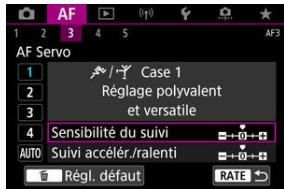
4. Effectuez le réglage.
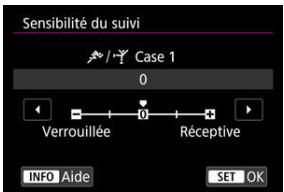
- Les réglages par défaut sont indiqués par une icône [ü] gris clair.
Pour confirmer le réglage, appuyez sur < ^E>
- Appuyez sur la touche < RATE > pour revenir à l'écran de l'étape 1.

Remarque
- Pour rétablir les réglages par défaut des paramètres pour (1) et (2) pour chaque cas, appuyez sur la touche < RATE > à l' étape 2, puis appuyez sur la touche < à> .
- Vous pouvè additionally enregistrer les réglages des paramétres (1) et (2) sur Mon menu (5). Cela vous permet d'ajuster les réglages pour le cas sélectionné.
Pour prendre des photos avec un cas que vous avez ajusté, sélectionné-le d'abord, puis photographiez.
[AF4]
[AF5]
[AF3] (lors de I'enregistrement video)
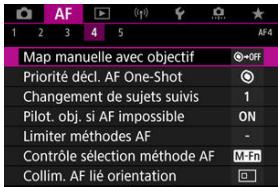
Vous pouvez configurer les fonctions AF en détaïl selon votre style de prise de vue ou le sujet.
[AF4]
Map manuelle avec objectif ☆
Pour les objectifs EF pourvu de la mise au point manuelle électronique, vous pouvez désigner comment le réglage de la mise au point manuelle est utilisé avec Autofocus One-Shot.
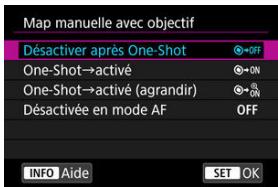
- [OFF] Désactiver après One-Shot
Après l'opération autofocus, le réglage de la mise au point manuelle est désactivé.
Vous pouvèan manuellement régler la mise au point après l'opération autofocus si vous maintenze enforcé le déchécher et mi-course.
[O→ON] One-Shot→activé (agrandir)
Vous pouvez manuellement régler la mise au point après l'opération autofocus si vous maintenez enforcé le déclencheur à mi-course. Vous pouze agradir la zone nette et régler la mise au point manuellement en tournant la bague de mise au point de l'objet.
[OFF] Désactivée en mode AF
Le réglage manuel de la mise au point est désactiver lorsque le sélecteur de mode de mise au point de l'objet est régèle sur < AF> .

Attention
- Avec [One-Shot activé (agrandir)], il se peut que l'affichage ne soit pas agrandi même si vous tournez la bague de mise au point de l'objet tout en,enfantant le décl寒eur à mi-course immédiatement après la prise de vue. Le cas échéant, vous pouze agradir l'affichage en relachant le décl寒eur, en attendant l'affichage de [Q], puis en,enfantant le décl寒eur à mi-course tout en tournant la bague de mise au point de l'objet.

Remarque
Pour en savoir plus sur les specifications de la mise au point manuelle de votre objectif, consultez son mode d'emploi.
Priorité décl. AF One-Shot☆
You pouvEZpecifierdeDonnuria prioritea la mise aquare ou au delai de declenement pour Autofocus One-Shot (sauf lorsque你不 photographiez avec le declenement tactile).
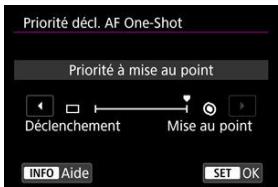
- [S] Mise au point
La photo n'est pas prise tant que la mise au point n'a pas ete effectuee. Utile lorsque vous souhaitez obtenir la mise au point avant de capturer l'image.
[Declenchement]
Donne prioriè à l'obturation par rapport à la mise au point. Pratique pour capturer le moment décidé le plus important.
Veuillez noter que l'appareil photo se déclenché que le sujet soit net ou pas.
Changement de sujets suivis ☆
Vous pouvè spécifier la facilité avec laquelle l'appareil photo change de collimateurs AF pour suffirer les sujets.
S'applique aux méthodes autofocus Visage+Suivi, zone AF ou zone large AF (vertical ou horizontal).
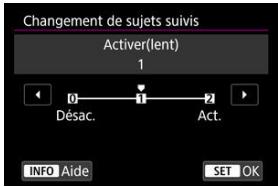
Désac.
Suit le sujet initialement déterminé pour l'autofocus dans la mesure du possible.
Suit le sujet principal initialement déterminé pour l'autofocus dans la mesure du possible. Bascule sur d'autres)sucs si I'appareil photo ne peut plus déterminer si le sujet suivi est le sujet principal.
Bascule pour suivre d'autres sujets en response aux conditions de prise de vue.

Attention
Précautions à prendre avec le réglage [Désac.]
-
Il se peut que l'apparèil photo ne soit pas en mesure de continuer à suivir les sujets dans certaines conditions du sujet.
-
Si les sujets bougent énergiquement
- Si les sujets sont tournés dans un sens différent ou changent de position
-
Si les collimateurs AF s'éloignent des sujets, ou si les sujets sont cachés derrière des obstacles et que vous ne pouvez plus les voir
-
Les sujets sélectionnés tactement sont suivis dans la mesure du possible, quelsque soit le réglage de [Sujet à détecter].
Pilot. obj. si AF impossible☆
Vous pouvez désigner le fonctionnement de l'objet qui s'applique lorsque la mise au point automatique sur un sujeit n'est pas possible.
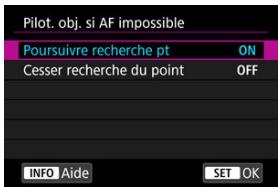
ON Poursuivre recherche pt
Si la mise au point n'est pas obtenue avec l'autofocus, I'objectif est incite a rechercher la mise au point précise.
- [OFF] Cesser recherche du point
Si t'aforefus demarre et la mise au point est decalée ou ne peutetreobtenue,le pilotage d'objectif ne sera pas execué. Ceci évité que l'objet devienne complètement flou en raison de la commande de recherche de la mise au point.
![CANON R6 - - [OFF] Cesser recherche du point - 1](/content/2024/12/310898/images/7f847888f61c2dafdb0b25073fcbab27e30d484c9204490da9afe63e40471634.jpg)
Attention
- [Cesser recherche du point] est recommendé pour les super-téléobjectifs ou d'autres objectifs qui sont commandés sur une large zone de mise au point, afin d'évier un retard important du à la commande de recherche de la mise au point si l'objet devient considérablement flou.
Limiter méthodes AF☆
Vou puevez limiter les méthodes autofocus disponibles à celles que vous utiliserez.
Sélectionné les méthodes autofocus et appuyez sur <> pour cocher [] et les rendre disponibles. Sélectionné ensuite [OK] pour enregistrer le réglage. Voir Méthode AF pour en savoir plus sur les méthodes autofocus.
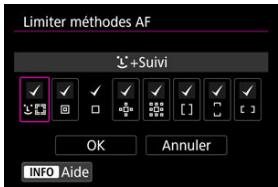

Attention
La coche [√] ne peut pas être retiree de [Sélect. man.:1 coll. AF].

Remarque
- Un astérisque « * » à droite de [AF: Limiter méthodes AF] indique que le réglage par défaut a été modifié.
Contrôle sélectionmethode AF☆
Vous pouvez régler la manière dont les modes de sélection des méthodes autofocus changent.
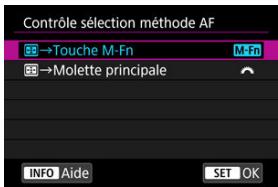
[MFn] Touche M-Fn
Appuyez sur la touche < +> , puis sur la touche < M - F> . Chaque pression change la méthode autofocus.
[ ] Molette principale
Appuyez sur la touche < +> , puis tourne la molette < ^^ > pour changer la méthode autofocus.
Remarque
Avec [→Molleite principale] régle, utilisez < < 念 > pour déplacer horizontally collimateur AF.
Collim. AF lie orientation
Vous pouvez régier des collimateurs AF ou des cadres Zone AF distincts à utiliser lors de la prise de vue verticale et horizontale.
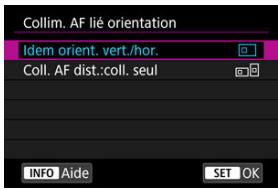
[Idem orient. vert./hor.
Les mêmes collimateurs AF ou cadres Zone AF sont utilisés à la fois pour la prise de vue verticale et horizontale.
Coll. AF dist.:coll. seuI
Des collimateurs AF ou des cadres Zone AF distinctly peuvent être régés pour chaque orientation de l'appareil photo ((1) horizontal, (2) vertical avec la poignée de l'appareil vers le haut, (3) vertical avec la poignée de l'appareil vers le bas). Pratique lorsque vous basculez automatiquement sur d'autres collimateurs AF ou cadres Zone AF en fonction de l'orientation de l'appareil photo.
Les collimateurs AF ou les cadres Zone AF que vous attribuerez à chacune des trois orientations de l'appareil photo sont conservés.

Attention
Le réglage par défaut de [Idem orient. vert./hor.] est rétabli si vous sélectionné [Régl. de base] dans [Y: Réinit. l'appareil] (2). Les réglages pour les orientations (1) à (3) sont effectés, et l'appareil photo est réglio pour utiliser le collmateur AF central dans 1 collmateur AF.
Le réglage peut être effacé si vous changez d'objectifs.
Coll. AF Servo init. pour
Voupeuvez regler le collmateur AF initiaip pour AF Servo lorsque la methode autofocus est reglee sur [ +Suivi ]
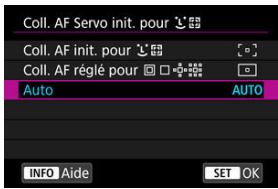
Coll. AF init. pour
AF Servo démarre depuis le collmateur AF régle manuellement lorsque l'opération autofocus est régée sur [AF Servo] et la méthode autofocus sur [L+Suivi].
Coll. AF régèle pour □
AF Servo démarre depuis le collmateur AF régé manuelle avant de basculer d'AF spot, 1 collmateur AF ou Élargir zone AF (seLECTION manuelle = e ) ou Élargir zone AF (seLECTION manuelle : environns) à [Selection auto AF] ou [L+Suivi]. Pratique pour demarrer AF Servo depuis le collmateur AF régé avant de basculer sur [Selection auto AF] ou [L+Suivi].
AUTO:Auto
Le collmateur AF initial pour AF Servo est automatiquement régle selon les conditions de prise de vue.

Remarque
Avec [Coll. AF régèle pour a] régèle, AF Servo démarre depuis une zone correspondant au collmateur AF que vous avez sélectionné manuellement même si vous permutez la méthode autofocus sur Zone AF ou Zone large AF (verticale ou horizontal).
Rotation bague mise au point
Vous pouvez inverser le sens dans lequel la bague de mise au point de l'objet RF est tournée pour ajuster les réglages.
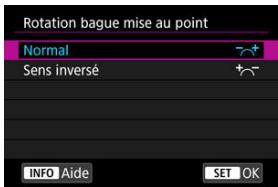
- [+] Normal
[+] Sens inversé
Sensib. bague map MF obj. RF
Vous pouze regler la sensibilité de la bague de mise au point de l'objet RF.
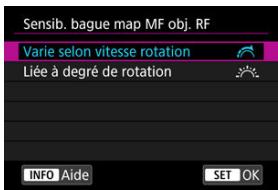
[Varie selon vitesse rotation
La sensibilité de la bague de mise au point dépend de la vitesse de rotation.
[:L] Liee a degrde de rotation
La position fiscale est ajustée d'après l'ampleur de la rotation,quelle que soit la vitesse de rotation.
Sensibilité -sél. coll. AF
Vous pouze ajuster la sensibilité du multicontrolleur, qui s'applique au positionnement du collimateur AF.
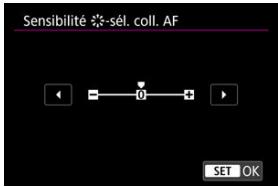
Vitesse AF Servo video
Cette fonction est disponible lorsque [AF: AF Servo video] est regle sur [Act.].
Vous pouce régler la vitesse de l'autofocus et les conditions de fonctionnement pour AF Servo video. La fonction est activée si vous utilisez un objectif prenatal en charge la transition lente de la mise au point pendant I'enregistrement video.*
Activée quand
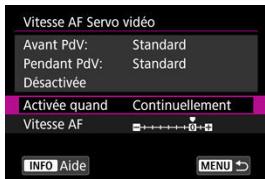
Voupez regler [Continuèlement] pour que la vitesse de l'autofocus soit tout le temps active pour l'enregistrement video (avant et pendant l'enregistrement video) ou régler [Pendant la PdV] pour que la vitesse de l'autofocus ne soit active que pendant l'enregistrement video.
Vitesse AF
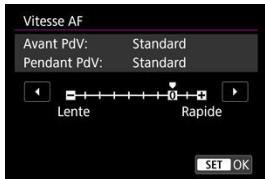
Vous peuvent régler la vitesse de l'autofocus (vitesse de transition de la mise au point) de la vitesse standard (0) à lente (parmi sept niveaux) ou rapide (parmi deux niveaux) afin d'obtenir l'effet souhaité pour la création de la video.
* Objectifs prénant en charge la transition lente de la mise au point pendant l'enregistrement video
Les objectifs USM et STM commercialisés en 2009 et après sont compatibles. Pour en savoir plus, consultez le site Web de Canon.

Attention
- Avec certains objectifs, même si la vitesse de l'autofocus est ajustée, la vitesse peut ne pas changer.

Remarque
- Le fonctionnement lorsqu'elle est inactive revient au réglage de [Vitesse AF] sur [Standard (0)].
- Un astérisque « * » à droite de [AF: Vitesse AF Servo video] indicate que le réglage par défaut a été modifié.
Sens. Suivi AF Servo video
Voupez ajuster la sensibilité du suivi (parmi sept niveaux), laquelle affecte la réactivité si le sujet s'éloigne du collimateur AF pendant AF Servo video, lorsque des objets se déplacent en travers des collimateurs AF par exemple ou lorsqu'elles vous faites un panorama. Cette fonction est disponible lorsque [AF: AF Servo video] est régé sur [Act].
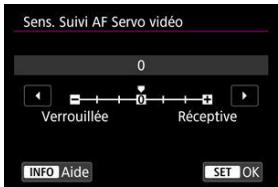
Verrouillée: -3/-2/-1
Avec ce réglage, l'appareil photo est moins susceptible de suivre un sujet différent si le sujet s'éloigne du collimateur AF. Plus le réglage est proche du symbole moins (-), moins l'appareil photo est inclin à suivre un sujet différent. Ceci est efficace lorsque vous pouvez empêcher les collmateurs AF de suivre brusquement quelque chose ne correspondant pas au sujet voulu pendant le filé ou lorsqu'un obstacle traverse les collmateurs AF.
Receptive: +1/+2/+3
Ce réglage fait que l'appareil photo est plus susceptible de suivre un sujeet recouvrant le collimateur AF. Plus le réglage est proche du symbole plus (+), plus l'appareil photo est reactif. Ceci est efficace lorsque vous poulez continuer à suivre un sujeet en mouvement alors que sa distance par rapport à l'appareil photo change ou pour faire rapidement la mise au point sur un autre sujeet.

Remarque
Le fonctionnement lorsqu'elle est inactive revient au réglage [0].
Vous avez le choix entre des modes d'acquisition vue par vue et en continu. Vous pouvez selectionner le mode d'acquisition convenant à la scène ou au sujet.
1. Appuyez sur la touche < M - Fn > (6).
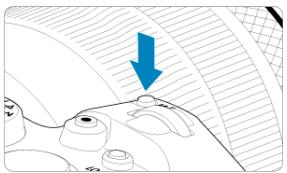
- Appuyez sur la touche < M - Fn> alors qu'une image est affichée sur l'écran.
2. Sélectionnéz l'élement du mode d'acquisition.
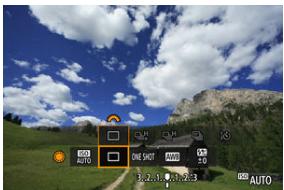
- Tournez la molette < > pour sélectionner l'élément du mode d'acquisition.
3. Sélectionnéz le mode d'acquisition.
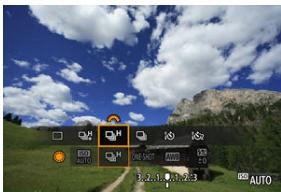
- Tourmez la molette < 12 pour proceder à la selection.
Vue par vue
Lorsque vous maintainez complètement enforcé le déclencheur, une seule photo est prise.
[Prise de vue en continu à vitesse élevé +
Pendant que vous maintainez complètement enforcé le déchéleur, vous pouvez photographier en continu à une vitesse d'environ 12 photos par seconde maximum.
[HaH] Prise de vue en continu à vitesse élevée
Lorsque vous maintainez complètement enforcé le déclencheur, vous pouvez photographier en continu à une vitesse d'environ 8,0 photos par seconde maximum ([Mode d'obturation] régle sur [Mécanique]: environ 6,0 photos par seconde maximum) tout en maintainant enforcé.
[Prise de vue en rafale a faible vitesse
Pendant que vous maintainez complètement enforcé le déchencer, vous pouvez photographier en continu à une vitesse d'environ 3,0 photos par seconde maximum.
Retardateur:10sec./telecommande
[12] Retardateur: 2 sec./telécommande
Pour la prise de vue avec retardateur, voir Utilisation du retardateur. Pour la prise de vue par telécommande, voir Prise de vue avec telécommande.
La vitesse de la prise de vue en continu d'environ 12 photos par seconde avec [H] est disponible dans les conditions suivantes.
- Température ambiente (23^ / 73^)
- Niveau de la batterie (LP-E6NH) : au moins 50 % environ (ou utilisation d'un batterie grip BG-R10 en option, d'un niveau de batterie d'au moins 50 % environ avec deux LP-E6NH)
Vitesse d'obturation : 1/1000 seconde ou plus rapide
- Connexion Wi-Fi : non connecté
- Réduction du scintillagement : aucune
-
Optez pour l'ouverture maximale lorsque vous utilisez un objectif RF ou un objectif EF compatible [H]
-
Pour en savoir plus sur les objets EF prenant en charge [D], reportez-vous à Objectifs EF prenant en charge la prise de vue en continu de 12 photos par seconde.
-
La vitesse de la prise de vue en continu pour [H] et [H] change comme suit en response à des facteurs, comme le niveau de la batterie, la température, la réduction du scintillagement, la vitesse d'obturation, la valeur d'ouverture, les conditions du sujet, la luminosité, l'opération autofocus, le type d'objet, l'utilisation du flash et les régles de la prise de vue.
(Nombreapproximatifdephotos/seconde)
| Affichage de l'odore | Vert | Blanc | Blanc (clignotant) |
| 12 | 9,2 | 6,8 |
| Pour [1 rideau élec.] | 8,0 | 6,0 | 4,9 |
| Pour [Mécanique] | 6,0 | 5,1 | 3,8 |
La vitesse de la prise de vue en continu peut deafencer plus lente si vous utilisez des batteries aux performances de recharge faibles (5).
- La vitesse de la prise de vue en continu avec AF Servo peut etre plus lente en fonction des conditions du suject ou de I'objet utilisé.
La vitesse de la prise de vue en continu peut être inférieure lorsque vous photographiez sous un éclairage scintillant avec [PdV anti-scintill] régle sur Act.. Par ailleurs, l'intervalle de prise de vue en continu peut doivent irrégulier et l'inertie au déclenchement peut doivent plus longue.
Si la mémoire interne se suture pendant la prise de vue en continu, la vitesse de la prise de vue en continu peut baiser, car la prise de vue sera provisoirement déactivée (2).
Utilisé le retardateur si vous souhaitez apparaitre sur la photo, pour une photo-souvenir par exemple.
1. Appuyez sur la touche < M - F_n> (6).
- Appuyez sur la touche < M - Fn> alors qu'une image est affichée sur l'écran.
2. Sélectionnéz l'élement du mode d'acquisition.
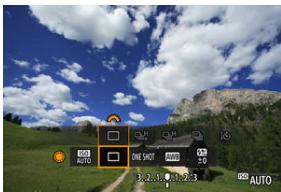
- Tournez la molette < ♀> pour sélectionner l'élément du mode d'acquisition.
3. Sélectionné le retardateur.
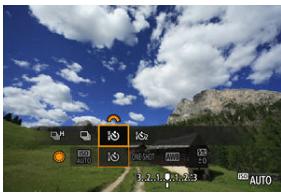
- Tournez la molette < pour sélectionner le retardateur.
:Prise de vue dans 10 secondes
2: Prise de vue dans 2 secondes
4. Prénez la photo.
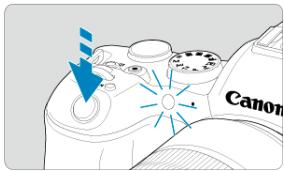
Effectuez la mise au point sur le sujet, puis enforcez le déclencheur à fond.
Pour vérifier le bon fonctionnement, regardez levoyant du retardateur, écoutez les bips ou consultez le compte à rebours en secondes sur l'écran.
- Le clignement duvoyant du retardateur s'accélére et l'appareil photo émet des bips rapides environ 2 secondes avant que la photo soit prise.

Remarque
[182] est utilisé pour démarrer la prise de vue sans toucher l'appareil photo (pour éviditer un floude de rouge) lorsqu'il est monté sur un trépied pour des photos comme des natures mortes ou des expositions longues.
- Àprouvais abroir pris une photo avec le retardateur, il est recommendé d'afficher l'image (2) pour vérifier la mise au point et l'exposition.
- Pour vous prétre seuil en photo avec le retardateur, utilisez le verrouillage de la mise au point (5) sur un objectitué à la distance à laquelle vous若您 tiendraz.
Pour annuler le retardateur après son demarrage, tapotecz l'écran ou appuyez sur < >
Le délambda avant l'extinction automatique peut être prolongé lorsque l'appareil photo est réglé pour la prise de vue par télécommande.
Télécommande RC-6
Télécommande sans fil BR-E1
Télécommande RS-60E3
Pour la prise de vue avec télécommande, vous pouvez utiliser la télécommande RC-6, la télécommande sans fil BR-E1 ou la télécommande RS-60E3 (connexions infrarouge, Bluetooth et câblée, respectivement; vendues séparation).
Telecommande RC-6
Voupez photographier a distance jusqu'à environ 5 mètres/16,4 pieds de l'avant de l'appareil photo.
Vou pouvez photographier sur-le-champ ou avec un retard de 2 secondes.
- Appuyez sur la touche < M· Fn> (6).
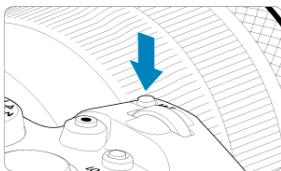
- Appuyez sur la touche < M - Fn> alors qu'une image est affichée sur l'écran.
2. Sélectionné le retardateur/la télécommande.
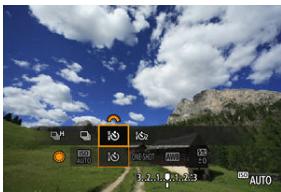
- Tournez la molette < 心> pour selectionner l'element du mode d'acquisition, puis tournez la molette < 心> pour selectionner [S] ou [S2].
3. Appuyez sur la touche de déclenchement (transmission) de la télécommande.
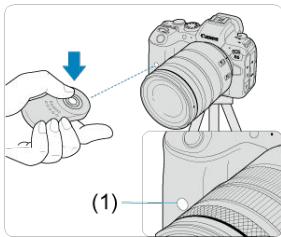
- Dirigez la télécommande vers le capteur de télécommande sur l'appareil photo (1), puis appuyez sur la touche de déclenchement (transmission).
- La mise au point automatique est exécutée lorsque le sélecteur de mode de mise au point est placé sur <AF> .
Levoyant de la télécommande s'allume, et l'appareil photographie.

Attention
- Les télécommandes infrarouges comme la RC-6 ne peuvent pas etre utilisées pour la prise de vue avec telecommande lorsque l'appenil photo est synchronisé via Bluetooth avec un smartphone ou une télécommande sans fil.
- Un éclairage fluorescent ou LED peut déclencher accidentellement l'obturateur. Essayez de tenir l'appareil photo à l'écart de ces sources lumineuses.
L'utilisation d'une télécommande de téléviseur ou d'un dispositif similaire dirigé vers l'appelil photo peut déclencher accidentellement l'obtraturer.
L'émission des flashes d'autres apparèels photo prés de l'apparéil peut déclencher accidentellement l'obturator. N'expose pas le capteur de la télécommande à des flashes émis par d'autres apparèels photo.
Vous pouvez photographier à distance jusqu'à environ 5 mètres/16,4 pieds de l'appareil photo.
Après avoir synchronisé l'appareil photo et la BR-E1 (2), réglez le mode d'acquisition sur
[18] ou [19] pour la prise de photos (2). Pour l'enregistrement video, réglez [3]. Télecommande] sur [Act.].
Consultez le mode d'emploi de la BR-E1 pour des instructions de fonctionnement.

Remarque
RC-6 et BR-E1
- Le début以来 l'extricton automatique peut être prolongé lorsqu'appareil photo est réglée pour la prise de vue par télécommande.
- La RC-6 et la BR-E1 peuvent également être utilisées pour l'enregistrement video (2).
Une fois connectée à l'appareil photo, la télécommande permet de photographier à distance via une connexion câblée.
Consultez le mode d'emploi de la RS-60E3 pour des instructions de fonctionnement.
- Ouvrez le cache-connecteurs.
- Branchez la fiche sur le recepteur de télécommande.
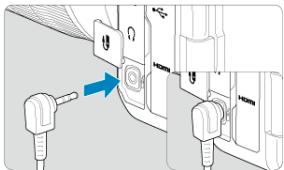
Ce chapitre couvre des sujets en lien avec la lecture (lecture des photos et vidEOS capturées) et présente les réglages des menus sur l'onglet Lecture ([▶]).

Attention
L'affichage normal ou la sélection sur cet apparcell photo peut se révêler impossible pour les images capturées sur d'autres apparcells photo, ou pour les images de cet apparcell photo qui ont été éditionées ou renommées sur un ordinateur.
- Menu de l'onglet: Lecture
Lecture des images
- Affichage de l'image agrandie
- Affichage de l'index (Affichage de plusieurs images)
Lecture video
- Édition des premières et dernières scènes d'une réserve
- Extraction d'images de videos 4K
Visionnage sur un téléviseur
Protection des images
- Effacement des images
Rotation des photos
- Changement des informations d'orientation de la vente
- Classement des images
- Copie des images
- Ordre d'impression (DPOF)
- Configuration du livre-photo
- Traitément des images RAW
- Redimensionnement des images JPEG/HEIF
Recadrage des images JPEG/HEIF
Conversion de HEIF en JPEG
Diaporama
- Réglage des critères de recherche d'images
- Navigation dans les images avec la molette principale
- Permutation entre la molette principale et la molette de contrôle rapide 2
- Fonction de la touche de classement
- Personnalisation de l'affichage des informations de lecture
- Affichage de l'alerte de surexposition
- Affichage du collmateur AF
Quadrillage de lecture
- Compteur de lecture video
Sortie HDR HDMI
Lecture 1
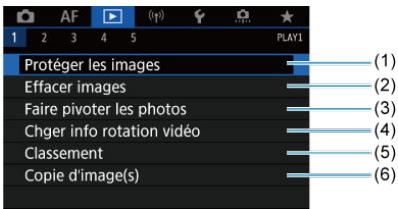
(1) Protégéger les images
(2) Effacer images
(3) Faire pivoter les photos
(4) Chger info rotation video
(5) Classement
(6) Copie d'image(s)
Lecture 2
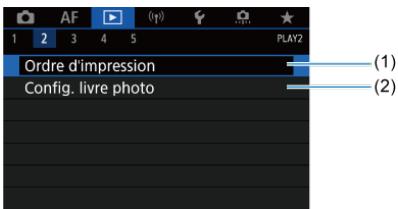
(1) Ordre d'impression
(2) Config. livre photo
Lecture 3
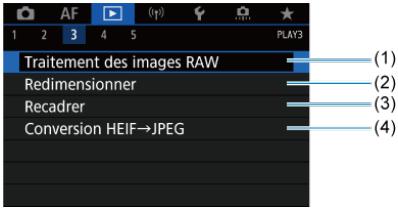
(1) Traitement des images RAW
(2) Redimensionner
(3) Recadrer
(4) Conversion HEIF JPEG

Attention

[ \left[ \begin{array}{c} \triangleright \ \triangleright \end{array} \right]: \text{Traitement des images RAW} ] et [[ \triangleright ]: Conversion HEIF \rightarrow JPEG] ne s'affichent pas dans le mode < ^+ > .
Lecture 4
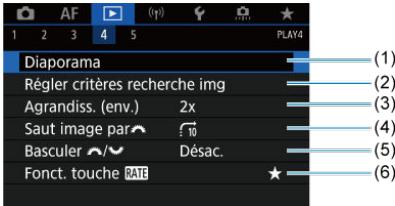
(1) Diaporama
(2) Régler critères recherche img
(3) Agrandiss. (env.)
(4) Saut image par
(5) Basculer
(6) Fonct. touche RATE
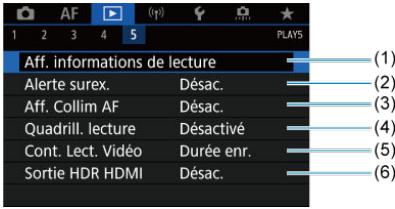
(1) Aff. informations de lecture
(2) Alertesurex.
(3) Aff. Collim AF
(4)Quadrill. lecture
(5) Cont. Lect. Védo
(6) Sortie HDR HDMI
Affichage d'une image unique
Affichage des informations de prise de vue
Lecture tactile
Affichage d'une image unique
1. Passez à la lecture.
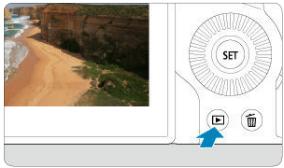
- Appuyez sur la touche < 2
La dernière image capturée ou lue s'affiche.
2. Parcourez les images.
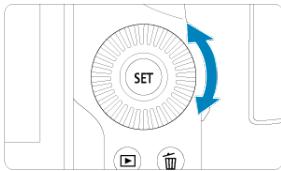
Pour lire des images en commençant par votre plus récente photo, tournez la molette < 口> dans le sens inverse des aiguilles d'une montre. Pour lire des images en commençant par la première image capturée, tournez la molette dans le sens des aiguilles d'une montre.
- Chaque fais que vous appuyez sur la touche , l'affichage change.
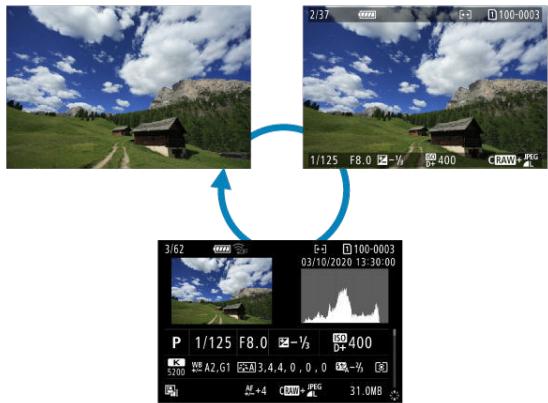
Aucune information
Afficheg des informations élémentaires
Affichage des informations de prise de vue
3. Quittez la lecture des images.
- Appuyez sur la touche < > pour quitter la lecture des images et revenir à l'attente de prise de vue.

Remarque
- Des lignes indiquant la zone d'image sont affichées sur les images RAW capturées avec [1:0:Recadrage/aspect] régèle sur [1:1 (ratio d'aspect)], [4:3 (ratio d'aspect)] ou [16:9 (ratio d'aspect)] (6).
- Si les critères de recherche sont définis avec [▶: Régler critères recherche img], seules les images filtrées s'afficheront.
Avec l'écran des informations de prise de vue affiché ( ), vous pouvez appuyer en haut ou en bas du < > pour afficher les autres informations. Vous pouvez également personnelier les informations affichées dans [ ]: Aff. informations de lecture] ( ).
L'appareil photo compte un panneau tactile que vous pouvez toucher pour commander la lecture. Les opérations tactiles prises en charge sont identiques à celles utilisées avec les smartphones et apparciels similaires. Appuyez d'abord sur la touche < > pour vous préparer à la lecture tactile.
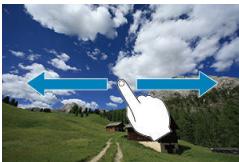
Parcourir les images
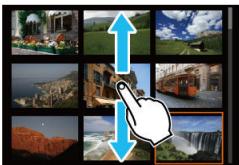
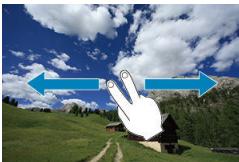
Affichage de saut
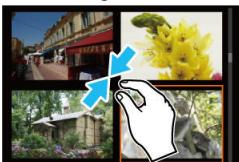
Affichage de l'index
Vue agrandie
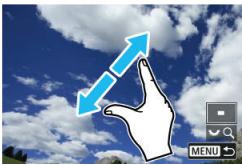

Remarque
- Vous pouvez également agrandir l'affichage par un double tapoement d'un doigt.
Réglage du ratio et de la position d'agrandissement initial
Vous pouvez agrandir l'affichage des images que vous avez capturées.
1. Agrandissez l'image.
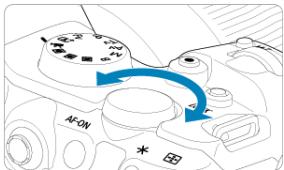
- Tournez la molette < 12 > dans le sens des aiguilles d'une montre.
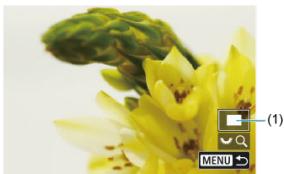
La vue agrandie apparait. La position de la zone agrandie (1) est affichee dans le coin inférieur droit de I'ecran, avec [Q].
Pour agrandir les images, tournez la molette < 83 × 3 > dans le sens des aiguilles d'une montre.
Pour réduire l'agrandissement, tournez la molette < _out > dans le sens inverse des aiguilles d'une montre. Pour l'affichage de l'index (2), continue à tournier la molette.
2. Faibles défilier l'image.
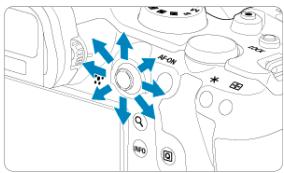
- Parcourez l'image agrandie à l'aide de < >.
- Appuyez sur la touche
ou

Remarque
Pour basculer sur d'autres images tout en conservant la vue agrandie, tournez la molette < 口> .
L'agrandissement n'est pas disponible pour les vidés.
Vou puez regler le ratio d'agrandissement initial et la position agrandie en selectionnant [Agrandiss. (env.)].
2x, 4x, 8x, 10x (agrandissement du centre)
La vue agrandie commence au centre de l'image selon le ratio d'agrandissement sélectionné.
- Taille réelle (depuis col. sél)
Les pixels de l'image enregistrée s'affichent à environ 100% . La vue agradié commence sur le collimateur AF ayant obtenu la mise au point. Si la photo a été prise avec la mise au point manuelle, la vue agradié commence au centre de l'image.
Idem dernier agrand. (centre)
L'agrandissement correspond à celui affché lorsque vous ave quitté la vue agrandie avec la touche < > > ou < Q> . La vue agrandie commence au centre de l'image.
1. Affichez l'index.
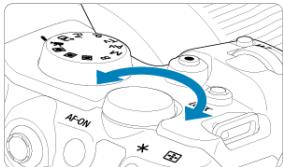
- Pendant la lecture des images, tournez la molette < 13 > dans le sens inverse des aiguilles d'une montre.
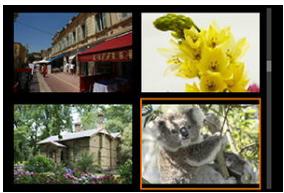
L'affichage de l'index à 4 images apparait. L'image sélectionnée est mise en surbrillance avec un cadre orange.
Si vous tournez davantage la molette < 12 > dans le sens inverse des aiguilles d'une montre, l'affchage passera de 9 à 36 à 100 images. Tourner la molette dans le sens des aiguilles d'une montre alterne entre 100, 36, 9, 4 images et l'affchage d'une image unique.
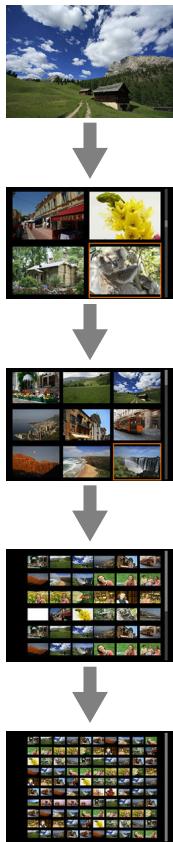
2. Parcourez les images.
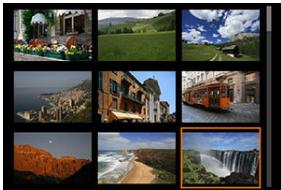
Utilizez < > ou la molette < > pour déplacer le cadre orange pour la sélection des images.
- Appuyez sur < > dans l'affichage de l'index pour afficher l'image sélectionnée dans l'affichage d'une image unique.
1. Passez à la lecture.
- Appuyez sur la touche <▶>
2. Sélectionnéz une video.
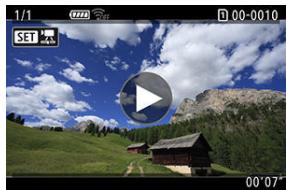
Tournez la molette < 口> pour selectionner une video a dire.
- Dans l'affichage d'une image unique, l'icone [SE1] affichée dans le coin supérieur gauche de l'écran indique qu'il s'agit d'une vente.
-
Dans l'affchage de l'index, les perforations sur le contour gauche d'une vignette indiquent une réserve. La lecture des videos depuis l'affchage de l'index étant impossible, appuyez sur < 12 > pour basculer sur l'affchage d'une image unique.
-
Dans l'affichage d'une image unique, appuyez sur < 50> .
- Appuyez sur < < 出 > pour lore la videoo.
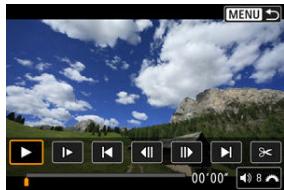
La lecture de la video commence.
- Vous pouvez suspendre la lecture et afficher le panneau de lecture video en appuyant sur <SET> . Appuyez à nouveau sur la touche pour reprendre la lecture.
- Tournez la molette < 3 pour régler le volume (meme pendant la lecture).
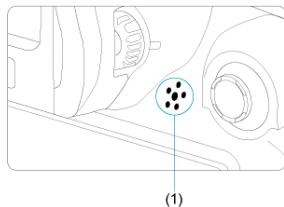
(1) Haut-parleur
Panneau de lecture video
| Éléments | Opérations de lecture |
| Lecture | Appuyez sur < (SE) > pour basculer entre la lecture et l'arrêt. |
| Réalenti | Réglez la vitesse du renlent en tournant la molette < ♂>. La vitesse de renlent est indiquée dans le coin supérieur droit de l'écran. |
| Saut arrêté | Saute en arrêté d'environ 4 secondes chaque fois que vous appuyez sur < (SE) > . |
| image précédente | Affiche l'image précédente chaque fois que vous appuyez sur < (SE) > . Si vous maintainez enforcé < (SE) > , la video sera rembobinée. |
| Image suivante | Lit la video image par image chaque fois que vous appuyez sur < (SE) > . Si vous maintainez enforcé < (SE) > , la video avancera rapidement. |
| Saut avant | Saute en avant d'environ 4 secondes chaque fois que vous appuyez sur < (SE) > . |
| Éditer | Affiche l'écran d'édition (SE). |
| Extraction d'image | Disponible lors de la lecture de videos 4K ou Time-lapse 4K. Vous permet d'extraire l'image actuelle et de la sauvegarder en tant qu'image fixe JPEG ou HEIF (SE). |
| mm'ss" | Position de lecture |
| hh:mm:ss.mm:ss (DF) | Durée de lecture (minutes:secondes, avec [Cont. Lect. Video] régle sur [Durée en.]) |
| hh:mm:ss.mm:ss (NDF) | Time code (heures:minutes:secondes-images, avec [Cont. Lect. Video] régle sur [Time code]) |
| Volume | Tournez la molette < (SE) > pour régler le volume du haut-parleur intégré (SE) ou du casque. |
| MENU | Appuyez sur la touche < (MEN) > pour revenir à l'affichage d'une image unique. |

Attention
- Réglez le volume avec les commandes du téléviseur lorsqu'elappareil photo est connecté à un téléviseur pour la lecture video (®, car le volume ne peut pas être ajusté en tournant la molette < 0>
- La lecture videoe peut s'arrerter si la vitesse de lecture de la carte est trop lente ou si les fichiers videoe contiennent des images alterées.
Vous pouvez couper les première et derniere scènes d'une video par paliers d'environ 1 seconde.
- Dans l'affichage d'une image unique, appuyez sur < 557> .
- Sur le panneau de lecture video, selectionnez [9].
3. Indique la portion à couper.
- Sélectionnéz [x] (Couper le début) ou [y] (Couper la fin).
- Appuyez a gauche ou à droite du < > pour recycler ou avancer d'une image. Continue d'enforcer le multicontroleur pour faire avancer ou recycler rapidement les images. Chaque fois que vous tournez la molette < >, vous recycle ou avancez d'une image.
- Àprouv avoir decide qu'elle partie couper, appuyez sur < > . La portion indiquedapeur une ligne en bas de l'écran demeure.
4. Verifie la video editée.
- Sélectionnez [▶] pour dire la video éditione.
Pour changer de portion editede, revenz a l'etape 3.
Pour annuler l'edition, appuyez sur la touche < MENU>.
5. Sauvegardez.
(1) (2)
Sélectionnez [1]
L'écran de sauvegarde apparait.
Pour la sauvegarder en tant que nouveau filcher, sélectionné [Nouv. Fichier] ou pour la sauvegarder en écrasant le filcher video original, sélectionné [Ecraser].
Sélectionnez [_H^T, ] (2) pour sauvégarder une version comprimée du fjichier. Les videos 4K sont converties en videos Full-HD avant la compression.
- Sur l'écran de confirmation, Sélectionnez [OK] pour sauvégarder la video édtée et revenir à l'écran de lecturelecture video.

Attention
- Etant donné que l'édition est effectué par paliers d'une seconde environ (à la position indicaquée par [36] en bas de l'écran), la position réelle où les videos sont coupées peut être différente de la position spécifique.
- Les activités enregistrées avec un autre apparéil photo ne peuvent pas été éditées avec cet apparéil.
- Vous ne peuvent pas écriter une réserve si l'apparil photo est connecté à un ordinateur.
La fonction Comprimer et enregistrer n'est pas disponible (_[E]) n'est pas affché) pour les videos enregistrées avec [Prise de vue HDR HDR PQ] régèle sur [Act.] ou [Canon Log] régèle sur [Act.], ou pour les videos enregistrées dans les tailles de 9HD2997 (IPB) (NTSC) ou 9HD250P (PB) (PAL).
Vous pouvez selectionner des images individuelles à partir de videos 4K pour les sauvegarder en tant qu'images fixes JPEG ou HEIF. Cette fonction est appelée « Extraction d'images »
1. Sélectionnéz une video 4K.
- Tournez la molette < 口> pour sélectionner une video de quality 4K.
Sur l'écran des informations de prise de vue (2), lesVIDEOS 4K sont étiquétées avec les icones [54K].
- Dans l'affichage de l'index, appuyez sur < × 1> pour passer à l'affichage d'une image unique.
2. Dans l'affichage d'une image unique, appuyez sur < 547> .
Le panneau de lecture videoe apparait.
- Servez-vous du panneau de lecture video pour sélectionner l'image à extraire comme image fixe.
Pour des instructions sur le panneau de lecture video, reportez-vous à Panneau de lecture video.
4. Sélectionnez [1].
![CANON R6 - Sélectionnez [1]. - 1](/content/2024/12/310898/images/ad607cd60311d6d5ab46d1c57d9877eec8bb85c422a5b1a1bb42960801cc78f6.jpg)
5. Sauvegardez.
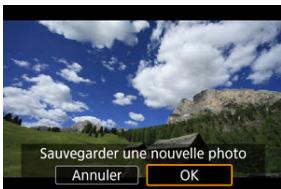
- Sélectionnez [OK] pour sauvegarder l'image actuelle en tant qu'image fixe JPEG.
Les extractions d'images des fichiers videoi HDR sont sauvegardees en tant qu'images HEIF.
Vérifiez le dossier de destination et le numéro du fisier d'image.
6. Sélectionnez l'image à afficher.
- Sélectionnez [Afficher video d'origine] ou [Afficher photo extraite].
Attention
L'extraction d'images n'est pas possible à partir des videos 4K suivantes.
En raccordant l'appareil photo a un téléviseur avec un cable HDMI en vente dans le commerce, vous pouze voir les videos et les photos capturées sur le téléviseur.
Si I'image n' apparait pas sur I'écran du téléviseur, vérifie si [F: Système video] est bien réglé sur [Pour NTSC] ou [Pour PAL] (selon le système video de votre téléviseur).
1. Branchez le cable HDMI sur l'appareil photo.
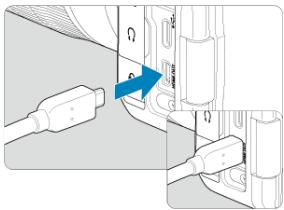
- Insérez le cable HDMI dans la borne < HDMI OUT > de l'apparéil photo.
2. Branchez le cable HDMI sur le téléviseur.
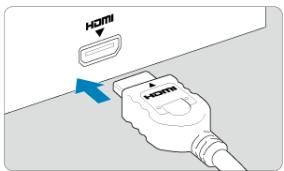
- Branchez le cable HDMI sur le port d'entrée HDMI du téléviseur.
3. Allumez le téléviseur et reglez l'entrée video du téléviseur pour selectionner le port connecté.
4. Placez le commutateur d'alimentation de l'appareil photo sur < ON> .
5. Appuyez sur la touche < > .
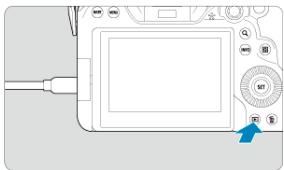
- Les images sont àprésent affichées sur le télévisuer, tandis que rien n'est affché sur l'écran de l'apparéil photo.
- Les images apparaissent automatiquement avec la résolution optimale correspondant au téléviseur connecté.

Attention
- Réglez le volume sonore de la vente avec le télévisueur. Le volume sonore ne peut pas été régé sur l'appareil photo.
- Avant de brancher ou débrancher le cable entre l'appareil photo et le téléviseur, éteignez-les.
- Selon le téléviseur, certaines portions de l'image affichée peuvent etre coupées.
- Ne raccordez la sortie d'aucun autre apparéel à la borne de l'appellé photo. Ceci pourrait provquer un dys fonctionnement.
- Certains téléviseurs peuvent ne pas afficher les images en raison d'une incompatibilité.
L'affichage des images peut prendre un certain temps. Pour éviter les retards, réglez [♀: Résolution HDMI] sur [1080p] (图).
- Les opérations sur l'écran tactile ne sont pas prises en chargependant que l'appellé photo est connecté à un téléviseur.
Protégé les images individuelles via le menu
Spécification d'une série d/images à protégger
Protection de toutes les images dans un dossier ou sur une carte
Vous pouze éviter l'effacement accidentel des images importantes.

Attention
Lorsque you formate la carte (5), les images protégées sont également effacées.

Remarque
- Une image protégée ne peut pas être effacée par la fonction d'effacement de l'appareil photo. Pour effacer une image protégée, vous doivent d'abord annuler la protection.
- Si vous effacze toutes les images (2), seules les images protégées sont conservées. Cela peut être utile si vous souhaitez effacer toutes les images inutilles simultanement.
1. Sélectionnéz [▶: Protégé les images].
![CANON R6 - Sélectionnéz [▶: Protégé les images]. - 1](/content/2024/12/310898/images/add55be5cd545bdaad29293e2073d891db45e9d24b5b51a092cadd1dcbaf3eff.jpg)
2. Sélectionnéz [Sélectionner les images].
![CANON R6 - Sélectionnéz [Sélectionner les images]. - 1](/content/2024/12/310898/images/da3bcc02bc57e77c1c315c7c9e56546ec962f05adbca461cd5d522fea70f15b9.jpg)
3. Sélectionnéz l'image à protégé.
Toumèz la molette < 口> pour sélectionner une image à protégér.
4. Protégez l'image.
- Appuyez sur < ^(7)> pour protéger l'image sélectionnée, après quoi elle sera étiquétée avec une icône [O] (1) en haut de l'écran.
Pour annuler la protection et effacer l'icone [O], appuyez a nouveau sur < E7>
Pour protégger une autre image, répétez les étapes 3 et 4.

Remarque
- Vous pouvez protéger les images individuelles pendant la lecture en appuyant sur la touche < RATE > lorsque [▶]: Fonct. touche RATE est attribué à [Protéger] (23).
Tout en regardant les images dans l'affichage de l'index, vous pouvez spécifier la première et la dernière image pour une série afin de protéger toutes les images spécifiées en une seule opération.
1. Sélectionnéz [Sélectionner série].
![CANON R6 - Sélectionnéz [Sélectionner série]. - 1](/content/2024/12/310898/images/042737d00fed12d78c772ae551f35bbdec22374faa28184a51945c18fa54c4d1.jpg)
- Sélectionnez [Sélectionner série] dans [▷]: Protégier les images].
2. Spécifiez la série d'images.
- Sélectionnez la première image (point de départ).
- Ensuite, Sélectionnéz la dernière image (point de fin). Les images dans la série spécifiée seront protégées et l'icone [O-N] apparaitra.
Pour seLECTIONner une autre image a proteger, repeteze les operations de I'etape 2.
Protection de toutes les images dans un dossier ou sur une carte
Vous pouvez protéger toutes les images dans un dossier ou sur une carte en une seule opération.
- Lorsque vous sélectionné [Toutes les images du dossier] ou [Toutes les images de la carte] sous [▶]: Protégier les images], toutes les images dans le dossier ou sur la carte seront protégées.
Pour annuler la protection, selectionnez [Déprotégé ttes im. du dossier] ou [Déprotégé ttes im. de la carte].
Si les critères de recherche sont définis avec ▶: Régler critères recherche img, l'affichage bascule sur [Ttes images trouvées] et [Déprotég tt trouvez].
- Si vous scélectionnez [Ttes images trouées], toutes les images filtrées par les critères de recherche seront protégées.
- Si vous scéléctionnez [Déprotég tt trouvé], la protection de toutes les images filtrées sera annulée.
Effacement individuel d'images
Sélection ([√]) de plusieurs images à effacer ensemble
Specification d'une série d'images à effacer
Effacement de toutes les images dans un dossier ou sur une carte
Voupezchoisirdeselectionneret d'effacerlesimagesinutilesindividuelleou de les effacerparlot.Lesimagestopregées (出) ne seront pas effacées.

Attention
- Une image effacée ne peut plus être récapacité. Assurez-vous que vous n'avez plus besoin de l'image avant de l'effacer. La protection d'une image importante empêche tout effacement accidentel de cette-ci.
Effacement individuel d'images
- Appuyez sur la touche < >
-
Sélectionnéz l'image à effacer.
-
Tournez la molette < 口> pour sélectionner l'image à effacer.
-
Appuyez sur la touche < >
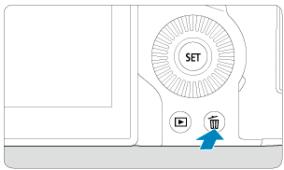
4. Effaceles images.
Images JPEG/HEIF/RAW ou vidEOS
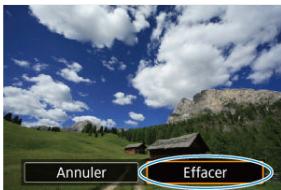
Sélectionnez [Effacer].
Images RAW+JPEG/RAW+HEIF
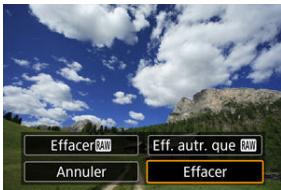
Sélectionnez une option.

Remarque
- Vous pouvEZ effecr les images individuelles pendant la lecture en appuyant sur la touche < R A T E> lorsque [Fonct. touche RAE] est attribué à [Effacer images] (6).
En cochant les images à effacer, vous pouvez effacer toutes ces images en une fois.
1. Sélectionnéz [▶]: Effacer images.
![CANON R6 - Sélectionnéz [▶]: Effacer images. - 1](/content/2024/12/310898/images/d0ba3b9d73ce1033e5427ac95cdbb096a1e4f265e0292abb7a9ff5f914f9b1d1.jpg)
2. Sélectionnéz [Sélectionner et effacer images].
![CANON R6 - Sélectionnéz [Sélectionner et effacer images]. - 1](/content/2024/12/310898/images/26975f5ad77092b5a79705ec3ca1c19f7a6202d40304c561e1a4e1ac6d497ffc.jpg)
3. Sélectionnéz une image.
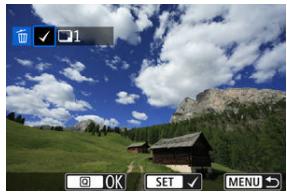
- Tourmez la molette < �> pour sélectionner une image à effacer, puis appuyez sur < �> .
Pour sélectionner une autre image à effacer, repêze les opérations de l' étape 3.
4. Effaceles images.
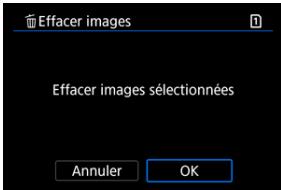
- Appuyez sur la touche < 回> , puis appuyez sur [OK].
Tout en regardant les images dans l'affichage de l'index, vous pouvez désigner la première et la dernière image pour une série afin d'effacer toutes les images spécifiées en une seule opération.
1. Sélectionnez [Sélectionner série].
![CANON R6 - Sélectionnez [Sélectionner série]. - 1](/content/2024/12/310898/images/5ccac510aec2c014db928d3c7c25f1648233e63958085d7901603f80fd0924ef.jpg)
- Sélectionnez [Sélectionner série] dans [▷]: Effacer images].
2. Spécifiez la série d'images.
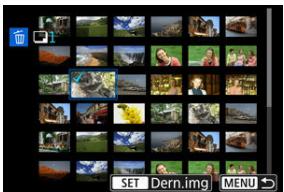
- Sélectionnez la première image (point de départ).
- Ensuite, sélectionnez la dernière image (point de fin). Toutes les images dans la série comprends entre la première et la dernière image seront cochées [√].
Pour selectionner une autre image a effacter, repeteze les operations de I'etape 2.
3. Appuyez sur la touche < 回> .
4. Effaceles images.
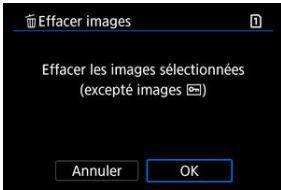
Vous pouvez effacer toutes les images dans un dossier ou sur une carte en une seule opération.
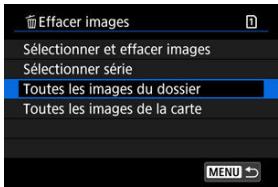
- Dans [□]: Effacer images, toutes les images dans le dossier ou sur la carte sont effacées.
Si les critères de recherche sont définis avec ▶: Régler critères recherche img, l'affichage bascule sur [Ttes images trouées].
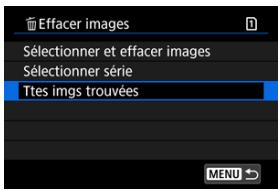
- Si vous sélectionnez [Ties images trouvées], toutes les images filtrées par les criteres de recherche seront effacées.

Remarque
Pour effacer toutes les images, y compris les images protégées, formatez la carte (2).
Vous pouvez utiliser cette fonction pour faire pivoter l'image affichée dans le sens de votrechoix.
1. Sélectionnéz [▶: Faire pivoter les photos].
![CANON R6 - Sélectionnéz [▶: Faire pivoter les photos]. - 1](/content/2024/12/310898/images/1351875d91f1751247df8297fedb9a592d74fc3bf2e653ab092cbd35a790af7d.jpg)
2. Sélectionné une image que vous souhaïte faire pivoter.
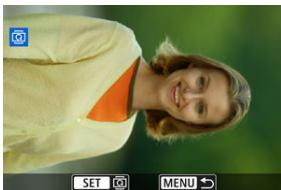
- Tournez la molette < > pour sélectionner l'image.
3. Faites pivoter l'image.
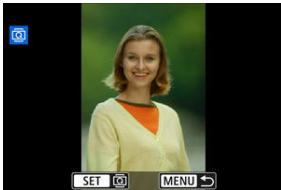
- Chaque fois que vous appuyez sur <> , l'image pivote dans le sens des aiguilles d'une monte comme suit: 90^ 270^ 0^ .
Pour faire pivoter une autre image, repêtez les étapes 2 et 3.

Remarque
- Si vous réglé [Y: Rotation auto] sur [Oui: (S) avant de prendre des photos, il sera pas nécessaire de faieIVAirer l'imagin et cette fonction.
- Si l'image pivotée ne s'affiche pas selon l'orientation pivotée pendant la lecture des images, réglez [♀: Rotation auto] sur [Oui].
Il est impossible de faire pivoter les videos.
Vou puez manuellement modifier les informations d'orientation de lecture de la video (qui déterminent quel côte est en haut).
1. Sélectionnéz [F]: Chger info rotation videoj.
![CANON R6 - Sélectionnéz [F]: Chger info rotation videoj. - 1](/content/2024/12/310898/images/ea84f9555bee760700888703749dd277206632561083f8cb8b700b1ebcf8b460.jpg)
2. Sélectionnéz une video.
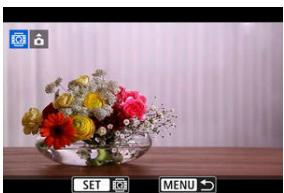
- Tournez la molette < 口> pour sélectionner une video dont vous souhaitez changer les informations d'orientation.
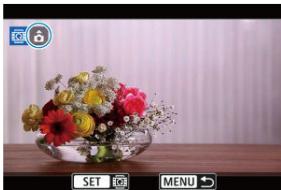
- Pendant que vous regardez l'icone de l'appareil photo avec dans le coin supérieur gauche de l'écran, appuyez sur < E7> pour spécifique quels côte est en haut. Chaque pression sur < E7> modifie les informations de rotation de la video comme suit : [ ] → [ ] → [ ]
Attention
- Les videos sont lues horizontally sur l'appareil photo et via la sortie video HDMI, quel que soit le réglage [Àt info rotation] (图).
- Les informations d'orientation des activités enregistrées avec d'autres apparèels photo ne peuvent pas été modifiées avec cet apparéil.
Classement des images individuelles avec la touche < RATE >
Classement des images individuelles via le menu
Classement en spécifiant la série
Attribution d'un classement à toutes les images dans un dossier ou sur une carte
Vous pouvez classer les images sur une échelle de 1 à 5 ([· ] / [· ] / [· ] / [· ] / [· ]) .Cette fonction est appelée classement.
- Attribuer un classement aux images peut vous aider à les organiser.
Classement des images individuelles avec la touche
1. Sélectionnéz l'image à classe.
- Appuyez sur la touche < > pour basculer sur la lecture des images.
- Tournez la molette < > pour sélectionner l'image à classer.
2. Attribuez un classement à l'image.
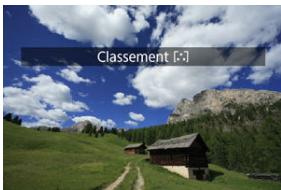
- Appuyez sur la touche < RATE > pour classer l'image, après qui un message s'affiché à l'écran.
Pour classer une autre image, repêze les étapes 1 et 2.

Remarque
- Dans les réglages détaillés pour [Classer] dans [▶]: Fonct. touche RATE, vous pouvez sélectionner le classement à appliquer.
1. Sélectionnez [▶]: Classement.
![CANON R6 - Sélectionnez [▶]: Classement. - 1](/content/2024/12/310898/images/4f3c243d7fe9deed95653199d79afb157cb1555dc6a3c0d2afc8030661962c79.jpg)
2. Sélectionnéz [Sélectionner les images].
![CANON R6 - Sélectionnéz [Sélectionner les images]. - 1](/content/2024/12/310898/images/40a6a2cef46e26513f287b86003ebf7bc45835bebaf065c060447038f92d7519.jpg)
3. Sélectionnez l'image à classer.
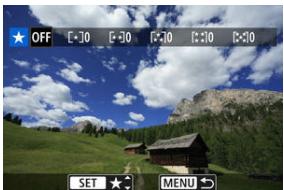
- Tournez la molette < > pour sélectionner l'image à classer.
4. Attribuez un classement à l'image.
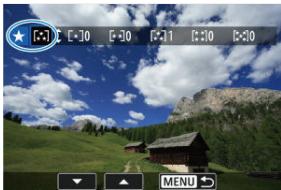
- Appuyezse < >, et un cadre bleu apparaitra comme illustré sur l'écran illustré ci-dessus.
- Tournez la molette < ©> pour sélectionner un classement, puis appuyez sur < SE> .
Lorsque vous apposez une marque de classement à l'image, le nombre à côté du classement défini augmente de un.
Pour classer une autre image, repétez les étapes 3 et 4.
Tout en regardant les images dans l'affchage de l'index, vous pouze spécifier la première et la dernière image pour une série afin de classer toutes les images spécifiées en une seule opération.
1. Sélectionnez [Sélectionner série].
![CANON R6 - Sélectionnez [Sélectionner série]. - 1](/content/2024/12/310898/images/cdf212036b54d3b74b45242d0ef7eea0f7a48731b04f02f7e00b03dce1ee2f91.jpg)
- Sélectionnez [Sélectionner série] dans [▷: Classement].
2. Spécifiez la série d'images.
- Sélectionnez la première image (point de départ).
- Ensuite, sélectionnez la dernière image (point de fin).
Toutes les images dans la série comprises entre la première et la dernière image seront cochées [√].
3. Appuyez sur la touche < 回> .
4. Attribuez un classement aux images.
Tournée la molette < 12_i = 0^n - 1x_i^2 > pour selectionner une marque de clasement, puis selectionnéz [OK].
Toutes les images dans la série spécifique seront classées (klassement identique) en une opération.
Vous pouvez classer toutes les images dans un dossier ou sur une carte en une seule opération.
Sous [▶: Classement], lorsque vous Sélectionné [Toutes les images du dossier] ou [Toutes les images de la carte], toutes les images dans le dossier ou sur la carte sont classées.
- Tournez la molette < 52 pour sélectionner un classement, puis sélectionnéz [OK].
Lorsque vous ne classez pas d'images ou annulez le classement, selectionnez [OFF].
Si les critères de recherche sont définis avec ▶: Régler critères recherche img, l'affichage bascule sur [Ttes images trouées].
- Si vous sélectionnez [Ttes images trouées], toutes les images filtrées par les critères de recherche seront classées comme spécifique.

Remarque
- Les valeurs a cotoé des classements sont affichées comme [###] si plus de 1000 images ont ce classement.
- Avec [▶: Régler critères recherche img] et [▶: Saut image par ], vous pouvez afficher uniquement les images ayant reçu un classement spécifique.
Copied images individuelles
Copie d'une série d/images
Copie de toutes les images dans un dossier ou sur une carte
Vous pouvez copier les images sur une carte vers l'autre carte pour sauvegarder les doublons.
Toutes les images d'un dossier ou sur une carte peuvent également être copies simultanément.

Attention
- Si le dossier ou la carte cible compte déjà une image avec le même numéro de fichier, [Sauter l'image et continuer], [Remplacer l'image existante] et [Annulier la copie] s'afficht. Sélectionné une méthode de copie, puis appuyez sur <^空> .
- [Sauter l'image et continuer]: toutes les images avec le même numéro de fjicher sont sautées et non copiesés.
- [Remplacer l'image existante] : toutes les images avec le même numero de filchier (y compris les images protégées) sont écrasées.
Si vous écrésez des images comportant des informations sur l'ordre d'impression (5), vous devrez régler à nouveau l'ordre d'impression.
- Les informations d'ordre d'impression et de transfert d'images ne sont pas inclues dans les copies des images.
Il est impossible de prendre des photos pendant le processus de copie.
Sélectionnez [Annuler] avant la prise de vue.

Remarque
- Les copies des images ont le même nom de fichier que l'image d'origine.
- Avec [Séli image], les images réparties dans plusieurs dossiers ne peuvent pas être copées en même temps. Sélectionné les images à copier dans un dossier à la fois.
1. Sélectionnéz [▶: Coupé d'image(s)].
![CANON R6 - Sélectionnéz [▶: Coupé d'image(s)]. - 1](/content/2024/12/310898/images/02689269f03ad61ade50d24b3bd83d606042e3632c47385c91a4345160a4a25f.jpg)
2. Sélectionnez [Sél image].
![CANON R6 - Sélectionnez [Sél image]. - 1](/content/2024/12/310898/images/9671fe4ae048cbc45e9dbe1602c003c618a4cc288d7550bb562e2d85a03ef6d9.jpg)
- Verifiez les nombres des cartes source et cible, ainsi que l'espace libre sur la carte cible.
- Sélectionnez [Sél image], fais appuyez sur <> .
3. Sélectionnéz le dossier.
(1) Nombre d'images dans le dossier
(2) Plus petit número de fichier
(3) Nom de dossier
(4) Plus grand numero de fichier
- Sélectionnéz le dossier source, puis appuyez sur < >
Lors de la selection du dossier, reportez-vous aux images affichées à droite de l'écran.
4. Sélectionnez une image à copier.
(1) Nombre total d'images sélectionnées
-
Tournez la molette < ♀> pour sélectionner une image à copier, puis appuyez sur < ♂> .
Pour sélectionner une autre image à copier, repêze les opérations de l' étape 4.
-
Appuyez sur la touche < 回> .
- Sélectionnez [OK].
Vérifiez la carte cible, puis sélectionnez [OK].
- Sélectionnéz le dossier cible.
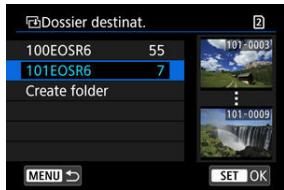
- Sélectionnéz le dossier sur lequel l'image sera copié, puis appuyez sur < (SET)> .
Pour creer un nouveau dossier, selectionnez [Creer dossier].
8. Sélectionnez [OK].
![CANON R6 - Sélectionnez [OK]. - 1](/content/2024/12/310898/images/43490cce7c6ea6bb5ddc92ff152a67784b7b469e054355a02ea7630a6578e8ed.jpg)
Vérifiez les informations sur la carte source et cible, puis sélectionnez [OK].
![CANON R6 - Sélectionnez [OK]. - 2](/content/2024/12/310898/images/47bde110c8f1d1b03f7500bcc98a82592ef853c64c4a7b73079ca8e3a7b5be81.jpg)
- Les résultats s'affichent une fois la copie terminée. Sélectionnez [OK] pour revenir à l'écran de l' étape 2.
Vousouvapé copier toutes les images spécifiées en une fois en sélectionnant la première et la première image d'une série en regardant les images dans l'affichage de l'index.
1. Sélectionnéz [Série].
![CANON R6 - Sélectionnéz [Série]. - 1](/content/2024/12/310898/images/25721fc640b0501a44455fa6566d028c801e049512532181d9495c02553b7ab6.jpg)
2. Sélectionné le dossier.
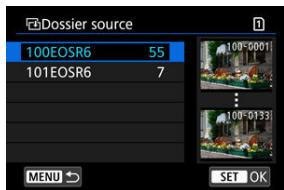
- Sélectionnéz le dossier source, puis appuyez sur < (^ET) > .
Lors de la sélection du dossier, reportez-vous aux images affichées à droite de l'écran.
3. Spécífiez la série d'images.
- Sélectionnéz la première image (point de départ).
- Ensuite, sélectionnez la dernière image (point de fin). Toutes les images dans la série comprendes entre la première et la dernière image seront cochées [√].
Pour selectionner une autre image a copier, repeteze les operations de I'etape 3.
Copie de toutes les images dans un dossier ou sur une carte
Vous pouvez copier toutes les images dans un dossier ou sur une carte en une seule opération.
Si vous sélectionnez [Sél] ou [Toutes] dans [▷]: Copie d'image(s)], toutes les images prsentes dans le dossier ou sur la carte sont copiées.
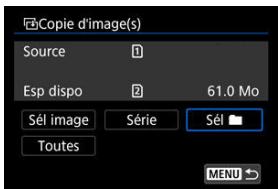
Options d'impression
Sélection des images pour l'impression
DPOF (Digital Print Order Format) you permit d'imprimer des images enregistrées sur la carte d'après vos instructions d'impression, à savoir la sélection des images, la quantité à imprimer, etc. Vous pouvez imprimer plusieurs images par lot ou créé un ordre d'impression pour un magasin photo.
Voupez définir les réglages d'impression comme le type d'impression, l'impression de la date, l'impression du nombre deECHIER, etc. Les réglages d'impression seront appliqués à toutes les images spécifiées pour l'impression. (Ils ne peuvent pas etre définis différemment pour chaque image.)
Réglage des options d'impression
- Sélectionnéz [▶: Ordre d'impression].

- Sélectionnez [Régler].
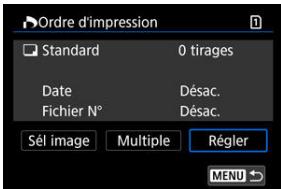
3. Reglez les options souhaitées.
- Réglez les options [Type d'impres.], [Date], et [Fichier N°].
| Type d'impres. | ® | Standard | Impression d'une image par page. |
| ® | Index | Impression de plusieurs images miniatures par page. |
| ® | Toutes | Impression standard et sous forme d'index. |
| Date | Act. | [Act.] imprime la date enregistrée de l'image capturée. |
| Dé sac. |
| Fichier N° | Act. | [Act.] imprime le numéro de fichier. |
| Dé sac. |
4. Quittez le réglage.
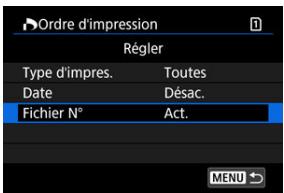
- Appuyez sur la touche < MENU>.
- Ensuite, Sélectionnez [Sél image] ou [Multiple] pour spécifique les images à imprimer.

Attention
- Si vous imprimez une image avec une grande taille d'image au moyen du réglage [Index] ou [Toutes] (⑥), l'impression de l'index peut ne pas être possible avec certaines imprimantes. Dans ce cas, redimensionnéz l'image (⑦), puis imprimez l'impression d'index.
- Meme si [Date] et [Fichier N°] sont régles sur [Act.], il se peut que la date ou le nombre de ARCHer ne soit imprimé en fonction du réglage du type d'impression et d'imprimate.
- Si vous avez sélectionné une impression de type [Index], [Date] et [Fichier N°] ne peuvent pas été définis sur [Act.] simultanémerté.
- Si vous imprimez avec DPOF, utilisez la carte sur laquelle les specifications de l'ordre d'impression sont définies. Vous ne pourrez pas imprimer avec l'ordre d'impression spécifique si vous extrayez seulement les images de la carte pour les imprimer.
- Certaines imprimantes compatibles DPOF et certains magasins photos risquent de ne pas pouvoir imprimer les images comme vous l'avez spécifique. Si vous utilisez une imprimante, reportez-vous au mode d'emploi de l'imprimante. Si vous sollicitez les services d'un magasin photo, demandez au préalable.
- N'utilise pas cet apparéil photo pour configurer des réglages d'impression pour les images dont les réglages DPOF ont été configurés sur un autre apparéil photo. Tous les ordres d'impression peuvent être écrasés par inadvection. Par autres, l'ordre d'impression peut ne pas être possible selon le type d'image.
Sél image
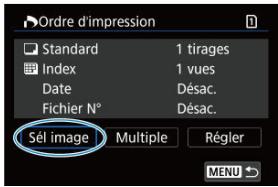
Sélectionnez et spécifiez les images individuellement.
Appuyez sur la touche < MENU> pour sauvégarder l'ordre d'impression sur la carte.
Standard/Toutes
(1) Quantité
(2) Nombre total d'images sélectionnées
Appuyez sur < > pour imprimer un exemplaire de l'image affichée. En tournant la molette < > ,vous pouvez regler une quantite d'impression jusqu'à 99 exemplaires.
- Index
(3) Coche
(4) Icône de l'index
Appuyez sur < 60> pour cocher la case [√]. L'image sera incluse dans l'impression de l'index.
Multiple
- Sélectionner série
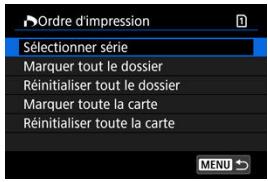
Sélectionnez [Sélectionner série] dans [Multiple]. Si vous sélectionnez la première et la的最后一 image de la série, toutes les images de la série sont cochées [√], et une copie de chaque image est spécifique pour impression.
- Toutes les images d'un dossier
Sélectionnez [Marquer tout le dossier], puis sélectionné le dossier. Un ordre d'impression pour un exemplaire de toutes les images dans le dossier est spécifique. Si vous sélectionné [Réinitialiser tout le dossier] et un dossier, l'ordre d'impression sera annulé pour toutes les images dans ce dossier.
Toutes les images sur une carte
Si vous sélectionné [Marquer toute la carte], un exemplaire de toutes les images sur la carte sera spécifique pour l'impression.
Si vous sélectionné [Réinitialiser toute la carte], l'ordre d'impression pour toutes les images sur la carte sera annulé.
Si les criteres de recherche sont définiés avec [▶: Régler criteres recherche img] (♀) et si vous sélectionnez [Multiple], l'affiche basculera sur [Marquer toutes images trouées] et [Réinitialiser tes imgs trouées].
Toutes les images trouvees
Si vous sélectionnéz [Marquer toutes images trouvées], une copie de toutes les images filtrées par les critères de recherche sera spécifiée pour l'impression. Si vous sélectionnéz [Réinitialiser ttes imgs trouvées], tout l'ordre d'impression des images filtrées sera effacé.

Attention
- Les images RAW ou les videos ne peuvent pas été spécifiées pour l'impression. Veuilze notes que les images RAW ou les videos ne seront pas spécifiées pour l'impression même si vous spécifiez toutes les images avec [Multiple].
Spécification des images individuelles via le menu
Spécification de la série d-images pour un livre-photo
Spécification de toutes les images dans un dossier ou sur une carte
Voupez spécifier un nombre maximum de 998 images à imprimer dans un livre-photo. Lorsque vous utilisez EOS Utility (logiciel EOS) pour importer des images sur un ordinateur, les images spécifiées pour un livre-photo sont copiées vers un dossier spécial. Cette fonction est pratice pour passer des commandes en ligne de livres-photos.
- Sélectionnéz [▶: Config. livre photo].
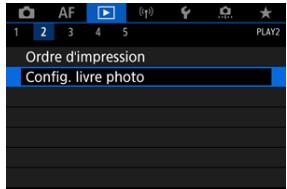
- Sélectionnéz [Sélectionner les images].
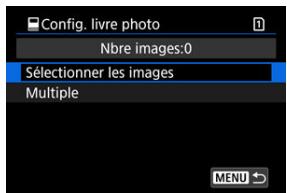
3. Sélectionnéz l'image à spécifique.

Utilisez la molette < �> pour selectionner l'image à spécifique pour le livre-photo, puis appuyez sur < �> .
- Pour selectionner d'autres images à spécifique pour un livre-photo, répérez les opérations de l'étape 3.
Tout en regardant les images dans l'affichage de l'index, vous pouze spécifique la série (point de départ à point de fin) d'images à spécifique pour un livre-photo en une fois.
1. Sélectionnéz [Multiple].
![CANON R6 - Sélectionnéz [Multiple]. - 1](/content/2024/12/310898/images/26b9074c35504b00fb2412c81deddb6bfb40261b400fb6cc9f36277bd4981444.jpg)
- Sélectionnez [Multiple] dans [▶: Config. livre photo].
2. Sélectionnez [Sélectionner série].
![CANON R6 - Sélectionnez [Sélectionner série]. - 1](/content/2024/12/310898/images/d3fb1c4bca272c54b011dd89496848d61b074b881d92f149972bd54ee47932ea.jpg)
3. Spécífiez la série d'images.
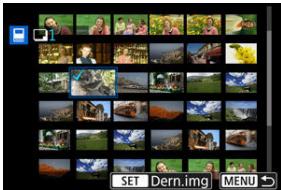
- Sélectionnéz la première image (point de départ).
- Ensuite, sélectionnez la dernière image (point de fin).
Toutes les images dans la série comprises entre la première et la dernière image seront cochées [√].
Spécification de toutes les images dans un dossier ou sur une carte
Vou pouvez specifier toutes les images dans un dossier ou sur une carte en une seule opération pour un livre-photo.
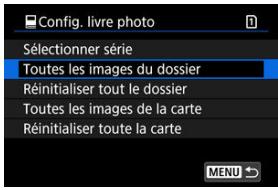
Toutes les images dans le dossier ou sur la carte sont spécifiées pour le livre-photo lorsqu'youes SéLECTIONnez [Toutes les images du dossier] ou [Toutes les images de la carte] dans l'options [Multiple] pour [▶: Config. livre photo].
Pour annulier la sélection, sélectionnze [Réinitialiser tout le dossier] ou [Réinitialiser toute la carte].
Si les criteres de recherche sont définiés avec [▶]: Régler criteres recherche img] (♂) et si vous scéléctionnez [Multiple], l'affichage basculera sur [Ttes images trouées] et [Réinitialisier ttes images trouées].
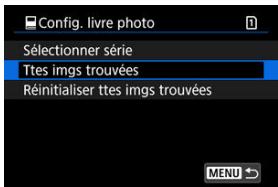
[Ttes imgs trouvées] : toutes les images filtrées par les criteres de recherche sont spécifiées pour le livre-photo.
[Réinitialiser ttes imgs trouvées] : efface la désignation du livre-photo de toutes les images filtrées.

Attention
- Les images RAW ou les videos ne peuvent pas été spécifiées pour le livre-photo. Veuiliez notes que les images RAW ou les videos ne seront pas spécifiées pour le livre-photo même si vous spécifie toutes les images avec [Multiple].
- N'utilise pas cet apparéel photo pour configurer des réglages de livre photo pour les images dont les réglages de livre-photo ont été configurés sur un autre apparéil photo. Tous les réglages du livre-photo peuvent être écrasés par inadvertance.
Vue agrandie
Traitement des images avec les ratios d'aspect specifiés
Options de traitement des images RAW
You could use the images RAW or CRAW to create the images JPEG or HEIF. Les images RAW n'excepta pas affectees, differentes conditions peuvent etre appliquées pour creer des images JPEG ou HEIF.
Vous pouvez également utiliser Digital Photo Professional (logiciel EOS) pourrialer les images RAW.

Attention
-
Le traitement en HEIF n'est pas disponible pour les images RAW ou CRAW capturedes si l'exposition multiple, la sensibilité ISO élargie (L ou H) ou l'obturateur électronique sont sélectionnés.
-
Sélectionnéz [▶: Traitément des images RAW].

2. Sélectionné une option, puis sélectionné les images.
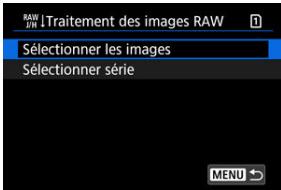
- Vous pouvez selectionner plusieurs images àTRAITER en une fois.
Selectionner les images
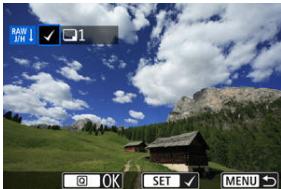
- Tournez la molette < > pour sélectionner les images à traiter, puis appuyez sur < > .
Appuyez sur la touche < >
Selectionner série
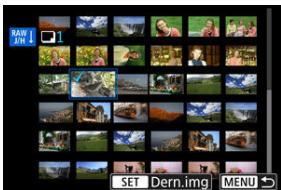
- Sélectionnéz la première image (point de départ).
- Ensuite, sélectionnez la dernière image (point de fin). Toutes les images dans la série comprendes entre la première et la dernière image seront cochées [√].
- Appuyez sur la touche < > .
- Pourtraiterd'autresimages,repétez cette étape.
3. Reglez les conditions de traitement souhaitées.
Utiliser réglages de pdv
- Les images sont traitées au moyen des réglages d'image au moment de la capture.
- Les images capturées avec [Réglages HDR PQ] régle sur [Act.] sont traitées pour creer des images HEIF, tandis que les images capturées avec cette fonction réglee sur [Désac.] sont traitées pour creer des images JPEG.
Config.traitement JPEG/Config.traitement HEIF
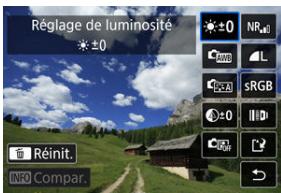
Utilisez < < 水> pour selectionner un element.
Tournez la molette < 1213 > ou < 心> pour changer de reglage.
- Appuyez sur < ^> pour acceder à l'écran de réglage des fonctions.
- Pour revenir aux paramètres de l'image au moment de la prise de vue, appuyez sur la touche < 11> .
Écran de comparaison
- Vous pouvez basculer entre les écrans [Après modif.] et [Réglages prise de vue] en appuyant sur la touche <|NFO> et en tournant la molette <○>.
- Les éléments en orange sur l'écran [Après modif.] ont été modifiés depuis le moment de la capture.
- Pour revenir à l'écran des conditions de traitement, appuyez sur la touche < MENU>.
4. Sauvegardez.
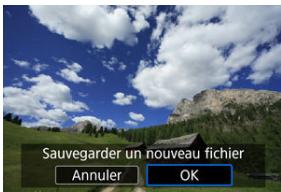
Lorsque vous utilisez [Config. traitement JPEG] ou [Config. traitement HEIF], selectionnez [][Sauvegarder].
Lisez le message et selectionnez [OK].
Pourtraiterd'autresimages,selectionnez[Oui]et repetezelesétapes2 a4.
5. Sélectionnez l'image à afficher.
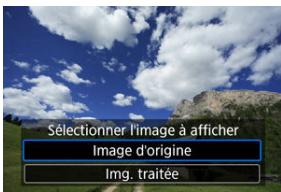
- Sélectionnez [Image d'origine] ou [Img.traitée].
L'imag que you avez selectionnee s'affiche.
Vue agrandie
Voupez agrandir les images affichees pour [Config. traitement JPEG] ou [Config.
traitement HEIF] en appuyant sur la touche < > .Le taux d'agrandissement depend du
reglage [Qualite image].Voupez apcorrir l'image agrandie a laide de < 心 > Pour annuler la vue agrandie, appuyez a nouveau sur la touche < >

Attention
- Les résultats du traitement avec [Optim. objectif numérique] rédigé sur [Élevée] ne sont appliquées que dans la vue agrandie. Les résultats ne sont pas appliqués dans l'affichage normal.
Des images JPEG ou HEIF avec le ratio d'aspect spécifique sont créées lorsque vousTRAITE des images RAW prises avec [Recadrage/aspect] (2) régle sur [1:1 (ratio d'aspect)], [4:3 (ratio d'aspect)] ou [16:9 (ratio d'aspect)].
電 ± 0 Reglage deluminosité
Vous pouvez ajuster la luminosité de l'image jusqu'à ±1 valeur par paliers d'un tiers de valeur.
Balance blancs (2)
Voupezsez electionner la balanc des blancs. Si youselectionnee [AWB],you pueze selectionner [Auto: Priorite ambulance] ou [Auto: Priorite blanc].Si youselectionne [K],youpvezregierlatemperaturedecouleur.
Style d'image (2)
Vous pouvez sélectionner le style d'image. Vous pouvez régler la nettedé, le contraste et d'autres paramétres.
- [A], [A-1], [A-2] et [A-3] ne sont pas disponibles lorsque [Config. traitement→HEIF] est liégité.
01Claté (2)
Vous pouvez regier la charte dans une plaque comprise entre -4 et +4 .
* Non disponible lorsque [Config. traitement-HEIF] est régé.
Correction auto de luminosité (®) + Rég éclairage visage
Vous peuvent specifier les détails de la correction automatique de luminosité. Avec le réglage automatique et optimal de l'éclairage sur les visages, vous couldè efficacement corriger les images capturées avec un éclairage oblique ou illuminées par le flash.
- Non disponible lorsque [Config. traitement→HEIF] est régle.
0 Attention
Lorsque le réglage de l'éclairage du visage est paramétré
- Un réglage adapté peut se révêler impossible dans certaines situations de prise de vue à moins que les visages puisent être détectés en detail et ne soient pas trop différents.
Le bruit peut augmenter.
Le réglage peut être moins efficace à une sensibilité ISO élevée.
_d Red.bruit ISOelevée (2)
Voupez regler le processus de reduction du bruit pour les sensibilités ISO elevées. Si I'effect est presque imperceptible, agrandissez l'image (2).
Qualité image (2)
Vous pouvez regler la qualite d'image lorsque vous creez une image JPEG ou HEIF.
sRGB Espace colorimétrique (2)
Voupez selectionner sRVB ou Adobe RVB. Etant donne que I'ecran de I'appareil photo n'est pas compatible avec Adobe RVB, la différence sur l'image sera pratiquement imperceptible lors de la selection de I'un ou I'autre des espaces colorimétriques.
- [HDR PQ] s'affiche lorsque [Config. traitement→HEIF] est réglié, mais ne peut pas être sélectionné.
- Off Correction vignetage (2)
Un phénomène assombrissant les coins de l'image en raison des caractéristiques de l'objet peut être corrige. Si vous selectionnez [Act.], l'image corrigee s'affiche. Si I'effet est presque imperceptible, agrandissez I'image (2) et vérifie les quatre coins. La correction appliquee est moins prononcée que la correction maximale avec Digital Photo Professional (logiciel EOS, 3). Si I'effet de la correction n'est pas visible, utilisez Digital Photo Professional pour appliquer la correction du vigneteage.
- Correction distortion (2)
La distorsion de l'image due aux caractéristiques de l'objet peut être corrigeée. Si vous déslectionnez [Act.], l'image corrigee s'affiche. La periphere de l'image sera recadrer sur l'image corrigee.
La résolution de l'image pouvant sember légarement inférieure, réglez la nettez avec le paramètre de nettedé du style d'image si nécessaire.
OOff Optim. objectif numérique (2)
Corrigez l'aberration de l'objet, la diffraction et la perte de résolution provoquee par le filtré passée-bas en appliquant les valeurs de conception optique. Pour vérifier l'effet du réglage de cette option sur [Elevee] ou [Standard], servez-vous de la vue agrandie (2). Sans agrandissement, l'effect lorque l'optimiser objectif numérique que est réglé sur [Elevee] n'est pas appliqué. Si vous sélectionnez [Elevee] ou [Standard], l'aberration chromatique et la diffraction seront toutes deux corrigées, bien que ces options ne soient pas affichées.
_OFF Corr. aberrat.chrom. (2)
Les aberrations chromatiques (frange de couleur le long du contour du sujet) dues aux caractéristiques de l'objet peuvent être corrigees. Si vous scélectionné [Act.], l'image corrigee s'affiche. Si I'effet est presque imperceptible, agrandissez I'image (2).
_0FF Correction diffraction (2)
La diffraction due à l'ouverture de l'objet déterminant la nettedé de l'image peut être corrigeée. Si vous scéléctionnez [Act.], l'image corrigeée s'affiche. Si l'effet est presque imperceptible, agrandissez l'image (5).
Attention
- Le traitement des images RAW par l'appareil photo ne donna pas exactement le même résultat que le traitement des images RAW avec Digital Photo Professional (logiciel EOS).
- Si vous exécutez [Réglage de luminosité], il se peut que le bruit, l'effet de bande ou autre s'intensifient suite aux effets du réglage.
- Avec [Optim. objectif numérique] régèle, le bruit peut être intensifié par l'effect de la correction.
- Avec [Optim. objectif numérique] régèle, les bords des images peuvent être accentués dans certaines conditions de prise de vue. Ajustez la nette dé du style d'image au besoin.
LeTraitement avec[Optim. objectif numérique]regle sur [Elevée]peut prender un certain temps.
Remarque
- Les effets de la correction des aberrations de l'objet varient selon l'objet et les conditions de prise de vue. L'effect peut également être difficile à discerner en fonction de l'objet utilisé, des conditions de prise de vue, etc.
Vous pouvè redimensionner une image JPEG ou HEIF pour diminuer le nombre de pixels et la sauvégarder en tant que nouvelle image. Le redimensionnement est disponible pour les images JPEG ou HEIF L, M ou S1 (sauf S2), y compris celles capturées avec la prise de vue RAW+JPEG et RAW+HEIF. Les images S2 et les images RAW ou les videotos ne peuvent pas été redimensionnées.
1. Sélectionné [▶: Redimensionner].
![CANON R6 - Sélectionné [▶: Redimensionner]. - 1](/content/2024/12/310898/images/9a666b76d3dd313b6852992d5b89724703360e0577934a240728a7a53a429ed6.jpg)
2. Sélectionnéz une image.
- Tournez la molette < ©> pour Sélectionner l'image à redimensionner.
3. Sélectionnéz la talle d'image désirée.
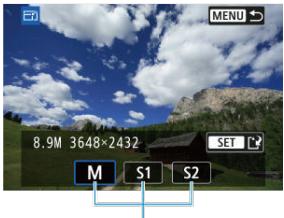
(1)
- Appuyez sur < > pour afficher les tailles d'image.
Sélectionnez la taille d'image désirée (1).
4. Sauvegardez.
- Sélectionnez [OK] pour sauvégarder l'image redimensionnée.
- Vérifie le dossier de destination et le nombre du fidchier d'image, puis sélectionnez [OK].
Pour redimensionner une autre image, repetez les etapes 2 à 4.
Voupez recadrer une image JPEG capturee et la sauvegarder en tant qu'imagedeifferente. Le recadrage est disponible pour les images JPEG ou HEIF. Les images RAW etles images extraites de videos 4K ne peuvent pas etre recadrées.
1. Sélectionnéz [▶: Recadrer].
![CANON R6 - Sélectionnéz [▶: Recadrer]. - 1](/content/2024/12/310898/images/6696bb7cc1ec3c725c0cb0b4b25ff1a9628ec80f64c59e107dab35a3574290e7.jpg)
2. Sélectionnéz une image.
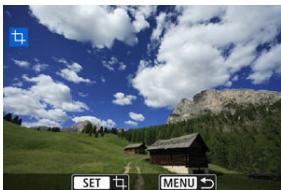
- Tournez la molette < > pour selectionner l'image à recadrer.
- Appuyez sur < E T> pour afficher le cadre de recadrage.
3. Réglez le cadre de recadrage.
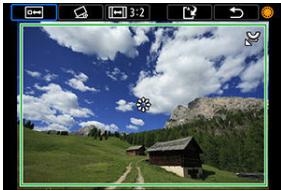
La zone d'image située dans le cadre de recadrage est recadrée.
Redimensionnement de la taille du cadre de recadrage
Tournez la molette < pour redimensionner la taille du cadre de recadrage. Plus le cadre de recadrage est petit, plus l'image recadrée semblaera agrandie.
Correction de l'inclinaison
Voupeuz corriger l'inclinaison de I'imagé de ± 10^ . Tournez la molette < 念 > pour selectionner [2], puis appuyez sur. ^7 . Tout en vérifying l'inclinaison par rapport au quadrillage, tournez la molette < 念 > (par incréments de 0,1^) ou tapotez la flèche gauche ou droite (par incréments de 0,5^) dans le coin supérieur gauche de I'écran pour corriger I'inclinaison. Àprouvait avoir terminé la correction d'inclinaison, appuyez sur < 念 >
- Changement du ratio d'aspect et de l'orientation du cadre de recadrage
Tournez la molette < 口> et selectionnez [I]. Chaque pression sur < 口> change le ratio d'aspect du cadre de recadrage.
Déplacement du cadre de recadrage
Utilisiez < 水> pour déplacer le cadre de recadrage verticalément ou horizontallement.
4 Vérifiez la zone d'image à recadrer.
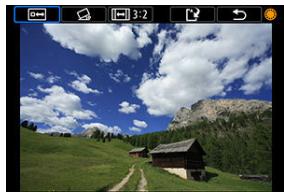
- Tournez la molette < > pour sélectionner [20], puis appuyez sur < >. La zone d'image à recadrer s'affiche.
5. Sauvegardez.
- Tournez la molette < 口> pour selectionner [12], puis appuyez sur < SE> .
- Sélectionnez [OK] pour sauvégarder l'image recadrée.
- Vérifie le dossier de destination et le nombre du filchier d'image, puis sélectionnez [OK].
Pour recadrer une autre image, repêtez les étapes 2 à 5.
0 Attention
- La position et la taille du cadre de recadrage peuvent changer selon l'angle régé pour la correction de l'inclinaison.
- Une fois qu'une image recadrée est sauvégédée, elle ne peut pas être recadrée à nouveau ou redimensionné.
- Les informations d'affichage du collimator AF (5) et les données d'effacement des poussieres (5) ne sont pas ajoutées aux images recadrées.
- Les ratios d'aspect disponibles sont différents selon que vous utilisez [Recadrer] ou [Ajout d'info. de recadrage].
Vous pouvez convertir les images HEIF capturées lors de la prise de vue HDR et les sauvégarder en tant qu'images JPEG.
1. Sélectionnéz [■]: Conversion HEIF JPEG].
![CANON R6 - Sélectionnéz [■]: Conversion HEIF JPEG]. - 1](/content/2024/12/310898/images/55ef05b71ec5fda4dcfb8a8d0057e04397fd9bb400e2ee64df6fe077aede54a0.jpg)
2. Sélectionnéz une image.
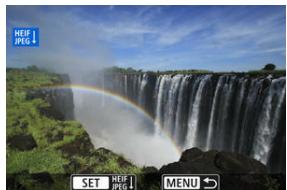
- Tournez la molette < pour sélectionner une image HEIF à convertir en JPEG.
- Appuyez sur < > pour convertir en JPEG.
3. Sauvegardez.
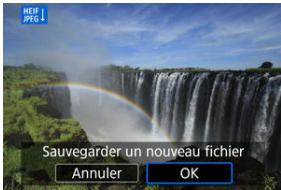
-
Sélectionnez [OK] pour sauvegarder l'image JPEG.
-
Vérifiez le dossier de destination et le nombre du filchier d'image, puis sélectionnez [OK].
- Pour convertir une autre image, repêze les étapes 2 et 3.

Remarque
- Certains scènes peuvent symberrer différentes après la conversion (si l'on compare l'image originale et l'image convertie).
- La conversion n'est pas disponible pour les images recadrées ou pour les images extraites de videos 4K.
Vous pouvez visionner les images enregistrées sur la carte en tant que diaporama automatique.
1. Spécífiez les images à lire.
Pour lire toutes les images sur la carte, allez à l'etape 2.
- Si vous souhaitez spécifique les images à dire dans le diaporama, filtrées avec [▶: Régler criteres recherche img] (☑).
2. Sélectionnéz [■]: Diaporama].
![CANON R6 - Sélectionnéz [■]: Diaporama]. - 1](/content/2024/12/310898/images/6e84bc927af552bda01c7522d31fb37b1a3c3880d49bf1ed117bfcd5e888318e.jpg)
3. Reglez la lecture à votre guise.
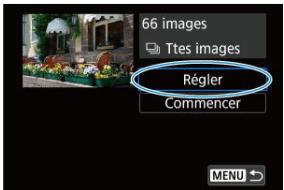
Sélectionnez [Régler].
- Ajustez les réglages [Durée d'affiche] et [Répéter] (lecture repétée) pour les photos.
- Une fois les réglages terminés, appuyez sur la touche < MENU>.
Durée d'affichage

Répéter
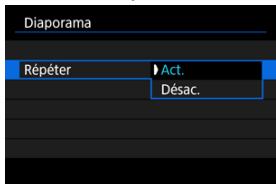
4. Lance le diaporama.
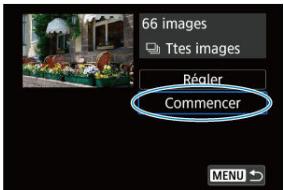
Sélectionnez [Commencer].
- Àprous l'affichage du message [Chargement de l'image...], le diaporama commence.
5. Quittez le diaporama.
- Appuyez sur la touche < MENU> pour quitter le diaporama et revenir à l'écran de réglage.

Remarque
Pour suspendre le diaporama, appuyez sur <6^(2)> . Pendant la pause, [ ] apparait dans le coin supérieur gauche de l'écran. Appuyez à nouveau sur <6^(3)> pour reprendre le diaporama.
- Pendant la lecture automatique des photos, vous pouvez appuyer sur la touche pour changer de format d'affichage (1).
- Pendant la lecture video, vous pouvez ajuster le volume sonore en tournant la molette < 22
- Pendant la lecture automatique ou lorsque la lecture est suspendue, vous pouvez tourner la molette < ©> pour voir une autre image.
- Pendant la lecture automatique, l'extinction automatique n'entre pas en vigueur.
La durée d'affichage peut être différente selon l'image.
Effacement des critères de recherche
Voupez filterl'affichage des images selon vos criteres de recherche. Apreve avoir regle les criteres de recherche d'images, vous pouze dire et afficher uniquement les images trouvées. Vous pouze également protégger, donner un classement, dire un diaporama, effacer et appliquer d'autres opérations aux images filtrées.
1. Sélectionnéz [▶: Régler critères recherche img].
![CANON R6 - Sélectionnéz [▶: Régler critères recherche img]. - 1](/content/2024/12/310898/images/33f86704c37e214304220e136d5db05b0995e02da905af0de6a3a106cc279803.jpg)
2. Reglez les criteres de recherche.
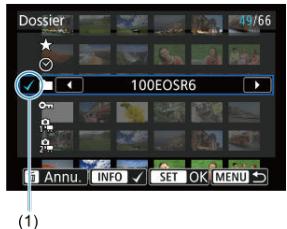
- Toumez la molette < ©> pour sélectionner une option.
- Toumez la molette < 500 > pour régler l'option.
- Une coche [√] (1) est place à gauche de l'option. (Spécífé comme critère de recherche.)
- Si vous sélectionné l'option et appuyez sur la touche < INFO > , la coche [] est retiree (ce qui annule le critère de recherche).
| Option | Description |
| ★ Classement | Affiche les images avec le critère (classement) sélectionné. |
| Date | Affiche les images prises à la date de prise de vue sélectionnée. |
| Dossier | Affiche les images dans le dossier sélectionné. |
| On Protégé | Affiche les images avec le critère (protégé) sélectionné. |
| Type de fichier(1) | Affiche les images du type de fichier sélectionné. |
| Type de fichier(2) |
3. Appliquees les criteres de recherche.
Appuyez sur < < +1 > et lisez le message affiché.
- Sélectionnez [OK].
Le critère de recherche est appliqué.
4. Affichez les images trouvees.
- Appuyez sur la touche < 1 >.
Seules les images correspondant aux criteres définis (filtrées) seront lues.
Lorsque les images sont filtrées pour l'affichage, l'écran présente un cadre externe jaune (2).
0 Attention
Si aucune image ne correspond aux critères de recherche, < > ne peut pas etre enforcé à I'etape 3.

Remarque
- Les criteres de recherche peuvent être effacés après avoir effectué des opérations, comme la mise sous/hors tension de l'appareil photo, le changement de cartes et l'édition, l'ajout ou l'effacement d'images.
- Le délambda avant l'extinction automatique peut être rallongé pendant l'affichage de l'écran [▶]: Régler criteres recherche img].
Effacement des critères de recherche
Affichez l'écran à l'étépe 2, puis appuyez sur la touche < > pour effacer tous les critères de recherche.
Dans l'affichage d'une image unique, vous pouvez tourner la molette < 12 × 100 > pour sauter en avant ou en arrêtre entre les images selon la méthode de saut sélectionné.
1. Sélectionné [▶]: Saut image par [▶].
![CANON R6 - Sélectionné [▶]: Saut image par [▶]. - 1](/content/2024/12/310898/images/6aa5bb8d0bcb2ce9ab180f9dc783f7a0afa23422c0762c0f5fc6f1067d957add.jpg)
2. Sélectionnéz la méthode de saut.
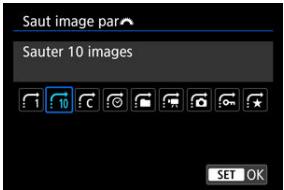

Remarque
Avec [Sauter les images du nombre d'images spécifique], vous pouverez tourner la molette < 2 > pour selectionner le nombre d'images a sauter.
Avec [Affiche par classement d'image], tournez la molette < > pour selectionner le classement (5). Si vous selectionnez ★, toutes les images classées s'afficheront pendant que vous les parcourez.
3. Parcourez les images par sauts.
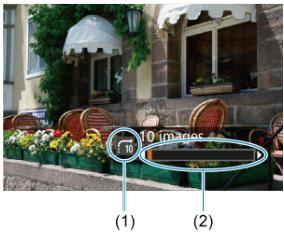
(1) Methode de saut
(2) Position de lecture
Appuyez sur la touche < >
En mode d'affichage d'une image unique, tournez la molette < _S^DOD> . Voues pouvoir parcourir les images selon la methode de saut selectionné.
Voupez permuter les fonctions attribuées à ces molettes, telles qu'utilisées sur l'écran de lecture des images.
1. Sélectionnez [▶]: Basculer
![CANON R6 - Sélectionnez [▶]: Basculer - 1](/content/2024/12/310898/images/a6010a8cfe933ee45b028fa3ad90061290b1e0b3fc9ec7ed7539ae45b3d03507.jpg)
2. Sélectionnéz une option.
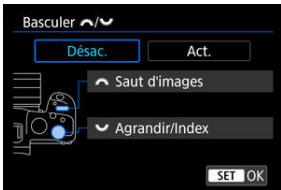
[Desac.]

Saut d'images

Agrandir/Index
[Act.]

Agrandir/Index

Saut d'images

Remarque
- Les icônes correspondantes dans les menus et sur les écrans comme l'écran Contrôle rapide et Agrandir/Réduire sont modifiées en conséquence.
Vous pouvez attribuer le classement, la protection ou l'effacement des images à la touche .
1. Sélectionnez [Fonct.touche RAI].
![CANON R6 - Sélectionnez [Fonct.touche RAI]. - 1](/content/2024/12/310898/images/b6fde5b4e0f2237f2078f0277c2b06be9b61d32d81b1baacbc174a4bd7ae9ecf.jpg)
2. Sélectionnéz une option.
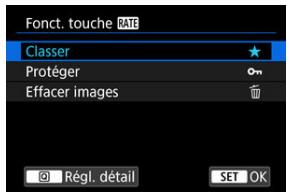
[★] Classer
Attribue le classement à la touche < RATE>. (Réglage par défaut.)
Vous pouvè appuyer sur la touche < ] pour sélectionner le classement à utiliser.
Pendant la lecture, vous pouvez classer les images ou effacer les classements en appuyant sur la touche .
[O] Protégé
Attribue la protection à la touche < RATE >.
Pendant la lecture, vous pouvez protégger les images ou effacer la protection en appuyant sur la touche < RATE> .
[Effacer images
Attribue l'effacement à la touche < RATE >.
Pendant la lecture, vous pouvez effacer les images en appuyant sur la touche < RATE> .
Histogramme
Voupez spécifier les écans et les informations les accompagnant affichés pendant la lecture des images.
![CANON R6 - Sélectionnéz [▶]: Aff. informations de lecture]. - 1](/content/2024/12/310898/images/d31362545efffec392e3eb349e2a202fda2e6b03152ddd94506185e2bb432e76.jpg)
2. Cochez [√] les cases du nombre d'écrans à afficher.
![CANON R6 - Cochez [√] les cases du nombre d'écrans à afficher. - 1](/content/2024/12/310898/images/9d912c3156c22d606bae3b01ea0429bc49b3c610749b90a83d4a7888f9a872cd.jpg)
- Sélectionnez les numérios avec la molette < > .
- Appuyez sur < > pour cocher [√].
Répétez ces étapes pour cocher [√] chaque case du nombre d'écrans à afficher, puis sélectionnez [OK].
- Les informations que vous avez sélectionnées sont accessibles en appuyant sur la touche < |NFO > pendant la lecture ou au moyen de < > lorsque les informations de prise de vue sont affichées.
![CANON R6 - Cochez [√] les cases du nombre d'écrans à afficher. - 2](/content/2024/12/310898/images/9b9e76cdcf5768b9b69efafd31281850934f2a1d9cd0ea02ba2f99415ffc39e5.jpg)
L'histogramme monte les niveaux des signaux sur toute la plage tonale. L'affichage de la luminosité (pour vérifier le niveau d'exposition général et la gradation globale) et l'affichage RVB (pour vérifier la saturation et la gradation du rouge, vert et bleu) sont disponibles. Vous pouvez changer l'histogramme affché en appuyant sur la touche < INF > lorsque [INF] est affché dans le coin inférieur gauche de l'écran [▶: Aff. informations de lecture].
Affichage [Luminosite]
Cet historogramme est un graphique qui indique la distribution du niveau de luminosité de l'image, où l'axe horizontal indique le niveau de luminosité (plus nombre à gauche et plus clair à droite) et l'axe vertical indique le nombre de pixels à chaque niveau de luminosité. Plus il y a de pixels vers la gauche, plus l'image est souvent, et plus il y a de pixels vers la droite, plus l'image est claire. Si le nombre de pixels sur la gauche est trop élevé, les détails dans les ombres sont perdus, et si le nombre de pixels sur la droite est trop élevé, les détails dans les hautes lumières sont perdus. La gradation intermédiaire est reproductive. En vérifier l'image et son historagramme de luminosité, vous pouvez déterminer la tendance du niveau d'exposition ainsi que la gradation générale.
![CANON R6 - Affichage [Luminosite] - 1](/content/2024/12/310898/images/b9103f0d58fcacda90f16f3e481f1724fc8c70ad3a75925db6fd168f2c5e92b2.jpg)
Exemples d'histogrammes
![CANON R6 - Affichage [Luminosite] - 2](/content/2024/12/310898/images/4bba4e919dee3310316a63d55737359d57647d943171ac4950b8d6e56349417e.jpg)
Image sometime
![CANON R6 - Affichage [Luminosite] - 3](/content/2024/12/310898/images/6181db8225d87bf236b8198507b73e013dc14815784511f54b0c0e09b96c89f3.jpg)
Luminosite normale
Image claire
Affichage [RVB]
Cet historogramme est un graphique qui indique la distribution du niveau de luminosité de chaque couleur primaire dans l'image (RVB ou rouge, vert et bleu) ou l'axe horizontal indique le niveau de luminosité de la couleur (plus nombre à gauche et plus clair à droite) et l'axe vertical indique le nombre de pixels à chaque niveau de luminosité de la couleur. Plus il y a de pixels vers la gauche, plus l'image est nombre et moins la couleur est marquante, et plus il y a de pixels vers la droite, plus l'image est claire et plus la couleur est dense. Si le nombre de pixels sur la gauche est trop élevé, les informations des couleurs correspondantes manquent et si le nombre de pixels sur la droite est trop élevé, la couleur sera trop saturée sans aucune gradation. En vérifiant l'histogramme RVB de l'image, vous pouvez voir les conditions de saturation et gradation de la couleur, ainsi que le biais de la balance des blancs.
Voupez specifier un affichage clignotant pour les hauteurs lumieres surexpoeSES sur I'ecran de lecture. Pour obtenir une gradation plus détaillée dans les zones clignotantes ou vous souhaitez que la gradation soit fidèlement reproduite, réglez la correction d'exposition sur une valeur négative et repreneze la photo pour un meilleur résultat.
1. Sélectionnéz [▶: Alertesurex].
![CANON R6 - Sélectionnéz [▶: Alertesurex]. - 1](/content/2024/12/310898/images/4e60cece4327b798b93d53b3e54e5743b1ec67892eb4fe8143a7625f73658b0e.jpg)
2. Sélectionnéz [Act.]
![CANON R6 - Sélectionnéz [Act.] - 1](/content/2024/12/310898/images/b04ac249902292ea5ec5c9730caecca6a05199222947851f56952a7a51a781e1.jpg)
Vous pouvez afficher les collimateurs AF qui ont ete utilisnes pour la mise au point, lesquels seront entourés en rouge sur I'ecran de lecture. Si la selection automatique du collmateur AF est reglee, plusieurs collimateurs AF peuvent etre affiches.
1. Sélectionnéz [▶]: Aff. Collim AF.
![CANON R6 - Sélectionnéz [▶]: Aff. Collim AF. - 1](/content/2024/12/310898/images/7c8f121a427525f84c1952ec057206ecbae202c69988e7309a0ab3292888eda4.jpg)
2. Sélectionnéz [Act.].
![CANON R6 - Sélectionnéz [Act.]. - 1](/content/2024/12/310898/images/7c06aa6983d849c8720c9fbf5df2831038f217e0a8a639210897f53d3f8548f8.jpg)
Voupez afficher un quadrilage par-dessus les photos montrées dans l'affichage d'une image unique sur l'écran de lecture. Cette fonction est pratique pour vérifier l'inclinaison verticale ou horizontal de l'image ainsi que le cadrage.
1. Sélectionnéz [▶: Quadrill. lecture].
![CANON R6 - Sélectionnéz [▶: Quadrill. lecture]. - 1](/content/2024/12/310898/images/31cac0c36855f6d049fb2a69c376187f6633349a8da4a0ed5f7dbc9aca0e670d.jpg)
2. Sélectionnéz une option.
Vou puez selectionner la maniere dont I'heure est affichee sur I'ecran de lecture video.
1. Sélectionnéz [▶: Cont. Lect. Video].
![CANON R6 - Sélectionnéz [▶: Cont. Lect. Video]. - 1](/content/2024/12/310898/images/44b5156ea08323e87f8aad027ffe0ecc7a32176cae1f6f13f46c3e7bceb6c9d0.jpg)
2. Sélectionnez une option.
Durée enr.
Affiche la durée d'enregistrement ou de lecture pendant la lecture video.
Time code
Affiche le time code pendant la lecture video.

Remarque
- Les time codes sont toujours enregistrés sur les fichiers video (sauf pour les videos HFR réglées sur [Défil. libre]), quels que soit le réglage [Cont.enr. video].
- Le réglage [Cont. Lect. Video] dans [O: Time code] est lié au réglage [▶: Cont. Lect. Video], de sorte que ces réglages correspondent toujours.
Le nombre d'« images » ne s'affiche pas pendant l'enregistrement video ou la lecture.
Vou pousse voir les images RAW ou HEIF en HDR en connectant l'apparéil photo à un téléviseur HDR.
1. Sélectionnéz [▶: Sortie HDR HDMI].
![CANON R6 - Sélectionnéz [▶: Sortie HDR HDMI]. - 1](/content/2024/12/310898/images/702157ed29a58fbe199b148fc9cd25ff14759bbfe7be9a3610cd759e140b08e7.jpg)
2. Sélectionnéz [Act.].
![CANON R6 - Sélectionnéz [Act.]. - 1](/content/2024/12/310898/images/7c193b6396f57e777354c7aae4ba3fec4790d57543a2c4643ae6e57aded784ec.jpg)
![CANON R6 - Sélectionnéz [Act.]. - 2](/content/2024/12/310898/images/99a406ab9008138e1652dae7267a624bc8f158d30f90dbae6759a9e43237d4a7.jpg)
Remarque
Assurez-vous que le téléviseur HDR est réglié sur l'entrée HDR. Pour en savoir plus sur la manière de.permuter les entrées sur le téléviseur, consultez le mode d'emploi du téléviseur.
- Selon le téléviseur utilisé, les images peuvent ne pas correspondre à ce que vous attendiez.
Sur les téléviseurs HDR, certaines informations peuvent ne pas s'afficher.
Le traitement RAW Contrôle rapide des images affichées est recommendé si vous traitierez des images RAW tout en regardant la sortie HDR HDMI.
Ce chapitre explique comment connecter l'appareil photo à un smartphone, ordinateur, serveur FTP ou service Web sans fil via Bluetooth ou Wi-Fi et envoyer des images, ainsi que comment utiliser une télécommande sans fil ou un dispositif GPS.

Attention
Important
- Veuiliez noter que Canon ne saurait être tenu responsable de toute perte ou tout dommage dus à des réglages de communication sans fil erronés lors de l'utilisation de l'appareil photo. En outre, Canon ne peut être tenu responsable des pertes ou dommages occasionnés par l'utilisation de l'appareil photo.
Lorsque vous utilisez les fonctions de communication sans fil, vous necez assurer la sécurité appropriee averse seule discretion et a vos risques et périls.Canon ne saurait etre tenu responsable de toute perte ou de tout dommage causés par un acces non autorise ou d'autres falles de security.
- Menu de l'onglet : Fonctions sans fil
- Connexion Wi-Fi/Bluetooth
- Connexion à un smartphone
- Connexion à un ordinateur par liaison Wi-Fi
- Envoi d'images à un service Web
- Transfert des images sur un serveur FTP
- Connexion Wi-Fi via un point d'accès
- Connexion à une télécommande sans fil
Reconnexion par liaison Wi-Fi
- Enregistrement de plusieurs réglages de connexion
Mode Avion
Parametres Wi-Fi
Réglages Bluetooth
Pseudo
- Réglages dispositif GPS
- Modification ou suppression des réglages de connexion
- Réinitialisation des réglages de communication
Écran Voir les informations
- Fonctionnement du clavier virtuel
- En réponse aux messages d'erreur
- Précautions à prendre pour les fonctions de communication sans fil
- Sécurité
Vérification des réglages du réseau
Statut de la communication sans fil
- Fonctions sans fil 1
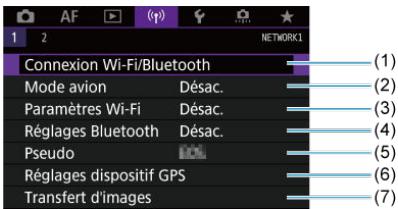
(1) Connexion Wi-Fi/Bluetooth
(2) Mode avion
(3) Paramètres Wi-Fi
(4) Régliages Bluetooth
(5) Pseudo
(6) Réglages dispositif GPS
(7) Transfert d'images
- Fonctions sans fil 2
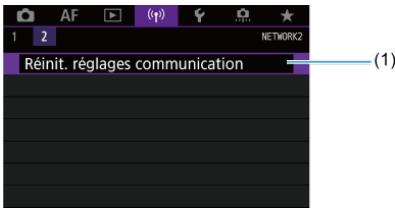
(1) Réinit. réglages communication

Attention
- La communication sans fil n'est pas disponible lorsque l'appareil photo est connecté par un cable d'interface à un ordinateur ou un autre apparell.
D'autres apparèels comme des ordinateurs ne peuvent pas être utilisés avec l'appareil photo en les raccordant avec un cable d'interface pendant que l'apparéil photo est connecté aux apparèts par liaison Wi-Fi.
- Vous ne pouvez pas connecter l'appareil photo par liaison Wi-Fi s'il n'y a pas de carte dedans (à l'exception de [□], [□] ou [□]).
La connexion Wi-Fi prendra fin si vous positionnez le commutateur d'alimentation de l'appareil photo sur < OFF> ou ouvre le couvercle du logement de la carte ou du compartment de la batterie (mais les connexions de transfert FTP continueront meme avec I'appareil regle sur < OFF>
Lorsqu'une connexion Wi-Fi a ete establie, la fonction dextinction automatique de I'appellé photo est inopereante.
1. Sélectionnéz [('f)]: Connexion Wi-Fi/Bluetooth].
![CANON R6 - Sélectionnéz [('f)]: Connexion Wi-Fi/Bluetooth]. - 1](/content/2024/12/310898/images/ba36760086578a1a2b1b126b7dd9aee434cf659036bc28ecb8d40279012ba9de.jpg)
2. Sélectionné une option de connexion pour l'apparéil photo.
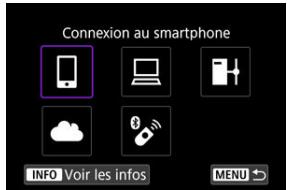
Connexion au smartphone (2)
Commandez à distance l'appareil photo et parcourez les images prsentes sur l'appareil photo via une connexion Wi-Fi au moyen de l'application dédiée Camera Connect sur un smartphone ou une tablette (applés collectivement « smartphones » dans ce mode d'emploi). ÀpRES avoir synchronisé l'appareil photo avec un smartphone prénant en charge la technologie Bluetooth Low Energy (ci-après, « Bluetooth »), vous n'avez plus qu'à utiliser le smartphone pour vous connecter via Wi-Fi.
Telecommande (EOS Utility)
Connectez par liaison Wi-Fi l'appareil photo à un ordinateur et commandez l'appareil photo à distance à l'aide d'EOS Utility (logiciel EOS). Les images sur l'appareil photo peuvent également être envoyées à un ordinateur.
Transférer images sur FTP (2)
Vos images peuvent être transférées sur un serveur FTP sur le réseau auquel l'ordinateil photo est connecté.

Télécharger sur service Web (®)
Les images peuvent être envoyées automatiquement vers le service sur le cloud image.canon pour les clients Canon après vous étés inscrit (gratuitement). Les fichiers originaux envoyés sur image.canon sont conservés pendant 30 jours, sans limites de stockage, et peuvent être téléchargés sur un ordinateur ou transférés vers d'autres services Web.

Connexion à téléc. ss fil (2)
Vou pouce également connecter ce produit photo à une télécommande sans fil BR-E1 (venuede séparation) via Bluetooth pour la prise de vue par télécommande.
Activation du Bluetooth et du Wi-Fi sur un smartphone
Installation de Camera Connect sur un smartphone
Connexion à un smartphone compatible Bluetooth via Wi-Fi
Fonctions de Camera Connect
Maintien d'une connexion Wi-Fi avec l'appareil photo lorsqu'il est eteint
Annulation de la synchronisation
Connexion Wi-Fi sans utiliser Bluetooth
Transfert automatique des images à mesure que vous photographiez
Envoi d'images à un smartphone à partir de l'appareil photo
Comment metre fin aux connexions Wi-Fi
Réglages pour rendre les images affichables sur un smartphone
Vou pouvèez effectuer les opérations suivantes après avoir synchronisé l'apparéil photo avec un smartphone compatible Bluetooth.
- Établier une connexion Wi-Fi en utilisant seulement le smartphone (☑).
- Étabir une connexion Wi-Fi avec l'appareil photo même lorsqu'il est étéint (2).
Géomárquer les images avec des informations GPS obtenues par le smartphone (2).
Commander l'appareil photo à distance depuis un smartphone (2).
Vous pouvez également effectuer les operations suivantes après avoir connecté l'appareil photo a un smartphone par liaison Wi-Fi.
- Parcourir et enregistrer des images sur l'appareil photo depuis un smartphone (2).
Commander l'appareil photo à distance depuis un smartphone (2).
- Envoyer des images à un smartphone à partir de l'appareil photo (2).
Activez le Bluetooth et le Wi-Fi depuis l'écran des réglages du smartphone. Veuillez notes que la synchronisation avec l'apparéil photo n'est pas possible depuis l'écran des réglages Bluetooth du smartphone.

Remarque
Pour étabir une connexion Wi-Fi via un point d'accès, reportez-vous à Connexion Wi-Fi via un point d'accès.
L'application dédiée Camera Connect (gratuite) doit être installée sur le smartphone avec Android ou iOS.
Utilisez la version la plus recente du système d'exploitation du smartphone.
- Vous pouvez installer Camera Connect à partir de Google Play ou de l'App Store. Vous pouverez également acceder à Google Play ou à l'App Store au moyen des codes QR qui s'affichent lors de la synchronisation ou de la connexion de l'appareil photo par liaison Wi-Fi avec un smartphone.

Remarque
Pour des informations sur les systèmes d'exploitation pris en charge par Camera Connect, consultez le site de téléchargement de Camera Connect.
- Les captures d'écran et autres détails dans ce guide peuvent ne pas correspondre aux éléments réels de l'interface utilisé après les mises à jour du firmware de l'appareil photo ou les mises à jour de Camera Connect, Android ou iOS.
Étapes sur l'appareil photo (1)
1. Sélectionné [T]: Paramétres Wi-Fi].
![CANON R6 - Sélectionné [T]: Paramétres Wi-Fi]. - 1](/content/2024/12/310898/images/a340f6f22c502c93f613428df27074dcc5f7e95a463959af5a6b52eb1fd4d3e7.jpg)
2. Sélectionnez [Act.].
![CANON R6 - Sélectionnez [Act.]. - 1](/content/2024/12/310898/images/b41c9b5d19b7782ac737698b78673a1664ca85b36a081925f23833fee8fd0eea.jpg)
3. Sélectionnéz [('p): Régliages Bluetooth].
![CANON R6 - Sélectionnéz [('p): Régliages Bluetooth]. - 1](/content/2024/12/310898/images/61eac3f95c3e67b881a8a6866188d38ee7e2a7ee540bc26757e6591214356d1d.jpg)
4. Sélectionnéz [Act.].
![CANON R6 - Sélectionnéz [Act.]. - 1](/content/2024/12/310898/images/a6d1018788ecb5a66f33d8bbbe022c5c59915d50e971219892776695a07d1d8c.jpg)
5. Sélectionnez [Connexion Wi-Fi/Bluetooth].
![CANON R6 - Sélectionnez [Connexion Wi-Fi/Bluetooth]. - 1](/content/2024/12/310898/images/b7e292dfaffc1986673f33b08b083c91943001c616027892f250a3a930ac256e.jpg)
6. Sélectionnéz [Connexion au smartphone].
![CANON R6 - Sélectionnéz [Connexion au smartphone]. - 1](/content/2024/12/310898/images/5af99f2d1607da8303988ef5049d715a2889aa99bb842f13af3c117a5e5762a7.jpg)
7. Sélectionnéz [Ajouter périp pour connexion].
![CANON R6 - Sélectionnéz [Ajouter périp pour connexion]. - 1](/content/2024/12/310898/images/c763a86817f31c043e5811d5af0c99cb06a936e8360a3798514edf5bd098827c.jpg)
8. Sélectionnéz une option.
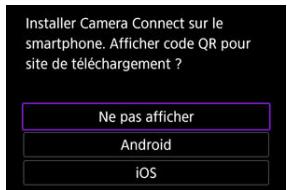
Si Camera Connect est déjà installé, Sélectionnez [Ne pas afficher].
- Si Camera Connect n'est pas installé, sélectionnze [Android] ou [iOS], scannez le code QR affché au moyen du smartphone pour acceder à Google Play ou à l'App Store et installez Camera Connect.
9. Sélectionnez [Synchroniser via Bluetooth].
![CANON R6 - Sélectionnez [Synchroniser via Bluetooth]. - 1](/content/2024/12/310898/images/5fa3123c1c2ca31168cff12466ec33b017654225a0ddf02eced865070aa893aa.jpg)
![CANON R6 - Sélectionnez [Synchroniser via Bluetooth]. - 2](/content/2024/12/310898/images/e458db8ea9388d77b31d6f1e4c6129aa8c2c690f084220dd9948d9c03339a0d3.jpg)
- Appuyez sur < > pour demarrer la synchronisation.
![CANON R6 - Sélectionnez [Synchroniser via Bluetooth]. - 3](/content/2024/12/310898/images/ca5d8b04c8c76088402716d325da2dba5e90a9b47bb16a995e15fa25dc4aecb5.jpg)
Pour synchroniser avec un smartphone différent de celui de la synchronisation initiale, Sélectionnez [OK] sur l'écran illustré ci-dessus.
Étapes sur le smartphone (1)
10. Démarrez Camera Connect.
11. Tapotec l'appareil photo à synchroniser.
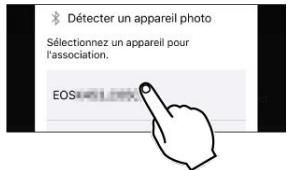
Dans Android, allez sur Etapes sur l'appareil photo (2).
12. Tapotecz [Jumeler] (IOS uniquement).
![CANON R6 - Tapotecz [Jumeler] (IOS uniquement). - 1](/content/2024/12/310898/images/b8e326f0e075f9ab243d93373b0cbda09438d746602c4915c7a0b0b10c3829c0.jpg)
Étapes sur l'appareil photo (2)
13. Sélectionnez [OK].
![CANON R6 - Sélectionnez [OK]. - 1](/content/2024/12/310898/images/30029ccb9c35ad6c794943bb969d7c083083a8541ae96ea1eaa125b21bc58e34.jpg)
14. Appuyez sur la touche < 5 × 7> .
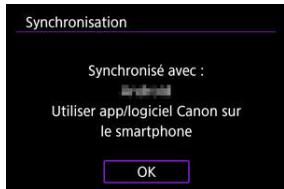
- La synchronisation est maintainant terminée, et l'appareil photo est connecté au smartphone via Bluetooth.
- Une icône Bluetooth apparait sur l'écran principal de Camera Connect.

Attention
L'appareil photo ne peut pas être connecté simultanément à deux dispositifs ou plus par liaison Bluetooth. Pour changer de smartphone pour la connexion Bluetooth, voir Modification ou suppression des réglages de connexion.
- Une connexion Bluetooth est gourmande en batterie même si la fonction d'extinction automatique de l'appareil photo est activée. Par consécut, le niveau de la batterie pourrait être faible lors de l'utilisation de l'apparéil photo.
Résolution des problèmes de la synchronisation
- Si vous conservez des registres de synchronisation des appareils photo précédemment synchronisés sur votre smartphone, celui-ci ne pourra pas se synchroniser avec cet apparéil photo. Avant d'essayer de synchroniser à nouveau, éliminez les registres de synchronisation des appareils photo précédemment synchronisés de l'écran des réglages Bluetooth de votre smartphone.

Remarque
Lorsqu'une connexion Bluetooth a eté établie, vous pouvez utiliser l'appareil photo pour envoyer des images au smartphone (2).
Étapes sur le smartphone (2)
15. Tapotecz une fonction Camera Connect.
- Dans iOS, tapotez [Rejoindre] lorsqu'un message de confirmation de connexion de l'appareil photo s'affiche.
Pour connaitre les fonctions de Camera Connect, voir Fonctions de Camera Connect.
Lorsqu'une connexion Wi-Fi est établie, l'écran de la fonction sélectionnée s'affiche.
[Wi-Fi activé] s'affiche sur l'écran de l'appareil photo.
- Les icônes Bluetooth et Wi-Fi sont allumées sur l'écran principal de Camera Connect.
La connexion Wi-Fi à un smartphone compatible Bluetooth est maintenant terminée.
Pour savoir comment metre fin à la connexion Wi-Fi, voir Comment metre fin aux connexions Wi-Fi.
- Mettre fin à la connexion Wi-Fi fera passer l'appareil photo à la connexion Bluetooth.
Pour vous reconnectcer par liaison Wi-Fi, démarrez Camera Connect et tapotecz la fonction que vous utiliserez.
Écran [Wi-Fi activé]
Couper,quit.
- Met fin à la connexion Wi-Fi.
Confirm. rég.
- Vous pouvez vérifier les réglages.
Detalls erreur
Si une erreur de connexion Wi-Fi se produit, vous pouvez vérifier les détails de l'erreur.
Images sur l'appareil photo
- Les images peuvent être parcourues, supprimées ou classées.
- Les images peuvent être sauvegardées sur un smartphone.
Prise de vue en direct à distance
Active la prise de vue à distance alors que vous visionné une image en direct sur le smartphone.
Transfert automatique
- Permet l'ajustement des réglages de l'appareil photo et des applications pour le transfert automatique de vos photos (®).
Télécommande Bluetooth
Active la commande à distance de l'appareil photo depuis un smartphone synchronisé via Bluetooth. (Non disponible si vous étés connecté par liaison Wi-Fi.)
- L'extinction automatique est désactivée lorsque vous utilisez la fonction de télécomme Bluetooth.
- Fonction non prise en charge sur cet apparéil photo.
Paramètres de l'appareil photo
- Les réglages de l'appareil photo peuvent être modifiés.
Meme lorsque le commutateur d'alimentation de l'appareil photo est positionné sur
< OFF >, tant qu'il est synchronisé avec un smartphone via Bluetooth, vous pouvez utiliser le smartphone pour vous connecter par liaison Wi-Fi et parcourir les images sur l'ordinate photou ou effectuer d'autres opérations.
Si vous préférez ne pas vous connecter via Wi-Fi à l'apparéil photo lorsqu'il est étient, réglez [Mode avion] sur [Act.] (5) ou bien réglez [Réglages Bluetooth] sur [Désac].

Attention
- Cette fonction ne sera plus utilisable si les réglages sans fil sont réinitialisés ou si les informations de connexion du smartphone sont effacées.
Annulez la synchronisation avec un smartphone comme suit.
1. Sélectionnéz [( )]: Connexion Wi-Fi/Bluetooth.
![CANON R6 - Sélectionnéz [( )]: Connexion Wi-Fi/Bluetooth. - 1](/content/2024/12/310898/images/032a5bdde1fd601c6b8f4e852fa04242feb9887e3daadddc7e5ea261b90f56d9.jpg)
2. Sélectionnéz [Connexion au smartphone].
![CANON R6 - Sélectionnéz [Connexion au smartphone]. - 1](/content/2024/12/310898/images/8d4c9c78cd162ce3a2847c57431fbbbaa1ffe4083442bca408995cf0e7238211.jpg)
Si I'historique ( ) est affché, changez d'écran avec la molette < > < > ou < >.
3. Sélectionnez [Modifier/supprimer périhérique].
![CANON R6 - Sélectionnez [Modifier/supprimer périhérique]. - 1](/content/2024/12/310898/images/728e82a8d72e6cde2764daa346fc8ff7a419d117e9c393d0dd1b318e30e30d86.jpg)
4. Sélectionné le smartphone avec qui vous souhaitez annuler la synchronisation.
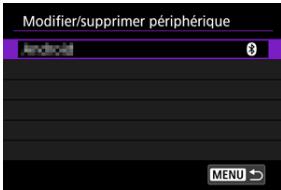
- Les smartphones actuellesment synchronisés avec l'appareil photo sont étiquétés [8].
![CANON R6 - Sélectionnez [Supprimer informations connexion]. - 1](/content/2024/12/310898/images/f5a8faa2cb4306c8021708bb03366d9f46399d3b9032a616b433bcfd12ce29ca.jpg)
6. Sélectionnez [OK].
![CANON R6 - Sélectionnez [OK]. - 1](/content/2024/12/310898/images/ec44d69d96b54b8501107370beaea750c93b519353e13c6322413375ff6fd368.jpg)
- Dans le menu de réglage Bluetooth du smartphone, effacez les informations sur l'appareil photo enregistrées sur le smartphone.
Étapes sur l'appareil photo (1)
1. Réglez les paramètres Wi-Fi sur [Act.].
- Voir les étapes 1 à 2 dans Connexion à un smartphone compatible Bluetooth par liaison Wi-Fi.
2. Sélectionnez [('p): Connexion Wi-Fi/Bluetooth].
![CANON R6 - Sélectionnez [('p): Connexion Wi-Fi/Bluetooth]. - 1](/content/2024/12/310898/images/e1eded4fdea4d8c5c1bb5b75bbd92ec0f3f46a2ce99a518cf7a47471660fd927.jpg)
3. Sélectionnéz [Connexion au smartphone].
![CANON R6 - Sélectionnéz [Connexion au smartphone]. - 1](/content/2024/12/310898/images/d4384d50bec4098146260e804398f3aa67075d8027671721603549d1cf74840a.jpg)
Si I'historique ( ) est affché, changez d'écran avec la molette < > < > ou < >.
4. Sélectionnéz [Ajouter périph pour connexion].
![CANON R6 - Sélectionnéz [Ajouter périph pour connexion]. - 1](/content/2024/12/310898/images/e8cecd0b58afed630b52bc4b2728260f1754d16939b33cb048bf4f9fbaae1213.jpg)
5. Sélectionnez une option.
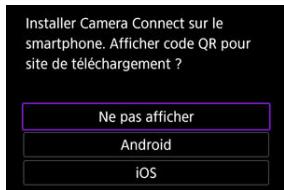
Si Camera Connect est déjà installé, Sélectionnez [Ne pas afficher].
6. Sélectionnéz [Se connecter via Wi-Fi].
![CANON R6 - Sélectionnéz [Se connecter via Wi-Fi]. - 1](/content/2024/12/310898/images/83ece543ad8772835031b48c2e06b5456dfbab7db2e0c78c982cd43a34f4a0d5.jpg)
7. Vérifiez le SSID (nom du réseau) et le mot de passer.
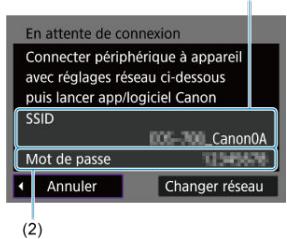
(1)
Vérifie le SSID (1) et le mot de passer (2) affichés sur l'écran de l'appareil photo.

Remarque
- En sélectionnant [Changer réseau] à l' étape 7, vous pouvez étabir une connexion Wi-Fi via un point d'accès (®).
Étapes sur le smartphone
8. Utilisez le smartphone pour étabir une connexion Wi-Fi.
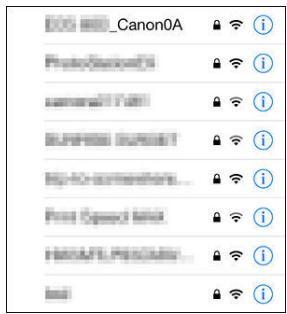
Exemple d'écran de smartphone
Activez la fonction Wi-Fi du smartphone, puis tapotecze le SSID (nom du réseau) que vous avez vérifié à l' étape 7 dans Étapes sur l'appareil photo (1).
- Entrez le mot de passer que vous avez vérifié à l' étape 7 dans Étapes sur l'appareil photo (1).
9. Démarrez Camera Connect et tapotec l'appareil photo pour vous connecter par liaison Wi-Fi.
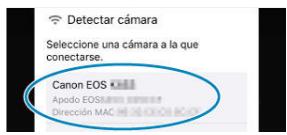
Étapes sur l'appareil photo (2)
10. Sélectionnez [OK].
![CANON R6 - Sélectionnez [OK]. - 1](/content/2024/12/310898/images/0cc15b9a152e96b4f21d036a3fa657a4b55920fd37ebafcb963bc033212871d2.jpg)
Pour spécifique les images affichables, appuyez sur la touche . Configurez comme déscrit dans Réglages pour prendre les images affichables sur un smartphone, en commençant à l'étape 5.
![CANON R6 - Sélectionnez [OK]. - 2](/content/2024/12/310898/images/5d5270ec39b6bc8063c3c66ebbb8f4087c98cef855ea83d51e2758afe916d997.jpg)
- La fenêtre principale de Camera Connect s'affichera sur le smartphone.
La connexion Wi-Fi à un smartphone est maintenant terminée.
Commandez l'appareil photo au moyen de Camera Connect (2).
Pour savoir comment metre fin à la connexion Wi-Fi, voir Comment metre fin aux connexions Wi-Fi.
Pour reconnectcer l'appareil par liaison Wi-Fi, voir Reconnexion par liaison Wi-Fi.

Remarque
Lorsque la connexion se fait via Wi-Fi, vous pouvez envoyer des images à un smartphone depuis l'écran de contrôle rapide pendant la lecture (2).
Transfert automatique des images à mesure que vous photographiez
Vos photos peuvent être automatiquement envoyées à un smartphone. Avant d'effectuer ces étapes, assurez-vous que l'appareil photo et le smartphone sont connectés par liaison Wi-Fi.
1. Sélectionné [T]: Paramétres Wi-Fi].
![CANON R6 - Sélectionné [T]: Paramétres Wi-Fi]. - 1](/content/2024/12/310898/images/64d570bb9779445432135f738151a065075278f9d32c5f77a3fdadbb2a892f64.jpg)
2. Sélectionnéz [Envoi à smartphone apr. PdV].
![CANON R6 - Sélectionnéz [Envoi à smartphone apr. PdV]. - 1](/content/2024/12/310898/images/4670c717a9cf6ed8adeb86630d869906504d1a213f87fad40bfcff7ede5189d1.jpg)
3. Reglez [Envoi auto] sur [Act.].
![CANON R6 - Reglez [Envoi auto] sur [Act.]. - 1](/content/2024/12/310898/images/b703cac9da61ca2a2fb88089c8a9d2ffc81c7a846191a94a2fc6b392594515fa.jpg)
4. Reglez [Taille d'envoi].
![CANON R6 - Reglez [Taille d'envoi]. - 1](/content/2024/12/310898/images/20908860f1af5275f02f2e6edfd3443782d38d93e1ed014e7cdbc8e789350f76.jpg)
5. Prenez la photo.
Voupeuseutiliser l'appareil photo pour envoyer des images aun smartphone synchronise via Bluetooth (appareils Android uniquement) ou connecté par liaison Wi-Fi.
1. Passez à la lecture.
2. Appuyez sur la touche < 回> .
3. Sélectionnez [Envoyer img à smartphone].
![CANON R6 - Sélectionnez [Envoyer img à smartphone]. - 1](/content/2024/12/310898/images/7132b46934c5ef5ee6b3c2c010880fef7e023c00c7eb9a3d510f1460ab0f9874.jpg)
Si vous effectue cette étape en étant connecté via Bluetooth, un message s'affiche et la connexion bascule sur la connexion Wi-Fi.
4. Sélectionnéz les options d'envoi et envoyez les images.
(1) Envoi d'images individuelles
1. Sélectionnez une image à envoyer.
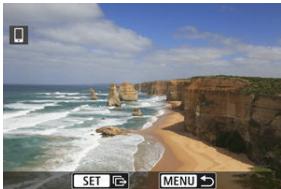
Utilise la molette < 口> pour selectionner une image à envoyer, puis appuyez sur < 空> .
- Vous pouvez tourner la molette < 12 _0^2 > dans le sens inverse des aiguilles d'une montre pour selectionner l'image au moyen de l'affichage de l'index.
2. Sélectionnéz [Env. img affi.].
![CANON R6 - Sélectionnéz [Env. img affi.]. - 1](/content/2024/12/310898/images/255941b0106211f84cb885e7a0819b124052961abf1bf9fbe24ebd84f807b750.jpg)
- Dans [Taille d'envoi], vous pouvez sélectionner la taille d'envoi de l'image.
Lors de l'envoi de videos, vous pouvez selectionner la qualité d'image des videos à envoyer dans [Qualité d'envoi].
(2) Envoi de plusieurs images sélectionnées
1. Appuyez sur < 50> .
2. Sélectionnéz [Envoi sélect].
![CANON R6 - Sélectionnéz [Envoi sélect]. - 1](/content/2024/12/310898/images/8252b917023b0587d51e7818a6361ea80f6c84e85bfb68d4ffbd07073fc51cc5.jpg)
3. Sélectionnéz les images à envoyer.
Utilise la molette < 口> pour selectionner des images à envoyer, puis appuyez sur < 脱> .
- Vous pouvez tourner la molette < 520003 > dans le sens inverse des aiguilles d'une montre pour basculer sur la sélection des images dans l'affchage de 3 images. Pour revenir à l'affchage d'une image unique, tournez la molette < 520003 > dans le sens des aiguilles d'une montre.
- Àprous avoir sélectionné les images à envoyer, appuyez sur la touche < 0 >.
4. Sélectionnéz [Taille d'envoi].
![CANON R6 - Sélectionnéz [Taille d'envoi]. - 1](/content/2024/12/310898/images/dac8a6c20ff41f66692cc6cccc88c1a29d1f7cb53441191d86587f5c366fd926.jpg)
Sur l'écran affiché, Sélectionnez une taille d'image.
![CANON R6 - Sélectionnéz [Taille d'envoi]. - 2](/content/2024/12/310898/images/a71a5d8a7ae02aed71512b1e5c4dcb901c5857d0e087e8b424c223bdc649a4f3.jpg)
Lors de I'envoi de videois, selectionnez la qualite d'image dans [Qualite d'envoi].
5. Sélectionnéz [Envoyer].
![CANON R6 - Sélectionnéz [Envoyer]. - 1](/content/2024/12/310898/images/200920e81947484381ae4b6f9767d3a9fa489705b628596278bc76f3dc0576a8.jpg)
(3) Envoi d'une série spécifique d'images
1. Appuyez sur < 507> .
2. Sélectionnez [Envoyer plage].
![CANON R6 - Sélectionnez [Envoyer plage]. - 1](/content/2024/12/310898/images/ae054daf37f948a53377950902dafba7f23cbdeceb8d31b7223b3e2bf1cdb0f3.jpg)
3. Spécífiez la série d'images.
- Sélectionnez la première image (point de départ).
- Sélectionnez la dernière image (point de fin).
Pour annuler la selection, repeteze cette etape.
Pour modifier le nombre d'images dans l'affichage de l'index, tournez la molette < _ S^S >
4 Confirmez la série.
Appuyez sur la touche < >
5. Sélectionnéz [Taille d'envoi].
![CANON R6 - Sélectionnéz [Taille d'envoi]. - 1](/content/2024/12/310898/images/49b1b8e94d4955870041fb1851516f1df59b1c4c0c73fdf90b711da4871076e9.jpg)
Sur l'écran affché, Sélectionnez une taille d'image.
![CANON R6 - Sélectionnéz [Taille d'envoi]. - 2](/content/2024/12/310898/images/2b8a899521451d87a71651dd878ac5ae98cf5efb1f76699595ac687baea179e1.jpg)
Lors de l'envoi de videos, selectionnez la qualite d'image dans [Qualité d'envoi].
6. Sélectionnez [Envoyer].
![CANON R6 - Sélectionnez [Envoyer]. - 1](/content/2024/12/310898/images/f02c341e868bde22b616d664dd74425c2227f408177f3e5ae8cc2332e9b7ffff.jpg)
(4) Envoi de toutes les images de la carte
1. Appuyez sur < 50> .
2. Sélectionnez [Envoyer tt carte].
![CANON R6 - Sélectionnez [Envoyer tt carte]. - 1](/content/2024/12/310898/images/cae9e2317974ec9f301a8c4952fcaa3de7e1bfcea8d3440018cb42ff505b3db6.jpg)
3. Sélectionnez [Taille d'envoi].
![CANON R6 - Sélectionnez [Taille d'envoi]. - 1](/content/2024/12/310898/images/fee857e48bd2979b566d7ccb3b530883aeb68ba50dfa689569496a39bccfc5f0.jpg)
Sur l'écran affché, Sélectionnez une taille d'image.
![CANON R6 - Sélectionnez [Taille d'envoi]. - 2](/content/2024/12/310898/images/ca73a3c0680e19ae70f67851d2a4c17459c59238a4cb5d456219c24a9dbc37e5.jpg)
Lors de l'envoi de videos, selectionnez la qualite d'image dans [Qualité d'envoi].
4. Sélectionnez [Envoyer].
![CANON R6 - Sélectionnez [Envoyer]. - 1](/content/2024/12/310898/images/067fab1cc3e58c3a1924f1e80539327712d42094164dacdacce13f9bf7f04420.jpg)
(5) Envoi d'images qui correspondent à des critères de recherche
Envoyez en une seule fois toutes les images qui correspondant aux criteres de recherche définis dans [Régler criteres recherche img]. Pour en savoir plus sur [Régler criteres recherche img], voir Réglage des criteres de recherche des images.
1. Appuyez sur < >
2. Sélectionnez [Env. tt trouve].
![CANON R6 - Sélectionnez [Env. tt trouve]. - 1](/content/2024/12/310898/images/b6fa5d087127dd28ffb625548213640c30849910b137735bceba93a972f7e28c.jpg)
3. Sélectionnez [Taille d'envoi].
![CANON R6 - Sélectionnez [Taille d'envoi]. - 1](/content/2024/12/310898/images/227ee7d4656bedb45a90b4e3a05de7278b20ae87a052040a85014bd1a4a82692.jpg)
Sur l'écran affché, Sélectionnez une taille d'image.
![CANON R6 - Sélectionnez [Taille d'envoi]. - 2](/content/2024/12/310898/images/44553a9ccf950b4f1125dcd79609eabde1f6709138e3c4562930f6517591340a.jpg)
Lors de l'envoi de videos, selectionnez la qualite d'image dans [Qualité d'envoi].
4. Sélectionnez [Envoyer].
![CANON R6 - Sélectionnez [Envoyer]. - 1](/content/2024/12/310898/images/32ce10bba9080ea9b767f3cf4680f79d0dcbc6e412424ebbdd4841f7f86cc7be.jpg)
Interruption du transfert d'images
Envoi d'images depuis l'appareil photo lorsqu'il est synchronisé via Bluetooth (appareils Android uniquement)
- Appuyez sur la touche < MENU > sur l'écran de transfert d'images.
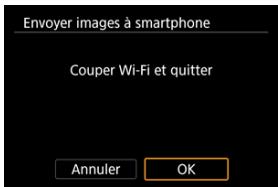
- Sélectionnez [OK] pourmettre fin au transfert d'images et à la connexion Wi-Fi.
Envoi d'image depuis l'appareil photo via une connexion Wi-Fi
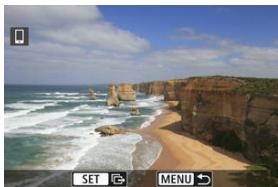
- Appuyez sur la touche < MENU > sur l'écran de transfert d'images.
- Reportez-vous à Comment restre fin aux connexions Wi-Fi pourmettre fin à la connexion Wi-Fi.

Attention
- Pendant l'opération de transfert d'images, vous ne pouvez pas prendre de photo, même si vous appuyez sur le déclencheur de l' apparil photo.

Remarque
- Vous pouvez annuler le transfert d'images en scélectionnant [Annuler] pendant le transfert.
- Vous pouvez seLECTIONner jusqu'à 999 fichiers à la fois.
Lorsqu'une connexion Wi-Fi a ete establie, il est recommende de desactiver la fonction d'economie d'énergie du smartphone.
- Si vous sélectionné la taille réduite pour les photos, ce réglage s'appliquera à toutes les photos envoyées à cet instant. Veuillez notes que les photos de taille S2 ne sont pas réduites.
- Si vous sélectionnez la compression pour les videos, ce réglage s'appliquera à toutes les vidés envoyées à cet instant. Veuiliez notesque les videos 汇 D 2 3 9 8 2 et 5.000[]^* ne sont pas réduites.
Lorsque you utilisez une batterie pour alimenter I'appareil photo, assurez-vous qu'elle est completement chargée.
Effectuez l'une des opérations suivantes.
Sur l'écran Camera Connect, tapotec [x].
Sur l'écran [Wi-Fi activé], Sélectionnez [Couper,quit].
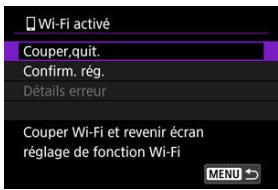
- Si l'écran [Wi-Fi active] n'est pas affché, Sélectionnez [((q): Connexion Wi-Fi/Bluetooth].
- Sélectionnez [Couper,quit.], puis Sélectionnez [OK] sur l'écran de confirmation.
Vous pouvez spécifier les images après que la connexion Wi-Fi a pris fin.
1. Sélectionnez [( )]: Connexion Wi-Fi/Bluetooth.
![CANON R6 - Sélectionnez [( )]: Connexion Wi-Fi/Bluetooth. - 1](/content/2024/12/310898/images/6498d1cf9ee452fa234d13e91edcabb32a089513752846374fd7119c7182d147.jpg)
2. Sélectionnéz [Connexion au smartphone].
![CANON R6 - Sélectionnéz [Connexion au smartphone]. - 1](/content/2024/12/310898/images/8dc801434f1e4f1467e7830f8fb0238077ba12d217f894143aea77700df33b53.jpg)
Si I'historique (2) est affché, changez d'écran avec la molette < O> < S_0 > ou < S> .
3. Sélectionnez [Modifier/supprimer périhérique].
![CANON R6 - Sélectionnez [Modifier/supprimer périhérique]. - 1](/content/2024/12/310898/images/17a63932ddfd6ff2594a5ef3ede10f09bc6312abb33126180e20e40d3848d347.jpg)
4. Sélectionnez un smartphone.
- Sélectionné le nom du smartphone sur lequel vous souhaitez que les images soient affichables.
5. Sélectionnez [img affichable].
![CANON R6 - Sélectionnez [img affichable]. - 1](/content/2024/12/310898/images/cbcf21880e0943af7e71cd6cabf9747c0852681643ea01053da0f5c3c03cdcf3.jpg)
6. Sélectionnéz une option.
- Sélectionnez [OK] pour acceder à l'écran de réglage.
[Toutes les images]
Toutes les images stockées sur la carte deviennent affichables.
[Images des jours précédents]
![CANON R6 - [Images des jours précédents] - 1](/content/2024/12/310898/images/d92bfe433e58d8499dcbbf132d3532075781d86d3ad7b62dc34244e18967a4cd.jpg)
- Spécífiez les images affichables d'après la date de prise de vue. Les images prises il y a neuf jours maximum peuvent être spécifiées.
Lorsque [Images prises récemment] est sélectionné, les images prises jusqu'au nombre de jours spécifique avant la date actuelle deviennent affichables. Utiliséz les touches [▲] [▼] pour spécifique le nombre de jours, puis appuyez sur <@> pour confirmer la sélection.
- Une fois que vous avez sélectionné [OK], les images affichables sont définies.
![CANON R6 - [Images des jours précédents] - 2](/content/2024/12/310898/images/5771c99e34e123df49afc556d4d71ea2f9febf9324ae97530e0ed7081a9cff08.jpg)
Attention
Si la fonction [Img affichable] est definié sur un réglage autre que [Toutes les les images], la prise de vue à distance est impossible.
[Sélectionner par classement]
![CANON R6 - [Sélectionner par classement] - 1](/content/2024/12/310898/images/22445939f060344dd6fb398a91044ccc21c1570748f849ed936cd9fc524c2e72.jpg)
- Spécífiez les images affichables selon qu'un classement a été annexé (ou non annexe) ou par type de classement.
- Une fois que vous avez sélectionné le type de classement, les images affichables sont définies.
[Plage de numéro de fichier] (Sélectionner la série)
![CANON R6 - [Plage de numéro de fichier] (Sélectionner la série) - 1](/content/2024/12/310898/images/328818f13436f9b6d6f94d49123c1a80a2d54ca7538aa2b05d61b63f6f7dad55.jpg)
- Sélectionné la première et la première image parmi les images organisées par nombre de fournir pour spécifique les images affichables.
1.Appuyez sur < > pour afficher I'ecran de selection des images.
Pour sélectionner les images, utilisez la molette < ©> ou d'autres commandes.
Voupez tourner la molette < _cov^^2> dans le sens inverse des aiguelles d'une montre pour selectionner l'image au moyen de l'affichage de l'index.
2.Sélectionnez une image comme point de départ (1).
3. Utilise la molette < 心> pour selectionner une image comme point de fin (2).
4.Sélectionnez [OK].
![CANON R6 - [Plage de numéro de fichier] (Sélectionner la série) - 2](/content/2024/12/310898/images/7fbd44019948dd7a8698372c462ccbfd7cef9704f2c96a9681226f4c888cfe62.jpg)
Attention
-
Si la connexion Wi-Fi is interpromque pendant que vous enregistrez une video avec la prise de vue à distance, il se produit ce qui suit :
-
Tout enregistrement video en cours en mode d'enregistrement video continues.
- Tout enregistrement video en cours en mode de prise de photos s'arrête.
Lorsque I'appareil photo est connecte par liaison Wi-Fi avec un smartphone, certaines fonctions ne sont pas disponibles.
En prise de vue à distance, la vitesse de l'autofocus peut devenir plus lente.
- Selon le statut de la communication, les images peuvent tarder à s'afficher ou l'obtraturer est déchéné avec un retard.
- Pendant la sauvégarde des images sur un smartphone, vous ne pouvez pas prendre de photo même si vous appuyez sur le déclencheur de l'appareil photo. De plus, l'écran de l'apparéil photo peut s'étreindre.

Remarque
Lorsqu'une connexion Wi-Fi a ete estable, il est recommandede desactiver la fonction d'économie d'énergie du smartphone.
Commande de l'appareil photo à l'aide du logiciel EOS Utility
Transfert direct
Creation et enregistrement de légendes
Cette section déscrit comment connecter l'appareil photo à un ordinateur par liaison Wi-Fi et effectuer les opérations de l'appareil photo avec EOS Utility (logiciel EOS). Installez la version la plus récente d'EOS Utility sur l'ordinateur avant de configurer une connexion Wi-Fi.
Pour des instructions sur le fonctionnement de l'ordinateur, consultez son mode d'emploi.
Commande de l'appareil photo à l'aide du logiciel EOS Utility
EOS Utility you permit d'importer des images depuis l'appareil photo, de contrôle l'appareil photo et d'effectuer d'autres opérations.
Étapes sur l'appareil photo (1)
- Réglez les paramètres Wi-Fi sur [Act.].
Voir les étapes 1 à 2 dans Connexion à un smartphone compatible Bluetooth par liaison Wi-Fi.
- Sélectionnez [('p): Connexion Wi-Fi/Bluetooth].
3. Sélectionnez [Telekommande (EOS Utility)].
![CANON R6 - Sélectionnez [Telekommande (EOS Utility)]. - 1](/content/2024/12/310898/images/4dd6cb47bd5153d7ff18e5d5a651bb95c4f4629569c94a666880a06301b121d3.jpg)
Si I'historique ( ) est affché, changez d'écran avec la molette < > < > ou < >.
4. Sélectionnéz [Ajouter périp pour connexion].
![CANON R6 - Sélectionnéz [Ajouter périp pour connexion]. - 1](/content/2024/12/310898/images/7c151565ada0bffd2ff53fab5d5483243a157ab645d871b30494b9bcc54895a9.jpg)
5. Vérifiez le SSID (nom du réseau) et le mot de passer.
- Vérifiez le SSID (1) et le mot de passée (2) affichés sur l'écran de l'apparéil photo.
Étapes sur l'ordinateur (1)
6. Sélectionnéz le SSD et entrez le mot de passer.
Exemple d'écran de l'ordinateur
- Sur l'écran de configuration du réseau de l'ordinateur, sélectionnez le SSID que vous avez vérifié à l'étape 5 dans Étapes sur l'appareil photo (1).
- Entrez le mot de passer que vous avez vérifié à l'objet 5 dans Étapes sur l'appareil photo (1).
Étapes sur l'appareil photo (2)
7. Sélectionnez [OK].
![CANON R6 - Sélectionnez [OK]. - 1](/content/2024/12/310898/images/29eaeb597bf6457050a865da2a6c9627f9177d0d7e87643a4196a4fdd3fbf1fe.jpg)
- Le message suivant s'affiche. « **** » représentée les six derniers chiffres de l'adresse MAC de l'appareil photo à connecter.
![CANON R6 - Sélectionnez [OK]. - 2](/content/2024/12/310898/images/95bef412bd18d0f8ab5a0ab494669bcd78eb6ce35d4c6f658b17e127a250a788.jpg)
Étapes sur l'ordinateur (2)
- Démarrez EOS Utility.
- Dans EOS Utility, cliquez sur [Association par Wi-Fi/LAN].
Si un message concernant le pare-feu s'affiche, selectionnez [Oui].
10. Cliques sur [Connector].
![CANON R6 - Cliques sur [Connector]. - 1](/content/2024/12/310898/images/af7e4a8b917abddfe76f2b53304e5eb95a8bc254bd04ce857df519a07421ce60.jpg)
- Sélectionnez l'appareil photo auquel vous souhaitez vous connecter, puis cliquez sur [Connector].
Étapes sur l'appareil photo (3)
11. Établissez une connexion Wi-Fi.
Sélectionnez [OK].
Écran [Wi-Fi active]
![CANON R6 - Écran [Wi-Fi active] - 1](/content/2024/12/310898/images/e1e71773dd5e32ad560e717cd6a56b5510549a6973f64cfa048db24d462029c2.jpg)
Couper,quit.
- Met fin à la connexion Wi-Fi.
Confirm. rég.
- Vous pouvez vérifier les réglages.
Detalls erreur
Si une erreur de connexion Wi-Fi se produit, vous pouvez vérifier les détails de l'erreur.
La connexion Wi-Fi à un ordinateur est maintenant terminée.
Commandez l'appareil photo au moyen d'EOS Utility sur I'ordinateur.
Pour reconnectcer l'appareil par liaison Wi-Fi, voir Reconnexion par liaison Wi-Fi.

Attention
-
Si la connexion Wi-Fi is interpromque pendant que vous enregistrez une video avec la prise de vue à distance, il se produit ce qui suit :
-
Tout enregistrement video en cours en mode d'enregistrement video continues.
-
Tout enregistrement video en cours en mode de prise de photos s'arrête.
-
Vous ne pouvce pas utiliser l'appareil photo pour photographer en mode de prise de photos s'il est reglé sur le mode d'enregistrement video dans EOS Utility.
- Lorsque la connexion Wi-Fi avec EOS Utility est établie, certaines fonctions ne sont pas disponibles.
En prise de vue à distance, la vitesse de l'autofocus peut devenir plus lente.
- Selon le statut de la communication, les images peuvent tarder à s'afficher ou l'obtraturé est déchéné avec un retard.
- Pendant la prise de vue en direct à distance, la transmission des images est moins rapide que lorsque vous étés connecté au moyen d'un cable d'interface. Par conséquent, les sujets en mouvement pourrait s'afficher de manière inégale.
Avec l'appareil photo connecté à EOS Utility et la fenêtre principale d'EOS Utility affichée, vous pouvez utiliser l'appareil photo pour transférer les images sur un ordinateur.
Sélection des images à transférer
1. Sélectionnez [«p»]: Transfert d'images].
![CANON R6 - Sélectionnez [«p»]: Transfert d'images]. - 1](/content/2024/12/310898/images/8d54789bf0473412a65c038aa3c26765daabddf8df19d1d3ef6bce4cf3debe6b.jpg)
2. Sélectionnez [Sél./transf. Image].
![CANON R6 - Sélectionnez [Sél./transf. Image]. - 1](/content/2024/12/310898/images/e0c0e4bcde8cd67c019f7a692999b7601cd6edf583c21838712f8e47ad7c62b6.jpg)
3. Sélectionnéz [Transfert direct].
![CANON R6 - Sélectionnéz [Transfert direct]. - 1](/content/2024/12/310898/images/a30d4d64e17a3b254fbe2e90979a2a4f89eb2101b0427baa3646c2306bd3112b.jpg)
4. Sélectionnéz [Sél image].
![CANON R6 - Sélectionnéz [Sél image]. - 1](/content/2024/12/310898/images/fb2bc3abaa2ab611b9b931e9fb7650592dde4651f151d7df01b142038669a5f7.jpg)
5. Sélectionné les images à transférer.
Utilisez la molette < O> pour selectionner une image à transférer, puis appuyez sur < SE> .
Utilisez la molette < 口> pour ajouter une [] dans le coin supérieur gauche de l'écran, puis appuyez sur < 67> .
- Vous pouvez tourner la molette < uvv^S > dans le sens inverse des aiguilles d'une montre pour bascuer sur la selection des images dans l'affichage de 3 images. Pour revenir à l'affichage d'une image unique, tournez la molette < uvv^S> dans le sens des aiguilles d'une montre.
- Pour sélectionner d'autres images à transférer, repêze l'étape 5.
- Àprous la seLECTION d'images, appuyez sur la touche < MENU >.
6. Sélectionnéz [Transfert direct].
![CANON R6 - Sélectionnéz [Transfert direct]. - 1](/content/2024/12/310898/images/78f6769ea6720924d938318cf4bfa180d90726bc7dea711cef863ad60a44b64a.jpg)
7. Sélectionnez [OK].
![CANON R6 - Sélectionnez [OK]. - 1](/content/2024/12/310898/images/088678cd3e5a89e7e1eb040114ab6d9930e9c5be8ea314947ad1ecacd44a3696.jpg)
- Les images sélectionnées sont transférées sur l'ordinateur.
Sélection de plusieurs images
Plusieurs images peuvent être transférées en une fois après avoir choisi une méthode de sélection.
1. Accedez à l'écran [Sél./transf. Image].
Suivez les étapes 1 à 3 dans Sélection des images à transférer.
2. Sélectionnez [Multiple].
![CANON R6 - Sélectionnez [Multiple]. - 1](/content/2024/12/310898/images/766c8bc1ba108fc781566c37d85a1800844faf2c241188c104b9094e22ea4f5e.jpg)
3. Sélectionnéz une méthode de sélection à utiliser.
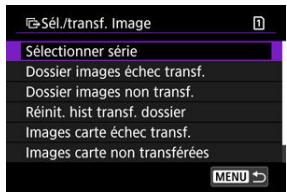
Sélectionner série
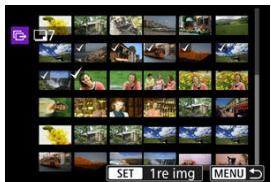
- Sélectionnez [Sélectionner série]. Si vous scélectionnez la première et la的最后一image de la série, toutes les images de la série sont cochées [] , et une copie de chaque image est envoyée.
- Pour modifier le nombre d'images dans l'affichage de l'index, tournez la molette < _V >
- Dans un dossier
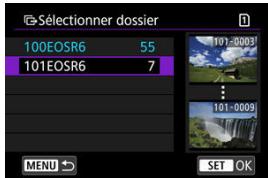
- Si vous sélectionné [Dossier images éché transf.], toutes les images dont le transfert a échoué sont sélectionnées dans le dossier sélectionné.
- Si vous sélectionné [Dossier images non transf.], toutes les images non envoyées sont sélectionnées dans le dossier sélectionné.
- Si vous sélectionnéz [Réinit. hist transf. dossier], l'historique du transfert des images est effacé dans le dossier sélectionné. Àprouv avoir effacé l'historique du transfert, vous pouvez sélectionner [Dossier images non transf.] et transférer à nouveau toutes les images dans le dossier.
Sur une carte
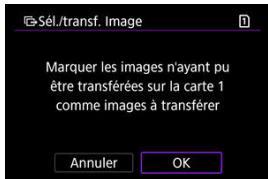
- Si vous sélectionné [Images carte éché transcf.], toutes les images dont le transfert a échoué sont sélectionnées sur la carte scélectionnée.
- Si vous sélectionné [Images carte non transférées], toutes les images non envoyées sont sélectionnées sur la carte sélectionné.
- Si vous sélectionnéz [Réinit. histoire transf. Carte], l'histoire du transfert des images est effacé sur la carte sélectionnée. Àprouv avoir effacé l'histoire du transfert, vous pouvez sélectionner [Images carte non transférées] et transférer à nouveau toutes les images sur la carte.
4. Sélectionnéz [Transfert direct].
![CANON R6 - Sélectionnéz [Transfert direct]. - 1](/content/2024/12/310898/images/3ee1cfb23ad01d46e1fc6ded175781b2ed85a4d3fb764278b3a9bb57e4bedb6f.jpg)
5. Sélectionnez [OK].
![CANON R6 - Sélectionnez [OK]. - 1](/content/2024/12/310898/images/24f6d0e35c31d5289b111c34a21c26756f928dead77c795c27f138e706db94e1.jpg)
Les images selectionnées sont transférées sur l'ordinateur.
Transfert d'images RAW+JPEG ou RAW+HEIF
Pour les images RAW+JPEG ou RAW+HEIF, vous pouvez désigner quelles images seront transférées.
1. Sélectionnéz [(†): Transfert d'images].
![CANON R6 - Sélectionnéz [(†): Transfert d'images]. - 1](/content/2024/12/310898/images/da8d75b82a8ff3d8e0c014bafa38147a515a6434f745b988377e5fcb78af4a2a.jpg)
2. Sélectionné le type des images à transférer.
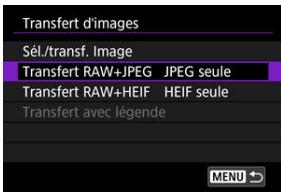
Transfert RAW+JPEG
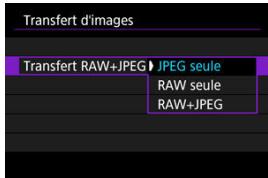
- Sélectionné [Transfert RAW+JPEG], puis [JPEG seule], [RAW seule] ou [RAW+JPEG].
Transfert RAW+HEIF
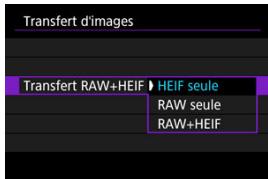
- Sélectionné [Transfert RAW+HEIF], puis [HEIF seule], [RAW seule] ou [RAW+HEIF].

Attention
- Certains éléments du menu ne sont pas disponibles pendant le transfert d'images.

Remarque
- Ce réglage est lié aux réglages [Transfert RAW+JPEG] et [Transfert RAW+HEIF] sur l'écran [Type/taille transf.] (2).
Vous pouvez creer des légendes et les enregistrer sur I'appareil photo pour les utilisier comme decrit dans Ajout d'une légende avant la transfert.
- Demarrez EOS Utility et selectionnez [Paramétres de l'appareil photo].
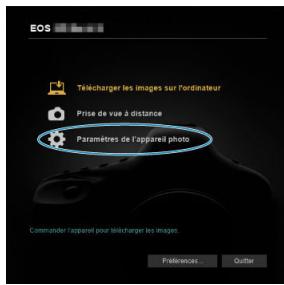
- Sélectionnez [Légende WFT].
- Entrez la ou les légendes.
- Entrez jusqu'à 31 caractères (au format ASCII).
- Pour厥ir des données de légende stockées sur l'appareil photo, sélectionné [Charger paramétres].
4. Reglez les légendes sur l'appareil photo.
- Sélectionnez [Appliquer à l'appareil photo] pour régler vos nouvelles légendes sur l'appareil photo.
Cette section explique comment envoyer des images vers image.canon.
Enregistrement d'image.canon et configuration de l'envoi auto
Vous pouvez enregistrer image.canon sur l'appareil photo et préparer I'envoi automatique de vos photos.
- Un ordinateur ou un smartphone avec navigateur et connexion Internet est nécessaire.
- Vous aurez besoin d'une adresse e-mail utilisée sur votre ordinateur ou smartphone.
Pour obtenir des instructions sur l'utilisation des services image.canon et des informations sur les pays et régions où il est disponible, visitez le site image.canon (https://image.canon/).
Des frais séparés pour la connexion au fournisseur d'accès et au point d'accès peuvent s'appliquer.
Étapes sur l'appareil photo (1)
1. Réglez les paramètres Wi-Fi sur [Act.].
- Voir les étapes 1 à 2 dans Connexion à un smartphone compatible Bluetooth par liaison Wi-Fi.
2. Sélectionnez [('f'): Connexion Wi-Fi/Bluetooth].
![CANON R6 - Sélectionnez [('f'): Connexion Wi-Fi/Bluetooth]. - 1](/content/2024/12/310898/images/fd7821b6107fd5dfb493dce8c48fff6e730f409e1aca2a44ea51b9ee476b78e5.jpg)
3. Sélectionnéz [Télécharger sur service Web].
![CANON R6 - Sélectionnéz [Télécharger sur service Web]. - 1](/content/2024/12/310898/images/8923bb72106b9ee6f501839887f64df310fcfed94381a5c014c95db30797da30.jpg)
4. Sélectionnez [J'accepte].
![CANON R6 - Sélectionnez [J'accepte]. - 1](/content/2024/12/310898/images/588d3cc33bdae06a5ed077bd502d70b3b90af821825eda432e051537c86901a6.jpg)
5. Établissez une connexion Wi-Fi.

Connectez l'appareil photo à un point d'accès par liaison Wi-Fi. Allez à l'étape 6 dans Connexion Wi-Fi via un point d'accès.
6. Saisissez votre adress e-mail.
Saisissez vous adresse e-mail, puis seLECTIONnez [OK].
7. Saisisse un numero à quatre chiffres.
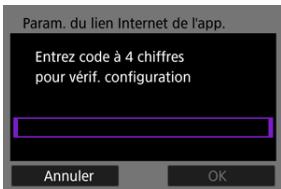
Saisissez le numero à quatre chiffres de votrechoix, puis selectionnez [OK].
8. Sélectionnez [OK].
![CANON R6 - Sélectionnez [OK]. - 1](/content/2024/12/310898/images/89d2eea4ac50ec9e1a60a879134b478fc344d3e6919fa1d2ed6d597595fb3dbb.jpg)
L'icone [c] devient [c].
![CANON R6 - Sélectionnez [OK]. - 2](/content/2024/12/310898/images/4e2a8d2e6639cfa1a9be7535ad00056cc1d6b0b2140060d59501e0f3727e978f.jpg)
Étapes sur l'ordinateur ou le smartphone
Accedez à la page du message de notification.
- Suivrez les instructions pour terminer les réglages sur la page des réglages du lien Web de l'appareil photo.
Étapes sur l'appareil photo (2)
10. Sélectionnéz [OK].
![CANON R6 - Sélectionnéz [OK]. - 1](/content/2024/12/310898/images/f9dd31ca7ce5034ebc2461d15c5e14cdb7ca9730b4f759f05501793d1e22857c.jpg)
L'icone [3] devient [2].
![CANON R6 - Sélectionnéz [OK]. - 2](/content/2024/12/310898/images/87a1e3441fc2930f32e761c42ed235bc2633d5674c8aa6540bf6f8a2830afde3.jpg)
11. Sélectionnez [Télécharger sur service Web].
![CANON R6 - Sélectionnez [Télécharger sur service Web]. - 1](/content/2024/12/310898/images/d001b79b7c469183d7b1f197ff58349210aeabc262efbf8e060cbd4a6bdc22af.jpg)
12. Sélectionnéz [Envoi auto].
![CANON R6 - Sélectionnéz [Envoi auto]. - 1](/content/2024/12/310898/images/b5c37ddb21a8704ed0cec15fcdcd48072f8488828374f4155ca36e636b0e2ee2.jpg)
- Une fois que [Act.] est régle, les images sont automatiquement envoyées lorsque vous mettez l'appareil photo sous tension.
13. Sélectionnez [Type à envoyer].
![CANON R6 - Sélectionnez [Type à envoyer]. - 1](/content/2024/12/310898/images/6c8e2de8100c340ad14b8dfe77ef79f514a22bb9f183908120853e4fedcfc5b2.jpg)
Réglez sur [Photos seules] ou [Photos+videos].
14. Redemarrez l'appareil photo.
- Les images sont maintainant automatiquement envoyées.
Pour changer de réseau, selectionnez [Changer réseau] et suivez les étapes 5 à 8.
Pour oublier la connexion, selectionnez [Effacer param. lien Internet app] puis [OK].

Remarque
- Tous les fichiers d'images sur les cartes sont envoyés lorsque [Envoi auto] est régèle sur [Act.].
- Avec [Envoy auto] régèle sur [Act.], l'envoi aut re débae après le démarriage de l'appellé photo (ou sa remise sous tension après extinction automatique).
Toute image capturée pendant l'envoi auto est également envoyée.

Attention
L'envoi auto ne démarre pas pendant le déclenchement de prises à intervalle.
Le transfert s'arrête dans les cas suivants.
- [Mode avion] est régle sur [Act.]
L'enregistrement video commence
- Une connexion USB commence
- Capacité de la batterie faible
- Le commutateur d'alimentation de l'appareil photo est placé sur < OFF>
Preparatifs
Connexion au point d'accès
Configuration des réglages de connexion du serveur FTP
Réglages du transfert FTP
Transfert de plusieurs images en une fois
Ajout d'une légende avant le transfert
Nouvel essai automatique en cas d'éché du transfert
Visionnement des images transférées
Vos images peuvent être transférées sur un serveur FTP sur le réseau auquel l'appareil photo est connecté.
Preparatifs
Un ordinaire exécutant l'un des systèmes d'exploitation suivants est nécessaire. L'ordinaire doit également être configuré au préalable pour fonctionner comme serveur FTP.
Windows 10 (ver. 1607 ou ultérieure)
Windows 8.1, Windows 8.1 Pro
Pour savoir comment configurer l'ordinaire pour qu'il fonctionne comme serveur FTP, reportez-vous à la documentation encourpant l'ordinaire.
Connectez au préalable l'ordinateur qui servira de serveur FTP au point d'accès.
1. Reglez les paramètres Wi-Fi sur [Act.].
Voir les étapes 1 à 2 dans Connexion à un smartphone compatible Bluetooth par liaison Wi-Fi.
2. Sélectionnez [('p): Connexion Wi-Fi/Bluetooth].
![CANON R6 - Sélectionnez [('p): Connexion Wi-Fi/Bluetooth]. - 1](/content/2024/12/310898/images/49c78cc65a9f0dcbd18677fff30fa7ae977fa7fa32795b91aa8a70ec709cdb62.jpg)
3. Sélectionnéz [Transférer images sur FTP].
![CANON R6 - Sélectionnéz [Transférer images sur FTP]. - 1](/content/2024/12/310898/images/6c8b0840392901e1d5f1266991f7dd084ec952ddcbfdf62cc5e0305cedc50967.jpg)
4. Sélectionnez [Ajouter périp pour connexion].
![CANON R6 - Sélectionnez [Ajouter périp pour connexion]. - 1](/content/2024/12/310898/images/7a0dd223c8e26c571d51e263aaa6e11431edaa6e582a87ff30976138468ecf4e.jpg)
5. Sélectionnéz [Méthode de réglage].
![CANON R6 - Sélectionnéz [Méthode de réglage]. - 1](/content/2024/12/310898/images/035fa95c9de0b6f079ad63c6ef73d3821f0466eb70138586d885cc7b830b88b0.jpg)
- Sélectionnez une option, puis [OK] pour passer à l'écran suivant.
- Sélectionnéz [Configuré en ligne] pour configurer les réglages de connexion, puis rejoindre le réseau.
- Sélectionnez [Configurer hors ligne] pour configurer les réglages de connexion du serveur FTP sans connexion.
6. Sélectionnez [Connexion avec WPS].
![CANON R6 - Sélectionnez [Connexion avec WPS]. - 1](/content/2024/12/310898/images/79ca942d16a7f7a882efa1877aeed8837806c706745e83db91d0cb7a12f57a7d.jpg)
- Suivez ces étapes pour établir la connexion via WPS (Mode PBC). Pour se connecter aux points d'accès de différentes façon, voir ConnexionWi-Fi via un point d'accès.
7. Sélectionnéz [WPS (mode PBC)].
![CANON R6 - Sélectionnéz [WPS (mode PBC)]. - 1](/content/2024/12/310898/images/3bf861e7e55495e0d9d121a53bf5693eda8cca1801d04849d031499b8513b1de.jpg)
Sélectionnez [OK].
8. Appuyez sur le bouton WPS du point d'accès.
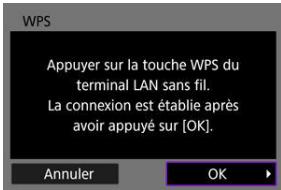
Pour en savoir plus sur l'emplacement du bouton WPS et la durée de pression nécessaire, consultez le mode d'emploi du point d'accès.
- Sélectionné [OK] pour démarrer la connexion avec le point d'accès. L'écran suivant s'affiche une fois que l'appareil photo est connecté au point d'accès.
9. Sélectionné une option de réglage d'adresse IP.
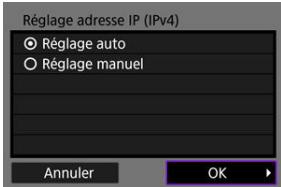
10. Sélectionné une option IPv6.
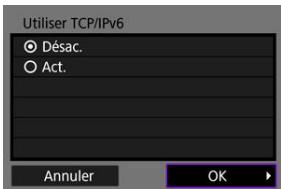
1. Sélectionnéz un mode FTP.

Pour sécuriter le transfert FTP au moyen d'un certificat racine, sélectionnze [FTPS]. Pour en savoir plus sur les réglages du certificat racine, voir Déf. certif. racine.
- Sélectionnez [OK] pour passer à l'écran suivant.
2. Sélectionnez [Réglage adressé].
![CANON R6 - Sélectionnez [Réglage adressé]. - 1](/content/2024/12/310898/images/25843080a880b6d9596b93137b71585795aa56d1906275423c242d5682ffa935.jpg)
- Sélectionnez [OK] pour passer à l'écran suivant.
- Le clavier virtuel affiche si vous avez spécifique (Réglage auto) pour l'adresse IP ou [Réglage manuel] pour l'adresse DNS.
- Un écran de saisis numérique est affché si vous avez spécifique [Désac.] pour l'adresse DNS.
3. Entrez l'adresse IP du serveur FTP.
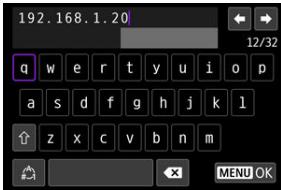
Utilisez le clavier virtuel ( ) pour saisser l'adresse IP. Si le DNS est utilisé, entrez le nom de Domaine.
Pour régler les valeurs saisies et revenir à l'écran de l'étape 2, appuyez sur la touche < MENU >.
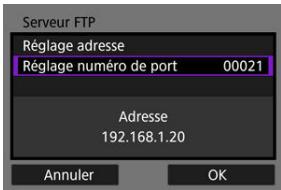
En principe, reglez [Réglage numero de port] sur 00021.
- Sélectionnez [OK] pour passer à l'écran suivant.
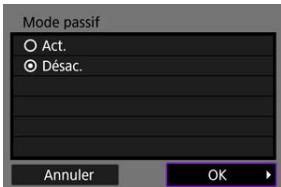
- Sélectionnez [OK] pour passer à l'écran suivant.
Si une erreur 41 (Connexion au serveur FTP impossible) s'affiché à l'étape 8, vous pouvez peut-être la résoudre en réglant [Mode passif] sur [Act].
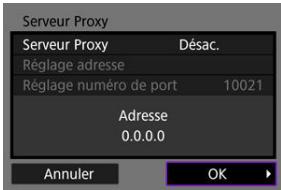
- Pas affché si vous avez seLECTIONné [FTPS] à l' étape 1.
- Sélectionnez [OK] pour passer à l'écran suivant.
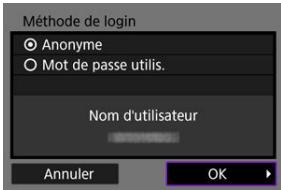
- Sélectionnez [OK] pour passer à l'écran suivant.
8. Spécífiez un dossier cible.
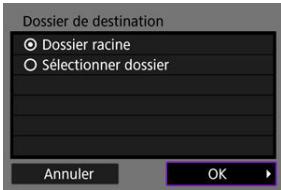
- Sélectionnez [Dossier racine] pour que les images soient sauvégardées dans le dossier racine, comme indiqué dans les réglages du serveur FTP.
- Sélectionné [Déselectionner dossier] pour spécifique un dossier cible dans le dossier racine. Si le dossier n'este pas, il est créé automatiquement.
- Sélectionnez [OK] pour passer à l'écran suivant.
Lorsque le message suivant apparait, selectionnez [OK] pour faire confiance au serveur cible.
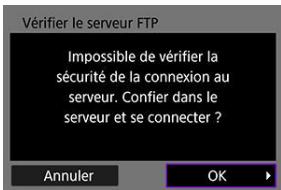
9. Sélectionnez [OK].
![CANON R6 - Sélectionnez [OK]. - 1](/content/2024/12/310898/images/f1b126faa9705cc58221f924fc9ca5a6c96c64842e1fad865774d499f43afd04.jpg)
- Pas affiché dans la configuration hors ligne.
Les réglages de connexion pour le transfert FTP sont à prisent terminés.
Vou puez configurer les réglages liés au transfert FTP et à l'économie d'énergie.
1. Sélectionné [T]: Paramètres Wi-Fi].
![CANON R6 - Sélectionné [T]: Paramètres Wi-Fi]. - 1](/content/2024/12/310898/images/839413e5a8e482611643ee5f0cc7dfa1d0a4cc144ee193982bf8b19a02822197.jpg)
2. Sélectionnez [Réglages du transfert FTP].
![CANON R6 - Sélectionnez [Réglages du transfert FTP]. - 1](/content/2024/12/310898/images/f734c62a611abb4486d9fe4ca2189acb242f6a28b470afc68c2e80594edb1806.jpg)
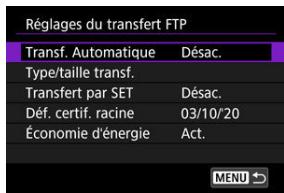
Transf. Automatique
Sélectionné [Act.] pour le transfert automatique des images sur le serveur FTP juste après la prise de vue. Vous pouvez continuer à prendre des photos comme d'habite pendant le transfert des images.

Attention
- Avant la prise de vue, assurez-vous qu'il y a une carte dans l'appareil photo. Si vous photographiez sans enregistrer, les images ne pourront pas être transférées.
Le transfert automatique des videos pendant l'enregistrement n'est pas pris en charge. Àprouès l'enregistrement, transférées les videos comme déscrit dans Transfert de plusieurs images en une fois ou Ajout d'une légende avant le transfert.
- Les images ne peuvent pas etre effacées pendant le transfert.

Remarque
- Pendant la prise de vue en continu, les images sont transférées sur le serveur FTP dans l'ordre de leur capture.
- Les images capturées sont également stockées sur la carte.
- Toutes les images pour lesquels le transfert échoue ou est interrompu seront transférées automatiquement une fois que la connexion est rétablie (2). Ces images peuvent également être transférées ensemble manuellement à un moment ultérieur (3).
Tous changements apportés aux réglages réseau ( comme les réglages du serveur FTP) avant que le transfert FTP automatique commence empêcheront celui-ci.
Type/taille transf.
Dans [Transfert JPEG], vous pouvez spécifique la taille des images à transférer. Par exemple, pour transférer des images JPEG petit lorsque l'appareil photo est configuré pour enregistrer des images JPEG large sur une carte et des images JPEG petit sur l'autre carte, réglez sur [JPEG petit].
Dans [Transfort RAW+JPEG] ou [Transfort RAW+HEIF], vous pouvez désigner le type d'image à transférer.

Remarque
Lorsque I'appareil photo est configuré pour enregister les images RAW sur une carte et les images JPEG ou HEIF sur I'autre carte, spécifie les images a transférer dans le reglage [Transfert RAW+JPEG] ou [Transfert RAW+HEIF].De la même façon, spécifie votre préférence de transfert lorsque des images RAW+JPEG ou des images RAW+HEIF sont enregistrées simultanément sur une seule carte.
- Les images capturées sont également stockées sur la carte.
Lorsque des images de meme taillte sont enregistrées sur les deux cartes simultanément, les images enregistrées sur la carte selectionnee pour [En/lecture ou [Lecture
dans [SéI. fon Enr.+carte/dossier] ont priorité pour le transfert.
Transfert par SET
Avec [Act.] régèle, il suffit d'appuyer sur < SET> pour transférer l'image affichée. Vous pouvez continuer à prendre des photos comme d'habitude pendant le transfert des images.

Remarque
Il est impossible de transférer les videos de cette façon.
Def. certif. racine
Si vous avons spécifique le mode FTP [FTPS] lors de la configuration des réglages de connexion, le certificat racine utilisé par le serveur FTPS doit être importé sur l'apparéel photo.

Attention
- Seul le certificat racine dont le nom de filchier est « ROOT.CER », « ROOT.CRT » ou « ROOT.PEM » peut être importé sur l'appareil photo.
- Un seul fjicher de certificat racine peut être importé sur l'appareil photo. Insérez une carte contenant le fjicher de certificat racine au préalable.
La carte prioritaire selectionné pour [Enr/lecture ] ou [Lecture ] dans [Sél. fon Enr.+carte/dossier] est utilisée pour importer un certificat.
- Il peut s'avérer impossible de faire confiance aux serveurs auxquels vous essayez de vous connecter dans des connexions FTPS avec un certificat auto-signé.
Def. certif. racine
Charger certif. racine de carte
Voir détails certificat racine
Effacer le certificat racine

Sélectionnez [Charger certif. racine de carte] pour importer le certificat racine sur la carte.
Pour vérifier à qui et par qui le certificat racine a été émis et sa période de validité, sélectionné [Voir détails certificat racine].
Pour suprimer le certificat racine importé sur l'appareil photo, sélectionne [Effacer le certificat racine].
Economie d'énergie
Lorsque [Act.] est reglé et qu'aucune image n'est transférée pendant une certaine période, l'appareil photo se déconnecte du serveur FTP et met fin à la connexion Wi-Fi. La connexion est rétable automatiquement lorsque l'apparéil photo est à nouveau prêt pour le transfert d'images. Si vous préférez ne pasmettre fin à la connexion Wi-Fi, règlez sur [Désac].
Sélection des images à transférer
Sélection de plusieurs images
Transfert d'images RAW+JPEG ou RAW+HEIF
Après la prise de vue, vous pouvez sélectionner plusieurs images et les transférer en une seule fois, ou vous pouvez transférer des images non envoyées ou des images qui n'ont pas pu être envoyées précédemment.
Voussouspuvezcontinueràpandre desphotoscommed'habitudependantletransfert.

Attention
- Le transfert d'image en cours est suspendu si vous basculesz sur le mode video. Pour reprendre le transfert d'images, basculesz sur le mode photo.
Sélection des images à transférer
- Sélectionnéz [(1): Transfert d'images].
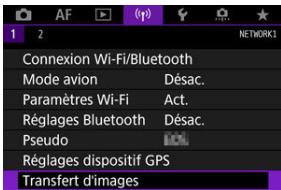
- Sélectionnez [Sél./transf. Image].
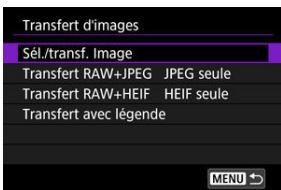
3. Sélectionnez [Transfert FTP].
![CANON R6 - Sélectionnez [Transfert FTP]. - 1](/content/2024/12/310898/images/b2be27ace81812962a9c76c320536df563a73196fe30f7a9315bf32545828eec.jpg)
4. Sélectionnez [Sél image].
![CANON R6 - Sélectionnez [Sél image]. - 1](/content/2024/12/310898/images/629d2feb9b1a861a4ee067bfc12fa8f73143d29d60e2aba455ca434f21440e2d.jpg)
5. Sélectionné l'image à transférer.
Utilise la molette < ©> pour sélectionner une image à transférer, puis appuyez sur < SE> .
Utilisez la molette < O> pour ajouter une coche [] dans le coin supérieur gauche de l'écran, puis appuyez sur < R
- Vous pouvez tourner la molette < uvv^2> dans le sens inverse des aiguilles d'une montre pour basculer sur la selection des images dans l'affichage de 3 images. Pour revenir à l'affichage d'une image unique, tournez la molette < uvv^2> dans le sens des aiguilles d'une montre.
Pour selectionner d'autres images a transférer, repeteze l'etape 5.
- Àprous la sélection d'images, appuyez sur la touche < MENU >.
6. Sélectionnez [Transfert FTP].
![CANON R6 - Sélectionnez [Transfert FTP]. - 1](/content/2024/12/310898/images/3a95b41721e844ed867d31eb8b2afd5cfd42f08bf475b68fbde49d48732ed897.jpg)
7. Sélectionnez [OK].
![CANON R6 - Sélectionnez [OK]. - 1](/content/2024/12/310898/images/e13cbd913cc661373012687f0e1362118a8ec2414164c921f7e9c5ad29455009.jpg)
- Les images sélectionnées sont transférées sur le serveur FTP.
Sélection de plusieurs images
Plusieurs images peuvent être transférées en une fois après avoir choisi une méthode de sélection. Vous pouvez continuer à prendre des photos comme d'habitude pendant le transfert des images.
1. Accedez à l'écran [Sél./transf. Image].
Suivez les étapes 1 à 3 dans Sélection des images à transférer.
2. Sélectionnez [Multiple].
![CANON R6 - Sélectionnez [Multiple]. - 1](/content/2024/12/310898/images/41d7eed978b73ad58a0e2009f98db3b77d67e81fd0db812f0ce811587720b57d.jpg)
3. Sélectionnéz une méthode de sélection à utiliser.
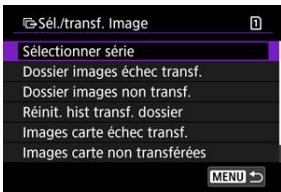
Sélectionner série
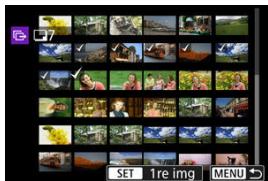
- Sélectionnez [Sélectionner série]. Si vous Sélectionnez la première et la的最后一 fois images de la série, toutes les images de la série sont cochées [√], et une copie de chaque image est envoyée.
- Pour modifier le nombre d'images dans l'affichage de l'index, tournez la molette < 5000^5000
- Dans un dossier
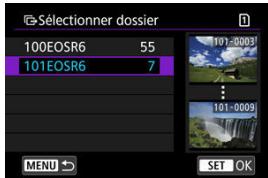
- Si vous sélectionné [Dossier images éché transf.], toutes les images dont le transfert a échoué sont sélectionnées dans le dossier sélectionné.
- Si vous sélectionné [Dossier images non transf.], toutes les images non envoyées sont sélectionnées dans le dossier sélectionné.
- Si vous sélectionnéz [Réinit. hist transf. dossier], l'historique du transfert des images est effacé dans le dossier sélectionné. Àprouv avoir effacé l'historique du transfert, vous pouvez sélectionner [Dossier images non transf.] et transférer à nouveau toutes les images dans le dossier.
Sur une carte
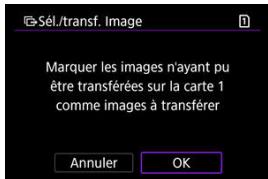
- Si vous sélectionné [Images carte éché transcf.], toutes les images dont le transfert a échoué sont sélectionnées sur la carte scélectionnée.
- Si vous sélectionné [Images carte non transférées], toutes les images non envoyées sont sélectionnées sur la carte sélectionné.
- Si vous sélectionnéz [Réinit. histoire transf. Carte], l'historique du transfert des images est effacé sur la carte sélectionnée. Àprouv avoir effacé l'histoire du transfert, vous pouvez sélectionner [Images carte non transférées] et transférer à nouveau toutes les images sur la carte.
4. Sélectionnez [Transfert FTP].
![CANON R6 - Sélectionnez [Transfert FTP]. - 1](/content/2024/12/310898/images/20fc0e003ed4872196a3fea0e366cbb73df21cb2161226be0f6d0ad419aec512.jpg)
5. Sélectionnez [OK].
![CANON R6 - Sélectionnez [OK]. - 1](/content/2024/12/310898/images/cafbfd497693283d4600ba42821b0d897f7aebeca65126547344891112e893e8.jpg)
- Les images sélectionnées sont transférées sur le serveur FTP.
Transfert d'images RAW+JPEG ou RAW+HEIF
Pour les images RAW+JPEG ou RAW+HEIF, vous pouvez désigner quelles images seront transférées.
1. Sélectionnéz [(†): Transfert d'images].
![CANON R6 - Sélectionnéz [(†): Transfert d'images]. - 1](/content/2024/12/310898/images/f3cc041571b0989bfe59ca612ae5ac94c2ab18c79780e18b6ee544f32a155b79.jpg)
2. Sélectionné le type des images à transférer.
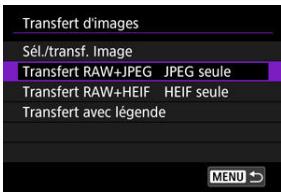
Transfert RAW+JPEG
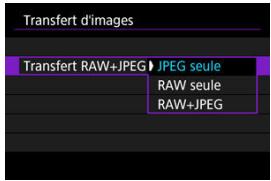
- Sélectionné [Transfert RAW+JPEG], puis [JPEG seule], [RAW seule] ou [RAW+JPEG].
Transfert RAW+HEIF
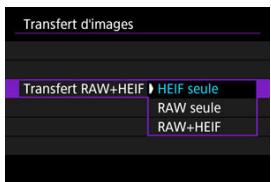
- Sélectionné [Transfert RAW+HEIF], puis [HEIF seule], [RAW seule] ou [RAW+HEIF].

Attention
- Certains éléments du menu ne sont pas disponibles pendant le transfert d'images.

Remarque
- Ce réglage est lié aux réglages [Transfert RAW+JPEG] et [Transfert RAW+HEIF] sur l'écran [Type/taille transf.] (2).
You could also adjuster une légende enregistrée sur chaque image avant le transfert. Cela est praisque si vous souhaite informant le destinataire de la quantité à imprimer, par exemple. Les légendes sont également ajoutées aux images sauvégardées sur l'âpeeil photo.
- Vous pouvez vérifier les légendes ajoutées aux images en consultant les informations. Exif dans les commentaires de l'utiliser.
- Les légendes peuvent être créées et enregistrées avec EOS Utility (2).
1. Sélectionnez [«p»]: Transfert d'images].
![CANON R6 - Sélectionnez [«p»]: Transfert d'images]. - 1](/content/2024/12/310898/images/477a1c1a0933bc082e983e59a4905025710ea19b8c9d091b617dbc78bf5c8a18.jpg)
2. Sélectionnéz [Transfert avec légende].
![CANON R6 - Sélectionnéz [Transfert avec légende]. - 1](/content/2024/12/310898/images/4095082c9ebf49bcf1f7be3f7cad4aaa4d8a9461736a3003220ec5ad1c3c3d4d.jpg)
La derniere image vue s'affiche.
3. Spécífiez la légende.
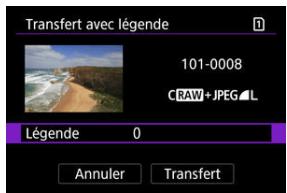
- Sélectionnez [Légende], et sur l'écran affché, sélectionnez le contenu de la légende.
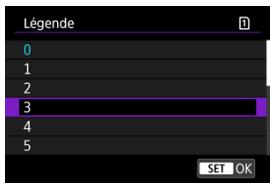
4. Sélectionnez [Transfert].
![CANON R6 - Sélectionnez [Transfert]. - 1](/content/2024/12/310898/images/1b2a7f0befff6af161cfffa06840632f7ec3a2d90e771ee906144f5758ba8e9c.jpg)
L'image est transférée avec la légende. Àpres le transfert, l'affichage revient à l'écran [Transfert d'images].
0 Attention
D'autres images ne peuvent pas etre selectionnées sur I'ecran [Transfert avec legende]. Pour selectionner une autre image a transférer avec une légende, vous devez la visionner avant de poursuivre ces étapes.
En cas d'éché du transfert, le voyant d'accès de l'appareil photo clignote en rouge. Dans ce cas, l'écran suivant saffiche lorsqu'elle vous appuyez sur la touche < MENU > et sélectionnez [@P]: Connexion Wi-Fi/Bluetooth].
Pour résoudre l'erreur affichée, voir les informations de dépannage (2).
Une fois que vous avez résolu le problème, les images qui n'ont pas pu être envoyées initialement seront transférées automatiquement. Avec cette option activée, une nouvelle tentative de transfert a lieu automatiquement après l'éché, que le transfert automatique soit utilisé ou que les images capturées soient transférées manuellement via FTP. Veuiliez notes que si vous annulez le transfert ou éteignez l'appareil photo, le nouvel essai automatique n'est pas tenté.
Consultez Transfert de plusieurs images en une fois et transferez les images au besoin.

Remarque
Pour vous déconnecter automatiquement etmettre fin à la connexion Wi-Fi après le transfert, vous pouvez configurer l'économie d'énergie sur l'écran [Réglages du transfert FTP] (25).
Si vous préférez ne pasmettre fin à la connexion Wi-Fi, réglez [Économie d'énergie] sur l'écran [Réglages du transfert FTP] ( ) sur [Désac.].
Les images transférées sur le serveur FTP sont stockées dans le dossier suivant comme indiqué dans les réglages du serveur FTP.
Dossier cible du serveur FTP
- Sous les réglages par défaut du serveur FTP, les images sont stockées dans [Disque local (C:)] → dossier [Inetpub] → dossier [ftproj], ou bien dans un sous-dossier de ce dossier.
- Si le dossier racine de la destination de transfert a ete modifie dans les reglages du serveur FTP, demandez à l'administrateur du serveur FTP ou sont transfereees les images.
Mode de point d'accès de l'appareil photo
Configuration manuelle de I'adresse IP
This section describes the reseau Wi-Fi via a point d'accès compatible avec le WPS (mode PBC).
Commérez par vérifier l'emplacement du bouton WPS et combien de temps il doit être enforcé. L'établissement de la connexion Wi-Fi peut prendre une minute environ.
1. Réglez les paramètres Wi-Fi sur [Act.].
Voir les étapes 1 à 4 dans Connexion à un smartphone compatible Bluetooth par liaison Wi-Fi.
2. Sélectionnez [('p): Connexion Wi-Fi/Bluetooth].
![CANON R6 - Sélectionnez [('p): Connexion Wi-Fi/Bluetooth]. - 1](/content/2024/12/310898/images/c71546df4bce4d1911a7a81bb623d2418ce977fca799c8886ea89411d1b910f1.jpg)
3. Sélectionnéz une option.
Si I'historique () est affché, changez d'écran avec la molette < O> < O> ou < O> .
4. Sélectionnez [Ajouter périp pour connexion].
![CANON R6 - Sélectionnez [Ajouter périp pour connexion]. - 1](/content/2024/12/310898/images/07aba757f7f3d45a1ec3260881fb3d3a1c2836e4f00cf672a2ae8c1b82cdc67b.jpg)
Le message suivant s'affiche si vous avez selectionné [ Connexion au smartphone]. Si Camera Connect est déjà installé, selectionnez [Ne pas afficher].
![CANON R6 - Sélectionnez [Ajouter périp pour connexion]. - 2](/content/2024/12/310898/images/3aace3d744461091cd61c80788323f7681c36c6b90846657c21fe2c306856f89.jpg)
- Sur l'écran [Connexion au smartphone] qui s'affiche ensuite, sélectionnez [Se connecter via Wi-Fi].
5. Sélectionnez [Changer réseau].
![CANON R6 - Sélectionnez [Changer réseau]. - 1](/content/2024/12/310898/images/6f69318ca02f2d8835ec803c278fba82cd933550ef787cb965bb741c2e710d8e.jpg)
Affiche lorsque [O] ou [O] est selectionné.
6. Sélectionnez [Connexion avec WPS].
![CANON R6 - Sélectionnez [Connexion avec WPS]. - 1](/content/2024/12/310898/images/7c6fa062b9e3ab20c743cf5639c2bf99be7c2bb250c6aa0b8abc9f42156e23bc.jpg)
![CANON R6 - Sélectionnez [Connexion avec WPS]. - 2](/content/2024/12/310898/images/79ea08e9f53c269822d7cd84f9315044742607f091767cb0bca8de77dbb82822.jpg)
Remarque
- Pour [Mode point d'accès appareil] affiché à l'étape 6, voir Mode de point d'accès de l'appareil photo.
7. Sélectionnez [WPS (mode PBC)].
![CANON R6 - Sélectionnez [WPS (mode PBC)]. - 1](/content/2024/12/310898/images/c7b96d3aaca6feef54c40b1fe0be81304f503779af29fb3cec0120743d1b2428.jpg)
8. Connectez l'appareil photo au point d'accès par liaison Wi-Fi.
- Appuyez sur le bouton WPS du point d'accès.
Sélectionnez [OK].
9. Sélectionnéz [Réglage auto].
![CANON R6 - Sélectionnéz [Réglage auto]. - 1](/content/2024/12/310898/images/caa482d7d3a6c7c157606b60779db916bd124d00250a5e9ab6a4e78d4d83b214.jpg)
- Sélectionnez [OK] pour acceder à l'écran de réglage pour la fonction Wi-Fi.
- En cas d'erreur avec [Réglage auto], voir Configuration manuelle de l'adresse IP.
10. Spécifiez les réglages pour la fonction Wi-Fi.
[Connexion au smartphone]
![CANON R6 - [Connexion au smartphone] - 1](/content/2024/12/310898/images/18c55cd944401d485e66baf5c7418ef5cfd6be5d84fcb2b14d57cfc4e52d1ec5.jpg)
- Sur l'écran de réglage Wi-Fi du smartphone, tapotec le SSID (nom de réseau) indiqué sur l'écran de l'appareil photo, puis saississe le mot de passer du point d'accès pour la connexion.
Allez à l' étape 8 dans Connexion Wi-Fi sans utiliser Bluetooth.
[Telecommande (EOS Utility)]
![CANON R6 - [Telecommande (EOS Utility)] - 1](/content/2024/12/310898/images/cd31d8c357ee6dc8571ded6fb229b2f75fd694cd6b589853056b4b25d5ff0e27.jpg)
Allez à l'été 7 ou 8 dans Commande de l'appareil photo à l'aide du calculiEOS Utility.
[Transférer images sur FTP]
![CANON R6 - [Transférer images sur FTP] - 1](/content/2024/12/310898/images/168c15b57540c0c98aa3e22db2e4568e443d9278dd713e9e39551de1ecef9ccc.jpg)
Allez à l' étape 10 dans Connexion via un point d'accès.
[Télécharger sur service Web]
Aliez à l'étape 5 dans Enregistrement d'image.canon et configuration de l'envoi auto.
![CANON R6 - [Télécharger sur service Web] - 1](/content/2024/12/310898/images/6600759a9752bd9c4b3735ffaebd3228528836e16c22da2fff85466b86ba9166.jpg)
Le mode de point d'accès de l'appareil photo est un mode permettant de connecter directement l'appareil photo à chaque dispositif par liaison Wi-Fi. Affiché lorsque [], [ ] ou [ ] est sélectionné après []: Connexion Wi-Fi/Bluetooth].
![CANON R6 - [Télécharger sur service Web] - 2](/content/2024/12/310898/images/66dad1d1516ec34f2effc12addaf08feaae432b97406827a3528c8fc06ff80e4.jpg)
- Connexion facile
Utilisé l'autre apparéil pour étabir une connexion Wi-Fi avec le SSID affché sur l'écran de l'apparéil photo.
- Connexion manuelle
Saisissez le SSID de l'autre apparéil pour étabir une connexion. Suivez les instructions sur l'écran de l' apparéil photo pour terminer les réglages de connexion.
Les options affichées varient selon la fonction Wi-Fi.
1. Sélectionnez [Réglage manuel].
![CANON R6 - Sélectionnez [Réglage manuel]. - 1](/content/2024/12/310898/images/640e118a3ea4be33bd5ed69f1dd9864a3ebe51bffd4b75685472773faa3a4eff.jpg)
Sélectionnez [OK].
2. Sélectionnéz une option.
- Sélectionnez une option pour acceder à l'écran de saisie numérique.
Pour utiliser une passerelle, sélectionnez [Act.], puis sélectionné [Adresse].
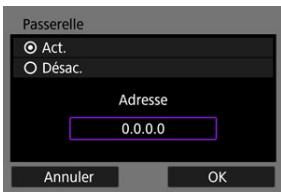
3. Saisissez les valeurs souhaitees.
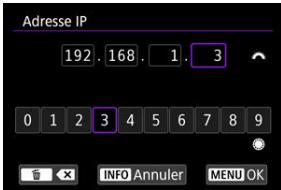
- Tournez la molette < 12 × 3 > pour déplacer la position de saïsie dans la zone supérieure et utilisez les molettes < 口 > < 口 > ou < 口 > pour sélectionner les numérosa saïr. Appuyez sur < 口 > pour saisser le numéro的选择né.
Pour régler les numérios saisis et revenir à l'écran de l' étape 2, appuyez sur la touche < MENU>.
4. Sélectionnez [OK].
![CANON R6 - Sélectionnez [OK]. - 1](/content/2024/12/310898/images/377aff7118a8e4373f29378d8bc1360f8d8ac470e6360fef5dff5a18a1b7f2fa.jpg)
- Une fois le réglage des éléments nécessaires terminé, sélectionnez [OK].
Si vous n'etes pas certain des parametres à saïrir, consultez Vérification des réglages du réseau ou renseignez-vous auprès de l'administrationéréseau ou de quelqu'un familiarisé avec le réseau.
Annulation de la synchronisation
Voupez également connecter cet apparéil photo à une télécommande sans fil BR-E1 (vendue séparation, ©) via Bluetooth pour la prise de vue par télécommande.
1. Réglez les paramètres Wi-Fi sur [Act.].
Voir les étapes 1 a 4 dans Connexion à un smartphone compatible Bluetooth par liaison Wi-Fi.
2. Sélectionnez [('p): Connexion Wi-Fi/Bluetooth].
![CANON R6 - Sélectionnez [('p): Connexion Wi-Fi/Bluetooth]. - 1](/content/2024/12/310898/images/4da226ac89a307be0598f30284f9e6c670686d2180d303a58cdc33d4d334bd90.jpg)
3. Sélectionnez [°Connexion à téléç. ss fil].
![CANON R6 - Sélectionnez [°Connexion à téléç. ss fil]. - 1](/content/2024/12/310898/images/2f31a87096277e822bea06fb00a729971c3e37203cfafeb4f16b6faeb3fc56f3.jpg)
4. Sélectionnéz [Ajouter périph pour connexion].
![CANON R6 - Sélectionnéz [Ajouter périph pour connexion]. - 1](/content/2024/12/310898/images/203a10d95e2c746fef33d2f40c905607f3e1489b713bb29c571acc3843c89730.jpg)
5. Appuyez sur < >
6. Synchronisez les apparéils.
Lorsque I'ecran [Synchronisation] apparait, maintenez enfoncées les touches < W> et < T> sur la BR-E1 simultanément pendant au moins 3 secondes.
- Àprouqu'unmessageconfirmeque l'appareil photo estsynchronise aveclaBR-E1,appuyezsur < >
Lors de la prise de photos, selectionnez [i] ou [i2] comme mode d'acquisition ().
Pour l'enregistrement video, reglez [O: Télecommande] sur [Act.].
Pour des instructions après la synchronisation, consultez le mode d'emploi de la BR-E1.

Attention
- Les connexions Bluetooth sont gourmandes en batterie même si la fonction d'extinction automatique de l'apparil photo est activé.

Remarque
Lorsque you n'utilise pas le Bluetooth, il est recommendé de régler cette fonction sur [Désac.] à l' étape 1.
Avant de synchroniser avec une BR-E1 différente, effacez les informations à propos de la télécommande connectée.
- Sélectionnéz [9]: Connexion Wi-Fi/Bluetooth].
- Sélectionnez [°Connexion à téléç. ss fil].
- Sélectionnez [Supprimer informations connexion].
4. Sélectionnez [OK].
![CANON R6 - Sélectionnez [OK]. - 1](/content/2024/12/310898/images/5da70ab71a2aeb6545c9a355242aee8f686a09e26d886808e8ec280c00c30b97.jpg)
Suiviez ces étapes pour vous reconnectcer par liaison Wi-Fi au moyen des réglages de connexion enregistrés.
1. Sélectionnéz [( )]: Connexion Wi-Fi/Bluetooth.
![CANON R6 - Sélectionnéz [( )]: Connexion Wi-Fi/Bluetooth. - 1](/content/2024/12/310898/images/182a0f523ff3e1f0865700b10e0c2af036842ff4be7ced0b790d351fe816012e.jpg)
2. Sélectionnéz une option.
- Sélectionnez une option à laquelle se connecter par liaison Wi-Fi dans l'histoire affchéé. Si l'options n'est pas affchéée, utilisez < ©> pour changer d'écrans.
Si [Historique connex.] est régé sur [Ne pas afficher], l'historique ne sera pas affché (2).
3. Effectuez les opérations sur le dispositif connecté.
[SMARTphone
Démarrez Camera Connect.
Si la destination de connexion du smartphone a ete modifie, rétabissé le réglage pour vous connecter par liaison Wi-Fi à l'appareil photo ou au même point d'accès que l'appareil photo.
Lors da connexion direkte de l'appareil photo au smartphone via Wi-Fi, «_Canon0A » s'affiche a la fin du SSID.
[Ordinateur
Sur l'ordinateur, lancez le logiciel EOS.
Si la destination de connexion de l'ordinateur a ete modifie, rétabliesse le réglage pour vous connecter par liaison Wi-Fi à l'appareil photo ou au point d'acces de I'appareil photo.
Lors de la connexion directe de l'appareil photo a un ordinateur via Wi-Fi, «_Canon0A» s'affiché à la fin du SIDIS.
[Transfert FTP]
- Si les réglages du serveur FTP ont été modifiés pour se connecter à d'autres appeareils, rétabliessez-les pour vous connecter par liaison Wi-Fi à l'appareil photo ou au point d'accès de l'appareil photo.
Lorsque l'appellé photo est directement connecté à un serviré FTP par liaison Wi-Fi, « _Canon0A » s'affichée à la fin du SSD.
Vou pouvè enregistrer jusqu'à 10 réglages de connexion pour les fonctions de communication sans fil.
1. Sélectionnéz [('f)]: Connexion Wi-Fi/Bluetooth].
![CANON R6 - Sélectionnéz [('f)]: Connexion Wi-Fi/Bluetooth]. - 1](/content/2024/12/310898/images/fff6862bae4c2d371365d126c2ea8171a16df3122f7679368145e54249fe68e9.jpg)
2. Sélectionnéz une option.
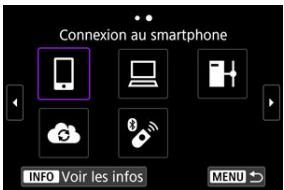
Si I'historique ( ) est affché, changez d'écran avec la molette < > < > ou < >.
Pour en savoir plus sur [Connexion au smartphone], voir Connexion a un smartphone.
Pour en savoir plus sur [Telecommande (EOS Utility)], voir Connexion au ordinateur par liaison Wi-Fi.
Pour en savoir plus sur [Transférer images sur FTP], voir Transfert des images sur un serveur FTP.
Pour en savoir plus sur [Télécharger sur service Web], voir Envoi d'images à un service Web.

Remarque
- Pour supprimer les réglages de connexion, voir Modification ou suppression des réglages de connexion.
Vou puez désactiver provisoirement les fonctions Wi-Fi et Bluetooth.
1. Sélectionnez [(1): Mode avion].
![CANON R6 - Sélectionnez [(1): Mode avion]. - 1](/content/2024/12/310898/images/fd82aa89dd04cd4afe537b3d590f9e794deae5a431ef4fb0ab19a6ea63a14862.jpg)
2. Reglez sur [Act.].
![CANON R6 - Reglez sur [Act.]. - 1](/content/2024/12/310898/images/dc7590ec0826192cf8690ce53b6866735c9a6ea8a0c13b0f7076dbcfe38f283d.jpg)
[个]s'affiche à l'écran.
![CANON R6 - Reglez sur [Act.]. - 2](/content/2024/12/310898/images/2937a878164f633e97e31fa7862748d66cb86f518df71abe417fb94c77663b63.jpg)
Remarque
- [↑] peut ne pas s'afficher pendant la prise de photos, l'enregistrement video ou la lecture, selon les réglages d'affchage. S'il ne s'affiche pas, appuyez à plusieurs reprises sur la touche pour acceder à l'affichage d'informations détaillées.
1. Sélectionné [⟨η⟩: Paramétres Wi-Fi].
![CANON R6 - Sélectionné [⟨η⟩: Paramétres Wi-Fi]. - 1](/content/2024/12/310898/images/93d9fab7e170907a71fffa95078f56d2cf7dfb0bf7babf9e4702ac4002c71c4f.jpg)
2. Sélectionnéz une option.
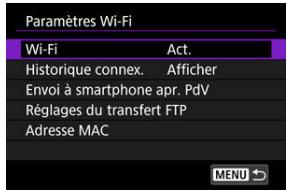
Wi-Fi
Lorsque l'utilisation d'appareils électroniques et d'appareils sans fil est interdite, à bord d'avions ou dans les hôpitaux par exemple, réglez cette option sur [Désac].
Historique connex.
Vous pouvez régler l'historique de connexion pour les appareils connectés par liaison Wi-Fi sur [Afficher] ou [Ne pas afficher].
- Envoi à smartphone apr. PdV
Les images peuvent etre automatiquement transferees a un smartphone (2).
Réglages du transfert FTP
Les images peuvent etre transferees sur un serveur FTP (2).
Adresse MAC
You pouze vérifier l'adresse MAC de l'appareil photo.
1. Sélectionnéz [('p]: Régliages Bluetooth].
![CANON R6 - Sélectionnéz [('p]: Régliages Bluetooth]. - 1](/content/2024/12/310898/images/5926b712e83cb9bec5af2474ee0008112c10e104563b729d9a310792340f634e.jpg)
2. Sélectionnéz une option.
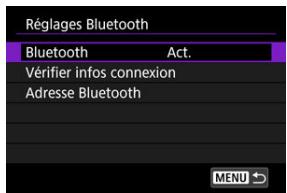
Bluetooth
Si vous n'utiliserez pas la fonction Bluetooth, selectionnez [Désac].
Vérifier infos connexion
Voupeuz vérifier le nom et le statut de la communication du dispositif synchronisé.
Adresse Bluetooth
You pouvez vérifier l'adresse Bluetooth de l'appareil photo.
Vous pouvez modifier le pseudo de l'appareil photo (affché sur les smartphones et autres apparèels photo), au besoin.
1. Sélectionnéz [f]: Pseudo.
![CANON R6 - Sélectionnéz [f]: Pseudo. - 1](/content/2024/12/310898/images/2bf12e40afb0c1f105124d4b7b6d25775039128745c287ebc2985e3174f1b634.jpg)
2. Saisissez un texte en utilisant le Fonctionnement du clavier virtuel.
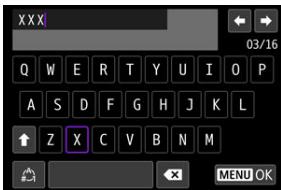
Lorsque you avez terminé de saisir les caractères, appuyez sur la touche < MEN>
GP-E2
Smartphone
Affichage de la connexion GPS
Voupez géoméparer les images avec le récepteur GPS GP-E2 (vendu séparation) ou un smartphone compatible Bluetooth.
GP-E2
1. Fixez le GP-E2 à l'appareil photo.
Fixez le GP-E2 à la griffe porte-accessoires de l'appareil photo et mettez-le sous tension. Pour en savoir plus, consultez le mode d'emploi du GP-E2.
2. Sélectionnéz [('t): Régliages disposifit GPS].
![CANON R6 - Sélectionnéz [('t): Régliages disposifit GPS]. - 1](/content/2024/12/310898/images/45858a63407f4eb764aa95df0a88f0cb3992540622d381e1052325f2fa2e7f7f.jpg)
3. Dans [Sél. disp. GPS], Sélectionnéz [Récepteur GPS].
![CANON R6 - Dans [Sél. disp. GPS], Sélectionnéz [Récepteur GPS]. - 1](/content/2024/12/310898/images/8ca700981f8e20d7b6f7ab8cf11787a45624d1d083d18e81af670a0370bdeb48.jpg)
4. Prénez la photo.
Pour en savoir plus sur [Réglages], consultez le mode d'emploi du GP-E2.

Attention
Précautions à prendre lors de l'utilisation du GP-E2
- Avant toute utilisation, vérifie les pays et régions où l'utilisation du GPS est autorisé et suiveze les réglementations locales.
- Mettez à jour le firmware du GP-E2 à la version 2.0.0 ou ultérieure. La mise à jour du firmware nécessite un cable d'interface. Visitez le site Web de Canon pour les instructions de mise à jour.
GP-E2 ne peut pas etre connecte a I'appareil photo avec un cable.
L'appareil photo n'enregistre pas le sens de la prise de vue.
Effectuez ces réglages après avoir installé l'application Camera Connect dédiée (2) sur le smartphone.
- Sur le smartphone, activez les services de localisation.
-
Etablissez une connexion Bluetooth.
-
Démarrez Camera Connect et synchronisez l'appareil photo et le smartphone via Bluetooth.
-
Sélectionnéz [('t): Régliages disposifit GPS].
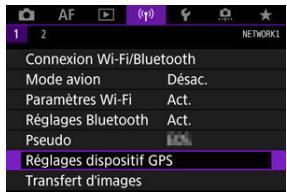
- Dans [Sél. disp. GPS], Sélectionnéz [Smartphone].
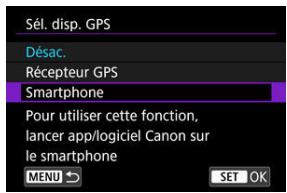
-
Prenez la photo.
-
Les images sont géomárquées avec les informations depuis le smartphone.
Vous pouvée vérifier le statut d'obtention des informations sur l'emplacement du smartphone dans l'icone de connexion GPS sur les écans pour la prise de photos ou l'enregistrement video ( et , respectivement).
Gris : les services de localisation sont désactivés
- Clignote : les informations sur l'emplacement ne peuvent pas etre obtenues
- Allumé : informations sur l'emplacement obtenues
Consultez le mode d'emploi du GP-E2 pour en savoir plus sur le statut de connexion GPS lors de l'utilisation du GP-E2.
Géomarquage des images à mesure qu'elles sont prises
Les images que vous avez prises avec l'icone GPS activée sont géomárquées.
Vous pouvez vérifier les informations sur l'emplacement ajoutées à vos photos sur l'écran des informations de prise de vue (2).
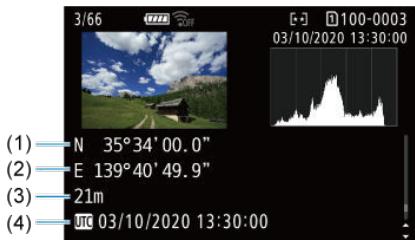
(1) Latitude
(2) Longitude
(3) Altitude
(4) UTC (Temps universel coordonné)

Attention
- Le smartphone peut obltenir les informations sur l'emplacement uniquement lorsqu'il est synchronisé avec l'appareil photo via Bluetooth.
- Les informations sur la direction ne sont pas obtenues.
- Les informations sur l'emplacement obtenues peuvent ne pas'être précises selon les conditions de voyage ou le statut du smartphone.
- L'obtention des informations sur l'emplacement depuis le smartphone peut prendre un certain temps après la mise sous tension de l'appareil photo.
-
Les informations sur l'emplacement ne sont plus obtenues après l'une des opérations suivantes.
-
Synchroniser avec une télécommande sans fil via Bluetooth
Éteindre l'appareil photo
- Fermer Camera Connect
-
Désactiver les services de localisation sur le smartphone
-
Les informations sur l'emplacement ne sont plus obtenues dans l'une des situations suivantes.
L'appareil photo s'eteint
- La connexion Bluetooth prend fin
- Le niveau de charge de la batterie du smartphone est faible

Remarque
Le Temps universel coordonné, abrég en UTC, est globalement identique au Temps moyen de Greenwich.
Pour les videos, les informations GPS initialement obtenues sont ajoutées.
Pour changer ou supprimer les réglages de connexion, commencez parmettre fin à la connexion Wi-Fi.
1. Sélectionnéz [('T)]: Connexion Wi-Fi/Bluetooth].
![CANON R6 - Sélectionnéz [('T)]: Connexion Wi-Fi/Bluetooth]. - 1](/content/2024/12/310898/images/3d4b20299758c3c22713b5fd860dbacc206ffc7bcb58eb45ba4775136517b243.jpg)
2. Sélectionnéz une option.
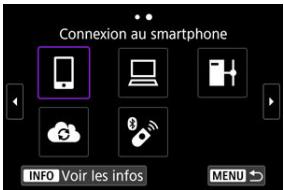
Si I'historique (e) est affiché, changez d'écran avec la molette < 口> < 山> ou < 山> .
3. Sélectionnez [Modifier/supprimer périhérique].
![CANON R6 - Sélectionnez [Modifier/supprimer périhérique]. - 1](/content/2024/12/310898/images/2a324e02d458c33056b667970eec53bd65da8d4b95a35aeb14680cb2382810d4.jpg)
- Vous pouvez modifier la connexion Bluetooth en sélectionnant un smartphone étiquete avec [3] en gris. Àprou que l'écran [Connexion au smartphone] s'affiche, sélectionne [Synchroniser via Bluetooth], puis appuyez sur < t > sur l'écran suivant.
4. Sélectionné le périphérique pour lequel vous poulez changer ou supprimer les réglages de connexion.
5. Sélectionnéz une option.
- Changez ou supprimez les réglages de connexion sur l'écran affché.
Modifier pseudo du périph.
Vous pouvez changer le pseudo au moyen du clavier virtuel (2).
Imgaffichable()
Affché lorsqu [Connexion au smartphone] est sélectionné. Les réglages apparaissent en bas de l'écran.
Supprimer informations connexion
Lors de la suppression des informations de connexion pour un smartphone synchronisé, supprimez également les informations de l'appareil photo enregistrées sur le smartphone (6).
Tous les réglages de communication sans fil peuvent être effacés. En effuant les réglages de communication sans fil, vous pouvez émetir que leurs informations ne soient dévoilées aux personnes à qui vous préteze ou donnez leur apparéil photo.
1. Sélectionné [Tg]: Réinit. régles communication].
![CANON R6 - Sélectionné [Tg]: Réinit. régles communication]. - 1](/content/2024/12/310898/images/9eefd263949f2de0cce921b32d0458dae347f48fb404a69b1ee7869fa872f52b.jpg)
2. Sélectionnez [OK].
![CANON R6 - Sélectionnez [OK]. - 1](/content/2024/12/310898/images/86f739a61e1cd92ce99dc53be0fb0a88e2f221bf23f0b7bc26420d5cd6658940.jpg)
![CANON R6 - Sélectionnez [OK]. - 2](/content/2024/12/310898/images/63a1ea276a05b9b5f44555e4bde45cc052627d5688d4cd1a505eb72a42523082.jpg)
Attention
- Si vous avez synchronisé l'appareil photo avec un smartphone, sur l'écran des réglages Bluetooth du smartphone, supprimez les informations de connexion de l'appareil photo pour lequel vous avez rétabli les réglages par défaut de la communication sans fil.

Remarque
- Tous les réglages de communication sans fil peuvent être effacés en scélectionnant l'option [Réglages de communication] pour [Autres réglages] dans [Y: Réinit. I'appréil].
Vou puez vérifier les détails des erreurs et l'adresse MAC de l'appareil photo.
1. Sélectionnéz [( )]: Connexion Wi-Fi/Bluetooth.
![CANON R6 - Sélectionnéz [( )]: Connexion Wi-Fi/Bluetooth. - 1](/content/2024/12/310898/images/1e0ebb04a9bb2f809ee3bb2bf7a568296f42b0724d37a79cdfb2d2ab341aba07.jpg)
2. Appuyez sur la touche < INFO> .
L'écran [Voir les infos] apparait.
![CANON R6 - L'écran [Voir les infos] apparait. - 1](/content/2024/12/310898/images/389c66979f0c7e1ee912c9792bbbc2b07a6fc15694d3e0e8a494a9539e09dae8.jpg)
Si une erreur s'est produit, appuyez sur < 12 > pour en afficher le contenu.
![CANON R6 - L'écran [Voir les infos] apparait. - 2](/content/2024/12/310898/images/c953718342319a19d7fa5de64968848f820969e6eeee7f68a10f5eb7bacf4c4d.jpg)
(1) Zone de saisie, pour saisir le texte
(2) Touches du curseur, pour se déplacer dans la zone de saisie
(3) Nb actuel de caractères/Nb disponible
(4) Clavier
(5) Changer de modes de saisie
(6) Espace
(7) Supprimer un caractère dans la zone de saisie
(8) Quittez la saisie
Utilisez la molette < pour vous déplacer dans (1).
Utilisez < 水> ou la molette < 水> ou < 水> pour vous déplacer dans (2) et entre (4) et (7).
- Appuyez sur < E> pour confirmer la saisie ou lors du changement de modes de saisie.
Si une erreur survient, affiche les détails de l'erreur en suivant l'une des procédures cédssous. Ensuite, éliminez la cause de l'erreur en vous reportant aux exemples illustrés dans ce chapitre.
Sur l'écran [Voir les infos], appuyez sur < >
- Sélectionnez [Détails erreur] sur le [Wi-Fi activé].
Cliquez sur les numeros d'erreur suivants pour sauter à la section correspondante.
| 11 | 12 | | | | | | |
| 21 | 22 | 23 | | | | | |
| 41 | 43 | 44 | 45 | 46 | 47 | 48 | |
| 61 | 63 | 64 | 65 | 66 | 67 | 68 | 69 |
| 91 | | | | | | | |
| 121 | 125 | 126 | 127 | | | | |
| 151 | 152 | | | | | | |
![CANON R6 - L'écran [Voir les infos] apparait. - 3](/content/2024/12/310898/images/14c3a10562cb3a5a48f2c2130b60ab76f91c7384019d2512394cce7e42389005.jpg)
Remarque
- En cas d'erreur, [Err**] s'affiche dans le coin supérieur droit de l'écran [Connexion Wi-Fi/Bluetooth]. Il disparait quand l'appareil photo est régé sur .
11: Connexion cible non trouvée
-
Dans le cas de [ ] , Camera Connect s'exécuté-t-il ?
-
Établissez une connexion au moyen de Camera Connect (☑).
-
Dans le cas de [□], EOS Utility s'exécuté-t-il?
-
Démarrez EOS Utility et réessayez de vous connecter (☑).
L'appareil photo et le point d'accès sont-ils régés pour utiliser la même clé d'encryptage pour l'authentication ?
- Cette erreur se produit si les clés d'encryptage ne correspondant pas lorsque la méthode d'autoténingation pour l'encryptage est [Système ouvert].
Vérifiez les majuscules et les minuscules, et assurez-vous que la clé d'encryptage correcte pour l'autoténingation est réglée sur l'appareil photo (6).
12: Connexion cible non trouvee
Le dispositif cible et le point d'accès sont-ils sous tension?
- Mettez le dispositif cible et le point d'accès sous tension, puis patientez un instant.
Si la connexion ne peut toujours pas être établie, effectuez à nouveau les procédures pour établier la connexion.
Points à vérifier sur l'appareil photo
Sur l'appareil photo, I'adresse IP est reglee sur [Réglage auto]. Ce réglage est-il correct?
- Si aucune serveur DHCP n'est utilisé, précise les réglages après avoir régèle l'adresse IP sur [Réglage manuel] sur l'apparéil photo (52).
Points à vérifier sur le serveur DHCP
Le serveur DHCP est-il sous tension?
-
Mettez le serveur DHCP sous tension.
-
Y a-t-il assez d'adresses à assigner par le serveur DHCP ?
-
Augmentez le nombre d'adresses assignées par le serveur DHCP.
- Retirez les adresses assignées aux dispositifs par le serveur DHCP du réseau pour diminuer le nombre d'adresses utilisées.
Le serveur DHCP fonctionne-t-il correctement?
- Vérifiez les réglages du serveur DHCP pour vous assurer qu'il fonctionné correctement comme serveur DHCP.
- Demandez éventuelles à l'administrateur réseau de garantir que le serveur DHCP est disponible.
Points à vérifier sur l'appareil photo
Sur l'appareil photo, l'adresse DNS est reglee sur [Réglage manuel]. Ce réglage est-il correct?
- Si aucun serveur DNS n'est utilisé, placez le réglage de l'adresse DNS de l'appareil photo sur Désac..
Sur I'appareil photo, le reglage de I'adresse IP du serveur DNS correspond-il a I'adresse actuelle du serveur ?
- Configurez l'adresse IP sur l'appareil photo pour qu'elle corresponde à l'adresse actuelle du serveur DNS (2), (3).
Points à vérifier sur le serveur DNS
Le serveur DNS est-il sous tension?
-
Mettez le serveur DNS sous tension.
-
Les réglages du serveur DNS pour les adresses IP et les noms correspondants sont-ils corrects ?
-
Sur le serveur DNS, assurez-vous que les addresses IP et les noms correspondants ont été correctement saisis.
Le serveur DNS fonctionne-t-il correctement?
- Vérifiez les réglages du serveur DNS pour vous assurer qu'il fonctionné correctement comme serveur DNS.
- Demandezé eventuellement à l'administrateur réseau de garantir que le serveur DNS est disponible.
Points à vérifier sur l'ensemble du réseau
-党的建设的实施
- Votre réseau comprehend-il un routéur ou un dispositif similaire servant de passerelle?
-
- Demandez évientuelles à l'administrateur réseau l'adresse de la passerelle du réseau et réglez-la sur l'appareil photo (20, 21).
Assurez-vous que le réglage de l'adresse de la passerelle a été correctement saisi sur tous les dispositifs prênts sur le réseau, y compris l'appareil photo.
23: Appareil avec la même adresse IP qui existe sur le réseau sélectionné
-
Un autre dispositif sur le réseau de l'appareil photo utilisé-t-il la même adresse IP que l'appareil photo ?
-
Modifiez l'adresse IP de l'appareil photo pour éviter d'utiliser la même adresse qu'un autre dispositif lié隣 sur le reseau. Ou encore, changez l'adresse IP du dispositif importante une adresse dupliquee.
- Si l'adresse IP de l'appareil photo est régée sur [Réglage manuel] dans les environnementes réseau utilisant un serveur DHCP, changez le réglage pour [Réglage auto] (6).

Remarque
En réponse aux messages d'erreur 21 à 23
- Vérifiez également les points suivants pour répondre aux erreurs numéroétés de 21 à 23.
L'appareil photo et le point d'accès sont-ils régés pour utiliser le même mot de passage pour l'authentication ?
- Cette erreur se produit si les mots de passée ne correspondant pas lorsque la méthode d'authentication pour l'encyclope est réglée sur [Système ouvert]. Vérifiez les majuscules et les minuscules, et assurez-vous que le mot de passer correct pour l'authentication est régilé sur l'appareil photo (2).
Points à vérifier sur l'appareil photo
-
Le réglage du serveur proxy de l'appareil photo est [Act.]. Ce réglage est-il correct?
-
Si aucun serveur proxy n'est utilisé, placez le réglage du serveur proxy de l'appareil photo sur Désac..
-
Les réglages [Réglage adressé] et [N° de port] de l'apparéil photo correspondents à�cents du serveur proxy ?
-
Configurez l'adresse du serveur proxy et le nombre de port de l'appareil photo pour qu'ils correspondant à ceux du serveur proxy (2).
-
Les réglages du serveur proxy de l'apparéil photo sont non-ils correctement régés sur le serveur DNS ?
-
Assurez-vous que l' [Adresse ] du servre proxy est correctement régée sur le serveur DNS.
Sur l'appareil photo, le réglage de l'adresse IP du serveur FTP correspond-il à l'adresse actuelle du serveur ?
- Configurez l'adresse IP sur l'appareil photo pour qu'elle corresponde à l'adresse actuelle du serveur FTP (5).
L'appareil photo et le point d'accès sont-ils régés pour utiliser la même clé d'encryptage pour l'authentication ?
- Cette erreur se produit si les clés d'encrypte ne correspondant pas lorsque la méthode d'authentication pour l'encryptage est [Système ouvert].
Vérifiez les majuscules et les minuscules, et assurez-vous que la clé d'encryptage correcte pour l'authentication est réglée sur l'appareil photo (2).
Sur l'appareil photo, le [Réglage numéro de port] pour le serveur FTP correspond-il au numéro de port actuel du serveur FTP?
-
Configurez le même numéro de port (généralement 21 pour FTP/FTPS ou 22 pour SFTP) sur l'appareil photo et le serveur FTP. Configurez le numéro du port sur l'appareil photo pour qu'il corresponde au numéro de port actuel du serveur FTP (2).
-
Les réglages du serveur FTP de l'appareil photo sont-ils correctement régés sur le serveur DNS?
-
-
Assurez-vous que le [Nom serveur] du serveur FTP est correctement rédigé sur le serveur DNS. Assurez-vous que le [Nom serveur] pour le serveur FTP est correctement rédigé sur l'appréil photo (26).
Points à vérifier sur le serveur FTP
Le serveur FTP fonctionne-t-il correctement?
- Configurez correctement l'ordinateur pour qu'il fonctionne comme un serveur FTP.
- Demandez éventuelles à l'administration réseau l'adresse du serveur FTP et le nombre de port et règlée les sur l'appareil photo.
Le serveur FTP est-il allumé?
- Metteze le serveur FTP sous tension. Il se peut que le serveur ait ete teint en raison du mode d'économie d'énergie.
Sur l'appareil photo, le réglage de l'adresse IP du serveur FTP (dans [Adresse]) correspond-il à l'adresse actuelle du serveur?
- Configurez l'adresse IP sur l'appareil photo pour qu'elle corresponde à l'adresse actuelle du serveur FTP (5).
Un pare-feu ou un autre logiciel de sécurité est-il activé?
- Certains logiciels de sécurité utilisent un pare-feu pour restreindre l'accès au serveur FTP. Modifie les réglages du pare-feu pour permettre l'accès au serveur FTP.
-
Vou pourrez étre en mesure d'acceder au serveur FTP en réglant [Mode passif] sur [Act.] sur l'appareil photo (69).
-
Vous connectez-vous au serveur FTP par le biais d'un routeur haut débit ?
-
Certains routeurs haut début utilisant un pare-feu pour restreindre l'accès au serveur FTP. Modifiez les réglages du pare-feu pour permettre l'accès au serveur FTP.
- Vou pourrez être en mesure d'acceder au serveur FTP en régliant [Mode passif] sur [Act.] sur l'appareil photo (65).
Points à vérifier sur le serveur proxy
Le serveur proxy est-il allumé?
- Mettez le serveur proxy sous tension.
Le serveur proxy fonctionne-t-il correctement?
- Vérifiez les réglages du serveur proxy pour vous assurer qu'il fonctionné correctement comme serveur proxy.
- Demandez éventuelles à l'administration réseau le réglage de l'adresse du serveur proxy et le nombre de port, puis réglée-les sur l'appareil photo.
Points à vérifier sur l'ensemble du réseau
-党的建设的实施
- Votre réseau comprehend-il un routéur ou un dispositif similaire servant de passerelle?
-
- Demandez eventuelles à l'administration reseau l'adresse de la passerelle du réseau et réglez-la sur l'appareil photo (图, 图)。
Assurez-vous que le réglage de l'adresse de la passerelle a été correctement saisi sur tous les dispositifs prêts sur le réseau, y compris l'appareil photo.
43: Connexion au serveur FTP impossible. Erreur de code provenant du serveur.
Points à vérifier sur le serveur proxy
Le serveur proxy est-il allumé?
- Mettez le serveur proxy sous tension.
Le serveur proxy fonctionne-t-il correctement?
- Vérifiez les réglages du serveur proxy pour vous assurer qu'il fonctionné correctement comme serveur proxy.
- Demandez éventuelles à l'administration réseau le réglage de l'adresse du serveur proxy et le nombre de port, puis réglée-les sur l'appareil photo.
Points à vérifier sur l'ensemble du réseau
-党的建设的实施
- Votre réseau comprehend-il un routéur ou un dispositif similaire servant de passerelle?
-
- Demandez eventuelles à l'administration reseau l'adresse de la passerelle du réseau et réglez-la sur l'appareil photo (60, 61).
Assurez-vous que le réglage de l'adresse de la passerelle a été correctement saisi sur tous les dispositifs prênts sur le réseau, y compris l'appareil photo.
Points à vérifier sur le serveur FTP
Avez-vous dépasse le nombre maximum de connexions au serveur FTP autorisé ?
- Déconnectez certains périphères réseau du serveur FTP ou augmentez le nombre maximum de connexions autorisé.
44: Déconnexion du serveur FTP impossible. Erreur de code provenant du serveur.
45: Identification impossible sur le serveur. Erreur de code provenant du serveur.
Points à vérifier sur l'appareil photo
Sur l'appareil photo, [Nom d'utilisateur] est-il regle correctement?
- Vérifie le nom d'utilisateur pour acceder au serveur FTP. Vérifie les majuscules et les minuscules, et assurez-vous que le nom d'utilisateur correct est régle sur l'appleil photo (2).
Sur l'appareil photo, [Mot de passerse utilis.] est-il regle correctement?
- Vérifiez les majuscules et les minuscules, et assurez-vous que le mot de passage utiliseur correct est rédigé sur l'appareil photo (55).
Points à vérifier sur le serveur FTP
- Les droits d'utilisateur pour le serveur FTP autorisent-ils la lecture, l'écriture et l'accès?
-
Configurez les droits d'utiliser du serveur FTP pour autoriser la lecture, l'écriture et l'accès.
-
Le nom du dossier spécifique comme destination de transfert sur le serveur FTP compte-t-il des caractères ASCII?
-
Utilisez toujours des caractères ASCII pour le nom du dossier.
46: Erreur de code provenant du serveur pour la session de données
Points à vérifier sur le serveur FTP
La connexion a ete terminnee par le serveur FTP.
Redemarrez le serveur FTP.
- Les droits d'utilisateur pour le serveur FTP autorisent-ils la lecture, l'ecriture et l'accès?
-
Configurez les droits d'utiliser du serveur FTP pour autoriser la lecture, l'ecriture et l'accès.
-
Les droits d'utilisateur autorisent-ils l'accès au dossier de destination sur le serveur FTP?
-
-
Configurez les droits d'utiliser pour acceder au dossier de destination sur le serveur FTP et permettre la mauvegarde des images de l'appareil photo.
Le serveur FTP est-il allumé?
- Metteze the serveur FTP sous tension. Il se peut que le serveur ait eté eteint en raison du mode d'économie d'énergie.
Le disque dur du serveur FTP est-il sature ?
- Augmentez l'espace disponible sur le disque dur.
47: Fin de transfert de filchier- image non confirmée par le serveur FTP
-
Cette erreur se produit en cas d'éché de réception de la confirmation du serveur FTP une fois le transfert de filchier d'images terminé pour une raison quelconque.
-
Redémarrez le serveur FTP et l'appareil photo, puis envoyez à nouveau les images.
48: Impossible de vérifier sécurité de la connexion au serveur destinataire. Si vous confiez ds ce serveur et connectez, réglez [Confier ds serv. destin.] sur [Act.].
61:Réseau LAN sans fil avec SSID sélectionné non trouvez
- Des obstacles bloquent-ils la ligne de vue entre l'appareil photo et l'antenne du point d'accès ?
- Déplacez l'antenne du point d'accès sur une position clairément visible du point de vue de l'appareil photo.
Points à vérifier sur l'appareil photo
Le réglage SSD sur l'appareil photo correspond-il à celui du point d'accès ?
- Vérifiez le SSID sur le point d'accès, puis réglez le même SSID sur l'apparéil photo (5).
Points à vérifier sur le point d'accès
Le point d'accès est-il sous tension?
-
Mettez le point d'accès sous tension.
-
Si le filtrage par adresse MAC est activé, l'adresse MAC de l'apparéil photo utilisé est-elle enregistrée sur le point d'accès ?
-
Enregistrez l'adresse MAC de l'appareil photo utilisé sur le point d'accès (☑).
63: Éché de l'authentication LAN sans fil
L'appleil photo et le point d'accès sont-ils réglés pour utiliser la même clé d'encryptage pour l'authentication?
- Vérifiez les majorcules et les minorcules, et assesser-vous que la clé d'encryptage correcte pour l'autumnfection est réalisée sur l'appearl photo (a).
L'appareil photo et le point d'accès sont-ils régés pour utiliser le même mot de passer pour l'autumnition ?
- Vérifiez les majuscules et les minuscules, et assurez-vous que le mot de passe correct pour l'authentication est regardé sur l'appareil photo.
Si le filtrage par adresse MAC est activé, l'adresse MAC de l'appareil photo utilisé est-elle enregistrée sur le point d'access ?
- Enregistrez l'adresse MAC de l'appellé photo sur le point d'accès. L'adresse MAC peut être vérifiée sur l'écran [Adresse MAC] (20).
64: Connexion au terminal LAN sans fil impossible
L'appareil photo et le point d'accès sont-ils régés pour utiliser la même méthode d'encryptage?
- L'appareil photo prend en charge les méthodes d'encryptage suivantes : WEP, TKIP et AES (2).
Si le filtrage par adresse MAC est activé, l'adresse MAC de l'appareil photo utilisé est-elle enregistrée sur le point d'accès?
- Enregistrez l'adresse MAC de l'appareil photo utilisé sur le point d'accès. L'adresse MAC peut être vérifiée sur l'écran [Adresse MAC] (2).
65: Connexion LAN sans fil perdue
-
Des obstacles bloquent-ils la ligne de vue entre l'appareil photo et l'antenne du point d'accès ?
-
Déplacez l'antenne du point d'accès sur une position clairément visible du point de vue de l'apparéil photo.
La connexion LAN sans fil a ete perdue, pour une raison quelconque, et elle n'a pas pu etre retable.
- Voici quelques-unes des raisons possibles : accès excessif au point d'accès depuis un autre dispositif, un four à micro-ondes ou apparéil similaire est utilisé à proximité (interférence avec IEEE 802.11n/g/b (bande de 2,4 GHz)) ou influence de la pluie ou humidité élevée.
66: Mot de passer du LAN sans fil incorrect
L'appareil photo et le point d'accès sont-ils régés pour utiliser la même clé d'encryptage pour l'authentication?
- Vérifie les majuscules et les minuscules, et assurez-vous que la clé d'encryptage correcte pour l'authentication est réalisée sur l' apparil photo et le point d'accès (25).
Veuillez notes que si la méthode d'autréfactualisation de l'encryptage est [Système ouvert], l'erreur 41 s'affiche (@).
67: Méthode d'encryptage de LAN sans fil incorrecte
-
L'appareil photo et le point d'accès sont-ils régés pour utiliser la même méthode d'encryptage ?
-
L'appareil photo prend en charge les méthodes d'encryptage suivantes : WEP, TKIP et AES (23).
Si le filtrage par adresse MAC est activé, l'adresse MAC de l'appareil photo utilisé est-elle enregistrée sur le point d'accès?
- Enregistrez l'adresse MAC de l'appareil photo utilisé sur le point d'accès. L'adresse MAC peut être vérifiée sur l'écran [Adresse MAC] (2).
68: Connexion au terminal LAN sans fil impossible. Recommencer depuis le début.
- Avez-vous maintain enforcé le bouton WPS (Wi-Fi Protected Setup) du point d'accès pendant la durée spécifique ?
- Maintenez enforcé le bouton WPS pendant la durée indiquée dans le mode d'emploi du point d'accès.
- Essayez-vous d'établier une connexion à proximé du point d'accès ?
- Essayez détablir la connexion avec les deux dispositifs à portée l'un de l'autre.
69: Plusieurs terminaux LAN sans fil ont eté détectés. Connexion impossible. Recommencer depuis le début.
91:Autre erreur
Un problème autre que le numéro de code d'erreur 11 à 83 est survenu.
- Éteignez, puis allumez l'appareil photo avec le commutateur d'alimentation.
121: Pas assez d'espace libre sur le serveur
Le serveur Web cible n'a pas assez d'espace libre.
- Effacez les images inutilles sur le servur Web, vérifie l'espace libre sur le servur Web, puis essayez d'envoyer à nouveau les données.
125: Vérifiez les réglages réseau
Le réseau est-il connecté?
- Vérifiez le statut de connexion du réseau.
126: Impossible de se connecter au serveur
image.canon est en cours de maintenance ou momentarilyement occupé.
- Essayez d'acceder à nouveau au service ultérieurement.
127 : Une erreur s'est produite
151:Transmission annulée
-
Le transfert automatique des images a eté interrompu pour une raison ou une autre.
-
Pour reprendre le transfert automatique des images, placez le commutateur d'alimentation de l'appareil photo sur <OFF> , puis sur <ON> .
152: Carte protégée en écriture
Le taquet de protection contre l'écriture de la carte est-il en position verrouillée?
- Faites glisser le taquet de protection contre l'écriture de la carte sur la position d'écriture.
Précautions à prendre pour les fonctions de communication sans fil
Lorsque vous utilisez les fonctions de communication sans fil, essayez les mesures correctives suivantes si le débit de transmission basse, la connexion est perdue ou un autre problème se produit.
Distance entre l'appareil photo et le smartphone
Si l'appareil photo est trop éloigné du smartphone, une connexion Wi-Fi pourrait ne pas être établie même lorsqu'une connexion Bluetooth est possible. Dans ce cas, rapprochez l'apparèil photo et le smartphone, puis établiesze une connexion Wi-Fi.
Lieu d'installation de l'antenne du point d'accès
Lorsque you utilise le dispositif a l'intérieur, installez-le dans la meme piece que I'appareil photo.
- Installez le dispositif de façon à ce qu'aucune personne ou un certain objet ne se trouve entre le dispositif et l'appareil photo.
Appareils électroniques à proximé
Si le débit de transmission Wi-Fi diminue en raison de l'influence des apparèels électroniques suivants, cessez de les utilisier ou transmettez la communication à une distance plus élognée de ces apparèels.
L'appareil photo communique par liaison Wi-Fi via IEEE 802.11b/g/n en utilisant des ondes radio dans la bande 2,4 GHz. Pour cette raison, le début de transmission Wi-Fi diminuera a proximite de péripériques Bluetooth, jours à micro-ondes, téléphones sans fil, microphones, smartphones, appareils photo supplémentaires ou appareils similaires fonctionnant sur la même bande de fréquences.
Précautions relatives à l'utilisation de plusieurs apparèils photo
Lors de la connexion de plusieurs apparèels photo à un point d'accès par liaison Wi-Fi, assurez-vous que les appeaires IP des apparèels photo sont différentes.
Lorsque plusieurs apparèels photo sont connectés à un point d'accès par liaison Wi-Fi, le débit de transmission baisse.
- En présence de plusieurs points d'accès IEEE 802.11b/g/n (bande 2,4 GHz), laissez un espace de cinq canaux vides entre chaque canal Wi-Fi pour réduire les interférences des ondes radio. Par exemple, utilisez les canaux 1, 6 et 11, les canaux 2 et 7 ou les canaux 3 et 8.
Utilisation de la télécommande sans fil BR-E1
- La BR-E1 ne peut pas ettre utilisée pendant que l'appareil photo et le smartphone sont synchronisés via Bluetooth. Modifiez la connexion de l'appareil photo à la télécommande sans fil dans [Connexion a téléç. ss fil] sous [(q): Connexion Wi-Fi/Bluetooth].
Si les mesures de sécurité appropriées n'ont pas ete configurées, les problemes ci-dessous peuvent survivir.
Surveillance des transmissions
Des tiers malintentionnés peuvent surveiller les transmissions sur LAN sans fil et essayer d'obtenir les données que vous envoyez.
Accès non autorisé au réseau
Des personnes externes ayant des intentions malveillantes peuvent obtenir un accès non autorisé au réseau que vous utilisez dans le but de voler, modifier ou détruire des renseignements. De plus, vous pourriez être vicente d'autres types d'accès non autorisé comme une usurpation d'identité (une personne se faisant passer pour une autre tente d'obtenir un accès non autorisé) ou une attaque par tremplin (une personne accede à votre réseau et s'en sert pour brouilier les pistes lorsqu'elle infinle d'autres systèmes).
Il est recommandé d'utiliser les systèmes et les fonctions afin de protégger parfaitement votre réseau pour éviter que de tels problèmes se produit.
Windows
Ouvez [Invite de commande] de Windows, puis tapez ipconfig/all et appuyez sur la touche .
En plus d'adresse IP attribuée à l'ordinaire, les informations du masque de sous-reséau, de la passeréelle et du serveur DNS sont aussi affichées.
macOS
Sous macOS, ouvrez l'application [Terminal], tapez ifconfig -a et appuyez sur la touche . L'adresse IP attribuée à l'ordinateur est indiquée dans la rubrique [enX] (X : nombre) à côte de [inet], au format « *** **** *** »).
Pour en savoir plus sur l'application [Terminal], reportez-vous à l'aide de macOS.
Pour évierer d'utiliser la même adresse IP pour l'ordinateur et les autres dispositifs sur le réseau, changez le numero le plus a droite lors de la configuration de l'adresse IP attribuée à l'appareil photo dans les processus décrits dans Configuration manuelle de l'adresse IP.
Example:192.168.1.10
Yououpouzeverifierlestatutdelacommunication sans fil surlecran.
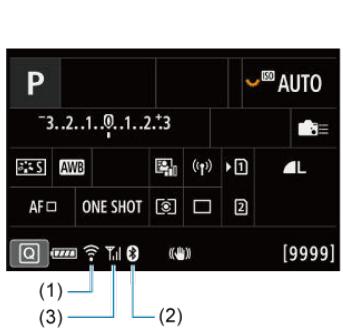
Écran de contrôle rapide Écran d'affichage des informations pendant la lecture
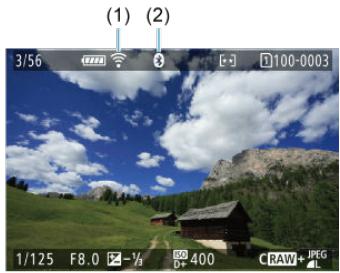
(1) Fonction Wi-Fi
(2) Fonction Bluetooth
(3) Puissance du signal sans fil
| Statut de communication | Écran |
| Fonction Wi-Fi | Puisance du signal sans fil |
| Non connecté | Wi-Fi: Désactiver | \(\widehat{\mathbf{a}}_{\mathrm{OFF}}\) | Désac. |
| Wi-Fi: Activer | \(\widehat{\mathbf{b}}_{\mathrm{OFF}}\) |
| Connexion en cours | \(\widehat{\mathbf{c}}_{\mathrm{Clignote}}\) | \(\varUpsilon\) |
| Connecté | \(\widehat{\mathbf{c}}_{\mathrm{I}}\) | \(\varUpsilon_{\mathrm{II}}\) |
| Envoi de données | \(\widehat{\mathbf{c}}_{\mathrm{I}}\) | \(\varUpsilon_{\mathrm{II}}\) |
| Erreur de connexion | \(\widehat{\mathbf{c}}_{\mathrm{I}}\) (Clignote) | \(\varUpsilon\) |
Indicateur de la fonction Bluetooth
| Fonction Bluetooth | Statut de la connexion | Écran |
| Autre que [Désac.] | Bluetooth connecté | 3 |
| Bluetooth non connecté | 3 |
| [Désac.] | Bluetooth non connecté | N'est pas affchéé |
Ce chapitre décrit les réglages des menus sur l'onglet de configuration ([]).
☆ à droite des titres indique les fonctions uniquement disponibles dans le mode <FV> , <P> , <TV> , <AV> , <M> ou <B> .
- Menus de l'onglet: Configuration
- Sélection de cartes pour l'enregistrement/la lecture
- Régliages du dossier
- Numérotation des fichiers
Attribution de noms aux fichiers
- Formatage
Rotation automatique
- Ajout d'informations sur l'orientation aux vidés
- Date/Heure/Zone
- Langue
- Système video
Aide
Signaux sonores
Volume du casque
- Économie d'énergie
Mode veille
- Affichage écran/viseur
Luminosité de l'écran
Luminosité du viseur
Teinte couleur écran/visueur
Réglage précis de la teinte couleur du viseur
- Agrandissement UI
- Résolution HDMI
Commande tactile
- Verrouillage multifonction
Obturator à l'arrêt
Nettoyage du capteur
- Réinitialisation de l'appareil photo ☆
Mode de prise de vue personnalisée (C1-C3)
- Informations de la batterie
- Infos de copyright
Autres informations
- Configuration 1
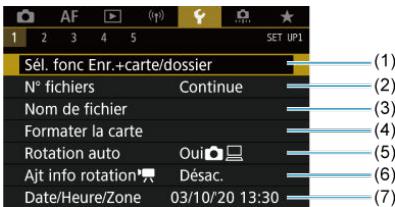
(1) Sél. fonc Enr.+carte/dossier
- Sélection de cartes pour l'enregistrement/la lecture
- Création d'un dossier
(2) N^ fichiers
(3) Nom de fichier
(4) Formater la carte
(5) Rotation auto
(6) Ajt info rotation
(7) Date/Heure/Zone
Configuration 2
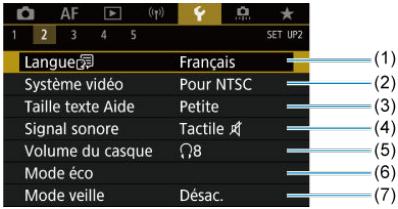
(1) Langue
(2) Systeme video
(3) Taille texte Aide
(4) Signal sonore
(5) Volume du casque
(6) Mode éco
(7) Mode veille
- Configuration 3
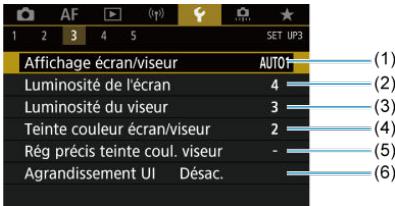
(1) Affichage écran/viseur
(2) Luminosité de l'écran
(3) Luminosité du viseur
(4) Teinte couleur écran/visueur
(5) Rég précis teinte coul. viseur
(6) Agrandissement UI
Configuration 4
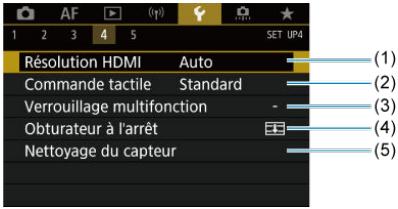
(1) Résolution HDMI
(2)Commandetactile
(3) Verrouillage multifonction
(4)Obturator à l'arrêt
(5) Nettoyage du capteur
Configuration 5
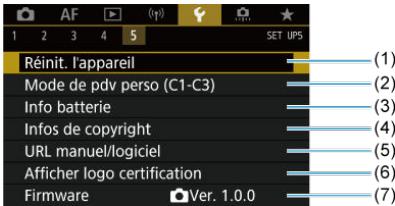
(1) Réinit. l'appareil ★
(2) Mode de pdv Persons (C1-C3)
(3) Info batterie
(4) Infos de copyright
(5) URL manuel/logiciel
(6) Afficher logo certification
(7) Firmware ★

Attention
- [Mode de pdv Persons (C1-C3)] ne s'affiche pas lors de l'enregistrement video.
En mode < A^+> , les écranns suivants s'affichent.
Configuration 5
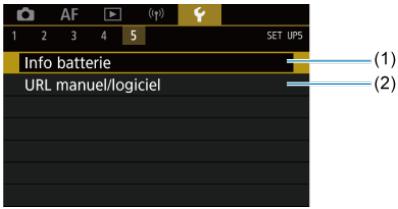
(1) Info batterie
(2) URL manuel/logiciel
Méthode d'enregistrement avec deux cartes insérées
Sélection de l'enregistrement/la lecture avec deux cartes insérées
L'enregistrement est possible lorsque la carte [1] ou [2] se trouve dans l'appareil photo (sauf dans certaines conditions). Si une seule carte est insérée, il n'est pas nécessaire de suivre ces étapes.
Si deux cartes sont insérées, vous pouvez seLECTIONner la méthode d'enregistrement et la carte qui seront utilisées pour l'enregistrement et la lecture comme suit.
Méthode d'enregistrement avec deux cartes insérées
- Sélectionnéz [Ψ: Sél. fonc Enr.+carte/dossier].
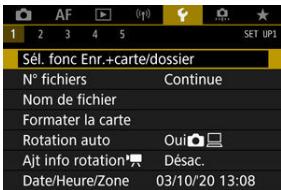
2. Réglez la méthode d'enregistrement.
16 séparé
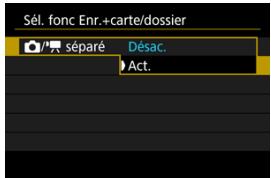
- Sélectionnéz [Act.] pour la configuration automatique de la méthode d'enregistrement des photos et des videos. Les photos sont enregistrées sur la carte [1], tandis que les photos sont enregistrées sur la carte [2].
- Sans carte [h] insérée, les photos peuvent être capturées, mais pas sauvagardées. La prise de photos n'est pas possible si la carte est pleine.
- L'enregistrement video n'est pas possible si la carte [2] est pleine ou n'est pas inséré.
Attention
- Si vous spécifie [Act.], [Options Enr ], [Options Enr ], [Enr/lecture et [Enr/lecture] ne seront pas disponibles.
Remarque
- Avec [Act.] régèle, la carte [1] est utilisée pour la lecture si la touche < > est enforcée en mode d'enregistrement video. La carte [2] est utilisée pour la lecture si la touche < > est enforcée en mode de prise de photos.
- Options Enr
Réglez la méthode d'enregistrement des photos.
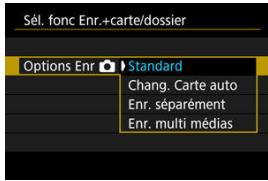
- Standard
Enregistre les photos sur la carte selectionnée dans [Enr/lecture].
- Chang. Carte auto
Identique à [Standard], mais la prise de vue prend fin lorsque la carte est pleine. Lorsque vous repreneze la prise de vue, l'appareil photo bascule automatiquement sur l'autre carte. À ce moment-là, un nouveau dossier est créé.
- Enr. séparation
Vouspermertedreglerune qualite d'image specifie pour chaque
carte2).Pour chaque prise,une photo est enregistrree sur la
carte1 et 2 selon la qualite d'image que vous avez specifie.
Veuillieznotqu'iln'est pas possible d'enregistrerles images
RAWseparationenRAWetCRAW
Pour chaque prise, une photo est enregistrée sur la carte [1] et [2] avec la même qualité d'image.
Attention
- La rafale maximum pour [Enr. séparation] est inférieure si vous spécifie des tailles d'image différentes pour les cartes 1 et 2 (6).

Remarque
- Les images sont enregistrées avec le même numéro de fichier sur les cartes ① et ②.
Le nombre de prises disponibles tel qu'indiqué dans le viseur et sur l'écran de contrôle rapide se refère à la carte avec moins d'espace libre.
[Carte* pleine] s'affiche lorsque l'une des cartes est saturée et que la prise de vue n'est plus possible. Pour continuer la prise de vue, remplaceze la carte ou réglez [Options Enr sur [Standard] et sélectionné la carte ayant de l'espace libre.
Voir Reglages du dossier pour en savoir plus sur [Dossier] dans [SéL. fonc Enr.+carte/dossier].
- Options Enr
Réglez la méthode d'enregistrement pour les videos.
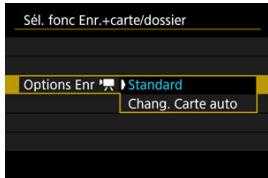
- Standard Enregistre les videos sur la carte selectionnée dans [Enr/lecture].
- Chang. Carte auto
Identique à [Standard], mais l'enregistrement prend fin lorsque la carte est pleine. Lorsque vous reprenez l'enregistrement, l'appareil photo bascule sur l'autre carte pour enregistrer. Un nouveau dossier est créé après avoir changé de cartes.
Avec [Options Enr]/[Options Enr] régle sur [Standard] ou [Chang, Carte auto], sélectionnez la carte pour enregistrement et lecture.
Avec [Options Enr ] réglice sur [Enr. séparément] ou [Enr. multi médis], sélectionnéz la carte à litre.
Standard/Chang. Carte auto
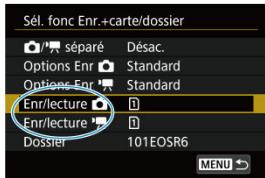
Selectionnez [Enr./lecture].
- Sélectionnez [Enr/lecture] pour les photos ou [Enr/lecture] pour les vidés.
1 : Utilisez la carte 1 pour l'enregistrement et la lecture
2 : Utilisez la carte 2 pour l'enregistrement et la lecture
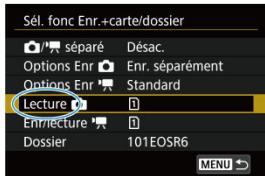
Selectionnez [Lire].
- Sélectionnez [Lecture ] pour les photos.
- Si vous appuyez sur la touche < > en mode de prise de photos, les images sont lues depuis la carte sélectionnée dans [Lecture].
![CANON R6 - Selectionnez [Lire]. - 1](/content/2024/12/310898/images/7b68a409a3b3d22bfc636fcfb569c32d779d7b5b363b9c46d3e3e8778493c457.jpg)
Remarque
Avec [Priorite : ] régèle, l'appareil photo bascule sur la carte prioritaire lorsque les cartes sont insérées ou衰退es.
Creation d'un dossier
Denommer les dossiers
Selection d'un dossier
Vou puevez creer et selectionner à votre guise le dossier où vous souhaitez sauvegarder les images capturées. Vous pouvez également renomer les dossiers.
Creation d'un dossier
1. Sélectionnéz [ψ: Sél. fonc Enr.+carte/dossier].
![CANON R6 - Sélectionnéz [ψ: Sél. fonc Enr.+carte/dossier]. - 1](/content/2024/12/310898/images/a83a42289e948728be33fefbd7be76b4617e61dad05547f650040b62c91cfbf2.jpg)
2. Sélectionnez [Dossier].
![CANON R6 - Sélectionnez [Dossier]. - 1](/content/2024/12/310898/images/b63de88ed182f7f76ee90d08254f55d47755aea1eafb10b10d58fe74ab0a39e1.jpg)
3. Sélectionnez [Créer dossier].
![CANON R6 - Sélectionnez [Créer dossier]. - 1](/content/2024/12/310898/images/b9f070f042a1ebb9737bad897636609242131aa22d43b5a1c72e5b9062f788e5.jpg)
4. Sélectionnez [OK].
![CANON R6 - Sélectionnez [OK]. - 1](/content/2024/12/310898/images/ad8515298a86726f4b7a43ea3d041b3b294e6735c8fcaa007eba1ea464ee6d91.jpg)
Pour renomer le dossier, selectionnez [Changer nom de dossier].
1. Saisisse les lettres et les chiffres de votre choix.
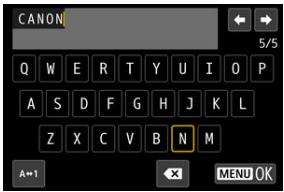
- Vous pouvez saisir cinq caractères.
En selectionnant [A 1] , vous pouvez changer de mode de saisie.
- Sélectionnez [X] ou appuyez sur la touche < > pour effacer des caractères theirs.
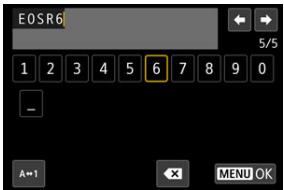
Utilise la molette < 口> ou < 山> pour selectionner un caractere, puis appuyez sur < 山> pour le saisir.
2. Quittez le réglage.
- Appuyez sur la touche < MENU>, puis appuyez sur [OK].
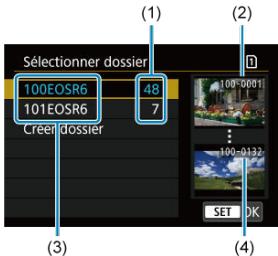
(1) Nombre d'images dans le dossier
(2) Plus petit número de filchier
(3) Nom de dossier
(4) Plus grand numero de fisier
- Sélectionnez un dossier sur l'écran de sélection de dossiers.
- Les images capturées sont stockées dans le dossier que vous avez scélectionné.

Remarque
Dossiers
- Les noms de dossier complèment un nombre de dossier à trois chiffres, suivi de cinq lettres ou nombres, comme « 100EOSR6 ». Un dossier peut conténir un maximum de 9999 images (numéro de filchier 0001 à 9999). Lorsqu'un dossier est plein, un nouveau dossier avec un nombre de dosiers supérieur d'un chiffre est automatiquement créé. En outre, en cas de réinitialisation manuelle (3), un nouveau dossier est automatiquement créé. Des dossiers numérotés de 100 à 9999 peuvent être créés.
Création de dossiers avec un ordinateur
Avec la carte ouverte sur l'écran, créez un nouveau dossier intitulé « DCIM ». Ouvrez le dossier DCIM et créez autant de dossiers que nécessaire pour sauvégarder et organiser vos images. « 100ABC_D » est le format requis pour les noms de dossier, et les trois premiers chiffres doivent être un numéro de dossier compris entre 100 et 999. Les cinq derniers caractères peuvent combiner deslettres minuscules et majuscules de A à Z, des nombres et un caractère de soulignement « _ ». L'espace ne peut pas être utilisé. Veuiliez également noter que deux noms de dossier ne peuvent pas partager le même numéro de dossier à trois chiffres (par exemple, « 100ABC_D » et « 100W_XYZ ») même si les cinq autres caractères restants de chaque nom sont différents.
Continue
Réinitialisation automatique
Réinitialisation manuelle
Les images capturinges sauvégardées dans un dossier se voient attribuer un numéro de fichier allant de 0001 à 9999. Vous pouvez modifier la façon dont les fichiers d'images sont numerotés.
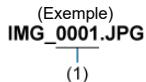
(1)Numero de fichier
1. Sélectionnéz [Y: N° fichiers].
![CANON R6 - Sélectionnéz [Y: N° fichiers]. - 1](/content/2024/12/310898/images/31a4395a7acb614ccaf14c9650a3b1039f26d2615eb1f83760073c66064ff67a.jpg)
2. Reglez l'élément.
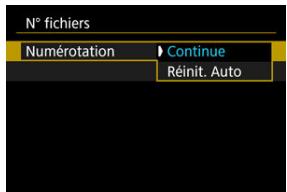
- Sélectionnez [Numération].
- Sélectionnez [Continue] ou [Réinit. Auto].
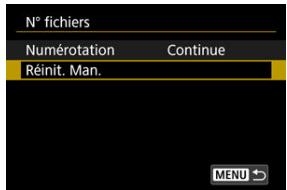
Pour réinitialiser la numérotation des fichiers, Sélectionnez [Réinit. Man.] (2).
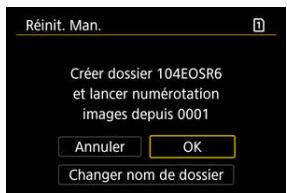
- Sélectionnez [OK] pour creer un nouveau dossier, et le numéro de fichier commencerà à partir de 0001.

Attention
- Si le nombre de filchier dans le dossier 999 atteint 9999, la prise de vue ne sera pas possible, même si la carte dispose encore d'espace libre. Àprous l'affichage d'un message vous demandant de replaccer la carte, utilisez une carte neuve.
Pour la numération continue des fichiers independament du changement de cartes ou de la création de dossiers
La numération des fichiers est continue jusqu'à 9999, même si vous remplacez une carte, créez un dossier ou changez de carte cible ( comme dans 1 2) . Cette option s'avere utilise lorsque vous souhaitez sauvegarder les images numéroétées entre 0001 et 9999 sur plusieurs cartes ou dans plusieurs dossiers dans un seul et même dossier sur un ordinateur. Veuillez notes que la numération de fichiers peut continuer depuis n'importequelle image existant dans les cartes ou les dossiers sur lesquels vous basculez. Si vous souhaitez utiliser la numération continue des fichiers, il est recommendé d'utiliser à chaque fois une carte qui vient d'être formatée.
Numération des fichiers après avoir remplaced les cartes ou changé de cartes cibles
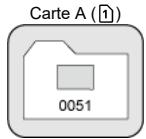


(1)
(1) Le numero de fichier suit le dernier numero
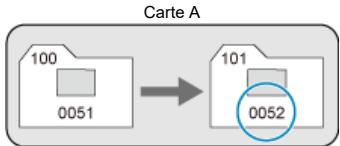
Numérorotation de fichier après création d'un dossier
Pour redémarrer la numérotation des fichiers depuis 0001 independamment du changement de cartes ou de la création de dossiers
La numération des fisiers est ramenée à 0001 si vous remplacez une carte, créez un dossier ou changez de carte cible (como dans 1 2 ). Cette option s'avere utilise lorsque vous souhaïte organiser les images par cartes ou dossiers.
Veuillez noter que la numérorotation de fichiers peut continuer depuis n'importe celle image existant dans les cartes ou les dossiers sur lesquelcs vous basculez. Si vous souhaitez sauvegarder des images avec la numérorotation des fichiers commençant à partir de 0001, utilisez à chaque fois une carte qui vient d'être formée.
Numération des fichiers après avoir remplaced les cartes ou changé de cartes cibles
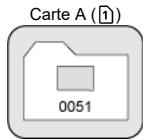

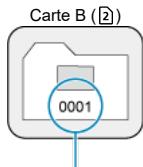
(1)
(1) La numérotation des fichiers est réinitialisée
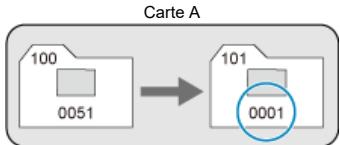
Numérotaion de fichier après creation d'un dossier
Pour réinitialiser la numérotation des fichiers à 0001 ou pour démarrer à partir de 0001 dans des nouveaux dossiers
Lorsque vous réinitialisé manuellement la numérotation des fischiers, un nouveau dossier est automatiquement créé et la numérotation des fischiers des images sauvegardées sur ce dossier redémarre à partir de 0001.
Cette option s'avere utile, par exemple, lorsque vous souhaitez utiliser des dossiers différents pour les photos prises hier et celles prises aujourd'hui.
Les noms de filchier se composent de quatre caractères alphanumeriques suivis d'un nombre de filchier de quatre chiffres (2) et d'une extension de filchier. Vous pouvez changer les quatre premiers caractères alphanumeriques, lesquels sont par défaut uniques pour chaque apparéil photo et définiés à la sortie d'usine.
Le réglage utilisateur 1 vous permet d'enregistrer quatre caractères de votre choix. Le réglage utilisateur 2 ajoute trois caractères initialement enregistrées de votrechoix à un quatrième caractère représentant la taille d'image qui est ajoute automatiquement après que vous photographiez.
(Example)
IMG_0001.JPG
Enregistrement/Modification des noms de fichier
- Sélectionné [Y: Nom de fiéchier].
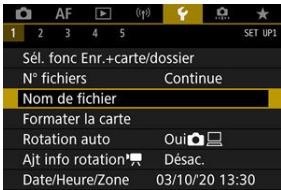
- Sélectionnez [Changer réglage utiliserer*].
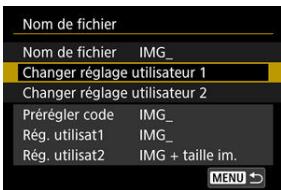
3. Saisisse les lettres et les chiffres de votre choix.
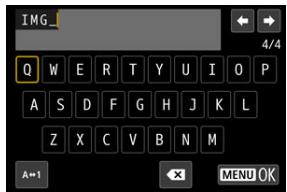
Saisisse que quatre caractères pour le Réglage utilisateur 1 ou trois pour le Réglage utilisateur 2.
En selectionnant [A 1] ,vous pouvez changer de mode de saisie.
- Sélectionnez [X] ou appuyez sur la touche < > pour effacer des caractères theirs.
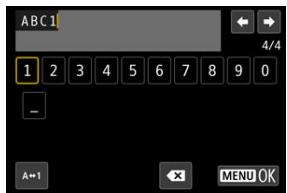
Utilise la molette < 心 > ou < 心> pour selectionner un caractere, puis appuyez sur < 心> pour le saisir.
4. Quittez le réglage.
- Appuyez sur la touche < MENU>, puis appuyez sur [OK].
5. Sélectionnez un nom de fichier enregistré.
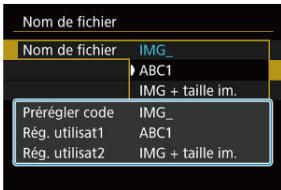
- Sélectionnez [Nom de fichier], puis choisissez un nom de fichier enregistré.

Attention
- Un caractère de soulignement (« _ ») ne peut pas être utilisé comme premier caractère.

Remarque
Réglageutilisateur2
Si vous photographiez après avoir selectionné « *** + taille d'image » (tel qu'enregistré sur le Réglage utilisateur 2), un caractère représentant la taille d'image actuelle est ajouté à votre nom de filchier comme quatrième caractère. La signification des caractères ajoutés est la suivante.
M
S :S1ou S1
S2
Le quatrième caractère ajouté automatiquement vous permet de déterminer les taillés d'image sans ouvrir les fichiers après les avoir transférés sur un ordinateur. D'après l'extension de fichier, vous pouvez également ↔distinguir entre les images RAW, JPEG et HEIF.
- Les videos enregistrées avec Réglage utilisateur 2 se voient attribuer un nom où le quatrième caractère est un caractère de soulignement.
Si la carte est neue ou a ete formatee precedemment (initialisee) sur un autre appareil photo ou ordinateur, formatez-la avec cet appareil photo.

Attention
- Une fois la carte formaité, toutes les images et les données sur la carte sont effacées. Les images protégées étant également effacées, vérifie qu'il n'y a rien que vous ne vouliez garder. Au besoin, transféréz les images et les données sur un ordinateur ou un autre media avant de formater la carte.
![CANON R6 - Sélectionnéz [Y: Formater la carte]. - 1](/content/2024/12/310898/images/88150c8fd063eba0ea6040b2792b1e26f6148ad3c6920f4990ded8d970ea7ac3.jpg)
2. Sélectionnéz une carte.
[1] représenté la carte 1 et [2], la carte 2.
Sélectionnez la carte.
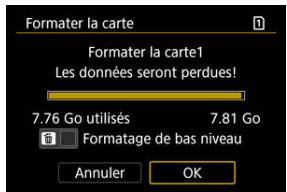
Sélectionnez [OK].
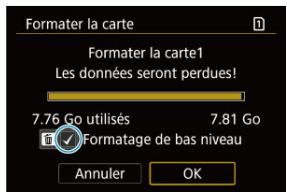
Pour un formatage de bas niveau, appuyez sur la touche < > pour cocher [√] la case [Formatage de bas niveau], puis selectionnez [OK].
La carte est neue.
La carte a ete formatee sur un autre appareil photo ou sur un ordinateur.
La carte est saturaee d'images ou de données.
Une erreur liée à la carte s'affiche (2).
- Procédéz à un formatage de bas niveau si la vitésè d'écriture ou de lecture de la carte voussemblée lente ou si vous souvaîte effacer complètement les données sur la carte.
- Le formatage de bas niveau formatant tous les secteurs enregistrables sur la carte, il dure plus longtemps que le formatage normal.
- Pendant le formatage de bas niveau, vous pouvez annuler le formatage en selectionnant [Annuler]. Meme dans ce cas, un formatage normal sera deja terminé et vous pourrait utiliser la carte normalement.
- Les cartes SD/SDHC seront formatées en FAT32. Les cartes SDXC seront formatées en exFAT.
- Chaque video enregistrée sur une carte exFAT étant enregistrée en tant que fjchier unique (sans le diviser en plusieurs fjchiers) même si elle dépasse 4 Go, le fjchier video obtenu dépassera 4 Go.

Attention
- Il peut s'avérer impossible d'utiliser les cartes SDXC formatées avec cet apparéil photo sur d'autres apparèels photo. Veuillez également noter que les cartes formatées en exFAT peuvent ne pas été reconnaues par certains systèmes d'exploitation d'ordinaireur ou lecteurs de carte.
- Le formatage ou l'effacement des données sur une carte n'efface pas complètement les données. Pensez-y lorsque vous vendez oujeta la carte. Lors de la mise au rebut des cartes, prenez des mesures pour protéger vos informations personnelles, au besoin en détruisant physique les cartes.

Remarque
- La capacité de la carte affichée sur l'écran de formatage de la carte peut être inférieure à cette indiquée sur la carte.
Ce périphérique intègre la technologie exFAT sous licence de Microsoft.
Vous pouvée modifier le réglage de la rotation automatique qui redresse les images prises dans une orientation verticale lorsqu'elles sont affchéées.
1. Sélectionnéz [ψ: Rotation auto].
![CANON R6 - Sélectionnéz [ψ: Rotation auto]. - 1](/content/2024/12/310898/images/9041565d3f82c17cbeb96f20fe9a174e5a99264ad8c8099ae9b5439df26f5028.jpg)
2. Sélectionnéz une option.
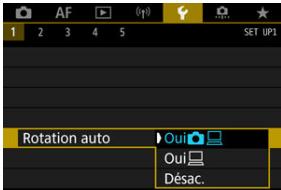
Oui
Fait pivoter automatique les images à afficher à la fois sur l'appareil photo et un ordinateur.
Oui
Fait pivoter automatique les images à afficher uniquement sur un ordinateur.
Désac.
Les images ne sont pas automatiquement pivotées.

Attention
- Les images capturingées avec Rotation auto régée sur [Désac.] ne pivotéront pas automatiquement pendant la lecture, même si vous règlez ultérieurement Rotation auto sur [Act.].

Remarque
Si une image est prise alors que l'appareil photo est dirigé vers le haut ou le bas, il se peut que la rotation automatique dans le sens approprié pour le visionnement ne soit pas écéductée correctement.
- Si les images ne sont pas automatiquement pivotées sur un ordinateur, essayez d'utiliser le logiciel EOS.
Pour les videos enregistrées avec l'appareil photo tenu verticalement, les informations sur l'orientation induant quel côté est en haut peuvent être ajoutées automatiquement pour permettre la lecture dans la même orientation sur des smartphones ou d'autres appareils.
1. Sélectionnéz [Y: Ajt info rotation].
![CANON R6 - Sélectionnéz [Y: Ajt info rotation]. - 1](/content/2024/12/310898/images/123a61139f5a9625893a9ef935310abbf1e21db05edb4ce2ae68cd1234a07691.jpg)
2. Sélectionnéz une option.
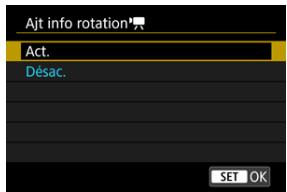
Act.
Lizez les videos sur des smartphones ou d'autres apparèels dans l'orientation dans laquelle elles ont été enregistrées.
Désac.
Lisez les videos horizontally sur les smartphones ou d'autres apparèels, qu'elle que soit l'orientation de l'enregistrement.
0 Attention
- Les videos sont lues horizontally sur l'appareil photo et via la sortie video HDMI, independamment de ce réglage.
Lorsque vous mettez l'apparell photo sous tension pour la première fois ou si la date/heuré/ zone a été réinitialisée, suiveze ces étapes pour regler d'abord le feseau jouraire.
En réglant le fuseau horsere en premier, il vous suffir sa'dajuster ce réglage au besoin à l'avencer pour que la date/heure soit actualisée en conséquence.
Étant都说 que les informations de la date et heures de prise de vue seront annexées aux images capturées, voirlez à régier votre date/heure.
1. Sélectionnez [Date/Heure/Zone].
![CANON R6 - Sélectionnez [Date/Heure/Zone]. - 1](/content/2024/12/310898/images/48a46d0f6bf744c55ef2de014da179d505f7619678aa8ed04262516057eb8ef4.jpg)
2. Reglez le fuseau horsaire.
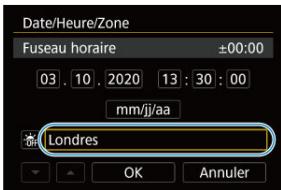
- Tournez la molette < 口> pour sélectionner [Fuseau horsaire].
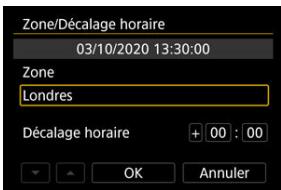
Appuyez sur < >.
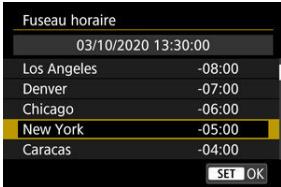
- Tournez la molette < �> pour sélectionner le fuseau horsere, puis appuyez sur < �> .
- Si votre fuseau horsaire ne figure pas dans la liste, appuyez sur la touche < MENU>, puis réglez la différence à partir de UTC dans [Décalage horsaire].
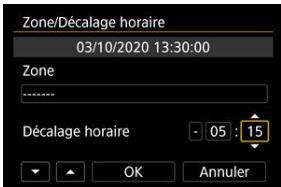
- Tournez la molette < ©> pour sélectionner une option [Décalage horsaire] (+/-/heure/minute), puis appuyez sur < @> .
- Réglez en tournant la molette < > , puis appuyez sur < >
- Àprouvaisaisifeluseauhoraireouledécalagehoraitoumezla molette < > pourselectionner[OK],puisappuyezsur < >
3. Reglez la date et l'heure.
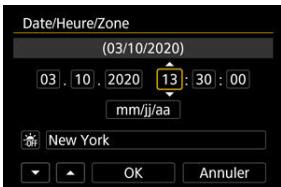
- Tourmez la molette < ©> pour sélectionner une option, puis appuyez sur < SE7> .
- Réglez en tournant la molette < > , puis appuyez sur < > .
4. Réglez l'heure d'été.
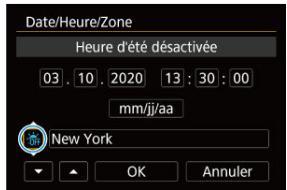
Réglez-la au besoin.
- Tournez la molette < O> pour sélectionner [F], puis appuyez sur < SE> .
- Tournez la molette < ○> pour sélectionner [*,], puis appuyez sur < SET> .
Lorsque l'heure d'etre est reglee sur [], l'heure reglee a l'etape 3 est avanced'une-heure. Si [est regle, l'heure d'etre est annulée et ramenee une heure en arriere.
5. Quittez le réglage.
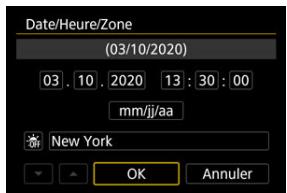
- Toumrez la molette < > pour selectionner [OK].

Attention
- Les réglages de date, heures et fuseau horsaire risquent d'être réinitialisés lorsque l'appareil photo est range sans la batterie, lorsque la batterie est épudiée ou lorsque l'appareil photo est exposé à des températures glaciales pendant une période prolongée. Le cas échéant, réglez-les à nouveau.
- Àprous avoir modifié [Zone/Décalage horsaire], vérifie que laonne date/heure a été régée.

Remarque
Le délambda avant l'extinction automatique peut être rallongé pendant l'affichage de l'écran [Date/Heure/Zone].
1. Sélectionnez [ψ: Langue].
![CANON R6 - Sélectionnez [ψ: Langue]. - 1](/content/2024/12/310898/images/70d4900acdea85a4d83aa02040a8cadd8d4b43bfea860b03bd1b69ea51d8caee.jpg)
2. Réglez la langue souhaïée.
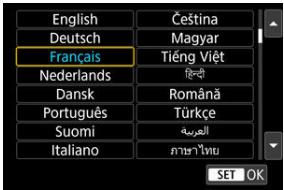
Réglez le système video de n'importe qu'il téléviseur qui sera utilisé pour l'affichage. Ce réglage déterminée les cadences d'enregistrement des images disponibles lorsque vous enregistrrez des videos.
1. Sélectionnéz [F: Système video].
![CANON R6 - Sélectionnéz [F: Système video]. - 1](/content/2024/12/310898/images/2087e48e52fe6542282385458e3b358f3d2ce774ed6e9cbed8b4a958939d3fec.jpg)
2. Sélectionnéz une option.
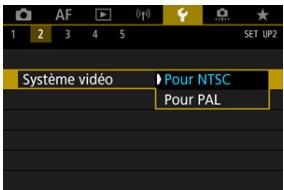
Pour NTSC
Pour les régions dont le système TV est NTSC (Amérique du Nord, Japon, Corée du Sud, Mexique, etc.).
Pour PAL
Pour les régions dont le système TV est PAL (Europe, Russie, Chine, Australie, etc.).
Changement de la taille du texte de l'Aide
Lorsque ([NFO] Aide] est affiché, vous pouvez afficher une description de la fonction en appuyant sur la touche < [NFO]. Appuyez à nouveau dessus pour quitter l'affichage de l'Aide. Pour faire défilier l'écran lorsqu'une barre de défillement (1) apparait à droite, tournez la molette < >.
Exmaple:[AF:Case2]
![CANON R6 - Exmaple:[AF:Case2] - 1](/content/2024/12/310898/images/7fffe64e3cf53da948ebf79005a08f647355ef8a0692e63a460c7d6174be551e.jpg)
Example: [Y: Verrouillage multifonction]
![CANON R6 - Example: [Y: Verrouillage multifonction] - 1](/content/2024/12/310898/images/20b1541b7e97415be85c6b59915e323156c9b9583fa4e76fcaea07dc6f0eb9a6.jpg)
1. Sélectionnez [Y: Taille texte Aide].
![CANON R6 - Sélectionnez [Y: Taille texte Aide]. - 1](/content/2024/12/310898/images/32e8771e7f42b30efc6a71bd5fced1ce0957fd879ea8c2842530d8f9129ceb27.jpg)
2. Sélectionnéz une option.
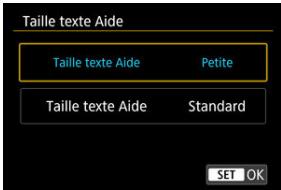
1. Sélectionnéz [ψ: Signal sonore].
![CANON R6 - Sélectionnéz [ψ: Signal sonore]. - 1](/content/2024/12/310898/images/7d9f9de7a04c3785f6ed48fff10698e560d042ccb13dad81e71e9d6f4673a8a5.jpg)
2. Sélectionnéz une option.
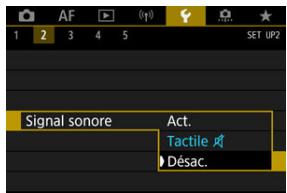
Act.
L'appareil photo émet un signal sonore après la mise au point et en réponse aux opérations tactiles.
Tactile
Désactive le signal sonore des opérations tactiles.
Désac.
Désactive le signal sonore pour la confirmation de la mise au point, la prise de vue avec retardateur et les opérations tactiles.
1. Sélectionnéz [f: Volume du casque].
![CANON R6 - Sélectionnéz [f: Volume du casque]. - 1](/content/2024/12/310898/images/31104f6b32d1f94c47bc6d7ff911a58d3dc2cdc4b11c83abdcfcc7807f928b7b.jpg)
2. Reglez le volume.
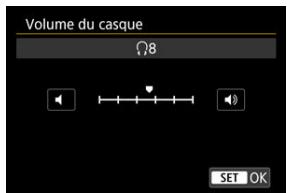
- Tournez la molette < ©> pour régler le volume, puis appuyez sur < SET> .

Remarque
- Vous pouvez vérifier le son du microphone intégré ou d'un microphone externe sur le casque lorsque [Enr. son] est régé sur une autre option que [Désac.] et que [Cadence rapide] est régé sur [Désac].
Vous pouvrez regier le déai de désactivation automatique de l'écran, de l'appareil photo et du visueur après l'inactivité de l'appareil photo (Aff. desac., Arréto auto et Visueur déact).
1. Sélectionnez [Φ: Mode éco].
![CANON R6 - Sélectionnez [Φ: Mode éco]. - 1](/content/2024/12/310898/images/b1c4e611e04e3b321c1451de6dba68de7dd097dab621bd65ec55416bde9641e7.jpg)
2. Sélectionnéz une option.
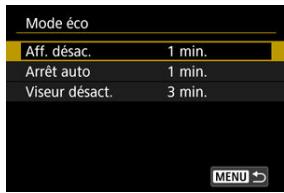

Remarque
- Meme lorsque [Arrêt auto] est régle sur [Désac], l'écran s'était au bout du temps régle dans [Aff. désac].
- Les réglages [Aff. désac.] et [Arrêt auto] restent sans effet si [♀: Mode veille] est régle sur [Act.].
Vouspermet d'économiser la batterie en mode de prise de vue. Lorsque l'appareil photo n'est pas utilisé, l'écran s'assombrit pour réduire la consommation de la batterie.
1. Sélectionnéz [F: Mode veille].
![CANON R6 - Sélectionnéz [F: Mode veille]. - 1](/content/2024/12/310898/images/bdb7b0151af4524ea8460d51b51d19be6473af1bf323ce627cd4c5d611efac4f.jpg)
2. Sélectionnéz [Act.].
![CANON R6 - Sélectionnéz [Act.]. - 1](/content/2024/12/310898/images/9f7638a44e93f7c8c4d0c136d0b2ace6f781add5dcb0777b60297e9eee2b4be2.jpg)
L'écran s'assombrit lorsque l'apparéil photo n'est pas utilisé pendant deux secondes environ. Environ dix secondes après, l'écran s'éteint.
Pour activer I'écran et vous préparer à la prise de vue avec l'écran éteint, enonceze le déclencheur à mi-course.
Voupez spéciérer l'utilisation de l'écran ou du visier pour l'affichage, afin d'éviter l'activation accidentelle du capteur oculaire lorsque l'écran est ouvert.
1. Sélectionnéz [Y: Affichage écran/viseur].
![CANON R6 - Sélectionnéz [Y: Affichage écran/viseur]. - 1](/content/2024/12/310898/images/086c132067d20725d50ae44865f5904bd97ee7957856443f36ff097cc2aafbae.jpg)
2. Sélectionnéz une option.
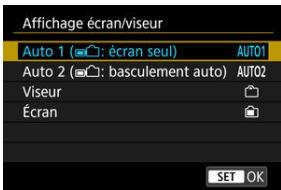
- AUTO1: Auto 1 (écran seul)
Utilisez toujours l'écran pour l'affichage lorsqu'il est déployé.
Utilisé l'écran pour l'affchage lorsqu'il est fermé et tournée vers vous, et basculez sur l'affchage du viseur lorsque vous regardez dans le viseur.
- AUTO2: Auto 2 (图1): basculement auto)
Utilisé toutes l'écran pour l'affchage, mais basculez sur le viseur lorsque vous regardez dedans.
Viseur
Utilisez toujours le viseur pour l'affichage.
Utilisé toutes l'écran pour l'affichage lorsqu'il est fermé et tourné vers vous.

Remarque
- Vous pouvez également basculer entre l'affichage du viseur et de l'écran en appuyant sur une touche que vous avez personalisée en l'attribuant au basculation. Avec ce réglage sur [AUTO1] ou [AUTO2], l'appareil photo répond au capteur oculaire en conséquence.
Avec [AUTO1] régèle, l'appareil photo répond au capteur oculaire lorsque l'écran est fermé et tourné vers vous, mais ne répond pas lorsqu'il est déployé.
1. Sélectionnéz [Y: Luminosité de l'écran].
![CANON R6 - Sélectionnéz [Y: Luminosité de l'écran]. - 1](/content/2024/12/310898/images/3f465d1290ec9e0e8570fa3312f16579c1c32689afde694c7890302338cb19bd.jpg)
2. Effectuez le réglage.
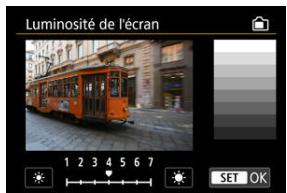
En vous reportant à l'image grise, tournez la molette < > pour ajuster la luminosité, puis appuyez sur < >. Vérifie l'effet sur l'écran.

Remarque
Pour vérifier l'exposition de l'image, il est recommendé de consulter l'histogramme (2).
1. Sélectionnez [Y: Luminosité du viseur].
![CANON R6 - Sélectionnez [Y: Luminosité du viseur]. - 1](/content/2024/12/310898/images/3c2c9d73282cd6323aafe882e55257086142d31784d547a20fd33cec7042bad4.jpg)
2. Effectuez le réglage.
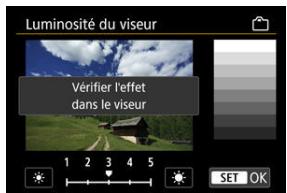
- En vous reportant à l'image grise, tournez la molette < > pour ajuster la luminosité, puis appuyez sur < > . Vérifie l'effet dans le visueur.
1. Sélectionnéz [Y: Teinte couleur écran/viseur].
![CANON R6 - Sélectionnéz [Y: Teinte couleur écran/viseur]. - 1](/content/2024/12/310898/images/5f5dbc785fbf7fe41a1203308774cd5fd1d08d4b14f6241b20135b23dabac4e7.jpg)
2. Effectuez le réglage.
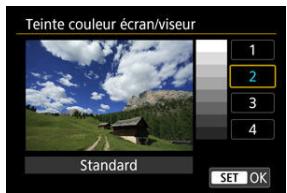
- Tournez la molette < 口> pour sélectionner une option, puis appuyez sur < 口> .
1. Sélectionnéz [F: Rég précis teinte coul. viseur].
![CANON R6 - Sélectionnéz [F: Rég précis teinte coul. viseur]. - 1](/content/2024/12/310898/images/0e2d167529530a06dd912b989214fe9bbb82c4eb68b29251491c19796295e19e.jpg)
2. Effectuez le réglage.
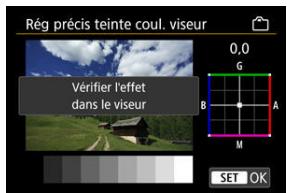
En vous reportant à l'image grise, utilisez < > pour le réglage, puis appuyez sur < >. Vérifiez l'effect dans le viseur.
Vou pouvè a agrandir les écrams de menu par un double tapotement avec deux doiguits. Retapotéez deux fois pour revenir à la taille d'affchage originale.
1. Sélectionnéz [Y:Agrandissement UI].
![CANON R6 - Sélectionnéz [Y:Agrandissement UI]. - 1](/content/2024/12/310898/images/c4a4412423dfdf6b330bef04ccab65a20a3a4e12de35afdfacb5ee67a6cddd24.jpg)
2. Sélectionnéz [Act.].
![CANON R6 - Sélectionnéz [Act.]. - 1](/content/2024/12/310898/images/fe8ca6b5e842fee86ccb630e1cb6bd95bb456aa4f378d70be42b320b3a5dd6c7.jpg)
![CANON R6 - Sélectionnéz [Act.]. - 2](/content/2024/12/310898/images/56a0ce8432c9bef16088f6ba538d2debab739be4d41594e626d387cbd6404c4c.jpg)
Attention
Utilisez les commandes de l'appareil photo lorsque vous configUREZ des fonctions de menu avec l'affichage agrandi. Les opérations sur l'écran tactile ne sont pas prises en charge.
Réglez la résolution de sortie des images utilisée lorsqu'apparéel photo est raccordé à un télévisérer ou un enregistrateur externe avec un cable HDMI.
1. Sélectionnez [ψ: Résolution HDMI].
![CANON R6 - Sélectionnez [ψ: Résolution HDMI]. - 1](/content/2024/12/310898/images/ba174efbf80fccfc31d873cf99f4a415a41a8bdb14054f4445900b5c04842feb.jpg)
2. Sélectionnéz une option.
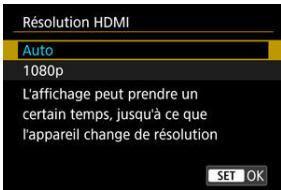
Auto
Les images apparaissent automatiquement avec la résolution optimale correspondant au téléviseur connecté.
1080p
Sortie à une résolution de 1080p. Sélectionnez cette option si vous préférez évitier les problèmes d'affichage ou de retard lorsqu'ell'articlel photo change de résolution.
1. Sélectionnéz [Y: Commande tactile].
![CANON R6 - Sélectionnéz [Y: Commande tactile]. - 1](/content/2024/12/310898/images/27ade57023c862696c5c623b4ef825dab96f773f29e6ec21a4abd0758ac270cb.jpg)
2. Sélectionnéz une option.
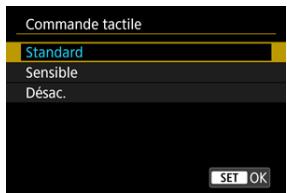
[ sensible] offre une reponse plus reactive de I'ecran tactile que [Standard].
Pour désactiver les opérations tactiles, Sélectionnez [Désac].

Attention
Précautions relatives aux opérations sur l'écran tactile
- N'utilise pas d'objets pointus comme l'ongle ou un stylo à bille pour les opérations tactiles.
- Ne procédez pas aux opérations tactiles avec les doigs mouillés. Si l'écran présente de l'humidité ou si vos doigs sont mouillés, il se peut que l'écran tactile ne réponde pas ou qu'un dysfonctionnement se produit. Dans ce cas, mettez l'appareil photo hors tension et retirez les traces d'humidité avec un chiffon.
- Si vous fixez une feuille de protection ou un autocollant en vente dans le commerce sur l'écran, les opérations tactiles peuvent être moins receptives.
L'appareil photo peut ne pas répondre aussi bien si vous exécutez rapidement une opération tactile lorsque [Sensible] est réglié.
Sécífiez les commandes de l'appareil photo à verrouiller lorsque le verrouillage multifonction est activé. Cela peut aider à éviter de modifier par inadventance les réglages.
1. Sélectionnéz [Y: Verrouillage multifonction].
![CANON R6 - Sélectionnéz [Y: Verrouillage multifonction]. - 1](/content/2024/12/310898/images/6b2c86520d17e3d4929a99ef786c6a22e635ff5746b0d2778efc74fec49a67d3.jpg)
2. Sélectionnez les commandes de l'appareil photo à verrouiller.
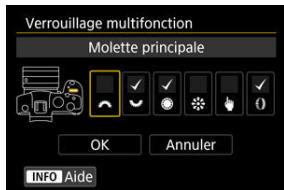
- Appuyez sur < 5E1> pour cocherr [. ]
- Sélectionnez [OK].
- Si vous appuyez sur la touche < LOCK> , les commandes de l'appareil photo sélectionnées [√] sont verrouillées.

Remarque
- Un astérisque « * » à droite de [♀: Verrouillage multifonction] indique que le réglage par défaut a été modifié.
Vous pouvez désir de laisser l'obturateur ouvert ou de le fermer lorsque le commutateur d'alimentation de l'appareil photo est place sur < OFF> .
1. Sélectionnéz [Y:Obturator à l'arrêt].
![CANON R6 - Sélectionnéz [Y:Obturator à l'arrêt]. - 1](/content/2024/12/310898/images/7ad55cdf9082db824365cb7bb11a27d5eed9c84e4b328bfeda0c9c8ea6969c12.jpg)
2. Sélectionnéz une option.
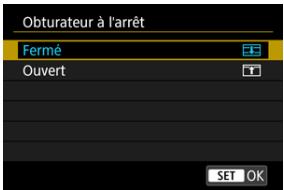
Fermé
Ferme l'obturateur. Reglé en principe sur fermé, pour éviter que la poussière ne colle au capteur lorsque vous changez d'objet.
: Ouvert
Laisse l'obturateur ouvert. L'appareil photo est ainsi plus silencieux lorsque le commutateur d'alimentation est place sur < ON> ou < OFF> . Pratique lorsque vous pouvez photographier en silence.

Remarque
- Quel que soit le réglage, l'obturateur reste tel quels lorsque l'extinction automatique est activée.
Nettoyage immediat
Nettoyage automatique
Nettoyage manuel
La fonction de nettoyage du capteur de l'appareil photo nettoie l'avant du capteur d'image.

Remarque
Pour des résultats optimaux, procédé au nettoyage avec l'apparil photo dans une position stable sur un bureau ou toute autre surface plane.
- Sélectionnéz [Y:Nettoyage du capteur].
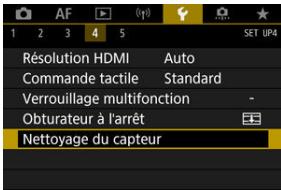
2. Sélectionnez [Nettoyage immédiat.]
![CANON R6 - Sélectionnez [Nettoyage immédiat.] - 1](/content/2024/12/310898/images/b7c0065efb7fc015382e1947aec3d2ff56276e5d5864cb44a677093d2f1f9c76.jpg)
- Sélectionnez [OK] sur l'écran de confirmation.
![CANON R6 - Sélectionnez [Nettoyage immédiat.] - 2](/content/2024/12/310898/images/eda79a90faf03e056bb57eb26a5a4eef36a7f6dc295f9709e426b076609ee6f0.jpg)
Remarque
- Meme si vous repêzez que le nettoyage du capteur, le résultat ne s'améliorer a pas ennormément. Veuilliez notes que [Nettoyage immidiat.] peut ne pas être disponible immeditément après le nettoyage.
1. Sélectionnéz [Nettoyage auto.]
![CANON R6 - Sélectionnéz [Nettoyage auto.] - 1](/content/2024/12/310898/images/eda9d238965da0c2b5a7f674be8bd87a82987c2d4d778be23a42b7f905a59f89.jpg)
2. Sélectionnéz une option.
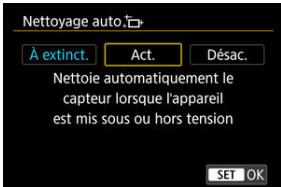
- Tournez la molette < ©> pour sélectionner une option, puis appuyez sur < SET> .
Il est possible d'éliminer manuellement avec une poir soufflante en vente dans le commerce ou un outil similaire la poussière qui n'a pu être retirée par le nettoyage automatique.
Utilisez toujours une batterie complètement chargée.
Le capteur d'image est extrémenté décalçant. Si le capteur doit être nettoyé directement, il est recommendé de confier cette tâche au Service Àpre-Vente Canon.
1. Sélectionnez [Nettoyage manuel].
![CANON R6 - Sélectionnez [Nettoyage manuel]. - 1](/content/2024/12/310898/images/785d05b4026fe941c00e399171c095e1ae0adfe4f4e70d3409d727a39cc84c61.jpg)
2. Sélectionnez [OK].
![CANON R6 - Sélectionnez [OK]. - 1](/content/2024/12/310898/images/d841a57647cab2a046b63606ed91eec4917f44375d8a51f7756e0d9a66063ad4.jpg)
![CANON R6 - Sélectionnez [OK]. - 2](/content/2024/12/310898/images/22aa566f92d962cc57a892d4b6c6d24757d41a386a79947337d4ddf129ca01ed.jpg)
3. Retirez l'objet et nettoyez le capteur.
4. Terminate le nettoyage.
- Placez le commutateur d'alimentation sur < OFF> .

Remarque
- Il est recommandé d'utiliser des accessoires pour prise secteur (vendus séparément).

Attention
Lorsque you nettoyez le capteur, n'effectue aucune des operations suivantes. Si I'alimentation est interrompue, I'obturate se referrerma. Cela peut endomager le capteur d'image et les rideaux de I'obturateur.
- Placer le commutateur d'alimentation sur < OFF> .
-
Retirer ou insérer la batterie.
-
La surface du capteur d'image est extrémement spécifique. Nettoyez le capteur avec soin.
Utilisez une poire soufflante simple sans Brosse. Vous pourriez rayer le capteur.
N'introduizues pas l'extrémité de la poir souflante dans l'appareil photo plus loin que la monture d'objet. Si l'alimentation est interrompue, l'obturator se refermera, ce qui risque d'endommager les ridesaux.
N'utilisez jamais d'air ou de gaz sous pression pour nettoyer le capteur. L'air pressurisé risquerait d'endommager le capteur et le gaz pulverisé pourraitrait le geler et le rayer.
Si le niveau de charge de la batterie diminue pendant le nettoyage du capteur, un signal sonore d'advertisement est émis. Arrêté de nettoyer le capteur.
- Si vous ne parvenez pas à-retirer une tache avec une poiré soufflante, nous vous recommendons de confier le nettoyage du capteur à un Service Àpres-Vente Canon.
Les réglages de l'apparil photo pour les fonctions de prise de vue et les fonctions du menu peuvent être raménés à leurs valeurs par défaut.
1. Sélectionnéz [F: Réinit. l'appareil].
![CANON R6 - Sélectionnéz [F: Réinit. l'appareil]. - 1](/content/2024/12/310898/images/e4d48e74b3fbd8c68d6f813348e7cb66c8b6fb8fe5e935e9571d1ed8c1388eeb.jpg)
2. Sélectionnéz une option.
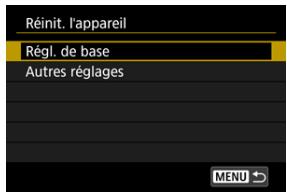
Régl. de base
Rétablit les réglages par défaut pour les fonctions de prise de vue de l'appareil et les réglages des menus.
Autres réglages
Les réglages pour les éléments sélectionnés individuellement peuvent être réinitialisés.
3. Effacez les réglages.
- Sélectionnez [OK] sur l'écran de confirmation.

Remarque
- Les modes de prise de vue personnalisée sont réinitialisés lorsque [Mode de pdv Persons (C1-C3)] dans [Autres régliages] est sélectionné.
Mise à jour automatique des réglages enregistrés
Annulation des modes de prise de vue personalisée enregistrés
Voupez enregistrer les réglages actuels de l'appareil photo (par exemple, les réglages de prise de vue, du menu et des fonctions personalisées) comme modes de prise de vue personalisée attribués aux modes < 41 > à < 45 >.
- Sélectionnéz [ψ: Mode de pdv perso (C1-C3)].
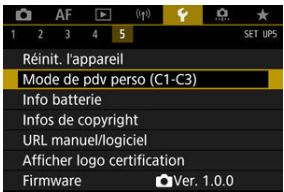
- Sélectionnéz [Enregistrer régles].
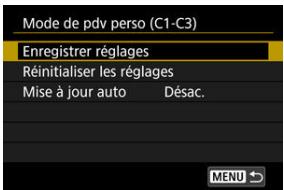
3. Enregistrez les éléments souhaits.
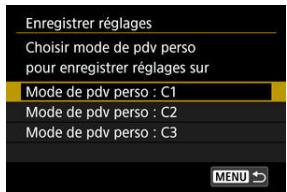
- Sélectionné le mode de prise de vue personalisé à enregistrer, puis seLECTIONné [OK] sur l'écran [Enregistrer régles].
- Les réglages actuels de l'apparéil photo sont enregistrés sur le mode de prise de vue personalisé C*.
Mise à jour automatique des réglages enregistrés
Si vous modifiez un réglage pendant la prise de vue dans le mode de prise de vue personnalisée, le mode peut être automatiquement mis à jour avec le nouveau réglage (mise à jour automatique). Pour permettre cette mise à jour automatique, réglez [Mise à jour auto] sur [Act.] à l' étape 2.
Annulation des modes de prise de vue personalisée enregistrés
Si vous sélectionnez [Réinitialiser les réglages] à l' étape 2, les réglages de chaque mode peuvent être raménés à leurs valeurs par défaut tels qu'ils étaient avant l'enregistrement.

Remarque
- Vous pouvez également modifier les réglages de prise de vue et du menu dans les modes de prise de vue personnelisés.
Enregistrement des batteries dans l'appareil
Étiquetage des batteries avec les numérodes série
Vérification de la capacité restante d'une batterie enregistrée non utilisée
Suppression des informations sur la batterie enregistrée
Vous pouvez vérifier l'etat de la batterie que vous utilisez. En enregistrant plusieurs batteries sur I'appareil photo, vous pouvez vérifier leur capacité restante approximative et leur historique d'utilisation.
1. Sélectionnéz [Y: Info batterie].
![CANON R6 - Sélectionnéz [Y: Info batterie]. - 1](/content/2024/12/310898/images/521c885b67038adba37a48754340efa94b62a304ac86a640901821223427e498.jpg)
![CANON R6 - Sélectionnéz [Y: Info batterie]. - 2](/content/2024/12/310898/images/52a3c17421d9bcb28a13eaa931dc1d79ed96e37fc7af85fe72a59daeebc01e46.jpg)
(1) Position de la batterie
(2) Modèle de batterie ou source d'alimentation secteur utilisé.
(3) Indicateurniveaudechargede la batterie (品) avecle niveade batterie restante par incrementes de 1 %
(4) Nombre de photos prises avec la batterie actuelle. Le nombre revient à zéro lorsque la batterie est chargée.
(5) État de la performance de recharge de la batterie, en trois niveaux.
(Vert) : La performance de recharge de la batterie est bonne.
(Vert): La performance de recharge de la batterie est légèrement diminuée.
(Rouge): L'achat d'une batterie neue est recommandé.
![CANON R6 - Sélectionnéz [Y: Info batterie]. - 3](/content/2024/12/310898/images/dd81063cab398912e77b84774d815ecaca8bd55f90033cc9083bd89f70e1fec8.jpg)
Attention
L'utilisation d'une batterie Canon LP-E6NH/LP-E6N d'origine est recommendée. Si vous utilise des batteries autres que des batteries Canon authentiques, l'appareil photo risque de ne pas fonctionner selon toute sa capacité ou un dysfonctionnement pourrait en résultat.

Remarque
- Le nombre de décl寒ements correspond au nombre de photos prises (sans inclure l'enregistrement video).
- Les informations de la batterie sont également affichées lorsqu'un batterie grip BG-R10 en option est utilisé.
- Si un message d'erreur de communication de la batterie s'affiche, suivez les instructions du message.
Voupevez enregistrer jusqu'a six batteries LP-E6NH/LP-E6N/LP-E6 dans l'appareil photo. Pour enregistrer plusieurs batteries dans I'appareil, procedez comme indiqued cissous pour chaque batterie.
1. Appuyez sur la touche < NFO> .
- Avec l'écran Info batterie affché, appuyez sur la touche .
Si la batterie n'est pas enregistrree, cette option sera estompée en gris.
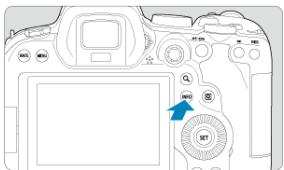
2. Sélectionnez [Enregistrer].
![CANON R6 - Sélectionnez [Enregistrer]. - 1](/content/2024/12/310898/images/86fecbbd5c287135fa1f3321cf9c8adff4b85df05167b2f2680ec3442b5e1acd.jpg)
3. Sélectionnez [OK].
La batterie s'affiche a present en blanc.
![CANON R6 - Sélectionnez [OK]. - 1](/content/2024/12/310898/images/d810bbd094862dd56f2c91963124f2bd16d5ad52ef2aaec05494dc5bd1b3a780.jpg)
![CANON R6 - Sélectionnez [OK]. - 2](/content/2024/12/310898/images/b1b6768089ebaa1725c58b0f7cb112781a97aa161761596b07ddd78e9dedd56d.jpg)
Remarque
La batterie ne peut pas etre enregistree si les accessoires pour prise secteur (vendus séparément, 出 ) sont utilisés.
Il est recommendé d'étaguer les batteries LP-E6NH/LP-E6N/LP-E6 enregistrées avec leur numero de série, avec des étiquettes en vente dans le commerce.
1. Sur une étiquette d'environ 25 × 15 ~mm , inscrivez le numéro de série (1).
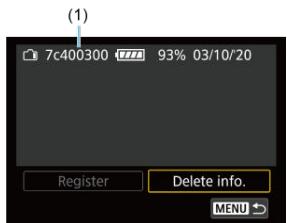
2. Collez l'étiquette.
- Placez le commutateur d'alimentation sur < OFF> .
Retirez la batterie de l'appareil photo.
Collez l'étiquette comme illustré (sur le côté sans contacts électriques).
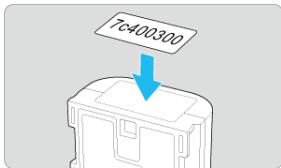

Attention
- N'apposez pas d'étiquette sur tout autre endroit que celui indiqué dans l'illustration à l'étape 2. Autrement, l'étiquette mal place peut compliquer l'insertion de la batterie ou ne pas permettre la mise sous tension de l'appareil photo.
Lorsque vous utilisez le batterie grip BG-R10 (vendu separrement), il se peut que I'etiquette se decolle après une insertion et un retrait repétés du magasin batterie. Si I'etiquette se decolle, collez-en une neue.
Vous pouvez vérifier la capacité restante des batteries actuellement non utilisées ainsi que leur dernier date d'utilisation.
1. Trouvez le nombre de série correspondant.
Sur l'écran de l'histoire de la batterie, trouvez le nombre de série (1) correspondant au numero de série équitétée sur la batterie.
- Vous pouze vérifier respectivement la capacité restante approximative de la batterie (2) et la date de sa dernière utilisation (3).
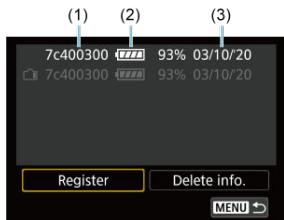
- Sélectionnéz [Supprimer info].
- Dans Enregistrement des batteries dans l'appareil photo, Sélectionnez [Supprimer info] à l'étape 2.
- Sélectionné les informations de la batterie à supprimer.
[ ] apparatus.
- Appuyez sur la touche < > .
- Sélectionnez [OK] sur l'écran de confirmation.
Vérification des informations sur le copyright
Suppression des informations sur le copyright
Lorsque vous reglez les informations sur le copyright, elles sont enregistrées sur l'image sous la forme d'informations Exif.

Attention
Si I'entree pour « Auteur » ou « Copyright » est longue, il se peut qu'elle ne s'affiche pas entierement lorsque vous selectionnez [Afficher infos copyright].

Remarque
- Vous pouvez également régler ou vérifier les informations sur le copyright à l'aide d'EOS Utility (logiciel EOS, ©).
1. Sélectionnéz [F:Infos de copyright].
![CANON R6 - Sélectionnéz [F:Infos de copyright]. - 1](/content/2024/12/310898/images/6a07ae190510524dd86daeb963cb57a27b7aa259392cb4095ec5f653b9adf9c1.jpg)
2. Sélectionnéz une option.
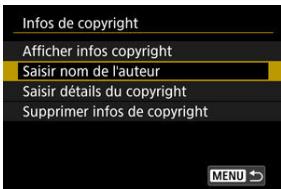
3. Saisisse le texte.
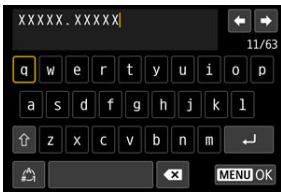
Utilise la molette < 心 > ou < 心 > pour selectionner un caractere, puis appuyez sur < 心 > pour le saisir.
En selectionnant [A], you pouvez changer de mode de saisie.
- Sélectionnez [×] ou appuyez sur la touche < ×> pour effacer des caractères seuls.
4. Quittez le réglage.
- Appuyez sur la touche < MENU >, puis appuyez sur [OK].
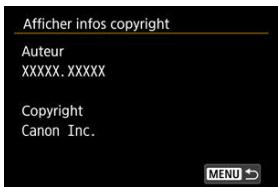
Selectionnez [Afficher infos copyright] à l' étape 2 pour vérifier les informations [Auteur] et [Copyright] que vous avez saisies.
Si vous sélectionné [Supprimerinfos de copyright] à l' étape 2, vous pouvez supprimer les informations [Auteur] et [Copyright].
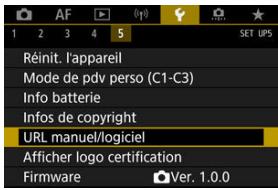
URL manuel/logiciel
Pour télécharger les modes d'emploi, sélectionnèz [Y: URL manuel/logiciel] et scannez le code QR affchéé avec un smartphone. Vous pouverez également utiliser un ordinaireur pour acceder au site Web sur l'URL affchéé et télécharger le信息服务.
Afficher logo certification
Séléctionnez [Y, Afficher logo certification] pour afficher certains des logos des certifications de l'appareil photo. Vous trouvez d'autres logos de certification sur le boîtier de l'apparéil photo et l'emballage.
Firmware☆
Selectionnez [Firmware] pourmettrea jourle firmwarede l'appareil photo,de I'objectif ou d'autres accessoires compatibles utilisés.
Vous pouvez régler précisé les fonctions de l'appareil photo et modifier la fonctionnalité des touches et des molettes selon vos préférences de prise de vue. Vous pouvez également ajouter des éléments de menu et des fonctions personalisées que vous ajustez frequentlyment aux onglets Mon menu.
- Menu de l'onglet: Personnalisation
- Éléments de réglage des fonctions personalisées
- Menu de l'onglet: Mon menu
Enregistrement de Mon menu
- Fonctions personalisées 1
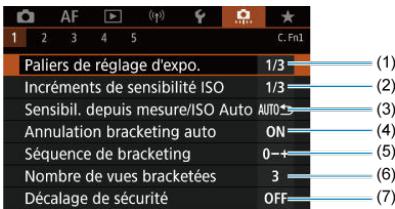
(1) Paliers de réglage d'expo.
(2) Incréments de sensibilité ISO
(3) Sensibil. depuis mesure/ISO auto
(4) Annulation bracketing auto
(5) Séquence de bracketing
(6) Nombre de vues bracketées
(7) Décalage de sécurité
Fonctions personalisées 2
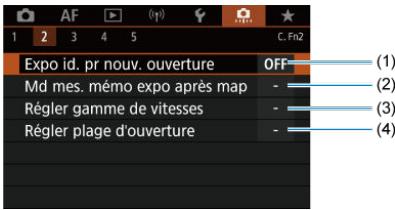
(1) Expo id. pr nouv. ouverture
(2) Md mes. mémo expo après map
(3) Régler gamme de vitesse
(4) Régler plage d'ouverture
- Fonctions personalisées 3
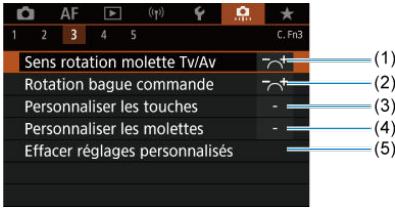
(1) Sens rotation molette Tv/Av
(2) Rotation bague commande
(3) Personnelis les touches
(4) Personnel les molettes
(5) Effacer réglages personnelisés
- Fonctions personalisées 4
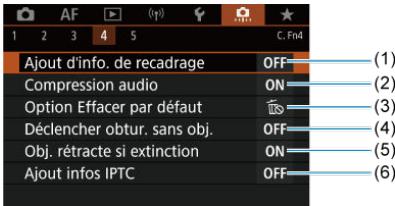
(1) Ajout d'info. de recadrage
(2) Compression audio
(3) Option Effacer par défaut
(4) Déclencher obtur. sans obj.
(5) Obj. rétracte si extinction
(6) Ajout infoIPTC
- Fonctions personalisées 5
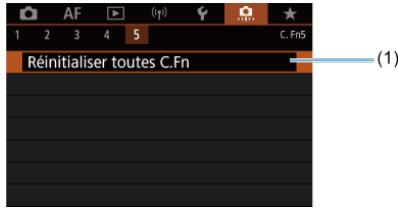
(1) Réinitialiser toutes C.Fn
Sélectionnez [Q: Réinitialiser toutes C.Fn] pour effacer tous les réglages des fonctions personalisées.
C.Fn1
C.Fn2
C.Fn3
C.Fn4
C.Fn5
Vous pouvez personnelier des fonctions de l'appareil photo sur l'onglet [, ] selon vos préférences de prise de vue. Tout réglage modifié par rapport aux valeurs par défaut s'affiche en bleu.
Paliers de réglage d'expo.
Définit des paliers d'une demi-valeur pour la vitesse d'obturation, la valeur d'ouverture, la correction d'exposition, le bracketing d'exposition auto, la correction d'exposition au flash, etc.
1/3:1/3 de valeur
1/2:1/2valeur

Remarque
L'affichage lorsque [1/2 valeur] est régle se présente comme suit.

Increments de sensibilité ISO
Vous pouvez modifier le palier du réglage manuel de la sensibilité ISO sur une valeur entière.
1/3:1/3 de valeur
1/1 : Valeur entiere

Remarque
- Meme si [Valeur entière] est régé, la sensibilité ISO est automatiquement régée par paliers d'un tiers de valeur lorsque ISO auto est régé.
Sensibil. depuis mesure/ISO auto
Voupezreglerlestatudela sensibilitéISOapresquegelelémaiseurtermedins
lescasou,pourl'opérationISOauto dans lemode < P > / < Tv > / < Av > / < M > / < B> I'appellere photoaajustede la sensibilitéISOpendant lamesasureo pendatelémaisure.
- AUTO: Rétablit Auto après mesure
AUTO: Conserver sensibil. après mesure
Annulation bracketing auto
Vouspouvez spécifier d'annuler le bracketing d'exposition auto et le bracketing de la balance des blancs lorsque le commutateur d'alimentation est placé sur < OFF>
ON:Act.
OFF:Desac.
Sequence de bracketing
L'ordre de prise de vue AEB et l'ordre de bracketing de la balance des blancs peuvent être modifiés.
0-+:0,-,+
-0+::-,0, +
+0-::+,0,-
| AEB | Bracketing de la balance des blancs |
| Sens B/A | Sens M/G |
| 0 : Exposition standard | 0 : Balance des blancs standard | 0 : Balance des blancs standard |
| - : Sous-exposition | - : Biais bleu | - : Biais magenta |
| + : Surexposition | + : Biais amber | + : Biais vert |
Nombre de vues bracketées
Le nombre de photos prises avec le bracketing d'exposition auto et le bracketing de la balance des blancs peut être modifié.
Lorsque [Sequence de bracketing] est régisé sur [0, -·, +] , les photos sont prises en bracketing comme indiqued dans le tableau suivant.
3:3vues
2:2vues
5:5vues
7:7vues
(Paliers d'une valeur)
| 1re prise | 2e prise | 3e prise | 4e prise | 5e prise | 6e prise | 7e prise |
| 3 : 3 vues | Standard (0) | -1 | +1 | | | | |
| 2 : 2 vues | Standard (0) | ±1 | | | | | |
| 5 : 5 vues | Standard (0) | -2 | -1 | +1 | +2 | | |
| 7 : 7 vues | Standard (0) | -3 | -2 | -1 | +1 | +2 | +3 |
Remarque
Si [2 vues] est régile, vous pouvez sélectionner le côte + ou - lors du réglage de la plaque de bracketing d'exposition auto. Avec le bracketing de la balance des blancs, la deuxieme prise est ajustée vers le côte négatif pour le sens B/A ou M/G.
Si la luminosité du sujet change et si l'exposition standard ne peut pas être obtenu dans la plage d'exposition automatique, l'appareil photo change automatiquement le réglage sélectionné manuellement pour Obtir l'exposition standard. [Vitesse obtur./ouverture]
s'applique au mode < TV> ou < AV> . [Sensibilite ISO] s'applique au mode < > , < TV> ou < AV> .
OFF:Desac.
Tv/Av : Vitesse obtur./ouverture
ISO : Sensibilité ISO

Remarque
Le décalage de sécurité a priorité sur tout changement apporté à [Piage ISO] ou [Vit. obtur. min.] par rapport aux réglages par défaut dans [O: Régliages de sensibilité ISO] si l'exposition standard ne peut pas être obtenue.
- Les limites maximale et minimale pour le décalage de sécurité avec la sensibilité ISO sont déterminées par [Plage auto] (2). Toutfootis, si la sensibilité ISO régèle manuelle dépasse la [Plage auto], le décalage de sécurité entre en vigueur selon la sensibilité ISO régèle manuelle.
Le décalage de sécurité entre en vigueur au besoin même si le flash est utilisé.
Expo id. pr nouvel. ouverture
La valeur d'ouverture maximale peut diminuer (le nombre-f le plus bas peut augmenter) en mode < M> (prise de vue avec exposition manuelle) avec la sensibilité ISO régèle manuellement (sauf si ISO auto est régèle) si vous (1) changez d'objet, (2) fixez un multiplicitateur de facque ou (3) utilisez un objectif à zoom avec une valeur d'ouverture maximale variable. Cette fonction empêche la sous-exposition correspondante en réglant automatiquement la sensibilité ISO ou la vitesse d'obturation (valeur Tv) pour conserver la même exposition qu'avant (1), (2) ou (3).
Avec [Sensib. ISO/Vitesse obtur], la sensibilité ISO est automatiquement régée dans la plage de la sensibilité ISO. Si l'exposition ne peut pas être conservede en régliant la sensibilité ISO, la vitesse d'obturation (valeur Tv) est automatiquement régée.
OFF:Desac.
ISO : Sensibilité ISO
ISO/Tv : Sensib. ISO/Vitesse obtur.
Tv : Vitesse d'obturation
Attention
- Ne répond pas aux changements de la valeur d'ouverture réelle depuis les changements d'agrandissement lorsque des objectifs macro sont utilisés.
- Ne peut pas fournir la même exposition qu'avant (1), (2) ou (3) si [Sensibilité ISO] est régulé et l'exposition ne peut pas être conservée au vittesses dans [Piage ISO].
- Ne peut pas fournir la même exposition qu'avant (1), (2) ou (3) si [Vitesse d'obturation] est régèle et l'exposition ne peut pas être conservée aux vitesses régées dans [Régler gamme de vitesses].
Remarque
Réagit également aux changements au nombre-f le plus élevé (ouverture minimum).
Le réglage d'exposition initialed restétabli si vous exécutez (1), (2) ou (3) avec [Sensibilité ISO], [Sensib. ISO/Vitesse obtur.] ou [Vitesse d'obturation] régèle et si vous n'ajustez pas la sensibilité ISO, la vitesse d'obturation ou la valeur d'ouverture avant de ramener l'appareil photo à l'état initial, avant (1), (2) ou (3).
- La vitesse d'obturation peut changer pour conserver l'exposition si la sensibilité ISO augmente à une sensibilité ISO élargée lorsque [Sensibilité ISO] est régled.
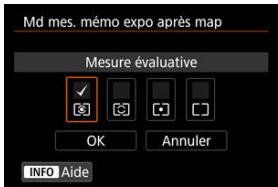
Pour chaque mode de mesure, vous pouvez spécifier de verrouiller ou non l'exposition (mémorisation d'exposition) une fois que les sujets sont nets avec Autofocus One-Shot. L'exposition est verrouillée pendant que vous maintainez enforcé le déclencheur à micourse. Sélectionnéz les modes de mesure pour la mémorisation d'exposition et cochez [√]. Sélectionnéz [OK] pour enregistrer le réglage.
Régler gamme de vitesses
Vous peuvent régler la plage de la vitesse d'obturation. En mode <FV> , <TV> ou <M> , vous pouvez régler manuellement la vitesse d'obturation dans la plage que vous avez spécifiée. En mode <P> et <AV> , ou en mode <FV> avec la vitesse d'obturation régée sur [AUTO], la vitesse d'obturation est automatiquement régée dans la plage que vous avez spécifiée (sauf pour l'enregistrement video). Sélectionnez [OK] pour enregistrer le réglage.
Vit. la + lente
Peut être réglée dans une plage comprise entre 30 et 1/4000e de seconde.
Vit. la + rapide
Peut être régée dans une plage comprise entre 1/8000e et 15 secondes.
Régler plage d'ouverture
Vous pouvez régler la plage des valeurs d'ouverture. En mode <FV> , <AV> , <M> ou <B> , vous pouvez régler manuellement la valeur d'ouverture dans la plage que vous avez spécifiée. En mode <P> et <TV> , ou en mode <FV> avec la valeur d'ouverture régée sur [AUTO], la valeur d'ouverture est automatiquement régée dans la plage que vous avez spécifiée. Sélectionnez [OK] pour enregistrer le réglage.
Ouverture max.
Peut être régée dans une plage comprise entre f/1,0 et f/64.
Ouverture min.
Peut être régée dans une plage comprise entre f/91 et f/1,4.

Remarque
La plage des valeurs d'ouverture disponible dépend de la valeur d'ouverture minimale et maximale de l'objet.
Sens rotation molette Tv/Av
Le sens de rotation de la molette lors du réglage de la vitesse d'obturation et de la valeur d'ouverture peut être inversé.
Inverse le sens de rotation des molettes < 12 × 3 >, < 12 > et < 12 × 3 > dans le mode de prise de vue < M> et uniquement de la molette < 12 × 3 > dans les autres modes de prise de vue. Le sens des molettes < O> et < 12 × 3 > dans le mode < M> correspond au sens du réglage de la correction d'exposition dans les modes < P> , < T V> et < A V> .
-: Normal
Sens inverse
Rotation bague commande
Le sens de rotation de la bague de commande sur la bague d'adaptation monture et de l'objet RF lors du réglage de la vitesse d'obturation et de la valeur d'ouverture peut être inverse.
- : Normal
+ : Sens inversé
Personnaliser les touches
Vous pouvez attribuer les fonctions fréquement utilisées aux touches de l'appareil photo que vous trouvrez facies à utiliser. Différentes fonctions, à utiliser lors de la prise de photos ou de l'enregistrement de videos, peuvent être attribuées à la même touche.
- Sélectionnez [O.: Personnel les touches].
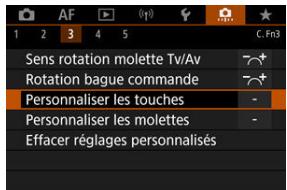
2. Sélectionné une portion de la barre.
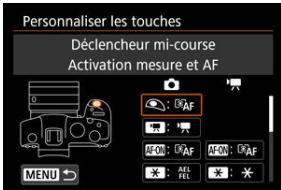
3. Sélectionné une fonction à attribuer.
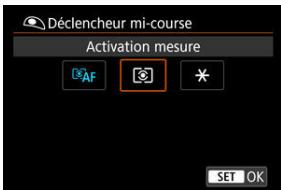
- Appuyez sur < > pour la définiir.
- Vous pouvez configurer les réglages avancés pour les fonctions étiquétées de [INFO] dans le coin inférieur gauche de l'écran en appuyant sur la touche .

Remarque
- Les réglages [.,: Personaliser les touches] ne sont pas effacés même si vous sélectionné [.,: Réinitialiser toutes C.Fn]. Pour effacer les réglages, sélectionné [.,: Effacer réglages personalisés].
Fonctions disponibles pour la personnelisation
AF
- : par défaut 己 : disponible pour la personnalisation
| Fonction | # | # | #01 | #2 | #3 | #4 | #5 | LE6 | VMA | SET | ※ |
| #AFActivation mesure et AF | ● | | ● | ○ | ○ | ○ | ○ | | | | |
| AF-OFFArrêt AF | | ○ | ○ | ○ | ○ | ○ | ● | ○ | | | |
| +S Sénéc. du collmateur AF | | ○ | ○ | ○ | ● | ○ | ○ | ○ | ○ | | |
| Sélection directe coll. AF | | | | | | | | | | | ○ |
| Régler le coll. AF au centre | | ○ | ○ | ○ | ○ | ○ | ○ | ○ | ○ | ● | |
| AF-Passer à fonct. AF enregistrée*1 | | | ○ | ○ | ○ | ○ | ○ | | | | |
| Sélection directe méthode AF*1 | | ○ | ○ | ○ | ○ | ○ | ○ | ○ | ○ | ○ | |
| #SNOT,SERVOAF One-Shot\(\rightleftharpoons\)AF Servo*1 | | ○ | ○ | ○ | ○ | ○ | ○ | ○ | ○ | ○ | |
| #AFAF détection œil*1 | | | ○ | ○ | ○ | ○ | ○ | | | | |
| Toucher/dépl. AF | | ○ | ○ | ○ | ○ | ○ | ○ | ○ | ○ | ○ | |
| D'étection œil | | ○ | ○ | ○ | ○ | ○ | ○ | ○ | ○ | ○ | |
| PEAK Repère | | 。 | 。 | 。 | 。 | 。 | 。 | 。 | 。 |
| Guide Mise au point | | 。 | 。 | 。 | 。 | 。 | 。 | 。 | 。 |
| Mode d'acqu.*1 | | 。 | 。 | 。 | 。 | 。 | 。 | 。 | 。 |
- 1: Ne peut pas être attribué comme fonction disponible lors de l'enregistrement video.
Exposition
:par défaut 己 :disponible pour la personnalisation
| Fonction | | | EF00 | | | E9 | | LEIS | WED | SET | |
| Activation mesure | ○ | | | | | | | | | | |
| Mémorisation d'exposition | | ○ | ○ | 3 | ○ | ○ | ○ | ○ | | | |
| H Mémox expo (maintenue) | | ○ | ○ | ○ | ○ | ○ | ○ | ○ | | | |
| AF-OFF Mémox exposition, Arrêt AF | | ○ | ○ | ○ | ○ | ○ | ○ | ○ | | | |
| Mémox expo(avec touche enforcée)*1 | ○ | | | | | | | | | | |
| AFL FEL Mémorisation expo/expo au flash*1 | | ○ | ○ | 4 | ○ | ○ | ○ | ○ | | | |
| Corr expo(tenir touche, tour) | | | ○ | ○ | ○ | ○ | ○ | | | ○ | |
| ISO RÉGL. ISO (tenir tch, tour) | | | ○ | ○ | ○ | ○ | ○ | | | ○ | |
| FEL Mémorisation expo au flash*1 | | ○ | ○ | ○ | ○ | ○ | ○ | ○ | | | |
| Fonction | ® | ® | AFON | ® | EB | ® | LENS | MPEG | SET | ※ |
| Qualité d'image*1 | | ○ | ○ | ○ | ○ | ○ | ○ | ○ | ○ | |
| RAW JEPS Réglage qualité img 1 touche*1 | | ○ | ○ | ○ | ○ | ○ | ○ | ○ | ○ | |
| RAW JEPS H Qualité img 1 touche (tenue)*1 | | ○ | ○ | ○ | ○ | ○ | ○ | ○ | ○ | |
| Sél. fonc Enr.+carte/dossier | | ○ | ○ | ○ | ○ | ○ | ○ | ○ | ○ | |
| Format images fixes*1 | | ○ | ○ | ○ | ○ | ○ | ○ | ○ | ○ | |
| Correction auto de luminosité | | ○ | ○ | ○ | ○ | ○ | ○ | ○ | ○ | |
| Style d'image | | ○ | ○ | ○ | ○ | ○ | ○ | ○ | ○ | |
| Protégger | | ○ | ○ | ○ | ○ | ○ | ○ | ○ | | |
| Classement | | ○ | ○ | ○ | ○ | ○ | ○ | ○ | | |
| Fonction | | AFON | × | 53 | 0 | LENS | MEH | SET | |
| Motifs zébrés² | | ○ | ○ | ○ | ○ | ○ | ○ | ○ | |
| Enr. matériel | | ○ | ○ | | ○ | ○ | ○ | | |
| Suspendre AF Servo matériel | | ○ | ○ | ○ | ○ | ○ | ○ | ○ | |
*2: Ne peut pas être attribué comme fonction disponible lors de la prise de photos.
- : par défaut : disponible pour la personnalisation
| Fonction | ® | ® | A500 | ® | E5 | ® | LENS | MARS | SET | ※ |
| Régliages fonctions flash*1 | | ○ | ○ | ○ | ○ | ○ | ○ | ○ | ○ | |
| DIAL
PON | | ○ | ○ | ○ | ○ | ○ | ○ | ● | ○ | |
| Régliages des fonctions de molette | | ○ | ○ | ○ | ○ | ●3 | ○ | ○ | ○ | |
| Contrôle profondeur de champ*1 | | ○ | ○ | ○ | ○ | ○ | ○ | ○ | ○ | |
| AUTO
Réinit. éléments choisi en mode Fv-1 | | ○ | ○ | ○ | ○ | ○ | ○ | ○ | ○ | |
| ALL
AUTO
Réinit. Tv/Av/ISO en mode Fv-1 | | ○ | ○ | ○ | ○ | ○ | ○ | ○ | ○ | |
| Écran de contrôle rapide | | ○ | ○ | ○ | ○ | ○ | ○ | ○ | ○ | |
| Agrandir/Réduire | | ○ | ○ | ○ | ○ | ○ | ○ | ○ | ○ | |
| Lecture d'images | | | | | | | | | ○ | |
| Agrandir images pendant lecture | | ○ | ○ | ○ | ○ | ○ | ○ | ○ | ○ | |
| Mémoriser/rappeler fonc. pv*1 | | | ○ | ○ | ○ | ○ | ○ | | | |
| MENU
Affichage du menu | | ○ | ○ | ○ | ○ | ○ | ○ | ○ | ○ | |
| Décl.tactile*1 | | ○ | ○ | ○ | ○ | ○ | ○ | ○ | ○ | |
| Créer dossier*1 | | ○ | ○ | ○ | ○ | ○ | ○ | ○ | ○ | |
| Augmenter luminosité écran(temp) | | ○ | ○ | ○ | ○ | ○ | ○ | ○ | ○ | |
| \( \begin{array}{c} \text{空}\\ \text{Aff. dé}sac.\end{array} \) | | ○ | ○ | ○ | ○ | ○ | ○ | ○ | ○ | |
| \( \begin{array}{c}\text{IOL}\\ \text{Passer du viseur à l'écran}\end{array} \) | | ○ | ○ | ○ | ○ | ○ | ○ | ○ | ○ | |
| ECO Mode veille | | ○ | ○ | ○ | ○ | ○ | ○ | ○ | ○ | |
| \( (1\uparrow ) \) Fonction Wi-Fi | | ○ | ○ | ○ | ○ | ○ | ○ | ○ | ○ | |
| OFF Aucune fonction (désactivé) | | ○ | ○ | ○ | ○ | \( \bullet ^{-4} \) | ○ | ○ | ○ | \( \bullet \) |
- 1: Ne peut pas être attribué comme fonction disponible lors de l'enregistrement video.
3: Réglage par défaut lors de la prise de photos.
4: Réglage par défaut lors de l'enregistrement video.

Remarque

[LENS]: « Touche d'arrêt d'autofocus » sur les super-téléobjectifs pourvus d'un stabilisateur d'image.
Les fonctions fréquement utilisées peuvent être attribuées aux molettes < 5010 > / < 12 > / < 5010 > / < 12 > .
1. Sélectionnez [#.: Personnel les molettes].
![CANON R6 - Sélectionnez [#.: Personnel les molettes]. - 1](/content/2024/12/310898/images/c88b600096c59168d1f195ff89437d7528fc221003d2c1f0ead479163d054c46.jpg)
2. Sélectionné une portion de la barre.
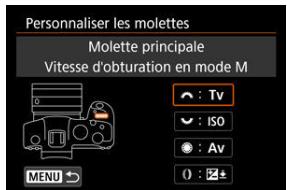
3. Sélectionné une fonction à attribuer.

Appuyez sur < > pour la définir.
- Vous pouvez configurer les réglages avances pour les fonctions étiquetées de [INFO] dans le coin inférieur gauche de l'écran en appuyant sur la touche .

Remarque
- Les réglages [.,: Personaliser les molettes] ne sont pas effacés même si vous scélectionnez [.,: Réinitialiser toutes C.Fn]. Pour effacer les réglages, scélectionnez [.,: Effacer réglages personalisés].
: par défaut 己 : disponible pour la personnalisation
| Fonction |  |  | 0 |
| AF口 | Sélectionner la méthode AF | | 。 | 。 |
|  | Sélection directe coll. AF | | 。 | 。 |
| AF口 | Méthode AF (tenir touche mesure) | | | 。 |
| TV | Changer la vitesse d'obturation | | | 。 |
| Av | Changer l'ouverture | | | 。 |
|  | Correction exposition | | 。 | 。 |
| ISO | Régler la sensibilité ISO | | - | 。 |
| TV | Chgt vit. obtur. (tenir tch mes.) | | | 。 |
| Av | Changer ouvert. (tenir tch mes.) | | | 。 |
|  | Corr expo flash (tenir tch mes.) | | | - |
| ISO | Régler ISO (tenir touche mes.) | | | 。 |
|  | Corr. expo (tenir touche mesure) | | | 。 |
| TV | Vitesse d'obturation en mode M | - | 。 | 。 |
| Av | Valeur d'ouverture en mode M | 。 | 。 | - |
| WB | Sélection balance des blancs | | 。 | 。 |
|  | Sélectionner température couleur | | 。 | 。 |
|  | Style d'image | | 。 | 。 |
| WB | Sélect. bal.blancs(tenir tch mes.) | | | 。 |
|  | Temp. couleur (tenir touche mes.) | | | 。 |
|  | Sélectionner 5 (tenir tch mes.) | | | 。 |
| OFF | Aucune fonction (désactivé) | 。 | 。 | 。 |

Remarque
- Les molettes < _n=0^n_max > et < _n=1^n_max > ne peuvent pas etre personalisées en mode [Fv].
< ) > : bague de commande sur les objectifs RF et bagues d'adaptation monture.
1. Sélectionnez [E: Effacer régles personalisés].
![CANON R6 - Sélectionnez [E: Effacer régles personalisés]. - 1](/content/2024/12/310898/images/fffb6e5ee30a8593bc6daa44f2cee0fc1f2cd9f3098917cedf9ad1a7be13a13e.jpg)
2. Sélectionnez [OK].
![CANON R6 - Sélectionnez [OK]. - 1](/content/2024/12/310898/images/78e2e966d183a8903871a9ba0bb8c2bee495d56a4579253542092f3f74e5cd33.jpg)
- Les réglages [Personalisier les touches] et [Personalisier les molettes] sont raménés à leurs valeurs par défaut.
Ajout d'info. de recadrage
Si vous ajoutez des informations de recadrage, des lignes verticales s'affichent pour le ratio d'aspect spécifique lors de la prise de vue, de sorte que vous puissiez recadrer les scènes comme si vous photographiéz avec un apparéil photo moyen format ou grand format (6× 6 cm, 4× 5 pouces, etc.).
Lorsque you photographiez, au lieu de recadrer les images enregistrées sur la carte, l'appareil photo ajoute des informations de ratio d'aspect aux images pour le recadrage dans Digital Photo Professional (logiciel EOS).
Voupez importer les images sur Digital Photo Professional sur un ordinateur et facilement recadrer les images selon le ratio d'aspect défini au moment de la prise de vue.
OFF:Desac.
6:6: Ratio d'aspect 6:6
3:4: Ratio d'aspect 3:4
4:5: Ratio d'aspect 4:5
6:7: Ratio d'aspect 6:7
5:6: Ratio d'aspect 10:12
5:7: Ratio d'aspect 5:7

Attention
- Les informations de recadrage ne peuvent être ajoutées que lorsque [Recadrage/aspect] est régulé sur [Plein écran].
- Les images JPEG ou HEIF ne sont pas sauvégardées à la taille recadrée si vous utilisez l'articleil photo pour Traitser les images RAW ayant des informations de recadrage (2). Dans ce cas, le traitement RAW produit des images JPEG ou HEIF avec informations de recadrage.

Remarque
- Des lignes indiquant le ratio d'aspect que vous avez spécifique sont affichées sur l'écran.
Compression audio
Règle la compression audio pour l'enregistrement video. [Désac.] offre une catégorie qualité audio que l'audio compré, mais les tailles de fichier sont plus grandes.
ON:Act.
OFF:Desac.

Attention
- Si vous edited des fichiers video enregistrés avec [Désac.], puis les sauvegardez en les comprimant, l'audio aussi sera compré.
L'audio est compré même si [Désac.] est sélectionné lorsque [Qualité en video] est régle sur [FHD2997] [IPB] (NTSC) ou [FHD250P] [IPB] (PAL).
Option Effacer par défaut
Voupez régler quelle option est sélectionnée par défaut dans le menu Effacer (②), auquel vous accédez en appuyant sur la touche < 田> pendant la lecture des images ou leur verification après la prise de vue.
En réglant une autre option que [Annuler], il vous suffit d'appuyer sur < ()> pour effacer rapidement les images.
: [Annuler] sélectionné
: [Effacer] sélectionné
RAW: [EffacerRAW] Sélectionné
J/H: [Eff. autr. que RAW] choisi

Attention
- Prenez garde de ne pas effacer par inadvertance les images lorsqu'une autre option que [Annuler] est régée.
Déclencher obtur. sans obj.
Voussoupiezrendeposibloounonlaprésedephotosoudevédosansobjectiffixé.
OFF:Desac.
ON:Act.
Obj. rétracte si extinction
Voupe quechioir de retractor automatiqueun objectif STM a engrenages ( comme EF40mm f/2.8 STM) lorsque le commutateur d'alimentation de I'appareil photo est placé sur < OFF>
ON:Act.
OFF:Desac.

Attention
- Avec l'extinction automatique, l'objet ne se rétractera pas quel que soit le réglage.
Avant de retirer l'objectif, assurez-vous qu'il est retracte.

Remarque
Lorsque [Act.] est régle, cette fonction est activée indépendamment du réglage du sélecteur de mode de mise au point de l'objet (AF ou MF).
AjoutinfosIPTC
L'enregistrement des informations IPTC (International Press Telecommunications Council) sur l'appareil photo à partir d'EOS Utility (logiciel EOS) vous permet d'enregistrer (ajouter) ces informations aux photos JPEG/HEIF/RAW au moment de la prise de vue. Cela est pratique pour la gestion des fichiers et d'autres tâches utilisant les informations IPTC.
Pour des instructions sur l'enregistrement des informations IPTC sur l'appareil photo et pour des détails sur les informations que vous pouze enregistrer, consultez le mode d'emploi d'EOS Utility.
OFF:Desac.
ON:Act.

Attention
- Les informations IPTC ne sont pas ajoutées lorsque vous enregistrez desideos.

Remarque
- Pendant la lecture, vous pouvez vérifier si des informations IPTC ont été ajoutées.
- Vous pouvez utiliser Digital Photo Professional (logiciel EOS) pour vérifier les informations IPTC des images.
- Les informations IPTC enregistrées sur l'apparéil photo ne sont pas effacées si vous scènctionné [Réalinitéralles tâtes C.Fn] (2), mais le réglage bascule sur [Désac].
Réinitialiser toutes C.Fn
Selectionnez [O: Réinitialiser toutes C.Fn] pour effacer tous les réglages des fonctions personnalisées, sauf [Personnaliser les touches] et [Personnaliser les molettes].

Remarque
- Si vous exécutez [ˌɔː; Réinitialiser toutes C.Fn], les réglages configurés dans [ˌɔː; Personnelisér les touches] et [ˌɔː; Personnelisér les molettes] ne sont pas effacés. Pour effacer les réglages, sélectionnez [ˌɔː; Effacer réglages personnelisés]. Veuillage notes que bien que les informations ajoutées au moyen de [ˌɔː; Ajout info IPTC] soient conservées, le réglage bascule sur [Désac.].
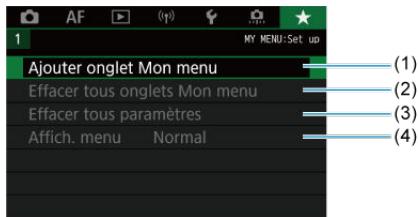
(1) Ajouter onglet Mon menu
(2) Effacer tous onglets Mon menu
(3) Effacer tous paramètres
(4) Affich. menu
Creation et ajust des onglets Mon menu
Enregistrement des éléments de menu sur les onglets Mon menu
Réglages de l'onglet Mon menu
Effacement de tous les onglets Mon menu/Effacement de tous les éléments
Réglages d'affichage du menu
Sur l'longuet Mon menu, vous pouvées enregistrer les éléments de menu et les fonctions personalisées que vous ajustez souvent.
![CANON R6 - Sélectionnez [Ajouter onglet Mon menu]. - 1](/content/2024/12/310898/images/95a1fc768d22fe96ba0b7430ef4fc4538b5dd0c28056b79bfd0e9f3e1563dc47.jpg)
2. Sélectionnez [OK].
![CANON R6 - Sélectionnez [OK]. - 1](/content/2024/12/310898/images/f29d52f998a07fb97b900a620f497b1b11d5f4ef3e83d6d171dfa8a207abf651.jpg)
- Vous pouce creer jusqu'à cinq onglets Mon menu en répertant les opérations des étapes 1 et 2.
![CANON R6 - Sélectionnez [MY MENU*: Configurer]. - 1](/content/2024/12/310898/images/836b728c94115db5d474f5ffbce89224b8097fee66df2273dd924869d85aaff8.jpg)
2. Sélectionnéz [Choisir paramètres à enreg.].
![CANON R6 - Sélectionnéz [Choisir paramètres à enreg.]. - 1](/content/2024/12/310898/images/bfecdbb952a9b64b0856760ce448a087eded4c9e84bc89665394ea170e20c9c2.jpg)
3. Enregistrez les éléments souhaits.
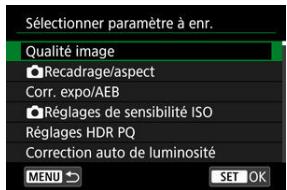
- Sélectionnéz un élément, puis appuyez sur < > .
- Sélectionnez [OK] sur l'écran de confirmation.
- Vous pouvez enregistrer jusqu'à 6 éléments.
- Appuyez sur la touche < MENU > pour revenir à l'écran de l'étape 2.
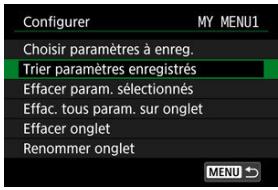
Vous pouvez trier et supprimer les éléments sur l'onglet de menu, et rennommer ou supprimer l'onglet de menu lui-même.
Trier paramètres enregistrés
Vous pouvez modifier l'ordre des éléments enregistrés dans Mon menu. Sélectionné [Trier paramètres enregistrés], Sélectionné un élément à réorganiser, puis appuyez sur <^ét> . Avec [] affché, utilisez la molette <> pour déplacer l'élement, puis appuyez sur <^ét> .
Effacer param. Sélectionnés/Effac. tous param. sur onglet
Vous pouvez effacer n'importe quel élément enregistré, [Effacer param. scélectionnés] supprime un élément à la fois tandis que [Effac. tous param. sur onglet] supprime tous les éléments enregistrés sur l'onglet.
Effacer onglet
Vous pouvez supprimer I'onglet Mon menu actuel. Sélectionnez [Effacer onglet] pour supprimer I'onglet [MY MENU*].
- Renommer onglet
Vous pouvez renomer I'onglet Mon menu a partir de [MY MENU*].
- Sélectionnez [Renommer onglet].
- Saisisse le texte.
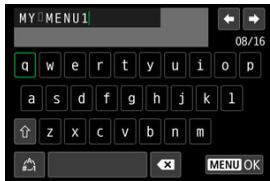
- Sélectionnez [X] ou appuyez sur la touche < > pour effacer des caractères seuls.
Utilise la molette < 山 > ou < 山 > , ou < 山 > pour sélectionner un caractère, puis appuyez sur < 山 > pour le saisir.
En selectionnant [# ] ,vous pouvez changer de mode de saisie.
3. Confirmez la saisie.
- Appuyez sur la touche < MENU >, puis sélectionnéz [OK].
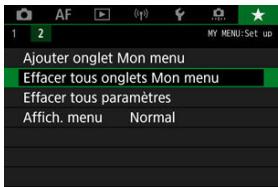
Vou puez supprimer tous les anglets Mon menu créés ou tous les éléments Mon menu qui y sont enregistrés.
Voupez supprimer tous les onglets Mon menu que vous avez creés. Lorsque vous selectionnez [Effacer tous onglets Mon menu], tous les onglets de [MY MENU1] à [MY MENU5] sont supprimés et l'onglet [★] est ramén à son réglage par défaut.
Effacer tous paramètres
Voupez supprimer tous les éléments enregistrés sous les ontlets [MY MENU1] à [MY MENU5]. Les ontlets eux-mêmes resteront. Lorsque [Effacer tous paramètres] est selectionné, tous les éléments enregistrés sur tous les ontlets créé sont supprimés.
Attention
- Si vous exécutez [Effacer onglet] ou [Effacer tous onglets Mon menu], les noms d'onglet renommés avec [Renommer onglet] seront également effacés.
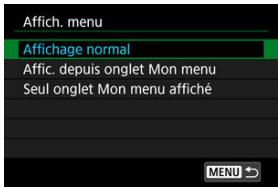
Vous pouvez selectionner [Affich. menu] pour regler l'écran de menu qui apparaitra en premier lorsque vous appuyez sur la touche < MENU>.
Affichage normal
Affiche l'écran de menu affché en dernier.
Affic. depuis onglet Mon menu
Affiche avec l'onglet [★] sélectionné.
Seul onglet Mon menu affché
Limite l'affichage à l'onglet [★] (Les onglets [O]/[AF]/[B]//[(p)]/[F]/[F], ne sont pas affichés).
Ce chapitre fournit des informations de referencia sur les fonctions de l'appareil photo.
- Importation des images vers un ordinateur
- Utilisation d'un adaptateur secteur USB pour charger/alimenter l'appareil photo
Utilisation du batterie grip
Guide de dépannage
- Codes d'erreur
- Configuration du système
Sensibilité ISO pour l'enregistrement video
- Affichage des informations
- Objectifs EF prénant en charge la prise de vue en continu de 12 photos par seconde
- Caracteristiques techniques
Connexion à un ordinateur avec un cable d'interface
Utilisation d'un lecteur de carte
Connexion à un ordinateur par liaison Wi-Fi
Vou puevez utiliser le logiciel EOS pour importer les images depuis l'appareil photo vers un ordinateur. Vous disposez de trois moyens pour ce faire.
Connexion à un ordinateur avec un cable d'interface
- Installez EOS Utility (2).
- Connectez l'appareil photo à l'ordinateur.
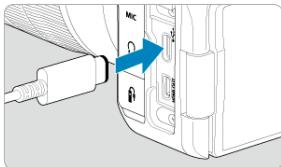
Utilisez un cable d'interface.
- Insérez l'autre extrémité du cable dans la borne USB de l'ordinateur (type C).
-
Utilisez EOS Utility pour importer les images.
-
Consultez le mode d'emploi d'EOS Utility.
0 Attention
- Si une connexion Wi-Fi est étatable, l'apparil photo ne peut pas communiquer avec l'ordinateur même s'il sont connectés avec un cable d'interface.
Yououpouvezutiliserunlecteurdecartepourimporterlesimagesur un ordinateur.
- Installez Digital Photo Professional (2).
- Insérez la carte dans le lecteur de carte.
-
Utilisez Digital Photo Professional pour importer les images.
-
Consultez le mode d'emploi de Digital Photo Professional.

Remarque
Lorsque vous téléchargez les images depuis l'appareil photo sur un ordinateur avec un lecteur de carte sans utiliser le logiciel EOS, copiez le dossier DCIM sur la carte vers l'ordinateur.
Vous pouvez connecter l'appareil photo à l'ordinateur via Wi-Fi et importer des images sur l'ordinateur (2).

Remarque
- En vous connectant à un serveur FTP, vous pouvez envoyer les images sur l'appareil photo à un ordinateur (2).
Utilisation d'un adaptateur secteur USB pour charger/ alimenter l'appareil photo
L'utilisation de l'adaptateur secteur USB PD-E1 (vendu séparation) vous permet de charger la batterie LP-E6NH ou LP-E6N sans avoir à la retirer de l'appareil photo. L'appareil photo peut également être alimenté. Veuillez notes que la batterie LP-E6 ne peut pas être chargée de cette façon.
Charge
1. Raccordez I'adaptateur secteur USB.
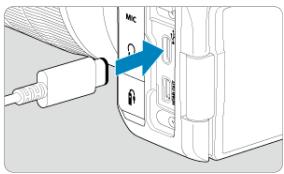
- Avec le commutateur d'alimentation de l'appareil photo placé sur , insérez la fiche de l'adaptateur secteur USB à fond dans la borne numérique.
2. Branchez le cordon d'alimentation.
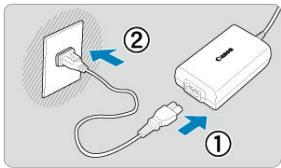
Raccordez le cordon d'alimentation a l'adaptateur secteur USB et branche I autre extrémité dans une prise secteur.
La charge commence, et le voyant d'accès (1) s'allume en vert.
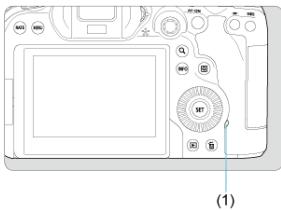
- Une fois la charge terminée, le voyant d'accès s'éteint.
Alimentation en énergie
Pour alimenter l'appareil photo sans charger, placez le commutateur d'alimentation sur . Toutefois, les batteries sont chargées pendant l'extinction automatique. [s affiche à l'écran pendant que l'appareil photo est alimenté de cette façon. Pour passer de l'alimentation de l'appareil photo à la charge, placez le commutateur d'alimentation sur OFF>.

Attention
L'appareil photo ne peut pas etre alimentete en l'absence de batterie.
Lorsque les batteries sont épuisées, l'adaptateur les charge. Dans ce cas, l'alimentation n'est pas fournir à l'appareil photo.
Pour protégé la batterie et la maintainir dans un état optimal, ne la chargez pas continulementpendant plus de 24 heures.
Si le témoin de charge ne s'allume pas ou si un problème survient pendant la charge (indiqué par le voyant d'accès clignotant en vert), débranchez le cordon d'alimentation, réinsérez la batterie et patientez quelques minutes avant de le rebrancher. Si le problème persiste, confiez l'appareil photo au Service ÀpRES-Vente Canon le plus proche.
La durée de charge nécessaire et la quantité chargée dépendant de la température ambiente et de la capacité restante.
- Par mesure de sécurité, la charge à basse température prend plus de temps.
- Le niveau de charge de la batterie peut diminuer lorsque l'alimentation est fournie à l'appareil photo. Pour évitier d'épuiser la batterie, utilisez une batterie complètement chargée pour photographier à des intervalles réguliers.
Fixation des batteries
Utilisation d'une prise d'alimentation secteur
Opérations des touches et des molettes
Utilisation d'un adaptateur secteur USB pour charger/alimenter l'appareil photo
Pourvu de touches et de molettes pour la prise de vue verticale, le batterie grip BG-R10 est un accessoire pour apparéil photo en option pouvant alimenter l' apparéil photo avec deux batteries.
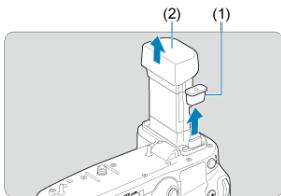
Retirez les cache-contacts (1) et (2) sur le batterie grip.

Fixez le cache-contact du batterie grip (1) sur (2) pour le ranger.
2. Retirez le couvercle du compartment de la batterie.
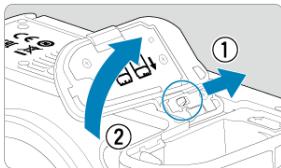
- Mettez l'appareil photo hors tension avant de retirer la batterie.
Retirez le couvercle du compartment de la batterie de l'appareil photo.
Fixez le couvercle sur le batterie grip.
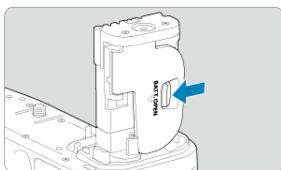
Pour-retirer le couvercle, faites glisser le levier pour le libre, en suivant la procEDURE de fixation à l'envers.
3. Fixez et verrouillez le batterie grip.
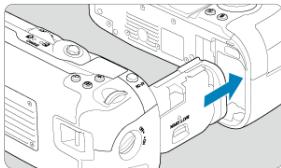
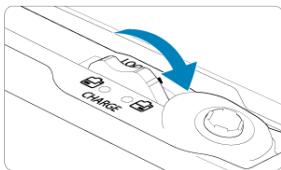
- Insérez la batterie dans l'appareil photo et tourneur la molette de déverrouillage pour verruiller le batterie grip en place.
4. Retirez le magasin batterie.
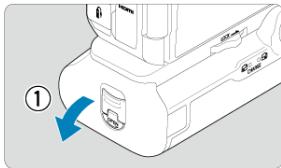

Attention
Lorsque you remette en place le couvercle du compartment de la batterie sur I'appareil photo, fixez-le ouvert d'au moins 90^
Ne touchez pas les contacts de l'appareil photo ou du batterie grip.
1. Fixez les batteries.
Insérez les batteries comme illustré.
- Avec une seule batterie utilisée, elle peut être insérée dans n'importe chaque position.
- Pour fixer solidement les batteries, pouvoir dans le sens des flèches jusqu'à auc délic.
Pour retarder les batteries, appuyez sur le levier du magasin batterie dans le sens de la flèche.
2. Fixez le magasin batterie.
Insérez le magasin batterie à fond pour le fixer solidement.

Attention
Lors de la fixation des batteries, assurez-vous que les contacts electriques sont propres. Essuyez toute saleté sur les contacts avec un chiffon doux.
Fixez les batteries après avoir fixé le batterie grip sur l'appareil photo. Si le batterie grip est fixé sur l'appareil photo avec les batteries déjà en place, cela peut empêcher l'affichage correct des résultats de verification des batteries.
- Avant de retireur le batterie grip, éteignez l'appareil photo et retirez les batteries.
- Remettez en place les couvercles de protection pour les contacts de l'appareil photo et du batterie grip après avoir retié le batterie grip. Si vous prévoyez de ne pas utiliser pendant longtemps le batterie grip, retireze les batteries.
- Si un message d'erreur de communication de la batterie s'affiche lorsqu'un batterie grip est fixé, suive les instructions du message. Si l'appareil photo s'épuise, remettez en place le magasin batterie et redemarrez l'appareil photo.
1. Fixez le coupleur secteur.
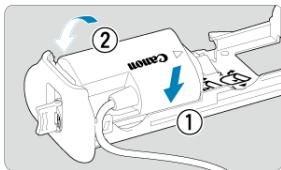
Fixez le coupleur secteur DR-E6 (vendu sépérément) de la même façon que les batteries.
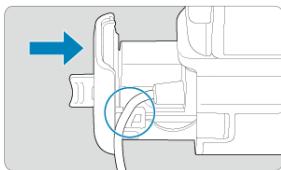
- Faibles passer le cordon du coupleur secteur par la rainure du cordon pour magasin batterie.
- Insérez le magasin batterie à fond pour le fixer solidement.
2. Fixez le magasin batterie.
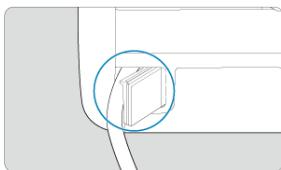
- Guidez l'extrémité du cordon hors de l'orifice pour cordon.
3. Raccordez le coupleur secteur à l'adaptateur secteur.
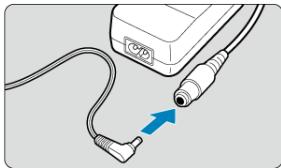
Connectez fermement la fiche du coupleur secteur à la prise de l'adaptateur secteur AC-E6N (vendu séparément).
4. Branchez le cordon d'alimentation.
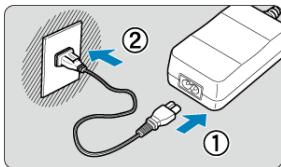
Raccordez le cordon d'alimentation à l'adaptateur secteur et branchez la fiche du cordon d'alimentation sur une prise secteur.

Attention
Abstenez-vous de brancher ou débrancher le cordon d'alimentation ou la prise, ou encore de retirer le magasin batterie alors que l'appareil photo est allumé.
- Empéché le cordon du coupleur secteur de ce coincer entre le batterie grip et le magasin batterie.
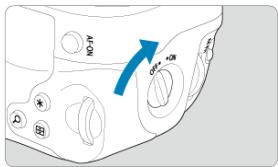
Pour utiliser les touches et les molettes, placez le sélectionur de marche/arrêt de prise verticale (4) sur ON.
- Les touches et les molettes sont utilisées de la même façon que les touches et molettes correspondantes sur l'appareil photo.
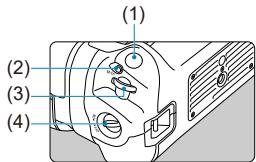
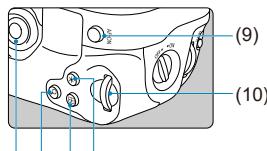
(5)(6)(7)(8)
(1) Déclencheur
(2) < M· Fn> Touche multifonction
(3) < > Molette principale
(4) Sélecteur de marche/arrêt de prise verticale
(5) < > Multicontrolleur
(6) < Q > Touche d'agrandissement/de réduction
(7) Touche de sélection du collmateur AF
(8) <※> Touche de mémorisation d'exposition/de mémorisation d'exposition au flash
(9) < AF-ON > Touche d'activation autofocus
(10) < ws^2 > Molette de contrôle rapide 2
Utilisation d'un adaptateur secteur USB pour charger/ alimenter l'appareil photo
L'utilisation de l'adaptateur secteur USB PD-E1 vous permet de charger la batterie LP-E6NH ou LP-E6N sans avoir à la retirer du batterie grip.

Attention
- Les batteries LP-E6NH et LP-E6N peuvent être chargées ensemble.
- Vous pouvez également charger une seule batterie LP-E6NH ou LP-E6N à la fois.
La batterie LP-E6 ne peut pas etre chargée de cette façon. Aucune batterie ne sera chargée si une batterie LP-E6NH ou LP-E6N est fixe en meme temps que la batterie LP-E6.
- La batterie n'est pas chargeé si LP-E6NH ou LP-E6N est chargeç alors qu'un coupleur secteur DR-E6 est connecté.
La charge s'arrête si vous utilisez l'appareil photo.
Lorsque les batteries sont épuisées, l'adaptateur les charge. Dans ce cas, l'alimentation n'est pas fournie à l'appareil photo.
Charge
1. Raccordez l'adaptateur secteur USB.

- Avec le commutateur d'alimentation de l'appareil photo place sur , insérez la fiche de l'adaptateur secteur USB à fond dans la borne numérique de l'apparéil photo.
2. Chargez la batterie.
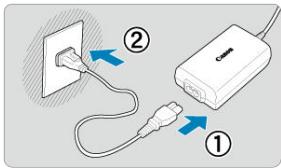
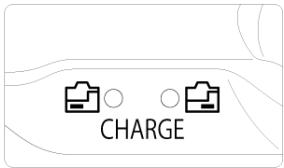
Raccordez le cordon d'alimentation a l'adaptateur secteur USB et branche I autre extrémité dans une prise secteur.
La charge commence, et levoyant de charge s'allume.
- Une fois la charge terminée, levoyant de charge s'esteint.
Alimentation en énergie
Pour alimententer l'appareil photo sans charger les batteries, placez le commutateur d'alimentation sur < ON> . Toutefois, les batteries sont chargées pendant l'extinction automatique.
[uff] s'affiche à l'écran pendant que l'apparéil photo est alimenté de cette façon. Pour passer de l'alimentation de l'apparéil photo à la charge, placez le commutateur d'alimentation sur .

Attention
L'appareil photo ne peut pas etre alimentete en l'absence de batterie.
Pour protégé la batterie et la maintainir dans un état optimal, ne la chargez pas continulementpendant plus de 24 heures.
Si le témoin de charge ne s'allume pas ou si un problème survient pendant la charge (indiqué par le témoin de charge clignotant), débranchez le cordon d'alimentation, réinsérez la batterie et patientez quelques minutes avant de le rebrancher. Si le problème persiste, confiez l'appareil photo au Service Àprou-Vente Canon le plus proche.
La durée de charge nécessaire et la quantité chargée dépendant de la température ambiente et de la capacité restante.
- Par mesure de sécurité, la charge à basse température prend plus de temps.
Le niveau de charge de la batterie peut diminuer lorsque l'alimentation est fournie à l'appareil photo. Pour évitier d'épuiser la batterie, utilisez une batterie complètement chargée pour photographier à des intervals réguliers.
Problèmes d'alimentation
Problèmes de prise de vue
Problèmes avec les fonctions sans fil
Problèmes de fonctionnement
Problèmes d'affichage
Problèmes de lecture
Problèmes de nettoyage du capteur
Problèmes de connexion à l'ordinateur
Si un problème survient sur l'appareil photo, reportez-vous d'abord à ce Guide de dépannage. Si le Guide de dépannage ne permet pas de résoudre le problème, confiez l'appareil photo au Service Àpre-S-Vente Canon le plus proche.
Problèmes d'alimentation
Les batteries ne peuvent pas etre chargées avec le chargeur de batterie.
Si la capacité restante de la batterie (g) est égale ou supérieure à 94 %, cette dernière sera pas chargeé.
N'utilise pas de batterie autre qu'une batterie Canon LP-E6NH/LP-E6N/LP-E6 d'origine.
En cas de problèmes de charge ou de chargeur, voir Charge de la batterie.
Levoyant du chargeur de batterie clignote rapidement.
Si (1) le chargeur de batterie ou la batterie presente un probleme ou (2) la communication avec la batterie a echoué (avec une batterie autre que Canon), le circuit de protection cessera la charge, et le voyant de charge clignotera en orange à une vitesse elevée constante. Dans le cas (1), débranchez la fiche du chargeur de la prise secteur, remettez en place la batterie, patientez quelques minutes, puis rebranchez la fiche dans la prise secteur. Si le probleme persiste, confiez l'appareil photo au Service Apre's-Vente Canon le plus proche.
Levoyant du chargeur de batterie ne clignote pas.
- Si la température interne de la batterie place sur le chargeur de batterie est élevé, par mesure de sécurité, le chargeur de batterie ne rechargesa pas la batterie (voyant eteint). Pendant la recharge, si la temporature de la batterie s'elève pour quelque raison que ce soit, la recharge s'arree automatiquement (levoyant clignote). Lorsque la température baisse, la recharge reprend automatiquement.
Les batteries ne peuvent pas etre chargées avec l'adaptateur secteur USB (vendu séparation).
- Les batteries ne sont pas chargées tant que le commutateur d'alimentation de l'appareil photo est placé sur < ON> . Toutefois, les batteries sont chargées pendant l'extinction automatique.
La batterie LP-E6 ne peut pas etre chargée.
- Les batteries ne sont pas chargées lorsque leur capacité restante est déjà d'environ 94% ou plus.
Si vous utilisez l'appareil photo, la charge en cours s'arrête.
Levoyant d'accès clignotependantlacharge avec l'adaptateursecteur USB.
- En cas de problèmes de charge, levoyant d'accès clignote en vert, et un circuit de protection arrête la charge. Dans ce cas, débranchez le cordon d'alimentation, fixez à nouveau la batterie et patientez quelques minutes avant de le rebrancher. Si le problème persististe, confiez l'appareil photo au Service Àpres-Vente Canon le plus proche.
Levoyant d'accès n'est pas allumépendant la charge avec l'adaptateur secteur USB.
- Essayez de débrancher l'adaptateur secteur USB puis de le rebrancher.
L'appareil photo ne peut pas etre alimentete avec l'adapteur secteur USB.
- Vérifiez le compartment de la batterie. L'appareil photo ne peut pas'être alimenté sans batterie.
- Vérifie le niveau de charge de la batterie. Lorsque les batteries sont épuisées, l'adaptateur les charge. Dans ce cas, l'alimentation n'est pas fournie à l'appeléil photo.
L'appareil photo n'est pas activé même lorsque le commutateur d'alimentation est placé sur < ON>
Assurez-vous que la batterie est insereé correctement dans l'appareil photo (2).
Vérifie que le couvercle du logement de la carte est fermé (2).
Chargez la batterie (2).
Levoyant d'accès s'allume ou clignote même lorsquel commutateur d'alimentation est placé sur < OFF>
Si I'appareil photo est eteint au cours de I'enregistrement d'une image sur la carte, le voyant d'acces restera allumé ou continuera de clignoter pendant quelques secondes. Une fois I'enregistrement des images terminé, I'appareil photo s'esti automatiqueement.
[Erreur communication batterie. Le logo Canon apparait-il sur cette ou ces batteries?] est affchéé.
N'utilisez pas de batterie autre qu'une batterie Canon LP-E6NH/LP-E6N/LP-E6 d'origine.
Retirez puis remettez en place la batterie (2).
Si les contacts électriques sont sales, utilisez un chiffon doux pour les nettoyer.
La batterie s'épuise rapidement.
Utilisez une batterie complètement chargée (2).
- Les performances de la batterie peuvent s'être détiériorées. Voir [Info batterie] pour vérifier le niveau de performance de recharge de la batterie (2). Si les performances de la batterie sont médiocres, remplacez-la par une neue.
- Le nombre de prises de vue disponibles diminuera si vous effectue les opérations suivantes :
- Enforcer le déclencheur à mi-coursependant une période prolongée
- Activer fréquement l'autofocus sans prendre de photo
- Utiliser le stabilisateur d'image de l'objet
Utiliser les fonctions de communication sans fil
L'appareil photo s'eteint tout seul.
La fonction d'extinction automatique est activée. Pour désactiver l'extinction automatique, réglez [Arrêt auto] dans [V: Mode éco] sur [Désac.] (2).
- Meme si [Arrêt auto] est régisé sur [Désac.], l'écran et le viseur s'éteindront quand même au bout de la période d'inactivité de l'appareil photo régée dans [Aff. désac.] ou [Viseur désact.] (meme si l'apparéil photo reste sous tension).
Réglez [Y: Mode veille] sur [Désac.].
Impossible de monter I'objectif sur I'appareil.
Pour fixer des objectifs EF ou EF-S, vous aurez besoin d'une bague d'adaptation monture. L'appareil photo ne peut pas etre utilisé avec un objetif EF-M (2).
Aucune image ne peut etre prise ou enregistrree.
Assurez-vous que la carte est correctement inseree (2).
- Faites glisser le taquet de protection contre l'écriture de la carte sur le réglage écriture/effacement (5).
Si la carte est pleine, remplacez-la ou effacez les images inutilles pour faire de la place (2), (3).
La prise de vue n'est pas possible si le collmateur AF devient orange lorsque vous essayez de faire la mise au point. Enforcez a nouveau le déclenceur à mi-course pour refaire automatiquement la mise au point ou faites-la manuelle (5, 6).
Impossible d'utiliser la carte.
- Si un message d'erreur de la carte s'affiche, voir Insertion/Retrait de la carte et Codes d'erreur.
Un message d'erreur s'affiche si la carte est insérée dans un autre apparéil photo.
- Étant donné que les cartes SDXC sont formatées en exFAT, si vous formatez une carte avec cet apparil photo, puis l'insérez dans un autre apparil photo, il se peut qu'une erreur s'affiché et qu'il soit impossible d'utiliser la carte.
L'imagestfloue.
- Placez le sélecteur de mode de mise au point de l'objetif sur < AF> (2).
- Appuyez délicatement sur le déclencheur pour empêcher le flou de bouge (2).
- Avec un objectif pourvu d'un stabilisateur d'image, placez le commutateur du stabilisateur d'imag sur < ON> .
Sous un faible éclairage, la vitesse d'obturation peut devenir lente. Utilisez une vitesse d'obturation plusrapide(2),reglezune sensibiliteISOplusélevée(2),utilisezle flash (3)ou encore un trédiep.
Voir Reduire les photos flues.
Je ne parviens pas à verrouiller la mise au point et à recadrer la vue.
- Réglez l'opération autofocus sur autofocus One-Shot (®). La prise de vue avec la mise au point verrouillée n'est pas possible avec AF Servo (®).
La prise de vue en continu à vitesse élevée peut être plus lente selon le niveau de batterie, la température ambiente, la réduction du scintillagement, la vitesse d'obturation, la valeur d'ouverture, les conditions du sujet, la luminosité, l'opération autofocus, le type d'objectif, l'utilisation du flash, les réglages de prise de vue et d'autres conditions. Voir Sélection du mode d'acquisition ou Taille de filchier photo/Nombre de prises de vue possibles/Rafale maximum pour la prise de vue en continu pour avoir plus.
La rafale maximum lors d'une prise de vue en continu est inférieure.
Si vous photographiez des sujets compliqués comme des pelouses, la taille de fichier sera supérieure, et la rafale maximum réelle pourra être inférieure aux directives indiquées dans Taille de fichier photo/Nombre de prises de vue possibles/Rafale maximum pour la prise de vue en continu.
Meme après avoir remplaced la carte, la rafale maximum affichée pour la prise de vue en continu ne change pas.
La rafale maximum estimée indiquée dans le viseur ne change pas lorsque vous changez de cartes, même si vous optez pour une carte a grande vitesse. La rafale maximum indiquée dans Taille de filcher photo/Nombre de prises de vue possibles/ Rafale maximum pour la prise de vue en continu est basée sur la carte de test standard de Canon et la rafale maximum réelle est supérieure pour les cartes dont la vitesse d'écriture est plus rappe. Pour cette raison, la rafale maximum estimée peut être différente de la rafale maximum réelle.
L'affichage grande vitesse n'est pas disponible pendant la prise de vue en continu à vitesse élevée.
- Consultez les exigences de l'affichage grande vitesse dans Affichage grande vitesse.
Certaines options de qualité d'image ne sont pas disponibles avec la prise de vue recadrée.
- Les options de qualité d'image M/S1/S1 ne sont pas disponibles lorsquè [1,6x (recadrage)] est régèle, ou avec un objectif EF-S.
Le ratio d'aspect n'est pas régliable.
- Le ratio d'aspect ne peut pas être régle pour un objectif EF-S ((1,6x (recadrage)) est régle automatique).
- Le ratio d'aspect ne peut pas être régèle lorsqu[. : Ajout d'info. de recadrage] est régle sur une autre option que [Désac].
La sensibilité minimale dans la plage de sensibilité ISO est de 200 ISO lorsque [O: Priorité haute lumières] est régèle sur [Act.] ou [Optimisé].
Les sensibilities ISO élargies ne peuvent pas être seLECTIONnées pour la prise de photos.
Vérifiez le réglage [Plage ISO] sous [O: Réglages de sensibilité ISO].
- Les sensibilités ISO élagriques ne sont pas disponibles lorsque [O: Priorité hauteurs lumières] est régé sur [Act.] ou [Optimisé].
- Les sensibilités ISO élargies ne sont pas disponibles lorsque [Prise de vue HDR HDR PQ] dans [Régliages HDR PQ] est rédigé sur [Act.].
Meme si je règle une correction de sous-exposition, l'image produit est claire.
- Réglez [C] Correction auto de luminosite] sur [Désac.] (Avec [Faible], [Standard] ou [Élevée] réglé, même si vous régirez une correction de sous-exposition ou une correction d'exposition au flash, l'image produit peut être claire.
Je ne parviens pas à régler la correction d'exposition quand l'exposition manuelle et ISO auto sont toutes deux régées.
Voir M: Exposition manuelle pour régler la correction d'exposition.
Toutes les options de correction des aberrations de l'objet ne sont pas affichées.
Avec [Optim. objectif numérique] regle sur [Standard] ou [Elevee], [Corr. aberrat. Chrom.] et [Correction diffraction] ne s'affichent pas, mais ils sont tous deux régles sur [Act.] pour la prise de vue.
- Pendant l'enregistrement video, [Optim. objectif numérique] ou [Correction diffraction] ne s'affectant pas.
Les images ne sont pas affichées après la prise de vue lors de la prise de vue avec exposition multiple.
Lorsque [ON:PdVcont] est régle, les images ne sont pas affichées pour leur vérification après capture, et la lecture des images n'est pas disponible (2).
L'utilisation du flash en mode < Av> ou < P> réduit la vitesse d'obturation.
Réglez [Synchro lente] dans [Contrôle Speedlite externe] sur [1/250-1/60sec. auto] (ou [1/200-1/60sec. auto]) ou [1/250sec. (fixe)] (ou [1/200 sec. (fixe)])
Le flash ne se déclenché pas.
Assurez-vous que les flashes sont solidement fixés à l'appareil photo.
Le flash est toujours émis à pleine puissance.
- Les flashes autres que les flashes Speedlite de la série EL/EX utilisés en mode flash automatique se déclenchent toujours à pleine puissance (6).
Lorsque le réglage de la fonction personalisée du flash pour [Mode mesure flash] est régled sur [Mesure flash TTL] (flash automatique), le flash se déclenché toujours à pleine puissance (2).
Impossible de régler la correction d'exposition au flash.
- Si vous avez déjà régla la correction d'exposition au flash avec le flash Speedlite, il est impossible de régler la correction d'exposition au flash sur l'appareil photo. Si la correction d'exposition au flash du Speedlite est désactivée (réglée sur 0), it is possible de régler la correction d'exposition au flash sur l'appareil.
La synchronisation haute vitesse n'est pas disponible en mode < Av> ou < Fv> .
Réglez [Synchro lente] dans [Contrôle Speedlite externe] sur une autre option que [1/250sec. (fixe)] (ou [1/200 sec. (fixe)]) (2).
Lors de la prise de photos, reglez le mode d'acquisition sur [][O] ou [][O] (O). Lors de l'enregistrement video, reglez [O: Télecommande] sur [Act.] (O).
Vérifiez la position du selecteur de délai de déclenchement de la télécommande.
- Si vous utilise la télécommande sans fil BR-E1, voir Prise de vue avec télécommande ou Connexion à une télécommande sans fil.
- Les télécommandes infrarouges comme la RC-6 ne peuvent pas etre utilisées pour la prise de vue avec telecommande lorsque l'appareil photo est synchronise via Bluetooth avec un smartphone ou une telecommande sans fil. Reglez [Réglages Bluetooth] sur [Désac].
Pour utiliser une télécommande pour l'enregistrement video Time-lapse, reportez-vous à VidEOS Time-lapse.
Pendant la prise de vue, une icône blanche [10] ou une icône rouge [10] s'affiche.
- Cela indique que la température interne de l'appareil photo est élevée. La qualité d'image des photos peut être pire lorsqu'une icône blanche [18] s'affiche. L'affichage d'une icône rouge [19] indique que la prise de vue s'arrête bientôt automatiquement (20).
Une icône [ɪð] rouge s'affiche pendant l'enregistrement video.
Cela indique que la température interne de l'appareil photo est élevé. Si I'onne rouge [18] s'affiche, cela indique que I'enregistrement video sera bientôt automatiquement arrêté (20).
Une icône [10] s'affiche pendant l'enregistrement video.
- Cela indique que la température interne de l'appareil photo est élevée. L'enregistrement video n'est pas possible tant que [1,2,3] est affché. L'affichage de [1,2,3] pendant l'enregistrement video indique également que l'appareil photo s'éteindra automatiquement dans environ 3 minutes (2).
L'enregistrement video s'arrête de lui-même.
Si la vitesse d'écriture de la carte est lente, l'enregistrement video peut s'arreter automatiquement. Pour connaître les cartes pouvant enregistrer des videos, voir Exigences de performance de la carte. Pour connaître la vitesse d'écriture de la carte, consultez le site Web du fabrant de la carte, etc.
Effectuez un formate de bas niveau pour reinitialiser la carte si la vitesse d'ecriture ou de lecture de la carte vous semble lente (5).
L'enregistrement s'arrête automatiquement une fois que la video atteint 29 minutes 59 secondes (ou 7 minutes 29 secondes pour une video HFR).
La sensibilité ISO ne peut pas'être réglée pour l'enregistrement video.
La sensibilité ISO est régée automatique dans le mode d'enregistrement [10]. Dans le mode [10M], vous pouvez régler manuelle la sensibilité ISO (2).
La sensibilité minimale dans la plage de sensibilité ISO est de 200 ISO lorsque [O: Priorité haute lumières] est réglo sur [Act.] ou [Optimisé].
Les sensibilités ISO éargies ne peuvent pas être seLECTIONnées pour l'enregistrement video.
Vérifiez le réglage [Plage ISO] sous [Réglages de sensibilité ISO].
- Les sensibilités ISO élargies ne sont pas disponibles lorsque [O: Priorité haute lumières] est régèle sur [Act.] ou [Optimisé].
L'exposition changependant I'enregistrement video.
- Si vous modifie la vitesse d'obturation ou la valeur d'ouverture pendant l'enregistrement video, les variations de l'exposition pourront être enregistrées.
- Il est recommancé d'enregistre quelques videos d'essay si vous prévoyez de zoomer pendant l'enregistrement video. Si vous zoomez pendant que vous enregistrez des videos, les changements d'exposition ou les bruits de l'objet peuvent être enregistrés ou la mise au point perdue.
L'image scintille ou des bandes horizontales apparaissent pendant l'enregistrement video.
- Un scintillage, des bandes horizontales (bruit) ou une exposition irrégulière peuvent être dus à un éclairage fluorescent, éclairage LED ou d'autres sources lumineuses pendant l'enregistrement video. Par ailleurs, les changements dans l'exposition (luminosité) ou la teinte de couleur peuvent être enregistrés. En mode [M], une vitesse d'obturation plus lente peut réduire le problème. Le problème peut être plus perceptible avec l'enregistrement video Time-lapse.
- Si vous déplacez l'appareil photo à gauche ou à droite (file) ou filmez un sujet en mouvement, il se peut que l'image paraisse déformée. Le problème peut être plus perceptible avec l'enregistrement video Time-lapse.
Le son n'est pas enregistré dans les videos.
Le son n'est pas enregistré dans les videos HFR.
Aucun time code n'est ajoute.
- Les time codes ne sont pas ajoutés lorsqu'elles enregistrez des videos HFR avec [Progressif] dans [Time code] régle sur [Défil. Libre] (®). En outre, aucment time code n'est ajouté à la sortie video HDMI (®).
Les time codes avancent plus vite que la durée réelle.
- Les time codes de l'enregistrement video HFR avancent de 4 secondes par seconde (2).
Je ne peux pas prendre de photos pendant l'enregistrement video.
- Les photos ne peuvent pas etre prises pendant t'enregistrement video. Pour prendre des photos, arretez d'enregistrer la video, puis selectionnez un mode de prise de vue pour les photos.
Je ne peux pas enregistrer de videos pendant la prise de photos.
Il peut s'avérer impossible d'enregistrer des photos pendant la prise de photos si des opérations comme l'affichage prolongé de la Visée par l'écran augmentent la température interne de l'appareil photo. Mettez l'appareil photo hors tension ou prenez d'autres mesures, et attendez que l'appareil photo refroidisse.
- Diminuer la qualité de l'enregistrement videoe peut permettre l'enregistrement videoe.
L'appareil photo vibre.
La stabilisation de l'image par l'appareil photo peut donner l'impression que l'appareil photo vibre. Ce n'est pas le signe d'une defaillance.
Synchronisation impossible avec un smartphone.
Utilissez un smartphone compatible avec les specifications Bluetooth Version 4.1 ou ultérieure.
Activez le Bluetooth depuis l'écran des réglages du smartphone.
La synchronisation avec l'appareil photo n'est pas possible depuis I'écran des réglages Bluetooth du smartphone. Installez l'application dédiée Camera Connect (gratuite) sur le smartphone (2).
La synchronisation avec un smartphone précédemment synchronisé n'est pas possible si les informations de synchronisation enregistrées pour un autre apparéil photo restent sur le smartphone. Dans ce cas, supprimez les informations d'enregistrement de l' apparéil photo conservées dans les réglages Bluetooth sur le smartphone, puis essayez de nouveau d'effectuer la synchronisation (6).
Les fonctions Wi-Fi ne peuvent pas etre regles.
Si l'appareil photo est raccordé à un ordinaire ou un autre apparèil avec un cable d'interface, les fonctions Wi-Fi ne peuvent pas été régles. Débranchez le cable d'interface avant de régler les fonctions (5).
Il est impossible d'utiliser un périphérique connecté avec un cable d'interface.
D'autres apparèels comme des ordinateurs ne peuvent pas être utilisés avec l'appareil photo en les raccordant avec un cable d'interface pendant que l'appareil photo est connecté aux apparèils par liaison Wi-Fi. Mettez fin à la connexion Wi-Fi avant de branchier le cable d'interface.
Les opérations comme la prise de vue et la lecture ne sont pas possibles.
- Avec une connexion Wi-Fi établie, les opérations comme la prise de vue et la lecture pouraient ne pas être possibles. Mettez fin à la connexion Wi-Fi, puis procédez à l'opération.
Impossible de se reconnectcer a un smartphone.
- Mème en associant le même apparéil photo et le même smartphone, si vous avez modifié les réglages ou sélectionné un réglage différent, vous risquè de ne pas pouvoir rétablit la connexion même après avoir sélectionné le même SSID. Dans ce cas, supprimez les réglages de connexion à l' apparéil photo dans les réglages Wi-Fi sur le smartphone et établissez à nouveau la connexion.
La connexion peut être impossible si Camera Connect s'exécuté lorsque vous reconfigurez les réglages de connexion. Dans ce cas, quitterze Camera Connect pendant un instant, puis redémarrez-le.
Les réglages changent lorsque je passé de la prise de photos à l'enregistrement video ou vice versa.
- Des réglages séparés sont conservés pour être utilisés lorsque vous prenez des photos et enregistrez des activités.
Je ne peux pas ajuster les réglages avec < 空 >, < 空 >, < 空 >, < 空 >, < 空 > ou < 空 > .
- Appuyez sur la touche < LOCK > pour débloquer le verrouillage multifonction (图).
Vérifiez le réglage [F: Verrouillage multifonction] (2).
Les opérations tactiles ne sont pas possibles.
Assurez-vous que [Commande tactile] est regé le sur [Standard] ou [Sensible] (2).
Une touche ou une molette de l'appareil photo ne fonctionne pas comme prévu.
Lors de l'enregistrement video, vérifie le réglage [Fonct. déclencheur pour vidés] (2).
- Vérifie les réglages [O: Personnel les touches] et [O: Personnel les molettes] (2).
En mode < ^+ , certains ontlets et éléments ne s'affichent pas. Les ontlets et éléments sur l'ecran du menu varient également pour les photos et les vidEOS.
[Affich. menu] sur l'onglet [★] est régle sur [Affic. depuis onglet Mon menu] ou [Seul onglet Mon menu affché]. Réglez [Affichage normal] (2).
Le premier caractère du nom de fichier est un caractère desoulignement (« _ »).
- Réglez [O]: Espace couleur] sur [sRVB]. Si vous avez régle [Adobe RVB], le premier caractère est un caractère de soulignement (2).
Lequatrieme caractere du nom du fichier change.
[Nom de fichier] est reglé sur [*** + taille im.]. Sélectionné le nom de fichier propre à l'appareil photo ou le nom de fichier enregistré sous le réglage utilisateur 1 (2).
La numérotation des fichiers ne démarre pas de 0001.
Si la carte contient déjà des images enregistrées, la numération des images peut ne pas commencer à partir de 0001 (6).
L'affichage de la date et de l'heure de prise de vue est incorrect.
Vérifiez que la date et l'heure correctes sont régles (2).
Vérifiez le fuseau hora et l'heure d'été (2).
La date et l'heure n'apparaissent pas sur l'image.
-
La date et l'heure de prise de vue n'apparaissent pas sur la photo. La date et l'heure sont enregistrées dans les données d'image en tant qu'informations de prise de vue. Lorsque vous imprimez des photos, ces informations peuvent être utilisées pour inclure la date et l'heure (2).
-
Si le nombre d'images enregistrées sur la carte dépasse le nombre que l'appareil photo peut afficher, [###] s'affichera.
L'imagé affichée sur l'écran n'est pas claire.
Si l'écran est sale, utilisez un chiffon doux pour le nettoyer.
L'affchage de l'écran peutSEMbler légarement lent à basse température ou peut être sombre à haute température, mais il redevient normal àtempérature ambiente.
Problèmes de lecture
Une portion de l'image clignote en noir.
- [▶]: Alerte surex.] est regé sur Act..
Une case rouge apparait sur l'image.
[B]: Aff. Collim AF] est regle sur [Act.] (2).
Pendant la lecture des images, les collmateurs AF ne sont pas affichés.
Les collimateurs AF ne sont pas affichés lorsque les types d'images suivants sont lus :
- Images prises avec la réduction du bruit multivues appliquée.
Images recadrées.
- Images de la prise de vue HDR avec [Alignem. auto img] régle sur [Act].
Impossible d'effacer l'image.
Si l'image est protégée, elle ne peut pas etre effacee (
Les photos et videos ne peuvent pas etre lues.
L'appareil photo peut ne pas etre en mesure de dire les images prises avec un autre apparem photo.
- Les videos éditees sur un ordinateur ne peuvent pas être lues sur l'appareil photo.
Seules quelques images peuvent être lues.
Les bruits mécaniques ou les bruits de fonctionnement de l'appareil photo peuvent être entendus pendant la lecture video.
Le microphone intégré de l'appareil photo peut également enregistrer les bruits mécaniques de l'objet ou les bruts de fonctionnement de l'appareil photo/objectif si des opérations autofocus sont executées ou si l'objet photo ou l'objet est utilisé pendant l'enregistrement video. Dans ce cas, l'utilisation d'un microphone externe peut réduire ces bruts. Si les bruts sont toujours une source de distraction même avec un microphone externe, il peut être plus efficace d'enlever le microphone externe de l'appareil photo et de l'éloigner de l'appareil photo et de l'objet.
- La lecture video prolongée ou la lecture video sous une température ambiante élevée peut provoquer la hausse de la température interne de l'appareil photo, et la lecture video peut s'arrêter automatiquement.
Si cela se produit, la lecture est déactivée tant que la température interne de l'appareil photo naura pas diminué, mettez alors l'appareil photo hors tension et laisseze le refroidir pendant un moment.
La videosemble momentanément figée.
- Un changement important du niveau d'exposition pendant l'enregistrement video avec exposition automatique peut provoquer l'arrêt momentané de l'enregistrement jusqu'à ce que la luminosité se stabilise. Dans ce cas, enregistrrez dans le mode [M] (55).
La video est lue au ralenti.
- Les videos HFR étant enregistrées à une cadence de 29,97 images par seconde ou de 25,00 images par seconde, elles sont lues au lang et un quart de la vitesse.
Aucune image n'apparait sur le téléviseur.
Assurez-vous que [Système video] est régé correctement sur [Pour NTSC] ou [Pour PAL] selon le système video de chaque téléoperator.
Assurez-vous que la fiche du cable HDMI est insérée à fond ( ).
Il y a plusieurs fichiers video pour un seul enregistrement video.
Si la taille du fisier video atteint 4 Go, un autre fisier video est automatiquement créé (包) . Toutefois, si vous utilisez une carte SDXC formatée avec l'appareil photo, vous pouvez enregistrer une video dans un seul fisier même s'il dépasse 4 Go.
Mon lecteur de carte ne reconnait pas la carte.
- Selon le lecteur de carte utilisé et le système d'exploitation de l'ordinateur, il se peut que les cartes SDXC ne soit pas correctement reconnaues. Dans ce cas, raccordez l'appellé photo à l'ordinateur avec la cable d'interface, puis importez les images sur l'ordinateur au moyen d'EOS Utility (logiciel EOS, 2).
Les images ne peuvent pas etre redimensionnées ou recadrées.
Cet apparéil photo ne peut pas redimensionner les images JPEG S2, les images RAW ou les images extraites des videos 4K sauvégardées comme photos (5).
Cet apparéil photo ne peut pas recadrer les images RAW, les images capturingées avec [Prise de vue HDR HDR PQ] dans [Réglages HDR PQ] rédigé sur [Act.] ou les images extraites des videotés 4K sauvégarées comme photos (2).
Des points lumineux blancs, rouges ou bleus peuvent apparaître sur les images capturées si le capteur est affecté par des rayons cosmiques ou un facteur similaire. Leur apparition peut être réduite par l'exécution de [Nettoyage immediat. ] sous [Nettoyage du capteur] (2).
L'obturator émet un bruit pendant le nettoyage du capteur.
- Meme si le bruit mécanique de l'obturateur sa fait entendre pendant le nettoyage après que [Nettoyage immediat. ] est sélectionné, aucune image n'est enregistrée sur la carte (5).
Le nettoyage automatique du capteur ne fonctionne pas.
- Si vous placez de manière repétée le commutateur d'alimentation sur et sur une courte période, l'icone ['. ] peut ne pas s'afficher (").
Je ne parviens pas à importer les images sur un ordinateur.
- Installez EOS Utility (logiciel EOS) sur l'ordinateur (2).
Assurez-vous que la fenêtre principale d'EOS Utility est affichée.
- Si I'apparell photo est déjà connecté par liaison Wi-Fi, il ne peut pas communier avec un ordinateur raccordé avec un cable d'interface.
Vérifiez la version de l'application.
La communication entre l'appareil photo connecté et l'ordinateur ne fonctionne pas.
Lorsque vous utilisez EOS Utility (logiciel EOS), réglez Désac..
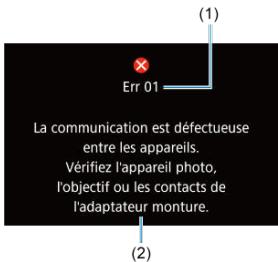
(1) Numéro de l'erreur
(2) Cause et solutions
Si un problème survient avec l'apparil photo, un message d'erreur s'affiche. Suivez les instructions à l'écran.
Si le problème persististe, notez par écrit le code d'erreur (Errxx) et sollicitez le service Àpre- Vente.
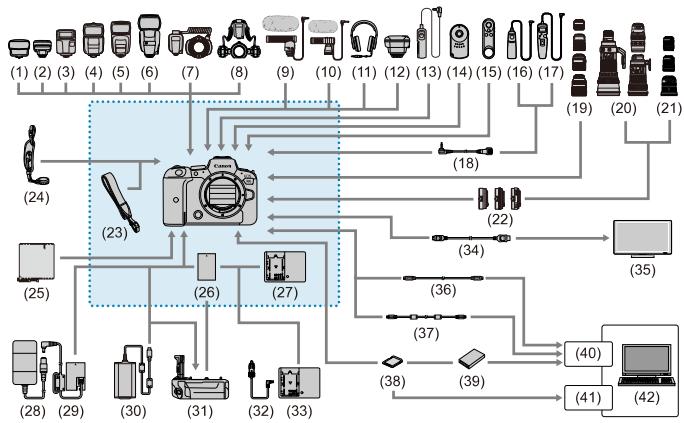

: Accessoires fournis
(1) Transmetteur Speedlite ST-E2
(2) Transmetteur Speedlite ST-E3-RT
(3) Speedlite EL-100
(4) Speedlite 430EX III-RT/430EX III
(5) Speedlite 470EX-AI
(6) Speedlite 600EX II-RT
(7) Macro Ring Lite MR-14EX II
(8) Macro Twin Lite MT-26EX-RT
(9) Microphone stereo directionnel DM-E1
(10) Microphone stereo DM-E100
(11) Casque
(12) Récepteur GPS GP-E2
(13) Telecommande RS-60E3
(14) Telecommande RC-6
(15) Telecommande sans fil BR-E1
(16) Télecommande RS-80N3
(17) Telecommande de minuterie TC-80N3
(18) Adaptateur pour télécommande RA-E3*8
(19) Objectifs RF
(20) Objectifs EF
(21) Objectifs EF-S
(22) Bague d'adaptation monture
(23) Courroie
(24) Dragonne E2
(25) Tissu de protection PC-E1/E2
(26) Batterie LP-E6NH ^1*
(27) Chargeur de batterie LC-E6
(28) Adaptateur secteur AC-E6N*2
(29) Coupleur secteur DR-E6*2
(30) Adaptateur secteur USB PD-E1 ^3
(31) Batterie grip BG-R10
(32) Câble de batterie auto CB-570
(33) Chargeur allume-cigare CBC-E6
(34) Cable HDMI
(35) Televiseur/Moniteur
(36) Câble d'interface IFC-100U (environ 1 m/3,2 pieds) ^7,4,5
(37) Câble d'interface IFC-400U (environ 4 m/13,1 pieds) ^4,6
(38) Cartes mémoire SD/SDHC/SDXC
(39) Lecteur de carte
(40) Port USB
(41) Logement de la carte
(42) Ordinateur
1 : Vous pouvez également utiliser une batterie LP-E6N/LP-E6.
2 : Vous pouvez équivalent utiliser le kit adaptateur secteur ACK-E6.
3: La charge avec l'adaptateur secteur USB PD-E1 est uniquement disponible pour les batteries LP-E6NH/LP-E6N (pas LP-E6).
4: Côté apparéil photo et ordinateur: USB Type C.
5: Le débit de transmission lorsque IFC-100U est utilisé est équivalent à SuperSpeed USB (USB 3.1 Gen 1).
6: Le débit de transmission lorsque IFC-400U est utilisé est équivalent à Hi-Speed USB (USB 2.0).
7: Utilisez un cable de 2,5 m (8,2 pieds) maximum. Le côte appareil photo est de type D.
8 : Télecommande compatible : RS-80N3/TC-80N3. D'autres télécommandes ne peuvent pas être utilisées.
En mode [
La sensibilité ISO est régée automatiquement dans une plage comprise entre 100 et 25600 ISO.
Régler [Max. pour Auto] dans [Régliages de sensibilité ISO) sur [H (204800)] élargit la sensibilité maximale dans la plage de réglage automatique à H (equivalent à 204800 ISO).
La sensibilité minimale dans la plage de réglage automatique est de 200 ISO lorsque [P: Priorité hauteurs lumières] est régé sur [Act.] ou [Optimisé] (5). La limite maximaile n'est pas élargée même lorsque l'extension est régédée dans [Max. pour Auto].
La sensibilité minimale dans la plage de réglage automatique est de 400 ISO lorsque [Réglages Canon Log] est régle sur Act..
En mode [w]
Lorsque la sensibilité ISO est reglése sur [AUTO], elle est automatiquement régle dans une plage comprise entre 100 et 25600 ISO.
Avec ISO auto régile, régler [Max. pour Auto] dans [O: Réglages de sensibilité ISO] sur [H (204800)] (Elargir la sensibilité maximale dans la plaje de réglage automatique à H (équivalent à 204800 ISO).
La sensibilité ISO peut être réglée manuelle dans une plage comprise entre 100 et 25600 ISO. Régler [Max. pour Auto] dans [O: Régages de sensibilité ISO] sur [H (204800)] (O) élargit la sensibilité maximale dans la plage de réglage manuel à H (équivalent à 204800 ISO).
La sensibilité minimale dans la plage de réglage automatique ou manuel est de 200 ISO lorsque [Prioite haute des lumières] est régèle sur [Act.] ou [Optimisé] (5). Meme lorsque l'échéusement de la sensibilité ISO est régèle, la limite maximale n'est pas éligible.
La sensibilité minimale dans la plage de réglage automatique est de 400 ISO lorsquel [Régliages Canon Log] est régól sur [Act.] (2). 100 à 200 ISO représentée une sensibilité ISO élargie (L).
Écran de la prise de photos
Écran d'enregistrement video
Icônes de scène
Écran de lecture
Écran de la prise de photos
Chaque fais que vous appuyez sur la touche < INFO> , l'affichage des informations change.
L'affichage n'indiquera que les réglages actuellement appliqués.
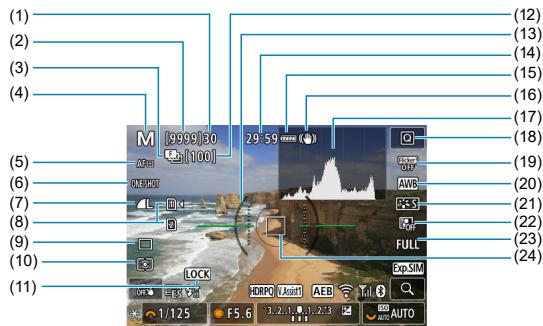
| (1) | Rafale maximum |
| (2) | Nombre de prises de vue disponibles/Secondes jusqu'au déclenchement du retardateur |
| (3) | Bracketing de mise au point/HDR/Expositions multiples/Réduction du bruit multivues/Minuteur Bulb/Minuteur d'intervalles |
| (4) | Mode de prise de vue |
| (5) | Méthode AF |
| (6) | Opération autofocus |
| (7) | Qualité d'image |
| (8) | Carte |
| (9) | Mode d'acquisition |
| (10) | Mode de mesure |
| (11) | Avertissement du verrouillage multifonction |
| (12) | Nb de photos restantes pour le bracketing de mise au point, les expositions multiples ou le minuteur d'intervalles |
| (13) | Niveaulectronique |
| (14) | Durée d'enregistrement video disponible |
| (15) | Niveau de batterie |
| (16) | Stabilisateur d'image (Mode Stabilisé) |
| (17) | Histogramme (Luminosite/RVB) |
| (18) | Touché de contrôle rapide |
| (19) | Prise de vue anti-scintillagement |
| (20) | Balance des blancs/Correction de la balance des blancs |
| (21) | Style d'image |
| (22) | Correction automatique de luminosité |
| (23) | Recadrage/Ratio d'aspect des photos |
| (24) | Collmateur AF (1 collmateur AF) |
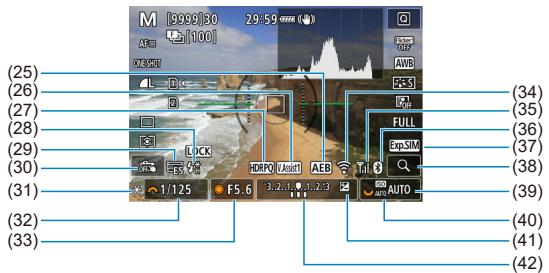
(25) Bracketing d'exposition auto/Bracketing d'exposition au flash
(26) Aide affichage
(27) HDR PQ
(28) Flash prét/Mémorisation d'exposition au flash/Synchronisation haute vitesse
(29)Obturatorélectronique
(30) Déclenchement tactile/Creer dossier
(31) Mémorisation d'exposition
(32) Vitesse d'obturation
(33) Valeur d'ouverture
(34) Fonction Wi-Fi
(35) Intensité du signal Wi-Fi
(36) Fonction Bluetooth
(37) Simulation d'exposition
(38) Touche d'agrandissement
(39) Sensibilité ISO
(40) Priorité haute lumières
(41) Correction d'exposition
(42) Indicateur de niveau d'exposition

Remarque
- Vous pouvez spécifique les informations affichées en appuyant sur la touche (2).
- Le niveau Electronique ne s'affiche pas lorsque l'appareil photo est connecté via HDMI à un téléviseur.
D'autres icônes peuvent être affichées provisoirement après l'ajustement des réglages.
Chaque fais que vous appuyez sur la touche <INFO> , l'affichage des informations change.
L'affichage n'indiquera que les réglages actuelsment appliqués.
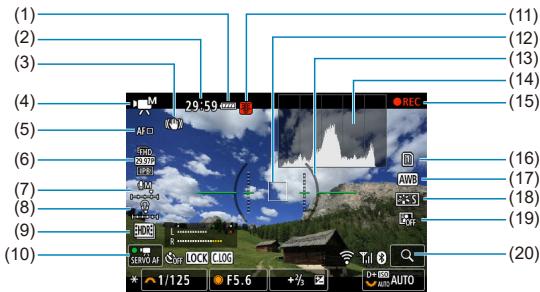
(1) Niveau de batterie
(2) Durée d'enregistrement video disponible/Durée d'enregistrement écoulé
(3) Stabilisateur d'image (Mode Stabilise)
(4) Mode de prise de vue
(5) Méthode AF
(6) Taille de l'enregistrement video
(7) Niveau d'enregistrement audio (manuel/entree ligne)
(8) Volume du casque
(9) Video HDR
(10) AF Servo video
(11) Avertissement de température
(12) Collimateur AF (1 collimateur AF)
(13) Niveaulectronique
(14) Histogramme (Luminosite/RVB)
(15) Enregistrement video en cours
(16) Carte pour l'enregistrement/la lecture
(17) Balance des blancs/Correction de la balance des blancs
(18) Style d'image
(19) Correction automatique de luminosité
(20) Touche d'agrandissement
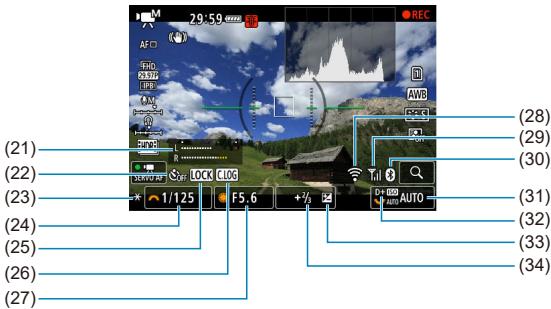
(21) Indicateur du niveau d'enregistrement audio (manuel/entree ligne)
(22) Retardateur video
(23) Mémorisation d'exposition
(24) Vitesse d'obturation
(25) Avertissement du verrouillage multifonction
(26) Canon Log
(27) Valeur d'ouverture
(28) Fonction Wi-Fi
(29) Intensité du signal Wi-Fi
(30) Fonction Bluetooth
(31) Sensibilité ISO
(32) Priorité haute lumières
(33) Correction d'exposition
(34) Indicateur de niveau d'exposition (niveau de mesure)

Attention
- Vous pouvez spécifique les informations affichées en appuyant sur la touche (®).
- Le niveau électrique ne s'affiche pas lorsque l'appareil photo est connecté via HDMI à un télévisieur.
Le niveau électronique, les lignes du quadrillage et l'histogramme ne peuvent pas et est affichés pendant l'enregistrement video (et s'il sont actuellément affichés, l'enregistrement d'une video fera disparait le affiche).
- La durée disponible par enregistrement devient la durée écoulée après que l'enregistrement video commence.

Remarque
D'autres icônes peuvent être affichées provisoirement après l'ajustement des réglages.
En mode de prise de vue < [A^+]> , l'appareil photo détecte le type de scène et règle tous les réglages en conséquence. Le type de scène détecte est indiqué dans le coin supérieur gauche de l'écran.
| Sujet
Arrière-plan | Personnes | Sujet autre que des personnes | Couleur
d'arrière-
plan |
| En mouvement*1 | Nature/
scène en
extérieur | En mouvement*1 | Proche*2 |
| Clair | R | P | Ct | Ct | R | Gris |
| Contre-jour | R | R | R | R | R |
| Ciel bleu inclus | R | P | Ct | Ct | R | Bleu clair |
| Contre-jour | R | R | R | R | R |
| Coucher de soleil | *3 | | *3 | Orange |
| Projecteur | A | | R | Bleu foncé |
| Sombre | R | A | R |
| Avec trépied*1 | *45 | *3 | R | *3 |
1: Ne s'affiche pas pendant l'enregistrement video.
2: S'affiche lorsque l'objet monte compte des informations sur la distance. Avec un tube-allonge ou un objetif pour gros-plan, il se peut que l'objet affichée ne corresponde pas à la scene réelle.
3: Les icônes de scènes sélectionnées parmi celles qui peuvent être détectées sont affichées.
4: S'affiche lorsque toutes les conditions suivantes s'appliquent.
La scène de prise de vue est nombre, c'est une scène de nuit et l'appareil photo est monté sur un trépied.
*5: S'affiche avec l'un des objectifs suivants.
EF300mm f/2.8L IS II USM
EF400mm f/2.8L IS II USM
EF500mm f/4L IS II USM
EF600mm f/4L IS II USM

Remarque
Pour certaines scènes ou conditions de prise de vue, l'ocrine affichée peut ne pas correspondre à la scène réelle.
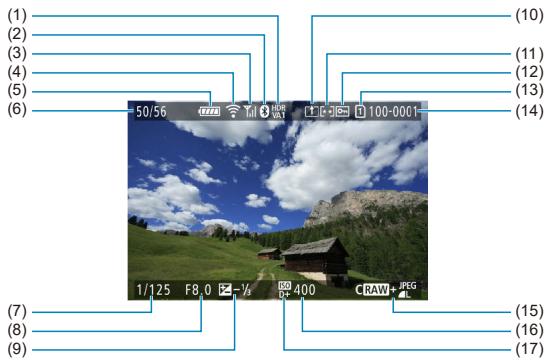
(1) Statut de la sortie HDR/Aide affichage
(2) Fonction Bluetooth
(3) Intensité du signal Wi-Fi
(4) Fonction Wi-Fi
(5) Niveau de batterie
(6) N^ de l'image actuelle/Nb total d'images/Nb d'images trouvees
(7) Vitesse d'obturation
(8) Valeur d'ouverture
(9) Valeur de correction d'exposition
(10) Déjà envoyé à un ordinateur/smartphone
(11) Classement
(12) Protection des images
(13) N° de carte
(14) N^ de dossier - N^ de fichier
(15) Qualité d'image/Images éditiées/Recadrage/Extraction d'image
(16) Sensibilité ISO
(17) Priorité hauteures lumières

Attention
- Si l'image a été prise par un autre apparéil photo, certaines informations de prise de vue peuvent ne pas s'afficher.
- Il peut s'avérer impossibly de dire les images prises avec cet apparéil photo sur d'autres apparéils photo.
(1) (9)
(2) 03/10/2020 13:30:00 (10)
(3) (11)
(4) (12)
(5) 13
(5) P 1/125 F8.0 -1/3 50400 (16)
(6) A2,61 3,4,4,0,0,0
(7) 31.0MB (16)
(8) (17)
(1) Valeur d'ouverture
(2) Style d image/Réglages
(3)Vitesse d'obturation
(4) Correction/bracketing de la balance des blancs
(5) Mode de prise de vue/Expositions multiples/Extraction d'image
(6) Balance des blancs
(7) Correction automatique de luminosité
(8) Qualité d'image/Images éditiées/Recadrage
(9) Valeur de correction d'exposition
(10) Date et heures de prise de vue
(11) Histogramme (Luminosite/RVB)
(12) Sensibilité ISO
(13) Barre de défilament
(14) Valeur de correction d'exposition au flash/Flash indirect/Prise de vue HDR/Réduction du bruit multivues
(15) Mode de mesure
(16) Taille de fichier
(17) Priorité haute lumières
- Pour les images capturées lors de la prise de vue RAW+JPEG/HEIF, indique les taillles de filchier RAW.
- Des lignes indiquant la zone d'image seront affichées pour les images prises avec le ratio d'aspect défini (67) et avec RAW ou RAW+JPEG défini comme qualité d'image.
- Pour les images ayant des informations de recadrage ajoutées, des lignes sont affichées pour indiquer la zone d'image.
- Pendant la photographie avec flash sans correction d'exposition au flash, [F] s'affiche.
- [ ] indique les images prises avec la photographie avec flash indirect.
- Une icône pour l'effet (®) et la valeur de réglage de la gamme dynamique s'affichant les images capturées lors de la prise de vue HDR.
- [indique des images capturées lors de la prise de vue avec exposition multiple.
- [NR] indique les images traitées avec la réduction du bruit multivues.
- [10] indique les prises de vue de test pour les videos Time-lapse.
- [Z] indique les images créées et sauvégardées en effectuant le traitement, le redimensionnement, le recadrage ou l'extraction des images RAW.
- [ ] indique les images recadrées, puis sauvégardées.
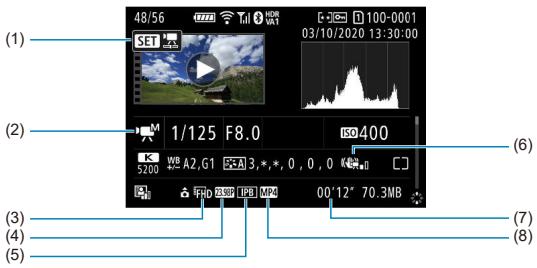
| (1) | Lecture videoo |
| (2) | Mode d'enregistrement videoo/Mode cadence rapide (HFR) |
| (3) | Taille d'image |
| (4) | Cadence d'enregistrement des images |
| (5) | Méthode de compression |
| (6) | Stabilisateur d'image (Mode Stabilisé) |
| (7) | Durée d'enregistrement/Time code |
| (8) | Format d'enregistrement videoo |
- Par simplicité, les explications sont omises pour les éléments qui sont également inclus dans l'affchage des informations élémentaires/détaillées pour les photos, qui ne sont pas montrées ici.

Remarque
- Pendant la lecture video, « *, * » est affiché pour les paramétres [Finesse] et [Seuil] de [Netteté] dans [Style d'image].
Objectifs EF prénant en charge la prise de vue en continu de 12 photos par seconde
Les objectifs EF suivants prenrent en charge la prise de vue en continu de 12 photos par seconde en mode d'acquisition [4].
| EF24mm f/2.8 IS USM |
| EF28mm f/2.8 IS USM |
| EF35mm f/1.4L II USM |
| EF35mm f/2 IS USM |
| EF40mm f/2.8 STM |
| EF50mm f/1.8 STM |
| EF85mm f/1.4L IS USM |
| EF200mm f/2.8L II USM |
| EF300mm f/2.8L IS II USM |
| EF400mm f/2.8L IS III USM |
| EF500mm f/4L IS II USM |
| EF600mm f/4L IS II USM |
| EF600mm f/4L IS III USM |
| EF8-15mm f/4L Fisheye USM |
| EF11-24mm f/4L USM |
| EF16-35mm f/2.8L III USM |
| EF16-35mm f/4L IS USM |
| EF24-70mm f/2.8L II USM |
| EF24-70mm f/4L IS USM |
| EF24-105mm f/4L IS II USM |
| EF24-105mm f/3.5-5.6 IS STM |
| EF70-200mm f/2.8L IS III USM |
| EF70-200mm f/4L IS USM |
| EF70-200mm f/4L IS II USM |
| EF70-300mm f/4-5.6L IS USM |
| EF70-300mm f/4-5.6 IS II USM |
| EF100-400mm f/4.5-5.6L IS II USM |
| EF200-400mm f/4L IS USM Multipeaseur 1.4X |
| EF-S24mm f/2.8 STM |
| EF-S35mm f/2.8 |
| EF-S10-18mm f/4.5-5.6 IS STM |
| EF-S15-85mm f/3.5-5.6 IS USM |
| EF-S18-55mm f/3.5-5.6 IS STM |
| EF-S18-55mm f/4-5.6 IS STM |
| EF-S18-135mm f/3.5-5.6 IS USM |
| EF-S18-135mm f/3.5-5.6 IS STM |
| EF-S55-250mm f/4-5.6 IS STM |
Type: apparéil photo numérique non reflex à objectif interchangeable AF/AE
Monture d'objectif : monture Canon RF
Objectifs compatibles : groupe d'objectifs RF Canon
- Si l'a adaptateur de monture EF-EOS R est utilisé : objecifs Canon EF ou EF-S (à l'exception des objecifs EF-M)
Distance facale de I'objectif : identique a celle indiquee sur I'objectif
- Avec des objectifs EF-S : environ 1,6 fois la distance facale indiquée
Capteur d'image
Type: capteur CMOS
| Taille d'écran | Environ 35,9 × 23,9 mm |
| Pixels effectifs*12 | Environ 20,1 megapixels max. |
| Autofocus double pixel à capteur CMOS | Disponible |
1: Arrondi aux 100 000 les plus proches.
2: Avec des objectifs RF ou EF. Le nombre de pixels effectifs peut être inférieur avec certains objectifs ettraitements d'images.
Système d'enregistrement
Format d'enregistrement des images : compatible avec Design rule for Camera File system 2.0 et Exif 2.31*
*Prend en charge les informations de décalage horsaire
Type d'image et extension
| Type d'image | Extension |
| Photos | JPEG | JPG |
| HEIF | HIF |
| RAW | CR3 |
| C-RAW |
| Vidêos | ALL-I, IPB | MP4 |
Enregistrement de photos
Nombre de pixels des photos
| Qualité d'image | Pixels enregistrés |
| Ratio d'aspect |
| 3:2 | [1,6x(recadrage)]*† | 4:3 | 16:9 | 1:1 |
| JPEG HEIF | L | Environ 20,0megapixels(5472×3648) | Environ 7,7mégapixels(3408×2272) | Environ 17,7mégapixels(4864×3648) | Environ 16,8mégapixels(5472×3072) | Environ 13,3mégapixels(3648×3648) |
| M | Environ 8,9mégapixels(3648×2432) | | Environ 7,9mégapixels(3248×2432) | Environ 7,5mégapixels(3648×2048) | Environ 5,9mégapixels(2432×2432) |
| S1 | Environ 5,0mégapixels(2736×1824) | | Environ 4,4mégapixels(2432×1824) | Environ 4,2mégapixels(2736×1536) | Environ 3,3mégapixels(1824×1824) |
| S2 | Environ 3,8mégapixels(2400×1600) | Environ 3,8mégapixels(2400×1600) | Environ 3,4mégapixels(2112×1600) | Environ 3,2mégapixels(2400×1344) | Environ 2,6mégapixels(1600×1600) |
| RAW | RAW / CRAW | Environ 20,0mégapixels(5472×3648) | Environ 7,7mégapixels(3408×2272) | Environ 20,0mégapixels(5472×3648) |
- Les valeurs des pixels enregistrés sont arrondies au 100 000e le plus proche.
- Les images RAW/C-RAW sont générées en [3:2], et le ratio d'aspect définit est annexé. Les images JPEG sont générées dans le ratio d'aspect définit.
*1: Angle de champ réel d'environ 1,6 fais la distance focale.
Taille de faisier photo/Nombre de prises de vue possibles/Rafale maximum pour la prise de vue en continu
| Qualité d'image | Taille de filchier [approx. en Mo] | Prises de vue possibles [approx.]-1 | Rafale maximum [approx.]+5 |
| Carte standard+1 | Carte haute vitesse2(UHS-II) |
| JPEG4 | 4L | 7,1 | 4240 | 1000 ou plus | 1000 ou plus |
| 4L | 3,9 | 7720 | 1000 ou plus | 1000 ou plus |
| 4M | 4,0 | 7470 | 1000 ou plus | 1000 ou plus |
| 4M | 2,3 | 12710 | 1000 ou plus | 1000 ou plus |
| 4S1 | 2,8 | 10860 | 1000 ou plus | 1000 ou plus |
| 4S1 | 1,7 | 17460 | 1000 ou plus | 1000 ou plus |
| S2 | 1,8 | 16060 | 1000 ou plus | 1000 ou plus |
| HEIF-3 | 4L | 7,5 | 3940 | 770 | 1000 ou plus |
| 4L | 5,8 | 5060 | 1000 ou plus | 1000 ou plus |
| 4M | 4,4 | 6530 | 1000 ou plus | 1000 ou plus |
| 4M | 3,5 | 8220 | 1000 ou plus | 1000 ou plus |
| 4S1 | 3,0 | 9330 | 1000 ou plus | 1000 ou plus |
| 4S1 | 2,5 | 11160 | 1000 ou plus | 1000 ou plus |
| S2 | 1,8 | 14100 | 1000 ou plus | 1000 ou plus |
| RAW4 | RAW | 21,8 | 1400 | 110 | 240 |
| CRAW | 11,2 | 2750 | 240 | 1000 ou plus |
| RAW+JPEG4 | RAW + 4L | 21,8+7,1 | 1050 | 91 | 160 |
| CRAW + 4L | 11,2+7,1 | 1660 | 140 | 770 |
| RAW+HEIF-3 | RAW + 4L | 25,0+7,5 | 940 | 92 | 140 |
| CRAW + 4L | 14,3+7,5 | 1420 | 140 | 380 |
1: Le nombre de prises de vue possibles et la rafale maximum standard s'appliquent à une carte de 32 Go conforme UHS-I d'après les normes d'essay de Canon.
2: Le nombre de prises de vue s'appliquent à une carte de 32 Go conforme UHS-II d'après les normes d'essaïde Canon.
3 : Disponible lorsque [HDR PQ] pour la prise de vue HDR est régé sur [Act].
4 : Lorsque [HDR PQ] pour la prise de vue HDR est régle sur [Désac.].
5 : Avec l'obturateur mécanique ou l'obturateur 1er rideau électronique, prises à environ 12 im./sec.
La taille de fichier, le nombre de prises de vue possibles et la rafale maximum dépendant des conditions de la prise de vue (notamment [1,6x (recadrage)], le ratio d'aspect, le sujet, la marque de la carte mémoire, la sensibilité ISO, le style d'image et les fonctions personnalisées).
Enregistrement video
Durée d'enregistrement estimé, début binaire de la video et taille de fichier H.264/AVC (Canon Log: OFF, HDR PQ: OFF)
| Taille de l'enregistrement video | Durée totaled'enregistrement (approx.) | Débitbinaire dela vente(approx. enMbps) | Taille defichier(approx. enMo/min) |
| Enregistrementviedo | Cadence d'enregistrement desimages(im./sec.) | Méthode decompression | 8 Go | 32 Go | 128 Go |
| NTSC | PAL |
| 4K UHD | 59,94 | 50,00 | IPB(Standard) | 4 min | 18 min | 1 h 13min | 230 | 1656 |
| 29,9723,98 | 25,00 | IPB(Standard) | 8 min | 35 min | 2 h 20min | 120 | 869 |
| 4K UHD(Vidéo Time-lapse) | 29,97 | 25,00 | ALL-I | 2 min | 9 min | 36 min | 470 | 3362 |
| Full-HD(Vidéo HFR) | 119,88 | 100,00 | IPB(Standard) | 8 min | 35 min | 2 h 22min | 120 | 858 |
| Full-HD | 59,94 | 50,00 | IPB(Standard) | 17 min | 1 h 9min | 4 h 37min | 60 | 440 |
| 29,9723,98 | 25,00 | IPB(Standard) | 33 min | 2 h 15min | 9 h 1min | 30 | 226 |
| 29,97 | 25,00 | IPB(Légère) | 1 h 18min | 5 h 15min | 21 h 0min | 12 | 97 |
| Full-HD(Vidéo Time-lapse) | 29,97 | 25,00 | ALL-I | 11 min | 47 min | 3 h 9min | 90 | 644 |
| Full-HD(VidEOS HDR) | 29,97 | 25,00 | IPB(Standard) | 33 min | 2 h 15min | 9 h 1min | 30 | 226 |
| Taille de l'enregistrement video | Durée totale d'enregistrement (approx.) | Débit binaire de la vente (approx. en Mbps) | Taille de fiéchier (approx. en Mo/min) |
| Enregistrement video | Cadence d'enregistrement des images (im./sec.) | Méthode de compression | 8 Go | 32 Go | 128 Go |
| NTSC | PAL |
| 4K UHD | 59,94 | 50,00 | IPB (Standard) | 3 min | 12 min | 49 min | 340 | 2443 |
| 29,97 | 25,00 | IPB (Standard) | 6 min | 24 min | 1 h 39 min | 170 | 1227 |
| 4K UHD (Vidente Time-lapse) | 29,97 | 25,00 | ALL-I | 2 min | 9 min | 36 min | 470 | 3362 |
| Full-HD (Vidente HFR) | 119,88 | 100,00 | IPB (Standard) | 5 min | 23 min | 1 h 34 min | 180 | 1287 |
| Full-HD | 59,94 | 50,00 | IPB (Standard) | 11 min | 46 min | 3 h 6 min | 90 | 655 |
| 29,97 | 25,00 | IPB (Standard) | 22 min | 1 h 31 min | 6 h 6 min | 45 | 333 |
| 29,97 | 25,00 | IPB (Légère) | 37 min | 2 h 30 min | 10 h 3 min | 28 | 202 |
| Full-HD (Vidente Time-lapse) | 29,97 | 25,00 | ALL-I | 7 min | 31 min | 2 h 6 min | 135 | 966 |
- Le début binaire indique la sortie video uniquement, l'audio n'est pas inclus.
- L'enregistrement videoe est interrompu si la durée d'enregistrement maximum par video, à savoir 29 minutes 59 secondes, est dépasseé. (La durée est différente pour les videos HFR.) Toutfootis, selon les conditions de prise de vue ou l'environnement de prise de vue, si la température interne de l'appareil photo augmente, la durée enregistrable peut raccourir davantage.
- Le son n'est pas enregistré pour les deux dernières images environ lorsque la méthode de compression pour la qualité de l'enregistrement videoe est IPB ou IPB Légère (audio : AAC) ou lorsque [ ],
Compression audio] est régle sur [Act.].
- L'imag et le son neuent etre légerement désynchronisés lors de la lecture des videoes dans Windows.
Exigences de performance de la carte
| Taille de l'enregistrement video | Carte SD |
| Résolution | Cadence d'enregistrement des images (im./sec.) | Méthode de compression | H.264/MPEG-4AVC (Canon Log : OFF, HDR PQ : OFF) | H.265/HEVC (Canon Log : ON, HDR PQ : ON) |
| NTSC | PAL |
| 4K UHD | 59,94 | 50,00 | IPB(Standard) | UHS-I, classe de vitesse UHS 3 ou supérieure | UHS-II, classe de vitesse video 60 ou supérieure |
| 29,9723,98 | 25,00 | IPB(Standard) | UHS-I, classe de vitesse UHS 3 ou supérieure |
| Full-HD | 119,88 | 100,00 | IPB(Standard) | UHS-I, classe de vitesse UHS 3 ou supérieure |
| 59,94 | 50,00 | IPB(Standard) | Classe de vitesse SD 10 ou supérieure | UHS-I, classe de vitesse UHS 3 ou supérieure |
| 29,9723,98 | 25,00 | IPB(Standard) | Classe de vitesse SD 6 ou supérieure |
| 29,97 | 25,00 | IPB(Légère) | Classe de vitesse SD 4 ou supérieure |
| 4K UHD(Vidéo Time-lapse) | 29,97 | 25,00 | ALL-I | Vitesse de lecture de 60 Mo/s ou plus |
| Full-HD(Vidéo Time-lapse) | 29,97 | 25,00 | ALL-I | Vitesse de lecture de 30 Mo/s ou plus |
- Lorsque l'enregistrement video recadré et le stabilisateur numérique video sont désactivés.
Microphones intégrés et externes
Microphone intégré : microphones stéreo
Borne pour microphone externe : mini-jack stéreo de 3,5 mm de diamètre
Support d'enregistrement
Support d'enregistrement : cartes mémoire SD, SDHC, SDXC
Logement pour carte : équipé de deux logements pour carte
Viseur
Type : viseur électronique couleur OLED
Tailled'ecran:0,5pouce
Nombre de points : environ 3 690 000 points
Agrandissement/angle de champ : environ 0,76x/environ 35,2" (avec un objetif 50 mm à l'infini, -1 m-1)
Couverture: environ 100 % (avec qualite d'image JPEG Grande (3:2) et distance oculaire d'environ 23 mm)
Distance oculaire: environ 23 mm (à -1m^-1 à partir de l'extrémité de l'objet de l'oculaire)
Correcteur dioptrique : environ -4,0 à +2,0 m ^-1 (dioptrie)
Écran
Type : moniter à cristaux liquides TFT couleur
Taille de l'écran : 3,0 pouces (ratio d'aspect de l'écran de 3:2)
Nombre de points : environ 1620000 points
Angle de champ : environ 170^ verticalément et horizontalément
Couverture : environ 100 % verticalément et horizontalément (avec qualite d'image L et ratio d'aspect de 3:2)
Luminosité de l'écran: régblé parmi sept degrés de luminosité
Réglage de la teinte de couleur : Ton chaud/Standard/Ton froid 1/Ton froid 2
Spécifications du panneau tactile : détction capacitive
HDMI
Sortie audio/vidéo HDMI : borne de sortie HDMI micro (type D)/non compatible CEC
Résolution HDMI : Auto/1080p
Autofocus
Méthode de mise au point : Autofocus double pixel à capteur CMOS
Opération de mise au point
| Prise de photos | Enregistrement video |
| Opération autofocus | Autofocus One-Shot | Autofocus One-Shot |
| Autofocus Servo | AF Servo(video) |
| Autofocus AI Focus (avec scène intelligente auto) |
| Mise au point manuelle | Disponible | Disponible |
Nombre de zones AF disponibles pour la sélection automatique
| Zone AF | Horizontal : environ 100 %, vertical : environ 100 % | Horizontal : environ 80 %, vertical : environ 80 % |
| Nombre de zones AF | Photos | Max. 1053 zones (39×27) | Max. 651 zones (31×21) |
| Vidéo | Max. 819 zones (39×21) |
Positions selectionnables pour le collmateur AF
| Zone autofocus | Horizontal : environ 90 %, vertical : environ 100 % |
| Positions | Photos | Max. 6072 positions (92×66) |
| Vidéo | Max. 4968 positions (92×54) |
- S'ils sont sélectionnes avec le multicontrotleur.
Plage de luminosité de la mise au point (lors de la prise de photos): EV 6,5 à 20 (avec objectif f/1,2, collimateur AF central, autofocus One-Shot, à 23^ / 73^ , 100 ISO)
- Sauf les objectifs RF avec revêtement Defocus Smoothing (DS)
Plage de luminosité de la mise au point (lors de l'enregistrement video): EV-5 à 20 (avec objectif f/1,2, collimator AF central, autofocus One-Shot, à 23^ / 73^ , 100 ISO, 29.97 im./sec.)
- Sauf les objectifs RF avec revêtement Defocus Smoothing (DS)
Contrôle d'exposition
Fonctions de mesure sous différentes conditions de prise de vue
| Éléments | Prise de photos | Enregistrement video |
| Capteur de mesure | Mesure sur 384 zones (24×16) au moyen des signaux de sortie du capteur d'image |
| Mode de mesure | Mesure évaluative | Oui | Oui* Lorsque les visages sont déetectés avec[ ]S+SuiviI |
| Mesure sélective | Oui : environ 5,8 % de l'écran | |
| Mesure spot | Oui : environ 2,9 % de l'écran | |
| Moyenne à prépondération centrale | Oui | Oui*Lorsqu'aucun visage n'est déetecté |
| Plage de mesure de la luminosité (à23 °C/73 °F, 100 ISO) | EV -3 à 20 | EV -1 à 20 |
Sensibilité ISO (repère d'exposition recommmandée) lors de la prise de photos
Réglage manuel de la sensibilité ISO lors de la prise de photos
| Sensibilité ISO normale | Entre 100 et 102400 ISO (par palier d'un tiers ou d'une valeur) |
| Sensibilité ISO élargie (équivalent) | L (50)H (204800) |
- Lorsque [P: Priorité hauteurs lumières] est régle, la plage de sensibilité ISO disponible est comprise entre 200 et 102400 ISO.
* La sensibilité ISO éligère ne peut pas'être régulée dans le mode HDR ou pendant la prise de vue HDR PQ. Réglée de la plage d'ISO auto lors de la prise de photos
| Plage auto |
| Sensibilité ISO | 100-102400 ISO |
Details d'ISO Auto lors de la prise de photos
| Mode de prise de vue | Sans flash | Avec flash |
| Ω+ | 100-25600 ISO | 100-6400 ISO*4 |
| P | 100*1'2-102400*2 ISO | 100*1'2-6400*2*4 ISO |
| Tv |
| Av |
| M |
| B | 400 ISO*3 | 400 ISO*3*4 |
- 1:200 ISO lorsque [O: Priorité hauteurs lumières] est régle sur [Act.] ou [Optimisé].
*2: Dépend des réglages [Maximum] et [Minimum] de [Plage auto].
- 3: Si en dehors de la plage de réglage, modifié à la valeur la plus proche de 400 ISO.
*4: 1600 ISO lors de l'utilisation d'objectifs incompatibles avec [Contrôle variable de la limite ISO auto maximaire pour E-TTL].
Sensibilité ISO pour l'enregistrement video
Sensibilité ISO réglee manuellement pour l'enregistrement videoo
| Priorité haute lumières | Sensibilité ISO normale | Sensibilité ISO élargie |
| Vidéos normales | Déscientiver | 100-25600 ISO | 100 ISO-H (204800) |
| Autre que déscientiver | 200-25600 ISO | |
| Vidéos Canon Log | Déscientiver (fixe) | 400-25600 ISO | L (100)-H (204800) ISO |
| Vidéos HDR1/Vidéos HDR PQ | Déscientiver | 100-25600 ISO | |
| Autre que déscientiver | 200-25600 ISO | |
- 1 valeur par paliers d'un tiers de valeur
- Les sensibilities ISO élargies sont indiquées comme étant « équivalentes » à ces sensibilities.
*1: Fixé sur [Dé sac].
Plage de la sensibilité ISO pour l'enregistrement video
| Priorité haute lumières | Sensibilité ISO normale | Sensibilité ISO élargie |
| Vidêos normales | Déscientiver | 100-25600 ISO | 100 ISO-H (204800) |
| Autre que déscientiver | 200-25600 ISO | |
| Vidêos Canon Log | Déscientiver (fixe) | 400-25600 ISO | 400 ISO-H (204800) |
| Vidêos HDR1/Vidêos HDR PQ | Déscientiver | 100-25600 ISO | |
| Autre que déscientiver | 200-25600 ISO | |
- 1 valeur par paliers d'un tiers de valeur
- Les sensibilities ISO éargies sont indiquées comme étant « équivalentes » à ces sensibilities.
*1: Fixé sur [Dé sac].
Réglage maximum de la plage d'ISO auto pour l'enregistrement video
| Élément | Sensibilité ISO |
| Max. pour Auto | 6400 ISO-H (204800) |
| Time-lapse Max. pour Auto | 400-25600 ISO |
- Les sensibilités ISO élargies sont indiquées comme étant « équivalentes » à ces sensibilités.
Obturateur
Prise de photos
Type : Obturator avec plan focal contrôle électroniquement
Mode d'obturation
| Obturator mécanique |
| 1er rideau électronique |
| Obturator électronique |
Vitesse d'obturation
| Lorsque [Mécanique] ou [1 rideau élec.] est réglié | 1/8000-30 sec., pose Bulb |
| Lorsque [Electronique] est réglié | 1/8000-0,5 sec. |
| Synchronisation X | Obturator m'écanique | 1/200 sec. |
| 1er ridesau électronique | 1/250 sec. |
Enregistrement video
Type: obturator roulant, en utilisant le capteur d'image
Vitesse d'obturation :
Exposition video automatique: 1/4000-1/30 sec.
Exposition manuelle pour les videos : plage de sensibilité ISO 1/4000 pour l'enregistrement videoo-1/8"1 sec.
Flash externe
Contacts de synchronisation : griffe porte-accessoires : contact de synchronisation X
- Vitesse de synchronisation du flash maximum : 1/250 seconde avec 1er rideau électronique, 1/200 seconde avec obturateur mécanique.
Acquisition
Mode d'acquisition et vitesse de prise de vue en continu
| Modes d'acquisition | Obturator mécanique | 1er ridesau électronique | Obturator électronique |
| Vue par vue | Oui | Oui | Oui |
| Prise de vue en continu à vitesse élevée + | Environ 12 photos/seconde maximum | Environ 20 photos/seconde maximum* Objectifs autres que les objectifs EF-S |
| Prise de vue en continu à vitesse élevée | Environ 6,0 photos/seconde maximum | Environ 8,0 photos/seconde maximum |
| Prise de vue en continu à faible vitesse | Environ 3,0 photos/seconde maximum |
| Retardateur : 10 sec./ télécommande | Oui |
| Retardateur : 2 sec./telecommande | Oui |
Stabilisateur d'image (Mode Stabilé) intégré : fourni
Lecture
| Élément | Photo | Vidéo |
| Affichage du zoom agrandi | 1.5x-10x (15 niveaux) | |
| Affichage du collimateur AF | Oui | |
| Affichage du quadrillage | Déactivé / 3×3 / 6×4 / 3×3+diag | |
| Classement | Déactivé/★ à ★★★★Sélectionner les images/Sélectionner la série/Toutes les images du dossier/Toutes les images de la carte/Toutes les images trouvées |
| Recherche d'images | Critères de rechercheClasement/Date/Dossier/Protégier/Type de filchier |
| Protégier | Sélectionner les images/Sélectionner la série/Toutes les images du dossier/Déprotégier toutes les images du dossier/Toutes les images de la carte/Déprotégier toutes les images de la carte/Toutes les images trouvées |
| Traitement des images RAW sur l'ordinateille photo | Disponible | |
| Redimensionnement | Disponible | |
| Recadrage | Disponible | |
Ordre d'impression (DPOF) : compatible avec la version DPOF 1.1
Personnalisation (C.Fn)
Fonction personnalisée : 21 fonctions personnalisées sont régibles
Interface externe
Borne numérique
| Type de borne | USB type C |
| Transmission | Équivalente à SuperSpeed USB (USB 3.1 Gen 2) |
| Applications | Pour communication ordinairePour charge dans l'appareil photo/alimentation de l'appareil photo avec un adaptateur secteur USB PD-E1 |
Borne d'sorting HDMI micro : Type D (la résolution change automatiquement) Borne d'entrée du microphone externe : compatible avec la mini fiche stereo de 3,5 mm de diametre
Connecteur pour casque : compatible avec la mini fiche stéreo de 3,5 mm de diamètre
Récepteur de télécommande : borne de type télécommande RS-60E3 prise en charge
Source d'alimentation
Batterie
| Batteries compatibles | LP-E6NH/LP-E6N/LP-E6 |
| Quantité utilisée | 1 |
Charge de la batterie et alimentation de l'appareil photo par USB : avec l'adaptateur secteur USB PD-E1
Source d'alimentation secteur
| Adaptateur secteur | AC-E6N |
| Coupleur secteur | DR-E6 |
Prises de vue possibles
| Configuration | Méthode de prise de vue | Batterie | Température | Autonomie de la batterie (Nombre de prises de vue approx.)AE : 100 % |
| Fluide | Économie d'énergie |
| Boilier de l'apparéel photo uniquement | Viseur activé | LP-E6NH | 23 °C/73 °F | 250 | 380 |
| 0 °C/32 °F | 250 | 380 |
| Écran allumé | 23 °C/73 °F | 360 | 510 |
| 0 °C/32 °F | 350 | 510 |
| Viseur activé (Mode veille) | 23 °C/73 °F | 590 | 590 |
| Avec le batterie grip BG-R10 | Viseur activé | Deux batteries LP-E6NH | 23 °C/73 °F | | 750 |
| Écran allumé | Deux batteries LP-E6NH | 23 °C/73 °F | | 1020 |
- Avec une batterie LP-E6NH complètement chargée
Durée de fonctionnement disponible
| Conditions d'utilisation | Température | Durée de fonctionnement disponible |
| Durée disponible pour la pose longue | 23 °C/73 °F | Environ 5 h 40 min |
| Durée disponible pour la prise de vue avec Visée par l'écran | 23 °C/73 °F | Environ 4 h 15 min |
| Durée disponible pour l'enregistrement videoi AF Servo video : désactiver | 4K UHD | IPB (Standard)59,94 im./sec. / 50,00im./sec. | 23 °C/73 °F | Environ 1 h 20 min |
| Full-HD | IPB (Standard)29,97 im./sec. / 25,00im./sec. | 23 °C/73 °F | Environ 2 h 40 min |
| 0 °C/32 °F | Environ 2 h 25 min |
| Durée disponiblepour l'enregistrement videoi Time-lapse | Intervalle d'enregistrement Full-HD : 5 sec. | Écran allumé | 23 °C/73 °F | Environ 2 h 20 min |
| Écran éteint | 23 °C/73 °F | Environ 7 h 55 min |
| Durée disponiblepour la lecturecontinue | Vidés (lecture normale) | 23 °C/73 °F | Environ 5 h 35 min |
- Avec une batterie LP-E6NH complètement chargée
Informations de la batterie
| Capacité restante | Par paliers de 1 % Indicateur à 5 niveaux |
| Nombre de prises de vue | Disponible |
| Performance de recharge | 3 niveaux |
| Enregistements de la batterie | Pris en charge (jusqu'à 6) |
| Informations de la batterie | Numéro de série Capacité restante lors du retrait Date |
Dimensions et poids
Dimensions
| (L) \( \times \left( \mathrm{H}\right) \times \left( \mathrm{P}\right) \) | Environ \( {138.4} \times {97.5} \times {88.4}\mathrm{\;{mm}} \) |
| (L) \( \times \left( \mathrm{H}\right) \times \left( \mathrm{P}\right) \) | Environ \( 5,{45} \times 3,{84} \times 3,{48} \) po. |
- D'après les directives CIPA.
Poids
| Boltier (battery et carte mémoire comprises) | Environ 680 g | Environ 23,99 onces |
| Boltier uniquement | Environ 598 g | Environ 21,10 onces |
- Pesé sans le bouchon du boîtier.
Environnement de fonctionnement
Température de fonctionnement : 0 à 40 °C/32 à 104 °FHumidité de fonctionnement : 85 % ou moins
Wi-Fi
| Normes Wi-Fi | Méthode de transmission |
| IEEE802.11b | Modulation DS-SS |
| IEEE802.11g | Modulation OFDM |
| IEEE802.11n |
Fréquence de transmission (fréquence centrale)
| Fréquence | 2412 à 2462 MHz |
| Canaux | Canaux 1 à 11 |
Méthodes de connexion, authentification et encyclopage des données
| Méthode de connexion | Authentication | Encryption |
| Point d'accès de l'appareil photo | WPA2-PSK | AES |
| Ouverte | Déactiver |
| Infrastructure | Ouverte | WEP |
| Déactiver |
| Clé partagée | WEP |
| WPA-PSK | TKIP AES |
| WPA2-PSK |
Bluetooth
Conformité aux normes : conforme aux specifications Bluetooth version 4.2 (Technologie Bluetooth Low Energy)
Méthode de transmission : modulation GFSK
- Toutes données ci-dessus sont basées sur les normes d'essay de Canon ainsi que sur les normes d'essay et directives de la CIPA (Camera & Imaging Products Association).
- Les dimensions et le poins indiqués ci-dessus sont basés sur les directives CIPA (à l'exception du poins pour le boîtier de l'appèriel uniquement).
- Les specifications et l'aspect du produit sont susceptibles d'être modifiés sans préavis.
- Si un problème survient avec un objectif d'une marque autre que Canon fixé sur l'appellé photo, contacte le fabricant de l'objet correspondant.
Marques commerciales
A propos de la licence MPEG-4
Accessoires
Marques commerciales
Adobe est une marque commerciale d'Adobe Systems Incorporated.
Microsoft and Windows are the marques commerciales ou des marques déposées de Microsoft Corporation aux États-Unis d'Amérique et/ou dans autres pays.
- App Store and macOS sont des marques commerciales d'Apple Inc., déposées aux États-Unis d'Amerique et dans d'autres pays.
Google Play et Android sont des marques commerciales de Google LLC.
- IOS est une marque commerciale ou une marque déposée de Cisco aux États-Unis d'Amerique et dans autres pays et est utilisé sous licence.
QR Code est une marque commerciale de Denso Wave Inc.
Le logo SDXC est une marque commerciale de SD-3C, LLC.
- HDMI, le logo HDMI et High-Definition Multimedia Interface sont des marques commerciales ou des marques déposées de HDMI Licensing LLC.
- Le logo Wi-Fi CERTIFIED et la marque Wi-Fi Protected Setup sont des marques commerciales de la Wi-Fi Alliance.
La marque verbale et les logos Bluetooth® sont des marques commerciales déposées détenues par Bluetooth SIG, Inc. et Canon Inc. les utilisès sous licence. Les autres marques commerciales et noms commerciaux appartiennent à leurs propriétaires respectifs.
- Toutes les autres marques commerciales sont la propriété de leurs détenteurs respectifs.
« This product is licensed under AT&T patents for the MPEG-4 standard and may be used for encoding MPEG-4 compliant video and/or decoding MPEG-4 compliant video that was encoded only (1) for a personal and non-commercial purpose or (2) by a video provider licensed under the AT&T patents to provide MPEG-4 compliant video. No license is granted or implied for any other use for MPEG-4 standard. »
THIS PRODUCT IS LICENSED UNDER THE AVC PATENT PORTFOLIO LICENSE FOR THE PERSONAL USE OF A CONSUMER OR OTHER USES IN WHICH IT DOES NOT RECEIVE REMUNERATION TO (i) ENCODE VIDEO IN COMPLIANCE WITH THE AVC STANDARD ("AVC VIDEO") AND/OR (ii) DECODE AVC VIDEO THAT WAS ENCODED BY A CONSUMER ENGAGED IN A PERSONAL ACTIVITY AND/OR WAS OBTAINED FROM A VIDEO PROVIDER LICENSED TO PROVIDE AVC VIDEO. NO LICENSE IS GRANTED OR SHALL BE IMplied FOR ANY OTHER USE. ADDITIONAL INFORMATION MAY BE OBTAINED FROM MPEG LA, L.L.C. SEE HTTP://WWW.MPEGLA.COM
- Avis indiqué en anglais conformément à la réglementation.
Il est recommandé d'utiliser des accessoires Canon d'origine
Ce produit est concu pour atteindre une performance optimale lorsqu'il est utilisé avec des accessoires Canon d'origine. Par consécutif, il est vivement recommandé d'utiliser ce produit avec des accessoires d'origine.
Canon ne peut être tenu responsable de tout dégât causé à ce produit et/ou de tout accident, tel qu'un dysfonctionnement, un incendie, etc., provoqués par la défaillance d'accessoires qui ne sont pas des accessoires d'origine Canon (par exemple uneuite et/ou l'explosion d'une batterie). Veuiliez notes que les réparations consécutives à des défaillances d'accessoires qui ne sont pas des accessoires d'origine ne seront pas couvertes par la garantie pour les réparations, même si vous pouvez demander ce type de réparation à vos frais.

Attention
La batterie LP-E6NH est destinée aux produits Canon uniquement. Son'utilisation avec un chargeur de batterie ou un produit incompatible peut entrainer un dysfonctionnement ou des accidents pour lesquels Canon ne saurait etree tenu pour responsable.

 FR
⬇
Télécharger
💬
Question IA
❓
10 questions
⚙️
Specs
FR
⬇
Télécharger
💬
Question IA
❓
10 questions
⚙️
Specs