
UNITE CENTRALEYDRAY PRO 16TZM-023XEU - Ordinateur MSI - Notice d'utilisation et mode d'emploi gratuit
Retrouvez gratuitement la notice de l'appareil UNITE CENTRALEYDRAY PRO 16TZM-023XEU MSI au format PDF.

| Type de produit | Ordinateur tout-en-un (All-in-One PC) |
| Marque | MSI |
| Modèle | UNITE CENTRALEYDRAY PRO 16TZM-023XEU |
| Écran | 15,6 pouces LED rétroéclairé, résolution 1366 x 768 pixels, format 16:9 |
| Processeur | Non spécifié dans la notice |
| Mémoire RAM | Non spécifié dans la notice |
| Stockage | Non spécifié dans la notice |
| Système d'exploitation | Windows 10 |
| Alimentation | Adaptateur secteur : entrée 100-240 V, 50-60 Hz; sortie 19 V, 3,42 A |
| Ports USB | USB 3.0 (avec MSI Super Charger sur un port), USB 2.0 |
| Réseau | LAN RJ-45 (10/100/1000 Mbps), Wi-Fi intégré |
| Audio | Haut-parleurs stéréo intégrés, prise microphone, prise ligne-out |
| Webcam | Webcam intégrée avec microphone |
| Lecteur de cartes | Lecteur de cartes mémoire intégré |
| Lecteur optique | Lecteur DVD Super-Multi en option |
| Fonctions spéciales | Port de verrouillage Kensington, support VESA, fonction Super Charger pour charge rapide USB |
| Dimensions | Non spécifiées dans la notice |
| Poids | Non spécifié dans la notice |
| Contenu de la boîte | All-in-One PC, adaptateur secteur, cordon d'alimentation, clavier et souris (optionnels), disques pilotes/utilitaires, manuel d'utilisation |
| Sécurité | Port de verrouillage Kensington, mise à la terre via cordon d'alimentation |
| Entretien et nettoyage | Débrancher avant nettoyage; ne pas utiliser de liquides; utiliser un chiffon doux et sec |
| Informations générales | Certification CE, FCC Classe B, WEEE; température de fonctionnement max 40°C |
FOIRE AUX QUESTIONS - UNITE CENTRALEYDRAY PRO 16TZM-023XEU MSI
Questions des utilisateurs sur UNITE CENTRALEYDRAY PRO 16TZM-023XEU MSI
0 question sur cet appareil. Repondez a celles que vous connaissez ou posez la votre.
Poser une nouvelle question sur cet appareil
Téléchargez la notice de votre Ordinateur au format PDF gratuitement ! Retrouvez votre notice UNITE CENTRALEYDRAY PRO 16TZM-023XEU - MSI et reprennez votre appareil électronique en main. Sur cette page sont publiés tous les documents nécessaires à l'utilisation de votre appareil UNITE CENTRALEYDRAY PRO 16TZM-023XEU de la marque MSI.
MODE D'EMPLOI UNITE CENTRALEYDRAY PRO 16TZM-023XEU MSI
Ordinateur personnel
MS-A616
Table des matières
Remarque concernant les droits d'auteur . iii Marque de commerce iii Révision . 3 Mise à niveau et garantie iv Achat des éléments remplaçables .iv Support technique iv Fonctions économes en énergie iv Politique environnementale v Réglementations relatives aux substances chimiques. v Réglementations relatives à la batterie Instructions de sécurité vi Conformité CE. VIII Déclaration FCC-B sur les interférences de radiofréquence VIII Déclaration WEEE VIII
1. Présentation 1-1
Contenu. 1-2 Vue d'ensemble du produit 1-3 Remplacement des composants et mise à jour 1-9
2. Pour commencer 2-1
Conseils en matière de sécurité et de comportement 2-2 Installation du matériel 2-3
3. Fonctionnement du système 3-1
Gestion de l'alimentation 3-2 Connexion réseau (Windows 10) 3-4 Récupération du système (Windows 10) 3-7
A. Résolution de problèmes... A-1
Remarque concernant les droits d'auteur
Le matériel contenu dans ce document constitue la propriété intellectuelle de MICROSTAR INTERNATIONAL. Nous avons soigneusement préparé ce document, mais nous ne fournissons aucune garantie quant à l'exactitude de son contenu. Nos produits sont sujets à une amélioration continue et nous nous réservons le droit de leur apporter des changements sans préavis.
Marque de commerce
Toutes les marques de commerce sont la propriété de leur propriétaire respectif.
Révision
Révision
Date
V1.0
2017/01
Mise à niveau et garantie
Veuillez noter que certains composants préinstallés dans le produit peuvent être mis à niveau ou remplacés à la demande de l'utilisateur. Pour toute autre information sur le produit acheté, veuillez contacter votre fournisseur local. N'essayez pas de mettre à niveau ou de remplacer un composant du produit si vous n'êtes pas un fournisseur ou un centre d'entretien autorisé. Cela risquerait d'annuler la garantie. Il est fortement recommandé de contacter un fournisseur ou un service d'entretien autorisé pour effectuer une mise à niveau ou un remplacement.
Achat des éléments remplaçables
Veuillez noter que l'achat de pièces remplaçables (ou compatibles) du produit acheté dans certains pays ou certaines régions doit être mis à disposition par le fabricant au moins 5 ans après l'arrêt de la fabrication du produit, compte tenu des dispositions réglementaires publiées à l'époque. Pour les informations détaillées concernant l'achat de pièces détachées, veuillez contacter le fabricant par le biais de http://www.msi.com/support/.
Support technique
Si votre appareil est victime d'un problème et qu'aucune solution ne peut être obtenue à partir du manuel d'utilisation, veuillez contacter le magasin où vous avez acheté le produit ou le distributeur local. Vous pouvez également avoir recours aux ressources suivantes pour une assistance plus approfondie. Rendez-vous sur le site internet de MSI pour télécharger des guides techniques, des mises à jour BIOS, des mises à jour pilotes et d'autres informations sur http://www.msi.com/support/.
Fonctions économes en énergie
Consommation d'énergie réduite pendant l'utilisation et en mode veille. Utilisation limitée des matières nuisibles à l'environnement et à la santé. Produit facile à désassembler et à recycler. Utilisation réduite de ressources naturelles pour encourager le recyclage. Durée de vie prolongée grâce à une capacité de mise à niveau améliorée. Réduction des déchets grâce à une politique de récupération des produits en fin de vie.
Politique environnementale
Le produit a été conçu dans le but d'être ensuite recyclé ou réutilisé et ne doit donc pas être mis au rebut. Veuillez faire appel au système de collecte public pour faire recycler ou détruire votre produit en fin de vie. Visitez le site internet de MSI et localisez le distributeur le plus proche pour plus d'information sur le recyclage. Vous pouvez aussi nous contacter par l'intermédiaire de l'adresse gpcontdev@msi.com pour obtenir plus d'informations concernant la destruction, la reprise, le recyclage et le désassemblage des produits MSI.

Réglementations relatives aux substances chimiques
Conformément aux réglementations relatives à l'utilisation de substances chimiques, telles que le règlement européen REACH (Règlement CE n° 1907/2006 du Parlement européen et du Conseil), MSI fournit toutes les informations concernant leur utilisation dans ses produits sur la page :
http://www.msi.com/html/popup/csr/evmptrtt_pcm.html
Réglementations relatives à la batterie

Union européenne :
Les piles, batteries et accumulateurs ne doivent pas être jetés avec les déchets ménagers non triés. Veuillez utiliser le système de collecte public pour faire recycler ou détruire votre batterie conformément aux réglementations locales.

Veuillez recycler les piles usagées.
Taïwan :
Pour une meilleure protection de l'environnement, les batteries usagées doivent être collectées séparément pour être recyclées ou éliminées de manière particulière.
État de Californie, États-Unis :
Les piles boutons peuvent contenir du perchlorate et nécessitent une manipulation particulière lors de leur recyclage ou de leur élimination dans l'État de Californie.
Pour plus d'informations, consultez la page :
http://www.dtsc.ca.gov/hazardouswaste/perchlorate/
Le remplacement incorrect de la batterie peut provoquer un risque d'explosion.
Si vous devez remplacer la batterie, utilisez uniquement une batterie du même type ou d'un type équivalent recommandé par le fabricant.
Instructions de sécurité

Veuillez lire attentivement les instructions de sécurité. Tous les avertissements et toutes les précautions d'usage se trouvant sur l'appareil ou dans le mode d'emploi doivent être respectés.

Conservez le mode d'emploi livré dans l'emballage pour référence future.

Conservez cet appareil à l'abri de l'humidité et des températures élevées.
Posez l'appareil sur une surface plate et stable avant de l'installer.
Avant de brancher l'équipement au secteur, assurez-vous que la tension d'alimentation soit comprise dans les limites de sécurité et qu'elle ait bien été réglée entre 100 et 240 V. N'enlevez pas la protection de la broche de terre sur la prise. L'équipement doit être connecté à une prise secteur avec une fonction de terre. Débranchez le cordon d'alimentation secteur avant d'installer une carte ou un module sur l'équipement. Si l'appareil doit rester inutilisé pendant un certain temps, débranchez le cordon d'alimentation, enlevez la batterie ou mettez la prise murale hors tension afin d'éviter de consommer de l'énergie inutilement.
Alimentation
Entrée : 100-240 V, 50-60 Hz. Sortie : 19 V, 3.42 A.

Le ventilateur sert à faire circuler l'air et à éviter la surchauffe de l'appareil. Ne couvrez donc jamais le ventilateur.

Ne laissez pas l'appareil dans un environnement non climatisé, à des températures dépassant 60 °C (140 °F) ou inférieures à 0 °C (32 °F), car cela pourrait endommager l'appareil.
REMARQUE : L'appareil supporte une température ambiante maximale de 40 °C (120 °F).

Ne versez jamais aucun liquide dans les ouvertures, cela pourrait endommager l'appareil et vous pourriez vous électrocuter.
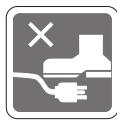
Placez le cordon d'alimentation de manière à éviter de marcher dessus. Ne posez rien sur le cordon d'alimentation.
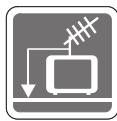
Lorsque vous installez le câble coaxial sur le syntoniseur du téléviseur, assurez-vous que le blindage métallique soit bien branché au système de mise à la terre du bâtiment. Le système de distribution de câble doit être mis à la terre conformément au code national d'électricité américain (NEC) ANSI/NFPA, en particulier la section 820.93 « Mise à la terre du blindage conducteur externe d'un câble coaxial ».

Éloignez l'appareil de tout équipement émettant un champ magnétique ou électrique puissant.

Si l'une des situations suivantes se produit, faites contrôler l'appareil par un service de réparation :
Le cordon d'alimentation ou la prise est endommagé. Du liquide a pénétré dans l'appareil. L'appareil a été exposé à l'humidité. L'équipement ne fonctionne pas bien ou vous ne parvenez pas à le faire fonctionner conformément au manuel de l'utilisateur. L'appareil est tombé et est abîmé. L'appareil présente des signes apparents de fissure.
- Les appareils de stockage optique sont classés PRODUITS LASER DE CLASSE 1. L'utilisation de commandes, de réglages ou la mise en œuvre de procédures autres que celles spécifiées sont interdites.
- Ne touchez pas la lentille du lecteur.
Conformité CE
Micro-Star International CO., LTD déclare ici que ce périphérique est conforme aux exigences essentielles de sécurité et d'autre fourniture relative mise en place dans les Directives Européennes.
CE
Déclaration FCC-B sur les interférences de radiofréquence
Cet appareil a subi des tests de contrôle et a été déclaré conforme aux restrictions imposées aux appareils numériques de classe B, par la section 15 de la réglementation FCC. Ces restrictions sont destinées à assurer une protection raisonnable contre les interférences indésirables lorsque l'appareil est utilisé dans un environnement

résidentiel. Cet appareil génère, utilise et peut émettre de l'énergie de radiofréquence et, s'il n'est pas installé et utilisé conformément aux instructions, peut produire des interférences nuisibles aux communications radio. Cependant, rien ne garantit qu'aucune interférence ne se produise dans certaines installations particulières. Si cet appareil produit des interférences nuisibles à la réception de la radio ou de la télévision, ce qui peut être déterminé en allumant et en éteignant l'appareil, nous encourageons l'utilisateur à tenter de corriger les interférences par un ou plusieurs des moyens mentionnés ci-dessous :
Réorientez ou déplacez l'antenne de réception. Augmentez la distance séparant l'appareil du récepteur. Raccordez l'appareil à une prise de courant située sur un circuit différent de celui du récepteur. - Consultez votre vendeur ou un technicien expérimenté dans les domaines radio/télévision pour une assistance supplémentaire.
Remarque 1
Les modifications ou les changements non expressément approuvés par la partie responsable de la conformité peuvent annuler le droit de l'utilisateur à faire fonctionner cet appareil.
Remarque 2
Les câbles blindés et les cordons d'alimentation CA, s'il y en a, doivent être utilisés de manière à être conformes aux limitations sur les émissions.
Cet appareil est conforme aux dispositions de la section 15 de la réglementation FCC.
Son utilisation est soumise aux deux conditions suivantes :
- Cet appareil ne doit pas causer d'interférences nuisibles.
- Cet appareil doit accepter toute interférence reçue, même celles qui sont susceptibles d'entraîner un fonctionnement indésirable.
Déclaration WEEE
Au sujet de la directive européenne (UE) relative aux déchets des équipements électriques et électroniques, directive 2002/96/CE, prenant effet le 13 août 2005, les produits électriques et électroniques ne peuvent être déposés dans les décharges ou tout simplement mis à la poubelle. Les fabricants de ces équipements seront obligés de récupérer certains produits en fin de vie.

Présentation
Cet appareil a été créé selon les normes écologiques en vigueur et pour répondre aux attentes des utilisateurs en termes de produit numérique intelligent. Il dispose d'un écran mat à rétroéclairage LED pour améliorer la clarté des images tout en réduisant la fatigue oculaire. Avec son châssis ultrafin et doté d'un pied de support amovible, il mêle technologie et vie de tous les jours, rendant son utilisation plus simple et adaptée aux particuliers comme aux professionnels.
Contenu
All-in-One PC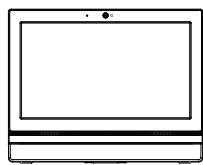
Adaptateur CA/CC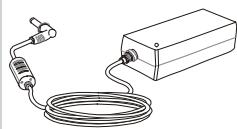
Cordon d'alimentation secteur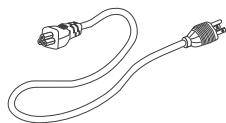
Clavier (en option)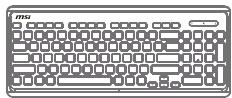
Souris (en option)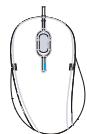
Disques pilotes/utilitaires
Manuel de l'utilisateur et Guide rapide
- Veuillez nous contacter immédiatement si un des éléments est endommagé ou manquant.
- Cette image n'est donnée qu'à titre de référence et votre emballage peut contenir une version légèrement différente suivant le modèle que vous avez acheté.
Vue d'ensemble du produit
Vue de face
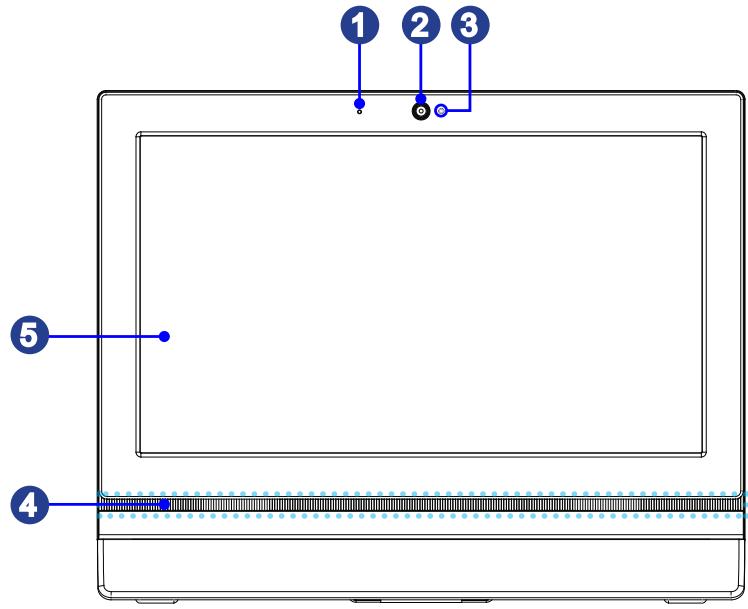

Microphone
Le microphone intégré peut être utilisé lors de vos discussions en ligne.

Webcam
La webcam intègre un microphone et permet de prendre des photos, d'enregistrer des vidéos, de tenir des vidéoconférences ou d'exécuter toute autre application interactive.

Indicateur LED
L'indicateur LED indique l'enregistrement vidéo. Il s'allume lorsque le périphérique est en train de filmer une vidéo et s'éteint lorsqu'il ne filme pas.

Haut-parleurs stéréo
Les haut-parleurs intégrés permettent d'obtenir un son de haute qualité grâce à un système stéréo.

Affichage
Écran LED rétro-éclairage de 15,6 pouces, résolution optimale de 1366 x 768 pixels et format large standard 16:9.
Vue arrière
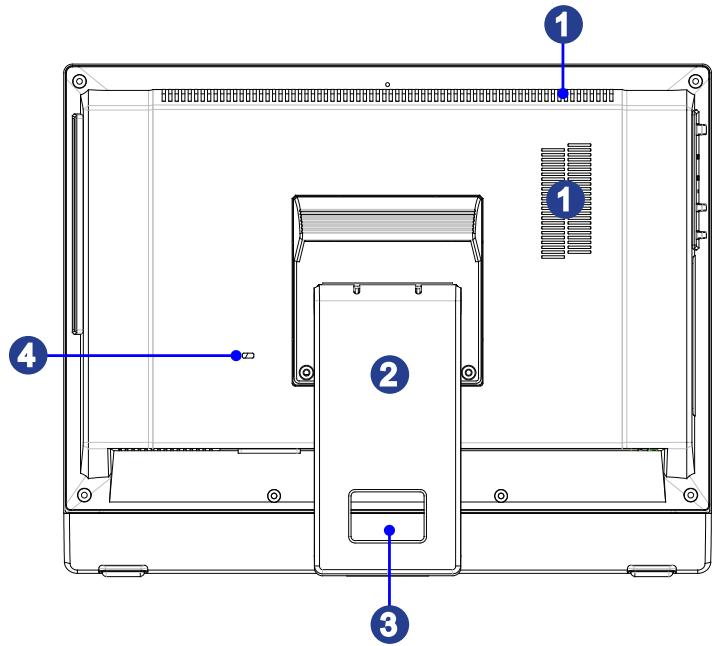
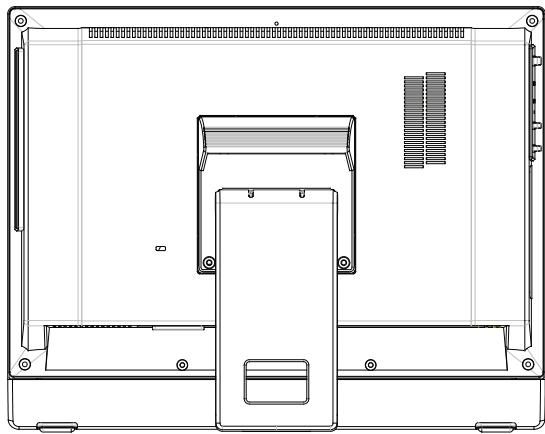
Ventilateur
Le ventilateur sur le boîtier sert à la circulation de l'air et à éviter la surchauffe de l'appareil. Ne couvrez pas le ventilateur.
Socle
Utilisez ce socle pour placer votre système sur une surface.
3 Trou pour le passage des câbles
Passez les câbles dans le trou prévu pour leur passage afin de ne pas les emmêler lorsque vous branchez les appareils.
Port de verrouillage Kensington
Ce PC AIO est doté d'un port de verrouillage Kensington, qui permet à l'utilisateur de sécuriser le PC AIO sur place, avec une clé ou un périphérique PIN mécanique relié à un câble métallique caoutchouté. L'extrémité du câble dispose d'une petite boucle permettant d'enrouler l'ensemble du câble autour d'un objet fixé, comme une table lourde ou un autre meuble, sécurisant ainsi le PC AIO sur place.
Vue de dessus et dessous
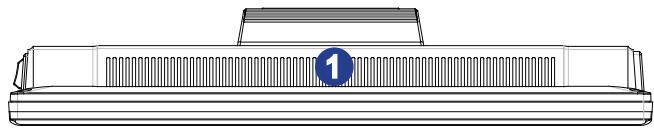
En option
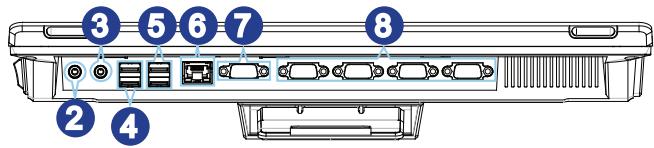
Ventilateur
Le ventilateur sur le boîtier sert à la circulation de l'air et à éviter la surchauffe de l'appareil. Ne couvrez pas le ventilateur.
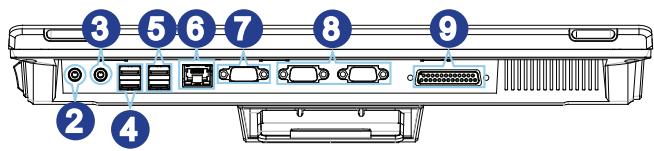
2 Prise Ligne-Out
Ce connecteur est fourni pour un casque ou un haut-parleur.
Prise Microphone
Ce connecteur est fourni pour un microphone.
4 Port USB 3.0
Le port USB 3.0 est rétrocompatible avec les périphériques USB 2.0. Il supporte un taux de transfert allant jusqu'à 5 Gbit/s (SuperSpeed).
Le port USB (Universal Serial Bus) sert à brancher des appareils USB tels que clavier, souris ou d'autres appareils compatibles USB. Il supporte jusqu'à 480 Mbit/s (Haute vitesse) pour le transfert de données.

Prise RJ-45 LAN
La prise standard RJ-45 LAN sert à la connexion au réseau local (Local Area Network, LAN). Vous pouvez y relier un câble réseau.

| LED | Couleur | LED d'état | Condition |
| Droite | Jaune | Éteinte | La connexion au réseau LAN n'est pas établie. |
| Allumée (stable) | La connexion au réseau LAN est établie. | ||
| Allumée (plus brillante et clignotante) | L'ordinateur communique avec un autre ordinateur sur le réseau local LAN. | ||
| Gauche | Vert | Éteinte | Un débit de 10 Mo/sec est Sélectionné. |
| Allumée | Un débit de 100 Mo/sec est Sélectionné. | ||
| Orange | Allumée | Un débit de 1000 Mo/sec est Sélectionné. |

Port VGA
Le port VGA supporte les moniteurs et d'autres périphériques à interface VGA.

Port série (en option)
Le port série supporte les scanners à code-barres, les imprimantes à code-barres, les imprimantes à billets, les machines à carte de crédit, etc.

Port parallèle (en option)
Le port parallèle supporte les imprimantes et d'autres périphériques à interface parallèle.
Important
Nous vous conseillons de connecter les périphériques haut débit aux ports USB 3.0 et les périphériques à débit plus réduit, tels que la souris ou le clavier, aux ports USB 2.0.
Vue de côté
En option
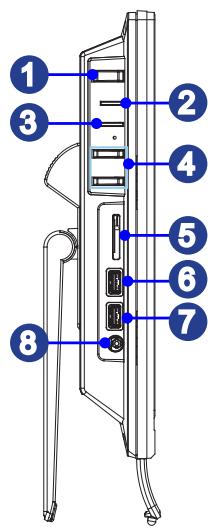
Bouton alimentation système
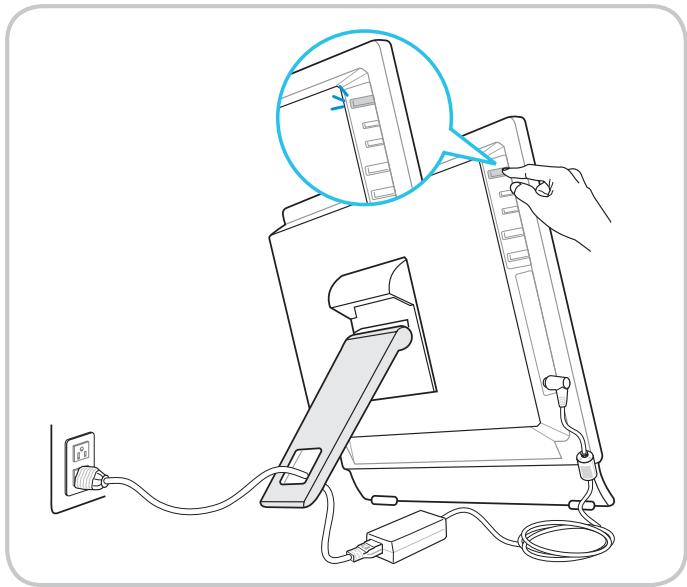
Appuyez sur le bouton d'alimentation pour allumer ou éteindre le système.
LED alimentation système
Le voyant LED d'alimentation s'allume lorsque le système est allumé, et s'éteint lorsque le système est mis hors tension. En termes d'économie d'énergie, le voyant LED clignote en mode S3 (Suspension à la RAM) et s'éteint en mode S4 (Suspension au disque).
3 LED du lecteur de disque dur
L'indicateur montre le statut d'activité du lecteur de disque dur. Il s'allume lors d'accès aux données dans le lecteur et reste éteint si aucune activité n'est détectée.
Bouton luminosité
Ces boutons ajustent le niveau de luminosité.
Lecteur de cartes de mémoire
Le lecteur de cartes intégré supporte plusieurs types de cartes de mémoire.

Port USB 3.0 (avec la technologie MSI Super Charger)
Le port USB 3.0 est compatible avec les périphériques USB 2.0 de génération précédente. Il supporte un taux de transfert allant jusqu'à 5 Gb/s (SuperSpeed).
Grâce à la technologie MSI Super Charger, ce port USB 3.0 permet également aux utilisateurs de charger leurs périphériques USB compatibles même lorsque le système est hors tension. Et en plus, il réduit le temps de recharge de 40 % pour encore plus de confort d'utilisation.

Port USB 3.0
Le port USB 3.0 est rétrocompatible avec les périphériques USB 2.0. Il supporte des taux de transfert allant jusqu'à 5 Gbit/s (SuperSpeed).

Prise d'alimentation
L'adaptateur d'alimentation CA/CC convertit le courant alternatif en courant continu pour cette prise. La puissance fournie sur cette prise alimente le PC. Afin d'éviter tout dommage au PC, utilisez toujours l'adaptateur électrique fourni.

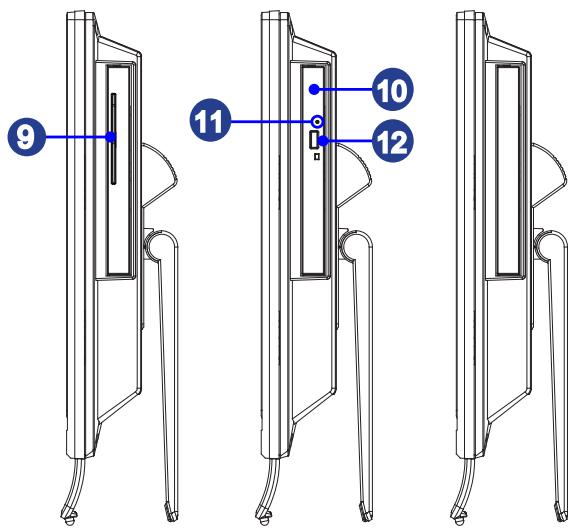
Lecteur de cartes à puce (en option)
Ce lecteur prend en charge les cartes à puce pour fournir l'identification, l'authentification, le stockage de données, le traitement d'applications, etc.

Lecteur de disque optique (en option)
Un lecteur DVD Super-Multi est intégré pour les divertissements personnels.

Trou d'éjection (en option)
Insérez un objet fin et droit (comme une épingle à papier) dans le trou d'éjection pour ouvrir manuellement le lecteur de disque optique si le bouton d'éjection ne fonctionne pas.

Bouton d'éjection (en option)
Appuyez sur ce bouton d'éjection pour ouvrir le lecteur de disque optique.
Important
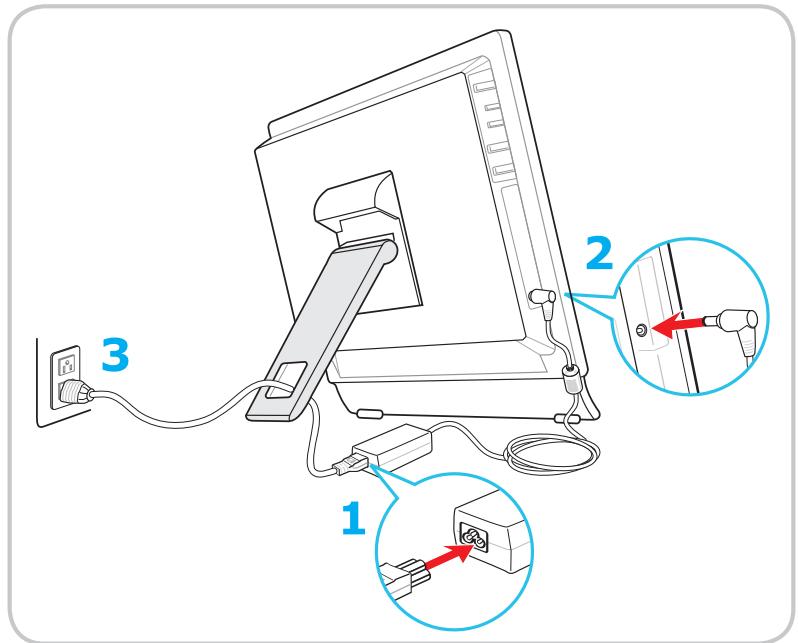
- Pour des raisons de sécurité, nous vous conseillons de connecter d'abord l'adaptateur CA/CC sur votre PC tout-en-un, puis de brancher le cordon d'alimentation à la prise murale.
- Nous vous conseillons de connecter les périphériques haut débit aux ports USB 3.0 et les périphériques à débit plus réduit, tels que la souris ou le clavier, aux ports USB 2.0.
Remplacement des composants et mise à jour
Veuillez noter que, selon le modèle acheté, certains composants préinstallés dans le produit peuvent être mis à niveau ou remplacés à la demande de l'utilisateur.
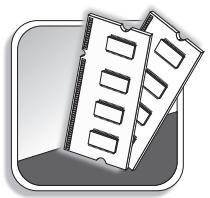
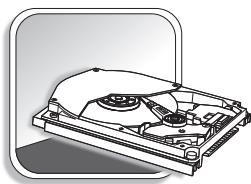
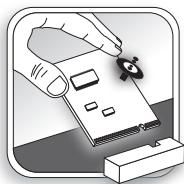
Pour toute autre information sur le produit acheté, veuillez contacter votre fournisseur local. N'essayez pas de mettre à niveau ou de remplacer un composant du produit si vous n'êtes pas un fournisseur ou un centre d'entretien autorisé. Cela risquerait d'annuler la garantie. Il est fortement recommandé de contacter un fournisseur ou un service d'entretien autorisé pour effectuer une mise à niveau ou un remplacement.
Pour commencer
Ce chapitre vous fournit des informations sur la procédure d'installation du matériel. Lorsque vous connectez des périphériques, manipulez les éléments avec soin et portez un bracelet de mise à la terre pour éviter toute décharge d'électricité statique.
Conseils en matière de sécurité et de confort
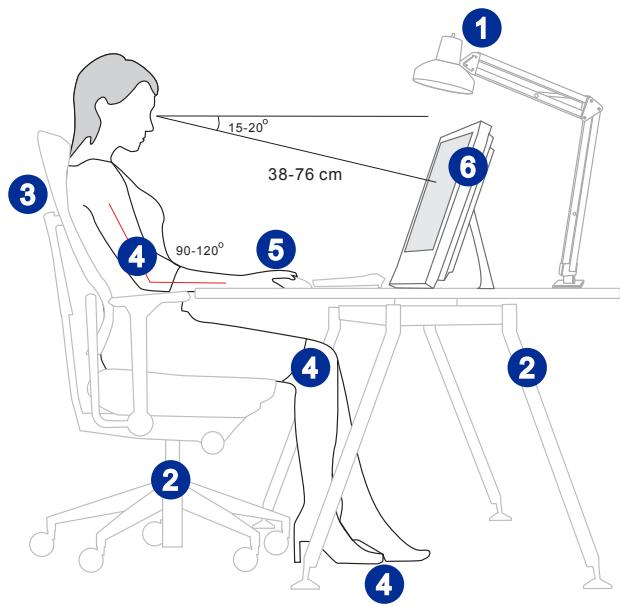
Cet All-in-One PC est une plate-forme mobile vous permettant de travailler n'importe où. Cependant, il est important de choisir un espace de travail confortable si vous voulez l'utiliser pendant un long moment.
- Notre espace de travail doit être suffisamment éclairé.
- Choisissez un bureau et une chaise confortables et ajustez leur hauteur pour adopter une bonne position de travail.
- Lorsque vous êtes assis sur une chaise, réglez, si possible, le dossier de manière à soutenir correctement votre dos.
- Placez vos pieds à plat et de façon naturelle sur le sol. Vos genoux et vos coudes doivent être placés à un angle d'environ 90 degrés lorsque vous travaillez.
- Disposez vos mains de façon naturelle sur le bureau, de façon à bien supporter vos poignets.
- Ajustez l'angle et la position du All-in-One PC pour profiter d'une vue optimale.
- N'utilisez pas votre PC si l'environnement n'est pas confortable (par exemple sur un lit).
- Cet All-in-One PC est un appareil électrique. Veuillez l'utiliser avec soin afin d'éviter tout risque de blessure.
Installation du matériel
Important
- Les illustrations ne sont données qu'à titre de référence. L'apparence de votre appareil peut varier.
- Veuillez vous assurer que le système a bien été relié à la terre par l'intermédiaire du cordon d'alimentation CA et de la sortie électrique avant de l'allumer. N'utilisez pas d'objet à bout pointu sur l'écran.
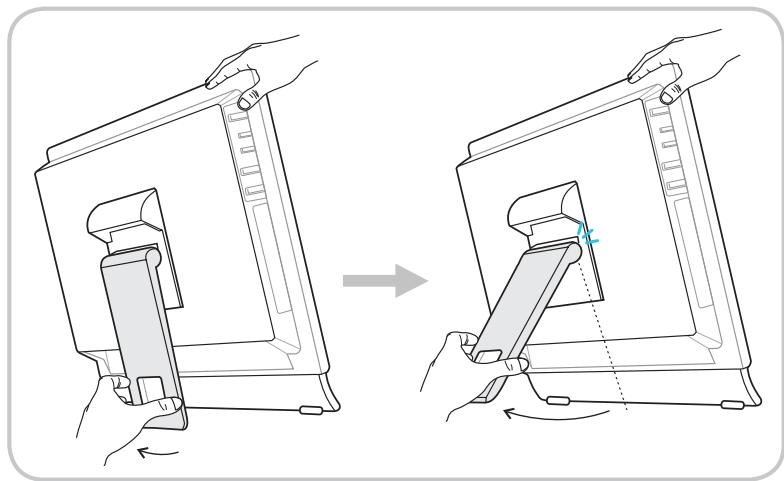
- Ajustez le pied de support pour obtenir une bonne position de l'appareil.
- Connectez l'adaptateur secteur à l'appareil puis branchez-le sur une prise électrique.
- Appuyez sur le bouton d'alimentation pour allumer l'appareil.
Fonctionnement du système
Ce chapitre vous donne les informations essentielles concernant le fonctionnement du système.
Important
Toutes les informations sont susceptibles d'être modifiées sans préavis.
Gestion de l'alimentation
La gestion de l'alimentation des ordinateurs individuels (PCs) et des moniteurs offre la possibilité d'économiser une quantité importante d'énergie et d'aider à la protection de l'environnement.
Pour être efficace en termes d'énergie, éteignez votre écran et placez votre PC en mode veille après un certain délai d'inactivité de l'utilisateur.
Gestion d'alimentation dans le système Windows 10
- Les [Power Options] (Options d'alimentation) dans les systèmes d'exploitation Windows vous permettent de contrôler les fonctions de gestion d'alimentation pour votre écran, votre disque dur et votre batterie. Cliquez droit sur [Start] (Démarrer), sélectionnez [Control Panel] (Panneau de configuration) dans la liste, puis cliquez sur [System and Security] (Système et sécurité).
Sélectionnez [Power Options] (Options d'alimentation) et choisissez un programme d'alimentation qui convient à vos besoins personnels. Vous pouvez également affiner les réglages en cliquant sur [Change plan settings] (Modifier les paramètres).
Le menu Arrêter l'ordinateur présente les options de Veille (S3/S4) et d'Arrêt (S5) pour une gestion rapide et facile de l'alimentation de votre système.
Gestion d'alimentation par moniteurs qualifiés ENERGY STAR
La fonctionnalité de gestion d'alimentation permet à l'ordinateur de consommer moins d'énergie ou de passer en mode "veille" après une période d'inactivité. Lorsqu'un moniteur externe qualifié ENERGY STAR est connecté, cette fonctionnalité prend également en charge la gestion d'alimentation similaire du moniteur. Pour profiter de ces économies d'énergie potentielles, la fonctionnalité de gestion d'alimentation a été réglée pour se comporter de la manière suivante lorsqu'elle fonctionne sur courant alternatif :
ENERGY STAR
lorsque le système
Éteindre l'écran après 10 minutes, se mettre en mode veille après 30 minutes
Réveiller le système
L'ordinateur doit être capable de se réveiller du mode économique d'énergie en réponse à une commande provenant d'une des caractéristiques suivantes :
bouton marche/arrêt, réseau (réveil LAN), souris, clavier.

Astuces pour économiser l'énergie :
Éteignez le moniteur en appuyant sur le bouton d'alimentation de l'écran LCD après une certaine période d'inactivité. - Ajustez les paramètres dans Options d'alimentation dans les systèmes d'exploitation Windows pour optimiser la gestion de l'énergie de votre PC. - Installez un logiciel d'économie d'énergie pour gérer la consommation d'énergie de votre PC. - Déconnectez toujours le cordon d'alimentation secteur ou mettez la prise murale hors tension si l'équipement doit rester inutilisé pendant un certain temps, afin de ne consommer aucune énergie.
Connexion réseau (Windows 10)
Réseau filaire
- Cliquez droit sur [Démarrer] et sélectionnez [Panneau de configuration] dans la liste.
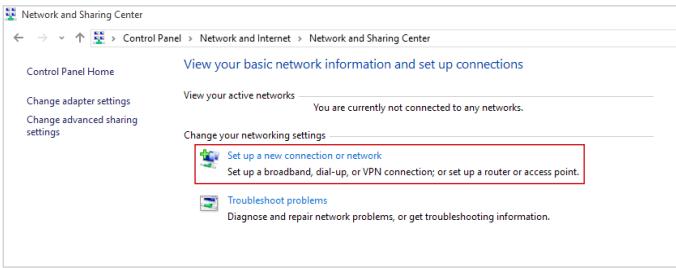
- Sélectionnez [Afficher l'état et la gestion du réseau] dans [Réseau et Internet].
- Sélectionnez [Configurer une nouvelle connexion ou un réseau].
- Choisissez [Se connecter à Internet] et appuyez sur [Suivant].
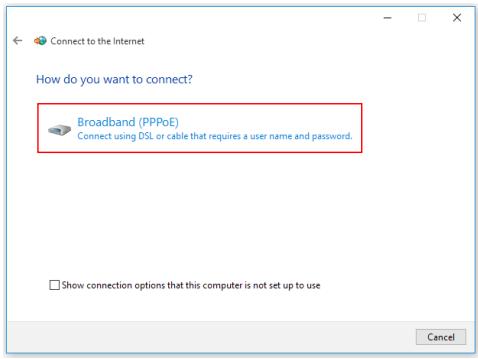
- Sélectionnez [Haut débit (PPPoE)] pour vous connecter en utilisant le DSL ou un câble qui nécessite un nom d'utilisateur et un mot de passe.
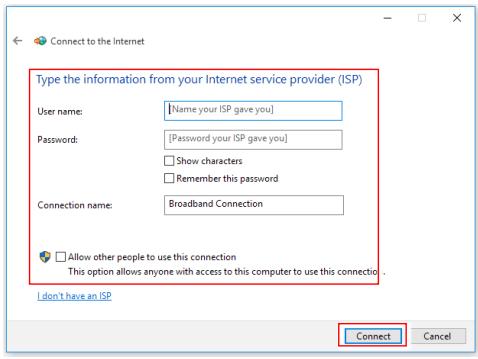
- Saisissez les informations de votre fournisseur d'accès Internet (FAI) et cliquez sur [Se connecter] pour établir votre connexion LAN.
Réseau sans fil
- Allez dans [Démarrer], cliquez sur [Paramètres] et sélectionnez [Réseau et Internet].
- Une liste des connexions WLAN disponibles apparaît. Choisissez une connexion à partir de la liste.
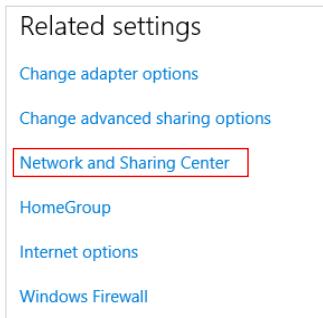
- Pour établir une nouvelle connexion, sélectionnez [Centre réseau et partage].
- Sélectionnez [Configurer une nouvelle connexion ou un réseau].
- Ensuite, choisissez [Se connecter manuellement à un réseau sans fil] et cliquez sur [Suivant] pour continuer.
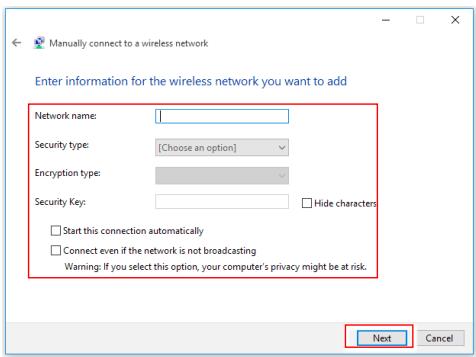
- Entrez les informations relatives au réseau sans fil que vous souhaitez ajouter et cliquez sur [Suivant] pour continuer.
- Une nouvelle connexion WLAN a été établie.
Récupération du système (Windows 10)
Les raisons pour l'utilisation de la fonction de récupération du système peuvent inclure :
Restaurer le système à son état original avec les paramètres par défaut du fabricant. Lorsque des erreurs se sont produites avec le système d'exploitation utilisé. Lorsque le système d'exploitation a été infecté par un virus et qu'il ne fonctionne plus normalement. Lorsque vous souhaitez installer le système d'exploitation avec d'autres langues intégrées.
Avant d'utiliser la fonction de récupération du système, veuillez sauvegarder les données importantes stockées sur le disque de votre système vers d'autres périphériques de stockage.
Si la solution suivante ne parvient pas à récupérer votre système, veuillez contacter le distributeur local/agréé ou un centre de service pour obtenir de l'aide.
Réinitialiser ce PC
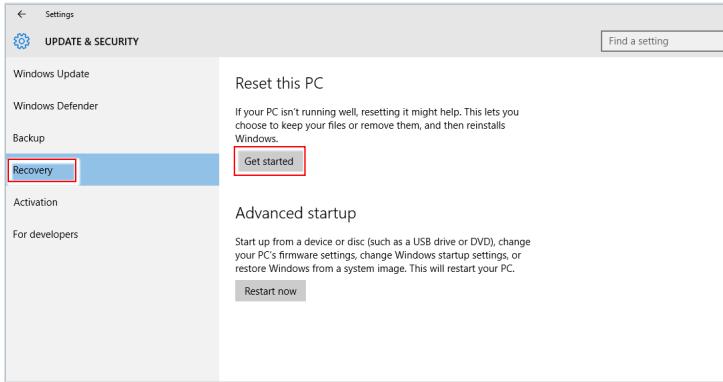
- Allez dans [Démarrer], cliquez sur [Paramètres] et sélectionnez [Mise à jour et sécurité].
- Sélectionnez [Récupération] et cliquez sur [Commencer] dans [Réinitialiser ce PC] afin de lancer la restauration du système.
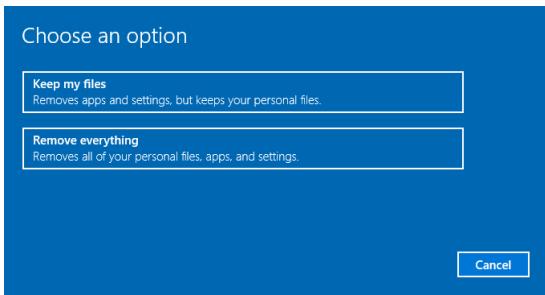
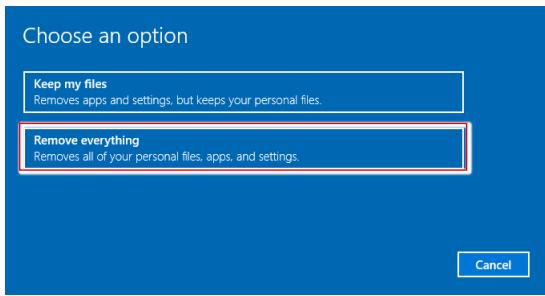
- L'écran [Choisissez une option] apparaît. Choisissez entre [Conserver mes fichiers] et [Supprimer tout].
| Réinitialiser ce PC | Conserver mes fischiers | ||
| Supprimer tout | Seul le disque sur lequel Windows est installé | Supprimer simplement mes fischiers | |
| Supprimer les fischiers et nettoyer le lecteur | |||
| Tous les lecteurs | Supprimer simplement mes fischiers | ||
| Supprimer les fischiers et nettoyer le lecteur | |||
> Conserver mes fichiers
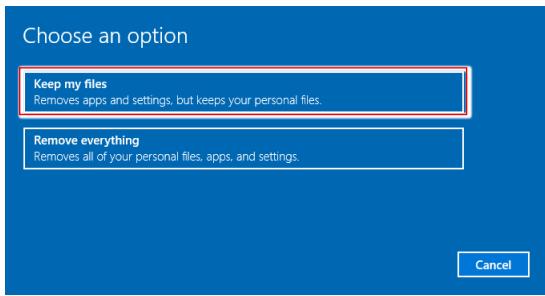
- Sélectionnez [Conserver mes fichiers].
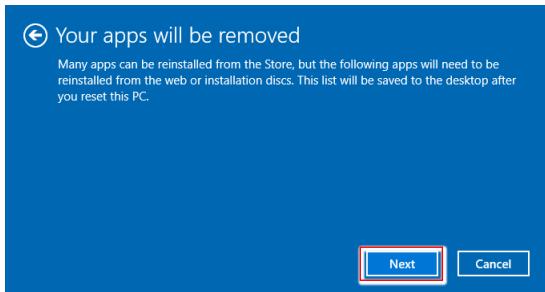
- L'écran [Vos applications seront supprimées] affiche une liste des applications qui devront être réinstallées à partir du Web ou des disques d'installation. Cliquez sur [Suivant] pour continuer.
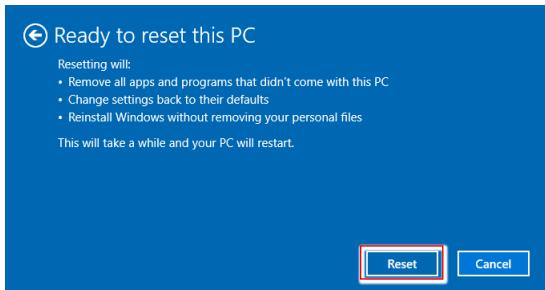
- L'écran suivant affiche les modifications à apporter au cours du processus. Cliquez sur [Réinitialiser] pour démarrer la réinitialisation du système.
> Supprimer tout
- Sélectionnez [Remove everything] (Supprimer tout).
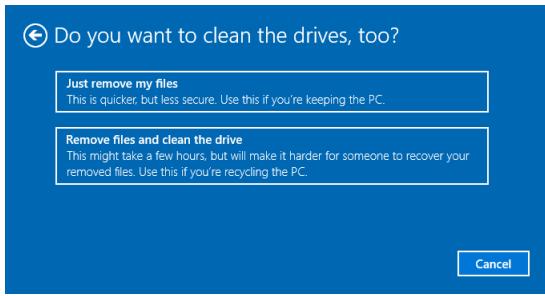
- Si vous avez plusieurs disques durs, un écran apparaît, vous demandant de choisir entre [Only the drive where Windows is installed] (Seul le disque sur lequel Windows est installé) et [All drives] (Tous les lecteurs).
- Puis choisissez entre [Just remove my files] (Supprimer simplement mes fichiers) et [Remove files and clean the drive] (Supprimer les fichiers et nettoyer le lecteur).
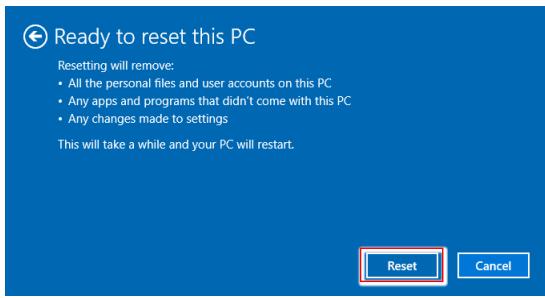
- L'écran suivant affiche les modifications à apporter au cours du processus. Cliquez sur [Reset] (Réinitialiser) pour démarrer la réinitialisation du système.
Résolution de problèmes
Mon système ne démarre pas.
- Vérifiez que le système soit bien branché à une prise électrique et qu'il soit allumé.
- Vérifiez que la prise d'alimentation et tous les autres câbles soient correctement branchés.
Lorsque j'allume mon ordinateur, le message «Operating System not found» (Système d'exploitation non trouvé) apparaît ou bien Windows ne démarre pas.
- Vérifiez qu'il n'y ait pas un CD ou DVD non compatible à l'intérieur du lecteur de disque optique. Si c'est le cas, retirez-le et redémarrez l'ordinateur.
- Vérifiez les réglages de la priorité des périphériques d'amorçage dans les options de configuration du BIOS.
Le système ne s'éteint pas.
Il est recommandé d'éteindre votre ordinateur en utilisant l'icône Éteindre dans le système d'exploitation. En utilisant d'autres méthodes, incluant celles se trouvant ci-dessous, vous pourriez provoquer un échec système. Si la procédure de mise hors tension ne fonctionne pas, choisissez l'une des étapes suivantes :
- Appuyez sur les boutons Ctrl+Alt+Suppr et choisissez Éteindre.
- Appuyez et maintenez enfoncé le bouton de mise en marche jusqu'à ce que le système s'éteigne.
- Débranchez la prise d'alimentation du système.
Mon microphone ne fonctionne pas.
- Pour les microphones intégrés, veuillez cliquer sur « Démarrer », « Panneau de configuration », « Audio » pour vérifier que le son n'est pas réglé sur muet.
- Si vous utilisez un microphone externe, vérifiez que le microphone est branché dans la prise microphone.
Problèmes de connexion Internet.
- Si vous avez des problèmes pour vous connecter à votre fournisseur d'accès à Internet (FAI), vérifiez si celui-ci rencontre des problèmes techniques.
- Vérifiez les paramètres et les connexions des réseaux et assurez-vous que le système est correctement configuré pour l'accès Internet.
- La vitesse de transfert des données du réseau local sans fil est affectée par l'éloignement et par certains obstacles entre les dispositifs et les points d'accès. Pour optimiser la vitesse de transfert de données, choisissez le point d'accès le plus proche de votre système.
Les haut-parleurs du système ne fonctionnent pas.
- Vérifiez les réglages du volume principal dans le Mélangeur de volume.
- Si vous utilisez une application qui a son propre contrôle de volume, vérifiez que le volume n'est pas en mode muet.
- Si vous avez connecté un câble audio sur la sortie de la prise du casque, retirez-le.
- Si le système possède une fonction OSD, veuillez ajuster le volume de l'OSD.
Je ne peux pas lire un CD ou DVD avec le lecteur DVD-ROM du système.
- Assurez-vous que l'étiquette du CD/DVD soit tournée vers le haut.
- Si le CD/DVD requiert un logiciel, assurez-vous qu'il ait bien été installé suivant les instructions du programme.
- Si un message d'avertissement de code de zone apparaît lorsque vous lisez le DVD, le problème pourrait être lié à l'incompatibilité du DVD avec le lecteur DVD-ROM de votre système. Le code de zone est inscrit sur la pochette du disque.
- Si la vidéo apparaît mais que vous n'avez pas de son, vérifiez le lecteur multimédia. Veuillez également vérifier que les haut-parleurs et le volume principal dans le Mélangeur de Volume ne soient pas réglés sur le mode muet.
- Vérifiez que les pilotes soient correctement installés. Cliquez sur « Démarrer », « Panneau de Configuration », « Système » et « Gestionnaire de périphériques ».
- Un disque sale ou rayé peut ralentir l'ordinateur lorsque celui-ci est en train de lire le disque. Si nécessaire, redémarrez l'ordinateur, enlevez le disque et vérifiez qu'il ne soit pas sale ou rayé.
- Veuillez utiliser un logiciel de lecture de DVD tels que PowerDVD ou WinDVD pour lire le disque vidéo DVD.
Mon tiroir du lecteur DVD-ROM ne s'ouvre pas.
- Assurez-vous que l'ordinateur soit allumé.
- Appuyez sur le bouton Éjecter sur le lecteur DVD-ROM.
- Si le bouton Éjecter ne fonctionne pas, ouvrez le tiroir en insérant un objet pointu dans le trou situé à côté du bouton Éjecter.
L'écran ne s'allume pas.
- Vérifiez que le système soit bien branché à une prise électrique et que celui-ci soit allumé.
- Le système est peut-être en mode Veille. Appuyez sur n'importe quelle touche pour activer l'affichage.
- ORDINATEUR PERSONNEL
- TABLE DES MATIÈRES
- PRÉSENTATION
- POUR COMMENCER
- FONCTIONNEMENT DU SYSTÈME
- RÉSOLUTION DE PROBLÈMES... A
- REMARQUE CONCERNANT LES DROITS D'AUTEUR
- MARQUE DE COMMERCE
- RÉVISION
- MISE À NIVEAU ET GARANTIE
- ACHAT DES ÉLÉMENTS REMPLAÇABLES
- SUPPORT TECHNIQUE
- FONCTIONS ÉCONOMES EN ÉNERGIE
- POLITIQUE ENVIRONNEMENTALE
- RÉGLEMENTATIONS RELATIVES AUX SUBSTANCES CHIMIQUES
- RÉGLEMENTATIONS RELATIVES À LA BATTERIE
- INSTRUCTIONS DE SÉCURITÉ
- CONFORMITÉ CE
- DÉCLARATION FCC-B SUR LES INTERFÉRENCES DE RADIOFRÉQUENCE
- REMARQUE
- DÉCLARATION WEEE
- CONTENU
- VUE D'ENSEMBLE DU PRODUIT
- VUE DE FACE
- MICROPHONE
- WEBCAM
- INDICATEUR LED
- HAUT-PARLEURS STÉRÉO
- AFFICHAGE
- VUE ARRIÈRE
- VENTILATEUR
- SOCLE
- TROU POUR LE PASSAGE DES CÂBLES
- PORT DE VERROUILLAGE KENSINGTON
- VUE DE DESSUS ET DESSOUS
- EN OPTION
- PRISE LIGNE-OUT
- PRISE MICROPHONE
- PORT USB
- PRISE RJ-45 LAN
- PORT VGA
- PORT SÉRIE (EN OPTION)
- PORT PARALLÈLE (EN OPTION)
- IMPORTANT
- VUE DE CÔTÉ
- BOUTON ALIMENTATION SYSTÈME
- LED ALIMENTATION SYSTÈME
- LED DU LECTEUR DE DISQUE DUR
- BOUTON LUMINOSITÉ
- LECTEUR DE CARTES DE MÉMOIRE
- PORT USB 3.0 (AVEC LA TECHNOLOGIE MSI SUPER CHARGER)
- PRISE D'ALIMENTATION
- LECTEUR DE CARTES À PUCE (EN OPTION)
- LECTEUR DE DISQUE OPTIQUE (EN OPTION)
- TROU D'ÉJECTION (EN OPTION)
- BOUTON D'ÉJECTION (EN OPTION)
- REMPLACEMENT DES COMPOSANTS ET MISE À JOUR
- CONSEILS EN MATIÈRE DE SÉCURITÉ ET DE CONFORT
- INSTALLATION DU MATÉRIEL
- GESTION DE L'ALIMENTATION
- GESTION D'ALIMENTATION DANS LE SYSTÈME WINDOWS
- GESTION D'ALIMENTATION PAR MONITEURS QUALIFIÉS ENERGY STAR
- RÉVEILLER LE SYSTÈME
- ASTUCES POUR ÉCONOMISER L'ÉNERGIE
- CONNEXION RÉSEAU (WINDOWS 10)
- RÉSEAU FILAIRE
- RÉSEAU SANS FIL
- RÉCUPÉRATION DU SYSTÈME (WINDOWS 10)
- RÉINITIALISER CE PC
- CONSERVER MES FICHIERS
- SUPPRIMER TOUT
- RÉSOLUTION DE PROBLÈMES
- MON SYSTÈME NE DÉMARRE PAS
- LORSQUE J'ALLUME MON ORDINATEUR, LE MESSAGE «OPERATING SYSTEM NOT FOUND» (SYSTÈME D'EXPLOITATION NON TROUVÉ) APPARAÎT OU BIEN WINDOWS NE DÉMARRE PAS
- LE SYSTÈME NE S'ÉTEINT PAS
- MON MICROPHONE NE FONCTIONNE PAS
- PROBLÈMES DE CONNEXION INTERNET
- LES HAUT-PARLEURS DU SYSTÈME NE FONCTIONNENT PAS
- JE NE PEUX PAS LIRE UN CD OU DVD AVEC LE LECTEUR DVD-ROM DU SYSTÈME
- MON TIROIR DU LECTEUR DVD-ROM NE S'OUVRE PAS
- L'ÉCRAN NE S'ALLUME PAS
Marque : MSI
Modèle : UNITE CENTRALEYDRAY PRO 16TZM-023XEU
Catégorie : Ordinateur