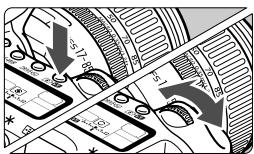
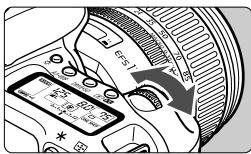
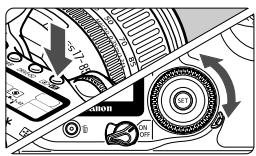
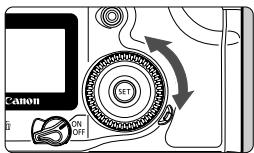
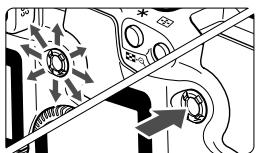
situées à l'arrière de l'appareil photo pour passer à l'étape suivante.
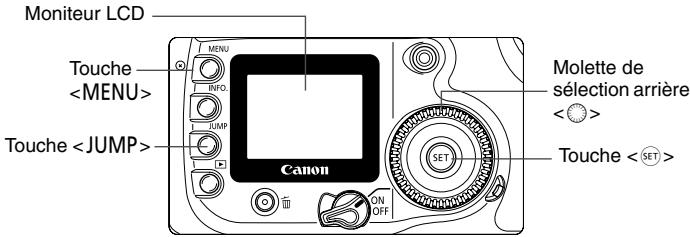
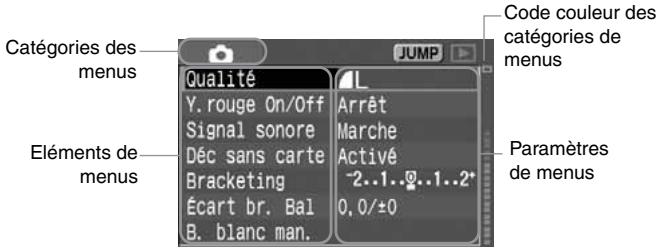
L'écran du menu est codé par couleur selon les trois catégories de menus.
| Icône | Couleur | Catégorie | Description |
| O | Rouge | Menu de prise de vue | Menu relat à la prise de vue. |
| ▷ | Bleu | Menu de lecture | Menu relat à la lecture des images. |
| ITT | Jaune | Menu de configuration | Menu des réglages de base. |

- Appuyez sur la touche pour acceder au premier élément de chaque catégorie de menu.
- Mème si le menu est affiché, vous pouvez revenir immédiatement en mode de prise de vue en,enfantant le bouton de prise de vue à mi-course.
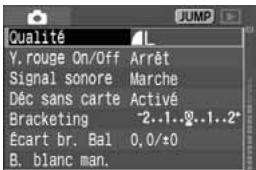
- Appuyez sur la touche
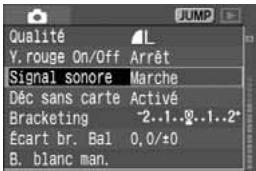
- Tournez la molette < 口> pour sélectionner l'élément du menu, puis appuyez sur < SET> .
- Appuyez sur la touche pour acceder au premier élément de chaque catégorie de menu.
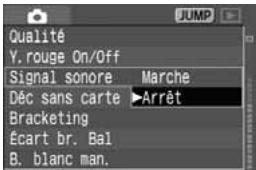
3 Sélectionné le paramètre.
- Tournez la molette < 心> pour sélectionner le paramètre de votrechoix.
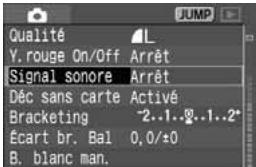
4 Définissez le paramètre désiré.
- Appuyez sur < ^2 pour le définir.
- Appuyez sur la touche

- Lorsqu'un mode Zone élémentaire est définie, certains éléments de menus ne s'affichent pas. (p. 31)
- Vous pouvez également sélectionner des éléments de menu ou dire des images en utilisant la molette < 60% .
- Les explications des différentes fonctions des menus ci-après supposent que vous avez appuyé sur la touche
- Les options des menus fonctionnement également après une prise de vue, alors que l'image est en cours d'enregistrement sur la carte CF (le voyant d'accès clignote).
<>Menu de prise de vue (Rouge)
Pages de reference
| Qualité | L/L/M/M/S/RAW/ RAW+L/+M/+M/+M/+S/+S | 46 |
| Y.rouge On/Off | Arrêt / Marche | 94 |
| Signal sonore | Marche / Arrêt | 90 |
| Déc sans carte | Activé / Désactifé | 90 |
| Bracketing | Paliers d'1/3 de valeur, ±2 par paliers | 84 |
| Écart br. Bal | Neuf niveaux de biais B/A/M/G, / B/A et M/G niveau 1, +/- trois niveaux | 53,54 |
| B. blanc man. | Réglage manuel de la balance des blancs | 51 |
| Temp. couleur | Défini à 2800 K - 10000 K (par paliers de 100 K) | 52 |
| Esp. couleurs | sRVB, Adobe RVB | 56 |
| Paramètres | Paramètre 1, 2 / Réglage 1, 2, 3 / B/W | 57,58 |
<>Menu de lecture (Bleu)
| Protégger | Protège l'image | 111 |
| Rotation | Fait pivoter l'image | 109 |
| Ordre d'impression | Indique les images à imprimer (DPOF) | 131 |
| Lecture auto | Lecture automatique des images | 108 |
| Durée de revue | 2 sec. / 4 sec. / 8 sec. / Maintien / Arrêt | 100 |
<>Menu de configuration (Jaune)
| Arrêt auto | Arrêt / 1 min. / 2 min. / 4 min. / 8 min. / 15 min. / 30 min. | 33 |
| Rotation auto | Marche / Arrêt | 101 |
| Luminosité LCD | 5 niveaux | 102 |
| Date/Heure | Réglage de la date et de l'heure | 34 |
| N' fichiers | Continue / Réinit. Auto | 61 |
| Langue | 12 langues disponibles (allemand, anglais, chinois simplifié, danois, espagnol, finnois, français, italien, japonais, néerlandais, norvégien et suédois) | 33 |
| Système video | NTSC / PAL | 110 |
| Communication | Normal / PTP | 116 |
| Format | Initialise la carte et en efface le contenu | 114 |
| Fonct. personnelisées (C.Fn) | Permet de personnelier l'appareil photo | 140 |
| Réinitialiser configuration | Efface tous les régliages de l'appareil photo (les régliages par défaut sont restaurés) | 32 |
| Efface toutes les fonctions personalisées (les régliages par défaut des fonctions personalisées sont restaurés) | 140 |
| Net. Capteur | Séléctionnez cette fonction pour nettoyer le capteur | 36 |
| Firmware Ver. | Séléctionnez cette fonction pourmettre à jour le firmware | - |
- Les éléments de menus grisés ne s'affichent pas dans les modes Zone élémentaire.
- Dans les modes Zone élémentaire, les modes de qualité d'enregistrement RAW et RAW+JPEG ne s'affichent pas.
A propos du moniteur LCD
- Avec le moniter LCD, vous pouvez utiliser la molette < 心> même si le commutateur < 心> est positionné sur < ON> .
- Vous ne pouvez pas utiliser le monitateur LCD comme écran de visée pour prendre les photos.
- Vous pouvez régler la luminosité du moniteur LCD sur un des cinq niveaux disponibles. (p. 102)
Restauration des réglages par défaut
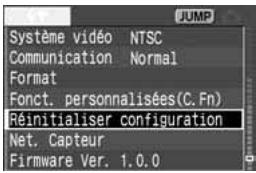
1 Sélectionnez [Réinitialiser configuration].
- Appuyez sur la touche
- Tournez la molette < 心> pour sélectionnner [Tt Réinitialiser configuration], puis appuyez sur < SET> .
Sélectionnez [Réinitialiser tous réglages].
- Tournez la molette < ©> pour sélectionner [Réinitialiser tous réglages], puis appuyez sur < SE> .
![CANON EOS 208 - Sélectionnez [Réinitialiser tous réglages]. - 1](/content/2024/12/310081/images/e3cae3c35d817ddbb34db9b4162faf44e15d32f65bb92d206c8aad90639f902c.jpg)
3 Sélectionnez [OK].
- Tournez la molette < 心> pour sélectionnner [OK], puis appuyez sur < SET> . Les réglages par défaut sont restaurés.
Vous trouvrez ci-après la liste des paramètres par défaut de l'appareil.
Paramètres de prise de vue
| Mode autofocus | AF One-shot |
| Sélection du collmateur autofocus | Sélection automatique du collmateur autofocus |
| Mode de mesure | Mesure évaluative |
| Mode d'acquisition | Vue par vue |
| Correction d'exposition | 0 (zéro) |
| Bracketing | Désactifné |
| Correction d'exposition au flash | 0 (zéro) |
| Fonctions personnalisées | Paramètres actuels conservés |
Paramètres d'enregistrement des images
| Qualité | L |
| Sensibilité ISO | 100 |
| Esp. couleurs | sRVB |
| Balance des blancs | AWB |
| Température de valeur | 5200 K |
| Correction de la balance des blancs | Désactivée |
| Valeur de bracketing WB | Désactivée |
| Paramètres | Paramètre 2 |
L'interface du moniteur LCD est disponible dans 12 langues.
![CANON EOS 208 - Sélectionnez [OK]. - 1](/content/2024/12/310081/images/1f3758d139fcccbcf56762457c7d891e84b959a6602d95b4e9da98094ee2b5ad.jpg)
1 Sélectionnez [Langue].
- Tournez la molette < ©> pour sélectionner [T Langue], puis appuyez sur < SET> .
L'écran des langues s'affiche.
![CANON EOS 208 - Sélectionnez [Langue]. - 1](/content/2024/12/310081/images/e0ab017f1d7694a189c6c05ec67d978d589c56c88c1083aa0bb98bc076f33871.jpg)
Sélectionnez la langue souhaitée.
- Tournez la molette < ©> pour sélectionner la langue, puis appuyez sur < SET> .
La langue est modifiée.
| English | Anglais |
| Deutsch | Allemand |
| Français | Français |
| Nederlands | Néerlandais |
| Dansk | Danois |
| Suomi | Finnois |
| Italiano | Italien |
| Norsk | Norvégien |
| Svenska | Suédois |
| Español | Espagnol |
| 汉语 | Chinois simplifié |
| 日本語 | Japonais |
Vous pouvez définir un temps de mise hors tension pour que l'appareil photo soit mis automatiquement hors tension lorsque la durée d'inactivité définie s'est écoulée. Si vous ne souhaitez pas que l'appareil s'éteigne automatiquement, définièsez cette option sur [Arrêt]. Si l'appareil se met hors tension automatiquement, enforcez le bouton de prise de vue à mi-course pour le remettre sous tension.
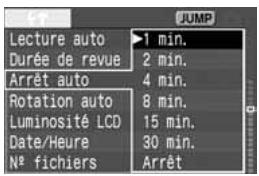
1 Sélectionnez [Arrêt auto].
- Tournez la molette < ©> pour sélectionner [YT Arrêt auto], puis appuyez sur < SET> .
Définissez la durée souhaïée.
- Tournez la molette < 心> pour sélectionner la durée souhaïée, puis appuyez sur < SET> .
Réglez la date et l'heure comme indiqué plus bas.
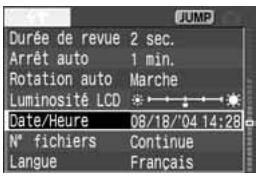
1 Sélectionnez [Date/Heure].
- Tournez la molette < 口> pour selectionner [Date/Heure], puis appuyez sur < SET> .
L'écran Date/Heure s'affiche.
![CANON EOS 208 - Sélectionnez [Date/Heure]. - 1](/content/2024/12/310081/images/ab64528d7dbcd0141e4b9bfa0fcf9098e4ef5d1514e06aae4d14bc03552b8dff.jpg)
Réglez la date et l'heure.
- Tournez la molette < 心> pour sélectionner les chiffres, puis appuyez sur < SET> .
- La sélection passée ensuite à l'élement suivant.
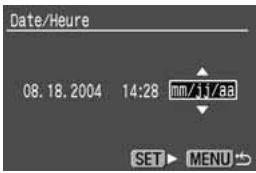
- Tournez la molette < 心> pour défini
le format de date sur [jj/mm/aa],
[mm/jj/aa] ou [aa/mm/jj].
4 Appuyez sur < >
La date et l'heure sont regliées, et le menu reapparait.

Chaque image capturée est enregistrée avec la date et l'heure de la prise de vue. Si la date et l'heure ont été définies de façon erronée, la date et l'heure enregistrées ne seront pas correctes. Assurez-vous que vous avez bien défini la date et l'heure.
Remplacement de la pile de l'horodateur
La pile (de sauvegarde) de l'horodateur permet de conserver la date et l'heure sur l'appareil. Son autonomie est d'environ 5 ans. Si la date et l'heure sont réinitialisées lorsque vous remplacez la batterie, remplacez la pile de sauvegarde par une pile au lithium CR2016 neue en procédant de la maniere suivante. La date et l'heure sont également réinitialisées. Vous devez donc les redéfinir.
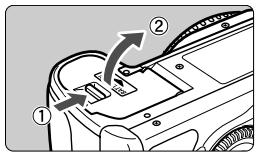
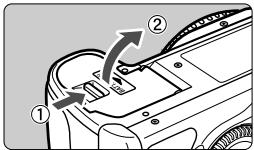
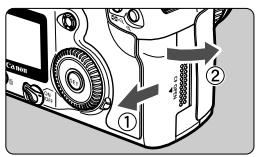
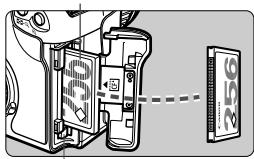
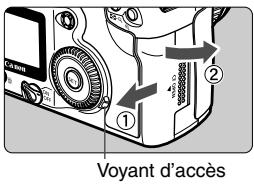
1 Positionnez le commutateur < 空> sur < OFF> .
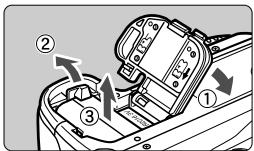
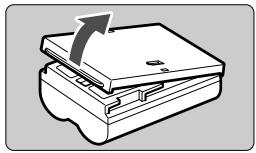
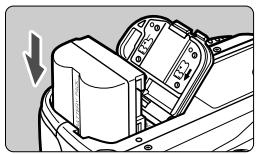
Ouvrez le couvercle et retirez la batterie.
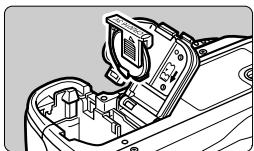
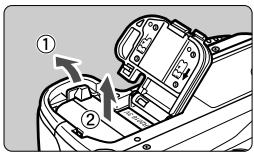
3 Retirez le portebatterie.
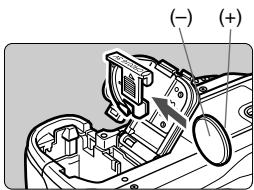
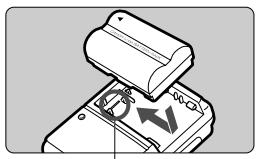
4 Remettez la batterie en place dans le porte-batterie.
Assurez-vous que la batterie est orientée + -correctement.
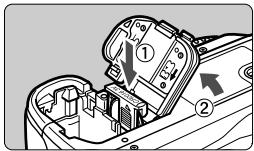
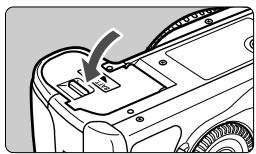
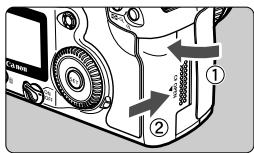
5 Refermez le couvercle.

Assurez-vous que la pile de l'horodateur est une pile au lithium CR2016.
Le capteur d'images est l'équivalent du film pour les apparciels à film. Si de la poussière ou des corps étrangers adhérent au capteur d'images, cela risque de provoquer des taches noires sur les images. Vous devez donc nettoyer le capteur d'images en procédant de la manière suivante. Notez que le capteur d'images est un composant extrémement fragile. Dans la mesure du possible, il est préférible de confier ce nettoyage au Service Àpre-S-Vente Canon.
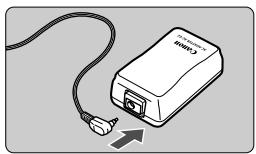
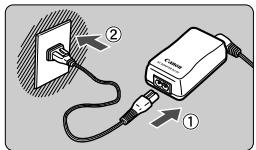
Pendant que vous nettoyez le capteur d'images, l'appareil photo doit être sous tension. L'utilisation du kit adaptateur secteur ACK-E2 (en option, voir page 154) est recommendée. Si vous utilisez une batterie, vérifie que son niveau est suffisant. Avant de nettoyer le capteur, détachez l'objet de l'appareil photo.
1 Installé le coupleur CC (p.22) ou une batterie, puis positionné le commutateur < ※> sur < ON> .
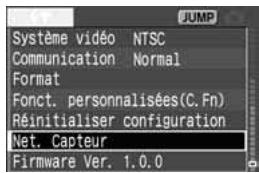
Sélectionnez [Net. Capteur].
- Tournez la molette < © pour sélectionner [TNet. Capteur], puis appuyez sur < SET >.
Si vous utilisez une batterie suffisamment puissant, I'ecran affiché à l'etape 3 apparait.
Si la batterie est epuisée, un message d'advertissement s'affiche et vous ne pouvez pas poursuivre l'opération. Rechargeze la batterie ou utilisez un coupleur CC et repeteze la procedure a partir de I'etape 1.
![CANON EOS 208 - Sélectionnez [Net. Capteur]. - 1](/content/2024/12/310081/images/5161c26f418cfe7ea918d79ca494a2cb26d85df0327f9b4a5526c1ccda139ade.jpg)
3 Sélectionnez [OK].
- Tournez la molette < O> pour sélectionner [OK], puis appuyez sur < SET> .
Le miroir se verrouille et l'obturateur s'ouvre.
«CLEAN» clignote sur I'ecran LCD.
![CANON EOS 208 - Sélectionnez [OK]. - 1](/content/2024/12/310081/images/ef6e80c2e840676f55bffc6c4c5d6af8c2e7f0b391537a7870aba756a28c1900.jpg)
4 Nettoyez le capteur d/images.
Utilisez une poire soufflante en caoutchouc pour souffler toutes les saletés collées à la surface du capteur d'images.
5 Terminate le nettoyage.
- Positionnez le commutateur < 空> sur < OFF> .
L'appareil se met hors tension, l'obturator se ferme et le miroir se rabaisse.
- Positionnéz le commutateur < 公 > sur < ON> . A的前提, l'appareil est pré à prendre une photo.

-
Pendant le nettoyage du capteur, n'effectuez aucune des opérations suivantes, car elles entrainent l'extinction de l'appareil. Si l'alimentation est interrompue, l'obturator se referte et risque d'endommager les ridesaux ainsi que le capteur d'images.
-
Positionnez le commutateur < 空> sur < OFF> .
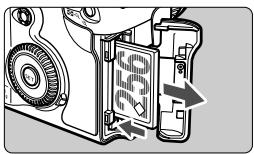
- N'ouvre pas le couvercle du logement de la carte Compact Flash.
-
N'ouvre pas le couvercle du compartment à pile.
-
N'introduisez pas l'extrémité de la poire soufflante dans l'appareil plus loin que la monture d'objet. Si l'alimentation est coupée, l'obturator se ferme et ses rideaux ainsi que le capteur d'images risquent d'être endommages.
Utilisez une poire sans brosse. Vous pourriez rayer le capteur.
- N'utilise jamais d'air ni de gaz comprimés pour nettoyer le capteur. La pression risquerait d'endommager le capteur et l'aerosol pourrait le geler.
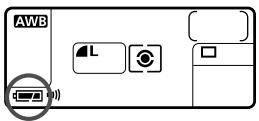
- Lorsque la batterie est épisée, le signal sonore retentit et l'icône <□> clignote sur l'écran LCD. Positionné le commutateur <> sur , remplacez la batterie et recommencez.
- Vous ne pouvez pas nettoyer le capteur si la poignée batterie BG-E2 (en option) est fixée à l'appareil et que des piles AA l'alimentent. Utilisez le kit adaptateur secteur ACK-E2 (en option) ou utilisez un batterie suffisamment puissant.
Réglagedioptrique
Si vous reglez la dioptrie à votre vue, l'image du viseur sera nette même sans lunettes. La plage du correcteur dioptrique de l'appareil est comprise entre -3 et +1 dioptries.
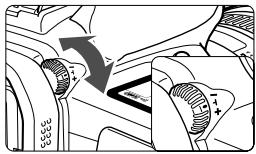
Tournez le bouton du correcteur dioptrique.
- Tournez le bouton vers la gauche ou vers la droite afin que les collimateurs autofocus de l'écran de visée deviennent nets.
L'illustration représenté le réglage de série du bouton (-1 dioptrie).

Si le réglage dioptrique de l'appareil photo ne permet toujours pas d'obtenir une image nette dans l'écran de visée, il est recommendé d'utiliser un correcteur dioptrique E (10 types, en option).
Prise en main de l'appareil
Pour obtenir des images nettes, immobilisez l'appareil pour éviter tout risque de flou de bouge.
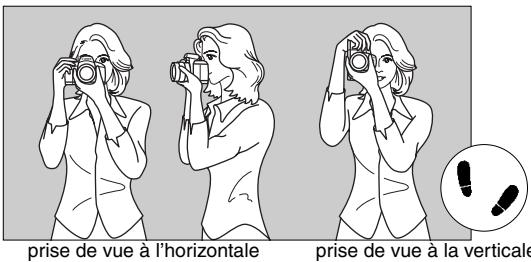
- Saisissez fermement le bossage de la main droite, et appuyez légrement le coude droit contre le corps.
Tenez l'objectif par dessous, de la main gauche.
- Appuyez l'appareil contre le visage et regardez dans le viseur.
Pour avoir un équilibre parfait, mettez un pied légèrement devant l'autre et non l'un à côté de l'autre.

Prise de vue entière automatique
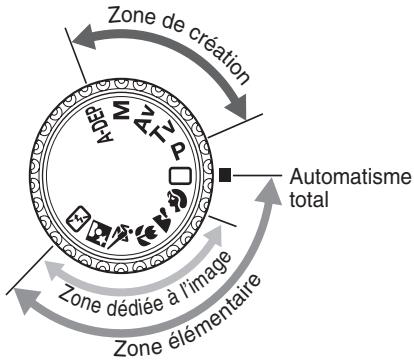
Ce chapitre fournit des explications sur l'utilisation des modes Zone élémentaire de la molette de sélection des modes pour des prises de vue rapides et aisees. Pour chaque mode <> <�> <�> <�> <�> <�> <�> , le mode autofocus, le mode d'acquisition, etc., sont definitin automatiquement en fonction du sujeet. Dans ces modes, it you suffit de viser et de photographier. En outre, afin d'éviter toute utilisation inappropriée de l'appareil, dans ces modes, les touches <AF·WB> <ISO> <SO> <SO> <BO> <BO> <BO> <BO> et le multicontrolleur <BO> sont désactivés. Vous n'avez donc pas a avoir peur d'appuyer par inadvertance sur une touche inappropriée.
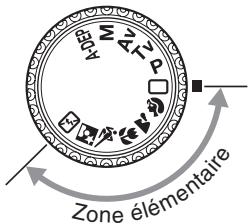
Positionnez la molette de
sLECTION des modes sur l'un des
modes suivants: < > < < 日 > < 日 > < 日 > < 日 > < 日 > < 日 >
La procEDURE de prise de vue est identique à celle déscrite dans « Utilisation du mode Automatisme total » (p. 40).
Pour connaître les réglages définis automatiquement dans les modes Zone élémentaire, reportez-vous à la section « Tableau des fonctions disponibles » (p. 148).
Utilisation du mode Automatism total
Il vous suffit de diriger correctement l'appareil photo et d'appuyer sur le bouton de prise de vue. Tout est automatique; il est donc aisé de photographier n'importe quel sujet. Avec ses neuf collimateurs autofocus perceptant de faire la mise au point sur le sujet, prendre de belles photos avec cet apparéil est un vérable jeu d'enfant.
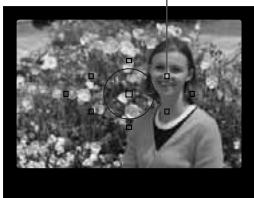
Collimateur autofocus
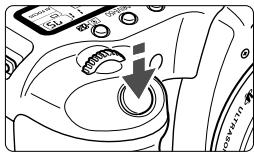
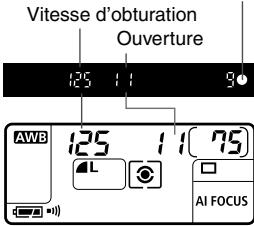
Voyant de confirmation demise au point
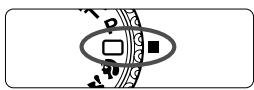
1 Positionnez la molette de selection des modes sur < > .
Le mode autofocus se règle automatiquement sur < AI FOCUS>, le mode d'acquisition sur < > et le mode de mesure sur < .
Placez un collmateur AF sur le sujet.
- Parmi les neuf collimateurs autofocus, celui qui se situe sur le sujet le plus proche est automatiquement sélectionné pour effectuer la mise au point.
3 Effectuez la mise au point.
- Enforcez le bouton de prise de vue à micourse pour effectuer la mise au point.
Le collmateur autofocus sur lequel s'effectue la mise au point clignote en rouge brievement. Si vous ne parvenez pas à effectuer la mise au point, le signal sonore retentit et levoyant de confirmation de mise au point <●> clignote dans le viseur.
Le cas échéant, le flash intégré sort automatiquement.
4 Vérifiez l'affichage.
La vitesse d'obturation et la valeur d'ouverture sont calculées automatiquement par l'appareil qui les affiche dans le viseur et sur l'écran LCD. (4)
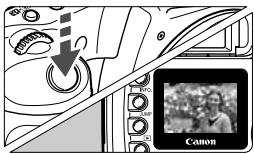
5 Prenez la photo.
- Cadrez la vue et appuyez à fond sur le bouton de prise de vue.
L'imagecapturée s'affichependant 2 secondes sur le moniteur LCD.
Pour visualiser les images enregistrées sur la carte CF, appuyez sur la touche < > . (p. 103)

- Lorsque vous effectuez la mise au point avec <AF> , ne touchez pas la bague de mise au point située à l'avant de l'objet.
- Si vous souhaitez effectuer un zoom, faites-le avant la mise au point. Si la mise au point est effectuee, vous risque de I'annuler en tournant la bague de zoom.
- Lorsque la carte CF est saturaee, l'avertissement « FuLL CF » s'affiche dans le viseur et sur I'écran LCD. La prise de vue est impossible. Remplacez la carte CF par une carte non saturaee.
- Siquelquechooseobruelasortingautomatiqueduflashintegrele message «Err05»clignote surI'ecranLCD.Danscecas,positionne le commutateur < < 心 > sur < < 心 > ,puis replacez-le sur < 心 >
- L'utilisation d'un objectif autre que Canon avec un apparéil photo EOS peut entraîner un mauvais fonctionnement de l' apparéil photo ou de l'objetif.

- Une fois la mise au point effectuée, la mise au point et le réglage d'exposition sont verrouillés.
- Si levoyant de confirmation de mise au point < > clignote, la prise de vue est impossible. (p. 70)
- Si plusieurs collimateurs autopoint clignotent en rouge simultanément, cette signifie que la mise au point a ete effectuee sur tous ces collimateurs.
- Dans les modes Zone élémentaire (modes <> <心 > <心 > exceptés), le flash intégré sort et fonctionne automatiquement lorsque l'éclairage est insuffistant ou lorsque la photo est prise à contre-jour. Pour rentrer le flash, enfoncez-le vers le bas.
- Vous pouvez désactiver le signal sonore qui retentit lorsqu'la mise au point est effectuee. (p. 90)
- Vous pouvez modifier la durée de revue des images après capture en modifiant les paramètres du menu [Durée de revue]. (p. 100)
- Si vous souhaitez sélectionner les collmateurs autofocus à utiliser pour la mise au point, positionné la molette de selection des modes sur <P> , puis suivez les instructions de la section « Sélection du collmateur autofocus » (p. 67).
Modes Zone élémentaire
Sélectionnez un mode de prise de vue adapté au sujet et l'appareil photo sera régèle pour obtenir des résultats optimaux.

Portrait
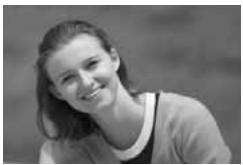
Ce mode fait dessortir le sujet humain en rendant l'arrière-plan flou.
- Maintenez le bouton de prise de vue enforcé pour prendre des photos en rafale.
Pour améliorer l'arrière-plan flou, utilisez un téléobjectif et cadrez entierement votre photo sur le sujet ou éloignez le sujet de l'arrière-plan.
Le mode autofocus se règle automatiquement sur , le mode d'acquisition sur <@> et le mode de mesure sur <@>.

Paysage
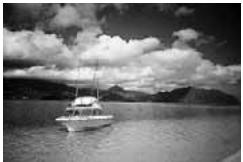
Ce mode est destiné aux vues panoramicques, aux scènes de nuit, etc.
L'utilisation d'un objectif à grand-angle améliore davantage la profondeur et la largeur de l'image.
Le mode autofocus se règle automatiquement sur , le mode d'acquisition sur <□> et le mode de mesure sur <□>.

Gros-plan
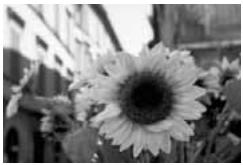
Ce mode convient aux gros-plans de fleurs, d'insectes, etc.
- Dans la mesure du possible, faites la mise au point sur le sujet à la distance fiscale la plus proche de l'objet.
- Pour obtenir un grossissement plus important, utilisez la position téléobjectif d'un zoom.
Pour améliorer les gros-plans, l'utilisation d'un objectif macro et d'un flash annulaire Macrolite (tous deux en option) concus pour l'EOS est recommendée.
Le mode autofocus se règle automatiquement sur , le mode d'acquisition sur <□> et le mode de mesure sur <□>.

Sports
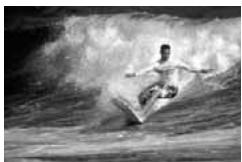
Ce mode est destiné aux sujets en mouvement rapide lorsque vous souhaitez figer l'action.
L'appareil photo effectue un suivi du sujet à l'aide du collimateur autofocus central. Le suivi de la mise au point se poursuit ensuite avec l'un des neuf collimateurs autofocus pointant le sujet.
- Si vous maintenancez le bouton de prise de vue enforcé, la mise au point continue pour prendre des photos en rafale.
L'utilisation d'un téléobjectif est recommende.
- Une fois la mise au point effectuée, un léger signal sonore détent.
Le mode autofocus se regle automatiquement sur , le mode d'acquisition sur < > et le mode de mesure sur < 念

Portrait de nuit
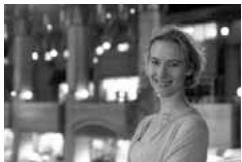
Ce mode permet de photographier des personnes au crépuscule ou de nuit. Le flash illumine le sujet tandis qu'une vitesse de synchronisation lente assure une exposition de l'arrête-plan lui conférant un aspect naturel.
- Si vous souhaitez photographier uniquement une scène de nuit sans sujet, utilisez plutôt le mode < >.
- Le sujet doit rester immobile, même après le déclenchement du flash.
Le mode autofocus se règle automatiquement sur , le mode d'acquisition sur <□> et le mode de mesure sur <@>.

Flash désacté
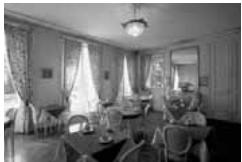
Vous pouvez désactiver le flash si vous ne souhaitez pas qu'il se déclenché.
- Le flash intégré (ou un flash Speedlite externe) ne se déclenché pas.
Le mode autofocus se règle automatiquement sur , le mode d'acquisition sur <□> et le mode de mesure sur <@>.

En mode < 口> , utilisez un trépied pour éviter tout flou de bouge.
En mode < > ou < >, si l'affichage de la vitesse d'obturation clignote, évitez tout flou de bouge.
Si vous souhaitez apparaître sur la photo, utilisez le retardateur. Vous pouvez employerer le retardateur en modes Zone élémentaire ou en modes Zone de creation.
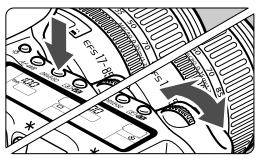
1 Appuyez sur la touche . (6)
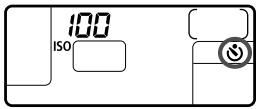
Sélectionnez < > .
En surveillant I'ecran LCD, tournez la molette < 一 > pour selectionner < 心 >
Effectuez la mise au point.
- Regardez dans le viseur et enforcez le bouton de prise de vue à mi-cours pour vérifier que levoyant de confirmation demise au point est activé et que le réglage d'exposition est affchéé.
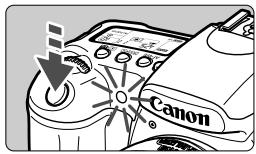
4 Prenez la photo.
- Regardez dans le viseur et enoncez complètement le bouton de prise de vue.
Le signal sonore retentit, l'indicateur du mode retardateur clignote. La photo est prise 10 secondes plus tard. Pendant les 8 premières secondes, le signal sonore est lent et l'indicateur clignote lentement. Pendant les 2 dernières secondes, le signal sonore accélere et l'indicateur reste allumé.
Pendant le fonctionnement du retardateur, l'écran LCD affiche un décompte des secondes jusqu'à ce que le photo soit prise.
Faites attention à ne pas vousmettre devant l'appareil quand vous appuyez sur le bouton de prise de vue pour activer le retardateur. Cela provoquerait une mise au point incorrecte.

Utilisez un trépied lorsque vous photographiez avec le retardateur.
Pour annuler le retardateur après son demarrage, appuyez sur la touche .
Pour vous prendre seul en photo avec le retardateur, utilisez le verrouillage de la mise au point (p. 69) d'un objet situé à la distance à laquelle vous vous tiendrez.
- Vous pouvez également désactiver le signal sonore. (p. 90)
3
Réglages des images
Ce chapitre fournit des explications sur les réglages des images numériques relatifs à la qualité
d'enregistrement, à la sensibilité ISO, à la balance des blancs, à l'espace couleurs et aux paramètres de traitement des images.
- Pour les modes Zone élémentaire, seules la qualité d'enregistrement des images (format RAW et RAW+JPEG exceptés), la numération des fichiers et la vérification des réglages de l'appareil photo sont expliquées dans ce chapitre.
L'astérisque ★ à droite du titre de la page indique que la fonction correspondante est uniquement disponible en modes Zone de création (P, Tv, Av, M, A-DEP).
Les modes AL / AL / M / M / S / S enregistrrent l'image au format JPEG, très largement utilisé. Avec le mode RAW, l'image capturée devra être traitée ultérieurement à l'aide du logiciel fourni. Les modes RAW + L/ + L/ +M / + M / + S / + S (RAW+JPEG) enregistrrent simultanément l'image aux formats RAW et JPEG. Note que en modes Zone élémentaire, les formats RAW et RAW+JPEG ne peuvent pas'être sélectionnés.
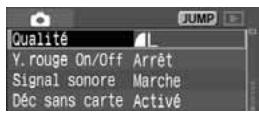
1 Sélectionnez [Qualité].
- Tournez la molette < �> pour sélectionnner [Qualité], puis appuyez sur < SET> .
L'écran permettant de régler la qualité d'enregistrement apparait.
![CANON EOS 208 - Sélectionnez [Qualité]. - 1](/content/2024/12/310081/images/f22368c3605f3ea964cc6713d996672d015493d6e5d2aaab827079cfd5c6528f.jpg)
2 Sélectionnez la qualité d'enregistrement souhaitée.
- Tournez la molette < 心> pour sélectionner la qualité d'enregistrement souhaïée, puis appuyez sur < SET> .
Réglages de qualité d'enregistrement des images
| Qualité d'enregistrement des images | Format de fichier (extension) | Pixels | Format d'impression |
| ▲L (Haute/Fine) | JPEG (.JPG) | 3 504 x 2 336 (environ 8,2 millions) | A3 ou supérieur |
| ▲L (Haute/Normale) |
| ▲M (Moyenne/Fine) | 2 544 x 1 696 (environ 4,3 millions) | A5 - A4 |
| ▲M (Moyenne/Normale) |
| ▲S (Basse/Fine) | 1 728 x 1 152 (environ 2,0 millions) | A5 ou inférieur |
| ▲S (Basse/Normale) |
| RAW (RAW) | RAW (.CR2) | 3 504 x 2 336 (environ 8,2 millions) | A3 ou supérieur |

- Les iconées (Fine) et (Normale) indiquent le taux de compression de l'image. Pour obtenir une qualité d'image optimale, Sélectionnez < > afin d'effectuer une faible compression. Pour économiqueiser de l'espace afin de pouvoir enregistrer davantage d'images, Sélectionnez un taux de compression supérieur < >.
- Les images RAW + JPEG enregistrées simultanément sont stockées dans un même dossier comme deux types de données (RAW et JPEG) distincts partageant le même numéro de fichier. Avec les images JPEG, il est possible d'effectuer des impressions directes et DPOF.
Le format RAW exige le traitement de l'image par un ordinateur. Cela nécessite des connaissances particulières, mais vous pouvez utiliser le logiciel fourni pour obtenir l'effectifséridé.Ses images < RAW> sonttraitées en fonction de la balance des blancs, de l'espace couleurs et des paramètres de traitement définitis lors de la prise de vue. Le traitement des images correspond au réglage de la balance des blancs, du contraste, etc. de l'image RAW, permettant de creer l'image finale. Notez qu'il est impossible d'effectuer une impression directe ou DPOF d'une image RAW.
Taille de fichier d'image et capacité de la carte CF en fonction de la qualité d'enregistrement des images
| Qualité d'enregistrement des images | Taille du filchier d'image (approx., en Mo) | Prises de vue possibles |
| ▲L | 3,6 | 66 |
| ▲L | 1,8 | 133 |
| ▲M | 2,2 | 112 |
| ▲M | 1,1 | 221 |
| ▲S | 1,2 | 195 |
| ▲S | 0,6 | 380 |
| RAW +▲L | - | 18 |
| RAW +▲L | 22 |
| RAW +▲M | 21 |
| RAW +▲M | 23 |
| RAW +▲S | 23 |
| RAW +▲S | 25 |
| RAW | 8,7 | 27 |
Le nombre de prises de vue possibles est indiqué pour une carte CF de 256 Mo.
- La taille de l'image, le nombre de prises de vue possibles et le nombre d'éclairs maximum lors d'une prise de vue en rafale (p. 48) indiqués sont basés sur les normes d'essaïe de Canon (conformés à la norme ISO 100 en définitant [Paramètre 1]). La taille de l'image, le nombre de prises de vue possibles et le nombre d'éclairs maximum lors d'une prise de vue en rafale dépendant du sujet photographié, du mode de prise de vue, de la sensibilité ISO, des paramétres, etc.
- Dans le cas d'images monochromes (p. 59), la taille du fichier est inférieure. Par conséquent, le nombre de prises de vue possibles est supérieur.
- Vous pouvez vérifier le nombre de prises de vue restantes que la carte CF peut stocker sur l'écran LCD supérieur.
- Il est possible de définir une qualité d'enregistrement des images différentes pour les modes Zone élémentaire et les modes Zone de création.
Nombre d'éclairs maximum lors d'une prise de vue en rafale
Le nombre d'éclairs maximum lors d'une prise de vue en rafale dépend de la qualité d'enregistrement des images. Le nombre maximal approximatif d'éclairs en prise de vue en rafale peut être supérieur à celui inducé ci-après, et ce pour chaque qualité d'enregistrement des images. Notez qu'avac des cartes CF ultra-rapides, le nombre d'éclairs maximum lors de prise de vue en rafale peut être supérieur à celui induçé dans le tableau ci-après, en fonction des conditions de prise de vue (avec une qualité d'enregistrement réglée sur JPEG).
| Qualité d'enregistrement des images | ▲L | ▲L | ▲M | ▲M | ▲S | ▲S | RAW | RAW +JPEG |
| Eclairs maximum | 20 | 32 | 28 | 61 | 64 | 123 | 6 | 6 |
250
2.1.1.1.1:2
8
Eclairs maximum
-
Le nombre de prises de vue restantes par rapport au nombre d'éclairs maximum en rafale s'affiche dans le coin inférieur droit du viseur.
-
Si « 9 » s'affiche,ILA signifie que la prise de vue en rafale comptera neuf prises de vue,voire plus.Si « 6 » s'affiche,elle comptera six prises de vue.
- Lorsque vous prenez des photos et que le nombre d'éclairs maximum lors d'une prise de vue en rafale est inférieur à 9, le viseur affiche « 8», « 7 », etc. Si vous interrompez la rafale, le nombre maximal augmente à nouveau.

-
Le nombre maximum de prises de vue en rafale peut diminuer considérablement (6 ou moins) dans les cas suivants :
-
En mode < 飞> , le flash intégré passé automatiquement d'un déclenchement à un non déclenchement.
-
Lors d'une prise de vue en rafale, la recharge du flash externe n'est pas suffisamment rapide.
-
Dans la mesure où le nombre de prise de vue maximum en rafale peut diminuer considérablement (6 ou moins), évitez les actions suivantes :
-
Enfoncer le bouton de prise de vue à fond à plusieurs reprises.
-
Juste après la capture d'une image, changer de mode de prise de vue et prendre des photos immédiatement.
Lod d'une prise de vue en rafale, faire soit ou rentrer le flash intégré, ou activer et désactiver un flash Speedide externe.
-
Une fois toutes les images capturées traitées et enregistrées sur la carte CF, les données du tableau ci-dessus s'appliquent.

Avec le bracketing de la balance des blancs (p. 54), le nombre de prise de vue maximum en rafale est de 6.
- Le nombre d'éclairs maximum s'affiche même si le mode d'acquisition est régé sur < > (Vue par vue) ou sur < > . Le nombre d'éclairs maximum lors d'une prise de vue en rafle s'affiche même lorsqu'aucune carte CF n'est insérée dans l'apparel. Par consécut, avant de prendre des photos, assurez-vous d'avoir inséré une carte CF dans l'apparel.
ISO Réglage de la sensibilité ISO\*
La sensibilité ISO est une indication numérique de la sensibilité à la lumière. Plus le chiffre de la sensibilité ISO est élevé, plus la sensibilité à la luzière est grande. Ainsi, une sensibilité ISO élevée conviendra dans des conditions d'éclairage faible et pour les sujets en mouvement. Toutefois, l'image aura un aspect rugueux, avec davantage de bruit, etc. En revanche, une sensibilité ISO plus faible donnera une image plus nette, mais ne sera pas adaptée aux scènes d'action ni aux prises de vue dans des conditions d'éclairage faible. La sensibilité ISO de l'appareil peut être réglée entre 100 et 1600 ISO, par paliers de 1.
Sensibilité ISO dans les modes Zone élémentaire
La sensibilité ISO est définie automatiquement entre 100 et 400 ISO.
Sensibilité ISO dans les modes Zone de création
Vous pouvez définir la sensibilité ISO sur « 100», « 200», « 400», « 800 » ou « 1600». Avec la fonction personnalisée C.Fn-08 [Ext sensib ISO] définie sur [1: Marche] (p. 143), la sensibilité « H » (3 200 ISO) peut également être définie.
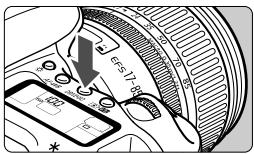
1 Appuyez sur la touche < DRIVE-ISO>. (6)
La sensibilité ISO actuelle apparait sur l'écran LCD.
- En mode Zone élémentaire, « Auto » apparait sur l'écran LCD.
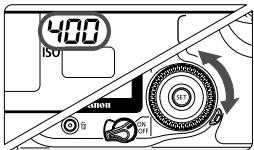
Réglage de la sensibilité ISO
- Tout en regardant l'écran LCD supérieur, tournez la molette < >.

- Lorsque les sensibilities ISO et les températures ambantes sont élevées, les images renferment davantage de bruit.
- Des températures élevées, des sensibilités ISO importantes ou de longues expositions peuvent entrainer des couleurs irrégulières dans l'image.
WB Réglage de la balance des blancs
Normalement, le réglage <AWB> définit automatiquement la balance des blancs optime. Si vous ne parvenez pas à Obtener des couleurs naturelles avec <AWB> , vous pouvez définir la balance manuellement en fonction de la source d'éclairage. En modes Zone élémentaire, <AWB> est défini automatiquement.
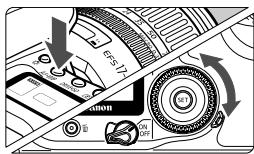
1 Appuyez sur la touche < AF-WB>. (6)
2 Sélectionnez le réglage de la balance des blancs.
- Tout en regardant l'écran LCD supérieur, tournez la molette < 心> .
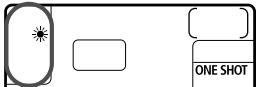
| Affichage | Mode | Température de couleur (approx., en K) |
| AWB | Auto | 3 000 - 7 000 |
| Lumière du jour | 5 200 | |
| Ombre | 7 000 | |
| Nuageux, crépuscule, coucher de soleil | 6 000 | |
| Tungstène | 3 200 | |
| Eclairage fluorescent blanc | 4 000 | |
| Flash | 6 000 | |
| Personnalisé* | 2 000 - 10 000 | |
| K Température de couleur | 2 800 - 10 000 | |
- Définissez manuelle la balance des blancs optimale en fonction de la source d'éclairage. (p. 51)
A propos de la balance des blancs
Les trois couleurs primaires RVB (rouge, vert, bleu) sont presentses dans toute source lumineuse, en proportions différentes selon la température de couleur. Lorsque la température de couleur est élevé, il y a davantage de bleu, et si la température de couleur est BASSE, il y a davantage de rouge. Pour l'oeil humain, un objet blanc semble blancquel que soit le type d'éclairage. Avec un apparéil photo numérique, la température de couleur peut être réglier avec le logiciel de sorte que les couleurs de l'image parasaisent plus naturelles. La couleur blanche du sujeit sert de référence pour régler les autres couleurs. L' apparéil photo < AWB> utilise le capteur CMOS pour régler automatiquement la balance des blancs.
Avec la balance des blancs personnalisé, vous photographiez un objet blanc qui vous servira de référence pour le réglage de la balance des blancs. En sélectionnant cette image, vous importez ses données de balance des blancs pour effectuer le réglage de la balance des blancs.
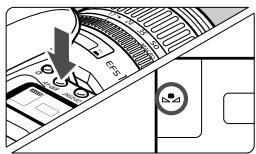
1 Appuyez sur la touche < AF-WB>. (6)
2 Sélectionnez la balance des blancs personnalisé.
- Regardez l'écran LCD et tournez la molette < 口> pour sélectionner < 口> .
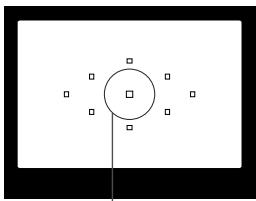
Mesure selective
Photographiez un objet blanc.
L'objet complètement blanc doit replir le cercle de mesure sélective.
- Positionné le sélecteur de mode autofocus sur , puis effectué la mise au point manuellement. (p. 70)
- Sélectionnez un réglage de la balance des blancs. (p. 50)
Photographiez I'objet blanc avec une exposition courte.

4 Sélectionnez [B. blanc man.].
- Tournez la molette < �> pour selectionner [B. blanc man.], puis appuyez sur < SET> .
L'écran permettant de définir une balance des blancs personnalisé apparait.
![CANON EOS 208 - Sélectionnez [B. blanc man.]. - 1](/content/2024/12/310081/images/4791c2bc00f280f5d91fad0a14cc21469c24a45b002ad4af9a4a254f8c66f5ac.jpg)
5 Sélectionnez l'image.
- Tournez la molette < ©> pour sélectionner l'image capturée à l'étape 3, puis appuyez sur < SET> .
Les données de balance des blancs de l'image sont importées. Le menu réapparait.

- Si l'image obtiene à l'étape 3 est sous-exposée ou surexposée, la balance des blancs ne sera pas correcte.
- Si une image a été prise alors que le paramètre de traitement était défini sur [N et B] (p. 59), elle ne pourrait pas être sélectionnée à l' étape 5.

Pour obtenir une balance des blancs plus précise, utilisez une carte de gris de 18% (disponible à l'achat) au lieu d'un objet blanc.
Vou puez définir numérique la température de couleur de la balance des blancs.
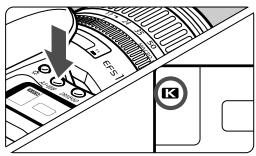
1 2
Appuyez sur la touche < AF· WB> .6
Réglez la température de couleur.
- Regardez l'écran LCD et tournez la molette < 口> pour sélectionner < K> .
3
Sélectionnez [Temp. couleur].
- Tournez la molette < ©> pour sélectionner [Temp. couleur], puis appuyez sur < SET> .
![CANON EOS 208 - Sélectionnez [Temp. couleur]. - 1](/content/2024/12/310081/images/f54c8484188a1bc6a1aeb4ac95dca8a24ece7707ce844a0156d1d1ca8dad2df2.jpg)
4
Réglez la température de couleur.
- Tournez la molette < ©> pour sélectionner la température de couleur souhaïée, puis appuyez sur < SET> .
- La température de couleur est régblable entre 2800 K et 10000 K (par paliers de 100 K).

Lors du réglage de la température de couleur pour une source de lumière artificielle, réglez la correction de la balance des blancs (biais de magenta ou de vert) en fonction de vos besoin.
- Si vous souhaitez régler <K> sur la valeur obtenue à l'aide d'un apparéil de mesure de température de couleur, procédez à des prises de vue de test et réglez le paramètre afin de compenser la différence entre le relevé de température de couleur de l' apparéil de mesure et celui de l' apparéil photo.
Voussouspoucez corriger la tempereature de couleur standard du reglage de la balance des blancs. Le reglage aura le meme effet qu'une conversion de tempereature de couleur ou que I'utilisation d'un filtre de correction.
Chaque couleur peut être corrugée sur neuf niveaux. Les utilisateurs qui ont souvent recours à la conversion de température de couleur ou qui utilisent régulièrement des filtres de correction apprécienceront cette fonction.
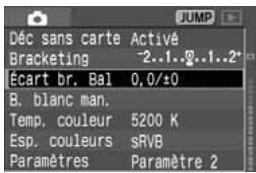
1 Sélectionnez [Écart br. Bal].
- Tournez la molette < ©> pour sélectionner [Écart br. Bal], puis appuyez sur < SET> .
L'écran de correction et de bracketing de la balance des blancs apparait.
![CANON EOS 208 - Sélectionnez [Écart br. Bal]. - 1](/content/2024/12/310081/images/cb016df9be7a13cde2b32614324065bc997f6096cd7560f977419e5b49e66230.jpg)
Correction de la balance des blancs
Utilizez le multicontroleur < < 念 > pour déplacer le «■» sur la direction souhaitee a I'ecran.
B correspond à bleu, A à amber, M à magenta et G à vert. La couleur correspondant à la direction choisis sera corrigée.
- « Écart », dans le coin supérieur droit affiche la direction du biais et le niveau de correction.
Pour annuler la correction de la balance des blancs, utilisez le multicontroleur < _> pour déplacer le « ■ » au centre de sorte que « Écart » indique « 0, 0 »
- Appuyez sur <> pour quitter l'écran de réglage et revenir au menu.

- Lors de la correction de la balance des blancs, apparait dans le viseur et sur l'écran LCD.
- Un niveau de correction bleu/ambre est égal à 5 mires pour un filtre de conversion de température de couleur. (Mired : unité de mesure indiquant la densité d'un filtre de conversion de température de couleur.)
- Vous pouze également régler le bracketing de balance des blancs et la prise de vue bracketing avec la correction de la balance des blancs.
- Si vous tournez la molette < ©> à l' étape 2, le bracketing de la balance des blancs est défini. (p. 54)
Avec une seule prise de vue, trois images possédant une teinte différente peuvent être enregistrées simultanément. Selon la température de couleur standard du mode de balance des blancs, l'image aura un bracketing avec un biais bleu/ambre ou magenta/vert. Cette opération porte le nom de bracketing de balance des blancs. Le bracketing peut se régler sur ± 3 niveaux par paliers de 1.
1 Réglez la qualité d'enregistrement de l'image sur n'importequel réglage, sauf RAW et RAW+JPEG. (p. 46)
Selectionnez [Écart br. Bal].
- Tournez la molette < ©> pour sélectionner [Écart br. Bal], puis appuyez sur < SET> .
L'écran de correction et de bracketing de la balance des blancs apparait.
![CANON EOS 208 - Selectionnez [Écart br. Bal]. - 1](/content/2024/12/310081/images/d1009b41bc6283d8bc745b16e3cc1c74c2df368d52c0448be7f1dc9e73bda3df.jpg)
![CANON EOS 208 - Selectionnez [Écart br. Bal]. - 2](/content/2024/12/310081/images/9034f36eb08d27f09db3fd8d62e6d99e5bb17cc536db7150d34f4ebbf5add919.jpg)
![CANON EOS 208 - Selectionnez [Écart br. Bal]. - 3](/content/2024/12/310081/images/75f2fbbae67070f99241a3216c876d8be9ab311c1e8f14758f57f5d05339f948.jpg)
Biais B/A ±3 niveaux
![CANON EOS 208 - Selectionnez [Écart br. Bal]. - 4](/content/2024/12/310081/images/b0b9adabd25d696c5e24b953ce01a817ef8f60c0beb18057781fe90564790294.jpg)
Biais M/G (M/V) ±3 niveaux
3 Réglez la valeur du bracketing auto.
- Tournez la molette < 心> pour selectionner la direction du bracketing et son niveau.
Lorsque you tournez la molette < 心 > - «■» à l'écran devient «■■» (3 points). Tourner la molette < 心 > vers la droite permet de régler le bracketing B/A et vers la gauche, le bracketing M/G.
- Réglez le niveau de bracketing pour le biais B/A ou M/G sur un, deux ou trois niveaux, par paliers de 1. (Le niveau de bracketing ne peut pas être réglé à la fois pour le biais B/A et pour le biais M/G.)
« Brack.», sur la droite de l'écran, affiche la direction du bracketing et son niveau.
- Appuyez sur < > pour quitter l'écran de réglage et revenir au menu.
4 Prenez la photo.
Si vous avez definite le bracketing B/A, les trois images seront enregistrées sur la carte CF dans l'ordre suivant: Balance des blancs standard, biais B (bleu) et biais A (ambre). Si vous avez definite le bracketing M/G, l'ordre sera le suivant: balance des blancs standard, biais M (magenta) et biais G (vert).
Le mode d'acquisition en cours (p. 72) est utilisé pour la prise de vue.
Annulation du bracketing auto de la balance des blancs
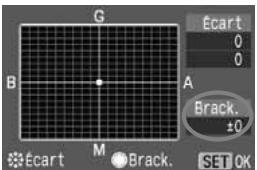
A l'été 3, définissez « Brack. » sur « ± 0 » (« ■ ■ ■ » doit dévelopir « ■ » (1 point)).

- Le bracketing de la balance des blancs ne fonctionne pas si la qualité d'enregistrement de l'image est régée sur RAW ou sur RAW+JPEG.
- Avec le bracketing de la balance des blancs, le nombre d'éclairs maximum lors d'une prise de vue en rafale est de 6.

- Lorsque le bracketing de la balance des blancs est défini, l'icone de la balance des blancs clignote sur l'écran LCD et le nombre de prises de vue restantes diminue à environ 1/3.
- Comme trois images sont enregistrées par prise de vue dans ce mode, la carte CF met plus de temps à enregistrer cette dernière.
- Vous pouze également régler la correction de la balance des blancs et la prise de vue bracketing avec le bracketing de la balance des blancs. Si vous reglez la prise de vue bracketing sur le bracketing de la balance des blancs, un total de neuf images sont enregistrées par prise de vue.
- « Brack. » signifie bracketing.
L'espace couleurs correspond à la variété des couleurs reproductibles. Avec cet apparéil, vous pouvez définir l'espace couleurs des images capturées sur sRVB ou Adobe RVB. Pour les images normales, sRVB est recommendé. En modes Zone élémentaire, sRVB est automatiquement définir.
1 Sélectionnez [Esp. couleurs].
- Tournez la molette < 口> pour sélectionner [Esp. couleurs], puis appuyez sur < SE> .
![CANON EOS 208 - Sélectionnez [Esp. couleurs]. - 1](/content/2024/12/310081/images/00b5a9aa8a318225588777bf4006934891b53d0742b4978d91f41097bd080ea3.jpg)
2 Définissez l'espace couleurs souhaité.
- Tournez la molette < ○> pour sélectionner [sRVB] ou [Adobe RVB], puis appuyez sur < SET> .
A propos de Adobe RVB
Ce réglage est principalement utilisé pour l'impression commerciale et d'autres applications industrielles. Ce réglage n'est pas recommandé si vous ne connaissiez pas le traitement de l'image, Adobe RVB et le système de format de fichiers propriété Design rule for Camera File 2.0 (ou Exif 2.21).
Comme l'image apparait très adoucie sur les ordinateurs et imprimantes sRVB non compatibles avec le système Design rule for Camera File System 2.0 (Exif 2.21), son traitement logiciel est nécessaire.

- Si l'image est capturée avec un espace couleurs définis sur Adobe RVB, le nom du fichier commence par « MG » (le premier caractère est un trait de soulignement).
- Le profil ICC n'est pas ajouté. Le profil ICC est décrit dans le « Mode d'emploi du logiciel EOS 20D »
L'imag que vous capturez peut etre traitee pour paraitre plus vivet plus nette, ou plus adoucie. Les parametes de tratement neuent etre definis en fonction des reglages Parametre 1 ou Parametre 2 ou sur Reglage 1, 2 ou 3 que vous definiresse vous-meme. Vous pouvez etglement chosesir monochrome. En modes Zone elementaire, Parametre 1 est automatquement defini.
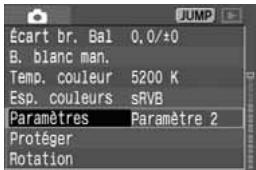
1 Sélectionnez [Paramètres].
- Tournez la molette < 心> pour selectionner [Parametes], puis appuyez sur < SET> .
L'écran permettant de définir les paramètres de traitement apparaît.
2 Appuyez sur < >
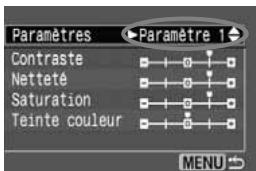
3 Sélectionnez le paramètre désiré.
- Tournez la molette < 心> pour sélectionner le paramètre souhaité, puis appuyez sur < SEY> .
- Appuyez sur la touche
A propos des paramètres de traitement
| Paramètre | Description |
| Paramètre 1 | L'image parait plus vivo et plus nette. En modes Zone élémentaire, toutes les images sont traitées de cette manière. |
| Paramètre 2 | Par rapport au Paramètre 1, les couleurs sont plus adoucies etARAISSENT PLUS NATURELLE. |
| Réglage 1, 2, 3 | Vous pouvez définir et enregistrer les réglages suivants : [Contraste], [Netteté], [Saturation] et [Teinte couleur]. (p.60) |
| N et B | Vous pouvez capturer des images en noir et blanc. |

- [Paramètre 1] définit le contraste, la nettoyé et la saturation des couleurs par paliers de +1. [Paramètre 2] définit tous les réglages sur « 0 »
- En modes Zone de création, [Paramètre 2] est défini par défaut.
L'imag que vous capturez peut etre traitée automatiquement par l'appareil photo, conformement aux parametes definis (cinq parametes proposés pour [Contraste], [Netteté], [Saturation] et [Teinte couleur]).Vos pouvez enregister jusqu'à trois yeux de parametes de traitement.
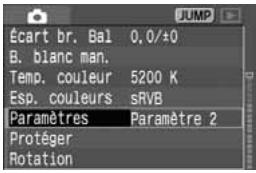
1 Sélectionnez [Paramètres].
- Tournez la molette < 品> pour sélectionner [Paramètres], puis appuyez sur < 设> .
L'écran permettant de définir les paramètres de traitement apparaît.
2 Appuyez sur < >
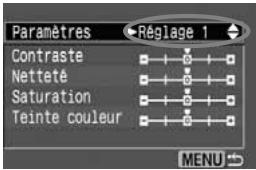
3 Sélectionnez le numéro du réglage.
- Tournez la molette < > pour sélectionner [Réglage 1], [Réglage 2] ou [Réglage 3], puis appuyez sur < > .
- Les régliages par défaut de [Réglage 1], [Réglage 2] et [Réglage 3] ont tous la valeur [0] (Standard).
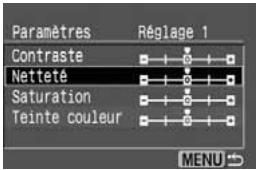
4 Sélectionnez l'élement à régler
- Tournez la molette < 心> pour selectionner I'elément du menu, puis appuyez sur < SE> .
| Paramètre | Moins | Plus |
| Contraste | Faible contraste | Contraste élevé |
| Nettété | Contours moins nets | Contours nets |
| Saturation | Faible saturation | Saturation élevé |
| Teinte couleur | Ton chair rougeâtre | Ton chair jaunâtre |
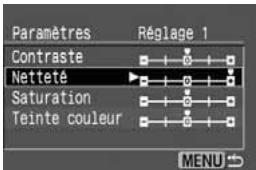
5 Définissez le réglage désiré.
- Tournez la molette < ©> pour sélectionner l'effet souhaité, puis appuyez sur < SET> .
- Appuyez sur la touche
Prise de vue en noir et blanc
Lorsque vous capturez des images et que le paramètre de traitement est défini sur Monochrome, l'appareil photoTRAITE et enregistre les images en noir et blanc sur la carte CF.
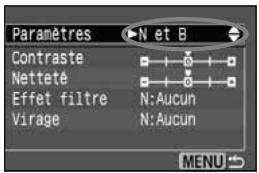
1 Sélectionnez [N et B].
A l'etape 3, page 58, selectionnez [N et B], puis appuyez sur < E T> .
![CANON EOS 208 - Sélectionnez [N et B]. - 1](/content/2024/12/310081/images/e5f708d9f4b9bee858ab2441127d34ddd51d810c642de6beaf9645ae941dae1f.jpg)
Sélectionnez l'élement à régler
- Tournez la molette < 心> pour selectionner l'élément du menu, puis appuyez sur < SE> .
- Les réglages pour [Contraste] et [Nettété] sont identiques à ceux du tableau de l'étape 4, page 58.
Pour plus d'informations sur [Effet filtrer] et [Virage], reportez-vous à la page 60.
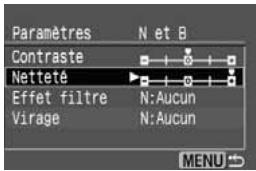
3 Définisse le réglage désiré.
- Tournez la molette < 心> pour sélectionner l'effet souhaité, puis appuyez sur < 心> .
- Appuyez sur la touche

Pour que les images en noir et blanc aient un effet naturel, réglez la balance des blancs de façon ajustée.
- Les images JPEG capturées avec un paramètre définir sur [N et B] ne peuvent pas être converties en couleurs quels que soit le logiciel utilisé.
Effet filtré
Avec les images numériques, vous pouvez obtenir le même effet que si vous utilisiez des filtres avec un film noir et blanc. Une couleur peut être avivée en utilisant un contrôle ayant une couleur similaire, voir identique. Dans le même temps, les couleurs complémentaires seront plus foncées.
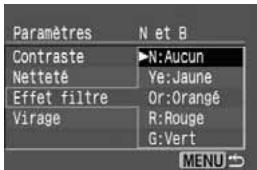
| Filtre | Exemple d'effet |
| N: Aucun | Image noir et blanc normale sans effet de filtre. |
| Ye: Jaune | Le ciel bleu apparait plus naturel et les nuages blancs plus nets. |
| Or: Orangé | Le ciel bleu semble légèrement plus foncé. Le coucher de soleil paraît plus brillant. |
| R: Rouge | Le ciel bleu semble assez nombre. Les feuilles d'autonne apparaisent plus vives et plus nettes. |
| G: Vert | Les teints de peau et les lèvres sont plus nets. Les feuilles des arbres apparaisent plus vives et plus nettes. |

Définir le [Contraste] sur le signe plus accentue l'effet du filtré.
Virage
Lorsque le virage des couleurs est défini, il s'applique à l'image noir et blanc capturée, avant son enregistrement sur la carte CF. Le virage peut permettre de rendre l'imagevrément spectaculaire.
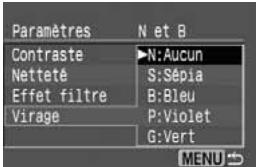
Les réglages suivants peuvent être définis : [N:Aucun] [S:Sépia] [B:Bleu] [P:Violet] [G:Vert]
Le nombre du fichier s'apparente au nombre des photos sur un film. Il existe deux méthodes de numérotation des fischiers : [Continue] et [Réinit. Auto]. Les photos que vous prenez reçoivent automatiquement un nombre de fichier compris entre 0001 et 9999 et sont enregistrées dans un dossier (cré automatiquement) pouvantContaining jusqu'à 100 images.
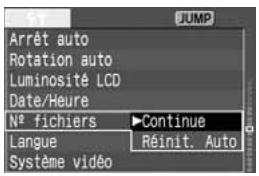
1 Sélectionnez [N' fichiers].
- Tournez la molette < 心> pour sélectionner [T N° fichiers], puis appuyez sur < SET> .
2 Sélectionnéz la méthode de numérotation des fichiers.
- Tournez la molette <心> pour sélectionner [Continue] ou [Réinit. Auto], puis appuyez sur <心> .
Continue
La numérotation des fischiers se poursuit en respectant l'ordre, même si vous remplacez la carte CF. Il ne peut donc y avoir de doublons de numéro de fichier pour plusieurs images et la gestion des images à l'aide d'un ordinateur est facilitée.
Réinit. Auto
Chaque fais que vous remplacez la carte CF, la numérotable des fischiers est réinitialisée au numéro du premier fjichier (XXX-0001). comme la numérotable des fischiers commence à 0001 sur chaque carte CF, vous pouvez organiser les images par carte CF.
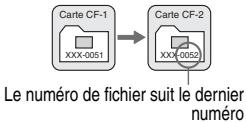
Numération de fichier après remplacement de la carte CF
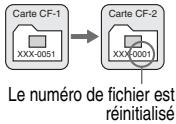
Numérotable de fichier après remplacement de la carte CF

Si le dossier No 999 est créé, [Nombre dossiers sature] s'affiche sur le moniteur LCD. Ensuite si le fjichier No. 9999 est créé, « Err CF »s'affiche sur l'écran LCD et dans le viseur. Remplacez la carte CF par une nouvelle.

Pour les images JPEG et RAW, le nom du filchier commence par « IMG_ ». Les images JPEG ont l'extension «.JPG » et les images RAW « .CR2 »
INFO. Vérification des réglages de l'appareil photo
Lorsque vous étés prét à prendre une photo, appuyez sur la touche pour afficher les réglages actuels sur le moniteur LCD.
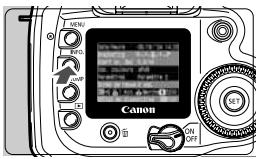
Affichez les réglages de l'appareil photo.
- Appuyez sur la touche .>
Les réglages actuels apparaissent sur le moniteur LCD.
Pour eteindre le moniteur LCD, appuyez a nouveau sur la touche INFO.>
Ecran de réglages de l'appareil photo
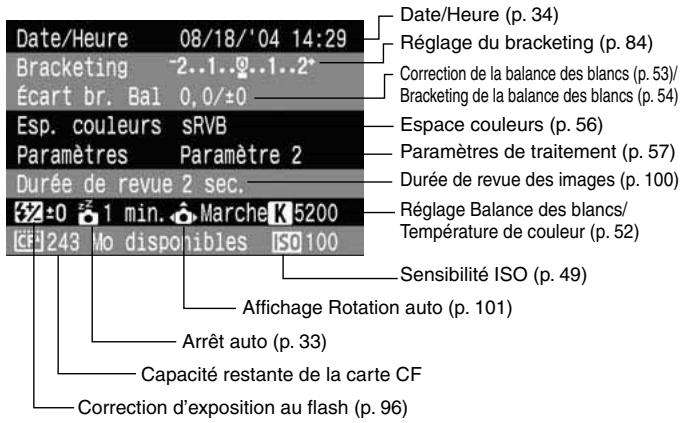

Pour plus d'informations sur les données d'image pendant la lecture, reportez-vous à la section « Affichage des informations de prise de vue » (p. 104).
#
Réglage des modes autofocus, de mesure et d'acquisition
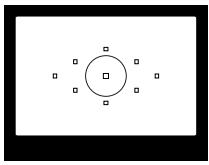
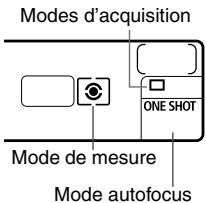
Le viseur compte neuf collimateurs autofocus. En sélectionnant un collmateur autofocus ajust, vous pouvez réaliser une prise de vue avec autofocus tout en cadrant le suje t'a votre guise. Vous pouze également sélectionner le mode autofocus en fonction du suje ou de l'effect recherche. Effectuez une sélection parmi les options disponibles: mesure évaluative, mesure selective et mesure intégrale à prédominance centrale. Les modes d'acquisition vue par vue, en rafale et retardateur sont disponibles. Sélectionnez le mode de mesure en fonction du suje et de l'effect recherche.
- L'astérisque ★ à droite du titre de la page indique que la fonction correspondante est uniquement disponible en modes Zone de création (P, Tv, Av, M, A-DEP).
- En modes Zone élémentaire, le mode autofocus, le collmateur autofocus, le mode de mesure et le mode d'acquisition sont automatiquement définis.
AF Sélection du mode autofocus
Le mode autofocus est la méthode de mise au point automatique. Vous disposez de trois modes autofocus. L'autofocus One-shot est idéal pour les sujets immobiles et l'autofocus Servo-Ai pour les sujets en mouvement. L'autofocus avec mise au point Al bascule automatiquement du mode autofocus One-shot au mode autofocus Servo-Ai si le sujet immobile commence à bouger. En modes Zone élémentaire, le mode autofocus optimal est définir automatiquement.
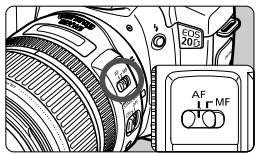
1 Positionnez le sélecteur de mode de mise au point de l'objet sur <AF> .
2 Positionnez la molette de selection des modes sur un mode Zone de creation.
3 Appuyez sur la touche < AF· WB > . (6)
3 Appuyez sur la touche < AF-WB>. (6)
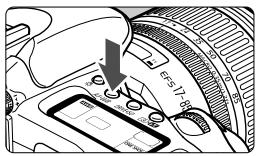
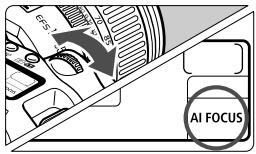
4 Sélectionnéz le mode autofocus.
- Tout en regardant l'écran LCD, tournez la molette < 1212 > ONE SHOT: Autofocus One-Shot AI FOCUS: Autofocus avec mise au point Al AI SERVO: Autofocus servo-Ai

Si un multiplicateur (en option) est installé et que la valeur d'ouverture maximale de l'objet est de f/5,6 ou inférieure, l'autofocus ne fonctionnera pas. Pour plus d'informations, reportez-vous aux instructions sur le multiplicateur.

AF signifie autofocus. MF signifie manuelle.
Mode autofocus One-shot pour les sujets immobiles
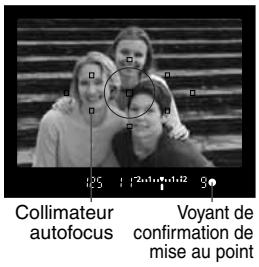
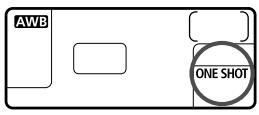
Enoncez le bouton de prise de vue à mi-course pour activer l'autofocus et effectuer la mise au point.
Le collmateur autofocus sur lequel s'effectue la mise au point clignote brievement. Au même moment, levoyant de confirmation de mise au point s'affiche < > dans le viseur.
En mesure évaluative, le réglage de l'exposition (vitesse d'obturation et valeur d'ouverture) se règle une fois la mise au point effectué. L'exposition et la mise au point sont mémorisées tant que le bouton de prise de vue est maintainu enforcé à mi-course. (p. 69) Vous pouvez ensuite recadrer l'image tout en conservant le réglage d'exposition et de mise au point.

Si vous ne parveaux pas à effectuer la mise au point, levoyant de confirmation de mise au point < > clignote dans le viseur. Dans ce cas, vous ne pouvrez pres tremé la photo, même si vous appuyez à fond sur le bouton de prise de vue. Recadrez l'image et essayez à nouveau d'effectuer la mise au point. Reportez-vous également à la section « Si I'autofocus ne fonctionne pas (mise au point manuelle) » (p. 70).
Autofocus Servo-Ai pour les sujets en mouvement
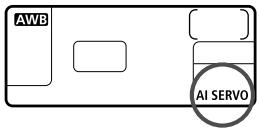
L'appareil effectue la mise au point tout le temps que vous maintainez le bouton de prise de vue enforcé à mi-course.
- Ce mode autofocus convient pour les sujets dont la distance de mise au point rouge constamment.
Avec l'autofocus prédictif*, l'appareil peut également suivre un sujet qui s'approche ou qui s'éloigne.
L'exposition se regle lorsqu'vous prenez la photo.

En mode Zone de création ( excepté), le signal sonore ne retentit pas, et ce même lorsque la mise au point est effectué. En même temps, levoyant de confirmation de mise au point <●> du viseur ne s'allume pas.
* A propos de l'autofocus prédictif
Si le sujet s'approche ou s'éloigne de l'appareil à une vitesse constante, l'appareil le suit et il prédict la distance de mise au point juste avant l'exposition. Ceci permet d'obtenir la bonne mise au point au moment de l'exposition.
- Si la sélection du collmateur autopocus est automatique, l'appareil effectue tout d'abord la mise au point à l'aide du collmateur central. Lors de la mise au point, si le sujet s'éloigne du collmateur, le suivi de la mise au point se poursuit jusqu'à ce que le sujet soit recouvert par un autre collmateur.
- Si la sélection du collmateur autofocus est manuelle, le collmateur autofocus sélectionné effectue le suivi de la mise au point du sujet.
Autofocus avec mise au point Al pour la sélection automatique du mode autofocus
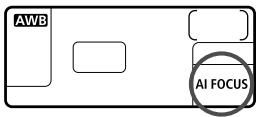
Le mode autofocus avec mise au point AI bascule automatiquement de l'autofocus One-shot au mode autofocus Servo-Ai si le sujet immobile commence a bouger. Une fois la mise au point effectuée sur le sujet en mode autofocus One-shot, si le sujet commence a bouger, l'appareil détecte le mouvement et bascule automatiquement en mode autofocus Servo-Ai.

Lorsque la mise au point est effectuée en mode autofocus avec mise au point Al et que le mode Servo-Ai est actif, un léger signal sonore retentit. Levoyant de confirmation de mise au point < > du viseur ne s'allume pas.
Sélection du collmateur autofocus
Le collimateur autofocus est utilisé pour la mise au point. Le collimateur peut être sélectionné automatiquement par l'appareil photo ou manuellement. La sélection automatique du collimateur autofocus est définie en modes Zone élémentaire et . En modes , vous pouvez basculer de la sélection automatique du collimateur autofocus à la sélection manuelle.
Sélection automatique du collmateur autofocus
L'appareil sélectionne automatiquement le collmateur autofocus en fonction des conditions de prise de vue. Tous les collmateurs autofocus du viseur s'allument en rouge.
Sélection manuelle du collmateur autofocus
Vous pouvez sélectionner manuellement un des neuf collimateurs autofocus. Cela est préféable lorsque vous souhaitez effectuer la mise au point sur un sujet particulier ou effectuer une mise au point rapidement tout en cadrant une photo.
Sélection à l'aide du multicontrotleur
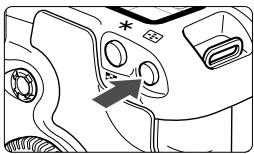
1 Appuyez sur la touche < 2 >.6
Le collmateur autofocus selectionné s'affiche dans le viseur et sur l'écran LCD.
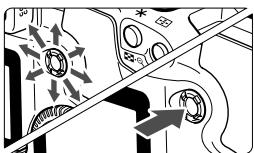
Sélectionnéz le collmateur autofocus.
Utilisez le multicontrolleur < < 0 > tout en regardant dans le viseur ou sur I'ecran LCD.
Le collmateur autofocus correspondant à la direction que vous indiquez à l'aide du multicontrolleur < 1212 > est sélectionné.
Si you appuyez sur le multicontroleur < _ le collmateur autofocus central est selectionné.
- Si vous dirigez le multicontrotleur < > dans la même direction que le collimateur autofocus déjà sélectionné, tous les collimateurs autofocus s'allument et la sélection automatique du collimateur autofocus s'active.
Sélection à l'aide de la molette
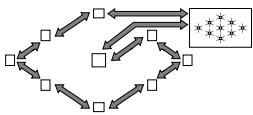
- Appuyez sur <> et tournez la molette <山> ou <> .
Lorsque you tournez la molette, la sélection s'effectue en boucle, comme l'indique la représentation de gauche.

Lorsque you regardez l'écran LCD afin de selectionner le collimateur autofocus, tenez compte des informations suivantes : Sélection automatique [ ] , au centre [ ] , à droite [ ] en haut [ ]
- Si vous n'arrivez pas àmettre le sujeet au point avec le faisceau d'assistance autofocus d'un flash Speedlite dédié EOS, Sélectionnéz le collmateur autofocus central.
Faisceau d'assistance autofocus avec le flash intégré
Dans des conditions d'éclairage faible, le flash intégré déclenché une brève rafale de flashes lorsque vous enforcez le bouton de prise de vue à mi-course. Cela permet d'illuminer le sujet afin de faciliter la mise au point automatique.

- En modes <> <空> <空> , le faisceau d'assistance auxiliaire autofocus ne s'allume pas.
Le faisceau d'assistance autofocus intégré est efficace jusqu'à 4 mètres (13,2 pieds) environ.
- En modes Zone de création, lorsque le flash intégré est sorti à l'aide de la touche < 12> , le faisceau d'assistance auxiliaire autofocus peut être émis si nécessaire.
Valeur d'ouverture maximale de l'objet et sensibilité autofocus
Le EOS 20D est capable d'obtenir une haute précision d'autofocus avec des objectifs dont l'ouverture maximale est de f/2,8 ou supérieure.
Avec des objectifs dont l'ouverture maximale est de f/2,8 ou supérieure
Avec le collmateur autofocus central, il est possible d'obtenir une mise au point automatique en croix, haute precision, sensible à la fois aux lignes verticales et aux lignes horizontales. Par ce procédé, la détction des lignes verticales est deux fois plus sensible que la détction des lignes horizontales. Les huit collmateurs autofocus restants sont sensibles aux lignes horizontales ou verticales.
Avec des objectifs dont l'ouverture maximale est supérieure à f/5,6
Le collmateur autofocus central est un capteur autofocus en croix. Les huit collimateurs autofocus restants sont sensibles aux lignes horizontales ou verticales.
Mise au point d'un sujet décentré
Une fois la mise au point effectuée, vous pouvez la verrouiller sur un sujet et recadrer l'image. C'est ce que l'on appelle le « verrouillage de la mise au point ». Le verrouillage de mise au point fonctionné uniquement en mode autofocus One-shot.
1 Positionnez la molette de selection des modes sur un mode Zone de creation.
Sélectionnez le collmateur autofocus désiré.
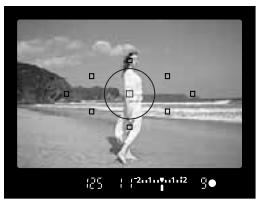
3 Effectuez la mise au point.
- Positionnez le collmateur autofocus sur le sujet et enforcez le bouton de prise de vue à mi-course.
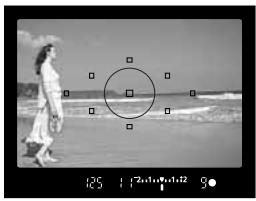
4 Maintenez le doigt sur le bouton de prise de vue enforcé à mi-course et recadrez l'image.
5 Prenez la photo.

Si le mode autofocus est défini sur le mode autofocus Servo-Ai (ou avec mise au point Al défini sur le mode Servo), le verrouillage de la mise au point ne fonctionne pas.

Le verrouillage de la mise au point est également possible en modes Zone élémentaire (sauf < ). Dans ce cas, commencez à l'etape 3.
Si l'autofocus ne fonctionne pas (mise au point manuelle)
L'autofocus peut ne pas effectuer la mise au point (levoyant de confirmation de mise au point < > clignote) avec les sujets suivants:
Sujets sur lesquels il est difficile d'effectuer la mise au point
(a) Sujets faiblement contrastés
Example: ciel bleu, murs de couleur unie, etc.
(b) Sujets insuffisamment éclaires.
(c) Sujets en contre-jour violent et avec forte réflexion
Exemple : voiture avec une carrosserie à fort pouvoir réfléchissant, etc.
(d) Sujets en partie masqués et éloignés
Exemple: animaux en cage, etc.
(e) Motifs répetitifs
Exemple : fenêtres d'immeuble, claviers d'ordinateur, etc.
Dans ce cas, procedez de la maniere suivante :
(1) Effectuez la mise au point sur un objet situé à la même distance et mémorisez la mise au point avant de recadrer l'image.
(2) Positionnez le sélecteur de mise au point de l'objet sur et faites la mise au point manuellement.
Mise au point manuelle
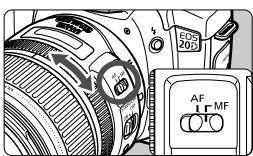
Bagu de mise au point
1 2
Positionnez le sélecteur de mode de mise au point de l'objet sur .
Effectuez la mise au point.
- Tournez la bague de mise au point de l'objet jusqu'à ce que le sujet soit net.

Si vous enforcez le bouton de prise de vue à mi-course pendant la mise au point manuelle, le collmateur autofocus actif et le voyant de confirmation de mise au point < > du viseur s'allument une fois la mise au point effectuee.
Sélection du mode de mesure
L'appareil possède trois modes de mesure : évaluative, sélective et intégrale à prédominance centrale. En modes Zone élémentaire, la mesure évaluative est définie automatiquement.
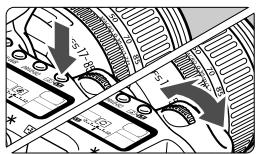
1 Appuyez sur la touche < 6
Sélectionnez un mode de mesure.
- Tout en regardant l'écran LCD, tournez la molette < 30^ C> .
: Mesure évaluative
: Mesure selective
[]: Mesure intégrale à prédominance centrale
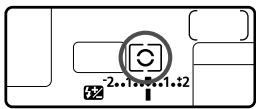
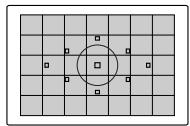
Mesure évaluative
Il s'agit du mode de mesure standard de l'appareil photo, adapté à la plupart des sujets, même à contre-jour. L'appareil règle l'exposition après avoir déetecté l'emplacement du sujet, la luminosité, l'arrière-plan, l'éclairage avant et arrêté, etc.
- En mode autofocus manuel, la mesure évaluative est centrée sur le collimateur autofocus central.
Si la luminosité du sujet et le contre-jour différent grandement (fort contre-jour ou lampe spot), utilisez plutôt la mesure sélective2.
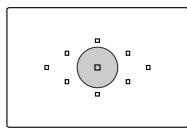
Mesure selective
Choisissez ce mode lorsqu'arrière-plan est beaucoup plus éclairé que le sujet (contre-jour, etc.). La mesure sélective couvre environ 9% du visueur, en son centre. La zone couverte par la mesure sélective est illustrée à gauche.
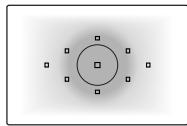
Mesure intégrale à prédominance centrale
Cette mesure est pondérée au centre, puis la moyenne est calculée pour l'ensemble de la scène.
Vous pouvezCHOISIR les modes d'acquisition vue par vue et en rafale. En modes Zone elementaire, le mode d'acquisition optimal est defini automatiqueement.
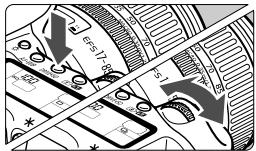
1
Appuyez sur la touche < DRIVE · ISO > . (6)
2
Selectionnez le mode d'acquisition.
- Tout en regardant l'écran LCD, tournez la molette < _m^20 >.
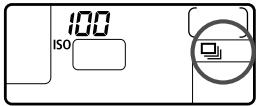
□:Vue par vue
Lorsque you appuyez à fond sur le bouton de prise de vue, une seule photo est prise.
: Prise de vue en rafale
(5 images par sec. max.)
Lorsque you appuyez à fond sur le bouton de prise de vue, les photos sont prises en rafale.
:Utilisation du retardateur (p.44)

- Pendant une prise de vue en rafale, les images sont d'abord enregistrées dans la mémoire interne de l'appareil photo, puis transférées vers la carte CF. Lorsque la mémoire interne est saturaé
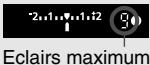
pendant la prise de vue en rafale, le message « buSY » apparait sur l'écran LCD et dans le viseur. Il est alors impossible de prendre de nouvelles photos. Au fur et à mesure que les images enregistrées sont transférées vers la carte CF, vous pouze de nouveau prendre des photos. Appuyez sur le bouton de prise de vue à mi-course pour vérifier, dans le coin inférieur droit du viseur, le nombre d'éclairs maximum lors d'une prise de vue en rafale.
- Lorsque « FuLL CF » apparait dans le viseur et sur l'écran LCD, remplacez la carte CF quand levoyant d'accès cesse de clignoter.
- Lorsque le niveau de la batterie est faible, le nombre de prise de vue en rafale possible est légèrement inférieur.
5
Opérations évoluées
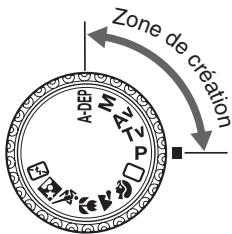
En modes Zone de creation,
vous pouvez définir la vitesse
d'obturation ou la valeur
d'ouverture désirées pour
obtenir le résultat souhaité.
Vous avez le contrôle de votre
appareil photo.
L'astérisque ★ à droite du titre de la page indique que la fonction correspondante est uniquement disponible en modes Zone de création (P, Tv, Av, M, A-DEP).
- Lorsque you appuyez sur le bouton de prise de vue à mi-course et que vous le relâchez, les informations prsentes sur l'écran LCD et dans le viseur restent affichées pendant environ 4 secondes (♂4).
Pour connaître les réglages possibles en modes Zone de création, reportez-vous à la section « tableau des fonctions disponibles » (p. 148).
PProgramme AE
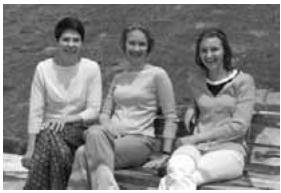
Comme le mode < > (Automatism total), ce mode est un mode de prise de vue universel. L'appareil détermine automatiquement la vitesse d'obturation et la valeur d'ouverture adaptées à la luminosité du sujet. Ce mode est appelé « Programme d'exposition automatique ».
* < P> signifie programme
* AE signifie Exposition automatique
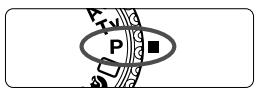
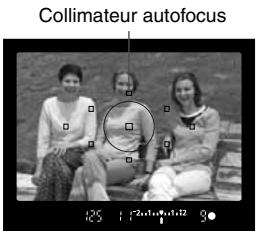
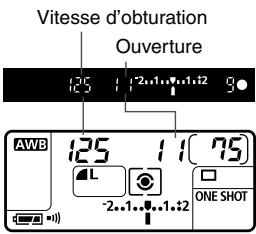
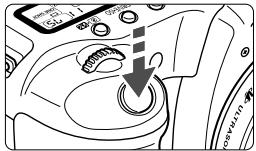
1 Positionnez la molette de selection des modes sur <P> .
Effectuez la mise au point.
- Regardez dans le viseur et placez un collmateur autofocus sur le sujet. Ensuite, enforcez le bouton de prise de vue à mi-course.
3 Vérifiez l'affichage.
La vitesse d'obturation et la valeur d'ouverture sont calculées automatiquement par l'appareil qui les affiche dans le viseur et sur l'écran LCD.
- Une exposition correcte sera obtenu à condition que la vitesse d'obturation et la valeur d'ouverture ne clignotent pas.
4 Prenez la photo.
- Cadrez la vue et appuyez à fond sur le bouton de prise de vue.

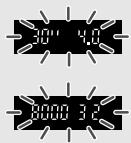
- Si le message « 30 » et la valeur d'ouverture maximale clignotent, la photo sera sous-exposée. Augmentez la sensibilité ISO ou utilisez un flash.
- Si le message « 8000 » et la valeur d'ouverture maximale clignotent, la photo sera surexposee. Réduisez la sensibilité ISO ou utilisez un filtre gris neutre (ND) (en option) pour réduire la quantité de lumière qui pènètre dans l'objet.

Différences entre < P> et < > (Automatisme total)
- Dans ces deux modes, vous pouvez modifier librement la combinaison vitesse d'obturation/valueur d'ouverture (programme) définie automatiquelement.
- En mode <P> , vous pouvez définir ou utiliser les fonctions ci-dessous. Ce qui n'est pas possible en mode <> .
Paramètres de prise de vue
- Sélection du mode autofocus
- Sélection du collimateur autofocus
- Sélection du mode d'acquisition
- Sélection du mode de mesure
Décalage de programme
Correction d'exposition
- Bracketing automatique
- Mémorisation d'exposition avec la touche < ※ >
- Contrôle de profondeur de champ
- Réinitialiser tous réglages
- Fonct. personalisées (C. Fn)
- Réinitialiser toutes fonct.
Nettoy. capteur
Réglages du flash (intégré)
- Flash allume/éteint
- Mémorisation d'exposition au flash
- Correction d'exposition au flash
Réglages du flash (Speedlite EX)
- Flash manuel/stroboscopique
Synchronisation a grande vitesse (flash FP)
- Mémorisation d'exposition au flash
- Contrôle du taux de flash
- Correction d'exposition au flash
- Bracketing d'exposition au flash
Synch. deuxieme ridesau
- Fonction éclairage pilote du flash
Paramètres d'enregistrement des images
- Sélection RAW et RAW+JPEG
Sensibilité ISO
- Sélection de la balance des blancs
- Sélection de la balance des blancs personnalisée
Correction de la balance des blancs
- Bracketing de la balance des blancs
Réglage de la température de couleur
- Sélection de l'espace couleurs
- Définition du paramètre de traitement
Décalage de programme
Le mode Programme d'exposition automatique vous permet de changer librement la combinaison de vitesse de prise de vue et de valeur d'ouverture (programme) déterminée par l'appareil photo, tout en conservant la même exposition. Ce mode est appelé « Décalage de programme »
Pour ce faire, enforcez le bouton de prise de vue à mi-course, puis tournez la molette <> jusqu'à l'affichage de la vitesse d'obturation ou de la valeur d'ouverture souhaitee.
Le décalage de programme est annulé automatiquement après la capture de l'image.
- Il est impossible de décaler le programme lorsque vous utilisez un flash.
Tv Priorité vitesse
Dans ce mode, vous reglez la vitesse d'obturation et l'appareil déterminé automatiquement la valeur d'ouverture adaptée à la luminosité du sujet. Ce mode est appelé « exposition automatique avec priorité à l'obturation ». Alors qu'une vitesse d'obturation élevée permet de figer le mouvement d'un sujet en déplacement rapide, une faible vitesse d'obturation pourra créé une impression de mouvement en produitant un effet de flou.
^* < Tv> signifie « Time value » (valeur temporelle).
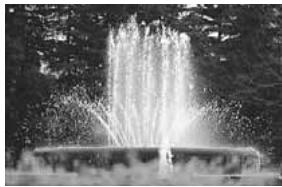
Vitesse d'obturation rapide
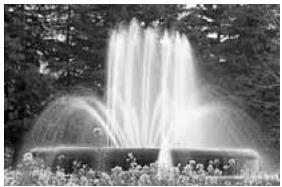
Vitesse d'obturation lente
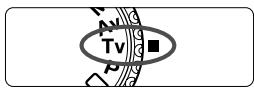
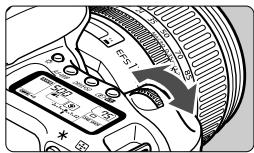
1 Positionnez la molette de sélection des modes sur < Tv>
Réglez la vitesse d'obturation souhaitée.
- Tout en regardant l'écran LCD, tournez la molette < 50% .
La vitesse d'obturation se règle par paliers d'un tiers de valeur.
3 Effectuez la mise au point.
Enonceze le bouton de prise de vue à mi-course.
La valeur d'ouverture est régée automatiquement.
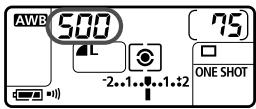
500 4.2...1.1.2 80
4 Verifiez I'affichage du viseur, puis prenez une photo.
Tant que la valeur d'ouverture ne clignote pas, l'exposition est correcte.

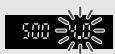
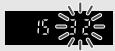
- Si la valeur d'ouverture maximale clignote, la photo sera sous-exposée. Tournez la molette < > pour sélectionner une vitesse d'obturation plus lente jusqu'à ce que la valeur d'ouverture cette de clignoter.
Si la valeur d'ouverture minimale clignote, la photo sera surexposee. Tournez la molette < _B> pour selectionner une vitesse d'obturation plus rapide jusqu'a ce que la valeur d'ouverture cette de clignoter ou réduisez la sensibilité ISO.

Affichage de la vitesse d'obturation
Les vitesses d'obturation comprises entre « 8000 » et « 4 » représentent le dénominateur de la vitesse d'obturation fractionnelle. Par exemple, « 125 » représentée 1/125 de seconde. De même, « 0"6 » représentée 0,6 seconde et « 15"», 15 secondes.
| 8000 | 6400 | 5000 | 4000 | 3200 | 2500 | 2000 | 1600 | 1250 | |
| 1000 | 800 | 640 | 500 | 400 | 320 | 250 | 160 | 125 | 100 |
| 80 | 60 | 50 | 40 | 30 | 25 | 20 | 15 | 13 | 8 |
| 0"4 | 0"5 | 0"6 | 0"8 | 1" | 1"3 | 1"6 | 2" | 2"5 | 3"2 |
| 6" | 8" | 10" | 13" | 15" | 20" | 25" | 30" | | |
Av Priorité ouverture
Dans ce mode, vous reglez la valeur d'ouverture et l'appareil déterminé
automatiquement la vitesse d'obturation en fonction de la luminosité du sujet. Ce mode est appelé « priorité ouverture ». Plus l'ouverture est petite (nombre-f plus grand), plus
la profondeur de champ est grande (plage de mise au point correcte). Plus l'ouverture est grande (name-f plus petit), plus la profondeur de champ est faible.
< Av> signifie « Aperture value » (valeur d'ouverture).
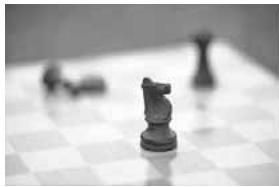
Avec une grande valeur d'ouverture
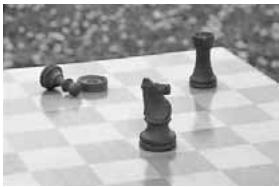
Avec une petite valeur d'ouverture
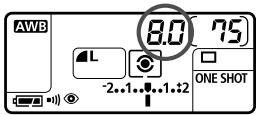

1 Positionnez la molette de sélection des modes sur <Av> .
Réglez la valeur d'ouverture souhaitée.
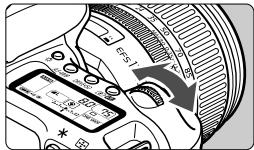
- Tout en regardant l'écran LCD, tournez la molette <
La vitesse d'obturation se règle par paliers d'un tiers de valeur.
Effectuez la mise au point.
- Enforcez le bouton de prise de vue à mi-course.
La vitesse d'obturation est définitie automatiquement.
4 Vérifiez l'affichage du viseur, puis prenez une photo.
Tant que la vitesse d'obturation ne clignote pas, l'exposition est correcte.

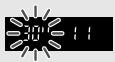
Si la vitesse d'obturation « 30" » clignote, la photo sera sous-exposée. Tournez la molette pour sélectionner une ouverture plus grande (un nombre-f plus petit) jusqu'à ce que le clignotement cette ou définitse une sensibilité ISO plus grande.
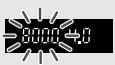
- Si la vitesse d'obturation « 8000 » clignote, la photo sera surexposee. Tournez la molette pour selectionner une ouverture plus petite (un nombre-f plus grand) jusqu'à ce que le clignotement cette ou définissez une sensibilité ISO moins élevée.

Affichage de la valeur d'ouverture
Plus le nombre-f est grand, plus la valeur d'ouverture est petite. La valeur d'ouverture affichée varie selon l'objet. Si aucun objectif n'est fixé à l'appareil photo, « 00 » s'affiche comme valeur d'ouverture.
| 1.0 | 1.1 | 1.2 | 1.4 | 1.6 | 1.8 | 2.0 | 2.2 | 2.5 | 2.8 | 3.2 | 3.5 | 4.0 |
| 4.5 | 5.0 | 5.6 | 6.3 | 7.1 | 8.0 | 9.0 | 10 | 11 | 13 | 14 | 16 | 18 |
| 2.0 | 2.2 | 2.5 | 2.9 | 3.2 | 3.6 | 4.0 | 4.5 | 5.1 | 5.7 | 6.4 | 7.2 | 8.1 |
Contrôle de profondeur de champ
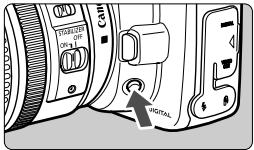
Appuyez sur la touche de contrôle de profondeur de champ pour redescendre à la valeur d'ouverture actuelle. Le diaphragme de l'objet est réglé sur l'ouverture actuelle pour vous permettre de vérifier la zone de nettedé (plage de mise au point correcte) dans le viseur.

- En mode , enforcez le bouton de prise de vue à mi-course pour effectuer la mise au point, puis appuyez sur la touche de contrôle de profondeur de champ tout en maintainant enforcé à mi-course le bouton de prise de vue.
- L'exposition est mémorisée (mémorisation d'exposition) lorsque l'on actionne la touche de contrôle de profondeur de champ.
M Exposition manuelle
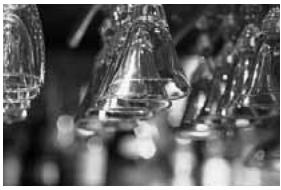
Dans ce mode, vous déterminez la vitesse d'obturation et la valeur d'ouverture selon vos besoins. Pour déterminer l'exposition, référez-vous à l'indicateur de niveau d'exposition du viseur ou utilisez un posemètre externe. Cette méthode est appelée exposition manuelle.
* signifie manuelle.
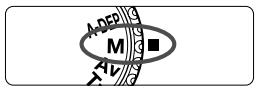
1 Positionnez la molette de selection des modes sur <M> .
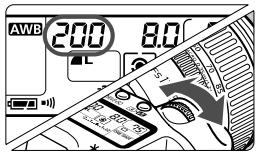
2 Réglez la vitesse d'obturation souhaitée.
- Tout en regardant l'écran LCD, tournez la molette < 80% .
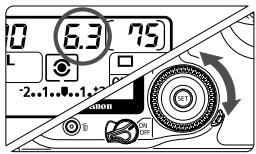
3 Réglez la valeur d'ouverture souhaitée.
- Positionnéz le commutateur < > sur < > et, tout en regardant l'écran LCD, tournez la molette < >.
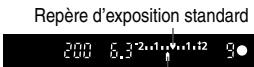
4 Effectuez la mise au point.
- Enonceze le bouton de prise de vue à mi-course.
Le réglage d'exposition apparait dans le viseur et sur l'écran LCD.
- L'icône de niveau d'exposition <>
- vous permet de déterminer dans chaque mesure vous vous écartsz du niveau d'exposition standard.
Repère de niveau d'exposition
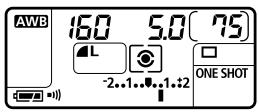
5 Réglez l'exposition.
- Vérifiez le niveau d'exposition, puis définièsez la vitesse d'obturation et la valeur d'ouverture de votrechoix.

: Niveau d'exposition standard.

: Pour régler l'exposition sur le niveau standard, définiSEE une vitesse d'obturation inférieure ou une valeur d'ouverture supérieure.

Pour régler l'exposition sur le niveau standard, définitisser une vitesse d'obturation supérieur ou une valeur d'ouverture inférieure.
6 Prenez la photo.

Si le repère de niveau d'exposition <|> clignote au niveau < ^+2 ou < ^-2 >, cela signifie que le niveau d'exposition dépasse l'exposition standard de ±2 crans.
A-DEP Zone de nettete automatique
Ce mode permet d'obtenir automatiquement une grande zone de nettete entre un suje proche et un suje éloiigné. Il s'avere utilise pour les photos de groupes et les paysages. L'appareil photo utilise les neuf collimateurs autofocus pour détecter le suje le plus proche et celui le plus éloiigné sur lesquels effectuer la mise au point. * signifie « Auto-depth of field » (zone de nettete automatique).
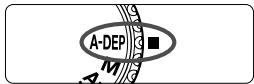
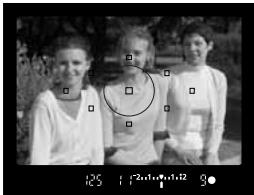
1 Positionnez la molette de selection des modes sur < A DEP>.
Effectuez la mise au point.
- Positionnez le collmateur autofocus sur le sujet et enforcez le bouton de prise de vue à mi-course. (4)
- Tous les sujets couverts par les collimateurs autofocus qui clignotent en rouge sont inclus dans la mise au point.
- Maintenez enforcé le bouton de prise de vue à mi-course et appuyez sur la touche de contrôle de profondeur de champ (p. 79) pour observer la zone de nettedé (plage de mise au point correcte).
3 Prenez la photo.
Tant que le réglage de l'exposition ne clignote pas, l'exposition est correcte.

- Le mode ne peut pas être utilisé lorsque le sélecteur de mode de mise au point de l'objet est positionné sur . Vous obtiendrez le même résultat qu'avant le mode
.
Si la vitesse d'obturation « 30'' clignote, la photo sera sous-exposée. Augmenteda sensibilité ISO.
- Si la vitesse d'obturation « 8000 » clignote, la photo sera surexposee. Diminuez la sensibilité ISO.

Si la valeur d'ouverture clignote, le niveau d'exposition est correct, mais la zone de nettement désirée ne peut être obtenue. Utilisez un objectif grand angle ou éloignez-vous des sujets.
- Dans ce mode, vous ne pouvez pas modifier librement la vitesse d'obturation et la valeur d'ouverture. Si l'appareil photo désits une vitesse de prise de vue lente, maintenez-le fermement ou utilisez un trépied.
- Si vous utilisez un flash, vous obtiendrez le même résultat qu'en employant le mode < P> avec flash.
Réglage de la correction d'exposition
La correction d'exposition permet de modifier la valeur d'exposition standard définie par l'appareil. Vous pouvez rendre l'image plus claire (surexposition) ou plus nombre (sous-exposition). Vous pouvez régler la correction d'exposition jusqu'à ±2 valeurs, par paliers d'un tiers de valeur.
1 Tournez la molette de selection des modes pour selectionner n'importe quel mode Zone de creation, à l'exception de < M>
Vérifiez l'indicateur de niveau d'exposition.
- Enforcez le bouton de prise de vue à mi-cours et vérifie l'indicateur de niveau d'exposition.
3 Réglez la valeur de correction d'exposition.
- Positionnéz le commutateur < ♂> sur < ♀> et, tout en regardant dans le viseur ou l'écran LCD, tournez la molette < ♂> .
- Tournez la molette < ○> tout en enfonçant le bouton de prise de vue à mi-course ou dans les (4) qui suivent l'enforcement du bouton de prise de vue à mi-course.
Pour annuler la correction d'exposition, réglez de nouveau sa valeur sur < >
Repère d'exposition standard
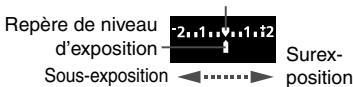
4 Prenez la photo.

- La valeur de correction d'exposition reste en vigueur quand vous positionné le commutateur < 空> sur < OFF> .
- Si la valeur d'exposition standard est de 1/125ème de seconde et f/8,0, augmenter ou réduire la valeur de correction de l'exposition d'un palier revient à régler la vitesse d'obturation ou l'ouverture comme suit :
| -1 cran | ← 0 → | +1 cran |
| Vitesse d'obturation | 250 | ← 125 → | 60 |
| Valeur d'ouverture | 11 | ← 8.0 → | 5.6 |
Veillez à ne pas tourné la molette < O> pour ne pas modifier la correction d'exposition. Pour cela, positionné le commutateur < O> sur < ON> .
En modifiant automatiquement la vitesse d'obturation et la valeur d'ouverture, l'automatisation de l'appareil prend une série de trois photos avec une exposition différente au sein de la plage régée (jusqu'à ± 2 valeurs par paliers d'un tiers de valeur). Cette fonction est appelée Bracketing auto (AEB).
Exposition standard
Sous-exposition
Surexposition
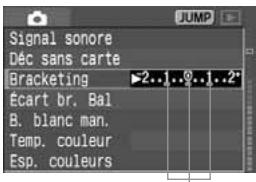
Valeur de bracketing
Réglez la valeur du bracketing auto.
- Tournez la molette < © pour régler la valeur de bracketing, puis appuyez sur < SET >.
L'icône < 品 > et la valeur de bracketing apparaisSENT sur l'écran LCD.
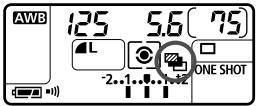
Exposition standard

Sous-exposition

Surexposition

3 Prenez la photo.
Les trois photos sont prises l'une après l'autre dans la séquence suivante : exposition standard, sous-exposition et surexposition.
La valeur de bracketing respective de chaque photo s'affiche, comme illustré à gauche.
Le mode d'acquisition en vigueur (p. 72) est utilisé.
Annulation du bracketing auto
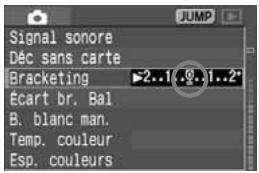
Effectuez les opérations 1 et 2 pour régler la valeur de bracketing auto sur < 2.1.0.1.2> .
- Le bracketing auto sera aussi annulé automatiquement si vous positionnez le commutateur < ♀> sur < OFF> , si vous changez l'objectif, chargez le flash, remplacez la batterie ou remplacez la carte CF.

Le flash et l'exposition longue durée ne peuvent pas être utilisés avec le bracketing auto.

- Si le mode d'acquisition en rafale est sélectionné (®,), les trois photos sont prises l'une à la suite de l'autre, puis l'appareil cette automatiquement de prendre des photos. Si le mode d'acquisition Vue par vue est sélectionné (®,), vous doivent appuyer à trois reprises sur le bouton de prise de vue.
- Si vous avez défini le retardateur, les trois photos sont prises en rafale.
- Si vous utilisez le bracketing auto après avoir relevé le miroir avec la fonction personnalisée C.Fn-12-1, l'exposition vue par vue s'effectuera même si le mode d'acquisition est réglé sur la prise de vue en rafale.
- Vous pouvez combiner le bracketing auto avec la correction d'exposition.
Mémorisation d'exposition
La mémorisation d'exposition vous permet de<mémoriser l'exposition à un endroit différent du point de mise au point. Quand l'exposition est mémorisée, vous pouvez recadrer l'image tout en conservant le réglage d'exposition voulu. Ce mode est appelé « Mémorisation d'exposition ». Il convient pour les sujets à contre-jour.
1 Effectuez la mise au point.
- Enforcez le bouton de prise de vue à mi-course.
La valeur d'exposition s'affiche.
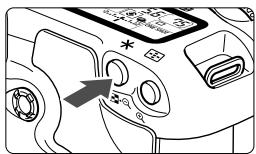
Appuyez sur la touche < < 水 > .(4)
< > s'allume dans le viseur pour indiquer que le réglage d'exposition est mémorisé (mémorisation d'exposition).
- Chaque fais que vous appuyez sur la touche < ※> , le réglage d'exposition en vigueur est méorisé.
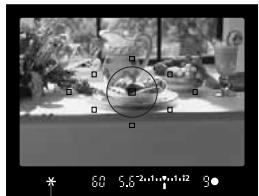
Indicateur de mémorisation
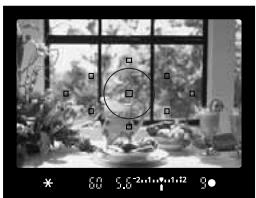
Recadrez l'image et prenez la photo.
Si vous souhaitez conserver la mémorisation d'exposition pour les prises de vue suivantes, maintenez la touche < 水> enfonnée et appuyez sur le bouton de prise de vue pour prendre une autre photo.

- Si les fonctions autofocus One-shot ou autofocus Ai (autofocus Servo-Ai non déclenché) sont régliées, le bouton de prise de vue enforcé à mi-course déclenché automatiquement la mémorisation d'exposition.
- L'effect de la mémorisation d'exposition dépend du collimateur autofocus et du mode de mesure utilisés. Reportez-vous également à la section « Mémorisation d'exposition » (p. 149).
Exposition longue durée
Quand la pose est réglée, l'obturator reste ouvert tant que vous maintainez le bouton de prise de vue enforcé complètement. Il se refère lorsque vous relâchéz le bouton. C'est ce que l'on appelle « exposition longue durée » ou « pose longue » Utilisiez les poses longues pour photographier des scènes de nuit, des faux d'artifice, le ciel et tout autre sujet qui nécessite une pose longue.
1 Positionnez la molette de selection des modes sur <M> .
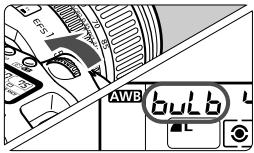
Régléz la vitesse d'obturation sur « buLb »
- Regardez l'écran LCD et tournez la molette < 12 × 3 > pour sélectionner « buLb »
Le réglage suivant « 30'' est « buLb »
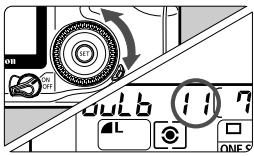
Réglez la valeur d'ouverture souhaitée.
- Positionnéz le commutateur < 心> sur < 心> et, tout en regardant l'écran LCD, tournez la molette < 心> .
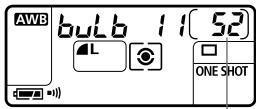
Temps d'exposition ecoulé
Prenez la photo.
- Appuyez à fond sur le bouton de prise de vue.
Le temps d'exposition écoulé s'affiche sur l'écran LCD. (compris entre 1 et 999 secondes)
L'exposition continue tant que vous maintenez le bouton de prise de vue enforcé.
Comme les poses longues entraînent davantage de bruit qu'à l'habitude, l'image semble plus ruguese ou granuleuse.

- La pose longue peut donner des images granuleuses en raison du bruit d'image. Vous pouvez réduire le bruit en réglant C.Fn-02 [Réduct. bruit longue expo] sur [1:Activée] (p. 141).
Pour les poses longues, il est recommendé d'utiliser la télécommande RS-80N3 ou la télécommande de minuterie TC-80N3 (toutes deux vendues séparément).
Verrouillage du miroir\*
Le blocage du miroir en position relevante s'obtient avec la fonction personalisée C.Fn-12 [Verrouillage du miroir] définie sur [1: Activé] (p. 144). Le miroir peut etre bascula a un moment different du moment ou l'exposition est effectuee. Ceci elimine les vibrations provoquees par le chic du miroir en bute et assure une nette maximaIe lors de gros-plans ou de I'utilisation d'un super-tellobjectif. Reglez la fonction personalisée dans [F Fonct. personalisées (C.Fn)].
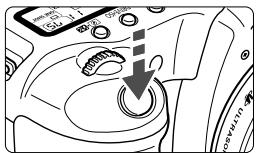
1 Appuyez à fond sur le bouton de prise de vue.
Le miroir bascule.
2 Appuyez à nouveau à fond sur le bouton de prise de vue.
Le miroir se rabaisse lorsque la photo est prise.

- Sous un éclairage très violent, par exemple au bord de la mer ou sur une piste de ski par beau temps, prenez la photo dès que le miroir s'est relevé.
Lors du blocage du miroir, ne dirigez pas l'objetif de l'appareil directement vers le soleil. Les rayons du soleil risquent de brûler les rideaux de l'obturateur.
- Si vous utilisez une pose longue en combinaison avec le retardateur et le verrouillage du miroir, maintainez le bouton de prise de vue complètement enforcé (retardateur 2 secondes + durée de pose longue). Si vous relâchez le bouton de prise de vue pendant le compte à rebours du retardateur, vous entendrez un bruitsemblable au déclenchement. Il ne s'agit pas du bouton de prise de vue (aucune photo n'est prise).

- Quand le miroir est bloqué en position relevée, le mode d'acquisition Vue par vue entre en vigueur, indépendamment du réglage courant (vue par vue ou prise de vue en rafale).
- Si vous utilisez le retardateur et le verrouillage du miroir, la photo est prise 2 secondes après le blocage du miroir en position relevée, lorsque vous enforcé complètement le bouton de prise de vue.
Le miroir se relève, et trente secondes plus tard le miroir se rabaisse automatiquement. Si vous appuyez à nouveau à fond sur le bouton de prise de vue, le miroir se relève.
Pour les poses longues, il est recommendé d'utiliser la télécommande RS-80N3 ou la télécommande de minuterie TC-80N3 (toutes deux vendues séparément).
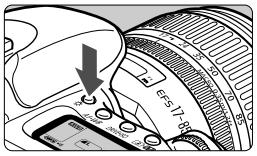
Il est possible d'éclairer l'écran LCD.
Chaque fais que vous appuyez sur la touche < 空> , l'écran LCD s'éCLAIRE ( 空6 ) ou s'eteint.
Utilisez cette fonction pour voir les informations affichées sur l'écran LCD dans l'obscurité.
L'éclairage s'éteint automatiquement lorsqu'une photo a été prise.

Lorsque l'écran LCD est éclaire, si vous utilise la molette de sélection des modes ou que vous appuyez sur une touche liée à la prise de vue, l'éclairage se prolonge.
Utilisation du volet d'oculaire
Pendant l'utilisation du retardateur ou de la télécommande (en option), si vous oeil ne recouvre pas l'oculaire du viseur, des rayons de lumière parasite pénétrant dans l'oculaire peuvent entraîner le réglage d'une exposition incorrecte lors de la capture de l'image. Dans ce cas, utilisez le volet d'oculaire (p. 17).
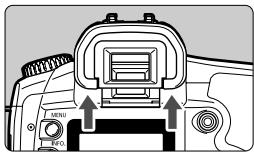
1 Enlevez I'ceilleton.
- Poussez l'oeilleton de bas en haut.
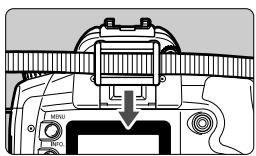
Mise en place du volet d'oculaire.
- Faites glisser le volet d'oculaire vers le bas dans la rainure pour le fixer.
Vous pouvez désactiver le signal sonore de sorte qu'il ne retentisse pas, quel que soit le mode de prise de vueCHOsi.
1 Sélectionnez [Signal sonore].
- Tournez la molette < 口> pour selectionner [Signal sonore], puis appuyez sur < 设> .
![CANON EOS 208 - Sélectionnez [Signal sonore]. - 1](/content/2024/12/310081/images/e548c5924453ae0a2d626e88c2e5ddf85b81d2c10ae544815488db58edc09fd6.jpg)
Selectionnez [Arrêt].
- Tournez la molette < 圆> pour sélectionnner [Arrêt], puis appuyez sur < SET> .
Cette fonction permet d'éviter de prendre des photos alors qu'aucune carte CF n'est insérée dans l'appareil. Elle peut être régée pour tous les modes de prise de vue.
1 Sélectionnez [Déc sans carte].
- Tournez la molette < 口> pour selectionner [Déc sans carte], puis appuyez sur < 设> .
![CANON EOS 208 - Sélectionnez [Déc sans carte]. - 1](/content/2024/12/310081/images/eb12d91522150fc7b45e8bb021dd28af344714cd1635aa540978f368b8fb947c.jpg)
Selectionnez [Désactivé].
- Tournez la molette < ©> pour sélectionner [Dé族自治], puis appuyez sur < SET> .
![CANON EOS 208 - Selectionnez [Désactivé]. - 1](/content/2024/12/310081/images/9ff24b3498a510654a2867ccca59c627ade52da258cbd74794b7420b2d1d9e25.jpg)
Si vous définissez [Désactifé] et que vous appuyez sur le bouton de prise de vue alors qu'aucune carte CF n'est insérée dans l'appareil, le message « no CF (Pas de carte CF) » s'affiche dans le viseur.
#
Photographie au flash
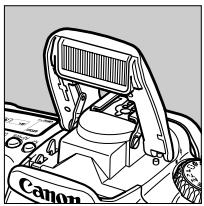
Le flash intégré ou un flash Speedlite EX, dédié EOS, permet la photographie au flash automatique E-TTL II (mesure flash évaluative pré-flash). La photographie au flash présente donc la même simplicité d'utilisation que la prise de vue normale. Résultat : les photos au flash sont très naturelles. En modes Zone élémentaire (sauf <>, <>, >), la photographie au flash est entièrement automatique. En modes Zone de création, utilisez le flash quand vous le souhaitez.
Utilisation du flash intégré
Le flash E-TTL II permet de réaliser des photos au flash, harmonieuses et de haute précision.
Utilisation du flash intégré dans la zone élémentaire
Si nécessaire, le flash intégré sort et fonctionne automatiquement lorsque l'éclairage est insuffisant ou lorsque la vue est prise à contrejour (excepté en modes <> <叉> <四> ).
Utilisation du flash intégré dans la zone de création
Quelle que soit la luminosité, vous pouvez appuyer sur la touche < 12> pour faire sortir et déclencher le flash intégré lorsque vous le souhaitez.
P : Pour une photographie au flash entièrement automatique. La vitesse d'obturation (1/60ème de seconde - 1/250ème de seconde) et la valeur d'ouverture sont définies automatiquement, comme en mode < > (Automatisme total).
Tv : Lorsque vous souhaitez régler la vitesse d'obturation (30 secondes - 1/250ème de seconde). L'appareil déterminé automatiquement la valeur d'ouverture du flash pour obtenir une exposition correcte à la vitesse d'obturation可以选择.
Av : Lorsque vous souhaitez régler la valeur d'ouverture. L'appareil déterminé automatiquement la vitesse d'obturation (30 secondes - 1/250ème de seconde) pour obtenir une exposition adaptée à l'ouverture可以选择. En présence d'un arrêté-planASF, tel qu'un ciel de nuit, la photographie en synchro lente est selectionnée afin que le sujet et l'arrière-plan possèdent tous les deux une exposition correcte. Le sujet principal est exposé au flash, tandis que l'arrière-plan est exposé avec une faible vitesse d'obturation.
- Etant donné que la prise de vue en synchro lente a recours à une faisible vitesse de prise de vue, nous recommendons l'usage d'un trépied.
- Si vous ne souhaitez pas qu'une faible vitesse d'obturation soit définie, réglez la fonction personnalisée C.Fn-03 [Vitesse de synchro en mode Av] sur [1: 1/250sec. (fixe)]. (p. 141)
M : Vous pouvez définir la vitesse d'obturation (pose longue ou 30 secondes - 1/250ème de seconde) et la valeur d'ouverture. La bonne exposition du sujet principal est assurée par le flash. L'exposition de l'arrière-plan varie en fonction de la vitesse d'obturation et de la valeur d'ouverture.
A-DEP : Vous obtiendrez le même résultat qu'avac le mode < P>
Portée du flash intégré
Avec un objectif EF-S17-85 mm f/4-5.6 IS USM
[m/ft]
| Sensibilité ISO | Grand-angle : 17 mm | Téléobjectif : 85 mm |
| 100 | Environ 1 - 3,3 / 3,3 - 10,8 | Environ 1 - 2,3 / 3,3 - 7,5 |
| 200 | Environ 1 - 4,6 / 3,3 - 15,1 | Environ 1 - 3,3 / 3,3 - 10,8 |
| 400 | Environ 1 - 6,5 / 3,3 - 21,3 | Environ 1 - 4,6 / 3,3 - 15,1 |
| 800 | Environ 1 - 9,2 / 3,3 - 30,2 | Environ 1 - 6,5 / 3,3 - 21,3 |
| 1600 | Environ 1 - 13,0 / 3,3 - 42,7 | Environ 1 - 9,2 / 3,3 - 30,2 |
| H: 3200 | Environ 1 - 18,4 / 3,3 - 60,4 | Environ 1 - 13,0 / 3,3 - 42,7 |
Avec un objectif EF-S18-55 mm f/3,5-5,6
[m/ft]
| Sensibilité ISO | Grand-angle : 18 mm | Téléobjectif : 55 mm |
| 100 | Environ 1 – 3,7 / 3,3 – 12,1 | Environ 1 – 2,3 / 3,3 – 7,5 |
| 200 | Environ 1 – 5,3 / 3,3 – 17,4 | Environ 1 – 3,3 / 3,3 – 10,8 |
| 400 | Environ 1 – 7,4 / 3,3 – 24,3 | Environ 1 – 4,6 / 3,3 – 15,1 |
| 800 | Environ 1 – 10,5 / 3,3 – 34,4 | Environ 1 – 6,6 / 3,3 – 21,7 |
| 1600 | Environ 1 – 14,9 / 3,3 – 48,9 | Environ 1 – 9,2 / 3,3 – 30,2 |
| H: 3200 | Environ 1 – 21,0 / 3,3 – 68,9 | Environ 1 – 13,1 / 3,3 – 43,0 |

- Lors de l'utilisation du flash intégré, tenez-vous à une distance minimale de 1 mètre (3,3 pieds) du sujet. Si la distance est inférieure, l'objet risque d'obstruer partiellement le flash.
- Lors de l'utilisation du flash intégré, détachez tout étui de l'objet. Un étui d'objet risque d'obstruer partiellement le flash.
- Si un super-téléobjectif ou un objectif grand-angle rapide est connecté, la couverture du flash intégré risque d'être obstruée. Nous vous recommendons d'utiliser un flash Speedlite EX (en option).
- La couverture du flash intégré est adaptée à une catégorie d'objet courte (17 mm). Si l'objet a une distance fiscale inférieure à 17 mm, les bords de la photo prise au flash paraitront certains.

Pour rentrer le flash, enforcez-le vers le bas.
- En modes Tv < M , même si vous définisse la vitesse d'obturation à une vitesse supérieure à 1/250ème de seconde, la vitesse sera automatiquement définir à 1/250ème de seconde.
Si la mise au point automatique est impossible, le faisceau d'assistance autofocus est émis automatiquement (sauf en modes <空> <空> <空> ). (p. 68)
Utilisation de la fonction d'attenuateur d'yeux rouges
Lorsque le flash est utilisé en raison d'un éclairage insuffistant, les yeux des sujets peuvent ressortir rouges sur l'image. Le phénomène des « yeux rouges » est du à la réflexion de la lumière du flash sur la rétable de l'ceil. La fonction d'attenuateur d'yeux rouges de l'appareil photo active la lampe réduisant l'effet d'yeux rouges afin d'illuminer doucement les yeux du sujet pour contracter le diamètre de la pupille ou de l'iris et réduire les risques d'yeux rouges. Vous pouvez regler la fonction d'attenuateur d'yeux rouges pour tous les modes de prise de vue, à l'exception des modes <> <> <> .
1 Sélectionnez [Y.rouge On/Off].
- Tournez la molette < ©> pour sélectionner [Y.rouge On/Off], puis appuyez sur < SET> .
![CANON EOS 208 - Sélectionnez [Y.rouge On/Off]. - 1](/content/2024/12/310081/images/0ed600851e2831dcd85e57a842b605c8905cb1e0deea057ec48aee243f000351.jpg)
Sélectionnez [Marche].
- Tournez la molette < ○> pour sélectionnner [Marche], puis appuyez sur < SET> .
![CANON EOS 208 - Sélectionnez [Marche]. - 1](/content/2024/12/310081/images/f908ce967cd694d8a5267967be6be7a78cbf45372a2683a6888bddb3e033e48e.jpg)
Lorsque you enforcez le bouton de prise de vue à mi-course, l'indicateur de lampe attenuateur d'yeux rouges apparait dans le viseur.
La fonction attenuateur d'yeux rouges ne fonctionne que si le sujet regarde la lampe attenuateur d'yeux rouges. Demandez à vos sujets de regarder la lampe.
Pour renforcer l'efficacite de la fonction d'attenuateur d'yeux rouges, enforcez le bouton de prise de vue à fond après que l'indicateur de lampe attenuateur d'yeux rouges s'est eteint. (Il s'allume pendant environ 1,5 seconde.)
- Vous pouvez prendre une photo à tout moment en,enfantant le bouton de prise de vue à fond, même si la lampe attenuateur d'yeux rouges est allumée.
L'efficacité de la fonction attenuateur d'yeux rouges varie selon les sujets.
La fonction d'attenuateur d'yeux rouges est plus efficace dans les intérieurs bien éclairés ou lorsque l'appareil photo se trouve à une courte distance du sujet.
![CANON EOS 208 - Sélectionnez [Marche]. - 2](/content/2024/12/310081/images/2962449cad49ec3da72b737de237b1d3d570c484266ad5fada52c9750a9d8906.jpg)
Lampe attenuateur d'yeux rouges Indicateur de fonctionnement
Mémorisation d'exposition au flash
La mémorisation d'exposition au flash déterminé et méMorise la valeur d'exposition du flash ajusté pour n'importe que celle partie du sujet.
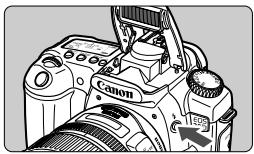
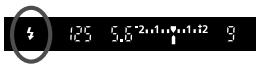
1 Vérifiez que l'icone < 4> est allumée.
- Appuyez sur la touche < 4> pour libérer le flash intégré.
- Dans le viseur, vérifie que l'icone < 12> est allumée.
2 Effectuez la mise au point.
Enforcez le bouton de prise de vue à mi-course. Maintenez le bouton de prise de vue enforcé à mi-course jusqu'à l'etape 4.
3 Appuyez sur la touche < 文>
Le flash Speedlite envoie un pré-flash et la puissance nécessaire du flash est conservée en mémoire. (516)
Dans le viseur, « FEL » s'affiche et < > s'allume.
- Chaque fois que vous appuyez sur la touche < ※> , un pré-flash est envoyé et la puissance nécessaire du flash est conservée en mémoire.
4 Prenez la photo.
- Cadrez la vue et appuyez à fond sur le bouton de prise de vue.
Le flash est envoyé afin de prendre la photo.
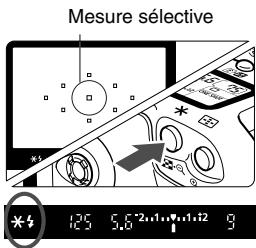
Si le sujet est trop éloigné et se trouve au-delà de la portée du flash, l'icone <4> clignote. Rapprochez-vous du sujet et répéteze les opérations 2 à 4.
Correction d'exposition au flash
Vous pouvez régler la correction d'exposition au flash de la même manière que la correction d'exposition normale. Vous pouvez régler la correction d'exposition au flash jusqu'à ±2 valeurs, par paliers d'un tiers de valeur.
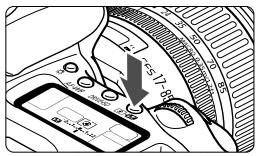
1 Appuyez sur la touche < 3· 52> .(6)
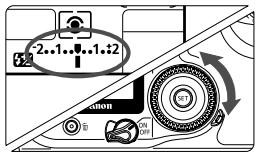
Réglez la valeur de correction d'exposition.
- Positionnéz le commutateur < > sur < > et, tout en regardant dans le viseur ou sur l'écran LCD, tournez la molette < >.
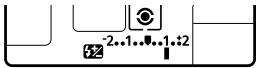
Surexposition
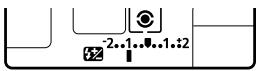
Sous-exposition
Repère d'exposition standard
Repere de niveau 2..1.1.1.2 d'exposition Sous-exposition Surexposition
Pour annuler la correction d'exposition au flash, réglez de nouveau sa valeur sur < 1> .
3 Prenez la photo.

- La valeur de correction d'exposition reste efficace quand vous positionné le commutateur < 空 > sur .
- La procédure est identique à celle des flashes Speedlite EX. La valeur de correction d'exposition au flash peut être définie directement sur l'appareil.
Utilisation de flashes Speedlite externes dédiés EOS
Avec les flashes Speedlite EX
La photographie au flash avec les flashes Speedlite de la série EX dédiés EOS est aussi facile que la prise de vue normale. Vous pouvez réaliser les opérations au flash suivantes très facilement. Pour consulter les procédures détaillées, reportez-vous au mode d'emploi du flash Speedlite.
- Flash automatique E-TTL II
L'E-TTL II est un nouveau système d'exposition au flash qui intègre un contrôle optimisé de l'exposition au flash et des informations relatives à la distance de mise au point de l'objectif. Le système E-TTL II est plus précis que son prédicteur, l'E-TTL (mesure flash évaluative pré-flash). L'appareil photo peut déclencher le flash automatique E-TTL II avec tous les flashes Speedlite EX.
- Synchronisation à grande vitesse (flash FP)
Avec la synchronisation à grande vitesse vous pouvez définir une vitesse de synchronisation supérieur à 1/250ème de seconde.
- Mémorisation d'exposition au flash
Appuyez sur la touche < ※> de l'appareil photo pour memoriser l'exposition au flash sur la partie du sujet souhaitée.
- Correction d'exposition au flash
Vous pouvez régler la correction d'exposition au flash de la même manière que la correction d'exposition normale. Réglez la correction d'exposition au flash jusqu'à ±3 valeurs, par paliers d'un tiers de valeur.
- Bracketing d'exposition au flash (FEB)
La puissance du flash change automatiquement pour trois photos prises successivement (uniquement avec les flashes compatibles FEB). Réglez la correction du bracketing d'exposition au flash jusqu'à ±3 valeurs, par paliers d'un tiers de valeur.
- Flash automatique E-TTL II sans fil complément plusieurs flashes Speedlite
Comme les flashes filaires complenant plusieurs flashes Speedlite, le flash automatique E-TTL Il sans fil complenant plusieurs flashes Speedlite offre toutes les fonctions ci-dessus. Etant donné que les cordons de raccordement ne sont pas nécessaires, des réglages d'éclairage couples et complexes sont possibles (uniquement avec des flashes Speedlite compatibles « sans fil »).
A propos des flashes Speedlite EZ/E/EG/ML/TL
Avec un flash Speedlite EZ, E, EG, ML ou TL en mode de flash automatique TTL ou A-TTL, le flash ne se déclenché pas. Utilisez plutôt le mode manuel du flash Speedlite si cette option est disponible.

- Si vous utilisez un flash Speedlite externe, rentrez le flash intégré avant de fixer le flash Speedlite externe.
- Si le mode de déclenchement du flash Speedlite EX est défini sur flash automatique TTL via la fonction personnalisée, le flash Speedlite ne se déclenché pas.

- Si la mise au point ne s'effectue pas, le faisceau d'assistance autofocus du flash Speedlite externe dédié EOS (si le flash Speedlite possède un faisceau d'assistance autofocus) est émis automatiquement (sauf en modes <飞> <飞> <飞> ).
L'EOS 20D est un apparéil de type A qui peut utiliser toutes les fonctions des flashes Speedlite EX.
Utilisation de flashes autres que Canon
Vitesse de synchronisation
L'EOS 20D peut se synchroniser à 1/250ème de seconde ou à une vitesse inférieure avec les flashes compacts autres que Canon. Avec les flashes de studio, la synchronisation est possible jusqu'àu 1/125ème de seconde. Avant l'utilisation, testez le flash pour vous assurer qu'il se synchronise correctement avec l'appareil photo.
Borne PC
- Une borne PC est prévue pour les flashes munis d'un cordon de synchronisation. La borne PC est fillette pour éviter toute déconnexion accidentelle.
La borne PC de l'appareil photo est depourvue de polarite. Vous pouze ainsi raccorder n'importe quel cordon de synchronisation independamment de sa polarite.

- Si l'appareil est utilisé avec un flash ou un accessoire de flash dédié d'une autre marque, l'appareil risque de ne pas fonctionner correctement.
- Par ailleurs, ne raccordez pas la borne PC de l'appareil à un flash fonctionnant sur 250V ou plus.
- Ne fixez pas un flash à haute tension sur la griffe porte-accessoires de l'appareil. Il pourrait ne pas fonctionner.

VoupeuzutilisersimultanementunflashSpeedlite montesurla griffe porte-accessoiresde l'appareil et un flash raccordedà la borne PC.
7
Lecture des images
Ce chapitre explique comment dire des images, notamment comment afficher et effacer des images capturées ainsi que comment connecter l'appareil photo à un téléviseur.
Pour les images prises à l'aide d'un autre apparéil photo : Il est possible que l' apparéil n'affiche pas correctement les images qui ont été capturées sur un autre apparéil ou modifiées sur un ordinateur ou encore dont le nom de fichier a été modifié.
Vous pouvez définir la durée d'affichage après capture des images sur le moniteur LCD. Pour conserver l'image affichée, définiSEE [Maintien]. Pour ne pas afficher l'imagie, selectionnez [Arrêt].
1 Sélectionnez [Durée de revue].
- Tournez la molette < 口> pour sélectionner [D Durée de revue], puis appuyez sur < SET> .
![CANON EOS 208 - Sélectionnez [Durée de revue]. - 1](/content/2024/12/310081/images/1136082380db50b1049aae6013221d92d2065391ed665fd38ca71db873e2e500.jpg)
Sélectionnez la durée de revue.
- Tournez la molette < 圆> pour sélectionner le paramètre souhaité, puis appuyez sur < 圆> .

- Si vous appuyez sur la touche .> pendant la revue des images, juste après avoir pris une photo, vous pouvez modifier le format d'affichage.
- Si vous sélectionnez le réglage [Maintien], l'image reste affchéée tant que vous n'enforcez pas le bouton de prise de vue à mi-course. Cependant, si vous avons régèle l'extinction automatique, l'appareil photo s'éteint automatiquement lorsque la durée définie s'est écoulée.
- Pendant la revue des images vue par vue, vous pouvez supprimer l'image affichée en appuyant sur la touche < > et en Sélectionnant [OK].
Pour afficher les images capturées, reportez-vous à la section « Lecture des images » (p. 103).
Les prises de vue verticales peuvent être pivotées automatiquement afin de s'afficher verticalément pendant la lecture.
1 Sélectionnez [Rotation auto].
- Tournez la molette < 心> pour selectionner [TT Rotation auto], puis appuyez sur < 5ET>.
![CANON EOS 208 - Sélectionnez [Rotation auto]. - 1](/content/2024/12/310081/images/3feaaf20ead9e120a912c043b86e14245c74f98926f6a0e7e0e6988c7b3976f5.jpg)
Sélectionnez [Marche].
- Tournez la molette < > pour sélectionnner [Marche], puis appuyez sur < >
3 Prenez une photo verticale.
- Lors de la revue des images directement après leur capture, la photo ne s'affiche pas verticalément sur le moniteur LCD.
4 Affichez l'image.
- Appuyez sur la touche < >.
La photo s'affiche verticalalement comme sur l'illustration de gauche.

- La fonction de rotation automatique fonctionne uniquement si [Rotation auto] est définie sur [Marche]. Elle ne fonctionne pas avec des images verticales capturées alors que le réglage [Rotation auto] était définir sur [Arrêt].
- Si vous prenez une photo verticale alors que l'appareil photo est dirigé vers le haut ou vers le bas, la photo ne peut pas pivoter automatiquement pour la lecture.

Si vous faites basculer l'orientation de l'appareil photo d'une position horizontale à une position verticale, le capteur d'orientation de l'appareil photo émet un léger son. Il ne s'agit pas d'un dysfonctionnement.
Vous pouvez régler la luminosité du moniteur LCD sur un des cinq niveaux.
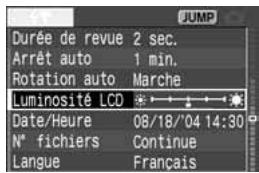
1 Sélectionnez [Luminosité LCD].
- Tournez la molette < ©> pour sélectionner [Luminosite LCD], puis appuyez sur < SET> .
L'écran de réglage de la luminosité apparait.
![CANON EOS 208 - Sélectionnez [Luminosité LCD]. - 1](/content/2024/12/310081/images/5b6e4681d94c036fbb30e69b0edcea13e8a93e7d7975e6cae04e922f7b1dba60.jpg)
Réglez la luminosité.
- Tout en regardant le tableau gris, à gauche, tournez la molette < © > pour régler la luminosité.
- Appuyez sur < > pour quitter l'écran de réglage et revenir au menu.
Lecture des images
Vous pouvez selectionner n'importe qu'elle image capturée pour l'afficher. Vous pouvez afficher une image unique, les informations de prise du vue, l'index ou une vue agrandie.

Visualisation d'une seule image
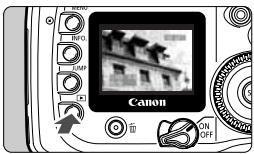
1 Affichez I'image.
- Appuyez sur la touche < >.
La dernierie image capturée s'affiche sur le moniteur LCD.
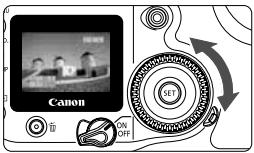
Sélectionnéz l'image.
Pour lire les images en commencerant par la derniere, tournez la molette vers la gauche. Pour lire les images en commencerant par la première image capturée, tournez la molette < 心> vers la droite.
- Appuyez sur la touche pour modifier le format d'affichage.
Visualisation d'une seule image (avec informations de base)
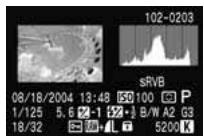
Informations de prise de vue
Visualisation d'une seule image (aucune information)
Pour quitter la lecture, appuyez sur la touche < > .Le moniteur LCD s'eteint.

- Meme dans des formats d'affichage autres que la visualisation d'une seule image (index, vue grossie, etc.), vous pouvez appuyer sur la touche pour afficher ou masquer les informations de base.
- Àprouse une prise de vue en rafale, lorsque les données sont en cours d'enregistrement sur la carte CF (le voyant d'accès clignote), appuyez sur la touche <> pour afficher la dernière image enregistrée. Tournez la molette <> pour sélectionner l'image. Lorsque toutes les images sont enregistrées sur la carte CF, elles peuvent être visualisées lesunes après les autres.
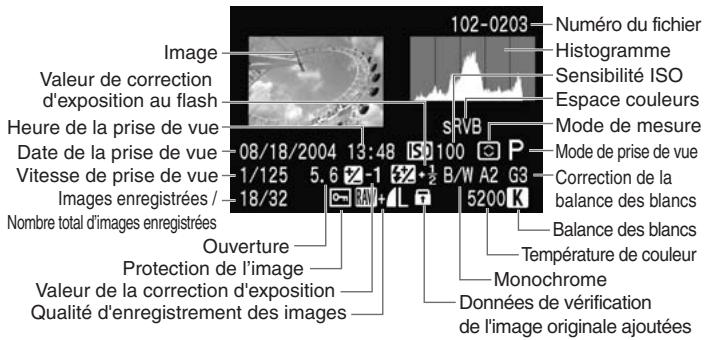
Histogramme
Un historogramme est un graphique qui indique la luminosité de l'image. L'axe horizontal indique le niveau de luminosité (plus nombre à gauche et plus clair à droite), tandis que l'axe vertical indique le nombre de pixels existant pour chaque niveau de luminosité.
Plus il y a de pixels vers la gauche, plus l'image est nombre.
Plus il y a de pixels vers la droite, plus l'image est claire.
Si le nombre de pixels sur la gauche est trop élevé, les détails d'objet sont perdus. Si le nombre de pixels sur la droite est trop élevé, les détails en pleine lumière sont perdus. Les teintes intermédiaires sont reproduites.
En vérifier l'histogramme de luminosité de l'image,
vous pouvez déterminer le biais du niveau d'exposition
ainsi que la condition générale de reproduction des teintes.
Signal de surexposition
Lorsque les informations de prise de vue sont affichées, toute zone surexposée de l'image clignote. Pour obtenir une image plus détaillée dans les zones surexposées, réglez la correction d'exposition sur une valeur négative et prenez à nouveau la photo.
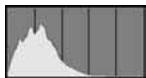
Examples
Image trop nombre
Image normale
Image trop claire

Affichage de l'index
Neuf miniatures s'affichent à l'écran.
1 Réglez l'appareil photo pour la lecture.
- Appuyez sur la touche < >.
La dernière image capturée s'affiche sur le moniteur LCD.
Affichez l'index.
- Appuyez sur la touche < · > .
La miniature selectionnée est mise en surbrillance et entourée d'un cadre vert.
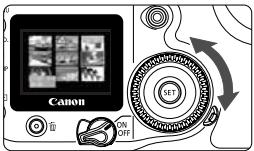
3 Sélectionnez une image.
- Tournez la molette < 心> pour déplacer le cadre vert.
Passage de l'affichage de l'index à un autre mode d'affichage
Pour afficher une seule image, appuyez sur la touche < >
- Appuyez sur la touche < 匙> pour basculer vers l'affichage d'une seule image et appuyez à nouveau dessus pour sélectionner la vue agrandie.

Lorsque l'index est affché, appuyez sur la touche < JUMP> et tournez la molette < O> pour avancer ou reculer de neuf images. (p. 107)

Vue agrandie
Vous pouvez agrandir l'image de 1,5x à 10x sur le moniteur LCD.
1 Affichez l'image.
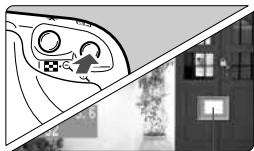
Zone agrandie
- Affichez l'image en visualisation d'une seule image ou affichez les informations de l'image.
Agrandissez l'image.
- Appuyez sur la touche < 心> .
Le centre de l'imagé sera agrandi.
Pour augmenter le grossissement, maintenez la touche < 心 > enfonnée.
- Appuyez sur la touche <▶-> pour réduire le grossissement. Maintenez la touche enforcée pour continuer à réduire le grossissement jusqu'à ce que l'image attaigne la taille de l'étape 1.
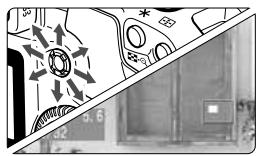
3 Faites defiler l'image.
Utilisez le multicontroleur < < > pour faire defiler l'imaginedans n'importe quelle direction.
- Recommence les opérations 2 et 3 pour agrandir d'autres zones de l'image.
Pour quitter l'affichage agrandi, appuyez sur la touche < 1

En vue agrandie, vous pouvez conserver la même zone agrandie et le même grossissement lorsque vous tournez la molette < pour afficher une autre image.
JUMP Affichage de saut
Lorsque vous visualisiez les images en modes visualisation d'une seule image, image avec informations de prise de vue, index ou image agrandie, vous pouvez acceder à une image enregistrée bien avant ou bien après sur la carte CF.
1 Affichez l'image.
- Affichez une seule image, une image avec informations de prise de vue, un index ou une image agrandie.
Accédez à l'affichage de saut.
- Appuyez sur la touche .
La barre de saut s'affiche en bas de l'écran.
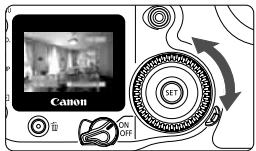
Sautez vers I'avant ou vers l'arriere.
- Tournez la molette < 圆> . En vue agrandie, tournez la molette < 圆> .
Pour quitter le saut d'images, appuyez sur la touche . La barre de saut disparait.
Tournez la molette dans le sens contraire des aiguilles d'une montre pour sauter de dix images en arrêté, ou dans le sens des aiguilles d'une montre pour sauter de dix images vers l'avant. En vue agrandie, la zone agrandie et le grossissement sont conservés pendant le saut d'images.
Saut d'images en mode d'affichage de l'index :
Tournez la molette dans le sens contraire des aiguilles d'une montre pour sauter de neuf images en arrière, ou dans le sens des aiguilles d'une montre pour sauter de neuf images vers l'avant.

Le saut d'images est également possible pendant les opérations [Protégger] et [Rotation].
Voupez visualiser les images enregistrées sur la carte CF en diaporama automatique. Chaque image est affichée environ 3 secondes.
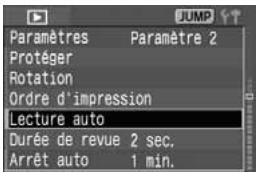
1 Sélectionnez [Lecture auto].
- Tournez la molette < ©> pour sélectionner [Lecture auto], puis appuyez sur < SET> .
L'écran de lecture automatique apparait.
![CANON EOS 208 - Sélectionnez [Lecture auto]. - 1](/content/2024/12/310081/images/834bdd5f024306df6339081074c60bc6bee5b39e6ff818f533225a77a93b7d02.jpg)
Démarrez la lecture automatique.
Lorsque le message [Chargement de l'image...] s'affiche quelques secondes, la lecture automatique commence.
Pour interrompre temporairement la lecture automatique, appuyez sur la touche < >
Durant la pause, l'indicateur [ ] apparait dans le coin supérieur gauche de l'image. Pour reprendre la lecture automatique, appuyez a nouveau sur la touche < >
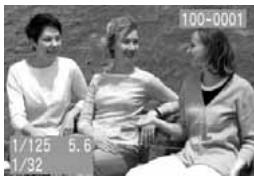
3 Arrêtez la lecture automatique.
Pour arrêté la lecture automatique et revenir au menu, appuyez sur la touche
- Pendant la lecture automatique, l'extinction automatique ne fonctionne pas.
- La durée d'affichage peut varier selon l'image.

- Pendant la lecture automatique, vous pouvez appuyer sur la touche pour modifier le format d'affichage.
- Pendant la pause, vous pouvez tourner la molette < > pour visualiser une autre image.
Vous pouze faire pivoter une image de 90^ ou 270^ dans le sens des aiguilles d'une montre. Ainsi les images pourront ettre affichees dans le bon sens lors de la lecture.
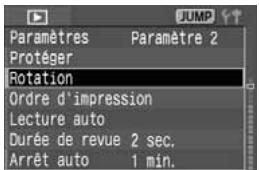
1 Sélectionnez [Rotation].
- Tournez la molette < 心> pour selectionner [Rotation], puis appuyez sur < 设> .
L'écran permettant de faire pivoter les images apparait.
![CANON EOS 208 - Sélectionnez [Rotation]. - 1](/content/2024/12/310081/images/4bfc615330ece6bbc3501ee48af0c2411a4222d0eaa5e146b455fdc712a8f11f.jpg)
Faites pivoter l'image.
- Tournez la molette < 口> pour selectionner l'image à faire pivoter, puis appuyez sur < SE> .
Chaque fais que vous appuyez sur la touche < > , l'image pivote dans lesens des aiguilles d'une montre.
Pour faire pivoter une autre image, recommencez l'opération 2.
Pour quitter I'ecran de rotation des images, appuyez sur la touche
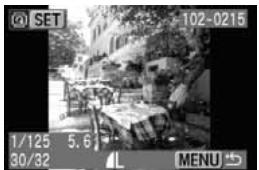

- Si vous avez défini [T] Rotation auto] sur [Marche] (p. 101) avant de prendre des photos verticales, il ne vous sera pas nécessaire de faire pivoter les images comme indiqué ci-dessus.
- Vous pouvez faire pivoter une image même après avoir modifié le format d'affichage en modes informations de prise de vue, vue agrandie ou index, après l'opération 1.
Affichage des images sur un téléviseur
Vous pouvez connecter l'appareil photo à un téléviseur à l'aide du cable video (fourni). Vous pouvez alors visualiser les images capturées sur un téléviseur. N'oubliez pas demettre l'appareil photo et le téléviseur hors tension avant de les relier ou de les déconnecter.
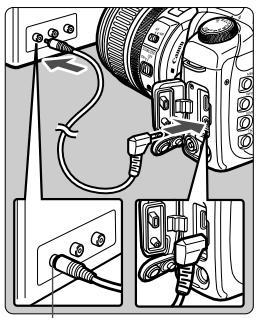
Entree video
1 Connectez l'appareil photo au téléviseur.
- Ouvrez le cache-connecteurs de l'appareil photo.
Utilisez le cable video (fourni) pour raccorder la borne < > de l'appareil photo à la borne d'entrée video du téléviseur.
- Enforcez la fiche du cable à fond.
2 Allumez le téléviseur et reglez l'entrée sur Video IN.
3 Positionnez le commutateur < 空 > sur < ON > ou < 一 >
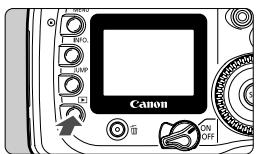
4 Appuyez sur la touche < >.
L'image apparait sur l'écran du télévisueur. (Rien ne s'affiche sur le moniteur LCD de l'appareil photo.)
Lorsque you'veaze terminé, positionnez le commutateur < 心 > sur < OFF> ,eteignez te televiseur, puis debranchez le cable video.

- Si vous n'avez pas défini le format de système videoe ajustat, l'image ne s'affiche pas correctement. Réglez le format du système videoe ajustat dans [T Système video].
- Selon le téléviseur, il se peut que le contour de l'image n'apparaisse pas en totalité.
Cette fonction empêche tout effacement accidentel de l'image.
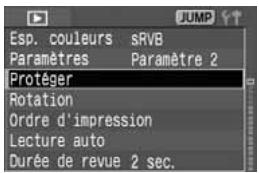
1 Sélectionnez [Protégier].
- Tournez la molette < ©> pour sélectionner [Protégier], puis appuyez sur < SET> .
L'écran des réglages de protection apparait.
![CANON EOS 208 - Sélectionnez [Protégier]. - 1](/content/2024/12/310081/images/0936161482576677854c90967509ffac42097860bed99361ec98c10bba72605e.jpg)
Protégez l'image.
- Tournez la molette < ©> pour sélectionner l'image à protégger, puis appuyez sur < SET> .
Lorsqu'une image est protégée, l'icone < 0 > apparait sous celle-ci.
Pour annuler la protection d'image, appuyez a nouveau sur la touche < > . L'icone < 0> disparait.
- Pour protégger une autre image, recommencez l'opération 2.
Pour quitter la protection d'image, appuyez sur la touche

- Une image protégée ne peut pas être effacée par la fonction Effacer de l'appareil photo. Pour effacer une image protégée, vous doivent d'abord annuler la protection.
- Si vous effacez toutes les images (p. 113), seules les images protégées sont conservées. Cela peut être utile si vous souhaitez effacer toutes les images superflues simultanément.
- Vous pouvez protéger une image même après avoir modifié le format d'affichage en modes informations de prise de vue, vue agrandie ou index, après l'opération 1.
Effacement des images
Vous pouvez effacer les images une par une ou toutes les images simultanément de la carte CF. Seules les images protégées ne seront pas effacées.
1) Une image effacée ne peut plus être récapurée. Assurez-vous que vous n'avez plus besoin de l'image avant de l'effacer. La protection d'une image empêche tout effacement accidentel de cette-ci.
Effacement d'une image unique
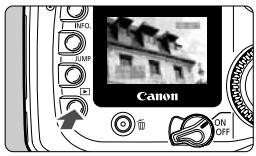
1 Affichez l'image.
- Appuyez sur la touche < 1 .
2 Sélectionnéz l'image à effacer.
- Tournez la molette < ©> pour sélectionner l'image à effacer.
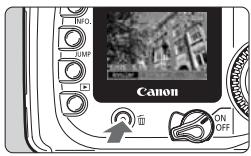
- Appuyez sur la touche < 且> .
Le menu d'effacement s'affiche en bas de I'écran.
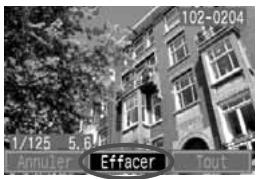
4 Effacez l'image.
- Tournez la molette < 心> pour selectionner [Effacer], puis appuyez sur < SE> .
Levoyantd'accessclignoteet l'imagesteffacée.
- Si vous souhaitez sélectionner d'autres images, recommenciez les opérations 2 et 4.
Effacement de toutes les images
1 Affichez l'image.
- Appuyez sur la touche < > .
- Appuyez sur la touche < 胄 > .
Le menu d'effacement s'affiche en bas de I'écran.
3 Sélectionnez [Tout].
- Tournez la molette < 口> pour selectionner [Tout], puis appuyez sur < SE> .
La boite de dialogue de confirmation apparait.
![CANON EOS 208 - Sélectionnez [Tout]. - 1](/content/2024/12/310081/images/bc9346b29d6429de0702b3e7837b185d40f7f6b40b7326dcf925d832aaffd87d.jpg)
4 Effacez les images.
- Tournez la molette < 心> pour selectionner [OK], puis appuyez sur < SE> .
Toutes les images non protégées sont effacées.
- Lors de l'effacement des images, vous pouvez annuler l'opération en appuyant sur la touche < > .

Après une prise de vue en rafale, lorsque les données sont en cours d'enregistrement sur la carte CF (levant d'accès clignote), appuyez sur la touche <1 >, puis sur la touche <2 > pour effacer l'image affichée ou toutes les images. Si vous sélectionnez [Tout] et que vous appuyez sur la touche <3 >, les images prises en rafale (y compris celles non encore traitées) et toutes les images enregistrées sur la carte CF sont effacées.
Permet de formater la carte CF avant de l'utiliser dans l'appareil photo.

Formater la carte CF efface toutes les données enregistrées sur la carte. Lors du formatage, même les images protégées sont effacées, alors assurez-vous que la carte ne contient aucune information que vous souhaitez conserver. Le cas échéant, transférez les images sur un ordinateur avant de formater la carte.
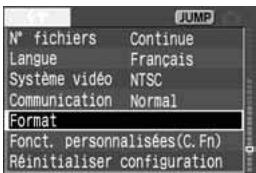
- Tournez la molette < 心> pour selectionner [TT Format], puis appuyez sur < 空> .
La boite de dialogue de confirmation apparait.
![CANON EOS 208 - Sélectionnez [Format]. - 1](/content/2024/12/310081/images/f211f356aa0e0f9f81188439f74641e2d58d6f16045c815e08020029b1768497.jpg)
- Tournez la molette < 心> pour selectionner [OK], puis appuyez sur < SET> .
La carte CF est formatée (initialisé).
Lorsque le formatage est terminé, le menu reapparait.

- Une carte CF d'une autre marque ou une carte CF formatée sur un autre apparéil ou sur un ordinateur personnel risque de ne pas fonctionner sur l' apparéil photo. Dans ce cas, formatez la carte avec l' apparéil. Elle fonctionnera peut-être.
- La capacité de la carte CF affichée sur l'écran de formatage peut être inférieure à celle indiquée sur la carte.

Affichage du message « Err CF »
Si le message « Err CF » (erreur de carte CF) s'affiche sur l'écran LCD, cela indique un problème lié à la carte CF, empêchant l'enregistrement ou la lecture des données d'image. Utilisez une autre carte CF.
Si vous disposez d'un lecteur de carte CF vendu dans le commerce capable de dire la carte CF, vous pouvez également l'utiliser pour transférer toutes les images qu'elle contient sur un ordinateur. Une fois toutes les données d'image transferrées sur un ordinateur, formatez la carte CF. Le message ne devrait plus être affchéé.
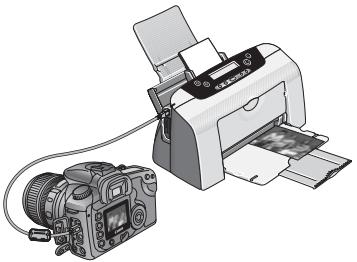

Impression directe à partir de l'ordinateil photo
Vouspouvezconneterl'appareilphoto directementa uneimprimante et imprimer les photos enregistrées sur la cartecF.Ce chapitre explique comment imprimer vosphotosnumériquessuruneimprimante prenant en charge l'impression directe via la norme «
PictBridge » ouvialesnormesCanon «CP Direct » ou «Bubble JetDirect »
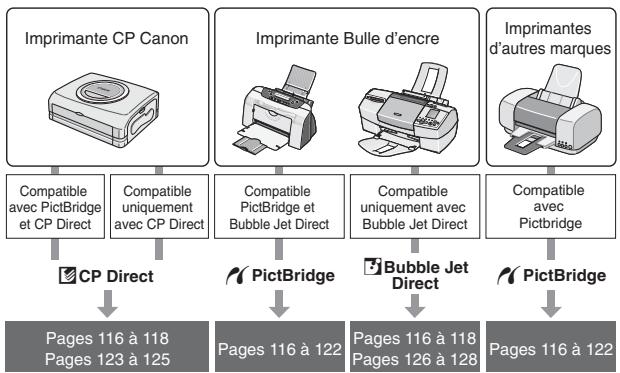
Préparation de l'impression
L'impression directe s'effectue intégralement à partir du monieur LCD de votre apparéil photo.
Réglage de l'appareil
Dans le menu, réglez [fT Communication] sur [PTP].
1 Sélectionnez [Communication].
- Tournez la molette < 口> pour sélectionner [Tt Communication], puis appuyez sur < SET> .
![CANON EOS 208 - Sélectionnez [Communication]. - 1](/content/2024/12/310081/images/4a5b939b0707997b13d2ccdabbc85c2013890761b4eb9a43eb06be0ea1b925d8.jpg)
Sélectionnez [PTP].
- Tournez la molette < 口> pour sélectionnner [PTP], puis appuyez sur < SET> .
![CANON EOS 208 - Sélectionnez [PTP]. - 1](/content/2024/12/310081/images/42cdc704e1cc579d1ab102d8767c7d850d96ba07e1f6081e301e2bd6f8c2d5bd.jpg)
Avant de connecter l'appareil photo à votre ordinateur, réglez [Communication] sur [Normal]. La communication entre l'appareil photo et l'ordinateur ne s'effectue pas correctement si le paramètre est défini sur [PTP].
Connectez l'appareil à l'imprimante
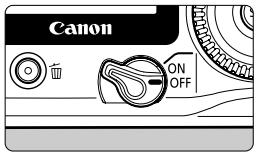
1 Positionnez le commutateur < 空 > de l'appareil sur < OFF > .
Pour plus d'informations, reportez-vous au mode d'emploi de l'imprimante.

- Les images RAW ne sont pas compatibles avec l'impression directe.
- Pendant l'impression directe, ne débranchez pas le cable.
3 Connectez l'appareil photo à l'imprimante.
Reportez-vous au tableau (Imprimantes et cables) ci-dessous pour identifier le cable permettant de connecter l'appareil photo à l'imprimante.
Imprimantes et cables
| Compatibilité de l'imprimante | Câble adéquat |
| P | PictBridge uniquely | Câble fourni avec l'appareil photo L'odore <←> apparaît sur les deux fiches. |
| P | PictBridge et CP Direct |
| P | PictBridge et Bubble Jet Direct |
| P | CP Direct uniquely | Câble fourni avec l'imprimante L'odore <←> apparaît sur une seule fiche. |
| P | Bubble Jet Direct uniquely |
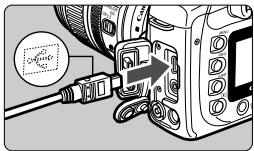
- Lors de la connexion de la fiche du cable à la borne de l'appareil photo, l'icone <←> de la fiche du cable doit se trouver face à l'avant de l'appareil photo.
Pour connecter l'appareil photo à l'imprimante, reportez-vous au mode d'emploi de l'imprimante.
4 Mettez l'imprimante sous tension.
5 Positionnez le commutateur < > de l'appareil sur < ON> ou < > .
Certaines imprimantes peuvent émettre un signal sonore.

PictBridge

CP Direct

Bubble Jet Direct

Affichez l'image.
- Appuyez sur la touche < >.
L'imagessafficheetlune destroisicones < ,,>apparait dans le coin supérieur gauche de Iecran pour indiquer queI'appareil est connecte a l'imprimante.
La procEDURE varie selon l'icone affichee. Reportez-vous aux pages appropriées (voir tableau ci-dessous).
| Icône | Type d'impression directe | Pages de référence |
| P | PictBridge | 119 - 122 |
| C | CP Direct | 123 - 125 |
| F | Bubble Jet Direct | 126 - 128 |

- Si vous utilisez une batterie, assurez-vous qu'elle est complètement chargée.
Pendant l'impression directe, vérifie régulièrement le niveau de la batterie.
-
Si, à l'opération 5, un long signal sonore retentit, il y a un problème au niveau de l'imprimante PictBridge. Pour l'identifier, procédez de la manière suivante : Appuyez sur la touche < +> pour dire les images et effectuez les opérations suivantes :
-
Appuyez sur < >
- Dans l'écran des paramètres d'impression, Sélectionnez [Imprimer].
Le message d'erreur s'affiche sur le moniteur LCD. Reportez-vous à « Messages d'erreur », page 122.
- Avant de débrancher le cable, mettez l'appareil photo et l'imprimante hors tension. Débranchez le cable en tenant la prise et non le cable lui-même.
- Lorsque vous connectez l'appareil photo à l'imprimante, n'utilisez pas d'autre cable que le cable d'interface spécifique.

Pour l'impression directe, l'utilisation du kit adaptateur secteur ACK-E2 (en option) pour alimenter l'appareil photo est recommendée.
Les options de réglage varient d'une imprimante à l'autre. Certains paramètres peuvent être désactivés. Pour plus d'informations, reportez-vous au mode d'emploi de votre imprimante.
Icione d'imprimante connectee
1 Sélectionnez l'image à imprimer.
- Vérifiez que l'icône s'affiché dans le coin supérieur gauche du moniteur LCD.
- Tournez la molette < 口> pour sélectionner l'image à imprimer.
> Appuyez sur < >
L'écran des paramètres d'impression apparait.
Ecran des paramètres
Les paramètres Taille papier, Type papier et Mise en forme que vous avez définis s'affichent.
- Certains paramètres tels que l'impression de la date et le recadrage ne sont pas nécessairement disponibles sur toutes les imprimantes.
3 Sélectionnez [Infos papier].
- Tournez la molette < 心> pour sélectionner [Infos papier], puis appuyez sur < SET> .
L'écranInfospapier apparait.
![CANON EOS 208 - Sélectionnez [Infos papier]. - 1](/content/2024/12/310081/images/8dea54c1cd9eb3b212adf3594952b3d2f68da5ef1682629f4630be81eba283cd.jpg)
- Tournez la molette < 心> pour sélectionner le format du papier chargé dans l'imprimante, puis appuyez sur < SE> .
L'écran Type papier apparait.

Définition du type de papier
- Tournez la molette < ©> pour sélectionner le type de papier chargé dans l'imprimante, puis appuyez sur < SET> .
L'écran Mise en forme apparait.
A propos des types de papier
Si vous utilisez une imprimante Canon et du papier Canon, définissez le type de papier de la manière suivante :
| Photo | Papier Photo Glacé Extra |
| Photo rapide | Papier Photo Pro |
| Standard | Papier Photo Glacé Extra |
Si vous utilisez une imprimante d'une autre marque, reportez-vous à son mode d'emploi pour connaître les paramètres de type de papier recommandés.

- Tournez la molette < ©> pour sélectionner la mise en forme souhaitée, puis appuyez sur < SET> .
L'écran des paramètres d'impression réapparait.
| Avec marges | La photo imprimée est entourée d'un bord blanc. |
| Sans marges | La photo imprimée n'est entourée d'aucun bord blanc.Si votre imprimante ne peut pas imprimer sans marges, vosphotos sont entourées d'un bord. |
| **-Plus | Vous pouvez imprimer 8, 2, 4, 9, 16 ou 20 copies de la mêmeimage sur une seule feuille. |
| Standard | Sur une imprimante Canon, les photos sont imprimées sans marges. |
4 Définissez les autres options.
Si you le souhaitez, definissez également l'impression de la date < 心 > ,les effets à l'impression < 心 > et le nombre de copies < 心 >
Impression de la date
Effets à l'impression
Nombre de copies
- Tournez la molette < 心> pour selectionner I'elément du menu, puis appuyez sur < SET> .
- Tournez la molette < 心> pour selectionner le parametre souhaite, puis appuyez sur < SE> .
- Selon l'imprimante Bulle d'encre utilisée, le paramètre Effets à l'impression <>
peut vous permettre de sélectionner [VIVID] (pour un ciel bleu et des vert sifs), [NR] (pour la réduction du bruit), [VIVID+NR] ou [On].
Pour plus d'informations sur le recadrage, reportez-vous à la page 129.
5
Lancez l'impression.
- Tournez la molette < �> pour selectionner [Imprimer], puis appuyez sur < SET> .
L'impression commence.
- Une fois l'impression terminée, l'écran revient à l'étape 1.
Pour interrompre l'impression, appuyez sur < > lorsque [Arret] s'affiche, puis tournez la molette < > pour selectionner [OK] et appuyez sur < >

- Selon la taille de filchier d'image et la qualité d'enregistrement, il peut s'écouler un certain temps avant que l'impression ne commence, lorsque vous avons sélectionné [Imprimer].
- Le paramètre [Standard] pour les effets à l'impression et les autres options correspond aux paramètres par défaut de l'imprimante, tels qu'ils ont été déterminés par son fabricant. Pour connaître les paramètres [Standard] de l'imprimante, reportez-vous à son mode d'emploi.
Gestion des erreurs imprimante
Si vous avez résolu une erreur imprimante (Manque encre, Manque papier, etc.) et sélectionné [Continuer] pour reprendre l'impression et que l'impression ne reprend pas, utilisez les boutons de l'imprimante pour reprendre l'impression. Pour plus d'informations, reportez-vous au mode d'emploi de l'imprimante.
Messages d'erreur
Si une erreur se produit pendant l'impression, un message d'erreur s'affiche sur le moniteur LCD de l'appareil photo. Appuyez sur < > pour arreter l'impression. Une fois le problème résolu, reléczé l'impression. Pour plus d'informations sur la résolution des problèmes d'impression, reportez-vous au mode d'emploi de l'imprimante.
Erreur papier
Vérifiez si vous avez correctement charge le papier dans l'imprimante.
Erreur encre
L'imprimante est a court d'encre ou le collecteur d'encre est plein.
Erreur matérielle
Recherche un problème qui n'est pas lié à l'encre ou au papier.
Erreur fichier
Vouavesayedeimprimeruneimagequinepeutpasetreproduitea I'aide dePictBridge.Il est possible queyou nepuissiez pasimprimerdes imagesprisesavecunautreappareilphotooumodifiéessurordonatour.
Icione d'imprimante connectee
1 Sélectionnez l'image à imprimer.
- Vérifiez que l'icone <图> s'affiché dans le coin supérieur gauche du moniteur LCD.
- Tournez la molette < 口> pour sélectionner l'image à imprimer.
> Appuyez sur < >
L'écran des paramètres d'impression apparait.
Ecran des paramètres
Cadre de rognage : S'affiche lorsque vous souhaitez Rogner l'image.
Définit le nombre de copies à imprimer.
Définit la zone de recadrage.
Définit le style d'impression.
Permet de revenir à l' étape 1.
Lance l'impression.
Les paramètres du style d'impression s'affichent. <> est l'icone de la date.
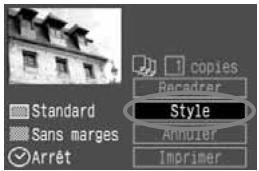
3 Sélectionnez [Style].
- Tournez la molette < 心> pour selectionner [Style], puis appuyez sur < SE> .
L'écran Style apparait.
4 Réglez les options souhaitées.
- Définissez les options [Image], [Margins] et [Date] selon vos besoin.
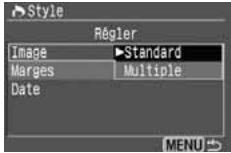
[Image]
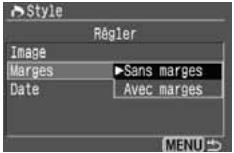
[Marges]
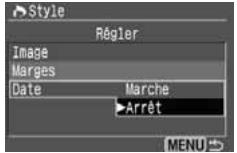
[Date]
- Tournez la molette < 心> pour selectionner l'element du menu, puis appuyez sur < 心> .
- Tournez la molette < 心> pour selectionner le paramètre souhaité, puis appuyez sur < SET> .
- [Image] peut être sélectionnée si vous utilisez du papier au format carte de crédit. Si vous sélectionnez [Multiple], huit images de la même photo s'impriment sur le papier.
- Vérifiez les paramètres [Marges] et [Date] et modifiez-les si nécessaire.
- Lorsque vous avez terminé, appuyez sur la touche
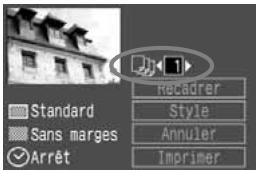
5
Définisse le nombre de copies.
Modifiez-le si nécessaire.
- Tournez la molette < O> pour sélectionnner [copies], puis appuyez sur < SET> .
- Tournez la molette < O> pour définir le nombre de copies, puis appuyez sur < SET> .
- Définissez un nombre compris entre 1 et 99.
6 Définisse le recadrage.
Modifiez-le si nécessaire.
Pour plus d'informations sur le recadrage, reportez-vous à la page 129.
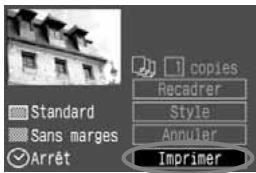
7 Lancez l'impression.
- Tournez la molette < 心> pour selectionner [Imprimer], puis appuyez sur < SE> .
L'impression commence.
- Une fois l'impression terminée, l'écran revient à l'étape 1.
Pour interrompre l'impression, appuyez sur < > lorsque [Arret] s'affiche, puis tournez la molette < > pour selectionner [OK] et appuyez sur < >

- Si la date est imprimée sur un arrêté-plan clair ou sur une marge, elle peut être difficile à visualiser.
- Si vous sélectionnez l'option [Multiple], [Marges] et [Date] ne peuvent pas être sélectionnées. [Sans marges] sera définir et [Date] sera défini sur [Arrêt]. Le contour de l'image sera également coupé.

- Si l'option [Date] est définie sur [Marche], la date d'enregistrement de l'image apparait sur le document imprimé. La date s'affiche dans le coin inférieur droit de l'image.
- Si vous scélectionnez [Arrêt] lors de l'impression d'une seule image, l'impression ne sera pas interrompue avant la fin de l'impression de la photo. Si plusieurs documents sont en cours d'impression, l'opération s'arrête une fois l'impression en cours terminée.
Si une erreur se produit pendant l'impression, un message d'erreur s'affiche sur le moniter LCD de l'appareil photo. Sélectionnez [Arrêt] ou [Rependre] (après avoir résolu le problème). Si l'option [Rependre] n'est pas affichée, sélectionnez [Arrêt].
Impression avec Bubble Jet Direct
Icione d'imprimante connectee
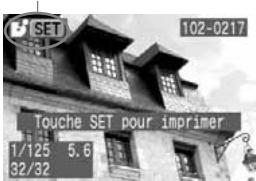
1 Sélectionnez l'image à imprimer.
- Vérifiez que l'icône < > s'affiché dans le coin supérieur gauche du moniteur LCD.
- Tournez la molette < 口> pour sélectionner l'image à imprimer.
> Appuyez sur < >
L'écran des paramètres d'impression apparait.
Ecran des paramètres
Cadre de rognage: S'affiche lorsque vous souhaitez rogner l'image.
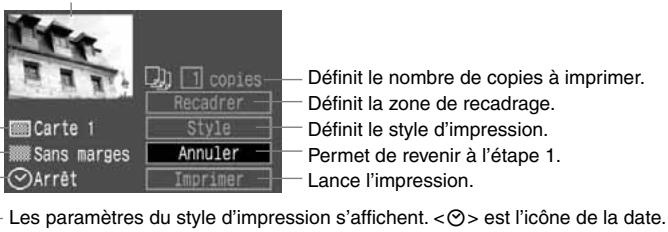
3 Sélectionnez [Style].
- Tournez la molette < O> pour sélectionnner [Style], puis appuyez sur < SET> .
L'écran Style apparait.
4 Reglez les options souhaitées.
[Papier]
![CANON EOS 208 - [Papier] - 1](/content/2024/12/310081/images/de6b80aff4e1cef52ff13fe7bba6a8fbd3b1c330cb68ec87bbf60ce4eeb5d0c4.jpg)
[Marges]
![CANON EOS 208 - [Marges] - 1](/content/2024/12/310081/images/22401e54349dfab7b22a45d818fad3675c0c9b298622c040b0a9c9318ce4ce2a.jpg)
[Date]
![CANON EOS 208 - [Date] - 1](/content/2024/12/310081/images/c3291bab980fe1bb49d55f25f78c81714496a362fc5b34d31463d7003050c14e.jpg)
- Tournez la molette < > pour selectionner l'objet du menu, puis appuyez sur < > .
- Tournez la molette < 心> pour sélectionner le paramètre souhaité, puis appuyez sur < SET> .
- [Papier] correspond au format du papier chargedansl'imprimante.
- Vérifie les paramètres [Marges] et [Date] et modifie-les si nécessaire.
- Lorsque vous avez terminé, appuyez sur la touche
![CANON EOS 208 - [Date] - 2](/content/2024/12/310081/images/5597d19d55bdb26b96a987eaa1d1b79df2dda23bf2d74fcf6b307b82a0bd3a82.jpg)
Définisse le nombre de copies.
Modifiez-le si nécessaire.
- Tournez la molette < O> pour sélectionnner [copies], puis appuyez sur < SET> .
- Tournez la molette < > pour définiir le nombre de copies, puis appuyez sur < > .
- Définissez un nombre compris entre 1 et 99.
6 Définissez le recadrage.
Modifiez-le si nécessaire.
Pour plus d'informations sur le recadrage, reportez-vous à la page 129.
7 Lancez l'impression.
- Tournez la molette < 心> pour sélectionner [Imprimer], puis appuyez sur < SET> .
L'impression commence.
- Une fois l'impression terminée, l'écran revient à l'étape 1.
Pour interrompree l'impression, appuyez sur < > lorsque [Arret] s'affiche, puis tourne la molette < > pour selectionner [OK] et appuyez sur < >
Si vous avez selectionné l'option [Avec marges], selon l'imprimante utilisée, la date risque de s'imprimer sur la marge.

- Si l'option [Date] est définie sur [Marche], la date d'enregistrement de l'image apparaît sur le document imprimé. La date s'affiche dans le coin inférieur droit de l'image.
- Si vous sélectionné [Arrêt] en cours d'impression, l'impression en cours s'arrête et le papier est éjecté.
- Si une erreur se produit pendant l'impression, un message d'erreur s'affiche sur le moniter LCD de l'appareil photo. Sélectionnez [Arrêt] ou [Continuer]. Si vous sélectionnez [Continuer] et que l'imprimante ne reprend pas l'impression, cette-ci reprend automatiquement lorsque vous avez résolu le problème.
- Si vous utilisez une imprimante Bulle d'encre équipée d'un panneau de commande, en cas d'erreur, le numero de l'erreur s'affiche. Pour résoudre les problèmes d'impression, reportez-vous au mode d'emploi de l'imprimante Bulle d'encre.
Définition du recadrage
Vous pouvez rognner l'image et imprimer uniquement la zone rognée comme si l'image avait ete recadrée.
Procedez au rognage juste avant l'impression. Si vous avez effectué un rognage avant de définir les paramètres d'impression, vous devez procéder à nouveau au rognage.
1 Sélectionnez [Recadrer].
- Tournez la molette < 心> pour sélectionner [Recadrer], puis appuyez sur < SE> .
L'écran de recadrage apparait.
![CANON EOS 208 - Sélectionnez [Recadrer]. - 1](/content/2024/12/310081/images/6a5ae28aa3a73baa79244121b79b9adfaeced4e138b304b3bdf66994bdbf4eae.jpg)
Recadrez l'image.
La zone d'image située dans le cadre de recadrage est imprimée.
- La notice d'utilisation disparaît lorsqu'elles recadrez l'image. Elle réapparait après 5 secondes d'inactivité.
Modification de la taille du cadre de recadrage
- Lorsque vous appuyez sur <♀> ou sur <♀> , la taille du cadre de recadrage change. Plus le cadre de recadrage est petit, plus l'image est agrandie.
Déplacement du cadre de recadrage
Utilisez le multicontroleur < < 心 > pour faire defiler l'image dans n'importe qu'elle direction.Déplacez le cadre de recadrage pour cadre la zone de I'image souhaitee.
Rotation du cadre
- La touche permit de passer d'un cadre de recadrage vertical à un cadre horizontal, et inversement. Par exemple, une prise de vue horizontally peut être imprimée sous la forme d'une photo verticale.
Zone d'image à imprimer
- Appuyez sur < >
L'écran des paramètres d'impression réapparait.
La zone d'image recadrée à imprimer s'affiche dans le coin supérieur gauche.

- Selon l'imprimante utilisée, la zone d'image recadrée peut ne pas s'imprimer comme indiqué.
- Plus le cadre de recadrage est petit, plus l'image semble granuleuse. Lorsque l'image risque d'être trop granuleuse, le cadre de recadrage devient rouge.
- Lorsque vous recadrez l'image, regardez le moniteur LCD de l'appareil photo. Si vous regardez l'image à partir d'un écran de télévisuer, le cadre de recadrage risque de ne pas s'afficher correctement.

Le cadre de recadrage varie selon les réglages des options Papier, Taille/ Image et Marges.
Avec le DPOF (Digital Print Order Format), vous pouvez spécifique à partir de l'appareil photo les images de la carte CF à imprimer et enquelle quantité. Cette fonction est très pratique si vous effectuez des impressions à l'aide d'une imprimante compatible DPOF ou dans un laboratoire photo.
A propos du DPOF
DPOF (Digital Print Order Format) est une norme d'enregistrement des instructions d'ordre d'impression sur une carte CF. Elle s'applique aux photos prises à l'aide d'un apparéil photo numérique et vous permet de spécifique les photos à imprimer et enquelle quantité. Avec un apparéil photo numérique compatible DPOF, vous pouvez effectuer les actions suivantes :
- Il vous suffit d'insérer une carte CF dans une imprimante compatible DPOF pour effectuer les impressions indiquées.
- Les imprirmantes prénant en charge l'impression directe à partir de l'appareil photo peuvent imprimer les images comme spécifique par le DPOF.
Lorsque you commandez des impressions aupres d'un laboratoire photo, vous ne ne devez replir aucune formulaire de commande pour specifies les selections d'images, la quantite, etc.
Paramètres d'impression
Définissez le type d'impression, l'impression de la date et du numéro de fichier. Les paramètres d'impression s'appliquent à toutes les images DPOF. (Ils ne peuvent pas être défiinis différemment pour chaque image.)
| Type d'impression | Standard | Impression d'une image par page. |
| Index | Impression de plusieurs images miniatures sur la page. |
| Toutes | Impression standard et sous forme d'index. |
| Date | Marché | [Marche] imprime la date enregistrée. |
| Arrêt |
| Numéro du fjichier | Marché | [Marche] imprime le numéro de fjichier. |
| Arrêt |
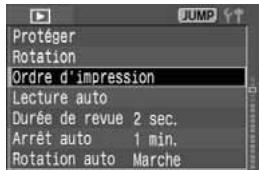
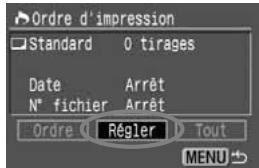
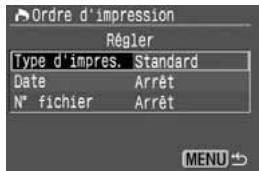
1 Sélectionnez [Ordre d'impression].
- Tournez la molette < ©> pour sélectionner [Ordre d'impression], puis appuyez sur < SET> .
- L'écran d'ordre d'impression apparait.
Sélectionnez [Régler].
- Tournez la molette < 心> pour sélectionnner [Régler], puis appuyez sur < SET> .
L'écran des paramètres d'impression apparait.
3 Reglez les options souhaitees.
- Définissez [Type d'impres.], [Date] et [N° fichier].
- Tournez la molette < ©> pour sélectionner l'élément du menu, puis appuyez sur < SET> .
- Tournez la molette < 心> pour sélectionner le paramètre souhaité, puis appuyez sur < SE> .
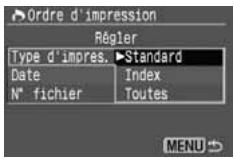
[Type d'impres.]
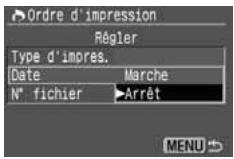
[Date]
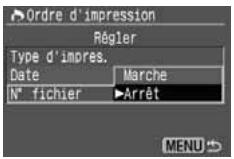
[N°fichier]
- Appuyez sur la touche
- Ensuite, Sélectionnez [Ordre] ou [Tout] pour Sélectionner les images à imprimer.

- Les images RAW ne peuvent pas'être séLECTIONnées pour l'impression.
- Mème si les paramètres [Date] et [N° fichier] sont défiinis sur [Marche], il se peut que la date et le nombre du fichier ne s'imprimis pas, selon le réglage du type d'impression et le type d'imprimante.
- Si vous avez sélectionné une impression de type [Index], les paramètres [Date] et [N^ fichier] ne peuvent pas être définis sur [Marche] simultanément.
- Si vous imprimez avec le DPOF, vous devez utiliser la carte CF dont vous avons défini les specifications d'ordre d'impression. L'impression avec le DPOF ne fonctionnera pas si vous extrayez les images de la carte CF pour les imprimer.
- Il se peut que des imprimantes compatibles DPOF et que certains laboratoires photo ne puissant pas imprimer vos photos comme spécifique. Si c'est le cas de votre imprimante, reportez-vous à son mode d'emploi. Vous pouze également vous renseigner sur la compatibilité DPOF auprès de votre laboratoire photo.
- N'essayez pas d'ordonner des impressions avec votre apparéil à partir d'une carte CF provenant d'un autre apparéil photo. L'icône <▲>
s'affiche et les images DPOF à imprimer risquent d'être écrasées. Selon le format de filchier d'image choisi, il se peut que l'impression DPOF ne soit pas possible.
Sélection d'images isolées à imprimer
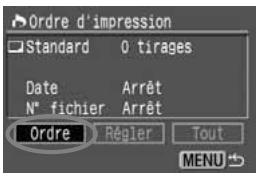
1 Sélectionnez [Ordre].
- Tournez la molette < 心> pour selectionner [Ordre], puis appuyez sur < SE> .
L'écran d'ordre apparait.
![CANON EOS 208 - Sélectionnez [Ordre]. - 1](/content/2024/12/310081/images/4d52c62bc179e8dffd3d07d60478b3bfa8fd7fdf77b8d34fbb09ecc5ec684112.jpg)
Sélectionnez l'image à imprimer.
- Tournez la molette < 口> pour selectionner l'image à imprimer.
- Appuyez sur la touche <■> pour afficher une vue à trois images. Pour revenir à l'affichage par image individuelle, appuyez sur la touche <⊗>.
Vue à trois images
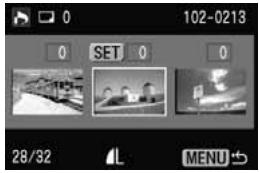
3 Ordonnez les images à imprimer.
L'ordre d'impression varie selon le parametre definite pour [Type d'impres.] (p. 132).
Pour [Standard] et [Toutes]
Pour les impressions de type standard, vous pouvez définir le nombre de copies pour chaque image.
- Appuyez sur <SET> , puis tournez la molette <O> pour sélectionner le nombre d'impressions. Appuyez ensuite sur <SET> .
![CANON EOS 208 - Pour [Standard] et [Toutes] - 1](/content/2024/12/310081/images/c35b88ff22d3089db00b9e591d2184d5c0583a8cc23934030256bfaac15f8624.jpg)
![CANON EOS 208 - Pour [Standard] et [Toutes] - 2](/content/2024/12/310081/images/0435ec8b2552fd0fd69ce3b38c1c05bd65dd3f1965c0f7d3c67f6d561a063e1a.jpg)
![CANON EOS 208 - Pour [Standard] et [Toutes] - 3](/content/2024/12/310081/images/6edd781b6052a68be7f56945d7e90d3aec408b2bae528f3a1b568e64b9fdc5dd.jpg)
![CANON EOS 208 - Pour [Standard] et [Toutes] - 4](/content/2024/12/310081/images/6ea3775a3b9b3151621d1a97b61d991f44f6e7d35d5597cf1ac67addd7f1cc26.jpg)
![CANON EOS 208 - Pour [Standard] et [Toutes] - 5](/content/2024/12/310081/images/6ee3204b150da609ffa6054787c94d8cc5c109bd4786ca0f499163b0d6df0a21.jpg)
Pour [Index]
Si you souhaitez que l'image figure dans l'impression de l'index, activez la case à cocher < > . Dans le cas contraire, laissez-la désactivée.
- Appuyez sur <> pour activer la case à cocher <> ou appuyez à nouveau sur <> pour la désactiver.
- Si vous souhaitez sélectionner d'autres images, recommenciez les opérations 2 et 3.
- Vous pouvez selectionner jusqu'à 998 images.
- Appuyez sur la touche
- Appuyez à nouveau sur la touche
Sélection de toutes les images
L'ordre d'impression peut également être définie ou annulé pour toutes les images enregistrées sur la carte CF. Pour les impressions de type standard, le nombre de copies pour chaque photo est défini à un. Notez que si vous suivez dans un premier temps la procEDURE « Sélection d'images isolées » et que vous choisissez ensuite la procédure « Sélection de toutes les images », l'ordre d'impression devient « Toutes les images »
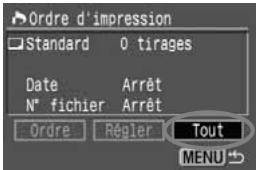
1 Sélectionnez [Tout].
- Tournez la molette < O> pour sélectionnner [Tout], puis appuyez sur < SE> .
L'écran Tout apparait.
![CANON EOS 208 - Sélectionnez [Tout]. - 1](/content/2024/12/310081/images/73562acaa27047ebc440204e4bdc2da038664ed4000ccb0cd403a976940e6250.jpg)
Sélectionnez [Annoter tout].
- Tournez la molette < ©> pour sélectionner [Annoter tout], puis appuyez sur < ©> .
Une impression de chaque image est spécifiée, puis l'écran d'ordre d'impression réapparait.
- Si vous choisissez [Effacer tout], toutes les images sélectionnées pour l'impression sont désélectionnées.
Si vous selectionnez [Annuler], l'écran d'ordre d'impression réapparait.
- Dans l'écran d'ordre d'impression, appuyez sur la touche

- Notez que les images RAW ne peuvent pas être sélectionnées pour l'impression, même si vous avez défini « Annoter tout ».
- Si vous utilisez une imprimante PictBridge, n'imprimez pas plus de 500 images par ordre d'impression. Si vous en spécifiez plus, les images selectionnées ne seront peut-être pas toutes imprimées.
Avec une imprimante prenatal en charge l'impression directe, vous pouvez imprimer facilement les images spécifiées avec DPOF.
1 Préparez-vous à imprimer.
Reportez-vous aux sections «Réglage de l'appareil » (étapes 1 et 2) et «Connectez l'appareil à l'imprimante » (étapes 1 à 5), pages 116 à 117.
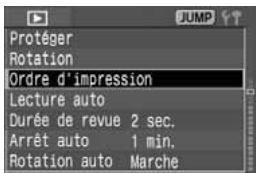
Sélectionnez [Ordre d'impression].
- Tournez la molette < 心> pour sélectionner [Ordre d'impression], puis appuyez sur < SET> .
L'écran d'ordre d'impression apparait.
![CANON EOS 208 - Sélectionnez [Ordre d'impression]. - 1](/content/2024/12/310081/images/957277ac2c67f7626f517d0e93996df41227c03dd55d3e42d16f40358a9c718a.jpg)
3 Sélectionnez [Imprimer].
- Tournez la molette < 心> pour sélectionner [Imprimer], puis appuyez sur < SET> .
- [Imprimer] ne s'affiche que si l'appareil photo est connecté à l'imprimante et si l'impression est possible.
L'écran des paramètres d'impression apparait.
4 Définissez les options d'impression.
PictBridge
CP Direct
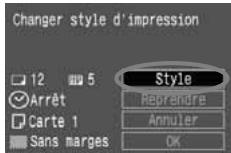
Bubble Jet Direct
PictBridge
- Définissez [Infos papier] et les effets à l'impression <2 . (p. 119)
CP Direct / Bubble Jet Direct
- Définissez l'option [Style]. (p. 123/126)
5 Lancez l'impression.
- Tournez la molle < 心> pour sélectionner [OK], puis appuyez sur < SE> .
L'impression commence.
Pour interrompre l'impression, appuyez sur < > lorsque [Arret] s'affiche, puis tournez la molette < > pour selectionner [OK] et appuyez sur < >

- Lorsque vous imprimez avec une imprimante PictBridge ou Bubble Jet Direct, veillez à spécifique le format du papier.
- Avec PictBridge, il n'est pas possible d'imprimer le numéro de fichier.
- Si vous avez sélectionné l'options [Avec marges], selon l'imprimante utilisée, la date risque d'être imprimée sur la marge.
- Si la date est imprimée sur un arrêt-plan clair ou sur une marge, elle peut être difficile à lire.

-
Avec CP Direct, si l'options [Type d'impres.] est définie sur [Index], le nombre d'images par index s'organise de la façon suivante:
-
Format carte de crédit : 20 images
- Format L : 42 images
- Format carte postale : 63 images
Comme pour définir le nombre d'images d'index avec Bubble Jet Direct, reportez-vous au mode d'emploi de l'imprimante Bulle d'encre.
-
Si vous avez interrompu l'impression et que vous souhaitez la reprendre, sélectionné [Rependre]. Notez que l'imprimaTE ne reprend pas l'impression si vous avez interrompu cette dernière et que I'un des événements suivants a eu lieu :
-
Avant de repreneindre l'impression, vous avez modifié les paramètres de l'ordre d'impression.
- Avant de reprendre l'impression, vous avez effacé une image qui avait été imprimée.
- Dans le cas d'une impression d'index avec CP Direct, vous avez changé la cassette papier avant de repreneindre l'impression.
- Dans le cas d'une impression d'index avec PictBridge, vous avez modifié lesInfos papier avant de reprendre l'impression.
-
Lorsque vous avez arrêté l'impression, la capacité restante de la carte CF était faible.
-
Si un problème d'impression survient, reportez-vous à la page 122 pour PictBridge, à la page 125 pour CP Direct ou à la page 128 pour Bubble Jet Direct.
10
Personnalisation de l' apparéil photo
Les fonctions personnalisées vous permettent de personneliser des fonctions de votre apparéil photo selon vos préférences de prise de vue.
- Cette fonction est disponible en modes Zone de création.
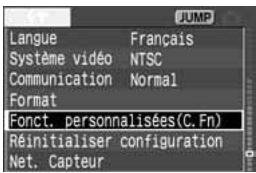
Numero de fonction personalisée
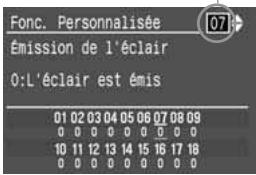
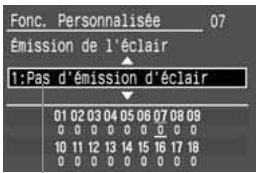
Description
1 Sélectionnez [Fonct. personnalisées(C.Fn)].
- Tournez la molette < �> pour sélectionner [TFT Fonct. personalisées(C.Fn)], puis appuyez sur < SET> .
L'écran Fonc. Personnalisée apparait.
2 Sélectionnez le numéro de fonction personalisée
- Tournez la molette < 心> pour sélectionner le paramètre souhaité, puis appuyez sur < SET> .
3 Modifiez le réglage.
- Tournez la molette < ©> pour sélectionner le paramètre souhaité, puis appuyez sur < SET> .
Si vous souhaitez définir d'autres fonctions personalisées, recommencez les opérations 2 et 3.
- Les réglages actuels des fonctions personalisées s'affichent en bas de l'écran.
- Appuyez sur la touche
Réinitialisation de toutes les fonctions personalisées
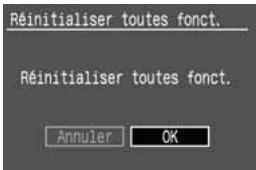
Lors de l'opération 1 ci-dessus, si vous selectionnez [Tt Réinitialiser configuration], puis [Réinitialiser toutes fonct.], l'écran Réinitialiser toutes fonct. apparait.
- Tournez la molette < 心> pour selectionner [OK], puis appuyez sur < SET> . Tous les réglages par défaut des fonctions personalisées sont restaurés.
C.Fn-01 Rôle de la touche SET lors d'une prise de vue
Vous pouvez modifier la fonction affectee à la touche < > .Avec C.Fn-01-1/2, appuyez sur la touche < > , puis regardez I'ecran LCD et reglez < > directement.
0: Défaut
1: Changer de qualité
You pouvez selectionner directement la qualite d'enregistrement.
2: Changer de paramètres
Vous pouvez selectionner directement le parametre de traitement. « PA-P1, P2 » signifie Parametre 1 et Parametre 2, et « PA-1 » à « PA-3 » signifie Réglages 1 à 3. « PA-B/W » correspond au monochrome.
Assure la même fonction que la touche
- Lorsque le sélecteur de mode de mise au point de l'objet est positionné sur , la mémoration d'exposition s'effectue sur le collmateur autofocus central.

Facteur de conversion des images
Comme la zone de l'image est inférieure au format d'un film 24x36, la facale d'objectif équivalente est augmentée de 1,6x.
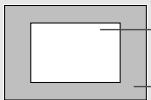
Taille de l'image 22,5× 15,0mm (0,89× 0,59po)
Taille de l'image d'un 24x36
36 × 24 ~mm (1,42 × 0,95 po)
En cas de problème
En cas de problème, veuillesz vous reporter d'abord au present Guide de dépannage.
Source d'alimentation
Impossible de recharger la batterie.
- Vous utilisez une mauvaise batterie.
Ne rechargez que la batterie d'alimentation s'il s'agit de l'un des modeles suivants: BP-511A, BP-514, BP-511 ou BP-512.
La batterie n'est pas fixe correctionnement sur le chargeur.
Fixez la batterie correctement sur le chargeur. (p. 18)
L'appareil ne fonctionne pas, bien que le commutateur < 空> soit positionné sur < ON> ou sur < 一> .
La batterie est epuisée.
Rechargez la batterie. (p. 18)
La batterie n'est pas installee correctement.
Installez la batterie correctement. (p. 20)
Le couvercle du compartment pile n'est pas fermé.
Refermez soigneusement le couvercle du compartment pile. (p. 20)
Le couvercle de l'emplacement pour carte CF n'est pas fermé.
Fermez le couvercle de l'emplacement pour carte Compact Flash. (p. 24)
Levoyant d'accès clignote même lorsquel commutateur < < 心 > est positionné sur < OFF>
- Si vous avez positionné le commutateur < 空> sur < OFF> juste après la prise de vue, le voyant d'accès continue à clignoter/reste allumé quelques secondes pendant que l'image est enregistrée sur la carte CF.
Lorsque l'appareil a fini d'enregistrer l'image sur la carte CF, le voyant d'accès cesse de clignoter et l'appareil s'eteind automatiquement.
La batterie s'épuise rapidement.
La batterie n'est pas suffisamment chargée.
Rechargez la batterie en totalité. (p. 18)
La batterie a atteint sa limite de service.
Remplacez-la par une neue.
L'appareil s'eteint tout seul.
La fonction d'extinction automatique est activée.
Enforcez le bouton de prise de vue à mi-course. Si vous ne souhaitez pas que l'extinction automatique soit activée, reglez l'options [Y! Arrêt auto] du menu sur [Arrêt].
Seule l'icône
La batterie est presque épuisée.
Rechargez la batterie. (p. 18)
Prise de vue
Aucune image ne peut etre prise ou enregistrree.
La carte CF n'est pas insérée correctement.
Insérez la carte CF correctement. (p. 24)
La carte CF est saturaee.
Utilisez une nouvelle carte ou effacez les images inutiles. (p. 24/112)
La batterie est épuisée.
Rechargez la batterie. (p. 18)
- Vous avez mal fait la mise au point. (Levoyant de confirmation de mise au point < > clignote dans le viseur.)
Enoncez à nouveau le bouton de prise de vue à mi-course pour recommencer la mise au point. Si la mise au point n'est toujours pas correcte, procédez manuellement. (p. 26/70)
L'imagé affichée sur le monitateur LCD n'est pas claire.
L'écran du moniteur LCD est sale.
Nettoyez l'écran avec un chiffon doux pour objectif.
L'écran LCD ne fonctionné plus.
Consultez le Service Apre's-Vente ou le revendeur le plus proche.
L'imagestfloue.
- Le sélecteur de mode de mise au point de l'objet est positionné sur .
Positionnez le sélecteur de mode de mise au point sur <AF>. (p. 23)
L'appareil a bouge quand vous avez appuyé sur le bouton de prise de vue.
Pour éviter tout flou de bouge, utilisez un trépied et appuyez delicatement sur le bouton de prise de vue. (p. 26/38)
Impossible d'utiliser la carte CF.
[Err \*\*] s'affiche sur I'ecran LCD.
S'il s'agit du message [Err CF], reportez-vous à la page 114.
S'il s'agit du message [Err 02], reportez-vous à la page 153.
- Vous utilisez une carte CF autre que Canon.
Nous vous recommendons d'utiliser des cartes CF Canon. (p. 155)
Visualisation des images
Impossible d'effacer l'image.
L'imagestestprotégéecontrel'effacement.
Annulez la protection. (p. 111)
La date et l'heure de la prise de vue ne sont pas correctes.
La date et l'heure de l'appareil ne sont pas correctes.
Réglez la date et l'heure correctement. (p. 34)
Pas d'affichage des images sur l'écran du téléviseur.
- Les fiches du cable video ne sont pas bien enforcées.
Enoncez les fiches du cable video à fond. (p. 110)
- Le format video (NTSC ou PAL) n'a pas eté correctement défini.
Reglez l'appareil photo au format video correspondant à celui du téléviseur. (p. 31)
Codes d'erreur
S'il se produit une erreur sur l'appareil, « Err xx » s'affiche sur l'écran LCD. Suivez les instructions ci-dessous pour résoudre le problème correspondant au code d'erreur affché.
Si la même erreur se produit féquèment, c'est probablement qu'il y a un problème dans l'appareil. Notez le code d'erreur « xx » et apportez votre apparéil au Service Àpès-Vente Canon le plus proche. Si une erreur se produit après la prise de vue, la photo ne sera peut-être pas prise. Appuyez sur la touche <▶> pour voir si l'image s'affiche sur le monitér LCD.
| Codes d'erreur | Solution |
| Err 01 | Il y a un problème de communication entre l'appareil photo et l'objectif. Nettoyez les contacts de l'objectif. (p. 9) |
| Err 02 | Il y a un problème avec la carte CF. Effectuez l'une des opérations suivantes : Retirez la carte mémoire puis insérez-la de nouveau. Formatez la carte CF. Utilisez une autre carte CF. |
| Err 04 | La carte mémoire est saturée. Effacez les images inutilles ou remplacez la carte CF. |
| Err 05 | Quelque chose empêche la sortie automatique du flash intégré. Positionnez le commutateur < > sur <ON>. |
| Err 99 | Une erreur autre que celles décrites ci-dessus s'est produit. Retirez la batterie et réinstallée-la. Cette erreur peut se produit si vous utilisez un objectif autre que Canon et que l'appareil ou l'objet ne fonctionne pas correctement. |
Accessoires principaux (en option)


Batterie d'alimentation BP-511A
Batterie d'alimentation secondaire haute capacité ion-lithium.
Kit adaptateur secteur ACK-E2
Kit de source d'alimentation (adaptateur secteur, coupler CC, cordon d'alimentation) pour alimenter l'appareil photo avec une prise secteur. Prend en charge un courant de 100 à 240 V CA.
Adaptateur secteur compact CA-PS400
Chargeur rapide pour batteries BP-511A. Il faut compter environ 90 minutes pour recharger une batterie. Vous pouvez recharger deux batteries d'alimentation simultanement. Un coupleur CC DR-400 (en option) peut également être connecté à l'adaptateur CA-PS400. Prend en charge un courant de 100 à 240 V CA.
Poignée Batterie BG-E2
Elle peut accueillir deux batteries BP-511A ou six piles AA. Elle est équipée d'un bouton de prise de vue verticale, d'une molette électronique, d'une touche de mémorisation d'exposition/mémorisation d'exposition au flash et d'une touche de sélection de collmateur autofocus.
Etui semi-rigide EH-17-L
Housse conçue pour protéger l'appareil photo.
Elle peut accueillir l'appareil photo avec l'objectif EF-S17-85 mm f/4-5.6 IS USM (en option).
Flashes Speedlite à fixation sur sabot
Il est possible de fixer un flash Speedlite EX sur la griffe porte-accessoires de l'appareil photo. comme pour des prises de vue normales, vous pouverez utiliser le flash automatique E-TTL Il pour l'exposition au flash.

Flashes annulaires Macrolite
Les flashes Macrolite de la série EX (deux modèles) sont totally adaptés pour la photographie au flash rapprochéée. Il est possible de déclencher un seul flash ou les deux, et de contrôler le taux de flash pour obtenir des effets d'éclairage élaborés avec flash automatique E-TTL II.

Télécommande RS-80N3
Cette télécommande s'avéré très pratique quand il existe un risque de flou de rouge, comme lors de l'utilisation d'un super téléobjectif ou d'un objectif macro en pose longue. Le cable mesure 80~cm / 2,6 pieds. Le commutateur équivaut à enforcer le bouton de prise de vue à mi-course ou à fond. Vous disposez également d'une touche de blocage de déclenchement. La fiche de raccordement de l'appareil photo possède un dispositif de raccord instantané.

Télécommande de minuterie TC-80N3
Cette télécommande munie d'un cordon de 80 cm/2,6 pieds possède quatre fonctions intégrées : 1. retardateur, 2. minuterie d'intervalle, 3. minuterie de pose longue, et 4. réglage du compte de déclenchements. Le retardateur peut être régisé dans la plage 1 seconde à 99 heures, 59 minutes et 59 secondes, par paliers d'une seconde. La fiche de raccordement à l'appareil photo possède un dispositif de raccord instantané.

Correcteurs de visée de la série E
Vous pourrez fixer I'un des dix correcteurs dioptriques disponibles (-4 à +3 dioptries) à l'oculaire de l'appareil pour accroirre la plage de correction dioptrique.

Carte CF
Support de stockage des données ou s'enregistrrent les images. Il est recommendé d'utiliser des cartes CF Canon.

Adaptateur de carte PC
Cet adaptateur vous permet d'insérer une carte CF dans l'emplacement pour carte d'un PC ou dans le lecteur de carte d'un PC.
Configuration du système


\section*{Caracteristiques techniques}
Type
| Type : | Appareil photo numérique réflex mono-objectif AF/AE avec flash intégré |
| Support d'enregistrement : | Carte CF Type I ou II* Compatible avec les cartes Microdrive et Compact Flash de 2 Go ou plus |
| Taille d'image : | 22,5 x 15,0 mm |
| Objectifs compatibles : | Les objectifs Canon EF (y compris les objectifs EF-S)(La distance facale équivalent à 35 mm est égale à environ 1,6 fois la distance facale indiquée.) |
| Monture d'objectif : | Monture Canon EF |
- Capteur
| Type : | Capteur CMOS haute sensibilité et haute résolution à grossse plaque unique |
| Pixels : | Effectifs : Environ 8,20 megapixels Pixels totaux : Environ 8,50 megapixels |
| Rapport d'aspect : | 3:2 |
| Système de filtrage des couleurs : | Filtre de couleur primaire RVB |
| Filtre passe-bas : | Placé sur la face avant du capteur d/images, non amovible |
- Système d'enregistrement
| Format d'enregistrement : | Système de format de fischiers propriétaire Design rule for Camera File 2.0 : JPEG et RAW |
| Format d'image : | JPEG, RAW (12 bits) |
| RAW+JPEG | | |
| Enregistrement simultané : | Possible |
| Taille de fidchier : | (1) Haute/Fine : | Environ 3,6 Mo (3 504 x 2 336 pixels) |
| (2) Haute/Normale : | Environ 1,8 Mo (3 504 x 2 336 pixels) |
| (3) Moyenne/Fine : | Environ 2,2 Mo (2 544 x 1 696 pixels) |
| (4) Moyenne/Normale : | Environ 1,1 Mo (2 544 x 1 696 pixels) |
| (5) Basse/Fine : | Environ 1,2 Mo (1 728 x 1 152 pixels) |
| (6) Basse/Normale : | Environ 0,6 Mo (1 728 x 1 152 pixels) |
| (7) RAW : | Environ 8,7 Mo (3 504 x 2 336 pixels) |
| * La taille exacte des fischiers dépend du sujeet, de la sensibilité ISO, des paramètres de traitement, etc. |
| Numérotable des fischiers : | Numérotable continue, réinitialisation automatique |
| Espace couleurs : | sRVB, Adobe RVB |
| Paramètres de traitement : | Paramètre 1 et Paramètre 2, Réglages 1 à 3 (trois paramètres de traitement personnelisés), noir et blanc |
| Interface : | USB 2.0 Hi-Speed (Normal/PTP) |
| Sortie video (NTSC/PAL) |
Balance des blancs
| Type : | Automatique, lumière du jour, ombre, nuageux, tungstène, éclairage fluorescent blanc, flash, personnalisée et température de couleur. |
| Balance des blancs automatique : | Balance des blancs automatique avec le capteur d'images |
| Correction de la température de couleur : | Correction de la balance des blancs : plus ou moins neuf valeurs par paliers d'une valeur Bracketing de la balance des blancs : plus ou moins trois valeurs par paliers d'une valeur * Biais possibles bleu/ombre ou magenta/vert |
| Transmission des informations sur la température de couleur : | Prévue |
Viseur
| Type : | Pentaprisme à hauteur des yeux |
| Couverture : | Verticale/Horizontal 95 % |
| Grossissement : | 0,9 x (-1 dioptrie avec un objectif de 50 mm régle sur l'infini) |
| Distance oculaire : | 20 mm |
| Réglage dioptrique d'origine : | -3,0 - +1 dioptrie |
| Verre de visée : | Dépoli fixe |
| Miroir : | semi-transparent à retardur rapide(Transmission : taux de réflexion = 40:60, pas d'obturationavec un objectif EF 600 mm f/4 ou plus court) |
| Informations dans le viseur : | Informations autofocus (collimateurs autofocus, voyant definconfirmation de mise au point) informations d'exposition (vitessed'obturation, valeur d'ouverture, memorisation d'exposition, niveaude exposition, cercle de mesure sélective, averissement d'exposition), informations du flash (flash prêt, lampe attenuateur d'yeux rouges allumée, synchronisation à grande vitesse,mémorisation d'exposition au flash, correction d'exposition auflash), correction de la balance des blancs, rafale maximale,informationes de la carte CF |
| Contrôle de profondeur de champ : | Activé en appuyant sur la touche correspondante |
- Autofocus
| Type : | TTL-CT-SIR avec capteur CMOS(enregistrement d'image secondaire TTL, détéction de phase) |
| Collimateurs autofocus : | Neuf collimateurs autofocus |
| Plage de mesure : | IL -0,5 - 18 (à 20 °C/68 °F, 100 ISO) |
| Modes de mise au point : | AF One-shot, Autofocus Servo-Ai, Autofocus avec mise au point Ai, Mise au point manuelle (MF) |
| Sélection du collmateur autofocus : | Automatique, manuelle |
| Afichage du collmateur autofocus sélectionné : | Superposé dans le viseur et indiqué sur l'écran LCD |
Faisceau d'assistance autofocus: Le flash intégré se déclenché par intermittence Distance effective: Environ 4,0 m/13,1' au centre, environ 3,5 m/11,5' en péripédérique
- Contrôle d'exposition
| Modes de mesure : | Mesure TTL à pleine ouverture à 35 zones
• Mesure évaluative (peut être liée à n'importe quels collmateur autofocus)
• Mesure sélective (couver environ 9 % du viseur en son centre)
• Mesure intégrale à prédominance centrale |
| Plage de mesure : | IL 1-20 (à 20 °C/68 °F, avec un objectif de 50 mm f/1,4 et à 100 ISO) |
| Contrôle d'exposition : | Programme d'exposition automatique (automatisme total, portrait, paysage, gros-plan, sports, portrait nuit, flash étéint, programme), priorité vitesse, priorité ouverture, zone de nettoyè, exposition manuelle, flash auto E-TTL II |
| Sensibilité ISO : | Modes Zone élémentaire : Définie automatiquement (100-400 ISO)
Modes Zone de création : 100, 200, 400, 800, 1600 ISO et extension possible à 3 200 ISO. |
| Correction d'exposition : | Manuelle : +/-2 valeurs par paliers d'un tiers de valeur ou d'une demi-valeur (peut être conjuguée au bracketing auto)
Bracketing : +/-2 valeurs par paliers d'un tiers de valeur ou d'une demi-valeur |
| Mémorisation d'exposition : | Automatique : Fonctionne en mode AF One-shot avec la mesure évaluative quand la mise au point est effectué.
Manuelle : Activée sur pression de la touche prévue à cet effet dans tous les modes de mesure. |
Obturateur
| Type : | Electronique avec plan focal contrôle électroniquement |
| Vitesses d'obturation : | 1/8000ème de seconde à 30 secondes (par paliers d'un tiers de valeur ou d'une demi-valeur), poses longues synchronisation X à 1/2500ème de seconde. |
| Déclencueur : | électromagnétique doux |
| Retardateur : | Délai de 10 secondes |
| Télécommande : | Télécommande avec récepteur (type N3) |
- Flash intégré
| Type : | Flash escamtable à sortie automatique |
| Mesure du flash : | Flash automatique E-TTL II |
| N° guide : | 13/43 (100 ISO, mètres/pieds) |
| Temps de recyclage : | Environ 3 secondes |
| Indicateur de flash recyclé : | L'odore de flash recyclé s'affiche dans le viseur |
| Couverture du flash : | 17 mm de facale d'objectif |
| Mémorisation d'exposition au flash : | Prévue |
| Correction d'exposition au flash : | +/-2 valeurs par paliers d'un tiers de valeur ou d'une demi-vaule. |
Speedlite externe
Flash Speedlite dédié EOS :
Borne PC :
Zoom pour correspondance
distance facale :
Flash automatique E-TTL II avec flash Speedlite EX Disponible
Prévu
- Système d'acquisition
Modes d'acquisition :
Vue par vue, en rafale et retardateur (10 sec.)
5 photos max. par seconde.
Rafale :
Nombre d'éclairs maximum lors
d'une prise de vue en rafale :
JPEG* (Haute/Fine) : Environ 20, RAW : Environ 6
* Dépend du sujet, de la sensibilité ISO, des paramètres de traitement, de la carte CF, etc.
- Moniteur LCD
Type :
Ecran a cristaux liquides TFT couleur
Dimension du moniteur :
1,8"
Pixels :
Environ 118000
Couverture :
100% par rapport aux pixels réels
Réglage de la luminosité :
Réglage sur cinq niveaux
Langues de l'interface : 12
12
- Lecture des images
Format d'affichage :
une seule image, image avec informations de prise de vue, index de neuf images, vue agrandie (environ 1,5x - 10x), lecture automatique, rotation des images et saut
Signal de surexposition :
En mode d'informations de prise de vue, toute zone surexposée mise en surbrillance ne contenant aucune information d'image clignote.
- Protection et effacement des images
Protection :
Chaque image peut être protégée ou non contre l'effacement.
Effacement :
Chaque image ou toutes les images de la carte CF peuvent etre effacées (a I'exception des images protégées).
- Impression directe
Imprimantes compatibles :
Imprimantes compatibles CP Direct, Bubble Jet Direct et PictBridge
Images imprimables :
Images JPEG (impression DPOF possible)
- Personnalisation
Fonctions personalisées :
18 fonctions personalisées pour 50 réglages possibles
- Source d'alimentation
Batterie :
Batterie d'alimentation BP-511A, BP-514, BP-511 ou BP-512.
* L'alimentation sur le secteur est également possible via le coupler CC.
* La poignée batterie BG-E2 permet d'utiliser des piles AA.
Durée de vie de la batterie :
[photos]
| Température | Conditions de prise de vue |
| Sans flash | Flash à 50 % |
| 20 °C / 68 °F | Environ 1 000 | Environ 700 |
| 0 °C / 32 °F | Environ 750 | Environ 550 |
* Les chiffres ci-dessus s'appliquent pour une batterie d'alimentation BP-511A complètement rechargée.
Vérification de la batterie :
Automatique
Economie d'énergie :
Disponible. L'appareil s'eteint au bout de 1, 2, 4, 8, 15 ou 30 minutes.
Pile de sauvegarde de la date et heures :
Pile au lithium CR2016
- Dimensions et poids
Dimensions :
144 (L) x 105,5 (H) x 71,5 (P) mm / 5,7" x 4,2" x 2,8"
Poids :
685 g / 24,2 oz (boitier seul)
- Environnement d'utilisation
Plage de température de prise de vue :
0°C-40°C/32°F-104°F
Humidité de prise de vue :
85% ou moins
- Chargeur de batterie CG-580
Batterie :
Batterie d'alimentation BP-511A, BP-514, BP-511 ou BP-512.
Durée de recharge :
BP-511A, BP-514:Environ 100 min.
BP-511, BP-512: Environ 90 min.
Entree nominale:
100 - 240 V CA
Sortie nominale :
8,4V CC
Plage de température de prise de vue :
0^ - 40^ / 32^ - 104^
Humidité de prise de vue
85% ou moins
Dimensions (L× H× P) ..
91 x 67 x 31 mm / 3,6" x 2,6" x 1,2"
Poids :
115 g / 4,0 oz
- Chargeur de batterie CB-5L
Batterie :
Batterie d'alimentation BP-511A, BP-514, BP-511 ou BP-512.
| Longueur du cable d'alimentation : | Environ 1,8 m / 5,9' |
| Durée de recharge : | BP-511A, BP-514 : Environ 100 min. |
| BP-511, BP-512 : Environ 90 min. |
| Entrée nominale : | 100 - 240 V CA |
| Sortie nominale : | 8,4 V CC |
| Plage de température de prise de vue : | 0 °C - 40 °C / 32 °F - 104 °F |
| Humidité de prise de vue : | 85 % ou inférieure |
| Dimensions (L x H x P) : | 91 x 67 x 32,3 mm / 3,6" x 2,6" x 1,3" |
| Poids : | 105 g / 3,7 oz (sans le cordon d'alimentation) |
- Toutes les specifications ci-dessus sont basées sur les normes d'essai de Canon.
- Les specifications et l'aspect physique sont sujets à modification sans préavis.
A
Accessoires. 154
Accessoires fournis. 3
Adobe RVB 56
Affichage de l'index. 105
Affichage de saut 107
Affichage superposé 144
Ajout données décis. origine.....146
Arrêt auto 33
Attenuateur d'yeux rouges 94
Autofocus avec mise au point AI.....66
Autofocus Servo-Ai 65
Automatism total 40
Av. 78
B
B. blanc man. 51
Balance des blancs. 50
Batterie 18,20,154
Borne PC 98
Bouton de prise de vue. 26
Bracketing automatique 84
Bracketing d'exposition au flash....97
Bracketing de la balance des blancs ....54
Bracketing WB 54
Bubble Jet Direct. 126
C
C.Fn 141
Cable d'interface 3
Cable video. 110
Charactéristiques techniques. 158
Carte CF. 9, 24, 114, 155
Chargeur de batterie 15
Codes d'erreur 153
Collimateur autofocus 67
Communication 116
Commutateur d'alimentation.....16, 26
Configuration du système 156
Continue. 61
Contraste 58
Contrôle de profondeur de champ ....79
Correction d'exposition. 83
Correction d'exposition au flash .... 96, 97
Correction de la balance des blancs.... 53
Coupleur CC. 22
CP Direct 123
D
Dec sans carte 25,90
Décalage de programme 75
Décalage de sécurité. 145
Dossier 61
DPOF 131
Durée de revue des images 100
E
Eclairage de I'ecran LCD 89
Ecran de réglages de l'appareil photo 62
Ecran LCD (affichage à cristaux liquides) 9, 12
Effacement d'une image unique .... 112
Effacement de toutes les images .... 113
Effacer 112
Effet filtré 60
Enforcement à fond 26
Enfoncement a mi-course. 26
Espace couleurs. 56
Exp sensib ISO. 143
Exposition automatique 74
Exposition longue durée 87
Extension. 46, 61
F
Faisceau d'assistance
autofocus 68, 142
Firmware 31
Fixation de la courroie 17
Flash. 92, 97, 98
Flash automatique E-TTL II 92,97,145
Flash désacté ... 43
Flash FP 97
Flash intégré 92
Flash Speedlite EX. 97
Flashes autres que Canon. 98
Fonctions personalisées 141
Formatage 114
G
Gros-plan. 42
H
Histogramme 104
1
Impression directe 115, 137
Index 132
INFO. 62, 103
Informations de prise de vue 104
Infospapier 119
J
JPEG 46
K
Kit adaptateur secteur. 22, 154
L
Langue 33
Lecture 103
Lecture auto. 108
Lecture automatique 108
Luminosite LCD 102
M
M (Manuelle) 80
Mémorisation d'exposition ....86, 149
Mémorisation d'exposition
au flash 95, 97
Menu de configuration 29,31
Menu de lecture 29,31
Menu de prise de vue 29,31
Menus. 29, 31
Mesure evaluative. 71
Mesure intégrale à prédominance centrale 71
Mesure selective. 71
MF. 70
Minuteur. 16
Mise au point manuelle 70
Mise hors tension automatique..... 26
Mode autofocus. 64
Mode de mesure 71
Mode de prise de vue. 14
Modes d'acquisition. 72
Modes Zone de creation 14
Modes Zone elementaire 14
Molette de contrôle rapide 28
Molette de selection arriere 16
Molette de selection des modes.... 14
Molette principale 16,27
Moniteur LCD 9,32
Monochrome 59
Multicontroleur. 16, 28
Multi-flash sans fil. 97
N
Net B. 59
Netteté 58
Nettoy. capteur 36
Nombre de copies... 121, 124, 127, 134
Nombre de vues restantes 21
Nomenclature 10
NTSC 31, 110
Numéro du fichier 61
0
Objectif 9,23
One-shot 65
Ordred'impression (DPOF) 131
P
P (Programme) 74
PAL 31, 110
Paliers de réglage d'expo. 142
Paramètres de traitement 57, 58
Paysage 42
PictBridge 119
Portrait 42
Portrait de nuit 43
Prise de courant 22
Prise de vue en rafale 72
Prise en main de l'appareil. 38
Prises de vue possibles. 21, 47
Programme 74
Protection. 111
Protégé 111
PTP 116
Q
Qualité d'enregistrement
des images. 46
R
RAW. 47
RAW+JPEG 46
Recadrage 129
Recharge 18
Réduction du bruit. 141
Réglage de la date et de l'heure 34
Réglagedioptrique. 38
Reinit. Auto.. 61
Réinitialiser configuration. 31
Réinitialiser tous réglages 32
Réinitialiser toutes fonct. 140
Remplacement de la pile
de l'horodateur 35
Retardateur. 44, 72
Rotation. 109
Rotation auto. 101
S
Saturation. 58
Sélecteur de mode de mise
au point 64, 70
Sélection automatique
du collimateur autofocus. 67
Selection d/images isolées. 134
Selection de toutes les images 136
Sélection manuelle
du collimateur autofocus. 67
Sensibilité ISO 49
Sequence auto AEB. 143
Surexposition 104
Signal sonore 90
Sortie video 110
Speedlite externe 97
Sports. 43
sRVB 56
Standard 132
Style 123, 126
Synchronisation à grande vitesse...... 97
Synchronisation du ridesau 145
T
Tableau des fonctions disponibles.....148
Taille de l'image 149
Taux de compression 46
Teinte couleur 58
Température de couleur 52
Traitement des images 47
Tv 76
V
Valeur d'ouverture 78
Vérification de la batterie. 20
Verrouillage de la mise au point......69
Verrouillage du miroir. 88
Virage 60
Viseur 13
Visualisation d'une seule image 103
Vitesse d'obturation 76
Vitesse de synchronisation du flash 141
Volet d'oculaire 17,89
Voyant d'accès 25
Voyant de confirmation de mise au point 13
Vue agrandie 106
Vue par vue 72
Z
Zone de nettement (DEP) 82
Zone dédiée à l'image 14
Canon
CANON INC. 30-2, Shimomaruco 3-chome, Ohta-ku, Tokyo 146-8501, Japan
U.S.A. CANON U.S.A.INC.
For all inquiries concerning this camera, call toll free in the U.S.
1-800-OK-CANON or write to: Customer Relations, Canon U.S.A., Inc.
One Canon Plaza, Lake Success, N.Y. 11042-1198
CANADA CANON CANADA INC. HEADQUARTERS
6390 Dixie Road, Mississauga, Ontario L5T 1P7, Canada
CANON CANADA INC. MONTREAL BRANCH
5990, Cote-de-Liesse, Montréal Québec H4T 1V7, Canada1010
CANON CANADA INC. CALGARY OFFICE
2828, 16th Street, N.E. Calgary, Alberta T2E 7K7, Canada
For all inquiries concerning this camera, call toll free in Canada
1-800-OK-CANON
EUROPE, CANON EUROPA N.V.
AFRICA & Bovenkerwerweg 59-61, P.O. Box 2262, 1180 EG Amstelveen, The Netherlands
MIDDLE EAST CANON COMMUNICATION & IMAGE FRANCE S.A.
102. Avenue du Général de Gaulle 92257 La Garenne-Colombes Cedex, France
CANON UK LTD.
Woodhatch Reigate Surrey RH2 8BF, United Kingdom
CANON DEUTSCHLAND GmbH
Europark Fichtenhain A10, 47807 Krefeld, Germany
CANON ITALIA S.p.A.
Via Milano 8 I-20097 San Donato Milanese, Milano, Italy
CANON Schweiz AG
Geschäftsbereich Wiederverkauf, Industriestrasse 12, CH-8305 Dietlikon, Switzerland
CANON G. m. b. H.
Oberlaaerstrasse 233, 4th floor, 1100 Wien, Austria
CANON Espana, S. A.
C/Joaquín Costa, 41, 28002 Madrid, Spain
SEQUE Soc. Nac. de Equip., Lda.,
Praça da Alegria, 58, 2^ , 1269-149 Lisboa, Portugal
CENTRAL & CANON LATIN AMERICA, INC. DEPTO DE VENTAS
SOUTH AMERICA 703 Waterford Way Suite 400 Miami, FL 33126 U.S.A.
CANON LATIN AMERICA, INC. CENTRO DE SERVICIO Y REPARACION
Apartado 2019, Zona Libre de Colón, Républca de Panamá
ASIA CANON HONGKONG CO.,LTD.
9/F, The Hong Kong Club Building, 3A Chater Road, Central, Hong Kong
CANON SINGAPORE PTE. LTD.
79 Anson Road #09-01/06 Singapore 079906
OCEANIA CANON AUSTRALIA PTY. LTD.
1 Thomas Holt Drive, North Ryde, N.S.W. 2113, Australia
CANON NEW ZEALAND LTD.
Akoranga Business Park, Akoranga Drive, Northcote, Auckland, New Zealand
JAPAN CANON SALES CO., INC.
16-6, Kohnan 2-chome, Minato-ku, Tokyo 108-8011, Japan
Ce mode d'emploi est date d'ayout 2004. Pour plus d'informations sur la compatibilité de l'appareil photo avec les accessoires et objectifs sortis ultérieurement, contactez le Service Apre-S-Ventre