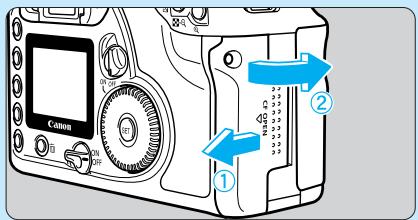
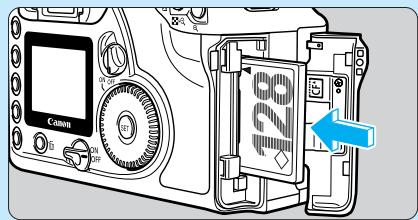
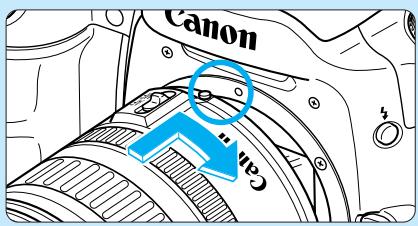
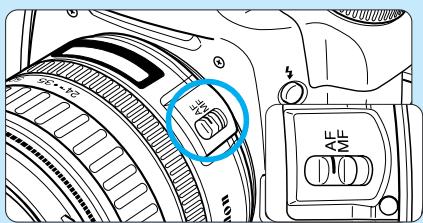
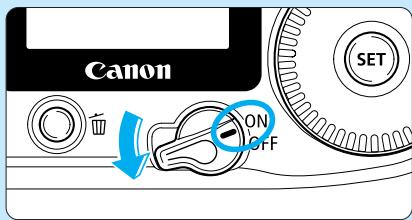
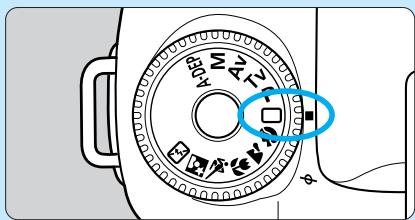
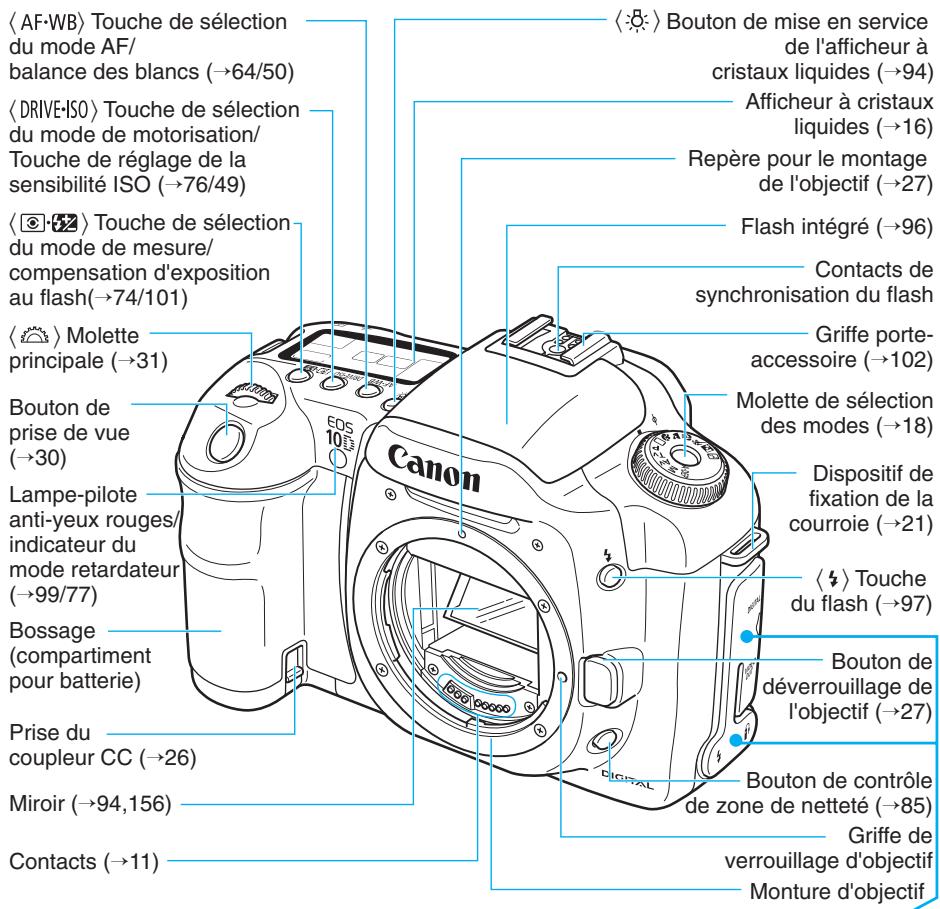
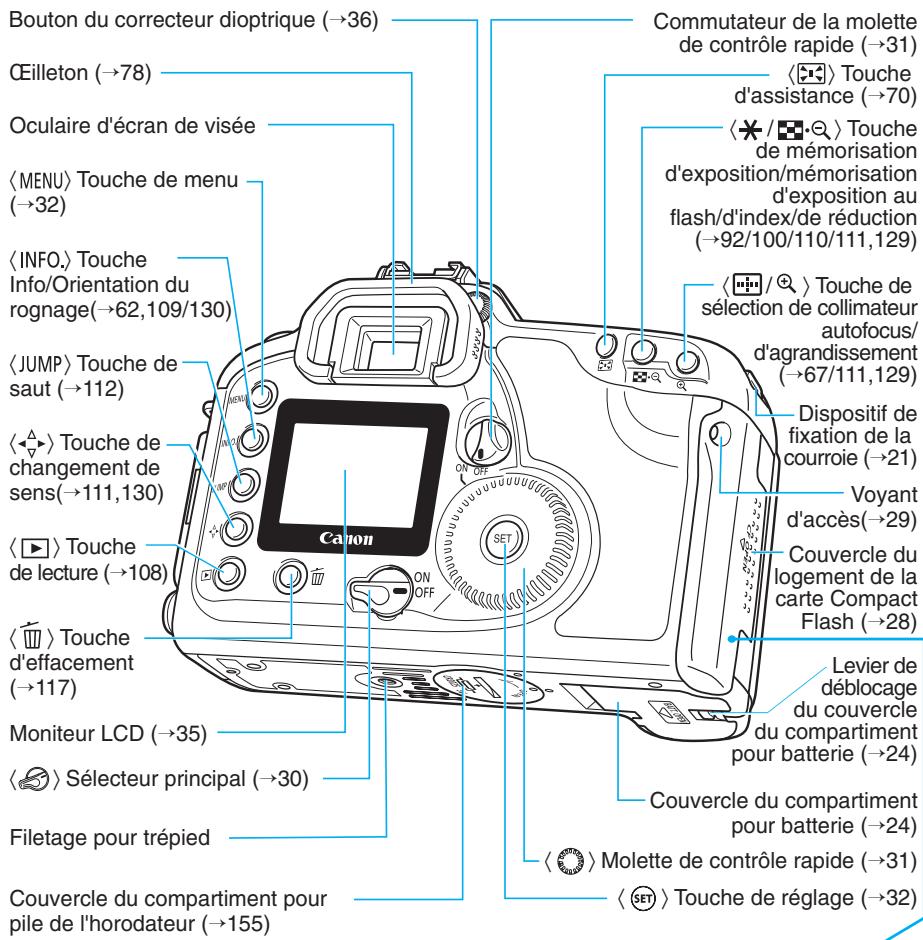
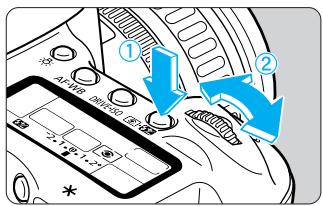
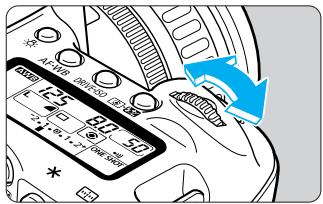
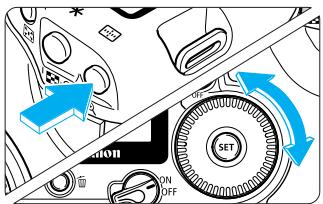
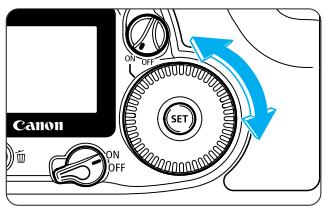
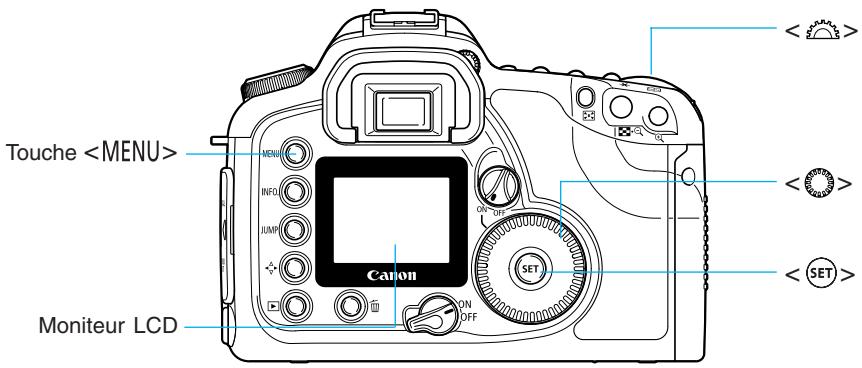
. Pour plus de détails sur les divers paramétres, reportez-vous à la section, « Réglage des menus » à la page 139.
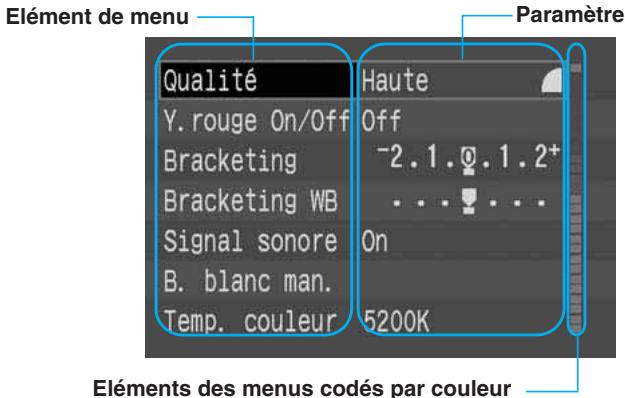
Les éléments de menu sont codés par couleur selon les trois catégories de menus. La couleur de couronne de l'objet de menu correspond à la catégorie du menu respectif.
| Couleur | Type de réglage | Description |
| Rouge | Prise de vue | Éléments des menus relatifs à la prise de vue. |
| Bleu | Lecture | Éléments des menus relatifs à la lecture d'images enregistrées. |
| Jaune | Configuration | Éléments des menus relatifs aux fonctions de base de l'appareil photo. |
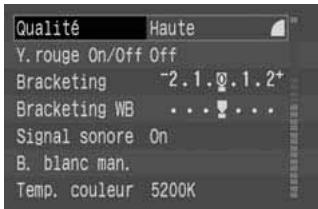
- Appuyez sur la touche pour afficher le menu. Pour désactiver le menu, appuyez à nouveau sur la touche.
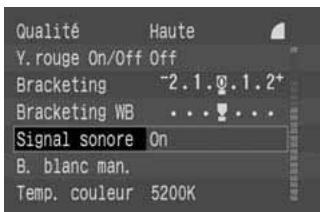
Sélectionnez l'objet.
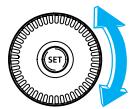
- Tournez la molette <O> pour sélectionner l'élément, puis appuyez sur <SE>.
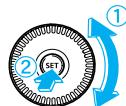
La sélection défile vers le haut
La sélection défile vers le bas
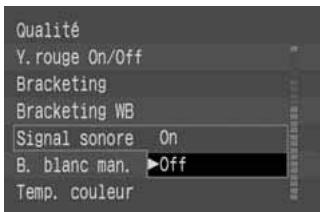
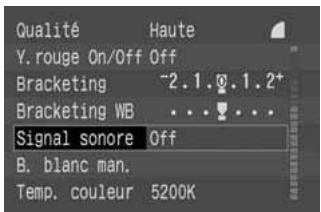
3 Sélectionnez le paramètre désiré.
- Tournez la molette < O> pour sélectionner le paramètre de votre choix.
4 Définissez le paramètre désiré.
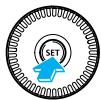
- Appuyez sur la touche pour quitter le menu.

- Même si le menu est affiché, vous pouvez revenir immédiatement en mode de prise de vue en enfonçant le bouton de prise de vue à mi-course.
- Vous pouvez utiliser la molette < O> ou < O> pour la sélection d'images, la lecture d'images, l'impression directe et les spécifications d'impression. Pour quitter, enfoncez le bouton de prise de vue à mi-course.
- Les éléments et réglages des menus défilent en boucle pendant la sélection. Le menu peut être affiché dans l'une des douze langues proposées. ( p.143) Si vous appuyez sur la touche < JUMP> pendant que le menu est affiché, la catégorie de menus bascule entre prise de vue, lecture et configuration (dans cet ordre). Le premier élément de menu de la catégorie respective s'affiche.
Sélections des menus et réglages par défaut : Réglage par défaut
| Élement de menu | Réglages et description | Voir page | Note |
| Prise de vue (Rouge) | Qualité | Haute | Haute | Moyenne | Moyenne | 46 | |
| Faible | Faible | RAW *1 |
| Y. rouge On/Off | Off | On | 99 | *2 |
| Bracketing automatique | 2.1.0.1.2* | 2.1.0.1.2* | 2.1.0.1.2* | 90 | *1 |
| 2.1.0.1.2* | 2.1.0.1.2* | 2.1.0.1.2* |
| Bracketing WB | ... | ... | ... | 54 | *1 |
| ... | ... | ... |
| Signal sonore | On | Off | ... | 140 | |
| Balance des blancs personalisée | Règle la balance des blancs personalisée | 52 | *1 |
| Temp. couleur | 2800 K - 10000 K par incréements de 100 K | 53 | *1 |
| Paramètres | Standard | Adobe RVB | Réglage 1 | 56 | *1 |
| Réglage 2 | Réglage 3 | Régler |
| Expansion ISO | Off | On | ... | 141 | *1 |
| Lecture (Bleu) | Protection | Protège l'image contre l'effacement | 116 | |
| Rotation | Fait pivoter l'image enregistrée | 114 | |
| Impression | Commande l'impression de l'image enregistrée (DPOF) | 131 | |
| Défilmt. Auto | Lit automatiquement les images | 113 | |
| Configuration (Jaune) | Extinction auto | 1 min. | 2 min. | 4 min. | 142 | |
| 8 min. | 15 min. | 30 min. |
| Off | ... | ... |
| Affichage | Off | On | On (Info) | 42 | |
| Durée de revue | 2 sec. | 4 sec. | ... | 43 | |
| 8 sec. | Maintien |
| Rotation auto | On | Off | ... | 61 | |
| Luminosité LCD | ... | ... | ... | 143 | |
| ... | ... | ... |
| Date/Heure | mm/jj/aa | jj/mm/aa | aa/mm/jj | 154 | |
| Numérotable des fichiers | Continue | Réinit. Auto | ... | 59 | |
| Langue | English | Deutsch | Français | 143 | |
| Nederlands | Dansk | Suomi |
| Italiano | Norsk | Svenska |
| Español | 汉语 | 日本語 |
| Système video | NTSC | PAL | ... | 144 | |
| Format | Formatage de la carte CF? | 119 | |
| Fonctions de personnalisation(C. Fn) | Réglages des fonctions de personnalisation | 146 | *1 |
| Réinitialiser configuration | Réinitialiser tous réglages | Réinitialiser toutes fonctions | 144 | *1 |
| Net. capteur | Mettez l'appareil hors tension une fois le capteur nettoyé | 156 | *1 |
| Firmware Ver. | Version du firmware de l'appareil photo | 144 | |
1: Pas d'affichage dans le menu lorsque la zone de prise de vue élémentaire ( p.37) est sélectionnée. 2: Pas d'affichage dans le menu en modes <▲>, <▼> et <▽>.
Moniteur LCD
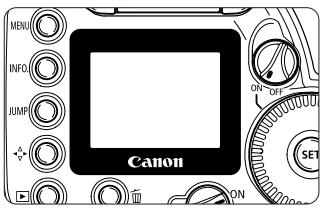
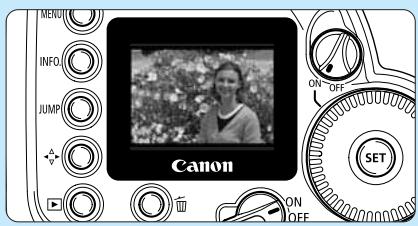
Le moniteur LCD couleur situé à l'arrière de l'appareil vous permet de revoir et de sélectionner les photos enregistrées et de régler différents paramètres.
- Avec le moniteur LCD, vous pouvez utiliser la molette même si le sélecteur est positionné sur.
- Vous ne pouvez pas utiliser le moniteur LCD comme écran de visée pour prendre les photos. La luminosité du moniteur LCD peut être réglée sur l'un des cinq niveaux. ( p.143)
- Appuyez sur la touche.
- Tournez la molette < > pour sélectionner [Réinitialiser configuration], puis appuyez sur < >.
![CANON EOS 10D - Dans le menu, sélectionnez [réinitialiser configuration] - 1](/content/2024/11/219756/images/30aa097a3174b800aae63a98bdc6c4853391b2661ec5d08d429fafe177abad95.jpg)
2 Sélectionnez [réinitialiser tous réglages].
- Tournez la molette < ©> pour sélectionner [Réinitialiser tous réglages], puis appuyez sur < SET>.
![CANON EOS 10D - Sélectionnez [réinitialiser tous réglages]. - 1](/content/2024/11/219756/images/9671bc650a7bbfaea8fdea440d63ede553cf43823f0fed91539e7dcefadcb0c1.jpg)
3 Effacez les réglages. tournez la molette < > qui approuvés par
- Appuyez sur <>:
- Appuyez sur la touche pour désactiver le moniteur LCD et quitter le menu. Vous trouverez ci-après la liste des paramètres par défaut de l'appareil.
Paramètres de prise de vue
| Mode autofocus | Mise au point poncturelle |
| Sélection du collmateur autofocus | Automatique |
| Mode de mesure | Evaluative |
| Mode de motorisation | Cadre unique |
| Compensation d'exposition | 0 (zéro) |
| Bracketing auto | Annulé |
| Compensation d'exposition au flash | 0 (zéro) |
| Fonctions de personnalisation | Paramètres conservés |
Paramètres d'enregistrement des images
| Qualité | L (Haute/Fine) |
| Sensibilité ISO | 100 |
| Balance des blancs | AWB (Auto) |
| Temp. couleur | 5200K |
| Bracketing WB | Annulé |
| Paramètres | Standard |
| Rotation auto | Activé |
| Numérorotation des fichiers | Continu |
Correcteur dioptrique
Si vous régalez la dioptrie à votre vue (avec ou sans lunettes), l'image de l'écran de visée sera plus nette. La plage du correcteur dioptrique de l'appareil est comprise entre -3 et +1 dpt.
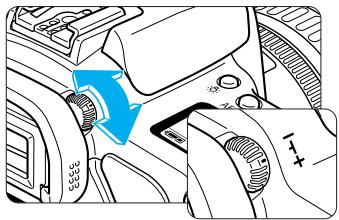
Tournez le bouton du correcteur dioptrique.
- Tournez le bouton vers la gauche ou vers la droite afin que les collimateurs autofocus de l’écran de visée deviennent nets. L’illustration représente le réglage de série du bouton (-1 dioptrie).

Si le réglage dioptrique de l'appareil photo ne permet toujours pas d'obtenir une image nette dans l'écran de visée, il est recommandé d'utiliser un correcteur dioptrique E (10 types possibles). ( p.174)
Prise en main de l'appareil
Pour obtenir des images nettes, immobilisez l'appareil pour éviter tout risque de flou de bouge.
Prise de vue à l'horizontale Prise de vue à la verticale
Saisissez fermement le bossage de la main droite, et appuyez légèrement le coude droit contre le corps. Tenez l'objectif par-dessous de la main gauche. - Appuyez l'appareil contre le visage et regardez dans l'écran de visée. Pour avoir un équilibre parfait, mettez un pied légèrement devant l'autre et non l'un à côté de l'autre.
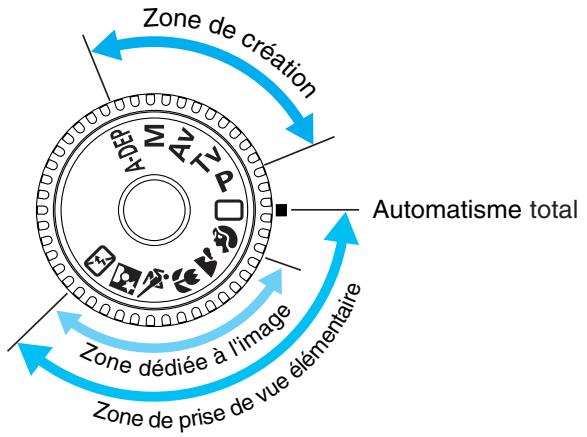
Ce chapitre fournit des explications sur l'utilisation des modes de prises de vue élémentaires < > < ♀ > < ♂ > < ♀ > < ♂ > < ♀ > de l'appareil photo pour des prises de vue rapides et aisées. Dans ces modes, il vous suffit de viser et de photographier.
En outre, afin de prévenir toute erreur due à une mauvaise utilisation de l'appareil photo, les touches < AF-WB > < ISO > < ⑧-⑫> < ※ > < > sont inopérantes. Vous n'avez donc pas à redouter de commettre accidentellement une erreur.
Prise de vue entièrement automatique
Les modes de prise de vue élémentaires définissent tous les réglages de l'appareil photo automatiquement. Il vous suffit de viser et de photographier.
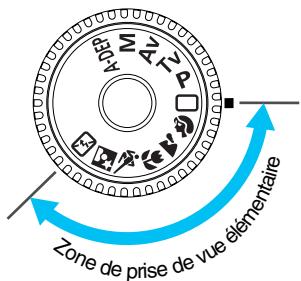
Positionnez la molette de sélection des modes sur <>, <>, <>, <>, <>, <> ou <>.
La procédure de prise de vue est identique à celle de la « <□> Prise de vue entièrement automatique », page 38.
Vous pouvez capturer n'importe quel sujet, en toute confiance et sans la moindre difficulté, en appuyant simplement sur le bouton de prise de vue. Grâce à ses sept collimateurs autofocus, l'EOS 10D Canon permet à quiconque de réaliser facilement de magnifiques photos.
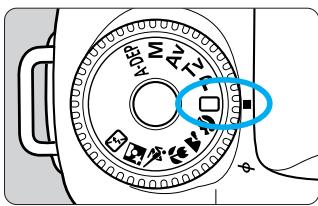
1 Tournez simplement la molette de sélection des modes sur < >
Le mode autofocus < AI FOCUS>, le mode de motorisation (vue par vue), < >, le mode de mesure < >, la sensibilité ISO « AUTO » et la balance des blancs < AWB> se règlent automatiquement. L'un des six réglages de qualité de l'enregistrement des images (excepté RAW) peut être sélectionné. ( p.46)
Effectuez la mise au point.
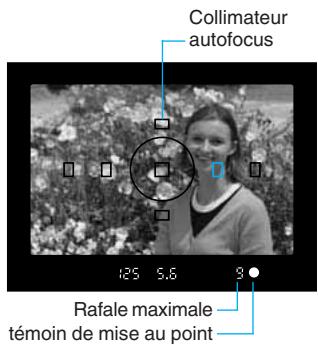
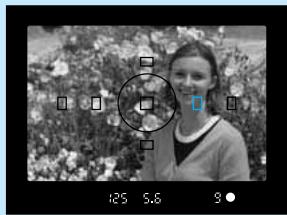
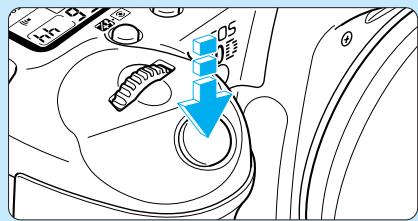
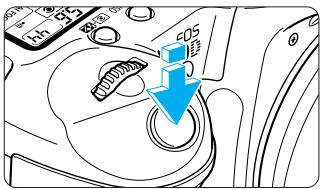
Regardez dans l'écran de visée et placez le cadre autofocus sur le sujet. Ensuite, enfonsez le bouton de prise de vue à mi-course.
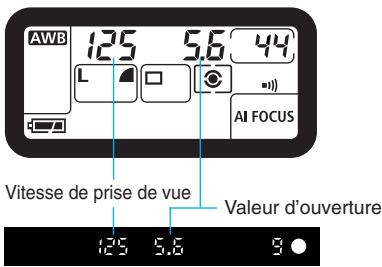
Le collimateur autofocus sur lequel s'effectue la mise au point clignote brièvement. En même temps, un bip sonore retentit et le témoin de mise au point de l'écran de visée <●> s'allume. Les réglages d'exposition apparaissent sur l'écran de visée et sur l'affichage à cristaux liquides. Le chiffre « S » - « D » affiché à gauche du témoin de mise au point <●> indique le nombre maximal de rafales au cours d'une prise de vue en continu. Si la carte CF est presque saturée et dispose d'un espace suffisant pour neuf prises de vue maximum, le nombre de prises de vue pouvant encore être stockées sur la carte s'affiche « [ ] » à « [ ] »
Prenez une photo.
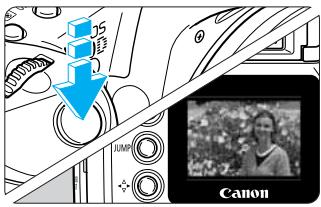
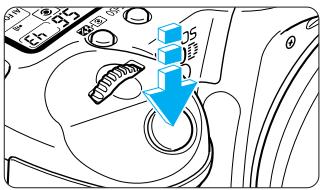
- Recadrez l'image et vérifiez que les réglages d'exposition ne clignotent pas. Ensuite, enfonsez le bouton de prise de vue à fond pour prendre la photo. L'image capturée s'affiche pendant 2 secondes sur le moniteur LCD.

Lorsque la carte CF est saturée, le message CF Full « FULL CF » apparaît sur l'afficheur à cristaux liquides et dans l’écran de visée. Il ne sera plus possible de prendre de nouvelles photos. Remplacez la carte CF par une autre carte CF disposant d’espace libre. Lorsque le témoin de mise au point <> clignote, l’appareil photo ne prend pas de photo. ( p.71) Si quelque chose obstrue accidentellement la sortie automatique du flash, le code « Err05 » apparaît sur l’afficheur à cristaux liquides. Dans ce cas, positionnez le sélecteur < < > sur < < > et à nouveau sur < >

- La mise au point et l'exposition se bloquent dès que la mise au point autofocus est terminée. L'appareil effectue automatiquement la mise au point sur le collimateur autofocus qui se trouve sur le sujet le plus proche de l'appareil photo.
- Si plusieurs collimateurs autofocus clignotent en rouge, cela signifie qu'ils ont tous effectué leur mise au point respective. Pour effectuer la mise au point sur un sujet qui ne se trouve pas sur l'un des sept collimateurs autofocus, reportez-vous à la section « Mise au point d'un sujet décentré » ( p.65).
- Dans la zone de prise de vues élémentaire (sauf < > < > < > ), le flash intégré sort et fonctionne automatiquement lorsque l'éclairage est insuffisant ou lorsque la photo est prise à contre-jour. Pour rentrer le flash, enfoncez-le vers le bas. Pour plus d'informations sur le flash, reportez-vous à la section « Utilisation du flash intégré », page 96.
- Vous pouvez également utiliser le retardateur. ( p.77)
- Vous pouvez régler le signal sonore indiquant la mise au point sur le sujet ainsi que le signal sonore indiquant le fonctionnement du retardateur sur [On] ou [Off]. (→ p.140) L'afficheur à cristaux liquides peut être illuminé. ( p.94)
Éclair auxiliaire autofocus avec le flash intégré
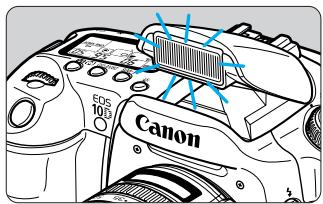
Dans des conditions d'éclairage faible, le flash intégré déclenche une brève rafale de flashes lorsque vous enfoncez le bouton de prise de vue à mi-course. Cela permet d'illuminer le sujet afin de faciliter la mise au point automatique.

L'éclair auxiliaire autofocus pas en modes. L'éclair auxiliaire autofocus intégré est efficace jusqu'à 4 mètres (13,2 pieds) environ. En zone de création, lorsque le flash intégré est sorti à l'aide de la touche <>, l'éclair auxiliaire autofocus peut être émis.
Modes de contrôle d'images programmes
Sélectionnez un mode de prise de vue adapté au sujet et l'appareil photo sera réglé pour obtenir des résultats optimaux.

Portrait
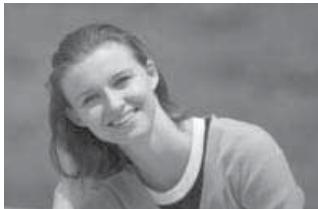
Ce mode fait ressortir le sujet humain en rendant l'arrière-plan flou.
- Maintenez la touche de prise de vue enfoncée pour prendre des photos en rafale. Pour améliorer l'arrière-plan flou, utilisez un téléobjectif et remplissez la zone avec le sujet ou éloignez le sujet de l'arrière-plan. Le mode autofocus, le mode de motorisation (continu), <□>, le mode de mesure <@>, la sensibilité ISO « Rua » et la balance des blancs se règlent automatiquement.

Paysage
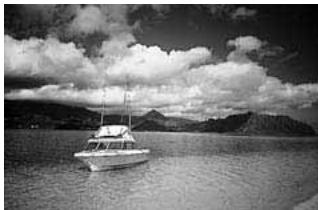
Ce mode est destiné aux vues panoramiques, aux scènes de nuit, etc.
L'utilisation d'un objectif à grand angle améliore encore la profondeur et la largeur de l'image. Le mode autofocus < ONE SHOT>, le mode de motorisation (vue par vue), < >, le mode de mesure < >, la sensibilité ISO « Auto » et la balance des blancs < AVB> se règlent automatiquement.

Gros-plan
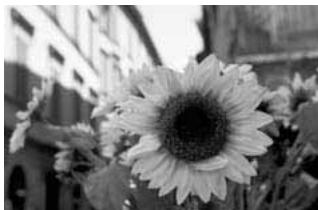
Ce mode convient aux gros-plans de fleurs, d'insectes, etc.
- Dans la mesure du possible, faites la mise au point sur le sujet à la distance focale la plus proche de l'objet. Pour obtenir un grossissement plus important, utilisez l'extrémité téléobjectif d'un zoom. Pour améliorer les gros-plans, un objectif macro ainsi que des flashes annulaires Macrolite (tous les deux en option) conçus pour l'EOS sont recommandés. Le mode autofocus < ONE SHOT>, le mode de motorisation (vue par vue), < >, le mode de mesure < >, la sensibilité ISO "Rutator" et la balance des blancs < AWB> se règlent automatiquement.

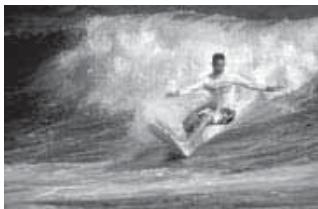
Ce mode est destiné aux sports et aux sujets en mouvement rapide lorsque vous souhaitez figer l'action.
L'appareil photo effectue un suivi du sujet à l'aide du collimateur autofocus central. Le suivi de la mise au point se poursuit ensuite avec l'un des sept collimateurs autofocus recouvrant le sujet. Une fois la mise au point effectuée, un léger signal sonore retentit. Si vous maintenez la touche de prise de vue enfoncée, la mise au point continue pour prendre des photos en rafale. - Le mode autofocus < AI SERVO>, le mode de motorisation (continu), < >, le mode de mesure < >, la sensibilité ISO « Rukta » et la balance des blancs < AWB> se règlent automatiquement.

Portrait nuit
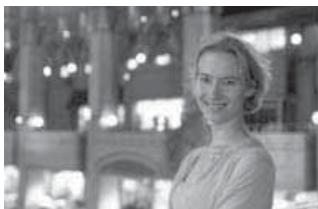
Ce mode permet de photographier des personnes au crépuscule ou la nuit. Le flash illumine le sujet pendant qu'une vitesse de synchronisation lente assure une exposition de l'arrière-plan qui lui confère un aspect naturel.
- Si vous souhaitez photographier uniquement une scène nocturne (sans sujet), utilisez plutôt le mode < >. Dites au sujet de rester immobile, même après le déclenchement du flash. Si vous utilisez également le retardateur ( p.77), son voyant clignote pour indiquer que l'image a été enregistrée. Le mode autofocus, le mode de motorisation (vue par vue), <□>, le mode de mesure <@>, la sensibilité ISO « Rwto » et la balance des blancs se règlent automatiquement.

Flash éteint
Vous pouvez désactiver le flash si vous ne souhaitez pas qu'il se déclenche.
Le flash intégré ou tout Speedlite externe ne se déclenche pas. Le mode autofocus < AI FOCUS>, le mode de motorisation (vue par vue), < >, le mode de mesure < 6>, la sensibilité ISO « R_u_t_o » et la balance des blancs < AWB> se règlent automatiquement.

Si l'indicateur de vitesse de prise de vue clignote, la vitesse de prise de vue est probablement trop lente et l'image risque d'être floue au moindre mouvement de l'appareil photo. Veillez à tenir fermement l'appareil photo et à enfoncer doucement le bouton de prise de vue ou utilisez un trépied. (L'indicateur de la vitesse de prise de vue continue à clignoter lorsque vous utilisez un trépied, mais l'appareil photo ne risque plus de bouger.) En mode < >, utilisez un trépied pour éviter tout flou de bougé.
Revue des images
Vous pouvez afficher l'image sur le moniteur LCD tout de suite après la prise de vue. Il existe trois options de revue d'image au choix : [On] pour afficher l'image, [On(Info)] pour afficher à la fois l'image et les informations de prise de vue, et [Off] si vous ne voulez pas afficher l'image.
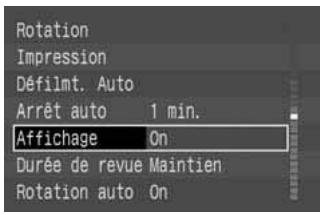
- Appuyez sur la touche.
- Tournez la molette < O> pour sélectionner [Affichage], puis appuyez sur < SET>.
![CANON EOS 10D - Dans le menu, sélectionnez [affichage]. - 1](/content/2024/11/219756/images/ecb022c621c4996dc1e07dfe0d60bdd8964a46b410b1a24ae6c164210f720765.jpg)
Sélectionnez le paramètre affichage.
- Tournez la molette pour sélectionner le réglage désiré, puis appuyez sur. Le menu réapparaît.
- Appuyez sur la touche pour quitter le menu et désactiver le moniteur LCD.
3 Prenez une photo. L'image capturée s'aff
Paramètre Affichage [On]
Paramètre Affichage [On (Info)] ( p.109)

- Vous pouvez également modifier le nombre de secondes d'affichage de l'image (durée de revue).
- Lors d'une prise de vue en rafale, les images prises s'affichent automatiquement l'une après l'autre après leur traitement. Si vous appuyez sur la touche <> pendant cette période, le message [Occupé...] s'affiche.
Modification de la durée de revue
Vous pouvez régler la durée de revue des images sur [2 sec.], [4 sec.], [8 sec.] ou sur [Maintien] pour que l'image reste affichée sur le moniteur LCD.
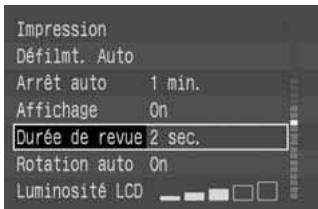
- Appuyez sur la touche.
- Tournez la molette < > pour sélectionner [Durée de revue], puis appuyez sur < SET>.
![CANON EOS 10D - Dans le menu, sélectionnez [durée de revue] - 1](/content/2024/11/219756/images/4f86125285973f83ff51c47a60ecb000caab4146986c17eebe8d6c1716dc0cda.jpg)
2 Sélectionnez le paramètre durée de revue.
- Tournez la molette pour sélectionner le réglage désiré, puis appuyez sur. Le menu réapparaît.
- Appuyez sur la touche pour quitter le menu et désactiver le moniteur LCD.

Si vous sélectionnez le paramètre [Maintien], l'image continue aussi longtemps que vous n'enfoncez pas la touche de prise de vue à mi-course. Cependant, si vous avez réglé l'extinction automatique ( p.142), l'appareil photo s'éteint automatiquement lorsque la durée définie s'est écoulée. Le réglage [Durée de revue] devient effectif lorsque le paramètre [Affichage] est configuré sur [On] ou [On (Info)]. Pour la prise de vue en continu, le paramètre [Durée de revue] s'applique à la dernière photo. - Pour supprimer l'image affichée, appuyez sur la touche < > et tournez la molette < > sur [OK]. Appuyez ensuite sur < >. Pour afficher des images capturées précédemment, reportez-vous à la section « Lecture des images ». (→p.107)
Ce chapitre fournit des explications sur les réglages de la prise de vue avec un appareil numérique, à savoir : qualité d'enregistrement des images, sensibilité ISO, balance des blancs, paramètres de traitement, espace de couleur, numérotation des fichiers et rotation automatique.
Paramètres de prise de vue
Pour la zone de prise de vue élémentaire, seules la qualité d'enregistrement de l'image (excepté ), la numérotation des fichiers, la rotation automatique et la vérification des paramètres de l'appareil photo seront d'application dans ce chapitre.
Vous avez le choix entre sept réglages de qualité d'enregistrement de l'image. (Pour la zone de prise de vue élémentaire, ne peut pas être sélectionné.)
Les images enregistrées en mode LA LB MA MB SA ou SB ne nécessiteront plus de traitement. Cependant, les images raw doivent être traitées avec un ordinateur personnel.
- Appuyez sur la touche.
- Tournez la molette < O> pour sélectionner [Qualité], puis appuyez sur < SE>.
![CANON EOS 10D - Dans le menu, sélectionnez [qualité] - 1](/content/2024/11/219756/images/c0769aff6cbd018026053eb7868eab795a739e2fabb7855e996e2cebc266ac63.jpg)
2 Sélectionnez la qualité d'enregistrement des images.
- Tournez la molette < O> pour sélectionner le paramètre d'enregistrement de l'image désiré, puis appuyez sur < SEI>. Le menu réapparaît.
- Appuyez sur la touche pour quitter le menu et désactiver le moniteur LCD.

Haute/fine
Enregistre une image de 6,3 mégapixels avec faible compression JPEG. Ceci permet l'enregistrement de l'image JPEG dans la meilleure résolution possible. En raison de la taille importante des fichiers, vous enregistrez moins d'images sur la carte CF.

Haute/normale
Enregistre une image de 6,3 mégapixels avec haute compression JPEG. Ceci permet l'enregistrement sur la carte CF d'un nombre plus élevé d'images JPEG dans une résolution relativement élevée.

Moyenne/fine
Convertit l'image de 6,30 mégapixels environ en une image de 2,80 mégapixels et l'enregistre en tant qu'image JPEG avec faible compression. Même si les images JPEG possèdent une qualité d'image moyenne, cela permet d'enregistrer un nombre d'images raisonnable sur la carte CF.

Moyenne/normale
Convertit l'image de 6,30 mégapixels environ en une image de 2,80 mégapixels et l'enregistre en tant qu'image JPEG avec haute compression. Ce mode permet d'enregistrer plus d'images que le mode < M > sur la carte CF.

Faible/fine
Convertit l'image de 6,30 mégapixels environ en une image de 1,60 mégapixels et l'enregistre en tant qu'image JPEG avec faible compression. Utilise ce mode si la taille de l'image est moins importante que la possibilité d'enregistrer davantage d'images sur la carte CF.

Faible/normale
Convertit l'image de 6,30 mégapixels environ en une image de 1,60 mégapixels et l'enregistre en tant qu'image JPEG avec haute compression. Utilisez ce mode si vous souhaitez enregistrer un maximum d'images sur la carte CF.

Enregistrez l'image avec une compression sans perte de données qui donne environ 6,3 megapixels. Utilisez ce mode si vous voulez ensuite rialier l'image sur un ordinateur personnel. En raison de la taille importante des fichiers, vous enregistrez moins d'images sur la carte CF.
Traitement
Le traitement est la transformation des données d'image brutes saisies à l'aide du capteur d'images CMOS de l'appareil photo. La balance des blancs et la qualité de l'image peuvent par exemple être modifiées. Les images enregistrées en mode <LA> <LA> <MA> <MA> <SA> ou <SA> subissent un traitement dans l'appareil photo avant d'être enregistrées au format JPEG. Les images <RAW> sont traitées en fonction de la balance des blancs et des paramètres de traitement définis lors de la prise de vue. Une image <RAW> peut être traitée plusieurs fois de suite à l'aide du logiciel fourni.
Taille de fichier d'image et capacité de la carte CF en fonction de la qualité d'enregistrement des images
| Qualité d'enregistrement des images | Taille de l'image(Pixels) | Format | Taux de compression | Taille de fichier d'image (approx.) | Capacité max. (approx.) |
| L Haute/Fine | 3072 x 2048(environ 6,3 millions) | JPEG | Faible | 2,4 MO | 50 images |
| L Haute/Normale | Elevé | 1,2 MO | 103 images |
| M Moyenne/Fine | 2048 x 1360(environ 2,8 millions) | Faible | 1,3 MO | 95 images |
| M Moyenne/Normale | Elevé | 0,7 MO | 184 images |
| S Faible/Fine | 1536 x 1024(environ 1,6 millions) | Faible | 0,8 MO | 146 images |
| S Faible/Normale | Elevé | 0,4 MO | 283 images |
| RAW RAW | +S | RAW :3072 x 2048(environ 6,3 millions) | RAW + JPEG | RAW :RAW avec compression sans perte d'informations | 6,0 MO | 19 images |
| +S | 6,4 MO | 18 images |
| +M | 6,2 MO | 18 images |
| +M | 6,8 MO | 16 images |
| +L | 6,7 MO | 17 images |
| +L | 8,0 MO | 14 images |
- Vous pouvez également définir la qualité d'enregistrement de l'image dans la zone de prise de vue élémentaire. La taille de fichier d'image et la capacité maximale de la carte CF sont déterminées en fonction des normes de test de Canon (conformes à la norme ISO 100 et en utilisant les paramètres de traitement [Standard]). La capacité maximale s'applique aux cartes cf de 128Mo. La taille de fichier d'image et la capacité maximale de la carte CF variant selon les paramètres de traitement, du sujet, du mode de prise de vue et de la sensibilité ISO.
- Vous pouvez vérifier le nombre d'images pouvant être enregistrées sur la carte CF sur l'afficheur à cristaux liquides.
- En mode, une image JPEG est enregistrée simultanément et est incorporée dans le fichier d'image RAW.
- La qualité d'enregistrement de l'image sera mémorisée dans la zone de prise de vue élémentaire et dans la zone de création, respectivement.

Pour ouvrir les images au format RAW sur un ordinateur ou extraire l'image JPEG incorporée dans le fichier d'image RAW, vous devez utiliser le logiciel exclusif. Pour plus d'informations, reportez-vous à la section « Instructions du logiciel de l'EOS 10D ».
Avec la fonction de personnalisation C. Fn-08, la qualité d'enregistrement de l'image JPEG enregistrée simultanément dans le fichier d'image RAW peut être modifiée. ( p.148) - Avec la fonction de personnalisation C. Fn-01-1, vous pouvez définir la [Qualité] en appuyant sur la touche < > et en tournant la molette < >. (→p.146)
En mode de qualité d'image, une image JPEG est enregistrée simultanément et est incorporée dans le fichier d'image RAW. Avec la fonction de personnalisation C. Fn-08 [Enreg. RAW+JPEG], vous pouvez définir la qualité d'enregistrement de cette image JPEG. Pour extraire l'image JPEG incorporée dans le fichier d'image RAW, vous devez utiliser le logiciel exclusif.
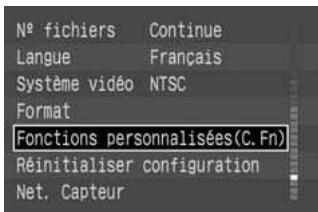
- Appuyez sur la touche.
- Tournez la molette < O> pour sélectionner [Fonctions de personnalisation (C. Fn)], puis appuyez sur < SE>. L'écran Fonc. Personnalisée s'affiche.
![CANON EOS 10D - Dans le menu, sélectionnez [fonctions de personnalisées (c. fn)] - 1](/content/2024/11/219756/images/38bdb81040a17a2e7b0d2d107cf12d491d9f7f7ea44cce54a6c23f9678faa96c.jpg)
2 Sélectionnez la fonction de personnalisation c. fn-08 [enreg. raw+jpeg].
- Tournez la molette < >< pour sélectionner [Enreg. RAW+JPEG], puis appuyez sur < SET>.
![CANON EOS 10D - Sélectionnez la fonction de personnalisation c. fn-08 [enreg. raw+jpeg]. - 1](/content/2024/11/219756/images/fe2f381e4a77d4996443a23be5ccc61f8fa3334bf865144bfd8634efa8304b93.jpg)
3 Sélectionnez la qualité d'enregistrement de l'image JPEG.
- Tournez la molette < O> pour sélectionner le paramètre d'enregistrement de l'image désiré, puis appuyez sur < SE>.
- Appuyez sur la touche pour revenir au menu.
- Appuyez à nouveau sur la touche pour désactiver le moniteur LCD. Si la [Qualité] est réglée sur <RAW>, une image JPEG est enregistrée simultanément et est incorporée dans le fichier d'image RAW.

Pour extraire l'image JPEG incorporée dans le fichier d'image RAW, utilisez le logiciel exclusif. Pour plus d'informations, reportez-vous à la section « Instructions du logiciel de l'EOS 10D »
ISO réglage de la sensibilité ISO
La sensibilité ISO est une indication numérique de la sensibilité à la lumière (→p.158). Plus le chiffre de la sensibilité ISO est élevé, plus la sensibilité à la lumière est grande. Ainsi, une sensibilité ISO élevée conviendra pour les sujets en mouvement ou pour une prise de vue dans des conditions d'éclairage faible. Toutefois, l'image renfermera une certaine quantité de bruit qui lui donnera un aspect rugueux et granuleux. En revanche, une sensibilité ISO plus faible donnera une image plus fine, mais elle ne conviendra pas pour immobiliser un mouvement ou pour une prise de vue dans des conditions d'éclairage faible.
Sensibilité ISO dans la zone de prise de vue élémentaire
La sensibilité ISO est définie automatiquement.
(ISO)
| □ | ♀ | ♂ | ♀♀ | ♀♀ | ♀♀ |
| Normal (pas de flash) | Varie* | 100 | Varie* | Varie* | 400 | Varie* |
| Avec flash intégré | 400** | 100 | - | 400** | - | 400** |
| Avec Speedlite externe | 100 | 100 | 100 | 100 | 400 | 100 |
- Définie automatiquement entre 100 et 400 ISO. Pour des conditions de contre-jour pendant la journée, la valeur 100 ISO est définie.
Sensibilité ISO dans la zone de création
Vous pouvez régler la sensibilité ISO sur « 100 », « 200 », « 400 », « 800 » ou « 1500 ». Si [Exp sensib ISO] est réglé sur [On], vous pouvez aussi régler « H » (3200 ISO).
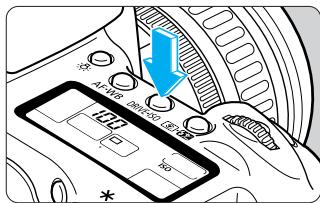
Appuyez sur la touche < drive-iso>. (6)
La sensibilité ISO actuelle apparait sur l'afficheur à cristaux liquides. - Dans la zone de prise de vue élémentaire, « Ruta » apparait sur l'afficheur à cristaux liquides.
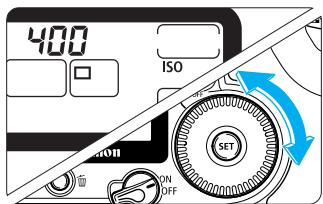
Réglez la sensibilité ISO.
- Tout en regardant l'afficheur à cristaux liquides, tournez la molette < ♀> pour sélectionner la sensibilité ISO désirée. Pour revenir à la prise de vue, enfonsez le bouton de prise de vue à mi-course.

• Plus la sensibilité ISO est importante et plus la température ambience est élevée, plus il y a de bruit dans l'image et plus la taille du fichier d'image augmente. Vous enregistrerez donc moins d'images sur la carte CF. Vous pouvez vérifier le nombre d'images que la carte CF peut stocker sur l'afficheur à cristaux liquides. (→ p.16) - Des températures élevées, des sensibilités ISO importantes ou de longues expositions peuvent entraîner des couleurs irrégulières dans l'image.

À l'étape 2, tournez la molette < > pour définir le mode de motorisation. (→p.76)
WB sélection de la balance des blancs
Pour le réglage de la balance des blancs, vous disposez des paramètres suivants : automatique, lumière du jour, ombre, nuageux, tungstène, fluorescent, flash, personnalisée et température de couleur.
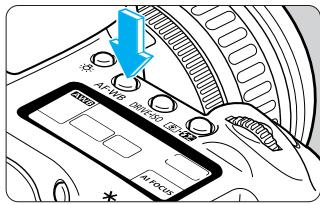
1 Appuyez sur la touche < AF· WB>.
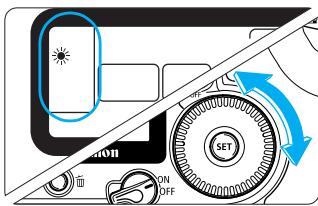
2 Sélectionnez le paramètre de la balance des blancs.
- Tout en regardant l'afficheur à cristaux liquides, tournez la molette < > pour sélectionner le réglage de la balance des blancs désiré. Pour revenir à la prise de vue, enfoncez simplement le bouton de prise de vue à mi-course.
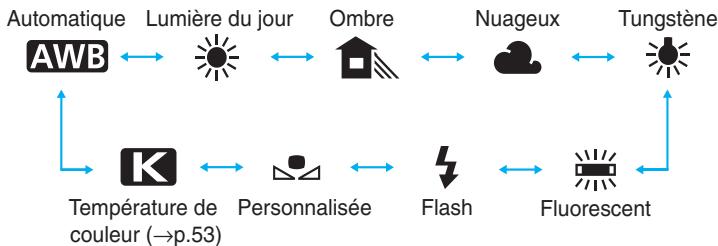

- Dans la zone de prise de vue élémentaire, est automatiquement définie. À l'étape 2, tournez la molette < > permet de sélectionner le mode autofocus. (→p.64)
Balance des blancs
Les trois couleurs primaires R (rouge), V (vert) et B (bleu) peuvent exister avec des proportions différentes dans la source lumineuse, en fonction de sa température de couleur. Lorsque la température de couleur est élevée, il y a davantage de bleu, et si la température de couleur est BASSE, il y a davantage de rouge. À mesure que la température de couleur augmente, le reflet de la couleur change dans l'ordre suivant : rouge, orange, jaune, blanc, et blanc bleuâtre. Par exemple, si vous avez un objet blanc sous une ampoule au tungstène, il semblera rouge ou orange sur l'image. Si au contraire vous utilisez un éclairage fluorescent, il aura une teinte verdâtre.
Pour l'œil humain, un objet blanc reste blanc quel que soit le type d'éclairage. L'œil humain s'adapte très facilement aux différents types d'éclairage et de température de couleur. Avec un appareil à film, vous pouvez fixer un filtre de correction des couleurs sur l'objectif ou utiliser un film tungstène pour compenser la dérive du reflet de couleur provoquée par la température de couleur de la source lumineuse. Avec le réglage de la balance des blancs d'un appareil numérique, vous pouvez compenser numériquement (sur la base d'un blanc standard) la température de couleur de façon que les couleurs de l'image soient plus naturelles.
La fonction AWB de l'appareil photo utilise le capteur d'images pour régler la balance des blancs.
Réglages de la balance des blancs
| Icône | Application | Température de couleur (Kelvin) |
| AWB | L'appareil règle la balance des blancs automatiquement. | Environ 3000 à 7000 K |
| Prise de vue à l'extérieur par beau temps. | Environ 5200 K |
| Prise de vue à l'extérieur à l'ombre. | Environ 7000 K |
| Ciel nuageux ou brumeux et coucher de soleil. | Environ 6000 K |
| Sous un éclairage (ampoule) tungstène. | Environ 3200 K |
| Sous un éclairage fluorescent. | Environ 4000 K |
| Avec utilisation du flash. | Environ 6000 K |
| Vous photographiez tout d'abord un objet blanc qui vous servira de référence pour le réglage de la balance des blancs. En utilisant les données de balance des blancs de cette image, vous pourrez obtenir la balance des blancs optimale. (→p.52) | Environ 2000 à 10000 K |
| K | Vous pouvez régler manuellement la température de couleur entre 2800 et 10000 K (par paliers de 100 K). (→p.53) | Environ 2800 à 10000 K |

Si vous sélectionnez <AWB>, toute prise de vue à une température de couleur basse telle qu'un éclairage tungstène peut entraîner une dérive du reflet de couleur orange chaude. Si vous ne parvenez pas à régler l'effet désiré, réglez la balance des blancs sur <※> ou réglez la température de couleur manuelle. ( p.53)
Avec la balance des blancs personnalisée, vous photographiez un objet blanc qui vous servira de standard pour la balance des blancs. En sélectionnant cette image, vous importez ses données de balance des blancs pour effectuer le réglage de la balance des blancs.
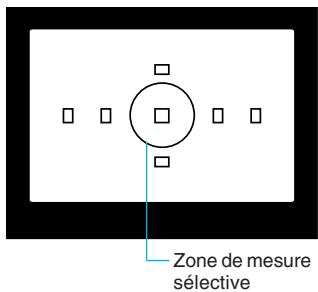
Photographiez un objet blanc.
L'objet blanc doit remplir tout le cercle de mesure partielle. - Sélectionnez éventuellement le paramètre de la balance des blancs. ( p.50) Photographiez l'objet blanc avec une exposition courte. S'il est sous- ou surexposé, la balance des blancs ne sera pas correcte.
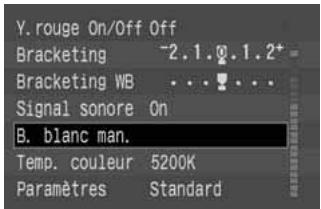
- Appuyez sur la touche.
- Tournez la molette <> pour sélectionner [B. blanc man.], puis appuyez sur <>.
![CANON EOS 10D - Dans le menu, sélectionnez [b. blanc man] - 1](/content/2024/11/219756/images/e2e56337bd50c9db07a568cc75b1a78fb7eff4d448a53b6ae69950d234f2ff02.jpg)
Sélectionnez l'image.
- Tournez la molette < > pour sélectionner l'image capturée à l'étape 1, puis appuyez sur < >.
- Les données de balance des blancs de l'image sont très importantes. Lorsque le réglage est terminé, le menu réapparaît. Pour quitter le menu et éteindre le moniteur LCD, appuyez sur la touche MENU>.
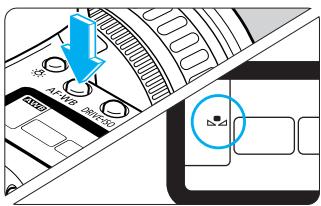
5 Sélectionnez la « balance des blancs personnalisée
- Tournez la molette O pour sélectionner O.

Pour l'objet blanc standard, nous vous recommandons d'utiliser une feuille de papier blanc ordinaire.

Vous pouvez stocker sur la carte CF les images de l'objet blanc standard capturé sous divers éclairages. Ainsi, pendant la prise de vue, vous pourrez sélectionner l'une de ces images avec la commande de menu [B. blanc man.], ce qui vous permettra de régler en toute facilité la balance des blancs optimale en fonction des conditions d'éclairage.
Vous pouvez régler la température de couleur de la balance des blancs entre 2800 K et 10000 K (par paliers de 100 K).
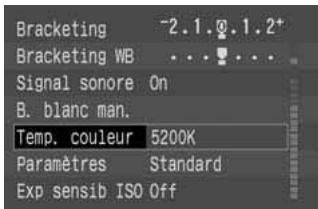
- Appuyez sur la touche.
- Tournez la molette < > pour sélectionner [Temp. couleur], puis appuyez sur < >.
![CANON EOS 10D - Dans le menu, sélectionnez [temp. couleur] - 1](/content/2024/11/219756/images/56deaed41c633551e1ddc00bca8dc2a3e3a723ec8544bb496e647dcb8fc5e91d.jpg)
Réglez la température de couleur.
- Tournez la molette < MENU> pour sélectionner la température de couleur désirée, puis appuyez sur < SET>.
- La température de couleur se règle entre 2800 K et 10000 K (par paliers de 100 K). Lorsque le réglage est terminé, le menu réapparaît. Pour quitter le menu et éteindre le moniteur LCD, appuyez sur la touche MENU>.
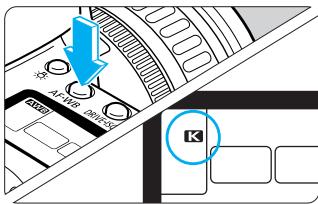
4 Sélectionnez la « température de couleur
- Tournez la molette < > pour sélectionner < K>.

- Utilisez <K> pour régler la température de couleur de la lumière naturelle. Si <K> est utilisé pour définir la température de couleur d'une source de lumière artificielle, la balance des blancs risque de ne pas être correcte. Pour <K>, si vous voulez utiliser la valeur obtenue à l'aide d'un appareil de mesure de température de couleur, procédez à des prises de vue de test et régalez le paramètre afin de compenser la différence entre le relevé de température de couleur de l'appareil de mesure et celui de l'appareil photo.
Avec une seule prise de vue, trois images possédant une température de couleur différente peuvent être enregistrées simultanément. Selon la température de couleur standard de la balance des blancs actuelle, le réglage de cette dernière peut être modifié de 0 à +/−3 valeurs par paliers entiers. Cette opération porte le nom de bracketing de balance des blancs. Un cran est égal à 5 mired d'un filtre de conversion de couleur. La séquence du bracketing commence par une température de couleur, une teinte bleuâtre (diminution de la compensation) et une teinte rougeâtre (augmentation de la compensation). Un numéro de fichier est attribué aux images qui sont enregistrées sur la carte CF.
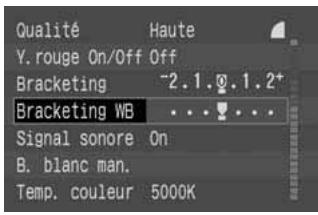
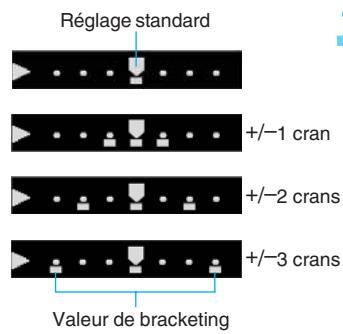
1 Réglez la qualité d'enregistrement de l'image sur n'importe quel paramètre, sauf [RAW]. (→ p.46) Dans le menu, sélectionnez [Bracketing WB].
- Appuyez sur la touche.
- Tournez la molette < O> pour sélectionner [Bracketing WB], puis appuyez sur < SE>.
Réglez la valeur du bracketing auto.
- Tournez la molette pour sélectionner la valeur de bracketing désirée, puis appuyez sur <OK>.
- Vous pouvez effectuer un bracketing de la balance des blancs dans la plage de +/- trois valeurs par paliers d'une valeur. Lorsque le réglage est terminé, le menu réapparaît.
- Appuyez sur la touche pour quitter le menu et désactiver le moniteur LCD. ît sur l'afficheur à cristaux liquides équivaut à un tiers du nombre normal.
Prenez la photo.
Avec une seule prise de vue, trois images possédant une température de couleur différente sont enregistrées sur la carte CF. La séquence du bracketing commence par une température de couleur, suivie d'une teinte bleuâtre (diminution de la compensation) et d'une teinte rougeâtre (augmentation de la compensation). Le mode de motorisation actuel est utilisé pendant le bracketing de la balance des blancs. ( p.76) Lors d'une prise de vue en rafale, le nombre d'images enregistrées est le triple du nombre de prise de vue effectuées. - Comme trois images sont enregistrées lors d'une prise de vue unique, la carte CF met plus de temps à enregistrer cette dernière.
Annulation du bracketing auto de la balance des blancs
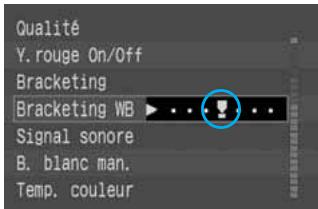
Effectuez les opérations 2 et 3 pour régler la valeur du bracketing sur <1>, puis appuyez sur <5>. - Vous pouvez également positionner le sélecteur < > sur.

Le bracketing de la balance des blancs ne fonctionne pas si la qualité d'enregistrement de l'image est réglée sur <RAW>.

Vous ne pouvez pas utiliser le bracketing de la balance des blancs en même temps que le bracketing d'exposition automatique (le bracketing auto ordinaire). ( p.90) Dans ce cas, les trois prises de vue en bracketing auto possèdent chacune trois images avec bracketing de la balance des blancs. Par conséquent, un total de neuf images sont enregistrées sur la carte CF.
- Avec la fonction de personnalisation C. Fn-9-2/3, vous pouvez modifier la série du bracketing de la balance des blancs. ( p.148) La fonction de personnalisation C. Fn-9-1/3 empêche l'annulation du bracketing de la balance des blancs lorsque le sélecteur < > est réglé sur < 0FF>, que la pile a été replacée ou que la carte CompactFlash a été replacée. ( p.148)
L'image que vous capturez peut être traitée automatiquement par l'appareil photo, conformément aux paramètres définis (cinq paramètres proposés pour [Contraste], [Netteté], [Saturation] et [Teinte couleur]). Vous pouvez enregistrer jusqu'à trois yeux de paramètres de traitement.
Si vous sélectionnez [Standard], tous les paramètres sont remis à [0].
Réglages
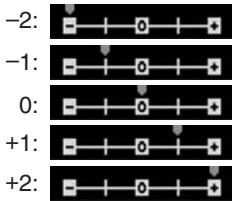
| Paramètre | Réglage | Niveau | Réglages |
| Contraste | Règle le contraste | -1 / -2 | Faible contraste |
| 0 | Contraste standard |
| +1 / +2 | Contraste élevé |
| Netteté | Règle la netteté | -1 / -2 | Faible netteté |
| 0 | Netteté standard |
| +1 / +2 | Netteté élevé |
| Saturation | Règle la saturation des couleurs | -1 / -2 | Faible saturation |
| 0 | Saturation standard |
| +1 / +2 | Saturation élevé |
| Teinte couleur | Règle la teinte des couleurs | -1 / -2 | Ton chair rougeâtre |
| 0 | Teinte de couleur standard |
| +1 / +2 | Ton chair jaunâtre |
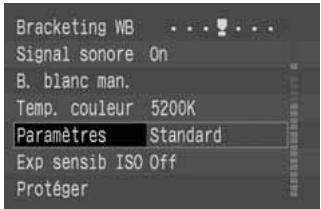
- Appuyez sur la touche.
- Tournez la molette pour sélectionner [Paramètres], puis appuyez sur <5E>.
![CANON EOS 10D - Dans le menu, sélectionnez [paramètres] - 1](/content/2024/11/219756/images/5afb2a00310941164727f959a7ca6dd88733c7d286ee5593b39a02518e8725df.jpg)
Sélectionnez [régler].
- Tournez la molette < O> pour Sélectionner [Régler], puis appuyez sur < SE>.
- Les paramètres par défaut de [Réglage 1], [Réglage 2] et [Réglage 3] ont tous la valeur [0] (Standard).
![CANON EOS 10D - Sélectionnez [régler]. - 1](/content/2024/11/219756/images/6209efee8dd92be829bbf5f0c9348e152c908b243366df4e3f7c3f5dadaeb777.jpg)
3 Sélectionnez le numéro du jeu de paramètres.
- Tournez la molette < > pour sélectionner [1], [2] ou [3], puis appuyez sur <.
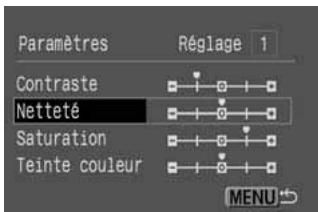
4 Sélectionnez le paramètre.
- Tournez la molette pour sélectionner le paramètre désiré, puis appuyez sur. La sélection du paramètre se fait selon la série suivante :
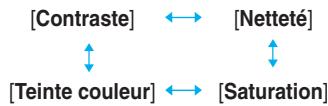
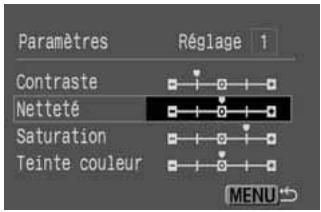
Définissez le paramètre.
- Tournez la molette < O> pour définir le paramètre, puis appuyez sur < SET>.
- Vous pouvez attribuer à chaque paramètre l'une des cinq valeurs proposées.

- Appuyez à deux reprises sur la touche pour revenir à l'étape 1. Appuyez ensuite sur.
![CANON EOS 10D - Réglages au menu [paramètres] - 1](/content/2024/11/219756/images/0969d07276844f038c408b78a08b325876a2676b66453b73f6b24766cb38be63.jpg)
7 Sélectionnez le numéro de jeu de paramètres qui a été défini.
- Tournez la molette < O> pour sélectionner [Réglage 1], [Réglage 2] ou [Réglage 3], puis appuyez sur < S>. Lorsque le réglage est terminé, le menu réapparaît. Pour quitter le menu et éteindre le moniteur LCD, appuyez sur la touche MENU>.

Si les paramètres sont déjà définis, lorsque vous positionnez le sélecteur < > sur < ON>, l'appareil photo démarre et indique « E05 » sur l'afficheur à cristaux liquides jusqu'à ce qu'il soit prêt à prendre des photos. Ensuite, les valeurs des paramètres s'affichent. Si vous avez défini [Réglage 1], [Réglage 2] ou [Réglage 3], « PR-1», « PR-2» ou « PR-3 » s'affiche. En outre, si vous avez défini [Adobe RVB] ( p.58), « PR-4 » s'affiche.
Avec la fonction de personnalisation C. Fn-01-2, vous pouvez définir les paramètres en appuyant sur la touche < > et en tournant la molette < > tout en regardant l'afficheur à cristaux liquides. ( p.146)
L'espace de couleur indique la plage des couleurs reproductibles. L'appareil accepte les espaces de couleur sRVB et Adobe RVB.
Sélection de SRVB
Pour la prise de vue normale, sélectionnez RVB comme espace de couleur. Dans le menu [Paramètres], si vous sélectionnez n'importe quel paramètre à l'exception de [Adobe RVB], RVB est défini comme espace de couleur.
- Appuyez sur la touche.
- Tournez la molette < O> pour sélectionner [Paramètres], puis appuyez sur < SE>.
![CANON EOS 10D - Dans le menu, sélectionnez [paramètres] - 1](/content/2024/11/219756/images/6c436928ee94335a5d778b5b2ec042e0cba0d9d443f052502365e79de7e71d76.jpg)
2 Sélectionnez n'importe quel paramètre à l'exception de [Adobe RVB]. (→p.57)
- Tournez la molette < O> pour sélectionner [Standard], [Réglage 1], [Réglage 2] ou [Réglage 3], puis appuyez sur < SE>. Lorsque le réglage est terminé, le menu réapparaît.
- Appuyez sur la touche pour quitter le menu et désactiver le moniteur LCD.
- Les images capturées sont ensuite enregistrées avec sRVB.
Sélection d'Adobe RVB
Sélectionnez Adobe RVB si vous souhaitez utiliser un ordinateur personnel pour régler la saturation des couleurs ou si l'image doit être utilisée pour l'impression commerciale avec Adobe RVB.
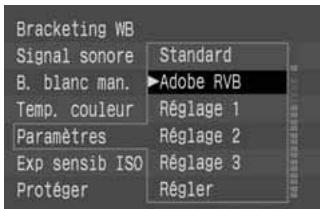
Au cours de l'étape 2 ci-dessus, sélectionnez [Adobe RVB].
L'image est enregistrée avec Adobe RVB.

- Si vous avez sélectionné Adobe RVB, les paramètres de traitement ne peuvent pas être définis. (→p.56) Tous les paramètres de traitement ont la valeur [0].
- Les images capturées avec [Adobe RVB] ne sont pas ajoutées avec le profil ICC. Pour convertir le profil, Adobe RVB doit être spécifique.
- Lorsque les images capturées avec Adobe RVB s'affichent sur un moniteur LCD ou video sRVB, ou encore lorsqu'elles sont imprimées avec une imprimante sRVB, l'image obtenue semble posséder une faible chrominance. La chrominance doit donc être réglée au préalable.
Les photos que vous prenez reçoivent automatiquement un numéro de fichier de 0001 à 9999 et sont enregistrées dans un dossier pouvant contenir jusqu'à 100 images. Les dossiers sont numérotés de 100 à 999 et sont enregistrés sur la carte CF. La méthode de numérotation automatique des fichiers peut être réglée sur [Continue] ou sur [Réinit. Auto].
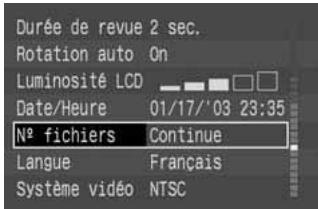
- Appuyez sur la touche.
- Tournez la molette pour sélectionner [N° fichiers], puis appuyez sur.
![CANON EOS 10D - Dans le menu, sélectionnez [n° fichiers] - 1](/content/2024/11/219756/images/1f1288b20433bb483f37fe1d2a1860efa9ca820f5857d9b411331dfe4259aed6.jpg)
2 Sélectionnez la méthode de numérotation des fichiers.
- Tournez la molette < O> pour sélectionner [Continue] ou [Réinit. Auto], puis appuyez sur < SET>. Lorsque le réglage est terminé, le menu réapparaît.
- Appuyez sur la touche pour quitter le menu et désactiver le moniteur LCD.
Numérotation continue
La numérotation des fichiers se poursuit en respectant l'ordre, même après le remplacement de la carte CF. Comme cela empêche toute attribution d'un même numéro de fichier à plusieurs images,
la gestion des images avec
L'utilisation d'un ordinateur personnel est facilitée.
Remarquez que si la carte CF de remplacement contient déjà des images capturées à l'aide de l'appareil photo, la numérotation des fichiers commence après le numéro de fichier le plus élevé sur cette carte CF ou après le numéro de fichier de l'image capturée, selon la valeur la plus élevée.
Numérotation des fichiers après remplacement de la carte CF
Réinitialisation automatique
Chaque fois que vous remplacez la carte CF, la numérotation des fichiers est réinitialisée à
XXX-0001. Come la numérotation des fichiers d'image commence à 0001 sur chaque carte CF, vous pouvez utiliser chaque jour une carte CF différente pour prendre des photos. Vous pouvez ensuite déterminer le nombre de photos que vous prenez chaque jour.
Remarquez que si la carte CF de remplacement contient des images, la numérotation des fichiers commence après le numéro de fichier le plus élevé sur cette carte CF.
Numérotation de fichier après remplacement de la carte CF

Si le dossier 999CANON est créé, [Nombre dossiers sature] s'affiche sur le moniteur LCD. Vous pouvez continuer à photographier jusqu'au fichier No 9999. Cependant, vous devez vous en conserver une carte CF de rechange à disposition. Si le fichier No 9999 du dossier No 999 est créé, « Err CF » apparait sur l'afficheur à cristaux liquides et dans l'écran de visée. En outre, aucune image supplémentaire ne peut plus être enregistrée, même si la carte CF dispose encore d'espace libre. Remplacez la carte CF par une nouvelle.

- Les numéros de fichier correspondent aux numéros des vues d'un rouleau de pellicule. Pour les détails sur les noms de fichier, reportez-vous à la section « Terminologie de base ». (→p.161)
Pendant la lecture, des images verticales peuvent être affichées verticalement après avoir subi une rotation automatique de ou de dans le sens des aiguilles d'une montre.
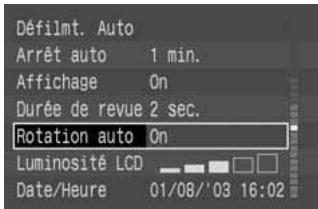
- Appuyez sur la touche.
- Tournez la molette < O> pour Sélectionner [Rotation auto], puis appuyez sur < SRT>.
![CANON EOS 10D - Dans le menu, sélectionnez [rotation auto] - 1](/content/2024/11/219756/images/bde7e72678458beaf918c206bd196f533295461f3e768d0b2dd1e799798e321a.jpg)
Définissez le paramètre rotation auto.
- Tournez la molette < O> pour Sélectionner [On], puis appuyez sur < SE>. Une fois le réglage terminé, le menu réapparaît.
- Appuyez sur la touche pour quitter le menu et désactiver le moniteur LCD.
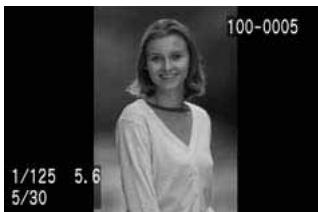
Prenez une photo verticale.
Lors de la revue des images directement après leur capture, la photo ne s'affiche pas verticalement sur le moniteur LCD. ( p.42)
4 Affichez l'image.
- Appuyez sur la touche < > . La photo s'affiche verticalement comme sur l'illustration de gauche.

Si vous prenez une photo verticale alors que l'appareil photo est dirigé vers le haut ou vers le bas, la photo ne peut pas pivoter automatiquement pour la lecture. - Si vous prenez une photo verticale en réglant [Rotation auto] sur [On] et si vous utilisez la fonction [Rotation] du menu pour la faire pivoter, les informations de rotation de l'image sont remplacées.

Si vous faites basculer l'orientation de l'appareil photo entre horizontale et verticale, le capteur d'orientation de l'appareil photo émet un léger son. Il ne s'agit pas d'un dysfonctionnement.
INFO. vérification des paramètres de l'appareil photo
Lorsque vous êtes prêt à prendre une photo, appuyez sur la touche pour afficher les réglages actuels sur le moniteur LCD.
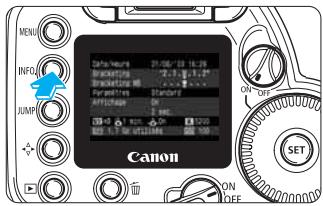
- Appuyez sur la touche. Les réglages actuels apparaissent sur le moniteur LCD.
- Appuyez à nouveau sur la touche pour effacer les informations affichées sur le moniteur LCD.
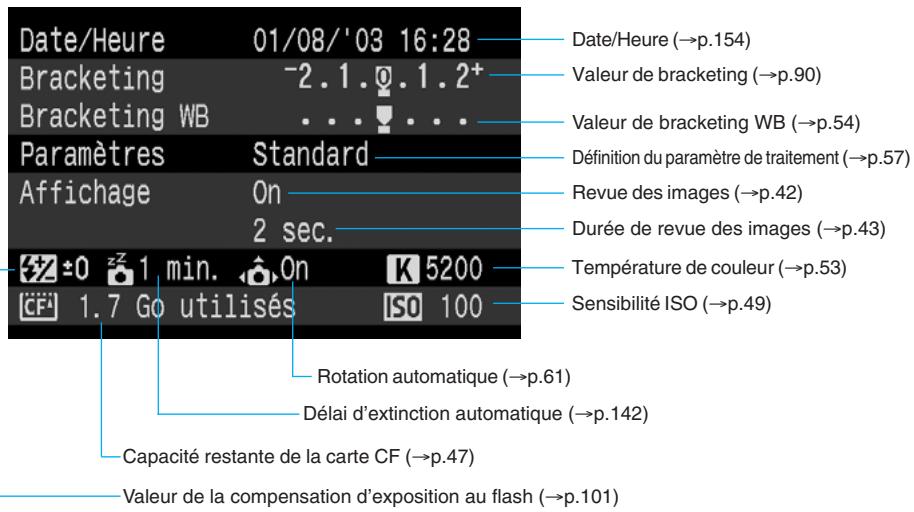

Pour afficher l'image avec les informations de prise de vue pendant la lecture, reportez-vous à la section « Image avec informations de prise de vue ». (→ p. 109)
L'écran de visée possède sept collimateurs autofocus. Si vous sélectionnez le collimateur autofocus optimal, vous pouvez garder le cadrage désiré. Vous pouvez également sélectionner le mode autofocus en fonction du sujet ou de l'effet recherché.
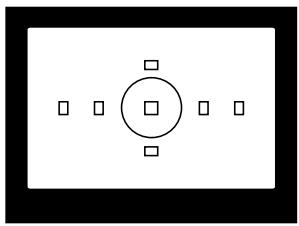
4 Mise au point
Dans la zone de prise de vue élémentaire, seule la mémorisation autofocus ( p.65) et la mise au point manuelle ( p.71) sont d'application dans ce chapitre.


Positionnez tout d'abord le sélecteur < et le sélecteur < sur <ON>.
AF sélection du mode autofocus
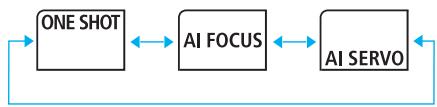
Le mode autofocus est la méthode de mise au point automatique. L'appareil possède trois modes autofocus : 1. la mise au point ponctuelle pour les sujets immobiles, 2. le mode autofocus Servo Ai pour les sujets en mouvement et 3. le mode autofocus avec mise au point Ai qui bascule automatiquement de la mise au point ponctuelle au mode autofocus Servo Ai si le sujet commence à bouger.
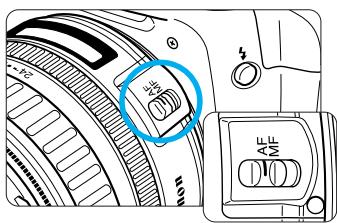
1 Positionnez le sélecteur de mode autofocus sur <AF>. 2 Tournez la molette de sélection des modes pour sélectionner une zone de création. 3 Appuyez sur la touche < AF - WB >. (6)
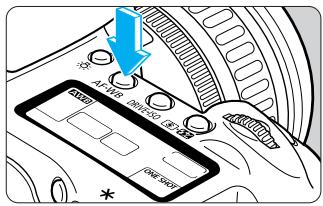
Sélectionnez le mode autofocus.
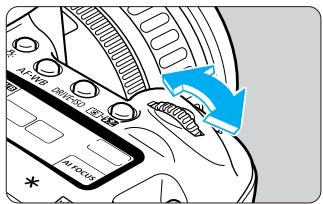
- Tout en regardant l'afficheur à cristaux liquides, tournez la molette < > pour sélectionner le mode autofocus désiré.
Mise au point One Shot AF avec mise au point Ai AF Servo Ai
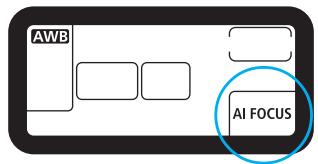
Pour revenir à la prise de vue, enfonsez le bouton de prise de vue à mi-course.
Mode de mise au point ponctuelle pour les sujets immobiles
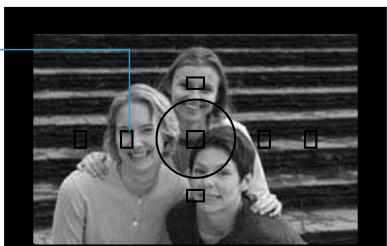
Collimateur autofocus

5.5-211,12+9
Témoin de mise au point
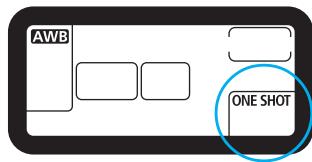
Enoncez le bouton de prise de vue à micros cour pour activer l'autofocus et effectuez la mise au point.
Le collimateur autofocus sur lequel s'effectue la mise au point clignote brièvement, et le témoin de mise au point de l'écran de visée s'allume au même moment. Avec la mesure évaluative, le réglage de l'exposition (vitesse de prise de vue et valeur d'ouverture) se règle lorsque la mise au point est obtenue. L'exposition et la mise au point sont mémorisées tant que le bouton de prise de vue est maintenu enfoncé à mi-course. Vous pouvez ensuite recadrer l'image tout en conservant le réglage d'exposition et de mise au point.

Avec la fonction de personnalisation C. Fn-10-1, vous pouvez désactiver le clignotement en rouge du collimateur autofocus (affichage incrusté) une fois la mise au point terminée. ( p.149)
Mise au point d'un sujet décentré
Pour effectuer la mise au point sur un sujet décentré qui n'est pas couvert par l'un des sept collimateurs autofocus, procédez comme suit. C'est ce que l'on appelle le verrouillage de la mise au point.
Le verrouillage de la mise au point n'est possible qu'avec le mode autofocus de mise au point One Shot.
1 Orientez le collimateur autofocus sur le sujet et enfoncez le bouton de prise de vue à mi-course. 2 Maintenez le doigt sur le bouton de prise de vue enfoncé à mi-course et recadrez l'image. 3 Prenez la photo.

Si vous ne parvenez pas à effectuer la mise au point, le témoin de mise au point <●> clignote dans l'écran de visée. Dans ce cas, vous ne pouvez pas capturer d'image, même si vous appuyez à fond sur le bouton de prise de vue. Recadrez l'image et recommencez. Reportez-vous également à la section « Si l'autofocus ne fonctionne pas (mise au point manuelle) », page 71.
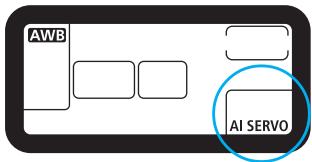
L'appareil effectue la mise au point tout le temps que vous maintenez le bouton de prise de vue enfoncé à mi-course.
- Ce mode autofocus convient pour les sujets dont la distance de mise au point reste constamment. Avec l'autofocus prédictif *, l'appareil peut également suivre un sujet qui s'approche ou qui s'éloigne.
- Les réglages d'exposition s'effectuent juste avant la capture de l'image.

Lorsque la mise au point est effectuée, le témoin de mise au point < > de l’écran de visée ne s’allume pas et aucun signal sonore n’est émis. - Si le témoin de mise au point de l’écran de visée <●> clignote, c’est que la mise au point est impossible. - Vous ne pouvez pas utiliser la fonction de verrouillage de la mise au point.
Autofocus prédictif
Si le sujet s'approche ou s'éloigne de l'appareil à une vitesse constante, l'appareil le suit et prévoit la distance de mise au point juste avant la capture de l'image. Ceci permet d'obtenir la bonne mise au point au moment de l'exposition.
Si la sélection du collimateur autofocus est automatique, l'appareil effectue tout d'abord la mise au point à l'aide du collimateur central. Si le sujet s'éloigne du collimateur, le suivi de la mise au point se poursuit jusqu'à ce que le sujet soit recouvert par un autre collimateur. Le collimateur autofocus actif ne clignote pas en rouge. - Si le collimateur autofocus est sélectionné manuellement, ce dernier est utilisé pour l'autofocus prédictif.
Avec la fonction de personnalisation C. Fn-04-2, si vous maintenez la touche < > enfoncée, l'autofocus est temporairement interrompu en mode autofocus Servo Ai. ( p.146)
Autofocus ai pour la sélection automatique du mode autofocus
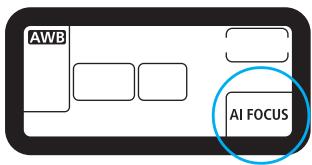
Le mode Autofocus Ai bascule automatiquement de la mise au point ponctuelle au mode autofocus Servo Ai si le sujet commence à bouger.
Si la mise au point est obtenue en mode de mise au point ponctuelle et si l'appareil photo détecte un déplacement constant du sujet, il passe automatiquement en mode autofocus Servo Ai pour suivre le sujet.
Vous pouvez sélectionner le collimateur automatiquement ou manuellement. Dans les modes de zone de prise de vue élémentaire et en mode < A· DEP>, la sélection du collimateur autofocus est automatique. Dans les modes < P> < Tv> < Av> et < M>, la sélection du collimateur autofocus peut être manuelle ou automatique.
L'appareil sélectionne automatiquement l'un des sept collimateurs autofocus en fonction du sujet.
Vous vous sélectionnez manuellement un des sept collimateurs autofocus. La sélection manuelle s'avère idéale si vous souhaitez faire la mise au point sur un sujet bien précis ou si vous utilisez la vitesse de la fonction de mise au point autofocus pour vous aider à cadrer rapidement une vue particulière.
Procédure de base pour la sélection du collimateur autofocus
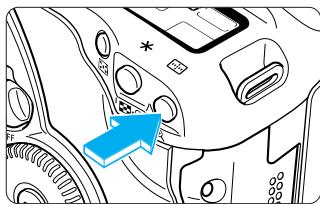
Déplacement horizontal
Déplacement vertical
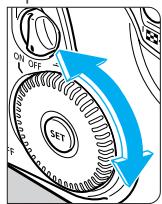
Lorsque vous avez appuyé sur la touche < >, regardez l'écran de visée ou l'afficheur à cristaux liquides et tournez la molette < O> ou < > pour sélectionner le collimateur autofocus désiré.
Sélection d'un collimateur autofocus horizontal
- Appuyez sur la touche < > et tournez la molette < >. Le collimateur autofocus sélectionné se déplace en sens horizontal.
Sélection d'un collimateur autofocus vertical
- Appuyez sur la touche < + > et tournez la molette < 0 >. Le collimateur autofocus sélectionné se déplace en sens vertical. Pour revenir à la prise de vue, enfonsez le bouton de prise de vue à mi-course ou appuyez à nouveau sur la touche < + >.

Avec la fonction de personnalisation C. Fn-13-3, vous pouvez sélectionner un collimateur autofocus en tournant la molette <O>. Vous ne devez pas appuyer d'abord sur la touche <H>. ( p.150)
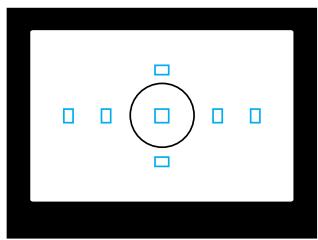
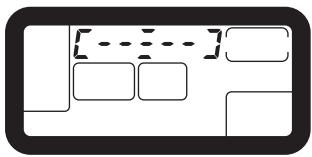
Affiche tous les collimateurs autofocus sélectionnés en rouge.
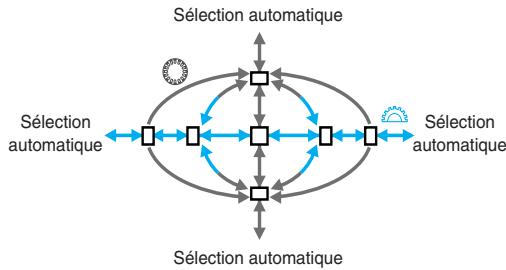
- Appuyez sur la touche <>, puis tournez la molette <> ou <> afin que l’écran de visée se présente de la manière illustrée. Lorsque vous essayez de sélectionner un collimateur autofocus situé au-delà d’un collimateur périphérique, la sélection de la mise au point automatique est définie.
- Vous pouvez également définir la sélection automatique du collimateur en regardant l'afficheur à cristaux liquides.
Sélection manuelle
Collimateur autofocus central sélectionné
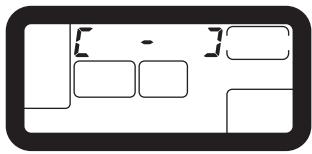
Affiche le collimateur autofocus désiré en rouge.
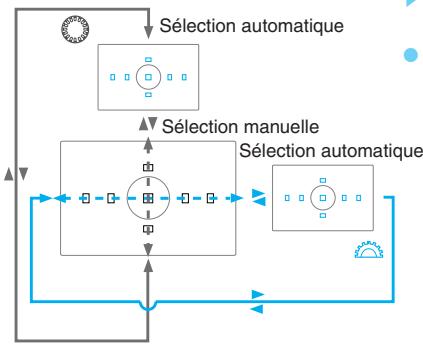
Pour sélectionner le collimateur autofocus, reportez-vous à la section « Sélection d'un collimateur autofocus ». ( p.67) - Vous trouverez ci-dessous l'ordre de sélection lorsque vous tournez les molettes < > et < - Vous pouvez également sélectionnez le collimateur autofocus manuellement en regardant l'afficheur à cristaux liquides.
Avec la fonction de personnalisation C. Fn-10-1, vous pouvez désactiver le clignotement en rouge du collimateur autofocus une fois la mise au point terminée. ( p.149)
Si vous enregistrez un collimateur autofocus que vous utilisez fréquemment, vous pourrez le régler instantanément. Vous pouvez enregistrer un collimateur autofocus non central adapté à un cadrage particulier ou à l'humeur du moment. Vous pouvez enregistrer n'importe lequel des sept collimateurs autofocus. Un seul collimateur autofocus peut être sélectionné.
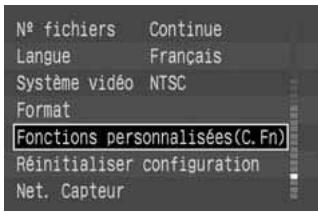
- Appuyez sur la touche.
- Tournez la molette < > pour sélectionner [Fonctions de personnalisées (C. Fn)], puis appuyez sur < >. L'écran Fonc. Personnalisée s'affiche.
![CANON EOS 10D - Dans le menu, sélectionnez [fonctions de personnalisées (c. fn)] - 1](/content/2024/11/219756/images/6c89e7b6d7eb0410f673a77d36159d75bdc5ecee758d04b82dd03460b02b0605.jpg)
2 Sélectionnez la fonction de personnalisation c. fn-07 [validation du point AF]
- Tournez la molette < O> pour sélectionner [Validation du point AF], puis appuyez sur < SE>.
![CANON EOS 10D - Sélectionnez la fonction de personnalisation c. fn-07 [validation du point AF] - 1](/content/2024/11/219756/images/01711c7ba721101c03fdeab9bb25eb66d9cb1972947bd383b5095057cb328210.jpg)
Enregistrez le collimateur autofocus.
- Tournez la molette < > pour sélectionner le collimateur autofocus désiré, puis appuyez sur < >. 4: [][u] spécifie la sélection automatique du collimateur autofocus. Le collimateur autofocus sélectionné sera enregistré.
- Appuyez sur la touche pour revenir au menu. Pour éteindre le moniteur LCD, appuyez à nouveau sur la touche.

Le collimateur autofocus enregistré est appelé HP (Home Position).
Enregistrement et validation du collimateur autofocus
Normalement, vous ne devez appuyer simultanément sur les touches <+> et <+> pour valider le collimateur autofocus enregistré. Toutefois, si vous activez la fonction de personnalisation C. Fn-13-1/2, il vous suffit d'appuyer sur la touche <+> pour valider le collimateur autofocus enregistré.
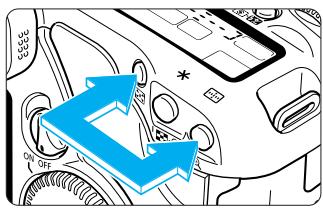
Appuyez simultanément sur les touches <+> et <+>.
- Ceci est le réglage par défaut avec la fonction de personnalisation C. Fn-13-0.
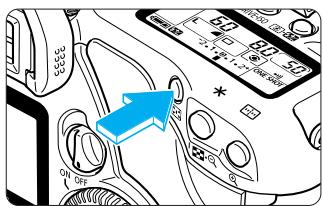
Pour connaître la procédure de réglage, reportez-vous à la section « Réglage de fonctions de personnalisation » (→ p. 145) ou consultez la page 69.
(2) Appuyez uniquement sur la touche < < > pour valider le collimateur autofocus enregistré.
C. Fn-13-1 (→ p. 150)
(3) Validez le collimateur autofocus enregistré uniquement en appuyant sur la touche < 20>.
C. Fn-13-2 (→ p. 150)
Lorsque vous relâchez la touche < < >, l'appareil revient au collimateur d'origine.

Si vous avez activé les fonctions C. Fn-13-1/2 et C. Fn-4-1/3, il vous suffit d'appuyer sur la touche <+> pour valider le collimateur autofocus enregistré et recommencer la mise au point en même temps.
Si l'autofocus ne fonctionne pas (mise au point manuelle)
L'autofocus peut ne pas effectuer la mise au point (le témoin de mise au point clignote) avec les sujets suivants :
(a) Sujets faiblement contrastés (ciel bleu, murs de couleur unie, etc.) (b) Sujets insuffisamment éclairés (c) Sujets en contre-jour violent ou avec forte réflexion (voiture avec une carrosserie à fort pouvoir réfléchissant, etc.) (d) Sujets en partie masqués et éloignés (animaux en cage, etc.)
Dans ce cas, procédez de la manière suivante:
- Effectuez la mise au point sur un objet situé à la même distance et mémorisez la mise au point avant de recadrer l'image.
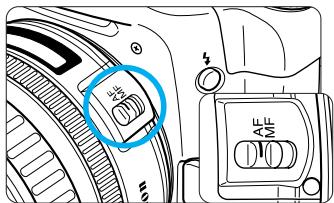
- Positionnez le sélecteur de mise au point de l'objectif sur <MF> (ou sur <M> sur les objectifs plus anciens) et effectuez la mise au point manuellement. ( p.27)
Mise au point manuelle
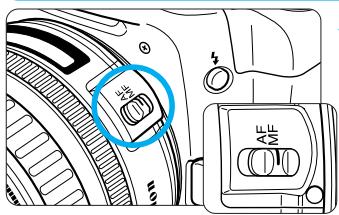
Positionnez le sélecteur de mise au point de l'objet sur <MF> (ou sur <M> avec les objectifs plus anciens).
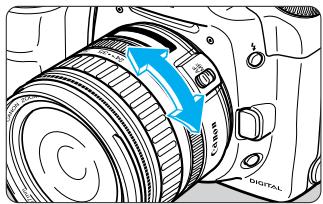
Tournez la bague de mise au point de l'objet jusqu'à ce que le sujet soit net.

Si vous enfonsez le bouton de prise de vue à mi-course pendant la mise au point manuelle, le collimateur autofocus actif et le témoin de mise au point <> de l'écran de visée s'allument une fois la mise au point effectuée. Si vous n'arrivez pas à mettre le sujet au point avec l'éclair auxiliaire autofocus d'un flash Speedlite, sélectionnez le collimateur autofocus central. Un collimateur autofocus non situé au centre risque de ne pas pouvoir effectuer la mise au point. - Avec les objectifs USM (moteur ultrasonique) (à l'exception de ceux n'ayant pas d'échelle de distance), vous pouvez peaufiner la mise au point avec la bague de mise au point lorsque la mise au point a été effectuée en mode autofocus de mise au point One Shot (mise au point manuelle permanente).
Vous avez le choix entre la mesure évaluative, la mesure partielle et la mesure à prépondération centrale. Vous pouvez aussi désirer la motorisation à une seule vue, en rafale et par retardateur.
Sélectionnez le mode le plus adapté aux sujet et à l'effet recherché.
Mode de mesure
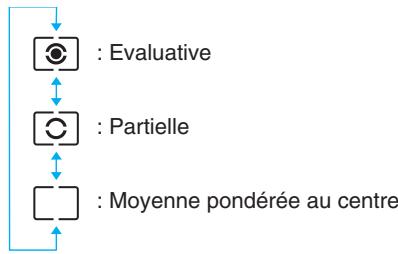
Mesure évaluative Mesure partielle Moyenne des mesures à prépondération centrale
Sélection du mode de mesure et du mode de motorisation
Dans la zone de prise de vue élémentaire, le mode de mesure et le mode de motorisation sont automatiquement définis. Seul le réglage du retardateur sera d'application dans ce chapitre.

ON OFF
Positionnez d'abord le sélecteur < > sur < ON>
L'EOS 10D utilise trois modes de mesure : les méthodes évaluative, partielle et à prépondération centrale.
La zone de prise de vue élémentaire fait appel à la mesure évaluative. Dans la zone de création, l'un des trois modes peut être sélectionné.
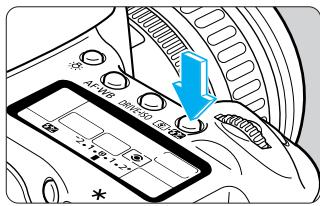
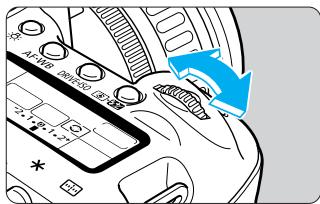
Sélectionnez un mode de mesure.
- Tout en regardant l'afficheur à cristaux liquides, tournez la molette pour définir le mode de mesure désiré.
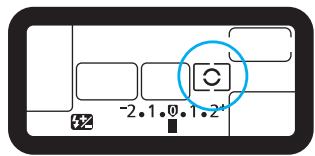
Enoncez le bouton de prise de vue à mi-course pour revenir à la prise de vue.

À l'étape 2, tournez la molette <> permet de définir la valeur de compensation d'exposition au flash pour le flash intégré ou le flash Speedlite externe. ( p.101)
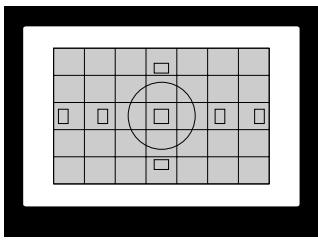
Mesure partielle
C'est un mode de mesure général qui convient pour les sujets à contre-jour. L'écran de visée est divisé en 35 zones de mesure auxquelles tous les collimateurs autofocus peuvent être reliés pour la mesure évaluative. L'appareil règle l'exposition après avoir détecté l'emplacement du sujet, la luminosité, l'arrière-plan, l'éclairage avant et arrière, l'orientation de l'appareil photo (horizontal ou vertical, etc.).
En mode autofocus manuel, la mesure évaluative est centrée sur le collimateur autofocus central. Si la luminosité du sujet et le contre-jour différent grandement (fort contre-jour ou lampe spot), utilisez plutôt la mesure partielle (2).
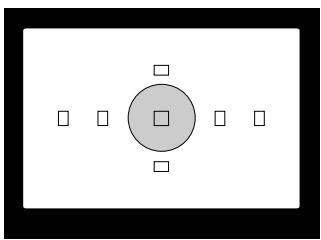
Mesure partielle
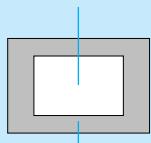
Choisissez ce mode lorsque l'arrière-plan est beaucoup plus éclairé que le sujet (contre-jour, etc.). La mesure est pondérée d'environ 9% au centre de l'écran de visée.
La zone couverte par la mesure partielle est illustrée à gauche.
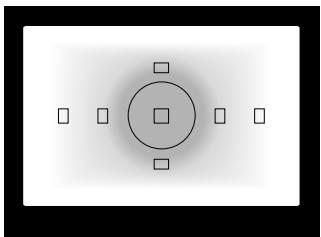
Moyenne des mesures à prépondération centrale
Cette mesure est pondérée au centre, puis la moyenne est calculée pour l'ensemble de la scène.
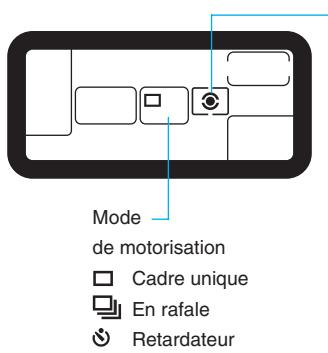
DRIVE sélection du mode de motorisation
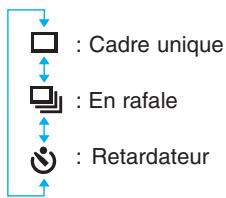
Vous disposez de trois modes de motorisation au choix :
Cadre unique : Une seule photo est prise lorsque vous appuyez sur le bouton de prise de vue.
Les photos sont prises aussi longtemps que vous maintenez le bouton de En rafale : prise de vue enfoncé à fond. Retardateur : Le retardateur entre en service lorsque vous appuyez à fond sur le bouton de prise de vue.
Les images capturées dix secondes plus tard. ( p.77)
| Qualité d'enregistrement des images | Vitesse de prise de vue en rafale | Rafale maximale |
| Mise au point ponctuelle | Autofocus Servo Ai |
| L / L / M / M / S / S | Environ 3 ips | Environ 9 images |
| RAW |
En mode <RAW>, les chiffres ci-dessus sont d'application quel que soit le réglage de la fonction de personnalisation C. Fn-08. - Les chiffres relatifs à la prise de vue en rafale et au nombre maximum de déclenchements sont basés sur les conditions d'essai standard de Canon (Vitesse de prise de vue de 1/250ème de seconde ou plus, à 100 ISO).
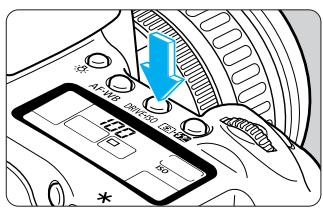
Appuyez sur la touche <DRIVE-ISO>. (6)
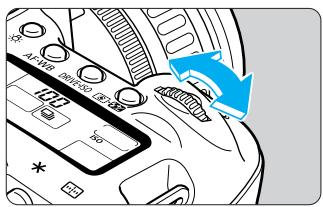
Sélectionnez le mode de motorisation.
- Tout en regardant l'afficheur à cristaux liquides, tournez la molette pour définir le mode de motorisation désiré.
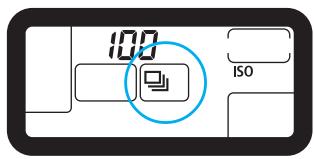
Pour revenir à la prise de vue, enfoncez le bouton de prise de vue à mi-course.

- Si la carte CF ne dispose plus que d'une petite quantité d'espace et ne peut accueillir que 8 images maximum, la prise de vue en rafale peut ne pas être possible.
- Pendant une prise de vue en rafale, les images sont d'abord enregistrées dans la mémoire interne de l'appareil photo, puis transférées vers la carte CF. Lorsque la mémoire interne est saturée pendant la prise de vue en rafale, le message « busy » apparaît sur l'afficheur à cristaux liquides et dans l'écran de visée. Il est alors impossible de prendre de nouvelles photos. Au fur et à mesure que les images enregistrées sont transférées vers la carte CF, vous pouvez de nouveau prendre des photos. Appuyez sur le bouton de prise de vue à mi-course pour vérifier le nombre maximal d’images restantes dans l’écran de visée (♂ to ♂) pour la prise de vue en rafale. Le nombre maximal de rafales ne s'affiche pas si aucune carte CF n'est insérée dans l'appareil photo. Si vous enfoncez le bouton de prise de vue à mi-course avant la fin du transfert de toutes les images de la mémoire interne vers la carte CF (le voyant d'accès clignote), le transfert des images vers la carte CF est temporairement interrompu. Lorsque « Full CF » apparaît sur l'écran de visée et sur l'afficheur à cristaux liquides, remplacez la carte CF quand le voyant d'accès s'éteint.

- La rafale maximale pendant le bracketing de la balance des blancs est également de 9 photos. À l'étape 2, tourner la molette permet de régler la sensibilité ISO. (→p.49)

Utilisation du retardateur
Le retardateur s'est avéré très utile pour les photos de groupes. Vous pouvez l'employer dans les zones de prise de vue élémentaire ou de création. Nous vous recommandons l'utilisation d'un trépied lorsque vous photographiez avec le retardateur.
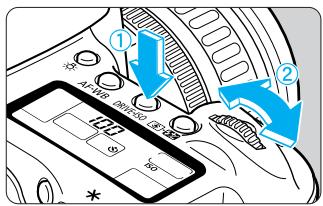
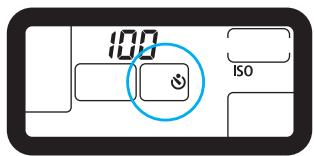
Sélectionnez le retardateur.
- Appuyez sur la touche, puis regardez l'afficheur à cristaux liquides et tournez la molette <> pour sélectionner <>.
Effectuez la mise au point.
- Regardez dans l'écran de visée et enfonsez le bouton de prise de vue à mi-course. Vérifiez que le témoin de mise au point <> et les réglages d'exposition sont affichés.
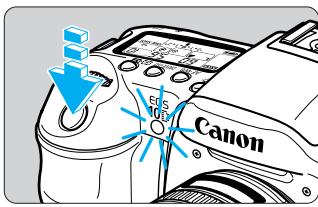
Prenez la photo.
- Appuyez à fond sur le bouton de prise de vue. Le témoin de retardateur se met à clignoter et un signal sonore retentit pour indiquer que le retardateur est en service. Après environ 10 secondes, l'image est capturée. Pendant les 8 premières secondes, la lampe clignote et un signal sonore lent retentit. Pendant les 2 dernières secondes, la lampe reste allumée et le signal sonore retentit plus rapidement. émarrage, appuyez sur la touche.
Faites attention à ne pas vous mettre devant l'appareil quand vous appuyez sur le bouton de prise de vue pour activer le retardateur. En effet, cela empêcherait l'appareil photo de faire la mise au point sur le sujet.

- Vous pouvez régler le signal sonore indiquant la mise au point sur le sujet ainsi que le signal sonore indiquant le fonctionnement du retardateur sur [On] ou [Off]. (→p.140) Pour vous prendre en photo avec le retardateur, mémoirisez la mise au point ( p.65) d'un objet situé à la distance à laquelle vous vous tiendrez.
Utilisation du volet d'oculaire
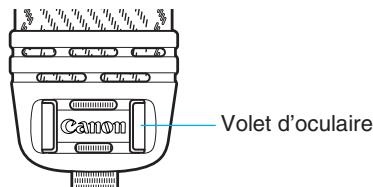
Pendant l'utilisation du retardateur ou de la télécommande, si votre œil ne recouvre pas l'oculaire de l'écran de visée, des rayons de lumière parasite pénétrant dans l'oculaire peuvent entraîner le réglage d'une exposition incorrecte lors de la capture de l'image. Pour éviter ce problème, utilisez le volet d'oculaire (attaché à la courroie) afin de recouvrir l'oculaire.
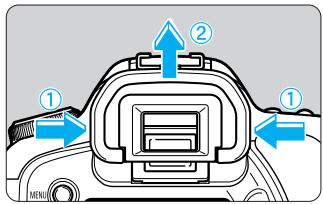
Tenez l'oeillet des deux côtés, et glissez-le vers le haut.
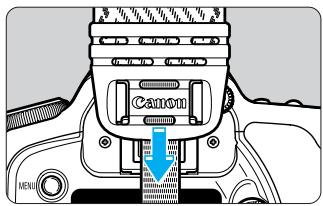
Fixez le volet d'oculaire.
- Faites glisser le volet d'oculaire vers le bas dans la rainure de l'oculaire pour le fixer.
La zone de création propose plusieurs modes de prise de vue qui vous permettent de choisir vous-même la vitesse de prise de vue ou la valeur d'ouverture et de changer l'exposition. Vous disposez ainsi d'une plus grande souplesse pour régler votre appareil photo et adopter des styles de prises de vue très variés.
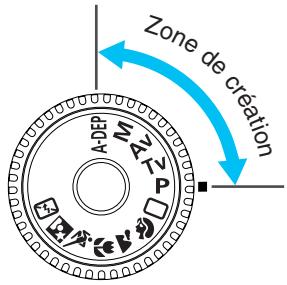
Opérations évoluées
- Enfoncez le bouton de prise de vue à mi-course et relâchez-le ; une minuterie affichera le réglage d'exposition pendant environ 4 secondes sur l'afficheur à cristaux liquides et dans l'écran de visée.
- Vous pouvez utiliser le contrôle de zone de nettoyage, la compensation d'exposition, le bracketing auto, la mémorisation d'exposition et les poses longues uniquement dans la zone de création.
- Les fonctions pouvant être définies dans la zone de création sont énumérées à la section « tableau des fonctions disponibles » (→ p.163).


Positionnez tout d'abord le sélecteur < et le sélecteur < sur <ON>.
Programme d'exposition automatique
Comme le mode < > (Automatisme total), ce mode est un mode de prise de vue universel. L'appareil détermine automatiquement la vitesse de prise de vue et la valeur d'ouverture adaptées à la luminosité de la scène. Ce mode est appelé « Programme d'exposition automatique »
- AE signifie Exposition automatique
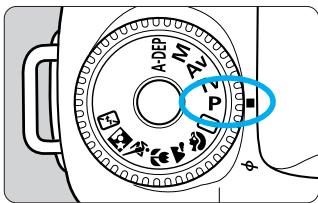
Effectuez la mise au point.
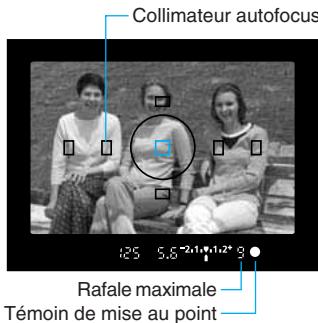
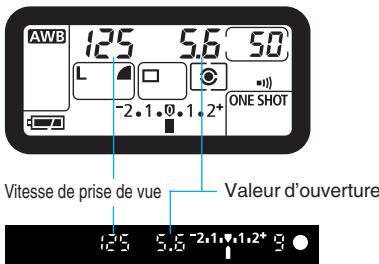
- Regardez dans l'écran de visée et placez le cadre autofocus sur le sujet. Ensuite, enfonsez le bouton de prise de vue à mi-course. Le collimateur autofocus sur lequel s'effectue la mise au point clignote brièvement. En même temps, un bip sonore retentit et le témoin de mise au point de l'écran de visée < > s'allume. Le réglage d'exposition apparaît sur l'écran de visée et sur l'afficheur à cristaux liquides. Si le témoin de mise au point de l'écran de visée < > clignote, c'est que la mise au point est impossible. Voir « Si l'autofocus ne fonctionne pas » ( p.71). Le chiffre « - » affiché à gauche du témoin de mise au point < > indique le nombre maximal de rafales au cours d'une prise de vue en continu. Si la carte CF est presque saturée et si vous ne pouvez prendre que neuf photos maximum, un chiffre compris entre « [3] » et « [4] » s'affiche pour indiquer le nombre de photos restantes.
Prenez une photo.
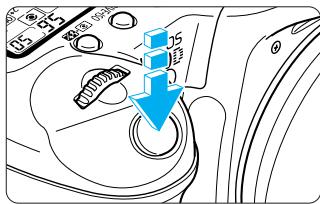
- Recadrez l'image et vérifiez que le réglage d'exposition ne clignote pas. Ensuite, enfoncez le bouton de prise de vue à fond pour prendre la photo. L'image capturée s'affiche pendant 2 secondes sur le moniteur LCD.
Avertissements d'exposition
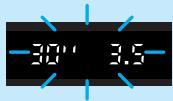
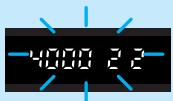
Si la Vitesse de prise de vue ou la valeur d'ouverture clignotent, c'est que l'exposition standard ne convient pas. Vous pourrez capturer l'image, mais elle sera trop claire ou trop sombre. Pour les détails, reportez-vous à la « Liste des avertissements d'exposition », page 164.

Si vous activez la sélection automatique du collimateur autofocus ( p.68), tous les collimateurs autofocus qui effectuent la mise au point clignotent.
Différences entre < p> et _ ^ (automatisme total)
En mode <P> et <>, la vitesse de prise de vue et l'ouverture se règlent automatiquement de la même manière. - Vous pouvez sélectionner ou définir les fonctions suivantes en mode <P>, mais pas en mode <>.
Fonctions de prise de vue
| Sélection du mode autofocus |
| Sélection du collimateur autofocus |
| Sélection du mode de motorisation |
| Sélection du mode de mesure |
| Décalage de programme |
| Compensation d'exposition |
| Bracketing auto |
| Mémorisation d'exposition avec la touche <※> |
| Contrôle de la zone de nettoyé |
| Informations de réglage de l'appareil photo |
| Fonctions de personnelisation (C. Fn) |
| Réinitialiser toutes fonctions |
| Nettoyage du capteur d'images |
Fonctions Speedlite de la série EX
| Multiflash Speedlite/flash Speedlite manuel |
| Synchronisation à grande vitesse |
| Mémorisation d'exposition au flash |
| Contrôle du taux de flash |
| Compensation d'exposition au flash |
| Bracketing d'exposition au flash |
| Synch. deuxieme ridesau |
| Flash de modele |
Fonctions du flash intégré
| Flash allumé/étéint |
| Mémorisation d'exposition au flash |
| Compensation d'exposition au flash |
Fonctions d'enregistrement des images
| Sélection de <RAW> |
| Réglage de la sensibilité ISO |
| Sélection de la balance des blancs |
| Sélection d image B. blanc man. |
| Réglage Bracketing WB |
| Réglage Temp. couleur |
| Définition du paramètre de traitement |
Décalage de programme
Le mode Programme d'exposition automatique vous permet de changer librement la combinaison de vitesse de prise de vue et de valeur d'ouverture (programme) déterminée par l'appareil photo, tout en conservant la même exposition. C'est ce que l'on appelle le décalage de programme. - À cette fin, enfonsez le bouton de prise de vue à mi-course, puis tournez la molette <> jusqu'à l'affichage de la vitesse de prise de vue ou de la valeur d'ouverture souhaitée. Le décalage de programme est annulé automatiquement après la capture de l'image. Il est impossible de décaler le programme lorsque vous utilisez un flash.
Tv exposition automatique avec priorité à l'obturation
Dans ce mode, vous régalez la vitesse de prise de vue et l'appareil détermine automatiquement la valeur d'ouverture adaptée à la luminosité du sujet. Ce mode est appelé
exposition automatique avec priorité à l'obturation
Alors qu’une vitesse de prise de vue élevée permet de figer le mouvement d’un sujet en déplacement rapide, une faible vitesse de prise de vue pourrait créer une impression de mouvement en produisant un effet de flou.
- Tv est l'abréviation de « time value » (valeur temporelle).
Vitesse de prise de vue rapide
Vitesse de prise de vue lente
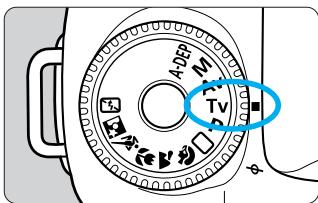
1 Positionnez la molette de sélection des modes sur <Tv>.
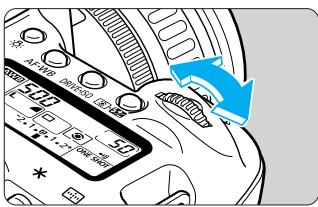
Tournez la molette < pour régler la Vitesse de prise de vue.
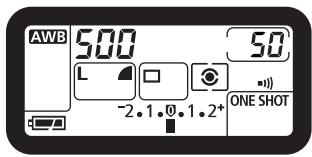
Faites la mise au point sur le sujet.
Enoncez le bouton de prise de vue à mi-course. La valeur d'ouverture est régée automatiquement.
500 3.5-21,12+9
4 Vérifiez l'affichage, puis prenez une photo.
Si l'indication de la valeur d'ouverture ne clignote pas, l'exposition est correcte. - Cadrez la vue et appuyez à fond sur le bouton de prise de vue.
Avertissements d'exposition
Si la valeur d'ouverture maximale de l'objectif (nomé-r le plus petit comme f/3.5) clignote, la photo sera sous-exposée. Tournez la molette < > sur une Vitesse de prise de vue plus lente jusqu'à ce que la valeur d'ouverture cesse de clignoter.

Si la valeur d'ouverture minimale de l'objectif (nomé le plus grand comme f/22) clignote, la photo sera surexposée. Tournez la molette < < > sur une Vitesse de prise de vue plus rapide jusqu'à ce que la valeur d'ouverture cesse de clignoter.


Affichage de la vitesse de prise de vue
Vous pouvez régler la vitesse de prise de vue par paliers de demi-valeurs, comme indiqué plus bas. Les vitesses de prise de vue de « 4000 » à « 4 » correspondent au dénominateur de la fraction indiquant la vitesse de prise de vue. Par exemple « 125 » signifie 1/125ème de seconde. Pour les faibles vitesses, « 0'' » correspond à 0,7 seconde et « 15'' » à 15 secondes.
| 4000 | 3000 | 2000 | 1500 | 1000 | 750 | 500 | 350 | 250 | 180 |
| 125 | 90 | 60 | 45 | 30 | 20 | 15 | 10 | 8 | 6 |
| 4'' | 1'' | 2'' | 3'' | 4'' | 6'' | 8'' | 10'' | 15'' | 20'' |
La fonction de personnalisation C. Fn-16-1 permet d'activer le décalage de sécurité. ( p.151) Si l'exposition standard n'est pas possible en mode d'exposition automatique avec priorité à l'ouverture avec la valeur d'ouverture régée par l'appareil, l'appareil règle automatiquement une vitesse de prise de vue plus rapide ou plus lente. C'est que l'on appelle le décalage de sécurité. - Avec la fonction de personnalisation C. Fn-06-1, vous pouvez également configurer l'appareil de manière à augmenter la vitesse de prise de vue par paliers d'un tiers de valeur. (→p.147)
Avec priorité à l'ouverture automatique
Dans ce mode, vous régalez la valeur d'ouverture et l'appareil déterminez automatiquement la vitesse de prise de vue en fonction de la luminosité du sujet.
Plus la valeur d'ouverture est grande (nom- plus petit), plus l'arrière-plan sera flou. Cet effet convient pour les portraits. Plus la valeur d'ouverture est petite (nom- plus grand), plus les objets rapprochés et éloignés seront nets (plus grande zone de netteté).
- Av est l'abréviation de « Aperture value » (valeur d'ouverture).
Avec une grande valeur d'ouverture
Avec une petite valeur d'ouverture
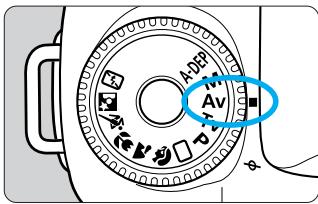
1 Positionnez la molette de sélection des modes sur <Av>.
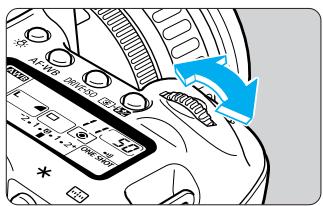
2 Tournez la molette < > pour régler la valeur d'ouverture.
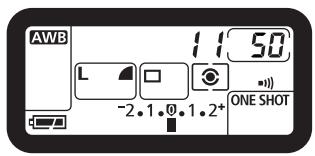
Faites la mise au point sur le sujet.
Enforcez le bouton de prise de vue à mi-course. La vitesse de prise de vue se règle automatiquement.

4 Vérifiez l'affichage, puis prenez une photo.
Si l'indication de la vitesse de prise de vue ne clignote pas, l'exposition est correcte. - Cadrez la vue et appuyez à fond sur le bouton de prise de vue.
Avertissements d'exposition
Si la Vitesse de prise de vue de « 30'' » clignote, la photo sera sous-exposée. Tournez la molette < > sur une valeur d'ouverture plus grande (un nombre-f plus petit) jusqu'à ce que la Vitesse de prise de vue cesse de clignoter.

Si la Vitesse de prise de vue de « 4000 » clignote, la photo sera surexposée. Réglez la molette < sur une valeur d'ouverture plus petite (un nombre-f plus grand) jusqu'à ce que la Vitesse de prise de vue cesse de clignoter.


Affichage de la valeur d'ouverture
Vous pouvez régler l'ouverture par paliers de demi-valeurs, comme indiqué plus bas. L'ouverture sera d'autant plus petite que la valeur d'ouverture sera élevée. La plage des réglages d'ouverture affichés dépend de l'objectif utilisé avec l'appareil.
| 1.0 | 1.2 | 1.4 | 1.8 | 2.0 | 2.5 | 2.8 | 3.5 | 4.0 | 4.5 | 5.6 | 6.7 | 8.0 | 9.5 |
| 1.1 | 1.3 | 1.6 | 1.9 | 2.2 | 2.7 | 3.2 | 3.8 | 4.5 | 5.4 | 6.4 | 7.6 | 9.1 | |
La valeur d'ouverture « 00 » s'affiche si aucun objectif n'a été placé sur l'appareil.
La fonction de personnalisation C. Fn-16-1 permet d'activer le décalage de sécurité. ( p.151) Si l'exposition correcte n'est pas possible en mode d'exposition automatique avec priorité à l'ouverture avec la Vitesse de prise de vue régée par l'appareil, l'appareil règle automatiquement une ouverture supérieure ou inférieure. C'est que l'on appelle le décalage de sécurité. - Avec la fonction de personnalisation C. Fn-06-1, vous pouvez également configurer l'appareil de manière à régler la valeur d'ouverture par paliers d'un tiers de valeur. (→p.147) - Avec la fonction de personnalisation C. Fn-03-1, vous pouvez régler la vitesse de prise de vue au 1/200ème de seconde pour la photographie au flash. (→p.146)
Contrôle de la zone de netteté
La zone de netteté est la plage de netteté devant et derrière le point de mise au point. ( p.160) La zone de netteté varie en fonction de l'ouverture. Appuyez sur le bouton de contrôle de zone de netteté de l'appareil pour verrouiller l'ouverture et observer dans l'écran de visée la distance pour laquelle la mise au point sera correcte.

- Cette fonction peut être utilisée dans la zone de création.
- Le contrôle de zone de netteté fonctionnera lorsque vous enchaînerez le bouton de prise de vue à mi-course pour effectuer la mise au point en mode. L'exposition est mémorisée (mémorisation d'exposition) lorsque l'on actionne le bouton de contrôle de zone de netteté.
Dans ce mode, vous déterminez la vitesse de prise de vue et la valeur d’ouverture selon vos besoins. Pour déterminer l’exposition, réferez-vous à l’indicateur de niveau d’exposition de l’écran de visée ou utilisez un posemètre séparé. Cette méthode est appelée exposition manuelle.
• M signifie manuelle.
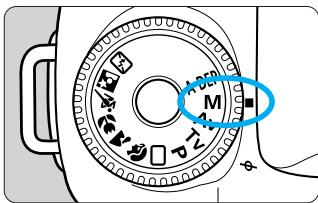
1 Positionnez la molette de sélection des modes sur < M>
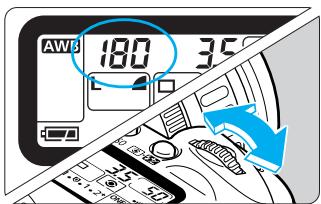
2 Tournez la molette < > pour régler la vitesse de prise de vue.
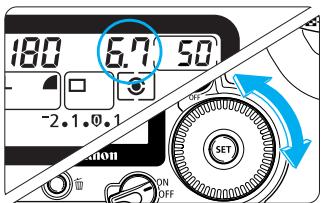
Réglez la valeur d'ouverture.
- Positionnez le sélecteur <@> sur, puis tournez la molette pour régler l'ouverture.
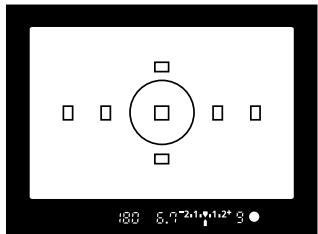
Faites la mise au point sur le sujet.
Enforcez le bouton de prise de vue à mi-course. L'indicateur de niveau d'exposition apparait sur l'écran de visée et sur l'afficheur à cristaux liquides. L'icone de niveau d'exposition vous permet de déterminer dans quelle mesure vous vous écartez du niveau d'exposition standard.
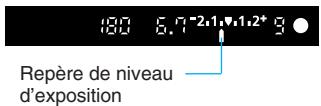
Determinez l'exposition.
- Réglez manuellement la vitesse de prise de vue et la valeur d'ouverture.
Repère d'exposition standard
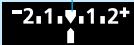
Il s'agit du point de référence pour une exposition standard.
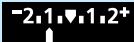
Pour le régler sur le niveau d'exposition standard, définissez une vitesse de prise de vue inférieure ou une valeur d'ouverture supérieure (nombre-f inférieur à).
Pour le régler sur le niveau d'exposition standard, définis ombre-f inférieur à).
Repère de niveau d'exposition
Si l'indicateur de niveau d'exposition clignote au niveau 2^+ ou -2, la vue est surexposée ou sous-exposée de plus de deux valeurs.
6 Prenez la photo. cadrez la vue et ap
- Cadrez la vue et appuyez à fond sur le bouton de prise de vue.
Avec la fonction de personnalisation C. Fn-06-1, vous pouvez configurer l'appareil de manière à augmenter la vitesse de prise de vue ou la valeur d'ouverture par paliers d'un tiers de valeur. (→p.147)
A-DEP priorité zone de netteté automatique
Ce mode permet d'obtenir automatiquement une grande zone de netteté entre un sujet proche et un sujet éloigné. Il s'avère utile pour les photos de groupes et les paysages. L'appareil photo utilise les sept collimateurs autofocus pour détecter le sujet le plus proche et celui le plus éloigné sur lesquels effectuer la mise au point.
- A-DEP signifie « Auto-depth of field » (zone de netteté automatique).
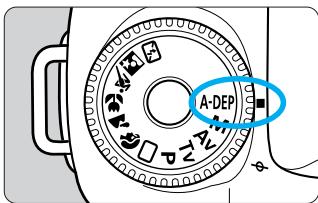
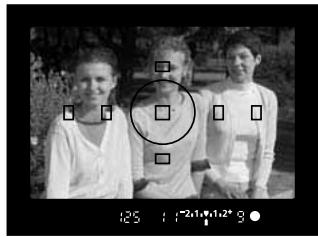
Effectuez la mise au point.
Positionnez le collimateur autofocus sur le sujet et enfoncez le bouton de prise de vue à mi-course. (4) - Tous les sujets couverts par les collimateurs autofocus qui clignotent en rouge sont inclus dans la mise au point. Si vous appuyez sur le bouton de contrôle de zone de netteté tout en enfonçant le bouton de prise de vue à mi-course, vous pouvez observer la zone de netteté. ( p.85)
Prenez la photo.
- Aussi longtemps que le réglage de l'exposition ne clignote pas, une exposition correcte sera obtenue.
- Cadrez la vue et appuyez à fond sur le bouton de prise de vue.
- Dans l'exemple d'image fourni à l'étape 2, les trois personnes sont nettes, même si elles se trouvent à des distances différentes de l'appareil photo.

- Le mode <A · DEP> ne peut pas être utilisé lorsque le sélection de mode autofocus de l'objet est positionné sur <MF> (ou sur <M> sur les objectifs plus anciens). Si l'indication de la valeur d'ouverture clignote, le niveau d'exposition est correct, mais la zone de netteté désirée ne peut être obtenue. Utilisez un objectif grand angle ou éloignez-vous des sujets.

- Dans ce mode, vous ne pouvez pas modifier librement la vitesse de prise de vue et la valeur d'ouverture. Si l'appareil photo désigne une vitesse de prise de vue lente, maintenez-le fermement ou utilisez un trépied.
- Indépendamment du réglage du mode autofocus, l'autofocus One Shot est utilisé.
- Si vous utilisez un flash, vous obtiendrez le même résultat qu'en employant le mode P (Programme d'exposition automatique) avec flash.
Réglage de la compensation d'exposition
La compensation d'exposition permet de modifier la valeur d'exposition standard de l'appareil. Vous pouvez rendre l'image plus claire (surexposition) ou plus sombre (sous-exposition). La plage de compensation va jusqu'à +/− deux valeurs par paliers d'une demi-valeur.

Surexposition
Sous-exposition
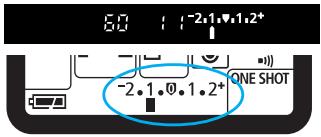
1 Tournez la molette de sélection des modes pour sélectionner n'importe quelle zone de création, à l'exception de < M> 2 Mettez le sujet au point et vérifiez le niveau d'exposition.
Enoncez le bouton de prise de vue à mi-course et vérifiez l'indicateur de niveau d'exposition.
Réglez la valeur de compensation d'exposition.
- Positionnez le sélecteur <> sur <ON>, puis regardez l'écran de visée ou l'afficheur à cristaux liquides et tournez la molette <> pour régler la valeur de compensation de l'exposition.
- Tournez la molette < ©> tout en maintenant le bouton de prise de vue à mi-course ou dans les 4 secondes suivant le relâchement de ce dernier. « + » indique une surexposition et « — » indique une sous-exposition.
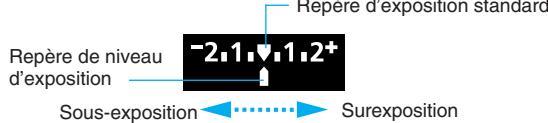
Pour annuler la compensation d'exposition, régalez sa valeur sur < > ou sur < 0>
4 Prenez la photo.

- La valeur de compensation d'exposition reste efficace quand vous positionnez le sélecteur < > sur < OFF>. Si la valeur d'exposition standard est de 1/125ème de seconde et f/5.6, augmenter ou réduire la valeur de compensation de l'exposition d'un palier revient à régler la vitesse de prise de vue ou l'ouverture comme suit :
| -1 cran | ← | 0 | → | +1 cran |
| Vitesse de prise de vue | 250 | ← | 125 | → | 60 |
| Valeur d'ouverture | 8.0 | ← | 5,6 | → | 4,0 |
- Pour éviter toute rotation accidentelle de la molette <O> et toute modification accidentelle du réglage, positionnez le sélecteur <O> sur <OFF>.
La fonction de personnalisation C. Fn-06-1 permet de corriger la valeur de compensation d'exposition par paliers d'un tiers de valeur. ( p.147) - Avec la fonction de personnalisation C. Fn-13-3, tout en appuyant sur la touche <1>, tournez la molette <2> pour régler la valeur de compensation d'exposition. ( p.150)
Avec le bracketing auto, l'appareil photo modifie automatiquement le niveau d'exposition jusqu'à +/−2 valeurs par paliers d'une demi-valeur, sur trois photos prises successivement.
En mode < P>, le bracketing auto s'effectue en modifiant la vitesse de prise de vue et la valeur d'ouverture.
En mode <Tv>, le bracketing auto s'effectue en modifiant la valeur d'ouverture.
En mode <AV>, <M> ou <A-DEP>, le bracketing auto s'effectue en modifiant la vitesse de prise de vue.
Exposition standard (0)
Sous-exposition (-1/2 valeur)
Surexposition (+1/2 valeur)
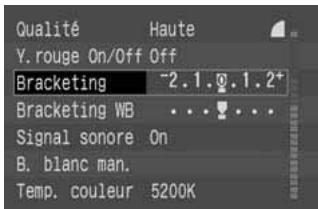
- Appuyez sur la touche.
- Tournez la molette < O> pour sélectionner [Bracketing], puis appuyez sur < S>.
Plage de bracketing
Réglez la valeur du bracketing auto.
- Tournez la molette < > pour régler la valeur de bracketing auto désirée, puis appuyez sur < >. Le menu réapparaît.
- Appuyez sur la touche pour quitter le menu et désactiver le moniteur LCD. L'icône < > et le niveau de bracketing auto apparaisent sur l'affichage à cristaux liquides.
exposition standard
Prenez la photo.
Les trois photos sont prises l’une après l’autre dans la série suivante : exposition standard, sous-exposition et surexposition. La valeur de bracketing respective de chaque photo s’affiche. Le film avance avec le mode de motorisation en vigueur pour le bracketing. ( p.76)
Pendant la prise de vue bracketing, l'icône < > et la valeur de bracketing auto clignotent. Si vous combinez le bracketing auto avec le retardateur, les trois vues bracketing sont prises l'une après l'autre avec un délai de 10 secondes.

sous-exposition
surexposition
Annulation du bracketing auto
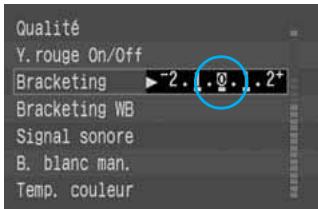
Effectuez les opérations 1 and 2 pour régler la valeur de bracketing auto sur < 2.1, 0.1, 2.2>. Le bracketing auto sera aussi annulé automatiquement si vous positionnez le sélecteur < > sur < OFF>, changez l'objectif, chargez le flash, replacez la batterie ou remplacez la carte CF.

Le flash et la pose longue ne peuvent pas être utilisés en mode bracketing auto. Si vous régalez le verrouillage du miroir en position relevée avec la fonction de personnalisation C. Fn-12-1 ( p.149) et si vous utilisez ensuite le bracketing auto, l'exposition vue par vue sera activée même si le mode de motorisation a été réglé pour la prise de vue en rafale.

- Si le mode de motorisation est réglé sur le mode carte unique, appuyez sur le bouton de prise de vue pour chacune des trois vues bracketing.
- Vous pouvez définir le bracketing auto avec la compensation d'exposition. Si vous définissez une valeur de compensation d'exposition supérieure à la plage affichable, l'indicateur se présente de la manière suivante. Cependant, la valeur de compensation d'exposition reste valide.
Pour < P > < Tv > < Av > < A - DEP>..
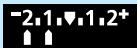
Compensation d'exposition par bracketing auto de -2 valeurs et de +/-1 valeur
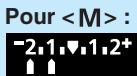
Bracketing auto de -2 valeurs et de +/-1 valeur
La fonction de personnalisation C. Fn-06-1 permet de corriger la valeur de compensation d'exposition par paliers d'une tierce de valeur. ( p.147)
Dans ce cas, la valeur de bracketing auto s'affiche comme indiquée ci-dessous.
+/- Bracketing auto de 1/3 de valeur
-1/3 de valeur
+/- Bracketing auto de 2/3 de valeur
-2/3 de valeur
La fonction de personnalisation C. Fn-09-2/3 permet d'intervertir la série de bracketing sur sous-exposition, exposition standard et surexposition. ( p.148) La fonction de personnalisation C. Fn-09-1/3 peut empêcher l'annulation du bracketing auto lorsque vous positionnez le sélecteur <♂> sur <OFF>, changez l'objectif, chargez le flash, remplacez la batterie ou remplacez la carte CF. ( p.148)
La mémorisation d'exposition vous permet de mémoriser l'exposition à un endroit différent du point de mise au point. Quand l'exposition est mémorisée, vous pouvez recadrer l'image tout en conservant le niveau d'exposition voulu. Cette fonction est pratique pour les sujets à contre-jour et les sujets violemment éclairés. La mémorisation d'exposition fonctionne différemment selon le collimateur autofocus et le mode de mesure sélectionnés. Pour les détails, reportez-vous à la section « Effets de la mémorisation d'exposition », (→p.157).
Effectuez la mise au point.
La valeur d'exposition apparait sur l'écran de visée.
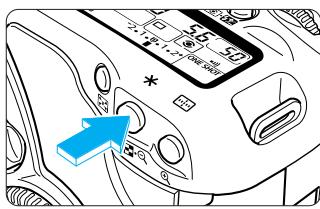
L'icône < < > s'allume dans l'écran de visée pour indiquer que le réglage d'exposition est mémorisé (mémorisation d'exposition). Dirigez le centre de l'écran de visée sur le sujet sur lequel l'exposition doit être mémorisée, puis appuyez sur la touche < ※>. - Chaque fois que vous appuyez sur la touche < ※>, le réglage d'exposition en vigueur est mémorisé.
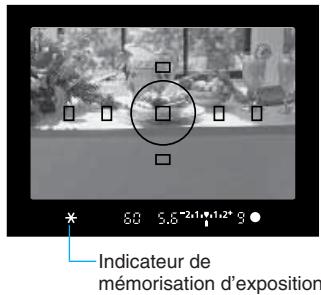
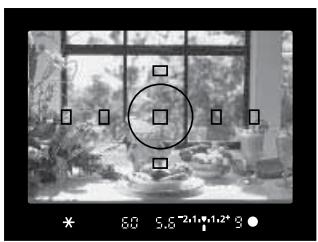
Cadrez l'image et prenez la photo.
- Appuyez à fond sur le bouton de prise de vue.

Si vous avez réglé la mise au point ponctuelle et la mesure évaluative, l'enfoncement à mi-course du bouton de prise de vue pour effectuer la mise au point déclenche automatiquement la mémorisation d'exposition.

La fonction de personnalisation C. Fn-04-1 permet de mémoriser l'exposition en enfonçant le bouton de prise de vue à mi-course (au lieu de la touche < ※> ) et d'effectuer la mise au point avec la touche < ※>. ( p.146)
Pose longue
Quand la pose est réglée, le film est exposé aussi longtemps que le bouton de prise de vue est maintenu enfoncé à fond. La pose longue est pratique pour photographier des scènes de nuit, des artifices, ciels nocturnes, etc.
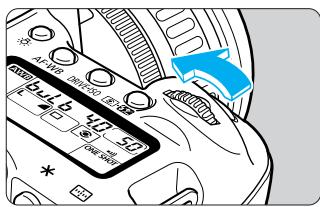
Réglez la vitesse de prise de vue sur « bulb
- Regardez l'afficheur à cristaux liquides et tournez la molette < > pour sélectionner « bulb ». Le réglage suivant « 30'' » est « bulb ».
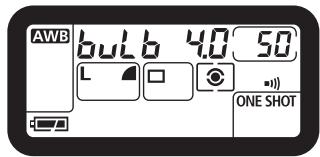
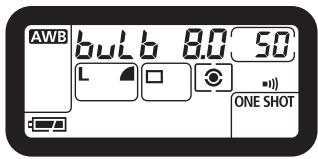
Réglez la valeur d'ouverture.
- Tournez la molette < O> pour régler la valeur d'ouverture.
4 Prenez la photo.
Enoncez le bouton de prise de vue à fond et maintenez-le. L'afficheur à cristaux liquides indique le temps d'exposition écoulé s'affiche (1 à 999 secondes). L'exposition continue tant que vous maintenez le bouton de prise de vue enfoncé.

Comme les poses longues entraînent davantage de bruit qu'à l'habitude, l'image semble plus rugueuse ou granuleuse.

Avec une batterie complètement chargée, vous pouvez effectuer une pose longue de 2,5 heures maximum.

Le raccordement de la télécommande RS-80N3 ou de la télécommande de minuterie TC-80N3 (toutes deux vendues séparément) à la borne de télécommande de l'appareil vous permet de détourner le doigt du bouton de prise de vue pendant les poses longues. ( p.175)
Verrouillage du miroir en position relevée
Le blocage du miroir en position relevée s'obtient avec la fonction de personnalisation C. Fn-12-1 ( p.149). Ceci élimine les vibrations provoquées par le choc du miroir en butée et assure une netteté maximale lors de gros plans ou de l'utilisation d'un super-téléobjectif. Pour activer cette fonction, reportez-vous à la section « Réglage d'une fonction de personnalisation », page 145. Quand le miroir est bloqué en position relevée, l'appareil fonctionne de la manière suivante.
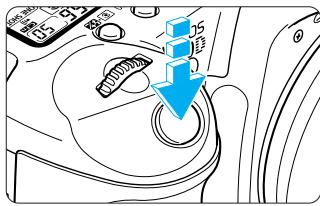
Appuyez à fond sur le bouton de prise de vue.
Le miroir se verrouille. Trente secondes plus tard, le miroir se rabaisse automatiquement.
Le miroir se rabaisse une fois l'image capturée. Pour prendre une nouvelle photo avec le verrouillage du miroir, répétez la procédure à partir de l'étape 1.

Sous un éclairage très violent, par exemple au bord de la mer ou sur une piste de ski par beau temps, prenez la photo dès que le miroir s'est relevé. Lors du blocage du miroir, ne dirigez pas l'objectif de l'appareil directement vers le soleil. Pour éviter de brûler le rideau de l'objectif, n'orientez pas l'objectif vers le soleil lorsque le miroir est relevé. Si vous utilisez le retardateur en combinaison avec la fonction de verrouillage du miroir en position relevée pour effectuer une pose longue, vous entendez un bruit semblable au déclenchement quand vous relâchez le bouton de prise de vue tandis que le retardateur est en service, mais aucune photo n'est prise.

- Quand le miroir est bloqué en position relevante, il est recommandé d'utiliser la télécommande RS-80N3 (vendue séparément). ( p.76)
- Quand le miroir est bloqué en position relevée, le mode de motorisation unique entre en vigueur, indépendamment du réglage courant. Si le retardateur est utilisé en combinaison avec la fonction de blocage du miroir et si vous appuyez à fond sur le bouton de prise de vue dès la première fois, le miroir se bloque et l'obturateur se déclenche 2 secondes plus tard.

Illumination de l'afficheur à cristaux liquides
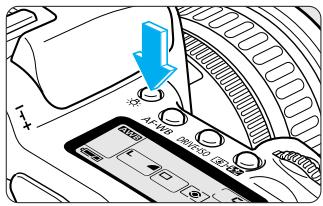
Il est possible d'illuminer l'afficheur à cristaux liquides. La touche <: > allume et éteint l'afficheur à cristaux liquides. L'écran reste illuminé pendant 6 secondes. Si vous prenez une photo avec l'afficheur à cristaux liquides illuminé, l'illumination de ce dernier dure environ 2 secondes après la prise de vue. Si vous régalez une pose longue pendant que l'écran est illuminé, l'illumination de l'afficheur à cristaux liquides est immédiatement désactivée.

L'illumination reste allumée si vous appuyez sur une touche de prise de vue ou si vous tournez la molette de sélection des modes.
Grâce au flash auto E-TTL (mesure évaluative pré-flash en mémoire), l'EOS 10D facilite la prise de photos naturelles au flash en assurant l'éclairage ajusté du sujet, que ce soit avec le flash intégré de l'appareil ou un flash Speedlite EX exclusif pour EOS. La procédure présente la même simplicité d'utilisation que l'exposition automatique. Ce chapitre explique comment prendre des photos avec le flash intégré et les flashes Speedlite 550EX exclusifs pour EOS. Pour plus de détails sur le flash Speedlite 550EX, voyez le mode d'emploi qui l'accompagne.
Photographie au flash

Positionnez tout d'abord le sélecteur < > sur. Au besoin, positionnez également le sélecteur < > sur.
Utilisation du flash intégré
Le flash intégré vous permet de prendre les photographies au flash suivantes avec la même capacité que pour les prises de vue normales.
- Flash auto e-ttl
Avec le flash auto E-TTL (mesure évaluative pré-flash), l'exposition au flash sera optimale pour le sujet mis au point. En mode d'exposition automatique avec priorité à l'ouverture, l'appareil règle automatiquement une vitesse de synchronisation lente dans les situations de faible éclairage, de façon à obtenir une photo naturelle, avec un bon équilibre entre le sujet et l'arrière-plan.
Mémorisation d'exposition au flash
La mémorisation d'exposition au flash détermine et mémorise la valeur d'exposition au flash adequate pour une partie donnée du sujet. La mémorisation d'exposition au flash fonctionne comme une mémorisation d'exposition avec flash.
- Compensation d'exposition au flash
Cette fonction corrige le niveau d'exposition au flash de manière analogue à la fonction de compensation d'exposition. Le niveau de compensation d'exposition peut atteindre ± 2 valeurs par paliers d'une demi-valeur.
Utilisation du flash intégré dans la zone de prise de vue élémentaire
Dans la zone de prise de vue élémentaire (sauf <> <> <> ), le flash intégré sort et fonctionne automatiquement lorsque l'éclairage est insuffisant et lorsque la photo est prise à contre-jour.
La procédure suivante s'applique au mode < > (Automatisme intégral) avec le flash auto E-TTL.
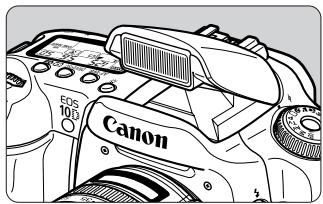
Effectuez la mise au point.
Enforcez le bouton de prise de vue à mi-course pour effectuer la mise au point. Le cas échéant, le flash intégré sort automatiquement.
Vérifiez que l'icône < 4> est allumée.
- Dans l'écran de visée, vérifie que l'icône < 12 > est allumée.
4 Prenez la photo.
- Appuyez à fond sur le bouton de prise de vue. Le flash intégré se déclenche. Pour rentrer le flash intégré, abaissez-le avec votre doigt.
Utilisation du flash intégré dans la zone de création
Dans la zone de création, appuyez sur la touche < 12 > pour libérer le flash intégré.
Sélectionnez le mode < P> pour le flash entièrement automatique.
La vitesse de prise de vue et la valeur d'ouverture sont calculées automatiquement comme dans le mode < > (Automatisme total).
Tv : Sélectionnez le mode pour régler manuellement la vitesse de prise de vue sur une valeur inférieure au 1/200ème de seconde.
L'appareil détermine automatiquement la valeur d'ouverture du flash nécessaire pour obtenir une exposition correcte à la vitesse de prise de vue.
Av : Sélectionnez le mode < Av> pour régler manuellement la valeur d'ouverture.
Pour la prise de vue avec un arrière-plan faiblement éclairé tel qu'un ciel de nuit, vous pouvez utiliser des réglages de synchronisation automatique de vitesse lente pour exposer correctement le sujet principal et l'arrière-plan. Le sujet principal sera capturé par le flash, tandis que l'arrière-plan sera correctement exposé par la faible vitesse de prise de vue.
- Etant donné que la photographie en synchronisation automatique de vitesse lente a recours à une faible vitesse de prise de vue, nous recommandons l'usage d'un trépied.
M : Sélectionnez le mode M pour régler manuellement la vitesse d'obturation et la valeur d'ouverture.
La bonne exposition du sujet principal est assurée par le flash. L'exposition de l'arrière-plan varie en fonction de la combinaison de la vitesse de prise de vue et de la valeur d'ouverture.
A-DEP: L'effet est équivalent à l'utilisation du flash en mode P.
Portée du flash intégré
(avec un objectif EF24-85mm f/3.5-4.5 USM)
| Sensibilité ISO | Grand-angle : 24 mm | Téléobjectif : 85 mm |
| 100 | Environ 1 à 3,7 m | Environ 1 à 2,9 m |
| 200 | Environ 1 à 5,3 m | Environ 1 à 4,1 m |
| 400 | Environ 1 à 7,4 m | Environ 1 à 5,8 m |
| 800 | Environ 1 à 10,5 m | Environ 1 à 8,2 m |
| 1600 | Environ 1 à 14,9 m | Environ 1 à 11,6 m |
| H 3200 | Environ 1 à 21 m | Environ 1 à 16,3 m |
Vitesses et valeurs d'ouverture avec synchronisation du flash
| Mode | Réglage de la vitesse de prise de vue | Réglage de la valeur d'ouverture du flash |
| P | (Exposition automatique avec priorité à l'ouverture) | Automatique (1/60 à 1/200ème de seconde) | Automatique |
| Tv | (Exposition automatique avec priorité à l'obturation) | Manuel (30 à 1/200ème de seconde) | Automatique |
| Av | (Exposition automatique avec priorité à l'ouverture) | Manuel (30 à 1/200ème de seconde) | Manuel |
| M | (Exposition manuelle) | Manuel (pose longue à 1/200ème de seconde) | Manuel |
| A-DEP | (Priorité zone de nettoyé automatique) | Automatique (1/60 à 1/200ème de seconde) | Automatique |

Lors de l'utilisation d'un flash Speedlite EX, appuyez sur le flash intégré pour le rentrer dans l'appareil photo avant le montage du flash externe. Lors de l'utilisation du flash intégré, tenez-vous à une distance minimale de 1 m du sujet. À défaut, le corps de l'objectif risque d'obstruer partiellement la couverture du flash et de projeter une zone d'ombre sur l'image. Lors de l'emploi du flash intégré, détachez tout étui de l'objectif. Un étui d'objectif risque d'obstruer partiellement la couverture du flash. Si un super-téléobjectif ou un objectif grand-angle rapide est connecté, la couverture du flash intégré risque d'être obstruée. La couverture du flash intégré est adaptée à une focale d'objet courte (18 mm). Avec des distances focales inférieures à 18 mm, le déclenchement du flash entraîne une zone noire en périphérie. « b5y » et <?> s'affichent dans le viseur pendant le chargement du flash intégré.

E-TTL est l'abréviation de « Evaluative-Through-The-Lens » (évaluative à travers l'object). Si vous reglez une vitesse de prise de vue supérieure au 1/200ème de seconde dans les modes ou, l'appareil photo la remettra automatiquement au 1/200ème. L'exposition autofocus au flash se base toujours sur la valeur d'ouverture au moment de la prise de vue. Elle est contrôle par le flash auto E-TTL lié au collmateur autofocus actif, avec pondération pour le sujet principal. Si l'appareil a des difficultés à effectuer la mise au point, l'éclair auxiliaire autofocus ( p.39) s'allume automatiquement (sauf dans les modes < >, < > et < > ).
La fonction de personnalisation C. Fn-05-3 désactive le déclenchement du flash intégré. ( p.147) La fonction de personnalisation C. Fn-15-1 active la synchronisation du deuxième rideau avec le flash intégré. ( p.150) - Avec la fonction de personnalisation C. Fn-03-1, la vitesse de synchronisation du flash est fixée à 1/200ème de seconde en mode < Av> mode. ( p.146)
Utilisation de la fonction anti-yeux rouges
Lorsque le flash est utilisé en raison d’un éclairage insuffisant, les yeux des sujets peuvent apparaître en rouge sur l’image. Le phénomène des « yeux rouges » est dû à la réflexion de la lumière du flash sur la rétine de l’œil. La fonction anti-yeux rouges de l’appareil photo active la lampe-témoin anti-yeux rouges afin d’illuminer doucement les yeux du sujet pour contracter le diamètre de la pupille ou de l’iris et réduire les risques d’yeux rouges. Vous pouvez régler la fonction anti-yeux rouges pour tous les modes de prise de vue, à l’exception des modes <♀>, <♂> et <♀>.
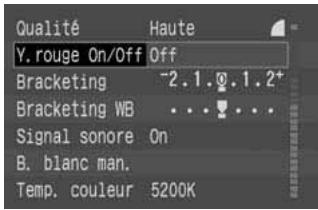
- Appuyez sur la touche.
- Tournez la molette < O> pour sélectionner [Y. rouge On/Off], puis appuyez sur < S>.
![CANON EOS 10D - Dans le menu, sélectionnez [Y. rouge on/off] - 1](/content/2024/11/219756/images/6d07544e731c60769f3ac3a65b2b153dc13ae20c74fe279e0f8fc281f53c44d3.jpg)
Réglez la fonction anti-yeux rouges.
- Tournez la molette < > pour sélectionner [On], puis appuyez sur < >. Lorsque le réglage est terminé, le menu réapparaît.
- Appuyez sur la touche pour quitter le menu et désactiver le moniteur LCD.

Lorsque vous enforesez le bouton de prise de vue à mi-coursé, l'indicateur de lampe-pilote anti-yeux rouges apparait dans l'écran de visée. La fonction anti-yeux rouges ne fonctionne que si le sujet regarde la lampe-pilote anti-yeux rouges. Demandez à vos sujets de regarder la lampe. Pour renforcer l'efficacité de la fonction anti-yeux rouges, enforesez le bouton de prise de vue à fond après que l'indicateur de la lampe-pilote anti-yeux rouges s'est étant. (Il s'allume pendant environ 1,5 seconde.) - Vous pouvez prendre une photo à tout moment en, enfantant le bouton de prise de vue à fond, même si la lampe-témoin anti yeux rouges est allumée. L'efficacité de la fonction anti-yeux rouges varie selon les sujets.
Indicateur de lampe-pilote anti-yeux rouges

La fonction anti-yeux rouges est plus efficace dans les intérieurs bien éclairés, lorsque l'appareil photo se trouve à une courte distance du sujet.

Mémorisation d'exposition au flash
La mémorisation d'exposition au flash détermine et mémorise la valeur d'exposition du flash adequate pour n'importe quelle partie du sujet. La mémorisation d'exposition au flash est une fonction de la zone de création.
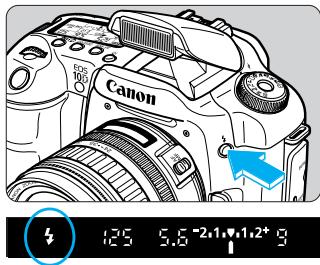
- Appuyez sur la touche < pour libérer le flash intégré.
- Dans l'écran de visée, vérifie que l'icône < 12 est allumée.
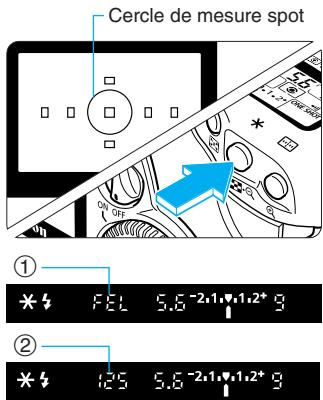
3 Appuyez sur la touche < >.(616)
- Orientez le cercle de mesure partielle sur le sujet sur lequel vous pouvez mémoriser l'exposition au flash, et appuyez sur la touche < ※>. Le Speedlite envoie un préflash et calcule la puissance du flash nécessaire, qui est ensuite mémorisée. L'icône < > s'allume dans l'écran de visée. Le collimateur autofocus central clignote en rouge. Dans l'écran de visée, les informations indiquées en ① s'affichent pendant 0,5 seconde, puis les informations indiquées en ② s'affichent.
- Chaque fois que vous appuyez sur la touche < ※>, le préflash se met en marche et la mémorisation d'exposition au flash assure le niveau d'exposition requis.
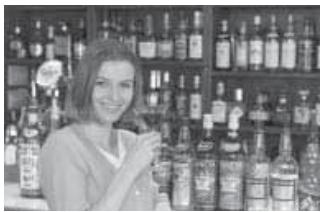
4 Prenez une photo.
- Cadrez l'image et prenez la photo.

Si le sujet est trop éloigné et se trouve au-delà de la plage efficace du flash, l'icône <4> clignote. Rapprochez-vous du sujet et répétez les opérations 2 à 4.

La fonction de personnalisation C. Fn-13-4 permet de mémoriser l'exposition au flash en utilisant simplement la touche < 2>. ( p.150)
Compensation d'exposition au flash
La compensation d'exposition au flash peut être réglée de la même manière que la compensation d'exposition. Elle peut être réglée jusqu'à +/−2 valeurs par paliers d'une demi-valeur. La compensation d'exposition au flash fonctionne dans les zones de création.
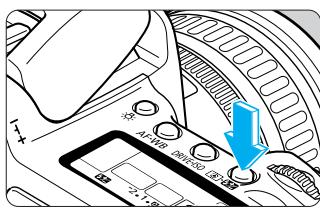
Appuyez sur la touche < 6
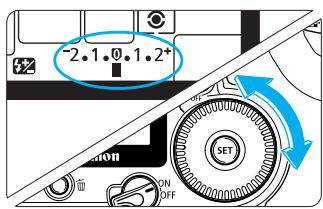
Réglez la valeur de compensation d'exposition au flash.
- Positionnez le sélecteur <> sur <ON>, puis tournez la molette <> pour régler la valeur de compensation d'exposition au flash sur l'écran de visée ou l'afficheur à cristaux liquides. «+»indique une surexposition au flash et «- » indique une sous-exposition au flash.
Sous-exposition
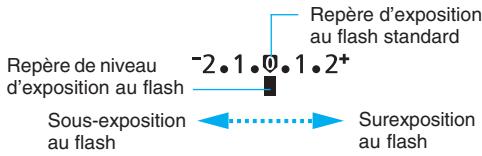
Surexposition
Pour annuler la compensation d'exposition au flash, réglez sa valeur sur < 0>.
3 Prenez la photo.

- La valeur de compensation d'exposition au flash reste efficace quand vous positionnez le sélecteur < > sur < OFF>. À l'étape 2, tourner la molette < > permet de définir le mode de mesure. (→p.74)
- Avec la fonction de personnalisation C. Fn-06-1, vous pouvez régler l'appareil pour modifier la compensation d'exposition par paliers d'un tiers de valeur. (→p.147)
- Avec la fonction de personnalisation C. Fn-14-1, vous pouvez également désactiver la réduction automatique du flash d'appoint. (→p.150)
Photographie au flash avec le flash speedlite 550EX
Si vous fixez le flash Speedlite 550EX, la photographie au flash sera aussi facile que l'exposition automatique. Vous bénéficiaz également des fonctions suivantes :
- Flash auto e-ttl
Avec le flash auto E-TTL (mesure évaluative pré-flash), l'exposition au flash sera optimale pour le sujet mis au point. En mode d'exposition automatique avec priorité à l'ouverture, l'appareil règle automatiquement une vitesse de synchronisation lente dans les situations de faible éclairage, de façon à obtenir une photo naturelle, avec un bon équilibre entre le sujet et l'arrière-plan.
- Synchronisation à grande vitesse (flash FP)
Une vitesse de synchronisation élevée (flash FP ou de plan focal) permet la synchronisation du flash avec toutes les vitesses de prise de vue comprises entre la pose longue et 1/4000ème de seconde.
Mémorisation d'exposition au flash
La mémorisation d'exposition au flash permet d'effectuer et de mémoriser l'exposition au flash pour n'importe quel sujet. C'est l'équivalent pour le flash de la mémorisation d'exposition.
- Compensation d'exposition au flash
Comme pour la compensation d'exposition normale, la compensation d'exposition au flash permet de régler le déclenchement des éclairs par paliers d'une demi-valeur jusqu'à +/- deux valeurs.
-Bracketing d'exposition au flash
Comme pour le bracketing auto, les expositions au flash pourront être bracketées par paliers d'une demi-valeur jusqu'à + / - trois valeurs.
- Flash auto e-ttl sans fil complétant plusieurs flashes speedlite
Vous pourrez utiliser plusieurs flashes Speedlite sans fil pour les éclairs automatiques E-TTL. Toutes les fonctions ci-dessus sont également possibles, sans cordon de raccordement. Pour les effets d'éclairage élaborés, l'utilisation est aussi simple qu'avec un seul flash Speedlite fixé sur l'appareil.

- Un éclair auxiliaire autofocus est produit par le flash Speedlite 550EX lorsque les conditions représentent des difficultés de mise au point. Cet éclair est relié automatiquement au collimateur autofocus actif. Si l'appareil photo est équipé d'un flash externe exclusif pour l'EOS, il s'agit d'un appareil de type A (compatible avec le flash auto E-TTL).
Flash entièrement automatique
L'utilisation du mode <P> (Programme d'exposition automatique) avec le flash auto E-TTL est décrite ci-dessous. En ce qui concerne le fonctionnement du 550EX, reportez-vous aux instructions du Speedlite.
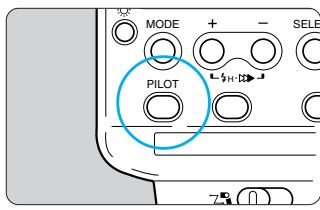
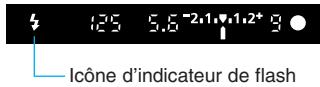
1 Positionnez la molette de sélection des modes sur < P>
2 Assurez-vous que le témoin du Speedlite 550EX est allumé.
3 Effectuez la mise au point et prenez la photo.
Assurez-vous que l'indicateur de charge du flash < 14> est allumé, et vérifiez la vitesse de prise de vue ainsi que la valeur d'ouverture avant de prendre la photo.
Prise de vue au flash dans chaque mode de prise de vue
Dans les modes Tv, Av et M, la prise de vue avec flash auto E-TTL est aussi facile que sans flash.
Enoncez le bouton de prise de vue à mi-course pour que l'appareil règle automatiquement la vitesse de prise de vue ou la valeur d'ouverture, comme pour une prise de vue normale sans flash.
| Mode | Réglage de la vitesse de prise de vue | Réglage de la valeur d'ouverture du flash |
| Tv (Exposition automatique avec priorité à l'obturation) | Manuel (30 à 1/200ème de seconde) | Automatique |
| Av (Exposition automatique avec priorité à l'ouverture) | Automatique (30 à 1/200ème de seconde) | Manuel |
| M (Exposition manuelle) | Manuel (pose longue à 1/200ème de seconde) | Manuel |
- En mode dans des conditions de faible éclairage, la vitesse de prise de vue sera réglée sur lente. Utilisez un trépied pour éviter tout flou de bougé.
(2) Quand vous appuyez à fond sur le bouton de prise de vue, l'image est capturée avec le flash auto E-TTL en se basant sur la valeur d'ouverture régée au point (1). (3) L'exposition de l'arrière-plan est réglée par la combinaison de la vitesse de prise de vue et de la valeur d'ouverture.

- La photographie au flash dans le mode A - DEP fonctionne de la même manière que dans le mode P.
- Dans la zone de prise de vue élémentaire, la prise de vue est automatique et aussi facile que la prise de vue avec le flash intégré.
Avec la fonction de personnalisation C. Fn-05-3, il est possible de débrayer le Speedlite EX. ( p.147) - Avec la fonction de personnalisation C. Fn-03-1, la vitesse de synchronisation du flash est fixée à 1/200ème de seconde en mode < Av> mode. ( p.146)
Synchronisation à grande vitesse (flash FP)
Lorsque le flash Speedlite 550EX est réglé en mode de synchronisation à grande vitesse H, la synchronisation s'effectue automatiquement à toutes les vitesses de prise de vue supérieures ou égales au 1/200ème de seconde, assurant ainsi une synchronisation à grande vitesse du flash. Lorsque la synchronisation à grande vitesse est activée, l'icône H apparait dans l'écran de visée.
La synchronisation à grande vitesse est efficace pour les portraits dans les cas suivants.
- Vous pouvez utiliser le flash d'appoint pour un portrait et ouvrir l'ouverture (réduire la valeur d'ouverture) pour obtenir un arrière-plan flou.
- Vous pouvez obtenir un éclat lumineux dans les yeux du sujet.
- Vous pouvez utiliser le flash d'appoint pour éliminer les ombres.
Flash normal
Flash FP
Bracketing d'exposition au flash
Vous pouvez prendre trois photos de suite au flash avec un bracketing auto et régler la valeur de bracketing par paliers d'une demi-valeur jusqu'à + / - trois valeurs sur le flash Speedlite Canon 550EX. La puissance du flash change à chacune des trois photos, tandis que l'exposition de l'arrière-plan ne change pas.
Exposition standard (0)
Sous-exposition (-1)
Surexposition (+1)
- Le bracketing d'exposition au flash est activé par le flash Speedlite 550EX. Pour plus d'informations, reportez-vous au mode d'emploi de votre flash Speedlite.
- Avant une prise de vue avec bracketing, assurez-vous que le flash Speedlite 550EX est rechargé. L'exposition vue par vue en mode < > est recommandée.
Avec la fonction de personnalisation C. Fn-06-1, vous pouvez régler l'appareil pour modifier les réglages du bracketing d'exposition au flash par paliers d'un tiers de valeur. ( p.147)
Mémorisation d'exposition au flash
La procédure d'utilisation de la mémorisation d'exposition au flash est la même qu'avec le flash intégré ( p.100). La mémorisation d'exposition au flash fonctionne dans les modes flash normal et synchronisation à grande vitesse.
Compensation d'exposition au flash
Pour la prise de vue au flash avec compensation d'exposition au flash, reportez-vous à la section « Compensation d'exposition au flash » pour le flash intégré. (→ p. 101)

La compensation d'exposition au flash est également possible avec certains Speedlite EX. Si vous régalez la compensation d'exposition au flash sur le flash Speedlite et sur l'appareil, la valeur réglée sur le Speedlite a priorité sur celle de l'appareil.
Flash de modélé
Le flash de modélisation vous permet de voir les ombres, la balance de lumière ainsi que les autres effets produits par des réglages multiflash.
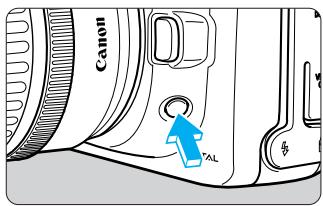
1 Vérifiez les réglages du flash Speedlite et de l'appareil.
2 Appuyez sur le bouton de contrôle de zone de netteté de l'appareil.
Le flash 550EX déclenche une série de flashes pendant 1 seconde à 70 Hz.
Flash auto e-ttl multiflash sans fil
Le flash Speedlite 550EX possède les trois fonctions suivantes :
Flash auto E-TTL Asservissement Fonction de télécommande maîtresse pour la commande sans fil d'autres flashes 550EX asservis
Avec ces fonctions, vous pourrez constituer un système de flash auto E-TTL sans fil complet avec plusieurs flashes Speedlite 550EX.
Vous pouvez également régler le rapport de puissance d'un maximum de trois groupes de flashes Speedlite. Par ailleurs, le flash principal et les flashes secondaires permettent d'obtenir l'effet d'éclairage désiré.
Pour les détails, reportez-vous au mode d'emploi du 550EX et du ST-E2.

Les flashes annulaires Macrolite MR-14EX et Macrolite MT-24EX double peuvent également être utilisés comme flash principal. Le Speedlite 420EX peut lui être utilisé comme flash asservi.
Vitesse de synchronisation
L'EOS 10D peut se synchroniser au 1/200ème de seconde ou une vitesse inférieure avec les flashes non exclusifs compacts. Avec les flashes de studio plus puissants, la synchronisation est possible jusqu'à 1/60ème de seconde. Avant l'utilisation, testez le flash pour vous assurer qu'il se synchronise correctement avec l'appareil photo.
Borne PC
Une borne PC est prévue pour les flashes munis d'un cordon de synchronisation. La borne PC est filtrée pour éviter toute déconnexion accidentelle du cordon de synchronisation.

Si l'appareil est utilisé avec un flash ou un accessoire de flash exclusif d'une autre marque, l'appareil risque de ne pas fonctionner correctement. La polarité du cordon de synchronisation de certains grands flashes de studio est inversée par rapport à celle de la borne PC de l'EOS 10D. Ces flashes ne fonctionneront pas avec l'EOS 10D, sauf si vous modifiez la polarité du cordon de synchronisation. Consultez le fabricant du flash ou achetez un cordon de conversion de polarité dans le commerce. La polarité de la borne PC de l'appareil photo est illustrée dans la figure de droite. - Ne montez pas de flash à haute tension sur la griffe porte-accessoire. Il pourrait ne pas se déclencher.
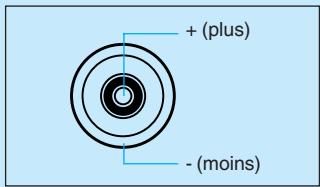

L'appareil photo peut être utilisé avec un flash Speedlite monté sur la griffe porte-accessoire et un autre flash raccordé à la borne PC.
Flashes automatiques speedlite TTL et a-ttl
- Avec les flashes automatiques TTL et A-TTL (séries EZ, E, EG, ML et TL) régés en mode de flash auto TTL ou A-TTL, le flash ne se déclenche pas. Si le flash Speedlite propose un mode manuel, utilisez plutôt ce mode. Lorsque la fonction de personnelisation C. Fn-3-1 du flash Speedlite 550EX est réglée, le flash ne se déclenche pas en mode de flash auto TTL.
Ce chapitre explique comment afficher et effacer des images ainsi que comment connecter l'appareil photo à un téléviseur.
Tentative de visualisation d'images prises sur un autre appareil :
Il est possible que l'appareil n'affiche pas correctement les images qui ont été capturées sur un autre appareil ou modifiées par traitement d'image sur un ordinateur ou encore dont le nom de fichier a été modifié.
Lecture des images
Vous pouvez visualiser les images de différentes manières. Outre la sélection et l'affichage d'une image unique, vous pouvez visualiser l'image avec des informations de prise de vue, un index de miniatures et une vue agrandie. Vous pouvez faire pivoter l'image et accéder à une image située bien avant ou bien après.
Image unique
Vue agrandie 1,5x
Image avec informations de prise de vue
Vue agrandie 10x
Affichage de l'index
Image pivotée
1 Affichez l'image. appuyez sur la touc
La dernière image capturée s'affiche sur le moniteur LCD.
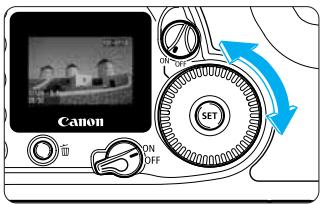
Ann: affichez une autre image.
- Tournez la molette < > dans le sens inverse des aiguilles d'une montre pour afficher l'image précédente (antérieure).
- Tournez la molette < > dans le sens des aiguilles d'une montre pour afficher l'image suivante (ultérieure). Pour quitter la lecture, appuyez sur la touche < >. Le moniteur LCD s'éteint.

Si vous laissez l'appareil photo en mode de lecture, il quitte automatiquement ce mode lorsque le temps d'extinction automatique s'est écoulé. ( p.142)
Lorsqu'une image est affichée sur le moniteur LCD, appuyez sur la touche pour afficher ses informations de prise de vue.
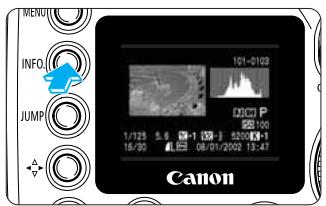
Appuyez sur la touche.
Lorsqu'une image unique est affichée, appuyez sur la touche. - Vous pouvez modifier l'image affichée en tournant la molette < >. - Appuyez sur la touche pour basculer entre l'affichage d'une image unique et l'affichage des images avec des informations de prise de vue.
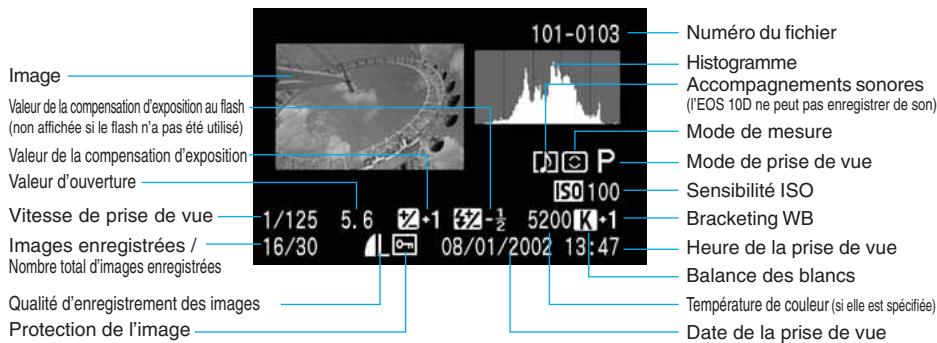

Lorsque vous êtes prêt à prendre une photo, appuyez sur la touche pour afficher les paramètres de l'appareil photo comme décrit à la section « Vérification des paramètres de l'appareil photo ». ( p.62) - L'image avec informations de prise de vue s'affiche également lorsque vous appuyez sur la touche pendant la lecture automatique, la rotation d'une image et la protection d'une image.
Histogramme
Un histogramme est un graphique qui indique la luminosité de l'image. L'axe horizontal indique le niveau de luminosité, tandis que l'axe vertical indique le nombre de pixels existant pour chaque niveau de luminosité. De la gauche vers la droite de l'axe horizontal, la luminosité va de sombre à brillant. Plus il y a de pixels vers la gauche, plus l'image est sombre. Plus il y a de pixels vers la droite, plus
l'image est claire. S'il y a trop de pixels d'un côté ou de l'autre, reprenez la photo avec une compensation d'exposition ( p.89) de façon à obtenir une meilleure exposition.
Exemple d'histogramme
Image trop foncée
Image normale
Image trop claire
Alerte de surexposition
Si vous avez sélectionné l'affichage des images avec informations de prise de vue, la partie surexposée apparait avec un avertissement clignotant. Pour obtenir de résultats, vérifie l'histogramme et règle la compensation d'exposition vers le côté négatif, et recommencez la photo.

Affichage de l'index
Neuf miniatures s'affichent à l'écran.
1 Réglez l'appareil photo en mode de lecture.
- Appuyez sur la touche < 1. La dernière image capturée s'affiche sur le moniteur LCD.
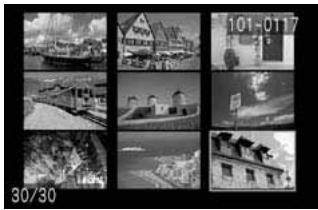
2 Affichez l'index. appuyez sur la touche
- Appuyez sur la touche < · >. La miniature sélectionnée est mise en surbrillance avec une bordure verte.
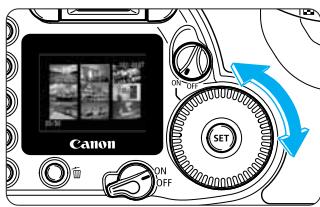
3 Sélectionnez une image.
- Tournez la molette < > dans le sens inverse des aiguilles d'une montre pour sélectionner l'image précédente (antérieure).
- Tournez la molette < > dans le sens des aiguilles d'une montre pour sélectionner l'image suivante (ultérieure).
4 A partir de l'affichage de l'index, basculez vers n'importe quel autre mode d'affichage.
Pour afficher une image unique, appuyez sur la touche < 1> Pour afficher l'image avec ses informations de prise de vue, appuyez sur la touche.> - Appuyez sur la touche < ④> pour basculer vers l'affichage d'une image unique et appuyez à nouveau dessus pour sélectionner la vue agrandie. ( p.111)

Lorsque l'index est affiché, appuyez sur la touche <JUMP> et tournez la molette <O> pour avancer ou reculer de neuf images. ( p.112)
Vue agrandie
L'image sélectionnée peut être agrandie de 1,5x à 10x sur le moniteur LCD.
1 Affichez l'image à agrandir.
- Affichez les images uniques ou les images avec informations de prise de vue.
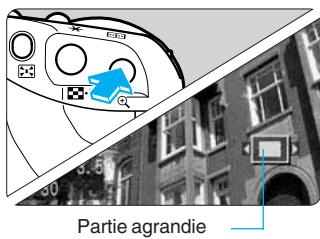
Agrandissez l'image.
- Appuyez sur la touche < · >. Le centre de l'image sera agrandi. Pour augmenter le grossissement, maintenez la touche < 9 > enfoncée.
- Appuyez sur la touche < · > pour réduire le grossissement. Maintenez la touche enfoncée pour continuer à réduire le grossissement jusqu'à ce que l'image atteigne la taille de l'étape 1.
1,5x

10x
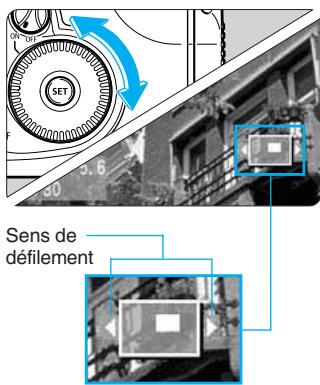
Faites défiler l'image.
- Tournez la molette < > pour faire défilé horizontalement la partie agrandie sur l'image. Pour faire défiler l'image verticalement, appuyez sur la touche < _v^ > et tournez la molette < >. La touche < _v^ > permet de basculer entre le défilé horizontal et vertical. Le sens du défilé est indiqué par les flèches <> ou <> affichées sur le moniteur LCD. Pour agrandir une autre partie de l'image, recommencez les opérations 2 et 3. Pour quitter l'affichage agrandi, appuyez sur la touche < 2 >

En vue agrandie, vous pouvez conserver la même position agrandie et le même grossissement lorsque vous tournez la molette < 2 pour afficher une autre image.
JUMP Saut d'images
Lors de l'affichage d'une image unique, d'une image avec informations de prise de vue, d'un index ou d'une image agrandie, vous pouvez avancer ou reculer parmi les images.
Réglez l'appareil photo pour la lecture. Affichez une image unique, une image avec informations de prise de vue, un index ou une image agrandie. Sélectionnez l'affichage de saut. Appuyez sur la touche < JUMP>. La barre de saut s'affiche en bas de l'écran.
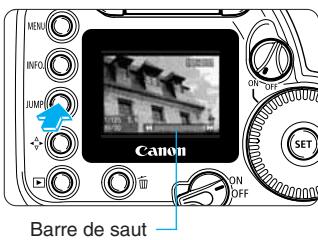
Sautez vers l'avant ou vers l'arrière.
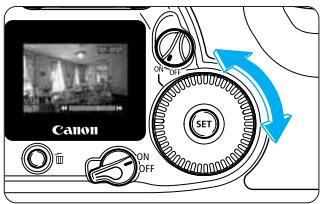
- Tournez la molette < >. (Tournez la molette < > en vue agrandie.)
Pendant l'affichage d'une image unique, d'une image avec informations de prise de vue, d'un index ou d'une image agrandie :
- Tournez la molette dans le sens contraire des aiguilles d'une montre pour sauter de dix images en arrière, ou dans le sens des aiguilles d'une montre pour sauter de dix images vers l'avant. En vue agrandie, la position agrandie et le grossissement sont conservés pendant le saut d'images.
Vue agrandie avec barre de saut

Affichage de l'index avec barre de saut
Pendant l'affichage de l'index :
- Tournez la molette dans le sens contraire des aiguilles d'une montre pour sauter de neuf images en arrêté, ou dans le sens des aiguilles d'une montre pour sauter de neuf images vers l'avant.

Pour quitter le saut d'images, appuyez sur la touche < JUMP>. La barre de saut disparaît.
Le saut d'images est également possible pendant la protection ou la rotation de l'image.

Le saut d'images est également possible pendant la protection ou la rotation de l'image.
Cette fonction affiche toutes les images enregistrées sur la carte CF de manière automatique et continue. L'affichage de chaque image dure environ 3 secondes.
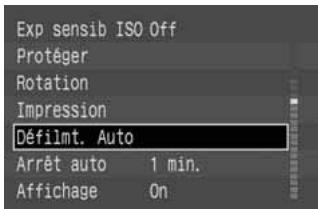
- Appuyez sur la touche.
- Tournez la molette < O> pour sélectionner [Défilement. Auto].
![CANON EOS 10D - Dans le menu, sélectionnez [défilm. auto] - 1](/content/2024/11/219756/images/627ca516117bbbb3b71292af498c9f2d8efab2bbb9d0dd37fb2a578584310d24.jpg)
Démarrer la lecture automatique.
Appuyez sur < > Quand les images se sont chargées pendant quelques secondes, la lecture automatique commence. Pour interrompre temporairement la lecture automatique, appuyez sur la touche < > Durant la pause, l'indicateur [1] apparait dans le coin supérieur gauche de l'image. Pour reprendre la lecture automatique, appuyez à nouveau sur la touche < > Pour quitter la lecture automatique, appuyez sur la touche
- Pendant la lecture automatique, l'extinction automatique ne fonctionne pas. ( 142) Lorsque vous avez terminé d'afficher les images, appuyez sur la touche pour quitter la lecture automatique. La durée d'affichage peut varier selon l'image.

Pendant la suspension de la lecture automatique, vous pouvez tourner la molette < > pour afficher une autre image.
La fonction de rotation permet de faire pivoter une image de ou de dans le sens des aiguilles d'une montre. Elle vous permet ainsi de regarder les images dans le bon sens.
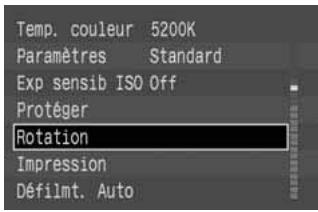
- Appuyez sur la touche.
- Tournez la molette < O> pour sélectionner [Rotation], puis appuyez sur < SE>. L'écran de rotation de l'image s'affiche.
- Appuyez sur la touche <▶-Q> pour afficher l'écran de rotation de l'image en vue de l'affichage de l'index.
Faites pivoter l'image.
- Tournez la molette < > pour sélectionner l'image à faire pivoter, puis appuyez sur < >.
- Chaque fois que vous appuyez sur la touche < 5ft>, l'image pivote de, et dans le sens des aiguilles d'une montre. Pour effacer une autre image, recommencez l'opération 2. Pour quitter la rotation d'images, appuyez sur la touche. Le menu réapparaît.
Cette image verticale a été prise alors que le bossage de l'appareil photo était dirigé vers le bas. Elle a subi une rotation de
Cette image verticale a été prise alors que le bossage de l'appareil photo était dirigé vers le haut. Elle a subi une rotation de

Si la photo a ete prise verticalement avec le bossage de l'appareil photo oriente vers le bas ou vers le haut, faites pivoter l'image de ou respectivement pour I'afficher verticalement. - Si vous avez régle [Rotation auto] sur [On] ( p.61) dans le menu avant de prendre des photos verticales, vous ne devez pas faire pivoter l'image de la manière décrite ci-dessus. - La rotation d'images est également possible lors de l'affichage d'une image avec informations de prise de vue et en vue agrandie.
Raccordement à un téléviseur
Vous pouvez connecter votre EOS 10D à un téléviseur (à l'aide du câble vidéo livré avec l'appareil photo) pour regarder les images enregistrées. N'oubliez pas de mettre l'appareil photo et le téléviseur hors tension avant de les relier ou de les séparer.
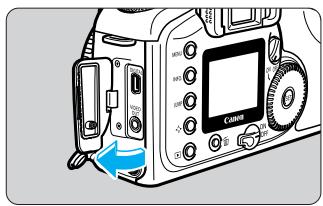
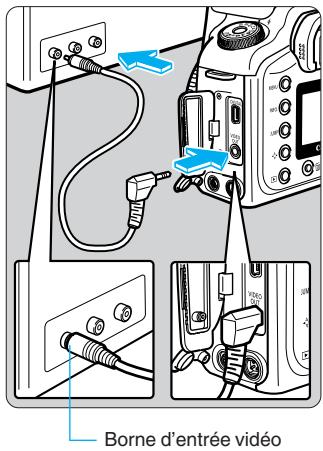
Reliez le câble. utilisez le câble vidéo. de la
trimé < 60> > de la APPARÇE photo à la borne d'entrée vidéo du téléviseur. Enoncez la fiche du câble à fond jusqu'au déclic.
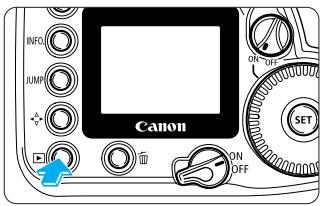
Appuyez sur la touche < >
L'image apparait sur l'écran du téléviseur. En regardant le téléviseur, vous pouvez visualiser les images et définir les réglages des menus, comme s'il s'agissait du moniteur LCD. Lorsque vous avez terminé, positionnez le selecteur sur < >, éteignez le téléviseur, puis débranchez le cable vidéo.

Si le format vidéo de l'appareil photo n'est pas réglé correctement ( p.144), l'image n'apparaît pas correctement sur le téléviseur. Assurez-vous que l'appareil photo est réglé au format vidéo (NTSC ou PAL) compatible avec le téléviseur. - Selon le téléviseur, le contour de l'image peut paraître inversé, comme si vous regardiez dans un miroir.

L'utilisation du kit adaptateur secteur ACK-E2 (en option) est recommandée. ( p.174) - Les images et les menus n'apparaissent pas sur le moniteur LCD lorsque le câble vidéo est raccordé à l'appareil photo. - Vous pouvez également commuter le signal vidéo du téléviseur sur [PAL] ( p.144). La norme de signal [NTSC] constitue le réglage par défaut.
Vous pouvez protégérer des images contre un effacement accidentel.
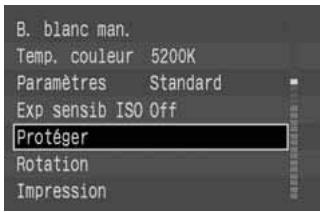
- Appuyez sur la touche.
- Tournez la molette <O> pour sélectionner [Protégérer], puis appuyez sur <SE>. L'écran des paramètres de protection s'affiche.
- Appuyez sur la touche <▶> pour afficher l'écran de protection en vue de l'affichage de l'index.
Icône de protection d'image
Définissez la protection de l'image.
- Tournez la molette < O> pour sélectionner l'image à protéger, puis appuyez sur < SET>. Si l'image est protégée, l'icône < > apparait sous cette-ci. Pour annuler la protection d'image, appuyez à nouveau sur la touche < E >. L'icone < 0 - 1> disparaît. Pour protéger une autre image, recommencez l'opération 2. Pour quitter la protection d'images, appuyez sur la touche. Le menu réapparaît.

Une image protégée ne peut pas être effacée par la fonction Effacer de l'appareil photo. Pour effacer une image protégée, vous devez d'abord supprimer la protection.

Si vous protégez les images dont vous avez besoin et effacez toutes les images simultanément ( p.118), toutes les images non protégées sont effacées. Cette méthode se révèle très pratique lorsque vous souhaitez effacer en une seule fois toutes les images dont vous ne voulez pas. - La protection d'images est également possible lors de l'affichage d'une image avec informations de prise de vue et en vue agrandie.

Effacement d'une image
Vous pouvez effacer des images une par une ou effacer toutes les images de la carte CF.
- Une image effacée ne peut plus être récapurée. Par conséquent, soyez prudent lors de l'effacement d'une image. La protection d'une image empêche tout effacement accidentel de cette-ci.
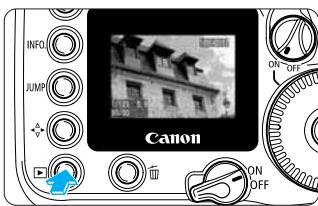
Réglez l'appareil photo pour la lecture.
• Appuyez sur la touche < >. La dernière image capturée s'affiche sur le moniteur LCD.
Sélectionnez l'image à effacer.
- Tournez la molette pour sélectionner l'image à effacer.
- Appuyez sur la touche < >. Le menu d'effacement s'affiche en bas de l'écran.
À l'étape 2, vous pouvez appuyer sur la touche < 1 · 0> avant de passer à l'étape 3. Cela permet d'afficher l'index.
Effacez l'image.
- Tournez la molette < O> pour Sélectionner [Effacer], puis appuyez sur < SE>. L'évoyant d'accès clignote et l'image s'efface. Pour effacer une autre image, recommencez les opérations 2 à 4. Pour quitter la lecture, appuyez sur la touche < >. Le moniteur LCD s'éteint.
1 Réglez l'appareil photo pour la lecture. appuyez sur la touche < 1
La dernière image capturée s'affiche sur le moniteur LCD.
Appuyez sur la touche < > Le menu d'effacement s'affiche en bas de l'écran.
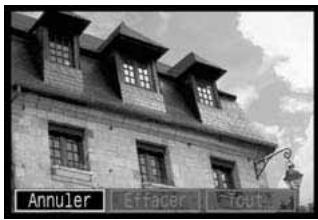
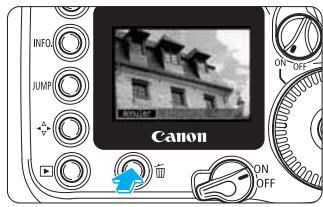
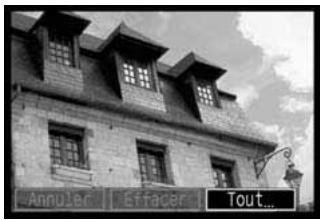
3 Sélectionnez [tout].
- Tournez la molette < > pour sélectionner [Tout], puis appuyez sur < >. La boîte de dialogue de confirmation apparait.
![CANON EOS 10D - Sélectionnez [tout]. - 1](/content/2024/11/219756/images/14189cafefeda653d00d28d6478cfd83c4717f65e268f02113592a29915ad739.jpg)
Effacez les images.
- Tournez la molette < > pour sélectionner [OK], puis appuyez sur < >. Toutes les images qui ne sont pas protégées s'effacent.
- Appuyez sur la touche < > pour annuler l'effacement de l'image pendant son exécution.

Quand une image a été effacée, vous ne pouvez plus la récupérer. Assurez-vous que vous n'avez plus besoin de l'image avant de l'effacer.

- Si vous protégez les images dont vous avez besoin ( p.116) et effacez toutes les images simultanément, toutes les images non protégées sont effacées. Cette méthode se révèle très pratique lorsque vous souhaitez effacer en une seule fois toutes les images dont vous ne voulez pas.
- Les images peuvent être effacées lors de l'affichage d'une image avec informations de prise de vue, de l'affichage de l'index et en vue agrandie.
La carte CF doit être formatée préalablement à son utilisation dans l'EOS 10D. En outre, si le message « Err F » (erreur de carte CF) s'affiche sur l'afficheur à cristaux liquides lors de l'insertion d'une carte CF, vous devez formater cette carte avant de l'utiliser.
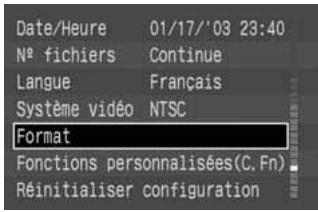
- Appuyez sur la touche.
- Tournez la molette < O> pour Sélectionner [Format], puis appuyez sur < SE>. La boîte de dialogue de confirmation apparait.
![CANON EOS 10D - Dans le menu, sélectionnez [format]. - 1](/content/2024/11/219756/images/f5bbe901f90eb787f35b27150c19a7b6e43e73c11d0c3428e6ed98ec5c10eda5.jpg)
- Tournez la molette < O> pour sélectionner [OK], puis appuyez sur < SE>. La carte CF est formatée (initialisée).
- Une fois le formatage de la carte CF terminé, le menu réapparaît.
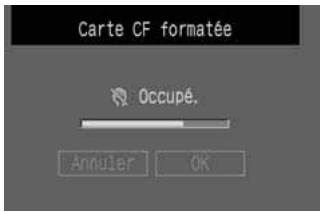

Le formatage d'une carte CF efface toutes les informations contenues sur cette carte, y compris les images protégées. Veillez à examiner soigneusement le contenu d'une carte CF avant de la formater.

- Une carte CF d'une autre marque ou une carte CF formatée sur un autre appareil ou sur un ordinateur personnel risque de ne pas fonctionner sur l'EOS 10D. Dans ce cas, reformatez la carte CF sur l'appareil. Elle fonctionnera peut-être. Si le message « Err F » apparait lorsque vous insérez la carte CF, employez un utilitaire, par exemple Scan Disk, pour effectuer un diagnostic et corriger l'erreur. Si le message « Err [F] » continue à apparaitre alors que vous avez formatté la carte CF ou que vous employez un utilitaire, par exemple Scan Disk, utilisez une autre carte CF.
À l'aide du câble spécial de connexion de l'appareil photo à une imprimante photo ou à une imprimante à bulles d'encre Canon compatible avec l'impression directe, il est aisé d'imprimer des images directement à partir de l'appareil photo. Toutes les opérations d'impression directe peuvent être exécutées à l'aide de ce dernier.
Impression directe
En connectant l'appareil photo à une imprimante photo (en option) ou à une imprimante bulle d'encre Canon (en option) compatible avec l'impression directe, il est aisé d'imprimer des images directement à partir de la carte CF. Vous pouvez contrôler l'impression à l'aide des touches de l'appareil photo. Cette opération est appelée impression directe. Il est également possible d'imprimer des images possédant des paramètres DPOF (→ p.131) directement à partir de l'appareil photo.
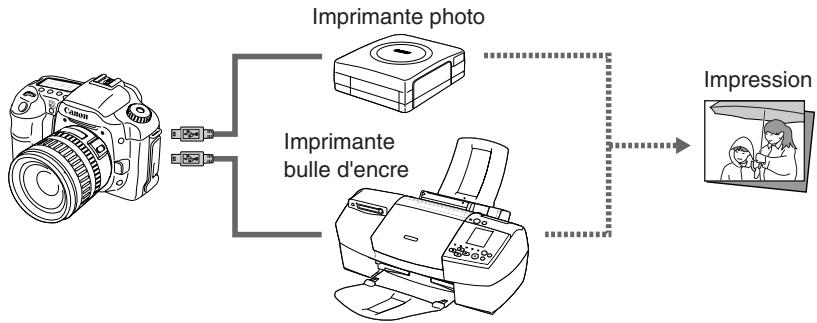

Pour l'impression directe, l'utilisation du kit adaptateur secteur ACK-E2 (en option) pour alimenter l'appareil photo est recommandée. ( p.174) Si vous utilisez une batterie pour alimenter l'appareil photo, veillez d'abord à la recharger complètement. Pendant l'impression, contrôlez le niveau de la batterie.

Pour obtenir des instructions d'installation de la cartouche d'encre, du réservoir d'encre et du papier dans l'imprimante, reportez-vous au manuel qui l'accompagne.
Connexion à une imprimante photo
Pour connecter l'appareil photo et l'imprimante à l'aide du câble requis, reportez-vous au mode d'emploi fourni avec l'imprimante.
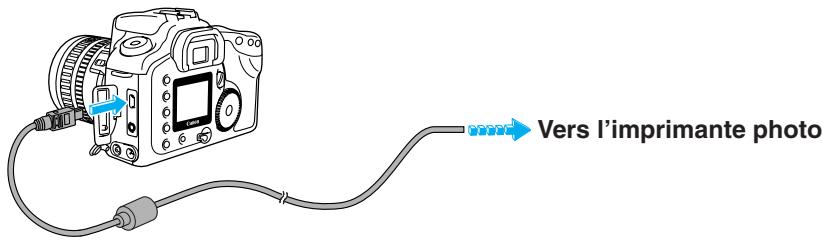
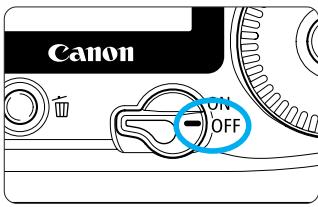
1 Positionnez le sélecteur < > sur OFF (→p.30)
Pour plus d'informations, reportez-vous au manuel d'instructions de l'imprimante.
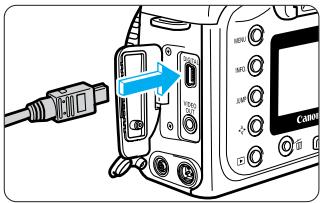
3 Connectez l'appareil photo à l'imprimante photo.
Pour connecter l'appareil photo et l'imprimante à l'aide du câble requis, reportez-vous au mode d'emploi fourni avec l'imprimante. Vérifiez la forme de la fiche du câble et raccordez l'appareil photo à l'imprimante. Lors de la connexion de la fiche du câble à la borne de l'appareil photo, l'icône <←> de la fiche du câble doit se couvrir face à l'avant de l'appareil photo.
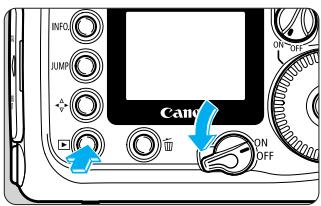
4 Positionnez le sélecteur sur on, puis appuyez sur la touche.
Une image enregistrée sur la carte CF s'affiche.
Indique qu'une imprimante photo est branchée.
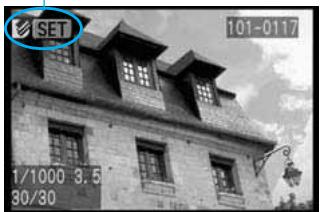
5 Mettez l'imprimante sous tension.
Appuyez sur l'interrupteur principal de l'imprimante pour l'activer.
L'icône < > s'affiche dans le coin supérieur gauche du moniteur LCD de l'appareil photo. - Dans le cas de l'imprimante photo CP-10, elle se met sous tension à l'étape 2, lorsque vous connectez le cordon d'alimentation.
Pour connecter l'appareil photo et l'imprimante à l'aide du câble requis, reportez-vous aux manuels fournis avec l'imprimante.
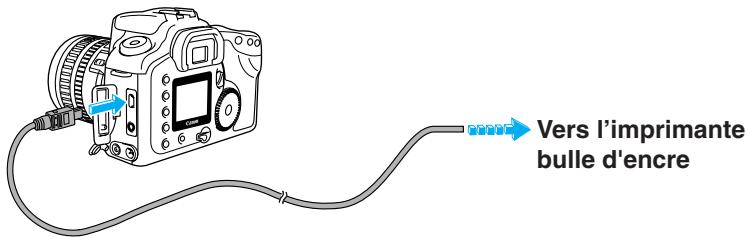
1. Suivez les étapes 1 à 3 à la section « Connexion à une imprimante photo » pour raccorder l'appareil photo à une imprimante bulle d'encre. (→p.123)
2. Positionnez le sélecteur < > sur <ON>, puis appuyez sur la touche < >.
Une image enregistrée sur la carte CF s'affiche.
Image d'imprimante BJ connectée
3 Mettez l'imprimante sous tension.
Appuyez sur l'interrupteur de l'imprimante pour l'activer.
L'icône <3> s'affiche sur le moniteur LCD de l'appareil photo. L'icône < > s'affiche sur le panneau de commande de l'imprimante.

Lors de la déconnexion de la fiche du câble de la borne de l'appareil photo, veillez à saisir la fiche, et non le cordon, pour l'extraire. N'utilisez pas d'autre câble que le câble d'interface spécial pour relier l'appareil photo à l'imprimante.

Pour déconnecter le câble de l'appareil photo et de l'imprimante, procédez comme suit :
- Mettez l'appareil hors tension.
- Déconnectez le câble de l'imprimante.
- Déconnectez le câble de l'appareil photo.
Lorsque vous débranchez l'appareil photo de l'imprimante, l'icône <▶> ou l'icône <▶> disparaît du moniteur LCD de l'appareil photo et ce dernier revient à une lecture normale. - Même si l'appareil photo est connecté à l'imprimante, vous pouvez revenir immédiatement en mode de prise de vue en enfonçant le bouton de prise de vue à mi-course (sauf pendant l'impression).
Vous pouvez effectuer toutes les opérations d'impression avec l'appareil photo.
Image d'imprimante connectée
1 Sélectionnez l'image à imprimer.
Vérifiez que l'icône <> ou <> s'affiche dans le coin supérieur gauche du moniteur LCD de l'appareil photo. - Tournez la molette < > pour sélectionner l'image à imprimer. - Il est impossible d'imprimer des images au format RAW directement à partir de l'appareil photo.
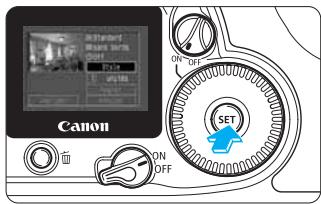
Appuyez sur < >
L'écran d'impression directe s'affiche. Pour changer d'image à imprimer, appuyez sur la touche
- Dans le coin supérieur droit de l'écran, vous pouvez vérifier les paramètres de style d'impression et dans le coin supérieur gauche, la zone d'impression. Si le papier utilisé pour l'impression ne correspond pas aux paramètres d'impression (images uniques ou multiples), accédez aux menus [Style] ( p.127) et [Image] pour sélectionner le paramètre correct ([Standard] ou [Multiple]). Si les paramètres d'impression sont corrects, accédez à l'étape 4.
Avec une imprimante bulle d'encre :
Veillez à régler le paramètre [Papier] avec [Style] ( p.127)
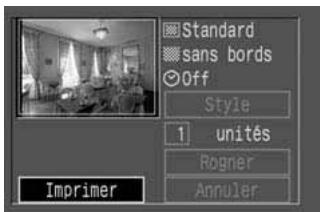
4 Imprimez l'image.
- Tournez la molette < O> pour Sélectionner [Imprimer], puis appuyez sur < SE>. L'impression démarre. Si [Stop] s'affiche sur le moniteur LCD, vous pouvez arrêter l'impression. ( p.126) Lorsque l'impression s'est achevée correctement, l'écran revient à l'étape 1.
Arrêt de l'impression
L'impression s'interrompt. Si la boîte de dialogue de confirmation s'affiche, tournez la molette < > sur [OK], puis appuyez sur < >

Avec une imprimante photo :
Si un seul document est en cours d'impression, vous ne pouvez pas arrêter l'opération. Si plusieurs documents sont en cours d'impression, l'opération s'arrête une fois l'impression en cours terminée.
Avec une imprimante bulle d'encre :
L'impression s'arrête et la feuille imprimée est ejectée.
Résolution des erreurs d'impression
Si une erreur se produit pendant l'impression, le message d'erreur ( p.167) s'affiche sur le moniteur LCD. Tournez la molette < 0 > pour sélectionner [Stop]/[Reprise], puis appuyez sur < 5E >
Avec une imprimante photo :
Selon l'erreur, il se peut que [Reprise] ne s'affiche pas. Dans ce cas, sélectionnez [Stop].
Avec une imprimante bulle d'encre :
Selon l'erreur, [Reprise] ou [Stop] s'affiche.
Le numéro de l'erreur s'affiche sur le panneau de commande de l'imprimante bulle d'encre. Pour obtenir une description du numéro d'erreur et savoir comment la résoudre, reportez-vous au manuel de l'imprimante bulle d'encre. Une fois l'erreur résolue, l'imprimante bulle d'encre reprend automatiquement l'impression.

Si l'appareil photo est raccordé à l'imprimante et si vous ne l'utilisez pas pendant 6 minutes environ, il s'éteint automatiquement. Cependant, si la durée d'extinction automatique ( p.142) est supérieure à 8 minutes, ce paramètre est appliqué en priorité.

- Les images RAW ne peuvent pas être imprimées directement.
- Les photos effectuées avec [Adobe RVB] comme espace de couleur représentent une faible saturation des couleurs lorsqu'elles sont imprimées directement à partir de l'appareil photo sur une imprimante à bulles d'encre.
Options d'impression
Pour l'impression directe, vous pouvez définir le nombre de copies, le style d'impression et la zone d'impression (rognage).
Définition de la quantité
Sur l'écran d'impression directe, tournez la molette < O> pour sélectionner [unités], puis appuyez sur < SET>.
L'icône < ♣ > s'affiche à côté de [unités].
Définissez le nombre de copies.
- Tournez la molette < > pour définir le nombre de copies, puis appuyez sur < >.
- Vous pouvez choisir un nombre compris entre 1 et 99.
Définition du style d'impression
Les paramètres [Style] disponibles varient selon le type d'imprimante connectée à l'appareil photo.
Avec une imprimante photo :
| Affichage de l'image | Image unique | Une image unique s'imprime sur le papier. |
| Plusieurs images* | Huit images de la même prise de vue s'impriment sur le papier. |
| Bordures | Sans cordure | L'image s'imprime sur l'intégrality du papier, sans cordure. |
| Avec cordures | Le document imprimé comprend des cordures. |
| Impression de la date | Off | La date n'est pas imprimée sur le document. |
| On | La date enregistrée pour l'image est imprimée. |
- Affiché uniquement si du papier est utilisé pour l'impression.
Avec une imprimante bulle d'encre :
| Papier | Sélectionnez le format de papier : [Carte 1], [Carte 2], [Carte 3], [LTR] ou [A4]. Pour connaître les formats de papier disponibles, reportez-vous au manuel de l'imprimante bulle d'encre. |
| Bordures | Sans cordure | L'image s'imprime sur l'intégrality du papier, sans cordure. |
| Avec cordures | Le document imprimé comprend des cordures. |
| Date | Off | La date n'est pas imprimée sur le document. |
| On | La date enregistrée pour l'image est imprimée. |
1 Sur l'écran d'impression directe, sélectionnez [style]
- Tournez la molette pour sélectionner [Style], puis appuyez sur < >. Le paramètre [Style] s'affiche.
![CANON EOS 10D - Sur l'écran d'impression directe, sélectionnez [style] - 1](/content/2024/11/219756/images/615a048f7e54159d343376aa7b127a8b4384d491e890552a61dc238ef5bc3874.jpg)
2 Sélectionnez le paramètre de style. tournez la molette < 0> pour sélectionner
- Tournez la molette pour sélectionner [Image] / [Papier], [Bordures] ou [Date], puis appuyez sur.
Définissez le paramètre de style.
- Tournez la molette pour sélectionner le paramètre désiré, puis appuyez sur.

Image

Bordures

Date
Avec une imprimante bulle d'encre

Papier

Bordures

Date
Zone d'impression
Paramètres de style d'impression
4 Quittez l'écran du paramètre de style.
L'écran du paramètre de style disparaît et l'écran d'impression directe s'affiche. - Dans le coin supérieur droit de l'écran, vous pouvez vérifier les paramètres de style d'impression et dans le coin supérieur gauche, la zone d'impression.

Si vous sélectionnez [Multiple], [Bordures] est réglé sur [sans bords] et [Date] sur [Off].

- Si vous sélectionnez [Multiple], une partie de l'image sera coupée verticalement et horizontalement lors de l'impression. Si vous sélectionnez [avec bords], la quasi-totalité de la zone d'image (telle qu'elle est affichée sur le moniteur LCD) s'imprime. Le cadre de la zone d'impression ne s'affiche pas.
Rognage
Vous pouvez rogner l'image pour l'impression. Pour rogner une image, reportez-vous d'abord à la section « Définition du style d'impression » ( p.127)
1 Sur l'écran du style d'impression, sélectionnez [Rogner].
- Tournez la molette < O> pour Sélectionner [Rogner], puis appuyez sur < SE>. L'écran [Rogner] s'affiche.
Réduire le grossissement Augmenter le grossissement
Cadre de rognage
![CANON EOS 10D - Sur l'écran du style d'impression, sélectionnez [Rogner]. - 1](/content/2024/11/219756/images/48ac3ff1dee1bc027b92c619d299c3101fd81e54a10768788fedc9173c23e05c.jpg)
Changement de sens
Sens de déplacement
![CANON EOS 10D - Sur l'écran du style d'impression, sélectionnez [Rogner]. - 2](/content/2024/11/219756/images/f473e53677037d1bc66d7679b39ebe1eda77b14cdaa044cf4d2457f80d8ee896.jpg)
Rognez l'image.
- Les icônes des opérations situées dans la zone d'image disparaisent lorsque vous rogné l'image. Elles réapparaissent après 5 secondes d'inactivité.
- Modification de la taille du cadre de rognage
- Appuyez sur la touche < > ou < > pour modifier la taille du cadre de rognage.
- La dimension horizontale du cadre de rognage peut être réglée sur l'une des huit tailles proposées, et la dimension verticale peut être réglée sur l'une des cinq tailles proposées.
- La taille minimale du cadre de rognage représenté environ la moitié de celle de l'écran et la taille maximale est quasiment identique à celle de l'écran.
- Si une imprimante photo est utilisée et si le rognage dégrade la qualité de l'image, la couleur du cadre de rognage passe du vert au rouge.
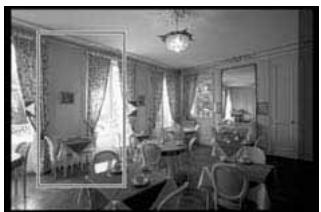
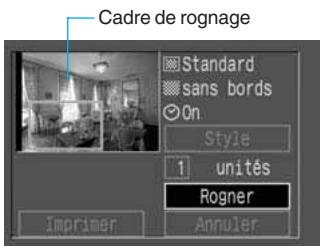
Déplacement du cadre de rognage
- Tournez la molette < > pour déplacer le cadre de rognage horizontalement ou verticalement.
Pour déplacer le cadre de rognage verticalement, appuyez sur la touche < > afin de changer de sens, puis tournez la molette. . Chaque fois que vous appuyez sur la touche < >, le sens est modifié.
- Le sens du déplacement est indiqué par les flèches <> ou <▼> affichées à l'extérieur du cadre de rognage.
Rotation du cadre de rognage
- Appuyez sur la touche pour faire pivoter le cadre de rognage. Cette touche permet de basculer entre le sens de rognage vertical et horizontal.
3 Quittez l'écran de rognage. appuyez sur < >
L'écran de rognage disparaît et l'écran d'impression directe s'affiche. - Dans le coin supérieur gauche, vous pouvez vérifier la zone d'impression de l'image.

Si une imprimante bulle d'encre est connectée à l'appareil photo, la couleur du cadre de rognage ne change pas, quelle que soit la taille du cadre de rognage (grossissement). - Si vous avez défini le paramètre [Rogner], puis modifié le paramètre [Style] ([Image], [Bordures]), le message [Ajuster cadrage] s'affiche sur le moniteur LCD. Définissez à nouveau le paramètre [Rogner] ou réinitialisez les paramètres du [Style]. Le paramètre [Rogner] est annulé si vous :
- appuyez sur la touche pour faire quitter le paramètre [Rogner];
- réglez le paramètre [Rogner] pour une autre image;
- quittez l'impression directe (en positionnant le sélecteur < > sur < OFF> ou en enfantant le bouton de prise de vue à mi-course);
- modifiez le cadre de rognage jusqu'à une taille supérieure à la taille maximale.
Lorsque vous définissez le paramètre [Rogner], utilisez le moniteur LCD de l'appareil photo. Si vous employez un téléviseur raccordé à l'appareil photo à l'aide d'un câble vidéo, il se peut que le cadre de rognage ne s'affiche pas correctement.

La forme du cadre de rognage est déterminée par les paramètres [Image] et [Bordures].
Avec le DPOF (Digital Print Order Format), vous pouvez spécifier les images de la carte CF à imprimer et en quelle quantité. Cette fonction s'avère très utile lorsque vous imprimez à l'aide d'une imprimante compatible DPOF ou dans un laboratoire photo.
Le DPOF (Digital Print Order Format) est une norme utilisée pour l'enregistrement (sur la carte CF ou sur un autre support) du numéro de l'image, du nombre d'impressions des images prises avec un appareil photo numérique.
- Il vous suffit d'introduire une carte CF dans une imprimante compatible DPOF pour effectuer les impressions indiquées.
- Vous n'aurez pas à préciser les numéros des photos et le nombre d'exemplaires lors de la commande d'impression auprès d'un laboratoire photo.
- Les imprimantes prenant en charge l'impression directe à partir de l'appareil photo peuvent imprimer les images comme spécifié par le DPOF.
- L'appareil photo utilise DPOF version 1.1.
À l'aide de l'appareil photo, vous pouvez sélectionner les images à imprimer et en quelle quantité. Ensuite, ces images peuvent être imprimées à l'aide d'une imprimante compatible DPOF ou auprès d'un laboratoire photo, selon votre choix. Les imprimantes préalablement en charge l'impression directe à partir de l'appareil photo peuvent également imprimer les images comme spécifié par le DPOF.
1 Commandez les impressions depuis l'appareil photo.
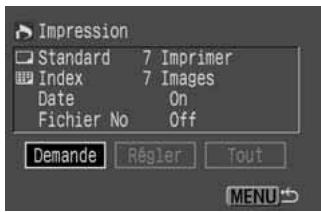
2 Insérez simplement la carte CF dans l'imprimante pour les imprimer aisément.

2 Apportez la carte CF à un service d'impression pour faciliter la commande.

2 Impression directe à partir de l'appareil photo avec DPOF

Remarques à propos du DPOF
Si vous imprimez avec des imprimantes compatibles DPOF, tenez compte des remarques suivantes :
- Il est impossible d'imprimer des images au format RAW. Les films et images TIFF capturés avec d'autres appareils photo ne peuvent pas non plus être imprimés. Si le DPOF a été défini avec un autre appareil photo et si la carte CF est insérée dans votre appareil EOS 10D, l'icône < A> peut apparaître sur le moniteur LCD. Si vous définissez ensuite les paramètres DPOF, les paramètres DPOF précédents sont complètement écrasés.
- Les paramètres DPOF définis avec un autre appareil compatible DPOF ne peuvent pas être modifiés à l'aide de votre appareil photo EOS 10D. Ils ne peuvent être modifiés qu'avec l'appareil d'origine.
- Selon l'imprimante compatible DPOF et le laboratoire photo, il se peut que les paramètres DPOF ne soient pas appliqués à l'impression. Reportez-vous au mode d'emploi de l'imprimante ou adressez-vous au laboratoire.
Sélection des images à imprimer
Vous pouvez sélectionner des images isolées ou toutes les images en vue de leur impression.
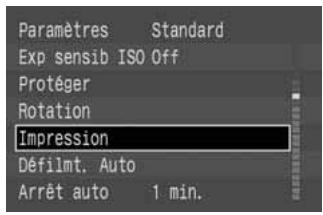
- Appuyez sur la touche.
- Tournez la molette < O> pour Sélectionner [Impression], puis appuyez sur < SE>. L'écran d'impression s'affiche.
![CANON EOS 10D - Dans le menu, sélectionnez [impression] - 1](/content/2024/11/219756/images/cdf2195296aa2d0a6563919a08940ecd11adf5e15dff4fa9ffb406263013bcf8.jpg)
Sélectionnez [demande]
- Tournez la molette < O> pour Sélectionner [Demande], puis appuyez sur < S>. L'écran de demande s'affiche.
![CANON EOS 10D - Sélectionnez [demande] - 1](/content/2024/11/219756/images/a83b56ac35c661b943668af6b5d8b21d55b2e3c814e1e22b89634274f0d1d92a.jpg)
3 Sélectionnez l'image à imprimer.
- Tournez la molette < �> pour sélectionner l'image, puis appuyez sur < SET>. Si vous avez affecté la valeur [Standard] ou [Toutes] à [Type d'impres.] ( p.135), la quantité affichée dans le coin supérieur gauche est [1]. Si vous avez affecté la valeur [Index] à [Type d'impres.] ( p.135), une coche < > s'affiche dans la zone supérieure gauche. Si vous avez sélectionné [Index], vous pouvez appuyer sur < E> pour désactiver la coche < > et annuler la sélection. Pour afficher trois images à l'écran, appuyez sur la touche < 1 >. Appuyez sur la touche < 2> pour revenir à l'écran précédent.
- Il est impossible d'imprimer des images au format RAW directement à partir de l'appareil photo.
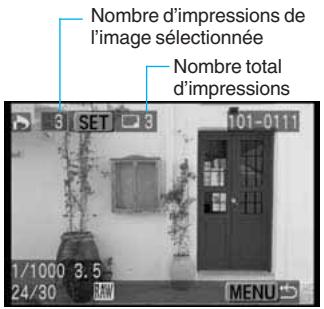
Définissez le nombre d'impressions.
- Tout en regardant la quantité à l'écran, tournez la molette pour sélectionner le nombre désiré, puis appuyez sur. Si [Type d'impres.] ( p.135) est réglé sur [Index], la quantité ne peut pas être définie. Pour définir le nombre d'impressions d'une autre image, recommencez les opérations 3 et 4. Le nombre total d'impressions s'affiche à côté de l'icone < >. Pour quitter l'écran d'impression, appuyez sur la touche.
Sélection de toutes les images
À l'exception des images <RAW>, vous pouvez sélectionner toutes les images de la carte afin de les imprimer.
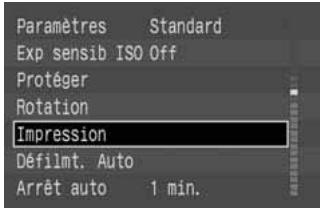
- Appuyez sur la touche.
- Tournez la molette < O> pour sélectionner [Impression], puis appuyez sur < SE>. L'écran d'impression s'affiche.
![CANON EOS 10D - Dans le menu, sélectionnez [impression] - 1](/content/2024/11/219756/images/11f6619e10395bc6fe1db91c04e17e42253c075302a570de73a78d371d9a5188.jpg)
2 Sélectionnez [tout]. tournez la molette
L'écran Tout s'affiche.
![CANON EOS 10D - Sélectionnez [tout]. tournez la molette - 1](/content/2024/11/219756/images/706ff0fe07d3c76737f241f634dc4eef3a07f7dfeb952a24affa0492ca24ab0e.jpg)
3 Sélectionnez [annoter tout].
- Tournez la molette < O> pour Sélectionner [Annoter tout], puis appuyez sur < SE>. Une impression de chaque image est spécifiée, puis l'écran d'impression réapparaît. Si vous choisissez [Effacer tout], toutes les images sélectionnées pour l'impression sont désélectionnées. Si vous sélectionnez [Annuler], l'écran d'impression réapparaît.
![CANON EOS 10D - Sélectionnez [annoter tout]. - 1](/content/2024/11/219756/images/ccc2db76a6a55dcbe5559aababcb8a535dbd2371560033a494f3ba047e48f232.jpg)
L'impression commence par l'image la plus ancienne. - Vous pouvez sélectionner jusqu'à 998 images pour l'impression.
Options d'impression
Le paramètre [Régler] propose les options suivantes :
| Type d'impres. | Standard | Impression d'une image par page. |
| Index | La taille des images est réduite pour les imprimer en tant qu'images d'index sur la page. |
| Toutes | Impression des documents standard et sous forme d'index. |
| Date | Off | La date n'est pas imprimée sur le document. |
| On | La date enregistrée pour l'image est imprimée. |
| Fichier No | Off | Le nombre de fichier n'est pas imprimé sur le document. |
| On | Le nombre de fichier est également imprimé sur le document. |
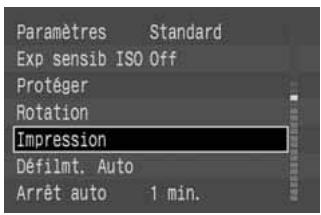
- Appuyez sur la touche.
- Tournez la molette < O> pour Sélectionner [Impression], puis appuyez sur < SE>. L'écran d'impression s'affiche.
![CANON EOS 10D - Dans le menu, sélectionnez [impression] - 1](/content/2024/11/219756/images/45a0248c335d3c13a228d734a920aabe3e2b1aae41f4ae9834b7d32ed0c3fb66.jpg)
Sélectionnez [régler].
- Tournez la molette < O> pour Sélectionner [Régler], puis appuyez sur < SE>. L'écran de réglage s'affiche.
![CANON EOS 10D - Sélectionnez [régler]. - 1](/content/2024/11/219756/images/63f27d4b27a3d9053b9e85a21f0c538662bc8337fff28fa2f8c37197043a3587.jpg)
3 Sélectionnez l'options de réglage.
- Tournez la molette < > pour sélectionner [Type d'impression], [Date] ou [Fichier No], puis appuyez sur < >.
Définissez l'options de réglage.
- Tournez la molette < O> pour sélectionner le paramètre désiré, puis appuyez sur < S>.
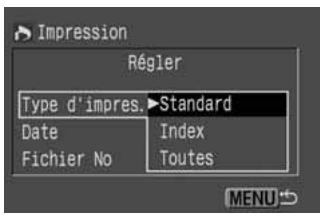
Type d'impression
- Sélectionnez [Standard], [Index] ou [Toutes].
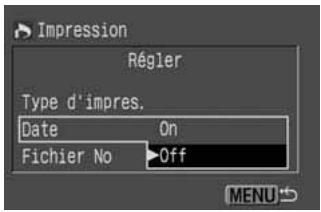
Date
- Sélectionnez [On] ou [Off].
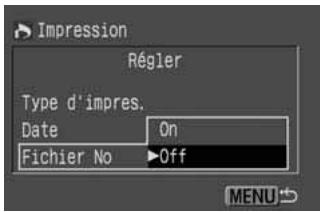
- Sélectionnez [On] ou [Off].
- Appuyez sur la touche. L'écran d'impression réapparaît.

Si [Type d'imprès.] est réglé sur [Index], [Date] et [Fichier No] ne peuvent pas être réglés sur [On] simultanément. Si [Type d'imprès.] est réglé sur [Toutes], [Date] et [Fichier No] peuvent être réglés sur [On] simultanément. Cependant, seul le nombre du fichier est imprimé avec l'index.

La date imprimée est celle qui est définie dans le paramètre [Date/Heure] du menu. ( p.154)
Impression directe avec DPOF
Avec une imprimante prenant en charge l'impression directe, vous pouvez imprimer conformément aux paramètres DPOF.
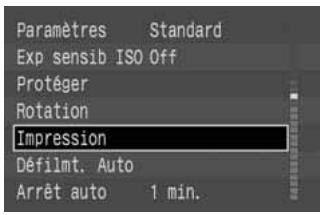
- Appuyez sur la touche.
- Tournez la molette < O> pour sélectionner [Impression], puis appuyez sur < SE>.
![CANON EOS 10D - Dans le menu, sélectionnez [impression] - 1](/content/2024/11/219756/images/bf2e529797c8850f5dd322c4ac1b7cfb17971a39337856d50c70ac268024dc03.jpg)
3 Sélectionnez [imprimer].
- Tournez la molette < O> pour Sélectionner [Imprimer], puis appuyez sur < SE>. Si l'appareil photo n'est pas connecté à une imprimante, le paramètre [Imprimer] ne s'affiche pas. Si les options d'impression ne sont pas définies, le paramètre [Imprimer] ne peut pas être sélectionné.
![CANON EOS 10D - Sélectionnez [imprimer]. - 1](/content/2024/11/219756/images/c1b071ee41441c8776c25aced6d255e87090921ea34236a6ded30a4195a5315a.jpg)
Définissez le style d'impression.
Pour les détails, reportez-vous à la section « Définition du style d'impression », ( p.127).
Avec une imprimante photo :
- Vérifiez les paramètres de style d'impression affichés dans le coin supérieur droit. Si les paramètres sont corrects, accédez à l'étape 5.
Avec une imprimante bulle d'encre :
Veillez à affecter au paramètre [Style] (→ p. 127) la valeur [Papier] correcte.
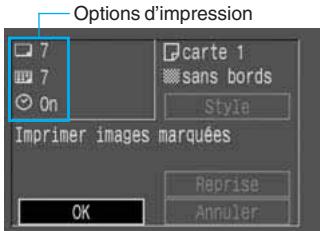
Lancez l'impression.
Vérifiez les options d'impression affichées dans le coin supérieur gauche. - Tournez la molette < > pour sélectionner [OK], puis appuyez sur < >. L'impression commence. Si [Stop] s'affiche sur le moniteur LCD, vous pouvez arrêter l'impression. ( p.126) - Une fois l'impression terminée, l'écran revient à l'étape 3 ci-dessus.
Arrêt de l'impression
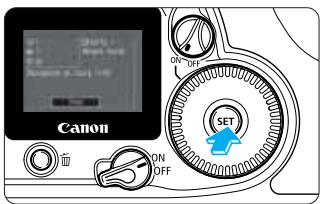
L'impression s'interrompt. Si la boîte de dialogue de confirmation s'affiche, tournez la molette < > sur [OK], puis appuyez sur < >

Reprise de l'impression
- Sur l'écran d'impression directe, une fois l'impression arrêtée, tournez la molette < > pour sélectionner [Reprise], puis appuyez sur < se>. L'impression ne peut pas reprendre dans les cas suivants :
- Avant la reprise de l'impression, vous avez modifié les options d'impression.
- Avant la reprise de l'impression, vous avez effacé une image qui avait été imprimée.
- Lorsque vous avez arrêté l'impression, la capacité restante de la carte CF était faible. Si l'impression s'est arrêtée en raison d'une batterie faible, l'utilisation du kit adaptateur secteur ACK-E2 est recommandée. Avant d'utiliser une batterie, rechargez-la complètement. ( p.174)
Gestion des erreurs (→ p.126)

Si [Type d'impression] est réglé sur [Index], le nombre d'images pouvant être imprimées sur la page dépend du format de papier :
- Format carte de crédit : 20 images
- Format L : 42 images
- Format carte postale : 63 images
(Pour une imprimante bulle d'encre, reportez-vous au manuel qui l'accompagne afin de connaître le nombre d'images pouvant être imprimées sur les différents papiers.)

- Les photos effectuées avec [Adobe RVB] ( p.58) comme espace de couleur représentent une faible saturation des couleurs lorsqu'elles sont imprimées directement à partir de l'appareil photo sur une imprimante bulle d'encre. Pour imprimer la date, effectuez l'opération 3 afin de sélectionner [Régler], puis réglez [Date] sur [On]. À l'objet 4, l'option [Date] de l'écran [Style] ne peut pas être définie. Cependant, si le paramètre [Type d'impres.] est réglé sur [Index], la date ne s'imprime pas, même si [Date] est réglé sur [On]. Si [Type d'impres.] est réglé sur [Toutes], [Date] et [Fichier No] peuvent être réglés sur [On] simultanément. Cependant, seule la date s'imprime lors d'une impression standard et celui le numéro du fichier s'imprime lors d'une impression d'index. (Les imprimantes bulle d'encre ne peuvent pas imprimer à la fois la date et le numéro de fichier.)
- Si [Type d'impres.] est réglé sur [Standard], le nombre de fichier ne s'imprime pas, même si [Fichier No] est réglé sur [On].
Vous pouvez régler les différents paramètres de l'appareil photo à l'aide des menus à l'écran. Les paramètres spéciaux de prise de vue sont appelés fonctions de personnalisation (C. Fn). Dans ce mode d'emploi, l'indication cfn ne donne qu'une brève explication des fonctions de personnalisation respectives.
Ce chapitre explique en détails le réglage des menus et les fonctions de personnalisation. La procédure de réglage des menus est décrite à la section « Utilisation des menus », page 32.
Rouge
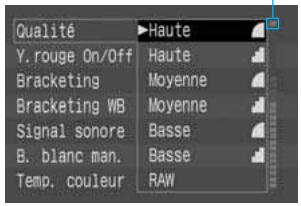
Qualité
Règle la qualité d'enregistrement de l'image à stocker sur la carte CF. (→ p. 46)
Sélectionnez l'une des valeurs suivantes : [Haute ]
[Haute ] [Moyenne ] [Moyenne ] [Basse ]
[Basse] [RAW]
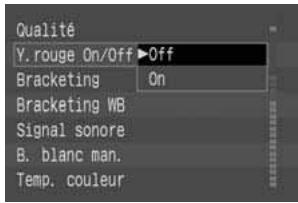
Y. rouge on/off
Active [on] ou désactive [off] la lampe-pilote anti-yeux rouges pendant le déclenchement du flash. ( p.99)
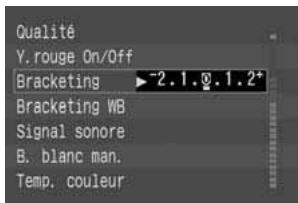
Trois prises de vue consécutives sont effectuées alors que le réglage d'exposition est automatiquement modifié pour chacune. L'exposition peut varier jusqu'à +/-2 valeurs par paliers d'une demi-valeur. ( p.90)
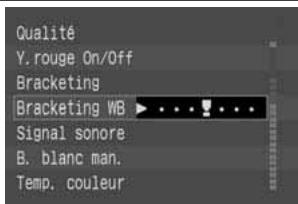
Une prise de vue unique capture trois images possédant chacune une température de couleur différente. La balance des blancs peut varier jusqu'à +/-3 valeurs par paliers d'une valeur, selon la température de couleur standard du mode de balance des blancs actuel. ( p.54)
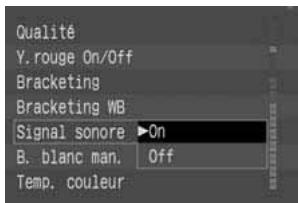
Signal sonore
Active [on] ou déactive [off] le signal sonore qui retentit lorsque la mise au point est terminée et pendant l'utilisation du retardateur.
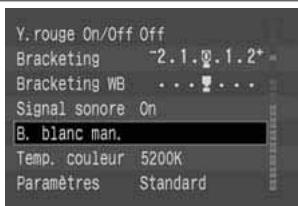
B. blanc man.
Sélectionne l'image de référence à utiliser pour régler la balance des blancs manuellement. ( p.52)
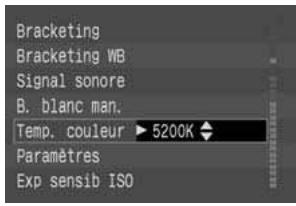
Temp. couleur
Permet de régler la température de couleur directement afin qu'elle corresponde à celle détectée par un appareil de mesure de température de couleur séparé. La plage disponible est comprise entre [2800K] et [10000K] (par paliers de 100K). ( p.53)
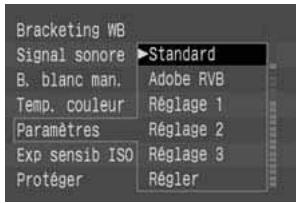
Paramètres
Outre le jeu [Standard] de paramètres (quatre éléments proposant chacun cinq valeurs), vous pouvez définir et enregistrer jusqu'à trois autres produits de paramètres : [Réglage 1] [Réglage 2] ou [Réglage 3]. ( p.56) Si vous avez sélectionné [Standard], [Réglage 1], [Réglage 2] ou [Réglage 3], l'espace de couleur est réglé sur sRVB. Si vous avez sélectionné [Adobe RVB], l'espace de couleur peut être remplacé par Adobe RVB. Les paramètres sont ensuite réglés sur la valeur standard.
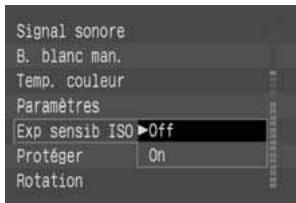
Exp sensib ISO
Active [on] ou désactive [off] l'option du réglage H (ISO 3200) lorsque la sensibilité ISO est réalisée comme décrite à la section « Réglage de la sensibilité ISO ». ( p.49)
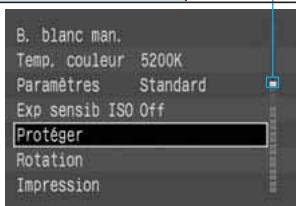
Protégger
Empêche tout effacement accidentel de l'image protégée. ( p.116)
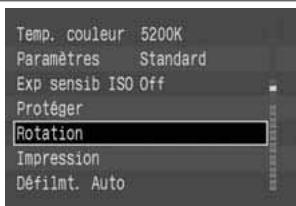
Rotation
L'image capturée subit une rotation de ou. Une fois l'image pivotée, les informations de rotation sont enregistrées dans celle-ci afin qu'elle apparaisse dans son état de rotation lors de son prochain affichage. ( p.114)
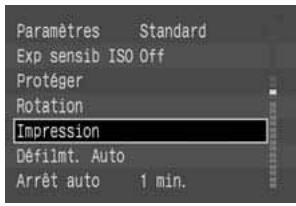
Impression
Vous devez sélectionner les images de la carte CF à imprimer ainsi que le nombre d'impressions. Si cette commande est exécutée, les informations d'impression DPOF sont enregistrées sur la carte CF. ( p.131)
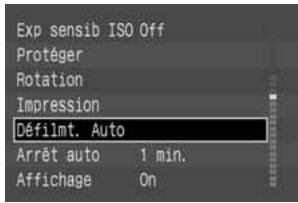
Défilmé. auto
Lit les images de la carte CF à intervalles de 3 secondes. ( p.113)
Jaune
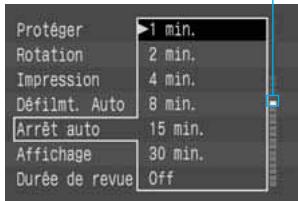
Arrêt auto
Définit la période après laquelle l'appareil photo s'éteint automatiquement s'il n'est pas utilisé. Cela permet d'économiser la batterie. Vous avez le choix entre [1 min.], [2 min.], [4 min.], [8 min.], [15 min.], [30 min.] ou [Off].
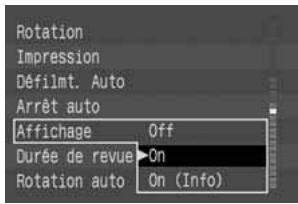
Affichage
Active ou désactive l'affichage de l'image sur le moniteur LCD tout de suite après la capture. Vous avez le besoin entre [Off], [On] ou [On (Info)]. ( p.42) La durée d'affichage peut être réglée avec le paramètre [Durée de revue].
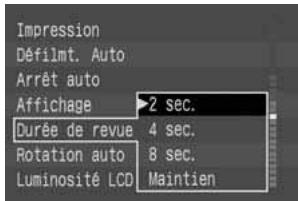
Durée de révision
Si [Affichage] est réglé sur [On] ou sur [On (Info)], vous pouvez régler la durée d'affichage de l'image sur [2 sec.], [4 sec.], [8 sec.] ou [Maintien]. ( p.43)
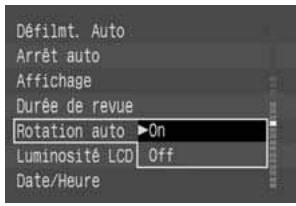
Rotation auto
Permet d'enregistrer les informations d'orientationd e l'appareil photo (horizontal ou verticale) avec I'image sur la carte CF. Vous ave le choix entre [On] et [Off]. Si Rotation auto est regle sur [On], les images capturées avec une orientation verticale subissant automatiquement une rotation de ou dans le sens des aiguilles d'une montre et sont affichees verticalement pendant la lecture. ( p.61)
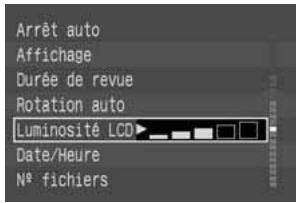
Luminosité LCD
Permet de régler le niveau de luminosité du moniteur LCD. Tournez la molette < > pour sélectionner l'un des cinq niveaux de luminosité.
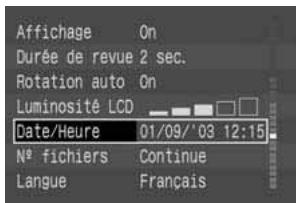
Date/heure
Permet de régler la date et l'heure. Réglez également le format d'affichage de la date et de l'heure. ( p.154)
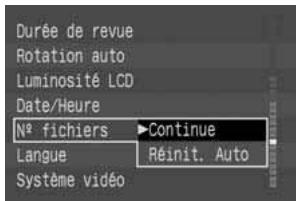
Numéro des fichiers
Permet de régler la numérotation automatique des fichiers des images capturées. Vous avez le choix entre [Continue] et [Réinit. Auto]. ( p.59)
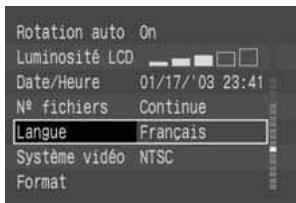
Permet de régler la langue d'interface du menu. Vous avez le besoin entre
[English] (anglais)
[Italien] (italien)
[Deutsch] (allemand) [Français]
[Norsk] (norvégien)
[Nederlands] (néerlandais) [Dansk] (danois)
[Suomi] (finnois)
[Espanol] (espagnol)
[](chinois simplifié)
[] (japonais)
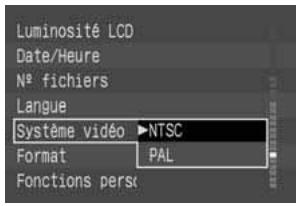
Système vidéo
Permet de régler le format vidéo de la sortie vidéo. Vous avez le besoin entre [NTSC] et [PAL]. ( p.115)
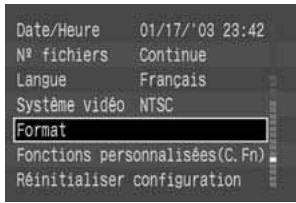
Permet d'initialiser la carte CF insérée dans l'appareil photo. ( p.119)
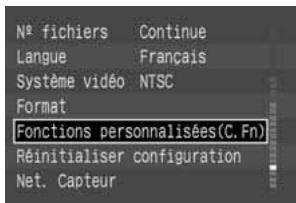
Fonctions de personnalisations (C. Fn)
Pour régler les fonctions de personnalisation en fonction des préférences de l'utilisateur. ( p.145, 146)
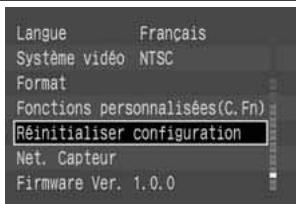
Réinitialiser tous les réglages
Rétablit les paramètres par défaut de tous les réglages de l'appareil photo. (→p.35)
Réinitialiser toutes les fonctions
Réinitialisez tous les paramètres des fonctions de personnalisation sur [0]. ( p.152)
Nettoyage capteur
Pour nettoyer la poussière, etc., éventuellement présente sur la surface du capteur d'images. (→p.156)
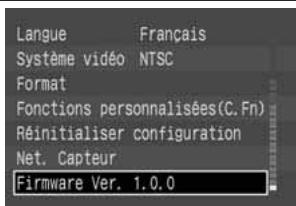
Affiche la version du firmware de l'appareil photo. Vous trouverez des informations sur le nouveau firmware et les mises à jour du firmware sur le site Web de Canon.
Les fonctions de personnalisation sont des fonctions de l'appareil photo que vous pouvez régler en fonction de vos préférences de prise de vue. Pour régler une fonction de personnalisation, sélectionnez [Fonctions personnalisées (C. Fn)] dans le menu.
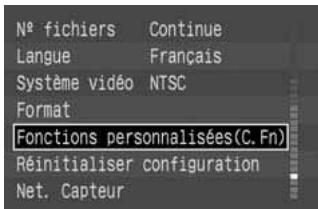
- Appuyez sur la touche.
- Tournez la molette < O> pour sélectionner [Fonctions personnalisées (C. Fn)], puis appuyez sur la touche < S>.
![CANON EOS 10D - Dans le menu, sélectionnez [fonctions de personnalisées (c. fn)] - 1](/content/2024/11/219756/images/58392d2f265e3b2cac194e68d1f6a9be1495451cd3341ef130ea36ed81218c3b.jpg)
2 Sélectionnez le numéro de la fonction de personnalisation.
- Tournez la molette < O> pour Sélectionner le numéro de fonction de personnelisation désiré, puis appuyez sur < SE>.
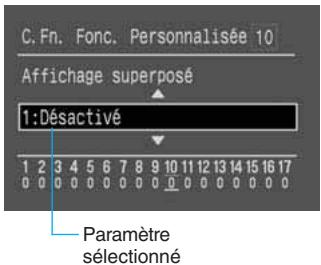
Modifiez le réglage.
- Tournez la molette < �> pour sélectionner le paramètre désiré (numéro), puis appuyez sur < SET>.
- Répétez les étapes 2 et 3 ci-dessus pour régler d'autres fonctions de personnalisation.
- Les paramètres actuels des fonctions de personnalisation s'affichent en bas de l'écran.
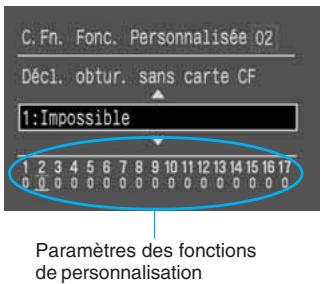
4 Quittez l'écran. appuyez sur la touche
- Appuyez à nouveau sur la touche pour désactiver le moniteur LCD.
Fonction touche SET PDT photo
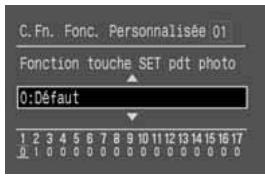
Vous pouvez affecter une autre fonction à la touche < SET>
Dans le cas de la fonction de personnalisation C. Fn-01-1/2, vous pouvez appuyer sur < >, puis tourner la molette <> afin de régler directement le paramètre désiré en regardant l'afficheur à cristaux liquides.
1: Changer de qualité.
Vous pouvez sélectionner directement la qualité d'enregistrement.
2: Changer de paramètres.
Vous pouvez sélectionner directement les paramètres de traitement.
- correspond à [Normal]. -, - et
- correspondent à [Réglage 1], [Réglage 2] et
[Réglage 3] respectivement. Si vous avez sélectionné
PR - R, l'espace de couleur est [Adobe RVB].
Assure la même fonction que la touche
- Appuyez sur la touche.
- Tournez la molette < O> pour Sélectionner [Réinitialiser configuration] et appuyez sur < SRT>.
![CANON EOS 10D - Dans le menu, sélectionnez [réinitialiser configuration] - 1](/content/2024/11/219756/images/d17c17a7b575c68b955ab1d4b20200b691136de4fcc7175b85d6a1930a37d5bf.jpg)
2 Sélectionnez [réinitialiser toutes fonctions].
- Tournez la molette < O> pour sélectionner [Réinitialiser toutes fonctions] et appuyez sur < SET>.
![CANON EOS 10D - Sélectionnez [réinitialiser toutes fonctions]. - 1](/content/2024/11/219756/images/bb438c75f6676259596fd624ef8caa3ad76da623c72662d561ad54ff0af2b25b.jpg)
3 Effacez tous les paramètres des fonctions de personnalisation.
- Tournez la molette < > pour sélectionner [OK], puis appuyez sur < >. Tous les paramètres des fonctions de personnalisation sont effacés.
- Appuyez sur la touche pour quitter le menu et désactiver le moniteur LCD.
Ce chapitre explique comment régler l'horodateur de l'appareil, remplacer la pile de l'horodateur et nettoyer le capteur d'images.
12 Entretien
Réglez la date et l'heure comme indiqué plus bas. La date et l'heure sont enregistrées avec le fichier d'image pour chaque image capturée.
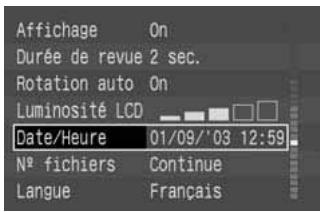
- Appuyez sur la touche.
- Tournez la molette < O> pour sélectionner [Date/Heure], puis appuyez sur < SE>. L'écran des réglages de la date et de l'heure s'affiche.
![CANON EOS 10D - Dans le menu, sélectionnez [date/heure] - 1](/content/2024/11/219756/images/7c836cf421a7dcd00bd6b0494d0b4095b4d17d75ac779616360d7f303807f4d9.jpg)
Réglez la date et l'heure.
- Tournez la molette < O> pour définir l'élément, puis appuyez sur < SE>. La sélection passe ensuite à l'élément suivant.
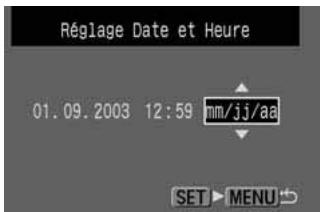
- Tournez la molette < Set > pour sélectionner l'un des formats d'affichage suivants :
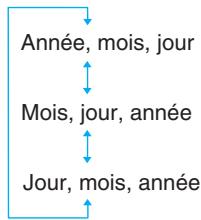
4 Appuyez sur la touche < t1 >
La date et l'heure sont régées, et le menu réapparaît. - Appuyez sur la touche
- Pendant que vous nettoyez le capteur d'images, l'appareil photo doit être sous tension. Utilisez le kit adaptateur secteur ACK-E2 (accessoire en option, voir page 174) ou une batterie. Si vous utilisez une batterie, vérifiez que son niveau est suffisant. Avant de nettoyer le capteur d'images, détachez l'objet de l'appareil photo.
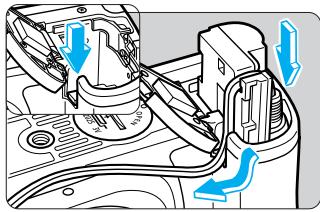
1 Insérez le coupleur CC ( p.26) ou une batterie dans le compartiment à pile et positionnez le sélecteur < > sur < ON>
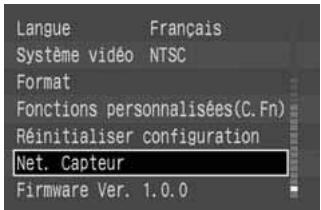
Dans le menu, sélectionnez [Net: Capteur]. Appuyez sur la touche
- Tournez la molette < SET> pour sélectionner [Net. Capteur], puis appuyez sur < SET>. Si vous utilisez une batterie faible, l'écran affiché à l'étape 3 apparait. Si la batterie est épuisée, un message d'avertissement s'affiche et vous ne pouvez pas poursuivre l'opération. Rechargez la batterie ou utilisez un coupleur CC et repézez la procédure à partir de l'étape 1.
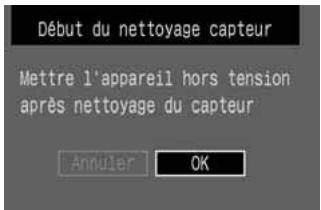
3 Sélectionnez [OK]. Tournez la molette < pue saponez sur
- Tournez la molette < O > pour sélectionner [OK], puis appuyez sur < ET >. Le miroir se verrouille et l'obturateur s'ouvre. « CLER n » clignote sur l'afficheur à cristaux liquides.
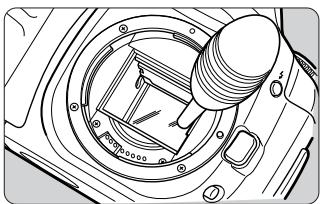
4 Nettoyez le capteur d'images.
Utilisez une poire soufflante en caoutchouc pour souffler toutes les saletés collées à la surface du capteur d'images.
Achevez le nettoyage.
- Positionnez le sélecteur < > sur. L'appareil se met hors tension et l'obturateur se replace. Le miroir se rabaisse également.
- Positionnez le sélecteur < > sur. Vous pouvez recommencer à prendre des photos.

- eur se referme et risque d'endommager les rideaux ainsi que le capteur d'images.
- Ne positionnez pas le sélecteur < > sur < OFF>.
- N'ouvrez pas le couvercle du logement de la carte Compact Flash.
- Ne retirez pas la batterie.
N'introduisez pas l'extrémité de la poire soufflante dans l'appareil plus loin que la monture d'objectif. Si l'alimentation est coupée, l'obturateur se ferme et ses rideaux ainsi que le capteur d'images risquent d'être endommagés. N'utilisez pas de brosse soufflante. Vous pourriez rayer le capteur CMOS. N'utilisez jamais de produits nettoyants en aérosol ou des aérosols dépoussierants. La pression et l'action réfrigérante de l'aérosol peuvent endommager la surface du capteur d'images. Si la batterie est épuisée, le signal sonore retentit et l'icône < > clignote sur l'afficheur à cristaux liquides. Positionnez le sélecteur < > sur < OFF > et remplacez la batterie. Recommencez ensuite la procédure à partir de l'étape 1.
Cette section vous aide à mieux comprendre votre appareil et à faire des photographies. Elle comprend des informations supplémentaires comme une explication des termes photographiques de base, les spécifications de l'appareil et une présentation des divers accessoires disponibles en option.
Terminologie de base
Abréviation de « automatic exposure » (exposition automatique). C'est un système de mesure et d'exposition automatique qui règle l'exposition optimale (vitesse de prise de vue et/ou valeur d'ouverture) en fonction de la valeur obtenue sur le pedomètre intégré.
Abréviation de « autofocus » (mise au point automatique). C'est une fonction qui assure la mise au point automatique de l'objectif.
Carte CF (compactflash)
La carte CF est un petit support de stockage de données en forme de carte de crédit qui enregistre les images photographiques prises par l'EOS 10D.
Sensibilité ISO
La sensibilité ISO représente la sensibilité du film à la lumière. Elle s'expresse par un chiffre suivi de « ISO », par exemple « 100 ISO ». Plus la sensibilité du film est élevée, plus la sensibilité à la lumière est grande. Les appareils numériques utilisent la même norme de sensibilité ISO que les appareils à film.
Abréviation de « Joint Photographic Experts Group ». C'est un format de fichier d'image qui comprend plusieurs niveaux de compression. Un taux de compression élevé entraîne une dégradation de la qualité de l'image lors de l'expansion du fichier (restauration).
C'est un format de fichier d'image qui enregistre l'image telle qu'elle a été capturée par l'appareil photo. Il est conçu dans l'optique du traitement des images sur PC. La qualité de l'image reste la même, que l'image brute soit compressée, enregistrée ou décompressée. Vous pouvez optimiser les images pour une utilisation spécifique à l'aide du logiciel exclusif de traitement des images.
Norme d'apparition des couleurs développée conjointement par Microsoft et Hewlett-Packard. Les appareils photos, moniteurs, applications et imprimantes qui respectent cette norme sont capables de réproduire les couleurs de la même façon. Le « s » signifie « standard » (norme).
Phénomène des yeux rouges
Dans un endroit relativement sombre, la lumière du flash entre dans l'œil par la pupille dilatée du sujet et lui donne un aspect rouge en se reflétant sur la rétine. Le phénomène des yeux rouges est particulièrement prononcé lorsque le flash se trouve près de l'axe optique de l'objectif. Vous pourrez réduire les yeux rouges en procédant comme suit :
Prenez la photo en activant la fonction anti-yeux rouges. (En s'allumant avant la prise de vue, la lampe atténuateur d'yeux rouges provoque le rétrécissement des pupilles et, par conséquent, une réduction du phénomène.) (2) Prenez la photo avec un flash Speedlite EX. (La lumière du flash ne suit pas l'axe optique de l'objectif et contribue à réduire les yeux rouges.) ③ Prenez la photo le plus près possible (effet identique à ②)
Valeur d'ouverture
La valeur d'ouverture (namef-f) representation le diametre d'ouverture de I'objectif. Elle est egale à la distance facale divisée par le diametre de l'ouverture. Elle regle la quantite de luziere qui vient frapper le capteur CMOS. La valeur d'ouverture apparait sur l'afficheur a cristaux liquides de I'appareil et dans I'écran de visée. Sa plage peut aller de 1,0 à 91, en fonction de I'objectif monté sur I'appareil.
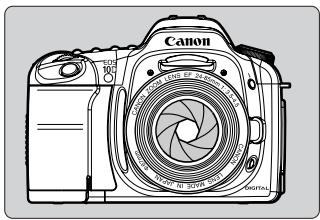
Vitesse de prise de vue
La vitesse de prise de vue est le temps pendant lequel l'obturateur de l'appareil s'ouvre pour exposer le capteur CMOS à la lumière qui traverse l'objectif. Elle règle la quantité de lumière qui vient frapper le capteur CMOS.
Le formatage d'une carte CF est l'opération qui consiste à préparer la carte CF en vue du stockage de données d'image. Avant de formater une carte CF, assurez-vous qu'elle ne renferme pas de données importantes, car cette opération effacera également toutes les données enregistrées sur la carte.
Numéro des fichiers des dossiers
Les images capturées reçoivent automatiquement un numéro de fichier de 0001 à 9999 et sont enregistrées dans un dossier pouvant contenir jusqu'à 100 images. Les dossiers sont numérotés de 100 à 999 ; ce numéro est enregistré sur la carte CF.
Le nom de fichier des images JPEG est « IMG_ » suivi de l'extension «.jpg ». Les fichiers d'image RAW portent le nom « CRW_ » suivi de l'extension «.crw ». Les fichiers d'image portant l'extension «.thm » sont des fichiers de miniatures destinés à l'affichage de l'index.
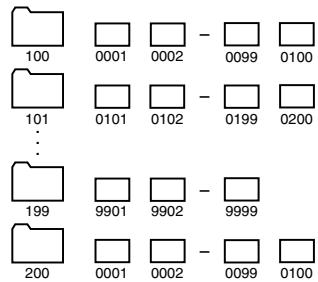
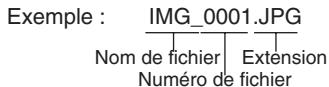
Il s'agit d'un logiciel qui contient différentes instructions de commande de l'appareil photo. L'EOS 10D utilise le firmware pour la prise de vue et le traitement des images.
Zone de netteté
C'est la distance pour laquelle la mise au point sera correcte devant et derrière le point de mise au point optimal. Plus la valeur d'ouverture est petite (plus le nombre-f est grand), plus la zone de netteté augmente. Et inversement, plus la valeur d'ouverture est grande (plus le nombre-f est petit), plus la zone de netteté diminue.
La zone de netteté varie de la manière suivante :
(1) Plus la valeur d'ouverture est petite (plus le nombre-f est grand), plus la zone de netteté augmente. Par exemple, f/8 permet une plus grande zone de netteté que f/4.5. (2) Un objectif à focale plus courte augmente la zone de netteté. À la même distance de prise de vue, un grand-angle permet d'obtenir une zone de netteté plus profonde qu’un téléobjectif. (3) Plus vous éloignez l'appareil du sujet, plus la zone de nettéé est grande. (4) Généralement, la zone de nettéé derrière le point de mise au point optimale (2) est plus profonde que celle située devant le point de mise au point optimale (1).
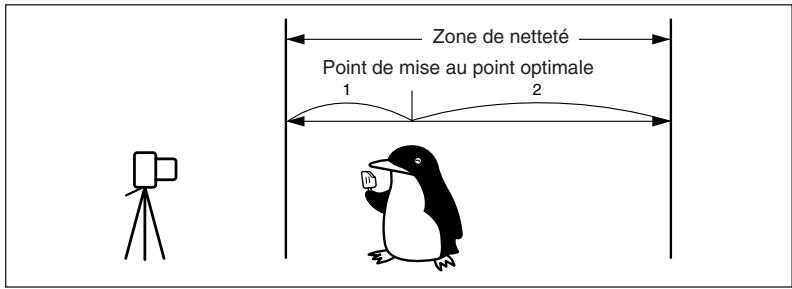
Ouverture réglée sur f/2.
Ouverture régulée sur f/22.
Exposition
L'exposition se produit lorsque le capteur d'images est exposé à la lumière. L'exposition correcte est obtenue lorsque le capteur d'images est exposé à une quantité correcte de lumière, en fonction de la sensibilité à la lumière. Elle se règle en ajustant la valeur d'ouverture et la vitesse de prise de vue de l'appareil.
Tableau des fonctions disponibles
• Réglage automatique ○ : Sélection possible
| Molette de scélection des modes | ☐ | # | # | # | # | # | # | P | Tv | Av | M | A-DEP |
| QualitéSensiISO | JPEG | ○ | ○ | ○ | ○ | ○ | ○ | ○ | ○ | ○ | ○ | ○ | ○ |
| RAW | | | | | | | | ○ | ○ | ○ | ○ | ○ |
| Automatique | # | # | # | # | # | # | # | | | | | |
| Manuelle | | | | | | | | ○ | ○ | ○ | ○ | ○ |
| des blances | B. blancs auto | # | # | # | # | # | # | # | ○ | ○ | ○ | ○ | ○ |
| B. blancs prédéfinie • B. blancs personnalisée Temp. couleur • Bracketing WB | | | | | | | | ○ | ○ | ○ | ○ | ○ |
| Paramètres | Standard | ○ | ○ | ○ | ○ | ○ |
| AF | Ponctuel | | # | # | # | | # | | ○ | ○ | ○ | ○ | # |
| Al Servo | | | | | # | | | ○ | ○ | ○ | ○ | — |
| Autofocus Alavec | # | | | | | | # | ○ | ○ | ○ | ○ | — |
| AF point selection | Auto. | # | # | # | # | # | # | ○ | ○ | ○ | ○ | # |
| Manuelle | | | | | | | ○ | ○ | ○ | ○ | |
| mesure | Evaluative | # | # | # | # | # | # | # | ○ | ○ | ○ | ○ | ○ |
| Partielle | | | | | | | | ○ | ○ | ○ | ○ | ○ |
| Répondération centrale | | | | | | | | ○ | ○ | ○ | ○ | ○ |
| isation | Cadre unique | # | | # | # | | # | # | ○ | ○ | ○ | ○ | ○ |
| Continue | | # | | | # | | | ○ | ○ | ○ | ○ | ○ |
| Flash intégré | Automatique | # | # | | # | | # | | | | | | |
| Manuelle | | | | | | | | ○ | ○ | ○ | ○ | ○ |
| Anti-yeux rouges | ○ | ○ | | ○ | | ○ | | ○ | ○ | ○ | ○ | ○ |
| Fonction de personnel-alisation (C. Fn) | | | | | | | | ○ | ○ | ○ | ○ | ○ |
Modes autofocus et modes de motorisation
| Mode de motorisation | Mode autofocus ONE SHOT | Autofocus Ai Servo | Autofocus avec mise au point Ai |
| Cadre unique | Pas de prise de vue avant la mise au point. Verrouillage de la mise au point, une fois celui-ci effectué. Avec la mesure évaluative, le réglage de l'exposition est mémorisé. (Le réglage d'exposition est mémorisé avant la prise de vue.) | L'autofocus suit le sujet en mouvement. L'exposition est réglée au moment de la prise de vue. | Passage automatique du mode autofocus ONE SHOT à l'autofocus Ai Servo selon le sujet. |
| Continue | Les conditions précisées plus haut sont valables lors de la prise de vue en rafale. (environ 3 ips pour 9 images en rafale max.) | Les conditions précisées plus haut sont valables lors de la prise de vue en rafale. La mise au point automatique continue pendant la prise de vue en rafale. (environ 3 ips pour 9 images en rafale max.) |
Liste des avertissements d'exposition
| Mode | Avertissement | Indication | Remède |
| P | 30 | Le sujet est tropASF. | 1)Augmentez la sensibilitéISO.2)Utilisez un flash. |
| 4000 | Le sujet est trop clair. | 1)Diminuez la sensibilité ISO.2)Fixez un filtre à densiténeutre sur l'objetif. |
| Tv | 425 | La photo sera sous-exposée. | 1) Tourmez la molette < > pour sélectionnerune vitesse de prise de vue plus lente.2)Augmentez la sensibilité ISO. |
| 425 | La photo sera surexpôse. | 1) Tourmez la molette < > pour réglerune vitesse de prise de vue plus rapide.2) Diminuez la sensibilité ISO. |
| Av | 30 | La photo sera sous-exposée. | 1) Tourmez la molette < > pour régler une valeurd'ouverture plus petite (un nombre-f/ plus grand).2)Augmentez la sensibilité ISO. |
| 4000 | La photo sera surexpôse. | 1) Tourmez la molette < > pour régler une valeurd'ouverture plus petite (un nombre-f/ plus grand).2) Diminuez la sensibilité ISO. |
| A-DEP | 60 | Il n'est pas possibled'obtenir la zone defineté voulue. | 1)Eloignez-vous du sujet etreCOMMENCEZ.2)Si vous utilisez un zoom,utilisez la focale la pluscourte. |
| 30 | Le sujet est tropASF. | 1)Augmentez la sensibilité ISO.2)Utilisez un flash. Le résultatsera analogue auProgramme d'expositionautomatique <P>. |
| 4000 | Le sujet est trop clair. | 1)Diminuez la sensibilité ISO.2)Fixez un filtre à densiténeutre sur l'objetif. |

Les exemples d'avertissement sont valables pour un objectif ayant une ouverture maximale de f/3.5 et une ouverture minimale de f/22. Les avertissements d'ouverture maximale et minimale varient en fonction de l'objectif. Les avertissements d'ouverture maximale et minimale s'affichent différemment en fonction de l'objectif monté sur l'appareil photo.
Effets de la mémorisation d'exposition
(lors de l'emploi d'un mode dans la zone de création)
| Sélection du collmateur autofocus
Méthode de mesure | Sélection automatique | Sélection manuelle |
| Mesure évaluative | La mémorisation d'exposition s'applique à la valeur mesurée au niveau du collmateur autofocus actif. | La mémorisation d'exposition s'applique à la valeur mesurée au niveau du collmateur autofocus sélectionné. |
| Mesure partielle | La mémorisation d'exposition s'applique à la valeur mesurée au niveau du collmateur autofocus central. |
| Mesures à prépondération centrale |
Ligne de programme
La ligne de programme suivante est valable lorsque l'appareil photo se trouve en mode Programme d'exposition automatique.
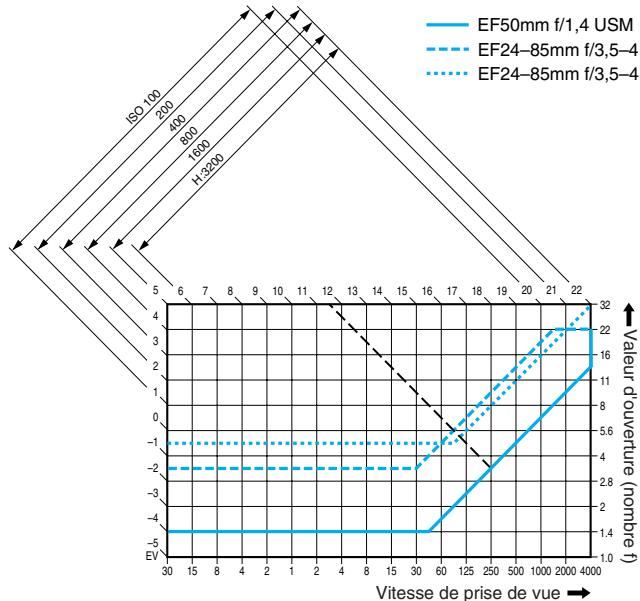
Description de la ligne de programme
L'axe horizontal inférieur représente la vitesse de prise de vue, tandis que l'axe vertical de droite correspond à la valeur d'ouverture. Les combinaisons de vitesse de prise de vue et de valeur d'ouverture déterminées automatiquement par le mode Programme sont représentées par des lignes colorées par rapport à la gradation de la luminosité du sujet (valeur d'exposition) sur les bords gauche et supérieur du graphique.
Exemple : Avec un objectif EF50 f/1.4 USM, si la luminosité du sujet est de EV11.5, le point d'intersection de la ligne Programme d'exposition automatique et de la diagonale d'origine EV11.5 (côté supérieur) correspond à la vitesse de prise de vue (1/250ème de seconde) et à la valeur d'ouverture (f/3.5) définies automatiquement par le programme. Les lignes déliminées par des flèches en haut du graphique représentent la plage de mesure pour chaque sensibilité ISO.
Affichage de la vitesse de prise de vue
Normalement, la vitesse de prise de vue est affichée par paliers d'une demi-valeur. Les chiffres de « 4000 » à « 4 » représentent le dénominateur de la fraction de vitesse de prise de vue. Par exemple, « 125 » signifie 1/125ème de seconde. En outre « 0,3 » correspond à 0,3 seconde et « 15" » à 15 secondes.
Affichage de la valeur d'ouverture
Normalement, la valeur d'ouverture est affichée par paliers d'une demi-valeur. Plus le chiffre est grand, plus l'ouverture est petite. La plage des valeurs d'ouverture (nombre f) affichées dépend de l'objet utilisé.
| Paliers d'une demi-vauleur | Paliers d'un tiers de valeur |
| Vitesse de prise de vue | Valeur d'ouverture | Vitesse de prise de vue | Valeur d'ouverture |
| 4000 | 2'' | 10 | 9 1 | 4000 | 10 | 10 | 20 |
| 3000 | 3'' | 12 | | 3200 | 8 | 11 | 22 |
| 2000 | 4'' | 14 | | 2500 | 6 | 12 | 25 |
| 1500 | 6'' | 18 | | 2000 | 5 | 14 | 29 |
| 1000 | 8'' | 20 | | 1600 | 4 | 15 | 32 |
| 750 | 10'' | 25 | | 1250 | 0''3 | 18 | 36 |
| 500 | 15'' | 28 | | 1000 | 0''4 | 20 | 40 |
| 350 | 20'' | 35 | | 800 | 0''5 | 22 | 45 |
| 250 | 30'' | 40 | | 640 | 0''6 | 25 | 51 |
| 180 | | 45 | | 500 | 0''8 | 28 | 57 |
| 125 | | 56 | | 400 | '' | 32 | 64 |
| 90 | | 67 | | 320 | ''3 | 35 | 72 |
| 60 | | 80 | | 250 | ''6 | 40 | 81 |
| 45 | | 95 | | 200 | '' | 45 | 91 |
| 30 | | 11 | | 160 | 2''5 | 50 | |
| 20 | | 13 | | 125 | 3''2 | 56 | |
| 15 | | 16 | | 100 | 4'' | 63 | |
| 10 | | 19 | | 80 | 5'' | 71 | |
| 8 | | 22 | | 60 | 6'' | 80 | |
| 6 | | 27 | | 50 | 8'' | 90 | |
| 4 | | 32 | | 40 | 10'' | 10 | |
| 0''3 | | 38 | | 30 | 13'' | 11 | |
| 0''5 | | 45 | | 25 | 15'' | 13 | |
| 0''7 | | 54 | | 20 | 20'' | 14 | |
| '' | | 64 | | 15 | 25'' | 16 | |
| '''' | | 76 | | 13 | 30'' | 18 | |
Avec la fonction de personnalisation C. Fn-06-1, la vitesse de prise de vue et la valeur d'ouverture peuvent être définies par paliers d'un tiers de valeur. (→ p.122)
Les messages apparaissant sur le moniteur LCD sont les suivants :
| Message | Description |
| Occupé | L'appareil photo traite les données ou enregistre l'image capturée sur la carte CF. Attendez que l'opération soit terminée. |
| Chargement de l'image... | L'appareil photo lit l'image enregistrée sur la carte CF. Attendez que l'opération soit terminée. |
| Pas de carte CF | Pas de carte CF. Insérez une carte CF ajustée dans l'appareil photo. |
| Erreur sur carte CF | Il y a un problème avec la cate CF. Remplacez-la. |
| Carte CF pleine | Comme la carte CF est saturaé, aucune image supplémentaire ne peut être enregistrée ou aucune autre information d'impression ne peut être enregistrée. |
| Aucune image | La carte CF ne renferme pas d'image qui puisse être affichée. Prenez une photo et enregistrez-la ou remplacez la carte CF par une carte contenant des images. |
| Image trop grande | L'image ne peut pas être affichée, car sa taille est supérieure à 4 064 x 2 704 pixels. |
| Format JPEG incompatible | L'image JPEG ne peut pas être affichée, car elle est incompatible. |
| Données corrompues | Les données d'image ne peuvent pas être affichées, car elles sont endommagées. |
| Rotation Impossible | Vous ne pouvez pas faire pivoter l'image, car elle a été capturée par un autre apparéil photo, prise dans un autre format ou modifiée à l'aide d'un ordinateur personnel. |
| Image inconnue | L'image ne peut pas être affichée, car elle a été capturée dans un format inconnu (format d'enregistrement d'un autre fabricant d' apparéils photo, etc.). |
| Protégée! | L'image ne peut pas être effacée, car elle est protégée contre l'effacement. Pour supprimer l'image, vous doivent commencer par désactiver la protection. |
| Image indisponible | Vous ave tenté d'imprimer une image non-JPEG. L'impression est impossible. Vos ave tenté de spécifier un image capturée par un autre apparéil photo ou une image modifiée à l'aide d'un ordinateur personnel lors de la sélection d'une image possédant une balance des blancs personalisée. Les données de balance des blancs ne peuvent pas être chargées. |
| Trop d'annotations | Le nombre d'impressions est trop élevé. Vous ne pouvez pas dépasser ce nombre d'impressions. |
| Clôture impossible | L'indication d'impression n'a pas pu être enregistrée. |
| aggrandissement impossible | Vous ne pouvez pas agrandir l'image, car elle a été capturée par un autre apparéil photo, possède un format incompatible ou a été modifiée à l'aide d'un ordinateur personnel. |
| Changer la batterie | La batterie est trop faible pour prendre des photos ou dire des images. Remplacez la batterie. |
| CCDRAW | L'image ne peut pas être affichée, car il s'agit d'une image CCDRAW capturée par un autre apparéil photo. |
| Réglage Date et Heure | La date et l'heure ne sont pas définies. Les images capturées ne possèderont pas un horodatage correct. |
| Méttre l'appareil hors tension | Une fois le capteur d/images nettoyé, positionnez le sélecteur < > sur <OFF>. |
| àpRES nettoyage du capteur |
| Puisance d'alim trop faible. Nettoyage impossible | Si la batterie est trop faible, l'obturator peut se referrer pendant le nettoyage du capteur d/images et ses rideaux ainsi que le capteur d'images risquent d'être endommagés. Pour éviter cette situation, utilisez une batterie totalement chargée ou une prise secteur avant deCOMMencer à nettoyer le capteur d/images. |
| Nombre dossiers satured | Conserve une nouvelle carte CF à disposition. Comme le dossier 999Canon a été créé, la carte CF actuelle sera bientôt pleine. (Lorsque « IMG_9999 » est créé, « Err CF » s'affiche.) |
Si l'imprimante photo pour l'impression directe est raccordée à l'appareil photo, le moniteur de ce dernier peut afficher l'un des messages ci-dessous.
| Message | Description |
| Manque papier | La cassette papier n'est pas correctement insérée ou ne contient pas de papier. Il peut également exister un problème lié à l'alimentation en papier. |
| Manque encre | Aucune cartouche d'encre n'est présente ou la cartouche d'encre est vide. |
| Format papier incompatible | You've chez charge du papier d'un format incorrect dans l'imprimante. L'impression est impossible avec ce format de papier. |
| Cartouche incompatible | You've chez charge une cartouche d'encre incorrecte dans l'imprimante. |
| Erreur cartouche encre | L'impression est impossible avec cette cartouche d'encre. |
| Papier/encre incompatibles | Le papier et l'encre ne sont pas adaptés l'un à l'autre. |
| Bourrage papier | La feuille s'est bloquée pendant l'impression. |
| Le papier a été changé | Le format de papier a été modifié avant l'impression. |
| Charger batterie imprimante | La batterie de l'imprimante est épuisée. |
| Erreur communication | Une erreur de communication est survenue. |
| Ajuster cadrage | You've chez tenté d'imprimer avec un style différent du réglage de rognage. |
| Impossible d'imprimer | L'image a été capturée par un autre apparéil photo ou dans un format incompatible. Il est également possible que l'image ait été modifiée à l'aide d'un ordinateur personnel. |
| ** images non imprimées | L'image a été capturée par un autre apparéil photo ou a été modifiée à l'aide d'un ordinateur personnel et vous avez tenté d'imprimer conformément au paramètre DPOF pour ** images. |
| ** images restantes | Depuis l'interruption de l'impression avec le paramètre DPOF, ** images doivent encore être imprimées. |
| Découpe impossible | L'image a été capturée par un autre apparéil photo ou dans un format incompatible. Il est également possible que l'image ait été modifiée à l'aide d'un ordinateur personnel. Les images de ce type ne peuvent pas'être rognées. |
| Le niveau de la batterie est faible | L'impression directe n'a pas été possible, car le niveau de la batterie de l' apparéil photo est trop faible. |
Si une imprimante bulle d'encre prenant en charge Si l'un de ces messages apparait, vérifie le code d'erreur affiché sur le panneau de commande de l'imprimante bulle d'encre et reportez-vous au manuel qui l'accompagne pour une description de l'erreur.
| Message | Description |
| Manque papier | Le papier n'est pas correctement inséré ou vous n'avez pas chargé de papier. Il peut également exister un problème lié à l'alimentation en papier. |
| Manque encre | Aucun réservoir d'encre n'est lié忡 et le réservoir d'encre est vide. |
| Bourrage papier | La feuille s'est bloquée pendant l'impression. |
| Impression en cours | L'impression à partir de l'ordinateur personnel ou de la carte mémoire insérée dans l'imprimante est en cours. Une fois l'impression terminée, les images enregistrées sur la carte CF de l'appareil photo commencant à s'imprimer automatiquement. |
| Pré-chauffage imprimante | L'imprimante se prépare à imprimer. Lorsqu'elle est prête, l'impression démarre automatiquement. |
| Tête d'impression absente | Il n'existe aucune tête d'impression. |
| Capot ouvert | Refermez le capot avant de l'imprimante. |
| Erreur support papier | Vous avez sélectionné un papier que l'imprimante ne peut pas utiliser. Sélectionnez un papier compatible avec le paramètre [Style]défini sur l'écran d'impression directe de l'appareil photo. |
| Erreur prise papier | Réglez le levier d'espacement du papier sur la position correcte. |
| Niveau d'encre faible | Le réservoir d'encre doit être rapidement replacé. Conserve un nouveau réservoir d'encre à disposition. Pour reprene朝阳 l'impression, sélectionnez [Reprise] sur l'écran du message d'erreur. |
| Collecteur d'encre plein | Pour reprendre l'impression, appuyez sur la touche de réinitialisation de l'imprimante bulle d'encre. Demandez à votre revendeur au service après-vente (voir la liste fournie avec l'imprimante bulle d'encre), selon votre préférence, de replacer le collecteur d'encre. |
| Erreur imprimante | Mettez l'imprimante hors tension et remettez-la sous tension. Si l'erreur continue de s'afficher, consultez le service après-vente de l'imprimante bulle d'encre le plus proche (voir la liste fournie dans le manuel de l'imprimante). |
| Erreur communication | Une erreur s'est produit pendant les communications. Mettez l'imprimante hors tension et remettez-la sous tension, puis relancez l'impression. |
| Ajuster cadrage | Le style ne correspond pas au rognage défini. |
| Impossible d'imprimer | L'image a été capturée par un autre apparéil photo ou dans un format incompatible. Il est également possible que l'image ait été modifiée à l'aide d'un ordinateur personnel. |
| ** images non imprimées | L'image a été capturée par un autre apparéil photo ou a été modifiée à l'aide d'un ordinateur personnel et vous avez tenté d'imprimer conformément au paramètre DPOF pour ** images. |
| ** images restantes | Depuis l'interruption de l'impression avec le paramètre DPOF, ** images doivent encore être imprimés. |
| Découpe impossible | L'image a été capturée par un autre apparéil photo ou dans un format incompatible. Il est également possible que l'image ait été modifiée à l'aide d'un ordinateur personnel. Les images de ce type ne peuvent pas être rognées. |
| Le niveau de la batterie est faible | L'impression directe n'a pas été possible, car le niveau de la batterie de l'appareil photo est trop faible. |
Codes d'erreur
Si une erreur se produit sur l'appareil, « xx » apparaît sur l'afficheur à cristaux liquides. Dans ce cas, suivez les instructions données pour chaque code d'erreur.
Si la même erreur se produit fréquemment, c'est probablement qu'il y a un problème dans l'appareil. Notez le code d'erreur « xx » et apportez votre appareil à un Service Après-Vente Canon (voyez la liste sur la couverture de dos).
Si l'erreur se produit après la prise de vue, la photo ne sera peut-être pas prise. Appuyez sur la touche < > pour voir si l'image s'affiche sur le moniteur LCD.
| Code d'erreur | Solution |
| Err 01 | Nettoyez les contacts de l'objet. (→p.11) |
| Err 02 | Il y a un problème avec la carte CF. Effectuez l'une des opérations suivantes : retirez la carte et réinsérez-la, formatez la carte CF ou utilisez une autre carte CF. |
| Err 04 | La carte CF est saturaée. Effacez les images inutiles ou remplacez la carte CF. |
| Err 05 | Quelque chose obtrue la sortie automatique du flash intégré. Positionnez le sélecteur <OFF> sur <>, puis à nouveau sur <ON>. |
| Err 99 | Une erreur autre que celles décrites ci-dessus s'est produit. Retirez la batterie et réinstalllez-la. |
En cas de problème
En cas de problème, veuillez vous reporter d'abord au présent Guide de dépannage.
Source d'alimentation
| Impossible de recharger la batterie. | Vous utilisez une mauvaise batterie.
• Utilisez la batterie d'alimentation BP-511 ou BP-512. (→p.7)
La batterie n'est pas fixée correctement sur le chargeur.
• Fixez la batterie correctement sur le chargeur. (→p.22) |
| L'appareil ne fonctionne pas, bien que le sélecteur < > soit positionné sur <ON>. | La batterie est épuisée.
• Changez la batterie d'alimentation. (→p.22)
La batterie n'est pas installée correctement.
• Installez la batterie correctement. (→p.24)
Le couvercle du compartment à pile n'est pas fermé.
• Refermez soigneusement le couvercle du compartment à pile. (→p.24)
Le couvercle du logement de la carte CF n'est pas fermé.
• Introduisez la carte CF à fond jusqu'à la sortie de la touche d'éjection de carte CF, puis fermez soigneusement le couvercle du logement de la carte CF. (→p.28) |
| Le voir d'accès continue de clignoter même si le sélecteur < > est régle sur <OFF>. | Si vous avez positionné le sélecteur < > sur <OFF> tout de suite après la prise de vue, le voir d'accès continue à clignoter quelques secondes pendant que l'image s'enregistre sur la carte CF.
• Lorsque l'appareil aura fini d'enregistrer l'image sur la carte CF, le voir d'accès cessera de clignoter et l'appareil s'éteindra. |
| La batterie s'épuiserapidement. | La batterie n'est pas suffisamment chargée.
• Rechargez la batterie à fond. (→p.22)
La batterie a atteint sa limite de service.
• Remplacez-la par une neue. (→p.174) |
| L'appareil s'éteint tout seul. | La fonction d-extinction automatique est activée.
• Ramenez le sélecteur < > sur <ON>, ou désactivez [Off] la fonction d-extinction automatique. (→p.142) |
| Seule l'icône< > apparait sur l'afficheur à cristaux liquides. | La batterie est presque épuisée.
• Rechargez la batterie. (→p.22)
L'appareil photo ne fonctionne pas bien.
• Enforcez le bouton de prise de vue à mi-course pour restaurer l'état normal de l'appareil. (→p.30)
* L'appareil photo doit être réparé si l'icône < > reste affichée.
Confiez-le au ServiceAprès-VenteCanon. (→page de couverture arrière) |
Prise de vue
| Aucune image ne peut être prise ou enregistrée. | La carte CF n'est pas correctement chargée.
• Chargez correctement la carte CF. (→p.28)
La carte CF est saturée.
• Utilisez une nouvelle carte ou effacez les images inutiles. (→p.28, 117)
La batterie est épaisée.
• Rechargez la batterie. (→p.22)
Voues avez mal fait la mise au point. (Le tímein de mise au point clignote dans l'écran de visée.)
• Enforcez le bouton de prise de vue à mi-course pour recommencer la mise au point. Si la mise au point n'est toujours pas correcte, procédez manuelle. (→p.30, 71) |
| L'image affichée sur le moniteur LCD n'est pas claire. | L'écran du moniteur LCD est sale.
• Nettoyez l'écran avec un chiffon doux.
Le moniteur LCD est usé.
• Contactez votre magasin ou le ServiceAprès-Vente Canon. |
| L'image est floue. | Le sélecteur de mise au point d'objectif est positionné sur <MF> ou <M>.
• Positionné le sélecteur de mode de mise au point sur <AF>. (→p.27)
L'appareil a bougé quand vous avons appuyé sur le bouton de prise de vue.
• Pour éviter tout floude bougé, utilisez un trésied et appuyez délicatement sur le bouton de prise de vue. (→p.30, 36) |
| Impossible d'utiliser la carte CF. | Les données de la carte CF sont endommagées.
• Formatez la carte CF. (→p.119)
• Utilisez la bonne carte CF. (→p.6, 175) |
| Le message « [bE] apparait sur l'afficheur à cristaux liquides. | La pile de l'horodateur est épaisée.
• Remplacez-la par une neue. (→p.155) |
Revue des images
| Impossible d'effacer l'image. | L' image est protégée.
► Commencez pas annuler la protection. (→p.116) |
| La date et l'heure ne sont pas correctes. | La date et l'heure de l'appareil ne sont pas correctes.
► Réglez la date et l'heure correctement. (→p.154) |
| Pas d'affichage des images sur l'écran du télévisueur | Les fiches du cable video ne sont pas bien enforcées.
► Enforcez les fiches du cable video à fond. (→p.115)
Le format video (NTSC ou PAL) n'a pas été correctement défini.
► Réglez l'appareil photo au format video correspondant au télévisueur. (→p.144) |
Batterie d'alimentation bp-511
Puissante batterie d'alimentation ion-lithium rechargeable pour l'EOS 10D. Elle possède une tension nominale de 7,4 V et peut être rechargée à l'aide du chargeur de batterie CB-5L. Une fois complètement chargée, elle permet de prendre environ 500 photos (à 20 °C/68 °F avec flash à 50 %). Durée de recharge d'environ 90 min.
Kit adaptateur secteur ack-e2
Kit de source d'alimentation (adaptateur secteur, coupleur CC, cordon d'alimentation) pour alimenter l'EOS 10D avec une prise secteur. L'entrée nominale de l'adaptateur secteur est de 100 à 240 V CA. La sortie nominale est de 7,8 V CC. Le coupleur CC est inséré dans le compartiment à pile de l'appareil photo.
Adaptateur secteur compact ca-ps400
Chargeur rapide pour batteries d'alimentation BP-511 et BP-512. La durée de recharge d'une batterie est d'environ 90 minutes, et deux batteries peuvent y être connectées simultanément. Le coupleur CC DR-400 (en option) peut également être raccordé au CA-PS400. Compatible avec AC 100 - 240 V.
Grip de pile BG-ED3
Peut accueillir deux batteries d'alimentation BP-511. Equipé d'un bouton de prise de vue vertical, d'une molette électronique, d'une touche de mémorisation d'exposition/mémorisation d'exposition au flash et d'un sélecteur de collimateur autofocus. Le coupleur CC peut également être utilisé comme source d'alimentation. Non compatible avec la batterie d'alimentation BP-512.
Correcteurs de visée de série e
Vous pourrez fixer l'un des dix correcteurs de visée disponibles (-4 à +3 dioptries) à l'oculaire de l'appareil pour accroître la plage du correcteur dioptrique.
Flashes speedlite à fixation sur sabot
La photographie au flash avec les flashes Speedlite de la série EX est aussi facile que la prise de vue automatique sans flash. Tous les flashes de la série EX offrent la fonction flash auto E-TTL, la synchronisation à grande vitesse (flash FP) et la mémorisation d'exposition au flash. Avec le 550EX, il est également possible de composer un système de flashes multiples automatiques E-TTL avec commande à distance sans fil.
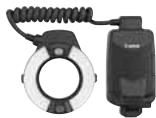
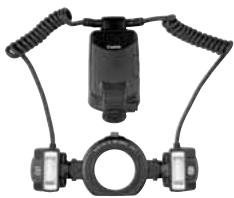
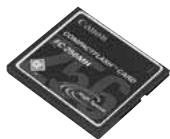
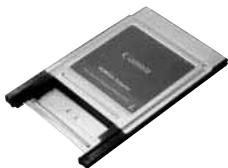
Flash macro
Les flashes Macrolite série EX sont idéaux pour la macrophotographie au flash.
Il est possible de déclencher un seul flash ou les deux et de contrôler le taux de flash pour obtenir des effets d'éclairage élaborés avec flash auto E-TTL. La synchronisation à grande vitesse (flash FP), la mémorisation d'exposition au flash et un système multiflash sans fil (avec le flash 550EX comme flash asservi) permettront en outre divers effets de flash macro.
Télécommande RS-80N3
Cette télécommande munie d'un câble de 80 cm s'avère très pratique quand il y a un risque de flou de bougé, comme lors de l'utilisation d'un super-téléobjectif ou d'un objectif macro en pose longue. Elle produit le même effet qu'une pression à mi-course ou à fond sur le bouton de prise de vue. Elle possède également une touche de blocage de déclenchement et une prise de blocage à touche unique pour le raccordement à la borne de la télécommande de l'EOS 10D.
Télécommande de minuterie tc-80n3
Cette télécommande, munie d'un cordon de 80 cm, possède (1) un retardateur, (2) une minuterie d'intervalle, (3) une minuterie d'exposition de pose longue et (4) une fonction de réglage du compte de déclenchements. Le réglage du temps est possible dans la plage de 1 seconde à 99 heures, 59 minutes et 59 secondes par incrément d'une seconde. Elle possède également une touche de blocage de déclenchement et une prise de blocage à touche unique pour le raccordement à la borne de la télécommande de l'EOS 10D.
Carte CF
Périmétrique de stockage des données sur lequel sont enregistrées les images capturées. Il est recommandé d'utiliser des cartes CF Canon.
Adaptateur de carte PC
Cet adaptateur vous permet d'insérer une carte CF dans l'emplacement pour carte PC d'un ordinateur personnel ou dans le lecteur de carte PC.
Configuration du système
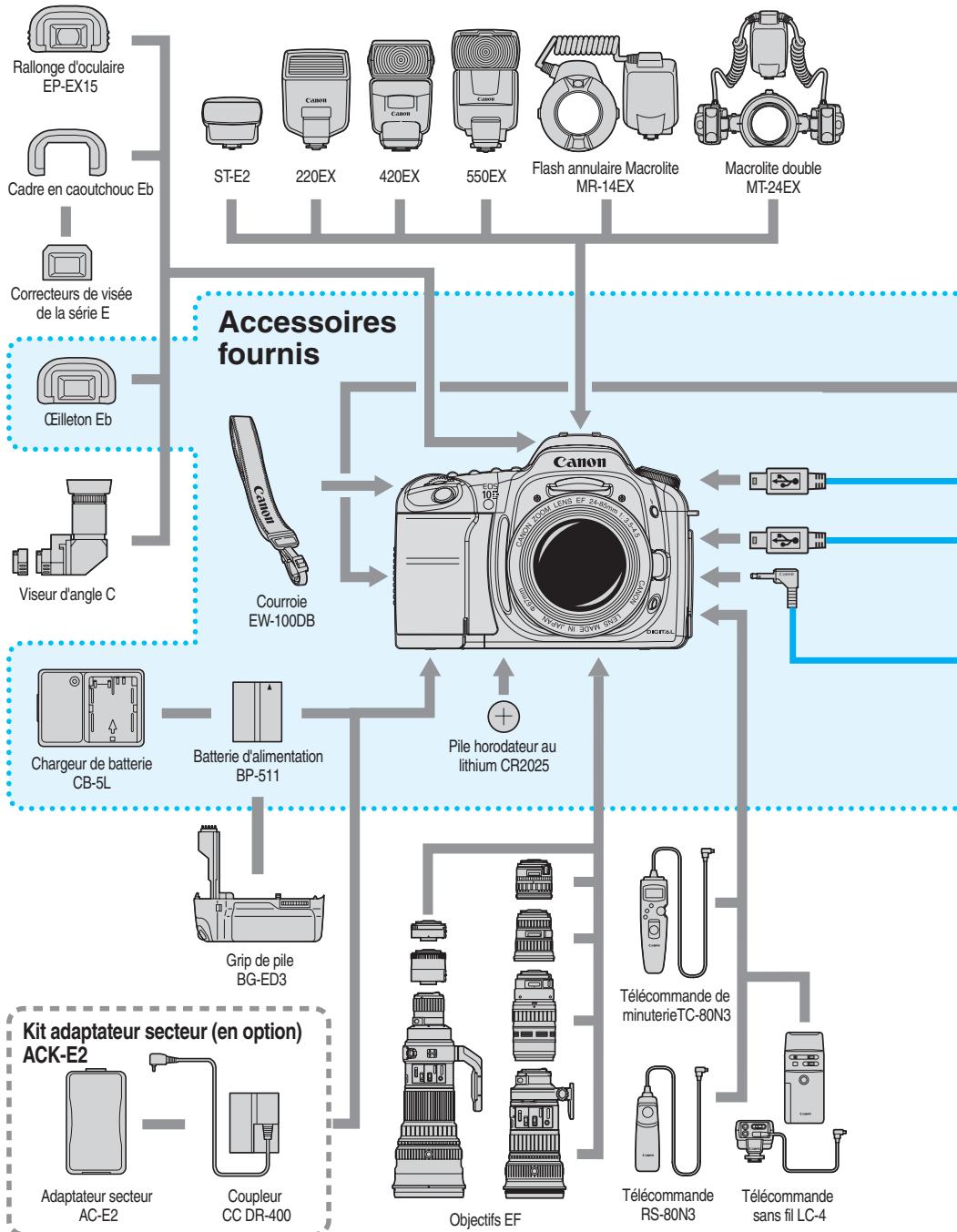
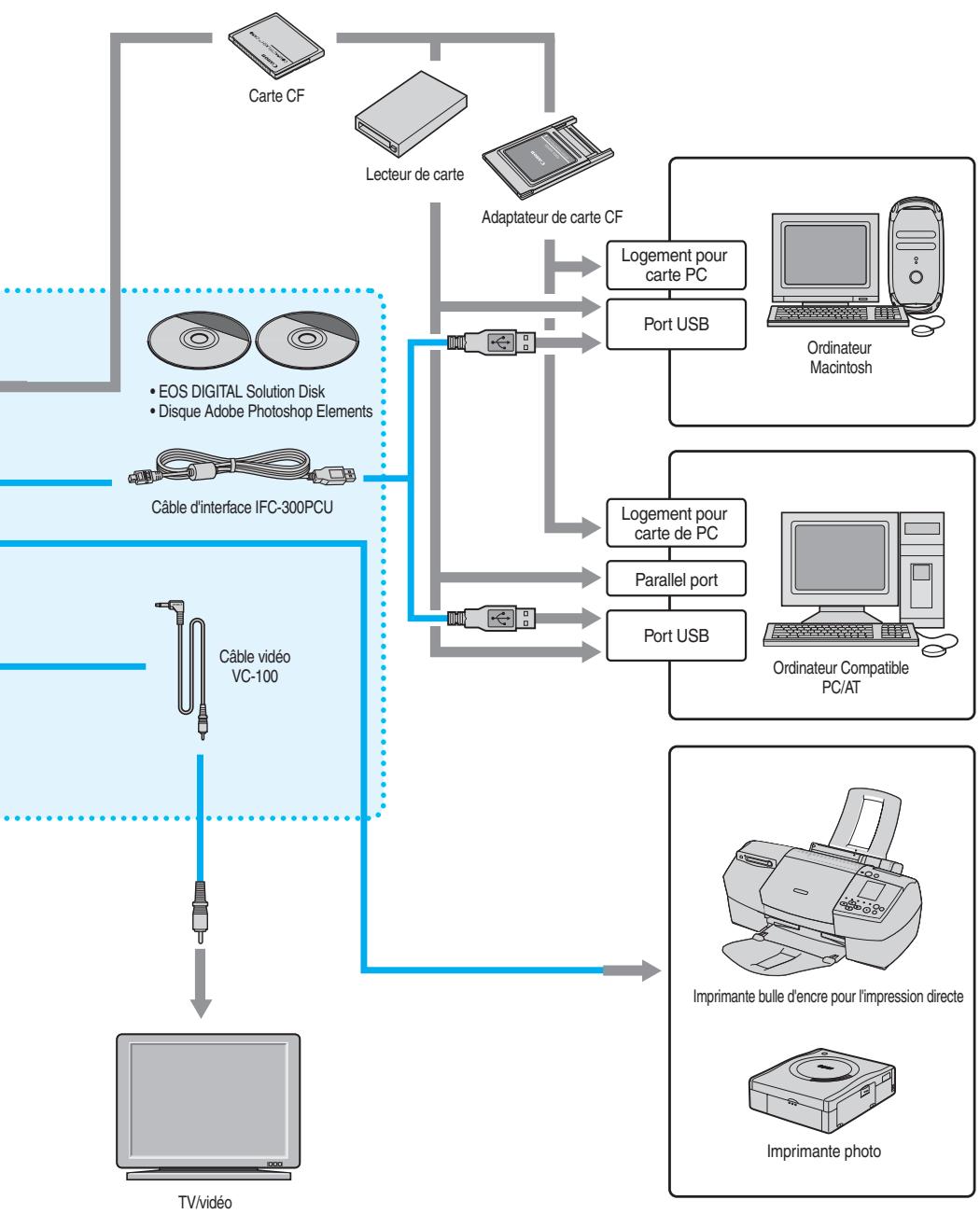
Type :
Support d'enregistrement :
Format d'image :
Objectifs compatibles :
Monture d'objectif :
Appareil photo numérique reflex mono-objectif AF/AE avec flash intégré
Carte CF type I et II
22,7 mm x 15,1 mm
Objectifs Canon EF
(La distance focale équivalente à 35 mm est égale à environ 1,6 fois la distance focale indiquée.)
Monture Canon EF
- Capteur d'images
Type :
Nombre de pixels :
Total :
Rapport d'aspect :
Système de filtrage des couleurs :
Filtre sale-bas :
Capteur CMOS haute sensibilité et haute résolution à plaque unique
Réel: Environ 6,30 megapixels (3088 x 2056)
Environ 6,50 megapixels (3 152 x 2 068)
3:2
Filtre de couleur primaire RVB
Place sur la face avant du capteur d'images, non amovible
Système d'enregistrement
Format d'enregistrement :
Format d'image :
Taille de fichier :
JPEG (sauf si Adobe RVB est défini) prenant en charge le système Design Rule for Camera File et RAW
JPEG et RAW (12 bits)
(1) Haute/Fine : Environ 2,4 Mo (3 072 x 2 048 pixels) (2) Haute/Normale : Environ 1,2 Mo (3 072 x 2 048 pixels) (3) Moyenne/Fine : Environ 1,3 Mo (2 048 x 1 360 pixels) (4) Moyenne/Normale : Environ 0,7 Mo (2 048 x 1 360 pixels) (5) Faible/Fine : Environ 0,8 Mo (1 536 x 1 024 pixels) (6) Faible/Normale : Environ 0,4 Mo (1 536 x 1 024 pixels) (7) RAW (3 072 x 2 048 pixels) - RAW + Faible/Normale : Environ 6,0 Mo - RAW + Faible/Fine : Environ 6,4 Mo - RAW + Moyenne/Normale : Environ 6,2 Mo - RAW + Moyenne/Fine : Environ 6,8 Mo - RAW + Haute/Normale : Environ 6,7 Mo - RAW + Haute/Fine : Environ 8,0 Mo * La taille exacte des fichiers dépend du sujet et de la sensibilité ISO.
Numération des fichiers :
Espace de couleur :
Paramètres de traitement :
Interface :
Balance des blancs
Réglages :
Balance des blancs automatique :
Compensation de la température de couleur :
Numérotable continue, réinitialisation automatique sRVB, Adobe RVB
Paramètres standard plus réglage possible de trois paramètres personnalisés maximum (4 éléments proposant 5 paramètres chacun).
USB (avec câble spécial)
Automatique, lumière du jour, ombre, nuageux, tungstène, fluorescent, flash, manuelle et température de couleur.
Balance des blancs automatique avec le capteur d'images
Bracketing auto de la balance des blancs : +/-3 valeurs par paliers d'une valeur
Écran de visée
Type :
Couverture :
Grossissement :
Pentaprisme à hauteur des yeux
Couverture horizontale et verticale de 95% par rapport aux pixels réels
0,88 x (-1 dioptrie avec un objectif de 50 mm réglé sur l'infini)
Collimateur oculaire: 20 mm
Plage du correcteur dioptrique: de -3,0 à +1 dioptrie.
Verre de visée : Nouveau dépoli laser
Miroir : Type semi-transparent à retard rapide
(Transmission : taux de réflexion = 40:60, pas d'obturation avec un objectif EF 600 mm f/4 ou plus court)
Informations dans l'écran de visée : AF (collimateurs autofocus, témoin de mise au point), exposition (vitesse de prise de vue, ouverture, exposition manuelle, mémorisation d'exposition, mesure partielle, niveau d'exposition, valeur de compensation d'exposition, niveau de bracketing auto), flash (flash recyclé, lampe-pilote anti-yeux rouges, synchronisation à grande vitesse, mémorisation d'exposition au flash, valeur de compensation d'exposition au flash), avertissements (avertissement d'exposition, avertissement d'erreur de mémorisation d'exposition au flash, avertissement de carte CF saturée, avertissement d'erreur de carte CF, avertissement d'absence de carte CF, occupé), nombre maximal de rafales au cours d'une prise de vue en continu, nombre de vues restantes
Contrôle de zone de netteté : Activé en appuyant sur le bouton prévu à cet effet.
-Autofocus
Type: TTL-CT-SIR avec capteur CMOS
(enregistrement d'image secondaire TTL, détection de phase)
Collimateurs autofocus : 7
Plage de mise au point : 0,5 - 18 (à 20 °C, 100 ISO)
Modes de mise au point : Autofocus One Shot, Autofocus Servo Ai, Autofocus avec mise au point Ai, Mise au point manuelle (MF)
Sélection du collimateur autofocus : Sélection automatique, sélection manuelle, position d'origine
Indicateur de collimateur autofocus actif : Incrusté dans l'écran de visée et sur l'afficheur à cristaux liquides
Eclair auxiliaire autofocus : Flash stroboscopique
Distance effective : Environ 4,0 m au centre, environ 3,5 m décembre
Contrôle d'exposition
Système de mesure :
TTL à pleine ouverture par posemètre à cellule silicium à 35 zones.
- Mesure évaluative (peut être liée à n'importe quel collimateur autofocus)
- Mesure partielle (couvre environ 9% au centre de l'écran de visée)
- Mesure à prépondération centrale
Plage de mesure :
IL 1-20 (à 20 °C, avec un objectif de 50 mm f/1.4 et à 100 ISO)
Méthodes de contrôle d'exposition : Programme d'exposition automatique (entièrement automatique, portrait, paysage, gros-plan, sports, portrait nuit, flash éteint, programme), exposition automatique avec priorité à l'obturation, exposition automatique avec priorité à l'ouverture, priorité zone de netteté, exposition manuelle, flash auto E-TTL
Sensibilité ISO : Zones de prise de vue : Automatique
Zones de création : Équivalentes à 100, 200, 400, 800 et 1600
ISO ainsi qu'à 3 200 ISO avec extension de la sensibilité ISO.
Compensation d'exposition : Bracketing : +/−2 valeurs par paliers d'une demi-valeur ou d'un tiers de valeur
Manuel: + / - 2 valeurs par paliers d'une demi-valeur ou d'un tiers de valeur (peut être conjuguée au bracketing auto)
Mémorisation d'exposition : Automatique : Appliqué lorsqu la mise au point s'effectue en mode autofocus One Shot avec la mesure évaluative.
Manuel : Fonctionne sur pression de la touche de mémorisation d'exposition.
Obturateur
Type : Obturateur de plan focal contrôle électroniquement
| Vitesses de prise de vue : | 1/4000ème de seconde à 30 secondes (paliers d'une demi-
valeur: ou d'un tiers de valeur), synchronisation X à
1/200ème de seconde. |
| Déclencheur : | Electromagnétique doux |
| Retardateur : | Délai de 10 secondes |
| Télécommande : | Télécommande de type N3 |
- Flash intégré
| Type : | Flash auto E-TTL escamtable à sortie automatique |
| N° guide : | 13 (100 ISO en mètres), 43 (100 ISO en mètres) |
| Temps de recyclage : | Environ 3 secondes |
| Indicateur de flash recyclé : | Icône d'indicateur de flash dans l'écran de visée |
| Couverture du flash : | Objectif angle couvert 18 mm |
| Système de mesure du flash : | Flash auto E-TTL (lié à tous les collimateurs autofocus) |
| Compensation d'exposition au flash : | +/-2 valeurs par paliers d'une demi-valeur et d'un tiers de valeur |
-Speedlite externe
| Flashes Speedlite exclusifs pour EOS : | Flash auto E-TTL régle avec les flashes Speedlite EX Borne de PC : |
| Prévue |
- Système de motorisation
| Modes de motorisation : | Cadre unique, en rafale, retardateur |
| Vitesse de prise de vue en rafale : | Environ 3 ips (à 1/250ème de seconde ou pour des vitesse supérieures) |
| Nombre maximal de photos en prise de vue en rafale : 9 prises de vue |
Moniteur LCD
| Type : | Moniteur à cristaux liquides TFT couleur |
| Taille de l'écran : | 4,57 cm / 1,8 po. |
| Nombre de pixels : | Environ 118 000 |
| Couverture de l'image : | Environ 100 % par rapport aux pixels réels |
| Commande de luminosité : | 5 niveaux |
Lecture
| Format d'affichage des images : | Image unique, image unique (Info), vue agrandie (environ 1,5x à 10x en 15 étapes, affichage consécutif des images agrandies activé), index de 9 images, lecture automatique, rotation d'image et saut d'images |
| Alerte de surexposition : | En mode d'image unique ou d'image unique (Info), toute zone surexposée mise en surbrillance ne contenant aucune information d'image clignote. |
Protection et effacement des images
| Protection : | Il est possible de protéger ou d'annuler des images uniques. |
| Effacer : | Une seule image ou toutes les images de la carte CF peuvent être effacées (à l'exception des images protégées). |
Impression directe à partir de l'appareil photo
| Imprimantes compatibles : | Imprimantes photo et imprimantes bulle d'encre pour l'impression directe à partir de l'appareil photo |
| Images imprimables : | Images JPEG |
| Réglages : | Nombre d'impressions, style (image, papier, cordures, date) et rognage |
Catégories des menus :
Menu Prise de vue : Rouge, menu Lecture : Bleu, menu Configuration : Jaune
Langue du moniteur LCD :
12 langues fournies (allemand, anglais, chinois simplifié, danois, espagnol, finnois, français, italien, japonais, néerlandais, norvégien et suédois).
Mise à jour de firmware :
Mise à jour par l'utilisateur possible
Fonctions de personnalisation
Fonctions de personnalisation : 17 fonctions de personnalisation avec 61 paramètres
Source d'alimentation
Batterie :
Batterie d'alimentation BP-511/BP-512
- L'alimentation sur le secteur est possible via le coupleur CC.
Durée de vie de la batterie :
| Température | Conditions de prise de vue |
| Sans flash | Flash à 50 % |
| A 20 °C / 68 °F | 650 | 500 |
| A 0,5 °C / 32 °F | 500 | 400 |
- Les chiffres ci-dessus s'appliquent pour une alimentation par batteries BP-511/BP-512 complètement rechargées.
Vérification de la batterie :
Automatique
économie d'énergie:
Prévue. L'appareil s'éteint au bout de 1, 2, 4, 8, 15 ou 30 minutes.
Pile de sauvegarde de l'horodateur : Pile au lithium CR2025
Dimensions et poids
Dimensions (L × H × P).
149,7 x 107,5 x 75,0 mm / 5,9 x 4,2 x 3,0 po.
Poids :
790 g (boîtier seul)
Environnement de fonctionnement
Plage de température de fonctionnement: 0 à 40°C / -104°F
Plage d'humidité de fonctionnement: 85% ou moins
Chargeur de batterie CB-5L
Batteries compatibles :
Batterie d'alimentation BP-511/BP-512
Monture de batterie :
Longueur du cordon d'alimentation :
Durée de recharge :
Environ 90 min.
Entrée nominale :
100 - 240 V CA (50/60 Hz)
Sortie nominale :
8,4V CC
Plage de température de fonctionnement :
0 à 40 °C / 32 ° - 104 °F
Plage d'humidité de fonctionnement :
85 % ou moins
Dimensions (L × H × P).
91,0 x 32,3 x 67,0 mm / 3,6 x 1,3 x 2,6 po.
Poids :
105 g (sans le cordon d'alimentation)
Toutes les spécifications ci-dessus sont basées sur les normes d'essai de Canon. - Les spécifications et l'aspect physique sont sujets à modification sans préavis.
Accessoires 174
Adobe RVB 58
AE 160
AF 160
Affichage de l'index 110
Afficheur à cristaux liquides 10,16
Alerte de surexposition 109
Anti-yeux rouges 99
Annulation de toutes les fonctions de personnalisation 152
Automatisme total 38
Autofocus avec mise au point Ai 66
Autofocus Ai Servo 66
Balance des blancs 50
Balance des blancs personnalisée 52
Batterie 22
Borne PC 106
Bouton de prise de vue 30
Bracketing auto de la balance des blancs... 54
Bracketing auto (bracketing d'exposition automatique). 90
Bracketing d'exposition au flash 104
Bracketing WB 54
C. Fn 146
Cable d'interface 3
Capacité max. 47
Capteur d'images 156
Capture simultanée 48
Carte CF 11,28,119,160,175
Chargeur de batterie 19
Codes d'erreur 171
Collimateur autofocus 67
Configuration du système 176
Contrôle de la zone de netteté 85,162
Compensation d'exposition 89
Compensation d'exposition au flash.... 101,105
Correcteur dioptrique 36
Coupleur CC 19,26
Date/Heure 154
Décalage de programme 81
Dossiers 161
DPOF 131
Durée de vie de la batterie 25
Eclairage auxiliaire autofocus 39
Écran de visée 17
Écran des menus 32
Effacement 117
Effacement de toutes les images 118
Effacement d'une image unique 117
Enforcement à fond 30
Enforcement à mi-course 30
Enregistrement d'un collimateur autofocus....69
Espace de couleur 58
Expansion ISO 141
Exposition 162
Exposition vue par vue 76
Extinction automatique 30
Firmware 161
Fixation de la courroie 21
Flash auto E-TTL 95
Flash de modèle 105
Flash éteint 41
Flash intégré 96
Flashes non exclusifs 106
Formatage 119,161
Fonction de minuterie 20
Fonctions de personnalisation 146
Gros-plan 40
Icônes de la puissance de la batterie...... 24
Illumination de l'afficheur à cristaux liquides.... 94
Image unique 108
Impression 131
Impression de l'index 135
Impression directe 121,137
Impression standard 135
Imprimante bulle d'encre 124
Imprimante photo 122
INFO. 62,109
Informations de l'image 109
JPEG 47,160
Kit adaptateur secteur 19,26
Lecture automatique 113
Ligne de programme 165
Liste de vérification des accessoires.... 3
Liste des avertissements d'exposition..164
Luminosité LCD 143
Manuelle 86
Mémorisation d'exposition 92,165
Mémorisation d'exposition au flash... 100,105
Messages à l'écran 167
Mesure évaluative 75
Mesure partielle 75
MF 27,71
Mise au point manuelle 71
Mise au point ponctuelle 65
Mode autofocus 64
Mode de motorisation 76
Modes de mesure 75
Modification de la durée de revue 43
Molette de contrôle rapide 20,31
Molette de sélection des modes 18
Molette principale 20,31
Moniteur LCD 10,35
Moyenne des mesures à prédpondération centrale.... 75
Multiflash sans fil 105
Nettoyage de l'élément de prise de vue.... 156
Nombre de copies 127
Nomenclature 14
NTSC 115,144
Numérotation continue 59
Numérotation des fichiers 59,161
Objectif 27
Options d'impression 135
Ouverture 161,166
PAL 115,144
Paramètres 56
Paramètres par défaut 34,35
Paysage 40
Phénomène des yeux rouges 160
Portrait 40
Portrait nuit 41
Poselongue 93
Position d'origine (HP, Home Position)... 69
Priorité ouverture 84
Prise en main de l'appareil 36
Prise de vue en rafale 76
Prise secteur 26
Programme d'exposition automatique.... 80
Protection 116
Qualité d'enregistrement des images.... 46
Quantité 127
RAW 46,160
RAW+JPEG 48
Recharge de la batterie 22,24,174
Réglage des menus 140
Réinitialisation automatique 59
Remplacement de la pile 155
Retardateur 77
Revue des images 42
Rognage 129
Rotation automatique 61
Rotation d'une image 114
Saut d'images 112
Sélecteur principal 30
Sélection automatique 68
Sélection manuelle 68
Sensibilité ISO 49,160
Sortie vidéo 115
Spécifications 178
Speedlite 102
Sports 41
sRVB 58
Style d'impression 127
Synchronisation à grande vitesse 104
Tableau des fonctions disponibles 163
Taux de compression 47
Température de couleur 53
Terminologie de base 160
Traitement 47
TV 82
Type d'impression 135
Utilisation des menus 34
Vérification des paramètres de l'appareil photo...... 62
Verrouillage de la mise au point 65
Verrouillage du miroir en position relevée... 94
Vitesse de prise de vue 161,166
Volet d'oculaire 78
Vue agrandie 111
Zone de création 18
Zone de nettoyage (DEP) 88
Zone de prise de vue élémentaire 18
Zone dédiée à l'image 18
CANON INC. 30-2, Shimomaruco 3-chome, Ohta-ku, Tokyo 146-8501, Japan
ETATS-UNIS CANON U. S. A. INC.
Pour toute question concernant cet appareil photo, appelez gratuitement aux États-Unis le 1-800-828-4040 ou écrivez à: Customer Relations, Canon U. S. A., Inc.
One Canon Plaza, Lake Success, N. Y. 11042-1198
CANADA CANON CANADA INC. SIEGE
6390 Dixie Road, Mississauga, Ontario L5T 1P7, Canada
CANON CANADA INC. FILIALE DE MONTREAL
5990, Côte-de-Liesse, Montréal Québec H4T 1V7, Canada
CANON CANADA INC. BUREAU DE CALGARY
2828, 16th Street, N. E. Calgary, Alberta T2E 7K7, Canada
Pour toute question concernant cet appareil photo, appelez-nous gratuitement au
Canada le 1-800-OK-CANON
EUROPE, CANON EUROPA N. V.
Afrique & Bovenkerkerweg 59-61, P. O. Box 2262, 1180 EG Amstelveen, Pays-Bas
MOYEN-ORIENT CANON COMMUNICATION & IMAGE FRANCE S. A.
102, Avenue du Général de Gaulle 92257 La Garenne-Colombes Cedex, France
CANON UK LTD.
Woodhatch Reigate Surrey RH2 8BF, Royaume-Uni
CANON DEUTSCHLAND GmbH
Europark Fichtenhain A10, 47807 Krefeld, Allemagne
CANON ITALIA S. P. A.
Palazzo L, Strada 6, 20089 Rozzano, Milano Fiori, Milano, Italie
CANON (SCHWEIZ) AG
Geschäftsbereich Wiederverkauf, Industriestrasse 12, CH-8305 Dietlikon, Suisse
CANON Ges. m. b. H.
Oberlaaerstrasse 233, 4ème étage, 1100 Wien, Autriche
CANON España, S. A.
C/Joaquín Costa, 41, 28002 Madrid, Espagne
SEQUE Soc. Nac. de Equip., Lda.,
Praça da Alegria, 58, 1269-149 Lisboa, Portugal
AMERICA CANON LATIN AMERICA, INC. DEPTO DE VENTAS
CENTRALE ET DU 703 Waterford Way Suite 400 Miami, FL 33126 U. S. A.
SUD CANON LATIN AMERICA, INC. CENTRO DE SERVICIO Y REPARACION
Apartado 2019, Zona Libre de Colón, République de Panama
ASIE CANON HONGKONG CO., LTD.
9/F, The Hong Kong Club Building, 3A Chater Road, Central, Hong Kong
CANON SINGAPORE PTE. LTD.
79 Anson Road #09-01/06 Singapore 079906
OCEANIE CANON AUSTRALIA PTY. LTD.
1 Thomas Holt Drive, North Ryde, NSW 2113, Australia
CANON NEW ZEALAND LTD.
Akoranga Business Park, Akoranga Drive, Northcote Auckland, Nouvelle-Zélande
JAPON CANON SALES CO., INC.
12-15 MitA, 3-Chome, Minato-ku, Tokyo 108-8011, Japan
Ce manuel d'instructions est daté de Février 2003. Pour tous renseignements sur la compatibilité de l'appareil avec les accessoires système mis sur le marché après cette date, veuillez contacter votre Service Après-Vente Canon.