
PLAYBASE BLACK - Enceinte connectée SONOS - Notice d'utilisation et mode d'emploi gratuit
Retrouvez gratuitement la notice de l'appareil PLAYBASE BLACK SONOS au format PDF.


| Type de produit | Barre de son / enceinte connectée home cinéma |
| Marque | Sonos |
| Modèle | PLAYBASE BLACK |
| Dimensions (H x L x P) | 56 x 720 x 380 mm |
| Poids | 9,8 kg |
| Alimentation | 100-240 V CA, 50/60 Hz, à commutation automatique |
| Connectivité | Wi-Fi 802.11 b/g/n, Ethernet 10/100 Mbit/s, SonosNet |
| Entrées audio | 1x optique numérique (TOSLINK) |
| Amplification | 10 amplificateurs numériques de classe D |
| Haut-parleurs | 10 haut-parleurs amplifiés : 6 médiums, 3 tweeters, 1 woofer |
| Formats audio pris en charge | Dolby Digital, PCM, MP3, AAC, WMA, Ogg Vorbis, Apple Lossless, FLAC, WAV, AIFF |
| Services musicaux compatibles | Apple Music, Google Play Music, Pandora, Spotify, Radio by TuneIn et plus |
| Fonctions principales | Son home cinéma, musique sans fil, multiroom, contrôle tactile, télécommande IR, application Sonos, Trueplay |
| Compatibilité TV | TV avec sortie optique, support TV jusqu'à 34 kg |
| Contrôle | Application Sonos (iOS/Android/PC/Mac), télécommande IR, commandes tactiles |
| Température de fonctionnement | 0 °C à 40 °C |
| Contenu de la boîte | PLAYBASE, cordon d'alimentation, câble optique 1,5 m, câble Ethernet, guide de démarrage, livret d'informations |
| Entretien et nettoyage | Nettoyer avec un chiffon sec et doux. Débrancher avant nettoyage. Ne pas utiliser de solvants. |
| Sécurité | Ne pas exposer à l'eau, à la pluie ou à l'humidité. Ne pas obstruer les aérations. Débrancher en cas d'orage. |
| Réparabilité et pièces détachées | Ne pas ouvrir. Confier la réparation à un centre agréé Sonos. Garantie annulée en cas d'ouverture non autorisée. |
FOIRE AUX QUESTIONS - PLAYBASE BLACK SONOS
Questions des utilisateurs sur PLAYBASE BLACK SONOS
0 question sur cet appareil. Repondez a celles que vous connaissez ou posez la votre.
Poser une nouvelle question sur cet appareil
Téléchargez la notice de votre Enceinte connectée au format PDF gratuitement ! Retrouvez votre notice PLAYBASE BLACK - SONOS et reprennez votre appareil électronique en main. Sur cette page sont publiés tous les documents nécessaires à l'utilisation de votre appareil PLAYBASE BLACK de la marque SONOS.
MODE D'EMPLOI PLAYBASE BLACK SONOS
Aucun extrait de cette publication ne peut etre reproduit ou distribue sous quelerque forme et par quelerque moyen que ce soit, eletronique ou mecanique, y compris, sans s'y limiter, la photocopie, I'enregistrement, les systèmes de recherche d'information et les reseaux informatiques, sans l'autorisation ecrite prealable de Sonos, Inc.
Sonos et tous les autres noms de produits et slogans Sonos sont des marques commerciales ou marques déposées de Sonos, Inc. Sonos est enregistré à l'USPTO (Office américain des brevets et marques).
Les produits Sonos peuvent etre protégés par un ou plusieurs brevets. Les informations relatives aux brevets déposés sur nos produits sont disponibles à l'adresse suivante :
sonos.com/legal/patents
AirPlay®, Apple Music™, FairPlay®, iPad®, iPhone®, iPod®, iTunes®, et OS X® sont des marques commerciales d'Apple, Inc., déposées aux États-Unis et dans d'autres pays.
Les logos « Made for iPod», « Made for iPhone » et « Made for iPad » désignent un accessoire électronique qui a été concu spécifiquement pour l'iPod, l'iPhone ou l'iPad, respectivement, et qui est certifié conforme aux normes de performance d'Apple par le développement. Apple n'est pas responsable du fonctionnement de cet apparéil ou de sa conformité aux normes de sécurité et d'application de la règlementation. Veuillez notes que l'utilisation de cet accessoire avec l'iPod, l'iPhone ou l'iPad peut affecter les performances sans fil.
Windows® est une marque déposée de Microsoft Corporation aux États-Unis et dans d'autres pays.
Android™ est une marque commerciale de Google, Inc.
Fabrique sous licence de Dolby Laboratories. Dolby et le symbole en double D sont des marques commerciales de Dolby Laboratories.
Amazon, Kindle, Kindle Fire, le logo Amazon Kindle et le logo Kindle Fire sont des marques commerciales d'Amazon.com, Inc. ou de ses'affliés.
Sonos utilise le logiciel MSNTP développé par N.M. Maclaren à l'Université de Cambridge.
© Copyright, N.M. Maclaren, 1996, 1997, 2000; © Copyright, Université de Cambridge, 1996, 1997, 2000.
Tous les autres produits et services mentionnés dans ce document sont des marques de commerce ou des marques de service de leurs propriétaires respectifs.
Mars 2017
© 2004-2017 Sonos Inc. Tous les droits sont réservés.
Sonos PLAYBASE
Gréce à la PLAYBASE, vous pouze donner un son digne d'une salle de cinéma à vos films, émissions TV, retransmissions sportives ou yeux. Elle vous permet aussi d'écouter votre musique préféérée sans fil.
- Son design ultra fin lui permet de pratiquement disparaitre sous votre TV.
- Configuration simple à deux cordons : un pour l'alimentation, un autre pour la TV.
- Se raccorde sans fil aux haut-parleurs Sonos qui se trouvent dans les autres pieces pour creator un système audio domestique complet.
- Se synchronise sans fil avec un SUB et deux PLAY:1s/3s/5s pour un son surround 5.1.
- Peut supporter le poids de votre TV (jusqu'à 34 kg).
Quelques minutes suffisent pour faire fonctionner votre PLAYBASE®. Une fois la configuration effectue, vous pouvez ajouter des haut-parleurs Sonos supplémentaires à tout moment.
Ce qu'il y a dans la boîte
- Sonos PLAYBASE
Cordon d'alimentation - Cable audio optique TOSLINK d'1,5 m
- Cable Ethernet
Guide de démarrage rapide - Livret d'informations produit important
Conditions requises
Télévision
La PLAYBASE est compatible avec toute télévision munie d'une sortie audio numérique optique.
Réseau domestique
Pour acceder aux services de musique, à la radio Internet et à la musique que vous stockez sur votre ordinateur ou un périphérique NAS (Network-Attached Storage), votre réseau domestique doit répondre aux exigences suivantes :
Remarque: Assurez-vous que vous reseau dispose d'une connexion Internet haut débit, car le système Sonos est conçu pour vous proposer des mises à jour logicielles gratuites en ligne. Notre système Sonos doit être enregistré pour receivevoir ces mises à jour, alors voirlez bien à la faire au cours du processus de configuration. Nous ne communiquerons pas votre adresse électronique à d'autres sociétés.
-
Modem cable/DSL haut débit ou connexion haut débit en fibre optique à domicile pour une lecture comfortable des services de musique. (Si vous fournisseur de services Internet propose uniquement un accès Internet par satellite, il est possible que vous rencontres des problèmes liés à des taux de téléchargement fluctuants.)
-
Si vous routeur n'est pas un combo modem/routeur et que vous poulez profiter des mises à jour automatiques Sonos ou utiliser un service de musique en streaming, vous devrez installer un réseau sans fil avant de configurer Sonos.
Remarque: Sonos communique sur un réseau domestique de 2,4 GHz prénant en charge la technologie sans fil 802.11
b/g/n. Les configurations 802.11n uniquement ne sont pas prises en charge ; vous pouvez soit régler votre routeur sur 802.11 b/g/n soit connecter un produit Sonos à votre routeur.
- Connectez un Sonos BOOST ou un haut-parleur à votre routeur si :
- Vous avez une maison plus grande ou la performance Wi-Fi n'est pas stable et vous pouze accroirtre la performance sans fil de votre système Sonos.
- Voitre reseau Wi-Fi est déjà tres sollicité par la diffusion de videos et la navigation sur le Web et vous pouze creer un reseau sans fil séparé, exclusivement réservé à vos haut-parleurs Sonos.
- Voitre reseau est exclusivement à 5 GHz (non commutable sur 2,4 GHz).
- Vous avez configuré votre routeur pour qu'il prenne en charge uniquement le réseau 802.11n et ne pouvez modifier les paramètres afin qu'il prenne en charge les réseaux 802.11 b/g/n.
- Pour obtenir de plusieurs résultats, il est préférible de connecter l'ordinateur ou le lecteur NAS contenant une collection musicale personnelle à sauter réseau à l'aide d'un cable Ethernet.
Application Sonos
Vouss pouvez utiliser l'application Sonos gratuite avec n'importequel périhérique compatible,notamment :
- Application Sonos (Android) : Android 4.0 et versions supérieures ; certaines fonctionnalités nécessitant une version plus récente.
Touchez le bouton Play Store ou Market sur votre périphérique Android pour télécharger l'application Sonos gratuite auprès de Google Play.
- Application Sonos (iOS) : iPhone, iPad et iPod touch sous iOS 8.0 et versions supérieures ; certaines fonctionnalités nécessitent une version plus réçente.
Touchez le bouton App Store de votre iPhone, iPod touch ou iPad pour télécharger l'application Sonos gratuite ou bien téléchargez-la depuis iTunes®. (Si vous téléchargez à partir d'iTunes, il vous faudra procéder à la synchronisation avant de voir le logo Sonos s'afficher sur votre péripérérique.)
- Application Sonos (PC) : Windows® 7 et versions supérieures ; certaines fonctionnalités nécessitant une version plus récente.
Téléchargez-la depuis notre site web à l'adresse www.sonos.com/support/downloads.
- Application Sonos (Mac) : Macintosh® OS X 10.9 et versions supérieures
Téléchargez-la depuis notre site Web à l'adresse www.sonos.com/support/downloads.
PLAYBASE Avant
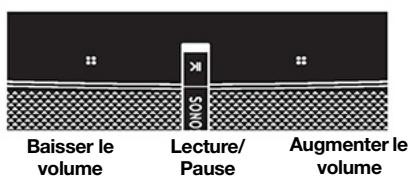
Activé/Désactivé
Votre système Sonos est conçu pour rester allumé ; lorsque vous ne l'utilise pas, sa consommation d'électricité est minimale.
- Pour arrêté rapidement la musique où que vous soyez, appuyez sur Suspendre tout dans le menu Pièces de l'application Sonos.
- Pour arrêté la musique dans une seule piece, vous pouvez appuyer sur le bouton Lecture/Pause du haut-parleur.
Lecture/Pause
Ce bouton vous permet de basculer entre les modes lecture et pause.
- Lorsque le télévisueur est allumé, appuyez une fois sur ce bouton pour couper le son.
- Lorsque la TV est eteinte, appuyez une fois pour faire redemarrer la musique qui etait diffusée avant que la TV soit allumee.
Voyant d'etat
Indique l'etat actuel. Lorsque le lecteur fonctionne normalement, le voyant blanc est légèrement allumé et gagne en intensez quand des contrôles tactiles sont utilisés. Si vous ne pouze pas le voir, vous pouze éteindre le voyageant blanc depuis les paramètres de la pierce.
Augmenter le volume (+) Baisser le volume (-)
La commande tactile Augmenter le volume se trouve à droite; Baisser le volume se trouve à gauche.
Pour modifier rapidement le volume lorsque vous écoutez de la musique, vous pouvez maintainir la touche enfoncée.
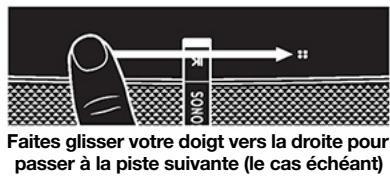
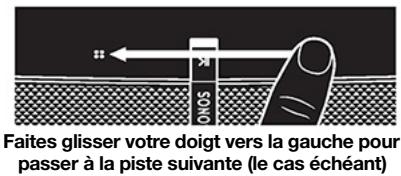
Morceau suivant Morceau précédent
Balayez de la gauche vers la droite entre les commandes tactiles pour passer au morceau suivant ; balayez de la droite vers la gauche pour écouter le morceau précédent.
Capeurs / Signaux lumineux IR (infrarouge)
(Les contrôleles tactiles Suivant / Précédent ne fonctionnent pas quand vous écoutez une station de radio.)
Le capteur IR recoit les signaux émis par une télécommande. Lorsque la PLAYBASE recoit une commande d'augmentation, de baisse ou de désactivation du son, le signal lumineux IR s'allume momentanément.
PLAYBASE Arrière
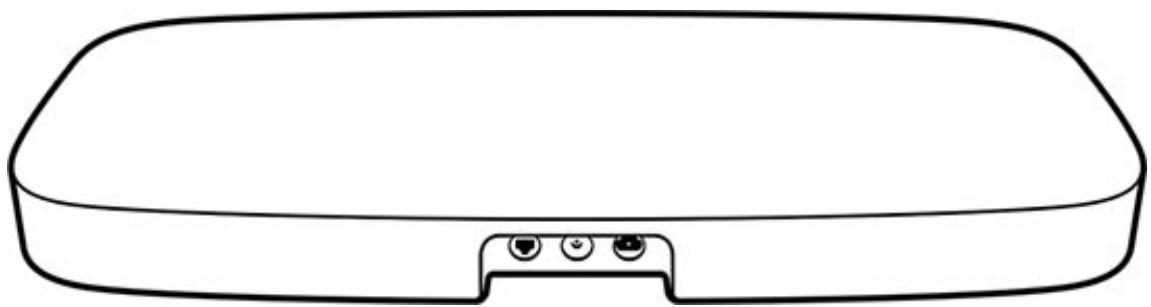
Port Ethernet
Vous pouvez utiliser un cable Ethernet pour connecter la PLAYBASE à votre réseau domestique. Veillez à utiliser ce port uniquement pour brancher la PLAYBASE ou un Sonos BRIDGE ou BOOST.
Entrée audio numérique (optique)
Utilisez un cable audio optique (fourni) pour connecter l'entrée audio numérique de la SONOS PLAYBASE à la sortie numérique optique de votre télévision.
Veillez à ne pas plier ou tordre le cable.
- Alignez les extrémités en forme de D pour assurer une bonne insertion.
Entrée d'alimentation CA (secteur)
Utilisez uniquement le cordon d'alimentation fourni pour le branchement sur une prise d'alimentation (l'utilisation d'un cordon d'alimentation tiers annulera votre garantie). Enforcez bien le cordon d'alimentation dans l'adaptateur de la PLAYBASE.
Positionnement par rapport à la TV
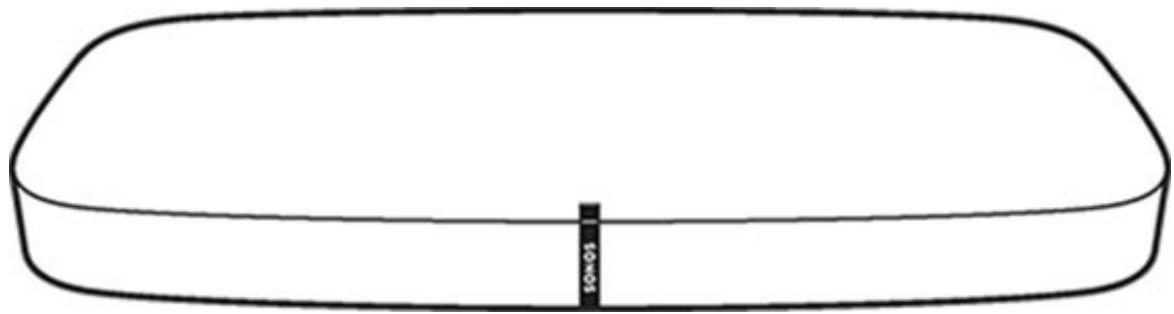
La PLAYBASE peut être placée sous votre TV ou sur une étagère.
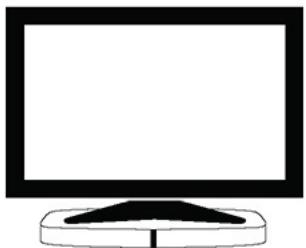
Sous la TV avec un pied unique
- Soulevez votre TV et placez la PLAY-BASE dessous avec le logo Sonos à l'avant.
Assurez-vous que le pied de la TV repose entièrement sur la PLAYBASE sans dépasser. - Voitre TV ne doit pas peser plus de 34 kg.
Laissez au moins 2 cm entre la PLAYBASE et les autres surfaces, comme les murs ou les meubles.
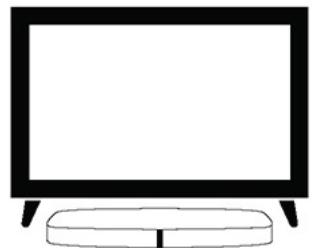
Sous la TV avec un pied en T
- La PLAYBASE peut facilement être placée pres du bord de l'écran avec la plupart des TV avec deux pieds. Elle se place en toute sécurité entre les pieds, sous l'écran.
- Les pieds doivent au moins mesurer 58 mm de hauteur pour accueillir la PLAYBASE.
- Si les pieds sont trop rapprochés ou pas assez hauts, n'essayez pas de forcer pour faire rentrer votre PLAYBASE.
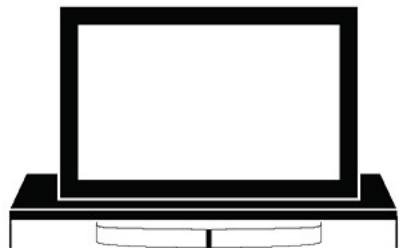
Sur I'étagère d'un meuble de TV
- Pour avoir le meilleur son possible, placez la PLAYBASE à l'avant du meuble, mais SANS qu'elle dépasse du bord.
- Respectez au moins 5 cm de dégagement ajuster de la PLAYBASE.
Remarque:Ne placez pas d'objets de moins de 2,3 kg au-dessus de la PLAYBASE, car le son pourrait les faire s'envoler.
Avant de commencer
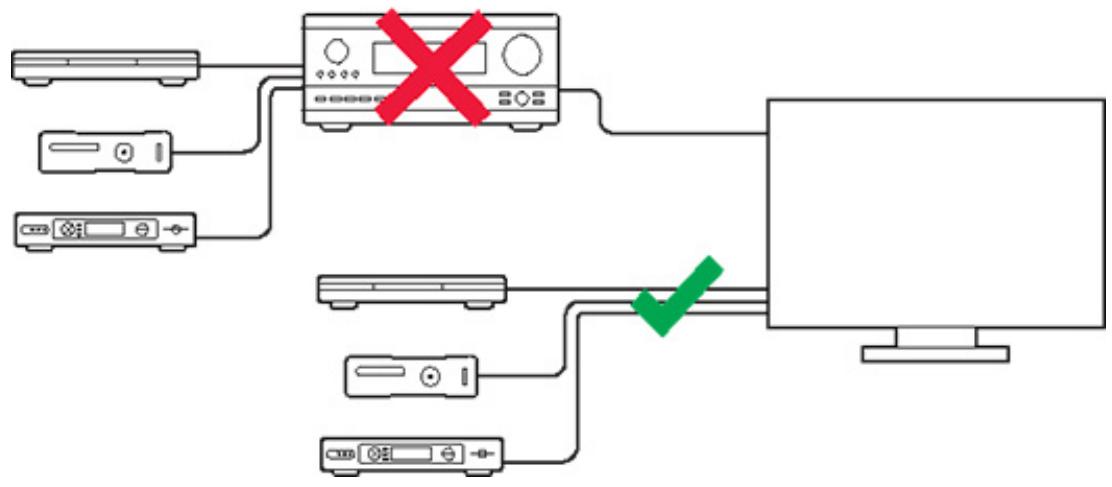
Avant de commencer à configurer la SONOS PLAYBASE, vérifie que des composants externes, tels qu'un décodeur de chaînes câblées ou un lecteur de DVD, sont connectés directement à votre TV.
Si vous avez un équipement de home cinema ou audio surround, disconnectez-le de votre télévision.
Configures-la
La PLAYBASE est compatible avec les versions du logiciel Sonos 7.2 et ultérieures. Si vous ajoutez la PLAYBASE à un système Sonos existant, veillez à contrôler les mises jour logicielles avant de l'ajouter.
- Sortez avec précaution l'appareil de la boîte.
- Choisissez un emplacement pour la PLAYBASE (consultez Positionnement par rapport à la TV pour obtenir de l'aide).
- Supprimez le capuchon de protection de chacune des extrémités du cable audio optique.
- Connectez le cable audio optique (fourni) depuis la sortie numérique audio (optique) de votre TV à l'entrée numérique (optique) de votre PLAYBASE en veillant à ne pas plier ou tordre le cable. L'entrée audio numérique de la PLAYBASE et le cable optique sont en forme de D. Vérifiez qu'ils sont bien alignés pour assurer une bonne insertion.
IMPORTANT: Veillez à retarder les capuchons de protection pour chaque extrémité du cable audio optique fourni.
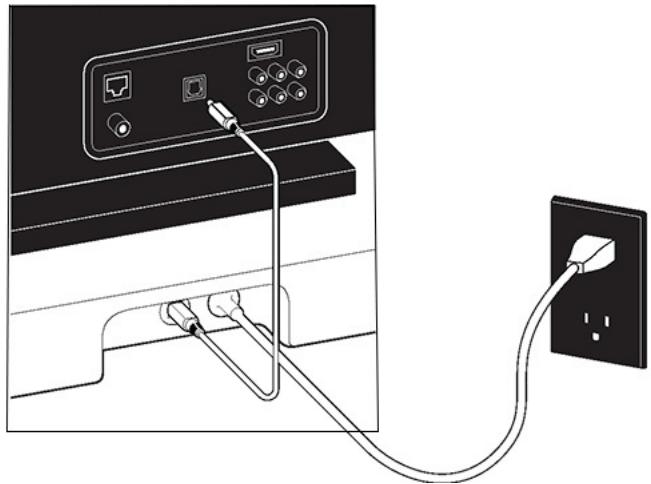
- Reliez le cordon d'alimentation à la PLAYBASE et branchez-le en veillant à bien l'enforcer dans la PLAYBASE.
Levoyant d'etat supérieur va commencer a clignoter.
- (FACULTATIF) Si vous configUREZ votre PLAYBASE avec un SUB et/ou des haut-parleurs surround, placez-les à l'emplacement de votrechoix et branchez-les.
(Vous serez invité à les ajouter une fois la PLAYBASE configurée.)
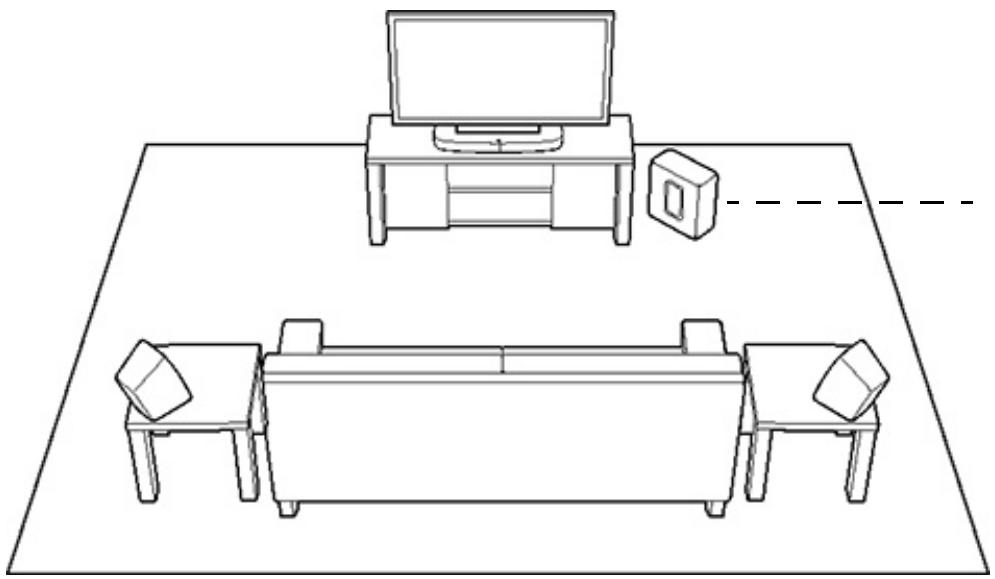
Si vous avez acheté des haut-parleurs surround Sonos PLAY:1, PLAY:3 ou PLAY:5 (gen2), placez-les à la gauche et à la droite de votre position de visualisation, mettez-les au niveau ou en arrêté de la position de visualisation. Certaines unités peuvent êtreplatzées horizontally ou verticalément, mais veillez à ce que
Si vous avez acheté un Sonos SUB, placez-le à l'endroit le plus approprié dans votre piece, debout ou couché. Vous pouvez lemettre dans un coin, contre le mur ou bien derrière, dessous ou a côté d'un meuble,quel que soit le revêtement du sol.
Remarque:Configuration home cinema evolutive de la PLAYBASE Pour une experience home cinema 3.1, associez un SUB à votre PLAYBASE. Pour une experience home cinema 5.0, configurez deux PLAY:1, PLAY:3 ou PLAY:5 (Gen 2) pour servir de haut-parleurs surround avec votre PLAYBASE. Pour une experience home cinema 5.1, configurez deux PLAY:1, PLAY:3 ou PLAY:5 (Gen 2) pour servir de haut-parleurs surround avec votre PLAYBASE.
- Ouvrez l'application Sonos (consultez Application Sonos pour savoir comment la télécharger).
Remarque: Sonos vous conseille plutôt d'utiliser l'application Sonos sur un périphérique mobile que sur un ordinateur pour configurer votre PLAYBASE.
Si vous configurez un nouveau système Sonos, ajoutez vos produits Sonos dans l'ordre suivant :
a. Si un produit Sonos est connecté à votre routeur, ajoutez-le en premier.
b. Ajoutez la PLAYBASE.
c. Ajoutez tout produit Sonos supplémentaire que vous avez acheté.
En cas d'ajout à un système Sonos existant :
a. Vérifiez si une mise à jour logicielle est disponible. Si oui, procédez à la mise à jour de votre système Sonos avant d'ajouter la PLAYBASE. (La PLAYBASE est compatible avec les versions du logiciel Sonos 7.2 et ultérieures.)
b. Ajoutez la PLAYBASE en selectionnant Ajouter un lecteur ou SUB dans le menu Paramétres.
c. Ajoutez tout produit Sonos que vous avez acheté.
Vousserezpeut-etreegalementinvitea mettre a jour les nouveaux produits Sonosapres leurajout.
Remarque:Des murs épais, des téléphones sans fil de 2,4 GHz ou la présence d'autres apparciels sans fil peuvent provoquer des interférences ou bloquer les signaux du réseau sans fil de Sonos. Si vous rencontres des difficultés, essayez une ou plusieurs des solutions suivantes : mettez le produit Sonos à un autre endroit, changez le canal sans fil sur lequel fonctionne votre système musical ; connectez un produit Sonos à votre routeur si votre configuration est actuellément sans fil.
Si vous avez besoin d'aide -
- pour désactiver les haut-parleurs de votre télévision, consultezDésactiver les haut-parleurs de leur télévision ;
- pour configurer une télécommande devant fonctionner avec votre PLAYBASE, consultez Configurer une télécommande ;
- supprimer le message qui s'affiche lorsqu'vous reglez le volume, consultez Éliminer des messages génants sur votre TV en cas d'utilisation de la télécommande d'un récepteur de cable, de satellite, ou d'un décodeur ou Éliminer des messages génants sur votre TV en cas d'utilisation d'une télécommande universelle;
- Pour écouter de la musique avec la PLAYBASE, consultez Écouter de la musique
SUB
Ajouter un SONOS SUB
Vouss pouvez associier un SUB à la PLAYBASE pour optimiser votre experience cinematographique.
Si vous utilisez un périphérique mobile
- Dans le menu Paramètres, appuyez sur Paramètres de la pièce.
- Sélectionnez la pierce dans laquelle la PLAYBASE se trouve.
- Appuyez sur Ajouter un SUB.
- Suívez les invites pour ajouter un SUB à votre système Sonos.
Si vous utilisez un ordinateur
- Sélectionnez Gérer -> Paramètres (PC) ou Sonos -> Préférences (Mac).
- Sélectionnez la commande Paramètres de la pièce si elle n'est pas déjà mise en surbrillance à gauche.
- Sous l'onglet De base, Sélectionnez Ajouter un SUB.
- Suívez les invites pour ajouter un SUB à votre système Sonos.
Paramètres SUB
Suivez les étapes ci-dessous si vous souhaitez modifier les paramètres SUB.
Si vous utilisez un périphérique mobile
- Dans le menu Paramètres, appuyez sur Paramètres de la pièce.
-
Sélectionnez la pièce où se trouvent la PLAYBASE et le SUB. Elle s'affiche comme suit : Pièce (+SUB) dans le menu Paramétres de la pièce.
-
Appuyez sur Audio avancé -> Paramètres SUB.
-
Choisissez l'une des options suivantes :
-
SUB : choisissez Activé ou Désactivé pour activer ou désactiver le son du SUB.
- Niveau de SUB : faites glisser le curseur avec votre doigt pour augmenter ou réduire le volume du SUB. (Vous pouvez utiliser ce paramètre pour faire correspondre le niveau du caisson de basse à celui de vos haut-parleurs principaux.)
- Ajustement du positionnement (phase) : sélectionnez Activé ou Désactivé.
Si vous utilisez un ordinateur
- Sélectionnez Gérer -> Paramètres (PC) ou Sonos -> Préférences (Mac).
- Sélectionnez la commande Paramètres de la pièce si elle n'est pas déjà mise en surbrillance à gauche.
- Choisissez la piece dans laquelle se trouvent votre PLAYBAR et votre SUB dans la liste déroulante Paramètres de la piece. Elle est affichée en tant que Pièce (+SUB).
- Sélectionnez l'onglet SUB.
-
Choisissez l'une des options suivantes :
-
SUB: Sélectionnéz l'options pour activer le son du SUB, désélectionnéz-la pour le désactiver.
- Niveau de SUB : faites glisser le curseur et déplacez-le pour augmenter ou réduire le volume du SUB. (Vous pouvez utiliser ce paramètre pour faire correspondre le niveau du caisson de basse à celui de vos haut-parleurs principaux.)
- Ajustement du positionnement (phase) : Sélectionnez l'option pour l'activer, désélectionnez l'option pour le désactiver.
Supprimer un SUB
Si vous utilisez un périphérique mobile
- Dans le menu Paramètres, appuyez sur Paramètres de la pièce.
- Sélectionnez la pièce à laquelle le SUB est associé. Elle est affichée en tant que Pièce (+SUB) dans le menu Paramétres de la pièce.
- Appuyez sur Supprimer le SUB.
-
Choisissez l'un des paramètres suivants :
-
Si vous souhaitez associier le SUB à un autre haut-parleur Sonos, Sélectionnez Choisir unepiece pour le SUB, puis sélectionné une autre piece.
- Si vous ne pensez pas utiliser le SUB immédiatement, Sélectionnez Ne pas utiliser le SUB. Il apparaitra dans le menu Pièces en tant que SUB (inutilisé) jusqu'à ce que vous le Sélectionniez et l'associez à un autre haut-parleur Sonos.
Si vous utilisez un ordinateur
- Sélectionnez Gérer -> Paramètres (PC) ou Sonos -> Préférences (Mac).
- Sélectionnez la commande Paramètres de la piece si elle n'est pas déjà mise en surbrillance à gauche.
- Choisissez lapiece danslaquelle se trouveteuRE PLAYBASE dansla listederoulanteParametesde la piece.
- Sous l'onglet De base, cliquez sur Supprimer le SUB.
-
Choisissez l'un des paramètres suivants :
-
Si vous souhaitez associier le SUB à un autre haut-parleur Sonos, Sélectionnez Choisir une piece pour le SUB, puis Sélectionnéz une autre piece.
- Si vous ne pensez pas utiliser le SUB immédiatement, Sélectionnez Ne pas utiliser le SUB. Il apparaitra dans le menu Pièces en tant que SUB (inutilisé) jusqu'à ce que vous le Sélectionniez et l'associez à un autre haut-parleur Sonos.
Haut-parleurs surround
Vous pouvez facilement associier deux haut-parleurs PLAY:1, PLAY:3 ou PLAY:5 (Gen 2) à une PLAYBASE pour les utiliser comme canaux surround gauche et droit dans votre experience sonore surround Sonos. Assurez-vous que les produits Sonos sont identiques : vous ne pouvez pas combiner deux types de hautparleurs différents en tant que haut-parleurs surround.
- Veillez à suivre ces instructions pour configurer vos haut-parleurs surround. Ne créez pas de groupe de pieces ou de paire stéreo, car ils ne pourront pas prendre en charge la fonctionnalité de canal surround gauche et droit.
Ajouter des haut-parleurs surround
Si vous utilisez un périphérique mobile
- Dans le menu Paramètres, appuyez sur Paramètres de la piece.
- Sélectionné la piece dans laquelle la PLAYBASE se trouve.
- Appuyez sur Ajouter surrounds.
- Suivez les invites pour ajouter un haut-parleur surround gauche, puis un haut-parleur surround droit.
Si vous utilisez un ordinateur
- Sélectionnez Gérer -> Paramètres (PC) ou Sonos -> Préférences (Mac).
- Sélectionnez la commande Paramètres de la piece si elle n'est pas déjà mise en surbrillance à gauche.
- Choisissez la piece dans laquelle se trouve votre PLAYBASE dans la liste déroulante Paramètres de la piece.
- Sous l'onglet De base, selectionnez Ajouter des surrounds.
- Suivez les invites pour ajouter un haut-parleur surround gauche, puis un haut-parleur surround droit.
Supprimer des haut-parleurs surround
Si vous utilisez un périphérique mobile
- Dans le menu Paramètres, appuyez sur Paramètres de la piece.
- Sélectionnez la pièce à laquelle les haut-parleurs surround sont associés. La pièce est affichée en tant que Pièce (+LS+RS) dans le menu Paramétres de la pièce.
- Appuyez sur Supprimer surrounds.
- Appuyez sur Suivant pour séparer les haut-parleurs surround de votre système surround. S'il s'agissait de haut-parleurs nouvellement achetés, ils s'afficheront comme Non utilisé dans le menu Pièces. Si ces haut-parleurs existaient déjà dans votre maison, ils sont réinitialisés à leur état précédent.
Yououpouvezmaintenantlesdéplacerdansuneautre piéce pourlesutiliser individuellement.
Si vous utilisez un ordinateur
- Sélectionnez Gérer -> Paramètres (PC) ou Sonos -> Préférences (Mac).
- Sélectionnez la commande Paramètres de la piece si elle n'est pas déjà mise en surbrillance à gauche.
- Choisissez la piece dans laquelle se trouve votre PLAYBASE dans la liste déroulante Paramétres de la piece. Le nom de piece est affché en tant que Pièce (+LS+RS).
- Sous l'onglet De base, cliquez sur Supprimer surrounds. S'il s'agissait de haut-parleurs nouvellement achetés, ils s'afficheront comme Non utilisé dans le panneau Pièces. Si ces haut-parleurs existaient déjà dans votre maison, ils sont réinitialisés à leur état précédent.
Modifier les paramètres de surround
Le paramètre par défaut est déterminé par le processus de calibration. Si vous souhaitez effectuer une modification, suivez les étapes ci-dessous.
Si vous utilisez un périphérique mobile
- Dans le menu Paramètres, appuyez sur Paramètres de la pièce.
- Sélectionnez la piece associée à la PLAYBASE. Elle apparaît comme suit : Pièce (+LS+RS) dans le menu Paramètres de la pièce.
- Appuyez sur Audio avancé -> Paramètres de surround.
-
Choisissez l'une des options suivantes :
-
Surrounds :CHOISSEZ Activé ou Désactiver pour activer ou désactiver le son des haut-parleurs surround.
- Niveau TV : faites glisser le curseur avec votre doigt pour augmenter ou réduire le volume des haut-parleurs surround lors de la diffusion du son de la TV.
- Niveau de la musique : faites glisser le curseur avec votre doigt pour augmenter ou réduire le volume des haut-parleurs surround lors de la diffusion de musique.
- Lecture de musique : Choisissez Ambient (par défaut ; son ambient subtil) ou Total (active un son plus fort, sur toute la gamme). Ce paramètre s'applique uniquement à la lecture de musique, pas au son de la télévision.
- Équilibrer les haut-parleurs surround (iOS) : Sélectionnez Équilibrer les haut-parleurs surround et suivez les invites pour équilibrer manuellement les niveaux de vos haut-parleurs surround.
Si vous utilisez un ordinateur
- Sélectionnez Gérer -> Paramètres (PC) ou Sonos -> Préférences (Mac).
- Sélectionnez la commande Paramètres de la pièce si elle n'est pas déjà mise en surbrillance à gauche.
- Choisissez lapiece dans laquelle se trouvent votre PLAYBAR et vos haut-parleurs surround dans la listedéroulante Paramétres de la piece.
- Sélectionnez l'onglet Surrounds.
-
Choisissez l'une des options suivantes :
-
Surrounds : Sélectionnez l'option pour activer le son des haut-parleurs surround ; désélectionnez-la pour le désactiver.
- Niveau TV : Cliquez et faites glisser le curseur pour augmenter ou réduire le volume des haut-parleurs surround lors de la diffusion du son de la TV.
-
Niveau de la musique : Cliquez et faites glisser le curseur pour augmenter ou réduire le volume des haut-parleurs surround lors de la diffusion de musique.
-
Lecture de musique : Choisissez Ambient (par défaut ; son ambient subtil) ou Total (active un son plus fort, sur toute la gamme). Ce paramètre s'applique uniquement à la lecture de musique, pas au son de la télévision.
Écouter de la musique
La PLAYBASE diffuse votre musique préfééré, même si la TV est étente. Il vous suffit d'ouvrir l'application Sonos sur votre péripérisque mobile ou sur votre ordinateur et de désirir la musique que vous avez envie d'écouter.
Remarque: si l'option Lecture automatique TV est définie sur Activé, la PLAYBASE arrêté automatiquement de diffuser la musique pour commuter sur l'audio TV lorsque vous allumez la TV. Pour plus d'informations, consultez Lecture automatique TV.
Radio by Tuneln
Sonos vous permet de diffuser plus de 100 000 stations de radio, émissions et podcasts Gratis du monde entier. Choisissez Radio by Tuneln pour démarrer l'exploration.
- Sonos prend actuellement en charge les formats audio de diffusion MP3, HLS/AAC et WMA.
- Si vous station de radio ou votre émission favorite est introuvable, consultez le site Web http://faq.sonos.com/radio pour plus d'informations.
Services musicaux
Un service musical vend des contenus audio par morceau, pas livre audio ou sur abonnement. Sonos est compatible avec de nombreux services musicaux, tels que Pandora, Spotify et Apple Music. Ajoutez vous propre service musical ou découvert en un nouveau. Voir la liste la plus recente à l'adresse www.sonos.com/ music.
Cerains services musicaux peuvent ne pas etre disponibles dans votre pays. Pour plus d'informations, consultez le site web du service musical qui vous interesse.
Si vous étés actuellément abonné à un service musical, il suffit d'ajouter votre identifiant et votre mot de passer pour ce service à Sonos afin de pouvoir acceder directement à ce service musical depuis votre système Sonos.
(Si vous n'êtes pas encore abonné, commencez par vous rendre sur le site web du service musical pour vous inscrite. Une fois abonné, procédez comme suit pour ajouter vos informations de compte à Sonos.)
- Dans le menu, sélectionnez Ajouter des services musicaux.
- Sélectionnez le service musical à ajouter.
Voussouspuezeglementajouteruncompte de service musical en accedantaParametes->Mes Services,puisenselectionnantAjouterunautrecompte.
Vousserez invited a nommer ce compte afin de yous permetre de voir celui qui est utilise si plusieurs comptes sont associés à ce service musical dans la maison.
Une fois vos informations d'identification vérifiées, le service musical s'affiche dans le menu.
Musique sur votre ordinateur
Sonos peut dire de la musique à partir de tout ordinateur ou de tout péripérisque NAS (Network Attached Storage) de votre réseau domestique sur lequel vous avez partagé des dossiers musicaux. Une fois la configuration terminée,CHOISSEZ simplement Bibliothèque musicale dans le menu pour écouter votre collection personnelle.
- Dans l'application Sonos sur votre ordinateur, accedez à Paramètres -> Gérer la bibliothèque musicale -> Configuration de la bibliothèque musicale.
- Choisissez Ajouter un nouveau partage et dites-nous où vous avez stocké votre musique. (Elle se trouve habituèlement dans le dossier Musique de votre ordinateur.)
Remarque: Si votre collection est volumineuse, la synchronisation avec votre application Sonos peut prendre jusqu'à 15 minutes.
Musique sur votre périphérique mobile
Vouss pouvez écouter la musique et les podcasts stockés sur n'importe quel périhérique mobile connecté au même réseau que Sonos. Il suffit de désir Sur ce [périhérique mobile] dans le menu.
Google Play Music (péripériques Android)
Vous pouvez écouter de la musique sur Sonos directement depuis l'application Google Play Music de votre périphérique Android. Cette fonctionnalité est accessible aux clients Standard comme aux clients Google Play Music All Access.
Pour écouter de la musique sur votre système Sonos directement depuis l'application Google Play Music, vous doivent avoir installé les deux applications Google Play Musique et Sonos sur votre périhérique mobile.
Il suffit d'ouvrir l'application Google Play Music et de vous connecter à unepiece ou à un groupe de pieces Sonos pour démarrer la musique.
Contrôler Sonos depuis votre application Spotify
Vous pouvez bénéficier des fonctionnalités de Spotify que vous aimez sans jamais ouvrir l'application Sonos (uniquement pour les abonnés à Spotify Premium).
Pendant que vous écoutez de la musique dans l'application Spotify, Sélectionnez PÉRIPHÉRIQUES DISPLAYIBLES pour vous connecter à une piece ou un groupe de pieces Sonos.
Pour utiliser cette fonctionnalité, vous doivent avoir un compte Sonos. Si vous n'en ave pas, désisissez l'une des options suivantes :
- Sur un périphérique mobile : accédez à Paramètres -> Paramètres avances et choisissez Contrôler Sonos depuis Spotify.
- Sur un PC : accédez à Gérer -> Paramètres et choisissez Avances. Sous l'onglet Sources musicales, choisissez Contrôler Sonos depuis Spotify.
- Sur un Mac : accédez à Gérer -> Paramètres et choisissez Avances. Sous l'onglet Sources musicales, choisissez Contrôler Sonos depuis Spotify.
Remarque:Une fois qu'un compte Sonos a ete create, l'option ne s'affiche plus.
Paramètres de la PLAYBASE
Suivez les étapes suivantes si vous souhaitez modifier des paramètres de la PLAYBASE ou la manière dont elle fonctionne avec votre télévision.
- Configuration de la télécommande
TrueplayTM - Égalisation
- Recalibrage de l'audio
Paramètres dialogue TV - Réduction du bruit
Mode son nocturne - Lecture automatique TV
- Signal lumineux IR
Relais IR
Voyant blanc - Nom de la pierce
- Ajouter un SUB / Supprimer un SUB (le cas échéant)
- Ajouter / supprimer des haut-parleurs surround (le cas échéant)
Configurer une télécommande
Si vous n'vez pas configuré de télécommande durant la configuration de la PLAYBASE, ou si vous voulez utiliser une autre télécommande, précédez comme suit.
Si vous configrez une nouvelle télécommande, car un message génant s'affiche sur la TV lorsque vous reglez le volume, consultez Éliminer des messages génants sur votre TV en cas d'utilisation de la télécommande d'un récepteur de cable, de satellite, ou d'un décodeur ou Éliminer des messages génants sur votre TV en cas d'utilisation d'une télécommande universelle.
Remarque: Vous pouvez utiliser des télécommandes IR avec la PLAYBASE - les télécommandes Bluetooth, WiFi Direct ou RF seulement ne sont pas prises en charge.
Si vous utilisez un périphérique mobile
- Appuyez sur Paramétres de la pièce dans le menu Paramétres.
- Sélectionné la pièce dans laquelle se trouve votre PLAYBASE.
- Appuyez sur Installation et contrôle TV -> Configuration de la télécommande.
-
Pointez la télécommande vers la PLAYBASE et appuyez sur le bouton Augmenter le volume.
-
Si la télécommande est reconnue, vous pouvez commencer à l'utiliser immédiatement pour régler les paramètres de volume et de désactivation du son.
- Si elle ne l'est pas, vous serez invite à appuyer sur différents boutons.
Si vous utilisez un ordinateur
- Sélectionnez Gérer -> Paramètres (PC) ou Sonos -> Préférences (Mac).
-
Sélectionnez Paramètres de la pièce.
-
Choisissez lapiece danslaquelle se trouveteuRE PLAYBASE danslaiste déroulanteParametres de la piece.
- Sélectionnez l'onglet Configuration TV.
- Cliquez sur Configuration de la télécommande.
- Choisissez la télécommande que vous souhaitez utiliser avec la PLAYBASE, puis cliquez sur Suivant.
-
Pointez la télécommande vers la PLAYBASE et appuyez sur le bouton Augmenter le volume de la télécommande.
-
Si le système reconnaît la télécommande, cliquez sur Terminate. Vous pouze à présent utiliser la télécommande pour régler les paramètres de volume et de désactivation du son.
- Si la télécommande n'est pas reconnaue, vous serez invite à appuyer plusieurs fois sur les boutons pour terminer le processus de configuration.
Si un message s'affiche sur la TV chaque fois que vous reglez le volume, consultez Éliminer des messages génants sur votre TV en cas d'utilisation de la télécommande d'un récepteur de cable, de satellite, ou d'un décodeur ou Éliminer des messages génants sur votre TV en cas d'utilisation d'une télécommande universelle pour plus d'informations.
Régler le son dans votre piece avec Trueplay™
Allez-y, placez vos haut-parleurs Sonos où vous voulez. Trueplay écoute votre piece et règle vos haut-parleurs pour que vous écoutez la musique que vous aimez en fonction de la piece de la piece où vous vous trouvez (fonctionne sur les périphériques mobiles executant i=S 8 ou une version ultérieure).
Sélectionnez Paramètres -> Paramètres de la piece. Choisissez unepiece et appuyez sur Réglage Trueplay pour commencer.
Remarque:L'ajustement Trueplay n'est pas disponible si VoiceOver est activé sur votre apparéil iOS. Si vous souhaïez ajuster vos haut-parleurs, commencez par désactiver VoiceOver sur votre apparéil, puis sélectionnez Paramètres -> Paramètres de la piece dans l'application Sonos.
Égalisation (EQ)
Lors du processus de configuration de votre PLAYBASE, vous étés guidé pendant les réglages audio. Si vous le souhaitez, vous pouvez modifier les paramètres audio (graves, aigus ou loudness) de la Sonos PLAYBASE. Basses accroit les basses fréquences, Aigus accroit les haute fréquences, alors que Loudness accroit certaines fréquences, notamment les basses, pour améliorer le son à un faible volume.
Toute modification de l'égalisation que vous effectuez est réinitialisée lors du processus de recalibrage (consultez Recalibrer l'audio pour plus d'informations).
Si vous utilisez un périphérique mobile
- Dans le menu Paramètres, appuyez sur Paramètres de la pièce.
- Sélectionnez la piece dont vous souhaitez ajuster les paramètres.
- Appuyez sur EQ.
-
Choisissez l'une des options suivantes :
-
Faites glisser les curseurs Basses ou Aigus avec votre doigt pour effectuer des ajustements.
- Sélectionnez Activé ou Désacté pour ajuster le paramètre Loudness.
Si vous utilisez un ordinateur
- Sélectionnez Gérer -> Paramètres (PC) ou Sonos -> Préférences (Mac).
- Sélectionnez la commande Paramètres de la pièce si elle n'est pas déjà mise en surbrillance à gauche.
- Sélectionnez la pièce dans laquelle se trouve votre PLAYBASE dans la liste Paramètres de la pièce, puis sélectionnez l'onglet EQ.
-
Choisissez l'une des options suivantes:
-
Cliquez sur les curseurs Basses ou Aigus et déplacez-les pour effectuer des ajustements.
-
Cliquez sur la case à cocher Loudness pour activer ou désactiver le paramètre Loudness.
-
Fermez la fenêtre Paramètres lorsqu'les modifications sont terminées.
Recalibrer l'audio
Si vous ave des haut-parleurs surround SUB et/ou Sonos associés à votre PLAYBASE, vous souhaiterez peut-être effectuer des ajustements après la configuration initiale. Vous voudrez certainement recalibrer l'audio si vous déplacez des produits Sonos dans la pierce.
Si vous avez effectué des ajustements manuels dans les paramètres d'égalisation, ils seront réinitialisés pendant le processus de recalibrage.
Remarque: Si vous possédez un équipement iOS et souhaitez personneliser les réglages de vos haut-parleurs, consultez Régler le son dans votre piece avec Trueplay™.
Si vous utilisez un périphérique Android
- Dans le menu Paramètres, appuyez sur Paramètres de la pièce.
-
Sélectionnez la pièce associée aux composants surround. Elle apparait en tant que Pièce (+SUB), Pièce (+LS+RS) ou Pièce (+SUB+LS+RS) dans le menu Paramètres de la pièce.
-
Appuyez sur Audio avancé -> Recalibrer Audio.
-
Suivez les invites pour optimiser les performances audio.
-
Si un SUB est associé à votre PLAYBASE vous devrez désir entre 2 tests sonores :
- Appuyez sur Lecture pour comparer le volume des deux tests sonores, A et B, puis sélectionnez Aucune différence, A est plus fort ou B est plus fort. Si vous ne remarquez aucune différence notable, sélectionnez Aucune différence.
- Appuyez sur Lecture pour écouter un son test, puis Sélectionnez le niveau que vous préférez.
- Si des haut-parleurs surround sont associés à votre PLAYBASE, vous devrez répondre à des questions concernant la configuration de la pièce.
Si vous utilisez un ordinateur
- Sélectionnez Gérer -> Paramètres (PC) ou Sonos -> Préférences (Mac).
- Sélectionnez Paramètres de la pièce.
- Sélectionnez la pièce associée aux composants surround. Elle apparait en tant que Pièce (+SUB), Pièce (+LS+RS) ou Pièce (+SUB+LS+RS) dans le menu Paramètres de la pièce.
-
Sélectionnez l'onglet De base, puis Recalibrer Audio.
-
Suivez les invites pour optimiser les performances audio :
-
Si un SUB est associé à votre PLAYBASE vous devrez désir entre 2 tests sonores :
-
Appuyez sur Lecture pour comparer le volume des deux tests sonores, A et B, puis sélectionnez Aucune différence, A est plus fort ou B est plus fort. Si vous ne remarquez aucune différence notable, sélectionnez Aucune différence.
- Appuyez sur Lecture pour écouter un son test, puis Sélectionnez le niveau que vous préférez.
- Si des haut-parleurs surround sont associés à votre PLAYBASE, vous devrez répondre à des questions concernant la configuration de la piece.
Paramètres dialogue TV
Si vous utilisez un périphérique mobile
- Dans le menu Paramètres, appuyez sur Paramètres de la pièce.
- Sélectionnez la piece dans laquelle la PLAYBASE se trouve.
- Appuyez sur Audio avancé -> Paramètres dialogue TV.
- Décalage audio (Lip Sync). Faites glisser le curseur avec votre doigt pour augmenter ou réduire le décalage audio si l'image et le son ne sont pas synchrones.
Si vous utilisez un ordinateur
- Sélectionnez Gérer -> Paramètres (PC) ou Sonos -> Préférences (Mac).
- Sélectionnez la commande Paramètres de la pierce si elle n'est pas déjà mise en surbrillance à gauche.
- Choisissez la piece dans laquelle se trouve votre PLAYBASE dans la liste déroulante Paramètres de la piece.
- Sélectionnez l'onglet Dialogue TV.
- Cliquez sur le curseur Decalage audio (Lip Sync) et déplacez-le pour augmenter ou réduire le décalage audio si l'image et le son ne sont pas synchrones.
- Fermez la fenêtre Paramètres lorsque les modifications sont terminées.
Options audio TV supplémentaires

Réduction du bruit
Ce paramètre facilité l'écoute des dialogues sur la TV. Touchez l'icone de l'écran En lecture pour activer ou désactiver ce paramètre. (Si le paramètre n'est pas visible, assurez-vous que la piece dans laquelle se trouve la PLAYBASE est sélectionnée.)

Mode son nocturne
Ce paramètre ajusté le son pour la nuit afin de vous permettre de réduire le volume tout en continuant à profiter d'une balance et d'une portée optimes. À faible volume, lessons doux sont optimisés et l'intensité des sons plus forts est réduite. Touchez l'icone de l'écran En lecture pour activer ou désactiver ce paramètre. (Si le paramètre n'est pas visible, assurez-vous que la piece dans laquelle se trouve la PLAYBASE est sélectionnée.)
Lecture automatique TV
Lorsque la Lecture automatique TV est reglee sur Activé, l'audio de la TV est automatiquement diffusé via la PLAYBASE lorsque vous allumez votre télévision. Si une musique est en cours de lecture lorsque vous allumez la TV, la musique est automatiquement arrêtée et la PLAYBASE bascule sur l'audio TV. En outre, si la PLAYBASE se trouve dans un groupe de pieces lorsque vous allumez la TV, elle est automatiquement séparée du groupe. Ce paramètre est regle sur Activé par défaut.
Si vous utilisez un périphérique mobile
- Dans le menu Paramètres, appuyez sur Paramètres de la piece.
- Sélectionnez la piece dans laquelle la PLAYBASE se trouve.
- Appuyez sur Installation et contrôle TV -> Lecture automatique TV.
- Sélectionnez Activé ou Désactivé.
Si vous utilisez un ordinateur
- Sélectionnez Gérer -> Paramètres (PC) ou Sonos -> Préférences (Mac).
- Sélectionnez la commande Paramètres de la pièce si elle n'est pas déjà mise en surbrillance à gauche.
- Choisissez lapiece dans laquelle se trouve votre PLAYBASE dans la liste déroulante Paramétres de la piece.
- Sélectionnez l'onglet Configuration TV.
- Sélectionnez la case à cocher Lecture automatique TV pour activer ce paramètre, décochez-la pour le désactiver.
- Fermez la fenêtre Paramètres lorsque les modifications sont terminées.
Dégroupér sur lecture automatique
Comme avec n'importe quel haut-parleur Sonos, vous pouvez groupeur ou degrouper la PLAYBASE avec d'autres pieces. Si le parametre Dégrouper sur lecture automatique est activé, toute piece Sonos groupée avec la PLAYBASE lorsque vous allumez la TV est automatiquement séparée du groupe. Ce paramètre est réglé sur Oui par défaut.
Si vous utilisez un périphérique mobile
- Dans le menu Paramètres, appuyez sur Paramètres de la pièce.
- Sélectionnez la piece dans laquelle la PLAYBASE se trouve.
- Appuyez sur Installation et contrôle TV -> Dégrouper sur lecture automatique.
- Choisissez Oui ou Non.
Si vous utilisez un ordinateur
- Sélectionnez Gérer -> Paramètres (PC) ou Sonos -> Préférences (Mac).
- Sélectionnez la commande Paramètres de la pièce si elle n'est pas déjà mise en surbrillance à gauche.
- Choisissez lapiece dans laquelle se trouve votre PLAYBASE dans la liste déroulante Paramétres de la piece.
- Sélectionnez l'onglet Configuration TV.
- Sélectionnez la case à cocher Dégrouper sur lecture automatique pour activer ce paramètre, déscochez-la pour le désactiver.
- Fermez la fenêtre Paramètres lorsque les modifications sont terminées.
Voyant d'etat blanc
Une lumière blanche s'allume en haut de la PLAYBASE pour indiquer que le module fonctionne normalement. Si vous le souhaitez, vous pouvez désactiver ce voyant d'etat afin qu'il ne s'allume pas lorsque la PLAYBASE fonctionne normalement. Ce paramètre est régèle sur Activé par défaut.
Si levoyant d'etat commence a clignoter en orange, consultez http://faq.sonos.com/led pour obtenir plus d'informations.
Si vous utilisez un périphérique mobile
- Dans le menu Paramètres, appuyez sur Paramètres de la piece.
- Sélectionnez la piece dont vous souhaitez modifier les paramètres.
- Appuyez sur Voyant blanc.
- Sélectionnez Activé ou Désacté.
Si vous utilisez un ordinateur
- Sélectionnez Gérer -> Paramètres (PC) ou Sonos -> Préférences (Mac).
- Sélectionnez la commande Paramètres de la pièce si elle n'est pas déjà mise en surbrillance à gauche.
- Choisissez la piece que vous souhaitez modifier dans la liste déroulante Paramètres de la piece.
- Dans l'onglet De base, sélectionnez la case à cocher Voyant d'état blanc allumé pour allumer la lumière, ou déslectionnéz la case pour l'éteindre.
Désactiver les commandes tactiles des haut-parleurs
Vous pouvez désactiver les boutons sur votre haut-parleur afin quils ne répondent plus à la sollicitation tactile. Cela permet d'éviter, par exemple, que votre enfant démarre ou arrête la lecture ou change le volume accidentellement.
-
Choisissez une option :
-
Si vous utilisez un périphérique mobile, appuyez sur Paramètres -> Paramètres de la piece.
- Si vous utilisez un PC, sélectionné Gérer -> Paramètres.
-
Si vous utilisez un Mac, sélectionnez Sonos -> Préférences.
-
Choisissez une piece (sur Mac ou PC, sélectionnez la piece dans la liste déroulante Paramètres de la piece).
- Désactivez Comm. tactiles haut-parleur.
Modifier le nom de pieces
Si vous utilisez un périphérique mobile
- Dans le menu Paramètres, appuyez sur Paramètres de la pièce.
- Sélectionnez la piece que vous souhaitez modifier.
- Appuyez sur Nom de la pierce.
- Sélectionnez un nouveau nom dans la liste, puis appuyez sur OK ou Sélectionnez Entrer nouveau pour saisir un nom unique.
Si vous utilisez un ordinateur
-
Sélectionnez Gérer -> Paramètres (PC) ou Sonos -> Préférences (Mac).
-
Sélectionnez la commande Paramètres de la pièce si elle n'est pas déjà mise en surbrillance à gauche.
- Sélectionnez lapiece à modifier dansla listederoulanteParamètresde la piece.
- Sous l'onglet De base, saisissez un nouveau nom ou choisissez-en un dans la liste Nom de la piece.
Résolution des problèmes de base
Si un problème survient, vous pouvez essayer les suggestions de résolution repertoriées ci-dessous. Si aucune d'elles ne permet de résoudre le problème ou si vous n'étés pas certain de la procédure à suivre, contactez le support client de Sonos et nous vous aiderals avec plaisir.
Avertissement:N'ouvrez pas le produit car vous risque de vous électrocuter. Le produit ne doit, enaucun cas,etre réparé par une autre entité qu'un centre de réparation Sonos agrée, sous peine d'annulation de la garantie. Pour plus d'informations,contactez le support client de Sonos.
-
Support client
-
Visitez notre section de référence relative à la PLAYBASE à l'adresse http://moreinfo.sonos.com/PLAYBASE
- Visitez notre site Web à l'adresse www.sonos.com/support
- Contactez-nous par e-mail à l'adresse support@sonos.com
PLAYBASE non détectée durant l'installation
- Avez-vous autorisé Sonos à vérifier les mises à jour ? La Sonos PLAYBASE requiert la version 7.2 du logiciel ou une version ultérieure.
- Le cordon d'alimentation est-il bien enclenché ? Enforcez bien le cordon d'alimentation dans l'adaptateur de la PLAYBASE.
- S'il ne s'agit pas de cela, un problème de réseau doit empêcher la PLAYBASE de se connecter à votre système Sonos. Essavez de rapprocher les produits Sonos les uns des autres.
Éliminer des messages génants sur votre TV en cas d'utilisation de la télécommande d'un récepteur de cable, de satellite, ou d'un décodeur
Une fois les haut-parleurs de votre TV désactivés, il est possible qu'un message génant ou confus s'affiche lorsque vous ajustez le volume de la PLAYBASE. Il peut s'agir d'un message vous rappelant que les haut-parleurs de votre TV sont désactivés ou d'un indicateur de volume non associé au son de votre PLAYBASE. Si vous avez une télécommande programmable, vous pouvez essayer d'exécuter les étapes ci-dessous. Elles permettent de configurer votre télécommande afin d'envoyer des commandes d'ajustement du volume reconnues uniquement par la PLAYBASE, de sorte que le message ne s'affiche plus lorsque vous augmentez ou diminuèz le volume.
Les détails spécifique pouvant varier, vous devrez vous référer aux instructions imprimées fournies avec votre télécommande, ou naviguer dans le menu d'aide de votre récepteur de cable/de satellite/décodeur qui s'affiche à l'écran. Si vous ne trouvez pas les informations que vous recherchez, consultez votre opérateur de cable pour obtenir une aide supplémentaire.
Identifier une touche de périphérique non utilisée
Votre telecommande peut certainement commander divers périhériques. Les touches de périhériques sont généralement situées au-dessus de la télécommande et marquées sous la forme TV/Cable/CBL/STB/DVD/AUX. Identifiez une touche de périhérique qui n'est pas actuellement utilisée (par exemple, la touche AUX).
Si vous telécommande ne permet pas de programmer des péripériques supplémentaires, nous vous recommendons d'acheter une télécommande universelle afin de vous faciliter le contrôle de tous vos péripériques. Sonos recommende une télécommande universelle Logitech® Harmony®. Pour plus d'informations, consultez Si vous utilisez une télécommande universelle Logitech.
Programmer une touche de périhérique non utilisée
Programmer une touche de périhérique non utilisée permettra d'ajouter des commandes de réglage du son à votre télécommande.
Pour executer cette étape, vous devrez vous référer aux instructions imprimées fournies avec votre télécommande, ou naviguer dans le menu d'aide de votre récepteur de cable/de satellite/décodeur qui s'affiche à l'écran car les détails spécifique peuvent varier selon le constructeur. Si vous ne trouvez pas les instructions, contactez notre opérateur de cable pour obtenir une aide supplémentaire.
- Dans la liste de codes pouvant être programmés, Sélectionnez un code Sonos figurant éventuelles dans la liste.
- Si Sonos n'apparait pas dans la liste, Sélectionnez un code pour tout constructeur autre que celui de votre TV ou d'autres péripériques connectés à votre TV. Par exemple, si vous avez une TV Vizio et un lecteur Blu-ray Samsung Blu-ray, désisissez un code Panasonic dans la liste.
- N'EFFECTUEZ PAS de recherche automatique de code.
Verrouiller votre télécommande sur les nouvelles commandes de réglage de volume
Le verrouillage du réglage du volume sur votre nouveau périphérique garantira que votre télécommande puisse toujours envoyer les nouvelles commandes de réglage du volume.
Cette fonctionnalité est généralement appelée verwouillage du réglage du volume ou forçage du volume dans les instructions fournies avec votre télécommande.
Configurer votre PLAYBASE pour qu'elle fonctionne avec ces nouvelles commandes de réglage du volume
Consultez Configurer une télécommande pour obtenir de l'aide sur cette etape.
Vérifier si le problème est résolu
Si le problème persiste, tentez d'exécuter de nouveau les étapes ci-dessus enCHOISSSANT une nouvelle marque de fabricant lors de la programmation de la touche de périhérique non utilisée.
Éliminer des messages génants sur votre TV en cas d'utilisation d'une télécommande universelle
Une fois les haut-parleurs de votre TV désactivés, il est possible qu'un message génant ou confus s'affiche lorsque vous ajustez le volume de la PLAYBASE. Il peut s'agir d'un message vous rappelant que les haut-parleurs de votre TV sont désactivés ou d'un indicateur de volume non associé au son de votre PLAYBASE. Essayez d'exécuter les étapes ci-dessous pour configurer votre télécommande de sorte que ce message ne s'affiche plus lorsque vous augmentez ou réduisez le volume de la PLAYBASE.
Si vous ne possédez pas de télécommande universelle, Sonos vous recommende d'acheter une télécommande Logitech® Harmony®.
Si vous utilisez une télécommande universelle Logitech
Si vous télécommande est neuve, vous devrez d'abord créé un compte d'utilisateur Logitech et installer le logiciel Harmony Remote. Suivez ensuite les étapes ci-dessous pour ajouter la PLAYBASE en tant que nouveau périphérique.
- Utilisez le cable USB fourni par Logitech pour connecter votre télécommande Harmony à votre ordinateur.
Remarque:si votre télécommande est neuve, vous devrez creer un compte d'utilisateur Logitech et installer le logiciel Harmony Remote avant de continuuer.
- Lancez le logiciel Logitech Harmony Remote ou allez sur le site Internet www.logitech.com\myharmony et connectez-vous à votre compte. (Les pages auxquelles vous accéderez dépendront du modele de télécommande Logitech que vous avez acheté.)
- Sélectionné le paramètre Ajouter un périphérique.
-
Choisissez l'une des options suivantes :
-
Si vous utilisez le logiciel Logitech Harmony Remote :
-
Sélectionnez Sonos en tant que fabricant, puis entrez PLAYBASE comme nom/numéro de modèle. Si la Sonos PLAYBAR ne figure pas dans la base de données, vous devrez l'ajouter.
-
Confirmez que vous avez entrez les informations correctement et enregistrez vos modifications.
-
Si vous utilisez le site Web My Harmony :
-
Entrez Sonos en tant que fabricant, puis PLAYBASE comme nom de modèle. Si la SONOS PLAYBASE ne figure pas dans la base de données, vous devrez confirmer votre saisie et faire un autre choix.
- Confirmez que vous avez entrez les informations correctement et enregistrez vos modifications.
Si vous utilisez une autre télécommande universelle
Suivez les instructions figurant à la page Éliminer des messages génants sur votre TV en cas d'utilisation de la télécommande d'un récepteur de cable, de satellite, ou d'un décodeur.
Désactiver les haut-parleurs de votre télévision
Pendant le processus, vous serez invite à désactiver les haut-parleurs de votre télévision afin que le son ne soit diffusé que via la PLAYBASE. Sonos ne peut pas fournir d'instruction pour chaque catégorie de télévision, mais veuillez exécuter les étapes ci-dessous.
Si vous ne pouvez pas tracer le paramètre correct pour désactiver les haut-parleurs de votre télévision, veuillez consulter le guide de l'utilisateur fourni avec votre télévision.
- Sélectionnez le bouton Menu ou Configuration sur la télécommande de votre télévision (pas la télécommande du cable).
Un menu s'affiche sur l'écran.
- Sélectionnez l'option permettant de contrôler les fonctions audio de votre télévision.
Remarque:cette commande de menu est souvent appelée Audio, Son, Outils ou Options, ou une icône de note de musique peut s'afficher.
-
Sélectionnez le paramètre approprié pour désactiver les haut-parleurs de votre télévision. Selon la marque et le modèle de votre TV, les可以选择 possibles peuvent être les suivants :
-
Activé / Désactivé
- Haut-parleurs externes / Haut-parleurs de la télévision
- Système audio / Haut-parleurs de la télévision
Les可以选择 en gras permettant de désactiver les haut-parleurs de la TV.
- Si aucune de ces options ne s'aupplique à votre télévision, recherchez un paramètre commutant la sortie de votre TV entre les modes variable et fixe, et essayez de basculer ce paramètre.
Impossible de désactiver les haut-parleurs
Essayez de prendre toutes les mesures possibles pour désactiver les haut-parleurs internes de votre TV. Cependant, certaines marques, notamment Toshiba et Dynex, ne proposent pas ce paramètre. Si vous est dans l'impossibilité de désactiver les haut-parleurs de la TV, suivez les instructions ci-dessous.
- À l'aide des boutons de réglage du volume sur votre télévision, réduisez le volume de la TV au maximum. N'utilise pas le bouton Muet.
- À partir de là, utilisez uniquement les boutons de réglage du volume de votre Sonos pour ajuster le volume de la PLAYBASE.
Je possède un nouveau routeur
Si vous achetez un nouveau routeur ou changez de FAI (fournisseur d'accès à Internet), vous devrez redémarrer tous vos produits Sonos après l'installation du routeur.
Remarque: Si le technicien de votre FAI connecte un produit Sonos au nouveau routeur, vous devrez uniquement redémarrer vos produits Sonos sans fil.
- Debranche les cordons d'alimentation de tous vos produits Sonos pendant au moins 5 secondes.
- Rebranchez-les l'un après l'autre, en commençant par le produit Sonos connecté à votre routeur (s'il y en a un qui est normalement branché).
Attendez que vos produits Sonos redémarrent. Levoyant d'etat de chaque produit devient blanc fixe lorsquè le redémarrage est terminé.
Si vous configuration Sonos est entièrement sans fil (aucun produit Sonos n'est laissé connecté à votre routeur), vous devrez également modifier votre mot de passer de réseau sans fil. Suivez les étapes ci-dessous :
- Connectez temporairement l'un de vos haut-parleurs Sonos à votre nouveau routeur avec un cable Ethernet.
- Sélectionnez Paramètres avances -> Configuration sans fil dans le menu Paramètres.
Sonos va détecter votre réseau.
- Saisissez le mot de passer de votre réseau sans fil.
- Une fois le mot de passerce accepté, débranchez le haut-parleur de votre routeur et remetteze-le là où il était.
Je veux modifier le mot de passer de mon réseau sans fil
Si vous système Sonos est configuré sans fil et que vous modifiez le mot de passer de votre réseau sans fil, vous devrez aussi le modifier sur votre système Sonos.
-
Connectez temporairement l'un de vos haut-parleurs Sonos à votre box ADSL avec un cable Ethernet.
-
Choisissez l'une des options suivantes :
-
À l'aide de l'application Sonos sur un périhérique mobile, Sélectionnez Paramètres -> Paramètres avancés -> Configuration sans fil.
- À l'aide de l'application Sonos Controller pour PC, Sélectionnez Paramètres -> Avancés dans le menu Gérer. Dans l'onglet Général, Sélectionnez Configuration sans fil.
-
À l'aide de l'application Sonos pour Mac, Sélectionnéz Préférences -> Avancés dans le menu Sonos. Dans l'onglet Général, Sélectionnéz Configuration sans fil.
-
Saisissez le nouveau mot de passer du réseau sans fil quand vous y âtes invite.
-
Une fois le mot de passerse accepté, vous pouvez débrancher le haut-parleur de votre routeur et le remetre la où il était.
Remarque: Si vous ne VOYEZ pas Paramètres avancés
Votre système Sonos a peut-être besoin d'être réinitialisé. Appuyez sur Mettre à jour maintainant dans le menu (le cas échéant).
Vous faites partie de notre programme Sonos Bêta et vous utilisez un périphérique iOS Dans ce cas, vous devrez ouvrir l'application sur un périphérique qui ne s'exécute pas sous iOS.
Voyants d'etat du produit
| Témoins lumineux | État | Produits Sonos | Informations supplémentaires |
| Blanc clignotant | Sous tension | BRIDGE, BOOST, CONNECT, SUB, CONNECT:AMP,DOCK, PLAY:1,PLAY:3, PLAY:5,PLAYBAR,PLAYBASE | |
| Blanc fixe(eclairage faible) | Sous tension et associé à un système Sonos(fonctionnement normal) | BRIDGE, BOOST,CONNECT, SUB, CONNECT:AMP,DOCK, PLAY:1,PLAY:3, PLAY:5,PLAYBAR,PLAYBASE | Vouces pouvez allumer ou éteindre levoyant d'état blanc dans le menu Paramètres de la piece. (Les produits Sonos qui sont associés entre euxs partagent le même paramétrage.) |
| Blanc fixe(eclairage fort) | Contrôle(s) tactile(s) activés | PLAY:5 (Gen 2),PLAYBASE | S'allume lorsque les contrôles tactiles sont activés. |
| Vert clignotant | Sous tension, pas encore associé à un système Sonos Ou, Connexion WAC(configuration d'accès sans fil) prête | BRIDGE, BOOST,CONNECT, SUB, CONNECT:AMP,DOCK, PLAY:1,PLAY:3, PLAY:5,PLAYBAR,PLAYBASE | Pour un SUB, cela peut indiquer que ce dernier n'est pas encore associé à un haut-parleur. |
| Vert clignotant lentement | Le son surround ou le son du SUB est désactivé | PLAY:1, PLAY:3,PLAY:5 (Gen 2),SUB | Valable pour un haut-parleur configuré comme haut-parleur surround ou pour un SUB associé à une PLAYBAR ou une PLAYBASE. |
| Vert fixe | Volume sur zéro ou muet | CONNECT,CONNECT:AMP,PLAY:1, PLAY:3,PLAY:5,PLAYBAR,PLAYBASE | |
| Orange clignotant | Au cours de la configuration de SonosNet, ici survient lorsque vous appuyez sur un bouton, pendant que le produit recherche un réseau domestique à joindre. | BRIDGE, BOOST,CONNECT, SUB,CONNECT:AMP,DOCK, PLAY:1,PLAY:3, PLAY:5,PLAYBAR,PLAYBASE | |
| Orange clignotant vite | Échec de la lecture/piste suivante | CONNECT, CONNECT:AMP, PLAY:1, PLAY:3, PLAY:5, PLAYBAR, PLAYBASE | Indique que la lecture n'a pas pu être réalisée ou que la piste suivante n'a pas pu être lue. |
| Orange fixe | Au cours de la configuration sans fil, cela se produit lorsque le point d'accès ouvert est temporairement actif.Si vous n'étés pas en train de configurer Sonos,eci peut indiquer le mode averissement. | CONNECT, SUB, CONNECT:AMP, PLAY:1, PLAY:3, PLAY:5, PLAYBAR, PLAYBASE | Lorsque le voyant orange est allumé ET le volume du haut-parleur baisse automatiquement,eci indique que le haut-parleur est en mode averissement.Appuyez sur le bouton Pause pour interrompre la lecture.Si votre produit Sonos est doté d'une ouverture d'aération (SUB, CONNECT:AMP),assurez-vous que cette-ci n'est pas obstruée.Assurez-vous que la température de la piece,est inférieure à 40 °C.Si le haut-parleur est au soleil,procurez-lui de l'ombre.Laissez le haut-parleur refroidir quelques minutes,puis appuyez sur Lecture pour reprendre la lecture.Si le problème persististe,veuiliez contacter le service clientèle. |
| Vert et blanc clignotant | Les haut-parleurs sont liés à votre compte Sonos. | BRIDGE, BOOST, CONNECT, SUB, CONNECT:AMP,DOCK,PLAY:1,PLAY:3,PLAY:5,PLAYBAR,PLAYBASE | Liez le ou les haut-parleurs à votre compte. |
| Rouge et blanc clignotant | Échec de la répartition du haut-parleur. | BRIDGE, BOOST, CONNECT, SUB, CONNECT:AMP,DOCK,PLAY:1,PLAY:3,PLAY:5,PLAYBAR,PLAYBASE | Contactez le service clientèle. |
| Rouge clignotant | Expiration du délate de configuration du haut-parleur.Cela se produit si un haut-parleur est branché pendant plus de 30 minutes sans être configéré. | CONNECT,PLAY:1,PLAYBASE | Débranchez le haut-parleur,patientez 10 secondes,rebranche-le et configurer-le. |
Informations importantes concernant la sécurité
Veuillez tire ces instructions et respecter tous les avertissements. Conservez-les dans un lieu facile d'accès et voirlez à ce que tous les membres du foyer les connaissent.
Emplacement
- Ne placez pas l'unité à proximé d'une source de chaleur excessive (par ex., radiateur, bouche de chauffage, cusinière), au soleil direct ou dans un environnement poussiêreux (par ex. un atelier de menuiserie).
- Ne placez pas l'unité dans un endroit qui l'exposerait à des matières liquides et/ou à des émanations inflammables.
- Laissez au moins 2,5 cm entre la PLAYBASE, les murs et autres surfaces.
- Protégez le cable d'alimentation afin de ne pas marcher dessus, ni le pincer, en particulier au niveau des fiches, des prises de courant et de l'endetroit d'ou il sort de l'appareil. Le cordon d'alimentation secteur doit être facilement accessible pour débrancher l'appareil.
- Le produit ne doit pas etre utilise pres d'un point d'eau. Evitez egalement de le placer pres d'une baignore, d'un evier de cuisine, d'un lavabo, d'une piscine, dans un sous-sol humide, etc.
- La PLAYBASE est exclusivement destinée à une utilisation à l'intérieur. Ne l'exposez ni à la pluie, ni à la neige.
Ventilation appropriée
- Laissez un espace de 25 cm ajuster de l'unité (sur les cots et au-dessus) pour assurer une ventilation suffisante.
- Les aérations de l'unité ne doivent pas être obstruées par des éléments tels que nappes, rideaux ou papiers.
- Ne laissiez pas d'objets étrangers à l'intérieur de l'unité. Si un objet étranger doit pénétre dans l'unité, débranchez-la et contactez Sonos pour obtenir de l'aide.
Utilisation
- Ne faites pas fonctionner et ne manipulez pas le produit si vous avez les mains humides.
Utilisez uniquement les fixations/accessoires recommendés par Sonos. - Débranche l'appareil en cas d'orage ou lorsqu'il n'est pas utilisé pendant une longue période.
- Ne démontez ou ne modifiez le produit sousaucun prétexte.
Nettoyage et entretien
- Nettoyez-la uniquement avec un chiffon sec et doux. Un chiffon humidifié avec de l'eau ou un détergent menager doux peut être utilisé pour enlever des salissures ou des tâches, mais le produit doit imperativement être débranché avant. Ne vaporisez pas de liquides directement sur le produit.
- N'utilisez pas de solvants chimiques (par ex., alcohol, benzène, diluant) ou autres liquides nettoyants inflammables pour nettoyer le produit.
- Confiez la réparation et l'entretien à un personnel qualifié de Sonos. Une réparation est nécessaire si l'unité ou le cordon d'alimentation est endommagé de chaque manière que ce soit, si du liquide ou toute autre matière est tombé dans les aérations ou si l'unité a été exposée à la pluie ou à l'humidité.
Avertissement: afin de limiter les risques d'incendie ou d'électrocution, n'exposez pas cet apparéil à la pluie, ni à l'humidité.
Spécifications de la PLAYBASE
| Fonction | Description |
| Audio | |
| Amplificateur | Dix amplificateurs numériques de classe D. |
| Haut-parleurs | Dix pilotes de haut-parleur amplifiés : six medium, trois tweeters et un woofer. |
| Configuration système requise | TV avec sortie audio optique, Internet haut débit et application Sonos. |
| Musique | |
| Services de musique pris en charge | Sonos fonctionné parfaitement avec la plupart des services musicaux, y compris Apple Music™, Google Play Music, Pandora, Spotify et Radio by Tuneln, ainsi que les téléchargements depuis tous les services offrant des pistes sans DRM. La disponibilité des services varie selon la région. Pour obtenir la liste complète, consultez http://www.sonos.com/streaming-music. |
| Radio Internet prise en charge | Transmission en continu MP3, HLS/AAC, WMA |
| Formats audio pris en charge | Prise en charge par la TV des sons Dolby Digital et PCM. Prise en charge des formats audio suivants : MP3 compressés, AAC (sans DRM), WMA sans DRM (dont les téléchargements achetés sur Windows Media), AAC (MPEG4), AAC+, Ogg Vorbis, Apple Lossless et FLAC (sans pertes), ainsi que les fichiers WAV et AIFF décompressés.Prise en charge native pour les taux d'échantillonnage de 44,1 kHz. Prise en charge supplémentaire pour les taux d'échantillonnage de 48 kHz, 32 kHz, 24 kHz, 22 kHz, 16 kHz, 11 kHz et 8 kHz. Prise en charge de tous les taux pour les fichiers MP3, à l'exception des taux 11 kHz et 8 kHz.Remarque : Les formats Apple « Fairplay», WMA DRM et WMA Lossless ne sont pas pris en charge actuellément. Vous pouvezmettre à niveau les titres Apple « FairPlay » protégés par DRM que vous avez achétés. |
| Formats de pochette pris en charge | JPEG, PNG, BMP, GIF |
| Modes de lecture | Fondu enchainné, lecture aléatoire, répétition |
| Listes de lecture prises en charge | iTunes, Napster, WinAmp et Lecteur Windows Media (.m3u, .pls, .wpl) |
| Mise en réseau | |
| Port Ethernet | Un port Ethernet 10/100 Mbit/s |
| Connectivité sans fil | Connecte votre réseau Hi-Fi domestique avec n'importequel routeur 802.11 b/g/n.Les configurations 802.11n uniquemèn sont pas prises en charge ; vous pouvez soit régler votre routeur sur 802.11 b/g/n soit connecter un produit Sonos à votre routeur. |
| Extension SonosNetTM | Permet de renforcer et d'endetre SonosNet, un réseau mailé sans fil peer-to-peer sécurisé et chiffré AES dédié exclusivement à votre système Sonos pour atténuer les interférences Wi-Fi. |
| Général | |
| Contrôles tactiles | Interface tactile avec Volume +/-, Lecteur/pause, Morceau suivant, Morceau précédent; possibilité de faire passer un doigt à l'horizontal sur les contrôles tactiles pour passer au morceau suivant ou précédent. |
| Voyants du panneau supérieur | Indiquent l'état de la PLAYBASE. |
| Alimentation | 100 à 240 V CA, 50/60 Hz, à commutation automatique |
| Dimensions (H x L x P) | 56 x 720 x 380 mm |
| Poids | 21,5 lbs. 9,8 kg |
| Température de fonctionnement | 0 °C à 40 °C |
| Température de stockage | -20 °C à 70 °C |
| Contenu | PLAYBASE, cordon d'alimentation CA, cable audio optique, guide de démarrage rapide, garantie et recueil juridique. |
| Control | • Utilisez la télécommande actuelle de votre TV, de votre récepteur de cable, ou bien votre télécommande universelle pour contrôle les paramètres de volume ou de désactivation du son de la PLAYBASE. • Téléchargez l'application Sonos gratuite pour contrôle la PLAYBASE depuis votre smartphone, votre tablette ou bien votre ordinateur PC ou Mac. • Utilisez les commandes tactiles sur la PLAYBASE (consultez la section Commandes ci-dessus pour plus d'informations.) |
| Péripétriques pris en charge | La PLAYBASE fonctionne avec tous les produits Sonos amplifiés et non amplifiés. La PLAYBASE se connecte à votre télévision à l'aide d'un unique cable optique et diffuse toutes les sources connectées à votre télévision, notamment les décodeurs de chaînes câblées et les consoles de jeu. |
- Les spécifications sont susceptibles de modification sans préavis.
Besoin d'aide supplémentaire ?
- Visitez nos pages Foire Aux Questions (FAQ) sur le site www.sonos.com/support.
- Posez-nous une question via http://www.sonos.com/emailsupport.
Vous avez des commentaires à faire sur le guide du produit ?
Nous serons ravis de vous dire! Nous lirons attentivement vos commentaires et nous en servirons pour améliorer nos guides de produits. Écrivez-nous à l'adresse : docfeedback@sonos.com Si vous rencontres un problème avec votre système Sonos, veuillez contacter le service clientèle pour receivevoir de l'aide. Envoyez-lui un e-mail sur le site http://www.sonos.com/emailsupport.
- sonos.com/legal/patents
- Sonos PLAYBASE
- Ce qu'il y a dans la boîte
- Conditions requises
- Télévision
- Réseau domestique
- Application Sonos
- PLAYBASE Avant
- Activé/Désactivé
- Lecture/Pause
- Voyant d'etat
- Augmenter le volume (+) Baisser le volume (-)
- PLAYBASE Arrière
- Port Ethernet
- Entrée audio numérique (optique)
- Entrée d'alimentation CA (secteur)
- Positionnement par rapport à la TV
- Avant de commencer
- Configures-la
- Si vous avez besoin d'aide -
- SUB
- Ajouter un SONOS SUB
- Si vous utilisez un périphérique mobile
- Si vous utilisez un ordinateur
- Paramètres SUB
- Supprimer un SUB
- Haut-parleurs surround
- Ajouter des haut-parleurs surround
- Supprimer des haut-parleurs surround
- Modifier les paramètres de surround
- Écouter de la musique
- Radio by Tuneln
- Services musicaux
- Musique sur votre ordinateur
- Musique sur votre périphérique mobile
- Google Play Music (péripériques Android)
- Contrôler Sonos depuis votre application Spotify
- Paramètres de la PLAYBASE
- Configurer une télécommande
- Régler le son dans votre piece avec Trueplay™
- Égalisation (EQ)
- Recalibrer l'audio
- Si vous utilisez un périphérique Android
- Paramètres dialogue TV
- Options audio TV supplémentaires
- Réduction du bruit
- Mode son nocturne
- Lecture automatique TV
- Dégroupér sur lecture automatique
- Voyant d'etat blanc
- Désactiver les commandes tactiles des haut-parleurs
- Modifier le nom de pieces
- Résolution des problèmes de base
- PLAYBASE non détectée durant l'installation
- Éliminer des messages génants sur votre TV en cas d'utilisation de la télécommande d'un récepteur de cable, de satellite, ou d'un décodeur
- Identifier une touche de périphérique non utilisée
- Programmer une touche de périhérique non utilisée
- Verrouiller votre télécommande sur les nouvelles commandes de réglage de volume
- Configurer votre PLAYBASE pour qu'elle fonctionne avec ces nouvelles commandes de réglage du volume
- Vérifier si le problème est résolu
- Éliminer des messages génants sur votre TV en cas d'utilisation d'une télécommande universelle
- Si vous utilisez une télécommande universelle Logitech
- Si vous utilisez une autre télécommande universelle
- Désactiver les haut-parleurs de votre télévision
- Impossible de désactiver les haut-parleurs
- Je possède un nouveau routeur
- Je veux modifier le mot de passer de mon réseau sans fil
- Informations importantes concernant la sécurité
- Emplacement
- Ventilation appropriée
- Utilisation
- Nettoyage et entretien
- Spécifications de la PLAYBASE
- Besoin d'aide supplémentaire ?
- Vous avez des commentaires à faire sur le guide du produit ?
Marque : SONOS
Modèle : PLAYBASE BLACK
Catégorie : Enceinte connectée