
ONE NOIR - Enceinte connectée SONOS - Notice d'utilisation et mode d'emploi gratuit
Retrouvez gratuitement la notice de l'appareil ONE NOIR SONOS au format PDF.


| Type de produit | Enceinte connectée |
| Marque | SONOS |
| Modèle | ONE NOIR |
| Dimensions (H x L x P) | 161,45 x 119,7 x 119,7 mm |
| Poids | 1,85 kg |
| Alimentation | 100-240 V CA, 50/60 Hz, automatique |
| Connectivité sans fil | Wi-Fi 802.11 b/g/n (2,4 GHz) |
| Port Ethernet | 10/100 Mbits/s |
| Audio | 2 amplificateurs numériques classe D, 1 tweeter, 1 mid-woofer |
| Microphones | 6 microphones à champ lointain |
| Services vocaux | Amazon Alexa intégré |
| Réglage Trueplay | Oui (nécessite iOS 8 ou ultérieur) |
| Température de fonctionnement | 0 à 40 °C |
| Température de stockage | -20 à 70 °C |
| Résistance à l'humidité | Conçu pour forte humidité (salle de bains), non étanche |
| Finition | Noir avec grille noire |
| Entretien et nettoyage | Nettoyer avec un chiffon sec et doux. Éviter solvants et pression d'air sur le micro. |
| Sécurité | Ne pas exposer à l'eau, débrancher en cas d'orage, confier réparation à du personnel qualifié Sonos. |
| Pièces détachées et réparabilité | Utiliser uniquement le cordon d'alimentation fourni. Pour pièces détachées, consulter le site Sonos. |
FOIRE AUX QUESTIONS - ONE NOIR SONOS
Questions des utilisateurs sur ONE NOIR SONOS
0 question sur cet appareil. Repondez a celles que vous connaissez ou posez la votre.
Poser une nouvelle question sur cet appareil
Téléchargez la notice de votre Enceinte connectée au format PDF gratuitement ! Retrouvez votre notice ONE NOIR - SONOS et reprennez votre appareil électronique en main. Sur cette page sont publiés tous les documents nécessaires à l'utilisation de votre appareil ONE NOIR de la marque SONOS.
MODE D'EMPLOI ONE NOIR SONOS
Aucun extrait de cette publication ne peut être reproduit ou distribué sous quelleconque forme et par quelleconque moyen que ce soit, électronique ou mécanique, y compris, sans s'y limiter, la photocopie, l'enregistrement, les systèmes de recherche d'information et les réseaux informatiques, sans l'autorisation écrite préalable de Sonos, Inc.
Sonos et tous les autres noms de produits et slogans Sonos sont des marques commerciales ou marques déposées de Sonos, Inc.
Sonos est enregistré à l'USPTO (Office américain des brevets et marques)
Les produits Sonos peuvent être protégés par un ou plusieurs brevets. Les informations relatives aux brevets déposés sur nos produits sont disponibles à l'adresse suivante :
AirPlay®, Apple Music™, FairPlay®, iPad®, iPhone®, iPod®, iTunes® et OS X® sont des marques commerciales d'Apple, Inc., déposées aux États-Unis et dans d'autres pays.
« Made for iPod », « Made for iPhone » et « Made for iPad » signifient qu’un accessoire électronique a été spécifiquement conçu pour être respectivement connecté à un iPod, un iPhone ou un iPad et a été certifié par le développement pour satisfaire aux normes de performance d’Apple. Apple n’est pas responsable du fonctionnement de cet appareil ou de sa conformité aux normes de sécurité et d’application de la réglementation. Veuillez noter que l’utilisation de cet accessoire avec l’iPod, l’iPhone ou l’iPad peut affecter les performances sans fil.
Windows® est une marque déposée de Microsoft Corporation aux États-Unis et dans d'autres pays.
Android™ est une marque commerciale de Google, Inc.
Amazon, Kindle, Kindle Fire, Echo, Alexa, le logo Amazon Kindle et le logo Kindle Fire sont des marques commerciales d'Amazon.com, Inc. ou de ses affiliés.
Sonos utilise le logiciel MSNTP développé par N. M. Maclaren à l'Université de Cambridge.
© Copyright, N. M. Maclaren, 1996, 1997, 2000 ; © Copyright, Université de Cambridge, 1996, 1997, 2000.
Tous les autres produits et services mentionnés dans ce document sont des marques de commerce ou des marques de service de leurs propriétaires respectifs.
Octobre 2017
© 2004-2017 par Sonos, Inc. Tous droits réservés.
Sonos one
- Sonos One avec Amazon Alexa vous permet de diffuser et de contrôler votre musique avec votre voix.
- De par sa petite taille, il est parfaitement adapté aux étagères, aux comptoirs et aux petits espaces. Il peut également être monté sur un mur, au plafond, ou être placé sur un support pour haut-parleur.
- Grâce à l'éclairage LED, vous savez toujours si le micro de votre haut-parleur est allumé ou éteint.
- Sonos One fonctionne parfaitement avec vos autres produits Sonos. Diffusez de la musique, des informations et d'autres contenus sur des haut-parleurs situés dans d'autres pièces.
Vous découvrez sonos?
Téléchargez l'application Sonos et suivez les instructions de configuration (consultez L'application Sonos pour obtenir des informations sur le téléchargement).
Ajout à un système sonos existant ?
Vous pouvez facilement faire évoluer le système Sonos pièce par pièce. Si vous ajoutez Sonos One à un système Sonos existant, consultez Ajouter à un système Sonos existant pour plus d'informations.
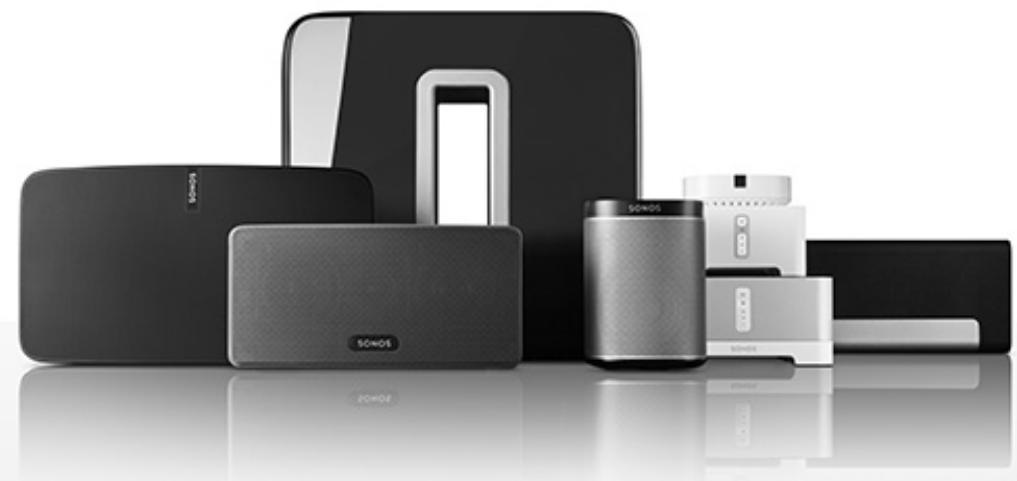
Votre réseau domestique
Pour utiliser l'application Sonos, votre périphérique doit se connecter sur le même réseau que Sonos. Si vous avez besoin d'aide, rendez-vous sur la page http://faq.sonos.com/notfound.
Configuration requise
Pour accéder aux services de musique, à la radio Internet et à la musique que vous stockez sur votre ordinateur ou un périphérique NAS (Network-Attached Storage), votre réseau domestique doit répondre aux exigences suivantes :
Remarque: Assurez-vous que votre réseau dispose d'une connexion Internet haut débit, car le système Sonos est conçu pour vous proposer des mises à jour logicielles gratuites en ligne. Notre système Sonos doit être enregistré pour recevoir ces mises à jour, alors veillez bien à la faire au cours du processus de configuration. Nous ne communiquerons pas votre adresse électronique à d'autres sociétés.
- Modem cable/DSL haut débit ou connexion haut débit en fibre optique à domicile pour une lecture confortable des services de musique. (Si vous fournisseur de services Internet propose uniquement un accès Internet par satellite, il est possible que vous rencontriez des problèmes liés à des taux de téléchargement fluctuants.)
- Si votre routeur n'est pas un combo modem/routeur et que vous voulez profiter des mises à jour automatiques Sonos ou utiliser un service de musique en streaming, vous devrez installer un réseau sans fil avant de configurer Sonos.
Remarque: Sonos communique sur un réseau domestique de 2,4 GHz prenant en charge la technologie 802.11 b/g/n. Les configurations en mode réseau 802.11n uniquement ne sont pas prises en charge. Vous pouvez modifier les paramètres du routeur sur 802.11 b/g/n ou connecter un produit Sonos à votre routeur.
- Connectez un Sonos BOOST ou un haut-parleur à votre routeur si :
- Vous avez une maison plus grande ou la performance Wi-Fi n'est pas stable et vous pouvez accroître la performance sans fil de votre système Sonos.
- Notre réseau Wi-Fi est déjà très sollicité par la diffusion de vidéos et la navigation sur le Web et vous pouvez créer un réseau sans fil séparé, exclusivement réservé à vos haut-parleurs Sonos.
- Votre réseau est exclusivement à 5 GHz (non commutable sur 2,4 GHz).
- Vous avez configuré votre routeur pour prendre en charge 802.11n uniquement et vous ne pouvez pas modifier les paramètres pour prendre en charge de 802.11 b/g/n.
- Pour obtenir plusieurs résultats, il est préférible de connecter l'ordinateur ou le lecteur NAS contenant une collection musicale personnelle au réseau à l'aide d'un câble Ethernet.
L'application sonos
Téléchargez l'application Sonos gratuite sur n'importe quel périphérique compatible :
Application Sonos (iOS) : iPhone, iPad et iPod touch sous iOS 9.0 et versions supérieures - Application Sonos (Android) : Android 4.3 et versions supérieures - Application Sonos (PC) : Windows® 7 et versions supérieures - Application Sonos (Mac) : Macintosh® OS X 10.10 ou version supérieure
Téléchargez l'application pour votre ordinateur sur le site Web www.sonos.com/support/downloads.
Pour connaître la configuration système requise la plus récente et les formats audio compatibles, consultez le site Web http://faq.sonos.com/specs.
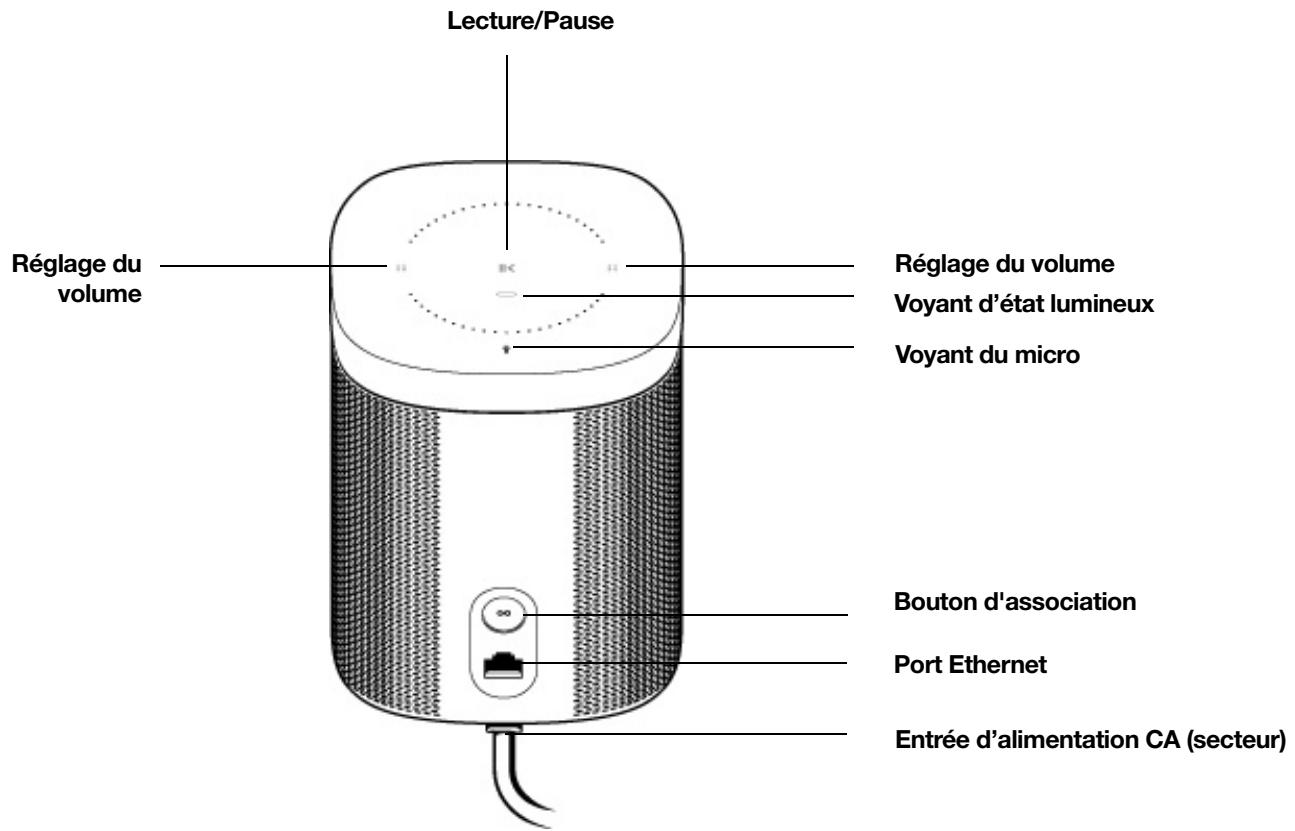
Activé/désactivé
Votre système Sonos est conçu pour rester allumé. Lorsque vous ne l'utilisez pas, il consomme très peu d'électricité.
- Pour arrêter la diffusion audio, appuyez sur Lecture/Pause dans l'application ou sur le haut-parleur, ou demandez à Alexa d'arrêter la musique.
- Pour arrêter rapidement la musique où que vous soyez, appuyez sur Suspendre tout sous Pièces dans l'application Sonos.
Augmenter le volume (+) baisser le volume (-)
La commande tactile Augmenter le volume se trouve à droite ; Baisser le volume se trouve à gauche.
Pour modifier rapidement le volume, maintenez la touche correspondante enfoncée.
| Voyant d'état lumineux | Indique l'état de votre haut-parleur. · Fonctionnement normal : éclairage faible. · Écoute ou ↔ronse : blanc, pleine luminosité · Réflexion : blanc clignotant (luminosité faible à pleine). Pour plus d'informations, consultez http://faq.sonos.com/led. |
| Voyant du micro | Appuyez pour allumer et ↑éindre le micro. · Lorsque le voyageant est allumé, la commande vocale est activée et vous pouvez utiliser des commandes vocales. · Lorsque le voyageant est ↑éint, la commande vocale est ↓désactivée. · Lorsque le voyageant est ↑éint, vous pouvez quand même utiliser des commandes vocales. Maintenez le bouton du micro enforcé et parlez à Alexa. Lorsque vous le relâchez, le contrôle vocal est à nouveau ↓désactivé. |
| Lecture/Pause | Ce bouton permet de basculer entre les modes lecture et pause (redémarre la même source musicale, sauf si une source différente est ↑séléconnée). · Appuyez une fois pour commencer à ou arrêté de diffuser de la musique · Maintenez enforcé pour ajouter une autre piece où ↓ire la musique. |
| Morceau suivant Morceau précédent | Balayez de la gauche vers la croite sur les commandes tactiles pour passer au morceau suivant ; balayez de la croite vers la gauche pour écouter le morceau précédent. (Les contrôles tactiles Suivant / ↑Préci-dessent ne fonctionnent pas quand vous écoutez une station de radio.) |
| Bouton d'association | Appuyez sur le Bouton d'association rond au dos de l'unité pour la connecter à Sonos. |
| Port Ethernet | Vous pouvez utiliser un cable Ethernet (fourni) pour connecter le Sonos One à un routeur, un ordinateur, ou à un autre périphérique réseau tel qu'un périphérique de stockage attaché au réseau (NAS). |
| Entrée d'alimentation CA (secteur) (100 à 240 V, 50-60 Hz) | Utilisez uniquement le cordon d'alimentation fourni pour la connexion à une prise d'alimentation (l'utilisation d'un cordon d'alimentation tiers annulera votre garantie). Veillez à bien enclencher le cordon d'alimentation sur le dessous dans l'unité. |
Sélectionner un emplacement
Vous pouvez également placer votre haut-parleur n'importe où. Pour vous aider à en profiter au maximum, voici quelques conseils :
- ales, nous recommandons de laisser un espace de plus de 2,5 cm à l'arête de l'unité.
- ès d'un point d'eau et ne le laissez pas à l'extérieur par temps de pluie.
Ajouter à un système sonos existant
Une fois que vous avez configuré votre système Sonos, vous pouvez à tout moment facilement ajouter d'autres haut-parleurs (jusqu'à 32).
- Raccordez le cordon d'alimentation et branchez-le. Veillez à bien enfoncer le cordon d'alimentation sur le dessous de l'unité.
- Choisissez l'une des options suivantes :
- Sur un périphérique mobile, ouvre l'application Sonos et appuyez sur... -> Paramètres -> Ajouter un lecteur ou SUB.
- Sur un Mac ou un PC, ouvre l'application Sonos et accédez à -> Gérer -> Ajouter un lecteur ou SUB.
Des murs épais, des téléphones sans fil de 2,4 GHz ou la présence d'autres appareils sans fil peuvent provoquer des interférences ou bloquer les signaux du réseau sans fil de Sonos. Si votre connexion Wi-Fi est irrégulière après que vous avez positionné un produit Sonos, essayez une ou plusieurs des solutions suivantes : déplacez le haut-parleur, changez le canal sans fil sur lequel fonctionne Sonos ou connectez un produit Sonos à votre routeur si votre configuration est actuellement sans fil.
Ajouter un service vocal
Sonos One est un haut-parleur à commande vocale avec Amazon Alexa intégré. Il suffit de l'activer pour pouvoir diffuser de la musique et profiter de toutes les fonctionnalités d'Alexa sans aucun autre appareil supplémentaire.
- Ouvrez l'application Sonos sur votre périphérique mobile.
- Appuyez sur... -> Ajouter des services vocaux.
- Nous allons vous aider à apporter des modifications aux applications Sonos et Alexa.
- Vous aurez besoin de vos informations de compte Sonos. Si vous ne vous en souvenez pas, appuyez sur... -> Paramètres -> Mon compte Sonos.
Voici quelques-unes des choses que vous pouvez essayer avec Alexa...
Alexa, joue dans la cuisine. Alexa, volume 5. Alexa, monte le son. Alexa, quel est le titre de ce morceau ? Alexa, joue des hits d'été.
Remarque: Nous ajouterons des services vocaux et des compétences au fur et à mesure. La commande vocale n'est pas encore prise en charge dans tous les pays. Cette fonctionnalité sera disponible dès que Sonos et un service vocal seront lancés ensemble dans notre région.
Effectuer le réglage dans votre pièce avec trueplay™
Chaque pièce est différente. Avec le réglage Trueplay, vous pouvez placer vos haut-parleurs où vous voulez. Trueplay analyse la taille de la pièce, son agencement, sa décoration, l'emplacement du haut-parleur et tous les autres facteurs acoustiques ayant un impact sur la qualité du son. Il ajuste ensuite la diffusion du son par chaque haut-parleur de graves et d'aigus dans cette pièce (fonctionne sur les périphériques mobiles exécutant iOS 8 ou une version ultérieure).
Appuyez sur... -> Paramètres -> Paramètres de la pièce. Choisissez une pièce et appuyez sur Réglage Trueplay pour commencer.
Remarque: Le réglage Trueplay n'est pas disponible si VoiceOver est activé sur votre périphérique iOS. Si vous pouvez régler vos haut-parleurs, commencez par désactiver VoiceOver dans les paramètres de votre périphérique.
Créer une paire sté de reproduction
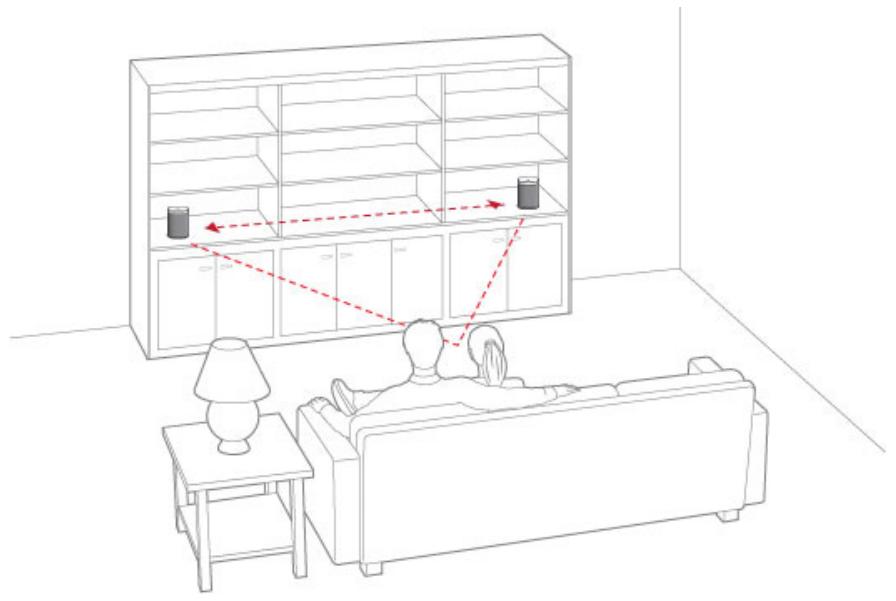
Vous pouvez regrouper deux haut-parleurs Sonos dans la même pièce pour créer une expérience stéreo plus riche. Dans cette configuration, un haut-parleur sert de canal gauche, l'autre fait office de canal droit.
Remarque: Les haut-parleurs Sonos de la paire stéreo doivent être du même type.
Informations relatives au positionnement
- Placez les deux haut-parleurs Sonos à une distance de 8 à 10 pieds (env. 2,44 à 3,05 m) l'un de l'autre.
- Notre position d'écoute favorite devrait être de 8 à 12 pieds (env. 2,44 à 3,66 m) des haut-parleurs associés. Une distance inférieure renforcera les graves, une distance supérieure améliorera l'image stéréo.
Sur un périphérique mobile
- Appuyez sur... -> Paramètres -> Paramètres de la pièce.
- Choisissez un haut-parleur que vous souhaitez associer et appuyez sur Créer une paire stéreo. Après avoir associé vos haut-parleurs, vous verrez que G + D a été ajouté à la fin du nom de la pièce.
Pour séparer une paire stéréo :
- Appuyez sur... -> Paramètres -> Paramètres de la pièce.
- Choisissez la paire stéreo que vous pouvez séparer (le nom de la pièce est suivi de G + D ) et appuyez sur Séparer la paire stéreo.
Sur un mac ou PC
- Choisissez l'une des options suivantes :
- Sur un PC, accédez à Gérer -> Paramètres.
- Sur un Mac, accédez à Sonos -> Préférences -> Paramètres de la pièce.
- Choisissez un haut-parleur à associer dans la liste déroulante Paramètres de la pièce.
- Cliquez sur Créer une paire stéréo.
Pour séparer une paire stéréo :
- Choisissez l’une des options suivantes :
- Sur un PC, accédez à Gérer -> Paramètres.
- Sur un Mac, accédez à Sonos -> Préférences -> Paramètres de la pièce.
- Dans la liste déroulante Paramètres de la pièce, CHOISSEZ LA PAIRE STÉRÉO que vous souhaitez séparer (le nom de la pièce est suivi de G + D)
- Sous l'onglet De base, cliquez sur Séparer la paire stéréo.
Ajouter des haut-parleurs surround
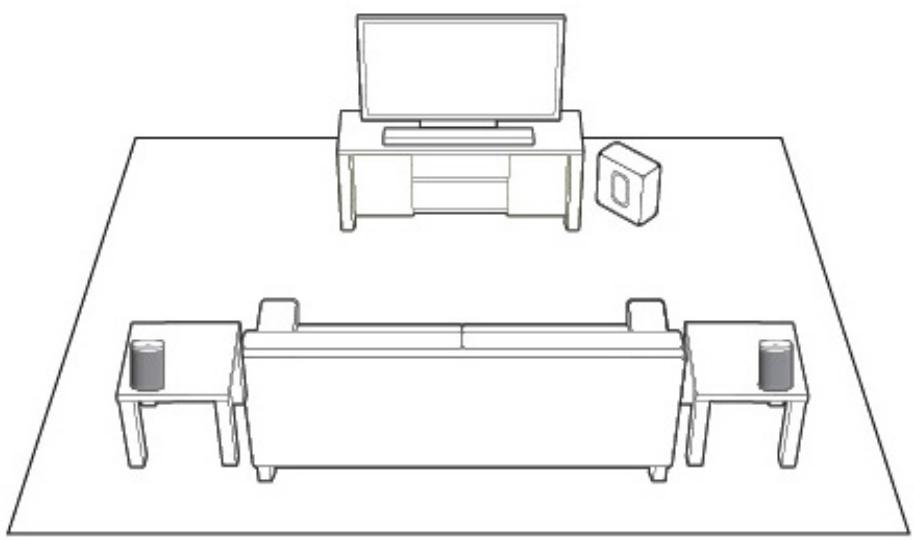
Vous pouvez facilement associer deux haut-parleurs Sonos à une PLAYBAR ou une PLAYBASE pour les faire fonctionner comme canaux surround gauche et droit et vivre une expérience de home cinéma.
Remarque: Vous pouvez utiliser deux Sonos One, PLAY:1, PLAY:3 ou PLAY:5. Les deux haut-parleurs doivent être du même type.
Suivez les instructions ci-dessous pour configurer vos haut-parleurs surround. Ne créez pas de groupe de pièces ou de paire stéréo, car ils ne vous fourniront pas la fonctionnalité de canal surround gauche et droit.
Sur un périphérique mobile
- Appuyez sur... -> Paramètres -> Paramètres de la pièce.
- Choisissez la pièce où se trouve le haut-parleur de home cinéma et appuyez sur Ajouter des surrounds.
Supprimer des haut-parleurs surround
- Appuyez sur... -> Paramètres -> Paramètres de la pièce.
- Choisissez la pièce où se trouvent les haut-parleurs de home cinéma (le nom de la pièce contient +LS + RS) et appuyez sur Supprimer les surrounds.
Si ces haut-parleurs faisaient déjà partie de votre système Sonos, ils reprendront leur nom de pièce d'origine. Dans le cas contraire, ils s'afficheront comme Inutilisés dans le menu Pièces et vous pourrez les déplacer comme bon vous semblera.
Modifier les paramètres de surround
Les paramètres par défaut sont déterminés par le processus de calibration. Vous pouvez les modifier pour les adapter à vos préférences.
- Appuyez sur... -> Paramètres -> Paramètres de la pièce.
- Choisissez la pièce où se trouvent les haut-parleurs de home cinéma : le nom de la pièce contient (+LS+RS).
- Sélectionnez Audio avancé -> Paramètres de surround.
- Choisissez l’une des options suivantes :
- Surrounds : CHOISSEZ Activé ou Désactiver pour activer ou désactiver le son des haut-parleurs surround.
- Niveau TV : faites glisser le curseur avec votre doigt pour augmenter ou réduire le volume des haut-parleurs surround lors de la diffusion du son de la TV.
- Niveau de la musique : faites glisser le curseur avec votre doigt pour augmenter ou réduire le volume des haut-parleurs surround lors de la diffusion de musique.
- Lecture de musique : Choisissez Ambient (par défaut; son ambiant subtil) ou Total (active un son plus fort, sur toute la gamme). Ce paramètre s'applique uniquement à la lecture de musique, pas au son de la télévision.
- ations pour équilibrer manuellement les niveaux de vos haut-parleurs surround.
Sur un mac ou PC
- Sélectionnez Gérer -> Paramètres (PC) ou Sonos -> Préférences (Mac).
- Sélectionnez la commande Paramètres de la pièce si elle n'est pas déjà mise en surbrillance à gauche.
- Choisissez la pièce dans laquelle se trouve le haut-parleur de home cinéma dans la liste déroulante Paramètres de la pièce.
- Sous l'onglet Début, Sélectionnez Ajouter des haut-parleurs surround.
- Suivez les invitations pour ajouter un haut-parleur surround gauche, puis un haut-parleur surround droit.
Supprimer des haut-parleurs surround
- Sélectionnez Gérer -> Paramètres (PC) ou Sonos -> Préférences (Mac).
- Sélectionnez la commande Paramètres de la pièce si elle n'est pas déjà mise en surbrillance à gauche.
- Choisissez la pièce dans laquelle se trouvent les haut-parleurs surround dans la liste déroulante Paramètres de la pièce. Le nom de pièce est affiché en tant que Pièce (+HG+HD).
- Sous l'onglet De base, cliquez sur Supprimer surrounds. S'il s'agissait de haut-parleurs nouvellement achetés, ils s'afficheront comme Non utilisé dans le panneau Pièces. Si ces haut-parleurs existaient déjà dans votre maison, ils seront réinitialisés à leur état précédent.
Modifier les paramètres de surround
Le paramètre par défaut est déterminé par le processus de calibration. Si vous pouvez effectuer une modification, suivez les étapes ci-dessous.
- Sélectionnez Gérer -> Paramètres (PC) ou Sonos -> Préférences (Mac).
- Sélectionnez la commande Paramètres de la pièce si elle n'est pas déjà mise en surbrillance à gauche.
- Choisissez la pièce dans laquelle se trouvent les haut-parleurs surround dans la liste déroulante Paramètres de la pièce.
- Sélectionnez l'onglet Surrounds.
- Choisissez l'une des options suivantes :
- Surrounds : Sélectionnez l'option pour activer le son des haut-parleurs surround; désélectionnez-la pour le désactiver.
- Niveau TV : Cliquez et faites glisser le curseur pour augmenter ou réduire le volume des haut-parleurs surround lors de la diffusion du son de la TV.
- Niveau de la musique : Cliquez et faites glisser le curseur pour augmenter ou réduire le volume des haut-parleurs surround lors de la diffusion de musique.
- Lecture de musique : Choisissez Ambient (par défaut ; son ambient subtil) ou Total (active un son plus fort, sur toute la gamme). Ce paramètre s'applique uniquement à la lecture de musique, pas au son de la télévision.
Écouter de la musique
Ouvrez l'application Sonos et appuyez sur Parcourir, ou effectuez une sélection dans le panneau MUSIQUE sur votre Mac ou votre PC.
- Radio by Tunein. Faites votre choix parmi plus de 100 000 stations de radio Internet, émissions et podcasts Gratis.
- Services musicaux. Explorez et gérez vos services musicaux : ajoutez vos propres titres ou découvrez de nouveaux.
- Musique stockée sur votre périphérique mobile. Écoutez la musique que vous avez téléchargée sur leur téléphone ou leur tablette.
- Bibliothèque musicale. Écoutez la musique stockée sur votre ordinateur ou n'importe quel périphérique NAS (Network Attached Storage).
Pour une liste complète des choix musicaux disponibles dans votre pays, rendez-vous sur le site Internet www. sonos. com/music.
Pour plus d'informations sur l'écoute de musique, consultez le guide produit de notre application mobile sur le site www. sonos. com/guides.
Paramètres d'égalisation
Les haut-parleurs Sonos sont dotés de paramètres d’égalisation prédéfinis dans le but d’offrir une expérience de lecture optimale. Vous pouvez modifier les paramètres audio (graves, aigus, balance ou Loudness) selon vos préférences personnelles.
Remarque: La balance peut uniquement être réglée lorsque le Sonos One est utilisé dans une paire stéréo.
- Sur un périphérique mobile, appuyez sur... -> Paramètres -> Paramètres de la pièce.
- Sélectionnez une pièce.
- Sélectionnez Égaliseur, puis faites glisser les curseurs avec votre doigt pour effectuer des réglages.
- Pour modifier le paramètre Loudness, appuyez sur Activé ou Désact. (Le paramètre Loudness permet d'accroître certaines fréquences, y compris les basses, afin d'améliorer le son à un volume faible.)
J'ai un nouveau routeur
Si vous achetez un nouveau routeur ou changez de FAI (fournisseur d'accès à Internet), vous devrez redémarrer tous vos produits Sonos après l'installation du routeur.
Remarque: Si le technicien de votre FAI connecte un produit Sonos au nouveau routeur, vous devrez uniquement redémarrer vos produits Sonos sans fil.
- Débranche les cordonS d'alimentation de tous vos produits Sonos pendant au moins 5 secondes.
- Rebranche-les l'un après l'autre, en commençant par le produit Sonos connecté à votre routeur (s'il y en a un qui est normalement branché).
Attendez que vos produits Sonos redémarrent. L'évoyant d'état devient blanc fixe lorsque le redémarrage est terminé.
Si votre configuration Sonos est entièrement sans fil (aucun produit Sonos n'est laissé connecté à votre routeur), vous devrez également modifier votre mot de passe de réseau sans fil. Suivez les étapes ci-dessous :
- Connectez temporairement l'un de vos lecteurs Sonos à votre nouveau routeur avec un câble Ethernet.
- Appuyez sur... -> Paramètres -> Paramètres avancés -> Configuration sans fil.
Sonos va détecter votre réseau.
- Saisissez le mot de passe de votre réseau sans fil.
- Une fois le mot de passe accepté, débranchez le lecteur de votre routeur et remettez-le là où il était.
Je veux modifier le mot de passe de mon réseau sans fil
Si votre système Sonos est configuré sans fil et que vous modifiez le mot de passe de votre réseau sans fil, vous devrez aussi le modifier sur votre système Sonos.
- Connectez temporairement l'un de vos lecteurs Sonos à votre routeur avec un câble Ethernet.
- Choisissez l'une des options suivantes :
- À l'aide de l'application Sonos sur un périphérique mobile, appuyez sur... -> Paramètres -> Paramètres avancés -> Configuration sans fil.
- Avec l'application Sonos sur PC, accédez à Paramètres -> Avances dans le menu Gérer. Dans l'onglet Général, Sélectionnez Configuration sans fil.
- Avec l'application Sonos sur Mac, acceded à Préférences -> Avances dans le menu Sonos. Dans l'onglet Général, Sélectionnez Configuration sans fil.
- Saisissez le nouveau mot de passe du réseau sans fil quand vous y êtes invité.
- Une fois le mot de passe est accepté, vous pouvez débrancher le lecteur de votre routeur et le remettre là où il était.
Informations importantes concernant la sécurité
- Lisez attentivement ces instructions.
- Conservez ces instructions.
- Respectez tous les avertissements.
- Suivez toutes les instructions.
- N'utilisez pas cet appareil à proximité de l'eau.
- Nettoyez cet apparéil uniquement à l'aide d'un chiffon sec et doux. Les nettoyants et les solvants à usage domestique peuvent endommager le revêtement de vos composants Sonos. Ne mettez pas la zone du micro sous vide et n'y appliqué aucune pression d'air.
- N'obstruez aucun orifice de ventilation. Installez cet appareil conformément aux instructions du fabricant.
- Ne placez pas cet appareil à côté d'une source de chaleur telle qu'un radiateur, une bouche de chauffage, une cuisinière ou tout autre appareil produisant de la chaleur.
- Protégez le câble d'alimentation afin de ne pas marcher dessus, ni le pincer, en particulier au niveau des fiches, des prises de courant et de l'endroit où ils sortent de l'appareil.
- Utilisez uniquement les équipements/accessoires recommandés par le fabricant.
- Débranchez cet appareil en cas d'orage ou lorsqu'il n'est pas utilisé pendant une longue période.
- Confiez la réparation et l'entretien à un personnel qualifié de Sonos. L'appareil nécessite réparation lorsqu'il est endommagé de quelque manière que ce soit, notamment si le cordon d'alimentation ou la fiche est endommagé(e), si du liquide a été versé sur l'appareil, si des objets sont tombés à l'intérieur, si l'appareil a été exposé à la pluie ou à l'humidité, s'il ne fonctionne pas correctement ou s'il est tombé.
- La prise d'alimentation secteur doit être facilement accessible pour débrancher l'appareil.

- Avertissement : afin de limiter les risques d'incendie ou d'électrocution, n'exposez pas cet apparéil à la pluie, ni à l'humidité.
- N'exposez jamais cet apparéil aux projections ou aux écoulements d'eau et ne posez jamais un récipient contenant un liquide, tel qu'un vase, sur l' apparéil.
| Fonction | Description |
| Audio | |
| Amplificateur | Deux amplificateurs numériques de classe D. |
| Tweeter | Un tweeter émet une ↔ réponse haute fréquence claire et précise. |
| Mid-woofer | Un mid-woofer garantit la lecture fidèle de fréquences vocales médiums, plus des graves riches et profonds. |
| Paramètre des paires stéréo | Transformez deux haut-parleurs en haut-parleurs à canaux gauche et droit séparés. |
| Home cinéma 5.1 | Ajoutez deux haut-parleurs à la PLAYBAR/PLAYBASE et au SUB pour une ↑éritable expérience sonore surround. |
| Musique | |
| Formats audio pris en charge | Prise en charge des formats suivants : MP3, AAC (sans DRM), WMA sans DRM (dont les téléchargements achetés sur Windows Media), AAC (MPEG4), AAC+, Ogg Vorbis, Apple Lossless et FLAC (sans pertes), ainsi que les fichiers WAV et AIFF décompressés.Prise en charge native pour les taux d'échantillonnage de 44,1 kHz. Prise en charge supplémentaire pour les taux d'échantillonnage de 48 kHz, 32 kHz, 24 kHz, 22 kHz, 16 kHz, 11 kHz et 8 kHz. Prise en charge de tous les taux pour les fichiers MP3, à l'exception des taux 11 kHz et 8 kHz.Remarque : Les formats Apple « Fairplay», WMA DRM et WMA Lossless ne sont pas pris en charge actuellément. Vous pouvezmettre à niveau les titres Apple « FairPlay » protégés par DRM que vous avons achétés. |
| Services de musique pris en charge | Sonos fonctionne de manière transparente avec la plupart des services musicaux, y compris Apple Music™, Deezer, Google Play Music, Pandora, Spotify et Radio by Tuneln, ainsi qu'avocés les téléchargements de tous les services proposant des morceaux sans DRM. La disponibilité des services varie selon la région. Pour obtaining une liste complète, consultez http://www.sonos.com/music. |
| Radio Internet prise en charge | Transmission en continu MP3, HLS/AAC, WMA |
| Formats dePOCHETTE pris en charge | JPEG, PNG, BMP, GIF |
| Listes de lecture prises en charge | Rhapsody, iTunes, WinAmp et Lecteur Windows Media (.m3u, .pls, .wpl). |
| Mise en réseau* | |
| Connectivité sans fil | Connexion à votre réseau Wi-Fi domestique avec n'importe quel routeur 802.11 b/g/n.Les configurations 802.11n uniquement ne sont pas prises en charge ; vous pouvez soit régler votre routeur sur 802.11 b/g/n soit connecter un produit Sonos à votre routeur. |
| Port Ethernet | Un port Ethernet 10/100 Mbits/s. |
| Général | |
| Microphones | • 6 microphones à champ lointain.• Grâce à la ↔ponse par earcon lors du réseau des micros, vous n'avez même pas besoin de regarder l'appareil.• LED pour les microphones, connexion filaire avec les microphones vocaux pour un contrôle supplémentaire de la confidentialité. Ainsi, vous savez toujours si le microphone est actif. |
| Alimentation | Universelle, commutation automatique, 100 à 240 VCA, 50/60 Hz. |
| Commandes du panneau supérieur | Commandes capacitives pour volume +/-, lecture/pause, morceau suivant/precedent, désactivation du micro. • Appuyez à gauche pour baisser le volume ; à droite pour l'augmenter. • Balayez horizontally sur les commandes tactiles pour passer au morceau suivant ou precedent. • Appuyez sur le bouton duvoyant du micro pour activer ou désactiver le micro. Lorsque levoyant est allumé, la commande vocale est activée. |
| Voyants du panneau supérieur | Voyant d'etat Voyant du micro |
| Dimensions (H x L x P) | 161,45 x 119,7 x 119,7 (mm) |
| Montage avec des vis | Socle de montage standard de 6,75 mm, filetage 20 |
| Poids | 1,85 kg |
| Température de fonctionnement | 0 à 40°C |
| Température de stockage | -20 à 70°C |
| Résistance à l'humidité | Conçu pour résister à une forte humidité, par exemple dans une salle de bains pendant le fonctionnement d'une douche. (Il n'est ni étanche, ni résistant à l'eau.) |
| Finition | Blanc avec grille blanche ; noir avec grille noire |
- Les spécifications sont susceptibles de modification sans préavis.
Vous avez des commentaires à faire sur le guide du produit ?
Nous serons ravis de vous dire! Nous lirons attentivement vos commentaires et nous en servirons pour améliorer nos guides de produits. Écrivez-nous à l'adresse : docfeedback@sonos.com
Si vous rencontrez un problème avec votre système Sonos, veuillez contacter le service clientèle pour recevoir de l'aide. Envoyez-lui un e-mail sur le site http://www.sonos.com/emailsupport.
Besoin d'aide supplémentaire?
- Appuyez sur Plus -> Aide et conseils pour bénéficier de conseils simples qui vous permettront de tirer le meilleur parti de vos haut-parleurs.
- Visitez nos pages Foire Aux Questions (FAQ) sur le site www.sonos.com/support.
- Posez-nous une question via http://www.sonos.com/emailsupport.
- Sonos one
- Vous découvrez sonos?
- Ajout à un système sonos existant ?
- Votre réseau domestique
- Configuration requise
- L'application sonos
- Activé/désactivé
- Augmenter le volume (+) baisser le volume (-)
- Sélectionner un emplacement
- Ajouter à un système sonos existant
- Ajouter un service vocal
- Effectuer le réglage dans votre pièce avec trueplay™
- Créer une paire sté de reproduction
- Informations relatives au positionnement
- Sur un périphérique mobile
- Pour séparer une paire stéréo :
- Sur un mac ou PC
- Ajouter des haut-parleurs surround
- Supprimer des haut-parleurs surround
- Modifier les paramètres de surround
- Écouter de la musique
- Paramètres d'égalisation
- J'ai un nouveau routeur
- Je veux modifier le mot de passe de mon réseau sans fil
- Informations importantes concernant la sécurité
- Vous avez des commentaires à faire sur le guide du produit ?
- Besoin d'aide supplémentaire?
Marque : SONOS
Modèle : ONE NOIR
Catégorie : Enceinte connectée