XPLORER Vision - Drone XIRO - Notice d'utilisation et mode d'emploi gratuit
Retrouvez gratuitement la notice de l'appareil XPLORER Vision XIRO au format PDF.

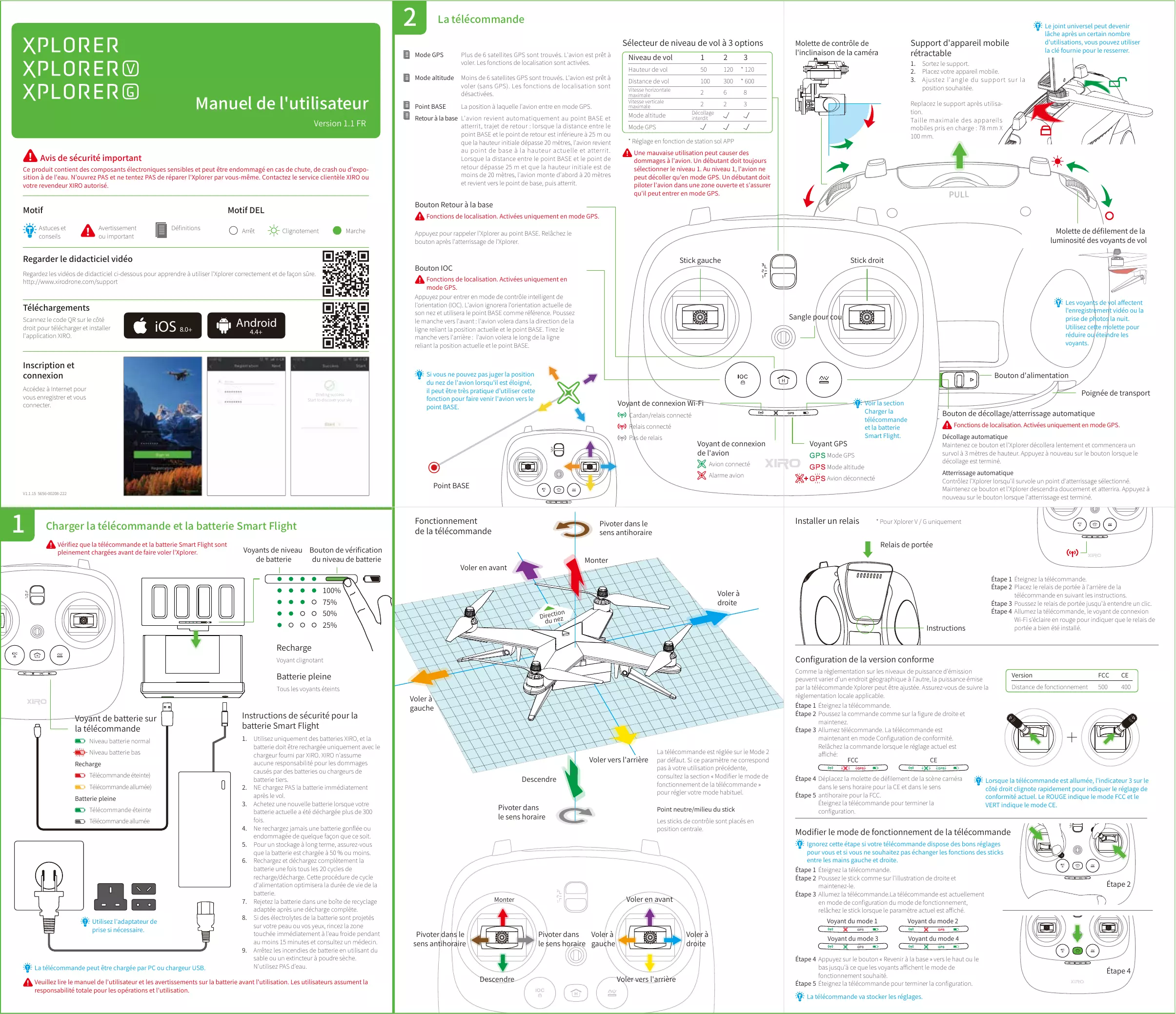
| Type de produit | Drone quadricoptère |
| Marque | XIRO |
| Modèle | XPLORER Vision |
| Dimensions (approx.) | 300 mm (diagonale, hélices incluses) |
| Poids (avec batterie et hélices) | Environ 1,2 kg |
| Matériaux | Plastique, métal |
| Alimentation | Batterie Smart Flight Li-Po 11,1 V |
| Capacité de la batterie | 5 200 mAh (estimation) |
| Temps de charge | Environ 2 h (chargeur USB ou PC) |
| Autonomie de vol | Environ 20 min (en vol stationnaire) |
| Portée maximale (avec relais) | 600 m (mode GPS, niveau 3) |
| Hauteur maximale de vol | 120 m (niveau 3) |
| Modes de vol | GPS, Altitude (sans GPS), IOC |
| Fonctions principales | Vol GPS, retour à la base, atterrissage automatique, contrôle intelligent d'orientation (IOC), alertes batterie faible |
| Caméra | Caméra intégrée (Xplorer V) / GoPro Hero4 (Xplorer G) avec cardan 3 axes |
| Enregistrement vidéo | Jusqu'à 1080p (selon modèle) |
| Stockage | Carte micro SD jusqu'à 32 Go |
| Connectivité | Wi-Fi direct (portée étendue avec relais) |
| Application mobile | XIRO App (iOS 8.0+, Android) |
| Entretien et nettoyage | Nettoyer avec un chiffon sec et doux ; ne pas utiliser de produits chimiques |
| Sécurité | Garde-hélices recommandés pour débutants ; ne pas voler en conditions extrêmes ; étalonnage régulier de la boussole |
| Pièces détachées et réparabilité | Hélices, batteries, cardan, garde-hélices disponibles chez revendeurs agréés |
| Garantie | Garantie constructeur (voir conditions) |
| Informations générales | Notice d'utilisation disponible en ligne ; numéro de version V1.1.15 |
FOIRE AUX QUESTIONS - XPLORER Vision XIRO
Questions des utilisateurs sur XPLORER Vision XIRO
0 question sur cet appareil. Repondez a celles que vous connaissez ou posez la votre.
Poser une nouvelle question sur cet appareil
Téléchargez la notice de votre Drone au format PDF gratuitement ! Retrouvez votre notice XPLORER Vision - XIRO et reprennez votre appareil électronique en main. Sur cette page sont publiés tous les documents nécessaires à l'utilisation de votre appareil XPLORER Vision de la marque XIRO.
MODE D'EMPLOI XPLORER Vision XIRO
Manuel de l'utilisateur
Version 1.1 FR
Avis de sécurité importante
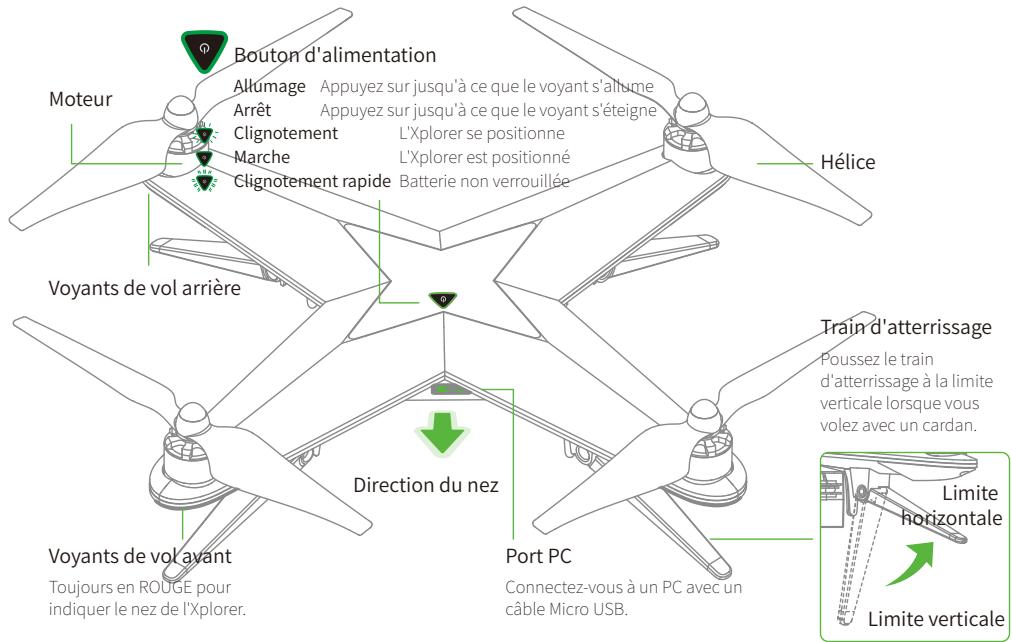
Ce produit contient des composants électroniques sensibles et peut être endommagé en cas de chute, de crash ou d'exposition à de l'eau. N'ouvre PAS et ne tentez PAS de réparer l'Xplorer par vous-même. Contactez le service clientèle XIRO ou votre revendeur XIRO autorisé.
Motif

Astuces et consels

Avertissement ou Importance

Définitions
Motif DEL

)Arrêt

gnotement
Marche
Regardereldidacticielvideo
Regardez les videos de didacticiel ci-dessous pour apprendre à utiliser l'Xploreer correctement et de façon sure. http://www.xirodrone.com/support
Télécharges
Scannez le code QR sur le côte droit pour télécharger et installer l'application XIRO.

iOS 8.0+

Android


Inscription et connexion
Accédez à Internet pour vous enregistrer et vous connecter.
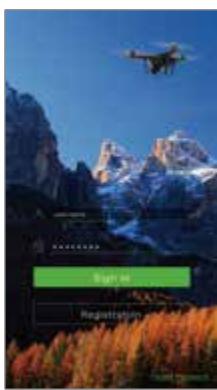
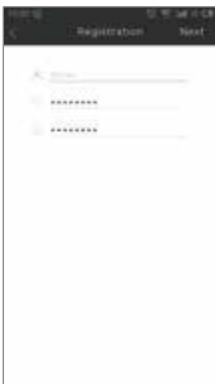
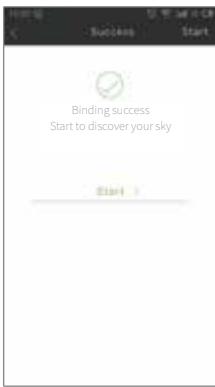
V1.1.15 5656-00208-222

Charger la télécommande et la batterie Smart Flight
Vérifiez que la télécommande et la batterie Smart Flight sont pleinement chargées avant de faire voter l'Xploreer.
V: La télécommande peut être chargée par PC ou chargeur USB.
A Veuillez dire le manuel de l'utilisateur et les avertissements sur la batterie avant l'utilisation. Les utilisateurs assument la responsabilité totale pour les opérations et l'utilisation.

La télécommande

Mode GPS
Plus de 6 satellites GPS sont trouvés. L'avion est pré à voler. Les fonctions de localisation sont activées.

Mode altitude
Moins de 6 satellites GPS sont trouvés. L'avion est prét à voler (sans GPS). Les fonctions de localisation sont déactivées.

Point BASE
La position à laquelle l'avion entre en mode GPS.

Rétourn à la base L'avion revient automatiquement au point BASE et atterrit, trajet de return : lorsque la distance entre le point BASE et le point de return est inférieure à 25 m ou que la hauteur initiale dépasse 20 mètres, l'avion revient au point de base à la hauteur actuelle et atterrit. Lorsque la distance entre le point BASE et le point de return dépasse 25 m et que la hauteur initiale est de moins de 20 mètres, l'avion monte d'abord à 20 mètres et revient vers le point de base, puis atterrit.
Sélecteur de niveau de vol à 3 options
| Niveau de vol | 1 | 2 | 3 |
| Hauteur de vol | 50 | 120 | * 120 |
| Distance de vol | 100 | 300 | * 600 |
| Vitesse horizontalé maximale | 2 | 6 | 8 |
| Vitesse verticalé maximale | 2 | 2 | 3 |
| Mode altitude | Décollage interdirit | ✓ | ✓ |
| Mode GPS | ✓ | ✓ | ✓ |
- Réglage en fonction de station sol APP
1 Une mauvaise utilisation peut cause des dommages à l'avion. Un débutant doit toutes sélectionner le niveau 1. Au niveau 1, l'avion ne peut décoller qu'en mode GPS. Un débutant doit pilotier l'avion dans une zone ouverte et s'assurer qu'il peut entraire en mode GPS.
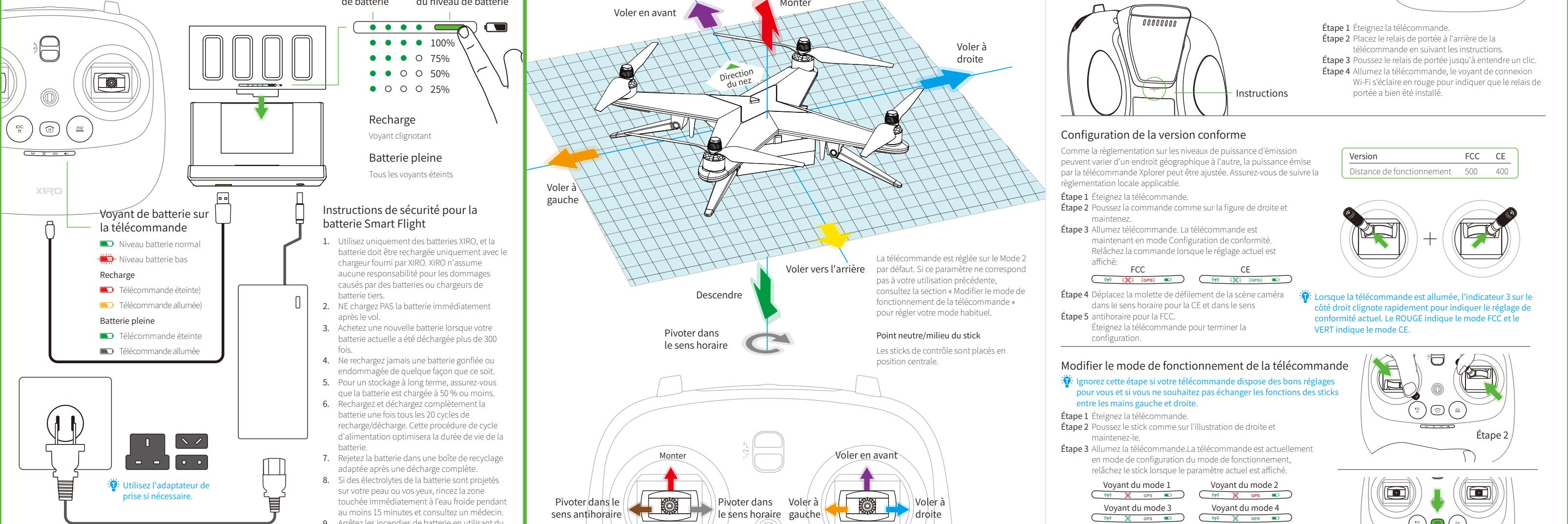
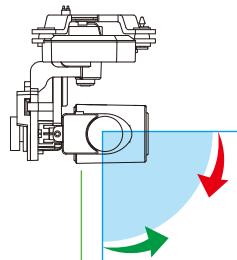
Molette de contrôle de
l'inclinaison de la camer
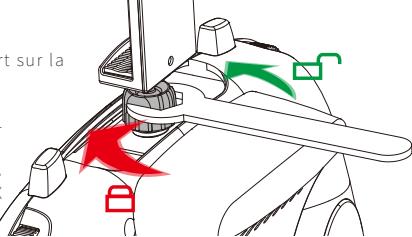
Support d'appareil mobile
rétractable
- Sortez le support
- Placez votre apparéil mobile
- Ajustez l'angle du support sur la position souhaitation.
Taille maximale des appareils
mobiles pris en charge: 78 mm × 100 mm.

PULL

Molette de défilament de la
luminosité des voyants de vol
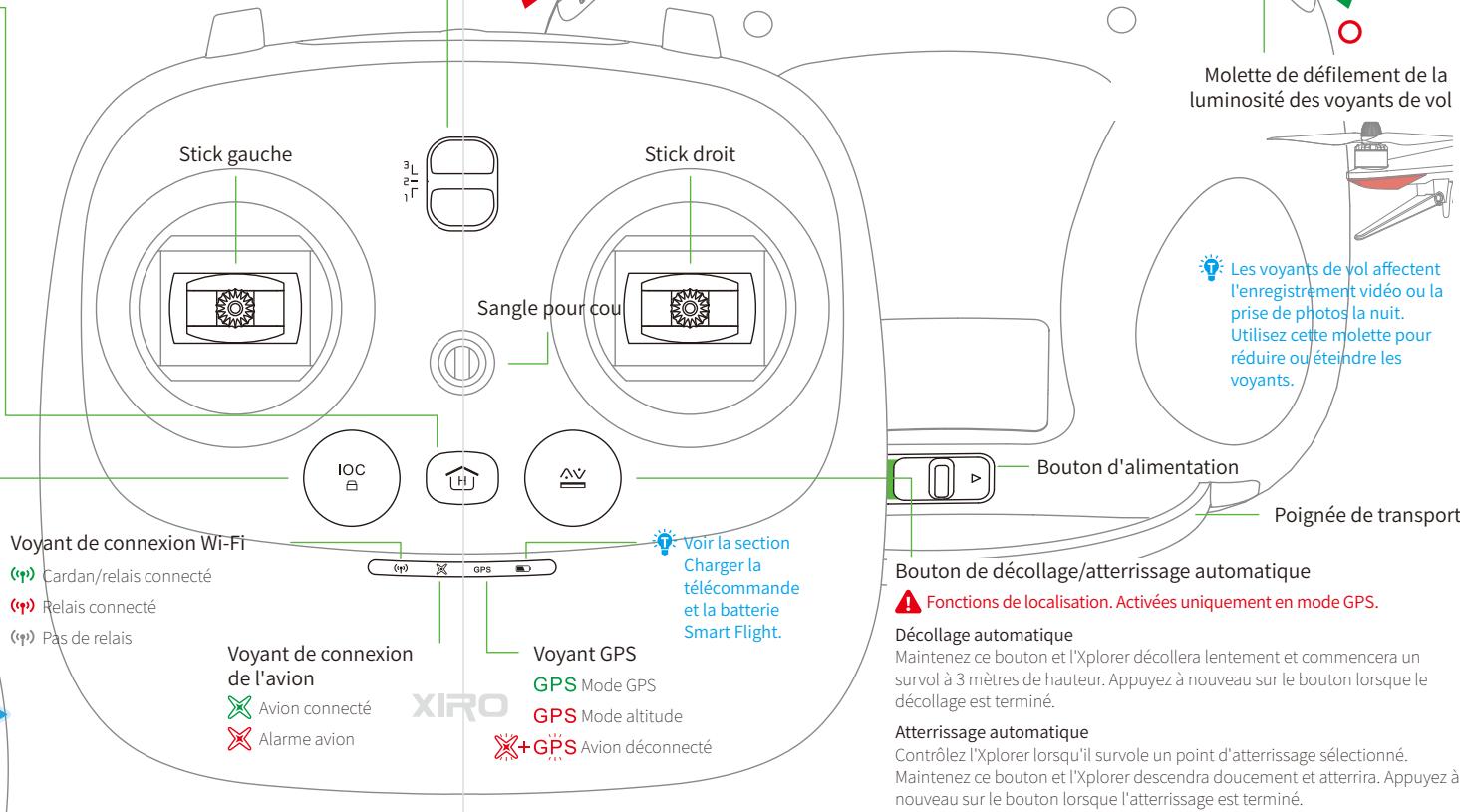
Bouton Retour à la base

Fonctions de localisation. Activées uniquement en mode GPS
Appuyez pour rappeler l'Xplorer au point BASE. Relâchez le bouton après l'atterissage de l'Xplorer.
Bouton IOC
A Fonctions de localisation. Activées uniquement en mode GPS.
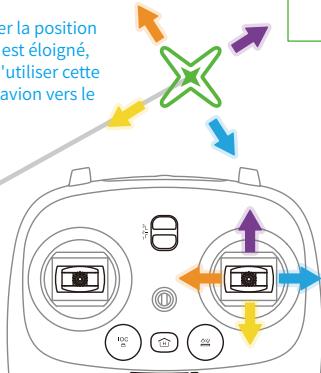
Appuyez pour enter en mode de contrôle intelligent de l'orientation (IOC). L'avion ignorer a l'orientation actuelle de sonnez et utilise la point BASE comme reference. Poussez le manche vers l'avant: l'avion volera dans la direction de la ligne reliant la position actuelle et le point BASE. Tirez le manche vers l'arriere: l'avion volera le long de la ligne reliant la position actuelle et le point BASE.

Si vous ne pouvez pas juger la position dunez de l'avion lorsqu'il est eloigné, il peut être très pratique d'utiliser cette fonction pour faire venir l'avion vers le point BASE.
nt de connexion Wi-Fi
Cardan/relais connecté
(1) Relais connecté
(1) Pas de relais
Voyant de c
de l'avion
A
AVIOR
Alarme avion
errissage automatique
Contrôlez l'Xplorer lorsqu'il survole un point d'atterriassage sélectionné.
Maintérez ce bouton et l'Explorer descendra doucement et attirrree. Appuya nouveau sur le bouton lorsque l'atterissage est terminé.
Fonctionnement
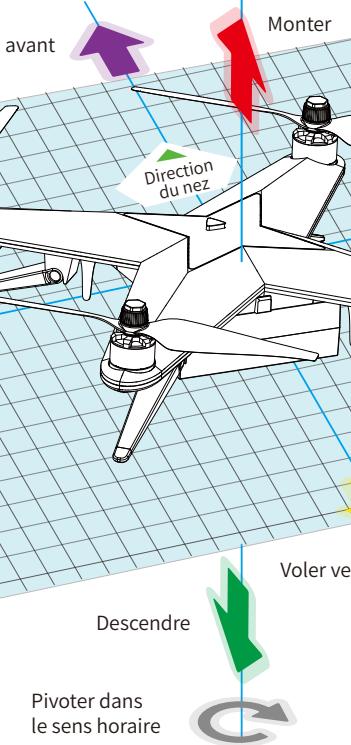
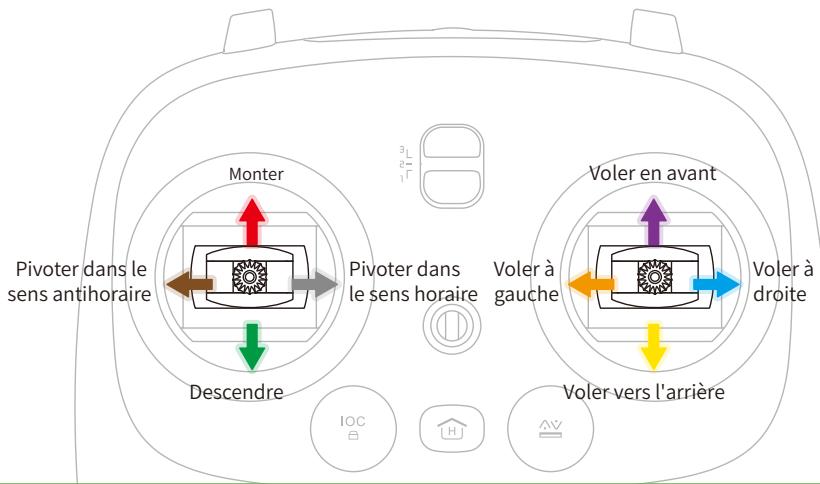
de la télécommande

sens antihoraire
Voler en avant


Installer un relais
Pour Xplorer V/G uniquement
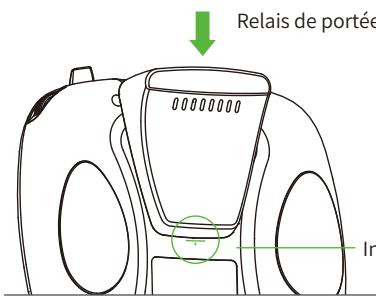
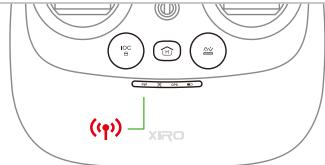
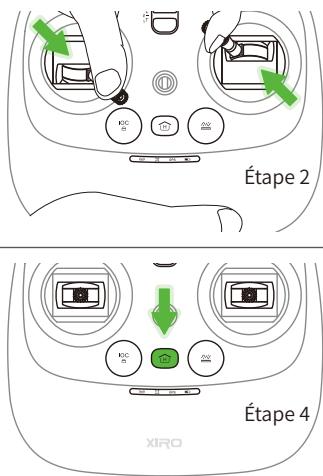
Étape 1 Éteignez la télécommande.
Placez le relais de portée à l'arrière de la
telecommande en suivant les instructions.
Étape 3 Poussez le relais de portée jusqu'à entendre un clic.
Étape 4 Allumez la télécommande, levoyant de connexion
Wi-Fi s'éclaire en rouge pour indiquer que le relais de portée a bien été installé.
Configuration de la version conforme
Comme la réglementation sur les niveaux de puissance d'émission peuvent varier d'un endroit géographique à l'autre, la puissance émise par la télécommande Xplorer peut être ajustée. Assurez-vous de suivre la réglementation locale applicable.
Étape 1 Éteignez la télécommande
Étape 2 Poussez la commande comme sur la figure de droite et maintenez.
Étape 3 Allumez télécommande. La télécommande est maintainant en mode Configuration de conformité. Relâché la commande lorsque le réglage actuel es affchéé:
Étape 2
37 La télécommande peut être chargée par PC ou chargeur USB.
A Veuillez dire le manuel de l'utilisateur et les avertissements sur la batterie avant l'utilisation. Les utilisateurs assument la responsabilité totale pour les opérations et l'utilisation.
Los
rtick
do:
control
atpl
265
on
一
一
C
on:
一
一
一
一
一
一
一
一
一
一
一
一
一
一
一
一
一
一
一
一
一
一
一
一
1
| | < 1( 0 < r)
1
1
1
1
2
/
1
1
1
1
4
/
/


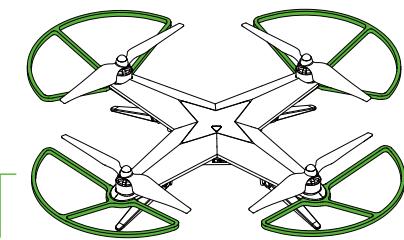
Garde-helices
Pour les pilotes débutants, des garde-hélices sont conseillés. Contactez cette revendeur XIRO autorisé ou visitez le site Web de XIRO pour en acheter si nécessaire
4 Vol
Liste de contrôle avant le vol (sans cardan)
- La batterie Smart Flight et la télécommande sont pleinement chargées.
- Les hélices sont solidement montées.
- Le train d'atterrissage est dans la limite horizontale.
Conditions requises pour l'environnement de vol
- N'utilise pas l'avion dans des conditions météorologiques difficiles, par exemple avec des vents de catégorie 4 ou plus, ou en cas de neige, de plüie ou de brouillard, etc.
- Volez dans des domaines ouverts, car les batiments et structures
en acier peuvent affecter la précision de la boussole intégrée. - Tenez l'Explorer a l'ecart des obstacles, des foules, des lignes (1)
electriques haute tension, des airies et de I'air for 4. L'Yelanger ne peut pas yeler dans les zones palaires - No faites pas voter ne Xplorer dans les zones interdites par les
1.1.1.1.1.1.1.1.1.1.1.1.1.1.1.1.1.1.1.1.1.1.1.1.1.1.1.1.1.1.1.1.1.1.1.1.1.1.1.1.1.1.1.1.1.1.1.1.1.1.1 30 lois et reglementations locales.
Démarrage des moteurs
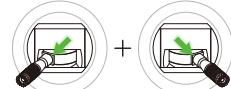
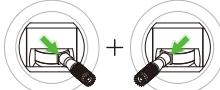
Étape 1 Une commande de combinaison de sticks (SCC) comme sur l'illustration de droite est utilisé pour démarrer les moteurs au lieu de pousser le stick vers le haut.
Étape 2 Une fois les moteurs démarrés, relâchez les deux sticks simultanément.
4.12.3.4.5.6.7.8.9.10.11.12.13.14.15.16.17.18.19.20.21.22.23.24.25.26.27.28.29.30.31.32.33.34.35.36.37.38.39.40.41.42.43.44.45.46.47.48.49.50.51.52.53.54.55.56.57.58.59.60.61.62.63.64.65.66.67.68.69.70.71.72.73.74.75.76.77.78.79.80.81.82.83.84.85.86.87.88.89.90.91.92.93.94.95.96.97.98.99.100. Vos ne poucaz pas demarrer les moteurs lorsque le niveau de vol est regle sur le niveau 1, et que l'avion est en mode Attitude. L'indicateur de vol ariree passe en clignotement rapide pour vous le rappeler si vous essayez de demarrer les moteurs. Cleu d'attribution des voles de la manette du train. A
Arret des moteurs
Étape 1 Les moteurs s'arrêtent si la même SCC que pour le démarrage est effectue lorsque les moteurs sont en marche. Les moteurs s'arrêtent automatiquement après l'atterrissage.
Étape 2 Une fois les moteurs arrêtés, relâchez les deux stickers simultanément.
Vol d'essai
Étape 1 Placez l'Xplorer avec la batterie Smart Flight tournere vers vous dans un espace ouvert.
Étape 2 Sélectionné un niveau de vol approprié.
Étape 3 Allumez la télécommande
Étape 4 Allumez l'ayion.
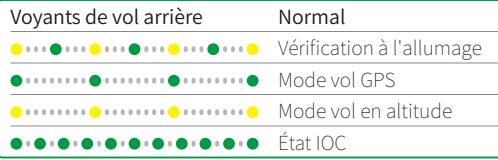
Étape 5 Attende que le voyage de vol arrêté clignote en vert (mode GPS) ou en jaune (mode altitude).
Étape 6 Étalonnez la boussole
Étape 7 Démarrez les moteurs
Décollage et atterrissage en mode GPS
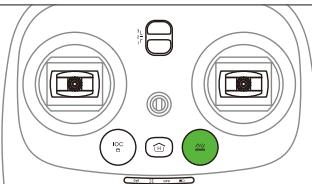
Décollage Maintenze le bouton « Décollage/atterissage automatique » et l'Xplorer décollera. Appuyez à nouveau sur le bouton après le décollage.
Atterissage Survolez une surface a niveau, maintainez le bouton « Decollage/atterissage automatique » et l'Xplorer descendra et atterrira. Appuyez a nouveau sur le bouton après l'atterissage.
Voussoupédéplacer lessticks pourchangera la position de survol ou d'atterissage lorsquel'avion décolle ou atterrit automatiquement.
Décollage et atterrissage en mode altitude
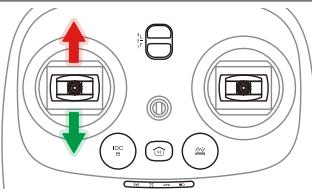
Décollage Poussez l'accelerateur lentement pour décoller.
Atterrissage Tirez sur I'accelerateur lentement pour descendre. Les moteurs s'arrêtent automatiquement après l'atterissage
- Si le niveau de vol sélectionné est 1, l'avion ne peut pas décoller en mode altitude (indicateur de vol arrêté clignant en jaune).
- N'utilise PAS le cardan en vol test ou en vol d'entrainment.
Formation aux aptitudes de vol avancées
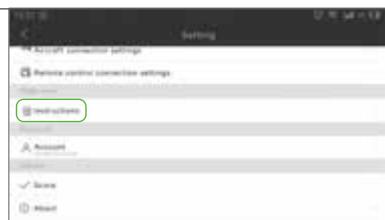
Execuéz l'application XIRO, allez dans Paramètres - Manuels d'instructions - Guide de formation au vol avancé, et améliroz vos aptitudes de vol pour les vols suivants avec le guide de formation.
N'executez pas cette SCC lors d'un vol normal, celle arrêteait les moteurs et causerait la chute de l'avion.
Mode 1/2:
Mode 3/4:

Assurez-vous que l'avion est placédans une zone sère et ouverte. Nepointez PAS le nez vers l'utilisateur
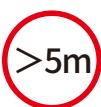
L'utilisateur doit conserver une distance de 5 metres par rapport à l'avion lors du décollage.
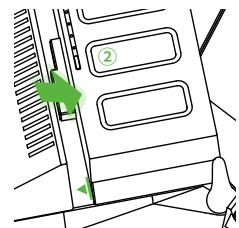
Installer la batterie Smart Flight dans l'avion
Step1 Place the batterie at l'arriere de l'avion
conformément aux instructions
Step2 Poussez la batterie vers l'avant
Step3 Enforcez le bouton de verrouillage de la batterie
pour la verrouiller.
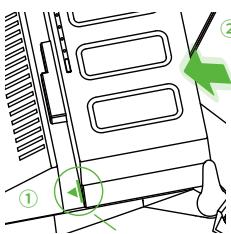
Instructions
Bouton de verrouillage de la batterie
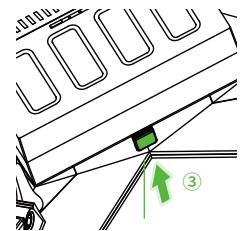
Retirez la batterie Smart Flight de l'avion.
Step1 Poussez le bouton de verrouillage de la batterie
vers le HAUT.
Poussez la batterie vers l'arrière.
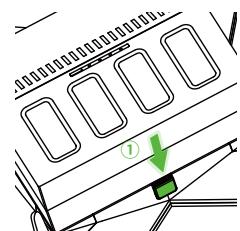
Si le bouton de verrouillage de la batterie n'est pas en position verrouillée. l'avion ne peut pas decoller et l'interrupteur d'alimentation continue de clignoter rapidement.
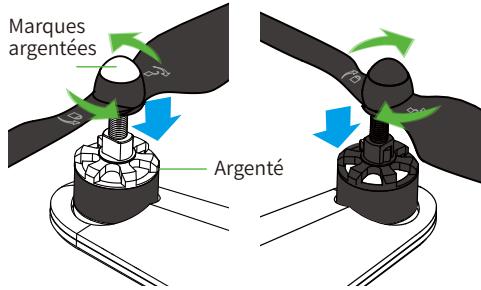
Assemblage des hélices
Faites tournier les hélices sur leurs moteurs correspondants.
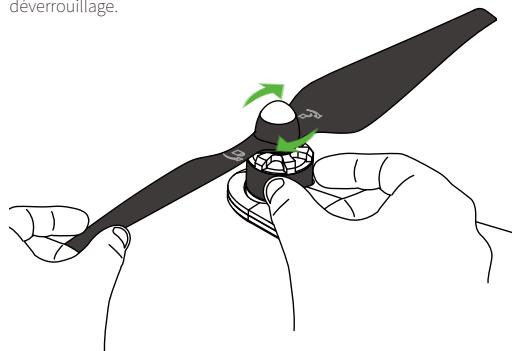
Retrait des hélices
Utilissez la main pour tenir le moteur et empêcher la rotation, puis retirez les hélices dans le sens du déverrouillage.
-
Vérifiez que les hélices sont solidement installées
-
N'utilisez pas d'hélices endommagées.
- Restez à l'écart et ne touche pas les hélices lorsqu'elles tournent.
- Mettez des gants lors de l'installation et du retrait des hélices
Fonction de protection contre les connexions perdues
En mode vol GPS
Utilisé lorsque l'avion perd la connexion avec la télécommande en mode vol GPS. Il survolvera la position à laquelle la connexion a été perdue et essayera de se reconnectcer. Si la connexion n'est pas rétable sous 15 secondes, l'avion revienda automatiquement au point BASE.
En mode vol en altitude
Lorsque l'avion perd la connexion avec la télécommande en mode vol en altitude, il peut dérivier lorsque la connexion est perdue, et il essayera de se reconnectcer. L'avion commencerà à descendre doucement lorsque la batterie devient faible.
37: Si l'avion se reconnectcne lors du retour au point BASE, il arrête a la procEDURE de retour à la base et commencerera à survoler le point de reconnexion, l'utiliseur aura alor de nouveau le contrôle de l'avion.
L'utilisateur peut se déplacer avec la télécommande vers la direction de vol si la connexion avec l'avion est perdue en mode vol en altitude. La connexion peut être rétablie lorsque la distance est réduite.
Fonction d'ajretissement de niveau de batterie faible
Avertissement de niveau de batterie faible
L'avion va déclencher l'alerte de batterie faible lorsque la capacité de la batterie est faible. L'avion batteri
Télécommande: Vibrations intermittentes,
levoyant del'avion passae au ROUGE.
L'avion:
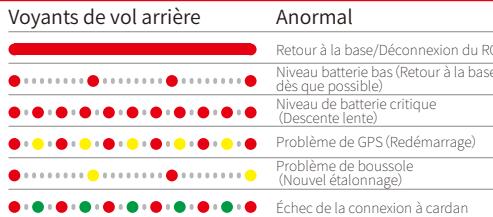
Levoyant de vol arrière clignote
Application:
Un message d'advertissement s'affiche.
Niveau de batterie critique
L'avion va déclencher l'alerte de batterie critique lorsque la capacité de la batterie est critiquement faible.
Télécommande: Vibrations continues, le voyant de l'avion passé au ROUGE
Avion en mode GPS
Les indicateurs de vol arrirre se mettent à clignoter rapidement en ROUGE et l'avion commence à descendre pour atterrer automatiquement si la distance entre l'avion et le point de base est inférieure à 100 metres. L'avion returne à la base si la distance est supérieur à 100 metres.
Avion en mode Attitude:
Les indicateurs de vol arrirée se mettent à clignot rapidement en ROUGE et l'avion commence à descendre pour attirr automatique.

utilisateur peut rappeler l'Xploreer en maintenant le bouton « Retour à la base » lorsque la batterie est faible.
Étalongnage de la boussole
- Assurez-vous d'étalonner la boussole lorsque vous vzie à un nouvel emplacement. La boussole est très sensible aux interférences electromagnétiques, qui peuvent engendrer des données anormales et causer de mauvaises performances de vol. L'étaconnage régulier de la boussole est nécessaire pour des performances optimes.
- N'étalonnez PAS la boussole dans une zone soumise à de fortes interférences magnétiques, par exemple les structures de
parking ou zones avec un sous-sol à renforcé - NE transportez PAS de matérielles ferromagnétiques avec vous
lors de l'étalonnage de la boussole - N'étalonnez PAS la boussole à côté d'objets metalliques volumineux
Proédures d'etalonnage
Étape 1 Placez l'avion sur une surface horizontally et allumez-le.
Étape 2 Attende que levoyant de vol arrrière clignote en vert
(mode GPS) ou en jaune (mode altitude).
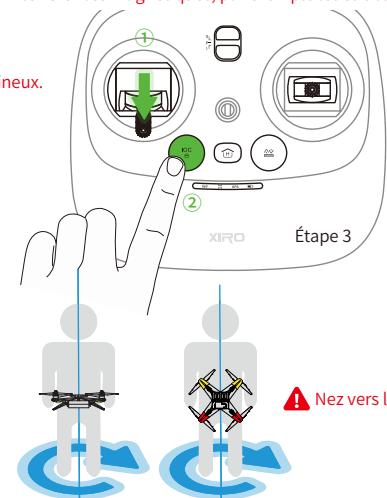
Étape 3 Tirez l'accéléateur à sa position plus BASSE et maintenez-le, puis appuyez sur le bouton « IOC » cycles. Le voyant arrêté se fixe en vert, indiquant que vous pouverez commencer l'étabonnage main
Étape 4 Pivotez l'avion à 720° à l'horizontale jusqu'à ce que les voyants de vol arriré clignotent rapidement en jaune. Les voyants de vol arriré doivent rester en vert fixe lors de la rotation, jusqu'à ce qu'ils commencer à clignoter en jaune rapidement.
Étape 5 Pivotez l'avion à 720° à la verticale (nez vers le bas) jusqu'à ce que les voyageurs de vol arrirée commencer à clignoter en vert ou en jaune lenteMENT. Le voyageur de vol arrirée doit rester en jaune fixe lors de la rotation.
L'etat duvoyant de vol arrêté en cas d'éché c'détalonnage :
❤
Répétez les étapes 1 à 5 pour écalonner à nouveau la boussole.
Étape 4
Nez vers le bas
Ouandétalonnerànouveau
-
Lorsque les données de la boussole sont anormales,
levoyantdevolarriereclignoteen rouge et enjaune. -
Une dérivé sériese survient lors du vol ou du survol.
Cardan * Pour Xplorer V / G uniquement
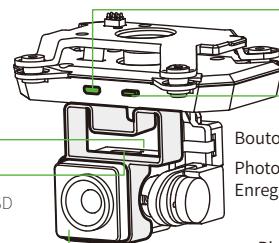
Port PC
Stabilisateur VISON
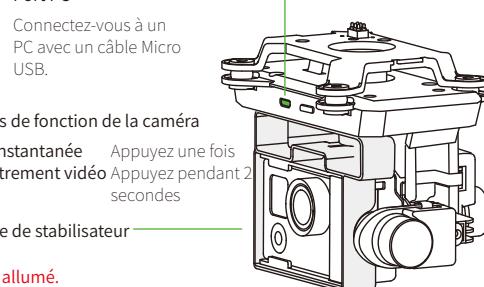
Stabilisateur GoPro
Voyant de laamera
Photo instantanée
Enregistrement video
Carte Micro SD 8 Go
Prise en charge des cartes SC
jusqu’à32Go
Couvercle de laamera
Stablise
curvison
-
N'insérez et ne retirez PAS la carte SD lorsque l'avion est allumé.
-
L'application XIRO peut ne pas dire certaines cartes Micro SD. Il est conseilé d'utiliser
l'application XIRO pour formater les nouvelles cartes Micro SD.
Mode FPV
Mode non-FPV
Le cardan reste fixe lors des mouvements de l'avion pour une expérience FPV.
Le cardan se stabilise sur 3 axes pour des prises aériennes fluides.
Installercardan sur l'avion
Schritt 1 Placez le train d'atterrissage
Le cardan est un dispositif sensible et couteux. N'installez PAS le cardan sur l'avion si vous n'avez pas l'habitude de le contrôler avec maïtrise.
Placez le train d'atterrissage.
Dans la limite horizontale et
retirez la batterie Smart Flight
Schritt 2 Retirez le couvercle avant
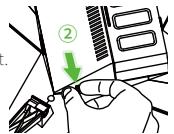
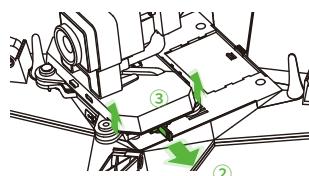
Retirer le cardan de l'avion
Schritt 1 Placez le train d'atterissage dans la limite horizontally et retirez la batterie Smart Flight.
Schritt 2 Tirez le verrou du cardan vers l'extérieur.
Schritt 3 Deplacez le cardan a droite et enlevez-le
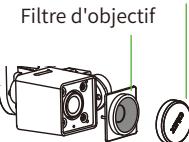
Cache de l'objetif
Fixer le filtré d'objetif
- Uniquement pour Xploreer V
Retirez d'abord le couvercle
de laamera fixe par un
aimant,uis fixezle filtre
d'objectif.
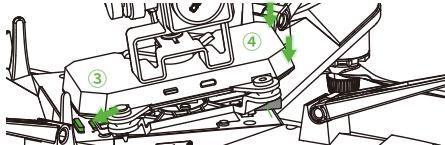
Schritt 3 Insérez le cardan sur l'emplacement du côte
gauche
Schritt 4 Poussez le cote croit du cardan jusqu'à entendre
unclic
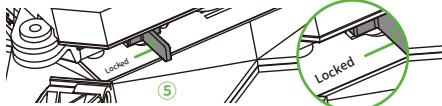
Schritt 5 Assurez-vous que le stabilisateur est en position
verrouillée
Schritt 6 Installez la batterie Smart Flight et placez le train
d'atterissage dans la limite verticale.
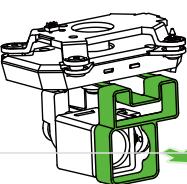
Schritt 7 Retirez la fixation du cardan
Schritt 8 Allumez la télécommande
Schritt 9 Allumez l'avion
-Fi passe au vert lorsque le
Installer la GoPro
Hero4 sur le cardan
- Uniquement pour Xploreer G
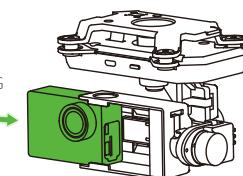
Le cardan NE peut PAS contrôler laamera GoPro. Seul
l'aperçu en temps réel est pris en charge
Vérification au démarrage du cardan
Si une erreur de moteur du cardan est detectée ou que la fixation du cardan n'est pas retiree après le demarrage, un averissement s'affichera sur la page de laamera de l'application XIRO.

etirez la fixation du cardan avant d'allumer l'avion.
- Voler dans un brouillard épais ou des nuages peut
rendre le cardan humide et causer une defaillance
temporaire. Le cardan fonctionnera de nouveau
normalement après sechage
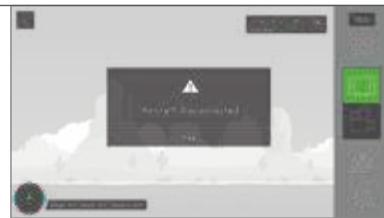
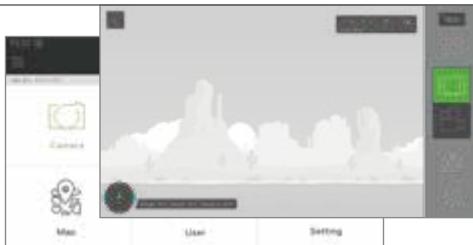
Connexion à laamera
Étape 1 Allumez la télécommande
Étape 2 Allumez l'avion
Étape 3 Attendez que levoyant de VERT
Étape 4 Activez le Wi-Fi sur votre apparéil mobile, attendez 30
seconds puis selectionnez « XPLORERXXXXX » dans
la liste de réseaux Wi-Fi
Lancez l'application XIRO sur votre apparéil mobile.
Étape 5 Appuyez sur l'icone « Caméra » et l'application XIRO
commencera un apercu de laamera en direct. Cela
Étape 6 signifie que le système entier fonctionne
normalement.
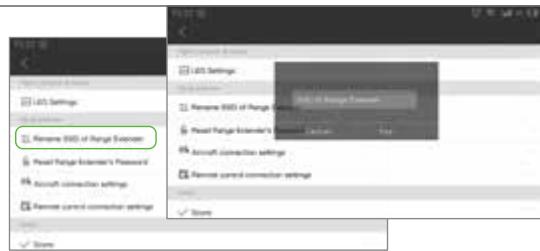
Renommer le SSD du relais de portée
Renommez le SSID du relais de portée pour le memoriser facilement.
6 Tir aérien
- Les prises de vue sont possibles lors de vols en mode GPS uniquement.
- Volez toujours dans de bonnes conditions
meteorologiques, par temps sec et clair
3.Modifiez les parametes de laamera selon vos
besoins - Effectuez un vol d'essay pour vous familiariser avec
les itinéaires de vol sur place - Poussez les sticks delicatement pour que les
mouvements de l'avion soient stables et fluides.
Liste de contrôle avant utilisation aéri
- La batterie Smart Flight et la télécommande sont
pleinementchargees.
2 Les hélices sont solidement montées - Lo couverdo de I'objectif a eto retirio
- La fixation du cardan a eto rotirico
La corte Mio. SD etinie - La corte functione complica
-
Le cardan fonctionnelle normalement. 7. The relation 2
-
L application Xiro App peut se connecter à la camera.

- MANUEL DE L'UTILISATEUR
- AVIS DE SÉCURITÉ IMPORTANTE
- MOTIF
- MOTIF DEL
- REGARDERELDIDACTICIELVIDEO
- TÉLÉCHARGES
- INSCRIPTION ET CONNEXION
- CHARGER LA TÉLÉCOMMANDE ET LA BATTERIE SMART FLIGHT
- LA TÉLÉCOMMANDE
- SÉLECTEUR DE NIVEAU DE VOL À 3 OPTIONS
- MOLETTE DE CONTRÔLE DE
- SUPPORT D'APPAREIL MOBILE
- BOUTON RETOUR À LA BASE
- BOUTON IOC
- FONCTIONNEMENT
- DE LA TÉLÉCOMMANDE
- INSTALLER UN RELAIS
- CONFIGURATION DE LA VERSION CONFORME
- 4 VOL
- LISTE DE CONTRÔLE AVANT LE VOL (SANS CARDAN)
- DÉMARRAGE DES MOTEURS
- ARRET DES MOTEURS
- VOL D'ESSAI
- DÉCOLLAGE ET ATTERRISSAGE EN MODE GPS
- DÉCOLLAGE ET ATTERRISSAGE EN MODE ALTITUDE
- FORMATION AUX APTITUDES DE VOL AVANCÉES
- INSTALLER LA BATTERIE SMART FLIGHT DANS L'AVION
- ASSEMBLAGE DES HÉLICES
- RETRAIT DES HÉLICES
- FONCTION DE PROTECTION CONTRE LES CONNEXIONS PERDUES
- EN MODE VOL GPS
- EN MODE VOL EN ALTITUDE
- FONCTION D'AJRETISSEMENT DE NIVEAU DE BATTERIE FAIBLE
- AVERTISSEMENT DE NIVEAU DE BATTERIE FAIBLE
- NIVEAU DE BATTERIE CRITIQUE
- ÉTALONGNAGE DE LA BOUSSOLE
- PROÉDURES D'ETALONNAGE
- OUANDÉTALONNERÀNOUVEAU
- INSTALLERCARDAN SUR L'AVION
- RETIRER LE CARDAN DE L'AVION
- FIXER LE FILTRÉ D'OBJETIF
- INSTALLER LA GOPRO
- HERO4 SUR LE CARDAN
- VÉRIFICATION AU DÉMARRAGE DU CARDAN
- CONNEXION À LAAMERA
- RENOMMER LE SSD DU RELAIS DE PORTÉE
- 6 TIR AÉRIEN
Marque : XIRO
Modèle : XPLORER Vision
Catégorie : Drone