HERO7SILVER - Caméra action GOPRO - Notice d'utilisation et mode d'emploi gratuit
Retrouvez gratuitement la notice de l'appareil HERO7SILVER GOPRO au format PDF.


| Type de produit | Caméra action |
| Marque | GoPro |
| Modèle | HERO7 Silver |
| Dimensions (approx.) | 62 x 45 x 33 mm |
| Poids (avec batterie) | 116 g |
| Alimentation | Batterie lithium-ion rechargeable 1220 mAh, charge via USB-C |
| Étanchéité | Jusqu'à 10 m sans boîtier |
| Résolution vidéo maximale | 4K à 30 ips |
| Résolution photo maximale | 12 MP |
| Stabilisation vidéo | HyperSmooth (électronique) |
| Écran | Écran tactile 2 pouces |
| Stockage | Carte microSD (classe 10 ou UHS-I, jusqu'à 128 Go) |
| Connectivité | Wi-Fi 5 GHz, Bluetooth, USB-C, micro-HDMI |
| Commande vocale | Oui, 13 commandes en français |
| Modes de capture | Vidéo, Photo, Rafale, Nuit, TimeWarp, Accéléré |
| Entretien et nettoyage | Rincer à l'eau claire après usage en milieu salin, sécher avec un chiffon doux. Nettoyer l'objectif avec un chiffon non pelucheux. |
| Sécurité | Utiliser uniquement des accessoires GoPro. Ne pas exposer à des températures extrêmes. Ne pas démonter. |
| Pièces détachées et réparabilité | Batterie, câble USB-C, cadre The Frame, fixations adhésives. Réparations par GoPro ou centres agréés. |
| Informations générales | Garantie 1 an. Fabriqué en Chine. Assistance sur gopro.com/help. |
FOIRE AUX QUESTIONS - HERO7SILVER GOPRO
Questions des utilisateurs sur HERO7SILVER GOPRO
0 question sur cet appareil. Repondez a celles que vous connaissez ou posez la votre.
Poser une nouvelle question sur cet appareil
Téléchargez la notice de votre Caméra action au format PDF gratuitement ! Retrouvez votre notice HERO7SILVER - GOPRO et reprennez votre appareil électronique en main. Sur cette page sont publiés tous les documents nécessaires à l'utilisation de votre appareil HERO7SILVER de la marque GOPRO.
MODE D'EMPLOI HERO7SILVER GOPRO
Décovrez l'univers GoPro

facebook.com/GoPro

youtube.com/GoPro

twitter.com/GoPro

instagram.com/GoPro
Sommaire
VoiciyerethERO7Black 6
Configuration de votreamera 8
Familiarisation avec votre GoPro 13
Utilisation de QuikCapture 22
Ajout de balises HiLight 24
Enregistrement video 25
Paramètres video 29
Prise de vues 32
Parametres photo 36
Capture en acceléré 38
Parametres du mode Acceleré 39
Diffusion en direct 42
Capture de l'action 43
Contrôle de l'exposition 45
Connexion à un microphone externe 49
Contrôle vocal de votre GoPro 50
Lecture de votre contenu 54
Utilisation de votreamera avec un téléviseur HD 58
Connexion à d'autres apparéils 60
Transfert de vos contenus 62
Somnaire
Personnalisation de la vente GoPro 67
Réinitialisation de votreamera 75
Fixation de votre GoPro 77
Retrait de la porte latérale 83
Maintenance 85
Informations sur la batterie 86
Dépannage 90
Specifications techniques : mode Video 92
Specifications techniques : mode Photo 106
Specifications techniques : mode Acceleré 111
- Spécifications techniques : Protune 116
Assistance clientèle 124
Marques déposées 124
Preavis HEVC 125
Informations reglementaires 125
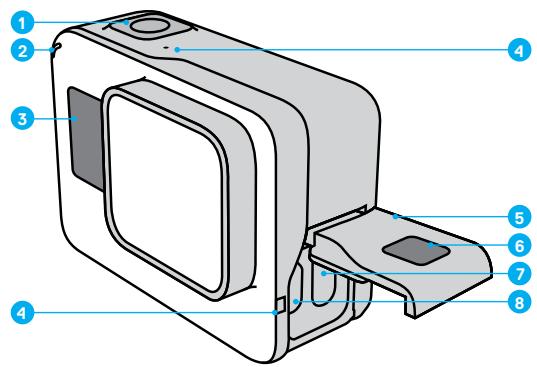
- Bouton Obsturateur
- Témoin d'etat
- Écran d'étéat
- Microphone
-
Porte latérale
-
Bouton de déverrouillage
7.Port USB-C - Port micro-HDMI (cable non inclus)
- Écran tactile
Voiciuve HERO7 Black
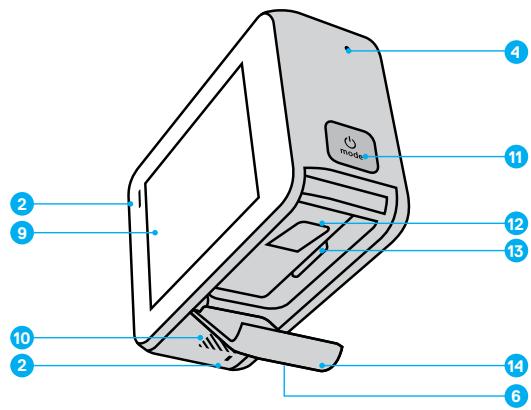
- Haut-parleur
- Bouton Mode
- Batterie
- Fente pour carte microSD
- Porte de la batterie
Apprenze à utiliser les accessoires fournis avec votre GoPro. Consultez la section Fixation de votre GoPro (page 77).
Configuration de votreamera
CARTES MICROSD
Vou aurez besoin d'une carte microSD (vendue séparément) pour enregistrer vos videos et photos. Utilisez une carte de marque répondant à ces exigences :
- microSD, microSDHC ou microSDXC
- Classe 10 ou UHS-I
- Jusqu'à 128 Go de capacité
Pour consulir la liste des cartes microSD recommendées, rendez-vous sur gopro.com/microcards.
Attention : assurez-vous que vos mains sont propres et séches avant de manipuler votre carte SD. Vérifie les consignes du fabricant pour connaître la plage de température acceptable de votre carte et consulter d'autres informations importantes.
ASTUCE DE PRO: gardez Your carte SD en bon etat en la reformatant régulément. Cette opération effacera l'intégrality de votre contenu multimédia. Pensesdon à l'enregistrer d'abord.
- Glisser vers le bas pour acceder au tableau de bord.
- Appuyez sur Préférences > Réinitialiser > Formater la carte SD.
Pour savoir comment enregistrer vos photos et photos, reportez-vous à la section Transfert de vos contenus (page 62).
Configuration de votre camera
INSTALLATION DE VOTRE CARTE MICROSD
- Appuyez sur le bouton de déverrouillage liéSENT sur la porte de la batterie, puis faites coulisser la porte pour l'ouvrir.
- Laamera éteinte, insérez votre carte SD dans l'emplacement pour carte avec l'étiquette face au compartment de la batterie.
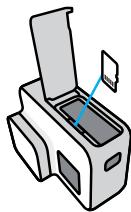
Voupez ejecter la carte en appuyant dessus, dans l'emplacement, avec I'ongle.
Configuration de votreamera
INSTALLATION ET CHARGEMENT DE LA BATTERIE
Avant de prendre la route, assurez-vous que votre batterie est complètement chargée.
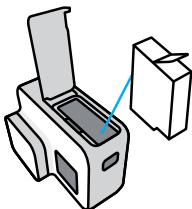
- Appuyez sur le bouton de déverrouillage liént sur la portedela batterie, puis faites coulisser la porte pour l'ouvir.
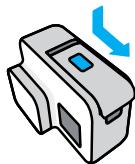
- Insérez la batterie, puis fermez la porte.
Configuration de votre camera
- Ouvrez la porte latérale et connectez votreamera à un chargeur USB ou à un ordinateur au moyen du cable USB-C fourni.
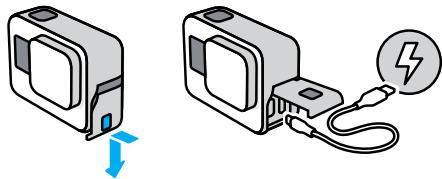
Il faut compter environ 2 heures pour charger complètement la batterie. Le tímeoin d'etat de la camera s'éteint lorsque le chargement est terminé. Pour en savoir plus, consultez la section Informations sur la batterie (page 86).
ASTUCE DE PRO : pour un chargement plus rapide, utilisez le Supercharger GoPro (vendu séparation).
Configuration de votreamera
MISEÀJOUR DU LOGICIEL DE VOTRE CAMÉRA
Pour bénéficier des dernières fonctionnalités de votre GoPro et de performances optimes, veillez à utiliser la version la plus récente du logiciel.
Mise à jour avec l'application GoPro
- Telechargez l'application depuis l'Apple App Store ou Google Play.
- Suíze les instructions affchéées dans l'application pour connecter votreamera à votre apparéel mobile. Si un nouveau logiciel de matériel est disponible, l'application vous indique comment l'installer.
Mise à jour avec l'application Quik pour ordinateur
- Telechargez l'application sur gopro.com/apps.
- Connectez laamera à votre ordinateur à l'aide du cable USB-C fourni. Si un nouveau logiciel deamera est disponible, l'application vous indique comment il'yinstaller.
Mise à jour manuelle
- Rendez-vous sur gopro.com/update.
- Sélectionnez HERO7 Black dans la liste des caméras.
- Sélectionnez Mettre à jour votreamera manuellement et suivez les instructions.
ASTEUCE DE PRO : vous souhaitez savoir qu'elle version de logiciel vousutilise ? Voici où vous pouvez le découvert.
- Glisser vers le bas pour acceder au tableau de bord.
- Appuyez sur Préférences > À propos >Infos de laamera.
Familiarisation avec votre GoPro
MISE SOUS TENSION
Appuyez sur le bouton Mode pour allumer votreamera HERO7 Black.
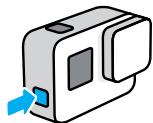
MISE SOUS TENSION
Pour éteindre laamera, maintenez le bouton Mode appuyé.
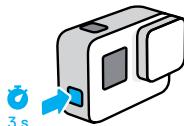

AVERTISSEMENT : soyez prudent lors de l'utilisation de votre GoPro et de ses supports et accessoires. Faites attention à ce qui se passée autour de vous afin d'éviter de vous blesser ou deblesser autrei.
Assurez-vous de suivir toutes les lois locales, y compris toutes les lois relatives à la confidentialité des données pouvant interdiré l'utilisation de cameras dans certains zones.
Familiarisation avec votre GoPro
MODES DE CAPTURE
Votre GoPro possede trois modes de capture principaux.
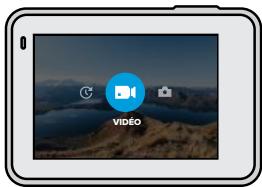
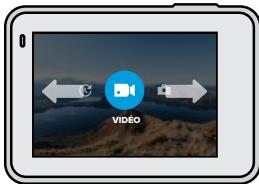
Changez de mode en faisant glisser votre doigt vers la gauche ou la droite, puis en appuyant sur le mode souhaite.
Vidéo
Comprend Video et Boucle video.
Pour en savoir plus, consultez la section Enregistrement video
(page 25).
Photo
Compend Photo, Rafale et Nuit.
Pour en savoir plus, consultez la section Prise de vues (page 32).
Accéléré
Compend Video TimeWarp, Video en acceléré, Photo en acceléré
et Photo de nuit en acceléré. Pour en savoir plus, consultez la section
Capture en accélé (page 38).
ASTUCE DE PRO : lorsque laamera est allumée, vous pouvez appuyer sur le bouton Mode 0mode pour changer de mode.
Familiarisation avec votre GoPro
ORIENTATION DE LA CAMÉRA
Votre GoPro peut facilement basculer entre les prises en mode paysage et portrait. Elle capture également des photos et des photos à l'endetroit, même si elle est installée à l'envers. Le menu de l'écran tactile s'ajustera automatiquement et vos supports serontlus à l'endetroit.
L'orientation est verrouillée lorsque vous appuyez sur le bouton Obturateur. Si vous农业科技 s'incline pendant l'enregistrement, comme sur des montagnes russes, votre film s'incline en même temps. Vous capturerez chaque rotation.
Verrouillage paysage
Cette option permet de verrouiller votre camera en orientation paysage. Le menu de laamera qui s'affiche à l'écran ne change pas si vous faites pivoter cetteamera en orientation portrait.
- Glisser vers le bas pour acceder au tableau de bord.
- Appuyez sur Preférences > Écran tactile > Verrouillage paysage.
Attention : les activités et photos prises en orientation portrait avec le verrouillage paysage serons lues lateralement.
ASTUCE DE PRO : utilisez l'option Verrouillage paysage pour ne pas commencer accidentellement une video en orientation portrait. C'est parfait lorsque vous utilisez une fixation pour main ou embarquée.
Familiarisation avec votre GoPro
MODES DE CAPTURE
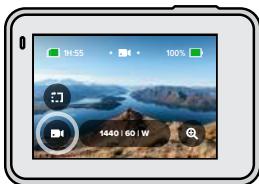
Cet écran vous donne un accès total aux paramètres de capture de laamera et fournit des informations sur votre GoPro. Les paramètres affchéés varient en fonction du mode.
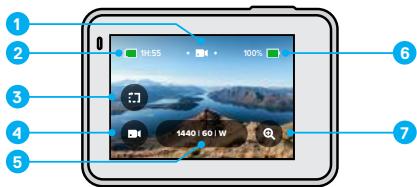
- Mode actuel (Vidéo, Photo ou Acceleré)
- Durée d'enregistrement/Photos restantes
- Clips courts
- Mode de capture
- Paramètres de capture
- État de la batterie
- Zoom tactile
Attention : le menu Paramétres n'est pas disponible lorsque vous utilisez votre GoPro pour faire des portraits. Avant de faire pivoter laamera, réglez ces paramétres.
Familiarisation avec votre GoPro
UTILISATION DE L'ÉCRAN TACTILE
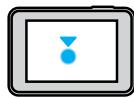
Appuyer
Sélectionne un élément, active/désactive un paramètre.
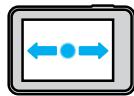
Glisser vers la gauche ou vers la droite
Bascule entre les modes Video, Photo et Accéléré.
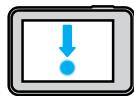
Glisser vers le bas à partir du bord de l'écran
Permet d'ouvoir le tableau de bord lorsque Your camera est en orientation paysage.
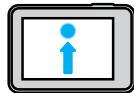
Glisser vers le haut à partir du bord de l'écran
Permet de voir vos videos et photos dans la gallery multimédia.

Appuyer et maintainir
Permet d'activer et de regler le contrôle de l'exposition.
Familiarisation avec votre GoPro
UTILISATION DU BOUTON OBTURATEUR
- Appuyez sur le bouton Obturator pour commencer l'enregistrement.
- Appuyez de nouveau sur le bouton Obaturateur pour arreter l'enregistrement (modes Video, Accélére et Diffusion en direct uniquement).
CHANGEMENT DES MODES ET PARAMÉTRES
- Glissez vers la gauche ou la droite pour selectionner le mode souhaite.
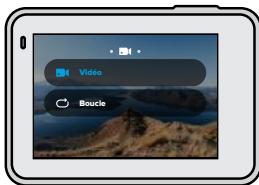
- Appuyez sur l'icone du mode capture pour voir tous les modes de capture disponibles.
Familiarisation avec votre GoPro
- Choisissez un mode de capture dans la liste.
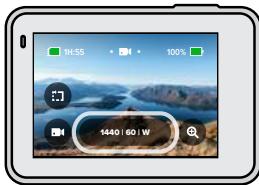
- Appuyez sur les paramètres si vous souhaïzez modifier la résolution ou effectuer d'autres réglages.
Familiarisation avec votre GoPro
- Appuyez sur le paramètre que vous souhaitez modifier.
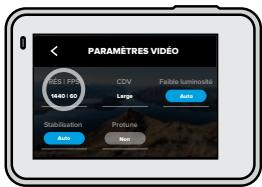
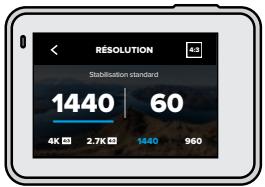
Voschioapparaisent enblanc.Lesoptionsqune sont pas compatibles avec les parametes que vous avez choisis apparafiront en gris.
Attention : le menu Paramètres n'est pas disponible lorsque vous utilisez votre GoPro pour faire des portraits. Avant de faire pivoter laamera, réglée les paramètres.
Familiarisation avec votre GoPro
NAVIGATION À L'AIDE DES BOUTONS
Meme si notre GoPro est etanche, l'écran tactile ne fonctionne pas sous l'eau. Utilisez les boutons et l'écran avant pour modifier les modes et les paramétres.
- Assurez-vous que laamera est allumée, maintenez le bouton Mode enfoncé, puis appuyez sur le bouton Obturator . Un menu apparaitra sur l'écran avant.
- Appuyez sur le bouton Mode pour faire défier les modes et les paramètres.
- Utilisez le bouton Obturator pour sélectionner et régler les paramètres. Pour quitter, appuyez et maintainez enforcé le bouton Obturator. Vous pouze aussi faire défiler jusqu'à ce que Terminé s'affiche, puis appuyer sur le bouton Obturator.
Attention : le tableau de bord et la galerie multimédia ne sont pas disponibles lorsque vous naviguez à l'aide des boutons.
Utilisation de QuikCapture
QuikCapture est le moyen le plus rapide et le plus facile d'allumer vous GoPro et d'obtenir la prise de vue parfaite. Il suffit d'appuyer sur un seul bouton.
ENREGISTREMENT DE VIDÉOS AVEC QUIKCAPTURE
- Si votreamera est eteinte, appuyez sur le bouton Obturator
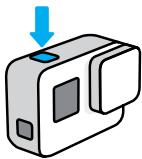
- Appuyez de nouveau sur le bouton Obturator pour arreter l'enregistrement et eteindre votreamera.
Attention : lors de l'utilisation de QuikCapture, votreamera démarre l'enregistrement en appliquant les paramètres utilisés en dernier.
Pour voir plus d'options du mode Video, consultez Enregistrement video (page 25).
Utilisation de QuikCapture
PRENDRE DES PHOTOS EN ACCÉLÉRÉ AVEC QUIKCAPTURE
- Assurez-vous que votreamera est étéeinte, puis appuyez et maintenez enforcé le bouton Obtaturateur jusqu'à ce que votre camera s'allume (environ 3 secondes).
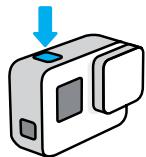
- Appuyez de nouveau sur le bouton Obturateur pour arreter le mode Accélére et éteindre votreamera.
Pour plus d'options du mode Acceleré, consultez la section Capture en accélééré (page 38).
DÉSACTIVATION DE QUIKCAPTURE
Le mode QuikCapture est activé par défaut, mais il est possible de le déactiver.
- Glisser vers le bas pour acceder au tableau de bord.
- Appuyez sur
ASTUCE DE PRO : puisque laamera est uniquement allumée pendant l'enregistrement, QuikCapture est un excellent moyen d'optimiser la durée de vie de la batterie.
Ajout de balises HiLight
Marquez comme favors les moments préférentes de vosVIDEOS et de vos photos en appuyant sur le bouton Mode [O] pendant l'enregistrement ou la lecture. Vous ajouterez aussi une balise HiLight qui permet de retrouver ces moments plus facilement lorsque vous regardez vos images, créEZ une réserve ou recherchez une prise spécifique.
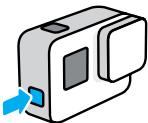
Vous pouvez également ajouter des balises HiLight en utilisant l'application GoPro ou en disant « GoPro HiLight » lorsque le contrôle vocal est activé.
ASTUCE DE PRO: QuikStories recherche des balises HiLight lorsqu'il creée des videos. Cela permet de garantir que les moments préférent sont inclus dans vos stories.
Enregistrement video
Votre GoPro contient deux modes de capture en mode Video : Video et Boucle. Chaque mode possede ses propres parametes.
VIDEO
Ce mode permet de filmer des videos traditionnelles dans des résolutions pouvant aller jusqu'à 4K. Les paramètres par défaut sont la video 1440p60 avec un format d'image 4:3 et un champ de vision large. Les options Stabilisation video et Faible luminosité automatique sont activées.
BOUCLE VIDEO
La boucle vous permet d'enregistrer en continu, mais permet de sauvégarder uniquement les moments de votrechioir. Utilisez ce mode quand vous attendez que chaque chose arrive (pendant que vous pêchez, par exemple) ou lorsqu'il est possible que rien ne se passé ( comme pour uneamera intégrée).
Voici comment cela fonctionne :
- Si vous sélectionné des intervalles de 5 minutes, seules les 5 dernières minutes sont sauvegardeés lorsque vous appuyez sur le bouton Obturator pour arrer l'enregistrement.
- Si vous enregistrez pendant 5 minutes et que vous n'appuyez pas sur le bouton Obturator, votreamera repartira en arrêté et enregistrazione par-dessus le début de la video.
Les paramètres par défaut pour la boucle sont la video 1440p60 avec un format d'image 4:3 et un champ de vision large avec une durée de 5 minutes.
Pour en savoir plus, consultez la section Intervalles du mode Boucle (page 105).
ENREGISTREMENT DE CLIPS COURTS
HERO7 Black peut filmer de courts clips video, que vous pouvez
enregistrer rapidement et facilement sur votre téléphone et partager
sur les reseaux sociaux. Ils sont également très pratiques pour creer
des QuikStories avec l'application GoPro.
- Depuis I'ecran video, appuyez sur
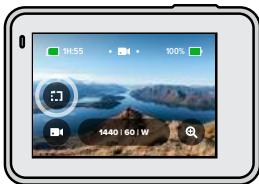
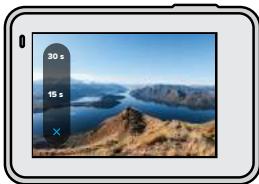
- Choisissez d'enregistrer un clip de 15 ou 30 secondes.
Enregistrement video
- Appuyez sur le bouton Obturator pour commencer l'enregistrement. Une cordure commence à encercler votre écran pour vous montré combien de temps il vous reste dans leur clip.
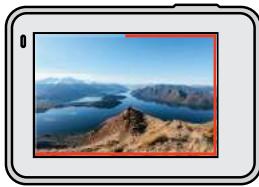
Votre camera interrompt automatique l'enregistrement à la fin du clip. Vous pouvez également arrer le'enregistrement en appuyant sur le bouton Obturator avant que le clip ne soit terminé.
UTILISATION DU ZOOM TACTILE
Le zoom tactile permet de capturer une vue plus rapprochée de l'action.
- Depuis l'écran video, appuyez sur
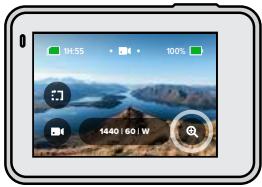
- Utilisez le curseur pour selectionner le niveau de zoom.
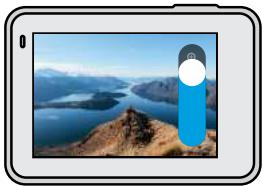
- Appuyez n'importe où pour quitter le mode Zoom. Le niveau de zoom est verrouillé tant que vous ne le réglez pas de nouveau, que vous ne changez pas de mode de capture ou que vous n'éteignez pas votreamera.
ASTUCE DE PRO : vous pouvez configurer votre image en utilisant n'importe chaque combinaison des modes Clip, Zoom et des paramètres de votre choix.
Paramètres video
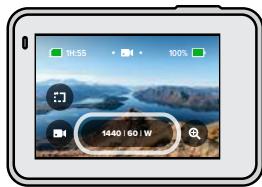
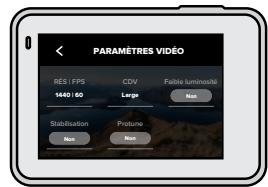
Appuyez sur les paramètres pour régler la résolution video, la fréquence d'images et bien plus.
RESIPS
Les résolutions (RÉS) sont groupées par format d'image. Appuyez sur le format d'image dans l'angle supérieur droit de l'écran RÉS | IPS pour passer du grand format 4:3 (parfait pour les selfies et les prises en vue subjective) au format grand écran 16:9 (parfait pour les images de qualité cinématographique).
Choisissez votre résolution et les images par seconde (IPS). Utilisez des fréquences d'images plus élevées pour capturer une action rapide ou créé des videos au ralenti. Toutes les fréquences d'images de la résolution sélectionnée sont affichées en blanc. Les régles non disponibles sont en gris.
Pour en savoir plus, consultez :
- Résolution video (RÉSOLUTION) (page 92)
Images par seconde (IPS) (page 95)
Format d'image (page 96)
Paramètres video
CDV(VIDÉO)
Choisissez votre champ de vision (CDV) : SuperView, Large ou Lineaire. Faites défiler les options dans la partie droite de l'écran CDV pour afficher un aperçu en direct de chaque option, puis appuyez sur celle que vous souhaitez utiliser.
Attention : les champs de vision disponibles dépendent de la résolution et de la fréquence d'images que vous sélectionné.
Pour en savoir plus, consultez la section Champ de vision (Védo) (page 97).
FAIBLE LUMINOSITÉ
Votre GoPro utilise la Faible luminosité auto pour s'ajuster automatiquement aux paramètres plus sombres lorsqu vous filmez une video de 50 ou 60 images par seconde. Elle est automatique par défaut, mais vous pouvez la désactiver ici.
Pour en savoir plus, consultez la section Faible luminosité automatique (page 105).
STABILISATION
Parfaite pour le vello, le skate, le ski, les prises capturées à la main et bien plus encore. La stabilisation videoe HyperSmooth offre des videotos incroyablement fluides d'une stabilité exceptionnelle sans devoir utiliser de stabilisateur. La stabilisation est régée sur Auto par défaut.
Votre GoPro vous indiquera si elle utilise la stabilisation HyperSmooth, la stabilisation standard ou si elle capturera des images non stabilisées lorsque vous choisisrez cette résolution et votre taux d'images.
Pour en savoir plus, consultez la section Stabilisation video (page 101).
Paramètres video
PROTUNE
Activé Protune pour contrôler manuellement la couleur, la limite ISO, l'exposition, les paramètres du microphone et plus encore.
Pour en savoir plus, consultez la section Protune (page 116).
INTERVALLE (BOUCLE)
Choisissez la durée d'enregistrement de votre GoPro avant de revenir en arrière pour enregistrer par-dessus le début de la vente.
Pour en savoir plus, consultez la section Intervalles du mode Boucle (page 105).
Prise de vues
Votre GoPro possède trois modes de capture en mode Photo : Photo, Rafale et Nuit. Toutes les photos sont capturées en 12 MP. Chaque mode possède ses propres paramétres.
PHOTO
Utilissez ce mode pour capturer une photo unique ou une série de photos en continu. Une simple pression sur le bouton Obturator capture une photo unique.
Maintenez le bouton Obturator appuyé pour prendre des photos en continu à une fréquence de 3 ou 30 images par seconde (en fonction de la luminosité). Par défaut, le mode Photo utilise un champ de vision large et SuperPhoto est déactivé.
RAFALE
Le mode Rafale capture des photos à une fréquence ultra-rapide pouvant aller jusqu'à 30 images par seconde. Ce mode est parfait pour les scènes d'action. Par défaut, le mode Rafale utilise un champ de vision large, avec une fréquence de 30 photos par seconde.
NUIT
En mode Nuit, l'obturator de votre camera reste ouvert plus longtemps pour laisser passer plus de lumière. Ce mode est parfait pour des scènes sombres ou à l'éclairage faible. Cependant, il n'est pas recommendé lorsque laamera est tenue à la main ou pour les prises avec laamera fixée pendant un mouvement. Par défaut, le mode Nuit utilise un champ de vision large et l'Obturator est configuré sur Auto.
Prise de vues
CONFIGURATION DU RETARDATEUR PHOTO
Utilisez le retardateur pour les selfies, les photos de groupe et plus encore.
- Depuis l'écran photo, appuyez sur
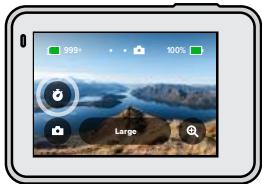
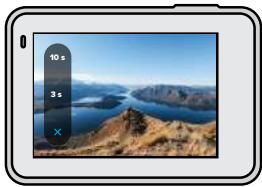
- Choisissez 3 secondes (parfait pour les selfies) ou 10 secondes (parfait pour les photos de groupe).
Prise de vues
- Appuyez sur le bouton Obturator. Voiture camera lance automatiquement le compte à rebours. Elle émet egalément un bip et le témoin d'etat avant clignote. Tous deux s'accéléeront quand le temps sera presque entérieur écoué avant que laamera prenne la photo.
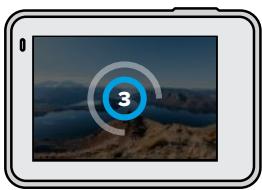
Attention : afin de limiter la prise de photos floues à faible luminosité, le retardateur est automatiquement régèle sur 3 secondes lorsque vous passerez en mode Photo de nuit.
Prise de vues
UTILISATION DU ZOOM TACTILE
Le zoom tactile permet de capturer une vue plus rapprochéée de l'action.
- Depuis l'écran photo, appuyez sur
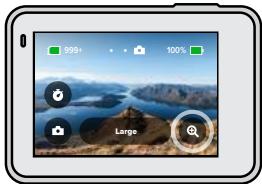
- Utilisez le curseur pour selectionner le niveau de zoom.
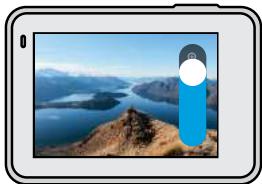
- Appuyez n'importe où pour quitter le mode Zoom. Le niveau de zoom est verrouillé tant que vous ne le réglez pas de nouveau, que vous ne changez pas de mode de capture ou que vous n'éteignez pas votreamera.
ASTUCE DE PRO : vous pouvez configurer votre image en utilisant toute combinaison des modes Rafale, Retardateur photo et Zoom de votre choix.
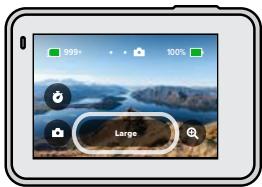
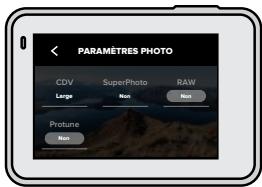
Paramètres photo
Appuyez sur les paramètres pour ajuster le champ de vision, activé SuperPhoto et plus encore.
CDV
Choisissez votre champ de vision (CDV) — Large ou Linéaire. Faites défilier les options dans la partie droite de l'écran CDV pour afficher un aperçu en direct de chaque, puis appuyez sur celle que vous souhaitez utiliser.
Pour en savoir plus, consultez la section Champ de vision (Photo) (page 109).
SUPERPHOTO
SuperPhoto utilise automatiquement le traitement d'image avancé pour vous permettre d'obtenir un résultat parfait,quel que soit l'éclairage. Cependant, le traitement de chaque image peut prendre plus longtemps. SuperPhoto est désactivé par défaut.Sélectionnez Auto pour l'activer ou activé la HDR pour utiliser le traitement à grande gamme dynamique pour chaque prise de vue.
Pour en savoir plus, consultez la section SuperPhoto (page 106).
Paramètres photo
RAW
Activez cette option pour enregistrer vos photos en tant que fjchiers.jpg et .gpr. Pour en savoir plus, consultez la section Format RAW (page 109).
PROTUNE
Contrôlez manuellement les paramêtres des trois modes de capture du mode Photo : Photo, Rafale et Nuit.
Pour en savoir plus, consultez la section Protune (page 116).
FREQUENCY (RAFALE)
Définitionez le nombre de photos que votreamera prendra dans un intervalle de 1, 2, 3 ou 6 seconde(s).
Pour en savoir plus, consultez la section Fréquence de rafale (page 108).
OBTURATEUR (NUIT)
Définssez la durée d'ouverture de l'obturateur de votreamera pour les photos de nuit. Choisissez une durée d'exposition plus longue pour des clichés plus+sometimes.
Pour en savoir plus, consultez la section Vitesse d'obturation (Nuit et Photo de nuit en accéléRED) (page 108).
Capture en accéléRED
Votre GoPro dispose de quatre modes de capture en mode Acceleré : Video TimeWarp, Video en acceléré, Photo en acceléré et Photo de nuit en acceléré. Chaque mode possède ses propres paramètres.
VIDEO TIMEWARP
HERO7 Black you permit d'accelérer le temps enregistrant des videos en acceléré très stabilisées tout en vous déplacant. Ce mode est idéal pour les courses de VTT, les randonnées et plus encore. Les paramètres par défaut sont l'enregistrement de video 1440p avec un format d'image 4:3 et un champ de vision large à une vitesse de x10.
VIDEO EN ACCÉLÉRÉ
Le mode Video en acceléré vous permet de transformer une longue activité en petites videos à partager. Il est parfait lorsque votreamera est fixe pour les couchers de soleil, les scènes de rue et bien plus. Les paramètres par défaut sont l'enregistrement de video 1440p avec un format d'image 4:3, un champ de vision large et 0,5 seconde d'intervalle.
PHOTO EN ACCÉLÉRÉ
Le mode Photo en accéléré vous permet de vous concentrer sur votre activités au lieu de votreamera. Il prend une série de photos en continu que vous pouverez passer en revue plus tard pour trouver les mêilles prises de vue. Les paramêtres par défaut sont un intervalle de 0,5 seconde et un champ de vision large.
PHOTO DE NUIT EN ACCÉLÉRÉ
Le mode Photo de nuit en accéléré est concu pour capturer une série de photos dans des environnements sombres. L'obturateur reste ouvert plus longtemps pour laisser passer davantage de lumière. La vitesse d'obturation par défaut et l'intervalle sont régés sur Automatique, et le champ de vision est large.
Paramètres du mode Acceleré
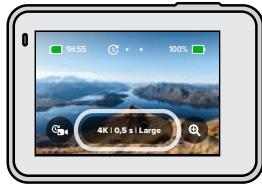
Appuyez sur les paramètres pour régler la résolution video, le champ de vision et bien plus.
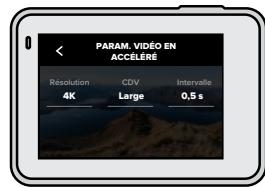
RÉSOLUTION (VIDÉO TIMEWARP ET VIDÉO EN ACCÉLÉRÉ)
Selectionnez la résolution video (RÉS) et le format d'image de votre prise. Plus la résolution est élevé, plus votre image sera détaillée.
Pour en savoir plus, consultez la section Résolution video (Védo TimeWar et Video en accéléne) (page 112).
VITESSE (VIDÉO TIMEWARP)
Régléz la vitesse de votre video. Choisissez une vitesse inférieure (de x2 ou x5) pour des activités courtes ou des vittesses plus élevées (de x10, x15 ou x30) pour des activités plus longues.
Pour en savoir plus, consultez la section Vitesse video TimeWarp (page 111).
CDV
Toutes védoes en acceléré et TimeWarp sont capturées avec un champ de vision large. Les photos prises dans les modes Acceleré et Photo de nuit en acceléré peuvent être capturées avec un CDV large ou linéaire.
Pour en savoir plus, consultez la section Champ de vision (Photo) (page 109).
Paramètres du mode Acceleré
INTERVALLE (VIDÉO EN ACCÉLÉRÉ ET PHOTO EN ACCÉLÉRÉ)
Choisissez la fréquence à laquelle votreamera capture une réserve ou une photo. Utilisez un intervalle court pour les activités rapides ou long pour des activités prolongées.
Pour en savoir plus, consultez la section Intervalles pour le mode AccéléRED (page 113).
OBTURATEUR (PHOTO DE NUIT EN ACCÉLÉRÉ)
Définsisse la durée d'ouverture de l'obturator de votreamera pour les photos de nuit. Choisissez une durée d'exposition plus longue pour des cliches plus sombles.
Pour en savoir plus, consultée la section Vitesse d'obturation (Nuit et Photo de nuit en accéléité) (page 108).
INTERVALLE (PHOTO DE NUIT EN ACCÉLÉRÉ)
Réglez la fréquence à laquelle votreamera prend une photo lors de scènes avec peu ou très peu de lumière. Choisissez des intervalles courts pour les scènes avec beaucoup de mouvement et plus de lumière. Utilisé des intervalles plus longs pour les scènes avec peu ou pas de mouvement ou de lumière.
Pour en savoir plus, consultez la section Intervalle Photo de nuit en accéléRED (page 115).
RAW (ACCÉLÉRÉ ET PHOTO DE NUIT EN ACCÉLÉRÉ)
Activez cette option pour enregistrer vos photos en tant que fischiers.jpg et .gpr.
Pour en savoir plus, consultez la section Format RAW (page 109).
Paramètres du mode Accéléré
PROTUNE (PHOTO EN ACCÉLÉRÉ ET PHOTO DE NUIT EN ACCÉLÉRÉ)
Contrôlez manuellement les paramètres lorsque vous prenez des photos en accéléré et des photos de nuit en accéléré.
Pour en savoir plus, consultez la section Protune (page 116).
Diffusion endirect
CONFIGURER LA DIFFUSION EN DIRECT
- Connectez-vous à l'application GoPro. Pour plus de détails, consultez la section Connexion à l'application GoPro (page 60).
- Dans l'application, appuyez sur pour contrcler votreamera.
- Appuyez sur (e) et suive les instructions pour configurer cette diffusion.
Pour obtenir des instructions détaillées étape par étape, consultez gopro.com/live-stream-setup.
Capture de l'action
Voici quelques-uns des mêleurs modes et paramètres pour capturer vos activités préférentes. Essayez-les, puis experimentez pour couver ce qui vous convient le bien.
| Activité | Vidéo | Photo |
| Fixée sur une voiture | 1440p60, CDV Large 4K60, CDV Large Vidéo TimeWarp x5 | Photo ou Photos en continu, CDV Large |
| Famille/voyage | 1440p60, CDV Large 4K60, CDV Large Vidéo TimeWarp x10 | Photo ou Photos en continu, CDV Large |
| Vélo, VTT | 1440p60, CDV Large 2.7K60 4:3, CDV Large Vidéo TimeWarp x15 | Photo en accéléré (intervalle de 10 secondes), CDV Large |
| Randomnée | 1440p60, CDV Large 4K30 4:3, CDV Large Vidéo TimeWarp x15 | Photo, CDV Large |
| Motocyclette, motocross | 1440p60, CDV Large 2.7K60 4:3, CDV Large Vidéo TimeWarp x15 | Photo en accéléré (intervalle de 5 secondes), CDV Large |
Capture de l'action
| Activité | Vidéo | Photo |
| Ski, snowboard (non POV*) | 1080p120, CDV Large4K60, CDV Large·Vidéo TimeWarp x15 | Photo en accéléré(intervalle de1 secondes), CDV Largeou Rafale(fréquence de 30/3),CDV Large |
| Ski, snowboard (POV*) | 1440p60, CDV Large1440p120, CDV Large·Vidéo TimeWarp x15 | Photo en accéléré(intervalle de2 secondes), CDV Largeou Rafale(fréquence30/3), CDV Large |
| Surf | 1080p240, CDV Large | Photo en accéléré(intervalle de5 secondes), CDV Largeou Rafale(fréquence30/6), CDV Large |
| Activités sous-marines | 1440p60, CDV Large4K60, CDV Large | Photo en accéléré(intervalle de2 secondes), CDV Large |
| Activités aquatiques | 1440p60, CDV Large1080p240, CDV Large | Photo en accéléré(intervalle de5 secondes), CDV Large |
*Les prises de vue point de vue (POV) sont celles prises de votre point de vue. Les prises de vue non POV sont celles prises à partir d'une perspective différente (par exemple, lorsque vous GoPro est fixée sur un bâton de ski ou une planche de surf).
Contrôle de l'exposition
HERO7 Black numérique l'ensemble de la scène pour désirier le niveau d'exposition de votre image. Le contrôle de l'exposition vous permet de decide si seule une section de l'image doit être utilisée pour régler l'exposition.
Prévisualisez l'image sur l'écran tactile. Utilisez le contrôle de l'exposition si certaines sections sont tropsons ou trop claires.
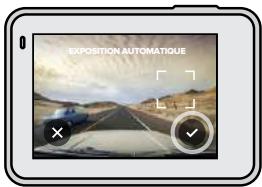
CONFIGURATION DU CONTRÔLÉ DE L'EXPOSITION À L'AIDE DE L'EXPOSITION AUTOMATIQUE
Gracé à cette option, laamera régale automatiquement l'exposition sur la zone que vous sélectionné.
Supposons que votreamera soit fixée sur le tableau de bord de votre vehicule. Vous VOUZ peuvent régler l'exposition sur la scene située à l'extérieur de la voiture au lieu du tableau de bord. Ce la permettra d'empecher la surexposition de vos photos (trop de luminosité).
- Appuyez sur l'écran tactile jusqu'à ce que quatre crochets avec un point au milieu apparaissent au centre de l'écran. Il s'agit du posèmtre. Ce permettra de régler l'exposition sur le centre de la scene.
- Écartez les crochets du centre en les faisant glisser si vous pouze utiliser une autre zone de la scene pour régler l'exposition. (Vous peuvent également appuyer sur cette zone au lieu de déplacer les crochets.)
Contrôle de l'exposition
- Vérifiez l'écran pour voir si l'exposition est bonne. Appuyez sur dans le coin inférieur droit.

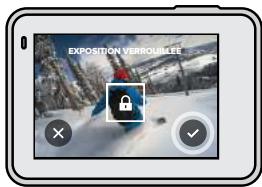
CONFIGURATION DU CONTRÔLÉ DE L'EXPOSITION À L'AIDE DE L'EXPOSITION VERROUILLE
Gràce à cette option, votreamera verrouille l'exposition jusqu'à ce que vous l'annuliez.
Si vous faites du snowboard lors d'une journee ensolleilée, vous essayerez peut-être de verrouiller l'exposition sur la veste de votre sujeit. Cela permettra d'empêcher la sous-exposition de vos photos (tropsons) par rapport à la neige brillante.
- Appuyez sur l'écran tactile jusqu'à ce que quatre crochets avec un point au milieu apparaissent au centre de l'écran. Il s'agit du posèmtre. Ceña permettra de régler l'exposition sur le centre de la scène.
Contrôle de l'exposition
- Écartez les crochets du centre en les faisant glisser si vous pouze utiliser une autre zone de la scène pour régler l'exposition. (Vous pouze également appuyer sur cette zone au lieu de déplacer les crochets.)
- Appuyez à l'intérieur des crochets pour verrouiller l'exposition.
- Vérifiez l'écran pour voir si l'exposition est bonne. Appuyez sur dans le coin inférieur droit pour verrouiller l'exposition.
Contrôle de l'exposition
Désactiver le contrôle de l'exposition
Le contrôle de l'exposition est automatiquement déactivé lorsque vous changez de mode de capture ou redémarrez votreamera. Il peut également être déactivé manuelle.
- Appuyez sur l'écran tactile jusqu'à ce qu'un carré s'affiche au milieu.
- Appuyez sur × dans le coin inférieur gauche.
Attention : après avoir désactivé le contrôle de l'exposition, votreamera revient automatiquement au paramètre précédent et prend en compte l'ensemble de la scène pour régler le niveau d'exposition.
Connexion à un microphone externe
Yououpouvezutiliserunmicrophoneexternen pouraméliorerl'audiode vosvédés.
- Connectez le microphone au port USB-C de votre camera à l'aide de l'adaptateur de micro 3,5 mm Pro GoPro (venu séparation).
- Depuis l'écran principal de votreamera, glissez vers le bas pour acceder au tableau de bord.
- Appuyez sur Préférences > Entrée/Sortie > Entrée audio.
- Appuyez sur une option.
| Option | Description |
| Micro standard (par défaut) | Compatible avec un micro non alimenté |
| Micro standard+ | Compatible avec un micro non alimenté, gain de niveau de 20 dB |
| Micro alimenté | Compatible avec un micro auto-alimenté |
| Micro alimenté+ | Compatible avec un micro auto-alimenté, gain de niveau de 20 dB |
| Entrée ligne | Compatible avec les sorties de niveau ligne d'autres équipements audio (console de mixage, préamplificateur guitare, lecteur karaoke, etc.) |
Attention : si vous avez un doute sur l'option à scélectionner, vérifie les informations fournies avec votre microphone.
Contrôle vocal de votre GoPro
Le contrôle vocal vous permet de contröler facilement votre GoPro en gardant les mains libres. C'est idéal quand vos mains sont sur un guidon, des bâtons de ski, etc. Il suffit de dire à votre GoPro ce que vous pouze qu'elle fasse.
ACTIVATION ET DÉSACTIVATION DU CONTROLE VOCAL
- Glisser vers le bas pour acceder au tableau de bord.
- Appuyez sur pour activer ou désactiver le contrôle vocal.
Contrôle vocal de votre GoPro
LISTE DES COMMANDES VOCALES
Il existe deux types de commandes vocales : commandes d'action et commandes de mode.
Utilisation des commandes d'action
Les commandes que l'enregistre ne donnent pas le contrôle. Les commandes que l'enregistre ne donnent pas le contrôle, sont validés à la volée. Si vous venuz d'enregistre une réserve, vous pouverez dire « GoPro Prendre Photo » pour capturer une photo sans changer de mode manuelle.
| Commande d'action | Description |
| GoPro Enregistrer videoo | Commence à enregistrer une dette. |
| GoPro HiLight | Ajoute une balise HiLight à votre dette en cours d'enregistrement |
| GoPro Arrêté videoo | Interrompt l'enregistrement d'une dette. |
| GoPro Prendre Photo | Capture une photo unique. |
| GoPro Prendre Rafale | Capture des photos en rafale. |
| GoPro Démarrer accéléré | Commence à prendre des photos en accéléré. |
| GoPro Arrêté Accéléré | Interrompt la prise de photos en accéléré. |
| GoPro Allumer | Allume votreamera (l'annonce vocale d'allumage doit être activée) |
| GoPro Éteindre | Éteint votreamera |
Contrôle vocal de votre GoPro
Utilisation des commandes de mode
Utilisé ces commandes pour changer de mode de capture où que vous soyez. Ensuite, dites « GoPro Capturer » ou appuyez sur le bouton Obturator pour capturer vos images.
| Commande de mode | Description |
| GoPro Mode Video | Bascule laamera en mode Video (cela ne permet pas de démarrer l'enregistrement). |
| GoPro Mode Photo | Bascule laamera en mode Photo (cela ne permet pas de prendre une photo). |
| GoPro Mode Rafale | Bascule laamera en mode Rafale (cela ne permet pas de lancer la capture de photos en rafale). |
| GoPro Mode accéléré | Bascule laamera en mode Photo en accéléré (cela ne permet pas de lancer la capture de photos en accéléré). |
| GoPro Capturer | Démarre la capture deVIDEOS ou de photos dans le mode que vous avez sélectionné. |
| GoPro Arrêter capture | Interrompt la capture dans les modes Video et Accéléré. Les modes Photo et Rafale s'arrêtent tout seuls. |
ASTUCE DE PRO : si l'enregistrement d'une video ou d'une série en acceléré est en cours, vous nevez arrêter l'enregistrement avant d'essayer une nouvelle commande.
Contrôle vocal de votre GoPro
ALLUMER VOTRE GOPRO À LA VOIX
Avec ce paramètre, votre GoPro s'allumera et répondra aux commandes vocales.
- Glisser vers le bas pour acceder au tableau de bord.
- Appuyez sur pour activer le contrôle vocal.
- Appuyez sur Préférences > Contrôle vocal > Annonce vocale d'allumage.
- Pour êtreindre votre camera, dites « GoPro Éteindre » ou appuyez sur le bouton Mode 0.
- Pour allumer votreamera, dites « GoPro Allumer » ou « GoPro Enregistrer matériel »
Attention : votreamera écoutera vos commandes pendant 8 heures en étant étente.
VOIR LA LISTE COMPLETED DES COMMANDES SUR VOTRE CAMERA
- Glisser vers le bas pour acceder au tableau de bord.
- Appuyez sur Préférences > Contrôle vocal > Commandes.
CHANGEMENT DE LA LANGUAGE DU CONTRÔLÉ VOCAL
- Glisser vers le bas pour acceder au tableau de bord.
- Appuyez sur Preférences > Contrôle vocal > Langue.
Attention : le contrôle vocal peut être affecté par le vent, le bruit et la distance de laamera. Nettoyez votreamera et enlevez tout débris pour Obtirer des performances optimes.
Lecture de votre contenu
Glissez vers le haut pour afficher la dernière video, photo ou rafale que vous avez prise. Glissez vers la gauche et vers la droite pour voir tous les autres contenus de votre carte SD.
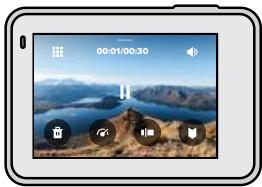
La galerie multimédia comprend les options de lecture suivantes :

Mettre la lecture en pause

Reprise la lecture

Voir tous les contenus sur votre carte SD

Supprimer le fichier de votre carte SD

Lecture au ralenti ou a vitesse normale

Utilisez un curseur pour parcourir vos activités, photos en accéléré et en rafale

Ajouter/supprimer balise HiLight
Lecture de votre contenu

Régler le volume de lecture

Aller à la photo précédente ou suivante dans des photos en rafale ou des photos en continu
Attention : les options de lecture variant en fonction du type de contentue que vous visualisiez.
ASTUCE DE PRO : certaines options de lecture ne sont pas disponibles lorsque vous tenez toukraineamera en orientation portrait. Réglez ces paramétres en orientation paysage avant de faire pivoter votreamera.
Lecture de votre contenu
UTILISATION DE L'AFFICHAGE DE LA GALERIE
La garerie permet d'accederrapidement à toutes lesphotos et photos stockées sur votre carte SD.
- Depuis I'ecran de lecture, appuyez sur
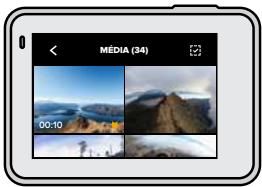
- Glissez vers le haut pour parcourir vos contenus.
- Appuyez sur une video ou sur une photo pour la voir en mode plein écran.
- Pour ajouter une balise HiLight, appuyez sur
- Appuyez sur < pour revenir à l'écran de lecture.
Attention : l'affichage de la garerie n'est pas disponible lorsque vous tenezvez la camera en orientation portrait. Aussi, plus il y a de contenu sur votrecarte SD, plus le chargenement sera long.
Suppression de plusieurs fichiers
- Appuyez sur
- Appuyez sur tous les fichiers que vous souhaïte supprimer. Appuyez à nouveau sur un fjicher si vous pouvez le désélectionner.
- Appuyez sur pour supprimer les fichiers sélectionnés.
Lecture de votre contenu
VISUALISATION DE VIDÉOS ET DE PHOTOS SUR UN
APPAREIL MOBILE
- Connectez votreamera à l'application GoPro. Pour plus de détails, consultez la section Connexion à l'application GoPro (page 60).
- Utilisez les commandes de l'application pour生存, modifier et partager vos vidEOS et photos.
ASTUCE DE PRO : utilisez l'application GoPro pour extraire des photos depuis des videos, creer de courtes videos à partager à partir de séquences entières, enregistrer le contenu sur votre téléphone, etc.
VISIONNAGE DE VIDÉOS ET DE PHOTOS SUR UN ORDINATEUR
Pour afficher vos contenus sur un ordinateur, vous doivent tout d'abord enregistrer les fichiers sur l'ordinateur. Pour en savoir plus, consultez la section Transfert de vos contenus vers un ordinateur (page 63).
Utilisation de votreamera avec un téléviseur HD
VOIR VOS VIDEOS ET PHOTOS SUR UN TÉLVISEUR HD
Affichez-les sur grand écran pour les montrer à tout le monde.
- Depuis l'écran principal de laamera, glissez vers le bas pour acceder au tableau de bord.
- Appuyez sur Préférences > Entrée/Sortie > Sortie HDMI > Média.
- Utilisez un cable micro-HDMI (vendu séparation) pour connecter votreamera à un télévisuer HD ou à un moniter.
- Sélectionnez l'entrée HDMI du télévisuer.
- Appuyez sur le bouton Mode de votreamera pour parcourir les commandes, puis appuyez sur le bouton Obturator pour selectionner la commande. Par exemple, utilisez le bouton Mode pour parcourir les miniatures jusqu'à ce que vous arriviez à >, puis utilisez la sélection du bouton Obturator >.
- Pour ouvrir un fichier en plein écran, appuyez sur
ASTUCE DE PRO : il est également possible de dire votre contenu en insérant directement la carte SD dans un téléviseur compatible.
Utilisation de votreamera avec un téléviseur HD
CAPTURE DE VÉDÉOS ET DE PHOTOS LORSQUE LA CAMÉRA EST CONNECTÉ À UN TÉLVISEUR HD
Cette option vous peut formé visionner l'aperçu en direct sur votreamera lorsqu'elle-ci est connectée à un télévisseur ou écran HD.
- Depuis l'écran principal de laamera, glissez vers le bas pour acceder au tableau de bord.
-
Appuyez sur Préférences > Entrée/Sortie > Sortie HDMI, puis sélectionné l'une de ces options :
-
Appuyez sur Écran pour afficher l'aperçu en direct de votre camera avec les icônes et les informations de laamera que vous voirz généralement sur l'écran tactile.
-
Appuyez sur En direct pour afficher l'aperçu en direct sans les iconées et les informations de laamera.
-
Utilisez un cable micro-HDMI (vendu séparément) pour connecter votreamera à un téléviseur HD ou à un monitueur.
- Sélectionnez l'entrée HDMI du téléviseur.
- Utilisez le bouton Obturator sur laamera pour démarrer ou arreter un enregistrement.
Connexion à d'autres apparéils
CONNEXION À L'APPLICATION GOPRO
Utilisez l'application mobile GoPro pour contrôler votre HERO7 Black, partager des photos et des photos où que vous soyez et transformer automatiquement vos images en QuikStories (de superbes videos synchronisées avec effets et musique).
PREMIÈRE CONNEXION
- Téchéchargez l'application GoPro depuis l'Apple App Store ou Google Play.
- Suivez les instructions affichées dans l'application pour connecter votreamera.
Attention: pour iOS, lorsque vous y étés invite, veillez à autoriser les notifications de l'application GoPro afin de savoir quand une QuikStory est prétrie. Pour en savoir plus, consultez Création d'une QuikStory (page 62).
Après la première fois
Après vous être connecté une fois, vous pouverez commencer à vous connecter via le menu Connexions de votreamera.
- Si la connexion sans fil de votreamera n'est pas activée, glissez vers le bas pour acceder au tableau de bord.
- Appuyez sur Preférences > Connexions > Connecter l'appareil.
- Suivez les instructions à l'écran dans l'application GoPro pour vous connecter.
Connexion à d'autres apparèils
CONNEXION À DES APPAREILS BLUETOOTH
Vou pousse connecter votre GoPro aux appareils Bluetooth qui capturent des données sur vos images. Vous pousse utiliser ces données pour améliorer vos vidés avec des statistiques sur votre aventure.
- Connectez votreamera à l'application GoPro. Pour plus de détails, consultez la section Connexion à l'application GoPro (page 60).
- Dans l'application, ouvre les paramètres de laamera, puis appuyez sur Dispositifs Bluetooth.
- Suivez les instructions à l'écran.
CONFIGURATION DE LA VITESSE DE ConnEXION
Votre GoPro est configurée pour utiliser la bande Wi-Fi de 5 GHz (la plus rapide disponible) lorsqu'elle se connecte à d'autres apparéels mobiles.
Passez à une bande Wi-Fi de 2,4 GHz si vous appareil ou votre région ne prend pas en charge le Wi-Fi 5 GHz.
- Glisser vers le bas pour acceder au tableau de bord.
- Appuyez sur Préférences > Connexions > Bande Wi-Fi.
Transfert de vos contenus
CREATION D'UNE QUIKSTORY
Vou pouvez configurer votre GoPro pour envoyer automatique des videos et des photos vers leur téléphone. L'application GoPro les utilise pour creer des QuikStories : un montage video complet, agrément de musique et d'effets spéciaux.
- Connectez votreamera à l'application GoPro. Pour plus de détails, consultez la section Connexion à l'application GoPro (page 60).
- Faibles glisser votre doigt vers le bas sur l'écran d'accueil de l'application. Les prises de votre session la plus récente seront copiées sur votre téléphone et transformées en une QuikStory.
- Appuyez sur une QuikStory pour la visualiser. Si vous ne dispose pas de l'application Quik, vous serez invite à l'instructor.
- Effectuez toutes les modifications que vous souhaitez dans l'application Quik.
- Enregistrez la QuikStory ou partagez-la avec vos amis, votre famille et votre public.
Trouver les mêtres photos
Assurez-vous de marquer vos derniers clichés avec les balises HiLight. QuikStories recherche les balises lorsqu'il create des videos. Cela permet de garantir que les moments préférent sont inclus dans vos stories.
HERO7 Black détecte aussi votre visage, votre sourire et bien plus.
Elle marque automatiquement ces photos avec des données. Ainsi,
QuikStories peut les scélectionner pour vos vidés.
Pour en savoir plus, consultez la section Ajout de balises HiLight (page 24).
Transfert de vos contenus
TRANSFERT DE VOS CONTENUS VERS UN ORDINATEUR
Vous pouvez copier vos videotos et vos photos sur un ordinateur pour les dire et les modifier.
Utiliser l'application Quik pour ordinateur
- Assurez-vous que votre ordinateur exécute la version la plus réçente du système d'exploitation.
- Téchéchargez le logiciel Quik pour ordinaire à partir de gopro.com/apps et installez-le.
- Connectez laamera à votre ordinateur à l'aide du cable USB-C fourni.
- Allumez Your camera and suive les instructions affichées dans l'application Quik.
Transférer directement depuis votre carte SD
- Retirez la carte SD de votreamera.
- Insérez la carte dans un lecteur de carte SD ou un adaptateur.
- Branchez le lecteur de carte dans le port USB de votre ordinateur ou insérez l'adaptateur dans l'emplacement de carte SD.
- Copiez les fichiers sur votre ordinateur.
Transfert de vos contenus
TRANSFERT AUTOMATIQUE VERS LE CLOUD
Avec un abonnement GoPro Plus, vous pouvez transférer automatiquement vos contenus dans le cloud, où vous pouvez les afficher, les modifier et les partager ou que vous soyez.
- Abonnez-vous à GoPro Plus :
a. Telechargez l'application GoPro sur toute apparèil mobile à partir de l'Apple App Store ou Google Play.
b. Suivez les instructions affichées dans l'application pour connecter votreamera.
c. S'il s'agit de votre première connexion à l'application, suivez les instructions à l'écran pour vous abonner à GoPro Plus. Sinon, appuyez sur dans l'écran de seLECTION de laamera.
- Branchez votreamera sur une prise de courant. Le transfert automatique débute lorsque la batterie est complètement chargée.
Après la configuration initiale, votreamera ne doit pas se connecter à l'application pour démarrer le transfert automatique.
Attention : vos fichiers d'origine restent sur votreamera, meme après avoir eté sauvégardés dans le cloud.
ASTUCE DE PRO : si vous enregistrez des fichiers sur votre ordinateur, l'application Quik pour ordinaire les télécharge automatiquement sur votre compte GoPro Plus.
Transfert de vos contenus
TRANSFERT MANUEL VERS LE CLOUD
Transfrez vas contents vers le cloud sans attendre la charge complete de votreamera. (Votre GoPro doit quand meme estre reliée a une alimentation electrique.)
- Abonnez-vous à GoPro Plus.
- Branchez votre camera sur une prise de courant.
- Glisser vers le bas pour acceder au tableau de bord.
- Appuyez sur Préférences > Transfert manuel.
ACCÉS À VOS CONTENUS SUR LE CLOUD
- Ouvrez l'application GoPro sur votre téléphone.
- Appuyez sur , puis selectionnez l'onglet Cloud pour afficher, modifier et partager votre contenu.
ASTUCE DE PRO: créez une QuikStory avec vos médias cloud. Ouvrez l'application Quik, appuyez sur +, puis Sélectionné GoPro Plus.
Transfert de vos contenus
DÉSACTIVATION AUTOMATIQUE DU TRANSFERT
Voupeuz empêcher vous camera d'essayer de transférer à chaque fois qu'elle est connectee à une prise de courant et entierement chargee.
- Glisser vers le bas pour acceder au tableau de bord.
- Appuyez sur Preférences > GoPro Plus > Transfert automatique > Transfert.
- Appuyez sur Désactivé.
CONNEXION A UN AUTRE RÉSEAU SANS FIL
- Glisser vers le bas pour acceder au tableau de bord.
- Appuyez sur Préférences > GoPro Plus > Résaux.
- Choisissez un réseau. Le réseau ne peut pas être masqué ou nécessiter l'acceptation d'un contrat de licence d'utilisateur final ( comme un réseau d'hôtel).
- Saisissez le mot de passer si nécessaire.
- Appuyez sur✔ pour enregistrer le nouveau réseau.
MODIFICATIONS DE VOS PRÉFÉRENCES GOPRO PLUS
Gérez vos paramètres de transfert automatique, configuérez votre réseau sans fil, etc.
- Glisser vers le bas pour acceder au tableau de bord.
- Sélectionnez Préférences > GoPro Plus.
Attention : GoPro Plus ne sera disponible dans vos préférences que lorsque vous serez abonné.
Personnalisation de votre GoPro
UTILISATION DU TABLEAU DE BORD
Avec votreamera en orientation paysage, glissez vers le bas pour acceder au tableau de bord et aux préférences.
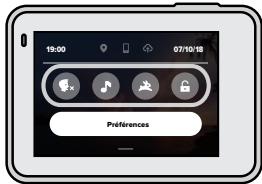
CARACTERISTIQUES DU TABLEAU DE BORD
Le tableau de bord vous permet d'activer et de désactiver rapidement les paramètres suivants :

Contrôle vocal

Bips camera

QuikCapture

Verrouillage de I'ecran
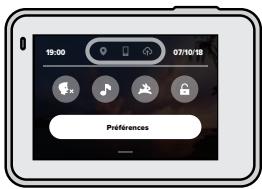
ÉTAT DE LA ConnEXION
Vérifiez le haut du tableau de bord pour voir l'etat de votre connexion.

Le GPS est activé (blanc)
Le GPS est eteint (gris)
Le GPS est indisponible (gris)

Laamera est connectee à l'application GoPro (blanc)
Laamera n'est pas associée à l'application GoPro (gris)
Laamera n'est pas connectee à l'application GoPro (gris)

Le transfert automatique est activé et prét (blanc)
Le transfert automatique est désactivé (gris)
Le transfert automatique est activé, mais il n'est pas prét (gris)
Personnalisation de votre GoPro
MODIFICATION DE VOS PRÉFÉRENCES
Les préférences vous permettent de configurer votre GoPro comme vous le souhaitez.

CONNEXIONS
Activé les connexions sans fil, connectez de nouveaux péripériques, définisse la bande Wi-Fi, etc. Pour en savoir plus, consultez les sections Connexion à l'application GoPro (page 60) et Configuration de la vitesse de connexion (page 61).

GENERAL
Voici tout ce que vous trouverez sous Paramètres généraux :
Volume bips
Choississe Élevé (par défaut), Moy., Faible ou Désactivé. Le volume que vous définisse ici peut être activé ou désactivé à l'aide du tableau de bord.
Mode par défaut
Définitions le mode de capture de votre GoPro lorsqu'vous l'allumez en utilisant le bouton Mode 0 . Ce paramètre n'affecte pas le mode QuikCapture.
Arrêt automatique
Choisissez entre 5 min, 15 min (par défaut), 30 min ou jamais.
Personnalisation de votre GoPro
LED
Cette option déterminée les témériques d'état qui fonctionnent. Choisissez Tous allumés (par défaut), Tous étentients ou Éteints devant.
Date et heures
Utilisez cette option pour regler manuellement l'heure et la date. Elles sont mises à jour automatiquement lorsque vous connectez laamera à l'application GoPro ou à l'application Quik pour ordinateur.
Format de date
Il est défini automatiquement en fonction de la langue que vous avez choisis lors de la configuration. Vous pouvez aussi le modifier manuellement ici.
Compression video
Définièsez le format de filchier pour vosVIDEOS. Choisissez HEVC (pour réduire la taille des fischiers) ou H.264 et HEVC (pour utiliser H.264 pour maximiser la compatibilité avec les anciers apparéils tout en utilisant HEVC pour les paramétres avances).

CONTROLE VOCAL
Activéz l'annexe vocale d'allumage, Choisissez la langue du contrôle vocal et consultez la liste complètes des commandes.

ÉCRAN TACTILE
Activez le verrouillage du paysage, définièse l'économiseur d'écran et réglice la luminosité de l'écran tactile.
Attention : les boutons de laamera et le contrôle vocal fonctionnenttou�quently , même lorsqu'el'exran est eteint .
Personnalisation de votre GoPro

RÉGIONAL
Allumez le GPS et configurez les paramètres régionaux de votre GoPro.
GPS
Allumez le GPS pour suivir toute vitesse, votre distance, etc. Ajoutez des marqueurs de performance dans l'application GoPro pour indiquer les informations concernant votre distance, votre vitesse et leur altitude dans vos videotos. Pour plus d'informations et pour consulter la compatibilité des apparèels mobiles, rendez-vous sur gopro.com/telemetry.
Langue
Définissez la langue de l'interface utilisateur de laamera.
Format video
Choisissez le format NTSC pour l'Amérique du Nord ou le format PAL si vous vous situez en dehors de l'Amérique du Nord. Définir le bon format pour votre région aider à évitier le scintillation sur une TV/HDTV lorsque vous visionnez une catégorie qui a été enregistrée à l'intérieur.
Réglementation
Consultez toutes les certifications de votre GoPro.

A PROPOS
Mettez à jour de votre GoPro et trouvez le nom de votreamera, le numero de série et la version du logiciel.
Personnalisation de votre GoPro

ENTRÉ/SORTIE
Configuré la manière dont vous pouvrez utiliser la sortie HDMI de votreamera et trouvez le bon paramètre de votre microphone externe.

REINITIALISATION
Formatez Your carte SD, réinitialissez les paramètres par défaut de votreamera, réinitialissez les astuces de laamera ou utilisez la réinitialisation usine pour effacer le contenu de votreamera et restaurer ses paramètres d'origine.
Messages important
Les problèmes sont rares, mais HERO7 Black vous tiendra au courant si quelques chose se produit. Voici certains des messages que vous pouverez voir.

TEMPERATURE ÉLEVÉE
L'odore de température s'affiche sur l'écran tactile lorsque laamera chauffe de manière excessive et doit refroidir. Tout camera a été conçue pour détector tout risque de surchauffe et s'arrêté, le cas échéant. Laissez-la simplement refroidir avant de la réutiliser.
Attention : des températures élevées peuvent entrainer une surconsumation de votreamera et voir la batterie plus rapidement.
ASTUCE DE PRO : votreamera chauffera plus vite si vous enregistrez une video à une résolution et à une fréquence d'images élevées, tout particulièrement dans des environnements chauds. Essayez de passer à une résolution et à une fréquence d'images moins élevées pour réduire le risque de surchauffe.

RéPARATION DES FICHIERS
HERO7 Black essaiera automatiquement de corriger les fichiers endommages. Des fichiers peuvent etre endommages si vous camera s'eteint pendant I'enregistrement (batterie faible) ou en cas de probleme d'enregistrement du fisier. L'icone de réparation de fisier apparait sur I'ecran tactile lorsqu'une réparation est en cours. Voitreamera vous indiquera quand elle est terminée et si le fisier est réparé.
CARTE MÉMOIRE PLEINE
Votre CAMERA indique quand votre carte SD est pleine. Vous devrez déplacer ou supprimer certains fichiers si vous souhaitez conserver l'enregistrement.
Réinitialisation de votreamera
REDÉMARRAGE DE VOTRE GOPRO
Si votreamera ne répond pas, maintainez le bouton Mode enforcé pendant 10 secondes. Cela permettra de redémarrer votreamera. Vos paramétres ne seront pas modifiés.
RESTAURATION DE TOUS LES PARAMÉTRES PAR DÉFAUT
Cette option restaure tous les parametres par défaut, à l'exception du nom, du mot de passage, de la langue et du format video de votreamera.
- Glisser vers le bas pour acceder au tableau de bord.
- Appuyez sur Préférences > Réinitialiser > Réinitialiser les paramètres par défaut.
RéINITIALISATION DES ConnexIONS
Cette option efface les connexions de votre apparéil et réinitialise le mot de passer de laamera. Si vous réinitialisiez les connexions, vous devrez reconnectcer tous vos apparéils.
- Glisser vers le bas pour acceder au tableau de bord.
- Appuyez sur Préférences > Connexions > Réinitialiser les connexions.
CONSEILS SUR LA REINITIALISATION DE LA CAMERA
You soushaitez voir à nouveau les astuces de laamera ? Voici comment les voir tous depuis le début.
- Glisser vers le bas pour acceder au tableau de bord.
- Appuyez sur Préférences > Réinitialiser > Réinitialiser les astuces de laamera.
Réinitialisation de votreamera
RESTAURATION DES PARAMÉTRES D'USINE
Cette option permet de restaurer tous les paramètres d'origine de votreamera, d'effacer toutes les connexions de l'appareil et de supprimer l'abonnement de votreamera à GoPro Plus. Elle est utile si vous donnez votreamera à un ami et que vous souhaitez restaurer complètement son état d'origine.
- Glisser vers le bas pour acceder au tableau de bord.
- Appuyez sur Preférences > Réinitialiser > Réinitialisation usine.
Attention : la restauration des paramétres d'usine ne supprime aucunecontenu de votre carte SD ou n'a rien effet sur le gélogiciel de votreamera .
Fixation de votre GoPro
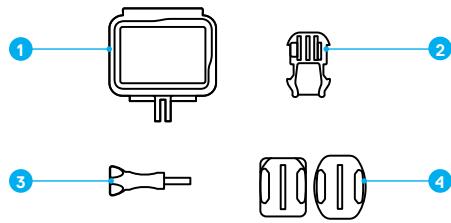
MATÉRIEL DE FIXATION
- Cadre The Frame
-
Boucle de fixation
-
Vis moletée
- Fixations adhesives incurves et plates
UTILISATION DE THE FRAME
The Frame est utilisé pour fixer votre camera à des fixations GoPro.
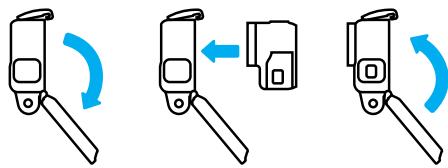
- Déverrouillez le loquet et ouvre la porte.
- Faites glisser votreamera. Assurez-vous qu'elle s'aligne sur le bord avant de The Frame.
- Fermez la porte.
- Verrouillez le loquet.
Fixation de votre GoPro
FIXATION DE VOTRE CAMÉRA
Lorsque votreamera est dans The Frame, elle est prête à être fixée. En fonction de la fixation que vous utilisez, vous pouvez utiliser une boucle de fixation ou attacher The Frame directement à la fixation elle-même.
Reportez-vous à Astuces de montage (page 81) pour Obtirn des conseils sur l'utilisation de fixations adhéSES.
- Verrouillées les tiges de fixations sur The Frame en plaçant les tiges de fixation sur la boucle.
- Fixez The Frame à la boucle de fixation avec une vis molette.

Fixation de votre GoPro
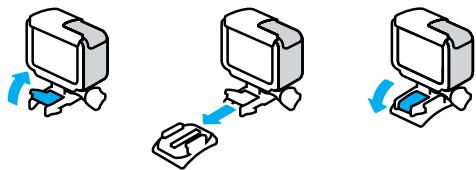
- Montez la boucle de fixation sur la fixation.
a. Faites basculer la cheville pour boucle de fixation vers le haut.
b. Faites glisser la boucle dans la fixation jusqu'à ce qu'elle se clipse.
c. Appuyez sur la cheville pour la plaquer contre la boucle.
ASTUCE DE PRO : vous pouvez garder votreamera dans The Frame, même lorsqu'elle n'est pas fixée. The Frame offre une protection supplémentaire en cas de chute de laamera.
Fixation de votre GoPro
ASTUCES DE MONTAGE
Suivez ces instructions lorsqu'you montez une fixation adhesive sur des casques, des vehicules ou des équipements :
Montez les fixations au moins 24 heures avant de les utiliser.
- Montez uniquement les fixations sur des surfaces lisses. Elles ne colleront pas correctement sur des surfaces poreuses ou texturées.
Appuyez fermement sur les fixations. Assurez-vous que l'adhesif est entiement en contact avec la surface.
- Utilisé uniquement sur des surfaces propres et sèches. La cure, l'huile, la saleté ou d'autres débris réduisent l'adhérence, ce qui pourrait entraîner la chute de votreamera.
Fixez les supports de fixation a temperture ambiente. Ils ne colleront pas correctement dans des environnementes froids ou humides, ou sur des surfaces froiges ou humides.
- Reportez-vous aux lois et règlementations locales et nationales pour vous assurer que la fixation d'uneamera sur votre équipement ( comme du matériel de chasse) est autorisée. Respectez toujours les règlementations qui restreignent l'utilisation des appareilslectroniques ou des cameras grand public.

AVERTISSEMENT : pour éviter les blessures, n'utilise pas de dragonne lorsque votreamera est fixée sur un casque. Ne fixez pas laamera directement sur des skis ou des snowboards.
Pour plus d'informations sur les fixations, rendez-vous sur gopro.com.
Fixation de votre GoPro
AVERTISSEMENT : lorsque vous utilisez une fixation ou une sangle pour casque GoPro,chosiszez一大堆s un casque conforme aux normes de sécurité reglementaires.

Choisissez un casque adapté au sport ou à l'activité que vous pratiquez et assurez-vous de désir la taille et la forme qui vous conveniennent. Examinez cette casque afin de vérifier qu'il est en bon état et suivez toujours les instructions du fabricant pour une'utilisation sure.
Remplacez un casque qui a eu un impact major. Aucun casque n'est en mesure de proteter contre toutes les blessures. Faites attention.
UTILISATION DE VOTRE GOPRO DANS ET AUTOUR DE L'EAU
HERO7 Black est etanche jusqu'à 10 m lorsque la porte est fermée.
Vou n'aurez pas besoin d'un boitier supplémentaire avant de plonger.
L'écran tactile a été unconq pour fonctionner quand il est mouillé, mais vous déverrez peut-être l'essuer s'il a des difficultés à détecter vos commandes. Vous pouvez également naviguer avec les boutons de votreamera si vous étés sous l'eau. Pour en savoir plus, consultez la section Navigation à l'aide des boutons (page 21).
Attention: The Frame n'améliore pas l'étanchéité de laamera.
ASTUCE DE PRO : utilisez une dragonne deamera et un Floaty (vendus séparément) pour que votreamera reste à la surface si la fixation se détache.
Pour capturer des aventures extrêmes jusqu'à 60 m, utilisez le boitant Super Suit GoPro (boitant de super protection et de plongée), vendu séparation.
Pour plus d'informations sur les dragonnes deamera, Floaty et Super Suit, rendez-vous sur gopro.com.
Retrait de la porte latérale
Vous devrez peut-être retarder la porte de votreamera, lorsque vous souhaitez la charger pendant qu'elle est dans The Frame, par exemple.

AVERTISSEMENT : retirez la porte dans un environnement sec et exempt de poussière. Laamera n'est pas étanché lorsque sa porte est ouverte ou rétrée.
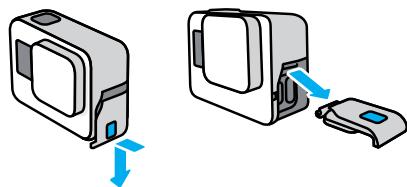
RETRAIT DE LA PORTE LATERALE
- Maintenez le bouton de déverrouillage enforcé et faites glisser la porte pour l'ouvrir.
- Retirez la porte.
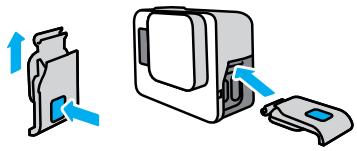
REMONTAGE DE LA PORTE LATERALE
- Maintenez le bouton de déverrouillage enforcé et tirez sur la languette de la porte.
- Clipsez la languette sur la petite barre argentee.
Maintenance
Suiviez theseins pour bénéficierdes performances optimes devoitrécamera:
- Voiture GoPro est étanchè jusqu'à 10m , sans boitant. Assurez-vous que la porte est bien fermée avant d'utiliser cette GoPro dans ou au cours de l'eau, la poussière ou le sable.
- Avant de fermer la porte, assurez-vous qu'aucun débris n'est present sur le joint. Utilisez un chiffon pour nettoyer le joint, le cas échéant.
- Vérifié que votre GoPro est s'estché et propre avant d'ouvr la porte. Si n'estasie,incerze laamera à l'eau claire et sechez-la avec un chiffon.
- Si du sable ou des débris durçissant autour de la porte, faites tremper touteamera dans de l'eau chaudié pendant 15 minutes, puis rince soigneusement, afin de retier les débris avant d'ouvrir les portes.
Pour bénéficier de performances audio optimales, secouez votreamera ou soufflez sur le micro pour éliminer l'eau et les débris prênts dans les orifices du micro. Ne projetez pas d'air compré dans les orifices du micro. Cela pourrait endommager les membranes internes étanches. - Àprouc chaque utilisation dans de l'eau salée, rincez votre GoPro à l'eau claire et séchez-la avec un chiffon diffoux.
- Le cache de l'objet est conçu en verre renforcé extrémement dur, mais il peut tout de même se rayer ou se fissurer. Nettoyez-le avec un chiffon doux et non pelucheux.
- Si des débris se coinject entre l'objet et l'anneau de garniture, éliminées-les avec de l'eau ou de l'air. N'insérez aucun corps étranger au titre de l'objet.
Informations sur la batterie
OPTIMISATION DE L'AUTONOMIE DE LA BATTERIE
Un message de batterie faible s'affiche sur l'écran tactile lorsque la charge de la batterie descend en dessous de 10% .
Si vous batterie se vide pendant l'enregistrement video, votreamera arrête l'enregistrement, sauvegarde la video et s'eteint.
Voici certaines mesures que vous pouze prendre pour optimiser la durée de vie de la batterie :
- Capture des produits avec des fréquences d'images et des résolutions inférieures
- Désactive Protune
Utilisez I'ecomoniseur d'écran et baissez la luminosité de l'écran - Désactivez le GPS
- Désactivez les connexions sans fil
Utilisez ces parametes :
QuikCapture (page 22)
- Arret automatique (page 69)
ENREGISTREMENT LORSQUE LA CAMERA EST BRANCHÉE À UNE SOURCE D'ALIMENTATION
À l'aide du cable USB-C fourni avec votreamera, vous pouvez capturer des photos et des photos tout en branchant votreamera à un adaptateur de charge USB, au Supercharger GoPro, à un autre chargeur GoPro ou au chargeur portable GoPro. C'est parfait pour capturer de longues videos et des événements en acceléré.
Meme si vous camera est branchée, la batterie ne se charge pas pendant l'enregistrement. Elle commence à charger lorsque vous arrêtez l'enregistrement. Il est impossible d'enregistrer lorsque vous rechargez par le bias d'un ordinateur.
Informations sur la batterie
Attention : la porte étant ouverte lors du chargement, l'étanchéité de laamera n'est plus assurée.

AVERTISSEMENT : l'utilisation d'un chargeur mural non fourni par GoPro peut endommager la batterie de votreamera et entrainer un incendie ou une fuite. À l'exception du Supercharger GoPro (vende séparément), utilisez uniquement des chargeurs portant la mention : Sortie 5 V 1A. Si vous ne connaissiez pas la tension et le courant de toutechargeur, utilisez le cable USB fourni pour charger votreamera avec un ordinateur.
STOCKAGE ET MANIPULATION DE LA BATTERIE
HERO7 Black is fabriquée à partir de plusieurs composants sensibles, notamment la batterie. Évitez d'exposer votreamera à des températures trop élégées ou trop basses. Les tempsurées extrés都可以ientemporairement diminuer l'autonomie de la batterie ou nuire au bon fonctionnement de laamera. Évitez les changements brusques detempérature ou de taux d'humidité, car de la condensation peut se formerà l'intérieur et à l'extérieur de laamera.
Ne faites pas sécher votreamera à l'aide d'une source de chaleur externe comme un four à micro-ondes ou un sèche-cheveux. Toutte dépréciation de laamera ou de la batterie due à un contact avec des liquides n'est pas couverte par la garantie.
N'entreposez pas la batterie avec des objets métalliques comme des pièces de monnaie, des clés ou des bijoux. Les bornes de la batterie peuvent provoquer un incendie si elles entrent en contact avec des objets métalliques.
Informations sur la batterie
N'apportez aucune modification non autorisé à votreamera. Vous risqueriez de compromettertre votre sécurité et les performances de laamera, d'enfrechtre la reglementation en vigueur et d'annuler la garantie.
ASTUCE DE PRO : chargez ententiement voir laamera avant de l'entroposer pour optimiser la durée de vie de la batterie.

AVERTISSEMENT: ne jamais laisser tomber, démonter, ouvrir, écrasser, plier, déformer, percher, lacérer, exposer aux micro-ondes, incinerer ou peindre votre camera ou batterie. Ne pas introduire de corps étrangers par les ouvertures de laamera, comme le port USB-C. N'utilissez pas cetteamera si elle a été endomagée, par exemple si elle est fissurée, percée ou si elle a pris l'eau. Le démontage ou le perclement de la batterie intégrée peut entraîner une explosion ou un incendie.
ÉLIMINATION DES BATTERIES
La plupart des batteries lithium-ion rechargeables sont considérées comme des déchets non dangereux et peuvent donc être jetées comme simple déchet menager. De nombreuses lois régionales exigent le recyclage des batteries. Rensignez-vous auprès de votre lieu de residence pour connaître la législation en vigueur et vérifier que vous avez le droit de jeter les batteries rechargeables à la poubelle. Pour éliminer les batteries lithium-ion en toute sécurité, couvrez les bornes avec du ruban masque, du ruban isolant ou du ruban d'emballage pour éviter qu'elles n'entrent en contact avec des objets métalliques et ne provoquent un incendie pendant leur transport.
Informations sur la batterie
Les batteries lithium-ion contiennent toute fois des matériaux recyclables et sont considérées comme des produits recyclables par le programme de recyclage des batteries de la société RBRC (Rechargeable Battery Recycling Corporation). Nous vous invitons à vous renseigner auprès de Call2Recycle sur le site Web call2recycle.org ou à appeler 1-800-BATTERY (numéro disponible uniquement en Amérique du Nord) avant de vous rendre au centre de recyclage le plus proche.
Ne jetez jamais les batteries au feu, car elles risqueraient d'exploser.

AVERTISSEMENT : utilisez uniquement des batteries de rechange GoPro pour votreamera.
Dépannage
Assurez-vous que votre GoPro est chargeé. Consultez la section Installation et chargement de la batterie (page 10). Si le chargedement de la batterie n'a pas fonctionné, essayez de redémarrer cetteamera. Consultez la section Redémarrage de votre GoPro (page 75).
MA GOPRO NE RÉPOND PAS LORSQUE J'APPUIE SUR UN BOUTON
Consultez la section Redemarrage de votre GoPro (page 75).
JE CONSTATE DES SAUTS PENDANT LA LECTURE SUR MON ORDINATEUR
Les sauts pendant la lecture ne sont généralement pas dus aux fjichiers. Si vous constatEZ des sauts d'image, I'une de ces causes peut expliquer le probleme :
- L'ordinaire ne fonctionne pas avec des fichiers HEVC. Essayez de télécharger gratuite la derniere version de l'application Quik pour ordinaire sur gopro.com/apps.
- Voiture ordinateur ne satisfait pas à la configuration minimale requise du calculiche que vous utilisez pour visionner les images.
J'AJI OUI BILE L NOM D'UTILISATEUR OU LE MOT DE PASSE DE MA CAMERA
Glissiez vers le bas pour acceder au tableau de bord, puis appuyezsur Prefrences > Conxionns > Infos de laamera.
JE NE CONNAIS PAS LA VERSION DU LOGICIEL UTILISÉ
Gillesze vers le bas pour acceder au tableau de bord, puis appuyez sur Preférences > À propos >Infos de laamera.
Dépannage
JE NE TROUVE PAS LE NUMERO DE SÉRIE DE MA CAMÉRA
Le nombre de série est grave à l'intérieur du compartment de la batterie de chaqueamera. Vous pouvez également le trouver en glissant vers le bas pour acceder au tableau de bord, puis en appuyant sur Préférences > À propos >Infos de laamera.
Pour consulter d'autres réponses aux questions les plus fréquement posées, rendez-vous sur gopro.com/help.
Spécifications techniques : mode Video
RÉSOLUTION VIDEO (RÉSOLUTION)
La résolution video是一款名的名,nines hortontales utilises dans chaque image d'une video. Une video en 1080p contient 1080 lignes horizontales, d'une largeur de 1920 pixels chacune. Une video en 4K contient 3840 lignes horizontales, d'une largeur de 2 160 pixels chacune. Plus le nombre de lignes est eleve, plus grande est la resolution. Par consequent, une image en 4K est plus detaillée qu'une image en 1080p.
| Résolution videoo | Utilisation recommendée |
| 4K | Notre plus haute résolution videoo.Recommendée pour les prises de vue réalisées sur trépied ou depuis une position fixe. Peut être utilisée pour prendre des captures d'image 8 MP à partir de la videoo. |
| 4K 4:3 | Notre plus haute résolution videoo. Le grand format d'image 4:3 capture une plus grande partie de la scène que les prises de vue en 16:9. Parfait pour des prises en vue subjective. |
| 2.7K | La haute résolution videoo 16:9 qui offre des résultatsds de qualité cinematographique pour les productions professionnelles. |
| 2.7K 4:3 | Idéale pour les prises de vue subjectives en haute résolution avec la camera fixée sur une partie du corps ou sur votre équipement, avec lecture au ralentiti fluide. |
Spécifications techniques : mode Video
| Résolution videoo | Utilisation recommendée |
| 1440p | Le grand format d'image 4:3 vente derniers dans le cadre que le 1080p. C'est idéal pour capturer des actions rapides, des prise en vue subjective et le partage sur les réseaux sociaux. |
| 1080p | Idéale pour les prises de vue de tout type et le partage sur les réseaux sociaux. Les réglages élevés 240 ips et 120 ips permettent de produitre langent lors du montage. Dispponible dans tous les champs de vision. |
| 960p | Combine un grand format d'image 4:3 avec capture à 240 ips et 120 ips pour une lecture immersive en super ralenti. |
| 720p | Comprend une option 240 ips pour la capture de videos à fréquence d'images élevé que vous pourrait zire sur les anciens apparêils. |
Spécifications techniques : mode Video
Ce tableau compare la taille de l'image dans chaque résolution :
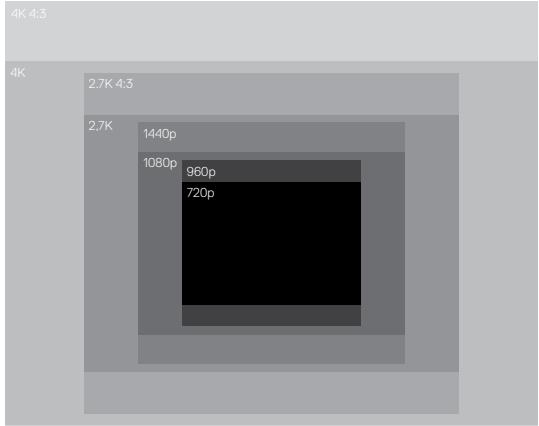
ASTUCE DE PRO: assurez-vous que votre téléphone, ordinateur ou télévisueur peut bien prendre en charge le paramètre sélectionné, particulièrement si vous utilisez des résolutions et des fréquences d'images élevées.
Spécifications techniques : mode Video
IMAGES PAR SECONDE (IPS)
Les images par seconde désigné le nombre d'images capturées pour chaque seconde de video. Une valeur d'ips élevée (60, 120 ou 240) est idéale pour capturer les actions rapides. Vous pouvè également utiliser des images avec une valeur d'ips élevée pour la lecture au ralenti.
Résolution et IPS
Les résolutions élevées fournissent davantage de détails et de clarté, mais sont généralement disponibles avec des valeurs d'ips faibles.
Les résolutions video inférieures fournissent moins de détails et de clarté, mais peuvent être utilisées avec des valeurs d'ips plus élevées.
Lorsque vous choisissez une résolution sur l'écran RÉS | IPS, toutes les fréquences d'images disponibles pour la résolution sélectionné s'affichent en blanc. Les fréquences d'images non disponibles s'affichent en gris.
Spécifications techniques : mode Video
FORMATD'IMAGE
Le format d'image désigne la largeur et la hauteur d'une image. HERO7 Black capture des videos et des photos dans deux formats d'image.
4:3
Le grand format 4:3 capture une plus grande partie de la scène que le format grand écran 16:9. C'est parfait pour les selfies et les prises en vue subjective.
16:9
Il s'agit du format standard utilisé pour les téléviseurs HD et les logiciels de montage. Le format grand écran est idéal pour la capture de séquences cinématiques spectaculaires.
Attention : des barres noires apparaisant des deux côtés de l'éçran lors de la lecture d'une video en 4:3 sur un téléviseur HD.
Spécifications techniques : mode Video
CHAMP DE VISION (VIDÉO)
Le champ de vision désigne l'angle de la scène qui peut être capturé par votreamera. En mode Video, le SuperView capture la plus grande partie de la scène possible. Le champ de vision linéaire est celui qui a le réglage le plus resserré.
| CDV | Utilisation recommendée |
| SuperView | Le SuperView, champ de vision le plus immersive du monde, étire le contenu 4:3 pour l'adapter à un écran 16:9. Idéal pour les images capturées avec laamera fixée sur votre corps ou votre équipement. |
| Large (défaut) | Champ de vision large adapté aux prises de vue d'action lorsque vous souhaitez capturer la plus grande zone possible à l'image. |
| Lineaire | Champ de vision intermédiaire avec suppression de l'effet fisheye pour les CDV Superview et Large. Parfait pour les images aériennes et dés que vous souhaitez avoir une perspective plus traditionnelle. |
Attention : seuls les champions de vision compatibles avec la résolution et la fréquence d'images sélectionnées seront disponibles.
Spécifications techniques : mode Video
PARAMÉTRES VIDEO DE HERO7 BLACK
Voici un résumé des résolutions video de votreamera, ainsi que des CDV et ips disponibles, et des formats d'image pour chacun d'eux.
| Résolution video (RÉSOLUTION) | IPS (NTSC/ PAL)* | CDV | Résolution d'écran | Format d'image |
| 4K | 60/50 | Large | 3840x2160 | 16:9 |
| 4K | 30/25 24/24 | Large, SuperView | 3840x2160 | 16:9 |
| 4K 4:3 | 30/25 24/24 | Large | 4096x3072 | 4:3 |
| 2.7K | 120/100 | Large | 2704x1520 | 16:9 |
| 2.7K | 60/50 30/25 24/24 | Lineaire, Large, SuperView | 2704x1520 | 16:9 |
| 2.7K 4:3 | 60/50 | Large | 2704x2028 | 4:3 |
| 2.7K 4:3 | 30/25 24/24 | Lineaire, Large | 2704x2028 | 4:3 |
Spécifications techniques : mode Video
| Résolution video (RÉSOLUTION) | IPS (NTSC/ PAL)* | CDV | Résolution d'écran | Format d'image |
| 1440p | 120/100 | Large | 1920x1440 | 4:3 |
| 1440p | 60/50 | |||
| 30/25 | Lineaire, Large | 1920x1440 | 4:3 | |
| 24/24 | ||||
| 1080p | 240/200 | Large | 1920x1080 | 16:9 |
| 1080p | 120/100 | |||
| 60/50 | Lineaire, Large, SuperView | 1920x1080 | 16:9 | |
| 30/25 | ||||
| 24/24 | ||||
| 960p | 240/200 | Large | 1280x960 | 4:3 |
| 120/100 | ||||
| 720p | 240/200 | Large | 1280x720 | 16:9 |
| 720p | 60/50 | Lineaire, Large | 1280x720 | 16:9 |
*NTSC et PAL désigné le format video, qui dépend de la région dans laquelle vous vous trouvez. Pour plus d'informations, consultez la section Format video (page 71).
Pour connaître les paramètres recommendés, consultez la section Capture de l'action (page 43).
Spécifications techniques : mode Video

Résolutions et fréquences d'images élevées
Par temps chaud, les haute résolutions ou les valeurs d'ips élevées peuvent faire chauffer votreamera, qui consommera alors plus d'énergie.
Le manque de circulation d'air et la connexion à l'application GoPro peuvent faire chauffer encore plus votreamera, qui consommera plus d'énergie et raccourcir la durée d'enregistrement.
Si la chaleur est un problème, essayez d'enregistrer des videos plus courtes. Limité également l'utilisation de fonctionnalités qui consommant beaucoup d'énergie, comme l'application GoPro. La Smart Remote GoPro (vendue séparément) peut contrôler votre GoPro tout en consommant moins d'énergie.
Votreamerayouindiquera sellea besoind'êtreeteinte pour se refroidir.Pourenavoirplus,consultezla sectionMessagesimportants (page73).
Spécifications techniques : mode Video
STABILISATION VIDEO
Votre GoPro recadre les videos de 5 % de chaque côte (10 % au total) pendant la capture. Cela permet de stocker votre video et d'aider à éliminer les secoussées de laamerapendant l'enregistrement.
C'est une option ideale pour filmer des activités comme le velo, le patinage, le ski, pour les prises de vue à la main et plus encore.
Votre camera vous indiquera qu'il niveau elle utilise lorsque vous définisse la résolution et la fréquence d'images.
Stabilisation video HyperSmooth
HyperSmooth permet d'obtenir des images professionnelles ultrafluides en prédisant avec précision vos mouvements et la correction du tremblement de laamera.
Hyper Smooth est disponible pour les résolutions et paramètres suivants :
| Résolution video (Résolution) | IPS (NTSC/ PAL)* | CDV | Résolution d'écran | Format d'image |
| 4K | 60/50 | Large | 3840x2160 | 16:9 |
| 4K | 30/25 24/24 | Large, SuperView | 3840x2160 | 16:9 |
| 2.7K | 60/50 30/25 24/24 | Lineaire, Large, SuperView | 2704x1520 | 16:9 |
| 2.7K | 30/25 24/24 | Lineaire, Large | 2704x2028 | 4:3 |
Spécifications techniques : mode Video
| Résolution video (Résolution) | IPS (NTSC/ PAL)* | CDV | Résolution d'écran | Format d'image |
| 1440p | 60/5030/2524/24 | Lineaire, Large | 1920x1440 | 4:3 |
| 1080p | 60/5030/2524/24 | Lineaire, Large, SuperView | 1920x1080 | 16:9 |
| 720p | 60/50 | Lineaire, Large | 1280x720 | 16:9 |
Spécifications techniques : mode Video
Stabilisation video standard
Des paramétres offrent une stabilisation de niveau standard, la meilleure qui soit pour les résolutions et fréquences d'images élevées suivantes :
| Résolution video (Résolution) | IPS (NTSC/ PAL)* | CDV | Résolution d'écran | Format d'image |
| 4K | 24/24 | Large | 3840x2160 | 4:3 |
| 1440p | 120/100 | Large | 1920x1440 | 4:3 |
| 1080p | 120/100 | Lineaire, Large, SuperView | 1920x1080 | 16:9 |
| 960p | 120/100 | Large | 1280x960 | 4:3 |
ASTUCE DE PRO : vous pouvez rendre vos images encore plus fluides en utilisant le zoom tactile pour recadrer vos prises avant de commencer l'enregistrement. Ainsi, Your camera disposera d'une<mémoire tampon encore plus importante lorsqu'elle stabilisares votre video.
Spécifications techniques : mode Video
Sans stabilisation
Les résolutions et paramètres suivants ne peuvent pas été stabilisés en raison des fréquences d'images très élevées et d'autres facteurs.
| Résolution video (Résolution) | IPS (NTSC/ PAL)* | CDV | Résolution d'écran | Format d'image |
| 4K | 30/25 | Large | 3840x2160 | 4:3 |
| 2.7K | 120/100 | Large | 2704x1520 | 16:9 |
| 1080p | 240/200 | Large | 1920x1080 | 16:9 |
| 960p | 240/200 | Large | 1280x960 | 4:3 |
| 720p | 240/200 | Lineaire, Large | 1280x720 | 16:9 |
*NTSC et PAL désigné le format video, qui dépend de la région dans laquelle vous vous trouvez. Pour plus d'informations, consultez la section Format video (page 71).
DÉSACTIVATION DE LA STABILISATION VIDEO
La stabilisation video est activée par défaut, mais vous pouvez la désactiver.
- Dans l'écran Video, appuyez sur les paramètres.
- Appuyez sur Stabilisation.
Spécifications techniques : mode Video
FAIBLE LUMINOSITE AUTOMATIQUE
HERO7 Black peut vous prévenir s'il n'y a pasASFZ de lumiere pour VOte prisé et diminuer automatiquement la fréquence d'imagens pour améliorer la qualité de la video. C'est particulièrement utile lorsque vous filmez dans un environnement de luminosité faible et fluctuante.
La Faible luminosité automatique est définié sur Automatique par défaut. Elle fonctionne avec toutes les résolutions lorsque vous réalisEZ des captures à 50 ou 60 ips.
Désactivation de la Faible luminosité automatique
- Dans l'écran Video, appuyez sur les paramètres.
- Appuyez sur Faible luminosité.
INTERVALLES DU MODE BOUCLE
VoupezreglervoeGoPro pourqu'elleenregistresbouclésde5(pardefault),20,60ou120minutes.VouspoezaussichoisirMAX.Laameraenregistrasequauxéceque lacartedSDsoitpleine,puis reviendra en arriere pour enregistrerpar-dessusle débutde lavideo.
Spécifications techniques : mode Photo
SUPERPHOTO
SuperPhoto analyse automatique la scene et applique le meilleur traitement d'image possible pour l'image de façon intelligente.
En fonction de l'éclairage, du mouvement présente dans votre prise de vue et autres conditions, SuperPhoto va besoin une option parmi quatre :
Imagerie à grande gamme dynamique (HDR)
Combine plusieurs photos in une seule qui fait ressortir les détails de la scène en mélangeant force luminosité et ombres.
Mappage tonal local
Améliore les photos en augmentant les détails et le contraste uniquement aux droits liées nécessaires.
Réduction du bruit sur plusieurs images
Combine automatiquement plusieurs photos en une seule avec moins de distorsion numérique (bruit).
Aucun traitement supplémentaire
Capture des photos sans aucun traitement avancé lorsque les conditions sont parfaites.
SuperPhoto ne fonctionne que pour des photos uniques. En raison du temps supplémentaire nécessaire pour appliquer le traitement de l'image,TRAitter et enregistrrer chaque photo peut prendre un peu plus de temps.
Attention: SuperPhoto ne fonctionné pas avec les photos RAW ou Protune.
SuperPhoto est désacté par défaut. Voici comment l'activer.
- Dans l'écran Photo, appuyez sur les paramètres.
- Appuyez sur SuperPhoto.
- Sélectionnez Auto.
Utiliser HDR
La HDR (imagerie à grande gamme dynamique) est une des techniques de traitement d'image que SuperPhoto utilise pour améliorer votre photo. Vous pouvez régler leur GoPro pour qu'elle utilise la HDR à chaque fois que vous prenez une photo.
- Dans l'écran Photo, appuyez sur les paramètres.
- Appuyez sur SuperPhoto
- Sélectionnez Activer HDR.
Vou pousse utiliser la HDR uniquement pour des photos uniques. Pour obtenir de moinsures résultats, utilisez-la dans des clichés à contraste élevé avec un minimum de mouvement.
Attention : la HDR ne fonctionne pas avec les photos RAW ou le contrôle de l'exposition.
Spécifications techniques : mode Photo
VITESSE D'OBTURATION (NUIT ET PHOTO DE NUIT EN ACCÉLÉRÉ)
La vitesse d'obturation vous permet de définir la durée d'ouverture de l'obturateur dans les modes Nuit et Photo de nuit en acceléré. Voici您的 options, ainsi que des conseils vous indiquant quand les utiliser :
| Vitesse | Exemples |
| Auto(jusqu'à 30 secondes) | Lever de soleil, coucher de soleil, aube, crépuscule, pénombre, nuit |
| 2, 5, 10 ou 15 secondes | Aube, crépuscule, pénombre, circulation de nuit, grande roue, feuels d'artifice, light painting |
| 20 secondes | Ciel de nuit (avec lumière) |
| 30 secondes | Étoiles de nuit, voie lactée (obscurité totale) |
ASTUCE DE PRO : pour réduire le flou lors de l'utilisation des modes Nuit et Photo de nuit en accéléré, montez votreamera sur un trépied ou place-la sur une surface stable où elle ne peut pas osciller ni être secouée.
FREQUENCY DE RAFALE
Capture les scènes d'action rapidé avec l'un de ces paramétres de vitesse élevée:
- Automatique (jusqu'à 30 photos en 1 seconde en fonction de la luminosité)
30 photos en 1, 2, 3 ou 6 secondes
10 photos en 1,2 ou 3 secondes - 5 photos en 1 Second
- 3 photos en 1 Second
Spécifications techniques : mode Photo
CHAMP DE VISION (PHOTO)
Le champ de vision (CDV) désigne l'angle de la scene qui peut être capturé par votreamera. HERO7 Black prend des photos à l'aide de deux champs de vision.
| CDV | Description |
| Large | Champ de vision large adapté aux prises de vue d'action lorsqu'vous souhaitez capturer la plus grande zone possible à l'image. |
| Lineaire | Champ de vision intermédiaire avec suppression de l'effet fisheye du champ de vision large. Parfait pour les images aériennes etès que vous souhaitez avoir une perspective plus traditionnelle. |
FORMAT RAW
Lorsque ce paramètre est activé, toutes les photos capturées sont enregistrées en tant qu'image.jpg (pour un affchage immediat sur votreamera ou un partage à l'aide de l'application GoPro) et en tant que fichier.gpr. Le fichier.gpr est basé sur le format.dng d'Adobe. Ces fischiers peuvent être utilisés dans Adobe Camera Raw (ACR), version 9.7 ou ultérieure. Vous pouvez également utiliser Adobe Photoshop Lightroom CC (version 2015.7 ou ultérieure) et Adobe Photoshop Lightroom 6 (version 6.7 ou ultérieure).
Spécifications techniques : mode Photo
En mode Photo, le format RAW est disponible avec les sous-modes Photo, Nuit, Photo en accéléé et Photo de nuit en accéléré. Notez cependant les exceptions suivantes :
SuperPhoto doit être désactivé.
Le CDV doit être définir sur Large.
Le zoom doit être désactiver.
- Le format RAW n'est pas disponible pour la capture de photos en continu.
- Si le sous-mode的选择né est Photo en accéléré, l'intervalle doit être d'au moins 5 secondes.
- Si le sous-mode sélectionné est Photo de nuit en accélééré, le réglage de l'obturateur doit être d'au moins 5 secondes.
ASTUCE DE PRO : les photos au format .gpr sont enregistrées au même endroit et ont le même nom de filchier que les photos au format .jpg. Pour y acceder, insérez votre carte SD dans un lecteur de cartes et localisezles à l'aide de l'explorateur de filchiers de votre ordinateur.
Spécifications techniques : mode Accéléré
VITESSE VIDÉO TIMEWARP
You pouvez augmenter la vitesse des videois TimeWarp jusqu'à x30 pour filmer des activités plus longues et les transformer en moments courts à partager.
Utilise ce tableau pour estimer la longueur de vosVIDEOS. Par exemple, si vous enregistrez une minute à une vitesse de x2, vous obtiennent environ 30 secondes de video TimeWarp. Si vous enregistrez quatre minutes à une vitesse de x2, vous obtiennent environ deux minutes de video TimeWarp.
| Vitesse | Durée d'enregistrement | Longueur de la vente |
| x2 | 1 minute | 30 secondes |
| x5 | 1 minute | 10 secondes |
| x10 | 5 minutes | 30 secondes |
| x15 | 5 minutes | 20 secondes |
| x30 | 5 minutes | 10 secondes |
Attention : les durées d'enregistrement sont approximatives. La durée de la vente peut varier en fonction du mouvement spécifique dans votre prise de vue.
Spécifications techniques : mode Accéléré
| Vitesse | Exemples |
| x2 -x5 | Conduite sur une route panoramicique |
| x10 | Randomnée pédestre et découverte |
| x15 -x30 | VTT et course |
ASTUCE DE PRO : pour deAILleurs résultats, essayez de multiplier la vitesse par 10 ou plus lors de la capture d'images susceptibles d'être saccadées.
RÉSOLUTION VIDEO (VIDÉO TIMEWARP ET VIDÉO EN ACCÉLÉRÉ)
HERO7 Black capture des videos TimeWarp et des vidés en accélé dans quatre résolutions. Les paramètres par défaut sont l'enregistrement en 4K avec un format d'image 16:9 et un champ de vision Large.
Voici toutes les possibités :
| Résolution | Format d'image |
| 4K | 16:9 |
| 2.7K | 4:3 |
| 1440p | 4:3 |
| 1080p | 16:9 |
Pour en savoir plus, consultez :
- Résolution video (RÉSOLUTION) (page 92)
Format d'image (page 96)
Spécifications techniques : mode Accéléré
INTERVALLES POUR LE MODE ACCÉLÉRÉ
L'intervalle définit la fréquence à laquelle laamera effectue une prise dans les modes Video en accéléé et Photo en accéléé.
Les intervalles disponibles sont : 0,5 (par défaut), 1,2,5,10,30 et 60 secondes.
| Intervalle | Exemples |
| 0,5 à 2 secondes | Surf, vélo ou autre activités sportive |
| 2 secondes | Rue très fréquentée |
| 5 à 10 secondes | Nuages ou scènes extérieures de longue durée |
| 10 à 60 secondes | Activités de longue durée, telles que les projets de construction ou artistiques |
Spécifications techniques : mode Accéléré
Durée d'enregistrement de Video en acceléré
Utilisez ce tableau pour déterminer la longueur de vos vidés.
Par exemple, un enregistrement de cinq minutes avec un intervalle de 0,5 seconde vous donnera 20 secondes de video en accéléRED.
Un enregistrement de 15 minutes vous donnera une minute de video.
| Intervalle | Durée d'enregistrement | Longueur de la vente |
| 0,5 seconde | 5 minutes | 20 secondes |
| 1 seconde | 5 minutes | 10 secondes |
| 2 secondes | 10 minutes | 10 secondes |
| 5 secondes | 1 heures | 20 secondes |
| 10 secondes | 1 heures | 10 secondes |
| 30 secondes | 5 heures | 20 secondes |
| 60 secondes | 5 heures | 10 secondes |
ASTUCE DE PRO : pour deromeilleurs résultats, montezvoire camera sur un trupied ou placez-la sur une surface stable ou elle ne peut pas osciller ni etre secoue. Utilisez la video TimeWarp pour capturer une video en acceleré lorsque vous voies you déplacez.
Pour en savoir plus, consultez la section Video TimeWarp (page 38).
Spécifications techniques : mode Accéléré
INTERVALLE PHOTO DE NUIT EN ACCÉLÉRÉ
Choisissez la façon dont vous GoPro capture une image dans le mode Photo de nuit en acceléré. Les intervalles du mode Nuit en acceléré sont : Automatique, 4, 5, 10, 15, 20 et 30 secondes, et 1, 2, 5, 30 et 60 minutes.
L'option par défaut Automatique synchronise l'intervalle avec le réglage de l'obtraturé. Si la vitesse d'obturation est configurée sur 10 secondes et le paramètre Intervalle sur Automatique, votreamera capture une photo toutes les 10 secondes.
| Intervalle | Exemples |
| Automatique | Idéal pour toutes les expositions (capture aussi rapidement que possible, selon le réglage d'obtraturer) |
| 4 à 5 secondes | Scène urbaine nocturne, rue éclairée ou scènes avec mouvements |
| 10 à 15 secondes | Éclairage faible avec mouvements lents, comme un ciel de nuit nuageux sous une lune brillante |
| 20 à 30 secondes | Très faible luminosité ou mouvements très lents, comme un ciel étoilé avec une lumière ambiente ou un éclairage de rue minime |
Spécifications techniques : Protune
PROTUNE
Protune permet d'exploiter tout le potentiel créé de votreamera en vous permettant de contrôler manuellement la couleur, la balance des blancs, la vitesse d'obturation et bien plus. Il est compatible avec les outils professionnels de correction de couleur, le logiciel Quik pour ordinateur et les autres logiciels d'édition.
Voici quelques astuces à garder à l'esprit :
- Protune est disponible en tant que paramètre avancé avec tous les modes, sauf les modes Boucle, TimeWarp et Video en accéléRED.
Lorsque Protune est activé, le menu paramétrès s'affiché complètement pour vous donner un accès complet à tous les paramétrès. Gillessez vers le haut pour tous les afficher. - Cér总收入: Prolution ne sont pas disponibles lorsque le contrôle de l'exposition est activé.
- Les modifications des paramètres Protune dans un mode de capture donné s'appliquent uniquement à ce mode. Par exemple, une modification de la balance des blancs en mode Photo de nuit n'affectera pas la balance des blancs des photos en rafale.
ASTUCE DE PRO : vous peuvent restaurer tous les paramétres de Protune à leur valeur par défaut dans le menu Paramétres.
- Si Protune est activé, appuyez sur Paramètres > Paramètres Protune.
- Si Protune est déactivé, appuyez sur Paramétres > Protune > Paramétres Protune.
Le paramètre Couleur permet d'ajuster le profil colorimétrique de vos videos et photos. Faites défilier les options à droite de l'écran Couleur pour afficher un aperçu en direct de chaque paramètre, puis appuyez sur celui que vous souhaitez utiliser.
| Paramètre Couleur | Profil colorimétrique résultat |
| Couleur GoPro (par défaut) | Active un profil colorimétrique avec correction GoPro (mème qualité de couleurs que lorsque Protune est désactivé). |
| Plate | Active un profil colorimétrique neutre pouvant être corrugé pour correspondir à des images tournées avec un autre équipement, offrant ainsi davantage de flexibilité en post-production. Du fait de sa longue courbe, le profil Plat capture davantage de détails dans les tons fonçés et les tons clairs. |
BALANCE DES BLANCS
La balance des blancs permet d'ajuster la température de couleur des photos et des photos par rapport à la dominante chaude ou froide des conditions de luminosité. Parcourez les options à droite de l'écran Balance des blancs pour afficher un aperçu en direct de chaque paramètre, puis appuyez sur celui que vous souhaitez utiliser.
Les options de ce paramètre sont Automatique (par défaut), 2300K, 2800K, 3200K, 4000K, 4500K, 5500K, 6000K, 6500K et Natif.
Des valeurs plus faibles vousdonneront des tonalitéspluschaudes.
Vous pouvez égalementCHOIsir l'option Natif pour creer des fichiers avec une correction colorimetrique minimale qui permet ainsi des reglages plus précis en post-production.
Spécifications techniques : Protune
ISO MINIMUM/MAXIMUM
Les paramétres ISO Minimum et ISO Maximum permettent de définir une plage de valeurs pour la sensibilité de laamera à la lumière et au bruit d'image. Le bruit de l'image se rapporte au degré de granulation liévenant à l'image.
Avec une faible luminosité, les valeurs ISO supérieures produit des images plus lumineuses, mais avec davantage de bruit. Les valeurs inférieures produit des images plus+somes avec moins de bruit. Faites défilier les options à droite de l'écran Couleur pour afficher un aperçu en direct de chaque paramètre, puis appuyez sur celui que vous souhaitez utiliser.
Par défaut, l'ISO Maximum est 1600 pour lesVIDEOS et 3200 pour les photos. Par défaut, l'ISO Minimum est 100.
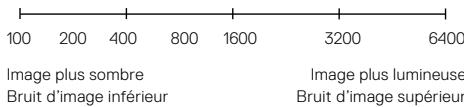
Attention : en mode de capture Video ou Photo, l'ISO dépend du paramètre de l'obturateur de Protune. L'ISO Maximum que vous sélectionnez est utilisé comme valeur ISO Tmaxale. La valeur ISO effectivement appliquée peut être inférieure selon les conditions de luminosité.
ASTUCE DE PRO : pour verrouiller le paramètre ISO sur une valeur spécifique, spécifique des valeurs identiques pour les paramètres ISO Minimum et ISO Maximum.
L'obturator Protune s'applique uniquement aux modes Video et Photo.
Ce paramètre déterminé combien de temps l'obturator reste ouvert.
Faites défilier les options à droite de l'écran Obturator pour afficher un aperçu en direct de chaque paramètre, puis appuyez sur celui qui vous souhaitez utiliser. Le paramètre par défaut est Automatique.
En mode Photo, les options disponibles sont Automatique, 1/125, 1/250, 1/500, 1/1000 et 1/2000 seconde.
En mode Video, les options disponibles dépendent du réglage ips choisi, comme indiqué ci-dessous.
| Obturator | Example 1: 1080p30 | Example 2: 1080p60 |
| Automatique | Automatique | Automatique |
| 1/ips | 1/30 s | 1/60 s |
| 1/(2xips) | 1/60 s | 1/120 s |
| 1/(4xips) | 1/120 s | 1/240 s |
| 1/(8xips) | 1/480 s | 1/960 s |
ASTUCE DE PRO : pour améliorer la nettedé de vos activités et de vos photos lorsqu'vous utilisez le paramètre Obturator, fixez votre camera sur un trèpied ou toute autre surface stable et immobile, où elle n'oscillera pas.
Spécifications techniques : Protune
COMPENSATION DE LA VALEUR D'EXPOSITION (COMP VE)
La compensation de la valeur d'exposition affecte la luminosité de vos photos et videos. L'ajustement de ce paramètre peut améliorer la qualité d'image lors de prises de vue avec une luminosité hautement contrastée.
Les options de ce paramètre sont de -2,0 à +2,0. Le paramètre par défaut est 0.
Faites déflier les options à droite de l'écran Comp. V.E pour afficher un aperçu en direct de chaque paramètre, puis appuyez sur celui que vous souhaitez utiliser. Les valeurs supérieures produit des images plus luminesces.
Attention: en mode Video, ce paramètre est disponible uniquement si l'obturator est reglé sur Automatique.
Vouysouvez aussi ajuster l'exposition en fonction d'une zone spécifique de la scène. Pour en savoir plus, consultez la section Contrôle de l'exposition (page 45).
ASTUCE DE PRO : la compensation de la valeur d'exposition ajuste la luminosité dans la limite du réglage ISO sélectionné. Si la luminosité a déjà atteint le réglage ISO dans un environnement à faible luminosité, augmenter la compensation de la valeur d'exposition n'aura aucun effet. Pour augmenter davantage la luminosité, Sélectionné une valeur ISO supérieure.
Le paramètre Nettete contrôle la qualité des détails capturés sur vos images video ou vos photos. Les options de ce paramètre sont : Élevée (par défaut), Moyenne et Faible.
Faites défier les options à droite de l'écran Nettété pour afficher un aperçu en direct de chaque paramètre, puis appuyez sur celui que vous souhaïze utiliser.
ASTUCE DE PRO : si vous comptez augmenter la nettedé durant le montage, réglez ce paramètre sur Faible.
Spécifications techniques : Protune
AUDIO RAW
Ce paramètre creé un fjicher .wav séparé pour votre video, en plus de la piste audio.mp4 standard. Vous pouverez sélectionner le niveau de traitement à appliquer à la piste audio RAW.
| Option | Description |
| Déactivé (par défaut) | Aucun fischier .wav séparé n'est créé. |
| Faible | Applique un traitement minimal. Idéale lorsque le traitement audio est appliqué en post-production. |
| Moyen | Applique un traitement basé sur le paramètre Contrôle audio manuel (vent et/ou stéreo). Si le contrôle audio manuel est déactivé, laamera alterne automatiquement entre le filtrage du vent et la prise de son stéreo. |
| Élevé | Applique un traitement audio intégral (gain automatique, encodage AAC et paramètres de contrôle audio manuel). |
Insérez votre carte SD dans un lecteur de carte pour acceder aux fjichiers .wav avec votre ordinateur. Ils sont enregistrés sous le même nom et au même endroit que les fjichiers .mp4.
Votre GoPro utilise trois microphones pour capturer le son pendant l'enregistrement d'une dette. Vous pouvez personnaliser la façon dont ils sont utilisés en fonction des conditions d'enregistrement et du type de son que vous pouvez dans votre dette finale.
| Option | Description |
| Auto (par défaut) | Bascule automatiquement entre l'enregistrement en stériso et le filtrage du bruit du vent pour fournir la piste audio la plus claire possible. |
| Stériso | S'utilise en l'absence de vent et pour garantir que votre GoPro enregistre en stériso. |
| Vent | Filtre le bruit en cas de jour venteurs ou si votre GoPro est fixée sur un vehicule en mouvement. |
Assistance clientèle
GoPro s'engage à fournir le meilleur service possible. Pour joindre le service d'assistance clientèle de GoPro, rendez-vous sur gopro.com/help.
Marques déposées
GoPro, HERO et leurs logos respectifs sont des marques commerciales ou des marques déposées de GoPro, Inc. aux États-Unis et dans d'autres pays. © 2018 GoPro, Inc. Tous droits réservés. Fabriqué en Chine. Hecho en Chine. Pour obtenir des informations sur les brevets, rendez-vous sur gopro.com.patents. GoPro, Inc., 3000 Clearview Way, San Mateo CA 94402 | GoPro GmbH, Floessergasse 2, 81369 Munich, Germany
CE PRODUIT EST VENDU AVEC UNE LICENCE LIMITÉE ET SON UTILISATION EST AUTORISÉE UNIQUÉMENT EN ASSOCIATION AVEC DU CONTENU HEVC RÉPONDANT À CHACUNE DE CES TROIS CONDITIONS : (1) CONTENU HEVC À USAGE PERSONNEL UNIQUÉMENT ; (2) CONTENU HEVC NON MISEN VENTE ; ET (3) CONTENU HEVC CRÉÉ PAR LE PROPRIÉTAIRE DU PRODUIT. CE PRODUIT NE POT PAS ÉTRE UTILISÉ EN ASSOCIATION AVEC DU CONTENU ENCODED EN HEVC CRÉÉ PAR UN TIERS, QUE L'UTILISATEUR A COMMANDÉ OU ACHETEÀ UN TIERS, SAUF SI L'UTILISATEUR DISPOSE DE DROITS ACCORDÉS SEPARÉMENT POUR L'UTILISATION DU PRODUIT DÔTE D'UN TEL CONTENU PAR UN VENDEUR AUTORISÉ DU CONTENU. VOITRE UTILISATION DE CE PRODUIT EN ASSOCIATION AVEC DU CONTENU ENCODED EN HEVC VAUT ACCEPTANCE DE L'AUTORITE LIMITÉE D'UTILISATION COMME INDIGUE PRÉCÉDMENT.
Informations réglementaires
Poursumerlasteplete des homologationspar pays,reportez-vousaux Instructionsproduittesecurityimportantefourniesavecvotrecameraouvisitezel sitegopro.com/help.