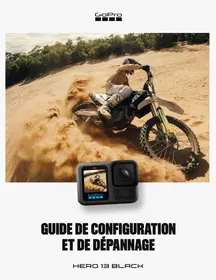
HERO13 - Caméra action GOPRO - Notice d'utilisation et mode d'emploi gratuit
Retrouvez gratuitement la notice de l'appareil HERO13 GOPRO au format PDF.


| Type de produit | Caméra d'action |
| Résolution vidéo maximale | 5.3K à 60 images par seconde |
| Résolution photo maximale | 27 MP |
| Écran | Écran tactile LCD de 2.27 pouces |
| Stabilisation | HyperSmooth 5.0 |
| Connectivité | Wi-Fi, Bluetooth |
| Alimentation électrique | Batterie lithium-ion rechargeable |
| Autonomie de la batterie | Jusqu'à 2 heures en utilisation normale |
| Dimensions approximatives | 71 x 55 x 33 mm |
| Poids | 153 g |
| Résistance à l'eau | Étanche jusqu'à 10 mètres sans boîtier |
| Fonctions principales | Enregistrement vidéo, photo, mode timelapse, mode ralenti |
| Entretien et nettoyage | Nettoyer avec un chiffon doux, éviter les produits chimiques agressifs |
| Pièces détachées et réparabilité | Disponibilité de pièces détachées via le site officiel GoPro |
| Compatibilités | Accessoires GoPro, trépieds, supports variés |
| Type de batterie | Batterie Enduro |
| Tension | 3.85 V |
| Puissance | 1720 mAh |
| Informations générales | Compatible avec l'application GoPro pour le montage et le partage |
FOIRE AUX QUESTIONS - HERO13 GOPRO
Questions des utilisateurs sur HERO13 GOPRO
0 question sur cet appareil. Repondez a celles que vous connaissez ou posez la votre.
Poser une nouvelle question sur cet appareil
Téléchargez la notice de votre Caméra action au format PDF gratuitement ! Retrouvez votre notice HERO13 - GOPRO et reprennez votre appareil électronique en main. Sur cette page sont publiés tous les documents nécessaires à l'utilisation de votre appareil HERO13 de la marque GOPRO.
MODE D'EMPLOI HERO13 GOPRO
Charge 4
Choisir la bonne carte SD 5
Formater la carte SD. 5
La camera GoPro ne s'allume pas 6
Blocage 7
Fixations et accessoires
Joints et boitier 10
Maintenance du boîtier et de laamera 11
Astuces pour les fixations 12
Astuces pour les accessoires 14
Dégats provoqués par l'eau et perte de laamera 16
Qualité de l'image
Traces, gouttes d'eau et buée 18
Photos flues 19
Pixelisation sur les photos et les vidés 20
Prise de vue avec faible luminosité 21
Problèmes de mise au point 22
Qualité du son
Bruit du vent 24
Sonétouffé 25
Interférences audio 26
Casques et écouteurs Bluetooth sans fil 27
Modules HERO13 Black
Module medias 29
Microphone externe 30
Module d'affichage 31
Module d'éclairage 32
Modules d'objectif HB-Series 32
Télécommande The Remote et télécommande d'obturator étanche
Charge et mise en route 36
Appariement de la télécommande The Remote 37
Appariement de la télécommande d'obturator etanche 38
Problèmes de charge 38
Problèmes de connectivité 39
Appariement à l'application GoPro Quik 42
Problèmes d'appariement 43
Problèmes de plantation 44
Transfert automatique vers le cloud 45
Lecture du contenu
Compatibilité de laamera avec les apparciels de lecture 47
Lecture saccadée 48
Garantie
Comprendre la garantie GoPro 49
Ressources supplémentaires
Ressources GoPro complémentaires 50
Ce PDF est interactif. Cliquez sur n'importe qu'elle rubrique ci-dessus pour acceder directement à cette section.
POUR COMMENCER
Charge
- Choisisr la bonne carte SD
- Formater la carte SD
- Laamera GoPro ne s'allume pas
Blocage
COMMENT CHARGER UNE CAMÉRA GOPRO
- Éteignez laamera.
- Utilisez le cable USB fourni pour connecter laamera du client à une source d'alimentation approuvée par une autorité officielle (par ex. UL, CSA, VDE, CCC) pour charger saamera GoPro.
- Les témoins d'etat rouge de laamera resteront allumés pendant toute la durée de la charge. Les témoins s'éteindron une fois la charge terminée.
OPTIONS DE CHARGE
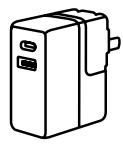
Chargeur mural
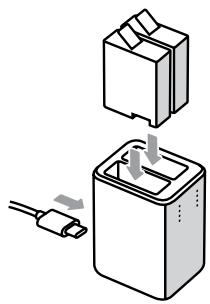
Chargeur de batterie double et batteries
INFORMATIONS UTILES CONCERNANT LA CHARGE
- La plupart des chargeurs pour téléphone et petites tablettes ont une puissance de sortie de 5 V et 2 A. Les clients doivent s'assurer que leur chargeur est compatible avec leuramera.
- Comptez environ 132 minutes pour charger les batteries à 100% .
- Si les iconônes USB et batterie apparaissent sur l'écran avant, cela signifie que laamera est toujours allumée et qu'elle ne se rechargeras pas de manière efficace. Éteignez laamera pour une charge plus rapide.
- Les chargeurs de batterie doubles et les batteries supplémentaires sont disponibles auprès de GoPro.
Aucune carte microSD n'est fournie avec laamera. Pour obtenir un résultat toujours optimal avec une camera GoPro, il est important de désirir une carte dont la compatibilité avec laamera est reconnaue. Conseillez une carte de marque renommée de classe V30, UHS-3 ou supérieure pour chaque achat deamera HERO13 Black.
- Nous recommendons les cartes SanDisk Extreme, Extreme Plus, Extreme Pro : 32/64/128/256/512 Go/1 To ; Lexar Professional 1066x série Silver : 64/128/256/512 Go ; Samsung EVO Plus, EVO Select, EVO PRO Plus : 128/256/512 Go.
- Demandez au client de consulter le lien ci-dessous si sa carte n'est pas adaptée aux performances de saamera.
Remarque : nous recommendons l'utilisation des cartes de classe 10 ou UHS-1 pour les caméras HERO9 Black et les modèles plus anciens.

Pour obtenir la liste des cartes SD compatibles, rendez-vous sur : gopro.com/microsdcards
Formater la carte SD
Vousevez formater les cartes SD avant de les utiliser dans les cameras GoPro. Il est préferable de formater les cartes dans laamera.

AVERTISSEMENT : le formatage de la carte SD supprimera tous les fichiers de cette-ci. Pensez d'abord à les enregistrer.
ASTUCE DE PRO :
dites au client qu'un reformatage régulier de sa carte permet de préserver ses performances. Assurez-vous qu'il enregistre d'abord son contenu. Pour reformater la carte SD : Glissez vers le bas pour acceder au tableau de bord. Balayez l'écran vers la gauche et appuyez sur Préférences > Réinitialiser > Formater la carte SD.
PROBLEM :
Laamera ne s'allume pas.
CAUSES POSSIBLES :
Ce problème se résout généralement rapidement. Les produits tiers et les processus incorrectly sont généralement à l'origine du problème.
- Méthodes de charge incorporets
Dysfonctionnement de la batterie - Carte SD défaillante
-
Probleme avec le cable de charge
-
Port USB défectueux ou fournissant une tension trop BASSE
- Probleme de chargeur mural
- Problème avec laamera elle-même
COMMENT RÉSoudRE LE PROBLÈME :
Demandez au client la méthode de charge qu'il utilise.
- Quel cable utilise-t-il pour charger laamera ?
Il doit utiliser le cable GoPro fourni avec laamera.
- Quel type de chargeur utilise-t-il?
Il doit éviter d'utiliser les ports USB de claviers, d'écrans et de concentrateurs USB.
Utilise-t-il des chargeurs ou des batteries tiers?
Il est possible que laamera ne soit pas compatible avec un accessoire tiers. Il peut utiliser n'importe quel chargeur 5 V 2 A ou le port USB principal d'un ordinateur.
Suívez ces instructions pour pallumer votreamera :
- Déconnectez laamera de toute source d'alimentation externe, retirez la carte SD et réinsérez la batterie.
- Appuyez sur le bouton Mode pour vérifier si laamera réagit (fémoins d'etat clignotant en rouge, bips ou réponse des écrans de laamera).
- En l'absence de réponse, réinitialisez laamera en appuyant sur le bouton Mode pendant 8 à 10 secondes. ÀpRES avoir relâché le bouton,patientez 5 secondes sans toucher à laamera. Ensuite, appuyez sur le bouton Mode pour voir s'il y a une réponse.
- Si les utilisateurs ne parviennent toujours pas à allumer leuramera, essayez desteroler la batterie et de la connecter à un chargeur mural de 5 V et 2 A (5 V et 1 A minimum) en utilisant un cable USB de type C GoPro. Attendez 5 secondes, puis essayez de rallumer la camera (sans reinserer la batterie). En dernier recours, vous pouvez utiliser le port USB d'un ordinateur, mais nous ne vous recommendons pas l'utilisation d'un concentrateur USB multiport. Demandez-leur d'eteindre leuramera si celle-ci peut se mettre en marche sans batterie. Ils peuvent ensuite déconnecter laamera du chargeur et reinsérer la batterie.
-
Si laamera ne s'allume toujours pas, essayez de changer de cable.
-
Si laamera se met sous tension lorsqu'elle est branchée (sans batterie installee), mais qu'elle ne s'allume pas lorsque la batterie est installee et disconnectee de l'alimentation, rebranchez laamera à la source d'alimentation (avec la batterie installee). Attendez au moins 15 minutes, puis débranchez la source d'alimentation à nouveau. Si laamera ne s'allume pas, il est probable que la batterie soit défectueuse. Essayez une autre batterie.
- Si/lorsque les temoins d'etat s'allument, laissez laamera se charger quelques minutes.
- Débranchez laamera et appuyez sur le bouton Mode.
- Si laamera s'allume, éteignez-la et insérez la carte SD. Patientez environ 5 secondes, puis essayez d'enregistrer une video test.
Vérifiez que laamera est alimentée.
- Levoyant avant de laamera clignote environ 2 secondes après l'insertion de la batterie ou lorsque laamera est connectee à une autre source d'alimentation.
ASTUCE DE PRO : lorsqu'une batterie est insérée, levoyant avant clignote une fois après 3 secondes.
Si ces étapes ne résolvent pas le problème, redirigez le client vers l'assistance GoPro. Si le client refuse, n'hésitez pas à remplacer laamera conformément à la politique de votre politique de détaillant/magasin. Si le client rencontres le même problème avec la nouvelleamera, redirigez-le vers l'assistance GoPro.
Blocage
PROBLEM :
Laamera s'allume, mais ne repond pas lorsque le client appuie sur un bouton ou utilise l'écran tactile. Ou laamera se bloque lors de l'enregistrement.
CAUSES POSSIBLES :
Ce problème se résout généralement rapidement. Les produits tiers et les processus incorrectly sont généralement à l'origine du problème.
- La carte SD ne parvient pas à gérer la puissance de traitement de laamera et provoque le blocage par intermittence.
- Les enregistrurs video numériques, les convertisseurs video numériques, les micros externes ou d'autres péripériques connectés provoquent un blocage par intermittence.
- Problèmes avec le logiciel.
- Caméra défectueuse.
COMMENT RÉSoudRE LE PROBLEM :
Demandez au client s'il a utilisé la carte SD dans un autre apparéil ou s'il a déjà reformeé la carte.
- Conseiliez-lui de reformater la carte SD. Celaactualisera la carte et assurera une structure defichier correcte.
SUITE À LA PAGE SUIVANTE
Demandez au client qu'elle carte SD il possede.
- Si elle ne fait pas partie de notre liste de cartes recommendées, assurez-vous qu'il s'agit bien d'une carte de classe V30, UHS-3 ou supérieure.
-
Demandez au client s'il possède une autre carte SD avec laquelle faire un test. Cela peut aider à déterminer si le problème vient de la carte ou de laamera.
-
Informez le client que le problème peut être résolu en achetant une nouvelle carte microSD recommangée ou en essayant une autre carte de classe V30, UHS-3 ou supérieure qu'il pourrait avoir dans un autre apparéil.
-
Pour obtenir la liste des cartes SD compatibles, rendez-vous sur : gopro.com/microsdcards
-
Si laamera fonctionne avec une autre carte, conseillerze au client d'acheter une nouvelle carte pour saamera.
-
Si laamera est toujours bloquée, essayez de la réinitialiser en appuyant sur le bouton Mode pendant 10 secondes. Les utilisateurs peuvent également essayer dePTRER et de réinstaller la batterie si laamera est toujours bloquée.
Demandez au client s'il a déjà mis à jour saamera.
- Si ce n'est pas le cas, redirigez-le vers gopro.com/update. Avec avoir choisi saamera, demandez-lui de selectionner « Mettre à jour votreamera manuellement » et de suivre les étapes.
Demandez au client de déscrie l'etape à laquelle laamera s'est bloquée.
- Si laamera se bloque systématiquement après quelques secondes d'enregistrement (mais pas dans d'autres circonstances), le problème vient probablement de la carte SD. Demandez au client d'utiliser une carte respectant nos recommendations.
- Si le blocage est aléatoire sans schéma particulier, remplacez laamera conformément à votre politique de détaillant/magasin.
- Si le blocage se produit toujours avec les mêmes paramètres de laamera dans un environnement particulier, conseillez au client d'essayer des paramètres différents dans le même environnement.
- Si le blocage se produit régulièrement, redirigez le client vers l'assistance GoPro. Le problème pourrait ne pas être résolu avec uneamera de rechange. Il serait préféable que l'assistance GoPro déterminée le meilleur plan d'action.
FIXATIONS ET ACCESSOIRES
- Joints et boîtier
. Maintenance du boîtier et de laamera
Astuces pour les fixations
Astuces pour les accessoires
• Dégats provoqués par l'eau et perte de laamera
JOINTS DE CAMÉRA
La porte de laamera HERO13 Black est équipée de joints en caoutchouc pour empêcher la pénetration d'eau et de débris.
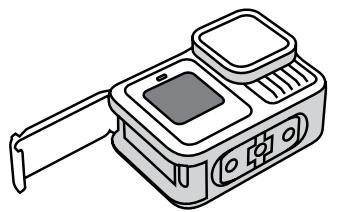
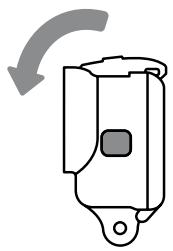
BOITIER DE PROTECTION (HERO13 BLACK)
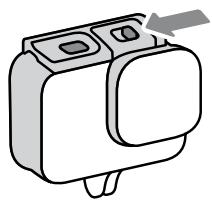
0
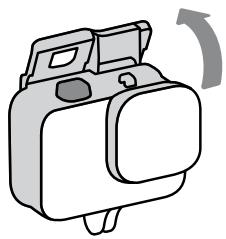
2
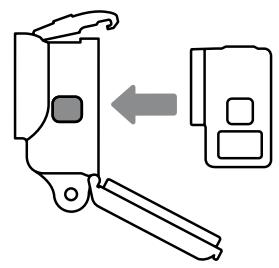
3
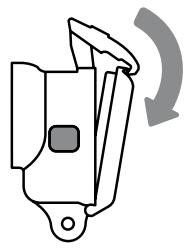
4
5
Maintenance du boîtier et de laamera
Dites au client de garder ces astuces en mémoire lorsqu'il utilise saamera :
- Vérifiez que le joint n'est pas sale ou qu'il n'y a pas de débris avant de referrer la porte.
Rincez la camera à l'eau claire après utilisation dans de l'eau salée, dans la poussière ou dans la boue. Laissez-la secher à l'air libre. - N'utilisez pas d'huile ou de lubrifiant sur le joint en cautchouc.
- Nettoyez le joint en l'essayant délicatement avec votre doigt mouillé. N'utilise PAS de torchon Des petites fibres pourrait déterminer les propriétés d'étanchéité du joint.
- Maintenez la porte arrêté fermée avant de referrer le verrou du boîtier de protection. Cela réduit les pressions sur le verrou et aide à éviter les fissures et la casse.
Attention : laamera HERO13 Black ne rentre pas dans le boîtier de protection si sa porte standard a été remplacée par la porte magnétique Contacto. Réinstalléla porte standard sur laamera avant de la placer dans le boîtier.
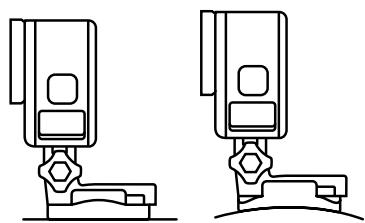
FIXATIONS ADHÉSIVES
Fixations adhésves incurvées et plates, Floaty, fixations pour planche de surf, dragonnnes de camera
- Appliquez sur une surface propre et lisse (non poreuse et non texturée).
- Laissez les fixations nouvellement installées reposer à température ambiente pendant au moins 24 heures pour vous assurer qu'elles sont bien collées.
- Elles ne sont pas recommandées pour une utilisation sur des surfaces flexibles comme des snowboards, des skis, des wakeboards, etc., car la fixation pourrait se décoller.
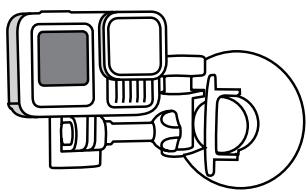
FIXATION VENTOUSE
- Appliquez sur une surface propre, plate et lisse sans bords, ni texture, ni autocollants.
- Appliquez sur la surface 30 minutes avant utilisation pour vérifier qu'elle est parfaitement sécurisée.
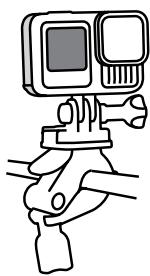
FIXATIONS À UTILISATION SPECIFIQUE
Fixation pour guidon/tige de salle/tube, grande fixation pour tube, fixation frontale et laterale pour casque
- Les fixations GoPro sont extrémement polyvalentes, mais offrent deailles performances lorsqu'elles sont utilisées pour les activités pour lesquelles elles ont été conçues (reportez-vous à la page produit des fixations sur gopro.com).
- L'utilisation de fixations dans des environnementes pour lesquels elles n'ont pas été conçues peut annuler la garantie.
FILETAGES DE FIXATION 1/4-20
- Cetteamera GoPro est dotée de filetages de fixation 1/4-20 qui la rendent compatible avec la plupart des fixations et accessoires deamera standard.
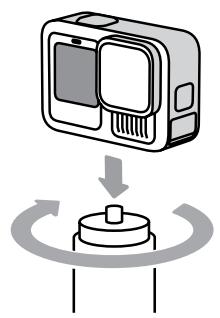
Pour plus d'informations sur la fixation, consultez la playlist regroupant les conseils GoPro relatifs aux fixations et accessoires.
FIXATION MAGNETIQUE
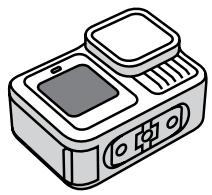
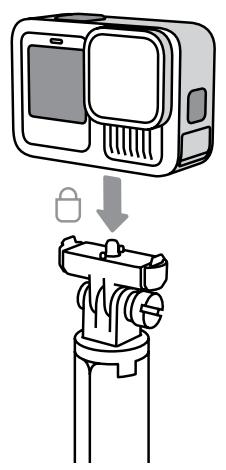
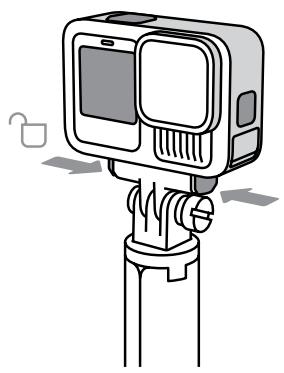
- Laamera HERO13 Black est compatible avec la fixation à verrouillage magnétique et la fixation à tête de rotule avec verrouillage magnétique GoPro. Avec ces produits, passer laamera d'une configuration de fixation à l'autre n'a jamais été aussi facile et rapide.
Montez la fixation a une poignee ou a une fixation de corps a l'aide d'une vis moletee. - Alignez laamera avec les aimants de la fixation et enclenchez laamera pour la fixer. Aucune vis molétée n'est nécessaire pour fixer ou démonter laamera.
FLOATY
- Floaty n'a été testé que pour faire flotter laamera et de petites fixations ( comme des boucles de fixation).
- Il fonctionne avec d'autres fixations flottantes, comme The Handler (poignée flottante), Gooseneck et la poignée du 3-Way (sans le bras d'extension ni le trépied).
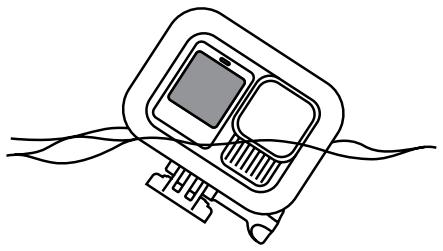
BOUCLES DE FIXATION
(Fournies avec toutes les caméras GoPro)
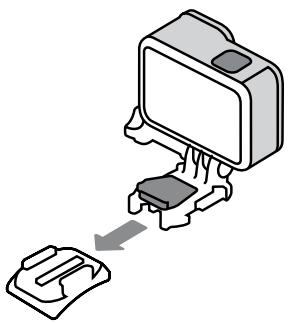
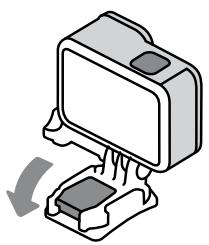
- Pour le montage, soulevez le clapet et glissez la boucle jusqu'à entendre un clic. Verrouillez-la ensuite à l'aide de la chevelle pour boucle de fixation.
Utilisez la fixation frontale et laterale pour casque lors de la fixation sur un casque.
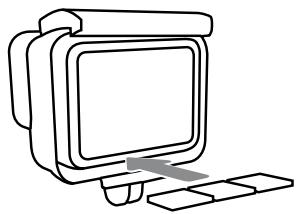
Utilisez des accessoires anti-buée pour réduire la buée par temps froid et humide.
Vous pouvez les réutiliser après les avoir réchauffés pendant 5 minutes à 150^ .
Remarque : les accessoires anti-buée ne peuvent être utilisés qu'avec le boîtier de protection.
THE TOOL (CLÉ POUR VIS MOLETÉE ET DÉCAPSULEUR)
Utilisez The Tool lorsqu'il est difficile de serrer une vis moletée avec des gants.


AVERTISSEMENT: veillez à ne pas trop serrer lors de l'utilisation de The Tool.
Avec le temps, cela pourrait fissurer la fixation.
Dégats provoqués par l'eau et perte de laamera
FOIRE AUX QUESTIONS
Les dommages causés par l'eau sont-ils couverts par la garantie ?
Non. GoPro ne remplace pas uneamera sous garantie pour des dommages provoqués par l'eau en raison du potentiel élevé d'une erreur de l'utilisateur.
- Rappelez aux clients de consulter et de suivre attentivement les instructions lors du scellage des boîtiers et des portes étanches.
- Rappelez aux clients de nettoyer les boîtiers et les joints après chaque utilisation pour s'assurer qu'ils restent étanches.
- Les clients peuvent contacter l'assistance GoPro pour toute question.
Uneamera perdue est-elle couverte par la garantie ?
Non. Les caméras perdues ne sont pas couvertes par la garantie. Les clients peuvent contacter l'assistance GoPro pour toute question.
QUALITÉ DE L'IMAGE
Traces, gouttes d'eau et buée
Photos floues
- Pixelisation sur les photos et les videos
- Prise de vue avec faible luminosité
Problèmes de mise au point
PROBLEM :
Des traces, des gouttes d'eau et de la buée apparaisent sur les photos et les vidés.
CAUSES POSSIBLES :
- Environnement de prise de vue
- Propreté de laamera et de l'objectif
COMMENT RÉSoudRE LE PROBLEM :
Assurez-vous que le client nettoie l'objet de laamera avant toute prise de vue.
- Soufflez doucement sur l'objectif pour le couvrir de buée, puis essuyez-le avec un chiffon doux. Répétez l'opération jusqu'à ce qu'il soit propre.
- GoPro ne recommande pas l'utilisation d'une solution de nettoyage.

AVERTISSEMENT : si le client utilise une solution de nettoyage, il risque de faire pénétrer du fluide dans le système de l'objectif. Ce fluide peutmettre très longtemps à s'évaporer.
Empêchez les gouttes d'eau de se former sur le cache objectif du boîtier de laamera.
- Grâce au nouveau cache d'objectif hydrophobe de laamera HERO13 Black, il suffit de plonger laamera dans de l'eau claire et de la secouver.
Utilisez des accessoires anti-buée.
- Placez les accessoires dans le boîtier de laamera avec laamera dans un environnement frais et sec.
- La buée peut affecter l'écran LCD avant dans les environnements humides. La buée se dissipera une fois que laamera aura refroidi.
PROBLEM :
Laamera prend des photos flues sans que ce soit intentionnel.
CAUSES POSSIBLES :
- Prise de vue avec lumière faible ou de mauvaise qualité
- Lorsque la luminosité est réduite, laamera ralentit automatiquement la vitesse d'obturation pour que l'image soit suffisamment lumineuse. Prendre des photos en mouvement ou sans un accessoire pour stabiliser laamera devient plus difficile.
- Mauvais réglage de laamera
COMMENT RÉSoudRE LE PROBLEM :
Nous vous recommendons de garder laamera aussi stable que possible lorsque vous prenez une photo.
Utilisez un trépied ou d'autres supports non portables pour prendre la photo.
Utilisez l'application GoPro Quik, une télécommande The Remote ou le contrôle vocal pour capturer vos images sans toucher laamera.
Nous vous recommendons d'utiliser les modes Photo à intervalles ou Rafale sur des intervalles plus courts. Cela peut augmenter la vitesse d'obturation et facilititer la prise de photos plus nettes.
- Les intervalles de 0,5 et 1 seconde sont recommendés pour prendre des selfies.
Plus il y a de lumière,比较好 c'est. Dites au client d'augmenter la luminosité de la prise de vue si possible ou de prendre des photos lorsqu'il y a davantage deelightre.La vitesse d'obturation augmente automatiquement pour capturer les mouvements plus rapidement.
Les utilisateurs experts peuvent utiliser Protune pour ajuster la balance des blancs, la couleur, la limite ISO, la netteté et d'autres paramètres (sur certains modèles de camères uniquement).
- Pour aider les clients à en savoir plus sur Protune, utilisez notre video représentant les conseils de GoPro.
PROBLEM :
Les photos et/ou les videos sont pixellisées pendant la lecture, l'affichage ou l'export après modification.
CAUSES POSSIBLES :
- Paramètres de prise de vue
- Méthode de lecture/d'affichage
Techniques d'edition
COMMENT RÉSoudRE LE PROBLEM :
Résolution
-
La résolution du fichier exporté peut être supérieure à la résolution d'origine de la video.
-
Recommandez au client de decide d'une résolution minimale pour toutes les prises de vue avant de commencer à enregistrer.
- Lors du montage des images, nous recommendons de faire correspondre la résolution de la réserve finale à la résolution minimale définie avant la prise de vue.
Qualité des exportations
-
Le client peut avoir choisi une qualité faible lors de l'export.
-
Si le client personnalise ses paramètres d'exportation, conseillerlez-lui d'essayer une qualité supérieure et de vérifier les résultats.
Objectifs numériques
-
Le fait de changer d'objectif numérique (HyperView, SuperView, Large, Lineaire, Lineaire avec maintien de l'horizon et Étroit) permet de modifier le champ de vision, le recadrage et l'effet fisheye de la prise de vue.
-
À cause du « zoom », l'image peut apparaitre légèrement pixellisée sur des champs de vision plus étroits, mais cela réduit également l'effet fisheye.
- Recommandez au client de prendre quelques photos tests avant de finaliser son champ visuel pour un projet afin de s'assurer qu'il est satisfait de l'image. Il peut utiliser l'application GoPro Quik ou l'écran tactile intégré pour consulter ses photos tests.
PROBLEM :
Le client n'est pas satisfait de ses photos à faible luminosité.
Remarque : cela se produit lorsque vous effectuez des prises dans certains environnements.
COMMENT RÉSoudRE LE PROBLEM :
Les paramètres de laamera sont la principale cause de ce problème.
Si le client souhaite des prises de vue plus lumineuses :
Paramètres Protune
- Regardez cette video pédagogique GoPro sur la sensibilité ISO.
- La compensation de la valeur d'exposition (Comp VE sur laamera) doit être régée entre +0.5 et +2.0 pour éclairer l'image. Cela s'applique aussi bien aux photos qu'aux vidés.
- En réglant les paramètres ISO maximum et minimum sur Auto, laamera ajuste automatiquement la sensibilité à la lumière. Cette option est particulièrement utile pour les prises de vues dans des environnementaux aux conditions d'éclairage variables.
Paramètres de fréquence d'image pour la video
- Réduire la fréquence d'images permet de ralentir la vitesse d'obturation et déclarcir les images. Par exemple, les images en 5.3K30 seront plus lumineuses que celles en 5.3K60.
Si le client souhaite des prises de vue plus nettes et moins granuleuses :
Paramètres Protune
- Définissez la valeur la plus BASSE possible comme limite ISO pour obtenir l'image la plus nette possible. Cela rendra l'imagé plus nette, mais aussi plus nombre. Cela s'applique aussi bien aux photos qu'aux vidés.
HyperSmooth
- Les videos filmées en mode HyperSmooth dans des conditions de faible luminosité peuvent perdre en clarté et en stabilité. La nettoyé peut être améliorée en réglant les paramètres Protune en fonction des conditions d'éclairage.
PROBLEM :
Les prises de vues sont floues ou les objets à distance ne sont pas nets.
CAUSES POSSIBLES :
- L'objectif de laamera est sale.
- Caméra défectueuse.
COMMENT RÉSoudRE LE PROBLEME :
- Assurez-vous que l'objectif est propre et sans traces, débris ni rayures.
Consultez la section Traces, gouttes d'eau et buée (page 18) pour en savoir plus.
-
Demandez quand est-ce que le problème se produit.
-
Vérifiez que le client这部电影 dans un environnement lumineux et bien éclairé. Dans le cas contraire, demandez au client s'il utilise une fixation de stabilisation comme un trépied, Jaws : bras flexible, etc.
-
Il se peut que le client rencontres un problème de flou cinétique. Consultez la section Photos flues (page 19).
-
Notez les conditions dans lesquelles le client这部电影, ainsi que les résolutions et les modes utilisés.
-
Demandez au client si laamera a ete exosoe a des situations d'impact. Est-elle tombee, a-t-elle ete impliquee dans un accident, etc. ?
-
En cas d'accident, le client peut avoir endommagé son objectif et avoir rendu la mise au point impossible.
-
Demandez au client de prendre une photo échantillon dans un environnement bien éclairé avec une fixation stable comme un trépied et regardez sur un ordinateur en magasin pour afficher l'image en pleine qualité.
Assurez-vous de tester dans un environnement bien éclairé et d'utiliser une fixation stable.
- Afficher l'image sur un téléphone ou sur l'écran tactile intégré ne présente pas la même qualité que sur un ordinateur.
Si ces étapes ne résolvent pas le problème, redirigez le client vers l'assistance GoPro pour qu'elle puisse étudier le dossier. Si le client refuse, n'hésitez pas à replacer laamera pour le client conformément à la politique de remplacement de votre détaillant/de votre magasin. Si cela se produit une deuxième fois, redirigez le client vers l'assistance GoPro.
QUALITÉ DU SON
- Bruit du vent
- Sonétouffé
Interférences audio
Casques et écouteurs Bluetooth sans fil
PROBLEM :
Bruit de vent excessif dans les vidés.
COMMENT RÉSoudRE LE PROBLEM :
Assurez-vous que les micros ne sont pas obstrués.
Secouez laamera ou sufflez sur le micro pour éliminer l'eau et les débris présents dans les orifices du micro. Ne projetez pas d'air compré dans les orifices du micro. Cela pourrait endommager les membranes internes étanches.
- Réglez les micros de façon à filtrer le bruit du vent.
Depuis l'écran de la video, appuyez sur les paramètres et accédez aux paramètres Protune. Appuyez sur Vent. De là, le client peut activer la réduction du bruit du vent, la désactiver ou désir automatique, ce qui permet à laamera d'appliquer automatiquement la réduction du bruit du vent si nécessaire.
- Laamera est exposée à un vent excessif.
Invitez le client à utiliser le boîtier de protection (HERO13 Black) pour étosffer le bruit du vent. Il faut atteindre un compromis entre la réduction du bruit du vent et la meilleure qualité audio possible. Uneamera sans boîtier de protection capture un son plus net, mais est plus sensible au bruit du vent. Effectuer des prises de vue avec laamera à l'intérieur du boîtier de protection permettra de réduire le bruit du vent, mais entraînera une qualité sonore plus faible.
Remarque : le bruit du vent peut également être dû à des prises à velo ou en voiture.
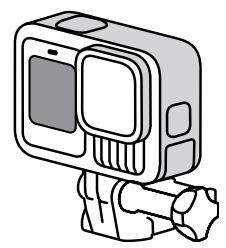
HERO13 BLACK
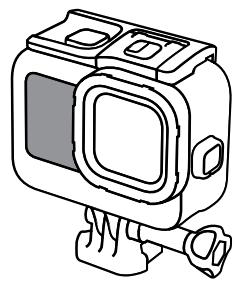
BOITIER DE PROTECTION
PROBLEM :
Le son est étouffé lors de l'utilisation du boîtier de protection.
Remarque : lorsque laamera se trouve à l'intérieur du boîtier de protection, le son semble plusétouffé que lorsque laamera n'est pas protégée.
COMMENT RÉSoudRE LE PROBLEME :
Suggérez au client d'essayer le boîtier de protection ou la porte arrêté squelette.

AVERTISSEMENT : la porte arrière squelette n'améliore pas l'étanchéité de laamera.
Les micros de HERO13 Black sont conçus sur le modèle de l'oreille humaine, se replissant à l'immersion et évacuant l'eau ensuite. Résultat : le son s'apparente à ce que vous entendez naturellement sous l'eau.
PROBLEM :
Interférences audio inexpliquées dans les videos.
CAUSES POSSIBLES :
- Bruit ambient
- Enregistreurs ou convertisseurs video numériques, micros externes ou autres dispositifs externes
COMMENT RÉSoudRE LE PROBLEM :
Demandez au client quand est-ce que l'interférence se produit.
- Y a-t-il quelques choses de connecté à laamera, comme un module medias ou un module medias avec un microphone externe?
- Déconnectez tous les périhériques utilisant un adaptateur et créez un enregistrement test dans une piece qui ne dispose pas d'un grand nombre d'équipements audio.
- Où l'enregistrement est-il effectué ? Y a-t-il un équipement radio ou réseau qui pourrait interférer avec l'enregistrement ? Le client a-t-il testé laamera dans un environnement différent ?
- Une voiture dans laquelle les équipements électroniques sont étenteints et qui se trouve dans un environnement extérieur calme constitue un endroit idéal pour tester uneamera.
Si le client obtient un meilleur son lorsque tout est débranché et avec un autre paramètre, conseiliez-lui de rebrancher les accessoires un par un pour voir s'il arrive à identifier celui qui provoque le problème.
Demandez au client s'il utilise un casque pour écouter le son.
- Les micros de laamera peuvent enregistrer les bruits de fond si l'espace d'enregistrement est calme. Le bruit est plus perceptible lors de l'utilisation d'un casque. Demandez au client de dire la video et d'écouter le son sans casque.
Si ces étapes ne résolvent pas le problème, redirigez le client vers l'assistance GoPro pour qu'elle puisse étudier le dossier. Si le client refuse, n'hésitez pas à replacer laamera du client conformément à votre politique de détaillant/ magasin. Si cela se produit une deuxième fois, redirigez alors le client vers l'assistance GoPro.
Suggérez au client d'essayer la fonction de réglage audio.
- Les réglages audio permettent aux utilisateurs de régler l'enregistrement du son en fonction de ce qu'ils sont en train de capturer, qu'il s'agisse de l'agitation d'un marché, des sons de la nature ou d'une interview. Le réglage Standard (par défaut) règle l'enregistrement audio pour capturer un son équilibré et réaliste, idéal pour la plupart des prises de vue. Idéal pour les vlogs, le réglage Voix offre une clarté vocale améliorée tout en préservernt les bruits ambiants.
- Suggérez au client de passer du paramètre Standard par défaut au paramètre Voix s'il n'est pas satisfait de la qualité vocale de sa réserve. Cette option permet d'augmenter automatiquement le volume de l'enregistrement vocal pour qu'il couvre tous les autres sons.
Casques et écouteurs Bluetooth sans fil
PROBLEM :
Un casque/des écouteurs sans fil ne se connectent pas à laamera HERO13 Black.
CAUSE POSSIBLE :
Le casque ou les écouteurs n'utilisent probablement pas un protocole Bluetooth pris en charge.
COMMENT RÉSoudRE LE PROBLEM :
Essayez de connecter un autre casque/d'autres écouteurs Bluetooth, si possible. Laamera HERO13 Black peut se connecter à n'importe quel apparéil prénant en charge le protocole Bluetooth standard suivant :
- Profil mains libres (HFP) v1.8
- Profil de casque (HSP) v1.2
Pour en savoir plus sur l'audio Bluetooth, consultez notre video pédogique intitulée Comment utiliser l'audio Bluetooth.
Module medias
- Microphone externe
Module d'affichage
Module déclairage
- Modules d'objectif HB-Series
PROBLEM :
Le module medias ne fonctionne pas.
CAUSES POSSIBLES :
- Laamera ne dispose pas de la derniere version du logiciel.
- Laamera n'est pas correctement installée dans le module medias.
COMMENT RÉSoudRE LE PROBLEM :
Effectuez la mise à jour du logiciel avec l'application GoPro Quik.
- Téchéchargez l'application depuis l'App Store d'Apple ou Google Play.
- Suivez les instructions affichées dans l'application pour connecter laamera du client à son apparéil mobile. Si un nouveau logiciel est disponible, l'application indiquera au client comment l'instructor.
Mettez à jour le logiciel manuellement.
- Rendez-vous sur gopro.com/update
- Suivez les instructions affichées dans l'application pour connecter laamera du client à son apparéil mobile. Si un nouveau logiciel est disponible, l'application indiquera au client comment l'instructor.
- Sélectionnez Mettre à jour votreamera manuellement et suivez les instructions.
Vérifiez l'installation.
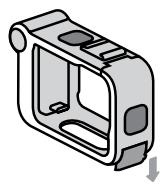
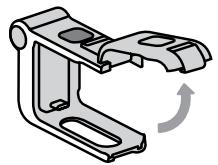
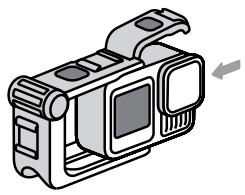
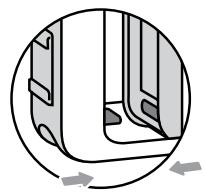
- Assurez-vous que le module medias est correctement installé.
- Assurez-vous que la fiche USB-C du module medias est correctement insérée dans le port USB-C de laamera.
- Vérifiez que la porte du module medias est fermée et verrouillée.
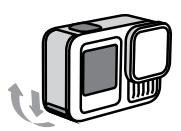
0
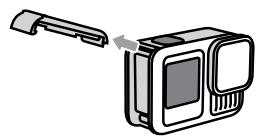
2
3
4
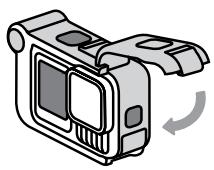
5
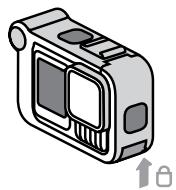
6
PROBLEM :
Le microphone externe ne fonctionne pas.
CAUSES POSSIBLES :
- Le microphone n'est pas complètement inséré dans le module medias.
- Le microphone est défectueux.
COMMENT RÉSoudRE LE PROBLEME :
Assurez-vous que votre microphone est correctement branché sur le port micro externe 3.5 mm du module medias.
- Essayez plusieurs microphones avec le module medias afin d'exclure la possibilité d'une défaillance du micro lui-même.
PROBLEM :
Le microphone externe ne fonctionne pas lors de l'utilisation de l'adaptateur de micro 3,5 mm Pro.
CAUSES POSSIBLES :
L'adaptateur n'est pas complètement inséré dans laamera.
- Le microphone est défectueux.
COMMENT RÉSoudRE LE PROBLEM :
- Essayez l'adaptateur avec un autre modèle deamera pour vérifier qu'il n'est pas défectueux.
Assurez-vous que l'adaptateur est correctement branché sur laamera. - Essayez plusieurs microphones avec l'adaptateur afin d'exclure la possibilité d'une défaillance du micro lui-même.
PROBLEM :
Le module d'affichage s'allume, mais n'affiche pas l'aperçu de laamera.
CAUSES POSSIBLES :
- Le module d'affichage n'est pas correctement inséré dans le module medias.
- Le cable est défectueux.
COMMENT RÉSoudRE LE PROBLEM :
Assurez-vous que le cable du module d'affichage est correctement insere dans le port micro-HDMI du module medias.
- Vérifiez que la fiche micro-HDMI n'est pas endommagée.
PROBLEM :
L'écran de laamera n'apparait pas sur le téléviseur HD du client lorsqu'il est connecté via un cable HDMI.
Remarque : il est possible d'utiliser un téléviseur HD comme écran de prévisualisation ou pour la lecture multimédia lorsqu'il est connecté à laamera HERO13 Black et au module medias via un cable micro-HDMI.
CAUSES POSSIBLES :
- Le cable HDMI est défectieux.
COMMENT RÉSoudRE LE PROBLEM :
- Essayez plusieurs cables micro-HDMI afin d'exclure la possibilité d'un défaut du cable lui-même.
- Contactez l'assistance GoPro pour obtenir des conseils de dépannage supplémentaires.
PROBLEM :
Le module d'éclairage est bloqué dans une griffe porte-accessoire.
CAUSES POSSIBLES :
- Le module d'éclairage est inséré à l'envers dans le support pour accessoire.
COMMENT RÉSoudRE LE PROBLEM :
- Il n'existe pas de méthode standard pour débloquer etsteroler un module d'éclairage coincide dans une griffe porte-accessoire. Essayez de le débloquer et de le libérer doucement.
Remarque : les clients peuvent contacter l'assistance GoPro pour obtenir de l'aide supplémentaire concernant les modules HERO13 Black.
Modules d'objectif HB-Series
PROBLEM :
Le client rencontres des problèmes lors de l'installation des modules d'objet HB-Series et desfiltres ND.
CAUSES POSSIBLES :
- Le client ne sait pas comment-retirer l'objectif standard de laamera.
- Le module d'objet ou le filtrer n'est pas correctement installé sur laamera.
COMMENT RÉSoudRE LE PROBLEM :
Retirez l'objet if standard et assurez-vous que le module d'objet ou le contrôle est correctement installé.
- Retirez l'objet standard en le tournant de 45^ dans le sens inverse des aiguilles d'une montre, puis tirez doucement sur l'objet pour le désolidariser de laamera.
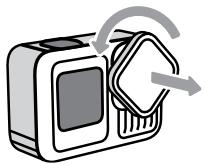
- Alignez levoyant bleu de la camera avec levoyant bleu du module d'objectif. Placez soigneusement le module d'objectif sur l'objet interieur de la camera. Assurez-vous que la plaque de fixation de la camera est correctement alignée avec les fentes à l'arrête du module d'objectif.
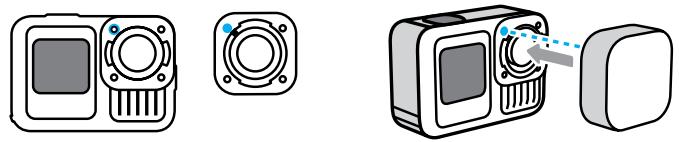
- Pressez delicatement l'objectif contre laamera et faites pivoter le module d'objectif dans le sens des aiguilles d'une montre jusqu'à ce qu'il s'enclenche.
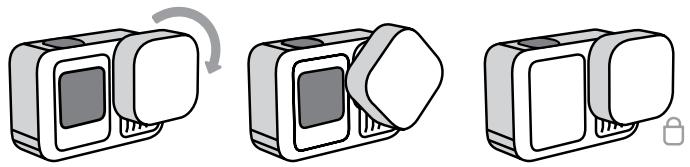
ASTUCE DE PRO : le cache avant du module d'objectif est conçu pour rester en place pendant l'installation. Maintenez-le en place pour protéger votre module d'objectif lorsque vous l'installez, le retirez et que vous ne capturez pas d'images. Pour voir la procédure détaillée, consultez notre video sur l'installation des modules d'objectif.

AVERTISSEMENT : retirez les objectifs uniquement dans un environnement sec et exempt de poussière. Ne touche pas l'objectif interieur de laamera lors de l'installation des modules d'objectif.
PROBLEM :
Laamera ne passepas automatiquement en mode Module d'objectif.(Le client ne devrait pas avoira basculer en mode Module d'objectif.)
CAUSES POSSIBLES :
- Laamera ne dispose pas de la dernière version du logiciel.
- Des interférences magnétiques empêchent laamera de détecter automatiquement le module d'objectif ou le contrôle.
COMMENT RÉSoudRE LE PROBLEM :
Assurez-vous que le client a mis à jour saamera.
- Demandez-lui d'ouvrir l'application GoPro Quik sur son téléphone et de connecter saamera.
- Suivez les instructions sur l'écran pourmettre à jour laamera.
Remarque : les utilisateurs peuvent égalementmettre à jour leuramera sans l'application. Pour obtenir des instructions détaillées, rendez-vous sur gopro.com/update
PASSAGE MANUEL EN MODE MODULE D'OBJECTIF :
L'utilisation à proximé d'aimants puissants ( comme celui de la fixation à clip pivotant magnétique GoPro) peut affecter la capacité de laamera à détecter automatiquement le module d'objectif. Le client peut selectionner manuellement le bon mode de module d'objectif si saamera ne parvient pas à détecter l'objectif ou le filtré.
- Sur l'écran tactile arrêté, faites glisser vers le bas pour acceder au tableau de bord.
- Appuyez sur le paramètre du module d'objectif 念
- Faites défilier la liste et Sélectionnéz le module d'objet du client.
Attention : assurez-vous de revenir au mode d'objectif standard si vous replacez l'objectif standard sur la GoPro du client. L'enregistrement avec un mauvais mode de module d'objectif déformera vos images.
ASTUCE DE PRO : vous pouvez également sélectionner manuellement un module d'objectif en utilisant l'application GoPro Quik. Appuyez sur sur l'écran de l'application et faites défiler vers le bas jusqu'à Module d'objectif.
PROBLEM :
Les images filmées avec le module d'objet ou un filtré sont déformées.
CAUSES POSSIBLES :
Laamera n'est pas dans le bon mode de module d'objectif.
COMMENT RÉSoudRE LE PROBLEM :
Laamera doit'être dans le bon mode de module d'objectif avant l'enregistrement, faute de quoi les images seront déformées.
- Sur l'écran tactile arrêté, faites glisser vers le bas pour acceder au tableau de bord.
- Appuyez sur l'icone Fixation d'objet .
Remarque: assurez-vous que le client n'oublie pas de désactiver le mode Module d'objetif avant de revenir à l'objetif standard. Le fait d'utiliser l'objetif standard en mode Module d'objetif déforme également les images.
Pour en savoir plus sur les modules d'objectif et les filtrres, consultez notre video représentant les conseils de GoPro.
TÉLÉCOMMANDE THE REMOTE ET TÉLÉCOMMANDE D'OBTURATEUR ÉTANCHE
Charge et mise en route
- Appariement de la télécommande The Remote
- Appariement de la télécommande d'obturator étanche
Problèmes de charge
Problèmes de connectivité
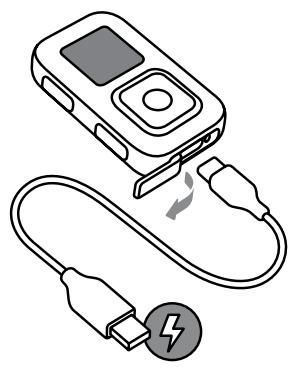
CHARGE DE LA TÉLECOMMANDE THE REMOTE :
- Éteignez la télécommande The Remote et ouvre le cache du port USB-C.
- Utilisez le cable USB fourni avec la télécommande pour la connecter à une source d'alimentation approuvée par une autorité officielle (par ex. UL, CSA, VDE, CCC).
- Une fois branchée, la LED rouge de la télécommande s'allumera. Elle s'estint une fois la charge de la batterie terminée.
INSTALLATION DE LA PILE DE LA TÉLECOMMANDE D'OBTRATEUR ÉTANCHE :
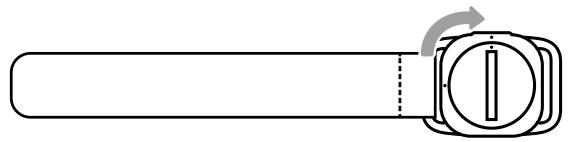
- Utilisez une piece de monnaie pour déverrouiller le panneau arrêté de la télécommande. Insérez délicatement la piece de monnaie dans la fente du panneau arrêté et faites-la pivoter d'un quart de tour dans le sens inverse des aiguilles d'une montre.
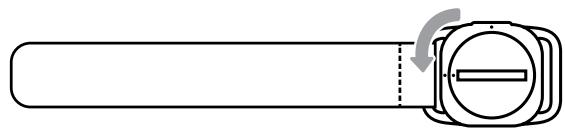
- Retirez avec précaution le panneau arrête et la pile. Retirez et jetez le film de protection bleu sous la pile.
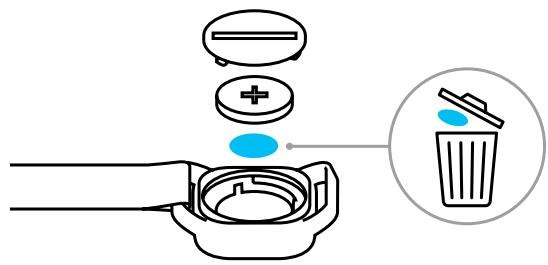
- Réinstallez la pile avec le côté plat positif (+) orienté vers le haut.
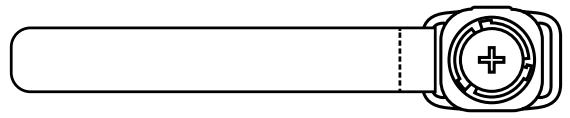
- Remettez le panneau arrêté en place. À l'aide d'une piece de monnaie, appuyez sur le panneau et pivotez d'un quart de tour dans le sens des aiguilles d'une montre jusqu'à ce que les points s'alignent et que le panneau soit fermement en place. Assurez-vous que la porte est bien fermée et verrouillée après la fermeture.
Apparlement de la télécommande The Remote
COMMENT METTRE À JOUR LA TÉLÉCOMMANDE THE REMOTE :
- Éteignez la télécommande The Remote.
- Sur laamera, procedez comme suit:
a. Depuis l'écran arrêté de la camera, glissez vers le bas pour acceder au tableau de bord.
b. Faites glisser vers la gauche et appuyez sur « Apparier un apparéil ». Laamera entre automatiquement en mode d'appariement.
- Allumez la télécommande The Remote.
- « Apparier nouveau » apparait sur l'écran de la télécommande. Appuyez sur le bouton Obturator pour lancer l'appariement.
Remarque : pour connecter à nouveau la mêmeamera et la même télécommande, allumez les deux apparêils et activez le Wi-Fi de laamera. Elles se connecteront l'une à l'autre automatiquement.
COMMENT APPARIER DES CAMÉRAS SUPPLEMENTAIRES :
- Lorsque la télécommande The Remote est sous tension, appuyez sur le bouton Alimentation.
- « Apparier nouveau » apparait en haut de la liste des paramètres. Appuyez sur le bouton Obturator pour confirmer.
- Accédez au menu « Apparier un apparéil » de laamera. L'appariement de laamera et de la télécommande démarre automatiquement.
Appariement de la télécommande d'obturator étanche
COMMENT METTRE À JOUR LA TÉLÉCOMMANDE D'OBTRATEUR ÉTANCHÉ :
Lorsque la télécommande est eteinte et que laamera est en mode d'appariement, maintenez enfoncé le bouton Alimentation de la télécommande. Le témoin d'etat de la télécommande clignotera en bleu toute les 0,5 seconde pour indiquer qu'elle est en mode d'appariement. Le voyant d'etat clignotera en bleu toutes les 5 secondes si l'apparlement a réussi.
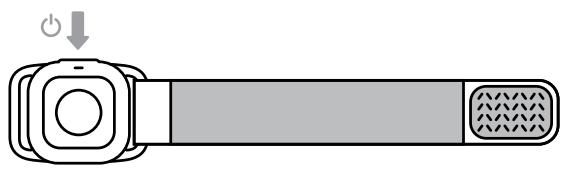
Pour apparier d'autres caméras (ou apparier à nouveau laamera d'origine), suivez les mêmes étapes, mais maintenez enforcé le bouton d'alimentation de la télécommande pendant 3 secondes pour la faire passer en mode d'appariement.
Problèmes de charge
PROBLEM :
La télécommande The Remote ne s'allume pas, même après avoir eté rechargée.
CAUSES POSSIBLES :
Il s'agit d'un problème courant qui se résout généralement facilement. L'utilisation de produits tiers est généralement à l'origine de la défaillance de l'une des manières suivantes :
- Utilisation de méthodes de charge incorporetés
- Câble de charge défectueux
COMMENT RÉSoudRE LE PROBLEM :
Demandez au client la méthode de charge qu'il utilise pour sa télécommande.
- S'il s'agit d'un ordinateur, a-t-il essayé un port USB différent ?
- Certains ports possèdent une tension plus BASSE et ne prennant pas en charge les apparèils de charge.
Utilise-t-il des chargeurs muraux tiers ? - Il peut utiliser n'importe quel chargeur mural ou port principal USB d'ordinateur de sortie 5 V 1 A à 5 V 2 A en fonction du modèle de camera qu'il utilise.
Demandez ce qu'il se passé avec la télécommande lorsqu'il essaire de la charger.
Lors de la charge, le voyant rouge s'allume-t-il? L'écran LCD affiche-t-il une animation de charge de la batterie?
Combien de temps la télécommande charge-t-elle?
- La durée de charge est d'environ 2 heures avec un chargeur mural et d'environ 4 heures avec un port USB d'ordinateur ; assurez-vous que le client attend suffisamment longtemps.
Si vous ne parvenez pas à résoudre le problème en suivant ces étapes, redirigez le client vers l'assistance GoPro.
Remarque : si le client refuse de contacter directement l'assistance, remplacez la télécommande selon votre politique de détaillant/magasin. Si cela se produit une deuxième fois, redirigeez alors le client vers l'assistance GoPro.
Problèmes de connectivité
PROBLEM :
La télécommande The Remote ou la télécommande d'obturator étanche rencontres des problèmes d'appariement ou de contrôle de laamera.
CAUSES POSSIBLES :
Il existe plusieurs raisons pour lesquelles les télécommandes peuvent partager des problèmes de connectivité avec laamera. On peut notamment cider les raisons suivantes :
- Les télécommandes ne sont pas correctement connectées avec laamera.
- Des facteurs environnementaux.
COMMENT RÉSoudRE LE PROBLEM :
Demandez au client de réinitialiser sa télécommande.
Pour la télécommande The Remote, maintenez le bouton Alimentation enfoncé pendant 8 secondes.
Pour la télécommande d'obturator etanche, maintenez enforcés simultanement les boutons Mode et Obturator pendant 8 secondes.
- Essayez de ré-apparier les télécommandes à laamera en suivant les étapes ci-dessus.
- Si le client rencontres plusieurs des problèmes, réinitialisez les connexions sur laamera et réessayez.
- Depuis l'écran principal, faites glisser vers le bas > faites glisser vers la gauche > puis appuyez sur Préférences > Connexions sans fil > Réinitialiser les connexions.
Renseignez-vous sur les facteurs environnementaux.
Des facteurs environnementaux tels que les conditions météorologiques, les obstacles et les interférences électromagnétiques peuvent influer sur la connexion entre les télécommandes et laamera. La pile de la télécommande d'obturator étanche peut cesser de fonctionner à des températures inférieures à -20 °C. Demandez au client s'il a pu rencontres un de ces facteurs lorsqu'il a essayé d'utiliser les télécommandes.
Indiquez également au client que les deux télécommandes sont étanches, mais que le Bluetooth ne fonctionne pas sous l'eau. Les télécommandes ne peuvent pas faire fonctionner laamera si elles sont immergées ou si laamera l'est.
- Appariement à l'application GoPro Quik
Problèmes d'appariement
Problèmes de plantation - Transfert automatique vers le cloud
Appariement à l'application GoPro Quik
Ouvrez l'application GoPro Quik :
Appuyez sur l'icone GoPro en bas à droite, puis sur l'icone « Ajouter uneamera » en haut à gauche.
Allumez laamera :
- Sur l'écran tactile, faites glisser vers le bas pour acceder au tableau de bord.
- Faites glisser l'écran vers le bas, faites glisser l'écran vers la gauche, puis appuyez sur Apparier un apparéil.
Revenez à l'application Quik :
Le client devrait voir le message « Voitre GoPro a ete detectee » et un bouton noir « Connecter laamera »
- Une section permet au client de modifier le nom de saamera. Il peut également appuyer sur le bouton du bas pour laisser le nom tel qu'il est.
- Une fois le nom défini, l'application permet au client d'accéder aux commandes de laamera. Il doit activer l'aperçu pour voir la vue en direct depuis laamera.
RéINITIALISATION DU BLUETOOTH
Si le client rencontres des problèmes pour reconnectcer uneamera précédemment apparuiée, demandez-lui de redémarrer son téléphone. Cette manoeuvre réinitialisera la fonction Bluetooth du téléphone. Le problème d'appariement provient souvent de la fonction Bluetooth après une mise à jour du logiciel de laamera.
Si laamera rencontre des problèmes de connexion après une mise à jour du logiciel, les clients peuvent également essayer de retarder la batterie de laamera pendant 30 secondes, de la réinsérer et de l'apparier à nouveau.
RÉGION GÉOGRAPHIQUE
Si le client ne parvient toujours pas à se connecter, vérifie que son téléphone et la région géographique prennet en charge la bande Wi-Fi 5 GHz. Si ce n'est pas le cas, essayez de basculer laamera sur du 2,4 GHz.
- Sur l'écran tactile de laamera, faites glisser votre doigt vers le bas pour acceder au tableau de bord.
- Faites glisser vers la gauche et appuyez sur Preférences > Connexions sans fil > Bande Wi-Fi.
- Sélectionnez 2,4 GHz.
- Essayez de reconnectcer laamera.
Réinitialisation DU WI-FI DE LA CAMÉRA
Si les difficultés d'apparium de laamera à l'application Quik persistent, essayez de réinitialiser le Wi-Fi de laamera.
- Sur l'écran tactile de laamera, faites glisser votre doigt vers le bas pour acceder au tableau de bord.
- Faites glisser vous doigt vers la gauche et appuyez sur Preférences > Connexions sans fil > Réinitialiser les connexions.
- Appuyez sur Tout réinitialiser.
- Supprimez les entrées Bluetooth et Wi-Fi de laamera dans les paramètres du téléphone avant d'essayer de reconnectcer laamera et le téléphone.
PLANTAGE LORS DE L'IMPORTATION DE MÉDIAS
- Importez plusieurs types de fichiers pour déterminer si un type de médias spécifique est à l'origine du plantage. Par exemple, si l'importation de videos provoque le plantage de l'application, essayez d'importer des photos ou des vidés en accéléré.
-
Vérifiez la résolution et la fréquence d'images du média en cours d'importation.
-
Si l'importation de videos en 5K30 provoque le plantation de l'application, essayez une video en 1080p30. Il se peut que le téléphone du client ne soit pas en mesure de gérer des videos en haute résolution.
- N'oubliez pas que le contenu HEVC (5.3K60, 4K120, 1080p240) est uniquement pris en charge par les smartphones dernier cri.
- Vérifiez la résolution et la fréquence d/images de la video en cours de montage. Si l'application subit des plantages après le montage de fichiers HEVC, essayez d'editor des fichiers avec un format autre qu'HEVC pour voir si le plantage se produit. Il se peut que le téléphone du client ne soit pas en mesure de:gérer les fichiers HEVC.
- Si l'application plante uniquement lors de la seLECTION d'un paramètre ou d'un thème, le problème peut être lié à l'application elle-même. Contactez l'assistance GoPro pour obtenir de l'aide.
PLANTAGE LORS DE L'EXPORTATION D'UNE VIDEO
-
Le problème peut être dû à l'exportation de fichiers HEVC trop exigeants pour le téléphone du client ou à des fichiers corrompus.
-
Demandez au client d'exporter une video 1080p30 pour voir si la cause du problème est le fichier ou l'application GoPro.
- Si l'exportation se bloque au même moment à chaque fois (par exemple, l'exportation échoue toujours à 50 %), le problème vient probablement d'un fisier corrompu.
Transfert automatique vers le cloud
Avec un abonnement GoPro, les clients peuvent transférer automatiquement leurs contenus dans le cloud, où ils peuvent les afficher, les modifier et les partager via n'importe quel apparéil.
- Abonnez-vous à GoPro sur gopro.com/subSCRIBE ou via l'application GoPro Quik.
- Connectez laamera à l'application GoPro Quik.
- Appuyez sur depuis l'écran de sélection de laamera.
- Branchez votre camera à une prise de courant. Le transfert démarre automatiquement.
Une fois la configuration initiale effectuée, laamera n'aura pas besoin de se connecter à l'application pour démarrer le transfert automatique.
Attention : les fichiers d'origine du client restent sur saamera, même après avoir ete savegardes dans le cloud.
LECTURE DU CONTENU
- Compatible de laamera avec les apparciels de lecture
Lecture saccadée
Compatibilité de laamera avec les apparueils de lecture
LECTURE SUR UN TÉLÉVISEUR
Les clients peuvent connecter leuramera GoPro à un téléviseur HD à l'aide du module medias GoPro (HERO13 Black) et d'un cable HDMI (tous deux vendus séparément) pour voir leurs photos et vidEOS sur un grand écran.
LECTURE HD SUR UN ORDINATEUR
Les clients peuvent se servir de la carte SD de leuramera pour transférer des fichiers multimédias vers un ordinateur.
-
Configuration système requise pour les videoos bassé résolution (en 1080p à 60 ips et moins) :
-
Au moins un processeur Core 2 Duo 2,4 GHz (Core de 3e génération 2,4 GHz recommendé)
-
Au moins 4 Go de RAM pour dire des videoés basse résolution (en 1080p à 60 ips et moins)
-
Configuration système requise pour les videos haute résolution (en 4K à 60 ips et plus) :
-
Au moins un processeur Ivy Bridge de 3,0 à 3,7 GHz minimum (processeurs Core de troisieme génération ou équivalent AMD)
- 4 Go de RAM
- Une carte graphique comparable à la carte NVIDIA GeForce GT 650M
Remarque : la carte graphique et la rapidité du processeur sont particulièrement importantes pour la lecture d'une video de résolution 4K et 2.7K.
PROBLEM :
La video du client saute, n'est pas fluide ou ne se lit pas du tout.
CAUSES POSSIBLES :
L'ordinateur du client ne parvient pas àTRAITER la video HD.
COMMENT RÉSoudRE LE PROBLEM :
Demandez au client la méthode qu'il utilise pour dire les vidés.
- Il faut toujours copier lesVIDEOS sur un ordinateur. Lorsque la video est lue depuis une carte SD, la connexion n'est pas aussi forte, ce qui peut provoquer une diffusion saccadée.
Demandez au client le type d'ordinateur qu'il possède et son âge.
- Vérifiez que l'ordinateur du client remplit la configuration minimale requise pour la lecture en HD.
-
Conseillez-lui l'utilisation de GoPro Player pour la lecture de la video.
-
GoPro Player est une application gratuite qui peut être téléchargeée ici : gopro.com/player
Identifiez les parametes de résolution et de fréquence des images.
Assurez-vous que l'ordinateur exécute la version la plus récente du système d'exploitation.
Utilisez un lecteur de carte SD ou un adaptateur pour copier les fichiers sur un ordinateur.
- Invitez le client à enregistrer dans des résolutions plus basses comme 1080p à 60 ips.
- Suggérez au client de brancher laamera sur un téléviseur à l'aide d'une connexion HDMI et de tester la lecture.
Si le client continue à rencontres des problèmes avec la lecture de videos après avoir branché son apparéil sur un télévisuer ou en utilisant VLC media player, conseillerlez-lui de contacter l'assistance GoPro pour qu'elle puisse l'aider avec la lecture. Vérifiez également s'il y a des problèmes avec la video en demandant au client de la dire à l'aide de l'application GoPro Quik sur son apparéil.
- Les caméras et accessoires GoPro sont garantis contre les défauts de fabrication. Les caméras sont garanties 1 an (2 ans dans l'UE). Les accessoires sous tension, y compris la télécommande The Remote et la télécommande d'obturator étanche, sont garantis 2 ans. Les autres accessoires sont couverts par une garantie à vie. Toutes les garanties sont effectives à compter de la date de livraison initiale.
- Les dommages résultat de l'utilisation, d'un accident ou d'une usure normale ne sont pas couverts par cette garantie ou par toute autre garantie.
-
GoPro décline toute responsabilité en cas d'accident, de blessure, de décès, de perte ou de toute autre réclamation lié(e) à ce produit ou résultat de l'utilisation de ce dernier.
-
GoPro ne saurait enaucun cas etre tenu responsable des dommages directs ou indirects liés à, ou résultat de l'utilisation de ce produit ou de ses pieces.
-
En raison d'une erreur possible de l'utilisateur à la fermetre du boîtier étanche, ce produit n'est pas garantie contre les fuites ou tout dommage en résultat. Les clients dont les produits GoPro ont subi des dommages causés par l'eau pendant la période de garantie peuvent contacter l'assistance GoPro pour savoir s'ils sont éligibles au remplacement.
Remarque : veuillesz litre et suivre attentivement les instructions lors du scellage des boitiersétanches.
- Les retours ou remplacements de pieces et/ou de produits peuvent faire l'objet de frais d'expédition, de manutention, de remplacement et/ou de réapprovisionnement.
Le service de garantie via l'assistance GoPro par téléphone ou par e-mail est destiné au client et non au détaillant. Le client doit contacter directement GoPro et conserver en sa possession l'emballage et laamera pour tout remplacement sous garantie potentiel. Un remplacement sous garantie par le biais de l'assistance GoPro remplace simplement les éléments individuels défectueux et ne fournit pas une unité entièrement emballée au client.
Reportez-vous à votre processus de garantie de détaillant si vous désissez de remplaçer laamera d'un client au lieu de le rediriger vers l'assistance GoPro.
Invitez le client à contacter l'assistance GoPro si la solution à son problème ne se trouve pas dans ce Guide de dépannage. L'équipe d'assistance fera le maximum pour résoudre le problème. Si le client refuse, n'hésitez pas à replacer laamera conformément à la politique de votre politique de détaillant/magasin. Si cela se produit une deuxième fois, demandez au client de contacter l'assistance GoPro.
Pour plus d'informations sur les garanties et les retours, consultez la Politique de garantie et retard.
L'ASSISTANCE GOPRO
-GOPRO.com/help
TUTORIELS YOUTUBE