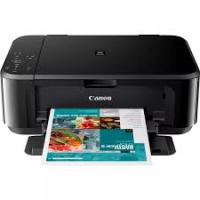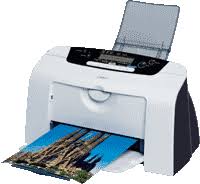
BUBBLE JET DIRECT - Imprimante jet d'encre CANON - Notice d'utilisation et mode d'emploi gratuit
Retrouvez gratuitement la notice de l'appareil BUBBLE JET DIRECT CANON au format PDF.


| Type de produit | Imprimante à jet d'encre Canon Bubble Jet |
| Résolution d'impression | Jusqu'à 4800 x 1200 dpi |
| Vitesse d'impression | Jusqu'à 10 pages par minute en noir et blanc, 6 pages par minute en couleur |
| Connectivité | USB, Wi-Fi (selon le modèle) |
| Compatibilité des systèmes d'exploitation | Windows, macOS |
| Dimensions approximatives | 40 x 30 x 15 cm |
| Poids | 3,5 kg |
| Alimentation électrique | 100-240 V, 50/60 Hz |
| Fonctions principales | Impression, copie, numérisation (selon le modèle) |
| Entretien et nettoyage | Nettoyage des têtes d'impression via le logiciel, remplacement des cartouches d'encre |
| Pièces détachées et réparabilité | Cartouches d'encre, têtes d'impression disponibles en pièces détachées |
| Sécurité | Conforme aux normes de sécurité électrique, utilisation recommandée dans un environnement sec |
| Informations générales | Garantie de 1 an, assistance technique disponible |
FOIRE AUX QUESTIONS - BUBBLE JET DIRECT CANON
Questions des utilisateurs sur BUBBLE JET DIRECT CANON
0 question sur cet appareil. Repondez a celles que vous connaissez ou posez la votre.
Poser une nouvelle question sur cet appareil
Téléchargez la notice de votre Imprimante jet d'encre au format PDF gratuitement ! Retrouvez votre notice BUBBLE JET DIRECT - CANON et reprennez votre appareil électronique en main. Sur cette page sont publiés tous les documents nécessaires à l'utilisation de votre appareil BUBBLE JET DIRECT de la marque CANON.
MODE D'EMPLOI BUBBLE JET DIRECT CANON
Guide d'utilisation de l'impression directe

flowchart
graph TD
    A["Camera"] -->|USB| B["Printer"]
    B --> C["SLEPHY 6"]
    C --> D["Printer"]
Vous n'avez pas besoin d'ordinateur !
Imprimez en raccordant directement l'appareil photo à l'imprimante
Introduction
—Vérifiez votre modèle d'imprimante et la section qui vous est applicable
Les opérations diffèrent en fonction du modèle d'imprimante. Selon la procédure décrite ci-dessous, vérifiez la section et la page que vous devez lire dans le présent guide d'utilisation.
1 Connectez l'appareil photo à l'imprimante à l'aide du câble approprié, puis vérifiez l'icône affichée sur l'écran LCD de l'appareil photo.
- Pour obtenir des instructions sur les méthodes de connexion entre l'appareil photo et l'imprimante, reportez-vous à la Page 8.
| Vérification de la section qui vous est applicable | Icônes affichées sur l'écran LCDde l'appareil photo | |
 | —  | |
 | —  | |
 | —  | |
- Si l'une des icônes ci-dessus n'apparaît pas, l'imprimante connectée ne peut pas être utilisée.
- Lorsque l'imprimante est prête à imprimer, le bouton 📁s'allume en bleu. Le bouton 📁clignote pendant l'impression.


Les écrans affichés varient selon le modèle d'appareil photo. De plus, les paramètres disponibles diffèrent en fonction du modèle d'imprimante et du format du papier (les paramètres non disponibles n'apparaissent pas dans le menu). Pour plus d'informations, consultez le guide d'utilisation livré avec votre imprimante.
2 Vérifiez votre modèle d'imprimante.
| Modèle d'imprimante | Section à consulter | |
| SELPHYSérie ES/SELPHYSérie CP |  | Page 10« ↗ Impression avec lesimprimantes SELPHYsérie ES/SELPHY série CPutilisant PictBridge » |
| PIXMA/SELPHY SérieDS | 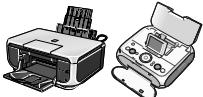 – – | Page 32« ↗ Impression avec lesimprimantes Bulle d'encre (sériePIXMA/série SELPHY DS)utilisant » |
| Imprimantes demarques autresque Canon* |  | Page 52« ↗ Impression avec desimprimantes compatiblesPictBridge de marques autresque Canon » |
| SELPHYSérie CP | 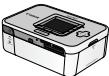 – – | Page 53« ↗ Impression avec lesimprimantes SELPHY série CPutilisant Canon Direct Print » |
| ImprimantesBulle d'encre |  | Page 71« ↗ Impression avec lesimprimantes Bulle d'encreutilisant Bubble Jet Direct » |
3 Lisez la page ci-dessous.
* Consultez également le guide d'utilisation livré avec votre imprimante.
Pour obtenir les dernières informations concernant les connexions entre les imprimantes et les appareils photo Canon, veuillez consulter l'URL suivante : http://web.canon.jp/Imaging/BeBit-e.html http://www.canon.com/pictbridge
Compatibilité PictBridge
Cet appareil photo respecte les normes industrielles « PictBridge »*. Par conséquent, vous pouvez connecter votre appareil photo aux imprimantes compatibles PictBridge de marques autres que Canon et imprimer des images en utilisant simplement les boutons de l'appareil photo.
* PictBridge : PictBridge est une norme pour l'impression directe. Elle permet d'imprimer des images sans utiliser d'ordinateur, en connectant directement l'appareil photo numérique ou le caméscope numérique (ci-dessous « l'appareil photo ») à une imprimante, indépendamment de la marque et du modèle des appareils.
Avis de non-responsabilité
- Ce guide ne peut être reproduit, transmis, transcrit, enregistré sur un système de stockage ou traduit dans toute autre langue, sous quelque forme et par quelque moyen que ce soit, en totalité ou en partie, sans l'autorisation écrite préalable de Canon.
- Canon se réserve le droit de modifier à tout moment les caractéristiques du matériel décrit, sans avis préalable.
- Canon s'est efforcé de garantir au maximum l'exactitude et l'exhaustivité des informations contenues dans ce manuel, mais ne peut être tenu responsable des éventuelles erreurs ou omissions.
- Canon n'offre aucune garantie pour les dommages résultant de la perte ou de l'altération de données par suite d'une erreur d'utilisation ou d'un dysfonctionnement de l'appareil photo, du logiciel, des cartes mémoire, des ordinateurs personnels, des périphériques ou de l'utilisation de cartes mémoire d'une marque autre que Canon.
Copyright © 2008 Canon Inc. Tous droits réservés.
Permet d'imprimer sans ordinateur 6
Diverses opérations d'impression possibles ..... 6
Autres opérations d'impression possibles ..... 7
Impression de séquences vidéo (Impression vidéo) .... 7
Impression de plusieurs images sur une feuille de papier....7
Impression N° photo 7
Connexion de l'appareil photo à l'imprimante .....8
Déconnexion de l'appareil photo et de l'imprimante .....9

Impression avec les imprimantes SELPHY série ES/SELPHY série CP utilisant PictBridge....10
Impression 10
Impression facile 10
Impression après modification des paramètres d'impression.... 11
Sélection des paramètres d'impression 13
Réglage de l'option d'impression de la date et du numéro de fichier 13
Réglage de l'effet d'impression 14
Définition du nombre de copies 14
Définition de la zone d'impression (Rogner) ..... 15
Sélection des paramètres du papier 19
Impression de plusieurs images sur une feuille de papier .... 21
Impression en spécifiant le format d'impression (Impression N° Photo) 22
Impression d'images dans un format fixe ..... 24
Impression de séquences vidéo (Impression vidéo) . . . 25
Image vidéo simple 25
Séquence d'images 26
Spécifier et imprimer plusieurs images (Réglage des paramètres d'impression DPOF)....28
Liste des messages 31

Impression avec les imprimantes Bulle d'encre (série PIXMA/série SELPHY DS) utilisant PictBridge.....32
Impression 32
Impression facile 32
Impression après modification des paramètres d'impression ....33
Sélection des paramètres d'impression .....35
Réglage de l'option d'impression de la date et du numéro de fichier ....35
Réglage de l'effet d'impression....36
Définition du nombre de copies....37
Définition de la zone d'impression (Rogner) .....38
Sélection des paramètres du papier .....42
Impression de plusieurs images sur une feuille de papier ....44
Impression de séquences vidéo (Impression vidéo) . . . 46
Spécifier et imprimer plusieurs images (Réglage des paramètres d'impression DPOF)....47
Liste des messages....50

Impression avec des imprimantes compatibles PictBridge de marques autres que Canon .... 52
Impression 52

Impression avec les imprimantes SELPHY série CP utilisant Canon Direct Print 53
Si vous utilisez l'imprimante Canon Compact Photo Printer SELPHY CP750/CP740/CP730/CP720/CP710/CP510....53
Impression ....53
Impression facile ....53
Impression après modification des paramètres d'impression ....54
Sélection des paramètres d'impression .....55
Définition du nombre de copies....55
Réglage du style d'impression (Image, Bordures et Date) ....55
Définition de la zone d'impression (Rogner) .....57
Impression en spécifiant le format d'impression (Impression N° Photo)....61
Impression de séquences vidéo (Impression vidéo) . . . 64
Image vidéo simple 64
Séquence d'images 65
Spécifier et imprimer plusieurs images
(Réglage des paramètres d'impression DPOF)....67
Liste des messages 70

Impression avec les imprimantes Bulle d'encre utilisant Bubble Jet Direct ....71
Impression 71
Réglage du style d'impression....72
Réglages pouvant être définis depuis l'appareil photo .. 74
Imprimantes SELPHY série ES/SELPHY série CP utilisant PictBridge.... 74
Imprimantes Bulle d'encre (série PIXMA/série SELPHY DS) utilisant PictBridge 75
Imprimantes SELPHY série CP utilisant Canon Direct Print
Imprimantes Bulle d'encre utilisant Bubble Jet Direct.....77
Conventions utilisées dans ce guide
Signale des précautions à prendre et des restrictions s'appliquant à une utilisation correcte de l'appareil photo.
Signale des rubriques supplémentaires qui complètent des procédures de fonctionnement de base.
* Dans ce guide, le bouton appelé FUNC./SET peut correspondre au bouton SET en fonction du modèle de l'appareil photo.
Permet d'imprimer sans ordinateur
Connectez votre appareil photo à l'imprimante à l'aide du câble approprié. La sélection des images et la commande de l'impression s'effectuent depuis l'appareil photo.

flowchart
graph LR
    A["Camera"] --> B["Printer"]
    B --> C["Output Image"]
    style A fill:#f9f,stroke:#333
    style B fill:#ccf,stroke:#333
    style C fill:#cfc,stroke:#333
Diverses opérations d'impression possibles\*

Impression recouvrant toute la surface du papier. Ou impression avec une bordure.
Ajout de la date.

Indication de la partie de l'image à imprimer. (Rogner)
Il est possible d'imprimer plusieurs images à la fois. (Paramètre d'impression DPOF)
* Il se peut que certains paramètres ne puissent pas être choisis pour des imprimantes de marques autres que Canon.
Autres opérations d'impression possibles
Impression de séquences vidéo (Impression vidéo)

Vous pouvez imprimer une image vidéo simple, ou extraire des images vidéo à intervalles réguliers et les imprimer sur une seule feuille de papier (p. 25, 46 ou 64).
- Imprimantes possibles Image vidéo simple :
Séquence d'images :
(Cette fonction n'est pas disponible sur certaines imprimantes.) Imprimantes Canon SELPHY série ES/SELPHY série CP, imprimantes utilisant PictBridge (y compris les imprimantes de marques autres que Canon) Imprimantes SELPHY série ES/SELPHY série CP Canon
Impression de plusieurs images sur une feuille de papier
Impression, sur une seule feuille de papier, de compositions à plusieurs images que vous spécifiez de la même taille (p. 21 ou 44).
De plus, la fonction des paramètres _ d'impression DPOF* vous permet d'imprimer séparément différentes images en précisant le nombre de vues à imprimer par image.

- Imprimantes possibles : Imprimantes utilisant PictBridge (y compris les imprimantes de marques autres que Canon) (Cette fonction n'est pas disponible sur certaines imprimantes.)
Impression N° photo

Une image peut être rognée, disposée et imprimée sous la forme de photos d'identité (p. 22 ou 61).
- Imprimantes possibles : Imprimantes SELPHY série ES/SELPHY série CP Canon
En fonction du modèle d'imprimante, d'autres opérations d'impression sont également disponibles :
- Impression d'images dans un format fixe (p. 24)
- Impression d'images avec informations de prise de vue (p. 43)
* Paramètres d'impression DPOF Cette fonction vous permet de prédéfinir les images et le nombre de copies à l'aide des boutons de commande de l'appareil photo. Les paramètres sont enregistrés dans une carte mémoire. Consultez le Guide d'utilisation de l'appareil photo pour obtenir des instructions sur le paramétrage. Ce guide vous explique comment imprimer des images en utilisant les paramètres d'impression DPOF.
DPOF = Digital Print Order Format, format d'impression numérique
Connexion de l'appareil photo à l'imprimante
Connectez l'appareil photo à l'imprimante. Pour plus d'instructions sur le fonctionnement de l'imprimante ou de l'appareil photo, consultez le guide d'utilisation correspondant.
1 Alimentez l'appareil photo de l'une des manières suivantes :
- Adaptateur secteur compact (vendu séparément)
- Batterie complètement chargée
- Piles neuves
Si la batterie de l'appareil photo se décharge complètement au cours de l'impression, l'impression peut être interrompue. Pour éviter ce problème, utilisez une batterie complètement chargée ou neuve. Lorsque vous utilisez l'appareil photo de façon prolongée, il est recommandé d'utiliser l'adaptateur secteur compact.
2 Mettez du papier et une cartouche/cassette d'encre dans l'imprimante.
3 Connectez l'appareil photo à l'imprimante à l'aide du câble d'interface approprié fourni avec l'appareil photo.

photo : Connectez le câble à la prise DIGITAL.
Imprimante : Consultez le guide d'utilisation de votre imprimante.
Connexion du câble d'interface
Certaines imprimantes requièrent des câbles de connexion spécifiques, différents du câble présenté ci-dessus.
Consultez le guide d'utilisation de votre imprimante.
4 Mettez l'imprimante sous tension.
5 Réglez l'appareil photo sur le mode Lecture et mettez l'appareil sous tension.
Selon le modèle d'appareil photo, il se peut que l'alimentation de l'appareil photo se mette automatiquement en service à la mise sous tension de l'imprimante.
Les opérations suivantes ne sont pas disponibles lors d'une connexion appareil photo/imprimante.
- Paramètres de langue utilisant les boutons FUNC./SET et MENU (selon le modèle d'appareil photo, utilisez le bouton FUNC./SET et le bouton JUMP).
- Réinitialisation des paramètres par défaut de l'appareil photo.
Déconnexion de l'appareil photo et de l'imprimante
1 Coupez l'alimentation.
2 Déconnectez le câble.
Retirez le câble par son connecteur. Ne tirez pas directement sur le câble.
Impression
Impression facile
Vous pouvez imprimer des images en appuyant simplement sur un bouton après avoir connecté l'appareil photo à l'imprimante.
1

Vérifiez que 📞 s'affiche dans le coin supérieur gauche de l'écran LCD.
2
Affichez les images à imprimer, puis appuyez sur le bouton ↩.
Si vous souhaitez modifier les paramètres d'impression, consultez la section Impression après modification des paramètres d'impression (p. 11) ci-dessous.
Impression après modification des paramètres d'impression
Vous pouvez modifier les paramètres d'impression avant d'imprimer.
1

Vérifiez que 📞 s'affiche dans le coin supérieur gauche de l'écran LCD.
Si 📋 s'affiche sur l'écran LCD, consultez la section 📋 Impression avec les imprimantes SELPHY série CP utilisant Canon Direct Print (p. 53).
2

3
Sélectionnez les paramètres d'impression requis.
4
Sélectionnez [Imprimer], puis appuyez sur le bouton FUNC./SET.
- L'impression de l'image commence. Lorsqu'elle est terminée, l'écran revient au mode de lecture standard.
-
Si vous appuyez sur le bouton MENU, l'écran revient au mode de lecture standard et l'impression ne s'effectue pas.
-
Il est impossible d'imprimer des images RAW.
- Il peut s'avérer impossible de lire ou d'imprimer des images prises avec un appareil photo différent.
- Il est possible que vous ne puissiez pas imprimer si la carte mémoire contient un grand nombre d'images (environ 1 000).
Annulation de l'impression
- Pour annuler l'impression entre des images, appuyez sur le bouton FUNC./SET. Une boîte de dialogue de confirmation s'affiche. Sélectionnez [OK], puis appuyez sur le bouton FUNC./SET. L'imprimante arrête l'impression de l'image en cours et éjecte le papier.
Erreurs d'impression
- Un message d'erreur s'affiche si une erreur se produit lors de l'impression. Quand le problème est résolu, l'impression reprend automatiquement. Si l'impression ne reprend pas, sélectionnez [Continuer], puis appuyez sur le bouton FUNC./SET. S'il n'est pas possible de sélectionner [Continuer], sélectionnez [Stop], appuyez sur le bouton FUNC./SET, puis relancez l'impression. Pour plus de détails, reportez-vous à la section Liste des messages (p. 31).
Sélection des paramètres d'impression
Réglage par défaut
- L'option Standard est un réglage fixe de l'imprimante.
- Les options [Date/Fich. N°], [Effet d'impression], de réglage papier [Taille papier], [Type papier] et [Mise en forme] sont disponibles.
Réglage de l'option d'impression de la date et du numéro de fichier

Sélectionnez [♥], puis l'option d'impression de la date et du numéro de fichier.
Vous pouvez définir l'impression de la date et du numéro de fichier de la façon suivante :
| Date | Permet d'imprimer uniquement la date. |
| Fich. N° | Permet d'imprimer uniquement le numéro de fichier. |
| Les 2 | Permet d'imprimer la date et le numéro de fichier. |
| Arrêt | N'imprime ni la date ni le numéro de fichier. |
| Standard | Les effets d'impression diffèrent en fonction des paramètres de l'imprimante. Pour plus de détails, consultez le guide d'utilisation de votre imprimante. |
Si vous sélectionnez une image dans laquelle la date de prise de vue a été enregistrée avec un appareil photo disposant du mode d'impression de la date au format carte postale, l'option [💡] sera réglée sur [Arrêt]. Si vous sélectionnez [Date], [Fich. N°] ou [Les 2], la date/le numéro de fichier s'imprimeront sur les informations enregistrées avec l'image et qui seront également imprimées.
Réglage de l'effet d'impression
Cette fonction utilise les informations de prise de vue de l'appareil photo pour optimiser les données d'image et produire des impressions de haute qualité. Vous pouvez sélectionner les effets d'impression suivants.
| Standard | Les effets d'impression diffèrent en fonction des paramètres de l'imprimante. Pour plus de détails, consultez le guide d'utilisation de votre imprimante. |
| Marche | Permet d'utiliser les informations de prise de vue de l'appareil photo pour produire des impressions de qualité optimale. |
| Arrêt | Permet d'imprimer sans effets d'impression. |
| Yrouges1 | Les yeux rouges sont corrigés à l'impression. |


Sélectionnez [icon] et choisissez un effet d'impression.
Définition du nombre de copies


Sélectionnez [☐], puis définissez le nombre d'impressions souhaité.
Vous pouvez demander de 1 à 99 impressions.
Définition de la zone d'impression (Rogner)
Vous pouvez choisir la partie de l'image à imprimer.
Définissez [Infos papier] (p. 19) avant de définir les paramètres de rognage. Si les paramètres [Infos papier] sont modifiés après que les paramètres de rognage ont été définis, vous devez les sélectionner à nouveau.

Sélectionnez [Rogner], puis appuyez sur le bouton FUNC./SET.
Le cadre de rognage apparaît au centre de l'image. Si un paramètre de rognage a déjà été attribué à l'image, le cadre apparaît autour de la partie précédemment sélectionnée.
L'écran des paramètres de rognage diffère selon le modèle d'appareil photo. Vérifiez lequel des deux écrans suivants apparaît avant la sélection des paramètres.

* Passez à la procédure ⓐ ou ⓑ en fonction de l'écran affiché.
![CANON BUBBLE JET DIRECT - Sélectionnez [Rogner], puis appuyez sur le bouton FUNC./SET. - 2](/content/2019/10/30888/images/f7513f5328629604951e0260d44291fcf81f207d954a60fde2f54809edc94b26.jpg)
Lorsque l'écran s'affiche

Rognez l'image.
Modification de la taille du cadre de rognage
- Agissez sur le levier ou le bouton du zoom pour ajuster la taille du cadre de rognage.
- La plage de variation du cadre de rognage va approximativement de la moitié de l'image affichée (sélection minimale) à pratiquement la totalité de l'image (sélection maximale).
- L'extension du cadre de rognage au-delà de sa taille maximale annule le paramètre de rognage.
- Lorsque vous imprimez une image qui a été agrandie à l'aide de l'option de rognage, sa qualité peut diminuer et le grain être moins fin selon le niveau d'agrandissement.
2a
Déplacement du cadre de rognage
- Déplacez le cadre de rognage à l'aide du multi-sélecteur ou des boutons Haut, Bas, Gauche et Droite.
Rotation du cadre de rognage
- Vous pouvez faire pivoter le cadre de rognage en appuyant sur le bouton DISP. (ou DISPLAY). Il suffit d'appuyer sur le bouton MENU pour annuler les paramètres.
3a
Appuyez sur le bouton FUNC./SET pour fermer le menu des paramètres.

Lorsque l'écran s'affiche

2b
Rognez l'image.
Modification de la taille du cadre de rognage
- Appuyez sur les boutons Haut et Bas pour régler la taille du cadre de rognage.
- La plage de variation du cadre de rognage va approximativement de la moitié de l'image affichée (sélection minimale) à pratiquement la totalité de l'image (sélection maximale).
- L'extension du cadre de rognage au-delà de sa taille maximale annule le paramètre de rognage.
- Lorsque vous imprimez une image qui a été agrandie à l'aide de l'option de rognage, sa qualité peut diminuer et le grain être moins fin selon le niveau d'agrandissement.
Rotation du cadre de rognage
- Vous pouvez faire pivoter le cadre de rognage à l'aide des boutons Gauche et Droite.
Déplacement du cadre de rognage
- Appuyez sur le bouton FUNC./SET et utilisez les boutons Haut, Bas, Droite et Gauche pour déplacer le cadre de rognage. Il suffit d'appuyer une deuxième fois sur le bouton FUNC./SET pour modifier la taille du cadre et le faire pivoter.
3b

Appuyez sur le bouton MENU, sélectionnez [OK] et appuyez sur le bouton FUNC./SET.
La sélection de [Annuler] annule le paramètre de rognage sélectionné. Si vous sélectionnez [Editer], l'écran précédent s'affiche à nouveau.
- Le paramètre de rognage ne s'applique qu'à une seule image.
- Le paramètre de rognage est annulé lorsque les opérations suivantes sont effectuées :
- Lors de la définition des paramètres de rognage pour une autre image.
- À la fermeture du mode Impression (lorsque vous mettez l'appareil photo hors tension, changez le mode de l'appareil photo ou débranchez le câble de connexion).
- La date ou partie de la date de prise de vue qui a été enregistrée sur des images avec un appareil photo disposant du mode d'impression de la date au format carte postale peut ne pas s'imprimer correctement en fonction du paramètre de rognage sélectionné.
-
Les images de taille inférieure à 640 × 480 pixels ne peuvent pas être rognées.
-
Les paramètres de format papier et de mise en forme déterminent la forme du cadre de rognage.
- Utilisez l'écran LCD pour définir les paramètres de rognage. Le cadre de rognage peut ne pas s'afficher correctement sur un écran de télévision.
Sélection des paramètres du papier
1

Sélectionnez [Infos papier], puis appuyez sur le bouton FUNC./SET.
L'écran de réglage du format papier apparaît.
2

Sélectionnez un format\* papier, puis appuyez sur le bouton FUNC./SET.
Les réglages par défaut et la taille de la cassette papier spécifiée s'affichent.
L'écran de réglage du type de papier apparaît.
* Les formats papier sont différents selon les régions.
3

Appuyez sur le bouton FUNC./SET.
L'écran de mise en forme apparaît.

Sélectionnez une mise en forme.
Il est possible de sélectionner la mise en forme suivante.
| Standard | Les effets d'impression diffèrent en fonction des paramètres de l'imprimante. Pour plus de détails, consultez le guide d'utilisation de votre imprimante. |
| avec bords | Permet d'imprimer avec une bordure. |
| sans bords | Permet d'imprimer l'image jusqu'aux bords de la feuille. |
| Nb. Images | Permet d'imprimer 2, 4 ou 8 images sur une seule feuille de papier (p. 21). |
| N° photo | Spécifie le format d'impression et la partie d'une image à imprimer en tant que photo d'identité (p. 22). |
| Form. fixe* | Permet d'imprimer en spécifiant le format d'impression de l'image sur une feuille de papier (p. 24). |
* Vous ne pouvez pas sélectionner de mise en forme lors de l'impression sur du papier au format carte de crédit.
Impression de plusieurs images sur une feuille de papier
La sélection de [Nb. Images] dans le réglage de la mise en forme (p. 20) vous permet de spécifier les paramètres de mise en forme suivants.
| 2 | 2 images (hauteur 2 x largeur 1) de la même taille sont disposées sur une seule feuille de papier. |
| 4 | 4 images (hauteur 2 x largeur 2) de la même taille sont disposées sur une seule feuille de papier. |
| 8 | 8 images (hauteur 4 x largeur 2) de la même taille sont disposées sur une seule feuille de papier ou sur une feuille d’étiquettes. |
[Exemple d'impression 1] Impression de 3 copies d'une image A en 2-Plus
| Nombre de copies (p. 14) | Image A : [3] copies |  |
| Disposition | 2 |
Le paramètre d'impression DPOF (p. 28) vous permet d'imprimer séparément différentes images en précisant le nombre de vues à imprimer par image.
[Exemple d'impression 2] Impression de 2 copies d'une image A et d'1 copie de l'image B en 4-Plus
| Paramètres d'impression DPOF* (p. 28) | Image A : [2] copies Image B : [1] copies |  | |
| Disposition | 4 |
* Consultez le Guide d'utilisation de l'appareil photo pour obtenir des instructions sur les paramètres d'impression DPOF.
Impression en spécifiant le format d'impression (Impression N° Photo)
La sélection de [N° photo] dans le réglage de la mise en forme (p. 20) vous permet de spécifier de format d'impression et la partie d'une image à imprimer en tant que photo d'identité*.
* Les images imprimées à l'aide de la fonction N° photo peuvent ne pas être acceptées en tant que photos certifiées conformes. Renseignez-vous auprès de l'organisme ou de l'administration à qui la photo est destinée.
Le format d'impression peut uniquement être défini pour les images d'une résolution élevée (L) figurant sur l'appareil photo connecté à l'imprimante.

Sélectionnez [N° photo], puis appuyez sur le bouton FUNC./SET.


Spécifiez le format d'impression en sélectionnant la longueur du côté long, puis celle du côté court. Appuyez ensuite sur le bouton FUNC./SET.
Spécifiez le format en sélectionnant d'abord la longueur du côté long, puis celle du côté court. Reportez-vous au tableau ci-dessous pour connaître les combinaisons de longueurs possibles pour le côté long et le côté court.
- Combinaison possible
: Format d'impression disponible
Côté court
Côté long
| 20 mm | 25 mm | 30 mm | 35 mm | 40 mm | 45 mm | 50 mm | |
| 25 mm | |||||||
| 30 mm | |||||||
| 35 mm | |||||||
| 40 mm | |||||||
| 45 mm | |||||||
| 50 mm | |||||||
| 55 mm | |||||||
| 60 mm | |||||||
| 70 mm |
| 1,4 pouces | 1,5 pouces | 1,8 pouces | 2,0 pouces | |
| 1,8 pouces | ||||
| 2,0 pouces |


Rognez l'image pour définir la zone d'impression.
Reportez-vous à l'étape 2 de la section Définition de la zone d'impression (Rogner) (p. 16 et 17, 18) pour découvrir comment rogner l'image.
L'écran des paramètres de rognage diffère selon le modèle d'appareil photo. Suivez les étapes qui s'affichent sur l'écran de votre appareil photo. Le rognage est annulé si vous appuyez sur le bouton MENU.
Impression d'images dans un format fixe
La sélection de [Form. fixe] dans le réglage de la mise en forme (p. 20) vous permet d'imprimer en spécifiant le format d'impression de l'image sur une feuille de papier.

Sélectionnez le format d'impression fixe requis.
En fonction du format du papier, vous pouvez sélectionner des formats d'impression comme suit :
| Format papier | Format d'impression |
| 5,4 × 8,6 cm | Vous ne pouvez pas sélectionner le format d'impression. |
| 9 × 13 cm (Format L) | 89 mm × 55 mm Standard |
| 10 × 14,8 cm (Format carte postale) | 7 cm × 10 cm Standard |
| 4 po × 8 po/ 10 × 20 cm (Format grande largeur) | 4 po × 6 po 7 cm × 10 cm Standard |
5
Sélectionnez une mise en forme, puis appuyez sur le bouton FUNC./SET. Cela met fin aux opérations de réglage du papier.
L'écran d'impression s'affiche à nouveau.
Impression de séquences vidéo (Impression vidéo)
1

Affichez l'image vidéo à imprimer, puis appuyez sur le bouton FUNC./SET.
Le panneau de commandes de la vidéo apparaît.
Si vous appuyez sur le bouton 📄️ au lieu du bouton FUNC./SET, l'impression de la séquence vidéo commence.
Image vidéo simple
Vous pouvez choisir une seule image vidéo d'une vidéo et l'imprimer sur une feuille de papier.
2

- Panneau de commandes de la vidéo
Affichez, sur l'écran LCD, l'image vidéo à imprimer, sélectionnez 📁 (Imprimer), puis appuyez sur le bouton FUNC./SET.
Pour savoir comment afficher l'image vidéo que vous voulez imprimer, consultez la section Lecture de vidéos du Guide d'utilisation de l'appareil photo.
3

Sélectionnez 📄, puis choisissez [Simple].
4

Sélectionnez 📁, puis définissez le nombre d'impressions souhaité.
Vous pouvez demander de 1 à 99 impressions.
Si vous sélectionnez [Infos papier] et que vous appuyez sur le bouton FUNC./SET, il est possible de sélectionner les paramètres [Taille papier], [Type papier] et [Mise en forme].
5 Sélectionnez [Imprimer], puis appuyez sur le bouton FUNC./SET.
Séquence d'images
Vous pouvez imprimer, sur une feuille de papier, des images vidéo sélectionnées automatiquement à intervalles réguliers.
2

- Panneau de commandes de la vidéo
Sélectionnez 📁 (Imprimer), puis appuyez sur le bouton FUNC./SET.
3


Standard

Standard
Sélectionnez 📁, puis choisissez [Séquence].
4

5
Si nécessaire, sélectionnez [Marche], [Arrêt] ou [Standard] dans 📄 (Légende).
En réglant 📄 (Légende) sur [Marche], vous pouvez imprimer simultanément le numéro de fichier de l'image et le temps écoulé.
Si vous sélectionnez [Infos papier] et que vous appuyez sur le bouton FUNC./SET, il est possible de sélectionner les paramètres [Taille papier] et [Type papier].
Sélectionnez [Imprimer], puis appuyez sur le bouton FUNC./SET.
Il peut s'avérer impossible de lire ou d'imprimer des images vidéo enregistrées avec un appareil photo différent.
- Le nombre d'images vidéo imprimées par feuille de papier avec l'option [Séquence] est déterminé par le format papier de la façon suivante :
(Le nombre d'images vidéo imprimées (indiqué ci-dessous) varie en fonction de la durée, en secondes, de la séquence vidéo.) - Format carte : 20 images
- Format L : 42 images
- Format carte postale : 63 images
- Format grande largeur : 84 images
Spécifier et imprimer plusieurs images (Réglage des paramètres d'impression DPOF)
Le menu 📄 (Imprimer) de l'appareil photo vous permet de spécifier et d'imprimer plusieurs images ou toutes les images d'une carte mémoire. Pour découvrir la manière de spécifier plusieurs images, veuillez consulter la section Paramètres d'impression DPOF du Guide d'utilisation de l'appareil photo. Dans cette section, nous expliquons comment imprimer les images une fois qu'elles sont définies.
| 1 |  | Dans le menu [IMAGE] (Imprimer), sélectionnez [Imprimer], puis appuyez sur le bouton FUNC./SET.Lorsqu'une ou plusieurs images ont été spécifiées (voir le Guide d'utilisation de l'appareil photo), le bouton [IMAGE] s'allume en bleu. À partir de ce moment, si vous appuyez sur le bouton [IMAGE] l'écran de l'étape 2 s'affiche. |
| 2 |  | Définissez les paramètres d'effet d'impression et de papier requis.Définit l'effet d'impression (p. 14)Sélectionne les paramètres Infos papier* (p. 19)* Il est impossible de définir le paramètre [Mise en forme] dans l'option [Infos papier] lorsque [Index] est sélectionné pour l'option [Réglages impression] à l'étape Réglage des paramètres d'impression DPOF. |
| 3 |  | Sélectionnez [Imprimer], puis appuyez sur le bouton FUNC./SET.L'impression de l'image commence. Lorsqu'elle est terminée, l'écran revient au mode de lecture standard.Si vous appuyez sur le bouton MENU, l'écran d'impression de l'étape 1 s'affiche de nouveau et l'impression ne s'effectue pas. |
- Pour imprimer la date, réglez le paramètre [Date] du menu [Réglages impression] à l'écran sur la valeur [Marche] à l'étape Réglage des paramètres d'impression DPOF. Vous ne pouvez pas régler la date à l'étape 2.
- Lorsque le type d'impression est réglé sur [Index], les valeurs [Date] et [Fich. N°] ne peuvent pas être imprimées en même temps.
- Il est impossible d'utiliser la fonction d'impression N° photo.
- Il est impossible d'imprimer des vidéos.
- Le nombre maximal d'images imprimées sur une page avec le type d'impression Index dépend du format papier sélectionné.
- Format carte : 20 images
- Format L : 42 images
- Format carte postale : 63 images
- Format grande largeur : 84 images
Annulation de l'impression
- Pour annuler l'impression entre des images, appuyez sur le bouton FUNC./SET. Une boîte de dialogue de confirmation apparaît. Sélectionnez [OK], puis appuyez sur le bouton FUNC./SET. L'imprimante arrête l'impression de l'image en cours et éjecte le papier.
Reprise de l'impression
- Sélectionnez [Reprise], puis appuyez sur le bouton FUNC./SET. Les images restantes peuvent être imprimées.
-
La reprise de l'impression n'est pas possible dans les conditions suivantes :
-
Si les paramètres d'impression ont été modifiés avant la reprise.
-
Si l'image pour laquelle les paramètres d'impression ont été définis a été supprimée avant la reprise.
-
S'il reste très peu d'espace libre sur la carte mémoire lorsque l'impression est annulée, il se peut qu'il ne soit plus possible de redémarrer l'impression.
- Si l'impression est annulée parce que la batterie de l'appareil photo est épuisée, il se peut qu'il ne soit plus possible de redémarrer l'impression.
(Remplacez-la par une batterie chargée ou par des piles neuves, puis remettez l'appareil photo sous tension. Si vous prévoyez une utilisation prolongée de l'appareil photo, il est recommandé de l'alimenter au moyen d'un adaptateur secteur compact (vendu séparément).)
Erreurs d'impression
- Un message d'erreur s'affiche si une erreur se produit lors de l'impression. Quand le problème est résolu, l'impression reprend automatiquement. Si l'impression ne reprend pas, sélectionnez [Continuer], puis appuyez sur le bouton FUNC./SET. S'il n'est pas possible de sélectionner [Continuer], sélectionnez [Stop], appuyez sur le bouton FUNC./SET, puis relancez l'impression. Pour plus de détails, reportez-vous à la section Liste des messages (p. 31).
Liste des messages
Les messages suivants peuvent s'afficher sur l'écran LCD de l'appareil photo lorsqu'une erreur se produit au cours d'une connexion entre l'appareil photo et une imprimante. (Les messages affichés varient en fonction du modèle d'imprimante.)
Veuillez vous reporter au guide d'utilisation de votre imprimante pour obtenir des solutions.
| Manque de papier | La cassette papier est mal enclenchée ou vide. Il est également possible que le système d'alimentation du papier fonctionne mal. |
| Manque d'encre | La cartouche d'encre est vide ou n'a pas été insérée. |
| Papier / encre incompatibles | Le papier et l'encre proviennent de jeux différents. |
| Bourrage papier | Un bourrage de papier s'est produit lors de l'impression. |
| Bac sortie impression plein | Retirez le papier du bac de sortie. |
| Erreur papier | Le papier n'est pas correctement installé dans l'imprimante. |
| Cartouche incompatible | La cartouche d'encre n'est pas compatible. |
| Erreur encre | Le problème est lié à la cartouche d'encre. |
| Recharger batterie imprimante | La batterie de l'imprimante est déchargée. |
| Ajuster cadrage | Vous avez essayé d'imprimer l'image avec un style différent de celui que vous utilisiez lorsque vous avez défini les paramètres de rognage. |
| Erreur matériel | Vérifiez si une erreur autre qu'une erreur de papier ou d'encre a pu se produire. |
| Erreur fichier | Vous avez tenté d'imprimer une image non compatible avec PictBridge. Certaines images enregistrées à l'aide d'un autre appareil photo ou modifiées par ordinateur ne peuvent pas être imprimées. |
| Erreur d'impression | Il y a une erreur liée aux réglages. Mettez l'imprimante hors tension, puis de nouveau sous tension, et définissez correctement les paramètres d'impression. |
Impression avec les imprimantes Bulle d'encre (série PIXMA/série SELPHY DS) utilisant PictBridge
Impression
Impression facile
Vous pouvez imprimer des images en appuyant simplement sur un bouton après avoir connecté l'appareil photo à l'imprimante.
1

Vérifiez que 📞 s'affiche dans le coin supérieur gauche de l'écran LCD.
2
Affichez les images à imprimer, puis appuyez sur le bouton ↙.
Si vous souhaitez modifier les paramètres d'impression, consultez la section Impression après modification des paramètres d'impression (p. 33) ci-dessous.
Impression après modification des paramètres d'impression
Vous pouvez modifier les paramètres d'impression avant d'imprimer.
1

Vérifiez que 📞 s'affiche dans le coin supérieur gauche de l'écran LCD.
Si 📋 s'affiche sur l'écran LCD, consultez la section 📋 Impression avec les imprimantes Bulle d'encre utilisant Bubble Jet Direct (p. 71).
2

3
Sélectionnez les paramètres d'impression requis.
4
Sélectionnez [Imprimer], puis appuyez sur le bouton FUNC./SET.
- L'impression de l'image commence. Lorsqu'elle est terminée, l'écran revient au mode de lecture standard.
-
Si vous appuyez sur le bouton MENU, l'écran revient au mode de lecture standard et l'impression ne s'effectue pas.
-
Il est impossible d'imprimer des images RAW.
- Il peut s'avérer impossible de lire ou d'imprimer des images prises avec un appareil photo différent.
- Il est possible que vous ne puissiez pas imprimer si la carte mémoire contient un grand nombre d'images (environ 1 000).
Annulation de l'impression
- Pour annuler l'impression entre des images, appuyez sur le bouton FUNC./SET. Une boîte de dialogue de confirmation s'affiche. Sélectionnez [OK], puis appuyez sur le bouton FUNC./SET. L'imprimante arrête l'impression de l'image en cours et éjecte le papier.
Erreurs d'impression
- Un message d'erreur s'affiche si une erreur se produit lors de l'impression. Quand le problème est résolu, l'impression reprend automatiquement. Si l'impression ne reprend pas, sélectionnez [Continuer], puis appuyez sur le bouton FUNC./SET. S'il n'est pas possible de sélectionner [Continuer], sélectionnez [Stop], appuyez sur le bouton FUNC./SET, puis relancez l'impression. Pour plus de détails, reportez-vous à la section Liste des messages (p. 50).
- Un numéro ou un message d'erreur s'affiche sur le panneau de commandes des imprimantes qui en sont équipées. Pour connaître les solutions correspondant aux numéros ou aux messages d'erreur signalés, veuillez consulter le guide d'utilisation de l'imprimante.
Sélection des paramètres d'impression
Réglage par défaut
- L'option Standard est un réglage fixe de l'imprimante.
- Les options [Date/Fich. N°], [Effet d'impression], de réglage papier [Taille papier], [Type papier] et [Mise en forme] sont disponibles.
- Sur les imprimantes équipées d'un panneau de commandes, vous pouvez modifier les options réglées sur [Standard] à l'aide de ce panneau.
Réglage de l'option d'impression de la date et du numéro de fichier

Sélectionnez [icon], puis l'option d'impression de la date et du numéro de fichier.
Vous pouvez définir l'impression de la date et du numéro de fichier de la façon suivante :
| Date | Permet d'imprimer la date. |
| Fich. N° | Permet d'imprimer uniquement le numéro de fichier. |
| Les 2 | Permet d'imprimer la date et le numéro de fichier. |
| Arrêt | N'imprime ni la date ni le numéro de fichier. |
| Standard | Les effets d'impression diffèrent en fonction des paramètres de l'imprimante. Pour plus de détails, consultez le guide d'utilisation de votre imprimante. |
Si vous sélectionnez une image dans laquelle la date de prise de vue a été enregistrée avec un appareil photo disposant du mode d'impression de la date au format carte postale, l'option [☐] sera réglée sur [Off]. Si vous sélectionnez [Date], [Fich. N°] ou [Les 2], la date/le numéro de fichier s'imprimeront sur les informations enregistrées avec l'image et qui seront également imprimées.
Réglage de l'effet d'impression
Cette fonction utilise les informations de prise de vue de l'appareil photo pour optimiser les données d'image et produire des impressions de haute qualité. Vous pouvez sélectionner les effets d'impression suivants. Il est toutefois possible que vous n'obteniez pas les résultats d'impression attendus en fonction de l'image.
| Standard | Les effets d'impression diffèrent en fonction des paramètres de l'imprimante. Pour plus de détails, consultez le guide d'utilisation de votre imprimante. |
| Marche | Permet d'utiliser les informations de prise de vue de l'appareil photo pour produire des impressions de qualité optimale. |
| Arrêt | Permet d'imprimer sans effets d'impression. |
| Vivid | Permet d'imprimer, par exemple, le vert des arbres ou le bleu de la mer et du ciel, en couleurs plus chatoyantes que l'option [Marche]. |
| NR | Permet d'imprimer avec un effet de réduction du bruit. |
| Vivid+NR | Permet d'imprimer en utilisant les options [Vivid] et [NR]. |
| Visage | Permet d'imprimer clairement un visage assombri par un contre-jour, etc. |
| Yrouges1 | Les yeux rouges sont corrigés à l'impression. |
| Yrouges2 | Trois paramètres sont utilisés à l'impression ; [Visage], [Yrouges1] et [NR] |
1

Sélectionnez [M] et choisissez un effet d'impression.
Définition du nombre de copies
1

Sélectionnez [💡], puis définissez le nombre d'impressions souhaité.
Vous pouvez demander de 1 à 99 impressions.
Définition de la zone d'impression (Rogner)
Vous pouvez choisir la partie de l'image à imprimer.
Définissez [Infos papier] (p. 42) avant de définir les paramètres de rognage. Si les paramètres [Infos papier] sont modifiés après que les paramètres de rognage ont été définis, vous devez les sélectionner à nouveau.

Sélectionnez [Rogner], puis appuyez sur le bouton FUNC./SET.
Le cadre de rognage apparaît au centre de l'image. Si un paramètre de rognage a déjà été attribué à l'image, le cadre apparaît autour de la partie précédemment sélectionnée.
L'écran des paramètres de rognage diffère selon le modèle d'appareil photo. Vérifiez lequel des deux écrans suivants apparaît avant la sélection des paramètres.

* Passez à la procédure ⓐ ou ⓑ en fonction de l'écran affiché.
![CANON BUBBLE JET DIRECT - Sélectionnez [Rogner], puis appuyez sur le bouton FUNC./SET. - 2](/content/2019/10/30888/images/969a17bd37f3bc86b1ea195cb4d08dda46fcd6f3b33a812b6721f4af2935ed3d.jpg)
Lorsque l'écran s'affiche

2a
Rognez l'image.
Modification de la taille du cadre de rognage
- Agissez sur le levier ou le bouton du zoom pour ajuster la taille du cadre de rognage.
- La plage de variation du cadre de rognage va approximativement de la moitié de l'image affichée (sélection minimale) à pratiquement la totalité de l'image (sélection maximale).
- L'extension du cadre de rognage au-delà de sa taille maximale annule le paramètre de rognage.
- Lorsque vous imprimez une image qui a été agrandie à l'aide de l'option de rognage, sa qualité peut diminuer et le grain être moins fin selon le niveau d'agrandissement.
Déplacement du cadre de rognage
- Déplacez le cadre de rognage à l'aide du multi-sélecteur ou des boutons Haut, Bas, Gauche et Droite.
Rotation du cadre de rognage
- Vous pouvez faire pivoter le cadre de rognage en appuyant sur le bouton DISP. (ou DISPLAY). Il suffit d'appuyer sur le bouton MENU pour annuler les paramètres.
3a
Appuyez sur le bouton FUNC./SET pour fermer le menu des paramètres.

Lorsque l'écran s'affiche

Rognez l'image.
Modification de la taille du cadre de rognage
- Appuyez sur les boutons Haut et Bas pour régler la taille du cadre de rognage.
- La plage de variation du cadre de rognage va approximativement de la moitié de l'image affichée (sélection minimale) à pratiquement la totalité de l'image (sélection maximale).
- L'extension du cadre de rognage au-delà de sa taille maximale annule le paramètre de rognage.
- Lorsque vous imprimez une image qui a été agrandie à l'aide de l'option de rognage, sa qualité peut diminuer et le grain être moins fin selon le niveau d'agrandissement.
Rotation du cadre de rognage
- Vous pouvez faire pivoter le cadre de rognage à l'aide des boutons Gauche et Droite.
Déplacement du cadre de rognage
- Appuyez sur le bouton FUNC./SET et utilisez les boutons Haut, Bas, Droite et Gauche pour déplacer le cadre de rognage. Il suffit d'appuyer une deuxième fois sur le bouton FUNC./SET pour modifier la taille du cadre et le faire pivoter.
2b

Appuyez sur le bouton MENU, sélectionnez [OK] et appuyez sur le bouton FUNC./SET.
La sélection de [Annuler] annule le paramètre de rognage sélectionné. Si vous sélectionnez [Editor], l'écran précédent s'affiche à nouveau.
- Le paramètre de rognage ne s'applique qu'à une seule image.
- Le paramètre de rognage est annulé lorsque les opérations suivantes sont effectuées :
- Lors de la définition des paramètres de rognage pour une autre image.
- À la fermeture du mode Impression (lorsque vous mettez l'appareil photo hors tension, changez le mode de l'appareil photo ou débranchez le câble de connexion).
- La date ou partie de la date de prise de vue qui a été enregistrée sur des images avec un appareil photo disposant du mode d'impression de la date au format carte postale peut ne pas s'imprimer correctement en fonction du paramètre de rognage sélectionné.
-
Les images de taille inférieure à 640 × 480 pixels ne peuvent pas être rognées.
-
Les paramètres de format papier et de mise en forme déterminent la forme du cadre de rognage.
- Utilisez l'écran LCD pour définir les paramètres de rognage. Le cadre de rognage peut ne pas s'afficher correctement sur un écran de télévision.
Sélection des paramètres du papier
| 1 |  | Sélectionnez [Infos papier], puis appuyez sur le bouton FUNC./SET.L'écran de réglage du format papier apparaît. |
| 2 |  | Sélectionnez un format papier, puis appuyez sur le bouton FUNC./SET.Les formats papier* disponibles sont les suivants : 10 × 15 cm, 5" × 7", 13 × 18 cm, 8,5" × 11", A4, 5,4 × 8,6 cm, 20 × 25 cm, 25 × 30 cm, A3, A3+/13" × 19", 36 × 43 cm, 10,1 × 18 cm et Standard.L'écran de réglage du type de papier apparaît.* Les formats papier sont différents selon les régions. |
| 3 |  | Sélectionnez un type de papier, puis appuyez sur le bouton FUNC./SET.Les types de papier disponibles sont les suivants : Photo, Ph. Glacé, Fine Art, Satiné, Ordinaire et Standard. Consultez le Guide d'utilisation de l'impression directe pour obtenir le type de papier pouvant être utilisé avec chacun des paramètres.L'écran Mise en forme apparaît. |

Sélectionnez une mise en forme.
Il est possible de sélectionner la mise en forme suivante.
| Standard | Les effets d'impressiondiffèrent en fonctiondes paramètres del'imprimante. Pour plusde détails, consultez leguide d'utilisation devotre imprimante. |
| avec bords | Permet d'imprimer avecune bordure. |
| sans bords | Permet d'imprimer l'imagejusqu'aux bords dela feuille. |
| Nb. Images | Permet d'imprimer 2, 4, 9ou 16 images sur uneseule feuille de papier(p. 44). |
| avecbords ⚫ | Permet d'imprimer lesinformations de prise devue* sur une feuille depapier vierge (format Lou plus grand). |
| 20-Plus ⚫ | Permet d'imprimer desimages avec paramètresd'impression DPOF pargroupe de 20 imagessur du papier A4. Lesinformations de prise devue sont imprimées enregard de l'image. |
| 35-Plus ⚪ | Les images aveccparamètres d'impressionDPOF sont imprimées desorte que 35 imagestiennent sur un papier A4,comme une planchecontact. |
* Imprime le nom de l'appareil photo, le mode de prise de vue, la vitesse d'obturation, la valeur d'ouverture, la compensation de l'exposition, le nombre ISO, etc., à partir des informations Exif.
Impression de plusieurs images sur une feuille de papier
- La sélection de [10 × 15cm] comme format papier (p. 42) vous permet de spécifier les paramètres de mise en forme suivants.
| 2 | 2 images (hauteur 2 x largeur 1) de la même taille sont disposées sur une seule feuille de papier. |
| 4 | 4 images (hauteur 2 x largeur 2) de la même taille sont disposées sur une seule feuille de papier. |
| 9 | 9 images (hauteur 3 x largeur 3) de la même taille sont disposées sur une seule feuille de papier. |
| 16 | 16 images (hauteur 4 x largeur 4) de la même taille sont disposées sur une seule feuille de papier. |
[Exemple d'impression 1] Impression de 3 copies d'une image A en 2-Plus
| Nombre de copies (p. 37) | Image A : [3] copies |  |
| Disposition | 2 |
Le paramètre d'impression DPOF (p. 47) vous permet d'imprimer séparément différentes images en précisant le nombre de vues à imprimer par image.
[Exemple d'impression 2] Impression de 3 copies d'une image en A et de 2 copies d'une image B en 9-Plus
| Paramètres d'impression DPOF* (p. 47) | Image A : [3] copies Image B : [2] copies |  |
| Disposition | 9 |
* Consultez le Guide d'utilisation de l'appareil photo pour obtenir des instructions sur les paramètres d'impression DPOF.
5
Sélectionnez une mise en forme, puis appuyez sur le bouton FUNC./SET. Cela met fin aux opérations de réglage du papier.
L'écran d'impression s'affiche à nouveau.
- Même si l'option [sans bords] a été sélectionnée avec l'appareil photo, les images s'impriment avec des bordures dans les cas suivants :
- Lorsque l'option [Ordinaire] est sélectionnée pour le paramètre [Type papier] de l'appareil photo (ne peut pas être sélectionnée en fonction du modèle d'imprimante connecté).
- Avec les imprimantes équipées d'un panneau de commandes, lorsque l'option [Ordinaire] est sélectionnée sur l'imprimante et que l'option [Standard] est sélectionnée pour l'option [Type papier] de l'appareil photo.
Impression de séquences vidéo (Impression vidéo)
Vous pouvez choisir une seule image vidéo d'une vidéo et l'imprimer sur une feuille de papier.
1

Affichez l'image vidéo à imprimer, puis appuyez sur le bouton FUNC./SET.
Le panneau de commandes de la vidéo apparaît. Si vous appuyez sur le bouton 📊️ au lieu du bouton FUNC./SET, l'impression de la séquence vidéo commence.
2

Affichez, sur l'écran LCD, l'image vidéo à imprimer, sélectionnez 📁 (Imprimer), puis appuyez sur le bouton FUNC./SET.
Pour savoir comment afficher l'image vidéo que vous voulez imprimer, consultez la section Lecture de vidéos du Guide d'utilisation de l'appareil photo.
3

Sélectionnez 📁, puis définissez le nombre d'impressions souhaité.
Vous pouvez demander de 1 à 99 impressions. Si vous sélectionnez [Infos papier] et que vous appuyez sur le bouton FUNC./SET, il est possible de sélectionner les paramètres [Taille papier], [Type papier] et [Mise en forme].
4
Sélectionnez [Imprimer], puis appuyez sur le bouton FUNC./SET.
Il peut s'avérer impossible de lire ou d'imprimer des images vidéo enregistrées avec un appareil photo différent.
Spécifier et imprimer plusieurs images (Réglage des paramètres d'impression DPOF)
Le menu 📊 (Imprimer) de l'appareil photo vous permet de spécifier et d'imprimer plusieurs images ou toutes les images d'une carte mémoire. Pour découvrir la manière de spécifier plusieurs images, veuillez consulter la section Paramètres d'impression DPOF du Guide d'utilisation de l'appareil photo. Dans cette section, nous expliquons comment imprimer les images une fois qu'elles sont définies.
1

Dans le menu 📊 (Imprimer), sélectionnez [Imprimer], puis appuyez sur le bouton FUNC./SET.
- Lorsqu'une ou plusieurs images ont été spécifiées (voir le Guide d'utilisation de l'appareil photo), le bouton s'allume 📌 en bleu. À partir de ce moment, si vous appuyez sur le bouton 📌 l'écran de l'étape 2 s'affiche.
2

Définissez les paramètres d'effet d'impression et de papier requis.
Définit l'effet d'impression (p. 36)
Sélectionne les paramètres Infos papier* (p. 42)
* Il est impossible de définir le paramètre [Mise en forme] dans l'option [Infos papier] lorsque [Index] est sélectionné pour l'option [Réglages impression] à l'étape Réglage des paramètres d'impression DPOF. Les formats de papier A3 et A3+/13" × 19" ne peuvent pas être sélectionnés non plus.
3

Sélectionnez [Imprimer], puis appuyez sur le bouton FUNC./SET.
- L'impression de l'image commence. Lorsqu'elle est terminée, l'écran revient au mode de lecture standard. - Si vous appuyez sur le bouton MENU, l'écran d'impression de l'étape 1 s'affiche de nouveau et l'impression ne s'effectue pas.
- Pour imprimer la date, réglez le paramètre [Date] du menu [Réglages impression] à l'écran sur la valeur [Marche] à l'étape Réglage des paramètres d'impression DPOF. Vous ne pouvez pas régler la date à l'étape 2.
- Lorsque la valeur [Index] est choisie comme type d'impression, il peut arriver que les valeurs [Date] et [Fich. N°] ne soient pas imprimées avec certaines imprimantes.
- En fonction de l'imprimante, la valeur [Fich. N°] ne peut pas être imprimée si le type d'impression est réglé sur [Standard].
- Il est impossible d'imprimer des vidéos.
Annulation de l'impression
- Appuyez sur le bouton FUNC./SET pour annuler en cours d'impression. Une boîte de dialogue de confirmation apparaît. Sélectionnez [OK], puis appuyez sur le bouton FUNC./SET. L'imprimante arrête l'impression de l'image en cours et éjecte le papier.
Reprise de l'impression
- Sélectionnez [Reprise], puis appuyez sur le bouton FUNC./SET. Les images restantes peuvent être imprimées.
- La reprise de l'impression n'est pas possible dans les conditions suivantes :
- Si les paramètres d'impression ont été modifiés avant la reprise.
- Si l'image pour laquelle les paramètres d'impression ont été définis a été supprimée avant la reprise.
- S'il reste très peu d'espace libre sur la carte mémoire lorsque l'impression est annulée, il se peut qu'il ne soit plus possible de redémarrer l'impression.
- Si l'impression est annulée parce que la batterie de l'appareil photo est épuisée, il se peut qu'il ne soit plus possible de redémarrer l'impression. (Remplacez-la par une batterie chargée ou par des piles neuves, puis remettez l'appareil photo sous tension. Si vous prévoyez une utilisation prolongée de l'appareil photo, il est recommandé de l'alimenter au moyen d'un adaptateur secteur compact (vendu séparément).)
Erreurs d'impression
- Un message d'erreur s'affiche si une erreur se produit lors de l'impression. Quand le problème est résolu, l'impression reprend automatiquement. Si l'impression ne reprend pas, sélectionnez [Continuer], puis appuyez sur le bouton FUNC./SET. S'il n'est pas possible de sélectionner [Continuer], sélectionnez [Stop], appuyez sur le bouton FUNC./SET, puis relancez l'impression. Pour plus de détails, reportez-vous à la section Liste des messages (p. 50).
- Un numéro ou un message d'erreur s'affiche sur le panneau de commandes des imprimantes qui en sont équipées. Pour connaître les solutions correspondant aux numéros ou aux messages d'erreur signalés, veuillez consulter le guide d'utilisation de l'imprimante.
Liste des messages
Les messages suivants peuvent s'afficher sur l'écran LCD de l'appareil photo si une erreur se produit au cours d'une connexion entre l'appareil photo et une imprimante. (Selon le modèle d'imprimante, certains messages peuvent ne pas apparaître.)
- Veuillez vous reporter au Guide d'utilisation de l'imprimante pour obtenir les solutions appropriées.
: L'impression recommence si vous sélectionnez [Continuer], puis que vous appuyez sur le bouton FUNC./SET. Pour connaître les solutions à d'autres messages qui pourraient apparaître, reportez-vous au guide d'utilisation de votre imprimante.
| Manque de papier | Placez du papier dans l'imprimante, puis réexécutez l'impression. |
| Bourrage papier | Un bourrage de papier s'est produit lors de l'impression. Sélectionnez [Stop] pour annuler l'impression. Retirez le papier coincé, remettez une autre feuille dans l'imprimante et relancez l'impression. |
| Erreur papier | Le papier n'est pas correctement installé dans l'imprimante ou ne correspond pas au paramètre défini sur l'imprimante. Vérifiez le type et la taille de papier utilisé. Ouvrez aussi le bac de sortie papier s'il est fermé.De plus, fermez le guide du bac CD-R s'il est ouvert. |
| Manque d'encre Erreur cartouche encre | La cartouche d'encre est vide ou il n'y a pas de cartouche d'encre dans l'imprimante. Le nombre de clignotements du voyant de l'imprimante et le message d'erreur affiché permettent de rechercher la solution du problème. Veuillez vous reporter au Guide d'utilisation de l'imprimante pour obtenir les solutions appropriées. |
| Niveau d'encre faible | La cartouche d'encre devra bientôt être remplacée. Préparez-en une nouvelle. Si vous sélectionnez [Continuer] dans l'écran d'erreur, vous pouvez reprendre l'impression. |
| Absorbeur d'encre plein | Vous pouvez reprendre l'impression en sélectionnant [Continuer] dans l'écran d'erreur. Veuillez demander le remplacement de l'absorbeur d'encre à l'assistance clients Canon le plus proche (répertorié dans la liste des adresses fournie avec l'imprimante ou dans le Guide d'utilisation de l'imprimante). L'absorbeur d'encre ne peut pas être remplacé par l'utilisateur. |
| Erreur encre | Il y a un problème d'encre. Si le voyant de l'imprimante clignote et qu'un message d'erreur est affiché, reportez-vous au Guide d'utilisation de l'imprimante pour vérifier ce problème et obtenir la solution appropriée. |
| Erreurimprimante | Débranchez le câble de l'imprimante et mettez l'imprimante hors tension. Rebranchez ensuite le câble et mettez l'imprimante sous tension. Si l'erreur persiste, adressez-vous à l'assistance clients Canon le plus proche (répertorié dans la liste des adresses fournie avec l'imprimante). |
| Impressionen cours | L'imprimante est en pré-chauffage ou en cours d'utilisation.L'imprimante commence automatiquement l'impression des images de l'appareil photo après avoir terminé l'impression en cours.De plus, lorsqu'un message s'affiche et vous demande de vérifier la position du levier d'épaisseur de papier, effectuez cette vérification, puis appuyez sur le bouton OK de l'imprimante. |
| Erreur prisepapier | Réglez le levier de sélection d'épaisseur du papier sur la position appropriée. |
| Capot ouvert | Dans ce cas, fermez-le fermement. |
| Tête d'impressionabsente | Si le voyant de l'imprimante clignote et qu'un message d'erreur est affiché, reportez-vous au Guide d'utilisation de l'imprimante pour vérifier ce problème et obtenir la solution appropriée. |
| Erreur matériel | Si le voyant de l'imprimante clignote et qu'un message d'erreur est affiché, reportez-vous au Guide d'utilisation de l'imprimante pour vérifier ce problème et obtenir la solution appropriée. |
| Erreur fichier | Vous avez tenté d'imprimer une image non compatible avec PictBridge. Certaines images enregistrées à l'aide d'un autre appareil photo ou modifiées par ordinateur ne peuvent pas être imprimées. |
| Format papierincompatible | Le papier disponible dans l'imprimante est d'un format différent de celui spécifié. Sélectionnez [Continuer] dans l'écran d'erreur pour afficher l'écran de réglage du format papier. Corrigez le format papier à l'écran (seuls les formats papier pouvant être sélectionnés apparaissent à l'écran). |
| Erreurd'impression | Vérifiez que vous avez sélectionné le format papier approprié. Si ce message d'erreur s'affiche alors que vous avez défini un format papier approprié, éteignez l'imprimante, puis rallumez-la. Si l'erreur persiste, adressez-vous à l'assistance clients Canon le plus proche (répertorié dans la liste des adresses fournie avec l'imprimante). |
| Vérifier réglagesimpression | Des paramètres non imprimables sont sélectionnés. Sélectionnez [Continuer] dans l'écran d'erreur pour afficher l'écran d'impression. Vérifiez les paramètres d'impression (seuls les paramètres imprimables s'affichent à l'écran), modifiez les paramètres si nécessaire, puis relancez l'impression. |
Impression avec des imprimantes compatibles PictBridge de marques autres que Canon
Impression
1

Vérifiez que 📞 s'affiche dans le coin supérieur gauche de l'écran LCD.
Après cette étape, suivez les procédures de la section 7 Impression avec les imprimantes Bulle d'encre (série PIXMA/série SELPHY DS) utilisant PictBridge (p. 32) pour imprimer vos images.
Cependant, veuillez noter que les options suivantes ne sont pas disponibles :
- Effet d'impression (p. 36) : [Vivid], [NR], [Vivid+NR], [Visage2], [Yrouges1], [Yrouges2]
• Taille papier (p. 42) : [5" × 7"] ou [13 × 18 cm] - Type papier (p. 42) : [Fine Art], [Satiné]
- Mise en forme (p. 43) : [avec bords i], [20-Plus i], [35-Plus ]
Consultez également le guide d'utilisation livré avec votre imprimante.
Si vous utilisez l'imprimante Canon Compact Photo Printer SELPHY CP750/CP740/CP730/CP720/CP710/CP510
Dans les cas suivants, sélectionnez 7 dans [Méthode impr.] du menu [Configurer] de l'appareil photo :
- Lorsque vous imprimez des images prises avec l'option Ⓦ (grande largeur) à l'aide d'un appareil photo numérique Canon sur un papier de grand format.
- Lorsque vous imprimez des images de personnes après avoir corrigé les yeux rouges.
Ensuite, reportez-vous à ↗ Impression avec les imprimantes SELPHY série ES/SELPHY série CP utilisant PictBridge (p. 10).
Impression
Impression facile
Vous pouvez imprimer des images en appuyant simplement sur un bouton après avoir connecté l'appareil photo à l'imprimante.
1

Vérifiez que 📋 s'affiche dans le coin supérieur gauche de l'écran LCD.
2
Affichez les images à imprimer, puis appuyez sur le bouton ↩.
Si vous souhaitez modifier les paramètres d'impression, consultez la section Impression après modification des paramètres d'impression (p. 54)
Impression après modification des paramètres d'impression
Vous pouvez modifier les paramètres d'impression avant d'imprimer.
| 1 | 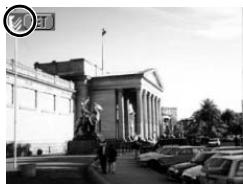 Écran de lecture Écran de lecture | Vérifiez que [IMAGE]s'affichedans le coin supérieurgauche de l'écran LCD.Si [IMAGE]s'affiche sur l'écran LCD,reportez-vous à [IMAGE]Impressionavec les imprimantes SELPHY série ES/SELPHY série CPutilisant PictBridge (p. 10). |
| ### | Sélectionne le nombrede copies (p. 55)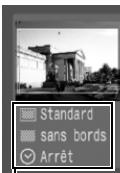 [IMAGE]Écran ImpressionLa taille, le type et la mise en forme du papier s'affichent. [IMAGE]Écran ImpressionLa taille, le type et la mise en forme du papier s'affichent. | Affichez les imagesà imprimer, puis appuyezsur le bouton FUNC./SET.L'écran d'impression apparaît.Définit le style d'impression (p. 55)Définit la zone d'impression(Rogner) (p. 57) |
| ### | Sélectionnez les paramètres d'impression requis. | |
| ### | Sélectionnez [Imprimer] et appuyez surle bouton FUNC./SET.Si vous appuyez sur le bouton MENU, l'écran revient aumode de lecture standard et l'impression ne s'effectue pas. | |
- Il est impossible d'imprimer des images RAW.
- Il peut s'avérer impossible de lire ou d'imprimer des images prises avec un appareil photo différent.
Annulation de l'impression
- Il est impossible d'interrompre l'impression lorsque vous imprimez seulement une copie d'une image. Si vous imprimez plusieurs exemplaires ou plusieurs images, vous pouvez annuler le reste de l'impression en appuyant sur le bouton FUNC./SET. Dès que l'impression en cours est terminée, une boîte de dialogue de confirmation apparaît. Sélectionnez [OK] et appuyez sur le bouton FUNC./SET.
Erreurs d'impression
- Un message d'erreur s'affiche si une erreur se produit lors de l'impression. Sélectionnez [Stop] ou [Reprise], puis appuyez sur le bouton FUNC./SET. Pour plus de détails, reportez-vous à la section Liste des messages (p. 70). L'option [Reprise] peut ne pas s'afficher pour certains types d'erreur. Dans ce cas, sélectionnez [Stop].
Sélection des paramètres d'impression
Définition du nombre de copies
1
Sélectionnez [💡], puis définissez le nombre d'impressions souhaité.
Vous pouvez demander de 1 à 99 impressions.
Réglage du style d'impression (Image, Bordures et Date)
| Image | Standard | Imprime une image par page. |
| Multiple*1 | Imprime huit copies de la même image sur une page. | |
| N° photo*2 | Imprime le format spécifié (p. 61). | |
| Bordures | sans bords | Permet d'imprimer l'image jusqu'aux bords de la feuille. |
| avec bords | Permet d'imprimer avec une bordure. | |
| Date | Marche | Permet d'ajouter la date à l'impression. |
| Arrêt | Permet d'imprimer sans la date. |
*1 Cette option peut uniquement être sélectionnée lors d'une impression sur du papier au format carte
*2 Vous pouvez sélectionner cette option lorsque vous imprimez des images de grand format..
| 1 | Dans l’écran d’impression, sélectionnez [Style] et appuyez sur le bouton FUNC./SET. | |
| 2 |  | Sélectionnez [Image], [Bordures] ou [Date]. |
| 3 |  | Sélectionnez les paramètres requis. |
| 4 | 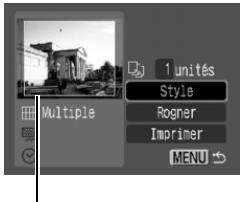 Cadre de zone d’impression Cadre de zone d’impression | Appuyez sur le bouton MENU pour mettre fin au processus de sélection des paramètres.Dans le cas des impressions sans bords ou multiples, les côtés supérieur, inférieur et latéraux de l’image peuvent être légèrement rognés. Si aucun paramètre de rognage n’a été spécifié, un cadre apparaît autour de l’image imprimable, permettant de vérifier ce qui sera rogné. |
Si vous sélectionnez une image dans laquelle la date de prise de vue a été enregistrée avec un appareil photo disposant du mode d'impression de la date au format carte postale, l'option [Date] du menu [Style] sera réglée sur [Arrêt]. Si vous réglez [Date] sur [Marche], la date apparaîtra deux fois sur l'image imprimée.
- Il est impossible de définir les paramètres [Bordures] et [Date] lorsque vous imprimez plusieurs copies. (Les images sont imprimées sans date ni bordure.)
- Sur les impressions avec bordures, la quasi-totalité de la surface de l'image affichée sur l'écran LCD est imprimée.
Définition de la zone d'impression (Rogner)
Vous pouvez spécifier la partie de l'image que vous voulez imprimer. Veuillez définir le style d'impression (Image, Bordures et Date) avant de spécifier les paramètres de rognage. Si le style d'impression est modifié après que les paramètres de rognage ont été définis, vous devez les sélectionner à nouveau.

Dans l'écran d'impression, sélectionnez [Rogner] et appuyez sur le bouton FUNC./SET.
Le cadre de rognage apparaît au centre de l'image. Si un paramètre de rognage a déjà été attribué à l'image, le cadre apparaît autour de la partie précédemment sélectionnée.
L'écran des paramètres de rognage diffère selon le modèle d'appareil photo. Vérifiez lequel des deux écrans suivants apparaît avant la sélection des paramètres.

* Passez à la procédure ⓐ ou ⓑ en fonction de l'écran affiché.
![CANON BUBBLE JET DIRECT - Dans l'écran d'impression, sélectionnez [Rogner] et appuyez sur le bouton FUNC./SET. - 2](/content/2019/10/30888/images/246de480984eeca3127df0a646b6a7abc6258b034198365f77bec56a32257ea9.jpg)
Lorsque l'écran s'affiche

Rognez l'image.
Modification de la taille du cadre de rognage
- Agissez sur le levier ou le bouton du zoom pour ajuster la taille du cadre de rognage.
- La plage de variation du cadre de rognage va approximativement de la moitié de l'image affichée (sélection minimale) à pratiquement la totalité de l'image (sélection maximale).
- L'extension du cadre de rognage au-delà de sa taille maximale annule le paramètre de rognage.
- Lorsque vous imprimez une image qui a été agrandie à l'aide de l'option de rognage, sa qualité peut diminuer et le grain être moins fin selon le niveau d'agrandissement. Dans ce cas, le cadre de rognage s'affiche en rouge.
Déplacement du cadre de rognage
- Déplacez le cadre de rognage à l'aide du multi-sélecteur ou des boutons Haut, Bas, Gauche et Droite.
Rotation du cadre de rognage
- Vous pouvez faire pivoter le cadre de rognage en appuyant sur le bouton DISP. (ou DISPLAY).
Il suffit d'appuyer sur le bouton MENU pour annuler les paramètres.
2a
3a
Appuyez sur le bouton FUNC./SET pour fermer le menu des paramètres.

Lorsque l'écran s'affiche

Rognez l'image.
Modification de la taille du cadre de rognage
- Appuyez sur les boutons Haut et Bas pour régler la taille du cadre de rognage.
- La plage de variation du cadre de rognage va approximativement de la moitié de l'image affichée (sélection minimale) à pratiquement la totalité de l'image (sélection maximale).
- L'extension du cadre de rognage au-delà de sa taille maximale annule le paramètre de rognage.
- Lorsque vous imprimez une image qui a été agrandie à l'aide de l'option de rognage, sa qualité peut diminuer et le grain être moins fin selon le niveau d'agrandissement. Dans ce cas, le cadre de rognage s'affiche en rouge.
Rotation du cadre de rognage
- Vous pouvez faire pivoter le cadre de rognage à l'aide des boutons Gauche et Droite.
Déplacement du cadre de rognage
- Appuyez sur le bouton FUNC./SET et utilisez les boutons Haut, Bas, Droite et Gauche pour déplacer le cadre de rognage. Il suffit d'appuyer une deuxième fois sur le bouton FUNC./SET pour modifier la taille du cadre et le faire pivoter.

Appuyez sur le bouton MENU, sélectionnez [OK] et appuyez sur le bouton FUNC./SET.
La sélection de [Annuler] annule le paramètre de rognage sélectionné. Si vous sélectionnez [Editor], l'écran précédent s'affiche à nouveau.
- Le paramètre de rognage ne s'applique qu'à une seule image.
- Le paramètre de rognage est annulé lorsque les opérations suivantes sont effectuées :
- Lors de la définition des paramètres de rognage pour une autre image.
- À la fermeture du mode Impression (lorsque vous mettez l'appareil photo hors tension, changez le mode de l'appareil photo ou débranchez le câble de connexion).
- La date ou partie de la date de prise de vue qui a été enregistrée sur des images avec un appareil photo disposant du mode d'impression de la date au format carte postale peut ne pas s'imprimer correctement en fonction du paramètre de rognage sélectionné.
-
Les images de taille inférieure à 640 × 480 pixels ne peuvent pas être rognées.
-
Les paramètres d'image et de bordure sélectionnés déterminent la forme du cadre de rognage.
- Utilisez l'écran LCD pour définir les paramètres de rognage. Le cadre de rognage peut ne pas s'afficher correctement sur un écran de télévision.
Impression en spécifiant le format d'impression (Impression N° Photo)
Vous pouvez spécifier le format et la partie d'une image à imprimer en tant que photo d'identité*.
* Les images imprimées à l'aide de la fonction d'impression N° photo peuvent ne pas être acceptées en tant que photos certifiées conformes. Renseignez-vous auprès de l'organisme ou de l'administration à qui la photo est destinée.
Le format d'impression peut uniquement être défini pour les images d'une résolution élevée (L) figurant sur l'appareil photo connecté à l'imprimante.

Dans l'écran d'impression, sélectionnez [Style] et appuyez sur le bouton FUNC./SET.

Sélectionnez [Image], puis [N° photo]. Spécifiez le format d'impression en sélectionnant la longueur du côté long, puis celle du côté court. Appuyez ensuite sur le bouton FUNC./SET.
Spécifiez le format en sélectionnant d'abord la longueur du côté long, puis celle du côté court.
Reportez-vous au tableau ci-dessous pour connaître les combinaisons de longueurs possibles pour le côté long et le côté court.
Appuyez sur le bouton MENU pour quitter sans définir de paramètres de rognage.
- Combinaison possible
: Format d'impression disponible
Côté court
| 20 mm | 25 mm | 30 mm | 35 mm | 40 mm | 45 mm | 50 mm | |
| 25 mm | |||||||
| 30 mm | |||||||
| 35 mm | |||||||
| 40 mm | |||||||
| 45 mm | |||||||
| 50 mm | |||||||
| 55 mm | |||||||
| 60 mm | |||||||
| 70 mm |
| 1,4 pouces | 1,5 pouces | 1,8 pouces | 2,0 pouces | |
| 1,8 pouces | ||||
| 2,0 pouces |

Rognez l'image pour définir la zone d'impression.
Reportez-vous à l'étape 2 de la section Définition de la zone d'impression (Rogner) (p. 58 et 59) pour découvrir comment rogner l'image.
L'écran des paramètres de rognage diffère selon le modèle d'appareil photo. Suivez les étapes qui s'affichent sur l'écran de votre appareil photo.
Appuyez sur le bouton MENU pour terminer le rognage.
Appuyez sur le bouton FUNC./SET pour fermer le menu des paramètres.
- Le format d'impression ne s'applique qu'à une seule image.
- Le paramètre de format est annulé lorsque les opérations suivantes sont effectuées :
- Définition des paramètres de format d'impression pour une autre image.
-
À la fermeture du mode Impression (lorsque vous mettez l'appareil photo hors tension, changez le mode de l'appareil photo ou débranchez le câble de connexion).
-
La forme du cadre de rognage varie selon le format d'impression spécifié.
- Utilisez l'écran LCD pour spécifier les paramètres du format d'impression. Le cadre de rognage peut ne pas s'afficher correctement sur un écran de télévision.
Impression de séquences vidéo (Impression vidéo)
1

Affichez l'image vidéo à imprimer et appuyez sur le bouton FUNC./SET.
Le panneau de commandes de la vidéo apparaît.
Si vous appuyez sur le bouton au lieu du bouton FUNC./SET, l'impression de la séquence vidéo commence.
Image vidéo simple
Vous pouvez choisir une seule image vidéo d'une vidéo et l'imprimer sur une feuille de papier.
2

- Panneau de commandes de la vidéo
Affichez, sur l'écran LCD, l'image vidéo à imprimer, sélectionnez 📁 (Imprimer), puis appuyez sur le bouton FUNC./SET.
Pour savoir comment afficher l'image vidéo que vous voulez imprimer, consultez la section Lecture de vidéos du Guide d'utilisation de l'appareil photo.
3

Sélectionnez 📁, puis choisissez [Simple].
4

Sélectionnez 📁, puis définissez le nombre d'impressions souhaité.
Vous pouvez demander de 1 à 99 impressions. Si vous sélectionnez [Style] et que vous appuyez sur le bouton FUNC./SET, il est possible de sélectionner les paramètres [Image] (seul le format carte de crédit est disponible) et [Bordures].
5 Sélectionnez [Imprimer] et appuyez sur le bouton FUNC./SET.
Séquence d'images
Vous pouvez imprimer, sur une feuille de papier, des images vidéo sélectionnées automatiquement à intervalles réguliers.
2

- Panneau de commandes de la vidéo
Sélectionnez 📋 (Imprimer), puis appuyez sur le bouton FUNC./SET.
3

Sélectionnez 📄, puis choisissez [Séquence].
4

Si nécessaire, sélectionnez [Marche] ou [Arrêt] dans (Légende).
En réglant 📁 (Légende) sur [Marche], vous pouvez imprimer simultanément le numéro de fichier de l'image et le temps écoulé.
5
Sélectionnez [Imprimer] et appuyez sur le bouton FUNC./SET.
Il peut s'avérer impossible de lire ou d'imprimer des images vidéo enregistrées avec un appareil photo différent.
- Le nombre d'images vidéo imprimées par feuille de papier avec l'option [Séquence] est déterminé par le format papier de la façon suivante :
(Le nombre d'images vidéo imprimées (indiqué ci-dessous) varie en fonction de la durée, en secondes, de la séquence vidéo.)
- Format carte : 20 images
- Format L : 42 images
- Format carte postale : 63 images
- Format grande largeur : 63 images
Spécifier et imprimer plusieurs images (Réglage des paramètres d'impression DPOF)
Le menu 📋 (Imprimer) de l'appareil photo vous permet de spécifier et d'imprimer plusieurs images ou toutes les images d'une carte mémoire. Pour découvrir la manière de spécifier plusieurs images, veuillez consulter la section Paramètres d'impression DPOF du Guide d'utilisation de l'appareil photo. Dans cette section, nous expliquons comment imprimer les images une fois qu'elles sont définies.
1

Dans le menu 📄 (Imprimer), sélectionnez [Imprimer], puis appuyez sur le bouton FUNC./SET.
- Lorsqu'une ou plusieurs images ont été spécifiées (voir le Guide d'utilisation de l'appareil photo), le bouton s'allume 📁 en bleu. À partir de ce moment, si vous appuyez sur le bouton 📁 l'écran de l'étape 2 s'affiche.
2

Définissez les paramètres de style d'impression requis.
- Reportez-vous à la section Réglage du style d'impression (Image, Bordures et Date) (p. 55). - Il est impossible de définir un style d'impression si l'option [Réglages impression] affichée à l'écran lors de l'étape Réglage des paramètres d'impression DPOF est définie sur [Index].
3

Sélectionnez [Imprimer], puis appuyez sur le bouton FUNC./SET.
- L'impression de l'image commence. Lorsqu'elle est terminée, l'écran revient au mode de lecture standard. - Si vous appuyez sur le bouton MENU, l'écran d'impression de l'étape 1 s'affiche de nouveau et l'impression ne s'effectue pas.
- Pour imprimer la date, réglez le paramètre [Date] du menu [Réglages impression] à l'écran sur la valeur [Marche] à l'étape Réglage des paramètres d'impression DPOF. Vous ne pouvez pas régler la date à l'étape 2.
- Lorsque le type d'impression est réglé sur [Index], la valeur [Date] ne peut pas être imprimée.
- Lorsque le type d'impression est réglé sur [Standard], la valeur [Fich. N°] ne peut pas être imprimée.
- Il est impossible d'utiliser la fonction d'impression N° photo.
- Le nombre maximal d'images imprimées sur une page avec le type d'impression Index dépend du format papier sélectionné.
- Format carte : 20 images
- Format L : 42 images
- Format carte postale : 63 images
- Format grande largeur : 63 images
Annulation de l'impression
- Pour annuler l'impression entre des images, appuyez sur le bouton FUNC./SET.
Dès que l'impression en cours est terminée, une boîte de dialogue de confirmation apparaît. Sélectionnez [OK] et appuyez sur le bouton FUNC./SET.
Reprise de l'impression
- Sélectionnez [Reprise] et appuyez sur le bouton FUNC./SET. Les images restantes peuvent être imprimées.
- La reprise de l'impression n'est pas possible dans les conditions suivantes :
- Si les paramètres d'impression ont été modifiés avant la reprise.
- Si l'image pour laquelle les paramètres d'impression ont été définis a été supprimée avant la reprise.
- S'il reste très peu d'espace libre sur la carte mémoire lorsque l'impression est annulée, il se peut qu'il ne soit plus possible de redémarrer l'impression.
- Si l'impression est annulée parce que la batterie de l'appareil photo est épuisée, il se peut qu'il ne soit plus possible de redémarrer l'impression.
(Remplacez-la par une batterie chargée ou par des piles neuves, puis remettez l'appareil photo sous tension. Si vous prévoyez une utilisation prolongée de l'appareil photo, il est recommandé de l'alimenter au moyen d'un adaptateur secteur compact (vendu séparément).)
Erreurs d'impression
- Un message d'erreur s'affiche si une erreur se produit lors de l'impression. Sélectionnez [Stop] ou [Reprise], puis appuyez sur le bouton FUNC./SET.
* L'option [Reprise] peut ne pas s'afficher pour certains types d'erreur. Dans ce cas, sélectionnez [Stop].
Liste des messages
Les messages suivants peuvent s'afficher sur le écran LCD de l'appareil photo lorsqu'une erreur se produit au cours d'une connexion entre l'appareil photo et une imprimante. (Les messages affichés varient en fonction du modèle d'imprimante.) Veuillez vous reporter au guide d'utilisation de votre imprimante pour obtenir des solutions.
| Manque papier | La cassette papier est mal enclenchée ou vide. Il est également possible que le système d'alimentation du papier fonctionne mal. |
| Manque encre | La cartouche d'encre est vide ou n'a pas été insérée. |
| Format papier incompatible | Le format du papier chargé dans l'imprimante n'est pas approprié. |
| Cartouche incompatible | La taille de la cartouche d'encre chargée dans l'imprimante n'est pas appropriée. |
| Erreur cartouche encre | Le problème est lié à la cartouche d'encre. |
| Papier / encre incompatibles | Le papier et l'encre proviennent de jeux différents. |
| Bourrage papier | Un bourrage de papier s'est produit lors de l'impression. |
| Le papier a été changé | Le format de papier a été changé après l'affichage du style d'impression. |
| Recharger batterie imprimante | La batterie de l'imprimante est déchargée. |
| Erreur communication | L'imprimante signale une erreur de transmission des données. |
| Ajuster cadrage | Vous avez essayé d'imprimer l'image avec un style différent de celui que vous utilisiez lorsque vous avez défini les paramètres de rognage. |
| Impossible d'imprimer | Vous avez demandé à imprimer une image prise avec un autre appareil photo, enregistrée dans un type de données différent ou éditée sur ordinateur. |
| xx images non imprimées | Vous utilisez les paramètres d'impression DPOF pour xx images photographiées à l'aide d'un autre appareil photo, enregistrées dans un type de données différent ou éditées sur un ordinateur. |
Impression avec les imprimantes Bulle d'encre utilisant Bubble Jet Direct
Impression
1

Vérifiez que 📋 s'affiche dans le coin supérieur gauche de l'écran LCD.
Si 📀 s'affiche, consultez la section 📀 Impression avec les imprimantes Bulle d'encre (série PIXMA/série SELPHY DS) utilisant PictBridge (p. 32).
Après cette étape, suivez les procédures de la section 📋 Impression avec les imprimantes SELPHY série CP utilisant Canon Direct Print (p. 53) pour imprimer vos images. Cependant, veuillez noter que certains menus et précautions diffèrent, comme indiqué ci-dessous.
Voir pages 54 et 68.
- Il est impossible d'imprimer des vidéos ou des images RAW.
Annulation de l'impression
- Pour annuler l'impression entre des images, appuyez sur le bouton FUNC./SET. Une boîte de dialogue de confirmation apparaît. Sélectionnez [OK], puis appuyez sur le bouton FUNC./SET.
L'imprimante arrête l'impression de l'image en cours et éjecte le papier.
Erreurs d'impression
- Un message d'erreur s'affiche si une erreur se produit lors de l'impression. Quand le problème est résolu, l'impression reprend automatiquement. Si l'impression ne reprend pas, sélectionnez [Continuer], puis appuyez sur le bouton FUNC./SET. S'il n'est pas possible de sélectionner [Continuer], sélectionnez [Stop], appuyez sur le bouton FUNC./SET, puis relancez l'impression.
- Un numéro d'erreur s'affiche sur le panneau de commandes des imprimantes qui en sont équipées. Pour connaître les solutions correspondant aux numéros d'erreur signalés, veuillez consulter le Guide d'utilisation de l'imprimante.
Voir page 55.
Réglage du style d'impression
Vous avez le choix entre les styles d'impression indiqués ci-dessous.
| Papier | Sélectionnez le format papier parmi les suivants :[carte 1], [carte 2], [carte 3], [LTR] ou [A4] Pour les types de papier pouvant être utilisés, veuillez consulter le Guide d'utilisation de l'imprimante. | |
| Bordures | sans bords | Permet d'imprimer l'image jusqu'aux bords de la feuille. |
| avec bords | Permet d'imprimer avec une bordure. | |
| Date | Marche | Permet d'ajouter la date à l'impression. |
| Arrêt | Permet d'imprimer sans la date. | |
- Il est impossible d'utiliser la fonction d'impression N° photo.
- Si vous sélectionnez une image dans laquelle la date de prise de vue a été enregistrée avec un appareil photo disposant du mode d'impression de la date au format carte postale, l'option [Date] du menu [Style] sera réglée sur [Arrêt]. Si vous réglez [Date] sur [Marche], la date apparaîtra deux fois sur l'image imprimée.
Voir page 68.
- Pour imprimer la date, réglez le paramètre [Date] du menu [Réglages impression] à l'écran sur la valeur [Marche] à l'étape Réglage des paramètres d'impression DPOF. Vous ne pouvez pas régler la date à imprimier avec le menu [Style] à l'étape 2.
- Lorsque le type d'impression est réglé sur [Index], les valeurs [Date] et [Fich. N°] ne peuvent pas être imprimées en même temps.
- Lorsque le type d'impression est réglé sur [Standard], la valeur [Fich. N°] ne peut pas être imprimée.
- Il est impossible d'utiliser la fonction d'impression N° photo.
Réglages pouvant être définis depuis l'appareil photo
7 Imprimantes SELPHY série ES/SELPHY série CP utilisant PictBridge
(Lorsque 📋 apparaît sur l'écran LCD au cours d'une connexion)
| Options d'impression sélectionnables avec l'appareil photo | |||
| Date/Fich. N° | Date | ||
| Fich. N° | |||
| Les 2 | |||
| Arrêt | |||
| Standard | |||
| Effet d'impression | Standard | ||
| Marche | |||
| Arrêt | |||
| Yrouges1 | |||
| Nombre d'impressions | 1 à 99 | ||
| Rogner | |||
| Infos papier | Taille papier | 5,4 × 8,6 cm | |
| 9 × 13 cm | |||
| 10 × 14,8 cm | |||
| 4" × 8" ou 10 × 20 cm* | |||
| Standard | |||
| Mise en forme | Standard | ||
| avec bords | |||
| sans bords | |||
| Nb. Images | 2/4/8 | ||
| N° photo | |||
| Form. fixe | |||
| Vidéos (Impression vidéo) | Simple | ||
| Séquence | |||
* Uniquement compatible avec les imprimantes de la série SELPHY CP.
7 Imprimantes Bulle d'encre (série PIXMA/série SELPHY DS) utilisant PictBridge
(Lorsque 📀 apparaît sur l'écran LCD au cours d'une connexion).
| Options d'impression sélectionnables avec l'appareil photo | |
| Date/Fich. N° | Date |
| Fich. N° | |
| Les 2 | |
| Arrêt | |
| Standard | |
| Effet d'impression | Standard |
| Marche | |
| Arrêt | |
| Vivid | |
| NR | |
| Vivid+NR | |
| Visage | |
| Yrouges1 | |
| Yrouges2 | |
| Nombre d'impressions | 1 à 99 |
| Rogner | |
| Vidéos (Impression vidéo) | |
| Infos papier | Taille papier* | 10 × 15 cm | |
| 13 × 18 cm | |||
| 5" × 7" | |||
| A4 | |||
| 8,5" × 11" | |||
| 5,4 × 8,6 cm | |||
| 20 × 25 cm | |||
| 25 × 30 cm | |||
| A3 | |||
| A3+/13" × 19" | |||
| 36 × 43 cm | |||
| 10,1 × 18 cm | |||
| Standard | |||
| Type papier | Photo | ||
| Ph. Glacé | |||
| Fine Art | |||
| Satiné | |||
| Ordinaire | |||
| Standard | |||
| Mise en forme | Standard | ||
| avec bords | |||
| sans bords | |||
| Nb. images | 2/4/9/16 | ||
| avec bords (impression avec informations de prise de vue) | |||
| 20-Plus (impression avec informations de prise de vue) | |||
| 35-Plus (impression sous forme d'une planche contact 35mm) | |||
* Les formats papier sont différents selon les régions.
Imprimantes SELPHY série CP utilisant Canon Direct Print
Imprimantes Bulle d'encre utilisant Bubble Jet Direct
(Lorsque 📋 ou 🌐 apparaît sur le écran LCD au cours d'une connexion)
| Options d'impression sélectionnables avec l'appareil photo | Imprimantes SELPHY série CP utilisant la fonction Canon Direct Print | Imprimantes Bulle d'encre utilisant Bubble Jet Direct | ||
| Nombre d'impressions | 1 à 99 | ○ | ○ | |
| Style | Image | 1 image | ○ | - |
| Multiple | O^*1 | - | ||
| N° photo | ○ | - | ||
| Papier | carte 1, carte 2, carte 3, Lettre (LTR) ou A4 | -^*2 | ○ | |
| Bordures | avec bords | ○ | ○ | |
| sans bords | ○ | ○ | ||
| Date | ○ | ○ | ||
| Rogner | ○ | ○ | ||
| Vidéos (Impression vidéo) | Simple | ○ | - | |
| Séquence | ○ | - | ||
*1 Cette option ne peut être sélectionnée que lorsque le format papier [5,4 × 8,6 cm] est défini.
*2 Le format papier est réglé automatiquement en fonction de la cassette papier définie sur l'imprimante.