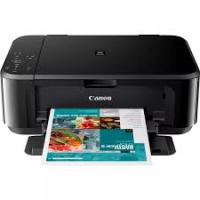
MODE D'EMPLOI PIXMA MG3650S CANON
Fonctions de l'imprimante
Aperçu
Impression
Copie
Numérisation
Dépannage
Contenu
Remarques sur l'utilisation du site et sur les cookies. 16
Utilisation de ce manuel en ligne.... 18
Marques et licences. 19
Astuces pour la recherche. 23
Utilisation de la machine.... 25
Impression de photos à partir d'un ordinateur. 26
Copie des originaux.... 30
Fonctions de l'imprimante. 33
Se connecter facilement avec la technologie sans fil en « Mode point d'accès ». . . . . . 34
Impression rapide de photos à l'aide de My Image Garden. 35
Téléchargement de différents contenus. 37
Imprimer des éléments avec Easy-PhotoPrint+ (application Web).... 38
Méthodes de connexion disponibles.... 39
Connexion directe (Windows XP).... 41
Restrictions. 43
Numérisation facile avec la fonction automatique. 45
Numériser des originaux plus grands que la vitre.... 46
Numériser plusieurs originaux à la fois. 47
Utilisation de PIXMA/MAXIFY Cloud Link. 48
Note relative à l'impression de service Web. 49
Utilisation de PIXMA/MAXIFY Cloud Link à partir de votre smartphone, de votre tablette ou de votre ordinateur. 50
Avant d'utiliser Canon Inkjet Cloud Printing Center.... 51
Configuration requise pour le fonctionnement de Canon Inkjet Cloud Printing Center..... 52
Enregistrement des informations utilisateur dans Canon Inkjet Cloud Printing Center. 53
Enregistrement des informations utilisateur dans Canon Inkjet Cloud Printing Center (pas d'écran LCD). 54
Utilisation de Canon Inkjet Cloud Printing Center.... 61
Fenêtre Canon Inkjet Cloud Printing Center.... 65
Ajout d'une Imprimante.... 104
Ajout d'un utilisateur PIXMA/MAXIFY Cloud Link. 106
Dépannage de Canon Inkjet Cloud Printing Center.... 111
Impression facile à partir d'un smartphone ou d'une tablette avec Canon PRINT Inkjet/
SELPHY.... 115
Impression avec Windows RT.... 116
Vérification des informations relatives à l'imprimante.... 117
Gestion du papier, des originaux, des cartouches FINE, etc. 121
Chargement du papier.... 122
Chargement de papier ordinaire/photo. 123
Chargement des enveloppes. 127
Chargement des originaux. 131
Chargement d'originaux sur la vitre d'exposition. 132
Originaux pouvant être chargés. 134
Comment enlever/fixer le Couvercle du scanner. 135
Remplacement d'une cartouche FINE.... 136
Remplacement d'une cartouche FINE. 137
Vérification du niveau d'encre. 143
Contrôle du niveau d'encre avec les Voyants d'encre sur le Panneau de contrôle. 144
Entretien.... 145
Si l'impression est pâle ou irrégulière. 146
Procédure d'entretien. 147
Impression du motif de vérification des buses. 149
Examen du motif de vérification des buses. 150
Nettoyage de la tête d'impression. 151
Nettoyage en profondeur de la tête d'impression. 152
Alignement de la Tête d'impression. 153
Utilisation des fonctions d'entretien depuis votre ordinateur (Windows).... 156
Nettoyage des Têtes d'impression.... 157
Nettoyage des Rouleaux d'entraînement du papier. 159
Alignement de la Tête d'impression. 160
Alignement de la Tête d'impression. 161
Alignement automatique de la tête d'impression. 165
Impression d'un motif de vérification des buses. 166
Nettoyage de l'intérieur de l'imprimante. 167
Nettoyage. 168
Nettoyage de l'extérieur de la machine. 169
Nettoyage de la vitre d'exposition et du couvercle du scanner. 170
Nettoyage du rouleau d'entraînement du papier.... 171
Nettoyage de l'intérieur de la machine (nettoyage de la platine inférieure). 172
Aperçu. 174
Sécurité. 176
Précautions de sécurité. 177
Informations sur les réglementations.... 179
Principaux composants et utilisation.... 182
Principaux composants.... 183
Face avant. 184
Face arrière.... 186
Vue de l'intérieur.... 187
Panneau de contrôle. 189
Alimentation. 191
Vérification que la machine est sous tension. 192
Mise sous tension/hors tension de la machine. 193
Note relative à la prise secteur et au cordon d'alimentation.... 195
Note relative au débranchement du cordon d'alimentation. 196
Modification des paramètres. 197
Modification des paramètres de l'imprimante depuis votre ordinateur (Windows). 198
Changement des options d'impression. 199
Enregistrement d'un profil d'impression fréquemment utilisé. 200
Sélection de la cartouche d'encre à utiliser.... 202
Gestion de l'alimentation de l'Imprimante. 203
Réduction du bruit de l'Imprimante. 205
Modification du mode de fonctionnement de l'Imprimante. 207
Modification des paramètres à partir du Panneau de contrôle.... 209
Paramètres silencieux. 210
Mise sous/hors tension automatique de la machine. 211
Initialisation des paramètres de la machine. 213
Désactivation de la fonction de réseau sans fil. 214
Connexion réseau. 215
Astuces sur la connexion réseau. 216
Paramètres de réseau par défaut. 217
Une autre imprimante portant ce nom a été trouvée. 218
Connexion à un autre ordinateur via un réseau local/Modification de la méthode de connexion (USB remplacé par réseau local). 219
Impression des paramètres de réseau. 220
Communications réseau (Windows).... 223
Vérification et modification des paramètres réseau. 224
IJ Network Tool. 225
Modification des paramètres dans la feuille Réseau sans fil. 226
Modification des paramètres détaillés WEP.... 228
Modification des paramètres détaillés WPA/WPA2. 230
Modification des paramètres dans la feuille Réseau câblé. 233
Modification des paramètres dans la feuille Mot de passe d'administrateur. 234
Surveillance de l'état du réseau sans fil. 236
Modification des paramètres dans Connexion directe. 239
Initialisation des paramètres de réseau. 241
Affichage des paramètres modifiés. 242
Écran Canon IJ Network Tool. 244
Écran Configuration.... 248
Feuille Réseau sans fil. 249
Écran Rechercher 252
Écran Détails WEP. 254
Écran Détails WPA/WPA2. 255
Confirmation du type d'authentication Écran. 256
Écran PSK : Phrase de passe et configuration du cryptage dynamique. 257
Écran Confirmation des informations de configuration. 258
Feuille Réseau câblé. 259
Feuille Mot de passe d'administrateur.... 260
Écran Informations réseau. 261
Feuille Contrôle d'accès. 262
Écran Modifier l'adresse MAC accessible/Écran Ajouter adresse MAC accessible. 266
Écran Modifier l'adresse IP accessible/Écran Ajouter adresse IP accessible. 267
Écran Canon IJ Network Tool.... 270
Écran État. 274
Écran Mesure des performances de la connexion. 275
Écran Maintenance. 277
Écran Configuration réseau de l'emplacement de carte. 278
Écran Associer un port. 280
Écran Informations réseau. 281
Astuces sur les communications réseau. 282
Utilisation de l'emplacement de carte sur un réseau. 283
Lorsque le pilote d'imprimante n'est pas associé à un port. 286
Termes techniques. 287
Restrictions. 294
Pare-feu (Firewall). 295
Garantie d'une qualité d'impression optimale. 296
Astuces pour l'encre. 297
Astuces pour l'impression. 298
Après avoir chargé le papier, pensez à spécifier ses paramètres. 299
Annulation d'une tâche d'impression.... 300
Garantie d'une qualité d'impression optimale. 301
Transport de votre Imprimante.... 302
Restrictions légales relatives à la numérisation/copie. 303
Spécifications. 304
Types de support pouvant être utilisés. 309
Limite de chargement du papier. 311
Types de support ne pouvant pas être utilisés. 313
Zone d'impression. 314
Zone d'impression. 315
Formats autres que Lettre, Légal ou Enveloppes. 316
Lettre, Légal. 317
Enveloppes.... 318
Mot de passe d'administrateur.... 319
Authentication. 321
Emplacement du numéro de série. 322
Liste des fonctions pour chaque modèle. 323
Impression.... 325
Impression depuis un ordinateur. 326
Impression depuis le logiciel d'application (pilote d'imprimante Windows). 327
Impression avec les instructions d'installation simplifiée. 328
Paramètres de papier dans le pilote d'imprimante. 331
Les diverses méthodes d'impression.... 332
Définition d'un Format page et d'une Orientation. 333
Définition du nombre de copies et de l'ordre d'impression. 334
Définition de la marge d'agrafage. 336
Exécution d'une impression sans bordure. 338
Impression à l'échelle du papier.... 341
Impression proportionnée. 343
Impression mise en page. 346
Impression Mosaïque/Poster.... 348
Impression de brochure. 351
Impression recto/verso. 353
Impression de cachet/arrière-plan. 357
Enregistrement d'un cachet. 360
Enregistrement des données d'image à utiliser comme arrière-plan. 364
Configuration de l'impression des enveloppes. 367
Impression sur cartes postales.... 369
Affichage d'un aperçu avant impression. 371
Définition du format de papier (format personnalisé).... 372
Modification du document à imprimer ou réimpression à partir de l'historique des impressions. 374
Modification de la qualité d'impression et correction des données d'image. 378
Définition du niveau de Qualité d'impression (Personnalisée).... 379
Impression d'un document couleur en monochrome. 381
Définition de la correction des couleurs. 383
Impression photo optimale des données d'image. 385
Réglage des couleurs avec le pilote d'imprimante. 386
Impression avec les profils ICC. 388
Réglage de l'équilibre des couleurs. 391
Réglage de l'équilibre des couleurs à l'aide de modèles (pilote d'imprimante). 393
Réglage de la luminosité.... 397
Réglage de l'intensité.... 399
Réglage du contraste.... 401
Réglage de l'intensité/du contraste à l'aide de modèles (pilote d'imprimante). 403
Présentation du pilote d'imprimante.... 407
Canon IJ Pilote d'imprimante. 408
Ouverture de la fenêtre de configuration du pilote d'imprimante. 409
Écran d'état Canon IJ. 411
Contrôle du niveau d'encre sur votre ordinateur. 412
Aperçu Canon IJ. 413
Suppression d'une tâche d'impression. 414
Instructions d'utilisation (pilote d'imprimante).... 415
Description du pilote d'imprimante.... 417
Description de l'onglet Configuration rapide. 418
Description de l'onglet Principal. 424
Description de l'onglet Configuration de la page. 430
Description de l'onglet Entretien. 443
Description de la fenêtre Aperçu Canon IJ. 451
Description de la fenêtre Aperçu Canon IJ XPS. 454
Description de l'écran d'état d'imprimante Canon IJ. 463
Mise à jour des MP Drivers.... 466
Obtention des derniers MP Drivers.... 467
Suppression des MP Drivers inutiles.... 468
Avant d'installer les MP Drivers.... 469
Installation des MP Drivers. 470
Impression avec des logiciels d'application Canon. 471
Guide My Image Garden. 472
Impression à l'aide d'un service Web. 473
Utilisation de PIXMA/MAXIFY Cloud Link. 48
Impression avec Google Cloud Print. 475
Se procurer un compte Google. 477
Enregistrement de la machine avec Google Cloud Print. 478
Impression depuis votre ordinateur ou votre smartphone avec Google Cloud Print. ..... 480
Suppression de la machine de Google Cloud Print. 484
Impression à partir d'une imprimante compatible AirPrint avec Mac. 486
Impression depuis un smartphone ou une tablette. 488
Impression directement depuis un smartphone ou une tablette. 489
Impression Android. 490
Impression à partir d'une imprimante compatible AirPrint avec périphérique iOS. 491
Utilisation de la machine en mode point d'accès. 495
Impression à l'aide d'un service Web. 498
Utilisation de PIXMA/MAXIFY Cloud Link. 48
Impression avec Google Cloud Print. 475
Impression à partir d'un appareil photo numérique. 502
Impression de photos directement à partir d'un périphérique compatible PictBridge (réseau sans fil). 503
PictBridge Paramètres d'impression (réseau sans fil). 505
Copie....507
Copie de documents sur papier ordinaire.... 508
Copie sur papier photo.... 510
Passage du format de page A4 à Lettre et inversement. 511
Copie depuis un smartphone ou une tablette. 512
Numérisation. 513
Numérisation à partir d'un ordinateur (Windows). 514
Utilisation de IJ Scan Utility. 515
Qu'est-ce que IJ Scan Utility (logiciel du scanner) ?...... 516
Démarrage de IJ Scan Utility. 518
Numérisation facile avec la numérisation automatique.... 519
Numérisation de documents. 520
Numérisation de photos. 521
Numérisation à l'aide des paramètres favoris. 522
Numérisation d'originaux plus grands que la vitre (Image panorama). 523
Ajustement des cadres de découpe dans la fenêtre Image panorama.... 527
Numérisation de plusieurs originaux à la fois. 528
Enregistrement après vérification des résultats de la numérisation. 531
Envoi d'images numérisées par courrier électronique. 534
Extraction de texte à partir d'images numérisées (OCR).... 537
Écrans IJ Scan Utility.... 540
IJ Scan Utility Écran principal.... 541
Boîte de dialogue Paramètres. 543
Boîte de dialogue Enregistrer les paramètres. 575
Fenêtre Image panorama.... 578
Numérisation avec un logiciel d'application (ScanGear). 582
Qu'est-ce que ScanGear (pilote du scanner) ? 583
Numérisation à l'aide des paramètres avancés de ScanGear (pilote du scanner). 585
Démarrage de ScanGear (pilote du scanner). 586
Numérisation en Mode de base.... 587
Numérisation en Mode avancé.... 590
Numérisation de plusieurs documents à partir du CAD (chargeur automatique de documents) en Mode avancé. 592
Numérisation de plusieurs documents simultanément à l'aide de ScanGear (pilote du scanner) 594
Correction d'images et réglage des couleurs à l'aide de ScanGear (pilote du scanner). ..... 598
Correction des images (Accentuation de la netteté, Réduction des imperfections, Correction de l'atténuation, etc.). 599
Ajustement des couleurs à l'aide d'un motif de couleur.... 603
Ajustement de la saturation et de l'équilibre des couleurs. 605
Ajustement de la luminosité et du contraste. 607
Ajustement de l'histogramme.... 610
Ajustement de la courbe de tonalité. 614
Paramétrage du seuil.... 617
Écrans de ScanGear (pilote du scanner). 618
Onglet Mode de base.... 619
Onglet Mode avancé.... 627
Paramètres d'entrée. 634
Paramètres de sortie.... 637
Paramètres d'image. 640
Boutons de réglage des couleurs. 645
Boîte de dialogue Préférences.... 648
Onglet Scanner.... 649
Onglet Aperçu. 654
Onglet Numériser.... 656
Onglet Paramètres de couleur.... 657
Positionnement des originaux (Numérisation à partir d'un ordinateur). 659
Ajustement des cadres de découpe (ScanGear). 662
Remarques générales (pilote du scanner). 666
Autres méthodes de numérisation. 668
Numérisation à l'aide du pilote WIA. 669
Numérisation à l'aide du Panneau de configuration (Windows XP uniquement). 673
Écran des paramètres et du menu d'IJ Network Scanner Selector EX. 675
Désinstallation de IJ Network Scanner Selector EX. 678
Astuces pour la numérisation.... 679
Résolution. 680
Format de données.... 682
Correspondance des couleurs.... 683
Positionnement des originaux (Numérisation à partir d'un ordinateur). 684
Paramètres de numérisation réseau. 686
Numérisation à partir d'un ordinateur (Mac OS). 689
Numérisation à l'aide d'un smartphone ou d'une tablette. 690
Utilisation de PIXMA/MAXIFY Cloud Link. 48
Dépannage. 692
Problèmes de communication réseau. 694
Impossible de détecter une machine sur le réseau. 695
Impossible de détecter la machine sur l'écran Vérifier paramètres d'impression. 696
Impossible de détecter la machine lors de la configuration du réseau sans fil : Contrôle 1. 697
Impossible de détecter la machine lors de la configuration du réseau sans fil : Contrôle 2. 698
Impossible de détecter la machine lors de la configuration du réseau sans fil : Contrôle 3. 700
Impossible de détecter la machine lors de la configuration du réseau sans fil : Contrôle 4. 701
Machine introuvable sur l'écran Imprimantes sur la liste réseau. 702
Impossible de continuer au-delà de l'écran Connexion de l'imprimante/Connector un câble. . . . 703
Machine introuvable sur le réseau sans fil. 705
Problèmes de connexion réseau. 708
La machine devient subitement inutilisable. 709
Clé réseau inconnue. 713
Mot de passe d'administrateur défini pour la machine inconnu. 715
Impossible d'utiliser la machine lors du remplacement du routeur sans fil ou de la modification de ses paramètres. 716
L'impression est lente. 718
Niveau d'encre non indiqué sur l'écran d'état de l'imprimante (Windows). 719
Autres problèmes liés au réseau. 720
Si ce message s'affiche sur votre ordinateur au cours de la configuration.... 721
Envoi de paquets constant (Windows).... 723
Vérification des informations de réseau.... 724
Restauration des réglages par défaut. 727
Problèmes d'impression ou de numérisation à partir d'un smartphone ou d'une tablette 728
Impossible d'imprimer/de numériser à partir d'un smartphone ou d'une tablette. 729
Problèmes liés à l'impression.... 732
L'impression ne démarre pas. 733
Bourrages papier.... 736
Les résultats de l'impression ne sont pas satisfaisants. 737
Impossible de terminer l'impression.... 739
La page ne s'imprime pas dans sa totalité (Windows).... 740
Le papier est vierge/L'impression est floue/Les couleurs ne sont pas fidèles/Des traces blanches apparaissent. 741
Les couleurs ne sont pas imprimées correctement. 744
Les lignes ne sont pas alignées.... 746
Lignes incomplètes ou manquantes (Windows). 747
Images incomplètes ou manquantes (Windows).... 748
Taches d'encre / Papier gondolé. 749
Papier taché / Surface imprimée rayée. 750
Le verso du papier est taché. 754
Ligne verticale près de l'image. 755
Couleurs inégales ou striées. 756
L'encre ne s'écoule pas. 758
L'alimentation du papier ne se fait pas normalement/Erreur « Pas de papier ». 759
Problèmes liés à l'impression recto/verso automatique. 761
Interruption de la copie/de l'impression. 763
Impossible d'imprimer à l'aide d'AirPrint. 764
Problèmes liés à la numérisation (Windows). 765
Problèmes liés à la numérisation.... 766
Le scanner ne fonctionne pas. 767
ScanGear (pilote du scanner) ne démarre pas. 768
Un message d'erreur s'affiche et l'écran ScanGear (pilote du scanner) n'apparaît pas. ..... 769
Impossible de numériser plusieurs originaux à la fois. 770
Impossible de numériser correctement en mode de numérisation automatique.... 771
La vitesse de numérisation est lente. 772
Le message « Mémoire insuffisante. » s'affiche. 773
Le fonctionnement de l'ordinateur est interrompu pendant la numérisation. 774
Le scanner ne fonctionne pas après une mise à niveau de Windows. 775
L'image numérisée ne s'ouvre pas. 777
Résultats de la numérisation non satisfaisants. 778
La qualité de la numérisation (image affichée sur le moniteur) est médiocre. 779
Des zones blanches entourent l'image numérisée. 781
Numérisation impossible au format approprié. 782
L'original est placé correctement, mais l'image numérisée est inclinée. 783
L'image numérisée est agrandie (ou réduite) sur le moniteur. 784
Problèmes logiciels. 785
Le client de messagerie électronique que vous souhaitez utiliser n'apparaît pas dans l'écran de sélection du client de messagerie électronique. 786
Messages d'erreur IJ Scan Utility. 787
ScanGear Messages d'erreur (pilote de scanner). 789
Problèmes mécaniques.... 793
L'alimentation ne fonctionne pas. 794
Mise hors tension automatique.... 795
Problèmes de connexion USB....796
Impossible de communiquer avec la machine via USB. 797
L'écran d'état de l'imprimante ne s'affiche pas (Windows). 798
Problèmes liés à l'installation et au téléchargement. 799
Impossible d'installer les pilotes MP Drivers. 800
Easy-WebPrint EX ne démarre pas ou le menu Easy-WebPrint EX ne s'affiche pas (Windows). . . . 802
Mise à jour des MP Drivers dans un environnement réseau (Windows). 803
Désinstallation de IJ Network Tool.... 804
Erreurs et messages.... 806
En cas d'erreur....807
Un message apparaît. 810
Un message d'erreur s'affiche sur un périphérique compatible PictBridge (réseau sans fil). ..... 818
Si vous ne pouvez pas résoudre le problème. 820
Liste des codes support d'erreur. 821
Liste des codes support d'erreur (bourrages papier). 823
1300....824
1303....826
- 829
Bourrage papier à l'intérieur de la machine. 832
Autres situations. 835
1003....836
1200....837
- 838
1250....839
- 840
1401....841
1403....842
- 843
1486.... 844
1487.... 845
1682.... 846
1684.... 847
- 848
1687.... 849
1688.... 850
1702....851
1703....852
1704....853
- 854
1712....855
1713....856
1714....857
1715....858
1890.... 859
2100....860
2101....861
2102....862
2103....863
2900....864
2901....865
- 866
3403....867
3405 868
- 869
4100....870
- 871
5011....872
- 873
5050....874
5100....875
5200....876
5400 877
5B02....878
5B03. 879
5B04....880
5B05....881
5B12....882
5B13. 883
5B14....884
5B15. 885
6000....886
6500....887
6800.... 888
6801.... 889
6900....890
6901....891
6902....892
6910....893
6911....894
6930 895
6931....896
6932....897
6933....898
6936....899
6937 900
6938....901
6940 902
6941.... 903
- 904
6943.... 905
6944.... 906
- 907
6946 908
B202. 909
B203. 910
B204. 911
B205. 912
Remarques sur l'utilisation du site et sur les cookies
→ Notes sur l'utilisation du site
→ Comment imprimer
Notes sur l'utilisation du site
- Nous cesserons de fournir le fichier de configuration cinq ans après l'arrêt de la fabrication du produit. Le Manuel en ligne reste disponible, mais n'est généralement pas mis à jour.
-
Lorsque vous consultez ce site, notez les points suivants :
-
Pour optimiser les résultats, autorisez JavaScript dans les paramètres du navigateur.
Pour permettre l'affichage des pages Web en fonction de votre environnement, Canon peut envoyer un ou plusieurs cookies à votre ordinateur, à votre smartphone ou à votre tablette. La plupart des navigateurs acceptent automatiquement les cookies, mais vous pouvez modifier le paramétrage de votre navigateur de manière à les refuser. Si vous avez choisi de ne pas accepter les cookies, certaines fonctions de ce site Web peuvent être inopérantes.
- Si vous utilisez le mode de compatibilité dans Internet Explorer 8, certaines pages risquent de ne pas s'afficher correctement.
Le cas échéant, désactivez le mode de compatibilité.
- La reproduction, le détournement et la copie d'un texte, d'une photo ou d'une image publié(e) sur ce site, en totalité ou en partie, sont interdits.
- En principe, Canon se réserve le droit de modifier ou de supprimer le contenu de ce site sans en avertir les utilisateurs. Par ailleurs, Canon peut interrompre temporairement ou définitivement la diffusion de ce site en cas de force majeure. Canon ne sera pas tenu pour responsable pour tout dommage subi par les utilisateurs suite à la modification ou la suppression d'informations contenues sur ce site, ou à l'interruption temporaire ou définitive de sa diffusion.
- Bien que le contenu de ce site ait été conçu avec attention, contactez le centre de service en cas d'informations incorrectes ou manquantes.
- En principe, les descriptions contenues sur ce site sont basées sur le produit au moment de sa première commercialisation.
- Ce site n'inclut pas les manuels de tous les produits vendus par Canon. Reportez-vous au manuel fourni avec le produit lorsque vous utilisez un produit non décrit sur ce site.
Utilisez la fonction d'impression de votre navigateur Internet pour imprimer ce site.
Pour Windows :
Pour imprimer les couleurs et les images d'arrière-plan, procédez comme suit :

Remarque
- Sous Internet Explorer 8
- Appuyez sur la touche Alt pour afficher les menus.
Ou, dans Outils, sélectionnez Barre d'outils > Barre de menus pour afficher les menus.
- Sélectionnez Mise en page... dans le menu Fichier.
- Cochez la case Imprimer les couleurs et les images d'arrière-plan.
• Dans Mozilla Firefox
- Sélectionnez ≡ (Menu) > Imprimer > Mise en page....
- Cochez la case Imprimer le fond de page (couleurs et images) dans Format et options.
- Sous Google Chrome
- Sélectionnez ≡ (Menu Chrome) > Imprimer....
- Cochez la case Graphiques d'arrière-plan dans Options.
Pour Mac OS :
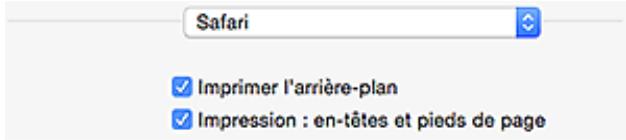
Pour imprimer des images et des couleurs d'arrière-plan, suivez les étapes ci-dessous pour afficher les options de la boîte de dialogue Imprimer, puis cochez la case Imprimer les arrière-plans.
- Cliquez sur Imprimer... dans le menu Fichier.
- Cliquez sur Afficher les détails ou sur ▼ (flèche vers le bas).
- Sélectionnez Safari dans le menu déroulant.
Utilisation de ce manuel en ligne
→ Symboles utilisés dans ce document
→ Utilisateurs d'appareils tactiles (Windows)
Symboles utilisés dans ce document
Avertissement
Instructions dont le non-respect peut entraîner la mort ou des blessures graves provoquées par un fonctionnement incorrect du matériel. Ces instructions doivent être respectées afin de garantir un fonctionnement sûr.
Attention
Instructions dont le non-respect peut entraîner des blessures graves ou des dommages matériels dus à un fonctionnement incorrect du matériel. Ces instructions doivent être respectées afin de garantir un fonctionnement sûr.
Important
Instructions contenant des informations importantes. Pour éviter les détériorations et les blessures ou une utilisation inappropriée du produit, veuillez lire ces indications.
Remarque
Instructions comprenant des remarques et des explications complémentaires.
Principes essentiels
Instructions décrivant les opérations de base de votre produit.
Remarque
- Les icônes peuvent varier en fonction du produit utilisé.
Utilisateurs d'appareils tactiles (Windows)
Pour les opérations tactiles, vous devez remplacer le « clic droit » dans ce document par l'action définie dans le système d'exploitation. Par exemple, si l'action consiste à « appuyer et maintenir enfoncé » dans votre système d'exploitation, utilisez cette action à la place du « clic droit ».
Marques et licences
- Microsoft est une marque déposée de Microsoft Corporation.
- Windows est une marque ou une marque déposée de Microsoft Corporation aux États-Unis et/ou dans d'autres pays.
- Windows Vista est une marque ou une marque déposée de Microsoft Corporation aux États-Unis et/ou dans d'autres pays.
- Internet Explorer est une marque ou une marque déposée de Microsoft Corporation aux États-Unis et/ou dans d'autres pays.
- Mac, Mac OS, AirPort, Safari, Bonjour, iPad, iPhone et iPod touch sont des marques d'Apple Inc., déposées aux États-Unis et dans d'autres pays. App Store, AirPrint et le logo AirPrint sont des marques commerciales d'Apple Inc.
- IOS est une marque ou une marque déposée de Cisco aux États-Unis et dans d'autres pays, et est utilisé sous licence.
- Google Cloud Print, Google Chrome, Chrome OS, Chromebook, Android, Google Play et Picasa sont des marques déposées ou commerciales de Google Inc.
- Adobe, Flash, Photoshop, Photoshop Elements, Lightroom, Adobe RGB et Adobe RGB (1998) sont des marques déposées ou des marques d'Adobe Systems Incorporated aux États-Unis et/ou dans d'autres pays.
- Bluetooth est une marque de Bluetooth SIG, Inc., aux États-Unis et sous licence de Canon Inc.
Remarque
- Le nom officiel de Windows Vista est le système d'exploitation Microsoft Windows Vista.
Les informations suivantes s'appliquent uniquement aux produits prenant en charge la fonction Wi-Fi.
Astuces pour la recherche
Vous pouvez rechercher des pages cibles en saisissant des mots-clés dans la fenêtre de recherche.
Canon
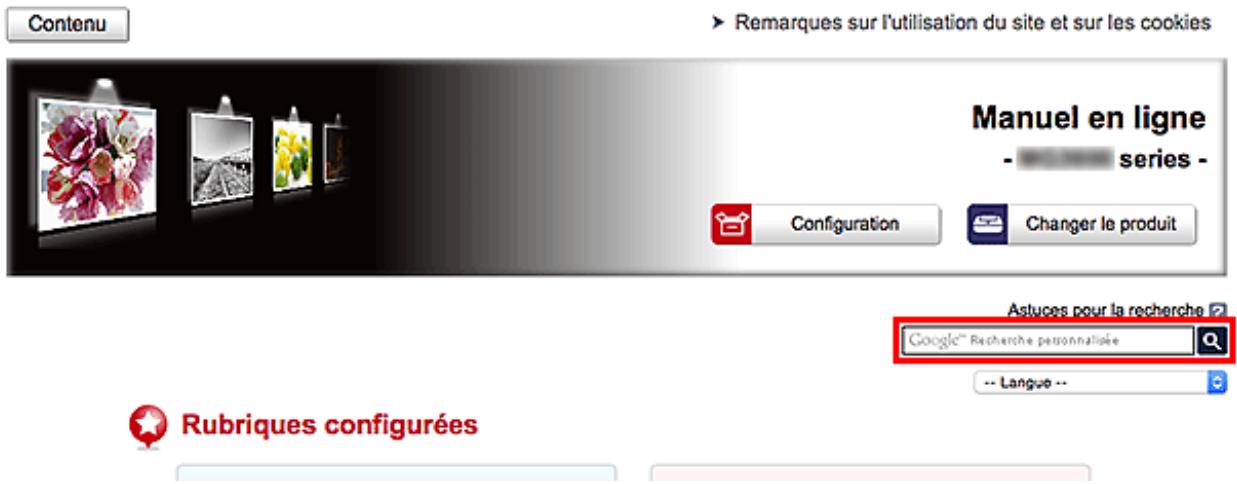
Important
- Il se peut que cette fonction ne soit pas disponible dans certains pays ou certaines régions.
Remarque
• L'écran affiché peut varier.
- Lorsque vous effectuez une recherche à partir de cette page sans indiquer le nom de modèle de votre produit ou le nom de votre application, tous les produits pris en charge par ce guide seront pris en compte.
Pour restreindre les résultats de la recherche, ajoutez le nom de modèle de votre produit ou le nom de votre application dans les mots-clés.
- Rechercher des fonctions
Saisissez le nom de modèle de votre produit et un mot-clé correspondant à la fonction pour laquelle vous souhaitez obtenir plus d'informations
Exemple : Lorsque vous souhaitez obtenir plus d'informations sur le chargement de papier
Saisissez « (nom de modèle de votre produit) charger papier » dans la fenêtre de recherche et lancez la recherche
- Dépannage
Saisissez le nom de modèle de votre produit et un code de produit
Exemple : Lorsque l'écran d'erreur suivant apparaît
Saisissez « (nom de modèle de votre produit) 1003 » dans la fenêtre de recherche et lancez la recherche
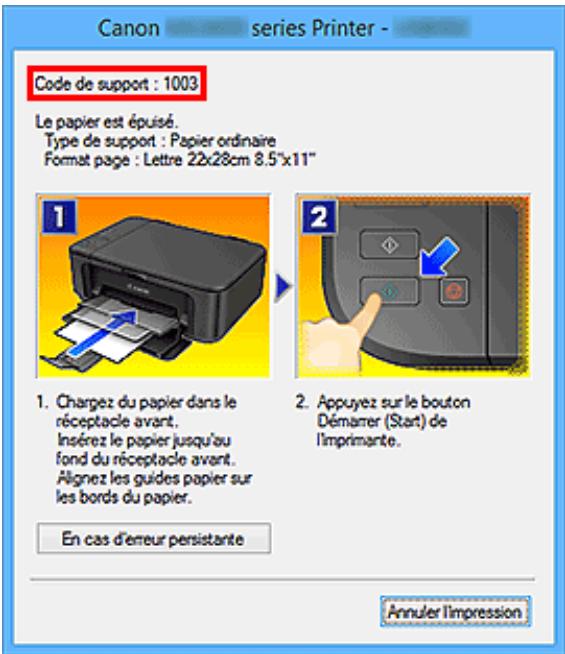

Remarque
- L'écran affiché varie en fonction du produit utilisé.
- Rechercher des fonctions propres aux applications
Saisissez le nom de votre application et un mot-clé correspondant à la fonction pour laquelle vous souhaitez obtenir plus d'informations
Exemple : Si vous souhaitez en savoir plus sur l'impression de collages avec My Image Garden Saisissez « collage My Image Garden » dans la fenêtre de recherche et lancez la recherche
- Rechercher des pages de référence
Saisissez le nom de votre modèle et un titre de page de référence*
* Vous pouvez trouver plus facilement des pages de référence en saisissant également le nom de fonction.
Exemple : Si vous souhaitez consulter la page correspondant à la phrase suivante sur une page de procédure de numérisation
Reportez-vous à « Onglet Paramètres de couleur » pour votre modèle à partir de la section Accueil du Manuel en ligne pour plus de détails.
Saisissez « (nom de modèle de votre produit) Onglet Paramètres de couleur numériser » dans la fenêtre de recherche et lancez la recherche
Utilisation de la machine
Impression de photos à partir d'un ordinateur
Copie des originaux
Impression de photos à partir d'un ordinateur
Cette section explique comment imprimer des photos avec My Image Garden.
Cette section utilise des fenêtres affichées lors de l'utilisation du système d'exploitation Windows 8.1 (désigné ci-après par Windows 8.1).
- Ouvrez le panneau avant (A).
- Déployez le support papier (B).
- Chargez le papier verticalement AVEC LA FACE À IMPRIMER ORIENTÉE VERS LE BAS.
Placez la pile de papier complètement vers l'arrière du réceptacle avant.
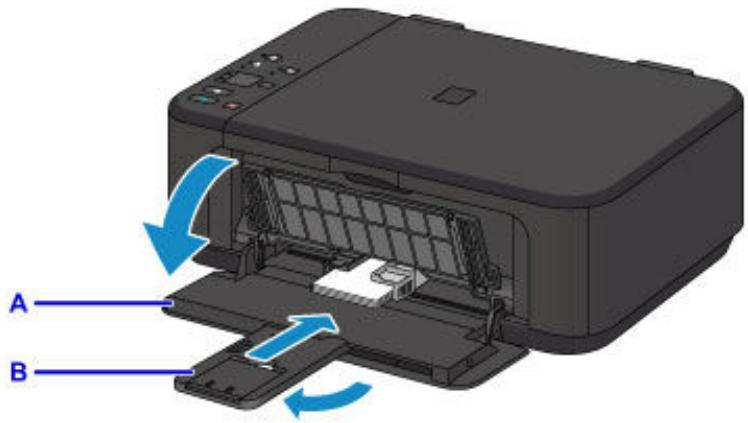
- Alignez les guides papier avec la largeur du papier.
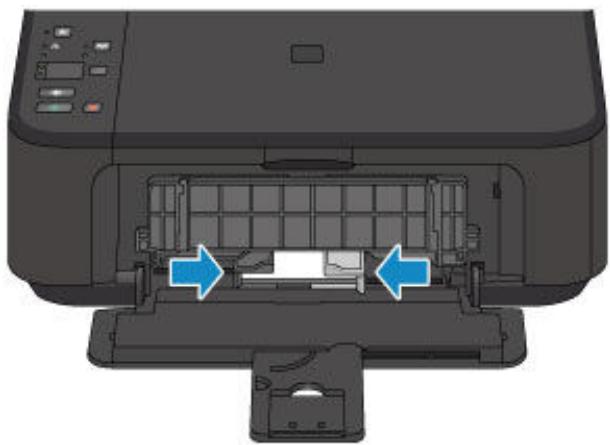
- Ouvrez l'extension du bac de sortie papier (C).
- Ouvrez le bac de sortie papier (D).
- Déployez le support de sortie papier (E).
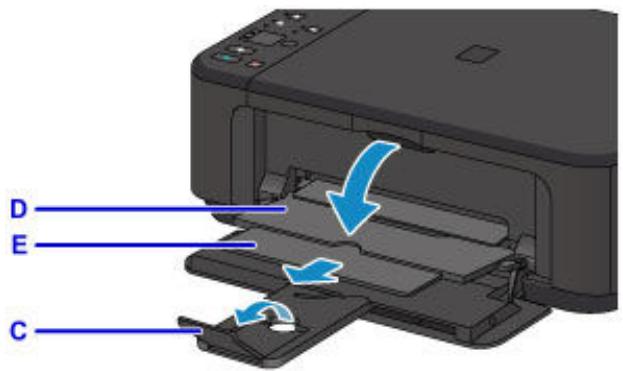
- Cliquez sur l'icône My Image Garden (F) dans Quick Menu.
L'écran Menu Guide s'affiche.
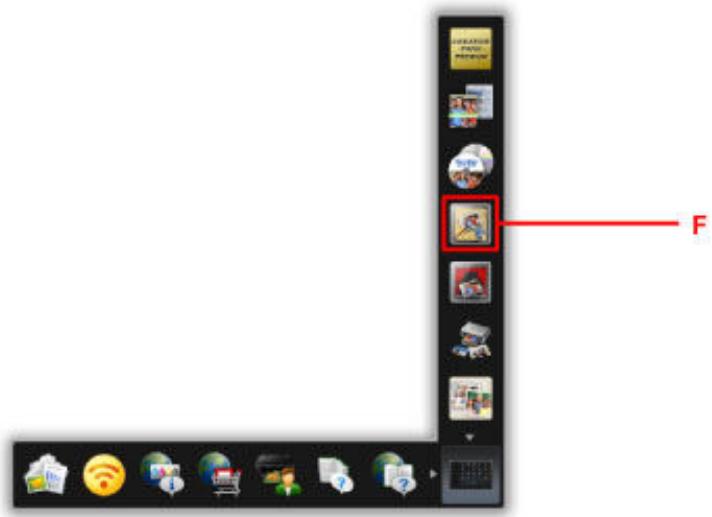
- Le nombre et le type des icônes affichées dépendent de la région, de l'imprimante ou du scanner enregistré et des applications installées.
- Cliquez sur l'icône Impression photo (G).
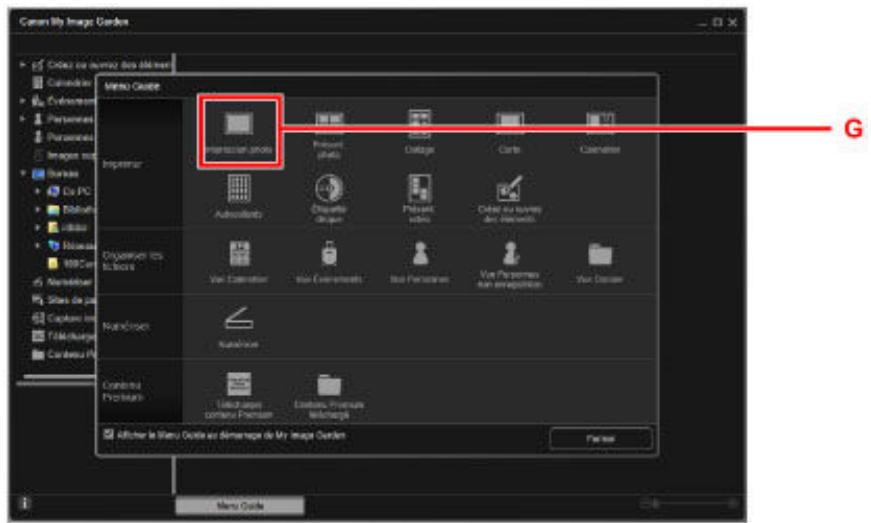
-
Cliquez sur le dossier (H) contenant les photos à imprimer.
-
Cliquez sur les photos (I) à imprimer.
Pour Windows :
Pour sélectionner deux photos (ou plus) en même temps, cliquez dessus tout en appuyant sur la touche Ctrl.
Pour Mac OS :
Pour sélectionner deux photos (ou plus) en même temps, cliquez dessus tout en appuyant sur la touche Commande.
12. Cliquez sur Imprimer (J).
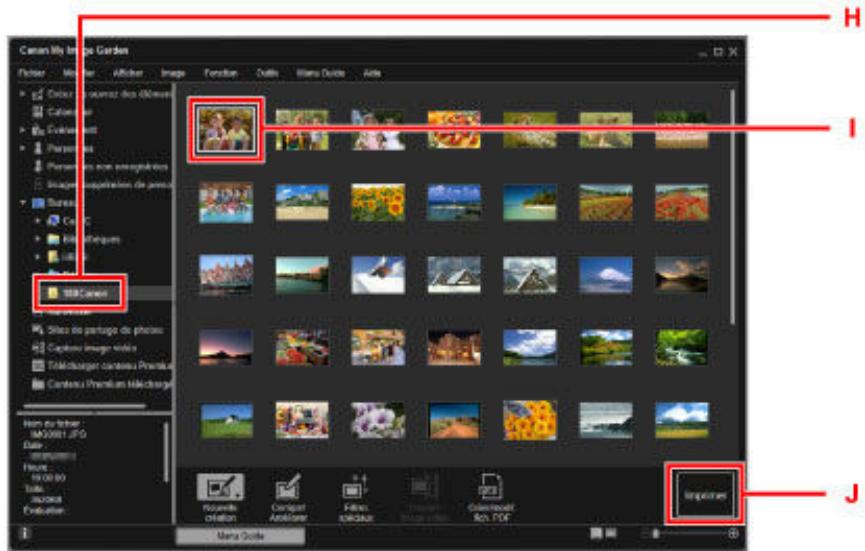
- Spécifiez le nombre de copies, le nom de votre machine, le type de support, etc. (K).
14. Cliquez sur Imprimer (L).
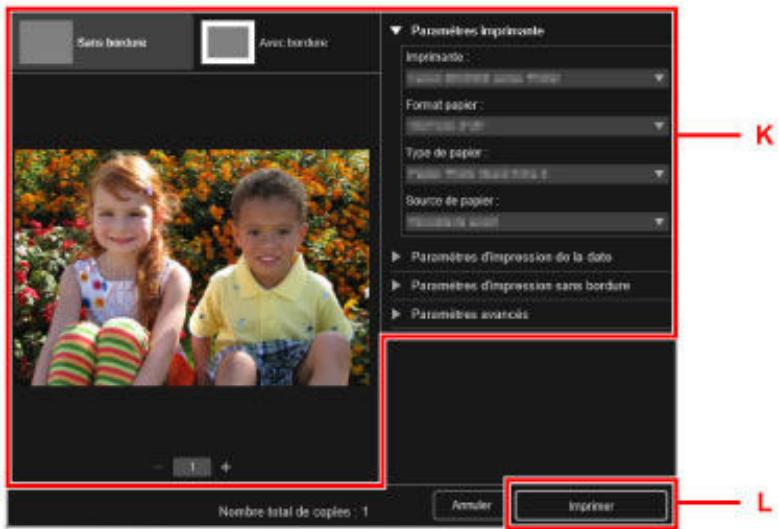
Pour Mac OS :
Cliquez sur OK, puis sur Imprimer lorsque le message de confirmation apparaît.

Remarque
- My Image Garden vous permet d'utiliser des images de diverses manières sur votre ordinateur, telles que des photos prises avec un appareil photo numérique.
→ Guide My Image Garden (Windows)
→ Guide My Image Garden (Mac OS)
Copie des originaux
Cette section explique comment placer des documents originaux et les copier sur du papier ordinaire.
- Ouvrez le panneau avant (A).
- Déployez le support papier (B).
- Chargez le papier verticalement AVEC LA FACE À IMPRIMER ORIENTÉE VERS LE BAS.
Placez la pile de papier complètement vers l'arrière du réceptacle avant.
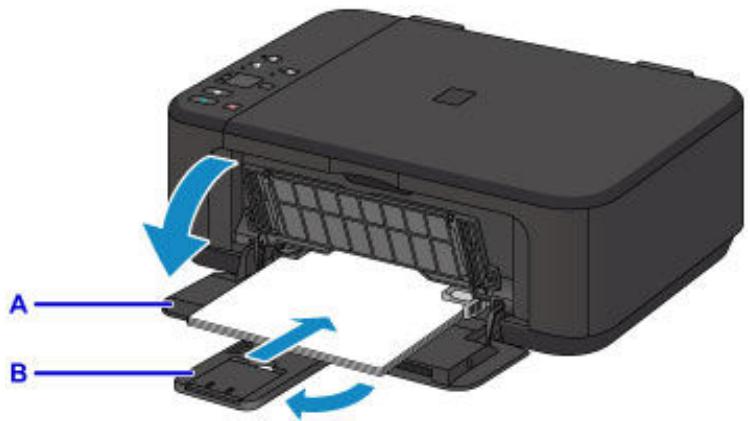
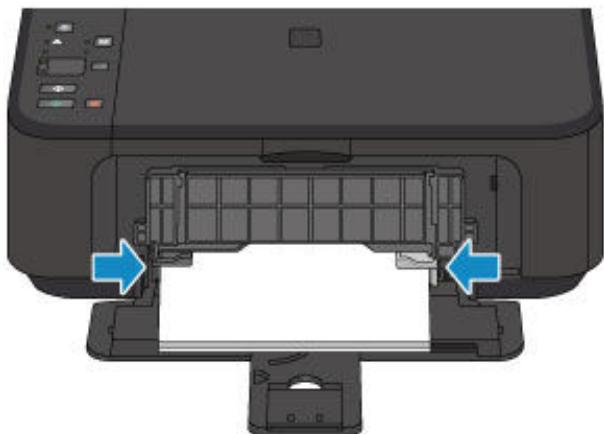
- Alignez les guides papier avec la largeur du papier.
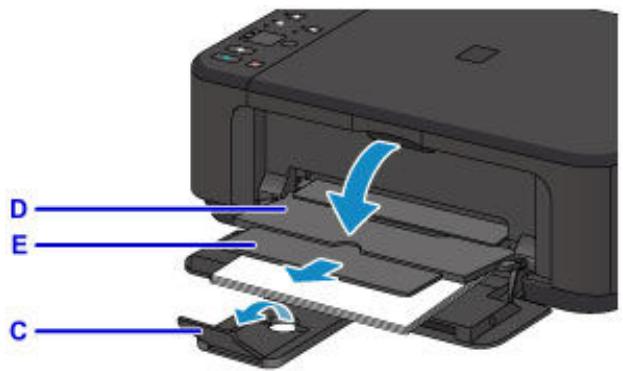
- Ouvrez l'extension du bac de sortie papier (C).
- Ouvrez le bac de sortie papier (D).
- Déployez le support de sortie papier (E).
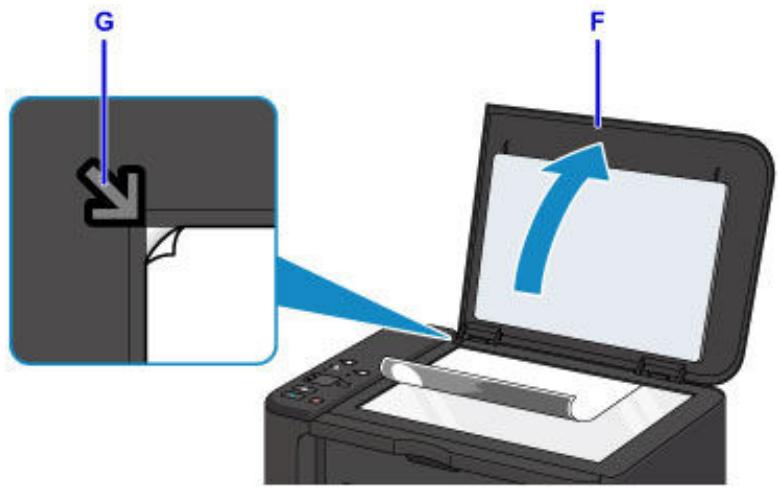
- Ouvrez le couvercle du scanner (F).
- Chargez l'original FACE À COPIER VERS LE BAS et alignez-le sur le repère d'alignement (G).
- Fermez délicatement le couvercle du scanner.
- Appuyez sur le bouton Papier (Paper) (H) pour allumer le voyant supérieur Papier (Paper) (I).
- Appuyez sur le bouton Noir (Black) ou sur le bouton Couleur (Color) (J).
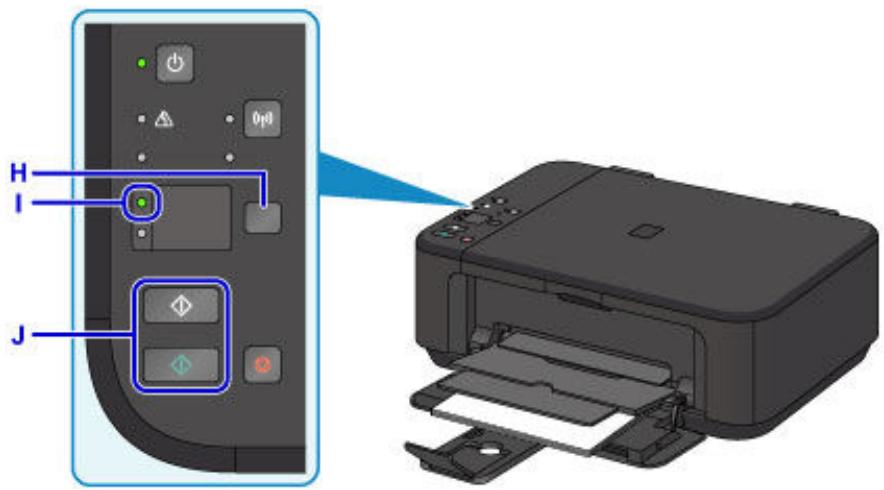
- N'ouvrez pas le couvercle du scanner tant que la copie n'est pas terminée.
Remarque
- Pour plus d'informations sur les fonctions de copie, voir Copie.
Fonctions de l'imprimante
Se connecter facilement avec la technologie sans fil en « Mode point d'accès »
Impression rapide de photos à l'aide de My Image Garden
Téléchargement de différents contenus
Imprimer des éléments avec Easy-PhotoPrint+ (application Web)
Méthodes de connexion disponibles
Numérisation facile avec la fonction automatique
Numériser des originaux plus grands que la vitre
Numériser plusieurs originaux à la fois
Utilisation de PIXMA/MAXIFY Cloud Link
Impression facile à partir d'un smartphone ou d'une tablette avec Canon PRINT Inkjet/SELPHY
Impression avec Windows RT
Vérification des informations relatives à l'imprimante
Se connecter facilement avec la technologie sans fil en « Mode point d'accès »
La machine prend en charge le « mode point d'accès » permettant une connexion sans fil à la machine à partir d'un ordinateur ou d'un smartphone, y compris depuis un environnement sans point d'accès (routeur sans fil).
Passez en « mode point d'accès » en suivant des étapes simples pour ensuite numériser et imprimer avec la technologie sans fil.
Lors de l'utilisation de la machine avec le mode point d'accès, assurez-vous de préciser le nom du point d'accès (SSID) de la machine et le paramètre de sécurité en avance.
→ Utilisation de la machine en mode point d'accès
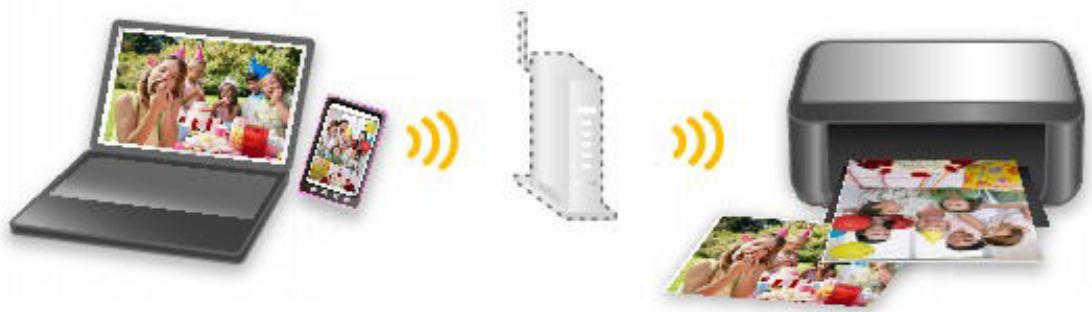
Impression rapide de photos à l'aide de My Image Garden
Organisation aisée des images
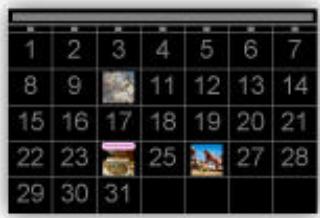
Dans My Image Garden, vous pouvez indiquer sur les photos le nom des personnes et des événements. Vous pouvez organiser vos photos en les classant dans des dossiers ou en les affichant dans des vues calendrier, événement et personne. Vous pourrez ainsi les retrouver aisément lors de recherches ultérieures.
Affichage des éléments recommandés dans des diaporamas
En fonction des informations associées aux photos, Quick Menu sélectionne automatiquement les photos conservées sur votre ordinateur, puis crée des éléments recommandés, tels que des collages et des cartes. Les éléments créés apparaissent dans des diaporamas.
Si un élément vous plaît, vous pouvez l'imprimer rapidement en deux étapes.
- Dans l'application Image Display de Quick Menu, sélectionnez l'élément à imprimer.
- Imprimez-le avec My Image Garden.
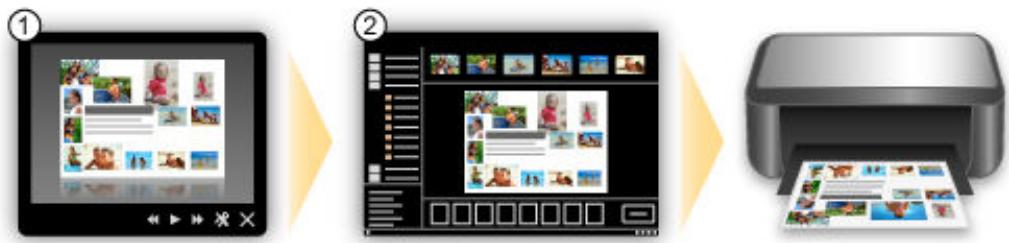
Placement automatique de photos
Les photos sélectionnées en fonction du thème étant placées automatiquement, vous pouvez créer de superbes montages en un rien de temps.

My Image Garden dispose de nombreuses autres fonctions utiles.
Reportez-vous à ce qui suit pour plus d'informations.
→ Capacités de My Image Garden (Windows)
→ Capacités de My Image Garden (Mac OS)
Téléchargement de différents contenus
CREATIVE PARK
Il s'agit d'un « site de modèles à imprimer » sur lequel vous pouvez télécharger gratuitement des modèles.
Le site met à votre disposition plusieurs types de contenu, tels que des cartes de vœux et des papiers de création, que vous pouvez ensuite assembler.
Vous pouvez aisément y accéder depuis Quick Menu.
Il s'agit d'un service à partir duquel les clients qui utilisent les modèles compatibles avec le contenu Premium peuvent télécharger des modèles à imprimer exclusifs.
Vous pouvez télécharger facilement le contenu Premium via My Image Garden ou Easy-PhotoPrint+. Ce contenu Premium téléchargé peut être directement imprimé avec My Image Garden ou Easy-PhotoPrint+. Pour télécharger un contenu Premium, assurez-vous que des cartouches d'encre d'origine Canon sont installées pour toutes les couleurs sur une imprimante prise en charge.
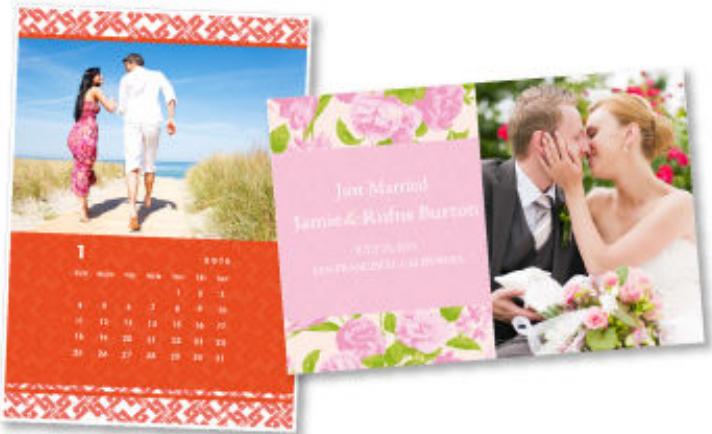
- Les contenus Premium fournis sur cette page peuvent faire l'objet de modifications sans préavis.
Imprimer des éléments avec Easy-PhotoPrint+ (application Web)
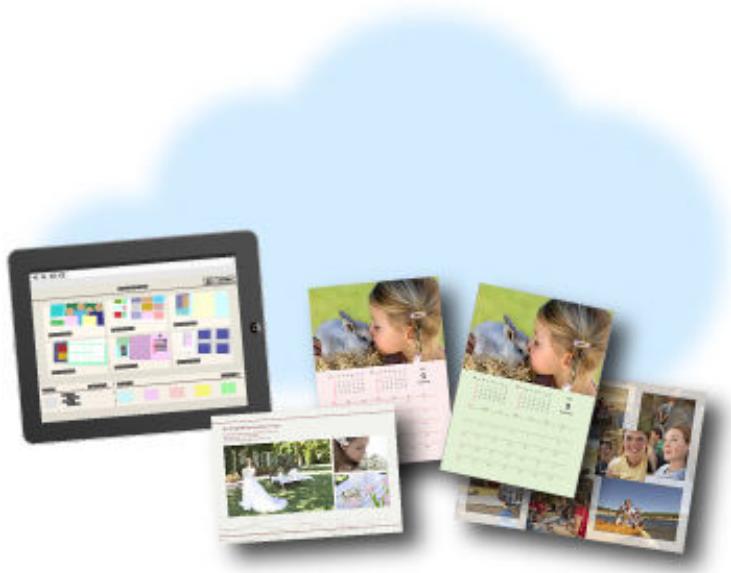
Vous pouvez facilement créer et imprimer des éléments personnalisés tels que des calendriers et des collages, quel que soit le moment et l'endroit, en accédant à Easy-PhotoPrint+ sur le Web à partir d'un ordinateur ou d'une tablette.
Avec Easy-PhotoPrint+, vous pouvez créer des éléments dans l'environnement le plus récent sans vous soucier d'une quelconque installation.
De plus, vous pouvez ajouter des photos à votre élément via l'intégration avec les réseaux sociaux tels que Facebook, le stockage en ligne, les albums Web, etc.
Pour plus d'informations, reportez-vous au « Guide Easy-PhotoPrint+ ».
Méthodes de connexion disponibles
Les méthodes de connexion suivantes sont disponibles sur la Machine.
Connexion sans fil (↑)
- Avec un routeur sans fil

- Sans routeur sans fil
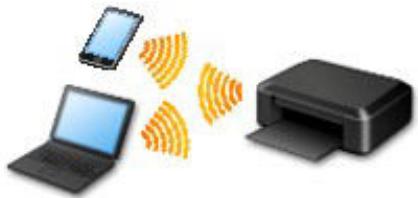
Il existe deux méthodes pour connecter l'imprimante à votre périphérique (par exemple, un smartphone). Une méthode consiste à se connecter via un routeur sans fil et l'autre, sans routeur sans fil.
Les deux méthodes de connexion ne peuvent pas être utilisées simultanément.
Si vous disposez d'un routeur sans fil, il est conseillé d'utiliser la méthode décrite dans Connexion via un routeur sans fil.
Lorsque vous connectez un périphérique alors qu'un autre périphérique est déjà connecté à l'imprimante, utilisez la même méthode de connexion.
Si vous utilisez une méthode différente, la connexion du périphérique en cours d'utilisation sera désactivée.
- Connexion via un routeur sans fil
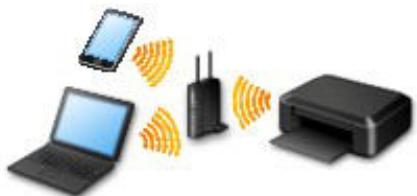
- Connectez l'imprimante et un périphérique à l'aide d'un routeur sans fil.
- Les méthodes de connexion diffèrent selon le type de routeur sans fil.
- Lorsque la connexion entre un périphérique et un routeur sans fil est établie et que (icône Wi-Fi) s'affiche sur l'écran du périphérique, vous pouvez connecter celui-ci à l'imprimante via le routeur sans fil.
- Connexion sans routeur sans fil

- Connectez l'imprimante et un périphérique sans routeur sans fil. Connectez directement un périphérique et l'imprimante à l'aide de la fonction mode point d'accès de l'imprimante.
- Lorsque vous établissez une connexion en mode point d'accès, la connexion Internet peut devenir non disponible. Dans ce cas, il est impossible d'utiliser les services Web de l'imprimante.
- Si un périphérique connecté à Internet via un routeur sans fil est connecté à l'imprimante en mode point d'accès, la connexion entre le périphérique et le routeur sans fil sera désactivée. Dans ce cas, la connexion du périphérique peut basculer automatiquement vers une connexion de données mobile en fonction de votre périphérique. Des droits de transmission relatifs à la connexion à Internet via une connexion de données mobile s'appliquent.
En mode point d'accès, vous pouvez connecter jusqu'à cinq périphériques simultanément. Si vous essayez de connecter un sixième périphérique, une erreur s'affiche. Si une erreur s'affiche, déconnectez un périphérique que vous n'utilisez pas et configurez à nouveau les paramètres.
Lors de l'utilisation de Windows XP :
Connexion directe (Windows XP)
Connexion USB
Connectez l'imprimante à l'ordinateur en utilisant un câble USB. Préparez un câble USB.
Restrictions
(affichage dans une nouvelle fenêtre)
Restrictions
(affichage dans une nouvelle fenêtre)
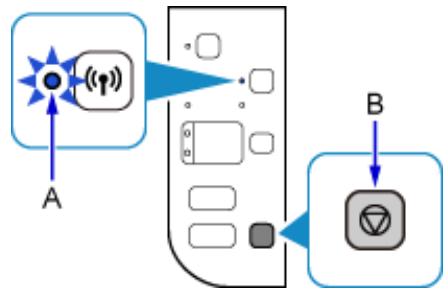
- Si le voyant Wi-Fi (A) de l'imprimante clignote, appuyez sur le bouton Arrêt (Stop) (B).
flowchart
graph TD
    A["Signal"] --> B["Device Interface"]
    B --> C["Device Icon"]
    style A fill:#f9f,stroke:#333
    style B fill:#ccf,stroke:#333
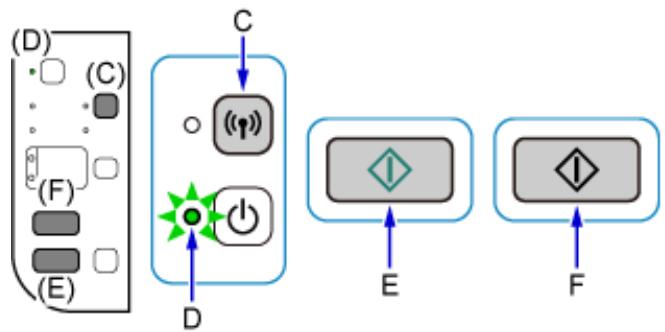
- Appuyez sur le bouton Wi-Fi (C) de l'imprimante jusqu'à ce que le voyant MARCHE (ON) (D) clignote.
flowchart
graph TD
    A["(D)"] --> B["(C)"]
    B --> C["(F)"]
    C --> D["(E)"]
    D --> E["Power Symbol"]
    E --> F["Switch Icon"]
    G["C"] --> H["Signal"]
    I["D"] --> J["Power"]
    K["E"] --> L["Logic Gate"]
    M["F"] --> N["Logic Gate"]
Vérifiez le SSID et la clé réseau de l'imprimante.
Le SSID par défaut est le nom de l'imprimante, et le mot de passe par défaut (clé réseau) est le numéro de série de l'imprimante. Vérifiez l'arrière de l'imprimante ou la garantie.
Si vous ne connaissez pas le nom de réseau (SSID) / mot de passe (clé réseau), imprimez les informations de paramétrage de réseau et vérifiez les champs correspondant au nom de réseau (SSID) / mot de passe (clé réseau).
- Impression des informations relatives à la configuration du réseau
Appuyez sur le bouton Wi-Fi de l'imprimante. Les informations relatives à la configuration du réseau seront imprimées.
Si vous avez imprimé les informations de configuration de réseau, reprenez à l'étape 2 avant de passer à l'étape 3.
- Appuyez sur le bouton Couleur (Color) (E), puis sur le bouton Noir (Black) (F).
Le mode connexion directe de l'imprimante sera activé.
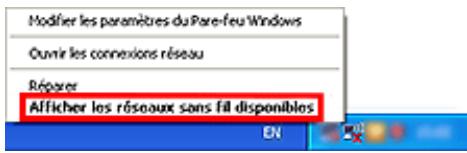
- Cliquez avec le bouton droit de la souris sur l'icône de Connexion réseau sans fil dans la zone de notifications de la barre des tâches sur l'ordinateur, puis sélectionnez Afficher les réseaux sans fil disponibles.
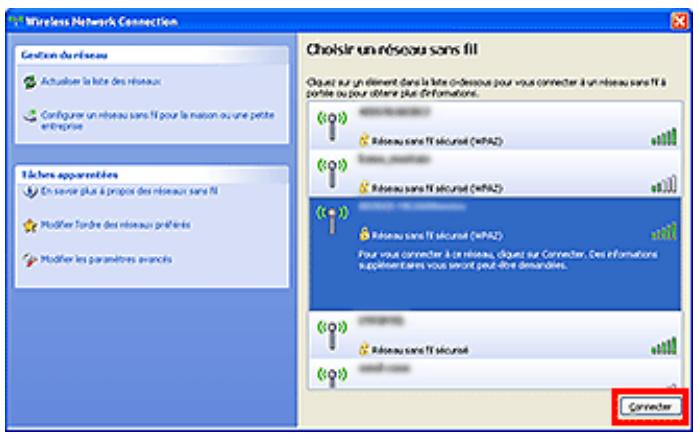
- Sélectionnez le nom du réseau (SSID) que vous voulez utiliser, puis cliquez sur OK.
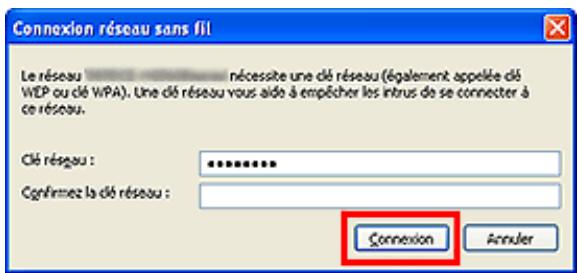
- Entrez le mot de passe (clé réseau), puis cliquez sur Connexion.
- Une fois la connexion établie, cliquez sur Précédent jusqu'à ce que l'écran ci-dessous s'affiche.
Procédez à la configuration.
Restrictions
Lorsque vous connectez un périphérique alors qu'un autre périphérique (par exemple, un smartphone) est déjà connecté à l'imprimante, utilisez la même méthode de connexion.
Si vous utilisez une méthode différente, la connexion du périphérique en cours d'utilisation sera désactivée.
La connexion avec un réseau filaire ne peut pas être activée sur des imprimantes ne prenant pas en charge ce type de connexion.
Connector via un routeur sans fil
- Vous ne pouvez pas utiliser simultanément une imprimante sur des connexions sans fil et câblées.
- Assurez-vous que votre périphérique et le routeur sans fil sont connectés. Pour plus d'informations sur la procédure de vérification des paramètres, reportez-vous au manuel fourni avec le routeur sans fil ou contactez le fabricant.
Si un périphérique est déjà connecté à l'imprimante sans routeur sans fil, reconnectez-le via un routeur sans fil.
- La configuration, les fonctions de routeur, les procédures de configuration et les paramètres de sécurité des périphériques réseau varient selon l'environnement de votre système. Pour plus d'informations, consultez le manuel de votre périphérique réseau ou contactez le fabricant.
- Vérifiez que votre périphérique prend en charge la norme IEEE802.11n (2,4 GHz), IEEE802.11g ou IEEE802.11b.
- Si votre périphérique est configuré en mode « IEEE802.11n seul », WEP ou TKIP ne peut pas être utilisé comme protocole de sécurité. Choisissez pour votre périphérique un autre protocole de sécurité que WEP et TKIP ou sélectionnez un autre paramètre que « IEEE802.11n seul ». La connexion entre votre périphérique et le routeur sans fil sera temporairement désactivée pendant les modifications de paramètre. Ne passez pas à l'écran suivant de ce guide tant que la configuration n'est pas terminée.
- Pour une utilisation dans un environnement de bureau, consultez votre administrateur de réseau.
- Notez que si vous vous connectez à un réseau non protégé par des mesures de sécurité, vos informations personnelles risquent d'être divulguées à une tierce partie.
Connexion directe (mode point d'accès)
Important
- Si un périphérique est connecté à Internet via un routeur sans fil, et que vous le connectez ensuite à l'imprimante en mode connexion directe, la connexion existante entre le périphérique et le routeur sans fil sera désactivée. Dans ce cas, la connexion du périphérique peut basculer automatiquement vers une connexion de données mobile en fonction de votre périphérique. Lorsque vous vous connectez à Internet via une connexion de données mobile, des frais peuvent vous être facturés en fonction de votre contrat.
- Lorsque vous connectez un périphérique et l'imprimante via une connexion directe, les informations de connexion seront sauvegardées dans les paramètres Wi-Fi. Le périphérique a peut-être été connecté automatiquement à l'imprimante, même après avoir été déconnecté et reconnecté à un autre routeur sans fil.
- Vous ne pouvez pas vous connecter en même temps à un routeur sans fil et à une imprimante en mode connexion directe. Si vous avez un routeur sans fil, il est conseillé de l'utiliser pour vous connecter à l'imprimante.
- Pour éviter toute connexion automatique à l'imprimante en mode connexion directe, modifiez le mode de connexion après avoir utilisé l'imprimante ou désactivez la connexion automatique dans les paramètres Wi-Fi du périphérique.
Pour plus d'informations sur les procédures de vérification ou de modification des paramètres du routeur sans fil, reportez-vous au manuel fourni avec le routeur sans fil ou contactez le fabricant.
- Si vous connectez un périphérique et l'imprimante via une connexion directe, la connexion Internet peut devenir non disponible en fonction de votre environnement. Dans ce cas, il est impossible d'utiliser les services Web de l'imprimante.
- En mode connexion directe, vous pouvez connecter jusqu'à cinq périphériques simultanément. Si vous essayez de connecter un sixième périphérique, une erreur s'affiche.
Si une erreur s'affiche, déconnectez un périphérique qui n'utilise pas l'imprimante, puis configurez à nouveau les paramètres.
- Les périphériques connectés à l'imprimante en mode connexion directe ne peuvent pas communiquer entre eux.
- Les mises à jour du micrologiciel pour l'imprimante ne sont pas disponibles si vous utilisez le mode connexion directe.
- Lorsqu'un périphérique a été connecté à l'imprimante sans routeur sans fil et que vous voulez le configurer à nouveau en utilisant la même méthode de connexion, commencez par le déconnecter. Désactivez la connexion entre le périphérique et l'imprimante dans l'écran des paramètres Wi-Fi.
Connexion via un réseau filaire
- Vous ne pouvez pas utiliser simultanément une imprimante sur des connexions sans fil et câblées.
- Si vous utilisez un routeur, connectez l'imprimante et le périphérique côté réseau (même segment réseau).
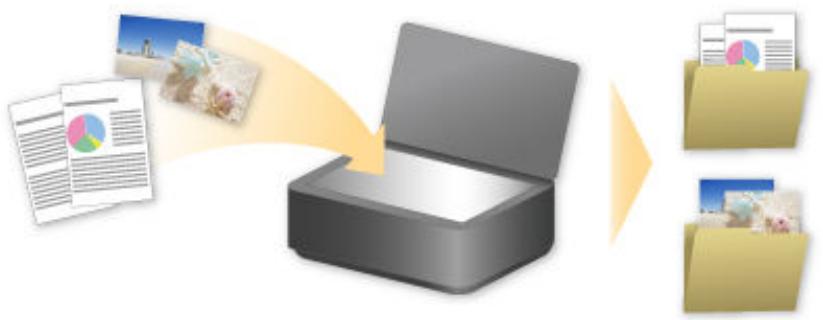
Numérisation facile avec la fonction automatique
Vous pouvez numériser facilement à l'aide de la fonction automatique de IJ Scan Utility, en détectant automatiquement le type d'élément.
Reportez-vous à ce qui suit pour plus d'informations.
→ Numérisation facile avec la numérisation automatique (Windows)
→ Numérisation facile avec la numérisation automatique (Mac OS)
flowchart
graph TD
    A["Document"] --> B["Image Processing"]
    B --> C["Folder"]
    D["Image"] --> B
    E["Other Files"] --> C
Numériser des originaux plus grands que la vitre
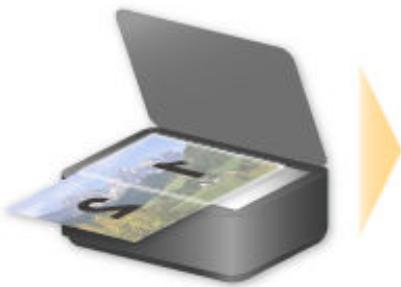
La fonction de reliure de IJ Scan Utilitypermet de numériser séparément la moitié gauche et la moitié droite d'un élément plus grand que la vitre, puis de combiner les images numérisées pour n'en former qu'une seule. Vous pouvez ainsi numériser des éléments pouvant atteindre jusqu'à environ deux fois la taille de la vitre.
Reportez-vous à ce qui suit pour plus d'informations.
→ Numérisation d'originaux plus grands que la vitre (Image panorama) (Windows)
→ Numérisation d'originaux plus grands que la vitre (Image panorama) (Mac OS)
Numériser plusieurs originaux à la fois
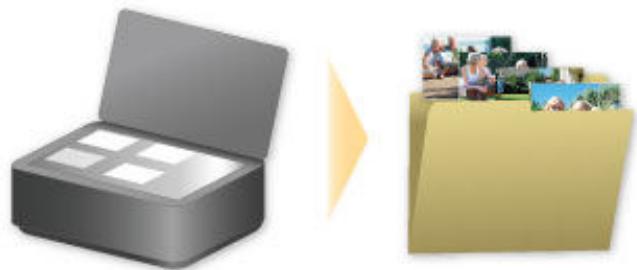
IJ Scan Utility permet de numériser simultanément plusieurs photos (ou petits éléments) placés sur la vitre et d'enregistrer chaque image individuellement.
Reportez-vous à ce qui suit pour plus d'informations.
→ Numérisation de plusieurs originaux à la fois (Windows)
→ Numérisation de plusieurs originaux à la fois (Mac OS)
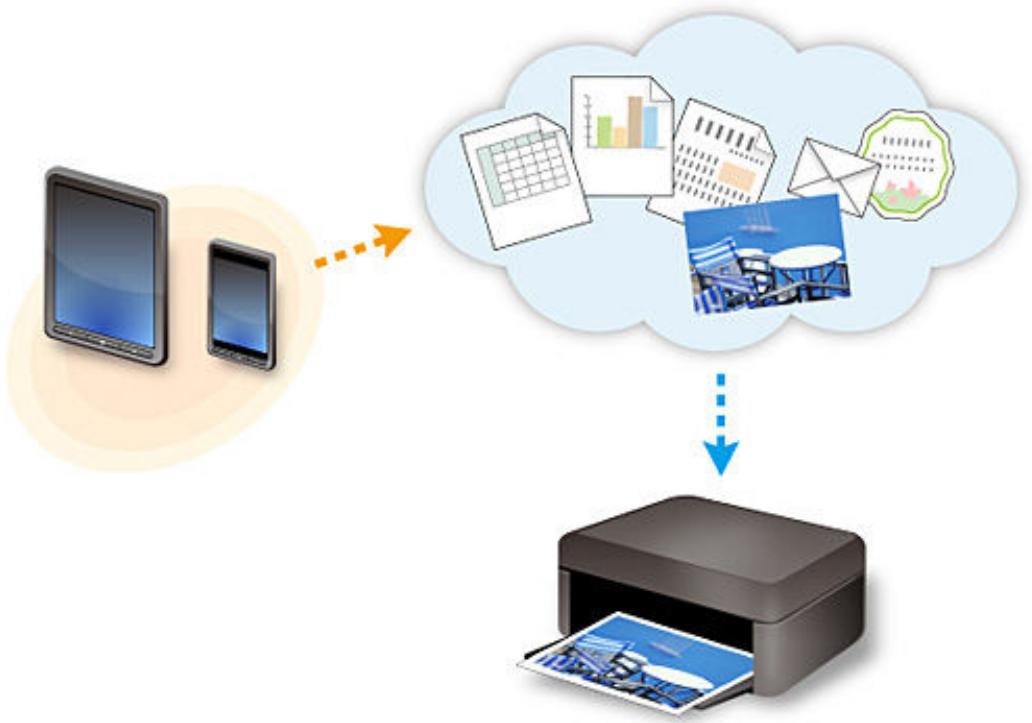
En utilisant PIXMA/MAXIFY Cloud Link, vous pouvez connecter votre imprimante à un service Nuage, tel que CANON iMAGE GATEWAY, Evernote ou Twitter et utiliser les fonctions suivantes sans vous servir d'un ordinateur :
- Impression d'images à partir de sites de partage de photos
- Impression de documents à partir d'un service de gestion de données
- Enregistrement d'images numérisées sur un service de gestion de données.
- Utilisation de Twitter pour indiquer l'état de l'imprimante, par exemple l'absence de papier ou des niveaux de cartouches d'encre faibles.
De plus, vous pouvez utiliser différentes fonctions en ajoutant et en enregistrant des applications liées à différents services Nuage.
Utilisation de PIXMA/MAXIFY Cloud Link à partir de votre imprimante
Utilisation de PIXMA/MAXIFY Cloud Link à partir de votre smartphone, de votre tablette ou de votre ordinateur
flowchart
graph TD
    A["Input Device"] --> B["Printer"]
    C["External Thought"] --> B
    B --> D["Output Display"]
Important
- Dans certains pays, il se peut que PIXMA/MAXIFY Cloud Link soit indisponible ou que d'autres applications soient proposées.
- Pour pouvoir utiliser certaines applications, vous devez disposer d'un compte. Pour ces applications, veuillez préalablement configurer un compte.
- Pour connaître les modèles qui prennent en charge PIXMA/MAXIFY Cloud Link, consultez la page d'accueil de Canon.
- L'affichage à l'écran peut changer sans notification préalable.
Note relative à l'impression de service Web
Utilisation du service Web
- Canon ne garantit pas la continuité ni la fiabilité des services Web fournis, la disponibilité de l'accès au site ni l'autorisation de téléchargement de données.
- Canon se réserve le droit à tout moment de mettre à jour, modifier ou supprimer les informations fournies dans le cadre du service Web ou de supprimer temporairement ou définitivement le service sans notification préalable. Canon décline toute responsabilité en cas de tout dommage résultant de ces actions.
- En aucun cas, Canon ne saurait être tenu responsable d'un quelconque dommage résultant de l'utilisation des services Web.
- L'enregistrement utilisateur est requis pour utiliser le site de liaison externe.
Lorsque vous utilisez le site de liaison externe, respectez les conditions d'utilisation du site et utilisez ses services sous votre propre responsabilité.
- L'ensemble ou une partie de ce service Web n'est peut-être pas disponible dans votre pays ou votre région.
- Selon votre environnement réseau, certaines fonctions du service Web ne sont pas disponibles. Même si ces dernières sont disponibles, l'impression ou l'affichage du contenu peut nécessiter un certain temps ou la communication peut être interrompue alors qu'une tâche est en cours.
- Lorsque vous utilisez le service Web, le nom de votre machine, les informations concernant votre région ou pays, la langue de votre choix et le type de service auquel vous faites appel (par ex., site de partage photos) sont transférés et enregistrés sur notre serveur. Canon n'est pas en mesure d'identifier des clients spécifiques à l'aide de ces informations.
- Avant de transférer la propriété ou de vous débarrasser d'une imprimante prenant en charge un écran LCD couleur, sélectionnez Paramètres périphérique -> Réinitialiser paramètre -> Réinitialiser tout et supprimez votre nom et votre mot de passe de connexion.
- Pour plus de détails, contactez un représentant commercial agréé par Canon dans le pays ou la région où vous résidez.
Si vous habitez en Chine continentale
- PIXMA/MAXIFY Cloud Link, Easy-PhotoPrint+ et certaines fonctions de Canon PRINT Inkjet/SELPHY, non intégrés à cette machine, sont fournis par Canon Inc.
Toutefois, le serveur n'étant pas installé en Chine continentale, il se peut que certains de ces services ne soient pas encore disponibles.
Droits d'auteur et droits de publicité
Impression à l'aide d'un service fourni par Canon
- Les droits d'auteur associés à tout élément (photos, illustrations, logos ou documents, désignés ci-après « les éléments ») fourni dans le cadre du service d'impression relèvent de la propriété de son propriétaire. Les droits de publicité peuvent s'appliquer quant à l'utilisation des personnes ou personnages affichés sur le service d'impression.
Sauf dans certains cas définis au préalable (voir le point 2 ci-dessous), toute copie, modification ou distribution de l'intégralité ou d'une partie de tout élément contenu dans le service d'impression modèle Web sans l'autorisation préalable du titulaire des droits respectifs est strictement interdite.
- Tous les éléments fournis dans le cadre du service d'impression modèle Web peuvent être utilisés librement à des fins personnelles et non commerciales.
Utilisation de PIXMA/MAXIFY Cloud Link à partir de votre smartphone, de votre tablette ou de votre ordinateur
Avant d'utiliser Canon Inkjet Cloud Printing Center
Enregistrement des informations utilisateur dans Canon Inkjet Cloud Printing Center
Utilisation de Canon Inkjet Cloud Printing Center
Ajout d'une Imprimante
Ajout d'un utilisateur PIXMA/MAXIFY Cloud Link
Dépannage de Canon Inkjet Cloud Printing Center
Avant d'utiliser Canon Inkjet Cloud Printing Center
Canon Inkjet Cloud Printing Center est un service qui se connecte à la fonction Cloud de l'imprimante et vous permet d'effectuer des opérations telles que l'enregistrement et la gestion d'applications à partir de votre smartphone ou de votre tablette, la vérification de l'état de l'impression, de l'erreur d'impression et du niveau d'encre de l'imprimante. Vous pouvez également imprimer des photos et des documents à partir d'un smartphone ou d'une tablette.
Commencez par vérifier les points suivants :
- Précautions
Si vous prévoyez d'utiliser le service Web pour imprimer des documents, commencez par prendre ces précautions.
- Spécifications de l'imprimante
Vérifiez que Canon Inkjet Cloud Printing Center prend en charge l'imprimante.
Certaines modèles ne prennent pas en charge cette fonction. Pour vérifier si votre modèle prend en charge cette fonction, reportez-vous à la section « Modèles prenant en charge Canon Inkjet Cloud Printing Center ».
- Environnement réseau
L'imprimante doit être connectée à un réseau et à Internet.

Important
- Le coût de l'accès à Internet sera à la charge de l'utilisateur.
- Spécifications d'exploitation
Pour les ordinateurs, smartphones et tablettes, reportez-vous à la section « Configuration requise pour le fonctionnement de Canon Inkjet Cloud Printing Center ».

Important
- Il se peut que ce service ne soit pas disponible dans certains pays ou certaines régions. De plus, même si le service est disponible, certaines applications ne peuvent pas être utilisées dans certaines régions.
Enregistrement des informations utilisateur dans Canon Inkjet Cloud Printing Center
Configuration requise pour le fonctionnement de Canon Inkjet Cloud Printing Center
Ordinateur
| Processeur | x86 ou x64 à 1,6 GHz ou plus |
| RAM | 2 Go ou plus |
| Affichage | Résolution de 1024 x 768 pixels ou plusNombre de couleurs d'affichage 24 bits (True Color) ou plus |
| Système d'exploitation | Navigateur |
| Windows Vista SP1 ou version ultérieure | Internet Explorer 9Mozilla FirefoxGoogle Chrome |
| Windows 7 | Internet Explorer 9, 10, 11Mozilla FirefoxGoogle Chrome |
| Windows 8 | Internet Explorer 10, 11Mozilla FirefoxGoogle Chrome |
| Windows 8.1 | Internet Explorer 11Mozilla FirefoxGoogle Chrome |
| Mac OS X v10.6-OS X Mavericks v10.10 | Safari 5.1, 6, 7, 8 |
Smartphone ou tablette
| Système d'exploitation | Navigateur | Résolution |
| iOS 6.1 ou version ultérieure | Navigateur standard du système d'exploitation | 320 x 480 (HVGA) ou plus |
| Android 2.3.3 ou version ultérieure | 480 x 800 (HVGA) ou plus |
*Android3.x n'est pas pris en charge.
Les configurations de fonctionnement peuvent changer sans notification préalable. Dans ce cas, vous ne pourrez peut-être plus utiliser ce service depuis votre ordinateur, votre smartphone ou votre tablette.
Important
- Activez JavaScript et les cookies sur le navigateur que vous utilisez.
- Les pages Web peuvent ne pas s'afficher correctement si vous utilisez la fonction de zoom ou que vous modifiez la taille de la police.
- Les pages Web peuvent ne pas s'afficher correctement si vous utilisez la fonction de traduction de Google Chrome.
- Le service ne prend pas en charge l'utilisation des services fournis via un serveur proxy situé en dehors de votre pays.
- Dans un environnement réseau interne, le port 5222 doit être libéré. Pour obtenir des instructions de confirmation, contactez l'administrateur de réseau.
Pour utiliser Canon Inkjet Cloud Printing Center, vous devez suivre les étapes décrites ci-dessous et enregistrer les informations de Mon compte.
→ Si votre écran LCD est un modèle couleur
→ Si votre écran LCD est un modèle monochrome
Si votre modèle n'est pas équipé d'un écran LCD
Pour utiliser Canon Inkjet Cloud Printing Center, vous devez suivre les étapes décrites ci-dessous et enregistrer les informations de Mon compte.
Enregistrement depuis votre smartphone, votre tablette ou votre ordinateur
- Vérifiez que l'imprimante est connectée à Internet
Important
- Pour utiliser cette fonction, vous devez connecter cette imprimante à Internet.
- Affichage des informations relatives à l'imprimante
Pour plus d'informations, accédez à la page d'accueil du Manuel en ligne et consultez la section « Vérification des informations relatives à l'imprimante » correspondant à votre modèle.
- Sélectionnez Config. IJ Cloud Printing Center -> S'enreg. auprès de ce service
- Suivez les instructions affichées dans la fenêtre et exécutez la procédure d'authentication
- Lorsque l'écran Préparation de l'enregistrement s'affiche, sélectionnez Envoyer un e-mail vide
![Préparation de l'enregistrement e-mail vide est envoyé à ce service et un e-mail contenant l'URL permettant de terminer l'enregistrement sera envoyé à votre adresse par la suite. Si vous souhaitez procéder à l'enregistrement avec une adresse e-mail différente de celle définie dans le client de messagerie, sélectionnez [Ne pas envoyer]. Notez que l'e-mail permettant de terminer l'enregistrement sera envoyé depuis l'adresse "noreply@mail.cs.c-ij.com". Si vous utilisez des filtres de courrier indésirable, veillez à autoriser les e-mails de cet expéditeur. Envoyer un e-mail vide Ne pas envoyer Français](/content/2025/12/348551/images/e00f2b693e13da43b862b817943269e84c24c55464c4fde281ab813614f972e1.jpg)
Remarque
- Lorsque vous sélectionnez Envoyer un e-mail vide, l'expéditeur « entrée de destination terminée » démarre automatiquement.
Une fois l'e-mail vide créé, envoyez-le sans le modifier.
Si vous voulez enregistrer une adresse e-mail différente, sélectionnez Ne pas envoyer pour afficher l'écran de saisie de l'Adresse e-mail.
![Préparation de l'enregistrement Saisissez l'adresse e-mail que vous souhaitez enregistrer ci-dessous, puis sélectionnez [Poursuivre l'enregistrement]. Un e-mail en provenance de "noreply@mail.cs.cij.com" sera envoyé à l'adresse e-mail spécifiée. Si vous utilisez des filtres de courrier indésirable, veillez à autoriser les e-mails de cet expéditeur. Adresse e-mail : Poursuivre l'enregistrement](/content/2025/12/348551/images/21450d727852b190ec0f7e3a6583c3daacb449e7c8b38863512bc4c87626ea73.jpg)
Dans l'écran affiché, entrez l'Adresse e-mail que vous voulez enregistrer, puis sélectionnez Poursuivre l'enregistrement.

Remarque
- Si vous entrez une adresse e-mail déjà enregistrée, vous recevrez un e-mail « déjà enregistrée ». Suivez les instructions fournies dans l'e-mail et enregistrez une adresse différente.

Important
- Il y a des restrictions en matière de caractères pour l'adresse e-mail, comme indiqué ci-dessous.
- Jusqu'à 255 caractères constitués de caractères alphanumériques et de symboles à un seul octet (!\$'*/^_{}|\~.-@). (Les lettres majuscules et minuscules sont différenciées.)
- Il est impossible d'utiliser des caractères multi-octets.
Vous obtiendrez une erreur si l'adresse e-mail que vous saisissez contient un caractère qui ne peut pas être utilisé.
- Si vous avez enregistré une adresse e-mail différente par erreur, vous pouvez annuler l'enregistrement en affichant les informations relatives à l'imprimante et en sélectionnant Config. IJ Cloud Printing Center -> Supprimer de ce service.
Pour afficher les informations sur l'imprimante, accédez à la page d'accueil du Manuel en ligne et consultez la section « Vérification des informations relatives à l'imprimante » correspondant à votre modèle.
-
Vous ne pourrez peut-être pas recevoir la notification si vous utilisez un filtre anti-spam. Si votre messagerie est configurée pour ne recevoir des e-mails que de certains domaines, modifiez le paramètre pour autoriser la réception d'e-mails depuis « noreply@mail.cs.c-ij.com ».
Aucune erreur ne sera affichée, même si vous n'avez pas pu recevoir l'e-mail à cause du paramètre de filtre anti-spam ou d'une erreur dans l'adresse e-mail saisie.
-
Vérifiez que vous avez reçu un e-mail vide, puis sélectionnez Oui
![Préparation de l'enregistrement Le client de messagerie a-t-il démarré automatiquement et un e-mail vide a-t-il été envoyé ? Si oui, sélectionnez [Oui]. Sinon, sélectionnez [Non]. Non Oui](/content/2025/12/348551/images/a2f081df9caecfa3e7405a777e69dddc673f72d8521548a0b5bbc9ab2aee7cfa.jpg)
- Suivez les instructions à l'écran et sélectionnez OK.
L'URL de la page d'enregistrement sera envoyée à l'adresse e-mail enregistrée.
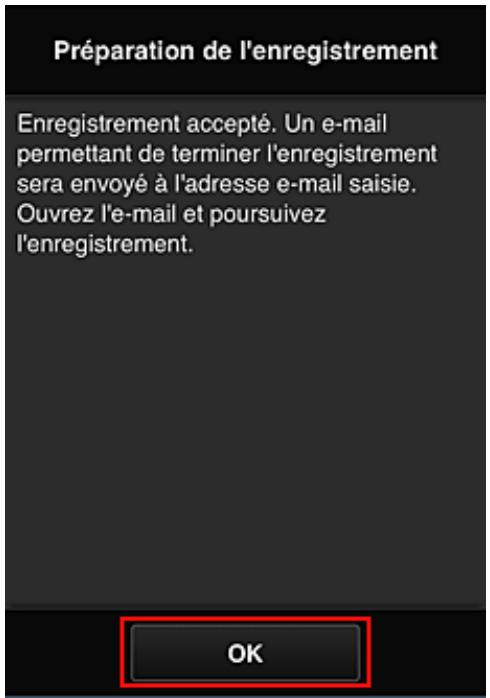
- Vérifiez qu'un e-mail contenant l'URL a été envoyé à l'adresse e-mail enregistrée et accédez à l'URL
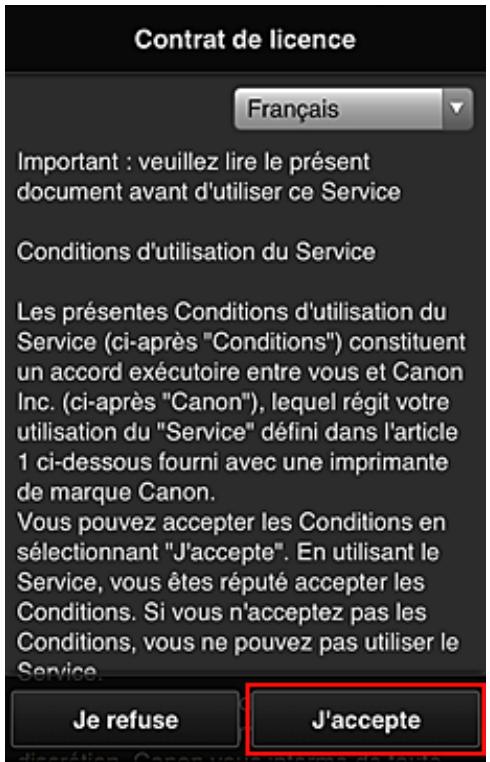
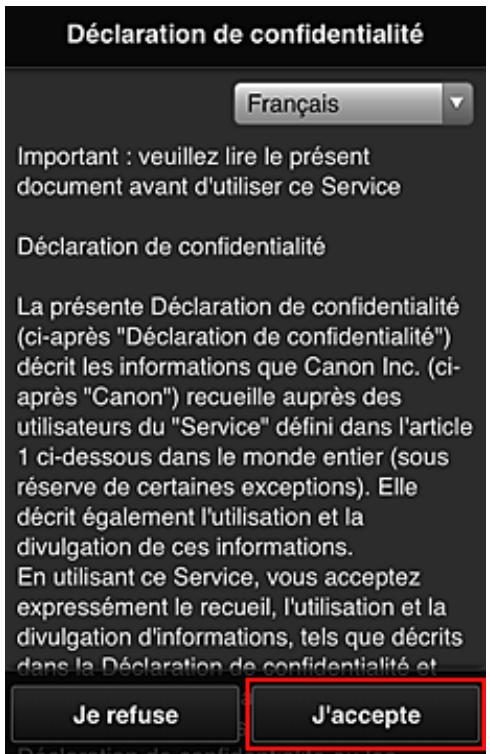
- Dans les fenêtres Contrat de licence et Déclaration de confidentialité de Canon Inkjet Cloud Printing Center, lisez les instructions et sélectionnez J'accepte si vous êtes d'accord

- Enregistrez un mot de passe de connexion pour Canon Inkjet Cloud Printing Center
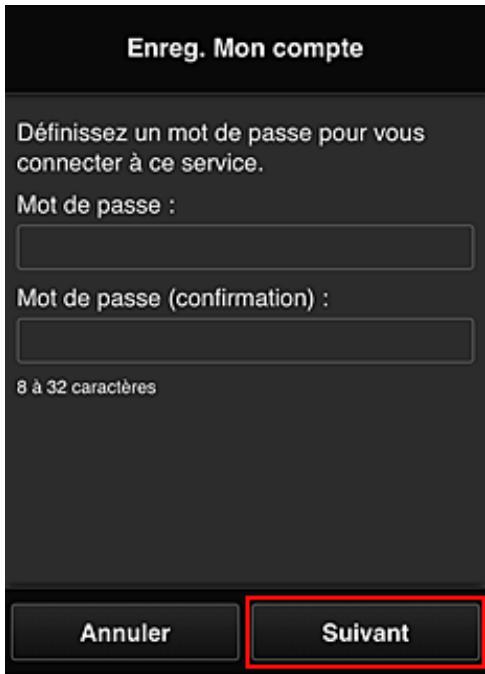
Dans l'écran d'enregistrement Mon compte, entrez le mot de passe que vous voulez enregistrer dans Mot de passe et Mot de passe (confirmation), puis sélectionnez Suivant.
Important
- Il y a des restrictions en matière de caractères pour le Mot de passe, comme indiqué ci-dessous.
- Le mot de passe doit comporter entre 8 et 32 caractères alphanumériques et symboles (!"# \$%&'()*+,-./;;<=>?@[¥]^_^_{}\~) codés sur un octet. (Les lettres de l'alphabet sont sensibles à la casse.)
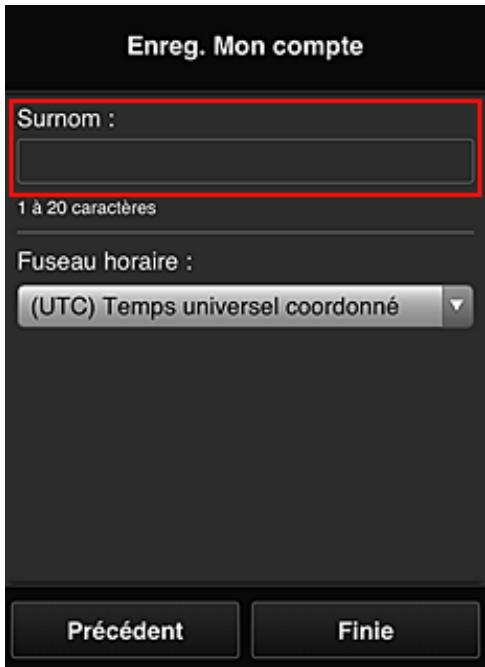
4. Saisissez Surnom
Entrez le nom que vous souhaitez utiliser.
Important
- Le champ de saisie du nom d'utilisateur a les restrictions suivantes en matière de caractères :
- Le nom d'utilisateur doit comporter entre 1 et 20 caractères alphanumériques et symboles (!"#\$%&'()*+,-./;;<=>?@[¥]^_^_{}\~) codés sur un octet. (Les lettres de l'alphabet sont sensibles à la casse.)
5. Spécifiez le paramètre Fuseau horaire et sélectionnez Finie
Sélectionnez votre région dans la liste. Si vous ne trouvez pas votre région dans la liste, sélectionnez celle qui en est la plus proche.
Appliquer l'heure d'été
Cela n'apparaît que lorsqu'il y a une heure d'été dans le Fuseau horaire que vous avez sélectionné.
Choisissez d'appliquer ou non l'heure d'été.

L'enregistrement est terminé. Un message de fin d'enregistrement s'affiche.
Lorsque vous sélectionnez le bouton OK dans le message, l'écran de connexion s'affiche.
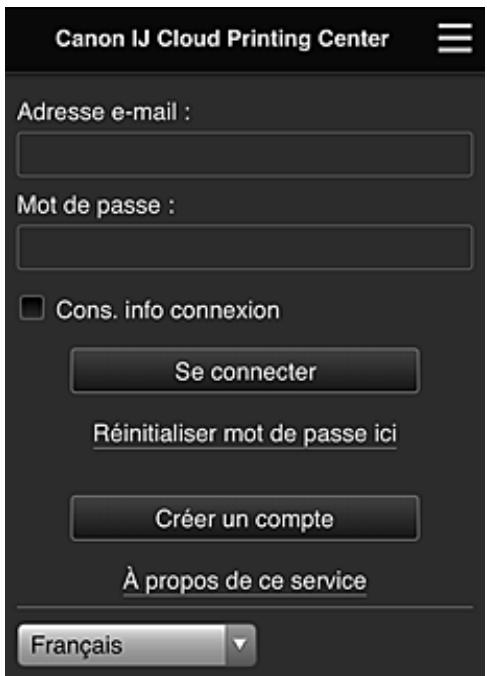
Entrez l'Adresse e-mail et le Mot de passe enregistrés, puis sélectionnez Se connecter pour Canon Inkjet Cloud Printing Center.
→ Utilisation de Canon Inkjet Cloud Printing Center
Utilisation de Canon Inkjet Cloud Printing Center
Une fois l'enregistrement de l'utilisateur terminé, vous pouvez vous connecter à Canon Inkjet Cloud Printing Center et utiliser le service.
- Depuis votre PC, smartphone ou tablette, accédez à l'URL de connexion au service (http://cs.c-ij.com/)
- Dans l'écran de connexion, entrez l'Adresse e-mail et le Mot de passe, puis sélectionnez Se connecter
Important
- L'adresse e-mail et le mot de passe sont sensibles à la casse. Vérifiez que la casse est correcte.
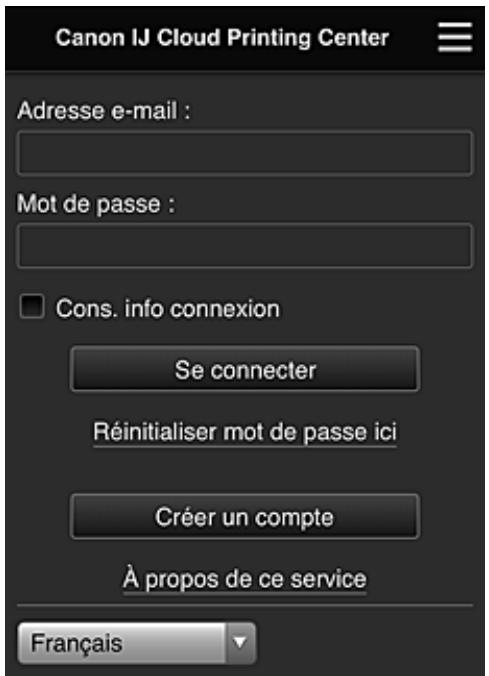
Adresse e-mail
Entrez l'adresse e-mail que vous avez indiquée lors de l'enregistrement de l'utilisateur.
Mot de passe
Entrez le mot de passe que vous avez indiqué lors de l'enregistrement de l'utilisateur.
Cons. info connexion
Lorsque vous cochez la case, l'écran de connexion est ignoré pendant 14 jours à compter du dernier jour où vous avez accédé à l'écran du service.
Important
- Si vous ne parvenez pas à vous connecter cinq fois de suite, vous ne pourrez plus vous connecter pendant les 60 minutes à venir.
- Vous restez connecté pendant 60 minutes après le dernier accès.
- Le service risque de ne pas fonctionner correctement si vous vous connectez avec la même adresse e-mail simultanément à partir de plusieurs périphériques.
Après la connexion, vous pouvez utiliser des services utiles, tels que l'ajout et la gestion d'applications fonctionnant conjointement avec la fonctionnalité Nuage de ce produit et la vérification de l'état de l'encre.
Pour les descriptions des écrans et les instructions des opérations, reportez-vous à la section « Fenêtre Canon Inkjet Cloud Printing Center ».
Procédure d'impression
Cette section présente la procédure d'impression de photos au moyen de CANON iMAGE GATEWAY comme exemple.

Important
- Les fonctions disponibles varient selon l'application.
- La procédure d'impression varie selon l'application.
- Vous devez au préalable obtenir le compte et enregistrer les photos et les autres données.
- Les formats de fichiers suivants peuvent être imprimés : jpg, jpeg, pdf, docx, doc, xlsx, xls, pptx, ppt et rtf.
Les formats de fichier imprimables varient selon l'application.
- Avant d'imprimer, vérifiez que l'imprimante est sous tension et connectée au réseau. Ensuite, démarrez.
- Ceci est disponible si vous utilisez un smartphone ou une tablette.

Remarque
- Vous pouvez utiliser CANON iIMAGE GATEWAY pour imprimer les formats jpg et jpeg.
- Dans l'écran principal, sélectionnez l'application à utiliser
- Entrez les informations selon les instructions de l'écran d'authentication, puis sélectionnez Se connecter

- Dans la liste d'albums affichée, sélectionnez l'album de votre choix
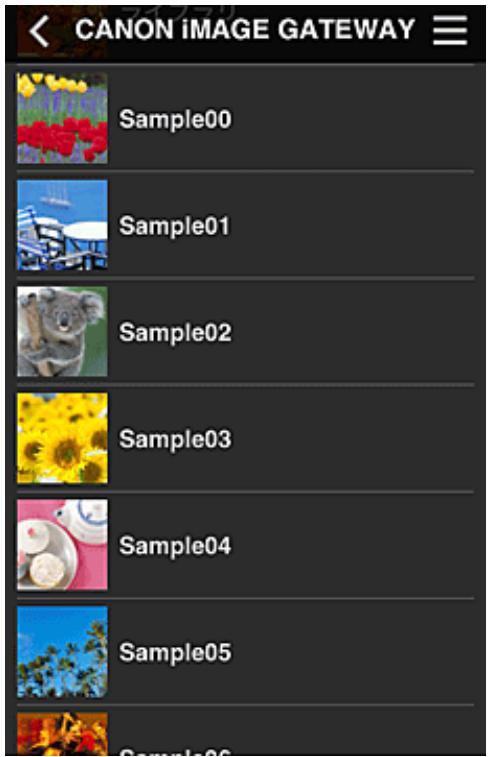
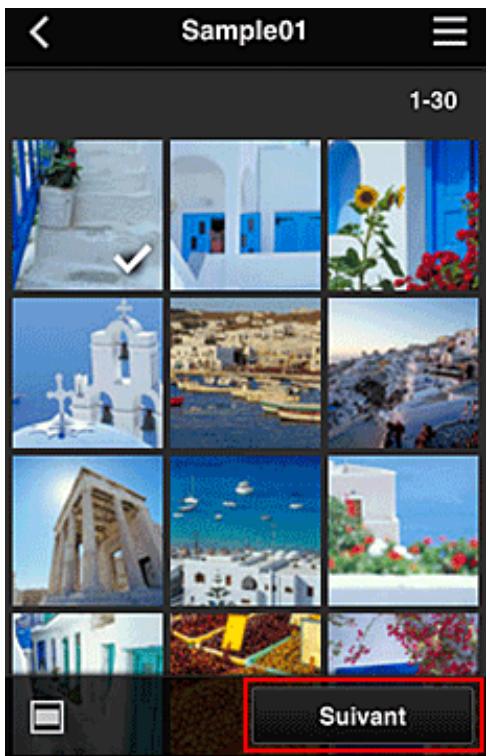
- Dans la liste des images affichées, sélectionnez l'image que vous souhaitez imprimer, puis sélectionnez Suivant
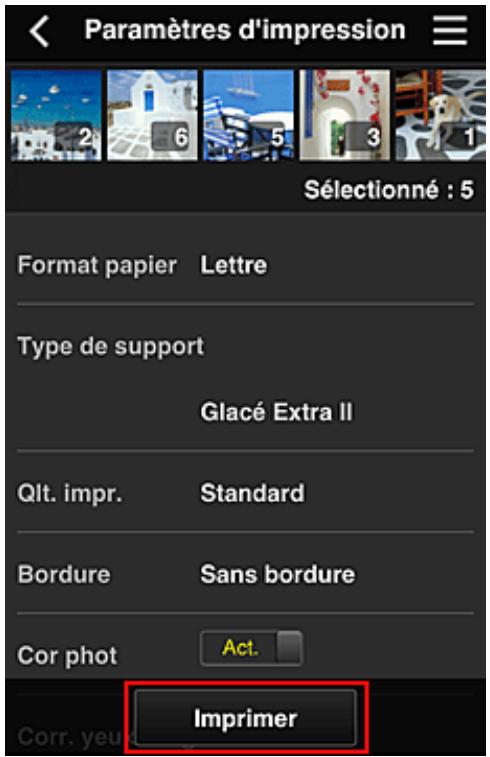
- Définissez les paramètres d'impression nécessaires, puis sélectionnez Imprimer
- Un message de fin de tâche d'impression s'affiche et l'impression démarre
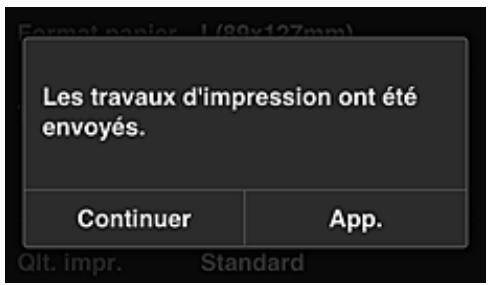
Pour poursuivre l'impression, sélectionnez Continuer et exécutez l'opération à partir de l'étape 3. Pour mettre fin à l'impression, sélectionnez App.. L'écran de liste d'applications s'affiche à nouveau.

Important
- Si la tâche d'impression ne s'imprime pas dans les 24 heures suivant son lancement, elle arrive à expiration et aucune impression n'a lieu.
- Avec les applications Premium qui limitent le nombre de tâches d'impression, les tâches qui expirent et ne peuvent pas être imprimées sont également incluses dans le nombre d'impressions.

Ajout d'une Imprimante
Fenêtre Canon Inkjet Cloud Printing Center
Cette section décrit les écrans de Canon Inkjet Cloud Printing Center qui s'affichent sur votre smartphone, tablette ou ordinateur.
→ Description de l'écran Connexion
→ Description de l'écran principal
Description de l'écran Connexion
Cette section décrit l'écran Connexion de Canon Inkjet Cloud Printing Center.
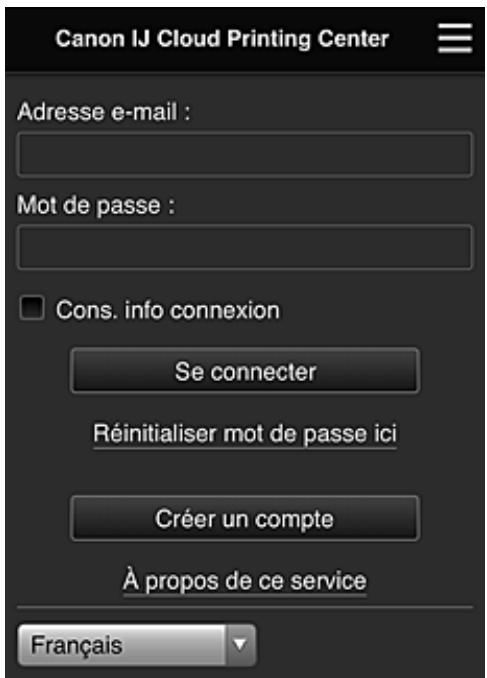
Important
- Vous disposez de 5 tentatives pour entrer le mot de passe. En cas d'échec, vous ne pouvez pas vous connecter pendant les 60 minutes suivantes.
- Vous restez connecté pendant 60 minutes après le dernier accès.
Langue
Sélectionnez la langue à utiliser.
Adresse e-mail
Entrez l'adresse e-mail que vous avez indiquée lors de l'enregistrement de l'utilisateur.
Important
- L'adresse e-mail est sensible à la casse. Vérifiez que la casse est correcte.
Mot de passe
Entrez le mot de passe que vous avez indiqué lors de l'enregistrement de l'utilisateur.
Cons. info connexion
Lorsque vous cochez la case, l'écran de connexion est ignoré pendant 14 jours à compter du dernier jour où vous avez accédé à l'écran du service.
Réinitialiser mot de passe ici
Sélectionnez cette option si vous avez oublié le mot de passe.
Réinitialisez votre mot de passe en suivant les instructions à l'écran.
Créer un compte
Un nouvel enregistrement sera ajouté à Canon Inkjet Cloud Printing Center.
Pour un nouvel enregistrement, vous devez disposer du Code enregistr. imprimante.
À propos de ce service
Cette option affiche la description de ce service.
Config. système requise
Cette option affiche la configuration système requise pour Canon Inkjet Cloud Printing Center.
Info licence logiciel
Les informations de licence de Canon Inkjet Cloud Printing Center sont affichées.
Description de l'écran principal
Lorsque vous vous connectez à Canon Inkjet Cloud Printing Center, l'écran principal s'affiche.
Si vous utilisez un smartphone ou une tablette, vous pouvez également imprimer des photos et des documents.

Important
- Avec ce service, les fonctions disponibles varient selon que l'utilisateur est l'Administrateur ou un Util. standard de l'imprimante, mais aussi selon la méthode de gestion qui a été définie.
Vous pouvez utiliser les zones ci-dessous pour démarrer des applications, en ajouter et les gérer.
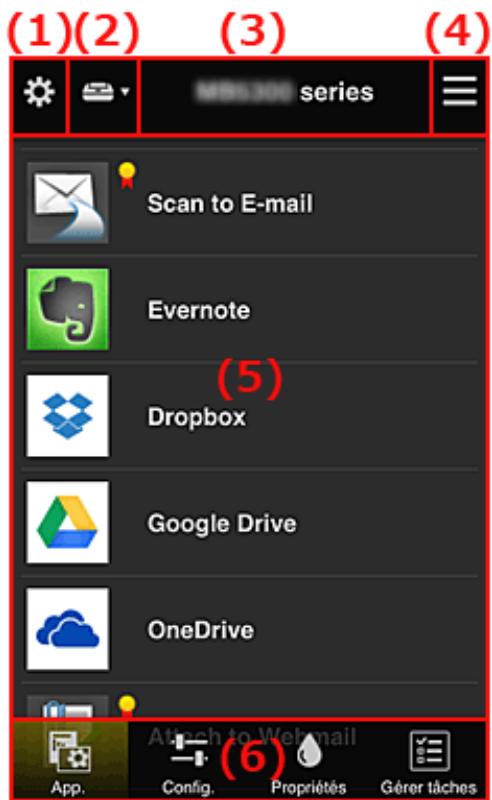
(1) Menu contextuel de gauche (Administrateur uniquement)
(2) Sélect. une imprimante
(3) Zone Nom de l'imprimante
(4) Menu contextuel de droite
(5) Zone d'affichage
(6) Zone de menus
Si vous sélectionnez 🙏, le menu contextuel de gauche s'affiche.
Lorsque vous sélectionnez Gest. impr., Gérer les utilisateurs, Gestion des groupes ou Gestion avancée, l'écran correspondant s'affiche.

Remarque
- Gestion des groupes s'affiche uniquement lorsque vous utilisez Sélect. méth. gestion et que vous définissez Gestion par groupe (pour utilisateurs au bureau).
Écran Gest. impr.
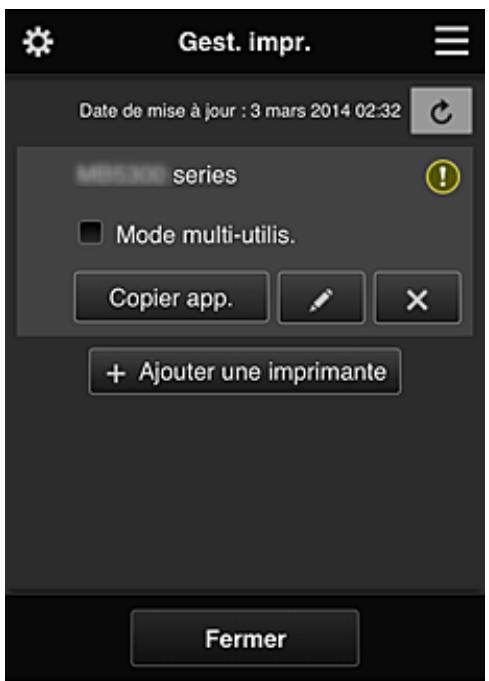
Dans l'écran Gest. impr., vous pouvez vérifier ou mettre à jour les informations sur l'imprimante enregistrées dans Canon Inkjet Cloud Printing Center, copier des applications, modifier des noms d'imprimante, supprimer des imprimantes et ajouter des imprimantes.
• Vérifier les informations relatives à l'imprimante
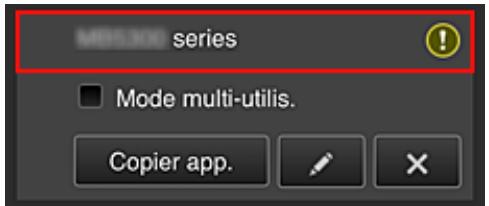
Le nom de l'imprimante enregistrée s'affiche.

indique qu'une erreur s'est produite sur l'imprimante.
- Afficher la date/heure de mise à jour des informations relatives à l'imprimante
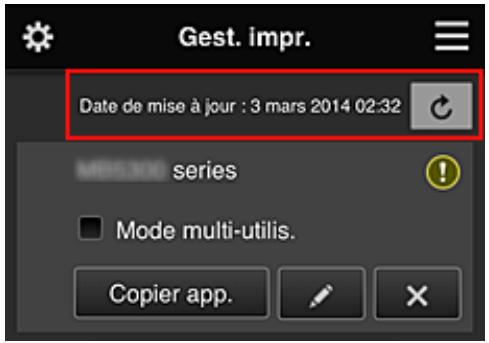
La date/heure de dernière mise à jour des informations relatives à l'imprimante s'affiche.

actualise les informations.
- Mode multi-utilis. (MAXIFY series uniquement)
Si l'imprimante doit être partagée par plusieurs utilisateurs, cochez la case Mode multi-utilis. La coche est liée à l'écran Exig. code de sécurité.
• Copier des applications
Sélectionnez cette option pour copier sur une autre imprimante des applications ajoutées à l'imprimante sélectionnée.
Si vous sélectionnez Copier app., l'écran ci-dessous s'affiche.
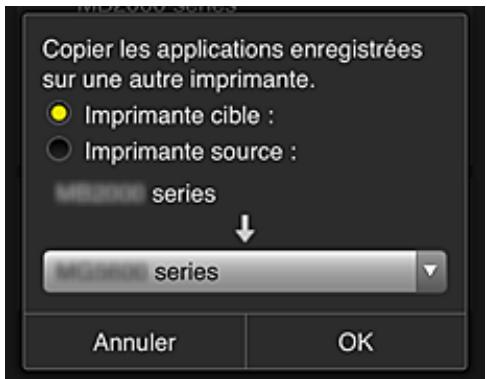
Définissez l'Imprimante cible et l'Imprimante source. Sélectionnez ensuite OK.

Remarque
- Si Sélect. méth. gestion a été activée, vous pouvez utiliser cette fonction uniquement lorsque vous sélectionnez Gérer la disponibilité des applications par imprimante.
Pour plus de détails, reportez-vous à la section « Astuces sur l'utilisation de Canon Inkjet Cloud Printing Center (au bureau) ».
- Changer le nom de l'imprimante
Si vous sélectionnez 📋, un écran permettant de changer le nom de l'imprimante s'affiche. Suivez les instructions à l'écran pour changer le nom de l'imprimante.

Important
- Le champ de saisie du nom de l'imprimante à les contraintes de longueur suivantes :
- Jusqu'à 128 caractères (Les lettres majuscules et minuscules sont différenciées.)
- Supprimer des imprimantes
Si vous sélectionnez ✗, l'imprimante est supprimée de Canon Inkjet Cloud Printing Center. Lors du transfert de la propriété de l'imprimante, sélectionnez Effacer les informations enregistrées sur l'imprimante.
- Ajouter des imprimantes
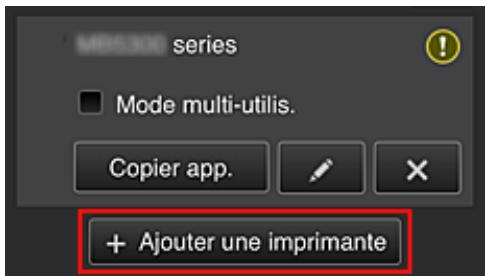
Sélectionnez cette option pour ajouter des imprimantes à utiliser dans Canon Inkjet Cloud Printing Center.
Pour ajouter une imprimante, vous devez disposer d'un Code enregistr. imprimante.

Remarque
- Bien que le nombre d'imprimantes susceptibles d'êtres enregistrées pour un domaine ne soit pas limité, le fonctionnement n'est garanti que pour 16 imprimantes au maximum.
Écran Gérer les utilisateurs
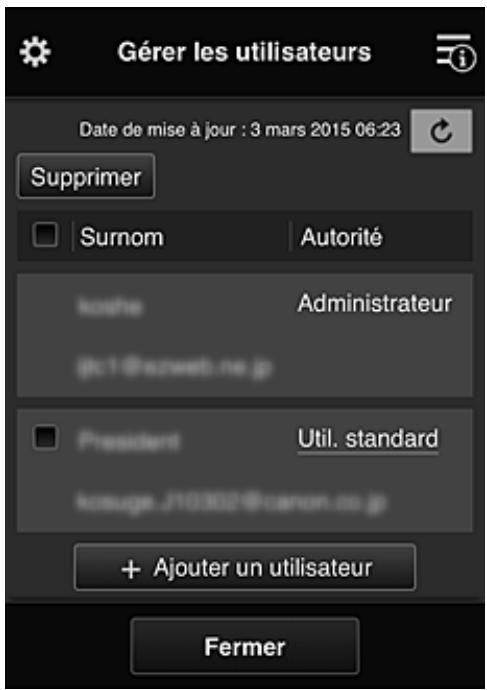
Dans l'écran Gérer les utilisateurs, vous pouvez vérifier des informations utilisateur enregistrées dans Canon Inkjet Cloud Printing Center, supprimer des utilisateurs, ajouter des utilisateurs et modifier les paramètres Administrateur et Util. standard.
- Suppression d'un utilisateur
Cochez la case correspondant à l'utilisateur que vous voulez supprimer, puis sélectionnez Supprimer.
Toutefois, vous ne pouvez pas supprimer votre propre utilisateur. Pour supprimer votre propre utilisateur, annulez votre adhésion à partir de l'écran Mon compte.
- Ajout d'un utilisateur
Sélectionnez Ajouter un utilisateur. L'écran d'enregistrement utilisateur apparaît.
- Modification des paramètres Administrateur et Util. standard
Pour modifier les privilèges de l'Administrateur ou d'un Util. standard, sélectionnez Autorité de l'utilisateur dont vous voulez modifier les paramètres.
Écran Gestion des groupes
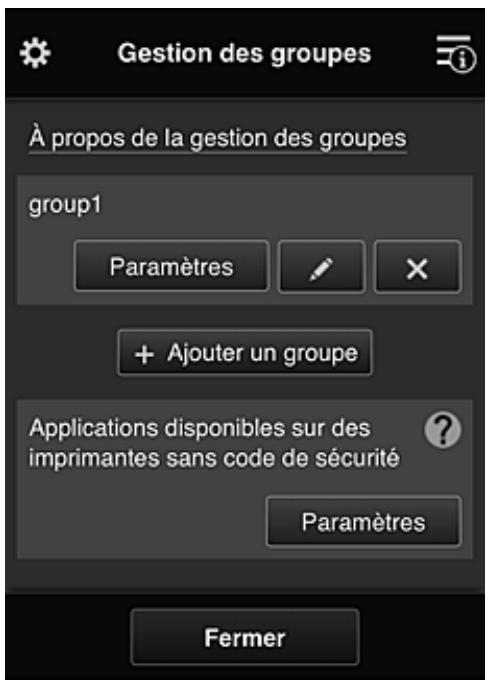
À partir de l'écran Gestion des groupes, vous pouvez utiliser des fonctions pour vérifier des informations de groupe enregistrées dans Canon Inkjet Cloud Printing Center, modifier des groupes, supprimer des groupes, ajouter des groupes et définir des utilisateurs, des imprimantes et des applications propres à chaque groupe.
• Vérification d'informations de groupe
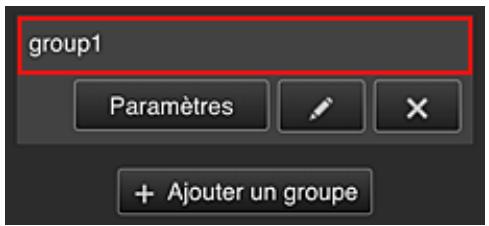
Les noms de groupe enregistrés s'affichent.
Si des éléments n'ont pas été définis, ⚠️ s'affiche.
Sélectionnez Paramètres pour afficher l'écran suivant, qui permet de définir les informations pour chaque groupe.
Les informations qui s'affichent varient en fonction de l'onglet sélectionné.
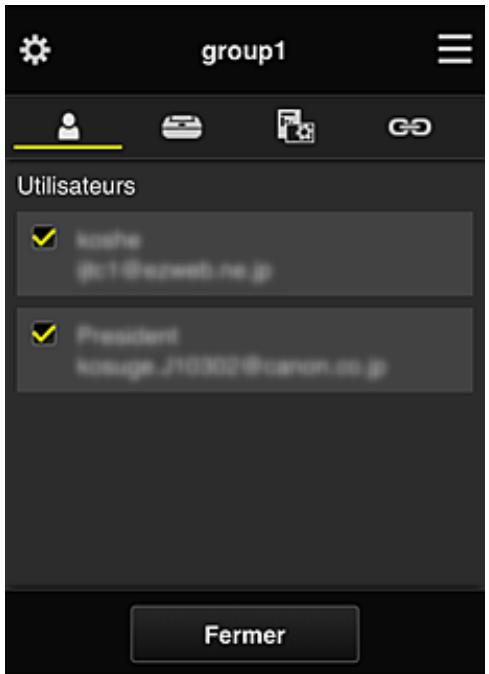

Utilisateurs
Affiche l'ensemble des utilisateurs et des adresses e-mail enregistrés sur le domaine.

Imprimantes
Affiche l'ensemble des imprimantes enregistrées sur le domaine.

App.
Si les paramètres par défaut sont activés, l'écran affiche l'ensemble des applications. Pour afficher uniquement les applications enregistrées, sélectionnez la catégorie Enregistré.
Pour basculer entre l'enregistrement et la suppression d'application, sélectionnez Act. /

Services Web
Affiche le service de liaison externe.
Vous pouvez restreindre l'utilisation d'autres services Web utilisant des comptes Canon Inkjet Cloud Printing Center tels que Easy-PhotoPrint+.
Pour basculer entre la liaison et la suppression de service, sélectionnez Act. / Dés.

s'affiche pour les éléments pour lesquels vous n'avez rien sélectionné.
Dans les paramètres par défaut, toutes les cases sont décochées pour Imprimantes et Utilisateurs. Seules les applications système sous App. sont définies à Act..
- Modification d'un Nom de groupe
Pour afficher l'écran de modification Nom de groupe, sélectionnez

Pour modifier le nom, suivez les instructions qui s'affichent à l'écran.

Important
- Lorsque vous entrez un Nom de groupe, les restrictions suivantes s'appliquent :
- Si vous utilisez des caractères alphanumériques codés sur un octet, entrez de 1 à 20 caractères. Si vous utilisez des caractères alphanumériques codés sur deux octets, entrez de 1 à 10 caractères.
- Des noms de groupe dupliqués ne peuvent pas être enregistrés sur le même domaine.
- Suppression d'un groupe
Pour supprimer un groupe de Canon Inkjet Cloud Printing Center, sélectionnez
Si vous supprimez tous les groupes, vous devez en créer un nouveau. Vous pouvez définir une autre méthode de gestion par l'intermédiaire de l'écran Sélect. méth. gestion.
- Ajouter un groupe
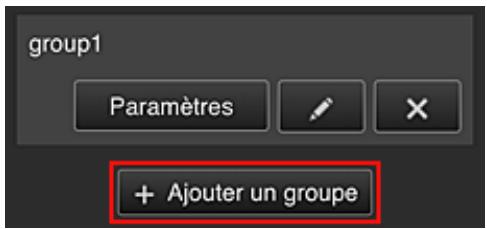
Ajoutez un groupe qui sera utilisé dans Canon Inkjet Cloud Printing Center.

Remarque
- Vous pouvez enregistrer jusqu'à 20 groupes.
- Applications disponibles sur des imprimantes sans code de sécurité
Pour les imprimantes ne disposant pas des paramètres Mode multi-utilis. ou Code de sécurité,

définissez les applications de sorte qu'elles s'affichent lorsqu'un utilisateur sélectionne
Nuage à partir de l'écran d'accueil de l'imprimante.
Si le domaine ne dispose pas d'une imprimante répondant à cette condition, cet écran de configuration ne s'affiche pas.
Pour accéder à l'écran de configuration, sélectionnez Paramètres

Remarque
- Si seule l'imprimante suivante est enregistrée dans le domaine, il ne s'affiche pas.
- Imprimante sans écran LCD
- Imprimante avec écran LCD monochrome
- Imprimante en mode multi-utilisateurs
Écran Gestion avancée
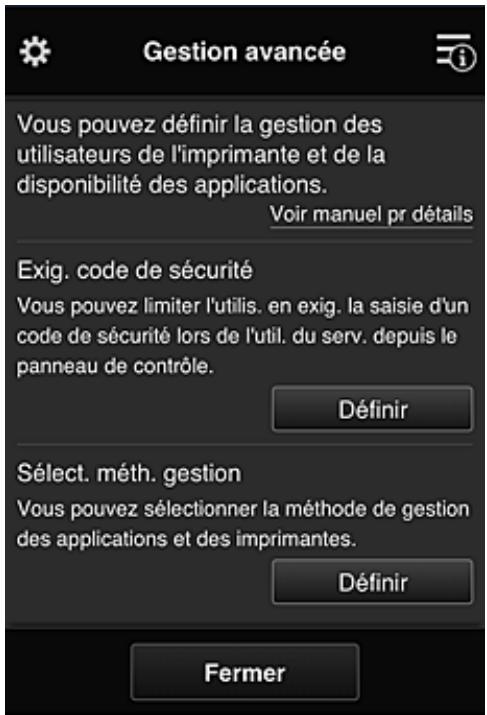
L'écran Gestion avancée permet de définir la méthode de gestion de l'imprimante, des utilisateurs et des applications.
Pour accéder à l'écran de configuration, sélectionnez
- Exig. code de sécurité
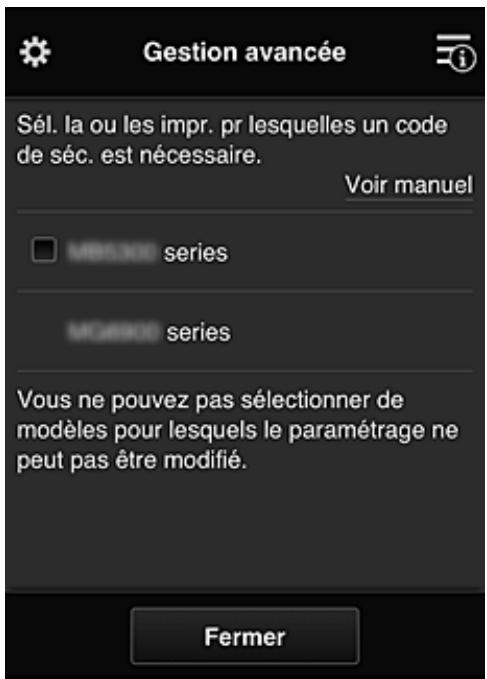
Chaque utilisateur peut définir un Code de sécurité, démarrer l'application et lancer une impression ou d'autres opérations.
Ce paramètre est lié au paramètre Mode multi-utilis. de l'écran Gest. impr.
Remarque
- La liste ne contient pas les modèles sans écran LCD ou équipés d'un écran LCD monochrome.
- La case à cocher n'apparaît pas pour les modèles qui ne prennent pas en charge le Mode multi-utilis.
- Sélect. méth. gestion
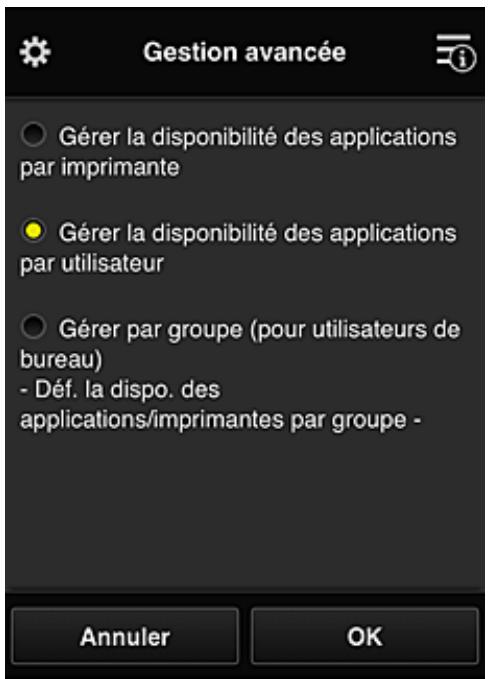
Vous pouvez modifier la méthode de gestion des applications disponibles et des imprimantes.
Gérer la disponibilité des applications par imprimante
Si vous utilisez plusieurs imprimantes, vous pouvez gérer les applications disponibles pour chaque imprimante.
Gérer la disponibilité des applications par utilisateur
Lorsqu'une imprimante est utilisée, vous pouvez gérer les applications disponibles par utilisateur.
Vous trouverez des exemples d'utilisation dans la section « Astuces sur l'utilisation de Canon Inkjet Cloud Printing Center (à domicile) ».
Gestion par groupe (pour utilisateurs au bureau)
Vous pouvez gérer les applications disponibles et les imprimantes par groupe.
Vous trouverez des exemples d'utilisation dans la section « Astuces sur l'utilisation de Canon Inkjet Cloud Printing Center (au bureau) ».
Remarque
- Si vous gérez les applications disponibles par imprimante, les paramètres par défaut autorisent tous les utilisateurs à ajouter, supprimer ou réorganiser les applications.
Si vous utilisez une imprimante MAXIFY series et que vous sélectionnez Mode multi-utilis. dans l'écran Gest. impr., seul l'administrateur sera à même d'ajouter, de supprimer ou de réorganiser les applications.
- Si vous gérez les applications disponibles par utilisateur, tous les utilisateurs pourront ajouter, supprimer et réorganiser les applications, quel que soit le paramétrage de Mode multi-utilis.
- Si vous gérez les applications et les imprimantes disponibles par groupe, tous les utilisateurs pourront seulement réorganiser les applications.
(2) Sélect. une imprimante
Sélectionnez 📄, puis dans l'écran Sélect. une imprimante, sélectionnez une imprimante.
Si vous utilisez un ordinateur, vous pouvez sélectionner une imprimante directement depuis le menu déroulant.
- Les imprimantes dont les paramètres restreignent l'utilisation n'apparaissent pas.
(3) Zone Nom de l'imprimante
Le nom enregistré de l'imprimante sélectionnée s'affiche.
L'Administrateur peut changer le nom de l'imprimante à partir de l'écran Gest. impr. accessible via le menu contextuel de gauche.
Si vous sélectionnez ☐, le menu contextuel s'affiche.
Les informations affichées dépendent du menu actuellement sélectionné dans la zone des menus.
Le symbole 📄 indique qu'il existe une nouvelle notification non lue.
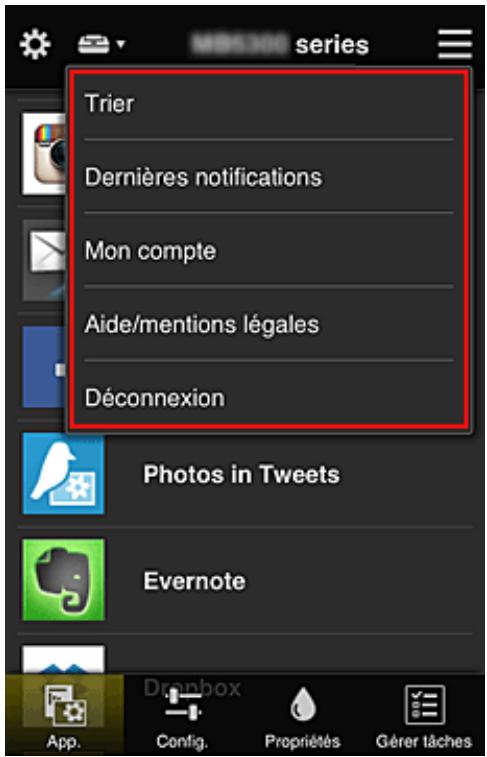

Trier
Trier
Cette option affiche l'écran de tri des applications enregistrées.
Vous pouvez utiliser les boutons ▲ ▼ pour modifier l'ordre d'affichage des applications. Lorsque le tri est terminé, sélectionnez Finie.
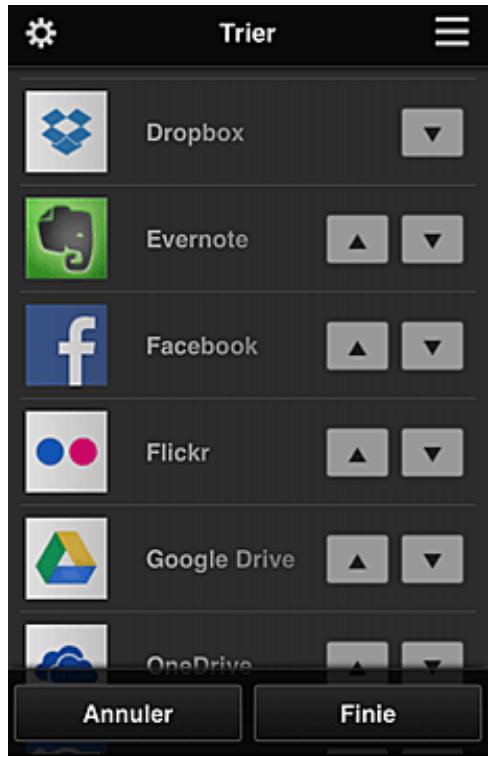

Remarque
• Description des icônes affichées
: impossible à utiliser car non encore publié, ou ne prend pas en charge votre région, votre modèle ou votre langue.
: est utilisable avec de l'encre Canon.
• Dernières notifications Dernières notifications
Cette option affiche les dernières notifications. Le symbole ⓘ indique qu'il existe une nouvelle notification non lue.
• Mon compte Mon compte
Affiche les informations utilisateur.
Vous pouvez modifier vos paramètres de compte depuis l'écran Mon compte.
À partir de l'écran Mon compte, vous pouvez afficher l'écran Services autorisés et annuler tout paramétrage de service lié.
• Aide/mentions légales Aide/mentions légales
La description de l'écran Canon Inkjet Cloud Printing Center et différents rappels sont affichés.
• Déconnexion Déconnexion
Cette option affiche l'écran Déconnexion de Canon Inkjet Cloud Printing Center.
(5) Zone d'affichage
L'affichage varie selon le menu que vous sélectionnez.
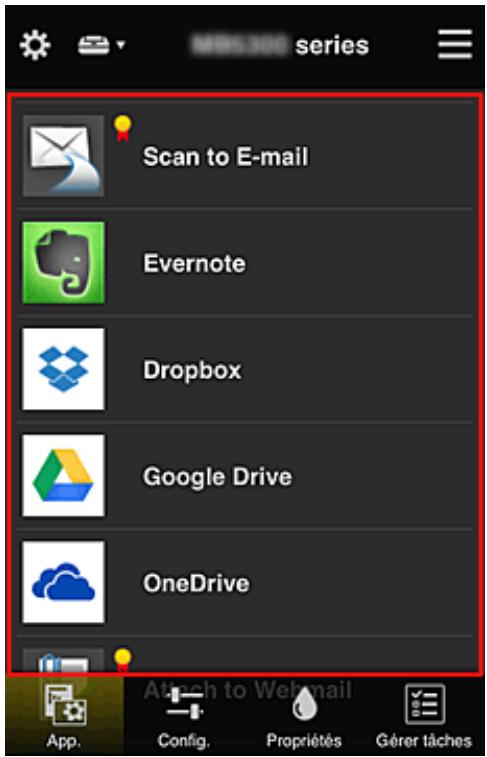
Les 4 boutons de menu suivants sont affichés :
App.
Cette option affiche la liste des applications enregistrées dans la Zone d'affichage.
Config.
Cette option affiche l'écran Enregistrer applications dans la Zone d'affichage.
Vous pouvez basculer entre les affichages Enregistré et Rech. app.
L'écran Enregistré répertorie les applications enregistrées.
Vous pouvez vérifier les informations de ces applications ou annuler leur enregistrement.

Remarque
- Si Gestion des groupes a été défini, Config. n'est pas affiché.
- Si Gérer la disponibilité des applications par utilisateur a été défini, même un utilisateur Util. standard peut enregistrer et supprimer des applications.
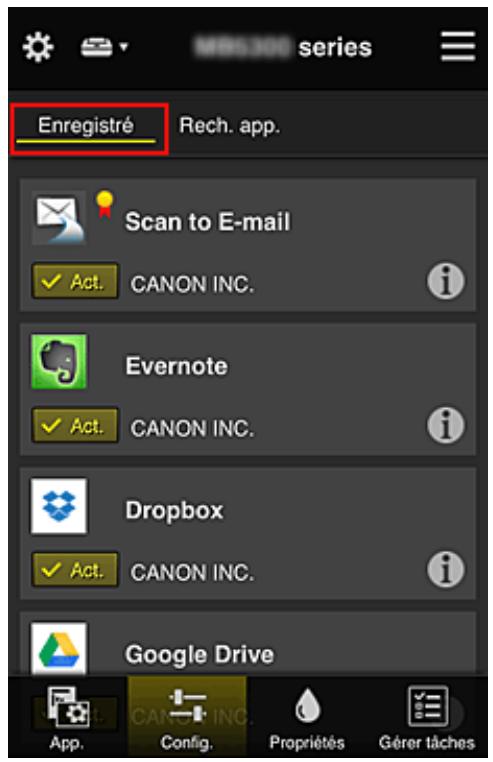
Dans l'écran Rech. app., les applications que vous pouvez enregistrer à l'aide de Canon Inkjet Cloud Printing Center sont affichées par catégorie.
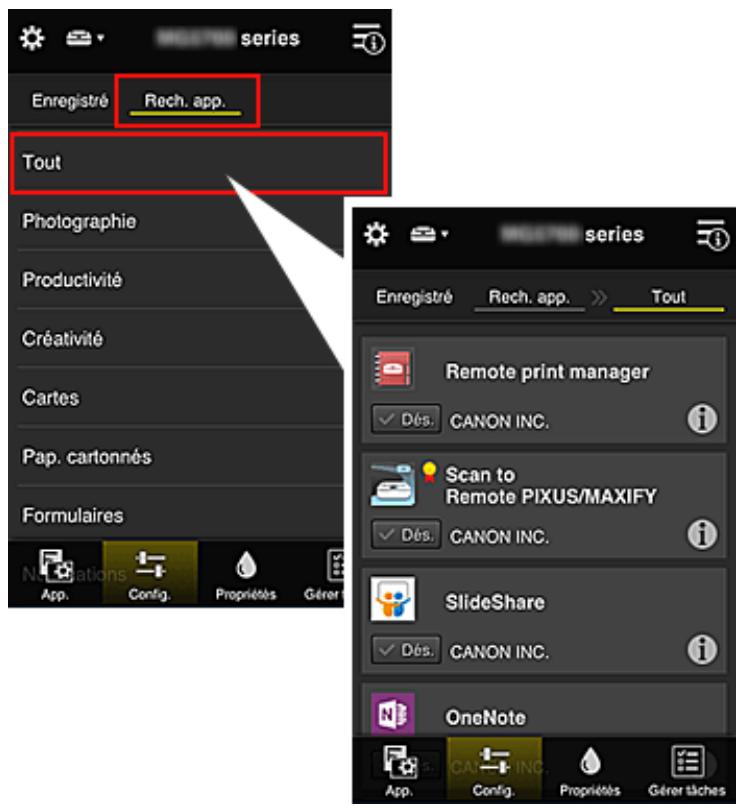
• Si vous sélectionnez i, les détails de l'application s'affichent.
Lorsque vous sélectionnez Act. / Dés., vous pouvez choisir d'enregistrer l'application ou d'annuler son enregistrement.
Remarque
• Description des icônes affichées
: impossible à utiliser car non encore publié, ou ne prend pas en charge votre région,
votre modèle ou votre langue.

: est utilisable avec de l'encre Canon.
Propriétés
Cet écran affiche l'état de l'imprimante actuellement sélectionnée.
Vous pouvez vérifier le niveau d'encre restante ou les détails d'une erreur qui s'est produite. Vous pouvez aussi accéder au site d'achat d'encre et au Manuel en ligne.

Important
- Les propriétés affichées peuvent être différentes de l'état actuel au moment de l'affichage, selon l'état de l'imprimante.
Gérer tâches
Cet écran affiche l'état et l'historique des impressions ou des numérisations.
Vous pouvez vérifier l'état des impressions ou des numérisations en examinant la Liste d'états et l'historique des impressions ou des numérisations en examinant l'Historique.
Vous pouvez également annuler des tâches d'impression ou de numérisation et supprimer les informations d'historique.
Pour annuler ou supprimer une tâche, sélectionnez-la, puis sélectionnez Annuler ou Supprimer.
Astuces sur l'utilisation de Canon Inkjet Cloud Printing Center (à domicile)
La fonction Gestion avancée permet de tirer profit des nombreuses fonctions qu'offre le service pour une utilisation à domicile.
Cette section présente ces fonctions avec l'exemple d'une famille de 3 personnes (le père, la mère et l'enfant).
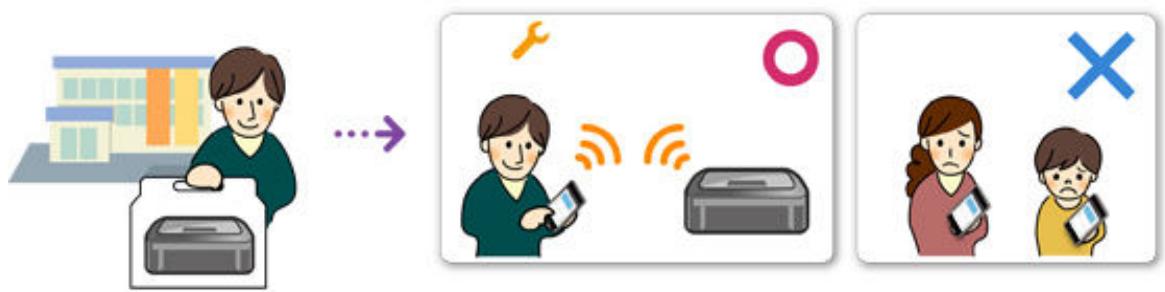
Si le père enregistre l'imprimante dans Canon Inkjet Cloud Printing Center, seul celui-ci est géré par le service ; la mère et l'enfant ne peuvent pas utiliser ce service, sauf si le père leur communique l'Adresse e-mail et le Mot de passe de connexion.
Si la mère et l'enfant veulent utiliser le service à partir de leur smartphone
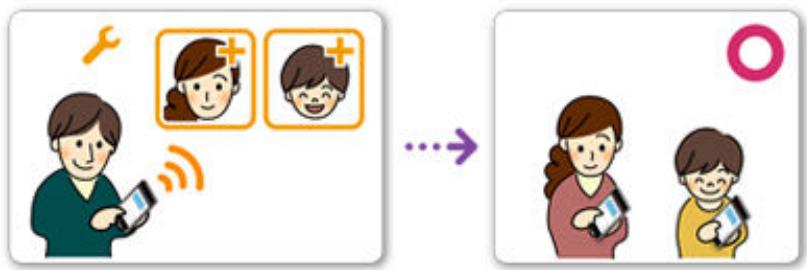
- Le père s'enregistre dans Canon Inkjet Cloud Printing Center et devient Administrateur
- Après s'être connecté, le père sélectionne Gérer les utilisateurs à partir de
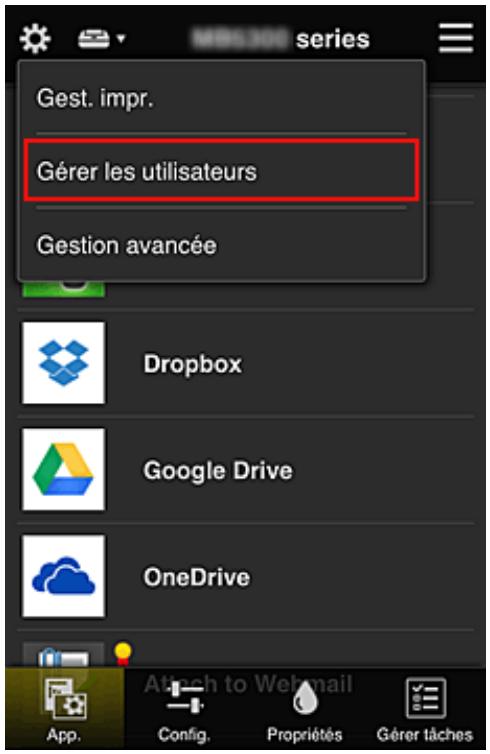
- Le père sélectionne Ajouter un utilisateur et, en suivant les instructions qui s'affichent à l'écran, enregistre la mère et l'enfant en tant qu'utilisateurs.
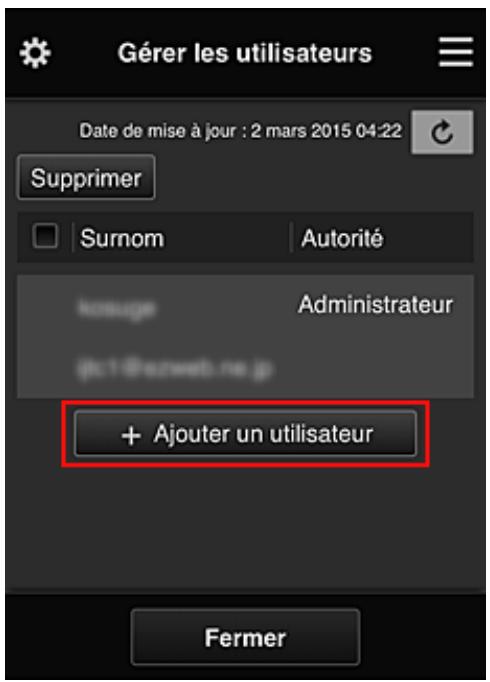
Une fois l'enregistrement terminé, la mère et l'enfant peuvent utiliser le service individuellement.
Si le père, la mère et l'enfant veulent gérer des applications de manière individuelle
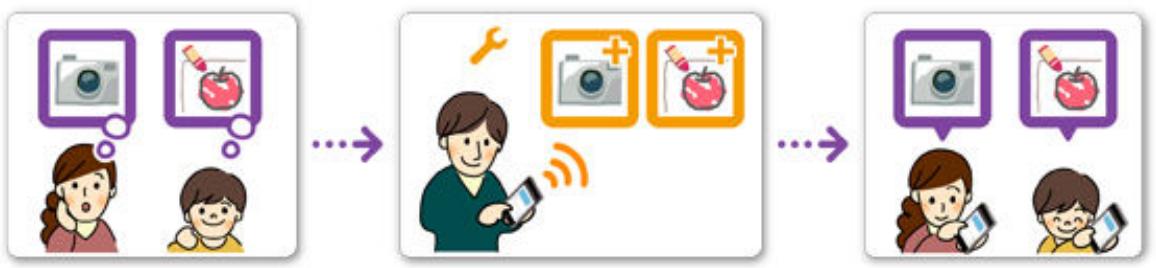
Avec les paramètres par défaut, seul l'Administrateur (le père) peut enregistrer des applications à utiliser ou en supprimer.
Pour que le père, la mère et l'enfant puissent gérer des applications de manière individuelle,
l'Administrateur (le père) doit spécifier les paramètres comme indiqué dans la procédure ci-dessous.
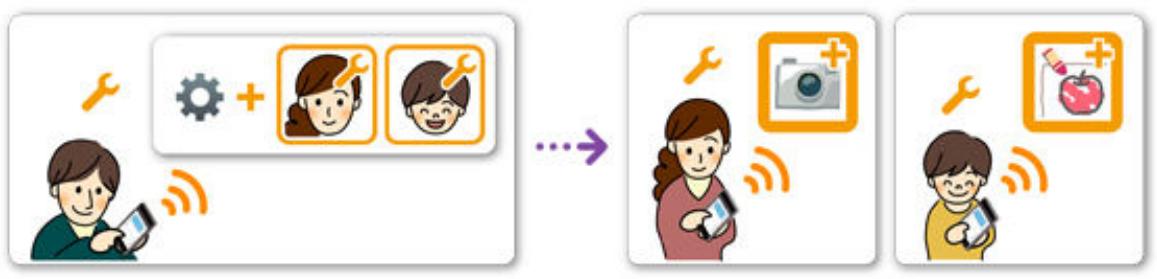
- En tant qu'Administrateur, le père se connecte à Canon Inkjet Cloud Printing Center et sélectionne Gestion avancée à partir de
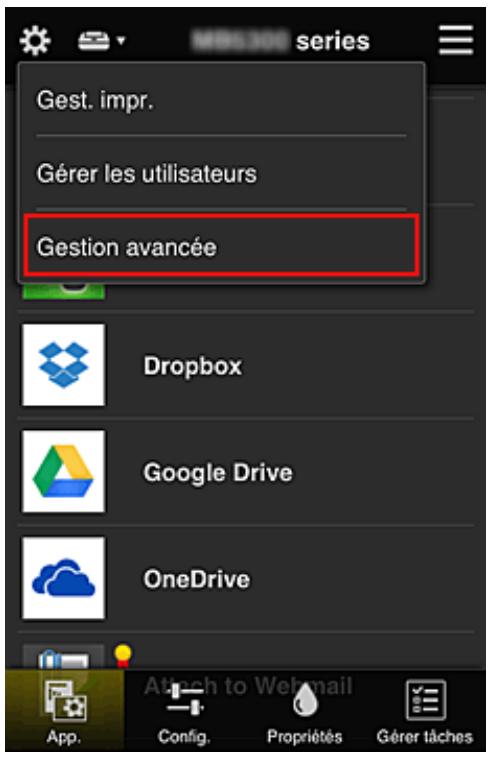
- Pour Sélect. méth. gestion, le père sélectionne Définir
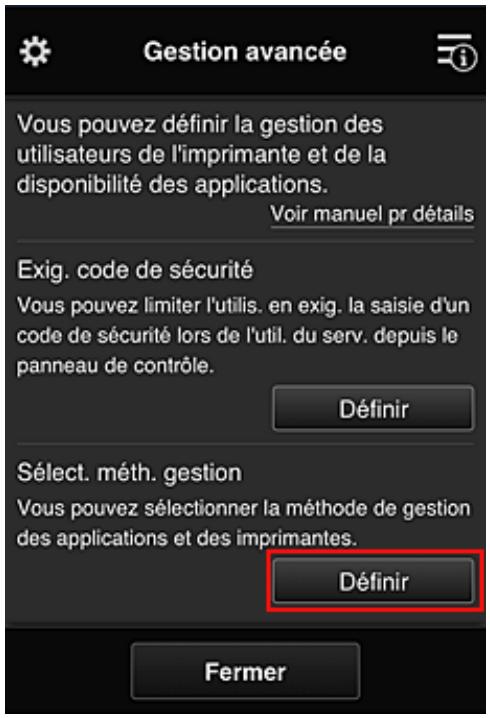
- Le père définit Gérer la disponibilité des applications par utilisateur et sélectionne OK
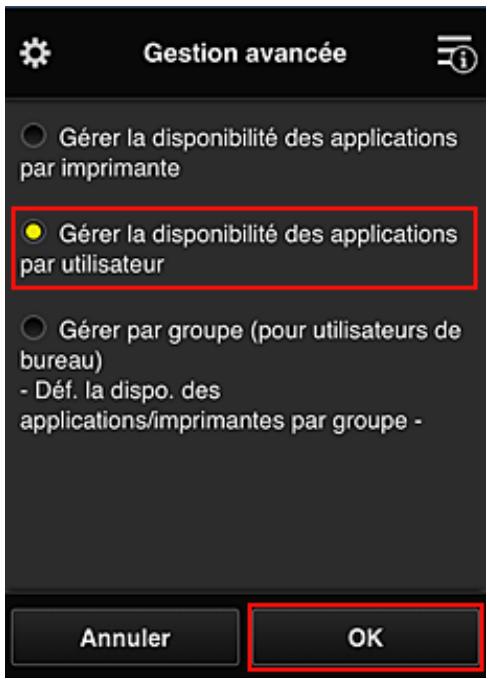
- L'écran permettant de vérifier le changement de méthode de gestion s'affiche
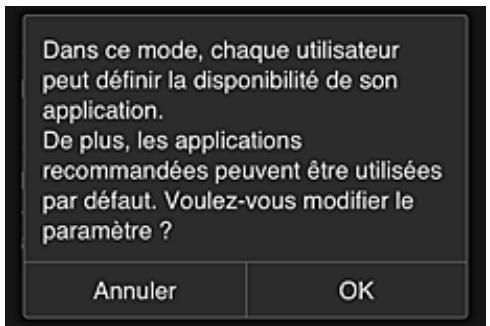
Pour terminer la configuration et revenir à la fenêtre Gestion avancée, sélectionnez OK.
Tous les utilisateurs enregistrés peuvent enregistrer et supprimer des applications.
Astuces sur l'utilisation de Canon Inkjet Cloud Printing Center (au bureau)
La fonction Gestion des groupes permet de tirer profit des nombreuses fonctions qu'offre le service pour une utilisation dans un environnement de bureau.
Cette section présente un exemple dans lequel deux imprimantes sont utilisées, l'employé le plus ancien est Administrateur, et les autres membres sont le président de la société, le chef de service et le nouvel embauché.
Remarque
- Si la deuxième imprimante n'a pas été enregistrée, sélectionnez « Ajout d'une Imprimante » et enregistrez l'imprimante en suivant la procédure.
Création d'un groupe pour tous les membres du bureau
Définissez le groupe de base.
Dans cet exemple, seule l'application Evernote sera utilisée sur 2 imprimantes.
- L'employé le plus ancien s'enregistre dans Canon Inkjet Cloud Printing Center et devient Administrateur
- L'employé le plus ancien sélectionne Gérer les utilisateurs à partir de
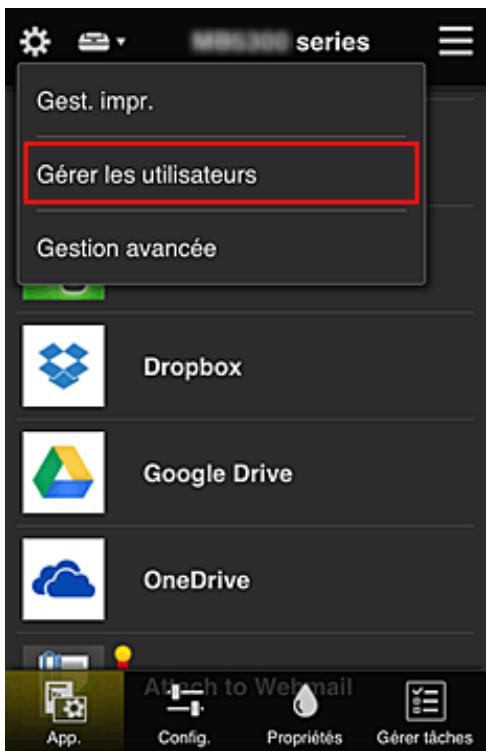
- Sur l'écran qui s'affiche, l'employé le plus ancien sélectionne Ajouter un utilisateur et enregistre le président de la société, le chef de service et le nouvel embauché en tant qu'utilisateurs.
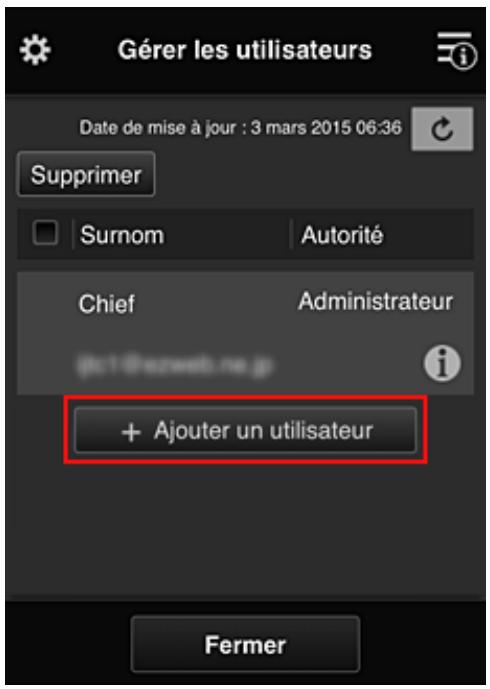
- L'employé le plus ancien sélectionne Gestion avancée à partir de

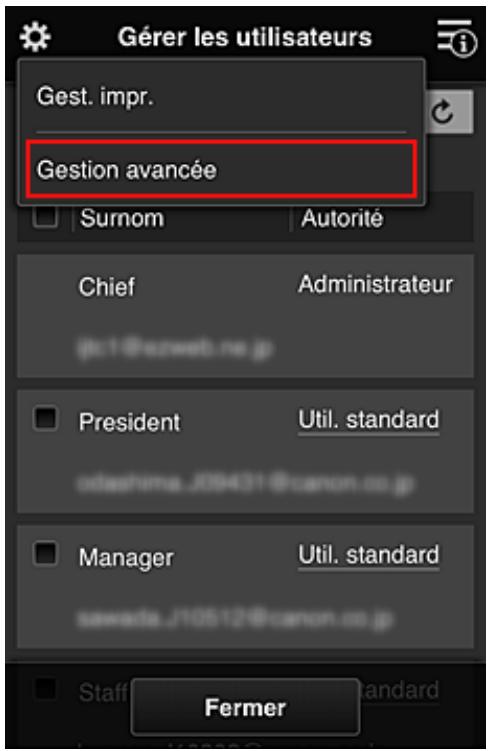
- Pour Sélect. méth. gestion, l'employé le plus ancien sélectionne Définir
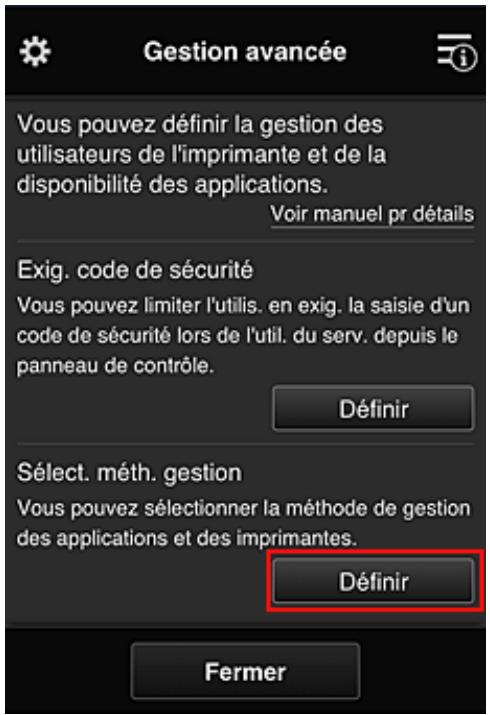
- L'employé le plus ancien définit Gestion par groupe (pour utilisateurs au bureau) et sélectionne OK
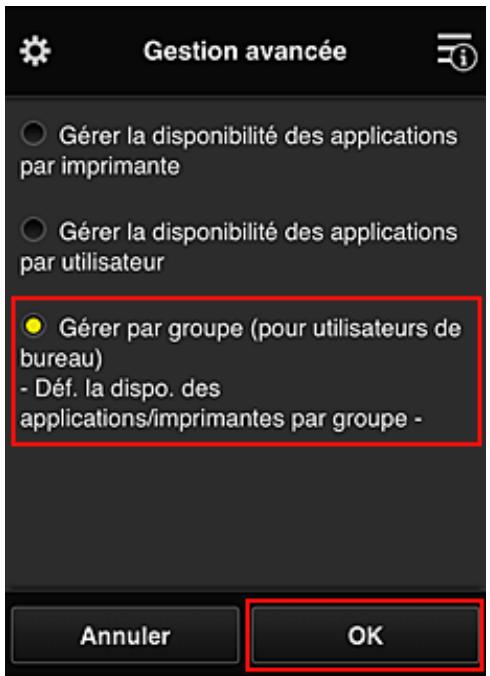
Remarque
- Si Gestion des groupes a déjà été défini, reportez-vous aux étapes 10 et suivantes.
- Sur l'écran permettant de vérifier les changements de méthode de gestion, l'employé le plus ancien vérifie les informations affichées et sélectionne OK.
![Dans ce mode, seul l'administrateur peut définir la disponibilité des applications/de l'imprimante. Sélectionnez [OK] pour activer ce mode et restaurer les paramètres de disponibilité par défaut des applications/de l'imprimante. OK ? Annuler OK](/content/2025/12/348551/images/f6b1fbf2b4f87afbbeeff9d8cf085dd0d56766e5b7f7357bd20ee3c7bc32e204.jpg)

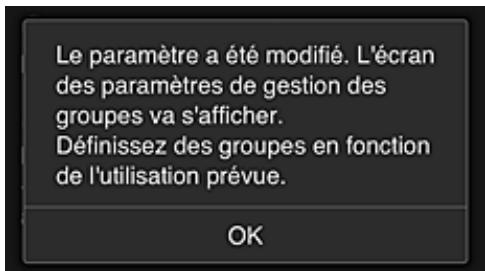
Ceci apparaît uniquement si le mode Gestion des groupes est sélectionné.
Pour terminer la configuration et afficher l'écran Gestion des groupes, sélectionnez OK.

Remarque
- Si les paramètres par défaut sont activés, le groupe est nommé « group1 ».
-
Si les paramètres par défaut sont activés, tous les utilisateurs enregistrés appartiennent au même groupe.
-
Dans l'écran Gestion des groupes, l'employé le plus ancien sélectionne l'icône du groupe à renommer.
- L'employé le plus ancien entre le Nom de groupe et sélectionne OK
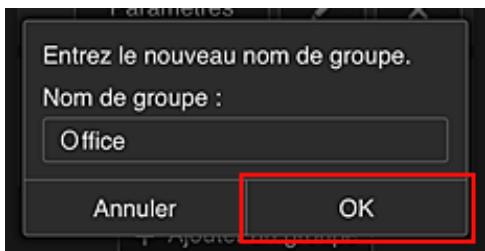
L'employé le plus ancien indique « Bureau », car il définit un groupe qui sera utilisé par tout le monde au bureau.

Important
- Les restrictions suivantes s'appliquent lors de l'entrée d'un Nom de groupe.
- Le nom de groupe peut être composé d'un maximum de 20 caractères alphanumériques codés sur un octet ou d'un maximum de 10 caractères codés sur deux octets.
- Un nom de groupe ne peut pas être enregistré plus d'une fois sur le même domaine.
- Vous pouvez enregistrer jusqu'à 20 groupes.
- La personne qui crée le groupe en devient l'Administrateur.
- Sélectionnez Paramètres et, dans l'écran de configuration de groupe, vérifiez que tous les utilisateurs de l'onglet Utilisateurs sont sélectionnés
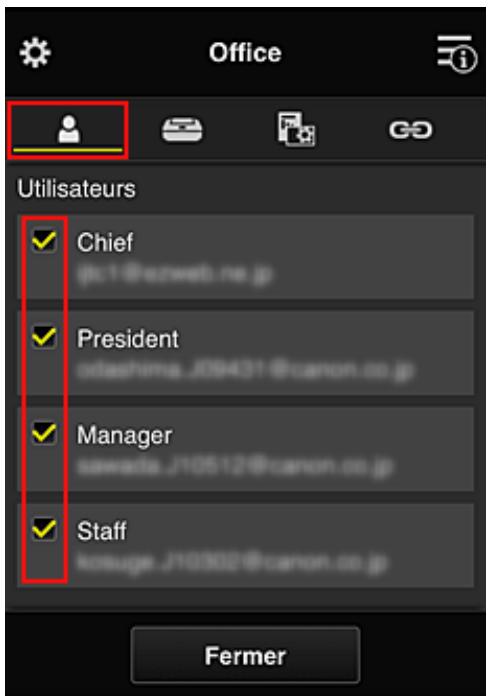
- Dans l'onglet Imprimantes, vérifiez que toutes les imprimantes sont sélectionnées
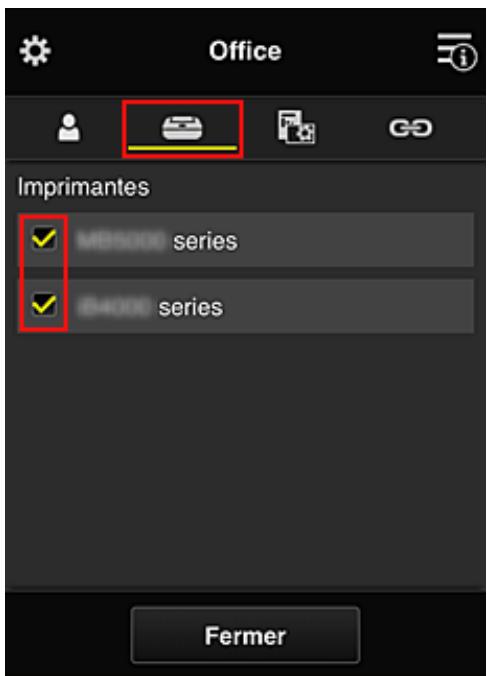
- Dans l'onglet App., définissez uniquement l'application Evernote sur √ Act.
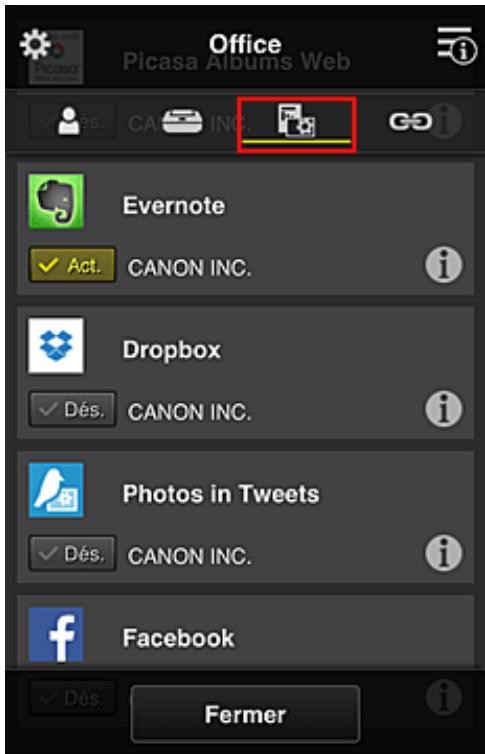
Pour basculer entre l'enregistrement et la suppression d'application, sélectionnez Act. / Dés.
Pour revenir à l'écran Gestion des groupes, sélectionnez Fermer.
La configuration du groupe qui sera utilisé par l'ensemble des personnes du bureau est terminée.
Remarque
- L'écran de configuration de groupe affiche l'ensemble des utilisateurs et des imprimantes enregistrés dans le domaine.
- Si vous voulez définir de nouvelles applications, vous pouvez ajouter un groupe.
Pour créer un groupe, utilisez Ajouter un groupe, puis l'écran de configuration pour ajouter des utilisateurs et des imprimantes.
Limitation des applications que chaque utilisateur peut utiliser
Limitation des applications que tous les membres peuvent utiliser sur l'imprimante
Limitation des applications que les utilisateurs individuels peuvent utiliser sur l'imprimante
Limitation des imprimantes que les utilisateurs individuels peuvent utiliser
Important
- Les applications disponibles peuvent être différentes en fonction du pays ou de la région.
Limitation des applications que chaque utilisateur peut utiliser
Définissez les points suivants :
- L'ensemble du bureau : utilisez uniquement l'application Evernote
- Président : utilisez les applications Evernote et Facebook
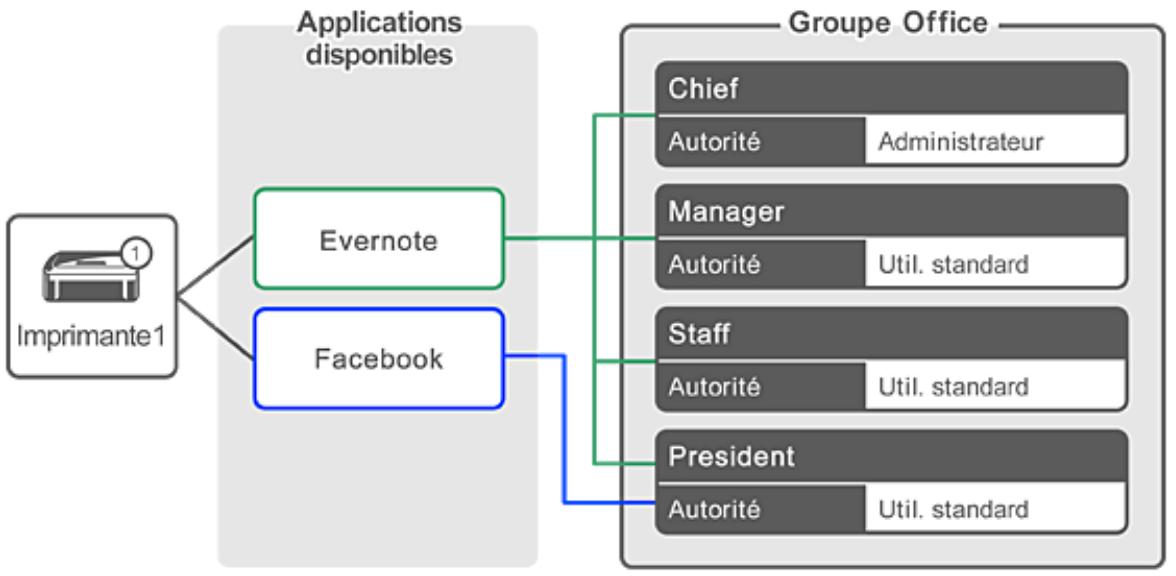
flowchart
graph TD
    A["Imprimante1"] --> B["Evernote"]
    A --> C["Facebook"]
    B --> D["Groupe Office"]
    C --> D
    D --> E["Chief"]
    D --> F["Manager"]
    D --> G["Staff"]
    D --> H["President"]
    E --> I["Autorité Administrateur"]
    F --> J["Autorité Util. standard"]
    G --> K["Autorité Util. standard"]
    H --> L["Autorité Util. standard"]
- À partir de ⚙, sélectionnez Gestion des groupes
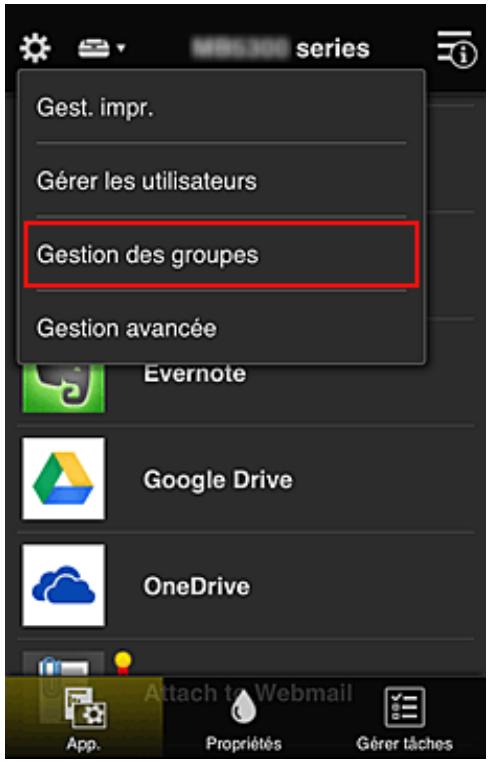
Remarque
- Ceci s'affiche uniquement si Gestion par groupe (pour utilisateurs au bureau) est défini dans Gestion avancée.
- Dans l'écran affiché, sélectionnez Ajouter un groupe
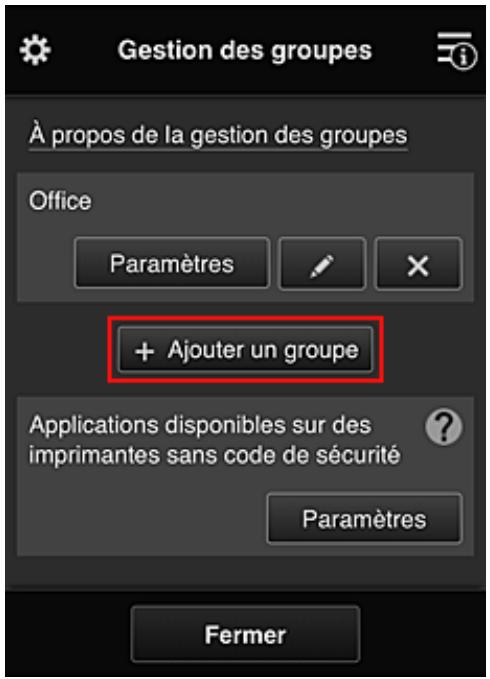
- L'employé le plus ancien entre le Nom de groupe et sélectionne OK
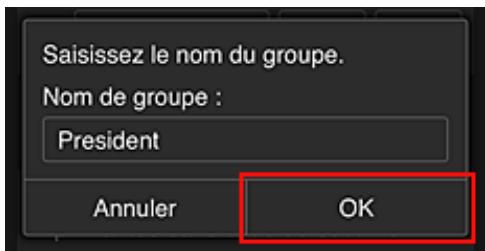
Dans ce champ, entrez « Président » pour le groupe du président uniquement, car vous définirez les applications que seul le président peut utiliser.
Important
- Les restrictions suivantes s'appliquent lors de l'entrée d'un Nom de groupe.
- Le nom de groupe peut être composé d'un maximum de 20 caractères alphanumériques codés sur un octet ou d'un maximum de 10 caractères codés sur deux octets.
- Un nom de groupe ne peut pas être enregistré plus d'une fois sur le même domaine.
- Vous pouvez enregistrer jusqu'à 20 groupes.
- La personne qui crée le groupe en devient l'Administrateur.
- Suivez les messages qui s'affichent à l'écran et sélectionnez OK
L'écran de configuration du groupe apparaît.
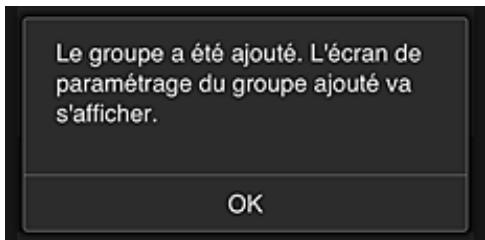
- Dans l'onglet Utilisateurs, sélectionnez uniquement président.
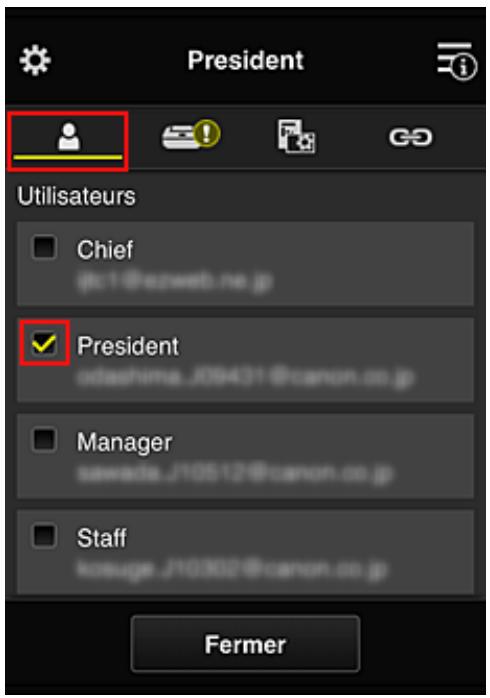
- Dans l'onglet Imprimantes, sélectionnez l'imprimante que vous souhaitez utiliser.
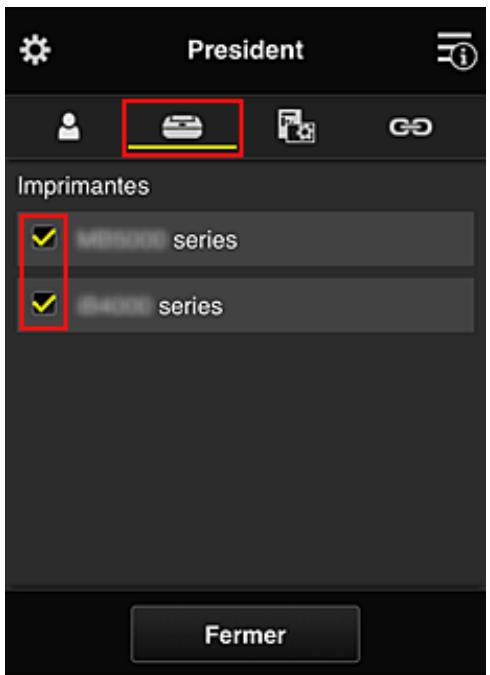
- Dans l'onglet App., définissez les applications Evernote et Facebook sur

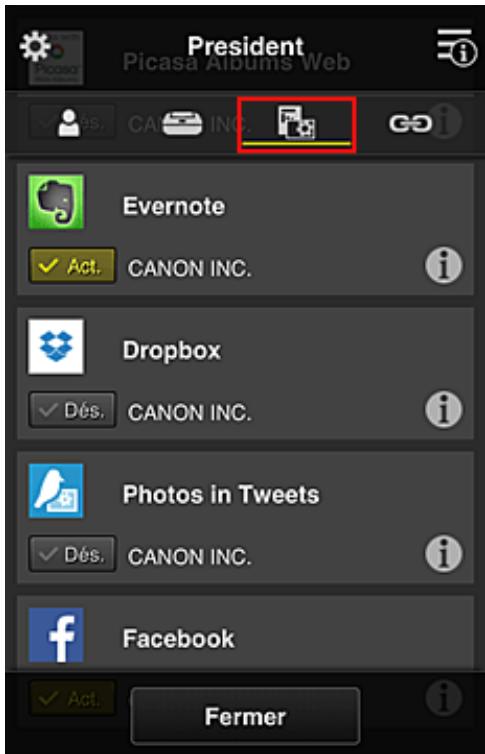
Pour basculer entre l'enregistrement et la suppression d'application, sélectionnez Act. / Dés.
Pour revenir à l'écran Gestion des groupes, sélectionnez Fermer.
La procédure ci-dessus permet de définir les applications qui peuvent être utilisées uniquement par le président.

Remarque
- L'écran de configuration de groupe affiche l'ensemble des utilisateurs et des imprimantes enregistrés dans le domaine.
Limitation des applications que tous les membres peuvent utiliser sur l'imprimante
Pour définir les applications à utiliser sur l'imprimante, utilisez la procédure suivante fournie par ce service.
Par exemple, cette section décrit la procédure qui permet d'autoriser les utilisateurs à utiliser l'application Evernote à partir de l'imprimante.
- À partir de ⚙, sélectionnez Gestion des groupes
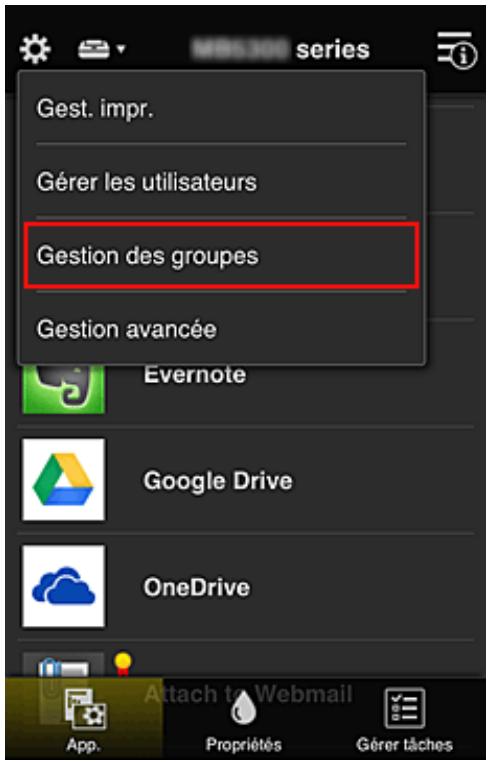

Remarque
- Ceci s'affiche uniquement si Gestion par groupe (pour utilisateurs au bureau) est défini dans Gestion avancée.
- Pour Applications disponibles sur des imprimantes sans code de sécurité, sélectionnez Paramètres
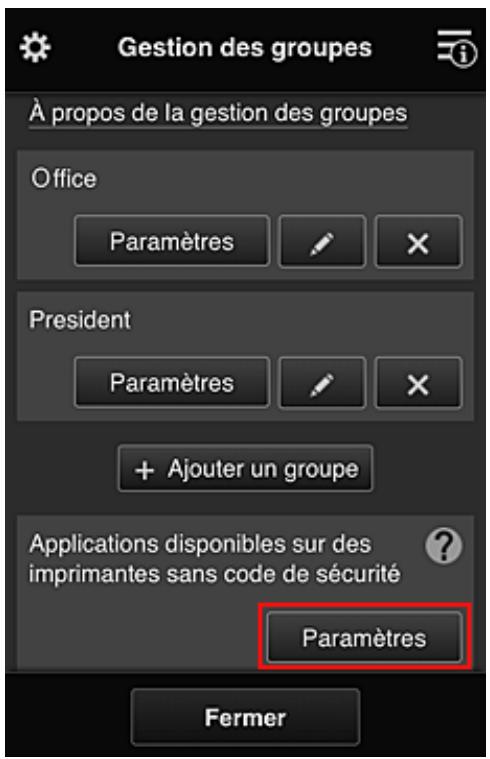
- Dans l'onglet App., définissez uniquement l'application Evernote sur

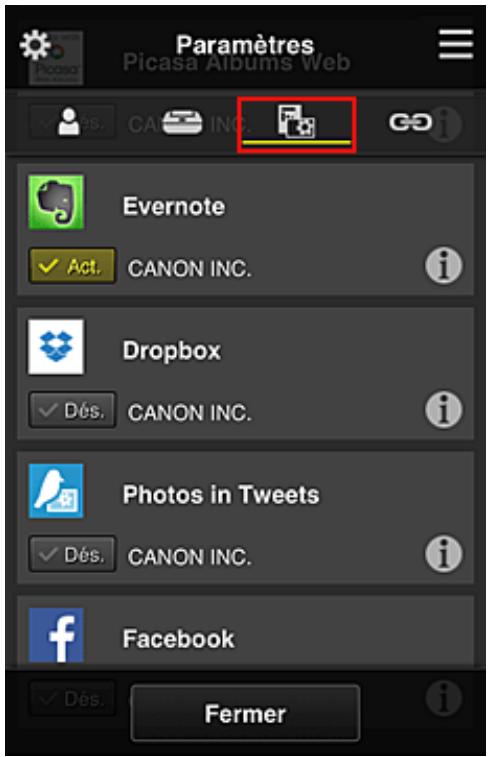
Pour basculer entre l'enregistrement et la suppression d'application, sélectionnez Act. / Dés.
Pour revenir à l'écran Gestion des groupes, sélectionnez Fermer.
La procédure ci-dessus permet de définir Evernote comme la seule application que tous les utilisateurs peuvent utiliser sur l'imprimante.
Limitation des applications que les utilisateurs individuels peuvent utiliser sur l'imprimante
Pour chaque utilisateur, vous pouvez définir les applications qu'il pourra utiliser sur l'imprimante.
Par exemple, cette section décrit la procédure qui permet d'autoriser uniquement le président à utiliser l'application Facebook à partir de l'imprimante.
- À partir de ⚙, sélectionnez Gestion avancée
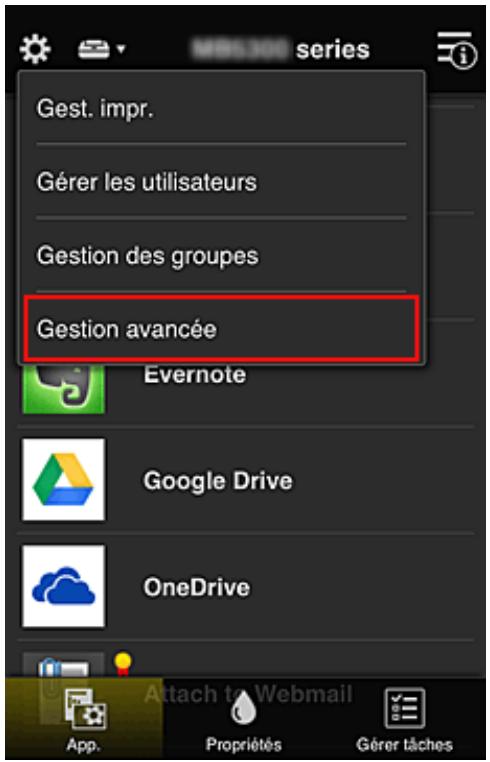
- Pour Exig. code de sécurité, sélectionnez Définir.
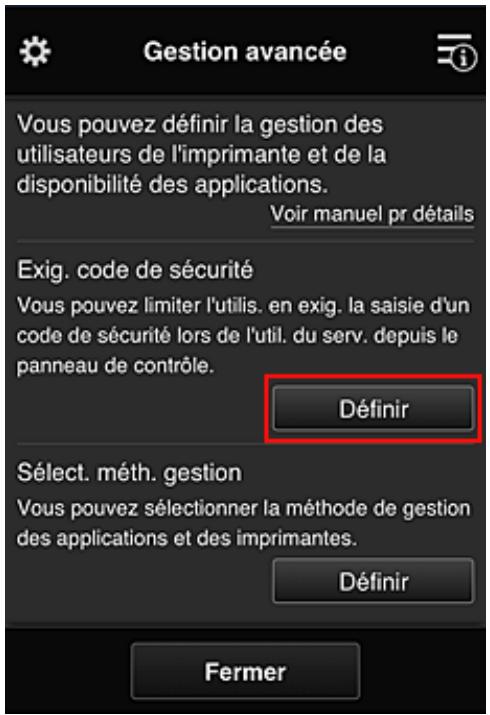
- Sélectionnez l'imprimante pour définir le Code de sécurité.
Les codes de sécurité identifient les utilisateurs lorsque plusieurs d'entre eux utilisent une imprimante.


Remarque
- Sur les modèles où les paramètres ne peuvent pas être changés, cette fonction ne peut pas être sélectionnée.
Certaines modèles ne prennent pas en charge cette fonction. Pour vérifier si votre modèle prend en charge cette fonction, reportez-vous à la section « Modèles prenant en charge les codes de sécurité ».
4. Définissez le Code de sécurité
Si certains utilisateurs n'ont pas défini de Code de sécurité, un écran s'affiche pour vérifier s'il faut envoyer un e-mail invitant ces utilisateurs à définir un Code de sécurité.
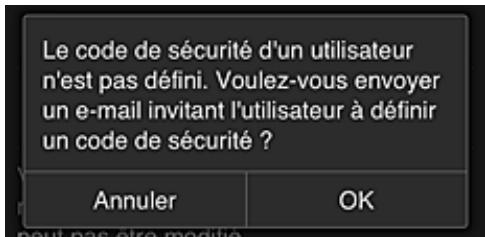
Pour envoyer un e-mail de notification uniquement aux utilisateurs ne disposant pas d'un Code de sécurité, sélectionnez OK.
Pour afficher l'écran de définition du Code de sécurité lorsque l'utilisateur se connecte et ne pas envoyer d'e-mail de notification, sélectionnez Annuler.
![L'administrateur a modifié le paramètre. Vous devez désormais définir un code de sécurité. Saisissez un code de sécurité de 0 à 8 chiffres, puis sélectionnez [OK]. Pour le définir ultérieurement, sélectionnez [Annuler]. Pour plus d'informations sur le code de sécurité, contactez l'administrateur. À propos du code de sécurité Code de sécurité : Code de sécurité (confirmation) : 0 à 8 chiffres Annuler OK](/content/2025/12/348551/images/b795fb8169fcfcb2939c0f032808e005bd6a000dbcf81ad79cddbecf37f6c3a3.jpg)

Important
- Les restrictions de caractère suivantes s'appliquent aux entrées de Code de sécurité :
- 8 caractères alphanumériques au maximum
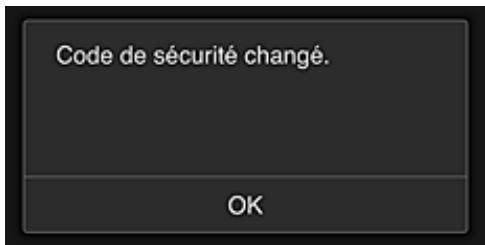
Le processus de modification du Code de sécurité se termine et le message de confirmation de la modification s'affiche.
Dans l'écran du message, sélectionnez OK pour revenir à l'écran principal.

- Sélectionnez
Nuage à partir de l'écran d'accueil de l'imprimante
- Dans l'écran Changer d'utilisateur, sélectionnez un utilisateur
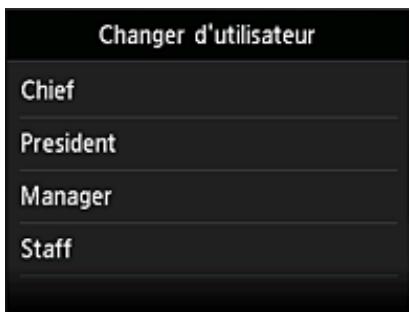
- Entrez le Code de sécurité que vous avez défini et sélectionnez Se connecter
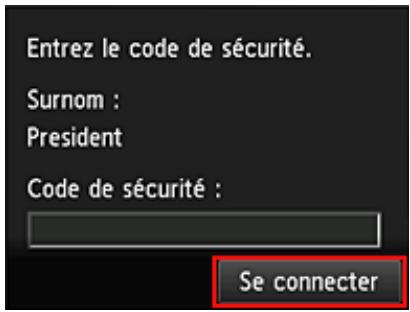

Remarque
- Si vous n'avez pas défini de Code de sécurité, définissez un Code de sécurité à partir de Mon compte, puis sélectionnez Se connecter.
8. Sélectionnez l'application Facebook
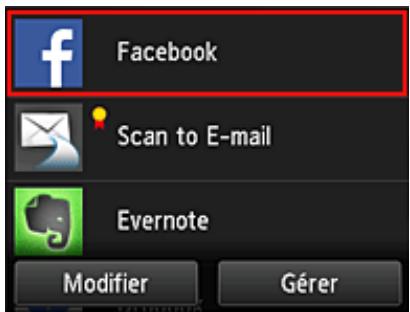
Seul le président sera autorisé à utiliser l'application Facebook depuis l'imprimante.
Limitation des imprimantes que les utilisateurs individuels peuvent utiliser
Par exemple, cette section décrit la procédure qui permet de définir une imprimante pour le président et une autre imprimantepour tous les utilisateurs.
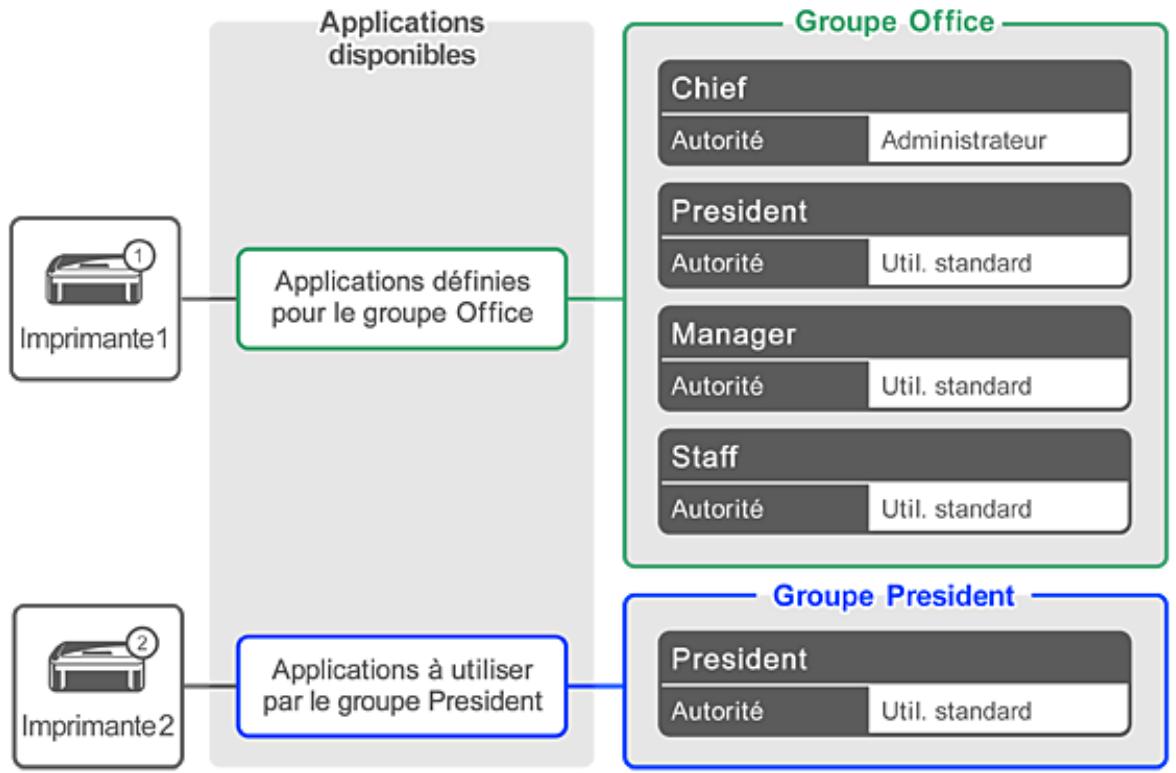
flowchart
graph TD
    A["Imprimante1"] --> B["Applications définies pour le groupe Office"]
    C["Imprimante2"] --> D["Applications à utiliser par le groupe President"]
    B --> E["Groupe Office"]
    D --> F["Groupe President"]
    E --> G["Chief"]
    E --> H["President"]
    E --> I["Manager"]
    E --> J["Staff"]
    F --> K["President"]
    F --> L["Staff"]
    style A fill:#f9f,stroke:#333
    style C fill:#f9f,stroke:#333
    style B fill:#ccf,stroke:#333
    style E fill:#cfc,stroke:#333
    style F fill:#cfc,stroke:#333
    style G fill:#ffc,stroke:#333
    style H fill:#ffc,stroke:#333
    style I fill:#ffc,stroke:#333
    style J fill:#ffc,stroke:#333
- À partir de ⚙, sélectionnez Gestion des groupes
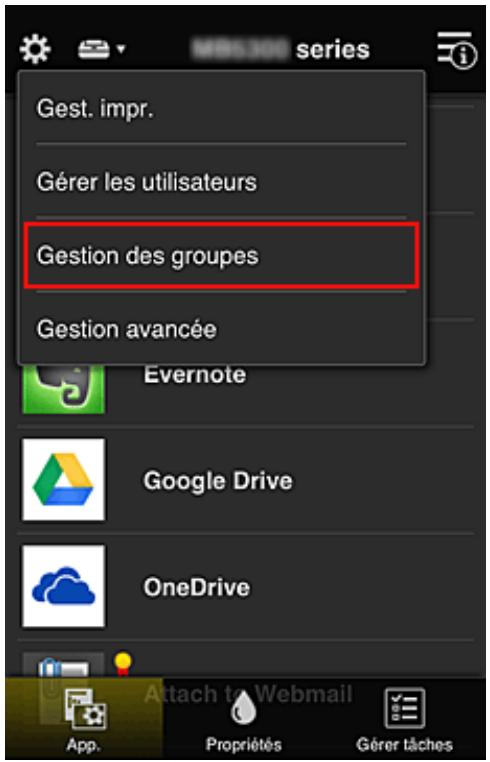

Remarque
- Ceci s'affiche uniquement si Gestion par groupe (pour utilisateurs au bureau) est défini dans Gestion avancée.
- Sélectionnez Paramètres pour le groupe contenant tous les utilisateurs
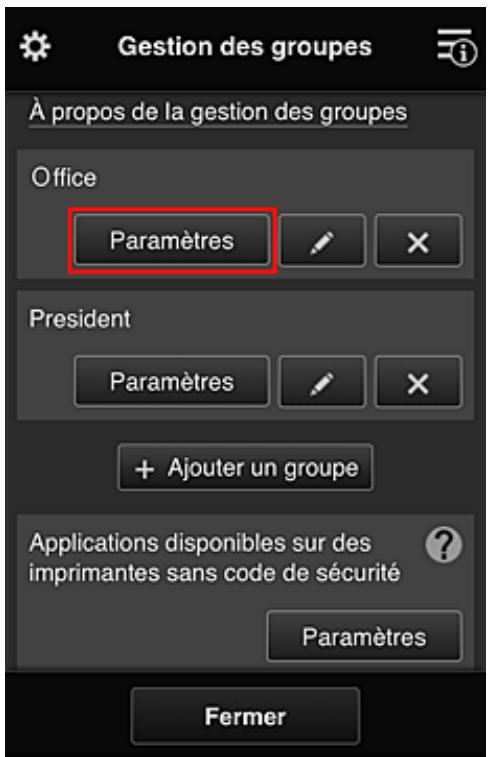
- Dans l'onglet Imprimantes, effacez l'imprimante définie pour le président
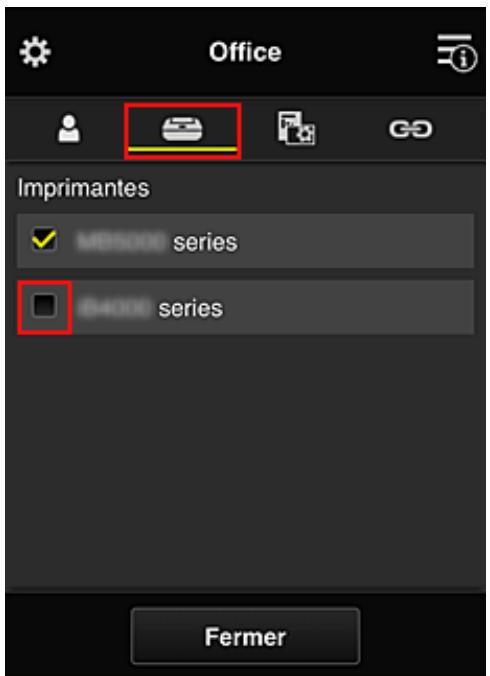
Pour revenir à l'écran Gestion des groupes, sélectionnez Fermer.
Important
- Si un utilisateur est géré par plusieurs groupes et qu'une application est supprimée ou que l'imprimante cible de l'un de ces groupes est modifiée, l'utilisateur a toujours accès à cette application ou à cette imprimante si celle des autres groupes le permet.
Seule l'imprimante ayant été définie peut être utilisée par tous les utilisateurs.
Qu'est-ce qu'un Code de sécurité ?
Un Code de sécurité identifie l'utilisateur lorsqu'une même imprimante est partagée par plusieurs utilisateurs.
Important
- Si vous utilisez MAXIFY series, vous pouvez définir un Code de sécurité. Il est recommandé de définir un Code de sécurité afin de prévenir toute utilisation de votre compte par d'autres utilisateurs.
- Ce code est valide seulement lorsque vous utilisez MAXIFY Cloud Link à partir du panneau de contrôle de l'imprimante. Vous ne pouvez pas utiliser ce code lorsque vous accédez au Canon Inkjet Cloud Printing Center à partir de votre smartphone, de votre tablette ou de votre ordinateur.
Ajout d'une Imprimante
Vous pouvez utiliser les services Canon Inkjet Cloud Printing Center sur plusieurs imprimantes avec le même compte.
La procédure d'ajout d'une imprimante est décrite ci-dessous :
Si votre écran LCD est un modèle couleur
- Vérifiez qu'un e-mail contenant l'URL a été envoyé à l'adresse e-mail enregistrée et accédez à l'URL
- Entrez les informations selon les instructions de l'écran d'authentication, puis sélectionnez Se connecter
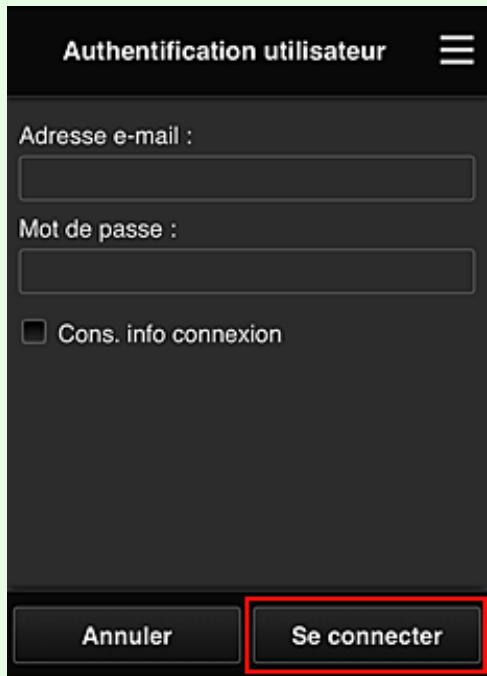
- Lorsque le message indiquant que l'imprimante a été ajoutée s'affiche, sélectionnez OK
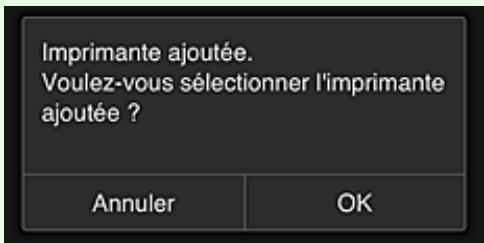
Le processus d'ajout de l'imprimante prend fin et l'écran principal de Canon Inkjet Cloud Printing Center s'affiche.

Remarque
- Si vous sélectionnez Annuler, l'état de sélection de l'imprimante ne change pas et l'écran principal de Canon Inkjet Cloud Printing Center s'affiche.
Si votre écran LCD est un modèle monochrome Si votre modèle n'est pas équipé d'un écran LCD
- Vérifiez qu'un e-mail contenant l'URL a été envoyé à l'adresse e-mail enregistrée et accédez à l'URL
Si votre écran LCD est un modèle monochrome
Si votre modèle n'est pas équipé d'un écran LCD
- Entrez les informations selon les instructions de l'écran d'authentication, puis sélectionnez Se connecter
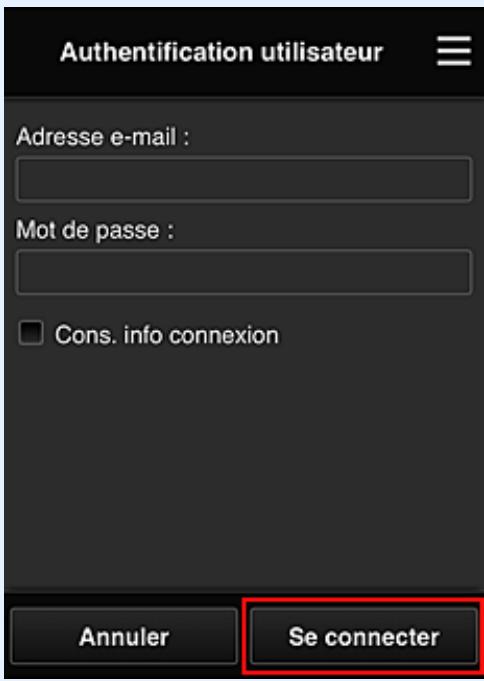
- Lorsque le message indiquant que l'imprimante a été ajoutée s'affiche, sélectionnez OK
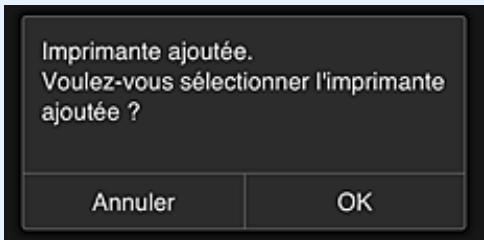
Le processus d'ajout de l'imprimante prend fin et l'écran principal de Canon Inkjet Cloud Printing Center s'affiche.

Remarque
- Si vous sélectionnez Annuler, l'état de sélection de l'imprimante ne change pas et l'écran principal de Canon Inkjet Cloud Printing Center s'affiche.
→ Ajout d'un utilisateur PIXMA/MAXIFY Cloud Link
Ajout d'un utilisateur PIXMA/MAXIFY Cloud Link
Plusieurs personnes peuvent utiliser une imprimante.
Cette section décrit la procédure à suivre pour ajouter un utilisateur et en définir les privilèges.
Ajout d'un utilisateur
- Sur l'écran du service, sélectionnez Gérer les utilisateurs à partir de
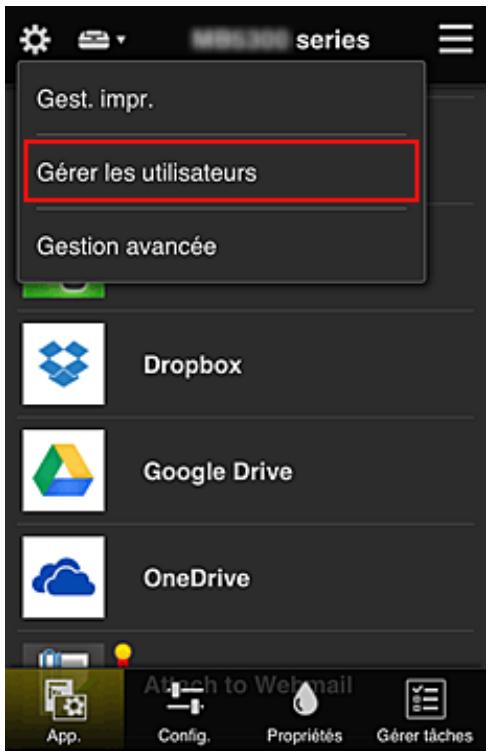
- Sélectionnez Ajouter un utilisateur
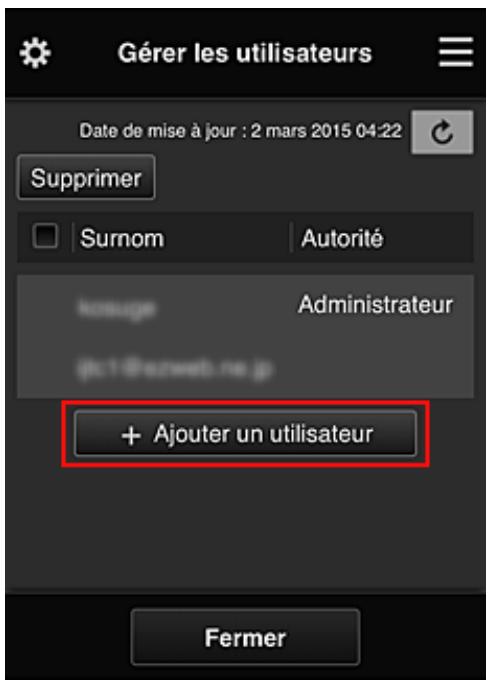

Remarque
- Lorsque vous sélectionnez Ajouter un utilisateur, le service vérifie tout d'abord si le nombre maximal d'utilisateurs a été atteint. Si de nouveaux utilisateurs peuvent être ajoutés, l'écran d'enregistrement utilisateur apparaît.
- Il est possible d'ajouter jusqu'à 20 utilisateurs pour 1 imprimante.
3. Entrez l'adresse e-mail de l'utilisateur à ajouter, puis sélectionnez OK
L'URL permettant de finaliser l'enregistrement est alors envoyée à l'adresse e-mail saisie.

Remarque
- Si vous entrez une adresse e-mail déjà enregistrée, vous serez informé que l'adresse est enregistrée. Pour indiquer une autre adresse e-mail, suivez les instructions à l'écran.
4. Accédez à l'URL indiquée dans l'e-mail
La procédure suivante décrit la marche à suivre si vous recevez un e-mail de notification.
5. Lisez les conditions affichées dans les écrans Contrat de licence et Déclaration de confidentialité. Si vous êtes d'accord avec ces conditions, sélectionnez J'accepte.
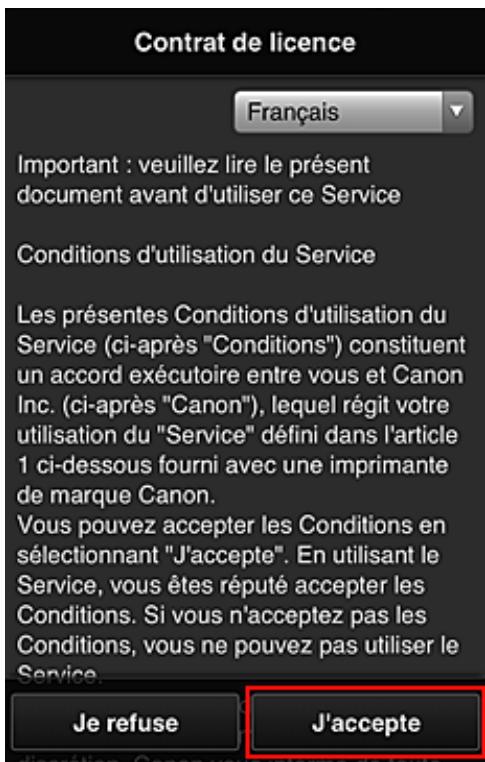
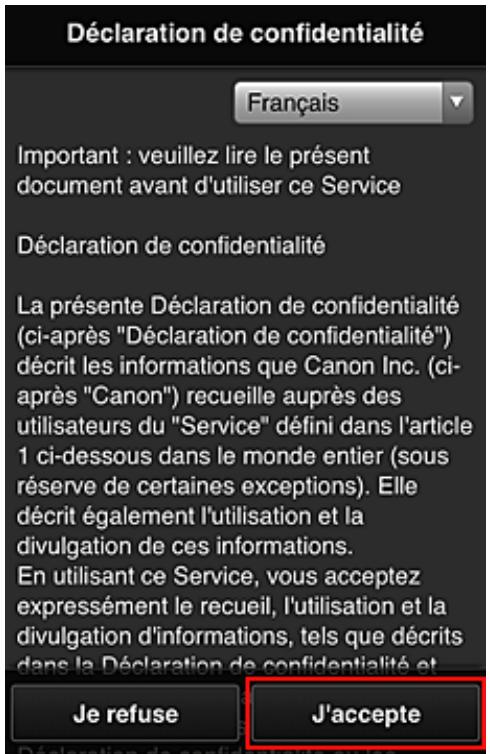
- Enregistrez un mot de passe de connexion pour Canon Inkjet Cloud Printing Center.
Dans l'écran d'enregistrement Mon compte, entrez le mot de passe dans Mot de passe et Mot de passe (confirmation), puis sélectionnez Suivant.
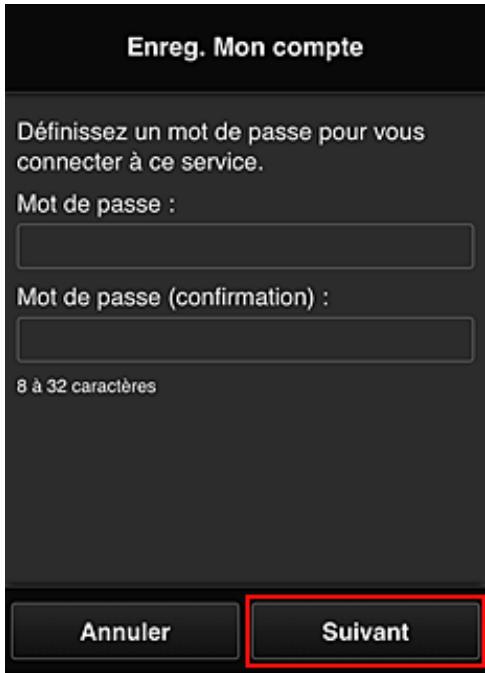
Important
- Il y a des restrictions en matière de caractères pour le Mot de passe, comme indiqué ci-dessous.
- Le mot de passe doit comporter entre 8 et 32 caractères alphanumériques et symboles (!"# \$%&'()*+,-./;;<=>?@[¥]^_^_{}\~) codés sur un octet. (Les lettres de l'alphabet sont sensibles à la casse.)
7. Saisissez Surnom
Entrez le nom que vous souhaitez utiliser.
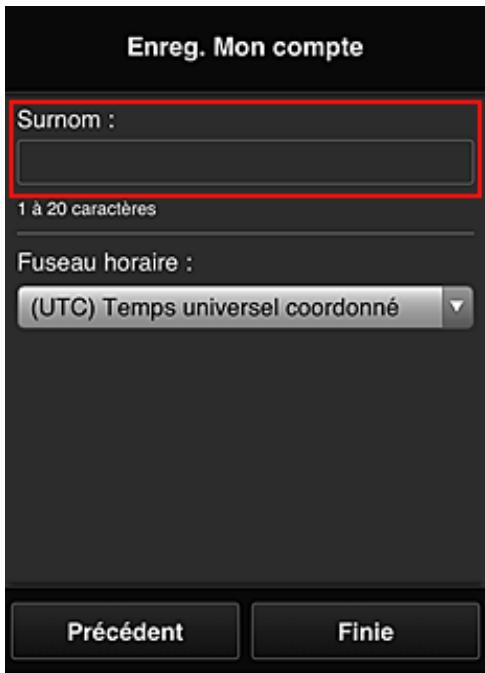
Important
- Le champ de saisie du nom d'utilisateur a les restrictions suivantes en matière de caractères :
- Le nom d'utilisateur doit comporter entre 1 et 20 caractères alphanumériques et symboles (!"#\$%&'()*+,-./;;<=>?@[¥]^_`{|}\~) codés sur un octet. (Les lettres de l'alphabet sont sensibles à la casse.)
8. Spécifiez le paramètre Fuseau horaire et sélectionnez Finie
Sélectionnez votre région dans la liste. Si vous ne trouvez pas votre région dans la liste, sélectionnez celle qui en est la plus proche.
Appliquer l'heure d'été
Cela n'apparaît que lorsqu'il y a une heure d'été dans le Fuseau horaire que vous avez sélectionné.
Choisissez d'appliquer ou non l'heure d'été.
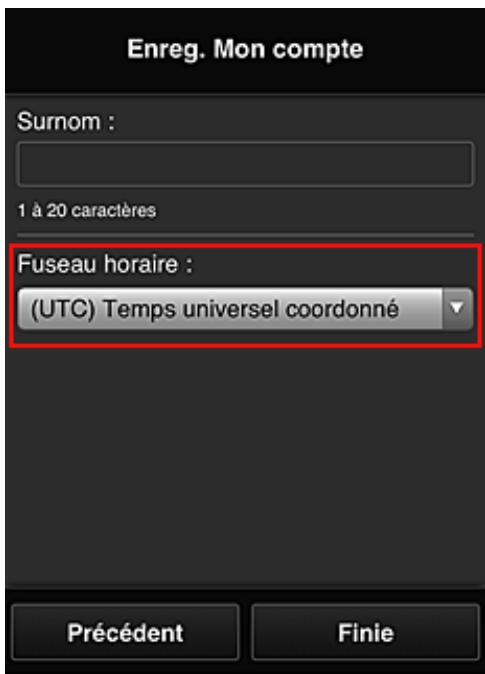
L'enregistrement principal est terminé ; un e-mail de fin d'enregistrement est envoyé.

Remarque
- Lorsque vous utilisez MAXIFY Cloud Link, un cookie correspondant à l'utilisateur sélectionné est ajouté sur l'imprimante et l'état de connexion de chaque utilisateur est récupéré. Vous pouvez enregistrer les cookies pour 8 utilisateurs au maximum sur chaque imprimante.
Privilèges utilisateurs pour une imprimante
Si plusieurs utilisateurs font appel au service Nuage pour 1 imprimante, chacun d'eux est défini en tant qu'utilisateur Administrateur ou Util. standard.

Remarque
- L'utilisateur enregistré en premier devient Administrateur. L'administrateur peut modifier les privilèges des utilisateurs à partir de l'écran Gérer les utilisateurs.
Un Administrateur peut modifier les informations sur l'imprimante, ajouter et supprimer des applications, gérer les utilisateurs et procéder à différentes autres opérations.
Un Util. standard peut vérifier les informations sur l'imprimante et démarrer des applications.
Pour plus d'informations sur les fonctions disponibles pour chaque utilisateur, reportez-vous à la section « Fenêtre Canon Inkjet Cloud Printing Center ».
Si vous utilisez MAXIFY Cloud Link à partir de l'imprimante, sélectionnez Mode multi-utilis. dans l'écran Gest. impr. pour activer l'option Mode multi-utilis. pour l'imprimante. Chaque utilisateur peut alors démarrer une application et imprimer des documents.

Remarque
- Si vous n'avez pas défini votre propre Code de sécurité, sélectionnez Mode multi-utilis. pour afficher l'écran de configuration Code de sécurité.
Si vous sélectionnez Annuler, vous ne pourrez pas activer l'option Mode multi-utilis.
- Si vous êtes Administrateur, un écran de confirmation vous demandant si vous voulez envoyer un e-mail invitant les utilisateurs standard ne disposant pas d'un Code de sécurité à définir leur Code de sécurité.
- Pour envoyer un e-mail de notification uniquement aux utilisateurs ne disposant pas d'un Code de sécurité et activer le Mode multi-utilis., sélectionnez OK.
- Pour activer le Mode multi-utilis. sans envoyer d'e-mail de notification, sélectionnez Annuler.

Dépannage de Canon Inkjet Cloud Printing Center
Dépannage de Canon Inkjet Cloud Printing Center
S'il est impossible d'installer une application
Si l'application enregistrée ne figure pas dans la liste des applications
Si les informations ne sont pas mises à jour lorsque vous cliquez sur le bouton de mise à jour
Si vous ne recevez pas l'e-mail d'enregistrement
→ Impression impossible
L'impression démarre toute seule même si vous ne faites rien
Si vous ne parvenez pas à vous connecter correctement même après avoir entré le mot de passe requis dans iOS ou Mac
S'il est impossible d'installer une application
Vérifiez le pays ou la région où vous avez acheté l'imprimante.
Si l'imprimante est emportée hors de son pays ou de sa région d'achat, il est impossible d'installer les applications.
Si vous utilisez iP110 series
Vérifiez le pays ou la région où vous avez acheté l'imprimante.
Si vous emportez l'imprimante hors de son pays ou de sa région d'achat, vous risquez de ne pas pouvoir installer certaines applications.
Vous pouvez continuer à utiliser les applications déjà installées, du moment que celles-ci prennent en charge la nouvelle région ou le nouveau pays.
Vérifiez la langue d'affichage de Canon Inkjet Cloud Printing Center.
Si la langue d'affichage correspond à une langue ne prenant pas en charge une application, cette application ne figure pas dans la liste des applications, mais elle est toujours enregistrée.
Si vous revenez à la langue cible de l'application, cette dernière sera affichée dans la liste des applications et vous pourrez démarrer et enregistrer l'application, ainsi qu'annuler son enregistrement.
Comme l'écran Propriétés exige une connexion réseau avec ce produit, les informations peuvent ne pas apparaître immédiatement. Patientez un moment et tentez à nouveau de mettre à jour les informations. Si les informations ne sont toujours pas mises à jour, vérifiez que le produit est connecté à Internet.
Si vous ne recevez pas l'e-mail d'enregistrement
Vous avez peut-être entré une adresse e-mail différente lors de l'enregistrement utilisateur de Canon Inkjet Cloud Printing Center.
Si votre écran LCD est un modèle couleur
Dans l'écran d'accueil de l'imprimante, sélectionnez

Config. ->

Configuration du
service Web -> Config. connexion service Web -> Config. IJ Cloud Printing Center -> Supprimer de ce service pour supprimer l'enregistrement du service.
Si votre écran LCD est un modèle monochrome
Sur le panneau de contrôle de l'imprimante, sélectionnez le bouton puis sélectionnez Config. service Web -> Config. connexion -> IJCloudPrintingCtr -> Supprim. du service pour supprimer l'enregistrement du service.

Si votre modèle n'est pas équipé d'un écran LCD
Affichage des informations sur l'imprimante -> Config. IJ Cloud Printing Center -> Supprimer de ce service pour supprimer l'enregistrement du service.
Pour afficher les informations sur l'imprimante, accédez à la page d'accueil du Manuel en ligne et consultez la section « Vérification des informations relatives à l'imprimante » correspondant à votre modèle.
Après avoir réinitialisé l'imprimante, répétez l'enregistrement utilisateur de Canon Inkjet Cloud Printing Center depuis le début.
Si l'impression est impossible, vérifiez les points suivants :
Si votre écran LCD est un modèle couleur
- Vérifiez que l'imprimante est connectée à Internet.
- Vérifiez que l'imprimante est connectée à un réseau local et que celui-ci est connecté à Internet.
- Vérifiez qu'aucun message d'erreur n'est affiché sur l'écran LCD de l'imprimante.
- Si l'impression ne démarre pas après un certain temps, accédez à l'écran d'accueil de l'imprimante
et sélectionnez

Config. -> Recherche service Web.
Si votre écran LCD est un modèle monochrome
- Vérifiez que l'imprimante est connectée à Internet.
- Vérifiez que l'imprimante est connectée à un réseau local et que celui-ci est connecté à Internet.
- Vérifiez qu'aucun message d'erreur n'est affiché sur l'écran LCD de l'imprimante.
- Si l'impression ne démarre pas après un certain temps, accédez au panneau de contrôle de
l'imprimante, sélectionnez

Configuration (Setup) et exécutez Rech. service Web. Si
l'impression ne démarre pas, effectuez la demande plusieurs fois.
Si votre modèle n'est pas équipé d'un écran LCD
- Vérifiez que l'imprimante est connectée à Internet.
- Vérifiez que l'imprimante est connectée à un réseau local et que celui-ci est connecté à Internet.
- Si l'impression ne démarre pas après un certain temps, mettez l'imprimante hors tension, puis remettez-la sous tension.
Si le problème persiste, utilisez le pilote d'imprimante de votre ordinateur pour lancer la tâche d'impression et vérifiez que les données peuvent être imprimées normalement sur l'imprimante.
Si vous ne pouvez toujours pas imprimer, consultez la page de dépannage correspondant à votre modèle sur la page d'accueil du Manuel en ligne.

Remarque
- Dans le cadre d'une connexion de réseau sans fil, une fois l'imprimante sous tension, l'établissement de la connexion peut prendre plusieurs minutes. Vérifiez que l'imprimante est connectée au réseau sans fil et patientez quelques instants avant de lancer l'impression.
- Si l'imprimante n'est pas sous tension ou connectée à Internet, ce qui empêche le traitement d'une tâche d'impression sous 24 heures après sa soumission, cette tâche est automatiquement annulée. Si cela se produit, vérifiez l'alimentation de l'imprimante et la connexion Internet, puis soumettez de nouveau la tâche d'impression.
L'impression démarre toute seule même si vous ne faites rien
Un tiers utilise peut-être Canon Inkjet Cloud Printing Center de manière illégale.
Si votre écran LCD est un modèle couleur
Dans l'écran d'accueil de l'imprimante, sélectionnez

Config. ->

Configuration du
service Web -> Config. connexion service Web -> Config. IJ Cloud Printing Center -> Supprimer de ce service pour supprimer l'enregistrement du service.
Si votre écran LCD est un modèle monochrome
Sur le panneau de contrôle de l'imprimante, sélectionnez le bouton

puis sélectionnez Config. service Web -> Config. connexion -> IJCloudPrintingCtr -> Supprim. du service pour supprimer l'enregistrement du service.
Si votre modèle n'est pas équipé d'un écran LCD
Affichage des informations sur l'imprimante -> Config. IJ Cloud Printing Center -> Supprimer de ce service pour supprimer l'enregistrement du service.
Pour afficher les informations sur l'imprimante, accédez à la page d'accueil du Manuel en ligne et consultez la section « Vérification des informations relatives à l'imprimante » correspondant à votre modèle.
Après avoir réinitialisé l'imprimante, répétez l'enregistrement utilisateur de Canon Inkjet Cloud Printing Center depuis le début.
Si vous ne parvenez pas à vous connecter correctement même après avoir entré le mot de passe requis dans iOS ou Mac
Si vous utilisez iOS ou Mac et que le mot de passe contient le symbole ¥ ou ₩, remplacez-le par une barre oblique inverse. Pour plus d'informations sur la saisie d'une barre oblique inverse, reportez-vous à l'aide relative au système d'exploitation.
Impression facile à partir d'un smartphone ou d'une tablette avec Canon PRINT Inkjet/SELPHY
Utilisez Canon PRINT Inkjet/SELPHY pour imprimer facilement via une connexion sans fil les photos enregistrées sur un smartphone ou une tablette.
Vous pouvez également recevoir des données numérisées (PDF ou JPEG) directement sur un smartphone ou une tablette sans utiliser d'ordinateur.
Canon PRINT Inkjet/SELPHY est disponible en téléchargement sur l'App Store et Google Play.
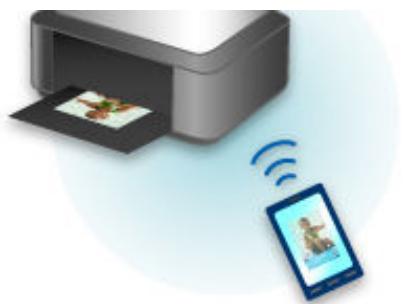
Impression avec Windows RT
Lorsque vous utilisez Windows RT 8.1 ou version ultérieure, l'impression est simple car il suffit de connecter cette imprimante au réseau.
Pour plus d'informations sur la connexion au réseau, reportez-vous à l'URL de configuration (http://www.canon.com/ijsetup) pour utiliser ce produit à partir de votre ordinateur, smartphone ou tablette.
Une fois connecté à un réseau, le logiciel Canon Inkjet Print Utility, qui vous permet de spécifier des paramètres d'impression détaillés, est automatiquement téléchargé.
Avec Canon Inkjet Print Utility, vous pouvez vérifier les informations de État impr. et spécifier des paramètres d'impression détaillés. (Les fonctions disponibles différeront en fonction de votre environnement d'utilisation et de votre méthode de connexion.)
Vous pouvez vérifier l'état de l'imprimante et modifier les paramètres d'impression à l'aide du navigateur Web de votre smartphone, de votre tablette ou de votre ordinateur.
Remarque
- Vous pouvez utiliser cette fonction sur le système d'exploitation et le navigateur Web suivants.
- Périphérique iOS
Système d'exploitation : iOS 6.1 ou version ultérieure
Navigateur Web : navigateur standard iOS (Safari Mobile)
- Périphérique Android
Système d'exploitation : Android 2.3.3 ou version ultérieure
Navigateur Web : navigateur standard Android (Navigateur ou Chrome)
- Périphérique Mac OS
Système d'exploitation : Mac OS X v.10.6 ou version ultérieure
Navigateur Web : Safari 5.1 ou version ultérieure
- Périphérique Windows
Système d'exploitation : Windows XP ou version ultérieure
Navigateur Web : Internet Explorer 8 ou version ultérieure, Google Chrome 38.0.2125.104m ou version ultérieure, Mozilla Firefox 33.0 ou version ultérieure
- Vérifiez l'adresse IP et le numéro de série de la machine.
Imprimez les informations de configuration réseau pour vérifier l'adresse IP et le numéro de série de la machine en effectuant les étapes ci-dessous.
- Assurez-vous que la machine est sous tension.
- Chargez deux feuilles de papier ordinaire de format A4 ou Lettre.
- Maintenez le bouton Wi-Fi enfoncé, puis relâchez-le lorsque le voyant MARCHE (ON) clignote.
- Appuyez de nouveau sur le bouton Wi-Fi.
La machine commence à imprimer les informations relatives à la configuration réseau.
- Vérifiez l'adresse IP et le numéro de série dans la feuille des informations de configuration réseau.
Remarque
- A l'achat, un mot de passe a été spécifié pour le numéro de série de la machine. La vérification du numéro de série n'est pas requise si vous avez déjà modifié le mot de passe.
- Depuis votre ordinateur, smartphone ou tablette, ouvrez le navigateur Web et entrez l'adresse IP.
Entrez-la comme suit dans le champ de l'URL du navigateur Web.
http://XXX.XX.X.XXX
Pour « XXX.XX.X.XXX », entrez l'adresse IP que vous avez vérifiée dans la colonne correspondante de la feuille des informations de configuration réseau.
Lorsque vous y accédez, les informations sur l'imprimante s'affichent dans le navigateur de votre ordinateur, de votre smartphone ou de votre tablette.
Si vous voulez vérifier l'état de l'imprimante et modifier les paramètres d'impression, passez à l'étape suivante. Dans le cas contraire, fermez le navigateur Web.
- Sélectionnez Connexion pour vérifier l'état de l'imprimante et modifier les paramètres d'impression.
L'écran Auth. par mot de p. d'admin. s'affiche.
Important
- Avant que l'écran Auth. par mot de p. d'admin. ne s'affiche, un message vous avertissant que les informations d'identification n'ont pas été vérifiées peut s'afficher.
Vous pouvez choisir de ne pas afficher un message en spécifiant les paramètres SSL/TLS du certificat pour la communication chiffrée à l'étape 5.
- Entrez le mot de passe.
A l'achat, un mot de passe a été spécifié pour le numéro de série de la machine. Si vous n'avez pas encore modifié le mot de passe, entrez le numéro de série de la machine que vous trouverez dans la feuille des informations de configuration réseau.
Lorsque l'authentification du mot de passe est terminée, les menus peuvent être utilisés et affichés dans le navigateur Web.
- Vérifiez l'état de l'imprimante et modifiez les paramètres d'impression.
Vous pouvez utiliser les menus suivants :
| Menu |
| État impr. |
| Utilitaires |
| Paramètres périphérique |
| Param. AirPrint |
| Config. connexion service Web |
| Sécurité |
| Infos système et param. réseau |
| Mise à jour du micrologiciel |
| Sélection de langue |
| Manuel (en ligne) |
État impr.
Cette fonction affiche des informations sur l'imprimante, telles que la quantité d'encre restante, l'état de la machine et des informations détaillées sur les erreurs.
Vous pouvez également vous connecter sur le site d'achat d'encre ou la page d'assistance et utiliser les services Web.
Utilitaires
Cette fonction vous permet de configurer et d'exécuter les fonctions utilitaires de l'imprimante telles que le nettoyage.
Paramètres périphérique
Cette fonction permet de modifier les paramètres de l'imprimante tels que les paramètres silencieux, les paramètres d'économie d'énergie et les paramètres d'impression.
Param. AirPrint
Cette fonction permet de spécifier les paramètres AirPrint, tels que la taille du papier et le type de support.
Config. connexion service Web
Cette fonction permet de vous enregistrer dans Google Cloud Print ou IJ Cloud Printing Center, ou de supprimer un enregistrement.
Sécurité
Cette fonction permet de spécifier le mot de passe d'administrateur et les paramètres SSL/TLS du certificat pour la communication chiffrée.
Important
- A l'achat, un mot de passe a été spécifié pour le numéro de série de la machine.
Pour le mot de passe, reportez-vous à Mot de passe d'administrateur.
- Les restrictions de caractères suivantes s'appliquent aux mots de passe que vous modifiez :
- Définissez un mot de passe d'une longueur comprise entre 4 et 32 caractères.
- Seuls les caractères alphanumériques d'un octet sont autorisés.
- Pour des raisons de sécurité, il est recommandé d'utiliser au moins 6 caractères alphanumériques.
Infos système et param. réseau
Cette fonction permet de vérifier les informations système et de modifier les paramètres réseau.
Mise à jour du micrologiciel
Cette fonction vous permet de mettre à jour le programme interne et de vérifier les informations de version.
Sélection de langue
Cette fonction permet de modifier la langue d'affichage.
Manuel (en ligne)
Cette fonction affiche le Manuel en ligne.
-
Après avoir vérifié l'état de l'imprimante et modifié les paramètres d'impression, sélectionnez Déconnexion.
-
Fermez le navigateur Web.
Gestion du papier, des originaux, des cartouches FINE, etc.
Chargement du papier
- Chargement de papier ordinaire/photo
- Chargement des enveloppes
Chargement des originaux
Chargement d'originaux sur la vitre d'exposition
Originaux pouvant être chargés
Comment enlever/fixer le Couvercle du scanner
Remplacement d'une cartouche FINE
Remplacement d'une cartouche FINE
• Vérification du niveau d'encre
Chargement du papier
Chargement de papier ordinaire/photo
Chargement des enveloppes
Chargement de papier ordinaire/photo
Vous pouvez charger du papier ordinaire ou du papier photo.
Important
- Si vous coupez du papier ordinaire pour obtenir un format plus petit, par exemple 10 x 15 cm (4 x 6 pouces) ou 13 x 18 cm (5 x 7 pouces) pour effectuer un essai d'impression, vous risquez de provoquer un bourrage papier.
Remarque
- Nous recommandons l'utilisation de papier photo Canon pour l'impression de photos.
Pour plus d'informations sur le papier Canon, reportez-vous à la section Types de support pouvant être utilisés.
- Vous pouvez utiliser du papier pour copies classique ou Canon Red Label Superior WOP111/Canon Océ Office Colour Paper SAT213.
Pour en savoir plus sur le format et le grammage à utiliser avec cette machine, reportez-vous à la rubrique Types de support pouvant être utilisés.
1. Préparez le papier.
Alignez les bords du papier. Si le papier est gondolé, aplanissez-le.
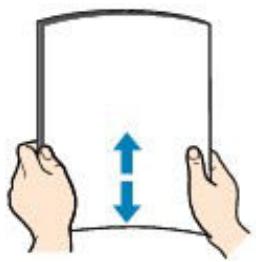
- Alignez avec précision les bords du papier avant de le charger. Si vous chargez du papier sans en aligner les bords, vous risquez de provoquer un bourrage.
- Si le papier est gondolé, prenez les côtés gondolés et recourbez-les soigneusement dans le sens opposé de manière à aplanir totalement le papier.
Pour plus d'informations sur l'aplanissement du papier gondolé, reportez-vous à « Chargez le papier après l'avoir aplani. » dans la section Papier taché / Surface imprimée rayée.
-
Lorsque vous utilisez du Papier Photo Satiné SG-201, chargez les feuilles une par une dans l'état où elles sont, même si elles sont ondulées. Le fait de rouler ce papier pour l'aplanir risque de provoquer des craquelures sur la surface et d'affecter la qualité d'impression.
-
Ouvrez le panneau avant (A) avec précaution, puis déployez le support papier(B).
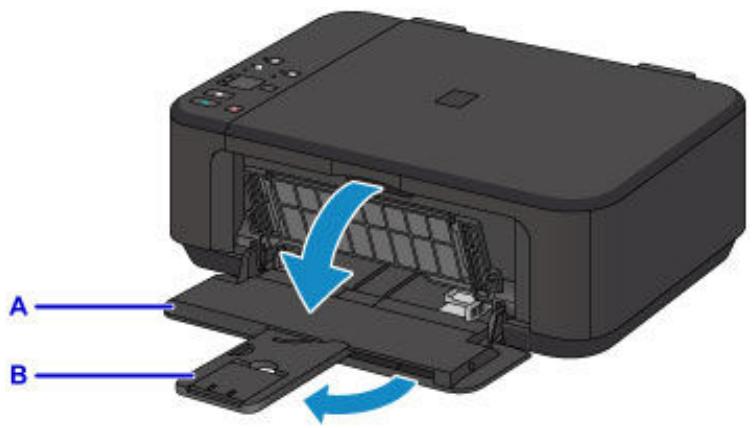
- Utilisez le guide papier (C) pour faire glisser les deux guides papier complètement à l'extérieur.
- Chargez le papier au centre du réceptacle avant, AVEC LA FACE À IMPRIMER ORIENTÉE VERS LE BAS.
Placez la pile de papier complètement vers l'arrière du réceptacle avant.
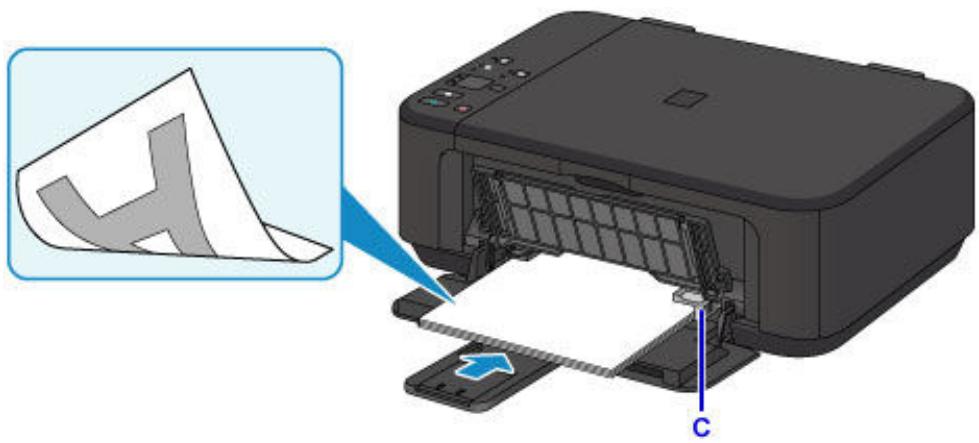
- Disposez toujours le papier en orientation portrait (D). Le chargement du papier en orientation paysage (E) peut entraîner des bourrages.

D

- Faites glisser le guide papier de droite (C) pour aligner les guides papier sur les deux côtés de la pile de papier.
Ne faites pas glisser les guides papier avec trop de force contre le papier. Cela pourrait provoquer des problèmes d'alimentation du papier.
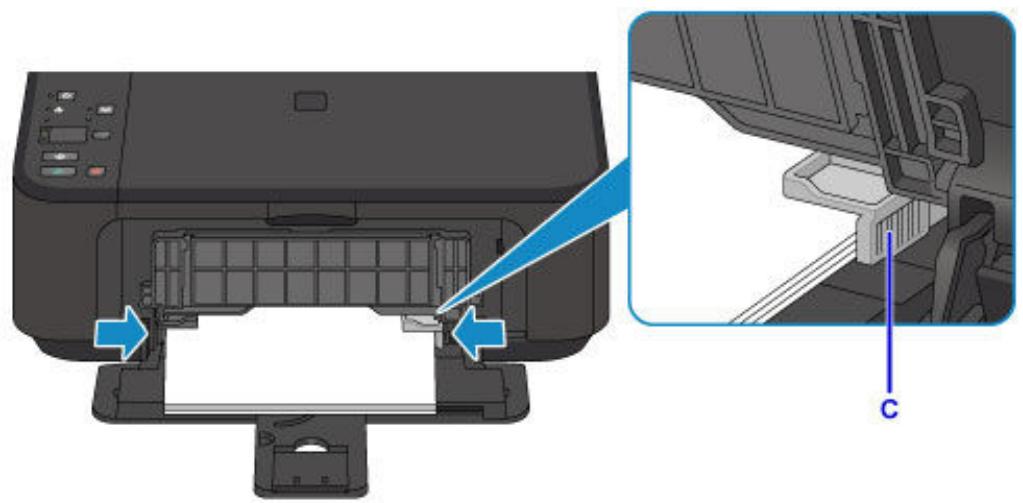
- Ne surchargez pas la pile de papier de telle sorte que le haut de la pile touche les guides papier.
- Chargez du papier de petite taille, par exemple 10 x 15 cm (4 x 6 pouces), en le plaçant complètement à l'arrière du réceptacle avant.
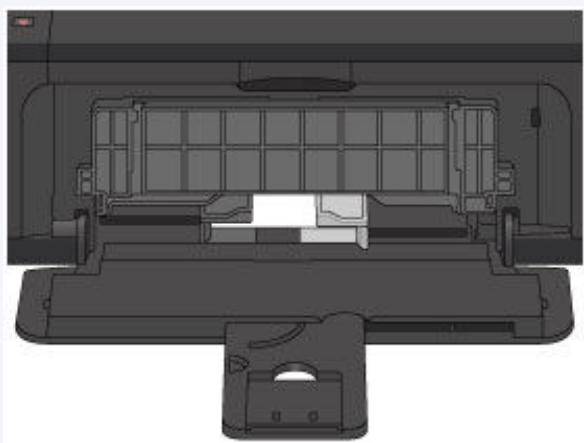
- Ouvrez l'extension du bac de sortie papier.
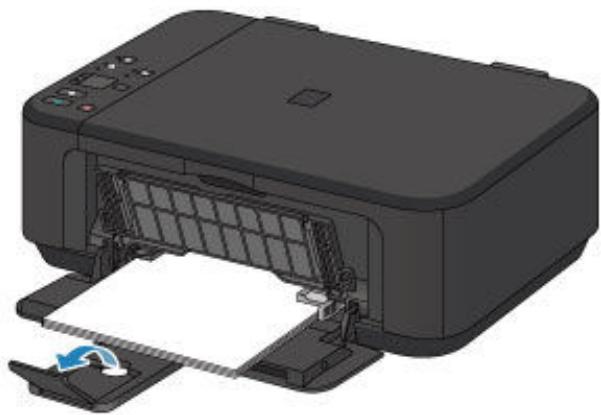
- Ouvrez le bac de sortie papier (F) avec précaution, puis déployez le support de sortie papier (G).
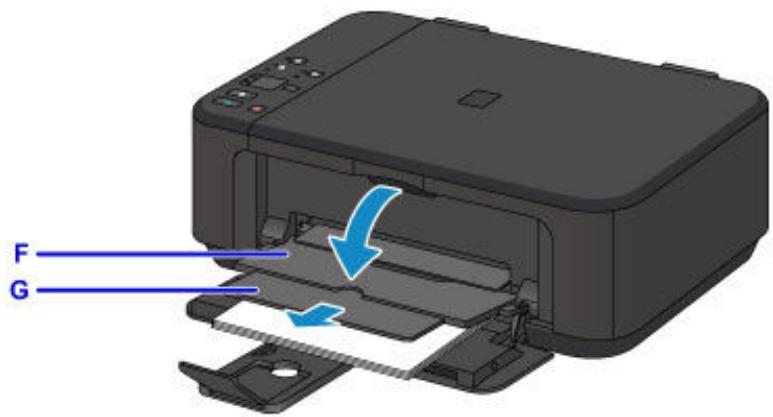
Important
- Assurez-vous d'ouvrir le bac de sortie papier lors de l'impression. S'il n'est pas ouvert, la machine ne peut pas lancer l'impression.
Remarque
- Lorsque vous imprimez, sélectionnez la taille et le type de papier chargé dans l'écran des paramètres d'impression du panneau de contrôle ou du pilote d'imprimante.
Chargement des enveloppes
Vous pouvez charger des enveloppes de format DL et Com 10.
L'adresse subit une rotation automatique et s'imprime dans le sens de l'enveloppe, les paramètres du pilote d'imprimante étant correctement définis.
Important
- L'impression des enveloppes à partir du panneau de contrôle ou d'un périphérique compatible PictBridge (Réseau sans fil) n'est pas prise en charge.
- N'utilisez pas les enveloppes suivantes : elles risqueraient de provoquer des bourrages papier de la machine ou un dysfonctionnement de la machine.
- Enveloppes à surface embossée ou traitée
- Enveloppes à double rabat
- Enveloppes dont les rabats gommés sont déjà humides et prêts à être collés
1. Préparez les enveloppes.
- Appuyez sur les quatre coins et sur les bords des enveloppes pour les aplanir.
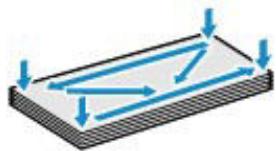
- Si les enveloppes sont gondolées, prenez-les par les coins opposés et recourbez-les doucement dans le sens opposé.
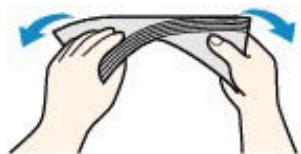
- Si le rabat de l'enveloppe est gondolé, aplanissez-le.
- Utilisez un stylo pour aplanir le premier bord dans le sens d'insertion et accentuer le pli.
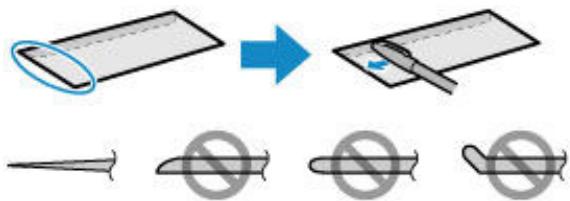
Les illustrations ci-dessus présentent une vue latérale du premier bord de l'enveloppe.
Important
- Les enveloppes peuvent provoquer des bourrages papier dans la machine si elles ne sont pas planes ou si les bords ne sont pas alignés. Assurez-vous que la courbure ou le gonflement ne dépasse pas 3 mm (0,1 pouces).
2. Ouvrez le panneau avant (A) avec précaution, puis déployez le support papier(B).
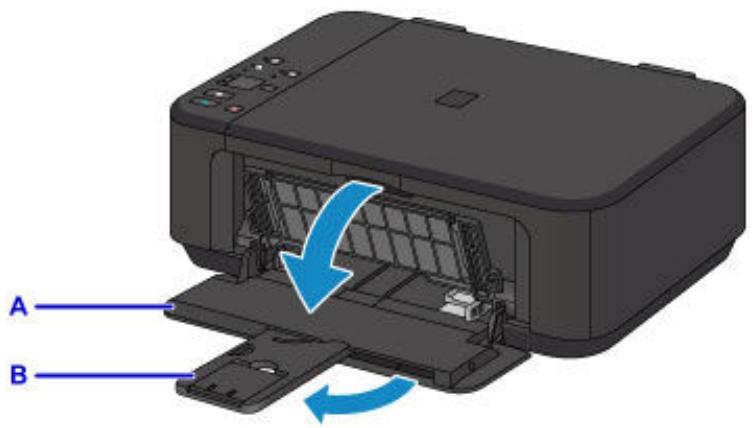
- Utilisez le guide papier (C) pour faire glisser les deux guides papier complètement à l'extérieur.
- Chargez les enveloppes au centre du réceptacle avant, AVEC LE CÔTÉ ADRESSE ORIENTÉ VERS LE BAS.
Le rabat de l'enveloppe sera face vers le haut, à gauche.

D

E
D: Dos
E: Côté adresse
Placez les enveloppes complètement vers l'arrière du réceptacle avant.
Vous pouvez charger jusqu'à 5 enveloppes à la fois.
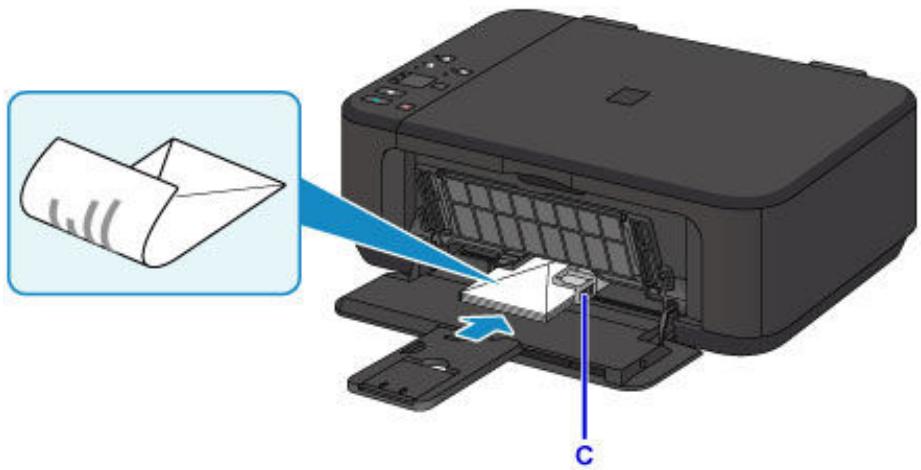
- Faites glisser le guide papier de droite (C) pour aligner les guides papier avec les deux côtés des enveloppes.
Ne faites pas glisser les guides papier avec trop de force contre les enveloppes. Cela pourrait provoquer des problèmes d'alimentation des enveloppes.
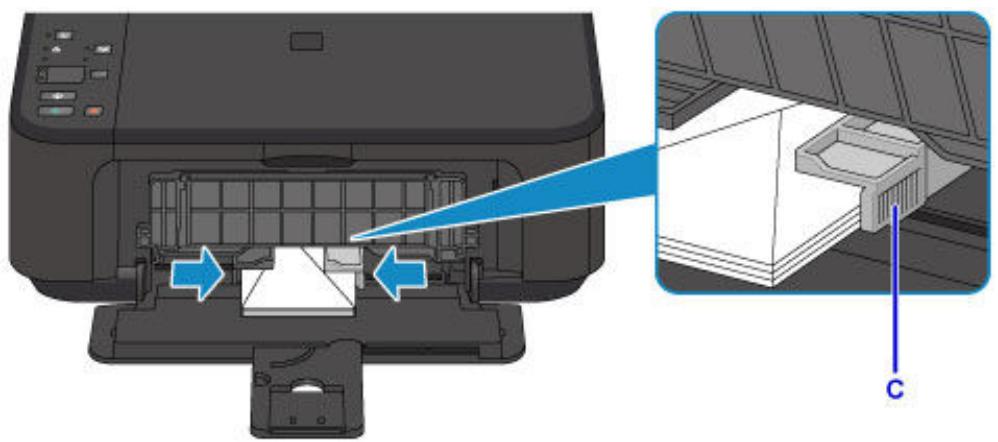
- Ne surchargez pas la pile d'enveloppes de telle sorte que le haut de la pile touche les guides papier.
- Ouvrez l'extension du bac de sortie papier.
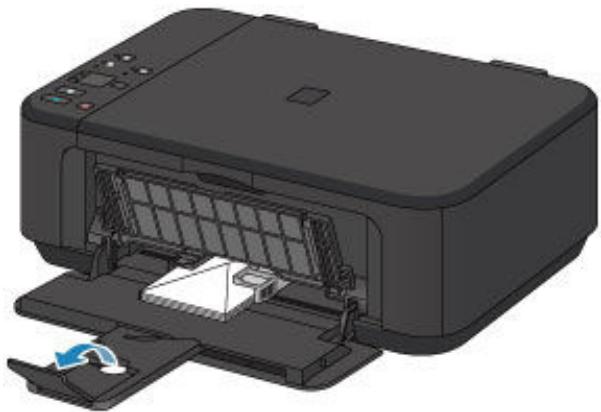
- Ouvrez le bac de sortie papier (F) avec précaution, puis déployez le support de sortie papier (G).
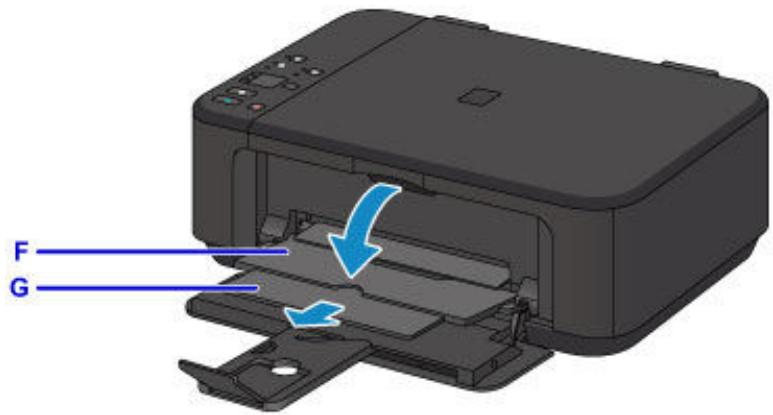
Important
- Assurez-vous d'ouvrir le bac de sortie papier lors de l'impression. S'il n'est pas ouvert, la machine ne peut pas lancer l'impression.
Remarque
- Lorsque vous imprimez, sélectionnez la taille et le type des enveloppes chargées dans l'écran des paramètres d'impression du pilote d'imprimante.
Chargement des originaux
Chargement d'originaux sur la vitre d'exposition
Originaux pouvant être chargés
Comment enlever/fixer le Couvercle du scanner
Chargement d'originaux sur la vitre d'exposition
- Ouvrez le couvercle du scanner.
- Placez l'original AVEC LA FACE À NUMÉRISER VERS LE BAS sur la vitre d'exposition.
→ Originaux pouvant être chargés
Alignez le coin de l'original avec le repère d'alignement 📋.
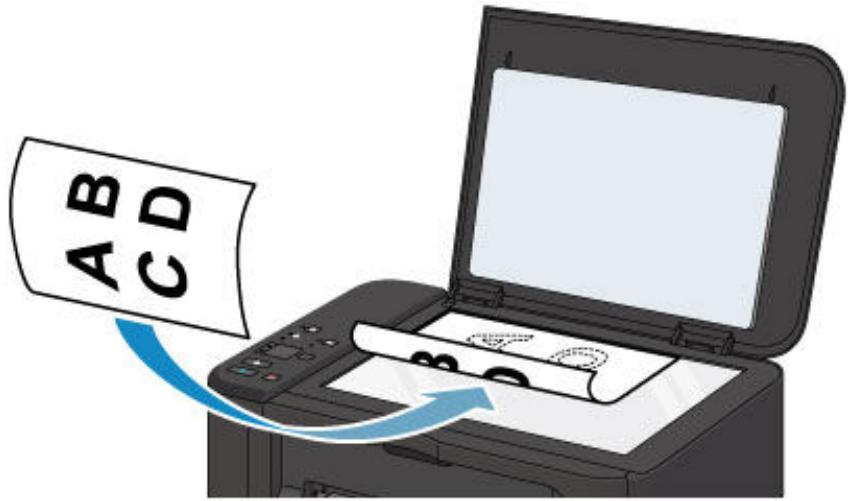
Important
- Lors du chargement d'un original sur la vitre d'exposition, veillez à respecter les consignes suivantes.
- Ne placez pas d'objets de plus de 2,0 kg (4,4 livre) sur la vitre d'exposition.
- N'exercez pas de pression supérieure à 2,0 kg (4,4 livre) sur la vitre d'exposition, en appuyant sur l'original, par exemple.
Le non-respect de ces consignes peut provoquer un dysfonctionnement du scanner ou casser la vitre d'exposition.
- La machine ne peut pas numériser la zone sombre (A) (1 mm (0,04 pouces) des bordures de la vitre d'exposition).
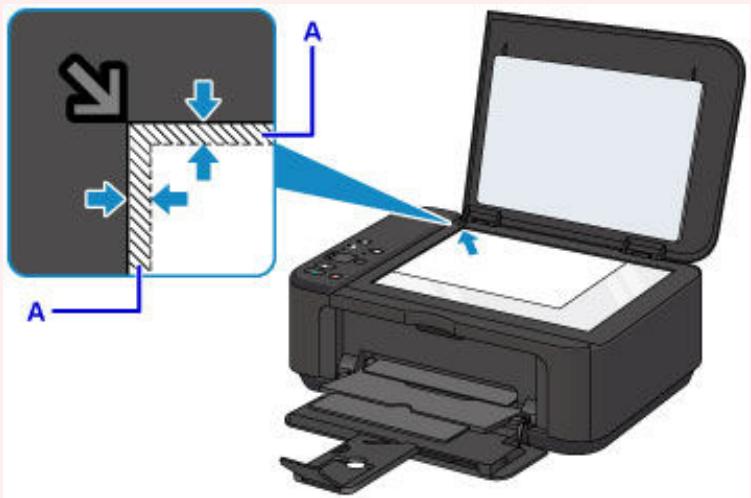
- Fermez délicatement le couvercle du scanner.
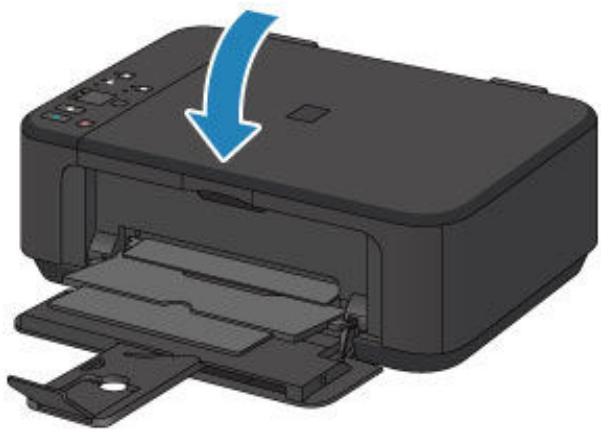
- Une fois l'original placé sur la vitre d'exposition, veillez à fermer le couvercle du scanner avant de lancer la copie ou la numérisation.
Originaux pouvant être chargés
| Élément | Détails |
| Types d'originaux | - Document texte, magazine ou journal- Photo imprimée, carte postale, carte de visite ou disque (BD/DVD/CD, etc.) |
| Format (largeur x hauteur) | Max. 216 x 297 mm (8,5 x 11,7 pouces) |

Remarque
- Lorsque vous chargez un original épais tel qu'un livre sur la vitre d'exposition, vous pouvez le positionner en retirant le couvercle du scanner de la machine.
→ Comment enlever/fixer le Couvercle du scanner
Retrait du couvercle du scanner :
Maintenez le couvercle du scanner verticalement, puis tirez-le vers le haut.
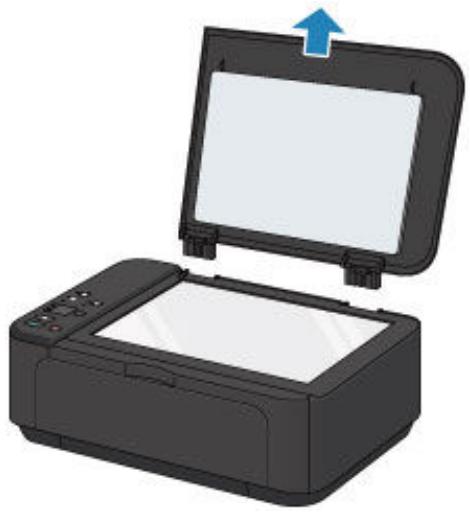
Fixation du couvercle du scanner :
Insérez les charnières (A) du couvercle du scanner dans le support (B), puis insérez les charnières du couvercle du scanner verticalement comme illustré ci-après.
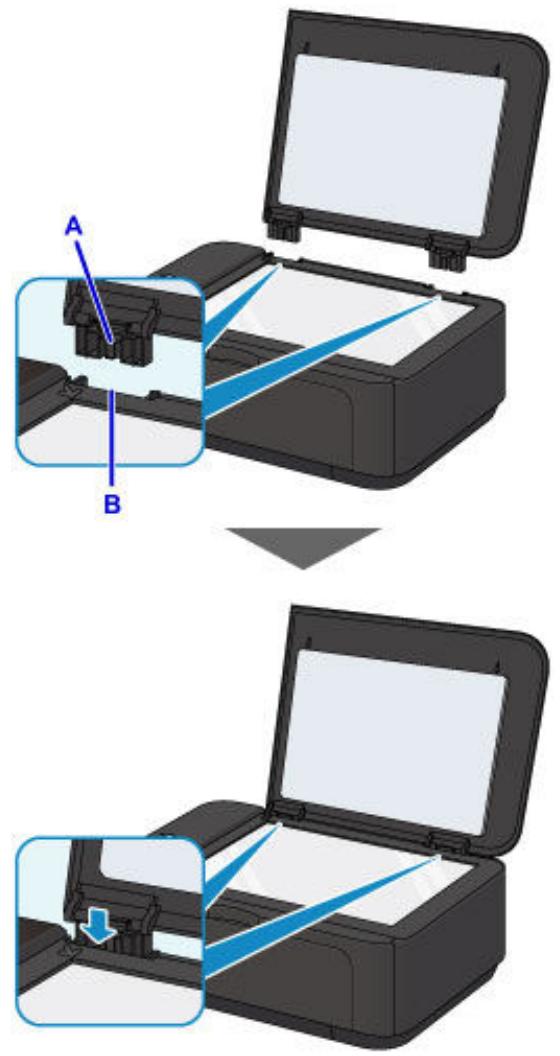
Remplacement d'une cartouche FINE
Remplacement d'une cartouche FINE
Vérification du niveau d'encre
Remplacement d'une cartouche FINE
Lorsque des avertissements ou des erreurs de niveau d'encre restant se produisent, les voyants d'encre et le témoin Alarme (Alarm) clignotent pour vous informer de l'erreur. Comptez le nombre de clignotements et prenez les mesures appropriées.
En cas d'erreur
Remarque
- Pour les précautions concernant la manipulation des cartouches FINE, reportez-vous à la section Remarques sur les cartouches FINE.
Procédure de remplacement
Lorsque vous devez remplacer une cartouche FINE, procédez comme suit.
- Assurez-vous que la machine est sous tension, puis ouvrez le panneau avant (A) et le bac de sortie papier (B).
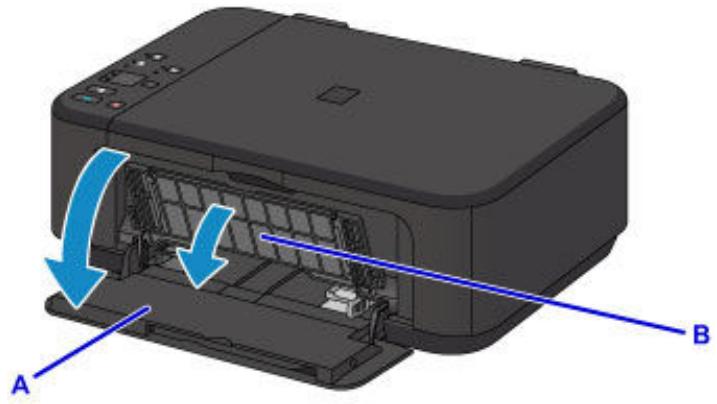
- Ouvrez le couvercle de sortie papier (C).
Lorsque le porte-cartouche FINE se place en position de remplacement, le capot des têtes (D) S'OUVRE AUTOMATIQUEMENT.
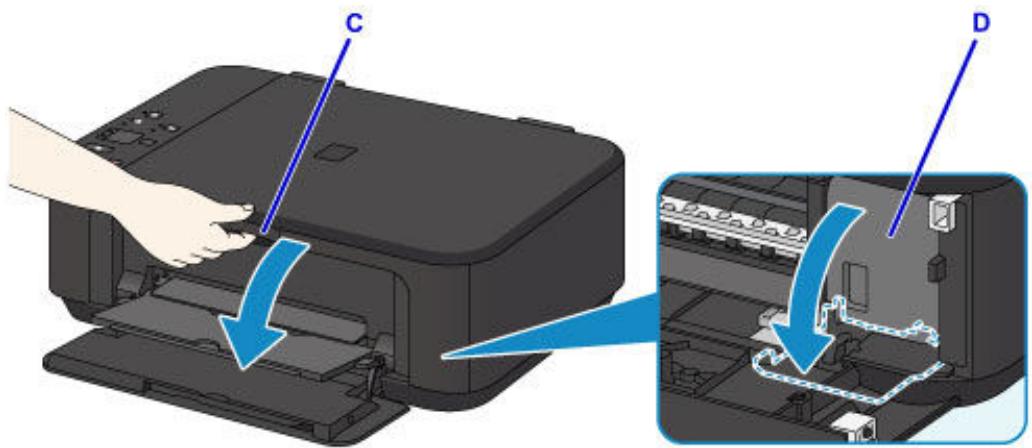
- N'arrêtez pas le porte-cartouche FINE et ne forcez pas son déplacement. Ne touchez pas le porte-cartouche FINE avant son arrêt total.
Important
- Le capot des têtes s'ouvrira automatiquement après avoir ouvert le couvercle de sortie papier. Si vous avez fermé le capot des têtes lors du remplacement d'une cartouche FINE, fermez le couvercle de sortie papier puis rouvrez-le. L'ouverture forcée du capot des têtes avec votre main peut entraîner le dysfonctionnement de la machine.
- Ne touchez pas les parties métalliques ou autres à l'intérieur de la machine.
-
Si le couvercle de sortie papier reste ouvert pendant plus de 10 minutes, le porte-cartouche FINE se déplace vers la droite et le voyant Alarme (Alarm) s'allume. Dans ce cas, fermez le couvercle de sortie papier, puis rouvrez-le.
-
Poussez vers le bas le levier de verrouillage de cartouche d'encre de la cartouche FINE vide jusqu'à ce qu'il s'enclenche.
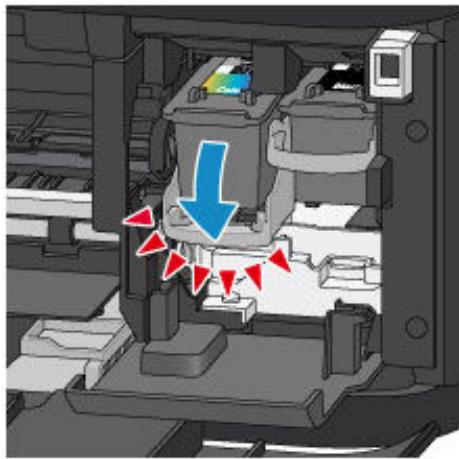
- Manipulez la cartouche FINE avec précaution afin d'éviter de tacher vos vêtements ou la zone environnante.
-
Débarrassez-vous de la cartouche FINE vide conformément à la réglementation locale sur la mise au rebut des consommables.
-
Sortez une cartouche FINE neuve de son emballage et retirez soigneusement le ruban de protection (E).
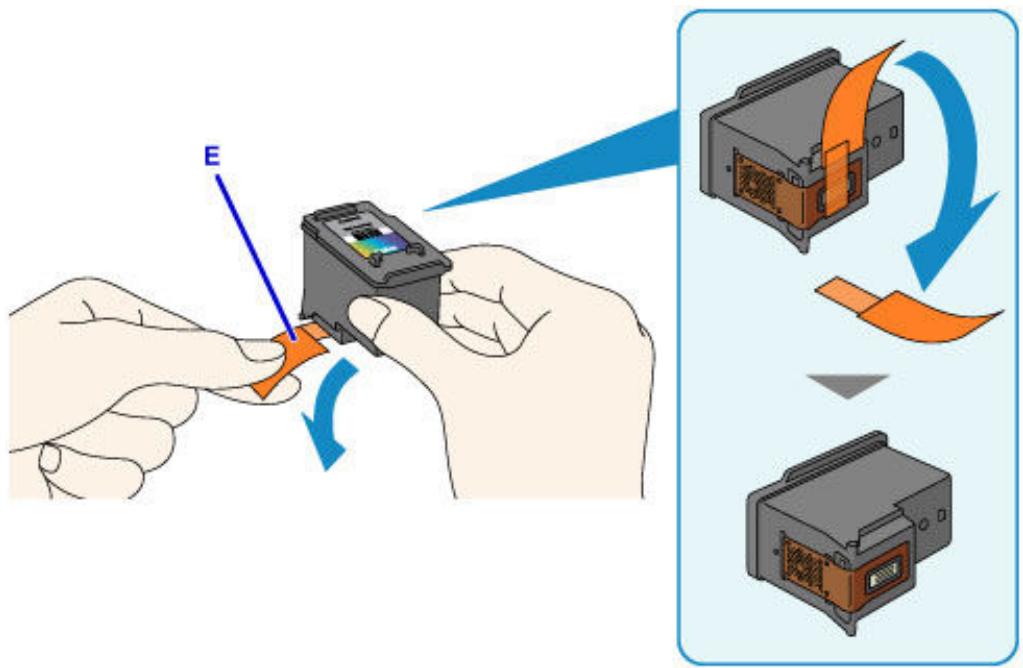
Important
- Si vous secouez une cartouche FINE, de l'encre peut se répandre et tacher vos mains ainsi que la zone environnante. Manipulez une cartouche FINE avec précaution.
- Prenez garde de ne pas tacher vos mains ni la zone environnante avec l'encre présente sur le ruban de protection que vous avez ôté.
- Ne remettez pas en place le ruban de protection une fois qu'il a été ôté. Jetez-la conformément à la législation en vigueur en matière de mise au rebut des consommables.
-
Ne touchez pas les contacts électriques ni les buses de tête d'impression d'une cartouche FINE. Sinon la machine risque de ne plus imprimer correctement.
-
Insérez la nouvelle cartouche FINE tout droit dans le porte-cartouche FINE jusqu'à ce qu'elle touche le fond.
La cartouche FINE couleur doit être installée dans l'emplacement de gauche et la cartouche FINE noir dans l'emplacement de droite.
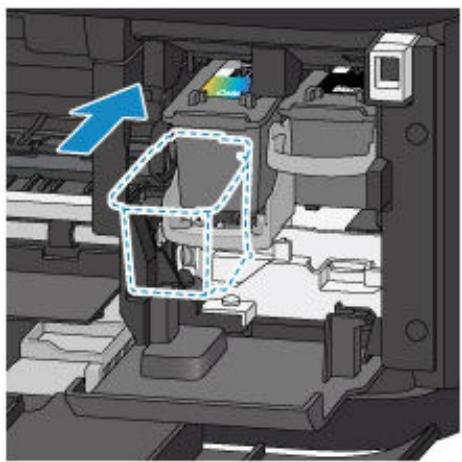
- Insérez la cartouche FINE avec précaution de sorte qu'elle ne heurte pas les contacts électriques du porte-cartouche FINE.
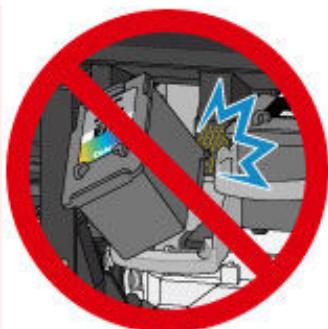
- Poussez le levier de verrouillage de cartouche d'encre vers le haut pour verrouiller la cartouche FINE.
La cartouche FINE est verrouillée lorsque le levier de verrouillage de cartouche d'encre s'enclenche.
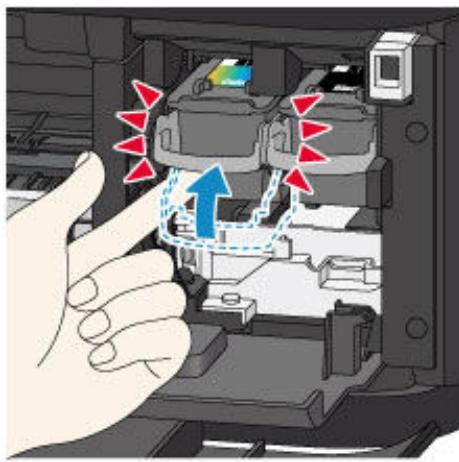
- Vérifiez si la cartouche FINE est installée correctement.
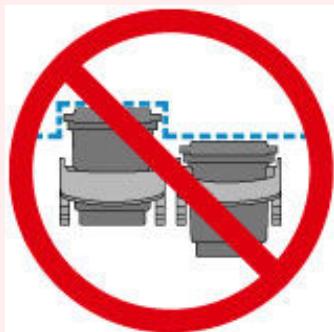
- La machine ne peut pas imprimer si la cartouche FINE couleur et la cartouche FINE noire ne sont pas installées. Assurez-vous que les deux cartouches sont installées.
- Fermez le couvercle de sortie papier.
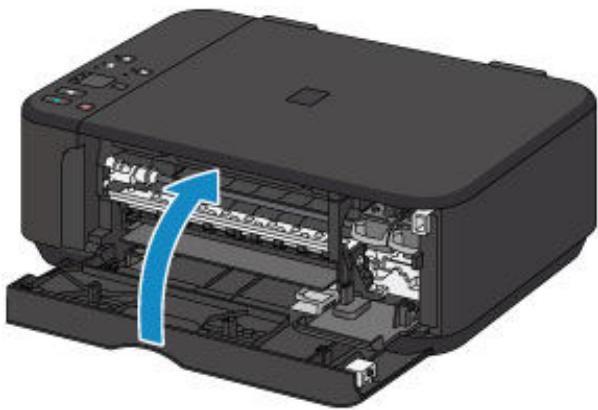
- Si le voyant Alarme (Alarm) s'allume ou clignote une fois le couvercle de sortie papier fermé, prenez les mesures appropriées.
En cas d'erreur
- Lorsque vous démarrez l'impression après remplacement de la cartouche FINE, la machine lance automatiquement le nettoyage de la tête d'impression. N'effectuez aucune autre opération avant la fin du nettoyage de la tête d'impression par la machine.
- Si la tête d'impression n'est pas correctement alignée, ce qui vous est indiqué par des lignes droites mal alignées ou d'autres symptômes du même type, réglez la position de la tête d'impression.
- Il arrive que la machine fasse du bruit en cours d'utilisation.
Remarques sur les cartouches FINE
Important
- Ne touchez pas les contacts électriques (A) ni les buses de tête d'impression (B) d'une cartouche FINE. Sinon la machine risque de ne plus imprimer correctement.
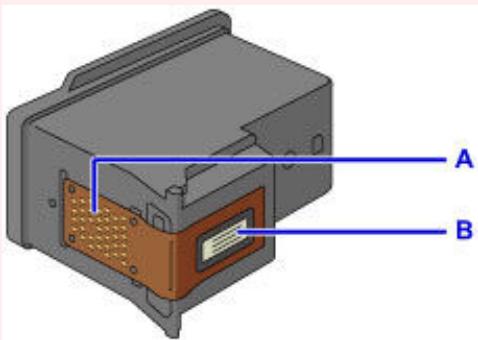
- Si vous retirez une cartouche FINE, remplacez-la immédiatement. Ne laissez pas la machine avec une cartouche FINE manquante.
- Utilisez une cartouche FINE neuve. L'installation d'une cartouche FINE usagée peut entraîner une obstruction des buses.
Par ailleurs, avec une cartouche FINE, la machine ne pourra pas vous indiquer correctement quand remplacer la cartouche FINE.
- Une fois qu'une cartouche FINE est installée, ne la retirez pas de la machine et ne la laissez pas en plein air. Sinon, la cartouche FINE sèche et la machine risque de ne plus fonctionner correctement lorsque vous réinstallez la cartouche. Pour préserver une qualité d'impression optimale, changez la cartouche FINE tous les six mois suivant la date de sa première utilisation.
- Si une cartouche FINE manque d'encre, vous pouvez continuer à imprimer, mais seulement temporairement, avec une cartouche FINE couleur ou noire selon celle qui contient encore de l'encre. La qualité d'impression peut toutefois être moindre comparée à celle d'une impression utilisant les deux cartouches. Nous recommandons d'utiliser une cartouche FINE neuve pour obtenir une qualité optimale.
Même lorsque vous imprimez avec une seule encre, vous devez laisser la cartouche FINE vide en place. Si la cartouche FINE couleur ou la cartouche FINE noire n'est pas en place, une erreur se produit et la machine ne peut pas imprimer. Pour plus d'informations sur la configuration de ce paramètre, voir ci-dessous.
→ Sélection de la cartouche d'encre à utiliser (Windows)
→ Sélection de la cartouche d'encre à utiliser (Mac OS)
- De l'encre couleur peut être consommée même lors de l'impression d'un document en noir et blanc ou lorsque l'impression en noir et blanc est spécifiée.
De l'encre noire et de l'encre couleur sont utilisées lors du nettoyage standard et du nettoyage en profondeur de la tête d'impression, qui peut être nécessaire pour garantir les performances de la machine.
Lorsque l'encre est épuisée dans une cartouche FINE, remplacez immédiatement celle-ci par une neuve.
→ Astuces pour l'encre
Vérification du niveau d'encre
Contrôle du niveau d'encre avec les Voyants d'encre sur le Panneau de contrôle
Vous pouvez également contrôler le niveau d'encre sur l'écran de l'ordinateur.
Contrôle du niveau d'encre sur votre ordinateur (Windows)
Contrôle du niveau d'encre sur votre ordinateur (Mac OS)
Contrôle du niveau d'encre avec les Voyants d'encre sur le Panneau de contrôle
Remarque
- Le détecteur du niveau d'encre est monté sur la machine pour détecter le niveau d'encre restant. La machine considère que le réservoir d'encre est plein lorsqu'une nouvelle cartouche FINE est installée, puis commence à détecter le niveau restant. Si vous installez une cartouche FINE déjà utilisée, le niveau d'encre indiqué peut ne pas être correct. Dans ce cas, utilisez les informations de niveau d'encre uniquement à titre indicatif.
- Lorsque des avertissements ou des erreurs de niveau d'encre restant se produisent, les voyants d'encre et le témoin Alarme (Alarm) clignotent pour vous informer de l'erreur. Comptez le nombre de clignotements et prenez les mesures appropriées.
En cas d'erreur
En mode d'attente de copie, vous pouvez vérifier l'état de l'encre via les voyants Encre couleur (Color Ink) et Encre noire (Black Ink).
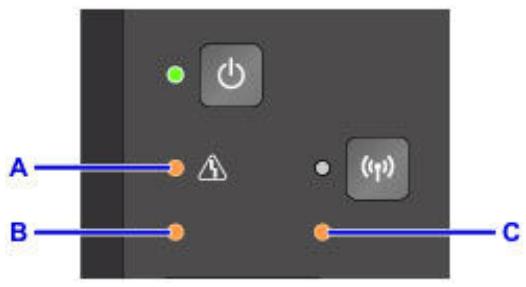
A : voyant Alarme (Alarm)
B : voyant Encre couleur (Color Ink)
C : voyant Encre noire (Black Ink)
Le voyant Encre couleur (Color Ink) ou le voyant Encre noire (Black Ink) est allumé
Le niveau d'encre est bas. Préparez une nouvelle cartouche.
La qualité de l'impression peut ne pas être satisfaisante si vous continuez à imprimer dans les conditions actuelles.
Le voyant Encre couleur (Color Ink) ou le voyant Encre noire (Black Ink) clignote alors que le témoin d'Alarme (Alarm) clignote.
Une erreur s'est produite.
En cas d'erreur
* Pour certains types d'erreur, le voyant Alarme (Alarm) peut ne pas clignoter.
Remarque
- Vous pouvez également contrôler le niveau d'encre sur l'écran de l'ordinateur.
Contrôle du niveau d'encre sur votre ordinateur (Windows)
Contrôle du niveau d'encre sur votre ordinateur (Mac OS)
Entretien
Si l'impression est pâle ou irrégulière
Utilisation des fonctions d'entretien depuis votre ordinateur (Windows)
Utilisation des fonctions d'entretien depuis votre ordinateur (Mac OS)
Nettoyage
Si l'impression est pâle ou irrégulière
Procédure d'entretien
Impression du motif de vérification des buses
Examen du motif de vérification des buses
Nettoyage de la tête d'impression
Nettoyage en profondeur de la tête d'impression
▶ Alignement de la Tête d'impression
Procédure d'entretien
Si l'impression est floue, si les couleurs ne sont pas imprimées correctement ou si les résultats de l'impression ne vous donnent pas satisfaction (lignes droites mal alignées, par exemple), suivez la procédure de maintenance ci-dessous.
Important
- Ne rincez pas et n'essuyez pas la cartouche FINE. Cela pourrait endommager la cartouche FINE.
Remarque
- Vérifiez s'il reste de l'encre dans la cartouche FINE.
Contrôle du niveau d'encre avec les Voyants d'encre sur le Panneau de contrôle
Vérifiez si la cartouche FINE est installée correctement.
→ Procédure de remplacement
Vérifiez également si le ruban de protection au bas de la cartouche FINE a été retiré.
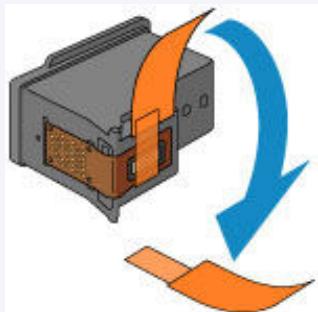
- Si le témoin Alarme (Alarm) s'allume ou clignote, reportez-vous à la section En cas d'erreur.
- Le fait d'augmenter la qualité d'impression dans les paramètres du pilote d'imprimante peut permettre d'améliorer le résultat d'impression.
Modification de la qualité d'impression et correction des données d'image (Windows)
Modification de la qualité d'impression et correction des données d'image (Mac OS)
Lorsque les résultats d'impression sont flous ou inégaux :
Étape 1 Imprimez le motif de vérification des buses.
Depuis la machine
→ Impression du motif de vérification des buses
À partir de l'ordinateur
→ Impression d'un motif de vérification des buses (Windows)
→ Impression d'un motif de vérification des buses (Mac OS)
Étape 2 Examinez le motif de vérification des buses.
Si le motif présente des rayures blanches horizontales ou si certaines lignes n'apparaissent pas :

Étape 3 Nettoyez la tête d'impression.
Depuis la machine
Nettoyage de la tête d'impression
À partir de l'ordinateur
Nettoyage des Têtes d'impression (Windows)
Nettoyage des Têtes d'impression (Mac OS)
Une fois le nettoyage de la tête d'impression terminé, imprimez et examinez le motif de vérification des buses:
→ Étape 1
Si le problème persiste après avoir effectué deux fois les étapes 1 à 3:

Étape 4 Nettoyez en profondeur la tête d'impression.
Depuis la machine
Nettoyage en profondeur de la tête d'impression
À partir de l'ordinateur
Nettoyage des Têtes d'impression (Windows)
Nettoyage des Têtes d'impression (Mac OS)
Si le problème persiste, mettez la machine hors tension et nettoyez soigneusement la tête d'impression 24 heures plus tard. Ne débranchez pas le cordon d'alimentation lors de la mise hors tension.
Si le problème n'est toujours pas résolu:

Étape 5 Remplacez une cartouche FINE.
→ Remplacez une cartouche FINE
Remarque
- Si le problème persiste après le remplacement de la cartouche FINE, contactez le centre de service.
Lorsque les résultats d'impression sont inégaux, comme un problème d'alignement des lignes droites :
Étape Alignez la tête d'impression.
Depuis la machine
→ Alignement de la Tête d'impression
À partir de l'ordinateur
→ Alignement automatique de la tête d'impression (Windows)
→ Alignement automatique de la tête d'impression (Mac OS)
Impression du motif de vérification des buses
Imprimez le motif de vérification des buses afin de déterminer si l'encre s'écoule correctement de la buse de tête d'impression.
Remarque
- Si le niveau d'encre est bas, le motif de vérification des buses ne s'imprimera pas correctement. Remplacez la cartouche FINE si son niveau d'encre est faible.
- Assurez-vous que la machine est sous tension.
- Chargez une feuille de papier ordinaire au format A4 ou Lettre dans le réceptacle avant.
- Ouvrez l'extension du bac de sortie papier, ouvrez le bac de sortie papier, puis déployez le support de sortie papier.
- Maintenez le bouton Arrêt (Stop) enfoncé jusqu'à ce que le témoin Alarme (Alarm) clignote une fois, puis relâchez-le immédiatement.
Le motif de vérification des buses sera imprimé.
N'effectuez aucune autre opération tant que l'impression du motif n'est pas terminée sur la machine.
- Examinez le motif de vérification des buses.
Examen du motif de vérification des buses
Examinez le motif de vérification des buses et nettoyez la tête d'impression si cela est nécessaire.
- Vérifiez qu'aucune ligne ne manque dans le motif A ou qu'il n'y a pas de rayure blanche horizontale B.

C: Nombre de feuilles imprimées à ce stade
Si certaines lignes manquent dans le motif A :
Le nettoyage de la tête d'impression est nécessaire.
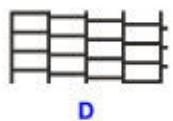
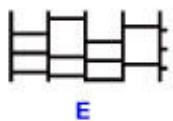
D: Correct
E: Incorrect (des lignes manquent)
S'il y a des rayures blanches horizontales dans le motif B :
Le nettoyage de la tête d'impression est nécessaire.
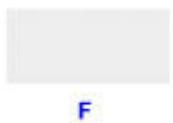
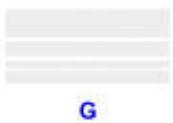
F: Correct
G: Incorrect (des rayures blanches sont présentes)
Remarque
- Le nombre total de feuilles imprimées jusque là est affiché par incréments de 50 feuilles lors de l'impression du motif de vérification des buses.
Nettoyage de la tête d'impression
Nettoyez la tête d'impression si des lignes manquent ou si des rayures blanches horizontales apparaissent dans le motif de vérification des buses. Cette opération d'entretien débouche les buses et restaure l'état de la tête d'impression. Dans la mesure où le nettoyage de la tête d'impression consomme de l'encre, nettoyez la tête d'impression uniquement en cas de nécessité.
- Assurez-vous que la machine est sous tension.
- Maintenez le bouton Arrêt (Stop) enfoncé jusqu'à ce que le témoin Alarme (Alarm) clignote deux fois, puis relâchez-le immédiatement.
La machine lance le nettoyage de la tête d'impression.
Lorsque le voyant MARCHE (ON) reste allumé après avoir clignoté, le nettoyage est terminé.
N'effectuez aucune autre opération avant la fin du nettoyage de la tête d'impression par la machine.
L'opération dure entre 1 et 2 minutes.
- Vérifiez l'état de la tête d'impression.
Pour contrôler l'état de la tête d'impression, imprimez le motif de vérification des buses.
Remarque
- Si le problème persiste après deux nettoyages de la tête d'impression, effectuez un nettoyage en profondeur de la tête d'impression.
Nettoyage en profondeur de la tête d'impression
Si le nettoyage standard de la tête d'impression ne permet pas d'améliorer la qualité d'impression, procédez à un nettoyage en profondeur de la tête d'impression. Le nettoyage en profondeur de la tête d'impression requiert une plus grande quantité d'encre qu'un nettoyage normal de la tête d'impression : vous ne devez donc nettoyer la tête d'impression qu'en cas d'absolue nécessité.
- Assurez-vous que la machine est sous tension.
- Maintenez le bouton Arrêt (Stop) enfoncé jusqu'à que le témoin Alarme (Alarm) clignote trois fois, puis relâchez-le immédiatement.
La machine commence le nettoyage en profondeur de la tête d'impression.
Lorsque le voyant MARCHE (ON) reste allumé après avoir clignoté, le nettoyage est terminé.
N'effectuez aucune autre opération avant la fin du nettoyage en profondeur par la machine de la tête d'impression. L'opération dure entre 1 et 2 minutes.
- Vérifiez l'état de la tête d'impression.
Pour contrôler l'état de la tête d'impression, imprimez le motif de vérification des buses.
Si le problème persiste, mettez la machine hors tension et nettoyez soigneusement la tête d'impression 24 heures plus tard.
Si le problème persiste, remplacez la cartouche FINE par une neuve.
Si le problème persiste après le remplacement de la cartouche FINE, contactez le centre de service.
Alignement de la Tête d'impression
Si des lignes droites imprimées sont mal alignées ou si les résultats de l'impression ne vous donnent pas satisfaction, vous devez régler la position de la tête d'impression.
Remarque
- Si le niveau d'encre est bas, la feuille d'alignement de la tête d'impression ne s'imprimera pas correctement.
Remplacez la cartouche FINE si son niveau d'encre est faible.
Vous devez préparer : une feuille de papier ordinaire de format A4 ou Lettre (y compris du papier recyclé)*
* Veillez à utiliser du papier blanc et propre sur les deux faces.
- Assurez-vous que la machine est sous tension.
- Chargez une feuille de papier ordinaire au format A4 ou Lettre dans le réceptacle avant.
- Ouvrez l'extension du bac de sortie papier, ouvrez le bac de sortie papier, puis déployez le support de sortie papier.
- Maintenez le bouton Arrêt (Stop) enfoncé jusqu'à que le témoin Alarme (Alarm) clignote quatre fois, puis relâchez-le immédiatement.
La feuille d'alignement de la tête d'impression sera imprimée.
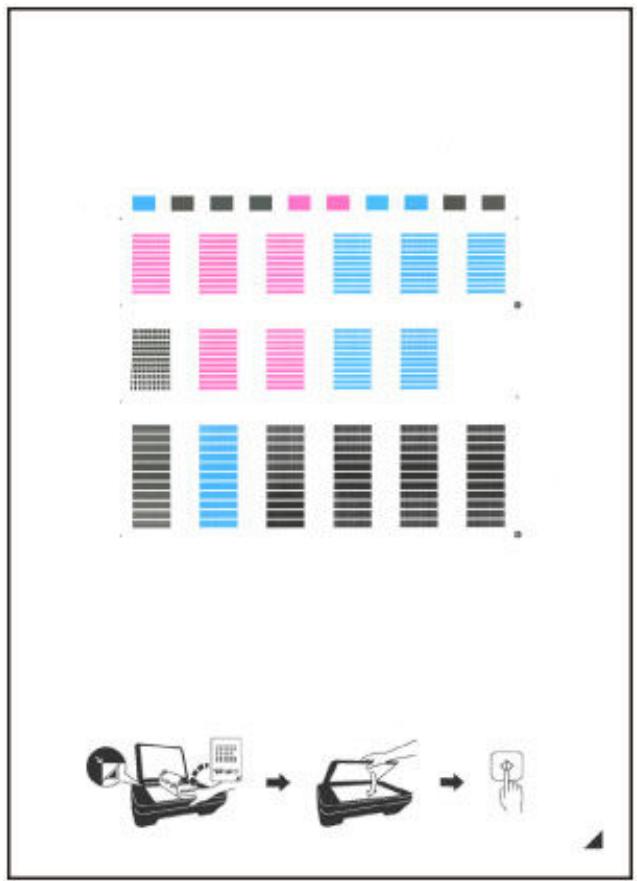
flowchart
graph TD
    A["Pixelation"] --> B["Image Collection"]
    B --> C["Image Display"]
    C --> D["Output Image"]
    style A fill:#f9f,stroke:#333
    style B fill:#bbf,stroke:#333
    style C fill:#dfd,stroke:#333
    style D fill:#dfd,stroke:#333
Important
- Ne touchez aucune partie imprimée de la feuille d'alignement de la tête d'impression. Si la feuille est tachée ou froissée, elle risque de ne pas être correctement numérisée.
- Si la feuille d'alignement de la tête d'impression n'a pas été correctement imprimée, appuyez sur le bouton Arrêt (Stop), puis recommencez cette procédure depuis le début.
5. Placez la feuille d'alignement de la tête d'impression sur la vitre d'exposition.
Placez la feuille d'alignement des têtes d'impression AVEC LA FACE IMPRIMÉE ORIENTÉE VERS LE BAS et alignez la marque ▲ sur le coin inférieur droit de la feuille à l'aide du repère d'alignement 📋.
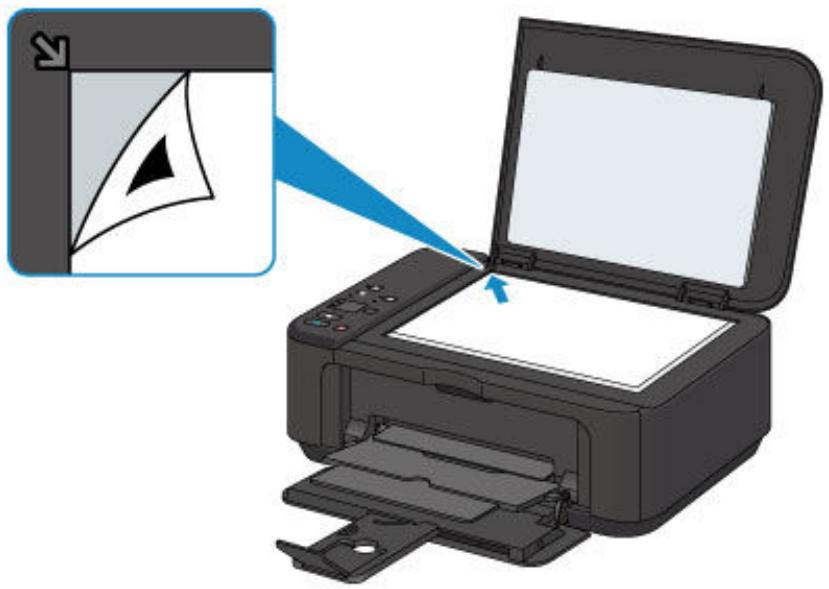
6. Fermez le couvercle du scanner avec précaution, puis appuyez sur le bouton Noir (Black) ou Couleur (Color).
La machine commence la numérisation de la feuille d'alignement de la tête d'impression et la position de la tête d'impression est ajustée automatiquement.
L'ajustement de la position des têtes d'impression est terminé lorsque le voyant MARCHE (ON) s'allume après avoir clignoté.
Retirez la feuille d'alignement de la tête d'impression de la vitre d'exposition.
Important
- N'ouvrez pas le couvercle du scanner et ne déplacez pas la feuille d'alignement de la tête d'impression placée sur la vitre d'exposition tant que le réglage de la position de la tête d'impression n'est pas terminé.
- Si l'ajustement de la tête d'impression n'a pas été réalisé correctement, le témoin Alarme (Alarm) clignote. Appuyez sur le bouton Noir (Black) ou Couleur (Color) pour supprimer l'erreur, puis prenez les mesures appropriées.
En cas d'erreur
Remarque
- Si les résultats d'impression ne vous donnent toujours pas satisfaction après avoir effectué le réglage de la tête d'impression de la manière décrite ci-dessus, réglez-la manuellement à partir de l'ordinateur.
→ Alignement de la Tête d'impression (Windows)
→ Alignement de la Tête d'impression (Mac OS)
- Pour imprimer et consulter les valeurs actuelles d'ajustement de la position de la tête d'impression, appuyez sur le bouton Arrêt (Stop) et maintenez-le enfoncé jusqu'à ce que le témoin Alarme (Alarm) clignote six fois, puis relâchez-le immédiatement.
Utilisation des fonctions d'entretien depuis votre ordinateur (Windows)
Nettoyage des Têtes d'impression
Nettoyage des Rouleaux d'entraînement du papier
▶ Alignement de la Tête d'impression
▶ Alignement automatique de la tête d'impression
▶ Alignement de la Tête d'impression
Impression d'un motif de vérification des buses
Nettoyage de l'intérieur de l'imprimante
Nettoyage des Têtes d'impression
La fonction de nettoyage des têtes d'impression permet de déboucher les buses de tête d'impression obstruées. Procédez à un nettoyage des têtes d'impression si vous remarquez que l'encre pâlit à l'impression ou qu'une couleur n'est pas imprimée, même si le niveau d'encre dans l'imprimante est suffisant.
Pour effectuer le nettoyage de la tête d'impression, procédez comme suit :
Nettoyage
- Ouvrez la fenêtre de configuration du pilote d'imprimante
- Cliquez sur Nettoyage dans l'onglet Entretien.
Lorsque la boîte de dialogue Nettoyage des têtes d'impression s'ouvre, sélectionnez le groupe d'encrage pour lequel le nettoyage doit être réalisé.
Cliquez sur Éléments initiaux à vérifier pour afficher les éléments à vérifier avant d'effectuer le nettoyage.
- Procédez au nettoyage.
Vérifiez que l'imprimante est sous tension et cliquez sur Exécuter.
Le nettoyage des têtes d'impression commence.

Important
- Ne fermez pas le bac de sortie papier tant que le nettoyage n'est pas terminé.
- Terminez le nettoyage.
Le message de confirmation apparaît et la boîte de dialogue Vérification des buses s'ouvre.
- Vérifiez les résultats.
Pour vérifier si la qualité d'impression s'est améliorée, cliquez sur le bouton Imprimer le motif de vérification. Pour annuler la procédure de contrôle, cliquez sur Annuler.
Si un seul nettoyage ne suffit pas à résoudre le problème de la tête d'impression, renouvez l'opération.

Important
- Le Nettoyage exige une faible quantité d'encre.
Le nettoyage fréquent de la tête d'impression épuise rapidement l'encre de votre imprimante. Ne procédez donc à leur nettoyage que lorsque cela est nécessaire.
Le Nettoyage en profondeur est plus complet que le nettoyage. Procédez au nettoyage en profondeur lorsque deux tentatives de Nettoyage normal n'ont pas permis de résoudre le problème de la tête d'impression.
- Ouvrez la fenêtre de configuration du pilote d'imprimante
- Cliquez sur Nettoyage en profondeur dans l'onglet Entretien.
Lorsque la boîte de dialogue Nettoyage en profondeur s'ouvre, sélectionnez le groupe d'encrage pour lequel le nettoyage en profondeur doit être réalisé.
Cliquez sur Éléments initiaux à vérifier pour afficher les éléments à vérifier avant d'effectuer le nettoyage en profondeur.
- Procédez au nettoyage en profondeur.
Vérifiez que l'imprimante est sous tension et cliquez sur Exécuter.
Cliquez sur OK lorsque le message de confirmation s'affiche.
Le nettoyage en profondeur des têtes d'impression commence.

Important
- Ne fermez pas le bac de sortie papier tant que le nettoyage en profondeur n'est pas terminé.
- Terminez le nettoyage en profondeur.
Le message de confirmation apparaît et la boîte de dialogue Vérification des buses s'ouvre.
- Vérifiez les résultats.
Pour vérifier si la qualité d'impression s'est améliorée, cliquez sur le bouton Imprimer le motif de vérification. Pour annuler la procédure de contrôle, cliquez sur Annuler.

Important
- Le Nettoyage en profondeur exige une quantité d'encre plus importante que le Nettoyage. Le nettoyage fréquent de la tête d'impression épuise rapidement l'encre de votre imprimante. Ne procédez donc à leur nettoyage que lorsque cela est nécessaire.

Remarque
- Si vous ne remarquez aucune amélioration après une opération de Nettoyage en profondeur, éteignez l'imprimante, attendez 24 heures et recommencez le Nettoyage en profondeur. Si vous ne constatez aucune amélioration, reportez-vous à la section « L'encre ne s'écoule pas ».
Rubrique connexe

Impression d'un motif de vérification des buses
Nettoyage des Rouleaux d'entraînement du papier
Nettoie les rouleaux d'entraînement du papier. Effectuez cette opération lorsque des particules de papier collées sur les rouleaux d'entraînement du papier empêchent une alimentation correcte du papier.
Pour effectuer le nettoyage des rouleaux d'entraînement, procédez comme suit :
Nettoyage des cylindres
- Préparez l'imprimante.
Retirez toutes les feuilles de papier du réceptacle avant.
- Ouvrez la fenêtre de configuration du pilote d'imprimante
- Cliquez sur Nettoyage des cylindres dans l'onglet Entretien.
Le message de confirmation apparaît.
- Lancez le nettoyage des rouleaux d'entraînement du papier.
Vérifiez que l'imprimante est sous tension et cliquez sur OK.
Le nettoyage des rouleaux d'entraînement du papier commence.
- Terminez le nettoyage des rouleaux d'entraînement du papier.
Après l'arrêt des rouleaux, suivez les instructions du message et insérez une feuille de papier ordinaire ou une feuille de nettoyage disponible à la vente dans le réceptacle avant. Cliquez sur OK. Le papier est éjecté et le nettoyage des rouleaux d'entraînement est terminé.
Alignement de la Tête d'impression
Lorsque vous effectuez un alignement de la tête d'impression, les erreurs d'ajustement de la position de la tête d'impression sont automatiquement corrigées et certains paramètres tels que la couleur et les rayures sont optimisés.
Si des sauts de ligne ou d'autres paramètres affectent l'uniformité des résultats d'impression, ajustez la position de la tête d'impression.
Sur cette imprimante, vous pouvez régler la tête d'impression automatiquement ou manuellement.
Alignement de la Tête d'impression
L'alignement des têtes d'impression corrige la position de montage de la tête d'impression et réduit les déviations de couleurs et de lignes.
Cette imprimante prend en charge deux méthodes d'alignement de la tête d'impression : l'alignement automatique et l'alignement manuel.
Pour aligner manuellement les têtes d'impression, procédez comme suit :
Alignement tête d'impression
- Ouvrez la fenêtre de configuration du pilote d'imprimante
- Cliquez sur Paramètres personnalisés dans l'onglet Entretien
La boîte de dialogue Paramètres personnalisés apparaît.
- Activez le mode d'alignement manuel.
Activez la case à cocher Aligner les têtes manuellement.
- Appliquez les paramètres.
Cliquez sur OK, puis sur OK lorsque le message de confirmation apparaît.
- Cliquez sur Alignement tête d'impression dans l'onglet Entretien.
La boîte de dialogue Démarrer l'alignement de la tête d'impression apparaît.
- Chargez du papier dans l'imprimante.
Chargez trois feuilles de papier ordinaire au format A4 ou Lettre dans le réceptacle avant.
- Exécutez l'alignement des têtes.
Veillez que l'imprimante soit sous tension et cliquez sur Aligner tête d'impression.
Suivez les instructions du message.

Important
- N'ouvrez pas le couvercle de sortie papier tant que l'impression est en cours.
- Vérifiez les motifs imprimés
Entrez les numéros de motif comportant le moins de rayures visibles dans les champs correspondants.
Même si vous cliquez sur les motifs ayant les rayures les moins visibles dans la fenêtre d'aperçu, leurs numéros seront entrés automatiquement dans les champs associés.
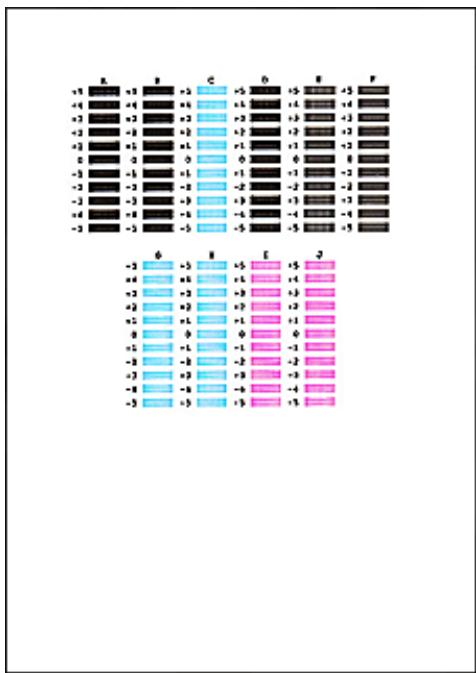
Lorsque toutes les valeurs requises sont saisies, cliquez sur OK.

Remarque
- Si vous avez des difficultés à choisir le meilleur motif, choisissez celui qui produit les traînées verticales les moins visibles.

(A)

(B)
(A) Traînées verticales les moins visibles
(B) Traînées verticales les plus visibles
- Si vous avez des difficultés à choisir le meilleur motif, sélectionnez celui qui produit les traînées horizontales les moins visibles.
(A)

(B)
(A) Traînées horizontales les moins visibles
(B) Traînées horizontales les plus visibles
9. Validez le message affiché et cliquez sur OK
Le second motif s'imprime.

Important
- N'ouvrez pas le couvercle de sortie papier tant que l'impression est en cours.
10. Vérifiez les motifs imprimés
Entrez les numéros de motif comportant le moins de rayures visibles dans les champs correspondants.
Même si vous cliquez sur les motifs ayant les rayures les moins visibles dans la fenêtre d'aperçu, leurs numéros seront entrés automatiquement dans les champs associés.
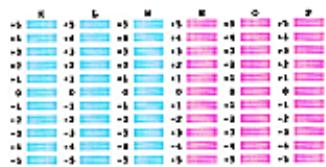
Lorsque toutes les valeurs requises sont saisies, cliquez sur OK.

Remarque
- Si vous avez des difficultés à choisir le meilleur motif, choisissez celui qui produit les traînées verticales les moins visibles.

(A)

(B)
(A) Traînées verticales les moins visibles
(B) Traînées verticales les plus visibles
11. Validez le message affiché et cliquez sur OK
Le troisième motif s'imprime.

Important
- N'ouvrez pas le couvercle de sortie papier tant que l'impression est en cours.
12. Vérifiez les motifs imprimés
Entrez les numéros de motif comportant les bandes horizontales les moins visibles les champs correspondants.
Même si vous cliquez sur les motifs ayant les rayures horizontales les moins visibles dans la fenêtre d'aperçu, leurs numéros seront entrés automatiquement dans les champs associés.
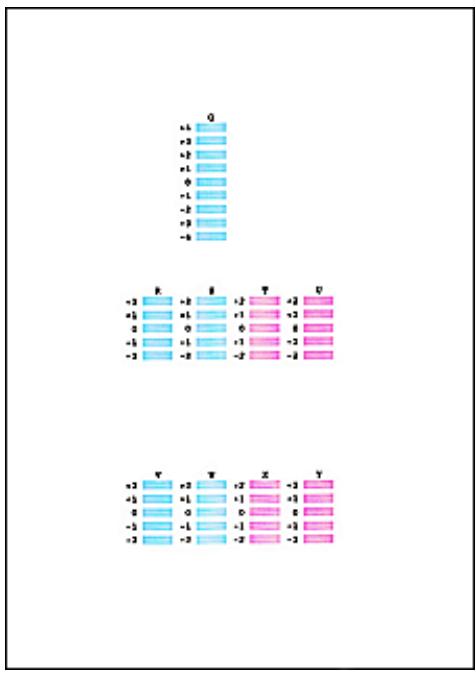
Lorsque toutes les valeurs requises sont saisies, cliquez sur OK.

Remarque
- Si vous avez des difficultés à choisir le meilleur motif, sélectionnez celui qui produit les bandes horizontales les moins visibles.
(A)

(B)
(A) Bandes horizontales les moins visibles
(B) Bandes horizontales les plus visibles

Remarque
- Pour imprimer et vérifier le paramètre actuel, ouvrez la boîte de dialogue Démarrer l'alignement de la tête d'impression, puis cliquez sur Valeur d'alignement d'impression.
Alignement automatique de la tête d'impression
L'alignement des têtes d'impression corrige la position de montage de la tête d'impression et réduit les déviations de couleurs et de lignes.
Cette imprimante prend en charge deux méthodes d'alignement des têtes d'impression : l'alignement automatique et l'alignement manuel. En général, l'imprimante est configurée pour l'alignement automatique des têtes d'impression. Si les résultats d'impression ne sont pas satisfaisants après l'alignement automatique des têtes d'impression, procédez à un alignement manuel de la tête.
Pour aligner automatiquement les têtes d'impression, procédez comme suit :
Alignement tête d'impression
- Ouvrez la fenêtre de configuration du pilote d'imprimante
- Cliquez sur Alignement tête d'impression dans l'onglet Entretien.
La boîte de dialogue Démarrer l'alignement de la tête d'impression apparaît.
- Chargez du papier dans l'imprimante.
Chargez une feuille de papier ordinaire au format A4 ou Lettre dans le réceptacle avant.

Remarque
- Le nombre de feuilles à utiliser est différent si vous sélectionnez l'alignement manuel.
- Impression du motif d'alignement de la tête d'impression
Veillez que l'imprimante soit sous tension et cliquez sur Aligner tête d'impression. Le motif d'ajustement s'imprime.

Important
- N'ouvrez pas le couvercle de sortie papier tant que l'impression est en cours.
- Numérisation du motif d'ajustement
Une fois que le motif d'ajustement est imprimé, un message s'affiche.
Comme indiqué dans le message, chargez le motif d'ajustement sur la vitre et appuyez sur le bouton Démarrer (Start) de l'imprimante.
L'alignement des têtes d'impression commence.

Remarque
- Pour imprimer et vérifier le paramètre actuel, ouvrez la boîte de dialogue Démarrer l'alignement de la tête d'impression, puis cliquez sur Valeur d'alignement d'impression.
Impression d'un motif de vérification des buses
La fonction de vérification des buses permet de savoir si la tête d'impression fonctionne correctement en imprimant un motif de vérification. Imprimez un motif lorsque l'encre pâlit à l'impression ou qu'une couleur n'est pas imprimée.
Pour imprimer un motif de vérification des buses, procédez comme suit :
Vérification des buses
- Ouvrez la fenêtre de configuration du pilote d'imprimante
- Cliquez sur Vérification des buses dans l'onglet Entretien.
La boîte de dialogue Vérification des buses apparaît.
Cliquez sur le bouton Éléments initiaux à vérifier pour afficher la liste des points à contrôler avant d'imprimer le motif de vérification.
- Chargez du papier dans l'imprimante.
Chargez une feuille de papier ordinaire au format A4 ou Lettre dans le réceptacle avant.
- Imprimez un motif de vérification des buses.
Veillez que l'imprimante soit sous tension et cliquez sur Imprimer le motif de vérification.
L'impression du motif de vérification des buses commence.
Cliquez sur OK lorsque le message de confirmation s'affiche.
La boîte de dialogue Vérification de motif apparaît.
- Vérifiez le résultat de l'impression.
Vérifiez le résultat de l'impression. Si le résultat de l'impression est normal, cliquez sur Quitter.
Si le résultat de l'impression est taché ou incomplet, cliquez sur Nettoyage pour nettoyer la tête d'impression.
Rubrique connexe
Nettoyage des Têtes d'impression
Nettoyage de l'intérieur de l'imprimante
Pour éviter les salissures au verso des feuilles, nettoyez la platine inférieure avant de procéder à l'impression recto/verso.
Effectuez également le nettoyage de la platine inférieure si des traces provoquées par autre chose que des données à imprimer apparaissent sur la page imprimée.
Pour effectuer le nettoyage de la platine inférieure, procédez comme suit :
Nettoyage de la platine inférieure
- Ouvrez la fenêtre de configuration du pilote d'imprimante
- Cliquez sur Nettoyage de la platine inférieure dans l'onglet Entretien.
La boîte de dialogue Nettoyage de la platine inférieure s'ouvre.
- Chargez du papier dans l'imprimante
Comme indiqué dans la boîte de dialogue, pliez la feuille de papier ordinaire au format A4 ou Lettre en deux sur la longueur, puis dépliez-la.
Pliez un côté de la feuille sur l'autre moitié, en alignant le bord au centre du pli, puis dépliez la feuille.
Orientez les arêtes du pli vers le haut, puis chargez la feuille dans le réceptacle avant, de façon à ce que le bord de la moitié non pliée ne se présente pas directement face à vous.
- Effectuez le nettoyage de la platine inférieure.
Vérifiez que l'imprimante est sous tension et cliquez sur Exécuter.
Le nettoyage de la platine inférieure commence.
Nettoyage
Nettoyage de l'extérieur de la machine
Nettoyage de la vitre d'exposition et du couvercle du scanner
Nettoyage du rouleau d'entraînement du papier
Nettoyage de l'intérieur de la machine (nettoyage de la platine inférieure)
Nettoyage de l'extérieur de la machine
Utilisez un chiffon doux et sec tel qu'un tissu servant à nettoyer les lunettes et retirez délicatement la poussière présente sur la surface de l'imprimante. Si nécessaire, défroissez le tissu avant de procéder au nettoyage.
Important
- Veillez à mettre la machine hors tension et à débrancher le cordon d'alimentation avant de nettoyer la machine.
- Lors du nettoyage, n'utilisez pas de mouchoirs ou serviettes en papier, de tissus rugueux ou de matières similaires pour ne pas rayer la surface.
- N'utilisez jamais de liquides volatils, tels que des diluants, du benzène, de l'acétone ou tout autre détergent chimique pour nettoyer la machine, car ils pourraient provoquer un dysfonctionnement ou endommager la surface de la machine.
Nettoyage de la vitre d'exposition et du couvercle du scanner

Important
- Veillez à mettre la machine hors tension et à débrancher le cordon d'alimentation avant de nettoyer la machine.
- Lors du nettoyage, n'utilisez pas de mouchoirs ou serviettes en papier, de tissus rugueux ou de matières similaires pour ne pas rayer la surface.
- N'utilisez jamais de liquides volatils, tels que des diluants, du benzène, de l'acétone ou tout autre détergent chimique pour nettoyer la machine, car ils pourraient provoquer un dysfonctionnement ou endommager la surface de la machine.
Utilisez un chiffon doux, propre, sec et non pelucheux. Essuyez avec précaution la vitre d'exposition (A) et l'intérieur du couvercle du scanner (revêtement blanc) (B). Prenez soin de ne pas laisser de résidus, en particulier sur la vitre.
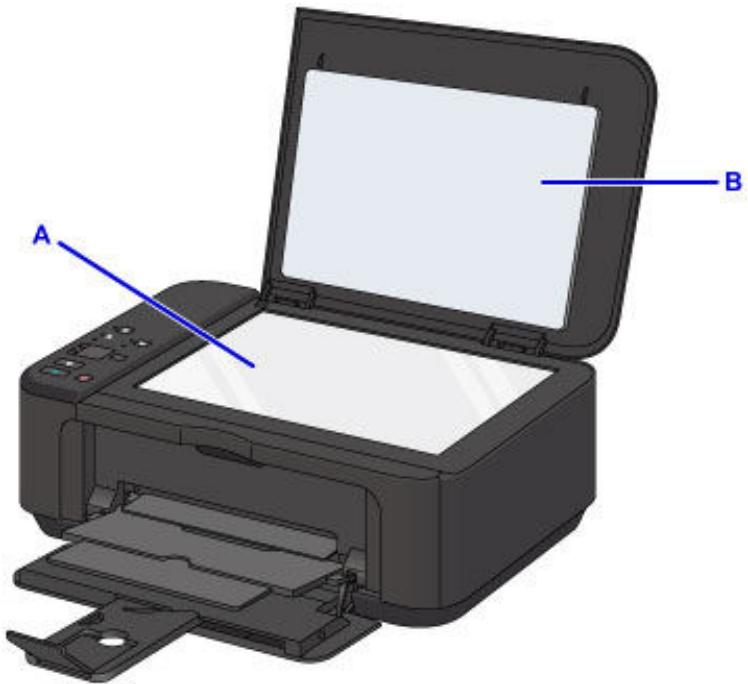

Important
- La face intérieure du couvercle du scanner (revêtement blanc) (B) étant fragile, essuyez-la délicatement.
Nettoyage du rouleau d'entraînement du papier
Si le rouleau d'entraînement du papier est sale ou si des particules de papier s'y sont déposées, l'alimentation papier risque de ne pas s'effectuer correctement.
Dans ce cas, nettoyez le rouleau d'entraînement du papier. Dans la mesure où ce nettoyage use le rouleau d'entraînement du papier, n'effectuez cette opération qu'en cas de nécessité.
Vous devez préparer : une feuille de papier ordinaire de format A4 ou Lettre ou une feuille de nettoyage disponible dans le commerce
-
Vérifiez que la machine est sous tension, puis retirez le papier présent dans le réceptacle avant.
-
Ouvrez le bac de sortie papier.
-
Maintenez le bouton Arrêt (Stop) enfoncé jusqu'à ce que le témoin Alarme (Alarm) clignote sept fois, puis relâchez-le immédiatement.
Le rouleau d'entraînement du papier tourne pendant le nettoyage sans papier.
-
Vérifiez que le rouleau d'entraînement du papier a cessé de tourner, fermez le bac de sortie papier, puis chargez une feuille de papier ordinaire de format A4 ou Lettre ou une feuille de nettoyage disponible dans le commerce dans le réceptacle avant.
-
Ouvrez l'extension du bac de sortie papier, ouvrez le bac de sortie papier, puis déployez le support de sortie papier.
-
Maintenez le bouton Arrêt (Stop) enfoncé jusqu'à ce que le témoin Alarme (Alarm) clignote sept fois, puis relâchez-le immédiatement.
La machine commence le nettoyage. Le papier est éjecté une fois le nettoyage terminé.
Si le problème persiste après le nettoyage du rouleau d'entraînement du papier, contactez le centre de service.
Nettoyage de l'intérieur de la machine (nettoyage de la platine inférieure)
Nettoyez les taches à l'intérieur de la machine. Lorsque l'intérieur de la machine s'encrasse, le support d'impression peut lui aussi s'encrasser. Nous vous conseillons dès lors de l'entretenir régulièrement.
Vous devez préparer : une feuille de papier ordinaire de format A4 ou Lettre*
* Veillez à utiliser une nouvelle feuille de papier.
- Vérifiez que la machine est sous tension, puis retirez le papier présent dans le réceptacle avant.
-
Pliez une simple feuille de papier ordinaire au format A4 ou Lettre en deux parties égales, dans le sens de la largeur, puis dépliez-la.
-
Pliez un côté de la feuille ouverte sur l'autre moitié, en alignant le bord au centre du pli, puis dépliez la feuille.
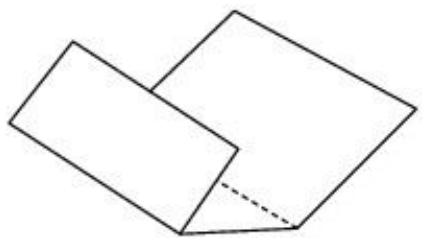
- Chargez uniquement cette feuille de papier dans le réceptacle avant de façon que les arrêtes du pli soient orientées vers le haut et que le bord de la moitié non pliée soit orienté à l'envers.
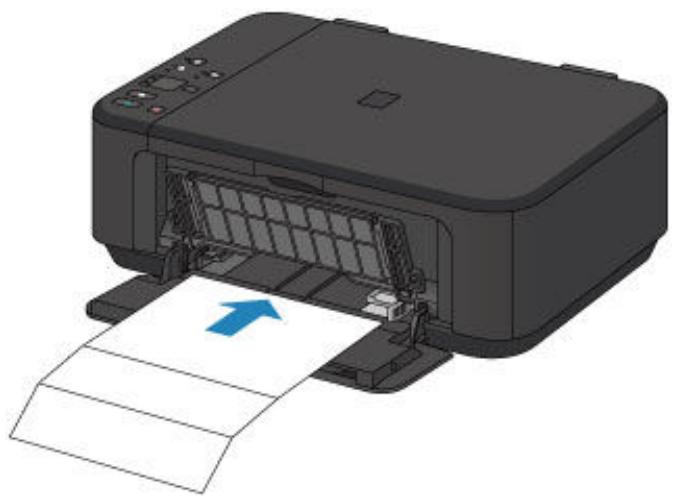
-
Ouvrez l'extension du bac de sortie papier, ouvrez le bac de sortie papier, puis déployez le support de sortie papier.
-
Maintenez le bouton Arrêt (Stop) enfoncé jusqu'à ce que le témoin Alarme (Alarm) clignote huit fois, puis relâchez-le immédiatement.
Le papier nettoie l'intérieur de la machine durant son trajet dans la machine.
Vérifiez les parties pliées du papier éjecté. Si elles sont tachées d'encre, recommencez le nettoyage de la platine inférieure.

Remarque
- Lorsque vous procédez à un nouveau nettoyage de la platine inférieure, veillez à utiliser une nouvelle feuille de papier.
Si le problème persiste après un second nettoyage, il se peut que les parties saillantes à l'intérieur de la machine soient encrassées. Nettoyez les parties saillantes avec un coton-tige ou un objet similaire.

Important
- Veillez à mettre la machine hors tension et à débrancher le cordon d'alimentation avant de nettoyer la machine.
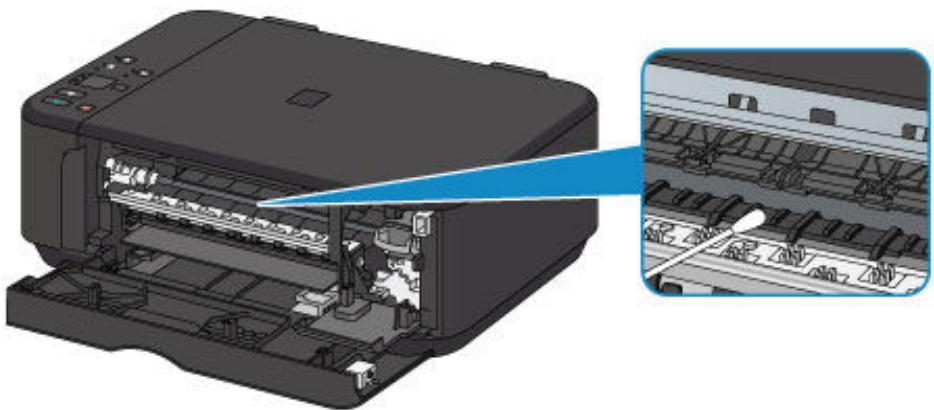
Précautions de sécurité
• Informations sur les réglementations
Principaux composants et utilisation
• Principaux composants
- Alimentation
▶ Modification des paramètres
- Modification des paramètres de l'imprimante depuis votre ordinateur (Windows)
- Modification des paramètres de l'imprimante depuis votre ordinateur (Mac OS)
Modification des paramètres à partir du Panneau de contrôle
- Initialisation des paramètres de la machine
• Désactivation de la fonction de réseau sans fil
Connexion réseau
• Astuces sur la connexion réseau
Communications réseau (Windows)
- Vérification et modification des paramètres réseau
IJ Network Tool (connexion réseau)
IJ Network Tool (autres écrans)
Astuces sur les communications réseau
Communications réseau (Mac OS)
• Vérification et modification des paramètres réseau
Astuces sur les communications réseau
Garantie d'une qualité d'impression optimale
• Astuces pour l'encre
• Astuces pour l'impression
- Après avoir chargé le papier, pensez à spécifier ses paramètres
• Annulation d'une tâche d'impression
Garantie d'une qualité d'impression optimale
- Transport de votre Imprimante
Restrictions légales relatives à la numérisation/copie
Spécifications
Sécurité
Précautions de sécurité
Informations sur les réglementations
Précautions de sécurité
Choix d'un emplacement
- N'installez pas la machine dans un endroit instable ou soumis à des vibrations excessives.
- Évitez d'installer la machine à l'extérieur ou dans un endroit exposé à l'humidité ou à la poussière, à un ensoleillement direct ou à proximité d'une source de chaleur.
Pour éviter tout risque d'incendie ou d'électrocution, utilisez la machine dans l'environnement de fonctionnement spécifié aux spécifications.
- Ne placez pas la machine sur une moquette ou un tapis épais.
- N'adossez pas l'arrière de la machine au mur.
Alimentation
- Vérifiez que la zone autour de la prise est dégagée en permanence afin de pouvoir facilement débrancher le cordon d'alimentation si nécessaire.
- Ne retirez jamais la fiche en tirant sur le cordon.
Tirez sur le cordon peut endommager le cordon d'alimentation et d'entraîner un incendie ou une électrocution.
• N'utilisez pas de rallonge.
Travail autour de la machine
- Ne placez jamais vos mains ou vos doigts dans la machine lorsqu'une impression est en cours.
- Déplacez la machine en la portant par les deux extrémités. Si le poids de la machine dépasse 14 kg, il est recommandé de la faire soulever par deux personnes. Vous pourriez vous blesser si vous faisiez tomber la machine par accident. Pour connaître le poids de la machine, reportez-vous aux spécifications.
- Ne placez aucun objet sur la machine. En particulier, ne placez jamais d'objets métalliques (trombones, agrafes, etc.) ou de récipients contenant des solvants inflammables (alcool, diluants, etc.) sur la machine.
- Ne transportez et n'utilisez pas la machine sur un plan incliné, à la verticale ou à l'envers, car l'encre risque de couler et d'endommager la machine.
Travail autour de la machine (pour l'imprimante multifonction)
- Si vous placez un livre épais sur la vitre d'exposition, n'appuyez pas trop fort sur le capot des documents. La vitre d'exposition pourrait se briser et entraîner des blessures.
Têtes d'impression/réservoirs d'encre et cartouches FINE
- Gardez les réservoirs d'encre hors de portée des enfants. En cas d'absorption accidentelle d'encre* par la bouche, par léchage ou ingestion, rincez abondamment la bouche ou faites boire un verre d'eau ou deux. En cas d'irritation ou de gène, consultez immédiatement un médecin.
* L'encre transparente contient du nitrate (pour les modèles utilisant de l'encre transparente).
- En cas de contact avec les yeux, rincez immédiatement avec de l'eau. En cas de contact avec la peau, lavez immédiatement avec de l'eau et du savon. Si l'irritation des yeux ou de la peau persiste, consultez immédiatement un médecin.
- Ne touchez jamais les contacts électriques de la tête d'impression ou des cartouches FINE après une impression.
Les parties métalliques peuvent être très chaudes et vous brûler.
- Ne jetez pas les réservoirs d'encre ni les cartouches FINE au feu.
- N'essayez pas de démonter la tête d'impression, les réservoirs d'encre ou les cartouches FINE, ni d'y apporter des modifications.
Pour les modèles contenant une pile au lithium
- Mettez au rebut les piles usagées conformément aux règlements locaux.
- Risque d'explosion si la pile est remplacée par une autre d'un type incorrect.
Users in the U.S.A.
Pour les usagers résidant au Canada
Le présent appareil est conforme aux CNR d'Industrie Canada applicables aux appareils radio exempts de licence. L'exploitation est autorisée aux deux conditions suivantes :
(1) l'appareil ne doit pas produire de brouillage, et (2) l'utilisateur de l'appareil doit accepter tout brouillage radioélectrique subi, même si le brouillage est susceptible d'en compromettre le fonctionnement.
Cet équipement est conforme aux limites d'exposition aux rayonnements énoncées pour un environnement non contrôlé et respecte les règles d'exposition aux fréquences radioélectriques (RF) CNR-102 de l'IC. Cet équipement doit être installé et utilisé en gardant une distance de 20 cm ou plus entre le dispositif rayonnant et le corps (à l'exception des extrémités : mains, poignets, pieds et chevilles).
Union Européenne, Norvège, Islande et Liechtenstein uniquement.
Ce symbole indique que ce produit ne doit pas être jeté avec les ordures ménagères, conformément à la directive DEEE (2012/19/UE) et à la réglementation de votre pays. Ce produit doit être confié au distributeur à chaque fois que vous achetez un produit neuf similaire, ou à un point de collecte mis en place par les collectivités locales pour le recyclage des Déchets des Équipements Électriques et Électroniques (DEEE). Le traitement inapproprié de ce type de déchet risque d'avoir des répercussions sur l'environnement et la santé humaine, du fait de la présence de substances potentiellement dangereuses généralement associées aux équipements électriques et électroniques. Parallèlement, votre entière coopération dans le cadre de la mise au rebut correcte de ce produit favorisera une meilleure utilisation des ressources naturelles. Pour plus d'informations sur les points de collecte des équipements à recycler, contactez vos services municipaux, les autorités locales compétentes, le plan DEEE approuvé ou le service d'enlèvement des ordures ménagères. Pour plus d'informations sur le retour et le recyclage des produits DEEE, consultez le site: www.canon-europe.com/weee.
Principaux composants et utilisation
Principaux composants
Alimentation
Principaux composants
Face avant
Face arrière
Vue de l'intérieur
Panneau de contrôle
Face avant
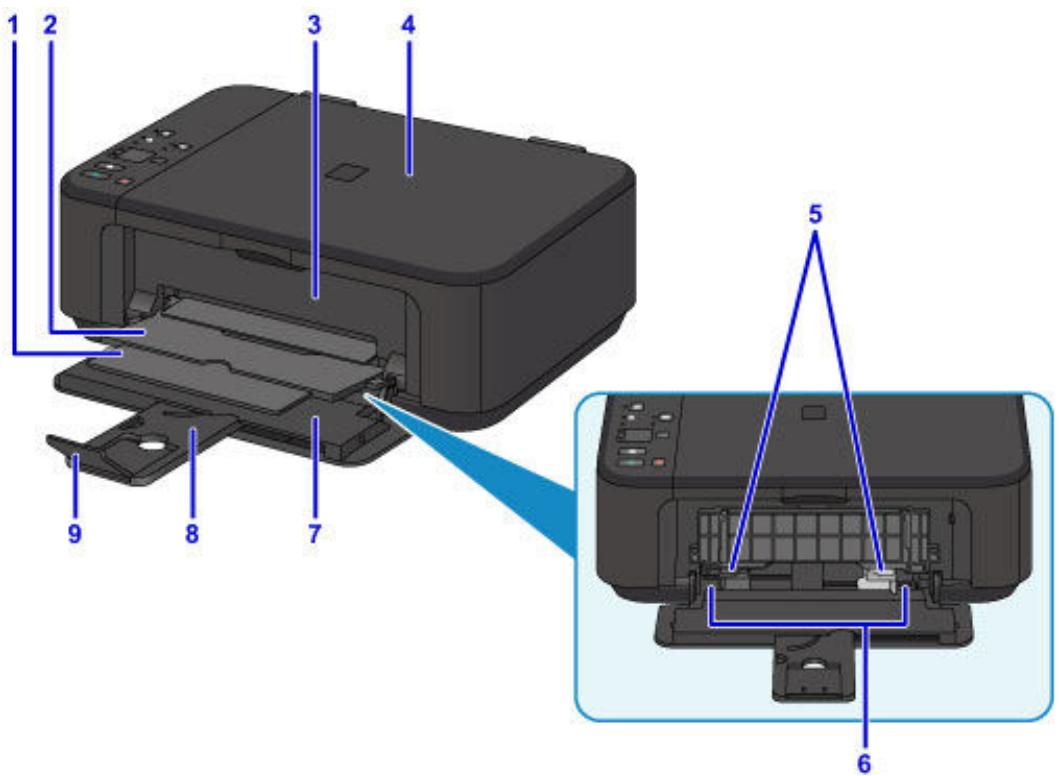
(1) support de sortie papier
Déployez pour accueillir le papier éjecté.
(2) bac de sortie papier
Emplacement d'où sont éjectées les feuilles imprimées.
(3) couvercle de sortie papier
Ouvrez pour remplacer la cartouche FINE ou retirer du papier coincé dans la machine.
(4) couvercle du scanner
S'ouvre pour vous permettre de placer un original sur la vitre d'exposition.
(5) guides papier
Alignez avec les deux côtés de la pile de papier.
(6) réceptacle avant
Chargez le papier ici. Plusieurs feuilles de papier, de même format et de même type, peuvent être chargées simultanément, et la machine est automatiquement alimentée par une seule feuille à la fois.
→ Chargement de papier ordinaire/photo
→ Chargement des enveloppes
(7) panneau avant
S'ouvre pour vous permettre de charger du papier dans le réceptacle avant.
(8) support papier
Déployez pour charger du papier dans le réceptacle avant.
(9) extension du bac de sortie papier
Ouvrez pour accueillir le papier éjecté.
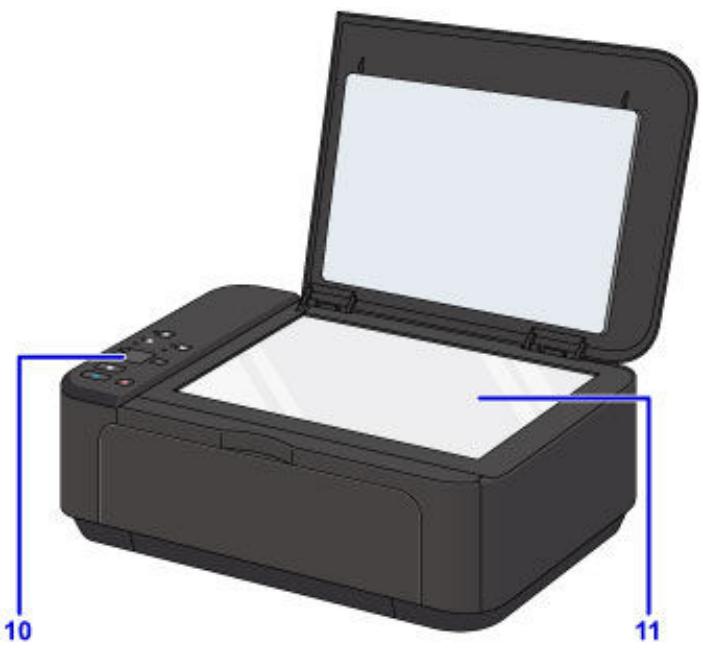
(10) panneau de contrôle
Permet de modifier les paramètres de la machine ou d'utiliser la machine.
→ Panneau de contrôle
(11) vitre d'exposition
Chargez un original ici.
Face arrière
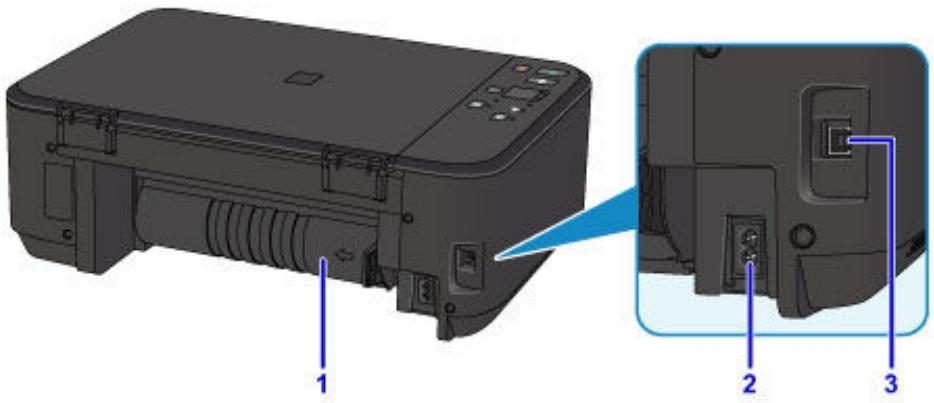
(1) unité d'entraînement
S'ouvre pour retirer du papier coincé.
(2) connecteur du cordon d'alimentation
Permet de connecter le cordon d'alimentation fourni.
(3) port USB
Permet de brancher le câble USB pour relier la machine à un ordinateur.
Important
- Ne touchez pas le boîtier métallique.
- Vous ne devez ni brancher, ni débrancher le câble USB lorsque la machine effectue une impression à partir de l'ordinateur ou numérise des documents originaux vers celui-ci.
Vue de l'intérieur
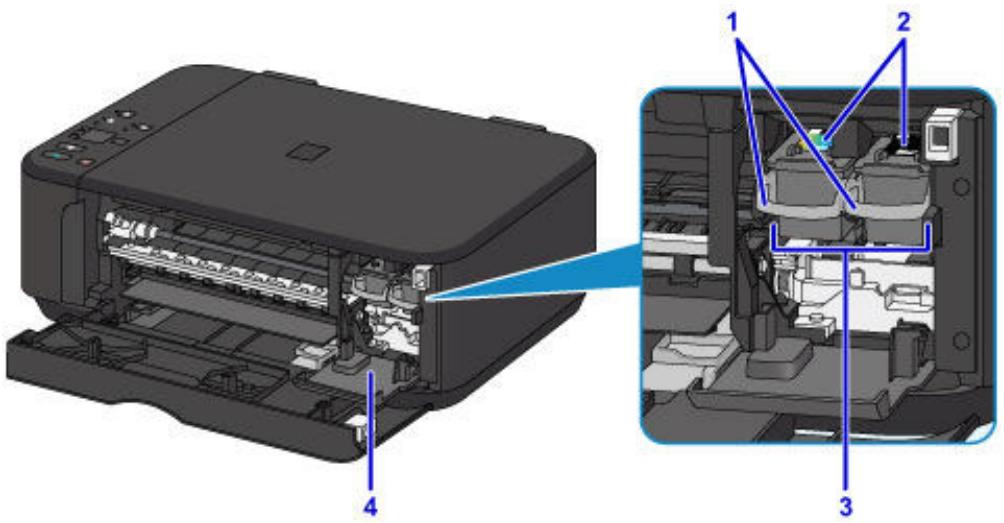
(1) levier de verrouillage de cartouche d'encre
Permet de verrouiller la cartouche FINE.
(2) cartouche FINE (cartouches d'encre)
Cartouche remplaçable dotée d'une tête d'impression et d'une cartouche d'encre.
(3) porte-cartouche FINE
Installez les cartouches FINE ici.
La cartouche FINE couleur doit être installée dans l'emplacement de gauche et la cartouche FINE noir dans l'emplacement de droite.
(4) capot des têtes
Ouvre pour permettre le remplacement de la cartouche FINE. Le capot des têtes s'ouvrira automatiquement lorsque vous ouvrirez le couvercle de sortie papier.
Remarque
- Pour plus d'informations sur le remplacement d'une cartouche FINE, reportez-vous à la rubrique Remplacement d'une cartouche FINE.
Important
- La zone autour des pièces A peut être recouverte de projections d'encre. Cela n'affecte pas les performances de la machine.
- Ne touchez pas les pièces A ni les contacts électriques B placés derrière elles. Sinon la machine risque de ne plus imprimer correctement.
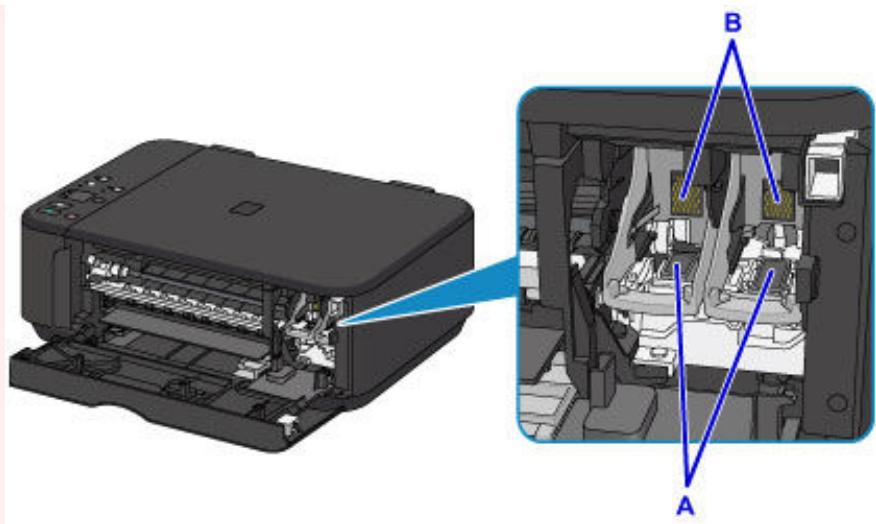
* Dans la figure ci-dessous, tous les voyants du panneau de contrôle sont présentés allumés dans un but explicatif.
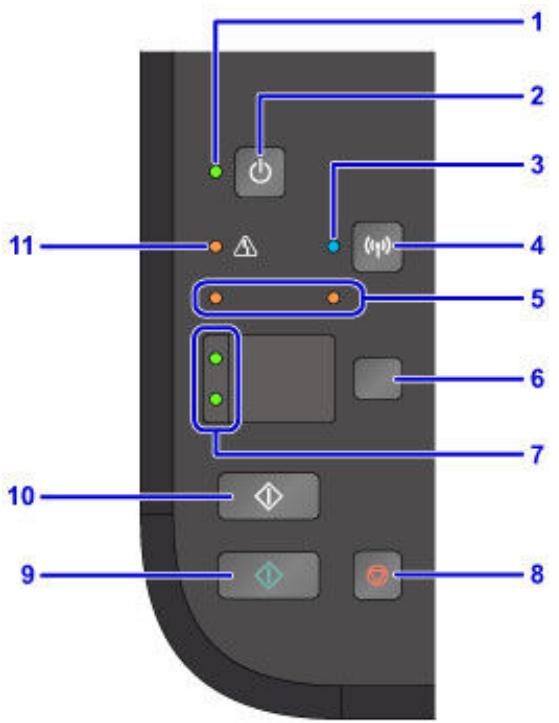
(1) Voyant MARCHE (ON)
S'allume après avoir clignoté lors de la mise sous tension.
Remarque
- Vous pouvez vérifier l'état de la machine à l'aide des voyants MARCHE (ON) et Alarme (Alarm).
- Le témoin MARCHE (ON) est éteint : L'alimentation de l'imprimante est coupée.
- Le témoin MARCHE (ON) s'allume : La machine est prête à imprimer.
- Le témoin MARCHE (ON) clignote : La machine se prépare à imprimer ou une impression est en cours.
- Le témoin Alarme (Alarm) clignote : Une erreur s'est produite et la machine n'est pas prête à imprimer.
- Le témoin MARCHE (ON) et le témoin Alarme (Alarm) clignotent alternativement : Une erreur nécessitant de contacter le centre de service s'est peut-être produite.
En cas d'erreur
(2) Bouton MARCHE (ON)
Permet d'activer ou de désactiver l'alimentation de la machine. Avant d'activer l'alimentation, assurez-vous que le couvercle du scanner est fermé.
Mise sous tension/hors tension de la machine
(3) Voyant Wi-Fi
S'allume ou clignote pour indiquer l'état du réseau sans fil.
Voyants :
La connexion réseau sans fil est activée.
Clignote :
Impression ou numérisation sur un réseau sans fil. Clignote également lors de la configuration du réseau sans fil.
(4) Bouton Wi-Fi
Appuyez sur le bouton et maintenez-le enfoncé pour configurer automatiquement la connexion LAN sans fil.
(5) voyants d'encre
S'allument ou clignotent lorsque l'imprimante est à cours d'encre, etc.
Le voyant gauche indique l'état de la cartouche FINE couleur et le voyant droit indique l'état de la cartouche FINE noir.
Permet de sélectionner le format de page et le type de support.
S'allume pour indiquer le format du papier et le type de support sélectionnés avec le bouton Papier (Paper).
(8) Bouton Arrêt (Stop)
Permet d'annuler une tâche d'impression, de copie ou de numérisation en cours.
Maintenez le bouton enfoncé pour sélectionner les options de maintenance ou les paramètres de la machine.
(9) Bouton Couleur (Color)\*
Permet de lancer une copie couleur. Vous pouvez également appuyer sur ce bouton pour finaliser la sélection de l'option de configuration.
(10) Bouton Noir (Black)\*
Permet de lancer une copie en noir et blanc. Vous pouvez également appuyer sur ce bouton pour finaliser la sélection de l'option de configuration.
(11) Témoin Alarme (Alarm)
S'allume ou clignote lorsqu'une erreur se produit. Lors de l'exécution de la maintenance ou de l'affectation des paramètres de la machine, les options peuvent être sélectionnées selon le nombre de clignotements.
* Dans les applications logicielles ou les manuels, les boutons Couleur (Color) et Noir (Black) sont communément désignés par le bouton « Démarrer » ou « OK ».
Alimentation
Vérification que la machine est sous tension
Mise sous tension/hors tension de la machine
Note relative à la prise secteur et au cordon d'alimentation
Note relative au débranchement du cordon d'alimentation
Vérification que la machine est sous tension
Le voyant MARCHE (ON) s'allume lorsque la machine est mise sous tension.
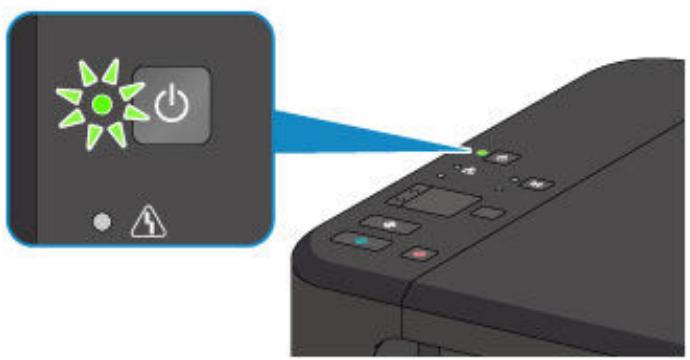
- Après la mise sous tension de la machine, la machine peut mettre un certain temps à commencer l'impression.
Mise sous tension/hors tension de la machine
Mise sous tension de la machine
- Appuyez sur le bouton MARCHE (ON) pour mettre la machine sous tension.
Le voyant MARCHE (ON) clignote puis reste allumé.
→ Vérification que la machine est sous tension
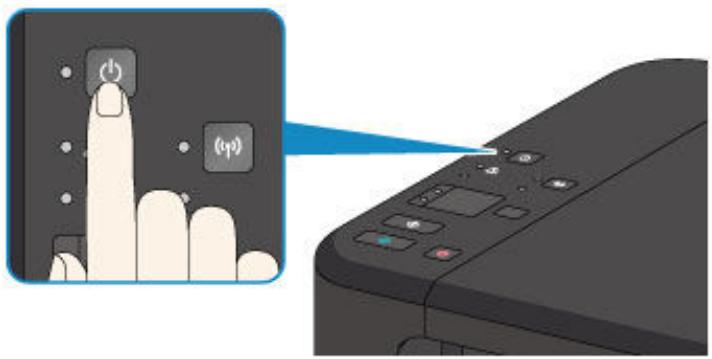
- Après la mise sous tension de la machine, la machine peut mettre un certain temps à commencer l'impression.
- Si le témoin Alarme (Alarm) s'allume ou clignote, reportez-vous à la section En cas d'erreur.
- Vous pouvez configurer la machine pour la mettre automatiquement sous tension lorsqu'une opération d'impression ou de numérisation est exécutée à partir d'un ordinateur connecté par un câble USB ou un réseau sans fil. Cette fonctionnalité est désactivée par défaut.
Gestion de l'alimentation de l'Imprimante (Windows)
Gestion de l'alimentation de l'Imprimante (Mac OS)
Mise hors tension de la machine
- Appuyez sur le bouton MARCHE (ON) pour mettre la machine hors tension.
Lorsque le voyant MARCHE (ON) cesse de clignoter, la machine est mise hors tension.
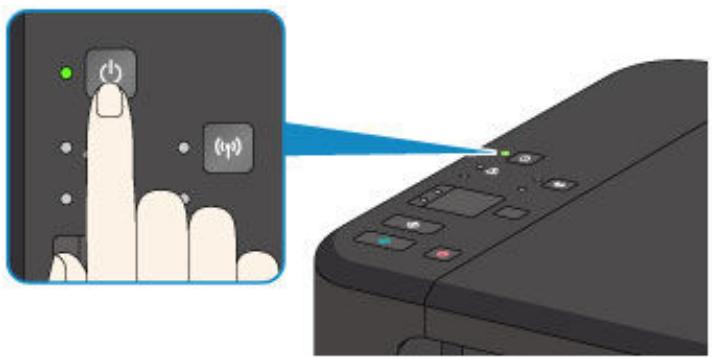
- Lorsque vous débranchez le cordon d'alimentation après avoir mis la machine hors tension, vérifiez que le voyant MARCHE (ON) est éteint.
- Vous pouvez configurer la machine afin qu'elle se mette automatiquement hors tension lorsqu'aucune opération n'est exécutée ou qu'aucune donnée à imprimer n'est envoyée à la machine pendant une durée spécifique. Cette fonctionnalité est activée par défaut.
Gestion de l'alimentation de l'Imprimante (Windows)
Gestion de l'alimentation de l'Imprimante (Mac OS)
Note relative à la prise secteur et au cordon d'alimentation
Débranchez le cordon d'alimentation une fois par mois afin de vérifier que la prise secteur et le cordon d'alimentation ne présentent aucune des anomalies décrites ci-dessous.
- La prise secteur ou le cordon d'alimentation sont chauds.
- La prise secteur ou le cordon d'alimentation sont rouillés.
- La prise secteur ou le cordon d'alimentation sont pliés.
- La prise secteur ou le cordon d'alimentation sont usés.
- La prise secteur ou le cordon d'alimentation sont fendus.
! Attention
- Si vous constatez une anomalie au niveau de la prise secteur ou du cordon d'alimentation, comme indiqué ci-dessus, débranchez le cordon d'alimentation et appelez le service de maintenance. Si vous utilisez la machine malgré la présence de l'une des anomalies mentionnées plus haut, vous risquez de provoquer une électrocution ou un incendie.
Note relative au débranchement du cordon d'alimentation
Pour débrancher le cordon d'alimentation, suivez la procédure ci-dessous.
Important
- Lorsque vous débranchez le câble d'alimentation, appuyez sur le bouton MARCHE (ON), puis vérifiez que le voyant MARCHE (ON) est éteint. Si vous débranchez le cordon d'alimentation alors que le voyant MARCHE (ON) est allumé ou clignote, la tête d'impression risque de sécher ou de s'obstruer et la qualité d'impression de diminuer.
- Appuyez sur le bouton MARCHE (ON) pour mettre la machine hors tension.

- Vérifiez que le voyant MARCHE (ON) est éteint.
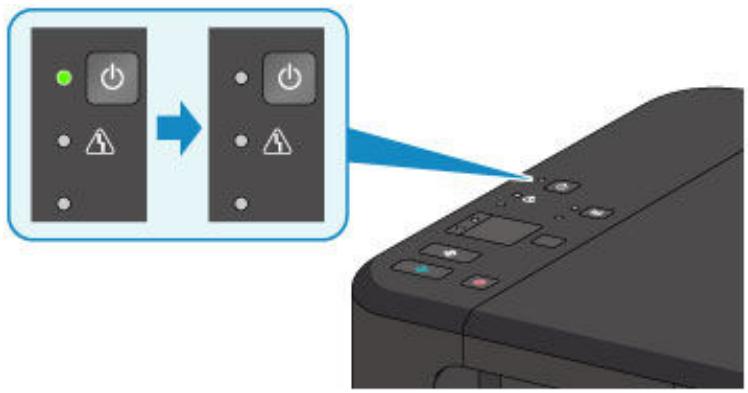
- Débranchez le cordon d'alimentation.
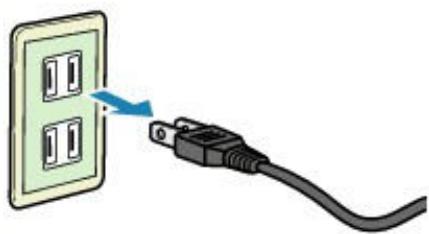
Les spécifications du cordon d'alimentation diffèrent selon le pays et la région d'utilisation.
Modification des paramètres
Modification des paramètres de l'imprimante depuis votre ordinateur (Windows)
Modification des paramètres de l'imprimante depuis votre ordinateur (Mac OS)
Modification des paramètres à partir du Panneau de contrôle
Initialisation des paramètres de la machine
Désactivation de la fonction de réseau sans fil
Modification des paramètres de l'imprimante depuis votre ordinateur (Windows)
Changement des options d'impression
Enregistrement d'un profil d'impression fréquemment utilisé
Sélection de la cartouche d'encre à utiliser
Gestion de l'alimentation de l'Imprimante
Réduction du bruit de l'Imprimante
Modification du mode de fonctionnement de l'Imprimante
Changement des options d'impression
Vous pouvez modifier les paramètres détaillés du pilote de l'imprimante pour les données d'impression transmises à partir d'un programme.
Spécifiez cette option si vous êtes confronté à des défauts d'impression tels que des images tronquées.
Pour modifier les options d'impression, procédez comme suit :
- Ouvrez la fenêtre de configuration du pilote d'imprimante
- Cliquez sur Options d'impression... dans l'onglet Configuration de la page.

La boîte de dialogue Options d'impression apparaît.
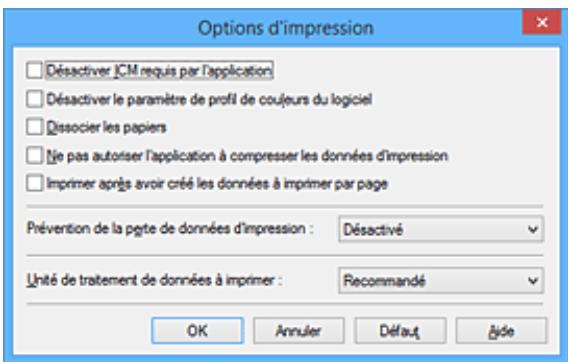
Remarque
- Lorsque vous utilisez le pilote d'imprimante XPS, les fonctions disponibles sont différentes.
- Modifiez les paramètres individuels.
Si nécessaire, modifiez le paramètre de chaque élément, puis cliquez sur OK.
L'onglet Configuration de la page réapparaît.
Enregistrement d'un profil d'impression fréquemment utilisé
Vous pouvez enregistrer le profil d'impression fréquemment utilisé dans les Paramètres courants de l'onglet Configuration rapide. Les profils d'impression que vous ne souhaitez pas conserver peuvent être supprimés à tout moment.
Pour enregistrer un profil d'impression, procédez comme suit :
Enregistrement d'un profil d'impression
- Ouvrez la fenêtre de configuration du pilote d'imprimante
- Définissez les éléments nécessaires.
Dans les Paramètres courants de l'onglet Configuration rapide, sélectionnez le profil d'impression à utiliser et modifiez les paramètres d'après les Fonctionnalités supplémentaires, le cas échéant. Vous pouvez également enregistrer les éléments requis dans les onglets Principal et Configuration de la page.
- Cliquez sur Enregistrer...
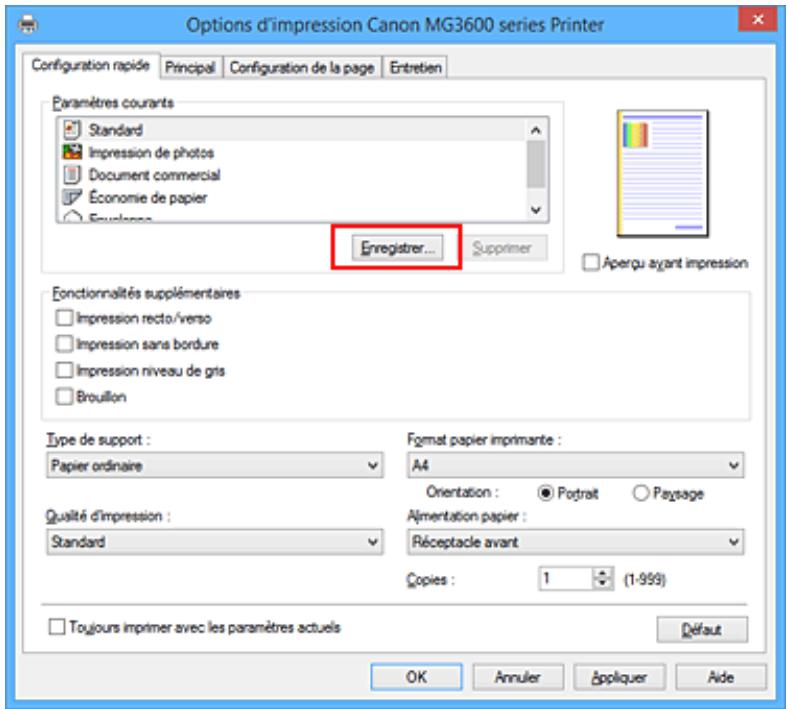
La boîte de dialogue Enregistrer les paramètres courants s'ouvre.

- Enregistrez les paramètres.
Saisissez un nom dans le champ Nom. Si nécessaire, cliquez sur Options..., définissez les éléments, puis cliquez sur OK.
Dans la boîte de dialogue Enregistrer les paramètres courants, cliquez sur OK pour sauvegarder les paramètres d'impression et revenir à l'onglet Configuration rapide.
Le nom et l'icône sont affichés dans Paramètres courants.
Important
- Pour enregistrer le format et l'orientation de la page, ainsi que le nombre de copies défini pour chaque feuille, cliquez sur Options... et cochez les options requises.
Remarque
- Lorsque vous réinstallez le pilote d'imprimante ou si vous procédez à sa mise à niveau, les paramètres d'impression déjà enregistrés sont supprimés des Paramètres courants. Les paramètres d'impression enregistrés ne peuvent pas être enregistrés et conservés. Si un profil est supprimé, réenregistrez les paramètres d'impression.
Suppression des profils d'impression inutiles
- Sélectionnez le profil d'impression à supprimer.
Sélectionnez le profil d'impression à supprimer dans la liste Paramètres courants de l'onglet Configuration rapide.
- Supprimez le profil d'impression.
Cliquez sur Supprimer. Cliquez sur OK lorsque le message de confirmation apparaît. Le profil d'impression sélectionné est supprimé de la liste Paramètres courants.
Remarque
- Les profils d'impression enregistrés dans les paramètres initiaux ne peuvent pas être supprimés.
Sélection de la cartouche d'encre à utiliser
Cette fonction vous permet de sélectionner la cartouche FINE correspondant le mieux à vos besoins, parmi celles déjà installées.
Lorsque l'une des cartouches FINE est vide et que vous ne pouvez pas la remplacer immédiatement par une nouvelle, vous pouvez sélectionner l'autre cartouche FINE contenant encore de l'encre et poursuivre l'impression.
Pour définir la cartouche FINE, procédez comme suit :
Paramètres de cartouche d'encre
- Ouvrez la fenêtre de configuration du pilote d'imprimante
- Cliquez sur l'onglet Paramètres de cartouche d'encre dans l'onglet Entretien.
La boîte de dialogue Paramètres de cartouche d'encre s'affiche.
- Sélectionnez la cartouche FINE à utiliser.
Sélectionnez la cartouche FINE à utiliser pour l'impression et cliquez sur OK.
La cartouche FINE définie sera utilisée à la prochaine impression.

Important
- Lorsque les paramètres suivants sont définis, l'option Noir seulement ne fonctionne pas car l'imprimante utilise la cartouche FINE de couleur pour imprimer les documents.
- Un papier différent de Papier ordinaire, Enveloppe, Ink Jet Hagaki (A), Hagaki K (A), Hagaki (A) ou Hagaki est sélectionné pour Type de support dans l'onglet Principal
- Sans bordure est sélectionné dans la liste Mise en page de l'onglet Configuration de la page
- Ne désinstallez pas la cartouche FINE non utilisée. L'impression n'est pas possible lorsqu'une cartouche FINE est désinstallée.
Gestion de l'alimentation de l'Imprimante
Cette fonction permet de gérer l'alimentation de l'printer à partir du pilote d'imprimante.
Pour gérer l'alimentation de l'printer, procédez comme suit :
Alim. désactivée
La fonction Alim. désactivée met l'imprimante hors tension. Lorsque vous utilisez cette fonction, vous ne pouvez pas mettre l'printer sous tension à partir du pilote d'imprimante.
- Ouvrez la fenêtre de configuration du pilote d'imprimante
- Désactivez l'alimentation.
Cliquez sur Alim. désactivée dans l'onglet Entretien. Cliquez sur OK lorsque le message de confirmation apparaît.
L'alimentation de l'printer est coupée et l'onglet Entretien apparaît de nouveau.
Alim. auto
Alim. auto permet de paramétrer les fonctions Alim. auto activée et Alim. auto désactivée.
La fonction Alim. auto activée met automatiquement sous tension l'imprimante en cas de réception de données.
La fonction Alim. auto désactivée met automatiquement hors tension l'imprimante lorsqu'aucune opération n'est transmise par le pilote d'imprimante ou l'imprimante pendant une période définie.
- Ouvrez la fenêtre de configuration du pilote d'imprimante
- Vérifiez que l'imprimante est sous tension et cliquez sur Alim. auto dans l'onglet Entretien.
La boîte de dialogue Paramètres d'alimentation automatique apparaît.

Remarque
- Si l'imprimante est hors tension ou si la communication entre l'imprimante et l'ordinateur est désactivée, un message d'erreur peut apparaître indiquant que l'ordinateur ne peut pas obtenir l'état de l'imprimante.
Dans ce cas, cliquez sur OK pour afficher les derniers paramètres définis sur votre ordinateur.
- Si nécessaire, effectuez les réglages suivants :
Alim. auto activée
Lorsque vous sélectionnez Activer dans la liste, l'imprimante est mise sous tension dès la réception des données à imprimer.
Alim. auto désactivée
Définissez la période à partir de la liste. Si la période s'écoule sans qu'aucune opération ne soit transmise par le pilote d'imprimante ou l'imprimante, l'imprimante est automatiquement mise hors tension.
4. Appliquez les paramètres.
Cliquez sur OK. Cliquez sur OK lorsque le message de confirmation apparaît.
L'onglet Entretien réapparaît.
Ce paramètre est désormais activé. Pour désactiver cette fonction, sélectionnez Désactiver dans la liste selon la même procédure.

Remarque
- Lorsque l'imprimante est hors tension, le message d'état de l'imprimante Canon IJ dépend du paramètre Alim. auto activée.
Lorsque vous sélectionnez Activer, le message « L'imprimante est mise en veille » s'affiche. Lorsque vous sélectionnez Désactiver, le message « L'imprimante est hors ligne » s'affiche.
Réduction du bruit de l'Imprimante
Le mode silencieux permet de réduire le bruit de fonctionnement de cette imprimante. Sélectionnez cette fonction lorsque vous souhaitez réduire le bruit de fonctionnement de l'imprimante, par exemple, pendant la nuit.
L'utilisation de cette fonction peut ralentir la vitesse d'impression.
Pour utiliser le mode silencieux, procédez comme suit :

Paramètres silencieux
- Ouvrez la fenêtre de configuration du pilote d'imprimante
- Cliquez sur Paramètres silencieux dans l'onglet Entretien.
La boîte de dialogue Paramètres silencieux s'ouvre.

Remarque
- Si l'imprimante est hors tension ou si la communication entre l'imprimante et l'ordinateur est désactivée, un message d'erreur peut apparaître indiquant que l'ordinateur ne peut pas obtenir l'état de l'imprimante.
- Activez le mode silencieux.
Si nécessaire, choisissez l'une des options suivantes :
Désactiver le mode silencieux
Sélectionnez cette option pour utiliser l'imprimante avec un bruit de fonctionnement normal.
Toujours activer le mode silencieux
Sélectionnez cette option pour réduire le bruit de fonctionnement de l'imprimante.
Activer le mode silencieux pendant des heures spécifiées
Sélectionnez cette option pour réduire le bruit de fonctionnement de l'imprimante pendant une durée spécifiée.
Définissez les paramètres Heure de début et Heure de fin de la période d'activation du mode silencieux. Si les deux paramètres correspondent à la même heure, le mode silencieux ne fonctionne pas.

Important
- Vous pouvez définir le mode silencieux à partir du panneau de contrôle de l'imprimante, du pilote d'imprimante ou de ScanGear (pilote du scanner).
Quelle que soit la solution choisie pour définir le mode silencieux, celui-ci s'applique lorsque vous effectuez des opérations à partir du panneau de contrôle de l'imprimante ou lors des procédures d'impression et de numérisation depuis l'ordinateur.
-
Si vous spécifiez une durée pour Activer le mode silencieux pendant des heures spécifiées, le mode silencieux n'est pas appliqué aux opérations (copie, impression directe, etc.) exécutées directement à partir de l'imprimante.
-
Appliquez les paramètres.
Veillez que l'imprimante soit sous tension et cliquez sur OK.
Cliquez sur OK lorsque le message de confirmation s'affiche.
Les paramètres sont désormais activés.
Remarque
- Les effets du mode silencieux peuvent être moindres, en fonction des paramètres de qualité d'impression.
Modification du mode de fonctionnement de l'Imprimante
Si nécessaire, choisissez un autre mode de fonctionnement de l'imprimante parmi ceux disponibles.
Pour configurer des Paramètres personnalisés, procédez comme suit :
Paramètres personnalisés
- Ouvrez la fenêtre de configuration du pilote d'imprimante
- Vérifiez que l'imprimante est sous tension et cliquez sur Paramètres personnalisés dans l'onglet Entretien.
La boîte de dialogue Paramètres personnalisés apparaît.

Remarque
- Si l'imprimante est hors tension ou si la communication entre l'imprimante et l'ordinateur est désactivée, un message d'erreur peut apparaître indiquant que l'ordinateur ne peut pas obtenir l'état de l'imprimante.
Dans ce cas, cliquez sur OK pour afficher les derniers paramètres définis sur votre ordinateur.
- Si nécessaire, effectuez les réglages suivants :
Empêcher l'abrasion du papier
Lors d'une impression haute densité, l'imprimante peut augmenter l'intervalle entre la tête d'impression et le papier pour empêcher l'abrasion du papier.
Cochez cette case pour empêcher l'abrasion du papier.
Aligner les têtes manuellement
Généralement, la fonction Alignement tête d'impression de l'onglet Entretien est configurée pour l'alignement automatique, mais vous pouvez sélectionner l'alignement manuel.
Si les résultats d'impression ne sont pas satisfaisants après l'alignement automatique des têtes d'impression, procédez à un alignement manuel de la tête.
Cochez cette case pour effectuer l'alignement manuel des têtes. Désactivez cette case à cocher pour effectuer l'alignement automatique des têtes.
Empêcher le chargement de deux feuilles
Cochez cette case uniquement si l'imprimante charge plusieurs feuilles de papier ordinaire en même temps.

Important
- L'utilisation de cette fonction ralentit la vitesse d'impression.
Rotation 90 degrés vers la gauche lorsque l'orientation est [Paysage]
L'onglet Configuration de la page vous permet de modifier le sens de rotation du paramètre Paysage dans Orientation.
Pour faire pivoter les données à imprimer de 90 degrés vers la gauche au cours de l'impression, sélectionnez ce paramètre. Pour faire pivoter les données à imprimer de 90 degrés vers la droite au cours de l'impression, désélectionnez ce paramètre.
Important
- Ne modifiez pas ce paramètre tant que la tâche d'impression est affichée dans la liste d'attente. Dans le cas contraire, vous risquez de supprimer des caractères ou d'altérer la qualité de la mise en page.
Détecter la largeur du papier lors de l'impression à partir d'un ordinateur
Lorsque vous faites une impression à partir de votre ordinateur, cette fonction identifie le papier chargé dans cette imprimante.
Lorsque le format papier détecté par l'imprimante diffère de la largeur définie dans Format page de l'onglet Configuration de la page, un message s'affiche.
Pour utiliser la détection de format papier lors d'une impression à partir de votre ordinateur, cochez la case appropriée.
Important
- Si vous utilisez un format papier défini par l'utilisateur, utilisez la Taille personnalisée pour définir correctement le format du papier chargé dans l'imprimante.
Si un message d'erreur s'affiche alors que le papier chargé est de même format que celui qui a été spécifié, désactivez la case.
Temps d'attente pour le séchage d'encre
Vous pouvez définir la durée pendant laquelle l'imprimante fait une pause avant de démarrer l'impression de la page suivante. Faites glisser le curseur vers la droite pour augmenter la durée de la pause et vers la gauche pour la diminuer.
Si la page qui vient d'être imprimée est tachée parce que la page suivante est éjectée avant que l'encre de la première page ne soit sèche, augmentez le temps d'attente entre les impressions. La réduction du temps d'attente augmente la vitesse d'impression.
4. Appliquez les paramètres.
Cliquez sur OK, puis sur OK lorsque le message de confirmation apparaît.
L'imprimante fonctionne ensuite avec les nouveaux paramètres.
Modification des paramètres à partir du Panneau de contrôle
Paramètres silencieux
Mise sous/hors tension automatique de la machine
Paramètres silencieux
Activez cette fonction sur la machine pour réduire le bruit de fonctionnement (si vous imprimez la nuit, par exemple).
Pour procéder à la configuration, suivez la procédure ci-dessous.
- Assurez-vous que la machine est sous tension.
- Maintenez le bouton Arrêt (Stop) enfoncé, puis relâchez-le lorsque le voyant Alarme (Alarm) clignote 9 fois.
- Appuyez sur le bouton Couleur (Color).
Pour désactiver la fonction, appuyez sur le bouton Noir (Black) à l'étape 4.

Important
- Les opérations sont plus lentes que lorsque le mode silencieux n'est pas sélectionné.

Remarque
- Vous pouvez définir le mode silencieux à partir du panneau de contrôle de la machine ou du pilote de l'imprimante. Quelle que soit la solution choisie pour définir le mode silencieux, celui-ci s'applique lorsque vous effectuez des opérations à partir du panneau de contrôle de la machine ou lors des procédures d'impression et de numérisation depuis l'ordinateur.
- Pour Windows, vous pouvez définir le mode silencieux à partir de ScanGear (pilote de scanner).
Mise sous/hors tension automatique de la machine
Vous pouvez configurer la machine afin qu'elle se mette sous/hors tension automatiquement en tenant compte de l'environnement
Mise sous tension automatique de la machine
→ Mise hors tension automatique de la machine
Mise sous tension automatique de la machine
Vous pouvez configurer la machine afin qu'elle se mette automatiquement sous tension lorsque des données à imprimer ou une commande de numérisation sont envoyées à la machine.
- Assurez-vous que la machine est sous tension.
- Maintenez le bouton Arrêt (Stop) enfoncé, puis relâchez-le lorsque le voyant Alarme (Alarm) clignote 14 fois.
- Appuyez sur le bouton Couleur (Color).
Pour désactiver la fonction, appuyez sur le bouton Noir (Black).

Remarque
- Vous pouvez choisir de mettre automatiquement sous tension la machine à partir du panneau de contrôle de la machine ou du pilote de l'imprimante. Quelle que soit la solution choisie pour définir le mode, celui-ci s'applique lorsque vous effectuez des opérations d'impression ou de numérisation depuis l'ordinateur.
- Pour Windows, vous pouvez choisir de mettre automatiquement sous tension la machine à partir de ScanGear (pilote de scanner).
Mise hors tension automatique de la machine
Vous pouvez paramétrer la machine afin qu'elle se mette automatiquement hors tension lorsqu'aucune opération n'est exécutée ou qu'aucune donnée à imprimer n'est envoyée à la machine pendant une période définie.
- Assurez-vous que la machine est sous tension.
- Maintenez le bouton Arrêt (Stop) enfoncé, puis relâchez-le lorsque le voyant Alarme (Alarm) clignote 13 fois.
- Appuyez sur le bouton Couleur (Color).
Pour désactiver la fonction, appuyez sur le bouton Noir (Black).

Remarque
- Vous pouvez choisir de mettre automatiquement hors tension la machine à partir du panneau de contrôle de la machine ou du pilote de l'imprimante. À partir du pilote de l'imprimante, vous pouvez spécifier le délai précédant la mise hors tension de la machine.
- Pour Windows, vous pouvez choisir de mettre automatiquement hors tension la machine à partir de ScanGear (pilote de scanner). À partir de ScanGear (pilote de scanner), vous pouvez spécifier le délai précédant la mise hors tension de la machine.
Initialisation des paramètres de la machine
Vous pouvez initialiser les paramètres de la machine.
Important
- Pour Windows :
Lorsque vous utilisez la machine sur un réseau sans fil, notez que l'initialisation efface tous les paramètres réseau de la machine et que les opérations d'impression à partir d'un ordinateur sur le réseau deviennent impossibles. Pour utiliser la machine sur le réseau, procédez à une configuration à l'aide du CD-ROM d'installation ou suivez les instructions fournies sur le site Web Canon.
- Pour Mac OS, smartphone ou tablette :
Lorsque vous utilisez la machine sur un réseau sans fil, notez que l'initialisation efface tous les paramètres réseau de la machine et que les opérations d'impression à partir d'un ordinateur sur le réseau deviennent impossibles. Pour utiliser la machine sur le réseau, suivez les instructions fournies sur le site Web Canon.
Pour initialiser les paramètres de la machine, maintenez le bouton Arrêt (Stop) enfoncé, puis relâchez-le lorsque le témoin Alarme (Alarm) clignote en blanc 21 fois.
Tous les paramètres de la machine sont initialisés. Le mot de passe administrateur par défaut spécifié par IJ Network Tool est rétabli.
Après l'initialisation de l'imprimante, effectuez à nouveau la configuration si nécessaire.
Remarque
- Vous ne pouvez pas rétablir les valeurs par défaut des paramètres suivants :
- La position actuelle de la tête d'impression
- Le paramètre CSR (Certificate Signing Request) pour la méthode de chiffrement (SSL/TLS)
Désactivation de la fonction de réseau sans fil
Suivez la procédure ci-dessous pour désactiver le réseau sans fil.
- Assurez-vous que la machine est sous tension.
- Maintenez le bouton Wi-Fi enfoncé, puis relâchez-le lorsque le voyant MARCHE (ON) clignote.
- Appuyez deux fois sur le bouton Noir (Black), puis sur le bouton Wi-Fi.
Lorsque le voyant MARCHE (ON) arrête de clignoter et reste allumé, et que le voyant Wi-Fi s'éteint, le réseau sans fil est désactivé.

Remarque
- Lorsque vous activez le réseau sans fil, appuyez sur le bouton Couleur (Color), sur le bouton Noir (Black), puis sur le bouton Wi-Fi.
Connexion réseau
Astuces sur la connexion réseau
Astuces sur la connexion réseau
Paramètres de réseau par défaut
Impossible de continuer au-delà de l'écran Connexion de l'imprimante/Connector un câble
Une autre imprimante portant ce nom a été trouvée
Connexion à un autre ordinateur via un réseau local/Modification de la méthode de connexion (USB remplacé par réseau local)
Impression des paramètres de réseau
Paramètres de réseau par défaut
Valeurs par défaut de connexion réseau
| Élément | Par défaut |
| Activer/désactiver le réseau sans fil | Activer |
| SSID | BJNPSETUP |
| Mode de communication | Infrastructure |
| Sécurité du réseau sans fil | Désactiver |
| Adresse IP IPv4 | Configuration automatique |
| Adresse IP IPv6 | Configuration automatique |
| Définir nom d'imprimante | XXXXXX000000 |
| Activer/désactiver IPv6 | Activer |
| Activer/désactiver WSD (Paramètre WSD) | Activer |
| Param. délai d'attente (Paramètre WSD) | 1 minute |
| Activer/désactiver Bonjour (Paramètres Bonjour) | Activer |
| Nom du service (Paramètres Bonjour) | Canon MG3600 series |
| Paramètre protocole LPR | Activer |
| Communication PictBridge | Activer |
(« XXXXXX » représente les six derniers chiffres de l'adresse MAC de la machine.)
Valeurs par défaut du mode point d'accès
| Élément | Par défaut |
| SSDID (nom du point d'accès) *1 | XXXXXX-MG3600series |
| Paramètre de sécurité | WPA2-PSK (AES) |
| Mot de passe *2 | Numéro de série de la machine |
*1 « XXXXXX » représente les six derniers chiffres de l'adresse MAC de la machine.
*2 La valeur par défaut dépend de la machine.
Une autre imprimante portant ce nom a été trouvée
Lorsque l'imprimante est détectée pendant la configuration, d'autres imprimantes portant le même nom peuvent apparaître dans l'écran de résultats.
Sélectionnez une imprimante en comparant les paramètres de l'imprimante avec ceux figurant sur l'écran des résultats de la détection.
- Pour Windows :
Vérifiez l'adresse MAC ou le numéro de série de l'imprimante pour sélectionner l'imprimante correcte à partir des résultats.
- Pour Mac OS :
Les noms d'imprimante s'affichent avec l'adresse MAC ajoutée à la fin ou sous la forme du nom d'imprimante spécifié par Bonjour.
Vérifiez les identifiants tels que l'adresse MAC, le nom de l'imprimante spécifié par Bonjour et le numéro de série de l'imprimante pour sélectionner l'imprimante parmi celles qui figurent dans la liste.
Remarque
- Le numéro de série risque de ne pas s'afficher sur l'écran des résultats.
Pour vérifier l'adresse MAC et le numéro de série de l'imprimante, imprimez les informations de configuration réseau à l'aide du panneau de contrôle.
→ Impression des paramètres de réseau
Connexion à un autre ordinateur via un réseau local/Modification de la méthode de connexion (USB remplacé par réseau local)
Pour Windows :
Pour Mac OS :
Pour Windows :
Pour connecter un nouvel ordinateur à la machine sur un réseau local, ou remplacer la méthode de connexion USB par la méthode de connexion en réseau local, procédez à la configuration à l'aide du CD-ROM d'installation ou conformément aux instructions du site Web Canon.
Pour Mac OS :
Pour connecter un nouvel ordinateur à la machine via le réseau local ou remplacer la méthode de connexion USB par la méthode de connexion en réseau local, procédez à la configuration conformément aux instructions du site Web Canon.
Impression des paramètres de réseau
Utilisez le panneau de contrôle pour imprimer les paramètres de réseau de la machine.
Important
- La copie imprimée des paramètres de réseau contient des informations importantes sur votre réseau. Conservez-la soigneusement.
- Assurez-vous que la machine est sous tension.
- Chargez deux feuilles de papier ordinaire de format A4 ou Lettre.
- Maintenez le bouton Wi-Fi enfoncé, puis relâchez-le lorsque le voyant MARCHE (ON) clignote.
- Appuyez de nouveau sur le bouton Wi-Fi.
La machine commence à imprimer les informations relatives aux paramètres de réseau.
La copie imprimée des informations relatives aux paramètres de réseau se présente comme suit :
(« XX » représente des caractères alphanumériques.)
*1 Un des canaux de 1 à 11, selon le pays ou la région d'achat.
*2 L'état du réseau est imprimé uniquement lorsque IPv6 est activé.
*3 L'état du réseau est imprimé uniquement lorsque IPv6 et les paramètres IPsec sont activés.
| Élément | Description | Paramètre |
| Product Information | Informations sur le produit | - |
| Product Name | Nom du produit | XXXXXXXXX |
| ROM Version | Version ROM | XXXXXXXXX |
| Serial Number | Numéro de série | XXXXXXXXX |
| Wireless LAN | Réseau sans fil | Enable/Disable |
| MAC Address | Adresse MAC | XX:XX:XX:XX:XX:XX |
| WPS PIN CODE | Code PIN WPS | XXXXXXXXX |
| Infrastructure | Infrastructure | Enable/Disable |
| Connection | État de la connexion | Active/Inactive |
| SSID | SSID | SSID réseau sans fil |
| Channel *1 | Canal | XX (1 à 11) |
| Encryption | Méthode de cryptage | None/WEP/TKIP/AES |
| WEP Key Length | Longueur de clé WEP (bits) | Inactive/128/64 |
| Authentication | Méthode d'authentication | None/auto/open/shared/WPA-PSK/WPA2-PSK |
| Signal Strength | Puissance du signal | 0 - 100 [%] |
| TCP/IPv4 | TCP/IPv4 | Enable |
| IP Address | Adresse IP | XXX.XXX.XXX.XXX |
| Subnet Mask | Masque de sous-réseau | XXX.XXX.XXX.XXX |
| Default Gateway | Passerelle par défaut | XXX.XXX.XXX.XXX |
| TCP/IPv6 | TCP/IPv6 | Enable/Disable |
| IP Address *2 | Adresse IP | XXXX:XXXX:XXXX:XXXXXXXX:XXXX:XXXX:XXXX |
| Subnet Prefix Length *2 | Long. préf. sous-réseau | XXX |
| Default Gateway *2 | Passerelle par défaut | XXXX:XXXX:XXXX:XXXXXXXX:XXXX:XXXX:XXXX |
| IPsec *3 | Paramètre IPsec | Active |
| Security Protocol *3 | Méthode de sécurité | ESP/ESP & AH/AH |
| Access Point Mode | Mode Point d'accès (Access point mode) | Enable/Disable |
| Connection | État de la connexion | Active/Inactive |
| SSID | SSID | SSID mode point d'accès |
| Password | Mot de passe | Mot de passe du mode point d'accès (8 à 10 caractères alphanumériques) |
| Channel | Canal | 3 |
| Encryption | Méthode de cryptage | AES |
| Authentication | Méthode d'authentication | WPA2-PSK |
| TCP/IPv4 | TCP/IPv4 | Enable |
| IP Address | Adresse IP | XXX.XXX.XXX.XXX |
| Subnet Mask | Masque de sous-réseau | XXX.XXX.XXX.XXX |
| Default Gateway | Passerelle par défaut | XXX.XXX.XXX.XXX |
| TCP/IPv6 | TCP/IPv6 | Enable/Disable |
| IP Address *2 | Adresse IP | XXXX:XXXX:XXXX:XXXXXXXX:XXXX:XXXX:XXXX |
|
| Subnet Prefix Length *2 | Long. préf. sous-réseau | XXX |
| Default Gateway *2 | Passerelle par défaut | XXXX:XXXX:XXXX:XXXXXXXX:XXXX:XXXX:XXXX |
| IPsec *3 | Paramètre IPsec | Active |
| Security Protocol *3 | Méthode de sécurité | - |
| Other Settings | Autres paramètres | - |
| Printer Name | Nom d'imprimante | Nom de l'imprimante (15 caractères alphanumériques maximum) |
| WSD Printing | Paramètre d'impression WSD | Enable/Disable |
| WSD Timeout | Délai d'attente | 1/5/10/15/20 [min] |
| LPD Printing | Paramètre d'impression LPD | Enable/Disable |
| Bonjour | Paramètre Bonjour | Enable/Disable |
| Bonjour Service Name | Nom du service Bonjour | Nom du service Bonjour (52 caractères alphanumériques maximum) |
| PictBridge Commun. | Communication PictBridge | Enable/Disable |
| DNS Server | Obtenir l'adresse du serveur DNS automatiquement | Auto/Manual |
| Primary Server | Adresse du serveur principal | XXX.XXX.XXX.XXX |
| Secondary Server | Adresse du serveur secondaire | XXX.XXX.XXX.XXX |
| Proxy Server | Paramètre du serveur proxy | Enable/Disable |
| Proxy Address | Adresse proxy | XXXXXXXXXXXXXXXXXXXX |
| Proxy Port | Spécification de port du proxy | 1 - 65535 |
Communications réseau (Windows)
Vérification et modification des paramètres réseau
IJ Network Tool (connexion réseau)
IJ Network Tool (autres écrans)
Astuces sur les communications réseau
Vérification et modification des paramètres réseau
IJ Network Tool
Modification des paramètres dans la feuille Réseau sans fil
Modification des paramètres détaillés WEP
Modification des paramètres détaillés WPA/WPA2
Modification des paramètres dans la feuille Réseau câblé
Modification des paramètres dans la feuille Mot de passe d'administrateur
Surveillance de l'état du réseau sans fil
Modification des paramètres dans Connexion directe
Initialisation des paramètres de réseau
Affichage des paramètres modifiés
IJ Network Tool est un utilitaire qui vous permet d'afficher et de modifier les paramètres réseau de la machine. Il est installé en même temps que la machine.
Important
- Pour utiliser la machine sur un réseau, vérifiez que vous disposez de l'équipement nécessaire en fonction du type de connexion, tel qu'un routeur sans fil ou un câble réseau.
- Ne démarrez pas IJ Network Tool pendant une impression.
- Ne lancez pas d'impression lorsque IJ Network Tool est exécuté.
- Si la fonction de pare-feu de votre logiciel de sécurité est activée, un message peut apparaître avertissant que le logiciel Canon essaie d'accéder au réseau. Si c'est le cas, paramétrez le logiciel de sécurité pour qu'il autorise toujours l'accès.
- IJ Network Tool est compatible avec Windows XP, mais ne prend pas en charge la fonction de permutation rapide d'utilisateur. Il est recommandé de quitter IJ Network Tool avant de changer d'utilisateur.
-
Démarrez IJ Network Tool comme indiqué ci-dessous.
-
Sous Windows 8.1 ou Windows 8, sélectionnez IJ Network Tool dans l'écran Démarrer pour démarrer IJ Network Tool. Si IJ Network Tool n'apparaît pas dans l'écran Démarrer, sélectionnez l'icône Rechercher, puis recherchez « IJ Network Tool ».
- Sous Windows 7, Windows Vista ou Windows XP, cliquez sur Démarrer, puis sélectionnez Tous les programmes, Canon Utilities, IJ Network Tool et enfin IJ Network Tool.
Selon l'imprimante que vous utilisez, un mot de passe d'administrateur est déjà spécifié lorsque vous faites l'acquisition de l'imprimante. Lorsque vous modifiez les paramètres réseau, l'authentification par le mot de passe d'administrateur est requise.
Pour plus d'informations :
→ Mot de passe d'administrateur
Pour améliorer la sécurité, il est recommandé de modifier le mot de passe administrateur.
→ Modification des paramètres dans la feuille Mot de passe d'administrateur
Modification des paramètres dans la feuille Réseau sans fil
Pour modifier les paramètres réseau sans fil de l'imprimante, connectez temporairement l'imprimante à l'ordinateur à l'aide d'un câble USB. Si vous modifiez les paramètres réseau sans fil de l'ordinateur sur une connexion sans fil sans connexion USB, votre ordinateur risque de ne pas pouvoir communiquer avec la machine après la modification des paramètres.
Remarque
- Cette fonction peut ne pas être disponible, selon l'imprimante que vous utilisez.
-
Activez les paramètres de réseau sans fil de l'imprimante pour modifier les paramètres de la feuille Réseau sans fil.
-
Démarrez IJ Network Tool.
-
Sélectionnez l'imprimante dans Imprimantes :
Si l'imprimante est connectée temporairement à l'ordinateur à l'aide d'un câble USB, sélectionnez l'imprimante avec le port « USBnnn » (où « n » représente un chiffre) figurant dans la colonne Nom de port.
-
Sélectionnez Configurer... dans le menu Paramètres.
-
Cliquez sur l'onglet Réseau sans fil.
La feuille Réseau sans fil s'affiche.
![Configuration Réseau sans fil Mot de passe d'administrateur Utiliser l'impomante avec une connexion réseau sans fil Type de réseau : ● Infrastructure SSID : Rechercher... Méthode de cryptage : Utiliser WEP Configuration... Configuration TCP/IP : ● Obtenir l'adresse IP automatiquement ○ Utiliser l'adresse IP suivante Adresse [P] : ☐ Sous-réseau : ☐ Passerelle par défaut : ☐ Instructions OK Annuler](/content/2025/12/348551/images/45d9c09cdd5357da3d49cfd1a36fa31b67c658ce64c3798819e835c8c05268dd.jpg)
Pour plus d'informations sur la feuille Réseau sans fil, reportez-vous à la section Feuille Réseau sans fil.
- Modifiez ou vérifier les paramètres.
SSID :
Entrez la même valeur que celle définie pour le routeur sans fil cible.
Si l'imprimante est connectée à l'aide d'un câble USB, l'écran Rechercher s'affiche en cliquant sur Rechercher.... Définissez le SSID de votre routeur sans fil en sélectionnant celui des routeurs sans fil détectés.
→ Écran Rechercher
Remarque
- Entrez le même SSID que celui utilisé par le routeur sans fil. Le SSID est sensible à la casse.
Méthode de cryptage :
Sélectionnez la méthode de cryptage utilisée sur le réseau sans fil.
Vous pouvez modifier les paramètres WEP en sélectionnant Utiliser WEP et en cliquant sur Configurer....
→ Modification des paramètres détaillés WEP
Vous pouvez modifier les paramètres WPA/WPA2 en sélectionnant Utiliser WPA/WPA2 et en cliquant sur Configurer....
→ Modification des paramètres détaillés WPA/WPA2
Important
- Si les types de cryptage du routeur sans fil, de l'imprimante ou de l'ordinateur ne correspondent pas, l'imprimante ne peut pas communiquer avec l'ordinateur. Si l'imprimante ne peut pas communiquer avec l'ordinateur après modification du type de cryptage de l'imprimante, assurez-vous que les types de cryptage de l'ordinateur et du routeur sans fil correspondent à celui défini pour l'imprimante.
- Si vous vous connectez à un réseau non protégé par des mesures de sécurité, des données risquent d'être divulguées à une tierce partie, telles que vos informations personnelles.
Configuration TCP/IP :
Permet de définir l'adresse IP de l'imprimante à utiliser sur le réseau. Spécifiez une valeur appropriée pour votre environnement réseau.
6. Cliquez sur OK.
Après avoir modifié la configuration, un écran vous invite à confirmer vos modifications avant l'envoi des paramètres à l'imprimante. Si vous cliquez sur Oui, les paramètres sont envoyés à l'imprimante et l'écran Paramètres transmis s'affiche.
Remarque
- Toute modification des paramètres réseau à l'aide du câble USB risque de modifier temporairement l'imprimante par défaut. Dans ce cas, réinitialisez l'option Définir comme imprimante par défaut.

Remarque
- Cette fonction peut ne pas être disponible, selon l'imprimante que vous utilisez.
Pour modifier les paramètres réseau sans fil de l'imprimante, connectez temporairement l'imprimante à l'ordinateur à l'aide d'un câble USB. Si vous modifiez les paramètres réseau sans fil de l'ordinateur sur une connexion sans fil sans connexion USB, votre ordinateur risque de ne pas pouvoir communiquer avec la machine après la modification des paramètres.
-
Démarrez IJ Network Tool.
-
Sélectionnez l'imprimante dans Imprimantes :
Si l'imprimante est connectée temporairement à l'ordinateur à l'aide d'un câble USB, sélectionnez l'imprimante avec le port « USBnnn » (où « n » représente un chiffre) figurant dans la colonne Nom de port.
-
Sélectionnez Configurer... dans le menu Paramètres.
-
Cliquez sur l'onglet Réseau sans fil.
-
Sélectionnez Utiliser WEP dans Méthode de cryptage : et cliquez sur Configuration....
L'écran Détails WEP s'affiche.
- Modifiez ou vérifier les paramètres.
En cas de modification de mot de passe (clé WEP), la même modification doit être apportée au mot de passe (clé WEP) du routeur sans fil.

1. Clé WEP :
Entrez la même clé que celle définie pour le routeur sans fil.
Le nombre et le type de caractères qui peuvent être saisis dépendent de la combinaison de longueur et de format de la clé.
| Longueur de clé |
| 64 bits | 128 bits |
| Format de clé | ASCII | 5 caractères | 13 caractères |
| Hexadécimal (Hexa) | 10 chiffres | 26 chiffres |
2. Longueur de clé :
Sélectionnez 64 bits ou 128 bits.
Sélectionnez ASCII ou Hexa.
4. ID de clé :
Sélectionnez l'ID de clé (index) défini pour le routeur sans fil.
5. Authentication :
Sélectionnez la méthode d'authentication permettant d'authentifier l'accès de l'imprimante au routeur sans fil.
Normalement, sélectionnez Auto. Si vous souhaitez spécifier la méthode manuellement, sélectionnez Système ouvert ou Clé partagée selon le paramètre du routeur sans fil.
7. Cliquez sur OK.
Important
- Si l'imprimante ne peut pas communiquer avec l'ordinateur après modification du type de cryptage de l'imprimante, assurez-vous que les types de cryptage de l'ordinateur et du routeur sans fil correspondent à celui défini pour l'imprimante.
Remarque
- Toute modification des paramètres réseau à l'aide du câble USB risque de modifier temporairement l'imprimante par défaut. Dans ce cas, réinitialisez l'option Définir comme imprimante par défaut.
Modification des paramètres détaillés WPA/WPA2

Remarque
- Cette fonction peut ne pas être disponible, selon l'imprimante que vous utilisez.
Pour modifier les paramètres réseau sans fil de l'imprimante, connectez temporairement l'imprimante à l'ordinateur à l'aide d'un câble USB. Si vous modifiez les paramètres réseau sans fil de l'ordinateur sur une connexion sans fil sans connexion USB, votre ordinateur risque de ne pas pouvoir communiquer avec la machine après la modification des paramètres.
Les écrans illustrés dans la présente section font référence aux paramètres détaillés WPA.
- Démarrez IJ Network Tool.
- Sélectionnez l'imprimante dans Imprimantes :
Si l'imprimante est connectée temporairement à l'ordinateur à l'aide d'un câble USB, sélectionnez l'imprimante avec le port « USBnnn » (où « n » représente un chiffre) figurant dans la colonne Nom de port.
- Sélectionnez Configurer... dans le menu Paramètres.
- Cliquez sur l'onglet Réseau sans fil.
- Sélectionnez Utiliser WPA/WPA2 dans Méthode de cryptage : et cliquez sur Configurer....
L'écran Détails WPA/WPA2 s'affiche
si le cryptage n'est pas défini pour l'imprimante, l'écran Confirmation du type d'authentication s'affiche. Passez à l'étape 7.
- Cliquez sur Modifier les paramètres....
![Détails WPA/WPA2 Les paramètres actuels d'authentification client sont les suivants. Pour les modifier, cliquez sur [Modifier les paramètres]. Type d'authentification : PSK Type de cryptage dyn. : Auto Modifier les paramètres... Instructions OK](/content/2025/12/348551/images/1c07e51801d1e2e4bb0c588df2c23cd0aa620a8452541aae738488bda5fea651.jpg)
- Vérifiez le type d'authentication du client et cliquez sur Suivant>.
![Confirmation du type d'authentication Vérifiez le type d'authentication et cliquez sur [Suivant]. Type d'authentication ● PSK Instructions Annuler](/content/2025/12/348551/images/28e7a66ad82ab3f64e252b46a609f68b1fb5232f964e4402cbb4d7b07175c979.jpg)
8. Entrez une phrase de passe et cliquez sur Suivant>.
Entrez la phrase de passe définie pour le routeur sans fil. Il convient que la phrase de passe soit une chaîne comportant 8 à 63 caractères alphanumériques ou une valeur hexadécimale à 64 chiffres.
Si vous ne connaissez pas la phrase de passe du routeur sans fil, reportez-vous au manuel fourni avec le routeur sans fil ou contactez le fabricant.
La méthode de cryptage dynamique est sélectionnée entre TKIP (cryptage de base) et AES (cryptage sécurisé).
Important
- Si l'option Auto n'apparaît pas sur Type de cryptage dyn. :, sélectionnez TKIP (cryptage de base) ou AES (cryptage sécurisé).
![PSK : Phrase de passe et configuration du cryptage dynamique Saissez la phrase de passe, vérifiez le type de cryptage dynamique, puis cliquez sur [Suivant]. Phrase de passe : Type de cryptage dynamique ● Auto Instructions Annuler](/content/2025/12/348551/images/9d658f90325a366c8fc231990a68c079715856598365f287aabed519629e1584.jpg)
9. Cliquez sur le bouton Terminer.
![Confirmation des informations de configuration Vérfliez les paramètres d'authentication client, puis cliquez sur [Terminer]. Type d'authentication : PSK Type de cryptage dyn. : Auto Instructions](/content/2025/12/348551/images/52d5a241b403eb2e5341de1caf1c6c4ac672ebe09aa67bd4e2c186d6c2167981.jpg)
Pour plus d'informations sur la feuille Réseau câblé, reportez-vous à la section Feuille Réseau câblé.
5. Modifiez ou vérifier les paramètres.
Définissez l'adresse IP de l'imprimante à utiliser sur le réseau. Spécifiez une valeur appropriée pour votre environnement réseau.
6. Cliquez sur OK.
Après avoir modifié la configuration, un écran vous invite à confirmer vos modifications avant l'envoi des paramètres à l'imprimante. Si vous cliquez sur Oui, les paramètres sont envoyés à l'imprimante et l'écran Paramètres transmis s'affiche.
Modification des paramètres dans la feuille Mot de passe d'administrateur
Remarque
\- Vous ne pouvez pas modifier les paramètres lorsque vous utilisez la connexion directe (mode point d'accès).
1. Démarrez IJ Network Tool.
2. Sélectionnez l'imprimante dans Imprimantes :
3. Sélectionnez Configurer... dans le menu Paramètres.
4. Cliquez sur l'onglet Mot de passe d'administrateur.
La feuille Mot de passe d'administrateur s'affiche.

Pour en savoir plus sur la feuille Mot de passe d'administrateur, reportez-vous à la section Feuille Mot de passe d'administrateur.
5. Modifiez ou vérifier les paramètres.
Pour utiliser un mot de passe d'administrateur, cochez la case Utiliser le mot de passe d'administrateur et entrez un mot de passe.
Important
\- Le mot de passe doit être composé de 4 à 32 caractères alphanumériques. Le mot de passe est sensible à la casse. N'oubliez pas le mot de passe défini.
Si vous avez oublié le mot de passe d'administrateur que vous avez spécifié, initialisez l'imprimante pour rétablir le paramètre par défaut.
6. Cliquez sur OK.
Une boîte de dialogue s'affiche vous demandant confirmation avant l'envoi des paramètres à l'imprimante. Si vous cliquez sur Oui, les paramètres sont envoyés à l'imprimante et l'écran Paramètres transmis s'affiche.

Remarque
- Cette fonction peut ne pas être disponible, selon l'imprimante que vous utilisez.
- Vous ne pouvez pas surveiller l'état du réseau lorsque vous utilisez la machine sur un réseau filaire.
1. Démarrez IJ Network Tool.
2. Sélectionnez l'imprimante dans Imprimantes :
3. Sélectionnez État dans le menu Affichage.
L'écran État s'affiche et vous pouvez vérifier l'état et les performances de connexion de l'imprimante.

1. Puissance du signal :
Indique la puissance du signal reçu par l'imprimante, comprise entre 0 % et 100 %.
2. Qualité de la liaison :
Indique la qualité du signal, sans tenir compte des interférences pendant la communication, comprise entre 0 % et 100 %.

Important
\- Si la valeur indiquée est faible, rapprochez l'imprimante du périphérique réseau sans fil.
4. Si vous mesurez les performances de connexion en détails, cliquez sur Mesure avancée....
L'écran Mesure des performances de la connexion s'affiche.
5. Cliquez sur Suivant>.
L'opération de mesure démarre et l'état s'affiche. La mesure prend quelques minutes.

6. Vérifiez l'état.
Au terme de l'opération de mesure, l'état s'affiche.

4. Si l'écran Contrôle de compte d'utilisateur apparaît, cliquez sur Oui.
L'écran Sélectionner une imprimante s'affiche.

Remarque
\- Si vous ne pouvez modifier les paramètres que d'une seule imprimante, l'écran Configuration de la connexion directe de l'imprimante s'affiche. Dans ce cas, passez à l'étape 6.
5. Sélectionnez l'imprimante dans l'écran Sélectionner une imprimante et cliquez sur OK.
Le nom de point d'accès (SSID), la méthode de chiffrement et le mot de passe spécifiés s'affichent dans l'écran Sélectionner une imprimante.
6. Changez la méthode de cryptage ou le mot de passe si nécessaire.

Important
- En fonction de l'imprimante que vous utilisez, il est possible que vous ne puissiez pas modifier la méthode de chiffrement.
- Si vous ne pouvez pas modifier les paramètres à partir de l'écran ci-dessus, vous pouvez mettre à jour simultanément le SSID (nom du point d'accès) et le mot de passe à partir du panneau de contrôle (Vous ne pouvez pas changer de méthode de chiffrement.).
Pour plus d'informations, recherchez « UG500 »/« UG501 » dans le manuel en ligne de votre imprimante et consultez les instructions indiquées.
7. Cliquez sur Paramètres.
Les informations de paramétrage sont envoyées à l'imprimante.
Initialisation des paramètres de réseau

Important
\- Notez que l'initialisation efface tous les paramètres réseau de la machine et les opérations d'impression et de numération à partir d'un ordinateur sur le réseau deviennent impossibles. Pour utiliser la machine sur le réseau, procédez à une configuration à l'aide du CD-ROM d'installation ou suivez les instructions fournies sur le site Web Canon.
1. Démarrez IJ Network Tool.
2. Sélectionnez l'imprimante dans Imprimantes :
3. Sélectionnez Maintenance... dans le menu Paramètres.
L'écran Maintenance s'affiche.
4. Cliquez sur Initialiser.

5. Lorsque l'écran de confirmation s'affiche, cliquez sur Oui.

Les paramètres réseau de l'imprimante sont initialisés.
N'éteignez pas l'imprimante pendant ce temps.
Cliquez sur OK lorsque l'initialisation est terminée.
Si vous procédez à une initialisation alors que vous êtes connecté à un réseau sans fil, la connexion est interrompue. Procédez alors à la configuration à l'aide du CD-ROM d'installation ou suivez les instructions du site Web Canon.

Remarque
\- Vous pouvez modifier les paramètres réseau de l'imprimante à l'aide d'IJ Network Tool via une connexion USB après initialisation des paramètres du réseau. Pour modifier les paramètres réseau à l'aide de Canon IJ Network Tool, activez le réseau sans fil au préalable.
Affichage des paramètres modifiés
L'écran Confirmation s'affiche une fois que vous avez modifié les paramètres de l'imprimante dans l'écran Configuration. Lorsque vous cliquez sur Oui sur l'écran Confirmation, l'écran suivant s'affiche pour vérifier les paramètres modifiés.

Écran Canon IJ Network Tool
Écran Configuration
Feuille Réseau sans fil
Écran Rechercher
Écran Détails WEP
Écran Détails WPA/WPA2
Confirmation du type d'authentication Écran
Écran PSK : Phrase de passe et configuration du cryptage dynamique
Écran Confirmation des informations de configuration
Feuille Réseau câblé
Feuille Mot de passe d'administrateur
Écran Informations réseau
Feuille Contrôle d'accès
Écran Modifier l'adresse MAC accessible/Écran Ajouter adresse MAC accessible
Écran Modifier l'adresse IP accessible/Écran Ajouter adresse IP accessible
Cette section décrit les éléments et les menus de l'écran Canon IJ Network Tool.
→ Éléments de l'écran Canon IJ Network Tool
→ Menus Canon IJ Network Tool
Les éléments suivants s'affichent sur l'écran Canon IJ Network Tool.

1. Imprimantes :
Le nom de l'imprimante, l'état, le nom de modèle de l'imprimante et le nom du port s'affichent.
Une coche en regard de l'imprimante dans la liste Nom indique qu'elle est définie comme étant l'imprimante par défaut.
Les modifications de configuration sont appliquées à l'imprimante sélectionnée.
2. Mettre à jour
Exécute de nouveau la détection d'imprimante. Cliquez sur ce bouton si l'imprimante cible ne s'affiche pas.
Important
- Pour modifier les paramètres réseau de l'imprimante à l'aide d'IJ Network Tool, elle doit être connectée via un réseau.
- Si Aucun pilote s'affiche pour le nom, associez le port à l'imprimante.
→ Lorsque le pilote d'imprimante n'est pas associé à un port
\- Si l'état affiche Non détecté, vérifiez les points suivants :
• Le routeur sans fil est sous tension.
- Lors de l'utilisation d'un réseau filaire, le câble réseau est correctement raccordé.
\- Si l'imprimante d'un réseau n'est pas détectée, vérifiez que l'imprimante est sous tension, puis cliquez sur Mettre à jour. La détection des imprimantes peut prendre quelques minutes. Si l'imprimante n'est pas encore détectée, raccordez la machine et l'ordinateur avec un câble USB, puis cliquez sur Mettre à jour.
\- Si l'imprimante est utilisée depuis un autre ordinateur, un écran s'affiche vous informant de son état.

Remarque
\- Cet élément a la même fonction que l'option Actualiser du menu Affichage.
3. Configuration...
Permet de configurer les paramètres de l'imprimante sélectionnée.

Écran Configuration

Remarque
- Il est impossible de configurer une imprimante dont l'état est Non détecté.
- Cet élément a la même fonction que l'option Configuration... du menu Paramètres.
Le menu suivant s'affiche sur l'écran Canon IJ Network Tool.

Quitter
Permet de fermer IJ Network Tool.
État
Permet d'afficher l'écran État pour vérifier l'état de la connexion de l'imprimante et de la communication sans fil.
En connexion directe (mode point d'accès), cet élément est grisé et vous ne pouvez pas vérifier l'état de la connexion de l'imprimante.
→Écran État
Actualiser
Met à jour et affiche les dernières informations des Imprimantes : sur l'écran Canon IJ Network Tool.
Important
- Pour modifier les paramètres réseau de l'imprimante à l'aide d'IJ Network Tool, elle doit être connectée via un réseau.
- Si Aucun pilote s'affiche pour le nom, associez le port à l'imprimante.
→ Lorsque le pilote d'imprimante n'est pas associé à un port
- Si l'état affiche Non détecté, vérifiez les points suivants :
• Le routeur sans fil est sous tension.
- Lors de l'utilisation d'un réseau filaire, le câble réseau est correctement raccordé.
- Si l'imprimante d'un réseau n'est pas détectée, vérifiez que l'imprimante est sous tension, puis sélectionnez Actualiser. La détection des imprimantes peut prendre quelques minutes. Si l'imprimante n'est pas encore détectée, raccordez la machine et l'ordinateur avec un câble USB, puis sélectionnez Actualiser.
- Si l'imprimante est utilisée depuis un autre ordinateur, un écran s'affiche vous informant de son état.
Remarque
\- Cet élément a la même fonction que l'option Mettre à jour de l'écran Canon IJ Network Tool.
Affiche l'écran Informations réseau pour vérifier les paramètres réseau de l'imprimante et de l'ordinateur.
→ Écran Informations réseau
Afficher l'avertissement automatiquement
Active ou désactive l'affichage automatique de l'écran d'instructions.
Lorsque ce menu est sélectionné, l'écran d'instructions s'affiche lorsqu'un ou plusieurs ports sont indisponibles pour l'impression.
Configuration...
Affiche l'écran Configuration permettant de configurer les paramètres de l'imprimante sélectionnée.
→ Écran Configuration
Remarque
\- Cet élément a la même fonction que l'option Configuration... de l'écran Canon IJ Network Tool.
Activer la fonction de changement d'imprimante lorsque l'imprimante est utilisée
Lorsque vous ne pouvez pas utiliser votre imprimante, vous pouvez à la place utiliser la même sur le réseau. Lorsque vous activez cette fonction et que vous ne pouvez pas utiliser votre imprimante, l'écran permettant de s'assurer que vous recherchez la même imprimante que la vôtre s'affiche. Suivez le message à l'écran.
\- Lorsque cette fonction est activée, une coche apparaît dans le menu.
Changer d'imprimante maintenant
Vous pouvez utiliser la même imprimante sur le réseau immédiatement. Lorsque vous cliquez sur cet élément, celui-ci est recherché sur le réseau et le résultat s'affiche dans l'écran Sélectionner une imprimante. Sélectionnez l'imprimante à utiliser dans la liste.
Associer un port...
Permet d'afficher l'écran Associer un port et d'associer un port à l'imprimante.
→ Écran Associer un port
Ce menu est disponible lorsque l'option Aucun pilote s'affiche pour l'imprimante sélectionnée. L'association d'un port à l'imprimante permet de l'utiliser.
Maintenance...
Affiche l'écran Maintenance pour rétablir les valeurs d'usine par défaut des paramètres réseau de l'imprimante et pour monter l'emplacement de carte en tant que lecteur réseau.
→ Écran Maintenance
Vous pouvez modifier ou vérifier les paramètres de connexion directe (mode point d'accès).
→ Modification des paramètres dans Connexion directe
Instructions
Permet d'afficher ce guide.
A propos de
Affiche les informations relatives à la version de IJ Network Tool.
Écran Configuration
Vous pouvez modifier la configuration de l'imprimante sélectionnée sur l'écran Canon IJ Network Tool.
Cliquez sur l'onglet pour sélectionner la feuille dont les paramètres doivent être modifiés.
L'écran ci-dessous illustre la procédure de modification de la configuration sur la feuille Réseau sans fil.
Remarque
\- Cette fonction peut ne pas être disponible, selon l'imprimante que vous utilisez.

Pour plus d'informations sur chaque feuille, reportez-vous aux sections suivantes.
Feuille Réseau sans fil
Feuille Réseau câblé
Feuille Mot de passe d'administrateur

Remarque
\- Cette fonction peut ne pas être disponible, selon l'imprimante que vous utilisez.
Permet de définir l'imprimante avec une connexion réseau sans fil.
Pour afficher la feuille Réseau sans fil, cliquez sur l'onglet Réseau sans fil dans l'écran Configuration.

1. Type de réseau :
Affiche le mode réseau sans fil sélectionné.
Infrastructure
Connecte l'imprimante au réseau sans fil avec un routeur sans fil.
Connexion directe
Connecte des périphériques de communication sans fil externes (par exemple des ordinateurs, des smartphones ou des tablettes) à l'imprimante en utilisant celle-ci comme point d'accès (routeur sans fil).

Remarque
- Lorsque Connexion directe apparaît sur l'écran Type de réseau :, vous ne pouvez pas modifier les paramètres sur la feuille Réseau sans fil ou Mot de passe d'administrateur.
- Vous pouvez modifier ou vérifier les paramètres à partir de l'écran Configurer la connexion directe de l'imprimante... dans le menu Paramètres lorsque vous utilisez l'imprimante avec la connexion directe (mode point d'accès).
→ Modification des paramètres dans Connexion directe
2. SSID :
Le nom de réseau (SSID) du réseau sans fil en cours d'utilisation s'affiche.

Remarque
\- Entrez le même SSID que celui utilisé par le routeur sans fil. Le SSID est sensible à la casse.
En connexion directe (mode point d'accès), le nom du point d'accès (SSID) de l'imprimante est affiché.
En présence des paramètres initiaux, la valeur unique s s'affiche.
3. Rechercher...
L'écran Rechercher permet de sélectionner un routeur sans fil auquel se connecter.
→ Écran Rechercher
Remarque
\- Lorsque IJ Network Tool est exécuté sur un réseau, le bouton est grisé et ne peut pas être sélectionné. Pour modifier les paramètres, connectez temporairement l'imprimante à l'ordinateur à l'aide d'un câble USB.
4. Méthode de cryptage :
Sélectionnez la méthode de cryptage utilisée sur le réseau sans fil.
Ne pas utiliser
Sélectionnez cette option pour désactiver le chiffrement.
Utiliser WEP
La transmission est chiffrée à l'aide d'une clé WEP que vous avez spécifiée.
En l'absence de clé WEP définie, l'écran Détails WEP s'affiche automatiquement. Pour modifier les paramètres WEP définis auparavant, cliquez sur Configurer... pour afficher l'écran.
→ Modification des paramètres détaillés WEP
Utiliser WPA/WPA2
La transmission est chiffrée à l'aide d'une clé WPA/WPA2 que vous avez spécifiée.
La sécurité a été renforcée au-delà de celle proposée par WEP.
En l'absence de clé WPA/WPA2 définie, l'écran Confirmation du type d'authentication s'affiche automatiquement. Pour modifier les paramètres WPA/WPA2 définis auparavant, cliquez sur Configurer... pour afficher l'écran Détails WPA/WPA2.
→ Modification des paramètres détaillés WPA/WPA2
5. Configuration...
L'écran des paramètres détaillés s'affiche. La clé WEP ou WPA/WPA2 sélectionnée dans Méthode de cryptage : peut être vérifiée et modifiée.
Pour plus d'informations sur les paramètres WEP :
→ Modification des paramètres détaillés WEP
Pour plus d'informations sur les paramètres WPA/WPA2 :
→ Modification des paramètres détaillés WPA/WPA2
6. Configuration TCP/IP :
Permet de définir l'adresse IP de l'imprimante à utiliser sur le réseau. Spécifiez une valeur appropriée pour votre environnement réseau.
Obtenir l'adresse IP automatiquement
Sélectionnez cette option pour utiliser une adresse IP automatiquement attribuée par un serveur DHCP. La fonctionnalité du serveur DHCP doit être activée sur votre routeur sans fil.
Utiliser l'adresse IP suivante
Sélectionnez cette option si aucune fonctionnalité de serveur DHCP n'est disponible dans l'environnement d'utilisation de l'imprimante ou si vous souhaitez utiliser une adresse IP en particulier ou une adresse IP fixe.

Remarque
\- Cette fonction peut ne pas être disponible, selon l'imprimante que vous utilisez.
Les routeurs sans fil détectés sont répertoriés dans une liste.

1. Routeurs sans fil détectés :
La puissance du signal en provenance du routeur sans fil, le type de cryptage, le nom du routeur sans fil et le canal radio peuvent être vérifiés.

Important
\- Si vous vous connectez à un réseau non protégé par des mesures de sécurité, des données risquent d'être divulguées à une tierce partie, telles que vos informations personnelles.

Remarque
\- La puissance du signal s'affiche comme suit.
: bonne
: correcte
: médiocre
\- Le type de cryptage s'affiche comme suit.
Vide : aucun cryptage
WEP : WEP est défini
WPA/WPA2 : WPA/WPA2 est défini
2. Mettre à jour
Cliquez sur cette option pour mettre à jour la liste des routeurs sans fil lorsque votre routeur sans fil cible n'est pas détecté.
Si le routeur sans fil cible est défini pour le mode furtif, cliquez sur Annuler pour revenir à l'écran précédent, puis saisissez le SSID du routeur sans fil dans SSID : sur la feuille Réseau sans fil.

Feuille Réseau sans fil
\- Lors de la détection de votre routeur sans fil cible, assurez-vous que ce dernier est sous tension.
3. Définir
Cliquez sur cette option pour définir le SSID du routeur sans fil dans SSID : sur la feuille Réseau sans fil.
Remarque
- L'écran Détails WPA/WPA2 ou Détails WEP s'affiche si le routeur sans fil sélectionné est crypté. Dans ce cas, configurez les détails pour utiliser les mêmes paramètres de cryptage que ceux définis pour le routeur sans fil.
- Les routeurs sans fil ne pouvant pas être utilisés par cette machine (y compris ceux configurés pour utiliser différentes méthodes de cryptage) s'affichent en grisé et ne peuvent pas être configurés.

Remarque
\- Cette fonction peut ne pas être disponible, selon l'imprimante que vous utilisez.
Spécifie les paramètres WEP de l'imprimante.


Remarque
\- En cas de modification de mot de passe (clé WEP) de l'imprimante, la même modification doit être apportée au mot de passe (clé WEP) du routeur sans fil.
1. Clé WEP :
Entrez la même clé que celle définie pour le routeur sans fil.
Le nombre et le type de caractères qui peuvent être saisis dépendent de la combinaison de longueur et de format de la clé.
| Longueur de clé |
| 64 bits | 128 bits |
| Format de clé | ASCII | 5 caractères | 13 caractères |
| Hexadécimal (Hexa) | 10 chiffres | 26 chiffres |
2. Longueur de clé :
Sélectionnez 64 bits ou 128 bits.
Sélectionnez ASCII ou Hexa.
4. ID de clé :
Sélectionnez l'ID de clé (index) défini pour le routeur sans fil.
5. Authentication :
Sélectionnez la méthode d'authentication permettant d'authentifier l'accès de l'imprimante au routeur sans fil.
Sélectionnez Auto, Système ouvert ou Clé partagée.

Remarque
\- Cette fonction peut ne pas être disponible, selon l'imprimante que vous utilisez.
Spécifiez les paramètres WPA/WPA2 de l'imprimante.
La valeur affichée sur l'écran diffère en fonction des paramètres actuels.

1. Type d'authentication :
Affiche le type d'authentication utilisé pour l'authentication du client. Cette machine prend en charge la méthode d'authentication PSK.
2. Type de cryptage dyn.:
Permet d'afficher la méthode de cryptage dynamique.
3. Modifier les paramètres...
Affiche l'écran Confirmation du type d'authentication.
→ Confirmation du type d'authentication Écran
Confirmation du type d'authentication Écran

Remarque
\- Cette fonction peut ne pas être disponible, selon l'imprimante que vous utilisez.
Le type d'authentication utilisé pour l'authentication du client s'affiche.

1. Type d'authentication
Le type d'authentication utilisé pour l'authentication du client s'affiche.
PSK
Cette machine prend en charge la méthode d'authentication PSK.
Ce type d'authentication PSK utilise une phrase de passe.
Écran PSK : Phrase de passe et configuration du cryptage dynamique
Remarque
\- Cette fonction peut ne pas être disponible, selon l'imprimante que vous utilisez.
Entrez la phrase de passe et sélectionnez la méthode de cryptage dynamique.

1. Phrase de passe :
Entrez la phrase de passe définie pour le routeur sans fil. Il convient que la phrase de passe soit une chaîne comportant 8 à 63 caractères alphanumériques ou une valeur hexadécimale à 64 chiffres.
Si vous ne connaissez pas la phrase de passe du routeur sans fil, reportez-vous au manuel fourni avec le routeur sans fil ou contactez le fabricant.
2. Type de cryptage dynamique
La méthode de cryptage dynamique est sélectionnée entre TKIP (cryptage de base) et AES (cryptage sécurisé).

Remarque
\- Cette fonction peut ne pas être disponible, selon l'imprimante que vous utilisez.
Affiche les paramètres utilisés pour l'authentication du client.
Vérifiez les paramètres et cliquez sur Terminer.

1. Configuration TCP/IP :
Permet de définir l'adresse IP de l'imprimante à utiliser sur le réseau. Spécifiez une valeur appropriée pour votre environnement réseau.
Obtenir l'adresse IP automatiquement
Sélectionnez cette option pour utiliser une adresse IP automatiquement attribuée par un serveur DHCP. La fonctionnalité du serveur DHCP doit être activée sur votre routeur.
Utiliser l'adresse IP suivante
Sélectionnez cette option si aucune fonctionnalité de serveur DHCP n'est disponible dans l'environnement d'utilisation de l'imprimante ou si vous souhaitez utiliser une adresse IP en particulier ou une adresse IP fixe.
Feuille Mot de passe d'administrateur
Définit un mot de passe pour l'imprimante afin d'autoriser certaines personnes à procéder aux configurations requises.
Pour afficher la feuille Mot de passe d'administrateur, cliquez sur l'onglet Mot de passe d'administrateur dans l'écran Configuration.

1. Utiliser le mot de passe d'administrateur
Définit un mot de passe d'administrateur avec des privilèges lui permettant de configurer et de modifier les options détaillées. Pour utiliser cette fonction, cochez cette case et entrez un mot de passe.
2. Mot de passe :
Entrez le mot de passe à définir.
3. Saisir de nouveau le mot de passe :
Entrez de nouveau le mot de passe pour confirmation.
Important
\- Si vous avez oublié le mot de passe d'administrateur que vous avez spécifié, initialisez l'imprimante pour rétablir le paramètre par défaut.
Affiche les informations réseau définies pour les imprimantes et les ordinateurs.
Pour afficher l'écran Informations réseau, sélectionnez Informations réseau dans le menu Affichage.

1. OK
Permet de revenir à l'écran Canon IJ Network Tool.
2. Copier toutes les infos.
Toutes les informations réseau affichées sont copiées dans le presse-papiers.

Remarque
\- Cette fonction peut ne pas être disponible, selon l'imprimante que vous utilisez.
Vous pouvez enregistrer les adresses MAC ou les adresses IP des ordinateurs ou périphériques réseau de manière à autoriser l'accès.
Pour afficher la feuille Contrôle d'accès, cliquez sur l'onglet Contrôle d'accès dans l'écran Configuration.

1. Type de contrôle d'accès imprimante :
Sélectionnez le type de contrôle d'accès permettant de limiter l'accès des ordinateurs ou des périphériques réseau à l'imprimante sur un réseau.
La configuration des éléments peut différer selon le choix de la méthode de contrôle d'accès.
→ Si vous sélectionnez Adresse MAC
→ Si vous sélectionnez Adresse IP
Si vous sélectionnez Adresse MAC
Les ordinateurs ou les périphériques réseau accessibles sont spécifiés par leur adresse MAC. L'accès est autorisé pour les ordinateurs ou les périphériques réseau dont l'adresse MAC s'affiche dans la liste.

1. Activer le contrôle d'accès imprimante (adresse MAC)
Sélectionnez cette option pour activer le contrôle d'accès de l'imprimante par l'adresse MAC.

Remarque
- Les deux types de contrôle d'accès (c'est-à-dire, par adresse MAC et par adresse IP) peuvent être activés en même temps.
Un type de contrôle d'accès est activé dans la mesure où la case à cocher Activer le contrôle d'accès imprimante est activée, indépendamment du type qui s'affiche selon la sélection actuelle dans Type de contrôle d'accès imprimante :.
- Si vous activez les deux types de contrôle d'accès en même temps, un ordinateur ou un périphérique réseau, dont l'adresse est enregistrée sur l'une des listes disposera d'un accès à l'imprimante.
2. Adresses MAC accessibles :
Affiche les adresses MAC enregistrées et tout commentaire.
3. Modifier...
L'écran Modifier l'adresse MAC accessible s'affiche pour modifier les paramètres sélectionnés sous
Adresses MAC accessibles :.
→ Écran Modifier l'adresse MAC accessible/Écran Ajouter adresse MAC accessible
4. Ajouter...
L'écran Ajouter adresse MAC accessible s'affiche pour enregistrer l'adresse MAC d'un ordinateur ou d'un périphérique réseau disposant d'un accès à l'imprimante sur le réseau.

Important
\- Ajoutez l'adresse MAC de tous les ordinateurs ou périphériques réseau sur le réseau disposant d'un accès à l'imprimante. Il est impossible d'accéder à l'imprimante à partir d'un ordinateur ou d'un périphérique réseau qui n'est pas répertorié dans la liste.
5. Supprimer
Supprime de la liste l'adresse MAC sélectionnée.
Si vous sélectionnez Adresse IP
Les ordinateurs ou les périphériques réseau accessibles sont spécifiés par leur adresse IP. L'accès est autorisé pour les ordinateurs ou les périphériques réseau dont l'adresse IP s'affiche dans la liste.

1. Activer le contrôle d'accès imprimante (adresse IP)
Sélectionnez cette option pour activer le contrôle d'accès de l'imprimante par l'adresse IP.
Remarque
- Les deux types de contrôle d'accès (c'est-à-dire, par adresse MAC et par adresse IP) peuvent être activés en même temps.
Un type de contrôle d'accès est activé dans la mesure où la case à cocher Activer le contrôle d'accès imprimante est activée, indépendamment du type qui s'affiche selon la sélection actuelle dans Type de contrôle d'accès imprimante :.
- Si vous activez les deux types de contrôle d'accès en même temps, un ordinateur ou un périphérique réseau, dont l'adresse est enregistrée sur l'une des listes disposera d'un accès à l'imprimante.
2. Adresses IP accessibles :
Affiche les adresses IP enregistrées et tout commentaire.
3. Modifier...
L'écran Modifier l'adresse IP accessible s'affiche pour modifier les paramètres sélectionnés dans
Adresses IP accessibles :
→ Écran Modifier l'adresse IP accessible/Écran Ajouter adresse IP accessible
4. Ajouter...
L'écran Ajouter adresse IP accessible s'affiche pour enregistrer l'adresse IP d'un ordinateur ou d'un périphérique réseau disposant d'un accès à l'imprimante sur le réseau.
Important
\- Ajoutez l'adresse IP de tous les ordinateurs ou périphériques réseau sur le réseau disposant d'un accès à l'imprimante. Il est impossible d'accéder à l'imprimante à partir d'un ordinateur ou d'un périphérique réseau qui n'est pas répertorié dans la liste.
\- Vous pouvez enregistrer jusqu'à 16 adresses IP. Les adresses IP spécifiées par la Spécification de plage comptent comme une seule adresse. Utilisez la Spécification de plage pour enregistrer 17 adresses IP ou plus.
5. Supprimer
Supprime de la liste l'adresse IP sélectionnée.
Écran Modifier l'adresse MAC accessible/Écran Ajouter adresse MAC accessible
Remarque
\- Cette fonction peut ne pas être disponible, selon l'imprimante que vous utilisez.
Les écrans illustrés dans la présente section se rapportent à l'écran Ajouter adresse MAC accessible.

1. Adresse MAC :
Entrez l'adresse MAC d'un ordinateur ou d'un périphérique réseau de manière à autoriser l'accès.
Entrez éventuellement toute information permettant d'identifier le périphérique, par ex., le nom de l'ordinateur.
Important
\- Les commentaires s'afficheront uniquement sur l'ordinateur utilisé pour entrer ces derniers.
Écran Modifier l'adresse IP accessible/Écran Ajouter adresse IP accessible
Remarque
\- Cette fonction peut ne pas être disponible, selon l'imprimante que vous utilisez.
Les écrans illustrés dans la présente section font référence à l'écran Ajouter adresse IP accessible.

1. Méthode de spécification :
Sélectionnez Spécification d'adresse unique ou Spécification de plage pour ajouter la ou les adresses IP.
Spécification d'adresse unique
Spécifiez chaque adresse IP de manière séparée.
Spécification de plage
Spécifiez une plage d'adresses IP successives.
2. Adresse IP :
Entrez l'adresse IP d'un ordinateur ou d'un périphérique réseau afin d'autoriser l'accès lorsque vous sélectionnez Spécification d'adresse unique dans Méthode de spécification :.
Une adresse IP consiste en quatre valeurs de 0 à 255.
Adresse IP de début :
Entrez la première adresse IP dans la plage des adresses des ordinateurs ou périphériques réseau afin d'autoriser l'accès lorsque vous sélectionnez Spécification de plage dans Méthode de spécification :.
Une adresse IP consiste en quatre valeurs de 0 à 255.
Adresse IP de fin :
Entrez la dernière adresse IP dans la plage des adresses des ordinateurs ou périphériques réseau afin d'autoriser l'accès lorsque vous sélectionnez Spécification de plage dans Méthode de spécification :.
Une adresse IP consiste en quatre valeurs de 0 à 255.
Remarque
\- La valeur de Adresse IP de début : doit être plus petite que celle de Adresse IP de fin :
Entrez éventuellement toute information permettant d'identifier le périphérique, par ex., le nom de l'ordinateur.
\- Les commentaires s'afficheront uniquement sur l'ordinateur utilisé pour entrer ces derniers.
Écran Canon IJ Network Tool
Écran État
Écran Mesure des performances de la connexion
Écran Maintenance
Écran Configuration réseau de l'emplacement de carte
Écran Associer un port
Écran Informations réseau
Cette section décrit les éléments et les menus de l'écran Canon IJ Network Tool.
→ Éléments de l'écran Canon IJ Network Tool
→ Menus Canon IJ Network Tool
Les éléments suivants s'affichent sur l'écran Canon IJ Network Tool.

1. Imprimantes :
Le nom de l'imprimante, l'état, le nom de modèle de l'imprimante et le nom du port s'affichent.
Une coche en regard de l'imprimante dans la liste Nom indique qu'elle est définie comme étant l'imprimante par défaut.
Les modifications de configuration sont appliquées à l'imprimante sélectionnée.
2. Mettre à jour
Exécute de nouveau la détection d'imprimante. Cliquez sur ce bouton si l'imprimante cible ne s'affiche pas.
Important
- Pour modifier les paramètres réseau de l'imprimante à l'aide d'IJ Network Tool, elle doit être connectée via un réseau.
- Si Aucun pilote s'affiche pour le nom, associez le port à l'imprimante.
→ Lorsque le pilote d'imprimante n'est pas associé à un port
\- Si l'état affiche Non détecté, vérifiez les points suivants :
• Le routeur sans fil est sous tension.
- Lors de l'utilisation d'un réseau filaire, le câble réseau est correctement raccordé.
\- Si l'imprimante d'un réseau n'est pas détectée, vérifiez que l'imprimante est sous tension, puis cliquez sur Mettre à jour. La détection des imprimantes peut prendre quelques minutes. Si l'imprimante n'est pas encore détectée, raccordez la machine et l'ordinateur avec un câble USB, puis cliquez sur Mettre à jour.
\- Si l'imprimante est utilisée depuis un autre ordinateur, un écran s'affiche vous informant de son état.

Remarque
\- Cet élément a la même fonction que l'option Actualiser du menu Affichage.
3. Configuration...
Permet de configurer les paramètres de l'imprimante sélectionnée.

Écran Configuration

Remarque
- Il est impossible de configurer une imprimante dont l'état est Non détecté.
- Cet élément a la même fonction que l'option Configuration... du menu Paramètres.
Le menu suivant s'affiche sur l'écran Canon IJ Network Tool.

Quitter
Permet de fermer IJ Network Tool.
État
Permet d'afficher l'écran État pour vérifier l'état de la connexion de l'imprimante et de la communication sans fil.
En connexion directe (mode point d'accès), cet élément est grisé et vous ne pouvez pas vérifier l'état de la connexion de l'imprimante.
→Écran État
Actualiser
Met à jour et affiche les dernières informations des Imprimantes : sur l'écran Canon IJ Network Tool.
Important
- Pour modifier les paramètres réseau de l'imprimante à l'aide d'IJ Network Tool, elle doit être connectée via un réseau.
- Si Aucun pilote s'affiche pour le nom, associez le port à l'imprimante.
→ Lorsque le pilote d'imprimante n'est pas associé à un port
- Si l'état affiche Non détecté, vérifiez les points suivants :
• Le routeur sans fil est sous tension.
- Lors de l'utilisation d'un réseau filaire, le câble réseau est correctement raccordé.
- Si l'imprimante d'un réseau n'est pas détectée, vérifiez que l'imprimante est sous tension, puis sélectionnez Actualiser. La détection des imprimantes peut prendre quelques minutes. Si l'imprimante n'est pas encore détectée, raccordez la machine et l'ordinateur avec un câble USB, puis sélectionnez Actualiser.
- Si l'imprimante est utilisée depuis un autre ordinateur, un écran s'affiche vous informant de son état.
Remarque
\- Cet élément a la même fonction que l'option Mettre à jour de l'écran Canon IJ Network Tool.
Affiche l'écran Informations réseau pour vérifier les paramètres réseau de l'imprimante et de l'ordinateur.
→ Écran Informations réseau
Afficher l'avertissement automatiquement
Active ou désactive l'affichage automatique de l'écran d'instructions.
Lorsque ce menu est sélectionné, l'écran d'instructions s'affiche lorsqu'un ou plusieurs ports sont indisponibles pour l'impression.
Configuration...
Affiche l'écran Configuration permettant de configurer les paramètres de l'imprimante sélectionnée.
→ Écran Configuration
Remarque
\- Cet élément a la même fonction que l'option Configuration... de l'écran Canon IJ Network Tool.
Activer la fonction de changement d'imprimante lorsque l'imprimante est utilisée
Lorsque vous ne pouvez pas utiliser votre imprimante, vous pouvez à la place utiliser la même sur le réseau. Lorsque vous activez cette fonction et que vous ne pouvez pas utiliser votre imprimante, l'écran permettant de s'assurer que vous recherchez la même imprimante que la vôtre s'affiche. Suivez le message à l'écran.
\- Lorsque cette fonction est activée, une coche apparaît dans le menu.
Changer d'imprimante maintenant
Vous pouvez utiliser la même imprimante sur le réseau immédiatement. Lorsque vous cliquez sur cet élément, celui-ci est recherché sur le réseau et le résultat s'affiche dans l'écran Sélectionner une imprimante. Sélectionnez l'imprimante à utiliser dans la liste.
Associer un port...
Permet d'afficher l'écran Associer un port et d'associer un port à l'imprimante.
→ Écran Associer un port
Ce menu est disponible lorsque l'option Aucun pilote s'affiche pour l'imprimante sélectionnée. L'association d'un port à l'imprimante permet de l'utiliser.
Maintenance...
Affiche l'écran Maintenance pour rétablir les valeurs d'usine par défaut des paramètres réseau de l'imprimante et pour monter l'emplacement de carte en tant que lecteur réseau.
→ Écran Maintenance
Vous pouvez modifier ou vérifier les paramètres de connexion directe (mode point d'accès).
→ Modification des paramètres dans Connexion directe
Instructions
Permet d'afficher ce guide.
A propos de
Affiche les informations relatives à la version de IJ Network Tool.
Écran État
Vous pouvez vérifier l'état de l'imprimante et les performances de connexion.
Pour afficher l'écran État, sélectionnez État dans le menu Affichage.
Remarque
- Cette fonction peut ne pas être disponible, selon l'imprimante que vous utilisez.
- Si vous utilisez un réseau filaire, Puissance du signal :, Qualité de la liaison : et Mesure avancée... ne sont pas disponibles.

1. Etat du périphérique :
L'écran d'état du périphérique est défini sur Disponible ou Non disponible.
2. Puissance du signal :
Indique la puissance du signal reçu par l'imprimante, comprise entre 0 % et 100 %.
3. Qualité de la liaison :
Indique la qualité du signal, sans tenir compte des interférences pendant la communication, comprise entre 0 % et 100 %.
4. Mesure avancée...
Pour examiner les performances de connexion entre l'imprimante et le routeur sans fil ou entre l'imprimante et l'ordinateur.
Lorsque vous cliquez sur cette option, l'écran Mesure des performances de la connexion s'affiche.
→ Écran Mesure des performances de la connexion

Remarque
\- Cette fonction peut ne pas être disponible, selon l'imprimante que vous utilisez.
Affiche l'écran permettant de procéder à la mesure des performances de connexion.
→ Mesure des performances de la connexion Écran (écran initial)
→ Mesure des performances de la connexion Écran (écran de fin)
Cliquez sur Suivant> pour lancer la mesure.

Indique lorsque la mesure est terminée.

1. Initialisation des paramètres
Rétablit la valeur usine par défaut de tous les paramètres réseau de l'imprimante. Cliquez sur Initialiser pour afficher l'écran Initialiser les paramètres et cliquez sur Oui pour initialiser les paramètres réseau de l'imprimante. N'éteignez pas l'imprimante pendant ce temps. Cliquez sur OK lorsque l'initialisation est terminée.
Si vous procédez à une initialisation alors que vous êtes connecté à un réseau sans fil, la connexion est interrompue. Procédez alors à la configuration à l'aide du CD-ROM d'installation ou suivez les instructions du site Web Canon.
2. Configuration réseau de l'emplacement de carte
Remarque
\- Cet élément peut ne pas être disponible selon l'imprimante que vous utilisez.
État affiche si l'emplacement de carte est mappé en tant que lecteur réseau.
Lorsque vous cliquez sur cette option, l'écran Configuration réseau de l'emplacement de carte s'affiche.
→ Écran Configuration réseau de l'emplacement de carte
Écran Configuration réseau de l'emplacement de carte

Remarque
\- Cette fonction peut ne pas être disponible, selon l'imprimante que vous utilisez. Pour vérifier si cette fonction est disponible sur votre imprimante, reportez-vous à la section Liste des fonctions pour chaque modèle.
Affiche les paramètres de l'emplacement de carte et permet de mapper un emplacement de carte sur le réseau en tant que lecteur réseau de l'ordinateur.
S'affiche lorsque vous cliquez sur Configuration sur l'écran Maintenance.
Configuration réseau de l'emplacement de carte Écran (écran de configuration)
Configuration réseau de l'emplacement de carte Écran (écran d'échec de configuration)

Remarque
\- Vous pouvez modifier les paramètres réseau de l'imprimante à l'aide d'IJ Network Tool via une connexion USB après initialisation des paramètres du réseau. Pour modifier les paramètres réseau à l'aide de IJ Network Tool, activez au préalable les paramètres réseau.
Configuration réseau de l'emplacement de carte Écran (écran de configuration)

1. Passer
Termine la configuration sans mapper de lecteur réseau sur l'emplacement de carte.
2. Réessayer
Permet de revenir à l'écran Configuration réseau de l'emplacement de carte et de procéder de nouveau au mappage du lecteur réseau.
3. Annuler
Annule la configuration de l'emplacement de carte. Lorsque IJ Network Tool est exécuté sur le réseau, le bouton Annuler est grisé et il est impossible de cliquer dessus.
Écran Associer un port
Permet d'associer un port créé à un pilote d'imprimante.
Sélectionnez l'imprimante pour laquelle vous voulez modifier l'association, puis cliquez sur OK.
Remarque
\- Vous pouvez utiliser cette imprimante uniquement si le pilote d'imprimante est associé au port.

1. Modèle :
Affiche le nom du périphérique spécifié comme port de destination.
Ce champ est vide si le nom du périphérique n'est pas détecté.
2. Imprimante :
Affiche le pilote de l'imprimante installé sur l'ordinateur.
Sélectionnez l'imprimante pour laquelle vous voulez modifier l'association.
3. OK
Procède à l'association.
Affiche les informations réseau définies pour les imprimantes et les ordinateurs.
Pour afficher l'écran Informations réseau, sélectionnez Informations réseau dans le menu Affichage.

1. OK
Permet de revenir à l'écran Canon IJ Network Tool.
2. Copier toutes les infos.
Toutes les informations réseau affichées sont copiées dans le presse-papiers.
Astuces sur les communications réseau
Utilisation de l'emplacement de carte sur un réseau
Lorsque le pilote d'imprimante n'est pas associé à un port
Termes techniques
Restrictions
Pare-feu (Firewall)
Utilisation de l'emplacement de carte sur un réseau

Remarque
\- Cette fonction peut ne pas être disponible, selon l'imprimante que vous utilisez. Pour vérifier si cette fonction est disponible sur votre imprimante, reportez-vous à la section Liste des fonctions pour chaque modèle.
→ Montage de l'emplacement de carte en tant que lecteur réseau
→ Restrictions concernant l'utilisation de l'emplacement de carte sur un réseau
Montage de l'emplacement de carte en tant que lecteur réseau
L'emplacement de carte doit être monté pour une utilisation en réseau.
Pour monter l'emplacement de carte en tant que lecteur réseau, procédez comme suit.
1. Insérez la carte mémoire dans l'emplacement de carte.
2. Démarrez IJ Network Tool.
3. Sélectionnez la machine dans Imprimantes : .
4. Sélectionnez Maintenance... dans le menu Paramètres.
5. Cliquez sur Configuration.

6. Indiquez la lettre du lecteur, puis cliquez sur OK.

7. Vérifiez que l'emplacement de carte est bien monté.
Lorsque l'emplacement de carte monté, l'icône suivante s'affiche dans Ordinateur (ou Mon ordinateur).

canon\_memory
Restrictions concernant l'utilisation de l'emplacement de carte sur un réseau
- L'emplacement de carte peut être partagé par plusieurs ordinateurs si la machine est connectée à un réseau. Plusieurs ordinateurs peuvent lire simultanément les fichiers stockés sur une carte mémoire insérée dans l'emplacement de carte. Cependant, lorsqu'un ordinateur écrit sur un fichier dans la carte mémoire, il est impossible pour d'autres ordinateurs d'y accéder.
- Si votre ordinateur rejoint un domaine, l'emplacement de carte peut ne pas être monté en tant que lecteur réseau.
- Si vous utilisez la carte mémoire qui a stocké de gros fichiers ou de nombreux fichiers, une grande quantité d'accès à la carte peut être généré. Dans ce cas, le fonctionnement de la carte mémoire peut être impossible ou ralenti. Procédez une fois que le voyant d'Accès de la machine est allumé.
- Lorsque vous accédez au lecteur réseau correspondant à l'emplacement de carte sur le réseau, les noms de fichier comprenant moins de huit lettres minuscules (sans compter l'extension) peuvent s'afficher en majuscules.
Par exemple, le nom de fichier « abcdefg.doc » peut devenir « ABCDEFG.DOC », tandis que « AbcdeFG.doc » restera identique.
Le fichier n'est pas renommé, il est seulement identifié différemment.
\- Lorsque vous autorisez l'écriture sur une carte mémoire dans l'emplacement de carte de la machine uniquement depuis un ordinateur connecté à l'aide d'un câble USB, vous ne pouvez pas accéder au lecteur réseau de l'emplacement de carte. En revanche, lorsque vous autorisez l'écriture uniquement depuis un ordinateur connecté au réseau, l'emplacement de carte n'est pas détecté via USB.
Assurez-vous que le paramètre d'emplacement de carte est défini correctement selon votre méthode de connexion.
Pour lire des fichiers depuis une carte mémoire via USB et sur un réseau, désactivez la fonction d'enregistrement de fichiers sur une carte mémoire depuis un ordinateur. Avec ce paramètre, vous ne pouvez pas enregistrer de fichiers sur une carte mémoire.
\- Lorsque vous autorisez l'écriture sur une carte mémoire dans l'emplacement de carte de la machine uniquement depuis un ordinateur connecté au réseau, vous pouvez enregistrer des fichiers sur une carte mémoire depuis un ordinateur connecté à un réseau. Notez toutefois que cela peut augmenter le risque d'infection virale ou d'accès non autorisé à la carte mémoire.
Il est recommandé d'utiliser la fonction de contrôle d'accès de la machine ou d'établir une connexion à Internet via un routeur. Pour plus d'informations sur l'utilisation d'un routeur, contactez votre fournisseur d'accès Internet ou le fabricant du périphérique réseau.
\- Si vous enregistrez des fichiers sur une carte mémoire via un réseau alors que IJ Network Scanner Selector EX n'est pas en cours d'exécution, la date modifiée des fichiers risque de ne pas être correcte. Veillez à lancer IJ Network Scanner Selector EX avant d'écrire les fichiers sur une carte mémoire via le réseau. Pour plus d'informations, reportez-vous à la section « Écran des paramètres et
du menu d'IJ Network Scanner Selector EX » accessible depuis l'accueil du Manuel en ligne correspondant à votre produit.
Lorsque le pilote d'imprimante n'est pas associé à un port
Si Aucun pilote s'affiche pour le nom de l'imprimante dans l'écran Canon IJ Network Tool, le pilote de l'imprimante n'est pas associé à un port créé.
Pour associer un port à un pilote d'imprimante, procédez comme suit.
1. Démarrez IJ Network Tool.
2. Sélectionnez l'imprimante associée à l'option Aucun pilote sous Nom.
3. Sélectionnez Associer un port... dans le menu Paramètres.
L'écran Associer un port s'affiche.

• Le papier est-il gondolé ?
Le papier gondolé risque de provoquer des bourrages papier. Aplanissez le papier gondolé, puis chargez-le de nouveau.
« Chargez le papier après l'avoir aplani. » dans Papier taché / Surface imprimée rayée
Après avoir chargé le papier, pensez à spécifier ses paramètres
Si le paramètre de type de support ne correspond pas au papier chargé, vous risquez de ne pas obtenir les résultats d'impression escomptés. Après avoir chargé le papier, pensez à sélectionner le paramètre de type de support approprié.
Les résultats de l'impression ne sont pas satisfaisants
Il existe différents types de papier : papier à surface spéciale pour l'impression de photos en qualité optimale et papier convenant pour l'impression de documents.
Chaque type de support propose des paramètres prédéfinis (utilisation et projection de l'encre, impression à distance des buses, etc.) de sorte que vous puissiez imprimer sur chaque type de support avec une qualité optimale.
Cela vous permet d'imprimer en utilisant les paramètres les mieux adaptés au type de support chargé. Il vous suffit pour cela de sélectionner ce type de support.
Annulation d'une tâche d'impression
N'appuyez jamais sur le bouton MARCHE (ON) !
Si vous appuyez sur le bouton MARCHE (ON) alors que l'impression est en cours, les données d'impression envoyées depuis l'ordinateur sont placées dans la file d'attente de la machine et vous risquez de ne pas pouvoir imprimer.
Appuyez sur le bouton Arrêt (Stop) pour annuler l'impression.
Garantie d'une qualité d'impression optimale
La clé de l'impression avec une qualité optimale consiste à éviter que la tête d'impression ne sèche ou que les buses ne s'obstruent. Pour une qualité d'impression optimale, respectez toujours les règles suivantes.
Remarque
\- En fonction du type de papier, l'encre peut déborder si vous annotez une partie imprimée à l'aide d'un surligneur ou d'un feutre, ou des bavures peuvent apparaître si une goutte d'eau ou de sueur vient imbiber la partie imprimée.
Ne jamais débrancher le cordon d'alimentation tant que la machine n'est pas hors tension !
Si vous appuyez sur le bouton MARCHE (ON) pour mettre la machine hors tension, celle-ci protège automatiquement la tête d'impression (buses) afin que l'encre ne sèche pas. Si vous débranchez le cordon d'alimentation de la prise secteur avant l'extinction du voyant MARCHE (ON), la tête d'impression ne sera pas correctement protégée et l'encre risque de sécher et les buses de s'obstruer.
Lorsque vous débranchez le cordon d'alimentation, vérifiez que le voyant MARCHE (ON) est éteint.
Imprimez régulièrement !
De même qu'un crayon-feutre sèche et devient inutilisable faute d'avoir servi pendant une longue période, même si le bouchon est en place, la tête d'impression peut elle aussi sécher ou s'obstruer si la machine ne sert pas pendant un certain temps. Nous vous recommandons d'utiliser la machine au moins une fois par mois.
Transport de votre Imprimante
Si vous devez déplacez la machine en cas de déménagement ou pour la faire réparer, tenez compte des points suivants.
Important
- Emballez la machine dans un carton solide, en orientant la partie inférieure vers le bas et en utilisant suffisamment de matériau protecteur pour garantir un transport en toute sécurité.
- En laissant la cartouche FINE de gauche installée dans la machine, appuyez sur le bouton MARCHE (ON) pour mettre l'imprimante hors tension. La machine protège alors automatiquement la tête d'impression afin que celle-ci ne sèche pas.
- Une fois la machine emballée, n'inclinez pas le carton, ne le mettez pas sur le côté et ne le retournez pas. Vous risqueriez d'entraîner un écoulement de l'encre pendant le transport et d'endommager la machine.
- Lorsque vous confiez la machine à un transporteur, apposez la mention « CE CÔTÉ VERS LE HAUT » sur le carton de façon à ce que la partie inférieure de la machine soit orientée vers le bas. Apposez également la mention « FRAGILE » ou « MANIPULER AVEC PRÉCAUTION ».

natural_image
Illustration of a microwave oven and its closed lid (no text or symbols)
1. Mettez la machine hors tension.
2. Vérifiez que le voyant MARCHE (ON) est éteint et débranchez le cordon d'alimentation.
Important
\- Ne débranchez pas la machine si le témoin MARCHE (ON) est allumé ou clignote, car cela pourrait endommager la machine ou perturber le fonctionnement de la machine.
3. Repliez le support de sortie papier, puis fermez le bac de sortie papier. Repliez le support papier avec l'extension du bac de sortie papier fermée.
4. Fermez le panneau avant.
5. Débranchez le câble reliant l'ordinateur à la machine, puis débranchez le cordon d'alimentation de la machine.
6. Utilisez du rouleau adhésif pour protéger tous les panneaux de la machine et empêcher leur ouverture pendant le transport. Emballez ensuite la machine dans le sac en plastique.
7. Fixez le matériau protecteur à la machine lors de l'emballage de la machine dans le carton.
Restrictions légales relatives à la numérisation/copie
La photocopie, la numérisation, l'impression ou l'utilisation de reproductions des documents suivants peuvent être interdites par la loi.
La liste ci-dessous n'est pas exhaustive. Dans le doute, consultez un représentant juridique dans votre région.
- Billets de banque
- Mandats
- Certificats de dépôt
- Timbres-poste (oblitérés ou non)
- Badges ou insignes servant d'identifiants
- Papiers militaires
- Chèques au porteur ou bancaires provenant d'organismes gouvernementaux
- Permis d'utilisation de véhicules automobiles et certificats de titre
- Chèques de voyage
- Bons alimentaires
- Passeports
- Cartes d'immigration
- Timbres fiscaux (oblitérés ou non)
- Obligations ou autres titres de créance
- Certificats d'action
- Documents soumis aux lois sur le copyright/œuvres d'art sans l'autorisation de l'auteur
Spécifications générales
| Résolution de l'impression (ppp) | 4800* (horizontale) x 1200 (verticale)* Les gouttelettes d'encre peuvent être placées avec un pas minimal de 1/4800 pouce. |
| Interface | Port USB:USB Hi-Speed *1Port LAN:Réseau sans fil : IEEE802.11n / IEEE802.11g / IEEE802.11b *2*1 Un ordinateur conforme à la norme USB Hi-Speed est requis. Comme l'interface USB Hi-Speed présente une conformité ascendante totale à la norme USB 1.1, elle peut être utilisée avec USB 1.1.*2 Configuration possible via WPS (Wi-Fi Protected Setup), WCN (Windows Connect Now) ou la Configuration sans câble.L'USB et le réseau local peuvent être utilisés simultanément. |
| Largeur d'impression | 203,2 mm/8 pouces(pour l'impression sans bordure : 216 mm/8,5 pouces) |
| Environnement de fonctionnement | Température: de 5 à 35 °C (de 41 à 95 °F)Humidité: de 10 à 90 % HR (sans condensation)* Les performances de l'imprimante peuvent être réduites en fonction de conditions de température et d'humidité particulières.Conditions recommandées :Température: de 15 à 30 °C (de 59 à 86 °F)Humidité: de 10 à 80 % HR (sans condensation)* Pour les conditions de température et d'humidité des papiers comme le papier photo, reportez-vous à l'emballage de celui-ci ou aux instructions fournies. |
| Environnement de stockage | Température: de 0 à 40 °C (de 32 à 104 °F)Humidité: de 5 à 95 % HR (sans condensation) |
| Alimentation | 100-240 V CA, 50/60 Hz |
| Consommation d'énergie | Impression (copie): approx. 16 W *1Veille (minimale): approx. 1,4 W *1*2Désactivée: approx. 0,1 W*1 Le réseau sans fil est actif.*2 Le délai de mise en veille ne peut pas être modifié. |
| Dimensions extérieures | Approx. 449 (L) x 304 (P) x 152 (H) mmApprox. 17,7 (L) x 12 (P) x 6 (H) pouces* Avec le panneau avant replié. |
| Poids | Approx. 5,4 kg (approx. 11,9 livre)* Avec les cartouches FINE installées. |
| Cartouche FINE Canon | 1 792 buses au total (BK 640 buses, C/M/Y 384 buses chacune) |
Spécifications du copieur
| Copie multiple | max. 21 pages |
| Réduction/agrandissement | Échelle papier |
Spécifications du scanner
| Pilote du scanner | Windows : Spécification TWAIN 1.9,WIAMac OS : ICA |
| Format de numérisation maximal | A4/Lettre, 216 x 297 mm/8,5 x 11,7 pouces |
| Résolution de la numérisation | Résolution optique (horizontale x verticale) max. : 1200 x 2400 ppp *1Résolution interpolée max. : 19 200 x 19 200 ppp *2*1 La résolution optique représente le taux d'échantillonnage maximal fondé sur la norme ISO 14473.*2 L'augmentation de la résolution de la numérisation limite la zone de numérisation maximale possible. |
| Gradation (Entrée / Sortie) | Gris : 16 bits/8 bitsCouleur : 48 bits/24 bits (RVB de 16 bits/8 bits chacun) |
Spécifications réseau
| Protocole de communication | TCP/IP |
| Réseau sans fil | Normes prises en charge : IEEE802.11n / IEEE802.11g / IEEE802.11bBande de fréquence : 2,4 GHzCanal : 1-11 ou 1-13* La bande de fréquence et les canaux disponibles diffèrent en fonction du pays ou de la région.Distance de communication : à l'intérieur 50 m/164 pieds* La portée efficace varie en fonction de l'emplacement et de l'environnement d'installation.Sécurité :WEP (64/128 bits)WPA-PSK (TKIP/AES)WPA2-PSK (TKIP/AES)Configuration :WPS (méthode Bouton poussoir/Code PIN)WCN (WCN-NET)Configuration sans câbleAutres fonctionnalités : mot de passe d'administration |
Configuration système minimale
Respectez les conditions requises du système d'exploitation lorsqu'elles sont supérieures à celles définies ici.
Windows
| Système d'exploitation | Windows 8.1*, Windows 8Windows 7, Windows 7 SP1Windows Vista SP2Windows XP SP3 32 bits uniquement* Windows 8.1 comprend Windows 8.1 Update. |
| Espace disque | 3,1 GoRemarque : pour l'installation des logiciels fournis.L'espace disque nécessaire peut être modifié sans notification préalable. |
| Affichage | XGA 1024 x 768 |
Mac OS
| Système d'exploitation | OS X v10.7.5 - OS X v10.10 |
| Espace disque | 1,5 GoRemarque : pour l'installation des logiciels fournis.L'espace disque nécessaire peut être modifié sans notification préalable. |
| Affichage | XGA 1024 x 768 |
Autres systèmes d'exploitation pris en charge
Certaines fonctions peuvent ne pas être disponibles avec tous les systèmes d'exploitation. Consultez le site Web de Canon pour plus d'informations sur le fonctionnement sous iOS, Android et Windows RT.
Fonctionnalité d'impression mobile
| Apple AirPrint |
| Google Cloud Print |
| PIXMA Cloud Link |
- Une connexion Internet est nécessaire pour utiliser Easy-WebPrint EX et l'ensemble du Manuel en ligne.
- Windows : le fonctionnement peut être garanti uniquement sur un ordinateur doté au préalable de Windows 8.1, Windows 8, Windows 7, Windows Vista ou Windows XP.
- Windows : Vous devez disposer d'un lecteur de CD-ROM ou d'une connexion Internet pour installer les logiciels.
- Windows : Internet Explorer 8, 9, 10 ou 11 est requis pour l'installation d'Easy-WebPrint EX.
- Windows : certaines fonctions peuvent ne pas être disponibles avec Windows Media Center.
- Windows : vous devez avoir installé .NET Framework 4 ou 4.5 pour utiliser le logiciel sur Windows.
- Windows : XPS Essentials Pack est requis pour imprimer à l'aide de Windows XP.
- Windows : le pilote TWAIN (ScanGear) s'appuie sur la spécification TWAIN 1.9 et requiert le Gestionnaire de sources de données fourni avec le système d'exploitation.
- Mac OS : pour Mac OS, une connexion Internet est requise lors de l'installation des logiciels.
- Dans un environnement réseau interne, le port 5222 doit être ouvert. Pour plus de détails, contactez l'administrateur du réseau.
Les informations contenues dans ce guide peuvent être modifiées sans préavis.
Types de support pouvant être utilisés
\- Limite de chargement du papier
Types de support ne pouvant pas être utilisés
Zone d'impression
Zone d'impression
Formats autres que Lettre, Légal ou Enveloppes
\- Lettre, Légal
Enveloppes
Types de support pouvant être utilisés
Sélectionnez du papier compatible avec l'impression, pour obtenir les meilleurs résultats. Canon propose différents types de papier convenant aux documents, ainsi que du papier adapté aux photos ou illustrations. Nous recommandons l'utilisation de papier Canon authentique pour l'impression de vos clichés importants.
Types de support
Papiers disponibles à la vente
- Papier ordinaire (y compris le papier recyclé)\*1
- Enveloppes\*2
- Transferts T-Shirt\*2
Papiers Canon
Le numéro de modèle du papier Canon est indiqué entre crochets. Reportez-vous au mode d'emploi fourni avec le papier pour de plus amples informations concernant la face imprimable et les remarques sur la manipulation du papier. Pour plus d'informations sur les formats de papier Canon disponibles, accédez à notre site Web.

Remarque
\- Il est possible que certains papiers de marque Canon ne soient pas disponibles dans votre pays ou région. Aux États-Unis, le papier n'est pas vendu par numéro de modèle. Son nom suffit.
Papier pour l'impression de documents :
- Canon Red Label Superior
\*1
- Canon Océ Office Colour Paper \*1
Papier pour l'impression de photos :
• Photo Professionnel Platine
- Papier Photo Brilliant Standard
- Papier Photo Brillant
- Papier Photo Glacé Extra II \*1
• Photo Professionnel Lustré
• Papier Photo Satiné
- Papier Photo Mat \*2
Papier pour l'impression de documents commerciaux :
\- Papier haute résolution \*2
\*1 Ce papier est également disponible pour faire des copies. Sélectionnez à l'aide du bouton Papier (Paper) sur le panneau de contrôle. Vous pouvez sélectionner du papier ordinaire au format A4 ou Lettre ou du papier photo au format 10 x 15 cm (4 x 6 pouces).
\*2 L'impression sur ce papier à partir d'un périphérique compatible PictBridge (Réseau sans fil) n'est pas prise en charge.
→ Limite de chargement du papier
Paramètres de papier dans le pilote d'imprimante (Windows)
Paramètres de papier dans le pilote d'imprimante (Mac OS)
\- Lorsque vous imprimez des photos à partir d'un périphérique compatible PictBridge (réseau sans fil), vous devez définir le format de page et le type de support.
→ Impression à partir d'un appareil photo numérique
Vous pouvez utiliser les formats suivants.
Remarque
- Seuls les formats de papier suivants peuvent être imprimés à partir du panneau de contrôle.
• A4, Lettre et 10 x 15 cm (4 x 6 pouces)
- L'impression sur les formats de papier suivants à partir d'un périphérique compatible PictBridge (Réseau sans fil) n'est pas prise en charge.
• B5, A5, Légal et enveloppes
- Lettre
• Légal
• A5
• A4
• B5
- 10 × 15 ~cm (4 x 6 pouces)
- 13 x 18 cm (5 x 7 pouces)
- 20 x 25 cm (8 x 10 pouces)
- Enveloppe DL
- Enveloppe Com 10
Vous pouvez également imprimer sur un papier de format non standard compris entre les tailles ci-après.
- Format minimal : 89,0 x 127,0 mm (3,50 x 5,00 pouces)
- Format maximal : 215,9 x 676,0 mm (8,50 x 26,61 pouces)
Grammage du papier
Vous utiliser des papiers compris dans la plage de grammage suivante.
\- Entre 64 et 105g / m^2 (17 et 28 livre) (papier ordinaire sauf pour le papier Canon)
N'utilisez pas un papier d'un grammage inférieur ou supérieur (sauf pour le papier Canon), car des bourrages papier risquent de se produire dans la machine.
Remarques sur le stockage du papier
- Sortez de l'emballage uniquement la quantité nécessaire de papier juste avant l'impression.
- Pour éviter que le papier soit gondolé, lorsque vous n'imprimez pas, replacez le papier non utilisé dans son emballage et stockez-le sur une surface plane. Veillez également à le stocker dans un endroit protégé de la chaleur, de l'humidité et de la lumière directe.
Limite de chargement du papier
Papiers disponibles à la vente
| Nom du support | Réceptacle avant | Bac de sortie papier |
| Papier ordinaire (y compris le papier recyclé)*1 | 100 feuilles environ(10 feuilles : Legal) | 50 feuilles environ(10 feuilles : Legal) |
| Enveloppes | 5 enveloppes | *2 |
| Transferts T-Shirt | 1 feuille : A4 | *2 |
Papiers Canon

Remarque
\- Nous vous recommandons de retirer la feuille imprimée précédemment du bac de sortie papier avant d'imprimer en continu, et ce afin de réduire les flous et la décoloration (à l'exception du Canon Red Label Superior , Canon Océ Office Colour Paper et du Papier haute résolution ).
Papier pour l'impression de documents :
| Nom du support | Réceptacle avant | Bac de sortie papier |
| Canon Red Label Superior | 100 feuilles environ | 50 feuilles environ |
| Canon Océ Office Colour Paper | 80 feuilles environ | 50 feuilles environ |
Papier pour l'impression de photos :
| Nom du support <n° du modèle> | Réceptacle avant |
| Photo Professionnel Platine*3 | 10 feuilles : A4, Lettre et 20 x 25 cm (8 x 10 pouces)20 feuilles : 10 x 15 cm (4 x 6 pouces) |
| Papier Photo Brillant Standard*3 | 10 feuilles : A4 et Lettre20 feuilles : 10 x 15 cm (4 x 6 pouces) |
| Papier Photo Brillant*3 | 10 feuilles : A4 et Lettre20 feuilles : 10 x 15 cm (4 x 6 pouces) |
| Papier Photo Glacé Extra II*3 | 10 feuilles : A4, Lettre, 13 x 18 cm (5 x 7 pouces) et 20 x 25 cm (8 x 10 pouces)20 feuilles : 10 x 15 cm (4 x 6 pouces) |
| Photo Professionnel Lustré*3 | 10 feuilles : A4 et Lettre |
| Papier Photo Satiné*3 | 10 feuilles : A4, Lettre, 13 x 18 cm (5 x 7 pouces) et 20 x 25 cm (8 x 10 pouces)20 feuilles : 10 x 15 cm (4 x 6 pouces) |
| Papier Photo Mat | 10 feuilles : A4 et Lettre20 feuilles : 10 x 15 cm (4 x 6 pouces) |
Papier pour l'impression de documents commerciaux :
| Nom du support | Réceptacle avant | Bac de sortie papier |
| Papier haute résolution | 80 feuilles | 50 feuilles |
\*1 Notez que le chargement de papier jusqu'à la capacité maximale peut, dans certains cas, s'avérer impossible en fonction du type de papier ou des conditions ambiantes (température ou humidité très élevées ou très basses). Dans ce cas, réduisez le nombre de feuilles de papier chargées à un nombre inférieur à la moitié de la limite de chargement.
\*2 Nous vous recommandons de retirer le papier ou l'enveloppe imprimé précédemment du bac de sortie papier avant d'imprimer en continu et ce, afin de réduire les flous et la décoloration.
\*3 Lors du chargement d'une pile de papier, le côté imprimé peut être marqué au moment de l'entraînement ou le papier peut être mal chargé. Pour y remédier, chargez une feuille à la fois.
Types de support ne pouvant pas être utilisés
N'utilisez pas les types de papier suivants. Si vous les utilisez, vous n'obtiendrez pas de résultats satisfaisants et risquez de déclencher un bourrage papier ou un dysfonctionnement de la machine.
• Papier plié, gondolé ou froissé
- Papier humide
- Papier trop fin (d'un grammage inférieur à 64 g /m² (17 livre))
- Papier trop épais (papier ordinaire d'un grammage supérieur à 105 g /m² (28 livre), à l'exception du papier de marque Canon)
- Papier ordinaire ou de bloc-notes petit format (si vous imprimez sur du format inférieur à A5)
- Cartes postales
- Cartes postales avec autocollants ou photos
- Enveloppes à double rabat
- Enveloppes à surface embossée ou traitée
- Enveloppes dont les rabats gommés sont déjà humides et prêts à être collés
- Tous types de papier perforé
- Papier non rectangulaire
- Papier agrafé ou collé
- Papier avec adhésifs
- Papier décoré, avec des paillettes, etc.
Zone d'impression
Zone d'impression
Formats autres que Lettre, Légal ou Enveloppes
Lettre, Légal
Enveloppes
Zone d'impression
Pour offrir la meilleure qualité d'impression possible, la machine laisse une marge le long des bords du support. La zone d'impression effective est donc la zone située à l'intérieur de ces marges.
Zone d'impression recommandée : Canon zone à l'intérieur de laquelle il est recommandé d'imprimer.
Zone imprimable : zone à l'intérieur de laquelle il est possible d'imprimer. L'impression dans cette zone risque toutefois d'affecter la qualité d'impression ou la précision du chargement du papier.

natural_image
Solid blue rectangle with light gray borders, no text or symbols present
Remarque
- En impression recto/verso automatique, la zone imprimable est réduite de 2 mm (0,08 pouces) au niveau de la marge supérieure.
- En sélectionnant l'option d'impression sans bordure, vous pouvez réaliser des impressions sans marge.
- Lors d'une impression sans bordure, un léger rognage peut se produire au niveau des bords, car l'image imprimée est agrandie pour remplir intégralement la page.
- Pour une impression sans bordure, utilisez le papier suivant :
• Photo Professionnel Platine
- Papier Photo Brilliant Standard
• Papier Photo Brillant
- Papier Photo Glacé Extra II
• Photo Professionnel Lustré
- Papier Photo Satiné
- Papier Photo Mat
L'utilisation d'autres types de papier pour des impressions sans bordure peut réduire sensiblement la qualité d'impression et/ou altérer la restitution des couleurs.
L'impression sans bordure sur du papier ordinaire peut produire des résultats médiocres. Utilisez ce papier uniquement à des fins de test. L'impression sans bordure sur papier ordinaire à partir du panneau de contrôle ou d'un périphérique compatible PictBridge (Réseau sans fil) n'est pas prise en charge.
- L'impression sans bordure n'est pas disponible pour le papier au format Légal, A5 ou B5, ni pour les enveloppes.
- Selon le type de papier, ce type d'impression peut produire une qualité d'impression réduite sur les bords supérieur et inférieur du papier ou laisser des traces à ces emplacements.
Formats autres que Lettre, Légal ou Enveloppes
| Taille | Zone d'impression (largeur x hauteur) |
| A5 | 141,2 x 202,0 mm (5,56 x 7,95 pouces) |
| A4 | 203,2 x 289,0 mm (8,00 x 11,38 pouces) |
| B5 | 175,2 x 249,0 mm (6,90 x 9,80 pouces) |
| 10 x 15 cm (4 x 6 pouces) | 94,8 x 144,4 mm (3,73 x 5,69 pouces) |
| 13 x 18 cm (5 x 7 pouces) | 120,2 x 169,8 mm (4,73 x 6,69 pouces) |
| 20 x 25 cm (8 x 10 pouces) | 196,4 x 246,0 mm (7,73 x 9,69 pouces) |

Zone d'impression recommandée
A: 32,5 mm (1,28 pouces)
B: 33,5 mm (1,32 pouces)
Zone imprimable
C: 3,0 mm (0,12 pouces)
D: 5,0 mm (0,20 pouces)
E: 3,4 mm (0,13 pouces)
F: 3,4 mm (0,13 pouces)
Lettre, Légal
| Taille | Zone d'impression (largeur x hauteur) |
| Lettre | 203,2 x 271,4 mm (8,00 x 10,69 pouces) |
| Légal | 203,2 x 347,6 mm (8,00 x 13,69 pouces) |

Zone d'impression recommandée
A: 32,5 mm (1,28 pouces)
B: 33,5 mm (1,32 pouces)
Zone imprimable
C: 3,0 mm (0,12 pouces)
D: 5,0 mm (0,20 pouces)
E: 6,4 mm (0,25 pouces)
F: 6,3 mm (0,25 pouces)
Enveloppes
| Taille | Zone d'impression recommandée (largeur x hauteur) |
| Enveloppe DL | 98,8 x 183,0 mm (3,88 x 7,20 pouces) |
| Enveloppe Com 10 | 93,5 x 204,3 mm (3,68 x 8,04 pouces) |

Zone d'impression recommandée
A: 8,0 mm (0,31 pouces)
B: 29,0 mm (1,14 pouces)
C: 5,6 mm (0,22 pouces)
D: 5,6 mm (0,22 pouces)
Mot de passe d'administrateur
Selon l'imprimante que vous utilisez, un mot de passe d'administrateur est spécifié lorsque vous faites l'acquisition de l'imprimante.
Le mot de passe est « canon » ou, le cas échéant, le numéro de série de l'imprimante.
Modèle pour lequel le mot de passe d'administrateur est « canon » :
\- Le mot de passe d'administrateur est « canon » pour les modèles ci-dessous.
MG7500 series, MG6700 series, MG6600 series, MG5600 series
MG2900 series, MX490 series, MB5300 series, MB5000 series
MB2300 series, MB2000 series, E480 series, E460 series
iP110 series, iB4000 series, PRO-100S series, PRO-10S series
- A l'achat, le nom d'utilisateur « ADMIN » est également spécifié pour les modèles ci-dessus.
- Les restrictions de caractères suivantes s'appliquent aux mots de passe que vous modifiez :
- Définissez un mot de passe d'une longueur comprise entre 0 et 32 caractères.
- Seuls les caractères alphanumériques d'un octet sont autorisés.
- Pour des raisons de sécurité, il est recommandé d'utiliser au moins 6 caractères alphanumériques.
Modèle pour lequel le numéro de série est utilisé comme mot de passe d'administrateur :
- Pour les modèles autres que ceux indiqués ci-dessus, le numéro de série de l'imprimante est utilisé comme mot de passe d'administrateur.
→ Emplacement du numéro de série
- Les restrictions de caractères suivantes s'appliquent aux mots de passe que vous modifiez :
- Définissez un mot de passe d'une longueur comprise entre 4 et 32 caractères.
- Seuls les caractères alphanumériques d'un octet sont autorisés.
- Pour des raisons de sécurité, il est recommandé d'utiliser au moins 6 caractères alphanumériques.
Important
\- Vous pouvez modifier le mot de passe à l'aide d'un des outils ci-dessous. (Il est possible que certains outils ne soient pas disponibles selon l'imprimante que vous utilisez.)
- panneau de contrôle de l'imprimante
- IJ Network Tool
- écran des informations de l'imprimante affiché sur cerrains logiciels d'application Canon
- Si le mot de passe a été changé pendant que l'imprimante était partagée et que vous ne le connaissez pas, contactez l'administrateur de l'imprimante que vous utilisez.
- Le mot de passe par défaut peut être rétabli en initialisant les paramètres de l'imprimante.
Pour plus d'informations sur l'initialisation de l'imprimante, recherchez « UG067 » ou « UG505 » dans le manuel en ligne de l'imprimante et reportez-vous aux instructions indiquées.
Authentication
Entrez le mot de passe lorsque l'écran d'authentication s'affiche.
→ Mot de passe d'administrateur
Selon l'imprimante que vous utilisez, vous devez entrer un nom d'utilisateur et un mot de passe. Pour plus d'information sur le nom d'utilisateur, cliquez sur le lien ci-dessus.
Important
- Selon l'imprimante que vous utilisez, un message vous avertissant que les informations d'identification n'ont pas été vérifiées peut s'afficher.
- Pour des raisons de sécurité, il est recommandé de modifier le mot de passe administrateur.
Remarque
\- Vous devez disposer de l'un des systèmes d'exploitation ou des navigateurs Web ci-dessous pour utiliser Interface utilisateur distante.
- Périphériques iOS :
Système d'exploitation : iOS 6.1 ou version ultérieure
Navigateur : Navigateur par défaut de périphérique iOS (Safari Mobile)
\- Périphériques Android :
Système d'exploitation : Android 2.3.3 ou version ultérieure
Navigateur : Navigateur par défaut de périphérique Android (navigateur ou Chrome)
• Périphériques Mac OS :
Système d'exploitation : Mac OS X v.10.6 ou version ultérieure
Navigateur : Safari 5.1 ou version ultérieure
\- Périphériques Windows :
Système d'exploitation : Windows XP ou version ultérieure
Navigateur : Internet Explorer 8 ou version ultérieure / Google Chrome 38.0.2125.104m ou version ultérieure / Mozilla Firefox 33.0 ou version ultérieure
Emplacement du numéro de série
Le numéro de série de l'imprimante figure sur l'étiquette collée sur l'imprimante. Il se compose de 9 caractères alphanumériques (quatre lettres suivies de cinq chiffres).
Exemple :


Remarque
- Le numéro de série de l'imprimante est indiqué sur la garantie.
- Selon l'imprimante que vous utilisez, vous pouvez vérifier le numéro de série en imprimant les informations de configuration réseau de l'imprimante. Pour plus d'informations sur l'impression, recherchez « NR044 » dans le manuel en ligne de votre imprimante et consultez les instructions indiquées.
Liste des fonctions pour chaque modèle
Voir ci-dessous pour savoir quels modèles dont vous pouvez ou non utiliser l'emplacement de carte via un réseau.
→ MG series
MX series / MB series / E series / P series / iP series / iX series / iB series / PRO series
MG series
| Nom du modèle | Utilisation de l'emplacement de carte via un réseau |
| MG7700 | × |
| MG7530F | √ |
| MG7500 | √ |
| MG7100 | √ |
| MG6930 | × |
| MG6800 | × |
| MG6730 | √ |
| MG6600 | √ |
| MG6500 | √ |
| MG6400 | √ |
| MG5700 | Pas d'emplacement de carte |
| MG5600 | Pas d'emplacement de carte |
| MG5500 | Pas d'emplacement de carte |
| MG3600 | Pas d'emplacement de carte |
| MG3500 | Pas d'emplacement de carte |
| MG2900 | Pas d'emplacement de carte |
| MG2500 | Pas d'emplacement de carte |
| MG2400 | Pas d'emplacement de carte |
MX series / MB series / E series / P series / iP series / iX series / iB series / PRO series
| Nom du modèle | Utilisation de l'emplacement de carte via un réseau |
| MX series | Pas d'emplacement de carte |
| MB series | Pas d'emplacement de carte |
| E series | Pas d'emplacement de carte |
| P series | Pas d'emplacement de carte |
| iP series | Pas d'emplacement de carte |
| iX series | Pas d'emplacement de carte |
| iB series | Pas d'emplacement de carte |
| PRO series | Pas d'emplacement de carte |
Impression

Impression depuis un ordinateur

Impression depuis un smartphone ou une tablette

Impression à partir d'un appareil photo
numérique
Impression depuis un ordinateur
Impression depuis le logiciel d'application (pilote d'imprimante Windows)
Impression depuis le logiciel d'application (pilote d'imprimante Mac OS)
Impression avec des logiciels d'application Canon
Impression à l'aide d'un service Web
Impression à partir d'une imprimante compatible AirPrint avec Mac
Impression depuis le logiciel d'application (pilote d'imprimante Windows)
Impression avec les instructions d'installation simplifiée 🧑Opération basique
Les diverses méthodes d'impression
Modification de la qualité d'impression et correction des données d'image
Présentation du pilote d'imprimante
▶ Description du pilote d'imprimante
Mise à jour des MP Drivers
Impression avec les instructions d'installation simplifiée
Cette section décrit une procédure simple pour configurer l'onglet Configuration rapide afin de pouvoir imprimer correctement sur cette imprimante.
1. Vérifiez que l'imprimante est sous tension
2. Chargez du papier dans l'imprimante
4. Sélectionnez un profil fréquemment utilisé.
3. Ouvrez la fenêtre de configuration du pilote d'imprimante
Dans le champ Paramètres courants de l'onglet Configuration rapide, sélectionnez un profil d'impression adapté à ce que vous voulez faire.
Lorsque vous sélectionnez un profil d'impression, les paramètres Fonctionnalités supplémentaires, Type de support et Format papier imprimante sont automatiquement changés pour les valeurs prédéfinies.

5. Sélectionnez la qualité d'impression.
Dans Qualité d'impression, sélectionnez Haute, Standard ou Brouillon, selon vos besoins.

Important
\- Les paramètres de qualité d'impression qui peuvent être sélectionnés peuvent différer en fonction d'un profil d'impression.
6. Terminez la configuration.
Cliquez sur OK.
Lorsque vous lancez l'impression, le document est imprimé avec les paramètres correspondant à ce que vous voulez faire.

Important
\- Lorsque vous cochez la case Toujours imprimer avec les paramètres actuels, tous les paramètres définis dans les onglets Configuration rapide, Principal et Configuration de la page sont
enregistrés, de sorte que vous pouvez effectuer vos impressions avec les mêmes paramètres la prochaine fois.
\- Dans la fenêtre Paramètres courants, cliquez sur Enregistrer... pour enregistrer les paramètres spécifiés.
Paramètres de papier dans le pilote d'imprimante
Lorsque vous utilisez cette printer, le fait de sélectionner le type de support correspondant au but de l'impression vous permet d'obtenir des résultats de qualité optimale.
Cette printer vous permet d'utiliser les types de supports suivants.
Papiers disponibles à la vente
| Nom du support | Type de support dans le pilote d'imprimante |
| Papier ordinaire (y compris le papier recyclé) | Papier ordinaire |
| Enveloppes | Enveloppe |
| Autre papier photo | Autre papier photo |
| Transferts T-Shirt | Transferts Tee-shirt |
Papiers Canon (impression de documents)
| Nom du support <n° du modèle> | Type de support dans le pilote d'imprimante |
| Canon Red Label Superior <WOP111> | Papier ordinaire |
| Canon Océ Office Colour Paper <SAT213> | Papier ordinaire |
Papiers Canon (impression de photos)
| Nom du support <n° du modèle> | Type de support dans le pilote d'imprimante |
| Papier Photo Glacé Extra II <PP-201> | Papier Photo Glacé Extra II |
| Photo Professionnel Platine <PT-101> | Photo Professionnel Platine |
| Photo Professionnel Lustré <LU-101> | Photo Professionnel Lustré |
| Papier Photo Satiné <SG-201> | Papier Photo Satiné |
| Papier Photo Brillant <GP-501/GP-601> | Papier Photo Brillant |
| Papier Photo Mat <MP-101> | Papier Photo Mat |
Papiers Canon (impression de documents commerciaux)
| Nom du support <n° du modèle> | Type de support dans le pilote d'imprimante |
| Papier haute résolution <HR-101N> | Papier haute résolution |
Papiers Canon (produits d'origine)
| Nom du support <n° du modèle> | Type de support dans le pilote d'imprimante |
| Autocollants photo <PS-101> | Papier Photo Brillant |
Les diverses méthodes d'impression
Définition d'un Format page et d'une Orientation
Définition du nombre de copies et de l'ordre d'impression
Définition de la marge d'agrafage
Exécution d'une impression sans bordure
Impression à l'échelle du papier
Impression proportionnée
Impression mise en page
Impression Mosaïque/Poster
Impression de brochure
Impression recto/verso
Impression de cachet/arrière-plan
Enregistrement d'un cachet
Enregistrement des données d'image à utiliser comme arrière-plan
Configuration de l'impression des enveloppes
Impression sur cartes postales
Affichage d'un aperçu avant impression
Définition du format de papier (format personnalisé)
Modification du document à imprimer ou réimpression à partir de l'historique des impressions
Définition d'un Format page et d'une Orientation
Le format et l'orientation de la page sont déterminés essentiellement par l'application. Lorsque le format et l'orientation de la page définis par les paramètres Format page et Orientation de l'onglet Configuration de la page sont les mêmes que ceux définis avec l'application, vous n'avez pas besoin de les sélectionner dans l'onglet Configuration de la page.
Lorsque vous ne pouvez pas les spécifier dans l'application, procédez comme suit pour sélectionner un format et une orientation de page :
Vous pouvez également définir le format de la page et son orientation dans l'onglet Configuration rapide.
1. Ouvrez la fenêtre de configuration du pilote d'imprimante
2. Sélectionnez le format du papier.
Sélectionnez un format de page dans la liste Format page de l'onglet Configuration de la page.

3. Définissez l'Orientation.
Sélectionnez Portrait ou Paysage comme Orientation. Cochez la case Rotation 180 degrés lorsque vous voulez imprimer l'original en lui appliquant une rotation de 180 degrés.
4. Terminez la configuration.
Cliquez sur OK.
Lorsque vous lancez l'impression, le document est imprimé avec le format et l'orientation de page choisis.
Remarque
\- Si l'option Normale est sélectionnée sous Mise en page, la case Réduction auto. des grands documents que l'imprimante ne peut pas traiter apparaît.
Normalement, vous pouvez laisser la case activée. Si vous ne voulez pas réduire la taille des grands documents que l'imprimante ne peut pas traiter pendant l'impression, désactivez cette case à cocher.
Définition du nombre de copies et de l'ordre d'impression
Pour définir le nombre de copies et l'ordre d'impression, procédez comme suit :
Vous pouvez également définir le nombre de copies dans l'onglet Configuration rapide.
1. Ouvrez la fenêtre de configuration du pilote d'imprimante
2. Spécifiez le nombre de copies à imprimer.
Pour Copies dans l'onglet Configuration de la page, indiquez le nombre de copies à imprimer.

3. Spécifiez l'ordre d'impression.
Activez la case Imprimer à partir de la dernière page pour imprimer à partir de la dernière page, et désactivez cette case pour imprimer à partir de la première page.
Activez la case Assembler lorsque vous imprimez plusieurs copies d'un document et que vous souhaitez imprimer ensemble toutes les pages de chaque copie. Désactivez cette case à cocher pour imprimer ensemble toutes les pages de même numéro.
\- Imprimer à partir de la dernière page: /Assembler:

\- Imprimer à partir de la dernière page: /Assembler: √

\- Imprimer à partir de la dernière page: /Assembler:

\- Imprimer à partir de la dernière page: /Assembler:

4. Terminez la configuration.
Cliquez sur OK.
Lorsque vous lancez l'impression, le nombre de copies indiqué est imprimé dans l'ordre spécifié.
Important
- Lorsque l'application utilisée pour créer le document comporte la même fonction, spécifiez les paramètres du pilote d'imprimante. Toutefois, si la qualité d'impression n'est pas satisfaisante, spécifiez les paramètres de la fonction de l'application. Lorsque vous spécifiez le nombre de copies et l'ordre d'impression à l'aide de l'application et de ce pilote d'imprimante, le nombre de copies peut être la multiplication des deux paramètres ou l'ordre d'impression spécifié peut ne pas être activé.
- L'option Imprimer à partir de la dernière page apparaît en grisé et n'est pas disponible lorsque l'option Mosaïque/Poster est sélectionnée pour Mise en page.
- Lorsque l'option Brochure est sélectionnée pour Mise en page, les options Imprimer à partir de la dernière page et Assembler apparaissent en grisé et ne sont pas sélectionnables.
- Lorsque l'option Impression recto/verso est sélectionnée, l'option Imprimer à partir de la dernière page apparaît en grisé et n'est pas sélectionnable.
Remarque
- Si vous configurez à la fois les options Imprimer à partir de la dernière page et Assembler, les feuilles sont assemblées une par une et imprimées en commençant par la dernière page.
Ces paramètres peuvent être utilisés en association avec les options Normale, Sans bordure, À l'échelle du papier, Proportionnée et Mise en page.
Définition de la marge d'agrafage

natural_image
Two identical photos of penguins and bears in a pool, connected by an arrow indicating transformation (no text or symbols present)
Pour définir le côté d'agrafage et la largeur de la marge, procédez comme suit :
1. Ouvrez la fenêtre de configuration du pilote d'imprimante
2. Indiquez le côté à agrafer.
Vérifiez la position de la marge d'agrafage dans Côté d'agrafage dans l'onglet Configuration de la page.
L'imprimante analyse les paramètres Orientation et Mise en page, puis sélectionne automatiquement la meilleure position d'agrafage. Lorsque vous souhaitez modifier le paramètre, faites une sélection dans la liste.

3. Définissez la largeur de la marge.
Si nécessaire, cliquez sur Spécifier la marge... et définissez la largeur de la marge, puis cliquez sur OK.

\- L'imprimante réduit automatiquement la zone d'impression en fonction de la marge de position d'agrafage.
4. Terminez la configuration.
Cliquez sur OK dans l'onglet Configuration de la page.
Lorsque vous lancez l'impression, les données sont imprimées avec le côté et la largeur de marge d'agrafage spécifiés.
Important
- Les options Côté d'agrafage et Spécifier la marge... sont grisées et ne sont pas disponibles dans les cas suivants :
- L'option Sans bordure, Mosaïque/Poster ou Brochure est sélectionnée pour Mise en page
- L'option Proportionnée est sélectionnée pour Mise en page (si l'option Impression recto/verso est également sélectionnée, seule l'option Côté d'agrafage peut être spécifiée).
Exécution d'une impression sans bordure
La fonction d'impression sans bordure permet d'imprimer des données sans aucune marge en agrandissant les données afin qu'elles débordent légèrement de la feuille. En mode d'impression standard, des marges sont créées autour de la zone du document. Ces marges ne seront toutefois pas créées si la fonction d'impression sans bordure est activée. Par exemple, pour imprimer une photo sans marge autour, définissez l'impression sans bordure.

natural_image
Two photos of a golden retriever dog sitting on grass, one showing a slight smile and the other with a tongue, both with an arrow indicating change (no text or symbols present)
Pour effectuer une impression sans bordure, procédez comme suit :
Vous pouvez également définir l'impression sans bordure dans les Fonctionnalités supplémentaires de l'onglet Configuration rapide.
Définition d'une impression sans bordure
1. Ouvrez la fenêtre de configuration du pilote d'imprimante
2. Définissez l'impression sans bordure
Sélectionnez Sans bordure dans la liste Mise en page de l'onglet Configuration de la page.

Cliquez sur OK lorsque le message de confirmation s'affiche.
Lorsque le message vous invitant à modifier le type de support apparaît, sélectionnez le type de support souhaité dans la liste et cliquez sur OK.
Vérifiez l'option Format page. Lorsque vous souhaitez le modifier, sélectionnez un autre format dans la liste. La liste contient uniquement les formats adaptés à l'impression sans bordure.
4. Ajustez la grandeur de dépassement du papier
Si nécessaire, ajustez la grandeur de dépassement à l'aide du curseur Grandeur de dépassement.
Augmentez la grandeur de dépassement en déplaçant le curseur vers la droite et réduisez-la en le déplaçant vers la gauche.
Il est recommandé dans la plupart des cas de placer le curseur sur la deuxième position en partant de la droite.


Important
\- Lorsque le curseur Grandeur de dépassement est déplacé tout à droite, le verso du papier peut être maculé.
5. Terminez la configuration.
Cliquez sur OK.
Lorsque vous lancez l'impression, les données sont imprimées sans marges sur le papier.

Important
- Lorsque vous sélectionnez un format de page qui ne convient pas à l'impression sans bordure, le format est automatiquement remplacé par celui qui convient pour ce type d'impression.
- Lorsque l'option Sans bordure est sélectionnée, les paramètres Format papier imprimante, Impression recto/verso, Côté d'agrafage et le bouton Cachet/Arrière-plan... (Cachet...) de l'onglet Configuration de la page apparaissent grisés et ne peuvent pas être sélectionnés.
- Lorsque l'une des options Enveloppe, Papier haute résolution ou Transferts Tee-shirt est sélectionnée dans la liste Type de support de l'onglet Principal, l'impression sans bordure est impossible.
- Selon le type de support utilisé pour l'impression sans bordure, il est possible que la qualité d'impression se dégrade en haut et en bas de la feuille ou que des taches apparaissent.
- Si le rapport entre la hauteur et la largeur diverge des données d'image, une partie de l'image peut ne pas être imprimée, selon le format de support utilisé.
Dans ce cas, ajustez les données d'image dans l'application en fonction du format de papier.

Remarque
\- Lorsque l'option Papier ordinaire est sélectionnée pour Type de support dans l'onglet Principal, l'impression sans bordure est déconseillée. Par conséquent, le message de sélection du support apparaît.
Lorsque vous utilisez du papier ordinaire pour effectuer un test d'impression, sélectionnez Papier ordinaire, puis cliquez sur OK.
Agrandissement de la partie du document située dans la zone imprimable
Définissez une grandeur de dépassement importante pour effectuer une impression sans bordure correcte. Toutefois, la partie du document qui dépasse de la feuille ne sera pas imprimée, si bien que les sujets situés à la périphérie d'une photo risquent de ne pas être imprimés.
Lorsque vous n'êtes pas satisfait du résultat, réduisez la grandeur de dépassement. Pour réduire la grandeur de dépassement, déplacez le curseur Grandeur de dépassement vers la gauche.

Important
\- Lorsque vous réduisez la valeur de Grandeur de dépassement, une marge non souhaitée risque d'apparaître à l'impression selon le format du papier.

Remarque
- Lorsque le curseur Grandeur de dépassement se trouve complètement à gauche, les données d'image sont imprimées à leur taille maximale. Si vous mettez ce curseur complètement à gauche lors de l'impression du côté adresse d'une carte postale, le code postal de l'expéditeur est imprimé dans la bonne position.
- Lorsque la case Aperçu avant impression est cochée dans l'onglet Principal, vous pouvez confirmer avant l'impression qu'il n'y aura pas de marge.
Impression à l'échelle du papier

flowchart
graph LR
    A["The 10th Anniversary Festival\nCome and join us!"] --> B["The 10th Anniversary Festival\nCome and join us!"]
Pour imprimer un document agrandi ou réduit automatiquement pour s'adapter au format de page à utiliser, procédez comme suit :
1. Ouvrez la fenêtre de configuration du pilote d'imprimante
2. Définissez l'impression à l'échelle du papier.
Sélectionnez À l'échelle du papier dans la liste Mise en page de l'onglet Configuration de la page.

3. Sélectionnez le format papier du document.
Utilisez la liste Format page pour sélectionner le format de page défini avec votre application.
4. Sélectionnez le format du papier.
Sélectionnez le format du papier chargé dans l'imprimante dans la liste Format papier imprimante.
Lorsque la valeur de Format papier imprimante est inférieure au paramètre Format page, l'image de la page est réduite. Lorsque la valeur de Format papier imprimante est supérieure au paramètre Format page, l'image de la page est agrandie.
Les paramètres actuels sont affichés dans l'aperçu des paramètres sur le côté gauche du pilote d'imprimante.

5. Terminez la configuration.
Cliquez sur OK.
Lorsque vous lancez l'impression, le document est agrandi ou réduit pour correspondre à l'échelle du papier.
Impression proportionnée

other
| Period | Percentage |
|--------|----------|
| The 10th Anniversary Festival | 70% |
| The 10th Anniversary Festival | 115% |
Pour imprimer un document avec des pages agrandies ou réduites pour correspondre à l'échelle du papier, procédez comme suit :
1. Ouvrez la fenêtre de configuration du pilote d'imprimante
2. Configurez l'impression proportionnée.
Sélectionnez Proportionnée dans la liste Mise en page de l'onglet Configuration de la page.

3. Sélectionnez le format papier du document.
Utilisez la liste Format page pour sélectionner le format de page défini avec votre application.
4. Pour définir une échelle, suivez l'une des procédures suivantes :
\- Sélectionnez un Format papier imprimante.
Lorsque le format du papier de l'imprimante est inférieur au paramètre Format page, l'image de la page est réduite. Lorsque le format du papier de l'imprimante est supérieur au paramètre Format page, l'image de la page est agrandie.

\- Définissez une échelle.
Saisissez directement une valeur dans la zone Mise à l'échelle.

Les paramètres actuels sont affichés dans l'aperçu des paramètres sur le côté gauche du pilote d'imprimante.
5. Terminez la configuration.
Cliquez sur OK.
Lorsque vous lancez une impression, le document est imprimé à l'échelle spécifiée.
Important
\- Lorsque le logiciel d'application avec lequel vous avez créé l'original dispose de la fonction d'impression proportionnée, configurez les paramètres dans le logiciel d'application. Vous n'avez pas besoin de configurer les mêmes paramètres dans le pilote d'imprimante.
\- La sélection de l'option Proportionnée modifie la zone imprimable du document.
Impression mise en page
La fonction d'impression mise en page permet d'imprimer plus d'une image de page sur une seule feuille de papier.

flowchart
graph LR
    A["1 Travel Guide"] --> B["2"]
    B --> C["3"]
    C --> D["4"]
    D --> E["5"]
    E --> F["6"]
    F --> G["7"]
    G --> H["8"]
    H --> I["9"]
Pour effectuer une impression mise en page, procédez comme suit :
1. Ouvrez la fenêtre de configuration du pilote d'imprimante
2. Définissez l'impression mise en page.
Sélectionnez Mise en page dans la liste Mise en page de l'onglet Configuration de la page. Les paramètres actuels sont affichés dans l'aperçu des paramètres sur le côté gauche du pilote d'imprimante.

3. Sélectionnez le format du papier.
Sélectionnez le format du papier chargé dans l'imprimante dans la liste Format papier imprimante.
4. Indiquez le nombre de pages à imprimer par feuille et l'ordre des pages.
Si nécessaire, cliquez sur Spécifier..., spécifiez les paramètres suivants dans la boîte de dialogue Impr. mise en page et cliquez sur OK.

Pages
Pour modifier le nombre de pages à imprimer sur une même feuille de papier, sélectionnez ce nombre dans la liste.
Ordre des pages
Pour modifier l'ordre des pages, sélectionnez une méthode de placement dans la liste.
Bordures de page
Pour imprimer une bordure autour de chaque page de document, cochez cette case.
5. Terminez la configuration.
Cliquez sur OK dans l'onglet Configuration de la page.
Lorsque vous lancez l'impression, le nombre de pages spécifié est disposé sur chaque feuille de papier dans l'ordre indiqué.
Impression Mosaïque/Poster
La fonction d'impression Mosaïque/Poster permet d'agrandir les données d'image, de les répartir sur plusieurs pages et d'imprimer ces pages sur des feuilles de papier séparées. Vous pouvez également assembler les pages pour qu'elles forment un document imprimé de grande dimension, semblable à un poster.

Pour effectuer une impression au format Mosaïque/Poster, procédez comme suit :
Configuration de l'impression Mosaïque/Poster
1. Ouvrez la fenêtre de configuration du pilote d'imprimante
2. Configurez l'impression Mosaïque/Poster.
Sélectionnez Mosaïque/Poster dans la liste Mise en page de l'onglet Configuration de la page. Les paramètres actuels sont affichés dans l'aperçu des paramètres sur le côté gauche du pilote d'imprimante.

3. Sélectionnez le format du papier.
Sélectionnez le format du papier chargé dans l'imprimante dans la liste Format papier imprimante.
4. Indiquez le nombre de divisions d'image et les pages à imprimer.
Si nécessaire, cliquez sur Spécifier..., spécifiez les paramètres suivants dans la boîte de dialogue
Impr. mosaïque/poster et cliquez sur OK.

Divisions d'image
Sélectionnez le nombre de divisions (verticales x horizontales).
Plus le nombre de divisons augmente, plus le nombre de feuilles utilisées pour l'impression est important. Si vous assemblez les pages pour créer un poster, plus le nombre de divisions augmente, plus votre poster sera grand.
Imprimer "Couper/Coller" dans les marges
Désélectionnez cette case pour ne pas imprimer les mots « Couper » et « Coller ».

Remarque
\- Cette fonction peut ne pas être disponible avec certains pilotes d'imprimante ou systèmes d'exploitation.
Imprimer les lignes "Couper/Coller" dans les marges
Désélectionnez cette case pour ne pas imprimer les lignes de coupe.
Plusieurs pages
Spécifie la plage d'impression. Dans des conditions d'utilisation normales, sélectionnez Tout.
Pour réimprimer uniquement une page déterminée, sélectionnez Pages et saisissez le numéro de la page à imprimer. Pour spécifier plusieurs pages, saisissez les numéros de pages en les séparant par des virgules ou par un trait d'union.

Remarque
\- Vous pouvez également définir la plage d'impression en cliquant sur les pages dans l'aperçu des paramètres.
5. Terminez la configuration.
Cliquez sur OK dans l'onglet Configuration de la page.
À l'impression, le document sera divisé en plusieurs pages.
Imprimer certaines pages seulement
Si l'encre devient pâle ou s'épuise en cours d'impression, vous pouvez réimprimer uniquement les pages spécifiques en procédant comme suit :
1. Définissez la plage d'impression.
Dans l'aperçu des paramètres affiché dans la partie gauche de l'onglet Configuration de la page, cliquez sur les pages que vous ne souhaitez pas imprimer.
Les pages sur lesquelles vous avez cliqué sont supprimées et seules les pages à imprimer sont affichées.


Remarque
- Cliquez sur les pages supprimées pour les afficher à nouveau.
- Cliquez avec le bouton droit de la souris dans l'aperçu des paramètres pour sélectionner Imprimer toutes les pages ou Supprimer toutes les pages.
2. Terminez la configuration.
Une fois les pages sélectionnées, cliquez sur OK.
Lorsque vous lancez une impression, seules les pages spécifiées sont imprimées.

Important
\- Comme l'impression mosaïque/poster entraîne l'agrandissement du document, le résultat risque de ne pas être net.
Impression de brochure
La fonction d'impression de brochure permet d'imprimer des données sous la forme d'une brochure. Les données sont imprimées automatiquement sur les deux faces du papier. Ce type d'impression permet de conserver l'ordre des pages lorsque celles-ci sont pliées et agrafées par le milieu.

Pour effectuer une impression au format brochure, procédez comme suit :
1. Ouvrez la fenêtre de configuration du pilote d'imprimante
2. Définissez l'impression de brochure.
Sélectionnez Brochure dans la liste Mise en page de l'onglet Configuration de la page.
Les paramètres actuels sont affichés dans l'aperçu des paramètres sur le côté gauche de la fenêtre.

3. Sélectionnez le format du papier.
Sélectionnez le format du papier chargé dans l'imprimante dans la liste Format papier imprimante.
4. Définissez la marge d'agrafage ainsi que la largeur de la marge.
Cliquez sur Spécifier..., définissez les paramètres suivants dans la boîte de dialogue Impr. de brochure, puis cliquez sur OK.

Marge d'agrafage
Sélectionnez le côté de la marge d'agrafage une fois la brochure assemblée.
Insérer page blanche
Pour laisser une face de la feuille blanche, cochez la case et sélectionnez la page à laisser blanche.
Marge
Saisissez la largeur de la marge. La largeur spécifiée à partir du centre de la feuille devient la largueur de marge pour une page.
Bordures de page
Pour imprimer une bordure autour de chaque page de document, cochez la case.
5. Terminez la configuration.
Cliquez sur OK dans l'onglet Configuration de la page.
Lorsque vous lancez l'impression, le document sera imprimé d'abord sur une face de la feuille de papier, puis sur la face opposée.
Une fois l'impression terminée, pliez le papier au centre de la marge et assemblez la brochure.
Important
\- L'option Brochure ne peut être sélectionnée lorsqu'un type de support autre que Papier ordinaire est sélectionné sous Type de support dans l'onglet Principal.
Remarque
\- Le cachet et l'arrière-plan ne sont pas imprimés sur les pages blanches insérées via la fonction d'impression de brochure Insérer page blanche.
Impression recto/verso

Pour imprimer des données sur les deux faces d'une feuille de papier, procédez comme suit : Vous pouvez également définir l'impression recto/verso dans les Fonctionnalités supplémentaires de l'onglet Configuration rapide.
Impression recto/verso automatique
Vous pouvez exécuter l'impression recto/verso sans retourner le papier.
1. Ouvrez la fenêtre de configuration du pilote d'imprimante
2. Définissez l'impression recto/verso automatique.
Cochez la case Impression recto/verso de l'onglet Configuration de la page et vérifiez que la case Automatique est cochée.

3. Sélectionnez la présentation.
Sélectionnez Normale, À l'échelle du papier, Proportionnée ou Mise en page dans la liste Mise en page.
4. Définissez la zone d'impression.
Lorsque vous effectuez une impression recto/verso, la zone imprimable du document est légèrement inférieure à la taille normale et il se peut que le document ne tienne pas sur une page.
Cliquez sur Configuration de la zone imprimable..., sélectionnez l'une des méthodes suivantes puis cliquez sur OK.

Utiliser l'impression normale
Imprimer sans réduire la page.
Utiliser l'impression réduite
Réduire légèrement la page pendant l'impression.
5. Indiquez le côté à agrafer.
La meilleure option Côté d'agrafage est sélectionnée automatiquement à partir des paramètres Orientation et Mise en page. Pour modifier le paramètre, sélectionnez un autre côté d'agrafage dans la liste.
6. Définissez la largeur de la marge.
Si nécessaire, cliquez sur Spécifier la marge... et définissez la largeur de la marge, puis cliquez sur OK.
7. Terminez la configuration.
Cliquez sur OK dans l'onglet Configuration de la page.
Lorsque vous lancez l'impression, l'impression recto/verso démarre.
Impression recto/verso manuelle
Vous pouvez exécuter l'impression recto/verso manuellement.
1. Ouvrez la fenêtre de configuration du pilote d'imprimante
2. Définissez l'impression recto/verso.
Cochez la case Impression recto/verso et désactivez la case Automatique sur l'onglet Configuration de la page.

3. Sélectionnez la présentation.
Sélectionnez Normale, À l'échelle du papier, Proportionnée ou Mise en page dans la liste Mise en page.
4. Indiquez le côté à agrafer.
La meilleure option Côté d'agrafage est sélectionnée automatiquement à partir des paramètres Orientation et Mise en page. Pour modifier le paramètre, sélectionnez un autre côté d'agrafage dans la liste.
5. Définissez la largeur de la marge.
Si nécessaire, cliquez sur Spécifier la marge... et définissez la largeur de la marge, puis cliquez sur OK.
6. Terminez la configuration.
Cliquez sur OK dans l'onglet Configuration de la page.
Lorsque vous lancez l'impression, le document est d'abord imprimé sur une face de la feuille de papier. Une fois la première face imprimée, rechargez le papier correctement conformément aux instructions du message.
Cliquez ensuite sur Lancer l'impression pour imprimer l'autre face.
Important
- Lorsqu'un type de support autre que Papier ordinaire est sélectionné dans la liste Type de support de l'onglet Principal, l'option Impression recto/verso apparaît grisée et n'est pas disponible.
- Lorsque l'option Sans bordure, Mosaïque/Poster ou Brochure est sélectionnée dans la liste Mise en page, les options Impression recto/verso et Côté d'agrafage sont grisées et ne sont pas disponibles.
- Impression recto/verso est uniquement possible lorsqu'un des formats de papier suivants est sélectionné dans Format page de l'onglet Configuration de la page.
\- Lettre 22x28cm 8.5"x11", A4
\- Après l'impression du recto, un délai avant l'impression du verso permet à l'encre de sécher (l'opération s'arrête temporairement). Ne touchez pas le papier pendant ce délai. Vous pouvez modifier le temps d'attente pour le séchage d'encre dans les options Paramètres personnalisés de l'onglet Entretien.
Remarque
\- Si le recto du papier est taché pendant l'impression recto/verso, réalisez un Nettoyage de la platine inférieure via l'onglet Entretien.
Rubriques connexes
Nettoyage de l'intérieur de l'imprimante
→ Modification du mode de fonctionnement de l'Imprimante
Impression de cachet/arrière-plan
Les fonctions Cachet et Arrière-plan peuvent ne pas être disponibles avec certains pilotes d'imprimante ou systèmes d'exploitation.
La fonction Cachet permet d'imprimer le texte d'un cachet ou une image bitmap au-dessus ou derrière les données d'un document. Elle permet également d'imprimer la date, l'heure et le nom de l'utilisateur. La fonction Arrière-plan permet d'imprimer une illustration de faible densité derrière les données d'un document.
Pour effectuer une impression de cachet/arrière-plan, procédez comme suit :
Impression d'un cachet
CONFIDENTIEL, IMPORTANT et d'autres cachets souvent utilisés dans les entreprises sont préenregistrés.
1. Ouvrez la fenêtre de configuration du pilote d'imprimante
2. Cliquez sur Cachet/Arrière-plan... (Cachet...) dans l'onglet Configuration de la page.

La boîte de dialogue Cachet/Arrière-plan (Cachet) s'affiche.

\- Dans le cas du pilote d'imprimante XPS, le bouton Cachet/Arrière-plan... est remplacé par Cachet... et seule la fonction Cachet peut être utilisée.
3. Sélectionnez un cachet.
Activez la case Cachet et sélectionnez le cachet à utiliser dans la liste.
Les paramètres actuels sont affichés dans l'aperçu des paramètres sur le côté gauche de l'onglet
Configuration de la page.
4. Définissez les détails du cachet.
Si nécessaire, spécifiez les paramètres suivants, puis cliquez sur OK.
Bouton Définir le cachet...
Cliquez sur ce bouton pour modifier le texte du cachet, son image bitmap ou sa position.
Placer cachet au-dessus du texte
Cochez cette case pour imprimer le cachet au dessus du texte du document.
Remarque
- La priorité est accordée au cachet car, lorsque celui-ci et les données du document se superposent, il est imprimé au-dessus des données du document. Lorsque cette option est désactivée, le cachet est imprimé sous les données du document et les parties recouvertes peuvent être dissimulées, selon l'application utilisée.
- L'option Placer cachet au-dessus du texte ne peut pas être utilisée avec le pilote d'imprimante XPS.
Lorsque le pilote d'imprimante XPS est utilisé, le cachet est normalement imprimé à l'avant-plan du document.
Impression translucide du tampon
Activez cette case pour imprimer un cachet translucide sur le document.
Cette fonction est uniquement disponible lorsque le pilote d'imprimante XPS est utilisé.
Cachet sur première page seulement
Cochez cette case pour imprimer le cachet uniquement sur la première page.
5. Terminez la configuration.
Cliquez sur OK dans l'onglet Configuration de la page.
Lorsque vous lancez une impression, les données sont imprimées avec le cachet spécifié.
Impression d'un arrière-plan
Deux fichiers bitmap prédéfinis sont fournis à titre d'exemple.
1. Ouvrez la fenêtre de configuration du pilote d'imprimante
2. Cliquez sur Cachet/Arrière-plan... dans l'onglet Configuration de la page.
La boîte de dialogue Cachet/Arrière-plan apparaît.
3. Sélectionnez l'arrière-plan.
Activez la case Arrière-plan et sélectionnez l'arrière-plan à utiliser dans la liste.
Les paramètres actuels sont affichés dans l'aperçu des paramètres sur le côté gauche de l'onglet
Configuration de la page.
4. Définissez les détails de l'arrière-plan.
Si nécessaire, effectuez les réglages suivants, puis cliquez sur OK.
Bouton Sélectionner l'arrière-plan...
Cliquez sur ce bouton pour utiliser un autre arrière-plan ou modifier la mise en page ou la densité d'un arrière-plan (reportez-vous à la rubrique « Enregistrement des données d'image à utiliser comme arrière-plan »).
Arrière-plan sur 1e page seulement
Cochez cette case pour imprimer l'arrière-plan uniquement sur la première page.
5. Terminez la configuration.
Cliquez sur OK dans l'onglet Configuration de la page.
Lorsque vous lancez une impression, les données sont imprimées avec l'arrière-plan spécifié.
Important
\- Lorsque Sans bordure est sélectionnée, le bouton Cachet/Arrière-plan... (Cachet...) est grisé et n'est pas disponible.
Remarque
\- Le cachet et l'arrière-plan ne sont pas imprimés sur des pages blanches insérées via la fonction d'impression de brochure Insérer page blanche.
Rubriques connexes
Enregistrement d'un cachet
Enregistrement des données d'image à utiliser comme arrière-plan
Enregistrement d'un cachet
Cette fonction peut ne pas être disponible avec certains pilotes d'imprimante ou systèmes d'exploitation.
Vous pouvez créer et enregistrer un cachet. Vous pouvez également modifier et réenregistrer certains paramètres d'un cachet existant. Vous pouvez supprimer à tout moment les cachets que vous ne souhaitez pas conserver.
Pour enregistrer un nouveau cachet, procédez comme suit :
Enregistrement d'un nouveau cachet
1. Ouvrez la fenêtre de configuration du pilote d'imprimante
2. Cliquez sur Cachet/Arrière-plan... (Cachet...) dans l'onglet Configuration de la page.

La boîte de dialogue Cachet/Arrière-plan (Cachet) s'affiche.

Remarque
\- Dans le cas du pilote d'imprimante XPS, le bouton Cachet/Arrière-plan... est remplacé par Cachet... et seule la fonction Cachet peut être utilisée.
3. Cliquez sur Définir le cachet...
La boîte de dialogue Paramètres cachet apparaît.

4. Configurez le cachet en consultant la fenêtre d'aperçu.
\- Onglet Cachet
Sélectionnez Texte, Bitmap ou Date/Heure/Nom d'utilisateur dans Type de cachet, en fonction de vos besoins.
- Lors de l'enregistrement d'un Texte, vous devez entrer les caractères dans Texte du cachet. Si nécessaire, changez les réglages de Police TrueType, Style, Taille et Contour. Vous pouvez sélectionner la couleur du cachet en cliquant sur Sélectionner la couleur...
- Si vous avez choisi Bitmap, cliquez sur Sélectionner le fichier... et choisissez le fichier bitmap (.bmp) à utiliser. Si nécessaire, changez les réglages des options Taille et Zone blanche transparente.
- Si vous avez choisi Date/Heure/Nom d'utilisateur, l'heure et la date de création de l'objet imprimé, ainsi que le nom de l'utilisateur sont affichés dans Texte du cachet. Si nécessaire, changez les réglages de Police TrueType, Style, Taille et Contour. Vous pouvez sélectionner la couleur du cachet en cliquant sur Sélectionner la couleur...
Important
\- L'option Texte du cachet apparaît en grisé et n'est pas disponible lorsque vous sélectionnez Date/Heure/Nom d'utilisateur.
\- Onglet Emplacement
Sélectionnez la position du cachet dans la liste Position. Vous pouvez également sélectionner Personnalisée dans la liste Position, et préciser les coordonnées Position x et Position y. Vous pouvez aussi changer la position du cachet en le faisant glisser directement dans la fenêtre d'aperçu.
Pour changer l'angle de la position du cachet, entrez une valeur directement dans la zone Orientation.
Important
\- Vous ne pouvez pas modifier le paramètre Orientation lorsque l'option Bitmap est sélectionnée pour Type de cachet dans l'onglet Cachet.
5. Enregistrez le cachet.
Cliquez sur l'onglet Enregistrer les paramètres et saisissez le titre du nouveau cachet dans la zone Titre, puis cliquez sur Enregistrer.
Cliquez sur OK lorsque le message de confirmation s'affiche.

Remarque
\- Les espaces, tabulations et retours-chariots ne peuvent pas être saisis au début ou à la fin d'un titre.
6. Terminez la configuration.
Cliquez sur OK. La boîte de dialogue Cachet/Arrière-plan (Cachet) s'affiche à nouveau. Le titre enregistré apparaît dans la liste Cachet.
Modification et enregistrement de certains paramètres de cachet
1. Choisissez le cachet pour lequel vous souhaitez modifier les paramètres.
Activez la case à cocher Cachet dans la boîte de dialogue Cachet/Arrière-plan (Cachet). Ensuite, dans la liste, sélectionnez le titre du cachet à modifier.
2. Cliquez sur Définir le cachet...
La boîte de dialogue Paramètres cachet apparaît.
3. Configurez le cachet en consultant la fenêtre d'aperçu.
4. Enregistrez le cachet par écrasement.
Cliquez sur Enregistrer en écrasant sous l'onglet Enregistrer les paramètres.
Pour enregistrer le cachet avec un titre différent, indiquez un nouveau titre dans la zone Titre et cliquez sur Enregistrer.
Cliquez sur OK lorsque le message de confirmation s'affiche.
5. Terminez la configuration.
Cliquez sur OK. La boîte de dialogue Cachet/Arrière-plan (Cachet) s'affiche à nouveau. Le titre enregistré apparaît dans la liste Cachet.
Suppression d'un cachet inutile
1. Cliquez sur Définir le cachet... dans la boîte de dialogue Cachet/Arrière-plan (Cachet).
La boîte de dialogue Paramètres cachet apparaît.
2. Sélectionnez le cachet à supprimer.
Sélectionnez le titre du cachet que vous souhaitez supprimer de la liste Cachets sous l'onglet Enregistrer les paramètres. Cliquez ensuite sur Supprimer.
Cliquez sur OK lorsque le message de confirmation s'affiche.
3. Terminez la configuration.
Cliquez sur OK. La boîte de dialogue Cachet/Arrière-plan (Cachet) s'affiche à nouveau.
Enregistrement des données d'image à utiliser comme arrière-plan
Cette fonction peut ne pas être disponible avec certains pilotes d'imprimante ou systèmes d'exploitation.
Vous pouvez sélectionner un fichier bitmap (.bmp) et l'enregistrer en tant que nouvel arrière-plan. Vous pouvez également modifier et enregistrer certains paramètres d'un arrière-plan existant. Vous pouvez supprimer un arrière-plan que vous ne souhaitez pas conserver.
Pour enregistrer les données d'image à utiliser comme arrière-plan, procédez comme suit :
Enregistrement d'un nouvel arrière-plan
1. Ouvrez la fenêtre de configuration du pilote d'imprimante
2. Cliquez sur Cachet/Arrière-plan... dans l'onglet Configuration de la page.

La boîte de dialogue Cachet/Arrière-plan apparaît.

Remarque
\- Dans le cas du pilote d'imprimante XPS, le bouton Cachet/Arrière-plan... est remplacé par Cachet... et l'option Arrière-plan ne peut pas être utilisée.
3. Cliquez sur Sélectionner l'arrière-plan...
La boîte de dialogue Paramètres arrière-plan s'affiche.

4. Sélectionnez les données d'image à enregistrer dans l'arrière-plan.
Cliquez sur Sélectionner le fichier... Sélectionnez le fichier bitmap cible (.bmp) et cliquez sur Ouvrir.
5. Spécifiez les paramètres suivants en consultant la fenêtre d'aperçu.
Méthode de mise en page
Sélectionnez la façon dont l'image bitmap utilisée comme arrière-plan sera disposée sur le papier. Lorsque l'option Personnalisée est sélectionnée, vous pouvez définir les coordonnées Position x et Position y.
Vous pouvez aussi changer la position de l'arrière-plan en faisant glisser l'image dans la fenêtre d'aperçu.
Intensité
Définissez l'intensité de l'image bitmap à utiliser comme arrière-plan à l'aide du curseur Intensité. Le déplacement du curseur vers la droite obscurcit l'arrière-plan et le déplacement vers la gauche l'éclaircit. Pour imprimer l'arrière-plan en utilisant l'intensité initiale du bitmap, placez le curseur à l'extrémité droite.
6. Enregistrez l'arrière-plan.
Cliquez sur l'onglet Enregistrer les paramètres et saisissez le titre du nouveau cachet dans la zone Titre, puis cliquez sur Enregistrer.
Cliquez sur OK lorsque le message de confirmation s'affiche.
Remarque
\- Les espaces, tabulations et retours-chariots ne peuvent pas être saisis au début ou à la fin d'un titre.
7. Terminez la configuration.
Cliquez sur OK, puis la boîte de dialogue Cachet/Arrière-plan s'affiche à nouveau.
Le titre enregistré apparaît dans la liste Arrière-plan.
Modification et enregistrement de certains paramètres d'arrière-plan
1. Choisissez l'arrière-plan pour lequel vous souhaitez modifier les paramètres.
Activez la case à cocher Arrière-plan dans la boîte de dialogue Cachet/Arrière-plan. Ensuite, dans la liste, sélectionnez le titre de l'arrière-plan que vous souhaitez modifier.
2. Cliquez sur Sélectionner l'arrière-plan...
La boîte de dialogue Paramètres arrière-plan s'affiche.
3. Depuis la fenêtre d'aperçu, spécifiez chaque élément dans l'onglet Arrière-plan.
4. Enregistrez l'arrière-plan.
Cliquez sur Enregistrer en écrasant sous l'onglet Enregistrer les paramètres. Pour enregistrer l'arrière-plan sous un autre titre, saisissez ce nom dans la zone Titre et cliquez sur Enregistrer. Cliquez sur OK lorsque le message de confirmation s'affiche.
5. Terminez la configuration.
Cliquez sur OK, puis la boîte de dialogue Cachet/Arrière-plan s'affiche à nouveau. Le titre enregistré apparaît dans la liste Arrière-plan.
Suppression d'un arrière-plan inutile
1. Cliquez sur Sélectionner l'arrière-plan... dans la boîte de dialogue Cachet/Arrière-plan.
La boîte de dialogue Paramètres arrière-plan s'affiche.
2. Sélectionnez l'arrière-plan à supprimer.
Sélectionnez le titre de l'arrière-plan à supprimer dans la liste Arrière-plans de l'onglet Enregistrer les paramètres, puis cliquez sur Supprimer.
Cliquez sur OK lorsque le message de confirmation s'affiche.
3. Terminez la configuration.
Cliquez sur OK, puis la boîte de dialogue Cachet/Arrière-plan s'affiche à nouveau.
Configuration de l'impression des enveloppes
Pour effectuer une impression sur une enveloppe, procédez comme suit :
1. Chargez l'enveloppe dans l'imprimante
2. Ouvrez la fenêtre de configuration du pilote d'imprimante
3. Sélectionnez le type de support.
Sélectionnez Enveloppe dans la liste Paramètres courants de l'onglet Configuration rapide.

4. Sélectionnez le format du papier.
Lorsque la boîte de dialogue Paramètre de taille d'enveloppe s'affiche, sélectionnez Enveloppe commerciale 10, Enveloppe DL, Yougata 4 105x235mm ou Yougata 6 98x190mm, et cliquez ensuite sur OK.
5. Définissez l'orientation.
Pour imprimer le nom du destinataire horizontalement, sélectionnez Paysage pour Orientation.

6. Sélectionnez la qualité d'impression.
Dans Qualité d'impression, sélectionnez Haute ou Standard, selon vos besoins.
7. Terminez la configuration.
Cliquez sur OK.
Lorsque vous lancez l'impression, les données sont imprimées sur l'enveloppe.
\- Lorsque vous lancez l'impression d'enveloppes, des messages guide s'affichent.
Pour que ces messages n'apparaissent plus, cochez la case Ne plus jamais afficher ce message. Pour rétablir l'affichage de ces messages, cliquez sur le bouton Afficher l'état de l'imprimante dans l'onglet Entretien, puis lancez l'écran d'état d'imprimante Canon IJ.
Cliquez ensuite sur Impression d'enveloppes à partir de l'option Afficher le message guide du menu Option pour activer le paramètre.
Impression sur cartes postales
Cette section décrit la procédure pour imprimer une carte postale.
1. Chargez la carte postale dans l'imprimante
2. Ouvrez la fenêtre de configuration du pilote d'imprimante
3. Sélectionnez les paramètres courants.
Affichez l'onglet Configuration rapide, puis pour Paramètres courants, sélectionnez Standard.
4. Sélectionnez le type de support.
Pour Type de support, sélectionnez Ink Jet Hagaki (A), Ink Jet Hagaki, Hagaki K (A), Hagaki K, Hagaki (A) ou Hagaki.
Important
- Cette imprimante ne peut pas imprimer sur des cartes postales qui comportent des photos ou des autocollants.
- Si vous imprimez séparément sur les deux côtés d'une carte postale, vous obtiendrez de meilleurs résultats en imprimant le côté du message avant le côté de l'adresse.
5. Sélectionnez le format du papier.
Pour Format papier imprimante, sélectionnez Hagaki 100x148mm ou Hagaki 2 200x148mm.
Important
- Les cartes postales de réponse ne peuvent être utilisées que lorsqu'elles sont imprimées à partir de l'ordinateur.
- Lorsque vous imprimez une carte postale de réponse, définissez toujours le format papier sur Hagaki 2 200x148mm à partir de votre logiciel d'application ou du pilote d'imprimante.
- Les cartes postales de réponse ne doivent pas être pliées. Si un pli se forme, la imprimante ne pourra pas charger correctement la carte postale, ce qui risque de provoquer des sauts de ligne ou un bourrage papier.
- Vous ne pouvez pas utiliser l'impression sans bordure pour les cartes postales de réponse.
6. Définissez l'orientation de l'impression.
Pour imprimer l'adresse horizontalement, définissez Orientation sur Paysage.
7. Sélectionnez la qualité d'impression.
Dans Qualité d'impression, sélectionnez Haute ou Standard, selon vos besoins.
8. Terminez la configuration.
Cliquez sur OK.
Lorsque vous lancez l'impression, les données sont imprimées sur la carte postale.
- Lorsque vous lancez l'impression d'une carte postale, un message guide s'affiche.
Lorsque ce message guide apparaît, sélectionnez Ne plus jamais afficher ce message si vous ne souhaitez plus afficher ce type de messages.
Pour rétablir l'affichage de ces messages, ouvrez l'onglet Entretien, puis cliquez sur Afficher l'état de l'imprimante pour afficher l'écran d'état de l'imprimante CanonIJ.
Dans le menu Option, sélectionnez Afficher le message guide, puis cliquez sur Impression sur Hagaki pour activer le paramètre.
- Pour imprimer sur un autre support qu'une carte postale, chargez le support en question selon la méthode appropriée, puis cliquez sur Lancer l'impression.
Affichage d'un aperçu avant impression
Si vous utilisez le pilote d'imprimante XPS, remplacez « Aperçu Canon IJ » par « Aperçu Canon IJ XPS » lorsque vous lisez ces informations.
Vous pouvez afficher un aperçu avant impression et le vérifier.
Pour afficher un aperçu avant l'impression, procédez comme suit :
Vous pouvez également définir l'affichage des résultats d'impression sur l'onglet Configuration rapide.
1. Ouvrez la fenêtre de configuration du pilote d'imprimante
2. Définissez l'aperçu.
Cochez la case Aperçu avant impression dans l'onglet Principal.

3. Terminez la configuration.
Cliquez sur OK.
Lorsque vous lancez l'impression, la fenêtre Aperçu Canon IJ s'ouvre et affiche les résultats de l'impression.
Important
\- Dans la boîte de dialogue Réglage des couleurs manuel, l'onglet Réglage des couleurs contient la case à cocher Imprimer un motif pour ajuster les couleurs. Lorsque cette case à cocher est activée, l'option Aperçu avant impression est grisée et n'est pas disponible.
Rubrique connexe
Aperçu Canon IJ
Vous pouvez définir la largeur et la hauteur du papier lorsque le format correspondant n'est pas disponible dans le menu Format page. Ce type de format est dit « personnalisé ».
Pour spécifier un format personnalisé, procédez comme suit :
Vous pouvez également définir le format personnalisé dans Format papier imprimante sur l'onglet Configuration rapide.
1. Ouvrez la fenêtre de configuration du pilote d'imprimante
2. Sélectionnez le format du papier.
Sélectionnez Personnalisé... pour Format page dans l'onglet Configuration de la page.

La boîte de dialogue Taille personnalisée s'affiche.

3. Définissez le format de papier personnalisé.
Spécifiez Unités, puis entrez la Largeur et la Hauteur du papier à utiliser. Cliquez sur OK.
4. Terminez la configuration.
Cliquez sur OK dans l'onglet Configuration de la page.
Lorsque vous lancez une impression, les données sont imprimées sur le format de papier spécifié.
Important
- Si le logiciel d'application à l'origine du document est doté d'une fonction permettant de spécifier les valeurs de hauteur et de largeur, définissez ces valeurs dans le logiciel d'application. Si le logiciel d'application ne propose pas cette fonction ou si le document ne s'imprime pas correctement, exécutez la procédure ci-dessus dans le pilote d'imprimante pour définir ces valeurs.
- Il se peut que l'impression soit désactivée en fonction de la taille du support spécifié défini par l'utilisateur.
Pour plus d'informations sur les tailles imprimables des supports définis par l'utilisateur, reportez-vous à la section « Types de support pouvant être utilisés ».
Modification du document à imprimer ou réimpression à partir de l'historique des impressions
Cette fonction n'est pas disponible lorsque le pilote d'imprimante IJ standard est utilisé.
La fenêtre Aperçu Canon IJ XPS vous permet de modifier le document à imprimer ou de récupérer l'historique des impressions en vue d'imprimer ce document.
Pour utiliser la fenêtre Aperçu Canon IJ XPS, procédez comme suit :


Remarque
- En cliquant sur Afficher les miniatures, vous pouvez afficher ou masquer des miniatures des documents à imprimer sélectionnés dans la liste Nom du document.
- Si vous cliquez sur 📄 Annuler, vous annulez la modification que vous venez d'apporter.
Modification et impression d'un document à imprimer
Lorsque vous imprimez plusieurs documents ou pages, vous pouvez combiner des documents, modifier la séquence d'impression des documents ou des pages ou supprimer des documents ou des pages.
1. Ouvrez la fenêtre de configuration du pilote d'imprimante
2. Définissez l'aperçu.
Cochez la case Aperçu avant impression dans l'onglet Principal.
3. Terminez la configuration.
Cliquez sur OK.
La fenêtre Aperçu Canon IJ XPS s'ouvre et affiche un aperçu avant l'impression.
4. Modifiez les documents et les pages à imprimer.
\- Combinaison de documents à imprimer
Vous pouvez combiner plusieurs documents à imprimer de manière à ne plus en avoir qu'un seul. La combinaison de documents à imprimer vous permet d'éviter l'insertion de pages blanches lorsque vous effectuez une impression recto/verso ou mise en page.
Sélectionnez les documents à combiner dans la liste Nom du document. Dans le menu Modifier, sélectionnez Combiner les documents sous Documents pour combiner les documents selon la séquence affichée.
Pour sélectionner plusieurs documents à imprimer, maintenez la touche Ctrl enfoncée et cliquez sur les documents à fusionner ou maintenez la touche Maj et appuyez sur la flèche haut ou bas.
Vous pouvez également cliquer sur une zone vide de liste des documents et faire glisser la souris pour sélectionner plusieurs documents.
Lorsque vous combinez des documents, les documents sélectionnés avant l'opération de combinaison sont supprimés de la liste, tandis que le document combiné y est ajouté.
\- Modification de la séquence des documents ou pages à imprimer
• Pour modifier la séquence des documents à imprimer, allez jusqu'à la liste Nom du document et sélectionnez le document à déplacer. Ensuite, dans le menu Modifier, sélectionnez Déplacer le document sous Documents, puis sélectionnez l'élément approprié. Vous pouvez également cliquer et déplacer un document à imprimer pour modifier la séquence d'impression.
- Pour modifier la séquence des pages à imprimer, cliquez sur Afficher les miniatures dans le menu Option et sélectionnez la page à déplacer. Ensuite, dans le menu Modifier, sélectionnez Déplacer la page sous Pages, puis sélectionnez l'élément approprié. Vous pouvez également cliquer et déplacer une page à imprimer pour modifier la séquence d'impression.
\- Suppression de documents et de pages à imprimer
• Pour supprimer un document à imprimer, sélectionnez le document cible dans la liste Nom du document. Dans le menu Modifier, sélectionnez ensuite Documents puis Supprimer le document.
• Pour supprimer une page à imprimer, cliquez sur Afficher les miniatures dans le menu Option et sélectionnez la page à supprimer. Ensuite, dans le menu Modifier, sélectionnez Supprimer la page sous Pages.
\- Restauration d'une page à imprimer
Vous pouvez restaurer des pages supprimées à l'aide de la commande Supprimer la page. Pour restaurer des pages, activez la case Afficher les pages supprimées dans le menu Option, puis sélectionnez les pages à récupérer parmi les pages miniature affichées. Ensuite, dans le menu Modifier, sélectionnez Pages puis Restaurer la page.
Après avoir modifié les documents ou pages à imprimer, vous pouvez changer les paramètres d'impression dans les onglets Informations sur la page, Mise en page et Réglage des couleurs manuel, si besoin est.
Important
- Pour afficher les différents documents dans la liste, ouvrez l'aperçu et exécutez à nouveau l'impression.
- Pour restaurer l'état d'origine avant modification dans l'aperçu des documents à imprimer, sélectionnez Restaurer les documents sous Documents dans le menu Modifier.
- Si les paramètres d'impression des documents à combiner diffèrent, il est possible qu'un message s'affiche.
Vérifiez le contenu du message affiché avant de combiner les documents.
- Si les documents à combiner ont des formats de sortie différents et que vous devez effectuer une impression recto/verso ou mise en page, l'imprimante risque de ne pas fournir le résultat d'impression escompté pour certaines pages.
Vérifiez donc l'aperçu avant d'imprimer.
- Selon les paramètres d'impression du document à imprimer, certaines fonctions peuvent ne pas être disponibles dans la fenêtre Aperçu Canon IJ XPS.
Remarque
\- Vous pouvez renommer à votre guise la liste Nom du document.
5. Lancez l'impression.
Cliquez sur Imprimer.
Lorsque vous lancez l'impression, l'imprimante utilise les paramètres spécifiés pour imprimer les données.
Réimpression depuis l'historique des impressions
Lorsque vous cliquez sur Enregistrer l'historique des impressions dans le menu Fichier pour activer ce réglage, le document imprimé depuis l'aperçu est enregistré, de sorte que vous pouvez le réimprimer avec les mêmes paramètres.
1. Affichez l'historique des impressions.
Ouvrez la fenêtre de configuration du pilote d'imprimante. Ensuite, dans l'onglet Entretien, sélectionnez Afficher l'historique des impressions.
Le document à imprimer enregistré apparaît dans l'aperçu.
Important
- Pour limiter le nombre d'enregistrements de l'historique des impressions, cliquez sur Limite d'entrées de l'historique dans le menu Fichier.
- Si le nombre limite d'enregistrements est dépassé, les enregistrements de l'historique des impressions sont supprimés en commençant par le plus ancien.
2. Sélectionnez un document à imprimer.
Sélectionnez le document à imprimer dans la liste Nom du document.
3. Lancez l'impression.
Cliquez sur Imprimer.
Rubrique connexe
→ Affichage d'un aperçu avant impression
Modification de la qualité d'impression et correction des données d'image
Définition du niveau de Qualité d'impression (Personnalisée)
Impression d'un document couleur en monochrome
Définition de la correction des couleurs
Impression photo optimale des données d'image
Réglage des couleurs avec le pilote d'imprimante
Impression avec les profils ICC
Réglage de l'équilibre des couleurs
Réglage de l'équilibre des couleurs à l'aide de modèles (pilote d'imprimante)
Réglage de la luminosité
Réglage de l'intensité
Réglage du contraste
Réglage de l'intensité/du contraste à l'aide de modèles (pilote d'imprimante)
Définition du niveau de Qualité d'impression (Personnalisée)
Le niveau de qualité d'impression peut être défini dans Personnalisée.
Pour définir le niveau de qualité d'impression, procédez comme suit :
1. Ouvrez la fenêtre de configuration du pilote d'imprimante
2. Sélectionnez la qualité d'impression.
Dans l'onglet Principal, sélectionnez Personnalisée pour Qualité d'impression, puis cliquez sur Définir...

La boîte de dialogue Personnalisée apparaît.

3. Définissez le niveau de qualité d'impression
Faites glisser le curseur de réglage pour sélectionner le niveau de qualité d'impression et cliquez sur OK.
4. Terminez la configuration.
Cliquez sur OK dans l'onglet Principal.
Lorsque vous lancez une impression, les données d'image sont imprimées avec le niveau de qualité d'impression sélectionné.
Important
\- Certains niveaux de qualité d'impression ne peuvent pas être sélectionnés selon les paramètres du champ Type de support.
Rubriques connexes
→ Définition de la correction des couleurs
Réglage de l'équilibre des couleurs
Réglage de la luminosité
Réglage de l'intensité
→ Réglage du contraste
Impression d'un document couleur en monochrome

natural_image
Before-and-after comparison of a person playing saxophone in a building, showing a blue arrow pointing to the bronze statue (no text or symbols present)
Pour imprimer un document couleur en monochrome, procédez comme suit :
Vous pouvez également définir l'impression de niveau de gris dans les Fonctionnalités supplémentaires de l'onglet Configuration rapide.
1. Ouvrez la fenêtre de configuration du pilote d'imprimante
2. Définissez l'impression en niveau de gris.
Cochez la case Impression niveau de gris dans l'onglet Principal.

3. Terminez la configuration.
Cliquez sur OK.
Lorsque vous lancez une impression, le document est converti en données niveau de gris. Cela vous permet d'imprimer un document couleur en monochrome.
Important
\- Lorsque la case Impression niveau de gris est cochée, le pilote d'imprimante traite les données d'image au format sRGB. Dans ce cas, les couleurs effectivement imprimées peuvent être différentes de celles des données d'image de départ.
Lorsque vous utilisez la fonction Impression niveau de gris pour imprimer des données Adobe RGB, convertissez les données en données sRGB à l'aide d'un logiciel d'application.
\- Pendant une Impression niveau de gris, des encres différentes de l'encre noire peuvent être utilisées.
Définition de la correction des couleurs
Vous pouvez indiquer la méthode de correction des couleurs appropriée pour le type de document à imprimer.
Lors de l'impression des données, le pilote d'imprimante règle les couleurs automatiquement.
Si vous voulez effectuer une impression en utilisant l'espace chromatique (sRGB) des données d'image de manière optimale, sélectionnez ICM (Correspondance profil ICC). Lorsque vous souhaitez utiliser un logiciel d'application pour spécifier un profil ICC d'impression, sélectionnez Aucune.
La procédure de réglage de la correction des couleurs est décrite ci-dessous :
Vous pouvez également définir la correction des couleurs dans l'onglet Configuration rapide en sélectionnant Impression de photos sous Paramètres courants, puis en sélectionnant Réglage manuel de la couleur/intensité sous Fonctionnalités supplémentaires.
1. Ouvrez la fenêtre de configuration du pilote d'imprimante
2. Sélectionnez le réglage manuel des couleurs.
Dans l'onglet Principal, sélectionnez Manuel pour Couleur/Intensité, puis cliquez sur Définir...

La boîte de dialogue Réglage des couleurs manuel apparaît.
3. Sélectionnez la correction des couleurs.
Cliquez sur l'onglet Correspondance, sélectionnez le paramètre Correction des couleurs correspondant à vos besoins, puis cliquez sur OK.

Correspondance pilote
La Photo couleur numérique Canon vous permet d'imprimer les données sRGB avec les teintes que la plupart des gens préfèrent.
ICM (Correspondance profil ICC)
Ajuste les couleurs à l'aide d'un profil ICC lors de l'impression.
Spécifiez le profil d'entrée à utiliser.
Aucune
Le pilote d'imprimante n'effectue aucune correction des couleurs. Sélectionnez cette option lorsque vous spécifiez un profil ICC d'impression créé séparément dans une application pour l'impression de données.
4. Terminez la configuration.
Cliquez sur OK dans l'onglet Principal.
Lorsque vous lancez l'impression, le document est imprimé avec la correction des couleurs spécifiée.
Important
- Lorsque l'option ICM est désactivée dans le logiciel d'application, vous ne pouvez pas sélectionner ICM pour Correction des couleurs, et il se peut que l'imprimante ne parvienne pas à imprimer les données d'image correctement.
- Lorsque la case Impression niveau de gris de l'onglet Principal est cochée, l'option Correction des couleurs est grisée et n'est pas disponible.
Rubriques connexes
→ Impression photo optimale des données d'image
Réglage des couleurs avec le pilote d'imprimante
→ Impression avec les profils ICC
Impression photo optimale des données d'image
Lorsque les personnes impriment des images capturées à l'aide d'appareils photo numériques, elles ont parfois l'impression que les teintes imprimées sont différentes de celles de l'image réelle ou de celles qui apparaissent à l'écran.
Pour obtenir des résultats d'impression aussi proches que possible des teintes souhaitées, vous devez sélectionner la méthode d'impression la mieux adaptée à l'application utilisée ou au but recherché.
Gestion des couleurs
Les périphériques tels que les appareils photo numériques, les scanners, les écrans et les imprimantes traitent les couleurs différemment. La gestion des couleurs (correspondance des couleurs) est une méthode qui gère des couleurs dépendantes du périphérique sous la forme d'un espace chromatique commun.
Dans Windows, un système de gestion des couleurs appelé ICM est intégré au système d'exploitation. sRGB est l'un des espaces chromatiques courants fréquemment utilisé.
Les profils ICC convertissent les couleurs dépendantes des périphériques en espace chromatique commun. L'utilisation d'un profil ICC et la mise en place de la gestion des couleurs permettent de définir l'espace chromatique des données d'image dans la zone de reproduction des couleurs que l'imprimante peut exprimer.
Sélection d'une méthode d'impression adaptée aux données d'image
La méthode d'impression recommandée dépend de l'espace chromatique (sRGB) des données d'image ou du logiciel d'application à utiliser.
Il existe deux méthodes classiques d'impression.
Vérifiez l'espace chromatique (sRGB) des données d'image et le logiciel d'application à utiliser, puis sélectionnez la méthode d'impression adaptée au but recherché.
Réglage des couleurs avec le pilote d'imprimante
Décrit la procédure d'impression de données sRGB à l'aide de la fonction de correction des couleurs du pilote d'imprimante.
\- Pour imprimer à l'aide de la Photo couleur numérique Canon
L'imprimante imprime les données avec les teintes que la plupart des gens aiment, en reproduisant les couleurs des données d'image de l'original et réalisant des effets en trois dimensions avec des contrastes élevés et nets.
\- Pour imprimer des données en appliquant directement les résultats d'édition et de retouche d'une application
Lors de l'impression des données, l'imprimante accentue les différences entre les zones claires et foncées, sans affecter les zones les plus claires et les plus foncées.
Lors de l'impression des données, l'imprimante applique les résultats des réglages précis, tels que l'ajustement de la luminosité effectué à l'aide d'un logiciel d'application.
Impression avec les profils ICC
Décrit la procédure d'impression de données à l'aide de l'espace chromatique de sRGB.
Vous pouvez imprimer des données avec un espace chromatique commun en configurant
l'application et le pilote d'imprimante de telle sorte que la gestion des couleurs corresponde au profil ICC d'entrée des données d'image.
La méthode de configuration du pilote d'imprimante dépend de l'application à utiliser.
Réglage des couleurs avec le pilote d'imprimante
Vous pouvez préciser la fonction de correction des couleurs du pilote d'imprimante pour qu'il imprime les données sRGB avec les teintes que la plupart des gens préfèrent à l'aide de la Photo couleur numérique Canon.
Lorsque vous imprimez depuis une application capable d'identifier des profils ICC et qui vous permet de les spécifier, utilisez un profil ICC d'impression dans l'application et sélectionnez des paramètres de gestion des couleurs.
La procédure de réglage des couleurs avec le pilote d'imprimante est décrite ci-dessous :
1. Ouvrez la fenêtre de configuration du pilote d'imprimante
2. Sélectionnez le réglage manuel des couleurs.
Dans l'onglet Principal, sélectionnez Manuel pour Couleur/Intensité, puis cliquez sur Définir... La boîte de dialogue Réglage des couleurs manuel apparaît.
3. Sélectionnez la correction des couleurs.
Cliquez sur l'onglet Correspondance, puis sélectionnez Correspondance pilote pour Correction des couleurs.

4. Définissez les autres éléments.
Si nécessaire, cliquez sur l'onglet Réglage des couleurs, modifiez l'équilibre des couleurs (Cyan, Magenta, Jaune), ajustez les paramètres Luminosité, Intensité et Contraste, puis cliquez sur OK.
5. Terminez la configuration.
Cliquez sur OK dans l'onglet Principal.
Lorsque vous lancez l'impression, le pilote d'imprimante règle les couleurs pour l'impression des données.
Rubriques connexes
→ Définition du niveau de Qualité d'impression (Personnalisée)
→ Définition de la correction des couleurs
Réglage de l'équilibre des couleurs
Réglage de la luminosité
Réglage de l'intensité
→ Réglage du contraste
Impression avec les profils ICC
Lorsque les données d'image possèdent un profil ICC d'entrée, vous pouvez utiliser l'espace chromatique (sRGB) des données pour l'impression.
La procédure de configuration du pilote d'imprimante dépend de l'application utilisée pour imprimer.
Définition d'un profil ICC à partir d'une application et impression des données
Lorsque vous imprimez les résultats d'édition et de retouche d'Adobe Photoshop, de Canon Digital Photo Professional ou de tout autre logiciel d'application vous permettant de spécifier des profils ICC d'entrée et d'impression, vous utilisez en fait l'espace chromatique du profil ICC d'entrée spécifié dans les données d'image.
Pour utiliser cette méthode d'impression, servez-vous de votre application afin de sélectionner des options de gestion des couleurs et d'indiquer un profil ICC d'entrée, ainsi qu'un profil ICC d'impression dans les données d'image.
Même si vous imprimez à l'aide d'un profil ICC d'impression que vous avez vous-même créé dans votre application, veillez à sélectionner des options de gestion des couleurs dans votre application.
Pour plus d'informations, reportez-vous au manuel de l'application utilisée.
1. Ouvrez la fenêtre de configuration du pilote d'imprimante
2. Sélectionnez le réglage manuel des couleurs.
Dans l'onglet Principal, sélectionnez Manuel pour Couleur/Intensité, puis cliquez sur Définir... La boîte de dialogue Réglage des couleurs manuel apparaît.
3. Sélectionnez la correction des couleurs.
Cliquez sur l'onglet Correspondance et sélectionnez Aucune pour Correction des couleurs.

4. Définissez les autres éléments.
Si nécessaire, cliquez sur l'onglet Réglage des couleurs, modifiez l'équilibre des couleurs (Cyan, Magenta, Jaune), ajustez les paramètres Luminosité, Intensité et Contraste, puis cliquez sur OK.
5. Terminez la configuration.
Cliquez sur OK dans l'onglet Principal.
Lorsque vous lancez l'impression, l'imprimante utilise l'espace chromatique des données d'image.
Définition d'un profil ICC avec le pilote d'imprimante avant de procéder à l'impression
Pour imprimer à partir d'une application qui est incapable d'identifier des profils ICC d'entrée ou qui ne vous permet pas d'en spécifier un, utilisez l'espace chromatique du profil ICC d'entrée (sRGB) figurant dans les données.
1. Ouvrez la fenêtre de configuration du pilote d'imprimante
2. Sélectionnez le réglage manuel des couleurs.
Dans l'onglet Principal, sélectionnez Manuel pour Couleur/Intensité, puis cliquez sur Définir... La boîte de dialogue Réglage des couleurs manuel apparaît.
3. Sélectionnez la correction des couleurs.
Cliquez sur l'onglet Correspondance, puis sélectionnez ICM (Correspondance profil ICC) pour Correction des couleurs.

4. Pour Profil d'entrée, sélectionnez Standard.
Important
\- Lorsque l'application précise un profil d'entrée, le paramètre de profil d'entrée du pilote d'imprimante n'est plus valide.
5. Définissez les autres éléments.
Si nécessaire, cliquez sur l'onglet Réglage des couleurs et réglez les paramètres Cyan, Magenta, Jaune, Luminosité, Intensité et Contraste, puis cliquez sur OK.
6. Terminez la configuration.
Cliquez sur OK dans l'onglet Principal.
Lorsque vous lancez l'impression, l'imprimante utilise l'espace chromatique des données d'image.
Rubriques connexes
→ Définition du niveau de Qualité d'impression (Personnalisée)
→ Définition de la correction des couleurs
Réglage de l'équilibre des couleurs
Réglage de la luminosité
Réglage de l'intensité
→ Réglage du contraste
Réglage de l'équilibre des couleurs
Vous pouvez ajuster les nuances de couleur pendant l'impression.
Du fait que cette fonction permet d'ajuster l'équilibre des couleurs du document imprimé en modifiant les ratios d'encre de chaque couleur, l'équilibre global des couleurs du document est affecté. Utilisez l'application lorsque vous souhaitez modifier l'équilibre des couleurs de façon significative. Utilisez le pilote d'imprimante uniquement lorsque le réglage de l'équilibre des couleurs doit être minime.
L'exemple suivant présente le cas où l'équilibre des couleurs est utilisé pour augmenter l'intensité de la couleur cyan et réduire l'intensité de la couleur jaune de sorte que les couleurs globales soient plus uniformes.

natural_image
Exterior view of a large fountain in a landscaped park with trees and flowerbeds (no signage or text visible)
Sans réglage

natural_image
Exterior view of a large fountain in a landscaped park with trees and a building in the background (no signage or text visible)
Équilibre des couleurs modifié
La procédure de réglage de l'équilibre des couleurs est décrite ci-dessous :
Vous pouvez également définir l'équilibre des couleurs dans l'onglet Configuration rapide en sélectionnant Impression de photos sous Paramètres courants, puis en sélectionnant Réglage manuel de la couleur/intensité sous Fonctionnalités supplémentaires.
1. Ouvrez la fenêtre de configuration du pilote d'imprimante
2. Sélectionnez le réglage manuel des couleurs.
Dans l'onglet Principal, sélectionnez Manuel pour Couleur/Intensité, puis cliquez sur Définir...

La boîte de dialogue Réglage des couleurs manuel apparaît.
3. Équilibre des couleurs modifié
Des curseurs distincts existent pour le Cyan, le Magenta et le Jaune. Les couleurs sont renforcées lorsque vous déplacez le curseur correspondant vers la droite et elles sont atténuées lorsque vous le déplacez vers la gauche. Par exemple, l'atténuation de la couleur cyan entraîne le renforcement de la couleur rouge.
Vous pouvez également entrer directement une valeur dans la zone associée au curseur. Entrez une valeur comprise entre -50 et 50. Les paramètres actuels sont affichés dans l'aperçu des paramètres sur le côté gauche du pilote d'imprimante.
Après avoir ajusté chaque couleur, cliquez sur OK.

4. Terminez la configuration.
Cliquez sur OK dans l'onglet Principal.
Lorsque vous lancez l'impression, le document est imprimé avec l'équilibre des couleurs réglé.
Important
\- Lorsque la case à cocher Impression niveau de gris est activée dans l'onglet Principal, l'équilibre des couleurs (Cyan, Magenta, Jaune) apparait grisé et n'est pas disponible.
Rubriques connexes
→ Définition du niveau de Qualité d'impression (Personnalisée)
→ Définition de la correction des couleurs
Réglage de l'équilibre des couleurs à l'aide de modèles (pilote d'imprimante)
Réglage de la luminosité
Réglage de l'intensité
→ Réglage du contraste
Réglage de l'intensité/du contraste à l'aide de modèles (pilote d'imprimante)
Réglage de l'équilibre des couleurs à l'aide de modèles (pilote d'imprimante)
Vous pouvez examiner les résultats d'impression du motif et régler l'équilibre des couleurs.
Lorsque vous modifiez l'équilibre des couleurs ou l'intensité/le contraste d'un document, la fonction d'impression du motif vous permet d'imprimer les résultats de ce réglage ainsi que les valeurs d'ajustement sous forme de liste.
La procédure de réglage de l'équilibre des couleurs en fonction du motif est décrite ci-dessous.
1. Ouvrez la fenêtre de configuration du pilote d'imprimante
2. Sélectionnez le réglage manuel des couleurs.
Dans l'onglet Principal, sélectionnez Manuel pour Couleur/Intensité, puis cliquez sur Définir...

La boîte de dialogue Réglage des couleurs manuel apparaît.
3. Sélection de l'impression du motif
Dans l'onglet Réglage des couleurs, activez la case Imprimer un motif pour ajuster les couleurs, puis cliquez sur Préférences d'impression de motif....

4. Configuration de l'impression du motif
Lorsque la boîte de dialogue Impression du motif s'ouvre, définissez les éléments suivants, puis cliquez sur OK.

Paramètres d'ajustement
Sélectionnez Cyan/Magenta/Jaune.
Important
\- Lorsque la case à cocher Impression niveau de gris est activée dans l'onglet Principal, les options Cyan/Magenta/Jaune apparaissent grisées et ne sont pas disponibles.
Sélectionnez le format de papier à utiliser pour l'impression du motif.
Remarque
\- En fonction du format de papier sélectionné dans l'onglet Configuration de la page, il se peut que certains formats ne puissent pas être sélectionnés.
Nombre de motifs
Sélectionnez La plus grande, Grand ou Petit pour définir le nombre de motifs à imprimer.
Remarque
\- Les options La plus grande et Grand ne peuvent pas être sélectionnées lorsque certains formats de papier ou de sortie sont sélectionnés.
Variation de couleurs entre les instances
Définissez le degré de variation de couleurs entre les motifs voisins.
\- Grand fait environ le double de la taille de Moyenne, et Petit représente environ la moitié de la taille de Moyenne.
5. Vérification des résultats d'impression du motif
Dans l'onglet Réglage des couleurs, sélectionnez OK pour fermer la boîte de dialogue Réglage des couleurs manuel.
Dans l'onglet Principal, sélectionnez OK, puis lancez l'impression. L'imprimante imprime alors un motif dans lequel l'équilibre des couleurs que vous avez défini figure au centre.


Important
\- Normalement, les motifs sont imprimés avec les réglages d'équilibre des couleurs comme valeurs centrales. Toutefois, lorsque l'option Noir seulement est sélectionnée pour Paramètres de cartouche d'encre dans l'onglet Entretien, les réglages d'équilibre des couleurs ne sont pas appliqués à l'impression des motifs.
6. Réglage de l'équilibre des couleurs
Examinez les résultats d'impression et sélectionnez votre image favorite. Entrez ensuite les chiffres relatifs à l'équilibre des couleurs situés en bas de cette image dans les champs Cyan, Magenta et Jaune de l'onglet Réglage des couleurs.
Désactivez la case à cocher Imprimer un motif pour ajuster les couleurs, puis cliquez sur OK.


Remarque
\- Vous pouvez également définir l'équilibre des couleurs dans l'onglet Configuration rapide en sélectionnant Impression de photos sous Paramètres courants, puis en sélectionnant Réglage manuel de la couleur/intensité sous Fonctionnalités supplémentaires.
7. Terminez la configuration.
Cliquez sur OK dans l'onglet Principal.
Lorsque vous lancez une impression, le document est ensuite imprimé avec l'équilibre des couleurs réglé à l'aide de la fonction d'impression du motif.

Important
- Lorsque l'option Imprimer un motif pour ajuster les couleurs est sélectionnée dans l'onglet Réglage des couleurs, les éléments suivants sont grisés et ne peuvent pas être définis :
- Aperçu avant impression de l'onglet Principal
- Côté d'agrafage et Spécifier la marge... dans l'onglet Configuration de la page (Lorsque l'option Impression recto/verso est définie, seule l'option Côté d'agrafage peut être définie.)
- Vous pouvez imprimer un motif si le paramètre Mise en pagede l'onglet Configuration de la page est Normale ou Sans bordure.
- Lorsque la case Impression niveau de gris de l'onglet Principal est cochée, les couleurs Cyan, Magenta et Jaune sont grisées et indisponibles.
- Selon le logiciel d'application utilisé, cette fonction peut ne pas être disponible.
Rubriques connexes
Réglage de l'équilibre des couleurs
Réglage de l'intensité
Réglage du contraste
Réglage de l'intensité/du contraste à l'aide de modèles (pilote d'imprimante)
Réglage de la luminosité
Vous pouvez ajuster la luminosité des données d'image globales pendant l'impression.
Cette fonction ne modifie pas le blanc pur ni le noir pur, mais elle modifie la luminosité des couleurs intermédiaires.
L'exemple suivant présente le résultat d'impression lorsque le paramètre de luminosité est modifié.

natural_image
Two children wearing matching caps standing outdoors on a grassy field with trees in the background (no text or symbols visible)

natural_image
Two children wearing matching caps standing outdoors on a grassy field (no text or symbols visible)

natural_image
Two children wearing matching caps standing outdoors on a grassy field (no visible text or symbols)
L'option Clair est sélectionnée L'option Normal est sélectionnée L'option Foncé est sélectionnée
La procédure de réglage de la luminosité est décrite ci-dessous :
Vous pouvez également définir la luminosité dans l'onglet Configuration rapide en sélectionnant Impression de photos sous Paramètres courants, puis en sélectionnant Réglage manuel de la couleur/intensité sous Fonctionnalités supplémentaires.
1. Ouvrez la fenêtre de configuration du pilote d'imprimante
2. Sélectionnez le réglage manuel des couleurs.
Dans l'onglet Principal, sélectionnez Manuel pour Couleur/Intensité, puis cliquez sur Définir...

La boîte de dialogue Réglage des couleurs manuel apparaît.
3. Spécifiez la luminosité.
Sélectionnez Clair, Normal ou Foncé pour Luminosité, puis cliquez sur OK. Les paramètres actuels sont affichés dans l'aperçu des paramètres sur le côté gauche du pilote d'imprimante.

4. Terminez la configuration.
Cliquez sur OK dans l'onglet Principal.
Lorsque vous lancez une impression, les données sont imprimées avec la luminosité spécifiée.
Rubriques connexes
→ Définition du niveau de Qualité d'impression (Personnalisée)
→ Définition de la correction des couleurs
Réglage de l'équilibre des couleurs
Réglage de l'intensité
→ Réglage du contraste
Réglage de l'intensité
Vous pouvez alléger (éclaircir) ou intensifier (obscurcir) les couleurs des données d'image globales pendant l'impression.
L'exemple suivant présente le cas où l'intensité est augmentée de façon à ce que toutes les couleurs soient plus intenses au moment de l'impression des données d'image.

natural_image
Tropical beach scene with palm trees and blue sky (no text or symbols visible)
Sans réglage

natural_image
Silhouetted palm trees against a blue sky with scattered clouds (no text or symbols visible)
Intensité renforcée
La procédure de réglage de l'intensité est décrite ci-dessous :
Vous pouvez également définir l'intensité dans l'onglet Configuration rapide en sélectionnant Impression de photos sous Paramètres courants, puis en sélectionnant Réglage manuel de la couleur/intensité sous Fonctionnalités supplémentaires.
1. Ouvrez la fenêtre de configuration du pilote d'imprimante
2. Sélectionnez le réglage manuel des couleurs.
Dans l'onglet Principal, sélectionnez Manuel pour Couleur/Intensité, puis cliquez sur Définir...

La boîte de dialogue Réglage des couleurs manuel apparaît.
3. Réglez l'intensité.
Déplacez le curseur Intensité vers la droite pour intensifier (obscurcir) les couleurs, et vers la gauche pour alléger (éclaircir) les couleurs.
Vous pouvez également entrer directement une valeur dans la zone associée au curseur. Entrez une
valeur comprise entre -50 et 50. Les paramètres actuels sont affichés dans l'aperçu des paramètres sur le côté gauche du pilote d'imprimante.
Après avoir ajusté chaque couleur, cliquez sur OK.

4. Terminez la configuration.
Cliquez sur OK dans l'onglet Principal.
Lorsque vous lancez l'impression, les données d'image sont imprimées avec l'intensité réglée.
Rubriques connexes
→ Définition du niveau de Qualité d'impression (Personnalisée)
→ Définition de la correction des couleurs
Réglage de l'équilibre des couleurs
Réglage de l'équilibre des couleurs à l'aide de modèles (pilote d'imprimante)
Réglage de la luminosité
Réglage du contraste
Réglage de l'intensité/du contraste à l'aide de modèles (pilote d'imprimante)
Réglage du contraste
Vous pouvez ajuster le contraste de l'image pendant l'impression.
Pour renforcer et rendre plus distinctes les différences entre les zones claires et foncées des images, augmentez le contraste. À l'opposé, pour réduire et atténuer les différences entre les zones claires et foncées des images, réduisez le contraste.

natural_image
Exterior view of a rustic stone house with ivy-covered roof and illuminated windows, no visible text or signage
Sans réglage

natural_image
Exterior view of a rustic outdoor courtyard with illuminated windows and a potted plant (no signage or text visible)
Réglez le contraste
La procédure de réglage du contraste est décrite ci-dessous :
Vous pouvez également définir le contraste dans l'onglet Configuration rapide en sélectionnant Impression de photos sous Paramètres courants, puis en sélectionnant Réglage manuel de la couleur/intensité sous Fonctionnalités supplémentaires.
1. Ouvrez la fenêtre de configuration du pilote d'imprimante
2. Sélectionnez le réglage manuel des couleurs.
Dans l'onglet Principal, sélectionnez Manuel pour Couleur/Intensité, puis cliquez sur Définir...

La boîte de dialogue Réglage des couleurs manuel apparaît.
3. Réglez le contraste
Déplacez le curseur Contraste vers la droite pour augmenter le contraste et vers la gauche pour le réduire.
Vous pouvez également entrer directement une valeur dans la zone associée au curseur. Entrez une
valeur comprise entre -50 et 50. Les paramètres actuels sont affichés dans l'aperçu des paramètres sur le côté gauche du pilote d'imprimante.
Après avoir ajusté chaque couleur, cliquez sur OK.

4. Terminez la configuration.
Cliquez sur OK dans l'onglet Principal.
Lorsque vous lancez l'impression, les images sont imprimées avec le contraste réglé.
Rubriques connexes
→ Définition du niveau de Qualité d'impression (Personnalisée)
→ Définition de la correction des couleurs
Réglage de l'équilibre des couleurs
Réglage de l'équilibre des couleurs à l'aide de modèles (pilote d'imprimante)
Réglage de la luminosité
Réglage de l'intensité
Réglage de l'intensité/du contraste à l'aide de modèles (pilote d'imprimante)
Réglage de l'intensité/du contraste à l'aide de modèles (pilote d'imprimante)
Vous pouvez examiner les résultats d'impression du motif et régler l'intensité/le contraste.
Lorsque vous modifiez l'équilibre des couleurs ou l'intensité/le contraste d'un document, la fonction d'impression du motif vous permet d'imprimer les résultats de ce réglage ainsi que les valeurs d'ajustement sous forme de liste.
La procédure de réglage de l'intensité/du contraste en fonction du motif est décrite ci-dessous.
1. Ouvrez la fenêtre de configuration du pilote d'imprimante
2. Sélectionnez le réglage manuel des couleurs.
Dans l'onglet Principal, sélectionnez Manuel pour Couleur/Intensité, puis cliquez sur Définir...

La boîte de dialogue Réglage des couleurs manuel apparaît.
3. Sélection de l'impression du motif
Dans l'onglet Réglage des couleurs, activez la case Imprimer un motif pour ajuster les couleurs, puis cliquez sur Préférences d'impression de motif....

4. Configuration de l'impression du motif
Lorsque la boîte de dialogue Impression du motif s'ouvre, définissez les éléments suivants, puis cliquez sur OK.

Paramètres d'ajustement
Sélectionnez Intensité/Contraste.
Sélectionnez le format de papier à utiliser pour l'impression du motif.
Remarque
\- En fonction du format de papier sélectionné dans l'onglet Configuration de la page, il se peut que certains formats ne puissent pas être sélectionnés.
Nombre de motifs
Sélectionnez La plus grande, Grand ou Petit pour définir le nombre de motifs à imprimer.
Remarque
\- Les options La plus grande et Grand ne peuvent pas être sélectionnées lorsque certains formats de papier ou de sortie sont sélectionnés.
Variation de couleurs entre les instances
Définissez le degré de variation de couleurs entre les motifs voisins.
Remarque
\- Grand fait environ le double de la taille de Moyenne, et Petit représente environ la moitié de la taille de Moyenne.
5. Vérification des résultats d'impression du motif
Dans l'onglet Réglage des couleurs, sélectionnez OK pour fermer la boîte de dialogue Réglage des couleurs manuel.
Dans l'onglet Principal, sélectionnez OK, puis lancez l'impression. L'imprimante imprime alors un motif dans lequel l'intensité/le contraste que vous avez défini(e) figure au centre.

6. Réglage de l'intensité/du contraste
Examinez les résultats d'impression et sélectionnez votre image favorite. Entrez ensuite les chiffres relatifs à l'intensité/au contraste situés en bas de cette image dans les champs Intensité et Contraste de l'onglet Réglage des couleurs.
Désactivez la case à cocher Imprimer un motif pour ajuster les couleurs, puis cliquez sur OK.

\- Vous pouvez également définir l'intensité/le contraste dans l'onglet Configuration rapide en sélectionnant Impression de photos sous Paramètres courants, puis Réglage manuel de la couleur/intensité sous Fonctionnalités supplémentaires.
7. Terminez la configuration.
Cliquez sur OK dans l'onglet Principal.
Lorsque vous lancez une impression, le document est ensuite imprimé avec l'intensité/le contraste réglé à l'aide de la fonction d'impression du motif.
Important
- Lorsque l'option Imprimer un motif pour ajuster les couleurs est sélectionnée dans l'onglet Réglage des couleurs, les éléments suivants sont grisés et ne peuvent pas être définis :
- Aperçu avant impression de l'onglet Principal
- Côté d'agrafage et Spécifier la marge... dans l'onglet Configuration de la page (Lorsque l'option Impression recto/verso est définie, seule l'option Côté d'agrafage peut être définie.)
- Vous pouvez imprimer un motif si le paramètre Mise en pagede l'onglet Configuration de la page est Normale ou Sans bordure.
- Selon le logiciel d'application utilisé, cette fonction peut ne pas être disponible.
Rubriques connexes
Réglage de l'équilibre des couleurs
Réglage de l'équilibre des couleurs à l'aide de modèles (pilote d'imprimante)
Réglage de l'intensité
Réglage du contraste
Présentation du pilote d'imprimante
Canon IJ Pilote d'imprimante
Écran d'état Canon IJ
Contrôle du niveau d'encre sur votre ordinateur
Aperçu Canon IJ
Suppression d'une tâche d'impression
Instructions d'utilisation (pilote d'imprimante)
Ouverture de la fenêtre de configuration du pilote d'imprimante
Canon IJ Pilote d'imprimante
Le pilote d'imprimante Canon IJ (appelé pilote d'imprimante ci-dessous) est un logiciel installé sur votre ordinateur pour l'impression de données à l'aide de cette imprimante.
Le pilote d'imprimante convertit les données d'impression créées par votre logiciel d'application en données que votre imprimante peut comprendre et envoie les données ainsi converties à l'imprimante.
Le format des données d'impression variant en fonction du modèle d'imprimante, vous aurez besoin d'un pilote d'imprimante correspondant au modèle que vous utilisez.
Types de pilotes d'imprimante
Dans Windows Vista SP1 ou version ultérieure, vous pouvez installer le pilote d'imprimante XPS en plus du pilote d'imprimante standard.
Le pilote d'imprimante XPS permet d'imprimer à partir d'une application qui prend en charge l'impression XPS.

Important
\- Pour utiliser le pilote d'imprimante XPS, le pilote d'imprimante standard doit être installé sur votre ordinateur.
Installation du pilote d'imprimante
- Pour installer le pilote standard, chargez le CD-ROM d'installation fourni avec l'imprimante, puis installez le pilote d'imprimante dans Recommencer la configuration.
- Pour installer le pilote d'imprimante XPS, chargez le CD-ROM d'installation fourni avec l'imprimante, puis sélectionnez Pilote XPS dans Ajouter logiciels.
Spécification du pilote d'imprimante
Pour spécifier le pilote d'imprimante, ouvrez la boîte de dialogue Imprimer du logiciel d'application utilisé, puis sélectionnez « XXX Printer » (« XXX » étant le nom de votre modèle) pour spécifier le pilote d'imprimante standard ou « XXX Printer XPS » (« XXX » étant le nom de votre modèle) pour spécifier le pilote d'imprimante XPS.
Affichage du manuel à partir du pilote d'imprimante
Pour afficher une description d'un onglet dans la fenêtre de configuration du pilote d'imprimante, cliquez sur le bouton Aide dans l'onglet.
Rubrique connexe
→ Ouverture de la fenêtre de configuration du pilote d'imprimante
Ouverture de la fenêtre de configuration du pilote d'imprimante
Vous pouvez afficher la fenêtre de configuration du pilote d'imprimante à partir du logiciel d'application utilisé ou à partir de l'icône de l'imprimante.
Ouverture de la fenêtre de configuration du pilote d'imprimante par le biais du logiciel d'application
Pour configurer le profil d'impression avant d'imprimer, suivez la procédure ci-dessous.
1. Sélectionnez la commande d'impression de votre logiciel d'application.
En général, vous devez sélectionner Imprimer dans le menu Fichier pour ouvrir la boîte de dialogue Imprimer.
2. Sélectionnez le nom de votre modèle d'imprimante et cliquez sur Préférences (ou Propriétés).
La fenêtre de configuration du pilote d'imprimante s'affiche.

Remarque
\- Selon le logiciel d'application que vous utilisez, les noms de commande ou de menu peuvent varier et il peut y avoir des étapes supplémentaires. Pour plus d'informations, reportez-vous au manuel de l'utilisateur de votre logiciel d'application.
Ouverture de la fenêtre de configuration du pilote d'imprimante à partir de l'icône de l'imprimante
Pour effectuer les opérations d'entretien de l'imprimante (nettoyage des têtes d'impression, par exemple) ou pour configurer un profil d'impression commun à tous les logiciels d'application, suivez la procédure ci-dessous.
1. Sélectionnez en fonction de ce qui est indiqué ci-dessous :
- Si vous utilisez Windows 8.1 ou Windows 8, sélectionnez Paramètres -> Panneau de Configuration -> Matériel et audio -> Périphériques et imprimantes à partir des fenêtres d'icône du bureau.
- Si vous utilisez Windows 7, sélectionnez Démarrer -> Périphériques et imprimantes.
- Si vous utilisez Windows Vista, sélectionnez Démarrer -> Panneau de configuration -> Matériel et audio -> Imprimantes.
- Si vous utilisez Windows XP, sélectionnez Démarrer -> Panneau de configuration -> Imprimantes et autres périphériques -> Imprimantes et télécopieurs.
2. Cliquez avec le bouton droit sur l'icône du nom de modèle, puis sélectionnez Options d'impression dans le menu qui s'affiche.
La fenêtre de configuration du pilote d'imprimante s'affiche.

Important
\- L'ouverture de la fenêtre de configuration du pilote d'imprimante par l'intermédiaire de Propriétés de l'imprimante (Windows 8.1, Windows 8, Windows 7) ou Propriétés (Windows Vista, Windows XP) affiche des onglets concernant des fonctions de Windows comme l'onglet
Ports (ou Avancé). Ces onglets n'apparaissent pas si vous ouvrez la fenêtre par le biais des Options d'impression ou d'un logiciel d'application. Pour des informations sur les onglets concernant les fonctions Windows, reportez-vous au manuel de l'utilisateur Windows.
Écran d'état Canon IJ
L'écran d'état d'imprimante Canon IJ est un logiciel d'application affichant l'état de l'imprimante et la progression de l'impression. L'état de l'imprimante est indiqué à l'aide de graphiques, d'icônes et de messages.
Lancement de l'écran d'état Canon IJ
L'écran d'état d'imprimante Canon IJ démarre automatiquement lorsque des données d'impression sont envoyées à l'imprimante. Une fois lancé, l'écran d'état d'imprimante Canon IJ apparaît sous la forme d'un bouton dans la barre des tâches.

Cliquez sur le bouton de l'écran d'état dans la barre des tâches. L'écran d'état Canon IJ s'affiche.

Remarque
- Pour ouvrir l'écran d'état d'imprimante Canon IJ lorsque l'imprimante est inactive, ouvrez la fenêtre de configuration du pilote d'imprimante et cliquez sur le bouton Afficher l'état de l'imprimante dans l'onglet Entretien.
- Les informations affichées sur l'écran d'état d'imprimante Canon IJ peuvent varier selon le pays ou la région où vous utilisez votre imprimante.
Lorsque des erreurs se produisent
L'écran d'état d'imprimante Canon IJ apparaît automatiquement en cas d'erreur (par exemple, si l'imprimante vient à manquer de papier ou d'encre).

Dans ce cas, adoptez les mesures appropriées spécifiées.
Contrôle du niveau d'encre sur votre ordinateur
Vous pouvez vérifier le niveau d'encre restant et le type de cartouche FINE utilisé par votre modèle d'imprimante.
1. Ouvrez la fenêtre de configuration du pilote d'imprimante
2. Lancement de l'écran d'état Canon IJ
Dans l'onglet Entretien, cliquez sur Afficher l'état de l'imprimante.
L'écran d'état d'imprimante Canon IJ s'ouvre et affiche une image du niveau d'encre.


Remarque
- Les informations affichées sur l'écran d'état d'imprimante Canon IJ peuvent varier selon le pays ou la région où vous utilisez votre imprimante.
- Lorsque vous recevez des informations sur le niveau d'encre restant, un symbole apparaît au-dessus de l'icône d'encre.
Par exemple :
Le niveau d'encre est bas. Préparez une nouvelle cartouche.
La qualité de l'impression peut ne pas être satisfaisante si vous continuez à imprimer dans les conditions actuelles.
3. Si nécessaire, cliquez sur Détails sur l'encre
Vous pouvez vérifier les informations relatives à l'encre.
Si le niveau d'encre restant provoque un avertissement ou une erreur, une icône de notification s'affiche en haut de l'image dans la boîte de dialogue Détails sur l'encre.
Dans ce cas, adoptez les mesures appropriées spécifiées à l'écran.

Remarque
\- Vous pouvez également afficher la boîte de dialogue Détails sur l'encre en sélectionnant l'icône d'encre dans l'écran d'état d'imprimante Canon IJ.
Aperçu Canon IJ
L'aperçu Canon IJ est un logiciel d'application qui permet d'obtenir un aperçu du document avant impression.
L'aperçu correspond aux informations que vous avez définies à l'aide du pilote d'imprimante. Il vous permet de vérifier la mise en page du document, l'ordre d'impression et le nombre de pages. Vous pouvez également modifier les paramètres de type de support.
Lorsque vous souhaitez afficher l'aperçu avant impression, ouvrez la fenêtre de configuration du pilote d'imprimante, cliquez sur l'onglet Principal et cochez la case Aperçu avant impression.
Désélectionnez cette case lorsque vous ne souhaitez pas afficher d'aperçu.
Important
\- Si vous utilisez le pilote d'imprimante XPS, reportez-vous à la section « Modification du document à imprimer ou réimpression à partir de l'historique des impressions ».
Rubrique connexe
Affichage d'un aperçu avant impression
Suppression d'une tâche d'impression
Si vous utilisez le pilote d'imprimante XPS, remplacez « Écran d'état d'imprimante Canon IJ » par « Écran d'état d'imprimante Canon IJ XPS » lorsque vous lisez ces informations.
Si l'imprimante ne commence pas l'impression, il se peut que des données d'une tâche d'impression ayant été annulée ou ayant échoué subsistent.
Supprimez dans ce cas la tâche d'impression à l'aide de l'écran d'état Canon IJ.
1. Affichez l'écran d'état Canon IJ.
Cliquez sur l'icône de l'écran d'état Canon IJ dans la barre des tâches.
L'écran d'état Canon IJ s'affiche.
2. Affichez les tâches d'impression.
Cliquez sur Afficher la file d'attente d'impression.
La fenêtre File d'attente d'impression apparaît.
3. Supprimez les tâches d'impression.
Sélectionnez Annuler tous les documents dans le menu Imprimante.
Lorsque le message de confirmation apparaît, cliquez sur Oui.
La suppression de la tâche d'impression est terminée.
Important
\- Les utilisateurs qui ne sont pas autorisés à accéder à la gestion de l'imprimante ne peuvent pas supprimer la tâche d'impression d'un autre utilisateur.
Remarque
\- Une fois cette opération effectuée, toutes les tâches d'impression sont supprimées. Si vous souhaitez imprimer une tâche d'impression présente dans la file d'attente, recommencez le processus d'impression depuis le début.
Instructions d'utilisation (pilote d'imprimante)
Ce pilote d'imprimante est sujet aux restrictions suivantes. Gardez les points suivants à l'esprit lorsque vous utilisez le pilote d'imprimante.
Restrictions relatives au pilote d'imprimante
- Dans certaines applications, il se peut que le paramètre Copies de l'onglet Configuration de la page du pilote d'imprimante ne soit pas activé.
Dans ce cas, utilisez le paramètre de copies de la boîte de dialogue Imprimer du logiciel d'application.
- Si l'option Langue sélectionnée dans la boîte de dialogue A propos de de l'onglet Entretien ne correspond pas à la langue de l'interface du système d'exploitation, il se peut que la fenêtre de configuration du pilote d'imprimante ne s'affiche pas correctement.
- Ne modifiez pas les éléments de l'onglet Avancé des propriétés de l'imprimante. Si vous modifiez l'un de ces éléments, vous ne pourrez pas utiliser les fonctions suivantes correctement.
De plus, si l'option Imprimer dans un fichier est sélectionnée dans la boîte de dialogue Imprimer du logiciel d'application, ainsi qu'avec les applications empêchant la mise en attente EMF, comme Adobe Photoshop LE et MS Photo Editor, vous ne pourrez pas utiliser les fonctions suivantes.
• Aperçu avant impression de l'onglet Principal
- Prévention de la perte de données d'impression dans la boîte de dialogue Options d'impression de l'onglet Configuration de la page
- Mise en page, Mosaïque/Poster, Brochure, Impression recto/verso, Spécifier la marge..., Imprimer à partir de la dernière page, Assembler et Cachet/Arrière-plan... (Cachet...) sur l'onglet Configuration de la page
- Imprimer un motif pour ajuster les couleurs dans l'onglet Réglage des couleurs de la boîte de dialogue Réglage des couleurs manuel
- Etant donné que la résolution de l'aperçu diffère de la résolution d'impression, le texte et les lignes de l'aperçu peuvent sembler différents du résultat imprimé réel.
- Dans certaines applications, l'impression est séparée en plusieurs tâches. Pour annuler l'impression, supprimez toutes les tâches divisées.
- Si l'impression des données d'image est incorrecte, affichez la boîte de dialogue Options d'impression depuis l'onglet Configuration de la page et modifiez le paramètre du champ Désactiver ICM requis par l'application. Cela peut permettre de résoudre le problème.

Remarque
\- L'option Désactiver ICM requis par l'application ne peut pas être utilisée avec le pilote d'imprimante XPS.
- Ne démarrez pas Canon IJ Network Tool pendant une impression.
- Ne lancez pas d'impression lorsque Canon IJ Network Tool est exécuté.
Points à noter concernant les applications avec des restrictions
\- Restrictions applicables à Microsoft Word (Microsoft Corporation).
- Lorsque Microsoft Word propose les mêmes fonctions d'impression que le pilote d'imprimante, utilisez Word pour les spécifier.
- Si vous utilisez À l'échelle du papier, Proportionnée, ou Mise en page pour Mise en page dans l'onglet Configuration de la page du pilote de l'imprimante, l'impression du document peut ne pas être effectuée correctement dans certaines versions de Word.
\- Lorsque le Format page dans Word est défini sur « XXX Agrandir/Réduire », l'impression du document peut ne pas être effectuée correctement dans certaines versions de Word.
Si cela se produit, procédez comme suit.
1. Ouvrez la boîte de dialogue Imprimer de Word.
2. Ouvrez la fenêtre de configuration du pilote d'imprimante et dans l'onglet Configuration de la page, choisissez un Format page identique au format de papier spécifié dans Word.
3. Définissez la Mise en page que vous souhaitez, puis cliquez sur OK pour fermer la fenêtre.
4. Sans lancer l'impression, fermez la boîte de dialogue Imprimer.
5. Ouvrez de nouveau la boîte de dialogue Imprimer de Word.
6. Ouvrez la fenêtre de configuration du pilote d'imprimante et cliquez de nouveau sur OK.
7. Lancez l'impression.
\- Si l'option Bitmap est activée dans Adobe Illustrator (Adobe Systems Incorporated), il se peut que l'impression soit longue ou que certaines données ne soient pas imprimées. Désactivez l'option d'impression Bitmap de la boîte de dialogue Imprimer, puis lancez l'impression.
Description du pilote d'imprimante
▶ Description de l'onglet Configuration rapide
▶ Description de l'onglet Principal
Description de l'onglet Configuration de la page
▶ Description de l'onglet Entretien
Description de la fenêtre Aperçu Canon IJ
Description de la fenêtre Aperçu Canon IJ XPS
Description de l'écran d'état d'imprimante Canon IJ
Description de l'onglet Configuration rapide
L'onglet Configuration rapide permet d'enregistrer les paramètres d'impression courants. Lorsque vous sélectionnez un paramètre enregistré, l'imprimante utilise automatiquement les éléments prédéfinis.

Paramètres courants
Les noms et icônes des profils d'impression fréquemment utilisés sont enregistrés. Lorsque vous sélectionnez un profil d'impression en fonction de l'objectif du document, les paramètres répondant à vos besoins sont appliqués.
En outre, les fonctions susceptibles d'être utiles pour le profil d'impression sélectionné sont affichées dans Fonctionnalités supplémentaires.
Vous pouvez également modifier un profil d'impression et l'enregistrer sous un nouveau nom. Le profil d'impression enregistré peut être supprimé.
Vous pouvez réorganiser les profils en les faisant glisser ou en maintenant la touche Ctrl enfoncée et en appuyant sur les flèches haut ou bas.
Standard
Il s'agit des paramètres définis en usine.
Si Format page, Orientation et Copies ont été définis à partir du logiciel d'application, ces paramètres ont la priorité.
Impression de photos
Si vous sélectionnez ce paramètre lors de l'impression d'une photo, le papier photo et la taille de photo généralement utilisés sont définis. La case Impression sans bordure est automatiquement cochée.
Si Orientation et Copies ont été définis à partir du logiciel d'application, ces paramètres ont la priorité.
Document commercial
Sélectionnez ce paramètre si vous imprimez un document général.
Si Format page, Orientation et Copies ont été définis à partir du logiciel d'application, ces paramètres ont la priorité.
Économie de papier
Sélectionnez ce paramètre pour économiser du papier si vous imprimez un document général. Les cases Impression de deux pages par feuille et Impression recto/verso sont automatiquement
cochées.
Si Format page, Orientation et Copies ont été définis à partir du logiciel d'application, ces paramètres ont la priorité.
Enveloppe
Si vous sélectionnez ce paramètre pour imprimer une enveloppe, Type de support est automatiquement défini sur Enveloppe. Dans la boîte de dialogue Paramètre de taille d'enveloppe, sélectionnez la taille de l'enveloppe à utiliser.
Remarque
\- La combinaison de Fonctionnalités supplémentaires qui était affichée pour le profil d'impression qui avait été sélectionné lors de l'enregistrement du profil d'impression ajouté est également affichée lorsque ce profil d'impression ajouté est sélectionné.
Enregistrer...
Affiche la Boîte de dialogue Enregistrer les paramètres courants.
Cliquez sur ce bouton pour enregistrer les informations que vous avez définies sous les onglets Configuration rapide, Principal et Configuration de la page en tant que Paramètres courants.
Supprimer
Supprime un profil d'impression enregistré.
Sélectionnez le nom du paramètre à supprimer dans Paramètres courants, puis cliquez sur Supprimer. Lorsqu'un message de confirmation apparaît, cliquez sur OK pour supprimer le profil d'impression spécifié.
Remarque
\- Les profils d'impression enregistrés dans les paramètres initiaux ne peuvent pas être supprimés.
Aperçu des paramètres
L'illustration présente la façon dont l'original sera disposé sur une feuille de papier.
Vous pouvez vérifier l'ensemble de la mise en page.
Aperçu avant impression
Affiche ce à quoi ressemblera le résultat d'impression avant que vous ne procédiez à l'impression.
Cochez cette case pour afficher un aperçu avant impression.
Décochez cette case si vous ne souhaitez pas afficher d'aperçu.
Important
\- Pour utiliser l'aperçu Canon IJ XPS, vous devez avoir installé Microsoft .NET Framework 4 Client Profile sur votre ordinateur.
Fonctionnalités supplémentaires
Affiche les fonctions pratiques fréquemment utilisées pour le profil d'impression sélectionné pour
Paramètres courants dans l'onglet Configuration rapide.
Lorsque vous déplacez le pointeur de la souris à proximité d'une fonction qui peut être modifiée, une description de cette fonction s'affiche.
Pour activer une fonction, cochez la case correspondante.
Pour certaines fonctions, vous pouvez définir des paramètres détaillés à partir des onglets Principal et Configuration de la page.
Important
\- Selon les profils d'impression sélectionnés, certaines fonctions peuvent être grisées et vous ne pourrez pas les modifier.
Impression de deux pages par feuille
Imprime deux pages du document, côte à côte, sur une feuille de papier.
Pour modifier l'ordre des pages, cliquez sur l'onglet Configuration de la page, sélectionnez Mise en page pour Mise en page, puis cliquez sur Spécifier.... Dans la Boîte de dialogue Impr. mise en page qui s'affiche, spécifiez l'Ordre des pages.
Impression de quatre pages par feuille
Imprime quatre pages du document, côte à côte, sur une feuille de papier.
Pour modifier l'ordre des pages, cliquez sur l'onglet Configuration de la page, sélectionnez Mise en page pour Mise en page, puis cliquez sur Spécifier.... Dans la Boîte de dialogue Impr. mise en page qui s'affiche, spécifiez l'Ordre des pages.
Impression recto/verso
Permet de choisir d'imprimer les deux côtés du document ou d'imprimer uniquement un côté d'une feuille.
Pour modifier le côté d'agrafage ou les marges, définissez les nouvelles valeurs à partir de l'onglet Configuration de la page.
Impression sans bordure
Permet de faire une impression sans bordure (sans marge) sur le papier.
Avec la fonction impression sans bordure, le document à imprimer est agrandi et dépasse légèrement de la feuille. En résumé, le document est imprimé sans marge.
Pour définir la partie du document qui dépasse de la feuille, cliquez sur l'onglet Configuration de la page, choisissez Sans bordure et entrez une valeur dans Grandeur de dépassement.
Impression niveau de gris
Cette fonction convertit les données en données monochromes lorsque vous imprimez votre document.
Brouillon
Ce paramètre est approprié aux tests d'impression.
Rotation 180 degrés
Permet d'imprimer le document en le faisant pivoter de 180 degrés par rapport à la direction d'alimentation papier.
La largeur de la zone d'impression et la grandeur de dépassement configurées dans un autre logiciel d'application vont être inversées verticalement et horizontalement.
Réglage manuel de la couleur/intensité
Sélectionnez cette option lorsque vous définissez la méthode Correction des couleurs et différents paramètres tels que Cyan, Magenta, Jaune, Luminosité, Intensité, Contraste, etc.
Type de support
Permet de sélectionner un type de papier d'impression.
Sélectionnez un type de support correspondant au papier chargé dans l'imprimante. Cela permet de garantir que l'impression est correctement effectuée en fonction du papier sélectionné.
Permet de sélectionner le format réel du papier chargé dans l'imprimante.
Normalement, le format du papier est défini automatiquement en fonction du paramètre de format de sortie et le document est imprimé sans échelle.
Lorsque vous définissez Impression de deux pages par feuille ou Impression de quatre pages par feuille dans Fonctionnalités supplémentaires, vous pouvez définir manuellement le format du papier Format page dans l'onglet Configuration de la page.
Si vous sélectionnez un format de papier inférieur au paramètre Format page, le format du document est réduit. Si vous sélectionnez un format de papier supérieur, le format du document est agrandi.
De plus, si vous sélectionnez Personnalisé..., la Boîte de dialogue Taille personnalisée s'affiche et vous permet de spécifier les dimensions horizontales et verticales du format de papier.
Orientation
Permet de sélectionner l'orientation de l'impression.
Si l'application utilisée pour créer votre document possède une fonction similaire, sélectionnez la même orientation que dans cette application.
Portrait
Permet d'imprimer le document de manière à ce que ses positions supérieures et inférieures restent inchangées par rapport à la direction d'alimentation papier. Il s'agit du paramètre par défaut.
Paysage
Permet d'imprimer le document en le faisant pivoter de 90 degrés par rapport à la direction d'alimentation papier.
Vous pouvez modifier la direction de la rotation en accédant à l'onglet Entretien, en ouvrant la boîte de dialogue Paramètres personnalisés, puis en cochant la case Rotation 90 degrés vers la gauche lorsque l'orientation est [Paysage].
Pour faire pivoter le document de 90 degrés vers la gauche lors de l'impression, cochez la case Rotation 90 degrés vers la gauche lorsque l'orientation est [Paysage].
Qualité d'impression
Permet de sélectionner la qualité d'impression souhaitée.
Sélectionnez l'une des options suivantes pour définir le niveau de qualité d'impression adapté à ce que vous voulez faire.
Pour définir séparément le niveau de qualité d'impression, cliquez sur l'onglet Principal, et pour
Qualité d'impression, sélectionnez Personnalisée. Le bouton Définir... devient activé. Cliquez sur
Définir... pour ouvrir la Boîte de dialogue Personnalisée, puis spécifiez les paramètres de votre choix.
Haute
Privilégie la qualité à la vitesse d'impression.
Standard
Imprime avec une vitesse et une qualité moyennes.
Brouillon
Ce paramètre est approprié aux tests d'impression.
Alimentation papier
Indique la source d'alimentation du papier.
Réceptacle avant
Le papier est toujours fourni par le réceptacle avant.
Copies
Permet de spécifier le nombre d'exemplaires à imprimer. Vous pouvez spécifier une valeur comprise entre 1 et 999.

Important
\- Lorsque l'application utilisée pour créer le document comporte la même fonction, spécifiez les paramètres du pilote d'imprimante. Toutefois, si la qualité d'impression n'est pas satisfaisante, spécifiez les paramètres de la fonction de l'application.
Toujours imprimer avec les paramètres actuels
Imprime les documents avec les paramètres actuels à la prochaine impression.
Lorsque vous sélectionnez cette fonction puis fermez la fenêtre de configuration du pilote d'imprimante, les informations que vous définissez dans les onglets Configuration rapide, Principal et
Configuration de la page sont enregistrées, de sorte que vous pouvez effectuer vos impressions avec les mêmes paramètres la prochaine fois.

Important
- Si vous vous connectez avec un nom d'utilisateur différent, les paramètres qui ont été définis lorsque cette fonction était activée ne sont pas pris en compte dans les paramètres d'impression.
- Si un paramètre a été spécifié dans le logiciel d'application, il a la priorité.
Défaut
Restaure les valeurs par défaut de tous les paramètres que vous avez modifiés.
Cliquez sur ce bouton pour restaurer les valeurs par défaut (valeurs définies en usine) de tous les paramètres figurant sous les onglets Configuration rapide, Principal et Configuration de la page.
Boîte de dialogue Enregistrer les paramètres courants
Cette boîte de dialogue vous permet d'enregistrer les informations que vous avez définies sous les onglets Configuration rapide, Principal et Configuration de la page et d'ajouter les informations à la liste Paramètres courants de l'onglet Configuration rapide.
Nom
Entrez le nom du profil d'impression à enregistrer.
Vous pouvez saisir jusqu'à 255 caractères.
Le nom s'affiche, avec l'icône qui lui est associée, dans la liste Paramètres courants de l'onglet
Configuration rapide.
Options...
Ouvre la Boîte de dialogue Enregistrer les paramètres courants.
Permet de modifier les détails du profil d'impression à enregistrer.
Boîte de dialogue Enregistrer les paramètres courants
Sélectionnez les icônes des profils d'impression à enregistrer dans Paramètres courants et modifiez les éléments à enregistrer dans les profils d'impression.
lcône
Sélectionnez l'icône du profil d'impression à enregistrer.
L'icône sélectionnée s'affiche, avec son nom, dans la liste Paramètres courants de l'onglet
Configuration rapide.
Enregistre le format papier pour le profil d'impression dans Paramètres courants.
Activez cette case à cocher pour appliquer le format papier enregistré lorsque le profil d'impression est sélectionné.
Lorsque cette option est désactivée, le format papier n'est pas enregistré et, par conséquent, le paramètre de format papier n'est pas appliqué lorsque le profil d'impression est sélectionné.
L'imprimante utilise alors le format papier spécifié avec le logiciel d'application.
Enregistrer le paramètre d'orientation
Enregistre l'Orientation pour le profil d'impression dans Paramètres courants.
Activez cette case à cocher pour appliquer l'orientation de l'impression enregistrée lorsque le profil d'impression est sélectionné.
Lorsque cette option est désactivée, l'orientation de l'impression n'est pas enregistrée et, par conséquent, le paramètre Orientation n'est pas appliqué lorsque le profil d'impression est sélectionné. L'imprimante utilise alors l'orientation de l'impression spécifiée avec le logiciel d'application.
Enregistrer le paramètre de copies
Enregistre le paramètre Copies pour le profil d'impression dans Paramètres courants.
Activez cette case à cocher pour appliquer le paramètre de copies enregistré lorsque le profil d'impression est sélectionné.
Lorsque cette option est désactivée, le paramètre de copies n'est pas enregistré et, par conséquent, le paramètre Copies n'est pas appliqué lorsque le profil d'impression est sélectionné.
L'imprimante utilise alors le paramètre de copies spécifié avec le logiciel d'application.
Boîte de dialogue Taille personnalisée
Cette boîte de dialogue vous permet de spécifier la taille (largeur et hauteur) de papier personnalisée.
Unités
Sélectionnez l'unité pour entrer un format papier défini par l'utilisateur.
Permet de spécifier la Largeur et la Hauteur du papier personnalisé. La mesure est affichée en fonction des unités spécifiées dans Unités.
Rubriques connexes
→ Impression avec les instructions d'installation simplifiée
→ Définition d'un Format page et d'une Orientation
→ Définition du nombre de copies et de l'ordre d'impression
→ Exécution d'une impression sans bordure
→ Impression recto/verso
Configuration de l'impression des enveloppes
→ Impression sur cartes postales
Affichage d'un aperçu avant impression
→ Définition du format de papier (format personnalisé)
→ Impression d'un document couleur en monochrome
→ Définition de la correction des couleurs
Réglage de l'équilibre des couleurs
Réglage de l'équilibre des couleurs à l'aide de modèles (pilote d'imprimante)
Réglage de la luminosité
Réglage de l'intensité
→ Réglage du contraste
Réglage de l'intensité/du contraste à l'aide de modèles (pilote d'imprimante)
Enregistrement d'un profil d'impression fréquemment utilisé
Description de l'onglet Principal
L'onglet Principal permet de définir des paramètres d'impression de base, en conformité avec le type de support. Sauf dans le cas d'une impression spéciale, il suffit de définir les éléments dans cet onglet.

Aperçu des paramètres
L'illustration présente la façon dont l'original sera disposé sur une feuille de papier.
Vous pouvez vérifier l'ensemble de la mise en page.
Type de support
Permet de sélectionner un type de papier d'impression.
Sélectionnez un type de support correspondant au papier chargé dans l'imprimante. Cela permet de garantir que l'impression est correctement effectuée en fonction du papier sélectionné.
Alimentation papier
Indique la source d'alimentation du papier.
Réceptacle avant
Le papier est toujours fourni par le réceptacle avant.
Qualité d'impression
Permet de sélectionner la qualité d'impression souhaitée.
Sélectionnez l'une des options suivantes pour définir le niveau de qualité d'impression adapté à ce que vous voulez faire.

Important
\- En fonction des paramètres Type de support, vous pouvez obtenir les mêmes résultats d'impression même si le paramètre Qualité d'impression est modifié.
Haute
Privilégie la qualité à la vitesse d'impression.
Standard
Imprime avec une vitesse et une qualité moyennes.
Brouillon
Ce paramètre est approprié aux tests d'impression.
Personnalisé
Sélectionnez cette option pour définir séparément le niveau de qualité d'impression.
Définir...
Sélectionnez Personalisée pour Qualité d'impression pour activer ce bouton.
Ouvre la Boîte de dialogue Personnalisée. Vous pouvez alors définir le niveau de qualité d'impression séparément.
Couleur/Intensité
Permet de sélectionner la méthode de réglage des couleurs.
Auto
Cyan, Magenta, Jaune, Luminosité, Intensité, Contraste, etc. sont réglés automatiquement.
Manuel
Sélectionnez cette option lorsque vous définissez la méthode Correction des couleurs et les différents paramètres tels que Cyan, Magenta, Jaune, Luminosité, Intensité et Contraste, etc.
Définir...
Sélectionnez Manuel pour Couleur/Intensité pour activer ce bouton.
Dans la boîte de dialogue Réglage des couleurs manuel, vous pouvez régler des paramètres de couleur individuels tels que Cyan, Magenta, Jaune, Luminosité, Intensité et Contraste sur l'onglet Réglage des couleurs et sélectionner la méthode Correction des couleurs sur l'onglet Correspondance.

Remarque
\- Si vous souhaitez utiliser un profil ICC pour régler les couleurs, utilisez la boîte de dialogue Réglage des couleurs manuel pour définir le profil.
Impression niveau de gris
Cette fonction convertit les données en données monochromes lorsque vous imprimez votre document. Cochez cette case pour imprimer un document couleur en monochrome.
Aperçu avant impression
Affiche ce à quoi ressemblera le résultat d'impression avant que vous ne procédiez à l'impression. Cochez cette case pour afficher un aperçu avant impression.

Important
\- Pour utiliser l'aperçu Canon IJ XPS, vous devez avoir installé Microsoft .NET Framework 4 Client Profile sur votre ordinateur.
Défaut
Restaure les valeurs par défaut de tous les paramètres que vous avez modifiés.
Un clic sur ce bouton permet de restaurer les valeurs par défaut (valeurs définies en usine) de tous les paramètres figurant dans l'écran en cours.
Boîte de dialogue Personnalisée
Définissez le niveau de qualité et sélectionnez la qualité d'impression souhaitée.
Qualité
Vous pouvez utiliser le curseur pour régler le niveau de qualité d'impression.

Important
\- Certains niveaux de qualité d'impression ne peuvent pas être sélectionnés selon les paramètres du champ Type de support.
Remarque
\- Les modes de qualité d'impression Haute, Standard et Brouillon sont liés au curseur. Par conséquent, lorsque le curseur est déplacé, la qualité et la valeur correspondantes s'affichent dans la partie gauche. C'est la même chose que lorsque le bouton radio correspondant est sélectionné pour Qualité d'impression dans l'onglet Principal.
Onglet Réglage des couleurs
Cet onglet vous permet de régler l'équilibre des couleurs en modifiant les paramètres des options Cyan, Magenta, Jaune, Luminosité, Intensité et Contraste.
Aperçu
Permet d'afficher les résultats du réglage des couleurs.
La couleur et la luminosité changent lorsque le réglage de chaque élément est effectué. Vous pouvez facilement vérifier l'état du réglage des couleurs en modifiant l'aperçu de sorte le type soit proche du résultat d'impression voulu avec Type d'échantillon.
Remarque
\- Les éléments graphiques s'affichent en monochrome lorsque la case Impression niveau de gris est cochée.
Type d'échantillon
Permet de sélectionner une image d'aperçu affichée dans l'onglet Réglage des couleurs.
Le cas échéant, sélectionnez une image d'aperçu dont le type est proche du résultat d'impression voulu : Standard, Paysage ou Graphiques.
Afficher le motif de couleur
Affiche un motif permettant de visualiser le résultat du réglage des couleurs.
Cochez cette case si vous souhaitez afficher l'image d'aperçu avec un motif de couleur.
Cyan / Magenta / Jaune
Règle les intensités de Cyan, Magenta et Jaune.
Les couleurs sont renforcées lorsque vous déplacez le curseur vers la droite, et elles sont atténuées lorsque vous le déplacez vers la gauche.
Vous pouvez également entrer directement une valeur dans la zone associée au curseur. Entrez une valeur comprise entre -50 et 50.
Ce réglage modifie le niveau d'encre relatif de chaque couleur utilisée, ce qui affecte l'équilibre global des couleurs du document. Utilisez votre application si vous souhaitez modifier l'équilibre global des couleurs de façon significative. Utilisez le pilote d'imprimante uniquement si le réglage de l'équilibre des couleurs doit être minime.
Important
\- Lorsque la case à cocher Impression niveau de gris est activée dans l'onglet Principal, les options Cyan, Magenta et Jaune sont grisées et ne sont pas disponibles.
Luminosité
Permet de sélectionner la luminosité de l'impression.
Vous ne pouvez pas modifier les niveaux de noir et de blanc purs. Cependant, la luminosité des couleurs entre le noir et le blanc peut être modifiée.
Intensité
Règle l'intensité globale de l'impression.
Faites glisser le curseur vers la droite pour augmenter l'intensité et vers la gauche pour la diminuer.
Vous pouvez également entrer directement une valeur dans la zone associée au curseur. Entrez une valeur comprise entre -50 et 50.
Contraste
Règle le contraste entre le clair et le foncé dans l'image à imprimer.
Déplacez le curseur vers la droite pour augmenter le contraste et vers la gauche pour le diminuer.
Vous pouvez également entrer directement une valeur dans la zone associée au curseur. Entrez une valeur comprise entre -50 et 50.
Imprimer un motif pour ajuster les couleurs
Lorsque vous modifiez l'équilibre des couleurs ou l'intensité/le contraste, la fonction d'impression du motif vous permet d'imprimer la liste des résultats de ce réglage ainsi que des valeurs d'ajustement.
Sélectionnez cette fonction lorsque vous imprimez un motif pour ajuster les couleurs.
Préférences d'impression de motif...
Sélectionnez Imprimer un motif pour ajuster les couleurs pour activer ce bouton.
La Boîte de dialogue Impression du motif s'affiche et vous permet de définir les paramètres d'impression de motifs.
Boîte de dialogue Impression du motif
Permet de configurer l'impression de motifs qui vous seront utiles pour vérifier l'équilibre des couleurs et l'intensité/le contraste des documents.
Paramètres d'ajustement
Sélectionnez l'élément qui sera vérifié par l'impression du motif.
Cyan/Magenta/Jaune
Imprime un motif qui vous permet de vérifier l'équilibre des couleurs cyan/magenta/jaune.

Important
\- Lorsque la case à cocher Impression niveau de gris est activée dans l'onglet Principal, les options Cyan/Magenta/Jaune sont grisées et ne sont pas disponibles.
Intensité/Contraste
Imprime un motif qui vous permet de vérifier l'équilibre intensité/contraste.
Permet de sélectionner le format de papier à utiliser pour l'impression du motif.
Ce paramètre est lié au paramètre Format papier imprimante dans l'onglet Configuration de la page.

Remarque
\- En fonction du format de papier sélectionné dans l'onglet Configuration de la page, il se peut que certains formats ne puissent pas être sélectionnés.
Nombre de motifs
Définit le nombre de motifs à imprimer.
Vous pouvez sélectionner La plus grande, Grand et Petit. Lorsque vous sélectionnez une taille de motif, le nombre de motifs pouvant être imprimés est le suivant :

Remarque
- Les options La plus grande et Grand ne peuvent pas être sélectionnées lorsque certains formats de papier ou de sortie sont sélectionnés.
- L'aperçu des paramètres dans l'onglet Principal affiche une image vous permettant de vérifier l'ensemble de la mise en page.
La plus grande
Cyan/Magenta/Jaune 37
Intensité/Contraste 49
Grand
Cyan/Magenta/Jaune 19
Intensité/Contraste 25
Petit
Cyan/Magenta/Jaune 7
Intensité/Contraste 9
Variation de couleurs entre les instances
Définit le degré de variation de couleurs entre les motifs voisins.
Choisissez Grand, Moyenne ou Petit. Grand produit une forte variation et Petit produit une faible variation.

Remarque
\- Grand fait environ le double de la taille de Moyenne, et Petit représente environ la moitié de la taille de Moyenne.
Onglet Correspondance
Vous permet de sélectionner la méthode de réglage des couleurs en fonction du type de document à imprimer.
Correction des couleurs
Vous permet de sélectionner Correspondance pilote, ICM (Correspondance profil ICC) ou
Aucune pour répondre à vos besoins d'impression.

Important
\- Lorsque la case à cocher Impression niveau de gris est activée dans l'onglet Principal, l'option Correction des couleurs apparaît grisée et n'est pas disponible.
Correspondance pilote
La Photo couleur numérique Canon vous permet d'imprimer les données sRGB avec les teintes que la plupart des gens préfèrent.
ICM (Correspondance profil ICC)
Ajuste les couleurs à l'aide d'un profil ICC lors de l'impression.
Spécifiez le profil d'entrée à utiliser.

Important
\- Si le logiciel d'application est configuré de façon que ICM soit désactivé, ICM (Correspondance profil ICC) est indisponible pour Correction des couleurs et il se peut que l'imprimante ne parvienne pas à imprimer les données d'image correctement.
Aucune
Désactive le réglage des couleurs avec le pilote d'imprimante.
Profil d'entrée
Spécifie le profil d'entrée à utiliser lorsque vous sélectionnez ICM (Correspondance profil ICC) pour
Correction des couleurs.
Standard
Le profil d'imprimante standard (sRGB), qui prend en charge l'espace colorimétrique d'ICM, est utilisé. Il s'agit du paramètre par défaut.
\- Dans le cas du pilote d'imprimante XPS, ICM est remplacé par Correspondance profil ICC.
Rubriques connexes
→ Définition du niveau de Qualité d'impression (Personnalisée)
Réglage de l'équilibre des couleurs
Réglage de la luminosité
Réglage de l'intensité
Réglage du contraste
Réglage de l'équilibre des couleurs à l'aide de modèles (pilote d'imprimante)
Réglage de l'intensité/du contraste à l'aide de modèles (pilote d'imprimante)
→ Définition de la correction des couleurs
Réglage des couleurs avec le pilote d'imprimante
→ Impression avec les profils ICC
→ Impression d'un document couleur en monochrome
→ Affichage d'un aperçu avant impression
Description de l'onglet Configuration de la page
L'onglet Configuration de la page vous permet de déterminer la manière dont un document est disposé sur le papier. Cet onglet vous permet également de définir le nombre de copies et l'ordre d'impression. Si l'application à l'origine du document possède une fonction similaire, définissez ces données à l'aide de l'application.

Aperçu des paramètres
L'illustration présente la façon dont l'original sera disposé sur une feuille de papier.
Vous pouvez vérifier l'ensemble de la mise en page.
Format page
Permet de sélectionner un format de page.
Assurez-vous de sélectionner le même format de page que celui que vous avez sélectionné dans l'application.
Si vous sélectionnez Personnalisé..., la Boîte de dialogue Taille personnalisée s'affiche et vous permet de spécifier les dimensions horizontales et verticales du format de papier.
Orientation
Permet de sélectionner l'orientation de l'impression.
Si l'application utilisée pour créer votre document possède une fonction similaire, sélectionnez la même orientation que dans cette application.
Portrait
Permet d'imprimer le document de manière à ce que ses positions supérieures et inférieures restent inchangées par rapport à la direction d'alimentation papier. Il s'agit du paramètre par défaut.
Paysage
Permet d'imprimer le document en le faisant pivoter de 90 degrés par rapport à la direction d'alimentation papier.
Vous pouvez modifier la direction de la rotation en accédant à l'onglet Entretien, en ouvrant la boîte de dialogue Paramètres personnalisés, puis en cochant la case Rotation 90 degrés vers la gauche lorsque l'orientation est [Paysage].
Pour faire pivoter le document de 90 degrés vers la gauche lors de l'impression, cochez la case Rotation 90 degrés vers la gauche lorsque l'orientation est [Paysage].
Rotation 180 degrés
Permet d'imprimer le document en le faisant pivoter de 180 degrés par rapport à la direction d'alimentation papier.
La largeur de la zone d'impression et la grandeur de dépassement configurées dans un autre logiciel d'application vont être inversées verticalement et horizontalement.
Permet de sélectionner le format réel du papier chargé dans l'imprimante.
Le paramètre par défaut est Identique au format page pour effectuer une impression de taille normale.
Vous pouvez sélectionner un format papier imprimante lorsque vous sélectionnez À l'échelle du papier, Proportionnée, Mise en page, Mosaïque/Poster, ou Brochure pour la Mise en page.
Si vous sélectionnez un format de papier inférieur au paramètre Format page, le format du document est réduit. Si vous sélectionnez un format de papier supérieur, le format du document est agrandi.
De plus, si vous sélectionnez Personnalisé..., la Boîte de dialogue Taille personnalisée s'affiche et vous permet de spécifier les dimensions horizontales et verticales du format de papier.
Mise en page
Permet de sélectionner le format du document que vous souhaitez imprimer et le type d'impression.
Normale
Il s'agit de la méthode normale d'impression. Sélectionnez cette option lorsque vous ne spécifiez aucune mise en page.
Réduction auto. des grands documents que l'imprimante ne peut pas traiter
Si une imprimante ne peut pas imprimer le format papier d'un document, l'imprimante peut automatiquement réduire sa taille lors de l'impression du document.
Cochez cette case pour réduire le format lors de l'impression du document.
Sans bordure
Permet de sélectionner l'option impression sur une pleine page sans marges ou l'option impression sur une pleine page avec marges.
Dans le cas d'une impression sans bordure, les données sont agrandies afin de déborder légèrement de la feuille. L'impression peut donc être exécutée sans marges (bordure).
Utilisez l'option Grandeur de dépassement pour ajuster la partie du document qui dépasse de la feuille lors de l'impression sans bordure.
Grandeur de dépassement
Permet d'ajuster la partie du document qui dépasse de la feuille lors de l'impression sans bordure.
Augmentez la grandeur de dépassement en déplaçant le curseur vers la droite. Cela vous permet de faire facilement une impression sans bordure.
Réduisez la grandeur de dépassement en déplaçant le curseur vers la gauche. Cela vous permet d'agrandir la plage du document à imprimer.
À l'échelle du papier
Cette fonction vous permet d'agrandir ou de réduire automatiquement les documents pour s'adapter au format de papier chargé dans l'imprimante sans modifier le format de papier que vous avez spécifié dans votre logiciel d'application.
Proportionnée
Les documents peuvent être agrandis ou réduits pour être imprimés.
Spécifiez le format dans Format papier imprimante, ou saisissez le taux d'échelle dans la zone
Mise à l'échelle.
Mise à l'échelle
Permet de spécifier un taux d'agrandissement ou de réduction pour le document que vous souhaitez imprimer.
Mise en page
Plusieurs pages de document peuvent être imprimées sur une feuille de papier.
Spécifier...
Ouvre la Boîte de dialogue Impr. mise en page.
Cliquez sur ce bouton pour définir les détails d'impression mise en page.
Mosaïque/Poster
Cette fonction vous permet d'agrandir les données d'image et de diviser les données élargies en plusieurs pages à imprimer. Vous pouvez également assembler ces feuilles de papier afin de créer un document imprimé de grande dimension, comme un poster.
Spécifier...
Ouvre la Boîte de dialogue Impr. mosaïque/poster.
Cliquez sur ce bouton pour définir les détails d'impression mosaïque/poster.
Brochure
La fonction d'impression de brochure permet d'imprimer des données sous la forme d'une brochure. Les données sont imprimées automatiquement sur les deux faces du papier. Ce type d'impression permet de conserver l'ordre des pages lorsque celles-ci sont pliées et agrafées par le milieu.
Spécifier...
Ouvre la Boîte de dialogue Impr. de brochure.
Cliquez sur ce bouton pour définir les détails de l'impression de brochure.
Impression recto/verso
Permet de choisir d'imprimer automatiquement les deux côtés du document ou d'imprimer uniquement un côté d'une feuille.
Cochez cette case pour imprimer le document des deux côtés.
Cette fonction est uniquement disponible lorsque l'option Papier ordinaire est sélectionnée pour Type de support et que Normale, À l'échelle du papier, Proportionnée ou Mise en page est sélectionné.
Automatique
Permet de définir si le mode d'impression recto / verso est manuel ou automatique.
Cette case à cocher sera activée si l'option Brochure est sélectionnée dans la liste Mise en page ou si la case Impression recto/verso est cochée.
Pour faire automatiquement une impression recto / verso, cochez cette case.
Pour faire manuellement une impression recto verso, décochez cette case.
Configuration de la zone imprimable...
Ouvre la Boîte de dialogue Configuration de la zone imprimable dans laquelle vous pouvez configurer la zone d'impression pour l'impression recto/verso automatique.
Ce bouton est activé si une impression recto / verso automatique est définie lorsque Sans bordure n'est pas sélectionné.
Côté d'agrafage
Permet de sélectionner la position de la marge d'agrafage.
L'imprimante analyse les paramètres Orientation et Mise en page, puis sélectionne automatiquement la meilleure position de la marge d'agrafage. Vérifiez le Côté d'agrafage, puis sélectionnez-le dans la liste pour le modifier.
Spécifier la marge...
Ouvre la Boîte de dialogue Spécifier la marge.
Vous pouvez spécifier la largeur de la marge.
Copies
Permet de spécifier le nombre d'exemplaires à imprimer. Vous pouvez spécifier une valeur comprise entre 1 et 999.
Important
\- Si l'application utilisée pour créer votre document possède une fonction similaire, spécifiez le nombre de copies dans l'application sans le spécifier ici.
Imprimer à partir de la dernière page
Cochez cette case pour imprimer à partir de la dernière page. Dans ce cas, vous n'avez pas besoin de trier l'ordre des pages après l'impression.
Désactivez cette case pour imprimer votre document dans l'ordre normal, en commençant par la première page.
Assembler
Cochez cette case pour regrouper les pages de chaque copie lorsque vous souhaitez imprimer plusieurs copies.
Désactivez cette case pour regrouper les pages possédant le même numéro de page lors de l'impression.
Important
\- Lorsque l'application utilisée pour créer le document comporte la même fonction, utilisez en priorité les paramètres du pilote d'imprimante. Toutefois, si la qualité d'impression n'est pas satisfaisante, spécifiez les paramètres de la fonction de l'application. Lorsque vous spécifiez le nombre de copies et l'ordre d'impression à l'aide de l'application et de ce pilote d'imprimante, le nombre de copies peut être la multiplication des deux paramètres ou l'ordre d'impression spécifié peut ne pas être activé.
Options d'impression...
Ouvre la Boîte de dialogue Options d'impression.
Permet de modifier les paramètres détaillés du pilote d'imprimante pour les données d'impression transmises à partir des applications.
Cachet/Arrière-plan... (Cachet...)
Ouvre la boîte de dialogue Cachet/Arrière-plan (Cachet).
La fonction Cachet permet d'imprimer le texte d'un cachet ou une image bitmap au-dessus ou derrière les données d'un document. Elle permet également d'imprimer la date, l'heure et le nom de l'utilisateur. La fonction Arrière-plan permet d'imprimer une illustration de faible densité derrière les données d'un document.
Remarque
\- Dans le cas du pilote d'imprimante XPS, le bouton Cachet/Arrière-plan... est remplacé par Cachet... et seule la fonction Cachet peut être utilisée.
Selon le type de pilote d'imprimante utilisé et l'environnement, les fonctions Cachet et Arrière-plan peuvent ne pas être disponibles.
Boîte de dialogue Taille personnalisée
Cette boîte de dialogue vous permet de spécifier la taille (largeur et hauteur) de papier personnalisée.
Unités
Sélectionnez l'unité pour entrer un format papier défini par l'utilisateur.
Permet de spécifier la Largeur et la Hauteur du papier personnalisé. La mesure est affichée en fonction des unités spécifiées dans Unités.
Boîte de dialogue Impr. mise en page
Cette boîte de dialogue vous permet de sélectionner le nombre de pages du document placées sur une feuille de papier, l'ordre des pages et de définir si une ligne de bordure de page doit être imprimée autour de chaque page du document.
Les paramètres spécifiés dans cette boîte de dialogue peuvent être confirmés dans l'aperçu des paramètres sur le pilote d'imprimante.
Icône Aperçu
Affiche les paramètres définis dans la boîte de dialogue Impr. mise en page.
Vous pouvez vérifier ce à quoi ressemblera le résultat d'impression avant de procéder à l'impression.
Pages
Spécifie le nombre des pages du document adapté à une feuille.
Ordre des pages
Spécifie l'orientation du document à imprimer sur une feuille de papier.
Bordures de page
Imprime une ligne de bordure de page autour de chaque page de document.
Cochez cette case pour imprimer la ligne de bordure de page.
Boîte de dialogue Impr. mosaïque/poster
Cette boîte de dialogue vous permet de sélectionner le format de l'image à imprimer. Vous pouvez également définir des paramètres pour les lignes de coupe et les marqueurs de collage qui sont utiles pour assembler les pages dans un poster.
Les paramètres spécifiés dans cette boîte de dialogue peuvent être confirmés dans l'aperçu des paramètres sur le pilote d'imprimante.
Icône Aperçu
Affiche les paramètres de la boîte de dialogue Impr. mosaïque/poster.
Vous pouvez vérifier ce à quoi ressemblera le résultat d'impression.
Divisions d'image
Sélectionnez le nombre de divisions (verticales x horizontales).
Plus le nombre de divisons augmente, plus le nombre de feuilles utilisées pour l'impression est important. Si vous assemblez les pages pour créer un poster, plus le nombre de divisions augmente, plus votre poster sera grand.
Imprimer "Couper/Coller" dans les marges
Spécifie si les mots « Couper » et « Coller » doivent être imprimés dans les marges. Ces mots servent d'instructions pour assembler les pages dans un poster.
Cochez cette case pour imprimer les mots.
Remarque
\- Selon le type de pilote d'imprimante utilisé et l'environnement, cette fonction peut ne pas être disponible.
Imprimer les lignes "Couper/Coller" dans les marges
Spécifie s'il faut imprimer les lignes de coupe servant d'instructions pour assembler les pages dans un poster.
Cochez cette case pour imprimer les lignes de coupe.
Plusieurs pages
Spécifie la plage d'impression. Dans des conditions d'utilisation normales, sélectionnez Tout.
Sélectionnez Pages pour spécifier une page ou une plage spécifique.

Remarque
\- Si certaines pages n'ont pas été bien imprimées, spécifiez les pages qui n'ont pas besoin d'une nouvelle impression en cliquant dessus dans l'aperçu des paramètres de l'onglet Configuration de la page. Cette fois, seules les pages affichées à l'écran seront imprimées.
Boîte de dialogue Impr. de brochure
Cette boîte de dialogue vous permet de définir comment relier le document sous forme de brochure. Dans cette boîte de dialogue, vous pouvez également choisir de n'imprimer que sur une face et d'imprimer les bordures de page.
Les paramètres spécifiés dans cette boîte de dialogue peuvent être confirmés dans l'aperçu des paramètres sur le pilote d'imprimante.
Icône Aperçu
Affiche les paramètres définis dans la boîte de dialogue Impr. de brochure.
Vous pouvez vérifier ce à quoi le document ressemblera lorsqu'il sera imprimé sous la forme d'une brochure.
Marge d'agrafage
Spécifie le côté de la brochure qui doit être agrafé.
Insérer page blanche
Permet de choisir d'imprimer le document d'un côté ou des deux côtés de la brochure.
Cochez cette case pour imprimer le document d'un côté de la brochure et sélectionnez le côté à laisser blanc dans la liste.
Marge
Spécifie la largeur de la marge d'agrafage.
La largeur spécifiée devient la marge d'agrafage à partir du centre de la feuille.
Bordures de page
Imprime une ligne de bordure de page autour de chaque page de document.
Cochez cette case pour imprimer la ligne de bordure de page.
Boîte de dialogue Configuration de la zone imprimable
Lorsque vous effectuez une impression recto / verso, la zone imprimable du document est légèrement inférieure à la taille normale. Ainsi, lorsqu'un document à marges réduites est imprimé, il se peut que le document ne tienne pas sur une page.
La boîte de dialogue vous permet de définir la réduction de la page lors de l'impression, de manière à ce que le document tienne sur une page.
Utiliser l'impression normale
Permet d'imprimer les pages du document sans les réduire. Il s'agit du paramètre par défaut.
Utiliser l'impression réduite
Réduit légèrement chaque page du document pour l'adapter à la taille du papier lors de l'impression.
Sélectionnez ce paramètre lorsque vous utilisez le mode d'impression recto / verso automatique pour imprimer un document avec des marges réduites.
Boîte de dialogue Spécifier la marge
Cette boîte de dialogue vous permet de spécifier la largeur de la marge pour le côté à agrafer. Si un document n'est pas adapté à une page, le document est réduit lors de l'impression.
Marge
Spécifie la largeur de la marge d'agrafage.
La largeur du côté spécifié par le Côté d'agrafage devient la marge d'agrafage.
Boîte de dialogue Options d'impression
Permet de modifier les données d'impression envoyées à l'imprimante.
Selon le type de pilote d'imprimante utilisé et l'environnement, cette fonction peut ne pas être disponible.
Désactiver ICM requis par l'application
Désactive la fonction ICM requise à partir du logiciel d'application.
Lorsqu'un logiciel d'application utilise ICM sous Windows pour imprimer des données, des couleurs non souhaitées peuvent être produites, ou la vitesse d'impression peut ralentir. Si l'un de ces problèmes survient, il est possible de le résoudre en cochant cette case.

Important
- En conditions d'utilisation normale, vous devez désactiver cette case.
- Cette fonction ne fonctionne pas lorsque ICM est sélectionné pour Correction des couleurs dans l'onglet Correspondance de la boîte de dialogue Réglage des couleurs manuel.

Remarque
\- L'onglet Désactiver ICM requis par l'application ne peut pas être utilisé avec le pilote d'imprimante XPS.
Désactiver le paramètre de profil de couleurs du logiciel
Le fait de cocher cette case permet de désactiver les informations du profil de couleurs défini dans le logiciel d'application.
Lorsque les informations du profil de couleurs défini dans le logiciel d'application sont envoyées au pilote d'imprimante, le résultat d'impression peut contenir des couleurs non souhaitées. Si ce problème survient, il est possible de le résoudre en cochant cette case.

Important
- Même lorsque cette case à cocher est activée, seules certaines informations du profil de couleurs sont désactivées et le profil de couleurs peut toujours être utilisé pour l'impression.
- En conditions d'utilisation normale, vous devez désactiver cette case.
Dissocier les papiers
Permet de définir la méthode d'affichage duType de support, du Format page et du Format papier imprimante.
Cochez la case pour afficher les éléments séparément.
Désactivez la case pour afficher les éléments de manière groupée.
Ne pas autoriser l'application à compressor les données d'impression
La compression des données d'impression du logiciel d'application est interdite.
Si le résultat d'impression comporte des données d'image manquantes ou des couleurs non souhaitées, le fait de cocher cette case peut améliorer la situation.

Important
\- En conditions d'utilisation normale, vous devez désactiver cette case.
Remarque
\- L'onglet Ne pas autoriser l'application à compressor les données d'impression ne peut pas être utilisé avec le pilote d'imprimante XPS.
Imprimer après avoir créé les données à imprimer par page
Les données d'impression sont créées sous forme d'unités de page et l'impression débute une fois que le traitement d'une page de données d'impression est terminé.
Si un document imprimé contient des résultats non souhaités, comme des rayures, le fait de cocher cette case peut améliorer les résultats.
Important
\- En conditions d'utilisation normale, vous devez désactiver cette case.
Mettre les images à l'échelle à l'aide de l'interpolation voisine la plus proche
Lorsqu'une image doit être agrandie ou réduite lors de l'impression, l'imprimante utilise un simple processus d'interpolation pour agrandir ou réduire l'image.
Si un document imprimé contient des données d'image qui ne sont pas imprimées correctement, le fait de cocher cette case peut améliorer les résultats.
Important
\- En conditions d'utilisation normale, vous devez désactiver cette case.
Remarque
\- L'option Mettre les images à l'échelle à l'aide de l'interpolation voisine la plus proche peut uniquement être utilisée avec le pilote d'imprimante XPS.
Prévention de la perte de données d'impression
Vous pouvez réduire le format des données d'impression créées avec le logiciel d'application, puis imprimer les données.
Selon le logiciel d'application utilisé, les données d'image peuvent être coupées ou ne pas être imprimées correctement. Dans ce cas, sélectionnez Activé. Si vous ne comptez pas utiliser cette fonction, sélectionnez Désactivé.
Important
\- Lorsque vous utilisez cette fonction, la qualité d'impression peut diminuer selon les données d'impression.
Unité de traitement de données à imprimer
Permet de sélectionner l'unité de traitement des données d'impression envoyées à l'imprimante.
Dans des conditions d'utilisation normales, sélectionnez Recommandé.
Important
\- Certains paramètres peuvent demander une grande quantité de mémoire.
Ne modifiez pas ce paramètre si la quantité de mémoire de votre ordinateur est limitée.
Remarque
\- L'onglet Unité de traitement de données à imprimer ne peut pas être utilisé avec le pilote d'imprimante XPS.
Boîte de dialogue Cachet/Arrière-plan (Cachet...)
La boîte de dialogue Cachet/Arrière-plan (Cachet...) vous permet d'imprimer un cachet et/ou un arrière plan au-dessus ou derrière les pages d'un document. En plus de ceux qui sont pré-enregistrés, vous pouvez enregistrer et utiliser votre propre cachet ou arrière-plan.

Remarque
\- Dans le cas du pilote d'imprimante XPS, le bouton Cachet/Arrière-plan... est remplacé par Cachet... et seule la fonction Cachet peut être utilisée.
Cachet
L'impression de cachet est une fonction qui permet d'imprimer un cachet au-dessus des données d'un document.
Activez cette case et sélectionnez un titre dans la liste pour imprimer un cachet.
Définir le cachet...
Ouvre la boîte de dialogue Paramètres cachet.
Vous pouvez vérifier les détails du cachet sélectionné ou enregistrer un nouveau cachet.
Placer cachet au-dessus du texte
Définit la façon dont le cachet doit être imprimé au-dessus des données du document.
Cochez la case Cachet pour activer cette option.
Cochez cette case pour imprimer un cachet au-dessus de la page de document imprimée. Les données imprimées peuvent être masquées par le cachet.
Décochez cette case pour imprimer les données du document au-dessus du cachet. Les données imprimées ne sont pas masquées par le cachet. Toutefois, les parties du cachet que le document recouvre peuvent être masquées.
Impression translucide du tampon
Définit la façon dont le cachet doit être imprimé au-dessus des données du document.
Cochez la case Cachet pour activer cette option.
Cochez cette case pour imprimer un cachet translucide au-dessus de la page de document imprimée.
Décochez cette case pour imprimer le cachet au-dessus des données du document. Les données imprimées peuvent être masquées par le cachet.

Remarque
\- Vous ne pouvez utiliser l'option Impression translucide du tampon qu'avec le pilote d'imprimante XPS.
Cachet sur première page seulement
Permet d'indiquer si le cachet doit être imprimé uniquement sur la première page ou sur toutes les pages lorsque le document compte plusieurs pages.
Cochez la case Cachet pour activer cette option.
Cochez cette case pour imprimer un cachet uniquement sur la première page.
Arrière-plan
L'impression d'arrière-plan est une fonction qui permet d'imprimer une illustration ou un objet similaire (bitmap, etc.) derrière les données du document.
Cochez cette case pour imprimer un arrière-plan et sélectionnez un titre dans la liste.
Sélectionner l'arrière-plan...
Ouvre la boîte de dialogue Paramètres arrière-plan.
Vous pouvez enregistrer un fichier bitmap en tant qu'arrière-plan et modifier la méthode de mise en page et l'intensité de l'arrière-plan sélectionné.
Arrière-plan sur 1e page seulement
Permet d'indiquer si l'arrière-plan doit être imprimé uniquement sur la première page ou sur toutes les pages lorsque le document compte plusieurs pages.
Cochez la case Arrière-plan pour activer cette option.
Cochez cette case pour imprimer un arrière-plan uniquement sur la première page.
Onglet Cachet
L'onglet Cachet vous permet de définir le texte et le fichier bitmap (.bmp) à utiliser pour un cachet.
Fenêtre d'aperçu
Affiche l'état du cachet configuré dans chaque onglet.
Type de cachet
Permet de déterminer le type de cachet.
Sélectionnez Texte pour créer un cachet composé de caractères. Sélectionnez Bitmap pour créer un cachet à partir d'un fichier bitmap. Sélectionnez Date/Heure/Nom d'utilisateur pour afficher l'heure et la date de création, ainsi que le nom de l'utilisateur du document imprimé.
Les éléments sélectionnés dans l'onglet Cachet varient selon le type sélectionné.
Lorsque le Type de cachet est défini sur Texte ou Date/Heure/Nom d'utilisateur
Texte du cachet
Spécifie la chaîne de texte du cachet.
Vous pouvez saisir jusqu'à 64 caractères.
Si vous avez choisi Date/Heure/Nom d'utilisateur, l'heure et la date de création de l'objet imprimé, ainsi que le nom de l'utilisateur sont affichés dans Texte du cachet.
Important
\- L'option Texte du cachet apparaît en grisé et n'est pas disponible si vous sélectionnez Date/Heure/Nom d'utilisateur.
Police TrueType
Permet de sélectionner la police de la chaîne de texte du cachet.
Style
Permet de sélectionner le style de police de la chaîne de texte du cachet.
Taille
Permet de sélectionner le taille de police de la chaîne de texte du cachet.
Contour
Permet de sélectionner un cadre qui entoure la chaîne de texte du cachet.
Si vous sélectionnez une grande Taille de police, il est possible que les caractères s'étendent en dehors de la bordure du cachet.
Couleur/Sélectionner la couleur...
Affiche la couleur actuelle du cachet.
Pour sélectionner une couleur différente, cliquez sur Sélectionner la couleur... pour ouvrir la boîte de dialogue Couleur, puis sélectionnez ou créez une couleur que vous souhaitez utiliser comme cachet.
Lorsque le Type de cachet est défini sur Bitmap
Fichier
Permet de spécifier le nom du fichier bitmap à utiliser comme cachet.
Sélectionner le fichier...
Ouvre la boîte de dialogue qui permet d'ouvrir un fichier.
Cliquez sur ce bouton pour sélectionner un fichier bitmap à utiliser comme cachet.
Taille
Permet d'ajuster la taille du fichier bitmap à utiliser comme cachet.
Déplacez le curseur vers la droite pour agrandir la taille et vers la gauche pour la diminuer.
Zone blanche transparente
Permet d'indiquer si vous souhaitez rendre transparentes les zones remplies en blanc du fichier bitmap.
Cochez cette case pour rendre transparentes les zones remplies en blanc du fichier bitmap.
Remarque
\- Cliquez sur Défaut pour définir Type de cachet sur texte, Texte du cachet sur vide, Police TrueType sur Arial, Style sur Normal, Taille sur 36 points, Contour désactivé et Couleur sur gris en valeurs RGB (192, 192, 192).
Onglet Emplacement
L'onglet Emplacement vous permet de définir la position d'impression du cachet.
Fenêtre d'aperçu
Affiche l'état du cachet configuré dans chaque onglet.
Position
Spécifie la position du cachet sur la page.
En sélectionnant Personnalisée dans la liste, vous pouvez saisir directement les valeurs des coordonnées Position x et Position y.
Orientation
Permet de spécifier l'angle de rotation du cachet. L'angle peut être défini en saisissant le nombre de degrés.
Les valeurs négatives permettent de faire pivoter le cachet dans le sens inverse des aiguilles d'une montre.
Remarque
\- Orientation n'est activé que lorsque Texte ou Date/Heure/Nom d'utilisateur est sélectionné Type de cachet dans l'onglet Cachet.
Remarque
\- Cliquez sur Défaut pour définir la position du cachet sur Centre et l'orientation sur 0.
Onglet Enregistrer les paramètres
L'onglet Enregistrer les paramètres vous permet d'enregistrer un nouveau cachet ou de supprimer un cachet inutile.
Titre
Saisissez le titre pour enregistrer le cachet que vous avez créé.
Vous pouvez saisir jusqu'à 64 caractères.
Remarque
\- Les espaces, tabulations et retours-chariots ne peuvent pas être saisis au début ou à la fin d'un titre.
Cachets
Affiche la liste des titres de cachets enregistrés.
Indiquez un titre pour afficher le cachet correspondant dans Titre.
Enregistrer/Enregistrer en écrasant
Enregistre le cachet.
Saisissez le titre du nouveau cachet dans Titre, puis cliquez sur ce bouton.
Supprimer
Supprime un cachet inutile.
Spécifiez le titre d'un cachet inutile dans la liste Cachets, puis cliquez sur ce bouton.
Onglet Arrière-plan
L'onglet Arrière-plan vous permet de sélectionner un fichier bitmap (.bmp) à utiliser comme arrière-plan ou de déterminer la façon dont l'arrière-plan sélectionné sera imprimé.
Fenêtre d'aperçu
Affiche l'état du fichier bitmap défini dans l'onglet Arrière-plan.
Fichier
Permet de spécifier le nom du fichier bitmap à utiliser comme arrière-plan.
Sélectionner le fichier...
Ouvre la boîte de dialogue qui permet d'ouvrir un fichier.
Cliquez sur ce bouton pour sélectionner un fichier bitmap (.bmp) à utiliser comme arrière-plan.
Méthode de mise en page
Permet de spécifier la façon dont l'image d'arrière-plan sera disposée sur le papier.
Lorsque l'option Personnalisée est sélectionnée, vous pouvez définir les coordonnées Position x et Position y.
Intensité
Permet de régler l'intensité du fichier bitmap à utiliser comme arrière-plan.
Faites glisser le curseur vers la droite pour augmenter l'intensité et vers la gauche pour la diminuer.
Pour imprimer l'arrière-plan en utilisant l'intensité initiale du bitmap, placez le curseur à l'extrémité droite.
Remarque
- Selon le type de pilote d'imprimante utilisé et l'environnement, cette fonction peut ne pas être disponible.
- Cliquez sur Défaut pour définir Fichier sur vide, Méthode de mise en page sur Pleine page et le curseur Intensité au milieu.
Onglet Enregistrer les paramètres
L'onglet Enregistrer les paramètres vous permet d'enregistrer un nouvel arrière-plan ou de supprimer un arrière-plan inutile.
Titre
Saisissez le titre pour enregistrer l'image d'arrière-plan que vous avez spécifiée.
Vous pouvez saisir jusqu'à 64 caractères.
Remarque
\- Les espaces, tabulations et retours-chariots ne peuvent pas être saisis au début ou à la fin d'un titre.
Arrière-plans
Affiche la liste des titres d'arrière-plans enregistrés.
Indiquez un titre pour afficher l'arrière-plan correspondant dans Titre.
Enregistrer/Enregistrer en écrasant
Enregistre les données d'image comme arrière-plan.
Après avoir inséré le Titre, cliquez sur ce bouton.
Supprimer
Supprime un arrière-plan inutile.
Spécifiez le titre d'un arrière-plan inutile dans la liste Arrière-plans, puis cliquez sur ce bouton.
Description de l'onglet Entretien
L'onglet Entretien permet d'effectuer un entretien de l'imprimante ou de modifier les paramètres de l'imprimante.


Nettoyage
Permet de procéder au nettoyage des têtes d'impression.
Le nettoyage des têtes d'impression élimine les obstructions éventuelles des buses des têtes d'impression.
Procédez à un nettoyage si vous remarquez que l'encre devient pâle à l'impression ou qu'une couleur n'est pas imprimée, même si les niveaux d'encre sont suffisamment élevés.

Nettoyage en profondeur
Permet de procéder à un nettoyage en profondeur.
Procédez au nettoyage en profondeur lorsque deux tentatives de nettoyage normal n'ont pas permis de résoudre le problème.

Remarque
\- Le Nettoyage en profondeur exige une quantité d'encre plus importante que le Nettoyage. Le nettoyage fréquent des têtes d'impression épuise rapidement l'encre de votre imprimante. Par conséquent, ne procédez à leur nettoyage que lorsque cela est nécessaire.
Groupe d'encrage
Lorsque vous cliquez sur Nettoyage ou Nettoyage en profondeur, la fenêtre Groupe d'encrage s'affiche.
Permet de sélectionner le groupe d'encrage pour le nettoyage de la tête d'impression.
Cliquez sur Éléments initiaux à vérifier pour afficher les éléments que vous devez vérifier avant de procéder au nettoyage ou au nettoyage en profondeur.

Alignement tête d'impression
L'alignement des têtes d'impression corrige la position de montage de chacune des têtes d'impression en réduisant les déviations de couleurs et de lignes.
Alignez la tête d'impression immédiatement après avoir procédé à son installation.
Lorsque vous cliquez sur Alignement tête d'impression, la Boîte de dialogue Démarrer l'alignement de la tête d'impression s'affiche.

Vérification des buses
Permet d'imprimer le motif de vérification des buses.
Utilisez cette fonction lorsque l'encre pâlit à l'impression ou qu'une couleur n'est pas imprimée.
Imprimez un motif de vérification des buses, et vérifiez si la tête d'impression fonctionne correctement.
Si le résultat de l'impression pour une couleur spécifique pâlit, ou si certaines sections sont incomplètes, cliquez sur Nettoyage pour nettoyer la tête d'impression.
Pour afficher la liste des points à contrôler avant d'imprimer le motif de vérification des buses, cliquez sur Éléments initiaux à vérifier.
Imprimer le motif de vérification
Cette fonction imprime un motif qui vous permet de vérifier si certaines buses d'encre sont obstruées.
Cliquez sur Imprimer le motif de vérification. Lorsque le message de confirmation apparaît, cliquez sur OK. La boîte de dialogue Vérification de motif s'affiche ensuite.
Bitmap de gauche (bon)
Les buses de tête d'impression ne sont pas obstruées.
Bitmap de droite (mauvais)
Les buses de tête d'impression sont obstruées.
Quitter
Permet de fermer la boîte de dialogue Vérification de motif et de revenir à l'onglet Entretien.
Nettoyage
Permet de procéder au nettoyage des têtes d'impression.
Le nettoyage des têtes d'impression élimine les obstructions éventuelles des buses des têtes d'impression.
Procédez à un nettoyage si vous remarquez que l'encre devient pâle à l'impression ou si une couleur n'est pas imprimée, même si les niveaux d'encre sont suffisamment élevés.

Paramètres de cartouche d'encre
Ouvre la Boîte de dialogue Paramètres de cartouche d'encre.
Utilisez cette fonction pour indiquer la cartouche FINE que vous souhaitez utiliser.

Nettoyage de la platine inférieure
Procède au nettoyage de la platine inférieure de l'imprimante.
Pour éviter les salissures au verso des feuilles, procédez au Nettoyage de la platine inférieure avant d'effectuer une impression recto-verso.
Effectuez également le Nettoyage de la platine inférieure si des traces provoquées par autre chose que des données à imprimer apparaissent sur la page imprimée.

Nettoyage des cylindres
Nettoie les rouleaux d'entraînement du papier.
L'entraînement du papier peut échouer si de la poussière de papier s'est déposée sur les rouleaux d'entraînement du papier de l'imprimante. Dans ce cas, nettoyez les rouleaux d'entraînement du papier afin d'améliorer le résultat d'impression.

Alim. désactivée
Permet de désactiver l'imprimante à partir du pilote de l'imprimante.
Utilisez cette fonction pour désactiver l'imprimante lorsque vous ne pouvez pas appuyer sur le bouton MARCHE (bouton d'alimentation) de l'imprimante car l'imprimante est hors d'atteinte.
Vous devez appuyer sur le bouton MARCHE (bouton d'alimentation) de l'imprimante pour activer de nouveau l'imprimante après avoir cliqué sur ce bouton. Lorsque vous utilisez cette fonction, vous ne pouvez pas mettre l'imprimante sous tension à partir du pilote d'imprimante.

Alim. auto
Ouvre la Boîte de dialogue Paramètres d'alimentation automatique.
Spécifiez les paramètres d'alimentation automatique de l'imprimante. Utilisez cette fonction si vous souhaitez modifier les paramètres d'alimentation automatique.

Remarque
- Si l'imprimante est hors tension ou si la communication entre l'imprimante et l'ordinateur est désactivée, un message d'erreur peut apparaître indiquant que l'ordinateur ne peut pas obtenir l'état de l'imprimante.
Dans ce cas, cliquez sur OK pour afficher les derniers paramètres définis sur votre ordinateur.

Paramètres silencieux
Ouvre la Boîte de dialogue Paramètres silencieux.
La boîte de dialogue Paramètres silencieux vous permet de spécifier un paramètre qui réduit le bruit de fonctionnement de l'imprimante. Ce mode peut se révéler utile lorsque le bruit de fonctionnement de l'imprimante devient un problème, par exemple si vous imprimez la nuit. Effectuez cette opération lorsque vous souhaitez modifier le paramètre Mode silencieux.

Remarque
\- Si l'imprimante est hors tension ou si la communication entre l'imprimante et l'ordinateur est désactivée, un message d'erreur peut apparaître indiquant que l'ordinateur ne peut pas obtenir l'état de l'imprimante.

Paramètres personnalisés
Ouvre la Boîte de dialogue Paramètres personnalisés.
Utilisez cette fonction pour modifier les paramètres de cette imprimante.

Remarque
\- Si l'imprimante est hors tension ou si la communication entre l'imprimante et l'ordinateur est désactivée, un message d'erreur peut apparaître indiquant que l'ordinateur ne peut pas obtenir
l'état de l'imprimante.
Dans ce cas, cliquez sur OK pour afficher les derniers paramètres définis sur votre ordinateur.
Afficher l'historique des impressions
Cette fonction permet de démarrer l'aperçu XPS Canon IJ et d'afficher l'historique des impressions.

Remarque
\- Vous pouvez utiliser cette fonction uniquement avec le pilote d'imprimante XPS.
Afficher l'état de l'imprimante
Permet de démarrer l'écran d'état Canon IJ.
Utilisez cette fonction lorsque vous souhaitez vérifier l'état de l'imprimante et l'avancement d'une tâche d'impression.

Remarque
\- Si vous utilisez le pilote d'imprimante XPS, l'« Écran d'état d'imprimante Canon IJ » devient l'« Écran d'état d'imprimante Canon IJ XPS ».
A propos de
Ouvre la Boîte de dialogue A propos de.
Vous pouvez vérifier la version du pilote d'imprimante, ainsi qu'une mention de copyright.
De plus, la langue à utiliser peut être modifiée.
Éléments initiaux à vérifier
Avant d'effectuer un Nettoyage ou un Nettoyage en profondeur, vérifiez que l'imprimante est sous tension et ouvrez le capot de l'imprimante.
Vérifiez les éléments suivants pour chaque encre.
• Vérifiez la quantité d'encre restante dans la cartouche.
- Assurez-vous de pousser la cartouche d'encre en position jusqu'à entendre un déclic.
- Si une bande orange est collée à la cartouche d'encre, retirez-la complètement.
Un morceau de ruban adhésif encore en place peut gêner la projection d'encre.
- Vérifiez que les cartouches d'encre sont installées correctement.
Boîte de dialogue Démarrer l'alignement de la tête d'impression
Cette boîte de dialogue vous permet d'ajuster la position d'attache de la tête d'impression, ou d'imprimer la valeur de paramètre actuelle pour la position de la tête d'impression.
Aligner tête d'impression
Permet d'aligner la tête d'impression.
L'alignement des têtes d'impression corrige la position de montage de chacune des têtes d'impression en réduisant les déviations de couleurs et de lignes.
Alignez la tête d'impression immédiatement après avoir procédé à son installation.
Valeur d'alignement d'impression
Cliquez sur ce bouton pour vérifier la valeur de paramètre actuelle de la position de la tête d'impression.
Permet d'imprimer la valeur de paramètre pour la position de la tête d'impression.
Boîte de dialogue Alignement tête d'impression
Pour ajuster manuellement la position de la tête d'impression, cliquez sur Aligner tête d'impression dans la boîte de dialogue Démarrer l'alignement de la tête d'impression, et réalisez les opérations
indiquées dans les messages. La boîte de dialogue Alignement tête d'impression s'affiche ensuite.
Cette boîte de dialogue vous permet de vérifier le motif imprimé et d'ajuster la position de la tête d'impression.
Fenêtre d'aperçu
Permet d'afficher les motifs de Alignement tête d'impression et de vérifier la position du motif sélectionné.
Vous pouvez également modifier le paramètre en cliquant directement sur le motif à l'écran.
Sélectionnez le numéro de motif
Comparez les motifs d'ajustement imprimés et saisissez le numéro du motif présentant les rayures ou les bandes horizontales les moins visibles dans la zone correspondante.

Remarque
\- Si vous ignorez comment analyser le motif imprimé, reportez-vous à la section Alignement de la Tête d'impression.
Éléments initiaux à vérifier
Avant d'effectuer une Vérification des buses, vérifiez que l'imprimante est sous tension et ouvrez le capot de l'imprimante.
Vérifiez les éléments suivants pour chaque encre.
• Vérifiez la quantité d'encre restante dans la cartouche.
- Assurez-vous de pousser la cartouche d'encre en position jusqu'à entendre un déclic.
- Si une bande orange est collée à la cartouche d'encre, retirez-la complètement.
Un morceau de ruban adhésif encore en place peut gêner la projection d'encre.
- Vérifiez que les cartouches d'encre sont installées correctement.
Boîte de dialogue Paramètres de cartouche d'encre
Lorsque vous cliquez sur Paramètres de cartouche d'encre, la boîte de dialogue Paramètres de cartouche d'encre s'affiche.
Cette fonction vous permet de sélectionner la cartouche FINE correspondant le mieux à vos besoins, parmi celles déjà installées.
Lorsque l'une des cartouches FINE est vide et que vous ne pouvez pas la remplacer immédiatement par une nouvelle, vous pouvez sélectionner l'autre cartouche FINE contenant encore de l'encre et poursuivre l'impression.
Cartouche d'encre
Sélectionnez la cartouche FINE que vous utilisez pour imprimer.
Couleur seulement
Permet uniquement d'utiliser une cartouche FINE couleur.
Noir seulement
Permet uniquement d'utiliser une cartouche FINE noire.
Noir et couleur
Permet d'utiliser les cartouches FINE, couleur et noires, installées sur l'imprimante.

Important
\- Lorsque les paramètres suivants sont définis, l'option Noir seulement ne fonctionne pas car l'imprimante utilise la cartouche FINE de couleur pour imprimer les documents.
\- Un papier différent de Papier ordinaire, Enveloppe, Ink Jet Hagaki (A), Hagaki K (A), Hagaki (A) ou Hagaki est sélectionné pour Type de support dans l'onglet Principal
\- Sans bordure est sélectionné dans la liste Mise en page de l'onglet Configuration de la page
\- Ne désinstallez pas la cartouche FINE non utilisée. L'impression n'est pas possible lorsqu'une cartouche FINE est désinstallée.
Boîte de dialogue Paramètres d'alimentation automatique
Lorsque vous cliquez sur Alim. auto, la boîte de dialogue Paramètres d'alimentation automatique s'affiche.
Cette boîte de dialogue permet de gérer l'alimentation de l'imprimante à partir du pilote d'imprimante.
Alim. auto activée
Permet de sélectionner le paramètre de mise sous tension automatique.
Spécifiez Désactiver pour empêcher l'imprimante de se mettre automatiquement sous tension lorsque les données à imprimer lui sont envoyées.
Vérifiez que l'imprimante est sous tension, puis cliquez sur OK pour modifier les paramètres de l'imprimante.
Spécifiez Activer pour mettre automatiquement l'imprimante sous tension lorsque les données à imprimer lui sont envoyées.
Alim. auto désactivée
Permet de sélectionner le paramètre d'extinction automatique.
Si une opération de pilote d'imprimante ou une opération d'imprimante n'est pas effectuée dans le temps spécifié, l'imprimante s'éteint.
Boîte de dialogue Paramètres silencieux
Lorsque vous cliquez sur Paramètres silencieux, la boîte de dialogue Paramètres silencieux s'affiche. La boîte de dialogue Paramètres silencieux vous permet de spécifier un paramètre qui réduit le bruit de fonctionnement de l'imprimante.
Sélectionnez cette fonction lorsque vous souhaitez réduire le bruit de fonctionnement de l'imprimante, par exemple, pendant la nuit.
L'utilisation de cette fonction peut ralentir la vitesse d'impression.
Désactiver le mode silencieux
Sélectionnez cette option pour utiliser l'imprimante avec un bruit de fonctionnement normal.
Toujours activer le mode silencieux
Sélectionnez cette option pour réduire le bruit de fonctionnement de l'imprimante.
Activer le mode silencieux pendant des heures spécifiées
Sélectionnez cette option pour réduire le bruit de fonctionnement de l'imprimante pendant une durée spécifiée.
Définissez les paramètres Heure de début et Heure de fin de la période d'activation du mode silencieux. Si les deux paramètres correspondent à la même heure, le mode silencieux ne fonctionne pas.
Important
\- Vous pouvez définir le mode silencieux à partir du panneau de contrôle de l'imprimante, du pilote d'imprimante ou de ScanGear (pilote de scanner).
Quelle que soit la solution choisie pour définir le mode silencieux, celui-ci s'applique lorsque vous
effectuez des opérations à partir du panneau de contrôle de l'imprimante ou lors des procédures d'impression et de numérisation depuis l'ordinateur.
\- Si vous spécifiez une durée pour Activer le mode silencieux pendant des heures spécifiées, le mode silencieux n'est pas appliqué aux opérations (copie, impression directe, etc.) exécutées directement à partir de l'imprimante.
Boîte de dialogue Paramètres personnalisés
Lorsque vous cliquez sur Paramètres personnalisés, la boîte de dialogue Paramètres personnalisés s'affiche.
Si nécessaire, choisissez un autre mode de fonctionnement de l'imprimante parmi ceux disponibles.
Empêcher l'abrasion du papier
Lors d'une impression haute densité, l'imprimante peut augmenter l'intervalle entre la tête d'impression et le papier pour empêcher l'abrasion du papier.
Cochez cette case pour activer cette fonction.
Aligner les têtes manuellement
Généralement, la fonction Alignement tête d'impression de l'onglet Entretien est configurée pour l'alignement automatique, mais vous pouvez sélectionner l'alignement manuel.
Si les résultats d'impression ne sont pas satisfaisants après l'alignement automatique des têtes d'impression, procédez à un alignement manuel de la tête.
Cochez cette case pour effectuer l'alignement manuel des têtes.
Empêcher le chargement de deux feuilles
Cochez cette case uniquement si l'imprimante charge plusieurs feuilles de papier ordinaire en même temps.
Important
\- L'utilisation de cette fonction ralentit la vitesse d'impression.
Rotation 90 degrés vers la gauche lorsque l'orientation est [Paysage]
L'onglet Configuration de la page vous permet de modifier le sens de rotation du paramètre Paysage dans Orientation.
Pour faire pivoter le document de 90 degrés vers la gauche lors de l'impression, cochez la case.
Détecter la largeur du papier lors de l'impression à partir d'un ordinateur
Lorsque vous faites une impression à partir de votre ordinateur, cette fonction identifie le papier chargé dans cette imprimante.
Lorsque le format papier détecté par l'imprimante diffère de la largeur définie dans Format page de l'onglet Configuration de la page, un message s'affiche.
Pour utiliser la détection de format papier lors d'une impression à partir de votre ordinateur, cochez la case appropriée.
Important
\- Si vous utilisez un format papier défini par l'utilisateur, utilisez la Taille personnalisée pour définir correctement le format du papier chargé dans l'imprimante.
Si un message d'erreur s'affiche alors que le papier chargé est de même format que celui qui a été spécifié, désactivez la case.
Temps d'attente pour le séchage d'encre
L'imprimante peut marquer une pause avant d'imprimer la page suivante. Faites glisser le curseur vers la droite pour augmenter la durée de la pause et vers la gauche pour la diminuer.
Si la page qui vient d'être imprimée est tachée parce que la page suivante est éjectée avant que
l'encre de la première page ne soit sèche, augmentez le temps d'attente entre les impressions. La réduction du temps d'attente augmente la vitesse d'impression.
Boîte de dialogue A propos de
Lorsque vous cliquez sur A propos de, la boîte de dialogue A propos de s'affiche.
La boîte de dialogue permet d'afficher la version, le copyright et la liste de modules du pilote d'imprimante. Vous pouvez sélectionner la langue à utiliser et modifier la langue utilisée dans la fenêtre de configuration.
Modules
Liste l'ensemble des modules du pilote d'imprimante.
Langue
Permet de spécifier la langue que vous souhaitez utiliser dans la fenêtre de configuration du pilote d'imprimante.

Important
\- Si la police d'affichage de la langue de votre choix n'est pas installée dans votre système, les caractères seront brouillés.
Rubriques connexes
Nettoyage des Têtes d'impression
→ Alignement de la Tête d'impression
→ Impression d'un motif de vérification des buses
→ Sélection de la cartouche d'encre à utiliser
Nettoyage de l'intérieur de l'imprimante
Nettoyage des Rouleaux d'entraînement du papier
→ Gestion de l'alimentation de l'Imprimante
→ Réduction du bruit de l'Imprimante
→ Modification du mode de fonctionnement de l'Imprimante
Description de la fenêtre Aperçu Canon IJ
L'aperçu Canon IJ est une application qui permet d'obtenir un aperçu du document avant impression.
L'aperçu correspond aux informations que vous avez définies à l'aide du pilote d'imprimante. Il vous permet de vérifier la mise en page du document, l'ordre d'impression et le nombre de pages. Vous pouvez également modifier les paramètres de type de support et d'alimentation papier.
Lorsque vous souhaitez afficher l'aperçu avant impression, ouvrez la fenêtre de configuration du pilote d'imprimante et cochez la case Aperçu avant impression dans l'onglet Principal.

Permet de sélectionner l'opération d'impression.
Lancer l'impression
Met fin à l'aperçu Canon IJ, puis lance l'impression du document affiché sur l'écran d'aperçu.
Cette commande a la même fonction que l'option Lancer l'impression de la barre d'outils.
Annuler l'impression
Met fin à l'aperçu Canon IJ et annule l'impression du document affiché sur l'écran d'aperçu.
Cette commande a la même fonction que l'option Annuler l'impression de la barre d'outils.
Quitter
Met fin à l'aperçu Canon IJ.
Ce menu contient les commandes suivantes pour sélectionner la page à afficher.
Toutes ces commandes, à l'exception de Sélection de page..., peuvent également être sélectionnées à partir de la barre d'outils.

Remarque
- Si les pages sont mises en spouleur, la dernière page mise en spouleur devient la dernière page.
- Si le paramètre spécifié pour Mise en page dans l'onglet Configuration de la page est Mise en page, Mosaïque/Poster ou Brochure, le nombre de pages correspond au nombre de feuilles à utiliser pour l'impression, et non au nombre de pages du document d'origine créé avec l'application.
\- Si l'impression recto/verso manuelle a été définie, les pages recto, qui sont imprimées en premier, sont toutes affichées ensemble, puis les pages verso sont affichées.
Première page
Affiche la première page du document.
Si la page affichée est la première, cette commande est grisée et ne peut pas être sélectionnée.
Page précédente
Affiche la page située avant la page actuellement affichée.
Si la page affichée est la première, cette commande est grisée et ne peut pas être sélectionnée.
Page suivante
Affiche la page située après la page actuellement affichée.
Si la page affichée est la dernière, cette commande est grisée et ne peut pas être sélectionnée.
Dernière page
Affiche la dernière page du document.
Si la page affichée est la dernière, cette commande est grisée et ne peut pas être sélectionnée.
Sélection de page...
Affiche la boîte de dialogue Sélection de page.
Cette commande vous permet de spécifier le numéro de page de la page à afficher.
Permet de sélectionner le pourcentage de la taille réelle des données imprimées sur le papier par rapport à la taille d'affichage de l'aperçu.
Vous pouvez aussi sélectionner le pourcentage dans la zone de liste déroulante située dans la barre d'outils.
Entier
Affiche la totalité de la page de données sur une page.
50%
Réduit les données affichées à 50 % de la taille dans laquelle elles seront imprimées.
100%
Affiche les données dans la taille dans laquelle elles seront imprimées.
200%
Agrandit les données affichées à 200 % de la taille dans laquelle elles seront imprimées.
400%
Agrandit les données affichées à 400 % de la taille dans laquelle elles seront imprimées.
Ce menu contient la commande suivante :
Afficher les informations d'impression de la page
Affiche les informations de configuration de l'impression (notamment le format du papier de l'imprimante, le type de support et la mise en page) pour chaque page dans la partie gauche de l'écran d'aperçu.
Cet écran vous permet également de modifier les paramètres de type de support et d'alimentation papier.
Lorsque vous sélectionnez cette commande de menu, la fenêtre d'aide de l'Aperçu Canon IJ s'affiche, et vous pouvez vérifier les informations de version et de copyright.
Bouton Lancer l'impression
Imprime les documents sélectionnés dans la liste des documents.
Les documents imprimés sont supprimés de la liste et, lorsque tous les documents sont imprimés, la fenêtre Aperçu Canon IJ XPS se ferme.
Bouton Annuler l'impression
Met fin à l'aperçu Canon IJ et annule l'impression du document affiché sur l'écran d'aperçu.
Vous pouvez cliquer sur ce bouton pendant la mise en file d'attente.
Écran Informations de la page d'impression
Affiche les informations de configuration de l'impression pour chaque page dans la partie gauche de l'écran d'aperçu.
Cet écran vous permet également de modifier les paramètres de type de support et d'alimentation papier.

Important
\- Si le type de support et l'alimentation papier sont définis à partir de l'application, ces paramètres ont la priorité et les paramètres modifiés peuvent ne pas être pris en compte.
Affiche le format papier du document à imprimer.
Type de support
Vous pouvez sélectionner le type de support du document à imprimer.
Alimentation papier
Vous pouvez sélectionner l'alimentation papier du document à imprimer.
Mise en page
Affiche la mise en page du document à imprimer.
Description de la fenêtre Aperçu Canon IJ XPS
L'aperçu Canon IJ est une application qui permet d'obtenir un aperçu du document avant impression.
L'aperçu correspond aux informations que vous avez définies à l'aide du pilote d'imprimante. Il vous permet de vérifier la mise en page du document, l'ordre d'impression et le nombre de pages. L'aperçu vous permet également de modifier le document ou les pages à imprimer, de changer les paramètres d'impression et d'exécuter d'autres fonctions.
Lorsque vous souhaitez afficher l'aperçu avant impression, ouvrez la fenêtre de configuration du pilote d'imprimante et cochez la case Aperçu avant impression dans l'onglet Principal.
Important
\- Pour utiliser l'aperçu Canon IJ XPS, vous devez avoir installé Microsoft .NET Framework 4 Client Profile sur votre ordinateur.

Sélectionne les paramètres relatifs à l'impression et à l'historique des impressions :
Imprimer
Imprime les documents sélectionnés dans la liste des documents.
Les documents imprimés sont supprimés de la liste et, lorsque tous les documents sont imprimés, la fenêtre Aperçu Canon IJ XPS se ferme.
Cette commande a la même fonction que l'option 📋 (Imprimer) de la barre d'outils et que l'option Imprimer dans la zone des paramètres d'impression.
Imprimer tous les documents
Imprime tous les documents de la liste des documents et ferme la fenêtre Aperçu Canon IJ XPS.
Enregistrer l'historique des impressions
Détermine si les documents imprimés à partir de la fenêtre Aperçu Canon IJ XPS doivent être enregistrés en tant qu'entrées de l'historique des impressions.
Limite d'entrées de l'historique
Détermine le nombre maximal d'enregistrements de l'historique des impressions.
Sélectionnez 10 entrées, 30 entrées ou 100 entrées.
\- Si le nombre limite d'enregistrements est dépassé, les enregistrements de l'historique des impressions sont supprimés en commençant par le plus ancien.
Ajouter les documents de l'historique à la liste
Ajoute le document enregistré dans l'historique des impressions à la liste des documents.
Quitter
Met fin à l'aperçu Canon IJ XPS. Les documents encore présents dans la liste des documents seront supprimés de la liste.
Cette commande a la même fonction que l'option Quitter dans la zone des paramètres d'impression.
Sélectionne la méthode souhaitée pour modifier plusieurs documents ou pages.
Annuler
Annule la modification précédente.
Si la modification ne peut pas être annulée, cette fonction est grisée et ne peut pas être sélectionnée.
Cette commande a la même fonction que l'option 📄 (Annuler) de la barre d'outils.
Documents
Sélectionne la méthode souhaitée pour modifier les documents à imprimer.
Combiner les documents
Combine les documents sélectionnés dans la liste des documents en un seul document. Si un seul document est sélectionné, cette commande est grisée et ne peut pas être sélectionnée.
Cette commande a la même fonction que l'option 📄 (Combiner les documents) de la barre d'outils.
Restaurer les documents
Restaure l'état du document sélectionné dans la liste des documents avant ajout à la fenêtre Aperçu Canon IJ XPS.
Les documents combinés sont séparés et les documents d'origine sont restaurés.
Cette commande a la même fonction que l'option 📋 (Restaurer les documents) de la barre d'outils.
Déplacer le document
Utilisez la commande suivante pour modifier l'ordre des documents sélectionnés dans la liste des documents.
Placer en premier
Déplace le document à imprimer sélectionné au début de la liste des documents.
Si le document sélectionné est le premier, cette commande est grisée et ne peut pas être sélectionnée.
Monter d'un niveau
Déplace le document à imprimer sélectionné juste au-dessus de sa position actuelle.
Si le document sélectionné est le premier, cette commande est grisée et ne peut pas être sélectionnée.
Descendre d'un niveau
Déplace le document à imprimer sélectionné juste au-dessous de sa position actuelle.
Si le document sélectionné est le dernier, cette commande est grisée et ne peut pas être sélectionnée.
Placer en dernier
Déplace le document à imprimer sélectionné à la fin de la liste des documents.
Si le document sélectionné est le dernier, cette commande est grisée et ne peut pas être sélectionnée.
Supprimer le document
Supprime le document sélectionné de la liste des documents.
Si la liste des documents ne contient qu'un seul document, le document est grisé et ne peut pas être sélectionné.
Cette commande a la même fonction que l'option ✗(Supprimer le document) de la barre d'outils.
Impression niveau de gris
Vous permet de modifier les paramètres d'impression monochrome.
Cette commande a la même fonctionnalité que la case à cocher Impression niveau de gris dans la zone des paramètres d'impression.
Impr. mise en page...
Ouvre la boîte de dialogue Impr. mise en page.
Cette boîte de dialogue vous permet de paramétrer les fonctions Impr. mise en page, Pages, Ordre des pages et Bordures de page.
Impression recto/verso...
Ouvre la boîte de dialogue Impression recto/verso.
Cette boîte de dialogue vous permet de définir une Impression recto/verso, Automatique, un Côté d'agrafage et une Marge.
Copies...
Ouvre la boîte de dialogue Copies.
Cette boîte de dialogue vous permet de paramétrer les fonctions Copies, Assembler et Imprimer à partir de la dernière page.
Pages
Sélectionne la méthode souhaitée pour modifier les pages à imprimer.
Supprimer la page
Supprime la page sélectionnée.
Si l'impression mise en page est définie, les pages entourées d'un cadre rouge seront supprimées.
Cette commande a la même fonction que l'option ✗(Supprimer la page) de la barre d'outils.
Restaurer la page
Restaure les pages supprimées à l'aide de la fonction Supprimer la page.
Pour restaurer des pages, vous devez activer la case à cocher Afficher les pages supprimées dans le menu Option et afficher les pages supprimées sous la forme de miniatures.
Déplacer la page
Utilisez la commande suivante pour modifier l'ordre des pages sélectionnées.
Placer en premier
Déplace la page sélectionnée au début du document.
Si la page sélectionnée est la première, cette commande est grisée et ne peut pas être sélectionnée.
Avancer d'une page
Déplace la page sélectionnée juste avant sa position actuelle.
Si la page sélectionnée est la première, cette commande est grisée et ne peut pas être sélectionnée.
Reculer d'une page
Déplace la page sélectionnée juste après sa position actuelle.
Si la page sélectionnée est la dernière, cette commande est grisée et ne peut pas être sélectionnée.
Placer en dernier
Déplace la page sélectionnée à la fin du document.
Si la page sélectionnée est la dernière, cette commande est grisée et ne peut pas être sélectionnée.
Sélectionne les documents et pages à afficher.
Documents
Utilisez la commande suivante pour sélectionner le document à afficher.
Premier document
Affiche le premier document dans la liste des documents.
Si le document sélectionné est le premier, cette commande est grisée et ne peut pas être sélectionnée.
Document précédent
Affiche le document situé avant le document actuellement affiché.
Si le document sélectionné est le premier, cette commande est grisée et ne peut pas être sélectionnée.
Document suivant
Affiche le document situé après le document actuellement affiché.
Si le document sélectionné est le dernier, cette commande est grisée et ne peut pas être sélectionnée.
Dernier document
Affiche le dernier document dans la liste des documents.
Si le document sélectionné est le dernier, cette commande est grisée et ne peut pas être sélectionnée.
Pages
Utilisez la commande suivante pour sélectionner la page à afficher.
Remarque
\- Si le paramètre Mise en page du pilote d'imprimante spécifié est Mosaïque/Poster ou Brochure, le nombre de pages correspond au nombre de feuilles à utiliser pour l'impression, et non au nombre de pages du document d'origine créé avec l'application.
Première page
Affiche la première page du document.
Si la page affichée est la première, cette commande est grisée et ne peut pas être sélectionnée.
Page précédente
Affiche la page située avant la page actuellement affichée.
Si la page affichée est la première, cette commande est grisée et ne peut pas être sélectionnée.
Page suivante
Affiche la page située après la page actuellement affichée.
Si la page affichée est la dernière, cette commande est grisée et ne peut pas être sélectionnée.
Dernière page
Affiche la dernière page du document.
Si la page affichée est la dernière, cette commande est grisée et ne peut pas être sélectionnée.
Sélection de page...
Affiche la boîte de dialogue Sélection de page.
Cette commande vous permet de spécifier le numéro de page de la page à afficher.
Permet de sélectionner le pourcentage de la taille réelle des données imprimées sur le papier par rapport à la taille d'affichage de l'aperçu.
Vous pouvez aussi sélectionner le pourcentage dans la zone de liste déroulante située dans la barre d'outils.
Entier
Affiche la totalité de la page de données sur une page.
50%
Réduit les données affichées à 50 % de la taille dans laquelle elles seront imprimées.
100%
Affiche les données dans la taille dans laquelle elles seront imprimées.
200%
Agrandit les données affichées à 200 % de la taille dans laquelle elles seront imprimées.
400%
Agrandit les données affichées à 400 % de la taille dans laquelle elles seront imprimées.
Permet de changer l'état (affichage/masquage) des informations suivantes.
Afficher les miniatures
Réduit toutes les pages du document sélectionné dans la liste des documents et les affiche au bas de la fenêtre d'aperçu.
Cette commande a la même fonction que l'option 📄 (Afficher les miniatures) de la barre d'outils.
Afficher la liste des documents
Affiche la liste des documents à imprimer en haut de la fenêtre d'aperçu.
Afficher les paramètres d'impression
Affiche la zone des paramètres d'impression du côté droit de la fenêtre d'aperçu.
Afficher les pages supprimées
Lorsque les miniatures sont affichées, cette fonction affiche les pages qui ont été supprimées à l'aide de la fonction Supprimer la page.
Pour vérifier les pages supprimées, vous devez d'abord activer la case à cocher Afficher les miniatures.
Conserver les documents imprimés dans la liste
Laisse le document imprimé dans la liste des documents.
Paramètres d'impression affichés au démarrage
Détermine l'onglet de la zone des paramètres d'impression qui doit s'afficher au démarrage de l'aperçu Canon IJ XPS.
Sélectionnez Informations sur la page, Mise en page ou Réglage des couleurs manuel.
Lorsque vous sélectionnez cette commande de menu, la fenêtre d'aide de l'Aperçu Canon IJ XPS s'affiche, et vous pouvez vérifier les informations de version et de copyright.

(Imprimer)
Imprime les documents sélectionnés dans la liste des documents.
Les documents imprimés sont supprimés de la liste et, lorsque tous les documents sont imprimés, la fenêtre Aperçu Canon IJ XPS se ferme.

(Combiner les documents)
Combine les documents sélectionnés dans la liste des documents en un seul document.
Si un seul document est sélectionné, cette commande est grisée et ne peut pas être sélectionnée.

(Supprimer le document)
Supprime le document sélectionné de la liste des documents.
Si la liste des documents ne contient qu'un seul document, le document est grisé et ne peut pas être sélectionné.

(Restaurer les documents)
Restaure l'état du document sélectionné dans la liste des documents avant ajout à la fenêtre Aperçu Canon IJ XPS.
Les documents combinés sont séparés et les documents d'origine sont restaurés.

(Afficher les miniatures)
Réduit toutes les pages du document sélectionné dans la liste des documents et les affiche au bas de la fenêtre d'aperçu.
Pour masquer les pages à imprimer, cliquez de nouveau sur Afficher les miniatures.

Placer en premier)
Déplace le document à imprimer sélectionné au début de la liste des documents.
Si le document sélectionné est le premier, cette commande est grisée et ne peut pas être sélectionnée.

Monter d'un niveau)
Déplace le document à imprimer sélectionné juste au-dessus de sa position actuelle.
Si le document sélectionné est le premier, cette commande est grisée et ne peut pas être sélectionnée.

Descendre d'un niveau)
Déplace le document à imprimer sélectionné juste au-dessous de sa position actuelle.
Si le document sélectionné est le dernier, cette commande est grisée et ne peut pas être sélectionnée.

Placer en dernier)
Déplace le document à imprimer sélectionné à la fin de la liste des documents.
Si le document sélectionné est le dernier, cette commande est grisée et ne peut pas être sélectionnée.

(Annuler)
Annule la modification précédente.
Si la modification ne peut pas être annulée, cette fonction est grisée et ne peut pas être sélectionnée.
(Supprimer la page)
Supprime la page sélectionnée.
Si l'impression mise en page est définie, les pages entourées d'un cadre rouge seront supprimées.
Liste des documents
Affiche la liste des documents à imprimer.
L'affichage et la modification de l'aperçu portent sur le document sélectionné dans la liste des documents.
Nom du document
Affiche le nom du document à imprimer.
Si vous cliquez sur le nom du document à imprimer sélectionné, une zone de texte s'affiche et vous pouvez renommer le document à votre guise.
Pages
Affiche le nombre de pages du document à imprimer.
Important
- Le nombre affiché dans Pages et le nombre de pages imprimées diffèrent.
- Pour vérifier le nombre de pages imprimées, vérifiez la barre d'état au bas de la fenêtre d'aperçu.
État
Affiche l'état des documents à imprimer.
Les documents dont les données sont en cours de traitement sont affichés avec la mention
Traitement des données en cours.
Important
- Vous ne pouvez pas imprimer ou modifier des documents affichés avec la mention Traitement des données en cours.
Attendez la fin du traitement des données.
Écran des paramètres de la zone d'impression
Vous permet de vérifier et de modifier les paramètres d'impression des documents sélectionnés dans la liste des documents.
La zone des paramètres d'impression est affichée du côté droit de la fenêtre d'aperçu.
Onglet Informations sur la page
Les paramètres d'impression sont affichés pour chaque page.
Vous pouvez modifier les paramètres de type de support et d'alimentation papier.
Affiche le format papier du document à imprimer.
Type de support
Vous permet de sélectionner le type de support du document à imprimer.
Alimentation papier
Vous permet de sélectionner l'alimentation papier du document à imprimer.
Mise en page
Affiche la mise en page du document à imprimer.
Onglet Mise en page
Vous pouvez spécifier les paramètres d'impression mise en page.
Pour appliquer les paramètres spécifiés, cliquez sur Appliquer.
Si les paramètres d'impression mise en page ne peuvent pas être modifiés pour le document à imprimer, les différents éléments sont grisés et ne peuvent pas être sélectionnés.
Onglet Réglage des couleurs manuel
Cet onglet vous permet de régler l'équilibre des couleurs en modifiant les paramètres des options Cyan, Magenta, Jaune, Luminosité, Intensité et Contraste.
Cyan/Magenta/Jaune
Règle les intensités de Cyan, Magenta et Jaune.
Les couleurs sont renforcées lorsque vous déplacez le curseur vers la droite, et elles sont atténuées lorsque vous le déplacez vers la gauche.
Vous pouvez également entrer directement une valeur dans la zone associée au curseur.
Entrez une valeur comprise entre -50 et 50.
Ce réglage modifie le niveau d'encre relatif de chaque couleur utilisée, ce qui affecte l'équilibre global des couleurs du document.
Utilisez votre application si vous souhaitez modifier l'équilibre global des couleurs de façon significative. Utilisez le pilote d'imprimante uniquement si le réglage de l'équilibre des couleurs doit être minime.

Important
\- Lorsque la case à cocher Impression niveau de gris est activée, Cyan, Magenta et Jaune sont grisées et ne sont pas disponibles.
Luminosité
Permet de sélectionner la luminosité de l'impression.
Vous ne pouvez pas modifier le noir et le blanc purs, mais vous pouvez modifier les couleurs entre le noir et le blanc.
Intensité
Règle l'intensité globale de l'impression.
Faites glisser le curseur vers la droite pour augmenter l'intensité et vers la gauche pour la diminuer.
Vous pouvez également entrer directement une valeur dans la zone associée au curseur.
Entrez une valeur comprise entre -50 et 50.
Contraste
Règle le contraste entre le clair et le foncé dans l'image à imprimer.
Déplacez le curseur vers la droite pour augmenter le contraste et vers la gauche pour le diminuer.
Vous pouvez également entrer directement une valeur dans la zone associée au curseur.
Entrez une valeur comprise entre -50 et 50.
Défaut
Restaure les valeurs par défaut de tous les paramètres que vous avez modifiés.
Un clic sur ce bouton permet de restaurer les valeurs par défaut (valeurs définies en usine) de tous les paramètres figurant sous cet onglet.
Impression niveau de gris
Vous permet de modifier les paramètres d'impression monochrome.
Impression recto/verso
Permet de choisir d'imprimer les deux côtés du document ou d'imprimer uniquement un côté d'une feuille.
Si les paramètres d'impression recto/verso ne peuvent pas être modifiés pour le document à imprimer, cet élément est grisé et n'est pas disponible.
Important
\- Si vous sélectionnez Brochure pour Mise en page, l'option Impression recto/verso de la zone des paramètres d'impression est automatiquement définie. Dans ce cas, Impression recto/verso apparaît en grisé et n'est pas disponible.
Copies
Permet de spécifier le nombre d'exemplaires à imprimer. Vous pouvez spécifier une valeur comprise entre 1 et 999.
Si le nombre de copies ne peut pas être modifié pour le document à imprimer, cet élément est grisé et n'est pas disponible.
Quitter
Met fin à l'aperçu Canon IJ XPS.
Les documents encore présents dans la liste des documents seront supprimés de la liste.
Imprimer
Imprime les documents sélectionnés dans la liste des documents.
Les documents imprimés sont supprimés de la liste et, lorsque tous les documents sont imprimés, la fenêtre Aperçu Canon IJ XPS se ferme.
Description de l'écran d'état d'imprimante Canon IJ
L'écran d'état d'imprimante Canon IJ affiche l'état de l'imprimante et la progression de l'impression. L'écran utilise des graphiques, icônes et messages pour indiquer l'état de l'imprimante.

Fonctions de l'écran d'état d'imprimante Canon IJ
L'écran d'état d'imprimante Canon IJ présente les avantages suivants :
Vous pouvez vérifier l'état de l'imprimante à l'écran.
L'état de l'imprimante est affiché à l'écran en temps réel.
Vous pouvez vérifier la progression de l'impression pour chaque document (tâche d'impression).
Les types d'erreur et les solutions sont affichés à l'écran.
Ils s'affichent lorsqu'une erreur se produit au niveau de l'imprimante.
Vous pouvez immédiatement vérifier le mode de réponse.
Vous pouvez vérifier le niveau d'encre.
Cette fonction affiche des graphiques montrant le type de cartouche FINE et l'estimation des niveaux d'encre.
Des icônes et des messages sont affichés lorsque le niveau d'encre est bas (avertissement de niveau d'encre).
Présentation de l'écran d'état d'imprimante Canon IJ
L'écran d'état d'imprimante Canon IJ vous permet de vérifier l'état de l'imprimante et de l'encre à l'aide de graphiques et de messages.
Vous pouvez vérifier les informations sur le document et la progression de l'impression pendant l'impression.
Lorsqu'une erreur se produit au niveau de l'imprimante, la cause et la solution sont affichées. Suivez les instructions du message.
Imprimante
L'écran d'état d'imprimante Canon IJ affiche une icône lorsqu'un avertissement ou une erreur se produit au niveau de l'imprimante.
: indique qu'un avertissement (erreur d'appel de l'opérateur) s'est produit ou que l'imprimante fonctionne.
: une erreur nécessitant de contacter le centre de service s'est produite.
Cartouche FINE
L'écran d'état d'imprimante Canon IJ affiche une icône lorsqu'un niveau d'encre bas est détecté ou qu'une erreur d'encre épuisée s'est produite.
En outre, cette fonction affiche des graphiques montrant l'estimation des niveaux d'encre de la cartouche FINE.
Dans ce cas, cliquez sur les graphiques pour ouvrir la boîte de dialogue Détails sur l'encre.
Vous pouvez vérifier certaines informations telles que le niveau d'encre restant et le type de cartouche FINE utilisé par votre imprimante.
Les couleurs sont étalonnées pour obtenir la couleur avec le moins d'encre restant possible, puis toutes les couleurs sont affichées au même niveau.
Nom du document
Affiche le nom du document à imprimer.
Propriétaire
Affiche le nom du propriétaire du document à imprimer.
Impr. de la page
Affiche le numéro de la page à imprimer et le nombre total de pages à imprimer.
Afficher la file d'attente d'impression
Affiche la fenêtre d'impression utilisée pour gérer la tâche d'impression en cours d'impression ou en attente dans la file d'impression.
Annuler l'impression
Annule la tâche d'impression en cours.
Important
\- Le bouton Annuler l'impression est activé uniquement lorsque des données d'impression sont envoyées à l'imprimante. Dès que les données d'impression sont envoyées, le bouton est grisé et devient indisponible.
Si vous sélectionnez Démarrer écran d'état, lorsqu'un message relatif à l'imprimante est généré, l'écran d'état d'imprimante Canon IJ démarre.
Lorsque Démarrer écran d'état est sélectionné, les commandes suivantes sont disponibles.
Toujours afficher le travail en cours
Affiche l'écran d'état de l'imprimante Canon IJ pendant l'impression.
Toujours afficher au premier plan
Affiche l'écran d'état de l'imprimante Canon IJ devant les autres fenêtres.
Afficher le message guide
Affiche le message guide expliquant la procédure complexe de définition du type de papier.
Impression d'enveloppes
Permet d'afficher le message guide lors du démarrage de l'impression d'enveloppes.
Pour masquer ce message guide, cochez la case Ne plus jamais afficher ce message.
Pour afficher à nouveau les messages guide, cliquez sur Impression d'enveloppes
sur Afficher le message guide dans le menu Option et activez ce paramètre.
Impression sur Hagaki
Affiche le message guide avant le début de l'impression sur papier Hagaki.
Pour masquer ce message guide, cochez la case Ne plus jamais afficher ce message.
Pour afficher à nouveau les messages guide, cliquez sur Impression sur Hagaki sur
Afficher le message guide dans le menu Option et activez ce paramètre.
Affiche un message guide si l'autre message guide ne s'affiche pas au début de l'impression sur des types de support différents du papier ordinaire.
Pour masquer ce message guide, cochez la case Ne plus jamais afficher ce message.
Pour afficher à nouveau les messages guide, cliquez sur Comment charger le papier dans la section Afficher le message guide du menu Option et activez ce paramètre.
Afficher l'avertissement automatiquement
En cas d'affichage de l'avertissement de faible niveau d'encre
Démarre automatiquement la fenêtre de l'écran d'état de l'imprimante Canon IJ et l'affiche devant les autres fenêtres lorsqu'un niveau d'encre bas est détecté.
Démarrer avec Windows
Démarre automatiquement l'écran d'état de l'imprimante Canon IJ au démarrage de Windows.
Sélectionnez ce menu pour afficher la boîte de dialogue Détails sur l'encre. Vérifiez certaines informations telles que le niveau d'encre restant et les types de cartouche FINE utilisés par votre imprimante.
Boîte de dialogue Détails sur l'encre
Cette fonction affiche des graphiques et des messages montrant le type de cartouche FINE et l'estimation des niveaux d'encre.
Affiche le type de cartouche FINE à l'aide de graphiques.
Si le niveau d'encre restant provoque un avertissement ou une erreur, le pilote d'imprimante affiche une icône pour vous en informer.
Si l'icône est affichée, utilisez l'imprimante en suivant les instructions affichées à l'écran.
Message (affiché à droite)
Affiche des informations telles que le niveau d'encre et les couleurs d'encre à l'aide de phrases.
Numéro de modèle de l'encre
Permet d'afficher les types de cartouche FINE pour votre imprimante.
Fermer
Permet de fermer la boîte de dialogue Détails sur l'encre et de revenir à l'écran d'état de l'imprimante Canon IJ.
Lorsque vous sélectionnez cette commande de menu, la fenêtre d'aide de l'écran d'état de l'imprimante Canon IJ s'affiche, et vous pouvez vérifier les informations de version et de copyright.
Mise à jour des MP Drivers
Obtention des derniers MP Drivers
Suppression des MP Drivers inutiles
Avant d'installer les MP Drivers
Installation des MP Drivers
Obtention des derniers MP Drivers
Les pilotes MP Drivers comprennent un pilote d'imprimante et ScanGear (pilote du scanner).
La mise à jour des MP Drivers vers la version la plus récente des MP Drivers peut permettre de résoudre certains problèmes.
Vous pouvez accéder à notre site Web et télécharger les derniers pilotes MP Drivers correspondant à votre modèle.
Important
- Vous pouvez télécharger gratuitement les MP Drivers, mais les frais d'accès à Internet restent à votre charge.
- Avant d'installer les derniers MP Drivers, supprimez la version précédente installée.
Rubriques connexes
Avant d'installer les MP Drivers
→ Installation des MP Drivers
Suppression des MP Drivers inutiles
Vous pouvez supprimer les MP Drivers que vous n'utilisez plus.
Avant de supprimer les MP Drivers, quittez tous les programmes en cours d'exécution.
La procédure de suppression des MP Drivers inutiles est la suivante :
1. Lancez le programme de désinstallation.
\- Si vous utilisez Windows 8.1 ou Windows 8, sélectionnez Paramètres -> Panneau de configuration -> Programmes -> Programmes et fonctionnalités à partir des fenêtres d'icône du bureau.
Dans la liste des programmes, sélectionnez « XXX MP Drivers » (« XXX » étant le nom de votre modèle), puis cliquez sur Désinstaller.
\- Si vous utilisez Windows 7 ou Windows Vista, sélectionnez Démarrer -> Panneau de configuration -> Programmes -> Programmes et fonctionnalités.
Dans la liste des programmes, sélectionnez « XXX MP Drivers » (« XXX » étant le nom de votre modèle), puis cliquez sur Désinstaller.
\- Si vous utilisez Windows XP, sélectionnez Démarrer -> Panneau de configuration -> Ajout/Suppression de programmes.
Dans la liste des programmes, sélectionnez « XXX MP Drivers » (« XXX » étant le nom de votre modèle), puis cliquez sur Supprimer.
La fenêtre permettant de confirmer la désinstallation du modèle apparaît.
Important
- Sous Windows 8.1, Windows 8, Windows 7 ou Windows Vista, un message de confirmation ou d'avertissement peut apparaître lors du lancement, de l'installation ou de la désinstallation du logiciel.
Ce message s'affiche lorsque des droits d'administration sont nécessaires pour effectuer une tâche.
Lorsque vous êtes connecté en tant qu'administrateur, cliquez sur Oui (ou Continuer, Autoriser) pour continuer.
Avec certaines applications, vous devez disposer d'un compte d'administrateur pour pouvoir continuer. Dans de telles situations, ouvrez une session d'administrateur et recommencez l'opération depuis le début.
2. Exécutez le programme de désinstallation.
Cliquez sur Exécuter. Lorsque le message de confirmation apparaît, cliquez sur Oui.
Une fois tous les fichiers supprimés, cliquez sur Terminer.
La suppression des MP Drivers est terminée.
Important
\- Le pilote de l'imprimante, le pilote de l'imprimante XPS et ScanGear (pilote du scanner) sont supprimés lorsque vous désinstallez les MP Drivers.
Avant d'installer les MP Drivers
Cette section détaille les éléments que vous devez vérifier avant d'installer les MP Drivers. Reportez-vous également à cette section en cas d'échec de l'installation des MP Drivers.
Vérification de l'état de l'imprimante
\- Mettez l'imprimante hors tension.
Vérification des paramètres de l'ordinateur personnel
• Fermez toutes les applications en cours.
- Ouvrez une session avec un compte administrateur.

Important
\- Avant d'installer les derniers MP Drivers, supprimez la version précédente installée.
Rubriques connexes
→ Obtention des derniers MP Drivers
→ Installation des MP Drivers
Installation des MP Drivers
Vous pouvez accéder à notre site Web sur Internet et télécharger les derniers MP Drivers et le dernier pilote d'imprimante XPS correspondant à votre modèle.
La procédure d'installation des MP Drivers téléchargés est décrite ci-dessous :
1. Mettez l'imprimante hors tension.
2. Lancez le programme d'installation.
Double-cliquez sur l'icône du fichier à télécharger.
Le programme d'installation est lancé.
Important
- Sous Windows 8.1, Windows 8, Windows 7 ou Windows Vista, un message de confirmation ou d'avertissement peut apparaître lors du lancement, de l'installation ou de la désinstallation du logiciel.
Ce message s'affiche lorsque des droits d'administration sont nécessaires pour effectuer une tâche.
Lorsque vous êtes connecté en tant qu'administrateur, cliquez sur Oui (ou Continuer, Autoriser) pour continuer.
Avec certaines applications, vous devez disposer d'un compte d'administrateur pour pouvoir continuer. Dans de telles situations, ouvrez une session d'administrateur et recommencez l'opération depuis le début.
3. Installez les MP Drivers
Dans ce cas, adoptez les mesures appropriées spécifiées à l'écran.
4. Terminez l'installation.
Cliquez sur Terminer.
Selon l'environnement utilisé, il se peut qu'un message vous demandant de redémarrer l'ordinateur s'affiche. Pour que l'installation se termine correctement, redémarrez l'ordinateur.
Important
- Vous pouvez utiliser la même procédure pour installer le pilote d'imprimante XPS que celle utilisée pour installer les MP Drivers. Toutefois, finissez d'abord d'installer les MP Drivers avant d'installer le pilote d'imprimante XPS.
- Vous pouvez télécharger gratuitement les MP Drivers et le pilote d'imprimante XPS, mais les frais d'accès à Internet restent à votre charge.
- Avant d'installer les derniers MP Drivers, supprimez la version précédente installée.
Rubriques connexes
→ Obtention des derniers MP Drivers
→ Suppression des MP Drivers inutiles
Avant d'installer les MP Drivers
Impression avec des logiciels d'application Canon
Guide My Image Garden
Guide Easy-PhotoPrint+
Guide My Image Garden
Vous pouvez découvrir les opérations et écrans de My Image Garden.

natural_image
Collage of children's photos including a birthday cake, family photos, and outdoor scenes (no visible text or symbols)
Pour Windows :
Dernière version
My Image Garden V3.2.x
Il est recommandé d'utiliser la dernière version de l'application.
Accédez au site Web de Canon et téléchargez la dernière application.
Vérification de la version
Versions précédentes
Sélectionnez votre version de My Image Garden.
→ V3.1.x/V3.0.x
→ V2.1.x
→ V2.0.x
→ V1.1.x
Pour Mac OS :
Dernière version
My Image Garden V3.2.x
Il est recommandé d'utiliser la dernière version de l'application.
Accédez au site Web de Canon et téléchargez la dernière application.
Vérification de la version
Versions précédentes
Sélectionnez votre version de My Image Garden.
→ V3.1.x/V3.0.x
→ V2.1.x
→ V2.0.x
→ V1.1.x
Impression à l'aide d'un service Web
Utilisation de PIXMA/MAXIFY Cloud Link
Impression avec Google Cloud Print
Utilisation de PIXMA/MAXIFY Cloud Link
En utilisant PIXMA/MAXIFY Cloud Link, vous pouvez connecter votre imprimante à un service Nuage, tel que CANON iMAGE GATEWAY, Evernote ou Twitter et utiliser les fonctions suivantes sans vous servir d'un ordinateur :
- Impression d'images à partir de sites de partage de photos
- Impression de documents à partir d'un service de gestion de données
- Enregistrement d'images numérisées sur un service de gestion de données.
- Utilisation de Twitter pour indiquer l'état de l'imprimante, par exemple l'absence de papier ou des niveaux de cartouches d'encre faibles.
De plus, vous pouvez utiliser différentes fonctions en ajoutant et en enregistrant des applications liées à différents services Nuage.
Utilisation de PIXMA/MAXIFY Cloud Link à partir de votre imprimante
Utilisation de PIXMA/MAXIFY Cloud Link à partir de votre smartphone, de votre tablette ou de votre ordinateur

flowchart
graph TD
    A["Input Device"] --> B["Printer"]
    C["External Thought"] --> B
    B --> D["Output Display"]
Important
- Dans certains pays, il se peut que PIXMA/MAXIFY Cloud Link soit indisponible ou que d'autres applications soient proposées.
- Pour pouvoir utiliser certaines applications, vous devez disposer d'un compte. Pour ces applications, veuillez préalablement configurer un compte.
- Pour connaître les modèles qui prennent en charge PIXMA/MAXIFY Cloud Link, consultez la page d'accueil de Canon.
- L'affichage à l'écran peut changer sans notification préalable.
Impression avec Google Cloud Print
La machine est compatible avec Google Cloud Print™ (Google Cloud Print est un service fourni par Google Inc.).
Google Cloud Print vous permet d'imprimer depuis n'importe quel endroit avec des applications ou services prenant en charge Google Cloud Print.
Envoi des données et impression via Internet

flowchart
graph LR
    A["Laptop"] -->|Data Flow| B["Cloud"]
    C["Mobile Phone"] -->|Data Flow| B
    B -->|Global Connectivity| D["Printer"]
    D -->|Data Flow| B
Lorsque vous avez enregistré la machine dans Google Cloud Print, vous pouvez imprimer à partir d'applications ou de services prenant en charge Google Cloud Print sans connexion Internet.
Envoi des données et impression sans passer par Internet

flowchart
graph LR
    A["Laptop"] --> B["Cloud"]
    C["Smartphone"] --> B
    B --> D["Image Output"]
    E["Printer"] --> D
    D --> F["Google Cloud Print"]
Important
- Cette fonction n'est pas disponible dans tous les pays.
- Pour utiliser Google Cloud Print, il vous faut un compte Google sur lequel enregistrer la machine avec Google Cloud Print au préalable.
De plus, une connexion réseau avec la machine et une connexion Internet sont requises pour enregistrer la machine dans Google Cloud Print. Frais de connexion à Internet applicables.
1. Se procurer un compte Google
2. Enregistrement de la machine avec Google Cloud Print
3. Impression depuis votre ordinateur ou votre smartphone avec Google Cloud Print
Important
- Si le propriétaire de la machine change, supprimez l'enregistrement de Google Cloud Print.
→ Suppression de la machine de Google Cloud Print
Une connexion réseau avec la machine et une connexion Internet sont requises pour supprimer la machine de Google Cloud Print. Frais de connexion à Internet applicables.
Se procurer un compte Google
Pour imprimer avec Google Cloud Print, il vous faut un compte Google sur lequel enregistrer la machine avec Google Cloud Print au préalable.
Remarque
\- Si vous possédez déjà un compte Google, enregistrez la machine dans Google Cloud Print. Enregistrement de la machine avec Google Cloud Print
Accédez au service Google Cloud Print à l'aide d'un navigateur Internet sur l'ordinateur ou l'appareil mobile et saisissez les informations requises.

\* L'écran ci-dessus peut changer sans notification préalable.
Enregistrement de la machine avec Google Cloud Print
La machine peut être enregistrée dans Google Cloud Print selon les deux méthodes suivantes.
Enregistrement au moyen de Google Chrome
Enregistrement au moyen d'un autre navigateur Web
Important
- Si vous n'avez pas de compte Google, créez-en un.
Se procurer un compte Google
- Si le propriétaire de la machine change, supprimez l'enregistrement de Google Cloud Print.
→ Suppression de la machine de Google Cloud Print
- Une connexion réseau avec la machine et une connexion Internet sont requises pour enregistrer la machine dans Google Cloud Print ou la supprimer. Frais de connexion à Internet applicables.
Enregistrement au moyen de Google Chrome
1. Démarrez le navigateur Google Chrome sur votre ordinateur.
2. Sélectionnez Se connecter à Chrome... à partir de ≡ (menu Chrome).
3. Connectez-vous à votre compte Google.
4. Sélectionnez Paramètres à partir de ≡ (menu Chrome).
5. Sélectionnez Afficher les paramètres avancés... pour afficher les informations.
6. Sélectionnez Gérer pour Google Cloud Print.
7. Lorsque Canon MG3600 series et le bouton Ajouter des imprimantes s'affichent, sélectionnez Ajouter des imprimantes.
8. Lorsque le message de confirmation de l'enregistrement de la machine s'affiche, sélectionnez OK.
9. Lorsque le témoin Wi-Fi de la machine clignote 3 fois, appuyez sur le bouton Wi-Fi. L'enregistrement de l'imprimante est terminé.
Enregistrement au moyen d'un autre navigateur Web
1. Assurez-vous que la machine est sous tension.
2. Affichage de l'état de l'imprimante sur un navigateur Web.
3. Sélectionnez Config. connexion service Web -> Configur. Google Cloud Print -> Enr. auprès Google Cloud Print.

Remarque
\- Si vous avez déjà enregistré la machine sur Google Cloud Print, un message de confirmation pour enregistrer de nouveau la machine s'affiche.
4. Lorsque l'écran de confirmation de l'enregistrement de la machine s'affiche, sélectionnez Oui.
5. Sélectionnez la langue d'affichage dans la configuration d'impression pour Google Cloud Print.
6. Effectuez le processus d'authentication.
7. Lorsque le message de fin de l'enregistrement s'affiche, sélectionnez OK.
Impression depuis votre ordinateur ou votre smartphone avec Google Cloud Print
Lorsque vous envoyez des données d'impression avec Google Cloud Print, la machine reçoit et imprime les données automatiquement.
Lorsque vous imprimez à partir d'un smartphone, d'une tablette, d'un ordinateur ou d'un périphérique externe avec Google Cloud Print, pensez à charger du papier dans la machine au préalable.
Vous pouvez imprimer avec Google Cloud Print selon deux méthodes.
\- Impression via Internet
Une connexion réseau avec la machine et une connexion Internet sont requises.
Envoi des données d'impression via Internet
\- Impression sans passer par Internet
Une connexion au réseau local pour la machine ou l'activation du mode point d'accès est requise pour la machine. L'activation de Bonjour sur la machine est requise.
Envoi des données d'impression sans passer par Internet
Remarque
- En fonction de l'état de la communication, la machine peut ne pas recevoir les données ou mettre un certain temps pour les imprimer.
- Lors de l'impression avec Google Cloud Print, cette dernière peut être annulée selon l'état de la machine. Par exemple lorsque la machine est utilisée ou qu'une erreur est apparue. Pour reprendre l'impression, vérifiez l'état de la machine et imprimez de nouveau avec Google Cloud Print.
- Pour les paramètres d'impression :
- Si vous sélectionnez un type de support autre que le papier ordinaire ou un format autre que A4 ou Lettre, les données sont imprimées en recto simple, même si vous avez sélectionné l'impression recto-verso.
- Si vous sélectionnez le papier ordinaire comme support ou le format B5/A5, les données sont imprimées avec des bordures, même si vous avez sélectionné l'impression sans bordure.
- Selon les données d'impression, les résultats d'impression peuvent différer de l'image d'impression.
- En fonction de l'appareil qui émet les données d'impression avec Google Cloud Print, il vous sera peut être impossible de sélectionner les paramètres d'impression.
Envoi des données d'impression via Internet
Cette section décrit la procédure d'envoi de données d'impression depuis le navigateur Google Chrome de votre ordinateur. La procédure peut varier en fonction du périphérique, des applications ou des services.
Important
\- Une connexion réseau avec la machine et une connexion Internet sont requises pour l'envoi de données d'impression via Internet. Frais de connexion à Internet applicables.
1. Assurez-vous que la machine est sous tension.
\- Si la fonction Alim. auto de la machine est activée, la machine est mise automatiquement sous tension lorsqu'elle reçoit les données d'impression.
2. Démarrez le navigateur Google Chrome sur votre ordinateur.
3. Sélectionnez Se connecter à Chrome... à partir de ≡ (menu Chrome).
4. Connectez-vous à votre compte Google.
5. Sélectionnez Imprimer... à partir de ≡ (menu Chrome).

6. Sélectionnez Modifier... en regard de Destination.

7. Sélectionnez Canon MG3600 series dans Google Cloud Print.
8. Sélectionnez Imprimer.
Lorsque le préparation à l'impression avec Google Cloud Print est achevée, la machine recevra et imprimera automatiquement les données.
Envoi des données d'impression sans passer par Internet
Cette section décrit la procédure d'envoi de données d'impression depuis le navigateur Google Chrome de votre ordinateur. La procédure peut varier en fonction du périphérique, des applications ou des services.

Important
- Une connexion au réseau local pour la machine ou l'activation du mode point d'accès est requise pour la machine.
- L'activation de Bonjour sur la machine est requise.
1. Assurez-vous que la machine est sous tension.

Remarque
\- Si la fonction Alim. auto de la machine est activée, la machine est mise automatiquement sous tension lorsqu'elle reçoit les données d'impression.
2. Démarrez le navigateur Google Chrome sur votre ordinateur.
3. Sélectionnez Se connecter à Chrome... à partir de = (menu Chrome).
4. Connectez-vous à votre compte Google.
5. Sélectionnez Imprimer... à partir de = (menu Chrome).

6. Sélectionnez Modifier... en regard de Destination.

7. Sélectionnez Canon MG3600 series dans Destinations locales.
8. Sélectionnez Imprimer.
Lorsque le préparation à l'impression avec Google Cloud Print est achevée, la machine recevra et imprimera automatiquement les données.
Suppression de la machine de Google Cloud Print
Si le propriétaire de la machine change ou si vous souhaitez réenregistrer la machine, supprimez-la de Google Cloud Print en suivant les étapes ci-dessous.
La machine peut être supprimée de Google Cloud Print selon les deux méthodes suivantes.
→ Suppression au moyen de Google Chrome
→ Suppression au moyen d'un autre navigateur Web
Important
\- Une connexion réseau avec la machine et une connexion Internet sont requises pour supprimer la machine de Google Cloud Print. Frais de connexion à Internet applicables.
Suppression au moyen de Google Chrome
1. Démarrez le navigateur Google Chrome sur votre ordinateur.
2. Sélectionnez Se connecter à Chrome... à partir de ≡ (menu Chrome).
3. Connectez-vous à votre compte Google.
4. Sélectionnez Paramètres à partir de ≡ (menu Chrome).
5. Sélectionnez Afficher les paramètres avancés... pour afficher les informations.
6. Sélectionnez Gérer pour Google Cloud Print.
7. Sélectionnez Gérer en regard de Canon MG3600 series à partir de la liste des périphériques.
8. Sélectionnez Supprimer.
9. Lorsque le message de confirmation de la suppression de la machine s'affiche, sélectionnez OK.
Suppression au moyen d'un autre navigateur Web
1. Assurez-vous que la machine est sous tension.
2. Affichage de l'état de l'imprimante sur un navigateur Web.
3. Sélectionnez Config. connexion service Web -> Configur. Google Cloud Print -> Supprimer de Google Cloud Print.
4. Lorsque l'écran de confirmation de la suppression de la machine s'affiche, sélectionnez Oui.
Impression à partir d'une imprimante compatible AirPrint avec Mac
Utilisation d'AirPrint pour impression à partir de votre iPhone, iPad, iPod touch ou de votre Mac.
Avec AirPrint, vous pouvez imprimer des photos, des e-mails, des pages Web et des documents directement depuis votre iPhone, iPad, iPod touch et de votre Mac sans avoir à installer un pilote ou à télécharger des applications ou des logiciels.

Remarque
\- Si vous voulez imprimer avec AirPrint à partir d'un périphérique iOS, voir ci-dessous.
→ Impression à partir d'une imprimante compatible AirPrint avec périphérique iOS

Vérification de votre environnement
Vérifiez d'abord votre environnement.
\- Environnement de fonctionnement AirPrint
- iPhone, iPad et iPod touch exécutant la version la plus récente de iOS
• Mac exécutant la version la plus récente de Mac OS
\- Méthode de connexion
Le périphérique iOS ou Mac et la machine doivent être connectés sur le même réseau ou en connexion directe sans routeur sans fil.
Ajout d'une machine en tant qu'imprimante AirPrint à votre Mac
1. Ouvrez Préférences système et sélectionnez Imprimantes et scanners (Imprimantes et scanner) sur votre Mac.
2. Sélectionnez le signe + pour afficher la liste des imprimantes.
3. Sélectionnez le nom de votre machine dans la liste comme Multifonction Bonjour.
4. Sélectionnez AirPrint sécurisé ou AirPrint à partir de Utiliser.
5. Sélectionnez Ajouter.
Impression avec AirPrint à partir de votre Mac
1. Assurez-vous que la machine est sous tension.
\- Si la fonction Alim. auto de la machine est activée, la machine est mise automatiquement sous tension lorsqu'elle reçoit les données d'impression.
2. Chargez le papier.
3. Imprimez avec votre logiciel d'application.
La boîte de dialogue Imprimer apparaît.
4. Sélectionnez votre modèle ajouté en tant qu'imprimante AirPrint à partir de la liste Imprimante de le boîte de dialogue Imprimer.
5. Définissez le format du papier, le type de support et les autres paramètres.
6. Sélectionnez Imprimer.
Lorsque vous lancez une impression, la machine utilise les paramètres spécifiés pour imprimer les données.
Remarque
• Pour une connexion sans fil :
- Une fois la machine sous tension, la machine peut mettre quelques minutes avant de pouvoir communiquer via une connexion réseau sans fil. Assurez-vous que la machine est connectée au réseau sans fil, puis relancez l'impression.
- Si Bonjour est désactivé sur la machine, AirPrint ne peut pas être utilisé. Vérifiez les paramètres réseau sur la machine, puis activez Bonjour.
\- Pour tout autre dépannage AirPrint, voir ci-dessous.
→ Impossible d'imprimer à l'aide d'AirPrint
Vérification de l'état de l'impression
→ Affichage de l'écran d'état de l'impression
Suppression d'une tâche d'impression
Pour supprimer une tâche d'impression avec AirPrint, suivez l'une des deux méthodes suivantes :
- Utilisez le bouton Arrêt (Stop) de la machine pour annuler la tâche d'impression.
- À partir du périphérique iOS : Suppression d'une tâche d'impression
Impression depuis un smartphone ou une tablette
Impression directement depuis un smartphone ou une tablette
Impression à l'aide d'un service Web
Impression directement depuis un smartphone ou une tablette
Impression Android
Impression à partir d'une imprimante compatible AirPrint avec périphérique iOS
Utilisation de la machine en mode point d'accès
Impression Android
Utilisez le plug-in d'impression Canon
Canon Print Service est un plug-in d'impression pour Android 4.4.2 ou version ultérieure, disponible gratuitement sur Google Play. L'installation et l'activation du plug-in permettent à votre smartphone ou à votre tablette Android d'imprimer sur une imprimante Canon via un réseau sans fil.
Impression via Mopria
Vous pouvez imprimer sur une imprimante Canon depuis un smartphone ou une tablette Android compatible Mopria via un réseau sans fil.
Consultez la page d'accueil Mopria (http://www.mopria.org) pour plus de détails, notamment les périphériques pris en charge.
Impression à partir d'une imprimante compatible AirPrint avec périphérique iOS
Utilisation d'AirPrint pour impression à partir de votre iPhone, iPad, iPod touch ou de votre Mac.
Avec AirPrint, vous pouvez imprimer des photos, des e-mails, des pages Web et des documents directement depuis votre iPhone, iPad, iPod touch et de votre Mac sans avoir à installer un pilote ou à télécharger des applications ou des logiciels.

Remarque
\- Si vous voulez imprimer avec AirPrint à partir de votre Mac, voir ci-dessous.
→ Impression à partir d'une imprimante compatible AirPrint avec Mac


natural_image
Illustration of a mobile phone and printer with wireless signal transmission (no text or symbols)
Vérification de votre environnement
Vérifiez d'abord votre environnement.
\- Environnement de fonctionnement AirPrint
- iPhone, iPad et iPod touch exécutant la version la plus récente de iOS
• Mac exécutant la version la plus récente de Mac OS
\- Méthode de connexion
Le périphérique iOS ou Mac et la machine doivent être connectés sur le même réseau ou en connexion directe sans routeur sans fil.
Impression avec AirPrint à partir d'un périphérique iOS
1. Assurez-vous que la machine est sous tension.

Remarque
\- Si la fonction Alim. auto de la machine est activée, la machine est mise automatiquement sous tension lorsqu'elle reçoit les données d'impression.
2. Chargez le papier.
3. Appuyez sur l'icône d'activation pour afficher les options de menu depuis votre périphérique iOS.
La figure ci-après illustre un exemple d'impression à partir du navigateur Web iPad. L'écran peut varier en fonction des périphériques ou des applications.

4. Dans les options de menu, appuyez sur Imprimer.

5. Sélectionnez votre modèle à partir de Imprimante dans Options de l'imprimante.
Important
\- Certaines applications ne prenant pas en charge AirPrint, les Options de l'imprimante risquent de ne pas s'afficher. Si vous n'avez pas accès à ces options, vous ne pourrez pas lancer d'impressions depuis cette application.
Remarque
\- Les options de l'imprimante peuvent varier en fonction de l'application utilisée.
6. Lorsque vous imprimez un fichier composé de plusieurs pages (un fichier PDF, par exemple), appuyez sur Plage, puis sur Toutes les pages ou définissez la plage de pages à imprimer.
7. Avec l'option 1 copie, appuyez sur + ou - pour définir le nombre de copies.
8. Pour une impression recto/verso, appuyez sur Activer pour activer la fonction ou sur Désactiver pour la désactiver.
9. Appuyez sur Imprimer.
Lorsque vous lancez une impression, la machine utilise les paramètres spécifiés pour imprimer les données.
Remarque
• Pour une connexion sans fil :
- Une fois la machine sous tension, la machine peut mettre quelques minutes avant de pouvoir communiquer via une connexion réseau sans fil. Assurez-vous que la machine est connectée au réseau sans fil, puis relancez l'impression.
- Si Bonjour est désactivé sur la machine, AirPrint ne peut pas être utilisé. Vérifiez les paramètres réseau sur la machine, puis activez Bonjour.
\- Pour tout autre dépannage AirPrint, voir ci-dessous.
→ Impossible d'imprimer à l'aide d'AirPrint
Avec AirPrint, le format du papier est automatiquement sélectionné en fonction de l'application utilisée sur l'appareil iOS et de la région d'utilisation d'AirPrint.
Si vous utilisez l'application photo, le format de papier est défini par défaut sur L au Japon et sur 4"x6" ou KG dans les autres pays et régions.
Si vous utilisez l'application de documents, le format de papier est défini par défaut sur Lettre aux États-Unis et sur A4 en Europe et au Japon.
Important
\- En fonction du périphérique ou du système d'exploitation, le format de papier par défaut peut être différent de celui indiqué ci-dessus.
Il est recommandé d'effectuer un test d'impression.
Vérification de l'état de l'impression
Lors d'une impression, une icône centre d'impression apparaît dans la liste des applications utilisées récemment. Vous pouvez utiliser cette icône pour vérifier la progression de l'impression.
Appuyez deux fois sur le bouton d'accueil de l'appareil iOS pour activer le mode multitâche. Balayez vers la droite pour afficher l'icône du centre d'impression et un récapitulatif d'impression.

Suppression d'une tâche d'impression
Pour supprimer une tâche d'impression avec AirPrint, suivez l'une des deux méthodes suivantes :
- Utilisez le bouton Arrêt (Stop) de la machine pour annuler la tâche d'impression.
- A partir d'un périphérique iOS : appuyez deux fois sur le bouton d'accueil du périphérique iOS pour activer le mode multitâche, puis balayez vers la droite. Touchez l'icône du centre d'impression pour afficher un récapitulatif d'impression. Appuyez sur la tâche d'impression à annuler, puis sur Annuler l'impression.
Utilisation de la machine en mode point d'accès
Le mode point d'accès permet d'imprimer ou de numériser en connectant la machine à un périphérique tel qu'un ordinateur, un smartphone ou une tablette via une connexion sans fil dans un environnement où aucun routeur sans fil n'est disponible. Vous pouvez également connecter la machine à un périphérique sans routeur sans fil, même lorsque celui-ci est disponible.
Cette section explique comment activer le mode point d'accès, le nom du point d'accès (SSID) de la machine et le paramètre de sécurité.
→ Activation du mode point d'accès
→ Impression/numérisation en mode point d'accès
→ Fermeture du mode point d'accès
→ Paramétrage du mode point d'accès
Important
- Avant d'utiliser la machine en mode point d'accès, vérifiez les instructions d'utilisation, puis faites passer la machine en mode point d'accès.
→ Restrictions
- Si vous utilisez la machine en mode point d'accès sur une longue période, nous vous recommandons de remplacer le nom du point d'accès par défaut et le mot de passe par défaut par une combinaison de chiffres et de lettres dans une optique de sécurité.
Activation du mode point d'accès
Activez le mode point d'accès en suivant la procédure ci-dessous.
1. Assurez-vous que la machine est sous tension.
2. Maintenez le bouton Wi-Fi enfoncé, puis relâchez-le lorsque le voyant MARCHE (ON) clignote.
3. Appuyez, dans l'ordre, sur le bouton Noir (Black), sur le bouton Couleur (Color), puis sur le bouton Wi-Fi.
Le voyant MARCHE (ON) arrête de clignoter et reste allumé, le mode point d'accès est activé.
Remarque
- Pour vérifier l'adresse MAC et le numéro de série de la machine, ainsi que le paramétrage actuel du mode point d'accès, imprimez les informations de configuration réseau.
→ Impression des paramètres de réseau
- Vous pouvez définir les options de sécurité suivantes.
→ Paramétrage du mode point d'accès
Impression/numérisation en mode point d'accès
Spécifiez les paramètres de périphérique, connectez le périphérique à la machine et lancez l'impression/la numérisation en suivant la procédure ci-dessous.
\- Avant de connecter un périphérique, il est recommandé de vérifier le nom du point d'accès (SSID) et le mot de passe du mode point d'accès.
Pour vérifier le nom du point d'accès (SSID) et le mot de passe, imprimez les informations de configuration réseau de la machine.
→ Impression des paramètres de réseau
1. Activez la communication sans fil sur votre périphérique.
Activez « Wi-Fi » à partir du menu « Paramétrage » de votre périphérique.
Pour plus d'informations sur l'activation de la communication sans fil, reportez-vous au guide d'utilisation de votre périphérique.
2. Sélectionnez « XXXXXX-MG3600 series » ("XXXXXX" représentant les six derniers chiffres de l'adresse MAC de la machine) à partir de la liste affichée.
3. Entrez le mot de passe.
Votre périphérique est connecté à la machine.
4. Lancez l'impression ou la numérisation à partir de votre périphérique.
Remarque
\- Pour plus d'informations sur l'impression ou la numérisation depuis un périphérique via un réseau sans fil, reportez-vous au guide d'utilisation de votre périphérique ou de l'application.
Fermeture du mode point d'accès
Dans les environnements où la machine est généralement connectée à l'ordinateur sur le réseau sans fil, configurez la machine pour la connexion au réseau sans fil lorsque vous avez terminé d'utiliser temporairement la machine en mode point d'accès.
1. Maintenez le bouton Wi-Fi enfoncé, puis relâchez-le lorsque le voyant MARCHE (ON) clignote.
2. Appuyez, dans l'ordre, sur le bouton Couleur (Color), sur le bouton Noir (Black), puis sur le bouton Wi-Fi.
Le voyant MARCHE (ON) arrête de clignoter et reste allumé, le voyant Wi-Fi s'allume, le réseau sans fil est activé.
Remarque
\- Si vous n'utilisez pas la machine avec le mode point d'accès ou sur le réseau sans fil : Suivez la procédure ci-dessous pour désactiver le mode point d'accès et le réseau sans fil.
1. Maintenez le bouton Wi-Fi enfoncé, puis relâchez-le lorsque le voyant MARCHE (ON) clignote.
2. Appuyez deux fois sur le bouton Noir (Black), puis sur le bouton Wi-Fi.
Paramétrage du mode point d'accès
La valeur initiale du mode point d'accès est configurée comme suit.
| SSDID (nom du point d'accès) | XXXXXX-MG3600series* « XXXXXX » représente les six derniers chiffres de l'adresse MAC de la machine. |
| Paramètre de sécurité | WPA2-PSK (AES) |
| Mot de passe | Numéro de série de la machine |
Le numéro de série de la machine figure sur l'étiquette collée à l'arrière de la machine. Il se compose de 9 caractères alphanumériques (quatre lettres suivies de cinq chiffres).

Remarque
- Pour vérifier l'adresse MAC et le numéro de série de la machine, ainsi que le paramétrage actuel du mode point d'accès, imprimez les informations de configuration réseau.
→ Impression des paramètres de réseau
- Vous pouvez modifier le paramètre de sécurité et le mot de passe à l'aide de IJ Network Tool. Si vous modifiez le paramètre du mode point d'accès de la machine, modifiez également le paramètre de point d'accès de votre périphérique.
Impression à l'aide d'un service Web
Utilisation de PIXMA/MAXIFY Cloud Link
Impression avec Google Cloud Print
Utilisation de PIXMA/MAXIFY Cloud Link
En utilisant PIXMA/MAXIFY Cloud Link, vous pouvez connecter votre imprimante à un service Nuage, tel que CANON iMAGE GATEWAY, Evernote ou Twitter et utiliser les fonctions suivantes sans vous servir d'un ordinateur :
- Impression d'images à partir de sites de partage de photos
- Impression de documents à partir d'un service de gestion de données
- Enregistrement d'images numérisées sur un service de gestion de données.
- Utilisation de Twitter pour indiquer l'état de l'imprimante, par exemple l'absence de papier ou des niveaux de cartouches d'encre faibles.
De plus, vous pouvez utiliser différentes fonctions en ajoutant et en enregistrant des applications liées à différents services Nuage.
Utilisation de PIXMA/MAXIFY Cloud Link à partir de votre imprimante
Utilisation de PIXMA/MAXIFY Cloud Link à partir de votre smartphone, de votre tablette ou de votre ordinateur

flowchart
graph TD
    A["Input Device"] --> B["Printer"]
    C["External Thought"] --> B
    B --> D["Output Display"]
Important
- Dans certains pays, il se peut que PIXMA/MAXIFY Cloud Link soit indisponible ou que d'autres applications soient proposées.
- Pour pouvoir utiliser certaines applications, vous devez disposer d'un compte. Pour ces applications, veuillez préalablement configurer un compte.
- Pour connaître les modèles qui prennent en charge PIXMA/MAXIFY Cloud Link, consultez la page d'accueil de Canon.
- L'affichage à l'écran peut changer sans notification préalable.
Impression avec Google Cloud Print
La machine est compatible avec Google Cloud Print™ (Google Cloud Print est un service fourni par Google Inc.).
Google Cloud Print vous permet d'imprimer depuis n'importe quel endroit avec des applications ou services prenant en charge Google Cloud Print.
Envoi des données et impression via Internet

flowchart
graph LR
    A["Laptop"] -->|Data Flow| B["Cloud"]
    C["Mobile Phone"] -->|Data Flow| B
    B -->|Global Connectivity| D["Printer"]
    D -->|Data Flow| B
Lorsque vous avez enregistré la machine dans Google Cloud Print, vous pouvez imprimer à partir d'applications ou de services prenant en charge Google Cloud Print sans connexion Internet.
Envoi des données et impression sans passer par Internet

flowchart
graph LR
    A["Laptop"] --> B["Cloud"]
    C["Smartphone"] --> B
    B --> D["Image Output"]
    E["Printer"] --> D
    D --> F["Google Cloud Print"]
Important
- Cette fonction n'est pas disponible dans tous les pays.
- Pour utiliser Google Cloud Print, il vous faut un compte Google sur lequel enregistrer la machine avec Google Cloud Print au préalable.
De plus, une connexion réseau avec la machine et une connexion Internet sont requises pour enregistrer la machine dans Google Cloud Print. Frais de connexion à Internet applicables.
1. Se procurer un compte Google
2. Enregistrement de la machine avec Google Cloud Print
3. Impression depuis votre ordinateur ou votre smartphone avec Google Cloud Print
Important
- Si le propriétaire de la machine change, supprimez l'enregistrement de Google Cloud Print.
→ Suppression de la machine de Google Cloud Print
Une connexion réseau avec la machine et une connexion Internet sont requises pour supprimer la machine de Google Cloud Print. Frais de connexion à Internet applicables.
Impression à partir d'un appareil photo numérique
Impression de photos directement à partir d'un périphérique compatible PictBridge (réseau sans fil)
PictBridge Paramètres d'impression (réseau sans fil)
Impression de photos directement à partir d'un périphérique compatible PictBridge (réseau sans fil)
Vous pouvez connecter un périphérique compatible PictBridge (réseau sans fil) tel qu'un appareil photo numérique, un caméscope numérique ou un téléphone portable à la machine via un réseau sans fil, puis imprimer les images enregistrées directement, sans recourir à un ordinateur.
Périphériques pouvant être connectés :
Périphérique compatible PictBridge (réseau sans fil)
Cette machine accepte des images\* prises avec un appareil photo conforme à la norme DFC (Design rule for Camera File system) et aux fichiers PNG.
\* Compatible Exif 2.2/2.21/2.3

Important
\- Une connexion réseau avec cette machine est requise pour utiliser cette fonction.

Remarque
- PictBridge est la norme permettant d'imprimer directement les photos prises sans recours à un ordinateur, en connectant un périphérique tel qu'un appareil photo numérique, un caméscope numérique ou un téléphone portable intégrant la fonction photo.
Dans ce manuel, l'impression PictBridge par connexion à un réseau sans fil est désignée par « PictBridge (réseau sans fil) ».
- Lorsque vous imprimez des photos avec le périphérique compatible PictBridge (réseau sans fil) connecté à la machine, nous recommandons d'utiliser l'adaptateur secteur fourni avec le périphérique. Si vous utilisez la batterie du périphérique, assurez-vous qu'elle est chargée complètement.
- Selon le modèle ou la marque de votre périphérique, vous devrez peut-être sélectionner un mode d'impression compatible avec PictBridge (réseau sans fil) avant de connecter le périphérique. Vous devrez peut-être aussi mettre le périphérique sous tension ou sélectionner manuellement le mode lecture après l'avoir connecté à la machine.
Exécutez toutes les opérations nécessaires sur le périphérique compatible PictBridge (réseau sans fil) avant de le connecter à cette machine conformément aux instructions fournies dans le manuel du périphérique.
1. Assurez-vous que la machine est sous tension.
2. Chargez le papier.
3. Connectez le périphérique compatible PictBridge (réseau sans fil) à la machine.
Détectez la machine sur le périphérique compatible PictBridge (réseau sans fil) et connectez le périphérique compatible PictBridge (réseau sans fil) à la machine via un réseau sans fil.

Remarque
\- Pour plus d'informations sur la détection de la machine, reportez-vous au guide d'utilisation de votre périphérique compatible PictBridge (réseau sans fil).
4. Spécifiez les paramètres d'impression tels que le type de papier et la présentation.
Vous pouvez sélectionner les paramètres à l'aide du menu sur l'écran LCD de votre périphérique compatible PictBridge (réseau sans fil). Sélectionnez la taille et le type du papier chargé dans la machine.
Paramètres sur un périphérique compatible PictBridge (réseau sans fil)
5. Lancez l'impression à partir du périphérique compatible PictBridge (réseau sans fil).
PictBridge Paramètres d'impression (réseau sans fil)
Paramètres sur un périphérique compatible PictBridge (réseau sans fil)
Cette section décrit la fonction PictBridge (réseau sans fil) de la machine. Pour plus d'informations sur les paramètres d'impression d'un périphérique compatible PictBridge (réseau sans fil), reportez-vous au manuel d'instructions fourni avec le périphérique.

Remarque
- Dans la description qui suit, les noms d'options indiqués correspondent à ceux utilisés sur les périphériques compatibles PictBridge (réseau sans fil) de la marque Canon. Les options peuvent être différentes selon la marque ou le modèle du périphérique.
- Certaines options présentées ci-dessous peuvent ne pas être disponibles sur tous les périphériques. Si vous ne pouvez pas modifier les options d'impression sur un périphérique, l'imprimante imprime les images de la manière suivante :
Format papier : 10 x 15 mm / 4" x 6"
Type de papier : Photo
Présentation: 1-Plus, Sans bordure
Imprimer la date/Numéro de fichier : Ne s'imprime pas
Optimisation des images : la fonction Corr. auto. photos sera utilisée pour une impression optimisée.
Les paramètres suivants peuvent être utilisés lorsque vous effectuez des impressions à partir d'un périphérique compatible PictBridge (réseau sans fil).
| Format papier | 10 x 15 cm/ 4 x 6 pouces, 13 x 18 cm*/ 5 x 7 pouces, 20 x 25 cm/ 8 x 10 pouces, A4, 8,5 x 11 pouces (Lettre)* Ne peut être sélectionné que sur certains périphériques compatibles PictBridge (réseau sans fil) de marque Canon. (Selon le périphérique, il est possible que cette option ne puisse être sélectionnée.) |
| Type de papier | Par défaut:Papier Photo Glacé Extra II PP-201/Papier Photo Brillant Standard GP-501, GP-601/Papier Photo Satiné SG-201/Photo Professionnel Lustré LU-101Photo:Papier Photo Glacé Extra II PP-201/Autocollants photo** Pour l'impression sur du papier autocollant, sélectionnez 10x15cm/4"x6" sous Format papier. Ne définissez pas l'option M.en p. sur Sans bordure.Ph. Glacé:Photo Professionnel Platine PT-101Ordinaire:Papier ordinaire au format A4/Lettrelorsque Type de papier est paramétré sur Ordinaire, l'impression sans bordure est désactivée même si l'option M.en p. est définie sur Sans bordure. |
| Présentation | Par défaut (Sans bordure), Index, Avec bordure, Sans bordure, N-Plus (2, 4, 9, 16)*1, 20-Plus*2, 35-Plus*3*1 Présentation compatible avec le papier de format A4 ou Lettre et l'autocollant de marque Canon ci-dessus.-A4/Lettre : 4-Plus-Autocollants photo : 2-Plus, 4-Plus, 9-Plus, 16-Plus.*2 Avec un périphérique compatible PictBridge (réseau sans fil) de marque Canon, la sélection des éléments marqués d'un "i" permet d'imprimer les informations de la prise de vue (données Exif) sous forme de liste (20-Plus) ou dans les marges des données spécifiées (1-Plus). (Non disponible avec certains périphériques compatibles PictBridge (réseau sans fil) de marque Canon.)*3 Imprimé au format de film 35 mm (Présentation d'impression contact). Disponible uniquement avec un périphérique compatible PictBridge (réseau sans fil) de marque Canon. (Non disponible avec certains périphériques compatibles PictBridge (réseau sans fil) de marque Canon.) |
| Impr. date et n° fich | Défaut (Désactivé : Pas d'impression), Date, Numéro de fichier, Les deux, Désactivé |
| Optimisation des images | Par défaut (Corr. auto photos)*1, Activé (Corr. auto photos)*1, Désactivé, Correction yeux rouges*2*1 La scène ou le visage figurant sur la photo sont repérés et la correction la mieux adaptée à chaque photo est appliquée automatiquement. Cette fonction permet d'éclaircir l'impression des visages assombris par un contre-jour. Elle analyse également une scène (paysage, nocturne, portrait, etc.), puis la corrige en adaptant automatiquement la couleur, la luminosité ou le contraste pour impression.*2 Ne peut être sélectionné que sur certains périphériques compatibles PictBridge (réseau sans fil) de marque Canon. (Selon le périphérique, il est possible que cette option ne puisse être sélectionnée.) |
| Rognage | Par défaut (Désactivé : Pas de rognage), Activé (respecte les paramètres définis sur l'appareil), Désactivé |
Copie

Copie de documents sur papier ordinaire
Principes essentiels

Copie sur papier photo

Passage du format de page A4 à Lettre et inversement

Copie depuis un smartphone ou une tablette
Copie de documents sur papier ordinaire
Placez le document original sur la vitre d'exposition pour lancer la copie sur du papier A4 ordinaire.
1. Assurez-vous que la machine est sous tension.
2. Chargez du papier ordinaire au format A4 ou Lettre.
3. Placez un original sur la vitre d'exposition.
4. Appuyez sur le bouton Papier (Paper) pour allumer le voyant Papier (Paper) supérieur.

natural_image
Illustration of a printer being inserted into a device, with a remote control panel shown on the left (no text or symbols present)

Remarque
- Vous pouvez faire passer le format de papier chargé dans le réceptacle avant de A4 à Lettre et inversement.
→ Passage du format de page A4 à Lettre et inversement
5. Appuyez sur le bouton Couleur (Color) pour effectuer une copie couleur ou sur le bouton Noir (Black) pour une copie en noir et blanc.
La machine lance la copie.
Une fois la copie terminée, retirez l'original de la vitre d'exposition.
- Pour effectuer plusieurs copies :
Appuyez plusieurs fois sur le bouton Couleur (Color) ou Noir (Black) en fonction du nombre de copies à effectuer.
Appuyez sur le même bouton que celui sur lequel vous avez appuyé précédemment (Couleur (Color) ou Noir (Black)).
\- Pour annuler la copie :
Appuyez sur le bouton Arrêt (Stop).

Important
\- N'ouvrez pas le couvercle du scanner et ne retirez pas l'original de la vitre d'exposition tant que la numérisation n'est pas terminée.
Lorsque la machine numérise l'original, le témoin MARCHE (ON) clignote.
- Pour choisir la qualité d'impression « Brouillon » (priorité de vitesse)
Vous pouvez définir la qualité d'impression sur « Brouillon » (priorité de vitesse) en procédant comme suit :
1. Maintenez le bouton Couleur (Color) ou Noir (Black) enfoncé pendant au moins 2 secondes à l'étape 5.
Le voyant MARCHE (ON) clignote une fois.
2. Relâchez le bouton.
La machine lance la copie.
Lorsque la qualité d'impression sélectionnée est « Brouillon », la rapidité de l'impression prévaut sur la qualité. Pour donner la priorité à la qualité, maintenez le bouton Couleur (Color) ou Noir (Black) enfoncé pendant moins de 2 secondes afin d'utiliser la qualité d'impression « Standard ».
Copie sur papier photo
Vous pouvez effectuer des copies de l'original chargé sur du papier photo de 10 x 15 cm ou 4" x 6", sans marge. L'original est agrandi ou réduit automatiquement pour correspondre à la taille du papier.
1. Assurez-vous que la machine est sous tension.
2. Chargez du papier photo 10 x 15 cm ou 4" x 6".
3. Placez un original sur la vitre d'exposition.
4. Appuyez sur le bouton Papier (Paper) pour allumer le voyant Papier (Paper) inférieur.

natural_image
Illustration of a printer with a remote control panel and paper feed being inserted (no text or symbols visible)
5. Appuyez sur le bouton Couleur (Color) pour effectuer une copie couleur ou sur le bouton Noir (Black) pour une copie en noir et blanc.
La machine lance la copie à l'échelle du papier.
Une fois la copie terminée, retirez l'original de la vitre d'exposition.
\- Pour effectuer plusieurs copies :
Appuyez plusieurs fois sur le bouton Couleur (Color) ou Noir (Black) en fonction du nombre de copies à effectuer.
Appuyez sur le même bouton que celui sur lequel vous avez appuyé précédemment (Couleur (Color) ou Noir (Black)).
\- Pour annuler la copie :
Appuyez sur le bouton Arrêt (Stop).
Important
\- N'ouvrez pas le couvercle du scanner et ne retirez pas l'original de la vitre d'exposition tant que la numérisation n'est pas terminée.
Lorsque la machine numérise l'original, le témoin MARCHE (ON) clignote.
Remarque
\- Lorsque l'original est copié, un léger rognage peut se produire aux bords, car l'image copiée est agrandie pour remplir intégralement la page.
Passage du format de page A4 à Lettre et inversement
Vous pouvez faire passer le format de papier chargé dans le réceptacle avant de A4 à Lettre et inversement.
Cette fonction est utile si vous chargez du papier au format Lettre dans le réceptacle avant.
1. Assurez-vous que la machine est sous tension.
2. Maintenez le bouton Arrêt (Stop) enfoncé, puis relâchez-le lorsque le voyant Alarme (Alarm) clignote 10 fois.
Le témoin MARCHE (ON) commence à clignoter au lieu de rester allumé.
3. Appuyez sur le bouton Noir (Black) pour sélectionner le format A4, ou sur le bouton Couleur (Color) pour sélectionner le format Lettre.
Le témoin MARCHE (ON) arrête de clignoter et reste allumé, puis le format papier est modifiée.
Remarque
\- Lorsque vous faites passer le format de page à A4 ou Lettre, chargez du papier correspondant au format sélectionné.
Lorsque le format choisi est A4, chargez du papier ordinaire au format A4.
Lorsque le format choisi est Lettre, chargez du papier ordinaire au format Lettre.
\- Ce paramètre est conservé même si la machine est hors tension.
Copie depuis un smartphone ou une tablette
Si vous installez Canon PRINT Inkjet/SELPHY sur votre smartphone ou votre tablette, vous pouvez copier un original en vérifiant les paramètres de votre smartphone/tablette.
Canon PRINT Inkjet/SELPHY est disponible en téléchargement sur l'App Store et Google Play.
1. Assurez-vous que la machine est sous tension.
2. Chargez le papier.
3. Connectez la machine et votre smartphone/tablette.
- Connexion via un routeur sans fil :
→ Connexion sans fil
- Connexion sans routeur sans fil :
→ Utilisation de la machine en mode point d'accès
4. Démarrez Canon PRINT Inkjet/SELPHY depuis votre smartphone/tablette.
5. Assurez-vous que la machine est sélectionnée.
Si ce n'est pas le cas, sélectionnez votre machine.
6. Touchez Copie.
7. Définissez les paramètres selon vos besoins.
Les paramètres ci-dessous sont disponibles :
- Nombre de copies
- Type de support
- Format papier
- Agrandissement
- Qualité
8. Placez un document original sur la vitre d'exposition.
9. Touchez Couleur pour effectuer une copie couleur ou Noir pour une copie en noir et blanc.
10. Si un écran vous invite à entrer un mot de passe, indiquez le mot de passe et touchez OK.
La machine commence la copie.
Remarque
\- A l'achat, le numéro de série de la machine est utilisé en tant que mot de passe.
→ Mot de passe d'administrateur
Numérisation

Numérisation à partir d'un ordinateur (Windows)

Numérisation à partir d'un ordinateur (Mac OS)

Numérisation à l'aide d'un smartphone ou d'une tablette
Numérisation à partir d'un ordinateur (Windows)
Utilisation de IJ Scan Utility
Numérisation avec un logiciel d'application (ScanGear)
Autres méthodes de numérisation
Écran des paramètres et du menu d'IJ Network Scanner Selector EX
Astuces pour la numérisation
Positionnement des originaux (Numérisation à partir d'un ordinateur)
Paramètres de numérisation réseau
Utilisation de IJ Scan Utility
Qu'est-ce que IJ Scan Utility (logiciel du scanner) ?
Démarrage de IJ Scan Utility
Numérisation facile avec la numérisation automatique ▼Principes essentiels
Numérisation de documents
Numérisation de photos
Numérisation à l'aide des paramètres favoris
Numérisation d'originaux plus grands que la vitre (Image panorama)
Ajustement des cadres de découpe dans la fenêtre Image panorama
Numérisation de plusieurs originaux à la fois
Enregistrement après vérification des résultats de la numérisation
Envoi d'images numérisées par courrier électronique
Extraction de texte à partir d'images numérisées (OCR)
Écrans IJ Scan Utility
Qu'est-ce que IJ Scan Utility (logiciel du scanner) ?
IJ Scan Utility est une application qui permet de numériser facilement des documents, des photos, etc.
Vous pouvez réaliser plusieurs opérations, telles que l'enregistrement, etc., en une seule fois en cliquant simplement sur l'icône correspondante sur l'écran principal IJ Scan Utility.

Capacités de l'utilitaire IJ Scan Utility
Numérisez facilement en fonction de l'objectif visé
Vous pouvez lancer une numérisation en cliquant simplement sur une icône telle que Auto pour numériser facilement, Document pour améliorer la netteté du texte d'un document ou d'un magazine et bénéficier d'une meilleure lisibilité, ou Photo pour numériser en utilisant les paramètres appropriés aux photos, en fonction du type d'élément ou du but recherché.
Remarque
\- Consultez la section « IJ Scan Utility Écran principal » pour en savoir plus sur l'écran principal IJ Scan Utility.
Enregistrement automatique des images numérisées
Les images numérisées sont automatiquement enregistrées dans un dossier prédéfini. Vous pouvez modifier le dossier selon vos besoins.
Remarque
- Les dossiers d'enregistrement par défaut sont les suivants :
- Windows 8.1 : dossier Documents
- Windows 8 : dossier Mes documents
- Windows 7 : dossier Mes documents
- Windows Vista : dossier Documents
- Windows XP : dossier Mes documents
- Pour savoir comment spécifier un dossier, reportez-vous à la section « Boîte de dialogue Paramètres ».
Intégration avec les applications
Vous pouvez utiliser les images numérisées dans d'autres applications : affichez-les dans votre application préférée, joignez-les à des courriers électroniques, extrayez le texte des images, etc.

Important
\- Certaines fonctions sont uniquement disponibles lorsque My Image Garden est installé.
Remarque
\- Pour savoir comment définir les applications à intégrer, reportez-vous à la section « Boîte de dialogue Paramètres ».
Démarrage de IJ Scan Utility

Remarque
\- Si plusieurs scanners sont connectés ou si vous êtes passé d'une connexion USB à une connexion réseau, configurez l'environnement réseau depuis IJ Scan Utility.
Paramètres de numérisation réseau
Procédez comme suit pour démarrer IJ Scan Utility.
Windows 8.1/Windows 8 :
Sélectionnez IJ Scan Utility dans l'écran Démarrer pour démarrer IJ Scan Utility.
Si IJ Scan Utility n'apparaît pas dans l'écran Démarrer, sélectionnez l'icône Rechercher, puis recherchez « IJ Scan Utility ».
Windows 7/Windows Vista/Windows XP :
Dans le menu Démarrer, sélectionnez Tous les programmes > Canon Utilities > IJ Scan Utility > IJ Scan Utility pour démarrer IJ Scan Utility.

Numérisation facile avec la numérisation automatique
Vous pouvez numériser facilement en détectant automatiquement le type d'élément.
Important
\- Les types d'éléments suivants peuvent ne pas être numérisés correctement. Dans ce cas, ajustez les cadres de découpe (zones de numérisation) dans la vue de l'image entière de ScanGear (pilote du scanner) et relancez la numérisation.
• Photographies avec un arrière-plan très pâle
- Les éléments imprimés sur du papier blanc, des documents manuscrits, des cartes de visite, etc.
- Éléments fins
- Éléments épais
1. Assurez-vous que votre scanner ou imprimante est sous tension.
2. Placez les éléments sur la vitre de votre scanner ou imprimante.
→ Positionnement des originaux (Numérisation à partir d'un ordinateur)
3. Démarrez IJ Scan Utility.
4. Cliquez sur Auto.

La numérisation commence.
Remarque
- Cliquez sur Annuler pour annuler la numérisation.
- Pour appliquer les corrections appropriées selon le type d'élément, cliquez sur Param..., puis cochez la case Appliquer la correction d'image recommandée dans la boîte de dialogue Paramètres (Numérisation auto).
- Les images numérisées sont enregistrées dans le dossier défini pour Enregistrer dans dans la boîte de dialogue Paramètres (Numérisation auto) affichée lorsque vous cliquez sur Param... Dans la boîte de dialogue Paramètres (Numérisation auto), vous pouvez également modifier les paramètres de numérisation avancés.
- Reportez-vous aux pages suivantes pour numériser en précisant le type d'élément.
→ Numérisation de photos
→ Numérisation de documents
→ Numérisation à l'aide des paramètres favoris
Numérisation de documents
Vous pouvez numériser les éléments placés sur la vitre en utilisant les paramètres appropriés aux documents.
1. Placez l'élément sur la vitre.
→ Positionnement des originaux (Numérisation à partir d'un ordinateur)
2. Démarrez IJ Scan Utility.
3. Cliquez sur Param..., puis définissez le format papier, la résolution, etc. dans la boîte de dialogue Paramètres (Numérisation document) de manière appropriée.
Une fois les paramètres définis, cliquez sur OK.
4. Cliquez sur Document.

La numérisation commence.
Remarque
- Cliquez sur Annuler pour annuler la numérisation.
- Les images numérisées sont enregistrées dans le dossier défini pour Enregistrer dans dans la boîte de dialogue Paramètres (Numérisation document) affichée lorsque vous cliquez sur Param... Dans la boîte de dialogue Paramètres (Numérisation document), vous pouvez également définir les paramètres de numérisation avancés.
Numérisation de photos
Vous pouvez numériser les photos placées sur la vitre en utilisant les paramètres appropriés.
1. Placez la photo sur la vitre.
→ Positionnement des originaux (Numérisation à partir d'un ordinateur)
2. Démarrez IJ Scan Utility.
3. Cliquez sur Param..., puis définissez le format papier, la résolution, etc. dans la boîte de dialogue Paramètres (Numérisation photo) de manière appropriée.
Une fois les paramètres définis, cliquez sur OK.
4. Cliquez sur Photo.

La numérisation commence.
Remarque
- Cliquez sur Annuler pour annuler la numérisation.
- Les images numérisées sont enregistrées dans le dossier défini pour Enregistrer dans dans la boîte de dialogue Paramètres (Numérisation photo) affichée lorsque vous cliquez sur Param... Dans la boîte de dialogue Paramètres (Numérisation photo), vous pouvez également définir les paramètres de numérisation avancés.
Numérisation à l'aide des paramètres favoris
Vous pouvez numériser les éléments placés sur la vitre en utilisant les paramètres favoris enregistrés au préalable.
Cela est utile pour enregistrer les paramètres fréquemment utilisés ou lorsque vous définissez des paramètres de numérisation en détail.
1. Démarrez IJ Scan Utility.
2. Cliquez sur Param..., puis indiquez le type de l'élément, la résolution, etc. dans la boîte de dialogue Paramètres (Numérisation personnalisée) de manière appropriée.
Une fois les paramètres définis, cliquez sur OK.

Remarque
\- Une fois les paramètres définis, vous pourrez effectuer vos numérisations avec les mêmes paramètres la prochaine fois.
3. Placez l'élément sur la vitre.
→ Positionnement des originaux (Numérisation à partir d'un ordinateur)
4. Cliquez sur Personnalisé.

La numérisation commence.

Remarque
- Cliquez sur Annuler pour annuler la numérisation.
- Les images numérisées sont enregistrées dans le dossier défini pour Enregistrer dans la boîte de dialogue Paramètres (Numérisation personnalisée) affichée lorsque vous cliquez sur Param... Dans la boîte de dialogue Paramètres (Numérisation personnalisée), vous pouvez également définir les paramètres de numérisation avancés.
Numérisation d'originaux plus grands que la vitre (Image panorama)
Vous pouvez numériser la moitié gauche et la moitié droite d'un élément plus grand que la vitre, puis regrouper les images numérisées en une seule image. Vous pouvez ainsi numériser des éléments pouvant atteindre jusqu'à environ deux fois la taille de la vitre.

Remarque
\- Cette section explique comment numériser à partir de l'élément à placer à gauche.
1. Démarrez IJ Scan Utility.
2. Cliquez sur Param..., puis indiquez le type de l'élément, la résolution, etc. dans la boîte de dialogue Paramètres (Numériser et créer un panorama) de manière appropriée.
Une fois les paramètres définis, cliquez sur OK.
3. Cliquez sur Créer panor..

La fenêtre Image panorama s'affiche.
4. Dans Sélectionnez le format de sortie, sélectionnez un format de sortie correspondant au format papier.

5. Assurez-vous que l'option Numériser à partir de la gauche est sélectionnée dans Direction de la numérisation.

6. Placez l'élément à afficher dans la partie gauche de l'écran, face sur la vitre.
7. Cliquez sur Démarrer la numérisation d'Image 1.

Le premier élément est numérisé et s'affiche dans la zone 1.
Remarque
\- Cliquez sur Annuler pour annuler la numérisation.
8. Placez l'élément à afficher dans la partie droite de l'écran, face sur la vitre.
9. Cliquez sur Démarrer la numérisation d'Image 2.

Le second élément est numérisé et s'affiche dans la zone 2.

Remarque
\- Cliquez sur Annuler pour annuler la numérisation.
10. Ajustez les images numérisées comme vous le souhaitez.
Faites pivoter ou zoomez en avant/arrière à l'aide de la barre d'outils ou faites glisser les images pour ajuster leur position.

Remarque
\- Cochez la case Ajuster des cadres de découpe pour définir la zone à enregistrer.
Ajustement des cadres de découpe dans la fenêtre Image panorama
\- Pour numériser à nouveau un élément, sélectionnez l'image dans la zone d'aperçu ou la miniature
en haut de l'écran, puis cliquez sur ✗ (Supprimer). L'image sélectionnée est supprimée, ce qui vous permet de scanner à nouveau l'élément.
11. Cliquez sur Enregistrer.

L'image combinée est enregistrée.
Remarque
- Pour plus d'informations sur la fenêtre Image panorama, reportez-vous à « Fenêtre Image panorama ».
- Vous pouvez définir des paramètres de numérisation avancés dans la boîte de dialogue Paramètres (Numériser et créer un panorama) affichée lorsque vous cliquez sur Param....
Ajustement des cadres de découpe dans la fenêtre Image panorama
La « découpe » consiste à sélectionner la zone que vous voulez conserver dans une image et à supprimer le reste lors de sa numérisation.
La fenêtre Image panorama vous permet de spécifier un cadre de découpe sur l'image affichée dans la zone de prévisualisation.

Remarque
\- Pour plus d'informations sur l'ajustement des cadres de découpe avec ScanGear (pilote du scanner), reportez-vous à la section « Ajustement des cadres de découpe (ScanGear) » correspondant à votre modèle et accessible depuis l'accueil du Manuel en ligne.
Cadre de découpe d'origine
Aucun cadre de découpe n'est spécifié. Lorsque vous cochez la case Ajuster des cadres de découpe, un cadre de découpe actif s'affiche automatiquement autour de l'image dans la zone d'aperçu. Vous pouvez faire glisser le cadre de découpe pour spécifier la zone.
Lorsque vous effectuez la numérisation, l'image qui se trouve dans la zone du cadre de découpe est numérisée.
Ajustement d'un cadre de découpe
Lorsqu'il est positionné sur un cadre de découpe, le curseur prend la forme ⇌ ↙ ↘ (flèche). Faites glisser la souris pour agrandir ou réduire le cadre de découpe.

natural_image
Close-up photo of a black and brown dog with floppy ears (no text or symbols visible)
Lorsqu'il est positionné dans un cadre de découpe, le curseur prend la forme 🕒 (flèche en croix). Faites glisser la souris pour faire bouger l'intégralité du cadre de découpe.

natural_image
Close-up photo of a black and brown dog with a red decorative symbol in the corner (no readable text or symbols)
Suppression des cadres de découpe
Pour supprimer le cadre de découpe, décochez la case Ajuster des cadres de découpe.
Numérisation de plusieurs originaux à la fois
Vous pouvez numériser simultanément plusieurs photos (ou petits éléments) placés sur la vitre et enregistrer chaque image individuellement.
Important
\- Les types d'éléments suivants peuvent ne pas être numérisés correctement. Dans ce cas, ajustez les cadres de découpe (zones de numérisation) dans la vue de l'image entière de ScanGear (pilote du scanner) et relancez la numérisation.
• Photographies avec un arrière-plan très pâle
- Les éléments imprimés sur du papier blanc, des documents manuscrits, des cartes de visite, etc.
- Éléments fins
- Éléments épais
Pour plus d'informations, reportez-vous à la section « Numérisation de plusieurs documents simultanément à l'aide de ScanGear (pilote du scanner) » correspondant à votre modèle et accessible depuis l'accueil du Manuel en ligne.
Utilisation de la numérisation automatique :
La présence ou non de plusieurs éléments est détectée automatiquement. Cliquez sur Auto dans l'écran principal IJ Scan Utility et numérisez.
→ Numérisation facile avec la numérisation automatique
Désactivation de la numérisation automatique :
Dans la boîte de dialogue Paramètres, définissez Format papier sur Numérisation auto, puis lancez la numérisation.
Remarque
\- Les écrans de numérisation avec les paramètres préférés sont utilisés à titre d'exemples dans les descriptions suivantes.
1. Placez les éléments sur la vitre.
→ Positionnement des originaux (Numérisation à partir d'un ordinateur)
2. Démarrez IJ Scan Utility.
3. Cliquez sur Param....

La boîte de dialogue Paramètres s'affiche.
4. Cliquez sur Numérisation personnalisée.

5. Sélectionnez Sélectionner source en fonction des éléments à numériser.


L'écran principal IJ Scan Utility s'affiche.

Remarque
\- Reportez-vous aux pages suivantes pour obtenir des informations sur les options de la boîte de dialogue Paramètres.
Boîte de dialogue Paramètres (Numérisation document)
Boîte de dialogue Paramètres (Numérisation photo)
Boîte de dialogue Paramètres (Numérisation personnalisée)
7. Cliquez sur Personnalisé.

Les différents éléments sont numérisés simultanément.

Remarque
- Cliquez sur Annuler pour annuler la numérisation.
- Les images numérisées sont enregistrées dans le dossier défini pour Enregistrer dans dans la boîte de dialogue Paramètres correspondante, que vous pouvez afficher en cliquant sur Param.... Dans chaque boîte de dialogue Paramètres, vous pouvez également modifier les paramètres de numérisation avancés.
Enregistrement après vérification des résultats de la numérisation
Vous pouvez vérifier les résultats de la numérisation, puis enregistrer les images sur un ordinateur.
Important
\- Si la numérisation est réalisée en mode Auto, vous ne pourrez pas vérifier les résultats de numérisation avant enregistrement.
Remarque
\- Les écrans de numérisation de photos sont utilisés à titre d'exemples dans les descriptions suivantes.
1. Démarrez IJ Scan Utility.
2. Cliquez sur Param....

La boîte de dialogue Paramètres s'affiche.
3. Cliquez sur Numérisation photo.

4. Cochez la case Vérifier les résultats de la numérisation, puis cliquez sur OK.

L'écran principal IJ Scan Utility s'affiche.

Remarque
\- Reportez-vous aux pages suivantes pour obtenir des informations sur les options de la boîte de dialogue Paramètres.
Boîte de dialogue Paramètres (Numérisation document)
Boîte de dialogue Paramètres (Numérisation photo)
Boîte de dialogue Paramètres (Numérisation personnalisée)
Boîte de dialogue Paramètres (Numériser et créer un panorama)
Boîte de dialogue Paramètres (ScanGear)
5. Cliquez sur Photo.

La numérisation commence.
Une fois la numérisation terminée, la boîte de dialogue Enregistrer les paramètres s'ouvre.

Remarque
\- Cliquez sur Annuler pour annuler la numérisation.
6. Modifiez l'ordre des images ou les options d'enregistrement des fichiers comme vous le souhaitez.
Vous pouvez modifier l'ordre des images ou les options d'enregistrement des fichiers dans la boîte de dialogue Enregistrer les paramètres.

Remarque
- Les dossiers d'enregistrement par défaut sont les suivants :
• Windows 8.1 : dossier Documents
- Windows 8 : dossier Mes documents
- Windows 7 : dossier Mes documents
- Windows Vista : dossier Documents
- Windows XP : dossier Mes documents
7. Cliquez sur OK.
Les images numérisées sont enregistrées selon les paramètres définis.
Envoi d'images numérisées par courrier électronique
Vous pouvez envoyer des images numérisées par courrier électronique.

Remarque
\- Les écrans de numérisation de photos sont utilisés à titre d'exemples dans les descriptions suivantes.
1. Démarrez IJ Scan Utility.
2. Cliquez sur Param....

La boîte de dialogue Paramètres s'affiche.
3. Cliquez sur Numérisation photo.

4. Sélectionnez Joindre à cour. élec. dans Paramètres de l'application, puis sélectionnez un client de messagerie électronique.


Remarque
- Vous pouvez ajouter des clients de messagerie à utiliser pour les pièces jointes à partir du menu déroulant.
- Si l'option Aucun(e) (Joindre manuellement) est sélectionnée, joignez manuellement au message électronique les images numérisées et enregistrées.
5. Cliquez sur OK.

L'écran principal IJ Scan Utility s'affiche.
\- Reportez-vous aux pages suivantes pour obtenir des informations sur les options de la boîte de dialogue Paramètres.
Boîte de dialogue Paramètres (Numérisation auto)
Boîte de dialogue Paramètres (Numérisation document)
Boîte de dialogue Paramètres (Numérisation photo)
Boîte de dialogue Paramètres (Numérisation personnalisée)
Boîte de dialogue Paramètres (ScanGear)
6. Cliquez sur Photo.

La numérisation commence.
Une fois la numérisation terminée, le client de messagerie défini démarre et les images sont jointes à un nouveau message.
Remarque
- Cliquez sur Annuler pour annuler la numérisation.
- Les images numérisées sont enregistrées selon les paramètres définis dans la boîte de dialogue Paramètres.
- Lorsque la case Vérifier les résultats de la numérisation est cochée dans la boîte de dialogue Paramètres, la boîte de dialogue Enregistrer les paramètres s'ouvre. Une fois que vous avez défini les options d'enregistrement et que vous avez cliqué sur OK, les images numérisées sont enregistrées et automatiquement jointes à un nouveau message du client de messagerie défini.
7. Spécifiez le destinataire, l'objet et le message, puis envoyez l'e-mail.
Consultez le manuel de votre client de messagerie pour connaître les paramètres de messagerie électronique.
Numérisez le texte d'un magazine ou d'un journal numérisé, puis affichez-le dans votre éditeur de texte.

Remarque
- Vous pouvez extraire le texte lors d'une numérisation via Document, Personnalisé ou ScanGear.
- Les écrans de numérisation de documents sont utilisés à titre d'exemples dans les descriptions suivantes.
1. Démarrez IJ Scan Utility.
2. Cliquez sur Param....

La boîte de dialogue Paramètres s'affiche.
3. Cliquez sur Numérisation document.


Remarque
\- Le paramètre Résolution ne peut être défini que sur 300 ppp ou 400 ppp lorsque Démarrer l'application OCR est sélectionné dans Paramètres de l'application.
4. Sélectionnez Démarrer l'application OCR dans Paramètres de l'application, puis sélectionnez l'application dans laquelle vous souhaitez afficher le résultat.

Remarque
- Si aucune application compatible n'est installée, le texte de l'image est extrait et apparaît dans votre éditeur de texte.
Le texte affiché est basé sur Langue du document dans la boîte de dialogue Paramètres (Paramètres généraux). Sélectionnez la langue à extraire dans Langue du document et lancez la numérisation.
- Vous pouvez ajouter l'application dans le menu déroulant.
5. Cliquez sur OK.

L'écran principal IJ Scan Utility s'affiche.
\- Reportez-vous aux pages suivantes pour obtenir des informations sur les options de la boîte de dialogue Paramètres.
Boîte de dialogue Paramètres (Numérisation document)
Boîte de dialogue Paramètres (Numérisation personnalisée)
Boîte de dialogue Paramètres (ScanGear)
6. Cliquez sur Document.

La numérisation commence.
Une fois la numérisation terminée, les images numérisées sont enregistrées selon les paramètres définis et le texte extrait apparaît dans l'application spécifiée.
Remarque
- Cliquez sur Annuler pour annuler la numérisation.
- Le texte affiché dans votre éditeur de texte est proposé à titre indicatif uniquement. Le texte des images provenant des types de documents suivants ne peut être analysé correctement.
- Documents contenant du texte avec une taille de police inférieure à 8 points ou supérieure à 40 points (avec une résolution de 300 ppp)
- Documents inclinés
- Documents placés à l'envers ou documents dont le texte est mal orienté (caractères inclinés)
- Documents qui comportent des polices spéciales, des effets, du texte en italique ou du texte manuscrit
- Documents avec un espacement de ligne étroit
- Documents avec des couleurs en arrière-plan du texte
- Documents contenant plusieurs langues
Écrans IJ Scan Utility
IJ Scan Utility Écran principal
Boîte de dialogue Paramètres
Boîte de dialogue Paramètres (Numérisation auto)
Boîte de dialogue Paramètres (Numérisation document)
Boîte de dialogue Paramètres (Numérisation photo)
Boîte de dialogue Paramètres (Numérisation personnalisée)
Boîte de dialogue Paramètres (Numériser et créer un panorama)
Boîte de dialogue Paramètres (ScanGear)
Boîte de dialogue Paramètres (Paramètres généraux)
Boîte de dialogue Enregistrer les paramètres
Fenêtre Image panorama
IJ Scan Utility Écran principal
Procédez comme suit pour démarrer IJ Scan Utility.
Windows 8.1/Windows 8 :
Sélectionnez IJ Scan Utility dans l'écran Démarrer pour démarrer IJ Scan Utility.
Si IJ Scan Utility n'apparaît pas dans l'écran Démarrer, sélectionnez l'icône Rechercher, puis recherchez « IJ Scan Utility ».
Windows 7/Windows Vista/Windows XP :
Dans le menu Démarrer, sélectionnez Tous les programmes > Canon Utilities > IJ Scan Utility > IJ Scan Utility pour démarrer IJ Scan Utility.
Vous pouvez réaliser plusieurs opérations, telles que l'enregistrement, en une seule fois en cliquant simplement sur l'icône correspondante.

Nom du produit
Affiche le nom du produit que IJ Scan Utility utilise actuellement.
Si le produit affiché n'est pas celui que vous souhaitez utiliser, sélectionnez le produit voulu dans la liste.
De plus, pour disposer d'une connexion réseau, sélectionnez un modèle avec « Réseau » indiqué après le nom du produit.

Remarque
\- Consultez la section « Paramètres de numérisation réseau » pour en savoir plus sur la configuration d'un environnement réseau.
Auto
Détecte automatiquement le type d'élément et l'enregistre sur un ordinateur. Le format d'enregistrement des données est également défini automatiquement.
Vous pouvez définir les paramètres d'enregistrement et la réponse après numérisation dans la boîte de dialogue Paramètres (Numérisation auto).
Document
Numérise des éléments tels que des documents, puis les enregistre sur un ordinateur.
Vous pouvez définir les paramètres de numérisation/d'enregistrement et la réponse après numérisation dans la boîte de dialogue Paramètres (Numérisation document).
Photo
Numérise des éléments tels que des photos, puis les enregistre sur un ordinateur.
Vous pouvez définir les paramètres de numérisation/d'enregistrement et la réponse après numérisation dans la boîte de dialogue Paramètres (Numérisation photo).
Personnalisé
Numérise des éléments à l'aide de vos paramètres préférés, puis enregistre les images sur un ordinateur. Le type de l'élément peut être détecté automatiquement.
Vous pouvez définir les paramètres de numérisation/d'enregistrement et la réponse après numérisation dans la boîte de dialogue Paramètres (Numérisation personnalisée).
Créer panor.
Affiche la fenêtre Image panorama dans laquelle vous pouvez numériser la moitié gauche et la moitié droite d'un élément plus grand que la vitre, puis combiner les images numérisées en une seule image.
Vous pouvez définir les paramètres de numérisation/d'enregistrement et la réponse après numérisation dans la boîte de dialogue Paramètres (Numériser et créer un panorama).
ScanGear
Démarre ScanGear (pilote du scanner), qui vous permet d'effectuer des corrections d'image et des ajustements de couleurs lors de la numérisation.
Vous pouvez définir les paramètres de numérisation/d'enregistrement et les applications dans la boîte de dialogue Paramètres (ScanGear).
Instructions
Permet d'ouvrir ce guide.
Param...
Affiche la boîte de dialogue Paramètres dans laquelle vous pouvez définir les paramètres de numérisation/d'enregistrement et la réponse après numérisation.
Boîte de dialogue Paramètres
La boîte de dialogue Paramètres contient deux onglets : (Numérisation à partir d'un ordinateur) et (Paramètres généraux). Lorsque vous cliquez sur un onglet, la vue dans le cadre rouge change et vous pouvez définir des paramètres avancés pour les fonctions de chaque onglet.


Onglet (Numérisation à partir d'un ordinateur)
Vous pouvez définir le mode de réponse pour la numérisation à partir d'IJ Scan Utility ou de My Image Garden.
Boîte de dialogue Paramètres (Numérisation auto)
Boîte de dialogue Paramètres (Numérisation document)
Boîte de dialogue Paramètres (Numérisation photo)
Boîte de dialogue Paramètres (Numérisation personnalisée)
Boîte de dialogue Paramètres (Numériser et créer un panorama)
Boîte de dialogue Paramètres (ScanGear)

Onglet (Paramètres généraux)
Vous pouvez définir le produit à utiliser, la restriction de taille de fichier pour les pièces jointes aux e-mails, la langue de détection du texte des images et le dossier dans lequel enregistrer temporairement les images.
Boîte de dialogue Paramètres (Paramètres généraux)
Boîte de dialogue Paramètres (Numérisation auto)
Cliquez sur Numérisation auto dans l'onglet (Numérisation à partir d'un ordinateur) pour afficher la boîte de dialogue Paramètres (Numérisation auto).
Dans la boîte de dialogue Paramètres (Numérisation auto), vous pouvez définir les paramètres de numérisation avancés afin de numériser en détectant automatiquement le type d'élément.

(1) Zone des options de numérisation
(2) Zone d'enregistrement des paramètres
(3) Zone des paramètres de l'application
Important
\- Lorsque vous affichez la boîte de dialogue Paramètres à partir de My Image Garden, les éléments des Paramètres de l'application sont absents.
Éléments gérés
Photos, cartes postales, cartes de visite, magazines, journaux, documents et BD/DVD/CD.
Important
\- Pour numériser les types d'éléments suivants, indiquez le type et la taille de l'élément dans la boîte de dialogue Paramètres (Numérisation document), Paramètres (Numérisation photo) ou Paramètres (Numérisation personnalisée), puis cliquez sur Photo, Document ou Personnalisé dans l'écran principal de IJ Scan Utility. L'option Auto ne permet pas de numériser correctement les éléments suivants :
- Photos au format A4
- Documents texte inférieurs à 2L (127 mm x 178 mm) (5 pouces x 7 pouces), tels que les livres de poche dont la reliure a été coupée
- Éléments imprimés sur du papier blanc fin
\- Éléments longs et étroits tels que les photos panoramiques
- La numérisation des étiquettes de disques réfléchissantes risque d'être incorrecte.
- Placez les éléments à numériser correctement sur la vitre. Dans le cas contraire, les éléments risquent de ne pas être numérisés correctement.
Pour savoir comment mettre en place des éléments, reportez-vous à la section « Positionnement des originaux (Numérisation à partir d'un ordinateur) ».
Remarque
\- Pour réduire le moiré dans les numérisations, définissez Sélectionner source sur Magazine dans la boîte de dialogue Paramètres (Numérisation document) ou Paramètres (Numérisation personnalisée), puis cliquez sur Document ou Personnalisé dans l'écran principal de IJ Scan Utility.
(1) Zone des options de numérisation
Appliquer la correction d'image recommandée
Application automatique des corrections appropriées selon le type d'élément.
Important
\- La tonalité des couleurs peut varier par rapport à l'image source en raison des corrections. Dans ce cas, désactivez la case à cocher, puis numérisez à nouveau.
Remarque
\- La numérisation est plus longue que d'habitude lorsque vous activez cette fonction.
(2) Zone d'enregistrement des paramètres
Nom du fichier
Saisissez le nom de fichier de l'image à enregistrer. Lorsque vous enregistrez un fichier, la date et quatre chiffres sont ajoutés au nom de fichier défini, selon le format « \_20XX0101\_0001 ».
Remarque
\- Lorsque vous cochez la case Enregistrer dans sous-dossier avec la date courante, la date et quatre chiffres sont ajoutés au nom de fichier défini.
Enregistrer dans
Affiche le dossier dans lequel vous souhaitez enregistrer les images numérisées. Pour ajouter un dossier, sélectionnez Ajouter... dans le menu déroulant, puis cliquez sur Ajouter dans la boîte de dialogue Sélectionnez un dossier de destination affichée et indiquez le dossier de destination.
Les dossiers d'enregistrement par défaut sont les suivants :
- Windows 8.1 : dossier Documents
- Windows 8 : dossier Mes documents
- Windows 7 : dossier Mes documents
- Windows Vista : dossier Documents
- Windows XP : dossier Mes documents
Important
\- Lorsque vous affichez la boîte de dialogue Paramètres à partir de My Image Garden, cette option est absente.
Auto est sélectionné. Les formats de données suivants sont appliqués automatiquement lors de l'enregistrement, selon le type d'élément.
- Photos, cartes postales, cartes de visite et BD/DVD/CD : JPEG
• Magazines, journaux et documents : PDF
Important
\- Le format d'enregistrement peut être différent en fonction du placement de l'élément.
Positionnement des originaux (Numérisation à partir d'un ordinateur)
Qualité des images JPEG
Vous pouvez indiquer la qualité d'image des fichiers JPEG.
Compression PDF
Sélectionnez le type de compression pour l'enregistrement des fichiers PDF.
Standard
Il est généralement recommandé de sélectionner ce paramètre.
Elevé
Compresse le format du fichier lors de sa sauvegarde, ce qui vous permet de réduire la charge sur votre réseau/serveur.
Créer un fichier PDF prenant en charge la recherche par mot clé
Cochez cette case pour convertir le texte dans les images en données texte et créer des fichiers PDF qui prennent en charge la recherche par mot-clé.
Remarque
\- Les fichiers PDF consultables dans la langue sélectionnée dans l'option Langue du document de l'onglet 📁 (Paramètres généraux) de la boîte de dialogue Paramètres sont créés.
Enregistrer dans sous-dossier avec la date courante
Cochez cette case pour créer un dossier avec la date actuelle dans le dossier spécifié dans Enregistrer dans et enregistrer les images numérisées dans ce dossier. Le dossier sera créé avec un nom tel que « 20XX\_01\_01 » (Année\_Mois\_Date).
Si cette case n'est pas cochée, les fichiers sont enregistrés directement dans le dossier spécifié dans Enregistrer dans.
(3) Zone des paramètres de l'application
Ouvrir avec une application
Sélectionnez cette option si vous souhaitez améliorer ou corriger les images numérisées.
Vous pouvez choisir l'application dans le menu déroulant.
Envoyer à une application
Sélectionnez cette option pour utiliser les images numérisées telles quelles dans une application permettant de parcourir ou d'organiser des images.
Vous pouvez choisir l'application dans le menu déroulant.
Envoyer à un dossier
Cochez cette case si vous souhaitez également enregistrer les images numérisées dans un dossier autre que celui indiqué dans Enregistrer dans.
Vous pouvez choisir le dossier dans le menu déroulant.
Joindre à cour. élec.
Sélectionnez cette option pour envoyer les images numérisées en pièces jointes à des e-mails.
Vous pouvez choisir le client de messagerie à ouvrir dans le menu déroulant.
Ne démarrez aucune application
Enregistre dans le dossier indiqué dans l'option Enregistrer dans.

Remarque
\- Pour ajouter une application ou un dossier au menu déroulant, sélectionnez Ajouter... dans ce menu, puis cliquez sur Ajouter dans la boîte de dialogue Sélectionnez une application ou Sélectionnez un dossier de destination affichée et indiquez l'application ou le dossier.
Instructions
Permet d'ouvrir ce guide.
Par défaut
Vous pouvez restaurer les paramètres par défaut dans l'écran qui s'affiche.
Boîte de dialogue Paramètres (Numérisation document)
Cliquez sur Numérisation document dans l'onglet (Numérisation à partir d'un ordinateur) pour afficher la boîte de dialogue Paramètres (Numérisation document).
La boîte de dialogue Paramètres (Numérisation document) vous permet de définir les paramètres de numérisation avancés pour numériser des éléments en tant que documents.

(1) Zone des options de numérisation
(2) Zone d'enregistrement des paramètres
(3) Zone des paramètres de l'application
Important
\- Lorsque vous affichez la boîte de dialogue Paramètres à partir de l'écran Numériser de My Image Garden, les éléments des Paramètres de l'application sont absents.
(1) Zone des options de numérisation
Sélectionner source
Sélectionnez le type d'élément à numériser.
- Numérisation de documents : Document
- Numérisation de magazines : Magazine
Mode couleur
Sélectionnez le mode couleur avec lequel vous souhaitez numériser l'élément.
Sélectionnez la taille de l'élément à numériser.
Lorsque vous sélectionnez Personnalisé, un écran s'affiche dans lequel vous pouvez indiquer le format papier. Sélectionnez une Unité, saisissez la Largeur et la Hauteur, puis cliquez sur OK.


Remarque
\- Cliquez sur Par défaut pour restaurer les paramètres par défaut.
Résolution
Sélectionnez la résolution de l'élément à numériser.
Plus la résolution (valeur) choisie est élevée, plus l'image est précise.

Résolution

Remarque
\- Il n'est possible de spécifier que 300 ppp ou 400 ppp lorsque Démarrer l'application OCR est sélectionné dans Paramètres de l'application.
Paramètres de traitement d'image
Cliquez sur + (Plus) pour définir les paramètres suivants.

Remarque
\- Lorsque le paramètre Mode couleur est défini sur Noir et blanc, seules les options Réduire l'ombre de gouttière, Corriger le document texte incliné et Détecter l'orientation des documents texte et pivoter l'image apparaissent.
Appliquer la correction automatique des documents
Cochez cette case pour améliorer la netteté du texte d'un document ou d'un magazine afin d'avoir une meilleure lisibilité.

Important
\- La tonalité des couleurs peut varier par rapport à l'image source en raison des corrections. Dans ce cas, désactivez la case à cocher, puis numérisez à nouveau.

Remarque
\- La numérisation est plus longue que d'habitude lorsque vous activez cette fonction.
Accentuer les contours
Fait ressortir le contour des sujets afin d'affiner l'image.
Réduction de la transparence
Améliore la netteté du texte d'un élément ou réduit la transparence des journaux, etc.
Réduire le moiré
Réduit les motifs de moiré.
Les supports imprimés sont affichés sous la forme d'un ensemble de petits points. Le « moiré » est un phénomène qui produit un dégradé non uniforme ou un motif rayé lors de la numérisation de photos ou d'images imprimées avec des petits points.

Remarque
\- La numérisation est plus longue que d'habitude lorsque vous activez Réduire le moiré.
Réduire l'ombre de gouttière
Réduit les ombres de gouttière qui apparaissent entre les pages lors de la numérisation de livrets ouverts.

Remarque
- L'onglet Mode avancé de ScanGear (pilote du scanner) vous permet de corriger les ombres de gouttière lors de la numérisation d'éléments de taille non standard ou de zones définies. Pour plus d'informations, reportez-vous à la section « Correction d'ombre de gouttière » correspondant à votre modèle et accessible depuis l'accueil du Manuel en ligne.
- Lorsque vous activez cette fonction, le temps de numérisation peut être plus long que d'habitude avec une connexion réseau.
Corriger le document texte incliné
Détecte le texte numérisé et corrige l'inclinaison du document (plages de -0,1 à -10° ou de +0,1 à +10°).

Important
- Il se peut que les types de documents suivants ne soient pas corrigés correctement, car la détection du texte ne peut pas s'effectuer convenablement.
- Documents dans lesquels les lignes de texte sont inclinées à plus de 10^ ou dont l'inclinaison varie d'une ligne à l'autre
- Documents contenant à la fois du texte orienté verticalement et du texte orienté horizontalement
- Documents dont la taille de police est très petite ou très grande
- Documents comportant peu de texte
- Documents contenant des figures/images
- Texte manuscrit
- Documents contenant à la fois des lignes verticales et horizontales (tableaux)

Remarque
\- La numérisation est plus longue que d'habitude lorsque vous activez Corriger le document texte incliné.
Détecter l'orientation des documents texte et pivoter l'image
Fait pivoter automatiquement l'orientation de l'image en détectant l'orientation du texte dans le document numérisé.

Important
- Seuls les documents texte rédigés dans la langue sélectionnée à partir de l'option Langue du document dans la boîte de dialogue Paramètres (Paramètres généraux) sont pris en charge.
- Il se peut que l'orientation ne soit pas détectée pour les types de paramètres ou de documents suivants, car la détection du texte ne peut pas s'effectuer correctement.
- La résolution n'est pas comprise entre 300 et 600 ppp
- La taille de la police n'est pas comprise entre 8 et 48 points
- Documents qui comportent des polices spéciales, des effets, du texte en italique ou du texte manuscrit
- Documents comportant des arrière-plans à motifs
Dans ce cas, cochez la case Vérifier les résultats de la numérisation et faites pivoter l'image dans la boîte de dialogue Enregistrer les paramètres.
(2) Zone d'enregistrement des paramètres
Nom du fichier
Saisissez le nom de fichier de l'image à enregistrer. Lorsque vous enregistrez un fichier, la date et quatre chiffres sont ajoutés au nom de fichier défini, selon le format « \_20XX0101\_0001 ».

Remarque
\- Lorsque vous cochez la case Enregistrer dans sous-dossier avec la date courante, la date et quatre chiffres sont ajoutés au nom de fichier défini.
Enregistrer dans
Affiche le dossier dans lequel vous souhaitez enregistrer les images numérisées. Pour ajouter un dossier, sélectionnez Ajouter... dans le menu déroulant, puis cliquez sur Ajouter dans la boîte de dialogue Sélectionnez un dossier de destination affichée et indiquez le dossier de destination.
Les dossiers d'enregistrement par défaut sont les suivants :
- Windows 8.1 : dossier Documents
- Windows 8 : dossier Mes documents
- Windows 7 : dossier Mes documents
- Windows Vista : dossier Documents
- Windows XP : dossier Mes documents

Important
\- Lorsque vous affichez la boîte de dialogue Paramètres à partir de My Image Garden, cette option est absente.
Sélectionnez le format de données dans lequel vous souhaitez enregistrer les images numérisées.
Vous pouvez sélectionner JPEG/Exif, TIFF, PNG, PDF ou PDF (Pages multiples).

Important
- Vous ne pouvez pas sélectionner JPEG/Exif si le Mode couleur est défini sur Noir et blanc.
- Lorsque l'option Démarrer l'application OCR est sélectionnée dans Paramètres de l'application, vous ne pouvez sélectionner ni PDF, ni PDF (Pages multiples).

Remarque
\- Avec une connexion réseau, le temps de numérisation peut être plus long que d'habitude si vous définissez TIFF ou PNG dans Format données.
Compression PDF
Sélectionnez le type de compression pour l'enregistrement des fichiers PDF.
Standard
Il est généralement recommandé de sélectionner ce paramètre.
Elevé
Compresse le format du fichier lors de sa sauvegarde, ce qui vous permet de réduire la charge sur votre réseau/serveur.

Important
- Ceci apparaît uniquement si PDF ou PDF (Pages multiples) est sélectionné dans Format données.
- Cette option ne s'affiche pas lorsque Noir et blanc est sélectionné dans Mode couleur.
Qualité des images JPEG
Vous pouvez indiquer la qualité d'image des fichiers JPEG.

Important
\- Ceci apparaît uniquement si JPEG/Exif est sélectionné dans Format données.
Créer un fichier PDF prenant en charge la recherche par mot clé
Cochez cette case pour convertir le texte dans les images en données texte et créer des fichiers PDF qui prennent en charge la recherche par mot-clé.

Important
\- Ceci apparaît uniquement si PDF ou PDF (Pages multiples) est sélectionné dans Format données.

Remarque
\- Les fichiers PDF consultables dans la langue sélectionnée dans l'option Langue du document de l'onglet 📁 (Paramètres généraux) de la boîte de dialogue Paramètres sont créés.
Enregistrer dans sous-dossier avec la date courante
Cochez cette case pour créer un dossier avec la date actuelle dans le dossier spécifié dans Enregistrer dans et enregistrer les images numérisées dans ce dossier. Le dossier sera créé avec un nom tel que « 20XX\_01\_01 » (Année\_Mois\_Date).
Si cette case n'est pas cochée, les fichiers sont enregistrés directement dans le dossier spécifié dans Enregistrer dans.
Vérifier les résultats de la numérisation
Affiche la boîte de dialogue Enregistrer les paramètres après la numérisation.

Important
\- Lorsque vous affichez la boîte de dialogue Paramètres à partir de My Image Garden, cette option est absente.
(3) Zone des paramètres de l'application
Ouvrir avec une application
Sélectionnez cette option si vous souhaitez améliorer ou corriger les images numérisées.
Vous pouvez choisir l'application dans le menu déroulant.
Envoyer à une application
Sélectionnez cette option pour utiliser les images numérisées telles quelles dans une application permettant de parcourir ou d'organiser des images.
Vous pouvez choisir l'application dans le menu déroulant.
Envoyer à un dossier
Cochez cette case si vous souhaitez également enregistrer les images numérisées dans un dossier autre que celui indiqué dans Enregistrer dans.
Vous pouvez choisir le dossier dans le menu déroulant.
Joindre à cour. élec.
Sélectionnez cette option pour envoyer les images numérisées en pièces jointes à des e-mails.
Vous pouvez choisir le client de messagerie à ouvrir dans le menu déroulant.
Démarrer l'application OCR
Sélectionnez cette option pour convertir le texte d'une image numérisée en données texte.
Vous pouvez choisir l'application dans le menu déroulant.
Ne démarrez aucune application
Enregistre dans le dossier indiqué dans l'option Enregistrer dans.

Remarque
\- Pour ajouter une application ou un dossier au menu déroulant, sélectionnez Ajouter... dans ce menu, puis cliquez sur Ajouter dans la boîte de dialogue Sélectionnez une application ou Sélectionnez un dossier de destination affichée et indiquez l'application ou le dossier.
Instructions
Permet d'ouvrir ce guide.
Par défaut
Vous pouvez restaurer les paramètres par défaut dans l'écran qui s'affiche.
Boîte de dialogue Paramètres (Numérisation photo)
Cliquez sur Numérisation photo dans l'onglet (Numérisation à partir d'un ordinateur) pour afficher la boîte de dialogue Paramètres (Numérisation photo).
La boîte de dialogue Paramètres (Numérisation photo) vous permet de définir les paramètres de numérisation avancés afin de numériser les éléments en tant que photos.

(1) Zone des options de numérisation
(2) Zone d'enregistrement des paramètres
(3) Zone des paramètres de l'application
Important
\- Lorsque vous affichez la boîte de dialogue Paramètres à partir de My Image Garden, les éléments des Paramètres de l'application sont absents.
(1) Zone des options de numérisation
Sélectionner source
Photo est sélectionné.
Mode couleur
Sélectionnez le mode couleur avec lequel vous souhaitez numériser l'élément.
Format papier
Sélectionnez la taille de l'élément à numériser.
Lorsque vous sélectionnez Personnalisé, un écran s'affiche dans lequel vous pouvez indiquer le format papier. Sélectionnez une Unité, saisissez la Largeur et la Hauteur, puis cliquez sur OK.


Remarque
\- Cliquez sur Par défaut pour restaurer les paramètres par défaut.
Résolution
Sélectionnez la résolution de l'élément à numériser.
Plus la résolution (valeur) choisie est élevée, plus l'image est précise.

Résolution
Paramètres de traitement d'image
Cliquez sur + (Plus) pour définir les paramètres suivants.

Important
\- Lorsque le Mode couleur est défini sur Noir et blanc, l'option Paramètres de traitement d'image n'est pas disponible.
Accentuer les contours
Fait ressortir le contour des sujets afin d'affiner l'image.
(2) Zone d'enregistrement des paramètres
Nom du fichier
Saisissez le nom de fichier de l'image à enregistrer. Lorsque vous enregistrez un fichier, la date et quatre chiffres sont ajoutés au nom de fichier défini, selon le format « \_20XX0101\_0001 ».

Remarque
\- Lorsque vous cochez la case Enregistrer dans sous-dossier avec la date courante, la date et quatre chiffres sont ajoutés au nom de fichier défini.
Enregistrer dans
Affiche le dossier dans lequel vous souhaitez enregistrer les images numérisées. Pour ajouter un dossier, sélectionnez Ajouter... dans le menu déroulant, puis cliquez sur Ajouter dans la boîte de dialogue Sélectionnez un dossier de destination affichée et indiquez le dossier de destination.
Les dossiers d'enregistrement par défaut sont les suivants :
- Windows 8.1 : dossier Documents
- Windows 8 : dossier Mes documents
- Windows 7 : dossier Mes documents
- Windows Vista : dossier Documents
- Windows XP : dossier Mes documents

Important
\- Lorsque vous affichez la boîte de dialogue Paramètres à partir de My Image Garden, cette option est absente.
Sélectionnez le format de données dans lequel vous souhaitez enregistrer les images numérisées.
Vous pouvez sélectionner JPEG/Exif, TIFF ou PNG.
Important
\- Vous ne pouvez pas sélectionner JPEG/Exif si le Mode couleur est défini sur Noir et blanc.
Remarque
\- Avec une connexion réseau, le temps de numérisation peut être plus long que d'habitude si vous définissez TIFF ou PNG dans Format données.
Qualité des images JPEG
Vous pouvez indiquer la qualité d'image des fichiers JPEG.
Important
\- Ceci apparaît uniquement si JPEG/Exif est sélectionné dans Format données.
Enregistrer dans sous-dossier avec la date courante
Cochez cette case pour créer un dossier avec la date actuelle dans le dossier spécifié dans
Enregistrer dans et enregistrer les images numérisées dans ce dossier. Le dossier sera créé avec un nom tel que « 20XX\_01\_01 » (Année\_Mois\_Date).
Si cette case n'est pas cochée, les fichiers sont enregistrés directement dans le dossier spécifié dans Enregistrer dans.
Vérifier les résultats de la numérisation
Affiche la boîte de dialogue Enregistrer les paramètres après la numérisation.
Important
\- Lorsque vous affichez la boîte de dialogue Paramètres à partir de My Image Garden, cette option est absente.
(3) Zone des paramètres de l'application
Ouvrir avec une application
Sélectionnez cette option si vous souhaitez améliorer ou corriger les images numérisées.
Vous pouvez choisir l'application dans le menu déroulant.
Envoyer à une application
Sélectionnez cette option pour utiliser les images numérisées telles quelles dans une application permettant de parcourir ou d'organiser des images.
Vous pouvez choisir l'application dans le menu déroulant.
Envoyer à un dossier
Cochez cette case si vous souhaitez également enregistrer les images numérisées dans un dossier autre que celui indiqué dans Enregistrer dans.
Vous pouvez choisir le dossier dans le menu déroulant.
Joindre à cour. élec.
Sélectionnez cette option pour envoyer les images numérisées en pièces jointes à des e-mails.
Vous pouvez choisir le client de messagerie à ouvrir dans le menu déroulant.
Ne démarrez aucune application
Enregistre dans le dossier indiqué dans l'option Enregistrer dans.

Remarque
\- Pour ajouter une application ou un dossier au menu déroulant, sélectionnez Ajouter... dans ce menu, puis cliquez sur Ajouter dans la boîte de dialogue Sélectionnez une application ou Sélectionnez un dossier de destination affichée et indiquez l'application ou le dossier.
Instructions
Permet d'ouvrir ce guide.
Par défaut
Vous pouvez restaurer les paramètres par défaut dans l'écran qui s'affiche.
Boîte de dialogue Paramètres (Numérisation personnalisée)
Cliquez sur Numérisation personnalisée dans l'onglet (Numérisation à partir d'un ordinateur) pour afficher la boîte de dialogue Paramètres (Numérisation personnalisée).
La boîte de dialogue Paramètres (Numérisation personnalisée) vous permet de définir des paramètres de numérisation avancés pour numériser selon vos préférences.

(1) Zone des options de numérisation
(2) Zone d'enregistrement des paramètres
(3) Zone des paramètres de l'application
Important
\- Lorsque vous affichez la boîte de dialogue Paramètres à partir de l'écran Numériser de My Image Garden, les éléments des Paramètres de l'application sont absents.
(1) Zone des options de numérisation
Sélectionner source
Sélectionnez le type d'élément à numériser. Sélectionnez Auto pour détecter le type d'élément automatiquement et pour définir le Mode couleur, le Format papier et la Résolution également automatiquement.
Important
- Les types d'éléments gérés par la fonction Auto sont les suivants : photos, cartes postales, cartes de visite, magazines, journaux, documents et BD/CD/DVD.
- Pour numériser les types d'éléments suivants, indiquez le type ou la taille de l'élément. L'option Auto ne permet pas de numériser correctement les éléments suivants :
- Photos au format A4
- Éléments imprimés sur du papier blanc fin
- Éléments longs et étroits tels que les photos panoramiques
\- Documents texte inférieurs à 2L (127 mm x 178 mm) (5 pouces x 7 pouces), tels que les livres de poche dont la reliure a été coupée
\- La numérisation des étiquettes de disques réfléchissantes risque d'être incorrecte.
\- Placez correctement les éléments en fonction du type à numériser. Dans le cas contraire, les éléments risquent de ne pas être numérisés correctement.
Pour savoir comment mettre en place des éléments, reportez-vous à la section « Positionnement des originaux (Numérisation à partir d'un ordinateur) ».
Remarque
\- Pour convertir le texte de l'image en données textuelles après la numérisation, spécifiez Sélectionner source au lieu de sélectionner Auto.
\- Pour réduire le moiré, définissez Sélectionner source sur Magazine ou cochez la case Réduire le moiré dans Paramètres de traitement d'image.
Mode couleur
Sélectionnez le mode couleur avec lequel vous souhaitez numériser l'élément.
Remarque
\- Seule l'option Couleur est disponible lorsque Sélectionner source est défini sur Auto.
Sélectionnez la taille de l'élément à numériser.
Lorsque vous sélectionnez Personnalisé, un écran s'affiche dans lequel vous pouvez indiquer le format papier. Sélectionnez une Unité, saisissez la Largeur et la Hauteur, puis cliquez sur OK.

Remarque
- Lorsque Sélectionner source est défini sur Auto, seule l'option Auto est disponible.
- Cliquez sur Par défaut dans l'écran de définition du format papier pour restaurer les paramètres par défaut.
Résolution
Sélectionnez la résolution de l'élément à numériser.
Plus la résolution (valeur) choisie est élevée, plus l'image est précise.
Remarque
- Lorsque Sélectionner source est défini sur Auto, seule l'option Auto est disponible.
- Il n'est possible de spécifier que 300 ppp ou 400 ppp lorsque Démarrer l'application OCR est sélectionné dans Paramètres de l'application.
Paramètres de traitement d'image
Cliquez sur + (Plus) pour définir les paramètres suivants. Les éléments de paramètres disponibles varient selon l'option Sélectionner source.
\- Lorsque Sélectionner source est défini sur Auto :
Appliquer la correction d'image recommandée
Application automatique des corrections appropriées selon le type d'élément.
Important
\- La tonalité des couleurs peut varier par rapport à l'image source en raison des corrections. Dans ce cas, désactivez la case à cocher, puis numérisez à nouveau.
Remarque
\- La numérisation est plus longue que d'habitude lorsque vous activez cette fonction.
\- Lorsque Sélectionner source est défini sur Photo :
Important
\- Lorsque le Mode couleur est défini sur Noir et blanc, l'option Paramètres de traitement d'image n'est pas disponible.
Accentuer les contours
Fait ressortir le contour des sujets afin d'affiner l'image.
\- Lorsque Sélectionner source est défini sur Magazine ou Document :
Remarque
\- Lorsque le paramètre Mode couleur est défini sur Noir et blanc, seules les options Réduire l'ombre de gouttière, Corriger le document texte incliné et Détecter l'orientation des documents texte et pivoter l'image apparaissent.
Appliquer la correction automatique des documents
Cochez cette case pour améliorer la netteté du texte d'un document ou d'un magazine afin d'avoir une meilleure lisibilité.
Important
\- La tonalité des couleurs peut varier par rapport à l'image source en raison des corrections. Dans ce cas, désactivez la case à cocher, puis numérisez à nouveau.
Remarque
\- La numérisation est plus longue que d'habitude lorsque vous activez cette fonction.
Accentuer les contours
Fait ressortir le contour des sujets afin d'affiner l'image.
Réduction de la transparence
Améliore la netteté du texte d'un élément ou réduit la transparence des journaux, etc.
Réduire le moiré
Réduit les motifs de moiré.
Les supports imprimés sont affichés sous la forme d'un ensemble de petits points. Le « moiré » est un phénomène qui produit un dégradé non uniforme ou un motif rayé lors de la numérisation de photos ou d'images imprimées avec des petits points.

Remarque
\- La numérisation est plus longue que d'habitude lorsque vous activez Réduire le moiré.
Réduire l'ombre de gouttière
Réduit les ombres de gouttière qui apparaissent entre les pages lors de la numérisation de livrets ouverts.

Remarque
- L'onglet Mode avancé de ScanGear (pilote du scanner) vous permet de corriger les ombres de gouttière lors de la numérisation d'éléments de taille non standard ou de zones définies.
Pour plus d'informations, reportez-vous à la section « Correction d'ombre de gouttière » correspondant à votre modèle et accessible depuis l'accueil du Manuel en ligne.
- Lorsque vous activez cette fonction, le temps de numérisation peut être plus long que d'habitude avec une connexion réseau.
Corriger le document texte incliné
Détecte le texte numérisé et corrige l'inclinaison du document (plages de -0,1 à -10° ou de +0,1 à +10°).

Important
- Il se peut que les types de documents suivants ne soient pas corrigés correctement, car la détection du texte ne peut pas s'effectuer convenablement.
- Documents dans lesquels les lignes de texte sont inclinées à plus de 10^ ou dont l'inclinaison varie d'une ligne à l'autre
- Documents contenant à la fois du texte orienté verticalement et du texte orienté horizontalement
- Documents dont la taille de police est très petite ou très grande
- Documents comportant peu de texte
- Documents contenant des figures/images
- Texte manuscrit
- Documents contenant à la fois des lignes verticales et horizontales (tableaux)

Remarque
\- La numérisation est plus longue que d'habitude lorsque vous activez Corriger le document texte incliné.
Détecter l'orientation des documents texte et pivoter l'image
Fait pivoter automatiquement l'orientation de l'image en détectant l'orientation du texte dans le document numérisé.
Important
- Seuls sont gérés les documents texte rédigés dans les langues qui peuvent être sélectionnées à partir de l'option Langue du document de la boîte de dialogue Paramètres (Paramètres généraux).
- Il se peut que l'orientation ne soit pas détectée pour les types de paramètres ou de documents suivants, car la détection du texte ne peut pas s'effectuer correctement.
- La résolution n'est pas comprise entre 300 et 600 ppp
- La taille de la police n'est pas comprise entre 8 et 48 points
- Documents qui comportent des polices spéciales, des effets, du texte en italique ou du texte manuscrit
- Documents comportant des arrière-plans à motifs
Dans ce cas, cochez la case Vérifier les résultats de la numérisation et faites pivoter l'image dans la boîte de dialogue Enregistrer les paramètres.
(2) Zone d'enregistrement des paramètres
Nom du fichier
Saisissez le nom de fichier de l'image à enregistrer. Lorsque vous enregistrez un fichier, la date et quatre chiffres sont ajoutés au nom de fichier défini, selon le format « \_20XX0101\_0001 ».
Remarque
\- Lorsque vous cochez la case Enregistrer dans sous-dossier avec la date courante, la date et quatre chiffres sont ajoutés au nom de fichier défini.
Enregistrer dans
Affiche le dossier dans lequel vous souhaitez enregistrer les images numérisées. Pour ajouter un dossier, sélectionnez Ajouter... dans le menu déroulant, puis cliquez sur Ajouter dans la boîte de dialogue Sélectionnez un dossier de destination affichée et indiquez le dossier de destination.
Les dossiers d'enregistrement par défaut sont les suivants :
- Windows 8.1 : dossier Documents
- Windows 8 : dossier Mes documents
- Windows 7 : dossier Mes documents
- Windows Vista : dossier Documents
- Windows XP : dossier Mes documents
Important
\- Lorsque vous affichez la boîte de dialogue Paramètres à partir de My Image Garden, cette option est absente.
Sélectionnez le format de données dans lequel vous souhaitez enregistrer les images numérisées.
Vous pouvez sélectionner JPEG/Exif, TIFF, PNG, PDF, PDF (Pages multiples) ou Auto.
Important
- Lorsque Auto est sélectionné, le format d'enregistrement peut être différent en fonction du placement de l'élément.
→ Positionnement des originaux (Numérisation à partir d'un ordinateur)
- Vous ne pouvez pas sélectionner JPEG/Exif si le Mode couleur est défini sur Noir et blanc.
\- Lorsque l'option Démarrer l'application OCR est sélectionnée dans Paramètres de l'application, vous ne pouvez pas sélectionner PDF, PDF (Pages multiples) ou Auto.

Remarque
- Auto n'est disponible que si Auto est sélectionné pour Sélectionner source.
- Avec une connexion réseau, le temps de numérisation peut être plus long que d'habitude si vous définissez TIFF ou PNG dans Format données.
Qualité des images JPEG
Vous pouvez indiquer la qualité d'image des fichiers JPEG.

Important
\- Ceci apparaît uniquement si JPEG/Exif ou Auto est sélectionné dans Format données.
Compression PDF
Sélectionnez le type de compression pour l'enregistrement des fichiers PDF.
Standard
Il est généralement recommandé de sélectionner ce paramètre.
Elevé
Compresse le format du fichier lors de sa sauvegarde, ce qui vous permet de réduire la charge sur votre réseau/serveur.

Important
- Ceci apparaît uniquement si PDF, PDF (Pages multiples) ou Auto est sélectionné dans Format données.
- Cette option ne s'affiche pas lorsque Noir et blanc est sélectionné dans Mode couleur.
Créer un fichier PDF prenant en charge la recherche par mot clé
Cochez cette case pour convertir le texte dans les images en données texte et créer des fichiers PDF qui prennent en charge la recherche par mot-clé.

Important
\- Ceci apparaît uniquement si PDF, PDF (Pages multiples) ou Auto est sélectionné dans Format données.

Remarque
\- Les fichiers PDF consultables dans la langue sélectionnée dans l'option Langue du document de l'onglet (Paramètres généraux) de la boîte de dialogue Paramètres sont créés.
Enregistrer dans sous-dossier avec la date courante
Cochez cette case pour créer un dossier avec la date actuelle dans le dossier spécifié dans
Enregistrer dans et enregistrer les images numérisées dans ce dossier. Le dossier sera créé avec un nom tel que « 20XX\_01\_01 » (Année\_Mois\_Date).
Si cette case n'est pas cochée, les fichiers sont enregistrés directement dans le dossier spécifié dans Enregistrer dans.
Vérifier les résultats de la numérisation
Affiche la boîte de dialogue Enregistrer les paramètres après la numérisation.

Important
\- Cette option n'apparaît pas lorsque Sélectionner source est en mode Auto.
\- Lorsque vous affichez la boîte de dialogue Paramètres à partir de My Image Garden, cette option est absente.
(3) Zone des paramètres de l'application
Ouvrir avec une application
Sélectionnez cette option si vous souhaitez améliorer ou corriger les images numérisées.
Vous pouvez choisir l'application dans le menu déroulant.
Envoyer à une application
Sélectionnez cette option pour utiliser les images numérisées telles quelles dans une application permettant de parcourir ou d'organiser des images.
Vous pouvez choisir l'application dans le menu déroulant.
Envoyer à un dossier
Cochez cette case si vous souhaitez également enregistrer les images numérisées dans un dossier autre que celui indiqué dans Enregistrer dans.
Vous pouvez choisir le dossier dans le menu déroulant.
Joindre à cour. élec.
Sélectionnez cette option pour envoyer les images numérisées en pièces jointes à des e-mails.
Vous pouvez choisir le client de messagerie à ouvrir dans le menu déroulant.
Démarrer l'application OCR
Sélectionnez cette option pour convertir le texte d'une image numérisée en données texte.
Vous pouvez choisir l'application dans le menu déroulant.
Ne démarrez aucune application
Enregistre dans le dossier indiqué dans l'option Enregistrer dans.

Remarque
\- Pour ajouter une application ou un dossier au menu déroulant, sélectionnez Ajouter... dans ce menu, puis cliquez sur Ajouter dans la boîte de dialogue Sélectionnez une application ou Sélectionnez un dossier de destination affichée et indiquez l'application ou le dossier.
Instructions
Permet d'ouvrir ce guide.
Par défaut
Vous pouvez restaurer les paramètres par défaut dans l'écran qui s'affiche.
Boîte de dialogue Paramètres (Numériser et créer un panorama)
Cliquez sur Numériser et créer un panorama dans l'onglet (Numérisation à partir d'un ordinateur) pour afficher la boîte de dialogue Paramètres (Numériser et créer un panorama).
La boîte de dialogue Paramètres (Numériser et créer un panorama) vous permet de définir les paramètres de numérisation avancés pour numériser des éléments de taille supérieure à celle de la vitre.

(1) Zone des options de numérisation
→ (2) Zone d'enregistrement des paramètres
(3) Zone des paramètres de l'application
Important
\- Lorsque vous affichez la boîte de dialogue Paramètres à partir de l'écran Numériser de My Image Garden, les éléments des Paramètres de l'application sont absents.
(1) Zone des options de numérisation
Sélectionner source
Sélectionnez le type d'élément à numériser.
- Numérisation de photos : Photo
- Numérisation de documents : Document
- Numérisation de magazines : Magazine
Remarque
\- Pour réduire le moiré, définissez Sélectionner source sur Magazine ou cochez la case Réduire le moiré dans Paramètres de traitement d'image.
Mode couleur
Sélectionnez le mode couleur avec lequel vous souhaitez numériser l'élément.
Résolution
Sélectionnez la résolution de l'élément à numériser.
Plus la résolution (valeur) choisie est élevée, plus l'image est précise.
→ Résolution
Paramètres de traitement d'image
Cliquez sur + (Plus) pour définir les paramètres suivants. Les éléments de paramètres disponibles varient selon l'option Sélectionner source.
Important
- Lorsque le Mode couleur est défini sur Noir et blanc, l'option Paramètres de traitement d'image n'est pas disponible.
- Lorsque Sélectionner source est défini sur Photo :
Accentuer les contours
Fait ressortir le contour des sujets afin d'affiner l'image.
\- Lorsque Sélectionner source est défini sur Magazine ou Document :
Accentuer les contours
Fait ressortir le contour des sujets afin d'affiner l'image.
Réduction de la transparence
Améliore la netteté du texte d'un élément ou réduit la transparence des journaux, etc.
Réduire le moiré
Réduit les motifs de moiré.
Les supports imprimés sont affichés sous la forme d'un ensemble de petits points. Le « moiré » est un phénomène qui produit un dégradé non uniforme ou un motif rayé lors de la numérisation de photos ou d'images imprimées avec des petits points.
Remarque
\- La numérisation est plus longue que d'habitude lorsque vous activez Réduire le moiré.
(2) Zone d'enregistrement des paramètres
Nom du fichier
Saisissez le nom de fichier de l'image à enregistrer. Lorsque vous enregistrez un fichier, la date et quatre chiffres sont ajoutés au nom de fichier défini, selon le format « \_20XX0101\_0001 ».
Remarque
\- Lorsque vous cochez la case Enregistrer dans sous-dossier avec la date courante, la date et quatre chiffres sont ajoutés au nom de fichier défini.
Enregistrer dans
Affiche le dossier dans lequel vous souhaitez enregistrer les images numérisées. Pour ajouter un dossier, sélectionnez Ajouter... dans le menu déroulant, puis cliquez sur Ajouter dans la boîte de dialogue Sélectionnez un dossier de destination affichée et indiquez le dossier de destination.
Les dossiers d'enregistrement par défaut sont les suivants :
- Windows 8.1 : dossier Documents
- Windows 8 : dossier Mes documents
- Windows 7 : dossier Mes documents
- Windows Vista : dossier Documents
- Windows XP : dossier Mes documents
Important
\- Lorsque vous affichez la boîte de dialogue Paramètres à partir de My Image Garden, cette option est absente.
Sélectionnez le format de données dans lequel vous souhaitez enregistrer les images numérisées.
Vous pouvez sélectionner JPEG/Exif, TIFF, PNG, PDF ou PDF (Pages multiples).
Important
\- Vous ne pouvez pas sélectionner JPEG/Exif si le Mode couleur est défini sur Noir et blanc.
Remarque
\- Avec une connexion réseau, le temps de numérisation peut être plus long que d'habitude si vous définissez TIFF ou PNG dans Format données.
Compression PDF
Sélectionnez le type de compression pour l'enregistrement des fichiers PDF.
Standard
Il est généralement recommandé de sélectionner ce paramètre.
Elevé
Compresse le format du fichier lors de sa sauvegarde, ce qui vous permet de réduire la charge sur votre réseau/serveur.
Important
- Ceci apparaît uniquement si PDF ou PDF (Pages multiples) est sélectionné dans Format données.
- Cette option ne s'affiche pas lorsque Noir et blanc est sélectionné dans Mode couleur.
Créer un fichier PDF prenant en charge la recherche par mot clé
Cochez cette case pour convertir le texte dans les images en données texte et créer des fichiers PDF qui prennent en charge la recherche par mot-clé.
Important
\- Ceci apparaît uniquement si PDF ou PDF (Pages multiples) est sélectionné dans Format données.
Remarque
\- Les fichiers PDF consultables dans la langue sélectionnée dans l'option Langue du document de l'onglet 📁 (Paramètres généraux) de la boîte de dialogue Paramètres sont créés.
Qualité des images JPEG
Vous pouvez indiquer la qualité d'image des fichiers JPEG.
Important
\- Ceci apparaît uniquement si JPEG/Exif est sélectionné dans Format données.
Enregistrer dans sous-dossier avec la date courante
Cochez cette case pour créer un dossier avec la date actuelle dans le dossier spécifié dans Enregistrer dans et enregistrer les images numérisées dans ce dossier. Le dossier sera créé avec un nom tel que « 20XX\_01\_01 » (Année\_Mois\_Date).
Si cette case n'est pas cochée, les fichiers sont enregistrés directement dans le dossier spécifié dans Enregistrer dans.
Vérifier les résultats de la numérisation
Affiche la boîte de dialogue Enregistrer les paramètres après la numérisation.
Important
\- Lorsque vous affichez la boîte de dialogue Paramètres à partir de My Image Garden, cette option est absente.
(3) Zone des paramètres de l'application
Ouvrir avec une application
Sélectionnez cette option si vous souhaitez améliorer ou corriger les images numérisées.
Vous pouvez choisir l'application dans le menu déroulant.
Envoyer à une application
Sélectionnez cette option pour utiliser les images numérisées telles quelles dans une application permettant de parcourir ou d'organiser des images.
Vous pouvez choisir l'application dans le menu déroulant.
Envoyer à un dossier
Cochez cette case si vous souhaitez également enregistrer les images numérisées dans un dossier autre que celui indiqué dans Enregistrer dans.
Vous pouvez choisir le dossier dans le menu déroulant.
Ne démarrez aucune application
Enregistre dans le dossier indiqué dans l'option Enregistrer dans.
Remarque
\- Pour ajouter une application ou un dossier au menu déroulant, sélectionnez Ajouter... dans ce menu, puis cliquez sur Ajouter dans la boîte de dialogue Sélectionnez une application ou Sélectionnez un dossier de destination affichée et indiquez l'application ou le dossier.
Instructions
Permet d'ouvrir ce guide.
Par défaut
Vous pouvez restaurer les paramètres par défaut dans l'écran qui s'affiche.
Boîte de dialogue Paramètres (ScanGear)
Cliquez sur ScanGear dans l'onglet (Numérisation à partir d'un ordinateur) pour afficher la boîte de dialogue Paramètres (ScanGear).
La boîte de dialogue Paramètres (ScanGear) vous permet de spécifier le mode d'enregistrement des images lors de la numérisation d'éléments en démarrant ScanGear (pilote du scanner), ainsi que le mode de réponse après l'enregistrement des images.

(1) Zone d'enregistrement des paramètres
(2) Zone des paramètres de l'application
Important
\- Lorsque vous affichez la boîte de dialogue Paramètres à partir de My Image Garden, les éléments des Paramètres de l'application sont absents.
(1) Zone d'enregistrement des paramètres
Nom du fichier
Saisissez le nom de fichier de l'image à enregistrer. Lorsque vous enregistrez un fichier, la date et quatre chiffres sont ajoutés au nom de fichier défini, selon le format « \_20XX0101\_0001 ».
Remarque
\- Lorsque vous cochez la case Enregistrer dans sous-dossier avec la date courante, la date et quatre chiffres sont ajoutés au nom de fichier défini.
Enregistrer dans
Affiche le dossier dans lequel vous souhaitez enregistrer les images numérisées. Pour ajouter un dossier, sélectionnez Ajouter... dans le menu déroulant, puis cliquez sur Ajouter dans la boîte de dialogue Sélectionnez un dossier de destination affichée et indiquez le dossier de destination.
Les dossiers d'enregistrement par défaut sont les suivants :
- Windows 8.1 : dossier Documents
- Windows 8 : dossier Mes documents
- Windows 7 : dossier Mes documents
- Windows Vista : dossier Documents
- Windows XP : dossier Mes documents
Important
\- Lorsque vous affichez la boîte de dialogue Paramètres à partir de My Image Garden, cette option est absente.
Sélectionnez le format de données dans lequel vous souhaitez enregistrer les images numérisées.
Vous pouvez sélectionner JPEG/Exif, TIFF, PNG, PDF ou PDF (Pages multiples).
Remarque
- Lorsque l'option PDF ou PDF (Pages multiples) est sélectionnée, il est possible de numériser des images jusqu'à 9 600 pixels x 9 600 pixels.
- Lorsque la case Activer les numérisations de grandes images est cochée dans Enregistrer les paramètres, ou lorsque l'option Démarrer l'application OCR est sélectionnée dans Paramètres de l'application, vous pouvez sélectionner JPEG/Exif, TIFF ou PNG.
- Avec une connexion réseau, le temps de numérisation peut être plus long que d'habitude si vous définissez TIFF ou PNG dans Format données.
Qualité des images JPEG
Vous pouvez indiquer la qualité d'image des fichiers JPEG.
Important
\- Ceci apparaît uniquement si JPEG/Exif est sélectionné dans Format données.
Compression PDF
Sélectionnez le type de compression pour l'enregistrement des fichiers PDF.
Standard
Il est généralement recommandé de sélectionner ce paramètre.
Elevé
Compresse le format du fichier lors de sa sauvegarde, ce qui vous permet de réduire la charge sur votre réseau/serveur.
Important
\- Ceci apparaît uniquement si PDF ou PDF (Pages multiples) est sélectionné dans Format données.
Créer un fichier PDF prenant en charge la recherche par mot clé
Cochez cette case pour convertir le texte dans les images en données texte et créer des fichiers PDF qui prennent en charge la recherche par mot-clé.
Important
\- Ceci apparaît uniquement si PDF ou PDF (Pages multiples) est sélectionné dans Format données.

Remarque
\- Les fichiers PDF consultables dans la langue sélectionnée dans l'option Langue du document de l'onglet (Paramètres généraux) de la boîte de dialogue Paramètres sont créés.
Enregistrer dans sous-dossier avec la date courante
Cochez cette case pour créer un dossier avec la date actuelle dans le dossier spécifié dans Enregistrer dans et enregistrer les images numérisées dans ce dossier. Le dossier sera créé avec un nom tel que « 20XX\_01\_01 » (Année\_Mois\_Date).
Si cette case n'est pas cochée, les fichiers sont enregistrés directement dans le dossier spécifié dans Enregistrer dans.
Activer les numérisations de grandes images
Cochez cette case pour numériser des images jusqu'à 21 000 pixels x 30 000 pixels et 1,8 Go.

Important
- Lorsque cette case est cochée, vous ne pouvez pas sélectionner Envoyer à une application, Envoyer à un dossier, Joindre à cour. élec. ou Démarrer l'application OCR.
- Lorsque vous affichez la boîte de dialogue Paramètres à partir de My Image Garden, cette option est absente.

Remarque
\- Lorsque cette case n'est pas cochée, il est possible de numériser des images jusqu'à 10 208 pixels x 14 032 pixels.
Vérifier les résultats de la numérisation
Affiche la boîte de dialogue Enregistrer les paramètres après la numérisation.

Important
\- Lorsque vous affichez la boîte de dialogue Paramètres à partir de My Image Garden, cette option est absente.
(2) Zone des paramètres de l'application
Ouvrir avec une application
Sélectionnez cette option si vous souhaitez améliorer ou corriger les images numérisées.
Vous pouvez choisir l'application dans le menu déroulant.
Envoyer à une application
Sélectionnez cette option pour utiliser les images numérisées telles quelles dans une application permettant de parcourir ou d'organiser des images.
Vous pouvez choisir l'application dans le menu déroulant.
Envoyer à un dossier
Cochez cette case si vous souhaitez également enregistrer les images numérisées dans un dossier autre que celui indiqué dans Enregistrer dans.
Vous pouvez choisir le dossier dans le menu déroulant.
Joindre à cour. élec.
Sélectionnez cette option pour envoyer les images numérisées en pièces jointes à des e-mails.
Vous pouvez choisir le client de messagerie à ouvrir dans le menu déroulant.
Démarrer l'application OCR
Sélectionnez cette option pour convertir le texte d'une image numérisée en données texte.
Vous pouvez choisir l'application dans le menu déroulant.
Ne démarrez aucune application
Enregistre dans le dossier indiqué dans l'option Enregistrer dans.

Remarque
\- Pour ajouter une application ou un dossier au menu déroulant, sélectionnez Ajouter... dans ce menu, puis cliquez sur Ajouter dans la boîte de dialogue Sélectionnez une application ou Sélectionnez un dossier de destination affichée et indiquez l'application ou le dossier.
Instructions
Permet d'ouvrir ce guide.
Par défaut
Vous pouvez restaurer les paramètres par défaut dans l'écran qui s'affiche.
Boîte de dialogue Paramètres (Paramètres généraux)
Cliquez sur 📁 (Paramètres généraux) pour afficher la boîte de dialogue Paramètres (Paramètres généraux).
La boîte de dialogue Paramètres (Paramètres généraux) vous permet de définir le produit à utiliser, la restriction de taille de fichier pour les pièces jointes aux e-mails, la langue de détection du texte des images et le dossier dans lequel enregistrer temporairement les images.
Important
\- Lorsque la boîte de dialogue Paramètres est ouverte à partir de My Image Garden, certains options peuvent de ne pas apparaître.

Nom du produit
Affiche le nom du produit que IJ Scan Utility utilise actuellement.
Si le produit affiché n'est pas celui que vous souhaitez utiliser, sélectionnez le produit voulu dans la liste.
De plus, pour disposer d'une connexion réseau, sélectionnez un modèle avec « Réseau » indiqué après le nom du produit.
Remarque
\- Avec une connexion réseau, l'option Sélectionner apparaît à droite du nom du produit. Cliquez sur Sélectionner pour afficher IJ Network Scanner Selector EX et modifier si nécessaire le scanner à utiliser. Pour connaître la procédure de paramétrage, reportez-vous à la section « Paramètres de numérisation réseau ».
Taille des pièces jointes dans l'e-mail
Vous pouvez restreindre la taille des images numérisées à joindre à un courrier électronique.
Vous pouvez sélectionner Petit (adapté à l'affichage 640 x 480), Moyenne (adapté à l'affichage 800 x 600), Grand (adapté à l'affichage 1024 x 768) ou Aucune modification.
Langue du document
Vous pouvez sélectionner la langue qui servira pour la détection de texte dans les images et pour la recherche lors de la création d'un fichier PDF prenant en charge la recherche par mot-clé.
Dossier d'enregistrement des fichiers temporaires
Affiche le dossier dans lequel vous souhaitez enregistrer les images de façon temporaire. Cliquez sur Parcourir... pour indiquer le dossier de destination.
Instructions
Permet d'ouvrir ce guide.
Par défaut
Vous pouvez restaurer les paramètres par défaut dans l'écran qui s'affiche.
Boîte de dialogue Enregistrer les paramètres
Cochez la case Vérifier les résultats de la numérisation dans Enregistrer les paramètres dans la boîte de dialogue Paramètres pour afficher la boîte de dialogue Enregistrer les paramètres après la numérisation.
Vous pouvez indiquer le format de données et la destination pendant l'affichage des miniatures des résultats de numérisation.
Important
\- La boîte de dialogue Enregistrer les paramètres ne s'affiche pas après la numérisation à partir de My Image Garden.

(1) Boutons d'aperçu
(2) Zone des résultats de numérisation
(3) Zone d'enregistrement des paramètres
(1) Boutons d'aperçu

(Rotation de 90° à gauche)/(Rotation de 90° à droite)
Fait pivoter l'image de 90 degrés dans le sens inverse des aiguilles d'une montre ou dans le sens des aiguilles d'une montre.
Sélectionnez l'image à faire pivoter, puis cliquez sur 📄 (Rotation de 90° à gauche) ou sur (Rotation de 90° à droite).

Important
\- Les boutons d'aperçu ne s'affichent pas lorsque la case à cocher Activer les numérisations de grandes images est activée dans la boîte de dialogue Paramètres (ScanGear).
(2) Zone des résultats de numérisation
Affiche les miniatures des images numérisées. Vous pouvez modifier l'ordre d'enregistrement des images par glisser-déposer. Le nom des fichiers à enregistrer apparaît sous les miniatures.
(3) Zone d'enregistrement des paramètres
Nom du fichier
Saisissez le nom de fichier de l'image à enregistrer. Lorsque vous enregistrez un fichier, la date et quatre chiffres sont ajoutés au nom de fichier défini, selon le format « \_20XX0101\_0001 ».

Remarque
\- Lorsque vous cochez la case Enregistrer dans sous-dossier avec la date courante, la date et quatre chiffres sont ajoutés au nom de fichier défini.
Enregistrer dans
Affiche le dossier dans lequel vous souhaitez enregistrer les images numérisées. Pour ajouter un dossier, sélectionnez Ajouter... dans le menu déroulant, puis cliquez sur Ajouter dans la boîte de dialogue Sélectionnez un dossier de destination affichée et indiquez le dossier de destination.
Les dossiers d'enregistrement par défaut sont les suivants :
- Windows 8.1 : dossier Documents
- Windows 8 : dossier Mes documents
- Windows 7 : dossier Mes documents
- Windows Vista : dossier Documents
- Windows XP : dossier Mes documents
Sélectionnez le format de données dans lequel vous souhaitez enregistrer les images numérisées.
Vous pouvez sélectionner JPEG/Exif, TIFF, PNG, PDF ou PDF (Pages multiples).

Important
- Vous ne pouvez pas sélectionner PDF ou PDF (Pages multiples) dans les cas suivants.
- La numérisation est lancée en cliquant sur Photo dans l'écran principal de IJ Scan Utility
- La case Activer les numérisations de grandes images est cochée dans Enregistrer les paramètres dans la boîte de dialogue Paramètres (ScanGear)
- L'option Démarrer l'application OCR est sélectionnée dans le champ Paramètres de l'application de la boîte de dialogue Paramètres (Numérisation document), Paramètres (Numérisation personnalisée) ou Paramètres (ScanGear)
- Vous ne pouvez pas sélectionner JPEG/Exif si le Mode couleur est défini sur Noir et blanc.

Remarque
\- Avec une connexion réseau, le temps de numérisation peut être plus long que d'habitude si vous définissez TIFF ou PNG dans Format données.
Qualité des images JPEG
Vous pouvez indiquer la qualité d'image des fichiers JPEG.

Important
\- Ceci apparaît uniquement si JPEG/Exif est sélectionné dans Format données.
Compression PDF
Sélectionnez le type de compression pour l'enregistrement des fichiers PDF.
Standard
Il est généralement recommandé de sélectionner ce paramètre.
Elevé
Compresse le format du fichier lors de sa sauvegarde, ce qui vous permet de réduire la charge sur votre réseau/serveur.

Important
- Ceci apparaît uniquement si PDF ou PDF (Pages multiples) est sélectionné dans Format données.
- Cette option ne s'affiche pas lorsque Noir et blanc est sélectionné dans Mode couleur.
Créer un fichier PDF prenant en charge la recherche par mot clé
Cochez cette case pour convertir le texte dans les images en données texte et créer des fichiers PDF qui prennent en charge la recherche par mot-clé.

Important
\- Ceci apparaît uniquement si PDF ou PDF (Pages multiples) est sélectionné dans Format données.

Remarque
\- Les fichiers PDF consultables dans la langue sélectionnée dans l'option Langue du document de l'onglet 📁 (Paramètres généraux) de la boîte de dialogue Paramètres sont créés.
Enregistrer dans sous-dossier avec la date courante
Cochez cette case pour créer un dossier avec la date actuelle dans le dossier spécifié dans Enregistrer dans et enregistrer les images numérisées dans ce dossier. Le dossier sera créé avec un nom tel que « 20XX\_01\_01 » (Année\_Mois\_Date).
Si cette case n'est pas cochée, les fichiers sont enregistrés directement dans le dossier spécifié dans Enregistrer dans.
Fenêtre Image panorama
Cliquez sur Créer panor. dans l'écran principal d'IJ Scan Utility pour afficher la fenêtre Image panorama.
Vous pouvez numériser la moitié gauche et la moitié droite d'un élément plus grand que la vitre, puis regrouper les images numérisées en une seule image. Vous pouvez ainsi numériser des éléments pouvant atteindre jusqu'à environ deux fois la taille de la vitre.

(1) Boutons et paramètres
→ (2) Barre d'outils
(3) Zone d'affichage des miniatures
(4) Zone d'aperçu
Remarque
\- Les éléments affichés varient en fonction de la source sélectionnée et de l'affichage.
(1) Boutons et paramètres
Sélectionnez le format de sortie
B4 (B5 x 2)
Numérise séparément la moitié droite et la moitié gauche d'un élément au format B4.
A3 (A4 x 2)
Numérise séparément la moitié droite et la moitié gauche d'un élément au format A3.
11 x 17 (Lettre x 2)
Numérise séparément la moitié droite et la moitié gauche d'un élément représentant le double du format Lettre.
Vitre complète x 2
Numérise séparément la moitié droite et la moitié gauche d'un élément représentant le double du format de la vitre.
Direction de la numérisation
Numériser à partir de la gauche
Affiche la première image numérisée sur le côté gauche.
Numériser à partir de la droite
Affiche la première image numérisée sur le côté droit.
Numériser Image 1
Démarrer la numérisation d'Image 1
Numérise le premier élément.

Numériser Image 2
Démarrer la numérisation d'Image 2
Numérise le second élément.

Ajuster des cadres de découpe
Vous pouvez ajuster la zone de numérisation dans l'aperçu.
Si aucune zone n'est spécifiée, l'image de la taille sélectionnée dans Sélectionnez le format de sortie sera enregistrée. Si une zone a été spécifiée, seule l'image se trouvant dans le cadre de découpe sera numérisée et enregistrée.
→ Ajustement des cadres de découpe dans la fenêtre Image panorama
Enregistrer
Enregistrer
Enregistre les deux images numérisées en une seule image.
Annuler
Annule la numérisation Créer panor..
(2) Barre d'outils
Vous pouvez supprimer les images numérisées ou ajuster les images prévisualisées.

(Supprimer)
Supprime l'image sélectionnée dans la zone d'affichage des miniatures.

(Agrandir/Réduire)
Permet d'agrandir ou de réduire l'image prévisualisée.
En cliquant sur la zone de prévisualisation avec le bouton gauche de la souris, vous agrandissez l'image affichée.
En cliquant sur la zone de prévisualisation avec le bouton droit de la souris, vous réduisez l'image affichée.

(Pivoter à gauche)
Fait pivoter l'aperçu de l'image de 90 degrés dans le sens inverse des aiguilles d'une montre.

(Rotation de 180 degrés)
Fait pivoter l'aperçu de l'image de 180 degrés.

(Pivoter à droite)
Fait pivoter l'aperçu de l'image de 90 degrés dans le sens des aiguilles d'une montre.

(Ouvrir le guide)
Ouvre cette page.
(3) Zone d'affichage des miniatures
Affiche les miniatures des images numérisées. Apparaît vide si aucune image n'a été numérisée.
(4) Zone d'aperçu
Affiche les images numérisées. Vous pouvez ajuster la disposition en faisant glisser l'image numérisée ou en vérifiant les résultat des paramètres définis dans « (1) Boutons et paramètres ».
Lorsqu'aucune image n'a été numérisée :

Après avoir numérisé le premier élément en cliquant sur Démarrer la numérisation d'Image 1 :

natural_image
Scenic mountain landscape with wildflowers and snow-capped peaks, alongside a laptop displaying 'V2' with a download icon (no text on main image)
L'image est numérisée dans le sens indiqué dans Direction de la numérisation et 2 apparaît à côté.
Après avoir numérisé le second élément en cliquant sur Démarrer la numérisation d'Image 2 :

natural_image
Scenic mountain landscape with snow-capped peaks and colorful wildflowers in the foreground (no text or symbols visible)
Les deux images numérisées apparaissent.
Rubrique connexe
Numérisation d'originaux plus grands que la vitre (Image panorama)
Numérisation avec un logiciel d'application (ScanGear)
Qu'est-ce que ScanGear (pilote du scanner) ?
Numérisation à l'aide des paramètres avancés de ScanGear (pilote du scanner)
Démarrage de ScanGear (pilote du scanner)
Numérisation en Mode de base
Numérisation en Mode avancé
Numérisation de plusieurs documents à partir du CAD (chargeur automatique de documents) en Mode avancé
Numérisation de plusieurs documents simultanément à l'aide de ScanGear (pilote du scanner)
Correction d'images et réglage des couleurs à l'aide de ScanGear (pilote du scanner)
Écrans de ScanGear (pilote du scanner)
Positionnement des originaux (Numérisation à partir d'un ordinateur)
Ajustement des cadres de découpe (ScanGear)
Remarques générales (pilote du scanner)
Important
\- Les fonctions et paramètres disponibles varient en fonction de votre scanner ou imprimante.
Qu'est-ce que ScanGear (pilote du scanner) ?
ScanGear (pilote du scanner) est un logiciel requis pour la numérisation de documents. Il permet de spécifier le format de sortie et d'effectuer des corrections d'image lors de la numérisation.
ScanGear peut être démarré à partir de IJ Scan Utility ou d'applications compatibles avec une interface standard appelée TWAIN. (ScanGear est un pilote compatible TWAIN.)
Capacités du logiciel
Ce logiciel vous permet d'afficher un aperçu des résultats de la numérisation ou de définir le type de document, ainsi que le format de sortie, etc. lors de la numérisation de documents. Cela est particulièrement utile si vous voulez numériser des documents avec des tons de couleurs particuliers ; en effet, vous pouvez effectuer diverses corrections et régler la luminosité, le contraste, etc.
Écrans
Il existe deux modes : le Mode de base et le Mode avancé.
Changez de mode en cliquant sur un des onglets en haut à droite de l'écran.
Mode de base
Mode avancé

Remarque
- ScanGear démarre dans le dernier mode utilisé.
- Lorsque vous passez d'un mode à l'autre, les paramètres ne sont pas conservés.
Mode de base
Utilisez l'onglet Mode de base pour numériser facilement en seulement trois étapes (1, 2 et 3).

Mode avancé
Utilisez l'onglet Mode avancé pour spécifier le mode couleur, la résolution de sortie, la luminosité de l'image, la tonalité des couleurs, etc. lors de la numérisation.

Numérisation à l'aide des paramètres avancés de ScanGear (pilote du scanner)
Démarrage de ScanGear (pilote du scanner)
Numérisation en Mode de base
Numérisation en Mode avancé
Numérisation de plusieurs documents à partir du CAD (chargeur automatique de documents) en Mode avancé
Numérisation de plusieurs documents simultanément à l'aide de ScanGear (pilote du scanner)
Démarrage de ScanGear (pilote du scanner)
Utilisez ScanGear (pilote du scanner) pour effectuer des corrections d'image et des ajustements de couleurs lors de la numérisation. ScanGear peut être démarré à partir de IJ Scan Utility ou d'autres applications.
Remarque
\- Configurez l'environnement réseau si vous disposez de plusieurs scanners ou d'un modèle compatible réseau, et passez d'une connexion USB à une connexion réseau.
Démarrage de IJ Scan Utility
Procédez comme suit pour démarrer ScanGear à partir de IJ Scan Utility.
1. Démarrez IJ Scan Utility.
Pour plus d'informations sur le lancement de IJ Scan Utility, reportez-vous à « Démarrage de IJ Scan Utility » correspondant à votre modèle et accessible depuis l'accueil du Manuel en ligne.
2. Cliquez sur ScanGear dans l'écran principal IJ Scan Utility.
L'écran ScanGear s'affiche.
Démarrage depuis une application
Suivez les étapes de l'exemple ci-dessous pour démarrer ScanGear à partir d'une application.
La procédure varie en fonction de l'application. Pour plus d'informations, reportez-vous au manuel de l'application.
1. Lancez l'application.
2. Dans le menu de l'application, sélectionnez la machine.
Remarque
\- Si vous souhaitez utiliser un modèle compatible réseau en le connectant à un réseau, sélectionnez-en un dans lequel « Réseau » apparaît dans le nom du produit.
3. Sélectionnez la commande de numérisation de document.
L'écran ScanGear s'affiche.
Numérisation en Mode de base
Utilisez l'onglet Mode de base pour numériser facilement en suivant les étapes à l'écran.
Pour numériser plusieurs documents simultanément à partir de la vitre, reportez-vous à la section « Numérisation de plusieurs documents simultanément à l'aide de ScanGear (pilote du scanner) ».
Lors d'une numérisation à partir du CAD (chargeur automatique de documents), les documents sont numérisés sans aperçu.
Important
\- Les types de documents suivants ne peuvent pas être numérisés correctement. Dans ce cas, cliquez
sur (Miniature) dans la barre d'outils afin d'activer la vue de l'image entière et de numériser.
• Photographies avec un arrière-plan très pâle
- Documents imprimés sur du papier blanc, texte manuscrit, cartes de visite, etc.
- Documents fins
- Documents épais
\- Les types de documents suivants ne peuvent pas être numérisés correctement.
- Documents de taille inférieure à un carré de 3 cm / 1,2 pouce de côté
- Photographies qui ont été découpées de manière différente
Remarque
\- Lorsque vous utilisez un modèle prenant en charge la numérisation recto verso CAD, vous pouvez numériser automatiquement les deux côtés des documents depuis le CAD.
1. Placez le document sur la vitre ou dans le CAD, puis démarrez ScanGear (pilote du scanner).
→ Positionnement des originaux (Numérisation à partir d'un ordinateur)
→ Démarrage de ScanGear (pilote du scanner)
2. Définissez l'option Sélectionner source selon le document placé sur la vitre ou dans le CAD.

Important
\- Certaines applications ne prennent pas en charge la numérisation continue à partir du CAD. Pour plus d'informations, reportez-vous au manuel de l'application.
Remarque
\- Pour numériser des magazines contenant de nombreuses photographies couleur, sélectionnez Magazine (couleur).
3. Cliquez sur Aperçu.
L'aperçu de l'image apparaît dans la zone d'aperçu.

Important
\- L'option Aperçu ne s'affiche pas si un type de CAD est sélectionné dans Sélectionner source.
Remarque
\- Les couleurs sont réglées selon le type de document choisi dans Sélectionner source.
4. Sélectionnez la Destination.
Remarque
\- Passez à l'étape 7 si un type de CAD est sélectionné dans Sélectionner source.
5. Définissez le Format sortie correspondant à votre objectif.
Les options de format de sortie varient selon l'élément sélectionné dans Destination.
6. Ajustez les cadres de découpe (zones de numérisation) comme requis.
Ajustez la taille et la position des cadres de découpe sur l'aperçu de l'image.
→ Ajustement des cadres de découpe (ScanGear)
7. Paramétrez Corrections d'image comme requis.
8. Cliquez sur Numériser.
La numérisation commence.

Remarque

- Cliquez sur (Informations) pour ouvrir une boîte de dialogue dans laquelle vous pouvez vérifier les paramètres de numérisation actuels (type de document, etc.).
- Vous pouvez spécifier la réponse de ScanGear dans État de la boîte de dialogue ScanGear après numérisation sous l'onglet Numériser de la boîte de dialogue Préférences.
Rubrique connexe
→ Onglet Mode de base
Numérisation en Mode avancé
Utilisez l'onglet Mode avancé pour spécifier le mode couleur, la résolution de sortie, la luminosité de l'image, la tonalité des couleurs, etc. lors de la numérisation.
Reportez-vous à la section « Numérisation de plusieurs documents simultanément à l'aide de ScanGear (pilote du scanner) » pour numériser plusieurs documents simultanément.
Reportez-vous à la section « Numérisation de plusieurs documents à partir du CAD (chargeur automatique de documents) en Mode avancé » pour numériser plusieurs documents placés dans le CAD (chargeur automatique de documents).
Important
\- Les types de documents suivants ne peuvent pas être numérisés correctement. Dans ce cas, cliquez
sur (Miniature) dans la barre d'outils afin d'activer la vue de l'image entière et de numériser.
• Photographies avec un arrière-plan très pâle
- Documents imprimés sur du papier blanc, texte manuscrit, cartes de visite, etc.
- Documents fins
- Documents épais
\- Les types de documents suivants ne peuvent pas être numérisés correctement.
- Documents de taille inférieure à un carré de 3 cm / 1,2 pouce de côté
- Photographies qui ont été découpées de manière différente
1. Placez le document sur la vitre, puis démarrez ScanGear (pilote du scanner).
→ Positionnement des originaux (Numérisation à partir d'un ordinateur)
→ Démarrage de ScanGear (pilote du scanner)
2. Cliquez sur l'onglet Mode avancé.
L'onglet bascule sur Mode avancé.

Remarque
\- Lorsque vous passez d'un mode à l'autre, les paramètres ne sont pas conservés.
3. Définissez les Paramètres d'entrée en fonction du document ou de votre objectif.
4. Cliquez sur Aperçu.
L'aperçu des images s'affiche dans la zone d'aperçu.

5. Définissez les Paramètres de sortie.
6. Ajustez le cadre de découpe (zone de numérisation), corrigez l'image et réglez les couleurs, selon vos besoins.
→ Ajustement des cadres de découpe (ScanGear)
Paramètres d'image
→ Boutons de réglage des couleurs
7. Cliquez sur Numériser.
La numérisation commence.
Remarque
- Cliquez sur (Informations) pour ouvrir une boîte de dialogue dans laquelle vous pouvez vérifier les paramètres de numérisation actuels (type de document, etc.).
- Vous pouvez spécifier la réponse de ScanGear dans État de la boîte de dialogue ScanGear après numérisation sous l'onglet Numériser de la boîte de dialogue Préférences.
Rubrique connexe
→ Onglet Mode avancé
Numérisation de plusieurs documents à partir du CAD (chargeur automatique de documents) en Mode avancé
Utilisez l'onglet Mode avancé pour spécifier la luminosité des images, leur tonalité et d'autres paramètres encore, ainsi que pour numériser plusieurs documents placés dans le CAD (chargeur automatique de documents) simultanément. Lorsque vous utilisez un modèle prenant en charge la numérisation recto verso CAD, vous pouvez numériser automatiquement les deux côtés des documents depuis le CAD.
Lors d'une numérisation à partir du CAD, les documents sont numérisés sans aperçu.
1. Placez les documents dans le CAD de la machine, puis démarrez ScanGear (pilote du scanner).
Mise en place de documents (CAD (chargeur automatique de documents))
→ Démarrage de ScanGear (pilote du scanner)
2. Cliquez sur l'onglet Mode avancé et sélectionnez Document (CAD recto) ou Document (CAD recto verso) dans Sélectionner source.

Remarque
- Lorsque vous passez d'un mode à l'autre, les paramètres ne sont pas conservés.
- Vous pouvez sélectionner Document (CAD recto verso) lorsque vous utilisez un modèle prenant en charge la numérisation recto verso CAD.
3. Définissez les Paramètres d'entrée en fonction du document ou de votre objectif.
4. Définissez les Paramètres de sortie.
5. Effectuez les corrections d'image et les ajustements de couleur nécessaires.
Paramètres d'image
→ Boutons de réglage des couleurs
6. Cliquez sur Numériser.
La numérisation commence.

Remarque

- Cliquez sur (Informations) pour ouvrir une boîte de dialogue dans laquelle vous pouvez vérifier les paramètres de numérisation actuels (type de document, etc.).
- Vous pouvez spécifier la réponse de ScanGear dans État de la boîte de dialogue ScanGear après numérisation sous l'onglet Numériser de la boîte de dialogue Préférences.
Rubrique connexe
→ Onglet Mode avancé
Numérisation de plusieurs documents simultanément à l'aide de ScanGear (pilote du scanner)
Vous pouvez numériser plusieurs photos (ou petits documents) simultanément sur la vitre en utilisant l'onglet Mode de base ou Mode avancé.
Cette section explique comment numériser plusieurs documents à partir de l'onglet Mode de base.
Important
- Pour numériser plusieurs documents en tant qu'image unique, numérisez dans la vue de l'image entière.
- Les types de documents suivants peuvent ne pas être redimensionnés correctement. Dans ce cas, ajustez les cadres de découpe (zones de numérisation) dans la vue de l'image entière, puis numérisez.
• Photographies avec un arrière-plan très pâle
- Documents imprimés sur du papier blanc, texte manuscrit, cartes de visite, etc.
- Documents fins
- Documents épais
Numérisation de plusieurs documents dans la vue de l'image entière
\- Les types de documents suivants ne peuvent pas être numérisés correctement.
\- Documents de taille inférieure à un carré de 3 cm / 1,2 pouce de côté
\- Photographies qui ont été découpées de manière différente
Remarque
- Vous pouvez également numériser plusieurs documents simultanément à partir de l'onglet Mode avancé. Utilisez l'onglet Mode avancé pour définir des paramètres de numérisation avancés, tels que le mode couleur, la résolution, la luminosité de l'image et le ton de couleurs.
- Pour plus d'informations sur les onglets Mode de base et Mode avancé, reportez-vous aux sections correspondantes ci-dessous.
→ Onglet Mode de base
→ Onglet Mode avancé
1. Placez le document sur la vitre, puis démarrez ScanGear (pilote du scanner).
→ Positionnement des originaux (Numérisation à partir d'un ordinateur)
→ Démarrage de ScanGear (pilote du scanner)
2. Définissez l'option Sélectionner source selon le document placé sur la vitre.

3. Cliquez sur Aperçu.
Les miniatures des aperçus d'image s'affichent dans la zone d'aperçu. Les cadres de découpe sont spécifiés automatiquement conformément au format du document.

4. Sélectionnez la Destination.
5. Définissez le Format sortie correspondant à votre objectif.
6. Ajustez les cadres de découpe et définissez le paramètre Corrections d'image comme requis.
Remarque
- Vous pouvez corriger chaque image séparément. Sélectionnez le cadre que vous souhaitez corriger.
- Dans la vue en miniature, vous ne pouvez créer qu'un cadre de découpe par image. Pour créer plusieurs cadres de découpes dans une image, numérisez dans la vue de l'image entière.
7. Sélectionnez les images que vous souhaitez numériser.
Activez les cases à cocher correspondant aux images que vous souhaitez numériser.
8. Cliquez sur Numériser.
Numérisation de plusieurs documents dans la vue de l'image entière
Suivez les étapes ci-dessous si les miniatures ne sont pas affichées correctement dans l'aperçu ou si vous souhaitez numériser plusieurs documents en tant qu'image unique.

Remarque
\- Les positions de documents inclinés ne sont pas corrigées dans la vue de l'image entière.
1. Après la prévisualisation des images, cliquez sur (Miniature) dans la barre d'outils.
Passez à la vue de l'image entière.


Remarque
\- Lorsque l'image entière est affichée, l'icône devient (Image entière).
2. Sélectionnez la Destination.
3. Définissez le Format sortie correspondant à votre objectif.
L'option Inverser proportions est activée quand Format sortie est défini sur tout autre paramètre que Flexible. Cliquez sur ce bouton pour faire pivoter le cadre de découpe. Cliquez à nouveau pour lui rendre son orientation d'origine.
4. Ajustez les cadres de découpe.
Ajustez la taille et la position des cadres de découpe sur l'aperçu de l'image. Vous pouvez également créer plusieurs cadres de découpe.
Si aucune zone n'a été spécifiée, le document n'est pas numérisé au format de document (Ajustement automatique). Si une zone a été spécifiée, seule la partie qui se trouve dans cette zone est numérisée.
Ajustement des cadres de découpe (ScanGear)
5. Paramétrez Corrections d'image comme requis.
6. Cliquez sur Numériser.
Les zones encadrées par des pointillés sont numérisées.
Remarque
\- Vous pouvez spécifier la réponse de ScanGear dans État de la boîte de dialogue ScanGear après numérisation sous l'onglet Numériser de la boîte de dialogue Préférences.
Correction d'images et réglage des couleurs à l'aide de ScanGear (pilote du scanner)
Correction des images (Accentuation de la netteté, Réduction des imperfections, Correction de l'atténuation, etc.)
Ajustement des couleurs à l'aide d'un motif de couleur
Ajustement de la saturation et de l'équilibre des couleurs
Ajustement de la luminosité et du contraste
Ajustement de l'histogramme
Ajustement de la courbe de tonalité
Paramétrage du seuil
Correction des images (Accentuation de la netteté, Réduction des imperfections, Correction de l'atténuation, etc.)
Les fonctions Paramètres d'image disponibles sous l'onglet Mode avancé de ScanGear (pilote du scanner) vous permettent d'améliorer le contour des sujets, de réduire la poussière et les imperfections et de corriger les couleurs ternies lors de la numérisation des images.

Éléments de paramètre
Cliquez sur le signe (flèche) d'une fonction et sélectionnez un élément dans le menu déroulant.
Réduction des imperfections :
Correction de l'atténuation :
Correction du grain :
Correction d'ombre de goutière :

Important
- N'appliquez pas ces fonctions aux images sans moiré, imperfections ou couleurs ternies. Le ton de couleurs peut être affecté.
- Reportez-vous à la section « Paramètres d'image » pour plus d'informations sur chaque fonction.
Remarque
\- Reportez-vous à la section « Numérisation en Mode avancé » pour lancer l'onglet Mode avancé de ScanGear et effectuer une numérisation.
Réglage de la tonalité et de la luminosité de l'image
Définissez Réglage de l'image sur Automatique, Photo, Magazine, ou sur Document selon le type de document.

Réduction de la transparence dans les documents texte ou éclaircissement de la couleur de base sur le papier recyclé, les journaux, etc., lors de la numérisation de documents
Réglez Réduction de la transparence sur Activé.

Accentuation de la netteté des images légèrement floues
Réglez Accentuation de la netteté sur Activé.

Réduction des dégradés et des motifs rayés
Réglez Elimination moiré sur Activé.

Remarque
\- Les images et les photographies imprimées sont affichées sous la forme d'un ensemble de petits points. Le « moiré » est un phénomène qui produit un dégradé non uniforme ou un motif rayé lors
Réduction de la poussière et des imperfections
Réglez Réduction des imperfections sur Faible, Moyenne ou Elevé selon le degré d'imperfections.
| Aucun(e) | Moyenne |
 |  |
| |
Correction des photos qui ont été ternies par le temps ou à dominante de couleur
Réglez Correction de l'atténuation sur Faible, Moyenne ou Elevé selon le degré de ternissement ou de dominance d'une couleur.
| Aucun(e) | Moyenne |
 |  |
Réduction de l'aspect granuleux
Réglez Correction du grain sur Faible, Moyenne ou Elevé selon le degré de l'aspect granuleux.
| Aucun(e) | Moyenne |
 |  |
| |
Correction des ombres qui apparaissent entre les pages lors de la numérisation de livrets ouverts
Réglez Correction d'ombre de gouttière sur Faible, Moyenne ou Elevé selon le degré d'ombres.

natural_image
Child's drawing of a bird flying over a sun and two children sitting on a hill (no text or symbols)

natural_image
Child's drawing of a fish and sun on a beach, with two children sitting nearby (no text or symbols)
Ajustement des couleurs à l'aide d'un motif de couleur
Vous pouvez afficher l'aperçu des modifications de couleurs et reproduire les couleurs naturelles en utilisant la fonction Motif de couleur disponible sous l'onglet Mode de base de ScanGear (pilote du scanner).


Réglage des couleurs
Corrigez les couleurs qui ont été ternies par le temps ou à dominante de couleur. Une dominante de couleur est un phénomène par lequel une couleur spécifique affecte toute l'image à cause du temps ou de couleurs ambiantes vives.
Cliquez sur une flèche dans Réglage des couleurs pour accentuer la couleur correspondante.
Cyan & rouge, magenta & vert et jaune & bleu sont des paires de couleurs complémentaires (le mélange des couleurs dans chaque paire produit un ton de gris). Vous pouvez reproduire les couleurs naturelles de la scène en réduisant la couleur dominante et en augmentant la couleur complémentaire.
Il est recommandé de repérer une portion de l'image qui devrait être blanche et de régler les couleurs de manière à ce qu'elle devienne blanche.
L'aperçu de l'image apparaît au centre. Les couleurs de l'image changent à mesure que vous les réglez.

Voici un exemple de correction d'une image bleuâtre.
Le Bleu et le Vert étant trop présents, cliquez sur les flèches correspondant au Jaune et au Magenta pour corriger l'image.
| Avant | Après |
 |  |
| |

Remarque
- Les réglages des couleurs sont appliqués uniquement aux cadres de découpe (zones de numérisation) ou au cadre sélectionné dans la vue en miniature.
- Pour sélectionner plusieurs trames ou cadres de découpe, cliquez dessus tout en appuyant sur la touche Ctrl.
- Vous pouvez également sélectionner un ton de couleurs dans le motif de couleur affiché dans la partie gauche de l'écran Motif de couleur.
- Vous pouvez également utiliser cette fonction pour ajouter une teinte particulière à une image. Augmentez le magenta pour ajouter une teinte chaude et augmentez le bleu pour ajouter une teinte froide.
Ajustement de la saturation et de l'équilibre des couleurs
Vous pouvez éclaircir les couleurs qui ont été ternies par le temps ou à dominante de couleur en utilisant

(Saturation/Équilibre des couleurs) dans l'onglet Mode avancé de ScanGear (pilote du scanner).


Remarque
\- Cliquez sur Défaut pour réinitialiser tous les réglages de la fenêtre en cours.
Saturation
Réglez la saturation de l'image (l'éclat). Vous pouvez, par exemple, raviver des couleurs qui ont été ternies par le temps.
Déplacez le curseur ▲ sous Saturation vers la gauche pour réduire la saturation (assombrir l'image) et vers la droite pour l'augmenter (éclaircir l'image). Vous pouvez également saisir une valeur (-127 à 127).

| Saturation diminuée | Image d'origine | Saturation augmentée |
 |  |  |
| | |

Remarque
\- Si vous augmentez trop la saturation, vous risquez de perdre le ton de couleur naturel de l'image d'origine.
Équilibre des couleurs
Ajustez les images à dominante de couleur. Une dominante de couleur est un phénomène par lequel une couleur spécifique affecte toute l'image à cause du temps ou de couleurs ambiantes vives.
Déplacez le curseur ▲ sous Équilibre des couleurs vers la gauche ou la droite pour accentuer la couleur correspondante.
Cyan & Rouge
Magenta & Vert
Jaune & Bleu
Il s'agit des paires de couleurs complémentaires (le mélange des couleurs de chaque paire produit un ton de gris). Vous pouvez reproduire les couleurs naturelles de la scène en réduisant la couleur dominante et en augmentant la couleur complémentaire.
En général, il est difficile de corriger entièrement l'image en réglant une seule paire de couleurs. Il est recommandé de repérer une portion de l'image qui devrait être blanche et de régler les trois paires de couleurs de manière à ce que cette portion devienne blanche.
Vous pouvez également saisir une valeur (-127 à 127).
Dans l'exemple suivant, la paire Cyan & Rouge a été ajustée.

| Cyan augmenté | Rouge augmenté |
 |  |
Ajustement de la luminosité et du contraste
Vous pouvez modifier les images trop sombres ou trop claires, ou trop ternes en raison d'un manque de contraste, en utilisant (Luminosité/Contraste) dans l'onglet Mode avancé de ScanGear (pilote du scanner).

Remarque
- Cliquez sur 🚽 (flèche vers le bas) pour passer à la vue détaillée. Cliquez sur 🔗 (flèche vers le haut) pour revenir à la vue précédente.
- Cliquez sur Défaut pour réinitialiser tous les réglages de la fenêtre en cours.
Canal
Dans une image, chaque point est un mélange de rouge, de vert et de bleu dont les proportions varient (dégradés). Vous pouvez régler séparément ces couleurs en tant que « canal ».
Principal
Ajustez les combinaisons de rouge, vert et bleu.
Rouge
Ajustez le canal rouge.
Vert
Ajustez le canal vert.
Bleu
Ajustez le canal bleu.
\- Seule l'option Niveaux de gris apparaît sous Canal lorsque Mode couleur est défini sur Niveaux de gris.
Luminosité
Permet d'ajuster la luminosité de l'image.
Déplacez le curseur ▲ sous Luminosité vers la gauche pour assombrir l'image et vers la droite pour l'éclaircir. Vous pouvez également saisir une valeur (-127 à 127).

| Image assombrie | Image d'origine | Image éclaircie |
 |  |  |

Remarque
\- Si vous éclaircissez ou assombrissez trop l'image, les zones de lumière ou les zones d'ombre, respectivement, risquent de disparaître.
Contraste
Le « contraste » exprime le degré de différence entre les zones les plus sombres et les plus claires d'une image. L'augmentation du contraste accroît la différence, améliorant ainsi la netteté de l'image tandis que la diminution du contraste réduit la différence, atténuant alors la netteté de l'image.
Déplacez le curseur ▲ sous Contraste vers la gauche pour diminuer le contraste de l'image et vers la droite pour l'augmenter. Vous pouvez également saisir une valeur (-127 à 127).

| Contraste réduit | Image d'origine | Contraste augmenté |
 |  |  |
\- En augmentant le contraste d'une image nette, vous ajoutez un aspect tridimensionnel. Cependant, les zones de lumière et d'ombre risquent de disparaître si le contraste est trop élevé.
Ajustement de l'histogramme
Vous pouvez régler les tonalités de couleurs de l'image en utilisant un graphique (histogramme) illustrant la répartition de la luminosité, via (Histogramme) dans l'onglet Mode avancé de ScanGear (pilote du scanner).

Remarque
\- Cliquez sur Défaut pour réinitialiser tous les réglages de la fenêtre en cours.
Canal
Dans une image, chaque point est un mélange de rouge, de vert et de bleu dont les proportions varient (dégradés). Vous pouvez régler séparément ces couleurs en tant que « canal ».
Principal
Ajustez les combinaisons de rouge, vert et bleu.
Rouge
Ajustez le canal rouge.
Vert
Ajustez le canal vert.
Bleu
Ajustez le canal bleu.
Remarque
\- Seule l'option Niveaux de gris apparaît sous Canal lorsque Mode couleur est défini sur Niveaux de gris.
Utilisation des histogrammes
Vous pouvez voir l'histogramme d'une zone précise de chaque Canal. Plus le pic de l'histogramme est élevé, plus les données distribuées à ce niveau sont nombreuses.
| (1) Zone claire | (2) Zone sombre | (3) Image entière |
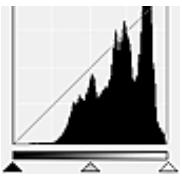 | 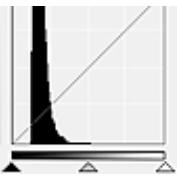 | 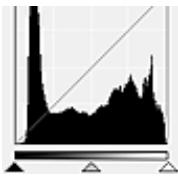 |
| Les données distribuées sont plus nombreuses dans la zone de lumière. | Les données distribuées sont plus nombreuses dans la zone d'ombre. | La distribution des données est répartie entre les zones de lumière et d'ombre. |
Ajustement des histogrammes (à l'aide du curseur)
Sélectionnez un Canal, puis déplacez le curseur ▲ (Point noir) ou △ (Point blanc) pour choisir le niveau qui sera défini comme zone de lumière ou d'ombre.

- Toutes les zones se trouvant à gauche du curseur ▲ (Point noir) deviendront noires (niveau 0).
- Les zones se trouvant au niveau du curseur ▲ (Point intermédiaire) prendront la couleur qui se trouve exactement entre les points noir et blanc.
- Toutes les zones se trouvant à droite du curseur △ (Point blanc) deviendront blanches (niveau 255).
Lorsque le paramètre Réglage de l'image est uniquement défini sur Aucun(e), les réglages présentés ci-dessous sont exécutés automatiquement.
Déplacement des curseurs Point noir et Point blanc
Déplacez les curseurs Point noir et Point blanc pour ajuster la luminosité.
Images contenant davantage de données dans la zone de lumière
Déplacez le curseur Point noir du côté de la zone de lumière.

natural_image
Two-panel image showing a mountain landscape with snow-capped peaks and a black histogram overlay, followed by a red arrow pointing to a tree (no text or symbols)
Images contenant davantage de données dans la zone d'ombre
Déplacez le curseur Point blanc du côté de la zone d'ombre.

natural_image
Two-panel image showing a mountain landscape with snow-capped peaks and a silhouette overlay, alongside a red arrow pointing to a location (no text or symbols)
Images avec des données largement distribuées
Déplacez le curseur Point noir du côté de la zone de lumière et le curseur Point blanc du côté de la zone d'ombre.

natural_image
Two-panel image showing a mountain landscape with snow-capped peaks and a black histogram overlay, followed by a red arrow pointing to a final view (no text or symbols)
Déplacement du curseur Point intermédiaire
Déplacez le curseur Point intermédiaire pour indiquer le niveau qui déterminera la tonalité intermédiaire.
Images contenant davantage de données dans la zone de lumière
Déplacez le curseur Point intermédiaire du côté de la zone de lumière.

natural_image
Two-panel image showing a mountain landscape with snow-capped peaks and a black histogram overlay, alongside a red arrow pointing to a location (no text or symbols)
Images contenant davantage de données dans la zone d'ombre
Déplacez le curseur Point intermédiaire du côté de la zone d'ombre.

natural_image
Two landscape photos showing snow-capped mountains, one with a histogram overlay and arrow indicator (no text or symbols)
Ajustement des histogrammes (à l'aide du compte-gouttes)
Lorsque vous sélectionnez un Canal et que vous cliquez sur le Point noir, Point intermédiaire ou Point blanc, le pointeur de la souris dans l'aperçu de l'image prend la forme d'un compte-gouttes. Cliquez sur un compte-gouttes sous l'histogramme pour modifier le paramétrage.

- Le point sur lequel vous avez cliqué avec le compte-gouttes (Point noir) sera le point le plus sombre. Vous pouvez également saisir une valeur (0 à 245).
- Le point sur lequel vous avez cliqué avec le compte-gouttes (Point intermédiaire) représentera la tonalité intermédiaire. Vous pouvez également saisir une valeur (5 à 250).
- Le point sur lequel vous avez cliqué avec le compte-gouttes (Point blanc) sera le point le plus lumineux. Vous pouvez également saisir une valeur (10 à 255).
- Cliquez sur (Compte-gouttes) pour Équilibre des gris et dans l'aperçu de l'image, cliquez sur la zone dont vous souhaitez régler la couleur.
Le point sur lequel vous avez cliqué devient alors la référence achromatique et le reste de l'image est ajusté en conséquence. Par exemple, si la neige dans une photo a une teinte bleuâtre, cliquez sur cette zone bleuâtre pour régler la totalité de l'image et reproduire les couleurs naturelles.
Ajustement de la courbe de tonalité
Vous pouvez régler la luminosité d'une image en sélectionnant le graphique (courbe de tonalité), qui indique l'équilibre entre l'entrée et la sortie des tonalités, via ☐ (Paramètres de courbe de tonalité) dans l'onglet Mode avancé de ScanGear (pilote du scanner).

Remarque
\- Cliquez sur Défaut pour réinitialiser tous les réglages de la fenêtre en cours.
Canal
Dans une image, chaque point est un mélange de rouge, de vert et de bleu dont les proportions varient (dégradés). Vous pouvez régler séparément ces couleurs en tant que « canal ».
Principal
Ajustez les combinaisons de rouge, vert et bleu.
Rouge
Ajustez le canal rouge.
Vert
Ajustez le canal vert.
Bleu
Ajustez le canal bleu.
Remarque
\- Seule l'option Niveaux de gris apparaît sous Canal lorsque Mode couleur est défini sur Niveaux de gris.
Utilisation des courbes de tonalité
Avec ScanGear, la numérisation d'images via le scanner représente l'entrée et l'affichage de ces images sur le moniteur représente la sortie. La « courbe de tonalité » illustre l'équilibre entre l'entrée et la sortie des tonalités pour chaque Canal.

Ajustement de la courbe de tonalité
Sous Sélectionner la courbe de tonalité, choisissez une courbe de tonalité parmi les options Pas de correction, Surexposition, Sous-exposition, Contraste élevé, Inverser l'image négative/positive et Modifier courbe personnalisée.
Pas de correction (aucun réglage)


natural_image
Scenic mountain landscape with snow-capped peaks and a lake, no visible text or symbols
Surexposition (courbe convexe)
Les données de tonalité moyenne de l'entrée s'étirent vers la zone de lumière de la sortie, ce qui donne une image lumineuse à l'écran.


natural_image
Scenic mountain landscape with snow-capped peaks and a lake, no visible text or symbols
Sous-exposition (courbe concave)
Les données de tonalité moyenne de l'entrée s'étirent vers la zone d'ombre de la sortie, ce qui donne une image sombre à l'écran.


natural_image
Scenic mountain lake landscape with snow-capped peaks and forested slopes (no text or symbols visible)
Les zones de lumière et d'ombre de l'entrée sont améliorées et offrent ainsi une image à contraste élevé.


natural_image
Scenic mountain lake with snow-capped peaks and forested slopes (no text or symbols visible)
Inverser l'image négative/positive (ligne en pente)
L'entrée et la sortie sont inversées, ce qui donne une inversion des données négatives et positives dans l'image.


natural_image
Abstract textured surface with layered brown and beige patterns, no visible text or symbols
Modifier courbe personnalisée
Vous pouvez faire glisser des points spécifiques sur la Courbe de tonalité afin de régler la luminosité des zones correspondantes.
Paramétrage du seuil
Vous pouvez améliorer la netteté du texte d'un document ou réduire la transparence dans les journaux en réglant le niveau de seuil via (Seuil) dans l'onglet Mode avancé de ScanGear (pilote du scanner).

Remarque
- Cette fonction est disponible lorsque Mode couleur est défini sur Noir et blanc.
- Cliquez sur Défaut pour réinitialiser tous les réglages de la fenêtre en cours.
Ajustement du seuil
La luminosité des images en couleur et en niveaux de gris est exprimée par une valeur comprise entre 0 et 255. Cependant, dans le cas de la création d'images en noir et blanc, toutes les couleurs sont mappées soit sur le noir (0), soit sur le blanc (255). Le « seuil » est la limite qui détermine si une couleur est noire ou blanche.
Déplacez le curseur ▲ vers la droite pour augmenter la valeur du seuil et renforcer ainsi les zones noires. Faites glisser le curseur vers la gauche pour diminuer la valeur du seuil et augmenter ainsi les zones blanches. Vous pouvez également saisir une valeur (0 à 255).

Écrans de ScanGear (pilote du scanner)
Onglet Mode de base
Onglet Mode avancé
Paramètres d'entrée
Paramètres de sortie
Paramètres d'image
- Boutons de réglage des couleurs
Boîte de dialogue Préférences
Onglet Scanner
Onglet Aperçu
Onglet Numériser
• Onglet Paramètres de couleur
Onglet Mode de base
Ce mode vous permet de numériser facilement vos documents en suivant les étapes à l'écran.
Dans cette section, vous trouverez les descriptions des paramètres et fonctions disponibles sous l'onglet Mode de base.

(1) Boutons et paramètres
(2) Barre d'outils
(3) Zone d'aperçu
Remarque
- Les éléments affichés varient selon le type de document et l'affichage.
- La fonction d'aperçu n'est pas disponible lorsque vous effectuez une numérisation à partir du CAD (chargeur automatique de documents).
(1) Boutons et paramètres
Sélectionner source
Photo (couleur)
Numérisez des photos couleur.
Magazine (couleur)
Numérisez des magazines couleur.
Document (couleur)
Numérisez des documents en couleur.
Document (nuances de gris)
Numérisez des documents en noir et blanc.
Document (couleur) CAD recto
Numérisez des documents à partir du CAD en couleur.
Document (niveaux de gris) CAD recto
Numérisez des documents à partir du CAD en noir et blanc.
Document (couleur) CAD recto verso (uniquement pour les modèles prenant en charge la numérisation recto verso CAD)
Numérisez les deux côtés des documents à partir du CAD en couleur.
Document (niveaux de gris) CAD recto verso (uniquement pour les modèles prenant en charge la numérisation recto verso CAD)
Numérisez les deux côtés des documents à partir du CAD en noir et blanc.

Important
\- Certaines applications ne prennent pas en charge la numérisation continue à partir du CAD. Pour plus d'informations, reportez-vous au manuel de l'application.

Remarque
- Lorsque vous sélectionnez un type de document, la fonction d'accentuation de la netteté est activée.
- Lorsque vous sélectionnez une option autre que les types de CAD, la fonction de réglage de l'image en fonction du type de document est également activée.
- Si vous sélectionnez Magazine (couleur), la fonction Elimination moiré est activée.
Afficher l'aperçu de l'image
Aperçu
Permet d'effectuer une numérisation d'essai.


Remarque
\- Lors de la première utilisation de la machine, l'étalonnage du scanner est automatiquement effectué. Patientez quelques instants jusqu'à ce que l'aperçu de l'image apparaisse.
Destination
Choisissez l'action à effectuer avec l'image numérisée.
Impression
Sélectionnez cette option pour imprimer l'image numérisée.
Affichage de l'image
Sélectionnez cette option pour afficher l'image numérisée sur le moniteur.
OCR
Choisissez cette fonction pour utiliser l'image numérisée avec le logiciel OCR.
Le « logiciel OCR » permet de convertir un texte numérisé sous forme d'image en données de texte que vous pouvez ensuite modifier dans un outil de traitement de texte ou un autre programme.
Sélectionnez le format de sortie.
Les options de format de sortie varient selon l'élément sélectionné dans Destination.
Flexible
Permet d'ajuster librement les cadres de découpe (zones de numérisation).
Vue Miniatures :
Faites glisser la souris sur une miniature pour afficher un cadre de découpe. Quand un cadre de découpe est affiché, seule la partie qu'il contient est numérisée. Lorsque qu'aucun cadre de découpe n'est affiché, chaque cadre est numérisé indépendamment.
Vue de l'image entière :
Si aucun cadre de découpe n'apparaît, toute la zone d'aperçu est numérisée. Quand un cadre de découpe est affiché, seule la partie qu'il contient est numérisée.
Sélectionnez le format de sortie. La partie contenue dans le cadre de découpe est numérisée à la taille du format de papier sélectionné. Vous pouvez faire glisser le cadre de découpe pour l'agrandir ou le réduire en conservant les proportions.
Taille d'écran (1024 x 768 pixels, etc.)
Sélectionnez le format de sortie en pixels. Un cadre de découpe de la taille d'écran sélectionnée apparaît et seule la partie à l'intérieur du cadre est numérisée. Vous pouvez faire glisser le cadre de découpe pour l'agrandir ou le réduire en conservant les proportions.
Ajouter/Supprimer...
Permet d'ouvrir la boîte de dialogue Ajouter/supprimer le format de sortie dans laquelle vous pouvez spécifier les formats de sortie personnalisés. Vous pouvez sélectionner cette option si Destination est défini sur Impression ou Affichage de l'image.

Dans la boîte de dialogue Ajouter/supprimer le format de sortie, vous pouvez spécifier plusieurs formats de sortie et les enregistrer simultanément. Les éléments enregistrés s'affichent dans la liste Format sortie et peuvent être sélectionnés tout comme les éléments prédéfinis.
Ajout :
Entrez un Nom du format de sortie, une Largeur et une Hauteur, puis cliquez sur Ajouter. Dans Unité, choisissez pouces ou mm si vous sélectionnez Impression dans Destination, mais vous ne pouvez sélectionner pixels que si vous sélectionnez Affichage de l'image dans Destination. Le nom du format ajouté figure dans la Liste des formats de sortie. Cliquez sur Enregistrer pour enregistrer les éléments figurant dans la Liste des formats de sortie.
Suppression :
Sélectionnez le format de sortie à supprimer dans Liste des formats de sortie, puis cliquez sur Supprimer. Cliquez sur Enregistrer pour enregistrer les éléments figurant dans la Liste des formats de sortie.
Important
\- Vous ne pouvez pas supprimer des formats de sortie prédéfinis comme A4 et 1024 x 768 pixels.
Remarque
- Enregistrez jusqu'à 10 éléments.
- Un message d'erreur s'affiche lorsque vous saisissez une valeur non comprise dans la plage du paramètre. Saisissez une valeur dans la plage acceptable.
Remarque
\- Pour plus de détails sur le mode d'affichage initial du cadre de découpe sur une image d'aperçu, reportez-vous à la section Cadre de découpe sur les images d'aperçu dans « Onglet Aperçu » (boîte de dialogue Préférences).

Inverser proportions
Disponible si Format sortie est défini sur tout autre paramètre que Flexible.
Cliquez sur ce bouton pour faire pivoter le cadre de découpe. Cliquez à nouveau pour lui rendre son orientation d'origine.
Ajuster des cadres de découpe
Vous pouvez ajuster la zone de numérisation à l'intérieur de la zone d'aperçu.
Si aucune zone n'a été spécifiée, le document n'est pas numérisé au format de document (Ajustement automatique). Si une zone a été spécifiée, seule la partie se trouvant dans le cadre de découpe est numérisée.
Ajustement des cadres de découpe (ScanGear)
Corrections d'image
Permet d'appliquer des corrections aux images.
Important
\- Appliq. correct. auto. documents et Correction de l'atténuation sont disponibles lorsque Recommandés est sélectionné sous l'onglet Paramètres de couleur de la boîte de dialogue Préférences.
Remarque
\- Les fonctions disponibles varient en fonction du type de document sélectionné dans Sélectionner source.
Appliq. correct. auto. documents
Améliore la netteté du texte d'un document ou d'un magazine afin d'avoir une meilleure lisibilité.
Important
- La numérisation peut être plus longue que d'habitude lorsque cette case est cochée.
- La tonalité des couleurs peut varier par rapport à l'image source en raison des corrections. Dans ce cas, désactivez la case à cocher, puis numérisez à nouveau.
\- La correction peut ne pas être efficace si la zone numérisée est trop petite.
Correction de l'atténuation
Permet de corriger et de numériser les photos ternies par le temps ou à dominante de couleur.
Réduire l'ombre de gouttière
Permet de corriger les ombres qui apparaissent entre les pages lors de la numérisation de livrets ouverts.
Important
\- Afin d'utiliser correctement cette fonction, reportez-vous à la section « Correction d'ombre de gouttière ».
Motif de couleur...
Permet d'ajuster la couleur globale de l'image. Vous pouvez corriger les couleurs ternies ou à dominante de couleur, etc. afin de reproduire leurs couleurs naturelles dans l'aperçu des modifications de couleurs.
→ Ajustement des couleurs à l'aide d'un motif de couleur
Important
\- Ce paramètre n'est pas disponible si vous sélectionnez Correspondance des couleurs dans l'onglet Paramètres de couleur de la boîte de dialogue Préférences.
Lancer la numérisation
Numériser
Permet de démarrer la numérisation.
Remarque
\- Une fois la numérisation lancée, la barre de progression apparaît. Cliquez sur Annuler pour annuler la numérisation.
Préférences...
Ouvre la boîte de dialogue Préférences dans laquelle vous pouvez définir des paramètres de numérisation/d'aperçu avancés.
Fermer
Permet de fermer ScanGear (pilote du scanner).
(2) Barre d'outils
Vous pouvez ajuster ou faire pivoter les aperçus des images. Les boutons affichés dans la barre d'outils varient selon la vue.
Vue Miniatures :

Vue de l'image entière :


Active la vue dans la zone d'aperçu.
→ (3) Zone d'aperçu

(Pivoter à gauche)
Fait pivoter l'aperçu de l'image de 90 degrés dans le sens inverse des aiguilles d'une montre.
- Le résultat est pris en compte dans l'image numérisée.
- Lorsque vous affichez de nouveau l'aperçu, l'état d'origine de l'image est rétabli.

(Pivoter à droite)
Fait pivoter l'aperçu de l'image de 90 degrés dans le sens des aiguilles d'une montre.
- Le résultat est pris en compte dans l'image numérisée.
- Lorsque vous affichez de nouveau l'aperçu, l'état d'origine de l'image est rétabli.

(Ajustement automatique)
Affiche et ajuste automatiquement le cadre de découpe au format du document affiché dans la zone d'aperçu. La zone de numérisation est réduite chaque fois que vous cliquez sur ce bouton si le cadre de découpe comporte des zones pouvant être découpées.

(Sélectionner tous les cadres)
Disponible lorsqu'au moins deux cadres de découpe sont affichés.
Coche les cases de l'image dans la vue en miniature.

(Désélectionner tous les cadres)
Disponible lorsqu'au moins deux cadres de découpe sont affichés.
Décoche les cases de l'image dans la vue en miniature.

(Sélectionner tous les cadres)
Disponible lorsqu'au moins deux cadres de découpe sont affichés.
Permet de sélectionner les images dans la vue en miniature et de les encadrer en bleu.

(Sélectionner tous les cadres de découpe)
Disponible lorsqu'au moins deux cadres de découpe sont définis.
Affiche les cadres de découpe en pointillés épais et applique les paramètres à tous les cadres de découpe.

(Supprimer cadre de découpe)
Supprime le cadre de découpe sélectionné.

Affiche la version de ScanGear et les paramètres de numérisation actuels (type de document, etc.).

(Ouvrir le guide)
Ouvre cette page.
(3) Zone d'aperçu
Endroit où une image test apparaît après avoir cliqué sur Aperçu. Vous pouvez également vérifier les résultats des paramètres (corrections d'image, réglage des couleurs, etc.) définis dans « (1) Boutons et paramètres ».
Lorsque l'icône

(Miniature) est affichée dans la barre d'outils :
Les cadres de découpe sont spécifiés conformément au format du document, et les miniatures des images numérisées s'affichent. Seules les images dont la case à cocher est activée sont numérisées.

natural_image
Four photos of dog breeds with different expressions and tags, no visible text or symbols

Remarque
- Lorsque plusieurs images sont prévisualisées, différents contours indiquent des états de sélection différents.
- Cadre mis en évidence (contour bleu épais) : les paramètres affichés s'appliquent.
- Cadre sélectionné (contour bleu fin) : les paramètres sont appliqués simultanément au cadre mis en évidence et aux cadres sélectionnés. Vous pouvez sélectionner plusieurs images en cliquant sur celles-ci tout en appuyant sur la touche Ctrl.
- Non sélectionné (pas de contour) : les paramètres ne sont pas appliqués.
- Double-cliquez sur un cadre pour effectuer un zoom avant sur l'image. Cliquez sur les boutons

(Avance image) au bas de l'écran pour afficher le cadre précédent ou suivant. Double-n nouveau sur le cadre pour rétablir son état d'origine (non agrandi).
Lorsque l'icône

(Image entière) est affichée dans la barre d'outils :
Les éléments placés sur la vitre sont numérisés et affichés en tant qu'image unique. Toutes les parties incluses dans les cadres de découpe sont numérisées.

natural_image
Four separate photos of dog breeds and dogs with visible snails, no text or symbols present.
Remarque
\- Vous pouvez spécifier le cadre de découpe sur l'image affichée. Dans la vue en miniature, vous ne pouvez créer qu'un cadre de découpe par image. Dans la vue de l'image entière, vous pouvez créer plusieurs cadres de découpe.
→ Ajustement des cadres de découpe (ScanGear)
Rubrique connexe
→ Numérisation en Mode de base
Onglet Mode avancé
Ce mode vous permet de définir des paramètres avancés, tels que le mode couleur, la résolution, la luminosité de l'image et la tonalité des couleurs.
Dans cette section, vous trouverez les descriptions des paramètres et fonctions disponibles sous l'onglet Mode avancé.

→ (1) Boutons et paramètres
(2) Barre d'outils
(3) Zone d'aperçu
Remarque
- Les éléments affichés varient selon le type de document et l'affichage.
- La fonction d'aperçu n'est pas disponible lorsque vous effectuez une numérisation à partir du CAD (chargeur automatique de documents).
(1) Boutons et paramètres
Paramètres favoris
Vous pouvez nommer et enregistrer un ensemble de paramètres (paramètres d'entrée, paramètres de sortie, paramètres d'image et boutons de réglage des couleurs) dans l'onglet Mode avancé et le charger si nécessaire. Il est conseillé d'enregistrer un groupe de paramètres si vous souhaitez l'utiliser souvent. Vous pouvez également utiliser ces paramètres pour charger à nouveau les paramètres par défaut.
Sélectionnez Ajouter/Supprimer... dans le menu déroulant pour ouvrir la boîte de dialogue Ajouter/supprimer des paramètres favoris.

Saisissez le Nom du paramètre et cliquez sur Ajouter. Le nom s'affiche dans la Liste des paramètres favoris.
Lorsque vous cliquez sur Enregistrer, l'élément apparaît dans la liste Paramètres favoris et peut être sélectionné tout comme les autres paramètres prédéfinis.
Pour supprimer un élément, sélectionnez-le dans la Liste des paramètres favoris et cliquez sur Supprimer. Cliquez sur Enregistrer pour enregistrer les paramètres affichés dans la Liste des paramètres favoris.

Remarque
- Vous pouvez définir Ajouter/Supprimer... dans Paramètres favoris après avoir eu un aperçu.
- Enregistrez jusqu'à 10 éléments.
Paramètres d'entrée
Spécifiez les paramètres d'entrée tel que le type de document et la taille.
Paramètres de sortie
Spécifiez les paramètres de sortie tels que la résolution et la taille.
Paramètres d'image
Activez/désactivez les différentes fonctions de correction des images.
Boutons de réglage des couleurs
Procédez à des corrections précises de la luminosité et des tons, parmi lesquelles des ajustements de la luminosité ou du contraste global de l'image, ainsi que des valeurs des zones de lumière et d'ombre (histogramme) ou de l'équilibre (courbe de tonalité).
Zoom
Permet d'effectuer un zoom avant sur un cadre ou sur l'image dans la zone définie par un cadre de découpe (zone de numérisation). Une fois le zoom avant effectué, le bouton Zoom devient Annuler. Cliquez sur le bouton Annuler pour ramener l'affichage à son état non agrandi.
Vue Miniatures :
Lorsque plusieurs images sont affichées dans la vue des miniatures, un clic sur ce bouton permet d'effectuer un zoom avant sur le cadre sélectionné. Cliquez sur les boutons (Avance image) au bas de l'écran pour afficher le cadre précédent ou suivant.

Remarque
\- Vous pouvez également effectuer un zoom avant sur une image en double-cliquant sur son cadre. Double-cliquez à nouveau sur le cadre pour rétablir son état d'origine (non agrandi).
Vue de l'image entière :
Numérise à nouveau en haute résolution l'image dans la zone définie par un cadre de découpe.
- Le bouton Zoom permet de renumériser le document et d'afficher son aperçu en haute résolution.
- Le bouton (Agrandir/Réduire) de la barre d'outils effectue un zoom avant rapide dans l'aperçu de l'image. Cependant, la résolution de l'image affichée est faible.
Aperçu
Permet d'effectuer une numérisation d'essai.

Numériser
Permet de démarrer la numérisation.

Remarque
- Une fois la numérisation lancée, la barre de progression apparaît. Cliquez sur Annuler pour annuler la numérisation.
- Lorsque la numérisation est terminée, une boîte de dialogue vous invitant à sélectionner l'opération suivante s'affiche. Suivez les instructions de l'invite. Pour plus d'informations, reportez-vous à la section « État de la boîte de dialogue ScanGear après numérisation dans Onglet Numériser (boîte de dialogue Préférences).
- Le traitement de l'image peut prendre du temps si la taille globale des images à numériser est supérieure à une certaine taille. Si tel est le cas, un message d'avertissement s'affiche. Il est généralement conseillé de réduire la taille globale. Pour continuer, effectuez la numérisation dans la vue de l'image entière.
Préférences...
Ouvre la boîte de dialogue Préférences dans laquelle vous pouvez définir des paramètres de numérisation/d'aperçu avancés.
Fermer
Permet de fermer ScanGear (pilote du scanner).
(2) Barre d'outils
Vous pouvez ajuster ou faire pivoter les aperçus des images. Les boutons affichés dans la barre d'outils varient selon la vue.
Vue Miniatures :

Vue de l'image entière :


Active la vue dans la zone d'aperçu.
(3) Zone d'aperçu

Supprime l'image d'aperçu de la zone d'aperçu.
Ce bouton réinitialise également les paramètres de barre d'outils et de tonalité.

Permet de spécifier la zone de numérisation en faisant glisser la souris.

Si l'image agrandie ne tient pas dans la zone d'aperçu, permet de faire glisser l'image jusqu'à ce que la partie voulue apparaisse. Vous pouvez également déplacer l'image à l'aide des barres de défilement.

Permet d'effectuer un zoom avant dans la zone d'aperçu en cliquant sur l'image. Cliquez avec le bouton droit sur l'image à réduire.

Fait pivoter l'aperçu de l'image de 90 degrés dans le sens inverse des aiguilles d'une montre.
- Le résultat est pris en compte dans l'image numérisée.
- Lorsque vous affichez de nouveau l'aperçu, l'état d'origine de l'image est rétabli.

Fait pivoter l'aperçu de l'image de 90 degrés dans le sens des aiguilles d'une montre.
- Le résultat est pris en compte dans l'image numérisée.
- Lorsque vous affichez de nouveau l'aperçu, l'état d'origine de l'image est rétabli.

Affiche et ajuste automatiquement le cadre de découpe au format du document affiché dans la zone d'aperçu. La zone de numérisation est réduite chaque fois que vous cliquez sur ce bouton si le cadre de découpe comporte des zones pouvant être découpées.

(Sélectionner tous les cadres)
Disponible lorsqu'au moins deux cadres de découpe sont affichés.
Coche les cases de l'image dans la vue en miniature.

(Désélectionner tous les cadres)
Disponible lorsqu'au moins deux cadres de découpe sont affichés.
Décoche les cases de l'image dans la vue en miniature.

(Sélectionner tous les cadres)
Disponible lorsqu'au moins deux cadres de découpe sont affichés.
Permet de sélectionner les images dans la vue en miniature et de les encadrer en bleu.

(Sélectionner tous les cadres de découpe)
Disponible lorsqu'au moins deux cadres de découpe sont définis.
Affiche les cadres de découpe en pointillés épais et applique les paramètres à tous les cadres de découpe.

(Supprimer cadre de découpe)
Supprime le cadre de découpe sélectionné.

Affiche la version de ScanGear et les paramètres de numérisation actuels (type de document, etc.).

(Ouvrir le guide)
Ouvre cette page.
(3) Zone d'aperçu
Endroit où une image test apparaît après avoir cliqué sur Aperçu. Vous pouvez également vérifier les résultats des paramètres (corrections d'image, réglage des couleurs, etc.) définis dans « (1) Boutons et paramètres ».
Lorsque l'icône

(Miniature) est affichée dans la barre d'outils :
Les cadres de découpe sont spécifiés conformément au format du document, et les miniatures des images numérisées s'affichent. Seules les images dont la case à cocher est activée sont numérisées.

natural_image
Four photos of a dog with different breeds and lifeguard details, each labeled with a checkmark (1–4), no text or symbols present.
Remarque
\- Lorsque plusieurs images sont prévisualisées, différents contours indiquent des états de sélection différents.
- Cadre mis en évidence (contour bleu épais) : les paramètres affichés s'appliquent.
- Cadre sélectionné (contour bleu fin) : les paramètres sont appliqués simultanément au cadre mis en évidence et aux cadres sélectionnés. Vous pouvez sélectionner plusieurs images en cliquant sur celles-ci tout en appuyant sur la touche Ctrl.
- Non sélectionné (pas de contour) : les paramètres ne sont pas appliqués.
Lorsque l'icône (Image entière) est affichée dans la barre d'outils :
Les éléments placés sur la vitre sont numérisés et affichés en tant qu'image unique. Toutes les parties incluses dans les cadres de découpe sont numérisées.

natural_image
Collage of four dog breeds and dogs in petal poses, including black and brown dogs, with no visible text or symbols.
Remarque
\- Vous pouvez spécifier le cadre de découpe sur l'image affichée. Dans la vue en miniature, vous ne pouvez créer qu'un cadre de découpe par image. Dans la vue de l'image entière, vous pouvez créer plusieurs cadres de découpe.
→ Ajustement des cadres de découpe (ScanGear)
Rubrique connexe
→ Numérisation en Mode avancé
Numérisation de plusieurs documents à partir du CAD (chargeur automatique de documents) en Mode avancé
Paramètres d'entrée

Paramètres d'entrée permet de définir les éléments suivants :
Sélectionner source
Le type du document à numériser s'affiche dans cette zone. Pour effectuer une numérisation depuis la vitre, sélectionnez Vitre. Pour une numérisation depuis le CAD (chargeur automatique de documents), sélectionnez Document (CAD recto) ou Document (CAD recto verso).

Important
\- Certaines applications ne prennent pas en charge la numérisation continue à partir du CAD. Pour plus d'informations, reportez-vous au manuel de l'application.

Remarque
\- Vous pouvez sélectionner Document (CAD recto verso) lorsque vous utilisez un modèle prenant en charge la numérisation recto verso CAD.
Sélectionnez le format du document à numériser. Ce paramètre est disponible uniquement dans la vue de l'image entière.
Si vous souhaitez numériser les deux côtés des documents automatiquement depuis le CAD, sélectionnez A4 ou Lettre.
Lorsque vous sélectionnez un format, la zone d'aperçu change.

Important
- Certaines applications sont limitées par rapport à la quantité de données numérisées qu'elles peuvent recevoir. Les plages de numérisation disponibles sont les suivantes :
• 21 000 pixels x 30 000 pixels au maximum
- Si vous modifiez le paramètre Format papier après l'affichage de l'aperçu, l'aperçu est supprimé.
\- Si vous ne savez pas quelle taille sélectionner pour Format papier, définissez le paramètre Format papier sur Vitre complète, puis mesurez la taille du document et saisissez les valeurs dans (Largeur) et (Hauteur).
Orientation de l'original
Définissez l'orientation et le côté d'agrafage des documents à numériser à partir du CAD.
Cliquez sur Paramètres... pour ouvrir la boîte de dialogue Orientation.

Important
- La boîte de dialogue Orientation ne peut être ouverte que lorsque Sélectionner source est défini sur Document (CAD recto) ou Document (CAD recto verso).
- Emplacement de la reliure s'affiche lorsque vous utilisez un modèle prenant en charge la numérisation recto verso CAD.
- L'Emplacement de la reliure ne peut pas être spécifié lorsque Sélectionner source est défini sur Document (CAD recto).
Mode couleur
Sélectionnez le mode de numérisation du document.
Couleur
Sélectionnez ce mode pour numériser des documents couleur ou pour créer des images couleur. Ce mode permet d'obtenir l'image avec 256 niveaux (8 bits) pour R(ouge), V(ert) et B(leu).
Niveaux de gris
Sélectionnez ce mode pour numériser des photographies noir et blanc ou pour créer des images en noir et blanc. Ce mode permet d'obtenir l'image avec 256 niveaux (8 bits) en noir et blanc.
Noir et blanc
Sélectionnez ce mode pour numériser des photos et documents en noir et blanc. Ce mode permet d'obtenir l'image en noir et blanc. À des niveaux précis (niveau de seuil), le contraste de l'image est divisé en noir et blanc, et affiché en deux couleurs. Vous pouvez définir le niveau de seuil avec le
bouton (Seuil).
Dans la vue en miniature, le format des documents découpés est affiché après l'aperçu.
Dans la vue de l'image entière, le Format papier est affiché avant l'aperçu et le format du cadre de découpe (zone de numérisation) est affichée après.
Vous pouvez ajuster le cadre de découpe en saisissant des valeurs dans (Largeur) et (Hauteur).
Cliquez sur 📋 (Modifier proportions) et sélectionnez 📋 (Conserver proportions) pour conserver les proportions lorsque vous spécifiez la taille du cadre de découpe.
Important
\- Les réglages des paramètres d'entrée sont disponibles uniquement si Format sortie est défini sur Flexible dans Paramètres de sortie. Si vous choisissez un format autre que Flexible, un cadre de découpe apparaît ; sa dimension est calculée en fonction des paramètres indiqués dans Format sortie et Résolution, et ses proportions sont fixes.
Remarque
- Les valeurs que vous saisissez seront comprises dans les formats de documents sélectionnés. Le format minimal est de 96 pixels x 96 pixels si la Résolution est définie sur 600 ppp à l'échelle 100 %.
- En cas d'ajustement automatique dans la vue de l'image entière, les proportions sont conservées car le format est prioritaire sur les autres paramètres.
- Reportez-vous à la section « Ajustement des cadres de découpe (ScanGear) » pour plus d'informations sur les cadres de découpe.
Paramètres de sortie

Paramètres de sortie permet de définir les éléments suivants :
Résolution
Sélectionnez la résolution de la numérisation.
Plus la résolution (valeur) choisie est élevée, plus l'image est précise.
Sélectionnez une résolution parmi celles affichées en cliquant sur le bouton ou entrez une valeur (par incréments de 1 ppp).
Pour plus d'informations, reportez-vous à la section « Résolution » correspondant à votre modèle et accessible depuis l'accueil du Manuel en ligne.
Lorsque Sélectionner source est défini sur Vitre :
Vous pouvez entrer une valeur comprise entre 25 et 19 200 ppp.
Lorsque Sélectionner source est défini sur Document (CAD recto) ou Document (CAD recto verso) :
Vous pouvez entrer une valeur comprise entre 25 et 600 ppp.
Sélectionnez le format de sortie.
Sélectionnez Flexible pour définir un format personnalisé ou sélectionnez un format d'impression ou d'affichage. Sélectionnez Ajouter/Supprimer... pour définir le format personnalisé et l'enregistrer comme nouvelle option de format de sortie.
Flexible
Vous pouvez indiquer la résolution et l'échelle, et ajuster les cadres de découpe (zones de numérisation).
Vue Miniatures :
Faites glisser la souris sur une miniature pour afficher un cadre de découpe. Quand un cadre de découpe est affiché, seule la partie qu'il contient est numérisée. Lorsque qu'aucun cadre de découpe n'est affiché, chaque cadre est numérisé indépendamment.
Vue de l'image entière :
Si aucun cadre de découpe n'apparaît, toute la zone d'aperçu est numérisée. Quand un cadre de découpe est affiché, seule la partie qu'il contient est numérisée.
Remarque
\- Pour agrandir/réduire l'image numérisée, entrez des valeurs dans les champs (Largeur) et (Hauteur) dans Paramètres de sortie ou spécifiez une valeur (par incréments de 1 %) dans %. Bien que la valeur maximale disponible pour % dépende de la Résolution, elle peut être définie jusqu'à 19 200 ppp (valeur maximale disponible pour la résolution).
Vous ne pouvez spécifier ni ^1 (Largeur), ni ^2 (Hauteur), ni l'échelle. L'aperçu de l'image est découpé conformément au format de sortie et à la résolution sélectionnés. La partie contenue dans le cadre de découpe est numérisée à la taille du format de papier/de l'écran sélectionné. Vous pouvez faire glisser le cadre de découpe pour l'agrandir, le réduire ou le déplacer en conservant ses proportions.
Ajouter/Supprimer...
Permet d'ouvrir la boîte de dialogue Ajouter/supprimer le format de sortie dans laquelle vous pouvez spécifier les formats de sortie personnalisés.

Dans la boîte de dialogue Ajouter/supprimer le format de sortie, vous pouvez spécifier plusieurs formats de sortie et les enregistrer simultanément. Les éléments enregistrés s'affichent dans la liste Format sortie et peuvent être sélectionnés tout comme les éléments prédéfinis.
Ajout :
Sélectionnez Impression ou Affichage de l'image pour la Destination, saisissez le Nom du format de sortie, la Largeur et la Hauteur, puis cliquez sur Ajouter. Dans Unité, choisissez pouces ou mm si vous sélectionnez Impression dans Destination, mais vous ne pouvez sélectionner pixels que si vous sélectionnez Affichage de l'image dans Destination. Le nom du format ajouté figure dans la Liste des formats de sortie. Cliquez sur Enregistrer pour enregistrer les éléments figurant dans la Liste des formats de sortie.
Suppression :
Sélectionnez le format de sortie à supprimer dans Liste des formats de sortie, puis cliquez sur Supprimer. Cliquez sur Enregistrer pour enregistrer les éléments figurant dans la Liste des formats de sortie.
Important
\- Vous ne pouvez pas supprimer des formats de sortie prédéfinis comme A4 et 1024 x 768 pixels.
Remarque
- Enregistrez jusqu'à 10 éléments pour chaque destination.
- Un message d'erreur s'affiche lorsque vous saisissez une valeur non comprise dans la plage du paramètre. Saisissez une valeur comprise dans la plage affichée dans le message.
Remarque
- Reportez-vous à la section « Ajustement des cadres de découpe (ScanGear) » pour plus d'informations sur les cadres de découpe.
- Pour plus de détails sur le mode d'affichage initial du cadre de découpe sur une image d'aperçu, reportez-vous à la section Cadre de découpe sur les images d'aperçu dans « Onglet Aperçu » (boîte de dialogue Préférences).

(Commuter les proportions)
Disponible si Format sortie est défini sur tout autre paramètre que Flexible.
Cliquez sur ce bouton pour faire pivoter le cadre de découpe. Cliquez à nouveau pour lui rendre son orientation d'origine.
La taille des données numérisées avec les paramètres en cours s'affiche.
Remarque
\- Si les données dépassent une certaine taille, la valeur s'affiche en rouge. Si tel est le cas, un message d'avertissement s'affiche lorsque vous cliquez sur Numériser. Il est recommandé de régler ces paramètres afin de réduire le Format des données. Pour continuer, effectuez la numérisation dans la vue de l'image entière.
Paramètres d'image

Important
- N'appliquez pas ces fonctions aux images sans moiré, imperfections ou couleurs ternies. Le ton de couleurs peut être affecté.
- Les résultats de la correction d'image peut différer de l'image de l'aperçu.
Remarque
- Les paramètres qu'il est possible de sélectionner dépendent des paramètres du Mode couleur.
- La numérisation peut être plus longue que d'habitude lorsque vous utilisez Paramètres d'image.
Paramètres d'image permet de définir les éléments suivants :
Réglage de l'image
Si le réglage de l'image est défini, la luminosité dans la zone spécifiée de l'image est optimisée. Les images peuvent être réglées selon le type de document détecté automatiquement ou le type de document spécifié. Le résultat du réglage se reflète sur toute l'image.
Aucun(e)
Le réglage de l'image ne sera pas appliqué.
Automatique
Permet d'appliquer la fonction de réglage de l'image en détectant automatiquement le type du document. Il est généralement recommandé de sélectionner ce paramètre.
Photo
Applique le réglage de l'image approprié aux photos.
Magazine
Applique le réglage de l'image approprié aux magazines.
Document
Applique le réglage de l'image approprié aux documents texte.
Important
\- Vous pouvez définir le paramètre Réglage de l'image après l'aperçu.
\- Vous pouvez définir ce paramètre lorsque Recommandés est sélectionné dans l'onglet Paramètres de couleur de la boîte de dialogue Préférences.

Remarque
- Si l'image n'est pas correctement réglée avec Automatique, spécifiez le type du document.
- La tonalité des couleurs peut varier par rapport à l'image source en raison de la fonction Réglage de l'image. Dans ce cas, définissez Réglage de l'image sur Aucun(e).
Réduction de la transparence
Utilisez cette fonction pour réduire la transparence des documents imprimés en recto verso ou pour éclaircir la couleur de base sur le papier recyclé et sur d'autres papiers en couleur lors de la numérisation de documents.
Désactivé
La transparence ne sera pas réduite.
Activé
Sélectionnez ce paramètre pour réduire la transparence des documents imprimés en recto verso ou pour éclaircir la couleur de base. Il est généralement recommandé de sélectionner ce paramètre.

Important
\- Vous pouvez définir Réduction de la transparence lorsque Recommandés est sélectionné dans l'onglet Paramètres de couleur de la boîte de dialogue Préférences et lorsque Document ou Magazine est sélectionné pour Réglage de l'image.
Accentuation de la netteté
Fait ressortir le contour des sujets afin d'affiner l'image lors de la numérisation de photos.
Désactivé
L'accentuation de la netteté ne sera pas appliquée.
Activé
Fait ressortir le contour des sujets afin d'affiner l'image. Il est généralement recommandé de sélectionner ce paramètre.
Elimination moiré
Les images et les photographies imprimées sont affichées sous la forme d'un ensemble de petits points. Le « moiré » est un phénomène qui produit un dégradé non uniforme ou un motif rayé lors de la numérisation de photos ou d'images imprimées avec des petits points. La fonction Elimination moiré permet de réduire cet effet de moiré.
Désactivé
Le moiré ne sera pas réduit.
Activé
Réduit le moiré. Il est généralement recommandé de sélectionner ce paramètre.

Remarque
\- Même si Elimination moiré est défini sur Activé, un effet de moiré risque de subsister si l'option Accentuation de la netteté est également définie sur Activé. Dans ce cas, définissez l'option Accentuation de la netteté sur Désactivé.
Réduction des imperfections
Les photographies numérisées peuvent contenir des points blancs dus à des imperfections. Cette fonction permet de réduire ces défauts.
Aucun(e)
La poussière et les rayures ne seront pas réduites.
Faible
Sélectionnez cette option pour réduire la présence de petites poussières et rayures. Les traces les plus importantes peuvent subsister.
Moyenne
Il est généralement recommandé de sélectionner ce paramètre.
Elevé
Sélectionnez cette option pour réduire la présence de poussières et rayures importantes.
Cependant, des traces du processus de réduction peuvent subsister ou des parties détaillées de l'image risquent d'être supprimées.

Important
\- Cette fonction peut ne pas être efficace pour certains types de photos.

Remarque
\- Il est recommandé de sélectionner Aucun(e) lorsque vous numérisez des supports imprimés.
Correction de l'atténuation
Utilisez cette fonction pour corriger les photos ternies par le temps ou qui ont une dominante de couleur. Une dominante de couleur est un phénomène par lequel une couleur spécifique affecte toute l'image à cause du temps ou de couleurs ambiantes vives.
Aucun(e)
La correction de l'atténuation ne sera pas appliquée.
Faible
Sélectionnez cette option pour corriger un ternissement et une dominante de couleur faibles.
Moyenne
Il est généralement recommandé de sélectionner ce paramètre.
Elevé
Sélectionnez cette option pour corriger un ternissement et une dominante de couleur importants. Ce paramètre peut affecter la tonalité de l'image.

Important
- Vous pouvez configurer le paramètre Correction de l'atténuation après l'aperçu.
- Vous pouvez définir ce paramètre lorsque Recommandés est sélectionné dans l'onglet Paramètres de couleur de la boîte de dialogue Préférences.
- La correction peut ne pas être efficace si la zone numérisée est trop petite.
Correction du grain
Utilisez cette fonction pour réduire l'aspect granuleux (rugosité) des photos réalisées à l'aide d'un film à haute sensibilité.
Aucun(e)
L'aspect granuleux ne sera pas réduit.
Faible
Sélectionnez cette option lorsque la photo est légèrement granuleuse.
Moyenne
Il est généralement recommandé de sélectionner ce paramètre.
Elevé
Sélectionnez cette option lorsque la photo est très granuleuse. Les dégradés et la netteté de l'image peuvent être affectés.

Important
\- La correction peut ne pas être efficace si la zone numérisée est trop petite.
Correction d'ombre de gouttière
Utilisez cette fonction pour corriger les ombres qui apparaissent entre les pages lors de la numérisation de brochures.
Lorsque vous définissez l'option Correction d'ombre de gouttière dans l'aperçu de l'image, le résultat est répercuté. Affichez un aperçu des effets avant la numérisation, les résultats pouvant varier en fonction du type de document et des pressions effectuées.
Le texte/ligne effacé ou flou dû à des pages courbées n'est pas corrigé.
Aucun(e)
L'ombre de gouttière ne sera pas corrigée.
Faible
Sélectionnez cette option lorsque l'effet est trop élevé avec le réglage Moyenne.
Moyenne
Il est généralement recommandé de sélectionner ce paramètre.
Elevé
Sélectionnez cette option lorsque l'effet est trop faible avec le réglage Moyenne.

Important
- Vous pouvez définir le paramètre Correction d'ombre de gouttière après l'aperçu.
- Ne placez pas d'objets d'un poids de 2,0 kg (4,4 livres) ou plus sur la vitre. N'exercez pas de pression supérieure à 2,0 kg (4,4 livres) sur le document. Si vous appuyez trop lourdement, le scanner peut ne pas fonctionner correctement ou vous risquez de casser la vitre.
- Alignez le document avec les bords de la vitre. Dans le cas contraire, l'ombre ne sera pas corrigée correctement.

- Les ombres peuvent ne pas être corrigées correctement en fonction du document. Si l'arrière-plan de la page n'est pas blanc, des ombres peuvent ne pas être détectées correctement ou ne pas être détectées du tout.
- Lors de la numérisation, appuyez sur la reliure en exerçant la même pression que pour la réalisation de l'aperçu de la numérisation. Si la reliure n'est pas à plat, l'ombre ne sera pas corrigée correctement.

\- Le positionnement du document dépend du modèle du scanner et du document à numériser.
Remarque
- Couvrez le document d'un tissu sombre si des points blancs, des stries ou des motifs colorés apparaissent dans le résultat final de la numérisation à cause de la lumière environnante qui filtre entre le document et la vitre d'exposition.
- Si l'ombre n'est pas corrigée correctement, ajustez le cadre de découpe (zone de numérisation) sur l'image d'aperçu.
Ajustement des cadres de découpe (ScanGear)
Boutons de réglage des couleurs
Les boutons de réglage des couleurs vous permettent de procéder à des corrections précises de la luminosité et des tons, parmi lesquelles des ajustements de la luminosité ou du contraste global de l'image, ainsi que des valeurs des zones de lumière et d'ombre (histogramme) ou de l'équilibre (courbe de tonalité).

Important
\- Les boutons de réglage des couleurs ne sont pas disponibles si vous sélectionnez Correspondance des couleurs dans l'onglet Paramètres de couleur de la boîte de dialogue Préférences.
Remarque
- Les paramètres qu'il est possible de sélectionner dépendent des paramètres du Mode couleur.
- Lorsque vous ajustez l'image grâce aux boutons de réglage des couleurs, les résultats seront reflétés dans l'image d'aperçu.
Cliquez sur le bouton de réglage des couleurs pour définir les éléments suivants :

(Saturation/Équilibre des couleurs)
Ajustez la saturation (l'éclat) et la tonalité des couleurs de l'image. Cette fonction permet d'éclaircir les couleurs qui ont été ternies par le temps ou à dominante de couleur. Une dominante de couleur est un phénomène par lequel une couleur spécifique affecte toute l'image à cause du temps ou de couleurs ambiantes vives.
Ajustement de la saturation et de l'équilibre des couleurs

(Luminosité/Contraste)
Ajustez la luminosité et le contraste de l'image. Si l'image est trop sombre ou trop claire, ou si la qualité d'image est terne à cause d'un manque de contraste, vous pouvez régler les niveaux de luminosité et de contraste.
→ Ajustement de la luminosité et du contraste

(Histogramme)
Un histogramme vous permet de visualiser la concentration de données à chaque niveau de luminosité d'une image. Vous pouvez spécifier le niveau le plus clair (zone de lumière) ou le plus sombre (zone d'ombre) d'une image, couper les niveaux et étendre la tonalité intermédiaire de l'image.
→ Ajustement de l'histogramme

(Paramètres de courbe de tonalité)
Ajustez la luminosité d'une image en modifiant le graphique (courbe de tonalité) qui indique l'équilibre entre l'entrée et la sortie des tonalités. Vous pouvez régler avec précision la luminosité d'une zone spécifique.
→ Ajustement de la courbe de tonalité

(Contrôle final)
Procédez à une vérification finale des réglages de couleur. La courbe de tonalité synthétisée finale et l'histogramme provenant du traitement d'image s'affichent. Aucun réglage n'est requis dans cet écran.

- Pour une image couleur, sélectionnez une couleur pour régler le Rouge, le Vert ou le Bleu dans Canal ou sélectionnez Principal pour sélectionner les trois couleurs en même temps.
- Si vous placez le curseur sur l'aperçu de l'image, la portion est agrandie et ses valeurs RVB avant et après le réglage s'affichent (seulement la valeur L si Mode couleur est défini sur Niveaux de gris).

(Seuil)
Définissez la limite (seuil) qui sépare le blanc et le noir. En réglant le niveau de seuil, vous pouvez améliorer la netteté du texte d'un document ou réduire la transparence dans les journaux.
Paramétrage du seuil
Personnalisée
Vous pouvez nommer et enregistrer un ensemble de paramètres de courbe de tonalité et de seuil créés à l'aide des boutons de réglage des couleurs.
Sélectionnez Ajouter/Supprimer... dans le menu déroulant. Lorsque le Mode couleur est défini sur n'importe quelle valeur autre que Noir et blanc, la boîte de dialogue Ajouter/Supprimer les paramètres de la courbe de tonalité s'ouvre. Lorsque le Mode couleur est défini sur Noir et blanc, la boîte de dialogue Ajouter/supprimer des paramètres de seuil s'ouvre.

Saisissez le Nom du paramètre et cliquez sur Ajouter. Le nom s'affiche dans la Liste des paramètres de courbe de tonalité ou dans la Liste des paramètres de seuil. Cliquez sur Enregistrer.
Pour supprimer un élément, sélectionnez-le dans Liste des paramètres de courbe de tonalité ou Liste des paramètres de seuil et cliquez sur Supprimer. Cliquez sur Enregistrer pour enregistrer les paramètres affichés dans la Liste des paramètres de courbe de tonalité ou la Liste des paramètres de seuil.
Vous pouvez également charger les paramètres de courbe de tonalité et de seuil et les appliquer à l'aperçu de l'image. Pour charger les paramètres, sélectionnez l'élément enregistré dans le menu déroulant.

Remarque
\- Enregistrez jusqu'à 20 éléments.
Défaut
Réinitialisez tous les réglages (saturation/équilibre des couleurs, luminosité/contraste, histogramme et courbe de tonalités).
Boîte de dialogue Préférences
Dans la boîte de dialogue Préférences, vous pouvez définir les paramètres avancés des fonctions de ScanGear (pilote du scanner) via les onglets Scanner, Aperçu, Numériser et Paramètres de couleur.
Cliquez sur Préférences... dans l'écran ScanGear (pilote du scanner) pour ouvrir la boîte de dialogue Préférences.

Onglet Scanner
Permet de définir les paramètres de mise sous tension automatique, le dossier dans lequel enregistrer temporairement les images, ainsi qu'un fichier son à lire pendant la numérisation ou à la fin de celle-ci.
Onglet Aperçu
Permet de sélectionner les opérations à effectuer dans l'Aperçu lorsque ScanGear est lancé, et d'indiquer le type d'affichage des cadres de découpe après la prévisualisation des images, ainsi que le cadre de découpe pour les miniatures des documents numérisés.
Onglet Numériser
Permet de sélectionner l'action à entreprendre avec ScanGear après la numérisation de l'image.
Onglet Paramètres de couleur
Permet de sélectionner le mode de réglage des couleurs et de spécifier la valeur gamma du moniteur.
Onglet Scanner
Dans l'onglet Scanner, vous pouvez spécifier les paramètres suivants.
Important
\- Les fonctions et paramètres disponibles varient en fonction de votre scanner ou imprimante.

Paramètres d'alimentation automatique
Vous pouvez configurer la mise sous/hors tension automatique de la machine.
Cliquez sur Paramètres... pour afficher la boîte de dialogue Paramètres d'alimentation automatique.
Remarque
\- Si la machine est hors tension ou que la communication bidirectionnelle est désactivée, un message apparaît indiquant que l'ordinateur ne peut pas obtenir l'état de la machine. Dans ce cas, cliquez sur OK pour quitter ScanGear (pilote du scanner).

Alim. auto activée
Sélectionnez Activer pour mettre automatiquement sous tension la machine en cas de réception de données.
Alim. auto désactivée
Spécifiez le délai de mise hors tension dans la liste. Si la période s'écoule sans qu'aucune donnée à imprimer ne soit reçue, la machine est automatiquement mise hors tension.
Important
Selon le modèle que vous utilisez, la machine ne se met pas automatiquement hors tension lorsqu'elle est connectée au réseau même si Alim. auto désactivée est défini.
Reportez-vous à « Liste des fonctions prises en charge par modèle (mise hors tension automatique)'' pour vérifier si votre modèle prend en charge la fonction de mise hors tension automatique.
Paramètres silencieux
Le mode silencieux permet de réduire le bruit de fonctionnement de cette machine. Utilisez cette fonction lorsque vous souhaitez réduire le bruit de fonctionnement (si vous numérisez ou imprimez la nuit, par exemple).
Cliquez sur Paramètres... pour définir le mode silencieux.

Remarque
- Vous pouvez définir le mode silencieux à partir du panneau de contrôle de la machine, du pilote de l'imprimante ou de ScanGear.
Quelle que soit la solution choisie, celui-ci s'applique aux opérations réalisées à partir du panneau de contrôle de la machine ou lors des procédures d'impression et de numérisation depuis l'ordinateur, etc.
- La numérisation ou l'impression peut être plus longue que d'habitude lorsque cette fonction est utilisée.

Désactiver le mode silencieux
Sélectionnez cette option pour utiliser la machine avec un bruit de fonctionnement normal.
Toujours activer le mode silencieux
Sélectionnez cette option pour réduire le bruit de fonctionnement de la machine.
Activer le mode silencieux pendant des heures spécifiées
Sélectionnez cette option pour réduire le bruit de fonctionnement de la machine pendant une durée spécifiée.
Définissez la période d'activation du mode silencieux avec les paramètres Heure de début et Heure de fin.

Important
- L'heure indiquée dans Heure de début et celle indiquée dans Heure de fin doivent être différentes.
- Si votre scanner ou votre imprimante ne prend pas en charge les fonctions de télécopie, le mode silencieux n'est pas appliqué aux opérations (copie, impression directe, etc.) exécutées directement à partir de la machine, même si les heures sont spécifiées.
Sélectionner le dossier d'enregistrement des fichiers temporaires
Affiche le dossier dans lequel vous souhaitez enregistrer les images de façon temporaire. Pour changer de dossier, cliquez sur Parcourir... pour en indiquer un autre.
Réglages audio
Vous pouvez paramétrer la machine de manière à ce qu'un fichier son soit lu pendant la numérisation ou à la fin de la numérisation.
Cochez la case Emettre de la musique pendant la numérisation ou Emettre un son à la fin de la numérisation, puis cliquez sur Parcourir... et spécifiez un fichier son.
Vous pouvez indiquer les fichiers suivants.
- Fichier MIDI (\*.mid, \*.rmi, \*.midi)
- Fichier audio (\*.wav, \*.aif, \*.aiff)
- Fichier MP3 (\*.mp3)
Paramètres d'étalonnage
Si vous définissez Exécuter à chaque numérisation sur Activé, le scanner sera étalonné avant chaque prévisualisation et numérisation afin de reproduire les tonalités de couleurs appropriées dans les images numérisées.

Remarque
- Même si le paramètre Exécuter à chaque numérisation est défini sur Désactivé, le scanner peut parfois être automatiquement étalonné (par exemple, immédiatement après la mise sous tension de la machine).
- L'opération d'étalonnage peut prendre du temps selon les capacités de votre ordinateur.
Liste des fonctions prises en charge par modèle (mise hors tension automatique)
→ MG series
→ MX series
→ E series
→ P series
→ MB series
MG series
| Nom du modèle | Fonction de mise hors tension automatique |
| Avec connexion USB | Avec connexion réseau |
| MG7700 series | √ | √ |
| MG7500 series | √ | × |
| MG7100 series | √ | × |
| MG6900 series | √ | √ |
| MG6800 series | √ | √ |
| MG6700 series | √ | × |
| MG6600 series | √ | × |
| MG6500 series | √ | × |
| MG6400 series | √ | × |
| MG5700 series | √ | √ |
| MG5600 series | √ | × |
| MG5500 series | √ | × |
| MG3600 series | √ | √ |
| MG3500 series | √ | × |
| MG2900 series | √ | × |
| MG2500 series | √ | Pas d'assistance réseau |
| MG2400 series | √ | Pas d'assistance réseau |
MX series
| Nom du modèle | Fonction de mise hors tension automatique |
| Avec connexion USB | Avec connexion réseau |
| MX530 series | × | × |
| MX490 series | √ | × |
| MX470 series | × | × |
E series
| Nom du modèle | Fonction de mise hors tension automatique |
| Avec connexion USB | Avec connexion réseau |
| E560 series | √ | × |
| E480 series | √ | × |
| E460 series | √ | × |
| E400 series | √ | Pas d'assistance réseau |
P series
| Nom du modèle | Fonction de mise hors tension automatique |
| Avec connexion USB | Avec connexion réseau |
| P200 series | √ | Pas d'assistance réseau |
MB series
Pour désactiver automatiquement MB series, spécifiez l'heure à partir du panneau de contrôle de l'imprimante.
Onglet Aperçu
Dans l'onglet Aperçu, vous pouvez spécifier les paramètres suivants.

Aperçu au démarrage de ScanGear
Sélectionnez les opérations à effectuer dans l'aperçu au démarrage de ScanGear (pilote du scanner).
Exécuter automatiquement l'aperçu
ScanGear lance automatiquement l'aperçu au démarrage.
Afficher l'aperçu de l'image enregistrée
Ce paramètre affiche l'aperçu affiché précédemment.
Les paramètres des boutons de réglage des couleurs, les paramètres des boutons de la barre d'outils ainsi que les paramètres de l'onglet Mode avancé sont également enregistrés.
Aucun(e)
Aucun aperçu de l'image n'est affiché au démarrage.
Remarque
\- Sélectionnez Aucun(e) si vous ne souhaitez pas enregistrer l'image de l'aperçu.
Cadre de découpe sur les images d'aperçu
Sélectionnez le mode d'affichage des cadres de découpe après la prévisualisation des images.
Exécuter le découpage automatique sur les aperçus des images
Le cadre de découpe (zone de numérisation) apparaît automatiquement au format de document après l'affichage de l'aperçu.
Afficher la dernière trame sur les aperçus des images
Un cadre de découpe de la même taille que le dernier cadre utilisé s'affiche après la prévisualisation.
Aucun(e)
Aucun cadre de découpe n'apparaît après l'affichage de l'aperçu.
Sélectionnez le format de découpe pour les miniatures des documents numérisés.
Plus grand
Affiche 105 % (en largeur et hauteur) de la zone affichée pour le format standard.
Standard
Applique le format standard.
Plus petit
Affiche 95 % (en largeur et hauteur) de la zone affichée pour le format standard.
Remarque
\- Lorsque vous modifiez le paramètre Format de découpe pour la vue en miniature, les images dans l'aperçu sont actualisées afin de refléter le nouveau format de découpe. Lors de l'actualisation des images dans l'aperçu, les ajustements de couleur et autres paramètres appliqués à ces images sont réinitialisés.
Onglet Numériser
Dans l'onglet Numériser, vous pouvez spécifier les paramètres suivants.

État de la boîte de dialogue ScanGear après numérisation
Permet de sélectionner l'action à entreprendre avec ScanGear (pilote du scanner) après la numérisation des images.
Fermer ScanGear automatiquement
Sélectionnez cette option pour revenir à l'application d'origine une fois la numérisation terminée.
Ne pas fermer ScanGear automatiquement
Sélectionnez cette option pour revenir à l'écran de ScanGear afin d'effectuer une autre numérisation une fois celle-ci terminée.
Afficher la boîte de dialogue pour choisir l'action suivante
Sélectionnez cette option pour ouvrir un écran et sélectionner l'opération à effectuer une fois la numérisation terminée.

Remarque
\- Certaines applications ne prennent pas en charge les options Ne pas fermer ScanGear automatiquement ou Afficher la boîte de dialogue pour choisir l'action suivante sélectionnée.
Onglet Paramètres de couleur
Dans l'onglet Paramètres de couleur, vous pouvez spécifier les paramètres suivants.

Réglage des couleurs
Sélectionnez l'une des options suivantes.
Recommandés
Sélectionnez ce paramètre pour reproduire à l'écran la tonalité vive du document. Il est généralement recommandé de sélectionner ce paramètre.
Correspondance des couleurs
Sélectionnez ce paramètre pour que les couleurs du scanner, du moniteur et de l'imprimante couleur correspondent automatiquement. Vous évitez ainsi de passer du temps à faire correspondre manuellement les couleurs du moniteur et de l'imprimante.
Source (scanner)
Sélectionne un profil de scanner.
Cible
Sélectionne un profil cible.
Moniteur
Cochez cette case pour afficher l'aperçu avec une correction optimale pour le moniteur.
Défaut
Rétablit les paramètres Correspondance des couleurs par défaut.
Remarque
- Les boutons de réglage des couleurs de l'onglet Mode avancé ne sont pas disponibles si vous sélectionnez Correspondance des couleurs.
- Cette fonction est disponible lorsque Mode couleur est défini sur Couleur.
Aucun(e)
Sélectionnez ce paramètre pour désactiver la correction des couleurs de ScanGear (pilote du scanner).
Remarque
\- En fonction de votre scanner ou de votre imprimante, ce paramètre peut ne pas être disponible lorsque vous lancez la numérisation à partir de CAD (chargeur automatique de documents).
- Vous pouvez sélectionner une de ces options si la valeur de Mode couleur est Couleur ou Niveaux de gris.
- Le paramètre Correspondance des couleurs est disponible lorsque ScanGear, le moniteur, l'application compatible avec la gestion des couleurs (par exemple Adobe Photoshop) et l'imprimante sont correctement configurés.
Pour plus d'informations sur le paramétrage du moniteur, de l'imprimante et de l'application, reportez-vous aux manuels correspondants.
Gamma moniteur
En définissant la valeur gamma d'un moniteur, vous pouvez régler les données d'entrée sur les caractéristiques de luminosité du moniteur. Ajustez la valeur si la valeur gamma de votre moniteur ne correspond pas à la valeur par défaut définie dans ScanGear et si les couleurs de l'image d'origine ne sont pas exactement reflétées sur le moniteur.
Cliquez sur Défaut pour rétablir la valeur gamma par défaut du moniteur (2,20).

Remarque
\- Pour savoir comment vérifier la valeur gamma de votre moniteur, reportez-vous au manuel de ce dernier. Si vous ne trouvez aucune information dans le manuel, contactez le fabricant.
Positionnement des originaux (Numérisation à partir d'un ordinateur)
Apprenez à placer les éléments sur la vitre ou dans le CAD (chargeur automatique de documents) de votre scanner ou imprimante. Placez correctement les éléments en fonction du type à numériser. Dans le cas contraire, les éléments risquent de ne pas être numérisés correctement.
Important
- Ne posez pas d'objets sur le couvercle du scanner. En cas d'ouverture du couvercle du scanner, les objets pourraient tomber dans votre scanner ou imprimante, et entraîner ainsi un dysfonctionnement.
- Fermez le couvercle du scanner avant de lancer la numérisation.
- Lorsque vous ouvrez ou fermez le couvercle du scanner, ne touchez pas les boutons du panneau de contrôle ni l'écran LCD (affichage à cristaux liquides). Cela pourrait entraîner un dysfonctionnement.
Mise en place d'éléments (Vitre)
Mise en place de documents (CAD (chargeur automatique de documents))
Mise en place d'éléments (Vitre)
Placez les éléments comme indiqué ci-après pour permettre au scanner de détecter automatiquement le type ou le format de l'élément.
Important
- Lorsque vous effectuez une numérisation en spécifiant le format papier dans IJ Scan Utility ou ScanGear (pilote du scanner), alignez un des angles supérieurs de l'élément sur l'angle de la vitre au niveau de la flèche (repère d'alignement).
- Les photos qui ont été découpées selon diverses formes et les éléments dont la taille est inférieure à 3 cm (1,2 pouce) carrés ne peuvent pas être découpés précisément lors de la numérisation.
- La numérisation des étiquettes de disques réfléchissantes risque d'être incorrecte.
| Pour les photos, cartes postales, cartes de visite ou BD/DVD/CD | Pour les magazines, journaux ou documents |
    Mise en place d'un élément unique :Placez l'élément face vers le bas sur la vitre en laissant un espace d'au moins 1 cm (0,4 pouce) entre les bords (la zone à rayures diagonales) de la vitre et l'élément. Les parties du document placées sur la zone à rayures diagonales ne peuvent pas être numérisées. Mise en place d'un élément unique :Placez l'élément face vers le bas sur la vitre en laissant un espace d'au moins 1 cm (0,4 pouce) entre les bords (la zone à rayures diagonales) de la vitre et l'élément. Les parties du document placées sur la zone à rayures diagonales ne peuvent pas être numérisées. |    Placez l'élément face vers le bas sur la vitre et alignez un angle supérieur de l'élément sur l'angle de la vitre au niveau de la flèche (repère d'alignement). Les parties du document placées sur la zone à rayures diagonales ne peuvent pas être numérisées. Placez l'élément face vers le bas sur la vitre et alignez un angle supérieur de l'élément sur l'angle de la vitre au niveau de la flèche (repère d'alignement). Les parties du document placées sur la zone à rayures diagonales ne peuvent pas être numérisées. |

natural_image
Simple geometric diagram with a central square and labeled corner (A4, LTR), no text or symbols present.

Important
\- Les éléments volumineux (par exemple les photos au format A4) qui ne peuvent pas être éloignés des bords/flèches (repère d'alignement) de la vitre peuvent être enregistrés au format PDF. Pour enregistrer sous un format autre que PDF, numérisez en précisant le format de données.
Mise en place de plusieurs éléments :
Laissez un espace d'au moins 1 cm (0,4 pouce) entre les bords (la zone à rayures diagonales) de la vitre et les éléments, ainsi qu'entre les éléments. Les parties du document placées sur la zone à rayures diagonales ne peuvent pas être numérisées.


plus de 1 cm (0,4 pouce)

Remarque
- Vous pouvez positionner jusqu'à 12 éléments.
- Vous pouvez placer jusqu'à 4 éléments lorsque la case à cocher Compressor les images numérisées au moment du transfert est activée dans la boîte de dialogue Paramètres de IJ Scan Utility.
- Avec une connexion réseau, la numérisation peut échouer si vous placez cinq éléments ou plus. Dans ce cas, placez quatre éléments au maximum, puis numérisez à nouveau.
- La position des éléments inclinés (de 10 degrés ou moins) est corrigée automatiquement.

natural_image
Pure geometric diagram with LTR and A4 labels, no text or symbols present

Important
\- Pour plus d'informations sur les zones dans lesquelles il est impossible de numériser des documents, reportez-vous à la section « Chargement des originaux » correspondant à votre modèle et accessible depuis l'accueil du Manuel en ligne.
Mise en place de documents (CAD (chargeur automatique de documents))
Important
- Ne laissez pas d'éléments épais sur la vitre lorsque vous numérisez à partir du CAD. Cela risquerait d'entraîner un bourrage papier.
- Placez et alignez des documents de même taille lors de la numérisation de deux documents ou plus.
- Pour plus d'informations sur les formats de documents pris en charge lors de la numérisation à partir du CAD, reportez-vous à la section « Originaux pouvant être chargés » correspondant à votre modèle et accessible depuis l'accueil du Manuel en ligne.
1. Ouvrez le plateau destiné aux documents.

natural_image
Illustration of a printer with a paper airplane being inserted (no text or symbols visible)
2. Placez les documents sur le CAD, puis ajustez les guides du document en fonction de la largeur des documents.
Insérez les documents face vers le haut jusqu'à ce qu'un signal sonore retentisse.

Remarque
\- Lors de la numérisation de documents recto verso, placez le recto vers le haut. Ils ne seront pas numérisés dans l'ordre correct des pages s'ils sont placés dans l'autre sens.
Ajustement des cadres de découpe (ScanGear)
La « découpe » consiste à sélectionner la zone que vous voulez conserver dans une image et à supprimer le reste lors de sa numérisation.
Les onglets Mode de base et Mode avancé vous permettent de définir des cadres de découpe (zones de numérisation) sur les images affichées dans la zone d'aperçu.
Lorsque vous effectuez la numérisation, chaque zone associée à un cadre de découpe est numérisée en tant qu'image indépendante.
Remarque
- Dans la vue de l'image entière, vous pouvez définir plusieurs cadres de découpe sur l'image d'aperçu.
- Pour plus d'informations sur l'ajustement des cadres de découpe avec IJ Scan Utility, reportez-vous à la section « Ajuster des cadres de découpe dans la fenêtre Image panorama » correspondant à votre modèle et accessible depuis l'accueil du Manuel en ligne.
Cadre de découpe d'origine
Vue Miniatures :
Aucun cadre de découpe n'est spécifié. Vous pouvez faire glisser la souris sur une miniature pour définir un cadre de découpe.
Vue de l'image entière :
Un cadre de découpe actif est défini automatiquement autour de l'image d'aperçu. Vous pouvez faire glisser le cadre de découpe dans l'aperçu pour définir la zone.
Remarque
\- Vous pouvez modifier le paramètre de découpe automatique dans la boîte de dialogue Préférences. Reportez-vous à Cadre de découpe sur les images d'aperçu dans l'« Onglet Aperçu » pour plus d'informations.
Types de cadres de découpe

natural_image
Close-up photo of a black and tan-colored dog resting on snow (no text or symbols visible)
(1)

natural_image
Close-up photo of a black and brown dog resting on a surface (no text or symbols visible)
(2)
(1) Cadre de découpe épais (rotatif ou stationnaire)
Représente un cadre de découpe sélectionné. Apparaît uniquement dans la vue de l'image entière. Pour sélectionner plusieurs cadres de découpe, cliquez dessus tout en appuyant sur la touche Ctrl. Le format de sortie, les corrections d'image et les autres paramètres de l'onglet Mode de base ou Mode avancé sont appliqués à tous les cadres de découpe sélectionnés.
(2) Cadre de découpe fin
Vue Miniatures :
Le format de sortie, les corrections d'image et les autres paramètres de l'onglet Mode de base ou Mode avancé sont appliqués.
Vue de l'image entière :
Représente un cadre de découpe non sélectionné. Les paramètres de l'onglet Mode de base ou Mode avancé ne seront pas appliqués.
Ajustement d'un cadre de découpe
Lorsqu'il est positionné sur un cadre de découpe, le curseur prend la forme ⇔ ↗ ↘ (flèche). Si vous cliquez sur la souris et que vous la faites glisser dans le sens de la flèche, le cadre de découpe s'agrandit ou se réduit.

natural_image
Close-up photo of a black and white dog with floppy ears, partially enclosed in a dashed border (no text or symbols visible)
Lorsqu'il est positionné dans un cadre de découpe, le curseur prend la forme ✕ (flèche en croix). Faites glisser la souris pour faire bouger l'intégralité du cadre de découpe.

natural_image
Close-up of a black and brown dog with a red square overlay containing a cross symbol (no readable text or symbols)

Remarque
- Dans l'onglet Mode avancé, vous pouvez spécifier la taille du cadre de découpe en précisant des valeurs pour 📋 (Largeur) et 📋 (Hauteur) dans les Paramètres d'entrée.
- Vous pouvez faire pivoter un cadre de découpe à 90 degrés en cliquant sur 📄 (Commuter les proportions). Cependant, le bouton 📋 (Commuter les proportions) n'est pas disponible si Format sortie a la valeur Flexible.
Création de plusieurs cadres de découpe
Vue Miniatures :
Vous ne pouvez créer qu'un cadre de découpe par image.

natural_image
Four-panel image showing a black and brown dog, two sitting, one with open mouth, and two white puppies (no text or symbols)
Vue de l'image entière :
Cliquez sur le curseur de la souris à l'extérieur du cadre de découpe existant et faites-le glisser pour créer un nouveau cadre de découpe dans la zone d'aperçu. Le nouveau cadre de découpe devient le cadre de découpe actif et l'ancien cadre de découpe devient le cadre de découpe non sélectionné.

natural_image
A pink knitted teddy bear and a brown dog sitting together, with no visible text or symbols.
Vous pouvez créer plusieurs cadres de découpe et appliquer différentes configurations de numérisation à chacun d'eux.
Pour sélectionner plusieurs cadres de découpe, cliquez dessus tout en appuyant sur la touche Ctrl.
Si vous sélectionnez plusieurs cadres de découpe et modifiez les paramètres d'un onglet situé à droite de ScanGear, les mêmes paramètres sont appliqués à tous les cadres de découpe sélectionnés.
Lorsque vous créez un nouveau cadre de découpe, celui-ci conserve les paramètres du cadre de découpe précédent.
Remarque
- Vous pouvez créer jusqu'à 12 cadres de découpe.
- La numérisation est plus longue que d'habitude lorsque plusieurs cadres de découpe sont sélectionnés.
Suppression des cadres de découpe
Vue Miniatures :
Pour supprimer un cadre de découpe, cliquez sur une zone en dehors du cadre de découpe dans l'image.
Vue de l'image entière :

Pour supprimer un cadre de découpe, sélectionnez-le et cliquez sur le bouton (Supprimer cadre de découpe) dans la barre d'outils. Vous pouvez aussi appuyer sur la touche Suppr du clavier.
Lorsqu'il y a plusieurs cadres de découpe, tous les cadres sélectionnés (cadre de découpe actif et cadres de découpe sélectionnés) sont supprimés simultanément.
Remarques générales (pilote du scanner)
ScanGear (pilote du scanner) est soumis aux limitations suivantes. N'oubliez pas ces informations lors de son utilisation.
Limitations du pilote du scanner
- Si vous utilisez le système de fichiers NTFS, il se peut que la source de données TWAIN ne soit pas invoquée. En effet, il est impossible d'écrire dans le module TWAIN dans le dossier winnt pour des raisons de sécurité. Pour obtenir de l'aide, contactez l'administrateur de l'ordinateur.
- Certains ordinateurs (y compris les ordinateurs portables) connectés à la machine ne redémarrent pas correctement depuis le mode veille. Dans ce cas, redémarrez l'ordinateur.
- Ne branchez pas plusieurs scanners ou imprimantes multifonction dotés d'une fonction scanner sur le même ordinateur. La connexion simultanée de plusieurs périphériques rend impossible la numérisation à partir du panneau de contrôle de la machine et des erreurs peuvent se produire lors de l'accès aux périphériques.
- La numérisation peut échouer si l'ordinateur est sorti du mode veille ou du mode Attente. Si tel est le cas, suivez les étapes ci-dessous et relancez la numérisation.
1. Mettez la machine hors tension.
2. Quittez ScanGear, déconnectez le câble USB de l'ordinateur, puis reconnectez-le.
3. Mettez la machine sous tension.
- ScanGear ne peut pas être ouvert dans plusieurs applications simultanément. ScanGear ne peut pas être ouvert deux fois au sein d'une même application.
- Veillez à fermer la fenêtre ScanGear avant de fermer l'application.
- Si vous utilisez un modèle compatible réseau en le connectant à un réseau, il est impossible d'accéder à la machine à partir de plusieurs ordinateurs en même temps.
- Si vous utilisez un modèle compatible réseau en le connectant à un réseau, la numérisation est plus longue que d'habitude.
- Lors de la numérisation d'images volumineuses à des résolutions élevées, assurez-vous que l'espace disque disponible est suffisant. Par exemple, la numérisation d'un document A4 à 600 ppp en quadrichromie nécessite au moins 300 Mo d'espace libre.
- ScanGear et le WIA pilote ne peuvent pas être utilisés simultanément.
- Ne mettez pas l'ordinateur en veille ou en veille prolongée pendant la numérisation.
Applications avec des restrictions d'utilisation
- Si vous démarrez Media Center, inclus dans Windows XP Media Center Edition 2005, il est possible que vous ne puissiez pas effectuer de numérisation à partir du panneau de contrôle de la machine. Dans ce cas, redémarrez l'ordinateur.
- Vous ne pouvez pas numériser des images avec Media Center inclus dans Windows XP Media Center Edition 2005. Numérisez avec d'autres applications telles que IJ Scan Utility.
- Certaines applications n'affichent pas l'interface utilisateur TWAIN. Dans ce cas, reportez-vous au manuel de l'application et modifiez les paramètres en conséquence.
- Certaines applications ne prennent pas en charge la numérisation continue de plusieurs documents. Dans certains cas, seule la première image numérisée est acceptée ou plusieurs images sont numérisées sous la forme d'une image unique. Pour ces applications, ne numérisez pas plusieurs documents du CAD (chargeur automatique de documents).
- Pour importer des images numérisées dans Microsoft Office 2000, enregistrez-les d'abord à l'aide de IJ Scan Utility, puis importez les fichiers enregistrés à partir du menu Insérer.
- Lorsque vous numérisez des images au format vitre dans Microsoft Office 2003 (Word, Excel, PowerPoint, etc.), cliquez sur Insertion personnalisée dans l'écran Insérer une image numérisée. Dans le cas contraire, l'image risque de ne pas être numérisée correctement.
- Lorsque vous numérisez des images dans Microsoft Office 2007/Microsoft Office 2010 (Word, Excel, PowerPoint, etc.), utilisez la Bibliothèque multimédia Microsoft.
- Les images peuvent ne pas être numérisées correctement dans certaines applications. Si tel est le cas, augmentez la mémoire virtuelle du système d'exploitation, puis répétez l'opération.
- Si la taille de l'image est trop grande (par exemple, pour les numérisations d'images volumineuses à une résolution élevée), l'ordinateur peut ne pas répondre ou la barre de progression peut ne pas dépasser 0 % pendant l'opération. Si tel est le cas, annulez l'action en cours (par exemple, en cliquant sur le bouton Annuler de la barre de progression), augmentez la mémoire virtuelle disponible ou réduisez la résolution/taille de l'image, puis répétez l'opération. Vous pouvez également numériser l'image via IJ Scan Utility, puis l'enregistrer et l'importer dans l'application.
Autres méthodes de numérisation
Numérisation à l'aide du pilote WIA
Numérisation à l'aide du Panneau de configuration (Windows XP uniquement)
Numérisation à l'aide du pilote WIA
Vous pouvez numériser un élément à partir d'une application compatible WIA (Windows Image Acquisition).
WIA est un modèle de pilote intégré à Windows XP ou version suivante. Il vous permet de numériser des éléments sans utiliser d'applications.
La procédure varie en fonction de l'application. Les procédures suivantes ne sont données qu'à titre d'exemple.
Pour plus d'informations, reportez-vous au manuel de l'application.
Important
- Sous Windows XP, vous ne pouvez pas numériser à l'aide du pilote WIA via une connexion réseau.
- Suivez la procédure ci-après pour activer la fonction de numérisation sur un réseau.
Selon votre environnement, il se peut que le paramétrage ait déjà été effectué. Dans ce cas, Non installé s'affiche.
1. Suivez la procédure ci-après pour ouvrir Réseau.
- Windows 8.1/Windows 8 : Sélectionnez l'icône Rechercher, puis cliquez sur Réseau qui s'affiche lorsque vous recherchez « Réseau ».
- Windows 7 : Dans le menu Démarrer, sélectionnez Ordinateur > Réseau.
- Windows Vista : Dans le menu Démarrer, sélectionnez Réseau.
2. Cliquez avec le bouton droit de la souris sur XXX\_adresse MAC (où « XXX » correspond au nom du modèle) dans l'écran affiché, puis sélectionnez Installer.
Numérisation à l'aide du pilote WIA 2.0
Dans l'exemple suivant, la numérisation est effectuée à l'aide du programme « Télécopie et numérisation Windows .»
1. Placez l'élément sur la vitre.
→ Positionnement des originaux (Numérisation à partir d'un ordinateur)
2. Sélectionnez Nouveau dans le menu Fichier du programme « Télécopie et numérisation Windows », puis cliquez sur Numériser....
L'écran des paramètres de numérisation s'affiche.
Remarque
- Si plusieurs scanners ou imprimantes sont connectés, un écran de sélection de scanner peut apparaître. Double-cliquez sur le scanner que vous souhaitez utiliser.
- Pour établir une connexion USB : Canon XXX series (où « XXX » correspond au nom du modèle)
- Pour établir une connexion réseau : XXX series\_Adresse MAC (où « XXX » correspond au nom du modèle)
3. Définissez les paramètres.
Scanner
Le nom du produit défini apparaît. Pour changer de scanner, cliquez sur Modifier... et choisissez le scanner voulu.
Profil
Sélectionnez Photo (par défaut) ou Documents en fonction du type d'élément à numériser. Pour enregistrer un nouveau Profil, choisissez Ajouter un profil.... Vous pouvez spécifier les détails dans la boîte de dialogue Ajouter un nouveau profil.
Source
Sélectionnez un type de scanner.
Ce paramètre n'est pas disponible pour votre scanner ou imprimante.
Sélectionnez le mode couleur avec lequel vous souhaitez numériser l'élément.
Type de fichier
Sélectionnez l'un des formats de données suivants : JPEG, BMP, PNG et TIFF.
Résolution (ppp)
Entrez la résolution. Indiquez une valeur comprise entre 50 et 600 ppp.
→ Résolution
Remarque
\- Si vous utilisez le scanner ou l'imprimante avec une connexion réseau, vous pouvez spécifier les résolutions ci-après.
150 ppp/300 ppp/600 ppp
Luminosité
Utilisez le curseur pour régler la luminosité. Déplacez le curseur vers la gauche pour assombrir l'image et vers la droite pour l'éclaircir. Vous pouvez également saisir une valeur (-100 à 100).
Contraste
Utilisez le curseur pour régler le contraste. Déplacez le curseur vers la gauche pour réduire le contraste de l'image et atténuer ainsi la netteté de l'image. Déplacez le curseur vers la droite pour augmenter le contraste de l'image et améliorer ainsi la netteté de l'image. Vous pouvez également saisir une valeur (-100 à 100).
Afficher ou numériser les images dans des fichiers distincts
Cochez cette case pour afficher un aperçu ou numériser plusieurs images en tant que fichiers distincts.
Important
\- Si vous utilisez le scanner ou l'imprimante avec une connexion réseau, vous ne pouvez pas spécifier les paramètres Luminosité, Contraste et Afficher ou numériser les images dans des fichiers distincts.
4. Cliquez sur Aperçu pour afficher un aperçu de l'image.
L'aperçu de l'image apparaît à droite.
5. Cliquez sur Numériser.
La numérisation démarre, puis l'image numérisée apparaît dans l'application.
Numérisation à l'aide du pilote WIA 1.0
L'exemple suivant illustre une numérisation effectuée avec « Paint ».
1. Placez l'élément sur la vitre.
→ Positionnement des originaux (Numérisation à partir d'un ordinateur)
2. Cliquez sur D'un scanneur ou d'un appareil photo dans le menu Fichier de Paint.
(Sélectionnez la commande de numérisation d'un élément dans l'application.)
Remarque
- Si plusieurs scanners ou imprimantes sont connectés, un écran de sélection de scanner peut apparaître. Double-cliquez sur le scanner que vous souhaitez utiliser.
- Pour établir une connexion USB : Canon XXX series (où « XXX » correspond au nom du modèle)
- Pour établir une connexion réseau : XXX series\_Adresse MAC (où « XXX » correspond au nom du modèle)
3. Sélectionnez le type d'image en fonction de l'élément à numériser.
Sélectionnez Photo en couleur, Photo en nuances de gris, Texte ou photo en noir et blanc ou Paramètres personnalisés.
Remarque
- Si vous utilisez le scanner ou l'imprimante avec une connexion réseau, les types d'images disponibles peuvent être différents de ceux affichés avec une connexion USB.
- Pour numériser avec les valeurs définies précédemment dans Ajuster la qualité de la photo numérisée, choisissez Paramètres personnalisés.
4. Cliquez sur Ajuster la qualité de la photo numérisée et définissez vos préférences.
Luminosité
Utilisez le curseur pour régler la luminosité. Déplacez le curseur vers la gauche pour assombrir l'image et vers la droite pour l'éclaircir. Vous pouvez également saisir une valeur (-127 à 127).
Contraste
Utilisez le curseur pour régler le contraste. Déplacez le curseur vers la gauche pour réduire le contraste de l'image et atténuer ainsi la netteté de l'image. Déplacez le curseur vers la droite pour augmenter le contraste de l'image et améliorer ainsi la netteté de l'image. Vous pouvez également saisir une valeur (-127 à 127).
Résolution (ppp)
Entrez la résolution. Indiquez une valeur comprise entre 50 et 600 ppp.
→ Résolution
Remarque
- Si vous utilisez le scanner ou l'imprimante avec une connexion réseau, vous pouvez spécifier les résolutions ci-après.
150 ppp/300 ppp/600 ppp
Type de photo
Sélectionnez le type de numérisation que vous souhaitez pour votre élément.
Réinitialiser
Cliquez sur ce bouton pour rétablir les paramètres d'origine.
Important
\- Si vous utilisez le scanner ou l'imprimante avec une connexion réseau, vous ne pouvez pas spécifier les paramètres Luminosité et Contraste.
5. Cliquez sur Aperçu pour afficher un aperçu de l'image.
L'aperçu de l'image apparaît à droite. Faites glisser □ pour définir la zone de numérisation.
6. Cliquez sur Numériser.
La numérisation démarre, puis l'image numérisée apparaît dans l'application.
Numérisation à l'aide du Panneau de configuration (Windows XP uniquement)
Vous pouvez numériser des images à l'aide du panneau de configuration de Windows XP via le pilote WIA.
Important
\- Si vous utilisez le scanner ou l'imprimante avec une connexion réseau, vous ne pouvez pas lancer de numérisation avec le pilote WIA.
1. Dans le menu Démarrer, sélectionnez Panneau de configuration.
2. Cliquez sur Imprimantes et autres périphériques > Scanneurs et appareils photo, puis double-cliquez sur Canon XXX series (où « XXX » est le nom du modèle).
La boîte de dialogue Assist. Scanneer-appareil photo apparaît.
3. Cliquez sur Suivant.
4. Sélectionnez Type d'image selon l'élément à numériser.

Remarque
\- Pour numériser avec les valeurs définies précédemment dans Paramètres personnalisés, sélectionnez Personnalisée.
5. Cliquez sur Paramètres personnalisés et définissez vos préférences.

Luminosité
Utilisez le curseur pour régler la luminosité. Déplacez le curseur vers la gauche pour assombrir l'image et vers la droite pour l'éclaircir. Vous pouvez également saisir une valeur (-127 à 127).
Contraste
Utilisez le curseur pour régler le contraste. Déplacez le curseur vers la gauche pour réduire le contraste de l'image et atténuer ainsi la netteté de l'image. Déplacez le curseur vers la droite pour augmenter le contraste de l'image et améliorer ainsi la netteté de l'image. Vous pouvez également saisir une valeur (-127 à 127).
Résolution (ppp)
Entrez la résolution. Indiquez une valeur comprise entre 50 et 600 ppp.
→ Résolution
Type de photo
Sélectionnez le type de numérisation que vous souhaitez pour votre élément.
Réinitialiser
Cliquez sur ce bouton pour rétablir les paramètres d'origine.
6. Cliquez sur Aperçu pour afficher un aperçu de l'image.
L'aperçu de l'image apparaît à droite. Faites glisser ■ pour définir la zone de numérisation.
7. Cliquez sur Suivant et suivez les instructions.
IJ Network Scanner Selector EX vous permet de sélectionner les scanners ou imprimantes à utiliser pour la numérisation ou l'impression via un réseau depuis votre ordinateur ou le panneau de contrôle.
Après l'installation, IJ Network Scanner Selector EX apparaît dans la zone de notification du Bureau.
Important
- Si vous ne pouvez pas lancer de numérisation sur le réseau, téléchargez sur notre site Web la dernière version de MP Drivers, puis installez-la.
- Quand il est activé, IJ Network Scanner Selector EX transmet régulièrement des paquets pour vérifier s'il peut communiquer avec votre scanner ou imprimante via le réseau. Lorsque vous utilisez l'ordinateur dans un environnement réseau autre que celui utilisé pour configurer votre scanner ou imprimante, désactivez IJ Network Scanner Selector EX.
Remarque
- Si l'icône n'apparaît pas dans la zone de notification du Bureau, suivez la procédure ci-dessous pour démarrer.
- Windows 8.1/Windows 8 :
Cliquez sur IJ Network Scanner Selector EX dans l'écran Démarrer.
Si IJ Network Scanner Selector EX n'apparaît pas dans l'écran Démarrer, sélectionnez l'icône Rechercher, puis recherchez « IJ Network Scanner Selector EX ».
- Windows 7/Windows Vista/Windows XP :
Dans le menu Démarrer, cliquez sur Tous les programmes > Canon Utilities > IJ Network Scanner Selector EX > IJ Network Scanner Selector EX.
Affiche un menu lorsque vous cliquez avec le bouton droit de la souris sur 📋 (IJ Network Scanner Selector EX) dans la zone de notifications du Bureau.
Désactiver Canon IJ Network Scanner Selector EX / Activer Canon IJ Network Scanner Selector EX
Active ou désactive IJ Network Scanner Selector EX.
Si vous sélectionnez Désactiver Canon IJ Network Scanner Selector EX, vous ne pouvez pas numériser via le réseau à partir du panneau de contrôle.
Activé : 📋, Désactivé : 📄
Important
\- Si vous utilisez un modèle qui ne permet pas de numériser sur le réseau depuis le panneau de contrôle, vous ne pourrez pas numériser à partir du panneau de contrôle, même si ce paramètre est activé.
Paramètres...
L'écran Paramètres de numérisation à partir d'un PC s'affiche. Vous pouvez sélectionner le modèle que vous souhaitez utiliser.
A propos de
Affiche les informations relatives à la version.
Dans la boîte de dialogue affichée, vous pouvez modifier la langue de l'application. Les changements sont pris en compte après le redémarrage de l'ordinateur.
Quitter
Permet de quitter IJ Network Scanner Selector EX ; ➤ (Activé) ou ➤ (Désactivé) disparaît de la zone de notification du Bureau.
Écran Paramètres de numérisation à partir d'un PC
Cliquez avec le bouton droit de la souris sur l'icône dans la zone de notification du Bureau, puis sélectionnez Paramètres... pour afficher l'écran Paramètres de numérisation à partir d'un PC.
Vous devez sélectionner votre scanner ou imprimante avec IJ Network Scanner Selector EX avant de pouvoir numériser un document via le réseau.
Scanners
Les adresses MAC des scanners ou imprimantes qui peuvent être utilisés sur le réseau s'affichent.
Vous pouvez sélectionner un scanner ou une imprimante par modèle. La sélection automatique d'un scanner ou d'une imprimante permet la numérisation à partir du panneau de contrôle.
Instructions
Permet d'ouvrir ce guide.
Param. numérisation à partir du panneau de configuration
L'écran Param. numérisation à partir du panneau de contrôle s'affiche. Vous pouvez sélectionner jusqu'à trois scanners et imprimantes pour la numérisation à partir du panneau de contrôle. Vous pouvez numériser des éléments à l'aide du panneau de contrôle du scanner ou de l'imprimante sélectionné, puis envoyer via le réseau les images numérisées à votre ordinateur.
Important
\- Si vous utilisez un modèle qui ne permet pas de numériser sur le réseau depuis le panneau de contrôle, ce modèle n'apparaît pas dans Scanners et le paramètre n'est pas disponible.
Écran Param. numérisation à partir du panneau de contrôle
Dans l'écran Paramètres de numérisation à partir d'un PC, cliquez sur Param. numérisation à partir du panneau de configuration pour afficher l'écran Param. numérisation à partir du panneau de contrôle.
Scanners
Les adresses MAC des scanners ou imprimantes qui peuvent être utilisés sur le réseau s'affichent.
Vous pouvez sélectionner jusqu'à trois scanners et imprimantes en même temps. La sélection automatique d'un scanner ou d'une imprimante permet la numérisation à partir du panneau de contrôle.
Instructions
Permet d'ouvrir ce guide.
Important
\- Si vous utilisez un modèle qui ne permet pas de numériser sur le réseau depuis le panneau de contrôle, Param. numérisation à partir du panneau de configuration risque d'apparaître dans l'écran Paramètres de numérisation à partir d'un PC. Le paramètre n'est cependant pas disponible.
\- Si votre scanner ou imprimante ne figure pas dans la liste, vérifiez les éléments suivants, cliquez sur OK pour fermer l'écran, puis rouvrez-le et réessayez de sélectionner une machine.
- Les pilotes MP Drivers sont installés
- La configuration réseau de votre scanner ou imprimante a été réalisée après l'installation des MP Drivers
- La communication réseau entre votre scanner ou imprimante et l'ordinateur est activée
Si votre scanner ou imprimante n'apparaît toujours pas, reportez-vous à la section « Problèmes de communication réseau » correspondant à votre modèle et accessible depuis l'accueil du Manuel en ligne.
\- Vous n'avez pas besoin d'utiliser ce logiciel pour la numérisation via USB. Reportez-vous à la section « Désinstallation de IJ Network Scanner Selector EX » pour le supprimer. Vous pouvez effectuer la numérisation via USB même si le logiciel n'est pas supprimé.
Désinstallation de IJ Network Scanner Selector EX
Suivez la procédure ci-dessous pour désinstaller IJ Network Scanner Selector EX de votre ordinateur.
Important
- Une fois IJ Network Scanner Selector EX désinstallé, vous ne pouvez plus lancer de numérisation via un réseau.
- Connectez-vous à un compte utilisateur bénéficiant de privilèges administrateur.
1. Désinstallez IJ Network Scanner Selector EX.
\- Windows 8.1/Windows 8 :
1. Cliquez sur l'icône Paramètres > Panneau de configuration > Programmes > Programmes et fonctionnalités.
2. Double-cliquez sur Canon IJ Network Scanner Selector EX.
Remarque
\- Si l'écran Contrôle de compte d'utilisateur apparaît, cliquez sur Continuer.
\- Windows 7/Windows Vista :
1. Dans le menu Démarrer, sélectionnez Panneau de configuration > Programmes > Programmes et fonctionnalités.
2. Sélectionnez Canon IJ Network Scanner Selector EX, puis cliquez sur Désinstaller/Modifier.
Remarque
\- Si l'écran Contrôle de compte d'utilisateur apparaît, cliquez sur Continuer.
\- Windows XP :
1. À partir du menu Démarrer, sélectionnez Panneau de configuration > Ajout/Suppression de programmes.
2. Sélectionnez Canon IJ Network Scanner Selector EX, puis cliquez sur Modifier/Supprimer.
2. Cliquez sur Oui lorsque le message de confirmation apparaît.
3. Une fois la désinstallation terminée, cliquez sur OK.
Remarque
\- Lorsque le message vous demandant de redémarrer l'ordinateur s'affiche, cliquez sur OK pour le redémarrer.
Astuces pour la numérisation
Résolution
Format de données
Correspondance des couleurs
Résolution
Les données de l'image numérisée constituent un ensemble de points qui véhiculent des informations sur la luminosité et les couleurs. La densité de ces points est appelée « résolution » ; la résolution détermine la quantité de détails contenus dans l'image. La résolution est exprimée en point par pouce (ppp). Il s'agit du nombre de points par pouce (2,5 cm).
Plus la résolution (valeur) choisie est élevée, plus l'image est précise, et inversement.

Définir la résolution
Vous pouvez définir la résolution dans les écrans suivants.
IJ Scan Utility :
Option Résolution sous l'onglet (Numérisation à partir d'un ordinateur) de la boîte de dialogue Paramètres
ScanGear (pilote du scanner) :
Résolution dans les Paramètres de sortie de l'onglet Mode avancé
Paramètres de résolution appropriés
Définissez la résolution en fonction de l'utilisation de l'image numérisée.
| Type d'élément | Utilisation | Mode couleur | Résolution appropriée |
| Photo couleur | Copie (Impression de) | Couleur | 300 ppp |
| Création d'une carte postale | Couleur | 300 ppp |
| Enregistrement sur un ordinateur | Couleur | 300 ppp |
| Utilisation sur un site Web ou insertion dans un courrier électronique | Couleur | 150 ppp |
| Photo noir et blanc | Enregistrement sur un ordinateur | Niveaux de gris | 300 ppp |
| Utilisation sur un site Web ou insertion dans un courrier électronique | Niveaux de gris | 150 ppp |
| Document texte (document ou magazine) | Copie | Couleur, Niveaux de gris ou Noir et blanc | 300 ppp |
| Insertion dans un courrier électronique | Couleur, Niveaux de gris ou Noir et blanc | 150 ppp |
| Numérisation de texte à l'aide de l'OCR | Couleur ou Niveaux de gris | 300 ppp |
Important
\- Si vous doublez la résolution, la taille des données de l'image numérisée est multipliée par quatre. Si le fichier est trop volumineux, la vitesse de traitement est considérablement ralentie et vous pouvez rencontrer des inconvénients, tels qu'une mémoire insuffisante. Définissez la résolution minimale requise en fonction de l'utilisation de l'image numérisée.
Remarque
\- Si vous souhaitez imprimer l'image numérisée en l'agrandissant, numérisez avec une résolution plus élevée que celle recommandée ci-dessus.
Vous pouvez sélectionner un format de données pour l'enregistrement des images numérisées. Choisissez le format approprié en fonction de l'utilisation prévue pour les images mais également de l'application dans laquelle vous allez les utiliser.
Les formats de données disponibles varient selon les applications et selon le système d'exploitation (Windows ou Mac OS).
Les caractéristiques de chaque format de données d'image sont indiquées ci-dessous.
PNG (extension de fichier standard : .png)
Format de données courant sur les sites Web.
Le format PNG est recommandé pour la modification d'images enregistrées.
JPEG (extension de fichier standard : .jpg)
Format de données souvent utilisé pour les sites Web et les images tirées d'appareils photo numériques.
Le format JPEG permet d'obtenir des taux de compression élevés. À chaque enregistrement, les images JPEG perdent de leur qualité et il est impossible de rétablir leur état d'origine.
Vous ne pouvez pas utiliser le format JPEG pour les images en noir et blanc.
TIFF (extension de fichier standard : .tif)
Format de données qui assure une compatibilité relativement élevée entre différents ordinateurs et applications.
Le format TIFF est recommandé pour la modification d'images enregistrées.
Remarque
- Certains fichiers TIFF sont incompatibles.
- IJ Scan Utility gère les formats de fichier TIFF suivants.
- Binaires noir et blanc non compressés
• Non compressés, RVB (8 bits par canal)
• Non compressés, Niveaux de gris
PDF (extension de fichier standard : .pdf)
Format de données pour les documents électroniques développé par Adobe Systems Incorporated.
Ce format peut être utilisé sur différents ordinateurs et systèmes d'exploitation et des polices peuvent être intégrées. Par conséquent, des personnes utilisant des environnement différents peuvent échanger des fichiers en toute transparence.
Correspondance des couleurs
La « correspondance des couleurs » consiste à effectuer des réglages de sorte que les tonalités des couleurs entre l'élément original, l'affichage à l'écran et l'impression couleur correspondent. Sur votre scanner ou imprimante, les tonalités de couleurs sont réglées comme indiqué ci-dessous.
Exemple : lorsque sRGB est sélectionné comme profil de sortie (cible) :

flowchart
graph TD
    A["Profil d'entrée (Source)\nScanner"] --> B["ScanGear (pilote du scanner)"]
    B --> C["Profil de sortie (Cible)\nsRGB"]
    C --> D["Système d'exploitation/Application"]
    C --> E["Application/Pilote d'imprimante"]
    D --> F["Moniteur"]
    E --> G["Imprimante"]
L'espace colorimétrique de l'image est converti en sRGB par ScanGear à partir de l'espace colorimétrique du scanner.
Lorsque l'image est affichée sur l'écran, l'espace colorimétrique de l'image est converti de sRGB en espace colorimétrique du moniteur selon les paramètres d'affichage du système d'exploitation et les paramètres d'espace de travail de l'application.
Lorsque l'image est imprimée, son espace colorimétrique est converti de sRGB en espace colorimétrique de l'imprimante selon les paramètres d'impression de l'application et ceux du pilote d'imprimante.
Positionnement des originaux (Numérisation à partir d'un ordinateur)
Apprenez à placer les éléments sur la vitre de votre scanner ou imprimante. Placez correctement les éléments en fonction du type à numériser. Dans le cas contraire, les éléments risquent de ne pas être numérisés correctement.
Important
- Ne posez pas d'objets sur le couvercle du scanner. En cas d'ouverture du couvercle du scanner, les objets pourraient tomber dans votre scanner ou imprimante, et entraîner ainsi un dysfonctionnement.
- Fermez le couvercle du scanner avant de lancer la numérisation.
Mise en place d'éléments
Placez les éléments comme indiqué ci-après pour permettre au scanner de détecter automatiquement le type ou le format de l'élément.
Important
- Lorsque vous effectuez une numérisation en spécifiant le format papier dans IJ Scan Utility ou ScanGear (pilote du scanner), alignez un des angles supérieurs de l'élément sur l'angle de la vitre au niveau de la flèche (repère d'alignement).
- Les photos qui ont été découpées selon diverses formes et les éléments dont la taille est inférieure à 3 cm (1,2 pouce) carrés ne peuvent pas être découpés précisément lors de la numérisation.
- La numérisation des étiquettes de disques réfléchissantes risque d'être incorrecte.
Pour les photos, cartes postales, cartes de visite ou BD/DVD/CD

Mise en place d'un élément unique :
Placez l'élément face vers le bas sur la vitre en laissant un espace d'au moins 1 cm (0,4 pouce) entre les bords (la zone à rayures diagonales) de la vitre et l'élément. Les parties du document placées sur la zone à rayures diagonales ne peuvent pas être numérisées.

natural_image
Simple geometric diagram with a central square and shaded regions, labeled A4 and LTR (no text or symbols within the diagram itself)
Pour les magazines, journaux ou documents

Placez l'élément face vers le bas sur la vitre et alignez un angle supérieur de l'élément sur l'angle de la vitre au niveau de la flèche (repère d'alignement). Les parties du document placées sur la zone à rayures diagonales ne peuvent pas être numérisées.

natural_image
Pure geometric diagram with nested LTR and A4 labels, no text or symbols present
Important
\- Pour plus d'informations sur les zones dans lesquelles il est impossible de numériser des documents, reportez-vous à la section

Important
\- Les éléments volumineux (par exemple les photos au format A4) qui ne peuvent pas être éloignés des bords/flèches (repère d'alignement) de la vitre peuvent être enregistrés au format PDF. Pour enregistrer sous un format autre que PDF, numérisez en précisant le format de données.
Mise en place de plusieurs éléments :
Laissez un espace d'au moins 1 cm (0,4 pouce) entre les bords (la zone à rayures diagonales) de la vitre et les éléments, ainsi qu'entre les éléments. Les parties du document placées sur la zone à rayures diagonales ne peuvent pas être numérisées.


plus de 1 cm (0,4 pouce)

Remarque
- Vous pouvez positionner jusqu'à 12 éléments.
- La position des éléments inclinés (de 10 degrés ou moins) est corrigée automatiquement.
« Chargement des originaux » correspondant à votre modèle et accessible depuis l'accueil du Manuel en ligne.
Paramètres de numérisation réseau
Vous pouvez connecter votre scanner ou imprimante à un réseau pour un partage entre plusieurs ordinateurs.
Important
\- Plusieurs utilisateurs ne peuvent pas numériser de documents simultanément.
Remarque
- Vous devez configurer au préalable les paramètres réseau de votre scanner ou imprimante à partir du CD-ROM d'installation ou en suivant les instructions sur la page Web.
- Avec une connexion réseau, la numérisation est plus longue que sur connexion USB.
Effectuez le paramétrage suivant pour activer la fonction de numérisation sur un réseau.
Spécification de votre scanner ou imprimante
Utilisez IJ Network Scanner Selector EX pour indiquer le scanner que vous souhaitez utiliser. En spécifiant le scanner, vous pouvez effectuer des numérisations sur un réseau à l'aide de votre ordinateur.
Important
- Si le produit que vous souhaitez utiliser est modifié à l'aide de IJ Network Scanner Selector EX, le produit utilisé pour la numérisation avec IJ Scan Utility change également.
Si votre scanner ou imprimante n'est pas sélectionné(e) dans IJ Scan Utility, vérifiez qu'il/elle est sélectionné(e) avec IJ Network Scanner Selector EX.
Pour plus d'informations, reportez-vous à la section « Écran des paramètres et du menu d'IJ Network Scanner Selector EX » correspondant à votre modèle et accessible depuis l'accueil du Manuel en ligne.
1. Vérifiez que IJ Network Scanner Selector EX fonctionne.
Si IJ Network Scanner Selector EX est en service, 📋 (IJ Network Scanner Selector EX) apparaît dans la zone de notification du Bureau. Cliquez sur 🔒 pour vérifier également les icônes cachées.
Remarque
\- Si l'icône n'apparaît pas dans la zone de notification du Bureau, suivez la procédure ci-dessous pour démarrer.
- Windows 8.1/Windows 8 :
Cliquez sur IJ Network Scanner Selector EX dans l'écran Démarrer.
Si IJ Network Scanner Selector EX n'apparaît pas dans l'écran Démarrer, sélectionnez l'icône Rechercher, puis recherchez « IJ Network Scanner Selector EX ».
\- Windows 7/Windows Vista/Windows XP :
Dans le menu Démarrer, cliquez sur Tous les programmes > Canon Utilities > IJ Network Scanner Selector EX > IJ Network Scanner Selector EX.
L'icône apparaît dans la zone de notification du Bureau et l'écran Paramètres de numérisation à partir d'un PC s'affiche. Dans ce cas, passez directement à l'étape 3.
2. Dans la zone de notification du Bureau, cliquez avec le bouton droit sur 🚫 (IJ Network Scanner Selector EX), puis sélectionnez Paramètres....
L'écran Paramètres de numérisation à partir d'un PC s'affiche.
3. Sélectionnez votre scanner ou imprimante dans Scanners.
Normalement, l'adresse MAC de votre scanner ou imprimante est déjà sélectionnée après la configuration réseau. Dans ce cas, il est inutile de la sélectionner à nouveau.

Important
\- Si le réseau comporte plusieurs scanners, plusieurs noms de modèles sont affichés. Dans ce cas, sélectionnez un scanner par modèle.
4. Cliquez sur OK.
Configuration de la numérisation avec IJ Scan Utility
Pour numériser depuis IJ Scan Utility avec un scanner ou une imprimante connecté à un réseau, spécifiez votre scanner ou imprimante dans IJ Network Scanner Selector EX, puis suivez les étapes ci-dessous pour modifier le statut de connexion entre l'ordinateur et la machine.
1. Démarrez IJ Scan Utility.
2. Sélectionnez « Canon XXX series Network » (où « XXX » correspond au nom du modèle) dans Nom du produit.
3. Cliquez sur Param... pour utiliser un autre scanner connecté à un réseau.
4. Cliquez sur 📁(Paramètres généraux), puis sur Sélectionner dans Nom du produit.
L'écran Paramètres de numérisation à partir d'un PC d'IJ Network Scanner Selector EX s'affiche.
Sélectionnez le scanner que vous souhaitez utiliser, puis cliquez sur OK.
5. Cliquez sur OK dans la boîte de dialogue Paramètres (Paramètres généraux).
L'écran principal d'IJ Scan Utility s'affiche à nouveau. Vous pouvez numériser via une connexion réseau.

Remarque
\- Si votre scanner ou imprimante ne figure pas dans la liste, vérifiez les éléments suivants, cliquez sur OK pour fermer l'écran, puis rouvrez-le et réessayez de sélectionner une machine.
- Les pilotes MP Drivers sont installés
- La configuration réseau de votre scanner ou imprimante a été réalisée après l'installation des MP Drivers
- La communication réseau entre votre scanner ou imprimante et l'ordinateur est activée
Si votre scanner ou imprimante n'apparaît toujours pas, reportez-vous à la section « Problèmes de communication réseau » correspondant à votre modèle et accessible depuis l'accueil du Manuel en ligne.
Numérisation à partir d'un ordinateur (Mac OS)
Utilisation de IJ Scan Utility
Utilisation d'un pilote de scanner
▶ Astuces pour la numérisation
Positionnement des originaux (Numérisation à partir d'un ordinateur)
Paramètres de numérisation réseau
Numérisation à l'aide d'un smartphone ou d'une tablette
Cette machine prend en charge les fonctions de numérisation suivantes :
PIXMA/MAXIFY Cloud Link
PIXMA/MAXIFY Cloud Link est un service Web fourni par Canon. Enregistrez des images numérisées sur des services de stockage de données par intégration avec différents services de nuage sans utiliser d'ordinateur.
Utilisation de PIXMA/MAXIFY Cloud Link
Utilisation de PIXMA/MAXIFY Cloud Link
En utilisant PIXMA/MAXIFY Cloud Link, vous pouvez connecter votre imprimante à un service Nuage, tel que CANON iMAGE GATEWAY, Evernote ou Twitter et utiliser les fonctions suivantes sans vous servir d'un ordinateur :
- Impression d'images à partir de sites de partage de photos
- Impression de documents à partir d'un service de gestion de données
- Enregistrement d'images numérisées sur un service de gestion de données.
- Utilisation de Twitter pour indiquer l'état de l'imprimante, par exemple l'absence de papier ou des niveaux de cartouches d'encre faibles.
De plus, vous pouvez utiliser différentes fonctions en ajoutant et en enregistrant des applications liées à différents services Nuage.
Utilisation de PIXMA/MAXIFY Cloud Link à partir de votre imprimante
Utilisation de PIXMA/MAXIFY Cloud Link à partir de votre smartphone, de votre tablette ou de votre ordinateur

flowchart
graph TD
    A["Input Device"] --> B["Printer"]
    C["External Thought"] --> B
    B --> D["Output Display"]
Important
- Dans certains pays, il se peut que PIXMA/MAXIFY Cloud Link soit indisponible ou que d'autres applications soient proposées.
- Pour pouvoir utiliser certaines applications, vous devez disposer d'un compte. Pour ces applications, veuillez préalablement configurer un compte.
- Pour connaître les modèles qui prennent en charge PIXMA/MAXIFY Cloud Link, consultez la page d'accueil de Canon.
- L'affichage à l'écran peut changer sans notification préalable.
Foire aux questions
- Impossible de détecter une machine sur le réseau
• Machine introuvable sur le réseau sans fil
• L'impression ne démarre pas
- Le papier est vierge/L'impression est floue/Les couleurs ne sont pas fidèles/Des traces blanches apparaissent
- En cas d'erreur
- Les résultats de l'impression ne sont pas satisfaisants
- Un message apparaît
- Impossible d'installer les pilotes MP Drivers
- Clé réseau inconnue
- Bourrages papier
Exemples de problème
La machine ne bouge pas
• L'alimentation ne fonctionne pas
• Mise hors tension automatique
• La machine devient subitement inutilisable
• L'impression ne démarre pas
- Bourrages papier
- Problèmes liés à la numérisation (Windows)
- Problèmes liés à la numérisation (Mac OS)
- Impossible d'imprimer/de numériser à partir d'un smartphone ou d'une tablette
\- Configuration impossible
- Impossible de détecter la machine sur l'écran Vérifier paramètres d'impression
- Si ce message s'affiche sur votre ordinateur au cours de la configuration
• Machine introuvable sur le réseau sans fil
• Problèmes de connexion USB
- Impossible de communiquer avec la machine via USB
- Clé réseau inconnue
- Impossible d'utiliser la machine lors du remplacement du routeur sans fil ou de la modification de ses paramètres
- Mot de passe d'administrateur défini pour la machine inconnu
• Vérification des informations de réseau
• Restauration des réglages par défaut
- Impossible d'installer les pilotes MP Drivers
- Easy-WebPrint EX ne démarre pas ou le menu Easy-WebPrint EX ne s'affiche pas (Windows)
- Mise à jour des MP Drivers dans un environnement réseau (Windows)
\- Les résultats de l'impression ou de la numérisation ne sont pas satisfaisants
• L'impression ne démarre pas
• L'impression est lente
- Interruption de la copie/de l'impression
- Les résultats de l'impression ne sont pas satisfaisants
• L'encre ne s'écoule pas
- Bourrages papier
• L'alimentation du papier ne se fait pas normalement/Erreur « Pas de papier »
- Problèmes liés à l'impression recto/verso automatique
• Résultats de la numérisation non satisfaisants (Windows)
- Résultats de la numérisation non satisfaisants (Mac OS)
Une erreur ou un message ne s'affiche
- En cas d'erreur
- Un message apparaît
- Liste des codes support d'erreur
- Un message d'erreur s'affiche sur un périphérique compatible PictBridge (réseau sans fil)
- Messages d'erreur IJ Scan Utility (Windows)
- Messages d'erreur IJ Scan Utility (Mac OS)
- ScanGear Messages d'erreur (pilote de scanner)
- Messages d'erreur liés au pilote de scanner
Problèmes de fonctionnement
Problèmes de communication réseau
Problèmes liés à l'impression
Problèmes d'impression ou de numérisation à partir d'un smartphone ou d'une tablette
Problèmes liés à la numérisation (Windows)
Problèmes liés à la numérisation (Mac OS)
Problèmes mécaniques
Problèmes liés à l'installation et au téléchargement
Erreurs et messages
Si vous ne pouvez pas résoudre le problème
Problèmes de communication réseau
Impossible de détecter une machine sur le réseau
Problèmes de connexion réseau
Autres problèmes liés au réseau
Impossible de détecter une machine sur le réseau
Machine introuvable sur l'écran Imprimantes sur la liste réseau
Impossible de détecter la machine sur l'écran Vérifier paramètres d'impression
Machine introuvable sur le réseau sans fil
Impossible de détecter la machine sur l'écran Vérifier paramètres d'impression
Si la machine n'apparaît pas dans l'écran Vérifier paramètres d'impression au cours de la configuration des communications réseau, vérifiez les paramètres de réseau et faites une nouvelle tentative.
→ Impossible de détecter la machine lors de la configuration du réseau sans fil : Contrôle 1
Important
\- Si la machine ne peut pas être détectée lors de la configuration des communications réseau via un câble USB, la machine est peut-être en mode point d'accès. Dans ce cas, mettez fin au mode point d'accès et activez le réseau sans fil, puis essayez à nouveau de détecter la machine.
→ Utilisation de la machine en mode point d'accès
Remarque
\- Pour définir des communications réseau via USB, activez la case à cocher Configurer la connexion réseau via USB sur l'écran Vérifier paramètres d'impression et cliquez sur Suivant.
Impossible de détecter la machine lors de la configuration du réseau sans fil : Contrôle 1
A
L'ordinateur et le périphérique réseau (routeur, etc.) sont-ils configurés et l'ordinateur peut-il se connecter au réseau ?
Assurez-vous de pouvoir visualiser les pages Web sur votre ordinateur.
Dans le cas contraire :
Configurez l'ordinateur et le périphérique réseau.
Pour connaître les procédures, reportez-vous au manuel d'instructions fourni avec l'ordinateur ou le périphérique réseau ou contactez le fabricant.
Si vous pouvez afficher les pages Web après avoir configuré l'ordinateur et le périphérique réseau, cliquez sur Redétecter dans l'écran Vérifier paramètres d'impression pour détecter la machine.
Si la machine est introuvable, suivez les instructions à l'écran pour continuer la configuration des communications réseau.
Si vous êtes en mesure d'afficher les pages Web :
Passez au contrôle 2.
→ Impossible de détecter la machine lors de la configuration du réseau sans fil : Contrôle 2
Impossible de détecter la machine lors de la configuration du réseau sans fil : Contrôle 2
A
Le pare-feu de votre logiciel de sécurité ou du système d'exploitation de l'ordinateur interfère-t-il avec la configuration des communications réseau ?
Le pare-feu de votre logiciel de sécurité ou du système d'exploitation de l'ordinateur peut limiter le communication entre la machine et votre ordinateur. Vérifiez les paramètres du pare-feu de votre logiciel de sécurité ou du système d'exploitation ou confirmez le message s'affichant sur votre ordinateur.
En cas d'interférence du pare-feu lors de la configuration :
- Si un message s'affiche :
Si un message s'affiche en indiquant que le logiciel Canon tente d'accéder au réseau, définissez le logiciel de sécurité de manière à autoriser l'accès.
Après avoir autorisé l'accès au logiciel, cliquez sur Redétecter dans l'écran Vérifier paramètres d'impression pour redétecter la machine.
Si la machine est introuvable, suivez les instructions à l'écran pour continuer la configuration des communications réseau.
- Si aucun message ne s'affiche :
Supprimez la configuration, puis paramétrez le logiciel de sécurité pour qu'il autorise le logiciel Canon à accéder au réseau.
- Pour Windows :
Le fichier Setup.exe ou Setup64.exe dans le dossier win > Driver > DrvSetup sur le CD-ROM d'installation
- Pour Mac OS :
Setup.app, Canon IJ Network Tool.app, canonijnetwork.bundle, CIJScannerRegister.app, Canon IJ Scan Utility2.app et CIJSUAgent.app
Après avoir configuré le logiciel de sécurité, recommencez la configuration des communications réseau.

Remarque
\- Pour plus d'informations sur le paramétrage du pare-feu du système d'exploitation ou du logiciel de sécurité, reportez-vous au guide d'utilisation fourni ou contactez le fabricant.
Si aucun problème n'est lié aux paramètres du pare-feu :
Passez au contrôle 3.
Impossible de détecter la machine lors de la configuration du réseau sans fil : Contrôle 3

Vérifiez les paramètres du routeur sans fil.
Vérifiez les paramètres du routeur sans fil de la connexion réseau, tels que le filtrage des adresses IP, le filtrage des adresses MAC et la fonction du serveur DHCP.
Assurez-vous que le canal radio du routeur sans fil et celui affecté à la machine sont identiques.
Pour vérifier les paramètres du routeur sans fil, reportez-vous au guide d'utilisation fourni avec le routeur sans fil ou contactez le fabricant.
Après avoir vérifié les paramètres du routeur sans fil, cliquez sur Redétecter dans l'écran Vérifier paramètres d'impression pour redétecter la machine.
Si la machine est introuvable, suivez les instructions à l'écran pour continuer la configuration des communications réseau.
Si aucun problème n'est lié aux paramètres du routeur sans fil :
Passez au contrôle 4.
→ Impossible de détecter la machine lors de la configuration du réseau sans fil : Contrôle 4
Impossible de détecter la machine lors de la configuration du réseau sans fil : Contrôle 4
A
Vérifiez la configuration du routeur sans fil et assurez-vous que la machine n'est pas trop éloignée du routeur sans fil.
Assurez-vous que le routeur sans fil est configuré pour utiliser une largeur de bande de 2,4 GHz.
Pour plus d'informations sur la vérification du paramétrage du routeur sans fil, reportez-vous au guide d'utilisation fourni avec le routeur sans fil ou contactez le fabricant.
Après avoir vérifié la configuration du routeur sans fil, assurez-vous que la machine n'est pas trop éloignée du routeur sans fil.
La machine peut être placée jusqu'à 50 m (164 pieds) du local où se trouve le routeur sans fil. Assurez-vous que la machine est suffisamment proche du routeur sans fil à utiliser.
Vérifiez également l'emplacement de la machine et du routeur sans fil, puis prenez les mesures appropriées.
\- Veillez à ce qu'aucun obstacle ne se trouve entre la machine et le routeur sans fil.
La communication sans fil d'une pièce à une autre ou entre différents étages est généralement médiocre. Réglez l'emplacement de la machine et du routeur sans fil.
\- Veillez à ce qu'aucune source d'interférences d'ondes radio ne se trouve à proximité de la machine ou du routeur sans fil.
Si un appareil tel qu'un four à micro-ondes émettant des ondes radio de la même bande passante de fréquence que le routeur sans fil, il peut provoquer des interférences. Placez la machine ou le routeur sans fil le plus loin possible de la source d'interférences.
Après avoir pris les mesures indiquées ci-dessus, cliquez sur Redétecter dans l'écran Vérifier paramètres d'impression pour redétecter la machine.
Si la machine est introuvable, suivez les instructions à l'écran pour continuer la configuration des communications réseau.
Si la machine n'est pas encore détectée, cochez la case Configurer la connexion réseau via USB dans l'écran Vérifier paramètres d'impression, puis cliquez sur Suivant pour configurer la communication réseau via USB.
Machine introuvable sur l'écran Imprimantes sur la liste réseau

La machine ne peut pas être détectée avec la méthode de configuration courante.
Cochez la case Imprimante à configurer introuvable dans la liste et cliquez sur Suivant. L'écran proposant une autre méthode de configuration s'affiche.

Procédez à la configuration selon les instructions à l'écran.
Impossible de continuer au-delà de l'écran Connexion de l'imprimante/Connector un câble
A
Si vous ne pouvez pas continuer au-delà de l'écran Connexion de l'imprimante ou Connecter un câble, vérifiez les éléments suivants.
Contrôle 1 Assurez-vous que le câble USB est correctement connecté à la machine et à l'ordinateur.
Raccordez la machine à l'ordinateur à l'aide d'un câble USB conformément à l'illustration ci-dessous. Le port USB se situe à l'arrière de la machine.

natural_image
Illustration of a printer with attached cable and port, showing internal wiring and a close-up view of the connector (no text or symbols present)
Vérifiez les éléments suivant si vous ne pouvez pas continuer au-delà de l'écran Connexion de l'imprimante.
Contrôle 2 Suivez les procédures ci-dessous pour connecter de nouveau la machine et l'ordinateur.
Important
\- Pour Mac OS, assurez-vous que l'icône de verrouillage se trouve dans l'angle inférieur gauche de l'écran Imprimantes & scanners (écran Imprimer & scanner dans Mac OS X v10.8 ou Mac OS X v10.7).
Si l'icône 📋 (verrouillé) est affichée, cliquez dessus pour déverrouiller. (Le nom et le mot de passe d'administrateur sont requis pour procéder au déverrouillage.)
1. Mettez la machine hors tension.
2. Débranchez le câble USB de la machine et de l'ordinateur, puis connectez-le de nouveau.
3. Mettez la machine sous tension.
Contrôle 3 Si vous ne parvenez pas à résoudre le problème, suivez la procédure décrite ci-dessous pour réinstaller MP Drivers.
1. Cliquez sur Annuler.
2. Cliquez sur Recommencer dans l'écran Échec de l'installation.
3. Cliquez sur Quitter dans l'écran Commencer la configuration et terminez la configuration.
4. Mettez la machine hors tension.
5. Redémarrez l'ordinateur.
6. Assurez-vous d'avoir fermé toutes les applications ouvertes.
7. Procédez à nouveau à la configuration conformément aux instructions du site Web Canon.

Remarque
\- Pour Windows, vous pouvez utiliser le CD-ROM d'installation pour procéder à nouveau à la configuration.
A
Contrôle 1 Assurez-vous que la machine est sous tension.
Contrôle 2 Vérifiez que le voyant Wi-Fi est allumé sur la machine.
Si le témoin Wi-Fi est éteint, le réseau sans fil est désactivé. Suivez la procédure ci-dessous pour activer le réseau sans fil.
1. Maintenez le bouton Wi-Fi enfoncé, puis relâchez-le lorsque le voyant MARCHE (ON) clignote.
2. Appuyez, dans l'ordre, sur le bouton Couleur (Color), sur le bouton Noir (Black), puis sur le bouton Wi-Fi.
Lorsque le voyant MARCHE (ON) arrête de clignoter et reste allumé, et que le voyant Wi-Fi s'allume, le réseau sans fil est activé.
Contrôle 3 Si la machine est connectée temporairement à l'ordinateur à l'aide d'un câble USB, assurez-vous que le câble USB est correctement raccordé.
Pour configurer la connexion du réseau sans fil ou en modifier les paramètres à l'aide de IJ Network Tool via une connexion USB, connectez la machine et l'ordinateur à l'aide d'un câble USB comme illustré ci-dessous. Le port USB se situe à l'arrière de la machine.

natural_image
Illustration of a printer with cable and port connections, showing internal components and a close-up view of the connector (no text or symbols present)
Contrôle 4 Assurez-vous que la configuration de la machine est terminée.
Si ce n'est pas le cas, procédez à la configuration.
- Pour Windows :
Utilisez le CD-ROM d'installation ou suivez les instructions fournies sur le site Web Canon.
\- Pour Mac OS :
Suivez les instructions fournies sur le site Web Canon.
Contrôle 5 Si vous utilisez IJ Network Tool, relancez la recherche de la machine.
- Pour Windows :
→ Écran Canon IJ Network Tool
- Pour Mac OS :
→ Écran Canon IJ Network Tool
Contrôle 6 Si vous recherchez une machine sur un réseau, veillez à ce que la machine soit associée à un port. (Windows)
Si Aucun pilote apparaît sous Nom dans IJ Network Tool, la machine n'est associée à aucun port. Sélectionnez Associer un port dans le menu Paramètres pour associer un port à la machine.
→ Lorsque le pilote d'imprimante n'est pas associé à un port
Contrôle 7 Assurez-vous que les paramètres réseau de la machine et du routeur sans fil correspondent.
Reportez-vous au manuel fourni avec le routeur sans fil ou contactez le fabricant pour vérifier les paramètres du routeur sans fil, puis modifiez les paramètres de la machine.
→ Définition d'une clé de cryptage
Contrôle 8 Vérifiez les obstacles.
La communication sans fil d'une pièce à une autre ou entre différents étages est généralement médiocre. Déplacez la machine et le routeur sans fil si nécessaire.
Pour vérifier l'état du signal,
- Pour Windows :
→ Surveillance de l'état du réseau sans fil
- Pour Mac OS :
→ Surveillance de l'état du réseau sans fil
Contrôle 9 Assurez-vous que la machine n'est pas trop éloignée du routeur sans fil.
La machine peut être placée jusqu'à 50 m (164 pieds) du local où se trouve le routeur sans fil. Assurez-vous que la machine est suffisamment proche du routeur sans fil à utiliser.
Pour vérifier l'état du signal,
- Pour Windows :
→ Surveillance de l'état du réseau sans fil
- Pour Mac OS :
→ Surveillance de l'état du réseau sans fil
Contrôle 10 Assurez-vous qu'il n'y a pas de source d'interférences d'ondes radio à proximité.
Si un appareil tel qu'un four à micro-ondes émettant des ondes radio de la même bande passante de fréquence que le routeur sans fil, il peut provoquer des interférences. Placez le routeur sans fil le plus loin possible des sources d'interférences.
Pour vérifier l'état du signal,
- Pour Windows :
→ Surveillance de l'état du réseau sans fil
- Pour Mac OS :
→ Surveillance de l'état du réseau sans fil
Contrôle 11 Assurez-vous que les paramètres réseau de l'ordinateur sont corrects.
Assurez-vous que l'ordinateur peut communiquer avec le routeur sans fil sur le réseau sans fil.
Contrôle 12 Assurez-vous que Activer le support bidirectionnel est sélectionné dans la feuille Ports de la boîte de dialogue des propriétés du pilote d'imprimante. (Windows)
Contrôle 13 Assurez-vous que le pare-feu du logiciel de sécurité est désactivé.
Si le pare-feu de votre logiciel de sécurité est activé, un message peut apparaître pour vous avertir que le logiciel Canon essaie d'accéder au réseau. Dans ce cas, paramétrez le logiciel de sécurité pour qu'il autorise toujours l'accès.
Si vous utilisez des programmes qui changent d'environnement réseau, vérifiez leurs paramètres. Certains programmes utilisent un pare-feu par défaut.
Contrôle 14 Si vous utilisez un routeur, connectez la machine et l'ordinateur côté réseau (même segment réseau).
Contrôle 15 Si la machine est connectée à AirPort Base Station sur un réseau, utilisez des caractères alphanumériques pour le nom du réseau (SSID). (Mac OS)
Contrôle 16 Vérifiez le paramètre TCP/IP de la machine et désactivez IPv6.
Pour vérifier le paramètre TCP/IP actuel, imprimez les informations de configuration réseau à l'aide du panneau de contrôle.
→ Impression des paramètres de réseau
Si « TCP/IPv6 » est défini sur « Activer », IPv4 et IPv6 sont tous deux activés.
Maintenez le bouton Arrêt (Stop) enfoncé, puis relâchez-le lorsque le voyant Alarme (Alarm) clignote 23 fois.
IPv6 est désactivé et seul IPv4 est activé.
Si le problème persiste, procédez à une nouvelle configuration.
- Pour Windows :
Utilisez le CD-ROM d'installation ou suivez les instructions fournies sur le site Web Canon.
- Pour Mac OS :
Suivez les instructions fournies sur le site Web Canon.
Problèmes de connexion réseau
La machine devient subitement inutilisable
Clé réseau inconnue
Mot de passe d'administrateur défini pour la machine inconnu
Impossible d'utiliser la machine lors du remplacement du routeur sans fil ou de la modification de ses paramètres
L'impression est lente
Niveau d'encre non indiqué sur l'écran d'état de l'imprimante (Windows)
La machine devient subitement inutilisable
→ Impossible de communiquer avec la machine après la modification des paramètres réseau (Windows)
→ Impossible de communiquer avec la machine via le réseau sans fil
→ Impossible de communiquer avec la machine utilisant le mode point d'accès
→ Impossible d'imprimer ou de numériser à partir d'un ordinateur connecté au réseau

Impossible de communiquer avec la machine après la modification paramètres réseau (Windows)

L'ordinateur peut mettre un certain temps à obtenir une adresse IP ou il se peut que son redémarrage soit nécessaire.
Assurez-vous que l'ordinateur a obtenu une adresse IP valide, puis faites une nouvelle tentative pour rechercher la machine.

Impossible de communiquer avec la machine via le réseau sans fil

Contrôle 1 Assurez-vous que la machine est sous tension.
Contrôle 2 Assurez-vous que les paramètres réseau de la machine et du routeur sans fil correspondent.
Pour vérifier les paramètres du routeur sans fil, reportez-vous au manuel fourni avec ce dernier ou contactez le fabricant.
Pour vérifier les paramètres réseau actuels de la machine, imprimez les informations de configuration réseau.
→ Impression des paramètres de réseau
Si les paramètres réseau de la machine ne sont pas identiques à ceux du routeur sans fil, modifiez les paramètres réseau de la machine afin qu'ils correspondent à ceux du routeur sans fil en utilisant IJ Network Tool.
Contrôle 3 Assurez-vous que la machine n'est pas trop éloignée du routeur sans fil.
La machine peut être placée jusqu'à 50 m (164 pieds) du local où se trouve le routeur sans fil. Assurez-vous que la machine est suffisamment proche du routeur sans fil à utiliser.
Contrôle 4 Vérifiez les obstacles.
La communication sans fil d'une pièce à une autre ou entre différents étages est généralement médiocre. Déplacez la machine et le routeur sans fil si nécessaire.
Contrôle 5 Assurez-vous qu'il n'y a pas de source d'interférences d'ondes radio à proximité.
Si un appareil tel qu'un four à micro-ondes émettant des ondes radio de la même bande passante de fréquence que le routeur sans fil, il peut provoquer des interférences. Placez le routeur sans fil le plus loin possible des sources d'interférences.
Contrôle 6 Assurez-vous que les paramètres réseau de l'ordinateur sont corrects.
Pour plus d'informations sur la connexion et la configuration d'un périphérique réseau, consultez le guide d'utilisation ou contactez le fabricant.
Contrôle 7 Vérifiez que le signal du routeur est élevé. Contrôlez l'état du signal et
déplacez la machine et le routeur sans fil si nécessaire.
- Pour Windows :
→ Surveillance de l'état du réseau sans fil
- Pour Mac OS :
→ Surveillance de l'état du réseau sans fil
Contrôle 8 Assurez-vous qu'un canal valide est utilisé.
Les canaux sans fil à utiliser peuvent être limités selon le périphérique réseau sans fil installé par votre ordinateur. Reportez-vous au guide d'utilisation fourni avec votre ordinateur ou votre périphérique réseau sans fil afin de vérifier les canaux sans fil valides.
Contrôle 9 Assurez-vous que le canal confirmé lors du contrôle 8 est valide.
Si ce n'est pas le cas, modifiez le canal défini sur le routeur sans fil.
Contrôle 10 Assurez-vous que le pare-feu du logiciel de sécurité est désactivé.
Si le pare-feu de votre logiciel de sécurité est activé, un message peut apparaître pour vous avertir que le logiciel Canon essaie d'accéder au réseau. Dans ce cas, paramétrez le logiciel de sécurité pour qu'il autorise toujours l'accès.
Si vous utilisez des programmes qui changent d'environnement réseau, vérifiez leurs paramètres. Certains programmes utilisent un pare-feu par défaut.
Contrôle 11 Si vous utilisez un routeur, connectez la machine et l'ordinateur côté
réseau (même segment réseau).
Contrôle 12 Si la machine est connectée à AirPort Base Station sur un réseau, utilisez
des caractères alphanumériques pour le nom du réseau (SSID). (Mac OS)
Si le problème persiste, procédez à une nouvelle configuration.
- Pour Windows :
Utilisez le CD-ROM d'installation ou suivez les instructions fournies sur le site Web Canon.
\- Pour Mac OS :
Suivez les instructions fournies sur le site Web Canon.
\- Positionnement :
Veillez à ce qu'aucun obstacle ne se trouve entre le routeur sans fil et la machine.
\- Pour connecter la machine à un ordinateur Windows XP par une configuration sans câble, procédez comme suit :
Pour configurer la machine et l'ordinateur, suivez la procédure ci-dessous.
1. Configurez la machine en mode point d'accès.
2. Cliquez avec le bouton droit de la souris sur l'icône Connexions réseau sans fil dans la zone de notifications du bureau, puis sélectionnez Afficher les réseaux sans fil disponibles.
3. Sélectionnez le nom de réseau sur l'écran affiché, puis cliquez sur Connecter.
Sélectionnez « XXXXXX-MGXXXXseries » (« XX » représente des caractères alphanumériques) comme nom de réseau.
4. Entrez le nom de réseau sur l'écran affiché, puis cliquez sur Connecter.
Par défaut, le numéro de série de la machine est utilisé comme clé réseau. Vérifiez le numéro de série indiqué à l'arrière de la machine.
5. Utilisez le CD-ROM d'installation ou suivez les instructions fournies sur le site Web Canon.

Impossible de communiquer avec la machine utilisant le mode point ès

Contrôle 1 Assurez-vous que la machine est sous tension.
Contrôle 2 Le mode point d'accès est-il désactivé ?
Activez le mode point d'accès en suivant la procédure ci-dessous.
1. Maintenez le bouton Wi-Fi enfoncé, puis relâchez-le lorsque le voyant MARCHE (ON) clignote.
2. Appuyez, dans l'ordre, sur le bouton Noir (Black), sur le bouton Couleur (Color), puis sur le bouton WiFi.
Le voyant MARCHE (ON) arrête de clignoter et reste allumé, le mode point d'accès est activé.
Contrôle 3 Assurez-vous que la machine est sélectionnée en tant que connexion pour périphérique de communication sans fil (par exemple, un ordinateur, un smartphone ou une tablette).
Sélectionnez le nom de point d'accès (SSID) spécifié pour la machine comme destination de connexion pour les périphériques.
Contrôle 4 Avez-vous entré la phrase de passe appropriée spécifiée pour le mode point d'accès ?
Si le paramètre de sécurité du mode point d'accès est activé, vous devez entrer le mot de passe pour connecter votre périphérique de communication à la machine.
Contrôle 5 Assurez-vous que la machine n'est pas trop éloignée.
Placez les périphériques à une distance correcte de la machine.
Contrôle 6 Vérifiez les obstacles.
La communication sans fil d'une pièce à une autre ou entre différents étages est généralement médiocre. Déplacez la machine si nécessaire.
Contrôle 7 Assurez-vous qu'il n'y a pas de source d'interférences d'ondes radio à proximité.
Si un appareil tel qu'un four à micro-ondes émettant des ondes radio de la même bande passante de fréquence que le routeur sans fil, il peut provoquer des interférences. Placez la machine le plus loin possible des sources d'interférences.
Contrôle 8 Assurez-vous que 5 périphériques sont déjà connectés.
En mode point d'accès, vous pouvez connecter jusqu'à 5 périphériques simultanément.

Impossible d'imprimer ou de numériser à partir d'un ordinateur ecté au réseau

Contrôle 1 Assurez-vous que les paramètres réseau de l'ordinateur sont corrects.
Pour plus d'informations sur la configuration de l'ordinateur, reportez-vous au guide d'utilisation qui l'accompagne ou contactez le fabricant.
Contrôle 2 Si les MP Drivers ne sont pas installés, installez-les.
- Pour Windows :
Installez les pilotes MP Drivers à l'aide du CD-ROM d'installation ou depuis le site Web Canon.
\- Pour Mac OS :
Installez les pilotes MP Drivers à partir du site Web Canon.
Contrôle 3 Assurez-vous que l'accès au routeur sans fil par les ordinateurs n'est pas limité.
Pour plus de détails sur la connexion et le paramétrage d'un routeur sans fil, reportez-vous au guide d'utilisation fourni avec le routeur sans fil ou contactez le fabricant.

Remarque
\- Pour vérifier l'adresse MAC ou IP de votre ordinateur, reportez-vous à la section Vérification de l'adresse IP ou MAC de l'ordinateur.
Clé réseau inconnue
La clé WEP ou WPA/WPA2 définie pour le point d'accès est inconnue, connexion impossible
→ Définition d'une clé de cryptage

La clé WEP ou WPA/WPA2 définie pour le point d'accès est inconnue, exion impossible

Pour plus de détails sur le paramétrage d'un routeur sans fil, reportez-vous au guide d'utilisation fourni avec le routeur sans fil ou contactez le fabricant. Assurez-vous que votre ordinateur peut communiquer avec le routeur sans fil.
Configurez la machine de sorte que ses paramètres correspondent à ceux du routeur sans fil en utilisant IJ Network Tool.

Définition d'une clé de cryptage

Pour plus de détails sur le paramétrage d'un routeur sans fil, reportez-vous au guide d'utilisation fourni avec le routeur sans fil ou contactez le fabricant. Assurez-vous que votre ordinateur peut communiquer avec le routeur sans fil.
Configurez la machine de sorte que ses paramètres correspondent à ceux du routeur sans fil en utilisant IJ Network Tool.
- Utilisation de WEP
La longueur de clé, le format de clé, la clé à utiliser (entre 1 et 4) ainsi que la méthode d'authentication doivent être identiques entre le routeur sans fil, la machine et l'ordinateur.
Pour communiquer avec un routeur sans fil qui utilise des clés WEP générées automatiquement, vous devez configurer la machine afin qu'elle utilise la clé générée par le routeur sans fil en l'entrant au format hexadécimal.
\- Pour Windows :
Normalement, sélectionnez Auto pour la méthode d'authentification. Sinon, sélectionnez Système ouvert ou Clé partagée selon le paramètre du routeur sans fil.
Si l'écran Détails WEP s'affiche une fois que vous avez cliqué sur Définir dans l'écran Rechercher, suivez les instructions à l'écran et définissez la longueur, le format et le numéro de la clé, ainsi que la méthode d'authentication pour entrer une clé WEP.
Pour plus d'informations, reportez-vous à la section Modification des paramètres détaillés WEP.
\- Pour Mac OS :
Normalement, sélectionnez Auto pour la méthode d'authentification. Sinon, sélectionnez Système ouvert ou Clé partagée selon le paramètre du routeur sans fil.
Si l'écran Détails WEP s'affiche une fois que vous avez cliqué sur Définir dans l'écran Routeurs sans fil, suivez les instructions à l'écran et définissez la longueur, le format et le numéro de la clé, ainsi que la méthode d'authentification pour entrer une clé WEP.
Pour plus d'informations, reportez-vous à la section Modification des paramètres détaillés WEP.
Remarque
- Si la machine est connectée à AirPort Base Station via un réseau local :
Si la machine est connectée à AirPort Base Station via un réseau local, vérifiez les paramètres dans Sécurité sans fil dans AirPort Utility.
- Sélectionnez 64 bits si WEP 40 bits est sélectionné comme longueur de clé dans AirPort Base Station.
- Sélectionnez 1 comme ID de clé. Sinon, votre ordinateur ne pourra pas communiquer avec la machine via le routeur sans fil.
• Utilisation de WPA/WPA2
La méthode d'authentication, la phrase de passe et le type de cryptage dynamique doivent être identiques pour le routeur sans fil, la machine et l'ordinateur.
Entrez la phrase de passe configurée sur le routeur sans fil (une séquence de 8 à 63 caractères alphanumériques ou un nombre hexadécimal de 64 caractères).
La méthode de cryptage dynamique TKIP (cryptage de base) ou AES (cryptage sécurisé) est sélectionnée automatiquement.
- Pour Windows :
Pour plus d'informations, reportez-vous à la section Modification des paramètres détaillés WPA/WPA2.
- Pour Mac OS :
Pour plus d'informations, reportez-vous à la section Modification des paramètres détaillés WPA/WPA2.
Remarque
\- Cette machine prend en charge WPA/WPA2-PSK (WPA/WPA2 Personnel) et WPA2-PSK (WPA2 Personnel).
A
Initialisez les paramètres de la machine.
→ Initialisation des paramètres de la machine
Après avoir initialisé les paramètres de la machine procédez de nouveau à la configuration.
\- Pour Windows :
Utilisez le CD-ROM d'installation ou suivez les instructions fournies sur le site Web Canon.
\- Pour Mac OS :
Suivez les instructions fournies sur le site Web Canon.
Impossible d'utiliser la machine lors du remplacement du routeur sans fil ou de la modification de ses paramètres
A
Lorsque vous remplacez un routeur sans fil, effectuez à nouveau la configuration réseau de la machine.
\- Pour Windows :
Utilisez le CD-ROM d'installation ou suivez les instructions fournies sur le site Web Canon.
\- Pour Mac OS :
Suivez les instructions fournies sur le site Web Canon.
Si le problème persiste, reportez-vous à la section ci-dessous.
→ Impossible de communiquer avec la machine après l'activation d'un filtre d'adresses MAC/IP ou d'une clé de cryptage sur le routeur sans fil
Lorsque le cryptage est activé, impossible de communiquer avec la machine après la modification du type de cryptage sur le routeur sans fil

Impossible de communiquer avec la machine après l'activation d'un d'adresses MAC/IP ou d'une clé de cryptage sur le routeur sans fil
A
Contrôle 1 Vérifiez le paramétrage du routeur sans fil.
Pour vérifier le paramétrage d'un routeur sans fil, reportez-vous au guide d'utilisation fourni avec le routeur sans fil ou contactez le fabricant. Assurez-vous que l'ordinateur et le routeur sans fil peuvent communiquer ensemble avec ce paramétrage.
Contrôle 2 Si vous procédez à un filtrage des adresses MAC ou des adresses IP au
niveau du routeur sans fil, vérifiez que les adresses MAC ou IP de l'ordinateur ou du périphérique réseau et de la machine sont enregistrées.
Contrôle 3 Si vous utilisez une clé WEP ou WPA/WPA2, assurez-vous que la clé de
cryptage de l'ordinateur ou du périphérique réseau et de la machine correspond à celle définie sur le routeur sans fil.
Outre la clé WEP elle-même, la longueur de clé, le format de clé, l'ID de clé à utiliser ainsi que la méthode d'authentication doivent être identiques pour la machine, le routeur sans fil et l'ordinateur.
Normalement, sélectionnez Auto pour la méthode d'authentication. Pour procéder à une définition manuelle, sélectionnez Système ouvert ou Clé partagée selon le paramètre du routeur sans fil.
Pour plus d'informations, reportez-vous à la section Définition d'une clé de cryptage.
A
Si la machine ne peut plus communiquer avec l'ordinateur après la modification du type de cryptage, assurez-vous que les types de cryptage de l'ordinateur et du routeur sans fil correspondent à celui défini pour la machine.
→ Impossible de communiquer avec la machine après l'activation d'un filtre d'adresses MAC/IP ou d'une clé de cryptage sur le routeur sans fil
A
Contrôle 1 Il est possible qu'une tâche volumineuse lancée depuis un autre ordinateur soit en cours d'impression ou de numérisation sur la machine.
Contrôle 2 Contrôlez l'état du signal et déplacez la machine et le routeur sans fil si nécessaire.
- Pour Windows :
→ Surveillance de l'état du réseau sans fil
- Pour Mac OS :
→ Surveillance de l'état du réseau sans fil
Veillez à ce qu'aucun obstacle ne se trouve entre le routeur sans fil et la machine. La communication sans fil d'une pièce à une autre ou entre différents étages est généralement médiocre. Une communication sans fil peut être entravée par des matériaux de construction contenant du métal ou du béton. Si la machine ne peut pas communiquer avec l'ordinateur sur un réseau sans fil en raison d'un mur, placez la machine dans la même pièce ou au même étage.
Contrôle 3 Assurez-vous qu'il n'y a pas de source d'interférences d'ondes radio à proximité.
Si un appareil tel qu'un four à micro-ondes émettant des ondes radio de la même bande passante de fréquence que le routeur sans fil, il peut provoquer des interférences. Placez le routeur sans fil le plus loin possible des sources d'interférences.
Niveau d'encre non indiqué sur l'écran d'état de l'imprimante (Windows)

Utilisez le pilote d'imprimante doté de la communication bidirectionnelle.
Sélectionnez Activer le support bidirectionnel dans la feuille Ports de la boîte de dialogue des propriétés du pilote d'imprimante.
→ Ouverture de la fenêtre de configuration du pilote d'imprimante
Autres problèmes liés au réseau
Si ce message s'affiche sur votre ordinateur au cours de la configuration
Envoi de paquets constant (Windows)
Vérification des informations de réseau
Restauration des réglages par défaut
Si ce message s'affiche sur votre ordinateur au cours de la configuration
L'écran Saisir le mot de passe s'affiche pendant la configuration
L'écran Paramètres de cryptage s'affiche lorsque le point d'accès est sélectionné dans l'écran Rechercher
→ Le message « Vous êtes en train de connecter la machine au réseau sans fil non crypté » s'affiche

L'écran Saisir le mot de passe s'affiche pendant la configuration

L'écran suivant s'affiche si la machine est configurée pour être utilisée sur un réseau et qu'un mot de passe d'administrateur a été défini.
\- Pour Windows :

\- Pour Mac OS :

Entrez le mot de passe d'administrateur défini pour la machine.

Remarque
\- A l'achat, un mot de passe administrateur est déjà spécifié pour la machine.
Pour plus d'informations :
→ Mot de passe d'administrateur
Pour améliorer la sécurité, il est recommandé de modifier le mot de passe administrateur.
\- Pour Windows :
→ Modification des paramètres dans la feuille Mot de passe d'administrateur
\- Pour Mac OS :
→ Modification des paramètres dans la feuille Mot de passe d'administrateur
A
Cet écran s'affiche automatiquement si le routeur sans fil sélectionné est crypté. Entrez les mêmes paramètres de cryptage que ceux définis pour le routeur sans fil.
\- Pour Windows :
Pour plus d'informations sur les paramètres de cryptage, reportez-vous à la section Modification des paramètres dans la feuille Réseau sans fil.
\- Pour Mac OS :
Pour plus d'informations sur les paramètres de cryptage, reportez-vous à la section Modification des paramètres dans la feuille Réseau sans fil.

Le message « Vous êtes en train de connecter la machine au réseau fil non crypté » s'affiche
A
La sécurité n'est pas configurée sur le routeur sans fil. La machine peut toujours être utilisée, vous pouvez donc terminer la procédure de configuration.

Important
\- Si vous vous connectez à un réseau non protégé par des mesures de sécurité, des données risquent d'être divulguées à une tierce partie, telles que vos informations personnelles.
Envoi de paquets constant (Windows)
A
Quand il est activé, IJ Network Scanner Selector EX transmet régulièrement des paquets pour vérifier la communication avec la machine via le réseau. Si vous utilisez votre ordinateur dans un environnement réseau autre que celui utilisé pour configurer la machine, désactivez IJ Network Scanner Selector EX.
Pour désactiver IJ Network Scanner Selector EX, cliquez avec le bouton droit sur l'icône

de notification du Bureau et sélectionnez Désactiver Canon IJ Network Scanner Selector EX.
→ Vérification de l'adresse IP ou MAC de la machine
→ Vérification de l'adresse IP ou MAC de l'ordinateur
→ Vérification de la communication entre l'ordinateur, l'imprimante et le routeur sans fil
→ Vérification des informations de configuration réseau

Vérification de l'adresse IP ou MAC de la machine

Pour vérifier l'adresse IP ou l'adresse MAC de la machine, imprimez les informations de configuration réseau à l'aide du panneau de contrôle.
→ Impression des paramètres de réseau
Vous pouvez vérifier les informations de configuration réseau sur l'écran de l'ordinateur.
- Pour Windows :
→ Écran Canon IJ Network Tool
- Pour Mac OS :
→ Menus Canon IJ Network Tool

Vérification de l'adresse IP ou MAC de l'ordinateur

Pour vérifier l'adresse IP ou MAC de votre ordinateur, suivez les instructions ci-dessous.
\- Pour Windows :
1. Sélectionnez l'invite de commandes comme indiqué ci-dessous.
- Dans Windows 8.1 ou Windows 8, sélectionnez Invite de commande dans l'écran Démarrer. Si l'option Invite de commandes n'apparaît pas dans l'écran Démarrer, sélectionnez l'icône Rechercher et recherchez « Invite de commandes ».
- Sous Windows 7, Windows Vista ou Windows XP, cliquez sur Démarrer > Tous les programmes > Accessoires > Invite de commandes.
2. Saisissez « ipconfig/all » et appuyez sur Entrée.
L'adresse IP ou MAC de l'ordinateur s'affiche. Si l'ordinateur n'est connecté à aucun réseau, l'adresse IP n'apparaît pas.
\- Pour Mac OS :
1. Sélectionnez Préférences système dans le menu Apple et cliquez sur Réseau.
2. Assurez-vous que l'interface réseau utilisée par l'ordinateur est sélectionnée, puis cliquez sur Avancé.
Assurez-vous que Wi-Fi est sélectionné comme interface réseau.
3. Vérifiez l'adresse IP ou l'adresse MAC.

Vérification de la communication entre l'ordinateur, l'imprimante et le ur sans fil

Pour vérifier que la communication est disponible, effectuez le test Ping.
\- Pour Windows :
1. Sélectionnez l'invite de commandes comme indiqué ci-dessous.
- Dans Windows 8.1 ou Windows 8, sélectionnez Invite de commande dans l'écran Démarrer. Si l'option Invite de commandes n'apparaît pas dans l'écran Démarrer, sélectionnez l'icône Rechercher et recherchez « Invite de commandes ».
- Sous Windows 7, Windows Vista ou Windows XP, cliquez sur Démarrer > Tous les programmes > Accessoires > Invite de commandes.
2. Tapez la commande ping et appuyez sur Entrée.
La commande ping se présente comme suit : ping XXX.XXX.XXX.XXX
« XXX.XXX.XXX.XXX » correspond à l'adresse IP du périphérique cible.
Si la communication est disponible, un message similaire à celui-ci s'affiche.
Réponse de XXX.XXX.XXX.XXX: octets=32 temps=10ms TTL=255
Si le message La requête a expiré s'affiche, la communication n'est pas disponible.
\- Pour Mac OS :
1. Démarrez Network Utility comme indiqué ci-dessous.
- Dans Mac OS X v10.10 ou Mac OS X v10.9, sélectionnez Ordinateur à partir du menu Aller du Finder, double-cliquez sur Macintosh HD > Système > Bibliothèque > CoreServices > Applications > Network Utility.
- Dans Mac OS X v10.8 ou Mac OS X v10.7, ouvrez le dossier Utilitaires dans le dossier Applications et double-cliquez sur Network Utility.
2. Cliquez sur Ping.
3. Assurez-vous que l'option N'envoyer que XX pings (XX sont des chiffres) est sélectionnée.
4. Entrez l'adresse IP de la machine cible ou du routeur sans fil cible dans Entrez l'adresse réseau à laquelle envoyer un ping.
5. Cliquez sur Ping.
« XXX.XXX.XXX.XXX » correspond à l'adresse IP du périphérique cible.
Un message du type suivant s'affiche.
64 octets depuis XXX.XXX.XXX.XXX : icmp\_seq=0 ttl=64 time=3,394 ms
64 octets depuis XXX.XXX.XXX.XXX : icmp\_seq=1 ttl=64 time=1,786 ms
64 octets depuis XXX.XXX.XXX.XXX : icmp\_seq=2 ttl=64 time=1,739 ms
--- statistiques du ping XXX.XXX.XXX.XXX ---
3 paquets transmis, 3 paquets reçus, 0 % de perte de paquet
Si la perte de paquet est de 100 %, la communication n'est pas disponible. Sinon, l'ordinateur communique avec le périphérique cible.


Pour vérifier les informations de configuration réseau de la machine, imprimez les informations de configuration réseau à l'aide du panneau de contrôle.
→ Impression des paramètres de réseau
A
Important
- Pour Windows :
L'initialisation efface tous les paramètres réseau de la machine et les opérations d'impression et de numération à partir d'un ordinateur sur le réseau deviennent impossibles. Pour utiliser à nouveau la machine sur un réseau après avoir restauré les réglages par défaut, procédez à une nouvelle configuration à l'aide du CD-ROM d'installation ou suivez les instructions fournies sur le site Web Canon.
- Pour Mac OS :
L'initialisation efface tous les paramètres réseau de la machine et les opérations d'impression et de numération à partir d'un ordinateur sur le réseau deviennent impossibles. Pour utiliser à nouveau la machine sur un réseau après avoir restauré les réglages par défaut, procédez à une nouvelle configuration en suivant les instructions fournies sur le site Web Canon.
Maintenez le bouton Arrêt (Stop) enfoncé, puis relâchez-le lorsque le voyant Alarme (Alarm) clignote 19 fois.
Les paramètres réseau sont initialisés.
Problèmes d'impression ou de numérisation à partir d'un smartphone ou d'une tablette
Impossible d'imprimer/de numériser à partir d'un smartphone ou d'une tablette
Impossible d'imprimer/de numériser à partir d'un smartphone ou d'une tablette
Si vous ne parvenez pas à imprimer/numériser à partir de votre smartphone ou de votre tablette, il est possible que le smartphone ou la tablette ne puisse pas communiquer avec la machine.
Vérifiez la cause de votre problème en fonction de la méthode de connexion.
→ Impossible de communiquer avec la machine via le réseau sans fil
→ Impossible de communiquer avec la machine en mode point d'accès

Remarque
- En cas de problèmes d'impression via d'autres méthodes de connexion ou pour plus d'informations sur le paramétrage de chaque méthode de connexion :
→ Utilisation de PIXMA/MAXIFY Cloud Link
→ Impression avec Google Cloud Print
→ Impression à partir d'une imprimante compatible AirPrint avec périphérique iOS

Impossible de communiquer avec la machine via le réseau sans fil

Si votre smartphone/tablette ne peut pas communiquer avec la machine, vérifiez ce qui suit.
Contrôle 1 Assurez-vous que la machine est sous tension.
Contrôle 2 Le voyant Wi-Fi de la machine est-il allumé ?
Si le témoin Wi-Fi est éteint, le réseau sans fil est désactivé. Suivez la procédure ci-dessous pour activer le réseau sans fil.
1. Maintenez le bouton Wi-Fi enfoncé, puis relâchez-le lorsque le voyant MARCHE (ON) clignote.
2. Appuyez, dans l'ordre, sur le bouton Couleur (Color), sur le bouton Noir (Black), puis sur le bouton WiFi.
Lorsque le voyant MARCHE (ON) arrête de clignoter et reste allumé, et que le voyant Wi-Fi s'allume, le réseau sans fil est activé.
Contrôle 3 Les paramètres réseau de la machine sont-ils identiques à ceux du routeur sans fil ?
Vérifiez que les paramètres réseau de la machine (par exemple le nom du routeur sans fil, le SSID, la clé réseau, etc.) sont identiques à ceux du routeur sans fil.
Pour vérifier les paramètres du routeur sans fil, reportez-vous au manuel fourni avec ce dernier ou contactez le fabricant.
Pour vérifier les paramètres réseau actuels de la machine, imprimez les informations de configuration réseau.
→ Impression des paramètres de réseau
Si les paramètres réseau de la machine ne sont pas identiques à ceux du routeur sans fil, modifiez les paramètres réseau de la machine afin qu'ils correspondent à ceux du routeur sans fil en utilisant IJ Network Tool.
Contrôle 4 Les paramètres réseau de votre smartphone ou de votre tablette sont-ils identiques à ceux du routeur sans fil ?
Vérifiez que les paramètres réseau de votre smartphone ou de votre tablette (par exemple le nom du routeur sans fil, le SSID, la clé réseau, etc.) sont identiques à ceux du routeur sans fil.
Pour vérifier les paramètres de votre smartphone ou de votre tablette, reportez-vous au mode d'emploi fourni avec l'appareil.
Si les paramètres réseau de votre smartphone ou de votre tablette ne sont pas identiques à ceux du routeur sans fil, modifiez-les afin qu'ils correspondent à ces derniers.
Contrôle 5 Assurez-vous que la machine n'est pas trop éloignée du routeur sans fil.
Le routeur sans fil est situé à l'intérieur, dans les limites de la portée d'émission pour la communication sans fil. Placez la machine à moins de 50 m/164 pieds du routeur sans fil.
Contrôle 6 Vérifiez les obstacles.
La communication sans fil d'une pièce à une autre ou entre différents étages est généralement médiocre. Déplacez la machine et le routeur sans fil si nécessaire.
Contrôle 7 Assurez-vous qu'il n'y a pas de source d'interférences d'ondes radio à proximité.
Si un appareil tel qu'un four à micro-ondes émettant des ondes radio de la même bande passante de fréquence que le routeur sans fil, il peut provoquer des interférences. Placez le routeur sans fil le plus loin possible de la source d'interférences.

Impossible de communiquer avec la machine en mode point d'accès
A
Si votre smartphone/tablette ne peut pas communiquer avec la machine en mode point d'accès, vérifiez ce qui suit.
Contrôle 1 Assurez-vous que la machine est sous tension.
Contrôle 2 Activez le mode point d'accès.
Activez le mode point d'accès en suivant la procédure ci-dessous.
1. Maintenez le bouton Wi-Fi enfoncé, puis relâchez-le lorsque le voyant MARCHE (ON) clignote.
2. Appuyez, dans l'ordre, sur le bouton Noir (Black), sur le bouton Couleur (Color), puis sur le bouton WiFi.
Le voyant MARCHE (ON) arrête de clignoter et reste allumé, le mode point d'accès est activé.
Contrôle 3 Vérifiez les paramètres de votre smartphone/tablette.
Vérifiez que votre smartphone/tablette peut utiliser le réseau sans fil.
Pour plus d'informations sur la façon de configurer le réseau sans fil, reportez-vous au manuel d'instructions fourni avec votre smartphone/tablette.
Contrôle 4 Avez-vous sélectionné la machine comme destination de votre smartphone/tablette ?
Sélectionnez le nom du point d'accès (SSID) de la machine sur votre smartphone/tablette.
Contrôle 5 Avez-vous entré la phrase de passe appropriée spécifiée pour le mode point d'accès ?
Si le paramètre de sécurité du mode point s'accès est activé, vous devez entrer le mot de passe pour connecter votre smartphone/tablette à la machine.
Contrôle 6 Assurez-vous que la machine n'est pas trop éloignée.
Placez votre smartphone/tablette suffisamment près pour communiquer avec la machine.
Contrôle 7 Vérifiez les obstacles.
La communication sans fil d'une pièce à une autre ou entre différents étages est généralement médiocre. Déplacez la machine si nécessaire.
Contrôle 8 Assurez-vous qu'il n'y a pas de source d'interférences d'ondes radio à proximité.
Si un appareil tel qu'un four à micro-ondes émettant des ondes radio de la même bande passante de fréquence que le routeur sans fil, il peut provoquer des interférences. Placez la machine le plus loin possible des sources d'interférences.
Contrôle 9 Assurez-vous que 5 périphériques sont déjà connectés.
En mode point d'accès, vous pouvez connecter jusqu'à 5 périphériques simultanément.
Problèmes liés à l'impression
L'impression ne démarre pas
Bourrages papier
Les résultats de l'impression ne sont pas satisfaisants
L'encre ne s'écoule pas
L'alimentation du papier ne se fait pas normalement/Erreur « Pas de papier »
Problèmes liés à l'impression recto/verso automatique
Interruption de la copie/de l'impression
Impossible d'imprimer à l'aide d'AirPrint
A
Contrôle 1 Assurez-vous que la machine est correctement branchée et appuyez sur le bouton MARCHE (ON) pour la mettre sous tension.
Le voyant MARCHE (ON) clignote pendant que la machine est en cours d'initialisation. Attendez que le voyant MARCHE (ON) cesse de clignoter et reste allumé.

Remarque
\- En cas d'impression de documents volumineux, tels que des photos ou des graphiques, l'impression peut être plus longue à démarrer. Le voyant MARCHE (ON) clignote pendant que l'ordinateur traite les données et les envoie à la machine. Attendez que l'impression démarre.
Contrôle 2 Assurez-vous que la machine est correctement connectée à l'ordinateur.
Si vous utilisez un câble USB, assurez-vous que celui-ci est correctement connecté à la machine et à l'ordinateur. Lorsque le câble USB est correctement connecté, vérifiez les points suivants :
\- Si vous utilisez un périphérique relais, tel qu'un concentrateur USB, débranchez-le, raccordez la machine directement à l'ordinateur, puis relancez l'impression. Si l'impression démarre normalement, le problème vient du périphérique relais. Contactez le fabricant du périphérique relais.
- Il peut également y avoir un problème avec le câble USB. Remplacez le câble USB et relancez l'impression.
Si vous utilisez la machine sur un réseau, vérifiez que la machine est correctement configurée.
Contrôle 3 Le mode point d'accès est-il activé ?
Pour imprimer dans un mode autre que le mode point d'accès, désactivez tout d'abord le mode point d'accès.
→ Utilisation de la machine en mode point d'accès
Contrôle 4 Vérifiez que le bac de sortie papier est ouvert.
Contrôle 5 Si vous imprimez depuis un ordinateur, supprimez les tâches d'impression inutiles.
- Pour Windows :
→ Suppression d'une tâche d'impression
- Pour Mac OS :
→ Suppression d'une tâche d'impression
Contrôle 6 Le pilote d'imprimante de votre machine est-il sélectionné lors de mpression ?
La machine risque de ne pas imprimer correctement si vous utilisez un pilote destiné à une autre imprimante.
\- Pour Windows :
Vérifiez que « Canon XXX series Printer » (où « XXX » est le nom de votre machine) est sélectionné dans la boîte de dialogue Imprimer.
Remarque
\- Pour que votre machine soit celle définie par défaut, sélectionnez Définir comme imprimante par défaut.
\- Pour Mac OS :
Assurez-vous que le nom de votre machine est sélectionné sous Imprimante dans la boîte de dialogue Imprimer.
Remarque
\- Pour que votre machine soit celle définie par défaut, sélectionnez la machine comme Imprimante par défaut.
Contrôle 7 Définissez le port d'imprimante adéquat. (Windows)
Assurez-vous que le port de l'imprimante est configuré.
1. Connectez-vous à l'aide d'un compte utilisateur bénéficiant de privilèges administrateur.
2. Effectuez les paramétrages suivants.
- Sous Windows 8.1 ou Windows 8, sélectionnez Panneau de configuration en cliquant sur l'icône Paramètres du Bureau, puis sur Matériel et audio et enfin sur Périphériques et imprimantes.
- Sous Windows 7, sélectionnez Périphériques et imprimantes dans le menu Démarrer.
- Sous Windows Vista, sélectionnez le menu Démarrer > Panneau de configuration > Matériel et audio > Imprimantes.
- Sous Windows XP, sélectionnez le menu Démarrer > Panneau de configuration > Imprimantes et autres périphériques > Imprimantes et télécopieurs.
3. Ouvrez les propriétés du pilote d'imprimante.
- Sous Windows 8.1, Windows 8 ou Windows 7, cliquez avec le bouton droit sur l'icône « Canon XXX series Printer » (où « XXX » correspond au nom de votre machine) et sélectionnez Propriétés de l'imprimante.
- Sous Windows Vista ou Windows XP, cliquez avec le bouton droit sur l'icône « Canon XXX series Printer » (où « XXX » représente le nom de votre machine) et sélectionnez Propriétés.
4. Cliquez sur l'onglet Ports afin de vérifier les paramètres du port.
Vérifiez qu'un port appelé « USBnnn » (où « n » est un nombre) accompagné de la mention « Canon XXX series Printer » dans la colonne Imprimante est sélectionné pour Impression sur les ports suivants.
Remarque
\- Si vous utilisez la machine sur un réseau, le nom de port de la machine est affiché sous la forme « CNBJNP\_xxxxxxxxxxx ». « xxxxxxxxxxxx » est la chaîne de caractères générée à partir de l'adresse MAC ou une chaîne de caractères spécifiée par l'utilisateur lors de la configuration de la machine.
- Si la configuration est incorrecte :
Réinstallez les MP Drivers à partir du CD-ROM d'installation ou depuis le site Web Canon.
- L'impression ne démarre pas alors que la machine est raccordée à l'ordinateur via un câble USB et que le port « USBnnn » est sélectionné :
Sous Windows 8.1 ou Windows 8, sélectionnez My Printer dans l'écran Démarrer pour démarrer My Printer. Si My Printer n'apparaît pas dans l'écran Démarrer, sélectionnez l'icône Rechercher, puis recherchez « My Printer ».
Définissez le port d'imprimante adéquat sous Diagnostic et réparation de l'imprimante. Suivez les instructions à l'écran pour définir le port d'imprimante, puis sélectionnez le nom de votre machine.
Sous Windows 7, Windows Vista ou Windows XP, cliquez sur Démarrer et sélectionnez Tous les programmes, Canon Utilities, Canon My Printer, Canon My Printer et enfin Diagnostic et réparation de l'imprimante. Suivez les instructions à l'écran pour définir le port d'imprimante, puis sélectionnez le nom de votre machine.
Si le problème n'est pas résolu, réinstallez les pilotes MP Drivers avec le CD-ROM d'installation ou depuis LE site Web Canon;
\- L'impression ne démarre pas même alors que le port « CNBJNP\_xxxxxxxxxxx » est sélectionné si vous utilisez la machine sur un réseau :
Lancez IJ Network Tool et sélectionnez « CNBJNP\_xxxxxxxxxxx », ainsi que confirmé à l'étape 4, puis associez le port à l'imprimante à l'aide du paramètre Associer un port du menu Paramètres.
Si le problème n'est pas résolu, réinstallez les pilotes MP Drivers avec le CD-ROM d'installation ou depuis LE site Web Canon;
Contrôle 8 La taille des données d'impression est-elle particulièrement importante ? (Windows)
Cliquez sur Options d'impression dans la feuille Configuration de la page du pilote d'imprimante. Ensuite, dans la boîte de dialogue affichée, définissez l'option Prévention de la perte de données d'impression sur Activé.
\* Cela peut diminuer la qualité de l'impression.
Contrôle 9 Si vous imprimez à partir de l'ordinateur, redémarrez-le.

En cas de bourrage papier, le témoin Alarme (Alarm) clignote et un message de dépannage s'affiche automatiquement sur l'écran de l'ordinateur. Suivez la procédure adéquate décrite dans le message.
\- Pour Windows :

\- Pour Mac OS :

\* L'écran peut varier en fonction du système d'exploitation utilisé.
Pour retirer du papier coincé, reportez-vous à Liste des codes support d'erreur (bourrages papier).
Remarque
\- Vous pouvez également rechercher des informations sur la manière de résoudre les erreurs par l'intermédiaire du code de support indiqué.
→ Rechercher
Les résultats de l'impression ne sont pas satisfaisants
A
Si les résultats de l'impression ne sont pas satisfaisants (traces blanches, lignes mal alignées, couleurs inégales, etc.), vérifiez les paramètres de qualité du papier et de l'impression.
Contrôle 1 Les paramètres définissant le format de page et le type de support
correspondent-ils au format et au type du papier chargé ?
Si ces paramètres ne correspondent pas, il est impossible d'obtenir un résultat correct.
Si vous imprimez une photo ou une illustration, un paramètre de type de papier incorrect peut réduire la qualité des couleurs.
De plus, la surface d'impression risque d'être rayée.
Pour les impressions sans bordure, les couleurs peuvent s'imprimer de façon inégale selon le paramètre de type de papier associé au papier chargé.
La méthode utilisée pour vérifier les paramètres de qualité d'impression et de papier diffère selon l'usage que vous faites de la machine.
| Impression depuis un périphérique compatible PictBridge (réseau sans fil) | Vérifiez les paramètres de votre périphérique compatible PictBridge (réseau sans fil)→PictBridge Paramètres d'impression (réseau sans fil) |
| Impression depuis votre ordinateur | Vérifiez les paramètres avec le pilote d'imprimante.→Impression avec les instructions d'installation simplifiée |
Contrôle 2 Assurez-vous que la qualité d'impression appropriée est sélectionnée à l'aide du pilote d'imprimante (voir le tableau ci-dessus).
Sélectionnez une qualité d'impression adaptée au papier choisi et à ce que vous imprimez. Si vous remarquez des bavures ou des couleurs irrégulières, affinez le paramètre de qualité de l'impression et recommencez l'impression.

Remarque
\- Ce paramétrage ne peut pas être effectué sur le périphérique compatible PictBridge (réseau sans fil).
Contrôle 3 Si le problème persiste, recherchez d'autres raisons.
Consultez également les rubriques suivantes :
→ Impossible de terminer l'impression
La page ne s'imprime pas dans sa totalité (Windows)
→ Le papier est vierge/L'impression est floue/Les couleurs ne sont pas fidèles/Des traces blanches apparaissent
Les couleurs ne sont pas imprimées correctement
→ Les lignes ne sont pas alignées
→ Lignes incomplètes ou manquantes (Windows)
→ Images incomplètes ou manquantes (Windows)
→ Taches d'encre / Papier gondolé
→ Papier taché / Surface imprimée rayée
→ Le verso du papier est taché
→ Ligne verticale près de l'image
→ Couleurs inégales ou striées
A
Contrôle 1 Sélectionnez le paramètre permettant d'empêcher la compression des données à imprimer. (Windows)
Si vous sélectionnez le paramètre permettant d'empêcher la compression des données à imprimer avec un logiciel d'application que vous utilisez, la qualité de l'impression sera améliorée.
Cliquez sur Options d'impression dans la feuille Configuration de la page du pilote d'imprimante. Cochez la case Ne pas autoriser l'application à compressor les données d'impression et cliquez sur OK.
\* Décochez la case lorsque l'impression est terminée.
Contrôle 2 La taille des données d'impression est-elle particulièrement importante ?
(Windows)
Cliquez sur Options d'impression dans la feuille Configuration de la page du pilote d'imprimante. Ensuite, dans la boîte de dialogue affichée, définissez l'option Prévention de la perte de données d'impression sur Activé.
\* Cela peut diminuer la qualité de l'impression.
Contrôle 3 Le disque dur ne dispose peut-être pas de l'espace disponible suffisant pour stocker le travail.
Supprimez des fichiers inutiles afin de libérer de l'espace.
A
Contrôle Utilisez-vous l'impression recto/verso automatique ?
Si vous utilisez l'impression recto verso automatique, la zone imprimable située en haut de la page est réduite de 2 mm / 0,08 pouce.
Par conséquent, la partie inférieure de la page risque de ne pas être imprimée. Pour éviter ce problème, définissez l'impression réduite sur le pilote d'imprimante.
Important
\- La réduction de la taille de l'impression peut modifier la mise en page du document.
Si l'application utilisée pour créer votre document possède une fonction zoom, définissez la taille réduite dans l'application.
1. Ouvrez la fenêtre de configuration du pilote d'imprimante.
→ Ouverture de la fenêtre de configuration du pilote d'imprimante
2. Activez la case à cocher Impression recto/verso dans la feuille Configuration de la page.
3. Cliquez sur Configuration de la zone imprimable et sélectionnez Utiliser l'impression réduite.
Le papier est vierge/L'impression est floue/Les couleurs ne sont pas fidèles/Des traces blanches apparaissent
Le papier est vierge
L'impression est floue
ABCD
Les couleurs ne sont pas fidèles

natural_image
Two-panel image showing a blue sky with three conical trees and a pink sunset over hills, alongside a colorful autumn landscape with a winding path.

natural_image
Two photos of giraffes in a savanna, one with tall wings and the other with green foliage (no text or symbols visible)

natural_image
Two children in outdoor settings, one with brown hair and the other with purple hair (no visible text or symbols)

natural_image
Illustration of three stylized pink flowers with green stems against a light blue background (no text or symbols)
A
Contrôle 1 Vérifiez les paramètres de qualité d'impression et de papier.
Les résultats de l'impression ne sont pas satisfaisants
Contrôle 2 Imprimez le motif de vérification des buses et effectuez les opérations d'entretien nécessaires telles que le nettoyage de la tête d'impression.
Imprimez le motif de vérification des buses afin de déterminer si l'encre s'écoule correctement des buses de la tête d'impression.
Pour plus de détails sur l'impression du motif de vérification des buses, le nettoyage de la tête d'impression et le nettoyage en profondeur de la tête d'impression, reportez-vous à la section Si l'impression est pâle ou irrégulière.
- Si le motif de vérification des buses ne s'imprime pas correctement :
Après le nettoyage de la tête d'impression, imprimez un motif de vérification des buses et examinez le motif.
- Si le problème persiste après deux nettoyages de la tête d'impression :
Procédez à un nettoyage en profondeur de la tête d'impression.
Si le problème persiste après le nettoyage en profondeur de la tête d'impression, mettez la machine hors tension et effectuez un autre nettoyage en profondeur de la tête d'impression après 24 heures.
- Si le problème persiste après deux nettoyages en profondeur de la tête d'impression :
L'encre est peut-être épuisée. Remplacez la cartouche FINE.
Contrôle 3 Lorsqu'une cartouche FINE est vide, remplacez-la.
Contrôle 4 Lorsque vous utilisez du papier dont une seule face est imprimable, assurez-vous qu'il est chargé face à imprimer vers le bas.
En cas d'impression sur l'autre face, le résultat peut apparaître flou ou de mauvaise qualité.
Chargez le papier avec la face à imprimer vers le bas.
Reportez-vous au mode d'emploi fourni avec le papier pour de plus amples informations concernant la face imprimable.
Contrôle 5 La cartouche FINE est-elle installée correctement ?
Si la cartouche FINE n'est pas correctement installée, il se peut que l'encre ne s'écoule pas correctement.
Ouvrez le couvercle de sortie papier. Le capot des têtes s'ouvre alors.
Poussez le levier de verrouillage de cartouche d'encre vers le haut pour vérifier que la cartouche FINE est correctement installée.

natural_image
Interior view of a printer's internal structure showing internal components and a blue arrow indicating a location (no text or symbols visible)
Après avoir vérifié que la cartouche FINE est correctement installée, fermez le couvercle de sortie papier.
Si le problème persiste, retirez les cartouches FINE et installez-les à nouveau.
Pour plus d'informations sur l'installation des cartouches FINE, reportez-vous à la section Remplacement d'une cartouche FINE.
\- Pour la copie, consultez également les rubriques suivantes :
Contrôle 6 La vitre d'exposition est-elle sale ?
Nettoyez la vitre d'exposition.
Nettoyage de la vitre d'exposition et du couvercle du scanner
Contrôle 7 Vérifiez que l'original est correctement chargé sur la vitre d'exposition.
→ Chargement des originaux
Contrôle 8 L'original est-il chargé sur la vitre d'exposition avec la face à copier tournée vers le bas ?
Contrôle 9 Copiez-vous une impression réalisée sur cette machine ?
Si vous utilisez une impression réalisée avec cette machine en tant qu'original, la qualité d'impression peut être affectée en fonction de l'état de l'original.
Si possible, relancez l'impression à partir de votre ordinateur.
A
Contrôle 1 Le motif de vérification des buses est-il correctement imprimé ?
Imprimez le motif de vérification des buses afin de déterminer si l'encre s'écoule correctement des buses de la tête d'impression.
Pour plus de détails sur l'impression du motif de vérification des buses, le nettoyage de la tête d'impression et le nettoyage en profondeur de la tête d'impression, reportez-vous à la section Si l'impression est pâle ou irrégulière.
- Si le motif de vérification des buses ne s'imprime pas correctement :
Après le nettoyage de la tête d'impression, imprimez un motif de vérification des buses et examinez le motif.
- Si le problème persiste après deux nettoyages de la tête d'impression :
Procédez à un nettoyage en profondeur de la tête d'impression.
Si le problème persiste après le nettoyage en profondeur de la tête d'impression, mettez la machine hors tension et effectuez un autre nettoyage en profondeur de la tête d'impression après 24 heures.
\- Si le problème persiste après deux nettoyages en profondeur de la tête d'impression :
L'encre est peut-être épuisée. Remplacez la cartouche FINE.
Contrôle 2 Lorsqu'une cartouche FINE est vide, remplacez-la.
Contrôle 3 La cartouche FINE est-elle installée correctement ?
Si la cartouche FINE n'est pas correctement installée, il se peut que l'encre ne s'écoule pas correctement.
Ouvrez le couvercle de sortie papier. Le capot des têtes s'ouvre alors.
Poussez le levier de verrouillage de cartouche d'encre vers le haut pour vérifier que la cartouche FINE est correctement installée.

natural_image
Interior view of a printer's internal structure showing printer casing and drive slots (no text or symbols visible)
Après avoir vérifié que la cartouche FINE est correctement installée, fermez le couvercle de sortie papier.
Si le problème persiste, retirez les cartouches FINE et installez-les à nouveau.
Pour plus d'informations sur l'installation des cartouches FINE, reportez-vous à la section Remplacement d'une cartouche FINE.
Remarque
\- Il se peut que les couleurs imprimées ne correspondent pas aux couleurs affichées à l'écran en raison de différences de méthodes utilisées pour produire les couleurs. Les paramètres de contrôle des couleurs et les différences environnementales peuvent également affecter l'affichage des couleurs à l'écran. Par conséquent, les résultats de couleurs d'impression peuvent être différents de ceux affichés à l'écran.
Les lignes ne sont pas alignées

A
Contrôle 1 Vérifiez les paramètres de qualité d'impression et de papier.
→ Les résultats de l'impression ne sont pas satisfaisants
Contrôle 2 Effectuez l'alignement de la tête d'impression.
Si des lignes imprimées sont mal alignées ou si les résultats de l'impression ne vous donnent pas satisfaction, vous devez régler la position de la tête d'impression.
→ Alignement de la Tête d'impression

Remarque
- Si le problème persiste après l'alignement de la tête d'impression, alignez celle-ci manuellement à partir de votre ordinateur.
- Pour Windows :
→ Alignement de la Tête d'impression
- Pour Mac OS :
→ Alignement de la Tête d'impression
Contrôle 3 Augmentez la qualité de l'impression et recommencez l'impression.
Le fait d'augmenter la qualité d'impression à l'aide du pilote d'imprimante peut améliorer le résultat d'impression.
A
Contrôle 1 Utilisez-vous la fonction d'impression avec mise en page ou de marge de reliure ?
Lorsque vous utilisez la fonction d'impression avec mise en page ou de marge de reliure, il est possible que les lignes fines ne soient pas imprimées. Essayez d'épaissir les lignes du document.
Contrôle 2 La taille des données d'impression est-elle particulièrement importante ?
Cliquez sur Options d'impression dans la feuille Configuration de la page du pilote d'imprimante. Ensuite, dans la boîte de dialogue affichée, définissez l'option Prévention de la perte de données d'impression sur Activé.
\* Cela peut diminuer la qualité de l'impression.
A
Contrôle 1 Sélectionnez le paramètre permettant d'empêcher la compression des données à imprimer.
Si vous sélectionnez le paramètre permettant d'empêcher la compression des données à imprimer avec un logiciel d'application que vous utilisez, la qualité de l'impression sera améliorée.
Cliquez sur Options d'impression dans la feuille Configuration de la page du pilote d'imprimante. Cochez la case Ne pas autoriser l'application à compressor les données d'impression et cliquez sur OK.
\* Décochez la case lorsque l'impression est terminée.
Contrôle 2 La taille des données d'impression est-elle particulièrement importante ?
Cliquez sur Options d'impression dans la feuille Configuration de la page du pilote d'imprimante. Ensuite, dans la boîte de dialogue affichée, définissez l'option Prévention de la perte de données d'impression sur Activé.
\* Cela peut diminuer la qualité de l'impression.
Taches d'encre / Papier gondolé

Taches d'encre

Papier gondolé

A
Contrôle 1 Vérifiez les paramètres de qualité d'impression et de papier.
Les résultats de l'impression ne sont pas satisfaisants
Contrôle 2 Si l'intensité définie est élevée, réduisez la valeur du paramètre Intensité, puis relancez l'impression.
Si vous utilisez du papier ordinaire pour imprimer des images avec une intensité élevée, le papier peut absorber une trop grande quantité d'encre. Il risque alors d'onduler, provoquant une abrasion du papier.
Vérifiez le paramètre d'intensité sur le pilote d'imprimante.
- Pour Windows :
Réglage de l'intensité
- Pour Mac OS :
→ Réglage de l'intensité
Contrôle 3 Utilisez du papier photo pour l'impression des photos.
En cas de saturation des couleurs élevée (lors de l'impression de photos ou d'images fortement saturées, par exemple), nous vous recommandons d'utiliser le Papier Photo Glacé Extra II ou un autre papier Canon spécial.
→ Types de support pouvant être utilisés
Papier taché / Surface imprimée rayée
Le papier est taché

natural_image
Illustration of three stylized pink flowers with green stems against a light blue background (no text or symbols)
Contours tachés

natural_image
Illustration of three pink flowers with green stems against a light blue background (no text or symbols)
Surface tachée
La surface imprimée est rayée
A
Contrôle 1 Vérifiez les paramètres de qualité d'impression et de papier.
Les résultats de l'impression ne sont pas satisfaisants
Contrôle 2 Vérifiez le type de papier.
- Vérifiez que vous utilisez le papier adapté à l'impression.
→ Types de support pouvant être utilisés
- Pour une impression sans bordure, utilisez le papier qui convient.
Si le papier utilisé n'est pas adapté à l'impression sans bordure, la qualité peut être réduite au niveau des bords supérieur et inférieur du papier.
Zone d'impression
Contrôle 3 Aplanissez le papier avant de le charger.
Lorsque vous utilisez du Papier Photo Satiné, chargez les feuilles une par une dans l'état où elles sont, même si elles sont gondolées. Le fait de rouler ce papier pour l'aplanir risque de provoquer des craquelures sur la surface et d'affecter la qualité d'impression.
Il est recommandé de replacer le papier non utilisé dans son emballage et de le stocker sur une surface plane.
\- Papier ordinaire
Retournez le papier et chargez-le de manière à imprimer sur l'autre face.
Si vous laissez le papier chargé dans le réceptacle avant pendant une période prolongée, le papier risque de gondoler. Dans ce cas, placez le papier avec l'autre face vers le haut. Cela peut résoudre le problème.
- Autre papier
Si la feuille de papier est gondolée aux quatre coins sur une hauteur supérieure à 3 mm / 0,1 pouce (A), le papier peut être taché ou l'alimentation risque de ne pas s'effectuer correctement. Suivez les instructions ci-dessous pour corriger le gondolage du papier.

1. Roulez le papier dans le sens opposé au gondolage, comme illustré ci-dessous.

natural_image
Diagram showing a folded paper with blue arrows indicating rotation and a blank plane, no text or symbols present.
2. Assurez-vous que le papier est désormais bien plat.
Lorsque le papier est gondolé, il est conseillé d'imprimer une seule feuille à la fois.
Remarque
\- Selon le type de papier, il est possible que le papier soit taché ou ne soit pas entraîné correctement, et ce, même s'il n'est pas gondolé vers l'intérieur. Suivez les instructions ci-dessous afin de rouler le papier vers l'extérieur sur 3 mm / 0,1 pouce (B) d'épaisseur avant l'impression. Cela peut améliorer la qualité de l'impression.

(C) Face à imprimer
Il est recommandé d'insérer une seule feuille à la fois si le papier est gondolé vers l'extérieur.
Contrôle 4 Réglez l'imprimante pour empêcher l'abrasion du papier.
Cette opération permet d'augmenter l'espace entre la tête d'impression et le papier. Si la surface d'impression est usée alors que le type de support défini correspond au papier, réglez la machine de manière à éviter l'abrasion du papier à l'aide du panneau de contrôle de la machine ou de l'ordinateur.
Cela peut diminuer la vitesse de l'impression.
\* Vous avez fini d'imprimer, annulez cette configuration. Dans le cas contraire, elle s'appliquera aux prochaines tâches d'impression.
\- À partir du panneau de contrôle
Appuyez sur le bouton Arrêt (Stop) et maintenez-le enfoncé jusqu'à ce que le témoin Alarme (Alarm) clignote 11 fois. Relâchez ensuite le bouton, puis appuyez sur le bouton Couleur (Color) pour activer la fonction Empêcher l'abrasion du papier.
Pour désactiver la fonction Empêcher l'abrasion du papier, appuyez sur le bouton Arrêt (Stop) et maintenez-le enfoncé jusqu'à ce que le témoin Alarme (Alarm) clignote 11 fois. Relâchez ensuite le bouton, puis appuyez sur le bouton Noir (Black).
\- À partir de l'ordinateur
\- Pour Windows :
Ouvrez la fenêtre de configuration du pilote d'imprimante, sélectionnez Paramètres personnalisés dans la feuille Entretien, activez la case Empêcher l'abrasion du papier et cliquez sur OK.
Pour ouvrir la fenêtre de configuration du pilote d'imprimante, reportez-vous à la section Ouverture de la fenêtre de configuration du pilote d'imprimante.
\- Pour Mac OS :
Dans Canon IJ Printer Utility, sélectionnez Paramètres personnalisés dans le menu déroulant, puis sélectionnez la case Empêcher l'abrasion du papier et cliquez sur Appliquer.
Pour ouvrir Canon IJ Printer Utility, reportez-vous à la section Ouverture de Canon IJ Printer Utility.
Contrôle 5 Si l'intensité définie est élevée, réduisez la valeur du paramètre Intensité, puis relancez l'impression.
Si vous utilisez du papier ordinaire pour imprimer des images avec une intensité élevée, le papier peut absorber une trop grande quantité d'encre. Il risque alors d'onduler, provoquant une abrasion du papier.
Vérifiez le paramètre d'intensité sur le pilote d'imprimante.
- Pour Windows :
Réglage de l'intensité
- Pour Mac OS :
→ Réglage de l'intensité
Contrôle 6 N'imprimez pas hors de la zone imprimable recommandée.
Si vous imprimez hors de la zone imprimable recommandée de votre papier, des taches d'encre peuvent apparaître sur le bord inférieur de celui-ci.
Redimensionnez le document avec un logiciel d'application.
Zone d'impression
Contrôle 7 La vitre d'exposition est-elle sale ?
Nettoyez la vitre d'exposition.
Nettoyage de la vitre d'exposition et du couvercle du scanner
Contrôle 8 Le rouleau d'entraînement du papier est-il sale ?
Nettoyez le rouleau d'entraînement du papier.
Nettoyage du rouleau d'entraînement du papier
Remarque
\- Dans la mesure où ce nettoyage use le rouleau d'entraînement du papier, n'effectuez cette opération qu'en cas de nécessité.
Contrôle 9 L'intérieur de la machine est-il sale ?
L'impression recto verso peut laisser de l'encre à l'intérieur de la machine, ce qui risque de tacher le papier.
Procédez au nettoyage de la platine inférieure pour nettoyer l'intérieur de la machine.
Nettoyage de l'intérieur de la machine (nettoyage de la platine inférieure)
\- Pour éviter que l'intérieur de la machine ne se salisse, assurez-vous de définir un format de page correct.
Contrôle 10 Définissez un temps de séchage d'encre supérieur.
Cela laisse suffisamment de temps pour le séchage de la surface d'impression, ce qui permet d'éviter que le papier soit taché ou rayé.
\- Pour Windows :
1. Assurez-vous que la machine est sous tension.
2. Ouvrez la fenêtre de configuration du pilote d'imprimante.
→ Ouverture de la fenêtre de configuration du pilote d'imprimante
3. Cliquez sur l'onglet Entretien et sur Paramètres personnalisés.
4. Faites glisser le curseur Temps d'attente pour le séchage d'encre afin de définir le temps d'attente et cliquez sur OK.
5. Vérifiez le message et cliquez sur OK.
\- Pour Mac OS :
1. Assurez-vous que la machine est sous tension.
2. Ouvrez Canon IJ Printer Utility.
→ Ouverture de Canon IJ Printer Utility
3. Sélectionnez Paramètres personnalisés dans le menu contextuel.
4. Faites glisser le curseur Temps d'attente pour le séchage d'encre : afin de définir le temps d'attente et cliquez sur Appliquer.
5. Vérifiez le message et cliquez sur OK.
Le verso du papier est taché

natural_image
Illustration of a curled paper sheet with two dandelion flowers and green stems (no text or symbols)
A
Contrôle 1 Vérifiez les paramètres de qualité d'impression et de papier.
Les résultats de l'impression ne sont pas satisfaisants
Contrôle 2 Procédez au nettoyage de la platine inférieure pour nettoyer l'intérieur de la machine.
Nettoyage de l'intérieur de la machine (nettoyage de la platine inférieure)
Remarque
\- Au cours d'une impression sans bordure, d'une impression recto-verso ou d'une impression trop importante, l'intérieur de la machine peut être tachée d'encre.
Ligne verticale près de l'image

natural_image
Two-panel image showing a yellow flower in an outdoor field, with a magnified inset highlighting the left side (no text or symbols)

Une ligne verticale peut s'imprimer dans la marge si la taille du papier chargé est supérieure à celle que vous avez spécifiée.
Définissez le format de papier en fonction du papier chargé.
Les résultats de l'impression ne sont pas satisfaisants

Remarque
- Le sens du motif de ligne verticale peut varier suivant les données de l'image ou le paramètre d'impression.
- Cette machine effectue un nettoyage automatique lorsque le besoin s'en fait sentir pour conserver des impressions propres. Une petite quantité d'encre est éjectée lors du nettoyage.
Bien que l'encre soit généralement éjectée sur l'absorbeur d'encre sur les bords extérieurs du papier, il est possible qu'elle soit projetée sur le papier si la largeur du papier chargé est supérieure à celle définie.
Couleurs inégales ou striées

Couleurs inégales

natural_image
Close-up of vibrant orange and pink tulips in a garden setting (no text or symbols visible)

Couleurs striées

natural_image
Close-up of a sunflower field under a blue sky with scattered clouds (no text or symbols visible)
A
Contrôle 1 Vérifiez les paramètres de qualité d'impression et de papier.

Les résultats de l'impression ne sont pas satisfaisants
Contrôle 2 Imprimez le motif de vérification des buses et effectuez les opérations d'entretien nécessaires telles que le nettoyage de la tête d'impression.
Imprimez le motif de vérification des buses afin de déterminer si l'encre s'écoule correctement des buses de la tête d'impression.
Pour plus de détails sur l'impression du motif de vérification des buses, le nettoyage de la tête d'impression et le nettoyage en profondeur de la tête d'impression, reportez-vous à la section Si l'impression est pâle ou irrégulière.
\- Si le motif de vérification des buses ne s'imprime pas correctement :
Après le nettoyage de la tête d'impression, imprimez un motif de vérification des buses et examinez le motif.
\- Si le problème persiste après deux nettoyages de la tête d'impression :
Procédez à un nettoyage en profondeur de la tête d'impression.
Si le problème persiste après le nettoyage en profondeur de la tête d'impression, mettez la machine hors tension et effectuez un autre nettoyage en profondeur de la tête d'impression après 24 heures.
\- Si le problème persiste après deux nettoyages en profondeur de la tête d'impression :
L'encre est peut-être épuisée. Remplacez la cartouche FINE.
Contrôle 3 Effectuez l'alignement de la tête d'impression.
→ Alignement de la Tête d'impression
Remarque
\- Si le problème persiste après l'alignement de la tête d'impression, alignez celle-ci manuellement à partir de votre ordinateur.
- Pour Windows :
→ Alignement de la Tête d'impression
- Pour Mac OS :
→ Alignement de la Tête d'impression
A
Contrôle 1 Lorsqu'une cartouche FINE est vide, remplacez-la.
Contrôle 2 La cartouche FINE est-elle installée correctement ?
Si la cartouche FINE n'est pas correctement installée, il se peut que l'encre ne s'écoule pas correctement.
Ouvrez le couvercle de sortie papier. Le capot des têtes s'ouvre alors.
Poussez le levier de verrouillage de cartouche d'encre vers le haut pour vérifier que la cartouche FINE est correctement installée.

natural_image
Interior view of a printer's internal structure showing internal components and a blue arrow indicating a specific area (no text or symbols visible)
Après avoir vérifié que la cartouche FINE est correctement installée, fermez le couvercle de sortie papier.
Si le problème persiste, retirez les cartouches FINE et installez-les à nouveau.
Pour plus d'informations sur l'installation des cartouches FINE, reportez-vous à la section Remplacement d'une cartouche FINE.
Contrôle 3 Les buses de tête d'impression sont-elles obstruées ?
Imprimez le motif de vérification des buses afin de déterminer si l'encre s'écoule correctement des buses de la tête d'impression.
Pour plus de détails sur l'impression du motif de vérification des buses, le nettoyage de la tête d'impression et le nettoyage en profondeur de la tête d'impression, reportez-vous à la section Si l'impression est pâle ou irrégulière.
- Si le motif de vérification des buses ne s'imprime pas correctement :
Après le nettoyage de la tête d'impression, imprimez un motif de vérification des buses et examinez le motif.
- Si le problème persiste après deux nettoyages de la tête d'impression :
Procédez à un nettoyage en profondeur de la tête d'impression.
Si le problème persiste après le nettoyage en profondeur de la tête d'impression, mettez la machine hors tension et effectuez un autre nettoyage en profondeur de la tête d'impression après 24 heures.
\- Si le problème persiste après deux nettoyages en profondeur de la tête d'impression :
L'encre est peut-être épuisée. Remplacez la cartouche FINE.
L'alimentation du papier ne se fait pas normalement/Erreur « Pas de papier »
A
Contrôle 1 Vérifiez que du papier est chargé.
→ Chargement du papier
Contrôle 2 Procédez comme suit lorsque vous chargez du papier.
- Lorsque vous placez deux feuilles ou plus, alignez les bords des feuilles avant de charger le papier.
- Lorsque vous chargez deux feuilles ou plus, vérifiez que la pile de papier ne dépasse pas la limite de chargement du papier.
Notez que le chargement de papier jusqu'à la capacité maximale peut, dans certains cas, s'avérer impossible en fonction du type de papier ou des conditions ambiantes (température et humidité très élevées ou très basses). Dans ce cas, réduisez le nombre de feuilles de papier chargées à un nombre inférieur à la moitié de la limite de chargement.
- Placez toujours le papier en orientation portrait, quelle que soit l'orientation d'impression.
- Lorsque vous chargez du papier, placez la face à imprimer vers le BAS et faites coulisser les guides papier pour les aligner avec les deux côtés du papier.
→ Chargement du papier
\- Lorsque vous chargez le papier, insérez la pile de papier jusqu'à ce que le premier bord touche le côté le plus éloigné du réceptacle avant.
Contrôle 3 Le papier est-il trop épais ou gondolé ?
Types de support ne pouvant pas être utilisés
Contrôle 4 Procédez comme suit lorsque vous chargez des cartes postales ou des enveloppes :
\- Si une carte postale est gondolée, il est possible qu'elle ne soit pas entraînée correctement, même si la pile de papier ne dépasse pas la limite de chargement du papier.
Chargez les cartes postales japonaises avec le code postal orienté vers le côté le plus éloigné du réceptacle avant.
\- Pour l'impression sur des enveloppes, reportez-vous à la section Chargement du papier, et préparez les enveloppes avant de commencer l'impression.
Une fois les enveloppes prêtes, chargez-les dans l'imprimante en orientation portrait. Si les enveloppes sont placées en orientation paysage, elles ne seront pas entrainées correctement.
Contrôle 5 Vérifiez que les paramètres définissant le format de page et le type de support correspondent au papier chargé.
Contrôle 6 Plusieurs feuilles de papier sont-elles entraînées en même temps ?
\- À partir du panneau de contrôle
Appuyez sur le bouton Arrêt (Stop) et maintenez-le enfoncé jusqu'à ce que le témoin Alarme (Alarm) clignote 12 fois. Relâchez ensuite le bouton et appuyez sur le bouton Couleur (Color) pour activer la fonction Empêcher le chargement de deux feuilles.
Pour désactiver la fonction Empêcher le chargement de deux feuilles, appuyez sur le bouton Arrêt (Stop) et maintenez-le enfoncé jusqu'à ce que le témoin Alarme (Alarm) clignote 12 fois. Relâchez ensuite le bouton et appuyez sur le bouton Noir (Black).
\- À partir de l'ordinateur
\- Pour Windows :
Ouvrez la fenêtre de configuration du pilote d'imprimante, sélectionnez Paramètres personnalisés dans la feuille Entretien, activez la case Empêcher le chargement de deux feuilles et cliquez sur OK.
Pour ouvrir la fenêtre de configuration du pilote d'imprimante, reportez-vous à la section Ouverture de la fenêtre de configuration du pilote d'imprimante.
\- Pour Mac OS :
Dans Canon IJ Printer Utility, sélectionnez Paramètres personnalisés dans le menu déroulant, puis sélectionnez la case Empêcher le chargement de deux feuilles et cliquez sur Appliquer.
Pour ouvrir Canon IJ Printer Utility, reportez-vous à la section Ouverture de Canon IJ Printer Utility.
Remarque
\- La fonction Empêcher le chargement de deux feuilles réduit la vitesse d'impression.
Contrôle 7 Nettoyez le rouleau d'entraînement du papier.
Nettoyage du rouleau d'entraînement du papier
Remarque
\- Dans la mesure où ce nettoyage use le rouleau d'entraînement du papier, n'effectuez cette opération qu'en cas de nécessité.
Si les mesures ci-dessus ne permettent pas de résoudre le problème, contactez le centre de service Canon le plus proche pour demander une réparation.
A
Contrôle 1 L'impression recto/verso automatique est-elle sélectionnée ?
\- Pour Windows :
Assurez-vous que les cases Impression recto/verso et Automatique sont cochées dans la feuille Configuration de la page de la fenêtre de configuration du pilote d'imprimante.
→ Impression recto/verso
\- Pour Mac OS :
Assurez-vous que la case à cocher Recto verso est activée dans la boîte de dialogue Imprimer.
→ Impression recto/verso
Les formats de papier compatibles avec l'impression recto verso automatique sont A4 et Lettre.
Chargez un papier au format adapté, puis appuyez sur le bouton Couleur (Color) ou Noir (Black).
Assurez-vous que le paramètre de format de papier est adapté à l'impression recto verso automatique.
Vérifiez le paramètre de format de papier dans l'application.
Vérifiez ensuite le paramètre de format de papier dans le pilote d'imprimante.
\- Pour Windows :
Vérifiez le paramètre Format page de la feuille Configuration de la page dans la fenêtre de configuration du pilote d'imprimante.
\- Pour Mac OS :
Vérifiez l'option Format papier dans la boîte de dialogue Configuration de la page.

Remarque
\- La disponibilité de l'impression recto verso dépend de la version de l'application.
Contrôle 4 Assurez-vous que le paramètre de type de support est correct.
Assurez-vous que le paramètre de type de support est adapté à l'impression recto verso automatique.
\- Pour Windows :
Assurez-vous que le type de papier chargé est adapté à l'impression recto verso automatique dans la feuille Principal de la fenêtre de configuration du pilote d'imprimante.
\- Pour Mac OS :
Assurez-vous que le type de papier chargé est adapté à l'impression recto verso automatique dans la feuille Qualité et support de la boîte de dialogue Imprimer.
\- Pour Windows :
Pour passer en mode d'impression recto verso manuelle, procédez comme suit.
Ouvrez la fenêtre de configuration du pilote d'imprimante, désactivez la case Automatique dans la feuille Configuration de la page et relancez l'impression.
Lors de l'impression recto verso manuelle, tenez compte des éléments suivants.
- Si vous imprimez trois pages ou plus d'un document à l'aide de l'impression recto verso manuelle, une face de chaque page sera d'abord imprimée. Retournez le papier et chargez-le de manière à imprimer l'autre face. Ne modifiez pas l'ordre des feuilles.
- La procédure d'inversion du papier dépend du côté d'agrafage et de l'orientation de l'impression. Suivez les instructions affichées à l'écran.
\- Pour Mac OS :
L'impression recto verso manuelle n'est pas disponible.
A
Contrôle 1 Le papier est-il chargé ?
Vérifiez que du papier est chargé.
Chargez du papier si nécessaire.
Contrôle 2 Les documents à imprimer contiennent-ils de nombreuses photos ou illustrations ?
L'impression de documents volumineux, comme des photos ou des graphiques, nécessitant un temps de traitement important au niveau de la machine et de l'ordinateur, la machine peut sembler à l'arrêt.
Si vous imprimez des données utilisant une grande quantité d'encre sur plusieurs feuilles consécutives de papier ordinaire, la machine peut s'arrêter provisoirement. Dans les deux cas, attendez la fin du processus.

Remarque
\- Si vous imprimez un document contenant une zone imprimable étendue ou si vous l'imprimez en plusieurs exemplaires, l'impression peut s'interrompre afin de laisser le temps à l'encre de sécher.
Contrôle 3 La machine a-t-elle imprimé en continu pendant une période prolongée ?
En cas d'impression en continu de la machine pendant une période prolongée, la tête d'impression ou d'autres éléments à proximité risquent de surchauffer. La machine peut interrompre l'impression au niveau d'un saut de ligne avant de reprendre.
Dans ce cas, patientez quelques instants sans effectuer aucune tâche. Si l'impression ne reprend pas, suspendez la session d'impression et mettez la machine hors tension pendant au moins 15 minutes.

Attention
\- La tête d'impression et les pièces environnantes peuvent devenir extrêmement chaudes. Ne touchez jamais la tête d'impression ni les composants qui se trouvent à proximité.
Contrôle 4 Si la copie s'interrompt avant la fin, faites une nouvelle tentative.
Au bout d'un certain temps après le déclenchement d'une erreur lors de la copie, la machine interrompt l'opération.
A
Contrôle 1 Assurez-vous que la machine est sous tension.
Si la machine est sous tension, éteignez-la, puis rallumez-la. Vérifiez ensuite si le problème est résolu.
Contrôle 2 Vérifiez que la machine est connectée via le réseau local au même sous-réseau que le périphérique compatible AirPrint lors de l'impression via le réseau.
Contrôle 3 Vérifiez que la machine dispose de suffisamment de papier et d'encre.
Contrôle 4 Vérifiez que le voyant Alarme (Alarm) de la machine ne clignote pas.
Si le problème persiste, utilisez le pilote d'imprimante de votre ordinateur pour lancer l'impression et vérifier que le document peut être imprimé normalement sur la machine.
Problèmes liés à la numérisation (Windows)
Problèmes liés à la numérisation
Résultats de la numérisation non satisfaisants
Problèmes logiciels
Messages d'erreur IJ Scan Utility
▶ ScanGear Messages d'erreur (pilote de scanner)
Problèmes liés à la numérisation
Le scanner ne fonctionne pas
▶ ScanGear (pilote du scanner) ne démarre pas
Un message d'erreur s'affiche et l'écran ScanGear (pilote du scanner) n'apparaît pas
Impossible de numériser plusieurs originaux à la fois
Impossible de numériser correctement en mode de numérisation automatique
La vitesse de numérisation est lente
Le message « Mémoire insuffisante. » s'affiche
Le fonctionnement de l'ordinateur est interrompu pendant la numérisation
Le scanner ne fonctionne pas après une mise à niveau de Windows
L'image numérisée ne s'ouvre pas
A
Contrôle 1 Assurez-vous que votre scanner ou imprimante est sous tension.
Contrôle 2 Connectez le câble USB à un autre port USB de l'ordinateur.
Contrôle 3 Si le câble USB est raccordé à un concentrateur USB, débranchez-le du concentrateur USB et connectez-le à un port USB de l'ordinateur.
Contrôle 4 Redémarrez l'ordinateur.
ScanGear (pilote du scanner) ne démarre pas
A
Contrôle 1 Vérifiez que les pilotes MP Drivers sont installés.
Si nécessaire, installez MP Drivers depuis le CD-ROM d'installation ou depuis la page Web.
Contrôle 2 Sélectionnez votre scanner ou imprimante dans le menu de l'application.
Important
\- Si le nom de votre scanner ou imprimante est affiché plusieurs fois, sélectionnez celui qui ne comporte pas WIA.
Remarque
- Cette opération peut être légèrement différente selon l'application utilisée.
- Utilisez le pilote WIA lors de la numérisation à partir d'une application compatible WIA.
→ Numérisation à l'aide du pilote WIA
Contrôle 3 Assurez-vous que l'application prend en charge TWAIN.
Vous ne pouvez pas démarrer ScanGear (pilote du scanner) à partir d'applications non compatibles TWAIN.
Contrôle 4 Numérisez et enregistrez des images avec IJ Scan Utility, puis ouvrez les fichiers dans votre application.
Un message d'erreur s'affiche et l'écran ScanGear (pilote du scanner) n'apparaît pas
A
Contrôle 1 Assurez-vous que votre scanner ou imprimante est sous tension.
Contrôle 2 Mettez votre scanner ou votre imprimante hors tension, puis rebranchez le câble USB et le cordon d'alimentation.
Contrôle 3 Connectez le câble USB à un autre port USB de l'ordinateur.
Contrôle 4 Si le câble USB est raccordé à un concentrateur USB, débranchez-le du concentrateur USB et connectez-le à un port USB de l'ordinateur.
Contrôle 5 Vérifiez que les pilotes MP Drivers sont installés.
Si nécessaire, installez MP Drivers depuis le CD-ROM d'installation ou depuis la page Web.
Contrôle 6 Sélectionnez votre scanner ou imprimante dans le menu de l'application.

Remarque
\- Cette opération peut être légèrement différente selon l'application utilisée.
Contrôle 7 Assurez-vous que l'application prend en charge TWAIN.
Vous ne pouvez pas démarrer ScanGear (pilote du scanner) à partir d'applications non compatibles TWAIN.
Contrôle 8 Quittez ScanGear s'il est en cours d'exécution dans une autre application.
A
Contrôle 1 Vérifiez que les éléments sont placés correctement.
→ Positionnement des originaux (Numérisation à partir d'un ordinateur)
Contrôle 2 Vérifiez que vous pouvez numériser correctement un élément.
Certaines applications ne prennent pas en charge la numérisation de plusieurs images. Dans ce cas, numérisez chaque élément individuellement.
Impossible de numériser correctement en mode de numérisation automatique

Contrôle 1 Vérifiez que les éléments sont placés correctement.
→ Positionnement des originaux (Numérisation à partir d'un ordinateur)
Contrôle 2 La numérisation de plusieurs éléments n'est peut-être pas prise en charge.
Certaines applications ne prennent pas en charge la numérisation de plusieurs images. Dans ce cas, numérisez chaque élément individuellement.
A
Contrôle 1 Pour afficher l'image à l'écran, réglez la résolution sur 150 ppp. Pour imprimer, configurez la résolution sur 300 ppp.
→ Résolution
Contrôle 2 Définissez les options Correction de l'atténuation, Correction du grain, etc. sur Aucun(e).
Pour plus d'informations, reportez-vous à la section « Paramètres d'image » correspondant à votre modèle et accessible depuis l'accueil du Manuel en ligne.
Contrôle 3 Dans IJ Scan Utility, décochez la case Corriger le document texte incliné / Détecter l'orientation des documents texte et pivoter l'image, puis numérisez à nouveau.
Boîte de dialogue Paramètres (Numérisation document)
Boîte de dialogue Paramètres (Numérisation personnalisée)
A
Contrôle 1 Quittez les autres applications et réessayez.
Contrôle 2 Réduisez la résolution ou le format de sortie et lancez à nouveau la numérisation.
→ Résolution
Le fonctionnement de l'ordinateur est interrompu pendant la numérisation
A
Contrôle 1 Redémarrez l'ordinateur, réduisez la résolution dans ScanGear (pilote du scanner) et relancez la numérisation.
Pour plus d'informations, reportez-vous à la section « Paramètres de sortie » correspondant à votre modèle et accessible depuis l'accueil du Manuel en ligne.
Contrôle 2 Supprimez les fichiers inutiles afin de gagner de l'espace sur le disque, puis relancez la numérisation.
Ce message d'erreur peut s'afficher si l'espace disponible sur le disque dur n'est pas suffisant pour numériser et enregistrer, lorsque la taille de l'image est trop grande (par exemple lorsque vous numérisez un élément de grande taille avec une résolution élevée).
Contrôle 3 Pour Dossier d'enregistrement des fichiers temporaires dans IJ Scan Utility, spécifiez un dossier sur un disque disposant de suffisamment d'espace libre.
Boîte de dialogue Paramètres (Paramètres généraux)
Contrôle 4 Plusieurs périphériques peuvent être connectés à des ports USB.
Déconnectez les périphériques autres que votre scanner ou imprimante.
Le scanner ne fonctionne pas après une mise à niveau de Windows
A
Contrôle Débranchez le câble USB, puis désinstallez (supprimez) et réinstallez les pilotes MP Drivers et IJ Scan Utility.
Étape 1 : désinstallez les pilotes MP Drivers.
Pour plus d'informations sur la suppression des pilotes MP Drivers, reportez-vous à la section « Suppression des MP Drivers inutiles » correspondant à votre modèle et accessible depuis l'accueil du Manuel en ligne.
Étape 2 : désinstallez IJ Scan Utility.
\- Windows 8.1/Windows 8 :
1. Cliquez sur l'icône Paramètres > Panneau de configuration > Programmes > Programmes et fonctionnalités.
2. Double-cliquez sur Canon IJ Scan Utility.
3. Lorsqu'une confirmation s'affiche, cliquez sur Oui.
4. Une fois la désinstallation terminée, cliquez sur OK.
IJ Scan Utility est supprimé.
Remarque
\- Sous Windows 8.1 et Windows 8, un message de confirmation ou d'avertissement peut apparaître lors de l'installation, de la désinstallation ou du lancement du logiciel.
Ce message s'affiche lorsque des droits d'administration sont nécessaires pour effectuer une tâche.
Si vous êtes connecté en tant qu'administrateur, suivez les instructions à l'écran.
\- Windows 7/Windows Vista :
1. Dans le menu Démarrer, sélectionnez Panneau de configuration > Programmes > Programmes et fonctionnalités.
2. Double-cliquez sur Canon IJ Scan Utility.
3. Lorsqu'une confirmation s'affiche, cliquez sur Oui.
4. Une fois la désinstallation terminée, cliquez sur OK.
IJ Scan Utility est supprimé.
Remarque
\- Sous Windows 7 et Windows Vista, un message de confirmation ou d'avertissement peut apparaître lors de l'installation, de la désinstallation ou du lancement du logiciel.
Ce message s'affiche lorsque des droits d'administration sont nécessaires pour effectuer une tâche.
Si vous êtes connecté en tant qu'administrateur, suivez les instructions à l'écran.
- Windows XP :
1. À partir du menu Démarrer, sélectionnez Panneau de configuration > Ajout/Suppression de programmes.
2. Sélectionnez Canon IJ Scan Utility, puis cliquez sur Modifier/Supprimer.
3. Lorsqu'une confirmation s'affiche, cliquez sur Oui.
4. Une fois la désinstallation terminée, cliquez sur OK.
IJ Scan Utility est supprimé.
Étape 3 : réinstallez les pilotes MP Drivers et IJ Scan Utility.
Réinstallez les MP Drivers et IJ Scan Utility depuis le CD-ROM d'installation ou depuis la page Web.
A
Contrôle Si le format de données n'est pas géré par l'application, numérisez à nouveau l'image et sélectionnez un format de données standard lors de l'enregistrement, par exemple JPEG.
Pour plus d'informations, reportez-vous au manuel de l'application. Pour toutes questions, contactez le fabricant de l'application.
Résultats de la numérisation non satisfaisants
La qualité de la numérisation (image affichée sur le moniteur) est médiocre
Des zones blanches entourent l'image numérisée
Numérisation impossible au format approprié
L'original est placé correctement, mais l'image numérisée est inclinée
L'image numérisée est agrandie (ou réduite) sur le moniteur
La qualité de la numérisation (image affichée sur le moniteur) est médiocre
A
Contrôle 1 Si l'image est irrégulière, augmentez la résolution de numérisation ou sélectionnez TIFF ou PNG dans Format données de la boîte de dialogue Paramètres.
→ Résolution
Boîte de dialogue Paramètres
Contrôle 2 Réglez la taille d'affichage sur 100 %.
Certaines applications n'affichent pas les images correctement si la taille d'affichage est trop petite.
Contrôle 3 Si du moiré (motif rayé) s'affiche, effectuez les opérations suivantes, puis relancez la numérisation.
\- Définissez l'un des paramètres suivants dans la boîte de dialogue Paramètres (Numérisation document), Paramètres (Numérisation personnalisée) ou Paramètres (Numériser et créer un panorama) de IJ Scan Utility, puis numérisez à partir de l'écran principal de IJ Scan Utility.
• Définissez Sélectionner source sur Magazine et Mode couleur sur Couleur
• Cochez la case Réduire le moiré dans la boîte de dialogue Paramètres de traitement d'image
Boîte de dialogue Paramètres (Numérisation document)
Boîte de dialogue Paramètres (Numérisation personnalisée)
Boîte de dialogue Paramètres (Numériser et créer un panorama)
\- Sous l'onglet Mode de base de ScanGear (pilote du scanner), sélectionnez Magazine (couleur) dans Sélectionner source.
Pour plus d'informations, reportez-vous à la section « Onglet Mode de base » correspondant à votre modèle et accessible depuis l'accueil du Manuel en ligne.
\- Sous l'onglet Mode avancé de ScanGear, définissez Elimination moiré dans Paramètres d'image sur Activé.
Pour plus d'informations, reportez-vous à la section « Paramètres d'image » correspondant à votre modèle et accessible depuis l'accueil du Manuel en ligne.
Remarque
\- Si du moiré apparaît lors de la numérisation d'une photo numérique, procédez de la façon suivante et relancez la numérisation.
Contrôle 4 Vérifiez le nombre de couleurs du moniteur.
Pour vérifier la profondeur des couleurs du moniteur, reportez-vous à l'Aide de Windows ou au manuel du moniteur.
Contrôle 5 Nettoyez la vitre et le couvercle du scanner.
Réduction des imperfections, Correction de l'atténuation, Correction du grain, etc. des Paramètres d'image sous l'onglet Mode avancé de ScanGear.
Pour plus d'informations, reportez-vous à la section « Paramètres d'image » correspondant à votre modèle et accessible depuis l'accueil du Manuel en ligne.
Contrôle 7 Si la tonalité de couleur des images est différente de celle du document
d'origine, suivez les étapes ci-dessous et relancez la numérisation.
- Sous l'onglet Mode avancé de ScanGear, définissez Réglage de l'image dans Paramètres d'image sur Aucun(e).
Pour plus d'informations, reportez-vous à la section « Paramètres d'image » correspondant à votre modèle et accessible depuis l'accueil du Manuel en ligne.
- Sous l'onglet Paramètres de couleur de la boîte de dialogue Préférences de ScanGear, définissez Correspondance des couleurs.
Pour plus d'informations, reportez-vous à la section « Onglet Paramètres de couleur » correspondant à votre modèle et accessible depuis l'accueil du Manuel en ligne.
A
Contrôle Spécifiez la zone de numérisation.

Cliquez sur 📄 (Découpage automatique) dans la vue de l'image entière de ScanGear (pilote du scanner) pour afficher automatiquement le cadre de découpe (zone de numérisation) en fonction de la taille de l'élément.
Vous pouvez également spécifier manuellement la zone de numérisation dans la vue des miniatures, lorsqu'il y a des marges blanches autour de l'élément (par exemple, dans les photos) ou lorsque vous souhaitez créer des cadres de découpe personnalisés.
Ajustement des cadres de découpe dans la fenêtre Image panorama
Remarque
\- Pour plus d'informations sur l'ajustement des cadres de découpe avec ScanGear (pilote du scanner), reportez-vous à la section « Ajustement des cadres de découpe (ScanGear) » correspondant à votre modèle et accessible depuis l'accueil du Manuel en ligne.

Contrôle Vérifiez que les éléments sont placés correctement.
→ Positionnement des originaux (Numérisation à partir d'un ordinateur)
L'original est placé correctement, mais l'image numérisée est inclinée

Contrôle Lorsque Document ou Magazine est sélectionné pour Sélectionner source, décochez la case Corriger le document texte incliné et numérisez à nouveau l'élément.
Boîte de dialogue Paramètres (Numérisation document)
Boîte de dialogue Paramètres (Numérisation personnalisée)
L'image numérisée est agrandie (ou réduite) sur le moniteur
A
Contrôle 1 Modifiez le paramètre d'affichage dans l'application.
Pour plus d'informations, reportez-vous au manuel de l'application. Pour toutes questions, contactez le fabricant de l'application.

Remarque
\- Vous ne pouvez pas réduire la taille de l'image dans Paint. Pour réduire le format d'affichage, ouvrez les images dans une application.
Contrôle 2 Modifiez le paramètre de résolution dans ScanGear (pilote du scanner) et relancez la numérisation.
Plus la résolution est élevée, plus l'image sera grande.
→ Résolution
Problèmes logiciels
Le client de messagerie électronique que vous souhaitez utiliser n'apparaît pas dans l'écran de sélection du client de messagerie électronique
Le client de messagerie électronique que vous souhaitez utiliser n'apparaît pas dans l'écran de sélection du client de messagerie électronique

Contrôle Vérifiez que le MAPI du client de messagerie électronique est activé.
Reportez-vous au manuel du client de messagerie électronique pour savoir comment configurer l'interface MAPI.
Si le problème persiste même lorsque le MAPI est activé, sélectionnez Aucun(e) (Joindre manuellement) dans l'écran de sélection de client de messagerie électronique, puis joignez manuellement l'image à l'e-mail sortant.
Messages d'erreur IJ Scan Utility
Si un message d'erreur IJ Scan Utility s'affiche, vérifiez le code d'erreur et suivez la procédure de résolution correspondante.
| Code d'erreur | Messages d'erreur | Solution |
| 152 | Mémoire insuffisante. Quittez les autres applications pour augmenter la mémoire disponible. | • La mémoire requise pour démarrer IJ Scan Utility n'est pas disponible ; fermez d'autres applications. |
| 153 | L'image que vous avez tenté de numériser ne peut pas être ouverte dans l'application spécifiée en raison de sa taille. Modifiez les paramètres afin de réduire la taille de l'image. | • Réduisez la résolution ou le format de sortie et lancez à nouveau la numérisation. |
| 201 | Un fichier requis est manquant ou corrompu ou les paramètres sont incorrects.Réexécutez l'installation. | • Supprimez les MP Drivers, puis réinstallez le MP Drivers à partir du CD-ROM d'installation ou de la page Web.Pour plus d'informations sur la suppression des pilotes MP Drivers, reportez-vous à la section « Suppression des MP Drivers inutiles » correspondant à votre modèle et accessible depuis l'accueil duManuel en ligne. |
| 202 | Une erreur interne s'est produite. Prenez les mesures suivantes.- Vérifiez l'état du scanner.- Redémarrez le scanner.- Redémarrez l'ordinateur, puis réessayez.- Réinstallez le pilote du scanner. | • Une erreur interne s'est produite. Effectuez les opérations suivantes.○ Vérifiez l'état du scanner.○ Redémarrez le scanner.○ Redémarrez l'ordinateur, puis faites une nouvelle tentative.○ Réinstallez les MP Drivers. |
| 230 | Aucun pilote de scanner prenant en charge ce logiciel n'est installé. Exécutez l'installation puis réessayez. | • Réinstallez les MP Drivers à partir du CD-ROM d'installation ou depuis la page Web. |
| 231 | Impossible de terminer la numérisation. L'espace disque est insuffisant. | • Supprimez les fichiers inutiles sur le disque dur, puis relancez la numérisation. |
| 232 | Impossible d'enregistrer le fichier. Le disque est protégé en écriture.Annulez la protection ou utilisez un autre disque. | • Annulez la protection en écriture sur le disque. |
| 242 | Impossible d'écrire le fichier. | • Vérifiez les droits d'accès sur le dossier dansDossier d'enregistrement des fichiers temporairesde la boîte de dialogueParamètres (Paramètres généraux) ou dansEnregistrer dans de la boîte de dialogue Paramètres correspondante. |
| 243 | Impossible de lire le fichier. | • Vérifiez les droits d'accès sur le dossier dans Dossier d'enregistrement des fichiers temporaires de la boîte de dialogue Paramètres (Paramètres généraux) ou dans Enregistrer dans de la boîte de dialogue Paramètres correspondante. |
| 244 | Vous ne disposez pas des droits requis pour accéder au dossier spécifié. | • Accordez les droits d'accès au dossier spécifié. |
ScanGear Messages d'erreur (pilote de scanner)
Si un message d'erreur ScanGear (pilote de scanner) s'affiche, vérifiez le code d'erreur et suivez la procédure de résolution correspondante.
| Code d'erreur | Messages d'erreur | Solution |
| 1410122151175176177 | Erreur de scanner.Mettez le scanner hors tension et suivez les instructions du manuel.Le pilote du scanner va être fermé. | Assurez-vous que le scanner ou l'imprimante est correctement connecté à l'ordinateur.Supprimez les MP Drivers, puis réinstallez le MP Drivers à partir du CD-ROM d'installation ou de la page Web.Pour plus d'informations sur la suppression des pilotes MP Drivers, reportez-vous à la section « Suppression des MP Drivers inutiles » correspondant à votre modèle et accessible depuis l'accueil du Manuel en ligne.Votre scanner ou votre imprimante est peut-être endommagé(e).Redémarrez l'ordinateur, puis reconnectez votre scanner. Si le message d'erreur apparaît à nouveau, contactez le centre de service. |
| 140 | L'imprimante est en cours d'utilisation ou une erreur s'est produite. Vérifiez l'état.Le pilote du scanner va être fermé. | Attendez la fin de l'opération sur le périphérique, puis procédez à la numérisation. |
| 145 | Impossible de communiquer avec le scanner pour les raisons suivantes :- Le scanner est hors tension.- Le scanner est déconnecté.(Il est déconnecté du réseau, si vous en utilisez un.)Vérifiez et réessayez.Le pilote du scanner va être fermé. | Assurez-vous que votre scanner ou imprimante est sous tension.Supprimez les MP Drivers, puis réinstallez le MP Drivers à partir du CD-ROM d'installation ou de la page Web.Pour plus d'informations sur la suppression des pilotes MP Drivers, reportez-vous à la section « Suppression des MP Drivers inutiles » correspondant à votre modèle et accessible depuis l'accueil du Manuel en ligne.Vérifiez que la source de l'application sélectionnée est correcte. Pour plus d'informations, reportez-vous au manuel de l'application.Vérifiez l'état de l'imprimante.Dans le cas d'une connexion USB, vérifiez la connexion du câble USB et reconnectez si nécessaire. |
| 155 | Impossible de communiquer avec le scanner.Le câble est peut-être débranché ou le scanner hors tension.Vérifiez l'état.Le pilote du scanner va être fermé. |
| 156 | Impossible de communiquer avec le scanner pour les raisons suivantes :- Le scanner est hors tension.- Le câble USB est débranché.Veuillez vérifier et réessayez.Le pilote du scanner va être fermé. |
| 157 | Impossible de communiquer avec le scanner pour les raisons suivantes:- Le scanner est hors tension.- (Si vous utilisez une connexion au réseau câblé) Il est déconnecté du réseau câblé.- (Si vous utilisez une connexion réseau sans fil) La puissance du signal est faible en raison d'une obstruction.- La connexion au réseau est bloquée par un logiciel de sécurité.- Un autre scanner du réseau est sélectionné.Veuillez vérifier et réessayez.Cliquez sur [Sélection du scanner] si vous souhaitez sélectionner un autre scanner.Le pilote du scanner va être fermé. | Dans le cas d'une connexion réseau, vérifiez l'état de la connexion et reconnectez si nécessaire.Dans le cas d'une connexion réseau, spécifiez le scanner à utiliser avec IJ Network Scanner Selector EX.Pour connaître la procédure de paramétrage, reportez-vous à la section «Paramètres de numérisation réseau». |
| 152 | Mémoire insuffisante.Libérez de la mémoire.Le pilote du scanner va être fermé. | La mémoire requise pour démarrer ScanGear (pilote du scanner) n'est pas disponible ; fermez d'autres applications. |
| 201 | Un fichier requis est manquant ou corrompu ou les paramètres sont incorrects.Réexécutez l'installation.Le pilote du scanner va être fermé. | Supprimez les MP Drivers, puis réinstallez le MP Drivers à partir du CD-ROM d'installation ou de la page Web.Pour plus d'informations sur la suppression des pilotes MP Drivers, reportez-vous à la section « Suppression des MP Drivers inutiles » correspondant à votre modèle et accessible depuis l'accueil du Manuel en ligne. |
| 202 | Une erreur interne s'est produite.Le pilote du scanner va être fermé. Prenez les mesures suivantes.- Vérifiez l'état du scanner.- Redémarrez le scanner.- Redémarrez l'ordinateur, puis réessayez.- Réinstallez le pilote du scanner. | Une erreur interne s'est produite. Effectuez les opérations suivantes.Vérifiez l'état du scanner.Redémarrez le scanner.Redémarrez l'ordinateur, puis faites une nouvelle tentative.Réinstallez les MP Drivers.Suivez la procédure ci-dessous pour vérifier si WIA (Windows Image Acquisition) est en cours d'exécution ou à l'état Démarré.Windows 8.1/Windows 8 :Cliquez sur l'icôneParamètres > Panneau de contrôle > Système et sécurité >Outils d'administration, puis double-cliquez surServices.Windows 7 :Dans le menuDémarrer, cliquez sur Panneau de contrôle > Système etsécurité > Outils d'administration, puis double-cliquez sur Services.Windows Vista :Dans le menu Démarrer, cliquez sur Panneau de contrôle > Système et maintenance > Outils d'administration, puis double-cliquez sur Services.Windows XP :Dans le menu Démarrer, cliquez sur Panneau de contrôle >Performances et maintenance >Outils d'administration, puis double-cliquez sur Services.Il peut y avoir des interférences avec d'autres pilotes ; supprimez les pilotes inutiles.Votre application n'est peut-être pas conforme à TWAIN. Numérisez avec une autre application. |
| 203 | Espace disque insuffisant pour terminer la numérisation.Le pilote du scanner va être fermé. | Supprimez les fichiers inutiles sur le disque dur, puis relancez la numérisation. |
| 206 | Le scanner n'est pas disponible s'il est en cours d'utilisation par un autre logiciel ou utilisateur. | Quittez le ScanGear en cours d'utilisation. |
| 207 | Le scanner n'est pas sélectionné.Cliquez sur [Sélection du scanner] si vous souhaitez sélectionner le scanner.Le pilote du scanner va être fermé. | Dans le cas d'une connexion réseau, spécifiez le scanner à utiliser avec IJ Network Scanner Selector EX.Pour connaître la procédure de paramétrage, reportez-vous à la section «Paramètres de numérisation réseau». |
| 208 | IJ Network Scanner Selector est introuvable.Réinstallez le pilote du scanner.Le pilote du scanner va être fermé. | Supprimez les MP Drivers, puis réinstallez le MP Drivers à partir du CD-ROM d'installation ou de la page Web.Pour plus d'informations sur la suppression des pilotes MP Drivers, reportez-vous à la section« Suppression des MP Drivers inutiles » correspondant à votre modèle et accessible depuis l'accueil du Manuel en ligne. |
| 250 | Une erreur s'est produite.Eteignez puis rallumez le périphérique.Le pilote du scanner va être fermé. | Mettez le périphérique hors tension, puis de nouveau sous tension. |
| 252 | Impossible de lire ce fichier ou d'écrire dans ce fichier. | Quittez les applications en cours d'exécution, vérifiez que vous |
| disposez de suffisamment d'espace disque, puis relancez la numérisation. |
Problèmes mécaniques
L'alimentation ne fonctionne pas
Mise hors tension automatique
Problèmes de connexion USB
Impossible de communiquer avec la machine via USB
L'écran d'état de l'imprimante ne s'affiche pas (Windows)
A
Contrôle 1 Appuyez sur le bouton MARCHE (ON).
Contrôle 2 Assurez-vous que le câble d'alimentation est correctement connecté à la machine, puis mettez-la à nouveau sous tension.
Contrôle 3 Débranchez la machine, attendez au moins 2 minutes, rebranchez le câble d'alimentation et remettez la machine sous tension.
Si le problème persiste, contactez le centre de service Canon le plus proche pour demander une réparation.
A
Contrôle Si la machine est configurée pour se mettre automatiquement hors tension, désactiver ce paramétrage.
Si la machine est configurée pour se mettre automatiquement hors tension selon en fonction d'un délai défini, l'alimentation se coupe lorsque le délai est écoulé.
- Si vous utilisez Windows et que vous souhaitez que la machine ne se mette pas automatiquement hors tension :
Ouvrez la fenêtre de configuration du pilote d'imprimante et dans l'option Alim. auto de la feuille Entretien, sélectionnez Désactiver pour Alim. auto désactivée.
- Si vous utilisez Mac OS et que vous souhaitez que la machine ne se mette pas automatiquement hors tension :
Ouvrez Canon IJ Printer Utility, sélectionnez Paramètres d'alimentation dans le menu contextuel, puis sélectionnez Désactiver pour Alim. auto désactivée dans Alim. auto.
Remarque
- Vous pouvez également configurer la machine pour qu'elle se mette automatiquement sous tension/hors tension à partir du panneau de contrôle.
Mise sous/hors tension automatique de la machine
- Si vous utilisez Windows, vous pouvez également configurer la machine pour qu'elle se mette automatiquement sous tension/hors tension à partir de ScanGear (pilote du scanner).
→ Onglet Scanner

L'impression ou la numérisation est lente/La connexion USB Hi-Speed
ne fonctionne pas/Le message « Cet appareil peut fonctionner plus rapidement » s'affiche (Windows)

Si votre environnement système ne prend pas en charge la connexion USB Hi-Speed, la machine fonctionne à une vitesse inférieure, sous USB 1.1. La machine fonctionne alors correctement, mais la vitesse d'impression ou de numérisation risque d'être ralentie du fait de la vitesse de communication.
Contrôle
Vérifiez les points suivants pour être sûr que votre environnement système
prend en charge une connexion USB Hi-Speed.
- Le port USB de votre ordinateur prend-il en charge la connexion USB Hi-Speed ?
- Le câble USB ou le concentrateur USB prend-il en charge la connexion USB Hi-Speed ?
Assurez-vous d'utiliser un câble USB Hi-Speed agréé. Il est vivement recommandé d'utiliser un câble USB d'une longueur maximale de 3 mètres / 10 pieds.
\- Le système d'exploitation de votre ordinateur prend-il en charge la connexion USB Hi-Speed ?
Installez la dernière mise à jour pour votre ordinateur.
\- Le pilote USB Hi-Speed fonctionne-t-il correctement ?
Si besoin, procurez-vous la version la plus récente du pilote USB Hi-Speed et installez-la sur votre ordinateur.

Important
\- Pour plus d'informations, contactez le fabricant de votre ordinateur, de votre câble USB ou de votre concentrateur USB.
A
Contrôle 1 Assurez-vous que la machine est sous tension.
Contrôle 2 Connectez le câble USB correctement.
Comme le montre l'illustration ci-dessous, le port USB se situe à l'arrière de la machine.

natural_image
Illustration of a printer with cable and port connections, showing internal components without any text or symbols.
Contrôle 3 Ne démarrez pas IJ Network Tool pendant une impression.
Contrôle 4 Ne lancez pas d'impression lorsque IJ Network Tool est exécuté.
Contrôle 5 Assurez-vous que Activer le support bidirectionnel est sélectionné dans la feuille Ports de la boîte de dialogue des propriétés du pilote d'imprimante. (Windows)
→ Ouverture de la fenêtre de configuration du pilote d'imprimante
A
Contrôle L'écran d'état de l'imprimante est-il activé ?
Assurez-vous que l'option Démarrer écran d'état est sélectionnée dans le menu Option de l'écran d'état de l'imprimante.
1. Ouvrez la fenêtre de configuration du pilote d'imprimante.
→ Ouverture de la fenêtre de configuration du pilote d'imprimante
2. Dans la feuille Entretien, cliquez sur Afficher l'état de l'imprimante.
3. Si besoin, sélectionnez l'option Démarrer écran d'état dans le menu Option.
Problèmes liés à l'installation et au téléchargement
Impossible d'installer les pilotes MP Drivers
Easy-WebPrint EX ne démarre pas ou le menu Easy-WebPrint EX ne s'affiche pas (Windows)
Mise à jour des MP Drivers dans un environnement réseau (Windows)
Désinstallation de IJ Network Tool.
A
Pour Windows :
Pour Mac OS :
Pour Windows :
\- Si l'installation ne démarre pas lorsque vous insérez le CD-ROM d'installation :
Suivez les instructions ci-dessous pour lancer l'installation.
1. Effectuez les paramétrages suivants.
- Sous Windows 8.1 ou Windows 8, sélectionnez l'icône Explorateur dans la Barre des tâches sur le Bureau, puis sélectionnez Ordinateur dans la liste de gauche.
- Sous Windows 7 ou Windows Vista, cliquez sur Démarrer puis sur Ordinateur.
- Sous Windows XP, cliquez sur Démarrer, puis sur Mon ordinateur.
2. Double-cliquez sur l'icône du

CD-ROM dans la fenêtre qui s'affiche.
Si le contenu du CD-ROM s'affiche, double-cliquez sur MSETUP4.EXE.
Si vous ne parvenez pas à installer les pilotes MP Drivers avec le CD-ROM d'installation, installez-les à partir du site Web Canon.

Remarque
\- Si l'icône du CD-ROM n'apparaît pas, procédez comme suit :
- Retirez le CD-ROM du lecteur, puis réintroduisez-le.
• Redémarrez l'ordinateur.
Si le problème persiste, insérez un autre disque. Si l'icône apparaît, cela signifie qu'il y a un problème avec le CD-ROM d'installation. Contactez le centre de service Canon le plus proche pour demander une réparation.
\- Si vous ne pouvez pas aller au-delà de l'écran Connexion de l'imprimante :

→ Impossible de continuer au-delà de l'écran Connexion de l'imprimante/Connector un câble
\- Autres situations :
Réinstallez les MP Drivers.
Si les MP Drivers n'ont pas été installés correctement, désinstallez-les MP Drivers, redémarrez l'ordinateur, puis réinstallez les MP Drivers.
→ Suppression des MP Drivers inutiles
Réinstallez les pilotes MP Drivers à l'aide du CD-ROM d'installation ou depuis le site Web Canon.
Remarque
\- Si le programme d'installation a été interrompu en raison d'une erreur Windows, le fonctionnement de Windows risque d'être instable et vous ne pourrez peut-être pas installer les pilotes. Redémarrez l'ordinateur, puis réinstallez les pilotes.
Pour Mac OS :
Téléchargez les pilotes depuis la page de support du site Web Canon et réinstallez-les.
A
Si Easy-WebPrint EX ne démarre pas ou si son menu ne s'affiche pas dans Internet Explorer, vérifiez les points suivants.
Si Canon Easy-WebPrint EX n'est pas affiché, Easy-WebPrint EX n'est pas installé sur votre ordinateur. Installez la dernière version de Easy-WebPrint EX à partir du site Web Canon.
Remarque
- Si Easy-WebPrint EX n'est pas installé sur votre ordinateur, un message vous demandant si vous souhaitez l'installer peut s'afficher dans la zone de notification du Bureau. Cliquez sur le message et suivez les instructions à l'écran pour installer Easy-WebPrint EX.
- Une connexion Internet est nécessaire pour installer ou télécharger Easy-WebPrint EX.
Si Canon Easy-WebPrint EX n'est pas sélectionné, Easy-WebPrint EX est désactivé. Sélectionnez Canon Easy-WebPrint EX pour l'activer.
Contrôle 3 Vérifiez les points suivants pour être sûr que votre environnement système prend en charge Easy-WebPrint EX.
- Est-il installé sur l'ordinateur avec la configuration système correcte ?
- L'avez-vous démarré en utilisant une version compatible d'Internet Explorer ?
Visitez le site Web Canon pour plus d'informations sur la configuration système requise de Easy-WebPrint EX.
Mise à jour des MP Drivers dans un environnement réseau (Windows)

Téléchargez les derniers MP Drivers.
Les derniers MP Drivers pour votre modèle peuvent être téléchargés à partir du site Web Canon.
Désinstallez les MP Drivers existants et suivez les instructions pour installer les derniers MP Drivers que vous avez téléchargés. Sur l'écran de sélection de la méthode de connexion, sélectionnez Utiliser l'imprimante avec une connexion réseau sans fil. La machine est automatiquement détectée sur le réseau.
Vérifiez que la machine est bien détectée, puis installez les MP Drivers en suivant les instructions à l'écran.

Remarque
\- Les paramètres de réseau de la machine ne sont pas affectés, la machine peut dont être utilisée sur le réseau sans être configurée à nouveau.
A
Pour désinstaller IJ Network Tool de votre ordinateur, suivez les étapes ci-dessous.
Pour Windows :
Pour Mac OS :
Pour Windows :

Important
- Même si IJ Network Tool est désinstallé, vous pouvez continuer à imprimer ou numériser à partir de l'ordinateur via le réseau. Cependant, vous ne pourrez pas modifier les paramètres réseau à partir du réseau.
- Connectez-vous à un compte utilisateur bénéficiant de privilèges administrateur.
1. Pour désinstaller IJ Network Tool, procédez comme suit.
\- Windows 8.1 ou Windows 8 :
1. Sélectionnez Panneau de configuration en cliquant sur l'icône Paramètres du Bureau, puis sur Programmes et enfin sur Programmes et fonctionnalités.
2. Sélectionnez Canon IJ Network Tool dans la liste des programmes, puis cliquez sur Désinstaller.
Si l'écran Contrôle de compte d'utilisateur apparaît, cliquez sur Continuer.
• Windows 7 ou Windows Vista :
1. Cliquez sur Démarrer > Panneau de configuration > Programmes > Programmes et fonctionnalités.
2. Sélectionnez Canon IJ Network Tool dans la liste des programmes, puis cliquez sur Désinstaller.
Si l'écran Contrôle de compte d'utilisateur apparaît, cliquez sur Continuer.
\- Windows XP :
1. Cliquez sur Démarrer > Panneau de configuration > Ajouter/Suppression de programmes.
2. Sélectionnez Canon IJ Network Tool dans la liste des programmes, puis cliquez sur Supprimer.
2. Lorsque le message de confirmation apparaît, cliquez sur Oui.
Lorsque le message vous demandant de redémarrer l'ordinateur s'affiche, cliquez sur OK pour le redémarrer.
Pour Mac OS :
Important
\- Même si IJ Network Tool est désinstallé, vous pouvez continuer à imprimer ou numériser à partir de l'ordinateur via le réseau. Cependant, vous ne pourrez pas modifier les paramètres réseau à partir du réseau.
1. Sélectionnez Applications dans le menu Aller du Finder, double-cliquez sur Canon Utilities > IJ Network Tool, puis faites glisser l'icône Canon IJ Network Tool dans la corbeille.
2. Redémarrez l'ordinateur.
Videz la Corbeille et redémarrez votre ordinateur.
Remarque
\- Pour réinstaller IJ Network Tool, désinstallez IJ Network Tool, ensuite réinstallez-le depuis le site Web Canon.
Erreurs et messages
En cas d'erreur
Un message apparaît
Un message d'erreur s'affiche sur un périphérique compatible PictBridge (réseau sans fil)
En cas d'erreur
Si une erreur se produit pendant l'impression, par exemple lorsque l'imprimante vient à manquer de papier ou en cas de bourrage papier, un message de dépannage s'affiche automatiquement. Suivez la procédure adéquate décrite dans le message.
Lorsqu'une erreur se produit, le témoin Alarme (Alarm) clignote et un code de support (numéro de l'erreur) s'affiche sur l'écran de l'ordinateur. Pour certaines erreurs, le témoin MARCHE (ON) et le témoin Alarme (Alarm) clignotent alternativement. Vérifiez l'état des témoins ainsi que le message, puis prenez les mesures appropriées.
Code de support correspondant au nombre de clignotements du témoin Alarme (Alarm)
Exemple de 2 clignotements :

natural_image
Gray-scale icon set showing a green dot, black square with power button, orange sunburst symbol, and warning triangle (no text or labels)


(A) Clignote
(B) S'éteint
| Nombre de clignotements | Cause | Code de support |
| 2 clignotements | Il n'y a plus de papier dans la machine ou l'alimentation du papier ne se fait pas normalement. | 1003 |
| Le Format page dans les paramètres d'impression ne correspond pas au format de papier chargé. | 2100, 2101 |
| 3 clignotements | Bac de sortie papier fermé. | 1250 |
| Bourrage papier au niveau de la fente d'éjection du papier. | 1300 |
| Bourrage papier près de l'unité d'entraînement. | 1303 |
| Bourrage papier lors de l'impression recto/verso automatique. | 1304 |
| 4 clignotements | La cartouche FINE n'est pas installée correctement. | 1687 |
| 5 clignotements | La cartouche FINE n'est pas installée. | 1401 |
| La cartouche FINE n'est pas identifiée. | 1403 |
| La cartouche d'encre appropriée n'est pas installée. | 1485 |
| 6 clignotements | Le couvercle de sortie papier est ouvert. | 1202 |
| Une cartouche FINE n'est pas installée correctement. | 1486, 1487 |
| 8 clignotements | L'absorbeur d'encre est presque plein. | 1702, 1703, 1704, 1705, 1712, 1713, 1714, 1715 |
| 9 clignotements | La bande ou le film protecteur du porte-cartouche FINE est toujours en place. | 1890 |
| 10 clignotements | Lorsque vous effectuez une impression recto/verso automatique, le papier chargé n'est pas compatible avec ce type d'impression. | 1310 |
| 11 clignotements | Impossible d'effectuer une impression avec la configuration d'impression actuelle. | 4103 |
| 12 clignotements | Les données spécifiées ne peuvent pas être imprimées. | 4100 |
| 13 clignotements | L'encre est peut-être épuisée. | 1686 |
| 14 clignotements | Impossible d'identifier la cartouche d'encre. | 1684 |
| 15 clignotements | La cartouche FINE n'est pas identifiée. | 1682 |
| 16 clignotements | L'encre est épuisée. | 1688 |
| 21 clignotements | La machine ne peut pas détecter le format du papier. | 2103 |
| 22 clignotements | La machine a détecté que le papier a été inséré avec un alignement sur un côté. | 2102 |
Code de support correspondant au nombre de clignotements alternés du témoin MARCHE (ON) et du témoin Alarme (Alarm)
Exemple de 2 clignotements :

natural_image
Three icons: green starburst, black square button with 'Power', and orange sunburst with warning triangle (no text or symbols)


(A) Clignotements alternatifs
(B) S'éteint
| Nombre de clignotements | Cause | Code de support |
| 2 clignotements | Une erreur s'est produite au niveau de l'imprimante. | 5100 |
| 7 clignotements | Une erreur s'est produite au niveau de l'imprimante. | 5B02, 5B03, 5B04, 5B05, 5B12, 5B13, 5B14, 5B15 |
| 10 clignotements | Une erreur nécessitant une réparation s'est produite. | B202, B203, B204, B205 |
| Autres cas | Une erreur s'est produite au niveau de l'imprimante. | 5011, 5012, 5050, 5200, 5400, 6000, 6500, 6800, 6801, 6900, 6901, 6902, 6910, 6911, 6930, 6931, 6932, 6933, 6936, 6937, 6938, 6940, 6941, 6942, 6943, 6944, 6945, 6946 |
Lorsqu'un code support et un message s'affichent à l'écran :
\- Pour Windows :

\- Pour Mac OS :

\* L'écran peut varier en fonction du système d'exploitation utilisé.
Remarque
\- Vous pouvez également rechercher des informations sur la manière de résoudre les erreurs par l'intermédiaire du code de support indiqué.
→ Rechercher
Pour plus d'informations sur la résolution des erreurs sans aucun code de support, reportez-vous à la section Un message apparaît.
Un message apparaît
Cette section décrit certaines erreurs ou certains messages pouvant apparaître.

Remarque
- Un code de support (numéro de l'erreur) s'affiche sur l'écran de l'ordinateur pour certaines erreurs. Pour plus d'informations sur les erreurs contenant des codes support, reportez-vous à la section Liste des codes support d'erreur.
→ Erreur au niveau de l'impression recto verso automatique
→ Erreur relative au débranchement du cordon d'alimentation s'affiche (Windows)
→ Erreur d'écriture/Erreur de sortie/Erreur de communication (Windows)
→ Autres messages d'erreur (Windows)
L'écran Inkjet Printer/Scanner/Fax Extended Survey Program s'affiche (Windows)
L'icône Inkjet Printer/Scanner/Fax Extended Survey Program s'affiche (Mac OS)

Erreur au niveau de l'impression recto verso automatique

Contrôle Reportez-vous à la section Problèmes liés à l'impression recto/verso automatique et prenez les mesures appropriées.

Erreur relative au débranchement du cordon d'alimentation s'affiche lows)

La machine a peut-être été débranchée alors qu'elle était sous tension.
Vérifiez le message d'erreur apparaissant sur l'ordinateur et cliquez sur OK.
La machine commence à imprimer.
Reportez-vous à la section Note relative au débranchement du cordon d'alimentation pour débrancher le cordon d'alimentation.

Erreur d'écriture/Erreur de sortie/Erreur de communication (Windows)

Contrôle 1 Si le témoin MARCHE (ON) est éteint, assurez-vous que la machine est branchée et mettez-la sous tension.
Le voyant MARCHE (ON) clignote pendant que la machine est en cours d'initialisation. Attendez que le voyant MARCHE (ON) cesse de clignoter et reste allumé.
Contrôle 2 Assurez-vous que le port de l'imprimante est configuré correctement dans le pilote d'imprimante.
\* Dans les instructions suivantes, « XXX » correspond au nom de votre machine.
1. Connectez-vous à l'aide d'un compte utilisateur bénéficiant de privilèges administrateur.
2. Effectuez les paramétrages suivants.
- Sous Windows 8.1 ou Windows 8, sélectionnez Panneau de configuration en cliquant sur l'icône Paramètres du Bureau, puis sur Matériel et audio et enfin sur Périphériques et imprimantes.
- Sous Windows 7, sélectionnez Périphériques et imprimantes dans le menu Démarrer.
- Sous Windows Vista, sélectionnez le menu Démarrer > Panneau de configuration > Matériel et audio > Imprimantes.
- Sous Windows XP, sélectionnez le menu Démarrer > Panneau de configuration > Imprimantes et autres périphériques > Imprimantes et télécopieurs.
3. Ouvrez les propriétés du pilote d'imprimante.
- Sous Windows 8.1, Windows 8 ou Windows 7, cliquez avec le bouton droit sur l'icône « Canon XXX series Printer » (où « XXX » correspond au nom de votre machine) et sélectionnez Propriétés de l'imprimante.
- Sous Windows Vista ou Windows XP, cliquez avec le bouton droit sur l'icône « Canon XXX series Printer » (où « XXX » représente le nom de votre machine) et sélectionnez Propriétés.
4. Cliquez sur l'onglet Ports afin de vérifier les paramètres du port.
Vérifiez qu'un port appelé « USBnnn » (où « n » est un nombre) accompagné de la mention « Canon XXX series Printer » dans la colonne Imprimante est sélectionné pour Impression sur les ports suivants.
Remarque
- Si vous utilisez la machine sur un réseau, le nom de port de la machine est affiché sous la forme « CNBJNP\_xxxxxxxxxxx ». « xxxxxxxxxxx » est la chaîne de caractères générée à partir de l'adresse MAC ou une chaîne de caractères spécifiée par l'utilisateur lors de la configuration de la machine.
- Si la configuration est incorrecte :
Réinstallez les MP Drivers à partir du CD-ROM d'installation ou depuis le site Web Canon.
\- L'impression ne démarre pas alors que la machine est raccordée à l'ordinateur via un câble USB et que le port « USBnnn » est sélectionné :
Sous Windows 8.1 ou Windows 8, sélectionnez My Printer dans l'écran Démarrer pour démarrer My Printer. Si My Printer n'apparaît pas dans l'écran Démarrer, sélectionnez l'icône Rechercher, puis recherchez « My Printer ».
Définissez le port d'imprimante adéquat sous Diagnostic et réparation de l'imprimante. Suivez les instructions à l'écran pour définir le port d'imprimante, puis sélectionnez le nom de votre machine.
Sous Windows 7, Windows Vista ou Windows XP, cliquez sur Démarrer et sélectionnez Tous les programmes, Canon Utilities, Canon My Printer, Canon My Printer et enfin Diagnostic et réparation de l'imprimante. Suivez les instructions à l'écran pour définir le port d'imprimante, puis sélectionnez le nom de votre machine.
Si le problème n'est pas résolu, réinstallez les pilotes MP Drivers avec le CD-ROM d'installation ou depuis LE site Web Canon;
\- L'impression ne démarre pas même alors que le port « CNBJNP\_xxxxxxxxxxx » est sélectionné si vous utilisez la machine sur un réseau :
Lancez IJ Network Tool et sélectionnez « CNBJNP\_xxxxxxxxxxx », ainsi que confirmé à l'étape 4, puis associez le port à l'imprimante à l'aide du paramètre Associer un port du menu Paramètres.
Si le problème n'est pas résolu, réinstallez les pilotes MP Drivers avec le CD-ROM d'installation ou depuis LE site Web Canon;
Contrôle 3 Assurez-vous que la machine est correctement connectée à l'ordinateur.
Si vous utilisez un câble USB, assurez-vous que celui-ci est correctement connecté à la machine et à l'ordinateur. Lorsque le câble USB est correctement connecté, vérifiez les points suivants :
- Si vous utilisez un périphérique relais, tel qu'un concentrateur USB, débranchez-le, raccordez la machine directement à l'ordinateur, puis relancez l'impression. Si l'impression démarre normalement, le problème vient du périphérique relais. Contactez le fabricant du périphérique relais.
- Il peut également y avoir un problème avec le câble USB. Remplacez le câble USB et relancez l'impression.
Si vous utilisez la machine sur un réseau, vérifiez que la machine est correctement configurée.
Contrôle 4 Vérifiez que les pilotes MP Drivers sont installés correctement.
Désinstallez les pilotes MP Drivers en suivant la procédure décrite dans la section Suppression des MP Drivers inutiles, puis réinstallez les pilotes à partir du CD-ROM d'installation ou du site Web Canon.
Contrôle 5 Si la machine est connectée à l'ordinateur à l'aide d'un câble USB, vérifiez
l'état du périphérique sur l'ordinateur.
Procédez comme suit pour vérifier l'état du périphérique.
1. Ouvrez le gestionnaire de périphériques sur votre ordinateur, comme illustré ci-dessous.
Si l'écran Contrôle de compte d'utilisateur s'affiche, suivez les instructions à l'écran.
- Sous Windows 8.1 ou Windows 8, sélectionnez Panneau de configuration en cliquant sur l'icône Paramètres du Bureau, puis sur Matériel et audio et enfin sur Gestionnaire de périphériques.
- Sous Windows 7 ou Windows Vista, sélectionnez Panneau de configuration, Matériel et audio et Gestionnaire de périphériques.
- Sous Windows XP, cliquez sur Panneau de configuration, Performances et maintenance, Système, puis sur Gestionnaire de périphériques dans Matériel.
2. Double-cliquez sur Contrôleurs de bus USB et sur Prise en charge d'impression USB.
Si l'écran de propriétés Prise en charge d'impression USB ne s'affiche pas, assurez-vous que la machine est correctement connectée à l'ordinateur.
Contrôle 3 Assurez-vous que la machine est correctement connectée à l'ordinateur.
3. Cliquez sur l'onglet Général et recherchez un problème au niveau du périphérique.
Si une erreur de périphérique s'affiche, reportez-vous à l'Aide Windows pour résoudre l'erreur.

Autres messages d'erreur (Windows)

Contrôle Si un message d'erreur apparaît en dehors de l'écran d'état de l'imprimante, procédez comme suit :
\- « Traitement impossible : espace disque insuffisant »
Supprimez les fichiers inutiles pour augmenter la quantité d'espace libre sur le disque.
\- « Traitement impossible : mémoire insuffisante »
Fermez les autres applications pour augmenter la mémoire disponible.
Si vous ne parvenez toujours pas à imprimer, redémarrez l'ordinateur et relancez l'impression.
\- « Pilote d'imprimante introuvable »
Désinstallez les pilotes MP Drivers en suivant la procédure décrite dans la section Suppression des MP Drivers inutiles, puis réinstallez les pilotes à partir du CD-ROM d'installation ou du site Web Canon.
\- « Impossible d'imprimer Nom de l'application - Nom du fichier »
Relancez l'impression une fois le travail en cours terminé.

L'écran Inkjet Printer/Scanner/Fax Extended Survey Program s'affiches lows)

Si le programme Inkjet Printer/Scanner/Fax Extended Survey Program est installé, un écran vous demandant l'autorisation d'envoyer les informations relatives à l'utilisation de la machine et du logiciel d'application apparaît chaque mois pendant environ dix ans.
Lisez les informations affichées à l'écran et suivez les instructions ci-dessous.

\- Si vous acceptez de participer au programme d'enquête :
Cliquez sur J'accepte et suivez les instructions à l'écran. Les informations relatives à l'utilisation de l'imprimante sont envoyées via Internet. Une fois la procédure terminée, les informations sont transmises automatiquement sans que l'écran de confirmation s'affiche.
Remarque
- Lors de l'envoi des informations, il est possible qu'un message d'avertissement (relatif à la sécurité sur Internet, par exemple) s'affiche. Vérifiez que le nom du programme est « IJPLMUI.exe » et autorisez la poursuite de l'opération.
- Si vous décochez la case Envoyer automatiquement à partir de la prochaine fois, les informations ne seront pas transmises automatiquement à partir du prochain envoi et un écran de confirmation apparaîtra lors de la prochaine enquête. Pour envoyer les informations automatiquement, reportez-vous à la section Modification du paramètre de l'écran de confirmation :
\- Si vous ne voulez pas participer au programme d'enquête :
Cliquez sur Je refuse. L'écran de confirmation se ferme et le programme d'enquête est ignoré. L'écran de confirmation s'affichera à nouveau dans un mois.
\- Pour désinstaller le programme Inkjet Printer/Scanner/Fax Extended Survey Program :
Pour désinstaller le programme Inkjet Printer/Scanner/Fax Extended Survey Program, cliquez sur Désinstaller et suivez les instructions à l'écran.
\- Modification du paramètre de l'écran de confirmation :
1. Effectuez les paramétrages suivants.
- Sous Windows 8.1 ou Windows 8, sélectionnez Panneau de configuration en cliquant sur l'icône Paramètres du Bureau, puis sur Programmes et enfin sur Programmes et fonctionnalités.
- Sous Windows 7 ou Windows Vista, sélectionnez le menu Démarrer > Panneau de configuration > Programmes > Programmes et fonctionnalités.
- Sous Windows XP, sélectionnez le menu Démarrer > Panneau de configuration > Ajouter/Suppression de programmes.
Remarque
- Sous Windows 8.1, Windows 8, Windows 7, ou Windows Vista, une boîte de dialogue de confirmation ou d'avertissement peut apparaître lors de l'installation, de la désinstallation ou du lancement du logiciel.
Ce message s'affiche lorsque des droits d'administration sont nécessaires pour effectuer une tâche.
Si vous êtes connecté avec un compte disposant des privilèges d'administrateur, suivez les instructions à l'écran.
2. Sélectionnez le programme Canon Inkjet Printer/Scanner/Fax Extended Survey Program.
3. Sélectionnez Modifier.
Si vous sélectionnez Oui après avoir suivi les instructions affichées, l'écran de confirmation s'affichera lors de la prochaine enquête.
Si vous sélectionnez Non, les informations seront envoyées automatiquement.
Remarque
\- Si vous sélectionnez Désinstaller (ou Supprimer sous Windows XP), le programme d'enquête étendue Imprimante/Scanneur/Fax Inkjet est désinstallé. Suivez les instructions affichées à l'écran.

L'icône du programme Inkjet Printer/Scanner/Fax Extended Survey ram s'affiche (Mac OS)

Si le programme Inkjet Printer/Scanner/Fax Extended Survey Program est installé, les informations d'utilisation de l'imprimante et du logiciel d'application sont envoyées chaque mois pendant environ dix ans. L'icône du programme Inkjet Printer/Scanner/Fax Extended Survey Program apparaît dans le Dock lorsque les informations d'utilisation de l'imprimante doivent être envoyées.
Clique sur l'icône, lisez les informations affichées à l'écran et suivez les instructions ci-dessous.

\- Si vous acceptez de participer au programme d'enquête :
Cliquez sur J'accepte et suivez les instructions à l'écran. Les informations relatives à l'utilisation de l'imprimante sont envoyées via Internet. Une fois la procédure terminée, les informations sont transmises automatiquement sans que l'écran de confirmation s'affiche.
Remarque
\- Si vous décochez la case Envoyer automatiquement à partir de la prochaine fois, les informations ne seront pas transmises automatiquement la prochaine fois et l'icône Inkjet
Printer/Scanner/Fax Extended Survey Program apparaîtra dans le Dock lors de la prochaine enquête.
\- Si vous ne voulez pas participer au programme d'enquête :
Cliquez sur Je refuse. L'écran de confirmation se ferme et le programme d'enquête est ignoré.
L'écran de confirmation s'affichera à nouveau dans un mois.
\- Pour arrêter d'envoyer des informations :
Cliquez sur Désactiver. Le programme Inkjet Printer/Scanner/Fax Extended Survey Program est arrêté et les informations ne sont pas envoyées. Pour reprendre l'enquête, reportez-vous à la section Modification du paramètre :
\- Pour désinstaller le programme Inkjet Printer/Scanner/Fax Extended Survey Program :
1. Arrêtez le programme Inkjet Printer/Scanner/Fax Extended Survey Program.
→ Modification du paramètre :
2. Sélectionnez Applications dans le menu Aller du Finder, puis double-cliquez sur le dossier Canon Utilities et sur le dossier Inkjet Extended Survey Program.
3. Placez Canon Inkjet Printer/Scanner/Fax Extended Survey Program.app dans la corbeille.
4. Redémarrez l'ordinateur.
Videz la corbeille et redémarrez votre ordinateur.
\- Modification du paramètre :
Pour afficher l'écran de confirmation à chaque envoi d'informations sur l'utilisation de l'imprimante ou pour reprendre l'enquête, suivez la procédure ci-dessous.
1. Sélectionnez Applications dans le menu Aller du Finder, puis double-cliquez sur le dossier Canon Utilities et sur le dossier Inkjet Extended Survey Program.
2. Double-cliquez sur l'icône du programme Canon Inkjet Printer/Scanner/Fax Extended Survey Program.

\- Ne pas afficher l'écran de confirmation lors de l'envoi des informations :
Si cette case est activée, les informations seront envoyées automatiquement.
Si vous désactivez cette case à cocher, l'icône du programme Inkjet Printer/Scanner/Fax Extended Survey Program apparaîtra dans le Dock lors de la prochaine enquête. Cliquez sur l'icône et suivez les instructions à l'écran.
• Bouton Désactiver/Activer :
Cliquez sur le bouton Désactiver pour arrêter le programme Inkjet Printer/Scanner/Fax Extended Survey Program.
Cliquez sur le bouton Activer pour redémarrer le programme Inkjet Printer/Scanner/Fax Extended Survey Program.
Un message d'erreur s'affiche sur un périphérique compatible PictBridge (réseau sans fil)

Les erreurs suivantes peuvent se produire lorsque vous imprimez directement à partir d'un périphérique compatible PictBridge (réseau sans fil) Pour les résoudre, suivez les instructions ci-dessous.

Remarque
- Cette section décrit les erreurs qui peuvent se produire sur les périphériques compatibles PictBridge (réseau sans fil) de marque Canon. Les messages d'erreur et les solutions proposées peuvent varier en fonction du périphérique utilisé. Pour les erreurs survenant sur des périphériques compatibles PictBridge (réseau sans fil) d'autres marques, vérifiez l'état du témoin Alarme (Alarm) et prenez les mesures appropriées pour corriger l'erreur. Pour plus d'informations, reportez-vous à la section En cas d'erreur.
- Pour obtenir des informations sur les erreurs qui s'affichent sur les périphériques compatibles PictBridge (réseau sans fil) et leurs solutions, reportez-vous également au mode d'emploi de ces derniers. Pour tout autre problème relatif à ces périphériques, contactez le fabricant.
| Messages d'erreur sur un périphérique compatible PictBridge (réseau sans fil) | Que dois-je faire ? |
| [Impression en cours] | Si la machine imprime à partir de l'ordinateur ou est en cours d'initialisation, attendez qu'elle ait terminé.Lorsqu'elle est prête, la machine commence automatiquement.Si la machine n'imprime pas depuis un ordinateur ou est en chauffe, vérifiez le nombre de clignotements du témoinAlarme(Alarm)et prenez les mesures qui s'imposent pour résoudre le problème.→En cas d'erreur |
| [Pas de papier] | Chargez du papier et sélectionnezContinuer* sur l'écran de votre périphérique compatible PictBridge (réseau sans fil).* Vous pouvez également charger du papier et appuyer sur le boutonCouleur(Color)ou Noir(Black)de la machine pour relancer l'impression. |
| [Erreur papier] | Vérifiez le nombre de clignotements du témoinAlarme(Alarm)et prenez les mesures appropriées pour résoudre le problème.→En cas d'erreur |
| [Bourrage papier] | SélectionnezArrêtsur l'écran de votre périphérique compatible PictBridge (réseau sans fil) pour arrêter l'impression.Retirez le papier coincé, placez du nouveau papier, appuyez sur le boutonCouleur(Color)ou Noir(Black)de la machine, puis relancez l'impression. |
| [Capot ouvert] | Fermez le couvercle de sortie papier de la machine. |
| [Tête d'impression absente] | Vérifiez le nombre de clignotements du témoinAlarme(Alarm)et prenez les mesures appropriées pour résoudre le problème.→En cas d'erreur |
| [Collecteur d'encre plein]/[Absorbeur d'encre plein] | L'absorbeur d'encre est presque plein.Vérifiez le nombre de clignotements du témoinAlarme(Alarm)et prenez les mesures appropriées pour résoudre le problème.→En cas d'erreur |
| [Manque d'encre]/[Erreur cartouche encre] | Vérifiez le nombre de clignotements du témoinAlarme(Alarm)et prenez les mesures appropriées pour résoudre le problème.→En cas d'erreur |
| [Erreur encre] | L'encre est peut-être épuisée.Si le témoinAlarme(Alarm)clignote 13 fois, reportez-vous à la section1686pour résoudre le problème. |
| [Erreur matériel] | Vérifiez le nombre de clignotements du témoinAlarme(Alarm)et prenez les mesures appropriées pour résoudre le problème.→En cas d'erreur |
| [Erreur imprimante] | Une erreur qui nécessite une réparation s'est peut-être produite.Mettez la machine hors tension et débranchez-la.Rebranchez la machine et mettez-la à nouveau sous tension.Si le problème persiste, contactez le centre de service Canon le plus proche pour demander une réparation. |
Si vous ne pouvez pas résoudre le problème
Si vous ne parvenez pas à résoudre le problème en suivant les instructions de ce chapitre, prenez contact avec Canon via la page Assistance du site Web Canon ou avec le centre de service Canon le plus proche.
L'équipe du service d'assistance Canon est formée pour offrir un support technique répondant aux besoins des clients.
! Attention
- Si la machine émet des bruits inhabituels, de la fumée ou des odeurs, mettez-la hors tension immédiatement. Débranchez la machine et contactez le revendeur ou le centre de service Canon le plus proche. Ne tentez jamais de réparer ou démonter la machine vous-même.
- Si vous tentez de réparer ou de démonter la machine, la garantie sera invalidée, même si elle n'est pas arrivée à son terme.
Notez les informations suivantes avant de prendre contact avec le centre de service :
- Nom du produit
(Le nom de votre machine est indiqué sur la couverture du guide d'installation.)
- Numéro de série (reportez-vous au guide d'installation)
- Détails du problème
- Etapes suivies pour tenter de résoudre le problème et résultat obtenu
Liste des codes support d'erreur
Lorsqu'une erreur se produit, le code de support apparaît sur l'écran de votre ordinateur.
Un « code support » est un numéro d'erreur. Il apparaît accompagné d'un message d'erreur.
Lorsqu'une erreur se produit, vérifiez le code de support affiché sur l'écran d'ordinateur et adoptez les mesures appropriées.
Un code de support apparaît sur l'écran de l'ordinateur
• 1000 à 1ZZZ
| 1003 | 1200 | 1202 | 1250 | 1300 | 1303 |
| 1304 | 1310 | 1401 | 1403 | 1485 | 1486 |
| 1487 | 1682 | 1684 | 1686 | 1687 | 1688 |
| 1702 | 1703 | 1704 | 1705 | 1712 | 1713 |
| 1714 | 1715 | 1890 | | | |
• 2000 à 2ZZZ
2100 2101 2102 2103 2900 2901
• 3000 à 3ZZZ
3402 3403 3405 3412
• 4000 à 4ZZZ
4100 4103
• 5000 à 5ZZZ
| 5011 | 5012 | 5050 | 5100 | 5200 | 5400 |
| 5B02 | 5B03 | 5B04 | 5B05 | 5B12 | 5B13 |
| 5B14 | 5B15 | | | | |
• 6000 à 6ZZZ
| 6000 | 6500 | 6800 | 6801 | 6900 | 6901 |
| 6902 | 6910 | 6911 | 6930 | 6931 | 6932 |
| 6933 | 6936 | 6937 | 6938 | 6940 | 6941 |
| 6942 | 6943 | 6944 | 6945 | 6946 | |
• A000 à ZZZZ
B202 B203 B204 B205
Pour les codes de support liés aux bourrages papier, reportez-vous également à Liste des codes support d'erreur (bourrages papier).
Liste des codes support d'erreur (bourrages papier)
Si le papier est coincé, retirez-le en suivant la procédure indiquée ci-dessous.
- Le papier est coincé dans la fente d'éjection du papier :
→ 1300
- Vous ne voyez pas le papier au niveau de la fente d'éjection du papier :
→ 1303
- Le bourrage papier se produit lors de l'impression recto/verso automatique :
→1304
\- Le papier se déchire et vous ne parvenez pas à le retirer de la fente d'éjection du papier ou de l'unité d'entraînement :
→ Bourrage papier à l'intérieur de la machine
\- Autres cas :
→ Autres situations
Cause
Bourrage papier au niveau de la fente d'éjection du papier.
Que dois-je faire ?
Si le papier est coincé dans la fente d'éjection du papier, retirez-le en effectuant les étapes ci-après.
1. Retirez doucement le papier.
Saisissez le papier avec vos deux mains, puis retirez-le doucement pour éviter de le déchirer.

natural_image
3D rendering of a printer with a blue arrow indicating a download or compression process (no text or symbols visible)
Important
\- Même si le papier est coincé au niveau du réceptacle avant, ne le retirez pas du réceptacle avant. Si vous forcez le retrait du papier coincé dans le réceptacle avant, vous risquez d'endommager la machine.
Remarque
- Si vous ne parvenez pas à extraire le papier, mettez la machine à nouveau sous tension. Il est possible que le papier soit éjecté automatiquement.
- Si vous devez mettre la machine hors tension pour retirer du papier coincé lors de l'impression, appuyez sur le bouton Arrêt (Stop) pour interrompre l'impression avant de couper l'alimentation de la machine.
- Si vous ne pouvez pas retirer le papier de la fente d'éjection du papier, essayez de le retirer au niveau de l'unité d'entraînement.
→ 1300
- Si le papier se déchire et si vous ne parvenez pas à retirer le papier coincé de la fente d'éjection du papier, retirez le papier qui se trouve à l'intérieur de la machine.
→ Bourrage papier à l'intérieur de la machine
2. Rechargez du papier et appuyez sur le bouton Noir (Black) ou Couleur (Color) de la machine.
L'imprimante reprend l'impression. Réimprimez la page que vous étiez en train d'imprimer si elle ne s'est pas correctement imprimée en raison du bourrage papier.
Si vous avez mis la machine hors tension à l'étape 1, les données d'impression envoyées à l'imprimante sont effacées. Relancer l'impression.
- Lors du rechargement du papier, vérifiez que vous utilisez un papier adapté et que vous le placez correctement.
- Il est conseillé d'utiliser un autre papier que le format A5 pour imprimer des documents contenant des photos ou des graphiques. Le papier au format A5 peut gondoler et provoquer des bourrages papier lorsqu'il sort de la machine.
Si les mesures ci-dessus ne permettent pas de résoudre le problème, contactez le centre de service Canon le plus proche pour demander une réparation.
Cause
Bourrage papier près de l'unité d'entraînement.
Que dois-je faire ?
Si vous ne voyez pas le papier au niveau de la fente d'éjection du papier, retirez le papier à partir de l'unité d'entraînement.
Pour retirer le papier, procédez comme suit.

Remarque
\- Si vous devez mettre la machine hors tension pour retirer du papier coincé lors de l'impression, appuyez sur le bouton Arrêt (Stop) pour interrompre l'impression avant de couper l'alimentation de la machine.
1. Mettez la machine hors tension et débranchez-la.
2. Mettez la machine en position verticale sur le côté droit.
Si le papier est coincé au niveau du réceptacle avant, placez la machine en position verticale avec le réceptacle avant ouvert.

Important
- Lorsque vous placez la machine en position verticale, assurez-vous que le couvercle du scanner est fermé.
- Placez la machine en position verticale sur une surface large et plane (un bureau par exemple).
- Lorsque vous placez la machine en position verticale, maintenez-la fermement et veillez à éviter tout contact.
3. Si le matériau protecteur de l'unité d'entraînement est toujours en place, retirez-le.

natural_image
Diagram showing a device with orange components being processed from a black plastic container (no text or symbols present)
4. Poussez le levier d'ouverture afin d'ouvrir l'unité d'entraînement.
Tenez la machine avec votre main de manière à éviter qu'elle ne tombe lorsque vous ouvrez ou fermez l'unité d'entraînement.

natural_image
Two-step illustration showing hands installing or removing a device into a black case (no text or symbols present)
5. Retirez doucement le papier coincé.
Tenez la machine avec votre main de manière à éviter qu'elle ne tombe lorsque vous retirez le papier coincé.

natural_image
Illustration of hands inserting a paper into a device with a blue arrow indicating the process (no text or symbols present)
Remarque
- Si le papier est enroulé sur lui même et difficile à retirer, commencez par tirer sur les bords.
- Si vous ne parvenez pas à retirer le papier coincé de l'unité d'entraînement, placez la machine dans sa position d'origine, puis retirez le papier se trouvant dans la machine.
→ Bourrage papier à l'intérieur de la machine
6. Fermez l'unité d'entraînement.

natural_image
Illustration of hands installing or adjusting a device casing with a blue arrow indicating the component (no text or symbols present)
\- Une fois l'unité d'entraînement fermée, remettez immédiatement l'imprimante dans sa position d'origine.
7. Rebranchez la machine et mettez-la à nouveau sous tension.
8. Chargez le papier.
Toutes les tâches de la file d'attente sont annulées. Relancer l'impression.
Si les mesures ci-dessus ne permettent pas de résoudre le problème, contactez le centre de service Canon le plus proche pour demander une réparation.
Cause
Bourrage papier lors de l'impression recto/verso automatique.
Que dois-je faire ?
En cas de bourrage papier lors de l'impression recto/verso automatique, retirez le papier en suivant les étapes ci-dessous.

Remarque
\- Si vous devez mettre la machine hors tension pour retirer du papier coincé lors de l'impression, appuyez sur le bouton Arrêt (Stop) pour interrompre l'impression avant de couper l'alimentation de la machine.
1. Retirez lentement le papier de la fente d'éjection du papier.
Saisissez le papier avec vos deux mains, puis retirez-le doucement pour éviter de le déchirer.

natural_image
3D rendering of a printer with a blue arrow indicating a process or operation (no text or symbols visible)

Important
\- Même si le papier est coincé au niveau du réceptacle avant, ne le retirez pas du réceptacle avant. Si vous forcez le retrait du papier coincé dans le réceptacle avant, vous risquez d'endommager la machine.
2. Rechargez du papier et appuyez sur le bouton Noir (Black) ou Couleur (Color) de la machine.
Si vous n'êtes pas parvenu à retirer le papier à l'étape 1 :
Suivez les instructions ci-dessous pour retirer le papier de l'unité d'entraînement.
1. Mettez la machine hors tension et débranchez-la.
2. Mettez la machine en position verticale sur le côté droit.

Important
- Lorsque vous placez la machine en position verticale, assurez-vous que le couvercle du scanner est fermé.
- Placez la machine en position verticale sur une surface large et plane (un bureau par exemple).
\- Lorsque vous placez la machine en position verticale, maintenez-la fermement et veillez à éviter tout contact.
3. Si le matériau protecteur de l'unité d'entraînement est toujours en place, retirez-le.

natural_image
Diagram showing a device with orange components being processed from a black plastic container (no text or symbols present)
4. Poussez le levier d'ouverture afin d'ouvrir l'unité d'entraînement.
Tenez la machine avec votre main de manière à éviter qu'elle ne tombe lorsque vous ouvrez ou fermez l'unité d'entraînement.

natural_image
Two-step illustration showing hands installing or removing a device into a black case, with blue arrows indicating the process (no text or symbols present)
5. Retirez doucement le papier coincé.
Tenez la machine avec votre main de manière à éviter qu'elle ne tombe lorsque vous retirez le papier coincé.

natural_image
Illustration of hands inserting a paper into a device with a blue arrow indicating the process (no text or symbols present)

Remarque
\- Si le papier est enroulé sur lui même et difficile à retirer, commencez par tirer sur les bords.
\- Si vous ne parvenez pas à retirer le papier coincé de l'unité d'entraînement, placez la machine dans sa position d'origine, puis retirez le papier se trouvant dans la machine.
→ Bourrage papier à l'intérieur de la machine
6. Fermez l'unité d'entraînement.

natural_image
Illustration of hands installing or adjusting a device casing with a blue arrow indicating the component (no text or symbols present)
Remarque
\- Une fois l'unité d'entraînement fermée, remettez immédiatement l'imprimante dans sa position d'origine.
7. Rebranchez la machine et mettez-la à nouveau sous tension.
8. Chargez le papier.
Toutes les tâches de la file d'attente sont annulées. Relancer l'impression.
Si les mesures ci-dessus ne permettent pas de résoudre le problème, contactez le centre de service Canon le plus proche pour demander une réparation.
Bourrage papier à l'intérieur de la machine
Si le papier coincé se déchire et si vous ne parvenez pas à le retirer de la fente d'éjection du papier ou de l'unité d'entraînement, ou si le papier coincé est toujours à l'intérieur de la machine, retirez le papier en suivant les instructions indiquées ci-dessous.
Remarque
\- Si vous devez mettre la machine hors tension pour retirer du papier coincé lors de l'impression, appuyez sur le bouton Arrêt (Stop) pour interrompre l'impression avant de couper l'alimentation de la machine.
1. Mettez la machine hors tension et débranchez-la.
2. Le couvercle de sortie papier est ouvert.
Retirez le papier de la cassette, le cas échéant.

natural_image
3D rendering of a printer with visible internal structure and blue arrow indicating motion (no text or symbols)
Important
\- Ne touchez pas le film transparent (A).

Si vous salissez ou éraflez le film transparent par contact avec du papier ou avec vos mains, cela risque d'endommager la machine.
3. Vérifiez sur le papier coincé se trouve sous le porte-cartouche FINE.
Si le papier coincé se trouve sous le porte-cartouche FINE, déplacez le porte-cartouche FINE vers la droite ou vers la gauche, selon le moyen le plus facile, afin de retirer le papier.
Lorsque vous déplacez le porte-cartouche FINE, prenez la partie supérieure du porte-cartouche FINE et faites-la glisser doucement vers la droite ou vers la gauche.

natural_image
Illustration of a printer being inserted into an open device, showing internal components and a hand holding the lid (no text or symbols present)
4. Saisissez le papier coincé avec vos deux mains.

natural_image
Illustration of a printer being inserted into a paper holder, showing internal components and packaging (no text or symbols)
Si le papier est enroulé sur lui-même, retirez-le.

natural_image
Illustration of a printer being inserted into a device, showing the printer's internal structure and the printer's open lid (no text or symbols present)
5. Dégagez le papier coincé avec précaution pour ne pas le déchirer.

natural_image
Illustration of a printer being inserted into a paper holder, showing the printer's internal structure and paper feed (no text or symbols present)
6. Assurez-vous que tout le papier coincé est retiré.
Si le papier se déchire lorsque vous le retirez, il est possible qu'un morceau reste dans la machine. Vérifiez les points suivants et retirez les morceaux de papier, le cas échéant.
- Reste-t-il du papier sous le porte-cartouche FINE ?
- Reste-t-il des petits bouts de papier dans la machine ?
- Reste-t-il du papier dans les espaces vides de gauche et de droite (B) dans la machine ?

natural_image
3D diagram of a printer with labeled parts (B), showing internal structure and mounting base (no text or symbols beyond labels)
7. Fermez le couvercle de sortie papier et rechargez le papier.
Toutes les tâches de la file d'attente sont annulées. Relancer l'impression.

Remarque
\- Lors du rechargement du papier, vérifiez que vous utilisez un papier adapté et que vous le placez correctement. Si un message relatif au bourrage papier s'affiche sur l'écran de l'ordinateur lorsque vous recommencez à imprimer après avoir retiré tout le papier coincé, il est possible qu'il reste encore du papier à l'intérieur de la machine. Vérifiez à nouveau qu'il ne reste pas de bouts de papier dans la machine.
Si les mesures ci-dessus ne permettent pas de résoudre le problème, contactez le centre de service Canon le plus proche pour demander une réparation.
Autres situations
Vérifiez les points suivants :
Contrôle 1 La fente d'éjection du papier est-elle obstruée ?
Contrôle 2 Le papier est-il gondolé ?
Chargez le papier après l'avoir aplani.
1003
Cause
Il n'y a plus de papier dans la machine ou l'alimentation du papier ne se fait pas normalement.
Que dois-je faire ?
Rechargez du papier et appuyez sur le bouton Noir (Black) ou Couleur (Color) de la machine.
Lorsque vous chargez le papier, insérez la pile de papier jusqu'à ce que le premier bord touche le côté le plus éloigné du réceptacle avant.
1200
Cause
Le couvercle de sortie papier est ouvert.
Que dois-je faire ?
Fermez le couvercle de sortie papier, puis patientez quelques instants.
Ne le fermez pas si vous remplacez une cartouche FINE.
1202
Cause
Le couvercle de sortie papier est ouvert.
Que dois-je faire ?
Fermez le couvercle de sortie papier.
1250
Cause
Bac de sortie papier fermé.
Que dois-je faire ?
Ouvrez le bac de sortie papier et reprenez l'impression.
1310
Cause
Lorsque vous effectuez une impression recto/verso automatique, le format du papier risque de ne pas être compatible avec ce type d'impression.
Que dois-je faire ?
Les formats de supports compatibles avec l'impression recto/verso automatique sont A4 et Lettre. Assurez-vous que le format du papier chargé est correct. Appuyez sur le bouton Noir (Black) ou Couleur (Color) pour éjecter le papier et reprendre l'impression sur le recto de la feuille suivante. Le verso de la feuille éjectée n'est pas imprimé.
1401
Cause
La cartouche FINE n'est pas installée.
Que dois-je faire ?
Installez la cartouche FINE.
Si l'erreur persiste, il est possible que la cartouche FINE soit endommagée. Contactez le centre de service Canon le plus proche pour demander une réparation.
1403
Cause
La cartouche FINE n'est pas identifiée.
Que dois-je faire ?
Remplacez la cartouche FINE.
Si l'erreur persiste, il est possible que la cartouche FINE soit endommagée. Contactez le centre de service Canon le plus proche pour demander une réparation.
1485
Cause
La cartouche d'encre appropriée n'est pas installée.
Que dois-je faire ?
Impossible d'exécuter l'impression car la cartouche d'encre n'est pas compatible avec cette machine.
Installez la cartouche d'encre appropriée.
Si vous voulez annuler l'impression, appuyez sur le bouton Arrêt (Stop) de la machine.
1486
Cause
Une cartouche FINE n'est pas installée correctement.
Que dois-je faire ?
Vérifiez que chaque cartouche FINE est installée correctement.
1487
Cause
Une cartouche FINE n'est pas installée correctement.
Que dois-je faire ?
Vérifiez que chaque cartouche FINE est installée correctement.
1682
Cause
La cartouche FINE n'est pas identifiée.
Que dois-je faire ?
Remplacez la cartouche FINE.
Si l'erreur persiste, il est possible que la cartouche FINE soit endommagée. Contactez le centre de service Canon le plus proche pour demander une réparation.
1684
Cause
Impossible d'identifier la cartouche d'encre.
Que dois-je faire ?
L'impression est impossible car la cartouche d'encre n'est peut-être pas installée correctement ou n'est pas compatible avec cette machine.
Installez la cartouche d'encre appropriée.
Si vous voulez annuler l'impression, appuyez sur le bouton Arrêt (Stop) de la machine.
1686
Cause
L'encre est peut-être épuisée.
Que dois-je faire ?
La fonction de détection du niveau d'encre restant sera désactivée puisque le niveau d'encre ne peut pas être détecté correctement.
Si vous souhaitez continuer l'impression sans cette fonction, appuyez sur le bouton Arrêt (Stop) de l'imprimante pendant 5 secondes minimum.
Canon recommande l'utilisation de cartouches Canon neuves d'origine pour obtenir une qualité optimale.
Notez que Canon ne sera pas tenu pour responsable de tout dysfonctionnement ou problème résultant de la poursuite de l'impression dans des conditions d'encre insuffisante.
Cause
La cartouche FINE n'est pas installée correctement.
Que dois-je faire ?
Ouvrez le couvercle de sortie papier. Lorsque le capot des têtes s'ouvre, poussez le levier de verrouillage de cartouche d'encre vers le haut pour vous assurer que les cartouches FINE sont correctement installées.

natural_image
Interior view of a printer or printer showing internal components and a blue arrow indicating a specific area (no text or symbols visible)
Ensuite, fermez le couvercle de sortie papier.
Si l'erreur persiste, retirez les cartouches FINE et installez-les à nouveau.
1688
Cause
L'encre est épuisée.
Que dois-je faire ?
Remplacez la cartouche d'encre et fermez le couvercle de sortie papier.
Si une impression est en cours et que vous souhaitez la continuer, appuyez sur le bouton Arrêt (Stop) de l'imprimante pendant 5 secondes minimum avec la cartouche d'encre installée. L'impression peut alors se poursuivre même dans des conditions d'encre insuffisante.
La fonction de détection du niveau d'encre restant sera désactivée.
Remplacez la cartouche d'encre vide dès l'impression terminée. La qualité de l'impression peut ne pas être satisfaisante si vous continuez à imprimer dans les conditions actuelles.
1702
Cause
L'absorbeur d'encre est presque plein.
Que dois-je faire ?
Appuyez sur le bouton Noir (Black) ou Couleur (Color) de la machine pour poursuivre l'impression. Contactez le centre de service Canon le plus proche pour demander une réparation.
1703
Cause
L'absorbeur d'encre est presque plein.
Que dois-je faire ?
Appuyez sur le bouton Noir (Black) ou Couleur (Color) de la machine pour poursuivre l'impression. Contactez le centre de service Canon le plus proche pour demander une réparation.
1704
Cause
L'absorbeur d'encre est presque plein.
Que dois-je faire ?
Appuyez sur le bouton Noir (Black) ou Couleur (Color) de la machine pour poursuivre l'impression. Contactez le centre de service Canon le plus proche pour demander une réparation.
1705
Cause
L'absorbeur d'encre est presque plein.
Que dois-je faire ?
Appuyez sur le bouton Noir (Black) ou Couleur (Color) de la machine pour poursuivre l'impression. Contactez le centre de service Canon le plus proche pour demander une réparation.
1712
Cause
L'absorbeur d'encre est presque plein.
Que dois-je faire ?
Appuyez sur le bouton Noir (Black) ou Couleur (Color) de la machine pour poursuivre l'impression. Contactez le centre de service Canon le plus proche pour demander une réparation.
1713
Cause
L'absorbeur d'encre est presque plein.
Que dois-je faire ?
Appuyez sur le bouton Noir (Black) ou Couleur (Color) de la machine pour poursuivre l'impression. Contactez le centre de service Canon le plus proche pour demander une réparation.
1714
Cause
L'absorbeur d'encre est presque plein.
Que dois-je faire ?
Appuyez sur le bouton Noir (Black) ou Couleur (Color) de la machine pour poursuivre l'impression. Contactez le centre de service Canon le plus proche pour demander une réparation.
1715
Cause
L'absorbeur d'encre est presque plein.
Que dois-je faire ?
Appuyez sur le bouton Noir (Black) ou Couleur (Color) de la machine pour poursuivre l'impression. Contactez le centre de service Canon le plus proche pour demander une réparation.
1890
Cause
La bande ou le film protecteur du porte-cartouche FINE est toujours en place.
Que dois-je faire ?
Ouvrez le couvercle de sortie papier et vérifiez que la bande ou le film protecteur n'est pas toujours en place sur le porte-cartouche FINE.
Si vous constatez que la bande ou le film protecteur est toujours en place, retirez-le (la) et fermez le couvercle de sortie papier.

Si le problème persiste, contactez le centre de service Canon le plus proche pour demander une réparation.
2100
Cause
Le Format page dans les paramètres d'impression ne correspond pas au format de papier chargé.
Que dois-je faire ?
Vérifiez les paramètres d'impression et le papier chargé, chargez du papier au format approprié, puis appuyez sur le bouton Noir (Black) ou Couleur (Color) de la machine.
Pour annuler l'impression, appuyez sur le bouton Arrêt (Stop) de la machine.
2101
Cause
Le Format page dans les paramètres d'impression ne correspond pas au format de papier chargé.
Que dois-je faire ?
Vérifiez les paramètres d'impression et le papier chargé, chargez du papier au format approprié, puis appuyez sur le bouton Noir (Black) ou Couleur (Color) de la machine.
Pour annuler l'impression, appuyez sur le bouton Arrêt (Stop) de la machine.
2102
Cause
La machine a détecté que le papier a été inséré avec un alignement sur un côté.
Que dois-je faire ?
Chargez le papier au centre du réceptacle avant et faites glisser les guides papier pour les aligner avec les deux côtés de la pile de papier.
Appuyez sur le bouton Noir (Black) ou Couleur (Color) de la machine.
2103
Cause
La machine ne peut pas détecter le format du papier.
Que dois-je faire ?
Appuyez sur le bouton Arrêt (Stop) de la machine et faites une nouvelle tentative d'impression.
Si cette erreur se produit à nouveau après une nouvelle impression, configurez la machine pour qu'elle ne détecte pas la largeur du papier en utilisant le panneau de contrôle, le pilote d'imprimante ou l'interface utilisateur distante.

Remarque
- En fonction du type de papier, il est possible que la machine ne détecte pas la largeur du papier.
- Si le couvercle de sortie papier est ouvert alors qu'une impression est en cours, il est possible que la machine ne détecte pas la largeur du papier.
Cause
La numérisation de la feuille d'alignement de la tête d'impression a échoué.
Que dois-je faire ?
Appuyez sur le bouton Noir (Black) ou Couleur (Color) de la machine. Vérifiez les éléments suivants et effectuez de nouveau l'alignement automatique de la tête d'impression.
- Assurez-vous que la position et l'orientation de la feuille d'alignement de la tête d'impression sont correctes sur la vitre d'exposition.
- Assurez-vous que la vitre d'exposition et la feuille d'alignement de la tête d'impression ne sont pas sales.
- Vérifiez que le papier est correctement chargé.
Pour l'alignement automatique de la tête d'impression, chargez une feuille de papier ordinaire au format A4 ou Lettre.
\- Assurez-vous que la buse de tête d'impression n'est pas obstruée.
Vérifiez l'état de la tête d'impression en imprimant le motif de vérification des buses.
Si l'erreur persiste, effectuez un alignement manuel de la tête d'impression.
Cause
L'impression du motif d'alignement de la tête d'impression est terminée et la machine s'apprête à numériser la feuille.
Que dois-je faire ?
Numérisez le motif d'alignement imprimé.
1. Placez la feuille d'alignement de la tête d'impression sur la vitre d'exposition.
Placez la face imprimée orientée vers le bas et alignez la marque ▶ dans le coin supérieur gauche de la feuille avec le repère d'alignement ↗.

natural_image
Illustration of a printer with an open lid and paper feed, showing the printer's open lid and internal structure (no text or symbols visible)
2. Fermez doucement le couvercle du scanner et appuyez sur le bouton Noir (Black) ou Couleur (Color) de la machine.
La machine commence la numérisation de la feuille d'alignement de la tête d'impression et ajuste automatiquement la position de la tête d'impression.
3402
Cause
La machine n'a pas pu créer de copies parce que la mémoire est saturée.
Que dois-je faire ?
Appuyez sur le bouton Noir (Black) ou Couleur (Color) de la machine.
Patientez quelques instants avant de faire une nouvelle tentative.
3403
Cause
La machine n'a pas pu créer de copies parce que la mémoire est saturée.
Que dois-je faire ?
Appuyez sur le bouton Noir (Black) ou Couleur (Color) de la machine.
Patientez quelques instants avant de faire une nouvelle tentative.
3405
Cause
La machine n'a pas pu créer de copies parce que la mémoire est saturée.
Que dois-je faire ?
Appuyez sur le bouton Noir (Black) ou Couleur (Color) de la machine.
Patientez quelques instants avant de faire une nouvelle tentative.
3412
Cause
La numérisation de l'original a échoué.
Que dois-je faire ?
Appuyez sur le bouton Noir (Black) ou Couleur (Color) de la machine, puis procédez comme suit.
- Vérifiez que l'original est correctement placé sur la vitre d'exposition.
- Vérifiez que l'original est correctement positionné et orienté.
Après avoir effectué les actions ci-dessus, faites une nouvelle tentative de numérisation ou de copie.
Si l'erreur n'est toujours pas résolue, spécifiez la taille de l'original.

Important
\- L'original dont la taille est inférieure à 3 cm (1,2 pouces) carrés risque de ne pas être numérisé correctement.
4100
Cause
Les données spécifiées ne peuvent pas être imprimées.
Que dois-je faire ?
Si vous imprimez du contenu CREATIVE PARK PREMIUM, vérifiez le message qui s'affiche sur votre ordinateur, assurez-vous que des cartouches FINE Canon d'origine sont installées correctement pour toutes les couleurs, puis redémarrez l'impression.
4103
Cause
Impossible d'effectuer une impression avec les paramètres d'impression actuels.
Que dois-je faire ?
Appuyez sur le bouton Arrêt (Stop) de la machine pour annuler l'impression.
Changez ensuite les paramètres d'impression et imprimez à nouveau.
5011
Cause
Une erreur s'est produite au niveau de l'imprimante.
Que dois-je faire ?
Mettez la machine hors tension et débranchez-la.
Rebranchez la machine et mettez-la à nouveau sous tension.
Si le problème persiste, contactez le centre de service Canon le plus proche pour demander une réparation.
5012
Cause
Une erreur s'est produite au niveau de l'imprimante.
Que dois-je faire ?
Mettez la machine hors tension et débranchez-la.
Rebranchez la machine et mettez-la à nouveau sous tension.
Si le problème persiste, contactez le centre de service Canon le plus proche pour demander une réparation.
5050
Cause
Une erreur s'est produite au niveau de l'imprimante.
Que dois-je faire ?
Mettez la machine hors tension et débranchez-la.
Rebranchez la machine et mettez-la à nouveau sous tension.
Si le problème persiste, contactez le centre de service Canon le plus proche pour demander une réparation.
Cause
Une erreur s'est produite au niveau de l'imprimante.
Que dois-je faire ?
Annulez l'impression et mettez la machine hors tension.
Vérifiez les points suivants :
- Assurez-vous que la mobilité du porte-cartouche FINE n'est pas entravée par un stabilisateur, du papier coincé, etc.
Retirez tout obstacle.
- Vérifiez que les cartouches FINE sont correctement installées.
Ouvrez le couvercle de sortie papier. Lorsque le capot des têtes s'ouvre, poussez le levier de verrouillage de cartouche d'encre vers le haut pour vous assurer que les cartouches FINE sont correctement installées. Ensuite, fermez le couvercle de sortie papier.
Remettez la machine sous tension.
Si le problème persiste, contactez le centre de service Canon le plus proche pour demander une réparation.

Important
\- Lorsque vous retirez un obstacle à la mobilité du porte-cartouche FINE, prenez soin de ne pas toucher le film transparent (A).

5200
Cause
Une erreur s'est produite au niveau de l'imprimante.
Que dois-je faire ?
Mettez la machine hors tension et débranchez-la.
Rebranchez la machine et mettez-la à nouveau sous tension.
Si le problème persiste, contactez le centre de service Canon le plus proche pour demander une réparation.
5400
Cause
Une erreur s'est produite au niveau de l'imprimante.
Que dois-je faire ?
Mettez la machine hors tension et débranchez-la.
Rebranchez la machine et mettez-la à nouveau sous tension.
Si le problème persiste, contactez le centre de service Canon le plus proche pour demander une réparation.
5B02
Cause
Une erreur s'est produite au niveau de l'imprimante.
Que dois-je faire ?
Contactez le centre de service Canon le plus proche pour demander une réparation.
5B03
Cause
Une erreur s'est produite au niveau de l'imprimante.
Que dois-je faire ?
Contactez le centre de service Canon le plus proche pour demander une réparation.
5B04
Cause
Une erreur s'est produite au niveau de l'imprimante.
Que dois-je faire ?
Contactez le centre de service Canon le plus proche pour demander une réparation.
5B05
Cause
Une erreur s'est produite au niveau de l'imprimante.
Que dois-je faire ?
Contactez le centre de service Canon le plus proche pour demander une réparation.
5B12
Cause
Une erreur s'est produite au niveau de l'imprimante.
Que dois-je faire ?
Contactez le centre de service Canon le plus proche pour demander une réparation.
5B13
Cause
Une erreur s'est produite au niveau de l'imprimante.
Que dois-je faire ?
Contactez le centre de service Canon le plus proche pour demander une réparation.
5B14
Cause
Une erreur s'est produite au niveau de l'imprimante.
Que dois-je faire ?
Contactez le centre de service Canon le plus proche pour demander une réparation.
5B15
Cause
Une erreur s'est produite au niveau de l'imprimante.
Que dois-je faire ?
Contactez le centre de service Canon le plus proche pour demander une réparation.
6000
Cause
Une erreur s'est produite au niveau de l'imprimante.
Que dois-je faire ?
Mettez la machine hors tension et débranchez-la.
Rebranchez la machine et mettez-la à nouveau sous tension.
Si le problème persiste, contactez le centre de service Canon le plus proche pour demander une réparation.
6500
Cause
Une erreur s'est produite au niveau de l'imprimante.
Que dois-je faire ?
Mettez la machine hors tension et débranchez-la.
Rebranchez la machine et mettez-la à nouveau sous tension.
Si le problème persiste, contactez le centre de service Canon le plus proche pour demander une réparation.
6800
Cause
Une erreur s'est produite au niveau de l'imprimante.
Que dois-je faire ?
Mettez la machine hors tension et débranchez-la.
Rebranchez la machine et mettez-la à nouveau sous tension.
Si le problème persiste, contactez le centre de service Canon le plus proche pour demander une réparation.
6801
Cause
Une erreur s'est produite au niveau de l'imprimante.
Que dois-je faire ?
Mettez la machine hors tension et débranchez-la.
Rebranchez la machine et mettez-la à nouveau sous tension.
Si le problème persiste, contactez le centre de service Canon le plus proche pour demander une réparation.
6900
Cause
Une erreur s'est produite au niveau de l'imprimante.
Que dois-je faire ?
Mettez la machine hors tension et débranchez-la.
Rebranchez la machine et mettez-la à nouveau sous tension.
Si le problème persiste, contactez le centre de service Canon le plus proche pour demander une réparation.
6901
Cause
Une erreur s'est produite au niveau de l'imprimante.
Que dois-je faire ?
Mettez la machine hors tension et débranchez-la.
Rebranchez la machine et mettez-la à nouveau sous tension.
Si le problème persiste, contactez le centre de service Canon le plus proche pour demander une réparation.
6902
Cause
Une erreur s'est produite au niveau de l'imprimante.
Que dois-je faire ?
Mettez la machine hors tension et débranchez-la.
Rebranchez la machine et mettez-la à nouveau sous tension.
Si le problème persiste, contactez le centre de service Canon le plus proche pour demander une réparation.
6910
Cause
Une erreur s'est produite au niveau de l'imprimante.
Que dois-je faire ?
Mettez la machine hors tension et débranchez-la.
Rebranchez la machine et mettez-la à nouveau sous tension.
Si le problème persiste, contactez le centre de service Canon le plus proche pour demander une réparation.
6911
Cause
Une erreur s'est produite au niveau de l'imprimante.
Que dois-je faire ?
Mettez la machine hors tension et débranchez-la.
Rebranchez la machine et mettez-la à nouveau sous tension.
Si le problème persiste, contactez le centre de service Canon le plus proche pour demander une réparation.
6930
Cause
Une erreur s'est produite au niveau de l'imprimante.
Que dois-je faire ?
Mettez la machine hors tension et débranchez-la.
Rebranchez la machine et mettez-la à nouveau sous tension.
Si le problème persiste, contactez le centre de service Canon le plus proche pour demander une réparation.
6931
Cause
Une erreur s'est produite au niveau de l'imprimante.
Que dois-je faire ?
Mettez la machine hors tension et débranchez-la.
Rebranchez la machine et mettez-la à nouveau sous tension.
Si le problème persiste, contactez le centre de service Canon le plus proche pour demander une réparation.
6932
Cause
Une erreur s'est produite au niveau de l'imprimante.
Que dois-je faire ?
Mettez la machine hors tension et débranchez-la.
Rebranchez la machine et mettez-la à nouveau sous tension.
Si le problème persiste, contactez le centre de service Canon le plus proche pour demander une réparation.
6933
Cause
Une erreur s'est produite au niveau de l'imprimante.
Que dois-je faire ?
Mettez la machine hors tension et débranchez-la.
Rebranchez la machine et mettez-la à nouveau sous tension.
Si le problème persiste, contactez le centre de service Canon le plus proche pour demander une réparation.
6936
Cause
Une erreur s'est produite au niveau de l'imprimante.
Que dois-je faire ?
Mettez la machine hors tension et débranchez-la.
Rebranchez la machine et mettez-la à nouveau sous tension.
Si le problème persiste, contactez le centre de service Canon le plus proche pour demander une réparation.
6937
Cause
Une erreur s'est produite au niveau de l'imprimante.
Que dois-je faire ?
Mettez la machine hors tension et débranchez-la.
Rebranchez la machine et mettez-la à nouveau sous tension.
Si le problème persiste, contactez le centre de service Canon le plus proche pour demander une réparation.
6938
Cause
Une erreur s'est produite au niveau de l'imprimante.
Que dois-je faire ?
Mettez la machine hors tension et débranchez-la.
Rebranchez la machine et mettez-la à nouveau sous tension.
Si le problème persiste, contactez le centre de service Canon le plus proche pour demander une réparation.
6940
Cause
Une erreur s'est produite au niveau de l'imprimante.
Que dois-je faire ?
Mettez la machine hors tension et débranchez-la.
Rebranchez la machine et mettez-la à nouveau sous tension.
Si le problème persiste, contactez le centre de service Canon le plus proche pour demander une réparation.
6941
Cause
Une erreur s'est produite au niveau de l'imprimante.
Que dois-je faire ?
Mettez la machine hors tension et débranchez-la.
Rebranchez la machine et mettez-la à nouveau sous tension.
Si le problème persiste, contactez le centre de service Canon le plus proche pour demander une réparation.
6942
Cause
Une erreur s'est produite au niveau de l'imprimante.
Que dois-je faire ?
Mettez la machine hors tension et débranchez-la.
Rebranchez la machine et mettez-la à nouveau sous tension.
Si le problème persiste, contactez le centre de service Canon le plus proche pour demander une réparation.
6943
Cause
Une erreur s'est produite au niveau de l'imprimante.
Que dois-je faire ?
Mettez la machine hors tension et débranchez-la.
Rebranchez la machine et mettez-la à nouveau sous tension.
Si le problème persiste, contactez le centre de service Canon le plus proche pour demander une réparation.
6944
Cause
Une erreur s'est produite au niveau de l'imprimante.
Que dois-je faire ?
Mettez la machine hors tension et débranchez-la.
Rebranchez la machine et mettez-la à nouveau sous tension.
Si le problème persiste, contactez le centre de service Canon le plus proche pour demander une réparation.
6945
Cause
Une erreur s'est produite au niveau de l'imprimante.
Que dois-je faire ?
Mettez la machine hors tension et débranchez-la.
Rebranchez la machine et mettez-la à nouveau sous tension.
Si le problème persiste, contactez le centre de service Canon le plus proche pour demander une réparation.
6946
Cause
Une erreur s'est produite au niveau de l'imprimante.
Que dois-je faire ?
Mettez la machine hors tension et débranchez-la.
Rebranchez la machine et mettez-la à nouveau sous tension.
Si le problème persiste, contactez le centre de service Canon le plus proche pour demander une réparation.
B202
Cause
Une erreur nécessitant une réparation s'est produite.
Que dois-je faire ?
Mettez la machine hors tension et débranchez-la.
Contactez le centre de service Canon le plus proche pour demander une réparation.
B203
Cause
Une erreur nécessitant une réparation s'est produite.
Que dois-je faire ?
Mettez la machine hors tension et débranchez-la.
Contactez le centre de service Canon le plus proche pour demander une réparation.
B204
Cause
Une erreur nécessitant une réparation s'est produite.
Que dois-je faire ?
Mettez la machine hors tension et débranchez-la.
Contactez le centre de service Canon le plus proche pour demander une réparation.
B205
Cause
Une erreur nécessitant une réparation s'est produite.
Que dois-je faire ?
Mettez la machine hors tension et débranchez-la.
Contactez le centre de service Canon le plus proche pour demander une réparation.