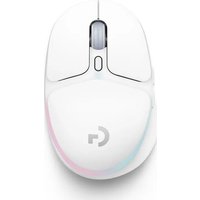
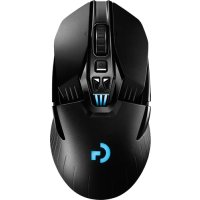
MODE D'EMPLOI MARATHON M705 LOGITECH
Utilisateurs Mac* OS X: lorsque vous branchez le récepteur Unifying, la boite de dialogue de l'assistant de configuration
du clavier peut s'amcher. vous pouvez simplement fermer cette botte
- Installation du logiciel de la souris (acuitatn)
you pouvEZ utilise les fonctions de base de toute souris sans installer le logici, mais vous en aiedez espoir pour provert des fonctions de definiement horizontal et de changement d'application, ainsi que vous personnaliser les parametres de suaive. Les utilisateurs Macdoient eaglement installer le logici pour activer les fonctions des boutons preceder Suivante et central. Pour��ner la version la plus recente du logiciel pour votre souris, rendez-vous sur
Pour personneliser les parametes de la souris
-
Demarrage de SetPoint (Windows)
-
Clique deux fois sur le raccourci SetPoint du bureau ou selectionnez le menu Demarrer de Windows, puis Logitech >
Clavier et souris > Parametres du clavier et de la souris:
-
Demarrage de Logitech Control Center (Macintosh )
-
Choisissez menu Pomme (3) > Preferences Systeme, pus cliquez sur Logitech Control Center.
Aide à la configuration
Le pointeur reste immobile?
-
Verifiez que le commutateur d'alimentation est sur ON.
-
Assurez-vous que la polarité des pless est respectée, Vérifiez le niveau de charge des ples en mettant la souris hors tension, puis sous tension. Si le tiémpoin de niveaux des ples sallume en rouge ou reste éteint, remplacez les ples.
-
Branchez le récepteur Unifying sur un autre port USB
-
Essaye de reconnectcer la souris et le recepteur Unifying à l'aide du logiciel Logitech Unifying (reportez-vous à la section Unifying de ce guide).
Pointeur incontroiable ou cliess sans résultat?
1.5
-
Lssayez d utiliser la sourls sur une surface differente.
-
Deplacez tout objet metallique se trouvant entre la sours et le recepteur unilying:
-
Si le recepteur Unifying est branché dans un hub USB, branchez-le plout directement sur l'ordinateur.
-
Branchez le recepteur Unifying dans un port USB plus proche de la souris ou consultez le site
www.logitech.com/usbextend pour Obtir un support d'extension USB qui permettra de rapprocher le recepteur Unifying de la souris.
Si ces conseils ne donnent aucel résultat, contactez le Service clientèle de Logitech à l'adresse www.logitech.com/support ou par téléphone aux nombres fournis dans ce guide.
Espanol
1-6.Instalación
10.2.3.1.1. Theorem 1.1.1.
Italiano
1-6 Installaciones
2.1.1.1.1.1.1.1.1.1.1.1.1.1.1.1.1.1.1.1.1.1.1.1.1.1.1.1.1.1.1.1.1.1.1.1.1.1.1.1.1.1.1.1.1.1.1.1.1.1.1.
-
On unifying-Mottagarien ar ansätze tui en USB-nubb kan du forsoka ansiuta den direkt til datorn stallet.
-
Fytta Unifying-mottagaren til en USB-port narmare musen, ell er bestall ett USB-forlangningsstat
www.logitech.com/usbextender sa att du kan placera onilying-mottagaren nahmare musei.
Om problemet kvarstär kan du kontakta Logitechs kundsupport pa www.logitech.com/support, eller ringa
3.1.2.1.1.1.1.1.1.1.1.1.1.1.1.1.1.1.1.1.1.1.1.1.1.1.1.1.1.1.1.1.1.1.1.1.1.1.1.1.1.1.1.1.1.1.1.1.1.1.1.1.1.
- Pro at tisutte mssen og onlying-modtageren vna. Logitech onrinying-software (es mere rashtet om onriny
Tudine Vojjelinaig.
3.1.1.1.1.1.1.1.1.1.1.1.1.1.1.1.1.1.1.1.1.1.1.1.1.1.1.1.1.1.1.1.1.1.1.1.1.1.1.1.1.1.1.1.1.1.1.1.1.1.1.
- Ga t AppleiHienyen ( ) > systemvaig, og kikk deretter pa Logitech Control Center
Hijlpil konfiguring
Beveger icke markoren seg?
-
Kostrolka at 2/6/08 3:40 PM
-
CONTROLLER AT AVJPA-BYCTER CR SATE TIR PA. 2. CONTROLLER AT AVJPA-BYCTER CR SATE TIR PA.
-
Pase at battenet er satt in fiktig ve, kontrlter at battenet tnger ied a sia misen av og deletter pa igen.
Hvis battenlampen lyser tout, eiler icke lyser det hie tatt, ma du skirte ut batteriene.
2.1.1.1.1.1.1.1.1.1.1.1.1.1.1.1.1.1.1.1.1.1.1.1.1.1.1.1.1.1.1.1.1.1.1.1.1.1.1.1.1.1.1.1.1.1.1.1.1.1.1.
3.2.1.1.1.1.1.1.1.1.1.1.1.1.1.1.1.1.1.1.1.1.1.1.1.1.1.1.1.1.1.1.1.1.1.1.1.1.1.1.1.1.1.1.1.1.1.1.1.1.1.1.
-
Tente ligar o receptor unlying numa porta USB differenoe.
-
Tente voitai a igar o fato e o receptor oninying com o software Logiect Onnying (cnsute a secao onnying deeste manua).
Fonctions de la souris
- Roulette de défillement: appuyez sur le bouton du milieu ou penchez-le pour
un defilement lateral.
- Bouton d'alternance de la roulette de defiement: appuyez dessus pour aitemer
Entire le dementie ultra-rapide (rotation libre) et le dementie de precision (pas a pas) 2. Problé Pénésiologiques et Systèmes de l'encephalopathie Wulff
-
- Chansment d'application: enquen sur le urtelement de couvert phane ou pas bocar de
-
Encharge ment d'application: appuyez sur le revetement de couette mode pour basculer entre les applications
-
Témoin d' état des piles: s'allume en rouge lorsque le niveau des piles est faible
-
Bouton On/Off: utilisez-le pour allumer ou eteindre la souris
-
Bouton d'ouverture du compartment à piles: annuvez à l'endetroit indiqué
et faites glisser le clapet. Allequez la souris en installing une seule pil
-
Moteur laser: pour un contrôle du pointeur couple et précis.
-
Fentes: pour-retirer les patins de la souris lorsqu'ils sont usés.
-
Les fonctions de changement d'application et de défilament létal nécessitant l'installation
du logiciel Logitech. Selon votre systeme d'exploitation, les boutons Prccedent, Suivant et central
que ne peuvent également nécessiter l'installation du logiciel. Pièces de rechange disponible: www.logitech.com/naparices
Espanol
Characteristicadelaton
1.6.4.1.1.1.1.1.1.1.1.1.1.1.1.1.1.1.1.1.1.1.1.1.1.1.1.1.1.1.1.1.1.1.1.1.1.1.1.1.1.1.1.1.1.1.1.1.1.1.1.
1.2.1.1.1.1.1.1.1.1.1.1.1.1.1.1.1.1.1.1.1.1.1.1.1.1.1.1.1.1.1.1.1.1.1.1.1.1.1.1.1.1.1.1.1.1.1.1.1.1.1.1.
- Koyuri Eurovojoingpc/Arseurovojoingpc, METOKI'NTS VIOLO GUSIONTOVIOSTCS
nVIGTNTNNTNGCTSTTOV
- Arsuogovn Bvnc uargovn - Pntctc tio cuiou to uovsivnst kuii oosts to
To Buaq TnC Aoknc TuW Utoaog Wmuyon Tou Boouc Ue Toy ToTetpon Uocu Ovo Utoaog
- Mpvuuc AizTo - Pooovoeouaivn kivnag dnuue yvwoon pao
kaiakoi@sg
- Yzefovic
3.10000000000000000000000000000000000000000000000
H Evawayr Eappoyov kai opiciovtd kuior anitobv xpror Aoyiopikoo Logitech Avayda
to Aetouyko ouo hia hio xipoiolte, ta kouhia kim oric, npoc, ta eipoc, kal npoc, ta hoi kal to peodio
Branchez le récepteur. Oubliez-le. Ajoutez d'autres dispositifs.
Vouys disposez d'un recepteur Logitech Unifying, Ajoutez maintainant un clayier sans fil
compatible qui utilise le même recepteur que vous souris. C'est facilel Demarrez tout
simplement le logiciel Logitech Unifying et suivez les instructions a I'ecran Pour en savoir
plus et pour télécharger le logiciel, rendez-vous sur www.logitech.com/unifying
- PC: Cliquez sur Demarrer / Tous les programmes / Logitech / Unifying /