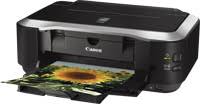
PIXMA IP4600 - Imprimante jet d'encre CANON - Notice d'utilisation et mode d'emploi gratuit
Retrouvez gratuitement la notice de l'appareil PIXMA IP4600 CANON au format PDF.


| Intitulé | Description |
|---|---|
| Type de produit | Imprimante à jet d'encre couleur |
| Résolution d'impression | 4800 x 1200 dpi |
| Vitesse d'impression | Jusqu'à 15 pages par minute en noir et blanc, 10 pages par minute en couleur |
| Connectivité | USB 2.0, compatible avec Windows et Mac |
| Dimensions approximatives | 45,5 x 36,0 x 15,0 cm |
| Poids | 6,5 kg |
| Compatibilités | Compatible avec Windows 7/8/10 et Mac OS X 10.4 à 10.10 |
| Type de cartouches | Cartouches d'encre Canon CLI-8 et PGI-5 |
| Fonctions principales | Impression, impression recto verso automatique, impression photo |
| Entretien et nettoyage | Nettoyage des têtes d'impression via le logiciel, remplacement régulier des cartouches |
| Pièces détachées et réparabilité | Disponibilité de cartouches, têtes d'impression et autres pièces sur le marché |
| Sécurité électrique | Certifications CE, RoHS |
| Consommation électrique | Environ 18 W en fonctionnement, 1,2 W en mode veille |
| Garantie | 1 an |
FOIRE AUX QUESTIONS - PIXMA IP4600 CANON
Questions des utilisateurs sur PIXMA IP4600 CANON
0 question sur cet appareil. Repondez a celles que vous connaissez ou posez la votre.
Poser une nouvelle question sur cet appareil
Téléchargez la notice de votre Imprimante jet d'encre au format PDF gratuitement ! Retrouvez votre notice PIXMA IP4600 - CANON et reprennez votre appareil électronique en main. Sur cette page sont publiés tous les documents nécessaires à l'utilisation de votre appareil PIXMA IP4600 de la marque CANON.
MODE D'EMPLOI PIXMA IP4600 CANON
Utilisation de ce manuel
Impression du manuel
Manuel en ligne
MC-2985-V1.00

Guide d'utilisation de base
Fournit un récapitulatif de ce produit.

Guide d'utilisation avancée
Décrit en détail la fonction de ce produit.

Dépannage

Présentation de l'imprimante
Principaux composants
Impression
Impression de photos (Easy-PhotoPrint EX) Impression de documents (Windows) Impression de documents (Macintosh)
Autres utilisations
Impression de photos depuis un périphérique compatible PictBridge Solution Menu et My Printer
Chargement du papier
Chargement du papier
Procédures d'entretien
Remplacement d'un réservoir d'encre L'impression devient pâle ou les couleurs ne s'impriment plus correctement Nettoyage du rouleau d'entraînement du papier Nettoyage de la zone de contact de la cassette Ouverture des écrans Entretien
Annexe
Précautions de sécurité Conditions légales d'utilisation de ce produit et des images Conseils d'utilisation de l'imprimante
Présentation de l'imprimante
Cette section présente les noms des composants de l'imprimante et décrit leurs fonctions.
Principaux composants
Face avant
Face arrière
Vue de l'intérieur

Haut de la page
Contenu > Présentation de l'imprimante > Principaux composants

Capot supérieur
S'ouvre pour permettre le remplacement des réservoirs d'encre ou l'élimination des bourrages papier.
Se déplacent pour vous permettre de les aligner avec les deux côtés de la pile de papier.
Réceptacle arrêté
Permet de charger différents formats ou types de papier à utiliser dans l'imprimante. Plusieurs feuilles de papier, de même format et de même type, peuvent être chargées simultanément, et la machine est automatiquement alimentée par une seule feuille à la fois.
Reportez-vous à la section Chargement du papier.
Plateau papier
Se déploie complètement pour accueillir le papier chargé dans le réceptacle arrêté.
Cassette
Chargez une feuille de papier ordinaire de format A4, B5, A5 ou Lettre et insérez-la dans l'imprimante. Plusieurs feuilles de papier de même format peuvent être chargées simultanément et la machine est automatiquement alimentée par une seule feuille à la fois.
Reportez-vous à la section Chargement du papier.
Port d'impression directe
Permet de connecter un périphérique compatible PictBridge, tel qu'un appareil photo numérique, pour imprimer directement à partir de ce dernier.
Reportez-vous à la section Impression de photos depuis un périphérique compatible PictBridge.
Avertissement
- Ne connectez aucun équipement autre qu'un périphérique compatible PictBridge au port d'impression directe de l'imprimante. Au risque de provoquer un incendie, une électrocution ou d'endommager l'imprimante.
- Ne touchez pas le boîtier métallique.
Bac de sortie papier
Les feuilles imprimées sont éjectées. Ouvrez complètement le bac avant l'impression.
Extension du bac de sortie papier
Sé déploie pour réceptionner les impressions.
9 Panneau interne
Fermez-le lors de l'impression.

Permet d'activer ou de désactiver l'alimentation de la machine.

Fonctionnalité alim. auto activée/désactivée
- Vous pouvez configurer l'imprimante afin qu'elle se mette sous tension ou hors tension automatiquement.
- Alim. auto activée : met automatiquement l'imprimante sous tension lorsque les données à imprimer sont envoyées depuis l'ordinateur.
- Alim. auto désactivée : met automatiquement l'imprimante hors tension lorsqu'aucune donnée à imprimer n'est envoyée pendant une durée spécifique.
Définissez ce paramètre sur la page Entretien du pilote d'imprimante dans Windows ou dans
l'utilitaire Canon IJ Printer Utility sur Macintosh. Pour plus d'informations sur les paramètres,
Reportez-vous au manuel en ligne Guide d'utilisation avancée.

Débranchement de la prise secteur
Lorsque vous débranchez la prise secteur après avoir coupé l'alimentation, vérifiez que le voyant d'alimentation est bien éteint. Si la prise est débranchée alors que le voyant d'alimentation est always allumé ou clignote, l'imprimante risque de ne plus pouvoir imprimer correctement dans la mesure où la tête d'impression n'est pas protégée.
S'allume en vert après avoir clignoté lors de la mise sous tension.
(12) Bouton reprendre/annuler
Appuyez sur ce bouton pour annuler une impression en cours. Vous pouvez appuyer sur ce bouton après avoir résolu une erreur d'impression afin de supprimer le message d'erreur et de reprendre l'impression.
S'allume ou clignote en orange en cas d'erreur ou lorsqu'il n'y a plus de papier ou d'encre.

Voyant d'alimentation et témoin alarmé
- Vous pouvez vérifier l'objet de l'imprimante à l'aide du voyant d'alimentation et du témoin alarme.
Voyant d'alimentation éteint : l'alimentation de la machine est coupée. - Voyant d'alimentation vert fixe : l'imprimante est prête à imprimer. - Voyant d'alimentation vert clignotant : l'imprimante se prépare à imprimer ou une
impression est en cours.
- Témoin alarme orange clignotant : une erreur s'est produite et l'imprimante n'est pas prête à imprimer.
- Pour plus d'informations, reportez-vous à la section « Dépannage » du manuel en ligne : Guide d'utilisation avancée.
- Le voyant d'alimentation clignote en vert et le témoin alarme clignote en orange une fois alternativement : une erreur nécessitant de contacter le technicien du service assistance de Canon peut s'être produite.
Face arrêtée

Permet de brancher le câble USB pour connecter l'imprimante à un ordinateur.
Attention
- Ne touche pas le boîtier métallique.
Important
- Ne débranchez pas ou ne branchez pas le câble USB lorsque l'imprimante effectue une impression depuis l'ordinateur.
Dévissez ce capot pour éliminer tout bourrage papier.
Connecteur de cordon d'alimentation
Permet de connecter le cordon d'alimentation fourni.
Vue de l'intérieur

S'allume ou clignote en rouge pour indiquer l'état du réservoir d'encre.
Reportez-vous à la section Vérification du niveau d'encre.
Verrouille la tête d'impression.
Important
- Ne tirez pas sur ce levier une fois la tête d'impression installée.
Support de tête d'impression
Installe le support de tête d'impression.

Remarque
Pour plus d'informations sur l'installation de la tête d'impression et des réservoirs d'encre, reportez-vous au manuel imprimé : Démarrage.

Haut de la page
Impression
Cette section explique comment imprimer des documents ou des photos.
A l'aide du logiciel Easy-PhotoPrint EX fourni avec votre imprimante, vous pouvez facilement imprimer des photos prises avec votre appareil photo numérique.
Impression de photos (Easy-PhotoPrint EX)
Utilisation des différentes fonctions d'Easy-PhotoPrint EX
Impression de documents (Windows)
Impression de documents (Macintosh)
Sous Mac OS X v.10.5. x
Sous Mac OS X v.10.4.x ou Mac OS X v.10.3.9


Haut de la page
Contenu > Impression > Impression de photos (Easy-PhotoPrint EX)
Impression de photos (Easy-PhotoPrint EX)
Imprimez des données d'image enregistrées sur votre ordinateur à l'aide d'Easy-PhotoPrint EX fourni avec votre imprimante.
Cette section décrit la procédure avec un paramétrage défini sur l'impression de photos sans couture sur du papier 4^ × 6^ / 10 × 15 cm, à titre d'exemple.
Pour plus d'informations sur Easy-PhotoPrint EX, reportez-vous au manuel en ligne : Guide d'utilisation avancée.

Remarque
- Les écrans utilisés dans cette section concernent l'impression sous Windows. Les opérations sont les mêmes pour l'impression sous Macintosh.
- Installez Easy-PhotoPrint EX à partir du CD-ROM d'installation lorsqu'il n'est pas encore installé ou qu'il a été désinstallé. Pour installer Easy-PhotoPrint EX, sélectionnez Easy-PhotoPrint EX dans Installation personnalisée.
1. Préparez l'impression.

Assurez-vous que l'imprimante est sous tension.
Reportez-vous à la section Face avant.
(2) Chargez le papier.
Reportez-vous à la section Chargement du papier.
Nous chargeons du papier photo 4" x 6" / 10 x 15 cm dans le réceptacle arrière.

Remarque
- Chargez du papier ordinaire de format A4 ou Lettre dans la cassette et tout autre type ou format de papier, comme par exemple du papier photo, dans le réceptacle arrêté.
Ouvrez le bac de sortie papier avec précaution et déployez l'extension du bac de sortie papier.
- Démarrez Easy-PhotoPrint EX et sélectionnez Impression photo.

(Démarrez easy-photoprint EX)

ndows
Sur le bureau, double-cliquez sur

(Easy-PhotoPrint EX)

Cliquez ici : Easy-PhotoPrint EX

Sélectionnez le menu Aller, Applications, Canon Utilities, Easy-PhotoPrint EX, puis double-cliquez sur Easy-PhotoPrint EX.

Remarque

indows
Pour démarrer Easy-PhotoPrint EX depuis Solution Menu, double-cliquez sur

Menu) sur le bureau et cliquez sur (Imprimer les photos ou albums, etc.).
Reportez-vous à la section Pour démarrer Solution Menu.
Pour démarrer Easy-PhotoPrint EX à partir du menu Démarrer, sélectionnez Tous les programmes (Programmes sous Windows 2000), Canon Utilities, Easy-PhotoPrint EX, puis Easy-PhotoPrint EX.

acinlosh
Pour démarrer Easy-PhotoPrint EX depuis Solution Menu, cliquez sur

Dans le Dock et cliquez sur (Imprimer les photos ou albums, etc.).
Reportez-vous à la section Pour démarrer Solution Menu.

Remarque
• Vous pouvez sélectionner Album, Calendrier, Autocollants, etc., en plus de Impression photo.
Reportez-vous à la section Utilisation des différentes fonctions d'Easy-PhotoPrint EX.
3. Sélectionnez une photo à imprimer.

(1) Sélectionnez le dossier dans lequel les images sont enregistrées. (2) Cliquez sur l'image à imprimer.
Le nombre d'exemplaires apparait sous la forme « 1 » et l'image que vous avez sélectionnée apparait dans la zone des images sélectionnées (A). Vous pouvez sélectionner simultanément plusieurs images.

Remarque
Pour imprimer plusieurs exemplaires, cliquez sur (Flèche vers le haut) pour modifier le nombre d'exemplaires. Pour annuler la sélection, cliquez sur l'image à annuler dans la zone des images sélectionnées, puis sur (Supprimer l'image importée). Vous pouvez également utiliser (Flèche vers le bas) pour ramener le nombre d'exemplaires à zéro. • Vous pouvez également corriger ou améliorer l'image sélectionnée. Reportez-vous à la section Utilisation des différentes fonctions d'Easy-PhotoPrint EX.
Cliquez sur Sélection du papier.
- Sélectionnez le papier charge.

Assurez-vous que le nom de votre imprimante est sélectionné dans Imprimante. Assurez-vous que l'option Sélection automatique est sélectionnée dans Alimentation papier.

Remarque
Pour plus d'informations sur les autres types d'alimentation papier, reportez-vous au manuel en ligne : Guide d'utilisation avancée.
(3) Sélectionnez le format et le type de papier pour l'impression dans Format papier et Type de support.
Ici nous sélectionnons 4"x6"/10x15cm dans Format papier et le type du papier photo chargé dans Type de support.

Remarque
• Si vous choisissez un papier ordinaire de format A4 ou Lettre lorsque l'option Sélection automatique est sélectionnée dans Alimentation papier, l'imprimante utilise le papier fourni par la cassette. Si vous sélectionnez d'autres types ou formats de papier tels que le papier photo, l'imprimante utilise le papier se trouvant dans le réceptacle arrêté. Si vous sélectionnez un format de page ou un type de support incorrect, l'imprimante risque d'utiliser le papier provenant d'une source d'alimentation papier inappropriée ou de ne pas imprimer avec la qualité d'impression voulue.
(4) Cliquez sur Présent./Impr..
- Sélectionnez une présentation et démarrez l'impression.

Sélectionnez la présentation de la photo.
Ici nous sélectionnons Sans bord [intégral].
L'aperçu s'affiche dans la présentation sélectionnée pour confirmation du résultat d'impression demandé.

Remarque
- Vous pouvez modifier l'orientation de la photo ou découper une partie de photo (découpe) à imprimer.
Pour plus d'informations, reportez-vous au manuel en ligne : Guide d'utilisation avancée.

Remarque

Pour annuler une impression en cours, appuyez sur le bouton REPRENDRE/ANNULER sur l'imprimante ou cliquez sur Annuler l'impression dans l'écran d'état de l'imprimante. Une fois l'impression annulée, des feuilles blanches peuvent être éjectées.
Pour afficher l'écran d'état de l'imprimante, cliquez sur Imprimante Canon XXX (ou « XXX » représenté le nom de votre imprimante) dans la barre des tâches.

- Cliquez sur l'icône de l'imprimante dans le Dock pour afficher la liste des tâches d'impression en cours. Pour annuler un travail d'impression en cours, sélectionnez le travail concerné dans la liste Nom et cliquez sur Supprimer. Une fois l'impression annulée, des feuilles blanches peuvent être éjectées.


Haut de la page
Contenu > Impression > Impression de photos (Easy-PhotoPrint EX) > Utilisation des différentes fonctions d'Easy-PhotoPrint EX
Utilisation des différentes fonctions d'easy-photoprint EX
Cette section décrit quelques fonctions utiles d'Easy-PhotoPrint EX.
Pour plus d'informations, reportez-vous au manuel en ligne : Guide d'utilisation avancée.
Création de vos propres impressions
Vous pouvez créer un album ou un calendrier à l'aide de vos propres clichés.
Album
Calendrier
Autocollants
Impression représentation
Correction des images
Vous pouvez utiliser les fonctions Correction yeux rouges, Affineur de visage, Lissage numérique de visage, Luminosité, Contraste, etc. pour ajuster, corriger ou améliorer les images manuellement ou automatiquement.
Exemple de correction


Luminosite


Haut de la page
Contenu > Impression > Impression de documents (Windows)

Remarque
- Les opérations peuvent varier selon l'application utilisée. Pour plus d'informations, consultez le guide d'utilisation de votre application.
- Les écrons utilisés dans cette section concernent l'impression sous le système d'exploitation Windows Vista Edition Intégrale (désigné ci-après par « Windows Vista »).
- Assurez-vous que l'imprimante est sous tension.
Reportez-vous à la section Face avant.
- Chargez le papier.
Reportez-vous à la section Chargement du papier.

Remarque
- Chargez du papier ordinaire de format A4, B5, A5 ou Lettre dans la cassette et tout autre type ou format de papier, comme par exemple du papier photo, dans le réceptacle arrêté.
- Ouvrez le bac de sortie papier avec précaution et déployez l'extension du bac de sortie papier.
- Créez (ou ouvrez) un document pour l'impression à l'aide du logiciel d'application approprié.
- Ouvrez la boîte de dialogue des propriétés de l'imprimante.

Sélectionnez Imprimer dans le menu Fichier ou la barre de commandes de votre application.
La boîte de dialogue Imprimer apparait.
Assurez-vous que le nom de votre imprimante est sélectionné.

Remarque
- Si le nom d'une autre imprimante est sélectionné, cliquez sur le nom de votre imprimante pour la sélectionner.
(3) Cliquez sur Préférences (ou Propriétés).
- Spécifiez les paramètres d'impression requis.

Sélectionnez le type de support pour le papier destiné à l'impression dans Type de support.

Remarque
• Si vous choisissez un papier ordinaire de format A4, B5, A5 ou Lettre lorsque Sélection automatique est sélectionnée dans Alimentation papier, l'imprimante utilise le papier fourni par la cassette. Si vous sélectionnez d'autres types ou formats de papier tels que le papier photo, l'imprimante utilise le papier se trouvant dans le réceptacle arrêté. Si vous sélectionnez un format de page ou un type de support incorrect, l'imprimante risque d'utiliser le papier provenant d'une source d'alimentation papier inappropriée ou de ne pas imprimer avec la qualité d'impression voulue.
(2) Assurez-vous que l'option Sélection automatique est sélectionnée dans Alimentation papier.

Remarque
Pour plus d'informations sur les autres types d'alimentation papier, reportez-vous au manuel en ligne Guide d'utilisation avancée.
(3) Définissez les options Qualité d'impr. et Couleur/Intensité selon vos besoins.

Remarque
Pour plus d'informations sur les paramètres d'impression, reportez-vous au manuel en ligne Guide d'utilisation avancée.
(4) Cliquez sur OK.

Remarque
Pour vérifier le format de la page, cliquez sur l'onglet Configuration de la page. Si le paramètre ne correspond pas au format de papier du document déjà défini dans l'application, vous devrez de nouveau spécifier le format de papier ou désirez les options Impr. proportionnée ou Impr. à l'échelle du papier. Pour plus d'informations, reportez-vous au manuel en ligne Guide d'utilisation avancée. Pour plus d'informations sur les fonctions du pilote d'imprimante, cliquez sur Aide ou Instructions afin de consulter l'aide en ligne ou le manuel en ligne Guide d'utilisation avancée. Le bouton Instructions apparait sur les onglets Principal et Entretien lorsque le manuel en ligne est installé sur votre ordinateur. Pour afficher un aperçu et vérifier le résultat d'impression, activez la case à cocher Aperçu avant impression de l'onglet Principal. Certains logiciels d'application ne proposent pas de fonction d'aperçu.
7. Lancez l'impression.
Cliquez sur Imprimer (ou sur OK) pour lancer l'impression.


Remarque
Pour annuler une impression en cours, appuyez sur le bouton REPRENDRE/ANNULER sur l'imprimante ou cliquez sur Annuler l'impression dans l'écran d'état de l'imprimante. Une fois l'impression annulée, des feuilles blanches peuvent être éjectées. Pour afficher l'écran d'état de l'imprimante, cliquez sur Imprimante Canon XXX (ou « XXX » représenté le nom de votre imprimante) dans la barre des tâches. • Si des lignes droites imprimées sont mal alignées ou que les résultats de l'impression ne vous donnent pas satisfaction, vous devez régler la position de la tête d'impression. Reportez-vous à la section Alignment de la tête d'impression.


Haut de la page
Contenu > Impression > Impression de documents (Macintosh)

Remarque
- Les opérations peuvent varier selon l'application utilisée. Pour plus d'informations, consultez le guide d'utilisation de votre application.
Pour mac OS x v.10.5. x
- Assurez-vous que l'imprimante est sous tension.
Reportez-vous à la section Face avant.
- Chargez le papier.
Reportez-vous à la section Chargement du papier.

Remarque
- Chargez du papier ordinaire de format A4, B5, A5 ou Lette dans la cassette et tout autre type ou format de papier, comme par exemple du papier photo, dans le réceptacle arrêté.
- Ouvrez le bac de sortie papier avec précaution et déployez l'extension du bac de sortie papier.
- Créez (ou ouvrez) un document pour l'impression à l'aide du logiciel d'application approprié.
- Ouvrez la boîte de dialogue Imprimer.
Sélectionnez Imprimer dans le menu Fichier de votre application.
La boîte de dialogue Imprimer apparait.

Remarque
• Si la boîte de dialogue ci-dessous s'affiche, cliquez sur (Flèche vers le bas).

- Spécifiez les paramètres d'impression requis.

Assurez-vous que le nom de votre imprimante est sélectionné dans Imprimante. Sélectionnez le format de page du papier destiné à l'impression dans Format papier. Sélectionnez Qualité & Support dans le menu déroulant. Sélectionnez le type de support pour le papier destiné à l'impression dans Type de support.

Remarque
• Si vous choisissez un papier ordinaire de format A4, B5, A5 ou Lettre lorsque Sélection automatique est sélectionnée dans Alimentation papier, l'imprimante utilise le papier fourni par la cassette. Si vous sélectionnez d'autres types ou formats de papier tels que le papier photo, l'imprimante utilise le papier se trouvant dans le réceptacle arrêté. Si vous sélectionnez un format de page ou un type de support incorrect, l'imprimante risque d'utiliser le papier provenant d'une source d'alimentation papier inappropriée ou de ne pas imprimer avec la qualité d'impression voulue.
(5) Assurez-vous que l'option Sélection automatique est sélectionnée dans Alimentation papier.

Remarque
Pour plus d'informations sur les autres types d'alimentation papier, reportez-vous au manuel en ligne Guide d'utilisation avancée.
(6) Sélectionnez la qualité d'impression dans Qualité d'impression.

Remarque
Pour plus d'informations sur la qualité d'impression, reportez-vous au manuel en ligne Guide d'utilisation avancée.

Remarque
Pour plus d'informations sur les fonctions du pilote d'imprimante, cliquez sur (?) dans l'écran Qualité & Support, Options couleur, Impr. sans fil ou Impression recto verso & marge pour consulter le manuel en ligne Guide d'utilisation avancée.
Si le manuel en ligne n'est pas installé, il n'apparaît pas même lorsque vous cliquez sur
(Point d'interrogation).
L'aperçu s'affiche sur le côté gauche de la boîte de dialogue pour confirmer le résultat.
d'impression. Certains logiciels d'application ne proposent pas de fonction d'aperçu.
7. Lancez l'impression.
Cliquez sur Imprimer pour lancer l'impression.

Remarque
- Cliquez sur l'icône de l'imprimante dans le Dock pour afficher la liste des tâches d'impression en cours. Pour annuler un travail d'impression en cours, sélectionnez le travail concerné dans la liste Nom et cliquez sur Supprimer. Une fois l'impression annulée, des feuilles blanches peuvent être éjectées.
Pour arrêter momentanément un travail en cours, cliquez sur Attente. Pour interrompre momentanément tous les travaux de la liste, cliquez sur Suspendre l'impression.
• Si des lignes droites imprimées sont mal alignées ou que les résultats de l'impression ne vous donnent pas satisfaction, vous devez régler la position de la tête d'impression. Reportez-vous à la section Alignment de la tête d'impression.

Remarque
- Les écrans utilisés dans cette section concernent l'impression sous Mac OS X v.10.4. x.
1. Assurez-vous que l'imprimante est sous tension.
Reportez-vous à la section Face avant.
2. Chargez le papier.
Reportez-vous à la section Chargement du papier.

Remarque
Chargez du papier ordinaire de format A4, B5, A5 ou Lettre dans la cassette et tout autre type de papier, tel que le papier photo, dans le réceptacle arrêté.
5. Sélectionnez le format de page.

Sélectionnez Configuration de la page dans le menu Fichier de votre application. La boîte de dialogue Configuration de la page apparait. Assurez-vous que le nom de votre imprimante est sélectionné dans la zone Format pour. Sélectionnez le format de page du papier destiné à l'impression dans Format papier. Cliquez sur OK.
6. Spécifiez les paramètres d'impression requis.

Sélectionnez Imprimer dans le menu Fichier de votre application. La boîte de dialogue Imprimer apparait. Assurez-vous que le nom de votre imprimante est sélectionné dans Imprimante. Sélectionnez Qualité & Support dans le menu déroulant. Sélectionnez le type de support pour le papier destiné à l'impression dans Type de support.

Remarque
• Si vous choisissez un papier ordinaire de format A4, B5, A5 ou Lettre lorsque Sélection automatique est sélectionnée dans Alimentation papier, l'imprimante utilise le papier fourni par la cassette. Si vous sélectionnez d'autres types ou formats de papier tels que le papier photo, l'imprimante utilise le papier se trouvant dans le réceptacle arrêté. Si vous sélectionnez un format de page ou un type de support incorrect, l'imprimante risque d'utiliser le papier provenant d'une source d'alimentation papier inappropriée ou de ne pas imprimer avec la qualité d'impression voulue.
(5) Assurez-vous que l'option Sélection automatique est sélectionnée dans Alimentation papier.

Remarque
Pour plus d'informations sur les autres types d'alimentation papier, reportez-vous au manuel en ligne Guide d'utilisation avancée.
(6) Sélectionnez la qualité d'impression dans Qualité d'impression.

Remarque
Pour plus d'informations sur la qualité d'impression, reportez-vous au manuel en ligne Guide d'utilisation avancée.

Remarque
Pour plus d'informations sur les fonctions du pilote d'imprimante, cliquez sur (Point d'interrogation) dans l'écran Qualité & Support, Options couleur, Effets spéciaux, Impr. sans corde ou Impression recto verso & marge pour consulter le manuel en ligne Guide d'utilisation avancée. Si le manuel en ligne n'est pas installé, il n'apparaît pas même lorsque vous cliquez sur (Point d'interrogation). Pour afficher l'aperçu et vérifier les résultats d'impression, cliquez sur Aperçu. Certains logiciels d'application ne proposent pas de fonction d'aperçu.
7. Lancez l'impression.
Cliquez sur Imprimer pour lancer l'impression.

Remarque
- Cliquez sur l'icône de l'imprimante dans le Dock pour afficher la liste des tâches d'impression en cours. Pour annuler un travail d'impression en cours, sélectionnez le travail concerné dans la liste Nom et cliquez sur Supprimer. Une fois l'impression annulée, des feuilles blanches peuvent être éjectées.
Pour arrêter momentanément un travail en cours, cliquez sur Attente. Pour interrompre momentanément tous les travaux de la liste, cliquez sur Arrête les tâches.
• Si des lignes droites imprimées sont mal alignées ou que les résultats de l'impression ne vous donnent pas satisfaction, vous devez régler la position de la tête d'impression. Reportez-vous à la section Alignment de la tête d'impression.


Haut de la page
Autres utilisations
Cette section présente la fonction permettant d'imprimer des photos à partir d'un périphérique compatible PictBridge, tel qu'un appareil photo numérique, en connectant un cable USB et décrit les fonctions permettant de lancer les logiciels fournis à partir du bureau.
Impression de photos depuis un périphérique compatible PictBridge
Solution Menu et My Printer

Haut de la page
Contenu > Autres utilisations > Impression de photos depuis un périphérique compatible PictBridge
Impression de photos depuis un périphérique compatible pictbridge
En connectant le périphérique compatible PictBridge à cette imprimante via un câble USB recommandé par le fabricant du périphérique, vous pouvez directement imprimer des images enregistrées. Pour plus d'informations sur l'impression d'images enregistrées via un périphérique compatible PictBridge, reportez-vous au manuel en ligne Guide d'utilisation avancée. Pour plus d'informations sur les paramètres d'impression du périphérique compatible PictBridge, reportez-vous au manuel d'instructions fourni avec le périphérique.

Péripériques pouvant être connectés :
Tout périphérique compatible PictBridge peut être connecté à cette imprimante, quel que soit le fabricant ou le modèle, dans la mesure où il est conforme à la norme PictBridge.

Remarque
- PictBridge est la norme permettant d'imprimer directement les photos prises sans recours à un ordinateur, en connectant un périphérique tel qu'un appareil photo numérique, un caméscope numérique ou un téléphone portable intégrant la fonction photo.

(PictBridge) Un périphérique associé à ce symbole est compatible PictBridge.
Formats de données d'image imprimables :
L'imprimante imprime les images prises avec un appareil photo numérique compatible avec la norme DCF (Design rule for Camera File system) ver. 1.0/2.0 (compatible Exif ver. 2.2/2.21), ainsi que les fichiers PNG.


Haut de la page
Contenu > Autres utilisations > Solution Menu et My Printer
Solution menu et my printer
À l'aide de Solution Menu ou de My Printer (Windows uniquement), vous pouvez facilement obtenir des informations sur l'imprimante ou modifier ses paramètres en cliquant sur les boutons à l'écran.
Avec Solution Menu, vous pouvez démarrer les applications logicielles fournies avec l'imprimante ou afficher les instructions de fonctionnement. Vous avez également accès aux informations de dépannage.
Avec My Printer, vous pouvez afficher la boîte de dialogue des propriétés de l'imprimante du pilote d'imprimante. Vous disposez également d'informations sur l'action à mener en cas de problème de fonctionnement. My Printer n'est pas disponible sous Macintosh.
Pour démarrer solution menu

Sur le bureau, double-cliquez sur l'icone (Solution Menu).

Cliquez sur l'icône (Solution Menu) dans le Dock.
- Les écrans ci-dessous s'appliquent à Windows Vista.

Cliquez sur le bouton d'une fonction à utiliser.
Après le démarrage de Solution Menu, cliquez sur (Réduire) dans la barre de titre pour réduire la taille de la fenêtre.


Remarque
- Installez Solution Menu à partir du CD-ROM d'installation lorsqu'il n'est pas encore installé ou qu'il a été désinstallé. Pour installer Solution Menu, sélectionnez Solution Menu dans Installation personnalisée.
- Les boutons affichés ne sont pas disponibles dans tous les pays.


Pour démarrer Solution Menu depuis le menu Démarrer, sélectionnez Tous les programmes (Programmes sous Windows 2000), Canon Utilities, Solution Menu, puis Solution Menu. Pour démarrer Solution Menu depuis la barre de menus, sélectionnez le menu Aller, Applications, Canon Utilities, Solution Menu, puis double-cliquez sur Solution Menu.
Pour démarrer my printer

Sur le bureau, double-cliquez sur l'icône (My Printer).


Remarque
- Vous pouvez également démarrer My Printer depuis le menu Solution.
- Installez My Printer à partir du CD-ROM d'installation lorsqu'il n'est pas encore installé ou qu'il a été désinstallé. Pour installer My Printer, sélectionnez My Printer dans Installation personnalisée. Pour démarrer My Printer depuis le menu Démarrer, sélectionnez Tous les programmes (Programmes sous Windows 2000), Canon Utilities, My Printer, puis My Printer.


Haut de la page
Chargement du papier
Cette section décrit les types de papier qu'il est possible de charger et explique comment placer le papier d'impression dans le réceptacle arrêté ou la cassette.
Chargement du papier
Alimentation papier - Chargement du papier Chargement du papier Chargement des enveloppes Types de support à utiliser Types de support à ne pas utiliser

Haut de la page
Chargement du papier
Alimentation papier - chargement du papier
Vous avez le choix entre deux sources d'alimentation papier : la cassette ou le réceptacle arrière. Selon le format de papier et le type de support utilisés, vous pouvez charger le papier dans l'une ou l'autre des sources. Si vous optez pour Sélection automatique dans Alimentation papier, le papier est fourni par la cassette ou le réceptacle arrière selon le format de papier et le type de support sélectionnés.
Reportez-vous à la section Types de support pouvant être utilisés.

Remarque
Pour plus d'informations sur Sélection automatique, reportez-vous à la section Impression de documents (Windows) ou Impression de documents (Macintosh).
Pour plus d'informations sur les autres types d'alimentation papier, reportez-vous au manuel en ligne Guide d'utilisation avancée.
• Si vous choisissez un papier ordinaire de format A4, B5, A5 ou Lettre lorsque Sélection automatique est sélectionnée dans Alimentation papier, l'imprimante utilise le papier fourni par la cassette. Si vous sélectionnez d'autres types ou formats de papier tels que le papier photo, l'imprimante utilise le papier se trouvant dans le réceptacle arrêté.
Lors de l'impression, sélectionnez le format de page et le type de support appropriés. Si vous sélectionnez un format de page ou un type de support incorrect, l'imprimante risque d'utiliser une source d'alimentation papier inappropriée ou de ne pas imprimer avec la qualité d'impression voulue.
Pour plus d'informations sur le chargement du papier dans chaque source d'alimentation papier, reportez-vous à la section Chargement du papier ou Chargement des enveloppes.
Chargement du papier ordinaire dans la cassette
Lorsque vous utilisez du papier ordinaire de format A4, B5, A5 ou Lettre, chargez-le dans la cassette. La cassette est intégrée dans la partie inférieure de l'imprimante.
L'imprimante utilise automatiquement le papier provenant de la cassette si vous sélectionnez le papier ordinaire (A4, B5, A5 ou Lettre) dans les paramètres d'impression via le pilote d'imprimante, lors de l'impression.
Pour plus d'informations sur le changement de source d'alimentation papier, reportez-vous au manuel en ligne Guide d'utilisation avancée.

Chargement du papier photo dans le réceptacle arrêté
Lorsque vous utilisez du papier photo, chargez-le dans le réceptacle arrière.
L'imprimante utilise automatiquement le papier provenant du réceptacle arrière si vous sélectionnez les types de support autres que le papier ordinaire (par exemple, le papier photo) dans les paramètres d'impression via le pilote d'imprimante, lors de l'impression.
Lorsque vous utilisez du papier ordinaire d'un format autre que A4, B5, A5, ou Lettre, chargez-le dans le réceptacle arrière.


Haut de la page
Contenu >Chargement du papier >Chargement du papier >Chargement du papier
Important
Si vous coupez du papier ordinaire au format plus petit 4''× 6'' / 10× 15cm,4''× 8'' / 101,6× 203,2mm,5''× 7'' / 13× 18cmou2,16''× 3,58'' / 55,0× 91,0mm (format Carte) pour effectuer un essai d'impression, vous risquez de provoquer un bourrage papier.

Remarque
- Vous ne pouvez charger que du papier ordinaire de format A4, B5, A5 ou Lettre dans la cassette. Les autres types ou formats de papier doivent être chargés dans le réceptacle arrière.
- Nous recommendons l'utilisation de papier photo Canon pour l'impression de photos. Pour plus d'informations sur le papier Canon, reportez-vous à la section Types de support à utiliser.
- Vous pouvez utiliser du papier pour copies classique. Lors de l'impression recto-verso, nous recommendons le papier « Ultra Blanc » Canon. Pour le format et le grammage à utiliser avec cette imprimante, reportez-vous à la section Type de supports à utiliser.


Remarque
• Alignez précisément les bords du papier avant de le charger. Si vous chargez du papier sans en aligner les bords, vous risquez de provoquer un bourrage. • Si le papier est gondolé, prenez les côtés gondolés et recourbez-les soigneusement dans le sens opposé de manière à aplanir totalement le papier.
Pour plus d'informations sur l'aplanissement du papier gondolé, reportez-vous à la section « Dépannage » du manuel en ligne : Guide d'utilisation avancée.
2. Préparez le chargement du papier.

Ouvrez le support papier et déployez-le. Placez vos doigts au centre de la partie supérieure du bac de sortie papier et ouvrez-le avec précaution. Déployez l'extension du bac de sortie papier.
3. Chargez le papier.

Faites glisser les guides papier (A) pour les ouvrir et chargez le papier au centre du réceptacle arrêté AVEC LA FACE À IMPRIMER VERS VOUS.

Important
- Disposez toujours le papier en orientation portrait (B). L'orientation paysage (C) risque de provoquer des bourrages papier.
(B)
(C)
Faites glisser les guides papier pour les aligner avec les deux côtés de la pile de papier.
Ne faites pas glisser les guides papier avec trop de force. Cela pourrait provoquer des problèmes d'alimentation du papier.

Remarque
- Ne dépassez pas le repère de limite de chargement (D).

Après le chargement du papier
- Sélectionnez le format et le type de papier sous Format papier (ou Format de page) et Type de support dans le pilote d'imprimante. Reportez-vous à la section Impression de documents (Windows) ou Impression de documents (Macintosh).
Chargement du papier dans la cassette
Vous ne pouvez charger que du papier ordinaire de format A4, B5, A5 ou Lettre dans la cassette. Reportez-vous à la section Types de support à utiliser.
- Aplanissez bien les quatre coins du papier avant de l'installer.
Reportez-vous à la section Chargement du papier dans le réceptacle arrêté.
- Retirez la cassette de l'imprimante.

- Retirez le capot de la cassette.
- Préparez le chargement du papier dans la cassette.
Tirez le taquet (A) vers vous pour déverrouiller et déployer la cassette.

- Chargez le papier.

(1) Chargez la pile de papier AVEC LA FACE A IMPRIMER ORIENTEE VERS LE BAS et LE PREMIER BORD ALIGNNE AVEC LE COTE LE PLUS ELOIGNE. Alignez la pile avec le côté droit de la cassette. (2) Faites glisser le guide papier (B) de façon à l'aligner avec le repère correspondant au format de papier. Le guide papier (B) s'arrête lorsqu'il est aligné avec le repère correspondant au format de papier.

Remarque
- Il se peut qu'il y ait un petit espace entre le guide papier (B) et la pile de papier.
Faites glisser le guide papier (C) sur la gauche pour l'aligner avec le côté de la pile de papier.

Remarque
- Ne dépassez pas le repère de limite de chargement (D).
- Placez le capot sur la cassette.
- Insérez la cassette dans l'imprimante.
Poussez-la au fond de l'imprimante.

Remarque
La cassette dépasse légèrement de l'imprimante. Ne forcez pas pour l'insérer davantage. Vous risqueriez d'endommager l'imprimante ou la cassette.

- Ouvrez le bac de sortie papier.

(1) Placez vos doigts au centre de la partie supérieure du bac de sortie papier et ouvrez-le avec précaution. (2) Déployez l'extension du bac de sortie papier.

Après le chargement du papier
- Sélectionnez le format et le type de papier sous Format papier (ou Format de page) et Type de support dans le pilote d'imprimante. Reportez-vous à la section Impression de documents (Windows) ou Impression de documents (Macintosh).


Haut de la page
Chargement des enveloppes
Vous pouvez imprimer sur des enveloppes de type DL Env. (format européen) et Env. Comm. comm. n°10 (format américain).
L'adresse subit une rotation automatique et s'imprime dans le sens de l'enveloppe, les paramètres du pilote d'imprimante étant correctement définis.
Important
- Vous ne pouvez pas utiliser les enveloppes suivantes.
- Enveloppes à surface embossée ou traitée
- Enveloppes à double rabat (ou à rabats autocollants)
- Enveloppes à fermeture autocollante
- Enveloppes dont les rabats gommés sont déjà humides et prêts à être collés

Remarque
- Vous ne pouvez pas charger des enveloppes dans la cassette. Chargez-les dans le réceptacle arrêté.
1. Préparez les enveloppes.
- Appuyez sur les quatre coins et sur les bords des enveloppes pour les aplanir.

- Si les enveloppes sont gondolées, prenez-les par les coins opposés et recourbez-les doucement dans le sens opposé.

- Si le rabat de l'enveloppe est gondolé, aplanissez-le.
- Utilisez un stylo pour aplanir le premier bord dans le sens d'insertion et accentuer le pli.

Les illustrations ci-dessus représenteront une vue latérale du premier bord de l'enveloppe.

Important
- Les enveloppes peuvent provoquer des bourrages papier dans l'imprimante si elles ne sont pas planes ou si les bords ne sont pas alignés. Assurez-vous que la courbure ou le gonflement n'excède pas 0,1 pouce / 3 mm.
2. Chargez les enveloppes.
(B) Dos (C) Côté adresse
(1) Faites glisser les guides papier (A) pour les ouvrir et chargez les enveloppes au centre du réceptacle arrêté AVEC LE CÔTÉ ADRESSE ORIENTÉ VERS VOUS.
Le rabat de l'enveloppe sera face vers le bas, à gauche.
Vous pouvez charger jusqu'à 10 enveloppes à la fois.
Faites glisser les guides papier pour les aligner avec les deux côtés des enveloppes.
Ne faites pas glisser les guides papier avec trop de force. Cela pourrait provoquer des problèmes d'alimentation des enveloppes.
- Spécifiez les réglages dans le pilote d'imprimante.
(1) Sélectionnez Enveloppe dans Type de support. (2) Sélectionnez le format des enveloppes.

Sélectionnez DL Env. ou Comm. Env. N° 10 dans Format page.

Sélectionnez Enveloppe DL ou Enveloppe n°10 sous Format papier.
Sélectionnez Paysage sous Orientation.

Important
Si vous ne spécifiez pas correctement le Format page (ou Format papier) ou l'Orientation, l'adresse s'imprimera à l'envers ou avec une rotation de 90 degrés.

Remarque
Sous Windows, si le résultat d'impression est à l'envers, sélectionnez Rotation 180 degrés dans l'onglet Configuration de la page de la boîte de dialogue des propriétés de l'imprimante du pilote d'imprimante.
Types de support à utiliser
Sélectionnez du papier compatible avec l'impression, pour obtenir les valeurs résultats. Canon vous propose différents types de papier pour agrémenter vos impressions, tels que des autocollants et des papiers spéciaux pour les photos et les documents. Nous recommandons l'utilisation de papier Canon authenticate pour l'impression de vos clichés importants.
- Types de support
Papiers disponibles à la vente
| Nom du papier <N° du modèle. > *1 | Limits de chargement du papier | Limits de chargement du bac de sortie papier | Paramètres du pilote d'imprimante : Type de support | |
| Réceptacle arrêté | Cassette | |||
| Papier ordinaire (Papier récyclé) | 150 feuilles environ | A4, B5, A5, Lettre / 8,5 x 11 pouces : 150 feuilles environ | 50 feuilles environ | Papier ordinaire |
| Enveloppés | 10 enveloppés | Non chargeable *3 | *4 | Enveloppe |
Papier Canon
| Nom du papier <N° du modèle. > *1 | Limite de chargement du papier | Limite de chargement du bac de sortie papier | Paramètres du pilote d'imprimante : Type de support | |
| Réceptacle arrêté | Cassette | |||
| Pour l'impression de documents : | ||||
| Papier « Ultra blanc » <SW-201> | 100 feuilles environ | A4 : 100 feuilles environ | 50 feuilles environ | Papier ordinaire |
| Pour l'impression de photos : | ||||
| Papier Photo Professionnel Platine <PT-101>*5 | A4, Lettre / 8,5" x 11", 5" x 7" / 13 x 18cm et 8" x 10" / 20 x25 cm : 10 feuilles4" x 6" / 10 x 15 cm :20 feuilles | Non chargeable*3 | *4 | Papier Photo Professionnel Platine |
| Papier photo Pro II <PR-201>*5 | Papier photo Pro II | |||
| Papier Photo Brilliant Standard <GP-501>*5 | Papier Photo Brilliant | |||
| Papier Photo Brilliant <GP-502>*5 | Papier Photo Brilliant | |||
| Papier Photo Glacé Extra II <PP-201>*5 | Papier Photo GlacéExtra II | |||
| Papier Photo Satiné <SG-201>*5 | Papier Photo Satiné | |||
| Papier Photo Mat <MP-101> | Papier Photo Mat | |||
Pour l'impression de documents commerciaux :
| Papier Haute Résolution <HR-101N> | 80 feuilles | Non chargeable*3 | 50 feuilles | Papier Haute Résolution |
| Pour la création de vos propres impressions : | ||||
| Transferts T-Shirt <TR-301> | 1 feuille | Non chargeable*3 | *4 | Transferts T-Shirt |
| Autocollants photo <PS-101> | 1 feuille | Papier Photo Brilliant | ||
1 Le papier suivi d'un numéro de modulo est du papier Canon. Reportez-vous au mode d'emploi fourni avec le papier pour de plus amples informations concernant la face imprimable et les remarques sur la manipulation du papier. Pour plus d'informations sur les formats de papier Canon disponibles, visitez notre site Web. Il est possible que certains papiers de marque Canon ne soient pas disponibles dans votre pays ou région. Aux États-Unis, le papier n'est pas vendu par numéro de modulo. Son nom suffit. 2 Notez que le chargement de papier jusqu'à la capacité maximale peut, dans certains cas, s'avérer impossible en fonction du type de papier ou des conditions ambiantes (température ou humidité très élevées ou très basses). Dans ce cas, réduisez de plus de la moitié le nombre de feuilles de papier chargées (du papier 100 % recyclé peut être utilisé). 3 L'utilisation de ce papier depuis la cassette peut endommager l'imprimante. Chargez-le toujours dans le réceptacle arrêté. 4 Nous vous recommendons de retarder la feuille imprimée précédemment du bac de sortie papier avant d'imprimer en continu pour réduire les flous et la décoloration. 5 Lors du chargement d'une pile de papier, le côté imprimé peut être marqué au moment de l'entrainement ou le papier peut être mal chargé. Pour y remédier, chargez une feuille à la fois.
Formats
- Vous pouvez charger du papier ordinaire aux formats suivants dans la cassette.
Formats A4, B5, A5 et Lettre. Les autres formats de papier ordinaire ne peuvent pas être chargés dans la cassette. Chargez-les dans le réceptacle arrière. Avec Macintosh, Choukei 3 et Choukei 4 ne sont pas disponibles.
Formats standard :
- Lettre (8,50 x 11,00 pouces / 215,9 x 279,4 mm) A5 (5,83× 8,27 pouces / 148,0× 210,0mm) B5 (7,17× 10,12 pouces / 182,0× 257,0mm) 4" x 8" (4,00 x 8,00 pouces / 101,6 x 203,2 mm)
- 8" × 10" (8,00 × 10,00 pouces / 20 × 25 cm) 2L (5,00× 7,01 pouces/127,0×178,0mm) Hagaki 2 (7,87× 5,83 pouces / 200,0 x 148,0 mm) DL Env. (4,33× 8,66 pouces / 110,0× 220,0 mm) Choukei 4 (3,54 x 8,07 pouces / 90,0 x 205,0 mm)
- Youkei 6 (3,86 x 7,48 pouces / 98,0 x 190,0 mm) Large (4,00× 7,10 pouces / 101,6 x 180,6 mm)
Légal (8,50× 14,00 pouces/215,9x355,6mm) A4 (8,27× 11,69 pouces / 210,0× 297,0mm) 4" x 6" (4,00 x 6,00 pouces / 10 x 15 cm) - 5" x 7" (5,00 x 7,00 pouces / 13 x 18 cm) L (3,50× 5,00 pouces / 89,0× 127,0mm) Hagaki (3,94× 5,83 pouces / 100,0× 148,0mm) Env. comm. #10 (4,12 x 9,50 pouces /104,6 x 241,3 mm) Choukei 3 (4,72× 9,25 pouces / 120,0× 235,0mm - Youkei 4 (4,13 x 9,25 pouces / 105,0 x 235,0 mm) - Carte (2,16 × 3,58 pouces / 55,0 × 91,0 ~mm)
Formats non standard :
Vous pouvez également spécifier un format personnalisé dans la plage suivante.
Format minimal : 2,17 x 3,58 pouces / 55,0 x 91,0 mm (réceptacle arrière)
5,83 x 8,27 pouces / 148 x 210 mm (cassette)
Format maximal: 8,50 x 26,61 pouces / 215,9 x 676,0 mm (réceptacle arrêté)
8,50 x 11,69 pouces / 215,9 x 297,0 mm (cassette)
Grammage du papier
17 à 28 lb / 64 à 105 g/m² (papier ordinaire, sauf pour le papier Canon)
N'utilisez pas un papier d'un grammage inférieur ou supérieur (sauf pour le papier Canon), car des bourrages papier risquent de se produire.
Remarques sur le stockage du papier
- Sortez de l'emballage uniquement la quantité nécessaire de papier juste avant l'impression. Pour éviter que le papier soit gondolé, lorsque vous n'imprimez pas, replacez le papier non utilisé dans son emballage et stockez-le sur une surface plane. Veillez également à le stocker dans un endroit protégé de la chaleur, de l'humidité et de la lumière directe.

Haut de la page
Contenu > Chargement du papier > Types de support à ne pas utiliser
Types de support à ne pas utiliser
N'utilisez pas les types de papier suivants. Si vous les utilisez, vous n'obtenez pas de résultats satisfaisants et risquez de déclencher un bourrage papier ou un dysfonctionnement de l'imprimante.
Papier plié, gondolé ou froissé - Papier humide - Papier trop fin (d'un grammage inférieur à 17 lb / 64 g/m²) - Papier trop épais (papier ordinaire, à l'exception du papier de marque Canon, et d'un grammage supérieur à 28 lb / 105 g/m²) - Papier plus fin qu'une carte postale, y compris du papier ordinaire ou de bloc-notes petit format (si vous imprimez sur du format A5 ou plus petit) - Cartes postales - Cartes postales avec autocollants ou photos - Enveloppes à double rabat (ou à rabats autocollants) - Enveloppes à fermeture autocollante - Enveloppes à surface embossée ou traitée - Enveloppes dont les rabats gommés sont déjà humides et prêts à être collés - Tous types de papier perforé - Papier non rectangulaire - Papier agrafé ou collé - Papier avec adhésifs - Papier décor, avec des paillettes, etc.


Haut de la page
Contenu > Procédures d'entretien
Procédures d'entretien
Cette section explique la procédure à suivre pour remplacer les réservoirs d'encre vides, nettoyer l'imprimante lorsque l'impression est pâle ou effectuer les actions requises lorsque l'alimentation du papier ne se fait pas normalement.
Remplacement d'un réservoir d'encre
Vérification du niveau d'encre
Procédure de remplacement
L'impression devient pâle ou les couleurs ne s'impriment plus correctement
Impression du motif de vérification des buses
Examen du motif de vérification des buses
Nettoyage de la tête d'impression
Nettoyage en profondeur de la tête d'impression
Alignement de la tête d'impression
Ouverture des écrans entretien
Ouverture de la boîte de dialogue des propriétés de l'imprimante (Windows)
Ouverture de l'utilitaire Canon IJ Printer Utility (Macintosh)


Haut de la page
Contenu > Procédure d'entretien > Remplacement d'un réservoir d'encre
Remplacement d'un réservoir d'encre
Lorsque l'encre est épuisée au cours d'une impression, le témoin alarme clignote quatre fois en orange et le message d'erreur s'affiche sur l'écran de l'ordinateur. Vérifiez quel réservoir d'encre est épuisé et remplacez-le par un réservoir neuf.

Remarque
- Si le message d'erreur s'affiche, validez-le et prenez les mesures appropriées pour résoudre le problème.
Pour plus d'informations, reportez-vous à « Quatre clignotements : L'encre est épuisée. » sous « Le témoin alarme clignote en orange » dans la section Dépannage du manuel en ligne : Guide d'utilisation avancée.
Pour plus d'informations sur les réservoirs d'encre compatibles, reportez-vous au manuel imprimé Démarrage.

Haut de la page
Contenu > Procédures d'entretien > Remplacement d'un réservoir d'encre > Vérification du niveau d'encre
Vérification du niveau d'encre
Vous pouvez contrôler le niveau d'encre sur l'écran de l'ordinateur ou à l'aide des voyants.
- Assurez-vous que la machine est sous tension et ouvrez doucement le bac de sortie papier.
- Ouvrez le capot supérieur.

Remarque
L'imprimante risque de faire du bruit lorsque la tête d'imprimante se positionne à l'emplacement correct pour le remplacement.
- Vérifiez les voyants d'encre.

Le voyant d'encre est allumé.
Le réservoir d'encre est correctement installé et il contient suffisamment d'encre pour imprimer.
Le voyant d'encre clignote.
Clignotement lent (environ toutes les trois secondes)


Plusieurs fois
Le niveau d'encre est bas. Vous disposez encore d'une petite réserve pour imprimer, mais il est recommandé de préparer un réservoir d'encre neuf.
Clignotement rapide (environ toutes les secondes)


Plusieurs fois
Le réservoir d'encre est mal installé ou est vide. Assurez-vous que le réservoir d'encre est bien positionné, comme indiqué sur le support de la tête d'impression. Si la position est correcte et que le voyant clignote, cela signifie que le réservoir est vide. Dans ce cas, remplacez-le.
Le voyant d'encre est éteint.
Le réservoir d'encre n'est pas correctement installé ou la fonction de détection du niveau d'encre restant est désactivée. Si le réservoir d'encre n'est pas correctement installé, appuyez sur le symbole P. R. S. situé sur le réservoir d'encre jusqu'à entendre le déclic. S'il ne se met pas en place, assurez-vous que la capsule de protection orange a été retirée du bas du réservoir d'encre. Si la fonction de détection du niveau d'encre restant est désactivée, remplacez le réservoir d'encre.
Reportez-vous à la section Préparez le réservoir d'encre neuf.
Si les voyants d'encre sont toujours éteints après réinstallation des réservoirs d'encre, une erreur empêchant l'imprimante d'imprimer s'est produite. Vérifie le témoin alarme sur l'imprimante.
Reportez-vous à la section « Dépannage » du manuel en ligne : Guide d'utilisation avancée.
Sur l'écran de l'ordinateur
Vous pouvez contrôler l'état de chaque réservoir d'encre sur l'écran d'état de l'imprimante (Windows) ou avec Canon IJ Printer Utility (Macintosh).


Vérifiez la présence de symboles sur l'écran.
Le symbole (Niveau d'encre bas) indique que le niveau d'encre est faible. Vous disposez encore d'une petite réserve pour imprimer, mais il est recommandé de préparer un réservoir d'encre neuf.

Remarque
- Un message d'erreur peut s'afficher lors de l'impression. Vérifiez le message et prenez les mesures appropriées.
Procédez comme suit pour ouvrir chaque fenêtre de confirmation.

- Ouvrez la boîte de dialogue des propriétés de l'imprimante.
Reportez-vous à la section Ouverture de la boîte de dialogue des propriétés de l'imprimante (Windows)
- Cliquez sur Afficher l'état de l'imprimante dans l'onglet Entretien.
Pour vérifier les informations relatives au réservoir, cliquez sur le menu Détails sur l'encre.

Remarque
- Vous pouvez également afficher l'écran d'état de l'imprimante en cliquant sur l'option Imprimante Canon XXX (ou « XXX » correspond au nom de votre imprimante) qui apparait dans la barre des tâches lors de l'impression.
- Ouvrez l'utilitaire Canon IJ Printer Utility.
Reportez-vous à la section Ouverture de l'utilitaire Canon IJ Printer Utility (Macintosh).
- Sélectionnez Informations de niveau d'encre dans le menu déroulant.
Pour vérifier les informations relatives au réservoir, cliquez sur Details sur l'encre.

Contenu > Procedures d'entretien > Remplacement d'un réservoir d'encre > Procedure de remplacement
Procédure de remplacement
Lorsque les réservoirs d'encre manquent d'encre, procédez comme suit pour les remplacer.

Manipulation d'un réservoir d'encre
Pour préserver une qualité d'impression optimale, nous vous conseillons d'utiliser les réservoirs d'encre de marque Canon. Il est déconseillé de recharger les réservoirs. • Si vous avez retiré un réservoir d'encre, remplacez-le immédiatement. Ne laissez pas l'imprimante sans réservoir d'encre. Utilisez des réservoirs d'encre neufs. L'installation de réservoirs d'encre usagés peut entraîner une obstruction des buses. Par ailleurs, avec de tels réservoirs, l'imprimante ne pourrait pas vous indiquer correctement quand les remplacer. Pour garantir une qualité d'impression optimale, installez les réservoirs avant la date indiquée sur le coffret d'emballage. Vous devez utiliser les réservoirs d'encre dans les six mois suivant la date de leur première utilisation (nous vous conseillons de noter celle-ci lors de l'installation des cartouches).

Remarque
- De l'encre couleur peut être consommée même lors de l'impression d'un document en noir et blanc ou lorsque l'impression en noir et blanc est spécifiée.
Chaque encre est également consommée lors du nettoyage standard et du nettoyage en profondeur de la tête d'impression, qui peut être nécessaire pour garantir la performance de l'imprimante. Lorsqu'un réservoir d'encre est vide, remplacez-le immédiatement.
- Assurez-vous que la machine est sous tension et ouvrez doucement le bac de sortie papier.
- Ouvrez le capot supérieur.
La tête d'impression se positionne à l'emplacement correct pour le remplacement.

Attention
- Ne tenez pas le support de tête d'impression pour l'arrêter ou forcer son déplacement. Ne touchez pas le support de tête d'impression jusqu'à son arrêt total.
- Ne touchez pas les parties métalliques ou autres à l'intérieur de l'imprimante.


Important
• Si le capot supérieur reste ouvert pendant plus de 10 minutes, le support de la tête d'impression se déplace vers le côté droit. Dans ce cas, fermez et ouvrez à nouveau le capot supérieur.
L'imprimante risque de faire du bruit lorsque la tête d'imprimante se positionne à l'emplacement correct pour le remplacement.
3. Retirez le réservoir d'encre dont le voyant clignote rapidement.
Poussez le taquet (A) et soulevez le réservoir d'encre à retirer.
Ne touchez pas le levier de verrouillage de la tête d'impression (B).
(B)

Important
Manipuez le réservoir d'encre avec précaution afin d'éviter de tacher vos vêtements ou la zone environnante. Débarrassez-vous du réservoir d'encre vide conformément à la réglementation locale sur la mise au rebut des consommables.

Remarque
- Ne retirez pas plusieurs réservoirs d'encre simultanément. Si vous devez remplacez plusieurs réservoirs d'encre, veillez à les replacer un par un. Pour plus d'informations sur les vitesses de clignotement des voyants d'encre, reportez-vous à la section Vérification du niveau d'encre.
4. Préparez le réservoir d'encre neuf.
Sortez le réservoir d'encre de son emballage et retirez le ruban orange (①) dans le sens indiqué par la flèche, puis décollez le film protecteur (②).


Important
Veillez à retirer complètement le film au niveau du trou d'arrivée d'air (C). Si le trou d'arrivée d'air est obstrué par le film, l'encre risque de couler ou de ne pas s'écouler correctement.
(2) Maintenez la capsule orange de protection (D) comme indiqué sur la figure ci-dessous.
dessous, tournez-la et retirez-la de la partie inférieure du réservoir d'encre.
Retirez la capsule de protection tout en la maintenant afin d'éviter de tacher vos doigts.
Une fois retirée, jetez la capsule de protection.


Important
- Ne touche pas les contacts électriques (E) du réservoir d'encre. Sinon, l'imprimante risque de mal fonctionner ou de ne pas fonctionner du tout.

Important
• Si vous secouez le réservoir d'encre, de l'encre peut se répandre et tacher vos mains ainsi que la zone environnante. Manipulez le réservoir d'encre avec précaution. N'appuyez pas sur le côté des réservoirs, car l'encre pourrait couler. - Prenez garde de ne pas tacher vos mains et la zone environnante avec l'encre présente sur la capsule de protection que vous avez ôtée. Ne remettez pas en place la capsule de protection une fois qu'elle a été ôtée. Jetez-le conformément à la législation en vigueur en matière de mise au rebut des consommables. - Une fois la capsule de protection retirée, ne touchez pas le port d'encre ouvert, car cela pourrait empêcher l'écoulement correct de l'encre.
5. Placez le réservoir d'encre neuf.
Insérez l'avant du réservoir d'encre dans la tête d'impression en l'inclinant.
Assurez-vous que le réservoir est positionné comme indiqué sur l'étiquette.

(2) Appuyez sur le repère du réservoir jusqu'à entendre un clic confirmant qu'il est bien en place.
Assurez-vous que le voyant d'encre correspondant est rouge.


Important
- Vous ne pourrez pas imprimer si le réservoir d'encre est mal positionné. Veillez à installer les réservoirs d'encre dans le bon ordre, comme indiqué sur le support de la tête d'impression.
- Vous ne pourrez pas imprimer tant que les réservoirs ne sont pas tous installés. Veillez à installer tous les réservoirs d'encre.
6. Refermez le capot supérieur.
Si vous remplacez le réservoir d'encre en cours d'impression, l'imprimante reprend l'impression automatiquement.

Remarque
Si le témoin alarme s'allume ou clignote en orange après la fermeture du capot supérieur, reportez-vous à « Le témoin alarme clignote en orange » dans la section « Dépannage » du manuel en ligne : Guide d'utilisation avancée. Lorsque vous démarrez l'impression après remplacement du réservoir d'encre, l'imprimante lance automatiquement le nettoyage de la tête d'impression. N'effectuez aucune autre opération avant la fin du nettoyage de la tête d'impression. Le voyant d'alimentation clignote en vert pendant l'opération de nettoyage. • Si des lignes droites sont imprimées de façon incorrecte ou que la tête d'impression est mal alignée, vous devez régler la position de la tête d'impression. Reportez-vous à la section Alignment de la tête d'impression. L'imprimante risque de faire du bruit pendant la préparation de l'impression.


Haut de la page
Contenu > Procédures d'entretien > L'impression devient pâle ou les couleurs ne s'impriment plus correctement
L'impression devient pâle ou les couleurs ne s'impriment plus correctement
Si les impressions sont floues ou que les couleurs ne s'impriment pas correctement, les buses de la tête d'impression sont probablement obstruées. Suivez la procédure ci-après pour imprimer un motif de vérification des buses, vérifier l'état des buses et procéder à un nettoyage de la tête d'impression. Si des lignes droites imprimées sont mal alignées ou si les résultats de l'impression ne vous donnent pas satisfaction, le réglage de la tête d'impression peut permettre d'améliorer la qualité d'impression.

Attention
N'essayez pas de rincer, ni d'essuyer la tête d'impression et les réservoirs d'encre. Cela pourrait les endommager.

Avant de procéder à l'entretien
- é d'impression dans les paramètres du pilote d'imprimante peut permettre d'améliorer le résultat d'impression. Pour plus d'informations, reportez-vous au manuel en ligne Guide d'utilisation avancée.
- Lorsque les résultats d'impression sont flous ou inégaux :
Etape 1 Reportez-vous à la section Impression du motif de vérification des buses. Reportez-vous à la section Examen du motif de vérification des buses.
Si le motif est absent :
Étape 2 Reportez-vous à la section Nettoyage de la tête d'impression.
Si le problème persiste après deux nettoyages de la tête d'impression :
Étape 3 Reportez-vous à la section Nettoyage en profondeur de la tête d'impression.
Une fois le nettoyage de la tête d'impression terminé, imprimez et examinez le motif de vérification des buses.

Remarque
• Si vous avez suivi la procédure jusqu'à l'étape 3 et que le problème persiste, mettez l'appareil hors tension et nettoyez à nouveau la tête d'impression en profondeur 24 heures plus tard. Si le problème persiste, cela signifie que la tête d'impression est peut-être endommagée. Contactez un technicien du service d'assistance Canon. - Lorsque les résultats d'impression sont inégaux, comme un problème d'alignement des lignes droites :
Reportez-vous à la section Alignment de la tête d'impression.
Contenu > Procédures d'entretien > L'impression devient pale ou les couleurs ne s'impriment plus correctement > Impression du motif de vérification des buses
Impression du motif de vérification des buses
Imprimez le motif de vérification des buses afin de déterminer si l'encre s'écoule correctement des buses de la tête d'impression.

Remarque
Si le panneau interne est ouvert, fermez-le. • Si le niveau d'encre est bas, le motif de vérification des buses ne s'imprimera pas correctement. Remplacez le réservoir d'encre dont le niveau d'encre est faible. Reportez-vous à la section Remplacement d'un réservoir d'encre. - Vous pouvez également imprimer le motif de vérification des buses à partir de l'imprimante en utilisant le bouton REPRENDRE/ANNULER.
- Vérifiez que la machine est sous tension et qu'une ou plusieurs feuilles de papier ordinaire de format A4 ou Lettre sont chargées dans la cassette.
- Ouvrez le bac de sortie papier avec précaution et déployez l'extension du bac de sortie papier.
- Appuyez sur le bouton REPRENDRE/ANNULER et maintenez-le enfoncé jusqu'à ce que le voyant d'alimentation clignote en vert deux fois. Relâchez le bouton immédiatement. Le motif de vérification des buses va être imprimé. N'ouvre pas le capot supérieur tant que l'impression est en cours. Examinez le motif et prenez les mesures appropriées. Reportez-vous à la section Examen du motif de vérification des buses.

- Vérifiez que la machine est sous tension et qu'une ou plusieurs feuilles de papier ordinaire de format A4 ou Lettre sont chargées dans la cassette.
- Ouvrez le bac de sortie papier avec précaution et déployez l'extension du bac de sortie papier.
- Ouvrez la boîte de dialogue des propriétés de l'imprimante.
Reportez-vous à la section Ouverture de la boîte de dialogue des propriétés de l'imprimante (Windows)
- Imprimez le motif de vérification des buses.

(1) Cliquez sur l'onglet Entretien. (2) Cliquez sur Vérification des buses.
(3) Vérifiez le message affiché et cliquez sur Imprimer le motif de vérification. Le motif de vérification des buses sera imprimé. N'ouvre pas le capot supérieur tant que l'impression est en cours.

Remarque
- Cliquez sur Éléments initiaux à vérifier pour afficher les éléments à vérifier avant d'imprimer le motif.
- Examinez le motif.
Reportez-vous à la section Examen du motif de vérification des buses.
- Vérifiez que la machine est sous tension et qu'une ou plusieurs feuilles de papier ordinaire de format A4 ou Lettre sont chargées dans la cassette.
- Ouvrez le bac de sortie papier avec précaution et déployez l'extension du bac de sortie papier.
- Ouvrez la boîte de dialogue Canon IJ Printer Utility.
Reportez-vous à la section Ouverture de l'utilitaire Canon IJ Printer Utility (Macintosh).
- Imprimez le motif de vérification des buses.

(1) Sélectionnez Impression test dans le menu déroulant. (2) Cliquez sur Vérification des buses. (3) Vérifiez le message affiché et cliquez sur Imprimer le motif de vérification. Le motif de vérification des buses sera imprimé. N'ouvre pas le capot supérieur tant que l'impression est en cours.

Remarque
- Cliquez sur Éléments initiaux à vérifier pour afficher les éléments à vérifier avant d'imprimer le motif.
- Examinez le motif.
Reportez-vous à la section Examen du motif de vérification des buses.
Examen du motif de vérification des buses
Examinez le motif de vérification des buses et nettoyez la tête d'impression si cela est nécessaire.
- Vérifiez qu'aucune ligne ne manque dans le motif (1) ou l'absence de rayures blanches dans le motif (2).

(1) Vérifiez si des lignes manquent dans ce motif.
Si c'est le cas, nettoyez la tête d'impression du réservoir d'encre noire PGBK.
(A)
(B)
(A) Correct (B) Incorrect (des lignes manquent)
(2) Vérifiez si des rayures blanches sont générées dans ce motif.
Si c'est le cas, nettoyez les têtes d'impression des réservoirs d'encre couleur, y compris le réservoir d'encre noire BK.
(A)
(B)
(A) Correct (B) Incorrect (des rayures blanches sont présentes)
Si aucune ligne ne manque dans (1) et si aucune rayure blanche n'apparaît, nettoyez tous les réservoirs d'encre.
- Prenez les mesures appropriées.
- Si le nettoyage n'est pas nécessaire, Cliquez sur Quitter dans la boîte de dialogue Vérification de motif afin de mettre fin à l'examen du motif de vérification des buses.
- Si le nettoyage est nécessaire


Cliquez sur Nettoyage.
Assurez-vous qu'une ou plusieurs feuilles de papier ordinaire de format A4 ou Lettre sont chargées dans la cassette, puis suivez la procédure ci-dessous.

Exécutez la procédure (3) à l'objet 4.

Exécutez la procédure (3) à l'objet 4.

Haut de la page
Contenu > Procédures d'entretien > L'impression devient pôle ou les couleurs ne s'impriment plus correctement >
Nettoyage de la tête d'impression
Nettoyage de la tête d'impression
Nettoyez la tête d'impression si des lignes manquent ou si des rayures blanches apparaisent dans le motif de vérification des buses. Cette opération d'entretien débouche les buses et restaure l'état de la tête d'impression. Dans la mesure où le nettoyage de la tête d'impression consomme de l'encre, n'effectuez cette opération qu'en cas de nécessité.

Remarque
Si le panneau interne est ouvert, fermez-le.
Nettoyage de la tête d'impression sans ordinateur
- Vous pouvez également nettoyer les têtes d'impression de tous les réservoirs d'encre couleur simultanément à partir de l'imprimante en utilisant le bouton REPRENDRE/ANNULER.
- Assurez-vous que l'imprimante est sous tension.
- Appuyez sur le bouton REPRENDRE/ANNULER et maintenez-le enfoncé jusqu'à ce que l'évoyant d'alimentation clignote en vert une fois. Relâchez le bouton immédiatement.
L'imprimante lance le nettoyage de la tête d'impression. Lorsque le voyant d'alimentation devient vert après avoir clignoté, le nettoyage est terminé. Imprimez le motif de vérification des buses afin de contrôler l'état de la tête d'impression après le nettoyage.
Reportez-vous à la section Examen du motif de vérification des buses.

Si vous cliquez sur Nettoyage dans la boîte de dialogue Vérification de motif qui s'affiche suite à l'impression du motif de vérification des buses, l'imprimante lance le nettoyage de la tête d'impression. Assurez-vous , puis suivez la procédure décrite au point (3) de l'étape 4.
- Vérifiez que la machine est sous tension et .
- Ouvrez le bac de sortie papier avec précaution et déployez l'extension du bac de sortie papier.
- Ouvrez la boîte de dialogue des propriétés de l'imprimante.
Reportez-vous à la section Ouverture de la boîte de dialogue des propriétés de l'imprimante (Windows)
- Nettoyez la tête d'impression.


(1) Cliquez sur l'onglet Entretien. (2) Cliquez sur Nettoyage. (3) Sélectionnez le groupe d'encrage à nettoyer.
Lors du nettoyage des buses des réservoirs d'encre noire : Sélectionnez Noir si des lignes sont manquantes pour PGBK dans le motif de vérification des buses ou Couleur si des rayures blanches sont visibles pour BK dans le motif de vérification des buses.
Pour plus d'informations sur le motif de vérification des buses, reportez-vous à la section Examen du motif de vérification des buses.
(4) Cliquez sur Exécuter.
L'imprimante lance le nettoyage de la tête d'impression lorsque le voyant d'alimentation commence à clignoter en vert.
N'effectuez aucune autre opération avant la fin du nettoyage de la tête d'impression. L'opération dure environ 1 minute et 30 secondes.

Remarque
- Cliquez sur Éléments initiaux à vérifier pour afficher les éléments à vérifier avant d'imprimer le motif.
(5) Vérifiez le message affiché et cliquez sur Imprimer le motif de vérification.
Le motif de vérification des buses sera imprimé.
N'effectuez aucune autre opération avant la fin de l'impression du motif de vérification des buses.
- Vérifiez le motif de vérification des buses imprimé.
Reportez-vous à la section Examen du motif de vérification des buses.

Remarque
• Si le problème persiste après deux nettoyages de la tête d'impression, essayez d'effectuer un nettoyage en profondeur de la tête d'impression. Reportez-vous à la section Nettoyage en profondeur de la tête d'impression.

Si vous cliquez sur Nettoyage dans la boîte de dialogue Vérification de motif qui s'affiche suite à l'impression du motif de vérification des buses, l'imprimante lance le nettoyage de la tête d'impression. Assurez-vous , puis suivez la procédure décrite au point (3) de l'étape 4.
- Vérifiez que la machine est sous tension et .
- Ouvrez le bac de sortie papier avec précaution et déployez l'extension du bac de sortie papier.
- Ouvrez la boîte de dialogue Canon IJ Printer Utility.
Reportez-vous à la section Ouverture de l'utilitaire Canon IJ Printer Utility (Macintosh).
- Nettoyez la tête d'impression.


(1) Assurez-vous que Nettoyage est sélectionné dans le menu déroulant. (2) Cliquez sur Nettoyage. (3) Sélectionnez le groupe d'encreage à nettoyer.
Lors du nettoyage des buses des réservoirs d'encre noire : Sélectionnez Noir si des lignes sont manquantes pour PGBK dans le motif de vérification des buses ou Couleur si des rayures blanches sont visibles pour BK dans le motif de vérification des buses.
Pour plus d'informations sur le motif de vérification des buses, reportez-vous à la section Examen du motif de vérification des buses.
(4) Cliquez sur OK.
L'imprimante lance le nettoyage de la tête d'impression lorsque le voyant d'alimentation commence à clignoter en vert.
N'effectuez aucune autre opération avant la fin du nettoyage de la tête d'impression. L'opération dure environ 1 minute et 30 secondes.

Remarque
- Cliquez sur Éléments initiaux à vérifier pour afficher les éléments à vérifier avant le nettoyage.
(5) Vérifiez le message affiché et cliquez sur Imprimer le motif de vérification.
Le motif de vérification des buses sera imprimé.
N'effectuez aucune autre opération avant la fin de l'impression du motif de vérification des buses.
5. Vérifiez le motif de vérification des buses imprimé.
Reportez-vous à la section Examen du motif de vérification des buses.

Remarque
• Si le problème persiste après deux nettoyages de la tête d'impression, essayez d'effectuer un nettoyage en profondeur de la tête d'impression. Reportez-vous à la section Nettoyage en profondeur de la tête d'impression.

Haut de la page
Nettoyage en profondeur de la tête d'impression
Si le nettoyage standard de la tête d'impression ne permet pas d'améliorer la qualité d'impression, procédez à un nettoyage en profondeur. Le nettoyage en profondeur de la tête d'impression requiert une plus grande quantité d'encre qu'un nettoyage normal. Vous ne devez donc y recourir qu'en cas d'absolue nécessité.

- Assurez-vous que l'imprimante est sous tension.
- Ouvrez la boîte de dialogue des propriétés de l'imprimante.
Reportez-vous à la section Ouverture de la boîte de dialogue des propriétés de l'imprimante (Windows)
- Nettoyez en profondeur la tête d'impression.


(1) Cliquez sur l'onglet Entretien. (2) Cliquez sur Nettoyage en profondeur. (3) Sélectionnez le groupe d'encrage à nettoyer en profondeur.
Lors du nettoyage des buses des réservoirs d'encre noire : Sélectionnez Noir si des lignes sont manquantes pour PGBK dans le motif de vérification des buses ou Couleur si des rayures blanches sont visibles pour BK dans le motif de vérification des buses.
Pour plus d'informations sur le motif de vérification des buses, reportez-vous à la section Examen du motif de vérification des buses.
(4) Cliquez sur Exécuter.

Remarque
- Cliquez sur Éléments initiaux à vérifier pour afficher les éléments à vérifier avant le nettoyage en profondeur de la tête d'impression.
(5) Validez le message qui s'affiche et cliquez sur OK.
L'imprimante lance le nettoyage en profondeur de la tête d'impression lorsque le voyant d'alimentation commence à clignoter en vert.
N'effectuez aucune autre opération avant la fin du nettoyage en profondeur de la tête d'impression. L'opération dure environ 3 minutes.
- Imprimez le motif de vérification des buses pour contrôler l'état de la tête d'impression.
Reportez-vous à la section Impression du motif de vérification des buses.

Remarque
• Si le problème persiste, ouvre le capot supérieur pour vérifier qu'il reste de l'encre, mettez l'imprimante hors tension et nettoyez à nouveau la tête d'impression en profondeur 24 heures plus tard. • Si le problème persiste, la tête d'impression est peut-être endommagée. Contactez un technicien du service d'assistance Canon.
- Assurez-vous que l'imprimante est sous tension.
- Ouvrez la boîte de dialogue Canon IJ Printer Utility.
Reportez-vous à la section Ouverture de l'utilitaire Canon IJ Printer Utility (Macintosh).
- Nettoyez en profondeur la tête d'impression.


(1) Assurez-vous que Nettoyage est sélectionné dans le menu déroulant. (2) Cliquez sur Nettoyage en profondeur. (3) Sélectionnez le groupe d'encrage à nettoyer en profondeur.
Lors du nettoyage des buses des réservoirs d'encre noire : Sélectionnez Noir si des lignes sont manquantes pour PGBK dans le motif de vérification des buses ou Couleur si des rayures blanches sont visibles pour BK dans le motif de vérification des buses.
Pour plus d'informations sur le motif de vérification des buses, reportez-vous à la section Examen du motif.
de vérification des buses.
L'imprimante lance le nettoyage en profondeur de la tête d'impression lorsque le voyant d'alimentation commence à clignoter en vert.
N'effectuez aucune autre opération avant la fin du nettoyage en profondeur de la tête d'impression. L'opération dure environ 3 minutes.

Remarque
- Cliquez sur Éléments initiaux à vérifier pour afficher les éléments à vérifier avant le nettoyage en profondeur de la tête d'impression.
4. Imprimez le motif de vérification des buses pour contrôler l'état de la tête d'impression.
Reportez-vous à la section Impression du motif de vérification des buses.

Remarque
• Si le problème persiste, ouvre le capot supérieur pour vérifier qu'il reste de l'encre, mettez l'imprimante hors tension et nettoyez à nouveau la tête d'impression en profondeur 24 heures plus tard. • Si le problème persiste, la tête d'impression est peut-être endommagée. Contactez un technicien du service d'assistance Canon.


Haut de la page
Contenu > Procédures d'entretien > L'impression devient pale ou les couleurs ne s'impriment plus correctement > Alignment de la tête d'impression
Alignment de la tête d'impression
Si des lignes droites imprimées sont mal alignées ou si les résultats de l'impression ne vous donnent pas satisfaction, vous devez régler la position de la tête d'impression.

Remarque
Si le panneau interne est ouvert, fermez-le.
Alignement de la tête d'impression sans ordinateur
- Vous pouvez également aligner la tête d'impression à partir de l'imprimante en utilisant le bouton REPRENDRE/ANNULER.
- ée dans le réceptacle arrêté. Chargez-les dans le réceptacle arrêté face à imprimer (face la plus blanche) vers vous.
- Ouvrez le bac de sortie papier avec précaution et déployez l'extension du bac de sortie papier.
- Appuyez sur le bouton REPRENDRE/ANNULER et maintenez-le enfoncé jusqu'à ce que le voyant d'alimentation clignote en vert quatre fois. Relâchez le bouton immédiatement.
Le motif d'alignement de la tête d'impression va être imprimé. N'ouvre pas le capot supérieur tant que l'impression est en cours.
La position de la tête d'impression est ajustée automatiquement lorsque l'imprimante termine l'impression du motif d'alignement de la tête d'impression.

- Vérifiez que la machine est sous tension et qu'une feuille de papier de format A4 ou Lettre ou du papier photo mat Canon MP-101 est chargée dans le réceptacle arrêté.
Chargez-les dans le réceptacle arrêté face à imprimer (face la plus blanche) vers vous.
- Ouvrez le bac de sortie papier avec précaution et déployez l'extension du bac de sortie papier.
- Ouvrez la boîte de dialogue des propriétés de l'imprimante.
Reportez-vous à la section Ouverture de la boîte de dialogue des propriétés de l'imprimante (Windows).
- Ajustez la position de la tête d'impression.

(1) Cliquez sur l'onglet Entretien. (2) Cliquez sur Alignmentnement tête d'impression. (3) Vérifiez le message affiché et cliquez sur Aligner tête d'impression.
Le motif d'alignement de la tête d'impression est imprimé et l'imprimante ajuste automatiquement la position de la tête d'impression. N'ouvre pas le capot supérieur tant que l'impression est en cours. L'impression dure environ 7 minutes.


Remarque
Le motif est imprimé en noir et bleu. En cas d'échéance de l'ajustement, le témoin alarme clignote. Reportez-vous à « Onze clignotements : l'alignement automatique de la tête d'impression a échoué. » dans la section « Le témoin alarme clignote en orange » du manuel en ligne : Guide d'utilisation avancée. Si les opérations ci-dessus ne permettent pas d'améliorer les résultats d'impression, alignez manuellement la tête d'impression. Reportez-vous au manuel en ligne Guide d'utilisation avancée.
- Vérifiez que la machine est sous tension et qu'une feuille de papier de format A4 ou Lettre ou du papier photo mat Canon MP-101 est chargée dans le réceptacle arrêté.
Chargez-les dans le réceptacle arrière face à imprimer (face la plus blanche) vers vous.
- Ouvrez le bac de sortie papier avec précaution et déployez l'extension du bac de sortie papier.
- Ouvrez la boîte de dialogue Canon IJ Printer Utility.
Reportez-vous à la section Ouverture de l'utilitaire Canon IJ Printer Utility (Macintosh).
- Ajustez la position de la tête d'impression.

(1) Sélectionnez Impression test dans le menu déroulant. (2) Cliquez sur Alignmentnement tête d'impression. (3) Vérifiez le message affiché et cliquez sur Aligner tête d'impression.
Le motif d'alignement de la tête d'impression est imprimé et l'imprimante ajuste automatiquement la position de la tête d'impression. N'ouvre pas le capot supérieur tant que l'impression est en cours. L'impression dure environ 7 minutes.


Remarque
Le motif est imprimé en noir et bleu. En cas d'échéance de l'ajustement, le témoin alarme clignote. Reportez-vous à « Onze clignotements : l'alignement automatique de la tête d'impression a échoué. » dans la section « Le témoin alarme clignote en orange » du manuel en ligne : Guide d'utilisation avancée. • Si les opérations ci-dessus ne permettent pas d'améliorer les résultats d'impression, alignez manuellement la tête d'impression. Reportez-vous au manuel en ligne Guide d'utilisation avancée.
Nettoyage du rouleau d'entraînement du papier
Si le rouleau d'entrainement du papier vient à s'encrasser, l'alimentation papier risque de ne pas s'effectuer correctement depuis le réceptacle d'arrêt ou la cassette. Dans ce cas, nettoyez le rouleau. Dans la mesure où ce nettoyage use le rouleau, n'effectuez cette opération qu'en cas de nécessité.
Vous devez préparer : trois feuilles de papier ordinaire de format A4 ou Lettre

Remarque
Si le panneau interne est ouvert, fermez-le.

- Vérifiez que la machine est sous tension, puis retirez le papier liéven dans l'imprimante.
- Ouvrez le bac de sortie papier avec précaution et déployez l'extension du bac de sortie papier.
- Ouvrez la boîte de dialogue des propriétés de l'imprimante. Reportez-vous à la section Ouverture de la boîte de dialogue des propriétés de l'imprimante (Windows).
- Nettoyez le rouleau d'entrainement du papier.

(1) Cliquez sur l'onglet Entretien. (2) Cliquez sur Nettoyage des cylindres. (3) Sélectionnez la source de papier à nettoyer. (4) Cliquez sur OK.

(5) Validez le message qui s'affiche et cliquez sur OK.
Le rouleau d'entraînement du papier tourne pendant le nettoyage.
- Assurez-vous que le rouleauagit de tournier. Lorsque le message apparait, chargez le papier dans la source de papier sélectionnée lors de la procédure (3), étape 4.
Chargez trois feuilles de papier ordinaire de format A4 ou Lettre.
- Validez le message qui s'affiche et cliquez sur OK.
Le papier chargé dans l'imprimante est entraîné dans l'imprimante puis éjecté.
N'effectuez aucune autre opération avant la fin du nettoyage du rouleau d'entraînement.
- Lorsque le message de fin apparait, cliquez sur OK.

Si le problème persiste après le nettoyage du rouleau d'entraînement du papier (A) du réceptacle arrêté comme décrit ci-dessus, mettez l'imprimante hors tension, débranchez le cordon d'alimentation, puis nettoyez le rouleau situé au centre du réceptacle arrêté à l'aide d'un coton-tige humide ou d'un objet similaire. Faites tourner le rouleau manuellement dans le sens de la flèche (B) pendant que vous le nettoyez. Ne touchez pas le rouleau avec les doigts ; faites-le pivoter à l'aide du coton-tige. Si le problème persiste, contactez un technicien du service d'assistance Canon.
- Vérifiez que la machine est sous tension, puis retirez le papier liéven dans l'imprimante.
- Ouvrez le bac de sortie papier avec précaution et déployez l'extension du bac de sortie papier.
- Ouvrez la boîte de dialogue Canon IJ Printer Utility.
Reportez-vous à la section Ouverture de l'utilitaire Canon IJ Printer Utility (Macintosh).
- Nettoyez le rouleau d'entraînement du papier.

(1) Assurez-vous que Nettoyage est sélectionné dans le menu déroulant. (2) Cliquez sur Nettoyage des cylindres. (3) Sélectionnez la source de papier à nettoyer. (4) Cliquez sur OK.

(5) Validez le message qui s'affiche et cliquez sur OK.
Le rouleau d'entraînement du papier tourne pendant le nettoyage.
- Assurez-vous que le rouleau d'entraînement tourne. Lorsque le message apparait, chargez le papier dans la source de papier sélectionnée lors de la procédure (3), étape 4.
Chargez trois feuilles de papier ordinaire de format A4 ou Lettre.
- Validez le message qui s'affiche et cliquez sur OK.
Le papier chargé dans l'imprimante est entraîné dans l'imprimante puis éjecté.
N'effectuez aucune autre opération avant la fin du nettoyage.

Si le problème persiste après le nettoyage du rouleau d'entraînement du papier (A) du réceptacle arrêté comme décrit ci-dessus, mettez l'imprimante hors tension, débranchez le cordon d'alimentation, puis nettoyez le rouleau situé au centre du réceptacle arrêté à l'aide d'un coton-tige humide ou d'un objet similaire. Faites tourner le rouleau manuellement dans le sens de la flèche (B) pendant que vous le nettoyez. Ne touchez pas le rouleau avec les doigts ; faites-le pivoter à l'aide du coton-tige. Si le problème persiste, contactez un technicien du service d'assistance Canon.
Contenu > Procédures d'entretien > Nettoyage de la zone de contact de la cassette
Nettoyage de la zone de contact de la cassette
Si la zone de contact de la cassette est encrassée, plusieurs feuilles de papier peuvent être ejectées.
Procédez comme suit pour nettoyer la zone de contact de la cassette.
Vous devez préparer : coton-tige
- Retirez la cassette de l'imprimante et retirez le papier.
- Nettoyez la zone de contact à l'aide d'un coton-tige humide.

Zone de contact
Important
- Après avoir nettoyé la zone de contact encrassée, séchez-la soigneusement. • Si le problème persiste, contactez un technicien du service d'assistance Canon.


Haut de la page
Contenu > Procédures d'entretien > Ouverture des écrans Entretien
Ouverture des écrans entretien
Vous pouvez effectuer l'entretien de l'imprimante à partir de la boîte de dialogue des propriétés de l'imprimante (Windows) ou avec Canon IJ Printer Utility (Macintosh).
Ouverture de la boîte de dialogue des propriétés de l'imprimante (windows)
- Cliquez sur Panneau de configuration, puis sur Imprimante dans Matériel et audio. Sous Windows XP, cliquez sur Panneau de configuration, Imprimantes et autres périphériques, puis Imprimantes et télécopieurs.
Sous Windows 2000, cliquez sur Panneau de configuration, puis sur Imprimantes.
- Cliquez avec le bouton droit de la souris sur l'icône Imprimante Canon XXX (ou « XXX » représenté le nom de votre imprimante), puis sélectionnez Options d'impression.

La boîte de dialogue des propriétés de l'imprimante s'ouvre.

Remarque
La boîte de dialogue des propriétés de l'imprimante est aussi accessible à partir de votre application ou de l'application My Printer sur le bureau. Pour plus d'informations, reportez-vous au manuel en ligne Guide d'utilisation avancée.
Ouverture de canon IJ printer utility (macintosh)
- Ouvrez Préférences système, puis cliquez sur Imprimantes et fax.
- Sélectionnez le nom de votre imprimante dans la liste Imprimantes, puis cliquez sur Ouvrir la file d'attente d'impression.
La liste des travaux d'impression s'affiche.
- Cliquez sur Utilitaire.
La boîte de dialogue Imprimer apparait.
- Sélectionnez le nom de votre imprimante dans la liste Produit, puis cliquez sur Entretien.

L'utilitaire Canon IJ Printer Utility démarre.

Remarque
• Vous pouvez également ouvrir Canon IJ Printer Utility à l'aide de la procédure ci-dessous. Sélectionnez Applications dans le menu Exécuter, double-cliquez sur le dossier Utilitaires, puis double-cliquez sur Printer Setup Utility. Pour plus d'informations, reportez-vous au manuel en ligne Guide d'utilisation avancée.


Haut de la page
Annexe
Précautions de sécurité
Conditions légales d'utilisation de ce produit et des images
Conseils d'utilisation de l'imprimante


Haut de la page
Précautions de sécurité
Les avertissements et les précautions de ce manuel ont pour but de vous aider à utiliser l'imprimante en toute sécurité. Ne tentez pas de l'utiliser d'une manière autre que celle décrite dans ce guide. Sinon, il peut y avoir un risque d'accident, d'incendie ou d'électrocution.

Avertissement
- Ce produit émet un flux magnétique de faible niveau. Si vous utilisez un stimulateur cardiaque ou pacemaker et éprouvez une sensation inhabituelle, éloignez-vous de la machine et consultez votre médecin. • Si vous ne respectez pas ces précautions de sécurité, vous risquez de provoquer une électrocution ou un incendie ou d'endommager l'imprimante.
| Choix d'un emplacement | Ne placez pas l'imprimante près de solvants inflammables comme certains alcools ou diluants. |
| Alimentation | Ne tentez jamais de brancher ni de débrancher l'imprimante les mains mouillées. |
| Veillez à tous jours enforcer totalement la fiche dans la prise de courant. | |
| Veillez à ne jamais endommager, modifier,étirer, plier ou tordre de façon excessive le cordon d'alimentation. Ne placez pas d'objets lourds sur le cordon d'alimentation. | |
| Ne branchez jamais l'imprimante dans une prise de courant déjà utilisée pour un autre équipement (prolongateur, rallonge,multiprise deux ou trois prises,etc.). | |
| N'utilisez jamais l'imprimante si le cable d'alimentation n'est pas complètement déroulé ou s'il est emmélé. | |
| Si vous détectez de la fumée, des odeurs inhabituelles ou des bruits étranges autour de l'imprimante, débranchez-la immédiatement de l'alimentation et appelez le service de maintenance. | |
| Débranchez de temps à autre l'imprimante et,à l'aide d'un chiffon sec,enlevez la poussière ou la saleté qui aurait pu se déposer sur la prise secteur ou la prise murale.Lorsque l'imprimante est exposée à une grande quantité de poussière ou de fumée ou à un taux d'humidité élevé,la poussière qui se dépose sur la prise absorbe l'humidité,ce qui peut déteriorer les matériaux isolants et provoquer un incendie. | |
| En cas d'orage, débranchez la prise secteur de l'imprimante et abstenez-vous de l'utiliser.Le fait de la laisser branchée peut provoquer un incendie ou une électrocution ou endommager l'imprimante, selon l'intensité de l'orage. | |
| Utilisez le cordon d'alimentation secteur fourni avec l'imprimante. | |
| Nettoyage de l'intérieur de l'imprimante | Utilisez un chiffon humide pour nettoyer l'imprimante.N'utilisez jamais de solvants inflammables |
| tels que de l'alcool, du benzène ou des diluants. Des solvants inflammables entrant en contact avec les composants électriques à l'intérieur de l'imprimante peuvent provoquer un incendie ou une électrocution. | |
| Débranchez toujours l'imprimante de la prise de courant avant de la nettoyer. Si vous mettez l'imprimante accidentellement sous tension pendant l'opération de nettoyage, vous risquez de vous blesser ou d'endommager l'imprimante. | |
| Entretien de l'imprimante | N'essayez pas de démonter ou d'apporter des modifications à l'imprimante. L'imprimante ne contient aucun composant pouvant être réparé par l'utilisateur. Certaines parties de l'imprimante sont sous haute tension. N'effectuez aucune procédure d'entretien autre que celles décrites dans ce guide. |
| Travail autour de l'imprimante | N'utilise pas d'aérosol hautement inflammable à proximité de l'imprimante. Un aérosol entrant en contact avec les composants électriques à l'intérieur de l'imprimante peut provoquer un incendie ou une électrocution. |

Attention
- Si vous ne respectez pas ces précautions de sécurité, vous pouvez vous blesser ou endommager l'imprimante.
| Choix d'un emplacement | N'installez pas l'imprimante dans un endroit instable ou soumis à des vibrations excessives. |
| Évitez d'installer l'imprimante à l'extérieur ou dans un endroit exposé à l'humidité ou à la poussière, à un ensoleillement direct ou à proximité d'une source de chaleur.Pour éviter tout risque d'incendie ou d'électrocution, installez l'imprimante dans une piece dont la température varie entre 5 °C et 35 °C (41 °F à 95 °F) et le taux d'humidité entre 10 % et 90 % (sans condensation). | |
| Ne place pas l'imprimante sur une moquette ou un tapis écais. | |
| N'adossez pas l'arrière de l'imprimante au mur. | |
| Alimentation | Ne retirez jamais la fiche en tirant sur le cordon. |
| N'utilise pas de pallonge. | |
| Vérifiez que la zone autour de la prise est dégagée en permanence afin de pouvoir facilement débrancher le cordon d'alimentation si nécessaire. | |
| Travail autour de l'imprimante | Ne placez jamais vos mains ou vos doigts dans l'imprimante lorsqu'une impression est en cours. |
| Déplacez l'imprimante en la portant par les deux extrémités. | |
| Ne placez aucun objet sur l'imprimante. | |
| Ne placez jamais d'objets métalliques (trombones, agrafes, etc.) ou de recipients contenant des solvants inflammables (alcool, diluants, etc.) sur l'imprimante. | |
| Si un corps étranger (metallique ou liquide) venait à glisser dans l'imprimante, débranchez le cordon d'alimentation et appelez le service de maintenance. | |
| Ne transportez pas et n'utilisez pas l'imprimante sur un plan incliné, à la verticale ou à l'envers, car l'encre pourrait s'écouler et endommager l'imprimante. | |
| Tête d'impression et réservoirs d'encre | Gardez les réservoirs d'encre hors de portée des enfants. En cas d'absorption accidentelle d'encre par la bouche, par léchage ou ingestion, rincez abondamment la bouche ou faites boire un verre d'eau ou deux. En cas d'irritation ou de gène, consultez immédiatement un médecin. |
| En cas de contact avec les yeux, rincez immédiatement avec de l'eau. En cas de contact avec la peau, lavez immédiatement avec de l'eau et du savon. Si l'irritation des yeux ou de la peau persiste, consultez immédiatement un médecin. | |
| Ne secouze pas les têtes d'impression ni les réservoirs d'encre. L'encre risque de couler et de tacher vos vêtements ou les objets environnants. | |
| Ne jetez pas les réservoirs d'encre au feu. | |
| N'essayez pas de démonter la tête d'impression et les réservoirs d'encre, ni d'y apporter des modifications. | |
| Ne manipulez pas la tête d'impression et les réservoirs d'encre brusquement; par exemple, n'appuyez pas fortement sur ces composants ou ne les faites pas tomber. | |
| N'essayez pas de rincer, ni d'essuyer la tête d'impression et les réservoirs d'encre. | |
| Une fois la tête d'impression et les réservoirs d'encre installés, retirez-les uniquement en cas de nécessité. |
Lorsque l'imprimante est placée à proximité d'autres appareils électriques tels que des lampes fluorescentes
Placez l'imprimante à au moins 5,91 pouces / 15 cm de tout autre appareil électrique comme des lampes fluorescentes. Si cette distance n'est pas respectée, l'imprimante risque de ne pas fonctionner correctement en raison des bruits émis par les lampes fluorescentes.
Lorsque vous mettez la machine hors tension, appuyez toujours sur le bouton d'alimentation et vérifiez que le voyant d'alimentation (vert) s'est éteint. Si vous débranchez la prise d'alimentation alors que le voyant d'alimentation est allumé ou clignote, la tête d'impression ne peut pas être protégée et vous risquez de ne plus pouvoir imprimer.

Haut de la page
Contenu > Annexe > Conditions légales d'utilisation de ce produit et des images
Conditions légales d'utilisation de ce produit et des images
L'impression des documents suivants peut être interdite par la loi.
La liste ci-dessous n'est pas exhaustive. Dans le doute, consultez un représentant juridique dans toute région.
Billets de banque - Mandats - Certificats de dépôt - Timbres-poste (obliterés ou non) Badges ou insignes servant d'identifiants Papiers militaires - Chèques au porteur ou bancaires provenant d'organismes gouvernementaux • Permis d'utilisation de véhicules automobiles et certificats de titre
Chèques de voyage Bons alimentaires Passeports Cartes d'immigration - Timbres fiscaux (obliterés ou non) - Obligations ou autres titres de créance Certificats d'action - Documents soumis aux lois sur le copyright/oeuvres d'art sans l'autorisation de l'auteur

Haut de la page
Contenu > Annexe > Conseils d'utilisation de l'imprimante
Conseils d'utilisation de l'imprimante
Cette section donne des conseils d'utilisation de l'imprimante pour obtenir une qualité d'impression optimale.
L'encre est utilisée à différentes fins.
- Dans quelle mesure l'encre sert-elle à d'autres fins que l'impression ?
L'encre peut être utilisée à autre chose qu'à l'impression. L'encre n'est pas uniquement utilisée pour l'impression, mais également pour le nettoyage de la tête d'impression afin de garantir une qualité d'impression optimale.
L'imprimante nettoie automatiquement les buses de jet d'encre afin d'éviter qu'elles ne s'obstruent. Lors du nettoyage, l'encre est aspirée des buses. La quantité d'encre utilisée pour le nettoyage des buses est faible.

Important
L'encre aspirée des buses, comme lors du nettoyage de la tête d'impression, est absorbée par l'absorbeur d'encre de l'imprimante. Ce dernier doit être remplacé une fois qu'il est plein. Vous ne pouvez pas le faire vous-même. Contactez un technicien du service d'assistance Canon dès que possible. Avant que l'absorbeur d'encre soit entièrement plein, le témoin alarme indique qu'il doit être remplacé.
Reportez-vous à la section « Dépannage » du manuel en ligne : Guide d'utilisation avancée.
- L'impression en noir et blanc utilise-t-elle de l'encre de couleur ?
L'utilisation de chaque encre varie selon la couleur de l'image à imprimer ou le contenu du document. Ces deux types d'encre noire (PGBK et BK) sont utilisés automatiquement en fonction du type de support destiné à l'impression ou des paramètres du pilote d'imprimante. L'encre PGBK est utilisée principalement pour les documents de type texte et l'encre BK, pour l'impression de photos, d'illustrations, etc. L'impression en noir et blanc peut également utiliser de l'encre de couleur. Ainsi, de l'encre de couleur est consommée même lors de l'impression en noir et blanc.
- Le voyant d'encre vous informe lorsque le niveau d'encre est faible.
L'intérieur d'un réservoir d'encre se compose d'une réserve d'encre (A) et d'une éponge imbibée d'encre (B).

Lorsqu'il n'y a plus d'encre dans la zone (A), le voyant d'encre clignote lentement afin de vous avertir du faible niveau d'encre. Lorsqu'il n'y a plus d'encre dans la zone (B), le voyant d'encre clignote rapidement afin de vous informer que le réservoir d'encre doit être remplaced.
Impression sur papier spécial : Comment imprimer avec une qualité optimale ? - Conseil : vérifiez l'état de l'imprimante avant d'imprimer. - La tête d'impression fonctionne-t-elle?
Si les buses de la tête d'impression sont obstruées, l'impression sera pâle et du papier sera gâché. Imprimez le motif de vérification des buses pour contrôler la tête d'impression.
Reportez-vous à la section "L'impression devient pâle ou les couleurs ne s'impriment plus correctement."
L'intérieur de l'imprimante est-il maculé d'encre?
Suite à l'impression de gros volumes ou à l'impression sans surveillance, les zones que traverse le papier peuvent s'encrasser d'encre. Nettoyez l'intérieur de l'imprimante en procédant au nettoyage de la platine inférieure.
Reportez-vous au manuel en ligne Guide d'utilisation avancée
Le papier est-il chargé dans le bon sens?
Lorsque vous chargez le papier dans le réceptacle arrêté ou la cassette, assurez-vous que l'orientation du papier est correcte.
(A)
Réceptacle arrêté Cassette
Pour charger du papier dans le réceptacle arrêté, placez le papier avec la face à imprimer orientée vers vous.
(B)
Pour charger du papier dans la cassette, place le papier avec la face à imprimer orientée vers le bas.
- Le papier est-il gondolé ?
Le papier gondolé risque de provoquer des bourrages papier. Aplanissez le papier gondolé, puis chargez-le de nouveau.
Reportez-vous à la section « Dépannage » du manuel en ligne : Guide d'utilisation avancée.
Après avoir chargé le papier, pensez à le sélectionner dans le Type de support du pilote d'imprimante. À défaut de sélectionner le type de papier, vous risquez de ne pas obtenir les résultats d'impression escomptés.
Reportez-vous à la section Impression.
Il existe différents types de papier : papier à surface spéciale pour l'impression de photos en qualité optimale et papier convenant pour l'impression de documents. Le Type de support du pilote d'imprimante propose à l'avance des paramètres différents pour chaque type de papier (utilisation d'encre, jet d'encre ou impression à distance des buses), de sorte que vous puissiez imprimer sur chaque papier avec une qualité optimale. Vous pouvez imprimer avec des paramètres différents dans Type de support en fonction de chaque type de papier chargé.
Conseil : n'appuyez jamais sur le bouton de mise sous tension.
Si vous appuyez sur le bouton d'alimentation alors que l'impression est en cours, les données d'impression envoyées depuis un ordinateur se mettent dans la file d'attente de l'imprimante et vous risquez de ne pas pouvoir imprimer.
Appuyez sur le bouton REPRENDRE/ANNULER pour annuler l'impression.
• Si vous ne pouvez pas annuler l'impression en appuyant sur le bouton REPRENDRE/ANNULER pendant l'impression depuis un ordinateur, ouvrez la boîte de dialogue des propriétés de l'imprimante pour supprimer les tâches d'impression inutiles dans l'écran d'état de l'imprimante (Windows).
Comment maintenir une qualité d'impression optimale?
La clé de l'impression avec une qualité optimale consiste à éviter que la tête d'impression ne sèche ou que les buses ne s'obstruent. Pour une qualité d'impression optimale, procédez toujours comme suit.
1 Appuyez sur le bouton Marche/Arrêt de l'imprimante pour la mettre hors tension. 2 Assurez-vous que le voyant d'alimentation est éteint. 3 D .
Si vous appuyez sur le bouton d'alimentation pour mettre l'imprimante hors tension, elle protège automatiquement la tête d'impression (buses) afin que l'encre ne sèche pas. Si vous d âble de raccordement avant l'extinction du voyant d'alimentation, la tête d'impression ne sera pas correctement protégée et l'encre risque de se sécher et les buses de s'obstruer.
Pour débrancher le cordon d'alimentation, veillez à bien suivre cette procédure.
-Impression périodique
De même qu'un crayon-feutre sèche et devient inutilisable faute d'avoir servi pendant une longue période, même si le bouchon est en place, la tête d'impression peut elle aussi secher ou s'obstruer si l'imprimante ne sert pas pendant un certain temps.
Nous recommandons d'utiliser l'imprimante au moins une fois par mois.

Remarque
• Selon le type de papier, l'encre risque d'être floue si la zone imprimée comporte des traces de sur ligneur ou de feutre de couleur ou de dégorger si la zone imprimée est imbibée d'eau ou de sueur.
Conseil : ne transportez pas et n'utilisez pas l'imprimante sur un plan incliné ou à la verticale
Si l'imprimante est utilisée ou transportée verticalement ou sur un plan incliné, elle risque d'être endommagée ou l'encre risque de fuir de l'imprimante.
Veillez à ne pas utiliser et à ne pas poser l'imprimante sur un plan incliné ou à la verticale.

Lévoyant de l'imprimante clignote : que dois-je faire?
- Le témoin alarme clignote en orange.

Le témoin alarme clignote Le témoin alarmé est éteint Le témoin alarmé clignote de manière répétée
Une erreur s'est produite au niveau de l'imprimante. Reportez-vous à la section «
Dépannage » du manuel en ligne : Guide d'utilisation avancée, puis résolvez l'erreur.
- Le voyant d'alimentation clignote en vert et le témoin alarme clignote en orange une fois alternativement.
Une erreur nécessitant une réparation s'est produite. Contactez un technicien du service d'assistance Canon.
- Les couleurs sont irrégulières et les résultats d'impression sont flous.
- Conseil : imprimez le motif de vérification des buses pour voir si elles sont obstruées.
Si les buses de la tête d'impression sont obstruées, les couleurs risquent de devenir irrégulières ou les impressions risquent d'être floues.


Imprimez le motif de vérification des buses
Sur le motif de vérification des buses, vérifiez si elles sont obstruées.
Reportez-vous à la section "L'impression devient pâle ou les couleurs ne s'impriment plus correctement"


Haut de la page

De d'utilisation avancée
Guide d'utilisation de base
Impression depuis un ordinateur
Impression avec les logiciels d'application fournis
Qu'est-ce qu'Easy-PhotoPrint EX?
Impression de photos
Démarrage d'Easy-PhotoPrint EX
Sélection d'une photo
Sélection du papier
Impression
Création d'un album
Démarrage d'Easy-PhotoPrint EX
Sélection du papier et de la présentation
Sélection d'une photo
Edition
Impression
Impression d'un DVD/CD
Impression de calendriers
Démarrage d'Easy-PhotoPrint EX
Sélection du papier et de la présentation
Sélection d'une photo
Edition
Impression
Impression d'autocollants
Démarrage d'Easy-PhotoPrint EX
Sélection du papier et de la présentation
Sélection d'une photo
Edition
Impression
Impression de présentation
Démarrage d'Easy-PhotoPrint EX
Sélection du papier et de la présentation
Sélection d'une photo
Edition
Impression
Correction et amélioration de photos
Utilisation de la fonction Correction automatique des photos
Utilisation de la fonction Correction yeux rouges
Utilisation de la fonction Éclaircisseur de visage
Utilisation de la fonction Affineur de visage
Utilisation de la fonction Lissage numérique visage
Utilisation de la fonction Suppressor de défaut
Ajustement des images
Fenêtre Corriger/Améliorer les images
Questions et réponses
Comment puis-je déplacer (ou copier) le fichier enregistré ?
Quel côté de l'image affichée est imprimé en premier ?
Comment puis-je imprimer avec des marges égales ?
Quelle est la signification de « C1 » et de « C4 » ?
Annexe 1: Paramètres d'Easy-PhotoPrint EX
Impression sur un DVD/CD
Impression Vivid Photo (couleurs vives)
Réduction du bruit dans l'image
Découpage des photos (Impression photo)
Impression des dates sur les photos (Impression photo)
Impression de plusieurs photos sur une seule page
Impression d'un index
Impression de photos d'identité (ID Photo Print)
Impression des informations sur les photos
Enregistrement des photos
Ouverture des fichiers enregistrés
Modification de la présentation
Modification de l'arrière-plan
Ajout de photos
Permutation des photos
Remplacement des photos
Modification de la position, de l'angle et de la taille des photos
Découpage des photos
Encadrement des photos
Impression de dates sur les photos
Ajout de commentaires aux photos
Ajout de texte aux photos
Enregistrement
Définition des jours fériés
Définition de l'affichage du calendrier
Impression avec d'autres logiciels d'application
Les diverses méthodes d'impression
Impression avec les instructions d'installation simplifiée
Définition du format et de l'orientation de la page
Définition du nombre de copies et de l'ordre d'impression
Définition de la marge d'agrafage
Impression sans bordure
Impression à l'échelle du papier
Impression proportionnée
Impression mise en page
Impression d'affiche
Impression de brochure
Impression recto/verso
Impression de cachet/arrière-plan
Enregistrement des réglages d'un cachet
Enregistrement des données d'image à utiliser comme arrêt-plan
Impression d'une enveloppe
Commutation de l'alimentation papier en fonction de l'utilité
Affichage d'un aperçu avant impression
Définition du format de papier (format personnalisé)
Modification de la qualité d'impression et des données d'image
Sélection d'une combinaison de qualité d'impression/procédé en demi-teintes
Impression d'un document couleur en monochrome
Définition de la correction des couleurs
Impression photo optimale des données d'image
Réglage des couleurs avec le pilote d'imprimante
Impression avec les profils ICC
Réglage de l'équilibre des couleurs
Réglage de la luminosité
Réglage de l'intensité
Réglage du contraste
Simulation d'une illustration
Représentation des données d'image avec une seule couleur
Présentation des données d'image avec Vivid Colors
Lissage des contours irréguliers
Changement de propriétés de couleur pour améliorer la coloration
Réduction du bruit dans l'image
Présentation du pilote d'imprimante
Pilote d'imprimante Canon IJ
Ouverture de la fenêtre de configuration du pilote d'imprimante
Onglet Entretien
Ecran d'état d'imprimante Canon IJ
Aperçu Canon IJ
Impression de photos directement à partir d'un périphérique compatible
Impression de photos directement à partir d'un périphérique compatible
Impression de photos directement à partir d'un périphérique compatible
Paramètres sur un périphérique compatible PictBridge
Dépannage
Dépannage
En cas d'erreur
L'imprimante ne peut pas être mise sous tension
Le témoin d'alarme clignote orange
Le voyant d'alimentation clignote vert et le témoin d'alarme clignote orange alternatively
Installation du pilote d'imprimante impossible
Impossible de se connecter correctement à l'ordinateur
Vitesse d'impression lente / La connexion USB Hi-Speed ne fonctionne pas / « Cet appareil peut fonctionner plus rapidement » s'affiche
Résultats de l'impression insatisfaisants
Impossible de terminer l'impression d'un travail
La page ne s'imprime pas dans sa totalité
Aucun résultat d'impression/L'impression est floue/Les couleurs ne sont pas fidèles/Traces blanches
Les lignes ne sont pas alignées
Le papier est gondolé ou présente des taches d'encre
Le papier est taché / La surface imprimée est rayée
Le recto du papier est taché
Des lignes verticales sont imprimées sur les côtés du document imprimé
Les couleurs sont inégales ou striées
L'impression ne démarre pas
L'impression s'interrompt avant la fin
L'imprimante réagit, mais l'encre ne s'écoule pas
L'impression n'est pas aussi rapide que prévu
Le support de la tête d'impression n'est pas à l'emplacement correct pour le remplacement
L'alimentation du papier ne se fait pas normalement
Le papier n'est pas alimenté par la source indiquée dans le pilote de l'imprimante.
Bourrage papier
Un message s'affiche sur l'écran de l'ordinateur
Erreur de service 5100 s'affiche
Erreur au niveau de l'impression recto verso automatique
Erreur au niveau de l'alignement automatique de la tête d'impression
Erreur d'écriture/Erreur de sortie/Erreur de communication
Erreur numéro : 300 s'affiche
Erreur numéro : 1700 s'affiche
Numéro d'information sur l'encre : 1600 s'affiche
Numéro d'information sur l'encre : 1683 s'affiche
Numéro d'information sur l'encre : 1688 s'affiche
Erreur numéro : 1851 s'affiche
Erreur numéro : 1856 s'affiche
Erreur numéro : 2001 s'affiche
Erreur numéro : 2002 s'affiche
Erreur numéro : 2500 s'affiche
Autres messages d'erreur
Impression recto verso automatique impossible
Utilisateurs Windows
L'écran d'état de l'imprimante ne s'affiche pas
L'écran Inkjet Printer/Scanner Extended Survey Program/
Programme d'enquête étendue Imprimante à jet d'encre/
Scanner s'affiche
Un message d'erreur s'affiche sur un périphérique compatible PictBridge
Foire aux questions
Si vous ne pouvez pas résoudre le problème
Instructions d'utilisation (pilote d'imprimante)
Utilisation d'Easy-PhotoPrint EX
Guide d'utilisation avancée
Guide d'utilisation avancée > Utilisation de ce manuel
Utilisation de ce manuel
Utilisation de l'écran Contenu → Utilisation de l'écran contenant les explications Impression du manuel Utilisation de mots clés pour rechercher une rubrique Enregistrement des rubriques dans le dossier Mon manuel → Symboles utilisés dans ce document Marques
Haut de la page
Guide d'utilisation avancée
Guide d'utilisation avancée > Utilisation de ce manuel > Utilisation de l'écran Contenu
Utilisation de l'écran contenu

Lorsque vous cliquez sur un titre affiché dans l'écran Contenu situé à gauche du manuel en ligne, les pages relatives à ce titre s'affichent dans la fenêtre Description située à droite.
Lorsque vous cliquez sur le ● situé à gauche de +, les titres figurant dans les hiérarchies inférieures sont affichés.

Remarque
Cliquez sur Contenu pour fermer ou afficher l'écran Contenu.
Haut de la page
Guide d'utilisation avancée
Guide d'utilisation avancée > Utilisation de ce manuel > Utilisation de l'écran contenant les explications
Utilisation de l'écran contenant les explications

Cliquez sur les caractères verts pour accéder à la page correspondante. Le curseur s'affiche en haut de la page.
Haut de la page
Guide d'utilisation avancée
Guide d'utilisation avancée > Utilisation de ce manuel > Impression du manuel
Impression du manuel

Cliquez sur Imprimer pour afficher la fenêtre Impression à gauche du manuel en ligne.
Remarque
- Cliquez sur, puis sur Paramètres d'option pour afficher la boîte de dialogue Paramètres d'options. Vous pouvez alors configurer l'impression. Pour afficher la boîte de dialogue Imprimer, cliquez sur, puis sur Paramètres d'impression. Lorsque la boîte de dialogue apparait, sélectionnez l'imprimante à utiliser pour l'impression. Après avoir sélectionné l'imprimante à utiliser, cliquez sur Propriétés... pour définir les paramètres d'impression.
Les quatre méthodes d'impression suivantes sont disponibles :
- Document actuel
- Documents Sélectionnés
- Mon manuel
- Tous les documents
Document actuel
Vous pouvez imprimer la rubrique actuellement affichée.
- Dans le menu déroulant Sélectionner cible, sélectionnez Document actuel
Le titre de la rubrique actuellement affichée apparait dans la liste Documents à imprimer.
Remarque
Si vous sélectionnez Imprimer les documents liés, vous pouvez également imprimer les documents liés au document actuel. Les documents liés sont ajoutés à la liste Documents à imprimer. - Cliquez sur Aperçu avant impression pour afficher les résultats d'impression et obtenir un aperçu du document avant impression.
2. Cliquez sur lancer l'impression
La boîte de dialogue Confirmation nombre de pages à imprimer s'affiche.
3. Lancez l'impression
Confirmez le nombre de pages à imprimer, puis cliquez sur Oui. Les rubriques actuellement affichées sont imprimées.
Documents sélectionnés
Vous pouvez sélectionner et imprimer les rubriques de votre choix.
- Dans le menu déroulant Sélectionner cible, sélectionnez Documents sélectionnés. Les titres de toutes les rubriques sont affichés dans la liste Documents à imprimer.
2. Sélectionnez les rubriques à imprimer
Dans la liste Documents à imprimer, cochez les cases correspondant aux titres des rubriques à imprimer.

Remarque
Si vous cochez la case Sélection automatique des documents dans les hiérarchies inférieures, les cases à cocher correspondant à tous les titres figurant dans les hiérarchies inférieures sont sélectionnées. - Cliquez sur Sélectionner tout pour sélectionner les cases correspondant à tous les titres. Cliquez sur Effacer tout pour découvrir les cases correspondant à tous les titres. - Cliquez sur Aperçu avant impression pour afficher les résultats d'impression et obtenir un aperçu du document avant impression.
3. Cliquez sur lancer l'impression
La boîte de dialogue Confirmation nombre de pages à imprimer s'affiche.
4. Lancez l'impression
Confirmez le nombre de pages à imprimer, puis cliquez sur Oui. Toutes les rubriques ayant été sélectionnées sont imprimées.
Mon manuel
Vous pouvez sélectionner et imprimer les rubriques enregistrées dans le dossier Mon manuel. Pour plus de détails sur Mon manuel, consultez la rubrique Enregistrement des rubriques dans dossier Mon manuel.
1. Dans le menu déroulant sélectionner cible, sélectionnez mon manuel
Les titres des rubriques enregistrées dans le dossier Mon manuel sont affichés dans la liste Documents à imprimer.
2. Sélectionnez les rubriques à imprimer
Dans la liste Documents à imprimer, cochez les cases correspondant aux titres des rubriques à imprimer.

Remarque
- Cliquez sur Sélectionner tout pour sélectionner les cases correspondant à tous les titres. Cliquez sur Effacer tout pour découvrir les cases correspondant à tous les titres.
- Cliquez sur Aperçu avant impression pour afficher les résultats d'impression et obtenir un aperçu du document avant impression.
3. Cliquez sur lancer l'impression
La boîte de dialogue Confirmation nombre de pages à imprimer s'affiche.
4. Lancez l'impression
Confirmez le nombre de pages à imprimer, puis cliquez sur Oui.
Toutes les rubriques ayant été sélectionnées sont imprimées.
Tous les documents
Vous pouvez imprimer toutes les rubriques du manuel en ligne.
1. Dans le menu déroulant sélectionner cible, sélectionnez tous les documents
Les titres de toutes les rubriques s'affichent dans la liste Documents à imprimer et les cases sont automatiquement cochées.

Remarque
Si vous désélectionnez la case correspondant à une rubrique, cette dernière ne sera pas imprimée. - Cliquez sur Sélectionner tout pour sélectionner les cases correspondant à tous les titres. Cliquez sur Effacer tout pour déselectionner les cases correspondant à tous les titres. - Cliquez sur Aperçu avant impression pour afficher les résultats d'impression et obtenir un aperçu du document avant impression.
2. Cliquez sur lancer l'impression
La boîte de dialogue Confirmation nombre de pages à imprimer s'affiche.
3. Lancez l'impression
Confirmez le nombre de pages à imprimer, puis cliquez sur Oui. Toutes les rubriques sont imprimées.

Important
L'impression de toutes les rubriques requiert une grande quantité de papier. Avant de lancer l'impression, vérifie le nombre de pages à imprimer (nombre indiqué dans la boîte de dialogue Confirmation nombre de pages à imprimer). - Vous pouvez modifier l'agrandissement d'impression dans la boîte de dialogue Aperçu avant impression. Toutefois, si les données à imprimer dépassent du papier avec le nouvel agrandissement, une partie du document ne sera pas imprimée.
Haut de la page
Guide d'utilisation avancée
Guide d'utilisation avancée > Utilisation de ce manuel > Utilisation de mots clés pour rechercher une rubrique
Utilisation de mots clés pour rechercher une rubrique
Vous pouvez rechercher une page cible en entrant un mot clé.
Cette procédure effectue une recherche sur tous les manuels en ligne installés (guides d'utilisation).

1. Cliquez sur rechercher
Une fenêtre de recherche s'affiche à gauche du manuel en ligne.

Remarque
Cliquez sur Rechercher pour fermer ou afficher la fenêtre Rechercher.
2. Entrez un mot clé
Dans le champ Mot clé, entrez un mot clé pour l'élément à rechercher.
Si vous souhaitez entrer plusieurs mots clés, insérez un espace entre chaque mot clé.

Remarque
Vous pouvez saisir jusqu'à 10 mots clés ou 255 caractères. La distinction majuscules/minuscules ne s'applique pas. Le programme peut également rechercher les mots clés compensant des espaces.
3. Cliquez sur lancer la recherche
La recherche est lancée et les titres de rubrique contenant le mot clé s'affichent dans la liste des résultats de la recherche.
Lorsque vous effectuez une recherche en entrant plusieurs mots clés, les résultats de la recherche s'affichent comme indiqué ci-dessous.
Rubriques contenant la chaîne de caractères de recherche complète (y compris les espaces) indiquée par l'utilisateur (correspondance parfaite)
Rubriques contenant tous les mots clés saisis
Rubriques contenant au moins un des mots clés saisis
4. Affichez la rubrique que vous souhaitez consulter
Dans la liste des résultats de la recherche, double-cliquez sur (ou sélectionnez et appuyez sur Entrée) le titre de la rubrique que vous souhaitez consulter.
Les mots clés figurant sur les pages qui s'affichent alors sont surlignés.
Haut de la page
Guide d'utilisation avancée
Guide d'utilisation avancée > Utilisation de ce manuel > Enregistrement des rubriques dans le dossier Mon manuel
Enregistrement des rubriques dans le dossier mon manuel
Enregistrez les pages fréquemment lues sous forme de rubriques dans le dossier Mon manuel afin de les consulter à n'importe quel moment.

1. Affichez la rubrique
Affichez la rubrique à ajouter au dossier Mon Manuel.
2. Cliquez sur mon manuel
La fenêtre Mon manuel s'affiche à gauche du manuel en ligne.
Remarque
Cliquez sur Mon manuel pour fermer ou afficher la fenêtre Mon manuel.
3. Enregistrez la rubrique dans le dossier mon manuel
Cliquez sur Ajouter.
La rubrique actuellement affichée est ajoutée à Liste de Mon manuel.
Remarque
Dans la liste Documents récemment affichés, vous pouvez également double-cliquer (ou sélectionner et appuyer sur Entrée) sur la rubrique à ajouter au dossier Mon manuel pour l'afficher, puis cliquez sur Ajouter.
4. Affichez le dossier mon manuel
Lorsque vous double-cliquez sur (ou sélectionnez et appuyez sur Entrée) une rubrique affichée dans Liste de Mon manuel, cette rubrique s'affiche dans la fenêtre Description.
Remarque
Pour supprimer une rubrique de Liste de Mon manuel, sélectionnez la rubrique dans la liste, puis cliquez sur Supprimer (ou appuyez sur le bouton Supprimer).
Guide d'utilisation avancée
Guide d'utilisation avancée > Utilisation de ce manuel > Symboles utilisés dans ce document
Avertissement
Instructions dont le non-respect peut entraîner la mort ou des blessures graves provoquées par un fonctionnement incorrect du matériel. Ces instructions doivent être respectées afin de garantir un fonctionnement sûr.
Attention
Instructions dont le non-respect peut entraîner des blessures graves ou des dommages matériels dus à un fonctionnement incorrect du matériel. Ces instructions doivent être respectées afin de garantir un fonctionnement sûr.
Important
Les instructions doivent être respectées pour garantir un fonctionnement sûr.
Remarque
Ce symbole signale des remarques ou des explications complémentaires.
Ce symbole signale des opérations à effectuer sous Windows.
Ce symbole signale des opérations à effectuer sous Macintosh.
Haut de la page
Guide d'utilisation avancée
Guide d'utilisation avancée > Utilisation de ce manuel > Marques
Marques
- Microsoft est une marque déposée de Microsoft Corporation.
- Windows est une marque ou une marque déposée de Microsoft Corporation aux Etats-Unis et/ou dans d'autres pays.
- Windows Vista est une marque ou une marque déposée de Microsoft Corporation aux États-Unis et/ou dans d'autres pays.
- Macintosh et Mac sont des marques d'Apple Inc., déposées aux États-Unis et dans d'autres pays.
- Adobe, Adobe Photoshop, Adobe RGB et Adobe RGB (1998) sont des marques déposées ou des marques d'Adobe Systems Incorporated aux États-Unis et/ou dans d'autres pays.
Haut de la page
Guide d'utilisation avancée
Guide d'utilisation avancée > Impression depuis un ordinateur
Impression depuis un ordinateur
Impression avec les logiciels d'application fournis → Impression avec d'autres logiciels d'application
Haut de la page
Guide d'utilisation avancée
Guide d'utilisation avancée > Impression depuis un ordinateur > Impression avec les logiciels d'application fournis
Impression avec les logiciels d'application fournis
Qu'est-ce qu'Easy-PhotoPrint EX? Impression de photos →Creation d'un album Impression d'un DVD/CDCD Impression de calendriers Impression d'autocollants Impression de presentation Correction et amélioration de photos Questions et réponses Annexe 1: Paramètres d'Easy-PhotoPrint EX
Haut de la page ↑
Guide d'utilisation avancée
Guide d'utilisation avancée > Impression depuis un ordinateur > Impression avec les logiciels d'application fournis > Qu'est-ce qu'Easy-PhotoPrint EX ?
Qu'est-ce qu'easy-photoprint EX?
Easy-PhotoPrint EX permet de créer en toute simplicité des albums, des calendriers et des autocollants avec des photos prises à l'aide d'un appareil photo numérique.
Vous pouvez aussi imprimer facilement des photos sans bordure.

Important
Easy-PhotoPrint EX ne fonctionne pas avec Windows 95, Windows 98, Windows Me et Windows NT4. Easy-PhotoPrint EX est utilisable uniquement avec des imprimantes à jet d'encre Canon. Il ne prend pas en charge certaines imprimantes comme les imprimantes compactes Canon (SELPHY CP series). Si aucune imprimante prenant en charge Easy-PhotoPrint EX n'est installée, vous ne pourrez pas imprimer les éléments créés. Si Easy-PhotoPrint EX est installé sur un ordinateur disposant déjà d'Easy-LayoutPrint, Easy-LayoutPrint sera remplacé par Easy-PhotoPrint EX.
Remarque
L'impression sur un format de papier supérieur au format A4 est possible uniquement sur les imprimantes qui prennent en charge ce format. Consultez le manuel de votre imprimante pour plus d'informations. - Consultez l'Aide d'Easy-PhotoPrint EX pour obtenir une description des scanners Easy-PhotoPrint EX. Cliquez sur Aide dans un écran ou une boîte de dialogue, ou sélectionnez Aide d'Easy-PhotoPrint EX dans le menu Aide. L'Aide s'affiche.
Easy-PhotoPrint EX prend en charge la norme « Exif Print ». Exif Print est une norme permettant d'améliorer la communication entre les appareils photo numériques et les imprimantes.
Lorsque vous connectez un appareil photo numérique compatible Exif Print, les données d'image au moment de la prise de vue sont utilisées et optimisées, ce qui permet de générer des impressions d'une excellente qualité.
Lancement d'easy-photoprint EX à partir d'autres applications
Easy-PhotoPrint EX peut être lancé à partir d'autres applications.
Pour plus d'informations sur la procédure de démarrage, consultez le manuel du programme.
d'application.
La fonction Album est disponible avec les applications suivantes :
- MP Navigator EX Version 1.00 ou ultérieure
- ZoomBrowser EX Version 5.8 ou ultérieure
La fonction Impression photo est disponible avec les applications suivantes :
- MP Navigator EX Version 1.00 ou ultérieure
- ZoomBrowser EX Version 6.0 ou ultérieure
- Digital Photo Professional Version 3.2 ou ultérieure
Remarque
- Les restrictions suivantes s'appliquent à Easy-PhotoPrint EX lorsqu'il est lancé à partir de Digital Photo Professional :
- Le Menu n'apparaît pas dans la zone des étapes sur le côté gauche de l'écran.
- Les images ne peuvent pas être corrigées ou améliorées.
- L'ordre d'affichage des images ne peut pas être modifié.
- Vous ne pouvez pas enregistrer les images modifiées.
- Les options autres que Activer le profil ICC ne peuvent pas être sélectionnées pour Correction des couleurs pour l'impression sous l'onglet Avancé de la boîte de dialogue Prérérences. Par conséquent, vous ne pouvez pas utiliser les fonctions Vivid Photo et Réduction du bruit dans l'image.
Formats de fichiers image pris en charge (extensions)
BMP (.bmp) - JPEG (.jpg, .jpeg) - TIFF (.tif, .tiff) - PICT (.pict, .pct) - Fichiers image Easy-PhotoPrint (.epp)
Important
Lors de la sélection d'une image, si le dossier sélectionné contient un fichier TIFF, selon le format TIFF, l'image risque de ne pas s'afficher correctement ou Easy-PhotoPrint EX de se fermer. Dans ces circonstances, déplacez le fichier TIFF dans un autre dossier ou recréez le fichier dans un autre format, puis reselectionnez le dossier. Les miniatures des fichiers dont les formats ne sont pas pris en charge sont affichées comme

Remarque
Lorsqu'Easy-PhotoPrint EX est lancé à partir de Digital Photo Professional, tous les fichiers image pris en charge par Digital Photo Professional seront affichés.
Formats de fichiers (extensions) pris en charge par easy-photoprint EX
- Fichier d'impression photo Easy-PhotoPrint EX (.el6)
- Fichier d'album Easy-PhotoPrint EX (.el1)
- Fichier d'autocollants Easy-PhotoPrint EX (.el2)
- Fichier de calendrier Easy-PhotoPrint EX (.el4)
- Fichier de présentation Easy-PhotoPrint EX (. el5)
- Données CD-LabelPrint (.clld)
Guide d'utilisation avancée
Guide d'utilisation avancée > Impression depuis un ordinateur > Impression avec les logiciels d'application fournis > Impression de photos
Impression de photos
Easy-PhotoPrint EX offre un choix de présentations pour l'impression de vos photos préférées.
De plus, vous pouvez facilement créer des photos sans cordonnures.
Les corrections appropriées aux photos seront appliquées automatiquement lors de l'impression.

Étapes à suivre
- Démarrage d'Easy-PhotoPrint EX
- Sélection d'une photo
- Sélection du papier
- Impression
Essayez ceci
Correction et amélioration de photos Impression sur un DVD/CD → Impression Vivid Photo (couleurs vives) Réduction du bruit dans l'image Découpage des photos (Impression photo) Impression des dates sur les photos (Impression photo) Impression de plusieurs photos sur une seule page Impression d'un index → Impression de photos d'identité (ID Photo Print) Impression des informations sur les photos Enregistrement des photos → Ouverture des fichiers enregistrés
Questions et réponses
Comment puis-je déplacer (ou copier) le fichier enregistré ? Quel côté de l'image affichée est imprimé en premier ? Comment puis-je imprimer avec des marges égales ?
Guide d'utilisation avancée
Guide d'utilisation avancée > Impression depuis un ordinateur > Impression avec les logiciels d'application fournis > Impression de photos > Démarrage d'Easy-PhotoPrint EX
Démarrage d'easy-photoprint EX
- Dans le menu Démarrer, Sélectionnez (Tous les) Programmes > Canon Utilities > Easy-PhotoPrint EX > Easy-PhotoPrint EX.
Easy-PhotoPrint EX démarre et le menu s'affiche.


Haut de la page:
Guide d'utilisation avancée
Guide d'utilisation avancée > Impression depuis un ordinateur > Impression avec les logiciels d'application fournis > Impression de photos > Sélection d'une photo
1. Cliquez sur impression photo dans le menu.
L'écran Sélection des images s'affiche.

Important
- Les images de taille réduite (miniatures) affichées sur l'écran peuvent se présenter de la manière suivante :
- un trait noir le long de l'un des bords de l'image
- un des bords de l'image est découvert
Ces images sont toutefois affichées normalement lors d'un agrandissement ou d'un aperçu, et les résultats de l'impression ne sont pas affectés.
2. Dans l'arborescence des dossiers, sélectionnez le dossier contenant l'image à imprimer.
Les images du dossier sont affichées en miniatures.

Remarque
Si vous démarrez Easy-PhotoPrint EX à partir d'une autre application (MP Navigator EX, ZoomBrowser EX ou Digital Photo Professional), l'arborescence des dossiers ne s'affiche pas.
Les images ouvertes de l'application sont affichées en miniatures.
3. Cliquez sur l'image à imprimer.
Le nombre d'exemplaires apparait sous la forme « 1 » sous l'image sélectionnée, tandis que l'image elle-même s'affiche dans la zone des images sélectionnées.

Remarque
Pour supprimer une image de la zone des images sélectionnées, sélectionnez l'image a
supprimer et cliquez sur le bouton (Supprimer l'image importée). Pour supprimer toutes les images de la zone des images sélectionnées, cliquez sur le bouton

(Supprimer toutes les images importées).
Pour imprimer plusieurs exemplaires d'une image, cliquez sur (Flèche vers le haut)
jusqu'à ce que vous atteigniez le nombre d'exemplaires souhaité. Pour réduire le nombre d'exemplaires affiché, cliquez sur (Flèche vers le bas).
- Vous avez la possibilité de modifier l'ordre des photos en utilisant la liste située en haut à droite de l'écran.
Vous pouvez sélectionner l'ordre d'impression : Tri par date ou Tri par nom.

Remarque
Vous pouvez corriger ou améliorer l'image sélectionnée avant de l'imprimer. Correction et amélioration de photos - Consultez l'Aide pour en savoir plus sur l'écran Sélection des images.


Haut de la page:
Guide d'utilisation avancée
Guide d'utilisation avancée > Impression depuis un ordinateur > Impression avec les logiciels d'application fournis > Impression de photos > Sélection du papier
1. Cliques sur sélect. papier.
L'écran Sélection du papier s'affiche.

2. Définissez les éléments suivants selon l'imprimante et le papier utilisés :
Imprimante
Source papier
Format papier
Type de support

Remarque
- Les formats de papier et types de support peuvent varier selon l'imprimante utilisée. Consultez l'Aide pour en savoir plus.
- Les sources papier peuvent varier en fonction de l'imprimante et du type de support.
Important
Lorsque l'option Type de support est paramétrée sur Beaux-Arts Photo Rag, une marge de 1,38 pouce (35 mm) est automatiquement définie en haut et en bas du papier. Avant l'impression, il est recommandé de vérifier l'étendue de pages avec l'image affichée dans la zone Aperçu.
Remarque
- Vous pouvez imprimer directement sur la surface du DVD/CD en sélectionnant CD-R pour Format papier. Impression sur un DVD/CD Vous pouvez imprimer des photos avec des couleurs plus vives ou réduire le bruit dans l'image. Impression Vivid Photo (couleurs vives) Réduction du bruit dans l'image
- Consultez l'Aide pour en savoir plus sur l'écran Sélection du papier.
Guide d'utilisation avancée
Guide d'utilisation avancée > Impression depuis un ordinateur > Impression avec les logiciels d'application fournis > Impression de photos > Impression
1. Cliquez sur présentation/impression.
L'écran Présentation/Impression s'affiche.

Important
- Les images de taille réduite (miniatures) affichées sur l'écran peuvent se présenter de la manière suivante :
- un trait noir le long de l'un des bords de l'image
- un des bords de l'image est découvert
Ces images sont toutefois affichées normalement lors d'un agrandissement ou d'un aperçu, et les résultats de l'impression ne sont pas affectés.
2. Sélectionnez la présentation à utiliser.
Cliquez sur une présentation sans cordure pour imprimer des photos sans cordure.

Remarque
- Les types de présentations peuvent varier en fonction de l'imprimante, du format de papier et du type de support.
Important
Lorsque vous imprimez sur un grand format de papier de type A3/A3+, il peut arriver que l'impression ne soit pas correcte si vous imprimez plusieurs pages ou exemplaires en même temps. Il est recommandé d'imprimer page par page lorsque vous utilisez ce type de papier. Lorsque vous imprimez sur des formats de papier supérieurs à A4 ou que vous imprimez des images haute résolution, les données risquent d'être imprimées uniquement au milieu de la page si plusieurs images sont imprimées en même temps. Dans ce cas, cochez la case Tâche d'impression mise en file d'attente page par page dans la boîte de dialogue Préférences, puis imprimez de nouveau.
Pour afficher la boîte de dialogue Préférences, cliquez sur le bouton (Paramètres) ou sélectionnez Préférences... dans le menu Fichier.
Lorsque l'option Type de support de l'écran Sélection du papier est paramétrée sur Beaux-arts Photo Rag, une marge de 35 mm est automatiquement définie en haut et en bas du papier. Avant l'impression, il est recommandé de vérifier l'étendue de pages avec l'image affichée dans la
zone Aperçu.
Remarque
- Les paramètres d'impression photo ne seront pas conservés si vous quittez Easy-PhotoPrint EX sans les enregistrer. Il est recommandé d'enregistrer l'image imprimée si vous souhaitez l'imprimer à nouveau ultérieurement. Enregistrement des photos : Lorsque vous imprimez sur une présentation avec courbure, les marges gauche et droite ou supérieure et inférieure peuvent être plus larges que les autres. Comment puis-je imprimer avec des marges égales ? Vous pouvez découper des images ou imprimer des dates sur les photos. Découpage des photos (Impression photo) Impression des dates sur les photos (Impression photo) Vous pouvez corriger ou améliorer l'image sélectionnée avant de l'imprimer. Correction et amélioration de photos : Vous pouvez définir les paramètres d'impression photo avancés (nombre d'exemplaires, qualité de l'impression, etc.) dans la boîte de dialogue Préférences.
Pour afficher la boîte de dialogue Préférences, cliquez sur le bouton sélectionnez Préférences... dans le menu Fichier.

(Paramètres) ou
- Consultez l'Aide pour en savoir plus sur l'écran Présentation/Impression.

Haut de la page?
Guide d'utilisation avancée
Guide d'utilisation avancée > Impression depuis un ordinateur > Impression avec les logiciels d'application fournis > Création d'un album
Création d'un album
Easy-PhotoPrint EX permet de créer votre propre album photo personnalisé.

Étapes à suivre
- Démarrage d'Easy-PhotoPrint EX
- Sélection du papier et de la présentation
- Sélection d'une photo
- Edition
- Impression
Essayez ceci
Correction et amélioration de photos Modification de la présentation Modification de l'arrière-plan Ajout de photos Permutation des photos Remplacement des photos Modification de la position, de l'angle et de la taille des photos Découpage des photos Encadrement des photos Impression de dates sur les photos Ajout de commentaires aux photos Ajout de texte aux photos Enregistrement Ouverture des fichiers enregistrés
Questions et réponses
Comment puis-je déplacer (ou copier) le fichier enregistré ? Quelle est la signification de « C1 » et de « C4 » ?
Guide d'utilisation avancée
Guide d'utilisation avancée > Impression depuis un ordinateur > Impression avec les logiciels d'application fournis > Création d'un album > Démarrage d'Easy-PhotoPrint EX
Démarrage d'easy-photoprint EX
- Dans le menu Démarrer, Sélectionnez (Tous les) Programmes > Canon Utilities > Easy-PhotoPrint EX > Easy-PhotoPrint EX.
Easy-PhotoPrint EX démarre et le menu s'affiche.


Haut de la page:
Guide d'utilisation avancée
Guide d'utilisation avancée > Impression depuis un ordinateur > Impression avec les logiciels d'application fournis > Création d'un album > Sélection du papier et de la présentation
1. Cliquez sur album dans le menu.
L'écran Configuration de la page apparait.

2. Définisse les éléments suivants dans la section paramètres généraux :
Format papier
Orientation
Couverture
Album double page
Numero de page

Remarque
- Consultez l'Aide pour en savoir plus sur le format papier pouvant être sélectionné. La boîte de dialogue Options de couverture permet d'indiquer si vous souhaitez afficher des images à l'intérieur des couvertures avant et arrière. Pour afficher la boîte de dialogue Options de couverture, sélectionnez Avant ou Couv. avant et arrière pour Couverture et cliquez sur Options...
- Cochez la case Album double page pour activer la présentation à double page (constituée de deux pages principales). Dans un album double page, vous pouvez disposer une image à cheval sur les pages de gauche et de droite.
- Vous pouvez personnaliser les numéros de page (position, taille de police, etc.) dans la boî aliser les marges de la couverture avant, les pages intérieures et la couverture arrière. Pour afficher la boîte de dialogue Paramètres de marge, cliquez sur le bouton Marges....
- Sélectionnez le motif souhaité dans la liste déroulante Motif sous Exemple de présentation.
- Si vous souhaitez modifier la présentation, cliquez sur Présentation....
La boîte de dialogue Modifier la présentation apparait.
La boîte de dialogue Modifier la présentation permet de modifier la présentation et d'imprimer ou non sur la photo la date (à laquelle elle a été prise).

Remarque
- Les présentations d'album disponibles peuvent varier selon le Format papier, l'Orientation, l'Album double page ou le type de page sélectionné (couverture avant, pages intérieures ou couverture arrière). La boîte de dialogue Paramètres de date permet de personnaliser la date (position, taille ésentation et cliquez sur Paramètres de date....
- Si vous souhaitez modifier l'arrière-plan, cliquez sur Arrière-plan....
La boîte de dialogue Modifier l'arrière-plan apparaît.
La boîte de dialogue Modifier l'arrière-plan permet de peindre l'arrière-plan d'une seule couleur ou d'y coller un fichier image.

Remarque
- Consultez l'Aide pour en savoir plus sur l'écran Configuration de la page.


Haut de la page!
Guide d'utilisation avancée
Guide d'utilisation avancée > Impression depuis un ordinateur > Impression avec les logiciels d'application fournis > Création d'un album > Sélection d'une photo
Sélection d'une photo
L'écran Sélection des images s'affiche.

2. Dans l'arborescence des dossiers, sélectionnez le dossier contenant l'image à imprimer.
Les images du dossier sont affichées en miniatures.

Remarque
Si vous démarrez Easy-PhotoPrint EX à partir d'une autre application (MP Navigator EX ou ZoomBrowser EX), l'arborescence des dossiers ne s'affiche pas. Les images ouvertes dans MP Navigator EX ou ZoomBrowser EX sont affichées en miniatures.
3. Sélectionnez une ou plusieurs images à imprimer et cliquez sur l'un des boutons ci-dessous :
Pour imprimer sur la couverture avant, cliquez sur le bouton (Importer sur la couverture avant).
Pour imprimer sur les pages intérieures, cliquez sur le bouton (Importer sur les pages intérieures).
Pour imprimer sur la couverture arrière, cliquez sur le bouton (Importer sur la couverture arrière).
Les images sélectionnées s'affichent dans la zone qui leur est réservée.
Vous pouvez également sélectionner la ou les images à imprimer en les faisant glisser dans cette zone.

Remarque
Pour supprimer une image de la zone des images sélectionnées, sélectionnez l'image a
supprimer et cliquez sur le bouton (Supprimer l'image importée). Pour supprimer toutes les images de la zone des images sélectionnées, cliquez sur le bouton
Remarque
- Consultez l'Aide pour en savoir plus sur l'écran Sélection des images.


Haut de la page
Guide d'utilisation avancée
Guide d'utilisation avancée > Impression depuis un ordinateur > Impression avec les logiciels d'application fournis > Création d'un album > Édition
1. Cliquez sur édition.
L'écran Édition apparait.

2. Modifiez vos albums si nécessaire.
Modification de la présentation Modification de l'arrière-plan Ajout de photos Permutation des photos Replacement des photos Modification de la position, de l'angle et de la taille des photos Découpage des photos Encadrement des photos Impression de dates sur les photos Ajout de commentaires aux photos Ajout de texte aux photos

Remarque
- Les informations d'édition ne seront pas conservées si vous quittez Easy-PhotoPrint EX sans enregistrer l'album modifié. Il est recommandé d'enregistrer cet album si vous souhaitez l'éditer à nouveau ultérieurement.
Les numéros de page figurant sur les couvertures avant et arrière de l'album apparaissent comme suit :

C1: Couverture avant C2: Intérieur de la couverture avant C3: Intérieur de la couverture arrière C4: Couverture arrière
Enregistrement
- Consultez l'Aide pour en savoir plus sur l'écran Édition.
Haut de la page?
Guide d'utilisation avancée
Guide d'utilisation avancée > Impression depuis un ordinateur > Impression avec les logiciels d'application fournis > Création d'un album > Impression
1. Cliquez sur paramètres d'impression.
L'écran Paramètres d'impression apparait.

2. Définissez les éléments suivants selon l'imprimante et le papier utilisés :
Imprimante
type de support
Copies
Source papier
Qualité d'impression.
Impression sans bordure

Remarque
- Les types de support peuvent varier selon l'imprimante et le format de papier utilisés. L'option Impression recto/verso apparait si l'imprimante et le type de support sélectionnés permettent l'impression recto/verso. Cochez cette case pour imprimer sur les deux côtés de la feuille de papier. L'option Automatique apparait si vous cochez la case Impression recto/verso après avoir sélectionné une imprimante qui prend en charge l'impression recto/verso automatique et un type de support permettant l'impression recto/verso. Cochez cette case pour imprimer automatiquement sur les deux côtés de la feuille de pap.
- Les sources papier peuvent varier en fonction de l'imprimante et du type de support. La boîte de dialogue Paramètres de qualité d'impression permet de définir un niveau d'impression personnalisé. Pour afficher la boîte de dialogue Paramètres de qualité d'impression, sélectionnez Personnalisée pour la Qualité d'impr. et cliquez sur Paramètres de qualité.... Cochez la case Impression sans bordure pour imprimer des photos sans bordures. La boîte de dialogue Paramètres d'impression permet de spécifier la plage d'impression et la grandeur de dépassement pour l'impression sans bordure. Pour afficher la boîte de dialogue Paramètres d'impression, cliquez sur Paramètres avancés....
3. Cliquez sur imprimer.

- Consultez l'Aide pour en savoir plus sur l'écran Paramètres d'impression.

Haut de la page?
Guide d'utilisation avancée
Guide d'utilisation avancée > Impression depuis un ordinateur > Impression avec les logiciels d'application fournis > Impression d'un DVD/CD
Impression d'un dvd/cd
Sélectionnez Etiquette DVD/CD dans le Menu pour lancer CD-LabelPrint. CD-LabelPrint vous permet d'imprimer facilement des étiquettes de DVD/CD.
Pour plus d'informations sur l'utilisation de CD-LabelPrint, installez CD-LabelPrint et consultez le manuel d'utilisation comme suit. Dans le menu Démarrer, sélectionnez Tous les programmes > CD-LabelPrint > Manuel.

Important
Etiquette DVD/CD n'apparaît pas dans Menu si CD-LabelPrint n'est pas installé sur l'ordinateur.

Haut de la page
Guide d'utilisation avancée
Guide d'utilisation avancée > Impression depuis un ordinateur > Impression avec les logiciels d'application fournis > Impression de calendriers
Impression de calendriers
Easy-PhotoPrint EX permet de créer votre propre calendrier avec vos photos préférées.

Étapes à suivre
- Démarrage d'Easy-PhotoPrint EX
- Sélection du papier et de la présentation
- Sélection d'une photo
- Edition
- Impression
Essayez ceci
Correction et amélioration de photos Modification de la présentation Modification de l'arrière-plan Ajout de photos Permutation des photos Remplacement des photos Modification de la position, de l'angle et de la taille des photos Découpage des photos Encadrement des photos Impression de dates sur les photos Ajout de texte aux photos Définition de l'affichage du calendrier Définition des jours fériés Enregistrement Ouverture des fichiers enregistrés
Questions et réponses
Comment puis-je déplacer (ou copier) le fichier enregistré ?
Guide d'utilisation avancée
Guide d'utilisation avancée > Impression depuis un ordinateur > Impression avec les logiciels d'application fournis > Impression de calendriers > Démarrage d'Easy-PhotoPrint EX
Démarrage d'easy-photoprint EX
- Dans le menu Démarrer, Sélectionnez (Tous les) Programmes > Canon Utilities > Easy-PhotoPrint EX > Easy-PhotoPrint EX.
Easy-PhotoPrint EX démarre et le menu s'affiche.


Haut de la page:
Guide d'utilisation avancée
Guide d'utilisation avancée > Impression depuis un ordinateur > Impression avec les logiciels d'application fournis > Impression de calendriers > Sélection du papier et de la présentation
1. Cliquez sur calendrier sous menu.
L'écran Configuration de la page apparait.

2. Définisse les éléments suivants dans la section paramètres généraux :
Format papier
Orientation
Début le
Période

Remarque
- Consultez l'Aide pour en savoir plus sur le format papier pouvant être sélectionné.
- Vous pouvez ajouter des jours fériés à votre calendrier.
Définition des jours fériés
3. Sélectionnez une représentation.
Définissez les paramètres avancés de calendrier ainsi que l'arrière-plan, si nécessaire.

Remarque
Vous pouvez personnaliser l'affichage du calendrier (couleur de la police des dates et jours de la semaine, position et taille du calendrier, etc.). Définition de l'affichage du calendrier La boîte de dialogue Modifier l'arrière-plan permet de peindre l'arrière-plan d'une seule couleur ou d'y coller un fichier image. Pour afficher la boîte de dialogue Modifier l'arrière-plan, cliquez sur Arrière-plan....

- Consultez l'Aide pour en savoir plus sur l'écran Configuration de la page.
Guide d'utilisation avancée
Guide d'utilisation avancée > Impression depuis un ordinateur > Impression avec les logiciels d'application fournis > Impression de calendriers > Sélection d'une photo
Sélection d'une photo
L'écran Sélection des images s'affiche.

2. Dans l'arborescence des dossiers, sélectionnez le dossier contenant l'image à imprimer.
Les images du dossier sont affichées en miniatures.
3. Sélectionnez la ou les images à imprimer et cliquez sur le bouton (importer sur les pages intérieures).
Les images sélectionnées s'affichent dans la zone qui leur est réservée.
Vous pouvez également sélectionner la ou les images à imprimer en les faisant glisser dans cette zone.

Remarque
Pour supprimer une image de la zone des images sélectionnées, sélectionnez l'image à
supprimer et cliquez sur le bouton (Supprimer l'image importée). Pour supprimer toutes les images de la zone des images sélectionnées, cliquez sur le bouton (Supprimer toutes les images importées).
Remarque
- Consultez l'Aide pour en savoir plus sur l'écran Sélection des images.

Guide d'utilisation avancée
Guide d'utilisation avancée > Impression depuis un ordinateur > Impression avec les logiciels d'application fournis > Impression de calendriers > Édition
1. Cliquez sur édition.
L'écran Édition apparait.

2. Modifiez le calendrier si nécessaire.
Modification de la présentation Modification de l'arrière-plan Ajout de photos Permutation des photos → Remplacement des photos Modification de la position, de l'angle et de la taille des photos Découpage des photos Encadrement des photos Impression de dates sur les photos Ajout de texte aux photos → Définition de l'affichage du calendrier Définition des jours fériés
Remarque
- Les informations d’édition ne seront pas conservées si vous quitterez Easy-PhotoPrint EX sans enregistrer le calendrier modifié. Il est recommandé d’enregistrer ce calendrier si vous souhaitez l’éditer à nouveau ultérieurement. Enregistrement
- Consultez l'Aide pour en savoir plus sur l'écran Édition.
Guide d'utilisation avancée
Guide d'utilisation avancée > Impression depuis un ordinateur > Impression avec les logiciels d'application fournis > Impression de calendriers > Impression
1. Cliquez sur paramètres d'impression.
L'écran Paramètres d'impression apparait.

2. Définissez les éléments suivants selon l'imprimante et le papier utilisés :
Imprimante
type de support
Copies
Source papier
Qualité d'impression.
Impression sans bordure

Remarque
- Les types de support peuvent varier selon l'imprimante et le format de papier utilisés. L'option Impression recto/verso apparait si l'imprimante et le type de support sélectionnés permettent l'impression recto/verso. Cochez cette case pour imprimer sur les deux côtés de la feuille de papier. L'option Automatique apparait si vous cochez la case Impression recto/verso après avoir sélectionné une imprimante qui prend en charge l'impression recto/verso automatique et un type de support permettant l'impression recto/verso. Cochez cette case pour imprimer automatiquement sur les deux côtés de la feuille de pap.
- Les sources papier peuvent varier en fonction de l'imprimante et du type de support. La boîte de dialogue Paramètres de qualité d'impression permet de définir un niveau d'impression personnalisé. Pour afficher la boîte de dialogue Paramètres de qualité d'impression, sélectionnez Personnalisée pour la Qualité d'impr. et cliquez sur Paramètres de qualité.... La boîte de dialogue Paramètres d'impression permet de spécifier la plage d'impression et la grandeur de dépassement pour l'impression sans couture. Pour afficher la boîte de dialogue Paramètres d'impression, cliquez sur Paramètres avancés....

Remarque
- Consultez l'Aide pour en savoir plus sur l'écran Paramètres d'impression.

Haut de la page?
Guide d'utilisation avancée
Guide d'utilisation avancée > Impression depuis un ordinateur > Impression avec les logiciels d'application fournis > Impression d'autocollants
Impression d'autocollants
Vous pouvez imprimer vos photos préférées sur des feuilles autocollantes compatibles avec l'imprimante.

Étapes à suivre
- Démarrage d'Easy-PhotoPrint EX
- Sélection du papier et de la présentation
- Sélection d'une photo
- Edition
- Impression
Essayez ceci
Correction et amélioration de photos Ajout de photos Permutation des photos → Remplacement des photos Modification de la position, de l'angle et de la taille des photos Découpage des photos Encadrement des photos Ajout de texte aux photos Enregistrement → Ouverture des fichiers enregistrés
Questions et réponses
Comment puis-je déplacer (ou copier) le fichier enregistré ?
Guide d'utilisation avancée
Guide d'utilisation avancée > Impression depuis un ordinateur > Impression avec les logiciels d'application fournis > Impression d'autocollants > Démarrage d'Easy-PhotoPrint EX
Démarrage d'easy-photoprint EX
- Dans le menu Démarrer, Sélectionnez (Tous les) Programmes > Canon Utilities > Easy-PhotoPrint EX > Easy-PhotoPrint EX.
Easy-PhotoPrint EX démarre et le menu s'affiche.


Haut de la page:
Guide d'utilisation avancée
Guide d'utilisation avancée > Impression depuis un ordinateur > Impression avec les logiciels d'application fournis > Impression d'autocollants > Sélection du papier et de la présentation
1. Cliquez sur autocollants sous menu.
L'écran Configuration de la page apparait.

2. Définisse les éléments suivants dans la section paramètres généraux :
Format papier
Orientation
Imprimer la date
Utiliser la même image dans tous les cadres

Remarque
Il n'est pas possible de sélectionner des formats papier autres que Autocollants photo. - Cochez la case Utiliser la même image dans tous les cadres pour utiliser la même image dans tous les cadres de la page. La boîte de dialogue Paramètres de date permet de personnaliser la date (position, taille et couleur). Pour afficher la boîte de dialogue Paramètres de date, cochez la case Imprimer la date et cliquez sur Paramètres de date....
Remarque
- Consultez l'Aide pour en savoir plus sur l'écran Configuration de la page.

Guide d'utilisation avancée
Guide d'utilisation avancée > Impression depuis un ordinateur > Impression avec les logiciels d'application fournis > Impression d'autocollants > Sélection d'une photo
Sélection d'une photo
L'écran Sélection des images s'affiche.

2. Dans l'arborescence des dossiers, sélectionnez le dossier contenant l'image à imprimer.
Les images du dossier sont affichées en miniatures.
3. Sélectionnez la ou les images à imprimer et cliquez sur le bouton (importer sur les pages intérieures).
Les images sélectionnées s'affichent dans la zone qui leur est réservée.
Vous pouvez également sélectionner la ou les images à imprimer en les faisant glisser dans cette zone.

Remarque
Pour supprimer une image de la zone des images sélectionnées, sélectionnez l'image à
supprimer et cliquez sur le bouton (Supprimer l'image importée). Pour supprimer toutes les images de la zone des images sélectionnées, cliquez sur le bouton (Supprimer toutes les images importées).
Remarque
- Consultez l'Aide pour en savoir plus sur l'écran Sélection des images.

Guide d'utilisation avancée
Guide d'utilisation avancée > Impression depuis un ordinateur > Impression avec les logiciels d'application fournis > Impression d'autocollants > Édition
1. Cliquez sur édition.
L'écran Édition apparait.

2. Modifiez les autocollants si nécessaire.
Ajout de photos Permutation des photos → Remplacement des photos Modification de la position, de l'angle et de la taille des photos Découpage des photos Impression de dates sur les photos Ajout de texte aux photos
Remarque
- Les informations d'édition ne seront pas conservées si vous quitterez Easy-PhotoPrint EX sans enregistrer les autocollants modifiés. Il est recommandé d'enregistrer ces autocollants si vous souhaitez les éditer à nouveau ultérieurement. Enregistrement
- Consultez l'Aide pour en savoir plus sur l'écran Édition.

Haut de la page
Guide d'utilisation avancée
Guide d'utilisation avancée > Impression depuis un ordinateur > Impression avec les logiciels d'application fournis > Impression d'autocollants > Impression
1. Cliquez sur paramètres d'impression.
L'écran Paramètres d'impression apparait.

2. Définissez les éléments suivants selon l'imprimante et le papier utilisés :
Imprimante
type de support
Copies
Source papier
Qualité d'impression.
Impression sans bordure

Remarque
- Les types de support peuvent varier selon l'imprimante et le format de papier utilisés. Les sources papier peuvent varier en fonction de l'imprimante et du type de support. La boîte de dialogue Paramètres de qualité d'impression permet de définir un niveau d'impression personnalisé. Pour afficher la boîte de dialogue Paramètres de qualité d'impression, Sélectionnez Personnalisée pour la Qualité d'impr. et cliquez sur Paramètres de qualité....
- Vous pouvez ajuster la position d'impression dans la boîte de dialogue Ajuster la position d'impression. Pour afficher la boîte de dialogue Ajuster la position d'impression, cliquez sur Position d'impression.... La boîte de dialogue Paramètres d'impression permet de spécifier la plage d'impression et la grandeur de dépassement pour l'impression sans couture. Pour afficher la boîte de dialogue Paramètres d'impression, cliquez sur Paramètres avancés....
3. Cliquez sur imprimer.

- Consultez l'Aide pour en savoir plus sur l'écran Paramètres d'impression.
Haut de la page?
Guide d'utilisation avancée
Guide d'utilisation avancée > Impression depuis un ordinateur > Impression avec les logiciels d'application fournis > Impression de presentation
Impression de présentation
Vous pouvez ajouter du texte à vos photos préférées et les imprimer selon différentes présentations.

Étapes à suivre
- Démarrage d'Easy-PhotoPrint EX
- Sélection du papier et de la présentation
- Sélection d'une photo
- Edition
- Impression
Essayez ceci
Correction et amélioration de photos Modification de la présentation Ajout de photos Permutation des photos Remplacement des photos Modification de la position, de l'angle et de la taille des photos Découpage des photos Impression de dates sur les photos Ajout de texte aux photos Enregistrement Ouverture des fichiers enregistrés
Questions et réponses
Comment puis-je déplacer (ou copier) le fichier enregistré ?
Guide d'utilisation avancée
Guide d'utilisation avancée > Impression depuis un ordinateur > Impression avec les logiciels d'application fournis > Impression de présentation > Démarrage d'Easy-PhotoPrint EX
Démarrage d'easy-photoprint EX
- Dans le menu Démarrer, Sélectionnez (Tous les) Programmes > Canon Utilities > Easy-PhotoPrint EX > Easy-PhotoPrint EX.
Easy-PhotoPrint EX démarre et le menu s'affiche.


Haut de la page:
Guide d'utilisation avancée
Guide d'utilisation avancée > Impression depuis un ordinateur > Impression avec les logiciels d'application fournis > Impression de présentation > Sélection du papier et de la présentation
1. Cliquez sur imp. presentation sous menu.
L'écran Configuration de la page apparait.

2. Définisse les éléments suivants dans la section paramètres généraux :
Format papier
Orientation
Imprimer la date

Remarque
- Consultez l'Aide pour en savoir plus sur le format papier pouvant être sélectionné. La boîte de dialogue Paramètres de date permet de personnaliser la date (position, taille et couleur). Pour afficher la boîte de dialogue Paramètres de date, cochez la case Imprimer la date et cliquez sur Paramètres de date....

Remarque
- Les présentations affichées peuvent varier selon l'orientation.
Remarque
- Consultez l'Aide pour en savoir plus sur l'écran Configuration de la page.

Guide d'utilisation avancée
Guide d'utilisation avancée > Impression depuis un ordinateur > Impression avec les logiciels d'application fournis > Impression de présentation > Sélection d'une photo
Sélection d'une photo
L'écran Sélection des images s'affiche.

2. Dans l'arborescence des dossiers, sélectionnez le dossier contenant l'image à imprimer.
Les images du dossier sont affichées en miniatures.
3. Sélectionnez la ou les images à imprimer et cliquez sur le bouton (importer sur les pages intérieures).
Les images sélectionnées s'affichent dans la zone qui leur est réservée.
Vous pouvez également sélectionner la ou les images à imprimer en les faisant glisser dans cette zone.

Remarque
Pour supprimer une image de la zone des images sélectionnées, sélectionnez l'image à
supprimer et cliquez sur le bouton (Supprimer l'image importée).
Pour supprimer toutes les images de la zone des images sélectionnées, cliquez sur le bouton

(Supprimer toutes les images importées.)
Remarque
- Consultez l'Aide pour en savoir plus sur l'écran Sélection des images.


Guide d'utilisation avancée
Guide d'utilisation avancée > Impression depuis un ordinateur > Impression avec les logiciels d'application fournis > Impression de présentation > Édition
1. Cliquez sur édition.
L'écran Édition apparait.

2. Modifie la présentation si nécessaire.
Modification de la présentation Ajout de photos Permutation des photos Remplacement des photos Modification de la position, de l'angle et de la taille des photos Découpage des photos Impression de dates sur les photos Ajout de texte aux photos
Remarque
- Les informations d'édition ne seront pas conservées si vous quitterez Easy-PhotoPrint EX sans enregistrer la présentation modifiée. Il est recommandé d'enregistrer cette présentation si vous souhaitez l'éditer à nouveau ultérieurement. Enregistrement
- Consultez l'Aide pour en savoir plus sur l'écran Édition.

Guide d'utilisation avancée
Guide d'utilisation avancée > Impression depuis un ordinateur > Impression avec les logiciels d'application fournis > Impression de présentation > Impression
1. Cliquez sur paramètres d'impression.
L'écran Paramètres d'impression apparait.

2. Définissez les éléments suivants selon l'imprimante et le papier utilisés :
Imprimante
type de support
Copies
Source papier
Qualité d'impression.
Impression sans bordure

Remarque
- Les types de support peuvent varier selon l'imprimante et le format de papier utilisés. L'option Impression recto/verso apparait si l'imprimante et le type de support sélectionnés permettent l'impression recto/verso. Cochez cette case pour imprimer sur les deux côtés de la feuille de papier. L'option Automatique apparait si vous cochez la case Impression recto/verso après avoir sélectionné une imprimante qui prend en charge l'impression recto/verso automatique et un type de support permettant l'impression recto/verso. Cochez cette case pour imprimer automatiquement sur les deux côtés de la feuille de pap.
- Les sources papier peuvent varier en fonction de l'imprimante et du type de support. La boîte de dialogue Paramètres de qualité d'impression permet de définir un niveau d'impression personnalisé. Pour afficher la boîte de dialogue Paramètres de qualité d'impression, sélectionnez Personnalisée pour la Qualité d'impr. et cliquez sur Paramètres de qualité.... Cochez la case Impression sans bordure pour imprimer des photos sans bordures. La boîte de dialogue Paramètres d'impression permet de spécifier la plage d'impression et la grandeur de dépassement pour l'impression sans bordure. Pour afficher la boîte de dialogue Paramètres d'impression, cliquez sur Paramètres avancés....
3. Cliquez sur imprimer.
- Consultez l'Aide pour en savoir plus sur l'écran Paramètres d'impression.

Haut de la page?
Guide d'utilisation avancée
Guide d'utilisation avancée > Impression depuis un ordinateur > Impression avec les logiciels d'application fournis > Correction et amélioration de photos
Correction et amélioration de photos
Vous pouvez corriger ou améliorer des images.
Cliquez sur le bouton (Corriger/Améliorer les images) sur l'écran Sélection des images ou Édition, ou sur l'écran Présentation/Impression d'Impression photo. Vous pouvez apporter les corrections et améliorations suivantes dans la fenêtre Corriger/Améliorer les images.
Important
- Dans Impression photo, si vous sélectionnez Activer le profil ICC sous l'onglet Avancé de la boîte de dialogue Préférences, vous ne pouvez pas corriger/améliorer les images.
Remarque
- Reportez-vous à "Fenêtre Corriger/Améliorer les images" pour en savoir plus.
Correction automatique des photos
Cette fonction analyse automatiquement la scène capturée et applique les corrections appropriées.
Utilisation de la fonction Correction automatique des photos
Fonction correction yeux rouges
Vous pouvez corriger les yeux rouges causés par le flash de l'appareil photo.
Utilisation de la fonction Correction yeux rouges
Fonction éclaircisseur de visage
Vous pouvez éclaircir un visage qui apparait cause d'un arriere-plan lumineux.
Utilisation de la fonction Éclaircisseur de visage
Fonction affineur de visage
Vous pouvez affiner les visages flous sur une photo.
Utilisation de la fonction Affineur de visage
Fonction lissage numérique visage
Vous pouvez améliorer l'aspect de la peau en supprimant les défauts et les rides.
Utilisation de la fonction Lissage numérique visage
Fonction suppressor de défaut
Vous pouvez supprimer les grains de beauté.
Utilisation de la fonction Suppressor de défaut
Ajustement image
Vous pouvez apporter des ajustements précis à l'ensemble de la luminosité, du contraste, etc. des images.
Ajustement des images
Guide d'utilisation avancée
Guide d'utilisation avancée > Impression depuis un ordinateur > Impression avec les logiciels d'application fournis > Correction et amélioration de photos > Utilisation de la fonction Correction automatique des photos
Utilisation de la fonction correction automatique des photos
Appliquez automatiquement les corrections optimales aux photos utilisées pour constituer un album ou un calendrier.

Important
La fonction Correction automatique des photos n'est pas disponible pour Impression photo. L'option Impression photo permet d'appliquer automatiquement les corrections appropriées à toutes les photos lors de l'impression. Sélectionnez cette option dans Image sous l'onglet Avancé de la boîte de dialogue Préférences. Pour afficher la boîte de dialogue Préférences, cliquez sur le bouton
(Paramètres) sur l'écran Présentation/Impression ou Sélectionnez Préférences... dans le menu Fichier.
Une fois l'image corrigée avec Correction automatique des photos et enregistrée, elle ne pourrait pas être corrigée à nouveau avec cette fonction.
Par ailleurs, cette fonction risque de ne pas être disponible pour les images modifiées à l'aide d'applications ou d'appareils photo numériques, etc. conçus par d'autres sociétés.
- Sélectionnez les photos sur l'écran Sélection des images, puis cliquez sur le bouton
(Corriger/Améliorer les images).
La fenêtre Corriger/Améliorer les images s'affiche.


Remarque
- Édition. Dans ce cas, seule l'image affichée dans l'aperçu peut être corrigée/améliorée.
- Reportez-vous à "Fenêtre Corriger/Améliorer les images" pour en savoir plus.
- Sélectionnez l'image à corriger dans la liste située dans la partie inférieure de la fenêtre Corriger/Améliorer les images.
L'image apparait dans l'aperçu.

Remarque
Si vous n'avez sélectionné qu'une seule image, sa miniature ne s'affiche pas sous l'aperçu.
- Vérifiez que l'onglet Auto est sélectionné.
- Cliquez sur Correction automatique des photos, puis sur OK.
L'ensemble de la photo est corrigé automatiquement et le symbole (Correction/Amélioration) apparait en haut et à gauche de l'image.

Remarque
- Cliquez sur le bouton (Comparator) pour afficher côte à côte les images avant et après correction afin de les compare
- Cliquez sur Enregistrer l'image sélectionnée ou Enreg. toutes les images corrigées.
Vous pouvez enregistrer les images corrigées comme nouveaux fichiers.

Remarque
Pour enregistrer uniquement l'image de votre choix, cliquez sur Enregistrer l'image sélectionnée. Pour enregistrer toutes les images, cliquez sur Enreg. toutes les images corrigées. JPEG/Exif est le seul format de fichier disponible pour les images corrigées.
- Cliquez sur Quitter.

Remarque
- Les corrections ne sont pas conservées si vous quittez le programme sans avoir enregistré les images corrigées.
Haut de la page?
Guide d'utilisation avancée
Guide d'utilisation avancée > Impression depuis un ordinateur > Impression avec les logiciels d'application fournis >
Correction et amélioration de photos > Utilisation de la fonction Correction yeux rouges
Utilisation de la fonction correction yeux rouges
Vous pouvez corriger les yeux rouges causés par le flash de l'appareil photo.
Vous pouvez appliquer la fonction Correction yeux rouges automatiquement ou manuellement.

Remarque
L'option Impression photo permet d'appliquer automatiquement la correction des yeux rouges lors de l'impression. Pour effectuer une correction automatique, sélectionnez Activer la correction automatique des photos dans Correction des couleurs pour l'impression dans l'onglet Avancé de la boîte de dialogue Préférences, puis cochez la case Activer la correction des yeux rouges.
1. Sélectionnez les photos sur l'écran sélection des images, puis cliquez sur le bouton
(Corriger/Améliorer les images)
La fenêtre Corriger/Améliorer les images s'affiche.


Remarque
- Vous pouvez également afficher la fenêtre Corriger/Améliorer les images en cliquant sur le bouton (Corriger/Améliorer les images) sur l'écran Présentation/Impression ou Édition. Dans ce cas, seule l'image affichée dans l'aperçu peut être corrigée/améliorée.
Reportez-vous à "Fenêtre Corriger/Améliorer les images" pour en savoir plus.
2. Sélectionnez l'image à corriger dans la liste située dans la partie inférieure de la fenêtre corriger/améliorer les images.
L'image apparait dans l'aperçu.

Remarque
Si vous n'avez sélectionné qu'une seule image, sa miniature ne s'affiche pas sous l'aperçu.
Correction automatique
- Vérifiez que l'onglet Auto est sélectionné.
- Cliquez sur Correction yeux rouges.
- Cliquez sur OK.
Les yeux rouges sont corrigés et le symbole (Correction/Amélioration) apparaît en haut et à gauche de l'image.

Important
Les zones autres que celle des yeux peuvent être corrigées, selon l'image.

Remarque
- Cliquez sur le bouton (Comparator) pour afficher côte à côte les images avant et après correction afin de les comparer et de vérifier le résultat.
- Cliquez sur Réinitialiser l'image sélectionnée pour annuler l'opération de correction. Pour appliquer simultanément la correction à toutes les images sélectionnées, cochez la case Appliquer à toutes les images.
Correction manuelle
- Cliquez sur Manuel, puis sur Corriger/Améliorer.
- Cliquez sur Correction yeux rouges.
Placez le curseur sur l'image. Le curseur change d'aspect pour devenir (pinceau).

- Faites glisser le curseur pour sélectionner la zone des yeux rouges que vous souhaitez corriger et cliquez sur le bouton OK qui apparait sur l'image.

Les yeux rouges sont corrigés et le symbole (Correction/Amélioration) apparaît en haut et à gauche de l'image.

Remarque
- Cliquez sur Annuler pour annuler l'opération de correction précédente. Vous pouvez modifier le niveau de l'effet à l'aide du curseur situé sous l'option Correction yeux
rouges.
6. Cliquez sur enregistrer l'image sélectionnée ou enreg. toutes les images corrigées.
Enregistrez les images corrigées comme nouveaux fichiers.

Remarque
Pour enregistrer uniquement l'image de votre choix, cliquez sur Enregistrer l'image sélectionnée. Pour enregistrer toutes les images, cliquez sur Enreg. toutes les images corrigées. JPEG/Exif est le seul format de fichier disponible pour les images corrigées.

Remarque
- Les corrections ne sont pas conservées si vous quittez le programme sans avoir enregistré les images corrigées.
Haut de la page!
Guide d'utilisation avancée
Guide d'utilisation avancée > Impression depuis un ordinateur > Impression avec les logiciels d'application fournis >
Correction et amélioration de photos > Utilisation de la fonction Éclaircisseur de visage
Utilisation de la fonction éclaircisseur de visage
Vous pouvez éclaircir un visage qui apparait cause d'un arrière-plan lumineux.
- Sélectionnez les photos sur l'écran Sélection des images, puis cliquez sur le bouton

(Corriger/Améliorer les images).
La fenêtre Corriger/Améliorer les images s'affiche.


Remarque
- Vous pouvez également afficher la fenêtre Corriger/Améliorer les images en cliquant sur le bouton (Corriger/Améliorer les images) sur l'écran Présentation/Impression ou Édition. Dans ce cas, seule l'image affichée dans l'aperçu peut être corrigée/améliorée.
- Reportez-vous à "Fenêtre Corriger/Améliorer les images" pour en savoir plus.
- Sélectionnez l'image à corriger dans la liste située dans la partie inférieure de la fenêtre Corriger/Améliorer les images.
L'image apparait dans l'aperçu.

Remarque
Si vous n'avez sélectionné qu'une seule image, sa miniature ne s'affiche pas sous l'aperçu.
- Cliquez sur Manuel, puis sur Corriger/Améliorer.
- Cliquez sur Éclaircisseur de visage.
Placez le curseur sur l'image. Le curseur change d'aspect pour doit + (croix).

- Faites glisser le curseur pour sélectionner la zone que vous souhaitez corriger et cliquez sur le bouton OK qui apparait sur l'image.

L'image entière est modifiée de sorte que la zone sélectionnée contenant le visage soit éclaircie et le symbole (Correction/Amélioration) apparaît en haut et à gauche de l'image.

Remarque
- Vous pouvez également faire glisser le curseur pour faire pivoter le rectangle.
- Cliquez sur Annuler pour annuler l'opération de correction précédente.
- Vous pouvez modifier le niveau de l'effet à l'aide du curseur situé sous l'options Éclaircisseur de visage.
- Cliquez sur Enregistrer l'image sélectionnée ou Enreg. toutes les images corrigées.
Vous pouvez enregistrer les images corrigées comme nouveaux fichiers.

Remarque
Pour enregistrer uniquement l'image de votre choix, cliquez sur Enregistrer l'image sélectionnée. Pour enregistrer toutes les images, cliquez sur Enreg. toutes les images corrigées. JPEG/Exif est le seul format de fichier disponible pour les images corrigées.
- Cliquez sur Quitter.

Remarque
- Les corrections ne sont pas conservées si vous quittez le programme sans avoir enregistré les images corrigées.
Guide d'utilisation avancée
Guide d'utilisation avancée > Impression depuis un ordinateur > Impression avec les logiciels d'application fournis >
Correction et amélioration de photos > Utilisation de la fonction Affineur de visage
Utilisation de la fonction affineur de visage
Vous pouvez affiner les visages flous sur une photo.
Vous pouvez appliquer la fonction Affineur de visage automatiquement ou manuellement.
- Sélectionnez les photos sur l'écran Sélection des images, puis cliquez sur le bouton

(Corriger/Améliorer les images).
La fenêtre Corriger/Améliorer les images s'affiche.


Remarque
- Édition. Dans ce cas, seule l'image affichée dans l'aperçu peut être corrigée/améliorée.
- Reportez-vous à "Fenêtre Corriger/Améliorer les images" pour en savoir plus.
- Sélectionnez l'image à corriger dans la liste située dans la partie inférieure de la fenêtre Corriger/Améliorer les images.
L'image apparait dans l'aperçu.

Remarque
Si vous n'avez sélectionné qu'une seule image, sa miniature ne s'affiche pas sous l'aperçu.
Correction automatique
- Vérifiez que l'onglet Auto est sélectionné.
- Cliquez sur Affineur de visage.
- Cliquez sur OK.
Le visage est affiné et le symbole (Correction/Amélioration) apparaît en haut et à gauche de l'image.

Remarque
- Vous pouvez modifier le niveau de l'effet à l'aide du curseur situé sous l'option Affineur de visage.
- Cliquez sur le bouton (Comparator) pour afficher côte à côte les images avant et après correction afin de les comparer et de vérifier le résultat. Cliquez sur Réinitialiser l'image sélectionnée pour annuler l'opération de correction. Pour appliquer simultanément la correction à toutes les images sélectionnées, cochez la case Appliquer à toutes les images.
Correction manuelle
- Cliquez sur Manuel, puis sur Corriger/Améliorer.
- Cliquez sur Affineur de visage.
Placez le curseur sur l'image. Le curseur change d'aspect pour devenir + (croix).

- Faites glisser le curseur pour sélectionner la zone que vous souhaitez corriger et cliquez sur le bouton OK qui apparaît sur l'image.

La zone du visage dans la zone sélectionnée et autour de celle-ci est affinée et le symbole (Correction/Amélioration) apparait en haut et à gauche de l'image.


Remarque
- Vous pouvez également faire glisser le curseur pour faire pivoter le rectangle.
- Cliquez sur Annuler pour annuler l'opération de correction précédente.
- Vous pouvez modifier le niveau de l'effet à l'aide du curseur situé sous l'options Affineur de visage.
- Cliquez sur Enregistrer l'image sélectionnée ou Enreg. toutes les images corrigées. Vous souhaitez enregistrer les images corrigées comme nouveaux fichiers.

Remarque
Pour enregistrer uniquement l'image de votre choix, cliquez sur Enregistrer l'image sÉLECTIONnée. Pour enregistrer toutes les images, cliquez sur Enreg. toutes les images corrigées. JPEG/Exif est le seul format de fichier disponible pour les images corrigées.

Remarque
- Les corrections ne sont pas conservées si vous quittez le programme sans avoir enregistré les images corrigées.
Haut de la page?
Guide d'utilisation avancée
Guide d'utilisation avancée > Impression depuis un ordinateur > Impression avec les logiciels d'application fournis >
Correction et amélioration de photos > Utilisation de la fonction Lissage numérique visage
Utilisation de la fonction lissage numérique visage
Vous pouvez améliorer l'aspect de la peau en supprimant les défauts et les rides.
Vous pouvez appliquer la fonction Lissage numérique visage automatiquement ou manuellement.
- Sélectionnez les photos sur l'écran Sélection des images, puis cliquez sur le bouton

(Corriger/Améliorer les images).
La fenêtre Corriger/Améliorer les images s'affiche.


Remarque
- Édition. Dans ce cas, seule l'image affichée dans l'aperçu peut être corrigée/améliorée.
- Reportez-vous à "Fenêtre Corriger/Améliorer les images" pour en savoir plus.
- Sélectionnez l'image à améliorer dans la liste située dans la partie inférieure de la fenêtre Corriger/Améliorer les images.
L'image apparait dans l'aperçu.

Remarque
Si vous n'avez sélectionné qu'une seule image, sa miniature ne s'affiche pas sous l'aperçu.
Amélioration automatique
- Vérifiez que l'onglet Auto est sélectionné.
- Cliquez sur Lissage numérique visage.
- Cliquez sur OK.
La peau est embellie et le symbole (Correction/Amélioration) apparaît en haut et à gauche de l'image.

Remarque
- Vous pouvez modifier le niveau de l'effet à l'aide du curseur situé sous l'option Lissage numérique visage.
- Cliquez sur le bouton (Comparator) pour afficher côte à côte les images avant et après amélioration afin de les comparer et de vérifier le résultat.
- Cliquez sur Réinitialiser l'image sélectionnée pour annuler l'opération d'amélioration. Pour appliquer simultanément l'amélioration à toutes les images sélectionnées, cochez la case Appliquer à toutes les images.
Amélioration manuelle
- Cliquez sur Manuel, puis sur Corriger/Améliorer.
- Cliquez sur Lissage numérique visage.
Placez le curseur sur l'image. Le curseur change d'aspect pour doit + (croix).

- Faites glisser le curseur pour sélectionner la zone que vous souhaitez améliorer et cliquez sur le bouton OK qui apparaît sur l'image.

La peau dans la zone sélectionnée et autour de celle-ci est embellie et le symbole (Correction/Amélioration) apparait en haut et à gauche de l'image.

Remarque
- Vous pouvez également faire glisser le curseur pour faire pivoter le rectangle.
- Cliquez sur Annuler pour annuler l'opération d'amélioration précédente.
- Vous pouvez modifier le niveau de l'effet à l'aide du curseur situé sous l'options Lissage numérique visage.
- Cliquez sur Enregistrer l'image sélectionnée ou Enreg. toutes les images corrigées.
Vous pouvez enregistrer les images améliorées comme nouveaux fichiers.

Remarque
Pour enregistrer uniquement l'image de votre choix, cliquez sur Enregistrer l'image sÉLECTIONnée. Pour enregistrer toutes les images, cliquez sur Enreg. toutes les images corrigées. JPEG/Exif est le seul format de fichier disponible pour les images améliorées.

Remarque
- Les améliorations ne sont pas conservées si vous quittez le programme sans avoir enregistré les images améliorées.
Haut de la page?
Guide d'utilisation avancée
Guide d'utilisation avancée > Impression depuis un ordinateur > Impression avec les logiciels d'application fournis > Correction et amélioration de photos > Utilisation de la fonction Supresseur de défaut
Utilisation de la fonction suppressor de défaut
Vous pouvez supprimer les grains de beauté.
- Sélectionnez les photos sur l'écran Sélection des images, puis cliquez sur le bouton (Corriger/Améliorer les images).
La fenêtre Corriger/Améliorer les images s'affiche.


Remarque
- Vous pouvez également afficher la fenêtre Corriger/Améliorer les images en cliquant sur le bouton (Corriger/Améliorer les images) sur l'écran Présentation/Impression ou Édition. Dans ce cas, seule l'image affichée dans l'aperçu peut être corrigée/améliorée.
- Reportez-vous à "Fenêtre Corriger/Améliorer les images" pour en savoir plus.
- Sélectionnez l'image à améliorer dans la liste située dans la partie inférieure de la fenêtre Corriger/Améliorer les images.
L'image apparait dans l'aperçu.

Remarque
Si vous n'avez sélectionné qu'une seule image, sa miniature ne s'affiche pas sous l'aperçu.
- Cliquez sur Manuel, puis sur Corriger/Améliorer.
- Cliquez sur Suppresseur de défaut.
Placez le curseur sur l'image. Le curseur change d'aspect pour doit + (croix).

- Faites glisser le curseur pour sélectionner la zone que vous souhaitez améliorer et cliquez sur le bouton OK qui apparait sur l'image.

Les grains de beauté et d'aurore de cette image sont supprimés et le symbole


Remarque
- Cliquez sur Annuler pour annuler l'opération d'amélioration précédente.
- Cliquez sur Enregistrer l'image sélectionnée ou Enreg. toutes les images corrigées.
Enregistrez les images corrigées comme nouveaux fichiers.

Remarque
Pour enregistrer uniquement l'image de votre choix, cliquez sur Enregistrer l'image sélectionnée. Pour enregistrer toutes les images, cliquez sur Enreg. toutes les images corrigées. JPEG/Exif est le seul format de fichier disponible pour les images améliorées.
- Cliquez sur Quitter.

Remarque
- Les améliorations ne sont pas conservées si vous quittez le programme sans avoir enregistré les images améliorées.
Guide d'utilisation avancée
Guide d'utilisation avancée > Impression depuis un ordinateur > Impression avec les logiciels d'application fournis > Correction et amélioration de photos > Ajustement des images
Ajustement des images
Vous pouvez apporter des ajustements précis à l'ensemble de la luminosité, du contraste, etc. des images.
- Sélectionnez les photos sur l'écran Sélection des images, puis cliquez sur le bouton

(Corriger/Améliorer les images).
La fenêtre Corriger/Améliorer les images s'affiche.


Remarque
- Vous pouvez également afficher la fenêtre Corriger/Améliorer les images en cliquant sur le bouton (Corriger/Améliorer les images) sur l'écran Présentation/Impression ou Édition. Dans ce cas, seule l'image affichée dans l'aperçu peut être corrigée/améliorée.
Reportez-vous à "Fenêtre Corriger/Améliorer les images" pour en savoir plus.
- Sélectionnez l'image à ajuster dans la liste située dans la partie inférieure de la fenêtre Corriger/Améliorer les images.
L'image apparait dans l'aperçu.

Remarque
Si vous n'avez sélectionné qu'une seule image, sa miniature ne s'affiche pas sous l'aperçu.
- Cliquez sur Manuel, puis sur Ajuster.
- Déplacez le curseur de l'élément à ajuster et définissez le niveau d'effet.
Vous pouvez procéder aux ajustements suivants:
Luminosite
Contraste
Netteté
Flou
Suppression de la transparence


Remarque
Cliquez sur Défaut pour réinitialiser tous les réglages.
- Cliquez sur Enregistrer l'image sélectionnée ou Enreg. toutes les images corrigées.
Vous pouvez enregistrer les images ajustées comme nouveaux fichiers.

Remarque
Pour enregistrer uniquement l'image de votre choix, cliquez sur Enregistrer l'image séléctionnée. Pour enregistrer toutes les images, cliquez sur Enreg. toutes les images corrigées. JPEG/Exif est le seul format de fichier disponible pour les images ajustées.
- Cliquez sur Quitter.

Remarque
- Les ajustements ne sont pas conservés si vous quitterez le programme sans avoir enregistré les images ajustées.
Haut de la page:
Guide d'utilisation avancée
Guide d'utilisation avancée > Impression depuis un ordinateur > Impression avec les logiciels d'application fournis >
Correction et amélioration de photos > Fenêtre Corriger/Améliorer les images
Fenêtre corrigerr/améliorer les images
Cette fenêtre permet de corriger et d'améliorer les images.
Pour afficher la fenêtre Corriger/Améliorer les images, cliquez sur le bouton (Corriger/Améliorer les images) sur l'écran Sélection des images ou Édition, ou sur l'écran Présentation/Impression d'Impression photo.

Barre d'outils

Affiche l'aperçu agrandi ou réduit de la page.
Affiche l'image entière dans l'aperçu.
Affiche la fenêtre Comparator des images. Cette fenêtre permet de comparer côte à côte les images avant et après correction.
L'image avant correction/amélioration est affichée à gauche, et l'image après correction/amélioration est affichée à droite.

Zone de tâches
Les tâches et paramètres disponibles peuvent varier entre les onglets Auto et Manuel.
Cliquez sur Auto ou Manuel pour afficher l'onglet correspondant.
Onglet auto
Sélectionnez cet onglet pour effectuer la correction automatiquement.

Correction automatique des photos
Applique les corrections automatiques adaptées aux photos.

Important
La fonction Correction automatique des photos n'est pas disponible pour Impression photo. L'option Impression photo permet d'appliquer automatiquement les corrections appropriées à toutes les photos lors de l'impression. Sélectionnez cette option dans Image sous l'onglet Avancé de la boîte de dialogue Préférences. Pour afficher la boîte de dialogue Préférences, cliquez sur le bouton (Paramètres) sur l'écran Présentation/Impression ou sélectionnez Préférences... dans le menu Fichier.
Correction yeux rouges
Corrige les yeux rouges.

Remarque
Pour Impression photo, vous pouvez également corriger les yeux rouges en sélectionnant
Activer la correction automatique des photos dans Correction des couleurs pour l'impression sous l'onglet Avancé de la boîte de dialogue Préférences, puis en cochant la case Activer la correction des yeux rouges.
Affineur de visage
Affine les visages flous.
Vous pouvez ajuster le niveau d'effet avec le curseur.
Lissage numérique visage
Améliore l'aspect de la peau en supprimant les défauts et les rides.
Vous pouvez ajuster le niveau d'effet avec le curseur.
Applique à toutes les images
Corrige automatiquement toutes les images affichées dans la liste.
Applique l'effet choisi à l'image sélectionnée ou à toutes les images.
Réinitialiser l'image sélectionnée
Annule toutes les corrections et améliorations appliquées à l'image sélectionnée.
Enregistrer l'image sélectionnée
Enregistre l'image sélectionnée.
Enregistrement de toutes les images corrigées
Enregistre toutes les images affichées dans la liste.
Quitter
Cliquez pour fermer la fenêtre Corriger/Améliorer les images.
Onglet manuel
Sélectionnez cet onglet pour effectuer la correction manuellement.
Utilisez l'option Ajuster pour ajuster la luminosité ou le contraste ou pour affiner l'image dans son ensemble.
Utilisez Corriger/Améliorer pour corriger/améliorer des zones spécifiques.

Luminosité
Règle la luminosité de l'ensemble de l'image.
Déplacez le curseur vers la gauche pour assombrir et vers la droite pour éclaircir l'image.
Contraste
Règlez le contraste de l'image. Ajustez le contraste si l'image est terne par manque de contraste.
Déplacez le curseur vers la gauche pour réduire le contraste de l'image et vers la droite pour
I'augmenter.
Netteté
Fait ressortir le contour des sujets afin d'affiner l'image. Ajustez la netteté si la photo est floue ou si le texte est trouble.
Déplacez le curseur vers la droite pour affiner l'image.
Flou
Floute le contour des sujets afin d'adoucir l'image.
Déplacez le curseur vers la droite pour adoucir l'image.
Suppression de la transparence
Supprime la transparence du texte à partir de l'autre côté ou supprime la couleur de base. Ajustez le niveau de transparence pour éviter de voir le texte sur l'autre côté d'un document fin ou pour éviter que la couleur de base n'apparaisse sur l'image.
Déplacez le curseur vers la droite pour augmenter l'effet de suppression de la transparence.
Défaut
Réinitialise tous les ajustements (luminosité, contraste, netteté, flou et suppression de la transparence).
Réinitialiser l'image sélectionnée
Annule tous les ajustements appliqués à l'image sélectionnée.
Enregistrer l'image sélectionnée
Enregistre l'image sélectionnée.
Enregistrement de toutes les images corrigées
Enregistre toutes les images affichées dans la liste.
Quitter
Cliquez pour fermer la fenêtre Corriger/Améliorer les images.

Correction yeux rouges
Corrige les yeux rouges.
Vous pouvez définir la zone dans laquelle l'effet doit être appliqué. Vous pouvez ajuster le niveau d'effet avec le curseur.

Remarque
Pour l'impression photo, les yeux rouges sont corrigés automatiquement lorsque l'option Activer la correction automatique des photos est sélectionnée dans Correction des couleurs pour l'impression sous l'onglet Avancé de la boîte de dialogue Préférences, et que la case Activer la correction des yeux rouges est cochée. Pour désactiver la correction automatique, décochez cette case.
Corrige l'ensemble de l'image de manière à éclaircir la zone du visage sélectionnée.
Vous pouvez ajuster le niveau d'effet avec le curseur.
Affineur de visage
Affine les visages flous.
Vous pouvez définir la zone dans laquelle l'effet doit être appliqué. Vous pouvez ajuster le niveau d'effet avec le curseur.
Lissage numérique visage
Améliore l'aspect de la peau en supprimant les défauts et les rides.
Vous pouvez définir la zone dans laquelle l'effet doit être appliqué. Vous pouvez ajuster le niveau d'effet avec le curseur.
Suppression de défaut
Supprime les grains de beauté.
Vous pouvez définir la zone dans laquelle l'effet doit être appliqué.
Annuler
Annule la dernière correction/amélioration.
Applique l'effet sélectionné à la zone spécifique.
Réinitialiser l'image sélectionnée
Annule toutes les corrections et améliorations appliquées à l'image sélectionnée.
Enregistrer l'image sélectionnée
Enregistre l'image sélectionnée.
Enregistrement de toutes les images corrigées
Enregistre toutes les images affichées dans la liste.
Quitter
Cliquez pour fermer la fenêtre Corriger/Améliorer les images.
Haut de la page?
Guide d'utilisation avancée
Guide d'utilisation avancée > Impression depuis un ordinateur > Impression avec les logiciels d'application fournis > Questions et réponses
Questions et réponses
Comment puis-je déplacer (ou copier) le fichier enregistré ? Quel côté de l'image affichée est imprimé en premier ? Comment puis-je imprimer avec des marges égales ? Quelle est la signification de « C1 » et de « C4 » ?
Haut de la page?
Guide d'utilisation avancée
Guide d'utilisation avancée > Impression depuis un ordinateur > Impression avec les logiciels d'application fournis > Questions et réponses > Comment puis-je déplacer (ou copier) le fichier enregistré ?
Comment puis-je déplacer (ou copier) le fichier enregistré ?
Si vous souhaitez déplacer (ou copier) un fichier créé et enregistré avec Easy-PhotoPrint EX d'un dossier vers un autre, vous devez déplacer (ou copier) le dossier qui a été créé automatiquement lors de l'enregistrement initial du fichier.
Par exemple, lorsque vous enregistrez un fichier « MyAlbum. el1 », un dossier nommé « MyAlbum. el1. Data » est automatiquement créé dans le dossier contenant le fichier « MyAlbum. el1 ». Si vous souhaitez déplacer (ou copier) le fichier « MyAlbum. el1 » dans un autre dossier, vous devez également déplacer (ou copier) le dossier « MyAlbum. el1. Data ».
Le dossier « MyAlbum. el1. Data » contient les photos utilisées dans l'album.


Remarque
- Les icônes peuvent varier en fonction des éléments.
Important
- Ne modifiez pas le nom du dossier Data sinon, vous ne pourrez pas afficher les photos que vous avez modifiées avec Easy-PhotoPrint EX.
Haut de la page*
Guide d'utilisation avancée
Guide d'utilisation avancée > Impression depuis un ordinateur > Impression avec les logiciels d'application fournis > Questions et réponses > Quel côté de l'image affichée est imprimé en premier ?
Quel côté de l'image affichée est imprimé en premier ?
Comme indiqué ci-dessous, l'impression commence à partir de la gauche de l'image affichée sur l'écran Présentation/Impression.


Imprime le papier dans le sens indiqué par la flèche.
Consultez le manuel de votre imprimante pour savoir comment charger le papier (imprimer recto/verso, etc.).
Haut de la page?
Guide d'utilisation avancée
Guide d'utilisation avancée > Impression depuis un ordinateur > Impression avec les logiciels d'application fournis > Questions et réponses > Comment puis-je imprimer avec des marges égales ?
Comment puis-je imprimer avec des marges égales ?
Lorsque vous imprimez sur une présentation avec couverture, les marges gauche et droite ou supérieure et inférieure peuvent être plus larges que les autres en fonction de l'image et de l'imprimante.
Pour imprimer avec des marges toujours égales, cochez la case Toujours découverts les images en cas de sélection d'une présentation avec marges sous l'onglet Avancé de la boîte de dialogue Préférences.
Pour afficher la boîte de dialogue Préférences, cliquez sur le bouton (Paramètres) sur l'écran Présentation/Impression ou sélectionnez Préférences... dans le menu Fichier.
Découpez la photo pour appliquer individuellement des marges égales.
Découpage des photos (Impression photo)

Remarque
Le paramètre suivant est disponible uniquement pour Impression photo.
Haut de la page?
Guide d'utilisation avancée
Guide d'utilisation avancée > Impression depuis un ordinateur > Impression avec les logiciels d'application fournis > Questions et réponses > Quelle est la signification de « C1 » et de « C4 » ?
Quelle est la signification de « C1 » et de « C4 » ?
Lorsqu'un album est imprimé, des étiquettes telles que « C1 » et « C4 » sont imprimées en tant que numérotres de page.
Les mentions « C1 » et « C4 » représentent respectivement la couverture avant et la couverture arrière.

C1: Couverture avant C2: Intérieur de la couverture avant C3: Intérieur de la couverture arrière C4: Couverture arrière
Haut de la page?
Guide d'utilisation avancée
Guide d'utilisation avancée > Impression depuis un ordinateur > Impression avec les logiciels d'application fournis >
Annexe 1 : Paramètres d'Easy-PhotoPrint EX
Annexe 1 : paramètres d'easy-photoprint EX
Impression sur un DVD/CD → Impression Vivid Photo (couleurs vives) → Réduction du bruit dans l'image Découpage des photos (Impression photo) → Impression des dates sur les photos (Impression photo) Impression de plusieurs photos sur une seule page Impression d'un index → Impression de photos d'identité (ID Photo Print) → Impression des informations sur les photos Enregistrement des photos → Ouverture des fichiers enregistrés Modification de la présentation Modification de l'arrière-plan → Ajout de photos Permutation des photos → Remplacement des photos → Modification de la position, de l'angle et de la taille des photos Découpage des photos Encadrement des photos Impression de dates sur les photos Ajout de commentaires aux photos Ajout de texte aux photos Enregistrement Définition des jours fériés → Définition de l'affichage du calendrier
Haut de la page?
Guide d'utilisation avancée
Guide d'utilisation avancée > Impression depuis un ordinateur > Impression avec les logiciels d'application fournis > Annexe 1 : Paramètres d'Easy-PhotoPrint EX > Impression sur un DVD/CD
Impression sur un dvd/cd
Vous pouvez imprimer sur un DVD/CD à l'aide de l'Impression photo.
Sélectionnez CD-R pour le paramètre Format papier sur l'écran Sélection du papier, puis sélectionnez une présentation et saisissez le titre.
Si vous souhaitez modifier les détails, revenez à l'écran de menu, sélectionnez Étiquette DVD/CD, puis modifiez/imprimez à l'aide de CD-LabelPrint.
Suivez cette procédure pour les autres éléments et terminez la sélection de l'image sur l'écran Sélection des images.
Sélection d'une photo
1. Sélectionnez cd-r comme format papier sur l'écran sélect. papier.
Définissez l'imprimante et le Type de support en fonction de l'imprimante et du DVD/CD à utiliser.


Remarque
Si l'option CD-R est sélectionnée, seul un disque sera disponible comme source papier.
2. Cliquez sur présentation/impression.
L'écran Présentation/Impression s'affiche.

- Sélectionnez la présentation à utiliser.
- Saisissez le ou les titres et définissez les détails de la présentation dans Avancé.

Remarque
- Les éléments pouvant être définis peuvent varier en fonction de la présentation sélectionnée.
- Cliquez sur Imprimer.
Définissez un DVD/CD et imprimez en fonction du message.
L'impression démarre par la partie supérieure de l'image qui s'affiche dans l'aperçu.

Important
N'installez le bac CD-R que lorsqu'un message apparait vous invitant à placer un DVD/CD.

Remarque
Vous pouvez ajuster la position d'impression sur le DVD/CD dans la boîte de dialogue Ajuster.
Pour afficher la boîte de dialogue Ajuster, cliquez sur (Ajuster la zone/position d'impression).
Vous pouvez définir les paramètres d'impression photo avancés (nombre d'exemplaires, qualité de l'impression, etc.) dans la boîte de dialogue Préférences. Pour afficher la boîte de dialogue
Préférences, cliquez sur le bouton (Paramètres) ou sélectionnez Préférences... dans le menu Fichier.
Guide d'utilisation avancée
Guide d'utilisation avancée > Impression depuis un ordinateur > Impression avec les logiciels d'application fournis >
Annexe 1: Paramètres d'Easy-PhotoPrint EX > Impression Vivid Photo (couleurs vives)
Impression vivid photo (couleurs vives)
Cochez la case Vivid Photo sur l'écran Sélection du papier pour dynamiser les couleurs d'une photo avant de l'imprimer.


Important
- Cette fonction est possible uniquement sur les imprimantes qui prennent en charge la fonction Vivid Photo.
- Cette fonction n'est pas disponible lorsque l'option Activer le profil ICC est sélectionnée sous l'onglet Avancé de la boîte de dialogue Préférences.

Remarque
Lorsque vous cochez la case Vivid Photo, cet effet s'applique uniquement au résultat d'impression. L'image originale ou l'image d'aperçu n'est pas affectée.
Guide d'utilisation avancée
Guide d'utilisation avancée > Impression depuis un ordinateur > Impression avec les logiciels d'application fournis > Annexe 1 : Paramètres d'Easy-PhotoPrint EX > Réduction du bruit dans l'image
Réduction du bruit dans l'image
Lorsqu'une photo est prise avec un appareil photo numérique dans des conditions de faible éclairage, la nuit par exemple, des imperfections peuvent apparaître sur l'image.
Cochez l'option Réduction du bruit dans l'image sur l'écran Sélection du papier afin de réduire le bruit dans l'image et d'obtenir des photos imprimées aux couleurs plus vives.

Important
- Cette fonction n'est pas disponible lorsque l'option Activer le profil ICC est sélectionnée sous l'onglet Avancé de la boîte de dialogue Préférences.
Remarque
Si les imperfections sont importantes, remplacez Normal par Fort. L'effet de réduction du bruit s'applique uniquement au résultat d'impression. L'image originale ou l'image d'aperçu n'est pas affectée.
Haut de la page*
Guide d'utilisation avancée
Guide d'utilisation avancée > Impression depuis un ordinateur > Impression avec les logiciels d'application fournis >
Annexe 1: Paramètres d'Easy-PhotoPrint EX > Découpage des photos (Impression photo)
Découpage des photos (impression photo)
Le découpage consiste à supprimer les parties inutiles de la photo en sélectionnant les parties à conserver.
Cliquez sur le bouton (Découper une image) sur l'écran Présentation/Impression.
Placez le cadre blanc sur la partie à imprimer et cliquez sur OK.


Remarque
Pour déplacer la zone de découpe, placez le curseur dans le cadre blanc et faites-le glisser. Faites glisser les lignes blanches pour agrandir ou réduire la zone de découpe. - Cochez la case Règle des tiers pour afficher les lignes blanches en pointillé. Pour créer une composition équilibrée, déplacez l'un des points d'intersection (carrés blancs) ou les lignes en pointillé sur le sujet principal de la photo.

L'effet de découverte s'applique uniquement au résultat d'impression. L'image d'origine n'est pas découverte. Consultez l'Aide pour en savoir plus sur la fenêtre Découper.
Guide d'utilisation avancée
Guide d'utilisation avancée > Impression depuis un ordinateur > Impression avec les logiciels d'application fournis >
Annexe 1 : Paramètres d'Easy-PhotoPrint EX > Impression des dates sur les photos (Impression photo)
Impression des dates sur les photos (impression photo)
Pour imprimer sur la photo la date à laquelle elle a été prise, cliquez sur le bouton (Paramètres de date) sur l'écran Présentation/Impression, puis cochez la case Imprimer la date de la boîte de dialogue Paramètres de date.


Remarque
La date est affichée selon le format de date abrégé (jj/mm/aaaa, etc.) défini dans votre système d'exploitation. La boîte de dialogue Paramètres de date permet de modifier l'orientation, la position, la taille et la couleur de la date en fonction de l'orientation et de l'arrière-plan de la photo. Consultez l'Aide pour en savoir plus.
Haut de la page:
Guide d'utilisation avancée
Guide d'utilisation avancée > Impression depuis un ordinateur > Impression avec les logiciels d'application fournis >
Annexe 1 : Paramètres d'Easy-PhotoPrint EX > Impression de plusieurs photos sur une seule page
Impression de plusieurs photos sur une seule page
Vous pouvez imprimer plusieurs photos sur une seule page en sélectionnant une Présentation à plusieurs photos sur l'écran Présentation/Impression.


Remarque
Pour plus de détails sur la sélection de photos, reportez-vous à la section suivante. Sélection d'une photo Le nombre de photos et la présentation peuvent varier selon le type de support sélectionné. Les photos sont disposées dans l'ordre suivant.
Exemple : Sans bordure (x4)
| 1 | 3 |
| 2 | 4 |
- Vous pouvez changer l'ordre d'impression dans Ordre d'impression sous l'onglet Imprimer de la boîte de dialogue Préférences.
Vous pouvez sélectionner l'ordre d'impression Par date, Par nom ou Par sélection.
Pour afficher la boîte de dialogue Préférences, cliquez sur le bouton (Paramètres) ou sélectionnez Préférences... dans le menu Fichier.
Guide d'utilisation avancée
Guide d'utilisation avancée > Impression depuis un ordinateur > Impression avec les logiciels d'application fournis >
Annexe 1: Paramètres d'Easy-PhotoPrint EX > Impression d'un index
Impression d'un index
Vous soupenz index des photos selectionnées. Une impression d'index affiche les miniatures des photos sur une page. Il est utile pour la gestion de vos photos.
Pour imprimer un index, sélectionnez Index dans les présentations de l'écran Présentation/Impression.


Remarque
Pour plus de détails sur la sélection de photos, reportez-vous à la section suivante. Sélection d'une photo L'impression d'index est désactivée si vous avez sélectionné l'un des formats de papier suivants. - Carte de crédit - Beaux-arts A4 - Beaux-arts A3 - Beaux-arts A3+ - Beaux-arts Lettre - CD-R Il est possible d'imprimer jusqu'à 80 miniatures sur une page. - Les photos sont disposées dans l'ordre suivant. Exemple: Index (x20)

- Vous pouvez changer l'ordre d'impression dans Ordre d'impression sous l'onglet Imprimer de la boîte de dialogue Préférences.
Vous pouvez sélectionner l'ordre d'impression Par date, Par nom ou Par sélection.
Pour afficher la boîte de dialogue Préférences, cliquez sur le bouton (Paramètres) ou sélectionnez Préférences... dans le menu Fichier.
Guide d'utilisation avancée
Guide d'utilisation avancée > Impression depuis un ordinateur > Impression avec les logiciels d'application fournis > Annexe 1 : Paramètres d'Easy-PhotoPrint EX > Impression de photos d'identité (ID Photo Print)
Impression de photos d'identité (ID photo print)
Vous pouvez imprimer différentes photos d'identité.

Important
La photo peut ne pas être valide comme photo d'identité officielle, selon son utilisation. Pour plus d'informations, contactez le destinataire de la photo.
Pour imprimer des photos d'identité, sélectionnez 10x15cm 4"x6" pour Format papier sur l'écran Sélection du papier, puis choisissez une présentation pour la photo d'identité parmi celles figurant sur l'écran Présentation/Impression.


Remarque
Pour plus de détails sur la sélection de photos, reportez-vous à la section suivante.
Sélection d'une photo
Les photos sont disposées dans l'ordre suivant.
Exemple: Photo identée 3,5x4,5 cm

Vous pouvez changer l'ordre d'impression dans Ordre d'impression sous l'onglet Imprimer de la boîte de dialogue Prérérences.
Vous pouvez sélectionner l'ordre d'impression Par date, Par nom ou Par sélection.
Pour afficher la boîte de dialogue Préférences, cliquez sur le bouton (Paramètres) ou sélectionnez Préférences... dans le menu Fichier.
Guide d'utilisation avancée
Guide d'utilisation avancée > Impression depuis un ordinateur > Impression avec les logiciels d'application fournis >
Annexe 1 : Paramètres d'Easy-PhotoPrint EX > Impression des informations sur les photos
Impression des informations sur les photos
Sélectionnez Info d'image dans les présentations de l'écran Présentation/Impression afin d'imprimer la photo et les informations Exif côte à côte.


Remarque
Pour plus de détails sur la sélection de photos, reportez-vous à la section suivante. Sélection d'une photo Cette fonction est uniquement disponible pour les formats de papier Lettre 8.5"x11" et A4.
Haut de la page*
Guide d'utilisation avancée
Guide d'utilisation avancée > Impression depuis un ordinateur > Impression avec les logiciels d'application fournis >
Annexe 1: Paramètres d'Easy-PhotoPrint EX > Enregistrement des photos
Enregistrement des photos
Vous pouvez enregistrer les photos modifiées. Les informations relatives au découpage et à la présentation peuvent être enregistrées.
Cliquez sur Enregistrer sur l'écran Présentation/Impression.

Lorsque la boîte de dialogue Enregistrer sous s'affiche, spécifiez l'emplacement d'enregistrement et le nom du fichier, puis cliquez sur Enregistrer.
Important
Si vous modifiez un fichier enregistré puis l'enregistrez de nouveau, le fichier sera remplacé. Pour enregistrer de nouveau un fichier sous un nouveau nom ou dans un autre emplacement, sélectionnez Enregistrer sous... dans le menu Fichier et procédez à l'enregistrement.
Remarque
Le bouton Enregistrer ne s'affiche pas sur l'écran Sélection des images ou Sélection du papier.
Guide d'utilisation avancée
Guide d'utilisation avancée > Impression depuis un ordinateur > Impression avec les logiciels d'application fournis >
Annexe 1: Paramètres d'Easy-PhotoPrint EX > Ouverture des fichiers enregistrés
Ouverture des fichiers enregistrés
Vous pouvez ouvrir les fichiers créés avec Easy-PhotoPrint EX.
1. Cliquez sur bibliothèque sous menu.

La boîte de dialogue Ouvrir apparait.
Vous avez crés et enregistrés avec Easy-PhotoPrint EX en affichant leurs icônes (uniquement sous Windows Vista) ou leurs miniatures.

Important
Si l'édition 64 bits de Windows Vista ou Windows XP est utilisée, il est impossible d'afficher le contenu des fichiers dans l'Explorateur.
2. Sélectionnez le fichier à ouvrir et cliquez sur ouvrir.
L'écran Édition ou Sélection du papier apparait.

Remarque
Easy-PhotoPrint EX prend en charge les formats de fichier suivants (extensions) :
- Fichier d'impression photo Easy-PhotoPrint EX (.el6)
- Fichier d'album Easy-PhotoPrint EX (.el1)
- Fichier d'autocollants Easy-PhotoPrint EX (.el2)
- Fichier de calendrier Easy-PhotoPrint EX (.el4)
- Fichier de présentation Easy-PhotoPrint EX (. el5)
- Données CD-LabelPrint (.cld)

Remarque
Voir les sections suivantes pour plus d'informations sur les procédures d'édition.
⇒ Édition d'un album → Édition d'un calendrier → Édition d'autocollants ⇒ Édition d'une impression de présentation
- Vous pouvez ouvrir les fichiers créés avec Easy-PhotoPrint EX en utilisant l'une des méthodes suivantes, autre que l'option Bibliothèque de Menu.
- Double-cliquez ou cliquez sur le fichier.
- Dans le menu Fichier, cliquez sur Ouvrir..., puis sélectionnez le fichier à modifier.
- Vous pouvez également ouvrir un fichier récemment utilisé en cliquant sur son nom répertorié dans le menu Fichier.
Haut de la page?
Guide d'utilisation avancée
Guide d'utilisation avancée > Impression depuis un ordinateur > Impression avec les logiciels d'application fournis >
Annexe 1: Paramètres d'Easy-PhotoPrint EX > Modification de la présentation
Modification de la présentation
Vous pouvez changer la présentation de chaque page indépendamment les unes des autres.
Sélectionnez la page dont vous souhaitez changer la présentation sur l'écran Édition, puis cliquez sur le

(Modifier la présentation).
Sélectionnez la présentation à utiliser dans la boîte de dialogue Modifier la présentation et cliquez sur OK.


Important
- Les présentations disponibles pour l'album peuvent varier en fonction du Format papier, de l'Orientation ou du type de page sélectionné (couverture avant, pages intérieures ou couverture arrière). Si la nouvelle présentation possède un nombre de cadres par page différent de celle d'origine, deux cas de figure se présentent :
La nouvelle présentation comporte plus de cadres : Les images sont déplacées sur les pages suivantes pour remplir tous les cadres de la nouvelle présentation. La nouvelle présentation comporte moins de cadres : Les pages de la nouvelle présentation seront ajoutées pour que toutes les images de la présentation d'origine figurent dans la nouvelle.
Si vous remplacez la présentation de la couverture avant ou arrière par une présentation qui comporte moins de cadres, toute image ne pouvant figurer sur la nouvelle présentation sera supprimée, en commençant par la dernière image ajoutée à la page de la présentation précédente.
Remarque
- Cochez la case Appliquer à toutes les pages pour replacer la présentation de toutes les pages par celle que vous avez sélectionnée.


Important
- Les présentations disponibles peuvent varier en fonction du Format papier et de l'Orientation. La présentation de toutes les pages est remplacée par cette sélectionnée. Toutes les images qui ne peuvent pas figurer sur la nouvelle présentation sont rassemblées sur une page.

Important
- Les présentations disponibles peuvent varier en fonction du Format papier et de l'Orientation. Si la nouvelle présentation possède un nombre de cadres par page différent de celle d'origine, deux cas de figure se présentent :
La nouvelle présentation comporte plus de cadres.
La nouvelle présentation comporte moins de cadres.
Les images sont déplacées sur les pages suivantes pour remplir tous les cadres de la nouvelle présentation. Les pages de la nouvelle présentation seront ajoutées pour que toutes les images de la présentation d'origine figurent dans la nouvelle.
Remarque
- Cochez la case Appliquer à toutes les pages pour replacer la présentation de toutes les pages par celle que vous avez sélectionnée.
Guide d'utilisation avancée
Guide d'utilisation avancée > Impression depuis un ordinateur > Impression avec les logiciels d'application fournis >
Annexe 1: Paramètres d'Easy-PhotoPrint EX > Modification de l'arrière-plan
Modification de l'arrière-plan
Vous pouvez modifier l'arrière-plan de chacune des pages.

Important
Vous ne pouvez pas modifier l'arrière-plan d'une Impression photo, d'Autocollants ou d'une Imp. presentation.
Sélectionnez la page dont vous souhaitez changer l'arrière-plan sur l'écran Édition, puis cliquez sur le

(Modifier l'arrière-plan.)

Remarque
- Les écrans d'impression de l'album sont utilisés à titre d'exemples dans les descriptions suivantes. Ces écrans peuvent varier en fonction de ce que vous créez.


Sélectionnez le type d'arrière-plan à utiliser dans la boîte de dialogue Modifier l'arrière-plan.
Si l'option sélectionner dans les exemples est sélectionnée
Sélectionnez l'image à utiliser dans Exemples et cliquez sur OK.

Remarque
L'option Sélectionner dans les exemples s'affiche uniquement lorsque Album a été sélectionné.
Si l'option couleur unique est sélectionnée
Sélectionnez la couleur que vous souhaitez utiliser dans Couleur standard ou Couleur personnalisée, puis cliquez sur OK.

Si l'option fichier image est sélectionnée
Définissez le Chemin du fichier image et l'Agencement de l'image, puis cliquez sur OK.


Remarque
- Consultez l'Aide pour savoir comment définir la couleur de l'arrière-plan dans la boîte de dialogue Modifier l'arrière-plan.
Haut de la page:
Guide d'utilisation avancée
Guide d'utilisation avancée > Impression depuis un ordinateur > Impression avec les logiciels d'application fournis >
Annexe 1: Paramètres d'Easy-PhotoPrint EX > Ajout de photos
Ajout de photos
Vous pouvez ajouter des images sur des pages.
Sélectionnez la page sur laquelle vous souhaitez ajouter des photos sur l'écran Édition et cliquez sur le
bouton (Ajouter une image).

Remarque
- Les écrans d'impression de l'album sont utilisés à titre d'exemples dans les descriptions suivantes. Ces écrans peuvent varier en fonction de ce que vous créez.


Sélectionnez le dossier où se trouve l'image à ajouter dans l'arborescence figurant sur la gauche de la boîte de dialogue Ajouter une image, puis sélectionnez l'image à ajouter dans la fenêtre des miniatures, à droite.

Remarque
- Cliquez sur une image pour la sélectionner (l'arrière-plan devient bleu) ou la désélectionner (l'arrière-plan devient blanc). Vous pouvez également sélectionner plusieurs images.
Sélectionnez une option pour Ajouter à et cliquez sur OK.

Important
Il est possible d'ajouter simultanément jusqu'à 20 images. La même image peut être ajoutée jusqu'à 99 fois sur l'ensemble des pages. - Vous ne pouvez pas ajouter simultanément plusieurs images identiques. Pour y remédier, ajoutez une image à la fois. Si vous augmentez le nombre de pages pour ajouter des images, vous ne pouvez pas ajouter d'images au-delà de la page 400.

Remarque
- Vous pouvez sélectionner toutes les images en même temps ou modifier la taille de l'affichage et l'ordre des miniatures dans la boîte de dialogue Ajouter une image. Consultez l'Aide pour en savoir plus.
Guide d'utilisation avancée
Guide d'utilisation avancée > Impression depuis un ordinateur > Impression avec les logiciels d'application fournis >
Annexe 1 : Paramètres d'Easy-PhotoPrint EX > Permutation des photos
Permutation des photos
Vous pouvez permuter des images.

(Permuter la position des images) sur l'écran Édition.

Remarque
- Les écrans d'impression de l'album sont utilisés à titre d'exemples dans les descriptions suivantes. Ces écrans peuvent varier en fonction de ce que vous créez.


Sélectionnez les images source et cible que vous souhaitez permuter, puis cliquez sur Permuter.
Lorsque vous avez permuté toutes les images souhaitées, cliquez sur Revenir à l'édition.
Haut de la page
Guide d'utilisation avancée
Guide d'utilisation avancée > Impression depuis un ordinateur > Impression avec les logiciels d'application fournis > Annexe 1 : Paramètres d'Easy-PhotoPrint EX > Remplacement des photos
Remplacement des photos
Vous pouvez remplacer une image par une autre.
Sélectionnez l'image à remplacer sur l'écran Édition, puis cliquez sur le bouton (Remplacer l'image sélectionnée).

Sélectionnez le dossier contenant l'image de remplacement dans l'arborescence figurant sur la gauche de la boîte de dialogue Remplacer l'image.
Sélectionnez l'image à replacer dans la fenêtre des miniatures à droite de l'écran et cliquez sur OK.
Si vous souhaitez sélectionner des images déjà importées, cliquez sur l'onglet Images importées, sélectionnez l'image à remplacer dans la fenêtre des miniatures et cliquez sur OK.

Important
Vous ne pouvez sélectionner qu'une seule image dans la boîte de dialogue Remplacer l'image.

Remarque
Si vous sélectionnez plusieurs images sur l'écran Édition et si vous utilisez la fonction de remplacement, toutes les images sélectionnées sur cet écran seront remplacées par l'image sélectionnée dans la boîte de dialogue Remplacer l'image. Lors d'un remplacement, les paramètres suivants de l'ancienne image sont appliqués à la nouvelle.
- Position - Taille
- Cadre
- Position et taille de la date
Le découpage et l'orientation de l'image ne sont pas appliqués.
- Vous pouvez modifier la taille de l'affichage et l'ordre des miniatures dans la boîte de dialogue Remplacer l'image. Consultez l'Aide pour en savoir plus.
Guide d'utilisation avancée
Guide d'utilisation avancée > Impression depuis un ordinateur > Impression avec les logiciels d'application fournis >
Annexe 1 : Paramètres d'Easy-PhotoPrint EX > Modification de la position, de l'angle et de la taille des photos
Modification de la position, de l'angle et de la taille des photos
Vous pouvez ajuster la position, l'angle et la taille des images.
Sélectionnez l'image dont vous souhaitez modifier la position ou la taille sur l'écran Édition et cliquez sur
le bouton (Modifier l'image) ou double-cliquez sur l'image.

Définissez les options Centrer, Rotation et Taille, puis cliquez sur OK.

Remarque
- Vous pouvez également modifier la position et la taille d'une image en la faisant glisser sur l'écran Edition. Sélectionnez une image sur l'écran Edition, puis cliquez sur le bouton (Rotation libre) et tirez un coin de l'image pour la faire pivoter.
- Consultez l'Aide pour en savoir plus sur la position et la taille des images.
Guide d'utilisation avancée
Guide d'utilisation avancée > Impression depuis un ordinateur > Impression avec les logiciels d'application fournis >
Annexe 1: Paramètres d'Easy-PhotoPrint EX > Découpage des photos
Découpage des photos
Le découpage d'une image consiste à supprimer les parties inutiles de cette image en sélectionnant les parties à conserver.
Sélectionnez l'image à découper sur l'écran Édition et cliquez sur le bouton (Modifier l'image) ou double-cliquez sur l'image.
Cliquez sur l'onglet Découper dans la boîte de dialogue Modifier l'image.

Déplacez les carrés blancs sur l'image pour modifier la zone à découvrir, puis cliquez sur OK.

Remarque
- Consultez l'Aide pour en savoir plus sur le découpage.
Guide d'utilisation avancée
Guide d'utilisation avancée > Impression depuis un ordinateur > Impression avec les logiciels d'application fournis >
Annexe 1: Paramètres d'Easy-PhotoPrint EX > Encadrement des photos
Encadrement des photos
Vous pouvez ajouter des cadres aux images.

Important
Vous ne pouvez pas ajouter de cadres aux images d'une Impression photo, d'Autocollants ou d'une Impression présentation.
Sélectionnez l'image à encadrer sur l'écran Édition et cliquez sur le bouton double-cliquez sur l'image.

(Modifier l'image) ou
Cliquez sur l'onglet Cadre dans la boîte de dialogue Modifier l'image.

Sélectionnez le cadre à utiliser dans Cadres et cliquez sur OK.

Important
Vous ne pouvez pas imprimer les dates sur des photos encadrées.

Remarque
- Cochez la case Appliquer à toutes les images de la page pour encadrer toutes les images d'une page à la fois.
- Consultez l'Aide pour en savoir plus sur les cadres.
Guide d'utilisation avancée
Guide d'utilisation avancée > Impression depuis un ordinateur > Impression avec les logiciels d'application fournis >
Annexe 1 : Paramètres d'Easy-PhotoPrint EX > Impression de dates sur les photos
Impression de dates sur les photos
Vous pouvez imprimer les dates sur vos images.
Désélectionnez l'image sur laquelle vous souhaitez imprimer la date sur l'écran Edition et cliquez sur le
bouton (Modifier l'image) ou double-cliquez sur l'image.
Cliquez sur l'onglet Date dans la boîte de dialogue Modifier l'image.

Cochez la case Afficher la date.
Définissez les options Orientation du texte, Position, Taille de la police et Couleur, puis cliquez sur OK.
Important
Vous ne pouvez pas imprimer les dates sur des images encadrées.
Remarque
La date est affichée selon le format de date abrégé (jj/mm/aaaa, etc.) défini dans votre système d'exploitation. - Consultez l'Aide pour en savoir plus sur la configuration des dates.
Guide d'utilisation avancée
Guide d'utilisation avancée > Impression depuis un ordinateur > Impression avec les logiciels d'application fournis >
Annexe 1: Paramètres d'Easy-PhotoPrint EX > Ajout de commentaires aux photos
Ajout de commentaires aux photos
Vouspez ajouter des commentaires à vos images et les afficher dans l'album. Le nom de la photo, la date de la prise de vue et les commentaires sont affichés (de haut en bas) dans la zone de commentaire.

Souvenir d'être 20/08/2008 Les joies du château de sable

Important
- Vous ne pouvez pas ajouter de commentaires à une Impression photo, un Calendrier, des Autocollants ou une Impression présentation.
Sélectionnez l'image sur laquelle vous souhaitez ajouter un commentaire sur l'écran Édition et cliquez
sur le bouton (Modifier l'image) ou double-cliquez sur l'image.
Cliquez sur l'onglet Commentaires dans la boîte de dialogue Modifier l'image.

Cochez la case Afficher la zone de commentaire.
Cochez les cases des éléments à afficher et saisissez les commentaires.
Définissez la taille et la couleur de la police, ainsi que la position, etc. des commentaires, puis cliquez sur OK.
- Consultez l'Aide pour en savoir plus sur les commentaires.
Haut de la page?
Guide d'utilisation avancée
Guide d'utilisation avancée > Impression depuis un ordinateur > Impression avec les logiciels d'application fournis >
Annexe 1 : Paramètres d'Easy-PhotoPrint EX > Ajout de texte aux photos
Ajout de texte aux photos
Vous pouvez ajouter du texte à des photos.
Cliquez sur le bouton (Ajouter du texte) sur l'écran Édition et faites glisser la souris sur la zone où vous souhaitez ajouter le texte.

Remarque
- Les écrans d'impression de l'album sont utilisés à titre d'exemples dans les descriptions suivantes. Ces écrans peuvent varier en fonction de ce que vous créez.

Sélectionnez l'onglet Texte dans la boîte de dialogue Modifier la zone de texte et saisissez le texte.

Remarque
La boîte de dialogue Modifier la zone de texte permet de modifier la position, l'angle et la taille du texte. Vous pouvez également définir la couleur et la ligne de la zone de texte. Consultez l'Aide pour en savoir plus. Pour modifier le texte saisi, sélectionnez-le et cliquez sur (Modifier la zone de texte). La boîte de dialogue Modifier la zone de texte apparait. Vous pouvez modifier le texte.
Guide d'utilisation avancée
Guide d'utilisation avancée > Impression depuis un ordinateur > Impression avec les logiciels d'application fournis > Annexe 1 : Paramètres d'Easy-PhotoPrint EX > Enregistrement
Enregistrement
Enregisterlesélementmodifiés.
Cliquez sur Enregistrer sur l'écran Édition ou Paramètres d'impression.

Remarque
- Les écrans d'impression de l'album sont utilisés à titre d'exemples dans les descriptions suivantes. Ces écrans peuvent varier en fonction de ce que vous créez.

Lorsque la boîte de dialogue Enregistrer sous s'affiche, spécifiez l'emplacement d'enregistrement et le nom du fichier, puis cliquez sur Enregistrer.

Important
Si vous modifiez un fichier enregistré puis l'enregistrez de nouveau, le fichier sera remplacé. Pour enregistrer de nouveau un fichier sous un nouveau nom ou dans un autre emplacement, sélectionnez Enregistrer sous... dans le menu Fichier et procédez à l'enregistrement.

Remarque
Le bouton Enregistrer ne s'affiche pas sur l'écran Configuration de la page ou Sélection des images.
Haut de la page
Guide d'utilisation avancée
Guide d'utilisation avancée > Impression depuis un ordinateur > Impression avec les logiciels d'application fournis >
Annexe 1: Paramètres d'Easy-PhotoPrint EX > Définition des jours fériés
Définition des jours fériés
Vous pouvez ajouter des jours fériés à votre calendrier.
Cliquez sur Définir jours fériés... sur l'écran Configuration de la page de Calendrier, ou cliquez sur le bouton (Définir la période/le jour férié) sur l'écran Edition et cliquez sur Définir jours fériés... dans la boîte de dialogue Paramètres généraux de calendrier pour afficher la boîte de dialogue Paramètre de jour férié.

Pour ajouter un jour férié, cliquez sur Ajouter.... La boîte de dialogue Ajouter/modifier un jour férié apparait. Pour modifier un jour férié enregistré, Sélectionnez-le et cliquez sur Modifier....
Pour supprimer un jour férié, sélectionnez-le et cliquez sur Supprimer. Pour supprimer tous les jours fériés enregistrés dans la période de votre calendrier, cliquez sur Effacer.

Saisissez le nom dans Nom du jour férié et indiquez la date.
Cochez la case Définir comme jour férié pour afficher ce jour comme férié dans votre calendrier.
- Consultez l'Aide pour en savoir plus sur les différentes boîtes de dialogue.
Haut de la page?
Guide d'utilisation avancée
Guide d'utilisation avancée > Impression depuis un ordinateur > Impression avec les logiciels d'application fournis >
Annexe 1: Paramètres d'Easy-PhotoPrint EX > Définition de l'affichage du calendrier
Définition de l'affichage du calendrier
Vous pouvez personnaliser l'affichage du calendrier (polices, lignes, couleurs, position, taille, etc.).
Cliquez sur Paramètres... sur l'écran Configuration de la page de Calendrier, ou sélectionnez un
calendrier sur l'écran Édition et cliquez sur le bouton (Configurer le calendrier...) pour afficher la boîte de dialogue Paramètres de calendrier.
Important
L'onglet Position et format s'affiche uniquement lorsque la boîte de dialogue Paramètres de calendrier est ouverte à partir de l'écran Édition.

Remarque
- Consultez l'Aide pour en savoir plus sur la boîte de dialogue Paramètres de calendrier.
Guide d'utilisation avancée
Guide d'utilisation avancée > Impression depuis un ordinateur > Impression avec d'autres logiciels d'application
Impression avec d'autres logiciels d'application
Les diverses méthodes d'impression Modification de la qualité d'impression et des données d'image Présentation du pilote d'imprimante
Haut de la page
Guide d'utilisation avancée
Guide d'utilisation avancée > Impression depuis un ordinateur > Impression avec d'autres logiciels d'application > Les diverses méthodes d'impression
Les diverses méthodes d'impression
⇒ Impression avec les instructions d'installation simplifiée ⇒ Définition du format et de l'orientation de la page ⇒ Définition du nombre de copies et de l'ordre d'impression ⇒ Définition de la marge d'agrafage Impression sans bordure Impression à l'échelle du papier ⇒ Impression proportionnée ⇒ Impression mise en page Impression d'affiche Impression de brochure Impression recto/verso Impression de cachet/annière-plan Enregistrement des réglages d'un cachet Enregistrement des données d'image à utiliser comme arrêté-plan Impression d'une enveloppe Commutation de l'alimentation papier en fonction de l'utilité ⇒ Affichage d'un aperçu avant impression ⇒ Définition du format de papier (format personnalisé)
Haut de la page
Guide d'utilisation avancée
Guide d'utilisation avancée > Impression depuis un ordinateur > Impression avec d'autres logiciels d'application > Les diverses méthodes d'impression > Impression avec les instructions d'installation simplifiée
Impression avec les instructions d'installation simplifiée
Pour définir la configuration de base de l'impression nécessaire à une impression correcte des données pour cette imprimante, procédez comme suit :
- Ouvrez la fenêtre de configuration du pilote d'imprimante
- Sélectionnez le type de support
Sélectionnez le type du papier chargé dans l'imprimante dans la liste Type de support de l'onglet Principal.

- Sélectionnez la source de papier
Sélectionnez Sélection automatique, Réceptacle arrêté, Cassette, Alimentation en continu ou Allocation de papier dans la zone Alimentation papier.

Important
- Les paramètres Alimentation papier pouvant être sélectionnés peuvent varier en fonction du format et du type de papier.
- Sélectionnez la qualité d'impression
Sélectionnez Haute, Standard ou Rapide dans le champ Qualité d'impression.
- Sélectionnez couleur/intensité
Sélectionnez Auto pour Couleur/Intensité.
- Vérifiez les paramètres
Vérifiez les paramètres définis, tels que le type et la source de papier, affichés dans l'aperçu des paramètres dans la partie gauche de la fenêtre.
- Terminez la configuration
Cliquez sur OK.
Lorsque vous lancez l'impression, le document est imprimé selon le type et le format de support.
Guide d'utilisation avancée
Guide d'utilisation avancée > Impression depuis un ordinateur > Impression avec d'autres logiciels d'application > Les diverses méthodes d'impression > Définition du format et de l'orientation de la page
Définition du format et de l'orientation de la page
Le format et l'orientation de la page sont déterminés essentiellement par l'application. Si le format et l'orientation de la page définis par les paramètres Format page et Orientation de l'onglet Configuration de la page sont les mêmes que ceux définis avec l'application, vous n'avez pas besoin de les sélectionner dans l'onglet Configuration de la page.
Si vous ne pouvez pas les spécifier dans l'application, procédez comme suit pour sélectionner un format et une orientation de page :
- Ouvrez la fenêtre de configuration du pilote d'imprimante
- Sélectionnez le format du papier
Sélectionnez un format de page dans la liste Format page de l'onglet Configuration de la page.

- Sélectionnez une Orientation
Sélectionnez Portrait ou Paysage comme Orientation. Cochez la case Rotation de 180 degrés si vous pouvez imprimer l'original en lui appliquant une rotation de 180 degrés.
- Terminez la configuration
Cliquez sur OK.
Le document sera imprimé avec le format et l'orientation de page choisis.
Guide d'utilisation avancée
Guide d'utilisation avancée > Impression depuis un ordinateur > Impression avec d'autres logiciels d'application > Les diverses méthodes d'impression > Définition du nombre de copies et de l'ordre d'impression
Définition du nombre de copies et de l'ordre d'impression
Paramètre par défaut
Imprimer à partir de la dernière page


Assembler
Imprimer à partir de la dernière page + Assembler


Pour définir le nombre de copies et l'ordre d'impression, procédez comme suit :
- Ouvrez la fenêtre de configuration du pilote d'imprimante
- Spécifiez le nombre de copies à imprimer
Pour Copies dans l'onglet Configuration de la page, indiquez le nombre de copies à imprimer.

- Spécifiez la série d'impression
Cochez la case Imprimer à partir de la dernière page pour imprimer à partir de la dernière page. Dans ce cas, vous n'avez pas besoin de trier l'ordre des pages après l'impression.
- Définissez l'impression en mode Assembler lorsque vous spécifiez plusieurs copies dans la case Copies
Cochez la case Assembler si vous indiquez plusieurs copies en même temps. Désélectionnez cette case pour imprimer ensemble toutes les pages portant le même numéro.
- Terminez la configuration
Cliquez sur OK. Le nombre de copies spécifique sera imprimé dans l'ordre d'impression indiqué.

Important
Si vous appliquez la même fonction, paramétrez à l'aide de l'application. Si vous spécifiez le nombre de copies et l'ordre d'impression à l'aide de l'application et de ce pilote d'imprimante, le nombre de copies peut être la multiplication des deux paramètres ou l'ordre d'impression spécifié peut ne pas être activé. - Les options Imprimer à partir de la dernière page et Assembler apparaissent en grisé et ne sont pas disponibles si Impr. de brochure est sélectionné pour Mise en page. L'option Imprimer à partir de la dernière page apparaît en grisé et n'est pas disponible si Impr. d'affiche est sélectionné pour Mise en page.

Remarque
Si vous configurez à la fois les options Imprimer à partir de la dernière page et Assembler, les feuilles sont assemblées une par une et imprimées en commençant par la dernière page. Ces paramètres peuvent être utilisés en association avec les options Impr. sans couture, Impr. normale, Impr. à l'échelle du papier, Impr. proportionnée, Impr. mise en page et Impression recto/verso.
Haut de la page
Guide d'utilisation avancée
Guide d'utilisation avancée > Impression depuis un ordinateur > Impression avec d'autres logiciels d'application > Les diverses méthodes d'impression > Définition de la marge d'agrafage
Définition de la marge d'agrafage

Pour définir la direction d'agrafage et la largeur de la marge d'agrafage, procédez comme suit :
- Ouvrez la fenêtre de configuration du pilote d'imprimante
- Indiquez le côté à agrafef
Vérifiez la position de la marge d'agrafage dans Côté d'agrafage dans l'onglet Configuration de la page.
L'imprimante analyse les paramètres Orientation et Mise en page, puis sélectionne automatiquement la meilleure position d'agrafage. Si vous souhaitez modifier ce paramètre, sélectionnez une autre option dans la liste.

- Définissez la largeur de la marge
Si nécessaire, cliquez sur Spécifier la marge... et définissez la largeur de la marge d'agrafage, puis cliquez sur OK.

- Terminez la configuration
Cliquez sur OK dans l'onglet Configuration de la page.
Lorsque vous lancez l'impression, les données sont imprimées avec le cote et la marge d'agrafage
spécifiés.

Important
- Les options Côté d'agrafage et Spécifier la marge... sont grisées et ne sont pas disponibles dans les cas suivants :
- L'option Impr. d'affiche ou Impr. de brochure est sélectionnée pour Mise en page.
- L'option Impr. proportionnelle est sélectionnée pour Mise en page (si l'option Impression recto/verso est également sélectionnée, seule l'option Côté d'agrafage peut être sélectionnée).
- La case Impr. sans couture est cochée (si Impression recto/verso est également sélectionnée, seule l'option Côté d'agrafage est disponible).
Haut de la page
Guide d'utilisation avancée
Guide d'utilisation avancée > Impression depuis un ordinateur > Impression avec d'autres logiciels d'application > Les diverses méthodes d'impression > Impression sans bordure
Impression sans bordure
La fonction d'impression sans bordure permet d'imprimer des données sans aucune marge en agrandissant les données afin qu'elles débordent légèrement de la feuille. Sans cette fonction, une marge est conservée tout autour des données imprimées. Par exemple, pour imprimer une photo sans marge autour, sélectionnez Impr. sans bordure.

Pour effectuer une impression sans bordure, procédez comme suit :
Définition d'une impression sans bordure
- Ouvrez la fenêtre de configuration du pilote d'imprimante
- Définissez l'impression sans bordure
Cochez la case Impr. sans bordure sous l'onglet Configuration de la page.

Cliquez sur OK lorsque le message de confirmation apparait.
Lorsque le message vous invitant à modifier le type de support apparait, sélectionnez le type de support souhaité dans la liste et cliquez sur OK.
- Sélectionnez le format papier
Sélectionnez la listeFormat page. Si vous souhaitez le modifier, sélectionnez un autre format dans la liste. La liste contient uniquement les formats qui convennent à l'impression sans cordure.
- Ajustez la grandeur de dépassement à l'aide du curseur Grandeur de dépassement si nécessaire.
Ajustez la grandeur de dépassement à l'aide du curseur Grandeur de dépassement si nécessaire. Accroissez la grandeur de dépassement en déplaçant le curseur vers la droite, réduisez-la en le déplaçant vers la gauche. Ajustez la grandeur de dépassement à l'aide du curseur Grandeur de dépassement si nécessaire. Accroissez la grandeur de dépassement en déplaçant le curseur vers la droite, réduisez-la en le déplaçant vers la gauche.
Il est recommandé dans la plupart des cas de placer le curseur sur la deuxième position en partant de la droite.


Important
Si vous placez le curseur à l'extrémité droite, le verso des feuilles peut être taché.
5. Terminer la configuration
Cliquez sur OK.
Les données s'impriment sans marges sur le papier.

Important
Si vous sélectionné un format de page qui ne convient pas à l'impression sans couture, le format est automatiquement remplacé par celui qui convient pour ce type d'impression. Lorsque l'une des options Papier haute résolution, Transferts Tee-shirt ou Enveloppe est sélectionnée dans la liste Type de support de l'onglet Principal, l'impression sans couture est impossible. Lorsque la case Impr. sans couture est cochée, les paramètres Format papier imprimante, Mise en page, Côté d'agrafage (si l'option Impression rect/verso n'est pas Sélectionnée) et le bouton Cachet/Arrière-plan... de l'onglet Configuration de la page apparaissent grisés et ne peuvent pas être sélectionnés. - Selon le support sélectionné, la qualité d'impression risque de se dégrader légèrement en haut et en bas de la feuille. Si le rapport entre la hauteur et la largeur diverge de manière importante des données d'image, une partie de l'image peut ne pas être imprimée, selon le format de support utilisé. Dans ce cas, ajustez les données d'image dans l'application en fonction du format de papier.

Remarque
Lorsque vous paramétrez le champ Type de support sur Papier ordinaire dans l'onglet Principal, l'impression sans bordure n'est pas recommandée ; la boîte de dialogue de sélection du support apparaît. Si vous utilisez du papier ordinaire pour effectuer un test d'impression, sélectionnez Papier ordinaire, puis cliquez sur OK.
Agrandissement de la partie du document située dans la zone imprimable
Spécifiez une grandeur de dépassement importante pour effectuer une impression sans couture correcte. Toutefois, la partie du document qui dépasse de la feuille ne sera pas imprimée. Les sujets situés à la périphérie d'une photo risquent de ne pas être imprimés.
Essayez d'effectuer une impression sans bordure. Si vous n'êtes pas satisfait du résultat, réduisez la grandeur de dépassement. Pour réduire la grandeur de dépassement, déplacez le curseur Grandeur de dépassement vers la gauche.

Important
Si vous réduisez la valeur de Grandeur de dépassement, une marge non souhaitée risque d'apparaître à l'impression selon le format du papier.

Remarque
Si la case Aperçu avant impression est cochée dans l'onglet Principal, vous pouvez confirmer avant l'impression qu'il n'y aura pas de bordure.
Guide d'utilisation avancée
Guide d'utilisation avancée > Impression depuis un ordinateur > Impression avec d'autres logiciels d'application > Les diverses méthodes d'impression > Impression à l'échelle du papier
Impression à l'échelle du papier

Pour imprimer un document avec des pages agrandies ou réduites pour correspondre à l'échelle du papier, procédez comme suit :
- Ouvrez la fenêtre de configuration du pilote d'imprimante
- Définissez l'impression à l'échelle du papier
Sélectionnez Impr. à l'échelle du papier dans la liste Mise en page de l'onglet Configuration de la page.

- Sélectionnez le format de papier en fonction des données à imprimer
Utilisez la liste Format page pour sélectionner le format de page défini avec votre application.
- Sélectionnez le format du papier
Sélectionnez le format du papier chargé dans l'imprimante dans la liste Format papier imprimante. Si le format du papier d'imprimante est inférieur au paramètre Format page, l'image de la page est réduite. Si la taille du papier est supérieure au format de la page, l'image de la page est agrandie.
Les paramètres actuels sont affichés dans l'aperçu des paramètres sur le côté gauche du pilote d'imprimante.

5. Terminer la configuration
Cliquez sur OK.
Lorsque vous lancez l'impression, le document sera agrandi ou réduit pour correspondre à l'échelle du papier.

Important
Si la case Impr. sans couture est cochée, l'option Impr. à l'échelle du papier ne peut pas être sélectionnée.
Haut de la page
Guide d'utilisation avancée
Guide d'utilisation avancée > Impression depuis un ordinateur > Impression avec d'autres logiciels d'application > Les diverses méthodes d'impression > Impression proportionnée
Impression proportionnée

Pour imprimer un document avec des pages agrandies ou réduites pour correspondre à l'échelle du papier, procédez comme suit :
- Ouvrez la fenêtre de configuration du pilote d'imprimante
- Configurez l'impression proportionnée
Sélectionnez Impr. proportionnée dans la liste Mise en page sous l'onglet Configuration de la page.

- Sélectionnez le format de papier en fonction des données à imprimer
Utilisez la liste Format page pour sélectionner le format de page défini avec votre application.
- Pour définir une échelle, suivez l'une des procédures suivantes :
- Sélectionnez un Format papier imprimante
Sélectionnez un format de papier d'imprimante (à ne pas confondre avec le Format page) dans la liste Format papier imprimante. Si le format du papier d'imprimante est inférieur au paramètre Format page, l'image de la page est réduite. Si la taille du papier est supérieure au format de la page, l'image de la page est agrandie.

Définissez une échelle
Saisissez directement une valeur dans la zone Mise à l'échelle.

Les paramètres actuels sont affichés dans l'aperçu des paramètres sur le côté gauche du pilote d'imprimante.
5. Terminer la configuration
Cliquez sur OK.
Lorsque vous lancez une impression, le document est imprimé à l'échelle spécifique.
Important
Si le logiciel d'application avec lequel vous avez créé l'original dispose de la fonction d'impression proportionnée, configurez les paramètres dans le logiciel. Vous n'avez pas besoin de configurer les mêmes paramètres dans le pilote d'imprimante. Lorsque l'option Impr. proportionnée est sélectionnée, la liste Côté d'agrafage est grisée et non disponible (lorsque l'option Impression recto/verso n'est pas sélectionnée). Si la case Impr. sans couture est cochée, l'option Impr. proportionnée n'est pas disponible.
Remarque
La sélection de l'option Impr. proportionnée modifie la zone imprimable.
Guide d'utilisation avancée
Guide d'utilisation avancée > Impression depuis un ordinateur > Impression avec d'autres logiciels d'application > Les diverses méthodes d'impression > Impression mise en page
Impression mise en page
La fonction d'impression mise en page permet d'imprimer plus d'une image de page sur une seule feuille de papier.

Pour effectuer une impression mise en page, procédez comme suit :
- Ouvrez la fenêtre de configuration du pilote d'imprimante
- Définissez l'impression mise en page
Sélectionnez Impr. mise en page dans la liste Mise en page sous l'onglet Configuration de la page. Les paramètres actuels sont affichés dans l'aperçu des paramètres sur le côté gauche du pilote d'imprimante.

- Sélectionnez le format du papier
Sélectionnez le format du papier chargé dans l'imprimante dans la liste Format papier imprimante. Vous avez terminé la configuration de la présentation du document de gauche à droite.
- Indiquez le nombre de pages à imprimer par feuille et l'ordre des pages
Si nécessaire, cliquez sur Spécifier..., spécifiez les paramètres suivants dans la boîte de dialogue. Impr. mise en page et cliquez sur OK.

Pour augmenter le nombre de pages à inclure sur une seule feuille de papier, sélectionnez le nombre de pages souhaité dans la liste.
Ordre des pages
Pour modifier l'ordre des pages, sélectionnez une icône dans la liste.
Bordures de page
Pour imprimer une bordure autour de chaque page de document, cochez cette case.
5. Terminer la configuration
Cliquez sur OK dans l'onglet Configuration de la page.
Lorsque vous lancez l'impression, le nombre de pages spécifique est disposé sur chaque feuille de papier dans l'ordre indiqué.

Important
Si la case Impr. sans bordure est cochée, l'option Impr. mise en page n'est pas disponible.
Haut de la page
Guide d'utilisation avancée
Guide d'utilisation avancée > Impression depuis un ordinateur > Impression avec d'autres logiciels d'application > Les diverses méthodes d'impression > Impression d'affiche
Impression d'affiche
La fonction Impression d'affiche permet d'agrandir les données d'image, de les diviser en plusieurs pages et d'imprimer ces pages sur des feuilles de papier séparées. Lorsque les pages sont assemblées, elles forment un document imprimé de grandes dimensions, semblable à une affiche.

Pour effectuer une impression au format affiche, procédez comme suit :
Configuration de l'impression d'affiche
- Ouvrez la fenêtre de configuration du pilote d'imprimante
- Définissez l'impression d'affiche
Sélectionnez Impr. d'affiche dans la liste Mise en page sous l'onglet Configuration de la page. Les paramètres actuels sont affichés dans l'aperçu des paramètres sur le côté gauche du pilote d'imprimante.

- Sélectionnez le format du papier
Sélectionnez le format du papier chargé dans l'imprimante dans la liste Format papier imprimante. Vous avez terminé la configuration pour imprimer une affiche de 2 pages sur 2.
- Indiquez le nombre de divisions d'image et les pages à imprimer.
Si nécessaire, cliquez sur Spécifier..., spécifiez les paramètres suivants dans la boîte de dialogue. Impr. d'affiche et cliquez sur OK.

Divisions d'image
Dans la liste Divisions d'image, sélectionnez le nombre de divisions (vertical x horizontal). Quand le nombre de divisions augmente, le nombre de feuilles utilisées pour l'impression augmente aussi, vous permettant de créer une affiche plus grande.
Imprimer "couper/coller" dans les marges
Désélectionnez cette case pour ne pas imprimer les mots "Couper" et "Coller".

Important
- Cette fonction n'est pas disponible lorsque le pilote d'imprimante 64 bits est utilisé.
Imprimer les lignes "couper/coller" dans les marges
Désélectionnez cette case pour ne pas imprimer les lignes de coupe.
Pour réimprimer uniquement certaines pages, indique le nombre de la page à imprimer. Pour imprimer plusieurs pages, spécifie le groupe de pages en séparant les pages par des virgules ou en utilisant un trait d'union entre les numéros de pages.

Remarque
- Vous pouvez également définir la plage d'impression en cliquant sur les pages dans l'aperçu de la page de configuration.
5. Terminer la configuration
Cliquez sur OK dans l'onglet Configuration de la page.
À l'impression, le document sera divisé en plusieurs pages.
Après avoir imprimé toutes les pages de l'affiche, collez-les ensemble pour créer une affiche.
Imprimer certaines pages seulement
Si l'encre devient pâle ou s'épuise en cours d'impression, vous pouvez imprimer les pages dont vous avez encore besoin en procédant comme suit :
1. Définissez la plage d'impression
Dans l'aperçu de la configuration affiché dans la partie gauche de l'onglet Configuration de la page, cliquez sur les pages que vous ne souhaitez pas imprimer.
Les pages sur lesquelles vous avez cliqué sont supprimées et seules les pages à imprimer sont affichées.


Remarque
Cliquez sur les pages supprimées pour les afficher à nouveau. - Cliquez avec le bouton droit de la souris dans l'aperçu des paramètres pour sélectionner Imprimer toutes les pages ou Supprimer toutes les pages.
2. Terminer la configuration
Une fois les pages sélectionnées, cliquez sur OK.
Lorsque vous lancez une impression, seules les pages spécifiées sont imprimées.

Important
Lorsque l'option Impr. d'affiche est sélectionnée, les cases Impression recto/verso et Imprimer à partir de la dernière page ainsi que la liste Côté d'agrafage sont grisées et non disponibles. Si la case Impr. sans bordure est cochée, l'option Impr. d'affiche n'est pas disponible. - Comme l'impression d'affiche entraîne l'agrandissement du document, le résultat risque de ne pas être net.
Haut de la page
Guide d'utilisation avancée
Guide d'utilisation avancée > Impression depuis un ordinateur > Impression avec d'autres logiciels d'application > Les diverses méthodes d'impression > Impression de brochure
Impression de brochure
La fonction d'impression de brochure permet d'imprimer des données sous la forme d'une brochure. Les données sont imprimées sur les deux faces du papier. Ce type d'impression permet de conserver l'ordre des pages lorsque celles-ci sont pliées et agrafées par le milieu.

Pour effectuer une impression au format brochure, procédez comme suit :
- Ouvrez la fenêtre de configuration du pilote d'imprimante
- Définissez l'impression de brochure
Sélectionnez Impr. de brochure dans la liste Mise en page sous l'onglet Configuration de la page. Les paramètres actuels sont affichés dans l'aperçu des paramètres sur le côté gauche de la fenêtre.

- Sélectionnez le format du papier
Sélectionnez le format du papier chargé dans l'imprimante dans la liste Format papier imprimante.
- Définissez la marge d'agrafage ainsi que la largeur de la marge
Cliquez sur Spécifier..., définissez les paramètres suivants dans la boîte de dialogue Impr. de brochure, puis cliquez sur OK.

Marge d'agrafage
Sélectionnez le côté de la marge d'agrafage une fois la brochure assemblée.
Insérez une page blanche
Pour laisser une face de la feuille blanche, cochez la case Insérer page blanche et sélectionnez la page à laisser blanche.
Marge
Indiquez la largeur de la marge. La largeur spécifiée à partir du centre de la feuille devient la marge d'agrafage pour une page.
Bordures de page
Pour imprimer une bordure autour de chaque page de document, cochez la case Bordures de page.
5. Terminer la configuration
Cliquez sur OK dans l'onglet Configuration de la page.
Lorsque vous lancez l'impression, le document sera imprimé d'abord sur une face de la feuille de papier, puis sur la face opposée.
Une fois l'impression terminée, pliez le papier au centre de la marge et assemblez la brochure.

Important
- Impr. de brochure n'est pas disponible dans les cas suivants :
- Un type de support autre que Papier ordinaire ou Hagaki est sélectionné dans la liste Type de support. La case Impr. sans couture est cochée. Lorsque l'option Impr. de brochure est sélectionnée, les paramètres Impression recto/verso, Côte d'agrafage, Imprimer à partir de la dernière page et Assembler apparaissent en grisé et ne sont pas disponibles.

Remarque
Lorsque la fonction Insérer page blanche est sélectionnée pour Impr. de brochure, le cachet et l'arrière-plan ne sont pas imprimés sur les pages blanches.
Haut de la page
Guide d'utilisation avancée
Guide d'utilisation avancée > Impression depuis un ordinateur > Impression avec d'autres logiciels d'application > Les diverses méthodes d'impression > Impression recto/verso
Impression recto/verso

Pour imprimer des données sur les deux faces d'une feuille de papier, procédez comme suit :
Impression recto/verso automatique
Vous pouvez exécuter l'impression recto/verso sans retourner le papier.
- Ouvrez la fenêtre de configuration du pilote d'imprimante
- Définissez l'impression recto/verso automatique
Cochez la case Impression recto/verso et vérifiez que la case Automatique est cochée sur l'onglet Configuration de la page.

- Sélectionnez la présentation
Sélectionnez Impr. normale (ou Impr. à l'échelle du papier, Impr. proportionnée ou Impr. mise en page) dans la liste Mise en page.
- Définissez la zone d'impression
Lorsque vous effectuez une impression recto/verso, la zone imprimable du document est légèrement inférieure à la taille normale et il se peut que le document ne tienne pas sur une page. Cliquez sur Configuration de la zone imprimable... et sélectionnez l'une des procédures suivantes.

Utiliser l'impression normale Imprimer sans réduire la page.
Utiliser l'impression réduite Réduire légèrement la page pendant l'impression.
5. Indiquez le côté à agrafer
L'imprimante analyse les paramètres Orientation et Mise en page, puis sélectionne automatiquement le meilleur Côté d'agrafage. Si vous souhaitez modifier ce paramètre, sélectionnez une autre option dans la liste.
6. Définissez la largeur de la marge
Si nécessaire, cliquez sur Spécifier la marge... et définissez la largeur de la marge d'agrafage, puis cliquez sur OK.
7. Terminer la configuration
Cliquez sur OK dans l'onglet Configuration de la page. L'impression recto/verso démarre.
Impression recto/verso manuelle
Vous pouvez exécuter l'impression recto/verso manuellement.
2. Définissez l'impression recto/verso
Cochez la case Impression recto/verso et désactivez la case Automatique sur l'onglet Configuration de la page.

3. Sélectionnez la présentation
Sélectionnez Impr. normale (ou Impr. à l'échelle du papier, Impr. proportionnée ou Impr. mise en page) dans la liste Mise en page.
4. Indiquez le côté à agrafer
L'imprimante analyse les paramètres Orientation et Mise en page, puis sélectionne automatiquement le meilleur Côté d'agrafage. Si vous souhaitez modifier ce paramètre, sélectionnez une autre option dans la liste.
5. Définissez la largeur de la marge
Si nécessaire, cliquez sur Spécifier la marge... et définissez la largeur de la marge d'agrafage, puis cliquez sur OK.
6. Terminer la configuration
Cliquez sur OK dans l'onglet Configuration de la page.
Lorsque vous lancez l'impression, le document ne sera imprimé que sur une face de la feuille de papier. Lorsque l'impression d'une face est terminée, introduisez le papier correctement en suivant le message et cliquez sur OK. Le document est imprimé sur l'autre face du papier.

Important
L'option Impression recto/verso n'est pas disponible dans les cas suivants :
- Un type de support autre que Papier ordinaire ou Hagaki est sélectionné dans la liste Type de support.
- Impr. d'affiche est sélectionné dans la liste Mise en page. Lorsque l'option Impr. de brochure est sélectionnée dans la liste Mise en page, les options Impression recto/verso et Cote d'agrafage sont grisées et ne sont pas disponibles.
- Après l'impression du recto, un décalage avant l'impression du verso permet à l'encre de sécher (l'opération s'arrête temporairement). Ne touchez pas le papier pendant ce décalage. Vous pouvez modifier le temps d'attente pour le séchage d'encre dans les options Paramètres personnalisés sur l'onglet Entretien. Lorsque vous effectuez l'impression recto/verso automatique sur du papier Hagaki, imprimez d'abord une adresse, puis votre message.

Remarque
Si la boîte de dialogue Type de support apparait pendant une impression recto/verso sans bordure, sélectionnez Papier ordinaire. Avec l'impression recto/verso automatique, n'utilisez pas un papier ordinaire inférieur au format A5. En outre, ne sélectionnez pas un type de papier autre que Papier ordinaire ou Hagaki dans la liste Type de support. Si le recto du papier est taché pendant l'impression recto/verso, réalisez un Nettoyage de la platine inférieure via l'onglet Entretien.
Haut de la page
Guide d'utilisation avancée
Guide d'utilisation avancée > Impression depuis un ordinateur > Impression avec d'autres logiciels d'application > Les diverses méthodes d'impression > Impression de cachet/arrière-plan
Impression de cachet/arrière-plan
Cette fonction n'est pas disponible lorsque le pilote d'imprimante 64 bits est utilisé.
La fonction Cachet permet d'imprimer le texte d'un cachet ou une image bitmap au-dessus ou derrière les données d'un document. La fonction Arrière-plan permet d'imprimer une illustration de faible densité derrière les données du document.
Pour effectuer une impression de cachet/arrière-plan, procédez comme suit :
Impression d'un cachet
CONFIDENTIEL, IMPORTANT et d'autres cachets souvent utilisés dans les entreprises sont préenregistrés.
- Ouvrez la fenêtre de configuration du pilote d'imprimante
- Cliquez sur CacheT/Arrière-plan... dans l'onglet Configuration de la page

La boîte de dialogue Cachet/Arrière-plan apparait.

3. Sélectionnez un cachet
Cochez la case Cachet et sélectionnez le cachet de votre choix dans la liste.
Les paramètres actuels sont affichés dans l'aperçu des paramètres sur le côté gauche de l'onglet Configuration de la page.
4. Définissez les détails du cachet
Si nécessaire, effectuez les réglages suivants, puis cliquez sur OK.
Placez un cachet au-dessus du texte
Cochez cette case pour imprimer le cachet au-dessus du texte du document.

Remarque
La priorité est accordée au cachet car, lorsque celui-ci et les données du document se superposent, il est imprimé au-dessus des données du document. Si l'option Placer cachet au-dessus du texte est désactivée, le cachet est imprimé sous les données du document et les parties recouvertes peuvent être dissimulées, selon l'application utilisée.
Arrière-plan sur 1ÈRE page seulement
Cochez cette case pour imprimer le cachet uniquement sur la première page.
Bouton définir le cachet...
Cliquez sur ce bouton pour modifier le texte du cachet, de l'image bitmap, ou de sa position (reportez-vous à la rubrique Enregistrement des réglages d'un cachet).
5. Terminer la configuration
Cliquez sur OK dans l'onglet Configuration de la page.
Lorsque vous lancez une impression, les données sont imprimées avec le cachet spécifique.
Impression d'un arrêté-plan
- Choisissez l'arrière-plan pour lequel vous souhaitez modifier les paramètres. Deux fichiers bitmap prédéfinis sont fournis à titre d'exemple.
- Cliquez sur Cachet/Arrière-plan... dans l'onglet Configuration de la page. La boîte de dialogue Cachet/Arrière-plan apparait.
3. Sélectionnez l'arrière-plan
Cochez la case Arrière-plan et sélectionnez l'arrière-plan de votre choix dans la liste. Les paramètres actuels sont affichés dans l'aperçu des paramètres sur le côté gauche de l'onglet Configuration de la page.
4. Définissez les détails de l'arrière-plan
Si nécessaire, effectuez les réglages suivants, puis cliquez sur OK.
Arrière-plan sur 1ÈRE page seulement
Cochez cette case pour imprimer l'arrière-plan uniquement sur la première page.
Bouton sélectionner l'arrière-plan...
Cliquez sur ce bouton pour utiliser un autre fichier bitmap ou modifier la mise en page ou la densité d’un arrière-plan (reportez-vous à la rubrique Enregistrement des données d'image à utiliser comme arrière-plan).
5. Terminer la configuration
Cliquez sur OK dans l'onglet Configuration de la page. Lorsque vous lancez une impression, les données sont imprimées avec l'arrière-plan spécifique.
Important
Lorsque la case Impr. sans couture est cochée, le bouton Cachet/Arrière-plan... est grisé et non disponible.
Remarque
Lorsque la fonction Insérer page blanche est sélectionnée pour Impr. de brochure, le cachet et l'arrière-plan ne sont pas imprimés sur les pages blanches.
Rubriques connexes
Enregistrement des réglages d'un cachet Enregistrement des données d'image à utiliser comme arrêté-plan

Haut de la page
Guide d'utilisation avancée
Guide d'utilisation avancée > Impression depuis un ordinateur > Impression avec d'autres logiciels d'application > Les diverses méthodes d'impression > Impression de cachet/arroire-plan > Enregistrement des réglages d'un cachet
Enregistrement des réglages d'un cachet
Cette fonction n'est pas disponible lorsque le pilote d'imprimante 64 bits est utilisé.
Vous pouvez créer et enregistrer un cachet. Vous pouvez également modifier et enregistrer certains paramètres d'un cachet existant. Les cachets que vous ne souhaitez pas conserver peuvent être supprimés à n'importe quel moment.
Pour enregistrer un nouveau cachet, procédez comme suit :
Enregistrement d'un nouveau cachet
- Ouvrez la fenêtre de configuration du pilote d'imprimante
- Cliquez sur CacheT/Arrière-plan... dans l'onglet Configuration de la page

La boîte de dialogue Cachet/Arrière-plan apparait.

- Cliquez sur Définir le cachet...
La boîte de dialogue Paramètres cachet apparait.

- Onglet cachet
Sélectionnez Texte ou Bitmap dans Type de cachet.
Lors de l'enregistrement d'un texte, les caractères doivent déjà être entrés dans Texte du cachet. Si nécessaire, changez les réglages de Police True Type, Style, Taille et Contour. Vous pouvez sélectionner la couleur du cachet en cliquant sur Sélectionner la couleur....
Si vous avez choisi Bitmap, cliquez sur Sélectionner le fichier... et choisissez le fichier bitmap (.bmp) à utiliser. Changez les réglages des options Taille et Zone blanche transparente si nécessaire.
Onglet emplacement
Sélectionnez la position du cachet dans la liste Position. Vous pouvez également sélectionner Personnalisée dans la liste Position, et préciser les coordonnées Position x et Position y. Vous pouvez aussi changer la position du cachet en le faisant glisser directement dans la fenêtre d'aperçu.
Pour changer l'angle de la position du cachet, entrez une valeur directement dans la zone Orientation.
5. Enregistrez le cachet
Cliquez sur l'onglet Enregistrer les paramètres et indiquez le titre du nouveau cachet dans la zone Titre, puis cliquez sur Enregistrer.
Cliquez sur OK lorsque le message de confirmation apparait.
6. Terminer la configuration
Cliquez sur OK. La boîte de dialogue Cachet/Arrière-plan apparait à nouveau. Le titre enregistré apparait dans la liste Cachet.
1. Choisissez le cachet pour lequel vous souhaitez modifier les paramètres
Cochez la case Cachet de la boîte de dialogue Cachet/Arrière-plan, puis sélectionnez le titre du cachet à modifier dans la liste Cachet.
2. Cliquez sur définir le cachet...
La boîte de dialogue Paramètres cachet apparait.
4. Enregistrez le cachet
Cliquez sur Enregistrer en écrasant sous l'onglet Enregistrer les paramètres.
Pour enregistrer le cachet avec un titre différent, indiquez un nouveau titre dans la zone Titre et cliquez sur Enregistrer.
Cliquez sur OK lorsque le message de confirmation apparait.
5. Terminer la configuration
Cliquez sur OK. La boîte de dialogue Cachet/Arrière-plan apparaît à nouveau.
Le titre enregistré apparait dans la liste Cachet.
Suppression d'un cachet inutile
- Cliquez sur Définir le cachet... dans la boîte de dialogue Cachet/Arrière-plan.
La boîte de dialogue Paramètres cachet apparait.
- Sélectionnez le cachet à supprimer
Sélectionnez le titre du cachet que vous souhaitez supprimer de la liste Cachets sous l'onglet
Enregistrer les paramètres. Cliquez ensuite sur Supprimer.
Cliquez sur OK lorsque le message de confirmation apparait.
- Terminez la configuration
Cliquez sur OK. La boîte de dialogue Cache/Arrière-plan apparaît à nouveau.

Haut de la page
Guide d'utilisation avancée
Guide d'utilisation avancée > Impression depuis un ordinateur > Impression avec d'autres logiciels d'application > Les diverses méthodes d'impression > Impression de cachet/arrête-plan > Enregistrement des données d'image à utiliser comme arrêté-plan
Enregistrement des données d'image à utiliser comme arrêté-plan
Cette fonction n'est pas disponible lorsque le pilote d'imprimante 64 bits est utilisé.
Vous pouvez sélectionner un fichier bitmap et l'enregistrer en tant que nouvel arrière-plan. Vous pouvez également modifier et enregistrer certains paramètres d'un arrière-plan existant. Un arrière-plan que vous ne souhaitez pas conserver peut être supprimé à n'importe quel moment.
Pour enregistrer les données d'image à utiliser comme arrière-plan, procédez comme suit :
Enregistrement des données d'image à utiliser comme arrêté-plan
- Ouvrez la fenêtre de configuration du pilote d'imprimante
- Cliquez sur CacheT/Arrière-plan... dans l'onglet Configuration de la page

La boîte de dialogue Cachet/Arrière-plan apparait.

- Cliquez sur Sélectionner l'arrière-plan...
La boîte de dialogue Paramètres arrière-plan s'affiche.

- Sélectionnez les données d'image à enregistrer dans l'arrière-plan
Cliquez sur Sélectionner le fichier.... Sélectionnez les données d'image cible (fichier bitmap) et cliquez sur Ouvrir.
- Spécifiez les paramètres suivants en consultant la fenêtre d'aperçu :
Méthode de mise en page
Sélectionnez la façon dont l'image bitmap utilisée comme arrière-plan sera disposée sur le papier. Lorsque l'option Personnalisée est sélectionnée, vous pouvez définir les coordonnées Position x et Position y.
Vous pouvez aussi changer la position de l'arrière-plan en faisant glisser l'image dans la fenêtre d'aperçu.
Intensité
Définissez l'intensité de l'image bitmap à utiliser comme arrière-plan à l'aide du curseur Intensité. Pour éclaircir l'arrière-plan, déplacez le curseur vers la gauche. Pour obscurcir l'arrière-plan, déplacez le curseur vers la droite. Pour imprimer l'arrière-plan en utilisant l'intensité initiale du bitmap, placez le curseur à l'extrémité droite.
- Enregistrez l'arrière-plan
Cliquez sur l'onglet Enregistrer les paramètres et indiquez le titre du nouveau cachet dans la zone Titre, puis cliquez sur Enregistrer.
Cliquez sur OK lorsque le message de confirmation apparait.
- Terminez la configuration
Cliquez sur OK. La boîte de dialogue Cachet/Arrière-plan apparaît à nouveau.
Le titre enregistré apparait dans la liste Arrière-plan.
Modification et enregistrement de certains paramètres d'arrière-plan
- Choisissez l'arrière-plan pour lequel vous souhaitez modifier les paramètres. Cochez la case Arrière-plan de la boîte de dialogue CacheT/Arrière-plan, puis sélectionnez le titre de l'arrière-plan à modifier dans la liste Arrière-plan.
- Cliquez sur Sélectionner l'arrière-plan... La boîte de dialogue Paramètres arrière-plan s'affiche.
- Lorsque vous consultez l'aperçu, définissez les éléments dans l'onglet Arrière-plan
- Enregistrez l'arrière-plan. Cliquez sur Enregistrer en écrasant sous l'onglet Enregistrer les paramètres. Pour enregistrer l'arrière-plan sous un autre titre, indiquez ce nom dans la zone Titre et cliquez sur Enregistrer. Cliquez sur OK lorsque le message de confirmation apparaît.
5. Terminer la configuration
Cliquez sur OK. La boîte de dialogue CacheT/Arrière-plan apparaît à nouveau. Le titre enregistré apparait dans la liste Arrière-plan.
Suppression d'un arrêté-plan inutile
- Cliquez sur Sélectionner l'arrière-plan... dans la boîte de dialogue Cachet/Arrière-plan
La boîte de dialogue Paramètres arrière-plan s'affiche.
- Sélectionnez l'arrière-plan à supprimer
Sélectionnez le titre de l'arrière-plan à supprimer dans la liste Arrière-plans de l'onglet Enregistrer les paramètres, puis cliquez sur Supprimer.
Cliquez sur OK lorsque le message de confirmation apparait.
- Terminez la configuration
Cliquez sur OK. La boîte de dialogue Cachet/Arrière-plan apparaît à nouveau.

Haut de la page
Guide d'utilisation avancée
Guide d'utilisation avancée > Impression d'un ordinateur > Impression avec d'autres logiciels d'application > Les diverses méthodes d'impression > Impression d'une enveloppe
Impression d'une enveloppe
Pour obtenir des instructions détaillées sur le chargement d'une enveloppe dans l'appareil, reportez-vous à la rubrique Chargement des enveloppes du manuel : Guide d'utilisation de base.
Pour effectuer une impression sur une enveloppe, procédez comme suit :
1. Chargez une enveloppe dans l'imprimante
Pliez le volet de l'enveloppe.
Placez l'enveloppe de sorte que le rabat se trouve sur la gauche et que la surface pliée soit orientée vers le bas.


3. Sélectionnez le type de support
Sélectionnez Enveloppe dans la liste Type de support de l'onglet Principal.

4. Sélectionnez le format du papier
Cliquez sur l'onglet Configuration de la page et sélectionnez Youkei 4, Youkei 6, Env. Comm. n° 10 ou DL Env. pour Format page.
5. Sélectionnez l'orientation paysage.
Pour imprimer le nom du destinataire horizontally, sélectionnez Paysage pour Orientation.
6. Terminer la configuration
Cliquez sur OK.
Lorsque vous lancez l'impression, les données sont imprimées sur l'enveloppe.
Haut de la page
Guide d'utilisation avancée
Guide d'utilisation avancée > Impression depuis un ordinateur > Impression avec d'autres logiciels d'application > Les diverses méthodes d'impression > Commutation de l'alimentation papier en fonction de l'utilité
Commutation de l'alimentation papier en fonction de l'utilité
Cette imprimante dispose de deux alimentations de papier : un réceptacle arrêté et une cassette. Pour faciliter l'impression, sélectionnez un paramètre d'alimentation papier ajusté à l'utilisation de l'imprimante ou au but recherché.
Pour configurer l'alimentation papier, procédez comme suit :
- Ouvrez la fenêtre de configuration du pilote d'imprimante
- Sélectionnez la source de papier
Dans la liste Alimentation papier de l'onglet Principal, sélectionnez la source de papier adaptée au but recherché.

Sélection automatique
Papier ordinaire dont le Format page est Lettre 8.5"x11", A5, A4, ou B5 est fourni par la cassette. Les autres formats de papier ordinaire et les types de papier différents du papier ordinaire sont fournis par le réceptacle arrière.
Réceptacle arrêté
Le papier est toujours fourni par le réceptacle arrêté.
Cassette
Le papier est toujours fourni par la cassette.

Important
Le papier ordinaire de format autre que Lettre 8.5"x11", A5, A4, ou B5 et les types de papier différents de papier ordinaire ne peuvent pas être fournis par la cassette.
Alimentation en continu
Si le papier est épuisé dans la source définie, l'imprimante change automatiquement de source. Lorsque vous imprimez une grande quantité de données, chargez le papier ordinaire de même format dans les deux alimentations. Cela vous évite ainsi d'avoir à charger le papier en cours d'impression, l'imprimante changeant automatiquement de source lorsque le papier est épuisé dans l'une d'elles.

Important
L'alimentation en continu est indisponible lorsque un type de papier différent de Papier ordinaire est sélectionné pour le Type de support. Dans la mesure où l'imprimante alimente le papier depuis la source utilisée la dernière fois que l'alimentation en continu a été sélectionnée et que l'impression s'est arrêtée, chargez le
même type de papier dans le réceptacle arrêté et la cassette.
Allocation de papier
Si le type de support des données à imprimer est papier ordinaire et que le format de papier correspond aux paramètres d'allocation de papier, l'imprimante utilise automatiquement le papier provenant de la cassette. Dans le cas contraire, le papier est fourni par le réceptacle arrêté. Pour modifier les paramètres d'allocation de papier, cliquez sur Allocation de papier..., définissez le Format papier à charger dans la cassette, puis cliquez sur OK. Si vous insérez dans la cassette un papier ordinaire fréquemment utilisé, l'imprimante utilise le papier du réceptacle arrêté lorsque les données à imprimer utilisent un type de papier différent. Cela vous évite ainsi d'avoir à charger un autre papier.
3. Terminer la configuration
Cliquez sur OK. Lorsque vous lancez une impression, l'imprimante utilise l'alimentation papier spécifiée.
Haut de la page
Guide d'utilisation avancée
Guide d'utilisation avancée > Impression depuis un ordinateur > Impression avec d'autres logiciels d'application > Les diverses méthodes d'impression > Affichage d'un aperçu avant impression
Affichage d'un aperçu avant impression
Vous pouvez afficher un aperçu avant impression et le vérifier.
Pour afficher un aperçu avant l'impression, procédez comme suit :
- Ouvrez la fenêtre de configuration du pilote d'imprimante
- Définissez l’aperçu
Cochez la case Aperçu avant impression dans l'onglet Principal.

- Terminez la configuration
Cliquez sur OK.
L'Aperçu Canon IJ démarre et affiche un aperçu avant l'impression.
Rubrique connexe
Aperçu Canon IJ
Haut de la page
Guide d'utilisation avancée
Guide d'utilisation avancée > Impression depuis un ordinateur > Impression avec d'autres logiciels d'application > Les diverses méthodes d'impression > Définition du format de papier (format personnalisé)
Définition du format de papier (format personnalisé)
Vous pouvez définir la largeur et la longueur du papier si le format correspondant n'est pas disponible dans la liste Format page. Un format de ce type est dit format personnelisé.
Pour définir un format personnelisé, procédez comme suit :
1. Définissez le format personnalisé dans le logiciel d'application
À l'aide de la fonction de format de papier de votre application, indiquez leur format personnelisé.

Important
Si l'application à l'origine du document est dotée d'une fonction vous permettant de définir les valeurs de hauteur et de largeur, définissez ces valeurs dans l'application. Si l'application à l'origine du document ne propose pas cette fonction ou si le document ne s'imprime pas correctement, utilisez le pilote d'imprimante pour définir ces valeurs.
3. Sélectionnez le format du papier
Sélectionnez Personnelisé... pour Format page dans l'onglet Configuration de la page.

La boîte de dialogue Taille personnalisée s'affiche.

4. Définissez le format personnalisé dans le logiciel d'application
Spécifiez Unités, puis entrez la Largeur et la Hauteur du papier à utiliser. Cliquez sur OK.
5. Terminer la configuration
Cliquez sur OK dans l'onglet Configuration de la page.
Lorsque vous lancez une impression, les données sont imprimées sur le format de papier spécifique.
Haut de la page
Guide d'utilisation avancée
Guide d'utilisation avancée > Impression depuis un ordinateur > Impression avec d'autres logiciels d'application >
Modification de la qualité d'impression et des données d'image
Modification de la qualité d'impression et des données d'image
⇒ Sélection d'une combinaison de qualité d'impression/procédé en demi-teintes Impression d'un document couleur en monochrome → Définition de la correction des couleurs ⇒ Impression photo optimale des données d'image ⇒ Réglage des couleurs avec le pilote d'imprimante Impression avec les profils ICC Réglage de l'équilibre des couleurs ⇒ Réglage de la luminosité Réglage de l'intensité Réglage du contraste ⇒ Simulation d'une illustration ⇒ Représentation des données d'image avec une seule couleur → Présentation des données d'image avec Vivid Colors Lissage des contours irréguliers ⇒ Changement de propriétés de couleur pour améliorer la coloration ⇒ Réduction du bruit dans l'image
Haut de la page
Guide d'utilisation avancée
Guide d'utilisation avancée > Impression depuis un ordinateur > Impression avec d'autres logiciels d'application > Modification de la qualité d'impression et des données d'image > Sélection d'une combinaison de qualité d'impression/procédé en demi-teintes
Sélection d'une combinaison de qualité d'impression/procédé en demi-teintes
Vous pouvez définir le niveau de qualité d'impression et le procédé en demi-teintes.


La procédure de définition du niveau de qualité d'impression et du procédé en demi-teintes est décrite ci-dessous :
- Ouvrez la fenêtre de configuration du pilote d'imprimante
- Sélectionnez la qualité d'impression
Définir....

La boîte de dialogue Personnalisée apparait.

- Définition du niveau de qualité d'impression et du procédé en demi-teintes. Déplacez le curseur Qualité pour sélectionner le niveau de qualité.
Sélectionnez Demi-teintes et cliquez sur OK.

Remarque
- Les demi-teintes correspondant à des nuances de couleur entre le plus foncé et le plus clair. L'imprimante remplace les nuances de couleur par un ensemble de petits points permettant de représenter les demi-teintes. Pour cela, l'option Tramé organise les points en fonction de règles fixes, tandis que l'option Diffusion place les points de manière aléatoire. Lorsque vous sélectionnez Auto, les données sont imprimées à l'aide de la méthode de demi-teintes la mieux adaptée à la qualité d'impression sélectionnée.
4. Terminer la configuration
Cliquez sur OK dans l'onglet Principal.
Lorsque vous lancez une impression, les données sont imprimées avec le niveau de qualité et le procédé en demi-teintes spécifique.

Important
- Certains niveaux de qualité d'impression et certains procédés en demi-teintes ne peuvent pas être sélectionnés selon les paramètres du champ Type de support.

Remarque
Lorsqu'une partie d'un objet n'est pas imprimée, essayez de résoudre le problème en sélectionnant l'option Diffusion pour Demi-teintes.
Rubriques connexes
→ Définition de la correction des couleurs Réglage de l'équilibre des couleurs Réglage de la luminosité Réglage de l'intensité Réglage du contraste
Guide d'utilisation avancée
Guide d'utilisation avancée > Impression depuis un ordinateur > Impression avec d'autres logiciels d'application > Modification de la qualité d'impression et des données d'image > impression d'un document couleur en monochrome
Impression d'un document couleur en monochrome

Pour imprimer un document couleur en monochrome, procédez comme suit :
- Ouvrez la fenêtre de configuration du pilote d'imprimante
- Configurez l'impression niveau de gris
Cochez la case Impression niveau de gris dans l'onglet Principal.

3. Terminer la configuration
Cliquez sur OK.
Lorsque vous lancez une impression, le document est converti en données niveaux de gris. Cela permet d'imprimer le document couleur en monochrome.
Important
Lorsque la case Impression niveau de gris est cochée, le pilote d'imprimante traite les données d'image au format sRVB. Dans ce cas, les couleurs effectivement imprimées peuvent être différentes de celles des données d'image de départ. Lorsque vous utilisez la fonction Impression niveau de gris pour imprimer des données Adobe RVB, convertissez les données en données sRVB à l'aide d'une application.
Remarque
- Pendant une impression niveau de gris, une faible quantité d'encre couleur peut être utilisée en même temps que l'encre noire.
Guide d'utilisation avancée
Guide d'utilisation avancée > Impression depuis un ordinateur > Impression avec d'autres logiciels d'application > Modification de la qualité d'impression et des données d'image > Définition de la correction des couleurs
Définition de la correction des couleurs
Vous pouvez indiquer la méthode de correction des couleurs appropriée pour le type de document à imprimer. En général, le pilote d'imprimante règle les couleurs à l'aide de la Photo couleur numérique Canon afin que les données soient imprimées avec les teintes que la plupart des gens préfèrent. Cette méthode convient à l'impression de données sRVB.
Si vous souhaitez effectuer une impression en utilisant l'espace chromatique des données sRVB ou Adobe RGB, sélectionnez l'option ICM. Si vous souhaitez utiliser une application pour spécifique un profil ICC, sélectionnez Aucune.
La procédure de réglage de la correction des couleurs est décrite ci-dessous :
- Ouvrez la fenêtre de configuration du pilote d'imprimante
- Sélectionnez le réglage des couleurs manuel
Dans l'onglet Principal, sélectionnez Manuel pour Couleur/Intensité, et cliquez sur Définir....

La boîte de dialogue Réglage des couleurs manuel apparait.
- Sélectionnez la correction des couleurs
Cliquez sur l'onglet Correspondance, sélectionnez le paramètre Correction des couleurs en fonction de vos besoins, puis cliquez sur OK.

La photo couleur numérique Canon vous permet d'imprimer les données RVB avec les teintes que la plupart des gens préférent.
L'option Correspondance pilote est le paramètre par défaut pour Correction des couleurs.
Yououpouzeimpraràl'aide del'espace chromatique desdonnées sRVB ou Adobe RGB.
Aucune
Le pilote d'imprimante n'effectue aucun réglage des couleurs. Sélectionnez cette option si vous spécifiez un profil créé séparément ou un profil pour du papier spécial Canon dans une application pour l'impression de données.
4. Terminer la configuration
Cliquez sur OK dans l'onglet Principal.
Lorsque vous lancez une impression, les données sont imprimées avec la méthode de réglage des couleurs spécifiée.
Important
Si l'option ICM est désactivée dans l'application, vous ne pouvez pas sélectionner ICM pour Correction des couleurs, et il se peut que l'imprimante ne parvienne pas à imprimer les données d'image correctement. Lorsque la case Impression niveau de gris de l'onglet Principal est cochée, l'option Correction des couleurs est grisée et n'est pas disponible.
Rubriques connexes
⇒ Impression photo optimale des données d'image Réglage des couleurs avec le pilote d'imprimante Impression avec les profils ICC

Haut de la page
Guide d'utilisation avancée
Guide d'utilisation avancée > Impression depuis un ordinateur > Impression avec d'autres logiciels d'application > Modification de la qualité d'impression et des données d'image > Définition de la correction des couleurs > Impression photo optimale des données d'image
Impression photo optimale des données d'image
Lorsque les personnes impriment des images capturées à l'aide d'appareils photo numériques, elles ont parfois l'impression que les teintes imprimées sont différentes de celles de l'image réelle ou de celles qui apparaissent à l'écran.
Pour obtenir des résultats d'impression aussi proches que possible des teintes souhaitées, vous devez sélectionner la méthode d'impression la plus adaptée à l'application utilisée ou au but recherché.
Gestion des couleurs
Les périphériques tels que les appareils photo numériques, les scanners, les écrans et les imprimantes traitent les couleurs différemment. La gestion des couleurs (correspondance des couleurs) est une méthode qui gère des couleurs dépendantes du périphérique sous la forme d'un espace chromatique commun. Sous Windows, un système de gestion des couleurs appelé ICM est intégré au système d'exploitation.
RGB et Adobe RGB sont des espaces chromatiques couramment utilisés. Adobe RGB propose un espace chromatique plus étendu que RGB.
Les profils ICC convertissent les couleurs dépendantes des périhériques en espace chromatique commun.
L'utilisation d'un profil ICC et la mise en place de la gestion des couleurs permettent de définir l'espace chromatique des données d'image dans la zone de reproduction des couleurs que l'imprimante peut exprimer.
Sélection d'une méthode d'impression adaptée aux données d'image
La méthode d'impression recommandée dépend de l'espace chromatique (Adobe RGB ou sRGB) des données d'image ou de l'application à utiliser. Il existe deux méthodes classiques d'impression. Vérifiez l'espace chromatique (Adobe RGB ou sRGB) des données d'image et l'application à utiliser, puis sélectionnez la méthode d'impression adaptée au but recherché.
- Pour imprimer à l'aide de la Photo couleur numérique Canon
Données cibles : données RVB
Méthode d'impression : Réglage des couleurs avec le pilote d'imprimante
- Pour imprimer efficacement à l'aide de l'espace chromatique des données
Données cibles : Données Adobe RGB ou sRGB
Logiciel : Un profil ICC peut être spécifique ou non.
Méthode d'impression : Impression avec les profils ICC

Haut de la page
Guide d'utilisation avancée
Guide d'utilisation avancée > Impression depuis un ordinateur > Impression avec d'autres logiciels d'application > Modification de la qualité d'impression et des données d'image > Définition de la correction des couleurs > Réglage des couleurs avec le pilote d'imprimante
Réglage des couleurs avec le pilote d'imprimante
Vous pouvez préciser la fonction de correction des couleurs du pilote d'imprimante pour qu'il imprime les données RVB avec les teintes que la plupart des gens préfèrent (à l'aide de la Photo couleur numérique Canon).
La procédure de réglage des couleurs avec le pilote d'imprimante est décrite ci-dessous :
- Ouvrez la fenêtre de configuration du pilote d'imprimante
- Sélectionnez le type de support
Sélectionnez le type du papier chargé dans l'imprimante dans la liste Type de support de l'onglet Principal.

- Sélectionnez la qualité d'impression
Sélectionnez Haute, Standard ou Rapide dans le champ Qualité d'impression.
- Sélectionnez le réglage des couleurs manuel
Sélectionnez Manuel pour Couleur/Intensité, puis cliquez sur Définir...
La boîte de dialogue Réglage des couleurs manuel apparait.
- Sélectionnez la correction des couleurs
Cliquez sur l'onglet Correspondance, puis sélectionnez Correspondance pilote pour Correction des couleurs.

6. Définissez les autres éléments
Si nécessaire, cliquez sur l'onglet Réglage des couleurs, modifiez l'équilibre des couleurs Cyan, Magenta, Jaune, ajustez les paramètres Luminosité, Intensité et Contraste, puis cliquez sur OK.
7. Terminer la configuration
Cliquez sur OK dans l'onglet Principal.
Lorsque vous lancez l'impression, le pilote d'imprimante règle les couleurs pour l'impression des données.
Rubriques connexes
⇒ Sélection d'une combinaison de qualité d'impression/procédé en demi-teintes → Définition de la correction des couleurs Réglage de l'équilibre des couleurs Réglage de la luminosité Réglage de l'intensité Réglage du contraste

Haut de la page
Guide d'utilisation avancée
Guide d'utilisation avancée > Impression depuis un ordinateur > Impression avec d'autres logiciels d'application > Modification de la qualité d'impression et des données d'image > Définition de la correction des couleurs > Impression avec les profils ICC
Impression avec les profils ICC
Si les données d'image possèdent un profil ICC spécifique, vous pouvez utiliser l'espace chromatique (Adobe RGB ou sRVB) des données pour l'impression.
La procédure de configuration du pilote d'imprimante dépend de l'application utilisée pour imprimer.
Impression de données d'image depuis une application pouvant spécifier un profil ICC
Avec Adobe Photoshop, Canon Digital Photo Professional ou toute autre application vous permettant de désigner un profil ICC, vous pouvez utiliser le système de gestion des couleurs (ICM) lié sous Windows lorsque vous imprimez les données. Vous pouvez imprimer les résultats d'édition et de retouche d'une application en utilisant l'espace chromatique du profil ICC spécifique dans les données d'image.
Pour utiliser cette méthode d'impression, vous devez d'abord utiliser une application pour spécifier un profil ICC au niveau des données d'image. Pour obtenir des instructions sur la définition d'un profil ICC dans une application, reportez-vous au manuel de l'application utilisée.
- Ouvrez la fenêtre de configuration du pilote d'imprimante
- Sélectionnez le type de support
Sélectionnez le type du papier chargé dans l'imprimante dans la liste Type de support de l'onglet Principal.

- Sélectionnez la qualité d'impression
- Sélectionnez le réglage des couleurs manuel
Sélectionnez Manuel pour Couleur/Intensité, puis cliquez sur Définir.... La boîte de dialogue Réglage des couleurs manuel apparait.
- Sélectionnez la correction des couleurs
Cliquez sur l'onglet Correspondance et sélectionnez ICM pour Correction des couleurs.

6. Définissez les autres éléments
Si nécessaire, cliquez sur l'onglet Réglage des couleurs, modifiez l'équilibre des couleurs Cyan, Magenta, Jaune, ajustez les paramètres Luminosité, Intensité et Contraste, puis cliquez sur OK.
7. Terminer la configuration
Cliquez sur OK dans l'onglet Principal.
Lorsque vous lancez l'impression, l'imprimante utilise l'espace chromatique des données d'image.

Important
Si vous imprimez une image en spécifiant un profil créé séparément ou un profil pour un papier Canon spécial dans un logiciel, sélectionnez Aucune dans le menu Correction des couleurs du pilote d'imprimante.
Impression de données d'image depuis une application ne pouvant pas spécifier un profil ICC
Lorsque vous imprimez depuis une application ne vous permettant pas de spécifier un profil ICC, spécifiez le profil ICC dans les paramètres d'impression du pilote d'imprimante et imprimez les données. Lorsque vous imprimez des données Adobe RGB, vous pouvez imprimer les données avec l'espace chromatique Adobe RGB même si l'application ne prend pas ce format en charge.
- Ouvrez la fenêtre de configuration du pilote d'imprimante
- Sélectionnez le type de support
Sélectionnez le type du papier chargé dans l'imprimante dans la liste Type de support de l'onglet Principal.

3. Sélectionnez la qualité d'impression
Sélectionnez Haute, Standard ou Rapide dans le champ Qualité d'impression.
4. Sélectionnez le réglage des couleurs manuel
Sélectionnez Manuel pour Couleur/Intensité, puis cliquez sur Définir...
La boîte de dialogue Réglage des couleurs manuel s'ouvre.
5. Sélectionnez la correction des couleurs
Cliquez sur l'onglet Correspondance et sélectionnez ICM pour Correction des couleurs.

6. Sélectionnez le profil d'entrée
Sélectionnez un Profil d'entrée correspondant à l'espace chromatique des données d'image.
Pour les données RVB ou les données sans profil ICC :
Sélectionnez Standard.
Pour les données Adobe RGB :
Sélectionnez Adobe RGB (1998).
Important
Si l'application précise un profil d'entrée, le paramètre de profil d'entrée du pilote d'imprimante n'est plus valide. Si aucun profil ICC n'est installé sur votre ordinateur, l'option Adobe RGB (1998) n'apparaît
Pas. Vous pouvez installer les profils ICC à l'aide du CD-ROM d'installation fourni avec l'imprimante.
7. Définisse les autres éléments
Si nécessaire, cliquez sur l'onglet Réglage des couleurs, modifiez l'équilibre des couleurs Cyan, Magenta, Jaune, ajustez les paramètres Luminosité, Intensité et Contraste, puis cliquez sur OK.
8. Terminer la configuration
Cliquez sur OK dans l'onglet Principal.
Lorsque vous lancez l'impression, les données sont imprimées avec l'espace chromatique des données d'image sélectionnées.
Rubriques connexes
⇒ Sélection d'une combinaison de qualité d'impression/procédé en demi-teintes → Définition de la correction des couleurs Réglage de l'équilibre des couleurs Réglage de la luminosité Réglage de l'intensité Réglage du contraste

Haut de la page
Guide d'utilisation avancée
Guide d'utilisation avancée > Impression depuis un ordinateur > Impression avec d'autres logiciels d'application >
Modification de la qualité d'impression et des données d'image > Réglage de l'équilibre des couleurs
Réglage de l'équilibre des couleurs
Vous pouvez ajuster les nuances de couleur pendant l'impression.
Etant donné que cette fonction permet d'ajuster l'équilibre des couleurs du document imprimé en modifiant les ratios d'encre de chaque couleur, l'équilibre global des couleurs du document est affecté. Utilisez l'application si vous souhaitez modifier l'équilibre des couleurs de façon significative. Utilisez le pilote d'imprimante uniquement si le réglage doit être minime.
L'exemple suivant présente le cas où l'équilibre des couleurs est utilisé pour augmenter l'intensité de la couleur cyan et réduire l'intensité de la couleur jaune de sorte que les couleurs globales soient plus uniformes.
Sans réglage
Réglage avec l'équilibre des couleurs
La procédure de réglage de l'équilibre des couleurs est décrite ci-dessous :
- Ouvrez la fenêtre de configuration du pilote d'imprimante
- Sélectionnez le réglage des couleurs manuel
Dans l'onglet Principal, sélectionnez Manuel pour Couleur/Intensité, et cliquez sur Définir....

La boîte de dialogue Réglage des couleurs manuel apparait.
- Réglez l'équilibre des couleurs
Des curseurs distincts existent pour le cyan, le magenta et le jaune. Les couleurs sont renforcées lorsque vous déplacez le curseur correspondant vers la droite et elles sont atténuées lorsque vous le déplacez vers la gauche. Par exemple, l'atténuation de la couleur cyan entraîne le renforcement de la couleur rouge.
Vous pouvez également entrer directement une valeur dans la zone associée au curseur. Entrez une valeur comprise entre -50 et 50.
Après avoir ajusté chaque couleur, cliquez sur OK.

4. Terminer la configuration
Cliquez sur OK dans l'onglet Principal.
Lorsque vous lancez l'impression, le document est imprimé avec l'équilibre des couleurs réglé.

Important
Lorsque la case Impression niveau de gris de l'onglet Principal est cochée, les couleurs Cyan, Magenta et Jaune sont grises et indisponibles.
Rubriques connexes
⇒ Sélection d'une combinaison de qualité d'impression/procédé en demi-teintes ⇒ Définition de la correction des couleurs Réglage de la luminosité Réglage de l'intensité Réglage du contraste
Haut de la page
Guide d'utilisation avancée
Guide d'utilisation avancée > Impression depuis un ordinateur > Impression avec d'autres logiciels d'application > Modification de la qualité d'impression et des données d'image > Réglage de la luminosité
Réglage de la luminosité
Vous pouvez ajuster la luminosité des données d'image globales pendant l'impression.
Cette fonction ne modifie pas le blanc pur ni le noir pur, mais elle modifie la luminosité des couleurs intermédiaires.
L'exemple suivant présente le résultat d'impression lorsque la luminosité est modifiée.


L'option Clair est sélectionnée L'option Normal est sélectionnée L'option Foncé est sélectionnée
La procédure de réglage de la luminosité est décrite ci-dessous :
- Ouvrez la fenêtre de configuration du pilote d'imprimante
- Sélectionnez le réglage des couleurs manuel
Dans l'onglet Principal, sélectionnez Manuel pour Couleur/Intensité, et cliquez sur Définir....

La boîte de dialogue Réglage des couleurs manuel apparait.
- Spécifiez la luminosité
Sélectionnez Clair, Normal ou Foncé pour Luminosité, puis cliquez sur OK.

4. Terminer la configuration
Cliquez sur OK dans l'onglet Principal.
Lorsque vous lancez une impression, les données sont imprimées avec la luminosité spécifique.
Rubriques connexes
⇒ Sélection d'une combinaison de qualité d'impression/procédé en demi-teintes → Définition de la correction des couleurs Réglage de l'équilibre des couleurs Réglage de l'intensité Réglage du contraste
Haut de la page
Guide d'utilisation avancée
Guide d'utilisation avancée > Impression depuis un ordinateur > Impression avec d'autres logiciels d'application > Modification de la qualité d'impression et des données d'image > Réglage de l'intensité
Réglage de l'intensité
Vous pouvez alléger (éclaircir) ou intensifier (obscurcir) les couleurs des données d'image globales pendant l'impression.
Pour accentuer les résultats d'impression, vous devez intensifier les couleurs.
L'exemple suivant présente le cas où l'intensité est augmentée de façon à ce que toutes les couleurs soient plus intenses au moment de l'impression des données d'image.
Sans réglage
Intensité renforcée
La procédure de réglage de l'intensité est décrite ci-dessous :
- Ouvrez la fenêtre de configuration du pilote d'imprimante
- Sélectionnez le réglage des couleurs manuel
Sélectionnez Manuel pour Couleur/Intensité dans l'onglet Principal, et cliquez sur Définir...

La boîte de dialogue Réglage des couleurs manuel apparait.
- Réglage de l'intensité
Déplacez le curseur Intensité vers la droite pour intensifier (obscurcir) les couleurs. Pour alléger (éclaircir) les couleurs, déplacez le curseur vers la gauche.
Vous pouvez également entrer directement une valeur dans la zone associée au curseur. Entrez une valeur comprise entre -50 et 50.
Après avoir ajusté chaque couleur, cliquez sur OK.


Important
Réglez le curseur progressivement.
4. Terminer la configuration
Cliquez sur OK dans l'onglet Principal.
Lorsque vous lancez l'impression, les données d'image sont imprimées avec l'intensité régée.
Rubriques connexes
⇒ Sélection d'une combinaison de qualité d'impression/procédé en demi-teintes Définition de la correction des couleurs Réglage de l'équilibre des couleurs Réglage de la luminosité Réglage du contraste
Haut de la page
Guide d'utilisation avancée
Guide d'utilisation avancée > Impression depuis un ordinateur > Impression avec d'autres logiciels d'application > Modification de la qualité d'impression et des données d'image > Réglage du contraste
Réglage du contraste
Vous pouvez ajuster le contraste de l'image pendant l'impression.
Pour renforcer et rendre plus distinctes les différences entre les zones claires et foncées des images, augmentez le contraste. À l'opposé, pour réduire et rendre moins distinctes les différences entre les zones claires et foncées des images, réduisez le contraste.
Sans réglage
Réglage du contraste
La procédure de réglage du contraste est décrite ci-dessous :
- Ouvrez la fenêtre de configuration du pilote d'imprimante
- Sélectionnez le réglage des couleurs manuel
Dans l'onglet Principal, sélectionnez Manuel pour Couleur/Intensité, et cliquez sur Définir....

La boîte de dialogue Réglage des couleurs manuel apparait.
- Réglage du contraste
Déplacez le curseur Contraste vers la droite pour augmenter le contraste et vers la gauche pour le réduire.
Vous pouvez également entrer directement une valeur dans la zone associée au curseur. Entrez une valeur comprise entre -50 et 50.
Après avoir ajusté chaque couleur, cliquez sur OK.

4. Terminer la configuration
Cliquez sur OK dans l'onglet Principal.
Lorsque vous lancez l'impression, les images sont imprimées avec le contraste réglé.
Rubriques connexes
⇒ Sélection d'une combinaison de qualité d'impression/procédé en demi-teintes Définition de la correction des couleurs Réglage de l'équilibre des couleurs Réglage de la luminosité Réglage de l'intensité
Haut de la page
Guide d'utilisation avancée
Guide d'utilisation avancée > Impression depuis un ordinateur > Impression avec d'autres logiciels d'application > Modification de la qualité d'impression et des données d'image > Simulation d'une illustration
Simulation d'une illustration
Avec la fonction Simuler illustration, vous pouvez imprimer les données d'image en couleurs vraies ou en 256 couleurs en leur donnant l'apparence d'une illustration dessinée à la main. Vous pouvez ajouter divers effets au profil et aux couleurs d'origine.

Pour utiliser la fonction Simuler illustration, procédez comme suit :
- Ouvrez la fenêtre de configuration du pilote d'imprimante
- Définissez l'option Simuler illustration
Cochez la case Simuler illustration de l'onglet Effets et ajustez le Contraste si nécessaire. Le déplacement du curseur vers la droite éclaircit les données d'image et le déplacement vers la gauche les obscurcit. Les paramètres actuels sont affichés dans l'aperçu des paramètres sur le côté gauche du pilote d'imprimante.

- Terminez la configuration
Cliquez sur OK. Lorsque vous lancez l'impression, l'image est imprimée en simulant un dessin à la main.
Guide d'utilisation avancée
Guide d'utilisation avancée > Impression depuis un ordinateur > Impression avec d'autres logiciels d'application > Modification de la qualité d'impression et des données d'image > Représentation des données d'image avec une seule couleur
Représentation des données d'image avec une seule couleur
La fonction Effets monochromes vous permet de bénéficier d'effets de coloration tels que la conversion d'une photo en image aux tons sépia.

Pour utiliser la fonction Effets monochromes, procédez comme suit :
- Ouvrez la fenêtre de configuration du pilote d'imprimante
- Définissez les Effets monochromes
Cochez la case Effets monochromes dans l'onglet Effets et sélectionnez la couleur voulue.
Si vous utilisez Sélectionner la couleur, faites glisser le curseur Couleur pour sélectionner la couleur de votre choix.
Les paramètres actuels sont affichés dans l'aperçu des paramètres sur le côté gauche du pilote d'imprimante.

- Termine la configuration
Cliquez sur OK.
Lorsque vous lancez une impression, l'image est imprimée avec une seule couleur.
Important
Lorsque la case Impression niveau de gris de l'onglet Principal est cochée, l'option Effets monochromes est grisée et n'est pas disponible.
Guide d'utilisation avancée
Guide d'utilisation avancée > Impression depuis un ordinateur > Impression avec d'autres logiciels d'application > Modification de la qualité d'impression et des données d'image > Présentation des données d'image avec Vivid Colors
Présentation des données d'image avec vivid colors
La fonction Vivid Photo permet d'imprimer des données d'image avec des couleurs vives.
La caractéristique la plus notable de Vivid Photo est de faire ressortir les couleurs des photographies tout en conservant une couleur chair naturelle pour les personnages. Elle vous permet de rendre encore plus lumineuses les couleurs vives.

Pour utiliser la fonction Vivid Photo, procédez comme suit :
- Ouvrez la fenêtre de configuration du pilote d'imprimante
- Configurez Vivid Photo
Cochez la case à cocher Vivid Photo dans l'onglet Effets.

- Terminez la configuration
Cliquez sur OK.
Lorsque vous lancez une impression, l'image est imprimée avec des couleurs vives.
Guide d'utilisation avancée
Guide d'utilisation avancée > Impression depuis un ordinateur > Impression avec d'autres logiciels d'application >
Modification de la qualité d'impression et des données d'image > Lissage des contours irréguliers
Lissage des contours irréguliers
La fonction Image Optimizer permet de lisser les contours irréguliers des photos et des graphiques que vous avez agrandis dans votre application. Cette fonction est particulièrement utile si vous imprimez des images Web de faible résolution.

Pour utiliser la fonction Image Optimizer, procédez comme suit :
- Ouvrez la fenêtre de configuration du pilote d'imprimante
- Exécutez la fonction Image Optimizer
Cochez la case Image Optimizer de l'onglet Effets.

- Terminez la configuration
Cliquez sur OK.
Les photos et les graphiques sont imprimés avec leurs contours irréguliers lissés.
Remarque
En fonction du logiciel ou de la résolution des données d'image, la fonction Image Optimizer n'a aucun effet perceptible. L'emploi de la fonction Image Optimizer peut ralentir l'impression.
Guide d'utilisation avancée
Guide d'utilisation avancée > Impression depuis un ordinateur > Impression avec d'autres logiciels d'application > Modification de la qualité d'impression et des données d'image > Changement de propriétés de couleur pour améliorer la coloration
Changement de propriétés de couleur pour améliorer la coloration
La fonction Photo Optimizer PRO corrige les couleurs des images numériques ou d'appareils photo numériques. Elle est spécialement conçue pour compenser la variation chromatique, la surexposition et la sous-exposition.

Pour utiliser la fonction Photo Optimizer PRO, procédez comme suit :
- Ouvrez la fenêtre de configuration du pilote d'imprimante
- Définissez le mode Photo automatique
Cochez la case Photo Optimizer PRO dans l'onglet Effets.

Il n'est généralement pas nécessaire de cocher la case Appliquer à toute la page. Les images de chaque page sont optimisées individuellement.

Remarque
Si les données à imprimer ont été traitées, par exemple si l'image a été tronquée ou a subi une rotation, cochez la case Appliquer à toute la page. La page entière sera alors traitée et optimisée en tant qu'image unique.
- Terminez la configuration
Cliquez sur OK.
Lorsque vous lancez une impression, les images sont imprimées avec la compensation de couleur.
L'option Photo Optimizer PRO ne fonctionne pas dans les cas suivants :
- L'option Arrière-plan est selectionnée dans la boîte de dialogue CacheT/Arrière-plan de l'onglet Configuration de la page.
- L'option Définir le cachet... est sé et le bitmap du cachet est configuré.

Remarque
Avec certaines images, la fonction Photo Optimizer PRO n'aeldom effet perceptible.
Haut de la page
Guide d'utilisation avancée
Guide d'utilisation avancée > Impression depuis un ordinateur > Impression avec d'autres logiciels d'application > Modification de la qualité d'impression et des données d'image > Réduction du bruit dans l'image
Réduction du bruit dans l'image
Lorsque vous utilisez l'option Réduction du bruit dans l'image, vous pouvez réduire les défauts issus d'un appareil photo numérique et améliorer la qualité d'image de l'impression.

Pour utiliser la fonction Réduction du bruit dans l'image, procédez comme suit :
- Ouvrez la fenêtre de configuration du pilote d'imprimante
- Définissez la Réduction du bruit dans l'image
Cochez la case Réduction du bruit dans l'image dans l'onglet Effets et sélectionnez Normal ou Fort pour le niveau.

- Terminez la configuration
Cliquez sur OK.
Lorsque vous lancez l'impression, l'image est imprimée avec moins de bruit issu de l'appareil photo numérique.
Remarque
Normal est le paramètre recommandé dans la plupart des cas. Toutefois, si l'option Normal ne corrige pas le problème de bruit, CHOISSEZ Fort. - Selon le logiciel d'application ou la résolution des données d'image, les effets de réduction du bruit issu de l'appareil numérique risquent de ne pas être flagrants. Si vous utilisez cette fonction pour d'autres impressions que des photos prises avec des appareils numériques, l'image peut être déformée.
Haut de la page
Guide d'utilisation avancée
Guide d'utilisation avancée > Impression depuis un ordinateur > Impression avec d'autres logiciels d'application > Présentation du pilote d'imprimante
Présentation du pilote d'imprimante
Pilote d'imprimante Canon IJ Ouverture de la fenêtre de configuration du pilote d'imprimante Onglet Entretien Ecran d'état d'imprimante Canon IJ Aperçu Canon IJ
Haut de la page
Guide d'utilisation avancée
Guide d'utilisation avancée > Impression depuis un ordinateur > Impression avec d'autres logiciels d'application > Présentation du pilote d'imprimante > Pilote d'imprimante Canon IJ
Pilote d'imprimante canon IJ
Le pilote d'imprimante Canon IJ est un logiciel installé sur votre ordinateur qui est nécessaire pour l'impression de données sur l'imprimante.
Le pilote d'imprimante Canon IJ convertit les données d'impression créées par votre application Windows en données que votre imprimante peut comprendre et envoie les données converties à l'imprimante.
Le format des données d'impression variant en fonction du modèle d'imprimante, vous aurez besoin d'un pilote d'imprimante Canon IJ correspondant au modèle spécifique que vous utilisez.
Utilisation de l'aide
Vous pouvez afficher l'aide qui décrit les paramètres du pilote par l'intermédiaire de l'écran Préférences d'impression du pilote d'imprimante Canon IJ.
- Pour afficher toutes les descriptions d'un onglet...
Cliquez sur le bouton Aide de chaque onglet.
La description de tous les éléments de l'onglet apparait.
Vous pouvez également afficher la description d'une boîte de dialogue en cliquant sur le lien qui apparait dans l'onglet correspondant.
- Pour afficher la description de chaque élément...
Cliquez avec le bouton droit de la souris sur l'élément pour lequel vous souhaitez une description, puis cliquez sur le bouton Aide.
Vous pouvez également cliquer sur le bouton [Aide] situé à l'extrémité droite de la barre de titre, puis cliquez sur l'élément pour lequel vous souhaitez une description.
La description demandée s'affiche.
Rubrique connexe
⇒ Ouverture de la fenêtre de configuration du pilote d'imprimante

Haut de la page
Guide d'utilisation avancée
Guide d'utilisation avancée > Impression depuis un ordinateur > Impression avec d'autres logiciels d'application > Présentation du pilote d'imprimante > Pilote d'imprimante Canon IJ > Ouverture de la fenêtre de configuration du pilote d'imprimante
Ouverture de la fenêtre de configuration du pilote d'imprimante
Vous souvez afficher la fenêtre de configuration du pilote d'imprimante par le biais du logiciel d'application que vous utilisez ou du menu Démarrer de Windows.

Remarque
- Ce guide décrit principalement l'utilisation sous Windows Vista. Les opérations peuvent différer selon les versions de Windows.
Ouverture de la fenêtre de configuration du pilote d'imprimante par le biais du logiciel d'application
Pour configurer les paramètres d'impression avant d'imprimer, suivez la procédure ci-dessous.
- Sélectionnez la commande d'impression de votre logiciel d'application
En général, sélectionnez Imprimer dans le menu Fichier pour ouvrir la boîte de dialogue Imprimer.
- Sélectionnez le nom de votre modèle d'imprimante et cliquez sur Préférences (ou Propriétés).
La fenêtre de configuration du pilote d'imprimante s'affiche.

Remarque
- Selon le logiciel d'application que vous utilisez, les noms de commande ou de menu peuvent varier et il peut y avoir des étapes supplémentaires. Pour plus d'informations, reportez-vous au manuel de l'utilisateur de votre logiciel d'application.
Ouverture de la fenêtre de configuration du pilote d'imprimante par le biais du menu démarrer
Pour effectuer les opérations d'entretien (nettoyage des têtes d'impression, par exemple) ou pour configurer les paramètres d'impression commun à tous les logiciels d'application, suivez la procédure ci-dessous.
- Sélectionnez les éléments suivants à partir du menu Démarrer, comme indiqué ci-dessous :
- Sous Windows Vista, Sélectionnez Démarrer -> Panneau de configuration -> Matériel et audio -> Imprimantes.
- Sous Windows XP, Sélectionnez le menu Démarrer -> Panneau de configuration -> Imprimantes et autres périphériques -> Imprimantes et télécopieurs.
- Sous Windows 2000, sélectionnez le menu Démarrer -> Paramètres -> Imprimantes.
- Cliquez avec le bouton droit de la souris sur l'icone du nom de modulo, puis sélectionnez Options d'impression dans le menu affiché.
La fenêtre de configuration du pilote d'imprimante s'affiche.

Important
L'ouverture de la fenêtre de configuration du pilote d'imprimante par l'intermédiaire des options Propriétés affiche des onglets concernant des fonctions Windows, comme l'onglet Ports (ou Avancé). Ces onglets n'apparaissent pas si vous ouvrez la fenêtre avec les options Options d'impression ou à partir d'une application. Pour des informations sur les onglets concernant les fonctions Windows, reportez-vous au manuel de l'utilisateur Windows.
Guide d'utilisation avancée
Guide d'utilisation avancée > Impression depuis un ordinateur > Impression avec d'autres logiciels d'application > Présentation du pilote d'imprimante > Pilote d'imprimante Canon IJ > Onglet Entretien
Onglet entretien
L'onglet Entretien permet d'effectuer un entretien de l'imprimante ou de modifier ses paramètres.

Fonctions
Nettoyage des têtes d'impression Nettoyage des rouleaux d'entraînement du papier Alignement des têtes d'impression Vérification des buses des têtes d'impression Définition de la source en papier ordinaire Nettoyage de l'intérieur de l'imprimante Gestion de l'alimentation de l'imprimante
Fonctions connexes
⇒ Réduction du bruit de l'imprimante/Mode silencieux ⇒ Changement du mode de fonctionnement de l'imprimante

Haut de la page
Guide d'utilisation avancée
Guide d'utilisation avancée > Impression depuis un ordinateur > Impression avec d'autres logiciels d'application > Présentation du pilote d'imprimante > Ecran d'état d'imprimante Canon IJ
Écran d'état d'imprimante canon IJ
L'écran d'état d'imprimante Canon IJ est une application affichant l'état de l'imprimante et la progression de l'impression dans l'écran Windows. L'état de l'imprimante est indiqué à l'aide de graphiques, d'icônes et de messages.
Lancement de l'écran d'état d'imprimante canon IJ
L'écran d'état d'imprimante Canon IJ démarre automatiquement lorsque des données sont envoyées à l'imprimante. À son lancement, l'écran d'état d'imprimante Canon IJ apparait sous la forme d'un bouton dans la barre des tâches.


Cliquez sur le bouton de l'écran d'état dans la barre des tâches. L'écran d'état d'imprimante Canon IJ apparait.


Remarque
Pour ouvrir l'écran d'état d'imprimante Canon IJ lorsque l'imprimante est inactive, ouvrez la fenêtre de configuration du pilote d'imprimante et cliquez sur le bouton Afficher l'état de l'imprimante... dans l'onglet Entretien.
Lorsque des erreurs se produisent
L'écran d'état d'imprimante Canon IJ apparait automatiquement en cas d'erreur (par exemple, lorsque l'imprimante vient à manquer de papier ou d'encre).

Dans ce cas, adoptez les mesures appropriées spécifiées.
Guide d'utilisation avancée
Guide d'utilisation avancée > Impression depuis un ordinateur > Impression avec d'autres logiciels d'application > Présentation du pilote d'imprimante > Aperçu Canon IJ
Aperçu canon IJ
L'aperçu Canon IJ est une application qui permet d'obtenir un aperçu du document avant impression.
L'aperçu correspond aux informations que vous avez définies à l'aide du pilote d'imprimante. Il vous permet de vérifier la mise en page du document, la série d'impression et le nombre de pages. Vous pouvez également modifier les paramètres de type de support et d'alimentation papier.
Si vous souhaitez afficher l'aperçu avant impression, ouvrez la fenêtre de configuration du pilote d'imprimante, cliquez sur l'onglet Principal et cochez la case Aperçu avant impression.
Désélectionnez cette case si vous ne souhaitez pas afficher d'aperçu.
Rubrique connexe
Affichage d'un aperçu avant impression
Haut de la page
Guide d'utilisation avancée
Guide d'utilisation avancée > Impression sur DVD/CD
Impression sur dvd/cd
Impression sur la face étiquette des DVD/CD Dépannage
Haut de la page
Guide d'utilisation avancée
Guide d'utilisation avancée > Impression sur DVD/CD > Impression sur la face étiquette des DVD/CD
Impression sur la face étiquette des dvd/cd
Éléments nécessaires Précautions à prendre lors d'une impression sur DVD/CD Fixation/retrait du bac CD-R Impression sur la face étiquette des DVD/CD Impression avec CD-LabelPrint à partir de l'ordinateur → Impression depuis un périphérique compatible PictBridge Zone d'impression
Haut de la page
Guide d'utilisation avancée
Guide d'utilisation avancée > Impression sur DVD/CD > Impression sur la face étiquette des DVD/CD > Éléments nécessaires
Éléments nécessaires
Les éléments suivants sont nécessaires à l'impression sur DVD/CD :

La lettre « G » apparait sur la face supérieure.
Adaptateur CD-R 8 cm

Requis uniquement lors de l'impression sur des DVD/CD 8 cm.
Fixé au bac CD-R lors de la livraison.

Important
- Vous ne pouvez imprimer sur des DVD/CD 8 cm à partir d'un périphérique compatible PictBridge. L'impression sur CD/DVD 8 cm se fait nécessairement à partir de l'ordinateur.
Dvd/cd imprimables
Procurez-vous un DVD/CD 12 cm ou 8 cm doté d'une surface d'étiquette compatible avec l'impression jet d'encre.
Un « disque imprimable » diffère des DVD/CD ordinaires dans la mesure où sa surface est spécialement traitée pour être imprimée à l'aide d'une imprimante à jet d'encre.
Haut de la page
Guide d'utilisation avancée
Guide d'utilisation avancée > Impression sur DVD/CD > Impression sur la face étiquette des DVD/CD > Précautions à prendre lors d'une impression sur DVD/CD
Précautions à prendre lors d'une impression sur dvd/cd
- Veillez à bien utiliser le bac CD-R fourni avec cette imprimante. La lecture « G » figure sur la face supérieure.
- N'utilisez pas de DVD/CD non compatibles avec l'impression à jet d'encre. L'encre ne secherait pas et pourrait entraîner des problèmes au niveau du disque lui-même ou des périhériques dans lesquels le disque est chargé. N'utilisez pas de DVD/CD non compatibles avec l'impression à jet d'encre. L'encre ne sécherait pas et pourrait entraîner des problèmes au niveau du disque lui-même ou des périphériques dans lesquels le disque est chargé.
- N'imprimez pas sur la surface d'enregistrement du DVD/CD. Cela rendrait illisibles les données enregistrées sur ce dernier.
- Manipulez les DVD/CD en les tenant par leur bord. Ne touchez pas la surface d'étiquette (surface imprimable) ou la surface d'enregistrement.
- Nettoyez le bac CD-R avant d'y placer des DVD/CD. Le chargement de disques dans un bac CD-R sale risque de rayer la surface d'enregistrement des disques.
- Après l'impression, laissez la surface d'impression du disque sécher normalement. N'utilisez pas de séchoir ou la lumière directe du soleil pour sécher l'encre. Ne touchez pas la surface d'impression tant que l'encre n'est pas sèche.
- Ne fixez pas le bac CD-R pendant que l'imprimante est en cours de fonctionnement.
- Ne retirez pas le bac CD-R lorsqu'une impression sur DVD/CD est en cours. Cela risquerait d'endommager l'imprimante, le bac CD-R ou le disque.
- Ne laissez pas les réflecteurs du bac CD-R se salir ou se rayer. L'imprimante pourrait ne plus être en mesure de reconnaître le chargement du DVD/CD, ou l'impression risquerait de ne plus être alignée. Si les réflecteurs sur bac CD-R sont sales, essuyez-les avec un chiffon doux et sec, en prenant soin de ne pas rayer la surface.
- Le bac CD-R risque de se salir si un logiciel autre que CD-LabelPrint ou Easy-PhotoPrint EX est utilisé.
- Utilisez toujours l'adaptateur CD-R 8 cm fourni lors de l'impression sur des DVD/CD 8 cm.
- Fermez toujours le panneau interne après l'impression sur DVD/CD.
Haut de la page
Guide d'utilisation avancée
Guide d'utilisation avancée > Impression sur DVD/CD > Impression sur la face étiquette des DVD/CD > Fixation/retrait du bac CD-R
Fixation du bac cd-r
- Ouvrez le bac de sortie papier (A), puis déployez le panneau interne (B).

- Insérez le DVD/CD.

Important
Vérifiez la propriété du bac CD-R avant d'y placer le DVD/CD. Lorsque vous placez le DVD/CD sur le bac CD-R, veillez à ne pas toucher la surface imprimable du disque ou les reflecteurs (C) sur le bac CD-R. Lors d'une impression sur DVD/CD 8 cm, fixez l'adaptateur CD-R 8 cm fourni. Sinon, la qualité d'impression sera moindre ou le DVD/CD peut être endommagé.
DVD/CD 12 cm :
- Insérez le disque dans le bac CD-R avec la surface imprimable orientée vers le haut.

Ne touchez pas les réflecteurs (C).
DVD/CD 8 cm :
- Alignez les embouts situés des deux côtés de l'adaptateur CD-R 8 cm avec les découpes du bac CD-R.

- Insérez le disque 8 cm dans le bac CD-R avec la surface imprimable orientée vers le haut.


Important
N'installez pas le bac CD-R tant qu'un message vous invitant à insérer le DVD/CD ne s'affiche. Vous risqueriez d'endommager l'imprimante.

Remarque
Le bac CD-R peut être éjecté après une période définie. Dans ce cas, suivez les instructions affichées pour le remettre en place.
4. Insérez le bac cd-r tout croit jusqu'à ce que la flèche ( ) située sur le panneau interne soit presque alignée avec la flèche ( ) située sur le bac cd-r.

(D) Maintenez le bac CD-R de niveau pendant son insertion. (E) Alignez la flèche (▷) située sur le bac CD-R avec la flèche (◁) située sur le panneau interne.

Important
N'insérez pas le bac CD-R au-delà de la flèche () située sur le panneau interne.


Important
Si le panneau interne est ouvert, vous ne pouvez pas imprimer car le papier n'est pas alimenté correctement. Assurez-vous que le panneau interne est fermé.

Attention
Ne touchez pas la surface imprimable en retournant le disque du bac CD-R.

Remarque
Laissez la surface d'impression du disque sécher avant de désteroller le disque. Si des traces d'impression sont visibles sur le bac CD-R ou sur les parties transparentes du diamètre interne ou externe du DVD/CD, essuyez-les une fois que la surface imprimable est sèche.
Dvd/cd 12 cm :
- Retirez le disque du bac CD-R.

Dvd/cd 8 cm :
- Retirez l'adaptateur CD-R 8 cm du bac CD-R.
2. Retirez le disque 8 cm du bac CD-R.

Haut de la page
Guide d'utilisation avancée
Guide d'utilisation avancée > Impression sur DVD/CD > Impression sur la face étiquette des DVD/CD > Impression sur la face étiquette des DVD/CD
Impression sur la face étiquette des dvd/cd
Le bac CD-R (fourni avec l'imprimante) permet l'impression d'images sur des DVD/CD imprimables. CD-LabelPrint est un logiciel d'application intégré qui vous permet de modifier et d'éditer les données avant de les imprimer. Installez-le sur votre ordinateur pour pouvoir l'utiliser.
Impression avec CD-LabelPrint à partir de l'ordinateur

Remarque
- Nous vous recommandons d'effectuer d'abord une impression test sur un DVD/CD imprimable inutile.
Haut de la page
Guide d'utilisation avancée
Guide d'utilisation avancée > Impression sur DVD/CD > Impression sur la face étiquette des DVD/CD > Impression avec CD-LabelPrint à partir de l'ordinateur
Impression avec cd-labelprint à partir de l'ordinateur
- CD-LabelPrint est un logiciel d'application intégré qui vous permet de modifier et d'encoder les données avant de les imprimer. Installez-le sur votre ordinateur pour pouvoir l'utiliser. Pour plus d'informations sur l'installation de ce logiciel, reportez-vous au guide d'installation.
- Pour plus d'informations sur l'impression avec l'application CD-LabelPrint, reportez-vous à son manuel.
Si vous utilisez Windows, cliquez sur Démarrer > Tous les programmes (ou Programmes sous Windows 2000) > CD-LabelPrint > Aide.
Si vous utilisez Macintosh, ouvrez le dossier Application à l'emplacement où les pilotes MP Drivers sont installés > CD-LabelPrint > Manuel > double-cliquez sur Manual.htm.

Haut de la page
Guide d'utilisation avancée
Guide d'utilisation avancée > Impression sur DVD/CD > Impression sur la face étiquette des DVD/CD > Impression depuis un périphérique compatible PictBridge
Impression depuis un périphérique compatible pictbridge
Cette section explique comment imprimer des photos sur des DVD/CD (disques imprimables) à partir d'un périphérique compatible PictBridge.
Important
Suivant le périphérique compatible PictBridge que vous utilisez, il se peut que vous ne puissiez pas imprimer sur la face étiquette des DVD/CD. Pour plus d'informations, reportez-vous au mode d'emploi qui l'accompagne. - Vous ne pouvez pas imprimer sur les DVD/CD 8 cm.
- Assurez-vous que l'imprimante est sous tension.
- Connectez le périphérique compatible PictBridge à l'imprimante à l'aide d'un câble USB conseillé par le fabricant du périphérique.
Pour plus de détails, reportez-vous à la section Impression de photos directement à partir d'un périphérique compatible PictBridge.
- Spécifiez les paramètres d'impression comme suit.
- Format papier : 12cm(5pouces)DVD/CD
- Type de papier : Défaut
- Présentation: Avec bords ou Défaut
Vous pouvez définir des paramètres d'optimisation des images via le menu de l'écran LCD de votre périphérique compatible PictBridge. Pour plus de détails, reportez-vous à la section A propos des paramètres PictBridge.
- Préparez le DVD/CD imprimable.
Fixation/retrait du bac CD-R
- Lancez l'impression à partir du périphérique compatible PictBridge.
Haut de la page
Guide d'utilisation avancée
Guide d'utilisation avancée > Impression sur DVD/CD > Impression sur la face étiquette des DVD/CD > Zone d'impression
Dvd/cd imprimables
La zone d'impression des DVD et des CD imprimables est la zone qui exclut la zone de 1 mm du diamètre interne et externe de l'étiquette.


Zone d'impression recommandée
Haut de la page
Guide d'utilisation avancée
Guide d'utilisation avancée > Impression sur DVD/CD > Dépannage
Dépannage
Un message s'affiche sur l'écran de l'ordinateur → Impression impossible sur DVD/CD ⇒ Un message d'erreur s'affiche sur un périphérique compatible PictBridge
Haut de la page
Un message s'affiche sur l'écran de l'ordinateur

Des erreurs concernant l'impression de DVD/CD s'affichent

Message : 1001 s'affiche

Erreur n°: 1002 s'affiche

Message:1850s'affiche

Des erreurs concernant l'impression de dvd/cd s'affichent
- Contrôle 1 : le bac CD-R est-il positionné correctement ?
Ouvrez le panneau interne, repositionnez le bac CD-R correctement, puis appuyez sur le bouton REPRENDRE/ANNULER.
Vérifiez que vous utilisez le bac CD-R fourni avec l'imprimante (comportant un « G » sur la face supérieure).
Pour plus de détails sur le positionnement correct du bac CD-R, reportez-vous à la section Fixation/retrait du bac CD-R.
- Contrôle 2 : le DVD/CD-R est-il placé sur le bac CD-R ?
Placez le DVD/CD correctement dans le bac CD-R, fixez à nouveau le bac CD-R, puis appuyez sur le bouton REPRENDRE/ANNULER.
Vérifiez que vous utilisez le bac CD-R fourni avec cette imprimante (comportant un « G » sur la face supérieure).
Pour plus de détails sur le positionnement correct du bac CD-R, reportez-vous à la section Fixation/retrait du bac CD-R.
- Contrôle 3: Un DVD/CD inconnu a été placé.
Canon recommande d'utiliser des DVD/CD spécialement traités pour être imprimés à l'aide d'une imprimante à jet d'encre.
- Contrôle 4 : le DVD/CD placé dans le bac CD-R est-il déjà imprimé ?
Si vous placez, dans le bac CD-R, des DVD/CD sur lesquels des impressions ont déjà été effectuées, le bac CD-R est éjecté.
Dans ce cas, modifiez les paramètres du pilote d'imprimante, puis relancez l'impression.
- Désactivez la case DÉTECTE un disque imprimable dans le bac CD-R dans Paramètres personnalisés de l'onglet Entretien, puis cliquez sur Envoyer. Lorsque l'impression est terminée, cochez la case DÉTECTE un disque imprimable dans le bac CD-R et cliquez sur Envoyer.

Remarque
Si la case Détecte un disque imprimable dans le bac CD-R n'est pas activée, l'impression peut commencer sans l'insertion du DVD/CD. Activer la case à cocher évite que le bac CD-R ne se salisse.
- Contrôle 5 : le panneau interne est-il ouvert quand commence l'impression normale sur le papier ou est-il ouvert pendant l'impression ?
Fermez le panneau interne et appuyez sur le bouton REPRENDRE/ANNULER de l'imprimante. N'ouvre ni ne fermez le panneau interne tant que l'impression est en cours. Vous risqueriez d'endommager l'imprimante.

Message:1001 s'affiche
- Contrôle: Insérez le bac CD-R correctement.
Placez le DVD/CD correctement dans le bac CD-R, puis appuyez sur le bouton
Reprendre/annuler.
Vérifiez que vous utilisez le bac CD-R fourni avec l'imprimante (comportant un « G » sur la face supérieure).
Pour plus de détails sur le positionnement correct du bac CD-R, reportez-vous à la section Fixation/retrait du bac CD-R.

Erreur n°: 1002 s'affiche
- Contrôle 1: Placez le DVD/CD correctement sur le bac CD-R.
Placez le DVD/CD correctement dans le bac CD-R, puis appuyez sur le bouton REPRENDRE/ANNULER de l'imprimante.
Vérifiez que vous utilisez le bac CD-R fourni avec l'imprimante (comportant un « G » sur la face supérieure).
Pour plus de détails sur le positionnement correct du bac CD-R, reportez-vous à la section Fixation/retrait du bac CD-R.
- Contrôle 2: Un DVD/CD inconnu a été placé.
Canon recommande d'utiliser des DVD/CD spécialement traités pour être imprimés à l'aide d'une imprimante à jet d'encre.
- Contrôle 3 : le DVD/CD placé dans le bac CD-R est-il déjà imprimé ?
Si vous placez, dans le bac CD-R, des DVD/CD sur lesquels des impressions ont déjà été effectuées, le bac CD-R est éjecté.
Dans ce cas, modifiez les paramètres du pilote d'imprimante, puis relancez l'impression.
- Désactivez la case DéTECTe un disque imprimable dans le bac CD-R dans Paramètres personnalisés de la boîte de dialogue Canon IJ Printer Utility, puis cliquez sur Envoyer.
Lorsque l'impression est terminée, cochez la case Détecte un disque imprimable dans le bac CD-R et cliquez sur Envoyer.

Remarque
Si la case Détecte un disque imprimable dans le bac CD-R n'est pas activée, l'impression peut commencer sans l'insertion du DVD/CD. Activer la case à cocher évite que le bac CD-R ne se salisse.

- Contrôle: Ouvrez le panneau interne, puis insérez le bac CD-R correctement.
Ouvrez le panneau interne, positionnez le bac CD-R correctement, puis appuyez sur le bouton REPRENDRE/ANNULER.
Pour plus de détails sur le positionnement correct du bac CD-R, reportez-vous à la section Fixation/retrait du bac CD-R.
Impression impossible sur dvd/cd
L'impression du DVD/CD ne démarre pas. Le bac CD-R n'est pas alimenté correctement. Bac CD-R bloqué.
L'impression du dvd/cd ne démarre pas
- Contrôle 1 : le bac CD-R est-il positionné correctement ?
Ouvrez le panneau interne, répositionnez le bac CD-R correctement, puis appuyez sur le bouton REPRENDRE/ANNULER.
Utilisez le bac CD-R fourni avec cette imprimante (comportant un « G » sur la face supérieure).
Pour plus de détails sur le positionnement correct du bac CD-R, reportez-vous à la section Fixation/retrait du bac CD-R.
- Contrôle 2 : le DVD/CD-R est-il placé sur le bac CD-R ?
Placez le DVD/CD correctement dans le bac CD-R, puis appuyez sur le bouton REPRENDRE/ANNULER de l'imprimante.
Vérifiez que vous utilisez le bac CD-R fourni avec l'imprimante (comportant un « G » sur la face supérieure).
Pour plus de détails sur le positionnement correct du bac CD-R, reportez-vous à la section Fixation/retrait du bac CD-R.
- Contrôle 3: Si l'impression sur un DVD/CD s'arrête avant la fin, relancez l'opération.
Après une certaine période lors de l'impression sur DVD/CD, l'imprimante interrompt l'initialisation.
Appuyez sur le bouton REPRENDRE/ANNULER pour reprendre l'initialisation.
Relancez l'opération en suivant les instructions à l'écran.
Le bac cd-r n'est pas alimenté correctement
- Contrôle 1: Le bac CD-R est-il positionné correctement?
Remplacez le bac CD-R correctement, puis appuyez sur le bouton REPRENDRE/ANNULER.
Vérifiez que vous utilisez le bac CD-R fourni avec l'imprimante (comportant un « G » sur la face supérieure).
Pour plus de détails sur le positionnement correct du bac CD-R, reportez-vous à la section Fixation/retrait du bac CD-R.
- Contrôle 2: Un DVD/CD inconnu a été placé.
Canon recommande d'utiliser des DVD/CD spécialement traités pour être imprimés à l'aide d'une imprimante à jet d'encre.
- Contrôle 3 : le DVD/CD placé dans le bac CD-R est-il déjà imprimé ?
Si vous placez, dans le bac CD-R, des DVD/CD sur lesquels des impressions ont déjà été effectuées, le bac CD-R est éjecté.
Dans ce cas, modifiez les paramètres du pilote d'imprimante, puis relancez l'impression.
- Désactivez la case DéTECTe un disque imprimable dans le bac CD-R dans Paramètres personnalisés de l'onglet Entretien, puis cliquez sur Envoyer. Lorsque l'impression est terminée, cochez la case DéTECTe un disque imprimable dans le bac CD-R et cliquez sur Envoyer.
- Désactivez la case Détection un disque imprimable dans le bac CD-R dans Paramètres personnalisés de la boîte de dialogue Canon IJ Printer Utility, puis cliquez sur Envoyer. Lorsque l'impression est terminée, cochez la case Détection un disque imprimable dans le bac CD-R et cliquez sur Envoyer.

Remarque
Si la case Déetecte un disque imprimable dans le bac CD-R n'est pas activée et que vous lancez l'impression d'un autre DVD/CD, l'impression peut commencer sans l'insertion du DVD/CD. Activer la case à cocher évite que le bac CD-R ne se salisse.
Bac cd-r bloqué
Tirez doucement le bac CD-R vers vous.
Si vous ne parvenez pas à retirer le bac CD-R, mettez l'imprimante hors tension, puis à nouveau sous tension. Le bac CD-R sera automatiquement éjecté.
Une fois le bac CD-R retiré, repositionnez-le avec un « G » sur la face supérieure, puis relancez l'impression. Placez le DVD/CD correctement.
Fixation/retrait du bac CD-R
Si le bac CD-R est encore bloqué, vérifie s'il y a un problème avec le DVD/CD.
Le bac CD-R n'est pas alimenté correctement
Haut de la page
Guide d'utilisation avancée
Guide d'utilisation avancée > Impression sur DVD/CD > Dépannage > Un message d'erreur s'affiche sur un périphérique compatible PictBridge
Un message d'erreur s'affiche sur un périphérique compatible pictbridge
Voici la liste des erreurs pouvant se produire lorsque vous imprimez directement à partir d'un périphérique compatible PictBridge, ainsi que les mesures à prendre pour éliminer ces erreurs.

Remarque
Pour obtenir des informations sur les erreurs qui s'affichent sur les périhériques PictBridge compatibles et leurs solutions, reportez-vous également au mode d'emploi de ces derniers. Pour tout autre problème relatif à ces périhériques, contactez le fabricant.
| Message d'erreur sur les périphériques compatibles PictBridge | Action |
| [No paper/Pas de papier] | Reportez-vous à la section Impression impossible sur DVD/CD et prenez les mesures appropriées. |
| « Erreur papier » | Reportez-vous à la section Impression impossible sur DVD/CD et prenez les mesures appropriées. |
Haut de la page
Guide d'utilisation avancée
Guide d'utilisation avancée > Impression de photos directement à partir d'un périphérique compatible
Impression de photos directement à partir d'un périphérique compatible
Impression de photos directement à partir d'un périphérique compatible
Haut de la page
Guide d'utilisation avancée
Guide d'utilisation avancée > Impression de photos directement à partir d'un périphérique compatible > Impression de photos directement à partir d'un périphérique compatible
Impression de photos directement à partir d'un périphérique compatible
Impression de photos directement à partir d'un périphérique compatible A propos des paramètres PictBridge
Haut de la page
Guide d'utilisation avancée
Guide d'utilisation avancée > Impression de photos directement à partir d'un périphérique compatible > Impression de photos directement à partir d'un périphérique compatible > Impression de photos directement à partir d'un périphérique compatible
Impression de photos directement à partir d'un périphérique compatible
Vous pouvez connecter un périphérique compatible PictBridge tels qu'un appareil photo numérique, un caméscope numérique ou un téléphone portable à l'aide du câble USB conseillé par le fabricant du périphérique, puis imprimer les images enregistrées directement, sans recourir à un ordinateur.

Remarque
Lorsque vous imprimez des photos avec le périphérique compatible PictBridge connecté à l'imprimante, nous recommandons d'utiliser l'adaptateur secteur fourni avec le périphérique. Si vous utilisez la batterie du périphere, assurez-vous qu'elle est chargée complètement. - Selon le modèle ou la marque de votre périphérique, vous devrez peut-être sélectionner un mode d'impression compatible avec PictBridge avant de le connecter à la machine. Vous devrez peut-être aussi mettre le périphérique sous tension ou sélectionner manuellement le mode lecture après l'avoir connecté à l'imprimante.
Exécutez toutes les opérations nécessaires sur le périphérique compatible PictBridge avant de le connecter à l'imprimante en suivant les instructions fournies dans le manuel du périphérique.
- Assurez-vous que l'imprimante est sous tension.
- Chargez le papier.
- Assurez-vous que le périphérique compatible PictBridge est hors tension.
- Connectez le périphérique compatible PictBridge à l'imprimante à l'aide d'un câble USB (A) conseillé par le fabricant du périphérique.
Le périphérique compatible PictBridge est automatiquement mis sous tension.
Si ce n'est pas le cas, mettez-le sous tension manuellement.
s'affichera sur l'écran LCD du périphérique si l'imprimante est correctement connectée.

- Spécifiez les paramètres d'impression tels que le papier et la présentation.
Vous vousvez selectionner les paramètres à l'aide du menu sur l'écran LCD de votre périphérique compatible PictBridge. Selectionnez le format et le type du papier chargé dans l'imprimante.
Paramètres sur un périphérique compatible PictBridge
- Lancez l'impression à partir du périphérique compatible PictBridge.

Important
- Ne débranchez jamais le câble USB en cours d'impression, sauf indication expresse du périphérique compatible PictBridge. Pour déconnecter le câble USB reliant le périphérique compatible PictBridge et l'imprimante, suivez les instructions fournies dans le manuel du périphérique.
Haut de la page
Guide d'utilisation avancée
Guide d'utilisation avancée > Impression de photos directement à partir d'un périphérique compatible > A propos des paramètres PictBridge
Paramètres sur un périphérique compatible pictbridge
Cette section décrit la fonction PictBridge de l'imprimante. Pour plus d'informations sur les paramètres d'impression d'un périhérique compatible PictBridge, reportez-vous au manuel d'instructions fourni avec le périhérique.

Remarque
Dans la description qui suit, les noms d'options indiqués correspondent à ceux utilisés sur les périphériques compatibles PictBridge de la marque Canon. Les options peuvent être différentes selon la marque ou le modèle du périphérique. Certaines options représentées ci-dessous peuvent ne pas être disponibles sur tous les périphériques. Si vous ne pouvez pas modifier les options d'impression sur un périphérique, l'imprimante imprime les images de la manière suivante :
Format papier : 4 x 6 pouces / 101,6 x 152,4 mm
Type de papier : Photo
Présentation: 1+Plus, Sans bordure
Imprimer la date/Numéro de fichier : Ne s'imprime pas
Optimisation des images : La fonction Photo optimizer PRO sera utilisée pour une
impression optimisée.
Les formats et types de papier d'impression suivants peuvent être utilisés lorsque vous imprimez avec un périphérique compatible PictBridge.
| Format papier | 4" x 6"/10 x 15 cm, 5" x 7"*1, 8" x 10"/ 20 x 25 cm, A4, 8.5" x 11"(Lettre), 4" x 7.1"/ 10.1 x 18 cm*2 *1 Ne peut être sélectionné que sur certains péripériques compatibles PictBridge de marque Canon. (Selon le péripérique, il est possible que cette option ne puisse être sélectionnée.) *2 La mention Hi Vision peut apparaitre sur les péripériques compatibles PictBridge d'une autre marque que Canon. |
| Type de papier | • Par défaut: [Photo Paper Plus Glossy II/Papier Photo Glacé Extra II] PP-201 • Photo: Papier Photo Glacé Extra II PP-201*1/Papier Photo Brilliant Standard GP-501/Papier Photo Glacé GP-502/Papier Photo Satiné SG-201/Autocollants Photo* * En impression sur papier autocollant, sélectionnez 10 x 15 cm/4 x 6 pouces dans Format papier. Ne définissez pas Présentation sur Sans cordure. • Ph. Glacé: Papier Photo Professionnel II PR-201 • Ordinaire: A4/Lettre Si le Type de papier sélectionné est Ordinaire, l'impression sans cordure est désactivée même si l'option Présentation est définie sur Sans cordure. |
| Présentation | Par défaut (Sans cordure), Index, Avec cordure, Sans cordure, N-Plus (2, 4, 9, 16)*1, 20-Plus*2, 35-Plus*3 * 1 Présentation compatible avec le format de papier A4 et l'autocollant de marque Canon ci-dessus. A4: 4-Plus Autocollants photo: 2-Plus, 4-Plus, 9-Plus, 16-Plus. *2 Avec un péripérique compatible PictBridge de marque Canon, la sélection des éléments associés à la marque « i » permet d'imprimer les informations de la prise de vue (données Exif) sous forme de liste (20-Plus) ou dans les marges des données spécifiées (1-Plus). (Non disponible avec certains péripériques compatibles PictBridge de marque Canon.) *3 Imprimé au format de film 35 mm (Présentation d'impression contact). Disponible uniquement avec un péripérique compatible PictBridge de marque Canon. (Non disponible avec certains péripériques compatibles PictBridge de marque Canon.) |
| Imprimer la date et Numéro de fjichier | Défaut (Désactivé : Pas d'impression), Date, Numéro de fjichier, Les deux, Désactivé |
| Optimisation des images | Par défaut *1*2, Activé (Exif Print), Désactivé, NR (Réduction du bruit)*2, VIVID*2, Visage*2, Yeux rouges*2*1 Les photos sont optimisées pour l'impression à l'aide de la fonction Photo optimizer PRO.*2 Ne peut être sélectionné que sur certains périhériques compatibles PictBridge de marque Canon. (Selon le périhérique, il est possible que cette option ne puisse être sélectionnée.) |
| Rognage | Défaut (Désactivé : Pas de rognage, Activé (respecte les paramètres définis sur l'appareil), Désactivé |
Haut de la page
Guide d'utilisation avancée
Guide d'utilisation avancée > Entretien
Entretien
Nettoyage de votre imprimante Entretien à partir de votre ordinateur
Haut de la page
Guide d'utilisation avancée
Guide d'utilisation avancée > Entretien > Nettoyage de votre imprimante
Nettoyage de votre imprimante
Nettoyage de l'extérieur de l'imprimante Nettoyage des parties saillantes à l'intérieur de l'imprimante
Haut de la page
Guide d'utilisation avancée
Guide d'utilisation avancée > Entretien > Nettoyage de votre imprimante > Nettoyage
Nettoyage
Cette section décrit la procédure de nettoyage nécessaire à l'entretien de votre imprimante.
Attention
Lors du nettoyage, n'utilisez pas de mouchoirs ou serviettes en papier, de tissus rugueux ou de matières similaires pour ne pas rayer la surface. Des particules de mouchoirs en papier risquent de se déposer à l'intérieur de l'imprimante et de provoquer des problèmes (blocage de la tête d'impression ou mauvaise qualité d'impression, par exemple). Veillez à utiliser un chiffon doux. N'utilisez jamais de liquides volatils, tels que des diluants, du benzène, de l'acétone ou tout autre détergent chimique, pour nettoyer l'imprimante, car vous risqueriez de provoquer un dysfonctionnement ou d'endommager la surface de l'imprimante.
Nettoyage de l'extérieur de l'imprimante Nettoyage des parties saillantes à l'intérieur de l'imprimante
Haut de la page
Guide d'utilisation avancée
Guide d'utilisation avancée > Entretien > Nettoyage de votre imprimante > Nettoyage de l'extérieur de l'imprimante
Nettoyage de l'extérieur de l'imprimante
Utilisez un chiffon doux tel qu'un tissu servant à nettoyer les lunettes et retirez délicatement la poussière présente sur la surface de l'imprimante. Si nécessaire, défroncez le tissu avant de procéder au nettoyage.
Attention
Veillez à mettre l'imprimante hors tension et à débrancher le cordon d'alimentation avant de procéder au nettoyage. N'utilisez pas de mouchoirs ou serviettes en papier, de tissus rugueux ou de matières similaires pour ne pas rayer la surface.
Haut de la page
Guide d'utilisation avancée
Guide d'utilisation avancée > Entretien > Nettoyage de votre imprimante > Nettoyage des parties saillantes à l'intérieur de l'imprimante
Nettoyage des parties saillantes à l'intérieur de l'imprimante
Si les parties saillantes à l'intérieur de l'imprimante sont encrassées, essuyez-les avec un coton-tige ou un objet similaire.

Attention
Veillez à mettre l'imprimante hors tension et à débrancher le cordon d'alimentation avant de procéder au nettoyage.

Haut de la page
Guide d'utilisation avancée
Guide d'utilisation avancée > Entretien > Entretien à partir de votre ordinateur
Entretien à partir de votre ordinateur
Nettoyage des têtes d'impression Nettoyage des rouleaux d'entraînement du papier → Alignment des têtes d'impression → Alignmentement manuel de la tête d'impression Vérification des buses des têtes d'impression Nettoyage de l'intérieur de l'imprimante
Haut de la page
Guide d'utilisation avancée
Guide d'utilisation avancée > Entretien > Entretien à partir de votre ordinateur > Nettoyage des têtes d'impression
Nettoyage des têtes d'impression
La fonction de nettoyage des têtes d'impression permet d'éliminer les obstructions eventuelles des buses des têtes d'impression. Procédez à un nettoyage des têtes d'impression si vous remarquez que l'encre pâtit à l'impression ou qu'une couleur n'est pas imprimée, bien que l'imprimante contienne suffisamment d'encre.
Pour effectuer le nettoyage des têtes d'impression, procédez comme suit :

Nettoyage
- Ouvrez la fenêtre de configuration du pilote d'imprimante
- Cliquez sur Nettoyage dans l'onglet Entretien.
La boîte de dialogue Nettoyage des têtes d'impression apparait. Suivez les instructions de la boîte de dialogue.
Cliquez sur Éléments initiaux à vérifier pour afficher les éléments à vérifier avant d'effectuer un Nettoyage.
- Procédez au nettoyage
Vérifiez que l'imprimante est sous tension et cliquez sur Exécuter.
Le nettoyage des têtes d'impression commence.
- Terminez le nettoyage
Cliquez sur OK lorsque le message de confirmation apparait.
La boîte de dialogue Vérification des buses apparait ensuite.
- Vérifiez les résultats
Pour vérifier si la qualité d'impression s'est améliorée, cliquez sur le bouton Imprimer le motif de vérification. Pour annuler la procédure de contrôle, cliquez sur Annuler.
Si un seul nettoyage ne suffit pas à résoudre le problème des têtes d'impression, renouvelez l'opération.

Nettoyage en profondeur
Le nettoyage en profondeur est plus complet que le nettoyage normal. Procédez au nettoyage en profondeur lorsque deux tentatives de nettoyage normal n'ont pas permis d'éliminer le problème.
- Ouvrez la fenêtre de configuration du pilote d'imprimante
- Cliquez sur Nettoyage en profondeur dans l'onglet Entretien
La boîte de dialogue Nettoyage en profondeur apparait. Suivez les instructions de la boîte de dialogue.
Cliquez sur Éléments initiaux à vérifier pour afficher les éléments à vérifier avant d'effectuer un Nettoyage en profondeur.
- Vérifiez que l'imprimante est sous tension et cliquez sur Exécuter.
Cliquez sur OK lorsque le message de confirmation apparait.
Le nettoyage en profondeur des têtes d'impression commence.

Important
Le Nettoyage exige une faible quantité d'encre. Le Nettoyage en profondeur exige une quantité d'encre plus importante que le Nettoyage. Le nettoyage lié quant des têtes d'impression épuise rapidement l'encre de votre imprimante. Ne procédez donc à leur nettoyage que lorsque cela est nécessaire.

Remarque
Si vous ne remarquez aucune amélioration après une opération de nettoyage en profondeur, éteignez l'imprimante, attendez 24 heures et recommencez le nettoyage en profondeur. Si aucune amélioration n'est constatée, l'encre est probablement épuisée ou les têtes d'impression sont usées. Pour plus d'informations sur les mesures à prendre, reportez-vous à la section « L'imprimante réagit, mais l'encre ne s'écoule pas ».
Rubrique connexe
Vérification des buses des têtes d'impression
Haut de la page
Guide d'utilisation avancée
Guide d'utilisation avancée > Entretien > Entretien à partir de votre ordinateur > Nettoyage des rouleaux d'entraînement du papier
Nettoyage des rouleaux d'entraînement du papier
Cette fonction permet de nettoyer les rouleaux d'entraînement du papier. Effectuez cette opération lorsque des particules de papier collées sur les rouleaux d'entraînement empêchent une alimentation correcte du papier.
Pour effectuer le nettoyage des rouleaux d'entrainment, procédez comme suit :

Nettoyage des cylindres
- Préparez l'imprimante
Retirez toutes les feuilles de papier de l'alimentation à partir de laquelle le chargement de papier ne s'est pas correctement déroulé.
- Ouvrez la fenêtre de configuration du pilote d'imprimante
- Cliquez sur Nettoyage des cylindres dans l'onglet Entretien
La boîte de dialogue Nettoyage des cylindres apparait.
- Sélectionnez Réceptacle arrêté ou Cassette, puis cliquez sur OK.
Le message de confirmation apparait.
- Lancez le nettoyage des rouleaux d'entraînement du papier
Vérifiez que l'imprimante est sous tension et cliquez sur OK.
Le nettoyage des rouleaux d'entrainement du papier commence.
- Terminez le nettoyage des rouleaux d'entraînement du papier
Après l'arrêt des rouleaux, suivez les instructions du message, insérez trois feuilles de papier ordinaire dans la source sélectionnée et cliquez sur OK.
Le papier est alors éjecté. Le nettoyage des rouleaux d'entraînement est à présent terminé.
Haut de la page
Guide d'utilisation avancée
Guide d'utilisation avancée > Entretien > Entretien à partir de votre ordinateur > Alignment des têtes d'impression
Alignement des têtes d'impression
L'alignement des têtes d'impression corrige la position de montage de chacune des têtes d'impression en réduisant les déviations de couleurs et de lignes.
L'imprimante prend en charge deux méthodes d'alignement des têtes d'impression : l'alignement automatique et l'alignement manuel. En général, l'imprimante est configurée pour l'alignement automatique des têtes d'impression.
Si les résultats d'impression ne sont pas satisfaisants même après un alignement automatique des têtes, reportez-vous à la section « Alignmentement manuel de la tête d'impression » et effectuez un alignement manuel des têtes. Pour passer en mode d'alignement manuel des têtes, cliquez sur Paramètres personalisés sur l'onglet Entretien, et cochez la case Aligner les têtes manuellement.
Pour effectuer l'alignement des têtes d'impression, procédez comme suit :

Alignement tête d'impression
- Ouvrez la fenêtre de configuration du pilote d'imprimante
- Cliquez sur Alignment tête d'impression dans l'onglet Entretien. La boîte de dialogue Démarrer l'alignment de la tête d'impression apparait.
- Chargez du papier dans l'imprimante
Chargez une feuille de papier A4 ou de papier photo mat au format Lettre (MP-101) dans le réceptacle arrêté.

Remarque
Le type de support et le nombre de feuilles à utiliser est différent si vous sélectionnez l'alignement manuel.
- Exécutez l'alignement des têtes
Vérifiez que l'imprimante est sous tension et cliquez sur Aligner tête d'impression. Suivez les instructions du message.

Remarque
Pour vérifier le réglage actuel avant d'ajuster la position de la tête d'impression, cliquez sur le bouton Valeur d'alignement d'impression.
Haut de la page
Guide d'utilisation avancée
Guide d'utilisation avancée > Entretien > Entretien à partir de votre ordinateur > Alignement manuel de la tête d'impression
Alignement manuel de la tête d'impression
Cette section explique comment aligner manuellement la tête d'impression.
Si les résultats de l'alignement automatique de la tête d'impression ne sont pas satisfaisants, procédez comme suit pour effectuer manuellement un alignement précis de la tête d'impression.
Pour plus d'informations sur l'alignement automatique de la tête d'impression, reportez-vous à la section Procédures d'entretien.

Remarque
Fermez le panneau interne s'il est ouvert. Le motif d'alignement de la tête d'impression est imprimé en noir et bleu uniquement.

- Assurez-vous que l'imprimante est sous tension.
- Chargez trois feuilles de papier ordinaire au format A4 ou Lettre dans la cassette.
- Ouvrez le bac de sortie papier et déployez l'extension du bac de sortie papier.
- Imprimez le motif.
- Ouvrez la boîte de dialogue des propriétés de l'imprimante.
Ouverture de la boîte de dialogue des propriétés de l'imprimante par le biais du menu Démarrer
- Cliquez sur l'onglet Entretien, puis sur Paramètres personnalisés.
- Sélectionnez la case Aligner les têtes manuellement, puis cliquez sur Envoyer.
- Validez le message qui s'affiche et cliquez sur OK.
- Sur l'onglet Entretien, cliquez sur Alignement tête d'impression.
- Validate le message affiché et cliquez sur Aligner tête d'impression.

Important
N'ouvre pas le capot supérieur tant que l'impression est en cours.

Remarque
Lorsque vous cliquez sur Valeur d'alignement d'impression, vous imprimez les paramètres actuels et terminez l'alignement de la tête d'impression.
- Une fois le motif imprimé, cliquez sur Oui.
La boîte de dialogue de saisie d'une valeur d'alignement de la tête d'impression s'affiche.
- Examinez la première impression et ajustez la position de la tête d'impression.
- Vérifiez les motifs imprimés et Sélectionnez le numéro du motif dans la colonne A qui présente les trainées verticales les moins visibles.


Remarque
Si vous avez des difficultés à choisir le meilleur motif, choisissez celui qui produit les trainées blanches verticales les moins visibles.

Trainées blanches verticales moins visibles (B) Trainées blanches verticales plus visibles
- Répétez la procédure jusqu'à ce que vous ayez fini de saisir le numéro de motif de la colonne G, puis cliquez sur OK.
Pour les colonnes F et G, sélectionnez le paramètre qui produit les traînées horizontales les moins visibles.

Remarque
Si vous avez des difficultés à désirer le meilleur motif, Sélectionnez celui qui produit les trainées blanches horizontales les moins visibles.

(C) Trainées blanches horizontales moins visibles (D) Trainées blanches horizontales plus visibles
- Validez le message qui s'affiche et cliquez sur OK.
Le second motif s'imprime.

Important
N'ouvrez pas le capot supérieur tant que l'impression est en cours.
- Examinez la seconde impression et ajustez la position de la tête d'impression.
- Vérifiez les motifs imprimés et seLECTIONnez le numéro du motif dans la colonne H qui présente les trainées verticales les moins visibles.


Remarque
Si vous avez des difficultés à choisir le meilleur motif, choisissez celui qui produit les trainées blanches verticales les moins visibles.

Trainées blanches verticales moins visibles Trainées blanches verticales plus visibles
- Répétez la procédure jusqu'à ce que vous ayez fini de saisir le numéro de motif de la colonne Q, puis cliquez sur OK.
- Validez le message qui s'affiche et cliquez sur OK.
Le troisième motif s'imprime.

Important
N'ouvre pas le capot supérieur tant que l'impression est en cours.
- Examinez la troisième impression et ajustez la position de la tête d'impression.
- Vérifiez les motifs imprimés et Sélectionnez le numéro du motif dans la colonne A qui présente les trainées horizontales les moins visibles.


Remarque
Si vous avez des difficultés à choisir le meilleur motif, sélectionnez celui qui produit les trainées horizontales les moins visibles.

(G) Trainées blanches horizontalement moins visibles (H) Trainées blanches horizontalement plus visibles
- Répétez la procédure jusqu'à ce que vous ayez fini de saisir le numéro de motif de la colonne J, puis cliquez sur OK.
- Validez le message qui s'affiche et cliquez sur OK.

- Assurez-vous que l'imprimante est sous tension.
- Chargez quatre feuilles de papier ordinaire au format A4 ou Lettre dans la cassette.
- Ouvrez le bac de sortie papier et déployez l'extension du bac de sortie papier.
- Imprimez le motif.
- Ouvrez la boîte de dialogue Canon IJ Printer Utility.
Ouverture de l'utilitaire Canon IJ Printer Utility (Macintosh)
- Sélectionnez Paramètres personnalisés dans le menu contextuel.
- Sélectionnez la case Aligner les têtes manuellement, puis cliquez sur Envoyer.
- Validez le message qui s'affiche et cliquez sur OK.
- Sélectionnez Impression test dans le menu déroulant.
- Cliquez sur Alignement tête d'impression.
- Validez le message affiché et cliquez sur Aligner tête d'impression.
La boîte de dialogue de saisie d'une valeur d'alignement de la tête d'impression s'affiche.

Important
N'ouvre pas le capot supérieur tant que l'impression est en cours.

Remarque
Lorsque vous cliquez sur Valeur d'alignement d'impression, vous imprimez les paramètres actuels et terminez l'alignement de la tête d'impression.
6. Examinez la première impression et ajustez la position de la tête d'impression.
- Vérifiez les motifs imprimés et sélectionnez le numéro du motif dans la colonne A qui présente les trainées verticales les moins visibles.


Remarque
Si vous avez des difficultés à choisir le meilleur motif, choisissez celui qui produit les trainées blanches verticales les moins visibles.

Trainées blanches verticales moins visibles (B) Trainées blanches verticales plus visibles
- Répétez la procédure jusqu'à ce que vous ayez fini de saisir le numéro de motif de la colonne G, puis cliquez sur Envoyer.
Pour les colonnes F et G, sélectionnez le paramètre qui produit les trainées horizontales les moins visibles.

Remarque
Si vous avez des difficultés à désirer le meilleur motif, Sélectionnez celui qui produit les trainées blanches horizontales les moins visibles.

(C) Trainées blanches horizontales moins visibles (D) Trainées blanches horizontales plus visibles
- Validez le message qui s'affiche et cliquez sur OK.
Le second motif s'imprime.

Important
N'ouvre pas le capot supérieur tant que l'impression est en cours.
- Examinez la seconde impression et ajustez la position de la tête d'impression.
- Vérifiez les motifs imprimés et seLECTIONnez le numéro du motif dans la colonne H qui présente les trainées verticales les moins visibles.


Remarque
Si vous avez des difficultés à choisir le meilleur motif, choisissez celui qui produit les trainées blanches verticales les moins visibles.

Trainées blanches verticales moins visibles Trainées blanches verticales plus visibles
- Répétez la procédure jusqu'à ce que vous ayez fini de saisir le numéro de motif de la colonne Q, puis cliquez sur Envoyer.
- Validez le message qui s'affiche et cliquez sur OK.
Le troisième motif s'imprime.

Important
N'ouvrez pas le capot supérieur tant que l'impression est en cours.
- Examinez la troisième impression et ajustez la position de la tête d'impression.
- Vérifiez les motifs imprimés et Sélectionnez le numéro du motif dans la colonne A qui présente les trainées horizontales les moins visibles.


Remarque
Si vous avez des difficultés à choisir le meilleur motif, sélectionnez celui qui produit les trainées horizontales les moins visibles.

(G) Trainées blanches horizontalement moins visibles (H) Trainées blanches horizontalement plus visibles
- Répétez la procédure jusqu'à ce que vous ayez fini de saisir le numéro de motif de la colonne J, puis cliquez sur Envoyer.
Haut de la page
Guide d'utilisation avancée
Guide d'utilisation avancée > Entretien > Entretien à partir de votre ordinateur > Vérification des buses des têtes d'impression
Vérification des buses des têtes d'impression
La fonction de vérification des buses permet de savoir si les têtes d'impression fonctionnent correctement en imprimant un motif de vérification. Imprimez un motif lorsque l'encre pâlit à l'impression ou qu'une couleur n'est pas imprimée.
Pour imprimer un motif de vérification des buses, procédez comme suit :

Vérification des buses
- Ouvrez la fenêtre de configuration du pilote d'imprimante
- Cliquez sur Vérification des buses dans l'onglet Entretien
La boîte de dialogue Vérification des buses apparait.
Pour afficher la liste des points à contrôler avant d'imprimer le motif de vérification, cliquez sur le bouton Éléments initiaux à vérifier.
- Chargez du papier dans l'imprimante
Chargez une feuille de papier ordinaire au format A4 ou Lettre dans la cassette.
- Imprimez un motif de vérification des buses
Vérifiez que l'imprimante est sous tension et cliquez sur Imprimer le motif de vérification.
Le motif de vérification des buses est imprimé.
Cliquez sur OK lorsque le message de confirmation apparait.
La boîte de dialogue Vérification de besoin apparait.
- Vérifiez le résultat de l'impression
Vérifiez le résultat de l'impression. Si le résultat de l'impression est normal, cliquez sur Quitter. Si le résultat de l'impression est taché ou incomplet, cliquez sur le bouton Nettoyage pour nettoyer les têtes d'impression.
Rubrique connexe
Nettoyage des têtes d'impression
Haut de la page
Guide d'utilisation avancée
Guide d'utilisation avancée > Entretien > Entretien à partir de votre ordinateur > Nettoyage de l'intérieur de l'imprimante
Nettoyage de l'intérieur de l'imprimante
La fonction de nettoyage de la platine inférieure évite les salissures au verso des feuilles. Procédez au nettoyage de la platine inférieure avant d'effectuer une impression recto/verso.
Effectuez également le nettoyage si des traces provoquées par autre chose que des données imprimées apparaissent sur la page imprimée.
Pour effectuer le nettoyage de la platine inférieure, procédez comme suit :

Nettoyage de la platine inférieure
- Ouvrez la fenêtre de configuration du pilote d'imprimante
- Cliquez sur Nettoyage de la platine inférieure dans l'onglet Entretien
La boîte de dialogue Nettoyage de la platine inférieure s'ouvre.
- Chargez du papier dans l'imprimante
Comme indiqué dans la boîte de dialogue, pliez la feuille de papier ordinaire au format A4 ou Lettre en deux sur la longueur, puis dépliez-la.
Chargez le papier dans le réceptacle arrêté en orientation portrait en pensant à orienter l'arête du pli vers le bas.
- Effectuez le nettoyage de la platine inférieure
Vérifiez que l'imprimante est sous tension et cliquez sur Exécuter.
Le nettoyage de la platine inférieure commence.
Haut de la page
Guide d'utilisation avancée
Guide d'utilisation avancée > Modification des paramètres de l'imprimante
Modification des paramètres de l'imprimante
Modification des paramètres de l'imprimante depuis votre ordinateur
Haut de la page
Guide d'utilisation avancée
Guide d'utilisation avancée > Modification des paramètres de l'imprimante > Modification des paramètres de l'imprimante depuis votre ordinateur
Modification des paramètres de l'imprimante depuis votre ordinateur
Changement des options d'impression Enregistrement d'un profil d'impression modifié Définition de la source en papier ordinaire Gestion de l'alimentation de l'imprimante Reduction du bruit de l'imprimante Changement du mode de fonctionnement de l'imprimante
Haut de la page
Guide d'utilisation avancée
Guide d'utilisation avancée > Modification des paramètres de l'imprimante > Modification des paramètres de l'imprimante depuis votre ordinateur > Changement des options d'impression
Changement des options d'impression
Vous modifiez les paramètres détaillés du pilote pour les données d'impression transmises à partir d'un programme.
Avec certaines applications, il arrive qu'une partie des données d'image soit tronquée, que l'alimentation papier utilise la sonde de l'impression soit différente des paramètres définis dans le pilote ou que l'impression échoue. Les cas de figure énoncés ci-dessus sont les seuls cas dans lesquels vous aurez éventuellement besoin de cocher cette case.
Pour modifier les options d'impression, procédez comme suit :
- Ouvrez la fenêtre de configuration du pilote d'imprimante
- Cliquez sur Options d'impression... dans l'onglet Configuration de la page

La boîte de dialogue Options d'impression apparait.

- Modifiez les paramètres individuels
Si nécessaire, modifiez le paramètre de chaque élément, puis cliquez sur OK.
L'onglet Configuration de la page réapparaît.
Guide d'utilisation avancée
Guide d'utilisation avancée > Modification des paramètres de l'imprimante > Modification des paramètres de l'imprimante depuis votre ordinateur > Enregistrement d'un profil d'impression modifié
Enregistrement d'un profil d'impression modifié
Vous pouvez attribuer un nom aux paramètres définis dans les onglets Principal, Configuration de la page et Effets, puis les enregistrer dans un profil d'impression. Le profil d'impression enregistré peut être récapitulé à tout moment depuis l'onglet Profils. Les profils d'impression que vous ne souhaitez pas conserver peuvent être supprimés à n'importe quel moment.
Pour enregistrer un profil d'impression, procédez comme suit :
Enregistrement d'un profil d'impression
- Ouvrez la fenêtre de configuration du pilote d'imprimante
- Définissez les éléments nécessaires
Définissez les paramètres de votre choix dans les onglets Principal, Configuration de la page et Effets.
- Cliquez sur Créer profils... dans l'onglet Profils.

La boîte de dialogue Créer profils apparait.
- Enregistrez les paramètres
Définissez les zones Nom, Icône et Description, puis cliquez sur OK.
Le profil est enregistré et l'onglet Profils réapparaît.
Le nom et l'icône sont ajoutés à la liste des Profils d'impression.

Remarque
Si vous reinstallez le pilote d'imprimante ou si vous procédez à sa mise à niveau, les paramètres d'impression enregistrés sont supprimés des Profils d'impression. Les paramètres d'impression enregistrés ne peuvent pas être enregistrés et conservés. Dans ce cas, vous devez enregistrer de nouveau les paramètres d'impression ultérieurement.
1. Sélectionnez les paramètres d'impression à utiliser
Sélectionnez un profil d'impression dans la liste Profils d'impression dans l'onglet Profils. Les paramètres et réglages du profil apparaissent dans la zone Détails.
2. Appliquer profil
Cliquez sur Appliquer profil.
Cliquez sur OK dans la fenêtre du message qui apparait.
Les paramètres du profil sélectionné sont appliqués dans les onglets Principal, Configuration de la page et Effets.

Remarque
Pour rétablir les paramètres par défaut du profil, sélectionnez Paramètres par défaut dans la liste Profils d'impression et cliquez sur Appliquer profil. Cliquez sur OK dans la fenêtre du message de confirmation. Vous rétablissez ainsi les valeurs par défaut des paramètres définis dans les onglets Principal, Configuration de la page et Effets.
1. Sélectionnez le profil d'impression à supprimer
Sélectionnez le profil d'impression à supprimer dans la liste Profils d'impression dans l'onglet Profils.
2. Supprimez le profil d'impression
Cliquez sur Supprimer. Cliquez sur OK lorsque le message de confirmation apparait. Le profil d'impression sélectionné est supprimé de la liste Profils d'impression.

Remarque
Les profils Paramètres actuels et Paramètres par défaut ne peuvent pas être supprimés.
Haut de la page
Guide d'utilisation avancée
Guide d'utilisation avancée > Modification des paramètres de l'imprimante > Modification des paramètres de l'imprimante depuis votre ordinateur > Définition de la source en papier ordinaire
Définition de la source en papier ordinaire
Lorsque vous sélectionnez Sélection automatique pour l'alimentation papier, vous pouvez utiliser le pilote d'imprimante pour sélectionner la source du papier ordinaire.
Pour configurer l'alimentation papier, procédez comme suit :

Paramètre d'alimentation pour papier ordinaire
- Ouvrez la fenêtre de configuration du pilote d'imprimante
- Cliquez sur Paramètres d'alimentation pour papier ordinaire dans l'onglet Entretien. La boîte de dialogue Paramètres d'alimentation pour papier ordinaire s'ouvre.
- Appliquez les paramètres
Sélectionnez la source du papier ordinaire, puis cliquez sur le bouton Envoyer.
Les paramètres sélectionnés sont désormais activés.
Important
- Les descriptions du manuel de l'imprimante supposent que le papier ordinaire est fourni par la cassette. Si vous modifiez le paramètre d'alimentation du papier, remplacez toutes les instances de « cassette » par la nouvelle source.
Haut de la page
Guide d'utilisation avancée
Guide d'utilisation avancée > Modification des paramètres de l'imprimante > Modification des paramètres de l'imprimante depuis votre ordinateur > Gestion de l'alimentation de l'imprimante
Gestion de l'alimentation de l'imprimante
Cette fonction permet de gérer l'alimentation de l'imprimante à partir du pilote d'imprimante.
Pour gérer l'alimentation de l'imprimante, procédez comme suit :

Alim. désactivée
La fonction Alim. désactivée met l'imprimante hors tension. Si vous utilisez cette fonction, vous ne pouvez pas mettre l'imprimante sous tension à partir du pilote d'imprimante.
- Ouvrez la fenêtre de configuration du pilote d'imprimante
- Désactive l'alimentation
Cliquez sur Alim. désactivée dans l'onglet Entretien. Lorsque le message de confirmation apparait, cliquez sur OK.
L'alimentation de l'imprimante est coupée et l'onglet Entretien apparait de nouveau.

Alim. auto
La fonction Alim. auto désactivée met automatiquement l'imprimante hors tension lorsqu'aucune donnée d'impression n'est transmise par l'ordinateur pendant une période définie.
La fonction Alim. auto activée met automatiquement l'imprimante sous tension dès la réception des données à imprimer.
- Ouvrez la fenêtre de configuration du pilote d'imprimante
- Vérifiez que l'imprimante est sous tension et cliquez sur Alim. auto dans l'onglet Entretien
La boîte de dialogue Paramètres d'alimentation automatique apparait.

Remarque
Si l'imprimante est hors tension ou que la communication bidirectionnelle est désactivée, un message apparait indiquant que l'ordinateur ne peut pas obtenir l'état de l'imprimante. Dans ce cas, cliquez sur OK pour afficher les derniers paramètres définis sur l'ordinateur.
- Si nécessaire, effectuez les réglages suivants :
Alim. auto activée
Lorsque vous sélectionnez Activer dans la liste, l'imprimante est mise sous tension dès la réception des données à imprimer.
Alim. auto désactivée
Définissez la période à partir de la liste. Si la période s'écoule sans qu'aucune donnée à imprimer ne soit reçue, l'imprimante est automatiquement mise hors tension.
- Appliquez les paramètres
Cliquez sur Envoyer. Cliquez sur OK lorsque le message de confirmation apparait. L'onglet Entretien réapparait.
La fonction Alim. auto activée/désactivée est activée. Pour désactiver cette fonction, sélectionnez Déactualer dans la liste selon la même procédure.

Remarque
Lorsque l'imprimante est hors tension, le message d'état de l'imprimante dépend du paramètre Alim. auto activée. Lorsque la fonction Alim. auto activée est activée, le message « Printer is standing by » (L'imprimante est mise en veille) s'affiche. Lorsque la fonction Alim. auto activée est désactivée, le message « Printer is offline » (L'imprimante est hors ligne) s'affiche.
Haut de la page
Guide d'utilisation avancée
Guide d'utilisation avancée > Modification des paramètres de l'imprimante > Modification des paramètres de l'imprimante depuis votre ordinateur > Réduction du bruit de l'imprimante
Réduction du bruit de l'imprimante
Cette fonction permet de réduire le bruit de fonctionnement de l'imprimante. Sélectionnez le mode silencieux pour réduire le bruit de fonctionnement de l'imprimante pendant la nuit, par exemple. L'utilisation de cette fonction peut ralentir la vitesse d'impression.
Pour modifier les paramètres du mode silencieux, procédez comme suit :

Mode silencieux
- Ouvrez la fenêtre de configuration du pilote d'imprimante
- Cliquez sur Mode silencieux dans l'onglet Entretien
La boîte de dialogue Mode silencieux apparait.
- Configurez le mode silencieux
Si nécessaire, CHOISSEZ l'une des options suivantes:
Désactiver le mode silencieux
Le bruit de fonctionnement de l'imprimante est au niveau normal.
Toujours activer le mode silencieux
Sélectionnez cette option pour réduire le bruit de fonctionnement de l'imprimante.
Activer le mode silencieux pour une durée spécifiée
Le bruit de fonctionnement de l'imprimante est réduit pendant la période indiquée.
Définissez la période d'activation du mode silencieux avec les paramètres Heure de début et Heure de fin.

Important
L'heure indiquée dans Heure de début et celle indiquée dans Heure de fin doivent être différentes.
- Appliquez les paramètres
Vérifiez que l'imprimante est sous tension et cliquez sur Envoyer.
Cliquez sur OK lorsque le message de confirmation apparait.
Les paramètres sélectionnés sont désormais actifs.

Remarque
- Selon les paramètres de qualité d'impression et le type d'alimentation, les effets du mode silencieux peuvent être moindres.
Guide d'utilisation avancée
Guide d'utilisation avancée > Modification des paramètres de l'imprimante > Modification des paramètres de l'imprimante depuis votre ordinateur > Changement du mode de fonctionnement de l'imprimante
Changement du mode de fonctionnement de l'imprimante
Cette fonction permet de passer d'un mode de fonctionnement de l'imprimante à l'autre.
Pour modifier les paramètres de l'imprimante, procédez comme suit :

Paramètres personnalisés
- Ouvrez la fenêtre de configuration du pilote d'imprimante
- Vérifiez que l'imprimante est sous tension et cliquez sur Paramètres personnalisés dans l'onglet Entretien
La boîte de dialogue Paramètres personnalisés apparait.

Remarque
Si l'imprimante est hors tension ou que la communication bidirectionnelle est désactivée, un message apparait indiquant que l'ordinateur ne peut pas obtenir l'état de l'imprimante. Dans ce cas, cliquez sur OK pour afficher les derniers paramètres définis sur l'ordinateur.
- Si nécessaire, effectuez les réglages suivants :
Empêcher l'abrasion du papier
Lors d'une impression haute densité, l'imprimante peut augmenter l'intervalle entre la tête d'impression et le papier pour empêcher l'abrasion du papier. Pour activer cette fonction, cochez cette case.
Aligner les têtes manuellement
La fonction Alignmentaire tête d'impression de l'onglet Entretien est généralement configurée pour l'alignment automatique, mais vous pouvez sélectionner l'alignment manuel. Si les résultats d'impression ne sont pas satisfaisants même après un alignment automatique des têtes, reportez-vous à la section « Alignmentement manuel de la tête d'impression » et effectuez un alignmentement manuel des têtes.
Cochez cette case pour effectuer l'alignement manuel des têtes.
Temps d'attente pour le séchage d'encre
Vous pouvez définir la durée pendant laquelle l'imprimante fait une pause avant de démarrer l'impression de la page suivante. Faites glisser le curseur vers la droite pour augmenter la durée de la pause et vers la gauche pour la diminuer.
Si la page qui vient d’être imprimée est tachée parce que la page suivante est ejectée avant que l’encre de la première page ne soit sèche, augmentez le temps d’attente entre les impressions. La réduction du temps d’attente augmente la vitesse d’impression.
- Appliquez les paramètres
Cliquez sur Envoyer. Cliquez sur OK lorsque le message de confirmation apparait.
L'imprimante fonctionne dans le nouveau mode.
Guide d'utilisation avancée
Guide d'utilisation avancée > Dépannage
Dépannage
En cas d'erreur, l'imprimante ne peut pas être mise sous tension. Le témoin d'alarme clignote orange. Le témoin d'alimentation clignote vert et le témoin d'alarme clignote orange alternatively. Installation du pilote d'imprimante impossible Impossible de se connecter correctement à l'ordinateur. Résultats de l'impression insatisfaisants. L'impression ne démarre pas. L'impression s'interrompt avant la fin. L'imprimante réagit, mais l'encre ne s'écoule pas. L'impression n'est pas aussi rapide que prévu. Le support de la tête d'impression n'est pas à l'emplacement correct pour le remplacement. L'alimentation du papier ne se fait pas normalement. Le papier n'est pas alimenté par la source indiquée dans le pilote de l'imprimante. Bourrages papier Un message s'affiche sur l'écran de l'ordinateur Impression recto verso automatique impossible. Utilisateurs Windows Un message d'erreur s'affiche sur un périhérique compatible PictBridge Forum aux questions. Si vous ne pouvez pas résoudre le problème Instructions d'utilisation (pilote d'imprimante)
Haut de la page
Guide d'utilisation avancée
Guide d'utilisation avancée > Dépannage > En cas d'erreur
En cas d'erreur
Lorsqu'une erreur se produit pendant l'impression (l'imprimante vient à manquer de papier ou en cas de bourrage papier, par exemple), un message de dépannage s'affiche automatiquement. Suivez la procédure ajustée décrite dans le message. Le message peut varier selon la version de votre système d'exploitation.


- Sous Mac OS X v.10.5. x :


Impression de «
Impression
Nombre d'erreurs : 1000 Le papier suivant est épuisé. "Type de support : Papier ordinaire" "Format papier : A4" 1. Chargez du papier dans le réceptacle arrière. 2. Appuyez sur le bouton REPRENDRE de l'imprimante.

- Sous Mac OS X v.10.4.x ou Mac OS X v.10.3.9 :

Numéro d'erreur : 1003
Le papier suivant est épuisé.
Type de support : Papier ordinaire
Format papier: A4
- Chargez du papier dans la cassette. 2. Appuyez sur le bouton REPRENDRE de l'imprimante.
Du papier ordinaire au format A4, Lettre, B5 et A5 est chargé depuis la cassette car [Selection automatique] est spécifié pour [Alimentation papier] dans la boîte de dialogue Imprimer.
Effacer la tache
Arrêter toutes les taches
Arrêter la tâche
Haut de la page
Impossible de mettre l'imprimante sous tension
- Contrôle 1: appuyez sur le bouton d'alimentation.
- Contrôle 2: assurez-vous que le câble d'alimentation est correctement branché au connecteur du cordon d'alimentation de l'imprimante, puis remettez cette dernière sous tension.
- Contrôle 3 : débranchez le cordon d'alimentation de l'imprimante, puis rebranchez-le et remettez l'imprimante sous tension après 5 minutes.
Si le problème persiste, contactez un technicien du service d'assistance Canon.
Haut de la page
Guide d'utilisation avancée
Guide d'utilisation avancée > Dépannage > Le témoin d'alarme clignote orange
Le témoin d'alarme clignote orange
Lorsqu'une erreur se produit au niveau de l'imprimante, le témoin d'alarme clignote orange comme illustré ci-dessous. Le nombre de clignotements indique le type d'erreur. Comptez les clignotements et prenez les mesures appropriées pour résoudre le problème.


Comptez le nombre de clignotements Clignotement répété
| Nombre de clignotements/Cause | Action |
| Deux clignotements : Il n'y a plus de papier dans l'imprimante./L'alimentation du papier ne se fait pas normalement. | Rechargez du papier dans le réceptacle arrêté ou la cassette et appuyez sur le bouton REPRENDRE/ANNULER de l'imprimante. |
| Trois clignotements : Le bac de sortie papier est fermé./ Bourrage papier. | Si le bac de sortie papier est fermé, ouvrez-le. L'imprimante reprend l'impression. Si l'ouverture du bac de sortie papier ne résoud pas le problème, ou si le bac était déjà ouvert, le papier est peut- étrtre coincé. Retirez le papier coincé, replaces correctement le papier dans l'imprimante, puis appuyez sur le bouton REPRENDRE/ANNULER de l'imprimante. Bourrages papier |
| Quatre clignotements : Le réservoir d'encre n'est pas correctement installé./L'encre est peut- étrtre épuisée. | Si le témoin du réservoir est étêtint, le réservoir d'encre n' est peut-être pas installé correctement. Installez un réservoir d'encre approprié. Si le voyant du réservoir d'encre clignote, cela peut signifier qu'il n'y a plus d'encre. Il est conseilé de replacer le réservoir d'encre. Si une impression est en cours et que vous souhaitez la continuer, appuyez sur le bouton [RESUME/CANCEL] (REPRENDRE/ANNULER) avec le réservoir d'encre installé. L'impression peut ainsi continuer. Il est conseilé de replacer le réservoir d'encre après l'impression. L'imprimante risque d'être endommagée si l'impression se poursuit dans des conditions d'encre insuffisante. Prociédures d'entretien Remarque |
| Cinq clignotements : La tête d'impression n'est pas installée./La tête d'impression est défectueuse. | Si les témoins de plusieurs réservoirs d'encre clignotent, reportez-vous à la section Prociédures d'entretien et vérifiez le niveau de chaque réservoir d'encre. |
| Six clignotements : Le panneau interne est ouvert. | Si le panneau interne est ouvert au lancement d'une impression sur papier, fermez-le, puis appuyez sur le bouton REPRENDRE/ANNULER de l'imprimante. |
| Sept clignotements : Le réservoir d'encre n'est pas installé correctement. | • Certains réservoirs d'encre ne sont pas installés correctement. (Les témoins des réservoirs d'encre clignotent.) |
| • Plusieurs réservoirs d'encre de la même couleur sont installés. (Les témoins des réservoirs d'encre clignotent.) Vérifie que les réservoirs d'encre sont installés aux endroits appropriés. → Prociédures d'entretien | |
| Huit clignotements : L'absorberd d'encre est presque plein. | L'absorberd d'encre est presque plein. L'imprimaante possède un absorberd d'encre intégré destiné à recueillir l'encre utilisée pendant le nettoyage de la tête d'impression, par exemple. Appuyez sur le bouton REPRENDRE/ANNULER de l'imprimaante pour supprimer le message d'erreur et poursuivre l'impression. Contactez un technicien du service d'assistance Canon avant que l'absorberd d'encre soit entiennent plein. (Une pièce spécifique de l'imprimaante doit être remplaçée.) |
| Neuf clignotements : L'imprimaente n'a pas reçu de réponse de l'appareil photo numérique. L'appareil photo ou le camscope numérique connecté n'est pas compatible avec cette imprimante. | • Contrôlez le périphérique connecté à l'imprimaente. L'impression directe de photos est possible uniquement à partir d'un périphérique compatible PictBridge. • Si une opération ou une transmission de données est trop longue, la communication s'interrrompt. Cette erreur peut annuler l'impression. Dans ce cas, déconnectez et reconnectpez le cable USB. Lorsque vous imprimez à partir d'un périphérique compatible PictBridge, vous devrez peut-être, selon le modèle ou la marque de votre périphérique, sélectionner sur ce dernier un mode d'impression compatible avec PictBridge avant de le connecter à l'imprimaente. Vous devrez peut-être aussi partager le périphérique sous tension ou sélectionner manually le mode lecture après l'avoir connecté à l'imprimaente. Avant de connecter le périphérique, reportez-vous à son mode d'emploi pour effectuer toutes les opérations nécessaires. Si le problème persististe, essayez d'imprimer une autre photo. |
| Dix clignotements : Impression recto/verso impossible. | Le format de papier n'est pas compatible avec l'impression recto/version automatique. Les supports compatibles avec l'impression recto verso automatique sont A4, Lette, A5 et 5 x 7 pouces. Vérifie que le format du papier charge dans l'imprimaente est approprié. Appuyez sur le bouton REPRENDRE/ANNULER pour éjecter le papier et repreneure l'impression sur le recto de la feuille suivante. Le verso de la feuille éjectée ne sera pas imprimé. |
| Onze clignotements : L'alignement automatique de la tête d'impression a échoué. | • Les buses de la tête d'impression sont obstruées. Appuyez sur le bouton REPRENDRE/ANNULER pour supprimer le message d'erreur, puis imprimez le motif de vérification des buses afin de contrôler l'état de la tête d'impression. → Prociédures d'entretien • Un format de papier autre que A4 ou Lette est chargé dans le réceptacle arrêté. Appuyez sur le bouton REPRENDRE/ANNULER pour supprimer le message d'erreur, puis chargez une feuille du papier foumi (Papier pour l'alignement de la tête d'impression) ou du Papier Photo Mat Canon MP-101 de format A4/Lettre avec le côté d'impression (côte blanc) vers le haut dans le réceptacle arrêté. Pour l'alignement automatique de la tête d'impression, chargez toujours le papier dans le réceptacle arrêté. • Le bac de sortie papier est exposé à une lumière trop facile. Appuyez sur le bouton REPRENDRE/ANNULER pour supprimer le message d'erreur, puis réglez vosurer environnement d'exploitation et/ou la position de l'imprimaente afin que le bac de sortie papier ne soit pas directement exposé à la lumière. |
| Après avoir pris les mesures ci-dessus, si le problème persististe après l'alignement de la tête d'impression, appuyez sur le bouton REPRENDRE/ANNULER pour supprimer le message d'erreur, puis procédéz à un alignement manuel de la tête d'impression. → Alignment manuel de la tête d'impression | |
| Treize clignotements : Le niveau d'encre n'est pas détesté. | Le niveau restant d'encre ne peut pas être détesté correctement. (Levoyant du réservoir d'encre clignote.) Remplacez le réservoir d'encre et fermez le capot supérieur. Imprimer avec un réservoir d'encre qui a déjà été vide risque d'endommager l'imprimante. Si vous souhaitez poursuivre l'impression dans ces conditions, vous nevez déspectiver la fonction de détction du niveau restant d'encre. Appuyez sur le bouton [RESUME/CANCEL] (REPRENDRE/ANNULER) et maintainez-le enforcé pendant 5 secondes minimum, puis relâchéze-le. La déactivation de la fonction de détction du niveau restant d'encre est ainsi memorisée. Notez que Canon ne sera pas tenu pour responsable de tout dysfonctionnement ou problème dû à des réservoirs d'encre recharges. → Procédures d'entretien |
| Remarque → Si la fonction de détction du niveau d'encre restant est déactivée, le réservoir d'encre s'affiche en gris sur le moniteur d'état (Windows) et l'utilitaire Canon IJ Printer Utility (Macintosh) de l'imprimante. → Procédures d'entretien | |
| Quatorze clignotements : Le réservoir d'encre n'est pas identifié. | Le réservoir d'encre n'est pas compatible avec cette imprimante. (Le témoin du réservoir d'encre est étient.) Installez un réservoir d'encre approprié. → Procédures d'entretien |
| Quinze clignotements : Le réservoir d'encre n'est pas identifié. | Une erreur est survenue au niveau du réservoir d'encre. (Le témoin du réservoir d'encre est étient.) Remplacez le réservoir d'encre. → Procédures d'entretien |
| Seize clignotements : L'encre est épuisée. | L'encre est épuisée. (Levoyant du réservoir d'encre clignote.) Remplacez le réservoir d'encre et fermez le capot supérieur. L'imprimaente risque d'être endommagée si l'impression se poursuit dans les conditions actuelles. Si vous souhaitez poursuivre l'impression dans ces conditions, vous nevez déspectiver la fonction de détction du niveau restant d'encre. Appuyez sur le bouton [RESUME/CANCEL] (REPRENDRE/ANNULER) et maintainez-le enforcé pendant 5 secondes minimum, puis relâchéze-le. La déactivation de la fonction de détction du niveau restant d'encre est également mémorisée. Notez que Canon ne sera pas tenu pour responsable de tout dysfonctionnement ou problème dû à la poursuite de l'impression dans des conditions d'encre épuisée. → Procédures d'entretien |
| Remarque → Si la fonction de détction du niveau d'encre restant est déactivée, le réservoir d'encre s'affiche en gris sur le moniteur d'état (Windows) et l'utilitaire Canon IJ Printer Utility (Macintosh) de l'imprimante. → Procédures d'entretien | |
| Dix-neuf clignotements : Un concentrateur USB non pris en charge est connecté. | Si un périphérique compatible PictBridge est connecté via un concentrateur USB, retireze ce dernier et connectez directement le périphérique à l'imprimante. |
Haut de la page
Guide d'utilisation avancée
Guide d'utilisation avancée > Dépannage > ment
Levoyant d'alimentation clignote vert et le témoin d'alarme clignote orange alternativement

Un problème s'est produit au niveau de l'imprimante.
Déconnectez le câble de l'imprimante, éteignez l'imprimante, puis mettez l'imprimante hors tension.
Rebranchez l'imprimante, puis remettez-la sous tension.
Si le problème persiste, contactez un technicien du service d'assistance Canon.
Haut de la page
Installation du pilote d'imprimante impossible

Lancez l'installation en procédant comme suit.
- Cliquez sur Démarrer, puis sur Ordinateur.
Sous Windows XP, cliquez sur Démarrer, puis sur Poste de travail.
Sous Windows 2000, double-cliquez sur l'icône Poste de travail du bureau.
- Double-cliquez sur l'icone CD-ROM affichée à l'écran.
Si le contenu du CD-ROM s'affiche, double-cliquez sur MSETUP4.EXE.

Double-cliquez sur l'icône du CD-ROM

affichée sur votre bureau pour lancer l'installation.

Remarque
Si l'icône n'apparaît pas, procédez comme suit :
- Retirez le CD-ROM du lecteur, puis réintroduisez-le. Redémarrez l'ordinateur.
Si le problème persiste, insérez un autre disque et regardez si son icône apparait. Si l'icône d'autres disques apparait, cela signifie qu'il y a un problème avec le CD-ROM d'installation. Dans ce cas, contactez un technicien du service d'assistance Canon.
L'imprimante :

Si vous ne parvenez pas à aller au-delà de l'écran Connexion de l'imprimante, vérifiez que le câble USB est bien connecté au port USB de l'imprimante et à l'ordinateur, puis procédez comme suit pour réinstaller le pilote d'imprimante.

Remarque
Sous Windows Vista, le message "L'imprimante n'est pas détectée. Vérifiez la connexion." peut s'afficher en fonction de l'ordinateur que vous utilisez. Dans ce cas, patientez quelques instants. Si vous ne parvenez toujours pas à passer à l'étape suivante, suivez la procédure spécifique ci-dessous pour réinstaller le pilote d'imprimante.
- Cliquez sur Annuler dans l'écran Connexion de l'imprimante.
- Cliquez sur Recommencer dans l'écran éché de l'installation.
- Cliquez sur Précédent dans l'écran suivant.
- Cliquez sur Quitter dans l'écran PILXMA XXX, puis retirez le CD-ROM.
- Mettez l'imprimante hors tension.
- Redémarrez l'ordinateur.
- Assurez-vous d'avoir fermé toutes les applications ouvertes.
- Suivez la procédure décrite dans le guide d'installation pour réinstaller le pilote d'imprimante.
Pour effectuer une installation correcte, suivez la procédure décrite dans votre guide d'installation. Si le pilote n'a pas été installé correctement, désinstallez-le, redémarrez l'ordinateur, puis réinstallez le pilote.
Désinstallation du pilote d'imprimante
Pour réinstaller le pilote d'imprimante, sélectionnez installation personnalisée sur le CD-ROM d'installation.


Remarque
Si le programme d'installation a été interrompu en raison d'une erreur Windows, le système est peut-être instable. Dans ce cas, vous ne pourrez peut-être pas installer le pilote d'imprimante. Redémarrez votre ordinateur avant de le réinstaller.
Guide d'utilisation avancée
Guide d'utilisation avancée > Dépannage > Impossible de se connecter correctement à l'ordinateur
Impossible de se connecter correctement à l'ordinateur
Vitesse d'impression lente/La connexion USB Hi-Speed ne fonctionne pas/

Cet appareil peut fonctionner plus
rapidement » s'affiche
Si votre environnement système n'est pas entièrement compatible avec la connexion USB Hi-Speed, l'imprimante fonctionne à une vitesse inférieure, sous USB 1.1. L'imprimante fonctionne alors correctement, mais la vitesse d'impression risque d'être ralentie du fait de la vitesse de communication.
- Contrôle: vérifie les points suivants pour être sûr que votre environnement système prend en charge une connexion USB Hi-Speed.
- Le port USB de votre ordinateur prend-il en charge la connexion USB Hi-Speed ?
- Le cable USB, ainsi que le concentrateur USB (le cas échéant), prennent-ils en charge la connexion USB Hi-Speed ?
Assurez-vous d'utiliser un cable USB Hi-Speed agréé. Il est vivement recommandé d'utiliser un cable d'une longueur maximale de 10 pieds/3 metres.
- Le système d'exploitation de votre ordinateur prend-il en charge la connexion USB Hi-Speed ? Procurez-vous la dernière mise à jour pour votre ordinateur et installez-la.
- Le pilote USB Hi-Speed fonctionne-t-il correctement? Procurez-vous la version la plus récente du pilote USB Hi-Speed (compatible avec votre matériel) et installez-la sur votre ordinateur.

Important
Pour plus d'informations sur la connexion USB Hi-Speed de votre environnement système, contactez le fabricant de votre ordinateur, de votre câble USB ou de votre concentrateur USB.
Haut de la page
Résultats de l'impression insatisfaisants
Si les résultats de l'impression ne sont pas satisfaisants (traces blanches, lignes mal alignées, couleurs inégales, etc.), commencez par vérifier les paramètres de qualité du papier et de l'impression.
- Contrôle 1 : les paramètres définissant le format de page et le type de support correspondent-ils au format et au type du papier chargé ?
Si ces paramètres ne sont pas correctement configurés, vous n'obtiendrez pas de résultats d'impression satisfaisants.
Si vous imprimez une photo ou une illustration, des paramètres de type de papier incorrects peuvent réduire la qualité des couleurs.
De plus, la surface d'impression risque d'être rayée.
Pour les impressions sans couture, les couleurs peuvent s'imprimer de façon inégale selon le paramètre de type de papier associé au papier chargé.
La méthode utilisée pour vérifier les paramètres de qualité d'impression et de papier diffère selon l'usage que vous faites de l'imprimante.
| Impression à partir d'un pérophérique compatible PictBridge | Procédez aux vérifications nécessaires à l'aide du pérophérique compatible PictBridge. → Impression de photos directement à partir d'un pérophérique compatible |
| Impression à partir d'un ordinateur | Procédez aux vérifications nécessaires à l'aide du pilote d'imprimante. → Impression avec les instructions d'installation simplifiée |
Reportant au tableau du contrôle 1
Sélectionnez une qualité d'impression adaptée au papier choisi et à l'image à imprimer. Si vous remarquez des bavures ou des couleurs irrégulières, affinez le paramètre de qualité de l'impression et recommencez l'impression.

Remarque
- Vous ne pouvez pas modifier la qualité d'impression à partir d'un périphérique compatible PictBridge.
- Contrôle 3 : si le problème persiste, l'erreur peut avoir une autre origine.
Consultez également les rubriques suivantes :
Impossible de terminer l'impression d'un travail. La page ne s'imprime pas dans sa totalité. Aucun résultat d'impression / L'impression est floue / Les couleurs ne sont pas fidèles / Traces blanches. Les lignes ne sont pas alignées. Le papier est gondolé ou présente des taches d'encre. Le papier est taché / La surface imprimée est rayée. Le recto du papier est taché. Des lignes verticales sont imprimées sur les côtés du document imprimé. Les couleurs sont inégales ou striées.
Guide d'utilisation avancée
Guide d'utilisation avancée > Dépannage > Résultats de l'impression insatisfaisants > Impossible de terminer l'impression d'un travail
Impossible de terminer l'impression d'un travail
- Contrôle 1 : la taille des données d'impression est-elle particulièrement volumineuse ?

Cliquez sur Options d'impression sous l'onglet Configuration de la page. Cochez ensuite la case
Empêcher la perte des données à imprimer dans la boîte de dialogue qui s'affiche.
- Contrôle 2 : l'espace sur le disque dur de votre ordinateur est-il suffisant ?
Supprimez des fichiers inutiles afin de libérer de l'espace.
Haut de la page
Guide d'utilisation avancée
Guide d'utilisation avancée > Dépannage > Résultats de l'impression insatisfaisants > La page ne s'imprime pas dans sa totalité
- Contrôle : avec l'impression recto/verso automatique, la raison possible
En impression recto verso automatique, la zone imprimable située en haut de la page est réduite de 0,08 pouce/2 mm.
Pour cette raison, la partie inférieure de la page risque de ne pas être imprimée. Pour éviter ce problème, sélectionnez l'option Utiliser impression réduite à partir du pilote d'imprimante.

Important
- Selon le document, l'impression réduite peut modifier la mise en page.
- Ouvrez la boîte de dialogue des propriétés de l'imprimante.
Ouverture de la boîte de dialogue des propriétés de l'imprimante (Windows)

Cliquez ici : Pilote d'imprimante
- Avant de cliquer ici pour ouvrir la boîte de dialogue des propriétés de l'imprimante, quitterz l'application ouverte.
- Cliquez sur Configuration de la zone imprimable dans l'onglet Configuration de la page et Sélectionnéz Utiliser impression réduite.
- Ouvrez la boîte de dialogue Imprimer. Ouverture des boîtes de dialogue Configuration de la page et Imprimer (Macintosh)
- Sélectionnez Impression recto verso et marge dans le menu contextuel.
- Sélectionnez Impression recto verso automatique.
- Cliquez sur Utiliser impression réduite dans Zone d'impression.
Haut de la page
Guide d'utilisation avancée
Guide d'utilisation avancée > Dépannage > Résultats de l'impression insatisfaisants > Aucun résultat d'impression/ L'impression est floue/Les couleurs ne sont pas fidèles/Traces blanches


Traces blanches

- Contrôle 1 : Avez-vous configuré les paramètres de qualité d'impression ?
et de papier ?
Résultats de l'impression insatisfaisants
- Contrôle 2 : Vérifiez le niveau des réservoirs d'encre. Remplacez le réservoir d'encre s'il est vide.
Procédures d'entretien
- Contrôle 3 : Le ruban orange ou le film protecteur est-il toujours en place ?
Vérifiez que tous les films protecteurs sont retirés et que le trou d'arrivée d'air n'est pas obstrué, tel qu'illustré dans (A).
Si le ruban orange est toujours présent, tel qu'illustré dans (B), tirez dessus pour le retirer.

- Contrôle 4 : imprimez un motif de vérification des buses et effectuez les opérations d'entretien nécessaires telles que le nettoyage de la tête d'impression.
Imprimez le motif de vérification des buses afin de déterminer si l'encre s'écoule correctement des buses de la tête d'impression.
Reportez-vous aux procédures d'entretien de l'impression d'un motif de vérification des buses, du nettoyage de la tête d'impression et du nettoyage en profondeur de la tête d'impression.
- Si le motif de vérification des buses ne s'imprime pas correctement :
Vérifiez le niveau d'un réservoir d'encre couleur.
Si le motif de la vérification des buses ne s'imprime pas correctement du fait d'un niveau d'encre insuffisant, effectuez un nettoyage de la tête d'impression, puis essayez à nouveau d'imprimer le motif de vérification des buses.
- Si le problème persiste après deux nettoyages de la tête d'impression :
Procédez à un nettoyage en profondeur de la tête d'impression.
Si le problème persiste après le nettoyage en profondeur de la tête d'impression, mettez l'imprimante hors tension et effectuez un autre nettoyage en profondeur de la tête d'impression après 24 heures.
- Si le problème persiste après deux nettoyages en profondeur de la tête d'impression :
Si le problème persiste après le nettoyage en profondeur de la tête d'impression, la tête d'impression est peut-être endommagée. Contactez un technicien du service d'assistance Canon.
- Contrôle 5 : lorsque vous utilisez du papier dont une seule face est imprimable, assurez-vous qu'il est chargé face à imprimer vers le haut.
En cas d'impression sur l'autre face, le résultat peut apparaître flou ou de mauvaise qualité.
Reportez-vous au mode d'emploi fourni avec le papier pour plus d'informations concernant la face imprimable.
Guide d'utilisation avancée
Guide d'utilisation avancée > Dépannage > Résultats de l'impression insatisfaisants > Les lignes ne sont pas alignées
Les lignes ne sont pas alignées

- Contrôle 1 : Avez-vous configuré les paramètres de qualité d'impression et de papier ?
Résultats de l'impression insatisfaisants
- Contrôle 2 : effectuez un alignement de la tête d'impression
Si vous n'avez pas aligné la tête d'impression après l'installation, certaines lignes droites peuvent ne pas apparaitre alignées à l'impression. Assurez-vous d'aligner la tête d'impression après son installation.
Procédures d'entretien

Remarque
Si le problème persiste après l'alignement de la tête d'impression, procédez à un alignement manuel en vous reportant à la section Alignmentment manuel de la tête d'impression.

- Contrôle 3 : la taille des données d'impression est-elle particulièrement volumineuse ?
Cliquez sur Options d'impression sous l'onglet Configuration de la page. Cochez ensuite la case Empêcher la perte des données à imprimer dans la boîte de dialogue qui s'affiche.
- Contrôle 4 : utilisez-vous la fonction d'impression avec mise en page ou de marge de reliure ?
Lorsque vous utilisez la fonction d'impression avec mise en page ou de marge de reliure, les lignes fines peuvent ne pas être imprimées. Essayez d'épaissir les lignes du document.
Haut de la page
Guide d'utilisation avancée
Guide d'utilisation avancée > Dépannage > Résultats de l'impression insatisfaisants > Le papier est gondolé ou présente des taches d'encre
Le papier présente des taches d'encre

- Contrôle 1 : Avez-vous configuré les paramètres de qualité d'impression et de papier ?
Résultats de l'impression insatisfaisants
- Contrôle 2 : si l'intensité définie est élevée, réduisez la valeur du paramètre Intensité dans le pilote d'imprimante, puis relancez
L'impression.
Si vous utilisez du papier ordinaire pour imprimer des images avec une intensité elevated, le papier peut absorber une trop grande quantité d'encre. Il risque alors d'onduler, provoquant une abrasion du papier.
Réglez l'intensité à l'aide du pilote d'imprimante.
Réglage de l'intensité
- Contrôle 3 : Utiliseriez-vous du papier photo pour l'impression de photographies ?
En cas de saturation des couleurs élevée (lors de l'impression de photos ou d’images fortement saturées, par exemple), il est recommandé d'utiliser le [Photo Paper Plus Glossy II/Papier Photo Glacé Extra II] ou un papier photo Canon spécial.
Chargement du papier
Guide d'utilisation avancée
Guide d'utilisation avancée > Dépannage > Résultats de l'impression insatisfaisants > Le papier est taché/La surface imprimée est rayée
Le papier est taché
Les bords du papier sont tachés
La surface imprimée est tachée
La surface imprimée est rayée
- Contrôle 1 : Avez-vous configuré les paramètres de qualité d'impression et de papier ? Résultats de l'impression insatisfaisants
- Contrôle 2 : utilisez-vous un type de papier ajusté ? Vérifiez les points suivants :
Assurez-vous que le papier utilisé est adapté au type d'impression souhaité.
Chargement du papier
- Lorsque vous effectuez une impression sans cordure, assurez-vous que le papier utilisé est adapté.
Si le papier utilisé n'est pas adapté à l'impression sans cordure, la qualité peut être réduite au niveau des bords supérieur et inférieur du papier.
Zone d'impression
- Contrôle 3: chargez le papier après l'avoir aplani.
- Papier ordinaire
Retournez le papier et chargez-le de manière à imprimer sur l'autre face.
Si vous laissez le papier chargé dans le réceptacle arrêté pendant une période prolongée, le papier risque de gondoler. Dans ce cas, placez le papier avec l'autre face vers le haut. Cela peut résoudre le problème.
Il est recommandé de replacer le papier non utilisé dans son emballage et de le stocker sur une surface plane.
Autre papier
- Orientez la face à imprimer (A) vers le haut, puis couvrez le papier à l'aide d'une feuille ordinaire afin d'éviter les taches ou les rayures sur la surface.
- Roulez le papier dans la direction opposée au gondolage, comme illustré ci-dessous.

- Assurez-vous que le gondolage a une hauteur approximative de 0,08 à 0,2 pouce / 2 à 5 mm (B).

Lorsque le papier est gondolé, il est conseillé d'imprimer une seule feuille à la fois.

Remarque
- Selon le type de support, il est possible que le papier soit taché ou ne soit pas entrainé correctement, et ce, même s'il n'est pas gondolé. Dans ce cas, suivez la procédure décrite ci-dessus afin de gondoler le papier avant l'impression. Cela peut améliorer la qualité de l'impression.
Paramètre empêcher l'abrasion du papier.
Le paramètre Empêcher l'abrasion du papier permet d'augmenter l'espace entre la tête d'impression et le papier chargé. Si la surface d'impression est usée alors que le type de support paramétré correspond au papier chargé, réglez l'imprimante de manière à éviter l'abrasion du papier à l'aide du pilote d'imprimante.
La vitesse d'impression est réduite lorsque vous sélectionnez le paramètre Empêcher l'abrasion du papier.
- Désactivez le paramètre Empêcher l'abrasion du papier à la fin de l'impression. Sinon, ce paramètre restera activé pour tous les travaux d'impression ultérieurs.

Ouvrez la boîte de dialogue des propriétés de l'imprimante puis, dans Paramètres personnalisés dans la feuille Entretien, cochez la case Empêcher l'abrasion du papier, puis cliquez sur Envoyer. Pour ouvrir la boîte de dialogue des propriétés de l'imprimante, reportez-vous à la section Ouverture de la boîte de dialogue des propriétés de l'imprimante (Windows).

Dans Canon IJ Printer Utility, sélectionnez Paramètres personnalisés dans le menu contextuel, cochez la case Empêcher l'abrasion du papier, puis cliquez sur Envoyer. Pour ouvrir Canon IJ Printer Utility, reportez-vous à la section Ouverture de l'utilitaire Canon IJ Printer Utility (Macintosh).
L'impression.
Si vous utilisez du papier ordinaire pour imprimer des images avec une intensité elevated, le papier peut absorber une trop grande quantité d'encre. Il risque alors d'onduler, provoquant une abrasion du papier.
Réduisez la valeur du paramètre Intensité dans le pilote d'imprimante, puis relancez l'impression.

- Ouvrez la boîte de dialogue des propriétés de l'imprimante.
Ouverture de la boîte de dialogue des propriétés de l'imprimante (Windows)

Cliquez ici : Pilote d'imprimante
- Avant de cliquer ici pour ouvrir la boîte de dialogue des propriétés de l'imprimante, quitterz l'application ouverte.
- Sous l'onglet Principal, Sélectionnez l'option Manuel pour Couleur/Intensité, puis cliquez sur Définir.
- Faites glisser le curseur Intensité de l'onglet Réglage des couleurs sur la valeur souhaitée.

- Ouvrez la boîte de dialogue Imprimer. Ouverture des boîtes de dialogue Configuration de la page et Imprimer (Macintosh)
- Sélectionnez Options couleur dans le menu contextuel.
- Faites glisser le curseur du paramètre Intensité pour définir l'intensité.
Recommandée?
Si vous imprimez hors de la zone imprimable recommendée de votre papier, des taches d'encre peuvent apparaitre sur le bord inférieur de celui-ci.
Redimensionnez le document original dans votre application.
Zone d'impression
- Contrôle 7 : le rouleau d'entraînement du papier est-il sale ?
Nettoyez le rouleau d'entrainement du papier.
Procédures d'entretien

Remarque
Dans la mesure où ce nettoyage use le rouleau, ne le faites qu'en cas de nécessité.
- Contrôle 8 : l'intérieur de l'imprimante est-il sale ?
L'impression recto verso peut laisser de l'encre à l'intérieur de la machine, ce qui risque de tacher le papier.
Procédez au nettoyage de la platine inférieure pour nettoyer l'intérieur de l'imprimante.
Nettoyage de l'intérieur de l'imprimante

Remarque
Pour éviter que l'intérieur de la machine ne se salisse, définissez un format de page correct.
D'encre sur une valeur supérieure.
Cela laisse suffisamment de temps pour le séchage de la surface d'impression, ce qui permet d'éviter que le papier soit taché ou rayé.

- Assurez-vous que l'imprimante est sous tension.
- Ouvrez la boîte de dialogue des propriétés de l'imprimante.
Ouverture de la boîte de dialogue des propriétés de l'imprimante (Windows)
- Cliquez sur l'onglet Entretien, puis sur Paramètres personnalisés.
- Faites glisser le curseur Temps d'attente pour le séchage d'encre afin de définir le temps d'attente, puis cliquez sur Envoyer.
- Validez le message et cliquez sur OK.

- Assurez-vous que l'imprimante est sous tension.
- Ouvrez l'utilitaire Canon IJ Printer Utility.
Ouverture de l'utilitaire Canon IJ Printer Utility (Macintosh)
- Sélectionnez Paramètres personnalisés dans le menu contextuel.
- Faites glisser le curseur Temps d'attente pour le séchage d'encre afin de définir le temps d'attente, puis cliquez sur Envoyer.
- Validez le message et cliquez sur OK.
- Contrôle 10 : le papier est-il rayé par un autre papier chargé ?
Selon le type de support, il est possible que le papier soit rayé par un autre papier chargé lorsqu'il est entrainé par le réceptacle arrière. Pour y remédier, chargez une feuille à la fois.
Haut de la page
Guide d'utilisation avancée
Guide d'utilisation avancée > Dépannage > Résultats de l'impression insatisfaisants > Le recto du papier est taché
Le recto du papier est taché

- Contrôle 1 : Avez-vous configuré les paramètres de qualité d'impression et de papier ?
Résultats de l'impression insatisfaisants
- Contrôle 2 : procédez au nettoyage de la platine inférieure pour nettoyer l'intérieur de l'imprimante.
Nettoyage de l'intérieur de l'imprimante

Remarque
En cas d'utilisation de l'impression recto verso ou d'une impression trop importante, l'intérieur de la machine peut être taché d'encre.
Haut de la page
Guide d'utilisation avancée
Guide d'utilisation avancée > Dépannage > Résultats de l'impression insatisfaisants > Des lignes verticales sont imprimées sur les côtés du document imprimé
Des lignes verticales sont imprimées sur les côtés du document imprimé

- Contrôle 1 : Avez-vous configuré les paramètres de qualité d'impression et de type de papier ?
Résultats de l'impression insatisfaisants
- Contrôle 2 : le format de papier chargé est-il correct ?
Il est possible que la marge soit tachée si la taille du papier charge est supérieure à celle spécifiée dans le pilote d'imprimante.
Définissez la taille du papier appropriée en fonction du papier chargé.
Résultats de l'impression insatisfaisants

Remarque
- Cette imprimante effectue un nettoyage automatique lorsque le besoin s'en fait sentir pour conserver des impressions propres. Une petite quantité d'encre est ejectée lors du nettoyage. Bien que l'encre soit généralement ejectée sur l'absorbeur d'encre, il est possible qu'elle soit projetée sur le papier si la largeur du papier charge est supérieure à celle définie à l'aide du pilote d'imprimante.
Guide d'utilisation avancée
Guide d'utilisation avancée > Dépannage > Résultats de l'impression insatisfaisants > Les couleurs sont inégales ou striées

Les couleurs sont striées

- Contrôle 1 : Avez-vous configuré les paramètres de qualité d'impression et de papier ?
Résultats de l'impression insatisfaisants
- Contrôle 2 : imprimez un motif de vérification des buses et effectuez les opérations d'entretien nécessaires telles que le nettoyage de la tête
Imprimez le motif de vérification des buses afin de déterminer si l'encre s'écoule correctement des buses de la tête d'impression.
Reportez-vous aux procédures d'entretien de l'impression d'un motif de vérification des buses, du nettoyage de la tête d'impression et du nettoyage en profondeur de la tête d'impression.
- Si le motif de vérification des buses ne s'imprime pas correctement : Vérifiez le niveau d'un réservoir d'encre couleur.
Si le motif de la vérification des buses ne s'imprime pas correctement du fait d'un niveau d'encre insuffisant, effectuez un nettoyage de la tête d'impression, puis essayez à nouveau d'imprimer le motif de vérification des buses.
- Si le problème persiste après deux nettoyages de la tête d'impression :
Procédez à un nettoyage en profondeur de la tête d'impression.
Si le problème persiste après le nettoyage en profondeur de la tête d'impression, mettez l'imprimante hors tension et effectuez un autre nettoyage en profondeur de la tête d'impression après 24 heures.
- Si le problème persiste après deux nettoyages en profondeur de la tête d'impression :
Si le problème persiste après le nettoyage en profondeur de la tête d'impression, la tête d'impression est peut-être endommagée. Contactez un technicien du service d'assistance Canon.
- Contrôle 3 : effectuez un alignement de la tête d'impression.
Procédures d'entretien

Remarque
Si le problème persiste après l'alignement de la tête d'impression, procédez à un alignement manuel en vous reportant à la section Alignmentment manuel de la tête d'impression.
Haut de la page
- Contrôle 1 : assurez-vous que le câble d'alimentation est correctement branché, puis mettez l'imprimante sous tension.
Si le témoin d'alimentation clignote vert, cela signifie que l'imprimante est en cours d'initialisation.
Attendez que le témoin cesse de clignoter et reste allumé en vert.

Remarque
En cas d'impression de documents volumineux, tels que des photos ou des graphiques, l'impression peut être plus longue à démarrer. Si le témoin d'alimentation clignote vert, cela signifie que l'ordinateur traite les données pour les envoyer à l'imprimante. Attendez que l'impression démarre.
- Contrôle 3 : ouvrez le capot supérieur et assurez-vous que tous les témoins correspondant aux réservoirs d'encre clignotent en rouge.
Si le réservoir contient encore de l'encre mais que son témoins clignote en rouge, cela signifie qu'il est peut-être mal installé.
Procédures d'entretien
- Contrôle 4 : ouvrez le capot supérieur et assurez-vous que le voyant correspondant aux réservoirs d'encre sont rouges.
Si le témoin est éteint, appuyez sur le symbole PUSH situé sur le réservoir d'encre jusqu'à ce qu'il s'enclenche.
- Contrôle 5 : assurez-vous que le câble USB est correctement connecté à l'imprimante et à l'ordinateur, puis vérifiez les points suivants :
- Si vous utilisez un périhérique relais, tel qu'un concentrateur USB, débranchez-le, connectez l'imprimante directement à l'ordinateur, puis relancez l'impression. Si l'impression démarre normalement, le problème vient du périhérique relais. Contactez le revendeur du périhérique relais pour plus d'informations.
- Il peut également y avoir un problème avec le câble USB. Remplacez le câble USB et relancez l'impression.
- Contrôle 6: si vous imprimez à partir de l'ordinateur, redémarrez-le.
En cas de tâches d'impression inutiles, supprimez-les.
Suppression d'une tâche d'impression
- Contrôle 7: assurez-vous que le panneau interne est fermé.
Si le panneau interne est ouvert, refermez-le et appuyez sur le bouton REPRENDRE/ANNULER de l'imprimante.
- Contrôle 8 : assurez-vous que le nom de votre imprimante est sélectionné dans la boîte de dialogue imprimer.
L'imprimante risque de ne pas imprimer correctement si vous utilisez un pilote destiné à une autre imprimante.
Sous Windows, assurez-vous que le nom de votre imprimante est sélectionné dans la boîte de dialogue Imprimer.
Sous Macintosh, assurez-vous que le nom de votre imprimante est sélectionné dans la zone
Imprimante de la boîte de dialogue Imprimer.

Remarque
Pour faire de votre imprimante l'imprimante par défaut, sélectionnez Définir comme imprimante par défaut (Windows), Imprimante par défaut ou Définir par défaut (Macintosh).
- Contrôle 9: configurer correctement le port de l'imprimante.
Configurez "USBnnn" (où "n" est un nombre) en tant que port de l'imprimante.
- Connectez-vous à l'aide d'un compte utilisateur bénéficiant de privilèges administrateur.
- Cliquez sur Panneau de configuration, puis sur Imprimante dans Matériel et audio.
Sous Windows XP, cliquez sur Panneau de configuration, Imprimantes et autres périhériques, puis Imprimantes et télécopieurs. Sous Windows XP, cliquez sur Panneau de configuration, Imprimantes et autres périphériques, puis Imprimantes et télécopieurs.
Sous Windows 2000, cliquez sur Panneau de configuration, puis sur Imprimantes.
- Cliquez sur l'icône Canon XXX avec le bouton droit de la souris, puis séléctionnez Propriétés.
- Cliquez sur l'onglet Ports afin de vérifier les paramètres du port.
Vérifiez qu'un port appelé USBnnn (où « n » est un nombre), accompagné de la mention Canon XXX dans la colonne Imprimante, est sélectionné pour Impression sur les ports suivants. Si le paramètre est incorrect, réinstallez le pilote d'imprimante ou remplacez le port de l'imprimante par le port correct.
Haut de la page
L'impression s'interrompt avant la fin
- Contrôle 1 : le panneau interne est-il ouvert pendant l'impression en cours ?
Fermez le panneau interne et appuyez sur le bouton REPRENDRE/ANNULER de l'imprimante.
Une page envoyée pour impression au moment de l'erreur sera effacée. Vous devez donc l'imprimer une nouvelle fois.
- Contrôle 2 : l'imprimante a-t-elle imprimé en continu pendant une
période prolongée?
En cas d'impression en continu pendant une période prolongée, la tête d'impression risque de surchauffer. Pour protéger la tête d'impression, l'imprimante peut interrompre l'impression au niveau d'un saut de ligne avant de reprendre.
Dans ce cas, suspendez la session d'impression à un moment opportun et mettez l'imprimante hors tension pendant au moins 15 minutes.
En outre, si vous avez imprimé des graphiques ou des photos aux couleurs vives en continu pendant une période prolongée, l'imprimante peut s'interrompre afin de protéger la tête d'impression. Dans ce cas, l'impression ne redémarre pas automatiquement. Mettez l'imprimante hors tension pendant au moins 15 minutes.

Attention
La tête d'impression et les pièces environnantes se trouvant à l'intérieur de l'imprimante peuvent devenir extrêmement chaudes. Ne touchez jamais la tête d'impression ni les composants qui se trouvent à proximité.
- Contrôle 3 : le papier est-il chargé ?
Assurez-vous que du papier est chargé dans le réceptacle arrêté ou la cassette.
Vérifiez la source du papier, puis rechargez le papier.
- Contrôle 4 : les documents à imprimer contiennent-ils de nombreuses
photos ou illustrations ?
L'impression de documents volumineux, comme des photos ou des graphiques, nécessite un temps de traitement important au niveau de l'imprimante et de l'ordinateur, pendant lequel l'imprimante semble à l'arrêt.
De plus, lorsque vous imprimez des données utilisant une grande quantité d'encre sur du papier ordinaire, l'imprimante peut s'arrêter provisoirement. Dans les deux cas, attendez la fin du processus.

Remarque
Si vous imprimez un document contenant une zone imprimable étendue ou si vous l'imprimez en de nombreux exemplaires, l'impression peut s'interrompre afin de laisser le temps à l'encre de sécher.
Guide d'utilisation avancée
Guide d'utilisation avancée > Dépannage > L'imprimante réagit, mais l'encre ne s'écoule pas
- Contrôle 1 : les buses des têtes d'impression sont-elles obstruées ?
Imprimez le motif de vérification des buses afin de déterminer si l'encre s'écoule correctement des buses de la tête d'impression.
Reportez-vous aux procédures d'entretien de l'impression d'un motif de vérification des buses, du nettoyage de la tête d'impression et du nettoyage en profondeur de la tête d'impression.
- Si le motif de vérification des buses ne s'imprime pas correctement :
Vérifiez le niveau d'un réservoir d'encre couleur.
Si le motif de la vérification des buses ne s'imprime pas correctement du fait d'un niveau d'encre insuffisant, effectuez un nettoyage de la tête d'impression, puis essayez à nouveau d'imprimer le motif de vérification des buses.
- Si le problème persiste après deux nettoyages de la tête d'impression :
Procédez à un nettoyage en profondeur de la tête d'impression.
Si le problème persiste après le nettoyage en profondeur de la tête d'impression, mettez l'imprimante hors tension et effectuez un autre nettoyage en profondeur de la tête d'impression après 24 heures.
- Si le problème persiste après deux nettoyages en profondeur de la tête d'impression :
Si le problème persiste après le nettoyage en profondeur de la tête d'impression, la tête d'impression est peut-être endommagée. Contactez un technicien du service d'assistance Canon.
- Contrôle 2 : l'encre est-elle épuisée ?
Contrôle 2: Ouvrez le capot supérieur, puis vérifiez le niveau d'encre.
Procédures d'entretien
- Contrôle 3 : le ruban orange ou le film protecteur est-il toujours en place
Vérifiez que tous les films protecteurs sont retirés et que le trou d'arrivée d'air n'est pas obstrué, tel qu'illustré dans (A).
Si le ruban orange est toujours présent, tel qu'illustré dans (B), tirez dessus pour le retirer.

Haut de la page
- Contrôle 1 : utilisez-vous l'impression en mode silencieux ?
La vitesse d'impression est réduite lorsque vous activez l'impression en Mode silencieux dans le pilote d'imprimante. Pour imprimer plus rapidement, désactivez le Mode silencieux.
Réduction du bruit de l'imprimante
- Contrôle 2 : la qualité d'impression définie est-elle trop élevée ?
Augmentez la vitesse d'impression dans le pilote d'imprimante. Une vitesse prioritaire permet d'accélérer l'impression.

- Ouvrez la boîte de dialogue des propriétés de l'imprimante.
Ouverture de la boîte de dialogue des propriétés de l'imprimante (Windows)

Cliquez ici : Pilote d'imprimante
- Avant de cliquer ici pour ouvrir la boîte de dialogue des propriétés de l'imprimante, quitterz l'application ouverte.
- Dans l'onglet Principal, définissez le paramètre Qualité d'impression sur Rapide.
Pour certains types de support, l'option Rapide n'est pas disponible.

- Ouvrez la boîte de dialogue Imprimer.
Ouverture des boîtes de dialogue Configuration de la page et Imprimer (Macintosh)
- Sélectionnez Qualité et support dans le menu contextuel, puis définissez le paramètre Qualité d'impression sur Rapide.
Pour certains types de support, l'option Rapide n'est pas disponible.
Remarque
- Selon votre environnement système, vous pouvez améliorer sensiblement la vitesse d'impression en procédant comme indiqué ci-dessus.
Guide d'utilisation avancée
Guide d'utilisation avancée > Dépannage >
- Contrôle 1 : le témoin d'alimentation est-il éteint ?
Vérifiez que le témoin d'alimentation est vert.
Le support de la tête d'impression se déplace uniquement lorsque la machine est sous tension. Si le témoin d'alimentation est allumé, fermez le capot supérieur et mettez l'imprimante sous tension.
Si le témoin d'alimentation clignote vert, cela signifie que l'imprimante est en cours d'initialisation. Attendez que le témoin d'alimentation cesse de clignoter et reste allumé en vert, puis rouvrez le capot supérieur.
- Contrôle 2: le témoin d'alarme clignote-t-il?
Fermez le capot supérieur, comptez le nombre de clignotements du témoin d'alarme, prenez les mesures appropriées pour résoudre le problème, puis rouvrez-le. Pour plus d'informations sur la résolution de l'erreur, reportez-vous à la section Le témoin d'alarme clignote orange.
- Contrôle 3 : le capot supérieur est-il resté ouvert pendant 10 minutes ou plus ?
Si le capot supérieur reste ouvert pendant plus de 10 minutes, le support de la tête d'impression se déplace vers la droite afin d'empêcher que la tête d'impression ne sèche. Fermez et ouvrez à nouveau le capot supérieur pour ramener le support de la tête d'impression vers le centre.
- Contrôle 4 : l'imprimante a-t-elle imprimé en continu pendant une période prolongée ?
En cas d'impression en continu pendant une période prolongée, fermez le capot supérieur, patientez quelques instants, puis ouvrez-le de nouveau.
En cas d'impression continue pendant une période prolongée, le support de la tête d'impression risque de ne pas revenir au centre du fait de la surchauffe de la tête d'impression.

Remarque
Lorsque vous ouvre le capot supérieur en cours d'impression, le support de la tête d'impression se déplace vers la droite. Fermez le capot supérieur, puis rouvrez-le une fois l'impression terminée.
L'alimentation du papier ne se fait pas normalement
- Contrôle 1 : procédez comme suit lorsque vous chargez du papier.
Lorsque vous placez deux feuilles ou plus, alignez les bords des feuilles avant de les charger. - Lorsque vous placez deux feuilles ou plus, vérifiez que la pile de papier ne dépasse pas la limite de chargement du support papier.
Notez que le chargement de papier jusqu'à la capacité maximale peut, dans certains cas, s'avérer impossible en fonction du type de papier ou des conditions ambiantes (température et humidité très élevées ou très basses). Dans ce cas, réduisez le nombre de feuilles de papier chargées à un nombre inférieur à la moitié de la limite de chargement.
- Chargez toujours le papier en orientation portrait, soit dans le réceptacle arrêté, soit dans la cassette, quelle que soit l'orientation désisée pour l'impression.
- Lorsque vous chargez du papier dans le réceptacle arrêté, placez le papier face à imprimer vers le HAUT et faites coulisser les guides papier pour les aligner avec les deux côtés du papier.
- Dans le cas de la cassette, placez le papier face à imprimer vers le BAS. Alignez le bord droit de la pile de papier contre le bord droit de la cassette, puis faites glisser les guides papier jusqu'à ce qu'ils touchent les bords gauche et inférieur de la pile.
Chargement du papier
- Contrôle 2 : vérifie que le papier n'est pas trop écais ou gondolé.
Chargement du papier
- Contrôle 3 : procédez comme suit lorsque vous chargez des
Enveloppes
Pour l'impression sur des enveloppes, reportez-vous à la section Chargement du papier. Préparez les enveloppes avant de commencer l'impression.
Une fois les enveloppes prêtes, chargez-les dans l'imprimante en orientation portrait. Si les enveloppes sont placées en orientation paysage, elles ne seront pas entrainées correctement.
- Contrôle 4: Vérifiez la source du papier.
- Si la source du papier n'a pas été modifiée depuis l'acquisition de cette imprimante, la source du papier ordinaire est la cassette.
- Réglage à partir du pilote de l'imprimante :
Commutation de l'alimentation papier en fonction de l'utilité
- Pour plus d'informations sur la source du papier ordinaire lorsque la Source papier du pilote de l'imprimante est définie sur Sélection automatique :
Définition de la source en papier ordinaire
- Contrôle 5 : retirez tout objet extérieur du réceptacle arrêté ou de la cassette.
- Contrôle 6 : assurez-vous que le panneau interne est bien fermé.
L'alimentation en papier ne s'exécute pas correctement si le panneau interne est ouvert même légèrement.
Présentation de l'imprimante
- Contrôle 7: nettoyez le rouleau d'entraînement du papier.
Procédures d'entretien

Remarque
Dans la mesure où ce nettoyage use le rouleau, ne le faites qu'en cas de nécessité.
- Contrôle 8 : si deux feuilles de papier ou plus sont alimentées en même
temps depuis la cassette, nettoyez l'intérieur de cette dernière.
Pour plus d'informations sur le nettoyage de l'intérieur de la cassette, reportez-vous à la section Procédures d'entretien.
- Contrôle 9 : le capot arrêté est-il complètement fermé ?
Un bourrage papier peut se produire si le capot arrêté n'est pas complètement fermé. Poussez le capot arrêté de manière à le fermer complètement.
Reportez-vous à la section Présentation de l'imprimante pour connaître la position du capot arrêté.
Haut de la page
Guide d'utilisation avancée
Guide d'utilisation avancée > Dépannage >

- Contrôle : le réglage de la source de papier diffère-t-il dans le programme d'application et le pilote d'imprimante?
Définissez le réglage du logiciel d'application sur le réglage du pilote d'imprimante ou cliquez sur Options d'impression sur l'onglet Configuration de la page dans le pilote d'imprimante et Sélectionnez Désactiver le paramètre d'alimentation papier du logiciel sur l'écran Options d'impression.
Lorsque le réglage de la source de papier diffère dans le programme d'application et le pilote d'imprimante, le réglage du logiciel est prioritaire.
Définition de la source en papier ordinaire
Haut de la page
Guide d'utilisation avancée
Guide d'utilisation avancée > Dépannage > Bourrages papier

Remarque
Si vous devez l'imprimante hors tension pour retirer le papier coincé lors de l'impression, appuyez sur le bouton REPRENDRE/ANNULER pour annuler les travaux d'impression avant de couper l'alimentation de l'imprimante.
En cas de bourrage papier au niveau de l'emplacement de la sortie papier ou du réceptacle arrêté :
Pour extraire le papier, procédez comme suit.
- Retirez lentement le papier par le réceptacle arrêté ou par l'emplacement de sortie papier, selon le moyen le plus facile.


Remarque
Si le papier se déchire et qu'il en reste un morceau dans l'imprimante, ouvrez le capot supérieur et retirez-le. Veillez à ne pas toucher les composants à l'intérieur de l'imprimante. Une fois le papier extrait, refermez le capot supérieur, mettez l'imprimante hors tension, puis remettez-la sous tension. Si vous ne parvenez pas à extraire le papier, mettez l'imprimante hors tension, puis à nouveau sous tension. Il est possible que le papier soit éjecté automatiquement.
- Rechargez du papier et appuyez sur le bouton [RESUME/CANCEL] (REPRENDRE/ANNULER) de l'imprimante.
Si vous avez mis l'imprimante hors tension à l'étape 1, toutes les tâches d'impression présentes dans la file d'attente sont annulées. Relancez l'impression si nécessaire.

Remarque
Lors du rechargement du papier, vérifie que vous utilisez le papier adéquat et que vous le placez correctement. Chargement du papier Le papier au format A5 convient à l'impression de documents constitués essentiellement de texte. Il est déconseillé d'utiliser ce format pour l'impression de documents contenant des photos ou des graphiques. En effet, le papier imprimé peut gonfler et provoquer des bourrages papier.
Si vous ne parvenez pas à enlever le papier, si le papier se déchire à l'intérieur de l'imprimante ou si le bourrage papier continue, contactez un technicien du service d'assistance Canon.
Bourrage papier à l'intérieur de l'imprimante au niveau de l'unité d'entraînement :
Pour extraire le papier, procédez comme suit.
- Retirez le capot arrêté.

- Retirez doucement le papier.


Remarque
Veillez à ne pas toucher les composants à l'intérieur de l'imprimante. Si vous ne parvenez pas à extraire le papier, mettez l'imprimante hors tension, puis à nouveau sous tension. Il est possible que le papier soit éjecté automatiquement.
- Replacez le capot arrière.
Appuyez sur le côté gauche du capot arrêté de manière à le fermer complètement.

Si vous n'êtes pas parvenu à retarder le papier à l'étape 2 :
- Retirez la cassette.
- Retirez doucement le papier.

- Si du papier dépasse de la cassette, retirez-le, alignez-le et remettez le papier en place.
Si vous n'êtes pas parvenu à retirer le papier aux étapes 1 à 5 lors de l'impression recto/verso automatique, vérifie la section d'entraînement recto/verso.
Le papier coincide n'est pas retiré lors de l'impression recto/verso automatique :

Remarque
Lors du rechargement du papier dans l'imprimante, vérifie que vous utilisez le papier ajustat et que vous le placez correctement.
Chargement du papier
7. Replacez la cassette dans l'imprimante et appuyez sur le bouton reprendre/annuler de l'imprimante.
Si vous avez mis l'imprimante hors tension à l'objet 2, toutes les tâches d'impression générées dans la file d'attente sont annulées. Relancez l'impression si nécessaire.
Si vous ne parvenez pas à enlever le papier, si le papier se déchire à l'intérieur de l'imprimante ou si le bourrage papier continue après le retrait du papier, contactez un technicien du service d'assistance Canon.
Le papier coincide n'est pas retirée lors de l'impression recto/verso automatique :
Pour extraire le papier, procédez comme suit.
- Mettez l'imprimante hors tension et débranchez le cordon d'alimentation de la prise.
- Retirez la cassette.
Si le papier est chargé dans le réceptacle arrêté, retirez-le et repliez le support papier.
- Placez l'imprimante côté gauche vers le bas.
- Retirez doucement le papier coincé pour éviter de le déchirer.


Remarque
Replacez l'imprimante dans sa position d'origine immédiatement après avoir retiré le papier coincé.
Replacez du papier dans le réceptacle arrière si nécessaire.

Remarque
Lors du rechargement du papier dans l'imprimante, vérifie que vous utilisez le papier ajustat et que vous le placez correctement.
Chargement du papier
7. Rebranche l'imprimante, puis remettez-la sous tension.
Toutes les tâches d'impression générées dans la file d'attente sont annulées. Relancez l'impression si nécessaire.
Si vous ne parvenez pas à enlever le papier, si le papier se déchire à l'intérieur de l'imprimante ou si le bourrage papier continue après le retrait du papier, contactez un technicien du service
d'assistance Canon.
Dans les autres situations :
Procédez comme suit :
- Contrôle 1: un objet se trouve-t-il dans le réceptacle arrêté ou après l'emplacement de sortie papier?
- Contrôle 2: le capot arrêté est-il complètement fermé?
- Contrôle 3: le papier est-il gondolé ?
⇒ Contrôle 3: chargez le papier après l'avoir aplani.
Haut de la page
Un message s'affiche sur l'écran de l'ordinateur
Erreur de service 5100 s'affiche → Erreur au niveau de l'impression recto verso automatique → Erreur au niveau de l'alignement automatique de la tête d'impression
Windows
Erreur d'écriture / Erreur de sortie / Erreur de communication
Macintosh
Erreur n°: 300 s'affiche
Macintosh
Erreur n°: 1700 s'affiche
Macintosh
Numéro d'information sur l'encre : 1600 s'affiche
Macintosh
Numéro d'information sur l'encre : 1683 s'affiche
Macintosh
Numéro d'information sur l'encre : 1688 s'affiche
Macintosh
Erreur n°: 1851 s'affiche
Macintosh
Erreur n°: 1856 s'affiche
Macintosh
Erreur n°: 2001 s'affiche
Macintosh
Erreur n°: 2002 s'affiche
Macintosh
Erreur n°: 2500 s'affiche
Windows
Autres messages d'erreur
Erreur de service 5100 s'affiche
- Contrôle : le support de la tête d'impression est-il bloqué ?
Annulez l'impression à partir de votre ordinateur et mettez l'imprimante hors tension. Retirez ensuite le papier coincé ou le matériel de protection qui bloque le support de la tête d'impression.

Important
Veillez à ne pas toucher les composants à l'intérieur de l'imprimante. L'imprimante risquerait de ne plus imprimer correctement.
Remettez l'imprimante sous tension.
Si le problème persiste, contactez un technicien du service d'assistance Canon.
Erreur au niveau de l'impression recto verso automatique
- Contrôle : Reportez-vous à la section Impression recto verso automatique impossible et prenez la mesure appropriée.
Erreur au niveau de l'alignement automatique de la tête d'impression
- Contrôle : Reportez-vous à la section Onze clignotements : dans Le témoin d'alarme clignote orange et prenez les mesures appropriées pour résoudre le problème.
Windows
Erreur d'écriture/erreur de sortie/erreur de communication
- Contrôle 1: si le témoin d'alimentation est éteint, assurez-vous que le câble d'alimentation est branché, puis mettez l'imprimante sous tension.
Si le témoin d'alimentation clignote vert, cela signifie que l'imprimante est en cours d'initialisation. Attendez que le témoin cesse de clignoter et reste allumé en vert.
- Contrôle 2: assurez-vous que le port de l'imprimante est correctement configuré dans le pilote d'imprimante.
- Dans les instructions suivantes, XXX correspond au nom de votre imprimante.
- Connectez-vous à l'aide d'un compte utilisateur bénéficiant de privilèges administrateur.
- Cliquez sur Panneau de configuration, puis sur Imprimante dans Matériel et audio.
Sous Windows XP, cliquez sur Panneau de configuration, Imprimantes et autres périphériques, puis Imprimantes et télécopieurs.
Sous Windows 2000, cliquez sur Panneau de configuration, puis sur Imprimantes.
- Cliquez sur l'icône Canon XXX avec le bouton droit de la souris, puis sélectionnez Propriétés.
- Cliquez sur l'onglet Ports afin de vérifier les paramètres du port.
Vérifiez qu'un port appelé USBnnn (où « n » est un nombre), accompagné de la mention Canon XXX dans la colonne Imprimante, est sélectionné pour Impression sur les ports suivants.
Si le port défini est incorrect, réinstallez le pilote d'imprimante ou modifiez la configuration du port en fonction de l'interface utilisée.
- Contrôle 3: assurez-vous que le câble USB est correctement connecté à l'imprimante et à l'ordinateur.
- Si vous utilisez un périphérique relat, tel qu'un concentrateur USB, débranchez-le, connectez l'imprimante directement à l'ordinateur, puis reliancez l'impression. Si l'impression démarre normalement, le problème vient du périphérique relat.
Contactez le revendeur du périphérique relais pour plus d'informations. - Il peut également y avoir un problème avec le cable USB. Remplacez le cable USB et relancez l'impression.
- Contrôle 4: vérifiez que le pilote d'imprimante est installé correctement.
Déinstallez le pilote d'imprimante en suivant la procédure décrite dans la section Déinstallation du pilote d'imprimante, puis réinstallez-le à l'aide de la procédure décrite dans votre guide d'installation.
- Contrôle 5: vérifiez l'état du périphérique sur votre ordinateur.
Procédez comme suit pour vérifier l'état du périphérique.
- Cliquez sur Panneau de configuration, Matériel et audio, puis Gestionnaire de périphériques.
Si l'écran Contrôle de compte d'utilisateur s'affiche, suivez les instructions à l'écran.
Sous Windows XP, cliquez sur Panneau de configuration, Performances et maintenance, Système, puis sur Gestionnaire de périhériques dans Matériel.
Sous Windows 2000, cliquez sur Panneau de configuration, Système, puis sur Gestionnaire de périphériques sous Matériel.
- Double-cliquez sur Contrôleurs de bus USB, puis sur Prise en charge d'impression USB.
Si Prise en charge d'impression USB ne s'affiche pas, assurez-vous que l'imprimante est correctement connectée à l'ordinateur.
Contrôle 3: assurez-vous que le câble USB est correctement connecté à l'imprimante et à l'ordinateur.
- Cliquez sur l'onglet Général et assurez-vous qu'aucun périphérique n'est signalé comme défaillant.
Si une erreur de périphérique s'affiche, reportez-vous à l'aide Windows pour résoudre l'erreur.
- Contrôle 1: si le témoin d'alimentation est éteint, assurez-vous que le câble d'alimentation est branché, puis mettez l'imprimante sous tension.
Si le témoin d'alimentation clignote vert, cela signifie que l'imprimante est en cours d'initialisation. Attendez que le témoin cesse de clignoter et reste allumé en vert.
- Contrôle 2: assurez-vous que le câble USB est correctement connecté à l'imprimante et à l'ordinateur.
- Si vous utilisez un périphérique relais, tel qu'un concentrateur USB, débranchez-le, connectez l'imprimante directement à l'ordinateur, puis repren
- Il peut également y avoir un problème avec le câble USB. Remplacez le câble USB et relancez l'impression.
- Contrôle 3: assurez-vous que le nom de votre imprimante est sélectionné dans la boîte de dialogue Imprimer.
Ouverture des boîtes de dialogue Configuration de la page et Imprimer (Macintosh)
Macintosh erreur n°: 1700 s'affiche
- Reportez-vous à la section Huit clignotements : dans Le témoin d'alarme clignote orange et prenez les mesures appropriées pour résoudre le problème.
Macintosh numéro d'information sur l'encre : 1600 s'affiche
- Reportez-vous à la section Quatre clignotements : dans Le témoin d'alarme clignote orange et prenez les mesures appropriées pour résoudre le problème.
Macintosh numéro d'information sur l'encre : 1683 s'affiche
- Reportez-vous à la section Treize clignotements : dans Le témoin d'alarme clignote orange et prenez les mesures appropriées pour résoudre le problème.
Macintosh numéro d'information sur l'encre : 1688 s'affiche
- Reportez-vous à la section Seize clignotements : dans Le témoin d'alarme clignote orange et prenez les mesures appropriées pour résoudre le problème.
Macintosh erreur n°: 1851 s'affiche
- Contrôle: Fermez le panneau interne et appuyez sur le bouton REPRENDRE/ANNULER de l'imprimante.
Macintosh erreur n°: 1856 s'affiche
- Contrôle : Fermez le panneau interne et appuyez sur le bouton REPRENDRE/ANNULER de l'imprimante.
Une page envoyée pour impression au moment de l'erreur sera effacée. Vous devez donc l'imprimer une nouvelle fois.
Macintosh erreur n°: 2001 s'affiche
- Reportez-vous à la section Neuf clignotements : dans Le témoin d'alarme clignote orange et prenez les mesures appropriées pour résoudre le problème.
Macintosh erreur n°: 2002 s'affiche
- Reportez-vous à la section Dix-neuf clignotements : dans Le témoin d'alarme clignote orange et prenez les mesures appropriées pour résoudre le problème.
Macintosh erreur n°: 2500 s'affiche
- Reportez-vous à la section Onze clignotements : dans Le témoin d'alarme clignote orange et prenez les mesures appropriées pour résoudre le problème.
- Contrôle: si un message d'erreur apparait en dehors de l'écran d'état de l'imprimante, procédez comme suit :
- Traitement impossible : espace disque insuffisant. Supprimez les fichiers inutiles pour augmenter la quantité d'espace libre sur le disque.
- Traitement impossible : mémoire insuffisante
- Fermez les autres applications en cours d'exécution pour augmenter la mémoire disponible.
- Si vous ne parvenez toujours pas à imprimer, redémarrez l'ordinateur et relancez l'impression.
- Pilote d'imprimante introuvable Désinstallez le pilote d'imprimante en suivant la procédure décrite dans la section Désinstallation du pilote d'imprimante, puis réinstallez-le.
- "Impossible d'imprimer nom de l'application - nom du fichier" Relancez l'impression une fois le travail en cours terminé.
Haut de la page
- Contrôle : le format ou type de support est-il adapté ?
- Assurez-vous que le format du papier est adapté à l'impression recto verso automatique. Les supports compatibles avec l'impression recto verso automatique sont A4, Lette, A5 et 5 x 7 pouces.
Rechargez du papier de format adapté et appuyez sur le bouton REPENDRE/ANNULER de l'imprimante.
- Assurez-vous que le paramètre Format page ou Format papier correspond au format du papier chargé et que ce format convient à l'impression recto verso automatique.
Vérifiez d'abord le paramètre Format page défini dans l'application utilisée pour l'impression. Vérifiez ensuite le paramètre Format page sur l'onglet Configuration de la page dans la boîte de dialogue des propriétés de l'imprimante (Windows) ou le paramètre Format papier sur la boîte de dialogue Configuration de la page (Macintosh).

Remarque
La disponibilité de l'impression recto verso dépend de la version de l'application.
- Assurez-vous que le type de papier chargé est ajusté à l'impression recto verso automatique dans l'onglet Principal (Windows) ou dans l'onglet Qualité & Support de la boîte de dialogue Imprimer (Macintosh).
Pour passer en mode d'impression recto-verse manuelle, procédez comme suit.

Ouvrez la boîte de dialogue des propriétés de l'imprimante, désactivez la case Automatique sur l'onglet Configuration de la page et relancez l'impression.
Lors de l'impression recto-verso manuelle, tenez compte des éléments suivants.
- Si vous imprimez trois pages ou plus d'un document à l'aide de l'impression recto-verso manuelle, une seule face de toutes les pages sera d'abord imprimée. Retournez le papier, puis rechargez-le dans l'imprimante pour imprimer l'autre face de toutes les feuilles. Veillez à ne pas modifier l'ordre des feuilles dans la pile.
- La procédure d'inversion des documents dépend du (côté d'agrafage et de l'orientation de l'impression). Suivez les instructions à l'écran.

L'impression recto-verso manuelle n'est pas disponible.
Haut de la page
Utilisateurs windows
L'écran d'état de l'imprimante ne s'affiche pas
- Contrôle : l'écran d'état de l'imprimante est-il activé ?
Assurez-vous que l'option Démarrer écran d'état est sélectionnée dans le menu Option de l'écran d'état de l'imprimante.
- Ouvrez la boîte de dialogue des propriétés de l'imprimante. Ouverture de la boîte de dialogue des propriétés de l'imprimante (Windows)
- Cliquez sur l'onglet Entretien, puis sur Afficher l'état de l'imprimante.
- Le cas échéant, Sélectionnez l'option Démarrer écran d'état dans le menu Option.
L'écran inkjet printer/scanner extended survey program/programme d'enquête étendue imprimante à jet d'encre/scanner s'affiche
Si le [ ] est installé, l'écran de confirmation vous invite à saisir les informations relatives à l'utilisation de l'imprimante s'affiche trois mois et six mois après l'installation. Il s'affichera ensuite tous les six mois pendant environ quatre ans.
Lisez les instructions affichées à l'écran et suivez la procédure décrite ci-dessous.

- Si vous acceptez de participer au programme d'enquête :
Cliquez sur J'accepte, puis suivez les instructions à l'écran. Les informations relatives à l'utilisation de l'imprimante seront alors envoyées à Canon via Internet.

Remarque
Lors de l'envoi des informations, il se peut qu'un écran d'advertisement, tel qu'un écran de sécurité Internet, s'affiche. Dans ce cas, vérifie que le nom du programme est bien IJPLMUI.exe, puis autorisez-le.
- Si vous ne voulez pas participer au programme d'enquête :
Cliquez sur Je n'accepte pas. L'écran de confirmation se ferme et le programme d'enquête
est ignoré. L'écran de confirmation s'affichera à nouveau dans trois mois.
- Pour désinstaller le [inkjet printer/scanner extended survey program/programme d'enquête étendue imprimante à jet d'encre/scanner]:
, cliquez sur Détails, puis sur Déinstaller dans l'écran des détails. Une fois le programme désinstallé, aucune enquête n'a lieu et aucune information sur l'utilisation de l'imprimante n'est transmise.
![CANON PIXMA IP4600 - - Pour désinstaller le [inkjet printer/scanner extended survey program/programme d'enquête étendue imprimante à jet d'encre/scanner]: - 1](/content/2019/10/30823/images/1a0a82c4b52c8937e84607f9820e09971ff971ad9e87f06f28de194051b8f22a.jpg)
Haut de la page
Un message d'erreur s'affiche sur un périphérique compatible pictbridge
Voici la liste des erreurs pouvant se produire lorsque vous imprimez directement à partir d'un périphérique compatible PictBridge, ainsi que les mesures à prendre pour éliminer ces erreurs.

Remarque
- Cette section décrit les erreurs qui peuvent apparaître sur les périphériques compatibles PictBridge de marque Canon. Les messages d'erreur et les solutions proposées peuvent varier en fonction du périphérique utilisé. Pour les erreurs survenant sur les périphériques compatibles PictBridge de marque autre que Canon, vérifiez le témoin d'alarme et prenez les mesures appropriées pour corriger l'erreur. Pour plus de détails, reportez-vous à la section Le témoin d'alarme clignote orange. Pour obtenir des informations sur les erreurs qui s'affichent sur les périphériques PictBridge compatibles et leurs solutions, reportez-vous également au mode d'emploi de ces derniers. Pour tout autre problème relatif à ces périphériques, contactez le fabricant.
| Message d'erreur sur les périphériques compatibles PictBridge | Action |
| [Printer in use/Impression en cours] | Si l'imprimante imprime à partir de l'ordinateur ou est en cours d'initialisation, attendez qu'elle ait terminé. Lorsqu'elle est prête, l'imprimante commence automatiquement à imprimer. |
| [No paper/Pas de papier] | Chargez du papier et sélectionnez Continuer* sur l'écran de votre périphérique compatible PictBridge. * Pour reprendre l'impression, vous pouvez également appuyer sur le bouton REPRENDRE/ANNULER sur l'imprimante au lieu de sélectionner Continuer sur le périphérique. |
| « Erreur papier » | Si le bac de sortie papier est fermé, ouvre-le. L'imprimante reprend l'impression. Si le panneau interne est ouvert, fermez-le et sélectionnez Stop sur l'écran de votre périphérique compatible PictBridge pour arrêter l'impression. |
| [Paper jam/Bourrage papier] | Sélectionnez Stop sur l'écran de votre périphérique compatible PictBridge pour arrêter l'impression. Retirez le papier coincé, chargez du papier, puis appuyez sur le bouton REPRENDRE/ANNULER de l'imprimante, puis relancez l'impression. |
| [Printer cover open/Capot ouvert] | Refermez le capot supérieur de l'imprimante. |
| [No Print Head/Tête d'impression absente] | La tête d'impression est défectueuse ou n'a pas été installée. Reportez-vous à la section Cinq clignotements : dans Le témoin d'alarme clignote orange et prenez les mesures appropriées pour résoudre le problème. |
| [Waste tank full/Collecteur d'encre plein] /[Ink absorber full/Absorbeur d'encre plein] | L'absorbeur d'encre est presque plein. Reportez-vous à la section Huit clignotements : dans Le témoin d'alarme clignote orange et prenez les mesures appropriées pour résoudre le problème. |
| [No ink/Manque d'encre]/[Ink cassette error/Erreur cartouche encre] | Le réservoir d'encre est mal installé ou est vide. Vérifiez le nombre de clignotements du témoin d'alarme et prenez les mesures appropriées pour résoudre le problème. → Le témoin d'alarme clignote orange |
| « Erreur encre » | Un réservoir d'encre qui a déjà été vide est installé. Reportez-vous à la section Treize clignotements : dans Le |
| démoin d'alarme clignote orange et prenez les mesures appropriées pour résoudre le problème. | |
| [Hardware Error/Erreur matériel] | Des erreurs sont survenues au niveau du réservoir d'encre. Remplacez le réservoir d'encre. →Proédures d'entretien |
| [Printer error/Erreur imprimante] | Une erreur qui nécessite une réparation s'est peut-être produit. (Le voyant d'alimentation clignote vert et le tímoin d'alarme clignote orange alternatively.) →Le voyant d'alimentation clignote vert et le tímoin d'alarme clignote orange alternatively Déconnectez le cable USB entre l'imprimante et le périphérique compatible PictBridge, mettez l'imprimante hors tension et débranchez le cable d'alimentation de la prise. Rebranchez le cordon d'alimentation de l'imprimante, mettez -la sous tension et reconnectectez le périphérique compatible PictBridge à l'imprimante. Si la même erreur se reproduit, contactez le technician du service d'assistance Canon. |
Haut de la page
Guide d'utilisation avancée
Guide d'utilisation avancée > Dépannage > Forum aux questions
Forum aux questions

Aucun résultat d'impression / L'impression est floue / Les couleurs ne sont pas fidèles / Traces blanches / L'imprimante réagit, mais l'encre ne s'écoule pas / Installation du pilote d'imprimante impossible / L'impression ne démarre pas / L'impression s'interrompt avant la fin / Erreur d'écriture / Erreur de sortie / Erreur de communication / Résultats de l'impression insatisfaisants / Bourrages papier / L'alimentation du papier ne se fait pas normalement
Haut de la page
Guide d'utilisation avancée
Guide d'utilisation avancée > Dépannage > Si vous ne pouvez pas résoudre le problème
Si vous ne pouvez pas résoudre le problème
Contactez le revendeur de votre imprimante ou un représentant du service d'assistance Canon si vous n'arrivez pas à résoudre le problème à l'aide des explications de ce chapitre.
L'équipe du service d'assistance Canon est formée pour offrir un support technique répondant aux besoins des clients.
Attention
Si l'imprimante émet des bruits inhabituels, de la fumée ou des odeurs, vous devrez la mettre immédiatement hors tension. Débranchez le cordon d'alimentation de la prise murale et contactez le revendeur ou un technicien du service d'assistance Canon. Ne tentez jamais de réparer ou démonter l'imprimante vous-même. Toute tentative de réparation ou de démontage de l'imprimante par les clients entraînera la nullité de la garantie, qu'elle soit arrivée à terme ou non.
Rassemblez les informations suivantes avant de prendre contact avec un technicien du service assistance de Canon :
- Nom du produit :
- Le nom de votre imprimante est indiqué sur le panneau avant du guide d'installation.
- Numéro de série : reportez-vous au guide d'installation
- Détails du problème
- Étapes suivies pour tenter de résoudre le problème et résultat obtenu
Haut de la page
Guide d'utilisation avancée
Guide d'utilisation avancée > Dépannage > Instructions d'utilisation (pilote d'imprimante)
Instructions d'utilisation (pilote d'imprimante)
Ce pilote d'imprimante est sujet aux restrictions suivantes. Gardez les points suivants à l'esprit lorsque vous utilisez le pilote d'imprimante.
Restrictions relatives au pilote d'imprimante
- Selon le type de document à imprimer, la méthode d'alimentation définie dans le pilote d'imprimante peut ne pas fonctionner correctement. Dans ce cas, ouvrez l'écran de configuration du pilote d'imprimante à partir de la boîte de dialogue Imprimer, puis vérifiez le paramètre dans le champ Source papier sur l'onglet Principal.
- Dans certaines applications, il se peut que le paramètre Copies de l'onglet Configuration de la page du pilote d'imprimante ne soit pas activé. Dans ce cas, utilisez le paramètre de copies de la boîte de dialogue Imprimer de l'application.
- Si la Langue sélectionnée dans la boîte de dialogue A propos de ne correspond pas à la langue de l'interface du système d'exploitation, il se peut que l'écran du pilote ne fonctionne pas correctement.
- Ne modifies pas les éléments de l'onglet Avancé des propriétés de l'imprimante. Si vous modifiez l'un de ces éléments, vous ne pourrez pas utiliser les fonctions suivantes correctement.
De plus, si l'option Imprimer dans un fichier est sélectionnée dans la boîte de dialogue Imprimer de l'application ainsi qu'avec les applications empêchant la mise en attente EMF, comme Adobe Photoshop LE et MS Photo Editor, vous ne pourrez pas utiliser les fonctions suivantes.
- Aperçu avant impression de l'onglet Principal
- Option Empêcher la perte des données à imprimer dans la boîte de dialogue Options d'impression
- Options Impr. mise en page, Impr. d'affiche, Impr. de brochure, Impression recto/verso (manuelle), Spécifier la marge..., Imprimer à partir de la dernière page, Assembler, Cachet/Arrière -plan... de l'onglet Configuration de la page
- Etant donné que la résolution de l'aperçu diffère de la résolution d'impression, le texte et les lignes de l'aperçu peuvent sembler différents du résultat imprimé réel.
- Dans certaines applications, l'impression est séparée en plusieurs tâches. Pour annuler l'impression, supprimez toutes les tâches divisées.
- Si l'impression des données d'image est incorrecte, affiche la boîte de dialogue Options d'impression depuis l'onglet Configuration de la page et modifie le paramètre du champ Désactiver ICM requis par l'application. Cela peut permettre de résoudre le problème.
- Les fenêtres du logiciel risquent de ne pas s'afficher correctement sous Windows Vista lorsque l'option de police est définie sur Echelle plus grande. Si vous souhaitez que le paramètre Echelle plus grande soit appliqué aux polices des fenêtres, CHOISSEZ LE thème de bureau Windows
- Sélectionnez Panneau de configuration dans le menu Démarrer.
- Sélectionnez Apparence et personnalisation -> Personnalisation -> Thème. La boîte de dialogue Paramètres du thème apparaît.
- Dans cette boîte de dialogue, cliquez sur l'onglet Thèmes et sélectionnez Windows Classique dans la zone Thème.
- Cliquez sur OK. Le thème Windows Classique est appliqué au bureau.
Points à noter concernant les applications
- Restrictions applicables à Microsoft Word (Microsoft Corporation)
- Si Microsoft Word propose les mêmes fonctions d'impression que le pilote d'imprimante, utilisez Word pour les spécifique.
- Lorsque vous sélectionnez Impr. proportionnée, Impr. à l'échelle du papier ou Impr. mise en page dans la liste Mise en page de l'onglet Configuration de la page, il se peut que la fonction d'impression sélectionnée ne soit pas efficace, selon la version de Word utilisée.
Si cela se produit, procédez comme suit.
- Ouvrez la boîte de dialogue Imprimer de Word.
- Ouvrez la fenêtre de configuration du pilote d'imprimante, spécifiez Mise en page sur l'onglet Configuration de la page et cliquez sur OK.
- Sans lancer l'impression, fermez la boîte de dialogue Imprimer.
- Ouvrez de nouveau la boîte de dialogue Imprimer de Word.
- Ouvrez la fenêtre de configuration du pilote d'imprimante et cliquez de nouveau sur OK.
- Lancez l'impression.
- Illustrator/Adobe Systems Inc.
Si l'option Bitmap est activée, il se peut que l'impression soit longue ou que quelques données ne soient pas imprimées. Lancez l'impression après avoir décoché la case Bitmap de la boîte de dialogue Imprimer.
Haut de la page
Guide d'utilisation avancée
Guide d'utilisation avancée > Annexe
Annexe
Zone d'impression Suppression d'une tâche d'impression Mise à jour du pilote d'imprimante Désinstallation des manuels en ligne Transport de l'imprimante → Ouverture de la boîte de dialogue des propriétés de l'imprimante (Windows) ⇒ Ouverture des boîtes de dialogue Configuration de la page et Imprimer (Macintosh) ⇒ Ouverture de Canon IJ Printer Utility (Macintosh) ⇒ Connexion de l'imprimante au réseau
Haut de la page
Guide d'utilisation avancée
Guide d'utilisation avancée > Annexe > Zone d'impression
Zone d'impression
Pour offrir la meilleure qualité d'impression possible, l'imprimante laisse une marge le long des bords du support. La zone d'impression effective est donc la zone située à l'intérieur de ces marges.
Zone d'impression recommandée : Canon vous recommande d'imprimer à l'intérieur de cette zone.
Zone d'impression : Zone à l'intérieur de laquelle il est possible d'imprimer.
L'impression dans cette zone risque toutefois d'affecter la qualité d'impression ou la précision du chargement du papier.


Impression sans bordure
- En sélectionnant l'option d'impression sans bordure, vous pouvez réaliser des impressions sans marge.
- Lors d'une impression sans bordure, un léger rognage peut se produire au niveau des bords, car l'image imprimée est agrandie pour remplir intégralement la page.
Pour une impression sans bordure, utilisez le papier suivant.
L'utilisation d'autres types de papier pour des impressions sans bordure peut réduire sensiblement la qualité d'impression et/ou ALTERER la restitution des couleurs.
L'impression sans cordure sur du papier ordinaire peut produire des résultats médiocres. Utilisez ce papier uniquement à des fins de test. Vous pouvez réaliser une impression sans cordure sur du papier ordinaire uniquement lorsque vous imprimez depuis votre ordinateur.
- Selon le type de papier, ce type d'impression peut produire une qualité d'impression réduite sur les bords supérieur et inférieur du papier ou laisser des traces à ces emplacements. En impression automatique recto verso, la zone imprimable est réduite de 0,08 pouce / 2 mm au niveau de la marge supérieure.
Lettre, Légal Enveloppes ⇒ Formats autre que Lettre, Legal ou Enveloppes
Guide d'utilisation avancée
Guide d'utilisation avancée > Annexe > Zone d'impression > Formats autres que Lettre, Légal ou Enveloppées
Formats autres que lettre, l'égal ou enveloppés
| Taille | Zone d'impression (largeur x hauteur) |
| A5 | 5,56 x 7,95 pouces / 141,2 x 202,0 mm |
| A4 | 8,00 x 11,38 pouces / 203,2 x 289,0 mm |
| B5 | 6,90 x 9,80 pouces / 175,2 x 249,0 mm |
| 4 x 6 pouces / 10 x 15 cm | 3,73 x 5,69 pouces / 94,8 x 144,4 mm |
| 4 x 8 pouces / 10 x 20 cm | 3.73 x 7.69 pouces / 94,8 x 195,2 mm |
| 5 x 7 pouces / 13 x 18 cm | 4,73 x 6,69 pouces / 120,2 x 169,8 mm |
| 8 x 10 pouces / 20 x 25 cm | 7,73 x 9,69 pouces / 196,4 x 246,0 mm |
| Large | 3,73 x 6,80 pouces / 94,8 x 172,6 mm |

Zone d'impression recommandée Zone d'impression
Haut de la page
Guide d'utilisation avancée
Guide d'utilisation avancée > Annexe > Zone d'impression > Lettre, Légal
Lettre, légal
| Taille | Zone d'impression (largeur x hauteur) |
| Lettre | 8,00 x 10,69 pouces / 203,2 x 271,4 mm |
| Légal | 8,00 x 13,69 pouces / 203,2 x 347,6 mm |

Zone d'impression recommandée Zone d'impression
Haut de la page
Guide d'utilisation avancée
Guide d'utilisation avancée > Annexe > Zone d'impression > Enveloppes
Enveloppes
| Taille | Zone d'impression recommandée (largeur x longueur) |
| DL format européen* | 4,06 x 7,50 pouces / 103,2 x 190,5 mm |
| Env. comm. #10* | 3,86 x 8,34 pouces / 98,0 x 211,8 mm |

Zone d'impression recommandée
Haut de la page
Guide d'utilisation avancée
Guide d'utilisation avancée > Annexe > Suppression d'une tâche d'impression
Suppression d'une tâche d'impression
Si l'impression ne démarre pas, il se peut que des données d'une tâche d'impression ayant été annulée ou ayant échoué subsistent.
Supprimez dans ce cas la tâche d'impression à l'aide de l'Ecran d'état Canon IJ.
1. Affichez l'écran d'état canon IJ
Cliquez sur le bouton de l'écran d'état dans la barre des tâches.
L'écran d'état d'imprimante Canon IJ apparait.
2. Affichez les tâches d'impression
Cliquez sur Afficher la file d'attente d'impression...
La fenêtre File d'attente d'impression apparait.
3. Supprimez les tâches d'impression
Sélectionnez Annuler tous les documents dans le menu Imprimante.
Lorsque le message de confirmation apparait, cliquez sur Oui.
La tâche d'impression est supprimée.
Important
- Les utilisateurs qui ne sont pas autorisés à accéder à la gestion de l'imprimante ne peuvent pas supprimer la tâche d'impression d'un autre utilisateur.
Haut de la page
Guide d'utilisation avancée
Guide d'utilisation avancée > Annexe > Mise à jour du pilote d'imprimante
Mise à jour du pilote d'imprimante
Obtention du dernier pilote d'imprimante Désinstallation du pilote d'imprimante Avant l'installation du pilote d'imprimante Installation du pilote d'imprimante
Haut de la page ?
Guide d'utilisation avancée
Guide d'utilisation avancée > Annexe > Mise à jour du pilote d'imprimante > Obtention du dernier pilote d'imprimante
Obtention du dernier pilote d'imprimante
La mise à jour du pilote d'imprimante vers la version la plus récente peut permettre de résoudre certains problèmes.
Vous pouvez vérifier la version du pilote d'imprimante en cliquant sur le bouton A propos de... dans l'onglet Entretien.
Accédez à notre site Web via Internet et téléchargez le pilote d'imprimante le plus récent correspondant à votre modèle.

Important
- Vous pouvez télécharger gratuitement le pilote d'imprimante, mais les frais d'accès à Internet restent à votre charge. Avant d'installer le dernier pilote d'imprimante, supprimez la version précédente installée. Pour obtaining des informations sur la suppression du pilote d'imprimante, reportez-vous à la rubrique Désinstallation du pilote d'imprimante.
Rubriques connexes
⇒ Avant l'installation du pilote d'imprimante Installation du pilote d'imprimante
Haut de la page
Guide d'utilisation avancée > Annexe > Mise à jour du pilote d'imprimante > Désinstallation du pilote d'imprimante
Déinstallation du pilote d'imprimante
Vous soupvez supprimerle pilote d'imprimante que vousutilisezplus.
Avant de supprimer le pilote d'imprimante, quittez tous les programmes en cours d'exécution.
La procédure de suppression du pilote d'imprimante inutil est décrite ci-dessous :
1. Lancez le programme de déinstallation
- Sous Windows Vista ou Windows XP, cliquez sur Démarrer -> Tous les programmes -> (nom du modèle de votre imprimante) -> Programme de désinstallation du pilote d'imprimante.
- Sous Windows 2000, cliquez sur Démarrer -> Programmes -> (nom du modèle de votre imprimante) -> Programme de désinstallation du pilote d'imprimante.
La boîte de dialogue Programme d'installation du pilote d'imprimante s'affiche.

Important
Sous Windows Vista, un message de confirmation ou d'avertissement peut apparaître lors de l'installation, de la désinstallation ou du lancement du logiciel.
Ce message s'affiche lorsque des droits d'administration sont nécessaires pour effectuer une tâche.
Si vous avez ouvert une session en tant qu'administrateur, cliquez sur Continuer ou Autoriser pour poursuivre.
Avec certaines applications, vous devez disposer d'un compte d'administrateur pour pouvoir continuer. Si vous êtes connecté en tant qu'utilisateur standard, ouvrez une session d'administrateur et recommencez l'opération depuis le début.
2. Exécutez le programme de désinstallation
Cliquez sur Exécuter. Lorsque le message de confirmation apparait, cliquez sur Oui.
Une fois tous les fichiers supprimés, cliquez sur Terminer.
La suppression du pilote d'imprimante est terminée.
Si vous ne disposez pas d'un programme de désinstallation
Si vous ne disposez pas d'un programme de désinstallation dans le menu Démarrer de Windows Vista, procédez comme suit :
1. Sélectionnez l'imprimante à supprimer
Cliquez sur le menu Démarrer -> Panneau de configuration -> Matériel et audio -> Imprimantes. Cliquez sur le modèle à supprimer, puis appuyez sur la touche Alt de votre clavier. Dans le menu Fichier, cliquez sur Supprimer.
2. Supprimez l'imprimante
Si la boîte de dialogue Contrôle de compte d'utilisateur apparait, cliquez sur Continuer. Lorsque le message de confirmation s'affiche, cliquez sur Oui.
L'icône est supprimée.
3. Sélectionnez le pilote d'imprimante à supprimer
Appuyez sur la touche Alt. Dans le menu Fichier, sélectionnez Exécuter en tant qu'administrateur, puis cliquez sur Propriétés du serveur....
Si la boîte de dialogue Contrôle de compte d'utilisateur apparaît, cliquez sur Continuer.
Cliquez sur l'onglet Pilotes. Dans la liste Pilotes d'imprimante installés, cliquez sur l'imprimante à supprimer.
4. Supprimez le pilote d'imprimante
Lorsque vous cliquez sur Supprimer..., la boîte de dialogue Supprimer le pilote et le package
apparait.
Sélectionnez Supprimer le pilote et le package, puis cliquez sur OK.
Dans le message de confirmation, cliquez sur Oui.
Lorsque la collecte des données est terminée dans la boîte de dialogue Supprimer le package de pilotes, cliquez sur Supprimer.
5. Cliquez sur OK.
La suppression du pilote d'imprimante est terminée.

Important
Il se peut que vous ne puissiez pas supprimer correctement le pilote d'imprimante de la liste Pilotes d'imprimante installés.
Dans ce cas, redémarrez l'ordinateur et réessayez.
Haut de la page
Guide d'utilisation avancée
Guide d'utilisation avancée > Annexe > Mise à jour du pilote d'imprimante > Avant l'installation du pilote d'imprimante
Avant l'installation du pilote d'imprimante
Cette rubrique décrit les éléments à vérifier avant d'installer le pilote d'imprimante. Il est également conseillé de se reporter à cette rubrique si vous ne parvenez pas à installer le pilote d'imprimante.
Vérification de l'état de l'imprimante
- Connectez correctement l'ordinateur personnel et l'imprimante. Pour plus d'informations sur les instructions de connexion, reportez-vous à la section concernant l'installation du logiciel dans le manuel : Démarrage.
- Mettez l'imprimante hors tension.
Vérification des paramètres de l'ordinateur
- Fermez toutes les applications en cours.
- Sous Windows Vista, ouvrez une session avec un compte disposant de droits d'administration. Sous Windows XP, ouvrez une session en tant qu'administrateur de l'ordinateur. Sous Windows 2000, ouvrez une session en tant que membre du groupe des administrateurs.

Remarque
Si une ancienne version du pilote d'imprimante est déjà installée, commencez par la supprimer (déinstaller). Pour obtenir des instructions sur la suppression du pilote d'imprimante, consultez la rubrique Déinstallation du pilote d'imprimante.
Rubriques connexes
Obtention du dernier pilote d'imprimante Installation du pilote d'imprimante
Haut de la page
Installation du pilote d'imprimante
Accédez à notre site Web via Internet et téléchargez le pilote d'imprimante le plus récent correspondant à votre modèle.
La procédure d'installation du pilote d'imprimante téléchargé est décrite ci-dessous :

Important
Si vous mettez l'ordinateur sous tension alors que l'imprimante est allumée, la fonction Plug and Play de Windows s'exécute automatiquement et la fenêtre Nouveau matériel détecté (Windows Vista) ou Assistant matériel détecté (Windows XP, Windows 2000) s'affiche. Dans ce cas, cliquez sur Annuler.
2. Lancez le programme d'installation
Double-cliquez sur l'icône du fichier télécharge.
Le programme d'installation démarre.

Important
Sous Windows Vista, un message de confirmation ou d'avis peut apparaitre lors de l'installation, de la désinstallation ou du lancement du logiciel.
Ce message s'affiche lorsque des droits d'administration sont nécessaires pour effectuer une tâche.
Si vous avez ouvert une session en tant qu'administrateur, cliquez sur Continuer ou Autoriser pour poursuivre.
Avec certaines applications, vous devez disposer d'un compte d'administrateur pour pouvoir continuer. Si vous êtes connecté en tant qu'utilisateur standard, ouvrez une session d'administrateur et recommencez l'opération depuis le début.
3. Installez le pilote
Dans la fenêtre Bienvenue, cliquez sur Suivant.
Lisez le contenu de la fenêtre Contrat de licence. Avec en avoir vérifié le contenu, cliquez sur Oui.
L'installation du pilote d'imprimante commence.
Lorsque la fenêtre Installation terminée s'affiche, vérifie que l'imprimante et l'ordinateur sont reliés par un câble.
Pour sélectionner manuellement la connexion du port de l'imprimante, cochez la case Sélectionner le port de l'imprimante et cliquez sur Sélection manuelle. Dans la fenêtre Sélectionner le port de l'imprimante, sélectionnez la destination de la connexion, puis cliquez sur OK.
4. Terminer l'installation
Cliquez sur Terminer.
Mettez l'imprimante sous tension, puis attendez que la connexion soit reconnue.
Cette procédure permet d'installer le pilote d'imprimante.
Selon l'environnement utilisé, il se peut qu'un message vous demandant de redémarrer l'ordinateur s'affiche. Pour que l'installation se termine correctement, redémarrez l'ordinateur.

Important
- Vous pouvez télécharger gratuitement le pilote d'imprimante, mais les frais d'accès à Internet restent à votre charge.
Rubriques connexes
Obtention du dernier pilote d'imprimante Avant l'installation du pilote d'imprimante
Guide d'utilisation avancée
Guide d'utilisation avancée > Annexe > Désinstallation des manuels en ligne
Déinstallation des manuels en ligne
Suivez la procédure décrite ci-dessous pour désinstaller les manuels en ligne précédemment installés sur votre ordinateur.

Tous les manuels en ligne installés seront supprimés simultanément.
- Cliquez sur Demarrer > Tous les programmes (Programmes sous Windows 2000) > Manuel Canon XXX (ou « XXX » représenté le nom de votre imprimante) > Désinstaller.
- Cliquez sur OK lorsque le message de confirmation apparait.

Remarque
Lorsque le message vous demandant de redémarrer l'ordinateur s'affiche, cliquez sur OK pour le redémarrer.

Les manuels en ligne autres que l'aide du pilote d'imprimante peuvent être désinstallés à tout moment.
- Sélectionnez Applications dans le menu Aller.
- Double-cliquez sur le dossier Canon Utilities, puis sur le dossier Manuel IJ.
- Faites glisser le dossier portant le nom de votre imprimante dans la corbeille.
- Faites glisser l'icone du. Manuel en ligne XXX (ou « XXX » représenté le nom de votre imprimante) de votre bureau dans la corbeille.
Haut de la page
Guide d'utilisation avancée
Guide d'utilisation avancée > Annexe > Transport de l'imprimante
Transport de l'imprimante
Si vous devez déplacer l'imprimante, utilisez le matériel d'emballage d'origine.
Si vous n'avez plus ce matériel, emballez soigneusement l'imprimante avec du matériel de protection et placez-la dans un carton solide.
Attention
Ne transportez pas et ne posez pas l'imprimante sur un plan incliné, à la verticale ou à l'envers, car l'encre pourrait s'écouler et endommager l'imprimante.
- Mettez l'imprimante hors tension.
- Vérifiez que le témoin d'alimentation est allumé et débranchez l'imprimante.

Important
- Ne débranchez pas l'imprimante si le témoin d'alimentation est allumé ou clignote en vert, car cela pourrait endommager l'imprimante ou perturber son fonctionnement.
- Repliez l'extension du support papier et l'extension du bac de sortie papier, puis fermez le bac de sortie papier.
- Déconnectez le câble reliant l'ordinateur à l'imprimante, puis débranchez le cordon d'alimentation.
- Utilisez du rouleau adhésif pour protégerr tous les panneaux de l'imprimante et empêcher leur ouverture pendant le transport. Emballez ensuite l'imprimante dans du plastique résistant.
- Fixez le matériel de protection à l'imprimante lors de l'emballage.

Important
- Emballez l'imprimante en laissant en place la tête d'impression et les réservoirs d'encre.

Remarque
Apposez lisiblement sur le carton la mention FRAGILE ou MANIPULER AVEC PRECAUTION.
Haut de la page
Ouverture de la boîte de dialogue des propriétés de l'imprimante (windows)
Vous pouvez afficher la fenêtre de configuration du pilote d'imprimante par le biais du logiciel d'application que vous utilisez ou du menu Démarrer de Windows.
Ouverture de la boîte de dialogue des propriétés de l'imprimante par le biais du logiciel d'application
Pour configurer les paramètres d'impression avant d'imprimer, suivez la procédure ci-dessous.
- Sélectionnez la commande d'impression de votre logiciel d'application.
En général, sélectionnez Imprimer dans le menu Fichier pour ouvrir la boîte de dialogue Imprimer.
- Sélectionnez le nom de votre modèle d'imprimante et cliquez sur Préférences (ou Propriétés).
La boîte de dialogue des propriétés de l'imprimante s'ouvre.

Remarque
L'ouverture de la boîte de dialogue des propriétés de l'imprimante par l'intermédiaire de l'option Propriétés affiche des onglets concernant des fonctions Windows, comme l'onglet Ports (ou Avancé). Ces onglets n'apparaissent pas si vous ouvrez la fenêtre avec l'option Options d'impression ou à partir d'une application. Pour des informations sur les onglets concernant les fonctions Windows, reportez-vous au manuel de l'utilisateur Windows.
Ouverture de la boîte de dialogue des propriétés de l'imprimante par le biais du menu démarrer
Pour effectuer les opérations d'entretien (nettoyage des têtes d'impression, par exemple) ou pour configurer les paramètres d'impression communs à tous les logiciels d'application, suivez la procédure ci-dessous.
- Sélectionnez les éléments suivants à partir du menu Démarrer, comme indiqué ci-dessous :
Sous Windows Vista, Sélectionnez Démarrer > Panneau de configuration > Matériel et audio > Imprimantes. Sous Windows XP, Sélectionnez le menu Démarrer > Panneau de configuration > Imprimantes et autres périphériques > Imprimantes et télécopieurs. Sous Windows 2000, Sélectionnez le menu Démarrer > Paramètres > Imprimantes.
- Cliquez avec le bouton droit de la souris sur l'icone du nom de modulo, puis sélectionnez Options d'impression dans le menu affiché.
La boîte de dialogue des propriétés de l'imprimante s'ouvre.

Important
- Selon le logiciel d'application que vous utilisez, les noms de commande ou de menu peuvent varier et il peut y avoir des étapes supplémentaires. Pour plus d'informations, reportez-vous au manuel de l'utilisateur de votre logiciel d'application.
Guide d'utilisation avancée
Guide d'utilisation avancée > Annexe >
Ouverture des boîtes de dialogue configuration de la page et imprimer (macintosh)
Les boîtes de dialogue Configuration de la page et Imprimer sont accessibles à partir de votre application.
Ouverture de la boîte de dialogue configuration de la page
Ouvrez la boîte de dialogue Configuration de la page afin de préciser les paramètres (papier) de la page avant l'impression.
- Sélectionnez Configuration de la page... dans le menu Fichier de votre application.
La boîte de dialogue Configuration de la page s'ouvre.
Ouverture de la boîte de dialogue imprimer
Ouvrez la boîte de dialogue Imprimer afin de préciser les paramètres d'impression avant l'impression.
- Sélectionnez Imprimer... dans le menu Fichier de votre application.
La boîte de dialogue Imprimer s'ouvre.
Haut de la page
Guide d'utilisation avancée
Guide d'utilisation avancée > Annexe > Ouverture de l'utilitaire Canon IJ Printer Utility (Macintosh)
Ouverture de l'utilitaire canon IJ printer utility (macintosh)
Pour ouvrir l'utilitaire Canon IJ Printer Utility, procédez comme suit.
Sous Mac OS X v.10.5.x
- Sélectionnez Préférences système dans le menu Pomme.
- Cliquez sur Imprimantes et fax.
- Sélectionnez le nom de votre imprimante dans la liste Imprimantes, puis cliquez sur Ouvrir la file d'attente d'impression....
La liste des travaux d'impression de l'imprimante s'affiche.
- Cliquez sur Utilitaire.


Imprimante prête

La Liste des imprimantes s'ouvre.
- Sélectionnez le nom de votre imprimante dans la liste Produit, puis cliquez sur Entretien.

L'utilitaire Canon IJ Printer Utility démarre.
- Sélectionnez Applications dans le menu Aller.
- Double-cliquez sur le dossier Utilitaires, puis sur l'icone Printer Setup Utility.
La Liste des imprimantes s'ouvre.
- Sélectionnez le nom de votre imprimante dans la liste Nom, puis cliquez sur Utilitaire.

- Sélectionnez le nom de votre imprimante dans la liste Produit, puis cliquez sur Entretien.

L'utilitaire Canon IJ Printer Utility démarre.
Haut de la page
Guide d'utilisation avancée
Guide d'utilisation avancée > Annexe > Connexion de l'imprimante au réseau
Connexion de l'imprimante au réseau
Si plusieurs ordinateurs sont utilisés dans l'environnement réseau, vous pouvez partager l'imprimante connectée à un ordinateur avec les autres ordinateurs.
Il n'est pas nécessaire que les ordinateurs connectés au réseau soient tous équipés de la même version Windows.

- Paramètres du serveur d'impression
Décrit la procédure de configuration d'un ordinateur connecté en direct avec une imprimante à l'aide d'un câble USB.
- Paramètres du PC client
Décrit la procédure de configuration des ordinateurs utilisant cette imprimante via le réseau. Lorsque vous lancez l'impression, les données sont envoyées à l'imprimante par le biais du système serveur d'impression.
Important
Si une erreur s'est produite lors de l'impression par le système client sur une imprimante partagée, le message d'erreur de l'écran d'état d'imprimante Canon IJ s'affiche à la fois sur le système client et sur le système serveur d'impression. Lors d'une impression normale, l'écran d'état d'imprimante Canon IJ ne s'affiche que sur le système client.
Remarque
- Installez le pilote d'imprimante du CD-ROM d'installation fourni avec l'imprimante sur le système serveur d'impression et sur tous les systèmes clients, en fonction du système d'exploitation de chacun.
Rubrique connexe
Restrictions liées à l'impression réseau

Haut de la page
Guide d'utilisation avancée
Guide d'utilisation avancée > Annexe > Connexion de l'imprimante au réseau > Paramètres du serveur d'impression
Paramètres du serveur d'impression
Pour utiliser une imprimante sur un réseau, définissez le partage de l'imprimante sur le système serveur d'impression.
Pour paramétrer le système serveur d'impression, procédez comme suit :
- Installez le pilote d'imprimante sur le système serveur d'impression
Pour obtenir des instructions d'installation, reportez-vous au Guide d'Utilisation.
- Sélectionnez les éléments suivants à partir du menu Démarrer, comme indiqué ci-dessous :
- Sous Windows Vista, Sélectionnez Démarrer -> Panneau de configuration -> Matériel et audio -> Imprimantes.
- Sous Windows XP, Sélectionnez le menu Démarrer -> Panneau de configuration -> Imprimantes et autres périphériques -> Imprimantes et télécopieurs.
- Sous Windows 2000, Sélectionnez le menu Démarrer -> Paramètres -> Imprimantes.
La fenêtre Imprimantes (Windows Vista, Windows 2000) ou Imprimantes et télécopieurs (Windows XP) s'affiche.
- Cliquez sur l'icône correspondant au nom du modèle d'imprimante à partager
- Sous Windows Vista, appuyez sur la touche Alt de votre clavier, puis Sélectionnez Exécuter en tant qu'administrateur -> Partage... dans le menu Fichier affché.
- Sous Windows XP ou Windows 2000, Sélectionnez Partage... dans le menu Fichier.

Remarque
Windows XP affiche parfois un message recommandant d'utiliser l'assistant Configuration du réseau pour configurer le partage.
Lorsque ce message apparait, CHOISSEZ de ne pas utiliser l'assistant, puis configurez le partage.
- Définissez le partage
Sélectionnez Partager cette imprimante (Windows Vista, Windows XP) ou Partagée en tant que (Windows 2000) dans l'onglet Partage pour définir le nom de l'imprimante partagée et cliquez sur OK.

Important
Sous Windows Vista, un message de confirmation ou d'advertisement peut apparaître lors de l'installation, de la désinstallation ou du lancement du logiciel. Ce message s'affiche lorsque des droits d'administration sont nécessaires pour effectuer une tâche.
Si vous avez ouvert une session en tant qu'administrateur, cliquez sur Continuer ou Autoriser pour poursuivre.
Avec certaines applications, vous devez disposer d'un compte d'administrateur pour pouvoir continuer. Si vous êtes connecté en tant qu'utilisateur standard, ouvrez une session d'administrateur et reconnectez l'opération depuis le début.
Ainsi se termine la configuration du système serveur d'impression. Procédez ensuite à la configuration des systèmes clients.


Paramètres du PC client
Après avoir configuré le système serveur d'impression, configurez le système client.
Pour paramétrer le système client, procédez comme suit :
Sous windows vista
- Installez le pilote d'imprimante sur les systèmes clients
Sélectionnez Installation personnalisée comme méthode d'installation. Pour plus d'informations sur les instructions de connexion, reportez-vous à la section concernant l'installation du logiciel dans le manuel : Démarrage.

Remarque
- Pendant l'installation, un message vous demande de ez le port approprié pour terminer l'installation.
- Lancez l'Assistant
Sélectionnez le menu Démarrer->Réseau ->Ajouter une imprimante. La fenêtre Ajouter une imprimante apparait.
- Ajoutez une imprimante
Sélectionnez Ajouter une imprimante réseau, sans fil ou Bluetooth, et cliquez sur l'icône correspondant à l'imprimante que vous avez configurée sur le système serveur d'impression, puis cliquez sur Suivant.

Remarque
Si l'icône de l'imprimante ne s'affiche pas, vérifie que l'imprimante est bien connectée au serveur d'impression. Il faut parfois attendre un peu avant que l'icône n'apparaisse.
- Terminez la configuration
Effectuez l'action appropriée tel qu'indiqué à l'écran, puis cliquez sur Terminer. L'icône de l'imprimante partagée est créée dans la fenêtre Imprimantes.
Ainsi se termine la configuration des systèmes clients. Vous pouvez maintenant partager l'imprimante sur le réseau.
Sous windows xp/windows 2000
- Installez le pilote d'imprimante sur les systèmes clients
Sélectionnez Installation personnalisée comme méthode d'installation. Pour plus d'informations sur les instructions de connexion, reportez-vous à la section concernant l'installation du logiciel dans le manuel : Démarrage.

Remarque
- Pendant l'installation, un message vous demande de ez le port approprié pour terminer l'installation.
- Lancez l'Assistant
- Sous Windows XP, Sélectionnez le menu Demarrer -> Panneau de configuration -> Imprimantes et autres périphériques -> Imprimantes et télécopieurs -> Ajouter une imprimante.
- Sous Windows 2000, Sélectionnez le menu Démarrer -> Paramètres -> Imprimantes -> Ajouter une imprimante.
Dans l'écran Assistant Ajout d'imprimante, cliquez sur Suivant.
3. Ajoutez une imprimante
Sélectionnez Une imprimante réseau ou une imprimante connectée à un autre ordinateur (Windows XP) ou Imprimante réseau (Windows 2000), puis cliquez sur Suivant.
Dans la fenêtre Spécifiez une imprimante (Windows XP) ou Rechercher votre imprimante (Windows 2000), cliquez sur Suivant, puis recherchez le serveur d'impression.
Cliquez sur l'icône de l'imprimante que vous avez configurée sur le serveur d'impression pour être partagée, puis cliquez sur Suivant.

Remarque
Si l'icône de l'imprimante ne s'affiche pas, vérifie que l'imprimante est bien connectée au serveur d'impression.
4. Terminer la configuration
Effectuez l'action appropriée tel qu'indiqué à l'écran, puis cliquez sur Terminer. L'icône de l'imprimante partagée est créée dans la fenêtre Imprimantes et télécopieurs (Windows XP) ou Imprimantes (Windows 2000).
Ainsi se termine la configuration des systèmes clients. Vous pouvez maintenant partager l'imprimante sur le réseau.


Haut de la page
Guide d'utilisation avancée
Guide d'utilisation avancée > Annexe > Connexion de l'imprimante au réseau > Restrictions liées à l'impression réseau
Restrictions liées à l'impression réseau
Certaines restrictions s'appliquent si vous utilisez une imprimante dans un environnement réseau. Vérifiez les restrictions se rapportant à l'environnement que vous utilisez.
Si vous partagez une imprimante sur un réseau
- Il se peut qu'un message de fin d'impression apparaisse. Pour que ce message ne s'affiche plus, suivez la procédure ci-dessous.
- Sous Windows Vista :
Appuyez sur la touche Alt lorsque vous êtes dans la fenêtre Imprimantes du système client. Dans le menu Fichier, sélectionnez Executer en tant qu'administrateur Propriétés du serveur.... Désélectionnez la case Afficher les notifications d'informations concernant les imprimantes réseau dans l'onglet Avancé, puis redémarrez l'ordinateur.
- Sous Windows XP ou Windows 2000 :
Ouvrez Propriétés du serveur à partir du menu Fichier de la fenêtre Imprimantes et télécopieurs (Windows XP) ou de la fenêtre Imprimantes (Windows 2000) sur le système serveur d'impression. Désélectionnez la case Avertir lorsque les documents distants sont imprimés dans l'onglet Avancé, puis redémarrez l'ordinateur.
- La fonction de communication bidirectionnelle est désactivée, et il est possible que l'état de l'imprimante ne soit pas correctement reconnu. Si un utilisateur d'un système client ouvre les propriétés du pilote d'imprimante et clique sur OK, alors que la case Activer le support bidirectionnel de l'onglet Ports est désélectionnée, la fonction bidirectionnelle du système serveur d'impression peut également être désactivée. Le cas échéant, cochez la case Activer le support bidirectionnel à la fois sur le serveur d'impression et sur le système client.
- Lorsque vous lancez une impression à partir d'un système client, vous ne pouvez pas utiliser l'aperçu CanonIJ.
- S'il n'est pas possible de configurer correctement les fonctions de l'onglet Entretien à partir d'un système client, ces fonctions peuvent être grisées. Le cas échéant, modifiez les paramètres à partir du serveur d'impression.
Lorsque vous procédez ainsi, vous avez supprimer l'icône d'imprimante partagée sur le système client, puis redéfinir les paramètres de partage sur le client.
- La fonction net crawl peut créer automatiquement une icône d'imprimante réseau sur le système client.

Haut de la page
Guide d'utilisation avancée
Guide d'utilisation avancée > Utilisation d'Easy-PhotoPrint EX
Utilisation d'easy-photoprint EX
Transformation de vos photos en œuvres d'art créatives
Easy-PhotoPrint EX permet de créer en toute simplicité des albums, des calendriers et des autocollants avec des photos prises à l'aide d'un appareil photo numérique.
Vous pouvez aussi imprimer facilement des photos sans bordure.
Démarrage d'easy-photoprint EX

Cliquez ici : Easy-PhotoPrint EX

Remarque
Pour savoir comment utiliser Easy-PhotoPrint EX, reportez-vous à la section suivante.
Impression avec les logiciels d'application fournis
Création d'un album photo personnalisé
Il est facile de créer un album photo personnalisé avec Easy-PhotoPrint EX !
Il suffit de sélectionner les photos à utiliser, de choisir une présentation, puis de charger le papier dans votre imprimante. Une fois les feuilles imprimées reliées, vous aurez un seul et unique album de souvenirs!


Vous pouvez également sélectionner la taille et l'orientation.

Vous pouvez modifier la présentation et l'arrière-plan, ou ajouter des commentaires à vos photos.

Vous disposez d'une photo cheval sur les pages de gauche et de droite.
CONTROLE!
Sélectionnez un thème (motif d'arrière-plan) pour créer un album à motif unique.
Décoration d'éléments avec du texte et des cadres
Vous pouvez ajouter du texte à vos photos et les encadrer. Rédigez une description de la photo d'un album, puis encadrez-la pour la mettre en valeur.


Sélectionnez Album pour ajouter du texte et des cadres. Vous ne pouvez pas développer vos photos avec Impression photo.
Création d'un calendrier avec vos photos préférées
Créez des calendriers facilement avec Easy-PhotoPrint EX. Créez un calendrier avec vos photos préférées! Ce sera palpitant d'en tourner les pages.
Vous pouvez utiliser n'importe quel type de photo.
Vous pouvez également créer des calendriers couvrant une période de 2, 6 ou 12 mois.
Création d'autocollants
Créez des autocollants facilement avec Easy-PhotoPrint EX!
Créez des autocollants de vos photos préférées et partagez-les avec vos amis !

CONTROLE!
Vous pouvez ajouter du texte à des photos.
Guide d'utilisation avancée
Guide d'utilisation avancée > À propos de Solution Menu
Raccourci! solutionmenu
Solution Menu est une fenêtre de menu donnant accès, à partir du bureau, aux applications, manuels et informations en ligne sur les produits Canon.


Important
Le nombre et le type de boutons affichés dans la fenêtre peuvent varier selon l'imprimante et la région.
Démarrage de solution menu

Cliquez ici : Solution Menu
Pour effectuer un démarrage à partir du bureau, voir ci-dessous.
Double-cliquez sur l'icône Solution Menu sur le bureau. Vous pouvez également sélectionner (Tous les)
Programmes > Canon Utilities > Solution Menu > Solution Menu dans le menu Démarrer.
La prochaine fois, Solution Menu sera lancé au démarrage de Windows.
Si la case Lancer Solution Menu quand Windows démarre, en bas à gauche de la fenêtre, n'est pas cochée, Solution Menu ne sera pas lancé au démarrage de Windows.

Important
Solution Menu sera lancé automatiquement lorsque vous l'installez à partir du CD-ROM d'installation fourni avec l'imprimante.
Modification de la taille de la fenêtre
Cliquez sur le bouton (taille de fenêtre : grande) ou (taille de fenêtre : petite) de la barre de titre pour modifier la taille de la fenêtre (grande ou petite).
Au prochain démarrage, Solution Menu reprendra la dernière taille de fenêtre utilisée.
- Petit écran

Démarrage d'une application
- Pointez sur un bouton de la fenêtre pour afficher la description de chaque application.
- Le fait de cliquer sur un bouton permet de démarrer l'application correspondante.
Suivez les mêmes étapes pour consulter les manuels ou les informations en ligne sur le produit.

Important
- Une connexion à Internet est obligatoire pour accéder aux informations en ligne. Fais la connexion à Internet applicable.
Quitter solution menu
Cliquez sur le bouton (Fermer) sur la barre de titre.
Restriction à l'utilisation de solution menu
Ce logiciel est soumis à la restriction suivante. Ne l'oubliez pas lors de son utilisation.
- Toutes les icônes des applications installées prenant Solution Menu en charge sont affichées dans la fenêtre. Une fois l'installation réalisée, vous ne pourrez pas modifier la disposition des icônes ou les supprimer.
Haut de la page?