AF0048 - Ordinateur DARTY - Notice d'utilisation et mode d'emploi gratuit
Retrouvez gratuitement la notice de l'appareil AF0048 DARTY au format PDF.


| Type d'appareil | Ordinateur portable |
| Système d'exploitation | Non précisé |
| Processeur | Non précisé |
| Mémoire RAM | Non précisé |
| Stockage | Non précisé |
| Écran | Non précisé |
| Résolution d'écran | Non précisé |
| Carte graphique | Non précisé |
| Connectivité | Wi-Fi, Bluetooth (général) |
| Ports | USB, HDMI (général) |
| Webcam | Oui (général) |
| Batterie | Non précisé |
| Dimensions | Non précisé |
| Poids | Non précisé |
| Langue du manuel | Français |
FOIRE AUX QUESTIONS - AF0048 DARTY
Questions des utilisateurs sur AF0048 DARTY
0 question sur cet appareil. Repondez a celles que vous connaissez ou posez la votre.
Poser une nouvelle question sur cet appareil
Téléchargez la notice de votre Ordinateur au format PDF gratuitement ! Retrouvez votre notice AF0048 - DARTY et reprennez votre appareil électronique en main. Sur cette page sont publiés tous les documents nécessaires à l'utilisation de votre appareil AF0048 de la marque DARTY.
MODE D'EMPLOI AF0048 DARTY
Manuel de l'utilisateur
Intel, Celeron, Pentium et Thunderbolt sont des marques commerciales d'Intel Corporation aux États-Unis et dans d'autres pays. Windows est une marque commerciale déposée ou une marque commerciale de Microsoft Corporation aux États-Unis et/ou dans d'autres pays.
Les informations containues dans ce document peuvent etre modifiées sans préavis. Les garanties relatives aux produits et aux services HP sont décrites dans les déclarations de garantie limitee expresses qui les occompaignet. Aucun element du present document ne peut etre interprete comme constituant une garantie supplémentaire. HP ne saurait etre tenu pour responsable des erreurs ou omissions de nature technique ou redactionnelle qui pourrait subsister dans le present document.
Sixieme édition : mai 2018
Première édition: août 2015
Référence du document: 823891-056
Informations sur le produit
Ce manuel décrit les fonctions communés à la plupart des produits. Cependant, certaines fonctions peuvent ne pas être disponibles sur votre ordinateur.
Toutes les fonctionnalités ne sont pas disponibles dans toutes les éditions ou versions de Windows. Ce système peut nécessiter du matériel, des pilotes, des logiciels ou un BIOS mis à niveau et/ou achetés séparément, afin de profiter pleinement des fonctionnalités de Windows. Windows 10 est mis à jour automatiquement et est toujours activé. Des frais ISP sont susceptibles de s'appliquer et au fil du temps, des exigences supplémentaires peuvent s'appliquer aux mises à jour. Reportez-vous au site http://www.microsoft.com pour plus de détails.
Pour acceder aux derniers manuels ou guides de l'utilisateur de votre produit, rendez-vous sur http://wwwHp.com/support et selectionnez votre pays. Sélectionnez Rechercher votre produit, puis suivez les instructions à l'écran.
Conditions d'utilisation du logiciel
En installerant, en copiant, en téléchargeant ou en utilisant de chaque façon que ce soit tout logiciel préinstallé sur cet ordinateur, vous reconnaisssez être lié par les termes du present Contrat de Licence de l'Utilisateur Final (CLUF) HP. Si vous étés en désaccord avec les termes de ce contrat, votre seul recours consiste à renvoyer le produit non utilisé, dans sa totalité (matériel et logiciels), dans un-delai de 14 jours, afin d'obtenir un remboursement intégral conformément à la politique pratiquée en la matière par votre vendeur.
Pour toute information complémentaire ou pour demander un remboursement complet du prix de l'ordinateur, veuillez contacter votre vendeur.
Notice d'advertisement relative à la sécurité
! AVENTISSEMENT! Pour éviter tout risque de blessure associée à la chaleur ou de surchauffe de l'ordinateur, ne placez pas ce dernier sur vos genoux et n'obstruez pas ses ouvertures d'aération. Utilisez toujours l'ordinateur sur une surface plane et rigide. La ventilation ne doit pas être entravée par des éléments rigides, tels qu'une imprimante, ni par des éléments souples, tels que des coussins, du tissu ou un tapis écais. Par ailleurs, ne mettez pas en contact l'adaptateur secteur avec la peau ou des éléments souples, tels que des coussins, du tissu ou un tapis, pendant le fonctionnement de l'appareil. L'ordinateur et l'adaptateur secteur sont conformes aux limites de température de surface accessible à l'utiliser, définies par la norme internationale sur la sécurité du matériel informatique (CEI 60950).
Paramètre de configuration du processeur (certains produits)

IMPORTANT: Certains produits sont configurés avec un proceseur Intel® Pentium® de séries N35xx/N37xx ou Celeron® de séries N28xx/N29xx/N30xx/N31xx et un système d'exploitation Windows®. Sur ces modèles, ne modifies pas le paramètre de configuration du proceseur dans msconfig.exe en passant de 4 ou 2 processeurs à 1 proceseur. En effet, cette modification empêchera votre ordinateur de redémarrer. Vous devrez alors effectuer une réinitialisation des données d'usine pour rétablier les paramètres d'origine.
Sommaire
1Obtention d'informations 1
2 Découverte de votre ordinateur 3
Localisation du matériel 3
Localisation des logiciels 3
Configuration de votre ordinateur 3
3 Connexion à un réseau 7
Connexion à un réseau sans fil 7
Connexion à un réseau filaire : LAN (certains produits uniquement) 10
4 Utilisation des fonctions de divertissement 11
Utilisation de laamera (certains produits uniquement) 11
Utilisation des fonctions audio 11
Utilisation de la video 12
5 Navigation à l'écran 18
Utilisation des gestes tactiles 18
Utilisation du clavier et de la souris 18
6 Protection de l'ordinateur 20
Amélioration des performances 20
Mise à jour des programmes et des pilotes 21
Nettoyage de votre ordinateur 21
Déplacement avec votre ordinateur ou transport 22
7 Protection de votre ordinaire et de vos informations 24
Fonctions de sécurité de l'ordinateur 24
8Dépannage 25
L'ordinateur ne démarre pas 25
Alimentation 26
Affiche (moniteur) (certains produits uniquement) 26
Clavier et souris (filaire) 27
Clavier et souris (sans fil) 27
Haut-parleurs et son 27
Acces Internet 28
Dépannage logiciel 28
9 Utilisation de HP PC Hardware Diagnostics 31
Utilisation de l'interface HP PC Hardware Diagnostics Windows (certains produits uniquement) 31
Utilisation de l'interface UEFI de diagnostic matériel de PC HP 32
Utilisation des paramètres de l'interface UEFI de diagnostic matériel PC HP à distance (certains produits uniquement) 34
10 Sauvegarde, restauration et récapération 36
Sauvegarde des informations et creation de supports de récapération 36
Restauration et récapération 37
11 Caracteristiques techniques 38
38
12 Electricité statique 39
13 Accessibility 40
40
Normes et législation 42
Liens et ressources utiles sur l'accessibilité 45
Contacter l'assistance 46
14 Informations sur le support technique 47
Obtenir de l'aide 47
Où obtaining de l'aide 47
Assistance technique pour les réparations 48
Avant de procesder à la mise à jour de votre matériel 48
Index 49
1 Obtention d'informations
| Tâches | Instructions |
| • Configurer votre ordinateur | Poster Instructions d'installation ou Configuration rapide - ou - Reportez-vous à la rubrique Découverte de votre ordinateur à la page 3. |
| • Se connecter à Internet | Reportez-vous à la rubrique Connexion à un réseau à la page 7. |
| • Réinstallation des réglages d'usine | Reportez-vous à la rubrique Sauvegarde, restauration et récapération à la page 36. |
| • Regarder les videos de démonstration sur l'utilisation des fonctions de l'ordinateur | Rendez-vous sur http://wwwHp.com/supportvideos (en anglais uniquement). |
| • Apprendre à utiliser le système d'exploitation Windows® | Application Obtenir de l'aide : ▲ Cliquez sur le bouton Démarrer, puis sélectionnez l'application Obtenir de l'aide. |
| • Trouver des informations sur le mot de passer Windows | |
| • Trouver des liens vers des mises à jour de pilotes | |
| • Lire les questions fréquèment posées | |
| • Résoudre les problèmes matériels et logiciels les plus courants de votre ordinateur | Reportez-vous à la rubrique Décpannage à la page 25. |
| • Trouver les manuels électroniques et les caractéristiques techniques de votre modèle d'ordinateur | Pour accéder aux derniers manuels ou guides de l'utiliser de votre produit, rendez-vous sur http://wwwHp.com/support et sélectionnez votre pays. Sélectionnez Recherche de votre produit, puis suivez les instructions à l'écran. |
| • Commander des pieces et trouver une aide supplémentaire en matière de dépannage | Pour accéder au support HP, ouvrez la page http://wwwHp.com/support. |
| • Mettre à niveau ou replacer des composants de votre ordinateur | |
| • Se connecter à un téléviseur (certains produits uniquement) | |
| • Recevoir des informations à jour et de l'aide de la part de la communauté Windows | Rendez-vous sur http://wwwHp.com/support/consumer-forum. |
| • Entretenir votre ordinateur | HP Support Assistant préserve les performances de votre ordinateur et résoutrapidement certains problèmes grâce à des mises à jour automatisées, des outils de diagnostic intégrés et une assistance guidée. ▲ Tapez support dans le champ de recherche de la barre des tâches, puis sélectionnez l'application HP Support Assistant. - ou - Reportez-vous à la rubrique Protection de l'ordinateur à la page 20. |
| • Consulter des informations sur la sécurité et les règlementations | Informations sur les règlementations, la sécurité et les conditions d'utilisation Pour accéder à ce document : |
| ▲ Sélectionnez le bouton Démarrer, puis Aide et support HP et Documentation HP. - ou - ▲ Appuyez sur le bouton Démarrer, puis HP et Documentation HP. | |
| • Consulter des informations relatives à l'ergonomie | Sécurité et ergonomie du poste de travail Pour accéder à ce manuel : ▲ Sélectionnez le bouton Démarrer, puis Aide et support HP et Documentation HP. - ou - ▲ Appuyez sur le bouton Démarrer, puis HP et Documentation HP. - ou - ▲ Ouvrez la page http://wwwHp.com/ergo. IMPORTANT : Vous doivent être connecté à Internet pour accéder à la première version du manuel de l'utilisateur. |
| • Trouver des informations sur la garantie de votre ordinateur | Garantie limitée* Pour accéder à ce document : ▲ Sélectionnez le bouton Démarrer, puis Aide et support HP et Documentation HP. - ou - ▲ Appuyez sur le bouton Démarrer, puis HP et Documentation HP. - ou - ▲ Ouvrez la page http://wwwHp.com/go/orderdocuments. IMPORTANT : Vous doivent être connecté à Internet pour accéder à la dernière version du manuel de l'utilisateur. |
*Youtouvrezla garantie limitee HP aoc les manuels de lutilisateur de vretre produt et/ou sur le CD ou DVD fourni avec celui-ci.Dans certains pays ou certaines regions, HP pout fournir une version imprimede la garantie avec le produit. Pour certains pays ou certaines regions ou la version imprimede la garantie n'est pas fournie, you pouze demander une copie à l'adresse http://www.hp.com/go/orderdocuments. Pour les produits achetés en Asie-Pacifique, you pouze écrire à HP à l'adresse suivante : POD, PO Box 161, Kitchener Road Post Office, Singapore 912006. Veuillez inclure le nom de votre produit, votre nom, votre numero de téléphone et votre adresse postale.
2 Découverte de votre ordinateur
Localisation du matériel
Votre ordinateur comporte des composants de premier choix. Ce chapitre fournit des informations détaillées sur vos composants, leur emplacement et leur fonctionnement.
Pour afficher la liste du matériel installé sur votre ordinateur :
Saisissez gestionnaire de périphériques dans la zone de recherche de la barre des tâches, puis Sélectionnez l'application Gestionnaire de périphériques.
La liste de tous les périphériques installés sur votre ordinateur s'affiche.
Pour couver des informations concernant les composants matériels et le numero de version du BIOS du système, appuyez sur fn+echap (certaines produits uniquement).
Localisation des logiciels
Pour afficher la liste des logiciels installés sur votre ordinateur :
Faites un cli c droit sur le bouton Demarrer, puis selectionnee Applications et fonctionnalités.
Configuration de votre ordinateur
AVERTISSEMENT! Afin d'eviter tout risque de choc electrique ou de dommages à votre équipement :
- Placez l'ordinateur dans un endroit éloigné la poussière, de l'humidité et de la suite. Ces facteurs environnementaux peuvent augmenter la température interne de votre ordinateur, ou bien provoquer un incendie ou une électrocution.
- Ne désactivez pas la broche de mise à la terre du cordon d'alimentation. Cette broche représentée une protection importante.
- Branchez le cordon d'alimentation sur une prise secteur facilement accessible à tout moment.
- Mettez l'équipment hors tension en débranchant le cordon d'alimentation de la prise secteur. Afin d'eviter une exposition directe au rayon laser, ne tentez pas d'ouvrir le boîtier du lecteur CD ou DVD.
Le bloc d'alimentation electrique est preréglé pour le pays ou la région d'achat de votre ordinateur. En cas de déménagement, vérifie bien la tension requise dans votre nouvel environnement avant de relier votre ordinateur à une prise secteur.
Pour réduire les risques de blessures graves, consultez le guide Sécurité et ergonomie du poste de travail. Pour acceder à ce guide, rendez-vous sur http://wwwHp.com/ergo.
- Placez l'ordinateur de telle sorte qu'aucune ouverture de ventilation ne soit obstruée et que le cablage ne se trouve pas dans un passage ou a un endroit où quelqu'un risque de marcher dessus ou de l'endommager en plaçant un meuble dessus.
- En cas de connexion des cordons d'alimentation du moniter, de l'ordinateur et d'accessoires à un système d'alimentation sans interruption (UPS), il est recommendé d'utiliser un dispositif de protection contre les surtensions. Si l'ordinateur dispose d'un symponisseur de télévision, d'un modem ou d'une connexion téléphonique, protégez également votre ordinateur à l'aide d'un dispositif de protection contre les surtensions avec ces entrées de signaux. Connectez le cable de votre téléviseur ou le cordon de téléphone à l'appareil de protection contre les surtensions, puis connectez l'appareil à l'ordinateur.
- Télécharger et installer les mises à jour du système d'exploitation.
a. Identifiez le système d'exploitation et la version actuels de votre ordinateur.
Cliquez sur le bouton Demarrer, selectionnez l'icone Parametes , puis Systeme, et A propos de.
b. Ouvrez la page http://wwwHp.com/support.
c. Sélectionnez Recherche de votre produit, puis suivez les instructions à l'écran.
- Vérifiez si le carton d'emballage de l'ordinateur contient des informations détaillées supplémentaires sous forme imprimée ou des mises à jour.
Une fois la configuration initiale de l'ordinaire terminée, vous pouvez, si vous le souhaitez, y installer des logiciels ou péripériques supplémentaires. Vérifiez les préreaquis en termes de système d'exploitation, de mémoire et autres aspects demandés par ces articles avant de les acheter pour votre ordinaire. Respectez les consignes du fabricant du calculiel pour installer le nouveau calculiel.

REMARQUE: N'utilise que des logiciels originaux concedés sous licence. L'installation de logiciels copés peut s'avérer instable, infector l'ordinateur par un virus, ou être illégale.

REMARQUE: Une solution de sécurité est concise comme un moyen préventif, mais elle n'est pas nécessairement en mesure d'empêcher tout vol, mauvaise manipulation ou attaque logicielle.
Réglage du Mode devoyant bleu faible (certains produits uniquement)
La diminution de la lumière bleue émise par l'écran réduit l'exposition de vos yeux à cette lumière. Les ordinateurs HP sont dotés d'un paramètre permettant de réduire la lumière bleue et de d'obtenir une image plus relaxante et moins stimulante lors de la lecture de contenus sur l'écran. Pour régler votre moniteur à une luminosité d'affichage comfortable, procédez comme suit.
Pour régler l'intensité de la lumière bleue de l'écran :
- Ouvrez l'application Commande de l'affichage HP.
-
Sélectionnez le paramètre souhaïte :
-
Faible luminière bleue : certifié TUV. réduit la lumière bleue pour plus de comforts pour les yeux
- Nuit : règle le monitér à la lumière bleue la plus faible pour réduire l'impact sur le sommeil
- Lecture: optimise la lumière bleue et la luminosité pour l'affichage à l'intérieur

AVERTISSEMENT! Pour réduire les risques de blessures graves, lisez le manuel « Sécurité et ergonomie du poste de travail ». Il désrita la configuration du poste de travail, la posture, ainsi que les conditions de sécurité et de travail appropriées pour les utilisateurs d'ordinateurs. Il fournit également des consignes de sécurité électriques et mécaniques importantes. Le Guide de sécurité et ergonomie du poste de travail est en ligne à l'adresse http://www.hp.com/ergo.
ATTENTION: Les données non enregistrées sont perdues lors de l'arrêt de l'ordinateur. Veillez à bien enregistrer vos travails avant d'arrêtier l'ordinateur.
La commande Arrête ferme tous les logiciels ouverts, y compris le système d'exploitation, puis et met l'ordinateur hors tension.
Arrêtez l'ordinateur dans les conditions suivantes :
Lorsque you'vece acceder à des composants à l'intérieur de l'ordinateur
Lorsque you vou connectez a un periphérique externe non connecté a un port USB ou video ou a une prise jack pour casque et microphone
Lorsque l'ordinaire reste inutilisé et débranché de l'alimentation externe pendant une période prolongée
Meme si l'interrupteur d'alimentation permet d'arreter l'ordinateur, nous vous recommendons d'utiliser la commande Arreter de Windows.
REMARQUE: Si l'ordinateur est en mode veille ou veille prolongée, vous devez d'abord quitter ce mode en appuyant brièvement sur l'interrupteur d'alimentation.
- Enregistrez votre travail et fermez tous les logiciels ouverts.
- Sélectionnez Paramètres, Sélectionnez l'icone Alimentation, puis sélectionnéz Arrêter.
Si vous ne parvenez pas à arréter l'ordinateur et que vous ne pouvez pas utiliser les procédures d'arrêt precedentes, essayez les procédures d'urgence ci-après dans l'ordre indiqué :
- Appuyez sur ctrl+alt+suppr, Sélectionnéz l'icone Alimentation, puis sélectionnéz Arrête.
- Appuyez sur le bouton marche/arrêt pendant au moins 10 secondes.
- Déconnectez l'ordinateur de l'alimentation externe.
Ports USB
Votre ordinateur peut compter un ou plusieurs des types de ports USB répertoriés.
| Composant | Description | ||
| (1) | Port USB | Connecte un apparéil USB, tel qu'un téléphone portable, une caméra, un dispositif de suivi d'activité ou une montre intelligente, et fournit un transfert de données. | |
| (2) | Port USB SuperSpeed | Connecte un apparéil USB, tel qu'un téléphone portable, une caméra, un dispositif de suivi d'activité ou une montre intelligente, et fournit un transfert de données ultra-rapide. | |
| (3) | Port USB SuperSpeed Plus | Connecte un apparéil USB, tel qu'un téléphone portable, une caméra, un dispositif de suivi d'activité ou une montre intelligente, et fournit un transfert de données ultra-rapide. | |
| - ou - | |||
| SS | |||
| (4) | Port USB Type-C | Connecte un apparéil USB, tel qu'un téléphone portable, une caméra, un dispositif de suivi d'activité ou une montre intelligente, et fournit un transfert de données. | |
| Composant | Description | ||
| REMARQUE: Des cables et/ou des adaptateurs (vendus séparément) peuvent être requis. | |||
| (5) | SSC | Port USB Type-C SuperSpeed | Connecte un apparéil USB, tel qu'un téléphone portable, uneamera, un dispositif de suivi d'activité ou une montre intelligente, et fournit un transfert de données ultra-rapide. |
| SSC | REMARQUE: Des cables et/ou des adaptateurs (vendus séparément) peuvent être requis. | ||
| (6) | 10SSC | Port USB Type-C SuperSpeed Plus | Connecte un apparéil USB, tel qu'un téléphone portable, uneamera, un dispositif de suivi d'activité ou une montre intelligente, et fournit un transfert de données ultra-rapide. |
| - ou - | REMARQUE: Des cables et/ou des adaptateurs (vendus séparément) peuvent être requis. | ||
| SSC | |||
| (7) | / | Port USB Type-C Thunderbolt avec HP Sleep and Charge | Mème的时候 l'ordinateur est étèint, connecte et charge la plupart des apparéils USB munis d'un connecteur de type C, tels que téléphone mobile,amera, traqueur d'activité ou montre intelligente, et fournit un transfert des données ultra-rapide. |
| -et- | |||
| Permet de connecter un périhérique d'affichage muni d'un connecteur USB Type-C, fournissant une sortie DisplayPort. | |||
| REMARQUE:党的建设可能 eventuallyment prendre en charge un périhérique d'amarrage Thunderbolt™. | |||
| REMARQUE: Des cables et/ou des adaptateurs (vendus séparément) peuvent être requis. | |||
3 Connexion à un réseau
Viete ordinateur peut voyager avec vous, partout ou vous alez. Mais meme a la maison, vous pouze decouvir le monde et acceder a des informations depuis des millions de sites Web. Il vous suffit pour cela devoitre ordinateur et d'une connexion reseau filaire ou sans fil. Ce chapitre vous aide a vous connecter au monde.
Connexion à un réseau sans fil
Votre ordinateur peut etre equipe d'un ou de plusieurs des peripheriques sans fil suivants :
- Periphérique de réseau local sans fil (WLAN): connecte l'ordinateur aux réseaux locaux sans fil (communément appelés réseaux Wi-Fi, réseaux locaux sans fil ou réseaux WLAN) dans des entreprises, à domicile et dans des lieux publics tels que les aéroports, les restaurants, les cafés, les hotels et les universités. Dans un WLAN, le périhérique sans fil intégré à votre ordinateur communique avec un routeur sans fil ou un point d'accès sans fil.
- Module HP Mobile Broadband : permet de vous connecter sans fil sur une zone bien plus large via un réseau à large bande sans fil (WWAN). Les opérateurs de réseau mobile installent des stations de base (semblables aux tours pour téléphones portables) dans des zones géographiques étendues, assurant ainsi une couverture sur des départements, des régions et même des pays entiers.
- Periphérisque Bluetooth®: create un réseau personnel (PAN) qui permet de se connecter à d'autres péripériques Bluetooth tels que des ordinateurs, des téléphones, des imprimantes, des casques, des haut-parleurs et des apparciels photos. Dans un réseau personnel, chaque périhérique communique directement avec les autres péripériques. Tous les péripériques doivent être relativement proches les uns des autres, généralement à moins de 10 mètres (environ 33 pieds).
Utilisation des commandes des péripériques sans fil
Vous disposez d'une ou de plusieurs des fonctionnalités suivantes pour contrcler les péripériques sans fil de voitr ordinateur :
- Touche mode avion (également appelée bouton ou touche des périhériques sans fil) (désignée dans ce chapitre Touche mode avion)
- Commandes du système d'exploitation
Touche Mode avion
L'ordinaire peut être équipé d'une touche Mode avion d'un ou plusieurs péripériques sans fil et d'un ou deux voyants de péripériques sans fil. Tous les péripériques sans fil de votre ordinaire sont activés en usine.
Levoyant des péripériques sans fil indique l'État de l'alimentation générale de vos péripériques sans fil et non pas l'état de chaque péripérisque.
Commandes du système d'exploitation
Le Centre Réseau et partage vous permet de configurer une connexion ou un réseau, de vous connecter à un réseau et de diagnostiquer et résoudre les problèmes liés au réseau.
Pour utiliser les commandes du système d'exploitation :
Sur la barre des tâches, faites un clic droit sur l'icone d'etat du réseau, puis sélectionnez Paramètres Internet et Réseau.
-0u-
Dans la barre des tâches, faites un clic droit sur l'icone d'etat du réseau, puis sélectionnez Ouvrir le Centre Réseau et partage.
Connexion à un réseau WLAN

REMARQUE: Lorsque vous configurez l'accès à Internet à votre domicile, vous devez créé un compte auprès d'un fournisseur d'accès Internet (FAI). Contactez un FAI local pour vous abonner à un service d'accès à Internet et acheter un modem. Le FAI vous aidera à configurer le modem, installer un cable réseau pour connecter votre routeur sans fil au modem et tester le service Internet.
Pour vous connecter à un réseau WLAN, procédez comme suit :
- Assurez-vous que le périphérique WLAN soit activé.
- Dans la barre des tâches, cliquez avec le bouton droit sur l'icone État Réseau, puis connectez-vous à l'un des réseaux disponibles.
S'il s'agit d'un réseau WLAN sécurisé, vous étés invite à saisir un code de sécurité. Entrez le code, puis Sélectionnéz Suivant pour terminer la connexion.

REMARQUE: Si aucun réseau WLAN ne figure dans la liste, vous âtes peut-être hors de portée d'un routeur sans fil ou d'un point d'accès.

REMARQUE : Si le réseau WLAN auquel vous souhaitez vous connecter n'apparait pas dans la liste :
- Sur la barre des tâches, faites un clic droit sur l'icone d'etat du réseau, puis sélectionnez Paramètres Internet et Réseau.
-0u-
Sur la barre des tâches, faites un clic droit sur l'icone d'etat du réseau, puis sélectionnez Paramètres Internet et Réseau.
- Dans la section État Internet et Réseau, Sélectionnez le Centre Réseau et partage.
- Sélectionnez Configurer une nouvelle connexion ou un nouveau réseau.
Une liste d'options s'affiche, vous permettant de rechercher manuellement un réseau et de vous y connecter ou bien de creer une nouvelle connexion réseau.
- Suívez les instructions à l'écran pour terminer la connexion.
Une fois la connexion établie, cliquez avec le bouton croit sur l'icone Etat Reseau située à l'extrémité droite de la barre de tâches pour vérifier le nom et l'état de la connexion.

REMARQUE: La plage de fonctionnement (distance parcourue par les signaux sans fil) dépend de l'implémentation WLAN, du fabricant du routeur et des interférences produites par d'autres apparils électroniques ou d'autres barrières structurées telles que les murs et les sols.
Utilisation du module HP Mobile Broadband (certains produits uniquement)
Le module mobile à large bande HP de votre ordinateur comprend une assistance intégrée pour les services mobiles à large bande. Notre nouvel ordinateur, utilisé avec un réseau d'opérateur mobile, vous permet de vous connecter à Internet, d'envoyer des couriers électroniques ou de vous connecter à votre réseau d'entreprise en toute liberté, sans avoir besoin de bornes d'accès Wi-Fi.
Vous devrez peut'être utiliser le code IMEI et/ou MEID du module HP Mobile Broadband pour activer le service mobile à large bande. Le numéro peut être imprimé sur une étiquette apposée sous l'ordinateur, à l'intérieur du compartment de batterie, sous la trappe de service ou à l'arrière de l'écran.
-0u-
- Dans la barre des tâches, Sélectionnez l'icone d'état du réseau.
- Sélectionnez Paramètres Internet et Réseau.
- Dans la section du Rseau et Internet, selectionnez Cellulaire, puis selectionnee Options avancees.
Certain opérateurs de réseau mobile nécessitent l'utilisation d'une carte SIM. Une carte SIM contient des informations de base sur son propriété, telles que son numéro d'identification personnelle (code PIN), ainsi que des informations sur le réseau. Certains ordinateurs incluent une carte SIM préinstallée. Si la carte SIM n'est pas préinstallée, elle peut être fournie avec les documents du module HP Mobile Broadband accomplant votre ordinateur ou être disponible séparément auprès de votre opérateur de réseau mobile.
Pour en savoir plus sur le module HP Mobile Broadband et sur l'activation du service auprès de l'opérateur de réseau mobile de votrechioix, consultez les informations relatives au module fournies avec votre ordinateur.
Utilisation du GPS (certains produits uniquement)
Votre ordinateur peut etre equiped'un système de positionnement global (ou GPS). Les satellites GPS donnent des informations relatives à la position, à la vitesse et à la direction aux systèmes GPS.
Pour activer le GPS, assurez-vous que la localisation soit activée dans les paramétres Localisation.
- Tapez localisation dans la zone de recherche de la barre des tâches, puis effectuez la seLECTION de la localisation.
- Suivez les instructions à l'écran pour l'utilisation des paramètres de localisation.
Utilisation de péripériques sans fil Bluetooth (certains produits uniquement)
Un périphérique Bluetooth permet d'étabrir des communications sans fil de faible portée, pouvant replacer les connexions filaires physiques traditionnellement utilisées pour relier les périphériques électroniques suivants :
Ordinateurs (de bureau, portable)
- Téléphones (portable, sans fil, smartphone)
Periphériques d'imagerie (imprimante, apparéil photo)
- Periphériques audio (casque, haut-parleurs)
Souris
- Clavier externe
Connexion de périphériques Bluetooth
Avant de pouvoir utiliser un périphérique Bluetooth, vous devez étabir une connexion Bluetooth.
- Tapez bluetooth dans la zone de recherche de la barre des tâches, puis sélectionnez Paramètres Bluetooth ou d'autres périphériques.
- Sélectionnez Ajouter Bluetooth ou un autre apparéil.
- Sélectionnéz votre apparéil dans la liste, puis suivez les instructions à l'écran.

REMARQUE: Si l'appareil nécessite une vérification, un code de couplage s'affiche. Sur l'appareil que vous ajoutez, suivez les instructions à l'écran pour vérifier que le code de votre apparéil correspond à celui du code de couplage. Pour plus d'informations, reportez-vous à la documentation fournie avec l'appareil.

REMARQUE: Si vous appeareil n'apparait pas dans la liste, vérifie que le Bluetooth est activé sur cet apparéil. Certains apparéils peuvent partager des exigences supplémentaires; reportez-vous à la documentation fournie avec l' apparéil.
Connexion à un réseau filaire : LAN (certains produits uniquement)
Utilisez une connexion LAN si vous souhaitez connecter directement l'ordinateur à un routeur installé à votre domicile (plutôt que de travailler sans fil) ou si vous souhaitez le connecter à un réseau existant de votre entreprise.
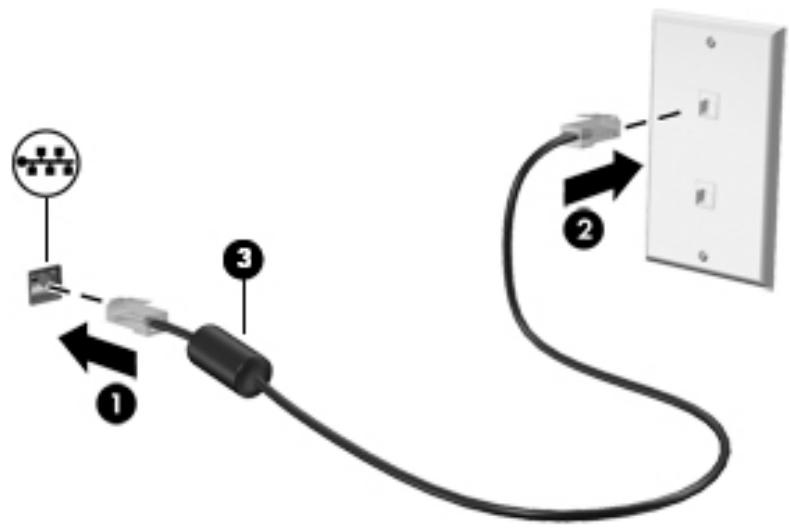
La connexion à un réseau LAN nécessite un cable (réseau) RJ-45 et une prise réseau, ou un périphérique d'amarrage en option, ou bien un port d'extension, en cas d'absence de prise RJ-45 sur l'ordinateur.
Pour connecter le cable reseau, procedez comme suit :
- Branchez le cable reseau sur la prise reseau (1) de l'ordinateur.
- Branchez l'autre extrémité du cable réseau sur une prise réseau murale (2) ou un routeur.

REMARQUE: Si le cable reseau inclut un circuit de suppression des parasites (3) qui elimine les interférences produit par des apparèils de télévision ou de radio, orientez l'extrémité du cable contenant ce circuit vers l'ordinateur.
4 Utilisation des fonctions de divertissement
Utilisez votre ordinateur HP comme un centre de divertissement : discutez paramera, écoutez et géréz votre musique, téléchargez et regardez des films. Pour encore plus de divertissement, vous pouze également connecter des péripériques externes, tels qu'un moniteur, un projecteur, un téléviseur, des haut-parleurs ou un casque.
Utilisation de laamera (certains produits uniquement)
Viete ordinateur peut etre equiped'une ou plusieurs cameras yous permutant de vus connecter avec d'autres personnes pour le travail ou les loisirs. Les cameras neuent etre orientees vers l'avant, vers l'arriere ou en incrustation. Reportez-vous au poster Instructions d'installation ou Guide d'installation rapide fourni avec voitre produit pour plus d'informations concernant les cameras.
La plupart des caméras vous permettent d'avoir des conversations video, d'enregistrer des videos et des images fixes. Certaines utilisent également la HD (haute définition), des applications deiaux ou des logiciels de reconnaissance faciale comme Windows Hello. Reportez-vous à la section Fonctions de sécurité de l'ordinateur à la page 24 pour plus d'informations sur l'utilisation de Windows Hello.
Pour utiliser votreamera, saisissez camera dans la zone de recherche de la barre des tâches, puis Sélectionnéz Camera dans la liste des applications.
Utilisation des fonctions audio
Sur toute ordinaire ou à l'aide de l'unité optique exter (certains produits), vous pouze dire des CD audio, télécharger et écouter de la musique, écouter du contenu audio depuis Internet (y compris des programmes radio), enregistrer du son, ou encore mélanger du son et de la video pour créé des animations multiméias. Pour une meilleure écoute, vous pouze connecter des péripériques audio externes, tels que des haut-parleurs ou casques.
Connexion des haut-parleurs (certains produits uniquement)
Sur certains produits, vous pouvez connecter des haut-parleurs cablés à votre ordinateur en les branchant sur le port USB ou la prise combinée de sortie audio (casque) ou d'entrée audio (microphone) de votre ordinateur.
Pour connecter des haut-parleurs sans fil à votre ordinateur, suivez les instructions fournies par le constructeur. Pour connecter des haut-parleurs haute définition, reportez-vous à la section Configuration d'un pérophérique audio HDMI à la page 15. Avant de connecter les haut-parleurs, réduiseze le volume.
Connexion d'un casque (certains produits uniquement)
Avertissement! Pour prevenir tout risque auditif, diminuez le volume avant demettre un casque ou des ecouteurs. Pour plus d'informations sur la sécurité, reportez-vous au manuel Informations sur les reglementations, la sécurité et les conditions d'utilisation.
Pour acceder à ce document :
Selectionnez le bouton Demarrer, puis Aide et support HP et Documentation HP.
Sur certains produits, vous pouvez connecter un casque filaire à la prise combinée d'entrée audio (microphone) ou de sortie audio (casque) de votre ordinateur.
Pour connecter un casque sans fil à votre ordinateur, suivez les instructions fournies par le constructeur.
Connexion d'un microphone (certains produits seulement)
Sur certains produits, connectez un microphone à la prise d'entrée audio (microphone) de l'ordinateur pour effectuer un enregistrement audio. Pour deGXIeurs résultats lors de I'enregistrement, parlez directement dans le micro et enregistrrez le son dans un environnement silencieux.
Connexion des écouteurs (certains produits uniquement)
AVERTISSEMENT! Pour réduire le risque de lésions, réduisez le volume avant d'utiliser un casque, des écouteurs ou un micro-casque. Pour plus d'informations sur la sécurité, reportez-vous au manuel Informations sur les réglementations, la sécurité et les conditions d'utilisation.
Pour acceder à ce document :
Selectionnez le bouton Demarrer, puis Aide et support HP et Documentation HP.
Les écouteurs correspondent à l'association d'un casque et d'un microphone. Sur certains produits, vous pouvez connecter des écouteurs filaires à la prise combinée de sortie audio (casque)/d'entrée audio (microphone) de votre ordinateur.
Pour connecter des écouteurs sans fil à votre ordinateur, suivez les instructions fournies par le constructeur.
Utilisation des paramètres de son
Utilisez les paramètres de son pour régler le volume du système, modifier lessons du système ou géner les péripériques audio.
Pour afficher ou modifier les paramètres de son :
Tapez panneau de configuration dans la zone de recherche de la barre des tâches, puis Sélectionnez Panneau de configuration, puis Matériel et audio et enfin Son.
Votre ordinateur peut etre equipe d'un systeme audio amelioré développement par Bang & Olufsen, B&O Play ou un autre fournisseur. Par consequenc, sua ordinateur peut inclure des fonctions audio avancees pouvant etre controles via un panneau de configuration audio specifie a sua systeme audio.
Utilisez le panneau de configuration audio pour afficher et configurer les paramètres audio.
Tapez panneau de configuration dans la zone de recherche de la barre des tâches, Sélectionnez Panneau de configuration, puis Matériel et audio et Sélectionnez enfin le panneau de configuration audio spécifique à votre système.
Utilisation de la video
Viete ordinateur est un apparieil doté de puissantes fonctions video ; il vous permet de regarder des flux video sur vos sites Web préféres et de télécharger de la video et des films pour un visionnage ultérieur, sans connexion réseau.
Pour plus de divertissement, vous pouvez connecter un moniteur externe, un projecteur ou un téléviseur à l'un des ports video de l'ordinateur.
IMPORTANT: Vérifiez que le péripérisque externe est connecté au bon port de l'ordinateur, à l'aide du cable adéquat. Suivez les instructions du fabricant du péripérisque.
Pour plus d'informations sur l'utilisation de vos fonctions video, reportez-vous à HP Support Assistant.
Connexion de péripériques video à l'aide d'un cable USB Type-C (certains produits uniquement)

REMARQUE: Pour connecter un périphérique USB Type-C Thunderbolt™ à votre ordinateur, vous avez besoin d'un cable USB Type-C (vendu séparation).
Pour avoir une sortie d'affichage video ou haute résolution sur un périhérique Thunderbolt externe, connectez le périhérique Thunderbolt en suivant les instructions suivantes :
- Connectez l'une des extrémités du cable USB Type-C au port USB Type-C Thunderbolt de l'ordinateur.

- Connectez l'autre extrémité du cable au périphérique Thunderbolt externe.
-
Appuyez sur f4 pour faire basculer l'image de l'écran de l'ordinateur entre 4 états d'affichage.
-
Écran de l'ordinaire uniquement : affiche l'image de l'écran uniquement sur l'ordinaire.
Dupliquer : affiche l'image de l'écran à la fois sur l'ordinateur et sur le périphérique externe. - Étendre : affiche l'image étendue à la fois sur l'ordinateur et sur le périphérique externe.
- Deuxieme ecran uniquement: affiche l'image de l'écran uniquement sur le périphérique externe.
Chaque fais que vous appuyez sur cette touche, l'etat de l'affichage change.

REMARQUE: Pour obtenir de plusieurs résultats, augmentez la résolution de l'écran du périphérique externe, notamment si vous choisissez le mode Étendre, comme suit. Appuyez sur le bouton Démarrer, puis sur l'icone Paramètres, puis sélectionnez Systeme. Sous Affichage, sélectionnez la résolution appropriée, puis sélectionnez Conserver les modifications.
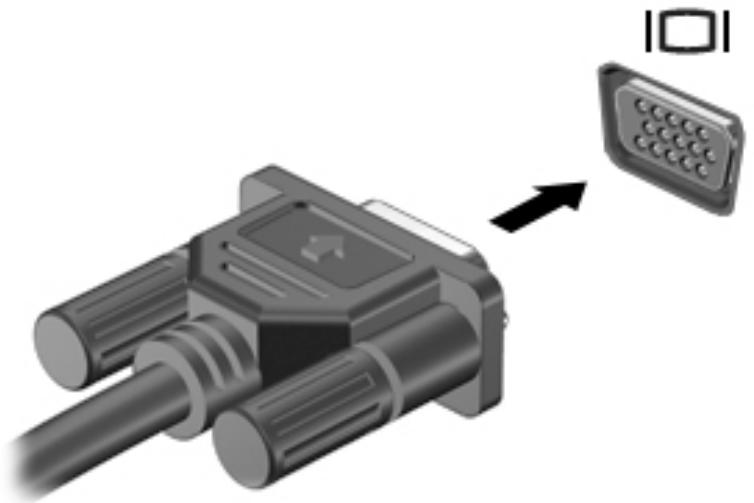
Connexion de péripériques video à l'aide d'un cable VGA (certains produits uniquement)

REMARQUE: Pour connecter un périphérique video VGA à votre ordinateur, vous avez besoin d'un cable VGA (vendu séparation).
Pour afficher l'image de l'écran de l'ordinateur sur un moniteur VGA externe ou pour la projeter dans le cadre d'une presentation, connectez un moniteur ou un projecteur au port VGA de l'ordinateur.
- Connectez une extrémité du cable VGA sur le moniteur ou le projecteur et l'autre extrémité sur le port VGA de l'ordinateur, comme sur l'illustration.
-
Appuyez sur la touche de basculement de l'écran, par exemple f4, pour faire basculer l'image de l'écran entre 4 états d'affichage :
-
Écran de l'ordinateur uniquement : affiche l'image de l'écran uniquement sur l'ordinateur.
Dupliquer : affiche l'image de l'écran à la fois sur l'ordinateur et sur le périphérique externe. - Etendre: affiche l'image étendue à la fois sur l'ordinateur et sur le périphérique externe.
- Deuxieme écran uniquement : affiche l'image de l'écran uniquement sur le périphérique externe.
Chaque fais que vous appuyez sur cette touche, l'etat de l'affichage change.

REMARQUE: Pour obtenir de plusieurs résultats, augmentez la résolution de l'écran du périphérique externe, notamment si vous choisissez le mode Étendre, comme suit. Appuyez sur le bouton Démarrer, puis sur l'icône Paramètres, puis sélectionnez Systeme. Sous Affichage, sélectionnez la résolution appropriée, puis sélectionnez Conserver les modifications.
Connexion de péripériques video à l'aide d'un cable HDMI (certains produits uniquement)

REMARQUE: Pour connecter un périphérique HDMI à votre ordinateur, vous avez besoin d'un cable HDMI (vendu séparation).
Pour afficher l'image de l'écran de l'ordinateur sur un téléviseur ou un moniteur haute définition, connectez le pérophérique haute définition en suivant ces instructions :
- Connectez l'une des extrémités du cable HDMI au connecteur HDMI de l'ordinateur.
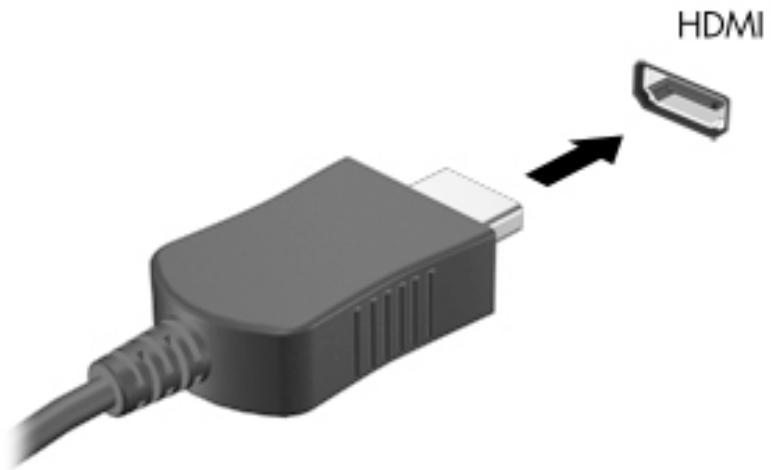
- Connectez l'autre extrémité du cable au téléviseur ou moniteur haute définition.
-
Appuyez sur f4 pour faire basculer l'image de l'écran de l'ordinateur entre 4 états d'affichage :
-
Écran de l'ordinateur uniquement : affiche l'image de l'écran uniquement sur l'ordinateur.
Dupliquer: affiche l'image de l'écran à la fois sur l'ordinateur et sur le périphérique externe. - Étendre : affiche l'image étendue à la fois sur l'ordinateur et sur le périphérique externe.
- Deuxieme écran uniquement : affiche l'image de l'écran uniquement sur le périphérique externe.
Chaque fais que vous appuyez sur cette touche, l'etat de l'affichage change.

REMARQUE: Pour obtenir deailles résultats, augmentez la résolution de l'écran du périhérique externe, notamment si vous choisissez le mode Étendre, comme suit. Appuyez sur le bouton Démarrer, puis sur l'icône Paramètres, puis sélectionnez Système. Sous Affichage, sélectionnez la résolution appropriée, puis sélectionnez Conserver les modifications.
Configuration d'un périphérique audio HDMI
Le HDMI est la seule interface video qui prend en charge la video et le son en haute définition. Une fois que vous avez connecté un téléviseur HDMI à l'ordinateur, procédez comme suit pour activer les fonctions audio du péripérique HDMI :
- Cliquez avec le bouton croit sur l'icone Haut-parleurs dans la zone de notification, à l'extrémité droite de la barre des tâches, puis sélectionnez Périphériques de lecture.
- Dans l'onglet Lecture, Sélectionnez le nom du périphérique de sortie numérique.
- Sélectionnez Par défaut, puis cliquez sur OK.
Pour réachemer le son vers les haut-parleurs de l'ordinateur :
- Cliquez avec le bouton croit sur l'icone Haut-parleurs dans la zone de notification, à l'extrémité droit de la barre des tâches, puis sélectionnez Périphériques de lecture.
- Dans l'onglet Lecture, cliquez sur Haut-parleurs.
- Sélectionnez Par défaut, puis cliquez sur OK.
Connexion de périphériques d'affichage numérique à l'aide d'un cable Dual-Mode DisplayPort (certains produits uniquement)

REMARQUE: Pour connecter un périhérique d'affichage numérique à votre ordinateur, vous avez besoin d'un cable Dual-Mode DisplayPort (DP-DP) (vendu séparation).
Le connecteur Dual-Mode DisplayPort permet de connecter un périphérique d'affichage numérique, tel qu'un moniteur ou un projecteur haute performance. Il offre deailles performances que le port de moniteur VGA externe et améliore la connectivité numérique.
- Connectez l'une des extrémités du cable Dual-Mode DisplayPort au connecteur Dual-Mode DisplayPort de l'ordinateur.
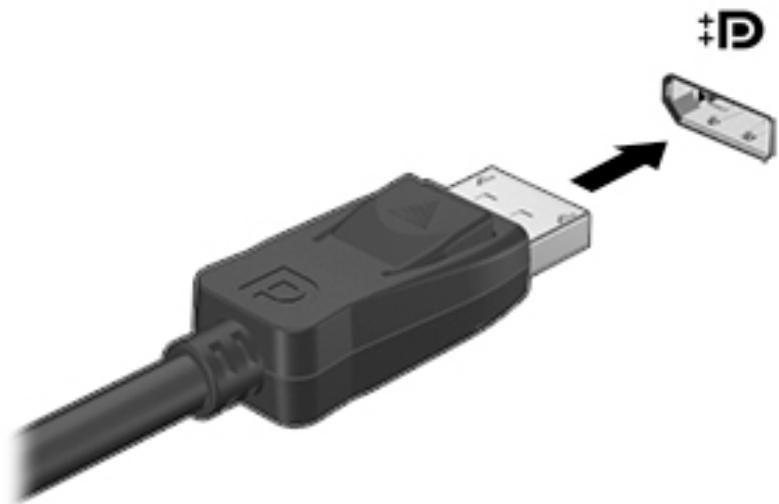
- Connectez l'autre extrémité du cable au périphérique d'affichage numérique.
-
Appuyez sur f4 pour faire basculer l'image de l'écran de l'ordinateur entre 4 états d'affichage :
-
Écran de l'ordinateur uniquement : affiche l'image de l'écran uniquement sur l'ordinateur.
- Dupliquer : affiche la même image de l'écran à la fois sur l'ordinateur et sur le périphérique externe.
- Étendre: affiche l'image étendue à la fois sur l'ordinateur et sur le périphérique externe.
- Deuxieme écran uniquement : affiche l'image de l'écran uniquement sur le périphérique externe.
Chaque fais que vous appuyez sur cette touche, l'etat de l'affichage change.

REMARQUE: Pour obtenir deailles résultats, augmentez la résolution de l'écran du périhérique externe, notamment si vous choisissez le mode Étendre, comme suit. Appuyez sur le bouton Démarrer, puis sur l'icône Paramètres, puis sélectionnez Système. Sous Affichage, sélectionnez la résolution appropriée, puis sélectionnez Conserver les modifications.
Détection et connexion des écrans sans fil compatibles Miracast (certains produits uniquement)
Pour détector et connecter des écrans sans fil compatibles Miracast sans quitter vos applications actuelles, suivez les étapes détaillées ci-dessous.
Pour ouvrir Miracast :
Tapez projeter dans la zone de recherche de la barre des tâches, puis cliquez sur Projeter sur un deuxième écran. Cliquez sur Se connecter à un écran sans fil, puis suivez les instructions à l'écran.
5 Navigation à l'écran
You pouvez naviguer sur l'écran de l'ordinateur à l'aide de ces différentes méthodes :
Utilisation des mouvements tactiles (certains produits uniquement)
Utilisation du clavier et de la souris
Certains modèles d'ordinateurs possèdent des touches d'activation ou des touches d'action spéciales pour réaliser des tâches courantes.
Utilisation des gestes tactiles
Vousspuvezpersonnaliserlesmouvementstactilesenmodifiantlesparametes,laconfigurationdes boutons,la vitessedeclicetlesoptionsdu pointeur.
Tapez panneau de configuration dans la zone de recherche de la barre des tâches, puis sélectionnez Panneau de configuration. Sélectionnez Matériel et audio. Sous Périphériques et imprimantes, sélectionnez Souris.

REMARQUE: Les gestes tactiles ne sont pas tous pris en charge dans chaque application.
Utilisation du clavier et de la souris
Le clavier et la souris vous permettent de saisir des caractères, de sélectionner des éléments, d'effectuer un défilament et d'effectuer les mêmes fonctions qu'à l'aide des mouvements tactiles. Le clavier vous permet également d'utiliser des touches d'action et des touches d'activation pour réaliser des fonctions spécifiques.

CONSEIL: La touche Windows du clavier vous permet de revenir rapidement à l'écran d'accueil depuis une application ouverte ou le bureau Windows. Appuyez de nouveau sur la touche pour revenir à l'écran précédent.

REMARQUE: En fonction de votre pays ou région, votre clavier peut dispose de touches et de fonctions différentes de celles décrites dans cette section.
Utilisation des touches d'action ou touches d'activation
Voussoupiezrapidement accederadesinformationoueffectuerdes fonctionsa l'aide de certaines touches et combinaisons de touches.
- Touche d'action — Effectue une fonction qui lui est attribuée. Les icones figurant sur les touches de fonction dans la partie supérieure du clavier illustrent les fonctions attribuées à ces touches.
Pour utiliser la fonction d'une touche d'action, appuyez sur la touche et maintenez-la enfoncée.
- Touches d'activation — Une combinaison de la touche fn et de la touche echap, de la barre d'espace ou de la touche d'action appropriée.
Pour utiliser une touche d'activation, appuyez brièvement sur la touche fn, puis appuyez brièvement sur la deuxième touche de la combinaison.
Selon le modele de l'ordinateur,voire clavierpeut prendre en charge les touches suivantes.
| Icône | Description |
| ? | Oùvre la page Web « Comment obtenir de l'aide de Windows 10 ». |
| * | Diminue progressivement la luminosité de l'écran lorsque vous appuyez sur cette touche. |
| * | Augmente progressivement la luminosité de l'écran lorsque vous appuyez sur cette touche. |
| IOI | Bascule l'image à l'écran entre les péripériques d'affichage connectés au système. Par exemple, lorsqu'un moniteur est connecté à l'ordinateur, le fait d'appuyer plusieurs fois sur cette touche permet d'alterner l'affichage des images entre l'ordinateur et le moniteur ou de les afficher sur les deux. |
| * | Active ou déactive la fonction de rétroéclairage du clavier. |
| * | REMARQUE: Pour prolonger la durée de vie de la batterie, déactivée cette fonction. |
| * | Lit la piste précédente d'un CD audio ou ouvre le chapitre précédent d'un DVD ou d'un disque Blu-ray (BD). |
| * | Commence, interrompt ou reprend la lecture d'un DVD, d'un CD audio ou d'un disque Blu-ray (BD). |
| * | Lit la piste suivante d'un CD audio ou ouvre le chapitre suivant d'un DVD ou d'un disque Blu-ray (BD). |
| ■ | Permet d'accrêter la lecture audio ou video d'un CD, d'un DVD ou d'un BD. |
| - | Réduit progressivement le volume des haut-parleurs lorsque vous maintainez la touche enfonnée. |
| + | Augmente progressivement le volume des haut-parleurs lorsque vous maintainez la touche enfonnée. |
| ● | Coupe ou rétablit le son des haut-parleurs. |
| (↑) | Active ou déactive la fonction sans fil. |
| * | REMARQUE: Un réseau sans fil doit être configuré pour permettre une connexion sans fil. |
| - | Active ou déactive la fonction sans fil et le mode Avion. |
| * | Remarque: La touche du mode Avion est également appelée « bouton des péripériques sans fil ». |
| * | Remarque: Un réseau sans fil doit être configuré pour permettre une connexion sans fil. |
6 Protection de l'ordinateur
Il convient de procéder à une maintenance régulière pour assurer le bon fonctionnement de votre ordinateur. Ce chapitre explique comment utiliser des outils tels que le défragmentateur de disque et le nettoyage de disque. Il fournit également des instructions pourmettre à jour des logiciels et pilotes, pour nettoyer l'ordinateur et des conseils pour emporter celui-ci en voyage (ou l'expédier).
Amélioration des performances
En procédant régulément à des tâches de maintenance (à l'aide d'outils tels que le défragmentateur de disque et le nettoyage de disque), vous pouvez améliorer les performances de votre ordinateur.
Utilisation du défragmenteur de disque
HP recommende de défragmenter votre disque dur au moins une fois par mois avec le défragmentateur de disque.

REMARQUE: Il n'est pas nécessaire d'executer le défragmentateur de disque dur sur les disques durs électroniques.
Pour exécuter le défragmentateur de disque :
- Connectez l'ordinateur à l'alimentation secteur.
- Tapez défragmenter dans la zone de recherche de la barre des tâches, puis sélectionnez Défragmenter et optimiser vos lecteurs.
- Suivez les instructions à l'écran.
Pour des informations supplémentaires, consultez l'aide du défragmentateur de disque.
Utilisation du nettoyage de disque
Utilisez le nettoyage de disque pour rechercher sur le disque dur les fichiers non nécessaires que vous pouvez supprimer en toute sécurité pour libérer de l'espace sur le disque. L'ordinateur fonctionne ainsi plus efficacement.
Pour exécuter le nettoyage de disque :
- Tapez disque dans la zone de recherche de la barre des tâches, puis sélectionnez l'application Nettoyage de disque.
- Suivez les instructions à l'écran.
Utilisation de HP 3D DriveGuard (certains produits uniquement)
HP 3D DriveGuard protège un disque dur en parquant l'unité et en interrompant les requêtes de données dans les circonstances suivantes :
Vous faites tomberVote ordinateur.
- Vous déplacez l'ordinateur avec l'écran fermé lorsque le système fonctionne sur batterie.
Quelques instants après la survenue de l'un de ces événements, HP 3D DriveGuard rétablit le fonctionnement normal du disque dur.

REMARQUE: Seuls les disques durs internes sont protégés par HP 3D DriveGuard. HP 3D DriveGuard ne protège pas les disque durs installés dans un dispositif d'accueil en option ou connectés à un port USB.

REMARQUE: En raison de l'absence de pieces mobiles dans les disques durs électroniques (SSD), HP 3D DriveGuard est inutil pour ce type de disque.
Identification de l'etat de HP 3D DriveGuard
Levoyant du disque dur sur l'ordinateur change de couleur pour indiquer que l'unité est parquée dans le compartment du disque dur principal et/ou dans le compartment du disque dur seconde (certains produits uniquement).
Mise à jour des programmes et des pilotes
HP recommende demettre à jour régulierement vos logiciels et pilotes. Les mises à jour peuvent permettre de résoudre des problèmes et ajoutent de nouvelles fonctions et options à votre ordinateur. Par exemple, des composants graphiques ancients peuvent s'avérer incompatibles avec les tout derniers logiciels de jeu. Sans les derniers pilotes, vous ne serez pas en mesure de tirer le meilleur parti de votre équipement.
Accédez à la page http://wwwHp.com/support pour télécharger les dernières versions des logiciels et pilotes HP. Vous pouze également vous inscrite pour receivevoir des notifications automatiques de mise à jour des qu'elles sont disponibles.
Si vous souhaitezmettreà jour vosprogrammes etvos pilotes,procedez comme suit:
- Tapez support dans la zone de recherche de la barre des tâches, puis Sélectionnéz l'application HP Support Assistant.
-0u-
Cliquez sur l'icone en forme de point d'interrogation dans la barre des tâches.
- Sélectionnez Mon ordinateur portable, puis l'onglet Mises à jour et sélectionné Rechercher des mises à jour et des messages.
- Suivez les instructions à l'écran.
Nettoyage de votre ordinateur
Utilisez les produits suivants pour nettoyer en toute sécurité vous ordinateur :
- Chlorure d'ammonium dimethylbenzylique en solution à 0,3 % maximum (par exemple, des lingettes jetables commercialisées sous diverses marques).
Liquide nettoyant pour vitres sans alcohol
Solution contenant de l'eau et du savon doux
Chiffon microfibre sec ou peu de chamos (chiffon antistatique non gras)
Lingettes antistatiques

ATTENTION: Évitez les solvants forts susceptibles d'endommager de manière permanente votre ordinateur. Si vous n'êtes pas sur qu'un produit de nettoyage soit adapté à votre ordinateur, vérifie que l'alcool, l'acétone, le chlorure d'ammonium, le chlorure de méthylène et les solvants hydrocarburés soient bien absents de sa composition.
Les matières fibreuses, telles que les serviettes en papier, peuvent rayer l'ordinateur. À long terme, les particules de poussière et les produits de nettoyage peuvent finir par s'incruster dans les rayures.
Procedures de nettoyage
Pour nettoyer en toute sécurité votre ordinateur, suivez les instructions de cette section.
AVERTISSEMENT! Pour éviter tout risque d'électrocution ou de déterminiation des composants, ne nettoyez pas l'ordinateur lorsqu'il est sous tension.
- Mettez l'ordinateur hors tension.
- Debranchez l'alimentation externe.
- Déconnectez tous les périhériques externes alimentés.
ATTENTION: Pour ne pas endommager les composants internes, ne vaporisez pas d'agents de nettoyage ou de liquides directement sur la surface de l'ordinateur. Les liquides projétés sur la surface risquent d'endommager de façon permanente les composants internes.
Nettoyage de I'ecran
Essuyez delicatement l'écran à l'aide d'un chiffon doux et non pelucheximprégén d'un nettoyant pour vitres sans alcohol. Assurez-vous que l'écran soit sec avant de fermer l'ordinateur.
Nettoyage du capot ou des parties latérales
Pour nettoyer et désinfecter le capot ou les parties latérales, utilisez une lingette en microfibre ou une peau de chamois improugnée de l'une des solutions de nettoyage répertoriées ci-dessus ou une lingette jetable antibacterie.
REMARQUE: Lors du nettoyage du capot de l'ordinateur, effectuez un mouvement circulaire pour我喜欢 restirer les poussières et dépôts.
Nettoyage du pavé tactile, du clavier ou de la souris (certains produits uniquement)
AVENTISSEMENT! Pour éviter tout risque de chic électrique et toute détérioration des composants internes, n'utilise pas d'embout d'aspirateur pour nettoyer le clavier. L'utilisation d'un aspirateur peut entraîner le dépôt de poussières menagères sur le clavier.
ATTENTION: Pour ne pas endommager les composants internes, évitez toute infiltration de liquide entre les touches.
Pour nettoyer le pavé tactile, le clavier ou la souris, utilisez un chiffon microfibre doux ou une peau de chamois, humidifiée avec une des solutions nettoyantes répertoriées précédemment, ou utilisez une lingette jetable destinée à cet usage.
Pour éviter que les touches deviennent collantes et pour éliminer la poussière, les peluches et les particules susceptibles de se loger sous les touches, utilisez une bombe dépoussierante à air compré avec embout directionnel.
Déplacement avec votre ordinateur ou transport
Si vous doivent vous déplacer avec votre ordinateur ou le transporter, suivez les conseils ci-dessous pour protégger votre équipement.
- Préparez votre ordinateur avant de le déplacer ou de le transporter :
Sauvegardez vos données sur une unité externe.
Retirez tous les disques et toutes les cartes multimédia externes, telles que les cartes mémoire.
Désactivez et déconnectez tous les périphériques externes.
- Arrêtez l'ordinateur.
- Emportez une copie de sauvegarde de vos données. Conservez la copie de sauvegarde à l'écart de l'ordinateur.
Lorsque you voyagez en avion, prenez l'ordinateur avec vos bagages a main; ne l'enregistrez pas en soute.
ATTENTION: Évitez d'exposer l'unité à des champs magnétiques. Les portiques de détention et les bâtons de sécurité utilisés dans les aéroports sont des dispositifs de sécurité qui générent des champes magnétiques. Les tapis roulants et dispositifs de sécurité aéroportuaires similaires qui contrôlent les bagages utilisant généralement des rayons X et non des champs magnétiques, ce qui ne représentée aucun risque pour les unités.
Si vous envisagez d'utiliser votre ordinateur en vol, écoutez les announces indiquant à quel moment vous estes autorisés à le faire. L'utilisation en vol de l'ordinateur est à la discrétion de la compagne aérienne.
Si vous devez expédier l'ordinaire ou une unité par la poste, empaquetez-les dans un emballage à bulles d'air ou un autre emballage protecteur et apposez l'inscription « FRAGILE »
L'utilisation de périhériques sans fil peut être limitée dans certains environnement. Ces restrictions peuvent s'appliquer à bord des avions, dans les hôpitaux, dans les lieux à proximé d'exploisifs et dans les environnementss dangereux. Si vous ne connaissiez pas la politique relative à l'utilisation d'un périhérique sans fil particulier sur votre ordinateur, demandez l'autorisation de l'utiliser avant de lemettre sous tension.
Si vous vous déplacez à l'étranger, appliquez les recommendations suivantes :
- Vérifiez les réglementations douanières relatives aux ordinateurs pour tous les pays/régions où vous vous rendez.
- Vérifiez les specifications des cordons d'alimentation et des adaptateurs dans les pays/régions où vous prévoyez d'utiliser votre ordinateur. En effet, les specifications de tension, de fréquence et de prise varient selon les pays/régions.
A VERTISSEMENT! Afin de réduire le risque de choc électrique, d'incendie ou de détérioration du matériel, n'essayez pas d'alimenter l'ordinateur au moyen d'un kit de conversion de tension destiné aux équipements menagers.
7 Protection de votre ordinateur et de vos informations
Votre ordinateur possede des fonctions servant a protegger l'integrité de suaive système et ses données contre des acces non autorisés. Passez en revue ces fonctions pour garantir une utilisation appropriée.
Fonctions de sécurité de l'ordinateur
| Risque de l'ordinateur | Caracteristique de l'ordinateur |
| Utilisation non autorisée de l'ordinateur ou d'un compte utilisateur | Mot de passeruse utiliser |
| Un mot de passer est un groupe de caractères que vous désissez. Ces caractères doivent être saisis pour autoriser l'accès aux informations de votre ordinateur. | |
| - ou - | |
| Windows Hello (certains produits uniquement) | |
| Sur les produits équipés d'un lecteur d'empreintes digitales ou d'uneamera infrarouge, vous pouvez utiliser Windows Hello pour vous connecter en faisant glisser votre doigt ou en regardant laamera. | |
| Pour configurer Windows Hello, procédez comme suit : | |
| 1. Appuyez sur le bouton Démarrer, Sélectionnez l'icône Paramètres , sélectionnez Comptes, puis Sélectionnez Options de connexion. | |
| 2. Dans Windows Hello, suivez les instructions à l'écran pour ajouter à la fois un mot de passer et un code PIN à 4 chiffres, puis enregistrez votre emprière digitale ou faciale. | |
| Accès non autorisé à l'utilitaire d'installation, aux paramètres du BIOS et à d'autres informations d'identification du système | Mot de passer administrateur |
| Virus informatiques | Un logiciel antivirus |
| La version d'essayaire gratuite du logiciel antivirus préinstallé sur votre ordinateur peut détecter la plupart des virus, les supprimer et dans la majorité des cas, réparer les dommages qu'ils ont causé. Pour une protection contre les nouveaux virus au-delà de cette période d'essay, achetez un plan de services étendu. | |
| Accès non autorisé aux données et menaces actuelles pour l'ordinateur | Un pare-feu |
| • Windows dispose d'un pare-feu préinstallé sur votre ordinateur. | |
| • Le logiciel antivirus préinstallé sur l'ordinateur comprend un pare-feu. | |
| Mises à jour de sécurité essentielles pour Windows | |
| Mises à jour du système d'exploitation Windows |
8 Dépannage
Si vous rencontres des problèmes lors de l'utilisation de périhériques, comme un moniteur ou une imprimante, avec votre ordinateur, reportez-vous à la documentation fournie par le fabricant du produit pour obtenir des informations de dépannage plus détaillées. Les tableaux suivants doivent certains problèmes que vous pourriez rencontres lors de l'installation, du démarrage ou de l'utilisation de votre ordinateur, et propose également des solutions possibles.
Pour plus d'informations ou des options supplémentaires pour la résolution des problèmes, rendez-vous sur http://www.hp.com/support. Sélectionnez Recherche de votre produit, puis suivez les instructions à l'écran.
L'ordinaire ne démarre pas
| Symptôme | Solution |
| Message d'erreur : erreur du disque dur | 1. Redémarrez l'ordinateur. a. Appuyez sur ctrl+alt+suppr. b. Sélectionnez l'icone Power (Mise sous tension), puis sélectionnez Redémarrer. - ou - Maintenez enforcé le bouton d'alimentation de l'ordinateur pendant au moins 5 secondes pourmettre l'ordinateur hors tension, puis rappuyez sur le bouton pour rallumer l'ordinateur. 2. Si Windows s'ouvre, sauvegardez immidiatement toutes les données importantes sur un disque dur de réserve. 3. Contactez l'assistance (indépendamment du fait que Windows ait démarré ou non). |
| L'ordinateur refuse de démarrer ou de s'allumer | Assurez-vous que les cables qui reliert l'ordinateur à la prise secteur sont correctement branchés. Levoyant vert d'alimentation de l'ordinateur doit être allumé. Si ce n'est pas le cas, essayez une autre prise secteur. Si vous refontrez encore des problèmes, contactez l'assistance. |
| Assurez-vous que l'intensité de fonctionnement de la prise secteur est appropriée pour la tension électrique de l'ordinateur. | |
| Testez la prise secteur en y branchant un autre apparilé électrique. | |
| Si possible, retirez les filtres et les stabilisateurs, puis insérez la fiche d'alimentation directement dans la prise secteur. | |
| Déconnectez tous les péripériques. Appuyez sur le bouton d'alimentation et maintainez-le,enforcé pendant au moins 15 secondes jusqu'à ce que l'ordinateur s'éteigne. Ensuite, appuyez de nouveau sur le bouton d'alimentation pour mettre l'ordinateur sous tension. | |
| Si l'écran est vide, le moniteur est probablement mal connecté. Reliez le monitêr à l'ordinateur, branchez le cordon d'alimentation sur une prise secteur, puis mettez le monitêr sous tension. Reportez-vous à la rubrique Affichage (monitêr) (certains produits uniquement) à la page 26. | |
| L'ordinateur ne répond pas | 1. Appuyez sur ctrl+alt+suppr. |
| 2. Sélectionnez le Gestionnaire des tâches. | |
| 3. Sélectionnez les programmes qui ne répondent pas, puis sélectionné Fin de tâche. | |
| Si la fermeture de programme ne résout pas le problème, redémarrez l'ordinateur. | |
| 1. Appuyez sur ctrl+alt+suppr. | |
| 2. Sélectionnez l'icône Power (Mise sous tension), puis sélectionnez Redémarrer. | |
| Appuyez sur le bouton d'alimentation de l'ordinateur pendant cinq secondes ou plus pour éteindre l'ordinateur. Ensuite, appuyez de nouveau sur le bouton d'alimentation pourmettre l'ordinateur sous tension. | |
| Message d'erreur : Disque système invalide ou Disque non-système ou Erreur disque. | Lorsque le lecteur optique cesse son activités, retirez le disque optique présente dans le lecteur, puis appuyez sur la barre d'espace du clavier. |
Alimentation
| Symptôme | Solution |
| L'ordinateur ne s'éteint pas lorsqu'on appuie sur le bouton d'alimentation (Power) | Maintenez,enforcé le bouton d'alimentation (Power) jusqu'à ce que l'ordinateur se mette hors tension. Rallumez ensuite votre ordinateur. |
| L'ordinateur s'éteint de lui-même | La température ambiente est peut-être trop élevé. Laissez-le refroidir.Vérifie que les ventilations de l'ordinateur ne sont pas obstruées.REMARQUE:Si votre ordinateur est doté d'un ventilateur interne,assurez-vous qu'il fonctionne bien. |
Affichage (moniteur) (certains produits uniquement)
| Symptôme | Solution |
| L'écran n'affiche rien et levoyant d'alimentation du moniteur est étéint | Rebranche le cable d'alimentation au dos du moniteur et sur la prise secteur. |
| Appuyez sur l'interrupteur du moniteur. | |
| L'écran n'affiche rien | Appuyez sur la barre d'espace du clavier ou déplacez la souris pour réafficher l'image à l'écran. |
| Appuyez sur le bouton Veille (certains produits uniquement) ou sur la touche echap pour sortir du mode Veille. | |
| Appuyez sur le bouton marche/arrêt pourmettre l'ordinateur en marche. | |
| Examinez le cable du moniteur pour vérifier si des broches sont tordues. • Si l'une des broches est endommagée, remplacez le cable du moniteur. • Si toutes les broches sont en bon état, rebranchelez cable du moniteur sur l'ordinateur. | |
| Les images à l'écran sont trop grandes ou trop petites, ou les images sont floues | Réglez le paramètre de résolution du moniteur dans Windows. ▲ Appuyez sur le bouton Démarrer, puis sur l'icône Paramètres®, puis sélectionnéz Système. Sous Affichage, sélectionnéz la résolution appropriée, puis sélectionnéz Conserver les modifications. |
| REMARQUE: Outre les informations fournies ci-dessous, reportez-vous à la documentation accompagnant votre moniteur. | |
Clavier et souris (filaire)
| Symptôme | Solution |
| Votre ordinateur ne reconnait pas les commandes ou les combinaisons de touches du clavier | Utilisez la souris pourmettre hors tension l'ordinateur. Débranchez et rebranchez le clavier à l'arrêt de votre ordinateur, puis redémarrez l'ordinateur. |
| La souris (filaire) ne fonctionne pas ou n'est pas détectée | Débranchez et rebranchez le cablede la souris sur l'ordinateur. |
| Si la souris n'est always pas détectée, éteignez l'ordinateur, débranchez et rebranchez le cablede la souris, puis redémarrez l'ordinateur. | |
| Le curseur ne se déplace pas lorsque les touches fléchées du clavier numérique sont utilisées | Appuyez sur verr. num. sur le clavier pourdéactiverleverrou numDis,afin queles touchesfléchéesduclaviernumériquepuissant êtreutilisées. |
| Le curseur ne répond pas aux mouvements de la souris | 1. Appuyez sur alt+tab pour basculer vers un programme ouvert.2. Appuyez sur les touchesctrl+s pour enregistrer vos modifications dans le programme sélectionné (ctrl+s est le raccourci clavier de la commande Enregistrer dans la plupart des programmes).3. Répéteze les étapes 1 et 2 pour enregistrer les modifications dans tous les programmes ouverts.4. Appuyez sur le bouton d'alimentation pour éteindre l'ordinateur.5. Une fois la procédure d'accêt terminée, débranchez et rebranchez le cablede la souris à l'arrêt de l'ordinateur, puis redémarrez vos ordinateur. |
Clavier et souris (sans fil)
| Symptôme | Solution |
| Le clavier ou la souris sans fil ne fonctionne pas ou n'est pas détecté(e) | Assurez-vous que le clavier ou la souris sans fil utilisé(e) se trouve à portée de l'émetteur récepteur, à environ 10 mètres (32 pieds) pour une utilisation normale, et à 30 cm (12 pouces) lors de la configuration initiale ou d'une resynchronisation.Vérifie que la souris n'est pas en mode de suspension, ce qui intervient après 20 minutes d'inactivité. Cliquez sur le bouton gauche de la souris pour réactiver la souris.Remplacez les piles du clavier et/ou de la souris. |
Haut-parleurs et son
| Symptôme | Solution |
| Le volume est très faible ou insatisfaisant | Assurez-vous d'avoir relié les haut-parleurs à la prise de sortie audio (noire) située à l'arrière de l'ordinateur. (D'autres connecteurs audio sont utilisés pour les haut-parleurs à canaux multiples.) Des haut-parleurs non alimentés (haut-parleurs sans source d'alimentation propre, comme des piles ou un cable d'alimentation) ne fournissent pas un son suffisant. Remplacez-les par des haut-parleurs alimentés. |
| Aucun son n'est émis | 1. Tapez panneau de configuration dans la zone de recherche de la barre des tâches, puis Sélectionnez Panneau de configuration. Sélectionnez Système et sécurité.2. Sous Security and Maintenance (Sécurité et maintenance), Sélectionnez Résoudre des problèmes informatiques, puis Résoudre les problèmes liés aux lectures audio. |
| Vérifiez que vous avez connecté des haut-parleurs amplifiés et qu'ils sont allumés. | |
| Éteignez l'ordinateur, puis débranchez et rebranchez les haut-parleurs. Assurez-vous que les haut-parleurs sont branchés sur une prise audio, et non pas sur une prise casque ou microphone. | |
| Pour sortir du mode Veille, appuyez sur le bouton Veille (certains produits uniquement) ou sur la touche echap. | |
| Débranchez les évventuels écouteurs connectés à l'ordinateur, ou votre système de haut-parleurs. |
Accès Internet
| Symptôme | Solution |
| Impossiblde de se connecter à Internet | 1. Tapez panneau de configuration dans la zone de recherche de la barre des tâches, puis sélectionnez Panneau de configuration.2. Sous Centre Résseau et partage, sélectionnez Connexion à un réseau. |
| Vérifiez si vous utilisez des cables adaptés à votre type de connexion Internet. Voteur ordinateur peut être équipé d'un modem pour réseau commuté et d'une carte réseau Ethernet (également appelée carte d'interface réseau ou NIC). Un modem utilise un cable de téléphone standard alors que la carte réseau utilise un cable réseau pour se connecter à un réseau local (LAN). Ne branchez pas de cable téléphonique à une carte réseau, ni ne branchez de cable réseau à une ligne téléphonique : ceci pourrait endommager la carte réseau. | |
| Exécutez l'assistantant de configuration sans fil.1. Tapez panneau de configuration dans la zone de recherche de la barre des tâches, puis sélectionnez Panneau de configuration. Sélectionnez Résseau et Internet, puis sélectionnez Centre Résseau et partage.2. Dans la fenêtre Centre Résseau et partage, sélectionnez Configurer une nouvelle connexion ou un nouveau réseau pour ouvrir l'assistantant, puis suivez les instructions qui s'affichent à l'écran. | |
| Si vous système dispose d'une antenné externe, essayez de placer l'antenne dans une meilleure position. Si l'antenne est interne, essayez de déplacer l'ordinateur. | |
| Essayez de vous connecter plus tard ou prenez contact avec votre fournisseur d'accès. | |
| Impossible de se connecter à Internet, mais qu'il n'y aaucun message d'erreur | 1. Cliquez avec le bouton droit ou tapez longuement sur l'icône d'état du réseau située dans la zone de notification, à l'extrémité droit de la barre des tâches.2. Sélectionnez Résolution des problèmes. |
| Aucune icône de réseau dans la zone de notification | 1. Tapez réparer dans la zone de recherche de la barre des tâches, puis sélectionnez Identifier et réparer les problèmes sur le réseau.2. Suivez les instructions à l'écran. |
Dépannage logiciel
| Symptôme | Solution |
| Pour résoudre des problèmes logiciels, essayez ces méthodes: | Éteignez complètement l'ordinateur puis rallumez-le. |
| Mettez à jour les pilotes. Reportez-vous à la section « Mise à jour des pilotes de péripériques » de ce tableau. | |
| Restaurez votre ordinateur à une configuration utilisée avant que le logiciel ait été installé. Reportez-vous à la section « Restauration du système Microsoft », dans ce tableau. | |
| Réinstalllez le logiciel ou le pilote. Reportez-vous à la section « Réinstallation des logiciels et des pilotes de matériel » de ce tableau. | |
| Effacez et reformatez le disque dur, puis réinstallez le système d'exploitation, les programmes et les pilotes. Cette procédure entraine l'effacement de tous les fichiers de données que vous avez créé. Reportez-vous à la rubrique Sauvegarde, restauration et récapération à la page 36. | |
| La réponse des logiciels est lente | Fermez tous les programmes inutilles.Exéçuter les analyses contre les virus et les autres outils du système lorsque l'ordinateur n'est pas en cours d'utilisation.Arrête le chargement des applications de démarrage (par exemple, la messagerie du logiciel et les applications multiméias).1. Tapez msconfig dans la zone de recherche de la barre des tâches, puis sélectionnez Configuration du système.REMARQUE: Si vous étés invite à saisir un mot de passer administrateur ou à confirmer, saisissez le mot de passer ou confirmez.2. Dans l'onglet Général, sélectionnez Démarrage sélectif.Sélectionnez l'onglet Démarrage, puis Ouvrir le Gestionnaire des tâches.4. Sélectionnez les éléments de démarrage dont vous souhaitez empêcher l'exçution et sélectionnez Désactiver.REMARQUE: Si vous n'était pas certain, ne désactivez pas l'élement.5. Sélectionnez Redémarrer pour redémarrer l'ordinateur si vous y étés invite.DÉSACTIVER les fonctions graphiques non essentielles.1. Tapez explorateur de fichiers dans la zone de recherche de la barre des tâches, puis sélectionnez Explorateur de fichiers.2. Cliquez avec le bouton droit ou tapez sur Ce PC, puis sélectionnez Propriétés.3. Sélectionnez Paramètres système avancés.REMARQUE: Si vous étés invite à saisir un mot de passer administrateur ou à confirmer, saisissez le mot de passer ou confirmez.4. Dans l'onglet Avancé, sous la catégorie Performances, sélectionnez Paramètres.5. Dans l'onglet Effets visuels, sélectionnez Ajuster afin d'obtenir les最好的 performances, puis sélectionnez OK. |
| Mise à jour des pilotes de péripériques | Effectuez la procédure suivant pourmettre un pilote à jour, ou revenez à une version antérieure du pilote si la plus récente ne résout pas toute problème.Tapez gestionnaire de péripériques dans la zone de recherche de la barre des tâches, puis sélectionnez Gestionnaire de péripériques.2. Sélectionnez la flèche pourdéveloppier la liste du type de péripérisque que vous souhaitezmettre à jour ou restaurer (par exemple, des lecteurs de DVD/CD-ROM).3. Cliquez avec le bouton droit ou taper deux fois sur l'élement concerné (par exemple, HP DVD Writer 640b).4. Sélectionnez l'onglet Pilote.Pourmettre un pilote à jour, sélectionnez Mettre à jour le pilote et suivez les instructions à l'écran.- ou-Pour revenir à une version antérieure d'un pilote, sélectionnez Version générée, puis suivez les instructions à l'écran. |
| Restauration du système de Microsoft | Si vous rencontres un problème susceptibled'être provoqué par un logiciel installé sur votre ordinateur, utilisez la fonction Restauration du système pour remettre votre ordinateur en l'état d'un point de restauration précédenti. Vous pouvez aussi organiser manuellement ces opérations de restauration. |
| IMPORTANT: Utilisez toujours la procédure Restauration du système avant d'utiliser le programme de Récupération du système. | |
| Pour obtenir plus d'informations et connaître les étapes à suivre, reportez-vous à l'application Obtenir de l'aide. ▲ Cliquez sur le bouton Démarrer, puis sélectionnez l'application Obtenir de l'aide. | |
| Réinstallation des logiciels et des pilotes | Avant de désinstaller un programme, assurez-vous que vous disposez d'un moyen de le réinstaller. Vérifie qu'il est bienprésent dans sa source d'origine (par exemple, un disque ou Internet). REMARQUE: Certaines fonctions peuvent ne pas être disponibles sur des systèmes livrés sans une version de Windows. |
| PourILAien les informations et connaître les étapes pour désinstaller un programme, reportez-vous à l'application Obtenir de l'aide. ▲ Cliquez sur le bouton Démarrer, puis sélectionnez l'application Obtenir de l'aide. |
9 Utilisation de HP PC Hardware Diagnostics
Utilisation de l'interface HP PC Hardware Diagnostics Windows (certains produits uniquement)
HP PC Hardware Diagnostics Windows est un utiliser basé sur Windows qui vous permet d'exécuter des tests de diagnostic afin de déterminer si le matériel de l'ordinateur fonctionne correctement. L'outil s'exécute dans le système d'exploitation Windows afin de pouvoir effectuer un diagnostic des pannes matérielles.
Si HP PC Hardware Diagnostics Windows n'est pas installé sur votre ordinateur, vous devez tout d'abord le télécharger et l'instructor. Pour télécharger HP PC Hardware Diagnostics Windows, reportez-vous à la section Tél'échéancement de HP PC Hardware Diagnostics Windows à la page 31.
Après avoir installé HP PC Hardware Diagnostics Windows, suivez ces étapes pour y acceder depuis Aide et support de HP ou HP Support Assistant.
- Pour acceder à HP PC Hardware Diagnostics Windows dans Aide et Support de HP :
a. Sélectionnez le bouton Démarrer, puis Aide et support de HP.
b. Faites un cli croit sur HP PC Hardware Diagnostics Windows, selectionnez Plus, puis Executer en tant qu'administrateur.
-0u-
Pour acceder à HP PC Hardware Diagnostics Windows dans HP Support Assistant :
a. Saisissez support dans la zone de recherche de la barre des tâches, puis sélectionnez l'application HP Support Assistant.
-0u-
Cliquez sur l'icone en forme de point d'interrogation dans la barre des tâches.
b. Sélectionnez Dépannage et correctifs.
c. Sélectionnez Diagnostic, puis HP PC Hardware Diagnostics Windows.
- Lorsque l'outil s'ouvre, selectionné le type de test de diagnostic que vous souhaitez exécuter, puis suivez les instructions à l'écran.

REMARQUE: Pour interrompree un test de diagnostic a tout moment, selectionnez Annuler.
- Lorsque HP PC Hardware Diagnostics Windows detects une défaillance nécessitant un remplacement du matériel, un code d'identification de défaillance à 24 chiffres est géné. Pour obtenir une assistance afin de corriger le problème, contactez le support et fournissez le code d'identification de défaillance.
Téléchargement de HP PC Hardware Diagnostics Windows
- Les instructions de téléchargement de HP PC Hardware Diagnostics Windows sont uniquement fournies en anglais.
- Vous doivent utiliser un ordinateur Windows pour télécharger cet outil, car seuls des fichiers .exe sont fournis.
Téléchargement de la dernière version de HP PC Hardware Diagnostics Windows
Pour télécharger HP PC Hardware Diagnostics Windows, procedez comme suit :
- Ouvrez la page http://wwwHp.com/go/techcenter/pcdiags. La page d'accueil de HP PC Diagnostics s'affiche.
- Dans la section HP PC Hardware Diagnostics, Sélectionnez Télécharger, puis Sélectionnez un emplacement sur votre ordinateur ou une unité flash USB.
L'outil est télécharge dans l'emplacement selectionné.
Téléchargement de HP Hardware Diagnostics Windows par nom de produit ou numéro (certains produits uniquement)

REMARQUE: Pour certains produits, il peut etre nécessaire de telercharger le logiciel sur une unité flash USB en utilisant le nom du produit ou le numero.
Pour télécharger HP PC Hardware Diagnostics Windows par nom de produit ou numero, procedez comme suit :
- Ouvrez la page http://wwwHp.com/support.
- Sélectionnez Logiciels et pilotes, Sélectionnez votre type de produit, puis saisissez le nom du produit ou le numéro dans la zone de recherche qui s'affiche.
- Dans la section HP PC Hardware Diagnostics, Sélectionnez Télécharger, puis Sélectionnez un emplacement sur votre ordinateur ou une unité flash USB.
L'outil est télécharge dans l'emplacement selectionné.
Installation de HP PC Hardware Diagnostics Windows
Pour installer HP PC Hardware Diagnostics Windows, procedez comme suit :
Naviguez vers le dossier de votre ordinateur ou de l'unité flash dans lequel le fichier .exe a eté télécharge, double-cliquez sur le fichier .exe, puis suivez les instructions à l'écran.
Utilisation de l'interface UEFI de diagnostic matériel de PC HP

REMARQUE: Pour les ordinateurs Windows 10 S, vous doivent utiliser un ordinateur Windows et une clé USB pour télécharger et créé l'environnement de prise en charge de l'interface HP UEFI car seuls des fichiers .exe sont fournis. Pour plus d'informations, reportez-vous à la section Téléchargement de l'interface UEFI de diagnostic matériel de PC HP sur une unité flash USB à la page 33.
L'interface UEFI (Unified Extensible Firmware Interface) de diagnostic matériel PC HP vous permet d'exécuter des tests de diagnostic afin de déterminer si le matériel de l'ordinateur fonctionne correctement. L'outil s'exécate en dehors du système d'exploitation pour isoler les pannes matérielles des problèmes qui peuvent être causés par le système d'exploitation ou d'autres composants logiciels.
Si vous ordinateur ne démarre pas dans Windows, vous pouvez utiliser l'interface UEFI de diagnostic matériel PC HP pour effectuer un diagnostic des pannes matérielles.
Lorsque l'interface UEFI de diagnostic matériel PC HP détecte une défaillance nécessitant un remplacement du matériel, un code d'identification de défaillance à 24 chiffres est géné. Pour obtenir une assistance afin de corriger le problème, contactez le support et fournissez le code d'identification de défaillance.

REMARQUE: Pour démarrer les diagnostics sur un ordinateur convertible, votre ordinateur doit être en mode ordinateur portable et vous devez utiliser le clavier fourni.
Démarrage de l'interface UEFI de diagnostic matériel de PC HP
Pour démarrer l'interface UEFI de diagnostic matériel de PC HP, procédez comme suit :
- Allumez ou redémarrez l'ordinateur, et appuyez rapidement sur la touche echap.
- Appuyez sur la touche f2.
Le BIOS recherche les outils de diagnostic à trois emplacements dans l'ordre suivant :
a. Unité flash USB connectée

REMARQUE: Pour télécharger l'outil UEFI de diagnostic matériel PC HP sur une unité flash USB, reportez-vous à la section T'échéancement de la的最后一 version de l'interface UEFI de diagnostic matériel PC HP à la page 33.
b. Disque dur
c. BIOS
- Lorsque l'util de diagnostic s'ouvre, Sélectionnez le type de test de diagnostic que vous souhaitez exécuter, puis suivez les instructions à l'écran.
Téléchargement de l'interface UEFI de diagnostic matériel de PC HP sur une unité flash USB
Le téléchargement de l'interface UEFI de diagnostic matériel de PC HP sur une unité flash USB peut être utile dans les cas suivants :
L'interface UEFI de diagnostic matériel PC HP n'est pas incluse dans l'image préinstallée.
L'interface UEFI de diagnostic matériel PC HP n'est pas incluse dans la partition HP Tool.
Le disque dur est endommagé.

REMARQUE: Les instructions de téléchargement de l'interface UEFI de diagnostic matériel de PC HP sont uniquement fournies en angeais, et vous doivent utiliser un ordinateur Windows pour télécharger et creator l'environnement de prise en charge de l'interface HP UEFI car seuls des fichiers .exe sont fournis.
Téléchargement de la dernière version de l'interface UEFI de diagnostic matériel PC HP
Pour télécharger la dernière version de l'interface UEFI de diagnostic matériel PC HP sur une unité flash USB :
- Ouvrez la page http://wwwHp.com/go/techcenter/pcdiags. La page d'accueil de HP PC Diagnostics s'affiche.
- Dans la section HP PC Hardware Diagnostics UEFI, Sélectionnez Télécharger diagnostics UEFI, puis Exécuter.
Téléchargement de l'interface UEFI de diagnostic matériel PC HP par nom de produit ou le numéro (certains produits uniquement)

REMARQUE: Pour certains produits, il peut être nécessaire de télécharger le logiciel sur une unité flash USB en utilisant le nom du produit ou le numéro.
Pour télécharger l'interface UEFI de diagnostic matériel de PC HP par nom de produit ou le numéro (certains produits uniquement) sur une unité flash USB :
- Ouvrez la page http://wwwHp.com/support.
- Saisissez le nom du produit ou le numéro, Sélectionnez votre ordinateur, puis Sélectionnéz votre système d'exploitation.
- Dans la section Diagnostics, suive les instructions à l'écran pour sélectionner et télécharger la version spécifique des diagnostics UEFI pour votre ordinateur.
Utilisation des paramètres de l'interface UEFI de diagnostic matériel PC HP à distance (certains produits uniquement)
L'interface UEFI de diagnostic matériel de PC HP à distance est une fonction de microprogramme (BIOS) qui télécharge l'interface UEFI de diagnostic matériel PC HP sur votre ordinateur. Elle peut ensuite exécuter les diagnostics sur votre ordinateur, puis charge les résultats sur un serveur préconfigured. Pour plus d'informations sur l'interface UEFI de diagnostic matériel PC HP à distance, rendez-vous sur la page http://www_hp.com/go/techcenter/pcdiags, puis Sélectionnez Pour en savoir plus.
Téléchargement de l'interface UEFI de diagnostic matériel de PC HP à distance

REMARQUE: L'interface UEFI de diagnostic matériel PC HP à distance est également disponible sous forme de Softpaq qui peut être télécharge sur un serveur.
Téléchargement de la dernière version de l'interface UEFI de diagnostic matériel PC HP à distance
Pour télécharger la derniere version de l'interface UEFI de diagnostic matériel PC HP à distance, procédez comme suit :
- Ouvrez la page http://wwwHp.com/go/techcenter/pcdiags. La page d'accueil de HP PC Diagnostics s'affiche.
- Dans la section HP PC Hardware Diagnostics UEFI, Sélectionnez Télécharger les diagnostics à distance, puis Exécuter.
Téléchargement de l'interface UEFI de diagnostic matériel PC HP à distance par nom de produit ou le numéro

REMARQUE: Pour certains produits, il peut etre nécessaire de tlécharger le logiciel en utilisant le nom du produit ou le numero.
Pour télécharger l'interface UEFI de diagnostic matériel PC HP à distance par nom de produit ou le numéro, procédez comme suit :
- Ouvrez la page http://wwwHp.com/support.
- Sélectionnez Logiciels et pilotes, Sélectionnez votre type de produit, saisissez le nom du produit ou son nombre dans la zone de recherche qui s'affiche, Sélectionnez votre ordinateur puis votre système d'exploitation.
- Dans la section Diagnostics, suive les instructions à l'écran pour sélectionner et télécharger la version Interface UEFI à distance pour votre produit.
Personnalisation des paramètres de l'interface UEFI de diagnostic matériel de PC HP à distance
Gracau parametre Interface UEFI de diagnostic matériel PC HP à distance dans Computer Setup (BIOS),you pouvez effectuer les personnalisations suivantes :
- Programmez l'exécution de diagnostics sans surveillance. Vous pouvez également demarrer les diagnostics immédiatement en mode interactif en selectionnant Exécuter les diagnostics matériels HP PC à distance.
- Définissez l'emplacement de téléchargement des outils de diagnostic. Cette fonction permet d'acceder aux outils sur le site Web HP ou sur un serveur préconfigured pour cette utilisation. Notre ordinateur ne nécessite pas de stockage local traditionnel (tel qu'une unité de disque ou une unité flash USB) pour executer des diagnostics à distance.
Définissez un emplacement de stockage des résultats des tests. Vous pouze également définir les paramétres nom d'utilisateur et mot de passé utilisés pour les chargements. - Affichez les informations d'etat concernant les diagnostics précédemment executés.
Pour personnelier l'interface UEFI de diagnostic matériel de PC HP à distance, procédez comme suit :
- Mettez sous tension ou redémarrez l'ordinateur et lorsque le logo HP apparait, appuyez sur la touche f10 pour acceder à Computer Setup.
- Sélectionnez Avancés, puis sélectionnez Paramètres.
- Faites votre sélection en termes de personnelisation.
- Sélectionnez Principal, puis Enregistrer les modifications et quitter pour enregistrer vos paramètres.
Vos modifications prennest effet au redémarrage de l'ordinateur.
10 Sauvegarde, restauration et récapération
Ce chapitre apporte des informations sur les processus suivants, qui font partie de la procédure standard pour la plupart des produits :
- Sauvegarde de vos informations personnelles—Vous peuvent utiliser les outils Windows pour sauegarder vos informations personnelles (reportez-vous à la section Utilisation des outils Windows à la page 36).
- Création d'un point de restauration—Vous peuvent utiliser les outils Windows pour créé un point de restauration (reportez-vous à la section Utilisation des outils Windows à la page 36).
- Création de supports de récapération (certains produits uniquement)—Vous pouvez utiliser l'outil de téléchargement HP Cloud Recovery (certains produits uniquement) pour creator des supports de récapération (reportez-vous à la section Utilisation de l'outil de téléchargement HP Cloud Recovery pour creator un support de récapération à la page 36).
Restauration et récapération—Windows propose plusieurs options de restauration, notamment la sauvégarde, l'actualisation de l'ordinateur et la réinitialisation de l'ordinateur à son état d'origine (reportez-vous à la section Utilisation des outils Windows à la page 36).
Sauvegarde des informations et création de supports de récapération
Utilisation des outils Windows
IMPORTANT: Windows est la seule option qui permette de sauvegarder vos informations personnelles. Programmez régulièrement des sauvegardes afin d'eviter toute perte de vos informations.
Vouss pouvez utiliser les outils Windows pour sauegarder vos informations personnelles et creator des points de restauration système et des supports de récapération.
REMARQUE: Si le stockage de votre ordinaire est inférieur ou égal à 32 Go, la restauration du système Microsoft est désactivée par défaut.
Pour obtenir plus d'informations et connaître les étapes à suivre, reportez-vous à l'application Obtenir de l'aide.
Cliquez sur le bouton Demarrer, puis selectionnéz l'application Obtenir de l'aide.
REMARQUE: You've ete connected to Internet por acceder a l'application Obtenir de I'aide.
Utilisation de l'outil de téléchargement HP Cloud Recovery pour creator un support de récapération
Vouss pouzeutil tel lechargement HP Cloud Recovery pour creer un support de recuperation HP sur une unité flash USB amorcable.
Pour creator un support de récapucération HP en utilisant l'outil de téléchargement HP Cloud Recovery :
- Ouvrez la page http://www.hp.com/support.
- Sélectionnez Logiciels et pilotes, puis suivez les instructions à l'écran.
Restauration et récapération
Restauration, réinitialisation et actualisation à l'aide des outils Windows
Windows propose plusieurs options de restauration, de réinitialisation et d'actualisation de l'ordinateur. Pour plus de détails, reportez-vous à la section Utilisation des outils Windows à la page 36.
Récupération à partir de supports de récuppération HP
Le support de récapération HP est utilisé pour restaurer le système d'exploitation d'origine et les logiciels qui ont été installés en usine et, sur certains produits, il peut être créé sur une unité flash USB amortçable, à l'aide de l'outil de téléchargement HP Cloud Recovery. Pour plus de détails, reportez-vous à la section Utilisation de l'outil de téléchargement HP Cloud Recovery pour creer un support de récapération à la page 36.
Si vous ne parvenez pas à créé le support de récuppération, contactez le support pour obtenir des disques de récuppération. Ouvrez la page http://www.hp.com/support, sélectionnez votre pays ou région puis suivez les instructions à l'écran.
Pour restaurer votre système :
Insérez le support de récapération HP, puis redémarrez l'ordinateur.
Modification de l'ordre d'amorçage de l'ordinateur
Si vous ordinateur ne redémarre pas avec le support de récapération HP, vous pouvez modifier l'ordre d'amorçage de l'ordinateur. Il s'agit de l'ordre des péripériques repertoriés dans le BIOS, dans lequel l'ordinateur recherche les informations de démarrage. Vous pouvez modifier la sélection pour une unité optique ou une unité flash USB, en fonction de l'emplacement de votre support de récapération HP.
Pour modifier l'ordre d'amorçage :

IMPORTANT: Pour les tablettes avec clavier détachable, connectez la tablette à la station clavier avant de procéder aux étapes suivantes.
- Insérez le support de récapération HP.
- Accédez au menu Démarrer du système.
Pour les ordinateurs ou les tablettes avec claviers connectés :
Démarrez ou redémarrez l'ordinateur ou la tablette, appuyez rapidement sur la touche echap, puis appuyez sur la touche f9 pour afficher les options d'amorçage.
Pour les tablettes sans clavier :
Allumez ou redemarrez la tablette, puis appuyez brièvement sur le bouton d'augmentation du volume, enfin appuyez sur la touche f9.
-ou-
Allumez ou redémarrez la tablette, puis appuyez brievement sur le bouton de réduction du volume, enfin appuyez sur la touche f9.
- Sélectionnez le lecteur optique ou l'unité flash USB à partir duquel vous souhaitez démarrer et suivez les instructions à l'écran.
11 Caractéristiques techniques
Caracteristiques techniques de fonctionnement

REMARQUE: Pour déterminer les caractéristiques électriques exactes de votre ordinateur, reportez-vous à l'étiquette signalétique située à l'extérieur de l'ordinateur.
| Facteur | Métrique | États-Unis |
| Température de fonctionnement | De 5 °C à 35 °C | De 41 °F à 95 °F |
| Température de stockage | De -20 °C à 60 °C | De -22°F à 149°F |
| Humidité de fonctionnement | 15 à 80 % @ 26°C | 15 à 80 % @ 78°F |
| Altitude de fonctionnement | 0 à 2000 m | 0 à 6561 pieds |
| Altitude de stockage | 0 à 4572 m | 0 à 15000 pieds |
12 Électricité statique
L'électricité statique est une décharge d'électricité qui se produit lorsque deux objets entrent en contact. Par exemple, vous pouvez receivevoir une décharge lorsque vous étés sur un tapis et que vous touchez la poignée métallique d'une porte.
Une décharge d'électricité statique transmise par un doigt ou autres conducteurs electrostatiques risque de déterminer les composants électroniques.
Afin d'eviter tout risque de déteriation de l'ordinateur, d'une unité ou toute perte d'informations, respectez les précautions suivantes :
Si les instructions d'installation ou de retrait vous indiquent de débrancher l'ordinateur, faites-le après vous est assure qu'il est correctement relié à la terre.
- Conservez les composants dans leur emballage de protection contre l'électricité statique jusqu'à ce que vous soyez prét à les installer.
- Évitez de toucher les broches, les conducteurs et les circuits. Manipuez le moins possible les composants électroniques.
Utilisez des outils non magnétiques.
- Avant de manipuler des composants, déchargez l'électricité statique en touchant une surface métallique non peinte.
Si vous retirez un composant, placez-le dans un emballage de protection contre l'électricité statique.
13 Accessibilité
Accessibilité
HP s'efforce d'inscrite la diversité, l'intégration et le travail/la vie dans l'identité de notre entreprise pour que tous se reflètent dans nos actions. Voici quelques exemples de mise en œuvre de ces différences pour créé un environnement inclusif axé sur la mise en relation des personnes avec la puissance de la technologie à travers le monde.
Recherche des outils technologiques dont vous avez besoin
La technologie peut libérer votre potentiel humain. La technologie d'assistance fait disparaitre les barrières et vous aide à développer votre autonomie chez vous, au travail et au sein de la communauté. La technologie d'assistance vous aide à développer, à maintainir et à améliorer les possibilités fonctionnelles de la technologielectronique et de la technologie de l'information, y compris les ordinateurs de bureau, les ordinateurs portables, les tablettes, les téléphones portables, les imprimantes etc. Pour plus d'informations, reportez-vous à la section Recherche de la(Meilleure technologie d'assistance à la page 41.
Notre engagement
HP s'engage à fournir des produits et services, accessibles aux personnes handicapées. Cet engagement prend en charge les objectifs de diversité de notre entreprise et nous permet de garantir que les avantages de la technologie sont disponibles pour tous.
Notre objectif d'accessibilité est de concevoir, fabriquer et commercialiser des produits et services pouvant être utilisés par tout le monde, y compris les personnes handicapées, de manière autonome ou avec les péripériques fonctionnels appropriés.
Pour atteindre notre but, cette Politique d'accessibilité établit sept objectifs principaux qui guident nos actions en tant qu'entreprise. Tous les responsables et employés HP doivent soutenir ces objectifs ainsi que leur mise en œuvre conformément à leur roles et responsabilités :
- Renforcer la sensibilisation aux problèmes d'accessibilité au sein de notre entreprise, et fournir à nos employés la formation nécessaire pour concevoir, fabriquer, commercialiser et livrer des produits et services accessibles.
- Développer les recommendations d'accessibilité relatives aux produits et laisser aux groupes de développement des produits la responsabilité de la mise en œuvre de ces recommendations lorsque cette est possible sur le plan concurrentiel, technique et économique.
- Implique des personnes handicapées dans le développement des recommendations d'accessibilité et dans la conception et les phases d'essais des produits et services.
- Documenter les fonctions d'accessibilité etmettre à la disposition du public les informations sur nos produits et nos services sous une forme accessible.
Tisser des relations avec les principaux fournisseurs de solutions et de technologies d'assistance. - Prendre en charge la recherche et développement en interne et en externe afin d'améliorer la technologie d'assistance pertinente pour nos produits et services.
Soutenir et contribuer aux normes du secteur et aux recommendations d'accessibilité.
L'IAAP est une association non-lucrative axée sur la promotion des professions liées à l'accessibilité, par le biais de la mise en réseau, la formation et la certification. L'objet est d'aider les professionnels de l'accessibilité à développer et à faire progresser leurs carrières et de permettre aux entreprises de moins intégrer les principes d'accessibilité dans leurs produits et leur infrastructure.
HP est un membre fondateur et nous avons rejoint d'autres entreprises pour faire progresser le domaine de l'accessibilité. Cet engagement soutient l'objectif d'accessibilité de notre entreprise, en matière de conception, de fabrication et de commercialisation de produits et de services, qui peuvent etre utilisés efficacement par les personnes handicapées.
L'IAAP renforce notre profession en mettant en relation à l'échelle mondiale des individus, des étudiants et des entreprises afin de partager leurs expériences. Si vous souhaitez en savoir plus, rendez-vous sur http://www.accessibilityassociation.org pour rejoindre la communauté en ligne, vous inscrite à nos lettres d'information et en savoir plus sur les options d'adhésion.
Recherche de la meilleure technologie d'assistance
Nous devons tous estre en mesure de communier, de nos exprimer et de nos connecter au monde grace à la technologie, que nos soyons des personnes handicapées ou que nos rencontres des restrictions liées à l'age. HP s'engage à renforcer la sensibilisation en matière d'accessibilité au sein de HP et avec nos clients et partenaires. Qu'il s'agisse de polices de grande taille faciles à dire, de reconnaissance vocale qui vous permet de reposer vos mains, ou de toute autre technologie d'assistance qui vous aide dans votre situation spécifique, un large éventail de technologies d'assistance facile l'utilisation des produits HP. Comment désirir?
Évaluation de vos besoin
La technologie peut libérer votre potentiel. La technologie d'assistance fait disparaitre les barrières et vous aide à développer votre autonomie chez vous, au travail et au sein de la communauté. La technologie d'assistance (AT) vous aide à développer, à maintainir et à améliorer les possibilités fonctionnelles de la technologie électronique et de la technologie de l'information, y compris les ordinateurs de bureau, les ordinateurs portables, les tablettes, les téléphones portables, les imprimantes etc.
Vouss pouvez désir parmi de nombreux produits dotés de la technologie d'assistance. Vote évaluation AT doit vous permettre d'évaluer plusieurs produits, de répondre à vos questions et de facilititer votre sélection de la(Meilleure solution pour toute situation personnelle. Vos découvertrez que les professionnels qualifiés aux évaluations AT sont issus de nombreux domaines, y compris ceux qui sont agrésés ou certifiés en physiotherapie, ergothérapie, en orthophonie, et dans d'autres domains d'expertise. D'autres, bien qu'ils ne soient pas certifiés ni agréés, peuvent également vous fournir des informations sur l'évaluation. Il vous faudra vous renseigner sur leur experience individuelle, sur leur expertise ainsi que leurs frais afin de déterminer s'ils sont adaptés à vos besoins.
Accessibilité des produits PC HP et tablettes
Les liens suivants fournissant des informations sur les fonctions d'accessibilité et sur la technologie d'assistance, le cas échéant, qui sont incorporees dans les différents produits HP. Ces ressources vous permettent de sélectionner les fonctions spécifiques de la technologie d'assistance et le(s) produit(s) le(s) plus approprié(s) à votre situation.
HP Elite x3-Options d'accessibilité (Windows 10 Mobile)
PC HP-Options d'accessibilité Windows 7
PC HP-Options d'accessibilité Windows 8
PC HP-Options d'accessibilité Windows 10
- Tabletes HP Slate 7-Activation des fonctions d'accessibilité sur votre tablette HP (Android 4.1/Jelly Bean)
PC HP SlateBook-Activation des fonctions d'accessibilité (Android 4.3, 4.2/Jelly Bean)
PC HP Chromebook-Activation des fonctions d'accessibilité sur votre HP Chromebook ou Chromebox (Chrome OS)
Periphériques
Si vous avez besoin d'une assistance supplémentaire concernant les fonctions d'accessibilité sur votre produit HP, reportez-vous à la section Contacter l'assistance à la page 46.
Liens supplémentaires vers des partenaires et fournisseurs externes pour obtenir une assistance supplémentaire :
Informations sur l'accessibilité Microsoft (Windows 7, Windows 8, Windows 10, Microsoft Office)
Informations sur l'accessibilité des produits Google (Android, Chrome, applications Google)
Technologies d'assistance triées par type de handicap
Technologies d'assistance triées par type de produit
Fournisseurs de technologie d'assistance avec descriptions des produits
Assistive Technology Industry Association (ATIA)
Normes et législation
Normes
La section 508 des normes du règlement Federal Acquisition Regulation (FAR) a été créé par l'Access Board des États-Unis afin de promouvoir l'accès aux technologies de communication et d'information (TIC) des personnes souffrant de handicaps physiques, sensoriels ou cognitifs. Les normes contiennent des critères techniques spécifique à différents types de technologies, ainsi que des exigences de performance axées sur les capacités fonctionnelles des produits couverts. Des critères spécifique concernent les applications logicielles et les systèmes d'exploitation, les informations et les applications basées sur le Web, les ordinateurs, les produits de télécommunications, la vente et les multiméias et les produits fermés autonomes.
Mandat 376 - EN 301 549
La norme EN 301 549 a ete creee par l'Union europene dans le mandat 376 pour servir de base a un outil en ligne destiné à l'acquisition publique de produits TIC. La norme specifie les exigences d'accessibilité fonctionnelle applicables aux produits et services TIC, ainsi qu'une description des procedures d'essais et une methodologie d'évaluation de chaque exigence d'accessibilité.
Recommendations d'accessibilité aux contenus Web (WCAG)
Les recommendations d'accessibilité aux contenus Web (WCAG) issues de l'Initiative d'accessibilité au Web (WAI) de W3C aient les concepteurs et les développpeurs Web à créé des sites qui répondent de manière plus adaptée aux besoin des personnes handicapées ou souffrant de restrictions liées à l'âge. Les recommendations WCAG permettent de faire progresser l'accessibilité dans l'ensemble des contenus Web (texte, images, audio et video) et des applications Web. Les recommendations WCAG peuvent être testées avec précision, elles sont facies à comprendre et à utiliser et laissent aux développpeurs Web la flexibilité nécessaire à l'innovation. La version WCAG 2.0 a également a été agrée sous la referencia ISO/CEI 40500:2012.
Les recommendations WCAGtraitent specifquement des obstacles empêchant un accès au Web, rencontrés par les personnes souffrant de handicaps visuels, auditifs, physiques, cognitifs et neurologiques et par les utilisateurs Web plus âgés ayant des besoin d'accessibilité. WCAG 2.0 précise les caractéristiques du contenu accessible :
- Perceptible (par exemple, en proposant des alternatives de textes pour les images, des légendes pour les éléments audio, une adaptabilité de la presentation et un contraste de couleur)
Utilisable (en proposant un accès par clavier, un contraste de couleur, une temporisation à la saisie, l'absence de préhension et la navigabilité)
Compréhensible (en proposant une lisibilité, une prévisibilité et une assistance à la saisie)
Robuste (par exemple, en proposant une compatibilité avec les technologies d'assistance)
Législation et réglementations
L'accessibilité de l'informatique et des informations a acquis une importance croissant en matière de législation. Cette section fournit des liens vers des informations sur les principales normes, réglementations et legislations.
États-Unis
Canada
Europe
Royaume-Uni
Australia
Dans le monde entier
États-Unis
La section 508 de la loi sur la réadaptation des personnes handicapées (Rehabilitation Act) indique que les organismes doivent identifier les normes applicables aux TIC, doivent effectuer des études de marché pour déterminer la disponibilité des produits et services accessibles et documenter de leurs études de marché. Les ressources suivantes fournissent une assistance pour répondre aux exigences de l'Article 508 :
www.section508.gov
- Acheter l'accessibilité
L'Accès Board des États-Unis met actuellement à jour les normes de l'Article 508. Cette démarche traite des nouvelles technologies et d'autres domains où les normes doivent être modifiées. Pour plus d'informations, reportez-vous à la section Actualisation Article 508
L'Article 255 de la loi sur les télécommunications exige que les produits et les services soient accessibles aux personnes handicapées. Les réglementations FCC concernnent l'ensemble des équipements matériels et logiciels du réseau téléphonique et des équipements de télécommunications utilisés à domicile ou au bureau. Ces équipements comprehennent également les téléphones, les combinés sans fil, les télécopieurs, les répondeurs et les pageurs. Les réglementations FCC concernnent également les services de télécommunications fondamentaux et spécifiques, y compris les appeals téléphoniques réguliers, la mise en attente d'appels, la numération rapide, le transfert d'appels, l'assistance d'annulaire assurée par ordinateur, la surveillance des appeals, l'identification de l'aggellant, le dépistage d'appels et la numérorotation repétée, ainsi que les systèmes de messagerie vocale et de réponse vocale interactive qui fournissant aux appelants des menus de可以选择. Pour plus d'informations, reportez-vous à la section Informations Federal Communication Commission Article 255
Communications du 21ème siècle et Loi sur l'accessibilité video (CVAA)
La loi CVAA actualise la loi fédérale sur les communications afin de renforcer l'accès des personnes handicapées aux moyens de communications modernes, en mettant à jour les lois relatives à l'accessibilité adoptées dans les années 1980 et 1990 afin d'inclure les nouvelles innovations mobiles, à large bande et numériques. Les règlementations sont appliquées par la FCC et documentées sous la référence 47 CFR Partie 14 et Partie 79.
Guide FCC sur la CVAA
Autres lois et initiatives américaines
La Loi relative à l'accessibilité des personnes handicapées de l'Ontario a été établie pour développer etmettre en œuvre les normes d'accessibilité afin de rendre les biens, services et installations accessibles aux personnes handicapées de l'Ontario et de promouvoir l'implication des personnes handicapées dans l'élaboration des normes d'accessibilité. La première norme de la Loi LAPHO concerne la norme de service à la clientèle ; cependant, des normes relatives au transport, à l'emploi, à l'Information et à la communication sont également en cours d'élaboration. La Loi LAPHO s'applique au gouvernement de l'Ontario, à l'Assemblée législate, à toute organisation du secteur public désignée, ainsi qu'à toute autre personne ou organisation qui fournit des biens, des services ou des installations au public ou à d'autres tiers et qui compte au moins un employé en Ontario ; les mesures d'accessibilité doivent être mises en œuvre au plus tard le 1er janvier 2025. Pour de plus amples renseignements, reportez-vous à la section Loi relative à l'accessibilité des personnes handicapées de l'Ontario (LAPHO).
Europe
Le mandat UE 376 ETSI Rapport technique ETSI DTR 102 612 : « Facteurs humains (HF) ; Exigences européennes d'accessibilité pour les marchés publics de produits et de services dans le domaine des TIC (Mandat de la Commission européen M 376, Phase 1) » a été publié.
Contexte : Les trois organismes de normalisation européen ont mis en place deux équipes de projet parallelèses pour effectuer la mission indiquée dans la Commission européen « Mandat 376 CEN, CENELEC et ETSI, à l'appui des exigences d'accessibilité pour les marchés publics de produits et services dans le domaine des TIC ».
Le groupe de travail sur les facteurs humains ETSI TC STF333 aélaboré ETSI DTR 102 612. Vous pouvez couver des informations supplémentaires sur le travail effectué par STF333 (par ex., termes de reférence, Specification des tâches de travail détaillées, programme de travail, brouillons précédents, liste des commentaires reçus et prise de contact avec le groupe de travail) dans la section Groupe de travail spécial SFT 333.
Les parties relatives à l'évaluation des systèmes de contrôle et de conformité appropriés ont été prises en charge dans le cadre d'un projet parallele, détaillé dans le CEN BT/WG185/PT. Pour plus d'informations, rendez-vous sur le site Web de l'équipe projet CEN. Les deux projets sont intimement liés.
- Équipe projet CEN
- Mandat de la Commission européen pour l'accessibilité électronique (PDF 46KB)
La Commission fait profil bas sur l'accessibilitélectronique
Royaume-Uni
La Loi de 1995 contre la discrimination à l'égard des personnes handicapées (DDA) a été promulgée pour veiller à ce que les sites Web soient accessibles aux utilisateurs aveugles et handicapés du Royaume-Uni.
Politiques W3C au Royaume-Uni
Australie
Le gouvernement australien aannoncé son intention demettre en œuvre des Recommendations d'accessibilité aux contenus Web 2.0.
Tous les sites Web du gouvernement australien exigeront une conformité de niveau A d'ici 2012 et de niveau Double AA d'ici 2015. La nouvelle norme remplace la WCAG 1.0, intégrée en 2000 comme une exigence obligatoire pour les organismes.
Dans le monde entier
JTC1 - Groupe de travail spécial sur l'accessibilité (SWG-A)
G3ict : The Global Initiative for Inclusive ICT (Initiative mondiale pour des TIC favorisant l'inclusion)
Législation italienne sur l'accessibilité
W3C - Initiative sur l'accessibilité du Web (WAI)
Liens et ressources utiles sur l'accessibilité
Les organismes suivants peuvent constituer de bonnes ressources d'informations sur les handicaps et les restrictions liées à l'âge.

REMARQUE: Cette liste n'est pas exhaustive. Ces organismes sont indiqués uniquement à titre informatif uniquement. HP n'assume aucune responsabilité concernant les informations ou contacts que vous pouvez rencontres sur Internet. La liste de cette page ne constitue en rien une approbation de HP.
Organismes
Établissements pédagogiques
Autres ressources sur le handicap
Notre formulaire de contact Web
Manuel HP Sécurité et ergonomie du poste de travail
Ventes du secteur public HP
Contacter l'assistance

REMARQUE: L'assistance est disponible en angeais uniquement.
Pour les clients qui sont sourds ou malentendants et qui ont des questions sur l'assistance technique ou l'accessibilité des produits HP :
- Veuillez utiliser TRS/VRS/WebCapTel pour appeler le (877) 656-7058 du lundi au vendredi, de 6h00 à 21h00, Heure des Rocheuses.
Pour clients souffrant d'autres handicaps ou de restrictions liées à l'âge et qui ont des questions sur l'assistance technique ou l'accessibilité des produits HP, veuillez désirir l'une des options suivantes :
- Appelez le (888) 259-5707 du lundi au vendredi, de 6h00 à 21h00, Heure des Rocheuses.
- Remplissez le Formulaire de contact des personnes handicapées ou souffrant de restrictions liées à l'âge.
14 Informations sur le support technique
Obtenir de l'aide
L'assistance HP peut vous aider à tirer le meilleur parti de votre ordinateur. Vous trouvezce ce dont vous avez besoin grâce à des outils se trouvant sur votre ordinateur et à des informations disponibles sur le Web, par téléphone ou auprès de votre détaillant local.
Avant de contacter l'assistance HP, il est important que vous ayez à portée de main les informations suivantes :
- Numéro de modèle
- Numéro du produit
- Numéro de série
- Numéro de version logicielle
Système d'exploitation - Datedachat
Nos you invitons à prendre note des informations suivantes concernant voite ordinateur en vue d'y faire reference ulterieurement.
Les quatre premiers éléments de la liste (numéro de modèle, numéro de produit, numéro de série et numéro de version logicielle) peuvent être consultés à l'aide de HP Support Information (Informations sur l'assistance HP). Tapez support dans la zone de recherche de la barre des tâches, puis sélectionnez l'application HP Support Assistant.
Pensez à enregistrer votre achat sur http://wwwHp.com/apac/register.
Où obtenir de l'aide
Utilisez l'application Obtenir de l'aide pour couver des réponses à vos questions concernant le matériel et les logiciels. Cliquez sur le bouton Demarrer, puis selectionnez l'application Obtenir de l'aide.
Utilisez HP Support Assistant. Tapez support dans le champ de recherche de la barre des tâches, puis selectionnez l'application HP Support Assistant.
HP Support Assistant you apporte des informations utiles concernant les diagnostics des problèmes et leur résolution. Vous pourrez y trouver :
- Discuter en ligne avec un technicien HP
- Numeros de téléphone de l'assistance technique
- Emplacements des centres de service HP
Pour obtenir de l'aide en ligne, rendez-vous sur le site http://www.hp.com/support.
Une assistance téléphonique est assurée pendant trente (30) jours à partir de la date d'achat de votre ordinateur pour que vous puissiez profiter pleinement de celui-ciès le début. Àpres trente (30) jours, des frais peuvent être facturés, mais l'assistance reste toujours disponible.
Assistance technique pour les réparations
Si vous ordinateur a besoin de réparations ou de remplacement de pièces, vous avez deux options :
- Vous pouvez facilement replacer de nombreux éléments de votre ordinateur qui sont considérés comme des pieces replacables par l'utilisateur. Il s'agit de la méthode de réparation la plus rapide, étant donné que HP peut souvent vous envoyer la piece directement à votre domicile ou votre bureau en quelques jours. (Il se peut que cette option ne soit pas disponible dans tous les pays ou toutes les régions.)
Si une réparation s'impose, l'assistance HP prendra les dispositions nécessaires pour remettre votre ordinateur en état de marche.
Ces services sont couverts pendant la période de garantie.
Il existe quelques limitations et exclusions de garantie (ainsi que certains détails importants) décrits dans le guide HP Worldwide Limited Warranty and Technical Support (Garantie HP limite internationale et support technique).
Avant de proceder à la mise à jour de votre matériel
Si vous avez l'intention de metre à niveau yours matériel, veilze à le faire uniquement après avoir configuré toute nouvelle ordinateur. Pour obtenir des instructions sur la maniere d'installer vos tres ordinateur, reportez-vous à l'affichete Instructions d'installation ou Guide d'installation rapide ou Découverte de vote der ordinateur à la page 3. Si yous rencontres des difficultés lors de l installation ou du demarriage de vour système, contactez immidiatement l'assistance HP en suivant les procedures décrites indiquees precedemment dans ce chapitre. Cela doit etre fait avant de tenter toute mise à niveau de vote système.
En brisant le sceau de sécuritéitué à l'arrière de l'ordinateur, vous confirmez que l'ordinateur fonctionnait correctement avant que vous ne tentiez demettre à niveau votre système. Une fois le sceau de sécurité brisé, cette ordinateur est alors, dans la mesure permise par la loi locale, couvert par les conditions figurant dans la Garantie limite internationale et support technique HP
Index
A
Accessibilité 40
Aide et support 1,47
arrêt 5
Article 508 des normes
d'accessibilité 42,43
assistance clientèle, accessibilité 46
AT (technologie d'assistance)
objectif 40
recherche 41
audio 12
B
bouton des péripériques sans fil 7
C
camera
utilisation 11
caracteristiques techniques de
fonctionnement 38
casque, connexion 11
Code IMEI 8
Code MEID 8
commandes des péripériques sans
fil
bouton 7
systeme d'exploitation 7
commandes du système
d'exploitation 7
Connecteur Dual-Mode DisplayPort
connexion 16
connexion à un réseau 7
connexion à un réseau LAN 10
connexion à un réseau sans fil 7
connexion à un réseau WLAN 8
connexion du microphone 12
connexion réseau WLAN
d'entreprise 8
connexion réseau WLAN public 8
D
défragmenteur de disque 20
dépannage
accès Internet 28
alimentation 26
clavier et souris (filaire) 27
clavier et souris (sans fil) 27
haut-parleurs et son 27
l'ordinaire ne démarre pas 25
logiciel 28
déplacement avec l'ordinateur 22
E
écouteurs, connexion 12
electricité statique 39
défragmenteur de disque 20
nettoyage de disque 20
entretien de votre ordinateur 21
évaluation des besoin
d'accessibilité 41
F
fonctions de sécurité 24
G
GPS 9
H
haut-parleurs
connexion 11
HDMI, configuration audio 15
HP 3D DriveGuard 20
HP PC Hardware Diagnostics Windows
installation 32
telechargement 31
utilisation 31
HP Recovery Manager
correction des problèmes
d'amorçage 37
1
Interface UEFI de diagnostic matériel
C HP
démarrage 33
telechargement 33
utilisation 32
localisation d'informations
logiciels 3
matériel 3
logiciel de nettoyage de disque 20
logiciels
défragmenteur de disque 20
nettoyage de disque 20
M
maintenance
mise à jour des logiciels et
pilotes 21
Miracast 17
mise à jour des logiciels et pilotes
21
mise hors tension de l'ordinateur 5
Mobile à large bande
activation 8
Code IMEI 8
Code MEID 8
mode avion 7
Mode devoyant bleu, réglage 4
module HP Mobile Broadband
activation 8
Code IMEI 8
Code MEID 8
monitear externe, port 14
N
nettoyage de votre ordinateur 21
normes et législation, accessibilité 42
0
ordinateur
dépannage 25
fonctions de sécurité 24
ordre d'amorçage, modification 37
outils de Windows,utilisation 36
P
Paramétres de l'interface UEFI de diagnostic matériel de PC HP à distance personnelisation 34 utilise 34
paramètres de son, utilisation 12
periphérique Bluetooth 7,9
peripériques haute définition, connexion 15, 16, 17
point de restauration système, creation 36
Politique d'assistance HP 40
Port HDMI connexion 15
ports
HDMI 15, 16
Miracast 17
moniteur externe 14
Port USB Type-C Thunderbolt avec HP Sleep and Charge 6
USB 5
USB SuperSpeed 5
USB SuperSpeed Plus 5
USB Type-C 5
USB Type-C SuperSpeed 6
USB Type-C SuperSpeed Plus 6
USB Type-C Thunderbolt 13
VGA 14
Port Thunderbolt USB Type-C 13
Port Thunderbolt avec HP Sleep and Charge, identification USB Type-C 6
Port USB Type-C Thunderbolt avec HP Sleep and Charge, identification 6
port VGA, connexion 14
R
récapération 36
disques 37
Partition de récapération HP 37
support 37
unite flash USB 37
réseau câblé (LAN) 10
réseau sans fil (WLAN)
connexion 8
connexion réseau WLAN
d'entreprise 8
connexion réseau WLAN public 8
plage de fonctionnement 8
résolution des problèmes
Écran 26
ressources,accessibilité 45
restauration 36
S
sauegarde,creation 36
sauegardes 36
support de récapuration
Création avec l'outil de
telechargement HP Cloud
Recovery 36
Création etutilisation des outils
Windows 36
support de récapération HP
récapération 37
systèmebloqué 5
T
technologie d'assistance (AT)
objectif 40
recherche 41
touche du mode Avion 19
Touche Fn 18
touchemodeavion 7
touches
mode Avion 19
touches d'accès rapide 18
touches d'action 18
transport de l'ordinateur 22
U
USB, identification du port 5
USB Type-C, connexion du port 13
utilisation des paramètres de son 12
V
video 12
voyant des péripériques sans fil 7
W
Windows
point de restauration système 36
sauvegarde 36
support derécapération 36
Windows Hello
utilisation 24
WWAN,periphérique 8