Notice Facile
AGATHE2/iNTEL N3050 2G 64G 14P - Ordinateur ORDISSIMO - Notice d'utilisation et mode d'emploi gratuit
Retrouvez gratuitement la notice de l'appareil AGATHE2/iNTEL N3050 2G 64G 14P ORDISSIMO au format PDF.

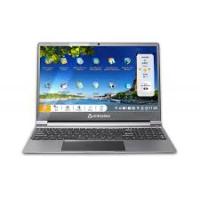
| Type de produit | Ordinateur portable |
| Processeur | Intel Celeron N3050 |
| RAM | 2 Go |
| Stockage | 64 Go eMMC |
| Taille de l'écran | 14 pouces |
| Résolution de l'écran | 1366 x 768 pixels |
| Système d'exploitation | Linux (distribution spécifique Ordissimo) |
| Connectivité | Wi-Fi, Bluetooth |
| Ports | USB 3.0, USB 2.0, HDMI, prise jack |
| Dimensions approximatives | 32.5 x 22.5 x 2.5 cm |
| Poids | 1.4 kg |
| Type de batterie | Lithium-ion |
| Autonomie | Environ 6 heures |
| Fonctions principales | Navigation internet, bureautique, multimédia |
| Entretien et nettoyage | Nettoyer l'écran avec un chiffon doux, dépoussiérer le clavier régulièrement |
| Pièces détachées et réparabilité | Réparabilité limitée, pièces disponibles sur demande |
| Sécurité | Protection par mot de passe, mise à jour régulière du système |
| Informations générales | Idéal pour les utilisateurs débutants et seniors, interface simplifiée |
FOIRE AUX QUESTIONS - AGATHE2/iNTEL N3050 2G 64G 14P ORDISSIMO
Questions des utilisateurs sur AGATHE2/iNTEL N3050 2G 64G 14P ORDISSIMO
0 question sur cet appareil. Repondez a celles que vous connaissez ou posez la votre.
Poser une nouvelle question sur cet appareil
Téléchargez la notice de votre Ordinateur au format PDF gratuitement ! Retrouvez votre notice AGATHE2/iNTEL N3050 2G 64G 14P - ORDISSIMO et reprennez votre appareil électronique en main. Sur cette page sont publiés tous les documents nécessaires à l'utilisation de votre appareil AGATHE2/iNTEL N3050 2G 64G 14P de la marque ORDISSIMO.
MODE D'EMPLOI AGATHE2/iNTEL N3050 2G 64G 14P ORDISSIMO
Besoin d'une aide? Ayez le réflexe INFOPASS !............3
Page d'accueil 4
Régler votre connexion Internet 5
Régler votre application "Mail". 9
Régler votre connexion Internet en WiFi 14
Régler une connexion Internet 3G. 16
Régler notre imprimante 17
Notions essentielles 20
Utiliser le clavier 20
Mise à jour 21
Questions fréquentes, Messages d'erreur 24
Extras et Ergonomie 28
Aide à distance - Prise en main à distance 30
Internet 35
Présentation de l'application "Internet" 35
Effacer mon historique, mes mots de passe et mes cookies. 42
Mail 45
Présentation de l'application "Mail". 45
Voir et enregistrer la Pièce jointe 49
Présentation de l'application "Photos" 53
Présentation de l'application "Ecrire" 57
Agenda 59
Présentation de l'application "Agenda" 59
Présentation de l'application "Docs" 62
Présentation de l'application Skype 65
Annexes 75
Consignes de sécurité - Licences 75
Service INFOPASS
Pour bénéficier du service INFOPASS, aide technique à distance et appels illimités sur notre numéro vert, contactez notre service commercial au 0811 09 19 99.
1 an

(Renvoi dans les 24 h)
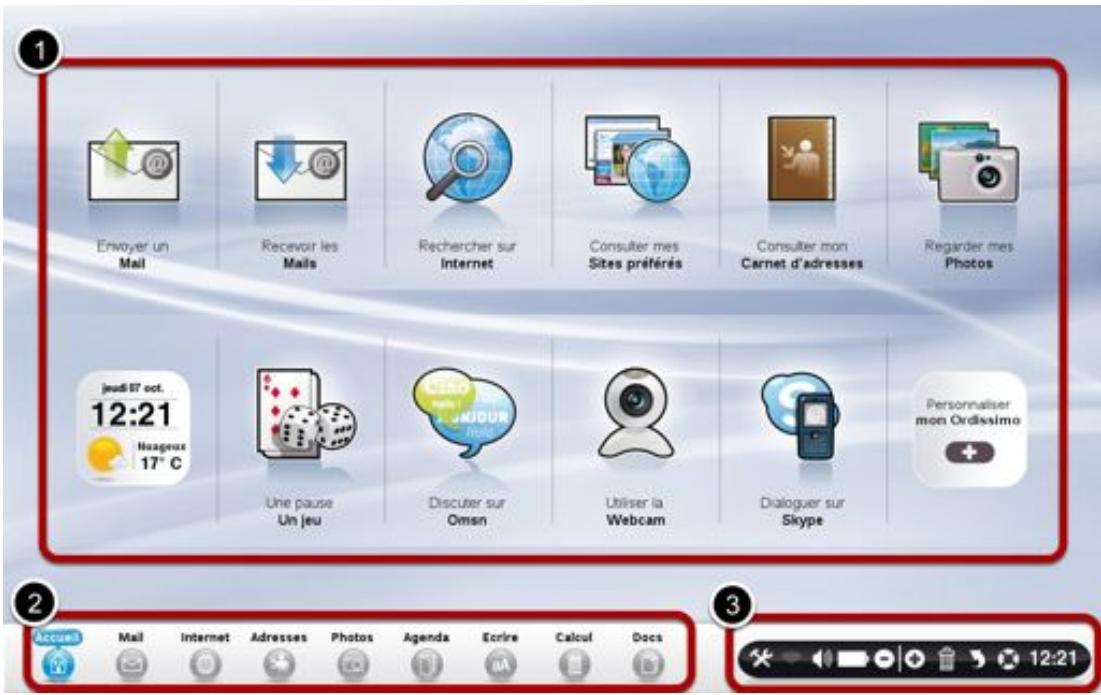
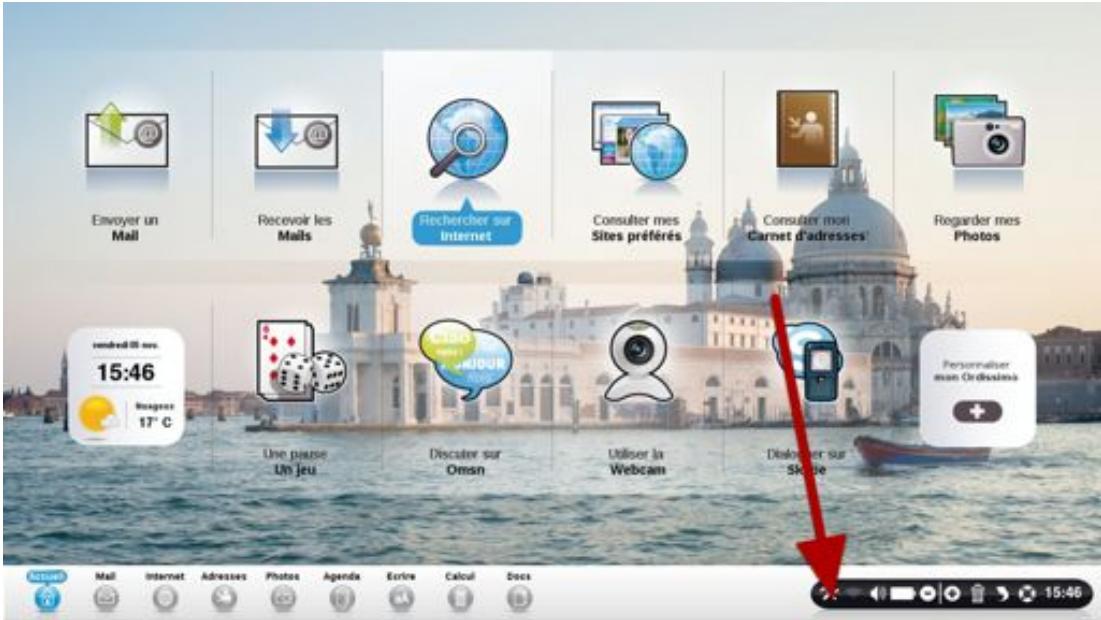
Après le démarrage, l'Ordissimo affiche une page d'accueil à partir de laquelle vous pourrez accéder aux applications proposées par Ordissimo.
1) Zone personnalisable: Vous pouvez accéder directement à des fonctionnalités et en ajouter en cliquant sur "personnaliser mon Ordissimo". 2) Barre d'application : constamment présente, elle vous permet de changer d'application à tout moment. 3) Barre d'outils: vous donne accès aux différents réglages de votre Ordissimo
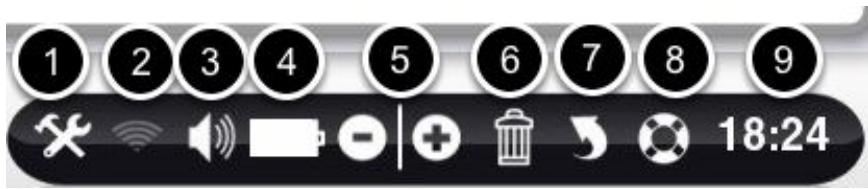
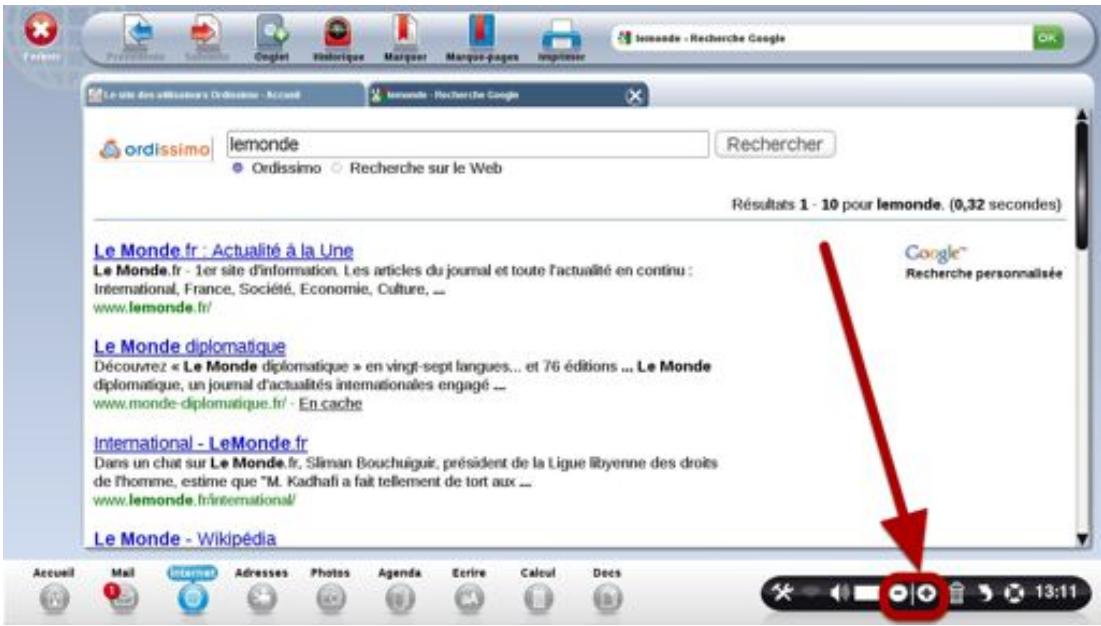
1) Réglages: pour régler votre email, votre Imprimante, faire votre mise à jour, ajuster l'ergonomie de votre Ordissimo 2) Wifi: permet de vous connecter à un réseau Wifi (Internet sans fil) 3) Son: permet de modifier le son. 4) Batterie : uniquement présente sur les versions portables de l'Ordissimo, il s'agit de l'indicateur de charge de la batterie 5) Zoom + ou -: vous pouvez agrandir ou réduire ce que vous voyagez à l'écran. 6) Poubelle: Ce bouton permet de supprimer les éléments sélectionnés. 7) Annuler la dernière action réalisée si vous vous êtes trompé(e). 8) Apprendre: Vous avez accès à des fiches pratiques concernant l'application dans laquelle vous vous trouvez. Par exemple, si vous êtes dans "Internet", vous pourrez "Apprendre" à naviguer et également apprendre à régler votre connexion.
Régler votre connexion internet
Vous disposez d’une connexion Internet ADSL avec un modem routeur Ethernet filaire, ou une "Box". Pour régler votre connexion en wifi ou par une clé 3G, reportez-vous aux leçons dédiées. Pour éviter tout risque d’interférences sur votre ligne téléphonique, pensez à installer un filtre ADSL sur chacune des prises téléphoniques de votre domicile.
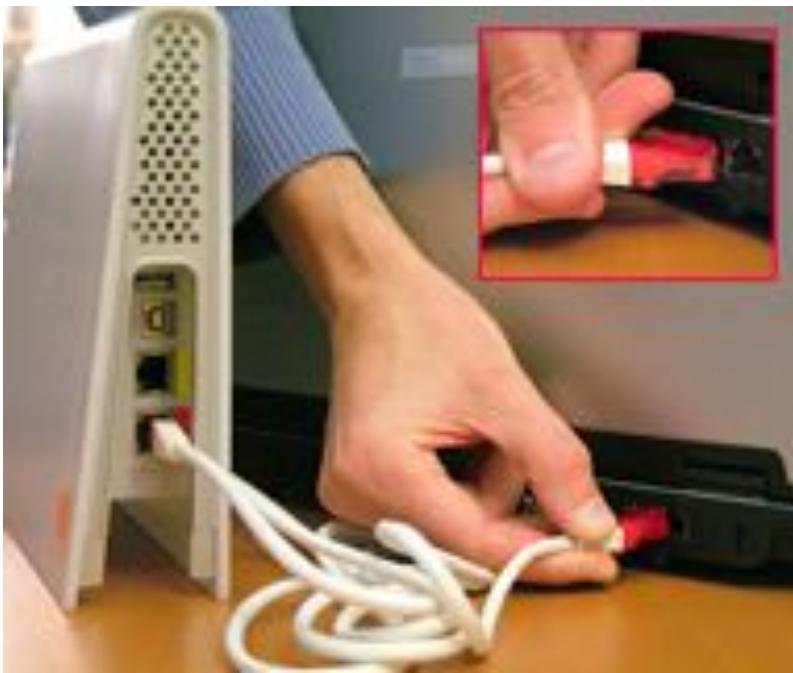
Important : Il s'agit d'une opération nécessitant des connaissances informatiques. N'hésitez pas à avoir recours à un installateur/agréé Ordissimo.
Vous n'avez pas besoin du CD fourni par votre fournisseur d'accès pour paramétrer votre box. Il suffit de suivre les indications ci-dessous.
- Branchez votre box sur votre Ordissimo par un câble "Ethernet", fourni dans votre box, sur le port "Ethernet" de votre Ordissimo.
- Branchez votre box sur la prise téléphonique comme expliqué dans son manuel. Allumez votre Ordissimo.
- Sur la page d'accueil, cliquez sur "Internet" en bas à gauche de l'écran.
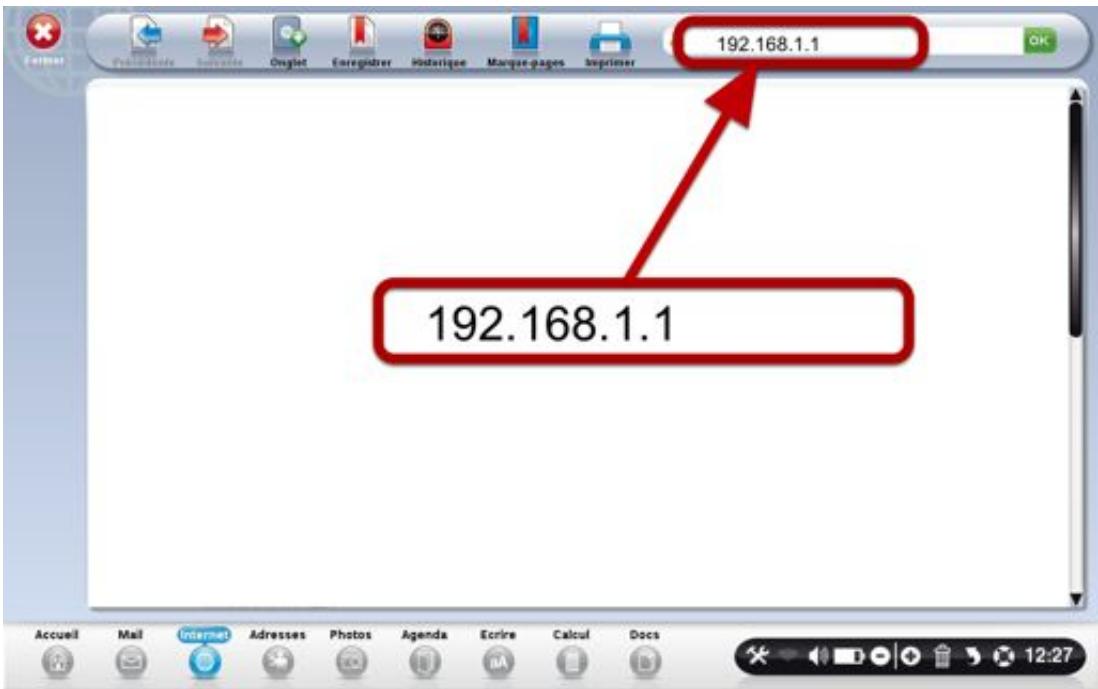
- Écrivez dans la barre d'adresse le nom de votre modem ou son adresse IP (que vous trouverez dans le mode d'emploi fourni avec la box). Ici, l'adresse IP est 192.168.1.1. Cliquez ensuite sur OK. Vous trouverez ci-dessous certaines indications en fonction de votre Fournisseur d'accès à Internet.
- Il faut ensuite y inscrire votre identifiant de connexion et votre mot de passe de connexion, qui vous ont été fournis par votre fournisseur d'accès à Internet. Suivez les instructions du manuel fourni avec votre box pour y arriver. Une fois votre box paramétrée, éteignez votre ORDISSIMO et rallumez-le après quelques secondes.
- Sur la page d'accueil, cliquez sur le bouton "Internet".
- Si la page d'accueil du site Internet d'Ordissimo s'affiche, cela signifie que tout est bien installé et que vous pouvez utiliser Internet.
Paramètres d'accès des différentes box
Voici les principaux paramètres des FAI. ATTENTION, ceux qui peuvent varier en fonction des modèles :
Orange : url - 192.168.1.1
Identifiant : admin
Mot de passe : admin
SFR : url - 192.168.1.1
Identifiant : admin
Mot de passe : Clé Wifi ou maintenir le bouton service en haut de la face avant de la box jusqu'à ce qu'il clignote.
Free : url - www.free.fr
Identifiant et mot de passe indiqués sur le contrat internet.
Bouygues : url - 192.168.1.254
Identifiant : admin
Mot de passe : admin
Numéricable : url - 192.168.0.1
Identifiant : admin
Mot de passe : password
Darty: url-192.168.1.254
Identifiant : DartyBox (Attention aux majuscules !!)
Mot de passe : 1234
Alice : url - 192.168.1.1
Identifiant : alice
Mot de passe : alice
Clique dans "réglages
Vérifiez que votre connexion Internet fonctionne au préalable. Si comme dans l'exemple, vous pouvez utiliser un compte Gmail, veillez à ce que le transfert Pop soit activé dans votre compte Gmail :
sur www.gmail.com, cliquez sur Paramètres
puis sur "Transfert et POP/IMAP",
puis sur "Activer le protocole POP pour tous les messages" et "Enregistrer les modifications".
Attention pour les personnes ayant comme fournisseur d'accès internet SFR/Neuf, connectez-vous dans l'interface de la box "192.168.1.1" afin de désactiver le filtrage des mails autres que SFR. Attention, si vous avez une adresse Yahoo, activez le transfert pop sur le site mail.yahoo.fr, après vous être identifié.
Nom et prénom
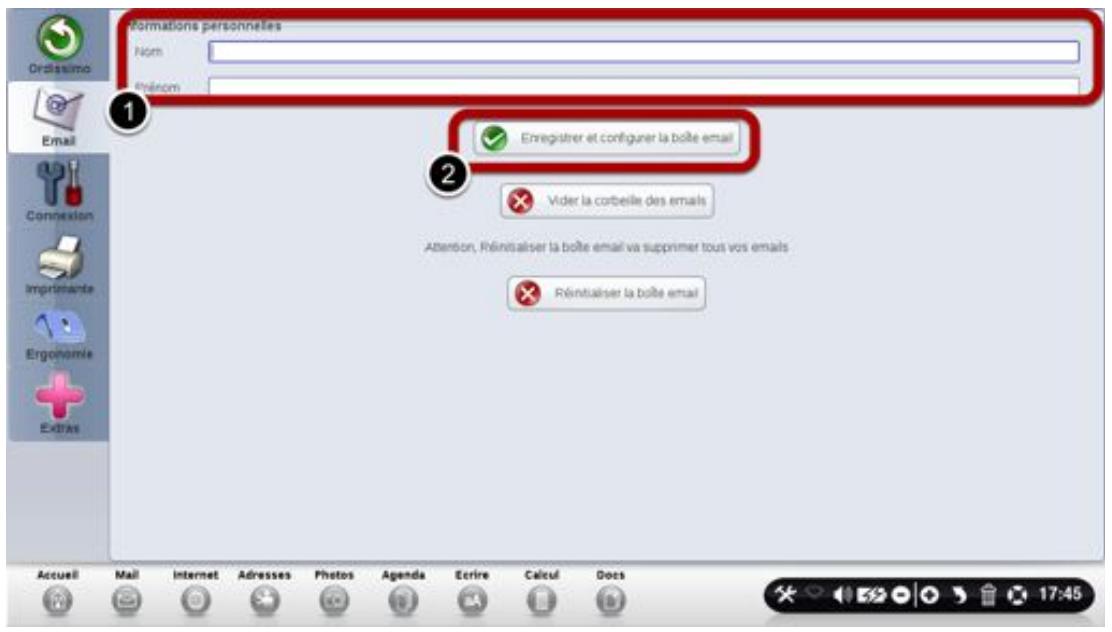
1) Écrivez nom et prénom 2) Cliquez sur "Enregistrer et configurer la boîte Email"
Paramètres du compte
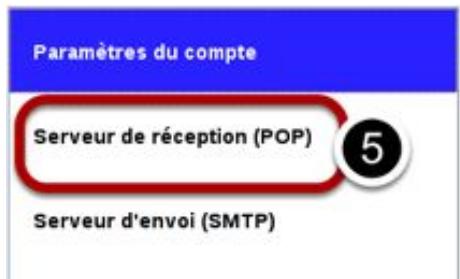
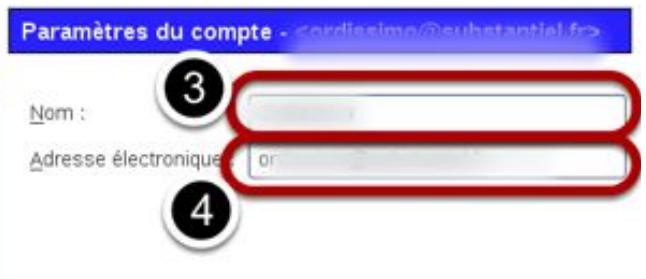
3) Écrivez votre nom et prénom à nouveau. 4) Écrivez l'adresse email du compte. Attention à ne pas vous tromper. 5) Cliquez sur "Serveur de réception POP"
Réglages serveur de réception entrant: POP
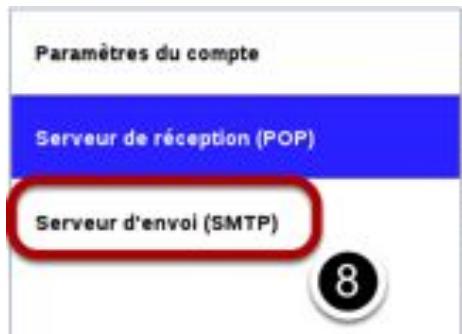
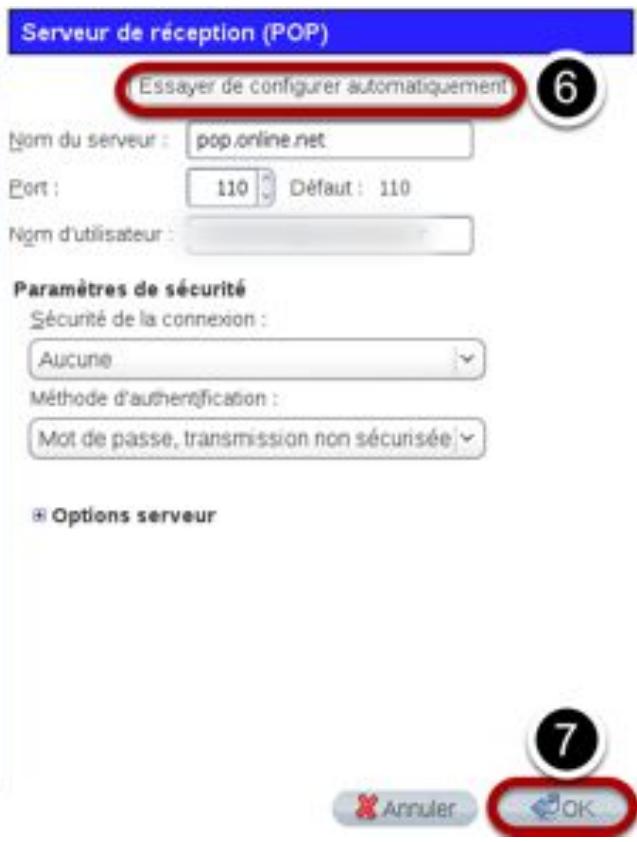
6) En cliquant sur ce bouton "Essayer de configurer automatiquement", Ordissimo va rechercher automatiquement les réglages adaptés à votre fournisseur d'email. Vous pouvez également utiliser les réglages plus complexes, juste en dessous. 7) Cliquez sur "OK" pour valider. 8) Cliquez sur "Serveur d'envoi SMTP"
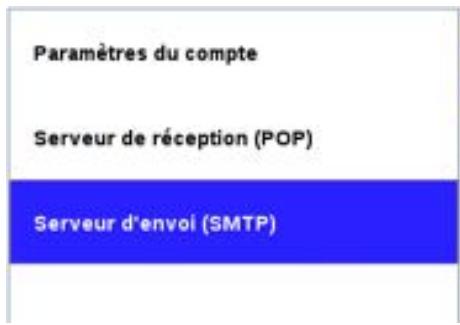
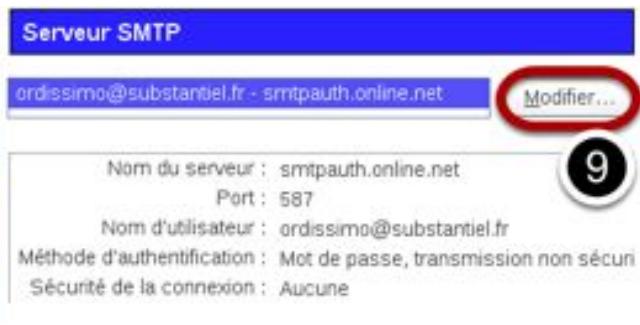
Par défaut, un serveur mail.ordissimo.com est déjà dans Ordissimo. Il va falloir modifier celui par défaut.
9) Clique sur "Modifier"
Détail des réglages SMTP
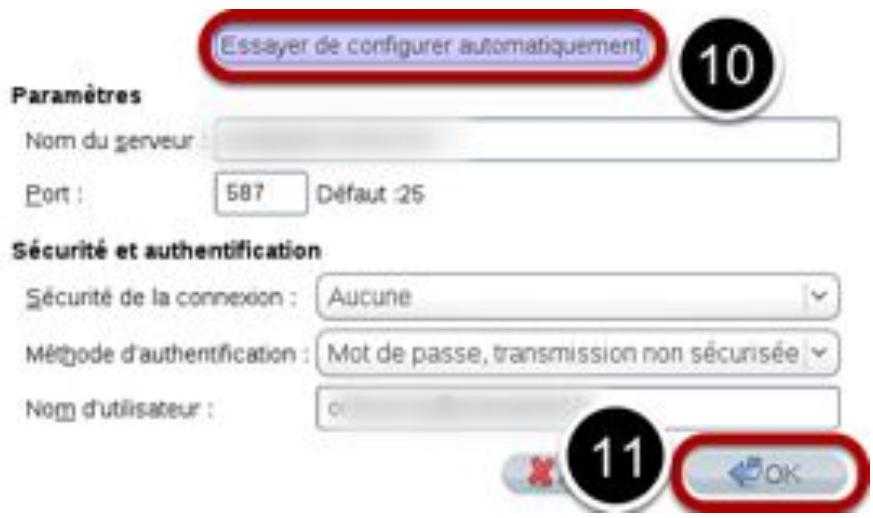
10) En cliquant sur "Essayer de configurer automatiquement", Ordissimo va rechercher automatiquement les réglages adaptés à votre fournisseur d'email.
Vous pouvez également utiliser les réglages plus complexes, juste en dessous.
11) Cliquez sur "OK" pour valider.
Le SMTP a bien été modifié
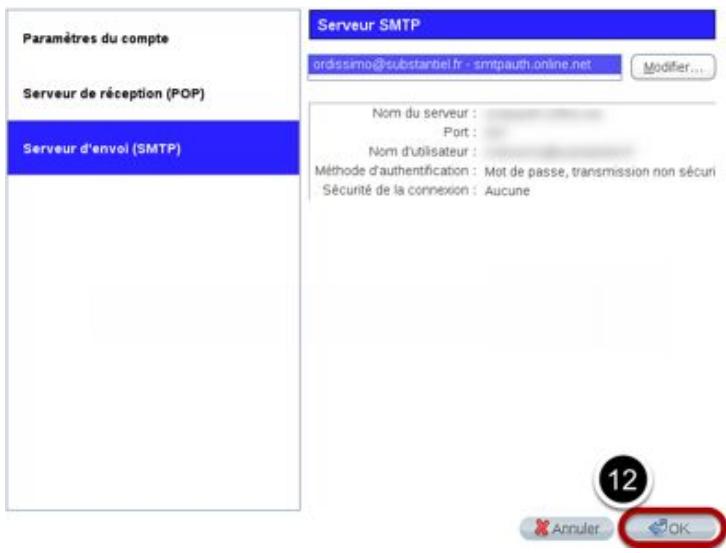
12) Pour finaliser vos réglages, cliquez sur le bouton "Ok". La fenêtre de configuration se ferme.
Le mot de passe
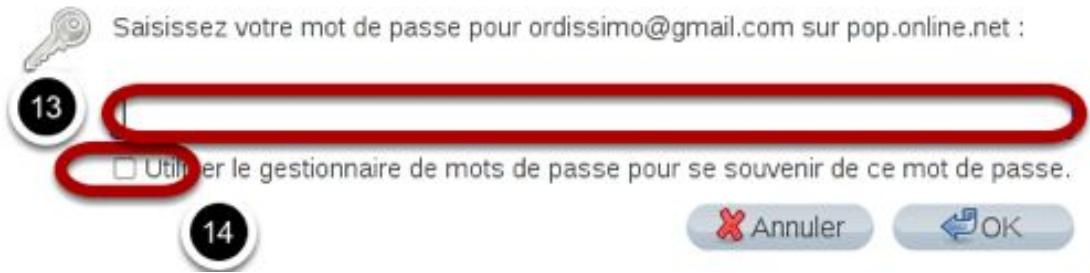
Cliquez sur "Recevoir". Votre Ordissimo vous demande votre mot de passe.
13) Écrivez ici votre mot de passe, sans vous tromper ! 14) Cochez la case "utiliser le gestionnaire de mot de passe pour se souvenir du mot de passe". Sinon, votre Ordissimo vous demandera à chaque démarrage ce mot de passe.

Utiliser le gestionnaire de mots de passe pour se souvenir de ce mot de passe.

Annuler

Régler votre connexion internet en wifi
Vous devez au préalable avoir vérifié que vous possédez bien une connexion internet qui fonctionne déjà en mode "Filaire". Si c'est bien le cas, vous pourrez vous connecter en Wifi. Vérifiez également au préalable que le voyant "Wifi" est bien allumé sur votre Ordissimo portable.
Cliquez sur le bouton "wifi
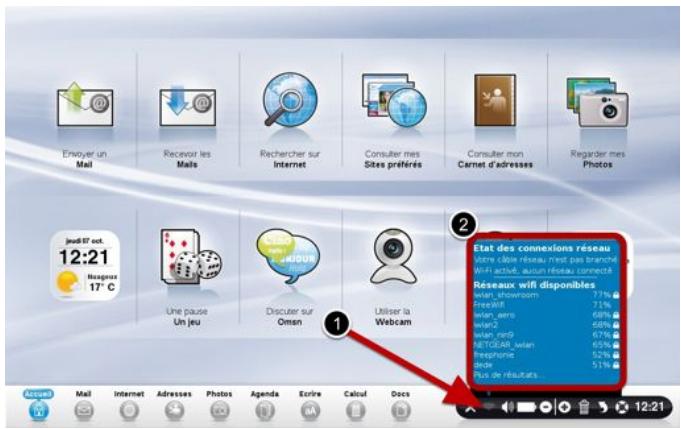
Cliquez sur le bouton "Wifi". La liste des réseaux disponibles s'affiche.
Cliquez sur le nom du réseau qui correspond à votre connexion. Vous devez saisir la clé WEP ou WPA (suite de chiffres et/ou lettres correspondant à votre modem Wifi, inscrite en général sous votre box).
Puis cliquez sur "Enregistrer" afin de garder en mémoire ces informations.
Vous verrez normalement à l'écran le texte "Connection Réussie".
Allez sur internet pour vérifier que votre connexion est effective
Sur la page d'accueil, cliquez sur le bouton "Internet".
Si la page d'accueil du site Internet d'Ordissimo s'affiche, cela signifie que tout est bien installé et que vous pouvez utiliser Internet.
Si vous avez le message suivant : 'Ordissimo est introuvable", pensez à vérifier les réglages et branchements de votre modem.
Régler une connexion internet 3G
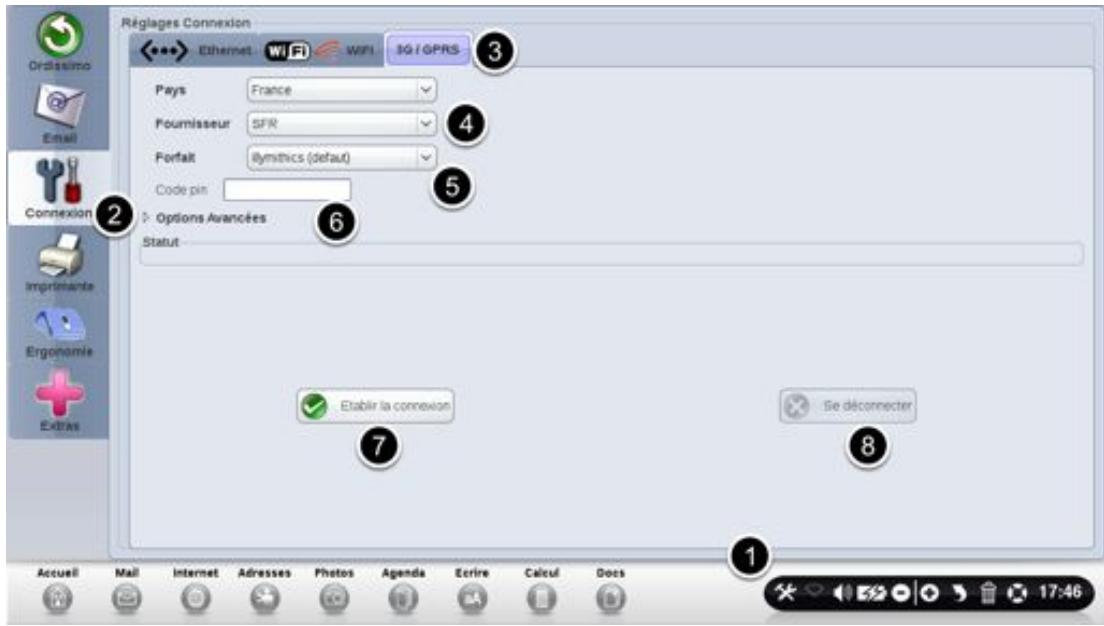
1) Cliquez sur le bouton "Réglages" 2) Cliquez sur "Connexion". 3) Cliquez sur le bouton "3G/GPRS". 4) Sélectionnez le nom de votre opérateur 3G. 5) Sélectionnez l'offre internet 3G dont vous bénéficiaz. 6) Entrez votre code pin (4 chiffres), si vous en avez un sur leur carte SIM. 7) Cliquez sur "Établir la Connexion". Afin de préserver votre forfait, vous devrez cliquer sur ce bouton à chaque redémarrage de votre Ordissimo. 8) Vous pourrez vous déconnecter lorsque vous ne vous servirez plus de votre Internet.
Régler votre imprimante
À chaque utilisation, pensez à démarrer en premier lieu l'imprimante, puis votre Ordissimo !!
Avant tout achat d'imprimante, vérifiez sur notre site sa compatibilité.
Cliquez sur "réglages" puis "imprimante
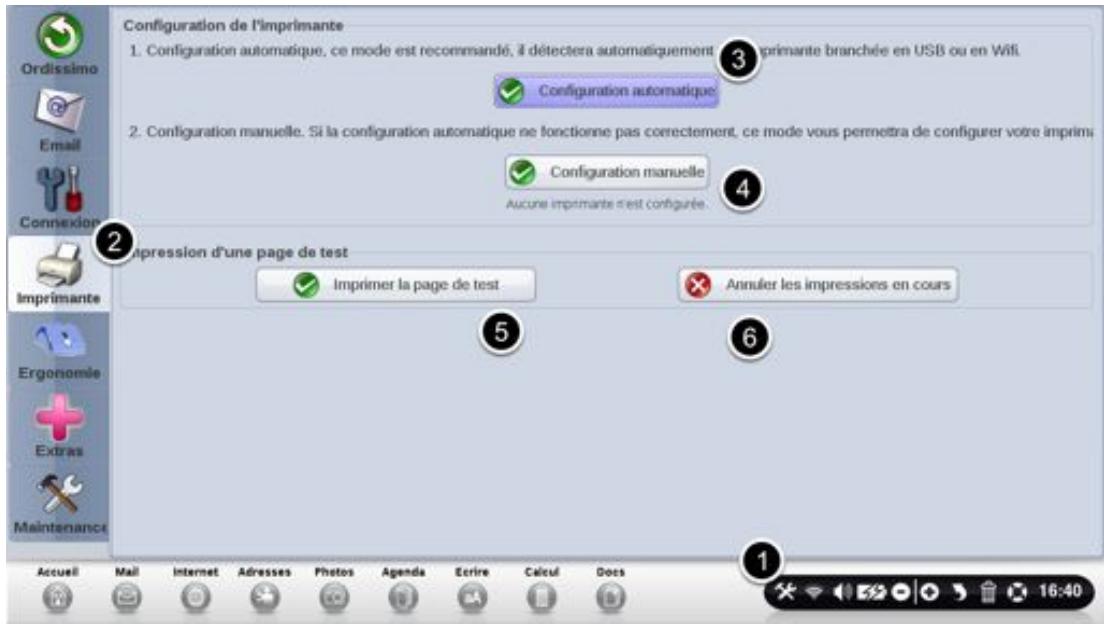
Éteignez votre Ordissimo. Branchez votre Imprimante sur un des ports USB de votre Ordissimo. Allumez d'abord votre imprimante puis votre Ordissimo.
1) Cliquez sur le bouton "Réglages". 2) Cliquez sur le bouton "Imprimante". 3) Cliquez sur "Configuration automatique". 4) Cliquez sur "Configuration manuelle" si la configuration automatique n'a pas fonctionné. 5) Imprimez une page de test pour vérifier que tout fonctionne correctement.
6) Pour annuler les impressions en cours, cliquez sur "Annuler les impressions en cours".
Attention : en fonction du modèle d'imprimante, les indicateurs de niveau d'encre ne sont pas toujours consultables.
Cliquez sur "configuration automatique
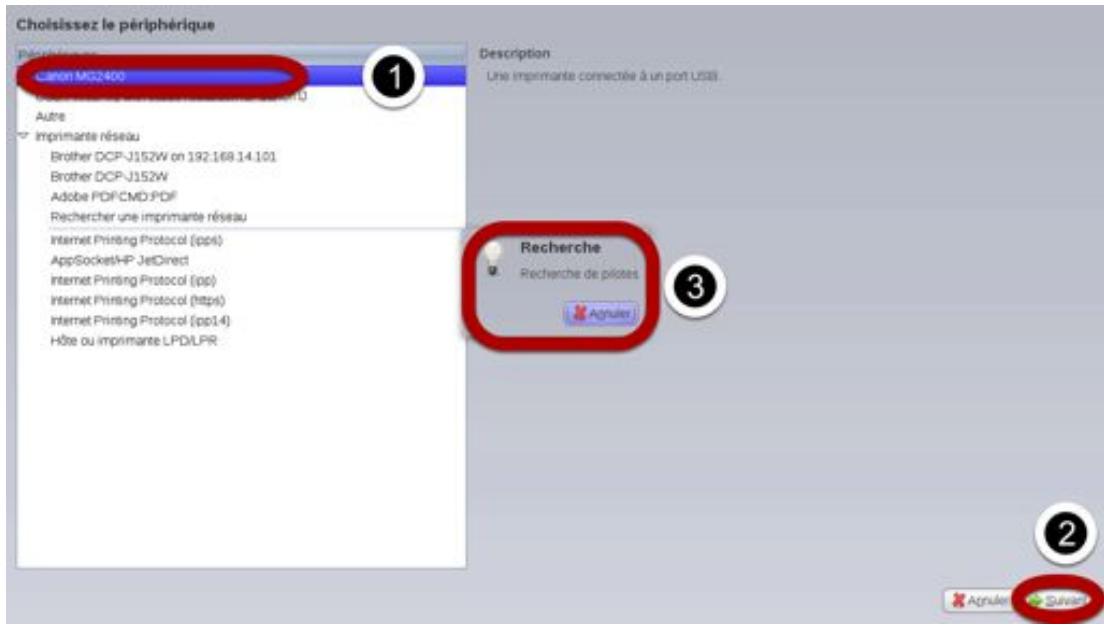
Après avoir cliqué sur "Configuration Automatique", patientez quelques instants pour que votre Ordissimo détecte votre imprimante.
1) Sélectionnez là en haut à gauche de votre écran en cliquant dessus. 2) Cliquez sur "Suivant", en bas à droite de votre écran 3) Notre Ordissimo télécharge automatiquement les bons drivers pour leur imprimante. Patientez, et ne touchez à rien.
Confirmation de la bonne installation
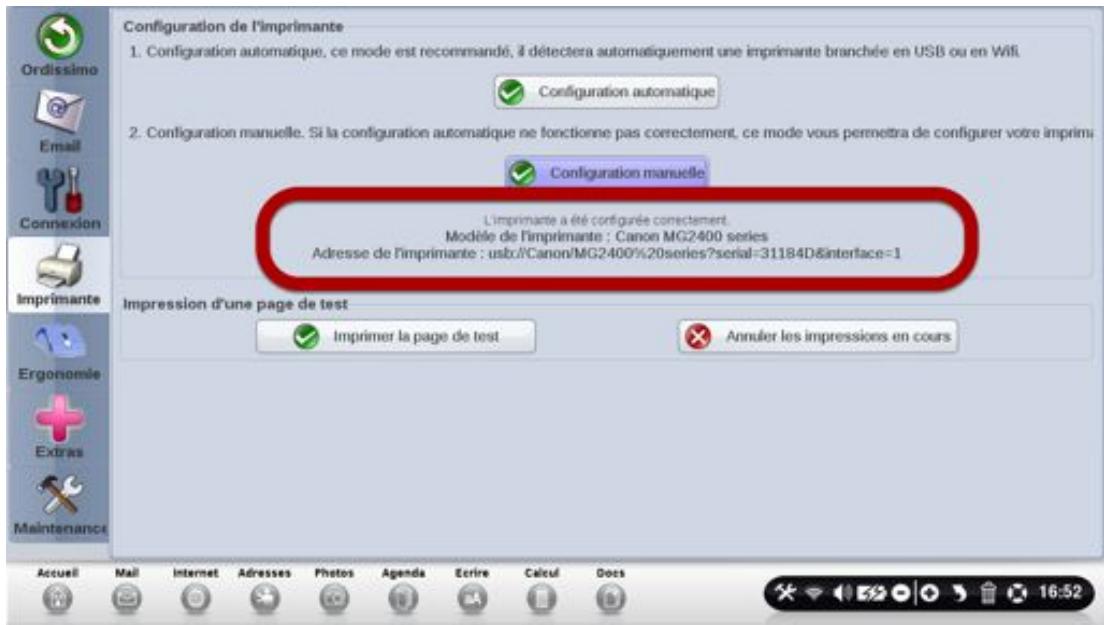
Vous voici à nouveau sur le panneau de configuration de l'imprimante. Vous pouvez dire que "l'imprimante a été configurée correctement" grâce à l'affichage au-dessous de "Configuration manuelle". On y retrouve le modèle d'imprimante et son adresse.
Pour faciliter certaines actions, des touches d'accès direct à des fonctions sont proposées :
Imprimer (ou Impr.) : cette touche permet de lancer l'impression de ce qui est affiché à l'écran.
Copier: Sélectionnez un texte ou une image et appuyez sur la touche "Copier". L'ordinateur le garde en mémoire pour le "Coller" à l'endroit désiré.
Coller : positionnez votre curseur de souris à l'endroit souhaité et appuyez sur la touche "Coller". Le texte ou l'image que vous avez copié se mettra à l'endroit choisi.
Zoom (plus ou moins) : appuyez sur la touche Zoom + pour agrandir ce que vous voyez à l'écran et sur la touche Zoom - pour réduire l'affichage de l'écran.
Explication des autres touches :
Verrouillage Majuscule : une fois cette touche enfoncée, tout ce que vous écrivez est en majuscule. Il faut appuyer une nouvelle fois sur cette touche pour revenir à la saisie des caractères en minuscules.
Effacer cette touche permet de supprimer le caractère situé avant le curseur.
Entrée : permet de renvoyer à la ligne ou de valider la dernière saisie.
Majuscule : pour écrire en majuscules, appuyez sur cette touche en même temps que vous écrivez.
@ : vous utilisez cette touche dans les adresses e-mail.
Tabulation : ajoute un alinéa au début d'un paragraphe.
Suppr. : cette touche permet de supprimer le caractère situé après le curseur.
Flèches : elles permettent de déplacer le curseur.
Mise à jour
Il est important de faire une mise à jour régulière de votre ORDISSIMO. La mise à jour permet à votre Ordissimo de mieux fonctionner en bénéficiant des dernières améliorations. Pour faire cette mise à jour, vous devez appuyer impérativement être connecté à Internet, et avoir branché tout ordinateur portable sur la prise électrique. Il ne faut JAMAIS éteindre une mise à jour en cours. Cela risquerait d'endommager tout Ordissimo. La mise à jour peut durer de 5 minutes à plusieurs heures si vous ne l'avez pas faite depuis plusieurs années.
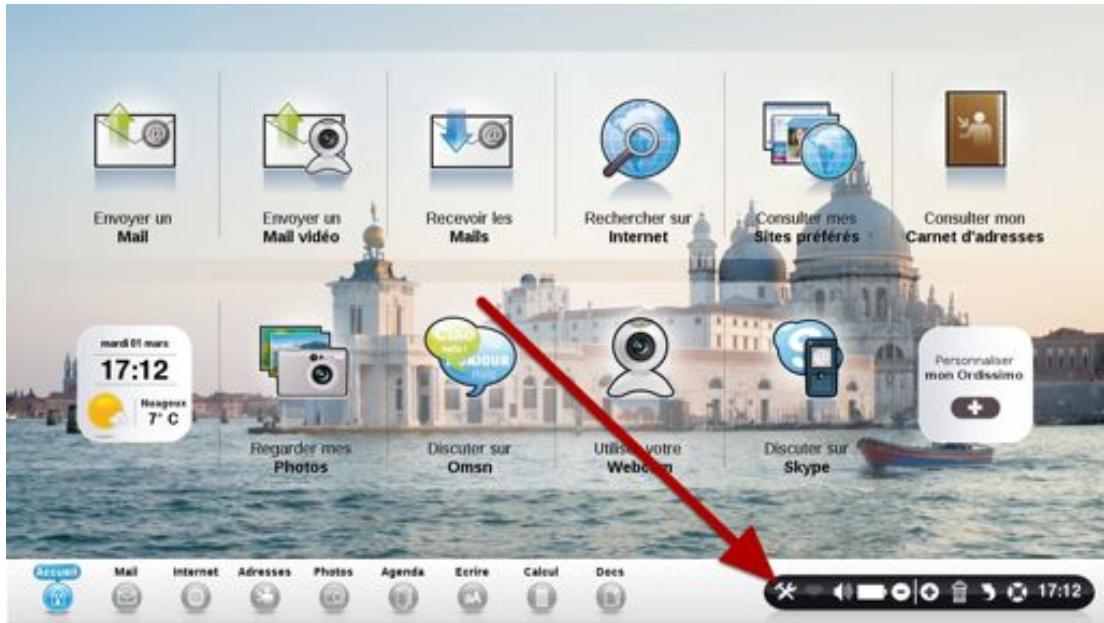
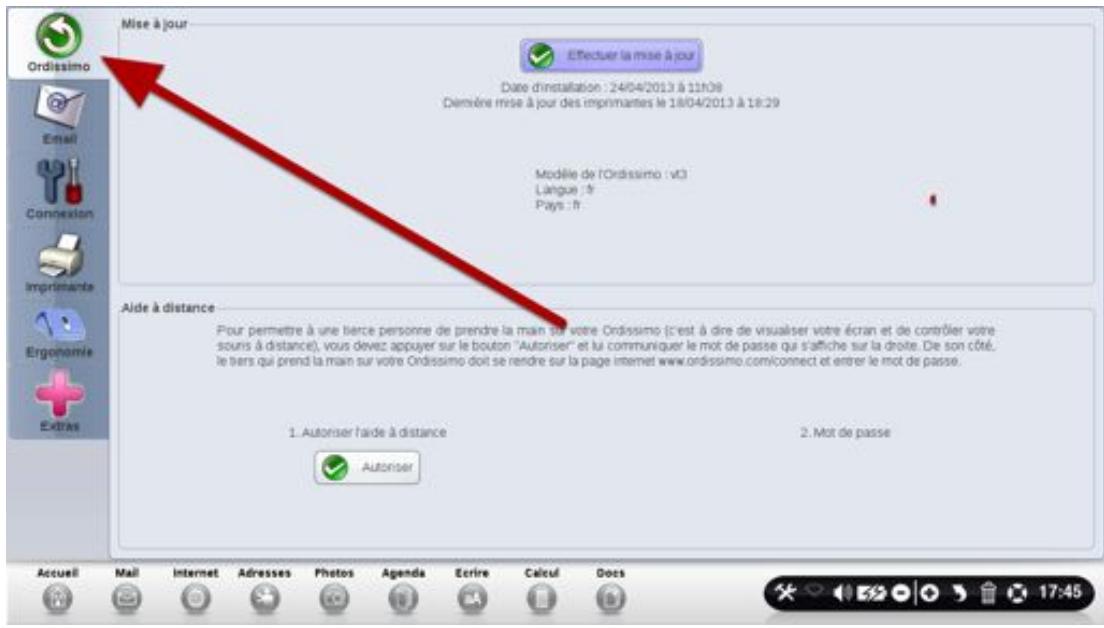
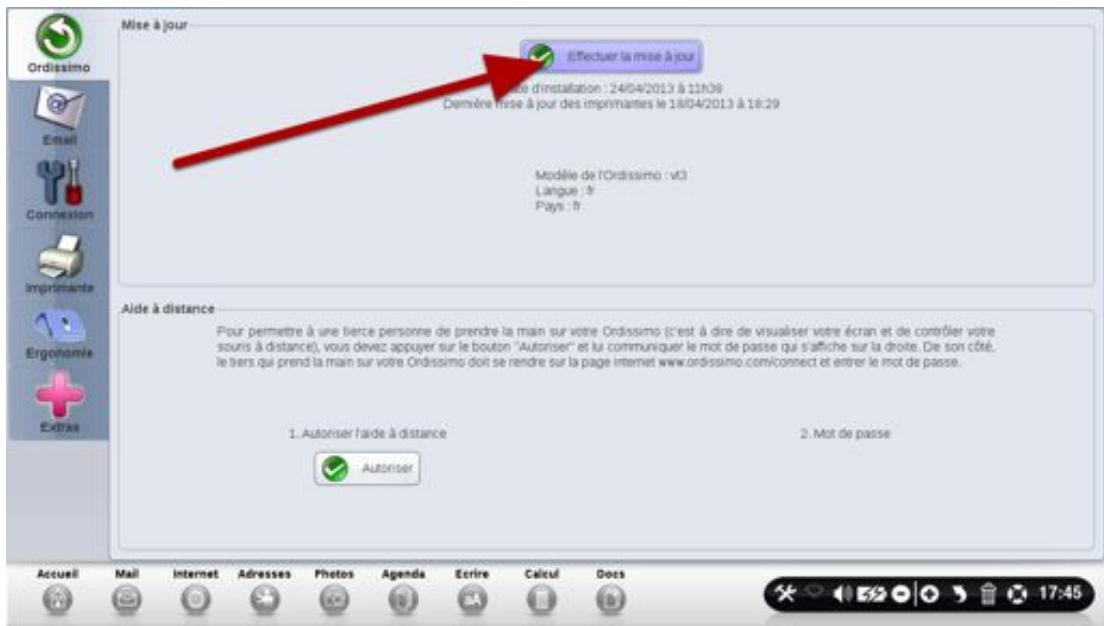
Ordissimo vérifie l'état du système et télécharge la mise à jour
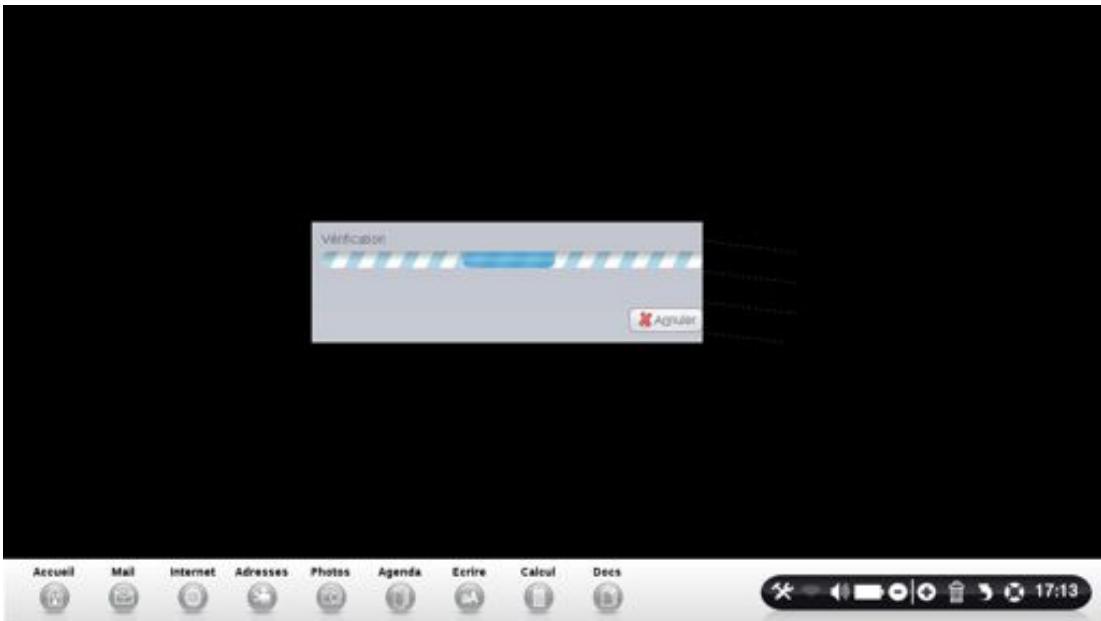
À la fin du téléchargement, Ordissimo vous demandera de "Validator" son installation. N'oubliez pas de ne JAMAIS arrêter cette mise à jour en cours d'installation, même si celle-ci prend du temps!
Ma connexion internet en wifi ne fonctionne pas
La première chose à effectuer lors d'une panne de Wifi est un redémarrage de votre Box (en la débranchant et la rebranchant), puis de l'Ordissimo.
Si après le redémarrage de la Box, le Wifi ne fonctionne toujours pas, vérifie que l'Ordissimo n'est pas trop loin de celle-ci et reprenez la procédure de configuration Wifi.
Je n'arrive pas à envoyer ou recevoir un email
Le premier point à vérifier sur un problème d'e-mail, c'est la validité des identifiant/mot de passe en possession de l'utilisateur. Pour cela, connectez-vous directement sur le web-mail (c'est-à-dire sur www.orange.fr si votre adresse est du type ordissimo@orange.fr, ou sur gmail.com si votre e-mail est ordissimo@gmail.com).
Si la connexion sur le Web-mail se fait sans souci, alors reprenez la méthode de configuration de votre application Mail.
Si la connexion ne se fait pas, c'est que vos identifiants ne sont pas les bons. Vous pouvez les redemander à votre fournisseur d'e-mail.
Je n'arrive pas à imprimer
Si votre imprimante n'imprime pas, il faut vérifier en priorité les branchements ainsi que les réglages.
Si ces 2 points sont corrects, il faut s'assurer que le nom du document en question ne contienne ni accent, ni ponctuation et n'est pas erroné.
Il faut également tester l'impression sur un autre document.
Imprimer du flash dans votre application "Internet"
Les animations en flash, comme les cartes de Mappy par exemple, ne peuvent pas être imprimées. Dans le cas de Mappy,
Il suffit de cliquer sur la petite imprimante qui vous affiche une version imprimable avec la carte en image. Beaucoup de sites proposent cette fonction.
Je n'entends pas de son :
Vérifiez d'abord que vous n'avez pas mis le volume sonore au minimum
Si il s'agit d'une tour, il faut s'assurer qu'il n'y a pas de webcam branchée au démarrage.
Un test doit être réalisé dans réglages/extra
Vérifier également avec un autre fichier audio
Si tout est OK, réindiquer les méthodes de contrôle du son
Si une application ne se lance pas, il faut la supprimer depuis "personnaliser mon Ordissimo" puis l'ajouter de nouveau. Puis éteindre et rallumer son Ordissimo.
Je n'arrive pas à dire un texte
Pour tout problème d'ouverture de document ou d'écran multiple, il faut vérifier que le nom du document ne comporte pas d'accent ni de ponctuation.
Il faut également faire l'essai avec un autre document pour s'assurer du bon fonctionnement de l'application.
Mon écran est noir
Sur une tour, il faut s'assurer des branchements ainsi que du bon fonctionnement de l'écran, voir essayer avec un autre écran.
Si il s'agit d'un problème sur un ordinateur portable, éteindre l'ordinateur, retirer la batterie et rallumer l'ordinateur.
Dans ces deux cas, si la solution proposée ne résout pas le problème, un retour de la machine sera nécessaire.
Je n'arrive pas à me connecter en 3G !
Sur les clés 3G, la carte SIM se désactive au bout d'un certain temps de non utilisation.
Pour vérifier si la carte Sim est toujours valide, il suffit de l'introduire dans un téléphone mobile du même opérateur ou débloqué.
Il faut également s'assurer de la bonne couverture réseau mobile selon le lieu où se trouve l'Ordissimo. Pour cela, il faut vérifier la couleur des voyants sur la clé 3G (chaque clé 3G a son code couleur, mais le rouge signifie généralement un problème).
Une fois ces paramètres vérifiés, suivez à nouveau la procédure de réglages de votre connexion 3G.
Je n'arrive pas à dire un document powerpoint PPS
Pour la lecture de PPS, il faut s'assurer que la mise à jour de l'ordissimo soit récente.
Ensuite, il faut tester avec un autre document PPS pour vérifier si c'est le document qui n'est pas lisible
Ma clé USB (ou mon disque dur externe) ne s'affiche pas dans l'application "docs
La clé s'affiche dans l'application "Docs" à gauche de votre écran.
Si celle-ci ne s'affiche pas, effectuez un formatage de votre support USB.
Jeu solitaire
Après avoir sélectionné un jeu de solitaire différent (Menu Jeu > Sélectionnez un jeu), je ne retrouve plus le solitaire Original ?
Cliquez sur le menu "Jeu" en haut à gauche, puis sur
"Désélectionner un jeu", et choisissez "Klondike" dans la longue liste qui vous est présentée.
Comment faire une capture d'écran ?
Pour faire une capture d'écran, appuyez simultanément sur les touches "Majuscule" et "Imprimer" de votre clavier.
La capture est automatiquement enregistrée dans votre répertoire "Images", puis "Captures".
Messages d'erreur
"no signal input" ou "pas de signal vidéo"
Vérifiez le câble VGA qui relie l'écran à votre Ordissimo.
La fonction internet affiche "serveur introuvable" ou "erreur de chargement
Vous n'êtes plus connecté à Internet. Vérifiez le bon fonctionnement de votre box Internet : débranchez et reconnectez le câble Ethernet. Redémarrez votre box Internet. Éteignez et allumez à nouveau votre Ordissimo.
Extras et ergonomie
Ces réglages sont destinés aux utilisateurs avancés. En principe, vous n'avez pas besoin de les changer, ils sont par défaut optimisés pour une utilisation la plus agréable possible.
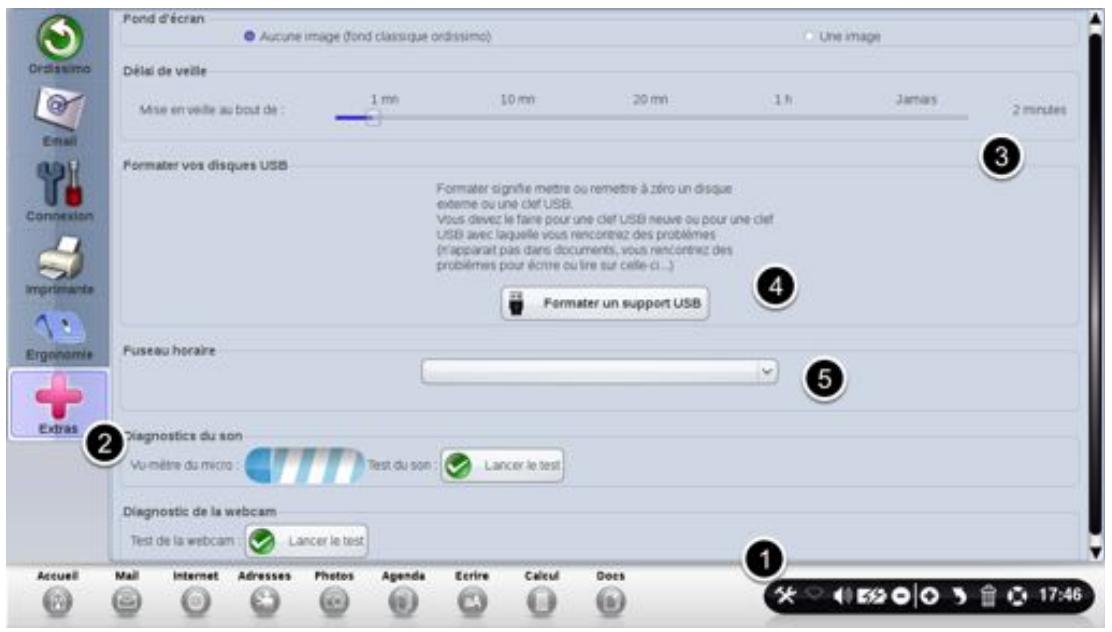
1) Cliquez sur le bouton "Réglages" 2) Cliquez sur le bouton "Extras" 3) La mise en veille permet de déterminer le temps au bout duquel votre Ordissimo va se mettre en veille avec un écran noir. Cela permet à votre écran de mieux résister à l'usure du temps. 4) Formatage : Si votre clé USB ne fonctionne plus, vous pouvez "Formater votre disque USB" afin de le faire revenir à un état
vierge, lisible sur Ordissimo (si vous avez des données, elles seront effacées).
5) Fuseau horaire : Changez le fuseau horaire de l'heure, située en bas à droite de l'écran
Ergonomie
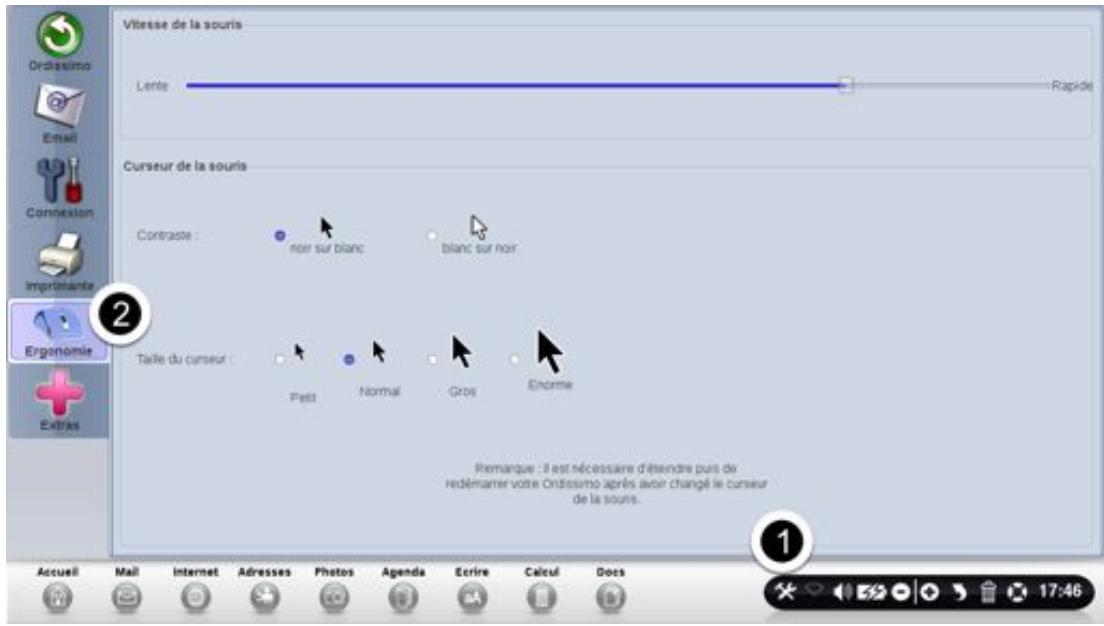
1) Cliquez sur "Réglages". 2) Cliquez sur "Ergonomie"
C'est dans cette section que vous pouvez régler la vitesse de votre souris ainsi que sa taille. Pour que ces réglages soient pris en compte, vous devez redémarrer votre Ordissimo.
Aide à distance - prise en main à distance
L'aide à distance permet qu'un "Formateur" externe prenne la main sur l'Ordissimo d'un "Utilisateur". Pour cela, "l'Utilisateur" et le "Formateur" doivent suivre la procédure suivante. Attention, cette prise en main n'est possible qu'avec les Ordissimos à jour à partir du 23 Octobre 2012.
Le "Formateur" doit se rendre sur le site
www.ordissimo.com/connect avec un navigateur "Chrome" ou "Firefox", acceptant le Java et suivre la procédure ci-dessous. "L'Utilisateur" doit aller dans ses réglages pour obtenir le mot de passe à donner au "Formateur".
UTILISATEUR : Cliquez sur le bouton "Réglages"
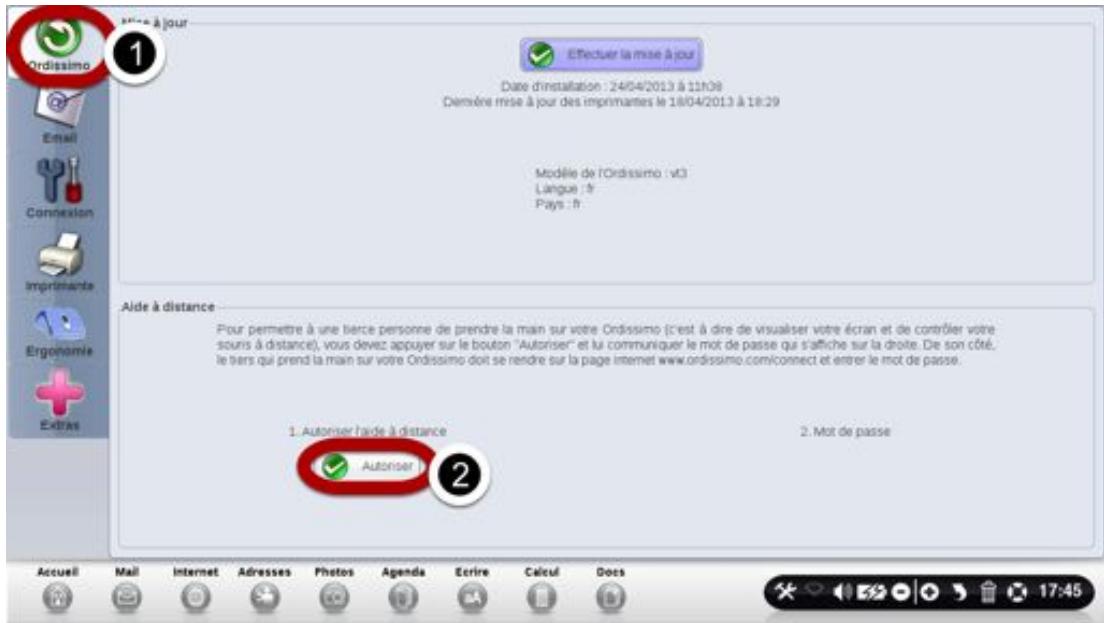
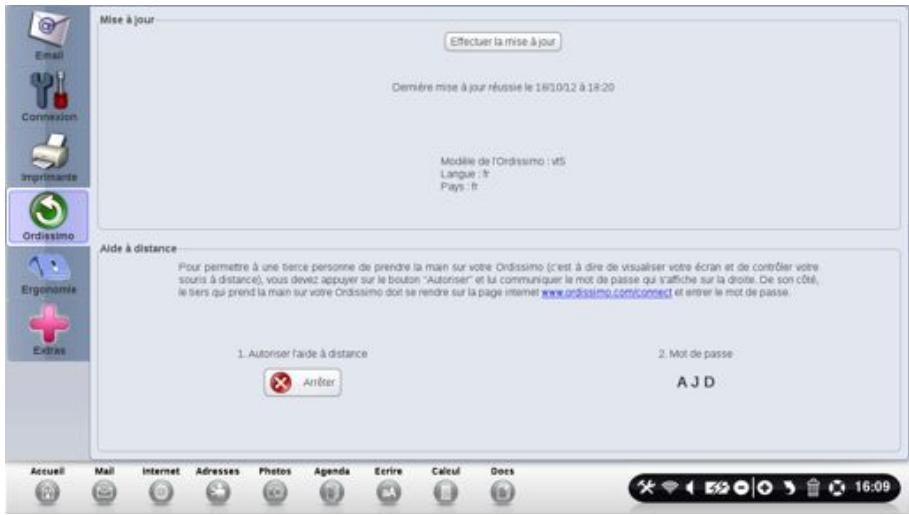
Utilisateur : un mot de passe apparaît. il faut le donner par oral à votre contact.

Il faut d'abord se connecter au site www.ordissimo.com/connect avec un navigateur "Chrome" ou "Firefox".


Aide à distance ordissimo

ordissimo
1. Autorisation de la part de l'utilisateur
Demander à l'utilisateur de l'Ordissimo de :
- Clique sur réglages (en bas à droite de l’écran)
- Clique sur le menu Ordissimo (rond vert)
- Clique sur le bouton "Autoriser"
- Vous communiquez le mot de passe en trois lettres qui s'affiche (ex. XCB)
2. Entrer le mot de passe

Ce service est fourni par Ordissimo, une marque déposée de la société Substantiel SAS.
En cas de problème, contactez Ordissimo au 0811 09 19 99 ou à info@ordissimo.com avec identifiant connect-398830.
Attention, à partir du moment où le mot de passe s'affiche sur l'écran de l'utilisateur, le "Formateur" a 60 secondes pour écrire le mot de passe dans cette case.
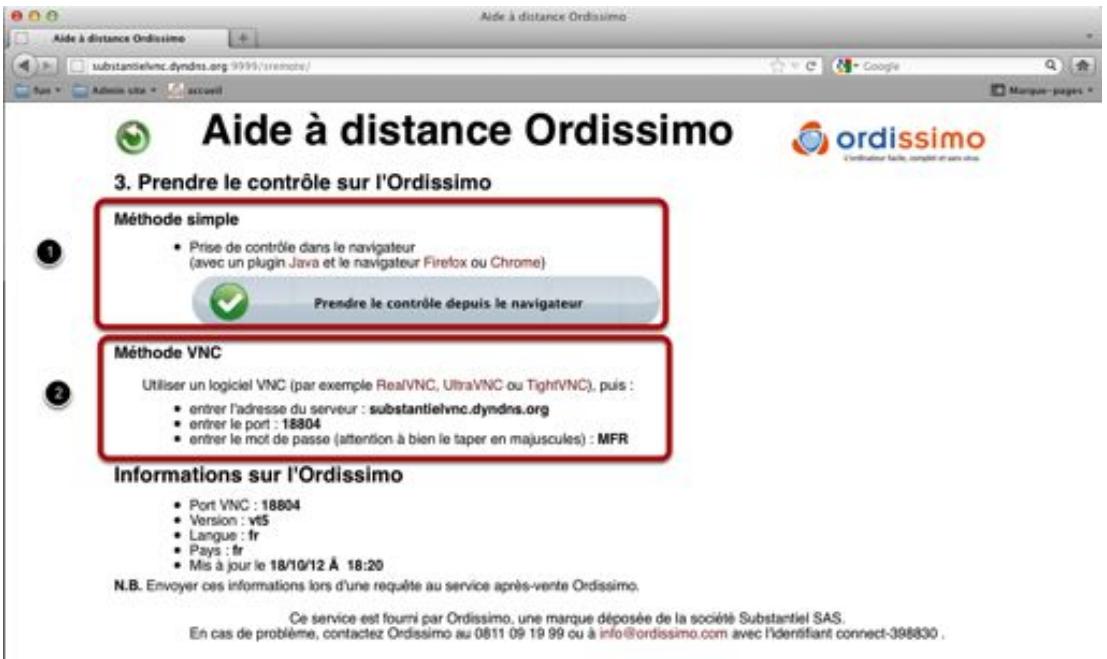
1) Méthode simple
Vous pourrez voir l'écran de l'élève directement dans votre navigateur. Pour cela, cliquez sur "Prendre le contrôle à distance depuis le navigateur".
Attention, cette méthode fonctionne avec les navigateurs "Chrome" et "Firefox". Vous devez activer votre plugin "Java" pour voir l'écran de l'utilisateur.
2) Méthode VNC
Pour voir l'écran de votre utilisateur, vous devez télécharger un logiciel externe, type VNC.
Pour les configurer, écrivez l'adresse du serveur, le port et le mot de passe indiqué.
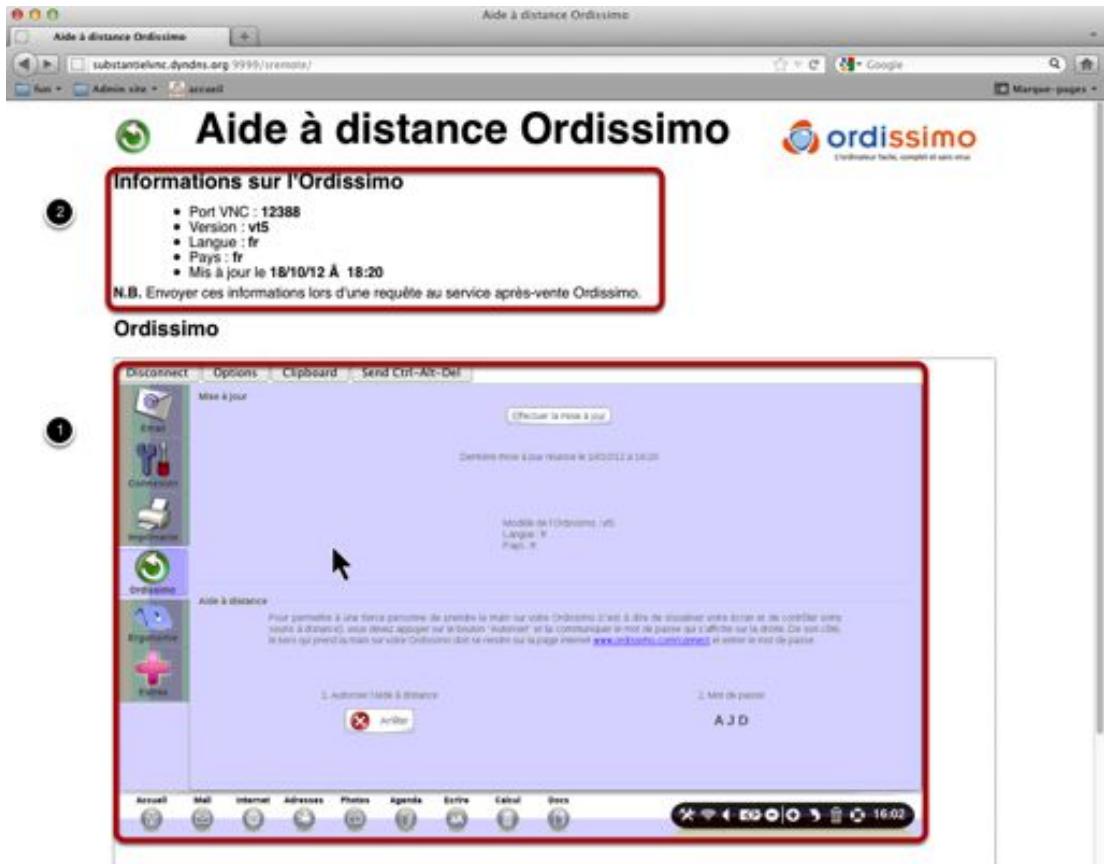
1) L'écran de l'utilisateur
Pour que celui-ci s'affiche, il faut parfois confirmer "l'activation du Plugin Java". Une fois l'écran affiché, vous pouvez "piloter" l'Ordissimo* en cliquant à la place de l'utilisateur.
Si l'écran ne s'affiche pas au bout de 20 secondes, n'hésitez pas à recommencer la procédure du début, et redemandez un nouveau mot de passe.
2) Informations sur l'ordissimo
Ces informations permettent de déterminer les principales informations sur l'Ordissimo utilisé : son modèle, la date de la dernière mise à jour.
Depuis la page d'accueil :
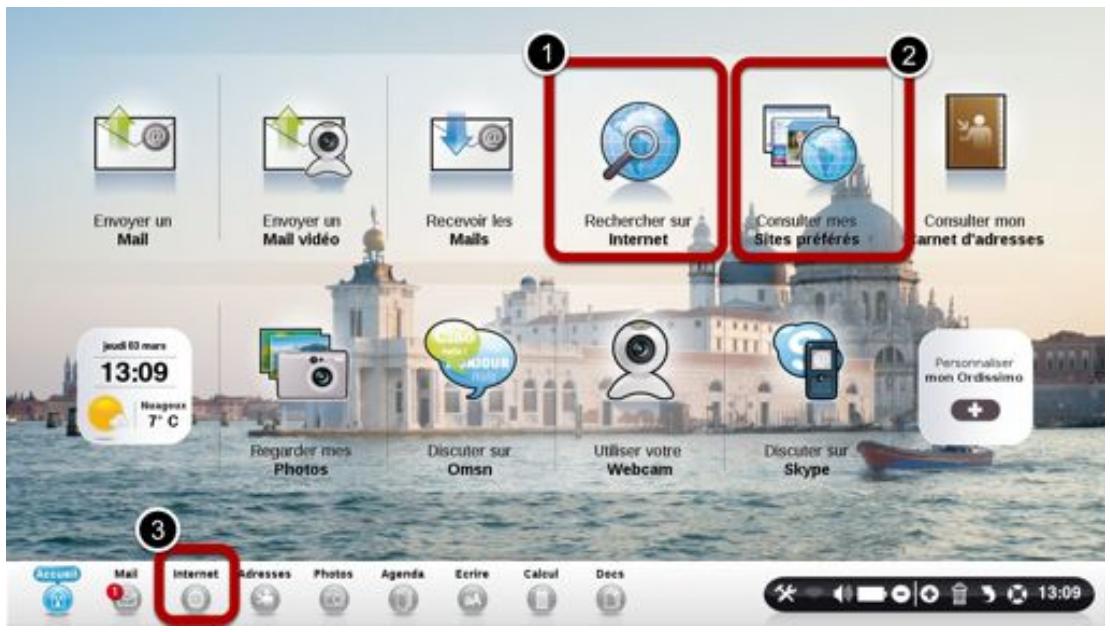
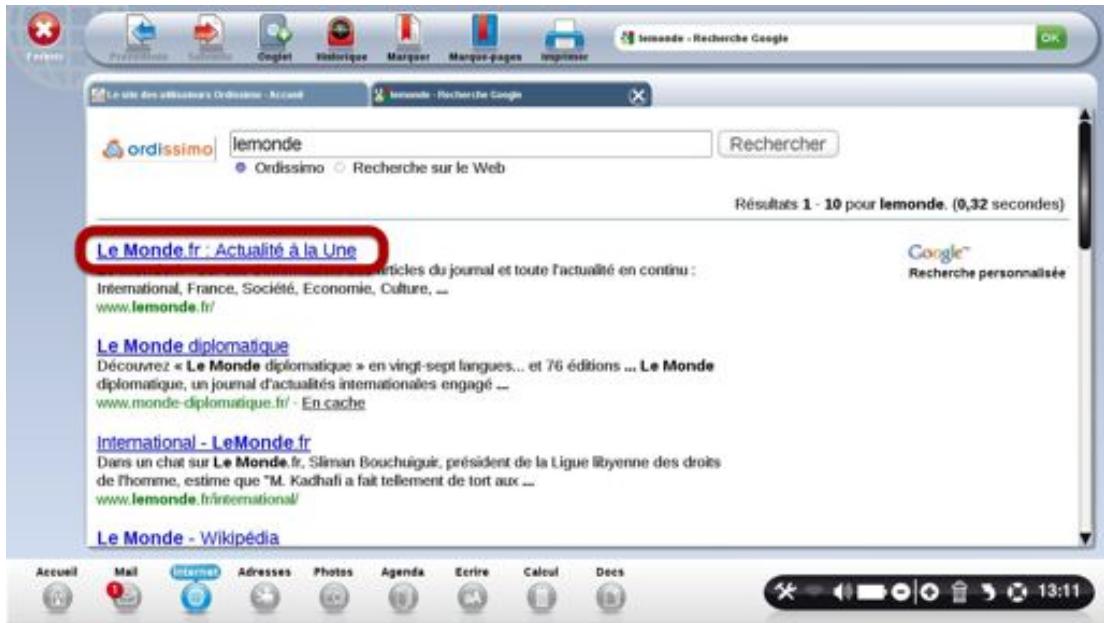
1) Faites une recherche directement sur Internet. 2) Consultez vos sites Internet préférés. 3) Allez directement sur Internet. Ce bouton est toujours accessible depuis n'importe quelle application.
Présentation d'une page internet
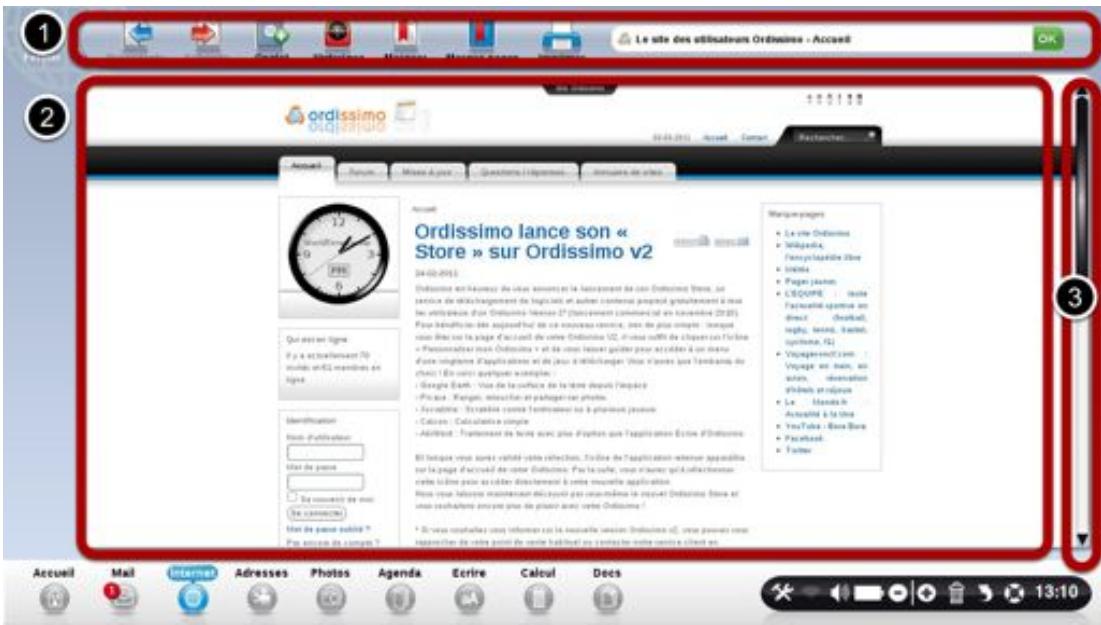
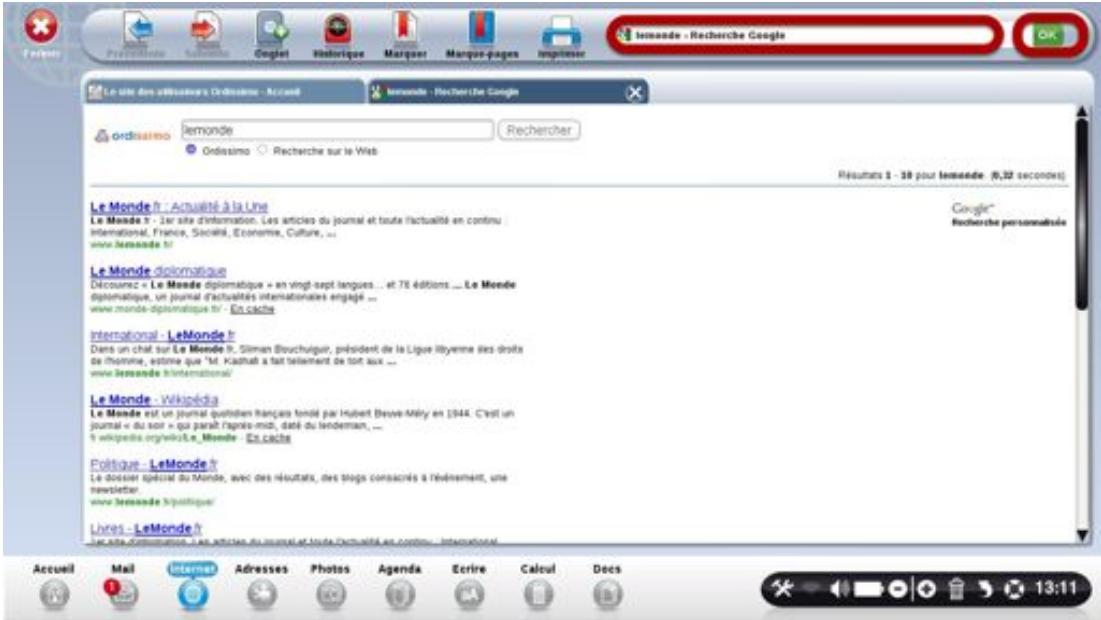
1) Barre d'outils, vous permettant d'interagir avec votre page. 2) Contenu de la page Internet. 3) Ascenseur, vous permettant de naviguer vers le haut et le bas de la page.
Détail de la barre d'outils

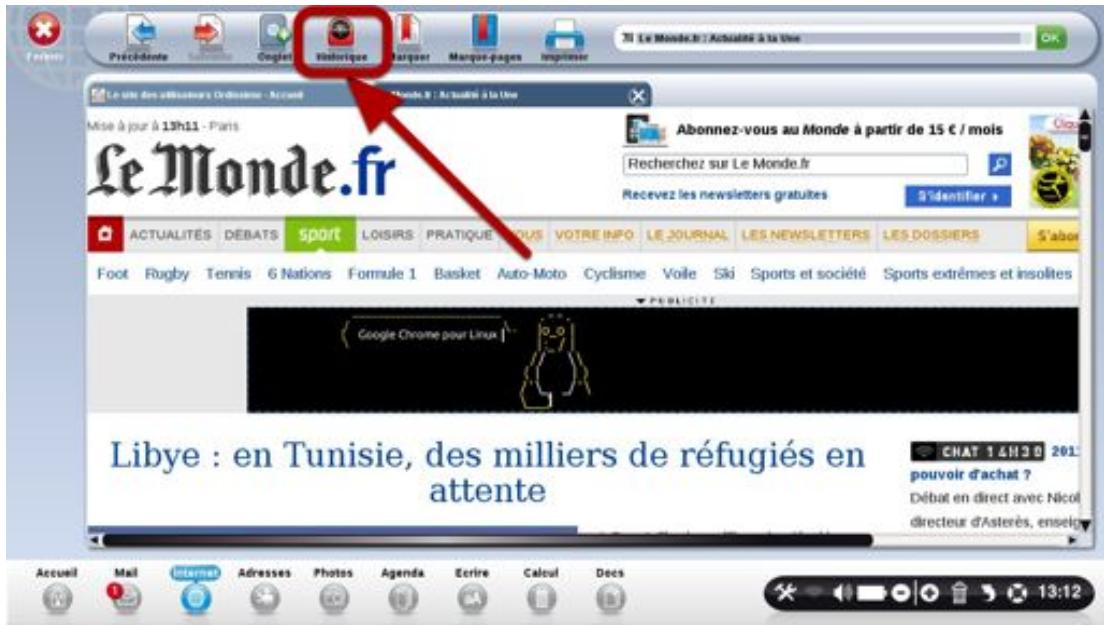
1) Précédent : permet de retourner dans la page que vous consultiez avant 2) Suivant : permet d'aller dans la page suivante 3) Onglet : permet d'ouvrir un nouvel onglet pour ouvrir une seconde page, sans fermer la première 4) Historique : permet de consulter les sites sur lesquels vous avez déjà navigué 5) Marquer : permet d'enregistrer la page pour ensuite la retrouver dans vos marque-pages
6) Marques-Pages : listes des sites préférés que vous avez enregistrés. 7) Imprimer la page en cours 8) Barre d'adresse : écrivez soit une adresse internet, soit une recherche à effectuer. 9) Ok : Valide l'adresse ou la recherche effectuée.
Cliquez sur "Onglet" pour ouvrir un nouvel onglet
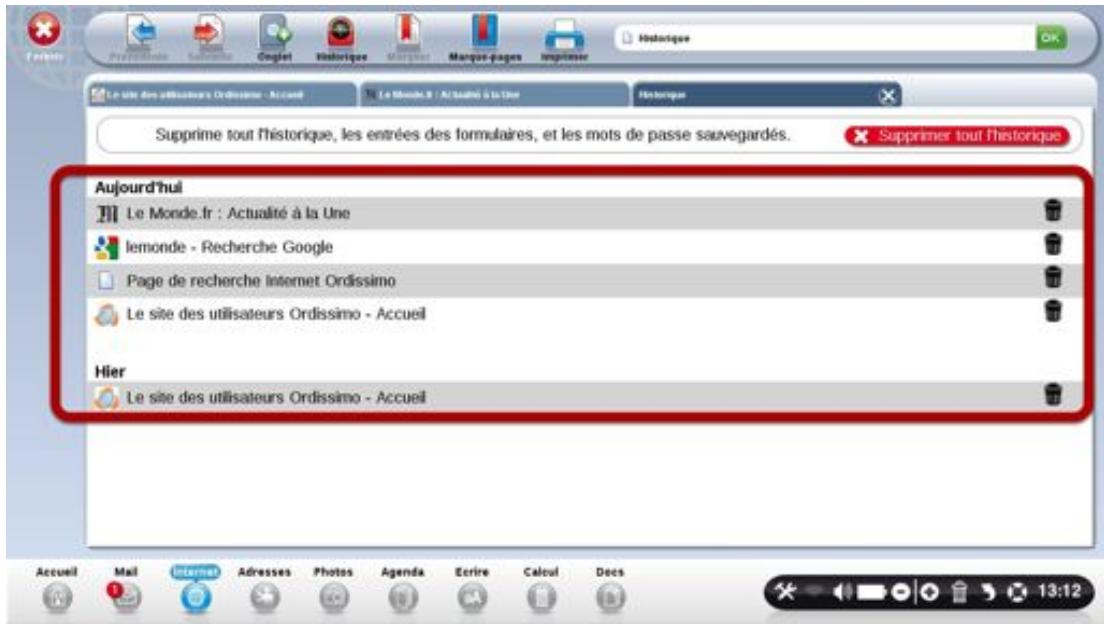
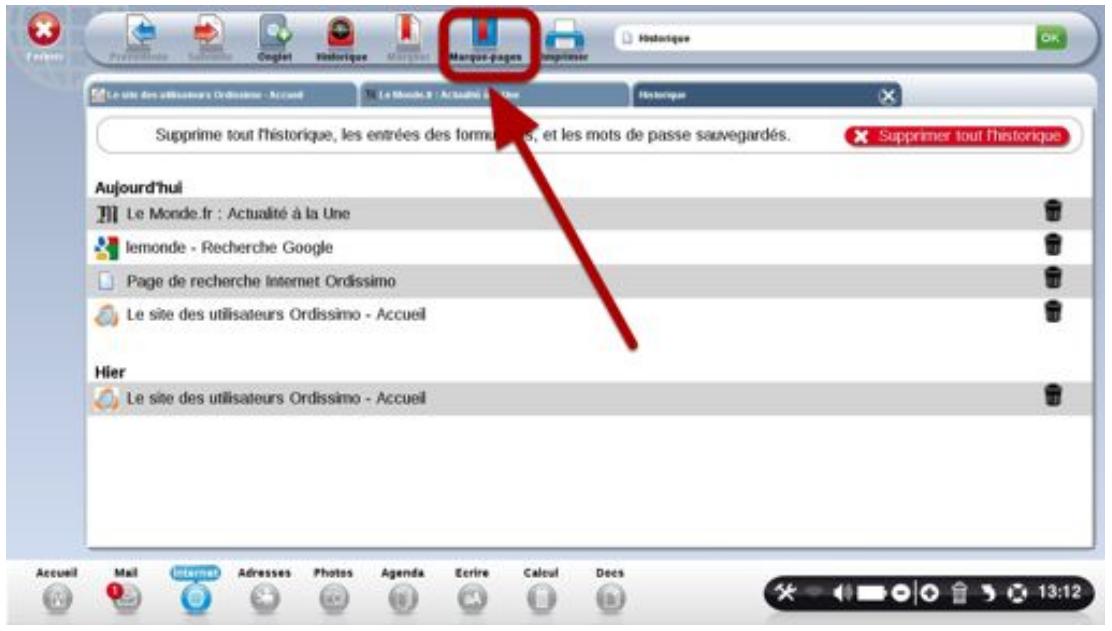
Un nouvel onglet apparait : la liste de vos sites préférés
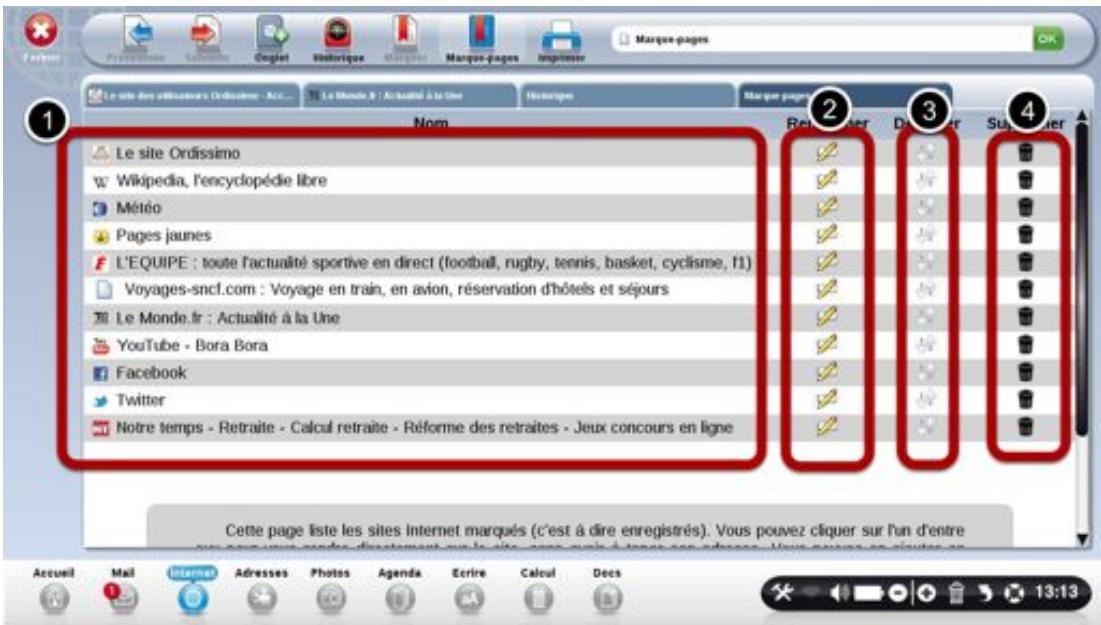
1) Nom des sites préférés 2) Renommer: renommer le nom du site pour plus facilement le retrouver. 3) Déplacer: si vous préférez en mettre certains plus haut dans votre liste pour mieux les retrouver. 4) Supprimer: pour effacer certains sites de votre liste.
Effacer mon historique, mes mots de passe et mes cookies
Cliquez sur le bouton "Internet"


inter
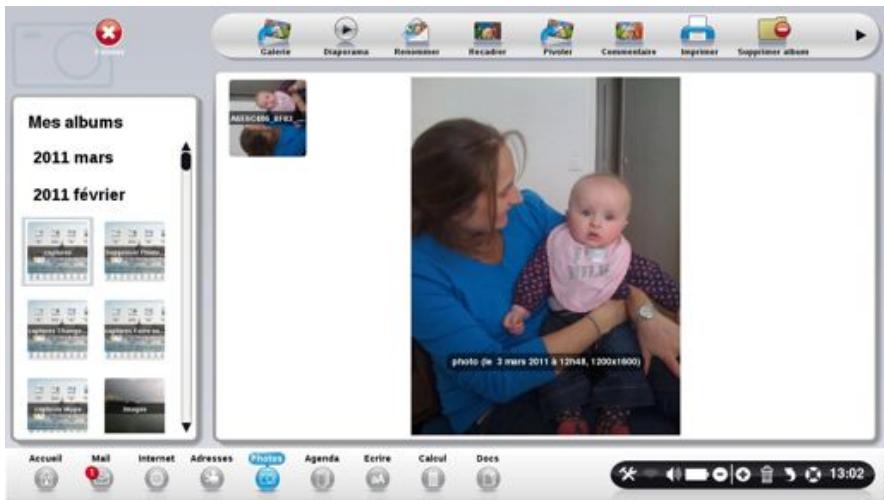
Photos
Agenda
Eerire
Calcul
Decs

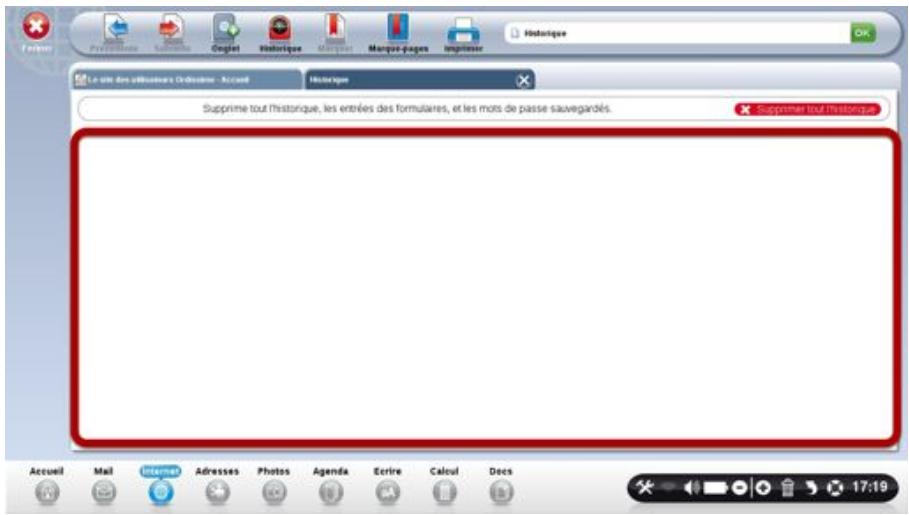
Cliquez sur le bouton "Historique"
Cliquez sur le bouton "supprimer tout l'histoire
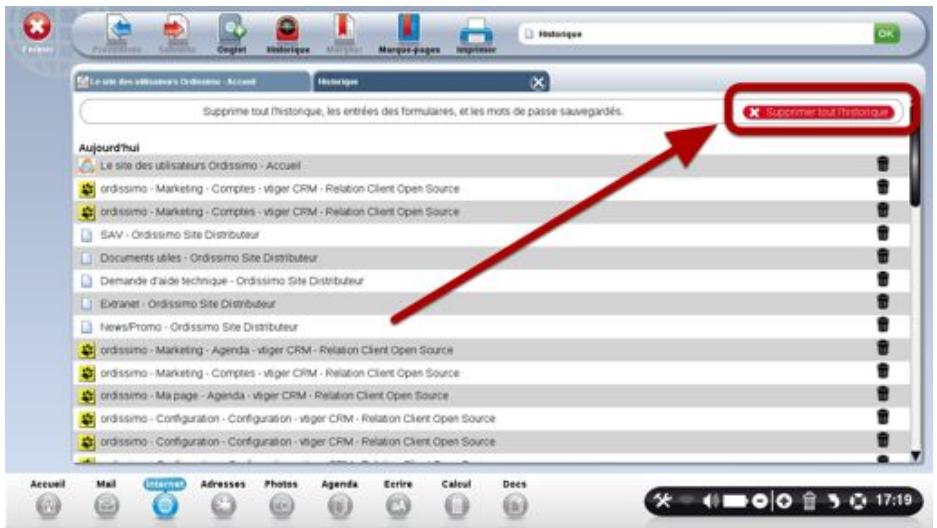
Attention, en cliquant sur ce bouton, vous effacerez la liste des sites que vous avez visités, mais également les entrées des formulaires, et les mots de passe sauvegardés.
Effacer un seul site de l'histoire
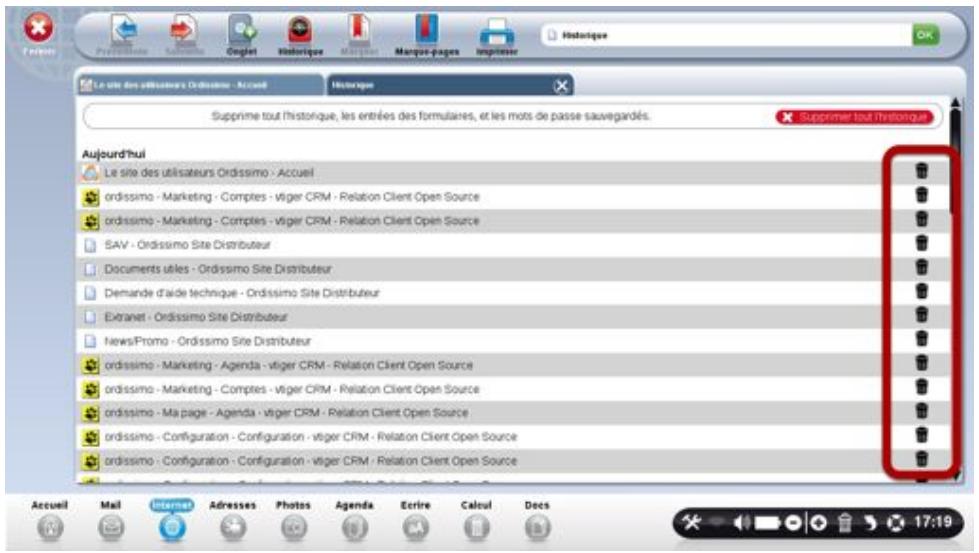
Il est également possible d’effacer un seul site de l’histoire en cliquant sur les petites poubelles à droite du site que vous souhaitez effacer.
Cliquez sur l'application "mail
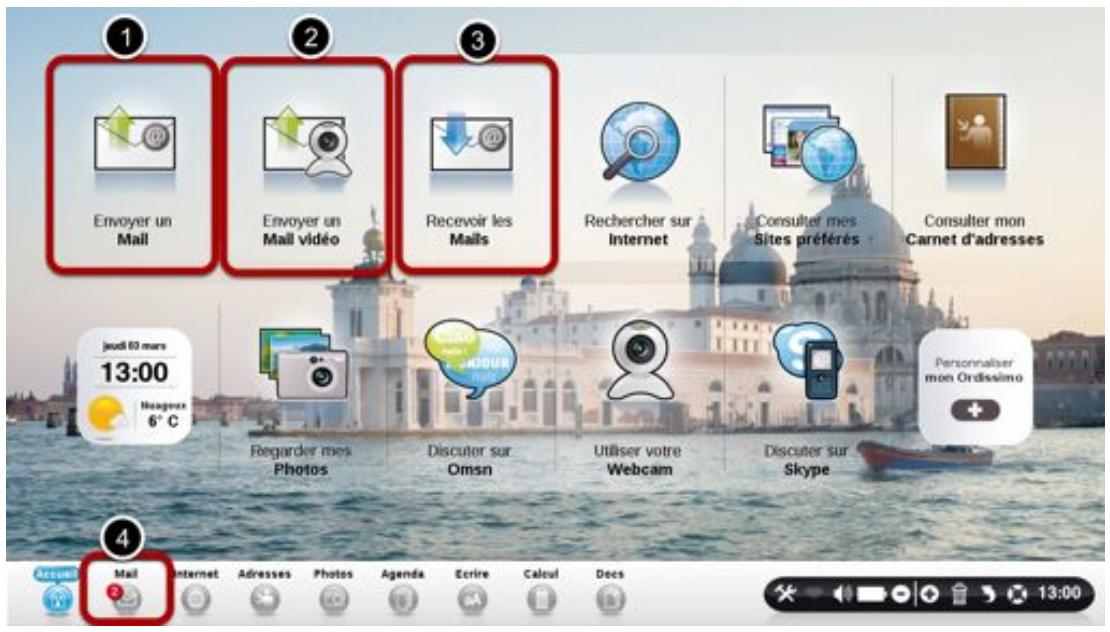
1) Cliquez ici pour écrire et envoyer un mail. 2) Cliquez ici pour envoyer un email vidéo. Ordissimo commence directement à enregistrer la vidéo. Parlez, puis cliquez sur arrêter la vidéo. Celle-ci est alors automatiquement compressée et mise en pièce jointe d'un nouveau Mail.
3 et 4) Cliquez ici pour voir les emails reçus.
Nombre d'emails reçus
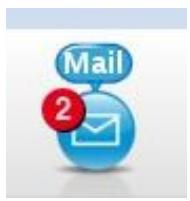
Le chiffre en rouge indique que vous avez reçu 2 nouveaux emails. Si vous n'avez pas de chiffre en rouge, c'est que vous n'avez pas de nouveaux mails. Si le chiffre rouge devient le signe *, c'est que vous avez plus de 10 messages en attente d'être
lus.
Les différentes parties importantes de votre logiciel "Mail": Mail RECUS
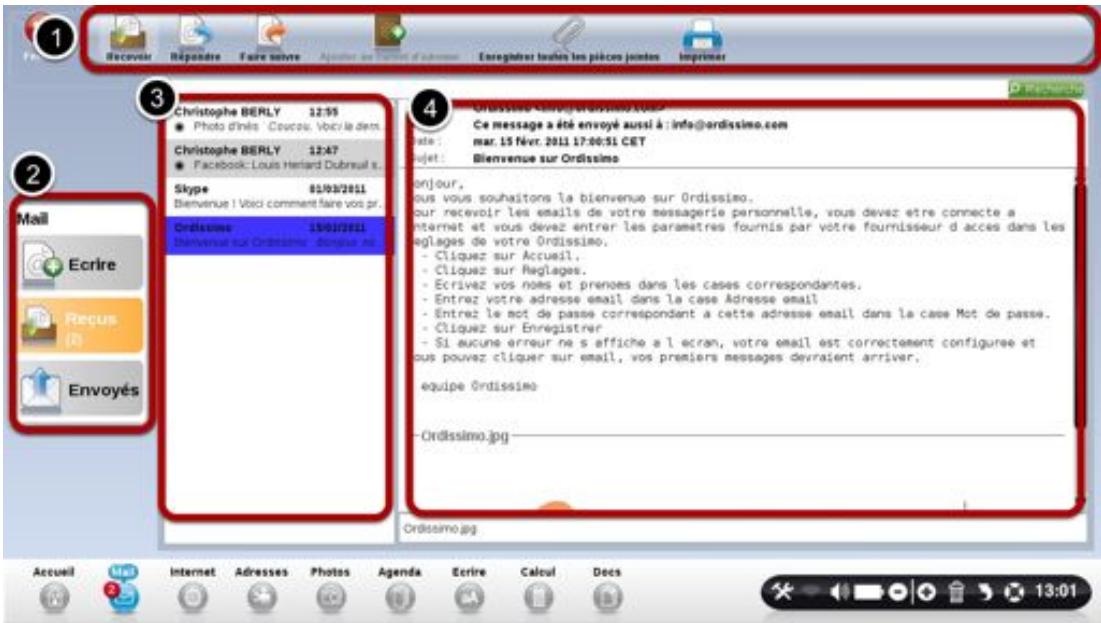
1) Barre d'outils: vous permet d'interagir avec le mail sélectionné 2) Choix de l'action: "Ecrire" pour rédiger un mail, "Reçus" pour voir les emails que vous avez reçus, "Envoyés" pour voir les emails que vous avez envoyés. 3) Liste des emails reçus: Les emails non encore lus ont un point noir sur la gauche. Le mail en cours de lecture est en Bleu foncé. 4) Contenu du mail: il s'agit du contenu du mail sélectionné en bleu dans la liste.
Détail de la barre d'outil dans "mail reçus

1) Recevoir : vérifier si vous avez des nouveaux messages. 2) Répondre : envoyer une réponse au mail en cours de consultation. 3) Faire Suivre : envoyer à d'autres personnes le mail reçu. 4) Ajouter au carnet d'adresses : ajouter la personne qui vous a envoyé un mail à votre carnet d'adresses. 5) Enregistrer les pièces jointes : enregistrer dans vos images ou dans vos documents les pièces jointes que l'on vous a envoyées. 6) Imprimer : imprimer le mail en cours de consultation, ou la liste des emails.
Les différentes parties importantes de votre logiciel "Mail": ECRIRE un Mail
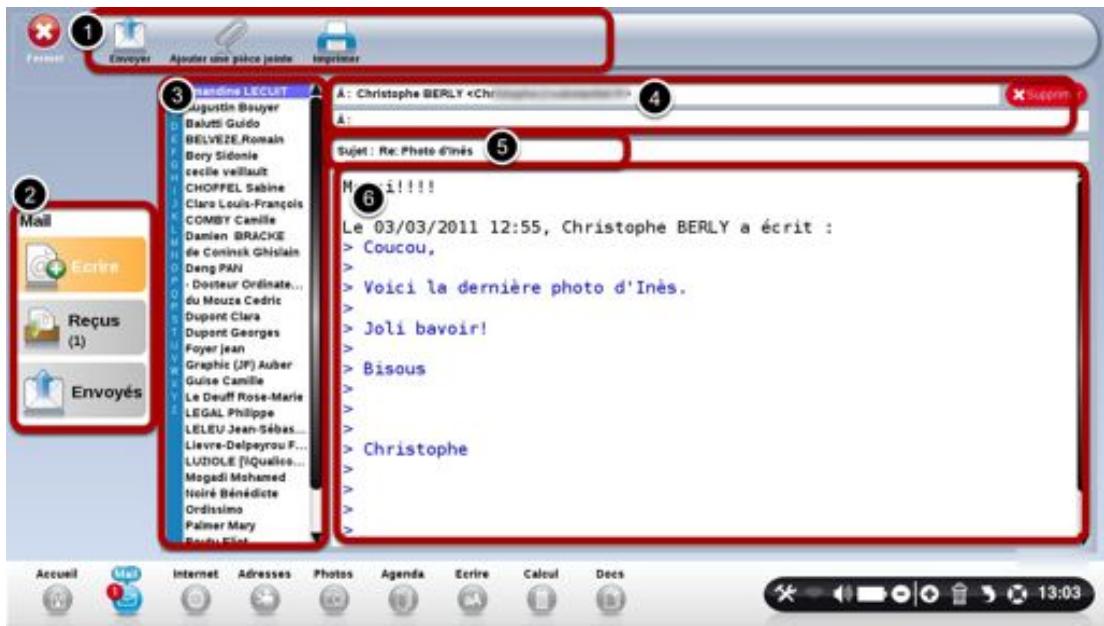
1) Barre d'outils : pour agir sur le mail que vous rédigez 2) Choix de l'action : "Ecrire" pour rédiger un mail, "Reçus" pour voir les emails que vous avez reçus, "Envoyés" pour voir les emails que vous avez envoyés. 3) Liste de vos contacts : cliquez sur le contact pour l'ajouter à vos destinataires 4) Destinataire : écrivez l'adresse email de votre destinataire 5) Le sujet de votre mail 6) Le texte de votre mail
Détail de la barre d'outils dans "ecrire" un mail

1) Envoyer: une fois votre mail finalisé, cliquer sur "Envoyer" pour l'envoyer à votre destinataire. 2) Ajouter une pièce jointe: pour ajouter une photo ou un document à votre mail. 3) Imprimer: pour imprimer le mail en cours de rédaction.
Vous avez reçu un mail avec une pièce jointe
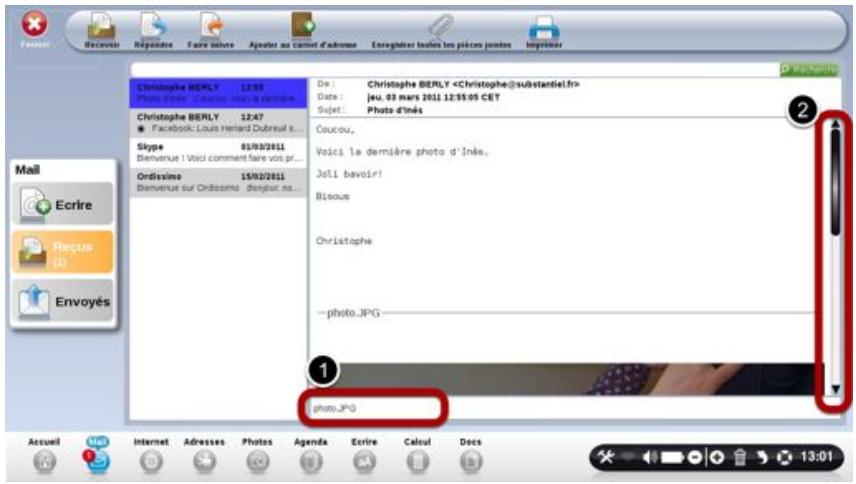
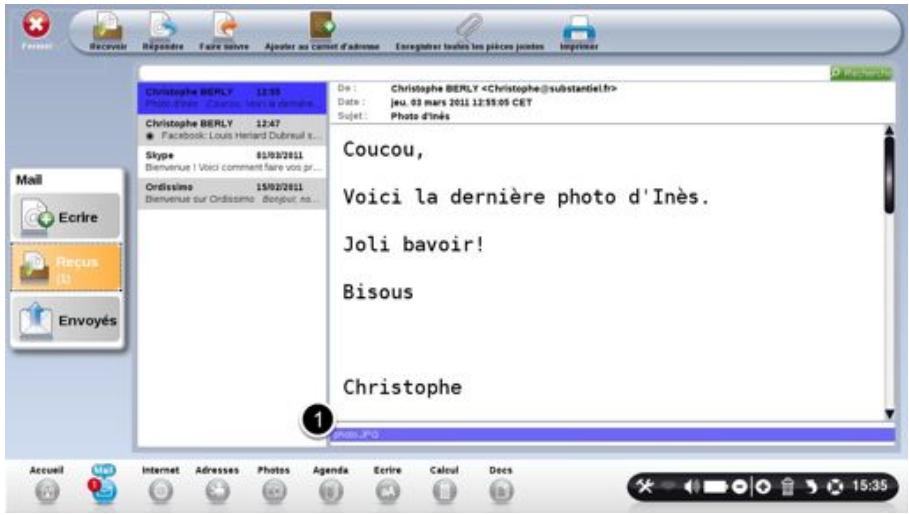
1) Les pièces jointes sont toujours listées en bas de votre mail. 2) Faites descendre l'ascenseur pour voir la photo en entier!
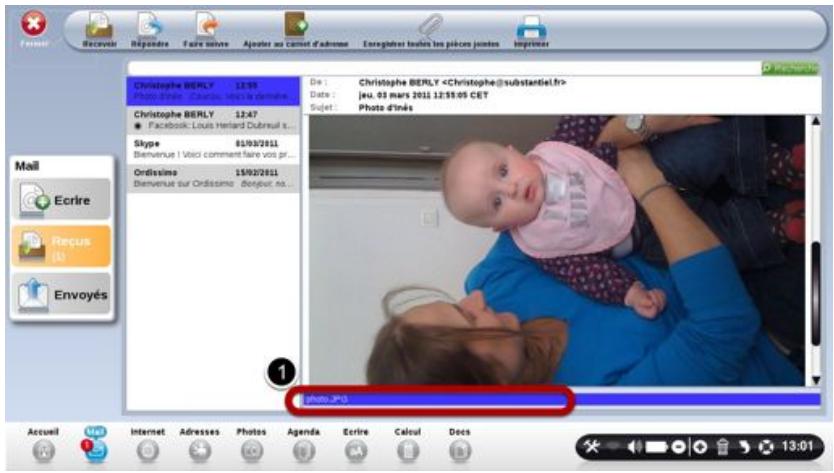
Cliquez ici pour voir la pièce jointe dans l'application "Photos"
Enregistrer une pièce jointe.
Enregistrer votre pièce jointe pour pouvoir la garder en mémoire, et la retravailler par la suite.
Dans cet e-mail, vous avez une pièce jointe, comme le montre le point 1)
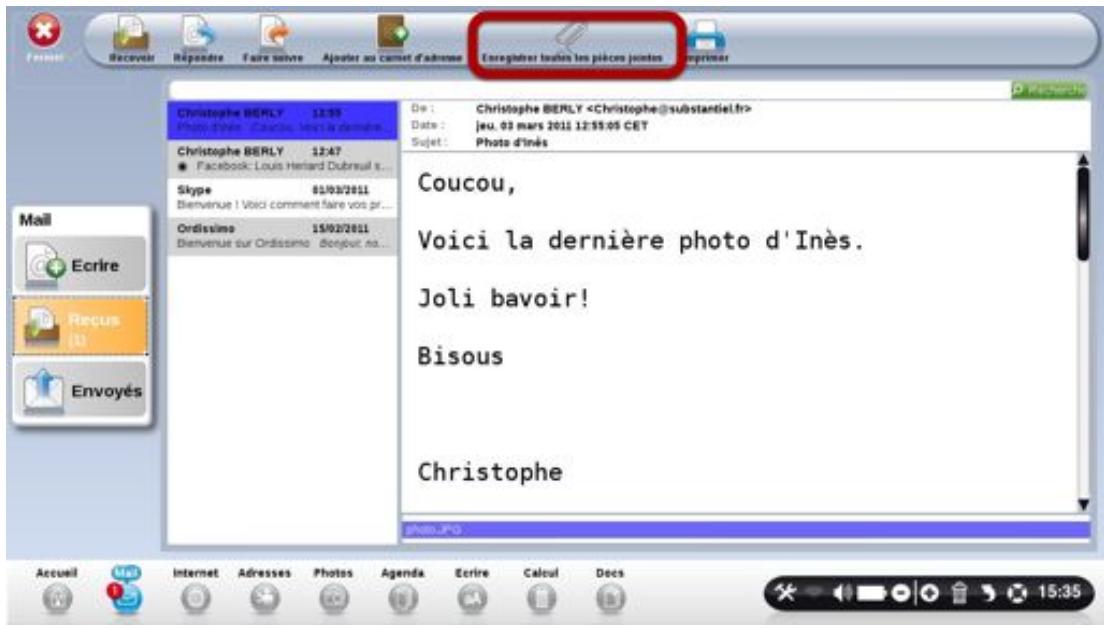
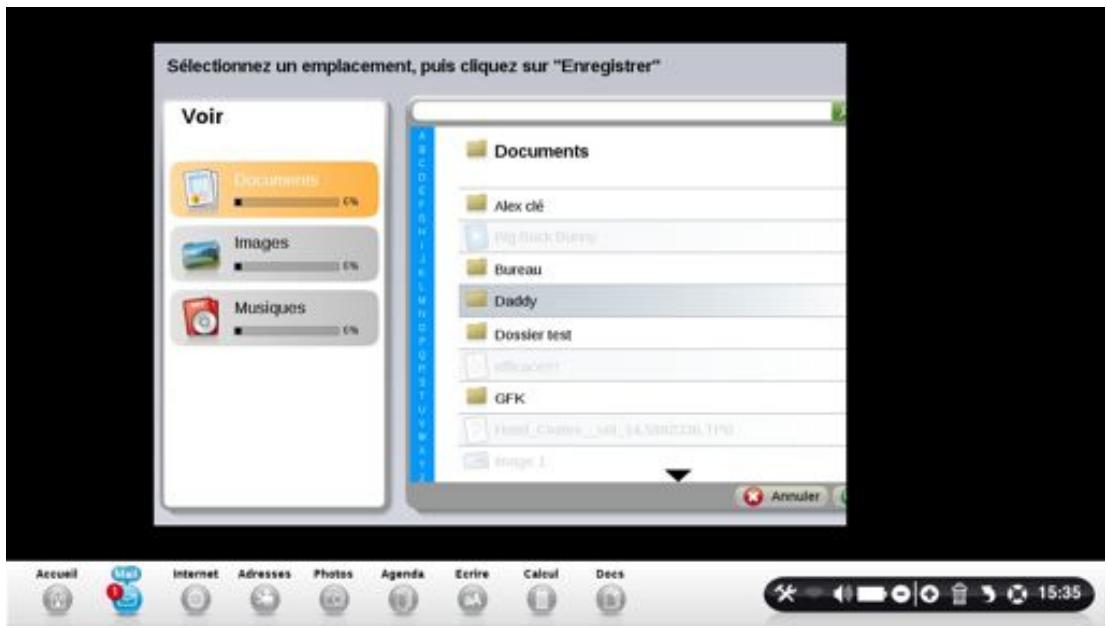
Enregistrons ici la photo dans le dossier "images".
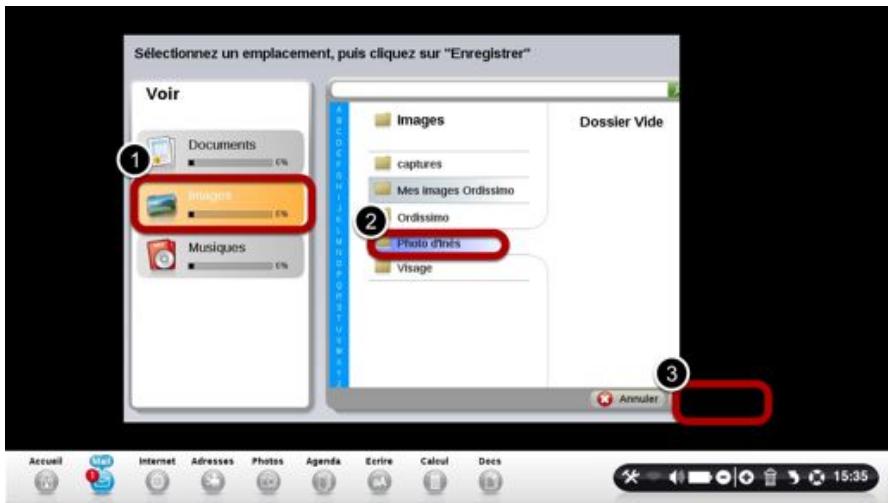
1) Cliquez sur le dossier "Images", 2) Puis dans le dossier "Photo Inès" que vous avez précédemment créé. 3) Cliquez enfin sur "Enregistrer".
Vérifions que la pièce jointe a bien été enregistrée
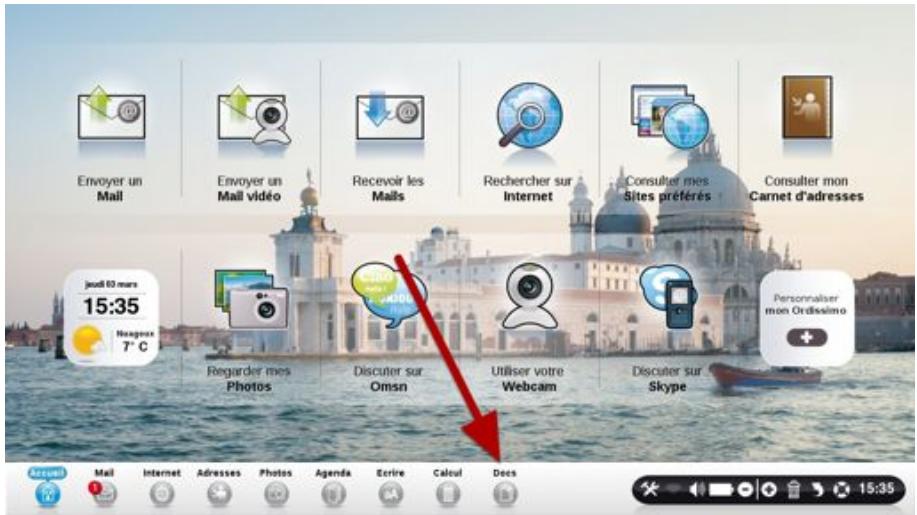
Cliquez sur votre application "Docs".
La photo a bien été enregistrée
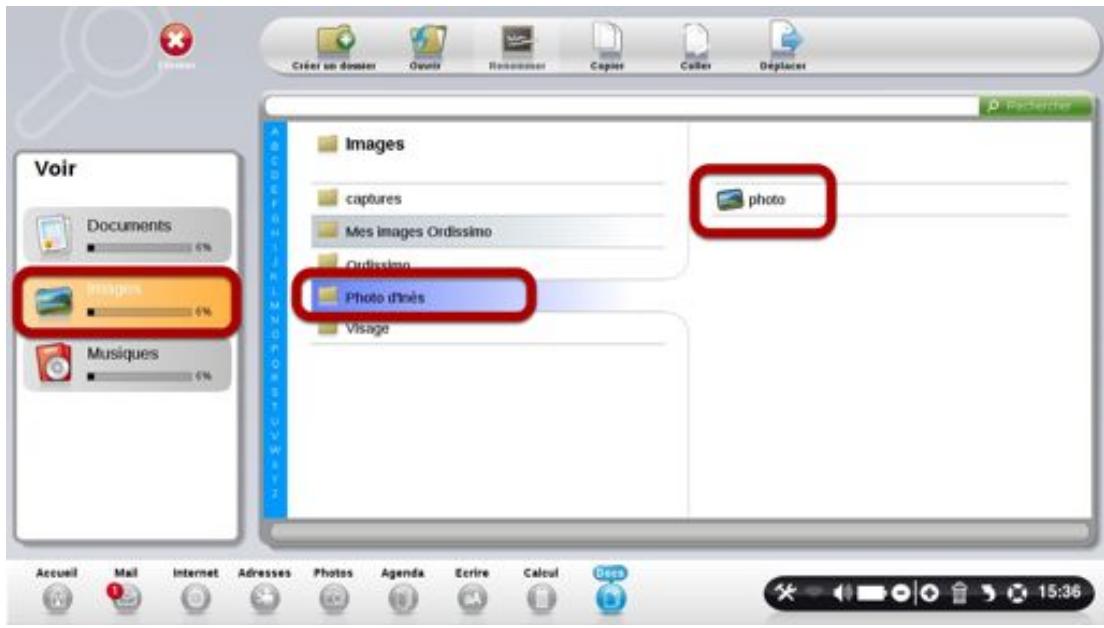
La photo est bien dans le dossier "Images", dans "Photo d'Inès".
Présentation de l'application "photos
L'application « Photos » permet de visualiser les photos que vous avez stockées dans « Docs », votre gestionnaire de documents. Avec « Photos », votre Ordissimo « regarde » vos photos dans « Docs », et vous les affiche sous forme d'albums sur la gauche de votre écran.
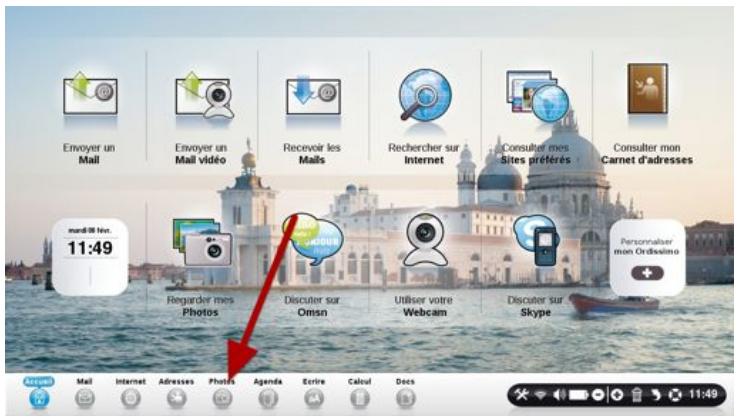
Description de l'application "photos
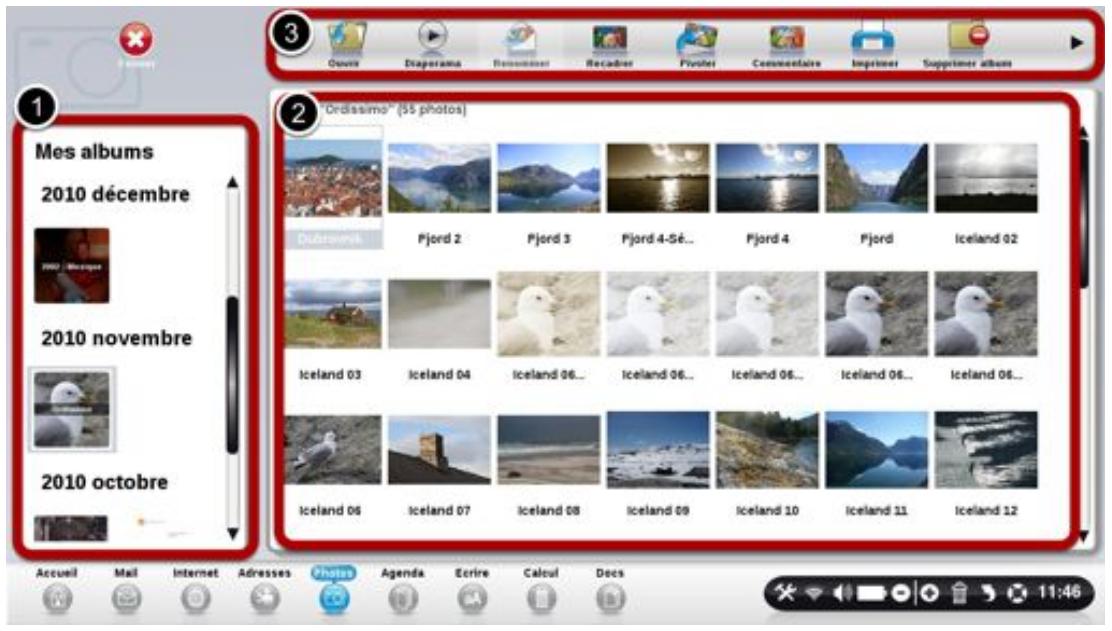
1) La liste de vos albums 2) Le contenu de vos albums, photo par photo 3) La liste des outils
Mes albums
La liste de vos albums
Vos albums sont triés par ordre chronologique d'arrivée dans votre Ordissimo.
Leur nom est celui du dossier que vous avez mis dans votre application "Docs".
La vue en détail de chaque album
Album "2002-Mexique" (71 photos)
IMUUUU34

Imouousr
IMUUUG4Z
IMUUUU6U
IM000064
IM000065

M00006

IM000069
IM000070
M000072
IM000074
Utilisez les touches de zoom pour grossir ou diminuer la taille de vos photos.
1) titre de l'album en cours de visualisation 2) Nom de la photo 3) Pour sélectionner une photo, cliquez dessus. Celle-ci s'entoure de gris. Une fois sélectionnée, vous pourrez la modifier grâce aux outils en haut de l'écran.

1) "Ouvrir" la photo sélectionnée pour la modifier ensuite avec les autres outils. 2) Visualiser toutes les photos de l'album en plein écran, une par une. 3) Renommer la photo choisie. 4) Recadrer la photo. Ordissimo conservera automatiquement la photo originale, mais également celle que vous avez recadrée. 5) Faire pivoter la photo vers la droite 6) Rajouter des commentaires en bas de votre photo 7) Imprimer la photo choisie 8) Supprime Tout l'album ouvert. Attention, c'est irréversible! 9) Cette flèche permet d'accéder aux fonctions suivantes de retouche photo, expliquées ci-après
Outils suite

1) Revenir à la première partie de vos outils 2) Réduire la taille de vos images pour pouvoir l'envoyer facilement par email. Une image trop "grosse" ne pourrait être envoyé par email. 3) Modifier la lumière de vos photos 4) Améliore le contraste de vos photos 5) Cliquez sur ce bouton, puis sélectionner la partie dont vous souhaitez effacer les yeux rouges. 6) Transformez en noir et blanc votre photo 7) Transformez en sépia votre photo
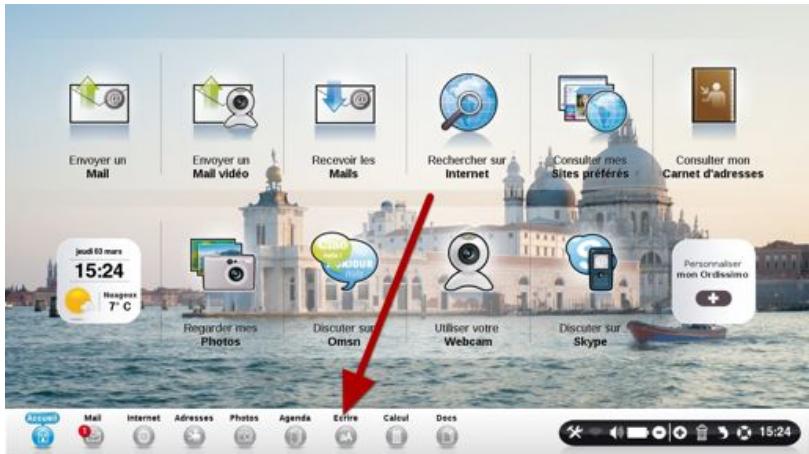
Les différentes parties importantes du logiciel "ecrire
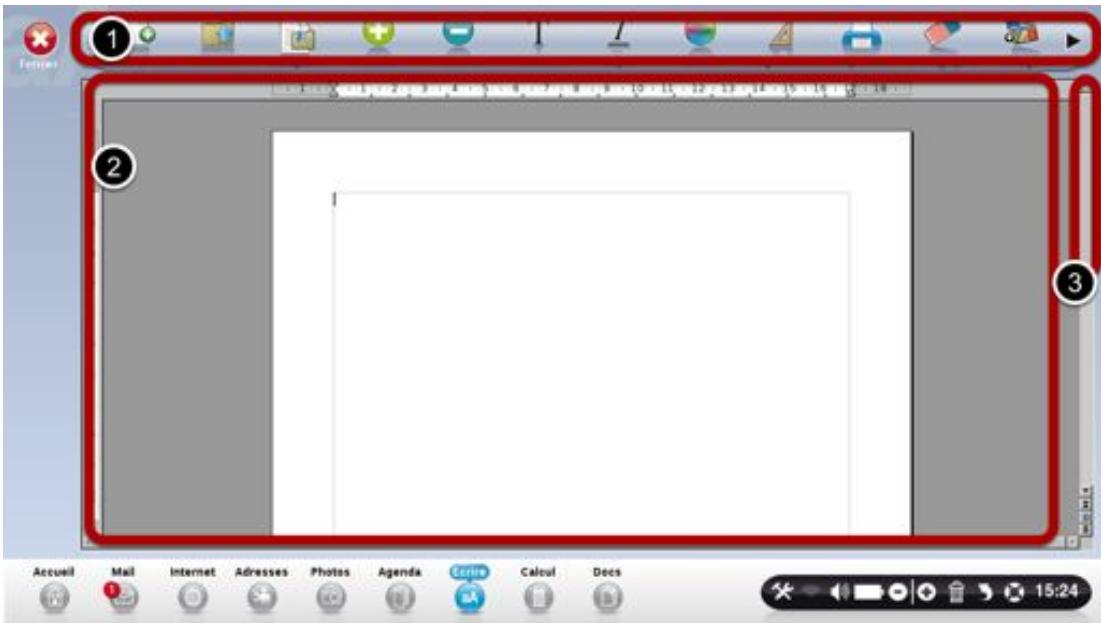
1) Barre des fonctions : elle vous permet d'enregistrer votre texte, et de le modifier. 2) Notre page : c'est ici que vous pouvez écrire votre texte. 3) L'ascenseur : c'est en le glissant de haut en bas que vous pourrez aller en haut ou en bas de votre page.
Barde d'outils, partie 1

1) Nouveau: Permet de créer un nouveau texte vierge. Si vous êtes déjà en train d'écrire un texte, Ordissimo vous demandera automatiquement si vous pouvez l'enregistrer. 2) Ouvrir: Modifier un texte que vous avez déjà écrit ou reçu. 3) Enregistrer: Vous avez écrit un texte. Cliquez ici pour l'enregistrer. Ordissimo ouvre automatiquement votre application "Document". Cliquez sur l'endroit où vous souhaitez l'enregistrer. Validez. Notre document est bien enregistré. 4) Grossir ou Réduire: après avoir sélectionné votre texte, vous pouvez le grossir ou le réduire à l'aide de ces boutons. 5) Police: Permet de choisir la police, c'est-à-dire la forme des lettres utilisées. 6) Style: Mettez le texte sélectionné en Gras, Italique, Souligné 7) Couleur: Choisissez la couleur de votre texte. 8) Alignment: Choisissez l'alignment de votre texte: A gauche, au centre ou à droite 9) Imprimer: Imprimer votre page en cours 10) Orthographe: Vérifie si vous n'avez pas fait trop de fautes! 11) Image: Insérez une image au sein de votre document. Ordissimo ouvre votre application "Document". Choisissez votre photo. Validez. Vous pouvez déplacer la photo, ou modifier sa taille grâce aux petits coins verts sur les bords de l'image. 12) Flèche noire: accédez aux fonctions supplémentaires

1) Flèche noire: pour revenir aux fonctions précédentes 2) Format: Choisissez l'orientation de votre texte: Vertical ou Horizontal 3) Symboles: Pour écrire certains symboles non présents sur votre clavier
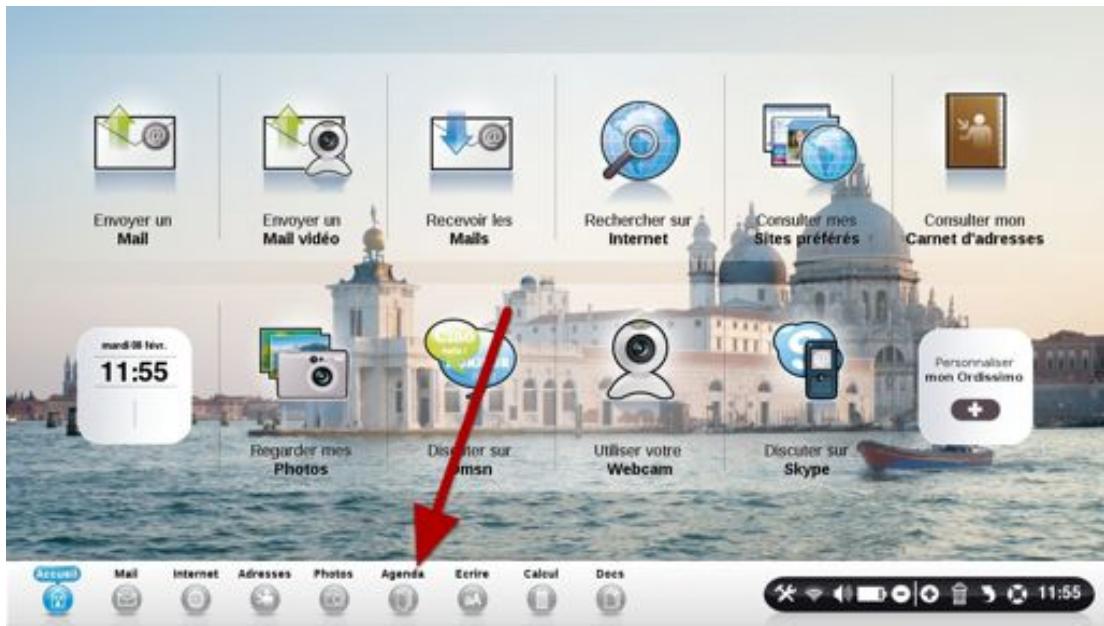
Votre agenda est composé de 4 parties
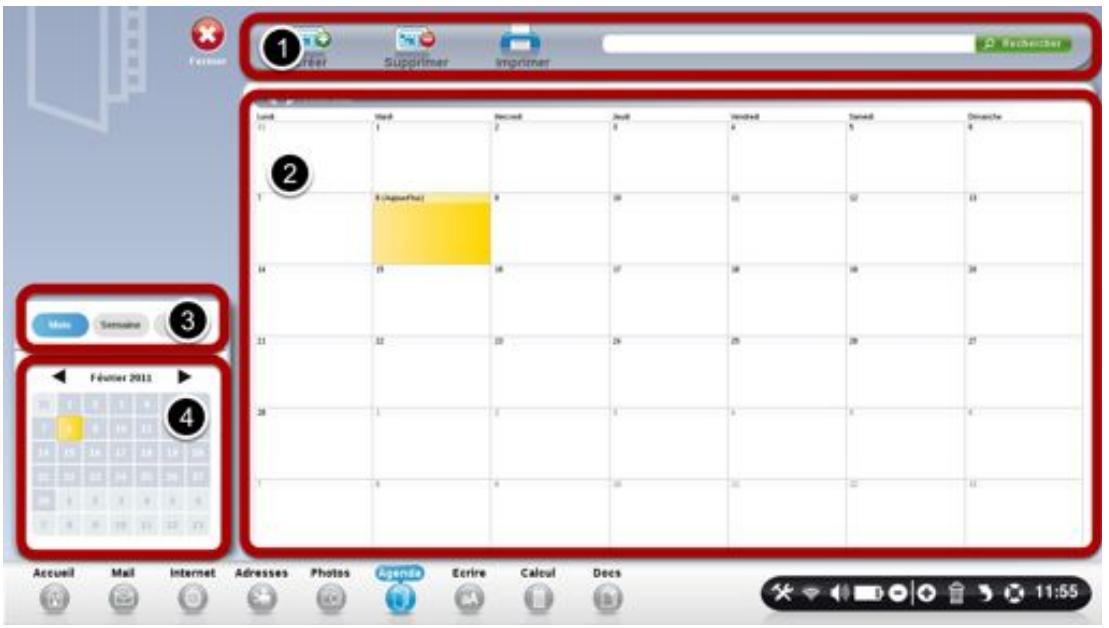
1) La liste des actions possibles 2) La vue en détail de l'ensemble de vos RDV 3) Le besoin de la vue de vos RDV 4) Le calendrier

Vous pouvez :
1) Créer un nouveau rendez-vous 2) Supprimer le rendez-vous sélectionné 3) Imprimer la vue de vos rendez-vous 4) Faire une recherche dans l'ensemble de vos rendez-vous
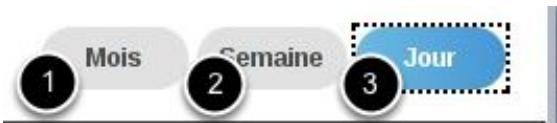
Pour modifier la vue en détail de vos rendez-vous, sélectionnez la vue par:
1) Mois: idéal pour voir la globalité de vos rendez-vous sur le mois 2) Semaine 3) Jour
La vue en détail de vos rendez-vous
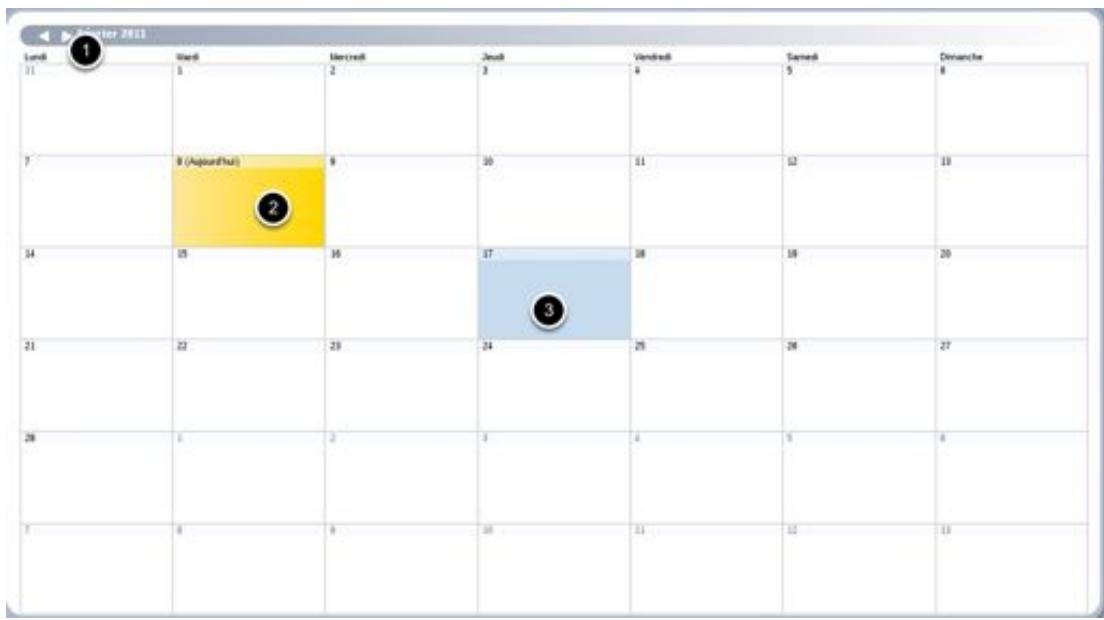
1) Choisir le mois que vous souhaitez visualiser 2) En jaune, la date d'aujourd'hui 3) En bleu, la date que vous avez besoin en cliquant.
Le calendrier
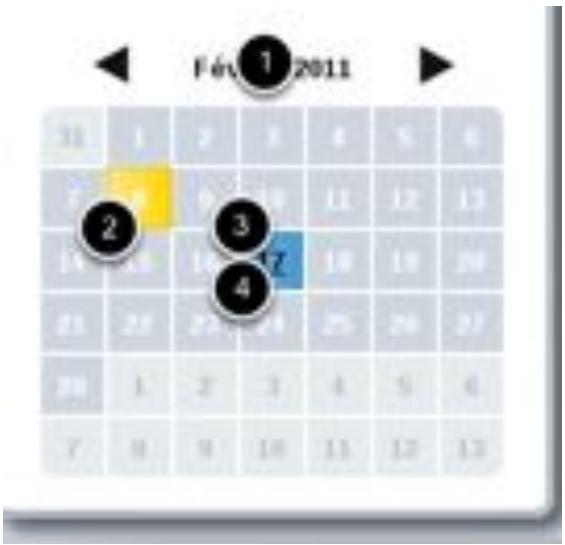
Le calendrier vous permet de visualiser rapidement les événements, sans changer de vue en détail.
1) Permet de changer le mois en cours 2) En jaune, la date d'aujourd'hui 3) En bleu, la date choisie 4) En gras, les dates où vous avez au moins 1 rendez-vous.
Présentation de l'application"docs
C'est ici que vous stockez tous vos documents : images, textes, calculs, présentation, etc...
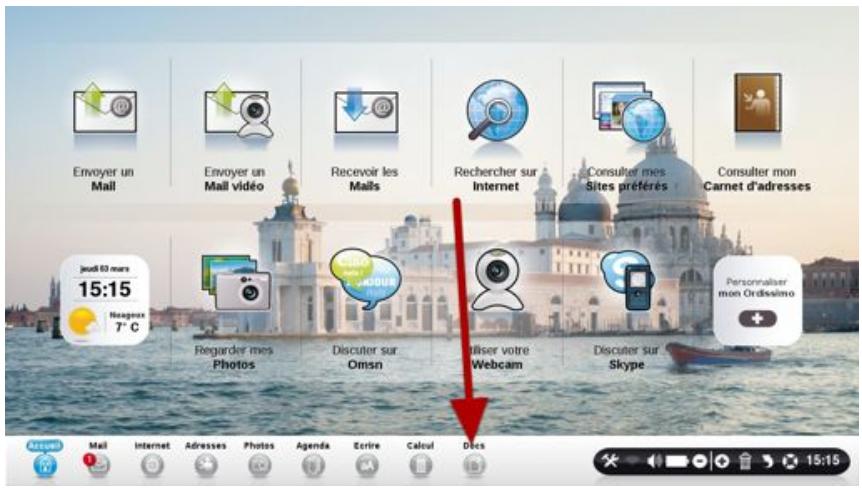
Principaux éléments de l'application "docs
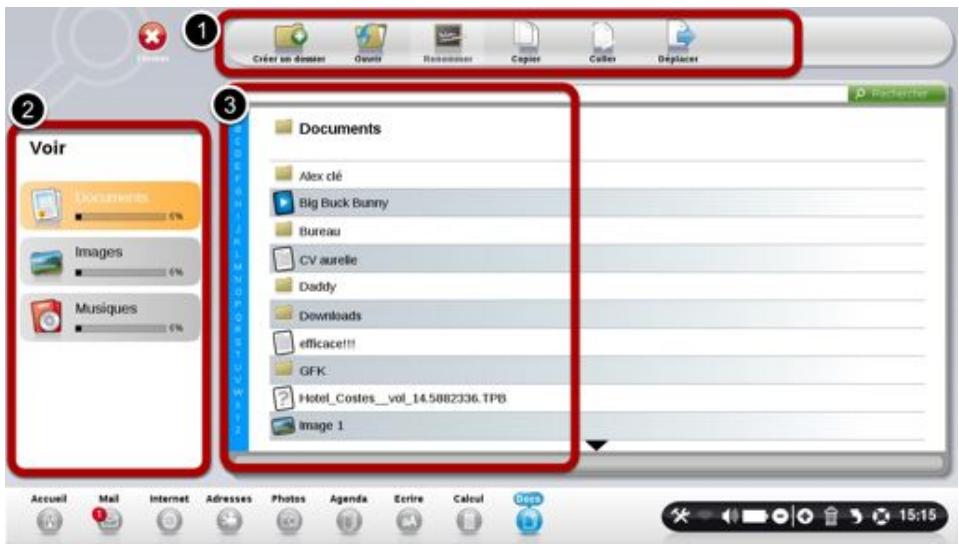
1) Barre d'outils qui vous permet d'interagir avec vos documents 2) Répertoire : Stockez ici soit des documents, soit des images, soit de la musique. 3) Contenu du répertoire : Suivant le réseau que vous avez besoin, son contenu apparaît dans cette fenêtre

1) Créez un dossier dans un de vos répertoires pour mieux classer vos documents. 2) Ouvrir un document afin de l'utiliser dans un logiciel. Par exemple, ouvrir un texte pour le travailler avec l'application "Ecrire". Ouvrir une photo pour la voir ou la modifier dans l'application "Photos". 3) Renommer un document ou un dossier. 4) Copier un document. 5)... Pour le coller dans un dossier. 6) Déplacer un document ou un réseau pour le ranger dans un autre endroit.
Contenu d'un dossier
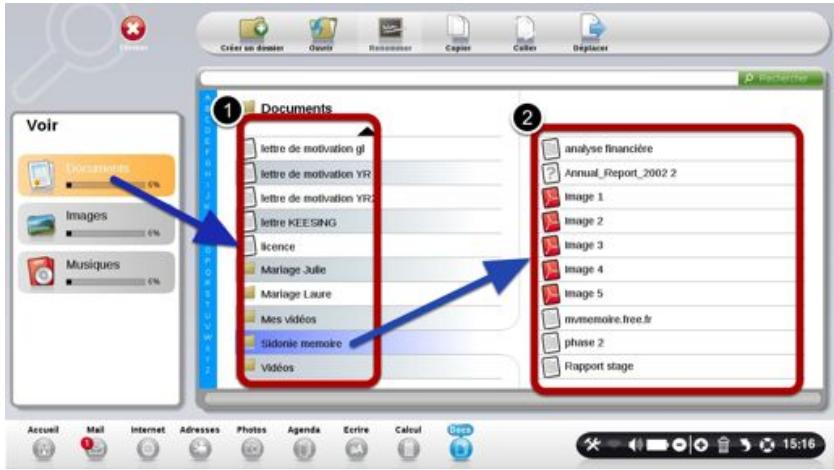
1) Le répertoire "Documents" a son contenu ici. 2) Le contenu du dossier "Sidonie Mémoire", en bleu foncé, affiche son contenu ici.
Se déplacer dans un dossier
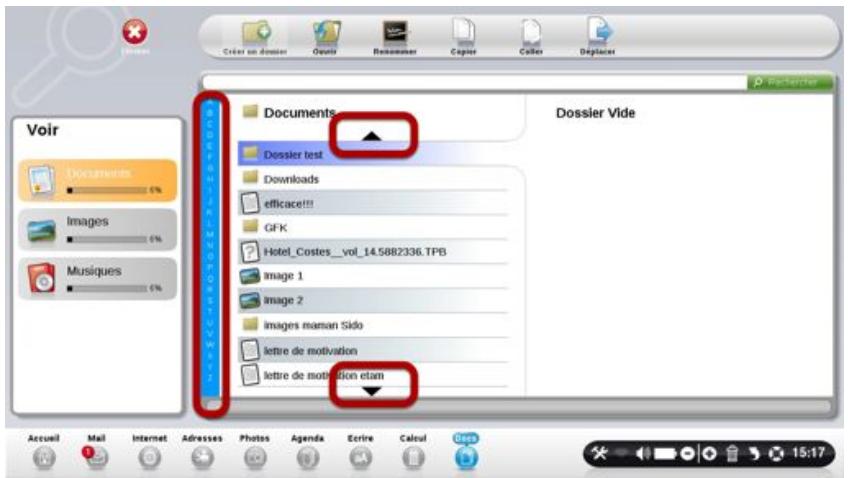
Certains dossiers comportent beaucoup de documents.
Pour naviguer dans cette liste, utilisez soit la liste alphabétique, soit les petites flèches "Haut" et "Bas".
Création de votre compte "skype
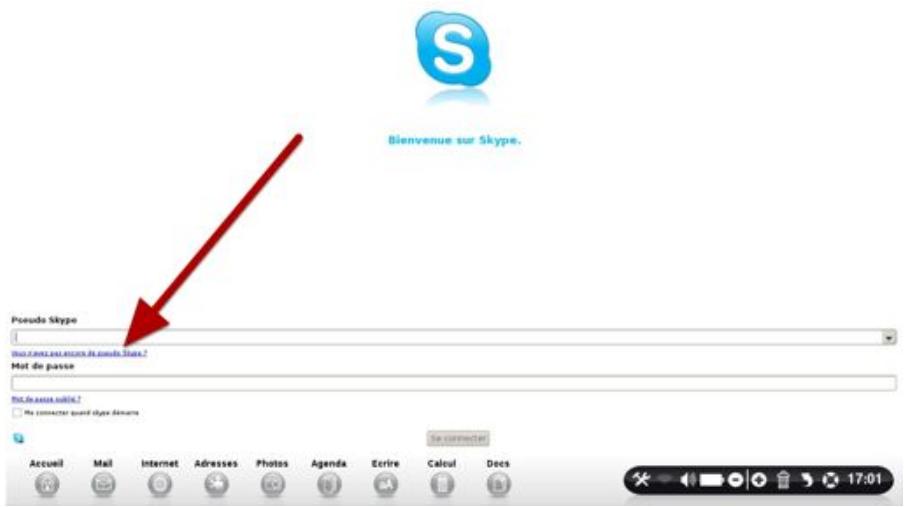
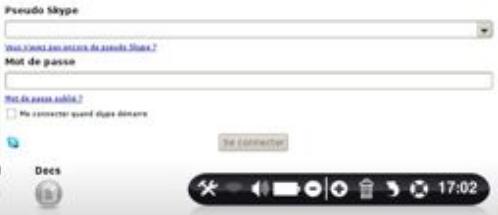
Cliquez sur "Vous n'avez pas encore de pseudo Skype ?".
Remplissez le formulaire
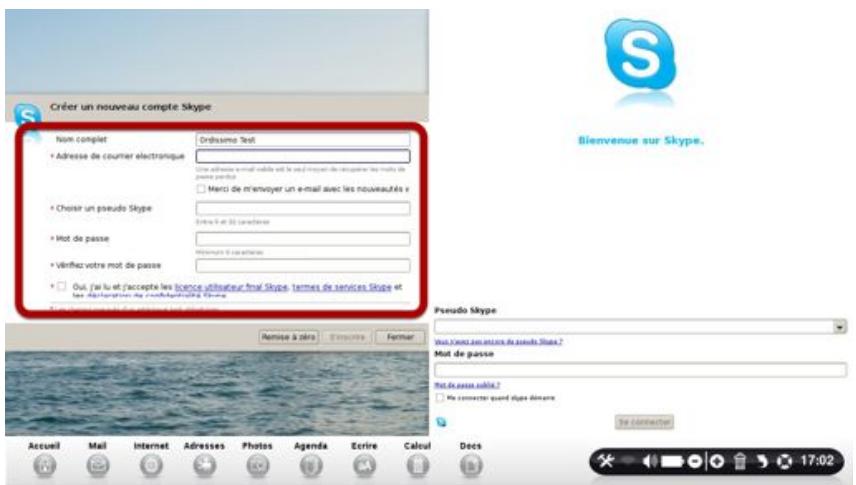
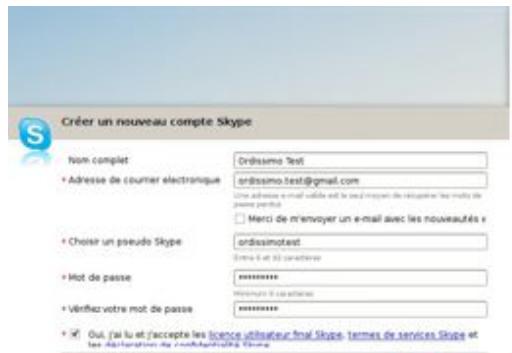
Remplissez le formulaire avec toutes les informations nécessaires.
Le mot de passe demandé doit comporter des lettres ET des chiffres.
Cliquez sur "s'inscrire

Bienvenue sur Skype.
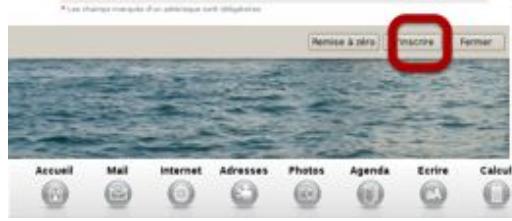
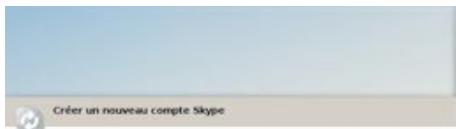
Pour valider votre inscription aux services de Skype, cliquez sur le bouton "S'inscrire".
Création en cours de votre compte

Configuration en cours...
veuillez patienter pendant que nous configurons votre Complete
Cela ne devait pas prendre plus de quelques secondes.
Connexion en cours...
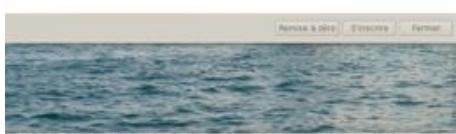
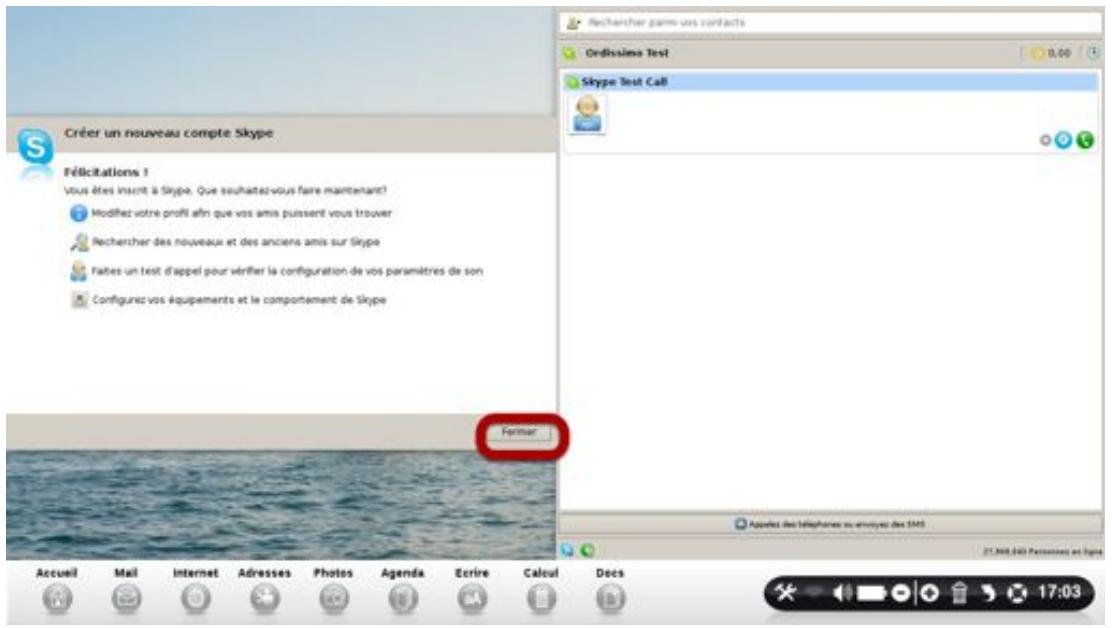
Cliquez sur le bouton "Fermer".
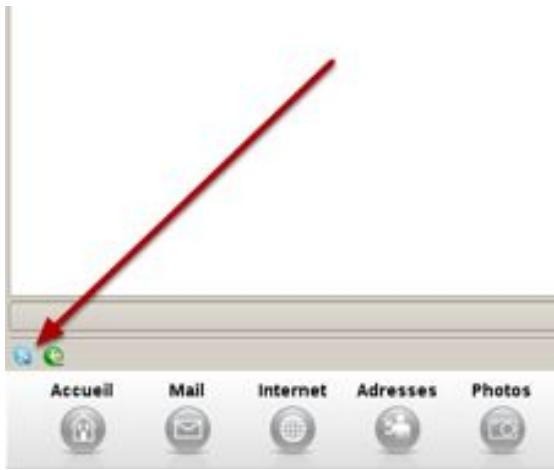
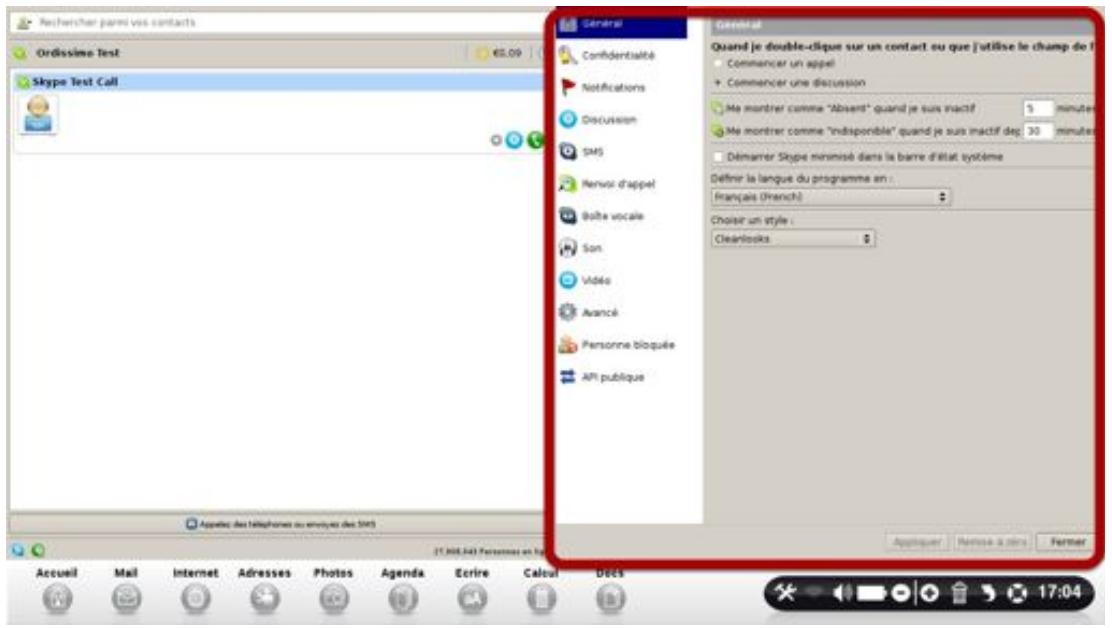
Cliquez sur le bouton "S" en bas à gauche de votre écran. Puis cliquez sur le bouton "Options".

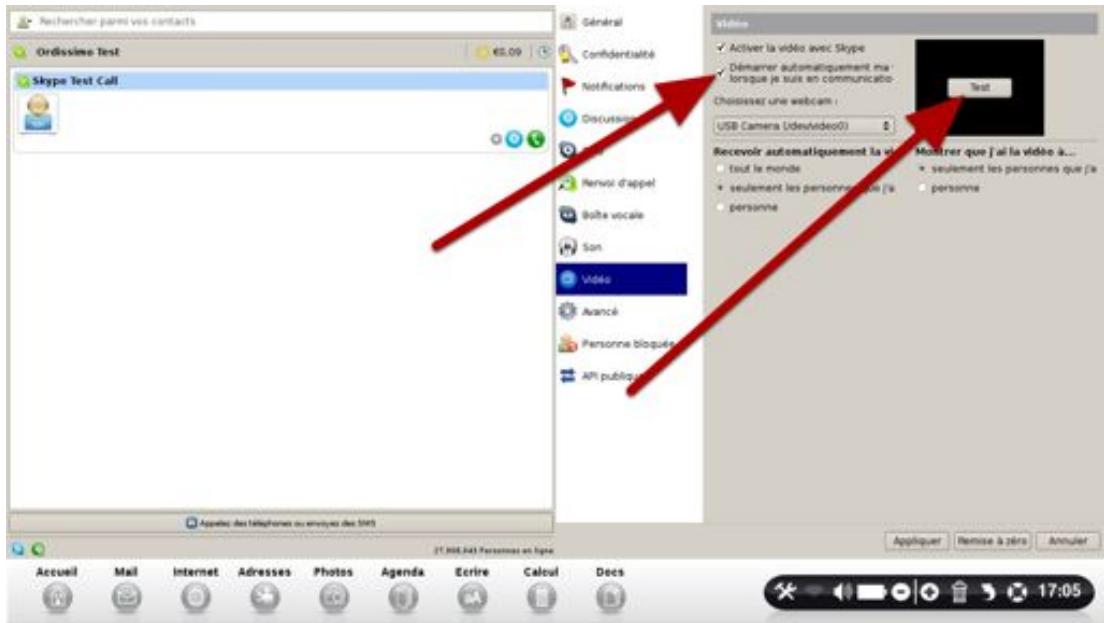
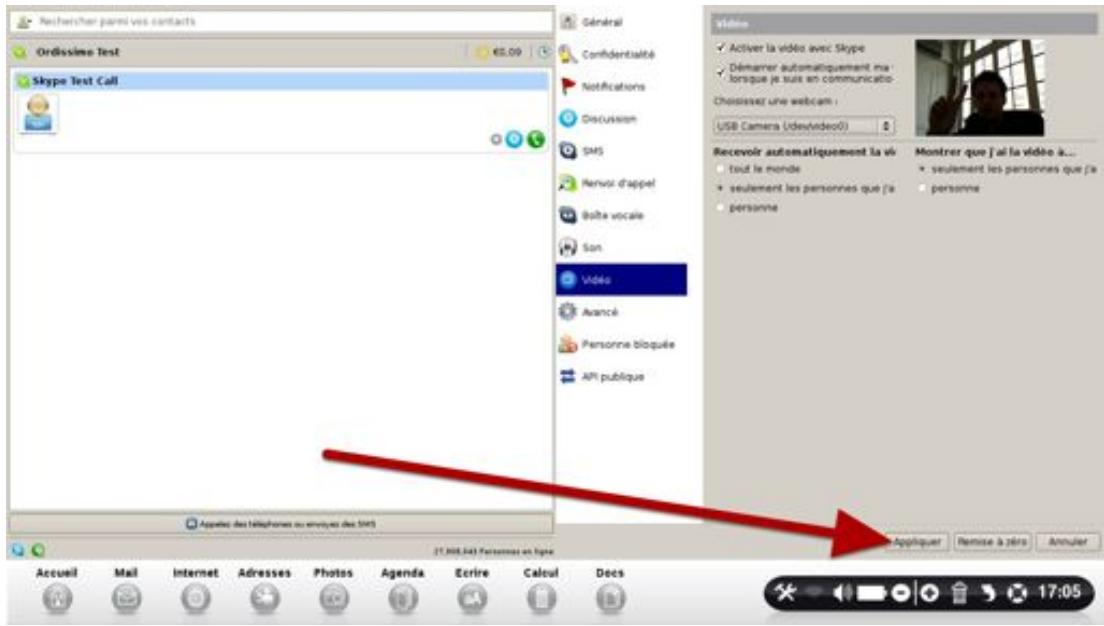
Pour ajouter un contact, cliquez sur le bouton "+
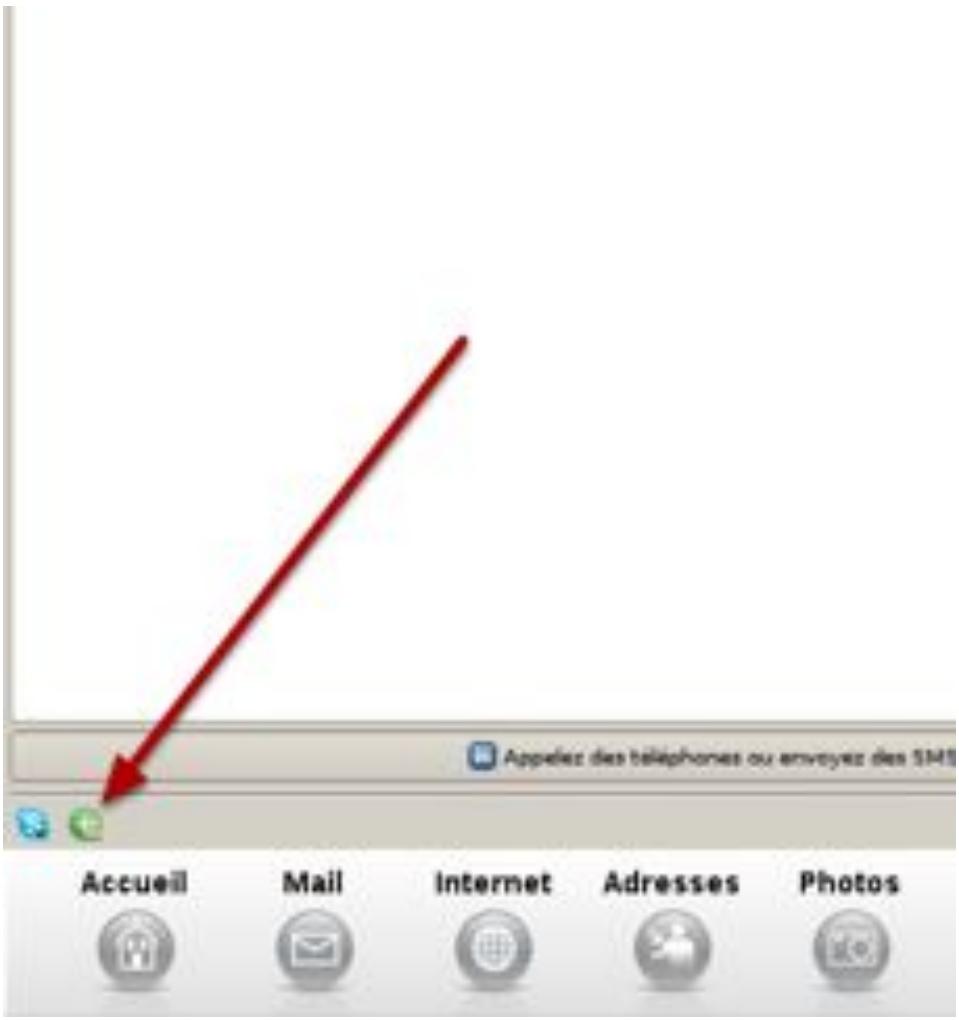
Pour ajouter un contact, cliquez sur le bouton "+" en bas à gauche de l'écran.
Écrivez le nom de la personne recherchée
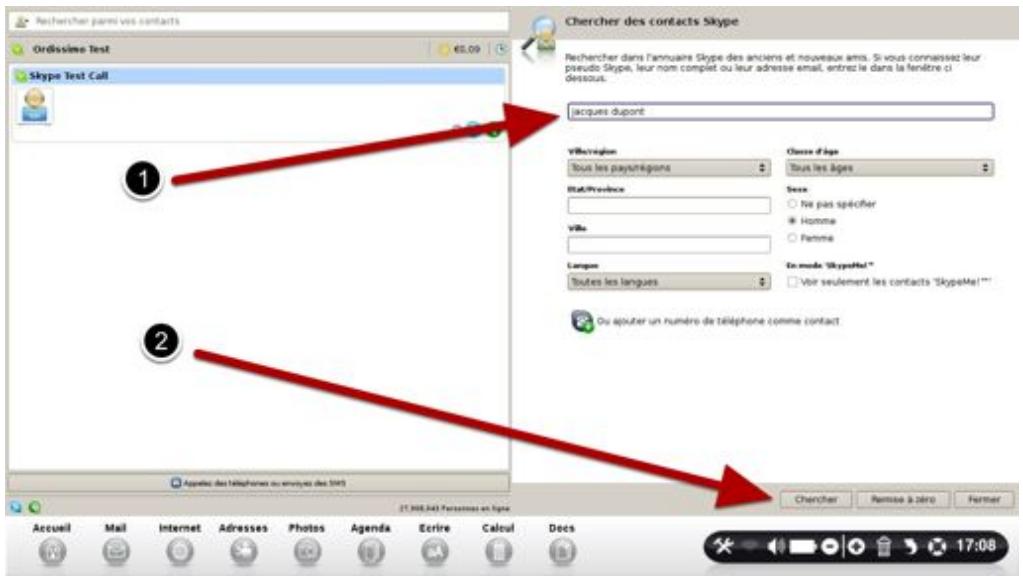
Écrivez le nom de la personne, puis sur "Chercher"
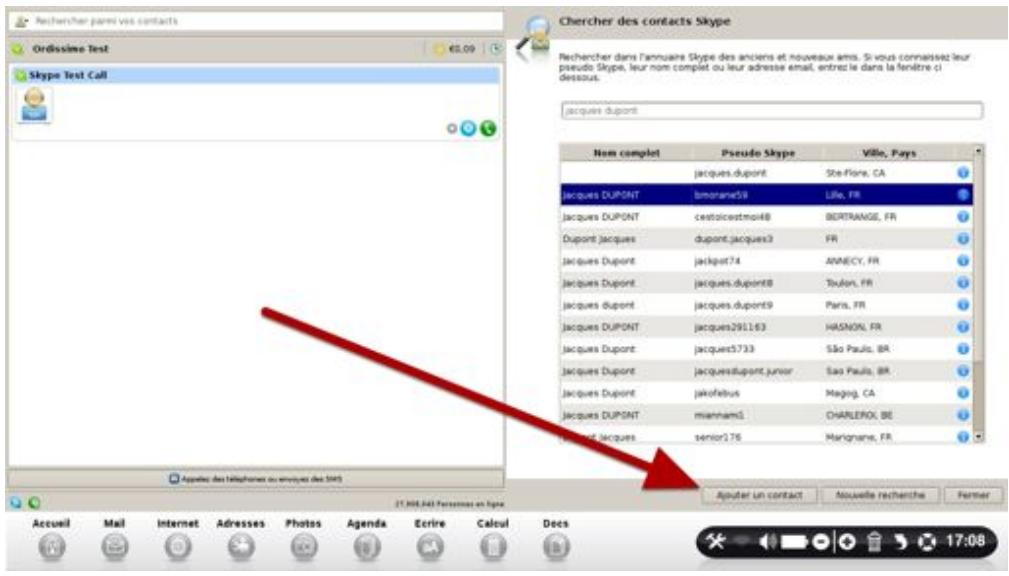
Comment savoir si une personne est en ligne?
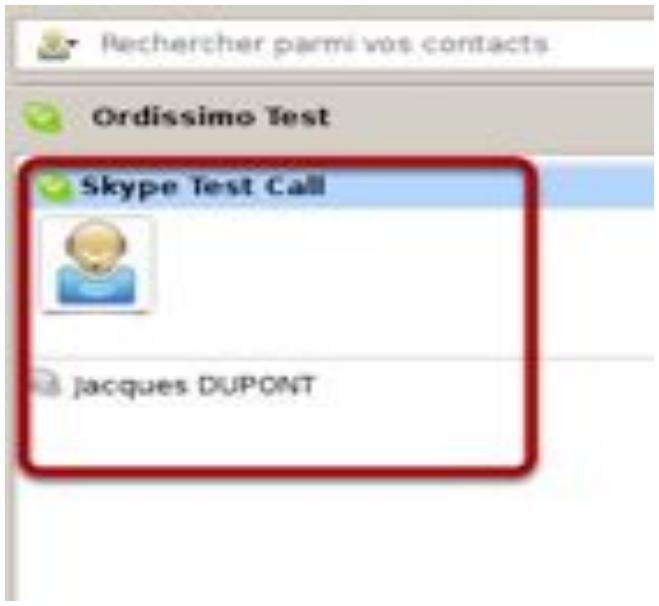
Les contacts en vert sont disponibles pour une conversation. Ceux en gris n'utilisent pas Skype en ce moment.
Pour appeler un contact, cliquez sur le "téléphone vert
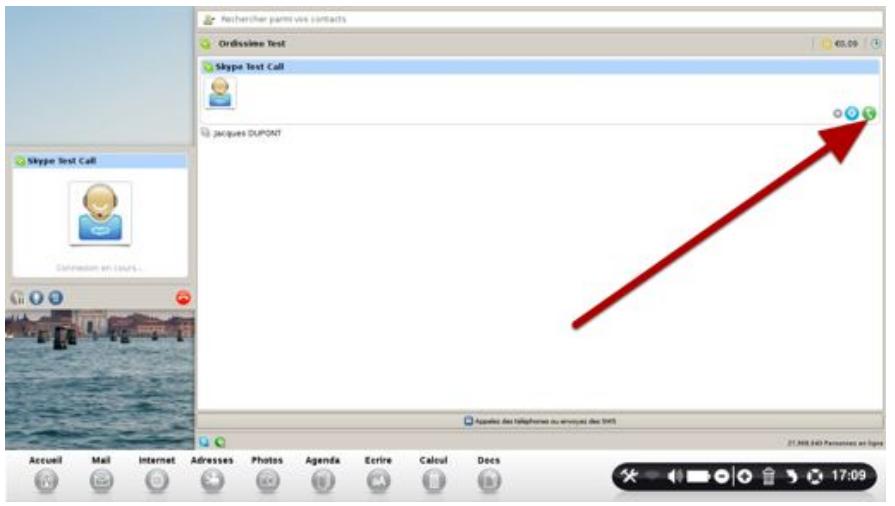
Cliquez sur le "téléphone vert" correspondant à votre contact.
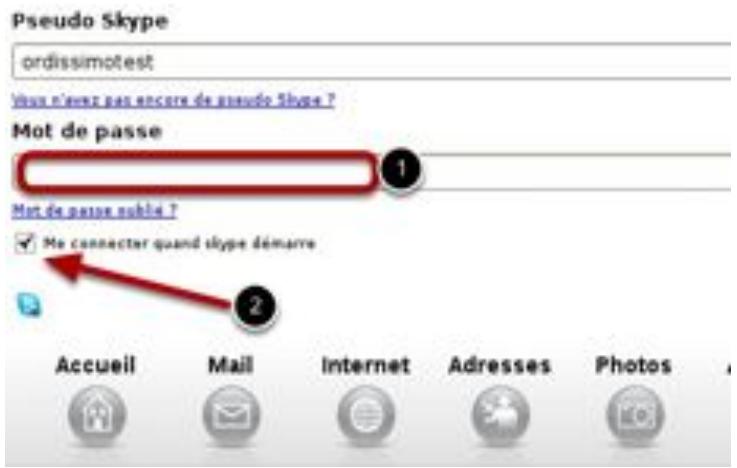
N'oubliez pas:
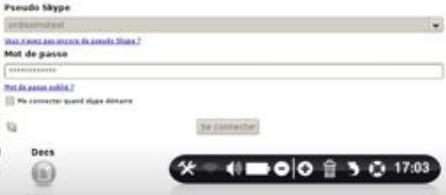
1) d'inscrire le mot de passe dans la bonne case dédiée. 2) de cliquer sur le bouton "me connecter quand Skype démarre". Sinon, vous devez vous souvenir et écrire à chaque démarrage votre "mot de passe" skype
Généralités
Ordinateurs et périphériques sont des ensembles complexes de pièces de natures très diverses que l'on trouve rarement dans une aussi petite machine. Ils contiennent des éléments mécaniques (ventilateurs, boîtiers, charnières…), électromécaniques (disque dur, lecteurs optiques…), électroniques (processeur, mémoire…), aussi bien qu'électrochimiques (batterie, encres). Cela rend l'utilisation de ces appareils parfois assez délicate et vous devez respecter les précautions et limitations d'utilisation de chacun de ces éléments.
Température
Votre ordinateur est prévu pour fonctionner approximativement entre 10 et degrés Celsius (saufs modèles spécifique adaptés). Si votre Ordissimo est trop chaud ou trop froid ne l'utilisez pas, laissez le revenir à une température temporée avant de le démarrer.
N'exposez jamais votre ordinateur directement aux rayons du soleil.
Prenez garde à ne jamais obstruer ou boucher les évents (trous de ventilation) de votre ordinateur, en particulier pour les ordinateurs portables.
Evitez d'utiliser votre ordinateur portable posé sur vos genoux ou sur des surfaces chaudes qui perturbent généralement son refroidissement et sa ventilation (couvertures, couettes…);
Evitez de l'utiliser sur un tapis, à côté d'un animal domestique ou tout autre environnement poussièreux. Ces poussières finissant par entraver la bonne ventilation de votre Ordissimo.
Éviter les lieux humides (salle de bain, cuisine, bateau...)
Chocs :
Un ordinateur allumé doit être déplacé avec une EXTRÉME PRECAUTION et évitant le moindre CHOC, Placer votre ordinateur à un endroit à l'abri des chocs :
Veillez à ne pas laisser votre PC portable posé au sol,
N'installez pas votre PC fixe derrière une porte,
Si votre PC Fixe est au sol, protégez-le des coups de pieds des jeunes informaticiens.
Ne laissez pas votre animal domestique grignoter les câbles d'alimentation de votre ordinateur portable.
Ne posez rien de lourd sur votre ordinateur portable.
L'écran est une partie fragile : refermez votre portable quand vous ne l'utilisez pas.
Prenez l'habitude de NE JAMAIS poser d'objets tels que des stylos sur le haut du clavier de votre Ordissimo portable. Vous pourriez briser l'écran en le refermant sur cet objet.
Évitez de manger, boire et fumer en travaillant sur votre ordinateur portable, les liquides renversés, les miettes ou les cendres sont des poisons pour ses composants. Si vous renversez du liquide sur votre clavier, voici la procédure à suivre :
Éteignez immédiatement votre ordinateur et retirez la batterie si cela peut être fait rapidement.
Placez une serviette ou n'importe quel tissu ou papier absorbant sur le clavier.
Retournez votre ordinateur portable en maintenant le tissu absorbant en place afin qu'il absorbe le liquide répandu.
Laissez sécher
Remettez la batterie en place et tentez de rallumer votre Ordissimo portable.
Manipulations :
Évitez autant que possible de toucher à l'écran LCD. Il est fragile et peut être difficile à nettoyer. Ne touchez jamais au mécanisme ou à la lentille de votre lecteur optique (CD ou DVD). Vérifiez aussi que vos CD soient propres avant leur introduction. Vérifiez que les CD sont bien en place avant de refermer le tiroir. N'oubliez pas que le clavier de votre PC portable est plus fragile et plus délicat à replacer que celui d'un PC fixe. Ne pianotez pas trop énergiquement si vous ne voulez pas voir un jour ses touches s'envoler. Évitez d'utiliser le clavier et le touchpad de votre Ordissimo portable pour jouer. Achetez un clavier et une souris externes, c'est plus solide et moins cher à remplacer.
Les charnières :
Les charnières de votre ordinateur portable sont un des éléments les plus fragiles. Évitez d'ouvrir et fermer votre portable plusieurs fois par jour. Ne transportez jamais votre ordinateur en le tenant par l'écran, vous risquez de casser ou d'endommager la dalle et d'arracher vos charnières. Ouvrez votre écran avec les deux mains, disposées de chaque côté de l'écran. Si vous ne devez utiliser qu'une seule main, ouvrez votre écran en le prenant par le milieu.
La batterie des portables :
La batterie de votre ordinateur portable est une pièce d'usure. À ce titre, elle ne dispose pas de la même garantie que votre ordinateur. Une batterie perdra nécessairement une part de ses capacités durant les cycles de charge et de décharge. Si vous utilisez votre ordinateur en permanence branché sur le secteur, chargez votre batterie et ôtez-la de votre Ordissimo. Attendez que votre batterie atteigne les 10 ou 20% de charge avant de la recharger. Une batterie est prévue pour environ 700 cycles de charge. Au-delà, ses capacités seront largement amoindries.
N'exposez pas votre ordinateur portable à des champs magnétiques puissants (aimants, électro-aimants…); ceux-ci endommagent les informations de votre disque dur et peuvent même entièrement les effacer dans les pires cas.
ECRANS
Évitez autant que possible de toucher à l'écran LCD. Il est fragile et peut être difficile à nettoyer. Tout casse de votre écran n'est pas couverte par votre garantie.
Ne tentez pas de réparer l'écran vous-même. Les interventions ne doivent être effectuées que par des techniciens qualifiés.
Code SOURCE
Tous les codes sources des logiciels redistribués sont disponibles à l'adresse :
Vous pouvez également demander une copie des sources de l'ordissimo, en nous contactant par lettre simple accompagnée de votre demande à l'adresse suivante :
Chaque Ordissimo contient des programmes sous licence libre GPL. Tous les utilisateurs d'Ordissimo doivent en être informés et peuvent prendre connaissance de cette licence à l'adresse qui suit, où elle est disponible en Anglais, seule langue faisant foi : http://www.gnu.org/licenses/translations.html