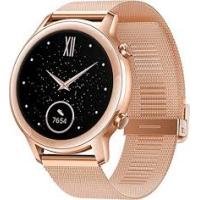
SMARTWATCH MAGIC BLACK - Montre connectée HONOR - Notice d'utilisation et mode d'emploi gratuit
Retrouvez gratuitement la notice de l'appareil SMARTWATCH MAGIC BLACK HONOR au format PDF.


| Type de produit | Montre connectée |
| Marque | HONOR |
| Modèle | SMARTWATCH MAGIC BLACK (HONOR Watch Magic/Dream) |
| Dimensions du boîtier | Environ 42 mm de diamètre |
| Poids | Environ 32 g (sans bracelet) |
| Écran | Écran tactile AMOLED 1,2 pouces, résolution 390 × 390 pixels |
| Batterie | Lithium-ion rechargeable, autonomie jusqu'à 7 jours (utilisation typique) |
| Temps de charge | Environ 2 heures |
| Capteurs | Accéléromètre, gyroscope, capteur optique de fréquence cardiaque, baromètre, boussole |
| Connectivité | Bluetooth (nom Bluetooth : honor Watch-XXX) |
| Résistance à l'eau | 50 mètres (ISO 22810:2010) – résistant à la pluie, lavage des mains, natation en surface |
| Fonctions principales | Suivi d'activité (pas, calories, distance), suivi du sommeil, suivi du rythme cardiaque, GPS intégré, notifications, alarmes, chronomètre, minuteur, lampe-torche, localisation du téléphone |
| Compatibilité | Android et iOS via application Huawei Health |
| Bracelet | Silicone ou cuir (selon modèle), interchangeable |
| Entretien | Nettoyer avec un chiffon doux ; éviter produits chimiques ; sécher après contact avec l'eau |
| Sécurité | Matériaux non toxiques et hypoallergéniques ; bracelet anti-allergique |
| Contenu de la boîte | Montre, station de charge magnétique, câble USB, manuel d'utilisation |
| Garantie | 2 ans (par défaut légal en France) |
FOIRE AUX QUESTIONS - SMARTWATCH MAGIC BLACK HONOR
Questions des utilisateurs sur SMARTWATCH MAGIC BLACK HONOR
0 question sur cet appareil. Repondez a celles que vous connaissez ou posez la votre.
Poser une nouvelle question sur cet appareil
Téléchargez la notice de votre Montre connectée au format PDF gratuitement ! Retrouvez votre notice SMARTWATCH MAGIC BLACK - HONOR et reprennez votre appareil électronique en main. Sur cette page sont publiés tous les documents nécessaires à l'utilisation de votre appareil SMARTWATCH MAGIC BLACK de la marque HONOR.
MODE D'EMPLOI SMARTWATCH MAGIC BLACK HONOR
1.1 Utiliser votre HONOR Watch Magic/Dream
1.2 Porter vous montre
1.3 Contrôles de l'écran
1.4 Associier votre montre avec votre téléphone
1.5 Définir le fuseau horaire et la langue
1.6 Charger vous montre
1.7 Allumer, étéindre et redémarrer votre montre
1.1 Utiliser votre HONOR Watch Magic/Dream
HONOR Watch Magic/Dream (ci-après la « montre ») est une montre connectée légère et à la mode, dotée d'une batterie offrant une grande autonomie. Elle a été conçue pour vous aider à mieux comprendre votre santé et vous fournir des conseils d'entrainment professionnels. Elle offre des fonctionnalités utiles telles que le suivi de l'activité physique, les notifications par message, le suivi du rythme cardiaque et le GPS.
HONOR Watch Magic/Dream est doté d'un boîtier à double couronne au design élégant, qui renferme un écran couleur, et est livrée avec un bracelet anti-allergique pour un maximum de comfort et de sécurité. HUAWEI propose différents modèles de bracelets pour vous permettre de tracer celui qui vous correspond le mieux.
Pour commencer à utiliser la montre, portez-la à votre poignet et associez-la à votre téléphone à l'aide de l'application Huawei Health. Vous pourrez ensuite profiter de diverses fonctionnalités, telles que des entrainements professionnels, le suivi de votre rythme cardiaque, le suivi de votre sommeil et les alertes de messages.
- Entrainement professionnel
Optimisez vos entrainements grâce à un programme personnelé et aux conseils de professionnels.
Suivi du rythme cardiaque
Gardez un œil sur votre condition physique et sur votre santé grâce au suivi précis de votre rythme cardiaque.
Suivi du sommeil
Profitez d'un meilleur repos grâce à l'analyse approfondie de vos habitues de sommeil.
- Notifications instantanées
Ne manquez rien grâce aux notifications de messages, discussions, reseaux sociaux, etc.
1.2 PorterVote montre
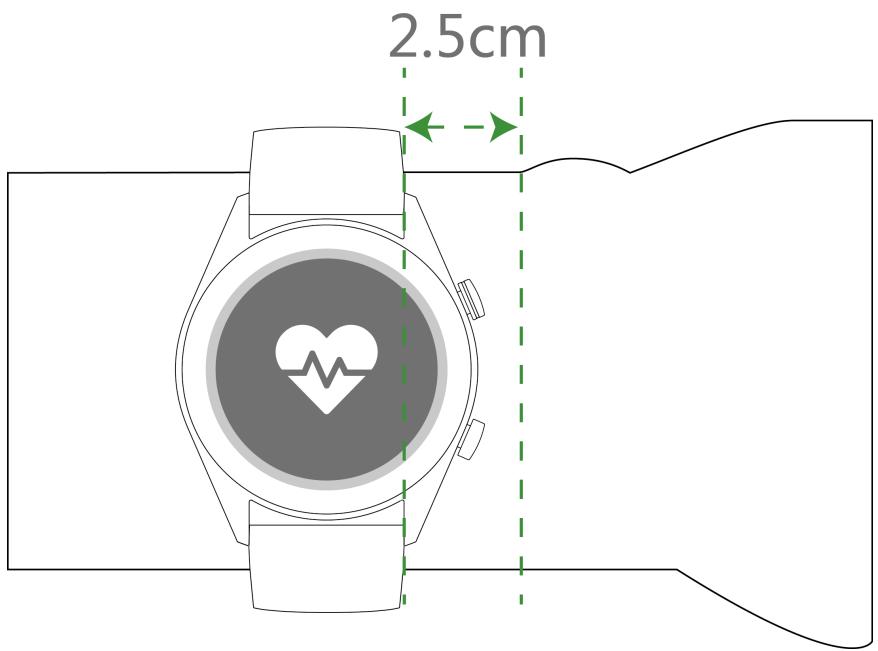
Mettez vous montre tel qu'indiqué dans l'image ci-dessous et assurez-vous qu'elle soit ajustée pour un port agreable autour de votre poignet. Le suivi du rythme cardiaque peut être affecté par un port trop serré ou pas assez ajusté de votre montre.
NOTE
- Un port trop serre de votre montre peut avoir des conséquences sur votre circulation sanguine et le suivi de votre rythme cardiaque.
Veiliez à ne pas abîmer le capteur de rythme cardiaque au dos de votre montre. - Voitre montre utilise des matieres non toxiques, qui ne presentent aucun danger pour le corps. En cas de reaction allergique, veuillez consulter un medecin immidiatement.
Deux types de bracelets sont disponibles pour votre montre :
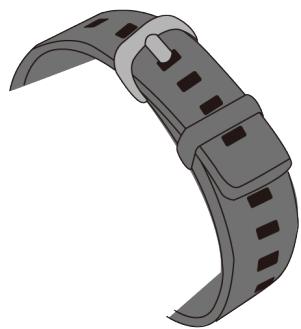
- Bracelet en silicone : Un bracelet en silicone avec fermoir à boucle ardillon. Pour porter la montre, insérez une extrémité du bracelet dans la boucle et attachez-la.
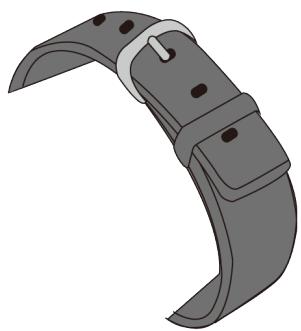
- Bracelet en cuir : Un bracelet en cuir avec fermoir à boucle ardillon. Pour porter la montre, insérez une extrémité du bracelet dans la boucle et attachez-la.
NOTE
- Voiture montre utilise des matieres non toxiques et sûres. En cas de réaction allergique, veuillez consulter un médecin immédiatement.
Assurez-vous que votre montre soit ajustée pour un port agréable autour de votre poignet, ni trop serrée, ni pas assez ajustée. - Voitre montre ainsi que voitre poignet doivent rester propres et secs pour vous garantir un comfort maximal et pour eviter tout dommage lié à l'humidité.
1.3 Contrôles de l'écran
Votre montre est équipée d'un écran tactile AMOLED de 1,2 pouces offrant une résolution de 390 × 390 pixels. Vous pouze le toucher, toucher et maintainir, et y faire glisser votre doigt.
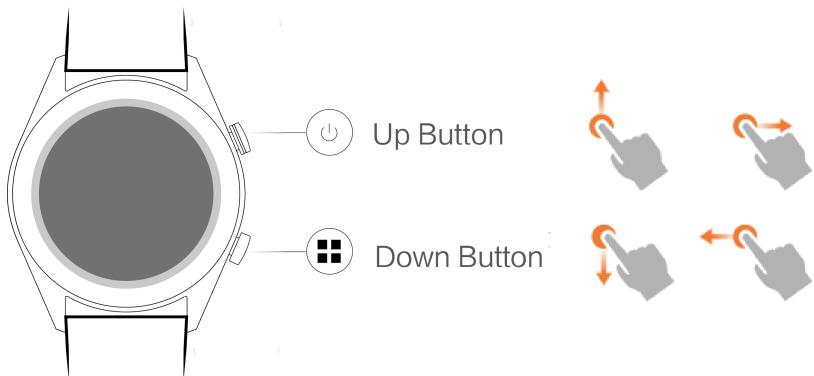
Bouton du haut
| Action | Fonction | Remarques |
| Appuyer | • Activer l'écran de la montre lorsqu'il est étant. • Accéder à l'écran affichant la liste des applications depuis l'écran d'accueil. • Revenir à l'écran d'accueil. | Indisponible dans certains scénarios, notamment pendant un appel ou un entrainment. |
| Maintenir | • Allumer votre montre lorsqu'elle est étente. • Accéder à l'écran de redémarrage/mise hors tension lorsqu'la montre est allumé. |
Bouton du bas
| Action | Fonction | Remarques |
| Appuyer | Ouvrir des applications d'entraînement | Indisponible dans certains scénarios, notamment pendant un appel ou un entraînement. |
| Attente | Verrouiller/Déverrouiller l'écran |
Fonctions des boutons pendant un entrainment
| Action | Fonction |
| Appuyer sur le bouton du haut | Suspendre/Continuer l'entrainment |
| Appuyer sur le bouton du bas | Passer d'un écran à un autre |
| Maintenir le bouton du haut | Terminer l'entrainment |
| Maintenir le bouton du bas | Verrouiller/Déverrouiller l'écran |
| Faire glisser le doigt vers le haut ou le bas de l'écran | Passer d'un écran à un autre |
| Toucher etMAINER le doigt sur l'écran | Remplacer des données |
Gestes
| Action | Fonction |
| Toucher | Sélectionner et confirmer |
| Toucher et dévelopir le doigt sur l'écran d'accueil | Changer de cadran de montre |
| Faire glisser l'écran d'accueil vers le haut | Afficher les notifications |
| Faire glisser l'écran d'accueil vers le bas | Afficher le menu de raccourcis |
| Faire glisser vers la croite ou la gauche | Afficher vos données de rythme cardiaque, d'entrainment et les informations météo |
| Faire glisser vers la croite | Revenir à l'écran précédent |
Activer l'écran
Pour activer l'écran de votre montre, utilisez l'une des méthodes suivantes :
- Appuyez sur le bouton du haut.
- Soulevez votre poignet ou faites-le pivoter vers l'intérieur.
- Faites glisser l'écran d'accueil vers le bas pour ouvrir le menu des raccourcis. Activez la fonction Afficher l'heure (Show time) et l'écran restera allumé pendant 5 minutes.
NOTE
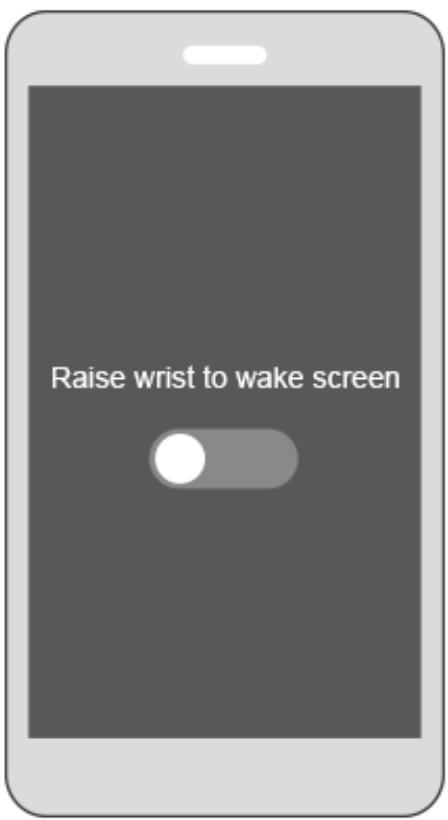
Vouss pouvez activer la fonction Allumage écran en levant le poignet (Raise wrist to wake screen) dans l'application Huawei Health.
Eteindre l'écran
- Abaissez votre poignet ou faites-le pivoter vers l'extérieur pour éteindre l'écran de la montre.
L'écran s'éteint automatiquement au bout de 10 secondes d'inactivité.
1.4 Associier votre montre avec votre téléphone
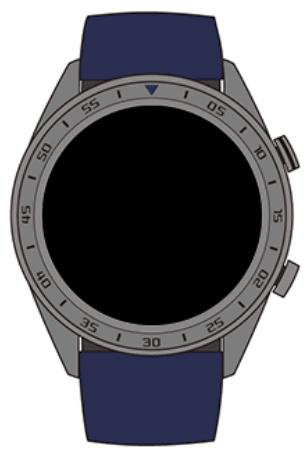
Appuyez sur le bouton du haut pour allumer votre montre. Celle-ci est désormais prête à être associée via Bluetooth.
Pour les utilisateurs Android :
a. Téléchargez l'application Huawei Health à partir du Google Play Store. (Sur les téléphones Huawei, l'application Huawei Health peut être téléchargee depuis AppGallery.) Si cette application est déjà installée sur votre téléphone, assurez-vous que vous disposez de sa derniere version.
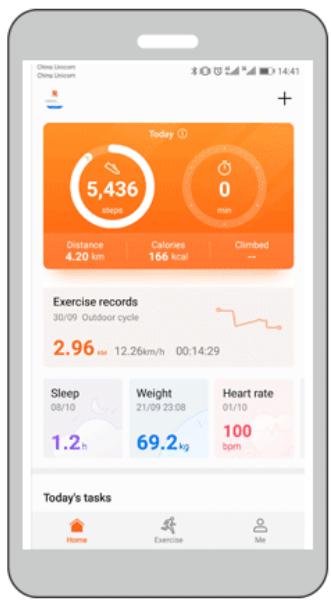
b. Ouvrez l'application Huawei Health et suivez les instructions s'affichant à l'écran pour la configurer. Allez ensuite dans Moi (Me) > Mes apparéils (My devices) > Ajouter (Add) > Montre intelligente (Smart Watch) et touchez HONOR Watch Magic/Dream.
c. Touchez Associer. L'application Huawei Health recherche automatique la montre. Sélectionnez honor Watch-XXX dans la liste des apparêils. La montre lancera automatique l'association avec votre téléphone.
d. Lorsqu'une demande d'association apparait à l'écran de votre montre, touchez

Il lui puis confirmez la demande sur votre téléphone pour terminer l'action.
Pour les utilisateurs iOS :
a. T'échéchargez l'application Huawei Health à partir de l'App Store. Si cette application est déjà installée sur votre téléphone, assurez-vous que vous disposez de sa dernière version.
b. Ouvrez l'application Huawei Health. Touchez + dans le coin supérieur droit. Dans Appareils (Devices), selectionner Montre intelligente (Smart Watch) puis touchez HONOR Watch Magic/Dream.
c. Touchez Associer. L'application Huawei Health recherche automatiquement la montre. Sélectionnez honor Watch-XXX dans la liste des apparils. La montre lancera automatiquement l'association avec votre téléphone.
d. Lorsqu'une demande d'association apparait à l'écran de votre montre, touchez

pour terminer l'association.
NOTE
- Si l'association a réussi, une icône s'affichera sur l'écran de votre montre, qui lancera alors la procédure de synchronisation des informations (telles que la date et l'heure) avec votre téléphone.
- Si l'association a échoué, une icone s'affichera sur l'écran de votre montre pour vous en informer et vous serez raméné à l'écran de démarrage.
1.5 Définir le fuseau hora et la langue
Les paramètres de fuseau hora et de langue de votre téléphone seront automatiquement synchronisés avec ceux de votre montre.
Si vous changez la langue, la région, l'heure ou le format de l'heure sur votre téléphone, ces changements seront automatiquement synchronisés avec votre montre.
1.6 Charger vous montre
Chargement
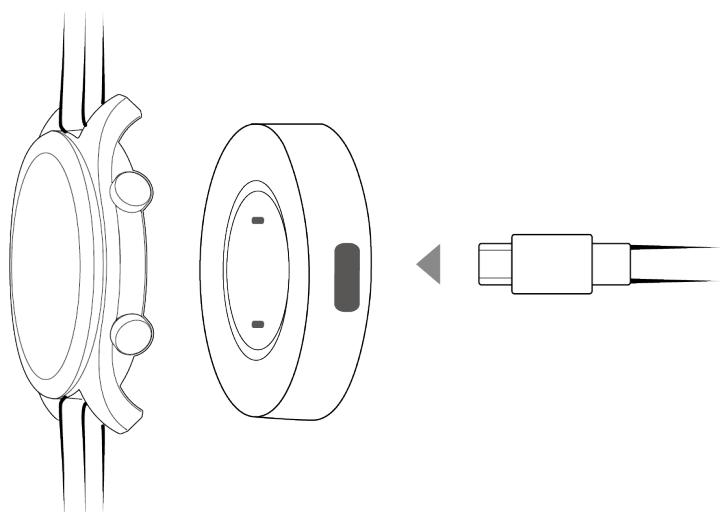
Votre montre est fournie avec une station de charge magnétique et un cable USB, qui peuvent être utilisés avec un chargeur HUAWEI pour charger votre montre. Connectez la station de charge au chargeur en utilisant le cable USB. Placez votre montre sur la station de charge. Aligner et fixer le port de charge sur les aimants de la station de charge. Le niveau de charge de la batterie s'affiche sur le cadran de la montre.
NOTE
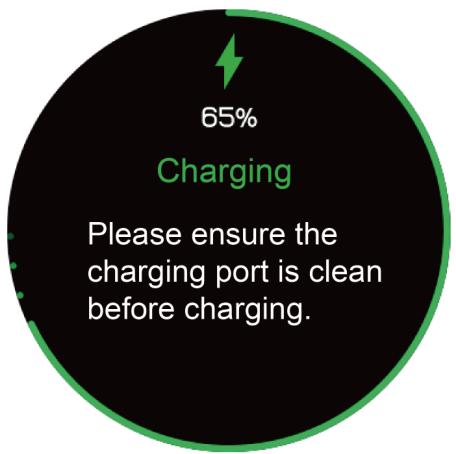
Assurez-vous que le port de charge est propre et sec avant la charge.
- Utilisez le cable de charge d'origine fourni avec la montre.
- Utilisez un chargeur d'origine HUAWEI (5 V/1 A ou plus) ou le port USB de votre ordinateur pour charger votre montre. Si vous utilisez d'autres chargeurs, votre montre pourraitmettre du temps à charger,Voire surchauffer. Nous vous recommendons d'acheter vos chargeurs d'origine HUAWEI dans une boutique HUAWEI agreée.
Temps de charge
Il faut environ 2 heures pour charger complètement votre montre. Lorsque vous montre est complètement chargée, 100% apparaitra à l'écran. Une fois complètement chargée, retirez votre montre de la station de charge.
NOTE
Chargez notre montre dans un endroit sec et bien aéré.
Assurez-vous que le port de charge est propre et sec avant la charge afin d'eviter tout court-circuit ou autre problème.
- Pour maximiser la durée de vie de la batterie, le courant de charge sera diminué si la température ambiente est trop faible. Dans ce cas, la charge de votre montre pourrait prendre plus de temps.
Afficher le niveau de la batterie
Utilisez l'une des trois méthodes suivantes pour afficher le niveau de la batterie :
Méthode 1 : Lorsque votre montre est en charge, le niveau de la batterie s'affiche à l'écran. Appuyez sur le bouton du haut pour quitter l'écran de charge.
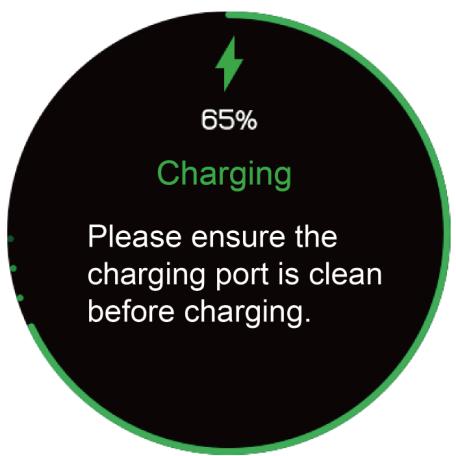
Méthode 2 : Faites glisser l'écran d'accueil de la montre vers le bas. Le niveau de la batterie s'affiche dans le menu des raccourcis.
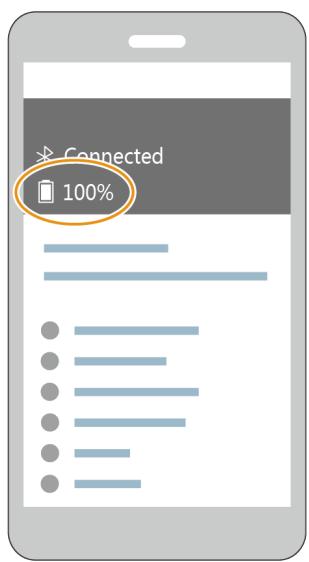
Méthode 3 : Visualisez le niveau de la batterie depuis l'application Huawei Health.
1.7 Allumer, étéindre et redémarrer votre montre
Allumer votre montre
- Méthode 1: Maintenez le bouton du haut enforcé jusqu'à ce que l'écran s'allume.
- Méthode 2 : Chargez votre montre et elle s'allumera automatiquement.
NOTE
Si vous allumez votre montre lorsque le niveau de la batterie est très faible, celle-ci vous en avertira et vous conseillera de la mesure en charge. L'écran de la montre s'eteindra au bout de 2 secondes et vous ne pourrez pas l'allumer tant que vous ne l'aurez pas chargée.
Éteindre votre montre
- Méthode 1: Maintenez le bouton du haut enforcé puis touchez Éteindre.
- Méthode 2: Maintenez le bouton du haut enfoncé et allez dans Paramètres système (System Settings) > Système (System) > Éteindre (Power off).
Lorsque le niveau de la batterie de votre montre est très faible, elle vibre pour vous en informer et s'eteint automatiquement.
Redémarrer votre montre
- Méthode 1: Maintenez le bouton du haut enforcé puis touchez Redémarrer.
- Méthode 2: Maintenez le bouton du haut enfoncé et allez dans Paramètres système (System Settings) > Système (System) > Éteindre (Power off).
2 Opérations de base
About This Chapter
2.1 Regler la luminosite de l'écran
2.2 Verrouiller et déverrouiller l'écran de votre montre
2.3 Bulletin météo
2.1 Régler la luminosité de l'écran
Sur l'écran d'accueil de votre montre, appuyez sur le bouton du haut, allez dans Paramètres système (System Settings) > Affichage (Display) > Luminosité (Brightness) pour régler la luminosité. Par défaut, la luminosité est régée sur Auto, mode qui ajuste automatiquement la luminosité de l'écran selon votre environnement. Le Niveau 5 correspond à la luminosité la plus forte et le Niveau 1 correspond à la luminosité la plus faible.
2.2 Verrouiller et déverrouiller l'écran de votre montre
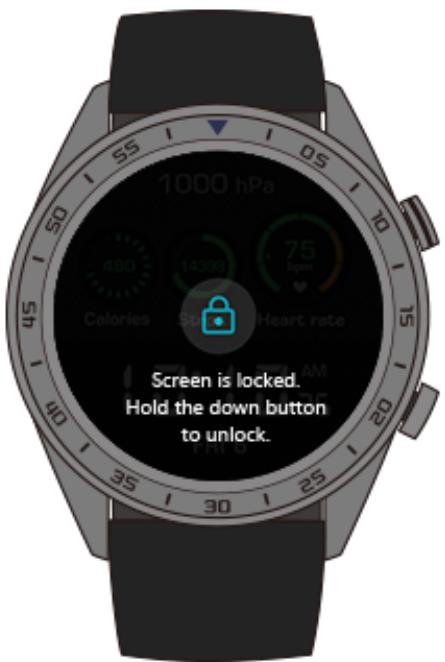
Les gestes tactiles ne fonctionnent pas lorsque l'écran de votre montre est verrouillé. Cette fonctionnalité est bien utile pour éviter toute manipulation involontaire (due à l'eau lorsque vous nagez, par exemple).
Verrouiller l'écran
Méthode 1: Sur l'écran d'accueil de la montre, maintenez le bouton du bas enforcé.
Méthode 2 : Depuis l'écran d'accueil, faites glisser votre doigt vers le bas puis touchez Verrouiller (Lock).
Déverrouiller l'écran
Pour déverrouiller l'écran, maintenez le bouton du bas enforcé pendant 5 secondes.
2.3 Bulletin météo
Vouss pouvez consulter les informations météo relatives à votre position actuelle sur votre montre.
Méthode 1 : Utilisez le cadran Météo de votre montre
Utilisez le cadran Météo de votre montre pour consulter les dernières informations météo depuis l'écran d'accueil.
Méthode 2 : Utiliser l'écran de la fenêtre météo
Faites glisser l'écran d'accueil vers la droite pour acceder à l'écran de la fenêtre météo et consulter des informations telles que votre emplacement actuel, la météo actuelle, la température et la qualité de l'air.
Méthode 3 : Utilisez l'application Météo
Depuis l'écran d'accueil, appuyez sur le bouton du haut, faites glisser l'écran vers le haut ou vers le bas et touchez Météo (Weather) pour visualiser des informations telles que l'emplacement actuel, la météo actuelle, la température et la qualité de l'air.
NOTE
- Pour utiliser la fonction de bulletin météo, activez Bulletin Météo (Weather report) dans l'application Huawei Health.
- Les informations météorologiques affichées sur votre montre proviennent de l'application Huawei Health et peuvent différer légèrement de celles affichées sur votre téléphone puisque l'application Huawei Health et votre téléphone obtient les données météo de prestataires de services différents.
Assurez-vous que le GPS ainsi que l'application Huawei Health de votre téléphone ont l'autorisation d'acceder à vos informations de localisation. Pour deGX, WAN, et reseaux de données mobiles (Use GPS, WLAN, and mobile networks) comme mode de localisation au lieu de Utiliser uniquement le GPS (Use GPS only).
3 Exercices physiques et santé
About This Chapter
3.1 Historique de l'activité quotidienne
3.2 Demarrer un entrainment
Training status
3.3 Suivi du rythme cardiaque
3.4 Suivi du sommeil
3.5 Synchroniser et partager vos données d'exercices physiques et de santé
3.1 Historique de l'activité quotidienne
Gréce à son accéléromètre et à un capteur gyroscopeque, votre montre peut détecter et suivre vos activités quotidiennes, notamment votre nombre de pas, les calories que vous avez brûlées, l'intensité de vos activités et leur temps de repos.
Votre montre peut identifier automatiquement l'activité en cours, comme par exemple si vous marchez, courez, dormez ou estes immobile.
Votre montre enregistrra automatiquement vos données d'activité, y compris le nombre de pas, la distance parcourue, la durée d'entrainment et les calories brûlées après avoir déterminé si vous marchez ou courez.
Vouss pouvez utiliser l'une des deux méthodes suivantes pour consulter vos données d'exercices physiques :
Méthode 1 : Consulter vos données d'exercice physique sur votre montre
Appuyez sur le bouton du haut, puis faites glisser l'écran vers le haut ou le bas et touche Historique d'exercices (Exercise record). Faites glisser l'écran vers le haut ou le bas pour consulter les calories brûlées, la distance parcourue, le nombre de pas ainsi que la durée de l'activité d'intensité modérée à élevé.
Méthode 2 : Consulter vos données d'exercice physique dans l'application Huawei Health.
Consultez vos données d'exercices physiques sur la fiche Historique d'exercices (Exercise record) dans l'application Huawei Health.
NOTE
Pour consulter vos données d'exercices physiques, votre montre doit être connectée à votre téléphone via l'application Huawei Health.
3.2 Demarrer un entrainement
Viete montre prend en charge plusieurs types d'entrainements, notamment : Programmes de course (Running Courses), Course en extérieur (Outdoor Run), Course en intérieur (Indoor Run), Marche en extérieur (Outdoor Walk), Escalade (Climb), Velo en extérieur (Outdoor Cycle), Velo en intérieur (Indoor Cycle), Natation en piscine (Pool swim), Natation en eau libre (Open water), etc.
Démarrer une course guidée
La montre vous offre des programmes d'entrainment à la course à pied, mis au point par des professionnels pour tous les niveaux, du début au plus avancé. Ces programmes vous offrent un guide de course personnalisé en temps réel pendant l'entrainment. Vous pouvez selectionner différents programmes pendant une seance d'entrainment et en synchroniser de nouveaux avec la montre, depuis l'application Huawei Health.
- Pour démarrer une session de Course guidée, appuyez sur le bouton du haut, faites glisser l'écran vers le haut ou vers le bas, allez dans Exercice (Exercise) > Course guidée (Guided running), puis Sélectionnez un programme de course.
- Pendant l'entrainment, appuyez sur le bouton du haut pour suspendre ou terminer l'entrainment. Appuyez sur le bouton du bas pour passer d'un écran à un autre et visualiser les données de votre entrainment.
- Une fois l'entrainment terminé, touche Historique d'exercices (Exercise record) sur l'écran de la montre pour afficher le détail de la séance, notamment : Résultats de l'entrainment, Général, Vitesse, Pas, Altitude totale, Rhythm cardioque, Zones de rythme cardiaque, Rhythm, Vitesse et VO2max.
NOTE
Voupez egalent consulter le detail de sua retrainement sur la fiche Historique d'exercices (Exercise record) dans l'application Huawei Health.
Démarrer un entrainment
- Appuyez sur le bouton du haut, puis faites glisser l'écran vers le haut ou le bas et touchez Exercice.
- Faites glisser l'écran vers le haut ou le bas pour sélectionner un type d'entrainment. (Course en extérieur, Course en interieur, Marche en extérieur, Escalade, Velo en
extérieur, Vélo en interieur, Natation en piscine, Natation en eau libre, etc.) Avant de démarrer un entrainment, vous pouvez définir un objectif, des rappels ainsi que l'écran à afficher sur votre montre.
- Pour démarrer l'entrainement, touchez l'icone démarrer qui s'affiche à l'écran.
- Pendant l'entrainment, appuyez sur le bouton du haut pour suspendre ou terminer l'entrainment. Appuyez sur le bouton du bas pour passer d'un écran à un autre et visualiser les données de votre entrainment.
- Une fois l'entraînement terminé, touchez Historique d'exercices (Exercise record) sur l'écran de la montre pour afficher le détail de la séance.
NOTE
- Si la distance ou la durée de l'entraînement est trop courte, votre montre n'enregistrazione pas les données de l'activité
- Touchez l'icone de fin lorsque vous avez terminé votre entrainement, afin de prolonger l'autonomie de la batterie.
3.3 Suivi du rythme cardiaque
Votre montre est équipée d'un capteur optique de rythme cardiaque, qui peut suivre et enregistrer en continu votre fréquence cardiaque tout au long de la journée pour mistroux contrôler votre état de santé et votre condition physique. Pour utiliser cette fonctionnalité, activez Mesure automatique du rythme cardiaque (Automatically measure heart rate) dans l'application Huawei Health.
Mesure du rythme cardiaque
- Portez votre montre et restez immobile.
- Pour mesurer votre rythme cardiaque, appuyez sur le bouton du haut, faites glisser votre doigt vers le haut ou le bas, puis touchez Rythme cardiaque (Heart rate).
NOTE
Pour garantir une mesure précise de votre rythme cardiaque, portez la montre normalement et assurez-vous que le bracelet est bien ajusté. Veillez à ce que la montre soit en contact direct avec votre peu sans aucun obstacle.
Mesure de la fréquence cardiaque pendant un entrainment
Pendant un entrainment, votre montre peut afficher votre rythme cardiaque en temps réel ainsi que votre intervalle de fréquence cardiaque, et vous avertir lorsque votre fréquence cardiaque dépasse sa limite supérieure. Pour obtenir de更好地 résultats à l'entrainment, nous vous conseillons de selectionner votre entrainment en fonction de votre intervalle de fréquence cardiaque.
- Définir la méthode de calcul de l'intervalle de fréquence cardiaque L'intervalle de fréquence cardiaque peut être calculé en fonction du pourcentage maximum de fréquence cardiaque ou du pourcentage de fréquence cardiaque de réserve (Heart Rate Reserve ou HRR). Pour définir la méthode de calcul de l'intervalle de fréquence cardiaque, ouvrez l'application Huawei Health, allez dans Intervalle limite de fréquence cardiaque et avertissement (Heart rate limit interval and warning) > Méthode de calcul (Calculation method) sous Appareils (Devices), et sélectionnez soit Pourcentage de fréquence cardiaque maximale (Maximum heart rate percentage), soit Pourcentage HRR (HRR percentage).
NOTE
- Si vous sélectionnez Pourcentage de fréquence cardiaque maximale (Maximum heart rate percentage) comme méthode de calcul, l'intervalle de fréquence cardiaque pour les différents types d'activités d'entrainment (extreme, anaerobie, aérobie, combustion de graisse et échauffement (Extreme, Anaerobic, Aerobic, Fat-burning et Warm-up)) est calculé en fonction de votre fréquence cardiaque maximal (« 220 -veztre age » par défaut). Fréquence cardiaque = Fréquence cardiaque maxima x Pourcentage de fréquence cardiaque maximale
- Si vous sélectionnez Pourcentage HRR (HRR percentage) comme méthode de calcul, l'intervalle de fréquence cardiaque pour les différents types d'exercices (Anaérobie avancée, Anaérobie de base, Acide lactique, Aérobie avancée et Aérobie de base (Advanced anaerobic, Basic anaerobic, Lactic acid, Advanced aerobic et Basic aerobic)) est calculé selon votre fréquence cardiaque de réserve (FCmax - Fcrepos (HRmax - HRrest)). Fréquence cardiaque = Fréquence cardiaque de réserve x Pourcentage de fréquence cardiaque de réserve + fréquence cardiaque au repos.
-
Les paramètres de l'application Huawei Health n' affecte en rien la méthode de calcul de la zone de fréquence cardiaque pour un programme de course. Elle se calcule par rapport au pourcentage de la Fréquence cardiaque de réserves (HRR) pour la plupart des programmes de courses.
-
Mesurer leur rythme cardiaque pendant un entrainement
-
ÀpRES avoir commencé un entrainement, faites glisser votre doigt sur l'écran pour consulter votre fréquence cardiaque en temps réel ainsi que votre intervalle de fréquence cardiaque.
- Une fois votre entrainment terminé, vous pouvez consulter votre rythme cardiaque moyen, votre rythme cardiaque maximal ainsi que votre intervalle de fréquence cardiaque dans Historique d'exercices (Exercise record) sur votre montre.
- Vous pouvez consulter le graphique de votre rythme cardiaque, votre rythme cardiaque maximum et votre rythme cardiaque moyen pour chaque séance d'entrainment sur l'écran Historique d'exercices (Exercise record) dans l'application Huawei Health.
NOTE
- Si vous retirez votre montre pendant un entrainment, votre montre cesseras d'afficher votre rythme cardiaque. La mesure reprendra lorsque vous porterez à nouveau votre montre.
- Notre montre peut mesurer votre fréquence cardiaque lorsqu'elles connectez à leur téléphone et lancez une séance d'entrainment via l'application Huawei Health.
Suivi du rythme cardiaque en continu
Pour activer cette fonctionnalité, connectez votre montre à votre téléphone via l'application Huawei Health et activez Suivi du rythme cardiaque en continu (Continuous heart rate monitoring) dans l'application Huawei Health.
Mesure de la fréquence cardiaque au repos
La fréquence cardiaque au repos fait réference à votre fréquence cardiaque lorsqu vous étés éveillé et au repos ; elle constitue un indicateur général de votre santé cardiaque.
Le meilleur moment pour mesurer votre fréquence cardiaque au repos est le matin au réveil. Comme la mesure automatique de la fréquence cardiaque de votre montre mesure votre fréquence cardiaque tout au long de la journée, il se peut que la fréquence cardiaque au repos affichée ne soit pas la même que celle prise le matin.
Pour mesurer automatiquement votre fréquence cardiaque au repos, activez Suivi du rythme cardiaque en continu (Continuous heart rate monitoring) dans l'application Huawei Health.
NOTE
Si vous désactivez Suivi du rythme cardiaque en continu (Continuous heart rate monitoring) après avoir vérifié votre fréquence cardiaque au repos, la fréquence cardiaque au repos affichée dans l'application Huawei Health restera la dernière valeur mesurée.
3.4 Suivi du sommeil
Votre montre analyse la qualite de votre sommeil lorsque vous la portez en dormant. Elle detecte automatiquement lorsque vous vous endormez, vous reheillez et si vous etes en sommeil léger ou profond. Une fois synchronisées avec votre téléphone, vous pouvez également consulter les données sur votre sommeil dans l'application Huawei Health.
Vous pouvez voir les données sur votre sommeil du jour en cours sur votre montre. L'application Huawei Health vous permit de consulter l'histoire des données sur votre sommeil.
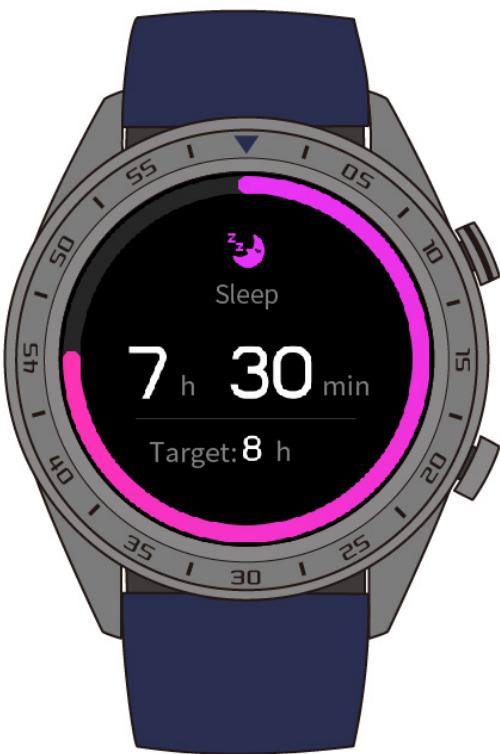
Vouss pouvez activer TruSleep dans l'application Huawei Health. TruSleep analyse la qualité de votre sommeil et vous aide à mieux comprendre et à améliorer la qualité de votre sommeil en vous représentant des suggestions.
Une fois TruSleep activé, votre montre recueillera des données complètes sur votre sommeil pour en faire l'analyse. Elle détecte lorsque vous vous endormez, vous réveillez et si vous étés en sommeil léger, profond ou paradoxal. Elle détectera également le nombre de fois que vous vous réveillez ainsi que la qualité de votre respiration.
3.5 Synchroniser et partager vos données d'exercices physiques et de santé
Vou puez partager vos données d'exercices physiques et d'entraînement avec des applications tierces et concurrencer vos amis.
Pour partirager vos données d'exercices physiques avec une application fierce, ouvrez l'application Huawei Health, allez dans Moi (Me) > Partage de données (Data sharing) et selectionnez la plateforme vers laquelle vous souhaitez effectuer le partage. Suivez les instructions qui s'affichent à l'écran pour chaque plateforme.
NOTE
Cette fonctionnalité est uniquement disponible dans certaines régions.
4 Assistant de messagerie
About This Chapter
4.1 Notification d'appointer entrant
4.2 Rejeter un appel entrant
4.3 Affichage des rappels de messages et du contenu
4.4 Supprimer un message
4.1 Notification d'applentrant
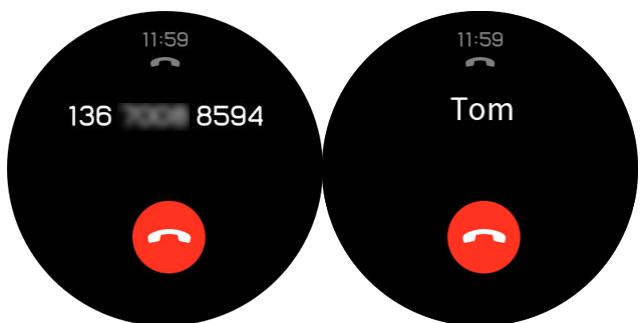
Lorsque vous montre est connectée à votre téléphone et que vous receivez un appel, vous montre vibre et affiche le numéro et le nom du correspondant.
NOTE
- Les informations concernant les appelents entrants qui s'affichent sur toute montre correspondant aux informations affichées sur toute téléphone. Si le correspondant est inconnu, son numéro de téléphone s'affiche. Si son numéro est enregistré dans vos contacts, son nom s'affiche.
- Voitre montre ne vibre pas pour vous signaler les appelents entrants lorsque la fonction Ne pas déranger est activée.
4.2 Rejeter un appel entrant
Lorsque vous receivez une notification d'appointer sur toute montre, vous pouvez rejoeter l'appointer en touchant Rejeter (Reject).
4.3 Affichage des rappels de messages et du contenu
Votre montre peut vous avertir lorsqu'un nouveau message apparait dans la barre d'etat de votre téléphone.
Pour activer cette fonctionnalité, procéder de l'une des manières suivantes :
- Pour les utilisateurs Android : Dans l'application Huawei Health, allez dans Moi (Me) > Mes apparciels (My devices) > Gestion des notifications (Notifications management) > Avis (Notice) et activez Avis pour les applications dont vous souhaitez recevoir les notifications.
- Pour les utilisateurs iOS : Dans l'application Huawei Health, allez dans Appareils (Devices) > Gestion des notifications (Notifications management) > Alertes de messages (Message alerts) et activez Alertes de messages (Message alerts). Veuillez également activer les notifications dans les Réglages (Settings) de votre téléphone pour les applications dont vous souhaitez receivevoir les notifications.
Vouss pouvez receiveoir des alertes sur votre montre lorsque de nouvelles notifications d'applications sont affichees sur la barre d'etat de votre téléphone.
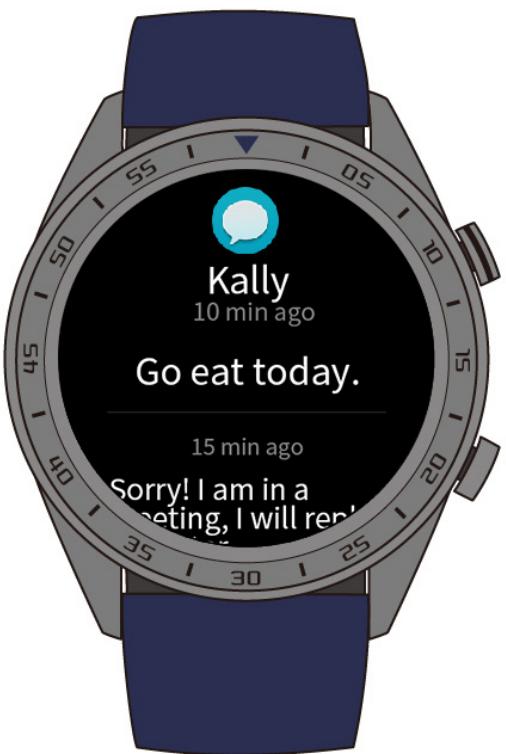
Lorsque you receivez une notification, faites glisser l'écran de la montre vers le haut ou vers le bas pour afficher le contenu du message. Notre montre peut stocker un maximum de 10 messages non lus. Au-delà de 10 messages non lus, seuls les 10 derniers seront affichés.
NOTE
- Notre montre peut afficher des messages provenant des applications suivantes : Messagerie, Email, Agenda et les applications de réseaux sociaux.
- Si vous receivez un nouveau message alors que vous lisez un autre message, votre montre n'affichera pas le nouveau message instantanément. Elle l'affichera une fois le message actuel supprimé.
- Lorsque vous montre est en mode Ne pas déranger (Do not disturb) ou Veille (Sleep), elle recoit toujours des notifications mais ne vous en avertit pas. Faites glisser l'écran d'accueil vers la droite pour afficher les nouveaux messages.
4.4 Supprimer un message
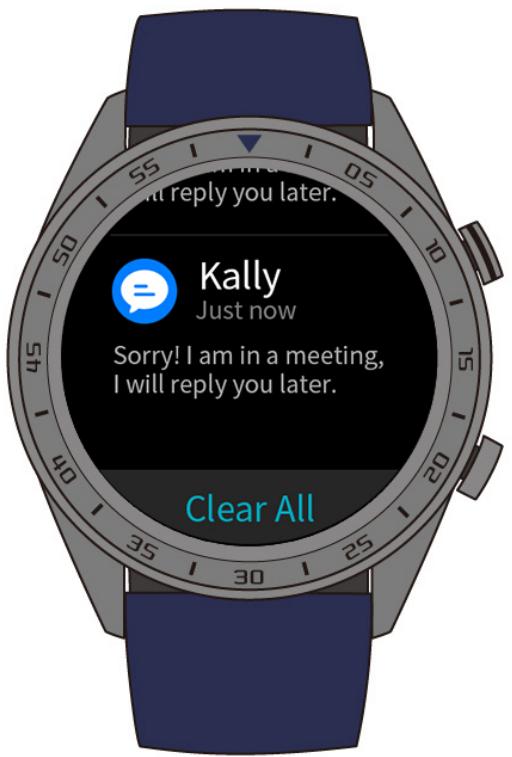
Faites glisser l'écran vers la croite pour supprimer le message actuèlement affché. Vous pouvez également toucher Effacer tout (Clear all) au bas de la liste de messages pour supprimer tous les messages non lus.
- Pour les utilisateurs Android : Une fois lus ou consultés sur votre téléphone, les messages seront automatiquement supprimés de leur montre.
- Pour les utilisateurs iOS : Une fois lus ou supprimés sur votre téléphone, les messages seront automatiquement supprimés de leur montre.
5 Configurer des alarmes
About This Chapter
5.1 Paramétrre une alarme intelligente
5.2 Définir un alarmé d'évenement
5.1 Paramétrer une alarmé intelligente
Vouss pouvez parameter un alarmé intelligente pour votre montre depuis l'application Huawei Health. Notre montre vous réveillera lorsqu'elle détectera que vous vous trouvez dans un sommeil léger. Se réveiller pendant une phase de sommeil léger est plus facile et vous vous sentez naturellement reposé.
Pour les utilisateurs Android :
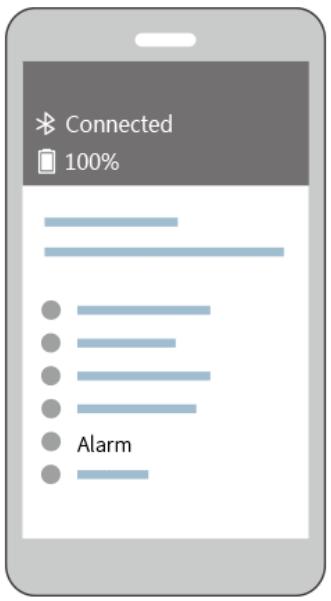
- Ouvrez l'application Huawei Health, touchez l'icone de la montre qui se trouve dans le coin supérieur droit, sous Accueil (Home), et allez dans Alarme (Alarm) > Alarme intelligente (Smart alarm).
- Reglez l'heure de l'alarme, le réveil intelligent et le cycle de répétition.
- Touchez l'icone qui se trouve dans le coin supérieur droit pour enregistrer vos réglages.
- Faites glisser l'écran d'accueil de l'application Huawei Health vers le bas pour synchroniser l'alarme avec votre montre.
Pour les utilisateurs iOS :
- Ouvrez l'application Huawei Health et touchez Appareils (Devices).
- Touchez le nom Bluetooth de votre montre dans la liste des appareils.
- Allez dans Alarme (Alarm) > Alarme intelligente (Smart alarm).
- Reglez l'heure de l'alarme, le rêveil intelligent et le cycle de repetition.
- Touchez Enregister (Save).
- Faites glisser l'écran d'accueil de l'application Huawei Health vers le bas pour synchroniser l'alarme avec votre montre.
NOTE
Lorsque l'alarme de votre montre est activée, touchez l'icone

pour qu'elle se repete 10

minutes plus tard. Touchez l'icone
ou appuyez sur le bouton du haut pour eteindre l'alarme.
- Si vous ne faites rien lorsque l'alarme vibre, elle s'eteindra automatiquement si vous appuyez trois fois sur répéter.
5.2 Définir un alarmé d'évènement
Méthode 1 : Définir un alarmé d'évenement depuis votre montre
- Depuis l'écran d'accueil, appuyez sur le bouton du haut et touchez Réveil (Alarm clock), puis touchez + pour ajouter une alarme.
- Reglez l'heure et le cycle de répétition de l'alarme, puis touchez Confirmer (Confirm).
- Touchez l'alarme que vous avez défini pour la modifier.
Méthode 2 : Définir un alarmé d'évenement depuis l'application Huawei Health
Pour les utilisateurs Android :
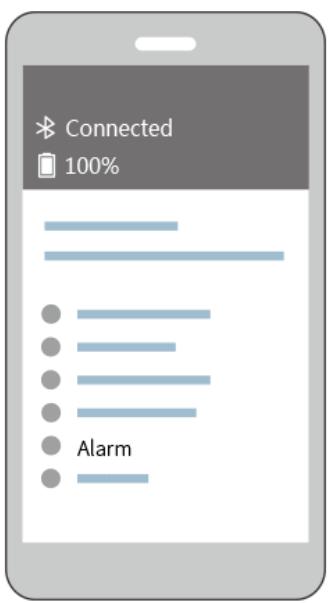
- Ouvrez l'application Huawei Health et allez dans Alarme (Alarm) > Alarmes d'evénements (Event alarms) dans Appareils (Devices).
- Reglez l'heure de l'alarme, l'étiquette et le cycle de répétition.
- Touchez l'icone qui se trouve dans le coin supérieur droit pour enregistrer vos réglages.
- Faites glisser l'écran d'accueil de l'application Huawei Health vers le bas pour vous assurer que l'alarme est bien synchronisée avec votre montre.
Pour les utilisateurs iOS :
- Ouvrez l'application Huawei Health, touchez Appareils (Devices) puis touchez le nom Bluetooth de l'appareil figurant dans la liste.
- Allez dans Alarme (Alarm) > Alarme d'évenement (Event alarms).
- Reglez l'heure de l'alarme, l'étiquette et le cycle de répétition.
- Touchez Enregister (Save).
- Faites glisser l'écran d'accueil de l'application Huawei Health vers le bas pour vous assurer que l'alarme est bien synchronisée avec votre montre.
NOTE
- L'alarme d'évenement définie sur votre montre peut être synchronisée avec l'application Huawei Health. Il est par ailleurs possible d'en définir un maximum de cinq.
L'alarme d'evénement fera vibrer votre montre exactement à l'heure définie. Si vous avez également défini une étiquette, elle s'affichera à l'écran. Si ce n'est pas le case, seule l'heure s'affichera.

Lorsque l'alarme de la montre vibre, touchez l'icone
a l'écran pour qu'elle se repète dans 10

minutes ; touchez l'icone
à l'écran ou appuyez sur le bouton du haut pour l'éteindre.
- Si vous ne faites rien lorsque l'alarme vibre, elle s'eteindra automatiquement si vous appuyez trois fois sur répéter.
6 Cadrans de montre
About This Chapter
6.1 Changer le cadran de la montre
6.2 Fonctionnalités des cadrans de montre
6.1 Changer le cadran de la montre
You pouvez changer le cadran de votre montre en utilisant l'une des méthodes suivantes :
Méthode 1: Touchez et maintenez votre doigt sur l'écran d'accueil pour acceder au menu de seLECTION des cadrans de montre.
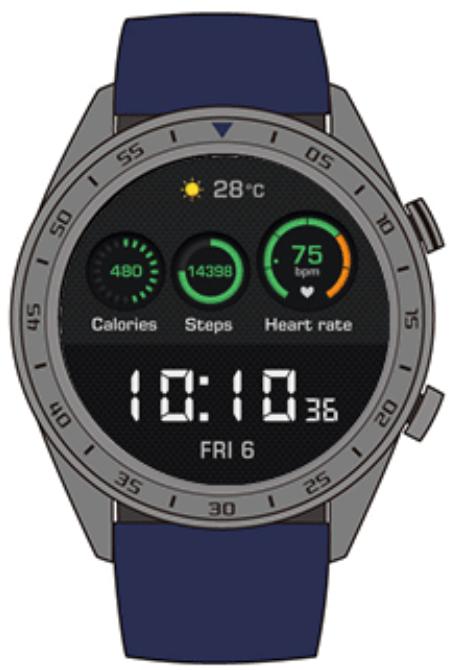
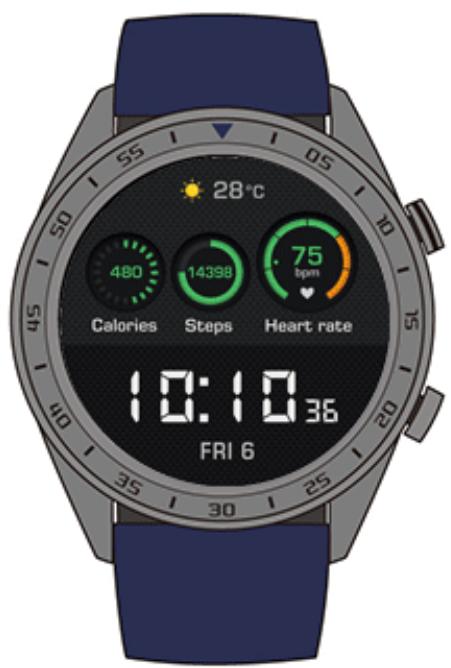
Méthode 2 : Depuis l'écran d'accueil, appuyez sur le bouton du haut, allez dans Paramètres système (System Settings) > Affichage (Display) > Cadran de montre (Watch face), puis faites glisser votre doigt vers la droite ou la gauche pour selectionner le cadran que vous souhaitez utiliser.
6.2 Fonctionnalités des cadrans de montre
Le tableau ci-dessous présente les fonctionnalités de chaque cadran de montre.
| Bleu foncé (Dark blue) | 75 Bpm 47 VO2max 46% Battery | 75 Bpm 47 VO2max | Rhythmne cardiaque |
| VO2max | |||
| Niveau de la batterie | |||
| Nombre de pas/Calories brûlées/Activité d'intensité modérée ou élevé/Temps de repos | |||
| Tableau de bord (Director) | 10:10 | 28°C 50 pm 2.5 | Météo/Qualité d'air |
| 75 | Suivi du rythme cardiaque | ||
| 2357 m 480 kcal | Altitude/Calories brulées | ||
| 14396 75 8 | Nombre de pas/Activité d'intensité modérée ou elevée/Temps de repos | ||
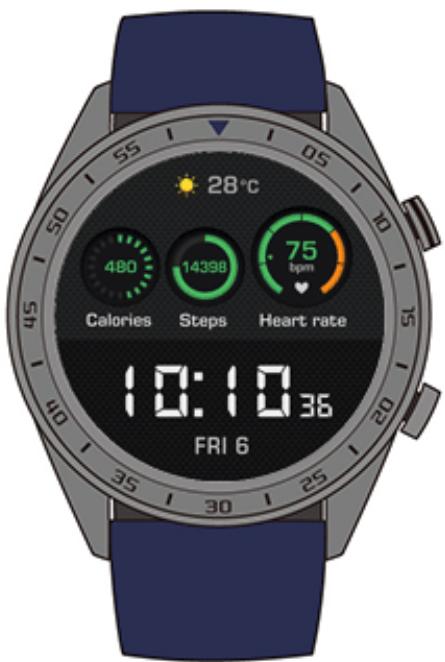
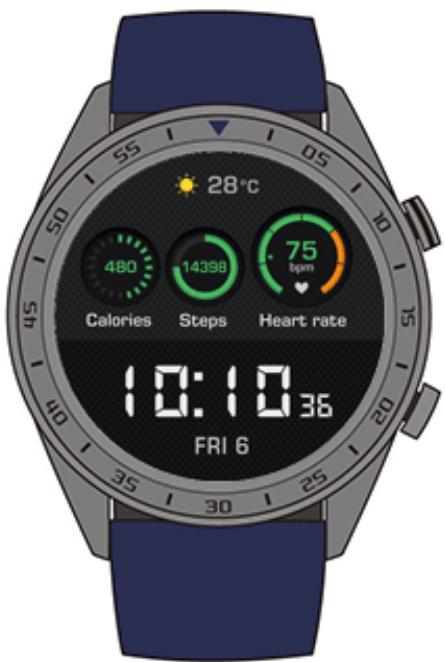
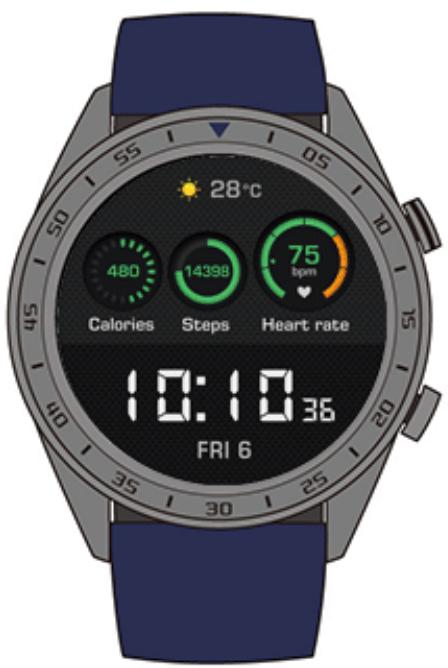
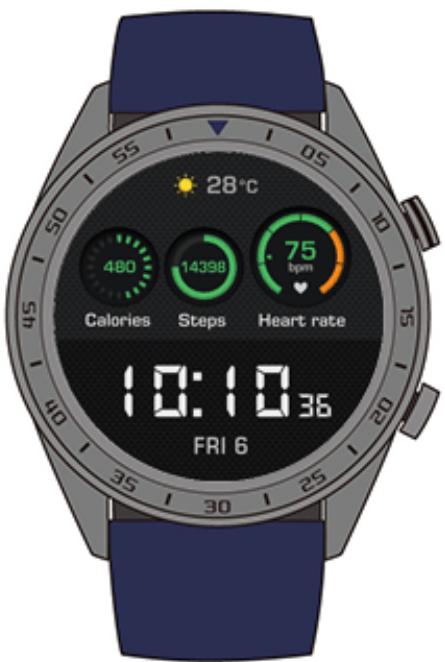
| Explorer (Explorer) | 28°C 480 Steps FRI 6 | 28°C | Météo |
| 480 Calories | Calories brûlées | ||
| 14398 Steps | Nombre de pas | ||
| 75 bpm Heart rate | Rythme cardiaque | ||
| Exterrieurs (Outdoors) | 1024hPa AM 10:10:36 75 2357m 14398 steps | 1024hPa 75 2357m 14398 steps | Rythme cardiaque Altitude Nombre de pas |
| Météo (Weather) | 10 10 28° Light pollution | 28° Light pollution | Météo Qualité de l'air Nombre de pas |
| 14398 14398 | |||
| 10 10 28° 14398 14398 Heure et date | |||
| Rythme cardiaque | 10:10 ↓62 ↑212 14398 steps 180 120 60 0 12h 24h 75 bpm | ↓62 ↑212 10832步 | Rythme cardiaque minimum/maximum Nombre de pas |
| 75 bpm Graphique du rythme cardiaque | |||
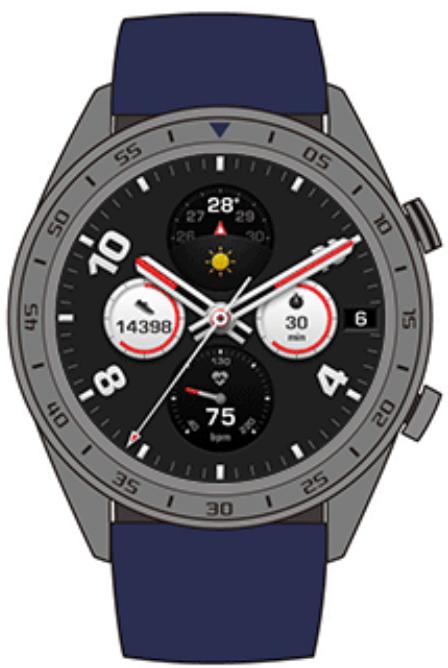
| Sport traditional (Sport) | 10 28° 27 29 28 30 min 14398 75 bpm | 28° 27 29 28 30 14398 | Météo Nombre de pas |
| 30 min | Activité d'intensitémodérée à évée | ||
| 75 bpm | Rythme cardiaque | ||
| Trois aiguilles (Three Needles) | FRI 6 MAR | FRI | Jour |
| 10 5 6 | Heure (cadran heures) | ||
| 6 MAR | Date | ||
| Heure (cadran chronographe) | |||
| Compteur (Meter) | 14,398 | Nombre de pas | |
| Temps de repos | |||
| 75 | Rythme cardiaque | ||
7 Applications
About This Chapter
7.1 Barometre
7.2 Boussole
7.3 Chronomètre et Minuteur
7.4 Lampe-torche
7.5 Localiser votre téléphone
7.1 Baromètre
Votre montre peut mesurer l'altitude et la pression atmosphérique de votre position actuelle.
Appuyez sur le bouton du haut de votre montre, puis faites glisser l'écran vers le haut ou le bas et touchez Baromètre (Barometer). Notre montre affichera l'altitude et la pression atmosphérique actuelles ainsi qu'un graphique indiquant les changements atmosphériques au cours de la journée.
Altitude
Plage de mesure de l'altitude : -800 à 8 800 mètres
Pression atmosphérique :
Plage de mesure de la pression atmosphérique : 300 à 1 100 hPa
7.2 Boussole
Besoin de vous orienter ? Notre montre peut vous indiquer la bonne direction.
Appuyez sur le bouton du haut de votre montre, puis faites glisser l'écran vers le haut ou le bas et touche Boussole (Compass). Déplacez votre montre en suivant les instructions s'affichant à l'écran pour effectuer le processus d'étabonnage. La boussole s'affichera par la suite.
7.3 Chronomètre et Minuteur
Chronomètre
Appuyez sur le bouton du haut de votre montre, puis faites glisser l'écran vers le haut ou le bas et touche Chronomètre (Stopwatch). Touchez pour commencer à chronométrer
Touchez pour remettre le chronomètre à zéro. Faites glisser l'écran vers la droite pour fermer le chronomètre.
Minuteur
Par défaut, la montre propose huit options de compte à rebours : 1 minute, 3 minutes, 5 minutes, 10 minutes, 15 minutes, 30 minutes, 1 heures et 2 heures.
Touchez pour démarrer le compte à rebours. Touchez pourmettre en pause, et

pour fermer le Minuteur (Timer).
Vou puez également définir un compte à rebours personnalisé. Touchez Minuteur (Timer) puis Personnalisé (Custom) au bas de l'écran, et définissez votre compte à rebours.

pour démarrer le compte à rebours.
7.4 Lampe-torche
Éclairez votre environnement avec la lampe-torché de votre montre.
Appuyez sur le bouton du haut de votre montre, puis faites glisser l'écran vers le haut ou le bas et touchez Lampe-torche. Touchez l'écran pour éteindre la lampe-torche. Touchez à nouveau l'écran pour l'allumer. Faites glisser vers la gauche pour fermer la Lampe-torche.
7.5 Localiser votre téléphone
You've aoublé ou vous aze laissé votre téléphone?Localisez-le grace à votre montre.
Appuyez sur le bouton du haut de votre téléphone et touchez Détecteur de téléphone (Find my phone), ou faites glisser l'écran d'accueil vers le bas et touchez Localiser mon Téléphone (Find phone). Une animation s'affichera à l'écran. Si votre téléphone se trouve à portée de Bluetooth, il émettra une sonnerie (meme en mode silencieux) pour vous indiquer son emplacement.
NOTE
Pour activer cette fonctionnalité, assurez-vous que votre montre est connectée à votre téléphone et que l'application Huawei Health est active en arrêté-plan ou en premier-plan.
8 Mettre à jour et restaurer les paramètres d'usine
About This Chapter
8.1 Afficher les informations de version
8.2 Mettre à jour votre montre et l'application Huawei Health
8.3 Réinitialiser votre montre
8.4 Forcer le redémarrage
8.5 Afficher le nom Bluetooth et l'adresse MAC
8.1 Afficher les informations de version
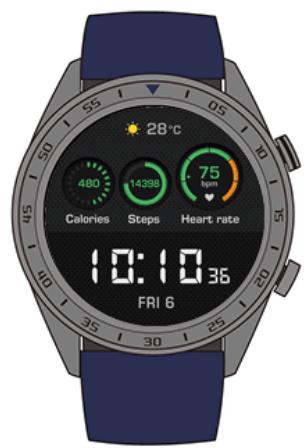
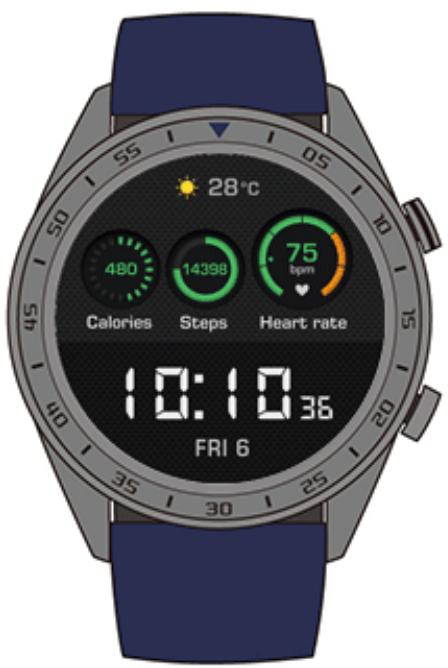
Depuis l'écran d'accueil de votre montre, appuyez sur le bouton du haut et allez dans Paramètres système (System Settings) > À propos (About). Vous pouvez ainsi voir la version du système de votre montre.
8.2 Mettre à jour votre montre et l'application Huawei Health
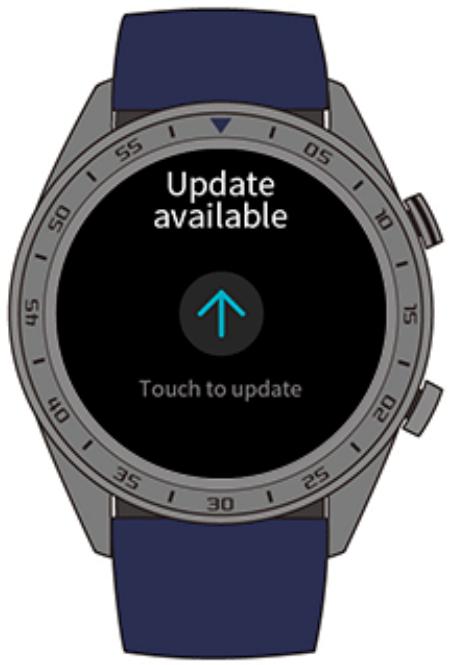
Des mises à jour de votre montre et de l'application Huawei Health sont publiées de temps en temps, afin d'améliorer l'expérience utilisateur. Lorsqu'une nouvelle mise à jour est disponible, suivez les étapes ci-dessous pourmettre vosemontre et l'application Huawei Health à jour.
Metre à jour votre montre
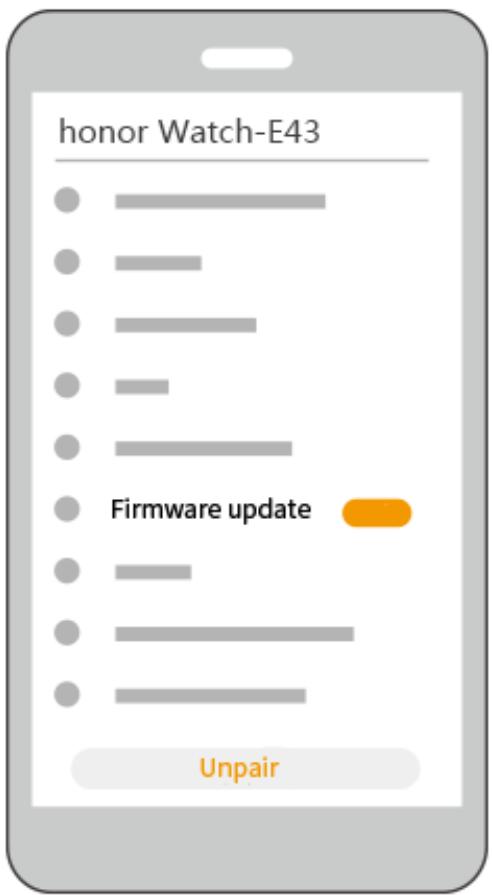
Méthode 1: Connectez votre montre à votre téléphone grâce à l'application Huawei Health. Ouvrez l'application Huawei Health, et touchez l'icone de la montre se trouvant dans le coin supérieur droit, sous Accueil (Home) (ou allez dans Moi (Me) > Mes appareils (My devices)). Touchez Mise à jour du firmware (Firmware update) et suivez les instructions s'affichant à l'écran pourmettre vosetonne à jour.
Méthode 2 :
Pour les utilisateurs Android : Ouvrez l'application Huawei Health, et touchez l'icone de la montre se trouvant dans le coin supérieur droit, sous Accueil (Home) (ou allez dans Moi (Me) > Mes apparêils (My devices)) et activez Mettre à jour l' apparéil automatiquement via Wi-Fi (Auto-update device over Wi-Fi). Lorsqu'une mise à jour sera disponible, une notification sera envoyée sur votre montre. Suivez les instructions s'affichant à l'écran pourmettrevotrecruremontràjour.
Pour les utilisateurs iOS : Ouvrez l'application Huawei Health, touchez la photo de profil dans le coin supérieur gauche, touchez Paramètres (Settings) et activez Mettre à jour l'appareil automatiquement via Wi-Fi (Auto-update device over Wi-Fi). Si une mise à jour est disponible, une notification sera envoyée sur votre montre. Suivez les instructions s'affichant à l'écran pourmettre vosemontre à jour.
Metre à jour l'application Huawei Health
Pour les utilisateurs Android : Ouvrez l'application Huawei Health et allez dans Moi (Me) > Paramètres (Settings) > Rechercher les mises à jour.
Pour les utilisateurs iOS : Mettez à jour l'application Huawei Health depuis l'App Store.
NOTE
Pendant une mise à jour, votre montre se déconnectera automatiquement du Bluetooth. Elle s'y reconnectctera une fois la mise à jour terminée.
8.3 Réinitialiser votre montre
Voussoupiez restaurer les parametes d'usine de votre montre enutilisant l'une des deux méthodes suivantes:
Remarque: La réinitialisation de votre montre effacera toutes vos données.
Méthode 1: Depuis l'écran d'accueil de votre montre, appuyez sur le bouton du haut et allez dans Paramètres système (System Settings) > Système (System) > Réinitialiser (Reset).
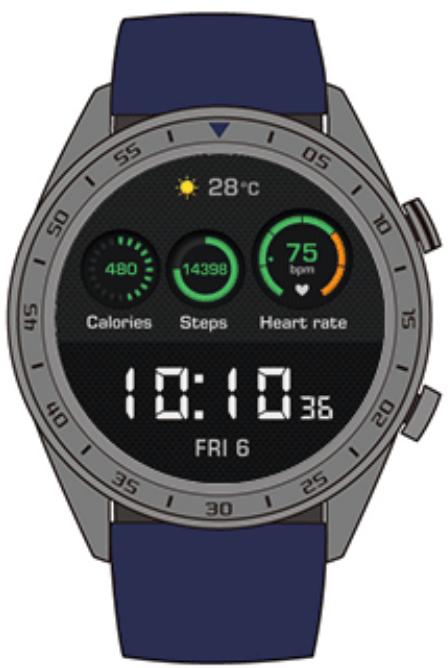
Méthode 2 : Ouvrez l'application Huawei Health et touchez l'icone de l'appareil se trouvant dans le coin supérieur droit, sous Accueil (Home), puis touchez Réinitialiser (Reset).
8.4 Forcer le redémarrage
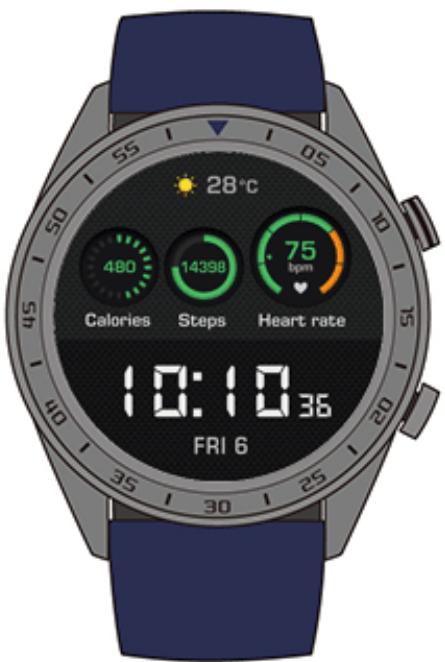
Maintenez le bouton du haut enforcé pendant au moins 16 secondes pour forcer vous montre à redémarrer.
8.5 Afficher le nom Bluetooth et l'adresse MAC
You pouvez afficher le nom Bluetooth et l'adresse MAC de votre montre comme suit :
Méthode 1: Depuis l'écran d'accueil de votre montre, appuyez sur le bouton du haut et allez dans Paramètres système (System Settings) > À propos (About). Le Nom de l'appareil (Device Name) est le nom Bluetooth de votre montre. Les 12 caractères alphanumerices à côté de MAC: est l'adresse MAC de votre montre.
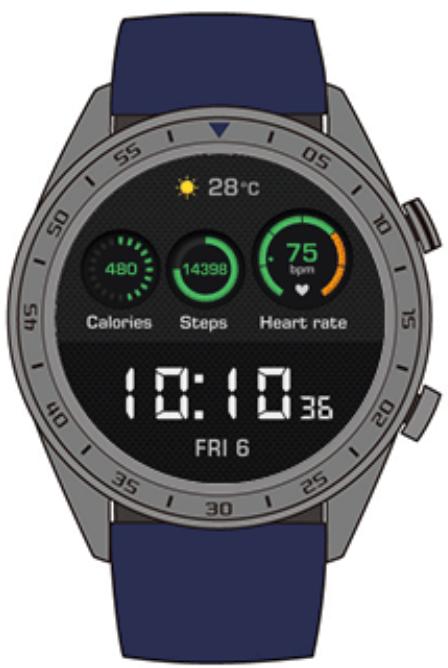
Méthode 2: Le nom Bluetooth et l'adresse MAC de votre montre sont gravés au laser au dos de celle-ci. Le nom Bluetooth est de la forme « honor Watch-XXX ». Les 12 caractères alphanumeric à côté de MAC: représentent l'adresse MAC de votre montre.
Méthode 3 :
- Ouvrez l'application Huawei Health et touchez l'icone de la montre se trouvant dans le coin supérieur droit, sous Accueil (Home). L'information à côté de Restore factory setting (Restaurer les paramètres d'usines) est l'adresse MAC de votre montre.
- Allez dans Moi (Me) > Mes apparéils (My devices). Le nom de la montre affché dans le menu Mes apparéils (My devices) est son nom Bluetooth actuel.
9 Entretien
About This Chapter
9.1 Résistance à l'eau et à la poussière
9.2 Nettoyage et entretien
9.3 Ajuster ou remplacer le bracelet
9.1 Résistance à l'eau et à la poussière
Votre montre est etanche à 50 metres selon la norme ISO 22810:2010. Vous pouvez la porter pendant des activités aquatiques telles que la nage dans une piscine ou dans la mer. Vous ne devez pas porter votre montre pendant des activités de plongée avec masque et tuba, de ski nautique, de plongée ou toute autre activite en eau profonde ou en eau vivie. Vous ne devez pas porter votre montre dans des saunas, des sources thermales ou sous une douche chaude.



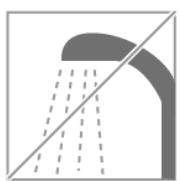


Votre montre est résistant à la poussière dans de nombreuses situations courantes (par exemple dans un salon ou un bureau). Elle n'est pas adaptée à une'utilisation dans des environnements extrémement poussièux.
NOTE
- Le bracelet en cuir n'est pas résistant à l'eau et ne doit pas être exposé à des liquides. Si vous souhaitez participer à des activités aquatiques, optez pour un bracelet en silicone.
- Si l'écran de votre montre est mouillé, essuyez-le avant de l'utiliser.
- La résistance à l'eau de votre montre n'est pas permanente et peut se détiériorer avec le temps.
9.2 Nettoyage et entretien
NettoyerVote montre
Votre montre ainsi que vous poignet doivent rester propres et sees. Pour nettoyer vos montre, essuyez-la avec un chiffon doux. Nous vous recommendons également de nettoyer régulierement la poussière se trouvant dans les interstices.
Entretenir le cadran de la montre
Le cadran de votre montre est composé d'un verre anti-rayures et d'un contour en céramique d'une grande robustesse. Il peut résister à une utilisation normale, mais vous ne devez pas le laisser tomber ou l'exposer à une force excessive ou à des objets pointus tels que des couteaux ou des pierres.
Entretenir votre bracelet de couleur claire
Pour éviter toute décoloration, évitez de laisser votre bracelet de couleur claire entrer en contact avec des vêtements fonçés.
Si votre bracelet de couleur claire se salit, trempez une Brosse couple dans de l'eau claire et utilisez-la pour le nettoyer delicatement.
Pour les taches tenaces, essayez de frottier la zone tachée avec une petite quantité de dentifrice.
Entretenir votre bracelet en cuir
- Placez votre bracelet en cuir dans un endroit sec et bien aéré lorsque vous ne l'utilise pas. Si le bracelet est sale ou humide, utilisez un chiffon doux et propre en coton pour essuyer l'eau ou les saletés, puis laissez-le sécher à l'air libre dans un endroit bien ventilé et frais. Lorsque le bracelet est sec, appliquez une couche de cirage sur la surface.
- Ne séchez pas votre bracelet en cuir en le laissant en plein soleil ou à l'aide d'appareils chauffants tels que des micro-ondes ou des sèche-cheveux, vous risqueriez de le faire gonfler ou rétrécir.
- N'exposez pas votre bracelet en cuir à des objets rugueux ou pointus.
- Ne tordez pas le bracelet pendant des périodes prolongées, vous risqueriez de l'endommager.
- Tenez votre bracelet à l'écart des matières inflammables, acides et alcalines.
-
Ne portez pas votre bracelet en cuir trop serré et ne le pliez pas de manière excessive, vous risqueriez de l'endommager.
-
NePERCEZ pas de trous supplémentaires sur voitre bracelet en cuir, vous endommageriez sa couche protectrice et le cuir brut pourrait se deteterier.
9.3 Ajuster ou replacer le bracelet
Ajuster le bracelet
Insérez le bracelet dans le fermoire, ajustez sa longueur de sorte qu'il vous soitcomfortable au poignet, puis bloquez-le en insérant la broche du fermoire dans un trou du bracelet.
Remplacer le bracelet
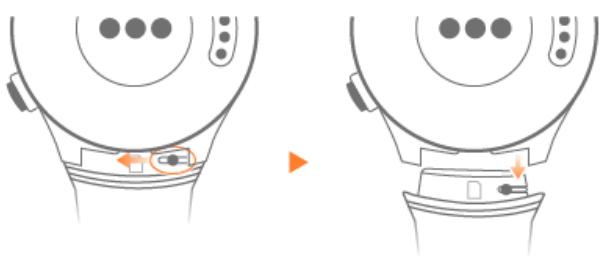
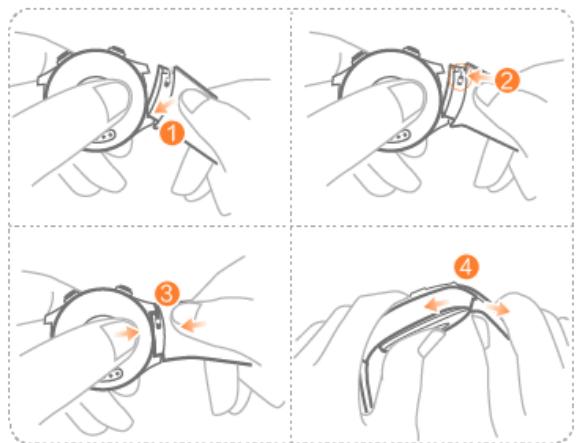
Déverrouillez la goupille et retirez votre bracelet actuel. Déverrouillez la goupille, positionné chez une nouvelle bracelet, puis relâchéz la goupille pour le fixer.
10 Questions gratuites
About This Chapter
10.1 Comment puis-je prolonger l'autonomie de ma montre?
10.2 Pourquoi mon nombre de pas n'est-il pas identique entre l'application Huawei Health et ma montre ?
10.3 Quels facteurs peuvent affecter le suivi de mon rythme cardiaque?
10.4 Quelles langues ma montre prend-elle en charge? Comment modifier la langue de ma montre?
10.5 Que doit je faire si les données d'exercices de ma montre ne se synchronisent pas avec l'application Huawei Health ?
10.6 Que doit je faire si je ne parviens pas à synchroniser les données relatives à mon someday il avec l'application Huawei Health ?
10.7 Quels facteurs affectent la précision du nombre de pas?
10.8 Pourquoi une séance d'exercice s'arrête-t-elle automatiquement ?
10.9 Pourquoi les résultats de mon statut d'entraînement ne sont-ils pas disponibles?
10.10 Que doit je faire si la géolocalisation de ma montre ne fonctionne pas correctement et que mon parcours d'entrainment est inexact ?
10.11 Pourquoi la géolocalisation sur ma montre est-elle lente?
10.12 Que doit je faire si ma montre ne vigre pas lorsque je recois un nouveau message ou un appel entrant?
10.13 Que faire si je ne parviens pas à reconnectcer ma montre à mon téléphone après qu'ils aient été déconnectés?
10.14 Le suivi du rythme cardiaque utilise-t-il beaucoup d'énergie de la batterie et puis-je le désactiver ?
10.15 Pourquoi la synchronisation des données TruSleep est-elle si lente?
10.1 Comment puis-je prolonger l'autonomie de ma montre ?
Pour prolonger l'autonomie de votre montre, procédez comme suit :
Désactivéz les fonctions suivantes dans l'application Huawei Health lorsque vous ne les utilissez pas : TruSleep, mesure de la fréquence cardiaque en continu et gestion des notifications.
10.2 Pourquoi mon nombre de pas n'est-il pas identique entre l'application Huawei Health et ma montre?
Pour maximiser la précision du décompte de pas, l'application Huawei Health intégre le nombre de pas de votre montre et celui de votre téléphone, car vous ne portez pasforcément les deux apparêils en même temps pendant la journée.
Par exemple, si vous n'avez que votre téléphone et ne portez pas votre montre, vos pas pendant cette période de temps ne seront enregistrés que par votre téléphone. Dans ce cas, le nombre de pas entre l'application Huawei Health et votre montre ne sera pas le même.
10.3 Quels facteurs peuvent affecter le suivi de mon rythme cardiaque?
Le suivi de votre rythme cardiaque peut être affecté par divers facteurs liés à l'environnement et à la situation. Si vous constatEZ que la mesure de votre fréquence cardiaque échoue ou que les données sont incorporets, veuillus-vous reporter à ce qui suit :
Si vous montre n'est pas bien ajustée ou n'est pas bien attachée à votre poignet, elle ne sera pas en mesure d'obtenir des données à cause des fluctuations de votre circulation sanguine. Dans ce cas, assurez-vous que votre montre est bien attachée à votre poignet et que son cadran est bien orienté vers le haut. Nous vous recommendons de la porter légèrement au-dessus de l'articulation du poignet pour un comport maximal. Veillez à ce que votre montre soit bien ajustée à votre poignet pendant vos exercices physiques afin d'éviter qu'elle ne glisse en raison des mouvements trop intenses.
Assurez-vous que le dos de votre montre est propre, sec et qu'aucun corps étranger n'empêche le contact avec votre peau. Une transpiration excessive pendant les exercices peut faire glisser votre montre ou génér le trajet de la lumière, ce qui peut entraîner une mesure imprecise. Dans ce cas, détachez votre montre et essuyez la sueur ou les saletés, puis remettez-la à votre poignet.
Assurez-vous que le dos de votre montre est propre, sec et qu'aucun corps étranger n'empêche le contact avec votre peau. Une transpiration excessive pendant les exercices peut faire glisser votre montre ou génér le trajet de la lumière, ce qui peut entraîner une mesure imprecise. Dans ce cas, détachez votre montre et essuyez la sueur ou les saletés, puis remettez-la à votre poignet.
Assurez-vous que la zone de votre peu ou s'effectuent les mesures est exemple de cicatrices, de tatouages ou de poils en trop grande quantité, qui pourrait perturber la mesure de votre fréquence cardiaque.
- Des températures extrémement basses peuvent également modifier la circulation sanguine dans le corps humain etrenalmeure de la fréquence cardiaque imprecise. Dans ce cas, nous vous recommendons de ne déclencher une mesure de votre fréquence cardiaque qu'après vous estre réchauffé.
- Il est beaucoup plus facile de mesurer la fréquence cardiaque pendant des exercices qui consistent à faire des mouvements réguliers (tels que la course, la marche et le vélo) que pendant des exercices impliquant des mouvements irréguliers (tels que le basketball et les activités libres); les exercices qui sollicitent le poignet (tels que la musculation) peuvent même, quant à eux, compliquer le processus. Veuillez-vous reporter au menu des exercices de votre montre pour effectuer le type d'exercice correspondant.
- Si vous trouvez que votre fréquence cardiaque est anormale pendant un exercice, positionné le cadran de votre montre vers le haut et restez immobile pendant environ 10 à 15 secondes pour vérifier si votre rythme cardiaque revient à la normale. Si après plusieurs tentatives, vous ne parvenez toujours pas à mesurer votre rythme cardiaque, nous vous recommendons de redémarrer votre montre et de réessayer.
10.4 Quelles langues ma montre prend-elle en charge? Comment modifier la langue de ma montre?
Dix langues sont prises en charge : Chinois simplifie, Anglais (États-Unis), Espagnol (Europe), Portugais (Europe), Français, Allemand, Russé, Italien, Japonais et Anglais (Royaume-Uni).
Le système de votre montre utilise la même langue que celui de votre téléphone. Pour modifier la langue, suivez les étapes suivantes :
Pour les utilisateurs Android : Modifiez la langue du système de votre téléphone, puis synchronisez les données avec votre montre via l'application Huawei Health.
Pour les utilisateurs iOS : Modifiez la langue et la région du système de votre téléphone, puis synchronisez les données avec votre montre via l'application Huawei Health.
NOTE
Si la langue de votre téléphone n'est pas prise en charge, la langue par défaut de votre montre sera l'anglais.
Les messages diffusés sur la montre peuvent être affichés dans les 44 langues suivantes :
| Anglais (États-Unis) | Azerbaïdjan (Latin) | Basque |
| Bosniaque | Anglais (Royaume-Uni) | Bulgare |
| Catalan | Croatie | Tchéque |
| Danois | Néerlandais | Estonien |
| Espagnol européen | Finnois | François |
| Gallicien | Allemand | Grec |
| Chinois traditionnel | Hongrois | Indonésien |
| Italien | Japonais | Espagnol d'Amérique |
| Letton | Lituanien | Macédonien |
| Mala | Norvégien | Polonais |
| Portugais brésilien | Portugais européen | Roumain |
| Russe | Serbe | Chinois simplifié |
| Slovaque | Slovène | Suédois |
| Mandarin de Taiwan | Turc | Ukrainien |
| Ouzbek | Vietnamien |
10.5 Que doit faire si les données d'exercices de ma montre ne se synchronisent pas avec l'application Huawei Health?
Si les données d'exercices de votre montre ne se synchronisent pas avec l'application Huawei Health, veuillez-vous reporter à ce qui suit :
- Vérifiez que votre montre est bien associée à votre téléphone.
- Faites glisser l'écran d'accueil de l'application Huawei Health vers le bas pour synchroniser les données de votre montre.
Si le problème persististe, nous vous recommendons de reactiver le Bluetooth sur votre téléphone, de rouvrir l'application Huawei Health et de réessayer.
10.6 Que doit je faire si je ne parviens pas à synchroniser les données relatives à mon sommeil avec l'application Huawei Health?
Appuyez sur le bouton du haut de votre montre pour acceder à la liste des applications. Touchez Sommeil (Sleep) pour visualiser la durée de votre sommeil. Si vous durée dekommen est égale à 0, cela signifie que votre montre n'a pas enregistré de données sur leur sommeil. Assurez-vous de porter votre montre correctement.
Si vous bougez constamment votre poignet lorsque vous dormez, elle pourrait penser que vous ne dormez pas. C'est un problème qui survient également lorsque vous dormez dans un élément mobile tel qu'une voiture ou un train.
Si vous montre n'a plus de batterie et s'estint lorsque vous dormez, les données sur votre sommeil seront perdues.
Si TruSleep est activé sur votre montre, procédez comme suit pour résoudre le problème :
- Utilisateurs de téléphones Huawei : Assurez-vous que votre montre est bien connectée à l'application Huawei Health lors de la synchronisation des données sur votre sommeil.
Si les données sur votre sommeil ne se synchronisent pas, nous vous recommendons d'ouvrir l'application Huawei Health, de faire glisser votre doigt sur l'écran d'accueil de l'application et de l'actualiser manuellement.
Nous vous recommendons d'ajouter l'application Huawei Health à la liste des applications d'arrière-plan protégées de votre téléphone afin d'éviter qu'elle soit automatiquement effacée par le système de votre téléphone.
- Utilisateurs de téléphones autres que Huawei : Assurez-vous que votre montre est bien connectée à l'application Huawei Health et à l'application Huawei Mobile Services lors de la synchronisation des données sur votre sommeil.
Si les données sur votre sommeil ne se synchronisent pas, nous vous recommendons d'ouvoir les applications précités, de faire glisser votre doigt sur l'écran d'accueil de l'application Huawei Health et de l'actualiser manuellement.
Nous vous recommendons d'ajouter les deux applications en question à la liste des applications d'arrière-plan protégées de votre téléphone afin d'éviter qu'elle soit automatiquement effacées par le système de votre téléphone.
- Utilisateurs d'iPhone : Assurez-vous que votre montre est bien connectée à l'application Huawei Health lors de la synchronisation des données sur votre sommeil.
Si les données sur votre sommeil ne se synchronisent pas, nous vous recommendons d'ouvrir l'application Huawei Health, de faire glisser votre doigt sur l'écran d'accueil de l'application et de l'actualiser manuellement.
Si le problème persiste, essayez de désactiver puis de reactiver le Bluetooth de votre téléphone. Assurez-vous que la connexion entre votre montre et l'application Huawei Health est opérationnelle, puis faites glisser l'écran d'accueil vers le bas pour synchroniser à nouveaux les données.
10.7 Quels facteurs affectent la précision du nombre de pas ?
Le nombre de pas est trop faible.
Votre montre a eté considérablement optimisée grâce à la grande quantité d'échantillons de données que nous avons recueillies et analysées. Elle a eté conçue pour ne pas générer de données erronées lorsque vous ne faites pas d'exercice (par exemple, lorsque vous estes assis, bougez les bras, mangez ou vous Brossez les dents). Il se peut donc que le nombre de pas soit inférieur à celui qu'indiquerait d'autres produits.
Le nombre de pas est trop élevé.
Nous bougeons beaucoup au quotidien, en plus de faire de l'exercice physique. Aussi, si vos bras ou votre corps bougent ou s'agit de façon irrégulière pendant de longues périodes, votre montre peut confondre ces mouvements avec des pas et ainsi augmenter le nombre de pas.
Les pas ne sont pas enregistrés.
Votre montre augmente le temps nécessaire pour détecter les pas au cas où des mouvements irréguliers de vos bras seraient confondus avec des pas. Cela permet d'améliorer la précision du décompte de pas. Les quelques premiers pas que vous faites ne sont pas affichés immédiatement, mais uniquement lorsque que les mouvements que vous faites sont clairment reconnus comme réguliers. Ainsi, si vous ne faites que quelques pas, il ne seront pas enregistrrés.
Le décompte des pas ne se produit pas de la même façon sur la montre et sur le téléphone.
Votre montre et votre téléphone enregistrrent les données de vos pas à l'aide de l'accelerometre et du capteur gyroscopeique intégrés qui mesurent la vitesse accélérée dans différentes directions. Toutefois, comme les téléphones sont normalement places dans une poche ou un sac, ils se concentrent davantage sur le changement de vitesse accélérée verticallement. Les tests ont montré que votre montre fournit des données précises sur les pas effectués, en mesurant les mouvements de vos bras et en incorporent les changements gravitationnels dans les directions des axes X, Y et Z. Théoriquement, cette méthode de détction de mouvements est plus scientifique et plus précise.
10.8 Pourquoi une séance d'exercice s'arrête-t-elle automatiquement?
Si, pendant un exercice, vous touche par inadvertance le bouton du haut de votre montre lorsque l'écran principal est affché, la session en cours sera interrompue. Il vous suffit dans ce cas d'appuyer à nouveau sur le bouton du haut pour la reprendre.
Pendant un exercice, vous pouvez appuyer sur le bouton du bas et le maintainir enforcé pour verrouiller l'écran et éviter les fausses manipulations.
10.9 Pourquoi les résultats de mon statut d'entrainment ne sont-ils pas disponibles?
Vou des neves effectuer plusieurs exercices d'un meme type chaque semaine pour obtenir un statut d'entrainement (teIs que plusieurs exercices de course en exterieur, par exemple).
10.10 Que doit je faire si la géolocalisation de ma montre ne fonctionne pas correctement et que mon parcours d'entrainment est inexact ?
La localisation GPS de votre montre peut être directement affectée par divers facteurs environnementaux, notamment :
- L'absence de signal GPS en interieur ( comme dans les ascenseurs et les parkings souterrains).
- Les obstacles causés par les grands bâttiments.
- La réflexion à la surface des océans et des lacs.
- Les interférences provenant d'objets métalliques à proximité.
Nous vous recommendons ainsi de vous entraîner dans un espace ouvert avec peu d'interférences et de perturbations.
10.11 Pourquoi la géolocalisation sur ma montre est-elle lente?
La localisation GPS peut être directement affectée par divers facteurs environnementaux (notamment les obstacles causés par les grands bâtiments, la réflexion à la surface des océans
et des lac s ou encore les interférences provenant d'objects métalliques), qui peuvent tous affecter la réception des signaux GPS et retarder la géolocalisation de votre montre.
Nous vous recommendons ainsi de vous entraîner dans un espace ouvert avec peu d'interférences et de perturbations.
10.12 Que doit je faire si ma montre ne vibre pas lorsque je recois un nouveau message ou un appel entrant?
Ce problème peut avoir plusieurs origines :
- Vous avez la possibilité d'activer le modeNe pas dérangeret votre montre se trouvè probablement en modeNe pas dérangeren ce moment.
L'écran de votre téléphone affiche une discussion en cours. Dans ce cas, le nouveau message ne sera pas pousse vers votre montre et ne s'affichera pas dans la barre d'etat de votre téléphone. - Lorsque des messages arrivent consécutivement et que l'intervalle de temps entre chaque message est court, vous montre ne vigre pas lorsqu'un nouveau message arrive.
10.13 Que faire si je ne parviens pas à reconnectcer ma montre à mon téléphone après qu'ils aient été déconnectés?
Cause:
Ce problème peut être dû à la puce Bluetooth de votre téléphone. Il se peut que la puce Bluetooth de votre téléphone soit une puce tout-en-un. Si le téléphone ne répond pas lorsque la montre envoie la demande de reconnexion, la montre et le téléphone ne pourrait pas se reconnectcer automatiquement.
Solution :
- Ouvrez l'application Huawei Health, touchezToucher pour se reconnectcer (Touch to reconnect) sur l'écran de détails de votre montre.
- Si vous étés un utilisateur Android, assurez-vous que l'application Huawei Health est executée en arrêté-plan. Nous vous conseillons d'ajouter cette application à la liste des applications d'arrêté-plan protégées.
Pour ajouter l'application Huawei Health à la liste des applications d'arrière-plan protégées, allez dans Gestionnaire téléphone (Phone Manager) > Fermetre au verrouillage de l'écran (Lock screen cleanup) sur l'écran de votre téléphone et désactiveze le bouton à côté de l'application Huawei Health.
Pour lancer automatiquement l'application Huawei Health, allez dans Gestionnaire téléphone (Phone Manager) > Lancer automatiquement (Auto-launch) sur l'écran de votre téléphone et activez le bouton à côté de l'application Huawei Health.
- Appuyez sur le bouton lateral de la montre et reessayez.
- Désactivez le Bluetooth sur votre téléphone, activez-le à nouveau et essayez de vous reconnectcer.
-
Redémarrez la montre et réessayez.
-
Si le problème persiste, suivez les étapes suivantes pour déconnecter votre montre de votre téléphone et les associé de nouveau.
Pour les utilisateurs Android : Ouvrez l'application Huawei Health et accédez à l'écran de détails de l'appareil. TouchezDissocieret supprimez l'histoire d'association. Touchez le nom de la montre sur l'écran de détails de la montre et associez-la à nouveau avec l'application Huawei Health.
Pour les utilisateurs iOS : Touchez Appareils (Devices) dans le coin inférieur droit de l'écran d'accueil de l'application Huawei Health, glissez l'icone de la montre vers la gauche et touchez l'icone de suppression. Touchez l'icone du point d'exclamation derrière le nom de la montre et touchezOublier cet apparéilpour supprimer l'historique d'association. Reconnectez la montre au téléphone.
10.14 Le suivi du rythme cardiaque utilise-t-il beaucoup d'énergie de la batterie et puis-je le désactiver ?
Votre montre est optimisée pour que sa fonction de mesure de la fréquence cardiaque ne consomme qu'une faible quantité d'énergie. La mesure continue du rythme cardiaque est activée par défaut et mesurera votre rythme cardiaque à différents moments disponibles de la journée.
Voussouspoucezdesactiverlafonctiondesuivi du rythmecardiaque dans la page de détails del'appareil dans l'application Huawei Health.
10.15 Pourquoi la synchronisation des données TruSleep est-elle si lente?
| Scénario | Solution | |
| Utilisateurs de téléphones Huawei | L'application Huawei Health est connectée à votre montre. | 1. Ouvrez l'application Huawei Health sur votre téléphone. 2. Faites glisser l'écran d'accueil de l'application vers le bas etactualisez-la manuellement. 3. Nous vous recommendons d'ajouter l'application Huawei Health à la liste des applications d'arrière-plan protégées de votre téléphone afin d'éviter qu'elle soit automatiquement effacée par le système de votre téléphone. |
| Utilisateurs d'autres téléphones Android | L'application Huawei Mobile Services fonctionne normalement. L'application Huawei Health est connectée à votre montre. | 1. Ouvrez l'application Huawei Mobile Services et l'application Huawei Health sur votre téléphone. 2. Faites glisser l'écran d'accueil de l'application vers le bas etactualisez-la manuellement. 3. Nous vous recommendons d'ajouter les deux applications en question à la liste des applications d'arrière-plan protégées de votre téléphone afin d'eviter qu'elles soient automatiquement effacées par le système de votre téléphone. |
| Utilisateurs d'iPhone | L'application Huawei Health est connectée à votre montre. | 1. Ouvrez l'application Huawei Health sur votre téléphone. 2. Faites glisser l'écran d'accueil de l'application vers le bas etactualisez-la manuellement. |