
DVR-220S - Graveur DVD PIONEER - Notice d'utilisation et mode d'emploi gratuit
Retrouvez gratuitement la notice de l'appareil DVR-220S PIONEER au format PDF.


| Type de produit | Graveur DVD de salon |
| Dimensions (L x H x P) | 420 x 59 x 339 mm |
| Poids | 4,0 kg |
| Alimentation | 220-240 V, 50/60 Hz |
| Consommation | 31 W (fonctionnement) / 0,68 W (veille) |
| Formats d'enregistrement | DVD-Video (mode Video), DVD-VR (mode VR) |
| Modes d'enregistrement | FINE, SP, LP, EP, Manuel (MN) – jusqu'à 32 réglages |
| Lecture de disques | DVD-Video, DVD-R/RW, Video CD, Super VCD, CD-Audio, CD-R/RW (MP3, WMA, JPEG) |
| Connectique principale | Sorties AV1 péritel (RGB), AV2 péritel (entrée), S-vidéo, composite, audio analogique, sortie audio numérique optique |
| Fonctions clés | Enregistrement programmé (32 émissions), lecture décalée (Time Slip), montage non destructif (liste de lecture), synchronisation avec téléviseur compatible |
| Audio | Dolby Digital, DTS, PCM linéaire 16 bits (modes FINE/MN32) |
| Entretien et nettoyage | Nettoyer le boîtier avec un chiffon doux et sec. Pour les disques, essuyer du centre vers l'extérieur avec un chiffon doux. Ne pas utiliser de solvants. |
| Sécurité | Ne pas exposer à l'humidité ou aux flammes. Ne pas ouvrir le boîtier. Débrancher en cas d'inutilisation prolongée. Réparations par personnel qualifié uniquement. |
| Pièces détachées et réparabilité | Contacter un centre de service agréé Pioneer pour toute pièce ou réparation. |
| Informations générales | Compatibilité avec les systèmes VPS/PDC et ShowView. Lecture de fichiers MP3/WMA/JPEG sur CD-R/RW. Fonction Disc Navigator et Disc History. |
FOIRE AUX QUESTIONS - DVR-220S PIONEER
Questions des utilisateurs sur DVR-220S PIONEER
0 question sur cet appareil. Repondez a celles que vous connaissez ou posez la votre.
Poser une nouvelle question sur cet appareil
Téléchargez la notice de votre Graveur DVD au format PDF gratuitement ! Retrouvez votre notice DVR-220S - PIONEER et reprennez votre appareil électronique en main. Sur cette page sont publiés tous les documents nécessaires à l'utilisation de votre appareil DVR-220S de la marque PIONEER.
MODE D'EMPLOI DVR-220S PIONEER
Ce symbole de l'éclair, place dans un triangle équilatéral, a pour but d'attirer l'attention de l'utilisateur sur la présence, à l'intérieur du coffret de l'appareil, de "tensions dangereuses" non isolées d'une grandeur suffisante pour représentier un risque d'électrocution pour les étres humains.
ATTENTION
DANGER D'ELECTROCUTION NE PAS OUVRIR
ATTENTION:
POUR ÉVITER TOUT RISQUE
D'ÉLECTROCUTION, NE PAS ENLEVER LE COUVERCLE (NI LE PANNEAU ARRIÈRE).
AUCUNE PIECE REPARABLE PAR L'UTILISATEUR NE SE TROUVE À L'INTERIEUR. CONFIER TOUT ENTRETIEN À UN PERSONNEL QUALIFIÉ UNIQUEMENT.

Ce point d'exclamation, placé dans un triangle équilatéral, a pour but d'attirer l'attention de l'utilisateur sur la présence, dans les documents qui accompagnent l'appareil, d'explications importantes du point de vue de l'exploitation ou de l'entretien.
D3-4-2-1-1_Fr
ATTENTION: Cet apparéil n'est pas imperméable, afin de prévenir tout risque de choc électrique ou de début d'incendie, ne pas exposer cet apparéil à l'humidité ou a la pluie et ne placer auprès de lui aucune source d'eau, tels que vases, pots de fleur, cosmétiques, flacons de Médicaments, etc. D3-4-2-1-3_Fr
ATTENTION:
AVANT DE BRANCHER L'APPAREIL POUR LA PREMIÈRE FOIS, LIRE ATTENTIVÉMENT LA SECTION SUIVANTE.
Le voltage pour l'alimentation électrique est différent selon les pays et régions, assurez vous que l'alimentation électrique du lieu ou vous utiliserez l'appareil possédé le voltage requis (e.g., 230V ou120V) indique sur le panneau antérieur.
D3-4-2-1-4_Fr
ATTENTION
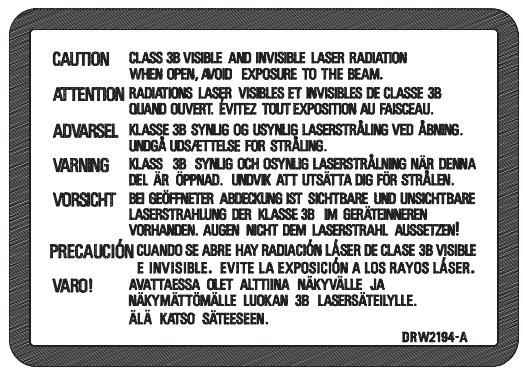
Ce produit renferme une diode à laser d'une catégorie supérieure à 1. Pour garantir une sécurité constante, ne pas-retirer les couvercles ni essayer d'acceder à l'intérieur de l'appareil. Pour toute réparation, s'adresser à un personnel qualifié. La note suivante se trouve sur le panneau arrêté de votre apparéil.
Ce produit est conforme à la directive relative aux apparêilsasse tension (73/23/CEE),à la directive CE relative à la compatibilité electromagnétique (89/336/CEE, amendements 92/31/CEE et 93/68/CEE). D3-4-2-1-9
L'interrupteur STANDBY/ON est raccorde secondairement et par conséquent ne séparé pas l'appareil de l'alimentation secteur sur la position d'attente (STANDBY). Installer l'appareil dans un endroit adapte de façon a ce qu'il soit facile de débrancher la fiche d'alimentation en cas d'incident. La fiche d'alimentation de l'appareil devrait être débranchée de la prise murale lorsque que l'appareil n'est pas utilise pendant un certain temps.
D3-4-2-2-2a_Fr
D3-4-2-1-8_Fr
ATTENTION: Ne placez aucune source de flamme neu, telle que les bougies allumées, pres de l'appareil. Si une source de flamme nue avait tomber accidentellement sur l'appareil, le feu se repandrait sur l'appareil et pourrait cause un incendie. D3-4-2-1-7a_Fr
Conditions de Fonctionnement
Tempéraure et humidité ambiente lors du fonctionnement :
+5°C - +35°C (+41°F - +95°F): inférieur à 85%RH (events d'aération non obstrués)
Ne pas installer dans les lieux suivants
- Lieux exposés à la lumière direct du soleil ou lumière artificielle forte
- Lieux exposés à une forte humidité ou lieux peu ventilés D3-4-2-1-7c_Fr
ATTENTION: Les évén et les ouvertures dans la structure sont prévus pour la ventilation et pour assurer le bon fonctionnement du produit et pour la protégé des risques de surchauffe, et des risques d'incendie, les ouvertures ne doivent jamais être bloquées ni couvertes par des matériaux tels que journaux, nappes, ridesaux, etc. De même, ne pas positionner l'appareil sur un tapis écais, lit, canapé ou tout meuble possédant un rembourrage écais. D3-4-2-1-7b_Fr
Cet apparéil fait appel à divers circuits et principales destinés à interdirre la piraterie des oeuvres protégées par des droits d'auteurs, circuits et principales qui sont couverts aux États-Unis soit par des brevets détenus par Macrovision Corporation et d'autres sociétés, soit par d'autres formes de propriété intellectuelle appartenant également à Macrovision et à d'autres sociétés. L'utilisation de la technologie visant à la protection des droits d'auteurs doit être autorisée par Macrovision Corporation, et doit être limitée à des fins domestiques, ou similaires, sauf accord préalable de Macrovision Corporation. La rétro-technique et le désassemblage sont proscrits.
Ce produit est destiné à une utilisation domestique générale. Toute panne due à une'utilisation autre qu'à des fins privées ( comme une'utilisation à des fins commerciales dans un restaurant, dans un autocar ou sur un bateau) et qui nécessite une réparation sera aux frais du client, même pendant la période de garantie. K041_Fr
Ce produit utilise les polices FontAvenue® sous licence de NEC corporation.
FontAvenue est une marque déposée de NEC Corpora-tion.
NOTE IMPORTANTE SUR LE CABLE D'ALIMENTATION
Tenir le cable d'alimentation par la fiche. Ne pas débrancher la prise en tirant sur le cable et ne pas toucher le cable avec les mains mouillées. Cela risque de provoquer un court-circuit ou un choc électrique. Ne pas poser l'appareil ou un meuble sur le cable. Ne pas pincer le cable. Ne pas faire de noeud avec le cable ou l'attacher à d'autres cables. Les cables d'alimentation doivent être posés de façon à ne pas être écrasés. Un cable abîme peut provoquer un risque d'incendie ou un choc électrique. Vérifier le cable d'alimentation de temps en temps. Contacter le service après-vente PIONEER le plus proche ou le revendeur pour un remplacement. S002_Fr
Table des matières
01 Avant de commencer
Particularités 6
Contenu de l'emballage 7
Mise en place des piles dans le boitier de télécommande 7
Utilisation du boîtier de télécommande 7
Compatibilité en lecture des disques et du format de gravure 8
02 Connexions
Connexions au panneau arriere 11
Connexions au panneau avant 11
Autres dispositions pouvant etre utilisées avec un téléviseur compatible 12
Connexions simplifiées. 13
Utilisation d'autres types de sortie audio-video....14
Connexion à un récepteur pour le cable ou le satellite. 15
Connexion à un décodeur extérieur (1). 16
Connexion à un décodeur extérieur (2) 17
Connexion à un amplificateur audiovisuel 18
Connexion avec d'autres sources audiovisuelles 19
Raccordement au secteur 19
03 Commandes et afficheurs
Panneau avant 20
Afficheur 21
Boitier de telecommande 22
04 Pour commencer
Mise en service et réglage général 24
Premier enregistrement 27
Utilisation du symponiseur de télévision intégre.... 28
Lecture de base 29
Utilisation du menu Home 32
Affichage sur I'ecran des informations du disque... 32
05 Lecture
Introduction 35
Utilisation de Disc Navigator pour connaîtrerapidement le content d'un disque 35
Navigation sur un disque 37
Examen du contenu d'un disque 37
Lecture au ralenti 38
Avance ou recul image par image 38
Menu Play Mode. 39
Affichage puis selection des sous-titres 42
Selection de la piste sonore d'un DVD 42
Selection des voies audio 42
Choix de l'angle de prise de vues 43
06 Enregistrement
Quelques mots sur I'enregistrement DVD 44
Durée d'enregistrement et qualité d'image 44
Restrictions relatives à l'enregistrement video . 45
Sélection de la qualité de l'image et de la durée d'enregistrement 45
Enregistrement simple d'une émission de télévision 46
Réglage du programmeur pour l'enregistrement 47
Questions répétitives concernant l'enregistrement commande parprogrammateur 53
Enregistrement et lecture simultanés. 53
Enregistrement à partir d'un apparéil extérieur .54
Enregistrement automatique à partir d'un
syntoniseur pour satellite 55
Enregistrement à partir d'un caméoscope DV (DVR-320 uniquement) 56
Enregistrement du signal de sortie DV (DVR-320
uniquement). 57
Lecture des enregistements à l'aide d'un autre lecteur de DVD. 57
Initialisation d'un DVD-RW. 58
07 Montage
Page Disc Navigator 59
Options du menu de Disc Navigator 60
Montage d'une gravure d'origine en mode VR et d'un enregistrement en mode Video. 61
Creation et modification d'une liste de Lecture pour une gravure en mode VR 65
08 Historique du disque
Utilisation de l'histoire du disque 70
09 PhotoViewer
Creation d'un diaporama 71
10 Menu Disc Setup
Réglages de base 73
Réglages initialisation 74
Réglages de finalisation 74
11 Menu Video/Audio Adjust
Définition de la qualité de l'image télévisée ou appliquée sur les entrées extérieures. 75
Définition de la qualité de l'image pour la lecture . . 76
Audio DRC. 77
12 Menu Initial Setup
Utilisation du menu des réglages initiaux (Initial Setup) 78
Réglages de base 78
Réglages du symtoniseur 80
Réglages de l'entrée et de la sortie videoo 83
Réglages d'entrée pour le son 84
Réglages de sortie pour le son. 85
Choix des langues 86
Réglages d'enregistrement 88
Réglages de lecture 89
13 Informations complémentaires
Réinitialisation de cet apparéil 92
Réglage du boitier de télécommande pour agir sur le téléviseur 92
Tailles del'écran et formats de disque. 93
Guide de dépannage 94
Questions répétitives 96
Quelques mots sur DV (DVR-320 uniquement) 97
Modes d'enregistrement manuel 98
Listedes codes delangue 99
Listedes codes depays 99
Messages et avertissements affichés sur l'écran 100
Manipulation des disques 102
Stockage des disques 102
Disques endommages. 102
Nettoyage de l'optique du capteur 102
Condensation 102
Conseils d'installation 102
Transport de cet articleil 103
Glossaire 103
Caracteristiques techniques 105
Chapitre 1
Avant de commencer
Particularités
Lecture décalée VR mode
La lecture décalée permet de regarder un enregistrement alors même qu'il n'est pas terminé. Par exemple, en raison de votre absence vous savez que vous ne pourrez pas voir les 15 premières minutes d'une émission; vous reglez donc leprogrammateur d'enregistrement et lorsque vous rentrez à votre domicile, vous commencez à regarder l'émission depuis son début tandis qu'elle continue de s'enregistrer avec un décalage de 15 minutes, dans le cas de cet exemple.
Enregistrement et lecture simultanés VR mode
Vou avez la possibilité d'enregistrer une émission tandis que vous regardez une gravure que porte le disque.
Disc Navigator
Disc Navigator est une page écran destinée à vous faciliter l'examen du contentu du disque. Dans le cas des DVD enregistrables, des miniatures animées simplifiert les opérations de besoin. Disc Navigator est également utile pour modifier le contentu d'un DVD enregistrable.
Disc History
La page Disc History présente diverses informations relatives au disque, en particulier le temps d'enregistrement encore disponible; les 30 derniers disques enregistrables introduits dans legraveur sont mentionnés sur cette page. Chaque fois que vous mettez en place un disque enregistrable, Disc History est mise à jour.
Home Menu
La page Home Menu vous offre un accès commode à toutes les fonctions du graveur, qu'il s'agisse de son réglage, de celui du programmateur ou de la modification d'un enregistrement.
- Restitution, chez vous, des sonorités d'une salle de cinéma
Il vous suffit de relier cegraveur à un amplificateur ou un récepteur compatibles Dolby Digital ou DTS, pour profiter pleinement de tous les effets sonores attachés aux gravures Dolby Digital et DTS sur disques DVD.
Easy Time Recording
Régler legraveur pour l'enregistrement d'une émission est une opération très simple grâce à la page Easy Timer Recording. Vous précisez la chaîne sur laquelle est diffusée l'émission,la qualité souhaïée de la gravure et vous indiquez graphiquement les heures de début et de fin d'enregistrement.C'est tout!
- Programmation possible de 32 enregistrements
Vous pouvez, si vous le désirez, régler legraveur pour l'enregistrement de 32 émissions qui auront lieu dans le mois à partir, cela grâce au système ShowView™. Il peut s'agir d'émissions isolées, mais aussi d'émissions quotidiennes ou hebdomadaires.
Cegraveur esteguallymentcompatible avec les systemes VPS/PDC qui youngarantissent d'enregister l'integralite deI'émissionmemei, pour une raisonquelconque,elle venaitaetre avancéeou retardee.
^*1 SHOWVIEW™ est une marque déposée par Gemstar Development Corporation.
Le système ShowView est fabriqué sous licence
Gemstar Development Corporation.
- Enregistrement commandé par touche unique
Utilisez cette possibilité quand vous désirez que l'enregistrement commence immédiatement; la durée de l'enregistrement est régliable par intervalle de 30 minutes. Chaque pression sur la touche ● REC augmente de 30 minutes la durée de l'enregistrement.
- Optimisation de l'enregistrement
L'optimisation de l'enregistrement consiste à jouer sur la qualité de la gravure lorsque les réglages que vous avez adoptés ne sont pas compatibles avec le disque utilisé.
- Auto Start Recording à partir d'un récepteur d'émissions par satellite et d'un décodeur
Si un récepteur d'émissions par satellite ou un décodeur sont reliés aux entrées AV2/AUTO START REC (INPUT
1/DECODER) de cegraveur, l'enregistrement peut commencer et s'arreter automatiquement en fonction desreglagesadoptes pour leprogrammateurdécodeur.
- Son de grande qualité, PCM linéaire 16 bits
Si vous avez opté pour un enregistrement de qualité (FINE ou MN32), lessons sont gravés sans compression au format PCM linéaire 16 bits. De belles sonorités accompagnent alors des images de grande qualité. Reportez-vous à Sélection de la qualité de l'image et de la durée d'enregistrement, page 45 pour plus d'informations sur les modes d'enregistrement.
Moyens de réglage de la qualité des images
Pendant la lecture, vous disposez de divers moyens pour régler la qualité de l'image. Pareillement, vous pouvez régler la qualité de l'enregistrement. Vous avez donc la possibilité d'optimiser les images d'une vieille cassette video avant de les transférer sur disque DVD.
- Localisez rapidement ce que vous désirez regarder
Contrairement aux cassettes video, avec un DVD l'accès au passage que vous désirez regarder est immédiat. La localisation de ce passage peut être obtenue par recherche d'un titre ou d'un chapitre, ou encore par indication d'un temps.
- Enregistrement commande manuellement
Outre les 4 modes d'enregistrement prédéfinis (FINE, SP, LP et EP), le mode d'enregistrement manuel vous donne accès à 32 ensembles de réglage de qualité et de durée, autrement dit de quoi couvir presque tous les cas.
- Échange de gravure avec un caméoscope DV (DVR-320 uniquement)
Cegraveuropossedeuneprisd'entree/sortieDV(Digital Video),cequi luipermet une liaison directe aun camescopeDV.Cette dispositionpermetdonle montage surDVD des prises de vues effectueesa l'aide du camescope.Le cas échéant,vous pouvezaussi enregister sur le camescope tout ou partie du contenu du DVD.
- Montage sûr, non destructif VRmode
Lorsque vous réaliserez une modification du contenu d'un DVD-RW, la gravure du disque elle-même (la gravure d'Origine) n'est pas affectée. Le montage effectué (la Liste de Lecture) n'a pour effet que d'arranger les pointeurs qui identifient les diverses parties de la gravure d'origine.
- Marquage des chapitres VR mode
Vou puez aisement marquer les chapitres de vos gravures afin de faciliter les montages ultérieurs.
- Lecture des gravures en mode Video à l'aide d'un
lecteur ordinaire de DVD Video mode
Un disque portant une gravure en mode Video peut être lu par un lecteur ordinaire de DVD, y compris un lecteur d'ordinateur compatible DVD-Video*2.
*2 Gravure au 'format DVD-Video': L'emploi du format DVD-Video pour graver un DVD-R ou DVD-RW à l'aide d'un apparéil Pioneer, est appelé gravure en 'mode Video'. La lecture des DVD-R et DVD-RW n'est pas une obligation à laquelle sont tenus les fabricants de lecteurs de DVD; il existe donc des équipements de lecture de DVD qui ne sont pas en mesure de Traits les DVD-R et DVD-RW portant des gravures au format DVD-Video.
Remarque: La 'finalisation' est requise.
- Lecture des fichiers WMA, MP3 et JPEG
Cet apparéil peut dire les fichiers audio WMA et MP3, et les fichiers image JPEG qui ont été gravés sur un CD-R, CD-RW ou CD-ROM (reportez-vous à Compatibility en lecture des disques et du format de gravure, page 8).
Contenu de l'emballage
Veuillez vous assurer que les accessoires suivants accompagnent l'appareil dans son emballage.
- Boîtier de télécommande
- Piles AA/R6P x2
Cable audio/vidéo (fiches rouge, blanche, jaune)
Cable d'antenne radiofrequence
Cable d'alimentation - Ce mode d'emploi
- Carte de garantie
Mise en place des piles dans le boîtier de télécommande
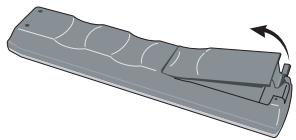
1 Ouvrez le logement des piles, au dos du boitier de télécommande.
2 Introduisez 2 piles AA/R6P en respectant les indications ( ,) figurant à l'intérieur du logement.
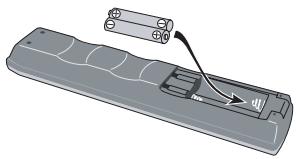
3 Replacez le couvercle du logement.
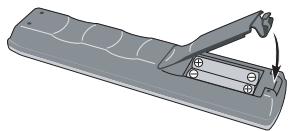
Remarque
L'utilisation incorrecte des piles peut provoquer la fuite de l'électrolyte, voir leur Explosion. Veuillez observer les consignes suivantes:
- Ne mélangez pas piles neuves et piles usagées.
- N'utilisez pas simultanément différents types de piles—deux piles d'aspect similaire peuvent différer par leur tension nominale.
Assurez-vous que les pôles positif et négatif de chaque pile correspondent aux symboles de polarité figurant à l'intérieur du compartment. - Otez les piles de l'appareil si vous prévoyez de ne pas l'utiliser pendant plus d'un mois.
- Lorsque vous désirezmettre au rebut des piles usagées,veuillezvousconformerauxregles gouvernementalesou environnementalesen vigueur dansvotrec pays ou région.
Utilisation du boîtier de télécommande
Respectez les consignes suivantes lorsque vous utilisez le boîtier de télécommande:
- Aucun obstacle ne doit être present entre le boîtier de télécommande et le capteur de l'appareil.
-
Le fonctionnement de la télécommande peut être perturbé si le capteur est soumis à un éclairage trop puissant (rayons solaires ou lumière fluorescente).
-
L'utilisation simultanée de plusieurs boîtiers de télécommande peut brouiller leur fonctionnement. Évitez d'utiliser d'autres télécommandes à proximité de cet apparéil.
- Remplacez les piles lorsque vous notez une baisse de portée du boîtier de télécommande.
- Lorsque les piles sont usages et au moment où vous les changez, le mode de fonctionnement du boîtier de télécommande et les codes prédéfinis pour le téléviseur initiaux sont rétablis. Reportez-vous à Remote Control Set, page 80 et Réglage du boîtier de télécommande pour agir sur le téléviseur, page 92 pour connaître le mode opératione.
- Utilisez le boîtier de télécommande à une distance et avec un angle conformes à l'illustration.
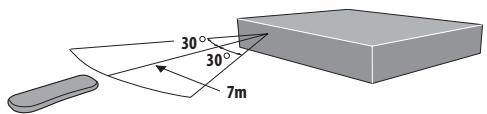
- Vous pouvez régler cet apparéil en pointant le boîtier de télécommande vers le capteur de télécommande d'un autre apparéil Pioneer relié à la prise CONTROL IN du panneau arrêté. Pour de plus amples détails, reportez-vous à Connexions au panneau arrêté, page 11.
Compatibilité en lecture des disques et du format de gravure
Compatibilité générale des disques
Ce lecteur est compatible avec une vaste gamme de disques (supports) et de formats de gravure. Les disques que cet apparéil peut dire, ou leur coffret, portent, en général, un des logos suivants. Sachez toute fois que certains types de disques tels que les CD et DVD enregistrables, peuvent porter des gravures qui ne sont pas reconnues – pour de plus amples détails concernant cette question, veuillez vous reporter ci-dessous.
DVD
VIDEO
DVD-Video
DVD
R
DVD-R
DVD
RW
DVD-RW

Audio CD

Video CD

CD-R

CD-RW

FUJICOLOR CD COMPATIBLE

FUJCOLOR CD
Compatible
Fujicolor CD
- Compatibleité égalément assurée avec KODAK Picture CD
- est une marque de commerce de Fuji Photo Film Co. Ltd.
CegraveurpendencomptelaNormeCEIrelativeau SuperVCD.LeSuperVCDoffreunequalite d'imagesupérieureaçelseduVideoCDordinaireet aeteconqu pourque2pistessonorespuissantetreenregistrées.Parailleurs,leSuperVCDestcompatibleaveclesappareils àécranlarge.


Super Video CD (Super VCD)
Compatibilité avec les DVD-R/RW
Cet apparéil peut lire et graver les DVD-R/RW.
Compatibilité des CD-R/RW
Cet appeareil ne peut pas graver les CD-R ni les CD-RW.
- Formats compatibles: CD-Audio, Video CD, Super VCD, CD-ROM* selon ISO 9660 contenant des fichiers MP3, WMA ou JPEG
- Conformé à ISO 9660 Niveau 1 ou 2. Format physique des CD: Mode1, Mode2 XA Form1. Les systèmes de fichiers Romeo et Joliet sont compatibles avec ce lecteur.
- Lecture d'un disque multisession: Oui (à l'exception des CD-Audio, Video CD et Super VCD)
- Lecture d'un disque non finalisé: CD-Audio uniquement
Compatibilité avec les fichiers audio compressés
Supports compatibles: CD-ROM, CD-R, CD-RW
- Formats compatibles: MPEG-1 Audio Layer 3 (MP3), Windows Media Audio (WMA)
Taux d'échantillonnages: 44,1 kHz ou 48 kHz
- Taux binaires: Quelconque (128Kbps, ou mistroux, est conseillé)
- Lecture des fichiers MP3 à taux binaire variable (VBR): Oui
- Lecture des fichiers WMA à taux binaire variable (VBR): Non
- Compatible et avec le codage WMA: Windows Media Codec 8 (les fichiers codés au moyen de Windows Media Codec 9 peuvent être lus dans certains cas mais certains éléments des specifications ne sont pas pris en compte, en particulier, Pro, Lossless, Voice et VBR)
- Compatibleité vis-à-vis des droits d'auteur (DRM, Digital Rights Management): Non (reportez-vous à la rubrique DRM du Glossaire, page 103)
- Extension de nom de fichier: .mp3, .wma (ces extensions sont utilisées par l'appareil pour reconnaître les fichiers MP3 et WMA – ne les utilisez pas pourrialifier des fichiers de type autre que ces deux-là)
- Structure des fichiers: Maximum de 99 dossiers, 999 fichiers (au-delà, seuls les dossiers et les fichiers inclus dans ces limites sont pris en compte)
Compatibilité avec WMA (Windows Media Audio)

Le logo Windows Media® imprimé sur le coffret indique que cet apparéil peut生存 les fichiers Windows Media Audio.
WMA est l'abréviation de Windows Media Audio, technique de compression audio qui a été mise au point par Microsoft Corporation. Une gravure WMA peut être réalisée à l'aide de Windows Media® Player version 7, 7.1, Windows Media® Player pour Windows® XP, ou Windows Media® Player 9 Series.
Microsoft, Windows Media et le logo Windows sont des marques de commerce, déposées ou non par Microsoft Corporation aux États-Unis et dans d'autres pays.
Compatibilité avec les fichiers JPEG
- Formats compatibles: Fichiers d'image fixes JPEG et EXIF 2.2
Format de fichier utilisé par les apparils photo numériques
Taux d'échantillonnage: 4:4:4, 4:4:2, 4:2:0 - Définition horizontal: 160 - 5120 pixels
- Définition verticale: 120 - 3840 pixels
- Compatibility avec les fichiers JPEG progressif: Non
- Extension de nom de fichier: .jpg, JPEG, jif, jff (ces extensions sont utilisées par l'appareil pour reconnaître les fichiers JPEG - ne les utilisez pas pourrialifier des fichiers de type autre que celui-là)
- Structure des fichiers: Cet apparéil peut charger 99 dossiers, 999 fichiers en même temps (si le disqueporte un plus grand nombre de dossiers ou de fichiers, un rechargement est possible)
Compatibilité avec les disques créés sur PC
Il peut être impossible de dire les disques gravés sur un ordinateur personnel en raison des réglages employés par le logiciel de gravure. Dans un tel cas, consultez l'éditeur du logiciel pour obtenir des informations complémentaires.
Les disques gravés en mode d'écriture par paquet (format UDF) ne sont pas compatibles avec cet apparéil.
Les coffrets des disques DVD-R/RW et CD-R/RW comportent aussi des informations complémentaires sur la compatibilité.
9 Questions répétitives
- Quelle est la différence entre DVD-R et DVD-RW?
La différence essentielle tient à ce que le DVD-R est un support n'autorisant qu'une seule gravure, tandis que le DVD-RW peut grave, effacé, regravé et ainsi de suite. Le nombre de gravures-effacements est de l'ordre de 1000 dans le cas d'un DVD-RW.
Pour de plus amples détails, reportez-vous à la Quelques mots sur l'enregistrement DVD, page 44.
- Que signifie mode VR?
Le mode VR (Video Recording) est une technique d'enregistrement concise pour lesgraveurs de DVD de salon. Elle offre une plus grande souplesse dans le montage des gravures que le 'mode Video'.Par contre, les gravures en mode Video donnent des disques qui sont plus aisement compatibles avec les differentes lecteurs de DVD.
- Puis-je utiliser un lecteur ordinaire de DVD pour la lecture des disques que j'ai graves?
En principe, Les DVD-R et DVD-RW gravés en mode Video ^*2 peuvent être lus sur un lecteur ordinaire de DVD, à condition qu'ils aient été 'finalisés'. Cette opération gèle le contenu du disque qui devient lisible pour un autre lecteur de DVD, tout comme s'il s'agissait d'un DVD-Video.
Le contenu des DVD-RW gravés en mode VR est lisible par certains lecteurs.
RW Ce sigle indique que l'appareil est capable de dire les DVD-RW gravés en mode VR.
Sachez que Pioneer ne saurait garantir qu'une gravure effectuee au moyen de cet apparéil soit lisible par d'autres lecteurs.
*2 Gravure au 'format DVD-Video': L'emploi du format DVD-Video pour graver un DVD-R ou DVD-RW à l'aide d'un apparéil Pioneer, est appelé gravure en 'mode Video'. La lecture des DVD-R et DVD-RW n'est pas une obligation à laquelle sont tenus les fabricants de lecteurs de DVD; il existe donc des équipements de lecture de DVD qui ne sont pas en mesure deollower les DVD-R et DVD-RW portant des gravures au format DVD-Video.
Remarque: La 'finalisation' est requise.
Cet apparéil accepte de réaliser 'une copie unique' d'une émission, conformément aux prescriptions du système CPRM de protection contre la copie (reportez-vous à CPRM, page 45), et à condition d'utiliser un disque DVD-RW compatible CPRM et de graver en mode VR. Les gravures répondant aux caractéristiques du système CPRM ne sont lisibles que sur les apparéils explicément compatibles avec ce système CPRM.
- Ai-je besoin de deuxgraveurs de DVD pour effectuer un montage?Quel genre de montage puis-je réaliser?
Contrairement au cas de la cassette video, vous n'avez besoin que d'un seul graveur de DVD pour effectuer un montage. Avec un DVD, vous creez en fait une 'Liste de Lecture' mentionnant ce qui doit et à quel moment. Au moment de la lecture, l'appareil tire les instructions de la Liste de Lecture.
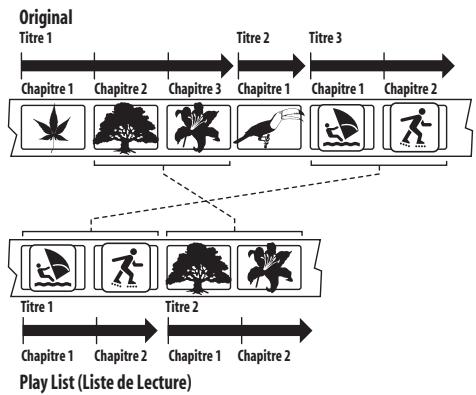
Dans ce document, nous emploierons souvent les termes "gravures d'Origine" et "liste de Lecture" pour parler des gravures initiales et de leur version montée.
- Gravure d'origine se rapporte à ce qui a été effectivement grave sur le disque.
- Liste de Lecture se rapporte au montage que vous avez créé, autrement dit à la manière de dire les gravures d'Origine.
Chapitre 2
Connexions
Connexions au panneau arrière
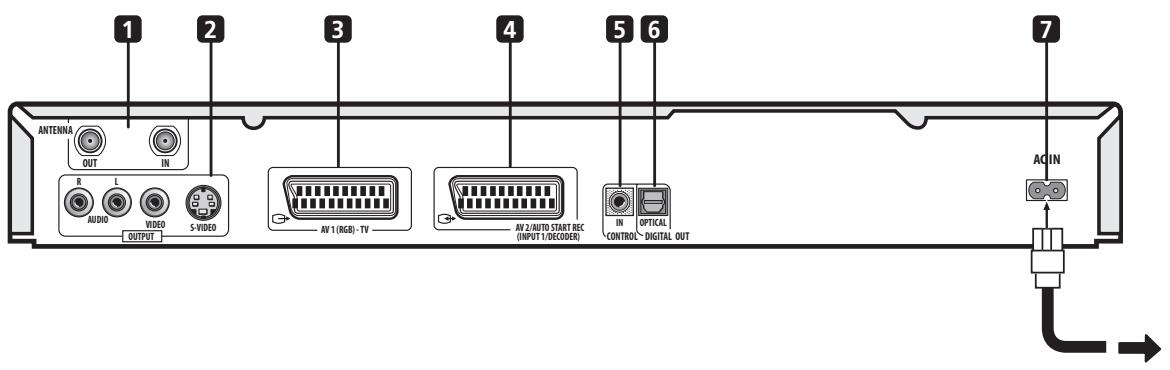
1 ANTENNA IN/OUT
Reliez l'antenne de télévision à la prise ANTENNA IN. Le signal transite par la prise ANTENNA OUT par laquelle s'effectue la liaison au téléviseur.
2 Prises OUTPUT
Prises de sortie pour les signaux audio analogiques, les signaux video et S-video par lesquelles s'effectuent les liaisons au télévisueur, ou bien à l'amplificateur ou au récepteur audiovisuels.
3 Connecteur audio-video AV1(RGB)-TV
Connecteur de sortie audio-video de type péritel (SCART) pour la liaison au télévisuer ou à un autre apparéil munis d'une prise péritel (SCART). En matière de sortie video, vous disposez, au besoin, de video ordinaire, de S-video ou de RVB. Reportez-vous à AV1 Out, page 83 pour connaître la manière de procédér.
4 Connecteur audio-video AV2/AUTO START REC (INPUT 1/DECODER)
Connecteur d'entrée/sorting audio-video de type péritel (SCART) pour la liaison au magnétoscope ou à un autre appareil munis d'une prise péritel (SCART). L'entrée accepte les signaux de video ordinaire ou S-video et les signaux RVB. Reportez-vous à AV2/L1 /n, page 83 pour connaître la manière de procéder.
5 CONTROL IN
Utilissez cette prise lorsqué l'appareil doit être commandé par les ordres émis vers le capteur de télécommande d'un autre appareil Pioneer doté d'une prise CONTROL OUT et portant le logo Pioneer. Reliez la prise CONTROL OUT de l'autre appareil à la prise CONTROL IN de cet apparil-ci; utilisez pour cela un cordon doté de fiches miniatures.
Ce connecteur assure la liaison à un récepteur audiovisuel, un décodeur Dolby Digital, DTS ou MPEG ou tout autre apparéil muni d'une entrée optique pour les signaux numériques.
7 AC IN - Entrée de l'alimentation
Connexions au panneau avant

Sur le côté gauche de la face avant se trouve un volet qui masque un second ensemble d'entrées audio-video, à savoir une prise S-video, une prise video ordinaire (video composite) et des prises audio analogiques.

DV-320 uniquement: Sur le côté droit se trouve le connecteur i.LINK d'entrée/sorting DV. Il assure la liaison à un caméoscope DV.
Autres dispositions pouvant etre utilisées avec un téléviseur compatible
Lorsque cet apparéil est relié à un télévisueur équipé de T-V Link, EasyLink, MegaLogic, SMARTLINK, Q-Link, DATA LOGIC ou NexTView Link et que cette liaison est réalisée au moyen d'un cable péritel (SCART) (non fourni) à 21 broches (toutes câblées), les fonctions suivantes sont alors disponibles:
- Enregistrement direct d'une émission de télévision
- Chargement du prééglage des canaux
- Chargement du Guide électronique de programmation (EPG)
- Mise en service automatique du téléviseur
- Configuration de la chaîne
Enregistrement direct d'une émission de télévision
L'enregistrement direct consiste à graver l'émission que vous regardez sans vous préoccuper de savoir si cet apparéil est effectivement régle sur le canal convenable. Reportez-vous à Enregistrement direct d'une émission de télévision, page 47 pour plus de détails.
Chargement du preréglage des canaux
Gráce à cette disposition, les données de préréglage que contient le téléviseur peuvent être introduites et utilisées par cet apparéil, y compris le nom des canaux. Reportez-vous à Mise en service et réglage général, page 24 et à Auto Channel Setting : Download from TV, page 81 pour plus de détails.
Chargement du guide de programmation (EPG)
Le chargement du guide de programmation vous permet d'effectuer un enregistrement commandé parprogrammateur en vous servant des informations que ce guide affiche sur le téléviseur.
Pour de plus amples détails concernant cette question, reportez-vous au mode d'emploi qui accompagne le téléviseur. Sachez que les options SP et LP affichées sur le téléviseur correspondant aux modes d'enregistrement SP et LP de cet apparéil.
Mise en service automatique du téléviseur
Dès que vous introduissez un disque dans cet apparéil, le télévisueur se met en service et Sélectionne l'entrée video qui convient. Pour de plus amples détails concernant la manière de procéder, reportez-vous au mode d'emploi qui accompagne le télévisueur.
Configuration de la chaine
Les réglages de base, y compris la langue de travail, le pays, le type d'écran (format) peuvent être charges à partir du téléviseur de manière à simplifier le réglage de cet apparéil.

Remarque
- Pour de plus amples détails concernant la compatibilité, reportez-vous au mode d'emploi qui accompagne le téléviseur.
Connexions simplifiées
Les opérations de base décrites ci-dessous vous permettent de regarder une émission de télévision, de l'enregistrer et de dire un disque. D'autres connexions sont expliquées dans les pages qui suivent cette-ci.

Important
- Ces connexions sont réalisées au moyen de cable péritel (SCART) (non fourni). Si le téléviseur (ou le magnétoscope) ne possède pas de prise péritel (SCART), reportez-vous à la page qui suit où vous trouvrez les informations nécessaires aux raccordements à l'aide des cables audio-video fournis.
- Le connecteur audio-video AV1(RGB)-TV fournit les signaux de video ordinaire (video composite), les signaux de S-video et les signaux RVB, ainsi que les signaux audio analogiques et stérophoniques. Le connecteur d'entrée AV2/AUTO START REC (INPUT 1/DECODER) accepte les signaux de video ordinaire, les signaux de S-video et les signaux RVB, ainsi que les signaux audio analogiques et stérophoniques. Reportez-vous à AV1 Out, page 83 et à AV2/L1 In, page 83 pour connaître la manière de procédé.
- Avant de brancher ou de débrancher une quelconque prise sur le panneau arrêté, assurez-vous que tous les apparêls sont éteints et que la fiche de leur cordon d'alimentation est débranchée au niveau de la prise secteur.
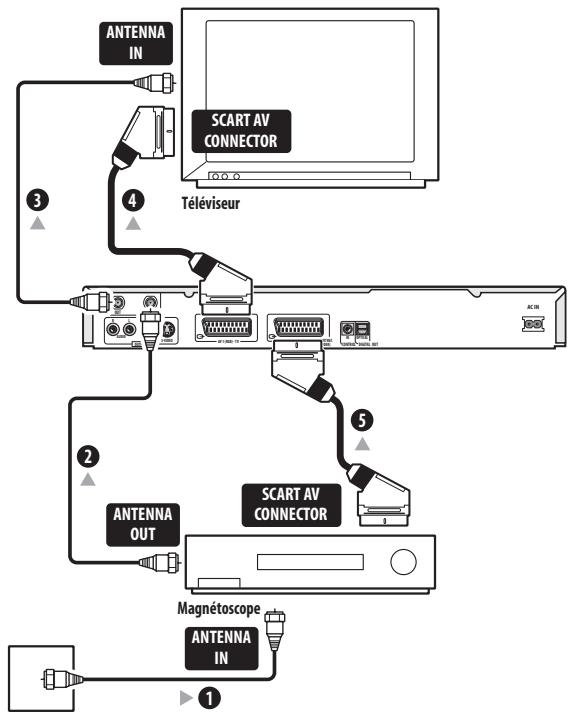
Prise murrealle antenne/cable TV
1 Reliez le cable provenant de l'antenne de télévision ou de la prise de télévision cablee, a l'entrée antenne du magnétoscope.
- Si l'installation ne comporte pas de magnétoscope, reliez ce cable à la prise ANTENNA IN de cet apparéil et passez à l'opération suivante.
2 Utilisez un cable d'antenne radiofrequence (un cable de ce type est fourni) pour relier la sortie antenne du magnétoscope à la prise ANTENNA IN de cet apparéil.
3 Utilisez un autre cable d'antenne radiofréquence pour relier la prise ANTENNA OUT de cet apparéil à l'entrée antenne du téléviseur.
4 Utilisez un cable péritel (SCART) (non fourni) pour relier le connecteur audio-video AV1(RGB)-TV de cet apparéil au connecteur péritel (SCART) du téléviseur.
5 Utilisez un autre cable péritel (SCART) pour relier le connecteur audio-video AV2/AUTO START REC (INPUT 1/DECODER) au connecteur péritel (SCART) du magnétoscope.

Remarque
- Reportez-vous à la page suivante si vous souhaitez employer une des autres connexions audio-video possible.

Note
- Cet apparéil est conçu pour assurer le 'transit' des signaux, ce qui signifie que vous pouvez enregistrer une émission de télévision captée par le syntoniseur de télévision qui désigne cet apparéil tout en regardant un enregistrement video lu par le magnétoscope. (Pour utiliser cette possibilité lorsque l' apparéil est en veille, Power Save doit avoir la valeur Off—reportez-vous à Power Save, page 79).
Utilisation d'autres types de sortie audio-video
Si vous ne pouvez pas utiliser la prise péritel (SCART) pour relier le téléviseur à cet apparéil, vous pouvez sous servir des prises standard de sortie audio-video, ainsi que de la prise de sortie S-video.
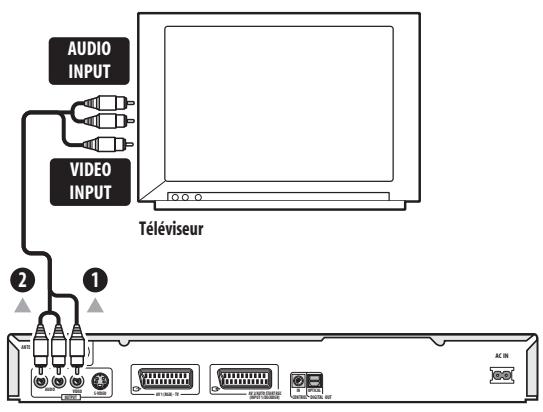
Utilisation du cable audio-video fourni
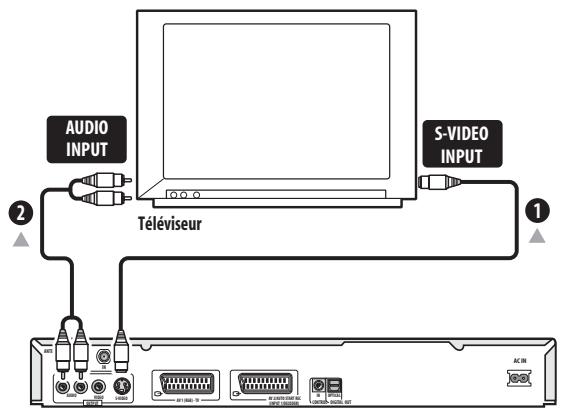
Connexion à l'aide de la sortie S-vidéo
1 Reliez la prise VIDEO OUTPUT à la prise d'entrée video du téléviseur.
Utilisez la fiche jaune du cable audio-video fourni pour réaliser la liaison video.
2 Reliez les prises AUDIO OUTPUT aux prises d'entrée audio correspondantes du téléviseur.
Utilisez les fiches rouge et blanche du cable audio-video fourni pour réaliser la liaison audio. Veillez à respecter la correspondance des sorties et des entrées audio de droite et de gauche pour obtenir une restitution stéréophonique correcte.
1 Utilisez un cable S-video (non fourni) pour relier la sortie S-VIDEO OUTPUT à une entrée S-video du téléviseur, du moniteur ou d'un autre apparéil.
2 Reliez les prises AUDIO OUTPUT aux prises
d'entrée audio correspondantes du téléviseur.
Voussoupvezutiliserle cableaudio-videofourni etne pas brancherla fichejaune.Veiliez a respecter la correspondence des sorties et des entrées audio de droite et de gauche pour obtenir une restitution stéréophonique correcte.
Connexion à un récepteur pour le cable ou le satellite
Si vous possédez un récepteur pour le cable ou le satellite équipé d'un décodeur, reliez-le à cet apparéil et au téléviseur, comme le montre l'illustration de cette page. Si vous utilisez un décodeur séparé pour la télévision par cable ou par satellite, procédez selon les instructions de la page suivante.
La configurationprésentée sur cette page vous permet:
- D'enregistrer l'émission diffusée sur unquelconque des canaux que vous pouvez selectionner sur la boite de câblodistribution ou le symponiseur pour satellite.

Important
- Ne reliez pas cet apparéil 'transit' avec le magnétoscope, le récepteur pour satellite ou la boîte de câblodistribution. Reliez chaque apparéil directement au télévisueur ou au récepteur audiovisuel.
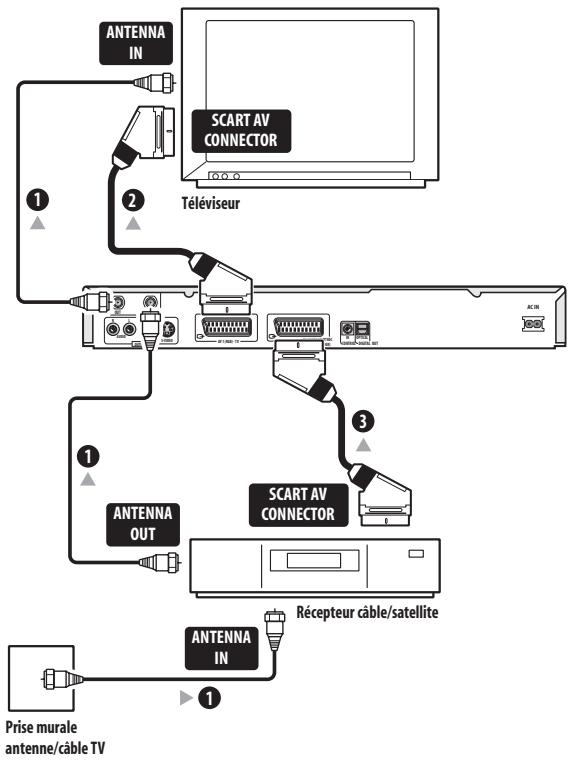
1 Reliez les câbles d'antenne radiofréquence comme le montre l'illustration.
Cela vous permet de regarder et d'enregistrer les émissions de télévision.
2 Utilisez un cable péritel (SCART) (non fourni) pour relier le connecteur audio-video AV1(RGB)-TV au connecteur péritel (SCART) du télévisueur.
Cela you permit de regarder le contenu des disques.
3 Utilisez un autre cable péritel (SCART) pour relier le connecteur audio-video AV2/AUTO START REC (INPUT 1/DECODER) au connecteur péritel (SCART) du récepteur pour satellite ou de la boîte de câblodistribution.
Cela vous permet d'enregistrer les émissions de télévision embrouillées.

Remarque
- Le schéma présente des liaisons video par cable péritel (SCART) mais vous pouvez employez tout autre type de liaison audio-video.

Note
- Cet apparéil est conçu pour assurer le 'transit' des signaux, ce qui signifie que vous pouvez enregistrer une émission de télévision captée par le syntoniseur de télévision qui désigne cet apparéil tout en regardant un enregistrement video lu par le magnétoscope. (Pour utiliser cette possibilité lorsque l' apparéil est en veille, Power Save doit avoir la valeur Off—reportez-vous à Power Save, page 79).
Connexion à un décodeur extérieur (1)
Si vous possédez un décodeur extérieur attaché au récepteur pour satellite ou au cable, procédez selon les instructions de cette page.
Important
- Ne reliez pas le décodeur directement à cet apparéil.
- Les informations provenant du décodeur (par exemple celles qui ont trait aux services payants de télévision) ne peuvent être consultées que si cet apparéil n'est pas en service (il est en voille).
- Pour que l'enregistrement commandé par programmateur s'effectue correctement sur cet apparéil, il faut que le magnétoscope, le récepteur pour satellite et la boîte de câblodistribution soient en service pendant la période d'enregistrement.
- Cette configuration ne permet pas de regarder une émission de télévision tandis que s'effectue l'enregistrement d'une autre émission.
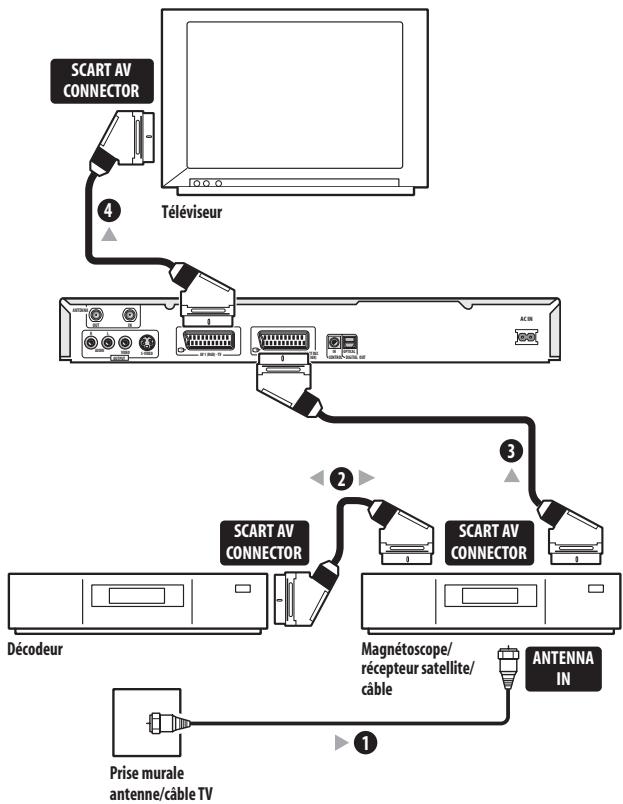
1 Reliez le cable provenant de l'antenne de télévision ou de la prise de télévision cablee, à l'entrée antenne du magnétoscope, du récepteur pour satellite ou de la boîte de câblodistribution.
2 Utilisez un cable péritel (SCART) (non fourni) pour relier le décodeur au magnétoscope, au récepteur pour satellite ou à la boîte de câblodistribution.
Pour de plus amples détails concernant, reportez-vous au mode d'emploi qui accompagne le décodeur.
3 Utilisez un cable péritel (SCART) pour relier le magnétoscope, le récepteur pour satellite ou la boîte de câblodistribution au connecteur audio-video AV2/AUTO START REC (INPUT 1/DECODER) de cet apparéil.
4 Utilisez un cable péritel (SCART) pour relier le connecteur audio-video AV1(RGB)-TV au téléviseur.
Connexion à un décodeur extérieur (2)
Si vous ne possédez qu'un décodeur, reliez-le à cet apparéil et au téléviseur comme le montre l'illustration de cette page.
La configuration présente sur cette page vous permet:
- D'enregistrer des émissions embrouillées en vous servant du symponiseur de télévision de cet apparéil.

Important
- Ne reliez pas cet apparéil 'transit' avec le magnétoscope, le récepteur pour satellite ou la boîte de câblodistribution. Reliez chaque apparéil directement au télévisuer ou au récepteur audiovisuel.
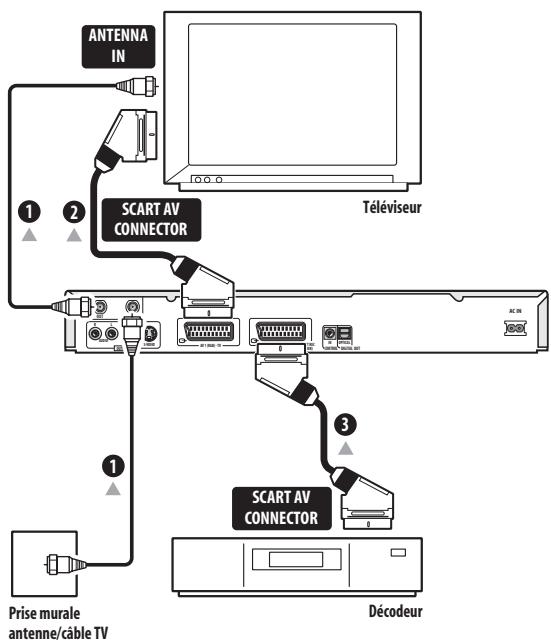
1 Reliez les câbles d'antenne radiofréquence comme le montre l'illustration.
Cela vous permet de regarder et d'enregistrer les émissions de télévision.
2 Utilisez un cable péritel (SCART) (non fourni) pour relier le connecteur audio-video AV1(RGB)-TV au connecteur péritel (SCART) du télévisueur.
Cela yous permet de regarder le contenu des disques.
3 Utilisez un autre cable péritel (SCART) pour relier le connecteur audio-video AV2/AUTO START REC (INPUT 1/DECODER) au connecteur péritel (SCART) du décodeur.
Cela vous permet d'enregistrer les émissions de télévision embrouillées.

Remarque
- Pour faire usage de cette configuration, vous nevez préalablement effectuer les réglages suivants au moyen du menu des réglages initiaux.
-
Donnez au paramètre AV2/L1 In la valeur Decoder après avoir accédé au menu des réglages initiaux (reportez-vous à AV2/L1 /n, page 83).
-
Sur la page Manual CH Setting, donnez au paramètre Decoder qui concerne les canaux embrouillés, la valeur On (reportez-vous à Manual CH Setting, page 81).
Connexion à un amplificateur audiovisuel
Pour profiter d'une restitution multivoie, reliez cet appeareil à un récepteur ou à un amplificateur audiovisuels par le truchement de la sortie optique pour signaux numériques.
Outre la connexion numérique, nous vous conseillons d'étabir aussi une connexion analogue stéréophonique de manière à assurer une compatibilité totale avec les disques et les sources.
Voussouhaiterez probabilitem connecter une sortie video au recepteur ou a amplificateur audiovisuels. Utilisez, pour cela, la sortie video ordinaire ( comme le montre l'illustration), ou bien la sortie S-video.

- Les enceintes peuvent émettre du bruit si cet apparéil n'est pas réglié comme il convient pour être associé à l'amplificateur ou au récepteur audiovisuels (reportez-vous à Régliages de sortie pour le son, page 85).
1 Reliez les câbles d'antenne radiofréquence comme le montre l'illustration.
Cela vous permet de regarder et d'enregistrer les émissions de télévision.
2 Reliez une des prises DIGITAL OUT OPTICAL de cet apparéil à une entrée optique pour signaux numériques du récepteur audiovisuel.
Cela vous permet de profiter des sonorités multivoies avec corrections d'ambiance.
3 Reliez les prises analogiques AUDIO OUTPUT et VIDEO OUTPUT de cet apparéil à uneentrée analogue audio et video du récepteur audiovisuel.
4 Connectez la sortie video du récepteur audiovisuel à l'entrée video du téléviseur.
Remarque
- Le schéma montre les raccordements video standard, mais vous pouvez utiliser la liaison par connecteur audio-video ou la liaison S-video si elles sont disponibles.
Important
- Ne reliez pas cet apparéil au téléviseur 'transit' avec le magnétoscope et au moyen de câbles audio-video. Relief-le directement au téléviseur.
Connexion avec d'autres sources audiovisuelles
Connexion à un magnétoscope ou un caméoscope analogique
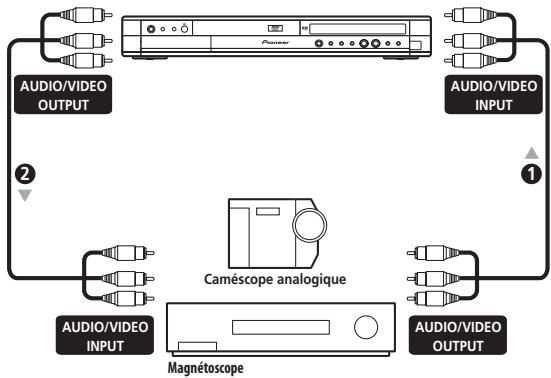
1 Reliez un ensemble de sorties audio et video du magnétoscope ou du caméoscope à un ensemble d'entrées de cet apparéil.
Cela yous permet de copier le contenu de la cassette du magnétoscope ou du caméscope.
- Vous pouvez employerer un cable video ordinaire ou un cable S-video pour réaliser la liaison video.
- Les prises de la face avant simplifier tout raccordement à un caméoscope.
2 Reliez un ensemble d'entrées audio et video du magnétoscope ou du caméoscope à un ensemble de sorties de cet apparéil.
Cela vous permet de copier sur la cassette du magnétoscope ou du caméscope, le contenu de cet apparéil.
- Vous pouvez employer un cable video ordinaire ou un cable S-video pour réaliser la liaison video.
- Ou bien, vous pouvez utiliser le connecteur péritel (SCART) AV2/AUTO START REC (INPUT 1/
DECODER) pour réaliser la liaison d'entrée et de sortie audio et video à l'aide d'un seul cable péritel (SCART).
Connexion à un caméoscope DV (DVR-320 uniquely)
Grçá à la prise DV IN/OUT qui se trouve sur la face avant, il est possible de relier à cet apparéil un caméoscope DV, un magnétoscope ou un graveur de DVD-R/RW et de copier, sous forme numérique, le contenu d'une cassette DV ou d'un DVD-R/RW sur un DVD-R/RW.

Important
- Cette prise ne doit être utilisée que pour une connexion à un équipement DV. Elle n'est pas consque pour les symtoniseurs pour satellite ni pour les platines video D-VHS numériques.
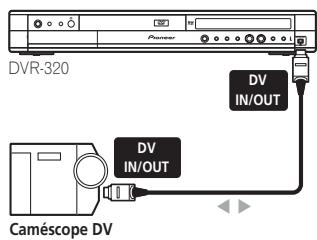
1 Utilisez un cable DV (non fourni) pour relier la prise d'entrée/sortinge DV du caméscope DV à la prise DV IN/OUT qui se trouve sur la face avant de cet apparéil.
Raccordement au secteur
Avant de raccorder cet apparéil au secteur, assurez-vous que toutes les connexions ont été convenablement réalisées.
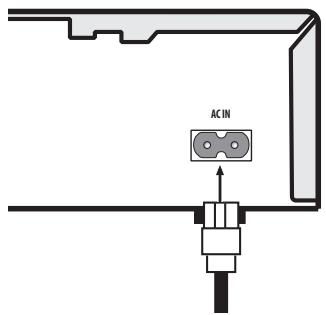
1 Branchez une extrémité du cable d'alimentation secteur sur la prise AC IN et l'autre sur une prise secteur.
Chapitre 3
Commandes et afficheurs
Panneau avant
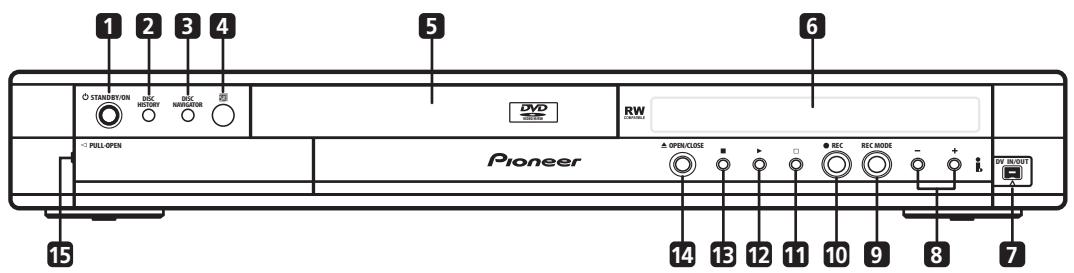
L'illustration représenté le DVR-320
1 STANDBY/ON
Appuyez sur cette touche pourmettre cet apparéil en service ou en veille.
2 DISC HISTORY (page 70)
Appuyez sur cette touche pour afficher la page Disc History.
3 DISC NAVIGATOR (page 35, 59)
Appuyez sur cette touche pour acceder directement à la page Disc Navigator.
4 Capteur de télécommande infrarouge (page 7)
5 Tiroir pour le disque
6 Afficheur de la face avant
Pour de plus amples détails, reportez-vous à Afficheur, page 21.
Prise d'entrée/sortie numérique destinée à un caméoscope DV.
8 + / - (page 28, 30)
Utilisez ces touches pour acceder aux canaux de télévision, pour passer à d'autres chapitres ou plages, etc.
9 REC MODE (page 45)
Appuyez de manière répétée sur cette touche pour sélectionner le mode d'enregistrement (qualité d'image).
10 REC
Appuyez sur cette touche pour commander
I'enregistrement.
11□
Appuyez sur cette touche pour arrêté l'enregistrement.
12
Appuyez sur cette touche pour commander la lecture ou la reprise de la lecture.
13
Appuyez sur cette touche pour arrêté la lecture.
Afficheur
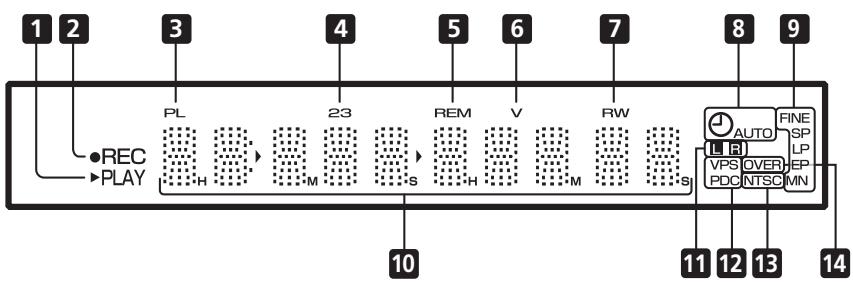
1▶PLAY
Ce témoin s'éclaire pendant la lecture; il clignote pendant une pause de la lecture.
2 REC
Ce témoin s'éclaire pendant un enregistrement; il clignote pendant une pause d'enregistrement.
3 PL (page 60)
Ce témoin s'éclaire après le chargement d'un disque gravé en mode VR, sous réserve, en outre, que cet apparéil soit en mode Liste de Lecture.
4 23 (page 80)
Ces tímoins indiquent le mode de fonctionnement du boîtier de télécommande (si aucun n'est éclairé, le boîtier de télécommande est en mode 1).
5 REM
Ce témoin s'éclaire lorsque l'afficheur alphanumeric indique la durée d'enregistrement encore disponible.
6 V
Ce témoin s'éclaire après le chargement d'un disque gravé en mode Video et non finalisé.
7 R/RW
Ces tímoins indiquent le type du DVD enregistrable qui a été chargeé: DVD-R ou DVD-RW.
8 (page 47)
Ce témoin s'éclaire quand les éléments d'un enregistrement commandé par programmateur ont été précisés. (Ce témoin clignote si le programmateur a été régle mais que le disque charge n'est pas enregistrable.)
AUTO (page 55)
Ce témoin s'éclaire si vous avez decide que l'enregistrement doit commencer automatique, et pendant toute la durée d'un enregistrement commencé automatique.
9 Témoins de qualité d'enregistrement (page 44) FINE
Ce témoin s'éclaire après que vous avez choisi le mode d'enregistrement FINE (meilleure qualité).
SP
Ce témoin s'éclaire après que vous avez besoin le mode d'enregistrement SP (durée standard).
LP
Ce témoin s'éclaire après que vous avez besoin le mode d'enregistrement LP (longue durée).
EP
Ce témoin s'éclaire après que vous avez besoin le mode d'enregistrement EP (très longue durée).
MN
Ce témoin s'éclaire après que vous avez besoin le mode d'enregistrement MN (indication manuelle du niveau d'enregistrement).
10 Afficheur alphanumeric
11 R (page 85)
Ces tímoins indiquent quelles voies d'une émission bilingue sont enregistrées.
12 VPS/PDC (page 47)
Ce témoin s'éclaire pendant la réception d'une émission VPS/PDC ayant lieu au cours d'un enregistrement qui est commandé parprogrammateur et doit prendre en compte les signaux VPS/PDC.
13 NTSC
Ce témoin s'éclaire pendant la lecture d'une réserve au format NTSC.
14 OVER (page 85)
Ce témoin s'éclaire lorsque le niveau du signal audio analogue est trop élevé.
Boîtier de télécommande
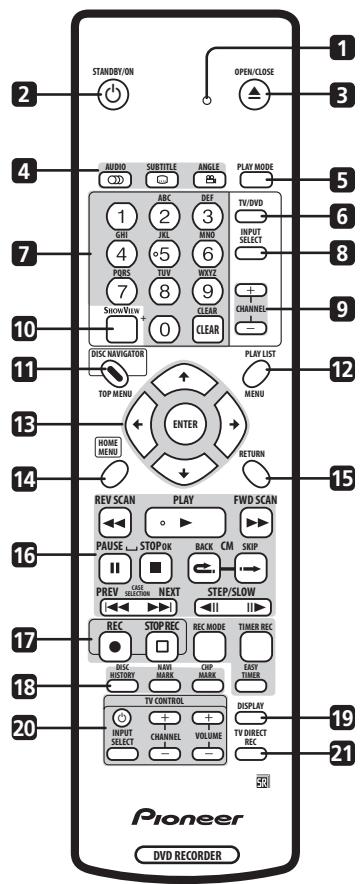
1 Témoin du boîtier de télécommande
Ce témoin s'éclaire pendant le réglage du boîtier de télécommande pour sonemploi avec un téléviseur (page 92) et pendant le réglage du mode de télécommande (page 80).
2 STANDBY/ON
Appuyez sur cette touche pourmettre cet apparéil en service ou en veille.
3 ▲ OPEN/CLOSE
Appuyez sur la touche pour ouvrir ou fermer le tiroir pour le disque.
4 Fonctions de lecture de DVD
AUDIO (page 28, 42)
Pour désirir la langue des dialogues ou la voie. (Lorsque cet apparéil est à l'arrêt, cette touche sélectionne la voie audio sur le symponisseur.)
SUBTITLE (page 42)
Pour afficher les sous-titres et besoin la langue dans le cas des DVD-Video multilingues.
ANGLE (page 43)
Pour désirir un autre angle de prise de vues dans le cas des scènes gravées sous plusieurs angles.
5 PLAY MODE (page 39)
Appuyez sur cette touche pour afficher le menu Play Mode (recherche, répétition, programmation de la lecture).
6 TV/DVD (page 29)
Appuyez sur cette touche pourCHOISIR le mode TV', image et son proviennent du syntoniseur du télévisuer, ou le mode DVD', image et son proviennent du syntoniseur de cet appeareil (ou d'une source exterieure).
7 Touches alphanumerices et touche CLEAR
Utilissez les touches numériques pour sélectionner plages, chapitres, titres, canaux, etc. Ces mêmes touches peuvent servir à taper le nom d'un titre, d'un disque, etc.
Utilisez la touche CLEAR pour effacer un caractère tape et recommencer une frappe.
8 INPUT SELECT (page 54)
Appuyez sur cette touche pour sélectionner la source d'enregistrement.
9 CHANNEL + / - (page 28)
Appuyez sur cette touche pour sélectionner le canal sur le symponiseur de télévision intégré.
10 SHOWVIEW (page 50)
Appuyez sur cette touche tapez à l'aide des touches numériques le numéro ShowView qui assurera le réglage duprogrammateur d'enregistrement.
11 DISC NAVIGATOR (page 35, 59) / TOP MENU (page 30)
Appuyez sur cette touche pour afficher la page Disc Navigator, ou encore le menu principal si un DVD-Video a été charge.
12 PLAY LIST (page 60) / MENU (page 30)
Appuyez sur cette touche soit pour sélectionner la gravure d'origine ou la Liste de Lecture si le disque charge a eté grave en mode VR, soit pour afficher le menu du disque si le disque charge est un DVD-Video.
13 / / / (touches de déplacement du curseur) et ENTER
Utilisez ces touches pour naviguer sur les pages écran. Appuyez sur ENTER pour sélectionner l'options mise en valeur.
14 HOME MENU (page 32)
Appuyez sur cette touche pour afficher le menu Home qui offre la liste de toutes les fonctions de cet apparéil.
15 RETURN
Appuyez sur cette touche pour remonter d'un niveau sur un menu ou une page affichés.
16 Commandes de lecture (page 29)
REV SCAN / FWD SCAN (page 37)
Utilisez ces touches pour lancer l'examen rapide, vers le début ou vers la fin du disque. Appuyez une nouvelle fois pour modifier la vitesse de lecture.
▶ PLAY
Appuyez sur cette touche pour commander la lecture du disque.
II PAUSE
Appuyez sur cette touche pour interrompre la lecture ou l'enregistrement.
STOP
Appuyez sur cette touche pour arrêté la lecture.
CM BACK (retour sur pubs)
Appuyez de manière repétée sur cette touche pour progresser par saut vers le début du document audiovisuel en cours de lecture.
CMSKIP(sautdespubs)
Appuyez de manière repétée sur cette touche pour progresser par saut vers la fin du document audiovisuel en cours de lecture.
PREV/NEXT
Utilisez ces touches soit pour acceder au titre, au chapitre, à la plage ou au dossier qui precedent ou qui suivent, soit pour afficher la page de menu qui precede ou qui suit.
STEP/SLOW (page 38)
Pendant la lecture, utilisez ces touches pour commander le ralenti; pendant une pause, ces touches assurent l'avance ou le recul image par image.
17 Commandes d'enregistrement (page 27)
REC
Appuyez sur cette touche pour commander l'enregistrement. Chaque pression sur cette touche prolonge de 30 minutes la durée d'enregistrement.
STOPREC
Appuyez sur cette touche pour arrêté l'enregistrement.
REC MODE (page 45)
Appuyez de manière repétée sur cette touche pour sélectionner le mode d'enregistrement (qualité d'image).
TIMER REC (page 49)
Appuyez sur cette touche pour définir les éléments d'un enregistrement commandé parprogrammateur, après accès à la page standard Timer Recording.
EASY TIMER (page 48)
Appuyez sur cette touche pour définir les éléments d'un enregistrement commandé parprogrammateur, après accès à la page Easy Timer Recording.
18 DISC HISTORY (page 70)
Appuyez sur cette touche pour afficher un résumé des informations relatives aux 30 derniers disques enregistrables qui ont été charges (nom du disque, durée d'enregistrement disponible, etc.)
NAVI MARK (page 36)
Appuyez sur cette touche pour selectionner une miniature caractérisant le titre actuel; cette miniature figurera sur la page Disc Navigator.
CHP MARK (page 64)
Appuyez sur cette touche pour introduire un marqueur de chapitre pendant la lecture ou l'enregistrement d'un DVD-RW grave en mode VR.
19 DISPLAY (page 32)
Utilisez cette touche pour afficher et feuilleter les informations sur l'écran.
20 TV CONTROL (page 92)
Les divers réglages étant terminés, utilisez ces touches pour régler le téléviseur.
21 TV DIRECT REC (page 47)
Appuyez sur cette touche pour commander l'enregistrement de l'émission,quel que soit le canal sur lequel le téléviseur est régle.
Chapitre 4
Pour commencer
Mise en service et réglage général
Lorsque vous mettez cet apparéil en service pour la première fois, vous avez la possibilité d'effectuer divers réglages généraux en vous aidant de Setup Navigator. Vous procéderez ainsi au réglage de l'horloge, du syntonisseur de télévision intégré et des sorties audio et video.
Si c'est votre premier contact avec cet apparéil, nous vous conseillons vivement de vous en remettre tout d'abord à Setup Navigator.
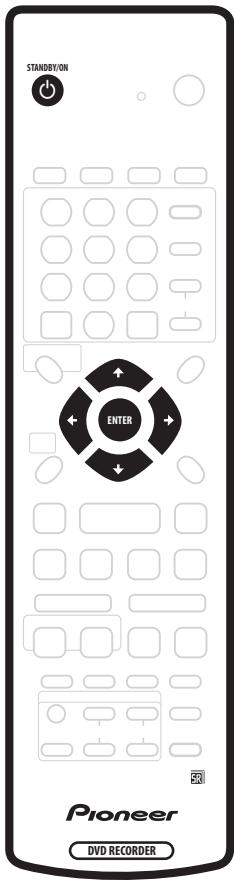
1 Mettez le téléviseur en service et selectionnez cet apparéil comme entrée video.
2 Appuyez sur la touche STANDBY/ON, sur le boitant de télécommande ou sur la face avant, pourmettre cet apparéil en service.
Lors de la première mise en service, la page Setup Navigator doit s'afficher sur le téléviseur. (Si la page Setup Navigator n'apparait pas, passez par le menu Initial Setup pour y acceder; reportez-vous à la page 80).
- Si cet apparéil est relié à un téléviseur compatible au moyen d'un cable péritel (SCART) à 21 broches câblées, quelques secondes seront nécessaires pour que s'effectue le chargement dans sa mémoire des informations relatives au pays, au format de l'écran du téléviseur et à la langue. (Pour de plus amples détails concernant la compatibilité, reportez-vous au mode d'emploi qui accompagne le téléviseur.)
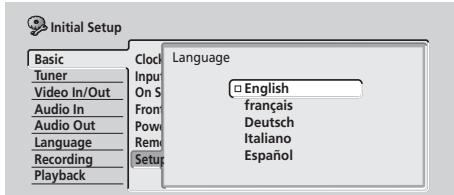
3 Utilisez les touches ↑/↓ (curseur vers le haut/vers le bas) pour selectionner une langue puis appuyez sur ENTER.
4 Appuyez sur ENTER pour commencer les réglages généraux au moyen de Setup Navigator.
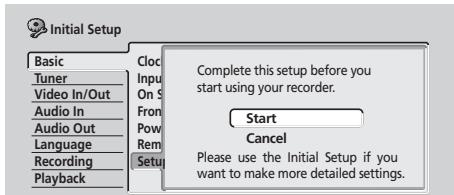
- Si vous ne désirez pas faire usage de Setup Navigator, appuyez sur ↓ (curseur vers le bas) pour selectionner Cancel, puis appuyez sur ENTER pour quitter Setup Navigator.
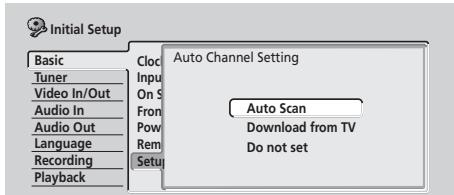
5 Sélectionnez Auto Channel Setting ('Auto Scan' ou 'Download from TV'), ou bien 'Do not set', puis appuyez sur ENTER.
-
Sélectionnez Do not set dans le cas où vous ne désirez pas que soit réalisé le réglage des canaux (par exemple, parce que les canaux ont déjà été régles).
-
Vous ne pouvez désigner l'option Download from TV que si la liaison au téléviseur a été réalisée grâce à un cable péritel (SCART) à 21 broches câblées, relié au connecteur AV1(RGB)-TV, et sous réserve que le téléviseur soit conscience pour cela (reportez-vous au mode d'emploi qui offre le téléviseur).
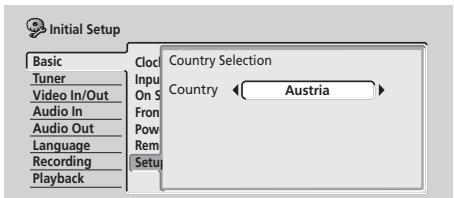
Utilisez les touches / (curseur vers la gauche/ vers la droite) pour selectionner le pays puis appuyez sur ENTER.
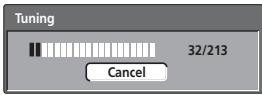
- Syntonisation automatique des canaux L'option Auto Scan balaie et règle les canaux.
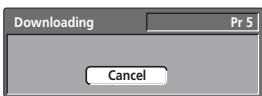
- Chargement des canaux à partir du téléviseur Sélectionné l'options Download from TV pour charger tous les canaux sur lesquels le téléviseur peut être syntonisé.
6 Sélectionnez 'Auto' si vous désirez que la mise à l'heure soit réalisée automatiquement, ou bien selectionnez 'Manual' pour effectuez vous-même cette opération, puis appuyez sur ENTER.
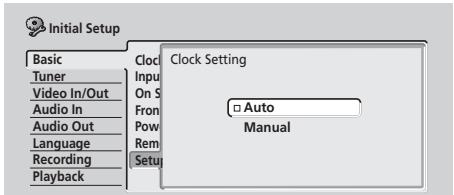
- Réglage automatique de l'horloge Certaines chaînes de télévision transmettent des signaux horaires en même temps que leurs émissions. Cet apparéil peut utiliser ces signaux pour réaliser la mise à l'heure automatique de l'horloge.
Attribuez au paramètre 'Clock Set CH' le numero du canal d'une chaine qui transmet des signaux horaires puis placez le curseur sur 'Start' et appuyez sur ENTER.
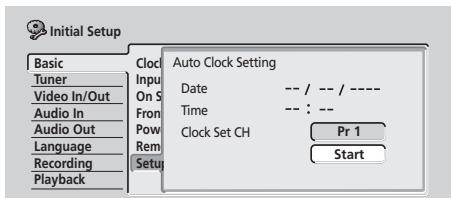
Quelques instants sont nécessaires pour que cet apparéil règle son horloge. Lorsque vous constaze que l'horloge est réglée, Sélectionnez Next pour poursuivre.
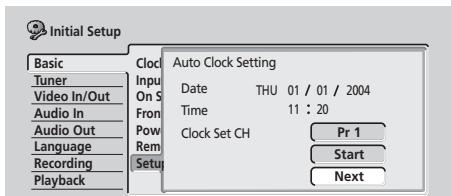
Si le réglage automatique de l'horloge a échoué, appuyez sur RETURN pour revenir à la page précédente et seLECTIONnez Manual.
- Réglage manuel de l'horloge
Si aucune chaîne de la région ne transmet de signaux horaires, vous devez effectuez manuelles le réglage de l'horloge. Utilisez les touches / (curseur vers la gauche/vers la droite) pour préciser le fuseau hora. Pour cela,CHOISISEZ une ville ou indiquez l'heure par rapport a GMT.
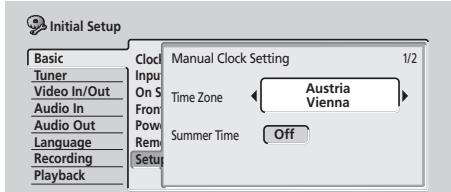
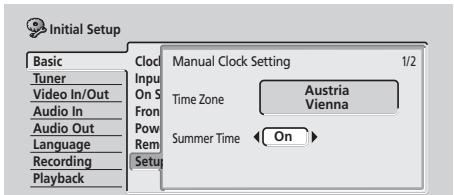
Appuyez sur ↓ (curseur vers le bas) puis utiliser les touches ←/→ (curseur vers la gauche/vers la droite) pour sélectionner 'On' ou 'Off' selon que l'heure d'établit est en vigueur ou non, puis appuyez sur ENTER.
Selectionnez On si l'heure d'été est actuellément en vigueur.
Indiquez la date (jour, mois, année) et l'heure puis appuyez sur ENTER pour valider les réglages.
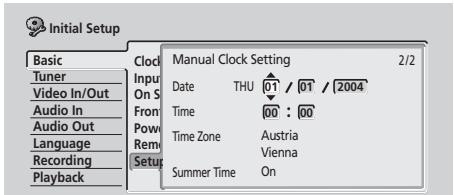
Utilisez les touches ↑/↓ (curseur vers le haut/vers le bas) pour modifier l'indication figurant dans un champ mis en valeur.
Utilisez les touches / (curseur vers la gauche/ vers la droite) pour passer d'un champ à un autre.
- À tout moment, vous pouvez revenir à la page précédente de Setup Navigator en appuyant sur RETURN.
7 Sélectionnez le type d'écran qui équipe le télévisueur, 'Standard (4:3)' ou 'Wide (16:9)'.
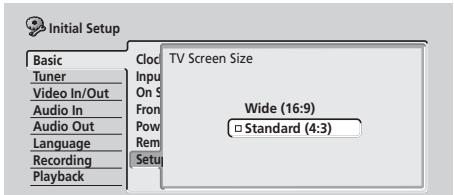
Utilisez les touches ↑/↓ (curseur vers le haut/vers le bas) pour effectuer la seLECTION puis appuyez sur ENTER.
8 Cet apparéil est-il relié à un amplificateur audiovisuel pour le traitement des signaux audionumériques?
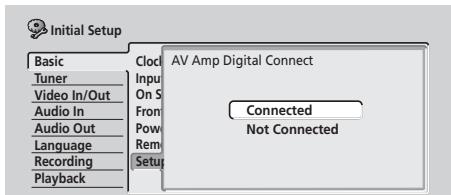
Utilisez les touches ↑/↓ (curseur vers le haut/vers le bas) pour selectionner Connected, ou Not Connected, puis appuyez sur ENTER.
- Si vous avez sélectionné Not Connected, les réglages généraux sont terminés. Appuyez sur ENTER pour quitter Setup Navigator, ou bien sélectionné Go Back dans le cas où vous souhaiteriez reprendre les réglages.
- Sélectionnez les formats audionumériques avec lesquels l' amplificateur audiovisuel est compatible.
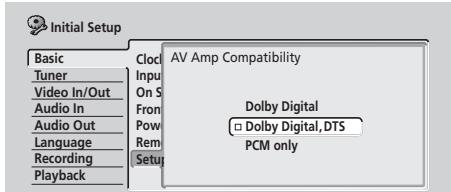
Utilisez les touches ↑/↓ (curseur vers le haut/vers le bas) pour selectionner Dolby Digital, Dolby Digital, DTS ou PCM only, puis appuyez sur ENTER.
- Reportez-vous au mode d'emploi qui accompagne l'amplificateur audiovisuel si vous avez un doute sur les formats compatibles.
9 L'amplificateur audiovisuel est-il compatible avec les signaux audionumériques PCM à 96 kHz?
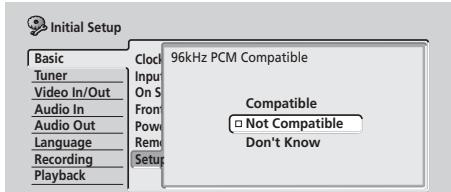
Utilisez les touches ↑/↓ (curseur vers le haut/vers le bas) pour sélectionner Compatible, Not Compatible, ou Don't Know, puis appuyez sur ENTER.
- Reportez-vous au mode d'emploi qui accompagne l'amplificateur audiovisuel si vous avez un doute.
10 Appuyez sur ENTER pour quitter Setup Navigator, ou bien selectionnez 'Go Back' dans le cas où vous souhaiteriez reprendre les réglages.
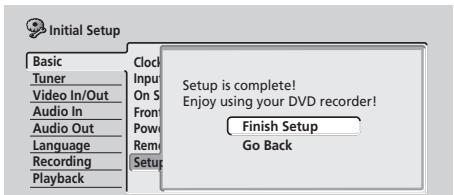
Les réglages généraux faisant appel à Setup Navigator sont maintainant terminés.
Autres réglages possibles
Après ces réglages généraux à l'aide de Setup Navigator, vous serez prét à profiter de cegraveur de DVD. Il est possible que vous ayez à effectuer quelques réglages supplémentaires rendus nécessaires pour l'enregistrement des émissions de télévision de Terre.
- Réglage manuel des canaux - Vous pouvez ignorer les canaux sur lesquels ne sont pas diffusées d'émissions, ou encore effectuer la syntonisation manuelle sur les stations. Reportez-vous à Manual CH Setting, page 81.
- Réglage des canaux pour ShowView - Vous pouvez attribuer des canaux d'aide afin de garantir le bon fonctionnement du système de programmation ShowView™. Reportez-vous à ShowView CH Setting, page 82.
- Réglage du boîtier de télécommande pour la commande du téléviseur - Vous pouvez régler le boîtier de télécommande fourni de manière qu'il soit compatible avec votre téléviseur. Reportez-vous à Réglage du boîtier de télécommande pour agir sur le téléviseur, page 92.
Premier enregistrement
Cette section traite de la maniere d'effectuer l'enregistrement de base d'une émission de télévision sur un DVD enregistrable. Les possibilités d'enregistrement sont décrites beaucoup plus en détaill dans le chapitre 6 (Enregistrement).
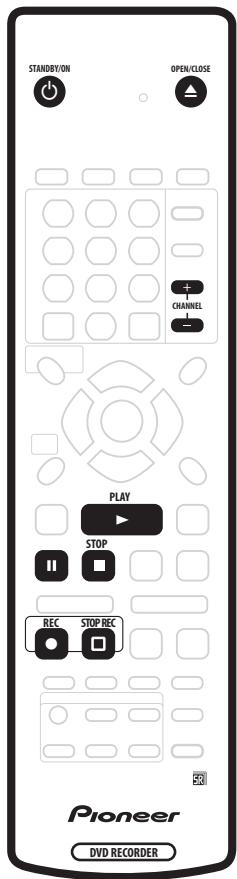
1 Si ce n'est pas deja fait, mettez en service le téléviseur et cet apparéil.
Appuyez sur STANDBY/ON pourmettre en service cet apparéil.
Assurez-vous que l'entrée selectionnée sur le téléviseur est bien cet apparéil.
2 Appuyez sur la touche OPEN/CLOSE pour ouvrir le tiroir pour le disque.
3 Déposez un DVD-R ou un DVD-RW vierges, face portant l'étiquette tournée vers le haut, dans l'alveole du tiroir.
- Lorsque vous chargez un disque neuf et DVD-RW vierge, quelques instants sont nécessaires pour que cet apparéil l'initialise à fin d'enregistrement.
4 Utilisez les touches CHANNEL + / - pour selectionner le canal de télévision sur lequel est diffusée l'émission à enregistrer.
- Si cet apparéil est à l'arrêt, vous pouvez utiliser les touches +/- pour effectuer cette sélection.
- Les canaux sont numérotés de 1 à 99.
- Si cet apparéil est relié au téléviseur au moyen d'un cable péritel (SCART) et si le téléviseur est prévu pour l'enregistrement direct, il est possible d'enregistrer sans retard ce qui est diffusé sur le canal sur lequel le téléviseur est synthonisé. Pour de plus amples détails, reportez-vous à Enregistrement direct d'une émission de télévision, page 47.
5 Appuyez sur REC pour commander l'enregistrement.
- Par défaut, l'enregistrement s'effectue en mode SP (durée standard), ce qui correspond à environ 2 heures dans le cas d'un DVD vierge.
- Vous pouvez interromper l'enregistrement en appuyant sur II PAUSE. Appuyez sur ● REC ou II PAUSE pour reprendre l'enregistrement.
6 Pour arrêté l'enregistrement, appuyez sur STOP REC.
Lecture de l'enregistrement
L'émission de télévision que vous venez d'enregistrer représentée, sur le DVD, un seul titre importante un ou plusieurs chaprites.
- Appuyez sur PLAY pour commander la lecture. Pour arrêté la lecture avant la fin de l'enregistrement, appuyez sur STOP.
Utilisation du symponiseur de télévision intégré
Sélection des canaux de télévision
En l'absence de lecture d'un disque, vous dispose de 3 manières pour sélectionner les canaux de télévision:
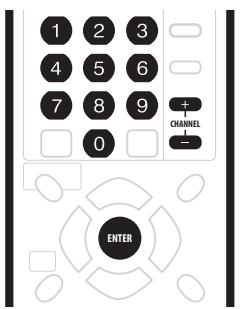
- Les touches CHANNEL +/- du boîtier de télécommande
- Les touches numériques du boîtier de télécommande - Par exemple, pour sélectionner le canal 4, appuyez sur la touche 4 puis sur la touche ENTER; pour sélectionner le canal 34, appuyez sur la touche 3, la touche 4 et la touche ENTER.
- Les touches + / - de la face avant

Remarque
- Les canaux sont numérotés de 1 à 99.
- Vous ne pouvez pas seLECTIONner un nouveau canal de télévision pendant la lecture, l'enregistrement, l'attente d'enregistrement.
Sélection des voies audio
Yououpouzeselectionnerla voieaudio del'émission captée oule signalextérieur appliquéa l'entrée.
- Appuyez sur AUDIO pour sélectionner la voie audio.
La voie audio actuelle est indiquée sur l'écran.
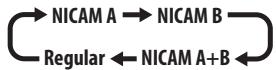
- Si le paramètre NICAM (reportez-vous à NICAM Select, page 84) a pour valeur NICAM et si vous regardez une émission NICAM, vous avez le choix entre les signaux audio NICAM et Regular (c'est-à-dire non-NICAM).

- Si l'émission NICAM est bilingue, vous avez la possibilité deCHOISIR L'une ou L'autre langue.
- Vous pouvez également seLECTIONner la langue dans le cas d'une émission bilingue non-NICAM.

- Si vous regardez l'enregistrement réalisé à partir d'une source extérieure et si la valeur Bilingual a été sélectionnée au moment où cet enregistrement a été réalisé (reportez-vous à External Audio, page 84), vous pouvez désirir la voie audio gauche (L), la voie audio droite (R) ou les deux voies (L+R).


Remarque
- Si l'enregistrement est réalisé en mode Video ou en mode VR et avec le réglage FINE/MN32, une seule des deux voies de l'émission bilingue est enregistrée. En ce cas, précise laquelle des deux langues doit être enregistrée en donnant au paramètre Bilingual Recording la valeur appropriée (reportez-vous à Bilingual Recording, page 85).
Sélection du téléviseur ou du DVD
Lorsque cet apparéil est à l'arrêt, ou en cours d'enregistrement, vous pouvez désirir de regarder les images et d'écouter lessons provenant du symtoniseur de télévision intégré (ou d'une entrée extérieure) (mode 'DVD'), ou bienCeux capétés sur le canal sur lequel le télévisueur est syntonisé (mode 'TV').
Pendant la lecture ou l'affichage d'un menu sur l'écran, lessons et les images sont systématiquement dirigés vers le téléviseur et ne sont pas affectés par le réglage TV/DVDadopté.
Sachez que cet appeareil doit être relié au télévisueur au moyen d'un cable péritel (SCART) pour que cette possibilité soit disponible.
- Appuyez sur TV/DVD pour sélectionner le mode TV ou le mode DVD.
Lecture de base
Cette section traite de la façon d'utiliser cet apparéil pour la lecture des disques (DVD, CD, etc.). D'autres possibités de lecture telles que la répétition la programmation, sont abordées dans le chapitre suivant.

Important
-
Dans ce mode d'emploi, le terme 'DVD' couvre la lecture seule des DVD-Video et DVD-R/RW. Si une fonction ne concerne qu'un type de DVD, une mention spéciale le signale.
-
Certains DVD-Video n'autorisent pas toutes les commandes de lecture en divers points du disque. Cela ne traduit pas une anomalie de fonctionnement.
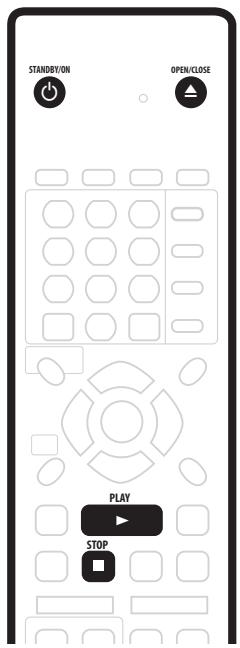
1 Appuyez sur STANDBY/ON pourmettre cet appeareil en service.
Assurez-vous que le téléviseur est en service et que l'entrée videoconvable a ete adoptee.
2 Appuyez sur la touche OPEN/CLOSE pour ouvrir le tiroir pour le disque.
3 Déposez un disque dans le tiroir.
Placez le disque dans l'alvôle du tiroir, face portant l'étiquette orientée vers le haut (s'il s'agit d'un disque DVD-Video double-face, la première face que vous souhaitez écouter doit être tournée vers le bas).
- Si vous désirez dire un CD audio portant une gravure DTS, reportez-vous à la note de la page 31.
4 Appuyez sur PLAY pour commander la lecture.
-
Dans le cas d'un DVD-Video ou d'un Video CD, un menu apparaît au moment où vous commandez la lecture. Utilisez les touches ↑/↓/←/→ (touches de déplacement du curseur) et ENTER pour naviguer sur le menu des DVD; les touches numériques et la touche ENTER dans le cas des menus de Video CD.
-
Reportez-vous aux sections suivantes pour tout ce qui concerne la lecture de disques spéciaux.
5 Pour arrêté la lecture, appuyez sur STOP.
6 Lorsque vous avez terminé, ejectez le disque et placez cet apparéil en veille.
- Pour ouvrir ou fermer le tiroir, appuyez sur OPEN/CLOSE. Retirez le disque avant de placer cet apparéil en veille.
- Appuyez sur STANDBY/ON pourmettre cet appeareil en veille.
Lecture d'un DVD
Le tableau qui suit présente les commandes disponibles sur la lecture de base des DVD-Video et des DVD enregistrables.

Appuyez sur cette touche pour commander la lecture du disque. Si la mention RESUME est affichée sur l'écran, la lecture commence à partir du dernier point d'arrêt.

Appuyez sur cette touche pour arrêté la lecture.
Vous pouvez reprendre la lecture à partir du point d'arrêt en appuyant sur PLAY (Appuyez une nouvelle fois sur STOP pour annuler la fonction de reprise.)

Cette touche commande l'interruption de la lecture, et la reprise de la lecture après une interruption.
Appuyez sur cette touche pour commander l'examen du disque. Appuyez de façon repétée pour augmenter la vitesse d'examen.

Utilisez ces touches pour acceder au chapitre ou titre qui precedent ou suivant. (Pendant la lecture, vous pouvez également utiliser les touches + / - de la face avant.)
À l'exception du mode VR: Pendant la lecture, tapez le numéro d'un chapitre puis appuyez sur ENTER pour acceder directement à ce chapitre, dans la mesure où il apparient au titre en cours de lecture.
Avec certains disques, vous pouvez employer les touches numériques pour selectionner une option sur le menu du disque.
Mode VR uniquement: Pendant la lecture, tapez le numero d'un titre puis appuyez sur ENTER.

(Retour ou saut de publicités) Chaque pression permet de reculer un peu plus (3 minutes maximum) ou d'avancer un peu plus (10 minutes maximum).

Pendant la lecture, ces touches commandent le ralenti. Appuyez de manière répétée pour modifier la vitesse de lecture.
Pendant une pause, ces touches permettent de reculer, ou d'avancer, d'une image à la fois.

Utilisez ces touches pour afficher le menu principal ou le menu du DVD-Video (ces sont souvent les mêmes).

Utilisez les touches de déplacement du curseur pour naviguer sur les menus des DVD-Video; appuyez sur ENTER pour selectionner une option.

Cette touche permet de remonter d'un niveau dans la hierarchie d'un menu de DVD-Video.
Lecture des CD, WMA et MP3
Le tableau ci-dessous présente les commandes de lecture de base pour les CD et les fichiers WMA ou MP3.

Appuyez sur cette touche pour commander la lecture du disque.

Appuyez sur cette touche pour arreter la lecture.

Cette touche commande l'interruption de la lecture, et la reprise de la lecture après une interruption.


CD et MP3 uniquement: Appuyez sur cette touche pour commander l'examen du disque. Appuyez une nouvelle fois pour augmenter la vitesse d'examen. (Il existe 2 vitesses d'examen; la vitesse actuelle est indiquée sur l'écran.)

Utilisez ces touches pour acceder à la plage (au dossier dans le cas des fichiers WMA ou MP3) qui précède ou suit. (Pendant la lecture, vous pouvez également utiliser les touches +/- de la face avant.)
Pendant la lecture, tapez un numero de plaque puis appuyez sur ENTER pour acceder directement à cette plaque.

Remarque
Pour la lecture d'un CD portant une gravure DTS, assurez-vous que cet apparéil est relié à un amplificateur compatible DTS et que cela est réalisé en numérique. Du bruit serait émis si vous utilisiez les sorties analogiques. Par ailleurs, assurez-vous que la valeur STEREO a été sélectionnée au moyen de la touche AUDIO (reportez-vous à Sélection des voies audio, page 42).
L'examen des plages WMA n'est pas possible.
Lecture des Video CD et Super VCD
Le tableau ci-dessous présente les commandes de lecture de base pour les Video CD et Super VCD. La lecture de certains disques peut être commandeee par menu (PBC). Avec ces disques, le témoin PBC de l'afficheur de la face avant s'éclaire et un menu apparait sur l'écran pour sélectionner ce que vous désirez regarder.

Appuyez sur cette touche pour commander la lecture du disque. Video CD uniquement: Si la mention RESUME est affichée sur l'écran, la lecture commence à partir du dernier point d'arrêt.

Appuyez sur cette touche pour arrêté la lecture.
Video CD uniquement: Vous pouvez reprendre la lecture à partir du point d'arrêt en appuyant sur PLAY. (Appuyez une nouvelle fois sur STOP pour annuler la fonction de reprise.)

Cette touche commande l'interruption de la lecture, et la reprise de la lecture après une interruption.


Appuyez sur cette touche pour commander l'examen du disque. Appuyez de façon repétée pour augmenter la vitesse d'examen.

Utilisez ces touches pour acceder à la plage qui précède ou suit. (Pendant la lecture, vous pouvez également utiliser les touches +/− de la face avant.) Si un menu de commande de lecture (PBC) est affché, utilisez ces touches pour afficher la page qui précède ou suit.
Pendant la lecture, tapez un numero de plaque puis appuyez sur ENTER pour acceder directement à cette plaque. Si un menu de commande de lecture (PBC) est affiché, utilisez ces touches pour selectionner un numero d'options.

Video CD uniquely: Chaque pression permit de reculer un peu plus (3 minutes maximum) ou d'avancer un peu plus (10 minutes maximum). Cette fonction n'est pas disponible pendant la lecture commande par menu (PBC).
| STEP/SLOW | Pendant la lecture, ces touches commandent le ralenti. Appuyez de manière répétée pour modifier la vitesse de lecture. Pendant une pause, ces touches permettent d'avancer d'une image à la fois (vers la fin du disque uniquement). |
| RETURN | Appuyez sur cette touche pour afficher le menu d'un Video CD ou Super VCD dont la lecture peut être commande par menu (PBC). |
Remarque
- Pendant la lecture commande par menu (PBC), certaines fonctions telles que la recherche, la répétition ou la programmation sont indisponibles. Vous pouvez demander la lecture standard (sans menu) d'un Video CD ou d'un Super VCD dont la lecture peut être commande par menu en appuyant sur la touche I et non pas sur la touche PLAY.
Utilisation du menu Home
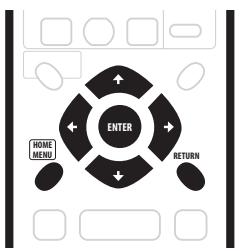
La page Home Menu you give access to toutes les possibilités de cet apparéil. Appuyez sur HOME MENU pour afficher la page Home Menu.
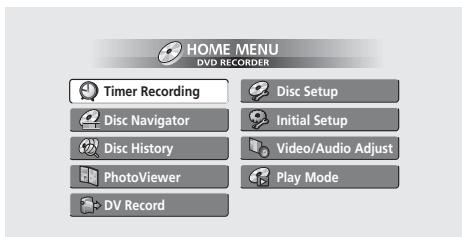
Page écran du DVR-320
Utilisez les touches ↑/↓/←/→ (touches de déplacement du curseur) puis la touche ENTER pour sélectionner une option. Pour quitter la page Home Menu, appuyez sur HOME MENU.
| Options du menu Home | |
| Timer Recording (page 47) | Disc Setup (page 73) |
| Disc Navigator (page 35, page 59) | Initial Setup (page 78) |
| Disc History (page 70) | Video/Audio Adjust (page 75) |
| PhotoViewer (page 71) | Play Mode (page 39) |
| DV Record (DVR-320 uniquely) (page 56) | |
Remarque
- Certaines options de Home Menu sont parfois ombrées; cela signifie qu'elles sont indisponibles dans la situation presente. Par exemple, l'options Photoviewer est ombrée à moins que le disque charge ne contienne des fichiers image au format JPEG.
Affichage sur l'écran des informations du disque
Vou pouve afficher sur l'écran diverses informations relatives au disque charge.
1 Appuyez de manière repétée sur DISPLAY pour selectionner les informations à afficher sur l'écran.
- Les informations affichées sur l'écran s'effacent automatiquement au bout de 150 minutes.
2 Pour masquer les informations affichées, appuyez de manière répétée sur DISPLAY. Les exemples d'affichage ci-dessous ne sont disponibles qu'à titre d'aide, les informations effectivement affichées dépendant du disque charge, etc.
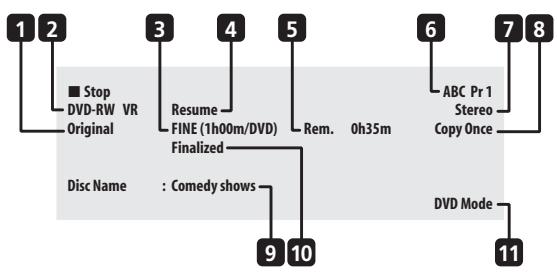
Page 1 d'arrêt
1 DVD-RW Original / Play List
Si un disquegrave en mode VR est charge,le type de lecture, Original ou Play List,est signalé ici.
2 Type de disque et mode de gravure
Le type de disque (DVD-R, DVD-RW, CD, etc.), et le cas échéant, le mode de gravure d'un DVD enregistrable, (VR ou Video) sont signalés ici.
3 Mode d'enregistrement durée d'enregistrement Le mode actuel d'enregistrement (FINE, SP, LP, etc.), et la durée totale du disque sont signalés ici.
4 Reprise
La mention Resume est présente si la lecture peut être reprise à partir du point d'arrêt.
5 Durée d'enregistrement disponible
La durée approximative d'enregistrement disponible dans le mode actuel d'enregistrement est signalée ici.
6 Nom et numero du canal préréglé
Le nom et le numéro du canal préréglé selectionné sont signalés ici.
7 Mode audio
Le mode de diffusion pour l'émission sélectionnée (Mono, Stereo, etc.) est signalée ici.
8 Informations relatives à la copie
Les restrictions d'enregistrement sont signalées ici.
9 Nom du disque
Le nom du disque est signalé ici.
(Dans le cas des CD, les fichiers audio, autres que les plages du CD, qui peuvent être lus, sont signalés ici; par exemple, Multi-format: WMA/MP3.)
10 Finalisation
La mention Finalized est presente ici dans le cas d'un disque du DVD finalisé.
11 Mode TV ou DVD
Le mode de fonctionnement actuel de cet appeareil est signalé ici (reportez-vous à Sélection du téléviseur ou du DVD, page 29).
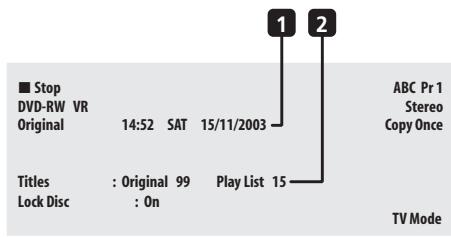
Page 2 d'arrêt
1 Date et heures
2 Nombre de titres ou de plages sur le disque
Dans le cas d'un DVD-RW grave en mode VR, le nombre de titres de gravure d'origine et de Liste de Lecture sont signalés séparément.
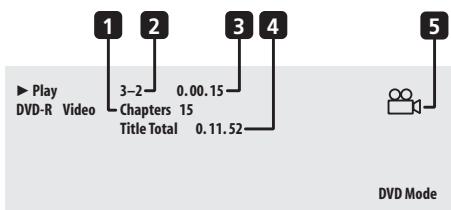
Page 1 de lecture
1 Nombre de chapitres dans le titre
2 Numéro du titre et du chapitre actuels
(Dans le cas des CD, Video CD et Super VCD, la plage actuelle est signalée ici; dans le cas des fichiers WMA et MP3, ce sont le dossier et la plage; dans le cas d'un disque JPEG, ce sont le dossier et le fjichier.)
3 Temps écoulé depuis le début du titre
(Dans le cas des CD, WMA, MP3, et Super VCD, le temps écoulé depuis le début de la plage est signalé ici; dans le cas d'un Video CD, c'est le temps écoulé depuis le début du disque.)
4 Durée totale d'un titre
5 Marque d'angle de prise de vues
Ce pictogramme s'éclaire si la scène a été filmée sous plusieurs angles.
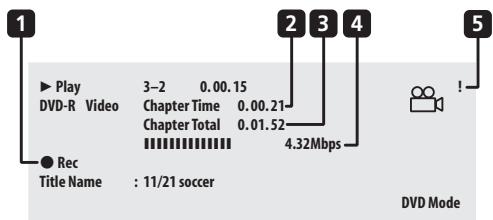
Page 2 de lecture
1 Lecture décalée, enregistrement et lecture simultanés
Ce témoin indique que l'enregistrement est en cours.
2 Temps écoulé depuis le début du chapitre
3 Durée totale du chapitre
4 Débit des données transférées
La vitesse de lecture des données lues sur le disque est signalée ici.
5 Gravure protégée contre la copie (!)
Le point d'exclamation '!' signale que la gravure est protégée contre la copie unique.
Page d'enregistrement
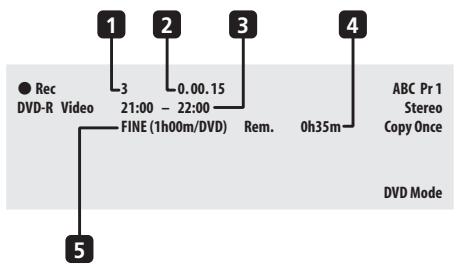
1 Numéro du titre actuel
2 Temps écoulé depuis le début de l'enregistrement
3 Heures de début et de fin d'enregistrement commande par programmeur
L'heure de début et l'heure de fin d'enregistrement commande parprogrammateur sont signalées ici.
4 Durée d'enregistrement disponible
La durée approximative d'enregistrement disponible dans le mode actuel d'enregistrement est signalée ici.
5 Mode d'enregistrement
Le mode actuel d'enregistrement (FINE, SP, LP, etc.), et la durée totale du disque sont signalés ici.

Remarque
- Lorsque vous utilisez l'enregistrement et la lecture simultanés, seule l'indication concernant la lecture est affichée.
- Le taux de transfert indique la quantité de video et d'audio enregistrée sur le disque. Ce n'est pas une indication relative à la qualité de l'image.
- Les informations relatives à un disque grave en mode Video, deviennent les mêmes que celles d'un DVD-Video lorsque le disque a été finalisé.
- La durée totale d'enregistrement indiquée entre parentheses est calculée sur la base d'un disque de 12 cm et 4,7 GB dans les conditions d'enregistrement affichées.
- Les durées d'enregistrement et de lecture des gravures d'émissions de télévision, sont environ 0,1 % plus courte que les durées réelles. Cela tient à une légère différence entre les taux d'image des émissions de télévision et ceux des DVD.
- Pendant la pause de la lecture, le numéro de l'image est visible à côté du temps écoulé.
- Les mentions Copy Once ou Can't Record peuvent apparaitre sur les pages d'arrêt et d'enregistrement. Elles indiquent que l'émission de télévision contient des informations interdisant la copie.
Chapitre 5
Lecture
Introduction
La plupart des fonctions décrites dans ce chapitre font appel à l'affichage sur écran. Pour naviguer à travers ces pages écran, utilisez les touches ↑/↓/←/→ (touches de déplacement du curseur) et ENTER. Pour acceder au niveau hierarchiquement supérieur, à partir de n'importe celle page, utilisez la touche RETURN. N'oubliez pas qu'en bas de chaque page écran figure un rappel du role des touches.
De nombreuses fonctions abordées dans ce chapitre s'appliquent aux disques DVD, Video CD, Super VCD, WMA, MP3 et CD, bien que les effets exacts de certaines d'entre elles varient légèrement selon le type de disque charge. Les icônes suivantes vous aidont dans l'identification des instructions requises par les divers types de disque.
DVD
Tous les types de DVD, DVD-R ou DVD-RW
DVD-Video
DVD grave par un éditeur ou DVD-R/RW grave en mode Video et finalisé
Video mode
DVD-R/RW gravé en mode Video (non finalisé)
VRmode
DVD-RW grave en mode VR
CD
CD audio
Video CD
Video CD
Super VCD
Super VCD
WMA/MP3
Fichiers WMA ou MP3
MP3
Fichiers MP3
- Certains DVD-Video n'autorisent pas toutes les commandes de lecture en divers points du disque. Cela ne traduit pas une anomalie de fonctionnement.
- Si la lecture d'un Video CD a eté commandée par menu (PBC), certaines fonctions, par exemple l'établissement d'un programme de lecture, ne sont pas disponibles au cours de la lecture. Pour utiliser ces fonctions, arrêtez la lecture du disque en appuyant sur I.
- Dans le cas des disques contenant des fichiers image JPEG, reportez-vous à PhotoViewer, page 71.
Utilisation de Disc Navigator pour connaître rapidement le contenu d'un disque
Utilisez Disc Navigator pour connaître rapidement le contenu d'un disque puis commander sa lecture.
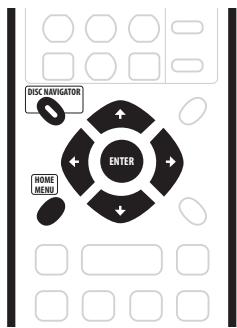
Utilisation de Disc Navigator pour les disques qui ne peuvent qu'être lus
DVD-Video
CD
Video CD
Super VCD
WMA/MP3
1 Appuyez sur HOME MENU puis Sélectionnez 'Disc Navigator' sur la page affichée.
Ou bien, s'il s'agit d'un CD, Video CD, Super VCD, WMA ou MP3, vous pouvez appuyer sur DISC NAVIGATOR (face avant ou boîtier de télécommande); cette opération vous donne le moyen d'acceder directement à la page Disc Navigator.
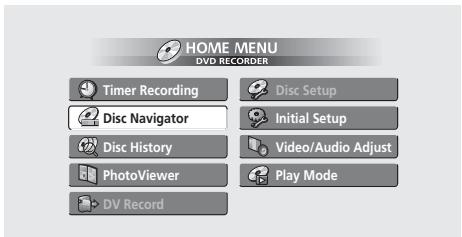
Page écran du DVR-320
2 Sélectionnez ce que vous désirez regarder ou écouter.
Utilisez les touches / / / (touches de déplacement du curseur) pourmettre en valeur l'option puis la touche ENTER pour valider lechioix.
Disc Navigator peut se désenter de manière légèrement différente selon le disque charge.
Sur les pages des DVD, les titres sont à gauche et les chapitres à droite. Sélectionnez un titre, ou bien un chapitre d'un titre.
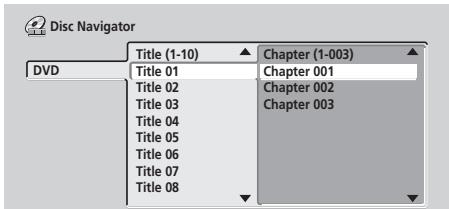
Une liste de plages figure sur les pages des CD et Video CD.
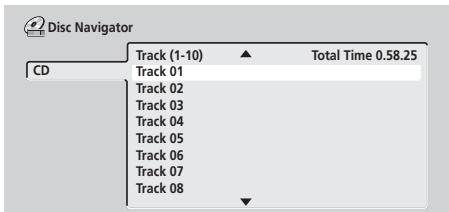
Une liste de dossiers et de plages figure sur les pages des disques WMA et MP3. Sélectionnez un dossier ou une plaque d'un dossier.
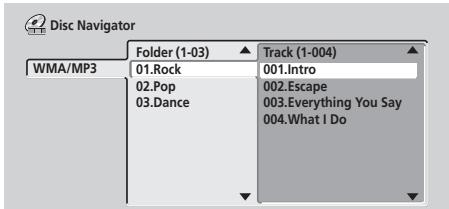
La lecture commence des que vous appuyez sur ENTER.
- Dans le cas des disques qui contiennent des plages de CD-Audio et des plages de WMA ou MP3, vous avez le besoin de la lecture de la section CD ou de la section WMA/MP3. Ce besoin n'est possible que si le disque est à l'arrêt.
Utilisation de Disc Navigator pour les disques enregistrables
VRmode Video mode
Lorsque le disque est enregistrable, Disc Navigator vous donne accès à toutes les fonctions de montage dont est capable cet apparéil et vous permet de parcourir les titres et d'en commander la lecture. Reportez-vous également à Montage, page 59 pour de plus amples détails sur le montage des disques enregistrables.
1 Appuyez sur HOME MENU puis Sélectionnez 'Disc Navigator' sur la page affichée.
Ou bien, appuyez sur DISC NAVIGATOR pour acceder directement à la page Disc Navigator.
2 Sélectionnez 'Play' sur le menu des options.
3 Utilisez les touches / / / (touches de déplacement du curseur) pour selectionner le titre à laire.
4 Appuyez sur ENTER pour commander la lecture.
Note
- Vous pouvez également utiliser les commandes qui se trouvent sur la face avant: Appuyez sur DISC NAVIGATOR, puis utiliser les touches +/− pour selectionner un titre. Appuyez sur PLAY pour commander la lecture.
Remarque
- Disc Navigator n'est accessible que si un disque a été chargeé.
- Il n'est pas possible d'utiliser Disc Navigator pendant la lecture d'un Video CD si cette lecture a ete commandee par menu (PBC).
- Une autre manière de localiser un passage donné sur un disque consiste à employerer la recherche par indication de temps. Reportez-vous à Search Mode, page 39.
Sélection de la miniature identifiant un titre
VRmode Video mode
Vous pouvez changer la miniature qui, sur la page de Disc Navigator, identifie chaque titre; la touche NAVI MARK sert à cela.
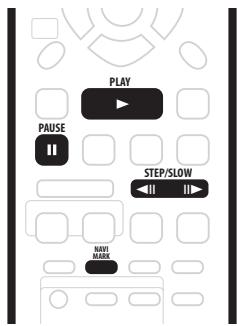
1 Commandez la lecture du titre dont la miniature doit être changée.
2 Appuyez sur NAVI MARK lorsque se présente l'image qui deviendra la miniature identifiant le titre.
- Pour sélectionner précisé l'image que vous désirez adopter, vous pouvez utiliser la touche II PAUSE et les commandes de ralenti et d'avance ou de recul image par image ( II/II ).
Navigation sur un disque
ALL
Pendant la lecture, vous pouvez facilement acceder à un autre titre, un autre chapitre ou une autre plage en vous servant des touches numériques du boîtier de télécommande.
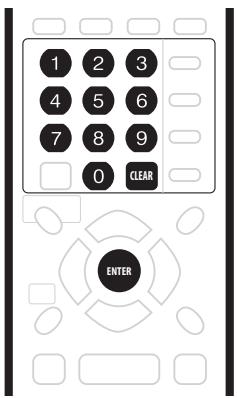
DVD-Video
Video mode
1 Pendant la lecture, les touches numériques permettent de taper un numéro de chapitre appartenant au titre actuel.
À titre d'exemple, pour acceder au chapitre 6, appuyez sur 6; pour acceder au chapitre 24, appuyez sur 2, puis sur 4.
- Pour effacer le chiffre tapé et reprendre la frappe, appuyez sur CLEAR.
2 En option: Appuyez sur ENTER.
- Ou bien, patientlyez quelques secondes, le temps que la lecture commence au début du nouveau chapitre.
VRmode
1 Pendant la lecture, utilisez les touches numériques pour taper le numero d'un titre.
À titre d'exemple, pour acceder au titre 6, appuyez sur 6; pour acceder au titre 24, appuyez sur 2, puis sur 4.
- Pour effacer le chiffre tapé et reprendre la frappe, appuyez sur CLEAR.
2 En option: Appuyez sur ENTER.
- Ou bien, patientlyez quelques secondes, le temps que la lecture commence au début du nouveau titre.
CD
Video CD
Super VCD
WMA/MP3
1 Pendant la lecture, utilisez les touches numériques pour taper le numero d'une plage.
À titre d'exemple, pour acceder à la plage 6, appuyez sur 6; pour acceder à la plage 24, appuyez sur 2, puis sur 4.
- Pour effacer le chiffre tapé et reprendre la frappe, appuyez sur CLEAR.
2 En option: Appuyez sur ENTER.
- Ou bien, patiently quelsques secondes, le temps que la lecture commence au début de la nouvelle plage.
Examenducontenu d'undisque
Vouspouvezexaminerrapidementlecontenud'un disque,dansles deux sens.
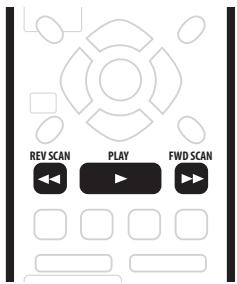
1 Pendant la lecture, appuyez sur la touche ou pour commander l'examen rapide, vers le début ou vers la fin du disque.
- La vitesse d'examen est indiquée sur l'écran.
2 Appuyez plusieurs fois sur la même touche pour modifier la vitesse d'examen.
DVD
- Vers la fin du disque: SCAN 1 → SCAN 2 → SCAN 3 → SCAN 4
Vers le début du disque: Vers le début SCAN 1 SCAN 2 SCAN 3 SCAN 4
CD
Video CD
Super VCD
MP3
- Vers la fin, ou vers le début du disque: SCAN 1 → SCAN 2
3 Pour reprendre la lecture normale, appuyez sur PLAY.

Remarque
- L'examen vers le début du disque peut, avec certains disques, être un peu chaotique.
- Lessonsne sont pas coupés lors del'examen rapide des CD audio (sortie analogue uniquement).
L'examen rapide des fichiers WMA n'est pas possible. - Aucun sous-titre n'est affiché pendant l'examen des DVD-Video.
- Lessonsont coupéspendant l'examen des DVD, sauf si I'examen a lieu vers la fin du disque et à la vitesse SCAN 1^*1 .(Des signaux audio PCM linéaire sont presents sur la sortie optique numérique pendant I'examen vers la fin du disque à la vitesse SCAN 1.)
*1 Sauf en cas de lecture décalée ou d'enregistrement et de lecture simultanés.
- Selon le disque, la lecture normale peut se rétablier automatiquement lorsqu'un nouveau chapitre est atteint sur un disque DVD.
Lecture au ralenti
DVD
Video CD
Super VCD
Voussupouvez demander la lecture des DVD, Video CD et Super VCD àdifferentes vitesses de ralenti.Dans le cas desDVD,le ralenti peut'être employé dans les deux sens, tandis que pour les Video CD et Super VCD le ralenti n'existe que vers la fin du disque.
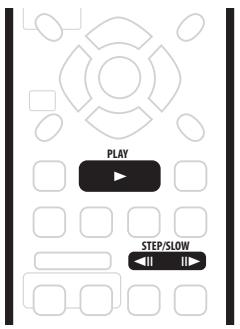
1 Appuyez sur «Il ou Il» pour commander le ralenti vers le début ou vers la fin du disque.
- La vitesse de lecture est indiquée su
- Le son est coupé pendant la lecture au ralenti.
2 Appuyez plusieurs fois sur la même touche pour modifier la vitesse de lecture au ralenti.
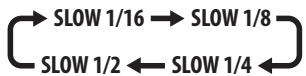
3 Pour reprendre la lecture normale, appuyez sur PLAY.

Remarque
- La qualité de l'image lui au ralenti n'est pas aussi bonne que pendant la lecture normale et dépend du disque.
- La lecture au ralenti vers le début du disque peut être moins régulière que vers la fin du disque, et chaque avec un disque qu'avac un autre.
- Selon le disque, la lecture normale peut se rétablier automatiquement lorsqu'un nouveau chapitre est atteint sur un disque DVD.
- Le son est coupé pendant la lecture au ralenti.
Avance ou recul image par image
DVD
Video CD
Super VCD
Dans le cas d'un DVD, vous pouvez afficher une image après l'autre, en progressant vers la fin ou le début du disque. Dans le cas des Video CD et Super VCD, vous ne pouvezProgresser que vers la fin du disque.
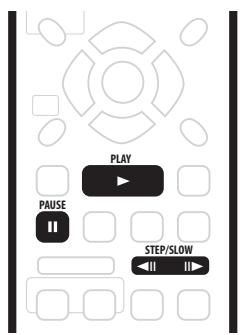
1 Pendant la lecture, appuyez sur II PAUSE.
2 Appuyez sur «Il ou Il» pour reculer ou avancer d'une image.
- Dans le cas d'un Video CD, seule l'avance image par image est disponible.
- Maintenez la pression d'un doigt sur «Il ou Il » pour reculer ou avancer, sans interruption, image par image.
3 Pour reprendre la lecture normale, appuyez sur PLAY.

Remarque
- Le recul image par image donne une image de moinsonne qualite que I'avance image par image.
- Selon le disque, la lecture normale peut se rétablier automatiquement lorsqu'un nouveau chapitre est atteint sur un disque DVD.
Menu Play Mode
ALL
Le menu Play Mode vous donne accès aux fonctions de recherche, de répétition et de programmation.

Important
- Vou ne pouvez pas utiliser le menu Play Mode avec un Video CD ou un Super VCD dont la lecture a été commandée par menu (PBC), ni avec un DVD dont le menu est affchéé. D'autres restrictions peuvent s'appliquer; consultez les sections qui suivent.
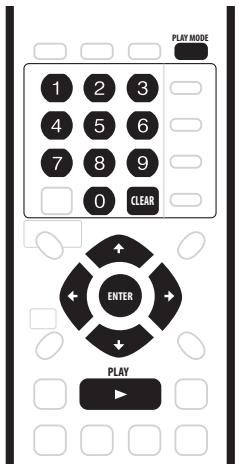
1 Appuyez sur PLAY MODE pour afficher la page du menu Play Mode.
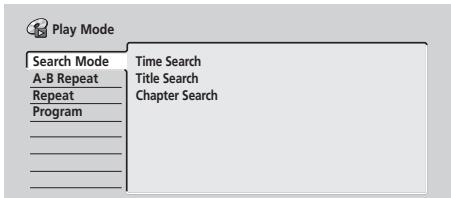
- Vous avez également accès au menu Play Mode à partir de Home Menu (appuyez sur HOME MENU).
2 Utilisez les touches / / / (touches de déplacement du curses) et ENTER pour naviguer sur le menu.
- Pour quitter le menu Play Mode, appuyez sur HOME MENU ou sur PLAY MODE.
Search Mode
ALL
La fonction Search Mode yous permit de commencer la lecture du disque à partir d'un certain point défini dans le temps ou par son numero de titre, de chapitre, de dossier ou de plage.
1 Sélectionnez 'Search Mode' sur le menu Play Mode.
2 Sélectionnez une des options de recherche.
3 Utilisez les touches numériques pour taper le numéro du titre, du chapitre, du dossier ou de la plage, ou encore pour indiquer le temps (en heures, minute et seconde).
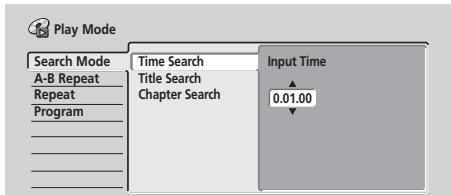
Time Search (DVD): À titre d'exemple, pour localiser le passage qui se trouve 25 minutes après le début du titre, appuyez sur 2, 5, 0, 0. Pour le passage qui se trouve 1 heures, 15 minutes et 20 secondes après le début du titre, appuyez sur 1, 1, 5, 2, 0.
Time Search (Video CD): À titre d'exemple, pour localiser le passage qui se trouve 45 minutes après le début du disque, appuyez sur 4, 5, 0, 0.
Title/Chapter/Folder/Track Search: À titre d'exemple, pour la plage 6, appuyez sur 6. Ou bien, utilisez les touches
/ (curseur vers le haut/vers le bas).
4 Appuyez sur ENTER.

Note
- Le plus souvent, le menu du DVD vous permet de sélectionner ce que vous désirez regarder. Appuyez sur MENU or TOP MENU pour afficher le menu du disque.

Remarque
- Lorsque vous utilisez la recherche par indication d'un temps, la lecture peut commencer un peu avant ou un peu après le point exact que vous avez demandé.
- La recherche par indication d'un temps n'est pas possible dans le cas des Super VCD.
A-B Repeat
DVD
CD
Video CD
La fonction A-B Repeat yous permit de définir deux points (A et B) délimitant un passage sur une plage ou un titre, puis de demander la lecture repétée de ce passage.

Important
- Vous ne pouvez pas utiliser A-B Repeat dans le cas des WMA, MP3 et Super VCD.
1 Pendant la lecture, Sélectionnez 'A-B Repeat' sur le menu Play Mode.
2 'A (Loop Start)' étant mis en valeur, appuyez sur ENTER lorsque se présente le point qui doit marquer le début de la boucle.
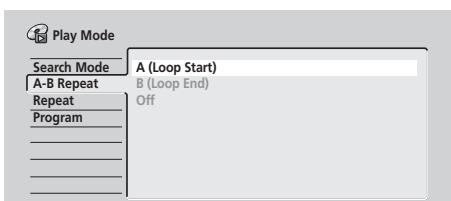
Cela fait, B(Loop End) est automatiquement mis en valeur.
3 'B (Loop End)' étant mis en valeur, appuyez sur ENTER lorsque se présente le point qui doit marquer la fin de la boucle.
La lecture commence aussit à partir du point du début de la boucle et se poursuit sans fin.
- Dans le cas d'un DVD-Video ou d'un DVD en mode Video, le début et la fin de la boucle doivent appartenir au même titre.
4 Pour revenir à la lecture normale, Sélectionnez 'Off' sur le menu A-B Repeat.
- Si aucun menu n'est affché (ni Disc Navigator), vous pouvez également appuyer sur CLEAR pour abandonner la répétition de l'intervalle A-B.

Remarque
- Si vous sélectionné un autre angle de prise de vues de la scène pendant la répétition de l'intervalle A-B d'un disque DVD-Video, cette répétition s'annule.
Répétition de la lecture
ALL
Il existe diverses options de lecture repétée selon la nature du disque charge. Il est possible d'utiliser la fonction de répétition en même temps que la lecture programmée pour repêter les plages ou les chapitres qui font partie d'un programme de lecture (reportez-vous à Programmation de la lecture ci-dessous).
1 Sélectionnez 'Repeat' sur le menu Play Mode.
2 Sélectionnez la lecture repétée désirée.
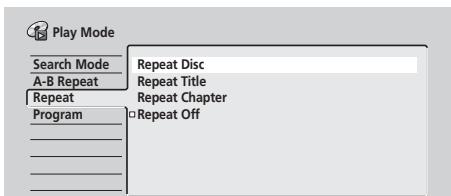
VRmode
- Dans le cas d'un DVD grave en mode VR, Sélectionnez Repeat Disc, Repeat Title ou Repeat Chapter (ou bien Repeat Off).
DVD-Video Video mode
- Dans le cas d'un DVD-Video ou d'un DVD grave en mode Video, Sélectionnez Repeat Title ou Repeat Chapter (ou bien Repeat Off).
CD
Video CD
Super VCD
- Dans le cas d'un CD, d'un Video CD ou d'un Super VCD, Sélectionnez Repeat Disc ou Repeat Track (ou bien Repeat Off).
WMA/MP3
- Dans le cas d'un disque WMA ou MP3, Sélectionnéz Repeat Disc, Repeat Folder ou Repeat Track (ou bien Repeat Off).
3 Pour revenir à la lecture normale, Sélectionnez 'Repeat Off' sur le menu Repeat Play.
- Sieldom menu n'est affiché (ni Disc Navigator), vous pouvez également appuyer sur CLEAR pour abandonner la répétition de la lecture.

Remarque
- Si vous sélectionnez un autre angle de prise de vues de la scène pendant la répétition de la lecture d'un disque DVD-Video, cette répétition s'annule.
- Si vous avez créé un programme de lecture, vous pouvez selectionner Repeat Program pour obtenir la répétition du programme.
Programmation de la lecture
DVD-Video
CD
Video CD
Super VCD
WMA/MP3
Cette fonction permet de programmermer l'ordre de lecture des titres, chapitres, dossiers ou plages d'un disque.
1 Sélectionnez 'Program' sur le menu Play Mode.
2 Sélectionnez 'Input/Edit Program' sur la liste des options de programmation.
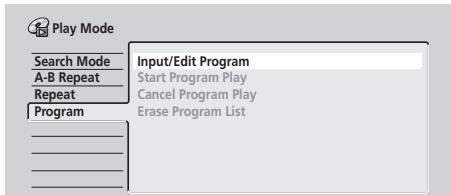
La page de création de programmation qui s'affiche, dépend du type de disque charge.
Sur la gauche figure les étapes du programme, au centre la liste des titres (DVD), dossiers (WMA, MP3) ou plages (CD, Video CD, Super VCD). À droite se trouve la liste des chapitres (DVD) et des plages (WMA, MP3).
3 Sélectionnez le titre, le chapitre, le dossier ou la plage à associer à l' étape du programme.
Dans le cas d'un disque DVD, vous pouze ajouter au programme de lecture un titre ou un chapitre.
- Pour ajouter un titre, Sélectionnéce titre.
- Pour ajouter un chapitre, mettez tout d'abord en valeur le titre puis appuyez sur (curseur vers la droite) et seLECTIONné le chapitre sur la liste.
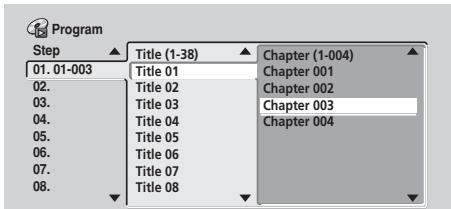
Dans le cas d'un CD, d'un Video CD ou d'un Super VCD, sélectionnez la plage à ajouter au programme de lecture.
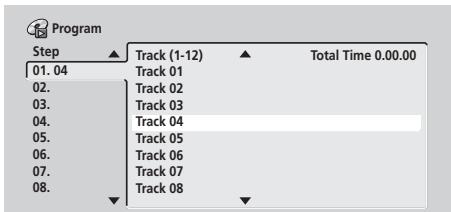
Dans le cas d'un disque WMA, MP3, vous pouvez ajouter au programme de lecture un dossier ou une plage d'un dossier.
- Pour ajouter un dossier, Sélectionnéz ce dossier.
- Pour ajouter une plage, mettez tout d'abord en valeur le dossier puis appuyez sur (curseur vers la droite) et sélectionnez la plage sur la liste.
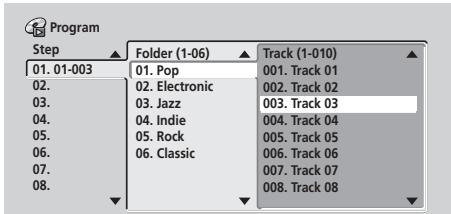
Après avoir appuyé sur la touche ENTER pour ajouter le titre, le chapitre ou la plage, le numéro de l'étape du programme augmente automatiquement d'une unité.
- Pour insérer une étape dans un programme, mettez en valeur l' étape où doit être insérée la nouvelle étape puis selectionné le chapitre, le titre, le dossier ou la plage comme à l'accoutumée. ÀpRES une pression sur ENTER, les étapes suivantes sont décalées d'une unité vers le bas.
- Pour effacer une étape d'un programme, mettez en valeur cette étape puis appuyez sur CLEAR.
4 Repetez l'opération 3 pour composer le programme de lecture.
Un programme de lecture peut containir jusqu'à 24 titres, chapitres, dossiers ou plages.
5 Pour commander la lecture du programme, appuyez sur PLAY.
La lecture programmée demeure active jusqu'à ce que vous la rendiez inactive (reportez-vous ci-dessous), que vous effaciez le programme (reportez-vous ci-dessous), que vous éjectiez le disque ou éteigniez cet apparéil.

Note
- Pour sauvégarder un programme et quitter la page de création de programme sans commander la lecture, appuyez sur HOME MENU ou sur PLAY MODE.
- Vous pouvez modifier le contenu du programme en selectionnant Input/Edit Program sur la page Program du menu Play Mode.
- Pendant la lecture programmée, appuyez sur▶I pour acceder immidiatement à l' étape suivante.
- Pendant la lecture, appuyez sur CLEAR pour arrêter la lecture programmée (si aucun menu, tel que Disc Navigator, n'est affchéé sur l'écran). Appuyez sur cette touche alors que la lecture est arrêtée si vous poulez effacer le programme.
Autres fonctions pour la lecture programmée
Outre créé et modifier un programme, vous pouvez commander ou arrêté la lecture programmée, ou encore effacer le programme de lecture à partir du menu Play Mode.
1 Appuyez sur la touche PLAY MODE puis selectionnéz 'Program' dans la liste des fonctions figurant à gauche.
2 Sélectionnez la fonction désirée.
- Input/Edit Program - Reportez-vous ci-dessus.
- Start Program Play - Pour commander la lecture d'un programme.
- Cancel Program Play - Pour arrêté la lectureprogrammée sans effacer le programme.
- Erase Program List - Pour arrêtier la lectureprogrammée et effacer le programme.

Remarque
- Avec certains DVD-Video, des chapitres qui ne font pas partie du programme peuvent malgré tout être intégrés au programme.
- Vous pouvez associier la répétition de la lecture et la lecture programmée. Commandez la lecture programmée puis sélectionnez Program Repeat sur la page Repeat du menu Play Mode (reportez-vous à Répétition de la lecture, page 40).
Affichage puis selection des sous-titres
DVD-Video
Certains disques DVD sont dotés d'un sous-titrage en plusieurs langues; le coffret du disque mentionné généralement les langues de sous-titrage disponibles. Vous pouvez changer la langue du sous-titrage au cours de la lecture.
Consultez le coffret du disque pour de plus amples détails sur les options de sous-titrage.
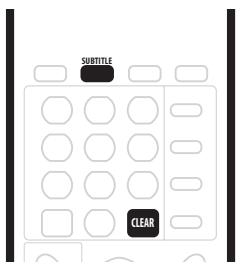
1 Appuyez de manière repétée sur SUBTITLE pour selectionner l'option de sous-titrage.
La langue actuelle des sous-titres est indiquée sur l'écran et sur l'afficheur de la face avant.

2 Pour ne pas afficher les sous-titres, appuyez sur SUBTITLE puis sur CLEAR.

Remarque
- Certains disques ne permettent lechioir de la langue des sous-titres qu'a partir d'un menu. Appuyez sur TOP MENU pour valider lechioir.
- Pour définir les préférences de sous-titrage, reportez-vous à Subtitle Language, page 87.
Selection de la piste sonore d'un DVD
DVD-Video
Si le DVD porte plusieurs pistes sonores (correspondant le plus souvent à différentes langues), vous pouvez désirir, pendant la lecture, la piste qui vousInterested.
Consultez le coffret du disque pour de plus amples détails sur les pistes sonores disponibles.
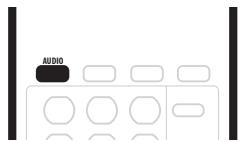
- Appuyez de manière repétée sur AUDIO pour sélectionner une piste sonore.
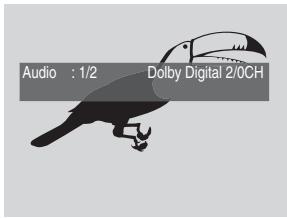

Remarque
- Une baisse notable du niveau sonore peut se produit au moment de la sélection d'une autre piste sonore.
- Certains disques ne permettent lechiox de la langue des dialogues qu'a partir d'un menu. Appuyez sur TOP MENU pour valider lechiox.
- Pour définir les préférences de langue des dialogues, reportez-vous à Audio Language, page 86.
- Certains disques portent tout à la fois des pistes Dolby Digital et DTS. Aucune sortie audio analogique n'existe quand vous sélectionnez DTS. Pour écouter la piste sonore DTS, reliez cet apparéil à un décodeur DTS, ou à un amplificateur audiovisuel équipé d'un décodeur DTS; utilisez pour cela une sortie numérique. Pour de plus amples détails sur la manière d'effectuer la liaison, reportez-vous à Connexion à un amplificateur audiovisuel, page 18.
Sélection des voies audio
VR mode
CD
Video CD
Super VCD
WMA/MP3
Dans le cas d'une gravure en mode VR d'un document sonore bilingue, vous avez le choix entre la voie gauche (L), la voie droite (R) et les deux voies (L + R)
Dans le cas des Video CD et audio CD, vous avez le besoin entre la stéréophonie, la voie gauche seule, ou la voie droite seule.
Certains Super VCD possèdent deux pistes sonores. Dans ce cas, vous pouvez écouter les deux pistes ou l'une ou l'autre des deux.
1 Pour afficher et selectionner la voie audio, appuyez de manière repeteee sur AUDIO.
Les voies audio restituées sont indiquées sur l'écran.
VR mode
- L+R - Les deux voies (par défaut)
L-La voie gauche seule
R-La voie droite seule
CD
Video CD
WMA/MP3
- Stereo - Stéréophonie (par défaut)
- 1/L - La voie gauche seule
- 2/R - La voie droite seule
Super VCD
- 1 Stereo - Piste 1 / Stéreophonique (par défaut)
- 1 L-Piste 1/Voie gauche
- 1R-Piste 1/Voiedroite
- 2 Stereo - Piste 2 / Stereophonique
- 2 L - Piste 2 / Voie gauche
- 2R-Piste 2/Voie droite

Remarque
- Pendant la lecture d'un document Bilingual grave en mode VR, vous ne pouvez pas sélectionner la voie audio si vous écoutez la piste Dolby Digital dont le signal est appliqué sur une sortie numérique. Donnez au paramètre Dolby Digital Out la valeur Dolby Digital PCM (reportez-vous à Dolby Digital Out, page 85) ou bien utilisez les sorties analogiques qui autorisent, elles, lechioir de la voie audio.
Choix de l'angle de prise de vues
DVD-Video
Certain DVD-Video comportent des scènes filmées sous différents angles (deux ou plus), consultez le coffret du disque pour plus de détails: si certaines scènes ont été filmées sous plusieurs angles, le coffret doit porter
I'icone. Lorsqu'une scène filmée sous plusieurs angles se presente, cette meme icone s'affiche sur I'ecran pour vous informer que d'autres angles de prise de vues sont disponibles ( cette fonction peut etre rendue inactive, reportez-vous à Angle Indicator, page 91).
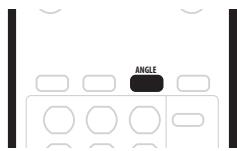
- Pour désirir l'angle de prise de vues, appuyez sur ANGLE.
- Le numéro de l'angle de prise de vues s'affiche sur l'écran.
- Si la lecture était interrompue, elle reprend avec ce nouvel angle.
- La répetition de la lecture s'annule d'elle-même au moment de la sélection d'un autre angle de prise de vues.

Remarque
- Le besoin de l'angle de prise de vues est également possible à partir du menu de certains DVD-Video. Appuyez sur TOP MENU pour valider le besoin.
Chapitre 6
Enregistrement
Quelques mots sur l'enregistrement DVD
Cet apparéil peut graver les DVD-R et DVD-RW. La différence essentielle entre ces deux types de DVD tient à ce que l'enregistrement ne peut avoir lieu qu'une fois sur le DVD-R mais plusieurs fois sur le DVD-RW car il est effacable.
Une autre différence entre ces disques réside dans le fait que seuls les DVD-RW peuvent être initiaisés pour l'enregistrement en mode VR, qui offre un plus large éventail de fonctions de montage que l'enregistrement en mode Video.
Toutefois, le grand intérêt du mode Video est sa compatibilité avec les lecteurs de DVD standard; la plupart de ces lecteurs, en effet, ne sont pas capables de dire les DVD-RW portant des gravures en mode VR (reportez-vous également aux notes qui suivent).
Alors que les DVD-R ne peuvent être initiaisés que pour l'enregistrement en mode Video, les DVD-RW peuvent être initiaisés pour l'enregistrement en mode Video aussi bien qu'en mode VR. Sachez qu'après avoir adopté une initiaisation (une opération qui efface le contenu du disque), tous les enregistements qui seront faits sur le disque ne pourrait restre que dans le modeChoisi.

Important
- La lecture, le montage ou l'enregistrement sont des fonctions indisponibles sur les DVD-R/RW qui ont ete gravés en mode Video sur un autre enregistrur de DVD. (Pareillement, les disques gravés en mode Video sur cet appeareil et non finalisés, ne peuvent pas etre lus sur un autre lecteur-enregistrur.)
- Cet apparéil ne peut pas graver les CD-R ni les CD-RW.
- Pioneer ne saurait être tenue responsable des défauts d'enregistrement dus à une panne de secteur, à une anomalie du disque, à un endommagement de cet apparéil.
- En outre, les empreintes digitales et les rayures, même si elles sont petites, peuvent dégrader les performances en lecture comme en enregistrement. Nous vous conseillons donc de prendre grand soin de disques.
- Bien que cet apparéil puisent enregistrer selon les standards PAL, SECAM, NTSC et PAL-60, vous ne pouvez pas avoir sur le même disque des standards de télévision différent par le nombre de ligne. Un disque peut donc porter des enregistrents PAL et SECAM, ou des enregistrement NTSC et PAL-60. Reportez-vous également à Input Line System, page 79.

Remarque
- Il existe des lecteurs de DVD, y compris dans la gamme Pioneer, qui sont compatibles avec les DVD-RW gravés en mode VR. Pour de plus amples détails concernant cette question de compatibilité avec le mode VR, reportez-vous au mode d'emploi qui accompagne le lecteur.
- Le nombre maximum de titres pouvant être graves sur un DVD-R/RW est 99.
- Le nombre maximum de chapitres qui peuvent être graves sur un DVD-R/RW est 999.
Durée d'enregistrement et qualité d'image
Il existe 4 qualités d'image définies a priori:
- FINE - Meilleure qualite possible; le durée d'enregistrement est de l'ordre d'une heures.
- SP (Durée standard) - Qualité adoptée par défaut et suffisantes dans la majorité des cas; la durée d'enregistrement est de l'ordre de 2 heures.
- LP (Longue durée) - La qualité de la vente est légèrement dégradée mais la durée
d'enregistrement est doublée (environ 4 heures). - EP (Très longue durée) - Choisissez cette option lorsqu'la durée d'enregistrement prime sur la qualité; en effet, vous disposez alors de 6 heures environ.
Outre ces valeurs de base, vous disposez, dans le cas où l'enregistrement est manuel, de 32 jours de réglage de qualité et de temps (reportez-vous à Manual Recording, page 88), ce qui vous offre une grande précision.
Dans le cas où l'enregistrement est commandé parprogrammateur, vous disposez d'une option supplémentaire, AUTO, qui optimise la qualite de l'imag en fonction de la durée d'enregistrement disponible sur le disque.
Dans tous les cas, sauf en mode FINE/MN32, le son est enregistré sur deux voies et au format Dolby Digital. Dans le cas du mode FINE/MN32, le son est enregistré au format PCM linéaire non compré, format qui est d'une qualité supérieure.
Si I'émission est bilingue et si vous l'enregistrez en mode Video, ou en mode VR et avec le réglage FINE/MN32, utilisez l'options Bilingual Recording (page 85) pour désir, avant de commencer l'enregistrement, le canal audio A/L ou B/R que vous désirez enregistrer.
- Bien que cet apparéil puissant enregistrer selon les standards PAL, SECAM, NTSC et PAL-60, vous ne pouvez pas avoir sur le même disque des standards de télévision différant par le nombre de ligne. Un
disque peut donc porter des enregistrents PAL et SECAM, ou des enregistrement NTSC et PAL-60.
Reportez-vous également à Input Line System, page 79.

Remarque
- Sachez que les durées d'enregistrement (celles qui sont données ici et celle qu'affiche cet apparéil) sont des valeurs approximatives. Cela tient à la manière dont s'effectue l'enregistrement de la réserve; la durée peut légèrement varier en fonction de la nature de l'enregistrement.
Restrictions relatives à l'enregistrement video
- Cet apparéil ne permet pas l'enregistrement de document protégés contre la copie. Les documents protégés contre la copie sont, par exemple, les DVD-Video et certaines émissions par satellite. Si un passage protégé contre la copie se présente au cours d'un enregistrement, l'opération est automatiquement interrompue et un message d'erreur s'affiche sur l'écran.
- La vente dont il est autorisé de faire une 'copie unique' ne peut être enregistrée que sur un DVD-RW et en mode VR (reportez-vous ci-dessous).
- Lorsque vous effectuez l'enregistrement les signaux d'une émission de télévision ou ceux provenant d'une source extérieure, vous pouvez afficher sur l'écran les informations qui concernent la copie. (Reportez-vous à Affichage sur l'écran des informations du disque, page 32).
CPRM
CPRM et un système de protection contre la copie qui embrouille l'enregistrement des émissions dont une copie unique est autorisée. CPRM est l'abréviation de Content Protection for Recordable Media.
Cet apparéil est compatible CPRM, ce qui peut dire que vous pouvez enregistrer les émissions de télévision dont une copie unique est autorisée mais que vous ne pouvez pas effectuer une copie de l'enregistrement réalisé. Les enregistements CPRM ne peuvent être graves qu'en mode VR, sur des disques DVD-RW (version 1.1 ou mistroux), compatibles CPRM.
Les gravures sur DVD répondant aux caractéristiques du système CPRM ne sont lisibles que sur les apparciels explicitément compatibles avec ce système CPRM.
Appareil d'enregistrement et droits d'auteur
Un apparéil d'enregistrement ne doit être utilisé que pour réaliser des copies conformément à ce qui est prévu par la loi; nous vous conseillons de prendre connaissance des termes de la loi dans le pays où vous souhaitez effectuer une copie. La copie des oeuvres protégées par des droits d'auteur, telles que les films ou les pieces de musique, est illegale, sauf exception prévue par la loi ou autorisation du détenteur des droits.
- Cet apparéil fait appel à des principales technologiques destinés à interdire la piraterie des œuvres protégées par des droits d'auteurs, principales qui sont eux-mêmes couverts aux Etats-Unis par des brevets et d'autres formes de propriété intellectuelle détenus par Macrovision Corporation et d'autres personnes physiques ou morales. L'utilisation de ces principales technologiques visant à la protection des droits d'auteur doit être autorisée par Macrovision Corporation, et doit être limitée à des fins domestiques, ou similaires, sauf accord préalable de Macrovision Corporation. La rétro-technique ou le désassemblage sont proscrits.
Sélection de la qualité de l'image et de la durée d'enregistrement
VRmode Video mode
Avant deCOMMencer un enregistrement, vous souhaitez probabilitéCHOISIR la qualite de l'image et la durée d'enregistrement. Il existe 4 ensembles de réglages formant un bon équilibre entre qualité d'image et durée d'enregistrement.
Vouavesenoutrelapossibilitedecréeruncinquieme ensemble,unensemble manuel,prenant encompte ces deuxfacteurs.Pourcela,youdevezoutd'abordadopter lemodeManualRecordingapresavoiraccédau menu Initial Settings(reportez-vousàManual Recording, page88).
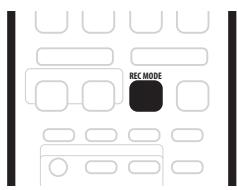
- Appuyez de manière répétée sur REC MODE (boîtier de télécommande ou face avant) pour sélectionner un ensemble de réglages.
FINE - Image de grande qualité
SP -Durée standard
- LP - Longue durée
- EP - Très longue durée
- MN - Manuel (cette option n'est disponible qu'vec le mode d'enregistrement manuel)
L'ensemble de réglages adopté est indiqué sur l'afficheur de la face avant et sur l'écran, accompagné de la durée d'enregistrement du disque vierge. Si le disque charge possède déjà une gravure, c'est la durée approximative restant disponible qui est indiquée. (Sachez que si la valeur du paramètre On Screen Display (reportez-vous à On Screen Display, page 79) est Off, cette information n'est pas affichée.)
Enregistrement simple d'une émission de télévision
VRmode Video mode
Suivez les instructions ci-dessous pour enregistrer une émission de télévision. L'enregistrement débute immidiatement et se termine lorsque le disque est plein, ou que vous l'arrêtez.
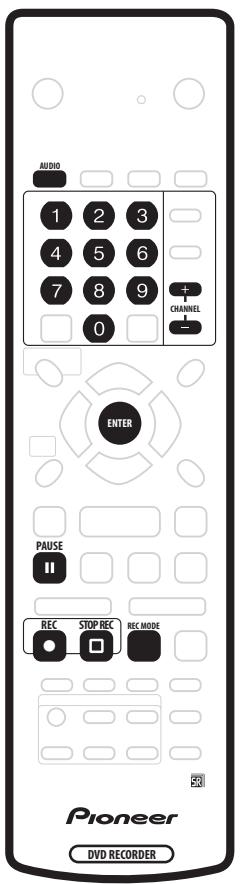
1 Mettez en place un disque enregistrable.
- Si vous mettez en place un DVD-RW vierge, cet apparéil initiaïse le disque, ce qui exige quelques instants.
2 Utilisez les touches CHANNEL + / - pour selectionner le canal de television sur lequel est diffusée l'émission à enregistrer.
Le numero du canal figure sur l'afficheur de la face avant:
2330 PR7
PréRéglage de canal -
- Si cet apparéil est à l'arrêt, vous pouvez également employer les touches numériques du boîtier de télécommande pour sélectionner le canal. (Dans le cas du canal 6, appuyez sur 6 puis sur ENTER; dans le cas du canal 24, appuyez sur 2, 4 puis sur ENTER)
- Si cet apparéil est à l'arrêt, vous pouvez également utiliser les touches +/- de la face avant pour sélectionner le canal.
3 Utilisez la touche REC MODE pour préciser la qualite d'image et la durée d'enregistrement.
- Pour de plus amples détails, reportez-vous à Sélection de la qualité de l'image et de la durée d'enregistrement ci-dessus.
4 Utilisez la touche AUDIO pour selectionner la voie audio à enregistrer.
Reportez-vous à Sélection des voies audio, page 28 pour plus de détails.
- Si vous optez pour le mode VR et si l'émission est bilingue, les deux voies audio sont enregistrées et donc au moment de la lecture vous désirez celle que vous désírez écouter. La seule exception à cette règle existe dans le cas où vous avez sélectionné la valeur pour la qualité de l'image FINE/MN32; à ce moment-là, aucun choix de la voie audio n'est requis préalablement à l'enregistrement.
5 Appuyez sur REC pour commander l'enregistrement.
Si vous désírez préciser l'heure de fin d'enregistrement, appuyez de manière répétée sur ● REC. La durée d'enregistrement augmente par pas de 30 minutes pour atteindre 6 heures au plus. L'heure à laquelle doit se terminer l'enregistrement est indiquée sur l'afficheur de la face avant et sur l'écran. Lorsque l'enregistrement est terminé, cet appeareil passé automatiquement en veille si vous ne procédez à aucune autre opération.
- Pour annuler la durée d'enregistrement besoin, appuyez sur REC.
- Pour interrompre l'enregistrement, à tout moment, appuyez sur II PAUSE. Appuyez une nouvelle fois sur cette touche pour reprendre l'enregistrement. (Si vous enregistrez en mode VR, un nouveau chapitre est créé au moment où l'enregistrement reprend.)
6 Pour arrêter l'enregistrement, appuyez sur STOP REC.
- Si vous avez besoini une durée d'enregistrement au cours de l'opération precedente, vous pouvez malgré tout arrêtier l'enregistrement à tout moment en appuyant sur STOP REC.
- L'enregistrement cette automatiquement lorsqu'il n'existe plus de place sur le DVD.
Note
- Pendant l'enregistrement, vous avez la possibilité demettre en service ou hors service la fonction debouclage de la liaison péritel (SCART).Pendantl'enregistrement, appuyez sur la touche ^+ de la faceavant pour acceder a SCART THRU (avec bouclage),ou bien sur la touche - pour acceder a SCART NORM (sans bouclage).Sachez que vous ne pouvez pas
adopter le bouclage lorsqu'youenregistrez les signaux appliqués sur les prises AV2/(INPUT 1/
DECODER) ou AV1(RGB)-TV. Par ailleurs, la mise hors service du bouclage est automatique à la fin d'un enregistrement.
Enregistrement direct d'une émission de télévision
Si vous avez relié cet apparéil au télévisueur au moyen d'un cable péritel (SCART) et si le télévisueur est prévu pour l'enregistrement direct, vous pouvez enregistrer ce que capte le télévisueur sans vous préoccupez du canal sur lequel cet apparéil est réglé. Reportez-vous au mode d'emploi qui accompagne le télévisueur pour savoir s'il est prévu pour ce mode de fonctionnement.
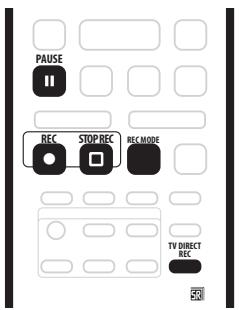
1 Le cas échéant, mettez en place un disque enregistrable.
2 Choisissez la qualité d'image et la durée d'enregistrement au moyen de la touche REC MODE.
3 Appuyez sur TV DIRECT REC pour commander l'enregistrement.
Si vous désirez préciser la durée d'enregistrement, appuyez de manière répétée sur ● REC. La durée d'enregistrement augmente par pas de 30 minutes pour atteindre 6 heures au plus. La durée d'enregistrement figure sur l'écran et sur l'afficheur de la face avant. Lorsque l'enregistrement est terminé, cet apparéil passée automatiquement en veille si vous ne procédex à aucune autre opération.
- Pour annuler la durée d'enregistrement besoin, appuyez sur REC.
- Pour interrompre l'enregistrement, à tout moment, appuyez sur II PAUSE. Appuyez une nouvelle fois sur cette touche pour reprendre l'enregistrement. (Si vous enregistrez en mode VR, un nouveau chapitre est créé au moment où l'enregistrement repend.)
4 Pour arrêté l'enregistrement, appuyez sur STOP REC.
- Si vous avez besoini une durée d'enregistrement au cours de l'opération 3, vous pouvez malgré tout arrêtier l'enregistrement à tout moment en appuyant sur STOP REC.
- L'enregistrement cesse automatiquement lorsqu'il n'existe plus de place sur le DVD.
Réglage duprogrammateur pour l'enregistrement
VRmode Video mode
Le programmateur permet d'effectuer 32 enregistrements, sans intervention de votre part, au cours du mois qui suit. Le programmateur peut être utilisé pour enregistrer une émission unique, une émission quotidienne, ou une émission hebdomadaire. Vous pouvez préciser la qualité d'un enregistrement commandé par programmateur tout comme vous le faites pour un enregistrement ordinaire, mais vous bénéficiaz en outre de l'option AUTO qui optimise la qualité en fonction de l'espace disponible sur le disque. Vous pouvez également régler cet'article pour qu'il agisse sur la qualité de manière à enregistrer la totalité du document dans l'espace disponible sur le disque, ce qui n'est pas possible avec la qualité que vous avez adoptée (pour de plus amples détails concernant cette question, reportez-vous à Optimized Rec, page 88).
Cet apparéil est compatible avec les systèmes VPS (Video Programming System) et PDC (Program Delivery Control) employés par de nombreuses chaînes de télévision pour garantir l'utilisation que tout enregistrement commandé parprogrammateur couvre bien la totalité de l'émission, même si celle-ci est en avance ou en retard par rapport au programme. Au plus, 8 enregistements faisant usage du système VPS/PDC peuvent être définis.
Important
- Il n'est pas possible de définir un enregistrement commandé parprogrammateur si:
- Un enregistrement automatique est en cours.
- 32 enregistrements ont ete programmés et sont en attente.
- L'enregistrement commande parprogrammateur ne peut pas commencer si:
-Cet apparéil est en train d'enregistrer
-Le disque est en cours d'initialisation, ou bien qu'il n'est ni finalisé ni non finalisé. - Sauf dans le cas de la finalisation d'un disque grave en mode Video, l'enregistrement commandé parprogrammateur commence aussitôt que l'opération qui l'interdisait est terminée.
- Si un disquegrave en mode Video est en cours de lecture au moment ou un enregistrement commandé parprogrammateur doit commencer,la lecture s'arrête automatiquement pour faire place à l'enregistrement.(L'enregistrement et la lecture simultanés ne sont possibles que dans le cas des disques graves en mode VR.)
-
Sur l'afficheur de la face avant, le tímoin du programmateur s'éclaire lorsque le programmateur est réglé. Si ce tímoin clignote, cela signifie que l'appareil ne contient pas de disque ou que le disque n'est pas enregistrable.
-
Un enregistrement commandé parprogrammateur à la priorité sur un enregistrement automatique (reportez-vous à Enregistrement automatique à partir d'un synthoniseur pour satellite, page 55).Un enregistrement commandé parprogrammateur provoque l'interruption d'un enregistrement automatique. (L'enregistrement automatique reprend des la fin de l'enregistrement commandé parprogrammateur.)
- Environ 2 minutes avant le début d'un enregistrement commandé par programmateur, cet apparéil passée en attente d'enregistrement (sous réserve qu'il contienne un disque enregistrable). Lorsque l' apparéil est en attente d'enregistrement, certaines de ses fonctions deviennent indisponibles.
- Les fonctions attachées aux signaux VPS/PDC ne sont pas nécessairement disponibles pour toutes les stations du pays ou de la région. Consultez chaque station pour connaître la compatibilité.
Enregistrement simplifié
Comme le nom le suggere, un enregistrement simplifie est un enregistrement commandé parprogrammateur rendu aussi simple que possible.
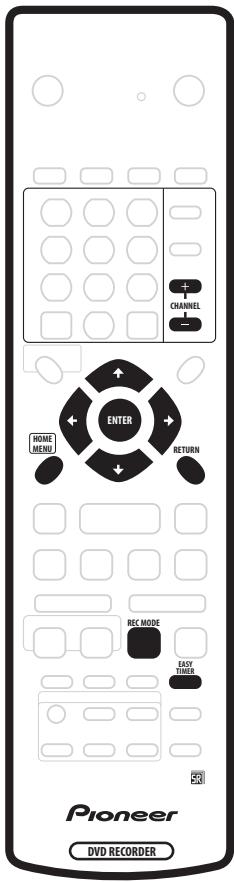
1 Appuyez sur EASY TIMER.
Ou bien, accedez au menu Home (appuyez sur HOME MENU puis selectionnez Timer Recording et enfin Easy Timer Recording).
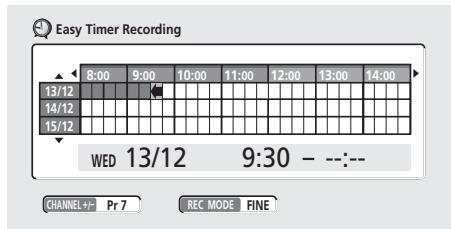
2 Sélectionnez le canal de télévision et la qualité d'enregistrement.
- Utilisez les touches CHANNEL +/- pour sélectionnner le canal de télévision sur lequel est diffusée l'émission à enregistrer.
- Utilisez la touche REC MODE pour préciser la qualité d'image. Appuyez de manière répétée sur cette touche pour sélectionner FINE, SP, LP, EP ou AUTO (ou encore MN si le mode d'enregistrement manuel est en service.)
- L'option AUTO déterminée automatiquement la meilleure qualité d'image possible compte tenu de l'espace encore disponible sur le disque charge.
3 Utilizez / / / (touches de déplacement du curseur) pour placer le curseur dans la case de la grille correspondant à la date et à l'heure du début de l'enregistrement.
- Vous pouvez déplacer le curseur par pas d'une heures, dans un sens ou dans l'autre, en utilisant les touches et .
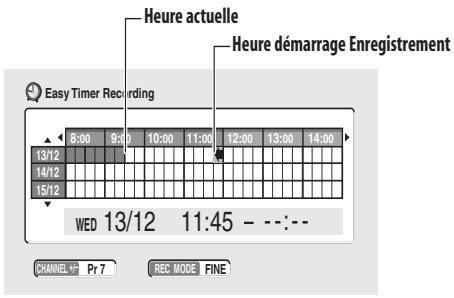
Chaque ligne de la grille représentée une journée (vous pouvez ainsi définir un enregistrement commandé parprogrammateur à tout moment au cours du mois qui suit). Chaque colonne représentée un intervalle de 15 minutes.
Les cases ombrees correspondant à des jours ou des heures passées et qui ne peuvent donc plus êtreCHOisis. Les cases claires correspondant aux jours et heures disponibles.
4 Appuyez sur ENTER pour préciser l'heure de début d'enregistrement.
Le jour et l'heure de début d'enregistrement sont indiqués au milieu de l'écran.
- Le cas échéant, vous pouvez revenir à l'heure de début et la modifier, en appuyant sur RETURN.
5 Utilizez / (curseur vers la gauche/vers la droite) pour placer le curseur dans la case de la grille correspondant à la date et à l'heure de la fin de l'enregistrement.
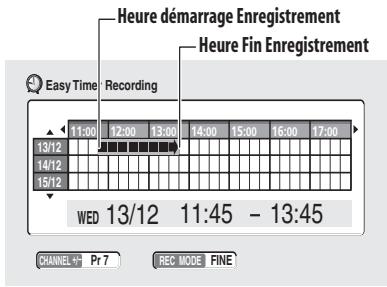
Tandis que vous déplacez le curseur sur la grille, une flèche s'étend de l'heure du début de l'enregistrement jusqu'à la position du curseur; elle représenté la durée de l'enregistrement. La durée de l'enregistrement peut atteindre 6 heures.
6 Appuyez sur ENTER pour préciser l'heure de fin d'enregistrement.
7 Sélectionnez 'Yes' pour valider le réglage du programmeur et quitter la page de réglage, ou bien 'No' pour revenir à la page de réglage de l'enregistrement commandé par programmeur.
Le témoin d'enregistrement commandé parprogrammateur ( ⊙ ) s'écaille sur l'afficheur de la faceavant et signale que cet apparéil est en attente d'enregistrement.
- Vous pouvez vérifier les réglages que vous venez d'effectuer en accédant à la page principale d'enregistrement commandé par programmateur (reportez-vous à Méthode ordinaire d'enregistrement commandé par programmateur ci-dessous).

Remarque
- Vous ne pouvez pas utiliser les signaux VPS/PDC dans le cas de l'enregistrement simplifié. Vous doivent employer la méthode ordinaire ou ShowView pour faire usage des signaux VPS/PDC.
Méthode ordinaire d'enregistrement commandé par programmeur
Sur la page d'enregistrement commandé parprogrammateur figurent tous les enregistrents dejaprogrammés; cette page permet d'effacer certainsprogrammes ou d'en creer de nouveaux.
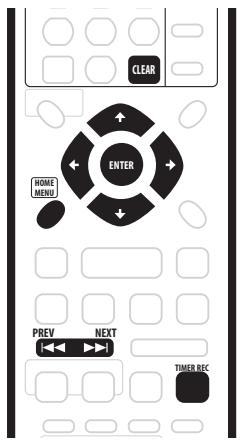
1 Appuyez sur TIMER REC pour afficher la page Timer Recording.
Vou puez égalément acceder à la page Timer Recording à partir du menu Home (appuyez sur HOME MENU, sélectionnez Timer Recording, puis Timer Recording(View)).
Sur cette page, sont affichés tous les enregistements programmés.
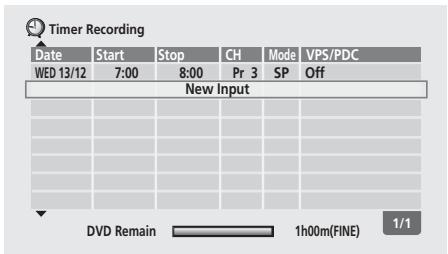
- La quantité d'espace disponible sur le DVD enregistrable qui a été charge, est indiquée à la partie inférieure de l'écran.
- Dans le coin inférieur droit, figurent le nombre d'enregistrements programmes et le nombre d'enregistrements faisant appel aux signaux VPS/PDC, ces valeurs sont affichée en regard de Tmr Pgms.
- Chaque ligne représentée un enregistrementprogramme et comporte la date, l'heure, le canal, lemode d'enregistrement et I'etat des signaux VPS/PDC.
-
Si plus de 8 enregistements ont déjà été programmes, appuyez sur NEXT pour acceder à la page suivante (utilisez la touche PREV pour revenir en arrière).
-
Vous pouvez effacer un enregistrement programmé en appuyant sur CLEAR après l'avoir mis en valeur.
2 Sélectionnez 'New Input' pour définir un nouvel enregistrement programme puis appuyez sur ENTER.
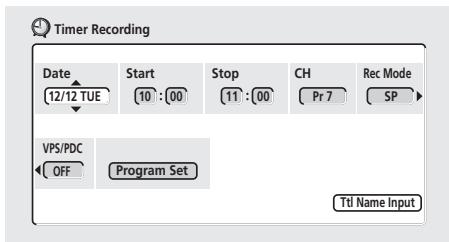
3 Tapez les éléments de l'enregistrement commandé parprogrammateur.
Utilisez les touches / (curseur vers la gauche/vers la droite) pour acceder à un champ, et les touches ↑/↓ (curseur vers le haut/vers le bas) pour modifier la valeur de ce champ.
- Date – PrécisEZ la date (pas plus d'un mois à l'avance) ou indiquez qu'il s'agit d'un enregistrement quotidien ou hebdomadaire.
- Start - Précisze l'heure de début d'enregistrement.
- Stop - Precisez l'heure de fin d'enregistrement (la duréeemaxale d'un enregistrement est égale à 6 heures).
- CH - Choisissez le canal (1-99, à l'exclusion des canaux ignorés), ou l'une des entrées extérieures fournissant des signaux qui peuvent être enregistrés.
Mode - Sélectionnez FINE, SP, LP, EP ou AUTO (Reportez-vous à Sélection de la qualité de l'image et de la durée d'enregistrement, page 45). Si l'enregistrement est manuel, adoptez la valeur MN. - VPS/PDC - Les signaux VPS/PDC modifiert automatiquement les heures pour que l'enregistrement s'effectue intégralement même si un décalage s'est produit dans la grille des programmes. Pour que les signaux VPS/PDC replissent pleinement leur office, vous doivent préciser la date et l'heure publiées de l'émission que vous désírez enregistrer. Au plus, 8 enregistrents faisant usage du système VPS/PDC peuvent être définis.
Sachez les signaux VPS/PDC ne sont pas émis par toutes les stations, et que l'optimisation de l'enregistrement n'est pas possible si l'utilisation des signaux VPS/PDC est prévue.
- Ttl Name Input - En option, vous pouze taper le nom de l'enregistrement, qui ne doit pas composer plus de 32 caractères. (Mettez en valeur Program Set puis appuyez sur ↓ (curseur vers le bas) pour acceder à cette option.)
4 Lorsque tous les éléments su programme ont eté saisi, mettez en valeur 'Program set' puis appuyez sur ENTER.
La liste des enregistements programmés s'affiche à nouveau. L'enregistrement que vous venez de programmermer figure sur cette liste.
- Si le paramètre Optimized Rec (reportez-vous à Optimized Rec, page 88) a pour valeur On (et si les signaux VPS/PDC ne sont pas pris en compte), cet appeareil agira sur la qualité de l'image pour que l'intégrality du document puisse entre enregistré sur le disque.
- La mention Standby s'affiche lorsque cet apparéil est en attente d'enregistrement.
- La mention Recording s'affiche lorsqu'un enregistrement est en cours.
5 Pour quitter la page du programmateur d'enregistrement, appuyez sur HOME MENU.
- Si l'enregistrement programmé doit faire usage des signaux VPS/PDC, vous doiventmettre cet appeareil en voille avant le début de l'enregistrement pour que ces signaux puissant être convenablement pris en compte. Si l'enregistrement programme ne fait pas appel aux signaux VPS/PDC, il est inutilde mettre cet appeareil en voille.

Note
- Les stations qui diffusent les signaux VPS/PDC font mention de ces informations sur les pages télétexte de guide de télévision. Reportez-vous à ces informations lors du réglage du programmeur d'enregistrement.
Enregistrement commandé parprogrammateur s'appuyant sur le systèmeShowView
Ce système facile grandement les enregistements commandés par programmateur. La plupart des guides de télévision publiient les nombres de programmation ShowView en même temps que les détails des émissions. Pour effectuer l'enregistrement commandé par programmateur d'une émission donnée, il vous suffit de taper ce numéro. La date, l'heure de début et l'heure de fin sont alors automatiquement introduites dans le programmateur. Les seules précisions complémentaires sont le mode d'enregistrement et la fréquence d'enregistrement (un fois ou régulièrement).
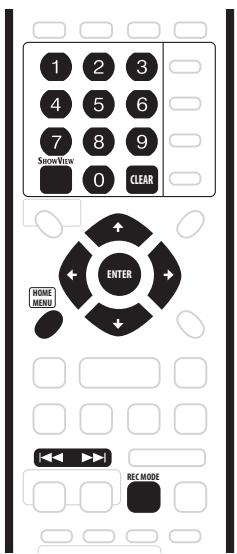
1 Appuyez sur SHOWView pour afficher la page ShowView de programmation.
Vous pouvez également acceder à cette page à parti du menu Home (annuvez sur HOME MENI, selektionnez
Timer Recording, puis sur ShowView).
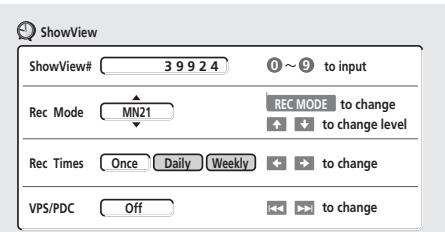
- Utilisez les touches numériques pour taper le numéro ShowView de programmation. (Pour effacer le dernier chiffre tampé, appuyez sur CLEAR.)
- Appuyez sur REC MODE pour modifier la qualité de l'enregistrement (reportez-vous également à Durée d'enregistrement et qualité d'image, page 44 et Sélection de la qualité de l'image et de la durée d'enregistrement, page 45). Si l'enregistrement est manuel, adoptez la valeur MN.
- Utilisez les touches / (curseur vers la gauche/vers la droite) pour selectionner la fréquence d'enregistrement, Once, Daily ou Weekly.
Utilisez et les touches pour donner au paramètre VPS/PDC la valeur On ou Off.
2 Ces réglages terminés, appuyez sur ENTER.
Les éléments de la programmation s'inscrivent quelques minutes à la partie inférieure de l'écran puis la page disparait.
- Si vous n'avez pas procédé à l'enregistrement des canaux (ou au moins à celui correspondant au numéro ShowView que vous avez tape), cet appeareil vous invite à préciser le numéro du canal sur lequel est diffusée l'émission que vous désirez enregistrer.

- Vous pouvez vérifier les éléments de la programmation en appuyant sur TIMER REC de manière à afficher la page des enregistements programmés.
Programming ShowView en veille
Vou pouve taper un numero de programmation ShowView alors que cet appeareil est en veille.
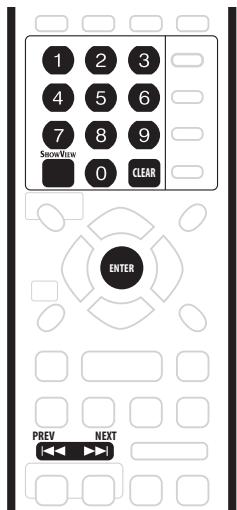

- Vous ne pouvez pas faire usage de cette capacité aussi longtemps que les canaux n'ont pas eté enregistrés. Reportez-vous à ShowView CH Setting, page 82.
- Vous ne pouvez pas modifier le mode d'enregistrement.
- Vous ne pouvez pas programmer des enregistrements quotidiens ou hebdomadaires.
1 Appuyez sur SHOWVIEW.
L'afficheur de la face avant indique le mode actuel d'enregistrement et vous invite à taper le numéro de programmation ShowView.
SHOWVIEW
2 Utilizez les touches numériques pour taper le numéro ShowView de programmation.
29324
-
Pour effacer le dernier chiffre tape, appuyez sur CLEAR.
-
Utilisez les touches PREV I / NEXT pour tenir compte, ou non, des signaux VPS/PDC. Lorsque l'appareil doit tener compte des signaux VPS/PDC, le témoin VPS/PDC de la face avant s'éclaire. (N'oubliez pas que seulement 8 enregistements programmés peuvent tener compte des signaux VPS/PDC.)
3 Appuyez sur ENTER.
Les éléments de programmation apparaissent sur l'afficheur:
Date Heure de début Heure de fin Canal d'enregistrement.
- Si la mention CODE ERROR apparaît sur l'afficheur, assurez-vous que le nombre de programmation ShowView est correct et que le canal d'aide est défini, puis repreneze à partir de l'opération 1.
- Si la mention CAN'T SET apparait sur l'afficheur de la face avant, cela signifie que le numero de programmation ShowView est correct mais que l'émission est terminée.
Prolongation d'un enregistrement en cours
Vous disposez de deux méthodes pour prolonger un enregistrement commandé par programmateur. Vous utiliserez l'une ou l'autre si, par exemple, l'émission dure plus longtemps que prévu.
Sachez qu'il n'est pas possible de prolonger la durée d'un enregistrement commandé parprogrammateur lorsque cet enregistrement est tributaire des signaux VPS/PDC.
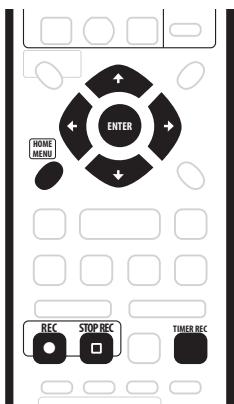
Prolongation par intervalle de 30 minutes
1 Au cours de l'enregistrement commandé parprogrammateur, appuyez pendant 3 secondes surREC.
Sur l'afficheur de la face avant, le témoin duprogrammateur s'éteint.
2 Appuyez de manière repétée sur ● REC pour prolonger l'enregistrement par intervalle de 30 minutes.
Programmation d'une nouvelle heures de fin d'enregistrement
1 Pendant l'enregistrement commande parprogrammateur, appuyez sur TIMER REC pourafficher la page Timer Recording.
Vous pouvez également acceder à la page Timer Recording à partir du menu Home (appuyez sur HOME MENU, Sélectionnez Timer Recording, puis Timer Recording (View)).
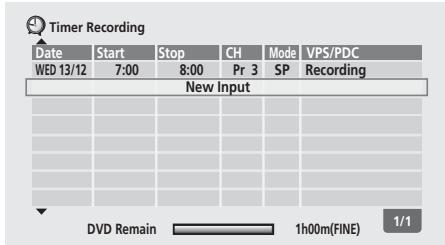
2 Utilisez la touche ↑ (curseur vers la droite) pourmettre en valeur la programmationd'enregistrement concernée (la mention 'Recording'est presente dans la colonne VPS/PDC'),puisappuyez sur ENTER.
Une page comportant les éléments de l'enregistrementprogrammé, s'affiche. Sur cette page, seule l'heure de find'enregistrement peut être modifiée.
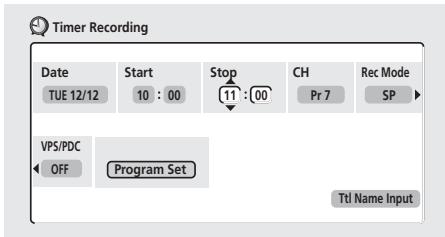
3 Precisez la nouvelle heures de fin d'enregistrement.
Utilisez les touches / (curseur vers la gauche/vers la droite) pour selectionner le champ des heures et des minutes puis les touches / (curseur vers le haut/vers le bas) pour modifier l'heure.
4 Appuyez sur ENTER pour valider la nouvelle heures et fermer la page.
I'enregistrement se poursuit jusqu'à ce que la nouvelle-heure soit atteinte.
Annulation d'une programmation ou arrêt d'un enregistrement programme en cours
Après le début d'un enregistrement, vous pouze annuler la programmation (mais laisser l'enregistrement se poursuivre), ou arrêté l'enregistrement.
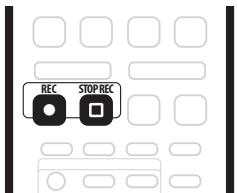
1 Au cours de l'enregistrement commandé parprogrammateur, appuyez pendant 3 secondes surREC.
Seule la programmation est annulée (le témoin du programmeur s'eteint); l'enregistrement continue et vous pouvez alors l'arrêté au moment qui vous convient.
2 Pour arrêté l'enregistrement, appuyez sur STOP REC.
Protection de la programmation d'un enregistrement à partir (verrouillage des touches)
Voussoupiezrendireinopérantesles touchesde la faceavant comme celles du boitier de télécommande.Cettedispositionpeutetreutile,apresreglage duprogrammateur en vue d'unenregistrement,pourvousassurer que personne ne pourra modifier les réglagesque vous azeffectués.
1 Si cet apparéil est en service, mettez-le en veille.
2 Appuyez, pendant 3 secondes, sur la touche STOP de la face avant; toutes les commandes sont verrouillées.
La mention LOCK apparait brièvement sur l'afficheur de la face avant. Chaque fois qu'une touche de la face avant ou du boîtier de télécommande est enforcée, la mention LOCK s'affiche momentanément.
- Pour déverrouiller les commandes de cet apparéil, appuyez pendant 3 secondes sur la touche STOP de la face avant de manière que la mention UNLOCK apparaissée.
- Pour annuler un enregistrementprogramme tandis que les touches sont verrouillées, vous nevez tout d'abord déverrouiller les touches (reportez-vous cidesus) puis appuyez pendant 3 secondes sur REC.
Questions repétitives concernant l'enregistrement commandé parprogrammateur
9 Questions répétitives
- Le programmeur est régle mais l'enregistrement ne débute pas!
Assurez-vous que le disque DVD charge est enregistrable, qu'il n'est pas verrouillé (reportez-vous à Lock Disc, page 73) et qu'il ne porte pas déjà 99 titres. - Cet apparéil refuse la prise en compte d'une programmation d'enregistrement! Pourquoi?
Vous ne pouvez pas programmer un enregistrement si l'horloge n'est pas régée.
- Que ce passée-t-il en cas de chevauchement de plusieurs programmes d'enregistrement?
En principe, la programmation dont l'heure de début est la plus proche, a la priorité. Toutefois, cet appeareil commence l'enregistrement dont l'heure de début est la plus lointaine après la fin de l'enregistrement precedent. Si deux programmes figurent à la même heures (mais sur des canaux différents, par exemple), celle qui a eté le plus récemment effectuée a la priorité.
Si deux programmes devant débuter à la même-heure prennant en compte les signaux VPS/PDC, cet appeareil enregistre l'émission qui, en fait, commence la première.
Enregistrement et lecture simultanés
VRmode
Cet apparéil est doté de circuits qui rendent possible la lecture d'un enregistrement en cours, à partir du début de l'enregistrement (un peu comme si la lecture 'courrait' à distance constante de l'enregistrement). À titre d'exemple, supposons que vous savez a priori que vous ne pourrez pas assister aux 30 premières minutes d'un film télévisé; vous prévoyez d'enregistrer ce film et vous savez que vous pourrez le regarder, à partir de la première image, tandis que l'enregistrement se poursuit avec une avance de 30 minutes.
En réalité, vous n'êtes pas tenu de regarder l'enregistrement en cours; vous pouvez regarder n'importe quoi se trouvant sur le DVD en utilisant, pourCHOISIR ce n'importe quoi, la page Disc Navigator (reportez-vous à Utilisation de Disc Navigator pour les disques enregistrables, page 36).
Important
- Sachez que cette possibilité n'existe qu'vec les DVD-RW Version 1.1/2x ou Version 1.2/4x.
- Il se peut, en outre, que cette possibilité soit indisponible dans le cas d'un DVD-RW qui a été initiaisé sur un autre apparéil.
- Pendant l'enregistrement, appuyez sur PLAY pour commencer la lecture à partir du début de l'enregistrement en cours, ou bien appuyez sur DISC NAVIGATOR pour selectionner un autre titre et en demander la lecture.
Vous pouvez faire usage de toutes les commandes habituelles telles que la pause, le ralenti, l'examen rapide et le saut.
- Pour arrêté la lecture, appuyez sur STOP (l'enregistrement se poursuit).
- Pour arrêtier l'enregistrement, appuyez sur STOP REC (la lecture se poursuit).
Remarque
- Vous ne pouvez pas commencer la lecture immédiatement après le début de l'enregistrement.
- Au cours de l'examen rapide, lessons sont coupés si cet apparéil est aussi en train d'enregistrer (reportez-vous à Examen du contenu d'un disque, page 37).
- Vous ne pouvez pas utiliser cette fonction de lecture décalée pendant un enregistrement automatique ni pendant une attente d'enregistrement automatique.
Enregistrement à partir d'un apparéil extérieur
VRmode Video mode
Vou puevez enregistrer les signaux fournis par un apparéil extérieur tel qu'un caméoscope ou un magnétoscope, qui se trouve relié aux entrées prévues à cet effet sur cet apparéil.
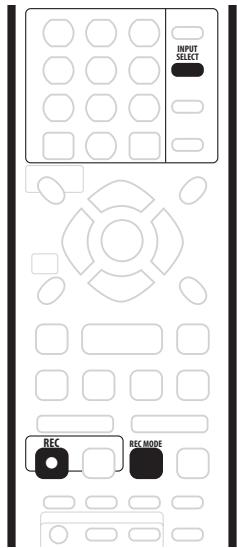
1 Assurez-vous que l'appareil source est convenablement relié à cet apparéil.
Reportez-vous au chapitre 2 (Connexions) pour connaître les options offertes en matière de connexion.
2 Appuyez de manière repétée sur INPUT SELECT pour sélectionner une des entrées extérieures à partir desquelles il est possible d'enregistrer.
Cet apparéil est pourvu de 3 entrées analogiques et d'une entrée numérique DV (DVR-320 uniquement). L'entrée actuellément可以选择 est indiquée sur l'écran et sur l'afficheur de la face avant.
AV2/L1 - Entrée 1, enregistrement automatique
L2-Entree 2 (face avant)
- DV - Entrée/Sortie DV (face avant) (DVR-320 uniquely)
Assurez-vous que les réglages Audio In des paramètres External Audio, Bilingual Recording et DV Input sont bien ceux que vous désirez (reportez-vous à Réglages d'entrée pour le son, page 84).
- Si l'image est déformée (écrasée ou allongée), réglez l'appareil source ou le téléviseur avant d'effectuer l'enregistrement.
3 Effectuez les réglages qui convennent sur l'enregistreur.
- Utilisez la touche REC MODE pour préciser la qualité d'image. Pour de plus amples détails, reportez-vous à Sélection de la qualité de l'image et de la durée d'enregistrement, page 45.
4 Appuyez sur REC lorsque tout est prêt pour l'enregistrement.
L'enregistrement du signal present sur la prise DV IN/OUT n'a lieu que si ce signal est valide. L'enregistrement s'interrompt de lui-même au moment où le signal s'interrrompt.

Remarque
- Si le signal de la source est protégé par CopyGuard, vous ne pourrez pas l'enregistrer. Pour de plus amples détails, reportez-vous à Restrictions relatives à l'enregistrement video, page 45.
Enregistrement automatique à partir d'un symponiseur pour satellite
VR mode
Video mode
Si vous possédez une syntoniseur pour satellite, ou un décodeur, relié à l'entrée L1, l'enregistrement peut commencer et s'arrêter automatiquement en fonction des réglages effectuels sur le programmateur du syntoniseur ou du décodeur. (Si l'appareil relié ne possède pas de programmateur, il vous faudra lui en associer un.)
Après avoir été réglé pour l'enregistrement automatique, cet apparéil commence à enregistrer dès qu'il détecte un signal provenant de l' apparéil qui lui est relié. Lorsque le signal cesse d'êtreprésent, l'enregistrement s'arrêté.

Important
- Quelques instants sont nécessaires, après détéction d'un signal, pour que l'enregistrement de ce signal commence effectivement. Tenez compte de cela lorsque vous effectuez le réglage duprogrammateur.
1 Réglez le programmeur du symponiseur pour satellite (ou de l'autre apparéil) puis mettez-le en veille (si cela est requis).
Reportez-vous au mode d'emploi qui accompagne le symtoniseur si vous avez un doute sur la façon de procéder.
2 Mettez en place un disque enregistrable dans cet apparéil.
3 Assurez-vous que les réglages 'Audio In' pour les paramètres 'External Audio' et 'Bilingual Recording' sont ceux que vous désirez.
Reportez-vous à Régliages d'entrée pour le son, page 84 pour plus de détails.
4 Effectuez les réglages qui conviennent sur l'enregistreur.
- Utilisez la touche REC MODE pour préciser la qualité d'image. Pour de plus amples détails, reportez-vous à Sélection de la qualité de l'image et de la durée d'enregistrement, page 45.
5 Appuyez sur HOME MENU, Sélectionnez 'Timer Recording' puis 'Auto Start Recording'.
6 Sélectionnez 'Yes' pourmettre en service l'enregistrement automatique,ou bien 'No'si vous avez changé d'avis.
7 Mettez cet apparéil en veille.
Le témoin AUTO de la face avant s'éclaire.
Cet apparéil se met en service et commence l'enregistrement, automatiquement, dés que l'autre apparéil se met également en service. L'enregistrement cette lorsque l' apparéil extérieur est mis hors service.
- Pour annuler l'enregistrement automatique, appuyez sur ① STANDBY/ON. Le témoin s'éteint.
- Pour annuler l'enregistrement automatique après le début de l'enregistrement, appuyez pendant 3 secondes sur ● REC, puis sur □ STOP REC.
- Si vous utilisez la touche ● REC pour prolonger un enregistrement commandé par programmateur qui est en cours d'exécution alors que, par ailleurs, un enregistrement est en attente, cet enregistrement automatique est annulé. (Si vous désirez préciser une nouvelle heures de fin d'enregistrement commandé par programmateur, appuyez pendant 3 secondes sur la touche + de la face avant, puis indique cette nouvelle heures (reportez-vous également à Prolongation d'un enregistrement en cours, page 52). Sachez que l'enregistrement automatique est annulé si vous effectuez cette opération.)

Remarque
-
Vous ne pouvez pas demander un enregistrement automatique si:
-
cet apparéil est en train d'enregistre, ou en attente d'enregistrement;
- dernier disque enregistrable n'est chargeé;
- le disque charge est verrouille;
- le disque charge contient déjà le nombre maximum de titres autorisé (99).
- Un enregistrement automatique ne commence pas comme prévu si un enregistrement commandé parprogrammateur est en cours.
- L'enregistrement commandé parprogrammateur a la priorite sur l'enregistrement automatique.
l'enregistrement automatique s'arrête au moment ou un enregistrement commandé parprogrammateur doit debuter. Lorsque l'enregistrement commandé parprogrammateur est terminé, l'enregistrement automatique reprend.
Enregistrement à partir d'un caméoscope DV (DVR-320 uniquement)
VRmode Video mode
Vous pouvez enregistrer le signal fourni par un caméscope DV relié à la prise DV IN/OUT qui se trouve sur la face avant de cet apparéil. Grâce au boîtier de télécommande de cet apparéil, vous pouvez le régler et régler également le caméscope.
Avant de commencer l'enregistrement, assurez-vous que l'entrée audio est convenablement configuré pour la prise DV IN/OUT (reportez-vous à DV Input (DVR-320 uniquement), page 85).
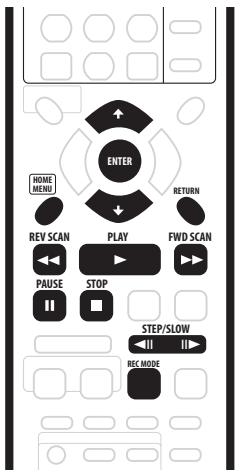

Important
- Le signal fourni par la source doit être au format DLC-SD.
- Certains caméscopes n'acceptent pas les ordres émis par le boîtier de télécommande de cet apparéil.
- Si vous reliez un second enregistreur au moyen d'un cable DV, vous ne pourrez pas le régler par le truchement de cet appareil-ci.
- Vous ne pouvez pas télécommander cet apparéil à partir de l'appareil que vous avez relié à la prise DV IN/OUT.
- Vous ne pouvez pas enregistrer la date et l'heure qui sont sur la cassette DV.
- Si une partie de la bande est vierge, ou porte un document protégé contre la copie, l'enregistrement DV sur cet appeareil s'interrrompt. L'enregistrement reprend automatiquement lorsqu'un signal se présente à nouveau et qu'il est enregistrable.
- Pour obtenir les mêleurs résultats lors de l'enregistrement d'un caméscope DV vers cet apparéil, nous vous conseillons de placer le caméscope en pause de lecture après avoir atteint le passage à partir duquel doit commencer l'enregistrement.
1 Assurez-vous que le caméscope numérique est bien relié à la prise DV IN/OUT qui se trouve sur la face avant.
Par ailleurs, réglez le caméscope en mode VTR.
2 Effectuez les réglages qui conviennent sur l'enregistreur.
- Utilisez la touche REC MODE pour préciser la qualité d'image. Pour de plus amples détails, reportez-vous à Sélection de la qualité de l'image et de la durée d'enregistrement, page 45.
Assurez-vous qu'un disque enregistrable est chargé.
3 Sur le menu Initial Settings, assurez-vous que l'entrée audio DV est bien configurée comme vous le désirez.
Reportez-vous à DVInput (DVR-320 uniquement), page 85 pour plus de détails.
- Assurez-vous par ailleurs que les réglages Audio In pour les paramètres External Audio et Bilingual Recording sont ceux que vous désirez (reportez-vous à Réglages d'entrée pour le son, page 84).
4 Appuyez sur HOME MENU puis selectionnez 'DV Record' sur le menu.
- L'enregistrement DV ne peut être exécuté que si le caméoscope numérique est en mode VTR et qu'il contient une cassette.
5 Sur la bande, localisez le passage à partir duquel doit commencer l'enregistrement.
Pour obtenir les salariés résultats, effectuez une pause de la lecture quand ce passage est atteint.
- Selon le caméscope que vous possédez, vous pouvez, ou non, employerer le boîtier de télécommande de cet appeareil pour agir sur le caméscope au moyen des touches , > , | , < , > , < | et | > .
6 Utilisez les touches ↑/↓ (curseur vers le haut/vers le bas) pour selectionner 'Start Rec' puis appuyez sur ENTER.
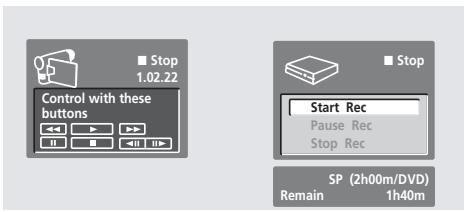
- L'enregistrement s'interrrompt automatiquement au moment où cet apparéil ne détecte plus de signal, ou détecte un signal protégé contre la copie.
L'enregistrement reprend lorsque le signal n'est plus protégé contre la copie. -
Vous pouvez interrompree ou arreter l'enregistrement en selectionnant Pause Rec ou Stop Rec sur I'ecran. Pendant I'enregistrement, vous ne pouvez pas agir sur le camoscope à partir du boitier de télécommande de cet apparéil.
-
Si vous reprenez l'enregistrement après avoir arrêté le caméoscope, les premières secondes de la bande ne sont pas enregistrées. Pour éviter cela, utilisez la touche de pause du caméoscope, ce qui permet à l'enregistrement de reprendre immédiatement.
- Mode VR uniquement: Une marque de chapitre est introduite chaque fois que se produit une interruption de temps sur la bande DV. Une interruption de cette nature a lieu, par exemple, au moment où l'enregistrement est interrompu ou arrêté.
- Pendant l'enregistrement, vous ne pouvez pas quitter la page d'enregistrement DV en utilisant les touches HOME MENU ou RETURN.

Remarque
- Il se peut que vous ne puissiez pas agir sur le caméscope relié au moyen du boîtier de télécommande de cet apparéil, cela pour des raisons qui tiennent au caméscope.
- Si le sous-code audio de la bande DV ne peut pas etre lu correctement, la selection du signal audio convenable ne peut pas etre automatique. Vous pouvez effectuer cette selection manuellement grâce au parametre External Audio (page 84).
- Reportez-vous également à Messages DV, page 97 si une erreur se produit au cours de l'utilisation de la prise DV IN/OUT.

Questions répetitives
- Le caméscope DV ne fonctionne pas convenablement avec cet apparéil!
Assurez-vous que le cable DV est correctement connecté. Assurez-vous par ailleurs que ce que vous souhaitez enregistrer n'est pas protégé contre la copie.
Si cela ne suffit pas, mettez le caméscope hors service puis à nouveau en service. - L'imagé estprésent, mais il n'y a pas de son!
Donnez au paramètre DV Input (reportez-vous à DV Input (DVR-320 uniquement), page 85) la valeur Stereo 2 au lieu de Stereo 1.
Enregistrement du signal de sortie DV (DVR-320 uniquement)
VR mode
Video mode
Voupe enregistrer sur un camscope relié à la prise DV IN/OUT un signal non protégé contre la copie et gravé sur un DVD.
1 Reliez le caméscope à la prise DV IN/OUT de cet apparéil.
2 Localisez le passage à partir duquel doit commencer l'enregistrement.
3 Commandez l'enregistrement sur le camoscope.
4 Commandez la lecture sur l'appareil source.
Lecture des enregistements à l'aide d'un autre lecteur de DVD
VRmode
Video mode
La plupart des lecteurs de DVD peuvent dire les disques finalisés qui ont été gravés en mode Video. Un certain nombre de lecteurs (y compris plusieurs modèles de la gamme Pioneer) peuvent également dire les DVD-RW gravés en mode VR, qu'ils aient été finalisés ou non. Reportez-vous au mode d'emploi qui accompagne le lecteur pour connaître la nature des disques qu'il est en mesure de dire.
Lors de la finalisation d'un disque grave en mode Video, un menu de titre est créé; ce menu vous permet ensuite deCHOISIR ce que vous désirez regarder. Il existe plusieurs presentations de menu de titres et vous pouvezCHOISIR cette qui convient le moyen au contenu du disque.
La navigation sur ces menus s'effectue toujours de la même manière, c'est-à-dire en utilisant la touche MENU ou la touche TOP MENU pour afficher le menu puis les touches ↑/↓/←/→ (touches de déplacement du curseur) et ENTER pour sélectionner un titre et demander sa lecture.
Finalisation d'un disque
VRmode
Video mode
Finaliser un disque c'est 'geler' les enregistrements de manière que le disque puisse etre lu par un lecteur ordinaire de DVD ou un ordinateur équipé d'une unité de lecture de DVD-ROM convenable.
Le nom du disque s'affiche sur le menu des titres une fois le disque finalisé. Veillez, avant de finaliser le disque, à ce que ce titre soit bien celui que vous désirez car, cette opération réalisée, vous ne pouvez pas le modifier. Si vous désirez renomer le disque avant de procéder aux opérations ci-dessous, reportez-vous à Input Disc Name, page 73.

Important
- Àprous avoir finalisé un disque grave en mode Video, vous ne pouvez ni ajouter ni modifier le contenu du disque. Toutefois, la finalisation d'un DVD-RW peut être 'annulée'; pour de plus amples détails concernant cette question, reportez-vous à Undo Finalize, page 74.
- Par contre, le content d'un disque grave en mode VR peut être modifié et un nouvel enregistrement peut y être ajoute.
1 Mettez en place le disque à finaliser.
Avant de poursuivre, assurez-vous que cet apparéil est à l'arrêt.
2 Appuyez sur HOME MENU puis Sélectionnez 'Disc Setup'.
3 Sélectionnez 'Finalize'.
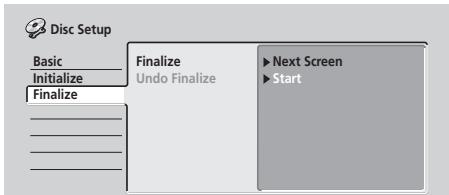
4 Sélectionnez 'Finalize' parmi les options de finalisation puis 'Next Screen'.
5 Uniquement dans le cas d'un disque grave en mode Video, Sélectionnez une presentation de menu de titres puis 'Yes' pour démarrer la finalisation 'No' pour l'abandonner.
La presentation de menu可以选择 ici est celle qui apparait au moment où vous affichez le 'menu principal' sur le lecteur de DVD, celui-ci ou n'importe quel autre.
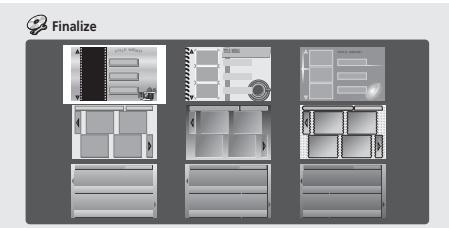
- Les disques graves en partie ou en totalité sur l'enregistreur de DVD Pioneer DVR-7000, ne possèdent pas cette caractéristique. Ces disques ne proposent qu'un menu de titres textuel après leur finalisation sur cet apparéil-ci.
6 La finalisation du disque début maintainant.
Pendant la finalisation:
- Si la finalisation exige plus de 4 minutes environ, vous pouze l'annuler en appuyant sur ENTER. Environ 4 minutes avant l'achèvement de la finalisation, cette possibilité d'annulation disparait.
- La durée de la finalisation dépend du disque, de son contenu, de la durée des enregistements et du nombre de titres. Sachez qu'une heures peut être nécessaire pour finaliser un disque grave en mode VR. Dans le cas d'un disque grave en mode Video, la finalisation peut prendre 20 minutes.

Remarque
- Si le nombre de lignes de télévision du disque est différent de celui adopté actuellément pour cet apparéil, finaliser le disque devient impossible. Pour de plus amples détails concernant la manière de modifier le réglage de cet apparéil, reportez-vous à Input Line System, page 79.
Initialisation d'un DVD-RW
DVD-RW
Lorsque vous mettez en place un disque vierge, cet apparéil l'initialise automatiquement pour que l'enregistrement soit possible. Vous pouvez également initiaiser manuellement les DVD-RW.
Vouvas le possibilité d'initialiser un disque pour le mode Video ou le mode VR.

Important
L'initialisation d'un disque efface tout ce qu'il contient. Assurez-vous que le disque ne porte rien que vous souhaiitez conserver!
- Il peut être impossible de réinitialiser un disque dans un format différent du format d'origine si la première initiaisation a eu lieu sur un enregistreur de DVD ancien.
1 Appuyez sur HOME MENU puis Sélectionnez 'Disc Setup'.
2 Sélectionnez 'Initialize'.
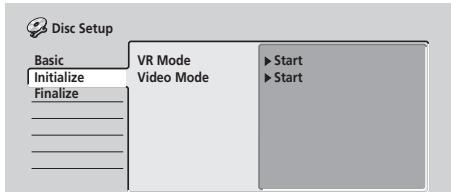
3 Sélectionnez 'Video Mode' ou 'VR Mode' parmi les options d'initialisation.
4 Sélectionnez 'Start'.
Il faut environ 30 secondes pour initiaiser un disque.
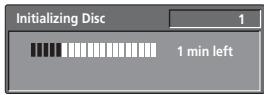

Remarque
- Par défaut, cet apparéil initiaïse les DVD-RW vierges pour la gravure en mode VR. Reportez-vous à DVD-RW Auto Init., page 89 si vous désirez que le mode par défaut soit le mode Video.
- Si un disque a eté precedemment finalisé sur un enregistrur de DVD ancien, il se peut que vous ne puissiez ni l'initialiser ni le réinitialiser pour la gravure en mode Video.
Chapitre 7
Montage
Disc Navigator you offe le moyen d'effectuer un montage video du contenu d'un disque DVD gravé en mode Video ou en mode VR et non finalisé. Les possibités mises à disposition par Disc Navigator dépendent d'une part de ce que le DVD a eté gravé en mode Video ou en mode VR, et d'autre part de ce qu'il s'agit de la gravure d'origine ou de la Liste de Lecture.
Si le DVD est grave en mode Video et s'il n'est pas finalisé, les commandes de montage sont limitées mais incluent le frappe, le verrouillage et l'effacement des titres. ÀpRES finalisation d'un disque grave en mode Video, aucune opération de montage n'est possible. Toutefois, vous pouze toujours employer Disc Navigator pour sélectionner les titres à生存 (reportez-vous à Utilisation de Disc Navigator pour connaîtrerapidement le contenu d'un disque, page 35).
Il existe deux manières de monter les DVD-RW gravés en mode VR. Vous pouvez soit monter la gravure d'Origine que porte le disque, soit composer une Liste de Lecture. La Liste de Lecture ne modifie en rien le contenu du disque; elle decide de la manière dont le disque est lu (un peu comme la lecture programmée dans le cas d'un CD).
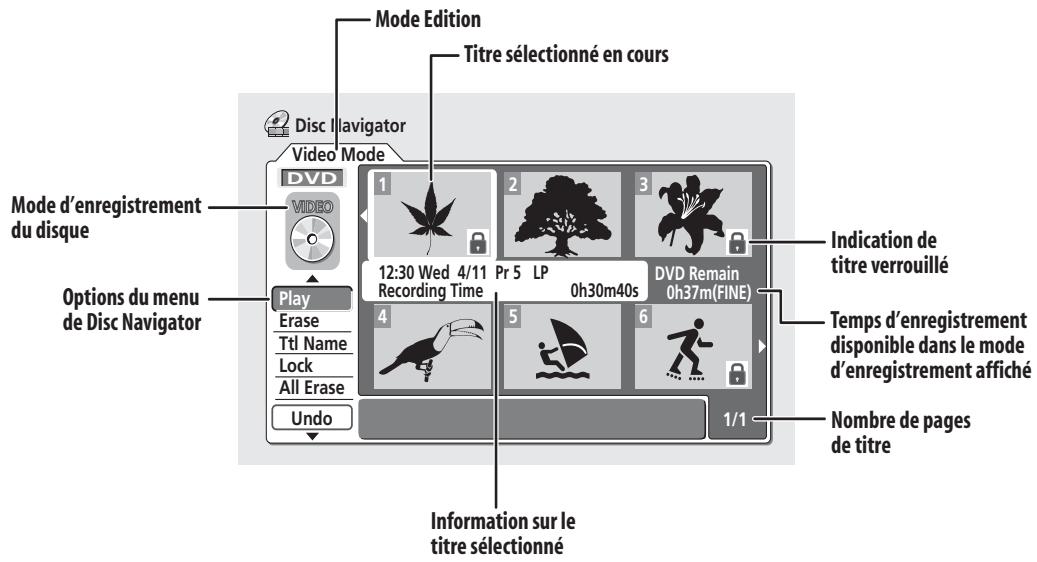
Page Disc Navigator
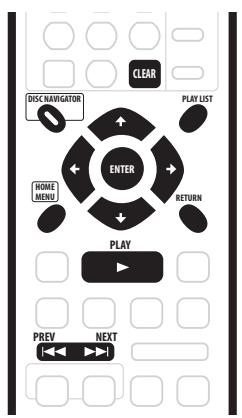
1 Appuyez sur DISC NAVIGATOR pour afficher la page Disc Navigator.
La lecture cesse aussitôt que vous effectuez cette opération.
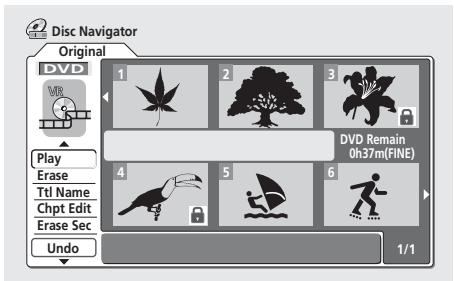
- Vous avez également accès à Disc Navigator à partir du menu Home (appuyez sur HOME MENU, sélectionnez Disc Navigator puis appuyez sur ENTER).
- Utilisez les touches ↑/↓ (curseur vers le haut/vers le bas) pourmettre en valeur la commande du menu des options,à gauche,dont vous avez besoin puis appuyez sur ENTER. La plupart des commandes exigent que youssélectionniez ensuite un titre (ou un chapitre) ou un emplacement dans la zone des miniatures présentes sur l'écran. Utilisez les touches ↑/↓/←/→ (touche de déplacement du curseur) puis la touche ENTER poureffectuer cette opération.
- Dans la zone des miniatures, utilisez les touches PREV (I< I) et NEXT (▶I) pour afficher la page précédente ou la page suivante, si le disque contient plus de 6 titres ou 9 chaprites.
- Tandis que vous mettez en valeur une miniature, des informations sur le titre ou le chapitre associés s'affichent au centre de l'écran. Appuyez sur DISPLAY pour selectionner les informations affichées.
- Si vous effectuez le montage du contenu d'un disque grave en mode VR, appuyez sur PLAYLIST pour passer de la page Disc Navigator qui concerne la gravure d'Origine à la page qui concerne la Liste de Lecture.
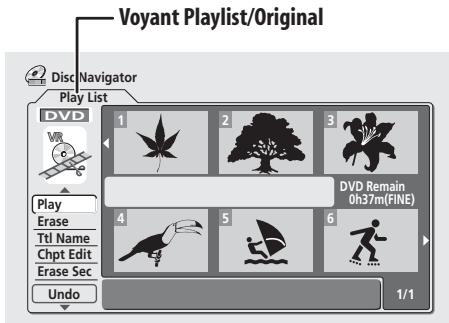
- Appuyez sur RETURN pour quitter la zone des miniatures et revenir aux options du menu de Disc Navigator, à gauche.
2 Pour quitter Disc Navigator, appuyez sur HOME MENU.

Memo
- Vous pouvez modifier les miniatures associées aux titres; utilisez la touche NAVI MARK pour cela (reportez-vous à Sélection de la miniature identifiant un titre, page 36).
Options du menu de Disc Navigator
Les commandes disponibles sur Disc Navigator en fonction des types de disque, figurent ci-dessous.
Video mode
- Play - Lecture d'un titre (page 61)
- Title Name (Ttl Name) - Titrage ou retitrage (page 61)
- Lock/Unlock - Verrouillage d'un titre pour empêcher toute modification accidentelle, et déverrouillage (page 64)
- Play - Effacement d'un titre (page 61)
- Erase All - Effacement de tous les titres (page 64)
- Undo - Annulation de la dernière opération (page 65)
VR mode
(Gravure d'Origine)
- Play - Lecture d'un titre (page 61)
- Title Name (Ttl Name) - Titrage ou retitrage (page 61)
- Lock/Unlock - Verrouillage d'un titre pour empêcher toute modification accidentelle, et déverrouillage (page 64)
- Erase - Effacement d'un titre (page 61)
- Erase All - Effacement de tous les titres (page 64)
- Undo - Annulation de la dernière opération (page 65)
Chapter Edit (Chpt Edit) - Modifications des chapitres d'un titre (page 62) - Erase Section (Erase Sec) - Effacement d'une partie d'un titre (page 63)
VRmode
(Liste de Lecture)
- Create - Création d'une nouvelle liste de Lecture (page 67)
- Chapter Edit (Chpt Edit) - Modifications des chapitres d'une liste de Lecture (page 66)
- Move - Déplacement de la position d'un titre dans uneliste de Lecture (page 68)
- Erase All - Effacement de tous les titres d'une Liste de Lecture (page 69)
- Undo - Annulation de la dernière opération (page 65)
- Play - Lecture d'un titre (page 65)
- Erase - Effacement d'un titre d'une liste de Lecture (page 65)
- Title Name (Ttl Name) - Titrage ou retitrage d'un titre d'une(Liste de Lecture (page 66)
- Combine-Fusion de deux listes de lecture pour n'en former qu'une (page 69)
- Divide - Division d'une liste de Lecture pour en former deux (page 69)
- Erase Section (Erase Sec) - Effacement d'une partie d'un titre (page 67)
Montage d'une gravure d'origine en mode VR et d'un enregistrement en mode Video
Ces commandes alerent le contenu de la gravure queporte le DVD-R/RW.

Memo
- Lors du montage d'un disque grave en mode VR, utilisez la touche PLAYLIST pour acceder à la page de Disc Navigator qui concerne la gravure d'Origine.
Play
VR mode
Video mode
Utilisez cette fonction pour commander la lecture d'un titre.
1 Sélectionnez 'Play' parmi les options du menu de Disc Navigator.
2 Utilisez les touches / / / (touches de déplacement du curseur) pour selectionner le titre à dire puis appuyez sur ENTER ou sur PLAY.
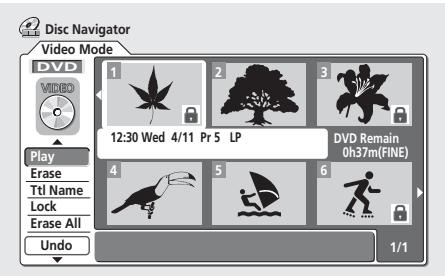
La lecture du titre sélectionnement commence.

Note
- Pour la lecture, vous pouvez également employez les commandes de la face avant: Appuyez sur DISC NAVIGATOR, puis utilisez les touches + / - pour selectionner un titre. Appuyez sur PLAY pour commander la lecture.
Erase
VR mode
Video mode
La commande d'effacement de titre joue un role légèrement différent selon la nature de ce que vous montez. Si vous effectuez le montage d'une gravure d'Origine sur un disque en mode VR, le titre est effacé du disque et la durée d'enregistrement disponible est accrue en conséquence.
Si vous effacez un titre d'un DVD-R grave en mode Video, le titre disparaît de la liste des titres mais la durée d'enregistrement disponible demeureinchangée. L'effacement d'un titre d'un DVD-RW grave en mode Video ne produit une augmentation de la durée d'enregistrement disponible que s'il s'agit du dernier titre du disque.
1 Sélectionnez 'Erase' parmi les options du menu de Disc Navigator.
2 Utilisez les touches / / / (touches de déplacement du curseur) pour selectionner le titre à effacer puis appuyez sur ENTER.
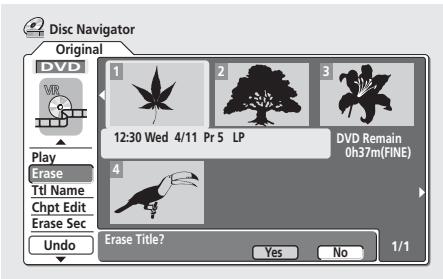
3 Mettez en valeur 'Yes' pour valider, ou bien 'No' pour annuler, puis appuyez sur ENTER.
4 Appuyez sur RETURN pour revenir aux options du menu de Disc Navigator, ou bien selectionnez un autre titre à effacer.

Note
- Vous pouvez effacer un titre en appuyant sur CLEAR après avoir mis en valeur ce titre. Validez l'opération en appuyant sur ENTER. (Vous pouvez également employer cette méthode pour effacer un titre tandis que vous utilisez la commande Play dont il a eté question ci-dessus.)
Vous pouvez attribuer un nom à un titre; ce nom ne doit pas composer plus de 64 caractères pour un enregistrement en mode VR et 32 caractères pour un enregistrement en mode Video.
1 Sélectionnez 'Ttl Name' parmi les options du menu de Disc Navigator.
2 Utilisez les touches ↑/↓/←/→ (touches de déplacement du curseur) pour sélectionner le titre que vous désirez nommer puis appuyez sur ENTER pour acceder à la page de frappe du nom.
3 Tapez le nom du titre choisi.
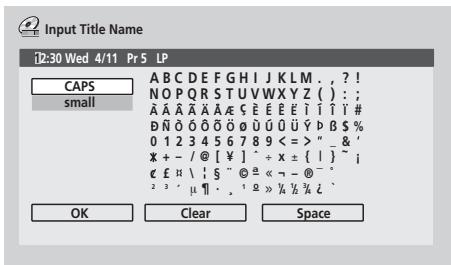
Utilisez les touches / / / (touches de déplacement du curseur) et la touche ENTER pour selectionner les caractères.
- Un nom, produit automatiquement par cet apparéil, se trouve dans le champ de frappe de nom de la page écran. Utilisez les touches /▶ pour déplacer le curseur.
- Sélectionnez CAPS ou small pour taper en majuscules ou en minuscules, ou bien utilisez les touches CASE SELECTION (1<4/2>1).
- Vous pouvez utiliser la touche CLEAR pour effacer directement un caractère (appuyez pendant 2 secondes pour effacer la totalité du nom). Les autres raccourcis clavier sont abordés au paragraphe cédssous. Utilisation des raccourcis clavier du boîtier de télécommande pour la frappe d'un nom.
- Dans le cas d'un disque formaté sur un autre enregistrreur, le jeu de caractères disponibles est limité.
4 Mettez en valeur 'OK' puis appuyez sur ENTER pour valider le nom et revenir à la page principale de Disc Navigator.
- Pour revenir à la page principale de Disc Navigator sans sauvegarder les modifications du nom, appuyez sur RETURN.
5 Appuyez sur RETURN pour revenir aux options du menu de Disc Navigator, ou bien selectionnez un autre titre à nommer.
Utilisation des raccourcis clavier du boitier de télécommande pour la frappe d'un nom
Le tableau qui suit indique les raccourcis du boitier de télécommande que vous pouvez employerer pour taper certains caractères sur la page de frappe de nom.
Chaque pression successive sur une touche, provoque la seLECTION d'un autre caractère.
Lorsque vous devez taper deux caractères consécutifs associés à la même touche (par exemple un P et un R), appuyez sur après la frappe du premier de manière à déplacer le curseur d'une position vers la droite avant la frappe du second.
| Touche | Caractères | Touche | Caractères |
| 1 | , , ? ! - & 1 | 6 | m n o 6 ð ð ð ð û ð ÷ |
| 2 | a b c 2 à aá àa æç | 7 | p q r s 7 $ y/β *1 |
| 3 | d e f 3 èé è | 8 | t u v 8 ù u ð û |
| 4 | g h i 4îiìi i | 9 | w x y z 9 |
| 5 | j k l 5 £ | 0 | 0 |
| « | [recul curseur] | ►► | [avance curseur] |
| I «/ ►► | [changement de casse] | CLEAR | [effacement d.un caractère] |
| II | <espace> | ■ | [fin de frappe de nom] |
| ShowView | ~() _/; ; “^ @ * % ¥ | + = { } [ ] < > | ||
^*1 bas de casse: y; haut de casse: B
Lors du montage du contenu d'un DVD gravé en mode VR, vous pouvez Traits chapeque chapitre d'un titre et vous disposez des commandes d'effacement, de fusion et de division. Vous avez également la possibilité de dire séparément chaque chapitre de façon à en connaître le contenu.
1 Sélectionnez 'Chpt Edit' parmi les options du menu de Disc Navigator.
2 Utilisez les touches / / / (touches de déplacement du curseur) pour sélectionner le titre qui contient les chapitres à monter, puis appuyez sur ENTER.
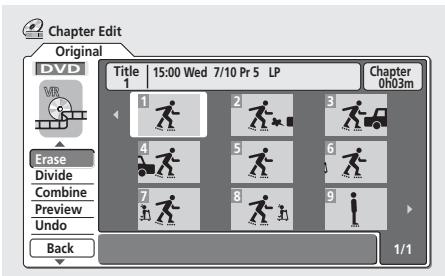
Après sélection d'un titre, les miniatures associées à chaque chapitre apparaisent et les postes du menu de Disc Navigator deviennent les commandes utilisables pour le montage des chapitres:
- Erase - Effacement des chapitres: Sélectionnez le chapitre que vous désírez effacer puis appuyez sur ENTER (reportez-vous à la note ci-dessous).
- Divide - Division d'un chapitre en deux ou plus de deux sections: Sélectionnez le chapitre que vous désirez diviser. La page suivante étant affichée, utilisez les commandes de lecture (▶, □, ▲, ▶, etc.) pour localiser le point où doit avoir lieu la division. Divide étant mis en valeur appuyez sur ENTER.
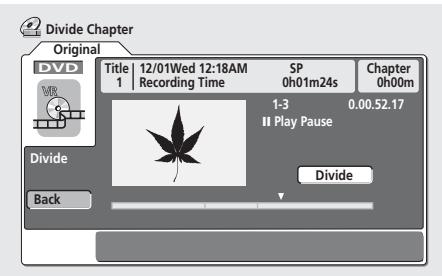
Vouavesle droit de diviser le chapitre autant de fois que youlesouhaitez(maisyoueslimitea999 chapitrespardisqueofDVD).Mettez en valeur Back puisappuyezsurENTER pour revenirà la page de montage de chapitre.
- Combine - Fusion de deux chaprites contigus en un seul chapitre: Mettez en valeur la barre qui sépare les deux chaprites contigus puis appuyez sur ENTER (reportez-vous également à la remarque ci-dessous).
- Preview - Visionnement des chapirés: Sélectionné le chapitre à生存; appuyez sur STOP pour revenir à la page de montage de chapitre.
- Undo - Annulation de la dernière commande (ne peut être employée que lors de l'edition des disques graves en mode VR).
3 Appuyez sur RETURN pour revenir aux options de menu, sur la gauche de l'écran.
4 Pour revenir à la page Disc Navigator, appuyez une nouvelle fois sur RETURN, ou bien Sélectionnez 'Back' parmi les options de menu, à gauche.

Remarque
- Au cours d'une opération de montage de gravure originale en mode VR, il peut être impossible d'effacer un chapitre dont la durée est inférieure à 5 secondes.
- Il n'est pas toujours possible de fusionner deux chapités, bien qu'ils soient contigus. ÀpRES avoir divisé un chapitre en trois sections et avoir effacé la section centrale, il n'est pas possible de fusionner les deux sections restant.
Erase Section (Erase Sec)
VRmode
Gráce à cette commande vous pouvez effacer une partie d'une gravure d'Origine, par exemple pour couper une publicité dans l'enregistrement d'un émission de télévision.
1 Sélectionnez 'Erase Sec' parmi les options du menu de Disc Navigator.
2 Utilisez les touches / / / (touches de déplacement du curseur) pour selectionner le titre.
Après sélection du titre, la page d'effacement de section apparait et vous offre le moyen de marquer les début et la fin de la section à effacer.
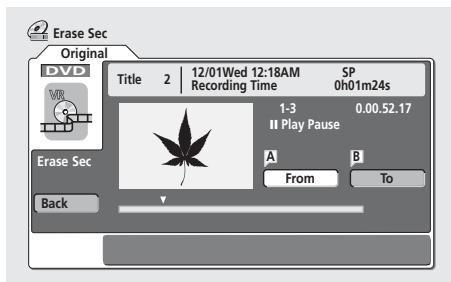
3 Utilisez les commande de lecture (>, II, <, >, etc.) pour localiser le début de la section à effacer, puis (tandis que 'From' est mis en valeur) appuyez sur ENTER.
Une indication graphique de la position de lecture à l'intérieur du titre, figure à la partie inférieure de l'écran. ÀpRES avoir appuyé sur ENTER, un marqueur apparait sous l'indication graphique et signale le début de la section.
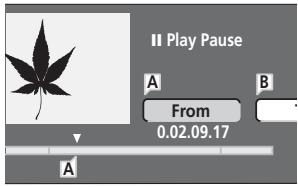
4 Pareillement, localisez la fin de la section à effacer, puis (tandis que 'To' est mis en valeur) appuyez sur ENTER.
Après avoir appuyé sur ENTER, un nouveau marqueur apparait sous l'indication graphique et signale la fin de la section, laquelle est maintainant de couleur rouge.
5 Sélectionnez 'Yes' pour valider, ou 'No' pour annuler, puis appuyez sur ENTER.
Grçé à l'afficheur des miniatures, vous pouvez voir quelques secondes de video de part et d'autre de la section marquee et vous faire ainsi une idée du résultat final.
- Au cours d'une opération de montage de gravure originale en mode VR, il peut être impossible d'effacer une section de très courte durée (inférieure à 5 secondes).
6 Effacez une autre section du même titre, ou bien appuyez sur RETURN pour revenir à la page principale de Disc Navigator.
Insertion d'un marqueur de chapitre dans un titre
VRmode
Vous pouvez creer de nouveaux chapitres à l'intérieur d'un titre grâce à la touche CHP MARK qui est à utiliser pendant la lecture du titre ou pendant l'enregistrement. Ces divisions sont utiles pour parcourir plus aisément le disque mais aussi pour les montages.
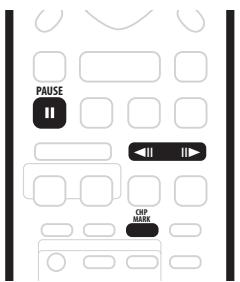
1 Commandez la lecture du titre dans lequel vous désirez introduire de nouveaux marqueurs de chapitre.
Pour cela, vous pouvez utiliser la commande Play du menu de Disc Navigator.
2 Appuyez sur CHP MARK lorsque se présente le point où doit debuter un nouveau chapitre.
Un marqueur de chapitre apparait brièvement sur l'écran pour confirmer son insertion:

- Pour placer le marqueur avec précision, il est bon d'utiliser la touche II PAUSE et les commandes de ralenti et d'avance image par image («II/II»).

Remarque
- Vous ne pouvez pas insérer un marqueur de chapitre pendant un enregistrement automatique.
- Lorsque vous interrompez un enregistrement en mode VR, cet apparéil créée automatiquement un nouveau chapitre au moment où l'enregistrement reprend.
-
Pendant un enregistrement en mode Video, cet apparéil place automatiquement des marqueurs de chapitre à intervalles réguliers. Il n'est pas possible d'ajouter manuellement d'autres marqueurs de chapitre une fois l'enregistrement terminé (reportez-vous également à Auto Chapter (Video), page 89).
-
La Liste de Lecture et la gravure d'Origine d'un disque peuvent chancre contenir 999 chapitres.
Lock/Unlock
VRmode
Video mode
Vous pouvez verrouiller un titre de manière à le protégger contre tout montage ou effacement accidentels. Si un montage est nécessaire, vous pouvez déverrouiller le titre le moment venu.

Important
- Vous ne pouvez pas annuler les opérations de montage qui ont été réalisées avant le verrouillage ou le déverrouillage. Vous pouvez annuler le verrouillage, ou le déverrouillage, au moyen de l'option Undo du menu de Disc Navigator.
1 Sélectionnez 'Lock' parmi les options du menu de Disc Navigator.
2 Utilisez les touches / / / (touches de déplacement du curseur) pour sélectionner le titre à verrouiller (ou à déverrouiller), puis appuyez sur ENTER.
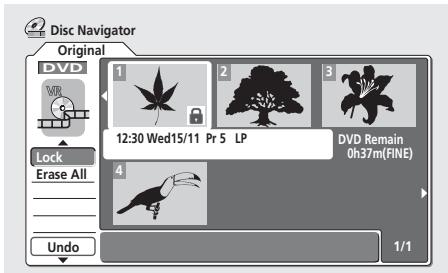
Un titre déverrouillé devient verrouillé, et inversement. Les titres verrouillés sont accompanies d'un cadenas sur la page de Disc Navigator.
3 Appuyez sur RETURN pour revenir aux options du menu de Disc Navigator, ou bien pour selectionner un autre titre à verrouiller, ou à déverrouiller.
Erase All
VR mode
Video mode
Pour effacer tous les titres déverrouillés que porte le disque (reportez-vous également à Lock / Unlock, page 64).
1 Sélectionnez 'Erase All' parmi les options du menu de Disc Navigator.
2 Sélectionnez 'Yes' pour valider, ou 'No' pour annuler, puis appuyez sur ENTER.
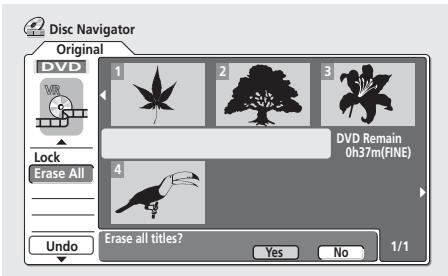
Undo
VR mode
Video mode
Si vous effectuez une opération erronée au cours d'un montage, vous pouvez en原則 annuler cette opération. La mémoire des opérations qui peuvent être annulées a une capacité de 3 opérations (vous pouvez annuler les 3 dernières opérations).
- Sélectionnez 'Undo' parmi les options du menu de Disc Navigator.
- Vous ne pouvez pas annuler la commande Lock.
- Il est impossible d'annuler une opération après avoir quitté la page Disc Navigator.
Création et modification d'une Liste de Lecture pour une gravure en mode VR
VR mode
Une Liste de Lecture est une image virtuelle du contenu du disque (gravure d'origine). L'intérêt primordial qu'il y a à créé une Liste de Lecture réside dans le fait que cette opération ne modifie en rien les enregistrents queporte le disque, et vous apporte une grande souplesse dans le montage qui peut ainsi reflérer au moins vos désirs.

Memo No. 1
Utilisez la touche PLAYLIST pour acceder à la page de création de liste de Lecture.
- La Liste de Lecture ne peut pasContainir plus de 99 titres.
Play
VRmode
Utilisez cette fonction pour commander la lecture d'un titre.
1 Sélectionnez 'Play' parmi les options du menu.
Liste de Lecture de Disc Navigator.
2 Sélectionnez le titre à生存, puis appuyez sur ENTER.
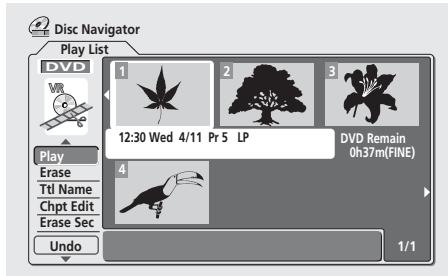
La lecture du titre sélectionnement commence.

Note
- Pour la lecture, vous pouvez également employez les commandes de la face avant: Appuyez sur DISC NAVIGATOR, puis utilisez les touches + / - pour selectionner un titre. Appuyez sur PLAY pour commander la lecture.
Erase
VRmode
Cette commande n'efface le titre que sur la Liste de Lecture. Le titre fait toujours partie de la gravure d'Origine, et donc sa durée n'est pas ajoutée à la durée d'enregistrement disponible.
1 Sélectionnez 'Erase' parmi les options du menu.
Liste de Lecture de Disc Navigator.
2 Sélectionnez le titre à effacer, puis appuyez sur ENTER.
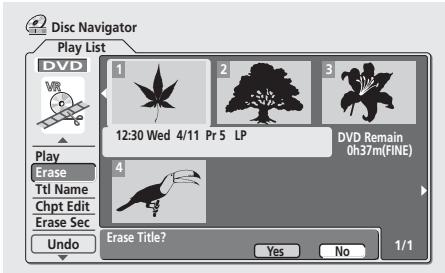
3 Mettez en valeur 'Yes' pour valider, ou bien 'No' pour annuler, puis appuyez sur ENTER.
4 Appuyez sur RETURN pour revenir aux options du menu de Disc Navigator, ou bien sélectionnez un autre titre à effacer.

Remarque
- La durée d'enregistrement disponible n'est pas modifiée par l'effacement d'un élément de la Liste de Lecture.
Vous pouvez donner un nouveau nom aux titres; ce nombre peut composer 64 caractères.
1 Sélectionnez 'Ttl Name' parmi les options du menu Nombre de Lecture de Disc Navigator.
2 Sélectionnez le titre à nommer, puis appuyez sur ENTER.
3 Tapez le nom du titre choisi.
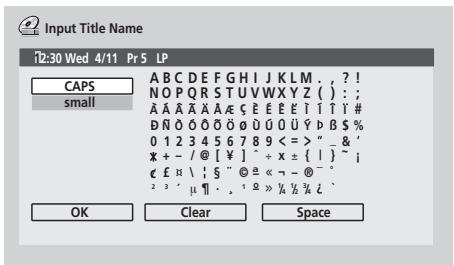
Appuyez sur ENTER après seLECTION de chaque caractère.
- Un nom, produit automatiquement par cet apparéil, se trouve dans le champ de frappe de nom de la page écran. Utilisez les touches /▶ pour déplacer le curseur.
- Sélectionnez CAPS ou small pour taper en majuscules ou en minuscules, ou bien utilisez les touches CASE SELECTION (1<4/2>1).
- Vous pouvez utiliser la touche CLEAR pour effacer directement un caractère (appuyez pendant 2 secondes pour effacer la totalité du nom). Pour les autres raccourcis du boîtier de télécommande, reportez-vous à Utilisation des raccourcis clavier du boîtier de télécommande pour la frappe d'un nom, page 62.
- Dans le cas d'un disque formaté sur un autre enregistrreur, le jeu de caractères disponibles est limité.
4 Mettez en valeur 'OK' puis appuyez sur ENTER pour valider le nom et revenir à la page principal de Disc Navigator.
- Pour revenir à la page principale de Disc Navigator sans sauvégarder les modifications du nom, appuyez sur RETURN.
5 Appuyez sur RETURN pour revenir aux options du menu de Disc Navigator, ou bien sélectionnez un autre titre à nommer.
Lors du montage du contenu d'un DVD gravé en mode VR, vous pouvez Traits chaque chapitre d'un titre et vous disposez des commandes d'effacement, de déplacement, de fusion et de division. Vous avez également la possibilité de dire séparation chaque chapitre de façon à en connaître le contenu.
1 Sélectionnez 'Chpt Edit' parmi les options du menu Nombre le lecteur de Disc Navigator.
2 Sélectionnez le titre qui contient les chapitres à monter, puis appuyez sur ENTER.
Après sélection d'un titre, les miniatures associées à chaque chapitre apparaisent et les postes du menu de Disc Navigator deviennent les commandes utilisables pour le montage des chapitres:
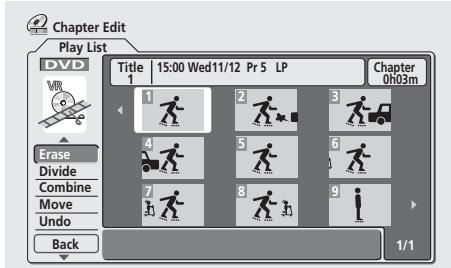
- Erase - Effacement des chapitres: Sélectionnez le chapitre à effacer, puis appuyez sur ENTER.
- Divide - Division d'un chapitre en deux ou plus de deux sections: Sélectionnez le chapitre que vous désirez diviser. La page suivante étant affichée, utilisez les commandes de lecture (▶, ◊, ◆, ◆, etc.) pour localiser le point où doit avoir lieu la division. Divide étant mis en valeur appuyez sur ENTER.
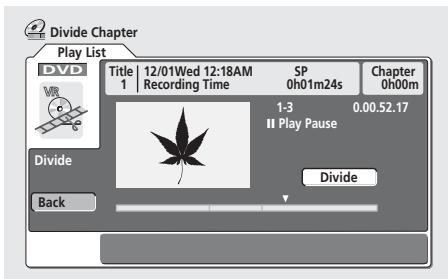
Vou avez le droit de diviser le chapitre autant de fois que vous le souhaitez (mais vous etes limite a 999 chapitres par disque). Mettez en valeur Back puis appuyez sur ENTER pour revenir à la page de montage de chapitre.
- Combine - Fusion de deux chaprites contigus en un seul chapitre: Sélectionné le point de division entre deux chaprites contigus puis appuyez sur ENTER.
- Move - Arrangement des chapitres: Sélectionnez le chapitre que vous désirez déplacer, appuyez sur ENTER, puis mettez en valeur le nouvel emplacement qu'il doit occuper et appuyez une nouvelle fois sur ENTER.
- Preview - Visionnement des chapirés: Sélectionné le chapitre à生存; appuyez sur STOP pour revenir à la page de montage de chapitre.
- Undo - Annulation de la dernière opération.
3 Appuyez sur RETURN pour revenir aux options de menu, sur la gauche de l'écran.
4 Pour revenir à la page Disc Navigator, appuyez une nouvelle fois sur RETURN, ou bien Sélectionnez 'Back' parmi les options de menu, à gauche.
Erase Section (Erase Sec)
VRmode
Gráce à cette commande vous pouvez effacer une partie d'un titre faisant partie d'une Liste de Lecture, par exemple pour couper une publicité dans l'enregistrement d'une émission de télévision.
1 Sélectionnez 'Erase Sec' parmi les options du menu de Disc Navigator.
2 Utilisez les touches / / / (touches de déplacement du curseur) pour selectionner le titre.
Après seLECTION du titre, la page d'Erase Sec apparait et vous offre le moyen de marquer les début et la fin de la section à effacer.
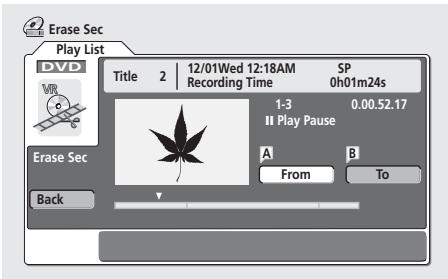
3 Utilisez les commande de lecture (>, II, <, >, etc.) pour localiser le début de la section à effacer, puis (tandis que 'From' est mis en valeur) appuyez sur ENTER.
Une indication graphique de la position de lecture à l'intérieur du titre, figure à la partie inférieure de l'écran. ÀpRES avoir appuyé sur ENTER, un marqueur apparait sous l'indication graphique et signale le début de la section.
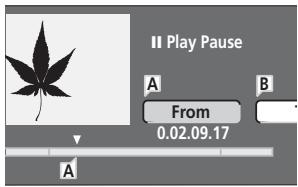
4 Pareillement, localisez la fin de la section à effacer, puis (tandis que 'To' est mis en valeur) appuyez sur ENTER.
Après avoir appuyé sur ENTER, un nouveau marqueur apparait sous l'indication graphique et signale la fin de la section, laquelle est maintainant de couleur rouge.
5 Sélectionnez 'Yes' pour valider, ou 'No' pour annuler, puis appuyez sur ENTER.
- Grâce à l'afficheur des miniatures, vous pouvez voir quelques secondes de video de part et d'autre de la section marquee et vous faire ainsi une idée du montage final.
6 Effacez une autre section du même titre, ou bien appuyez sur RETURN pour revenir à la page principale de Disc Navigator.
Create
VRmode
Utilisez cette commande pour ajouter à la Liste de Lecture un titre dans sa forme Originale. Lorsque vous effectuez cette opération, le titre tout entier est introduit dans la Liste de Lecture (vous avez la possibilité, ultérieurement, d'effacer les parties qui ne vous interèssent pas; reportez-vous à Chapter Edit (Chpt Edit), page 66).
Le titre apparait dans la Liste de Lecture, tel qu'il est dans sa forme originale c'est-à-dire avec tous les marqueurs de chapitre. Toutefois, si vous ajoutez d'autres marqueurs de chapitre à la gravure d'Origine, ces nouveaux marqueurs ne sont pas automatiquement copiés sur la Liste de Lecture.
Une Liste de Lecture peut contenir 99 titres.
1 Sélectionnez 'Create' parmi les options du menu Play List de Disc Navigator.
2 Utilisez les touches ↑/↓/←/→ (touches de déplacement du curseur) pour sélectionner le point d'insertion du nouveau titre, puis appuyez sur ENTER.
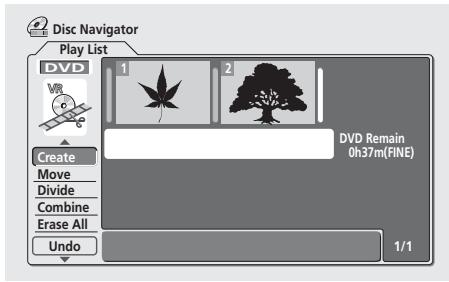
Si la Liste de Lecture est vide, cette opération est sans effet.
3 Utilisez les touches ↑/↓/←/→ (touches de déplacement du curseur) pour sélectionner un titre dans sa forme d'origine et l'introduire dans la Liste de Lecture.
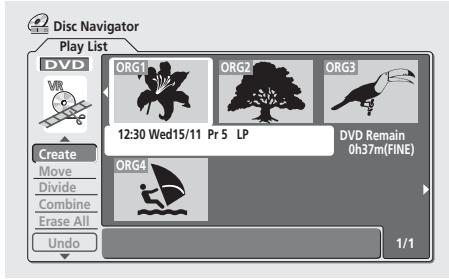
4 Appuyez sur ENTER pour ajouter le titre. Le nouveau titre figure sur la Liste de Lecture mise à jour
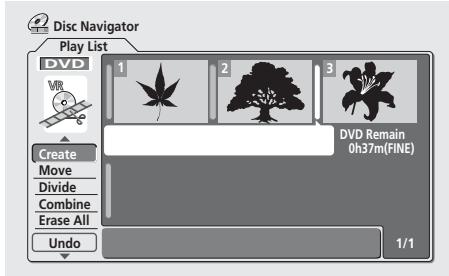
5 Appuyez sur RETURN pour revenir aux options du menu de Disc Navigator, ou bien seLECTIONnez un autre emplacement pour un nouveau titre.
Move
VRmode
Utilisez cette commande pour modifier l'ordre de lecture des titres de la Liste de Lecture.
1 Sélectionnez 'Move' parmi les options du menu Lieste de Lecture de Disc Navigator.
2 Sélectionnez le titre à déplacer, puis appuyez sur ENTER.
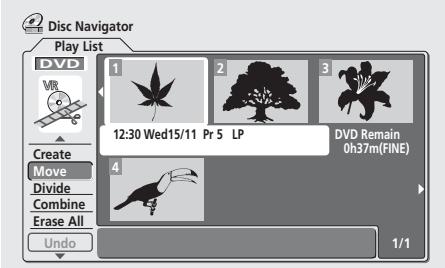
3 Sélectionnez le nouvel emplacement que doit occuper ce titre dans la Liste de Lecture, puis appuyez sur ENTER.
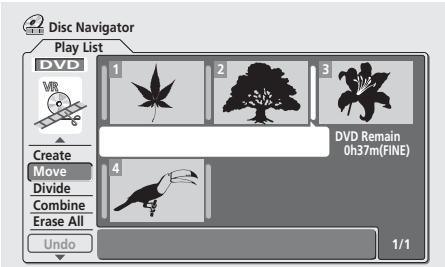
Après avoir appuyé sur ENTER, la nouvelle Liste de Lecture, mise à jour, s'affiche.
4 Appuyez sur RETURN pour revenir aux options du menu de Disc Navigator, ou bien seLECTIONnez un autre titre à déplacer.
Divide
VRmode
Utilisez cette commande pour diviser un titre en deux nouveaux titres.
1 Sélectionnez 'Divide' parmi les options du menu.
Liste de Lecture de Disc Navigator.
2 Sélectionnez le titre à diviser, puis appuyez sur ENTER.
3 Utilisez les commandes de lecture pour localiser le point de division du titre.
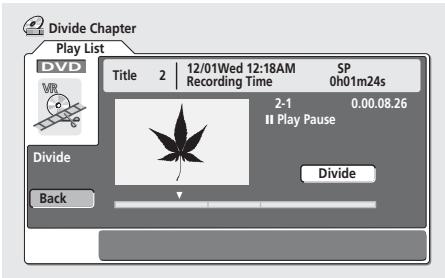
Vous pouvez employerer toutes les commandes de lecture, y compris la lecture PLAY, la pause II PAUSE, l'examen rapide (««, «») et le ralenti («II, II»).
4 'Divide' étant mis en valeur, appuyez sur ENTER pour diviser le titre au point de lecture.
5 Pour revenir au options du menu de Disc Navigator, Sélectionnez 'Back' puis appuyez sur ENTER.
Combine
VR mode
Utilisez cette commande pour fusionner en un seul titre deux titres contigus de la Liste de Lecture.
1 Sélectionnez 'Combine' parmi les options du menu Liste de Lecture de Disc Navigator.
2 Mettez en valeur la barre de division qui sépare les deux titres à fusionner, puis appuyez sur ENTER.
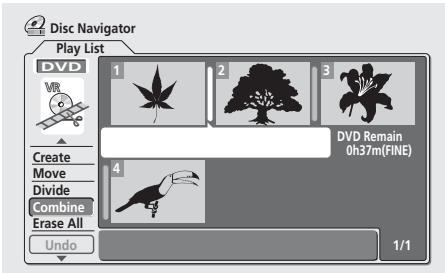
Après avoir appuyé sur ENTER, la nouvelle Liste de Lecture, mise à jour, s'affiche.
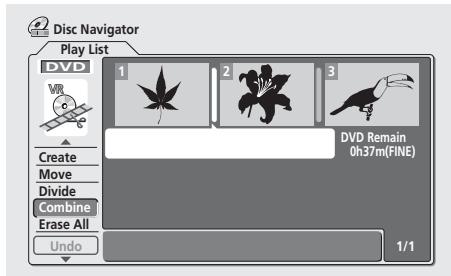
3 Appuyez sur RETURN pour revenir aux options du menu de Disc Navigator, ou bien poursuivez la fusion d'autres titres.
Erase All
VRmode
Cette commande efface tous les titres de la Liste de Lecture.
1 Sélectionnez 'Erase All' parmi les options du menu Liste de Lecture de Disc Navigator.
2 Sélectionnez 'Yes' pour valider, ou 'No' pour annuler, puis appuyez sur ENTER.
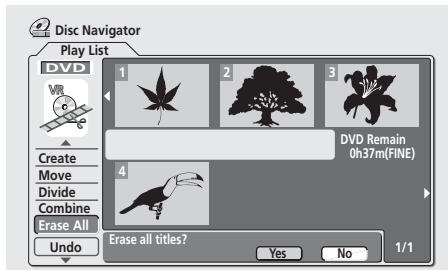
Undo
VRmode
Si vous effectuez une opération erronée au cours d'un montage, vous pouvez en原則 annuler cette opération. La mémoire des opérations qui peuvent être annulées a une capacité de 3 opérations (vous pouvez annuler les 3 dernières opérations).
-
Sélectionnez 'Undo' parmi les options du menu Lieste de Lecture de Disc Navigator.
-
Vous ne pouvez pas annuler la commande Lock.
- Il est impossible d'annuler une opération après avoir quitté la page Disc Navigator.
Chapitre 8
Historique du disque
VRmode Video mode
La page Disc History permet de connaître la durée d'enregistrement encore disponible sur les 30 derniers DVD enregistrables qui ont eté charges. Cette page contient égarlement des informations telles que le nom du disque, le nom des 3 premiers titres, le nombre de titres graves, le mode d'enregistrement et la situation relative au verrouillage.
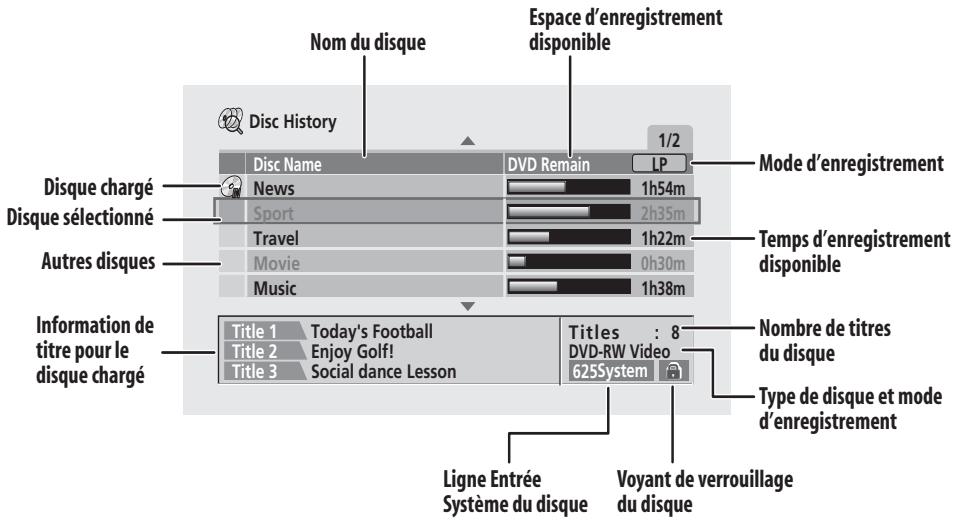
Utilisation de l'historique du disque
1 Appuyez sur DISC HISTORY pour afficher la page Disc History.
Les informations concernant le dernier disque charge occupent la première place sur la liste, et ainsi de suite par ordre chronologique. Si cet apparéil contient un disque, l'icone 'disque charge' figure en regard du disque sur la liste.
- La page Disc History est également accessible à partir du menu Home.
2 Utilisez les touches ↑/↓ (curseur vers le haut/vers le bas) pour prendre connaissance des informations qui concernent les autres disques de la liste.
- Pour-retirer un disque de la liste, appuyez sur CLEAR (vous ne pouvez pas retarder de la liste le disque qui est charge).
- Vous pouvez connaître la durée d'enregistrement disponible pour les différents modes d'enregistrement en appuyant sur la touche REC MODE.
3 Pour quitter la page Disc History, appuyez sur HOME MENU ou sur DISC HISTORY.

Note
- Vous pouvez également utiliser les commandes de la face avant pour naviguer sur la page Disc History: Appuyez sur DISC HISTORY, puis utiliser les touches
+/- pour parcourir la liste.

Remarque
- Lorsque you initialisez un DVD-RW, ou effectuez un enregistrement sur un DVD-R pour la première fois, cet appeareil attribue automatiquement au disque le nom DISC ** (ou ** est un nombre compris entre 1 et 99). Vous pouvez modifier ce nom si vous le désirez (reportez-vous à Input Disc Name, page 73).
- Lorsque vous modifie l'affichage de la durée d'enregistrement disponible en utilisant la touche REC MODE, seule la valeur affichée est concernée; le mode d'enregistrement demeure le même.
-
Les disques suivants sont en gris sur l'histoire des disques:
-
Disques ne contenant plus d'espace d'enregistrement disponible
- Disques verrouillés
- Disques contenant soit 99 titres soit 999 chapitures
- Disques graves avec Line Input Setting différent du réglage actuel de cet apparéil.
- Lorsqu'un disquegrave en mode Video est finalisé, les informations relatives à ce disque sont effacées de l'histoire des disques.
Chapitre 9
PhotoViewer
PhotoViewer you permit d'afficher sur l'ecran du télévisuer les photos et les fichiers JPEG graves sur un CD-ROM/ R/RW.
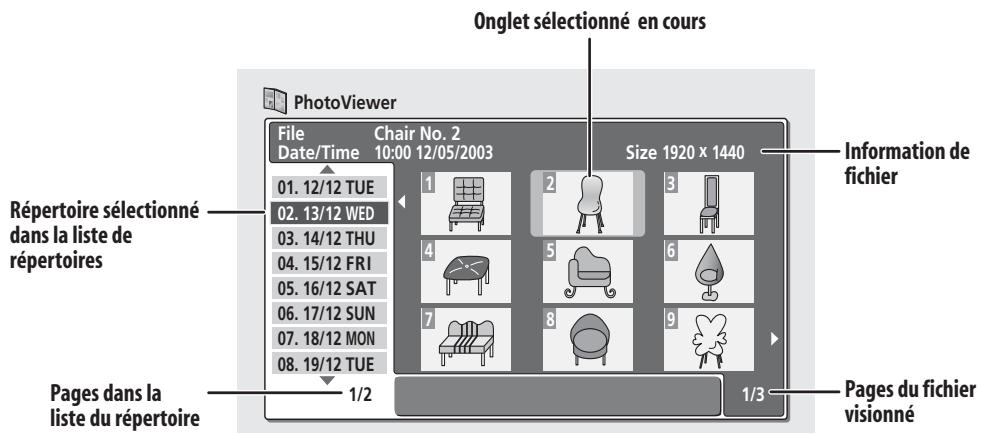
Création d'un diaporama
1 Appuyez sur HOME MENU puis selectionnez 'PhotoViewer' pour afficher la page PhotoViewer.
- PhotoViewer n'est disponible que si le disque charge contient des fichiers JPEG.
2 Utilisez les touches ↑/↓ (curseur vers le haut/vers le bas) pour selectionner un dossier sur la liste des dossiers.
Les 9 premières images du dossier choisi sont affichées sous forme de miniatures dans la zone principale de l'écran.
3 Appuyez sur ENTER pour acceder à la zone des miniatures.
La première miniature est mise en valeur.
- Pour revenir à la liste des dossiers, appuyez sur RETURN.
4 Utilisez les touches / / / (touches de déplacement du curseur) pour selectionner le titre.
- Utilisez les touches ↓▶ et ↑▶ pour afficher la page de miniatures quiprecede ou qui suit.
5 Appuyez sur ENTER ou sur PLAY pour commencer la lecture d'un diaporama à partir de la miniature selectionnée.
Utilisez les touches I PREV/NEXTI pour afficher l'image qui precede ou qui suit, ou bien la touche II PAUSE pour interrompre le diaporama.
6 Appuyez sur STOP pour revenir à la zone des miniatures.
7 Pour revenir à la zone des dossiers, appuyez sur RETURN.
- Pour quitter PhotoViewer, appuyez sur HOME MENU.

Remarque
- Il est possible de regarder 999 fichiers ou 99 dossiers; si le disque contient plus de fichiers ou de dossiers que cela, il est également possible de regarder les fichiers ou les dossiers supplémentaires en utilisant la commande Reload (reportez-vous ci-dessous).
- Plus le fichier est lourd, plus le temps nécessaire à son chargement est long.
- Les images ayant un format différent de celui du télévisueur s'affichent accompanies de barres noires en haut et en bas, ou sur chaque côte (cela dépend de l'image).
- Si cet apparéil ne peut pas dire un disque, assurez-vous que ce disque et que le format des fichiers sont compatibles (reportez-vous à Compatibility avec les fichiers JPEG, page 9).
Rechargement de fichiers à partir d'un disque
Si le disque contient un très grand nombre de fichiers ou de dossiers, utilisez cette fonction pour regarder toutes les images.
1 Utilisez la touche ↓ (curseur vers le bas) pour acceder à la dernière entrée de la liste des dossiers ('Read next: ...').
2 Appuyez sur ENTER pour charger le lot suivant de 999 fichiers ou 99 dossiers à partir du disque.
Quelques instants (tout au plus une minute) sont nécessaires pour charger les images.
Remarque
- Vous pouvez appuyez sur HOME MENU pour quitter la page de PhotoViewer tandis que s'effectue le chargement des images. (Lorsque vous revenez à PhotoViewer, le rechargement reprend.)
Utilisation du zoom
Pendant un diaporama, vous pouvez agrandir une portion d'une image d'un facteur 2 ou 4. Vous pouvez également déplacer la zone de l'image qui est affichée.
1 Pendant un diaporama, appuyez sur CHANNEL + pour effectuer un zoom sur l'image.
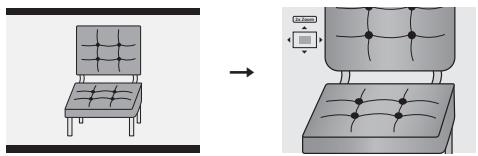
Chaque pression produit un effet, selon le cycle: absence de zoom, zoom de 2, zoom de 4. Le facteur de zoom s'affiche sur l'écran.
2 Utilize the touches / / / (touches de déplacement du curseur) pour déplacer la zone agrandie de l'image.
Rotation de l'image
Pendant un diaporama, vous pouvez faire tourner l'image affichée de manière qu'elle se présente convenablement, celle que soit la façon dont elle a eté prise.
- Pendant un diaporama, appuyez sur ANGLE pour tourner l'image de 90^ dans le sens des aiguilles d'une montre.
Appuyez de manière répétée sur ANGLE pour poursuivre la rotation par pas de 90^ .
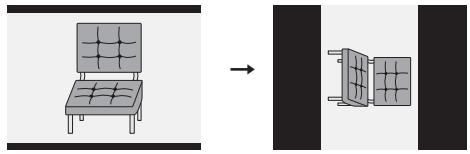
Chapitre 10
Menu Disc Setup
Le menu Disc Setup vous permet d'attribuer un nom à un disque, de verrouiller un disque pour interdire tout enregistrement ou effacement accidentels, d'initialiser et de finaliser les disques. Vous avez accès à Disc Setup à partir du menu Home:
- Appuyez sur HOME MENU puis Sélectionnez 'Disc Setup'.
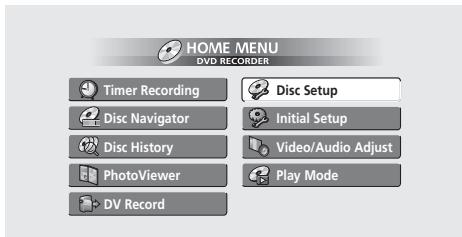
Page écran du DVR-320
Réglages de base
Input Disc Name
VR mode
Video mode
Lorsque vous initialisez un disque en vue de l'enregistrement, cet appeareil attribue automatiquement un nom au disque; ce nom est compris entre DISC 1 et DISC 99. Vous pouvez utiliser la commande Input Disc Name pour modifier le nom par défaut au profit de chaque chose plus descriptor. Ce nom apparait au moment où vous chargez le disque et lorsque les informations relatives au disque sont affichées.
1 Sélectionnez 'Input Disc Name' parmi les options de base puis 'Next Screen'.
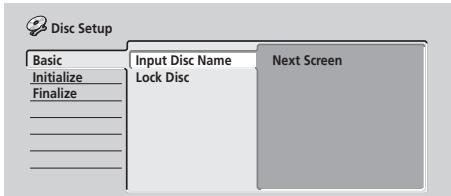
2 Tapez le nom du disque qui ne doit pas composer plus de 64 caractères pour un disque en mode VR et 32 pour un disque en mode Video.

- Utilisez les touches ↑/↓/←/→ (touches de déplacement du curseur) et la touche ENTER pour sélectionner les caractères.
- Utilisez les touches / pour déplacer le curseur.
- Sélectionnez CAPS ou small pour taper en majuscules ou en minuscules, ou bien utilisez les touches CASE SELECTION (1<4> / 2>1).
- Vous pouvez utiliser la touche CLEAR pour effacer directement un caractère (appuyez pendant 2 secondes pour effacer la totalité du nom). Pour les autres raccourcis du boîtier de télécommande, reportez-vous à Utilisation des raccourcis clavier du boîtier de télécommande pour la frappe d'un nom, page 62.
- Dans le cas d'un disque formaté sur un autre enregistreur, le jeu de caractères disponibles est limité.

Remarque
- Vous ne pouvez pas taper le nom d'un disque si le nombre de lignes de télévision de ce disque diffère de celui actuellément adopté par cet apparéil. Reportez-vous à Input Line System, page 79 pour connaître la manière de modifier le réglage de cet apparéil.
Lock Disc
VRmode
- Réglage par défaut: Off
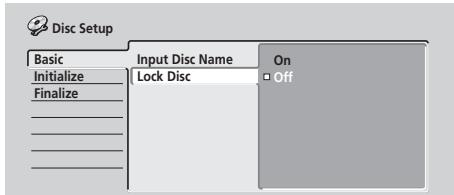
Adoptez la valeur On pour éviter tout enregistrement, montage ou effacement accidentels du disque chargeé. Si vous doivent déverrouiller le disque pour effectuer un montage, Sélectionnez Off.

Important
- Un disque verrouillé peut tout de même être initiaisé (ce qui efface complètement le contenu du disque).

Remarque
- Vous ne pouvez pas modifier l'etat d'un disque en matière de verrouillage si le nombre de lignes de télévision de ce disque diffère de celui actuellément adopté par cet apparéil. Reportez-vous à Input Line System, page 79 pour connaître la manière de modifier le réglage de cet apparéil.
Réglages initialisation
DVD-RW
Vouvasce la possibilité d'initialiser un DVD-RW pour l'enregistrement en mode VR ou en mode Video. La première fois que vous chargez un DVD-RW, il est automatiquement initiaisé selon la valeur retenue pour DVD-RW Auto Init. du menu Initial Setting (reportez-vous page 89).
Le menu d'initialisation proposé ici vous offre le moyen de réinitialiser un disque, par exemple pour en changer le format d'enregistrement. Pour de plus amples détails concernant cette question, reportez-vous à Initialisation d'un DVD-RW, page 58.
Réglages de finalisation
Finalize
DVD-R
DVD-RW
Finaliser un disque c'est 'geler' les enregistrements de manière que le disque puisse etre lu par un lecteur ordinaire de DVD ou un ordinateur équipé d'une unité de lecture de DVD-ROM convenable.
Pour de plus amples détails, reportez-vous à Lecture des enregistements à l'aide d'un autre lecteur de DVD, page 57.
Undo Finalize
DVD-RW
Vou puevez annuler la finalisation d'un DVD-RW grave en mode Video par cet apparéil. Vous devez effectuer cette opération si vous désirez ajouter un enregistrement sur le disque, ou effectuer un montage des enregistrentes qu'il porte.
Voupez également annuler la finalisation des disques gravés en mode VR et finalisés à l'aide d'un autre enregistrreur DVD. Si le message This disc cannot be recorded. Undo the finalization s'affiche au moment où vous chargez un disque, utilisez cette commande pour être en mesure d'enregistrrer sur ce disque au moyen de cet apparéil.
1 Sur le menu Disc Setup, Sélectionnez 'Finalize', puis 'Undo Finalize' parmi les options de finalisation.
2 Sélectionnez 'Start'.

Remarque
- Vous ne pouvez pas finaliser un disque ou employer la commande d'annulation de finalisation si le nombre de lignes de télévision de ce disque diffère de celui actuellément adopté par cet apparéil. Reportez-vous à Input Line System, page 79 pour connaître la manière de modifier le réglage de cet apparéil.
Chapitre 11
Menu Video/Audio Adjust
Grace au menu Video/Audio Adjust, vous pouvez définir la qualité de l'image fournie par le symoniseur intégre ou appliquée sur les entrées extérieures; lechiox effectué concerne l'enregistrement comme la lecture.
Définition de la qualité de l'image télévisée ou appliquée sur les entrées extérieures
Picture Creation you permit de besoin un ensemble de réglages de qualité d'image pour le symponiseur de télévision intégré et pour chaque entrée extérieure. Il existe plusieurs ensembles de réglages correspondant à diverses sources, et vous pouvez créé 3 ensembles personalisés.
Sélection d'un ensemble de réglage
1 Tandis que cet apparéil est à l'arrêt, appuyez sur HOME MENU puis Sélectionnez 'Video/Audio Adjust'.

Page écran du DVR-320
2 Sélectionnez 'Video Adjust'.
3 Utilisez les touches / (curseur vers la gauche/ vers la droite) pour selectionner un autre ensemble.
- Utilisez la touche INPUT SELECT pour passer du syntoniseur de télévision intégré aux entrées extérieures.
- Utilisez les touches CHANNEL +/- pour sélectionner le canal sur le symtonisseur de télévision intégré.
Il existe 6 ensembles de réglages prédéfinis:
- Tuner - pour les émissions de télévision
VCR - pour les cassettes video - LDP - pour les LaserDisc
- Memory1 - ensemble 1 prédéfini par l'utilisateur
- Memory2 - ensemble 2 prédéfini par l'utilisateur
- Memory3 - ensemble 3 prédéfini par l'utilisateur
Vous pouvez appuyer sur DISPLAY pour connaître les éléments de réglage de l'ensemble prédéfini actuellément adopté (Tuner, VCR ou LDP).
4 Appuyez sur ENTER pour sélectionner un ensemble prédéfini.
Création d'un ensemble de réglages personnelisé
Il existe 3 ensembles qui peuvent être prédéfinis par l'utilisateur et qui sont destinés à sauvégarder vos réglages de qualité d'image.
1 Procedez comme il est dit ci-dessus au paragraphe Sélection d'un ensemble de réglage etCHOISISSEZ UN DES ENSEMBLES qui peut être définir par l'utilisateur (Mémoire 1, 2 ou 3).
2 Sélectionnez 'Detailed Settings'.
3 Utilisez les touches ↑/↓ (curseur vers le haut/vers le bas) pour selectionner le paramètre de qualité d'image que vous désirez définir.
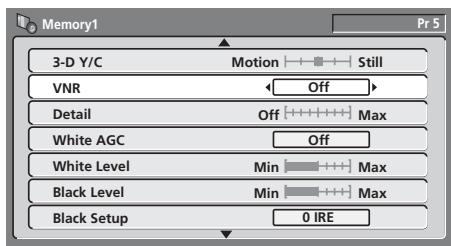
Yououpouvezdéfinirlesparamètressuivants:
- 3-D Y/C - Réglage de la luminosité et de la séparation des couleur (video NTSC uniquement).
- VNR - Réglage de l'amplitude de la réduction de bruit appliquée au signal video.
- Detail - Réglage de la netteté des contours.
- White AGC - Mise en service du réglage automatique du niveau de blanc.
- White Level - Reglage de l'intensité du blanc.
- Black Level - Réglage de l'intensité du noir.
- Black Setup - Correction de la reférence standard du niveau de noir (video NTSC uniquement).
- Hue - Réglage de l'équilibre global entre rouge et vert.
- Chroma Level - Réglage de la richesse des couleurs.
4 Utilisez les touches / (curseur vers la gauche/ vers la droite) pour définir le paramètre de qualité d'image que vous venez de selectionner.
5 Lorsque vous avez terminé, appuyez sur HOME MENU pour quitter.
Vou puevez maintainant utiliser cet ensemble prédéfini pour une entrée extérieure ou le symtoniseur de télévision intégré.

Note
- Pour approuccier l'effet sur l'image tandis que vous définisse les paramètres, appuyez sur ENTER après avoir sélectionné le paramètre à régler.

Remarque
- DVR-320 uniquement: Lorsque vous scélectionné l'entrée DV, seuils les paramètres VNR et Detail peuvent être définis.
- Si la valeur du paramètre White AGC est On, le paramètre White Level ne peut pas etre définir.
- Les paramètres 3-D Y/C et Black Setup ne concernent que l'entrée video NTSC.
Définition de la qualité de l'image pour la lecture
Ces paramètres déterminant la manière dont l'image se présente lors de la lecture d'un disque.
Sélection d'un ensemble de réglage
1 La lecture du disque étant en cours (ou en pause), appuyez sur HOME MENU, puis selectionnez 'Video/ Audio Adjust'.
2 Sélectionnez 'Video Adjust'.
3 Utilisez les touches / (curseur vers la gauche/ vers la droite) pour selectionner un autre ensemble.
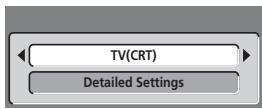
Il existence 6 ensembles de réglages prédéfinis:
- TV(CRT) - pour les téléviseurs à tube cathodique
- PDP - pour les écrans plasma
- Professional - pour les moniteurs de qualité professionnelle
- Memory1 - ensemble 1 prédéfini par l'utilisateur
- Memory2 - ensemble 2 prédéfini par l'utilisateur
- Memory3 - ensemble 3 prédéfini par l'utilisateur
Vous peuvent appuyer sur DISPLAY pour connaître les éléments de réglage de l'ensemble prédéfini
actuellement adopté (TV(CRT), PDP ou Professional)
4 Appuyez sur ENTER pour selectionner un ensemble prédéfini.
Création d'un ensemble de réglages personnelisé
Il existe 3 ensembles qui peuvent être prédéfinis par l'utilisateur et qui sont destinés à sauvégarder vos réglages de qualité d'image pour la lecture d'un disque.
1 Procedez comme il est dit ci-dessus au paragraph Sélection d'un ensemble de réglage et désissez un des ensembles qui peut être définir par l'utilisateur (Mémoire 1, 2 ou 3).
2 Déplacez le curseur vers le bas et sélectionnez 'Detailed Settings'.
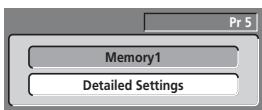
3 Sélectionnez le paramètre de qualité d'image que vous désírez définir.
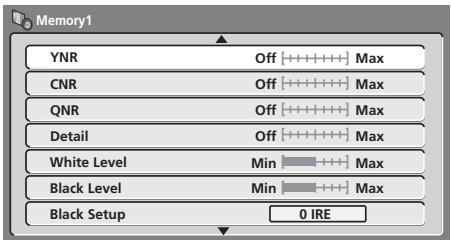
Yououpouzdéfinirlesparamètressuivants:
- YNR - Réglage de l'amplitude de la réduction de bruit (NR) appliquée à la composante Y (luminosite).
CNR- Reglage de l'amplitude de la réduction de bruit (NR) appliquée à la composante C (couleur). - QNR - Réglage de l'amplitude de la réduction de bruit (NR) appliquée au bruit de bloc.
- Detail - Réglage de la netteté des contours.
- White Level - Réglage de l'intensité du blanc.
- Black Level - Reglage de l'intensité du noir.
- Black Setup—Correction de la référence standard du niveau de noir (video NTSC uniquement).
-
Hue - Réglage de l'équilibre global entre rouge et vert.
-
Chroma Level - Réglage de la richesse des couleurs.
4 Utilisez les touches / (curseur vers la gauche/ vers la droite) pour définir le paramètre de qualité d'image que vous venez de selectionner.
5 Lorsque vous avez terminé, appuyez sur HOME MENU pour quitter.

Note
- Pour approucemier l'effet sur l'image tandis que vous définisse les paramètres, appuyez sur ENTER après avoir sélectionné le paramètre à régler.

Remarque
- Le paramètre Black Setup n'a un effet que lors de la lecture des disques NTSC.
Audio DRC
- Réglage par défaut: Off
Pendant l'écoute à bas niveau d'une gravure Dolby Digital, les sons les plus ténus, y compris les dialogues, peuvent devenir inaudibles. En mettant en service Audio DRC (Réduction de la dynamique audio), les sons de faible intensité sont accentués sans changement des sons de forte intensité.
1 Pendant la lecture, ou une pause de lecture, appuyez sur HOME MENU et selectionnez 'Video/ Audio Adjust'.
2 Sélectionnez 'Audio Adjust'.
3 Utilisez les touches / (curseur vers la gauche/ vers la droite) pour regler la réduction de dynamique de 'Off' à 'Max'.
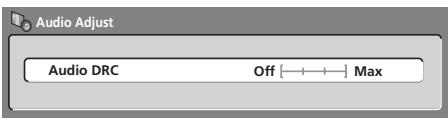
La différence audible selon la valeur du paramètre dépend de la gravure.

Memo
- Audio DRC est sans effet lors de l'écoute d'un disque, dont le signal passe par la sortie numérique, si le paramètre Dolby Digital Out a pour valeur Dolby Digital. Dans ce cas, vous devez régler la dynamique à l'aide de l'amplificateur ou du récepteur audiovisuels.
Chapitre 12
Menu Initial Setup
Utilisation du menu des réglages initiaux (Initial Setup)
Le menu Initial Setup permet de définir divers paramètres de cet apparéil en matière de son, d'image, de la langue...
- Appuyez sur HOME MENU puis Sélectionnez 'Initial Setup'.
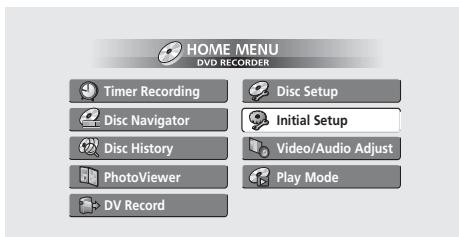
Page écran du DVR-320
- Certains réglages ne peuvent être modifiés que si cet apparéil est à l'arrêt. Pendant la lecture ces réglages sont gris sur le menu Initial Setup.
- À l'exception de Setup Navigator, les pages de menu sont automatiquement abandonnées après 20 minutes d'inactivité.
Réglages de base
Clock Setting
La date (jour, mois et année) et l'heure doivent être régles avant que vous ne puissiez utiliser les possibités duprogrammateur d'enregistrement.
L'horloge peut être réglée automatiquement s'il existe une station émettant des signaux horaires, ou bien manuellement.
Sélectionnez Auto pour régler l'horloge manuellement ou Manual pour afficher la page de réglage de l'horloge.
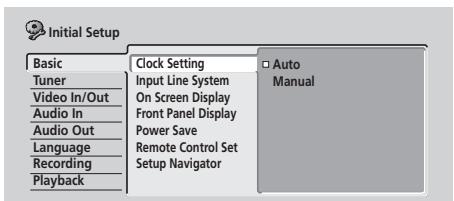
- Réglage automatique de l'horloge
Certaines chaînes de télévision transmettent des signaux horaires en même temps que leurs émissions. Cet apparéil peut utiliser ces signaux pour réaliser la mise à l'heure automatique de l'horloge.
Attribuez au paramètre 'Clock Set CH' le numero du canal d'une chaine qui transmet des signaux horaires puis placez le curseur sur 'Start' et appuyez sur ENTER.
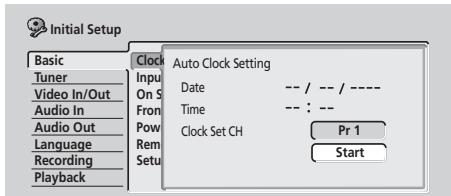
Si le réglage automatique de l'horloge a échoué, appuyez sur RETURN pour revenir à la page précédente et seLECTIONnez Manual.
- Réglage manuel de l'horloge
Si aucune chaîne de la région ne transmet des signaux horaires, vous devez effectuez manuellement le réglage de l'horloge.
Precisez le fuseau hora.
Pour cela,CHOisissez une ville ou indiquez l'heure par rapport a GMT.
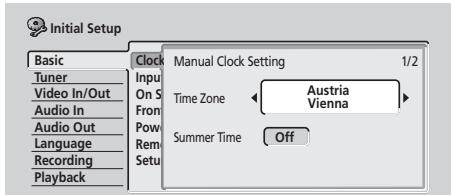
Déplacez le curseur vers le bas et scélectionnez 'On' pour l'heure d'éte si l'heure d'éte est actuèlement en vigueur, puis appuyez sur ENTER.
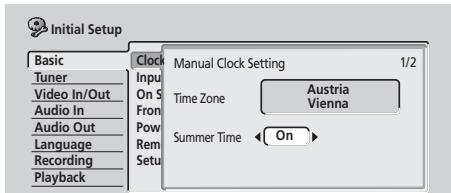
Indiquez la date (jour, mois, année) et l'heure puis appuyez sur ENTER pour valider les réglages.
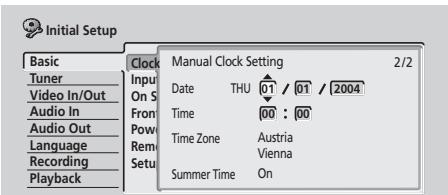
Utilisez les touches ↑/↓ (curseur vers le haut/vers le bas) pour modifier l'indication figurant dans un champ mis en valeur.
Utilisez les touches / (curseur vers la gauche/ vers la droite) pour passer d'un champ à un autre.
Input Line System
Réglage par défaut: 625System
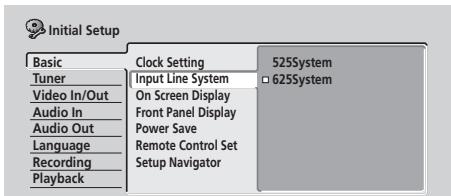
Pour les enregistrements avec les standards PAL ou SECAM, conservez 625System pour le nombre de lignes. Lors d'un enregistrement NTSC ou PAL-60 à partir d'une entrée extérieure, utilisez 525System.

Remarque
- Si l'entrée actuelle est un canal du symponiseur intégré, le fait de changer le nombre de lignes modifie aussi, le plus souvent, le nombre de lignes de l'entrée AV2/AUTO START REC (INPUT 1/DECODER). Toutefois, si le paramètre AV2/L1 In a pour valeur Decoder (reportez-vous à AV2/L1 In, page 83), l'entrée L2 n'est pas concernée.
- Si ce paramètre est modifié, et si toute image s'efface de l'écran (en raison de l'incompatibilité avec le télévisueur), vous pouze revenir à la situation précédente en maintainant la pression d'un doigt sur la touche + de la face avant, puis en appuyant sur DISC NAVIGATOR (également sur la face avant) tandis que cet apparéil est à l'arrêt.
- Vous ne pouvez pas mélanger sur le même disque des enregistrements effectuels avec des nombres de lignes différents.
- Lorsque vous modifie ce paramètre, le paramètre Input Colour System est également modifié (reportez-vous à Input Colour System, page 83).
On Screen Display
- Réglage par défaut: On
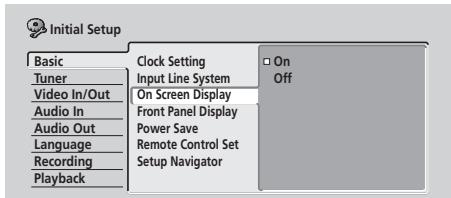
Avec le réglage par défaut, cet apparéil affiche sur l'écran les diverses opérations (Play, Stop et ainsi de suite). Adoptez Off pour ne pas afficher ces informations.
Front Panel Display
- Réglage par défaut: On
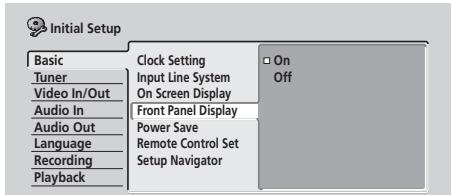
Avec le réglage par défaut, l'heure est indiquée sur l'afficheur de la face avant lorsque cet apparéil est en veille. Adoptez Off pour que l'afficheur de la face avant soit complètement étèint lorsque cet apparéil est en veille.

Remarque
- Avec la valeur Off, l'afficheur de la face avant est faiblement éclairé en veille pendant le réglage d'un enregistrement commandé par programmateur, et pendant un enregistrement automatique.
Power Save
- Réglage par défaut: Off
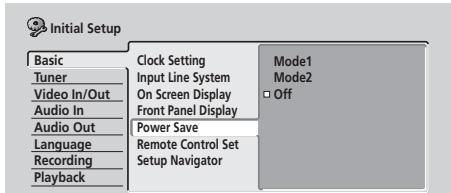
Avec la valeur Off, les signaux arrivant sur la prise ANTENNA IN et sur le connecteur audio-video AV2/ AUTO START REC (INPUT 1/DECODER) passent par la prise ANTENNA OUT et par le connecteur audio-video AV1(RGB)-TV, respectivement, lorsque cet apparéil est en vue.
Vou puevez diminuer la consommation en veille de cet apparéil en mettant hors service la fonction de transit de l'une ou des deux prises:
- Mode1 - Fonction de transit uniquement pour la prise d'antenne
Mode2 - Pas de fonction de transit - Off - Fonction de transit pour la prise d'antenne et le connecteur audio-video
Remote Control Set
- Réglage par défaut: Recorder1
Vou ne devez régler ce paramètre que si vous utilisez plus d'un enregistrateur Pioneer de DVD dans la même piece.
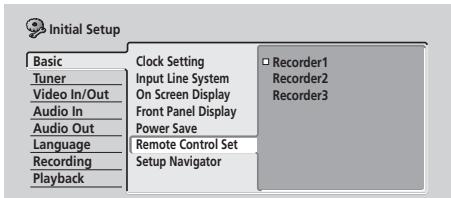
Pour que chaque boîtier de télécommande n'agisse que sur son apparéil, utilisez une valeur différente pour chaque apparéil et chaque boîtier de télécommande se trouvant dans lapiece.
Il existe 3 identifications d'appareil. Avec Recordor2 ou Recordor3, le mode du boîtier de télécommande est indiqué sur l'afficheur de la face avant.
Après sélection d'une autre identification, vous doivent valider les modifications en sélectionnant Yes ou No (utiliserez les touches / (curseur vers la gauche/vers la droite)), puis en appuyant sur ENTER.
Sachez que dés que vous modifie l'identification de cet apparéil, le boîtier de télécommande devient inopérant jusqu'à ce que vous lui attribuiez la même identification. Pour régler le boîtier de télécommande, maintenez la pression d'un doigt sur RETURN et une touche numérique (1, 2 ou 3) jusqu'à ce que le témoin du boîtier de télécommande s'éCLAIRE.
Setup Navigator
- Réglage par défaut: sans objetet
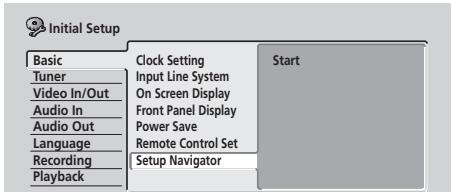
Setup Navigator apparait automatiquement lorsque vous mettez cet apparéil en service pour la première fois (ou après une réinitialisation de cet apparéil). Il est également disponible à partir du menu Initial Settings dans le cas où vous en auriez besoin ultérieurement. Reportez-vous également à Mise en service et réglage général, page 24.
Réglages du symponiseur
Cet apparéil possède un synthoniseur de télévision pour l'enregistrement des émissions PAL B/G, PAL I, SECAM L et SECAM D/K TV, qu'elles soient hertzienne ou analogiques et par cable. Nous vous conseillons d'employer Auto Channel Setting pour effectuer le réglage sur les canaux disponibles dans la région; si, après cela, il existe un grand nombre de canaux indésirables, vous pourrez les ignorer en utilisant Channel Skip (reportez-vous ci-dessous).
1 Sélectionnez 'Tuner' sur le menu Initial Setup puis 'Auto Channel Setting', et enfin 'Auto Scan'.
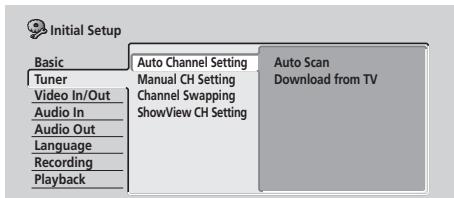
2 Sélectionnez le pays puis appuyez sur ENTER pour commencer la syntonisation.
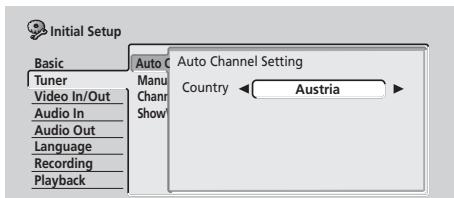
- Vous pouvez annuler avant la fin de la syntonisation automatique en appuyant une nouvelle fois sur ENTER.
Lorsque le balayage automatique est terminé, la page de presentation des canaux s'affiche et indique quels canaux ont ete attribués aux numeros de programme.
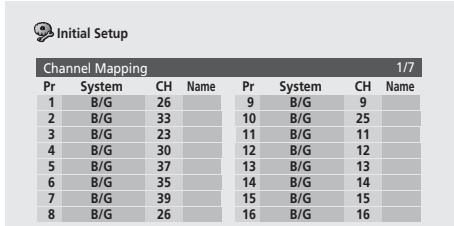
Utilisez les touches PREV/NEXT pour afficher la page précédente ou la page suivante.
3 Appuyez sur HOME MENU pour quitter cette page.

Remarque
- Vous pouvez effectuer un réglage fin des stations en utilisant Manual CH Setting. Reportez-vous à Manual CH Setting ci-dessous pour connaître le mode opératione.
Si vous reliez cet apparéil au téléviseur par l'intermédiaire du connecteur audio-video AV1(RGB)-TV, et si le téléviseur prend en compte cette fonction, vous pouze charger tous les canaux sur lesquels le téléviseur peut être syntonisé. Reportez-vous au mode d'emploi qui accompagne le téléviseur.
1 Sélectionnez 'Download from TV'.
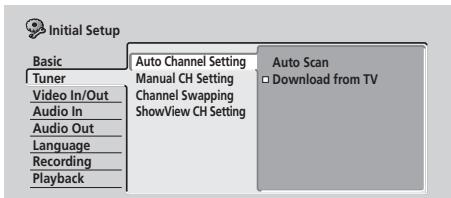
2 Sélectionnéz le pays.
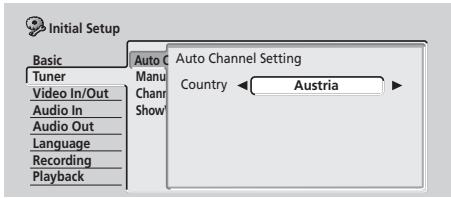
3 Appuyez sur ENTER pour commander le chargement.
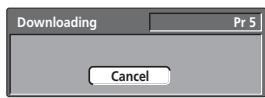
Lorsque le chargement est terminé, la page de presentation des canaux s'affiche et indique quels canaux ont ete attribués aux numeros de programme.

Note
- Si les informations de syntonisation ont été mises à jour au niveau du télévisuer, cet apparil charge automatiquement les nouvelles informations.
Manual CH Setting
La fonction de saut de canal vous permet d'ignorer les canaux qui ne correspondent à aucune station de manière que lors d'un changement de canal à l'aide des touches CHANNEL +/- ou des touches numériques, seuls les canaux correspondant à une station soient pris en compte.
La fonction de syntonisation manuelle vous permet d'effectuer un accord manuel sur les stations si cela est nécessaire.
1 Sélectionnez 'Manual CH Setting', puis 'Next Screen'.
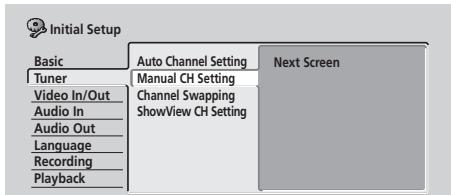
Appuyez sur ENTER pour acceder à la page de seLECTION de pays.
2 Sélectionnéz le pays.
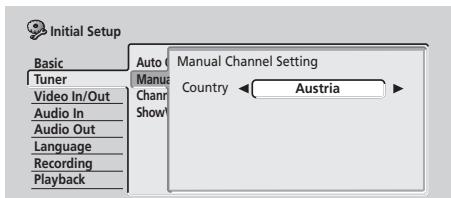
3 Appuyez sur ENTER pour acceder à la page de réglage manuel des canaux.
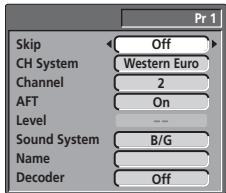
- Utilisez les touches CHANNEL +/- ou les touches numériques pour changer les canaux.
À partir de cette page, il existe 8 paramètres rég吕ables:
- Skip - Si vous désirez ignorer le canaux affché (parce qu'aucune station n'a été attribuée à ce canal), donnez au paramètre Skip la valeur On.
- CH System - Pour définir le système de canaux utilisé dans la région ou le pays.
- Channel - Pour changer le numero de canal attribué au canal prépréglé actuel.
-
AFT (Syntonisation automatique fine) - Avec la valeur On, la syntonisation sur la station est automatique; avec la valeur Off la syntonisation manuelle fine est possible (reportez-vous ci-dessous).
-
Level - Pour régler le niveau AFT (reportez-vous ci-dessus).
Sound System - Pour régler le système sonore utilisé pour le canal actuel. - Name - Déplacez le curseur vers la droite puis tapez le nom de la station actuelle (maximum 5 caractères) et appuyez sur ENTER.
- Decoder - Si le canal actuel est embrouillé, ce qui veut qu'un décodeur relié à AV2/AUTO START REC (INPUT 1/DECODER) est nécessaire, sélectionné la valeur On. (Reportez-vous également à AV2/L1 /n, page 83.)
Channel Swapping
Vous ave la possibilité d'échanger les canaux attribués aux différents programmes. De cette manière vous pouvez regrouper les stations prédéfinies qui ont des liens commun.
1 Sélectionnez 'Channel Swapping'.
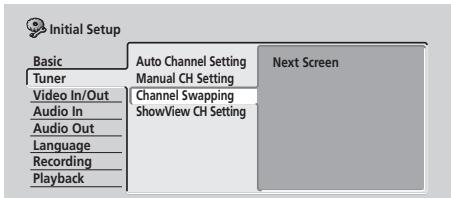
2 Sélectionnez 'Next Screen' pour acceder à la page d'échange des canaux préreglés.
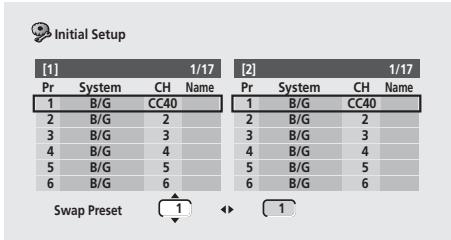
3 Utilizez les touches ↑/↓ (curseur vers le haut/vers le bas) pour selectionner un canal préréglé à échanger.
- Utilisez les touches PREV/NEXT pour afficher la page précédente ou la page suivante.
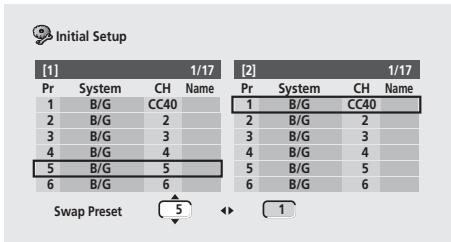
4 Appuyez sur (curseur vers la droite), puis selectionné un canal préréglé à échanger avec le premier canal préréglé.
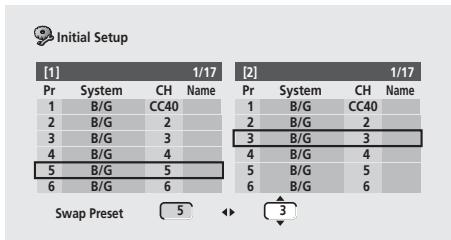
5 Appuyez sur ENTER pour échanger les canaux prédéfinis.
6 Si vous désirez échéanger d'autres canaux préreglés, appuyez sur (curseur vers la gauche), puis repêze les opérations 3 à 5.
7 Appuyez sur HOME MENU pour terminer et quitter.
ShowView CH Setting
- Réglage par défaut: sans objetet
Des canaux guide sont utilisés par le système ShowView pour que le numéro de canal précisé dans le numéro de programmation ShowView puissant correspondre sans aucun doute à la station concernée.
1 Sélectionnez 'ShowView CH Setting', puis 'Next Screen'.
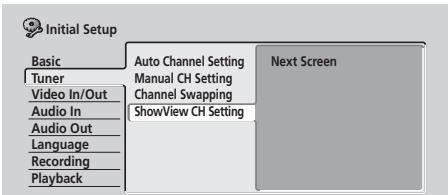
2 Attribuez comme il convient des nombres de canal aux canaux guide.
Consultez le guide des émissions de télévision pour savoir quels numérodes canal doivent être attribués à quels canaux guide.
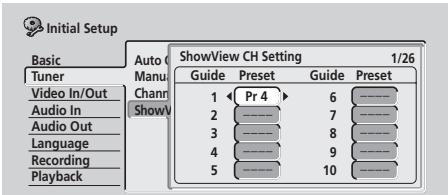
- Utilisez les touches ↑/↓ (curseur vers le haut/vers le bas) pour changer le réglage des canaux guide.
- Utilisez les touches / (curseur vers la gauche/vers la droite) pour changer le numero de canal.
- Utilisez la touche PREV/NEXT pour afficher les 10 canaux guide precedents ou suivants.
3 Pour revenir au menu Initial Setup, appuyez sur ENTER.
Réglages de l'entrée et de la sortie video
Input Colour System
- Réglage par défaut: Auto
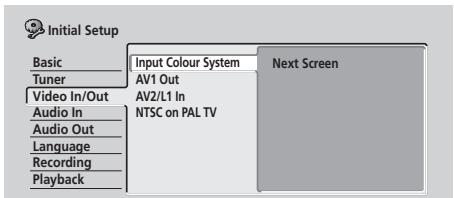
Avec le réglage par défaut, cet apparéil détecte automatiquement le standard du signal video provenant du symtonisérer intégré ou d'une entree extérieure, à savoir PAL, SECAM, 3.58 NTSC ou PAL-60. Il se peut que vous soyez, occasionnellement, tenu d'effectuer ce réglage manuellement, en particulier si l'image ne s'affiche pas convenablement.
1 Sélectionnez 'Input Colour System', puis 'Next Screen'.
2 Utilisez les touches CHANNEL + / - ou INPUT SELECT pour passer du syntoniseur intégré aux entrées extérieures.
3 Utilisez les touches / (curseur vers la gauche/ vers la droite) pour modifier le standard couleur d'entrée pour l'entrée actuelle ou le syntoniseur intégré.
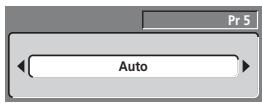
- Les valeurs disponibles dépendent de la valeur donnée au paramètre Input Line System (reportez-vous à Input Line System, page 79). Le tableau suivant indique les options disponibles.
| Input Line System (Nombre de lignes) | Syntoniseur intégré | Entrée extérieure |
| 625 System | Auto | Auto |
| PAL | PAL | |
| SECAM | SECAM | |
| 525 System | sansobjet | Auto |
| 3.58 NTSC | ||
| PAL-60 |
AV1 Out
- Réglage par défaut: Video Vous ne devez faire ce réglage que si cet apparéil est relié au téléviseur par le connecteur AV1(RGB)-TV SCART.

Important
- Si vous effectuez ici un réglage qui est incompatible avec le télévisueur, il se peut que ce dernier n'affiche aucune image. En ce cas, vous pouvez soitmettre tous les apparéils hors tension et refaire la liaison au télévisueur en utilisant le cable video fouri ou un cable S-video (pour de plus amples détails concernant cette question, reportez-vous à Connexion à l'aide de la sortie S-video, page 14), soit réinitialiser cet apparéil (reportez-vous à Réinitialisation de cet apparéil, page 92 pour connaître le mode opératione).
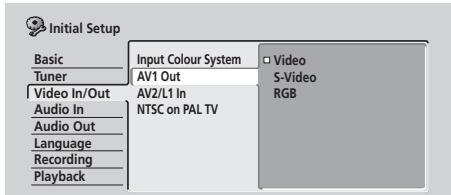
- Video - Réglage compatible avec tous les téléviseurs, mais la qualité d'image est la moins bonne des 3 réglages audio-video possibles.
- S-Video - De qualité égale à RVB mais qui peut être supérieure lorsque le cable péritel (SCART) à utiliser est long.
- RGB - Si le télévisuer est compatible, ce réglage donne la meilleure image.
AV2/L1 In
- Réglage par défaut: Video ous ne devez faire ce réglage que si cet apparéil est relié à n autre apparéil au moyen du connecteur AV2/AUTO TART REC (INPUT 1/DECODER) AV.
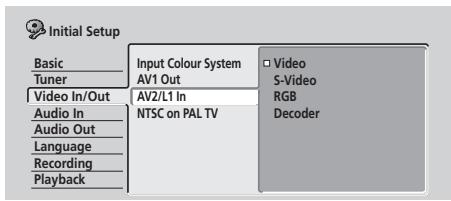
L'entrée AV2/AUTO START REC (INPUT 1/DECODER) peut avoir une des valeurs suivantes:
Video - Le signal d'entrée video est composite.
- S-Video - Le signal d'entrée video est S-video.
RGB-Le signal d'entree video est RVB.
- Decoder - Utilisez cette valeur si un décodeur est relié à l'entrée AV2/AUTO START REC (INPUT 1/DECODER). (Pour les canaux embrouillée, assurez-vous que la valeur du canal Decoder est On; reportez-vous à Manual CH Setting, page 81.) Sachez que si le paramètre a cette valeur, l'enregistrement automatique est impossible.
Remarque
- Si la valeur de Input Line System est 525 System, RGB ne peut pas etre selectionné.
- Si la valeur de Input Line System est 625 System, RGB peut être sélectionné, mais si la valeur de Input Line System revient à 525 System, la valeur de AV2/L1 In devient automatiquement Video.
- Reportez-vous également à Input Line System, page 79.
NTSC on PAL TV
- Réglage par défaut: On
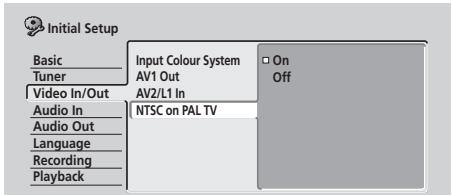
Avec la valeur On, les disques NTSC (provenant des États-Unis, par exemple) peuvent être correctement lus sur un télévisuer qui ne possède que le standard PAL. Sélectionné Off si le téléviseur est déjà compatible NTSC.
Selon la valeur retenue ici et la valeur de Input Line System (reportez-vous à Input Line System, page 79), le format du signal de sortie quand cet appeareil est à l'arrêt, varie comme le montre le tableau ci-dessous.
| Input Line System (N Nombre de lignes) | NTSC on PAL TV (NTSC avec téléviseur PAL) | Sortie à l'arrêt |
| 625 System | Off | PAL |
| On | PAL | |
| 525 System | Off | NTSC |
| On | PAL-60 |
Remarque
- De nombreux téléviseurs PAL récents sont capables d'afficher des images NTSC sans qu'il soit nécessaire de proéder à ce réglage. Reportez-vous au mode d'emploi qui accompagne le téléviseur pour savoir s'il est prévu pour ce mode de fonctionnement.
Réglages d'entrée pour le son
NICAM Select
- Réglage par défaut: NICAM
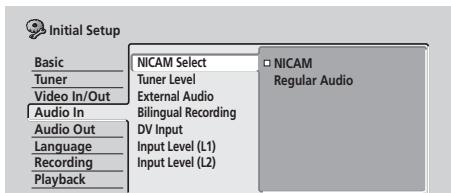
Si vous désirez enregistrer le son non-NICAM d'une émission de télévision, Sélectionnez Regular Audio, sinon, Sélectionnez NICAM. (Avec la valeur NICAM, vous pouvez malgré tout Sélectionner Regular Audio au moyen de la touche AUDIO. Reportez-vous à Sélection des voies audio, page 28.)
Tuner Level
- Réglage par défaut: Normal
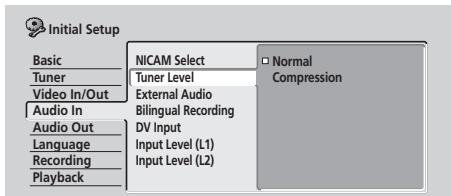
Adoptez la valeur Compression si le niveau audio du signal fourni par le symtoniseur intégré est trop élevé, ce qui entraîne de la distorsion.
External Audio
- Réglage par défaut: Stereo
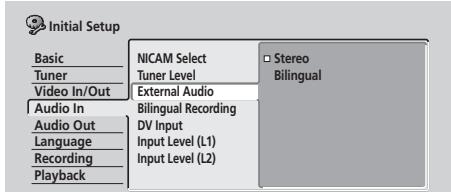
Si la source extérieure est une source stéréophonique standard, conservez la valeur Stereo. Si chaque voieporte une piste sonore différente, adoptez Bilingual. DVR-320 uniquement: Lorsque le son extérieur provient de l'entrée DV, un sous-code audio faisant partie du signal audio DV informe cet appeareil de la nature du signal, a savoir stéréophonique ou bilingue. Cela a priorité sur le réglage effectué ici.
Bilingual Recording
- Réglage par défaut: A/L
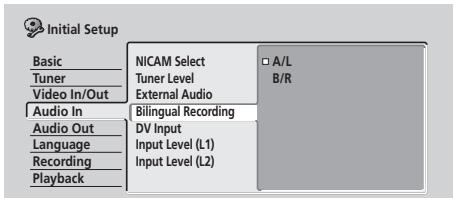
Lors de l'enregistrement, en mode Video ou en mode VR, d'une source bilingue appliquée sur une entrée extérieure, et en utilisant la valeur FINE/MN32, vous avez lechioix entre les voies audio A/L (gauche) et B/R (droite).

Remarque
- Si l'enregistrement est en mode VR (à l'exception du cas où la valeur FINE/MN32 est adoptée), les deux voies sont enregistrées et vous pouvez désirir l'une ou l'autre au moment de la lecture.
DV Input (DVR-320 uniqueness)
- Réglage par défaut: Stereo1
Voudeveezeffectuercereglageisielcamescopefournit un son 32kHz ,12bits etqu'ilestreliea la prise DVIN/OUT de la face avant.
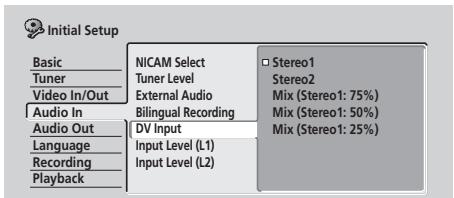
Certains caméscopes numériques peuvent enregister 2 voies stéréophonique pour le son. Une de ces voies est employée au moment de la prise de vues; l'autre après la prise de vues, pour les commentaires.
Avec la valeur Stereo1, le son qui n'a pas ete enregistré pendant la prise de vues est celui qui est restitue. Avec la valeur Stereo2, les commentaires sont restitués. Vous pouvez egalementCHOISIR LA VALEUR MIX, c'est-à-dire 25% 50% ou 75% de Stereo 1 et 75% 50% ou 25% de Stereo2.
Input Level (L1 / L2)
- Réglage par défaut: 0dB
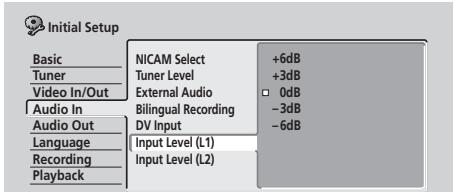
Voupeuvez regler le gain audio, individuellement pour chaque entrée extérieure, entre -6dB et +6dB par pas de 3 dB, ce qui permet d'optimiser le niveau du son enregistré.
Réglages de sortie pour le son
Digital Out
- Réglage par défaut: On
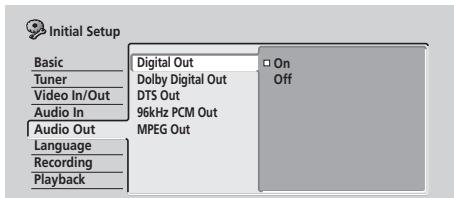
Si, à un moment quelconque, vous devez couper la sortie audionumérique, adoptez la valeur Off, dans le cas contraire conservez On.

Remarque
- Avec la valeur Off, tous les autres paramètres Audio Out sont gris et leur définition est impossible.
Dolby Digital Out
Vous n'avez besoin de faire ce réglage que si cet apparéil a été relié à un amplificateur audiovisuel (ou à un autre apparéil) par le truchement de la sortie numérique.
- Réglage par défaut: Dolby Digital
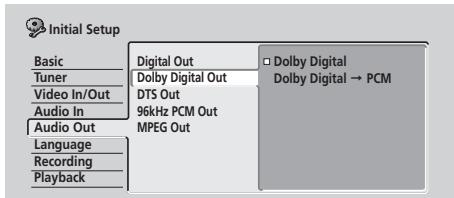
Si le récepteur audiovisuel (ou l'autre apparéil relié) est compatible Dolby Digital, adoptez la valeur Dolby
Digital, dans le cas contraire selectionnez Dolby Digital
PCM. Si vous n'êtes pas certain de la compatibilité Dolby Digital de l'appareil relié, reportez-vous au mode d'emploi qui l'accompagne.
DTS Out
Vous n'avez besoin de faire ce réglage que si cet apparéil a été relié à un amplificateur audiovisuel (ou à un autre apparéil) par le truchement de la sortie numérique.
- Réglage par défaut: On
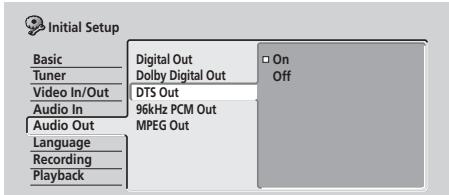
Si le récepteur (ou l'autre apparéil relié) possède un décodeur DTS, adoptez la valeur On, dans le cas contraire sélectionné Off. Si vous n'étés pas certain de la compatibilité DTS de l' apparéil relié, reportez-vous au mode d'emploi qui l'accompagne.

Important
- Si vous adoptez la valeur On alors que l'appareil n'est pas compatible DTS, du bruit est émis lors de la lecture d'un disque DTS.
- Avec la valeur On, il n'y a pas de sortie audio analogique lors de la lecture d'un DVD-Video DTS.
- Lors de la lecture d'un CD audio DTS (y compris si la valeur de DTS Out est Off), du bruit est émis par les sorties analogiques. N'appliquez pas ces signaux à l'amplificateur et de la aux enceintes.
- Lors de la lecture d'un CD audio DTS, assurez-vous que la valeur Stereo a eté sélectionné au moyen de la touche AUDIO. Reportez-vous à Sélection des voies audio, page 42.
96kHz PCM Out
Vous n'avez besoin de faire ce réglage que si cet apparéil a été relié à un amplificateur audiovisuel (ou à un autre apparéil) par le truchement de la sortie numérique.
- Réglage par défaut: 96kHz 48kHz
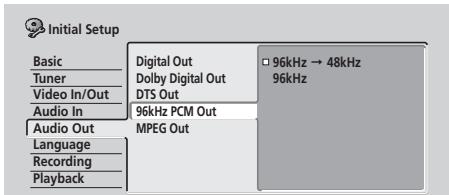
Si le récepteur audiovisuel (ou l'autre apparériel relié) est prévu pour les signaux audio à fréquence d'échantillonnage élevé (88,2 ou 96 kHz), adoptez la valeur 96kHz, dans le cas contraire sélectionnez
96kHz → 48kHz. Si vous n'êtes pas certain de la compatibilité de l'appareil relié avec les signaux audio à fréquence d'échantillonnage élevé, reportez-vous au mode d'emploi qui l'accompagne.
MPEG Out
Vous n'avez besoin de faire ce réglage que si cet apparéil a été relié à un amplificateur audiovisuel (ou à un autre apparéil) par le truchement de la sortie numérique.
- Réglage par défaut: MPEG → PCM
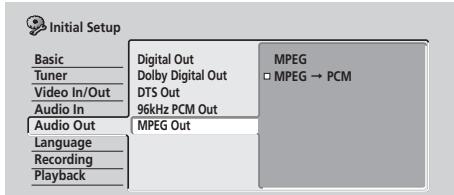
Si le récepteur audiovisuel (ou l'autre apparéil relié) est compatible MPEG audio, adoptez la valeur MPEG, dans le cas contraire sélectionnez MPEG PCM. Si vous n'étés pas certain de la compatibilité MPEG de l'apparéil relié, reportez-vous au mode d'emploi qui l'accompagne
Choix des langues
OSD Language
- Réglage par défaut: English
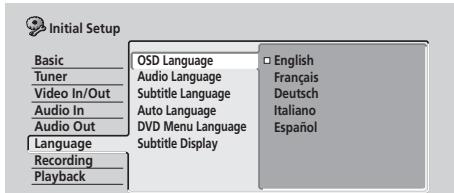
Ce paramètre définit la langue des menus et des informations affichées.
Audio Language
- Réglage par défaut: English
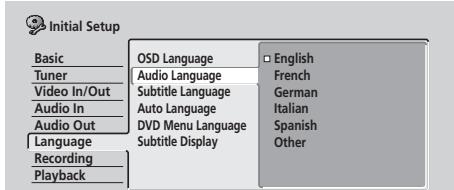
Ce paramètre définit la langue des dialogues préférent lors de la lecture d'un DVD. Si la langue que vous choisissez existe sur le disque, cet apparéil restitue automatiquement cette langue (bien que la valeur de Auto Language joue un role; reportez-vous à Auto Language, page 87).
Sélectionnez Other si vous désirezCHOISIR une languee autre que celles affichées ici (reportez-vous à Sélection d'une autre languee, page 87).

Note
- Vous pouvez, à tout moment de la lecture, désir une des langues enregistrées sur un DVD grâce à la touche AUDIO. (Cela ne change rien au réglage present.)
Subtitle Language
- Réglage par défaut: English
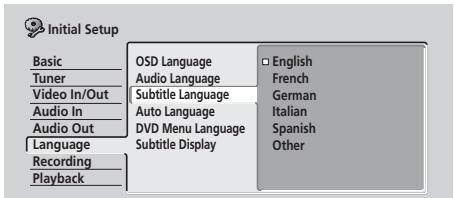
Ce paramètre définit la langue des sous-titres préférent lors de la lecture d'un DVD. Si les sous-titres que vous désissiez existent sur le disque, cet apparéil restitue automatiquement les sous-titres (bien que la valeur de Auto Language joue un role; reportez-vous à Auto Language, page 87).
Sélectionnez Other si vous désirez besoinir une langueue autre que celles affichées ici (reportez-vous à Sélection d'une autre langueue, page 87).

Note
- Vous pouvez, à tout moment pendant la lecture, désir les sous-titres enregistrés sur un DVD ou arrêté l'affichage des sous-titres grâce à la touche SUBTITLE. (Cela ne change rien au réglage present.)
Auto Language
- Réglage par défaut: On
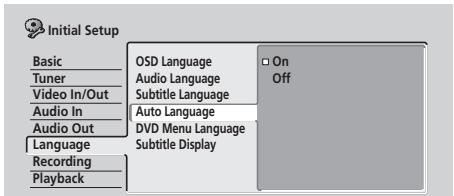
Avec la valeur On, cet appeareil sélectionne sur le DVD la langue des dialogues par défaut (le français pour un film français, par exemple) et n'affiche les sous-titres dans la langue préféree que si le réglage est différent. En d'autres termes, les films dans la langue maternelle ne donnent pas lieu à l'affichage de sous-titres, contrairement aux films en version originale.
Adoptez la valeur Off pour que cet appeareil mise les disques en tenant compte strictement des parametes
Audio Language et Subtitle Language
Pour que Auto Language puisse jouer son role, il faut que les valeurs de Audio Language et de Subtitle Language soient les mêmes; reportez-vous à Audio Language, page 86 et Subtitle Language, page 87.

Remarque
- Meme si la valeur retenue est On, Auto Language peut fort bien ne pas fonctionner pour certains disques. En ce cas, selectionnez les valeurs pour la langue des dialogues et des sous-titres en utilisant les touches AUDIO et SUBTITLE.

Note
- Pendant la lecture, vous pouvez selectionner la langue des dialogues et des sous-titres en utilisant les touches AUDIO et SUBTITLE.
DVD Menu Language
- Réglage par défaut: w/Subtitle Language
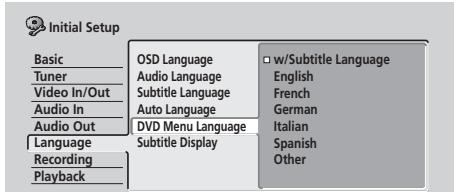
Certains disques multilingues proposent leurs menus en plusieurs langues. Ce paramètre définit qu'elle langue doit être employée pour les menus. Conservez la valeur par défaut si vous désirez que la langue des menus soit la même que la langue de Subtitle Language; reportez-vous à Subtitle Language, page 87.
Sélectionnez Other si vous désirez besoinir une langue autre que celles affichées ici (reportez-vous à Sélection d'une autre langue, page 87).
Subtitle Display
- Réglage par défaut: On
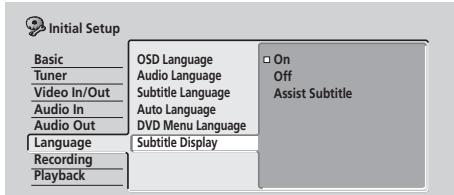
Avec la valeur On, cet apparéil affiche les sous-titres dans la langue définie par les paramètres Subtitle Language et Auto Language. Adoptez la valeur Off pour supprimer l'affichage des sous-titres (certains disques ne tiennent pas compte de ce réglage et affichent malgré tout les sous-titres). Adoptez la valeur Assist Subtitle pour que cet apparéil affiche les sous-titres d'aide complémentaire que portent certains DVD.
Sélection d'une autre langue
1 Sélectionnez 'Other' sur la liste des langues.
Cette option apparait pour la langue des menus du DVD, la langue des dialogues et la langue des sous-titres.
2 Sélectionnez la langue que vous désirez.
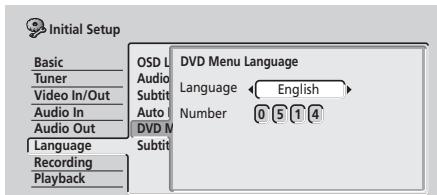
- Sélectionné la langue par son nom: Utilisez les touches / (curseur vers la gauche/vers la droite) pour sélectionner une autre langue.
- Sélectionné le code par son numéro: Appuyez sur la touche ↓ (curseur vers le bas) puis utilisez les touches numériques pour taper le code à 4 chiffres correspondant à la langue.
Consultez la Liste des codes de langue, page 99 pour connaître toutes les langues disponibles et leur code.
3 Appuyez sur ENTER pour valider et quitter cette page.
Réglages d'enregistrement
Manual Recording
- Réglage par défaut: Off
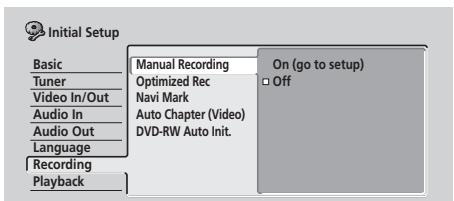
Par défaut, vous disposez de 4 ensembles de réglages définissant la durée d'enregistrement et la qualité de l'image, FINE, SP, LP et EP. Si vous désirez créé un ensemble personnelé, passez en enregistrement manuel et Sélectionnez un des 32 ensembles existant. Au moment de l'enregistrement, vous pouvez sélectionner l'ensemble de réglages d'enregistrement manuel en vous servant de la touche REC MODE.
1 Sélectionnez 'On (go to setup)' pour afficher la page de définition de l'enregistrement manuel.
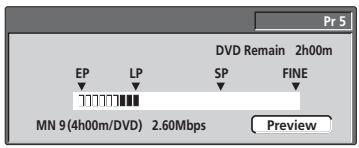
2 Utilisez les touches / (curseur vers la gauche/ vers la droite) pour modifier le niveau d'enregistrement manuel.
- Vous pouvez utiliser les touches ↓ et ↑ pour acceder aux niveaux MN1, MN9, MN21 et MN32.
- Pour avoir une idée de la qualité d'enregistrement, appuyez sur ↓ (curseur vers le bas) et Sélectionnez Preview. Pour revenir à la page de besoin de niveau, appuyez sur ENTER.
3 Appuyez sur ENTER pour valider le niveau d'enregistrement manuel et revenir à la page de menu.

Remarque
- Les réglages prédéfinis de qualité d'image correspondant aux valeurs suivantes: FINE: MN32, SP: MN21, LP: MN9, EP: MN1.
- Pour de plus amples détails concernant les niveaux d'enregistrement manuel, reportez-vous Modes d'enregistrement manuel, page 98.
Optimized Rec
- Réglage par défaut: Off
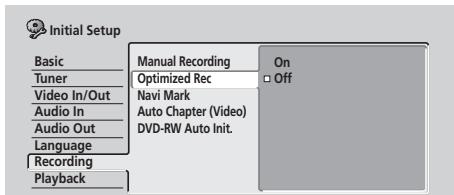
Par défaut, si un enregistrement commandé parprogrammateur (standard, simplifié ou ShowView) a étédéfini et si l'espace restant sur le disque est insuffisant pour permettre l'enregistrement intégral en utilisant laqualité d'image retenue, l'enregistrement commence mais)cesse, bien entendu, lorsqu'il n'y a plus de place surle disque. Donnez au paramètre Optimized Rec la valeurOn de façon que cet appeareil agisse sur la qualite del'image pour tener compte de l'espace disponible.

Remarque
- Vous pouvez constater une diminution sensible de la qualité de l'image si la longueur de l'enregistrement est importante vis-à-vis de la durée disponible sur le disque.
- Si, malgré le besoin du niveau d'enregistrement MN 1, l'espace disponible sur le disque est insuffisant, l'enregistrement est réalisé au niveau MN 1 et cette lorsque le disque est plein.
- L'optimisation de l'enregistrement ne concerne que le premier enregistrement commandé parprogrammateur (celui qui commence le plus tôt), et ignore les autres enregistements qui pourrait avoir été prévus.
- L'optimisation de l'enregistrement ne peut pas etre utilisé en meme temps que VPS/PDC.
Navi Mark
- Réglage par défaut: 0 seconds
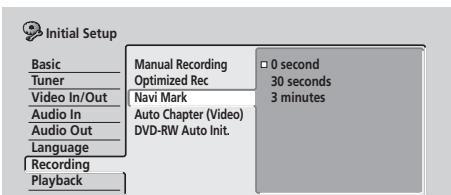
Sur la page de Disc Navigator, chaque titre est représenté par une miniature qui l'identifie. Ce paramètre vous permet de désirir l'image à employerer comme miniature. Avec la valeur par défaut, 0 seconds, l'image retenue est la première image du titre mais vous pouvez selectionner la valeur 30 seconds ou 3 minutes (si le titre et plus court que cette valeur, c'est la première image qui est adoptée).
Auto Chapter (Video)
- Réglage par défaut: 10 minutes
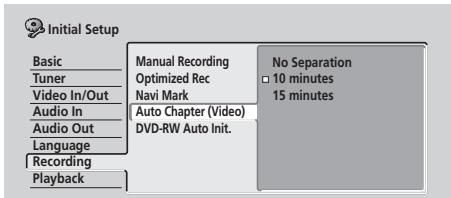
Lors d'un enregistrement en mode Video, par défaut, un nouveau chapitre commence toutes les 10 minutes. Vous pouvez désirir la valeur 15 minutes, ou arrêté le marquage des chapités avec la valeur No Separation.
DVD-RW Auto Init.
- Réglage par défaut: VR Mode
Lorsque you chargez un disque DVD-RW neuf et vierge, cet apparéil l'initialise à fin d'enregistrement. Vous pouvez régler cet apparéil pour qu'il initiaïse le disque pour l'enregistrement avec l'options VR mode ou Video mode.
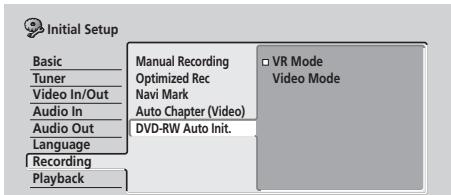
Réglages de lecture
TV Screen Size
- Réglage par défaut: 4:3 (Letter Box)
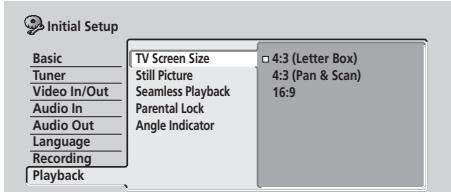
Si vous possédez un téléviseur à écran large, sélectionné la valeur 16:9; les gravures sur DVD pour écran large occupent alors la totalité de l'écran. Si la gravure est au format habitual (4/3), les réglages du téléviseur déterminent la façon de la restituer; pour de plus amples détails concernant cette question, reportez-vous au mode d'emploi qui accompagne le téléviseur. Si vous possédez un téléviseur ordinaire, sélectionné soit 4:3 (Letter Box) soit 4:3 (Pan & Scan). Avec la valeur Letter Box, les gravures pour écran large sont restituées accompaniesées de bandes noires en haut et en bas de l'écran. Avec la valeur Pan & Scan, les gravures pour écran large sont tronquées de chaque côté pour retrouver le format 4/3 (l'image est plus grande mais vous n'en voyage qu'une partie). Pour de plus amples détails, reportez-vous à Tailles de l'écran et formats de disque, page 93.
Still Picture
- Réglage par défaut: Auto
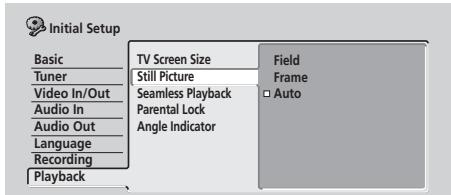
Cet apparéil fait appel à deux techniques pour afficher une image fixe provenant d'un DVD. Avec la valeur par défaut, Auto, il déterminé automatiquement le choix optimal à chaque fois.
- Field - l'image est stable, dépourvue de tremblement.
- Frame - l'image est plus nette mais aussi plus sujette à trembler.
Seamless Playback
VRmode
Réglage par défaut: Off
Pendant le déroulement d'une Liste de Lecture en mode VR, il se peut que vous constatiez une interruption de l'image au niveau des points de montage. Avec la lecture enchaineée, toute interruption est suprimée au détrement d'une légère imprecision sur les points de montage. Avec la valeur On, vous pouze donc constater que les points de montage sont distants de quelques images, avant ou après, les points que vous aviez sélectionnés.
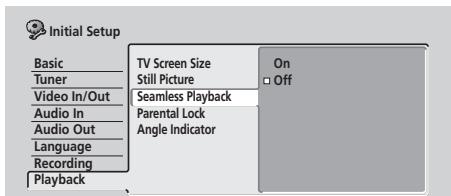
Parental Lock
- Niveau par défaut: Off
Mode de passer par défaut: aucun
Code de pays par défaut: us (2119)
Certains disques DVD-Video se distinguent par leur niveau de restriction parentale. Si cet apparéil est régle pour un niveau inférieur à celui du disque, un mot de passer doit être tape pour que le disque puisse être lu. Vous disposez de cette manière d'un moyen de superviser les gravures DVD que vos enfants sont autorisés à regarder.
Certsains disques prennt également en charge le code du pays. Le lecteur ignore certaines scènes gravées sur ces disques, selon le code du pays.
Pour définir le niveau de restriction parentale ou le code du pays, vous doivent regardier un mot de passer. Connaissant ce mot de passer, vous pouvez changer à n'importe quel moment le niveau de restriction parentale ou le code du pays. Vous pouvez aussi changer le mot de passer.

Remarque
- Tous les disques que vous pouze estimer comme ne convenant pas à vos enfants ne sont pas pour autant dotés d'un moyen de restriction parentale. Certains disques peuvent être lus sans que la frappe préalable d'un mot de passer soit requise.
- Si vous oubliez le mot de passer, vous pouvez rétablier le réglage usine (reportez-vous à Réinitialisation de cet appeareil, page 92), puis enregistrer un nouveau mot de passer.
Parental Lock : Set Password
Le mot de passer que vous enregistrez vous permet, ultérieurement, de modifier le niveau de restriction parentale ou le code du pays. C'est également ce mot de passer que vous doivent taper pour autoriser la lecture d'un disque dont le niveau de restriction parentale est supérieur à celui de cet apparéil.
1 Sélectionnez 'Set Password'.

2 Utilisez les touches numéroétées pour taper un mot de passer de 4 chiffres.
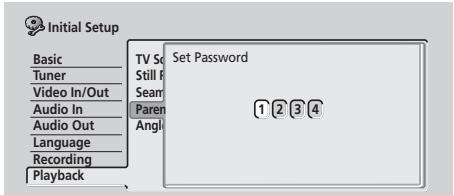
3 Appuyez sur ENTER pour enregistrer le mot de salle.
Parental Lock : Change Password
Pour changer le mot de passer, tapez le mot de passer existant puis le nouveau mot de passer.
1 Sélectionnez 'Change Password'.
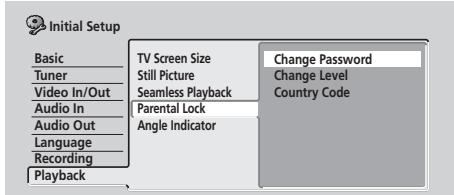
2 Utilizez les touches numéroétées pour taper le mot de passer existant.
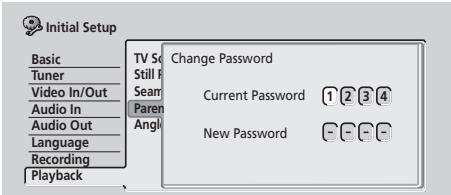
3 Appuyez sur ENTER.
4 Tapez le nouveau mot de passer.
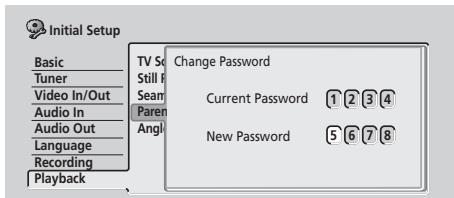
5 Appuyez sur ENTER.
Parental Lock : Change Level
1 Sélectionnez 'Change Level'.
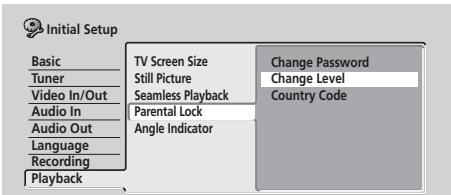
2 Utilisez les touches numéroétées pour taper le mot de passer, puis appuyez sur la touche ENTER.
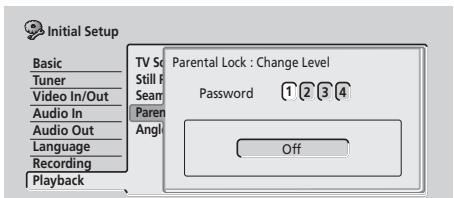
3 Utilisez les touches / (curseur vers la gauche/ vers la droite) pour selectionner un nouveau niveau de restriction parentale.
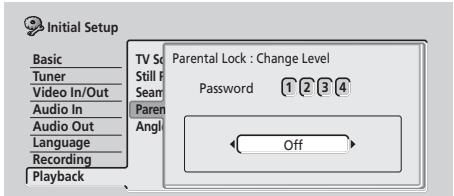
4 Appuyez sur ENTER pour valider ce nouveau niveau de restriction parentale.
Parental Lock : Country Code
Vous pouvez utiliser vous reporter à Lieste des codes de pays, page 99.
1 Sélectionnez 'Country Code'.
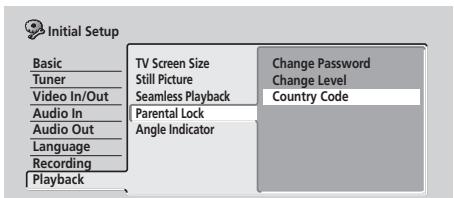
2 Utilisez les touches numéroétées pour taper le mot de passer, puis appuyez sur la touche ENTER.
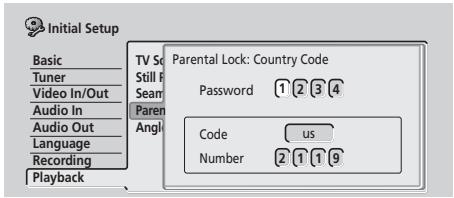
3 Sélectionnéz un code de pays.
Pour ce faire, vous disposez de deux méthodes.
- Sélection du code par lettres: Utilisez les touches / (curseur vers la gauche/vers la droite) pour modifier le code de pays.
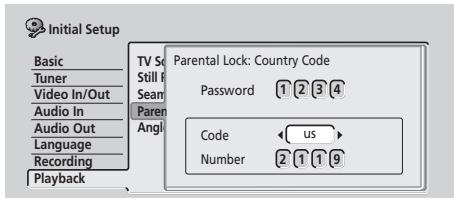
- Sélectionnéz le code par son numéro: Appuyez sur ↓ (curseur vers le bas) puis utilisez les touches numériques pour taper le code de pays à 4 chiffres (reportez-vous à Listes des codes de pays, page 99.)
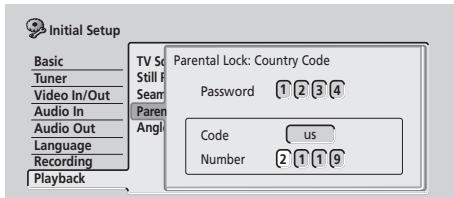
4 Appuyez sur ENTER pour valider le nouveau code de pays.
Remarque
- Le changement de code de pays ne prend effet qu'après le chargement du disque suivant (ou le rechargement du disque en cours).
Angle Indicator
- Réglage par défaut: On
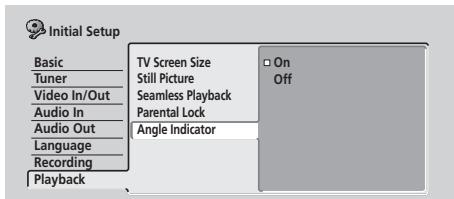
Par défaut, si au cours de la lecture d'un DVD-Video se présente une scene ayant été filmée sous plusieurs angles, une icône apparait sur l'écran. Adoptez Off pour ne pas afficher cette information.
Chapitre 13
Informations complémentaires
Réinitialisation de cet apparéil
Le cas échéant, vous pouvez rétabrir les réglages usine de cet apparéil.
1 Assurez-vous que cet apparéil est en service.
2 Maintenez la pression d'un doigt sur STOP puis appuyez sur STANDBY/ON.
Cet apparéil se met en veille et les réglages Usine sont rétablis.
Réglage du boîtier de télécommande pour agir sur le téléviseur
Vou puevez utiliser le boîtier de télécommande fourni pour régler le téléviseur. Pour cela, vous nevez tout d'abord enregistrer dans le boîtier de télécommande un des codes de fabricant du tableau ci-dessous.
1 maintenez la pression d'un doigt sur CLEAR puis taper le code correspondant au fabricant du téléviseur.
La diode du boîtier de télécommande s'écoute.
Reportez-vous au tableau de codes de fabricant cédessous. Si plus d'un code existe pour un fabricant, utilisez d'abord le premier de la liste.
- Si le nom du fabricant du téléviseur ne figure pas sur la liste, vous ne pourrez pas utiliser ce boitier de télécommande pour régler le téléviseur.
2 Appuyez sur TV pour vous assurer que le boitier de télécommande fonctionne avec le téléviseur.
Si le boîtier de télécommande est correctement régle, vous doivent pouvoirmettre le télévisueur en service ou hors service. Si ce n'est pas le cas et s'il existe un autre code pour le même fabricant, repêtez l'opération 1 avec ce nouveau code.
Utilisation des touches du boîtier de télécommande
Le tableau qui suit indique le role de certaines touches vis-à-vis du téléviseur.
| Touches | Leur role |
| TV | Pourmettre le téléviseur en service ou hors service (veille) |
| INPUT SELECT | Pourchoisir sur le téléviseur une autre entrée video |
| TV VOLUME | Pour modifier le niveau de sortie du téléviseur |
| TV CHANNEL | Pourchangerele canal du téléviseur |
| Fabricant | Code |
| Alba | 66 |
| Bush | 76 |
| Finlux | 84 |
| Fisher | 61, 65 |
| Fujitsu | 77 |
| Funai | 67 |
| Goldstar | 79 |
| Grandiente | 87 |
| Grundig | 51, 82 |
| Hitachi | 56, 60, 83, 86 |
| ITT | 70 |
| Mitsubishi | 59 |
| Nokia | 53, 81 |
| Panasonic | 58, 72 |
| Philips | 57, 85 |
| Pioneer | 50, 80 |
| RCA | 68 |
| Salora | 71 |
| Samsung | 73, 75 |
| Sanyo | 74 |
| Sei | 78 |
| Sharp | 52 |
| Sony | 54 |
| Tandy | 69 |
| Telefunken | 64 |
| Thomson | 62 |
| Toshiba | 55 |
| Victor | 63 |
Tailles de l'écran et formats de disque
| Cas d'un téléviseur ou d'un moniteur standard | ||
| Format de l'image gravée sur le disque | Réglage | Aspect |
| 16:9 | 4:3 (Letter Box) | L'image apparait sur écran large et des bandes noires sont prsentes en haut et en bas de l'écran. |
| 4:3 (Pan & Scan) | Les côtés de l'image sont tronqués de manière que l'image occupe la totalité de l'écran. | |
| 4:3 | 16:9 | L'image semble écrasée. Utilisez soit 4:3 (Letter Box) soit 4:3 (Pan & Scan). |
| 4:3 (Letter Box) | L'image est identique à l'original,quel que soit le réglage. | |
| 4:3 (Pan & Scan) | ||
| Cas d'un téléviseur ou d'un moniteur à écran large | ||
| Format de l'image gravée sur le disque | Réglage | Aspect |
| 16:9 | 16:9 | L'image apparait sur écran large. |
| 4:3 | 16:9 | Le téléviseur détermine la manière deprésenter l'image; pour de plus amples détails, reportez-vous au mode d'emploi qui accompagne le téléviseur. |
Guide de dépannage
Une erreur de commande est souvent prise pour une anomalie de fonctionnement. Si vous pensez que l'appareil ne fonctionne pas convenablement, vérifie les points suivants. Parfait, l'anomalie est causée par un autre apparéil. Vérifiez les autres apparéils de la chaîne ainsi que le matériel électrique utilisé. Si ces vérifications ne vous permettent pas de couver une solution au problème qui se pose, consultez le service après-vente Pioneer ou le distributeur afin d'obtenir la réparation de l'appareil.
Généralités
| Anomalie | Action corrective |
| Le disque est éjecté immidiatement après la fermetre du tiroir | • Assurez-vous que le disque n'est pas un DVD-RAM, DVD+R/RW ni un autre disque incompatible (page 8). • Assurez-vous que le disque est chargé comme il convient (le disque est dans l'alvée et sa face est tournée vers le haut). • Retirez le disque et nettoyez-le (page 102). • Assurez-vous que le disque possède un code de région qui est compatible avec celui de cet apparéil (page 104). |
| Absence d'image | • Assurez-vous que tous les raccordements sont corrects (page 11). • Assurez-vous que le télévisuer et le récepteur audiovisuel sont régliés sur l'entrée convenable. |
| La lecture du disque est impossible | • Retirez le disque et nettoyez-le (page 102). • Assurez-vous que le disque est chargé comme il convient (le disque est dans l'alvée et sa face est tournée vers le haut). • De la condensation a pu se former dans cet apparéil. Attendez environ une heures, le temps nécessaire pour que la condensation s'évapore. |
| Toutes les valeurs usine ont été rétablies | • Si cet apparéil a été débranché (ou si une panne de secteur s'est produit) alors qu'il était en service, tous les réglages mis en mémoire sont effacés. • Veillez à placer cet apparéil en veille avant de débrancher la fiche du cordon d'alimentation. |
| L'image disparait et les commandes sont sans effet | • Appuyez sur ■ STOP pour repreneze la lecture. |
| Le boîtier de télécommande ne fonctionne pas | • Si vous ave rélié cet apparéil à un autre apparéil Pioneer par le truchement de la prise CONTROL IN, dirigez le boîtier de télécommande vers l'autre apparéil pour agir sur celui-ci (page 11). • Réglez le boîtier de télécommande sur le même numéro d'identification que celui de cet apparéil (page 80). (Lorsque les piles sont usagées, le mode 1 de télécommande est automatiquement rétabli.) • Utilisez le boîtier de télécommande à l'intérieur de sa plage d'action (page 7). • Remplacez les piles (page 7). |
| Absence de son, ou image déformée | • Assurez-vous que l'amplificateur ou le récepteur audiovisuel et le téléviseur sont régles sur l'entrée convenable et que le niveau de sortie est suffisamment élevé. • Les sons sont coupés en cas d'arrêt sur l'image, pendant un examen rapide (meme vers la fin du disque et à vitesse normale) et pendant un ralenti. Appuyez sur▶ PLAY pour reprendre la lecture normale. • La lecture des disques DTS n'est possible que si cet apparéil est relié à un décodeur DTS ou à un amplificateur ou un décodeur compatible. Si vous avez effectué une liaison avec un décodeur convenable, assurez-vous que les paramètres Initial Setup > Audio Out > DTS Output ont pour valeur On. • Certains disques 96 kHz ne donnent pas de signal audio sur les prises numériques. En ce cas, désissez l'entrée analogue sur l'amplificateur ou le récepteur. • Vérifiez les cables de liaison audio (page 11). • Si le son est déformé, nettoyez les fiches des cables. |
| L'image provenant de l'entrée extérieure est déformée | • Le signal videof ourren par l' apparéil extérieur est protégé contre la copie, vous ne pouvez pas le faire transiter par cet apparéil. Reliefz directement l' apparéil au téléviseur. |
| L'image est déformée | • Modifie la valeur de Input Line System (page 79). (Vous pouze effectuer cette modification en appuyant simultanément sur les touches + et DISC NAVIGATOR de la face avant tandis que cet apparéil est à l'arrêt.) |
| L'image est allongée, verticalément ou horizontally | • Comme le montre l'illustration la valeur de TV Screen Size (page 89) convient pour le type de téléviseur utilisé (reportez-vous à la page 93). • Si vous possédez un téléviseur à écran large, vérifiez les réglages de format d'image. • Cet apparéil adopte automatiquement le mode écran large en fonction du signal appliqué à l'entrée. Si l' apparéil relié n'est pas compatible ID-1, réseau-le pour qu'il fournisse en sortie de la dette 4/3 (standard). |
| La lecture d'un disquegrave sur cet apparéil est impossible sur un autre apparéil | • Si le disque a été grave en mode Video, assurez-vous qu'il a été finalisé (page 57). • Certains lecteurs ne peuvent pas dire les DVD enregistrables, même si les disques sont graves en mode Video et finalisés. • Si le disque a été grave en mode VR, l'autre apparéil doit être spécifiquement compatible RW pour que la lecture soit possible (page 8). • Les disques portant la gravure d'un document dont une seule copie est autorisée, ne peuvent pas être lus sur un apparéil qui n'est pasCompatible CPRM (page 45). |
| Pendant la lecture l'image s'assombrit ou se déforme | • Lorsqu'un disque protégé contre la copie est lu via un magnétoscope, l'image ne peut pas être correctement affichée. Reliefz directement cet apparéil au téléviseur. |
| Le téléviseur ne répond pas aux ordres du boîtier de télécommande | • Si plusieurs codes sont listedes pour le fabricant du téléviseur, essayez chacun à tour de role (page 92) • Il est possible qu'aucun de ces codes ne donne satisfaction en raison du modele particulier du téléviseur, y compris dans le cas où le nom du fabricant figure dans la liste. |
| L'enregistrement est impossible ou il n'est pas satisfaisant | ·Assurez-vous qu'il existe un espace disponible sur le DVD (page 70). ·Assurez-vous que le disque n'est pas finalisé. ·Un DVD peut contenir 99 titres (gravure d'origine) et 999 chapitres. Assurez-vous que ces limites n'ont pas été dépassées. ·Assurez-vous que la source ne fournit pas un signal protégé contre la copie. ·Dans le cas d'un disque gravé au format VR, assurez-vous qu'il n'est pas verrouillé (page 73). ·Assurez-vous que le standard de télévision (PAL, NTSC, etc.) est le même que celui des enregistrents que porte le disque. Tous les enregistrents doivent être effectuels sur le disque selon le même standard (page 79). ·L'alimentation a pu être coupée pendant l'enregistrement. |
| Les enregistrentements commandés parprogrammateur ne sont pas satisfaisants | ·Lors de la sélection du canal, voirlez à ce que ce soit sur le syntoniseur de télévision intégré de cet appleil et non pas sur syntoniseur intégré du télévisuer. ·Lorsque vous utilisez un disque gravé en mode Video, les documents protégés contre la copie ne peuvent pas être enregistrrés. Utilissez un disque au format VR pour effectuez une seule copie d'un document protégé (page 45). ·Deux enregistrents commandés parprogrammateur peuvent se chevaucher, auquel cas seul le premier est complètement enregistrré. ·L'alimentation a pu être coupée pendant l'enregistrement. ·Assurez-vous que le standard de télévision (PAL, NTSC, etc.) adopté sur cet appleil est le même que celui du canal sur lequel est diffusé l'émission à enregistrer. |
| Après un bref débranchement de la fiche du cordon d'alimentation, ou une coupure d'alimentation, '---' apparait sur l'afficheur de la face avant. | ·Une batterie de secours conserve l'heure et d'autres réglages en cas de coupure de l'alimentation de cet appleil. La durée de service de cette batterie est de l'ordre de 5 années après expédition. Réglez à nouveau l'horloge et les paramètres de cet appleil pour être en mesure de l'utiliser. Pour le remplacement de la batterie, consultez le distributeur ou un centre d'entretien Pioneer. |
| L'afficheur de la face avant indique 'LOCK' quand vous appuyez sur une touche | ·Le verrouillage est actif; rendez-le inactif pour utiliser cet appleil (page 53). |
| L'image se fige et le touches de la face avant et du boîtier de télécommande sont sans effet | ·Appuyez sur la touche Ø STANDBY/ON de la face avant pourmettre l'appareil hors service, puis remettez-le en service et repreneze la lecture. Si l'alimentation ne peut pas être coupée, maintainez la pression d'un doigt sur Ø STANDBY/ON, au moins 10 secondes, le temps que la coupure se produise. |

Remarque
- Si cet apparéil ne fonctionne pas normalement en raison de phénomènes extérieurs tels qu'une décharge d'électricité statique, débranchez la fiche du cordon d'alimentation pour revenir aux conditions normales de fonctionnement puis rebranchez-la.
Questions répétitives
Dans cette section, vous trouvez la réponse à certaines questions sur l'utilisation de l'enregistreur DVD et de ses possibilités.
- Quels disques puis je utiliser pour l'enregistrement?
You pouvez utiliser les DVD-R et DVD-RW.
DVD-RAM, CD-R et CD-RW ne sont pas enregistrables par cet apparéil.
Pour de plus amples détails, reportez-vous à
Compatibilité en lecture des disques et du format de gravure on page 8.
- Est-ce qu'un enregistrement effectué avec cet apparéil peut être lu par un autre lecteur de DVD?
Oui. Utilisez un DVD-R pour effectuer les enregistrentes (dans ce cas, ils sont toujours en mode Video). L'enregistrement terminé, finalisez le disque pour qu'il soit lisible par un autre lecteur de DVD (sachez que nous ne pourrez plus rien enregistrer sur le disque après sa finalisation).
Si vous désirez utiliser un DVD-RW, assurez-vous qu'il est initiaisé pour l'enregistrement en mode Video. Comme dans le cas d'un DVD-R, finalisez le disque pour qu'il soit lisible sur d'autres lecteurs.
Reportez-vous également à Lecture des enregistements à l'aide d'un autre lecteur de DVD on page 57.
- Puis-je effectuer un montage des enregistements, en effacer certains?
Oui. Enregistrer sur un DVD-RW en mode VR, vous donne la plus grande souplesse en matière de montage. Par défaut, lorsque vous placez un DVD-RW neuf dans cet apparéil, il est initialisé pour l'enregistrement en mode VR.
Reportez-vous également à Montage on page 59.
- La lecture d'un DVD-RW grave en mode VR est-elle possible sur un autre lecteur de DVD?
Assurez-vous que l'autre lecteur de DVD porte la marque 'RW Compatible' qui vous garantit qu'il peut dire un DVD-RW grave en mode VR. Si le lecteur ne reconnaît pas le disque au moment où vous le chargez, essayez de finaliser le disque puis tentez à nouveau sa lecture.
Reportez-vous également à Lecture des enregistements à l'aide d'un autre lecteur de DVD on page 57.
- Puis-je enregistrer une émission de télévision par satellite ou par cable qui est protégée au-delà de la première copie?
Oui, mais vous devez utiliser un DVD-RW compatible CPRM et initiaisé pour la gravure en mode VR. (Consultez le coffret du disque pour vous savoir s'il est compatible CPRM.)
Reportez-vous également à CPRM on page 45.
- Cet apparéil peut-il dire un disque pendant qu'il enregistre?
Oui. Pour la lecture et l'enregistrement simultanés, utilisez un DVD-RW 2x initiaisé en mode VR (ce disque doit être un DVD-RW Ver. 1.1/2x ou Ver. 1.2/4x compatible CPRM).
Reportez-vous également à Enregistrement et lecture simultanés on page 53.
- J'ai changé les piles du boîtier de télécommande et maintainant il ne fonctionne plus!
Très probablement l'identification du boîtier de télécommande ne correspond pas à celle de cet apparéil. ÀpRES avoir changé les piles, l'identification du boîtier de télécommande est 1; si cet apparéil est réglé sur une autre valeur, le boîtier de télécommande ne peut pas fonctionner.
Reportez-vous à Remote Control Set on page 80 pour savoir comment identifier cet apparéil et le boîtier de télécommande.
Quelques mots sur DV (DVR-320 unquipment)
En utilisant DV, également connu sous le nom de i.LINK, vous pouvez relier un caméscope équipé DV à cet apparéil au moyen d'un seul cable DV, et disposer à l'entrée et à la sortie de la réserve, dessons, des données et des signaux de commande.
L'interface i.LINK porte la reférence IEEE 1394-1995.
"i.LINK" et le logo "i.LINK" sont des marques de commerce.
-
Cet apparéil n'est compatible qu'avec les caméscopes au format DV (DVC-SD). Les syntoniseurs numériques pour satellite et les magnétoscopes VHS numériques ne sont pas compatibles.
-
Vous ne pouvez pas relier simultanément plus d'un caméoscope DV à cet apparéil.
-
Vous pouvez commander cet apparéil à partir d'un apparéil extérieur relié à la prise DV IN/OUT.
-
Il n'est pas toujours possible de commander le caméoscope relié à la prise DV IN/OUT.
-
Cet apparéil ne fournit en sortie que les signaux de lecture du DVD; ces signaux sont disponibles sur la prise DV IN/OUT; les signaux provenant du symtoniseur intégré de télévision et les signaux fournis par la lecture d'un CD, d'un Video CD ou d'une autre source ne sont pas disponibles en sortie.
-
Les signaux protégés contre la copie et les signaux dont une seule copie est autorisée, ne sont pas prênts sur la prise de sortie DV IN/OUT.
-
Les caméscopes numériques peuvent en général enregistrer les signaux sonores sous forme stéréophonique et au format 16 bits, 48kHz , ou sous forme de deux pistes stéréophoniques 12 bits, 32kHz . Cet apparéil ne peut enregistrer qu'une seule piste sonore stéréophonique. Donnez au paramètre DV Input la valeur requise (reportez-vous à DV Input (DVR-320 uniquement) on page 85).
-
Le signal audio présente sur la prise DV IN/OUT est au format 16 bits.
-
Le signal audio appliqué sur la prise DV IN/OUT doit être à 32 kHz ou 48 kHz (mais pas à 44,1 kHz).
-
Des perturbations peuvent survenir dans le déroulement de l'enregistrement de l'image si la source interrompt la lecture ou lit une portion de bande non enregistrée; pareillement en cas de coupure de l'alimentation de la source ou de débranchement du cable DV.
Messages DV
Les messages suivants peuvent apparaître sur l'écran du télévisueur lorsque vous utilisez la prise DV IN/OUT.
- No DV camcorder connected. - Le caméscope n'est pas convenablement relié, ou encore il est étéeint.
-
The DV camcorder is recording. - Le caméscope effectue un enregistrement; vous ne pouvez pas enregistrer du caméscope vers cet apparéil.
-
You cannot connect more than one DV camcorder at the same time. - La priuse DV de cet appeareil ne permet la liaison qu'a un seul caméscope.
- No tape in the DV camcorder. - L'appareil relié ne contient pas de cassette.
- The DV camcorder is in record-pause mode. - Le caméscope DV est en pause d'enregistrement.
- DV camcorder playback canceled. Recording has been paused. - L'enregistrement a ete interrompu parce que le camescope n'est pas en lecture.
- Cannot opere the DV camcorder. - Cet appareil ne peut pas regler le camescope. Mettez le camescope hors tension puis a nouveau sous tension.
Could not operate the DV camcorder. -Cet appeareil n'a pas pu regler le camescope. - Recording has stopped because the recorded material on the tape finished. - Lorsque la fin de l'enregistrement sur la cassette DV est atteinte, cet apparéil-ci arrêté automatique son enregistrement.
- Recording has stopped because DV camcorder playback stopped. - L'enregistrement a été arrêté parce que la lecture sur le caméscope DV a été arrêtée ou parce que le caméscope a été débranché.
- The DV camcorder is not set for playback. Please select playback mode on the DV camcorder. - Le caméscope est en mode de prise de vues.
Modes d'enregistrement manuel
Le tableau ci-dessous donne la liste des durées approximatives d'enregistrement pour les 32 modes manuel, ainsi que les équivalents en mode standard d'enregistrement. Les traits gras entre séries de valeurs indiquent un changement notable dans la qualité de l'image.
En mode d'enregistrement manuel, l'enregistrement audio s'effectue toujours au format Dolby Digital 2 ch, sauf dans le cas de MN32 ou le format PCM linéaire est employé.
| Mode VR | Mode Video | |||
| Niveau | Durée enreg. | Niveau | Durée enreg. | |
| MN 1 | 360 mn | EP | MN 1 | 360 mn |
| MN 2 | 345 mn | MN 2 | 345 mn | |
| MN 3 | 330 mn | MN 3 | 330 mn | |
| MN 4 | 315 mn | MN 4 | 315 mn | |
| MN 5 | 300 mn | MN 5 | 300 mn | |
| MN 6 | 285 mn | MN 6 | 285 mn | |
| MN 7 | 270 mn | MN 7 | 270 mn | |
| MN 8 | 255 mn | MN 8 | 255 mn | |
| MN 9 | 240 mn | LP | MN 9 | 240 mn |
| MN 10 | 230 mn | MN 10 | 230 mn | |
| MN 11 | 220 mn | MN 11 | 220 mn | |
| MN 12 | 210 mn | MN 12 | 210 mn | |
| MN 13 | 200 mn | MN 13 | 200 mn | |
| MN 14 | 190 mn | MN 14 | 190 mn | |
| MN 15 | 180 mn | MN 15 | 180 mn | |
| MN 16 | 170 mn | MN 16 | 170 mn | |
| MN 17 | 160 mn | MN 17 | 160 mn | |
| MN 18 | 150 mn | MN 18 | 150 mn | |
| MN 19 | 140 mn | MN 19 | 140 mn | |
| MN 20 | 130 mn | MN 20 | 130 mn | |
| MN 21 | 120 mn | SP | MN 21 | 120 mn |
| MN 22 | 110 mn | MN 22 | 110 mn | |
| MN 23 | 105 mn | MN 23 | 105 mn | |
| MN 24 | 100 mn | MN 24 | 100 mn | |
| MN 25 | 95 mn | MN 25 | 95 mn | |
| MN 26 | 90 mn | MN 26 | 90 mn | |
| MN 27 | 85 mn | MN 27 | 85 mn | |
| MN 28 | 80 mn | MN 28 | 80 mn | |
| MN 29 | 75 mn | MN 29 | 75 mn | |
| MN 30 | 70 mn | MN 30 | 70 mn | |
| MN 31 | 65 mn | MN 31 | 65 mn | |
| MN 32 | 61 mn | FINE | MN 32 | 61 mn |
Listedes codes delangue
Langue (Code alphabetique de la langue), Code numérique de la langue
Japanese (ja), 1001
English (en), 0514
French (fr), 0618
German (de), 0405
Italian (it), 0920
Spanish (es), 0519
Chinese (zh), 2608
Dutch (nl), 1412
Pays, Code numérique de pays, Code alphabetique de pays
Argentine, 0118, ar
Australia, 0121, au
Au triche, 0120, at
Belgique, 0205, be
Brésil, 0218, br
Canada, 0301.ca
Chili, 0312, cl
Chine, 0314, cn
Danemark, 0411, dk
Finlande.0609.fi
France, 0618.fr
Allemagne, 0405.de
Hong-Kong, 0811,hk
Inde, 0914.in
Indonésie, 0904, id
Italie, 0920, it
Japon, 1016.jp
Corée, République de, 1118, kr
Malaisie, 1325, my
Mexique, 1324, mx
Pays-bas, 1412, nl
Nouvelle-Zélande, 1426, nz
Norvege, 1415, no
Pakistan, 1611, pk
Philippines, 1608, ph
Portugal, 1620, pt
Fédération russe, 1821, ru
Singapour, 1907, sg
Espagne, 0519, es
Suède, 1905, se
Suisse, 0308, ch
Taiwan, 2023, tw
Thailande, 2008, th
Royaume-uni, 0702. gbl
Etats-Unis, 2119, us
Messages et avertissements affichés sur l'écran
Le tableau ci-dessous donne la liste des messages d'erreur et des avertissements pouvant s'afficher sur l'écran, accompagnés d'une brève explication.
| Message | Explication et action |
| • Initializing disc. Please wait a moment. | Lorsque vous chargez un disque DVD-RW neuf et vierge, cet apparéil l'initialise à fin d'enregistrement. |
| • Incompatible region number. | Le disque chargeé possède un numéro de région qui est incompatible avec celui de cet apparéil et sa lecture est donc impossible. |
| • Cannot record any more titles. • No more space for file management data. • Cannot add any more chapter marks. | La limite des données de commande a été atteinte, ou bien il en est de même pour le nombre maximum de chapitres et de titres. Effacez titres ou chapitres, ou bien fusionnez des chapitres. |
| • This disc cannot be recorded. Undo the finalization. | Le disque a été finalisé sur un enregistreur de DVD qui ne provient pas de Pioneer. Annulez la finalisation pour que l'enregistrement et le montage soient possibles. |
| • Cannot play this disc. • This disc cannot be recorded. • Cannot read the CPRM information. • Could not record the information to the disc. • Cannot edit. • Could not initialize disc. • Could not complete finalization successfully. • Could not undo finalization successfully. • Could not successfully unlock the disc. | Le disque est sale ou endommagé. Retirez le disque, nettoyez-le et essayez une nouvelle fois. Si l'erreur persiste, utilisez un autre disque. Si l'erreur apparaît même avec un disque neuf, consultez le centre d'entretien Pioneer. |
| • Incompatible or unreadable disc. | Le disque chargeé est un DVD-RAM, DVD+R/RW ou un autre disque incompatible, ou encore le disque chargeé est illisible. Ce message peut apparätre si le disque est sale ou endommagé. |
| • Cannot record to a disc that is not CPRM compatible. • Cannot record this content using Video mode recording. | La source video n'autorise qu'une seule copie. Utilisez un DVD-RW en mode VR prévu pour l'enregistrement CPRM. |
| • This content is copy protected. | La source video fournit un signal protégé contre la copie qui ne peut donc pas être enregistré. |
| • Incorrect CPRM information. | Cet apparéil n'a pas pu生存 l'information CPRM. Cet apparéil est peut-être endommagé; consultez le service d'entretien Pioneer. |
| • The audio will conform to the [Bilingual Recording] setting. | Lors de l'enregistrement en mode VR ou en mode Video d'une source extérieure et avec le réglage MN32, le signal audio est au format PCM linéaire. Vous ne pouvez enregistrer que la voie droite ou la voie gauche, pas les deux. |
| • Operation stopped due to power failure. | Si, au cours d'un enregistrement, la fiche du cordon d'alimentation est débranchée au niveau de la prise secteur, ce message s'affiche à l'occasion de la mise en service suivante de cet apparéil. En ce cas, l'enregistrement est irrécupérable. |
| • Repairing disc. | Ce message s'affiche lorsque cet apparéil tente de réparer un disque dont les enregistrents sont défectueux. |
| • Could not repair the disc. | Cet apparéil n'a pas été capable de réparer le disque. |
Informations complémentaires
| Message | Explication et action |
| • Overheating has stopped operation. Press DISPLAY to clear this message. | La température interne de cet apparéil dépasse la limite autorisée. Si ce message réapparait, consultez le centre d'entretien Pioneer. |
| • No DV input. • Cannot preview because there is no DV input. | Aucun signal n'est detecté sur la prise d'entrée/sorting DV. Ce message peut apparätre lors de la lecture d'une section vierge de la cassette DV que contient le caméscope relié. (Ne s'applique qu'au DVR-320.) |
| • This channel's TV system is different from the recorder's setting. | Le standard de télévision (PAL, NTSC, etc.) utilisé sur le canal actuel est différent du standard de télévision adopté pour cet apparéil. |
| • Recording failed due to a TV system mismatch. Press DISPLAY to clear message. | L'enregistrement commandé parprogrammateur a échoué parce que le standard de télévision utilisé sur le canal actuel est différent du standard de télévision adopté pour cet apparéil. |
| •Playback has stopped because the TV system is different than the recording. | Au cours d'un enregistrement ou de l'attente d'un enregistrement commandé parprogrammateur, le standard de télévision (PAL, NTSC, etc.) de la réserve a changé, ce qui a provoqué un arrêt automatique de la lecture. |
Manipulation des disques
Lorsque vous manipulez un disque, quel qu'en soit le type, veillez à ne pas laisser d'empreintes digitales, de saletés ni de rayures sur sa surface. Tenez le disque par les bords ou par son centre et un bord.
Les disques sales ou endommages affectent les performances de cet apparéil, en lecture comme en enregistrement. Veillez également à ne pas rayer la face étiquetée du disque. Bien qu'elle ne soit pas aussi fragile que la face enregistrée, des rayures risquent également de rendre le disque inutilisable.
Si le disque porte des traces de doigs, de poussières, etc., nettoyez-le à l'aide d'un chiffon doux et sec, en essuyant délicatement la surface du disque à partir du centre comme l'indique l'illustration ci-dessous.

Si nécessaire et pour mistréux nettoyer le disque, utilisez un chiffon humecté d'alcool, ou un kit de nettoyage CD/DVD disponible dans le commerce. N'utilise jamais de l'essence, des diluants, des déterments, y compris les produits destinés au nettoyage des microsillons.
Stockage des disques
Bien que la durée de vie des CD et des DVD soit plus longue que celle des microsillons, prenez soin de les manipuler et de les stocker correctement. Lorsque vous n'utilise pas le disque, replacez-le dans son coffret et rangez ce dernier sur la tranche. Évitez d'exposer les disques à des environnements excessivement froids, humides ou chauds (y compris à la lumière directe du soleil).
Ne collez ni papier ni autocollant sur le disque, n'utilise ni crayon, ni stylo ni aucun instrument d'écriture doté d'une extrémité pointue. Tous risquent d'endommager le disque.

Pour plus de détails sur les précautions d'utilisation, consultez les instructions accompagnant le disque. N'introduisez pas plus d'un disque dans cet apparéil.
Disques endommagés
Les disques tournent à grande vitesse dans cet apparéil. Si vous constatez qu'un disque est féché, déformé ou qu'il porte unquelconque autre défaut, ne tentez pas de l'utiliser dans cet apparéil, car vous risquez de l'endommager.
Cet apparéil est exclusivement concu pour l'utilisation de disques conventionnels parfaitement circulaires. L'utilisation de disques ayant une autre forme n'est pas conseillée. Pioneer exclut toute responsabilité liée à l'utilisation de disques de forme non standard.
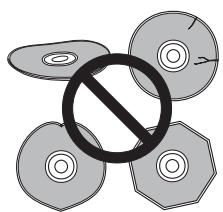
Nettoyage de I'optique du capteur
L'optique de cet apparéil DVD ne devrait pas se salir lors d'une'utilisation normale, mais si, pour une raison quelconque, poussières ou saletés perturbaient son fonctionnement, consultez un centre d'entretien agréé par Pioneer. Bien que certains produits de nettoyage pour capteur de lecteur de CD soient commercialement disponibles, nous ne conseillons pas leur utilisation, car certains d'entre eux risquent en effet d'endommager l'optique.
Condensation
De la condensation risque de se former à l'intérieur de cet apparéil si vous le transportez de l'extérieur dans une piece chaude, ou si la température de la pièce augmente rapidement. Bien que la condensation ne puisse pas endommager cet apparéil, elle risque de dégrader provisoirement ses performances. Pour cette raison, attendez environ une heures, le temps pour l'appareil de prendre la température ambiente plus élevé, avant de l'allumer et de l'utiliser.
Conseils d'installation
Nous souhaitons que vous puissiez utiliser cet apparéil pendant de nombreuses années; les consignes suivantes vous aideront àCHOISIR un emplacement ajustat:
Ce que vous doivent...
Utiliser l'appareil dans une piece bien aérée.
Placer l'appareil sur une surface horizontalite stable, telle qu'une table, une étagère ou un rack stéreo.
Ce que vous ne devez pas faire...
× Utiliser l'appareil dans un endroit où il sera exposé à des températures ou un degré d'humidité élevés, y compris à proximé de radiateurs ou d'autres apparèils de chauffage.
× Placer l'appareil devant une fenêtre ou tout autre endroit où il serait directement exposé au soleil.
× Utiliser l'appareil dans un environnement poussiéreux ou humide, ou encore dans une piece où la fumée de cigarette est abondante.
× Placer l'appareil directement au-dessus d'un amplificateur, ou de tout autre composant de votre chaîne stéreo susceptible de dégager de la chaleur au cours de son utilisation.
× Utiliser l'appareil à proximé d'un téléviseur ou d'un monitueur; en effet, il risque de provoquer des brouillages, notamment si le téléviseur est équipé d'une antennes interne.
× Utiliser l'appareil dans une cuisine ou toute autre piece où il serait exposé à la fumée ou à la vapeur.
× Poser l'appareil sur de la moquette ou un tapis épais, ou le recouvrir d'un linge, ce qui empêcherait son refroidissement correct.
× Placer l'appareil sur une surface instable ou trop petite pour porter les quatre pieds de son socle.
Transport de cet apparéil
Si vous nevez transporter cet apparéil, retirez le disque, s'il en contient un, et reférerlez tiroir. Cela fait, appuyez sur STANDBY/ON pourmettre l' apparéil en veille et assurez-vous que la mention POWER OFF de I'afficheur s'éteint.Enfin, débranchez le cordon d'alimentation.Nesoulevez pas,ne déplacez pas I' apparéil quand il fonctionné-le disque tourne a vitesse élevée et risquérait d'être endommagé.
Glossaire
Audio analogue
C'est un signal électrique représentant direct d'un son. À l'inverse, un signal audionumérique, qui peut aussi être électrique, n'est pas une représentation directe du son. Reportez-vous également à Audionumérique.
Rapport largeur/hauteur de l'image (format de l'image)
La largeur d'un écran de téléviseur par rapport à sa hauteur. Les téléviseurs ordinaires donnent une image au format 4/3 (l'écran est donc presque carré); les modèles à écran large donnent une image au format 16/9 (l'écran est pres de deux fois plus large que haut).
Chapitre
Tout comme dans le cas d'un livre, un titre de DVD est habituellement divisé en chapitres. Reportez-vous également à Titre.
Audionumérique
C'est une représentation numérique et indirecte des sons. Pendant l'enregistrement, le son est mesure à intervalles réguliers (44 100 fois par seconde dans le cas d'un CD) et un convertisseur analogique-numérique produit un train de nombres représentatifs du signal. Au moment de la lecture, un convertisseur numérique-analogique génére un signal audio analogue à partir de ces nombres. Reportez-vous également à Sampling frequency et Analog audio.
Dolby Digital
DO LDBY DIGITAL
Ce système multivoie d'ambiance sonore de qualite est employé dans un grand nombre de salles de cinema du monde entier.
Fabrique sous licence de Dolby Laboratories. "Dolby" et le double D sont des marques de commerce de Dolby Laboratories.
Compatibilité vis-à-vis des droits d'auteur (DRM, Digital Rights Management):
La protection DRM (Digital Rights Management) est une technologie conçue pour empêcher les copies illégales en restreignant la lecture, etc. du support aux apparéils, autres que des ordinateurs (ou d'autres apparéils d'enregistrement WMA), utilisés pour l'enregistrer. Pour de plus amples informations, veuillez vous reporter au manuels d'instruction ou aux fichiers d'aide de l'ordinaireur (ou de l'appareil d'enregistrement WMA) et/ ou du logiciel.
DTS

DTS est l'abréviation de Digital Theater System. DTS est un système d'ambiance sonore différent de Dolby Digital qui est très souvent employé pour les films.
"DTS" et "DTS Digital Out" sont des marques de commerce déposées par Digital Theater Systems, Inc.
Dynamique
Écart entre les sons les plus ténus et lessons les plus intenses dans un signal audio (sans distorsion ni bruit parasite trop important). Les pistes sonores Dolby Digital et DTS peuvent fournir une dynamique étendue, ce qui autorise la restitution d'effets proches de ceux des salles de cinéma.
Format de fichier développé par Fuji Photo Film pour les apparèils photo numériques. Des apparèils photo numériques de différentes marques utilisent ce format de fichiers compressés qui contiennent la date, l'heure, des informations sur les miniatures ainsi que des données sur les images.
Extension de nom de fichier
Groupe de lettres ajoute à la fin d'un nom de fichier pour qualifier le type du fichier. Par exemple, l'extension ".mp3" indique qu'il s'agit d'un fichier MP3.
Format ISO 9660
Norme internationale définissant le volume et la structure des fichiers des CD-ROM.
JPEG
Format de fichier utilisé pour les images fixes telles que les photographies ou les illustrations. Les fichiers JPEG sont identifiés par leur extension de nom de fichier, à savoir ".jpg" ou ".JPG". La plupart des apparils photo numériques utilisent ce format.
MP3
MP3 (MPEG1 audio layer 3) est un format de fichier audio compré. Ces fichiers sont identifiés par leur extension de nom de fichier, à savoir“.mp3” ou“.MP3”.
Audio MPEG
MPEG Multichannel
Format audio utilisé pour les Video CD et certains disques DVD. L'appareil peut convertir une gravure audio MPEG au format PCM pour augmenter sa compatibilité avec les enregistrleurs numériques et les amplificateurs audiovisuels. Reportez-vous également à PCM.
Vidéo MPEG
Format video pour Video CD et DVD. Les Video CD utilisent le standard MPEG-1 plus ancien, tandis que les DVD utilisent le nouveau standard MPEG-2 de bienonneilleure qualite.
Sortie optique des signaux numériques
Prise de sortie des signaux audionumériques sous forme d'impulsions lumineuses. Relief les apparèils possédant une prise numérique optique au moyen d'un cable optique disponible dans les magasins spécialisés.
PCM (Modulation par impulsions et codage)
Système de codage des données audionumériques le plus courant, rencontres sur les CD et DAT. Sa qualité est excellente mais il produit un grand volume de données comparé aux formats Dolby Digital et MPEG Audio. Pour assurer la compatibilité avec les enregistreurs audionumeriques (CD, MD et DAT) et les amplificateurs audiovisuels pourvus d'entrées numériques, l'appareil peut convertir les signaux audio Dolby Digital et MPRG en signaux PCM. Reportez-vous également à Audionumérique.
PBC (PlayBack Control) (Video CD, Super VCD uniqueness)
Système d'exploration des Video CD et Super VCD assurant l'affichage de menus gravés sur le support. Ce système est très commode pour les disques que l'on n'écoute pas du début à la fin, comme les disques de karaoke.
Régions (DVD uniquement)


(examples de marquage de région)
Une région associe disques et lecteurs dans une zone particulière du globe. Ce lecteur ne peut dire que les disques dont le code de région est compatible. Vous trouvrez le code de région du lecteur sur le panneau arrêté. Certains disques sont compatibles avec plusieurs régions (ou toutes les régions).
Fréquence d'échantillonnage
Fréquence à laquelle le son est mesuré pour être transformé en données audionumeriques. Plus la fréquence est élevé, plus la qualité du son est grande, mais plus la quantité de données numériques générées
est importante. Le CD audio habituel a une fréquence d'échantillonnage de 44,1 kHz, ce qui signifie 44 100 échantillons (mesures) par seconde. Reportez-vous également à Audionumérique.
Titre
Ensemble identifié de chapitres sur un DVD. Reportez-vous également à Chapitre.
Plage
Le contenu d'un CD ou d'un Video CD est divisé en plages. L'équivalent DVD est le chapitre. Reportez-vous également à Chapitre.
WMA
WMA est l'abréviation de Windows Media Audio, technique de compression audio qui a été mise au point par Microsoft Corporation. Les données WMA peuvent être créées au moyen de Windows Media Player version 9 ou de Windows Media Player pour Windows XP. Ces fichiers sont identifiés par leur extension de nom de fichier, à savoir“.wma” ou“.WMA”.
Microsoft, Windows Media et le logo Windows sont des marques de commerce, déposées ou non par Microsoft Corporation aux États-Unis et dans d'autres pays.
\section*{Caracteristiques techniques}
Généralités
Système. DVD-Video, DVD-R/RW, Video-CD, Super VCD, CD, CD-R/RW (WMA, MP3, JPEG, CD-DA)
Alimentation 220-240 V, 50/60 Hz
Consommation
DVR-220 31 W
DVR-320 35 W
Consommation en veille 0,68 W
(Afficheur de la face avant: éteint)
Poids 4,0 kg
Dimensions 420 (L) x 59 (H) x 339 (P) mm Température ambiente de fonctionnement
+5°C à +35°C
Humidité ambiente 5% à 85% (sans condensation)
Standard de télévision . PAL/SECAM/ NTSC (uniquement par entrée extérieure)
Enregistrement
Format d'enregistrement .DVD Video Recording DVD-VIDEO
Disques enregistrables
DVD-RW (DVD réenregistrable)
DVD-R (DVD enregistrable)
Format d'enregistrement video
Fréquence d'échantillonnage 13,5 MHz
Fomrat de compression. MPEG
Format d'enregistrement audio
Frequence d'échantillonnage 48 kHz
Format de compression ... Dolby Digital ou PCM linéaire (non comprimé)
Durée d'enregistrement
Meilleure qualite (FINE) . . . . . . . . . . . . . . . . . . . . . . . . . . . . . . . . . . . . . . . . . . . . . . . . . . . . . . . . . . . . . . . . . . . . . . . . . . . . . .
Durée standard (SP). . . . . . . . . . . . . . . . . . . . . . . . . . . . . . . . . . . . . . . . . . . . . . . . . . . . . . . . . . . . . . . . . . . . . . . . . . . . . . . . . . . . . . . . . .
Longue durée (LP) Environ 4 heures
Très longue durée (EP)............ Environ 6 heures
Manuel (MN) Entre 1 et 6 heures environ
Syntoniseur
Canaux captables
| PAL B/G | PAL I | |||
| Fréquence | Canal | Fréquence | Canal | |
| VHF (basse) | 47 - 89 MHz | E2 - E4 | 44 - 89 MHz | A - C |
| X - Z | X - Z | |||
| VHF (haute) | 104 - 300 MHz | E5 - E12 | 104 - 300 MHz | D - J |
| S1 - S20 | 11, 13 | |||
| M1 - M10 | S1 - S20 | |||
| U1 - U10 | ||||
| Hyper | 302 - 470 MHz | S21 - S41 | 302 - 470 MHz | S21 - S41 |
| UHF | 470 - 862 MHz | E21 - E69 | 470 - 862 MHz | E21 - E69 |
| SECAM L | SECAM D/K | |||
| Fréquence | Canal | Fréquence | Canal | |
| VHF (basse) | 49 - 65 MHz | 2 - 4 | 49 - 94 MHz | R1 - R5 |
| VHF (haute) | 104 - 300 MHz | 5 - 10 B - Q | 104 - 300 MHz | R6 - R12 S1 - S20 |
| Hyper | 300 - 470 MHz | S21 - S41 | 302 - 470 MHz | S21 - S41 |
| UHF | 470 - 862 MHz | 21 - 69 | 470 - 862 MHz | E21 - E69 |
STEREO
B/G-A2
I-NICAM
L-NICAM
B/G - NICAM
D/K-NICAM
Programmateur
Émissions 32 émissions sur 1 mois Horloge
....Horloge a quartz (Affichage numérique sur 24 heures)
Protection de la mémoire Environ 5 ans (après fabrication)
Entrée/sortie
Prise d'entree/sortie antennene VHF/UHF Ensemble VHF/UHF 75Ω (Connecteur CIE)
Entrée video . . . Entrée 1, (panneau arrêté), 2 (face avant)
Niveau d'entrée. 1 Vc-c (75 Ω)
Prises. . . . . . . . . Connecteur audio-video 2 (Entree 1), Fiche Cinch (RCA) (Entree 2)
Sortie video. Sortie AV1 Niveau de sortie 1 Vc-c (75Ω)
Prises. Connecteur audio-video 1 (AV1) Fiche Cinch (RCA) (Sortie)
Entrée S-video
.Entrée 1, (panneau arrête), 2 (face avant)
Y (luminance) - Niveau d'entrée 1 Vc-c (75 Ω)
C (chrominance) - Niveau d'entrée. 286 mVc-c (75 Ω)
Prises. . Connecteur audio-video 2 (Entree 1), 4 broches, mini DIN (Entree 2)
Sortie S-video . AV1/Sortie
Y (luminance) - Niveau de sortie 1 Vc-c (75 Ω)
C (chrominance) - Niveau de sortie . . . . 286 mVc-c (75 Ω)
Prises. Connecteur audio-video 1 (AV1) 4 broches, mini DIN (Sortie)
Entree RVB
Niveau d'entrée. 0,7 Vc-c (75 Ω)
Prises....... Connecteur audio-video 2 (Entree 1)
Informations complémentaires
Sortie RVB
Niveau de sortie. 0,7 Vc-c (75 Ω)
Prises . Connecteur audio-video 1
Entree audio
Entree 1 (panneau arriere), 2 (face avant) G/D Niveau d'entree
En entrée audio 2 Veff. (Impédance d'entrée: supérieure à 22 kΩ)
Prises . . . . . . . . . . . . . . . . . . . . . . . . . . . . . . . . . . . . . . . . . . . . . . . . . . . . . . . . . . . . . . . . . . . . . . . . . . . . . . . . . . . . . . . . . . . . . . . . . Fiches Cinch (RCA) (Entrees 2)
Sortie audio.Sortie AV1
En sortie audio. 2 Veff. (Impédance de sortie: inférieure à 1,5 kΩ)
Prises . . . . . . . . . . . . . . . . . . . . . . . . . . . . . . . . . . . . . . . . . . . . . . . . . . . . . . . . . . . . . . . . . . . . . . . . . . . . . . . . . . . . . . . . . . . . . . . . . Fiches Cinch (RCA) (Sortie)
Entrée de commande............Minifiche
Entrée/sortie DV (DVR-320 uniquement)........4 broches
(i.LINK/Norme IEEE 1394)
Connecteurs audio-video péritel (connecteur à 21 broches)
Entrée/sortie du connecteur audio-video péritel ............ Connecteur à 21 broches
Ce connecteur transfère les signaux audio et video à télévisueur ou un moniteur couleur compatibles.
2018161412108642
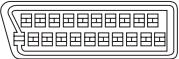
21191715131197531
Broche
AV1(RGB)-TV/AV2(INPUT 1)
1 Audio 2/sortie D / Audio 2/sortie D
2. Audio 2/entree D
11 Sortie V/Entree V
3 Audio 1/sortie G / Audio 1/sortie G
6 ./Audio 1/entree G
15 Sortie R ou C/Entree R ou C
4. Terre
17. Terre
7 Sortie B/Entree B
19. Sortie video ou Y/ Sortie video
20. -/Entrée video ou entrée Y
8. 15
21. Terre
Accessoires fournis
Boitier de télécommande 1
Piles sèches (AA/R6P) 2
Câble audio/vidéo (fiches rouge, blanche, jaune) .1
Cable d'antenne radiofrequence. 1
Cable d'alimentation 1
Mode d'emploi 6
Carte de garantie 1
Remarque: Les caractéristiques et la presentation peuvent être modifiées, sans avis préalable, dans un souci d'amélioration.
A
Affichage sur I'ecran (OSD) 32, 86
Amplificateur audiovisuel (connexion à un) 18, 26
Audio MPEG 11, 86, 104
Audio NICAM 28, 84
B
Balayage automatique - reportez-vous à Réglage automatique des canaux
Boitier de télécommande 7, 22, 80
C
Caméscope - reportez-vous à Caméscope DV
Caméscope DV 7, 19, 56, 57, 97
Chargement du préréglage des canaux à partir du téléviseur 12, 24, 81
Choix automatique de la langue 86, 87
Choix de la qualité de l'image 75 - 77
Compatibilité des disques - reportez-vous à Disques et formats de gravure
Connecteur audio-video 11, 13-17, 79, 81, 83, 106
CPRM 45,97,100
D
Disc Navigator 35-36,59-69,89
Disques et formats de gravure 8, 93
Dolby Digital 6,26,42,43,44,77,85,103
E
Enregistrement commande par leprogrammateur 6, 12, 16, 21, 23, 34, 47 - 53, 55
Enregistrement commande par touche unique 6,46
Enregistrement et lecture simultanés 6, 33, 53, 97
Enregistrement manuel (MN) 21,45,88,98
Enregistrement simplifie 6,48
Examen du contenu du disque 22,37
F
Fichier audio MP3 7,8,31,104
Fichier audio WMA 7,8,31,104
Fichier image JPEG 7,9,33,103
Fichiers image JPEG 71-72
Finalisation d'un disque 33,57,74
Format de l'imagé 89, 93
G
Gravure d'origine 7, 10, 22, 33, 59, 60, 61-65, 67
1
Initialisation des disques 44, 58, 74, 89
L
Langues des dialogues 22, 42, 86
Langue des sous-titres 22, 42, 87
Lecture au ralenti 38
Lecture décalée - reportez-vous à Enregistrement et lecture simultanés
Montage des enregistrements 59-69
N
Nombre delignes 79,83,84
NTSC 21,44,76,77,79,83,84
0
Optimisation de l'enregistrement 6, 50, 88
OSD - reportez-vous à Affichage sur l'écran (OSD)
P
PAL 44,79,80,83,84
PBC (Lecteur commande par menu dans le cas d'un Video CD) 31, 35
PBC (Lecture commande par menu, ne concerne que les Video CD) 104
PhotoViewer 71-72
Programmation de la lecture 40, 40-41
Q
Qualité d'image 44, 45, 75
Qualité de l'image - reportez-vous à Choix de la qualité de l'image et de l'enregistrement
R
Réduction de la dynamique audio 77
Réglage automatique des canaux 24, 80
Réglage général 24-27,92
Réglage manuel des canaux 81
Réglages pour l'image 75-77,83-84
Réglages pour le son 84-86
Répetition de la lecture 40, 41
Rotation (d'une image JPEG) 72
s
SCART - reportez-vous à Connecteur audio-video
SECAM 44, 79, 80, 83
Selection des canaux de télévision 28, 92
ShowView6,22,50-52,82
Standard couleur d'entrée 79,83
Standard de télévision - reportez-vous à la page à
Input Line System et à Input Colour System
V
Voie audio de télévision 28, 46, 84, 85
Zoom (sur une image JPEG) 72
Tous droits de reproduction et de traduction réservés.
PIONEER CORPORATION
4-1, Meguro 1-Chome, Meguro-ku, Tokyo 153-8654, Japan
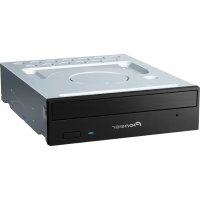
- ATTENTION
- DANGER D'ELECTROCUTION NE PAS OUVRIR
- ATTENTION:
- Conditions de Fonctionnement
- NOTE IMPORTANTE SUR LE CABLE D'ALIMENTATION
- Table des matières
- Avant de commencer
- Connexions
- Commandes et afficheurs
- Pour commencer
- Lecture
- Enregistrement
- Montage
- Historique du disque
- PhotoViewer
- Menu Disc Setup
- Menu Video/Audio Adjust
- Menu Initial Setup
- Informations complémentaires
- Chapitre 1
- Avant de commencer
- Particularités
- Lecture décalée VR mode
- Enregistrement et lecture simultanés VR mode
- Disc Navigator
- Disc History
- Home Menu
- - Restitution, chez vous, des sonorités d'une salle de cinéma
- Easy Time Recording
- - Enregistrement commandé par touche unique
- - Optimisation de l'enregistrement
- - Auto Start Recording à partir d'un récepteur d'émissions par satellite et d'un décodeur
- - Son de grande qualité, PCM linéaire 16 bits
- Moyens de réglage de la qualité des images
- - Localisez rapidement ce que vous désirez regarder
- Contenu de l'emballage
- Mise en place des piles dans le boîtier de télécommande
- Remarque
- Utilisation du boîtier de télécommande
- Compatibilité en lecture des disques et du format de gravure
- Compatibilité générale des disques
- Compatibilité avec les DVD-R/RW
- Compatibilité des CD-R/RW
- Compatibilité avec les fichiers audio compressés
- Compatibilité avec WMA (Windows Media Audio)
- Compatibilité avec les fichiers JPEG
- Compatibilité avec les disques créés sur PC
- Questions répétitives
- Chapitre 2
- Connexions
- Connexions au panneau arrière
- ANTENNA IN/OUT
- Prises OUTPUT
- Connecteur audio-video AV1(RGB)-TV
- Connecteur audio-video AV2/AUTO START REC (INPUT 1/DECODER)
- CONTROL IN
- AC IN - Entrée de l'alimentation
- Connexions au panneau avant
- Autres dispositions pouvant etre utilisées avec un téléviseur compatible
- Enregistrement direct d'une émission de télévision
- Chargement du preréglage des canaux
- Chargement du guide de programmation (EPG)
- Mise en service automatique du téléviseur
- Configuration de la chaine
- Connexions simplifiées
- Important
- Note
- Utilisation d'autres types de sortie audio-video
- Connexion à un récepteur pour le cable ou le satellite
- Connexion à un décodeur extérieur (1)
- Connexion à un décodeur extérieur (2)
- Reliez les câbles d'antenne radiofréquence comme le montre l'illustration.
- Utilisez un cable péritel (SCART) (non fourni) pour relier le connecteur audio-video AV1(RGB)-TV au connecteur péritel (SCART) du télévisueur.
- Utilisez un autre cable péritel (SCART) pour relier le connecteur audio-video AV2/AUTO START REC (INPUT 1/DECODER) au connecteur péritel (SCART) du décodeur.
- Connexion à un amplificateur audiovisuel
- Connexion avec d'autres sources audiovisuelles
- Connexion à un magnétoscope ou un caméoscope analogique
- Reliez un ensemble de sorties audio et video du magnétoscope ou du caméoscope à un ensemble d'entrées de cet apparéil.
- Reliez un ensemble d'entrées audio et video du magnétoscope ou du caméoscope à un ensemble de sorties de cet apparéil.
- Connexion à un caméoscope DV (DVR-320 uniquely)
- Utilisez un cable DV (non fourni) pour relier la prise d'entrée/sortinge DV du caméscope DV à la prise DV IN/OUT qui se trouve sur la face avant de cet apparéil.
- Raccordement au secteur
- Chapitre 3
- Commandes et afficheurs
- Panneau avant
- STANDBY/ON
- DISC HISTORY (page 70)
- DISC NAVIGATOR (page 35, 59)
- Capteur de télécommande infrarouge (page 7)
- Tiroir pour le disque
- Afficheur de la face avant
- + / - (page 28, 30)
- REC MODE (page 45)
- REC
- Afficheur
- 1▶PLAY
- REC
- PL (page 60)
- 23 (page 80)
- REM
- V
- R/RW
- (page 47)
- AUTO (page 55)
- Témoins de qualité d'enregistrement (page 44) FINE
- SP
- LP
- EP
- MN
- Afficheur alphanumeric
- R (page 85)
- VPS/PDC (page 47)
- NTSC
- OVER (page 85)
- Boîtier de télécommande
- Témoin du boîtier de télécommande
- STANDBY/ON
- ▲ OPEN/CLOSE
- Fonctions de lecture de DVD
- PLAY MODE (page 39)
- TV/DVD (page 29)
- Touches alphanumerices et touche CLEAR
- INPUT SELECT (page 54)
- CHANNEL + / - (page 28)
- SHOWVIEW (page 50)
- DISC NAVIGATOR (page 35, 59) / TOP MENU (page 30)
- PLAY LIST (page 60) / MENU (page 30)
- / / / (touches de déplacement du curseur) et ENTER
- HOME MENU (page 32)
- RETURN
- Commandes de lecture (page 29)
- ▶ PLAY
- II PAUSE
- STOP
- CM BACK (retour sur pubs)
- CMSKIP(sautdespubs)
- PREV/NEXT
- STEP/SLOW (page 38)
- Commandes d'enregistrement (page 27)
- REC
- STOPREC
- REC MODE (page 45)
- TIMER REC (page 49)
- EASY TIMER (page 48)
- DISC HISTORY (page 70)
- NAVI MARK (page 36)
- CHP MARK (page 64)
- DISPLAY (page 32)
- TV CONTROL (page 92)
- TV DIRECT REC (page 47)
- Chapitre 4
- Pour commencer
- Mise en service et réglage général
- Autres réglages possibles
- Premier enregistrement
- Si ce n'est pas deja fait, mettez en service le téléviseur et cet apparéil.
- Appuyez sur la touche OPEN/CLOSE pour ouvrir le tiroir pour le disque.
- Déposez un DVD-R ou un DVD-RW vierges, face portant l'étiquette tournée vers le haut, dans l'alveole du tiroir.
- Utilisez les touches CHANNEL + / - pour selectionner le canal de télévision sur lequel est diffusée l'émission à enregistrer.
- Appuyez sur REC pour commander l'enregistrement.
- Pour arrêté l'enregistrement, appuyez sur STOP REC.
- Lecture de l'enregistrement
- Utilisation du symponiseur de télévision intégré
- Sélection des canaux de télévision
- Sélection des voies audio
- - Appuyez sur AUDIO pour sélectionner la voie audio.
- Sélection du téléviseur ou du DVD
- Lecture de base
- Lecture d'un DVD
- Lecture des CD, WMA et MP3
- Lecture des Video CD et Super VCD
- Utilisation du menu Home
- Affichage sur l'écran des informations du disque
- Appuyez de manière repétée sur DISPLAY pour selectionner les informations à afficher sur l'écran.
- DVD-RW Original / Play List
- Type de disque et mode de gravure
- Reprise
- Durée d'enregistrement disponible
- Nom et numero du canal préréglé
- Mode audio
- Informations relatives à la copie
- Nom du disque
- Finalisation
- Mode TV ou DVD
- Date et heures
- Nombre de titres ou de plages sur le disque
- Nombre de chapitres dans le titre
- Numéro du titre et du chapitre actuels
- Temps écoulé depuis le début du titre
- Durée totale d'un titre
- Marque d'angle de prise de vues
- Lecture décalée, enregistrement et lecture simultanés
- Temps écoulé depuis le début du chapitre
- Durée totale du chapitre
- Débit des données transférées
- Gravure protégée contre la copie (!)
- Page d'enregistrement
- Chapitre 5
- Lecture
- Introduction
- Utilisation de Disc Navigator pour connaître rapidement le contenu d'un disque
- Utilisation de Disc Navigator pour les disques qui ne peuvent qu'être lus
- Sélectionnez ce que vous désirez regarder ou écouter.
- Utilisation de Disc Navigator pour les disques enregistrables
- VRmode Video mode
- Appuyez sur HOME MENU puis Sélectionnez 'Disc Navigator' sur la page affichée.
- Sélection de la miniature identifiant un titre
- Appuyez sur NAVI MARK lorsque se présente l'image qui deviendra la miniature identifiant le titre.
- Navigation sur un disque
- ALL
- DVD-Video
- Video mode
- Pendant la lecture, les touches numériques permettent de taper un numéro de chapitre appartenant au titre actuel.
- En option: Appuyez sur ENTER.
- VRmode
- Pendant la lecture, utilisez les touches numériques pour taper le numero d'un titre.
- CD
- Video CD
- Super VCD
- WMA/MP3
- Pendant la lecture, utilisez les touches numériques pour taper le numero d'une plage.
- Examenducontenu d'undisque
- Pendant la lecture, appuyez sur la touche ou pour commander l'examen rapide, vers le début ou vers la fin du disque.
- DVD
- MP3
- Lecture au ralenti
- Appuyez sur «Il ou Il» pour commander le ralenti vers le début ou vers la fin du disque.
- Avance ou recul image par image
- Pendant la lecture, appuyez sur II PAUSE.
- Appuyez sur «Il ou Il» pour reculer ou avancer d'une image.
- Menu Play Mode
- Appuyez sur PLAY MODE pour afficher la page du menu Play Mode.
- Search Mode
- A-B Repeat
- Répétition de la lecture
- DVD-Video Video mode
- Programmation de la lecture
- Repetez l'opération 3 pour composer le programme de lecture.
- Pour commander la lecture du programme, appuyez sur PLAY.
- Autres fonctions pour la lecture programmée
- Appuyez sur la touche PLAY MODE puis selectionnéz 'Program' dans la liste des fonctions figurant à gauche.
- Affichage puis selection des sous-titres
- Appuyez de manière repétée sur SUBTITLE pour selectionner l'option de sous-titrage.
- Pour ne pas afficher les sous-titres, appuyez sur SUBTITLE puis sur CLEAR.
- Selection de la piste sonore d'un DVD
- - Appuyez de manière repétée sur AUDIO pour sélectionner une piste sonore.
- Pour afficher et selectionner la voie audio, appuyez de manière repeteee sur AUDIO.
- VR mode
- Choix de l'angle de prise de vues
- - Pour désirir l'angle de prise de vues, appuyez sur ANGLE.
- Chapitre 6
- Enregistrement
- Quelques mots sur l'enregistrement DVD
- Durée d'enregistrement et qualité d'image
- Restrictions relatives à l'enregistrement video
- CPRM
- Appareil d'enregistrement et droits d'auteur
- Sélection de la qualité de l'image et de la durée d'enregistrement
- Enregistrement simple d'une émission de télévision
- Mettez en place un disque enregistrable.
- Utilisez les touches CHANNEL + / - pour selectionner le canal de television sur lequel est diffusée l'émission à enregistrer.
- PR7
- PréRéglage de canal -
- Utilisez la touche REC MODE pour préciser la qualite d'image et la durée d'enregistrement.
- Utilisez la touche AUDIO pour selectionner la voie audio à enregistrer.
- Pour arrêter l'enregistrement, appuyez sur STOP REC.
- Réglage duprogrammateur pour l'enregistrement
- Enregistrement simplifié
- Appuyez sur EASY TIMER.
- Sélectionnez le canal de télévision et la qualité d'enregistrement.
- Utilizez / / ← / (touches de déplacement du curseur) pour placer le curseur dans la case de la grille correspondant à la date et à l'heure du début de l'enregistrement.
- Appuyez sur ENTER pour préciser l'heure de début d'enregistrement.
- Appuyez sur ENTER pour préciser l'heure de fin d'enregistrement.
- Méthode ordinaire d'enregistrement commandé par programmeur
- Appuyez sur TIMER REC pour afficher la page Timer Recording.
- Tapez les éléments de l'enregistrement commandé parprogrammateur.
- Lorsque tous les éléments su programme ont eté saisi, mettez en valeur 'Program set' puis appuyez sur ENTER.
- Pour quitter la page du programmateur d'enregistrement, appuyez sur HOME MENU.
- Enregistrement commandé parprogrammateur s'appuyant sur le systèmeShowView
- Appuyez sur SHOWView pour afficher la page ShowView de programmation.
- Ces réglages terminés, appuyez sur ENTER.
- Programming ShowView en veille
- Appuyez sur SHOWVIEW.
- Utilizez les touches numériques pour taper le numéro ShowView de programmation.
- Appuyez sur ENTER.
- Prolongation d'un enregistrement en cours
- Prolongation par intervalle de 30 minutes
- Programmation d'une nouvelle heures de fin d'enregistrement
- Annulation d'une programmation ou arrêt d'un enregistrement programme en cours
- Au cours de l'enregistrement commandé parprogrammateur, appuyez pendant 3 secondes surREC.
- Pour arrêté l'enregistrement, appuyez sur STOP REC.
- Protection de la programmation d'un enregistrement à partir (verrouillage des touches)
- Si cet apparéil est en service, mettez-le en veille.
- Appuyez, pendant 3 secondes, sur la touche STOP de la face avant; toutes les commandes sont verrouillées.
- Questions repétitives concernant l'enregistrement commandé parprogrammateur
- Enregistrement et lecture simultanés
- - Pendant l'enregistrement, appuyez sur PLAY pour commencer la lecture à partir du début de l'enregistrement en cours, ou bien appuyez sur DISC NAVIGATOR pour selectionner un autre titre et en demander la lecture.
- Enregistrement à partir d'un apparéil extérieur
- Assurez-vous que l'appareil source est convenablement relié à cet apparéil.
- Appuyez de manière repétée sur INPUT SELECT pour sélectionner une des entrées extérieures à partir desquelles il est possible d'enregistrer.
- Effectuez les réglages qui convennent sur l'enregistreur.
- Appuyez sur REC lorsque tout est prêt pour l'enregistrement.
- Enregistrement automatique à partir d'un symponiseur pour satellite
- Réglez le programmeur du symponiseur pour satellite (ou de l'autre apparéil) puis mettez-le en veille (si cela est requis).
- Mettez en place un disque enregistrable dans cet apparéil.
- Assurez-vous que les réglages 'Audio In' pour les paramètres 'External Audio' et 'Bilingual Recording' sont ceux que vous désirez.
- Effectuez les réglages qui conviennent sur l'enregistreur.
- Appuyez sur HOME MENU, Sélectionnez 'Timer Recording' puis 'Auto Start Recording'.
- Sélectionnez 'Yes' pourmettre en service l'enregistrement automatique,ou bien 'No'si vous avez changé d'avis.
- Mettez cet apparéil en veille.
- Enregistrement à partir d'un caméoscope DV (DVR-320 uniquement)
- Questions répetitives
- Enregistrement du signal de sortie DV (DVR-320 uniquement)
- Lecture des enregistements à l'aide d'un autre lecteur de DVD
- Finalisation d'un disque
- Mettez en place le disque à finaliser.
- Initialisation d'un DVD-RW
- DVD-RW
- Chapitre 7
- Montage
- Appuyez sur DISC NAVIGATOR pour afficher la page Disc Navigator.
- Pour quitter Disc Navigator, appuyez sur HOME MENU.
- Memo
- Options du menu de Disc Navigator
- (Gravure d'Origine)
- (Liste de Lecture)
- Montage d'une gravure d'origine en mode VR et d'un enregistrement en mode Video
- Play
- Erase
- Appuyez sur RETURN pour revenir aux options de menu, sur la gauche de l'écran.
- Erase Section (Erase Sec)
- Sélectionnez 'Erase Sec' parmi les options du menu de Disc Navigator.
- Utilisez les touches / / ← / (touches de déplacement du curseur) pour selectionner le titre.
- Utilisez les commande de lecture (>, II, <, >, etc.) pour localiser le début de la section à effacer, puis (tandis que 'From' est mis en valeur) appuyez sur ENTER.
- Pareillement, localisez la fin de la section à effacer, puis (tandis que 'To' est mis en valeur) appuyez sur ENTER.
- Sélectionnez 'Yes' pour valider, ou 'No' pour annuler, puis appuyez sur ENTER.
- Effacez une autre section du même titre, ou bien appuyez sur RETURN pour revenir à la page principale de Disc Navigator.
- Insertion d'un marqueur de chapitre dans un titre
- Commandez la lecture du titre dans lequel vous désirez introduire de nouveaux marqueurs de chapitre.
- Appuyez sur CHP MARK lorsque se présente le point où doit debuter un nouveau chapitre.
- Lock/Unlock
- Sélectionnez 'Lock' parmi les options du menu de Disc Navigator.
- Appuyez sur RETURN pour revenir aux options du menu de Disc Navigator, ou bien pour selectionner un autre titre à verrouiller, ou à déverrouiller.
- Erase All
- Sélectionnez 'Erase All' parmi les options du menu de Disc Navigator.
- Undo
- Création et modification d'une Liste de Lecture pour une gravure en mode VR
- Memo No. 1
- Mettez en valeur 'OK' puis appuyez sur ENTER pour valider le nom et revenir à la page principal de Disc Navigator.
- Create
- Move
- Divide
- Combine
- Chapitre 8
- Historique du disque
- Utilisation de l'historique du disque
- Appuyez sur DISC HISTORY pour afficher la page Disc History.
- Utilisez les touches ↑/↓ (curseur vers le haut/vers le bas) pour prendre connaissance des informations qui concernent les autres disques de la liste.
- Pour quitter la page Disc History, appuyez sur HOME MENU ou sur DISC HISTORY.
- Chapitre 9
- PhotoViewer
- Création d'un diaporama
- Rechargement de fichiers à partir d'un disque
- Utilisation du zoom
- Rotation de l'image
- Chapitre 10
- Menu Disc Setup
- Réglages de base
- Input Disc Name
- Lock Disc
- Réglages initialisation
- Réglages de finalisation
- Finalize
- DVD-R
- Undo Finalize
- Sur le menu Disc Setup, Sélectionnez 'Finalize', puis 'Undo Finalize' parmi les options de finalisation.
- Sélectionnez 'Start'.
- Chapitre 11
- Menu Video/Audio Adjust
- Définition de la qualité de l'image télévisée ou appliquée sur les entrées extérieures
- Sélection d'un ensemble de réglage
- Sélectionnez 'Video Adjust'.
- Appuyez sur ENTER pour sélectionner un ensemble prédéfini.
- Création d'un ensemble de réglages personnelisé
- Définition de la qualité de l'image pour la lecture
- Audio DRC
- Chapitre 12
- Menu Initial Setup
- Utilisation du menu des réglages initiaux (Initial Setup)
- Clock Setting
- - Réglage automatique de l'horloge
- - Réglage manuel de l'horloge
- Precisez le fuseau hora.
- Input Line System
- On Screen Display
- Front Panel Display
- Power Save
- Remote Control Set
- Setup Navigator
- Réglages du symponiseur
- Sélectionnez 'Tuner' sur le menu Initial Setup puis 'Auto Channel Setting', et enfin 'Auto Scan'.
- Sélectionnez le pays puis appuyez sur ENTER pour commencer la syntonisation.
- Appuyez sur HOME MENU pour quitter cette page.
- Sélectionnez 'Download from TV'.
- Sélectionnéz le pays.
- Appuyez sur ENTER pour commander le chargement.
- Manual CH Setting
- Sélectionnez 'Manual CH Setting', puis 'Next Screen'.
- Appuyez sur ENTER pour acceder à la page de réglage manuel des canaux.
- Channel Swapping
- Sélectionnez 'Channel Swapping'.
- Sélectionnez 'Next Screen' pour acceder à la page d'échange des canaux préreglés.
- Utilizez les touches ↑/↓ (curseur vers le haut/vers le bas) pour selectionner un canal préréglé à échanger.
- Appuyez sur (curseur vers la droite), puis selectionné un canal préréglé à échanger avec le premier canal préréglé.
- Appuyez sur ENTER pour échanger les canaux prédéfinis.
- ShowView CH Setting
- Attribuez comme il convient des nombres de canal aux canaux guide.
- Réglages de l'entrée et de la sortie video
- Input Colour System
- AV1 Out
- AV2/L1 In
- NTSC on PAL TV
- Réglages d'entrée pour le son
- NICAM Select
- Tuner Level
- External Audio
- Bilingual Recording
- DV Input (DVR-320 uniqueness)
- Input Level (L1 / L2)
- Réglages de sortie pour le son
- Digital Out
- Dolby Digital Out
- DTS Out
- 96kHz PCM Out
- MPEG Out
- Choix des langues
- OSD Language
- Audio Language
- Subtitle Language
- Auto Language
- Audio Language et Subtitle Language
- DVD Menu Language
- Subtitle Display
- Sélection d'une autre langue
- Appuyez sur ENTER pour valider et quitter cette page.
- Réglages d'enregistrement
- Manual Recording
- Sélectionnez 'On (go to setup)' pour afficher la page de définition de l'enregistrement manuel.
- Utilisez les touches / (curseur vers la gauche/ vers la droite) pour modifier le niveau d'enregistrement manuel.
- Appuyez sur ENTER pour valider le niveau d'enregistrement manuel et revenir à la page de menu.
- Optimized Rec
- Navi Mark
- Auto Chapter (Video)
- DVD-RW Auto Init.
- Réglages de lecture
- TV Screen Size
- Still Picture
- Seamless Playback
- Parental Lock
- Parental Lock : Set Password
- Sélectionnez 'Set Password'.
- Utilisez les touches numéroétées pour taper un mot de passer de 4 chiffres.
- Appuyez sur ENTER pour enregistrer le mot de salle.
- Parental Lock : Change Password
- Sélectionnez 'Change Password'.
- Utilizez les touches numéroétées pour taper le mot de passer existant.
- Tapez le nouveau mot de passer.
- Appuyez sur ENTER.
- Parental Lock : Change Level
- Sélectionnez 'Change Level'.
- Parental Lock : Country Code
- Angle Indicator
- Chapitre 13
- Informations complémentaires
- Réinitialisation de cet apparéil
- Réglage du boîtier de télécommande pour agir sur le téléviseur
- Utilisation des touches du boîtier de télécommande
- Tailles de l'écran et formats de disque
- Guide de dépannage
- Généralités
- Questions répétitives
- Quelques mots sur DV (DVR-320 unquipment)
- Messages DV
- Modes d'enregistrement manuel
- Listedes codes delangue
- Messages et avertissements affichés sur l'écran
- Manipulation des disques
- Stockage des disques
- Disques endommagés
- Nettoyage de I'optique du capteur
- Condensation
- Conseils d'installation
- Ce que vous doivent...
- Ce que vous ne devez pas faire...
- Transport de cet apparéil
- Glossaire
- Audio analogue
- Rapport largeur/hauteur de l'image (format de l'image)
- Chapitre
- Audionumérique
- Dolby Digital
- Compatibilité vis-à-vis des droits d'auteur (DRM, Digital Rights Management):
- DTS
- Dynamique
- Extension de nom de fichier
- Format ISO 9660
- JPEG
- Audio MPEG
- MPEG Multichannel
- Vidéo MPEG
- Sortie optique des signaux numériques
- PCM (Modulation par impulsions et codage)
- PBC (PlayBack Control) (Video CD, Super VCD uniqueness)
- Régions (DVD uniquement)
- Fréquence d'échantillonnage
- Titre
- Plage
- WMA
- \section*{Caracteristiques techniques}
- Disques enregistrables
- Format d'enregistrement video
- Format d'enregistrement audio
- Durée d'enregistrement
- Syntoniseur
- Canaux captables
- Programmateur
- Entrée/sortie
- Connecteurs audio-video péritel (connecteur à 21 broches)
- Accessoires fournis
- A
- B
- C
- D
- E
- F
- G
- 1
- L
- N
- 0
- P
- Q
- R
- s
- V
- PIONEER CORPORATION
Marque : PIONEER
Modèle : DVR-220S
Catégorie : Graveur DVD