
AXIUM HD-L32T - Téléviseur SAGEM - Notice d'utilisation et mode d'emploi gratuit
Retrouvez gratuitement la notice de l'appareil AXIUM HD-L32T SAGEM au format PDF.


| Type de produit | Téléviseur LCD |
| Caractéristiques techniques principales | Résolution HD 1366 x 768 pixels, technologie LCD, rétroéclairage LED |
| Alimentation électrique | AC 100-240V, 50/60Hz |
| Dimensions approximatives | 73.5 x 46.5 x 10.5 cm (sans pied) |
| Poids | Environ 10 kg |
| Compatibilités | Compatible avec les normes DVB-T, DVB-C |
| Type de batterie | Non applicable (téléviseur) |
| Tension | Non spécifié |
| Puissance | Consommation électrique : 70W |
| Fonctions principales | Tuner numérique, ports HDMI, USB, prise casque |
| Entretien et nettoyage | Utiliser un chiffon doux, ne pas utiliser de produits abrasifs |
| Pièces détachées et réparabilité | Disponibilité variable, vérifier auprès du fabricant ou des revendeurs |
| Sécurité | Ne pas exposer à l'humidité, respecter les consignes de sécurité électrique |
| Informations générales utiles | Garantie de 2 ans, consulter le manuel pour l'installation et la configuration |
FOIRE AUX QUESTIONS - AXIUM HD-L32T SAGEM
Questions des utilisateurs sur AXIUM HD-L32T SAGEM
0 question sur cet appareil. Repondez a celles que vous connaissez ou posez la votre.
Poser une nouvelle question sur cet appareil
Téléchargez la notice de votre Téléviseur au format PDF gratuitement ! Retrouvez votre notice AXIUM HD-L32T - SAGEM et reprennez votre appareil électronique en main. Sur cette page sont publiés tous les documents nécessaires à l'utilisation de votre appareil AXIUM HD-L32T de la marque SAGEM.
MODE D'EMPLOI AXIUM HD-L32T SAGEM
Veuillez lire attentivement ce manuel avant d'utiliser votre téléviseur.
Merci et félicitations pour votre achat de cette TV LCD haute définition SAGEM AXIUM™.
Ce produit a été fabriqué avec le plus grand soin et nous espérons que vous profiterez pleinement de nombreuses années de cette expérience visuelle exceptionnelle. Ce produit est très riche et nous vous recommandons de consulter d'abord le Guide de prise en main en page 4.
Nos recommandations de conserver ce document à l'abri de manière à pouvoir l'utiliser par la suite. Ce produit est conforme à la réglementation européenne.
Au cas où vous rencontrez des problèmes qui ne sont pas couverts dans la section Dépannage et support en page 70, contactez votre revendeur ou distributeur selon les cas.
© 2005 SAGEM COMMUNICATION SA. Tous droits réservés. Ce document est la propriété de SAGEM COMMUNICATION SA. Toute reproduction sans la permission écrite de SAGEM COMMUNICATION SA est strictement interdite. Les informations contenues dans ce document peuvent être modifiées sans préavis. Les marques citées dans ce manuel, le logo SAGEM et SAGEM sont des marques déposées de SAGEM COMMUNICATION SA. Dolby surround virtuel fabriqué sous licence de Dolby Laboratories. 'Dolby', 'Pro Logic' et le symbole double-D sont des marques de Dolby Laboratories. Le logo 'HD ready' est une marque d'EICTA. La documentation peut être modifiée.
La protection de l'environnement dans le cadre d'une logique de développement durable est l'une des préoccupations majeures de SAGEM SA. Le souhait de SAGEM SA est d'utiliser des systèmes respectant l'environnement et elle a par conséquent décidé d'intégrer les performances environnementales dans le cycle de vie de ses produits, de la fabrication à la mise en service, l'utilisation et l'élimination.


Emballage
La présence du logo (cercle vert) indique qu’une contribution a été versée à une organisation nationale agréée pour améliorer les infrastructures de récupération et de recyclage de l’emballage.
Pour aider le recyclage, respectez les règles de tri définies localement pour ce type de déchet.
Le produit
La corbeille barrée collée sur le produit signifie que le produit appartient à la famille des appareils électriques et électroniques.
Pour cette raison, la réglementation européenne vous demande de le mettre au rebut de manière sélective :
- Au point de vente en cas d'achat d'un appareil similaire.
- Aux points de collecte disponibles localement (centre de livraison, collecte sélective, etc.).
Vous pouvez participer de cette manière à la réutilisation et à la mise à niveau des Déchets d'appareils électriques et électroniques qui peuvent avoir un effet sur l'environnement et la santé humaine.
Précautions de sécurité
| Haute tension | Cette TV LCD est un apparéil de classe 1 ; il DOIT être relié à une prise murale avec mise à la terre. |
| Cette TV LCD est conçue pour fonctionner : • sur un réseau de courant alternatif 110-240V, 50-60Hz, • à une température ambiente entre +5°C et +35°C, • dans des endroits avec une humidité inférieure à 85%. Cette TV LCD utilise des tensions élevées. N'essayez jamais d'accéder à l'intérieur de l' apparéil. Seuls des personnes agréées sont autorisées à le faire. | |
| N'ouvre pas et ne démontez pas ce produit car vous risquez de vous électrocuter. | |
| Endommagement | N'utilisez jamais votre TV si elle est abîmée en quoi que ce soit. Posez toujoursronte Your TV sur une surface plane horizontal et évitez tout endroit sujet à de fortes vibrations. |
| Intempéries | Il est recommendé de débrancher l'antenne pendant les orages. |
| Humidité | N'exposez pas votre TV à la pluie, à l'humidité ou à la poussière. Si vous renversez du liquide dans votre TV, cela peut l'abîmer gravement. Si vous renversez du liquide dans votre TV, débranchez-la immédiatement de la prise murale. Contactez votre magasin. |
| Interférence | Ne placez pas votre TV àroximate d'appareils pouvant causez des interférences electromagnétiques (TV ou haut-parleurs Hi-Fi). Cela risque sinon de nuire au bon fonctionnement de l' apparéil et de déformer l'image ou le son. |
| Température | Evitez les températures extrêmes, trop chaudes ou trop froides, placez votre TV à l'abri des sources de chaleur telles que radiateurs ou foyers à gaz ou électrique. |
| Ventilation | La TV doit être bien aérée. Ne couvrez pas votre TV et ne la placez pas dans un espace confiné. Il est recommendé de laisser un espace vide de 10cm tout autour de votre TV. |
Piles


Les piles sont facilement avalées par les jeunes enfants. Ne laissez pas de jeunes enfants jouer avec la télécommande.
Utilisez uniquement des piles conformes aux spécifications du fabricant (cf. 4-2 Insérer les piles dans la télécommande).
- Les piles fournies ne sont pas rechargeables;
- Faites particulièrement attention aux questions de l'environnement ;
- Amenez les piles usagées ou défectueuses à un endroit prévu à cet effet en conformité avec la réglementation en vigueur; ne les jetez jamais dans la corbeille.
Couvercles
Ne retirez aucun couvercle fixe car ceci pourrait vous exposer à des tensions élevées dangereuses.
Veille
Ne laissez pas votre TV en veille pendant longtemps, par exemple quand vous partez en vacances.
Brûlure de l'écran
ATTENTION! Remarquez que certains programmes sont diffusés avec un logo qui apparaît dans le coin de votre TV. Certains de ces logos peuvent être très clairs et causer des dégâts en brûlant de manière permanente le logo sur l'écran. Pour éviter cela, évitez de laisser les chaînes affichant un logo allumées pendant longtemps, surtout quand personne ne regarde la TV.
Installation du support d'écran
Il se peut que le support d'écran ne soit pas déjà monté quand vous recevez l'appareil. Dans ce cas, suivez la procédure ci-dessous pour l'installer sur votre appareil avant de continuer.
- Retirez le couvercle de protection et le couvercle de la charnière à l'arrière de votre TV LCD.
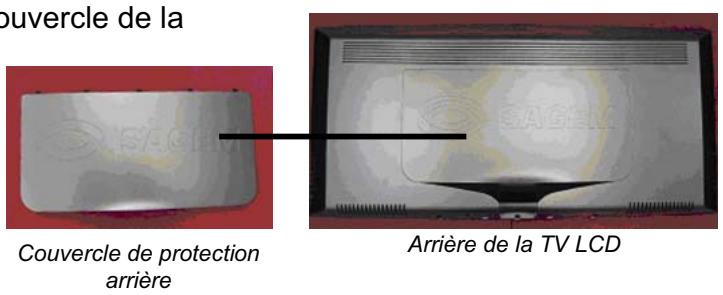
- Retirez le couvercle de la fixation du pied de votre TV LCD.
Couvercle de la fixation du pied
Arrière de la TV avec couvercle de protection et couvercle de la fixation du pied
- Vissez les deux (2) vis à tête M8*100 avec des rondelles sur le bas du support d'écran en verre avec la clef Allen fournie.
Remarque : Les rondelles sont nécessaires pour éviter d'abîmer le verre quand vous serrez les vis.

- Fixez le support d'écran à l'arrière de votre TV LCD avec les deux (2) vis à tête M8*30 avec une clef Allen pour les serrer.
Support d'écran en verre
- Fixez le couvercle de la charnière avec les trois (3) vis à tête M8*30 qui ont été retirées à l'étape 1 avec la clef Allen fournie.
- Fixez le couvercle protecteur qui a été enlevé à l'étape 1.
TV LCD avec support d'écran monté 5 6
Diagrammes de branchement
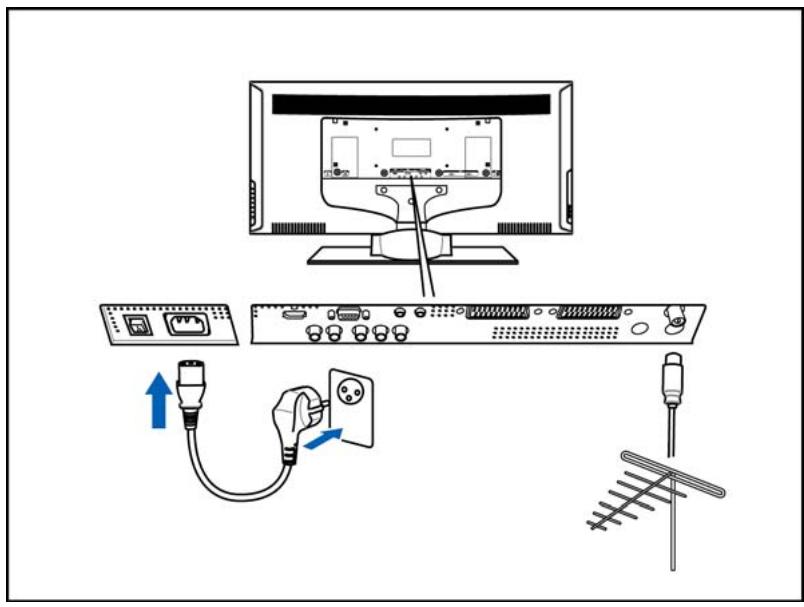
Branchements de base pour la TV analogue
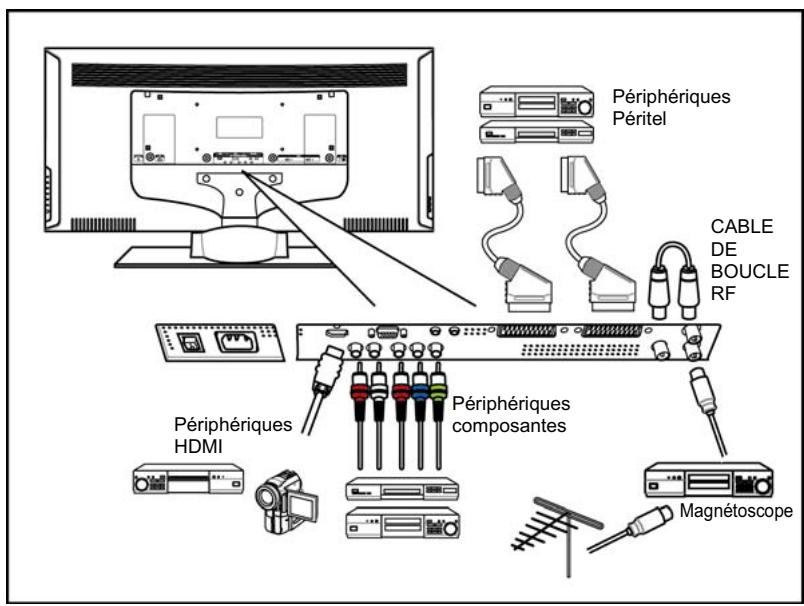
Branchements de base pour TV numérique (DTV)* et AV
Pour commencer
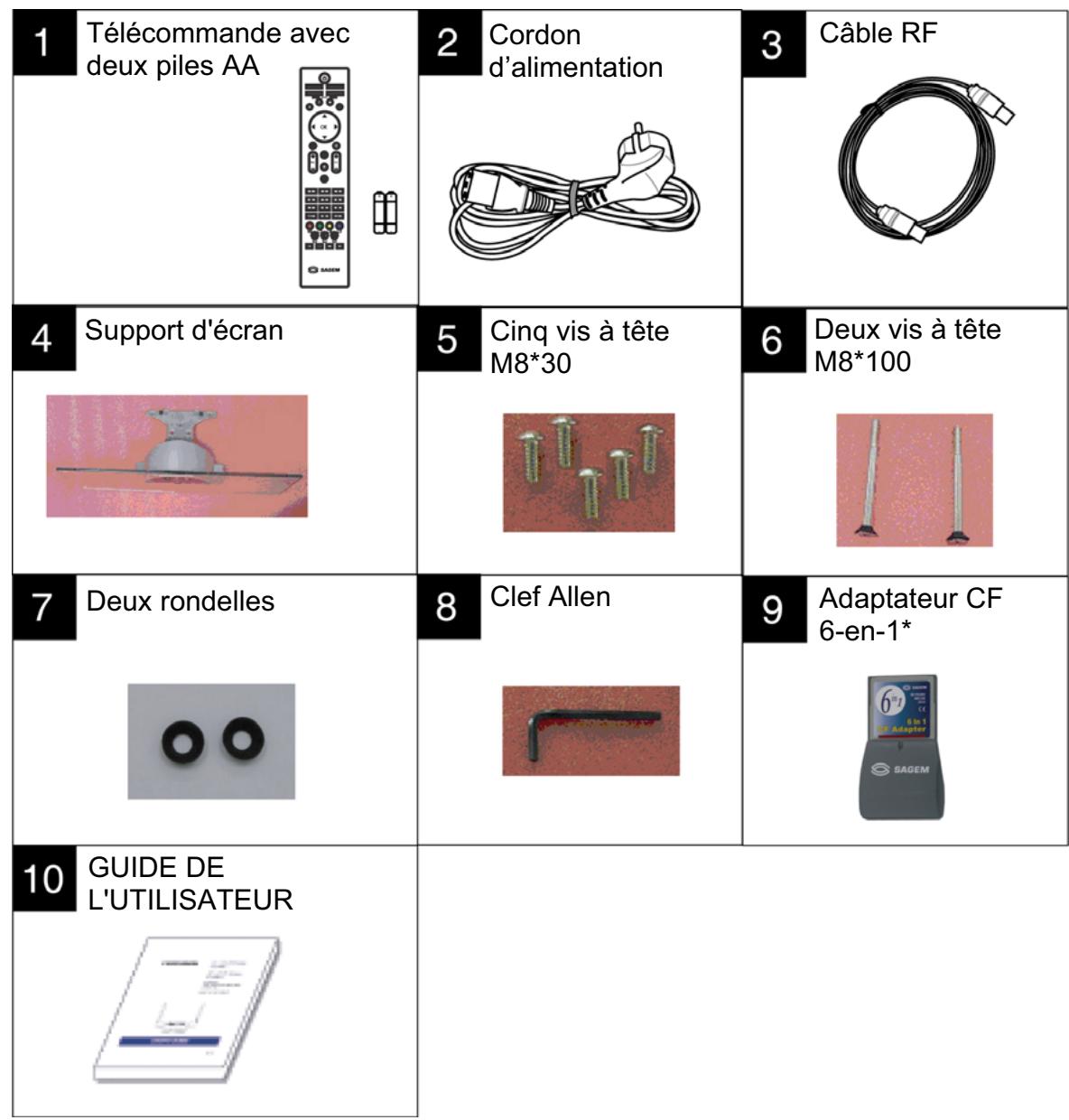
- Déballer votre TV LCD.
- TV LCD
- Télecommande
- Deux (2) piles alcalines AA Adaptateur CF 6-en-1* Cordon d'alimentation Cordon RF (antenne)
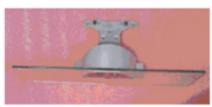
- Ce guide de l'utilisateur Support de l'écran Cinq (5) vis à tête M8*30
- Deux (2) vis à tête M8*100
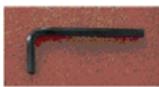
- Deux (2) rondelles pour vis à tête M8*100 Clé Allen
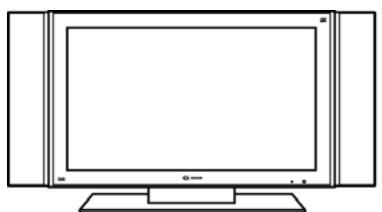

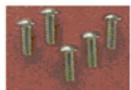

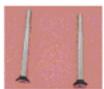
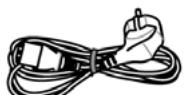
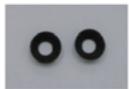

- Débranche du secteur tous vos appareils existants.
- Mettez l'appareil à l'endroit souhaité.
- Branchez tous les appareils comme indiqué sur le diagramme page suivante.
- Une fois tous les branchements effectués, branchez l'alimentation et allumez votre appareil.
Modes de la télécommande
La télécommande doit être dans le même mode (analogique ou numérique*) que la TV LCD afin de pouvoir fonctionner correctement. Le témoign d'alimentation/d'état à l'avant de l'appareil indique le mode actuel de votre appareil (cf. 2-1 Contrôles du panneau avant pour les différents modes et la couleur correspondante du témoign).
Quand la télécommande est en mode analogique, le bouton TV de votre télécommande s'allumera en vert à chaque fois que vous appuyez sur un bouton de la télécommande. Quand la télécommande est en mode numérique*, le bouton DTV de votre télécommande s'allumera en orange à chaque fois que vous appuyez sur un bouton de la télécommande.
| LED tímoin d'alimentation de la TV LCD | Télécommande | MODE |
| Verte | Bouton TV vert | TV analogique |
| Orange | Bouton DTV orange | TV numérique* |
Brancherette TV
- Branchez une antenne hertzienne (cf. le diagramme Branchements de base sur la page adjacente).
- Insérez les piles dans la télécommande (cf. 4-2 Insérer les piles dans la télécommande).
- Branchez le cordon d'alimentation dans le connecteur du cordon d'alimentation à l'arrête de votre TV LCD (cf. le diagramme Branchements de base sur la page adjacente).
- Appuyez sur l'interrupteur d'alimentation principal à côté du connecteur du cordon d'alimentation de la TV LCD.
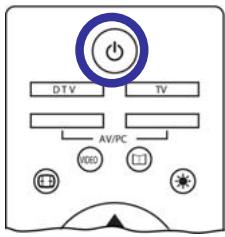
- Appuyez sur le bouton POWER de votre télécommande.
Configurer la TV analogue
Changer la langue du menu OSD
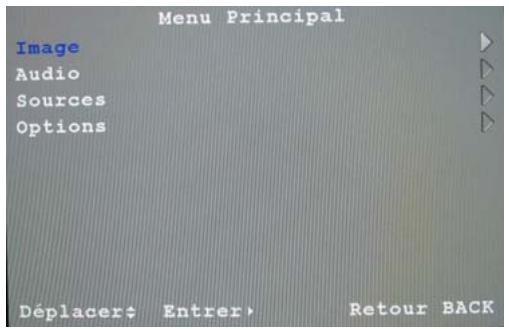
- Appuyez sur le bouton MENU TV de votre télécommande pour accéder au Menu principal.
- Appuyez sur pour sélectionner Options.
- Appuyez sur le bouton OK, et le menu Options apparaît.
- Appuyez sur ↓ pour sélectionner Langue.
- Appuyez sur ↓ pour sélectionner la langue souhaitée.
- Appuyez sur le bouton EXIT de la télécommande pour fermer le menu OSD.
Pour régler automatiquement les chaînes
Pour ajouter automatiquement toutes les chaînes ayant un signal à votre liste de chaînes, consultez la section 7-1 Régler automatiquement les chaînes pour des instructions détaillées.
Passer en TV numérique*
Cette TV LCD possède un tuner numérique intégré conçu pour recevoir les émissions numériques. Pour passer en TV numérique, appuyez sur le bouton DTV.
Remarque : Quand votre TV est réglée sur TV numérique, le bouton DTV s'allume en orange à chaque fois que vous utilisez la télécommande.
Quand votre TV est réglée sur TV analogique, le bouton TV s'allume en vert à chaque fois que vous utilisez la télécommande.
Première utilisation
La première fois que vous utiliserez votre TV en mode DTV, vous devrez effectuer une "procédure de première installation".
Remarque: Le bouton OK confirme toujours une sélection dans les menus et appuyer dessus vous fera passer à l'étape suivante dans la procédure d'installation. Cependant, et cela est important, vous devez accéder à plus d'une valeur dans un menu. Effectuez d'abord tous les réglages nécessaires sur les différentes lignes. Confirmez-les ensuite tous ensemble en appuyant sur OK.
Appuyez sur pour passer à la ligne précédente ou suivante.
Appuyez sur ↓ pour changer les valeurs. Vous pouvez également utiliser les touches numériques de la télécommande pour entrer des valeurs numériques.
- Appuyez sur le bouton DTV pour passer en TV numérique.
- Appuyez sur OK sur votre télécommande pour continuer. Le Menu Langue apparait.
- Choisissez la langue souhaitée avec et appuyez sur OK.
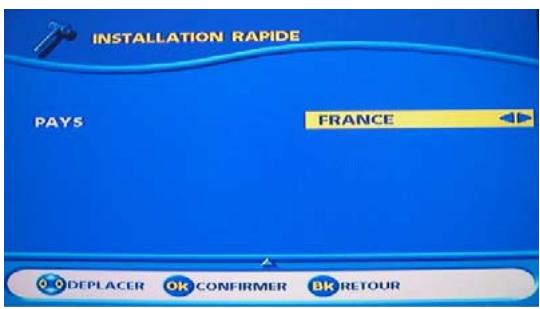
- Choisissez le pays souhaité avec et appuyez sur OK. Cela réglera également l'heure courante.
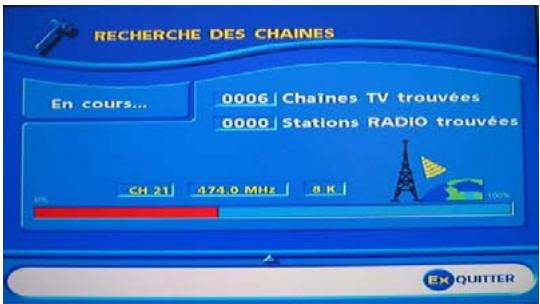
- La procédure de recherche commence pour les chaînes TV et radio numériques.
Remarque : La procédure de recherche peut prendre quelques minutes, veuillez patienter. Vous pouvez annuler à tout moment en appuyant sur EXIT.
Quand la procédure de recherche est terminée, un message indiquera combien de chaînes de TV et de radio ont été trouvées.
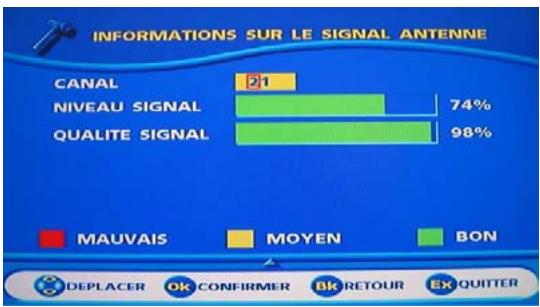
- Si aucune chaîne n'est trouvée, cet écran est affiché pour vous aider à ajuster l'antenne. Entrez un numéro de chaîne (consultez http://www.dtg.org.uk/retailer/tx_details/_tx_index.htm). Par exemple les numéros de chaîne pour Oxford sont 29, 34, 48, 51, 52, 68. Ces numéros dépendent des diffuseurs et sont sujets à changement. Déplacez l'antenne jusqu'à ce que le signal et les barres de qualité soient vertes. Quand le signal et la qualité sont vertes, appuyez pour lancer une nouvelle recherche des chaînes.

Guide de prise en main rapide 4
Installation du support d'écran 4
Diagrammes de branchement 6
Pour commencer 7
Modes de la télécommande 7
Brancher votre TV. 8
Configurer la TV analogique 8
Passer en TV numérique* 9
Première utilisation 9
1 Avant de commencer 13
1-1 Contenu du carton 13 1-2 Accessoires optionnels 14
2 Votre TV LCD du premier coup d'oeil. 15
2-1 Contrôles du panneau avant 15 2-2 Connecteurs arrière 16 2-3 Connecteurs sur le côté droit 17
4 Réglages de base de la TV LCD 21
4-1 Connecter une antenne hertzienne 21 4-2 Insérer les piles dans la télécommande 22 4-3 Utiliser la télécommande (fonctions de base) 22 4-4 Brancher la TV LCD 23 4-5 Mettre sous tension 24
5 Connecter des appareils externes 25
5-1 Relier un appareil HDMI 26 5-2 Connecter un appareil à entrées composantes 27 5-3 Connecter un magnétoscope avec un câble coaxial (RF). 28 5-4 Connecter un appareil sur une prise Péritel 29 5-5 Relier un ordinateur (VGA) 30 5-6 Relier un amplificateur audio 31 5-7 Connecter un appareil composite 32 5-8 Connecter un appareil S-Video 33 5-9 Relier un casque 34
6 Régler les paramètres TV 35
6-1 Fonctions de base 35 6-2 Utiliser le menu TV à l'écran (OSD) 37 6-3 Menus et options OSD 38 6-4 Regler les paramètres de l'image 44
7 Régler votre TV analogique 45
7-1 Régler les chaînes automatique (Recherche automatique) 45 7-2 Régler les chaînes manuelle (Recherche manuelle) 46 7-3 Trier les chaînes (TRI DES CHÂINES) 47 7-4 Supprimer les chaînes non voulues (RECHERCHE MANUELLE) 48
8 Réglages avancés 49
8-1 Régler la minuterie de mise en veille 49 8-2 Régler le Contrôle Parental 50 8-3 Définir un mot de passe 51 8-4 Afficher le Télétexte 52 8-5 Mode double image 53 8-6 Mode d'affichage multi-chaines 56 8-7 Formats d'image 56
9 TV numérique (DTV)* 57
9-1 Réglages avancés en mode TV numérique 57 9-2 Utilisez la TV numérique 62 9-3 Mise à jour du logiciel de la TV numérique 69
1-1 Contenu du carton
Quand vous recevez votre TV LCD, déballez-la soigneusement et vérifiez que vous avez tous les articles ci-dessous.
1-2 Accessoires optionnels
Vous trouvez ci-dessous une liste d'accessoires optionnels que vous pouvez acheter pour votre TV LCD :
Ensembles de câbles
Câble audio RCA Cable vidéo VGA Cable/cordon Péritel Câble vidéo HDMI Cable vidéo S-video Cable vidéo composite - RCA vers RCA Cable composantes vidéo (YUV) - 3 RCA vers 3 RCA
Ensemble de montage au mur
L'ensemble de montage au mur SAGEM, vendu séparément, contient tout le matériel nécessaire pour accrocher votre TV LCD sur votre mur. Il vous est fortement recommandé de demander les services d’un installateur qualifié pour le faire.
2-1 Contrôles du panneau avant
Rouge en mode veille Verte en mode TV Orange en mode DTV Clignotante pendant la réception IR
| Bouton | Fonction d'affichage (OSD éteint) | Fonction de menu (OSD actif) |
| 1 | Affiche la chaîne enregistrée suivante. Non disponible quand la source TV est réglée sur DTV.* | Choisit l'option de menu suivante. |
| 2 | Affiche la chaîne enregistrée précédente. Non disponible quand la source TV est réglée sur DTV.* | Choisit l'option de menu précédent. |
| 3 | Augmente le son. | Affiche un sous-menu avec des sélections pour l'options de menu actuelle.Augmente la valeur de l'options du menu. |
| 4 | Baisse le son. | Diminue la valeur de l'options du menu. |
| 5 | Choisit la source d'entrée suivante. | Choisit la source d'entrée suivante. |
| 6 | Affiche le menu principal de l'OSD. | Retourne au menu précédent ou quitter le menu OSD. |
| 7 | Allume/Éteint la TV LCD. | Éteint la TV LCD. |
2-2 Connecteurs arrières
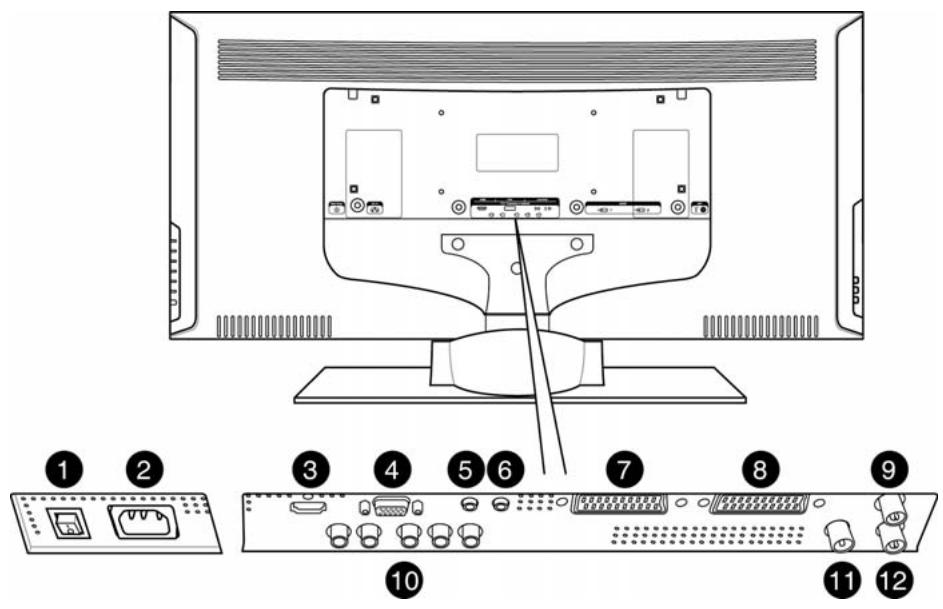
| CONNECTEUR | DESCRIPTION |
| 1 | Interrupteur principal d'alimentation - Allume ou Éteint l'alimentation électrique principale. |
| 2 | Connecteur du cordon d'alimentation - Branchez ici le cordon d'alimentation. |
| 3 | HDMI - Pour relier à un apparéil électronique grand public, tel qu'un lecteur DVD-HD. Remarque : Ce connecteur peut également accepter un signal DVI avec un adaptateur DVI-HDMI. |
| 4 | VGA - Pour relier au terminal de sortie VGA d'un ordinateur. |
| 5 | Entrée audio - Pour relier à la prise de sortie audio d'un ordinateur. |
| 6 | Sortie hi-fi - Pour relier à votre amplificateur audio. |
| 7 | Péritel - Pour relier à un décodeur, un lecteur DVD ou un décodeur satellite à ce connecteur (RVB, S-Video ou Composite). |
| 8 | Péritel - Pour relier à un décodeur, un lecteur DVD ou un décodeur satellite à ce connecteur (RVB, S-Video ou Composite) |
| 9 | Tuner (UHF/VHF-Câble) - Pour relier à l'antenne, ou service câblé. |
| 10 | YUV - Pour relier un apparéil à entrées composantes (YPbPr), comme un lecteur DVD ou un magnétoscope à ces conencteurs. |
| 11 | Boucle passante DTV* - Fournit à la fois les signaux TV analogiques et numériques au tuner de la TV et permet l'enregistrement indépendant des chaînes analogiques et numériques. |
| 12 | Entrée antenne DTV* - Pour relier les programmes numériques. |
2-3 Connecteurs sur le côté droit
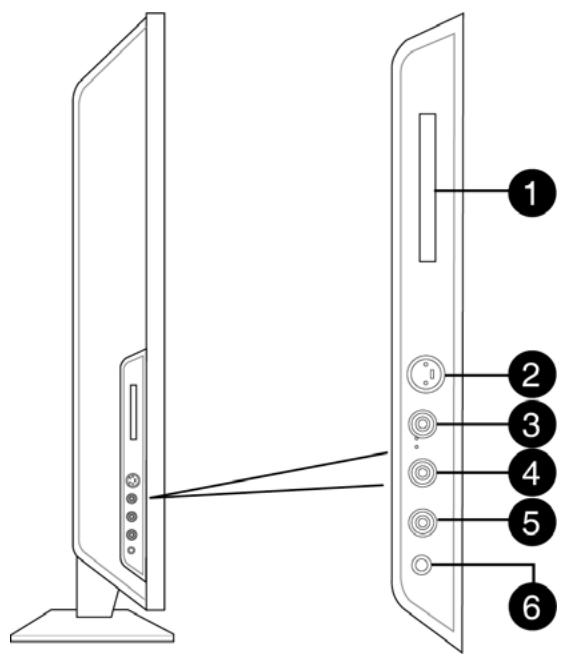
| CONNECTEUR | DESCRIPTION |
| 1 | Lecteur de carte mémoire* - Prend en charge les cartes Compact Flash type I et II. Pour d'autres cartes compatibles, utilisez l'adaptateur 6-en-1 fourni. |
| 2 | AV3 (Entrée S-Video) - Pour relier un apparéil S-Video. |
| 3 | AV3 (Entrée composite) - Pour relier un apparéil audio/vidéo composite, tel qu'un magnétoscope ou un apparéil photo numérique. |
| 4 | Entrée audio (Gauge) - Reliez la sortie audio blanche (L) RCA d'un apparéil S-Video ou composite à cette prise. |
| 5 | Entrée audio (Droite) - Reliez la sortie audio rouge (R) RCA d'un apparéil S-Video ou composite à cette prise. |
| 6 | Prise casque - Reliez un casque à cette prise casque stéréo. L'utilisation de cette prise désactive automatiquement les haut-parleurs intégrés. |
3 Les boutons de la télécommande
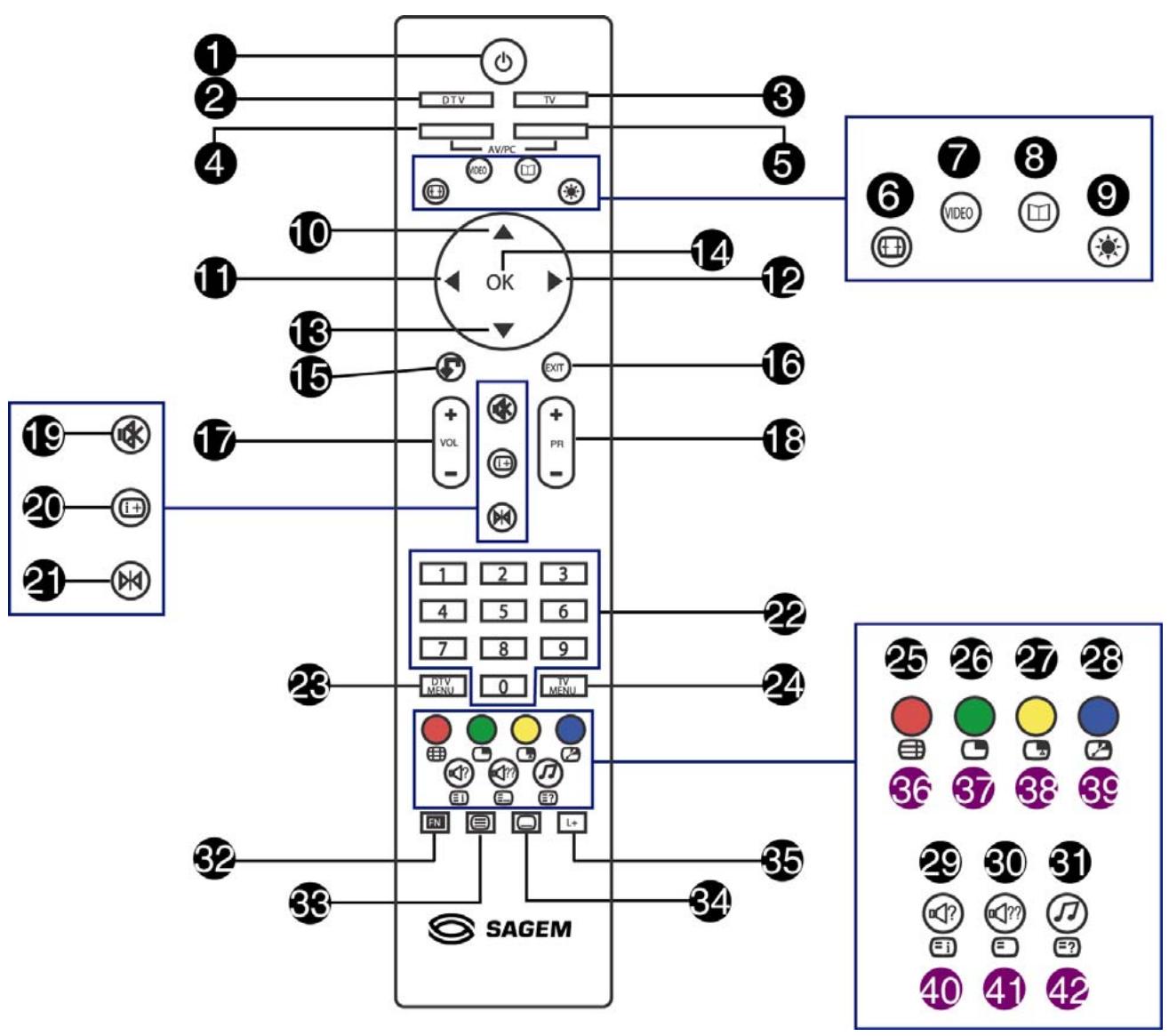
| Bouton | DESCRIPTION (MODE TV) | |
| 1 | MARCHE/ARRÊT | Allume/Eteint l'alimentation |
| 2 | DTV* | Passe en mode DTV (TV numérique) |
| 3 | TV | Passe en mode TV (TV analogique) |
| 4 | AV | Change la source d'entrée pour AV1, AV2, ou AV3. |
| 5 | PC | Change la source d'entrée pour YUV, HDMI, ou VGA. |
| 6 | FORMAT | Choisit le format d'image (4:3, 14:9, 16:9, 4:3, Zoom, Panorama) qui correspond le mieux à vos besoin. |
| 7 | MODE VIDEO | Définit le mode video. Les options sont Utilisateur, Doux, Normal, Fort, Intense. |
| 8 | GUIDE* | Affiche le guide des chaînes en mode DTV. |
| 9 | RETROECLAIRAGE | Ajuste le niveau de luminosité du rétroéclairage. |
| 10 | HAUT | Permet de naviguer vers le haut dans les menus à l'écran (OSD). |
| 11 | GAUCHE | Permet de naviguer vers la gauche dans les menus à l'écran (OSD). |
| 12 | DROITE | Permet de naviguer vers la droite dans les menus à l'écran (OSD). |
| 13 | BAS | Permet de naviguer vers le bas dans les menus à l'écran (OSD). |
| 14 | OK | Fonctionne comme la touche Entrée. Confirme la sélection. Affiche la liste des chaînes en mode DTV*. |
| 15 | RETOUR | Bascule entre la dernière chaîne affichée et la chaîne actuelle. |
| 16 | QUITTER | Quitte le menu à l'écran (OSD). |
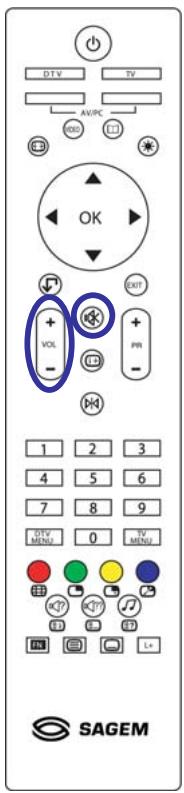
| 17 | VOL+/VOL- | Augmente/diminue le volume. |
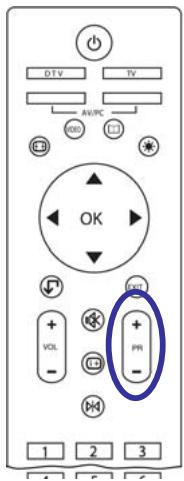
| 18 | PR+/PR- | Change de chaîne. |
| 19 | SILENCE | Coupe ou rétablit le son. |
| 20 | INFO | Affiche des informations sur la source d'entrée actuelle. |
| 21 | FIGER | Fige l'image affichée. |
| 22 | Clavier numérique | Pour désirir une chaîne ou saisir un nombre. |
| 23 | MENU DTV* | Active le menu OSD DTV*. |
| Bouton | DESCRIPTION (suite) | |
| 24 | MENU TV | Active le menu OSD TV. |
| 25 | Rouge | Active les fonctions télétexte ROUGE. |
| 26 | Verte | Active les fonctions télétexte VERT. |
| 27 | Jaune | Active les fonctions télétexte JAUNE. |
| 28 | Bleue | Active les fonctions télétexte BLEUE. |
| 29 | AUDIO | Change le mode audio. |
| 30 | AUDIO AMEL | Les options sont Standard, Spatial, Dolby surround virtuel et Spatial plus. |
| 31 | RADIO* | Disponible uniquement en mode DTV. Passe en mode Radio. |
| 32 | FONCTION | Appuyez ici pour activer des fonctions telles que PIP qui sont indiquées en bleu. |
| 33 | TELETEXTE | Allume/Eteint le mode Télétexte. |
| 34 | SOUS-TITRES* | Active les sous-titres en mode DTV. |
| 35 | LISTE* | Change la liste des chaînes favorites en mode DTV. |
| 36 | EN + 25 | MOSAIQUE - Active le mode d'affichage multi-châînes (disponible uniquement en mode analogique). |
| 37 | EN + 26 | PIP-PAP, Plein écran - Choisit le mode PIP. |
| 38 | EN + 27 | SEL PIP - Change la source secondaire (TV/AV1/AV2/AV3) quand la source principale est sur YUV, HDMI ou VGA, ou vice-versa. |
| 39 | EN + 28 | ECHANGE PIP - Echange la fenêtre principale et secondaire. |
| 40 | EN + 29 | Index télétexte (uniquement en mode Télétexte) |
| 41 | EN + 30 | Liste télétexte (uniquement en mode Télétexte) |
| 42 | EN + 31 | Révéléter télétexte (uniquement en mode Télétexte) |
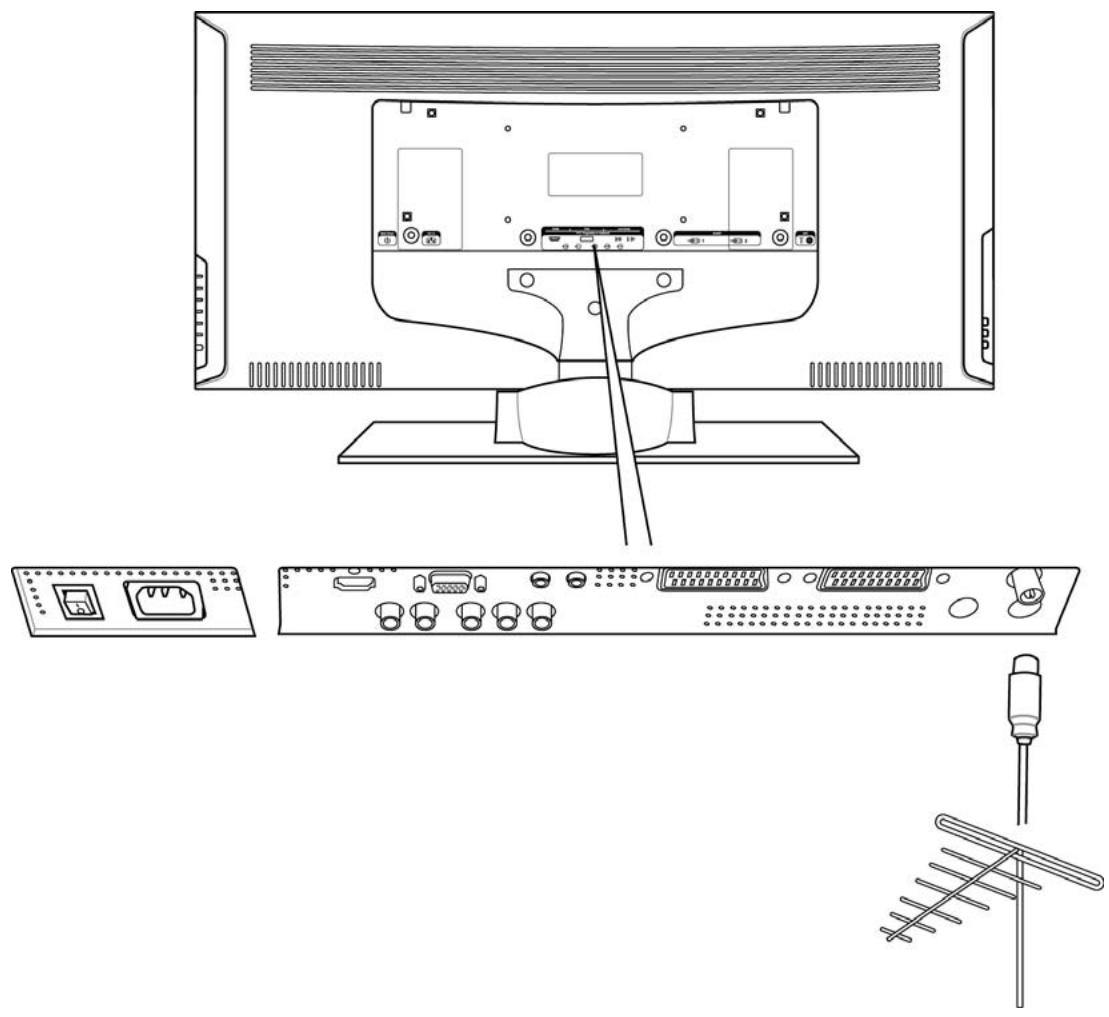
4-1 Connecteur une antenne hertzienne
Connectez la prise de l'antenne aérienne à la prise TUNER (UHF/VHF-Câble) à l’arrête de votre TV LCD avec le cordon RF (coaxial) fourni. Consultez 2-2 Connecteurs à l’arrête pour l'emplacement.
4-2 Insérer les piles dans la télécommande
Avant d'utiliser la télécommande pour la première fois, insérez deux piles AA (fournies). Quand les piles sont faibles et que la télécommande ne fonctionne plus, remplacez les piles par de nouvelles piles.
Pour insérer les piles
- Retirez le couvercle des piles au dos de la télécommande.
- Insérez deux piles AA dans la télécommande. Vérifiez que les pôles + et - des piles correspondent aux symboles + et - dans le compartiment des piles.
- Fermez le couvercle des piles en l'alignant avec la base de la télécommande et faites-le glisser pour le remettre en place.
Remarque : Recyclez toujours les piles selon la règlementation locale. Contactez votre centre de recyclage local pour des informations sur la mise au rebut.
- Les piles fournies ne sont pas rechargeables.
- Faites particulièrement attention aux questions de l'environnement.
- Amenez les piles usagées ou défectueuses à un endroit prévu à cet effet en conformité avec la réglementation en vigueur ; ne les jetez jamais dans la corbeille.
4-3 Utiliser la télécommande (fonctions de base)
Dirigez la télécommande vers la fenêtre du capteur de télécommande située à l'avant de votre TV LCD. Vérifiez qu'aucun objet n'est dans la ligne de vue, sinon la télécommande peut ne pas fonctionner correctement.
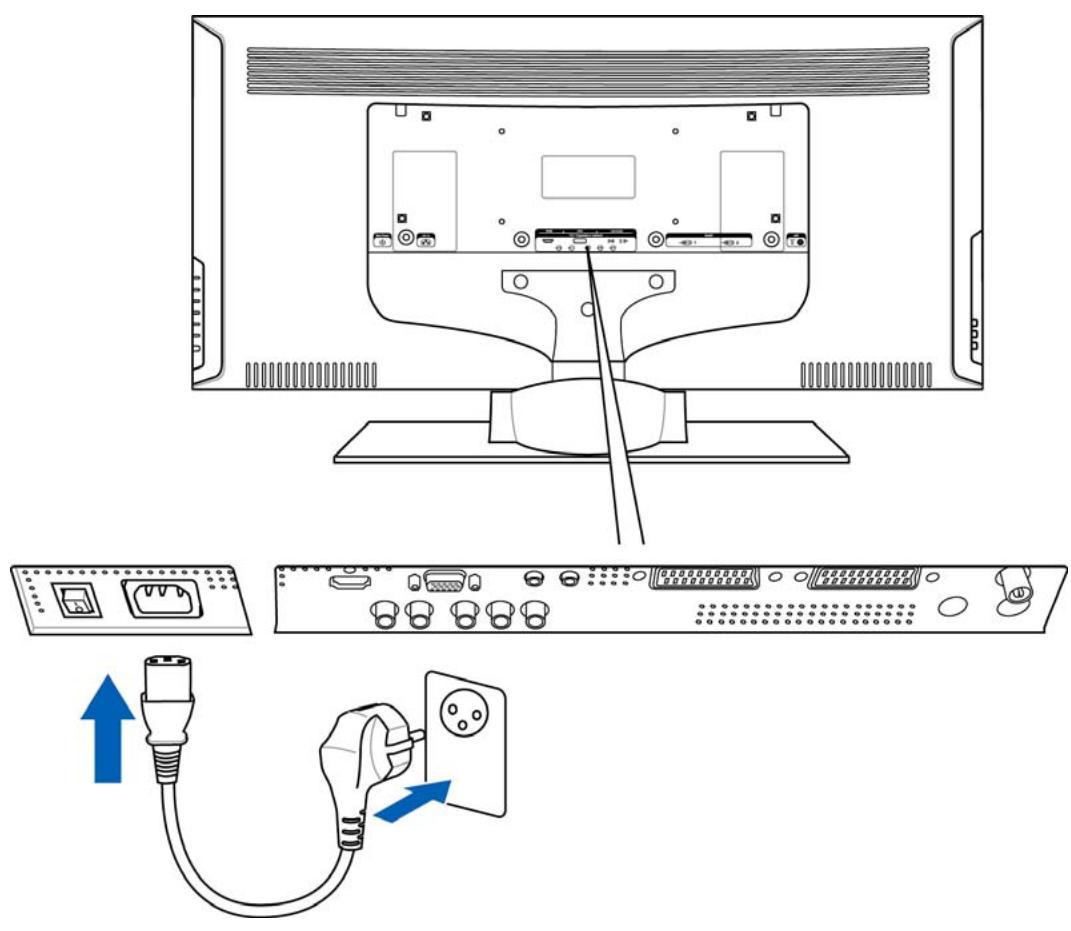
4-4 Brancher votre TV LCD
- Branchez le cordon d'alimentation dans le connecteur du cordon d'alimentation à l'arrière de votre TV LCD (cf. 2-2 Connecteurs arrières).
- Branchez l'autre extrémité du cordon d'alimentation dans une prise secteur ou un limiteur de surtension avec mise à la terre.
4-5 Mettre sous tension
- Appuyez sur l'interrupteur principal d'alimentation à côté du connecteur du cordon d'alimentation de la TV LCD. Le témoin d'état à l'avant de votre TV LCD devient rouge et votre TV LCD est prête à être allumée.
- Appuyez sur le bouton POWER sur le côté droit de votre TV LCD ou sur votre télécommande. Le témoign d'état à l'avant devient vert et l'appareil s'allume.
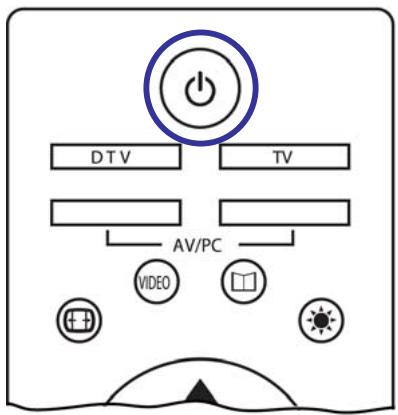
Remarque: En mode TV analogique, le témoin d'alimentation à l'avant de l'appareil sera vert.
En mode TV numérique*, le témoin d'alimentation à l'avant de l'appareil sera orange.
5 Connecter des appareils externes
Lisez cette section pour apprendre à relier les appareils suivants :
Lecteur DVD Décodeurs DTV ou HDTV Magnétoscope Ordinateur Consoles de jeu
ATTENTION! Avant de connecter tout appareil externe, assurez-vous de débrancher votre TV LCD et tous les autres appareils y étant reliés pour éviter tout dégât.
5-1 Relier un appareil HDMI
- Reliez une extrémité d'un câble HDMI (non fourni) à votre appareil et l'autre extrémité au connecteur HDMI à l'arrière de votre TV LCD. Cf. 2-2 Connecteurs arrière pour l'emplacement.
- Allumez votre TV LCD (cf. 4-5 Mettre sous tension) puis appuyez sur le bouton PC de votre télécommande jusqu'à sélectionner l'entrée HDMI.
Remarque : Pour connecter un appareil DVI, utilisez un adaptateur DVI-HDMI. Vous devrez également relier le câble audio de votre appareil DVI au connecteur d'entrée audio PC.
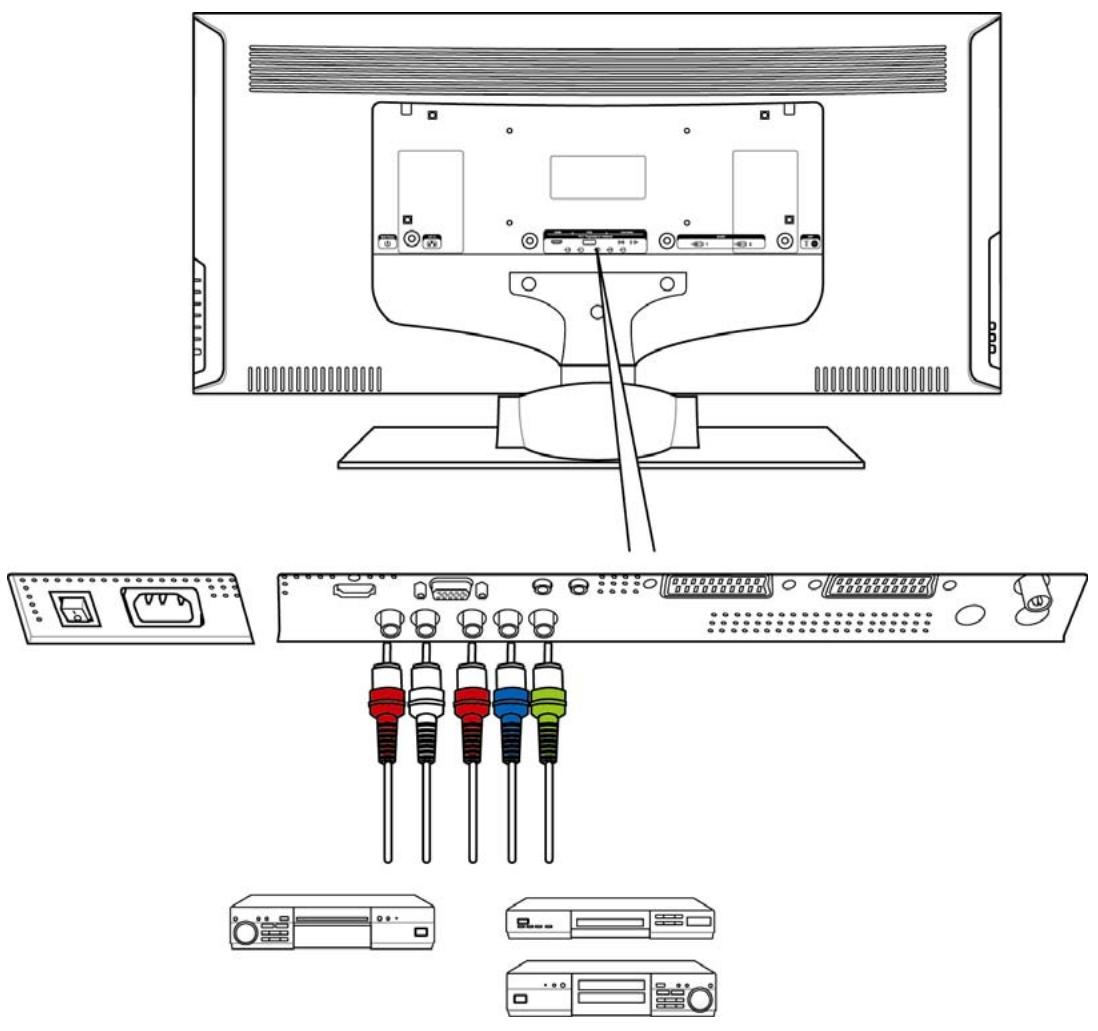
5-2 Connecter un appareil à entrées composantes
- Reliez la prise RCA verte Y à l'arête de votre appareil à la prise RCA verte Y à l'arête de votre TV LCD.
- Reliez la prise RCA rouge Pr à l'arête de votre appareil à la prise RCA rouge Pr à l'arête de votre TV LCD.
- Reliez la prise RCA bleue Pb à l'arête de votre appareil à la prise RCA bleue Pb à l'arête de votre TV LCD.
- Reliez les prises audio RCA rouge (R) et blanche (L) à l'arrête de votre appareil aux prises d'entrée audio YUV RCA R et L à l'arrête de votre TV LCD.
- Allumez votre TV LCD puis appuyez sur le bouton PC jusqu'à sélectionner l'entrée YUV.
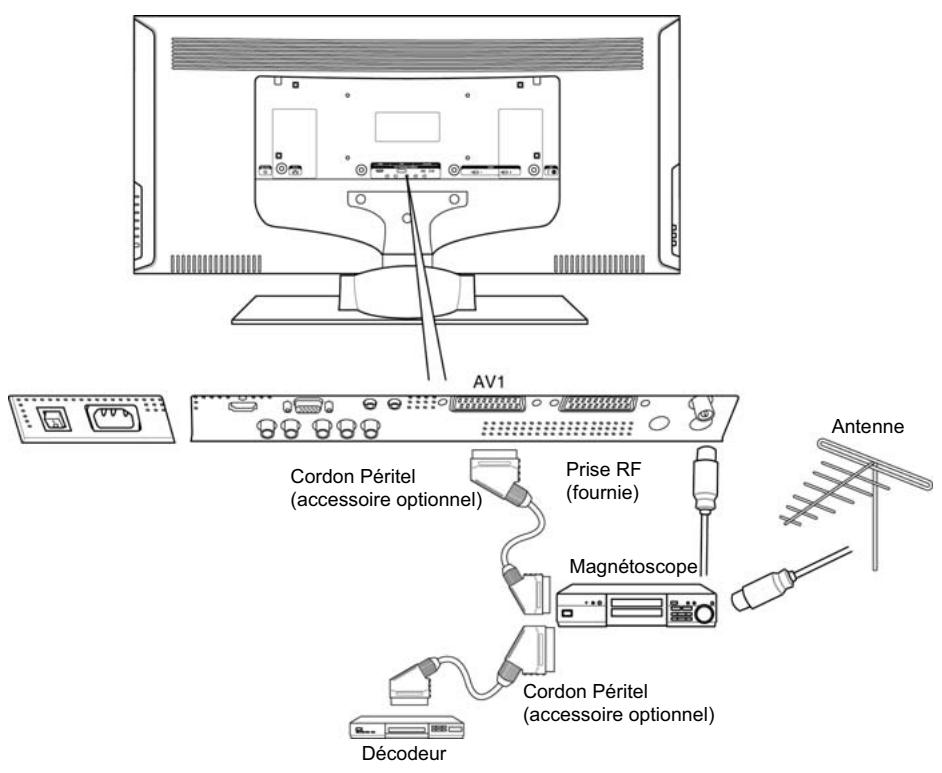
5-3-1 Magnétoscope sans décodeur
Pour enregistrer des programmes numériques de votre TV LCD, le magnétoscope doit être relié au connecteur Péritel.
Remarque: Si votre magnétoscope ne possède pas de connecteur Péritel, la seule connexion possible est par le câble d'antenne hertzienne. Vous devrez par conséquent régler le signal de test de votre magnétoscope et lui assigner un numéro de programme. Il ne sera pas possible dans ce cas d'enregistrer des chaînes numériques.
5-3-2 Magnétoscope avec décodeur
Reliez le décodeur au second connecteur Péritel de votre magnétoscope. Vous pourrez alors enregistrer des programmes brouillés.
ATTENTION! Si une antenne ou un système câble externe est relié à votre TV LCD, vérifie que l'antenne ou le système câble est correctement mis à la terre.
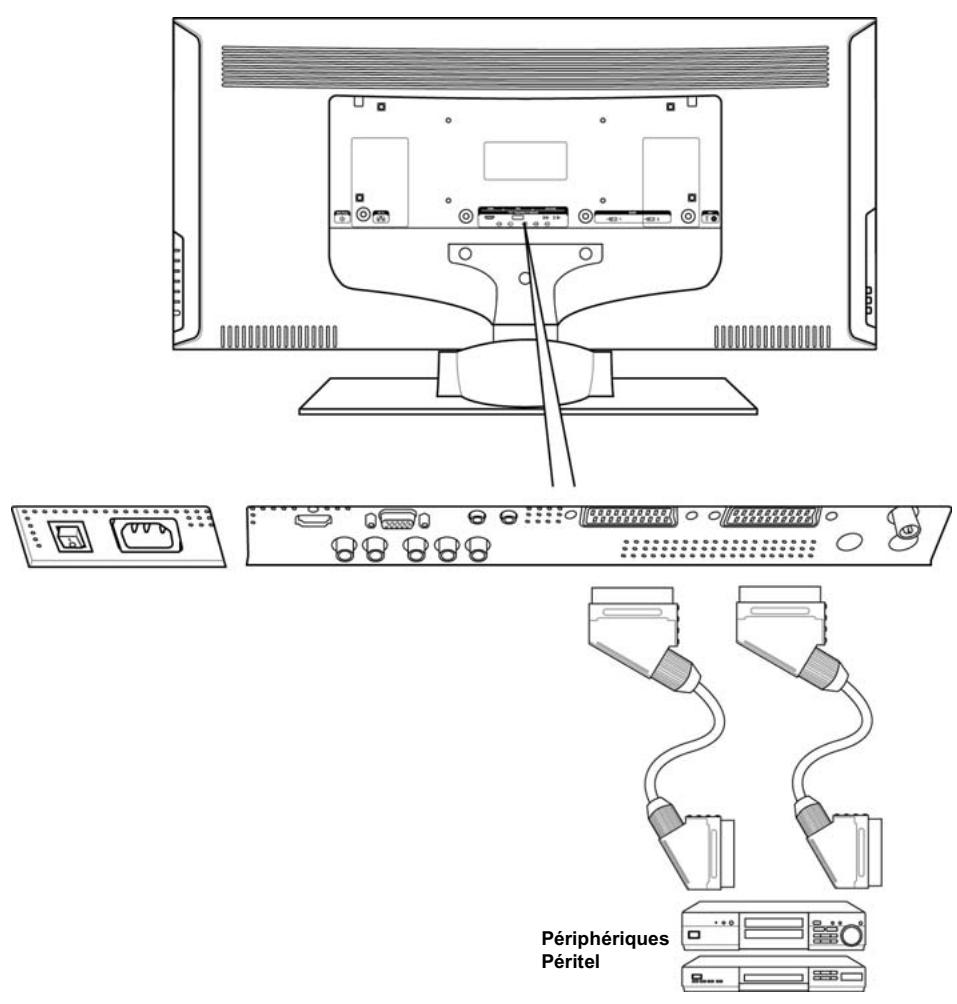
5-4 Connecter un appareil sur une prise péritel
- Connectez une extrémité du câble Euro-SCART 21 broches (non fourni) à votre périphérique et l'autre extrémité au connecteur Péritel à l'arrière de votre TV LCD. Cf. 2-2 Connecteurs arrière pour l'emplacement.
- Allumez votre TV LCD (cf. 4-5 Allumer l'alimentation) puis appuyez sur le bouton AV jusqu'à sélectionner AV1 ou AV2 selon le connecteur auquel votre appareil Péritel est relié.
Remarque : Le format d'image (16:9) est automatiquement détecté par votre unité.
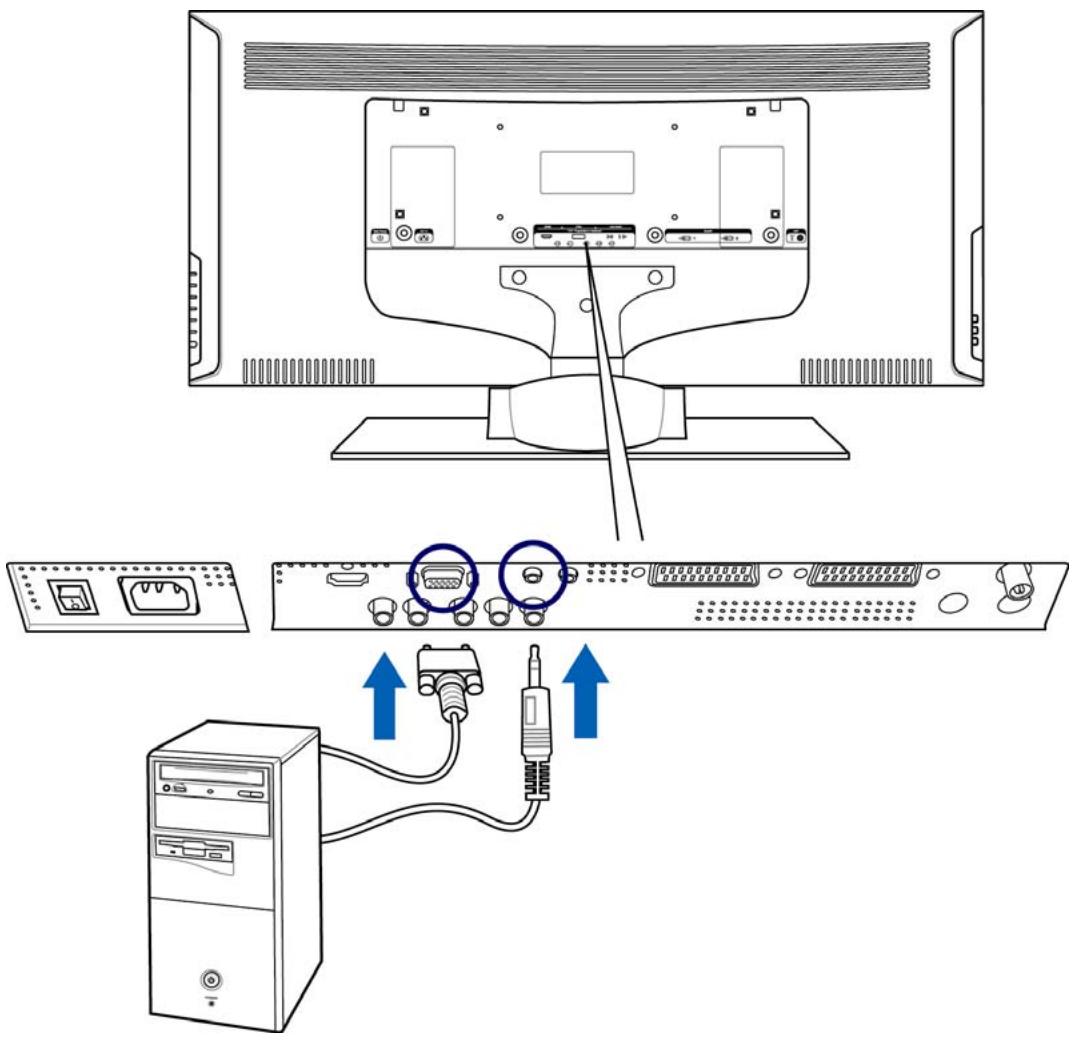
5-5 Relier un ordinateur (VGA)
- Reliez le connecteur VGA de votre ordinateur au connecteur VGA à l’arrière de votre TV LCD avec le câble pour moniteur VGA.
- Reliez la prise de sortie audio de votre ordinateur à la prise d'entrée audio à l'arrière de votre TV LCD.
- Allumez votre TV LCD (cf. 4-5 Allumer l'alimentation) puis appuyez sur le bouton PC de votre télécommande jusqu'à sélectionner VGA comme source d'entrée.
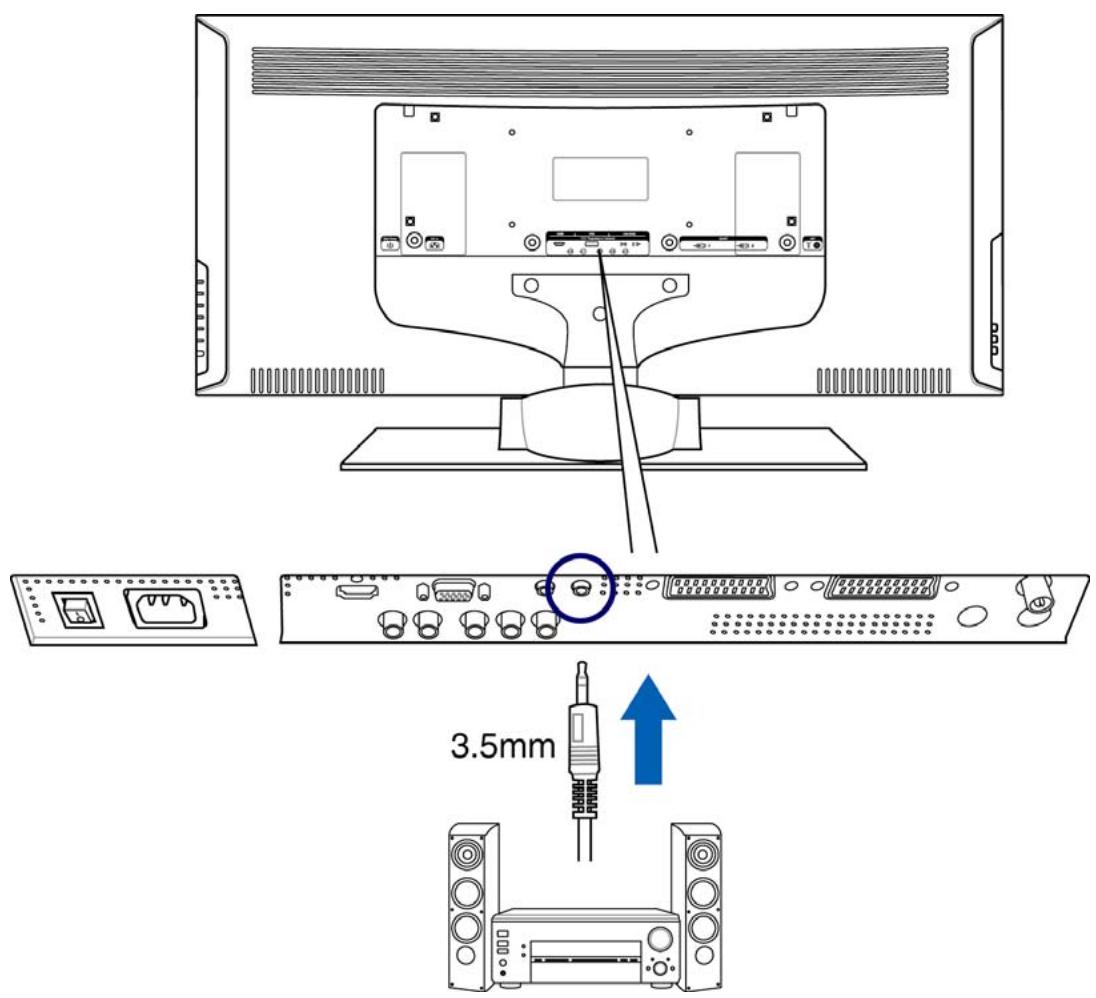
5-6 Relier un amplificateur audio
Reliez l'amplificateur audio à la prise de sortie Hi-Fi à l'arrière de votre TV LCD.
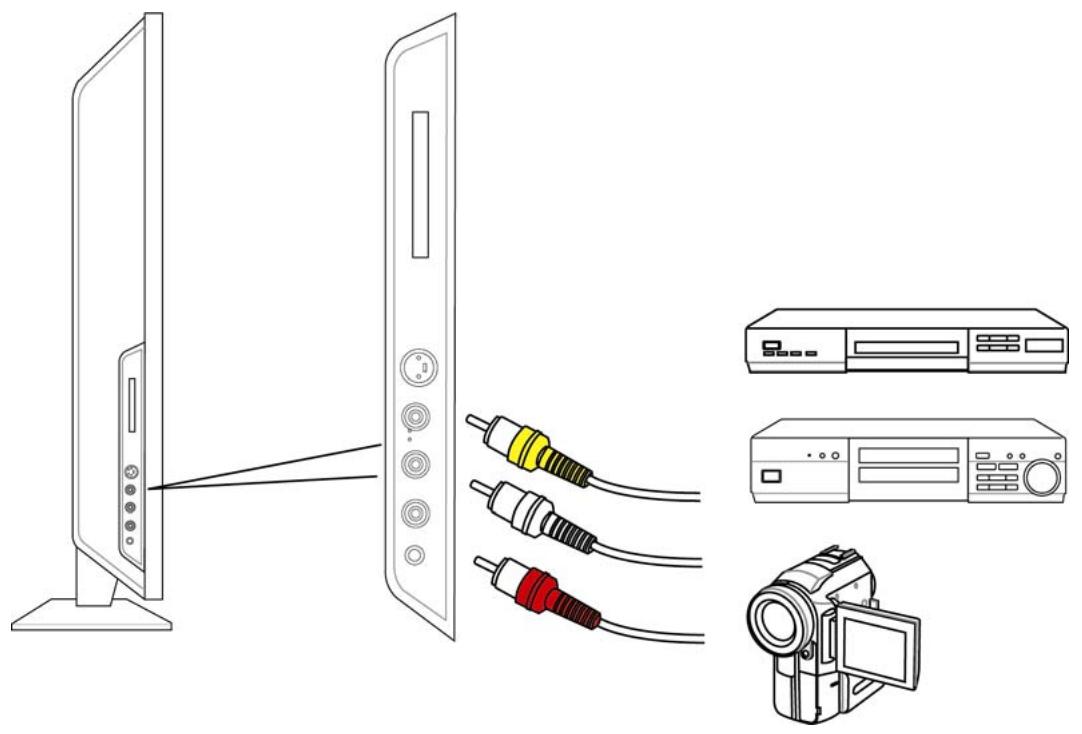
5-7 Connecteur un appareil composite
- Connectez la prise vidéo RCA jaune de votre magnétoscope, caméscope ou appareil photo numérique à la prise vidéo RCA jaune AV3 sur le côté droit de votre TV LCD avec un câble RCA (non fourni).
- Connectez les prises audio rouge (R) et blanche (L) de votre magnétoscope, caméscope ou appareil photo numérique aux prises d'entrée audio AV3 R et L sur le côté droit de votre TV LCD.
- Allumez votre TV LCD (cf. 4-5 Mettre sous tension) puis appuyez sur le bouton AV de votre télécommande jusqu'à sélectionner l'entrée AV3.
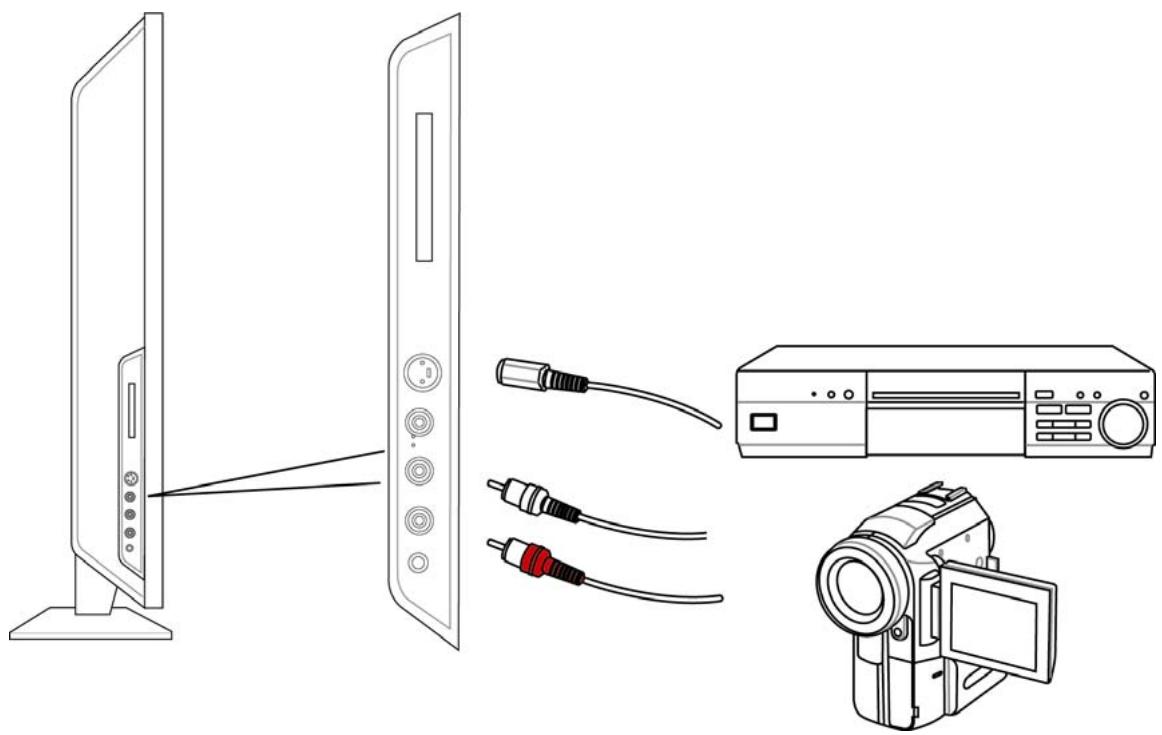
5-8 Connecter un appareil s-video
- Connectez la prise S-Video mini-DIN de l'arrière de votre appareil S-Video à la prise S-Video sur le côté droit de votre TV LCD avec un câble optionnel correspondant.
- Reliez les prises audio RCA rouge (R) et blanche (L) à l'arrière de votre appareil S-Video aux prises d'entrée RCA audio R et L sur le côté droit de votre TV LCD.
- Allumez votre TV LCD (cf. 4-5 Mettre sous tension) puis appuyez sur le bouton AV de votre télécommande jusqu'à sélectionner l'entrée AV3.
5-9 Relier un casque
Reliez le casque à la prise de sortie en ligne sur le côté droit de votre TV LCD.
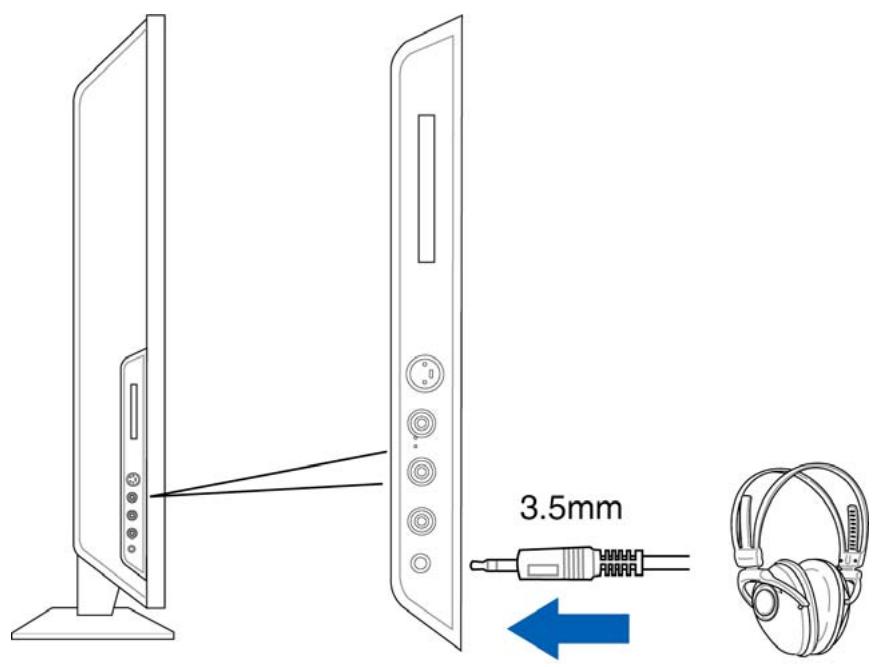
Remarque : Quand un casque est branché, les haut-parleurs internes de la TV s'éteignent.
6-1-1 Régler le volume
Vous pouvez régler le volume de deux manières : à partir du panneau droit de votre TV LCD ou avec la télécommande.
Pour ajuster le volume à partir du panneau droit
Appuyez sur + pour augmenter/diminuer le volume.
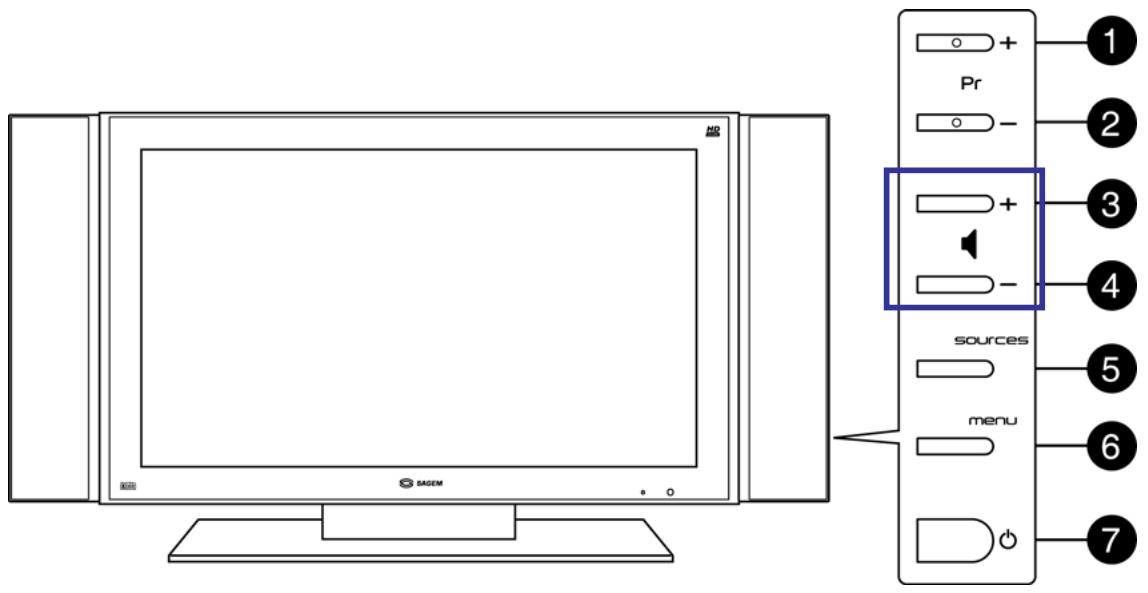
Régler le volume avec la télécommande
Appuyez + vol - (cf. illustration pour leur emplacement) pour augmenter ou diminuer le volume.
Pour couper momentanément le son (silence)
Appuyez sur le bouton MUTE de la télécommande.
Pour rétablir le son
Appuyez à nouveau sur le bouton MUTE ou appuyez sur + vol -
Choisir les chaînes à partir de la TV LCD
Appuyez sur + pour choisir les chaînes.
Choisir les chaînes avec la télécommande
Appuyez sur + - (voir l'illustration pour l'emplacement) ou utilisez le pavé numérique pour entrer le numéro de la chaîne.
6-2 Utiliser le menu TV à l'écran (OSD)
Votre TV LCD fournit un menu à l'écran (OSD) qui vous permet d'ajuster et d'enregistrer des réglages de contraste, luminosité et autres. Tous les réglages sont accessibles par les boutons de contrôle correspondants sur le côté droit de votre TV LCD ou par la télécommande. Le contenu des menus OSD peut varier selon la source d'entrée courante.
6-2-1 Effectuer des réglages
Vous pouvez accéder à l'OSD soit à partir du panneau droit de votre TV LCD soit avec votre télécommande.
- Quand l'appareil est allumé, appuyez sur le bouton TV.
- Appuyez sur MENU TV pour accéder au Menu principal. En mode DTV, appuyez sur DTV MENU pour configurer les paramètres DTV.
Remarque : Quand vous appuyez sur le bouton DTV MENU de la télécommande, la télécommande passe automatiquement en mode TV.
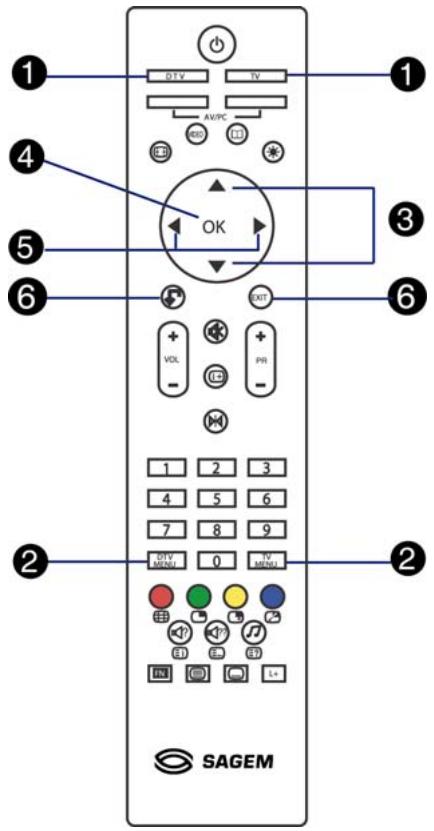
- Appuyez sur pour CHOISIR l'une des options du menu.
- Appuyez sur OK sur votre télécommande pour accéder au sous-menu.
- Appuyez sur pour effectuer des réglages.
- Appuyez sur le bouton BACK pour retourner à l'option de menu précédente.
-OU
Appuyez sur le bouton EXIT pour fermer l'OSD.
6-3 Menus et options OSD
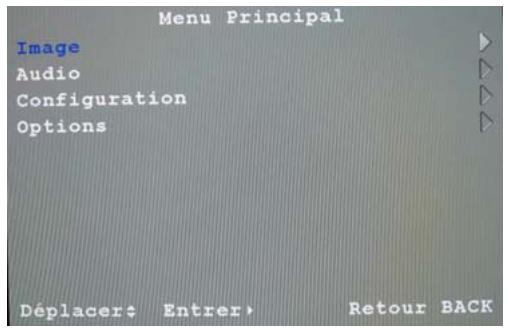
Vous pouvez utiliser les menus et options OSD pour ajuster différents réglages de votre TV LCD.
Menu image
Pour accéder au Menu Image, sélectionnez Image dans le Menu principal et appuyez sur OK.
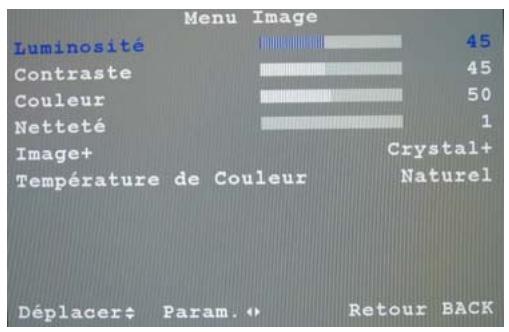
Contraste - Ajuste le contraste.
Luminosité - Ajuste la luminosité de l'image.
Couleur - Ajuste l'intensité des couleurs, rendant les couleurs plus ou moins intenses.
Netteté - Ajuste la netteté de l'image.
Image - Ajuste la clarté de l'image. Les options sont Normal et Optimisé.
Température de Couleur - Ajuste la température des couleurs. Les options sont Naturel, Froid et Chaud.
Menu audio
Pour accéder au Menu Audio, sélectionnez Son dans le Menu principal et appuyez sur OK.
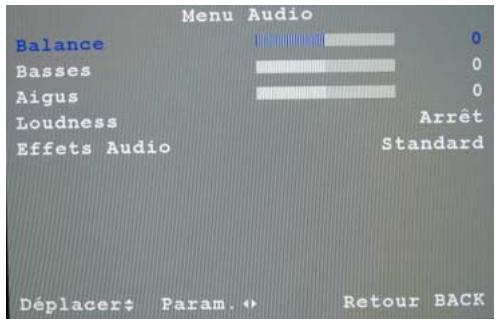
Balance - Ajuste le niveau du son entre les haut-parleurs gauche et droit.
Basses - Ajuste le niveau des basses pour mettre en valeur les sons de fréquence basse.
Aigus - Ajuste le niveau des aigus pour permettre en valeur les sons de fréquence élevée.
Loudness - Enclenche l'effet "loudness" du son.
Effets Audio - Choisissez Standard, Spatial, Dolby surround virtuel ou Spatial plus.
Menu de configuration
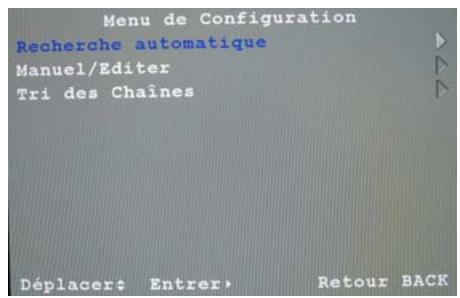
Pour accéder au Menu de Configuration, sélectionnez Configuration dans le Menu principal et appuyez sur OK.
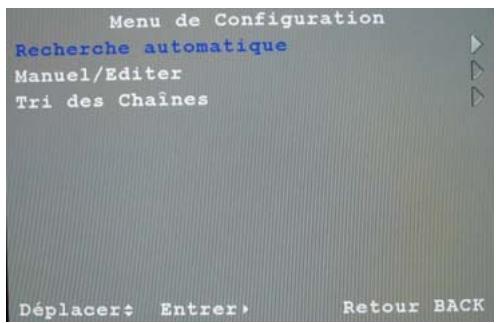
Recherche automatique - Choisissez cette option pour rechercher automatiquement tous les programmes analogiques disponibles dans votre région.
Recherche MANUELLE - Choisissez cette option pour enregistrer les chaînes les unes après les autres.
Trier programmes - Choisissez cette option pour réarranger la liste des chaînes.
Remarque : Consultez le Chapitre 7 Régler votre TV LCD pour des informations détaillées sur les procédures de Recherche automatique et de Recherche MANUELLE.
Menu options
Pour accéder au Menu Options, sélectionnez Options dans le Menu principal et appuyez sur OK.
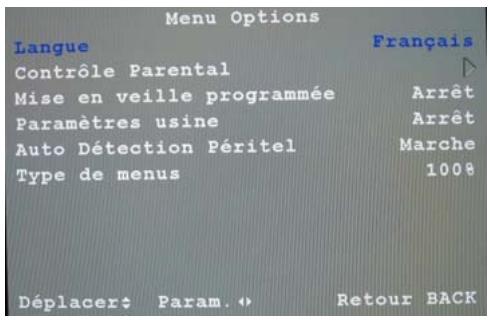
Langue - Change la langue du menu OSD.
Contrôle Parental - Active le Contrôle Parental. Cette option n'est accessible qu'à partir de la télécommande.
Mise en veille programmée - Allume/Eteint la minuterie de mise en veille. Choisissez 15, 30, 45, 60, 90 ou 120 minutes.
Paramètres usine - Réinitialise le mot de passe utilisé à 0000 et efface la liste des chaînes analogiques.
Gestion auto Péritel - Allume/Eteint la commutation automatique Péritel.
Type de menus - Définit la transparence du menu OSD. Les options sont 0%, 50%, 100% (arrière-plan OSD gris) et 50%, 100% (arrière-plan bleu).
Remarque: Consultez le Chapitre 8 Configuration avancée pour des procédures détaillées sur les Contrôle Parental et la Mise en veille programmée.
6-3-2 Source d'entrée régée sur AV1, AV2, AV3, ou DTV
Remarque : Les menus Image, Son et Options pour ces entrées sont les mêmes que pour les sources TV et DTV.
Menu sources
Pour accéder au Menu Audio, sélectionnez Son dans le Menu principal et appuyez sur OK.
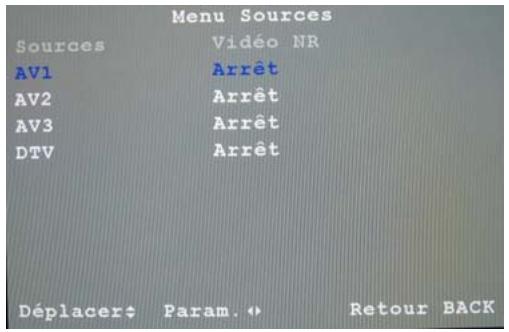
Réglez la Réduction de bruit vidéo pour chaque source d'entrée dans ce menu. Activez la Réduction de bruit vidéo pour réduire le bruit à l'écran.
Quatre modes sont disponibles :
Éteint : désactivé.
Bas: si le bruit original à l'écran est faible.
Moyen: si le bruit original à l'écran est moyen.
Haut: si le bruit original à l'écran est fort.
6-3-3 Avec la source d'entrée régée sur PC VGA, HDMI ou YUV
Remarque: Les menus Son et Options pour cette entrée sont les mêmes que pour la TV.
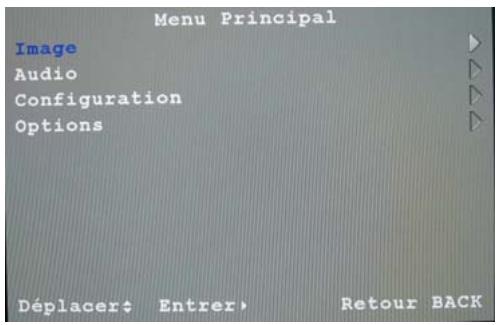
Menu image
Pour accéder au Menu Image, sélectionnez Image dans le Menu principal et appuyez sur OK.
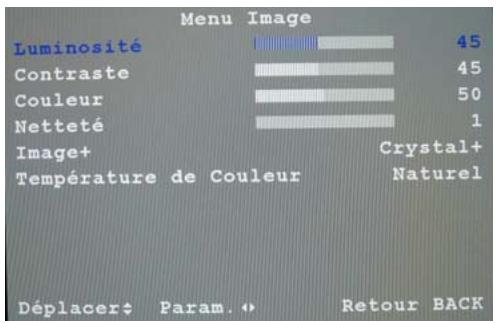
Luminosité - Ajuste la luminosité de l'image.
Contraste - Ajuste le contraste.
Couleur - Ajuste la saturation des couleurs, rendant les couleurs plus ou moins intenses.
Netteté - Ajuste la netteté de l'image.
Température de Couleur - Ajuste la température des couleurs. Les options sont Naturel, Froid et Chaud.
Menu de configuration
Pour accéder au Menu de Configuration, sélectionnez Configuration dans le Menu principal et appuyez sur OK.
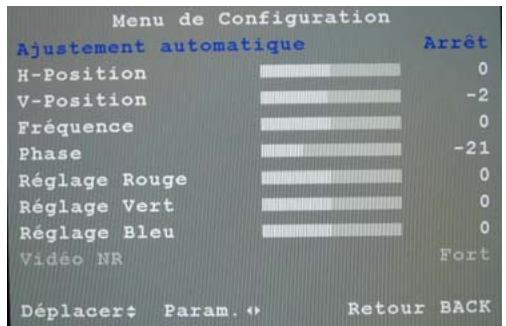
Ajustement automatique – Ajustement automatiquement pour fournir la(Meilleure) position d'image ainsi que les meilleurs réglages de Fréquence et de phase.
H-Position - Ajuste la position horizontale de l'image.
V-Position - Ajuste la position verticale de l'image.
Fréquence - Ajuste votre TV LCD pour correspondre à la source d'entrée vidéo. A utiliser quand des motifs apparaissent.
Phase - Ajuste l'image pour retirer tout bruit tel que des distorsions horizontales et nettoyer ou rendre plus net les caractères affichés.
Réglage Rouge - Ajuste la couleur rouge.
Réglage Vert - Ajuste la couleur verte.
Réglage Bleu - Ajuste la couleur bleue.
Vidéo NR - Allume/Éteint la réduction de bruit vidéo. Activez la réduction de bruit vidéo pour réduire le bruit à l'écran. Quatre modes : Éteint/Bas/Moyen/Haut.
Remarque : Selon la source, certaines options peuvent être désactivées (grisées).
6-4 Régler les paramètres de l'image
Suivez les étapes ci-dessous pour ajuster l'image de votre TV LCD. 1. Appuyez sur le bouton MENU TV pour afficher le menu principal OSD. 2. Appuyez sur ↓ pour sélectionner Image. 3. Appuyez sur le bouton OK. Le Menu Image apparait. 4. Appuyez sur pour désir l'option que vous poulez régler. 5. Appuyez sur ↓▶ pour régler le paramètre. 6. Appuyez sur pour sélectionner et régler d'autres paramètres d'image. 7. Appuyez sur le bouton EXIT pour fermer le menu OSD.
Source d'entrée - TV
Source d'entrée - AV
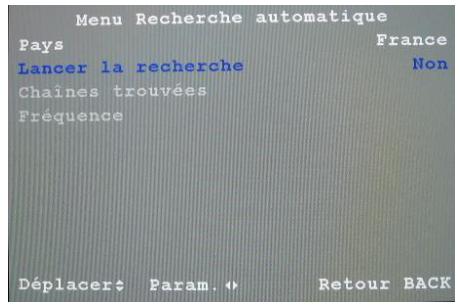
7-1 Régler les chaînes automatique (recherche automatique)
Avec la source d'entrée réglée sur TV, utilisez cette option pour ajouter rapidement toutes les chaînes possédant un signal à la liste des chaînes.
Regler les chaines automatiquement
- Appuyez sur le bouton MENU TV de la télécommande pour ouvrir le menu OSD.
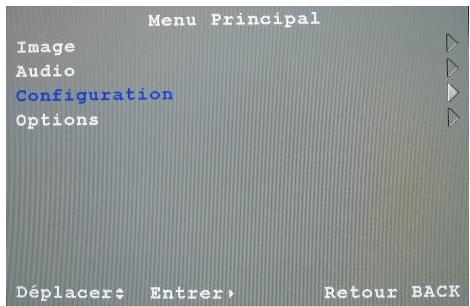
- Appuyez sur pour sélectionner le Menu de Configuration.
- Appuyez sur le bouton OK pour ouvrir le menu.
- Appuyez sur le bouton OK pour sélectionner Recherche automatique.
- Appuyez sur le bouton OK pour ouvrir le sous-menu Recherche automatique.
- Appuyez sur pour sélectionner Lancer la recherche.
- Appuyez sur ↓ pour sélectionner "lancer la recherche".
La TV LCD va rechercher toutes les chaînes disponibles. Cela prendra quelques minutes.
Remarque : La recherche automatique remplace votre liste de chaînes précédentes.
7-2 Régler les chaînes manuelle (recherche manuelle)
Utilisez cette option pour ajouter certaines chaînes à la liste des chaînes.
Ajouter les chaînes manuellement
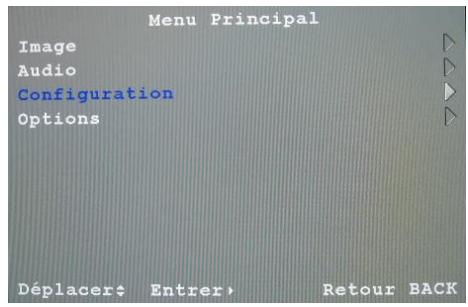
- Appuyez sur le bouton MENU TV de la télécommande pour ouvrir le menu OSD.
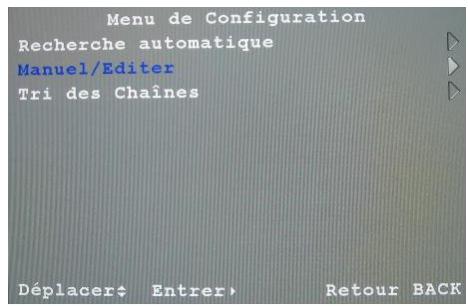
- Appuyez sur pour sélectionner le Menu de Configuration.
- Appuyez sur le bouton OK pour ouvrir le menu.
- Appuyez sur pour sélectionner Recherche manuelle
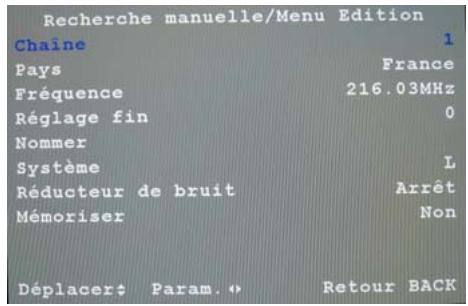
- Appuyez sur le bouton OK. Le menu Recherche MANUELLE s'ouvre.
- Appuyez sur pour sélectionner la méthode à utiliser pour la recherche.
- Appuyez sur ↓ pour sélectionner les paramètres pour la méthode.
Pour changer les réglages pour la Chaîne, le Nom ou la Fréquence, appuyez sur OK puis entrez les chiffres et/ou les caractères. Appuyez à nouveau sur OK quand vous avez terminé.
- Quand vous avez fini, appuyez sur le bouton EXIT pour fermer l'OSD.
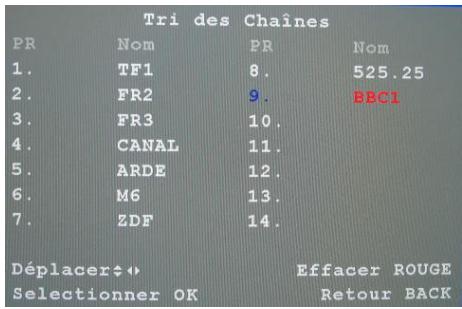
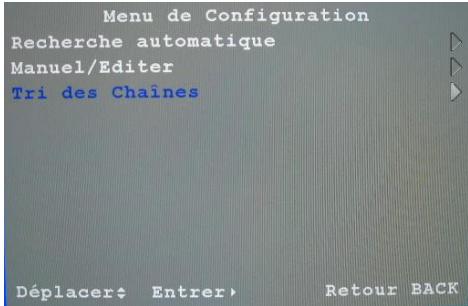
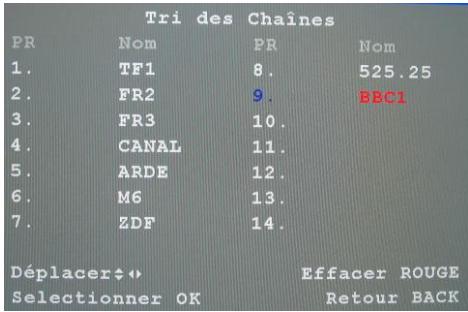
7-3 Trier les chaînes (TRI des châines)
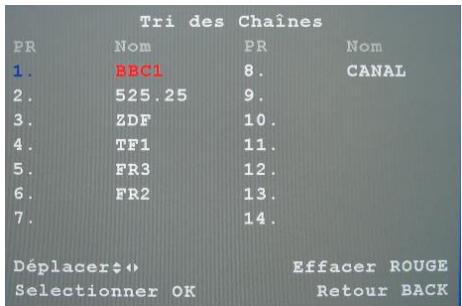
Pour trier les chaînes de sorte que, par exemple, TF1 est enregistré avec le numéro 1, suivez les étapes ci-dessous :
- Appuyez sur le bouton MENU TV de la télécommande pour ouvrir l'OSD.
- Appuyez sur pour sélectionner Menu de Configuration.
- Appuyez sur OK pour ouvrir le menu.
- Appuyez sur OK pour sélectionner TRI DES CHÂINES.
- Appuyez sur OK pour confirmer. Le menu Tri des Chaînes s'ouvre.
- Utilisez et pour rechercher la chaîne voulue, par ex. TF1.
- Appuyez sur OK pour la sélectionner en rouge.
- Appuyez sur OK pour déplacer la chaîne sur la position voulue, par ex. "1".
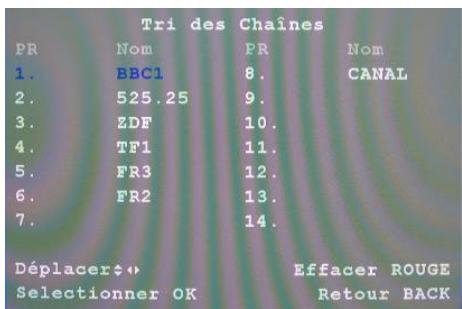
- Appuyez sur OK, le nom de la chaîne va passer de rouge à blanc.
- Répétez les étapes 6 à 9 pour toutes les chaînes que vous pouvez regarder. Une fois terminé, appuyez sur le bouton EXIT pour fermer le menu OSD.
Vous pouvez maintenant sélectionner les
programmes avec le pavé numérique ou
surveiller télécommande.
Pour supprimer des châines
- Appuyez sur le bouton MENU TV de la télécommande pour ouvrir l'OSD.
- Appuyez sur pour sélectionner Menu de Configuration.
- Appuyez sur OK pour ouvrir le menu.
- Appuyez sur OK pour sélectionner TRI DES CHÂINES.
- Appuyez sur OK pour confirmer. Le menu Tri des Chaînes s'ouvre.
- Utilisez et pour rechercher la chaîne que vous pouvez supprimer.
- Appuyez sur (rouge) pour enlever la chaîne sélectionnée.
8-1 Régler la minuterie de mise en veille
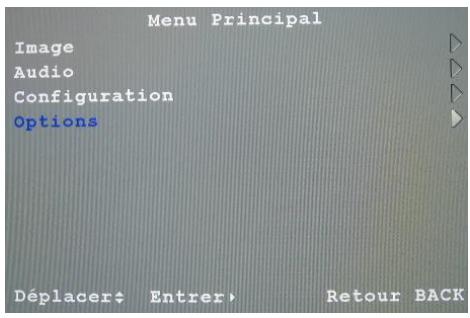
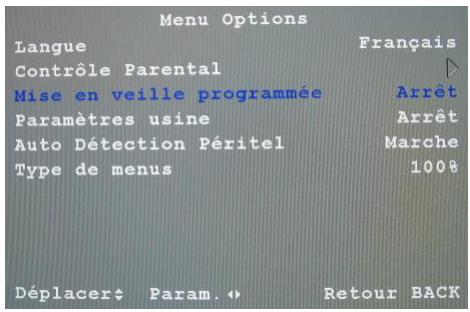
La minuterie de mise en veille vous permet d'éteindre automatiquement votre TV LCD après un certain temps. Vous pouvez régler la minuterie de mise en veille en passant par le menu OSD.
Pour régler la minuterie de mise en VEILLE
- Appuyez sur le bouton MENU TV de la télécommande pour ouvrir le menu OSD.
- Appuyez sur pour désir Options.
- Appuyez sur le bouton OK pour ouvrir le menu.
- Appuyez sur pour CHOISIR Mise en veille programmée.
- Appuyez sur ↓▶ pour choisir la durée (en minute) que vous voulez.
- Appuyez sur le bouton OK de la télécommande pour confirmer. La minuterie de mise en veille apparait en haut de l'écran.
Remarque : Pour désactiver la minuterie, entrez dans le menu OSD et réglez la Mise en veille programmée sur Désactivée.
8-2 Régler le contrôle parental
La fonction de Contrôle Parental empêche les spectateurs d'allumer la TV sans entrer un mot de passe.
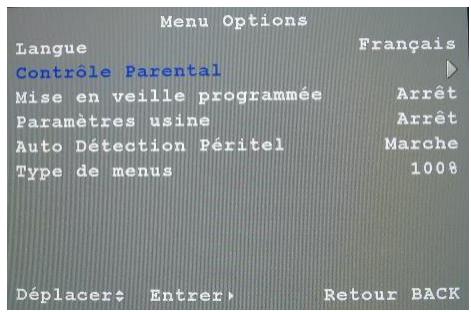
Pour définir le contrôle parental
- Appuyez sur le bouton MENU TV de la télécommande pour ouvrir le menu OSD.
- Appuyez sur ↓ pour sélectionner le Menu Options.
- Appuyez sur le bouton OK pour ouvrir le menu.
- Appuyez sur pour sélectionner les sous-menu Contrôle Parental.
- Appuyez sur le bouton OK pour ouvrir le sous-menu.
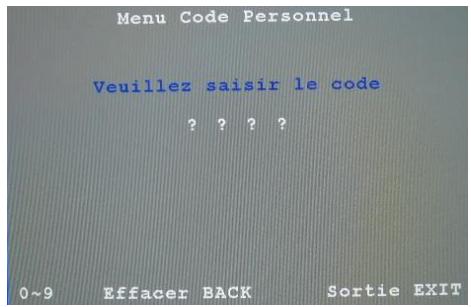
- Utilisez le pavé numérique pour entrer votre mot de passe s'il vous est demandé. Si le mot de passe est 0000, le système saute l'écran de saisie du mot de passe.
- Appuyez sur le bouton OK.
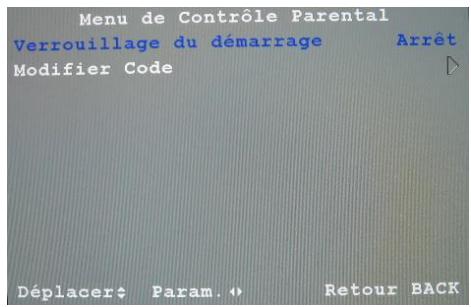
- Appuyez sur le bouton pour sélectionner Verrouillage au démarrage.
- Appuyez sur ↓ pour sélectionner Acté. 10. Appuyez sur le bouton EXIT quand vous avez terminé de modifier cette option.
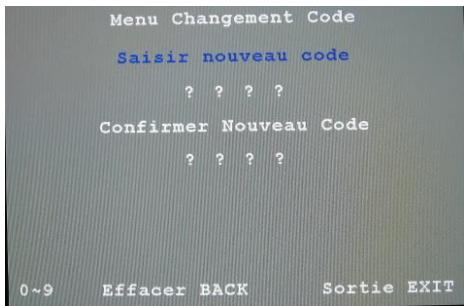
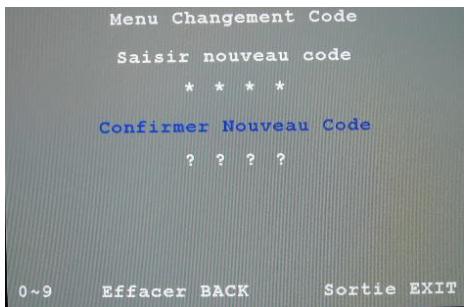
8-3 Définir un mot de passe
Vous contrôlez l'accès au Contrôle Parental avec un mot de passe. Le mot de passe par défaut est 0000. Vous pouvez remplacer le mot de passe par n'importe quel nombre de quatre chiffres.
Pour définir ou modifier le code
- Appuyez sur le bouton MENU TV de la télécommande pour ouvrir le menu OSD.
- Appuyez sur ↓ pour sélectionner le Menu Options.
- Appuyez sur le bouton OK pour ouvrir le menu.
- Appuyez sur pour sélectionner Contrôle Parental.
- Appuyez sur le bouton OK pour ouvrir le sous-menu.
- Utilisez le pavé numérique pour entrer votre mot de passe s'il vous est demandé.
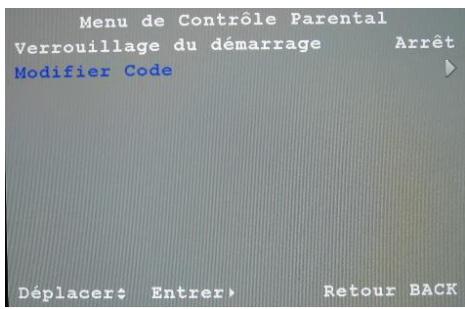
- Appuyez sur ↓ pour sélectionner les sous-menus Modifier Code.
- Appuyer sur le bouton OK ouvre le menu Mot de passe.
- Utilisez le pavé numérique pour entrer un nouveau mot de passe à quatre chiffres quand cela vous est demandé.
- Entrez à nouveau votre mot de passe de quatre chiffres. 11. Appuyez sur le bouton EXIT pour fermer l'OSD.
8-4 Afficher le télétexte
De nombreux télédiffuseurs fournissent le Télétexte, un service d'informations écrites, en plus des programmes normaux de télévision. Des informations, telles que programmes de télévision, journaux d'information, météo, cours de la bourse et sous-titres pour malentendants sont envoyées par le télédiffuseur vers notre TV LCD par des signaux télétexte spéciaux et affichées à l'écran.
8-4-1 Pour allume/eteint le mode télétexte
- Choisissez une chaîne de TV fournissant le service Télétexte.
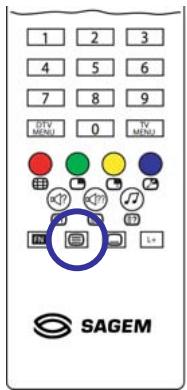
- Appuyez sur le bouton TELEXT pour activer le mode Téléxte.
- Pour désactiver le mode Télétexte, appuyez à nouveau sur le bouton TELETEXT.
Mode Télétexte mixte
8-4-2 Boutons télétexte
| (rouge) | Active les fonctions télétexte ROUGE. |
| (vert) | Active les fonctions télétexte VERT. |
| (jaune) | Active les fonctions télétexte JAUNE. |
| (bleue) | Active les fonctions télétexte BLEUE. |
| [ ] | Première pression - affiche le télétexte (si disponible) Deuxieme pression - affiche le télétexte en mode mixte avec fond transparent. Troisieme pression - ferme le télétexte. |
| [ [ FN + ?] ] | Index télétexte (uniquement en mode Télétexte) |
| [ [ FN + ?] ] | Liste télétexte (uniquement en mode Télétexte) |
| [ [ FN + ?] ] | Révélé� télétexte (uniquement en mode Télétexte) |
[FN + (jaune)] PIP SEL - Change la source secondaire (TV/AV1/AV2/AV3) quand la source principale est réglée sur YUV, HDMI ou VGA, ou vice versa.
[FN + (bleue)] PIP SWAP - Échange l'image principale et secondaire.
Remarque : Cette fonction n'est pas disponible si la source actuelle est DTV*.
8-5-1 Image dans l'image (PIP)
La fonction image dans l'image (PIP) affiche une petite image provenant d'une seconde source à l'écran à l'intérieur de l'image principale.
Pour afficher le PIP, appuyez sur FN sur votre télécommande puis appuyez sur (vert).
Pour changer la source de l'image principale, appuyez sur le bouton TV, AV ou PC de votre télécommande.
Pour changer la source de l'image secondaire (petite), appuyez sur FN sur votre télécommande puis appuyez sur (jaune).
Remarque: Si la source principale est vidéo (TV, AV1, AV2, AV3), la source secondaire ne peut être que graphique (VGA, DVI/HDMI, YUV) et vice versa.
Pour échanger les images principale et secondaire, appuyez sur FN sur votre télécommande puis appuyez sur (bleu).
Pour changer la taille de l'image secondaire, appuyez sur sur votre télécommande.
Pour changer la position de l'image secondaire, appuyez sur sur votre télécommande.
Pour changer la source du son de l'image primaire à l'image secondaire, ou vice-versa, appuyez sur « » pendant que le texte PIP ou de la source son est encore à l'écran.
La fonction image dans l'image (PAP) affiche deux images divisant l'écran de manière égale de manière à pouvoir regarder deux programmes à la fois. L'image de gauche affiche l'image principale tandis que l'image de droite affiche l'image secondaire.


Pour afficher le PAP, appuyez sur FN sur votre télécommande puis appuyez deux fois sur (vert).
Pour changer la source de l'image principale, appuyez sur le bouton TV, AV ou PC de votre télécommande.
Pour changer la source de l'image secondaire (à droite), appuyez sur xx sur votre télécommande puis appuyez sur (jaune).
Pour échanger les images principale et secondaire, appuyez sur FN sur votre télécommande puis appuyez sur (bleu).
Pour changer la source du son de l'image primaire à l'image secondaire, ou vice-versa, appuyez sur « FN » pendant que le texte PAP ou de la source son est encore à l'écran.
8-6 Mode d'affichage multi-chaines
Pour activer le balayage des chaînes, appuyez sur le bouton MOSAIC. Appuyez à nouveau sur ce bouton pour arrêter le balayage des chaînes et retourner à la source principale.
Remarque : Cette fonction est disponible uniquement en mode analogique.
8-7 Formats d'image
Appuyez plusieurs fois sur le bouton FORMAT pour parcourir les différentes options de format d'image. Chaque fois que vous appuyez sur le bouton FORMAT de votre télécommande, des informations sur le format d'affichage seront affichées pendant quelques secondes dans le coin en haut à gauche de l'écran.
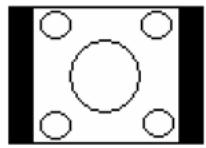
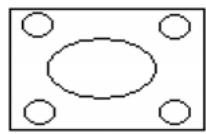
Affiche une image 4:3 en entrée à sa taille 4:3 sans aucune déformation. Des bandes noires seront visibles sur les côtés gauche et droit de l'image.
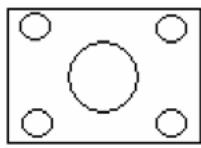
Affiche l'image agrandie au format 14:9 avec une partie du haut et du bas de l'image 4:3 coupée. De minces bandes noires sont visibles sur les côtés gauche et droit de l'image.
16:9 (Plein écran)
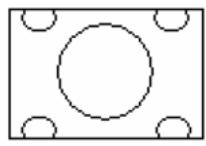
Affiche une vraie image 16:9 en plein écran sans déformation.
Zoom
Agrandit ou réduit l'image originale sans la déformer. Utilisez
pour changer le facteur de zoom. Utilisez pour déplacer
l'image vers haut ou belas.
Panorama (4:3 étiré)
Affiche une image 4:3 en entrée étirée pour remplir tout l'écran.
L'image est étirée progressivement à partir du tiers central de l'écran.
9-1 Réglages avancés en mode TV numérique
Accédez au menu principal OSD DTV en appuyant sur le bouton DTV MENU de votre télécommande.
Remarque : En général, appuyez sur OK pour confirmer la sélection. Retournez au menu OSD précédent en appuyant sur le bouton BACK. Quittez le menu OSD en appuyant sur le bouton EXIT.
Réglage des chaînes
Il est recommandé d'effectuer une recherche des chaînes chaque mois pour garder à jour vos chaînes de TV numérique.
Pour régler les chaînes
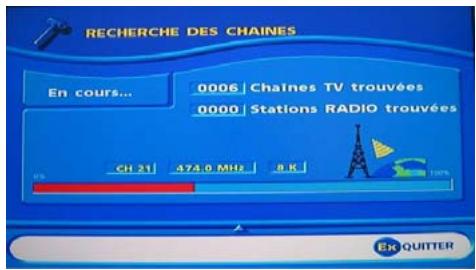
- Dans le menu Réglage décodeur, sélectionnez Réglage chaînes et appuyez sur OK.
- Un témoin en bas de l'écran indique le pourcentage balayé de la bande de fréquence. La fréquence actuelle est affichée en temps réel.
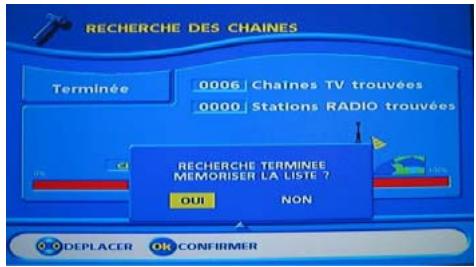
- Un message à la fin de la procédure de balayage vous demandera d'enregistrer. Appuyez sur OK.
Vous pouvez annuler le balayage à tout moment en appuyant sur EXIT.

Réinitialiser
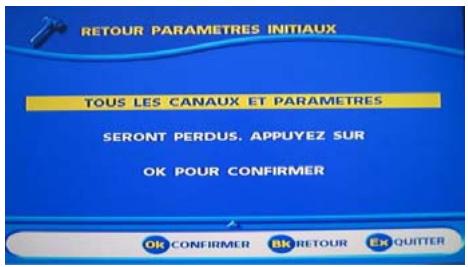
Utilisez cette option uniquement si vous devez recommencer à zéro la procédure d'installation. Si vous continuez à partir d'ici, tous vos réglages précédents, codes d'accès et chaînes favorites seront effacés!
Si vous ne souhaitez pas effectuer de réinstallation, vous pouvez quitter ce menu quand l'avertissement est affiché en appuyant sur le bouton BACK ou EXIT.
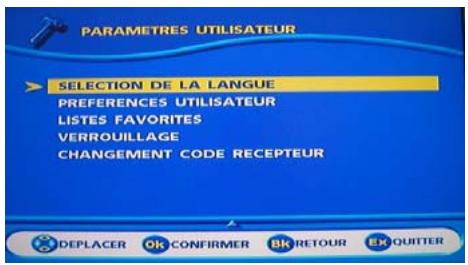
9-1-2 Changer les réglages utilisés
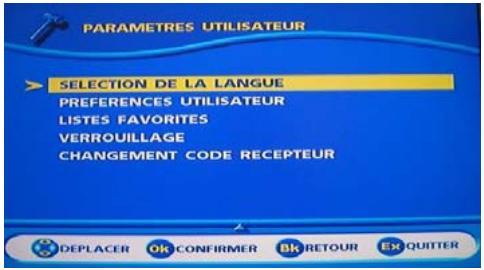
Appuyez sur OK pour accéder aux différentes configurations.
Réglage langue
- Appuyez sur OK pour désir. Réglage langue.
- Appuyez sur OK pour confirmer.
- Appuyez sur pour sélectionner l'une des options de langue et appuyez sur OK pour accéder au sous-menu.
- Appuyez sur ↓▶ pour effectuer des réglages.
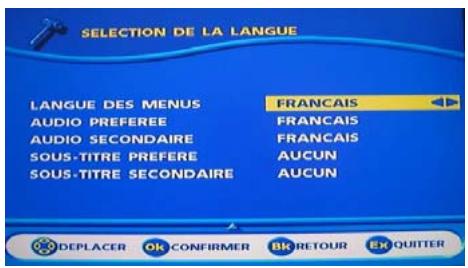
Menu Langue - Définit la langue d'affichage des menus.
Audio principal / audio alternative - Si plus d'une langue audio est transmise, vous pouvez régler séparément les langues principales et alternatives.
Sous-titre principal / sous-titre alternatif - Si plus d'un sous-titre est transmis, vous pouvez régler séparément les sous-titres principaux et alternatifs. Choisissez AUCUN pour supprimer tous les sous-titres.
Préférences utilisateur (préférence d'affichage)
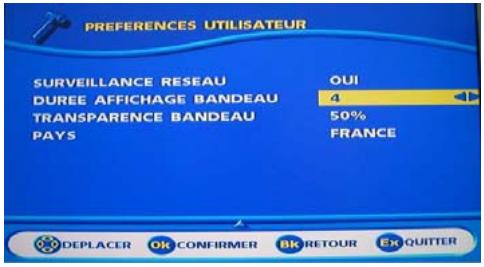
Surveillance réseau - Réglez sur NON si vous ne pouvez pas que le décodeur recherche automatiquement si de nouvelles chaînes sont disponibles.
Délai bannière - Définit le nombre de secondes (0 à 5 secondes) que vous souhaitez afficher la bannière d'informations quand vous changez de chaîne. Quand il est réglé sur 0, aucune bannière n'est affichée.
Transparence bannière - Définit l'aspect de transparence de la bannière (0% pour du bleu plein, 100% pour complètement transparent).
Délai barre de volume - Définit le nombre de secondes (0 à 5 secondes) que vous souhaitez afficher la barre de volume quand vous réglez le volume. Quand il est réglé sur 0, aucune barre de volume n'est affichée.
Pays utiliser - L'heure est réglée à partir de l'heure GMT en utilisant ▶ pour sélectionner le pays où vous vivez. Appuyez sur OK pour confirmer.
Liste de chaînes favorites
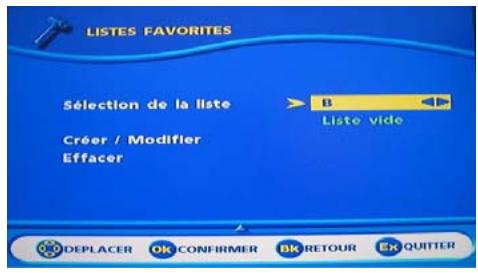
Cette fonction vous permet de créer une Liste de chaînes TV favorites ou de stations de radio à partir d'une liste de référence de toutes les chaînes (construite à partir de l'installation du fournisseur (transpondeur) ou d'un balayage).
Deux listes sont affichées simultanément. La liste à droite est la liste de référence (issue du transpondeur ou du balayage à l'installation). La liste à gauche est la liste en construction.
Pour ajouter une chaîne
- Utiliser ↓▶ pour sélectionner la liste que vous pouvez créer ou modifier.
- Utilisez ↓▶ pour sélectionner Créer ou modifier.
- Appuyez sur OK pour confirmer.
- Appuyez sur pour sélectionner la chaîne que vous pouvez ajouter à votre liste.
- Appuyez sur le bouton BLEU de votre télécommande pour transférer des chaînes de la liste complète à droite vers la liste de chaînes favorites sur le côté gauche de l'OSD.
- Répétez les étapes 3 et 4 jusqu'à ce que vous ayez ajouté à votre Liste de favorites toutes les chaînes que vous regardez frequentlyment.
- Utilisez le bouton JAUNE de votre télécommande pour enregistrer vos listes.
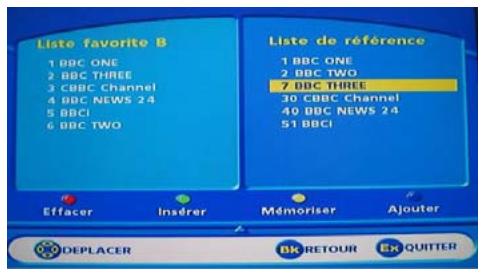
REMARQUE: Pour supprimer une chaîne, sélectionnez la chaîne à supprimer et appuyez sur le bouton ROUGE de votre télécommande.
Pour insérer une nouvelle chaîne de la liste principale A (par exemple si vous avez oublié de la dédier en position 5).
- Sélectionnez la chaîne dans la liste A (Toutes les chaînes), choisissez-la en appuyant sur le bouton VERT (la chaîne sélectionnée est déplacée dans la liste des chaînes favorites).
- Déplacez la chaîne sélectionnée dans votre liste des chaînes favorites jusqu'à présent le nombre où vous pouvez l'insérer et appuyez sur le bouton VERT.
- Après avoir modifié votre liste des favorites (B à H), appuyez sur le bouton JAUNE pour enregistrer la liste.
Pour déplacer une chaîne d'une place à une autre dans la liste des chaînes favorites, supprimez-la et réinsérez-la à l'endroit souhaité à partir de la liste principale.
9-2 Utilisez la TV numérique
Accédez au menu principal OSD DTV en appuyant sur le DTV MENU de votre télécommande.
9-2-1 Changer de chaîne
Votre fonction DTV offre plusieurs manières de changer de chaîne.
Utiliser + sur la télécommande
Passez au service suivant (PR +) ou au service précédent (PR-) à partir de la chaîne actuelle.
Saisissez un seul chiffre (1) qui est affiché sur la bannière à l'écran, c.-à-d. "1-". Si vous n'appuyez pas sur un autre chiffre dans les 2 secondes qui suivent, le chiffre est affiché dans la première position de chiffre sur la bannière à l'écran, le second et le troisième chiffres sont désactivés et le processus de diffusion audio et vidéo est activé sur le nouveau service vidéo, c.-à-d. "1". Si vous saisissez un autre chiffre (2), il est affiché en deuxième position, c.-à-d. "12-". Si vous n'appuyez pas sur un autre chiffre dans les 2 secondes qui suivent, les chiffres sont affichés dans la première et la deuxième position de chiffre sur la bannière à l'écran, le troisième chiffre est désactivé et le processus de diffusion audio et vidéo est activé sur le nouveau service vidéo, c.-à-d. "12". Si vous saisissez un autre chiffre (3), ce dernier chiffre est affiché dans la troisième position de chiffre sur la bannière à l'écran et le processus de diffusion audio et vidéo est activé sur le nouveau service vidéo, c.-à-d. "123". Si le code numérique entré ne correspond pas à un service vidéo dans la liste, l'appareil sélectionne le premier service vidéo précédent dans la liste.
Chaîne précédente
Le bouton BACK vous permet de basculer entre la chaîne actuelle et la dernière chaîne regardée précédemment. Ce bouton est particulièrement utile quand vous attendez le début d'un film.
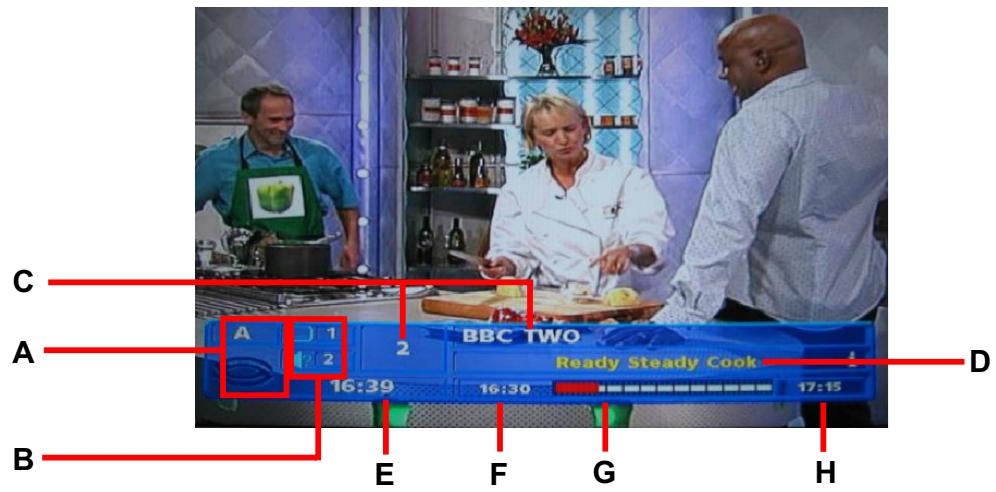
Chaque fois que vous changez de chaîne, vous allez recevoir des informations sur le programme pendant quelques secondes (dans le menu Préférences utilisateurs (cf.
9-3-2 Changer les paramètres utilisateurs), vous pouvez désirer la durée pendant laquelle cette information est affichée).
Les informations peuvent inclure :
A. Liste des chaînes B. Nombre de pistes audio et de sous-titres disponibles C. Numéro et nom de la chaîne D. Nom du programme actuel E. Heure actuelle F. L'heure de début et de fin du programme actuel G. Une barre indiquant la durée écoulée du programme actuel H. L'heure de début et de fin du programme suivant.
Les informations sur le programme ne seront disponibles que si elles sont inclues dans la transmission. Vous pouvez changer directement la transparence de la bannière de zapping : appuyez sur INFO pendant 2 secondes, ajustez avec « » puis appuyez sur OK pour enregistrer.
9-2-3 Information étendue de programme
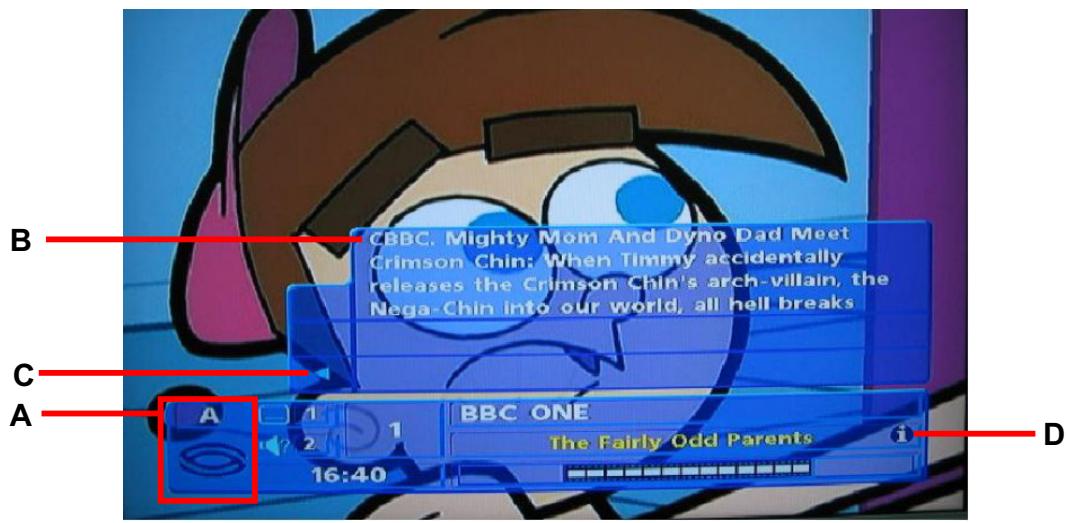
Vous pouvez afficher des informations sur les programmes diffusés actuellement ainsi que ceux qui seront diffusés ensuite. En appuyant sur INFO pendant que vous regardez la TV, vous obtiendrez la bannière des "Informations de programme".
A. Informations programme B. Résumé succinct C. Programme suivant D. Icône d'information
Si nécessaire, utilisez le bouton LIST de votre télécommande pour continuer à passer sur la page d'information suivante.
9-2-4 Listes des chaînes TV
- Quand vous regardez des programmes TV, appuyez sur OK pour afficher la liste des chaînes actuelles.
- Appuyez sur ↓ pour choisir la chaîne puis appuyez sur OK.
- Vous pouvez accéder à votre liste de favorites en appuyant sur le bouton LIST de votre télécommande.
- Vous pouvez changer directement votre liste de favorites sans afficher d'abord la liste TV en appuyant sur le bouton LIST.
9-2-5 Sélection de la langue audio et des sous-titres
En appuyant sur le bouton AUDIO ou SUBTITLE, vous ouvrez un menu qui vous permet d'entrer des réglages temporaires. Les réglages entrés dans l'une de ces options ne sont valables que pour le programme que vous regardez actuellement. Si vous quittez le programme et y retournez plus tard, les réglages temporaires seront perdus.
Langue audio
Quand cela est disponible, vous pouvez avoir parmi les différentes langues diffusées. Si un flux audio numérique est disponible, “DA” (audio numérique) sera affiché sur la même ligne que l'étiquette de la langue audio. Cela vous permet de choisir entre des pistes stéréo et de cinéma à domicile.
Remarque : Quand vous sélectionnez l'audio numérique, il n'y aura aucune sortie son des connexions audio analogiques.
Langue des sous-titres
Quand cela est disponible, vous pouvez choisir parmi les différentes langues de sous-titres.
- À chaque fois que vous appuyez sur ce bouton, vous changez de langue.
- Une minuterie ferme automatiquement ce menu.
- Le nombre à gauche de chaque langue indique combien de langues sont disponibles pour la chaîne actuelle.
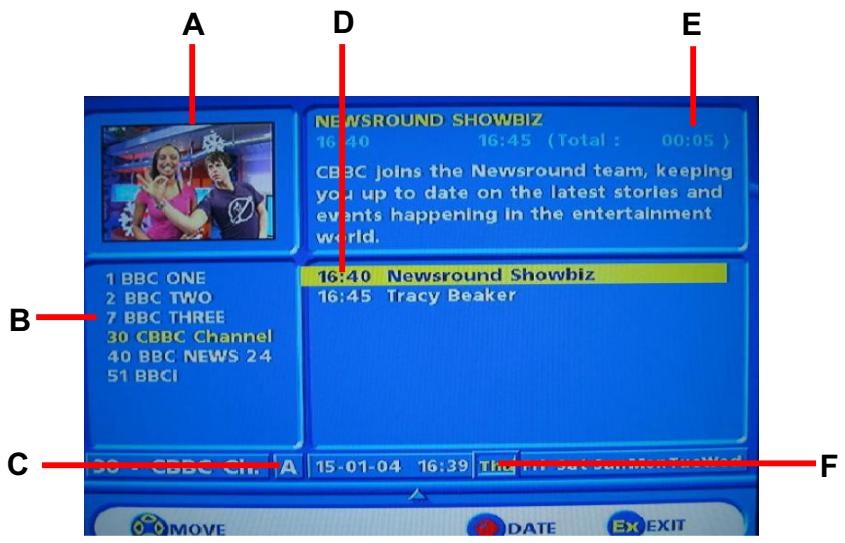
9-2-6 Guide de programme amélioré

Pour afficher plus d'informations sur un programme sélectionné, appuyez sur le bouton GUIDE. Pour enlever cette information, appuyez sur le bouton EXIT.
A. Une vidéo mise à l'échelle est affichée. Cette vidéo est celle actuelle avant d'entrer dans le guide électronique des programmes. B. La liste des chaînes dans la liste actuelle est affichée. Choisissez la chaîne choisie avec C. Affiche le nom de la liste des chaînes favorites utilisé. D. En appuyant sur, l'événement actuel est sélectionné. Vous pouvez afficher tous les événements de la journée en appuyant sur. E. Les informations suivantes sur le programme sélectionné sont affichées en haut de l'écran :
Heure de début et de fin du programme - Une barre qui se remplit au fur et à mesure que le programme se déroule - Le nom du programme - Informations sur le contenu du programme (appuyez sur le bouton INFO pour afficher du contenu étendu).
F. Appuyez sur le bouton ROUGE pour pouvoir changer la date. Appuyez ensuite pour changer la date (7 jours disponibles selon les données envoyées par le fournisseur).
Remarque : Les informations sur un programme sélectionné ne peuvent être affichées que si le diffuseur les fournit.
9-2-7 Figer la vidéo
L'image vidéo actuelle peut être figée en utilisant le bouton STILL. Appuyez à nouveau sur le bouton pour ramener l'image en direct.
Afin d’éviter de brûler l’écran, la luminosité est automatiquement diminuée après quelques minutes. La luminosité normale sera recapturée en appuyant à nouveau sur le bouton STILL.
ATTENTION : Conserver la vidéo figée à luminosité maximale pendant longtemps peut abîmer votre TV.
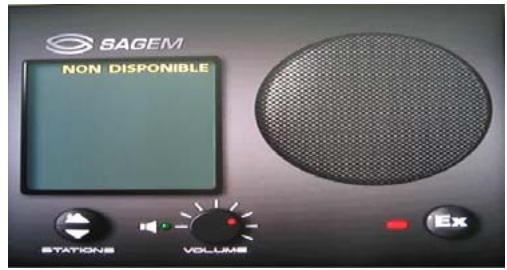
9-2-8 Mode radio

Appuyez sur le bouton RADIO de la télécommande pour accéder au mode radio. Vous pouvez vous déplacer dans la liste
affichée avec

9-2-9 Visionneuse photo
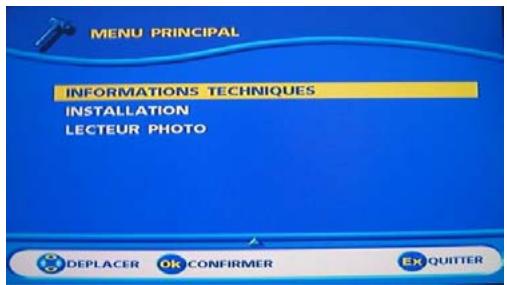
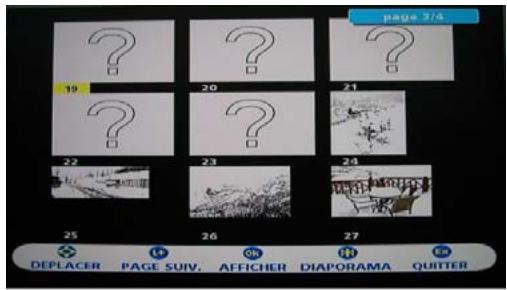
Vous pouvez lancer la Visionneuse photo en insérant une carte mémoire et en choisissant "Visionneuse photo" dans le Menu principal. L'ensemble des photos est lu et un aperçu sous la forme d'un album photo est affiché.
REMARQUES : Fichier pris en charge : Jpeg (format JFIFF)
Cartes prise en charge : CF Type I et Type II et avec l'adaptateur 6-en-1, SM (Smartmedia), MS (Memory stick), MSPRO (Memory stick Pro), SD (Secure Digital), MMC (Multimedia card) et XD card.
Si le fichier n'a pas de miniature ou de miniature au format DCF, le décodeur affichera un point d'interrogation.

Changer la photo sélectionnée.

Aller directement à la page suivante des miniatures.

Affiche l'image sélectionnée.

Lance directement le diaporama avec l'image sélectionnée.

Quitte le Mode photo vers le Mode TV.

Affiche le menu Photo.

Affiche le menu Radio.
9-3 Mise à jour du logiciel de la TV numérique
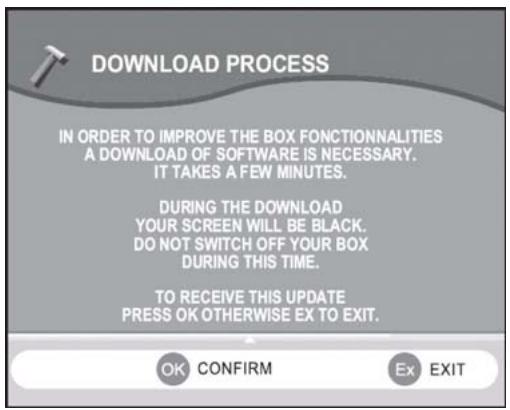
L'écran de la procédure de téléchargement apparait après le démarrage quand une nouvelle version du logiciel est disponible sur le réseau.
Vous pouvez retarder la procédure de téléchargement en appuyant sur le bouton EXIT. Ce processus sera affiché à nouveau la prochaine fois que vous passez en TV numérique.
Quand vous appuyez sur OK, le téléchargement commence et l'écran devient noir.
Dans ce mode, aucune action n'est autorisée.
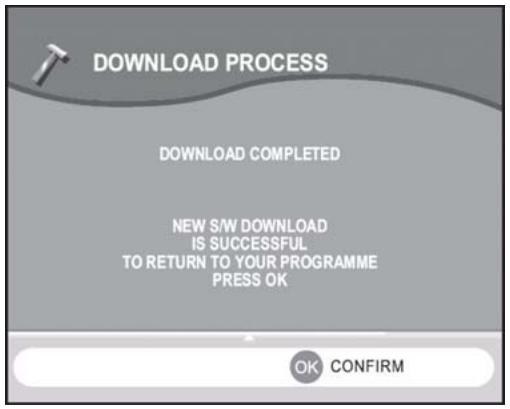
Une fois terminé, la TV numérique s'allume automatiquement.
Après le démarrage, un écran d'information est affiché pour confirmer que le téléchargement est terminé.
Appuyez sur OK et profitez du dernier programme que vous avez regardé.
Remarque: Si le processus de téléchargement n'a pas été effectué correctement, l'écran reste noir.
Quand une erreur survient, appuyez sur n'importe quel bouton de la télécommande. Mettez l'appareil en mode veille et rallumez-le pour télécharger à nouveau.
Si cette opération ne réussit pas, débranchez le cordon d'alimentation secteur et le cordon d'antenne. Rebranchez-les et téléchargez à nouveau.
Avant de contacter le service après-vente, utilisez les informations ci-dessous pour résoudre les problèmes les plus courants.
Pas d'image
Vérifiez que le cordon d'alimentation est bien branché dans une prise secteur avec mise à la terre. Vérifiez que l'interrupteur principal et que le bouton d'alimentation sont en position allumée. Vérifiez que la source d'entrée videochioise est bien reliée à un appareil en état de marche. Si votre TV LCD est reliée à votre ordinateur en mode VGA, appuyez sur une touche de votre clavier pour réveiller votre ordinateur.
Pas de son
Essayez d'appuyer sur le bouton MUTE. Vérifiez que les écouteurs ne sont pas branchés. Vérifiez la configuration audio dans le menu OSD Audio.
Image déformée oursons inhabituels
Vous etes peut-etre soumis à des interférences d'appareils électriques, de voitures, de motos ou de lampes fluorescentes. Essayez de déplacer votre TV LCD dans un autre endroit.
Couleurs anormales
Vérifiez que le câble de la source d'entrée est bien branché à fond sur votre TV LCD. Utilisez les menus OSD pour rétablir les réglages de couleurs par défaut.
Image normale, pas de son
Vérifiez que le son n'est pas baissé au maximum. Vérifiez que le son n'est pas coupé. Vérifiez que les câbles de votre source audio sont bien branchés à fond.
Mauvaise taille d'image
Si vous utilisez le mode VGA, vérifiez que les paramètres H-Position et Position V dans le menu OSD sont réglés correctement.
Bruit à l'écran
Quand les capacités numériques de votre TV LCD dépassent le signal de diffusion numérique, le signal est converti vers le haut (augmenté) pour correspondre aux capacités d'affichage de votre TV LCD. La conversion vers le haut peut entraîner du bruit ou des parasites.
Écran faible
Les appareils d'affichage vidéo connaissent une dégradation de leur luminosité au cours de leur vie. Une diminution normale de la luminosité n'est pas couverte par la garantie.
Pas de photo affichée*
Vérifiez que la carte photo est insérée dans le bon sens. Si le problème persiste, votre modèle de carte n'est pas pris en charge par cette TV LCD.
Problèmes de pixels
Votre TV LCD est fabriquée à l'aide d'une technologie de très haute précision. Cependant, il arrive parfois que certains pixels de votre TV LCD ne s'affichent pas correctement. Des défauts de pixels dans les limites des spécifications industrielles sont inhérents à ce type de produit et ne constituent pas un produit défectueux.
La télécommande ne fonctionne pas
Vérifiez que les piles sont installées correctement. Vérifiez que la fenêtre du capteur de la télécommande n'est pas exposée à une forte source de lumière. Vérifiez que la télécommande est dans le bon mode :
LED témoin de télécommande orange : mode TV numérique
LED témoin de télécommande verte : mode TV analogique
Support technique
Si ces informations de dépannage ne résolvent pas votre problème ou si vous avez d'autres questions concernant votre TV LCD, visitez votre site web www.sagem.com ou contactez votre revendeur local.
Specifications du produit
Technologie
Taille d'écran : diagonale (cm / pouces)
Résolution
Angle de vision horizontal
Angle de vision verticale
Luminosite
Contraste d'image
intervalle de fréquence
Norme de réception
Nombre de programmes
Normes video
Norme vidéo supplémentaire par
l'entrée video
SYSTEM DTV*
Conforme
Intervalle de fréquence d'entrée RF :
Bande passante COFDM :
Mode COFDM :
Haut-parleurs intégrés
Puissance
Connexions
Entrée antenne TV
Entrée antenne DTV*
Sortie boucle DTV*
AVI
AV2
AV3
AV3S
Entrée audio AV3
Entée YUV
Entrée audio YUV
Entree PC
HDMI
Audio pour l'entrée VGA/HDMI
Sortie hi-fi
Sortie casque
LCD TFT 16/9
80/31,5
1366x768 (WXGA)
> = 500Cd/m^2
>= 800:1
45,5 - 85,25 MHz (VHF-UHF-TV par câble)
Pan-european (LL' / BG / I / DKK)
PAL/SECAM
NTSC 3.58 / 4.43
DVBT MPEG2 MP@ML
UHF 470-862 MHz; VHF 174-222 MHz
7/8 MHz (selon la configuration du pays)
2k et 8k pris en charge ; Prise en charge SFN
10 haut-parleurs
2x28W musicaux
1 (IEC169-2 femelle)
1 (IEC169-2 femelle)
1 (IEC169-2 mâle)
CVBS / RVB / S-Video (connecteur euro 21 broches)
CVBS / RVB / S-Video (connecteur euro 21 broches)
CVBS (1x RCA)
S-VIDEO (1x mini-din)
Audio stéréo (2xRCA)
YPbPr progressif et entrelacé (3x RCA)
Audio stéréo (2xRCA)
VGA (1xD-Sub 15 broches)
HDMI avec HDCP
Audio stéreo (1x prise 3,5mm stéreo)
Audio stéreo (1xprise 3,5mm stéreo)
Audio stéreo (1x prise 3,5mm stéreo)
Le fabricant se réserve le droit de modifier les spécifications

- Emballage
- Le produit
- Précautions de sécurité
- Piles
- Couvercles
- Veille
- Brûlure de l'écran
- Installation du support d'écran
- Diagrammes de branchement
- Pour commencer
- Modes de la télécommande
- Brancherette TV
- Configurer la TV analogue
- Passer en TV numérique*
- Première utilisation
- Guide de prise en main rapide 4
- Avant de commencer 13
- Votre TV LCD du premier coup d'oeil. 15
- Réglages de base de la TV LCD 21
- Connecter des appareils externes 25
- Régler les paramètres TV 35
- Régler votre TV analogique 45
- Réglages avancés 49
- TV numérique (DTV)* 57
- 1-1 Contenu du carton
- 1-2 Accessoires optionnels
- Ensembles de câbles
- Ensemble de montage au mur
- 2-1 Contrôles du panneau avant
- 2-2 Connecteurs arrières
- 2-3 Connecteurs sur le côté droit
- Les boutons de la télécommande
- 4-1 Connecteur une antenne hertzienne
- 4-2 Insérer les piles dans la télécommande
- Pour insérer les piles
- 4-3 Utiliser la télécommande (fonctions de base)
- 4-4 Brancher votre TV LCD
- 4-5 Mettre sous tension
- Connecter des appareils externes
- 5-1 Relier un appareil HDMI
- 5-2 Connecter un appareil à entrées composantes
- 5-3-1 Magnétoscope sans décodeur
- 5-3-2 Magnétoscope avec décodeur
- 5-4 Connecter un appareil sur une prise péritel
- 5-5 Relier un ordinateur (VGA)
- 5-6 Relier un amplificateur audio
- 5-7 Connecteur un appareil composite
- 5-8 Connecter un appareil s-video
- 5-9 Relier un casque
- 6-1-1 Régler le volume
- Pour ajuster le volume à partir du panneau droit
- Régler le volume avec la télécommande
- Pour couper momentanément le son (silence)
- Pour rétablir le son
- Choisir les chaînes à partir de la TV LCD
- Choisir les chaînes avec la télécommande
- 6-2 Utiliser le menu TV à l'écran (OSD)
- 6-2-1 Effectuer des réglages
- 6-3 Menus et options OSD
- Menu image
- Menu audio
- Menu de configuration
- Menu options
- 6-3-2 Source d'entrée régée sur AV1, AV2, AV3, ou DTV
- Menu sources
- 6-3-3 Avec la source d'entrée régée sur PC VGA, HDMI ou YUV
- 6-4 Régler les paramètres de l'image
- 7-1 Régler les chaînes automatique (recherche automatique)
- Regler les chaines automatiquement
- 7-2 Régler les chaînes manuelle (recherche manuelle)
- Ajouter les chaînes manuellement
- 7-3 Trier les chaînes (TRI des châines)
- Pour supprimer des châines
- 8-1 Régler la minuterie de mise en veille
- Pour régler la minuterie de mise en VEILLE
- 8-2 Régler le contrôle parental
- Pour définir le contrôle parental
- 8-3 Définir un mot de passe
- Pour définir ou modifier le code
- 8-4 Afficher le télétexte
- 8-4-1 Pour allume/eteint le mode télétexte
- 8-4-2 Boutons télétexte
- 8-5-1 Image dans l'image (PIP)
- 8-6 Mode d'affichage multi-chaines
- 8-7 Formats d'image
- 16:9 (Plein écran)
- Zoom
- Panorama (4:3 étiré)
- 9-1 Réglages avancés en mode TV numérique
- Réglage des chaînes
- Pour régler les chaînes
- Réinitialiser
- 9-1-2 Changer les réglages utilisés
- Réglage langue
- Préférences utilisateur (préférence d'affichage)
- Liste de chaînes favorites
- Pour ajouter une chaîne
- 9-2 Utilisez la TV numérique
- 9-2-1 Changer de chaîne
- Utiliser + sur la télécommande
- Chaîne précédente
- 9-2-3 Information étendue de programme
- 9-2-4 Listes des chaînes TV
- 9-2-5 Sélection de la langue audio et des sous-titres
- Langue audio
- Langue des sous-titres
- 9-2-6 Guide de programme amélioré
- 9-2-7 Figer la vidéo
- 9-2-8 Mode radio
- 9-2-9 Visionneuse photo
- 9-3 Mise à jour du logiciel de la TV numérique
- Pas d'image
- Pas de son
- Image déformée oursons inhabituels
- Couleurs anormales
- Image normale, pas de son
- Mauvaise taille d'image
- Bruit à l'écran
- Écran faible
- Pas de photo affichée*
- Problèmes de pixels
- La télécommande ne fonctionne pas
- Support technique
- Specifications du produit
- SYSTEM DTV*
- Connexions
Marque : SAGEM
Modèle : AXIUM HD-L32T
Catégorie : Téléviseur