Notice Facile
OCE PRISMASPOOL - Logiciel informatique CANON - Notice d'utilisation et mode d'emploi gratuit
Retrouvez gratuitement la notice de l'appareil OCE PRISMASPOOL CANON au format PDF.

| Type de logiciel | Gestion de file d'attente d'impression |
| Système d'exploitation | Windows |
| Fonction principale | Gestion professionnelle de file d'attente (spooling) |
| Administration | Option d'administration à distance |
| Interface utilisateur | Interface simple et sécurisée |
| Support codes à barres | Support des codes à barres PCL |
| Compatibilité imprimantes | Imprimantes PCL, y compris haute vitesse |
| Contrôle des tâches | Filtrage automatique des tâches d'impression PCL |
| Gestion des erreurs | Contrôle et reprise rapide des erreurs |
| Performance | Optimisation pour haute performance et sécurité |
| Utilisation | Facilité d'utilisation pour professionnels |
| Fonctions avancées | Contrôle et enrichissement des données |
| Remplacement | Remplace la file d'attente d'impression Windows standard |
| Types d'impression | Gestion de différents types d'imprimantes |
FOIRE AUX QUESTIONS - OCE PRISMASPOOL CANON
Téléchargez la notice de votre Logiciel informatique au format PDF gratuitement ! Retrouvez votre notice OCE PRISMASPOOL - CANON et reprennez votre appareil électronique en main. Sur cette page sont publiés tous les documents nécessaires à l'utilisation de votre appareil OCE PRISMASPOOL de la marque CANON.
MODE D'EMPLOI OCE PRISMASPOOL CANON
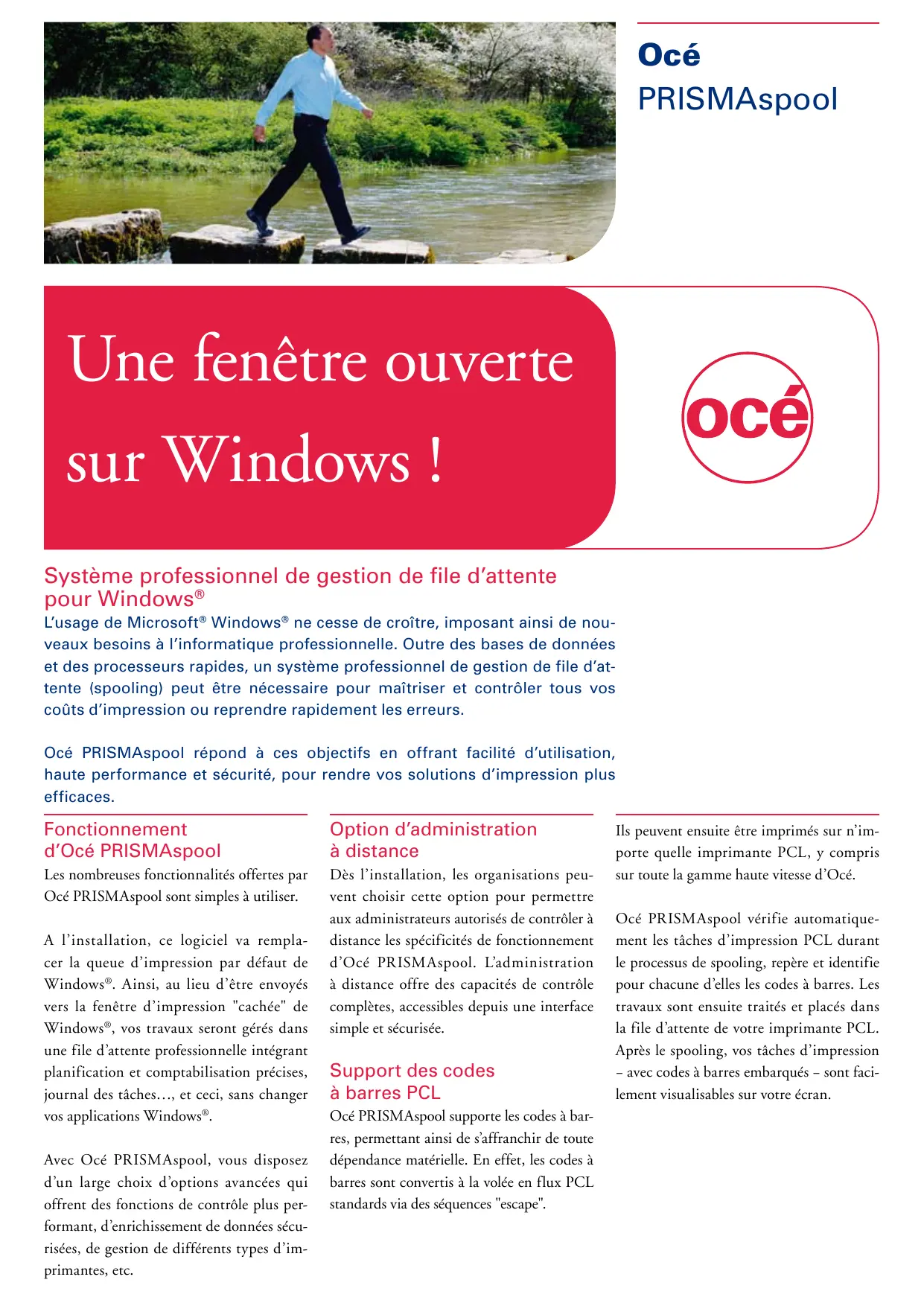
Océ PRISMAspool Une fenêtre ouverte sur Windows ! Système professionnel de gestion de file d’attente pour Windows® L’usage de Microsoft ® Windows® ne cesse de croître, imposant ainsi de nouveaux besoins à l’informatique professionnelle. Outre des bases de données et des processeurs rapides, un système professionnel de gestion de file d’attente (spooling) peut être nécessaire pour maîtriser et contrôler tous vos coûts d’impression ou reprendre rapidement les erreurs. Océ PRISMAspool répond à ces objectifs en offrant facilité d’utilisation, haute performance et sécurité, pour rendre vos solutions d’impression plus efficaces. Fonctionnement d’Océ PRISMAspool Option d’administration à distance Les nombreuses fonctionnalités offertes par Océ PRISMAspool sont simples à utiliser. Dès l’installation, les organisations peuvent choisir cette option pour permettre aux administrateurs autorisés de contrôler à distance les spécificités de fonctionnement d’Océ PRISMAspool. L’administration à distance offre des capacités de contrôle complètes, accessibles depuis une interface simple et sécurisée. A l’installation, ce logiciel va remplacer la queue d’impression par défaut de Windows ®. Ainsi, au lieu d’être envoyés vers la fenêtre d’impression "cachée" de Windows®, vos travaux seront gérés dans une file d’attente professionnelle intégrant planification et comptabilisation précises, journal des tâches…, et ceci, sans changer vos applications Windows®. Avec Océ PRISMAspool, vous disposez d’un large choix d’options avancées qui offrent des fonctions de contrôle plus performant, d’enrichissement de données sécurisées, de gestion de différents types d’imprimantes, etc. Support des codes à barres PCL Océ PRISMAspool supporte les codes à barres, permettant ainsi de s’affranchir de toute dépendance matérielle. En effet, les codes à barres sont convertis à la volée en flux PCL standards via des séquences "escape". Ils peuvent ensuite être imprimés sur n’importe quelle imprimante PCL, y compris sur toute la gamme haute vitesse d’Océ. Océ PRISMAspool vérifie automatiquement les tâches d’impression PCL durant le processus de spooling, repère et identifie pour chacune d’elles les codes à barres. Les travaux sont ensuite traités et placés dans la file d’attente de votre imprimante PCL. Après le spooling, vos tâches d’impression – avec codes à barres embarqués – sont facilement visualisables sur votre écran. File d’attente de réimpression Caractéristiques principales La file d’attente de réimpression d’Océ PRISMAspool offre une sécurité supplémentaire à travers un spool dédié. Les travaux d’impression sont sauvegardés temporairement dans une "queue de réimpression" séparée, jusqu’à la confirmation de leur impression complète par le logiciel.
- Spooling des tâches d’impression PCL, PS et PDF
- Contrôle de l’imprimante par l’utilisation du "Form" et des "Job Class", assurant ainsi un meilleur contrôle des Forms (pré-imprimés) et des priorités de sortie
- Impression de séquences de pages pour PCL et PS
- Reprise d’erreurs grâce au support PJL
- Statistiques des tâches d’impression
- Filtres d’entrées pour l’automatisation des tâches
- Support de codes à barres PCL (conversion bitmap)
- Visualisateur PCL intégré
- Support LPR pour les réseaux hétérogènes et les applications traditionnelles
- Répertoire d’acquisition (hot directory)
- Pilote PCL Windows® intégré pour Océ PRISMA®
- Queue de réimpression
- Administration à distance
- Gestion étendue de tickets de travail Windows® (par les extensions de la comptabilisation et du Spool)
- Intégration annuaire LDAP Océ PRISMAspool Support d’imprimante
- Support d’une large gamme de systèmes d’impression PCL et PostScript®
- Possibilité d’utiliser plusieurs imprimantes simultanément Systèmes d’exploitation du serveur
indows® Vista Business Windows® 2000 (avec Service Pack 4) Windows® XP Professionnel Windows® 2003 Server Pré-requis matériel de base
- Plate-forme PC standard sous Windows®
- Pour une utilisation optimale du Spool d’Océ, la configuration suivante est recommandée : - Pentium IV au minimum - 1 GHz ou plus - 1 Go de RAM ou plus Pour plus d’informations sur les produits et services Océ, visitez le site www.oce.com/fr Printing for Professionals © Août 2009 Océ-France S.A. Printing for Professionals - L’Impression Professionnelle. Les illustrations et spécifications ne correspondent pas nécessairement à la livraison standard sur tous les marchés. Océ se réserve le droit de modifier toutes spécifications sans notification préalable. Toutes les marques mentionnées sont la propriété de leurs détenteurs respectifs.