Notice Facile
OCE DPCONNECT - Logiciel informatique CANON - Notice d'utilisation et mode d'emploi gratuit
Retrouvez gratuitement la notice de l'appareil OCE DPCONNECT CANON au format PDF.

| Intitulé | Description |
|---|---|
| Type de produit | Imprimante numérique grand format |
| Caractéristiques techniques principales | Technologie d'impression à jet d'encre, résolution maximale de 2400 x 1200 dpi |
| Alimentation électrique | 220-240 V, 50/60 Hz |
| Dimensions approximatives | Largeur : 1 200 mm, Profondeur : 700 mm, Hauteur : 1 200 mm |
| Poids | Environ 100 kg |
| Compatibilités | Compatible avec les systèmes d'exploitation Windows et macOS |
| Type de batterie | Non applicable |
| Tension | Non applicable |
| Puissance | Consommation électrique en fonctionnement : 300 W |
| Fonctions principales | Impression, numérisation et copie |
| Entretien et nettoyage | Nettoyage régulier des têtes d'impression, mise à jour du firmware |
| Pièces détachées et réparabilité | Disponibilité de pièces de rechange via le réseau de distribution Canon |
| Sécurité | Conforme aux normes de sécurité électrique CE, protection contre les surcharges |
| Informations générales utiles | Garantie de 1 an, support technique disponible en ligne |
FOIRE AUX QUESTIONS - OCE DPCONNECT CANON
Téléchargez la notice de votre Logiciel informatique au format PDF gratuitement ! Retrouvez votre notice OCE DPCONNECT - CANON et reprennez votre appareil électronique en main. Sur cette page sont publiés tous les documents nécessaires à l'utilisation de votre appareil OCE DPCONNECT de la marque CANON.
MODE D'EMPLOI OCE DPCONNECT CANON
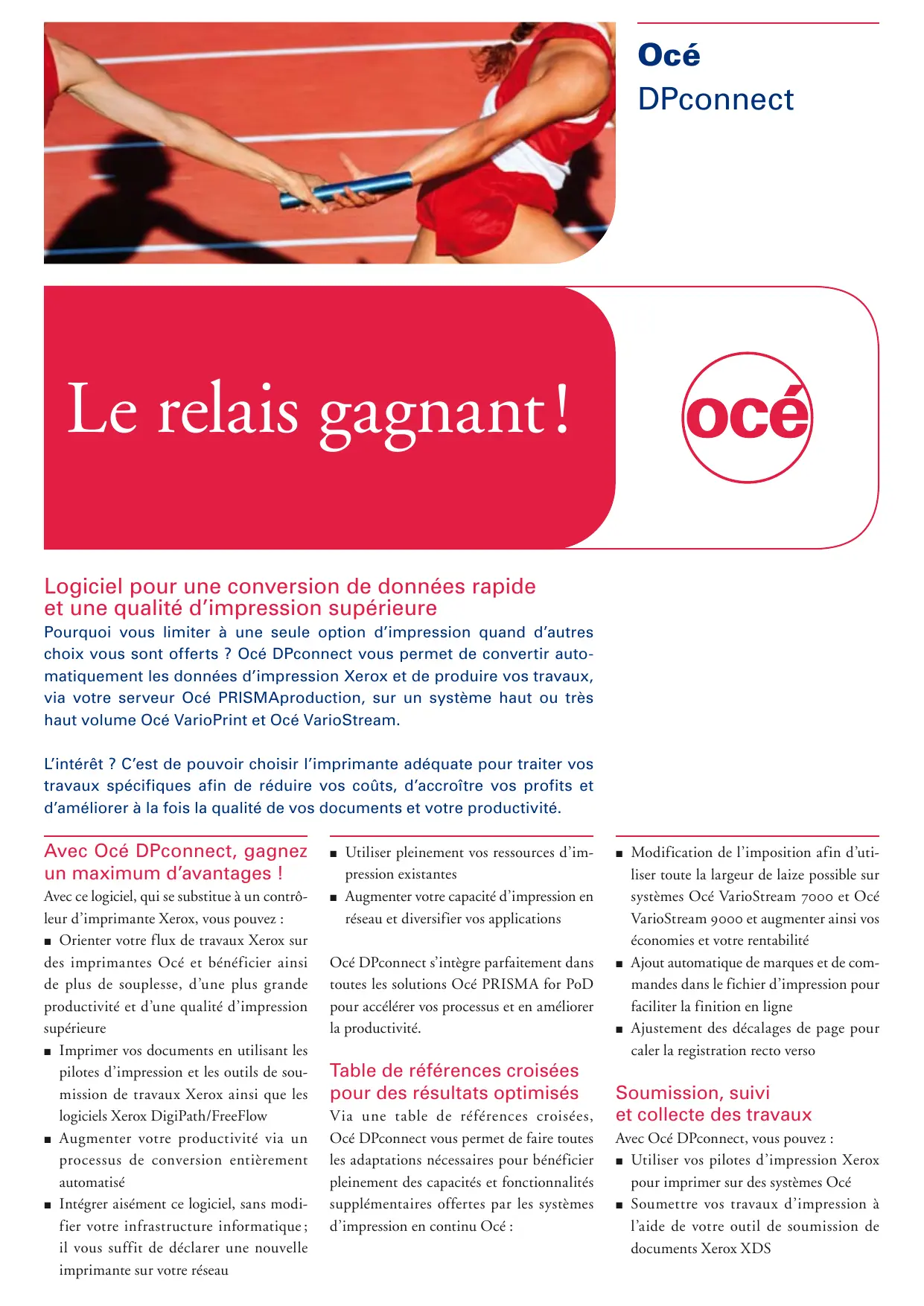
Océ DPconnect Le relais gagnant ! Logiciel pour une conversion de données rapide et une qualité d’impression supérieure Pourquoi vous limiter à une seule option d’impression quand d’autres choix vous sont offerts ? Océ DPconnect vous permet de convertir automatiquement les données d’impression Xerox et de produire vos travaux, via votre serveur Océ PRISMAproduction, sur un système haut ou très haut volume Océ VarioPrint et Océ VarioStream. L’intérêt ? C’est de pouvoir choisir l’imprimante adéquate pour traiter vos travaux spécifiques afin de réduire vos coûts, d’accroître vos profits et d’améliorer à la fois la qualité de vos documents et votre productivité. Avec Océ DPconnect, gagnez un maximum d’avantages ! Avec ce logiciel, qui se substitue à un contrôleur d’imprimante Xerox, vous pouvez :
- Orienter votre flux de travaux Xerox sur des imprimantes Océ et bénéficier ainsi de plus de souplesse, d’une plus grande productivité et d’une qualité d’impression supérieure
- Imprimer vos documents en utilisant les pilotes d’impression et les outils de soumission de travaux Xerox ainsi que les logiciels Xerox DigiPath/FreeFlow
- A ugmenter votre productivité via un processus de conversion entièrement automatisé
- Intégrer aisément ce logiciel, sans modifier votre infrastructure informatique ; il vous suffit de déclarer une nouvelle imprimante sur votre réseau
- U tiliser pleinement vos ressources d’impression existantes
- Augmenter votre capacité d’impression en réseau et diversifier vos applications Océ DPconnect s’intègre parfaitement dans toutes les solutions Océ PRISMA for PoD pour accélérer vos processus et en améliorer la productivité. Table de références croisées pour des résultats optimisés Via une table de références croisées, Océ DPconnect vous permet de faire toutes les adaptations nécessaires pour bénéficier pleinement des capacités et fonctionnalités supplémentaires offertes par les systèmes d’impression en continu Océ :
- M odification de l’imposition afin d’utiliser toute la largeur de laize possible sur systèmes Océ VarioStream 7000 et Océ VarioStream 9000 et augmenter ainsi vos économies et votre rentabilité
- Ajout automatique de marques et de commandes dans le fichier d’impression pour faciliter la finition en ligne
- Ajustement des décalages de page pour caler la registration recto verso Soumission, suivi et collecte des travaux Avec Océ DPconnect, vous pouvez :
- Utiliser vos pilotes d’impression Xerox pour imprimer sur des systèmes Océ
- S oumettre vos travaux d’impression à l’aide de votre outil de soumission de documents Xerox XDS Océ DPconnect Océ DPconnect offre une table de références croi- - Paramètres d’impression Xerox DigiPath/ FreeFlow
- Sélection de modèles d’imprimante (pour DigiPath versions 1.x et 2.x) : - X erox DocuTech 61xx Xerox DocuSP Server 1.4-J - X erox DocuTech 61xx Xerox DocuSP Server 2.x - DocuTech 135 Networkserver Plus 2.1 sées qui vous permet d’améliorer la qualité de vos documents.
- I ntégrer Océ DPconnect dans votre flux de travaux Xerox DigiPath/FreeFlow existant. Les données DigiPath/FreeFlow seront alors automatiquement traitées et votre bon de travail converti pour une impression sur systèmes de production feuille à feuille Océ VarioPrint ou en continu Océ VarioStream
- C onnecter des clients LP standard tels que le lpr Windows ou LINUX avec Océ DPconnect
- Retrouver aisément en centre de reprographie vos travaux d’impression soumis, des pages d’en-tête reprenant les informations du bon de travail (nom du travail, expéditeur et destinataire) étant automatiquement produites Des travaux d’impression exécutés selon vos besoins Avec Océ DPconnect, vos travaux sont imprimés tels que vous les avez définis. Ce logiciel de conversion de données utilise les informations de vos bons de travail Xerox, la plupart des paramètres définis étant compatibles pour un traitement sur les systèmes Océ VarioPrint 6000, Océ VarioPrint 5000 et Océ VarioPrint 2110. Ces paramètres incluent le choix du support d’impression, l’impression d’onglets et les options de finition, avec toutes les informations d’imposition, pour une impression de brochures et en mode 2-up, de même que toutes les définitions de pages d’en-tête et de séparation et tous les paramètres de mise à l’échelle, de décalage de pages recto et verso d’un document, l’incrustation multiple d’images sur une page, etc. Pour une impression sur des systèmes feuille à feuille, Océ DPconnect convertit automatiquement les paramètres des bons de travail Xerox en des données compatibles avec les bons de travail Océ PRISMAproduction... Une conversion qui s’effectue à chaque fois sans erreur ! Spécifications techniques Fonctions Océ DPconnect V1.10 accepte et convertit automatiquement les travaux d’impression Xerox qui lui sont adressés à partir de :
- Pilotes Windows pour imprimantes PostScript et PCL Xerox DocuTech
- Application XDS pour les types de fichiers suivants : PostScript, PDF, PCL, ASCII, TIFF
- Xerox DigiPath Version 1.x, 2.x, 3, 4, Xerox FreeFlow Makeready 2, 3, 4 et 5 - I mpression de production Xerox DigiPath/FreeFlow - Numérisation et impression Xerox DigiPath/FreeFlow - Xerox DigiPath/FreeFlow Quick Print pour des fichiers : RDO, PostScript,
PDF, PCL, TIFF, ASCII
- Sélection de tout modèle d’imprimante, avec les modèles suivants recommandés : - DocuTech 61xx - DocuTech 135 - DocuTech 1xx HighLight Color - DocuPrint 45xx NPS
- Sélection de tout type de serveur (DocuSP
- Sélection de tout gestionnaire d’impression (chemin d’impression de production standard recommandé) Bien que vous puissiez sélectionner toute imprimante Xerox, il est recommandé d’utiliser l’une des plus performantes mentionnées ci-dessus. Vous pouvez ainsi obtenir un bon de travail offrant le plus grand choix de paramètres de travaux.
- C lients LP standard pour les types de fichiers suivants : PostScript, PDF, PCL, ASCII, TIFF - Windows-lpr - Linux-lpr
- Logiciels de soumission de travaux d’impression développés par les clients avec : - Types de fichiers : PostScript, PDF,
- Ticket de travail ASCII ou XPIF Xerox ou sans ticket de travail - Utilisant LP-protocole ou PRISMAproduction Hotdir Imprimantes supportées
- Imprimantes feuille à feuille : - Océ VarioPrint 5000 - Océ VarioPrint 6000 version 1.3 et sup. - Océ VarioPrint 2110 version 2.3 et sup.
- Imprimantes à alimentation en continu : - Océ VarioStream 6100 - Océ VarioStream 7000 - Océ VarioStream 9000
- Autres imprimantes feuille à feuille avec restrictions sur les paramètres papier Fonctions Xerox DigiPath/FreeFlow supportées Informations de bon de travail DigiPath/ FreeFlow supportées par Océ DPconnect version 1.10 :
- Nombre de copies (agrafées ou non)
- Mode d’impression : recto, recto verso et recto verso tête-bêche ; paramètres différents pour jeux de pages particuliers
- Type de travail - Impression de brochures - Modes 2-up, n-up - Mode 2-up avec orientation gauche/ droite
- Impression de jeux de pages sélectionnés
- Numérotation des pages
- En-têtes et pieds de page
- Réduction/agrandissement
- Décalage du recto/verso des pages d’un document
- Incrustation multiple d’images sur une page
- Support d’impression par défaut pour tout le document, spécifié par type de papier, format, couleur, perforations, compte commande et nom du support
- Support d’impression pour pages spéciales spécifié par type de papier, format, couleur, perforations, grammage, compte commande et nom du support
- I nsertion de pages de couverture et d’intercalaires. Support spécifié par type de papier, format, couleur, perforations, grammage, compte commande
- A grafage (à gauche/à droite et personnalisé), reliure (à gauche/à droite) et empilage
- Traitement de chapitres (pages forcées au recto)
- Traitement des noms et tailles de police pour les travaux en ASCII
- Traitement de l’orientation (portrait paysage) pour les travaux en ASCII
- C omptabilité, nom du travail, du document, de l’expéditeur et du destinataire
- Couleur d’accompagnement (et non CMJN)
- Filtrage de demi-tons
- Notification à la fin du travail
- Notification au début du travail
- Impression des supports ordonnés
- Redirection des travaux dans les files d’attente et des bons de travail spécifiés
- Support de bons de travail pour réimpression de fichiers déjà stockés sur les serveurs Des adaptations particulières peuvent être apportées aux bons de travail à l’aide de la table de références croisées d’Océ DPconnect. Configuration requise pour Océ DPconnect Océ PRISMAproduction V3.10 ou supérieure, avec :
- Océ Professional Document Composer
- Convertisseur PCL Océ (en option) Océ DPconnect Beyond the Ordinary Printing for Professionals Partout dans le monde, dans les entreprises et les administrations, des professionnels utilisent les solutions de production documentaire Océ. En environnement bureautique, les systèmes multifonctions Océ favorisent la circulation des informations commerciales et administratives. Nombre d'entreprises de fabrication, d'architecture, d'ingénierie et de construction utilisent les solutions Océ d'impression et de gestion de documents techniques. Océ s'illustre également dans des secteurs aussi divers que l'impression des documents transactionnels et le publipostage (factures, relevés bancaires), la publication à la demande (livres, manuels), la production numérique de journaux et l'impression de communication visuelle couleur en très grand format (bannières, affiches, panneaux lumineux, posters, etc.). Océ Business Services gère l'ensemble de la gestion documentaire de clients répartis dans le monde entier. Toutes ces solutions vous permettent d'aller "au-delà de l'ordinaire" en matière d'impression et de gestion documentaire. Partenaires Océ De solides partenariats avec des fabricants de matériels et éditeurs de logiciels leaders dans l’industrie, garantissent aux clients Océ des solutions documentaires parfaitement intégrées. Océ-France S.A. 32, avenue du Pavé Neuf 93882 Noisy-Le-Grand Cedex Tél. : 01 45 92 50 00 Télécopie : 01 43 05 12 15 © Janvier 2010 Océ-France S.A. Printing for Professionals - L’Impression Professionnelle. Les illustrations et spécifications ne correspondent pas nécessairement à la livraison standard sur tous les marchés. Océ se réserve le droit de modifier toutes spécifications sans notification préalable. Toutes les marques mentionnées sont la propriété de leurs détenteurs respectifs. Pour plus d’informations sur les produits et services Océ, visitez le site : www.oce.com/fr