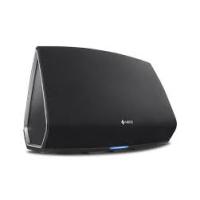
HEOS 5 S2 BLACK - Enceinte bluetooth DENON - Notice d'utilisation et mode d'emploi gratuit
Retrouvez gratuitement la notice de l'appareil HEOS 5 S2 BLACK DENON au format PDF.


| Type de produit | Enceinte sans fil multi-pièces |
| Marque | DENON |
| Modèle | HEOS 5 S2 BLACK |
| Couleur | Noir |
| Connectivité sans fil | Wi-Fi 802.11a/b/g/n (2,4 GHz / 5 GHz), Bluetooth |
| Connectivité filaire | Ethernet, entrée AUX (3,5 mm), port USB |
| Fonctions audio | Lecture multi-pièces, radio Internet (TuneIn), streaming depuis réseau, USB, AUX |
| Alimentation | AC 100-240 V, 50/60 Hz |
| Consommation électrique | 23 W |
| Consommation en veille profonde | 0,3 W |
| Température de fonctionnement | 5 °C à 35 °C |
| Dimensions (approx.) | 190 x 120 x 190 mm |
| Poids (approx.) | 2,0 kg |
| Contrôle | Application HEOS (iOS/Android), touches physiques (volume, sourdine) |
| Services de musique pris en charge | Spotify Connect, TuneIn, et autres services via compte HEOS |
| Entretien | Essuyer avec un chiffon sec et doux. Ne pas utiliser de produits abrasifs. |
| Sécurité | Ne pas exposer à l'eau. Utiliser l'alimentation fournie. Débrancher en cas d'orage. |
| Pièces détachées et réparabilité | Contacter le support Denon pour toute réparation. Aucune pièce détachée disponible pour l'utilisateur. |
FOIRE AUX QUESTIONS - HEOS 5 S2 BLACK DENON
Questions des utilisateurs sur HEOS 5 S2 BLACK DENON
0 question sur cet appareil. Repondez a celles que vous connaissez ou posez la votre.
Poser une nouvelle question sur cet appareil
Téléchargez la notice de votre Enceinte bluetooth au format PDF gratuitement ! Retrouvez votre notice HEOS 5 S2 BLACK - DENON et reprennez votre appareil électronique en main. Sur cette page sont publiés tous les documents nécessaires à l'utilisation de votre appareil HEOS 5 S2 BLACK de la marque DENON.
MODE D'EMPLOI HEOS 5 S2 BLACK DENON
Manuel de l'utilisateur
HEOS 7
HEOS 5
HEOS 3
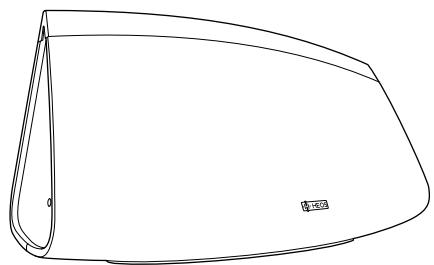
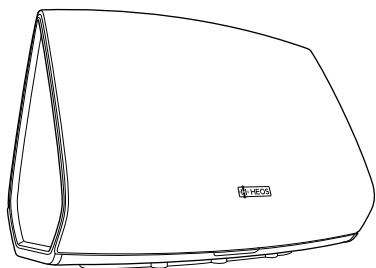
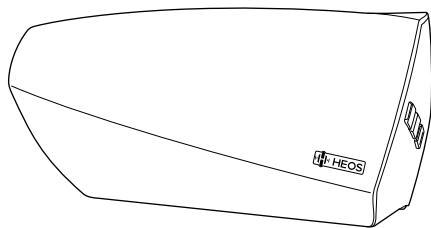
Avant de commencer 7
Exigences système 7
Exigences réseau 7
Exigences du contrôle 8
Familiarisation avec votre enceinte HEOS 9
Panneau avant 10
Contrôles 11
Panneau arrêt 12
Positionnement de votre enceinte HEOS 13
Montage au mur ou au plafond (HEOS 3 uniquement) 13
Alimentation de votre enceinte HEOS 14
Obtention de l'application HEOS 14
Ajout d'appareils HEOS supplémentaires 16
Ajout d'appareils HEOS filaires 16
Ajout d'appareils HEOS sans fil 16
Utilisation de votre enceinte HEOS 17
Sélection d'une pièce/enceinte 17
Écoute de la radio 18
Lecture de musique stockée sur votre périhérique mobile 18
Lecture de musique de votre PC ou NAS en réseau 19
Lecture de musique à partir de l'entrée AUX 20
Lecture de musique à partir d'un dispositif USB 21
Compte HEOS 22
Qu'est-ce qu'un compte HEOS ? 22
Pourquoi ai-je besoin d'un compte HEOS ? 22
Inscription pour un compte HEOS 22
Modification de votre compte HEOS 22
Lecture à partir de services de musique 23
Ajout d'un service de musique 23
Modification des réglages de service de musique 23
Gestion des entrées 24
Modification du nom des entrées 24
Masquage d'une entrée 24
Gestion de votre téléphone 25
Utilisation d'un casque (HEOS 7 uniquement) 25
Écoute de la même musique dans plusieurs pièces 26
Association de pièces 26
Dissociation de pièces 27
Association de toutes les pièces (mode party) 28
Dissociation de toutes les pièces 29
Appariement stéréo 30
Création d'une paire stéréo 30
Modification du nom d'une paire stéréo 32
Réglage de l'équilibre 32
Annexe
Permutation entre les canaux gauche et droit dans une paire stéréo 33
Suppression d'une paire stéréo 33
Utilisation de la file d'attente now playing 34
Jouez maintenant 34
Jouer & Remplacer la file d'attente 34
Jouer la prochaine 34
Ajouter à la liste de lecture 34
Réorganisation de la file d'attente now playing 35
Suppression de plages de la file d'attente de lecture 35
Suppression de toutes les plages de la file d'attente de lecture 36
Enregistrement de listes de lecture 36
Réalisatîon de repeat and shuffle playback 36
Utilisation des fonctions 37
Ajout aux favoris HEOS 37
Suppression d'une station des favoris HEOS 37
Réglages de l'enceinte 38
Modification du nom d'une enceinte 38
Modification de la connexion réseau sans fil 38
Modification de l'égaliseur de l'enceinte 39
Modification de l'orientation de l'enceinte (HEOS 3 uniquement) 39
Réglage de la qualité audio 40
Réglage de la luminosité du voyant d'état 40
Réglages de l'enceinte avancés 40
Réglages réseau 40
Mise à niveau du micrologiciel 41
Fonctionnalités avancées 44
Partage de musique à partir de votre périphérique mobile 44
Performance Wi-Fi 44
Réinitialisation de votre application de contrôle 45
Gestion de l'alimentation 46
Modes d'alimentation 46
Veille réseau 46
Veille profonde 46
Arrêt 46
Dépannage de base 47
Mon enceinte ne peut pas se connecter à mon réseau à l'aide du câble audio 47
Je reçois un message "Aucun produit détecté" 47
La musique s'arrête ou ralentit parfois 48
J'entends un débit lors de l'utilisation de l'entrée AUX avec mon téléviseur 48
Je perçois une distorsion lors de l'utilisation de l'entrée AUX 49
Connexion à un réseau WPS 49
Réinitialisation de votre enceinte 49
Restauration des réglages par défaut de l'enceinte 50
Contacter Denon 51
Tableau des DEL d'etat 52
Codes et types de fichiers pris en charge 58
Spécifications de l'enceinte 59
HEOS7 59
HEOS 5 60
HEOS3 61
Informations 62
Marques commerciales 62
Licence 63
Informations sur les licences pour les logiciels utilisés dans cet appareil 63
Le logiciel Spotify est soumis à des licences de tiers représentées ici : 72
Nous vous remercions pour l'achat de ce produit HEOS. Pour un fonctionnement optimal, veuillez lire attentivement ce manuel de l'utilisateur avant de vous servir de l'unité.
Remarque
- CE DOCUMENT CONTIENT DES INFORMATIONS SUJETTES À DES MODIFICATIONS SANS PREAVIS.
Pour les informations les plus récentes, visitez le site HEOSbyDenon.com
L'enceinte HEOS fait partie du système audio sans fil HEOS multi-pièces qui vous permet de profiter de votre musique préférée, n'importe où chez vous. En utilisant ce réseau domestique existant et l'application HEOS sur votre iOS ou périphérique Android™, vous pouvez explorer, naviguer et écouter de la musique de votre propre bibliothèque musicale ou depuis des nombreux services de musique en ligne.
- Véritable audio multi-pièces - écoutez des plages différentes dans des pièces différentes ou la même plage dans toutes les pièces
- Utilisez votre réseau domestique sans fil existant pour une configuration aisée et rapide
- Synchronisation audio quasi-instantanée leader de l'industrie entre appareils HEOS
- Qualité audio Denon légendaire
Si vous êtes pressé, vous pouvez profiter de musique audio très rapidement en suivant les étapes décrites dans le guide de démarrage rapide HEOS (fourni avec votre appareil HEOS).
[Example] HEOS 5
Poursuivez la lecture de ce Manuel de l'Utilisateur pour obtenir des informations plus détaillées sur les fonctions et les avantages de votre enceinte HEOS.
Remarque
- Si vous avez déjà installé au moins un appareil HEOS, veuillez passer à la section "Ajout d'appareils HEOS supplémentaires" (p. 16).
Exigences système
Avant de commencer à installer Your preme enceinte HEOS, veuillez vous assurer de comprendre et satisfaire les exigences de base.
Exigences réseau
Routeurs sans fil - Afin d'utiliser votre système musical HEOS, vous devez disposer d'un réseau sans fil (Wi-Fi) qui fonctionne chez vous. Si vous ne disposez d'un réseau sans fil, veuillez contacter votre revendeur ou détaillant de produits électroniques Denon local pour vous aider lors de leur achat et votre installation d'un réseau sans fil chez vous.
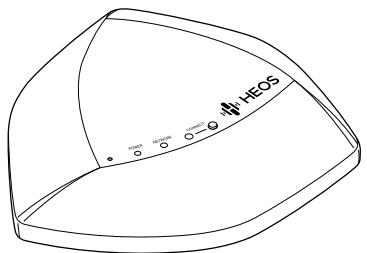
L'extension de réseau sans fil HEOS Extend (vendue séparément) est disponible en tant qu'accessoire, si vous devez configurer un nouveau réseau sans fil ou étendre la plage de votre réseau existant. Veuillez contacter Denon pour plus d'informations sur l'extension sans fil.
Connexion Internet haut débit - HEOS accède à Internet pour diffuser de la musique chez vous à partir de plusieurs services de musique en ligne populaires. HEOS est également conçu pour vous fournir des mises à jour du logiciel, qui sont fournies via votre connexion Internet domestique. Des services DSL, câble et fibre fournissant également l'expérience et la fiabilité idéales. Vous rencontrez peut-être des problèmes de performance avec des connexions Internet plus lentes comme celles de services satellite.
Exigences du contrôleur
Vous pouvez contrôler votre système audio sans fil HEOS multi-pièces avec l'application HEOS gratuite sur tout iOS ou périhérique mobile Android satisfaisant les exigences minimales :

Téléchargez sur le
App Store
Exigences minimales de l'ios
iOS version 7.0 ou ultérieure iPhone® 4 ou plus récent - iPad® 2 ou plus récent - iPod touch® (5ème génération) ou plus récent
GET IT ON

Google play
Exigences minimales pour android
Android OS version 2.3 ou ultérieure - Toutes les résolutions
Familiarisation avec votre enceinte HEOS
Sortez l'enceinte de son emballage et vérifiez que les éléments suivants sont inclus :
Enceinte HEOS
HEOS 7
ou HEOS 5
ou HEOS 3
② Guide de démarrage rapide
③ Consignes de sécurité
4 Garantie (Modèle d'Amérique du Nord uniquement)
Plan de protection étendu (Modèle d'Amérique du Nord uniquement)
Cable de configuration/audio
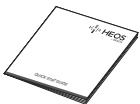

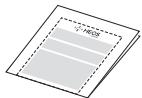
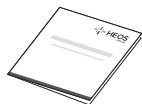
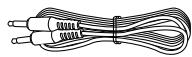
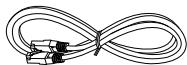
⑦ Cable Ethernet
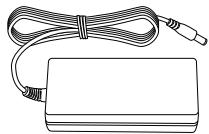
⑧ Source d'alimentation et cordon d'alimentation (pour HEOS 7/5)
(9) Source d'alimentation (pour HEOS 3)
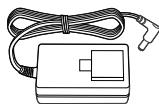
(Modèle d'Amérique du Nord uniquement)
(Modèle européen uniquement)
Remarque
- Veuillez utiliser la source d'alimentation et le cordon d'alimentation inclus dans l'emballage de votre appareil.

Panneau avant
HEOS 7
HEOS 5
HEOS 3
Enceintes DEL d'état
Veuillez vous reporter au "Tableau des DEL d'état" pour les couleurs DEL et leur signification "Tableau des DEL d'état" (12 p. 52).
Contrôles
HEOS 7
HEOS 5
HEOS 3
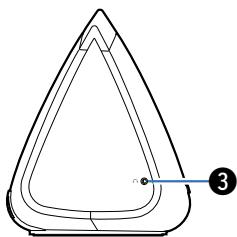
1 Touches de volume Plus/Moins (+, -) Elles permettent d'ajuster vers le haut ou le bas le niveau de volume de l'appareil HEOS. 2 Touche de mise en sourdine (aX)
Elle permet de mettre en sourdine ou non le volume de l'appareil HEOS.
Sortie casque (HEOS 7 uniquement)
La musique ne sort pas des enceintes intégrées lorsque vous branchez le casque mais sort des enceintes lorsque vous le débranchez (p. 25).
Panneau arrêté
HEOS 7
HEOS 5
HEOS 3
1 Entrée d'alimentation (DC IN) Utilisée pour brancher la source d'alimentation externe (p. 14). Θ Touche de réinitialisation (RESET)
Divers réglages peuvent être réinitialisés à leurs valeurs d'usine par défaut (p. 49).
3 Entrée AUX (AUX IN)
Utilisée pour connecter les périphériques audio (p. 20). Permet d'ajouter l'enceinte à votre réseau sans fil (p. 16).
Utilisé pour connecter les périhériques de stockage USB.
Connecteur réseau (NETWORK)
Utilisé pour connecter cet appareil à un réseau Ethernet filaire (p. 16).
Touche de connexion (CONNECT)
Utilisée pour la configuration Wi-Fi (p. 49).
DEL d'état de connexion
Indique le statut de cet appareil (p. 49, 52).
Orifice de montage filtré
Permet de monter cet appareil au mur ou au plafond.
Passage de câble de sécurité
Permet d'empêcher la chute.
Positionnement de votre enceinte HEOS
Vous pouvez positionner votre enceinte HEOS n'importe où vous souhaitez profiter de musique. Veuillez suivre ces directives simples pour déterminer le positionnement de votre enceinte :
L'enceinte HEOS doit être à portée de votre réseau sans fil. L'enceinte HEOS est à son positionnement optimal lorsqu'elle est placée entre 3 à 12 po. (8 et 30 cm) d'un mur. - Positionnez l'enceinte au moins à 30 cm (12 po.) d'un télévisieur, ordinateur ou tout autre périphérique d'affichage pour éviter toute possibilité d'interférence. - Placez l'enceinte dans la pièce où vous effectuerez l'écoute, aussi proche du niveau de l'oreille que possible. L'enceinte HEOS n'est pas étanche. Ne la placez pas à proximité d'une source d'eau et ne la laissez pas à l'extérieur, exposée à la pluie ou la neige.
Montage au mur ou au plafond (HEOS 3 uniquement)
L'enceinte HEOS 3 peut être montée au mur ou au plafond à l'aide des fixations de montage filaires pour enceinte ou enceinte standard 1/4 po. (6,35 mm) qui prennent en charge jusqu'à 10 livres (4,5 kg). Veuillez consulter votre revendeur ou détaillant de produits électroniques Denon local pour des informations sur les options de montage au mur ou au plafond possibles.
Avertissement
Conseiller d'installer un câble de sécurité (non fourni) dans le passage de câble de sécurité à l'arrière de l'enceinte afin d'éviter que l'utilisateur et d'autres personnes ne se blessent ou pour ne pas endommager les biens si l'enceinte chute pour une raison quelconque.
Alimentation de votre enceinte HEOS
Connectez le cordon d'alimentation fourni avec l'emballage à l'arrière de l'enceinte et branchez-le à la prise murale. L'enceinte est capable de basculer automatiquement entre 100 et 240 V.
HEOS 7
HEOS 5
HEOS 3
Obtention de l'application HEOS
L'application HEOS est au cœur de l'expérience HEOS. En utilisant votre téléphone portable et l'application HEOS, vous pouvez configurer, naviguer, explorer et commander tout système HEOS depuis la paume de votre main, n'importe où dans votre maison.
Téléchargez l'application HEOS pour iOS ou Android en recherchant "HEOS by Denon" dans l'App Store™, le magasin Google Play™ ou Amazon.


Téléchargez sur le
App Store
GET IT ON
Google play

Available at
amazon
A des fins d'amélioration, les spécifications et la conception sont sujettes à des modifications sans préavis.
Réglage de votre première enceinte HEOS
Après avoir placé votre enceinte dans votre pièce d'écoute et téléchargé l'application HEOS, vous êtes prêt à configurer votre enceinte pour l'écoute de musique. Ceci implique de suivre les quelques étapes simples pour connecter l'enceinte à votre réseau domestique existant :
Avertissement
- NE connectez PAS le câble Ethernet si vous connectez votre enceinte à votre réseau sans fil. Si vous connectez l'enceinte à un réseau filaire, utilisez le câble Ethernet pour connecter l'enceinte à votre réseau ou routeur.
Assurez-vous que votre périphérique mobile est connecté à votre réseau sans fil (le même réseau auquel vous souhaitez connecter votre enceinte). Vous pouvez vérifier ceci dans le menu Settings - Wi-Fi de votre iOS ou périphérique Android.
Remarque
- Si votre réseau sans fil est sécurisé, assurez-vous de connaître le mot de passe pour rejoindre leur réseau.
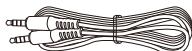
2 Assurez-vous d'avoir le câble audio/configuration inclus à portée.
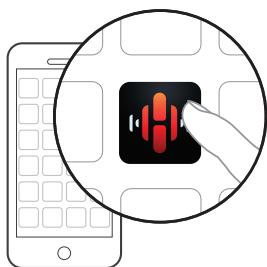
3 Démarrez l'application HEOS sur votre périphérique mobile.
4 Appuyez sur la touche "Configurer maintenant" dans la partie supérieure de l'écran. 5 Suivez les instructions pour ajouter l'enceinte à votre réseau sans fil. (Les réglages Wi-Fi de votre périphérique mobile seront copiés sur l'enceinte via le câble audio.)
Remarque
- Si vous rencontrez des problèmes quelconques lors de la connexion de votre appareil HEOS, allez directement à la section Dépannage (p. 47).
Ajout d'appareils HEOS supplémentaires
Le système audio sans fil HEOS multi-pièces est un véritable système audio multi-pièces qui synchronise automatiquement la lecture entre les différents appareils HEOS pour que l'audio provenant de différentes pièces soit parfaitement synchronisé et le son toujours superbe! Vous pouvez aisément ajouter jusqu'à 32 appareils HEOS à votre système HEOS.
Ajout d'appareils HEOS filaires
Il vous suffit de connecter l'appareil HEOS à votre réseau domestique à l'aide d'un câble Ethernet et l'appareil HEOS apparaîtra sur votre application HEOS comme une nouvelle pièce dans l'écran Pièces.
À votre convenance, vous pouvez affecter un nom à l'appareil HEOS pour indiquer la pièce dans laquelle vous l'avez placé.

- Utilisez uniquement un câble LAN STP ou ScTP blindé qui est facilement disponible dans les magasins d'électroniques (CAT-5 ou supérieur recommandé).
- Ne connectez pas une borne réseau directement au port LAN/à la borne Ethernet de votre ordinateur.
Ajout d'appareils HEOS sans fil
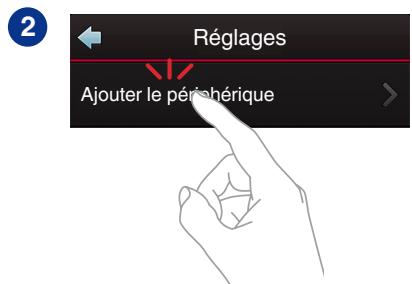
Vous pouvez ajouter des appareils HEOS sans fil à votre système en sélectionnant "Ajouter le périphérique" dans le menu de réglages de l'application HEOS et en suivant les instructions ci-dessous :
Utilisation de votre enceinte HEOS
Après avoir connecté votre appareil HEOS à votre réseau et installé l'application HEOS sur votre périhérique mobile, profiter de votre musique préferée devient un jeu d'enfant. Vous pouvez écouter des musiques différentes sur chaque appareil HEOS ou la même musique parfaitement synchronisée sur tous les appareils HEOS. C'est vous qui décidez!
Sélection d'une pièce/enceinte
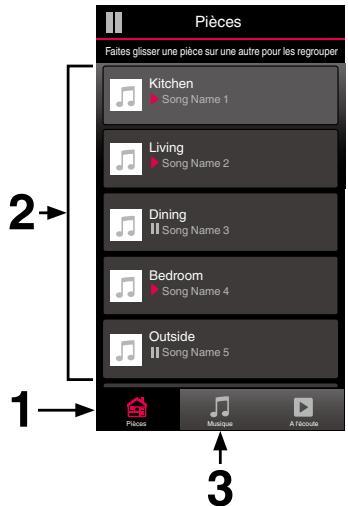
Si vous disposez de plusieurs appareils HEOS, vous devez indiquer au système HEOS quel appareil HEOS vous souhaitez contrôler :
1 Appuyez sur l'onglet "Pièces". 2 Sélectionnez la pièce/l'enceinte que vous souhaitez contrôler. 3 Sélectionnez l'onglet "Musique" pour sélectionner une source de musique ou l'onglet "À l'écoute" pour contrôler ce qui est actuellement en cours de lecture dans la pièce sélectionnée.
Écoute de la radio
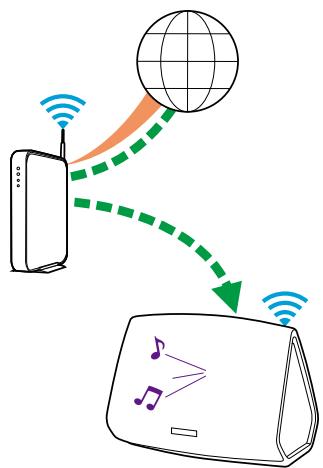
Le système HEOS inclut l'accès à plus de 100 000 flux de radio Internet Gratuits des quatre coins du monde via le service radio TuneIn. Il vous suffit de sélectionner le logo TuneIn à partir du menu "Musique" principal, de naviguer parmi les 100 000 stations bien organisées en catégories populaires et de sélectionner une station qui satisfera votre humeur.
Remarque
- Si vous disposez d'un compte Tuneln, vous pouvez vous connecter au service Tuneln dans Réglages - Sources audio - Tuneln, et accéder à toutes vos stations Tuneln "Mes Favoris".
Signal audio

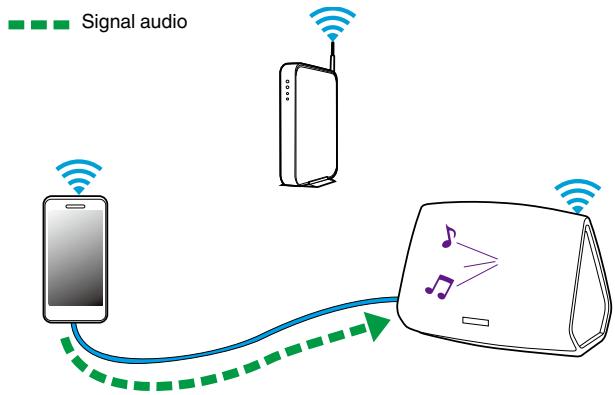
Lecture de musique stockée sur votre périphérique mobile
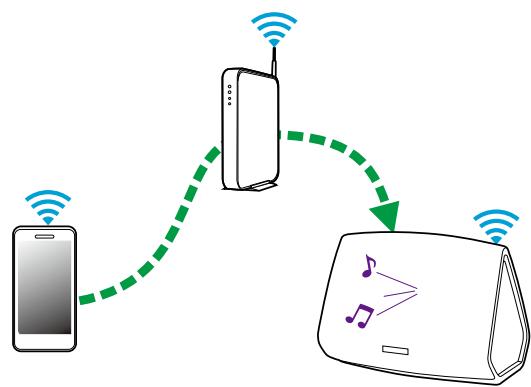
1 Appuyez sur l'onglet "Musique". 2 Sélectionnez "Ce téléphone/iPhone/iPod/iPad". 3 Naviguez jusqu'à la musique locale sur votre téléphone et sélectionnez une plage à jouer.
Signal audio
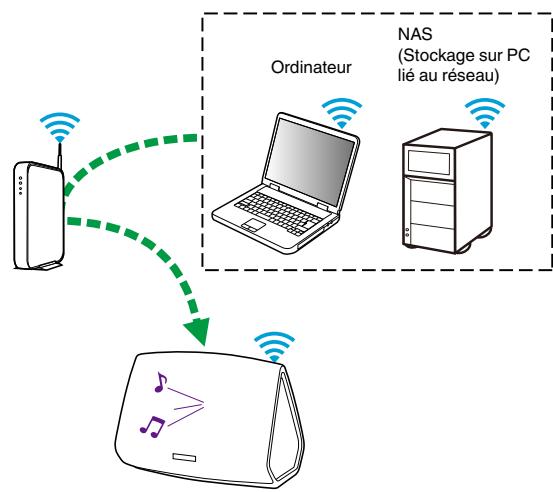
Lecture de musique de votre PC ou NAS en réseau
1 Sélectionnez "Serveurs de musique" à partir de l'onglet "Musique". 2 Sélectionnez le nom de votre PC ou serveur NAS en réseau. 3 Naviguez jusqu'à la musique locale sur PC/NAS et sélectionnez une plage à.
Signal audio
Lecture de musique à partir de l'entrée aux
1 Connectez un périphérique audio avec une sortie audio stéreo 3,5 mm à l'entrée AUX de votre enceinte à l'aide du câble audio stéreo 3,5 mm inclus.
Lorsqu'un câble audio stéréo est branché à AUX IN, la source bascule automatiquement sur Entrées.
Remarque
- Si un câble est branché à l'entrée AUX IN, sélectionnez "Entrées" sous l'onglet "Musique".
2 Lancez la lecture sur le périphérique audio.

- Le son du périphérique audio peut être directement lu sur l'enceinte sélectionnée ou numérisé et envoyé via votre réseau aux autres enceintes.
Remarque
- Les signaux de sortie analogique provenant de certaines sources peuvent être très puissants. Si le niveau d'entrée de l'appareil source est élevé, il risque d'entraîner la surcharge des entrées de l'appareil HEOS.
Il est peu probable que cela provoque des dommages, mais le son risque d'être déformé. Au départ, réglez le volume de la source selon un niveau moyen – faible, puis augmentez-le au besoin. Si vous percevez une distorsion, diminuez le volume de l'appareil.
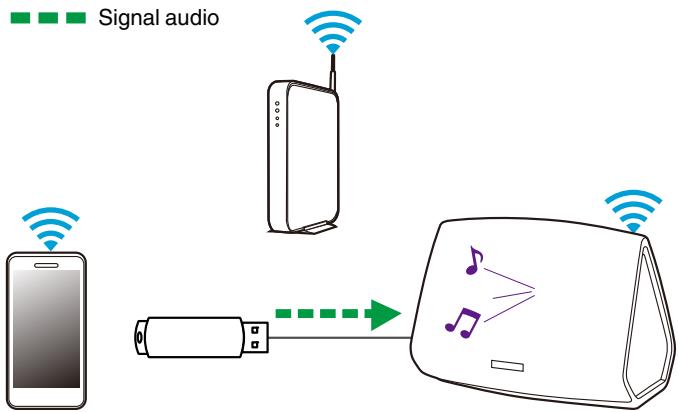
Lecture de musique à partir d'un dispositif USB
1 Insérez un dispositif USB formaté FAT32 dans le port USB à l'arrière de l'enceinte HEOS. 2 Sélectionnez "Musique USB" à partir de l'onglet "Musique". 3 Sélectionnez le nom de votre enceinte HEOS. 4 Naviguez jusqu'à la musique sur votre dispositif USB et sélectionnez une plage à jouer.
Remarque
- Il peut s'écouler plusieurs minutes avant que le nom de votre appareil HEOS apparaisse dans la liste "Musique USB" si vous avez un grand nombre de fichiers sur leur dispositif USB.
- Il n'est pas possible de connecter et d'utiliser un ordinateur via le port USB de cet appareil à l'aide d'un câble USB.
Qu'est-ce qu'un compte HEOS ?
Un compte HEOS est un compte principal ou "keychain" pour la gestion de tous vos services de musique HEOS avec un nom d'utilisateur et un mot de passe.
Pourquoi ai-je besoin d'un compte HEOS ?
Avec le compte HEOS, il vous suffit d'entrer une seule fois vos nom de connexion et mot de passe pour vos services de musique. Ceci vous permet d'utiliser rapidement et aisément plusieurs applications de contrôleur sur différents périphériques. Il vous suffit de vous connecter à votre compte HEOS sur n'importe quel périphérique pour avoir accès à tous vos services de musique associés, dont les listes de lecture et d'historique personnalisées, même si vous êtes chez un ami pour écouter de la musique sur leur système HEOS.
Inscription pour un compte HEOS
La première fois que vous essayez d'accéder à un service de musique à partir du menu "Musique" principal de l'application HEOS, vous êtes invité à vous inscrire pour un compte HEOS.
Modification de votre compte HEOS
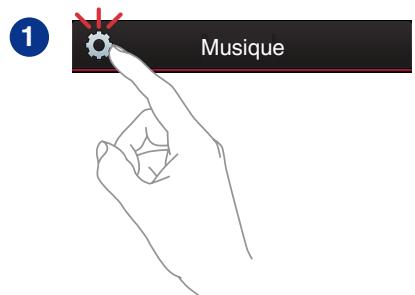
1. Appuyez sur l'onglet "Musique". 2. Sélectionnez l'icône Settings dans l'angle supérieur gauche de l'écran. 3. Sélectionnez "Compte HEOS". 4. Changez d'emplacement, modifiez votre mot de passe, supprimez votre compte ou déconnectez-vous de votre compte.
Lecture à partir de services de musique
Un service de musique est une entreprise de musique en ligne qui fournit un accès à un vaste choix de musique via des inscriptions gratuites et/ou payantes. En fonction de votre emplacement géographique, vous devrez choisir entre plusieurs options. Pour plus d'informations sur les services disponibles dans votre région, veuillez consulter le site HEOSbyDenon.com
Ajout d'un service de musique
Après avoir configuré votre compte HEOS, vous pouvez ajouter des services de musique pris en charge à votre système HEOS en appuyant sur le logo de service de musique dans l'onglet "Musique". Suivez les instructions à l'écran pour ajouter vos nom d'utilisateur et mot de passe pour le service de musique sélectionné. Vous n'avez à entrer vos informations de compte qu'une seule fois étant donné que le service de compte HEOS garde en mémoire vos informations de connexion pour que vous n'ayez pas à les saisir à chaque fois que vous souhaitez jouer de la musique à partir du service de musique. Des services de musique supplémentaires peuvent être disponibles sous Réglages - Services de Musique.
Modification des réglages de service de musique
1 Appuyez sur l'onglet "Musique". 2 Sélectionnez l'icône Settings dans l'angle supérieur gauche de l'écran. 3 Sélectionnez "Sources audio". 4 Sélectionnez "Musique en ligne". 5 Sélectionnez le nom du service de musique en ligne que vous souhaitez modifier. 6 Déconnectez-vous, puis connectez-vous à nouveau pour associer vos nom d'utilisateur et mot de passe à votre compte HEOS. 7 Sélectionnez "Cachez pour le moment" pour empêcher le logo du service d'apparaître sur le menu "Musique" principal.
Gestion des entrées
Si vous avez connecté des composants source audio externes (tels que des lecteurs CD, des lecteurs de musique portables, des boîtes de jonction, etc...) à certaines entrées de vos enceintes HEOS, vous pouvez renommer ces entrées afin de décrire la source réelle ou masquer des entrées qui ne sont pas utilisées.
1 Sélectionnez l'icône Settings située dans l'angle supérieur gauche du menu "Musique" principal pour afficher le menu Settings. 2 Sélectionnez "Sources audio". 3 Sélectionnez "Entrées". 4 Sélectionnez l'enceinte à laquelle vous connectez votre appareil source audio externe.
Modification du nom des entrées
1 Sélectionnez le nom de l'entrée que vous souhaitez modifier. 2 Sélectionnez "Nom". 3 Sélectionnez ou saisissez un nouveau nom pour déscrire la source que vous avez connectée. 4 Sélectionnez la touche Save pour enregistrer vos modifications.
Masquage d'une entrée
1. Sélectionnez le nom de l'entrée que vous souhaitez modifier. 2. Basculez "Masquer entrée" sur ON pour empêcher cette entrée d'apparaître sous la vignette Entrées du menu "Musique" principal.
Gestion de votre téléphone
Vous pouvez masquer votre smartphone ou votre tablette s'il n'est pas nécessaire qu'il/elle apparaisse dans le menu "Sources audio".
1 Sélectionnez l'icône Settings située dans l'angle supérieur gauche du menu "Musique" principal pour afficher le menu Settings. 2 Sélectionnez "Sources audio". 3 Sélectionnez "Ce téléphone/iPhone/iPod/iPad". 4 Basculez "Ce téléphone/iPhone/iPod/iPad" sur OFF pour empêcher le logo du service d'apparaître sur le menu "Musique" principal.
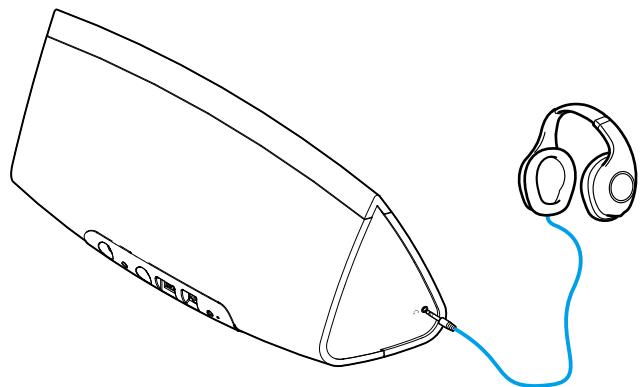
Utilisation d'un casque (HEOS 7 uniquely)
Vous pouvez écouter de la musique par casque en connectant votre casque préfééré à la prise casque 3,5 mm sur la partie latérale de l'enceinte HEOS 7. La musique ne sortira pas des enceintes intégrées lorsque vous branchez le casque sur la prise et sortira des enceintes lorsque vous débranchez le casque.
Remarque
- Afin d'éviter toute perte auditive, n'augmentez excessivement le niveau du volume lors de l'utilisation du casque.
Écoute de la même musique dans plusieurs pièces
Le système HEOS est un véritable système audio multi-pièces qui synchronise automatiquement la lecture entre les différents appareils HEOS pour que l'audio provenant de différentes pièces soit parfaitement synchronisé et le son toujours superbe !
Vous pouvez aisément ajouter jusqu'à 32 appareils HEOS à votre système HEOS.
Vous pouvez regrouper ou associer jusqu'à 16 appareils HEOS individuels à un groupe d'appareils HEOS qui fonctionnent comme s'ils étaient un appareil HEOS unique.
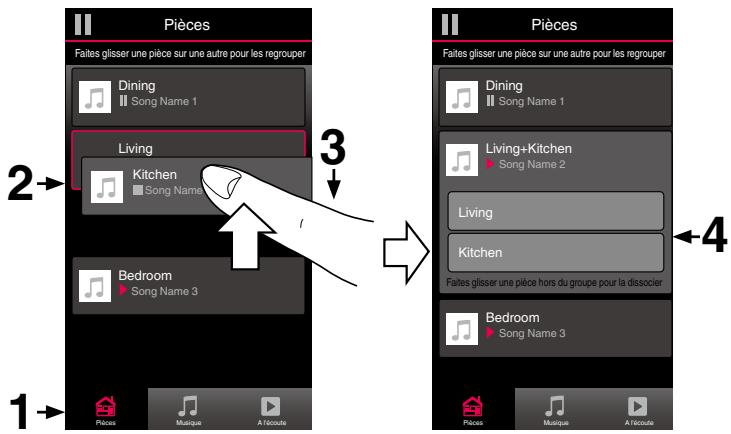
Association de pièces
1 Appuyez sur l'onglet "Pièces". 2 Appuyez sur le nom de la pièce où aucune musique n'est diffusée et maintenez votre doigt à l'écran. 3 Déplacez le nom de la pièce vers la pièce où la musique est diffusée (indiquée par le contour rouge) et retirez votre doigt. 4 Les deux pièces seront associées en un groupe d'appareil unique et les deux pièces auront la même musique en synchronisation parfaite.
Dissociation de pièces
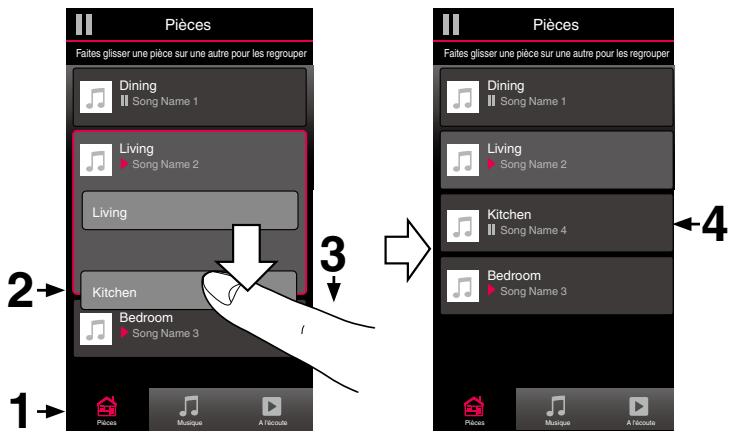
1 Appuyez sur l'onglet "Pièces". 2 Appuyez sur le nom de la pièce que vous souhaitez retirer du groupe et maintenez votre doigt à l'écran.
Remarque
- Vous ne pouvez pas retirer la première pièce qui a commencé à lire la musique avant l'association. 3 Déplacez le nom de la pièce en dehors du groupe et retirez votre doigt. 4 La musique s'arrête dans la pièce lorsque vous la déplacez du groupe mais continuera dans les autres pièces.
Association de toutes les pièces (mode party)
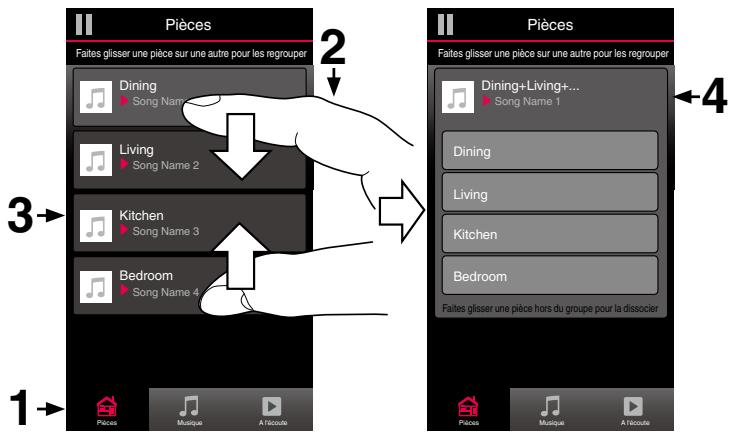
Vous pouvez aisément associer les huit pièces en mode Party à l'aide d'un geste de "pincement".
1 Appuyez sur l'onglet "Pièces". 2 Placez deux doigts sur l'écran sur la liste des pièces. 3 Pincez rapidement vos deux doigts puis relâchez. 4 Toutes vos pièces seront associées et commenceront la lecture de la même musique en synchronisation parfaite.
Dissociation de toutes les pièces
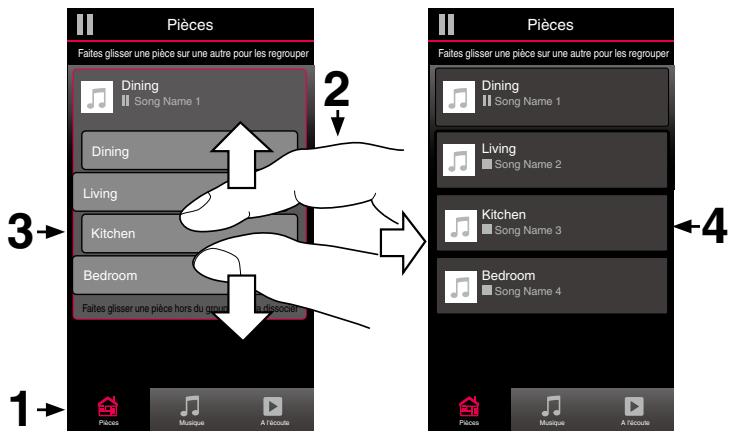
Vous soupez aisément dissocier toutes vos pièces et quitter le mode Fête à l'aide d'un geste d'écartement ⇔
1 Appuyez sur l'onglet "Pièces". 2 Rapprochez deux doigts sur l'écran sur la liste des pièces. 3 Écartez rapidement vos deux doigts et relâchez-les. 4 Tous vos pièces seront dissociées et la musique s'arrêtera dans chaque pièce (à l'exception de la pièce « principale » d'origine qui lisait la musique avant l'association des pièces).
Création d'une paire stéréo
Une paire d'enceintes de HEOS 3, HEOS 5 ou HEOS 7 ayant été associées (voir ci-dessus) peut être enregistrée comme une paire stéréo permanente, une enceinte émettant le son du canal gauche et l'autre enceinte émettant le son du canal droit. Les enceintes appariées apparaissent alors comme une seule pièce (deux enceintes émettant de la musique) dans la liste des pièces.
1 Appuyez sur l'onglet "Pièces". 2 Créez un groupe contenant UNIQUÉMENT deux enceintes (voir "Association de pieces" (p. 26)). 3 Sélectionnez l'icone en forme de crayon pour passer en mode Edit. 4 Appuyez sur le groupe de deux enceintes pour modifier le groupe.
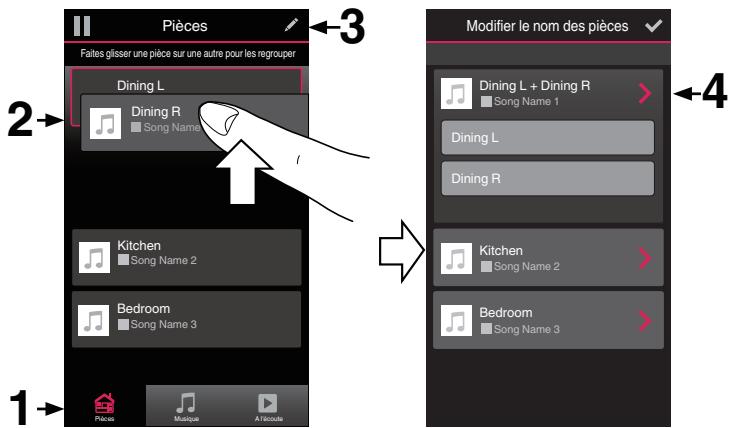
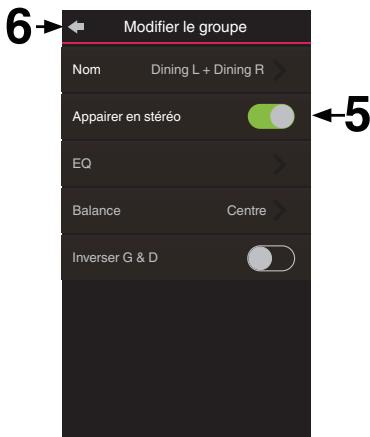
5 Appuyez sur le commutateur de paire stéreo pour appairer les deux enceintes. 6 Appuyez sur la flèche Retour pour retourner à la liste des Pièces. 7 Sélectionnez l'icône de case à cocher pour quitter le mode Edit.
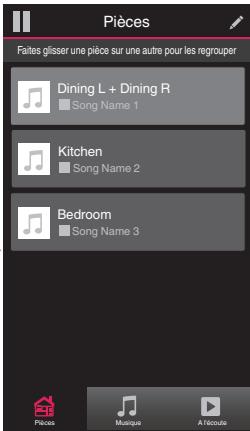
Le groupe de deux enceintes apparait désormais comme une seule pièce. Vous pouvez modifier le nom de la pièce stéreo appariée à tout moment.

- Pour obtenir une qualité audio optimale, veuillez modifier le réglage de l'orientation des enceintes HEOS 3 sur "Vertical" avant d'activer l'association stéreo.
Modification du nom d'une paire stéréo
1 Appuyez sur l'onglet "Pièces". 2 Sélectionnez l'icône en forme de crayon pour passer en mode Edit. 3 Sélectionnez une paire stéreo (une pièce contenant deux enceintes HEOS) pour modifier le groupe. 4 Appuyez sur "Nom". 5 Sélectionnez ou saisissez un nouveau nom pour votre paire d'enceintes. 6 Appuyez sur la touche Save pour enregistrer vos modifications.
Réglage de l'équilibre
1 Appuyez sur l'onglet "Pièces". 2 Sélectionnez l'icône en forme de crayon pour passer en mode Edit. 3 Sélectionnez une paire stéreo (une pièce contenant deux enceintes HEOS) pour modifier le groupe. 4 Sélectionnez "Balance". 5 Régalez l'équilibre vers la gauche ou la droite. 6 Sélectionnez l'icône de case à cocher✔ pour quitter le mode Edit.
Permutation entre les canaux gauche et droit dans une paire stéréo
1 Appuyez sur l'onglet "Pièces". 2 Sélectionnez l'icône en forme de crayon pour passer en mode Edit. 3 Sélectionnez une paire stéréo (une piece contenant deux enceintes HEOS) pour modifier le groupe. 4 Appuyez sur l'interrupteur Swap L&R pour basculer entre les canaux gauche et droit des deux enceintes. 5 Appuyez sur la flèche Retour pour retourner à la liste des Pièces. 6 Sélectionnez l'icône de case à cocher pour quitter le mode Edit.
Suppression d'une paire stéréo
1 Appuyez sur l'onglet "Pièces". 2 Sélectionnez l'icône en forme de crayon pour passer en mode Edit. 3 Sélectionnez une paire stéréo (une pièce contenant deux enceintes HEOS) pour modifier le groupe. 4 Appuyez sur le commutateur de paire stéréo pour que les deux enceintes appariées redeviennent deux enceintes individuelles. 5 Appuyez sur la flèche Retour pour retourner à la liste des Pièces. 6 Sélectionnez l'icône de case à cocher✔ pour quitter le mode Edit.
Utilisation de la file d'attente now playing
HEOS utilise une "file d'attente" Now Playing pour permettre en attente la musique que vous souhaitez écouter. La musique peut être sélectionnée à partir de n'importe quelles sources de musique en ligne ou locales (à condition qu'elles soient des flux de type de "radio" ou "station" préprogrammés). Cette fonctionnalité fonctionne comme un jukebox. Vous sélectionnez un élément (une plaque, un album, une liste de lecture ou même toute votre collection de musique) et l'ajoutez à la "file d'attente". Lorsque vous sélectionnez un élément, vous serez invité à choisir la manière dont votre musique est placée dans la file d'attente.
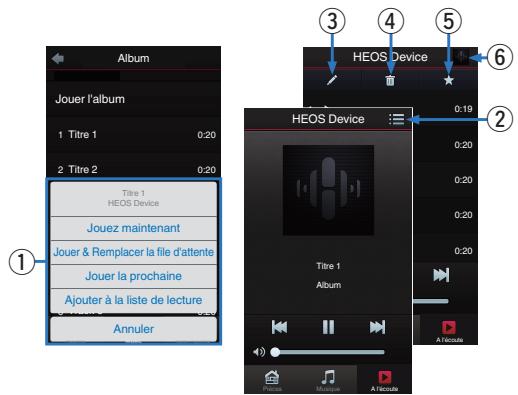
Menu File d'attente
Lorsque vous sélectionnez un élément à dire, vous êtes invité à choisir la manière dont votre musique est placée dans la file d'attente.
2 Icône de file d'attente 3 Icône de crayon Icône de suppression 5 Icône d'enregistrement 6 Couverture ou icône HEOS
Pour revenir à l'affichage de l'écran “À l'écoute”, sélectionnez la couverture ou l'icône HEOS.
Jouez maintenant
Insère l'objet à la file d'attente après la plage actuellement en cours de lecture et lit l'objet sélectionné immédiatement.
Jouer et remplacer la file d'attente
Efface la file d'attente et lit l'élément sélectionné immédiatement.
Jouer la prochaine
Insère l'objet dans la file d'attente après la plage en cours et la lit lorsque la plage actuelle se termine.
Ajouter à la liste de lecture
Ajoute l'élément à la fin de la file d'attente.
Réorganisation de la file d'attente now playing
Une fois les plages sélectionnées dans votre file d'attente, vous souhaiterez peut-être réorganiser l'ordre ou supprimer certaines plages :
1. Appuyez sur l'onglet "À l'écoute". 2. Sélectionnez l'icône de file d'attente dans l'angle supérieur droit de l'écran. 3. Sélectionnez l'icône en forme de crayon pour passer en mode Edit. 4. Réorganisez l'ordre de votre file d'attente en déplaçant l'icône de liste (sur la partie droite de chaque ligne de plage) vers le haut ou le bas.
Suppression de plages de la file d'attente de lecture
Vous soupez retirez des plages un par un de la file d'attente NowPlaying
1 Appuyez sur l'onglet "À l'écoute". 2 Sélectionnez l'icône de file d'attente dans l'angle supérieur droit de l'écran. 3 Sélectionnez l'icône en forme de crayon pour passer en mode Edit. 4 Sélectionnez la ou les plages que vous souhaitez supprimer. 5 Sélectionnez l'icône de suppression pour supprimer toutes les plages sélectionnées de la file d'attente de lecture.
Suppression de toutes les plages de la file d'attente de lecture
Vous pouvez supprimer toutes les plages de la file d'attente Now Playing
1 Appuyez sur l'onglet "À l'écoute". 2 Sélectionnez l'icône de file d'attente dans l'angle supérieur droit de l'écran. 3 Sélectionnez l'icône Supprimer pour confirmer que vous souhaitez supprimer toutes les plages de la file d'attente.
Enregistrement de listes de lecture
Vous pouvez enregistrer la file d'attente Now Playing en tant qu'une liste de lecture HEOS que vous pouvez rappeler ultérieurement. La nouvelle liste de lecture sera disponible à partir de la touche Playlists sur l'onglet "Musique" sur chaque application de contrôleur connectée à votre système HEOS.
1 Appuyez sur l'onglet "À l'écoute". 2 Sélectionnez l'icône de file d'attente dans l'angle supérieur droit de l'écran. 3 Sélectionnez l'icône Save ★. 4 Saisissez un nom pour votre liste de lecture et appuyez sur l'icône Save.
Les contrôles de lecture sont visibles sur l'écran "A l'écoute".
1 Appuyez sur l'onglet "A l'écoute". 2 Sélectionnez la couverture pour révéler les contrôles repeat et shuffle.
Utilisation des favoris
HEOS utilise des "Favoris HEOS" pour permettre en file d'attente la station souhaitée pour commencer à écouter rapidement les stations préférées. Vous pouvez sélectionner la station à partir de sources de musique en ligne telles que les flux de type "Radio" ou "Station". "Favoris HEOS" affiche une liste des stations de différents services.
Ajout aux favoris HEOS
Sélectionnez une station d'une source de musique en ligne. Lorsque l'écran du menu des actions s'affiche, sélectionnez "Ajouter la station aux favoris HEOS".
Remarque
- Vous pouvez également sélectionner "Ajouter la station aux favors HEOS" à partir du menu de la station en cours de lecture.
Suppression d'une station des favoris HEOS
1. Appuyez sur l'onglet "Musique". 2. Sélectionnez "Favoris". 3. Sélectionnez l'icône en forme de crayon pour passer en mode Edit. 4. Appuyez sur la touche "Delete" en regard de la station que vous souhaitez supprimer.
Réglages de l'enceinte
Vous pouvez ajuster des réglages spécifiques pour chacune de vos enceintes HEOS dans votre système :
1 Sélectionnez l'icône Settings située dans l'angle supérieur gauche du menu "Musique" principal pour afficher le menu Settings. 2 Sélectionnez "Mes périphériques" pour afficher une liste de vos appareils HEOS. 3 Sélectionnez l'enceinte que vous souhaitez ajuster.
Modification du nom d'une enceinte
1 Sélectionnez "Nom". 2 Sélectionnez ou saisissez un nouveau nom pour votre enceinte. 3 Appuyez sur la touche "Suivant" pour enregistrer vos modifications.
Modification de la connexion réseau sans fil
1 Sélectionnez "Réseau". 2 Une liste de réseaux sans fil auxquels votre enceinte peut accéder s'affiche. 3 Sélectionnez le réseau auquel vous souhaitez associer votre enceinte. 4 Patientez pendant que la connexion réseau de l'enceinte change.
Remarque
- Le réseau filaire est automatiquement sélectionné lorsque l'enceinte est connectée à un réseau Ethernet filaire. Pour changer et utiliser un réseau sans fil, vous devez retirer le câble Ethernet de l'arrière de votre enceinte.
Modification de l'égaliseur de l'enceinte
1 Sélectionnez "EQ". 2 Réglez Aigus ou Graves vers le haut ou le bas.
Remarque
- Sélectionnez la touche Reset pour restaurer les réglages par défaut.
Modification de l'orientation de l'enceinte (HEOS 3 uniquement)
L'enceinte HEOS 3 peut être placée à la verticale et à l'horizontale.
La synchronisation audio varie selon l'orientation de l'enceinte et celle-ci doit être définie de manière à atteindre une qualité audio optimale.
1 Sélectionnez "Orientation". 2 Sélectionnez "Vertical" si vous avez placé enceinte HEOS 3 à la verticale ou sélectionnez "Horizontal" si vous avez placé enceinte HEOS 3 à l'horizontal. 3 Sélectionnez le bouton Back (Retour) pour enregistrer automatiquement vos réglages.
Réglage de la qualité audio
Sélectionne l'option de transcodage pour la retransmission audio d'un appareil HEOS vers un autre appareil HEOS (ou groupe d'appareils) à travers le réseau.
Lorsqu'elles sont réglées sur "Normal", les sources audio à débit binaire élevé provenant du premier appareil (tel que l'entrée AUX, WAV, FLAC et PCM) sont transcodées pour garantir le plus haut niveau de fiabilité du flux audio.
1. Sélectionnez "Qualité". 2. Sélectionnez Normal (réglage par défaut) ou Haut.

- Si vous avez sélectionné Haut et si vous rencontrez des pertes de niveau audio pendant le streaming des sources d'un appareil vers d'autres appareils, veuillez sélectionner Normal (par défaut).
- Ce réglage n'affecte pas l'entrée AUX lors de la lecture sur l'appareil connecté (aucun autre appareil n'est associé à celui-ci). Dans ce cas, la qualité de la source initiale et le débit binaire sont conservés et aucun retard inhérent n'est constaté.
Réglage de la luminosité du voyant d'état
1 Sélectionnez "Voyant d'objet". 2 Ajustez la luminosité vers le haut ou le bas ou réglez le curseur en position OFF pour désactiver complètement le voyant d'état.
Avertissement
- L'ajustement de ces réglages peut déconnecter votre enceinte de votre réseau et rendre l'enceinte inutilisable. N'utilisez pas ces fonctionnalités à moins d'être comfortable avec les ajustements avancés sur vos enceintes.
Réglages réseau
1 Sélectionnez "Avancé". 2 Sélectionnez l'onglet "NETWORK SETTINGS". 3 Faites défiler vers le bas pour voir toutes les options pour
a. Network Interface (Ethernet or Wireless) b. Wireless Settings c. IP Address Settings (Automatic or Manual) d. Wireless Power Saving
4 Sélectionnez Save Settings pour appliquer les nouveaux réglages ou Cancel Changes pour revenir aux réglages précédents.
La fonction Économies d'énergie sans fil permet d'économiser de l'énergie. Pour cela, il suffit de mettre hors tension la radio sans fil située à l'intérieur de l'appareil HEOS lorsque celui-ci est connecté à un réseau Ethernet. Si vous débranchez le câble Ethernet de l'appareil HEOS, la fonction Économies d'énergie sans fil est désactivée automatiquement et la radio sans fil s'allume afin que l'appareil HEOS puisse être détecté sur votre réseau sans fil.
Remarque
- Si la fonction Économies d'énergie sans fil est activée, le Wi-Fi s'active temporairement lorsque vous accédez à l'écran Mes périphériques/Mes périphériques/Réseau dans l'application HEOS ou lorsque vous appuyez sur le bouton Connect de l'appareil.
Mise à niveau du micrologiciel
1 Sélectionnez "Avancé". 2 Sélectionnez l'onglet "FIRMWARE UPGRADE".
Update status
Vérifiez manuellement une mise à niveau du micrologiciel.
□Allow updates
ON: Autorise les mises à jour
OFF: N'autorise pas les mises à jour
3 Sélectionnez Save Settings pour appliquer les nouveaux réglages ou Cancel Changes pour revenir aux réglages précédents.
Affichage des détails techniques de l'appareil HEOS.
1 Sélectionnez "Avancé". 2 Sélectionnez l'onglet "ABOUT". 3 Faites défiler pour voir les informations sur
a. Hardware b. Software c. Device
Mise à jour de votre système
HEOS peut ajouter des améliorations et une fonctionnalité de mise à jour via votre connexion Internet haut débit. Suivez les instructions à l'écran pour mettre à jour l'appareil HEOS et/ou l'application de votre contrôleur.
1. Sélectionnez l'icône Settings située dans l'angle supérieur gauche du menu "Musique" principal pour afficher le menu Settings. 2. Sélectionnez "Mise à jour logicielle".
Vérifier les mises à jour
Suivez les instructions à l'écran pour installer toutes les mises à jour disponibles pour votre système HEOS. □ mise à jour automatique
ON: Les mises à jour valables sont effectuées automatiquement.
OFF: Vous serez informé des mises à jour valables sur l'HEOS app.
Fonctionnalités avancées
Il y a quelques fonctionnalités avancées sur le système HEOS que vous pourrez explorer une fois que vous vous serez familiarisé avec le fonctionnement de base. Vous pouvez accéder aux fonctionnalités avancées du système HEOS en suivant les étapes ci-dessous :
1. Sélectionnez l'icône Settings située dans l'angle supérieur gauche du menu "Musique" principal pour afficher le menu Settings. 2. Sélectionnez "Réglages avancés" pour afficher une liste des réglages disponibles.
Partage de musique à partir de votre périphérique mobile
L'application HEOS dispose d'une fonctionnalité appelée "Partage de la musique" qui peut partager la musique locale stockée sur votre périphérique mobile avec d'autres utilisateurs de l'application HEOS sur votre réseau local. Pour activer cette fonctionnalité, sélectionnez "Partage de la musique" et réglez-la sur "MARCHE".
Le nom du périphérique à partir duquel vous effectuez le partage apparaîtra comme un serveur de musique permettant aux autres applications de contrôleur HEOS de naviguer et de jouer de la musique à partir de votre périphérique.
Performance wi-fi
Vous pouvez vérifier l'état de la connexion sans fil de votre appareil HEOS.
Remarque
- Si le niveau de qualité de votre appareil HEOS est "Faible", vérifiez que vos appareils HEOS ne se trouvent pas à proximité d'autres appareils électroniques susceptibles de causer des interférences avec sa connectivité sans fil (par exemple un four micro-onde, un téléphone sans fil, un téléviseur, etc...)
Remarque
- Si le niveau du signal de votre appareil HEOS est "Faible", vérifiez que vos appareils HEOS sont à portée de votre réseau sans fil.
Envoyer diagnostics
Si vous avez des difficultés avec votre réseau ou système HEOS, il vous sera peut-être demandé par le personnel du support technique Denon de sélectionner cette option. Cette fonctionnalité enverra automatiquement les informations de diagnostic au support technique Denon sur tout système HEOS.
Remarque
- Aucune information personnelle n'est envoyée et vos informations ne seront jamais partagées avec personne.
Réinitialisation de votre application de contrôleur
Cette fonctionnalité réinitialisera l'application de contrôle à son état d'origine au moment de son installation sur votre périphérique mobile sans nécessiter de la supprimer, télécharger ou réinstaller à partir du magasin d'applications.
Veille réseau
Pour des économies d'énergie, l'appareil passe automatiquement en "Veille réseau" lorsqu'il n'y a pas d'accès réseau ou de lecture pendant 20 minutes et reprend automatiquement normalement lorsque l'appareil est sélectionné et lit la musique. La DEL du panneau avant est atténuée lors de la "Veille réseau" car il s'agit d'une fonction entièrement automatique.
Veille profonde
L'appareil peut également entrer automatiquement en "Veille profonde" à chaque fois que la connexion réseau filaire ou sans fil est retirée pendant plus de 60 minutes en Veille réseau. La DEL du panneau avant s'éteint pendant Veille profonde. Pour "réveiller" un appareil HEOS de Veille profonde, vous nevez appuyer sur les touches de volume ou de sourdine. La DEL du panneau avant s'allume alors immédiatement.
Arrêt
Pour éteindre complètement l'alimentation de l'appareil, vous devez retirer la prise principale de la prise d'alimentation.
Mon enceinte ne peut pas se connecter à mon réseau à l'aide du câble audio
| Solution | Reportez-vous à la page |
| • Assurez-vous que votre périphérique mobile est connecté à votre réseau sans fil avant de configurer votre enceinte. • Alternativement, vous pouvez brancher votre enceinte à votre routeur réseau à l'aide du cable Ethernet fourni. Une fois connecté via Ethernet, l'application HEOS by Denon doit reconnaître l'enceinte et vous pouze la déplacer manuellement sur leur réseau sans fil en utilisant Settings/My Devices/Device_Name/Advanced/Network Settings. | 15 16 |
Je reçois un message "aucun produit détecté
| Solution | Reportez-vous à la page |
| RapprochezVote enceinte de votre routeur sans fil.Vos enceintes et périphérique de contrôle peuvent ne pas se trouver sur le même réseau. Vérifiez que l'appareil de contrôle est sur le même réseau que vos enceintes. Ceci est habituallément configuré dans la fonction Paramètres de votreServeil.Si vous avez plus d'un réseau, votreServeil peut passer sur un autre réseau quand vous给您 déplacez dans notre domicile.Assurez-vous que vous n'avez pas d'autres appeareils électroniques qui interféré avec les signaux de votre réseau sans fil.Les fourssà micro-ondes, les téléphones sans fil et certains téléviseurs peuvent provoquer des interférences avec le réseau sans fil.Si vos enceintes sont situées à une distance éloignée de votre routeur, envisagez d'ajouter un répéteur Wi-Fi comme HEOS Extend.Dans le cas oùVote Your routeur sans fil n'est pas compatible avec l'enceinte HEOS, veuillez utiliser le Répéteur Wi-Fi HEOS Extend et raccordeez-le avec un cable à yoursouteur. | 1315137 |
La musique s'arrête ou ralentit parfois
| Solution | Reportez-vous à la page |
| • Assurez-vous que votre connexion Internet fonctionne correctement. Si vous partagez votre réseau avec d'autres utilisateurs ou apparueils, il se peut qu'ils utiliser une grande partie de votre bande passante (en particulier s'ils visionnent des vidés en streaming). | 7 |
| • Assurez-vous que vos enceintes sont à portée de votre réseau sans fil. | 7, 44 |
| • Assurez-vous que vos enceintes ne sont pas situées à proximé d'autres apparueils électroniques qui pourrait interférer avec sa connectivité sans fil ( comme les jours à micro-ondes, les téléphones sans fil, les téléviseurs, etc...). | 7, 44 |
J'entends un dérangement lors de l'utilisation de l'entrée aux avec mon téléviseur
| Solution | Reportez-vous à la page |
| • Si vous raccordez l'entrée AUX à votre décodeur cable ou satellite pour appréciencer pleinement le son de votre télévision à travers plusieurs enceintes HEOS, il est possible que vous perceviez un-delai entre le moment où vous voyez quelqu'un parler et celui où vous entendez l'audio. Ceci est dû au fait que le système HEOS doitmettre en mémoire tampon l'audio avant de l'envoyer aux enceintes de manière à ce qu'il arrive à toutes les enceintes en même temps. • Vous pouvez éviter ce-delai en écouteant uniquement l'enceinte qui est directement connectée au décodeur. | 20 |
| - |
Je perçois une distorsion lors de l'utilisation de l'entrée aux
| Solution | Reportez-vous à la page |
| • Les signaux de sortie analogique provenant de certaines sources peuvent être très puissants. Si le niveau d'entrée de l'appareil source est élevé, il risque d'entrainer la surcharge des entrées de l'appareil HEOS. Il est peu probable que cela provoque des dommages, mais le son risque d'être déformé. Au départ, réglez le volume de la source selon un niveau moyen – faible, puis augmentez-le au besoin. Si vous percevez une distorsion, diminuez le volume de l'appareil. | — |
Connexion à un réseau WPS
| Solution | Reportez-vous à la page |
| Si vous routeurs sans fil prend en charge le WPS (Wi-Fi Protected SetupTM), vous pouvez facultativement raccorder votre enceinte HEOS sans fil à votre réseau selon la méthode “Bouton pouvoir” en procédant comme suit :1. Appuyez sur le bouton WPS sur votre routeur.2. Dans les 2 minutes, appuyezrapidement sur le bouton Connecter à 3 reprises (à 2 secondes d'intervalle).3. La LED sur la face avant de l'enceinte clignotera en vert pendant quelques secondes en se connectant à votre routeur WPS.4. Lorsque la connexion est terminée, levoyant situé à l'avant de l'enceinte devient bleu fixe. | 7 |
Réinitialisation de votre enceinte
| Solution | Reportez-vous à la page |
| La réinitialisation de votre enceinte effacera les paramètres de réseau sans fil, d'EQ et le nom, mais conservera le logiciel actuel. Vous devrez utiliser le menu Settings - Add Speaker pour reconnectcer l'enceinte à votre réseau domestique avant de pouvoir l'utiliser. Pour réinitialiser votre enceinte, insérez délicatement un petit trombone dans le trou du bouton Reset Situé à l'arrête de l'enceinte et maintenez-le,enforcé jusqu'à ce que la LED avant commence à clignoter en amber. | - |
Restauration des réglages par défaut de l'enceinte
| Solution | Reportez-vous à la page |
| La restauration de l'appareil HEOS à ses régles par défaut efface tous les régles et restaure le logiciel d'origine qui a été installé en usine.AvertissementTous les régles seront effacés et le logiciel sera probablement rétrogradé !Pour restaurer votre appareil HEOS aux régles d'usine, débranchez le cable d'alimentation à l'arrête de l'appareil HEOS.Insérez décidatement un petit trombone dans le trou du bouton de réinitialisation à l'arrête de l'appareil HEOS, reconnectctez le cable d'alimentation et appuyez jusqu'à ce que la DEL avant commence à clignoter en amber. | - |
- Pour plus d'informations, visitez le site HEOSbyDenon.com
Pour les états-unis et le canada uniquement :
Si vous avez besoin d’une assistance supplémentaire avec votre produit HEOS, veuillez contacter HEOS, par les services clientèle Denon ci-dessous :
Site Internet: www.HEOSbyDenon.com/Support
E-mail: Support@HEOSbyDenon.com
Chat en direct: www.HEOSbyDenon.com/LiveChat
Téléphone : Appel Gratuit (855) 499 2820
(L-V 10h00 à 22h00 EST/Sam 12h00 à 20h00 EST)
Pour les autres régions :
Si vous avez besoin d'une aide supplémentaire pour résoudre des problèmes, veuillez contacter le service clientèle Denon de leur région ou allez sur HEOSbyDenon. com
Tableau des DEL d'état
[Example] HEOS 5
| Fonctionnement de l'appareil | Description | Action de la DEL avant | Action de la DEL arrêté |
| Arrêt | Aucune alimentation CA ou veille profonde | (arrêt) | (arrêt) |
| Branchée | En cours de démarrage | (clignotement) | (arrêt) |
| Allumée | Prête à être configurée et connectée à votre réseau | (fixe) | (arrêt) |
| Allumée | Pas connectée à votre réseau | (fixe) | (fixe) |
| Modification du réseau | En cours de connexion à votre réseau | (clignotement) | (arrêt) |
| Configuration | Pas connectée | (fixe) | (fixe) |
| Voues avec appuyé sur la touche de connexion | (clignotement) | (clignotement) | |
| Connexion du cable OK | (fixe) | (fixe) | |
| En cours de connexion à votre réseau | (clignotement) | (arrêt) | |
| Configurée et connectée à votre réseau | (fixe) | (arrêt) | |
| Erreur | (fixe) | (fixe) | |
| Mise à jour | En cours de mise à jour | (clignotement) | (clignotement) |
| En cours de redémarrage | (clignotement) | (arrêt) | |
| Prête à être configurée et connectée à votre réseau | (fixe) | (arrêt) | |
| Réinitialisation | Réinitialisation logicielle : Suppression des régles utilisateur | (clignotement rapide) | (fexe) |
| Réinitialisation matérielle : Restauration des réglage d'usine | (clignotement) | (fexe) | |
| En cours de redémarrage | (clignotement) | (arrêt) | |
| Pas prête pour la configuration | (fexe) | (fexe) | |
| Fonctionnement de l'appareil | Description | Action de la DEL avant | Action de la DEL arrêtée |
| Erreurs | Erreur du micrologiciel | (clipnotement lent (PAS affaibli)) | (arrêt) |
| Erreur matérielle | (clignotement rapide) | (arrêt) | |
| Erreur réseau | (fixe) | (fixe) | |
| Modification du volume | (clignotement rapide) | (arrêt) | |
| Sourdine | (clignotement lent) | (arrêt) | |
| Fonctionnement de l'appareil | Description | Action de la DEL avant | Action de la DEL arrêté |
| WPS | Une session WPS est active | (clignotement rapide) | (clignotement rapide) |
| WPS connecté | (fixe pendant 3 secondes) | (fixe) | |
| Expiration WPS | (fixe pendant 3 secondes) | (fixe) | |
| Gestion de l'alimentation | Veille réseau | (fixe) | ( arrêt) |
| Veille profonde | ( arrêt) | ( arrêt) |
Codecs et types de fichiers pris en charge
| Fréquence | Fréquence d'échantillonnage | Extension de fichiers | Codec | Débit binaire |
| 32 kHz44,1 kHz48 kHz | 16 bits | wav | PCM | --- |
| 32 kHz44,1 kHz48 kHz | 16 bits | mp3 | MPEG-1 Audio Layer 3 CBR/VBR | 32 – 320 kbps |
| 32 kHz44,1 kHz48 kHz | 16 bits | m4a AAC | AAC-LC | 48 – 320 kbps |
| 32 kHz44,1 kHz48 kHz | 16 bits | wma | wma9 CBR | CBR : 48 – 192 kbps |
| 44,1 kHz48 kHz | 16 bits | flac | flac | --- |
| 44,1 kHz48 kHz | 16 bits | m4a | ALAC | --- |
- Les fichiers protégés par DRM tels que Fairplay DRM d'Apple ne sont pas pris en charge.
Réseau local sans fil
Type de réseau :
Conforme au IEEE 802.11a/b/g/n
Fréquence d'échantillonnage utilisée :
2,4GHz,5GHz
Général
Température de fonctionnement :
41°F-95°F (5°C-35°C)
Alimentation :
AC 100-240 V, 50/60 Hz
Consummation :
20W
Consommation électrique en mode veille réseau :
4,5W
Consommation électrique en mode veille profonde :
0,3W
Entrée analogique max.:
1 Vrms
Dimensions
Unité: po (mm)
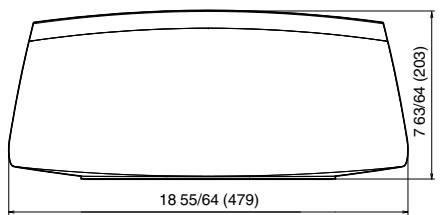
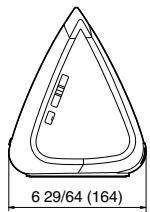
À des fins d'amélioration, les spécifications et la conception sont sujettes à des modifications sans préavis.
Réseau local sans fil
Type de réseau :
Conforme au IEEE 802.11a/b/g/n
Fréquence d'échantillonnage utilisée :
2,4GHz,5GHz
Général
Température de fonctionnement :
41°F-95°F (5°C-35°C)
Alimentation :
AC 100-240 V, 50/60 Hz
Consummation :
23 W
Consommation électrique en mode veille réseau :
Consommation électrique en mode veille profonde :
0,3W
Entrée analogique max.:
1 Vrms
Dimensions
Unité : po (mm)
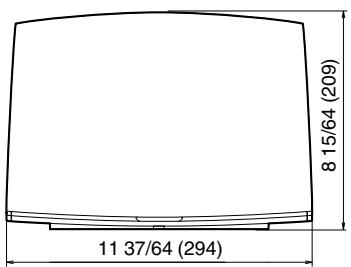
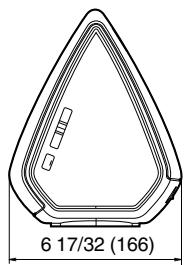
À des fins d'amélioration, les spécifications et la conception sont sujettes à des modifications sans préavis.
Réseau local sans fil
Type de réseau :
Conforme au IEEE 802.11a/b/g/n
Fréquence d'échantillonnage utilisée :
2,4GHz5GHz
Général
Température de fonctionnement :
41^ - 95^(5^ - 35^)
Alimentation :
AC 100 - 240 V, 50/60 Hz
Consommation :
22W
Consommation électrique en mode veille réseau :
Consommation électrique en mode veille profonde :
0,3W
Entrée analogique max.:
1 Vrms
Dimensions
Unité : po (mm)
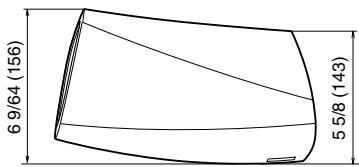
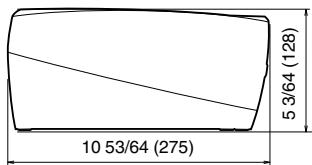
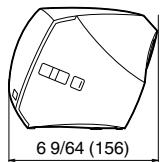
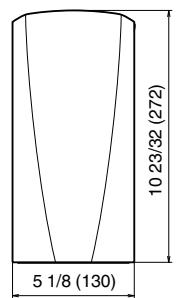
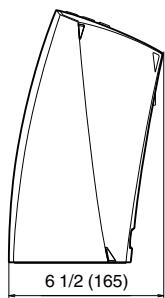
Poids: 4 livres 3 oz (1,9 kg)
À des fins d'amélioration, les spécifications et la conception sont sujettes à des modifications sans préavis.
Marques commerciales

GET IT ON
Google play
Google Play est une marque commerciale de Google Inc.

Download on the
App Store
Apple, le logo Apple, iPad, iPhone et iPod touch sont des marques commerciales d'Apple Inc., enregistrées aux États-Unis et dans d'autres pays. App Store est une marque de services d'Apple Inc.

Available at
amazon
Amazon, Kindle, Fire et tous les logos associés sont des marques commerciales d'Amazon.com, Inc. ou de ses filiales.
WiFi
Le logo Wi-Fi Protected setup™ est une marque de commerce de Wi-Fi Alliance.
Informations sur les licences pour les logiciels utilisés dans cet appareil
À propos des licences GPL (GNU - Licence publique générale), LGPL (GNU Licence générale publique assouplie)
Ce produit utilise des logiciels GPL/LGPL et des logiciels créés par d'autres entreprises.
Après avoir acheté ce produit, vous pourrez accéder, modifier ou distribuer le code source des logiciels GPL/LGPL utilisés dans ce produit.
Denon fournit le code source en fonction des licences GPL et LPGL au coût réel si vous en faites la demande à notre centre de service clientèle. Cependant, notez que nous ne fournissons aucune garantie en ce qui concerne le code source. Veuillez également comprendre que nous n'offrons aucune assistance en ce qui concerne le contenu du code source.
Cette section décrit les licences logicielles utilisées pour cet appareil. Pour maintenir le contenu correct, l'original (anglais) est utilisé.
GPL
| Open Source Used | Version |
| bridge-utils | 2.8 |
| busybox | 1.21.1 |
| ebtables | 2.0.10-4 |
| Linux kernel | 2.6.30 |
| mtd-utils | 1.4.3 |
| ntfs-3g_ntfsprogs | 2011.4.12 |
| ntpclient | 2007 |
| u-boot | 2011.06 |
| wireless-tools | version 29 |
LGPL
| Open Source Used | Version |
| ffmpeg | 0.8.3 |
| glibc | 2.9 |
| libmms | 0.6.2 |
COPYRIGHT AND PERMISSION NOTICE
Ce produit inclut un logiciel cryptographique écrit par Eric Young (eay@cryptsoft.com). Ce produit inclut un logiciel écrit par Tim Hudson (tjh@cryptsoft.com).

- Manuel de l'utilisateur
- Avant de commencer 7
- Ajout d'appareils HEOS supplémentaires 16
- Utilisation de votre enceinte HEOS 17
- Annexe
- Réglages de l'enceinte 38
- Fonctionnalités avancées 44
- Gestion de l'alimentation 46
- Dépannage de base 47
- Remarque
- Exigences système
- Exigences réseau
- Exigences du contrôleur
- Exigences minimales de l'ios
- Exigences minimales pour android
- Familiarisation avec votre enceinte HEOS
- Panneau avant
- Contrôles
- Panneau arrêté
- Positionnement de votre enceinte HEOS
- Montage au mur ou au plafond (HEOS 3 uniquement)
- Avertissement
- Alimentation de votre enceinte HEOS
- Obtention de l'application HEOS
- Réglage de votre première enceinte HEOS
- Ajout d'appareils HEOS supplémentaires
- Ajout d'appareils HEOS filaires
- Ajout d'appareils HEOS sans fil
- Utilisation de votre enceinte HEOS
- Sélection d'une pièce/enceinte
- Écoute de la radio
- Lecture de musique stockée sur votre périphérique mobile
- Lecture de musique de votre PC ou NAS en réseau
- Lecture de musique à partir de l'entrée aux
- Lecture de musique à partir d'un dispositif USB
- Qu'est-ce qu'un compte HEOS ?
- Pourquoi ai-je besoin d'un compte HEOS ?
- Inscription pour un compte HEOS
- Modification de votre compte HEOS
- Lecture à partir de services de musique
- Ajout d'un service de musique
- Modification des réglages de service de musique
- Gestion des entrées
- Modification du nom des entrées
- Masquage d'une entrée
- Gestion de votre téléphone
- Utilisation d'un casque (HEOS 7 uniquely)
- Écoute de la même musique dans plusieurs pièces
- Association de pièces
- Dissociation de pièces
- Association de toutes les pièces (mode party)
- Dissociation de toutes les pièces
- Création d'une paire stéréo
- Modification du nom d'une paire stéréo
- Réglage de l'équilibre
- Permutation entre les canaux gauche et droit dans une paire stéréo
- Suppression d'une paire stéréo
- Utilisation de la file d'attente now playing
- Jouez maintenant
- Jouer et remplacer la file d'attente
- Jouer la prochaine
- Ajouter à la liste de lecture
- Réorganisation de la file d'attente now playing
- Suppression de plages de la file d'attente de lecture
- Suppression de toutes les plages de la file d'attente de lecture
- Enregistrement de listes de lecture
- Utilisation des favoris
- Ajout aux favoris HEOS
- Suppression d'une station des favoris HEOS
- Réglages de l'enceinte
- Modification du nom d'une enceinte
- Modification de la connexion réseau sans fil
- Modification de l'égaliseur de l'enceinte
- Modification de l'orientation de l'enceinte (HEOS 3 uniquement)
- Réglage de la qualité audio
- Réglage de la luminosité du voyant d'état
- Réglages réseau
- Mise à niveau du micrologiciel
- Mise à jour de votre système
- Fonctionnalités avancées
- Partage de musique à partir de votre périphérique mobile
- Performance wi-fi
- Envoyer diagnostics
- Réinitialisation de votre application de contrôleur
- Veille réseau
- Veille profonde
- Arrêt
- Mon enceinte ne peut pas se connecter à mon réseau à l'aide du câble audio
- Je reçois un message "aucun produit détecté
- La musique s'arrête ou ralentit parfois
- J'entends un dérangement lors de l'utilisation de l'entrée aux avec mon téléviseur
- Je perçois une distorsion lors de l'utilisation de l'entrée aux
- Connexion à un réseau WPS
- Réinitialisation de votre enceinte
- Restauration des réglages par défaut de l'enceinte
- Pour les états-unis et le canada uniquement :
- Pour les autres régions :
- Tableau des DEL d'état
- Réseau local sans fil
- Général
- Dimensions
- Poids: 4 livres 3 oz (1,9 kg)
- Marques commerciales
- Informations sur les licences pour les logiciels utilisés dans cet appareil
- LGPL
Marque : DENON
Modèle : HEOS 5 S2 BLACK
Catégorie : Enceinte bluetooth